

Page 1
CRB2310A_French.book Page 1 Thursday, February 8, 2007 10:04 PM
1
Manuel de fonctionnement
APPAREIL CENTRAL DE NAVIGATION AV HDD
AVIC-HD3
Page 2
CRB2310A_French.book Page 2 Thursday, February 8, 2007 10:04 PM
2
Les écrans qui apparaissent dans les exemples de ce manuel peuvent être
différents des écrans réels.
Ces derniers peuvent changer sans préavis afin d’améliorer les performances et
les fonctions.
Page 3

CRB2310A_French.book Page 1 Thursday, February 8, 2007 10:04 PM
3
Introduction
Vue d’ensemble du manuel
Ce manuel fournit des informations importantes requises pour pouvoir bénéficier pleinement des
fonctionnalités de votre nouveau système de navigation. Les premières sections présentent le système
de navigation et décrivent les commandes de base. Les sections suivantes décrivent en détail les
fonctions de navigation.
Les chapitres de 10 à 14 expliquent comment utiliser les fonctions AV. Veuillez lire ces chapitres
lorsque vous insérez un disque dans l’unité de DVD intégrée ou utilisez l’équipement audio Pioneer
raccordé au système de navigation.
Comment utiliser ce manuel
Veillez à lire les descriptions suivantes
Accord de licence (Page 5 à 9)
Vous y trouverez l’accord de licence de ce logiciel. Veillez à le lire avant d’utiliser le logiciel.
À propos des données de la base de données de carte (Page 9)
Vous y trouverez la date à laquelle la base de données de carte a été enregistrée.
Droits d’auteur (Page 10)
Vous y trouverez les droits d’auteur de la base de données de carte.
®
À propos de Gracenote
Vous y trouverez un accord de licence et de droit d’auteur du service de reconnaissance musicale
Gracenote
®
. Veuillez le lire avant d’utiliser ce système de navigation.
(Page 10)
Trouver la procédure pour ce que vous voulez faire
Si vous savez exactement ce que vous voulez faire, vous pouvez vous reporter directement à la page
correspondante indiquée dans la “Table des matières”.
Trouver la procédure à partir du nom du menu
Pour vérifier la signification de chaque rubrique affichée à l’écran, vous trouverez les pages
correspondantes dans “Informations sur écran” à la fin du présent manuel.
Glossaire
Reportez-vous au glossaire pour trouver la signification d’un terme.
Index
Un index est fourni à la fin de ce manuel. Cherchez un terme et voyez les pages dans lesquelles ce
terme est mentionné.
1
Page 4

CRB2310A_French.book Page 2 Thursday, February 8, 2007 10:04 PM
4
Vue d’ensemble de chaque chapitre
Remarques avant d’utiliser le système
Pour des raisons de sécurité évidentes, une parfaite compréhension du
1
2
3
4
fonctionnement de votre système de navigation est indispensable avant de l’utiliser.
Prenez soin de lire ce chapitre.
Commandes de base
Veuillez lire cette section si vous souhaitez utiliser le système de navigation
immédiatement. Les bases du système y sont expliquées.
Cette section décrit les commandes de base de navigation.
Comment lire l’écran de la carte
Cette section décrit comment lire l’écran de la carte et comment changer de vue ou
d’échelle de carte.
Modification des paramètres de la carte
Le comportement de votre système de navigation dépend de l’affichage de la carte et des
réglages de guidage. Pour modifier des réglages actuels , reportez-vous à la section
correspondante de ce chapitre.
5
6
7
8
9
Définition d’un itinéraire vers votre destination
Cette section présente différentes façons de rechercher votre destination, d’éditer les
critères actuels de recherche d’itinéraire et de guidage sur l’itinéraire.
Enregistrement et édition des lieux
Vous pouvez enregistrer et éditer les points de la carte. Ce chapitre décrit comment
enregistrer des lieux, tels que votre domicile et vos lieux favoris, et comment éditer l’entrée
dans le “Répertoire”.
Utilisation des informations sur le trafic
Le système peut récupérer des informations sur le trafic et les utiliser pour la navigation. Ce
chapitre décrit comment voir les icônes de trafic affichés sur la carte et les commandes liées
aux informations sur le trafic.
Utilisation du téléphone main libre
Si vous utilisez un téléphone portable avec la technologie Bluetooth®, en connectant une
unité Bluetooth (vendue séparément) au système de navigation, vous pourrez utiliser votre
téléphone portable en main libre. Ce chapitre décrit les commandes liées au téléphone main
libre.
Modification des réglages généraux pour les fonctions de
navigation
Le comportement de votre système de navigation dépend dune série de réglages généraux
des fonctions de navigation. Pour modifier certains des réglages initiaux (réglages par
défaut), reportez-vous à la section correspondante de ce chapitre.
2
Page 5

CRB2310A_French.book Page 3 Thursday, February 8, 2007 10:04 PM
5
Utilisation de la source AV (unité de DVD intégrée et radio)
Cette section décrit comment utiliser un DVD-Vidéo, CD, un disque MP3 et la radio.
10
Utilisation de la source AV (Bibliothèque musicale)
Vous pouvez enregistrer un CD musical sur l’unité du disque dur du système de navigation.
11
12
13
14
Ce chapitre décrit comment enregistrer la musique et reproduire la musique enregistrée.
Utilisation de la source AV (M-CD,iPod®, TV)
Ce chapitre décrit les commandes de la source audio pouvant être utilisées quand un
équipement audio Pioneer avec un IP-BUS (lecteur de CD à chargeur, adaptateur iPod,
tuner TV) est connecté.
Utilisation de la source AV (AV, EXT, AUX)
Ce chapitre décrit les commandes de la source audio pouvant être utilisées quand un
équipement AV avec connecteur RCA (entrée AV), un périphérique Pioneer ultérieur (unité
externe) ou un équipement auxiliaire (AUX) est connecté.
Personnalisation des réglages audio liés à l’audiovisuel
En source audio, différents réglages audiovisuels sont disponibles pour répondre à vos
préférences. Ce chapitre décrit comment modifier la configuration.
15
Utilisation de votre système de navigation à l’aide de la
commande vocale
Cette section décrit des commandes de navigation, comme rechercher la destination et
réaliser des commandes audio à l’aide de la commande vocale.
Annexe
Veuillez lire l’annexe pour approfondir vos connaissances sur le système de navigation et
vous informer sur le dépannage par exemple. Veuillez vous reporter à “Informations sur
écran” à la fin de ce manuel pour consulter les détails de chaque rubrique des menus.
3
Page 6
CRB2310A_French.book Page 4 Thursday, February 8, 2007 10:04 PM
6
Terminologie
Avant d’aller plus loin, consacrez quelques minutes à la lecture de ces informations sur les conventions
utilisées dans ce manuel. Elles vous aideront à comprendre comment utiliser votre nouvel appareil.
• Les boutons de votre système de navigation sont indiqués en MAJUSCULE et en caractères GRAS :
par ex.)
le bouton MAP, le bouton MENU.
• Les rubriques des divers menus ou les touches disponibles à l’écran sont indiquées entre crochets
[ ] et en caractères gras :
par ex.)
[Destination], [Configurations].
• Les informations complémentaires, autres utilisations et remarques sont présentées de la manière
suivante :
par ex.)
❒ Les touches non disponibles à ce moment sont grisées.
• Les références qui sont faites aux sections comprenant des informations liées au sujet traité sont
indiquées comme suit :
par ex.)
➲ Réglage des options d’itinéraire ➞ Page 32
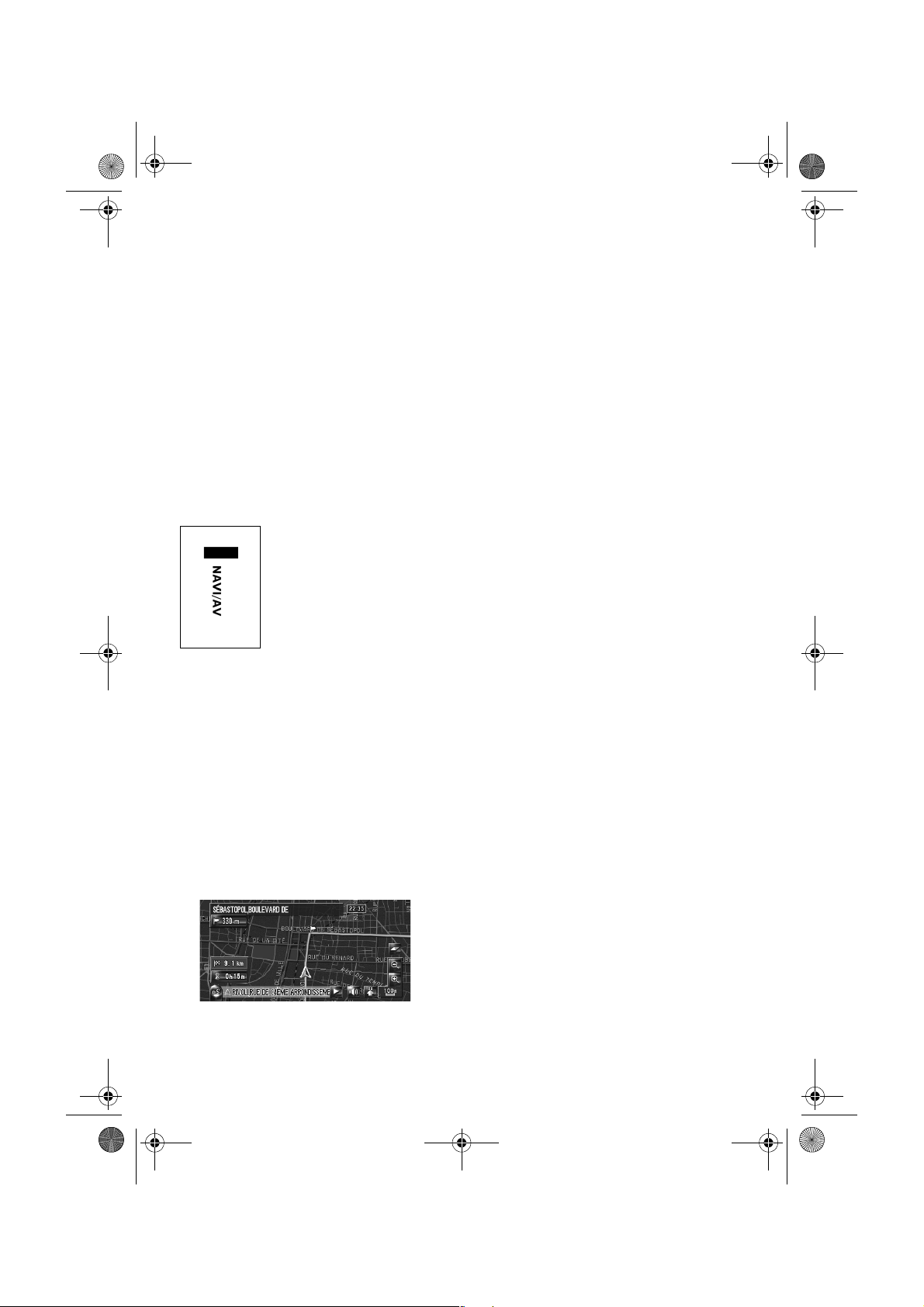
L’onglet en haut à droite indique la commande à laquelle la description est liée.
Fonctionnement de la navigation ou de la source AV (audiovisuel).
Par exemple, “NAVI” indique que la description est liée au fonctionnement de la
commande de navigation.
“NAVI/AV” signifie que la description est liée au fonctionnement de la commande de
navigation et la commande AV.
À propos de la terminologie
“Afficheur avant” et “Afficheur arrière”
Dès lors, l’écran relié au corps de cette unité de navigation sera désigné par “Afficheur avant”. Tout
écran supplémentaire acheté pour une utilisation conjointe avec cette unité de navigation sera désigné
par “Afficheur arrière”.
“Image vidéo”
Dans ce manuel, “Image vidéo” se réfère à une image en mouvement provenant d’un DVD-Vidéo de
l’unité de DVD intégrée ou de l’appareil connecté à ce système de navigation au moyen d’un câble AVBUS ou RCA, comme un tuner TV ou un équipement AV universel.
Différence de couleur de l’affichage cartographique entre le jour et
la nuit
Affichage nocturne
Dans ce manuel, l’affichage diurne est utilisé en tant qu’exemple. Les couleurs sont donc légèrement
différentes de celles en conduite de nuit.
4
Page 7

CRB2310A_French.book Page 5 Thursday, February 8, 2007 10:04 PM
7
Accord de licence
AVIC-HD3 PIONEER
CE DOCUMENT EST UN ACCORD LÉGAL ENTRE
VOUS, LUTILISATEUR FINAL ET PIONEER CORP.
(JAPON) (appelé “PIONEER”). VEUILLEZ LIRE
ATTENTIVEMENT LES CONDITIONS GÉNÉRALES
DE CET ACCORD AVANT D’UTILISER LE
LOGICIEL INSTALLÉ SUR LES PRODUITS
PIONEER. EN UTILISANT LE LOGICIEL INSTALLÉ
SUR LES PRODUITS PIONEER, VOUS ACCEPTEZ
D’ÊTRE TENU PAR LES CONDITIONS DU
PRÉSENT ACCORD. LE LOGICIEL INCLUT UNE
BASE DE DONNÉES SOUS LICENCE DE
FOURNISSEUR(S) TIERS (“FOURNISSEURS”) ET
LES CONDITIONS DES FOURNISSEURS
SEPARÉES, JOINTES AU PRÉSENT ACCORD,
S’APPLIQUENT À VOTRE UTILISATION DE LA
BASE DE DONNÉES (reportez-vous à la page 6).
SI VOUS N’ACCEPTEZ PAS TOUTES CES
CONDITIONS, VEUILLEZ RETOURNER LES
PRODUITS PIONEER (Y COMPRIS LE LOGICIEL
ET LES DOCUMENTS ÉCRITS) DANS LES CINQ
(5) JOURS SUIVANT RÉCEPTION DES
PRODUITS, AU REVENDEUR PIONEER AGRÉÉ À
L’ADRESSE OU VOUS LES AVEZ ACHETÉS.
1. OCTROI DE LICENCE
Pioneer vous accorde un droit non transférable et
non exclusif d’utilisation du logiciel installé sur
les produits Pioneer (appelé le “Logiciel”) et de la
documentation concernée uniquement pour
votre usage personnel ou pour une utilisation
interne au sein de votre entreprise, uniquement
sur les produits Pioneer.
Vous ne pouvez pas effectuer de copie, rétroingénierie, traduction, port, modification ou
travaux dérivés du Logiciel. Vous ne pouvez pas
prêter, louer, divulguer, vendre, attribuer, donner
à bail, accorder une sous-licence, mettre sur le
marché ou transférer le Logiciel ou l’utiliser
d’une manière quelconque non expressément
autorisée par cet accord. Vous ne pouvez pas
extraire ou essayer d’extraire le code source ou la
structure de la totalité ou d’une partie du Logiciel
par rétro-ingénierie, démontage, décompilation
ou tout autre moyen. Vous ne pouvez pas utiliser
le Logiciel pour faire fonctionner un bureau de
service ou pour toute autre finalité, liée au
traitement de données pour d’autres personnes
ou entités.
Pioneer et les personnes autorisées conserveront
tous les droits d’auteur, secrets commerciaux,
brevets et autres droits de propriété sur le
Logiciel. Le Logiciel est protégé par des droits
d’auteur et il ne peut être copié, même modifié
ou fusionné avec d’autres produits. Vous ne
pouvez pas altérer ou modifier les mentions de
copyrights ou des droits exclusifs du propriétaire
présents dans le Logiciel.
Vous pouvez transférer tous vos droits de licence
sur le Logiciel, la documentation qui s’y rapporte
et une copie de l’Accord de Licence à un tiers, à
condition que celui-ci lise et accepte les clauses
et conditions de ce document.
2. CLAUSE DE NON-RESPONSABILITÉ
Le Logiciel et sa documentation vous sont fournis
sur une base “EN L’ÉTAT”. PIONEER ET LES
PERSONNES AUTORISÉES (dans les articles 2 et
3, Pioneer et les personnes autorisées seront
appelées collectivement “Pioneer”)
N’ACCORDENT ET VOUS NE RECEVEZ AUCUNE
GARANTIE, EXPRESSE OU IMPLICITE, ET
TOUTES LES GARANTIES DE CARACTÈRE
MARCHAND ET DE QUALITÉ POUR QUELQUE
BUT PARTICULIER QUE CE SOIT SONT
EXPRESSÉMENT EXCLUES. CERTAINS PAYS NE
PERMETTENT PAS L’EXCLUSION DES
GARANTIES IMPLICITES, DE SORTE QUE
L’EXCLUSION CI-DESSUS PEUT NE PAS
S’APPLIQUER À VOUS. Le Logiciel est complexe
et il peut renfermer certains défauts, erreurs ou
imprécisions. Pioneer ne garantit pas que le
Logiciel satisfera vos besoins ou votre attente,
que son fonctionnement sera exempt d’erreur ou
ininterrompu et que toutes les imprécisions
peuvent être corrigées et le seront. En outre,
Pioneer n’accorde aucune garantie en ce qui
concerne l’emploi ou les résultats de l’emploi du
Logiciel en termes de précision, de fiabilité, etc.
5
Page 8

CRB2310A_French.book Page 6 Thursday, February 8, 2007 10:04 PM
8
3. LIMITE DE RESPONSABILITÉ
EN AUCUN CAS PIONEER NE SERA TENU
RESPONSABLE DE DOMMAGES,
RÉCLAMATION OU PERTE QUE VOUS AVEZ
ENCOURUS (Y COMPRIS ET SANS LIMITATION
LES DOMMAGES COMPENSATEURS,
ACCESSOIRES, INDIRECTS, SPÉCIAUX,
CONSÉQUENTS OU EXEMPLAIRES, PERTES DE
PROFITS, VENTES OU AFFAIRES PERDUES,
FRAIS, INVESTISSEMENTS OU ENGAGEMENTS
EN LIAISON AVEC UNE AFFAIRE, PERTE DE
BONNE VOLONTÉ, OU DÉGÂTS) RÉSULTANT DE
L’UTILISATION OU DE L’IMPOSSIBILITÉ
D’UTILISER LE LOGICIEL, MÊME SI PIONEER A
ÉTÉ INFORMÉ, SAVAIT OU POUVAIT AVOIR
CONNAISSANCE DE L’ÉVENTUALITÉ DE TELS
DOMMAGES. CETTE LIMITATION S’APPLIQUE À
TOUTES LES CAUSES D’ACTION EN JUSTICE, Y
COMPRIS ET SANS LIMITATION, RUPTURE DE
CONTRAT, RUPTURE DE GARANTIE,
NÉGLIGENCE, RESPONSABILITÉ STRICTE,
REPRÉSENTATION ERRONÉE ET AUTRES
TORTS. SI LA RENONCIATION DE GARANTIE DE
PIONEER OU LA LIMITATION DE GARANTIE,
ÉNONCÉE DANS CET ACCORD, DEVIENT POUR
UNE RAISON QUELCONQUE NON EXÉCUTOIRE
OU INAPPLICABLE, VOUS ACCEPTEZ QUE LA
RESPONSABILITÉ DE PIONEER NE DÉPASSERA
PAS CINQUANTE POUR CENT (50 %) DU PRIX
PAYÉ PAR VOUS POUR LE PRODUIT PIONEER
CI-INCLUS.
Certains pays n’autorisent pas certaines
exclusions de responsabilité ou limitations de
dommages, et dans cette mesure, la limitation
d’exclusion ci-dessus peut ne pas s’appliquer à
vous. Cette clause de renonciation de garantie et
de limitation de responsabilité peut ne pas
s’appliquer dans la mesure où toute disposition
de la présente garantie est interdite par les lois
nationales ou locales qui ne peuvent être
préemptées.
4. ASSURANCES DE LOI
D’EXPORTATION
Vous convenez et certifiez que ni le Logiciel ni
d’autres données techniques reçues de Pioneer,
ni le produit direct desdites, seront exportés hors
du pays ou du département (le “Pays”) régi par le
gouvernement détenant le pouvoir de juridiction
(“Gouvernement”), sauf si cela est autorisé et
permis par les lois et réglementations du
6
Gouvernement. Si vous avez acquis le Logiciel de
façon légale hors du Pays, vous convenez de ne
pas réexporter le Logiciel ni d’autres données
techniques reçues de Pioneer, non plus que le
produit direct desdites, sauf si les lois et
réglementations du Gouvernement et les lois et
réglementations de la juridiction dans laquelle
vous avez obtenu le Logiciel le permettent.
5. RÉSILIATION
Cet Accord reste en vigueur jusqu’à ce qu’il soit
résilié. Vous pouvez le résilier à tout moment en
détruisant le Logiciel. L’Accord sera résilié
également si vous n’en respectez pas les clauses
ou les conditions. Lors de cette résiliation, vous
acceptez de détruire le logiciel.
6. DIVERS
Le présent document constitue l’Accord complet
entre Pioneer et vous en ce qui concerne son
objet. Aucun amendement de cet Accord
n’entrera en vigueur sans le consentement écrit
de Pioneer. Si une clause quelconque de cet
Accord est déclarée invalide ou inapplicable, les
stipulations restantes resteront pleinement en
vigueur et effectives.
Conditions du contrat de licence
utilisateur final de Tele Atlas
LE PRÉSENT ACTE CONSTITUE UN ACCORD
(LE « CONTRAT ») ENTRE VOUS, UTILISATEUR
FINAL, ET PIONEER et ses bailleurs de licence de
produits informatiques (parfois communément
appelés « bailleurs de licence »). L’UTILISATION
DE VOTRE COPIE DES DONNÉES SOUS
LICENCE IMPLIQUE VOTRE ACCEPTATION DES
CONDITIONS DU PRÉSENT CONTRAT.
1. Octroi de licence
Les bailleurs de licence vous accordent un droit
non cessible et non exclusif d’utiliser des
données cartographiques et des informations sur
les points d’intérêts économiques (les « POI »),
(communément appelés « données ») contenues
sur ces disques, à titre exclusivement personnel
et non commercial, et non dans le cadre de
l’exploitation d’un service bureau ou pour tout
autre usage impliquant le traitement des
données relatives à des personnes ou entités
tierces. Vous êtes autorisé à créer une (1) seule
copie des données uniquement à des fins
Page 9

CRB2310A_French.book Page 7 Thursday, February 8, 2007 10:04 PM
9
d’archivage ou de sauvegarde. Toute copie,
reproduction, modification, création de travaux
dérivés, adaptation de la structure ou ingénierie
inverse des données est strictement interdite. Les
données sont destinées à être utilisées avec les
produits PIONEER. Les données contiennent des
informations et des documents confidentiels et
exclusifs, et peuvent inclure des secrets
commerciaux. Vous acceptez donc de les traiter
confidentiellement et de ne pas les divulguer en
tout ou partie, sous quelque forme que ce soit,
notamment via la location, la location bail, la
publication, l’octroi de sous-licence ou le
transfert des données à une partie tierce. Il est
formellement interdit de télécharger les cartes et
les programmes numériques contenus dans les
données ou de les transférer vers un autre
support de données ou un ordinateur.
L’utilisation des POI (i) pour créer des listes de
publipostage ou (ii) à d’autres fins similaires est
strictement interdite.
2. Propriété
Les données sont protégées par un copyright et
licenciées par les bailleurs de licence, qui
détiennent tous les droits de propriété relatifs à
ces dernières. Vous acceptez de ne pas modifier,
supprimer ou occulter tout avis de copyright ou
toute légende exclusive figurant dans ou sur les
données. Les copyrights actuellement déposés
sont les suivants :
Data Source © 2007 Tele Atlas
© BEV, GZ 1368/2003
© DAV
© IGN France Michelin data © Michelin 2007
© Ordnance Survey of Northern Ireland
© Norwegian Mapping Authority, Public Roads
Administration / © Mapsolutions
© Swisstopo
Topografische ondergrond Copyright © dienst
voor het kadaster en de openbare registers,
Apeldoorn 2007
« Ces données ont été approuvées par les forces
militaires turques au nom de l’autorité accordée
par le conseil des ministres de Turquie. »
© Roskartographia
Ce produit inclut des données cartographiques
concédées sous licence par Ordnance Survey
(Institut national cartographique de Grande-
Bretagne) avec l’autorisation du contrôleur du
HMSO (Her Majesty’s Stationary Office).
© Crown copyright and/or database right 2007.
Tous droits réservés. Licence réf. 100026920.
3. Exclusion de garantie
LES DONNÉES SONT FOURNIES « EN L’ÉTAT »
ET AVEC « TOUTES LES ERREURS », ET
PIONEER, SES BAILLEURS DE LICENCE, AINSI
QUE SES DISTRIBUTEURS ET FOURNISSEURS
AGRÉÉS (COLLECTIVEMENT APPELÉS
«FOURNISSEURS») DÉCLINENT
EXPRESSÉMENT TOUTE AUTRE GARANTIE,
EXPRESSE OU IMPLICITE, Y COMPRIS ET SANS
LIMITATION, LES GARANTIES IMPLICITES DE
NON-VIOLATION, QUALITÉ MARCHANDE,
EFFECTIVITÉ, INTÉGRALITÉ, EXACTITUDE, TITRE
ET ADÉQUATION À UN USAGE PARTICULIER.
PIONEER, SES BAILLEURS DE LICENCE ET
FOURNISSEURS NE GARANTISSENT PAS QUE
CES DONNÉES SATISFERONT À VOS
EXIGENCES, NI QUE L’EXPLOITATION DES
DONNÉES NE SERA PAS INTERROMPUE OU
EXEMPTE D’ERREURS. AUCUN CONSEIL
VERBAL OU PAR ÉCRIT FOURNI PAR PIONEER,
SES BAILLEURS DE LICENCE, SES
FOURNISSEURS OU UN DE LEURS EMPLOYÉS
RESPECTIFS NE CONSTITUE UNE GARANTIE OU
N’ENGAGE DE QUELQUE FAÇON QUE CE SOIT
LA RESPONSABILITÉ DE PIONEER, DE SES
BAILLEURS OU FOURNISSEURS, ET VOUS NE
POUVEZ VOUS BASER SUR CES
INFORMATIONS OU CONSEILS. CE DÉNI DE
RESPONSABILITÉ CONSTITUE UNE CONDITION
ESSENTIELLE DU PRÉSENT CONTRAT ET VOUS
ACCEPTEZ LES DONNÉES SUR CETTE BASE.
4. Limitation de responsabilité
EN AUCUN CAS, LA RESPONSABILITÉ
GLOBALE DE PIONEER, DE SES BAILLEURS DE
LICENCE OU DE SES FOURNISSEURS FACE À
TOUTE RÉCLAMATION (CONTRACTUELLE,
DÉLICTUELLE OU AUTRE) DÉCOULANT DU
PRÉSENT CONTRAT NE SAURAIT EXCÉDER LE
MONTANT QUE VOUS AVEZ PAYÉ POUR VOTRE
COPIE DES DONNÉES PIONEER. PIONEER, SES
BAILLEURS DE LICENCE ET SES
FOURNISSEURS NE SERONT TENUS
RESPONSABLES DES DOMMAGES SPÉCIAUX,
INDIRECTS, CONSÉCUTIFS OU ACCIDENTELS
7
Page 10

CRB2310A_French.book Page 8 Thursday, February 8, 2007 10:04 PM
10
(NOTAMMENT LA PERTE DE CHIFFRE
D’AFFAIRES OU DE DONNÉES D’ENTREPRISE,
LES INTERRUPTIONS D’ACTIVITÉ OU
DOMMAGES SIMILAIRES) DÉCOULANT DU
PRÉSENT CONTRAT, OU DE L’UTILISATION OU
DE L’INCAPACITÉ D’UTILISER LES DONNÉES,
MÊME SI PIONEER, SES BAILLEURS DE
LICENCE OU SES FOURNISSEURS ONT ÉTÉ
PRÉALABLEMENT INFORMÉS DE
L’ÉVENTUALITÉ DE TELS DOMMAGES.
5. Résiliation
Le présent contrat sera immédiatement et
automatiquement résilié, sans préavis, en cas de
violation de votre part d’une de ses dispositions.
Dans l’éventualité d’une résiliation du contrat,
vous vous engagez à restituer les données
(notamment l’ensemble de la documentation et
des copies) à PIONEER et ses fournisseurs.
6. Indemnité
Vous acceptez d’indemniser, de protéger et de
dégager PIONEER, ses bailleurs de licence et ses
fournisseurs (notamment leurs bailleurs,
fournisseurs, cessionnaires, filiales, sociétés
affiliées respectifs, ainsi que les membres de
direction, directeurs, employés, actionnaires,
agents et représentants respectifs) de toute
responsabilité, perte, préjudice (y compris les
blessures entraînant la mort), demande,
poursuite, frais, dépenses ou de toute autre
réclamation de quelque nature que ce soit, y
compris et sans limitation, les honoraires
d’avocat découlant de ou relatifs à l’utilisation ou
la détention des données.
7. Dispositions supplémentaires
concernant les données sur la GrandeBretagne et l’Irlande du Nord
uniquement
a. Il est interdit de supprimer ou d’occulter tout
copyright, marque de commerce ou légende
restrictive appartenant à Ordnance Survey.
b. Les données peuvent inclure des données
appartenant à des bailleurs de licence,
notamment à Ordnance Survey. Ces données
sont fournies « EN L’ÉTAT » ET « AVEC TOUTES
LES ERREURS », et les bailleurs de licence
DÉCLINENT EXPRESSÉMENT TOUTE
GARANTIE, EXPRESSE OU IMPLICITE, Y
COMPRIS ET SANS LIMITATION, LES
GARANTIES IMPLICITES DE NON-VIOLATION,
QUALITÉ MARCHANDE, QUALITÉ,
EFFECTIVITÉ, INTÉGRALITÉ, EXACTITUDE,
TITRE ET ADÉQUATION À UN USAGE
PARTICULIER. TOUS LES RISQUES
INHÉRENTS À LA QUALITÉ ET À LA
PERFORMANCE DU PRODUIT
INFORMATIQUE VOUS INCOMBENT
ENTIÈREMENT. ORDNANCE SURVEY NE
GARANTIT PAS QUE CES DONNÉES
SATISFERONT À VOS EXIGENCES, QU’ELLES
SERONT COMPLÈTES OU À JOUR, NI QUE
L’EXPLOITATION DES DONNÉES NE SERA
PAS INTERROMPUE OU EXEMPTE
D’ERREURS. AUCUN CONSEIL VERBAL OU
PAR ÉCRIT FOURNI PAR PIONEER, SES
BAILLEURS DE LICENCE, SES
FOURNISSEURS OU UN DE LEURS
EMPLOYÉS RESPECTIFS NE CONSTITUE UNE
GARANTIE OU N’ENGAGE DE QUELQUE
FAÇON QUE CE SOIT LA RESPONSABILITÉ DE
PIONEER, DE SES BAILLEURS DE LICENCE
OU FOURNISSEURS, ET VOUS NE POUVEZ
VOUS BASER SUR CES INFORMATIONS OU
CONSEILS. Ceci constitue une disposition
essentielle du présent contrat et vous acceptez
les données sur cette base.
c. EN AUCUN CAS, ORDNANCE SURVEY NE
SERA TENUE RESPONSABLE DES
RECLAMATIONS (CONTACTUELLES,
DÉLICTUELLES OU AUTRES) LIÉES À L’OBJET
DES CONTRATS. LES BAILLEURS DE
LICENCES DÉCLINENT TOUTE
RESPONSABILITÉ CONCERNANT LES
DOMMAGES SPÉCIAUX, INDIRECTS,
CONSÉCUTIFS OU ACCIDENTELS
(NOTAMMENT LA PERTE DE CHIFFRE
D’AFFAIRES OU DE DONNÉES
D’ENTREPRISE, LES INTERRUPTIONS
D’ACTIVITÉ OU DOMMAGES SIMILAIRES)
DÉCOULANT DU PRÉSENT CONTRAT, OU DE
L’UTILISATION OU DE L’INCAPACITÉ
D’UTILISER LES DONNÉES, MÊME S’ILS ONT
ÉTÉ PRÉALABLEMENT INFORMÉS DE
L’ÉVENTUALITÉ DE TELS DOMMAGES.
d. Il est interdit d’utiliser les données sous
quelque forme imprimée et publiée que ce soit,
résultant dans des produits dérivés destinés à
être librement distribués ou vendus au public,
8
Page 11

CRB2310A_French.book Page 9 Thursday, February 8, 2007 10:04 PM
11
sans l’autorisation préalable d’Ordnance
Survey.
e. Vous acceptez d’indemniser et de dégager
Ordnance Survey de toute responsabilité
concernant les réclamations, demandes,
poursuites de quelque nature que ce soit, au
titre de pertes, de frais, de dommages, de
dépenses ou de préjudices (y compris les
blessures entraînant la mort), résultant de
votre utilisation, possession, modification ou
altération autorisée ou non des données.
f. L’utilisateur final s’engage à fournir à
Ordnance Survey, sur demande, des
informations sur les produits et/ou services
contenus dans et/ou dérivés des produits
licenciés qu’il produit.
g. Vous êtes responsable vis-à-vis d’Ordnance
Survey en cas de violation des dispositions
contractuelles susmentionnées.
8. Dispositions supplémentaires
concernant les données sur le
Danemark uniquement
Il est interdit d’utiliser les données pour créer des
cartes dans des annuaires téléphoniques ou
autres produits similaires aux annuaires
téléphoniques (par ex., des répertoires),
notamment sous forme numérique.
9. Dispositions supplémentaires
concernant les données sur la Norvège
uniquement
Il est interdit d’utiliser les données pour créer des
cartes imprimées ou numériques à usage
général similaires aux produits de base
nationaux de l’Office norvégien de cartographie
(tout produit dérivé des données sur la Norvège
sera considéré comme similaire aux produits de
base nationaux de l’Office norvégien de
cartographie, si ce dernier offre une couverture
régionale ou nationale et présente également un
contenu, une échelle et un format semblables à
ceux des produits de base nationaux de l’Office
norvégien de cartographie).
L’utilisation des données en vue de créer des
cartes imprimées est strictement interdite.
11. Divers
La présente licence constitue l’intégralité de
l’accord exclusif entre les bailleurs de licence et
vous-même en ce qui concerne son objet. Aucun
élément du présent contrat ne donnera
naissance à un joint-venture, un partenariat ou
une relation mandant-mandataire entre le
bailleur de licence et vous-même. Le présent
contrat est régi par les lois de Les sections 2-4 et
6-11 demeureront valides après l’expiration ou la
résiliation du présent contrat. Seule PIONEER est
habilitée à amender ou à modifier le présent
contrat. Toute cession d’une partie du présent
contrat suppose l’autorisation écrite préalable de
PIONEER. Vous acceptez et comprenez que les
données puissent faire l’objet de restrictions à
l’exportation et vous engagez à respecter toutes
les lois applicables en matière d’exportation. Si
une quelconque disposition au contrat est jugée
partiellement ou totalement non valable, illicite
ou inapplicable, elle sera annulée et les autres
dispositions du contrat demeureront pleinement
valables, licites et applicables. Toute notification
dans le cadre du présent contrat sera transmise
par coursier à PIONEER, à l’attention du Service
juridique.
À propos des données de la base
de données de carte
• Cette base de données a été développée et
enregistrée en avril 2006. Tous changements
de rues/routes/autoroutes effectués après
cette date peuvent ne pas être repris dans
cette base de données.
• Il est strictement interdit de reproduire et
d’utiliser quelque partie de la carte,
partiellement ou dans sa totalité, sous quelque
forme que ce soit, sans l’autorisation du
propriétaire des droits d’auteur.
10. Dispositions supplémentaires
concernant les données sur la Pologne
uniquement
9
Page 12

CRB2310A_French.book Page 10 Thursday, February 8, 2007 10:04 PM
12
• Si les règlements de la circulation routière
locaux ou les conditions diffèrent de cette
zone, suivez les règlements de la circulation
routière (tels que les panneaux, indications,
etc.) et conditions locales (notamment des
travaux et les conditions météorologiques).
• Les données de règlements de la circulation
utilisées dans la base de données de la carte
s’appliquent uniquement aux véhicules
ordinaires de taille standard. Notez que les
règlements concernant les plus grands
véhicules, les deux roues et autres véhicules
hors standard, ne sont pas inclus dans la base
de données.
Droits d’auteur
Data Source © 2007 Tele Atlas
© BEV, GZ 1368/2003
© DAV
© IGN France Michelin data © Michelin 2007
© Ordnance Survey of Northern Ireland
© Norwegian Mapping Authority, Public Roads
Administration / © Mapsolutions
© Swisstopo
Topografische ondergrond Copyright © dienst
voor het kadaster en de openbare registers,
Apeldoorn 2007
« Ces données ont été approuvées par les forces
militaires turques au nom de l’autorité accordée
par le conseil des ministres de Turquie. »
© Roskartographia
Ce produit inclut des données cartographiques
concédées sous licence par Ordnance Survey
(Institut national cartographique de GrandeBretagne) avec l’autorisation du contrôleur du
HMSO (Her Majesty’s Stationary Office).
© Crown copyright and/or database right 2007.
Tous droits réservés. Licence réf. 100026920.
©2007 INCREMENT P CORP. TOUS DROITS
RÉSERVÉS
10
À propos de Gracenote®
La technologie de reconnaissance des fichiers musicaux
et les données correspondantes sont fournies par
Gracenote
matière de technologie de reconnaissance de fichiers
musicaux et données correspondantes. Pour en savoir
plus, visitez le site www.gracenote.com.
CD et données musicales de Gracenote, Inc., copyright
© 2000-2006 Gracenote. Logiciel Gracenote , copyright ©
2000-2006 Gracenote. Ce produit et service sont
probablement soumis à l’une ou plusieurs de ces
licences des États-Unis : #5,987,525; #6,061,680;
#6,154,773, #6,161,132, #6,230,192, #6,230,207,
#6,240,459, #6,330,593, et autres licences émises ou en
suspens. Certains services fournis sont soumis à la
licence de Open Globe, Inc. pour les États-Unis :
#6,304,523. Gracenote et CDDB sont des marques
déposées de Gracenote. Le logo de Gracenote et son
slogan “Powered by Gracenote” sont des marques
commerciales de Gracenote.
®
. Gracenote est la référence du secteur en
Accord de licence de l’utilisateur
final
L’UTILISATION DE CE PRODUIT
IMPLIQUE L’ACCEPTATION DES
CONDITIONS CI-DESSOUS.
Gracenote® MusicID® Conditions
d’utilisation
Cet appareil contient un logiciel de Gracenote, Inc. de
Emeryville, California (“Gracenote”). Le logiciel de
Gracenote (appelé “Logiciel Gracenote”) permet à cette
application d’identifier en ligne le disque et d’obtenir des
informations musicales, notamment le nom, l’artiste, la
piste et le titre (conjointement appelés “Données
Gracenote”), à partir de serveurs en ligne (“Serveurs
Gracenote”), et permet aussi d’effectuer d’autres
fonctions. Les Données Gracenote ne doivent être
utilisées que pour les fonctions prévues par cet appareil
pour l’utilisateur final.
Vous consentez à utiliser les Données Gracenote, le
Logiciel Gracenote et les Serveur Gracenotes
uniquement pour votre usage personnel, sans aucune
fin commerciale. Vous acceptez de ne pas assigner,
copier, transférer ou communiquer le Logiciel Gracenote
et quelconque Données Gracenote à un tiers. VOUS
Page 13

CRB2310A_French.book Page 11 Thursday, February 8, 2007 10:04 PM
13
ACCEPTEZ DE NE PAS UTILISER NI EXPLOITER LES
DONNÉES GRACENOTE, LE LOGICIEL GRACENOTE OU
LES SERVEURS GRACENOTE, SAUF AUTORISATION
EXPRESSE DANS LE PRÉSENT DOCUMENT.
Vous consentez que votre licence non exclusive pour
l’utilisation des Données Gracenote, du Logiciel
Gracenote et des Serveurs Gracenote sera résiliée si
vous ne respectez pas les présentes restrictions. En cas
de résiliation de votre licence, vous acceptez de cesser
toute utilisation des Données Gracenote, du Logiciel
Gracenote et des Serveurs Gracenote. Gracenote se
réserve tous les droits sur les Données Gracenote, le
Logiciel Gracenote et les Serveurs Gracenote, y compris
les droits de propriété. Gracenote ne saura, en aucun
cas, être engagée financièrement auprès de vous pour
quelconques informations que vous lui fournirez. Vous
consentez à ce que Gracenote, Inc. exécute ses droits au
vu du présent Accord contre vous en son nom propre.
Le service MusicID Gracenote utilise un identifiant
unique pour garder traces des demandes faites à des
fins statistiques. Le fait d’assigner au hasard un
identifiant numérique a pour but de permettre au service
MusicID de Gracenote de compter les demandes faites
sans pour autant obtenir des informations vous
concernant. Pour en savoir plus, consultez la page web
de la Politique de confidentialité
Service MusicID de Gracenote.
Le Logiciel Gracenote et chaque Donnée Gracenote sont
fournis sous licence “EN L’ÉTAT”. Gracenote ne fournit
aucune représentation ou garantie, expresse ou tacite,
sur l’exactitude des Données Gracenote contenues dans
les Serveurs Gracenote. Gracenote se réserve le droit de
supprimer des données des Serveurs Gracenote ou d’en
changer les catégories pour toute raison jugée valable
aux yeux de Gracenote. Il n’est aucunement garanti que
le Logiciel Gracenote ou les Serveurs Gracenote soient
exempts d’erreur, ni que le Logiciel Gracenote ou les
Serveurs Gracenote fonctionnent sans interruption.
Gracenote n’est pas obligé de vous fournir des types ou
catégories de données supplémentaires ou améliorées
que Gracenote pourrait fournir à l’avenir. Qui plus est,
Gracenote est libre d’arrêter ses services en ligne à tout
moment.
GRACENOTE NE FOURNIT AUCUNE GARANTIE,
EXPRESSE OU TACITE, Y COMPRIS DE MANIÈRE NON
LIMITATIVE, LES GARANTIES TACITES DE QUALITÉ
MARCHANDE, D’ADÉQUATION À UN USAGE
PARTICULIER, TITRE ET NON-CONTREFAÇON.
GRACENOTE NE GARANTIT AUCUN RÉSULTAT
OBTENU SUITE À L’UTILISATION DU LOGICIEL
GRACENOTE OU DES SERVEURS GRACENOTE. LA
RESPONSABILITÉ DE GRACENOTE NE SAURAIT ÊTRE
ENGAGÉE POUR TOUT DOMMAGE FORTUIT OU
CONSÉCUTIF OU POUR TOUTE PERTE DE PROFIT OU
DE REVENU.
de Gracenote relatif au
Autres mesures de précautions
• Une partie des données peut ne pas être
accessible. Le contenu des données de la Base
de données Gracenote
disque dur n’est pas garanti à 100 %.
• La Base de données de Gracenote
trouve sur le disque dur contient les titres des
300 000 derniers albums les plus consultés
dans le monde entier et ce, à compter de
novembre 2006.
®
qui se trouvent sur le
®
qui se
© Gracenote 2006 Version 2.2
11
Page 14

CRB2310A_French.book Page 12 Thursday, February 8, 2007 10:04 PM
14
Table des matières
Introduction
Vue d’ensemble du manuel 1
Comment utiliser ce manuel 1
Vue d’ensemble de chaque chapitre 2
Terminologie 4
À propos de la terminologie 4
Différence de couleur de l’affichage cartogra-
phique entre le jour et la nuit 4
Accord de licence 5
AVIC-HD3 PIONEER 5
Conditions du contrat de licence utilisateur fi-
nal de Tele Atlas 6
À propos des données de la base de données de
carte 9
Droits d’auteur 10
À propos de Gracenote® 10
Accord de licence de l’utilisateur final 10
Autres mesures de précautions 11
Table des matières 12
Chapitre 1
Remarques avant d’utiliser le système
Consignes importantes de sécurité 17
Consignes de sécurité supplémentaires 18
Pour conduire en toute sécurité 18
Accessoires (caractéristiques de ce logiciel) 19
Remarques sur l’unité du disque dur 20
Appareil d’enregistrement et droits d’auteur 20
Remarques : écriture de données sur l’unité du
disque dur par basses températures 20
Remarques sur l’enregistrement 20
Données sauvegardées ou enregistrées par le
client 21
En cas d’anomalie 21
Visitez notre site Web 21
Chapitre 2
Commandes de base
Séquence des opérations du démarrage à
l’arrêt 23
Comment utiliser les écrans du menu de
Navigation 24
Affichage du menu de Navigation 24
Vue d’ensemble du menu de Navigation 24
Navigation de base 25
Calcul de votre destination à l’aide de Recher-
che par adresse 26
Vérification et modification de l’itinéraire 30
Quand le guidage sur l’itinéraire démarre 31
12
Annulation du guidage sur l’itinéraire 31
Modification des critères de calcul de
l’itinéraire 32
Éléments pouvant être utilisés par
l’utilisateur 32
Contrôle de l’itinéraire défini 33
Contrôle des rues/routes empruntées à partir
d’une liste. 33
Contrôle de l’aperçu de l’itinéraire complet 34
Édition des points de passage 34
Ajout d’un point de passage 34
Suppression d’un point de passage 35
Classement des points de passage 35
Saut d’un point de passage 36
Chapitre 3
Comment lire l’écran de la carte
Comment utiliser la carte 37
Changement du mode de visualisation 37
Comment visualiser la carte de la position
actuelle 37
À propos des Routes sans instructions de
bifurcation 42
Comment changer l’échelle de la carte 42
Faire défiler la carte sur le lieu à examiner 42
Menu des raccourcis 43
Réglage de l’affichage Dynamique véhicule 44
Chapitre 4
Modification des paramètres de la
carte
Entrée dans le Menu Carte 47
Réglage de la rubrique sur l’Écran de la carte 47
Sélection des raccourcis 49
Affichage d’adresses utiles sur la carte 50
Visualisation de la légende de couleur de la
carte 50
Changement du mode de visualisation pour la
carte de navigation 51
Réglage du changement de couleur entre la carte
diurne et nocturne 51
Changement du réglage de l’écran d’interruption
de navigation 51
Changement de la couleur de la carte 52
Chapitre 5
Définition d’un itinéraire vers votre
destination
Recherche d’adresses utiles sur tout le pays 53
Recherche d’une Adresse utile directement à
partir du nom du point de repère 53
Page 15

CRB2310A_French.book Page 13 Thursday, February 8, 2007 10:04 PM
15
Recherche des adresses utiles en spécifiant
tout d’abord la catégorie 54
Recherche des adresses utiles en spécifiant
tout d’abord le nom d’une ville 55
Recherche d’une adresse utile dans les
environs 55
Recherche de points de repère autour de la po-
sition actuelle 55
Recherche des points de repère autour du cur-
seur de défilement 56
Recherche de votre destination en spécifiant le
code postal 57
Calcul d’itinéraire vers votre domicile personnel
ou vers votre lieu favori 58
Sélection de la destination à partir de l’Historique
et du Répertoire 58
Enregistrement/suppression des raccourcis des
adresses utiles 58
Enregistrement d’un raccourci d’adresse
utile 58
Suppression d’un raccourci d’adresse utile 59
Chapitre 6
Enregistrement et édition des lieux
Vue d’ensemble sur l’enregistrement des lieux 61
Enregistrement de votre domicile et de votre lieu
favori 61
Enregistrement d’un lieu dans le Répertoire 62
Enregistrement d’un lieu par mode de
défilement 62
Enregistrement d’un lieu avec le Répertoire 62
Visualisation du Répertoire 63
Édition de l’entrée dans le “Répertoire” 63
Suppression de l’entrée dans le “Répertoire” 66
Commandes de l’Historique 67
Suppression de l’entrée dans l’“Historique” 67
Chapitre 7
Utilisation des informations sur le
trafic
Utilisation des informations RDS-TMC 69
Visualisation de la liste de trafic 69
Confirmation des informations sur le trafic sur
la carte 70
Définition d’un autre itinéraire pour éviter des
encombrements 71
Sélection des informations sur le trafic à
afficher 72
Sélection manuelle du prestataire de service
RDS-TMC favori 73
Chapitre 8
Utilisation du téléphone main libre
Vue d’ensemble du téléphone main libre 75
Préparation des périphériques de
communication 75
Réglage du téléphone main libre 76
Recevoir un appel 78
Effectuer un appel 79
Transfert de l’annuaire 81
Enregistrement d’un numéro de téléphone
dans “Composer favoris” 82
Édition de l’entrée dans l’“Annuaire” 82
Édition du journal des appels reçus ou numéros
composés 84
Chapitre 9
Modification des réglages généraux
pour les fonctions de navigation
Entrée dans le Menu Configurations 87
Réglage du volume pour le guidage et le
téléphone 87
Personnalisation des paramètres régionaux 87
Changement de la langue du guidage et du
menu de navigation 87
Réglage du décalage horaire 88
Personnalisation de la disposition du clavier 88
Changement de l’unité de mesure : km /
miles 89
Changement de la vitesse virtuelle du
véhicule 89
Contrôle du réglage lié au matériel 89
Contrôle des connexions des câbles et des posi-
tions d’installation 89
Contrôle du statut d’apprentissage du capteur
et des conditions de conduite 90
Correction de l’angle d’installation 91
Contrôle des informations liées au périphérique
et à la version 91
Contrôle des informations liées au disque
dur 91
Enregistrement de votre domicile et d’un lieu
favori 92
Changement de l’image d’arrière-plan 92
Utilisation du guide de démonstration 94
Correction de la position actuelle 94
Restauration de la configuration par défaut 95
Chapitre 10
Utilisation de la source AV (unité de
DVD intégrée et radio)
Commandes de base 97
Changement de l’écran de commandes
Audio 97
13
Page 16

CRB2310A_French.book Page 14 Thursday, February 8, 2007 10:04 PM
16
Sélection d’une source 97
À propos de la commande à distance sur le
volant 98
Visualisation de l’écran de commandes audio et
affichage du menu de réglages audio 99
Utilisation du CD musical 100
Sélection de [CD] comme source 100
À propos de l’enregistrement du disque dur
automatique 100
Configuration de l’écran 100
Fonctionnement des touches de l’écran
tactile 101
Utilisation du CD-ROM (disque MP3) 102
Sélection de [ROM] comme source 102
Configuration de l’écran 102
Fonctionnement des touches de l’écran
tactile 103
Remarques sur la lecture d’un disque MP3 104
Utilisation du DVD 104
Sélection de [DVD] comme source 104
Configuration de l’écran 105
Fonctionnement des touches de l’écran
tactile 105
Recherche d’une scène particulière, démarrage
de la lecture à un instant spécifié 107
Entrée des commandes numériques 107
Utilisation de la Radio (FM) 107
Sélection de [FM] comme source 107
Configuration de l’écran 108
Fonctionnement des touches de l’écran
tactile 108
Mise en mémoire des fréquences des émet-
teurs les plus puissants 109
Syntonisation sur les signaux puissants 110
Utilisation d’un message écrit diffusé par
radio 110
Recherche d’une station RDS à l’aide d’infor-
mations PTY 111
Réception des bulletins d’informations
routières 111
Utilisation de l’interruption pour programme
informatif 112
Réception d’émissions avec alarme PTY 112
Choix d’une autre fréquence possible (AF) 113
Utilisation de la recherche PI 113
Recherche automatique PI d’une station dont la
fréquence est en mémoire 113
Restriction de la recherche aux seules stations
régionales 113
Liste PTY 114
Utilisation de la Radio (AM) 115
Sélection de [AM] comme source 115
Configuration de l’écran 115
Fonctionnement des touches tactiles 115
Mise en mémoire des fréquences des émet-
teurs les plus puissants 116
Syntonisation sur les signaux puissants 116
Chapitre 11
Utilisation de la source AV (Bibliothèque musicale)
Enregistrement de la bibliothèque musicale 117
Enregistrement de toutes les pistes d’un
CD 118
Enregistrement manuel d’un CD 118
Enregistrement de la première piste d’un CD
uniquement 118
Arrêt de l’enregistrement du CD 119
Remarques sur l’enregistrement du CD 119
Lecture de la Bibliothèque musicale 120
Sélection de [LIBRARY] comme source 120
Configuration de l’écran 120
Fonctionnement des touches tactiles 121
Création d’une liste de lecture dans un ordre
personnalisé 123
Édition d’une liste de lecture ou de pistes 124
Assignation d’une autre possibilité pour les in-
formations relatives au titre 129
Chapitre 12
Utilisation de la source AV (MCD,iPod®, TV)
Utilisation du lecteur de CD à chargeur 131
Sélection de [M-CD] comme source 131
Configuration de l’écran 131
Fonctionnement des touches tactiles 131
Utilisation de l’iPod® 133
Sélection de [iPod] comme source 133
Configuration de l’écran 133
Fonctionnement des touches tactiles 133
Recherche d’une chanson 134
Utilisation du tuner TV 135
Sélection de [TV] comme source 135
Configuration de l’écran 135
Fonctionnement des touches tactiles 135
Mise en mémoire et rappel des stations de
radiodiffusion 136
Mise en mémoire séquentielle des stations les
plus puissantes 136
Sélection du groupe de pays 136
Chapitre 13
Utilisation de la source AV (AV,
EXT, AUX)
Utilisation de la source d’entrée AV 137
Sélection de [AV INPUT] comme source 137
Utilisation de l’unité externe (EXT) 137
Sélection de [EXT 1] ou [EXT 2] comme
source 137
Configuration de l’écran 137
Fonctionnement des touches tactiles 137
14
Page 17

CRB2310A_French.book Page 15 Thursday, February 8, 2007 10:04 PM
17
Commander l’unité externe à l’aide des touches
1 — 6 138
Commander l’unité externe à l’aide de Function
1 — Function 4 138
Changement entre la fonction automatique et
manuelle 139
Utilisation de la source d’entrée AUX (AUX) 139
Sélection de [AUX] comme source 139
Chapitre 14
Personnalisation des réglages
audio liés à l’audiovisuel
Vue d’ensemble des réglages AV 141
Comment commander l’écran des Réglages
Audio 141
Personnalisation des éléments des Réglages
Audio 141
Utilisation de l’égaliseur 141
Réglage de l’étage sonore simulé 143
Réglage de l’équilibre sonore 143
Utilisation de la sortie pour haut-parleur d’extrê-
mes graves 144
Utilisation de sortie sans atténuation 144
Ajustement de la correction physiologique 145
Utilisation du filtre passe-haut 145
Ajustement des niveaux des sources 145
Personnalisation des éléments des Réglages du
système 146
Comment visualiser et commander les Régla-
ges du système 146
Réglage de l’unité de DVD intégrée 146
Changement du mode écran large 148
Réglage de la caméra de rétrovisée 149
Réglage de l’entrée vidéo 149
Changement du réglage de l’entrée
auxiliaire 150
Changement entre mise en sourdine/atténua-
tion du son (moment) 150
Changement entre sourdine/atténuation du son
(niveau) 150
Changement de la voix émise par le guidage de
navigation 151
Changement du réglage de l’antenne
automatique 151
Réglage de l’affichage de l’horloge sur l’image
vidéo 151
Réglage du mode d’enregistrement du CD 151
Réglage de la sortie arrière et du contrôleur de
haut-parleur d’extrêmes graves 152
Mise en service ou hors service de la recherche
automatique PI 152
Sélection de l’incrément d’accord en FM 152
Sélection du signal TV 153
Autres fonctions 153
Sélection de la vidéo de l’“Afficheur arrière” 153
Réglage des paramètres de l’image 154
Allumer ou éteindre le rétroéclairage 154
Tableau des codes de langue pour DVD 155
Chapitre 15
Utilisation de votre système de navigation à l’aide de la commande vocale
Pour conduire en toute sécurité 157
Principes de base du fonctionnement vocal 157
Séquencement du fonctionnement vocal 157
Pour démarrer le fonctionnement vocal 158
Conseils pour le fonctionnement vocal 158
Exemple de fonctionnement vocal 159
Recherche d’adresse utile à proximité 159
Recherche d’une liste de lecture 160
Commandes vocales disponibles 161
Commandes de base pour le fonctionnement
vocal 162
Commandes vocales de navigation 163
Commandes vocales pour le main libre 165
Commandes vocales AV disponibles 165
Après contrôle manuel des informations sur le
trafic 166
Écran Position (A) et (B) 166
Autres commandes vocales 168
Autres commandes vocales de navigation 168
Autres commandes vocales AV 170
Liste de catégories pour la recherche à
proximité 171
Annexe
Restauration des réglages par défaut ou d’usine
du système de navigation 175
Définition des éléments à supprimer 176
En cas d’erreurs fréquentes du système 177
Restauration de l’état initial du système de
navigation 177
Réglage de la position de réaction des panneaux
tactiles (Calibrage du panneau tactile) 178
Technologie de positionnement 179
Positionnement par GPS 179
Positionnement par navigation à l’estime 179
Comment les fonctions GPS et navigation à l’es-
time peuvent-elles fonctionner ensemble
? 180
Traitement des erreurs importantes 180
Lorsque le positionnement par GPS est
impossible 180
Véhicules ne pouvant pas recevoir les données
d’impulsion de vitesse 181
Situations susceptibles de provoquer des erreurs
de positionnement 181
15
Page 18

CRB2310A_French.book Page 16 Thursday, February 8, 2007 10:04 PM
18
Dépannage 184
Problèmes avec l’écran 184
Messages et comment y répondre 189
Messages relatifs aux fonctions de
navigation 189
Messages relatifs aux fonctions Audio 193
Unité de DVD intégrée 193
Unité du disque dur (Bibliothèque
musicale) 194
Autres sources 195
Quand l’unité du disque dur est débranchée 196
Informations sur la définition d’un itinéraire 196
Spécifications pour la recherche
d’itinéraire 196
Mise en évidence de l’itinéraire 197
Témoins de passage 197
Affichage des adresses utiles 198
Informations détaillées sur les supports
lisibles 198
DVD et autres types de supports DVD 198
À propos du Disque double face 198
CD-R/CD-RW 198
Fichiers MP3 199
Glossaire 200
Informations sur écran 204
Menu Navigation 204
Menu des raccourcis 207
Menu dans l’écran audio 208
Menu [Audio Settings] 208
Menu [System Settings] (Page 1) 208
Menu [System Settings] (Page 2) 208
Index 209
16
Page 19
CRB2310A_French.book Page 17 Thursday, February 8, 2007 10:04 PM
19
Remarques avant d’utiliser le système
Chapitre 1
Consignes importantes de
sécurité
Avant d’installer votre système de navigation,
veuillez lire les informations de sécurité suivantes
de manière à bien les comprendre :
• N’essayez pas d’installer ou de faire
l’entretien de votre système de navigation
vous-même. L’installation ou l’entretien du
système de navigation par des personnes
n’ayant aucune formation ou expérience
en matière d’équipements électroniques et
accessoires automobiles peut être
dangereux et peut entraîner des risques
d’électrocution ou autres.
• Lors de la définition d’un itinéraire,
l’itinéraire et le guidage vocal sont
automatiquement réglés pour l’itinéraire.
Ainsi, en ce qui concerne les règlements
de la circulation routière en fonction du
jour ou de l’heure, seules les informations
relatives aux règlements de la circulation
routière en vigueur à l’heure à laquelle
l’itinéraire a été calculé sont affichées. Les
rues à sens interdit et les routes barrées
peuvent ne pas être prises en
considération. Par exemple, si une route
est uniquement ouverte à la circulation le
matin et que vous arrivez plus tard, vous
ne pouvez pas emprunter cette route en
respect du règlement de la circulation
routière en vigueur. Quand vous conduisez
votre véhicule, vous devez respecter le
code d’un itinéraire. Le système peut
cependant ne pas connaître certains
règlements de la circulation routière en
vigueur.
❒ Veuillez lire ce manuel dans sa totalité avant
d’utiliser ce système de navigation.
❒ Les fonctions de navigation de votre système
de navigation (et l’option de caméra de
rétrovisée le cas échéant) sont uniquement
destinées à vous assister lors de la conduite
de votre véhicule. En aucun cas, elles ne
peuvent se substituer à votre attention, bon
jugement et précautions prises pendant que
vous conduisez.
❒ N’utilisez pas ce système de navigation (ou
l’option de caméra de rétrovisée le cas
échéant) si celui-ci risque, d’une façon ou
d’une autre de détourner votre attention.
Observez toujours les règles de sécurité et
respectez toujours les règlements de la
circulation en vigueur. Si vous éprouvez des
difficultés à utiliser le système ou à lire
l’afficheur, stationnez votre véhicule en lieu
sûr et serrez le frein à main avant d’effectuer
les réglages nécessaires.
❒ Ne laissez pas d’autres personnes utiliser ce
système avant qu’elles n’aient lu et compris
son mode d’emploi.
❒ N’utilisez jamais ce système de navigation
pour vous rendre à des hôpitaux, postes de
police, etc., en cas d’urgence. N’utilisez
aucune fonction liée au téléphone main libre
et veuillez composer le numéro d’urgence
adéquat.
❒ Les informations sur l’itinéraire et le guidage
affichées par cet appareil sont fournies à titre
indicatif uniquement. Il se peut qu’elles ne
donnent pas les routes autorisées, l’état des
routes, les routes à sens unique, les routes
barrées ou les limitations routières les plus
récentes.
❒ Les restrictions et conseils à la circulation
actuellement en vigueur doivent toujours
avoir la priorité sur le guidage fourni par le
système de navigation. Respectez toujours le
code de la route actuel, même si le système
de navigation fournit des conseils contraires.
Chapitre 1 Remarques avant d’utiliser le systèmeNAVI/AV
17
Page 20
CRB2310A_French.book Page 18 Thursday, February 8, 2007 10:04 PM
20
❒ Si les informations relatives à l’heure locale
ne sont pas réglées correctement, les
instructions de cheminement et de guidage
du système de navigation peuvent être
erronées.
❒ N’élevez jamais le volume de votre système de
navigation à un niveau tel que vous ne
puissiez pas entendre les bruits de la
circulation environnante et les véhicules
d’urgence.
❒ Pour renforcer la sécurité, certaines fonctions
sont désactivées tant que le frein à main n’est
pas serré.
❒ Les données codées sur l’unité du disque dur
de ce système de navigation sont la propriété
intellectuelle du fournisseur qui est
responsable de tels contenus.
Chapitre 1
❒ Conservez ce mode d’emploi à portée de main
afin de vous y référer pour les modes de
fonctionnement et les consignes de sécurité.
❒ Faites très attention à tous les avertissements
dans ce manuel et suivez attentivement toutes
les instructions.
❒ N’installez pas ce système de navigation à un
endroit où il risque (i) d’entraver la visibilité du
conducteur, (ii) d’altérer le fonctionnement de
certains systèmes de commande ou
dispositifs de sécurité, y compris dispositifs
de sac gonflable, touches de feux de détresse
ou (iii) d’empêcher le conducteur de conduire
Remarques avant d’utiliser le système NAVI/AV
le véhicule en toute sécurité.
❒ Veuillez boucler votre ceinture de sécurité à
tout moment pendant le fonctionnement de
votre véhicule. En cas d’accident, les
blessures sont considérablement plus graves
lorsque votre ceinture de sécurité n’est pas
correctement bouclée.
❒ N’utilisez jamais de casques d’écoute
pendant la conduite.
Consignes de sécurité
supplémentaires
Pour conduire en toute sécurité
Verrouillage par le frein à main
Certaines fonctions (comme regarder un film sur
DVD et certaines fonctions de touches tactiles)
proposées par le présent système de navigation
peuvent être dangereuses et/ou illégales si elles
sont utilisées au cours de la conduite. Pour éviter
que de telles fonctions soient utilisées lorsque le
véhicule se déplace, un système de verrouillage
détecte si le frein à main est serré et si le véhicule
se déplace. Si vous essayez d’utiliser les
fonctions décrites ci-dessus tout en conduisant,
vous remarquerez qu’elles sont désactivées.
Stationnez votre véhicule en lieu sûr et serrez le
frein à main pour les utiliser. Veuillez maintenir la
pédale de frein enfoncée avant de desserrer le
frein à main.
• Pour éviter les risques de dommages ou
blessures et la violation éventuelle des
lois applicables, ce système de navigation
ne doit pas être utilisé lorsqu’une “Image
vidéo” est visible par le conducteur.
• Dans certains pays, le fait de regarder des
“Image vidéo” sur un écran dans une
voiture est illégal, même s’il s’agit d’autres
personnes que le conducteur. Lorsqu’il
existe de telles règles, vous devez vous y
conformer.
• Lorsque vous serrez le frein à main pour
regarder une “Image vidéo” ou activer
d’autres fonctions proposées par le
système de navigation, stationnez votre
véhicule à un endroit sûr. Maintenez la
pédale de frein enfoncée avant de
desserrer le frein à main si le véhicule est
stationné en pente, sinon le véhicule
risque de se déplacer lorsque vous
desserrez le frein à main.
18
Page 21
CRB2310A_French.book Page 19 Thursday, February 8, 2007 10:04 PM
21
Accessoires (caractéristiques de
• Il est fortement recommandé de vérifier
que câble d’impulsion de vitesse soit
connecté pour plus de précision de la
navigation et de meilleures performances
du système de verrouillage.
• Si le câble d’impulsion de vitesse n’est pas
disponible pour une raison ou une autre, il
est recommandé d’utiliser le générateur
d’impulsion ND-PG1 (vendu séparément).
Si vous essayez de regarder une “Image vidéo”
tout en conduisant, l’avertissement “Utilisation
de la source vidéo du siège avant interdite en
roulant.” apparaîtra sur l’afficheur avant. Pour
regarder une “Image vidéo” sur l’afficheur,
stationnez votre véhicule en lieu sûr et serrez le
frein à main. Veuillez maintenir la pédale de frein
enfoncée avant de desserrer le frein à main.
ce logiciel)
Fonctionnement des touches du clavier
tactile
Il est possible de commander les fonctions de
navigation et les fonctions Audio à l’aide des
touches de l’écran tactile.
Divers modes de visualisation
Différents types d’affichage d’écran peuvent être
sélectionnés pour le guidage de navigation.
Chapitre 1 Remarques avant d’utiliser le systèmeNAVI/AV
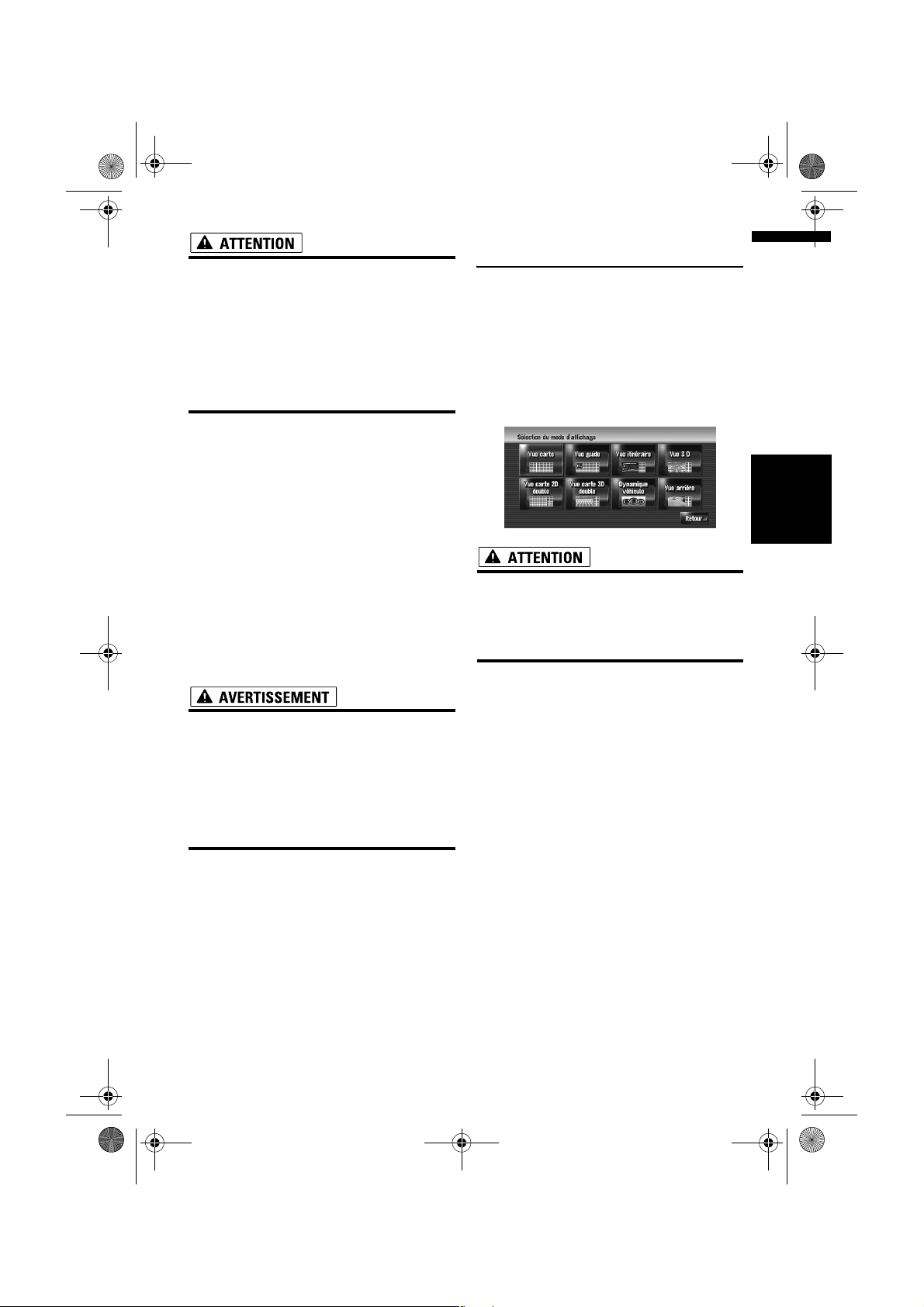
Caméra de rétrovisée et mode [Vue
arrière]
Avec une caméra de rétrovisée en option, vous
pouvez utiliser le système de navigation pour
surveiller une caravane ou pour vous stationner
en marche arrière dans un emplacement de
parking un peu étroit.
• L’IMAGE À L’ÉCRAN PEUT APPARAÎTRE
INVERSÉE.
• UTILISEZ L’ENTRÉE UNIQUEMENT
POUR LA CAMÉRA DE RÉTROVISÉE
D’IMAGES RETOURNÉES OU
INVERSÉES. TOUTE AUTRE
UTILISATION POURRAIT ENTRAÎNER
DES BLESSURES OU DOMMAGES.
• Le mode vue arrière doit être utilisé pour
vous aider à surveiller une caravane ou
pour faire une marche arrière. N’utilisez
pas cette fonction dans un but de
divertissement.
Grande variété d’informations sur les
points de repère pour les recherches
d’adresses utiles
Vous pouvez rechercher votre destination dans
une large zone.
– La base de données contient environ
6,3 millions d’adresses utiles.
– Avec le temps, certaines informations sur les
adresses utiles ne sont parfois plus assez
précises ou incorrectes. Veuillez contacter
directement l’adresse utile concernée pour
vérifier l’exactitude des informations
correspondantes qui apparaissent dans la base
de données. Les informations sur les adresse
utile sont susceptibles d’être modifiées sans
préavis.
Fonction de recalcul automatique
Si vous vous écartez de l’itinéraire défini, le
système recalcule l’itinéraire à partir de ce point
pour que vous restiez sur l’itinéraire menant à
votre destination.
19
Page 22
CRB2310A_French.book Page 20 Thursday, February 8, 2007 10:04 PM
22
❒ Cette fonction peut ne pas fonctionner pour
certaines zones.
Liste des titres de CD audio et des
fichiers MP3
Les listes de titres sont automatiquement
affichées lorsqu’un CD ou disque MP3 est lu. Ce
système offre des fonctions conviviales qui
permettent la lecture d’un élément en le
sélectionnant tout simplement dans liste.
Système de reconnaissance vocale
compatible
Si vous connectez le microphone fourni, la
commande vocale sera activée pour les fonctions
de navigation et pour les fonctions AV.
Assignation des images originales
Vous pouvez enregistrer vos propres images sur
un CD-R au format JPEG et importer les images
Chapitre 1
originales dans ce système de navigation. Ces
images importés peuvent être réglées comme
image d’arrière-plan ou écran de démarrage ou
encore être assignées à l’entrée du répertoire ou
de l’annuaire.
Affichage automatique des noms de
station
Pour régler une station RDS, vous pouvez afficher
une liste de stations que vous recevez avec les
noms de service des programmes. Vous pouvez
ainsi aisément choisir une station.
Si le nom de service du programme ne peut pas
Remarques avant d’utiliser le système NAVI/AV
être reçu par le système, la fréquence sera
affichée à la place.
❒ Les fonctions liées au RDS (Radio Data
System) sont uniquement disponibles dans
les zones avec des stations FM émettant des
signaux RDS. Même si le système de
navigation reçoit une station RDS, toutes les
fonctions RDS ne sont pas disponibles.
Remarques sur l’unité du disque
dur
Appareil d’enregistrement et
droits d’auteur
L’appareil d’enregistrement doit être utilisé
uniquement pour les copies légales. Il est
recommandé de bien vérifier que sont les copies
légales dans le pays où vous réalisez les copies.
La copie de matériel protégé comme les films ou
la musique est illégale sauf autorisation par
exception légale ou approbation des propriétaires
des droits.
Remarques : écriture de
données sur l’unité du disque
dur par basses températures
L’écriture sur l’unité du disque dur, notamment
l’enregistrement de musique sur la bibliothèque
musicale peut être désactivée quand le système
de navigation détecte des températures
anormalement basses dans le véhicule. Cette
fonction pourra être utilisée une fois la
température à l’intérieur revenue à la normale.
En outre, si les basses températures sont
maintenues sur une longue période, le système
risque d’être démarré en mode préliminaire du
fait que le système ne reconnaît pas l’unité du
disque dur.
➲ “Quand l’unité du disque dur est débranchée”
➞ Page 196
Remarques sur l’enregistrement
❒ Pioneer ne dédommage pas pour tout
contenu n’ayant pas pu être enregistré ou
toute perte de données enregistrées du fait
d’un dysfonctionnement ou d’une panne du
système de navigation.
❒ Les données enregistrées sur le système de
navigation ne peuvent pas être utilisées sans
la permission du détenteur des droits soumis
à la loi de copyright, sauf pour usage
personnel.
❒ N’oubliez pas de vérifier le fonctionnement de
l’enregistrement avant d’enregistrer et les
contenus enregistrés après l’enregistrement.
20
Page 23

CRB2310A_French.book Page 21 Thursday, February 8, 2007 10:04 PM
23
❒ L’enregistrement n’est pas garanti pour tous
les CD.
Données sauvegardées ou
enregistrées par le client
❒ Les données sauvegardées ou enregistrées
sur ce système de navigation par le client ne
peuvent pas être extraites du système de
navigation et leur entretien ne sera pas
accepté.
❒ Les données sauvegardées ou enregistrées
sur ce système de navigation par le client ne
peuvent pas être garanties lors de réparation
ou entretien. Les données perdues qui avaient
été sauvegardées ou enregistrées par le client
ne sont pas garanties.
❒ Au vu des droits d’auteur, les données
musicales enregistrées sur la Bibliothèque
musicale ne peuvent pas être sauvegardées
lors de réparation ou entretien.
En cas d’anomalie
Chapitre 1 Remarques avant d’utiliser le systèmeNAVI/AV
Si le système de navigation ne fonctionne pas
correctement, veuillez vous adresser à votre
concessionnaire ou au centre de service Pioneer
agréé le plus proche.
Visitez notre site Web
Visitez notre site :
• Enregistrez votre produit. Nous conservons les
détails de votre achat sur fichier en guise de
référence en cas de déclaration de dommage
comme la perte ou le vol.
21
Page 24
CRB2310A_French.book Page 22 Thursday, February 8, 2007 10:04 PM
24
Chapitre 1
Remarques avant d’utiliser le système NAVI/AV
22
Page 25
CRB2310A_French.book Page 23 Thursday, February 8, 2007 10:04 PM
25
Commandes de base
Séquence des opérations du
démarrage à l’arrêt
Vérifiez tout d’abord la position des éléments
suivants à l’aide du “Manuel de matériel”.
•Bouton MAP
•Bouton MENU
•Bouton AV
•Bouton OPEN CLOSE
1 Allumez le moteur pour démarrer le
système.
Après une courte pause, l’écran de
démarrage de navigation apparaît l’espace de
quelques secondes.
Lors de votre première utilisation du système de
navigation, l’écran [Paramètres régionaux]
apparaît. Sur l’écran [Paramètres régionaux],
vous pouvez changer la langue ou l’heure. (Les
réglages peuvent également être changés par la
suite.)
➲ “Personnalisation des paramètres régionaux”
➞ Page 87
2 Vérifiez les détails du message
d’avertissement et touchez [OK].
Vous pouvez commander le système de
navigation en effleurant les touches affichées.
La carte des environs apparaît.
Si l’itinéraire est déjà défini, l’écran de mode
de guidage sur l’itinéraire apparaît.
➲ Comment interpréter l’écran de la position
actuelle ➞ Page 37
➲ “Réglage du décalage horaire” ➞ Page 88
❒ Pour éviter d’endommager l’écran LCD,
veillez à effleurer les touches tactiles avec
votre doigt. (Le stylet est fourni pour des
calibrages spéciaux. N’utilisez pas le stylet
pour des commandes normales.)
Chapitre 2
NAVI Chapitre 2 Commandes de base
4 Assignez une destination à l’aide d’une
touche de l’écran tactile et démarrez le
guidage sur l’itinéraire ou bien utilisez la
source Audio.
❒ Les touches non disponibles à ce moment
sont inactives.
➲ Indication de l’adresse et recherche de la
destination ➞ Page 26
➲ Recherche de la destination sur la carte ➞
Page 43
➲ Autres méthodes de recherche ➞ Page 53
à 58
➲ Comment utiliser la source audio ➞
Page 97 à 155
5 Coupez le moteur pour éteindre le
système.
Le système de navigation s’éteint également.
❒ Tant que vous n’êtes pas à proximité
immédiate de la destination, l’itinéraire
sélectionné ne sera pas supprimé, même
si le moteur est coupé.
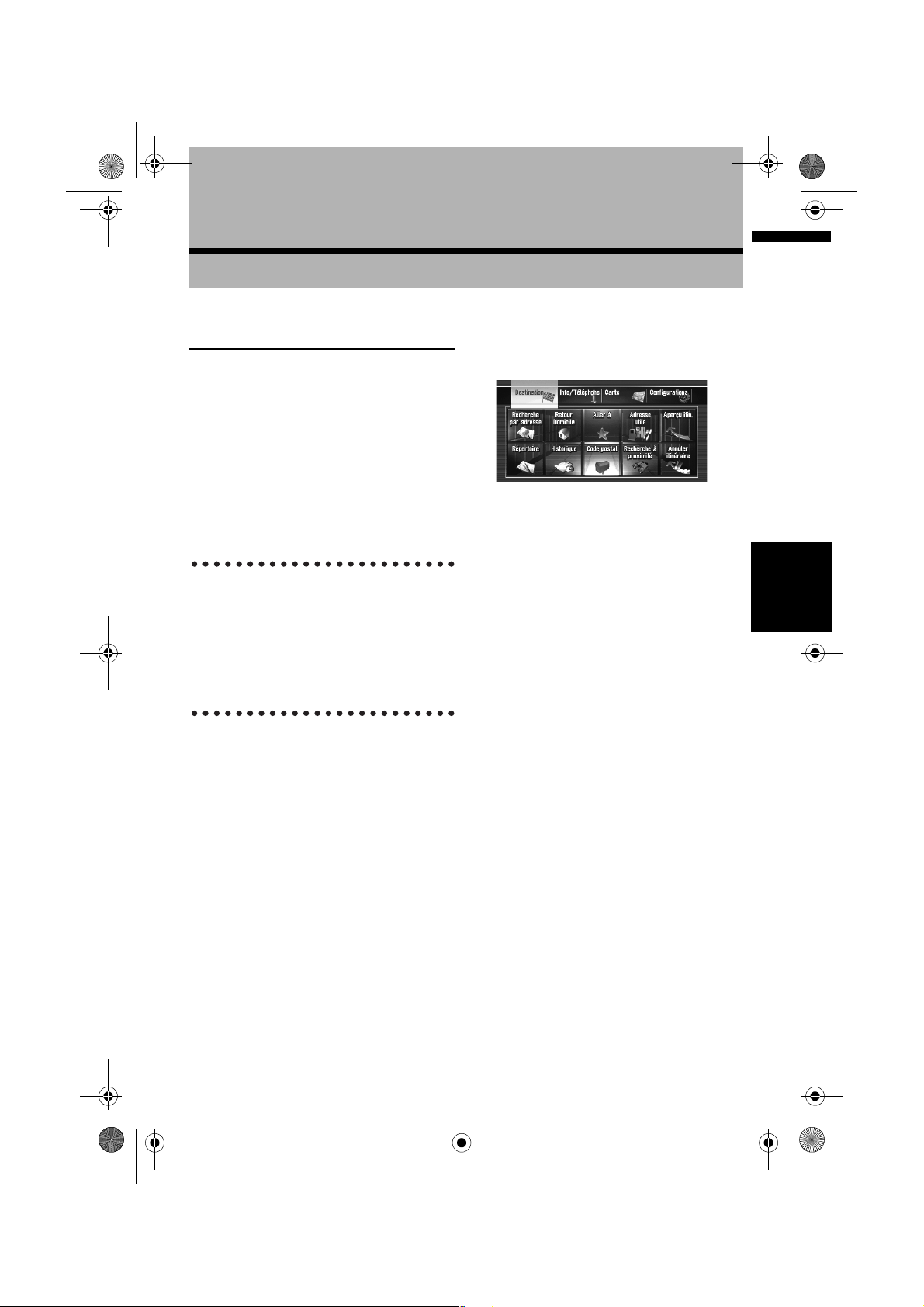
3 Appuyez sur le bouton MENU.
pour afficher le menu de navigation.
23
Page 26
CRB2310A_French.book Page 24 Thursday, February 8, 2007 10:04 PM
26
Comment utiliser les écrans du
menu de Navigation
Les commandes de navigation basique sont
disponibles à partir des menus.
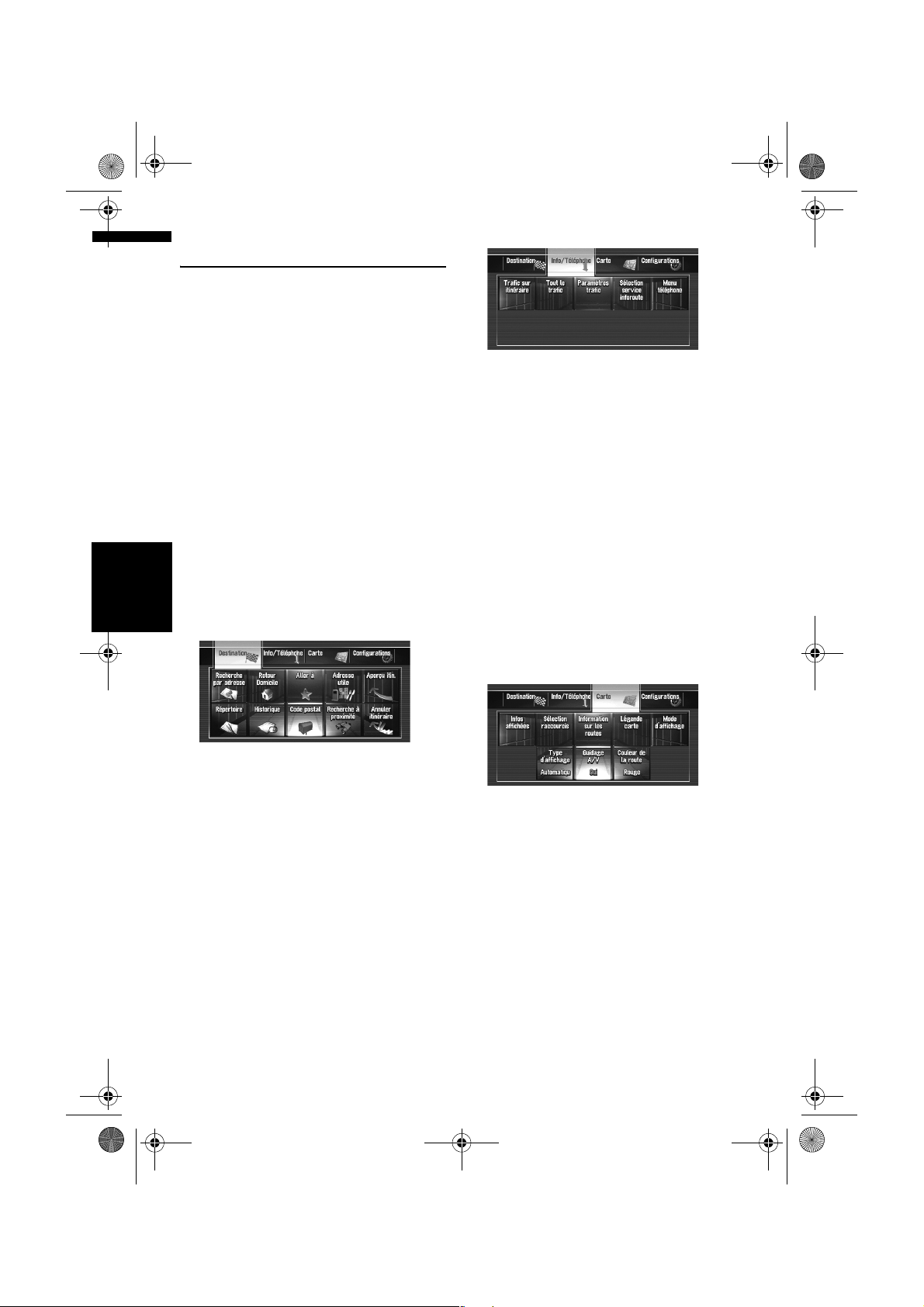
Le menu de navigation est divisé en quatre :
[Destination], [Info/Téléphone], [Carte], et
[Configurations].
Affichage du menu de
Navigation
1 Appuyez sur le bouton MENU.
2 Pour passer au menu que vous souhaitez
utiliser, touchez le nom du menu affiché
en haut de l’écran.
3 Pour retourner à la carte, appuyez sur le
bouton MENU .
Vue d’ensemble du menu de
Navigation
Chapitre 2
Menu [Destination]
Menu [Info/Téléphone]
Utilisez ce menu pour contrôler les informations
de trafic ou sélectionnez la station RDS-TMC.
Si vous connectez au système de navigation, un
téléphone portable doté de la technologie
Bluetooth, à l’aide d’une unité Bluetooth (NDBT1, vendu séparément), vous pourrez configurer
les paramètres Bluetooth ou voir l’historique des
appels effectués/reçus.
❒ [Trafic sur itinéraire] et [Tout le trafic] ne
sont actifs que si le système de navigation
obtient des informations de trafic à partir
d’une station RDS-TMC.
➲ “Utilisation des informations RDS-TMC” ➞
Page 69
❒ [Menu téléphone] n’est actif que si l’unité
Bluetooth (ND-BT1) est connectée au système
de navigation.
Menu [Carte]
Commandes de base NAVI
Vous pouvez rechercher votre destination dans
ce menu.
Vous pouvez également y consulter ou annuler
un itinéraire défini.
➲ Indication de l’adresse et recherche de la
destination ➞ Page 26
➲ Autres méthodes de recherche ➞ Page 53 à
58
24
Vous pouvez changer le [Mode d’affichage] et
définir les éléments à afficher lors de la fonction
de navigation.
❒ [Mode d’affichage] ne peut être sélectionné
que si la position du véhicule correspond à la
position actuelle. Si vous souhaitez
sélectionner le [Mode d’affichage] pendant
le déplacement de la carte, appuyez sur le
bouton MAP pour recentrer la position
actuelle sur la position du véhicule.
Page 27
CRB2310A_French.book Page 25 Thursday, February 8, 2007 10:04 PM
27
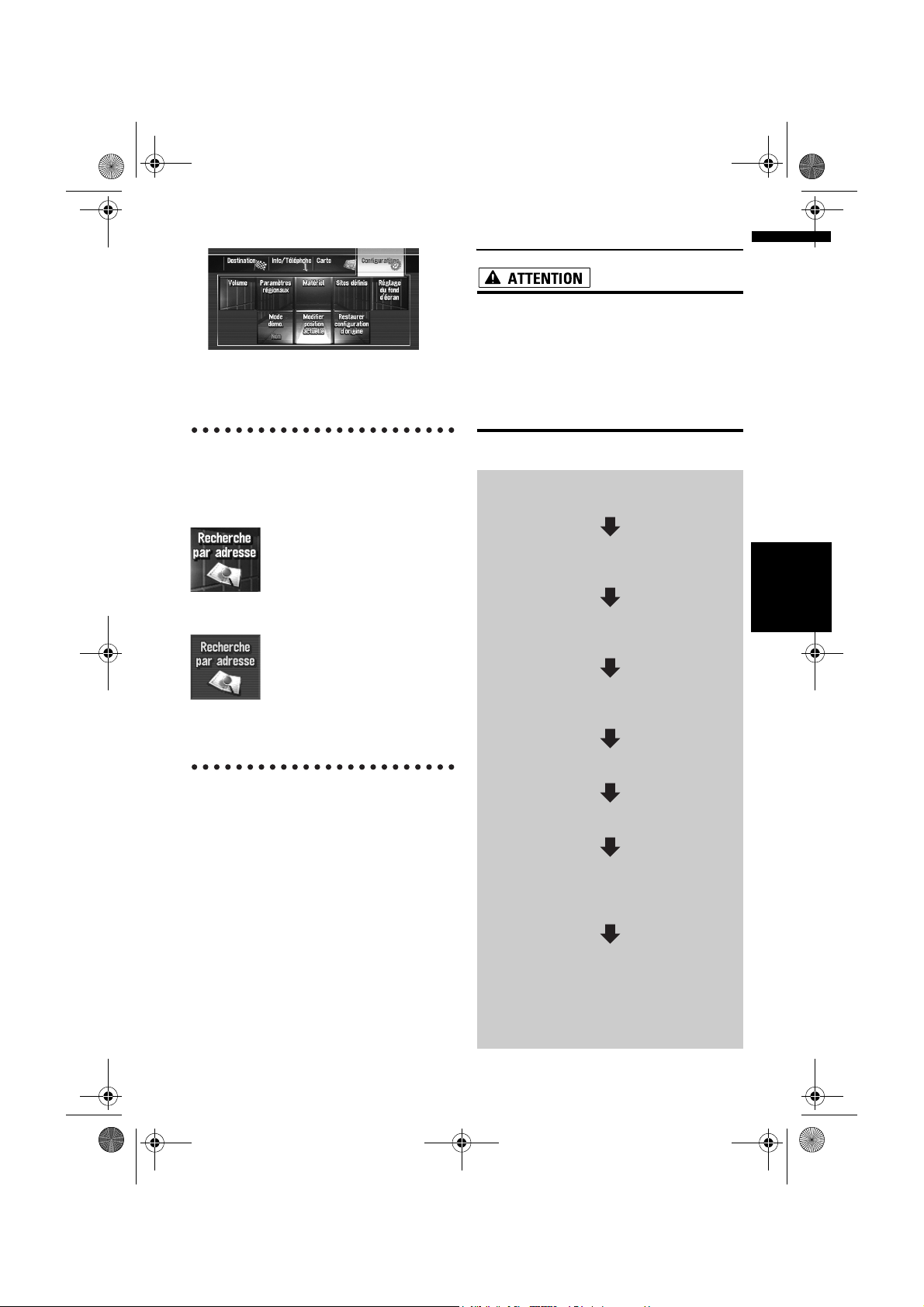
Menu [Configurations]
Personnalisez les fonctions de navigation pour en
faciliter l’utilisation.
➲ Menu Configurations ➞ Chapitre 9
Touches pouvant être utilisées
L’apparence de la touche ou de la fonction
spécifique indique si elles sont disponibles.
Selon l’état de votre véhicule, certaines touches
sont disponibles et d’autres non.
Touche active : la touche est disponible.
Navigation de base
• Pour des raisons de sécurité, vous ne
pouvez pas utiliser ces fonctions de
navigation de base lorsque votre véhicule
est en mouvement. Pour activer ces
fonctions, arrêtez-vous dans un endroit sûr
et serrez le frein à main (pour en savoir
plus sur le verrouillage, reportez-vous à la
page 18).
Séquence des opérations de base
1 Stationnez votre véhicule en lieu sûr et
serrez le frein à main.
Chapitre 2 Commandes de baseNAVI
2 Appuyez sur le bouton MENU pour
afficher le menu de navigation.
3 Sélectionnez la méthode de recherche
de votre destination.
Touche inactive : la fonction n’est pas disponible
(c’est-à-dire, cette opération est interdite pendant
la conduite).
4 Saisissez les informations sur votre
destination pour calculer l’itinéraire.
5 Confirmez la position sur la carte.
6 Consultez et décidez l’itinéraire.
7 Votre système de navigation définit un
itinéraire vers votre destination et la
carte des environs apparaît.
8 Après avoir desserré le frein à main,
conduisez en fonction des informations
de navigation sans oublier les consignes
de sécurité importantes énumérées aux
pages 17 à 19.
25
Page 28
CRB2310A_French.book Page 26 Thursday, February 8, 2007 10:04 PM
28
Calcul de votre destination à
l’aide de Recherche par adresse
La fonction la plus couramment utilisée est la
fonction de [Recherche par adresse] qui
permet de spécifier l’adresse pour lancer la
recherche de destination. Cette section décrit
comment utiliser la [Recherche par adresse] et
les autres commandes de base du système de
navigation.
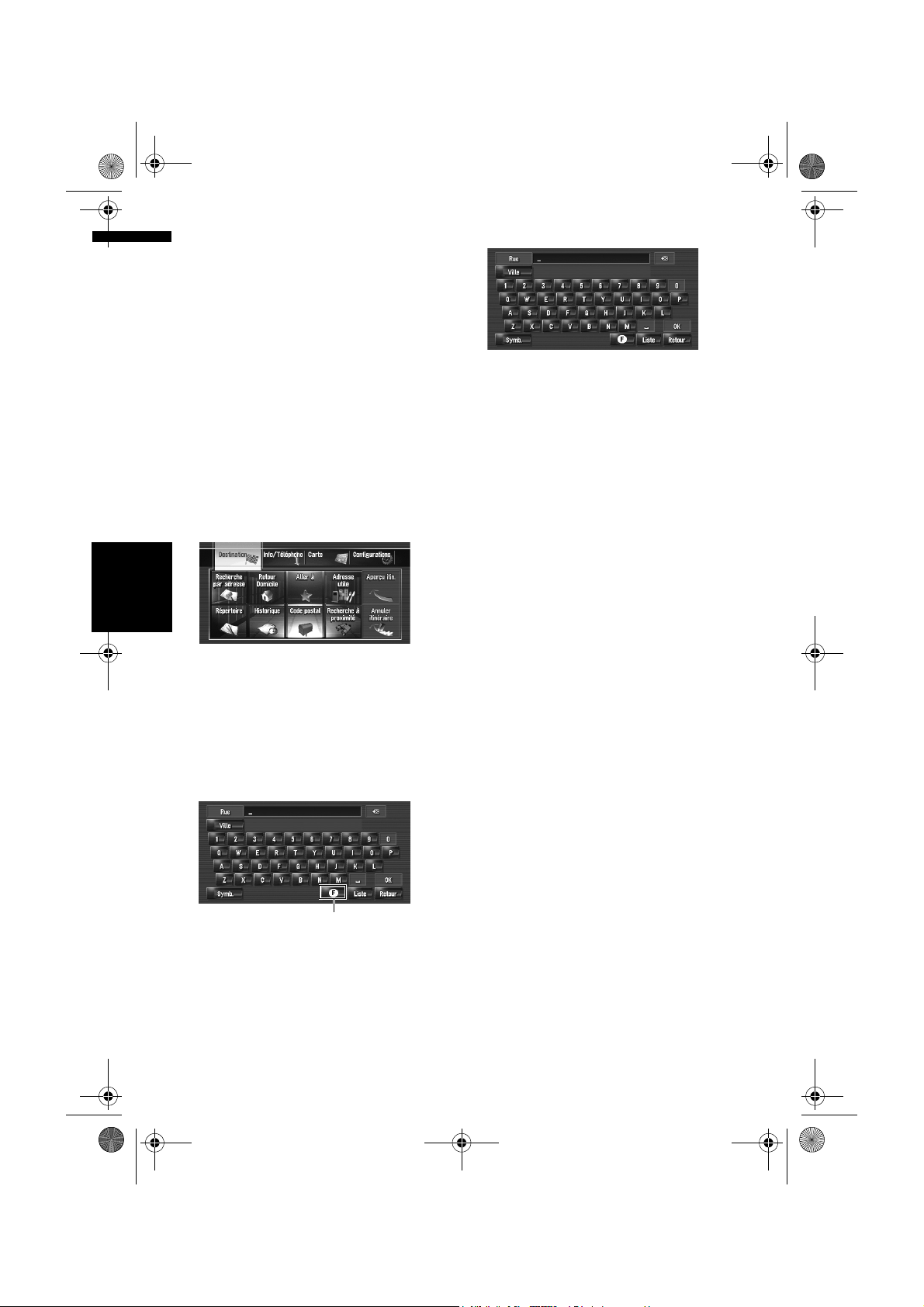
1 Appuyez sur le bouton MENU pour
afficher le menu de navigation.
2 Touchez [Destination] dans le menu de
navigation.
3 Touchez [Recherche par adresse].
Sélectionnez la méthode de recherche de la
destination.
Chapitre 2
4
Effleurez la [Touche code du pays] pour
sélectionner le pays.
Si la destination se trouve dans un autre pays,
le réglage du pays sera également changé.
❒ Une fois que le pays a été sélectionné,
Commandes de base NAVI
vous devez uniquement changer de pays
lorsque votre destination se trouve en
dehors du pays sélectionné.
5 Saisissez le nom de rue/route.
Lorsque les options sont réduites à six ou
moins, une liste des rues/routes
correspondantes apparaît automatiquement.
Si vous saisissez les mêmes caractères
qu’auparavant, le système affiche
automatiquement le caractère qui suit les
caractères saisis. (Fonction d’autoremplissage.)
❒ Lorsque vous saisissez les caractères, le
système recherchera automatiquement
toutes les options possibles dans la base
de données. Si une seule lettre peut être
saisie à la suite de votre entrée, elle
apparaîtra automatiquement.
❒ En cas de plusieurs possibilités, une liste
apparaît. Sélectionnez la possibilité
souhaitée dans la liste et passez à l’étape
suivante. Dans des cas exceptionnels,
vous devrez saisir le nom de la ville pour
déterminer la ville.
Touche Code du pays
26
Page 29
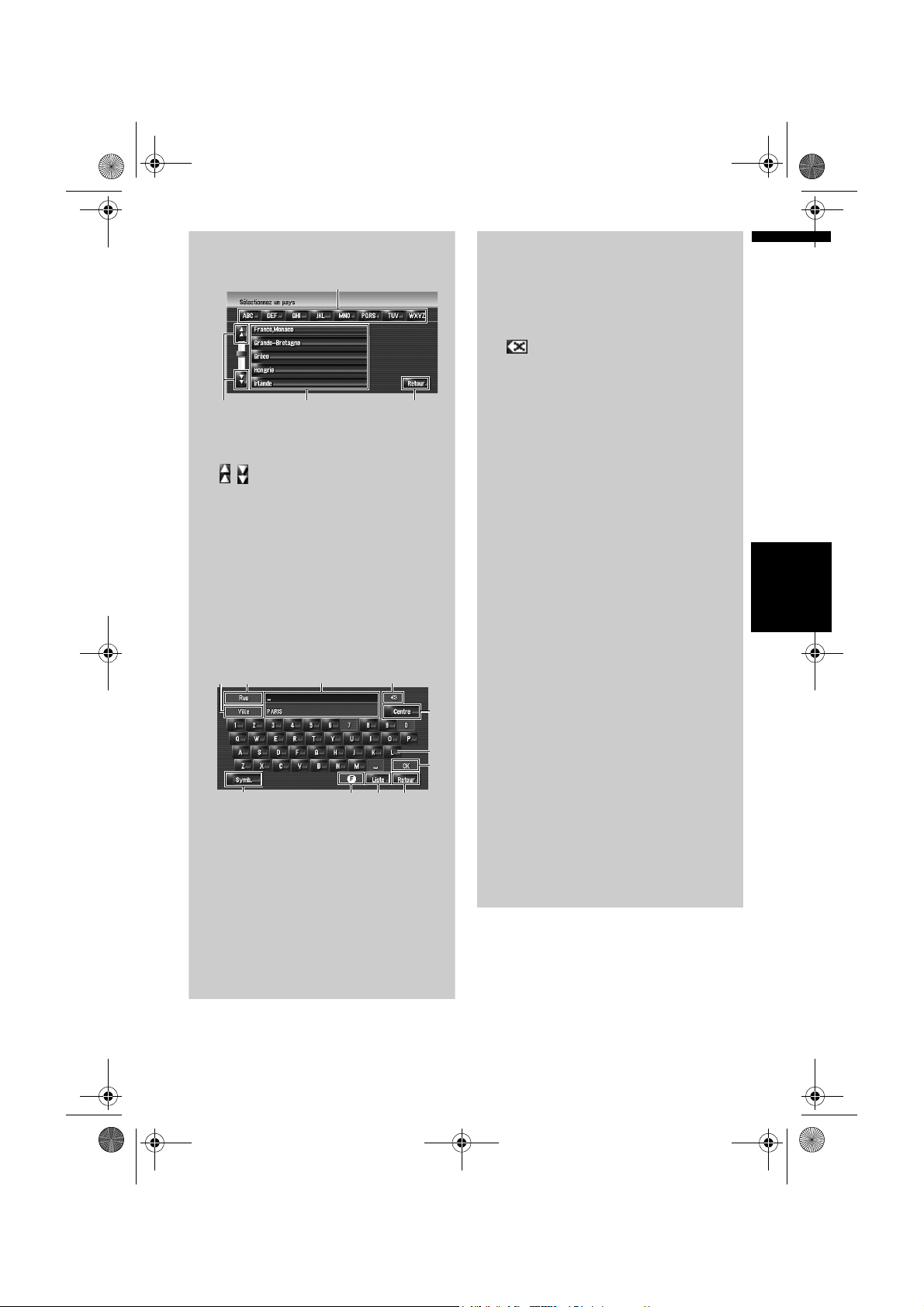
CRB2310A_French.book Page 27 Thursday, February 8, 2007 10:04 PM
29
Fonctionnement de l’écran de sélection
du pays
(1)
(3) (4)(2)
(1) [ABC] à [WXYZ] :
Permet de passer au premier pays qui
commence par cette lettre.
(2) :
Permet de voir la page suivante ou
précédente de la liste.
(3) Liste des pays :
Appuyer sur l’une de ces rubriques la définit
comme zone de recherche.
(4) [Retour]:
Pour revenir à l’écran précédent.
Fonctionnement de l’écran de saisie du
nom de rue ou ville (par ex., clavier
QWERTY )
(8)
(10)
(9)
(4) (7)
(1) (3) (6)
(1) Touche Code du pays :
Permet de passer à l’écran de sélection du
pays. (Le code du pays sélectionné apparaît.)
(2) [OK]:
Confirme les caractères affichées dans (4) et
passe à l’étape suivante.
(3) [Liste]:
Liste les possibilités en fonction des
caractères affichés en jaune dans (4).
Sélectionnez l’option souhaitée dans la liste
et passez à l’étape suivante.
(11)
(5)
(2)
(4) Zone de texte :
Affiche les caractères saisis.
(5) Clavier :
Permet de saisir le texte.
(6) [Retour]:
Pour revenir à l’écran précédent.
(7) :
Efface le texte saisi lettre par lettre à partir de
la fin du texte. Si vous continuez de toucher,
le reste du texte est également effacé.
(8) [Ville]:
Effleurez cette touche pour spécifier d’abord
la ville ou la région de destination. (Possible
uniquement quand la zone correspondant au
nom de la rue est vide.)
(9) [Autres], [Symb.], [0-9]:
Vous pouvez saisir d’autres caractères de
l’alphabet. Vous pouvez également saisir des
symboles, comme [&] et [+], ou des chiffres.
Permet de changer de sélection.
❒ Quel que soit la touche utilisée, “A”, “Ä”,
“Å” ou “Æ”, le résultat affiché reste le
même.
(10) [Rue]:
Effleurez cette touche pour revenir au mode
de saisie de la rue/route. (Possible
uniquement quand la zone correspondant au
nom de la ville est vide.)
(11) [Centre]:
Utilisable après avoir saisi le nom d’une ville
ou d’une région. Effleurez cette touche pour
afficher le point central de la ville ou de la
région saisie. Si vous touchez [OK],
l’itinéraire vers le point central est calculé.
Passez à l’étape 9.
❒ Vous pouvez personnaliser le type de
clavier à afficher à l’écran.
❒ “Personnalisation de la disposition du
clavier” ➞ Page 88
Chapitre 2 Commandes de baseNAVI
27
Page 30
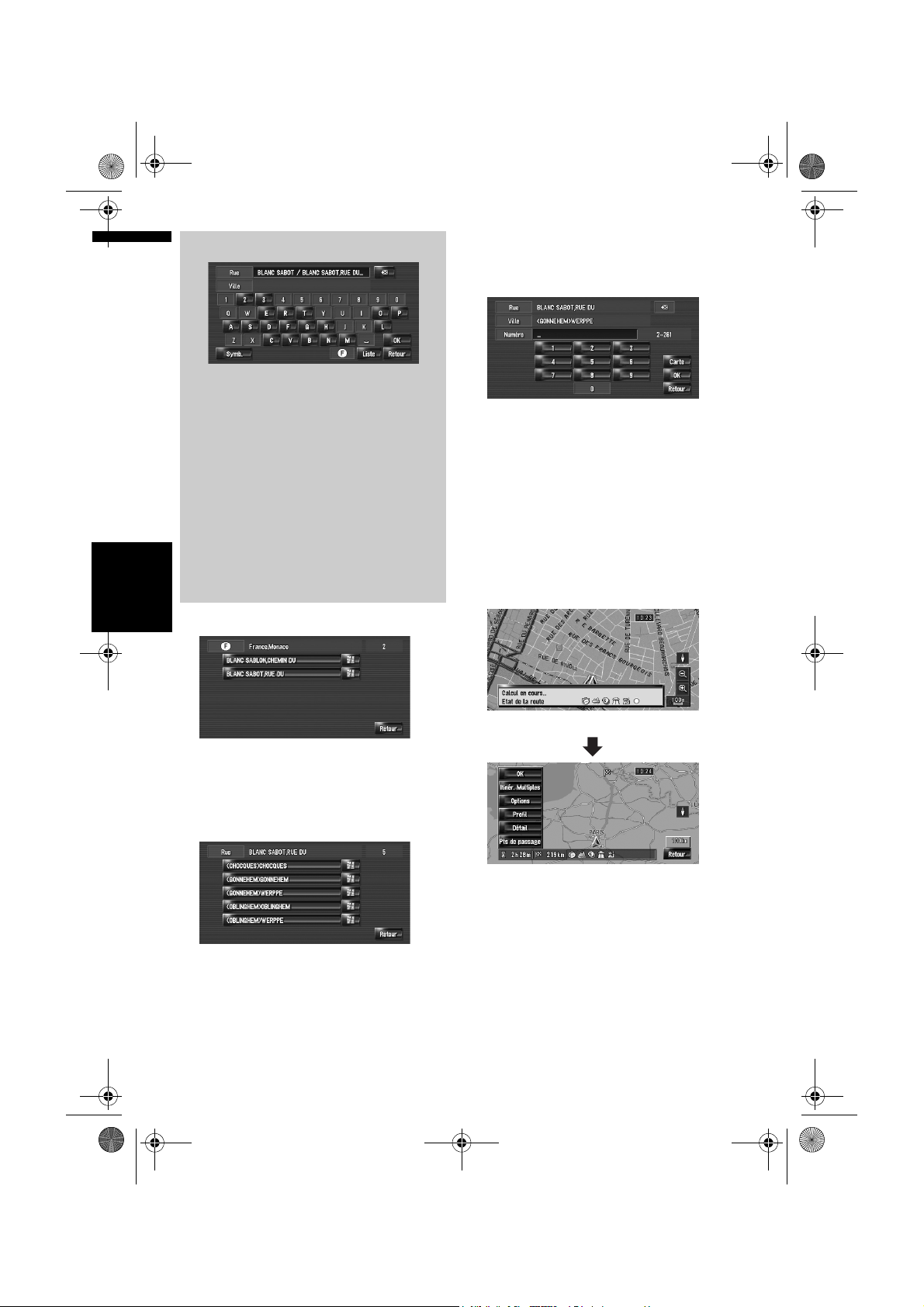
CRB2310A_French.book Page 28 Thursday, February 8, 2007 10:04 PM
30
Fonction d’auto-remplissage
Les caractères saisis auparavant sont stockés
pour chaque pays et chaque fonction de
recherche. Lors de la prochaine saisie d’un
caractère, les caractères suivants vous seront
suggérés. Par exemple, si [BLANC SABOT /
BLANC SABOT, RUE DU] a été saisi
auparavant, il vous suffit de saisir la lettre [B]
pour voir apparaître [BLANC SABOT / BLANC
SABOT, RUE DU] automatiquement. Les
caractères saisis manuellement apparaissent
en jaune et les caractères suggérés en blanc
pour vous permettre de les distinguer. Pour
confirmer le caractère affiché
automatiquement, touchez [OK].
Chapitre 2
6 Touchez le nom de rue/route dans la liste.
8 Saisissez le numéro de maison et touchez
[OK].
Touchez les caractères que vous souhaitez
saisir.
Si aucun itinéraire n’est défini, le calcul de
l’itinéraire démarre immédiatement.
➲ “Vérification et modification de l’itinéraire”
➞ Page 30
Quand un itinéraire est déjà défini, l’“Écran de
confirmation du lieu” apparaît.
➲ “Contrôle de la position sur la carte.” ➞
Page 29
❒ Si vous touchez [OK] sans n’avoir rien
saisi, le point central des numéros de
maison s’affiche et l’“Écran de
confirmation du lieu” apparaît.
Commandes de base NAVI
Si la rue sélectionnée ne correspond qu’à un
seul lieu, l’“Écran de confirmation de
l’itinéraire” apparaît. Passez à l’étape 9.
7 Touchez la ville ou la région où se situe
votre destination.
28
Le calcul d’itinéraire débute.
Une fois le calcul de l’itinéraire terminé,
l’“Écran de confirmation de l’itinéraire”
apparaît.
Page 31

CRB2310A_French.book Page 29 Thursday, February 8, 2007 10:04 PM
31
Fonctionnement de l’écran de la liste des
rues/routes
(4) (1)
(3)
(2)
(1) Nombre de choix possibles
(2) :
Lorsque vous touchez ou sur la barre de
défilement, vous pouvez parcourir la liste et
visualiser les éléments restants.
(3) :
Si des caractères n’apparaissent pas dans la
zone d’affichage, touchez à droite de
l’élément pour voir les autres caractères.
(4) :
Lorsque vous touchez , une carte de
l’endroit sélectionné apparaît. (Les noms
d’endroits possibles peuvent apparaître dans
la liste.) Vous pouvez également spécifier une
destination en touchant à droite de la
liste. Touchez [OK] pour confirmer le lieu
indiqué par le curseur de défilement comme
destination.
(5) [Retour]:
Pour revenir à l’écran précédent.
(5)
Contrôle de la position sur la carte.
“Écran de confirmation du lieu”
(1)
(2)
(3)
(1)
Calcul de l’itinéraire vers la destination
Le calcul d’itinéraire débute. Une fois le
calcul de l’itinéraire terminé, l’“Écran de
confirmation de l’itinéraire” apparaît.
❒ Si vous appuyez sur le bouton MAP ou
MENU pendant le calcul d’itinéraire, le
calcul est annulé et l’affichage de la carte
apparaît.
(2)
Défilement de la carte
L’affichage de la carte passe au mode
défilement. Le mode de défilement permet
d’ajuster avec précision le lieu et de le définir
comme destination. Vous pouvez également
utiliser le menu des raccourcis pour exécuter
diverses commandes.
➲ “Menu des raccourcis” ➞ Page 43
(3)
Définition du lieu comme point de
passage
Le lieu indiqué par le curseur de défilement
est alors défini comme point de passage.
➲ “Édition des points de passage” ➞
Page 34
Chapitre 2 Commandes de baseNAVI
29
Page 32

CRB2310A_French.book Page 30 Thursday, February 8, 2007 10:04 PM
32
9 Touchez [OK] pour définir votre itinéraire.
Vérification et modification de
l’itinéraire
Vous pouvez vérifier les informations sur
l’itinéraire. Vous pouvez également recalculer
l’itinéraire avec des critères différents.
Écran de confirmation de l’itinéraire
(4)
(5)
(6)
(7)
(8)
(9)
(3) (2) (1)
(1) Critère de calcul de l’itinéraire
Chapitre 2
Indique l’itinéraire calculé sous ces critères.
• indique que la priorité est mise sur
l’itinéraire le plus rapide.
• indique que la priorité est mise sur
l’itinéraire le plus court.
• indique que la priorité est mise sur les
Commandes de base NAVI
voies publiques et routes principales.
• indique si l’itinéraire proposé
comprend des autoroutes.
• indique si l’itinéraire proposé
comprend des routes à péage. Le réglage
actuel apparaît.
• indique si l’itinéraire proposé inclut
des ferries. Le réglage actuel apparaît.
• indique si l’itinéraire proposé
comprend des itinéraires instructif. Le réglage
actuel apparaît.
De plus, si l’itinéraire calculé donne des résultats
non escomptés, les icônes suivantes
apparaîtront.
• indique que les autoroutes n’ont pas pu
être évitées.
30
• indique que les routes à péage n’ont pas
pu être évitées bien que le réglage [Eviter les
péages] soit actif ([Oui]).
• indique que les ferries n’ont pas pu être
évitées bien que le réglage [Eviter les ferrys]
soit actif ([Oui]).
• montre des itinéraires avec des rues ou
ponts soumis à des règlements de la
circulation routière à certaines périodes quand
le réglage [Restrictions temps] est actif
([Oui]).
(2) Distance jusqu’à la destination
(3) Temps de trajet jusqu’à votre destination
(4) Définition de l’itinéraire affiché
Définit l’itinéraire affiché comme votre itinéraire
et démarre le guidage sur l’itinéraire.
➲ “Quand le guidage sur l’itinéraire démarre” ➞
Page 31
(5) Affichage de plusieurs itinéraires
Vous pouvez choisir l’itinéraire souhaité à partir
des options proposées. Les itinéraires calculés
apparaissent en différentes couleurs.
Touchez ou pour voir un autre
itinéraire. Touchez [OK] pour revenir à l’affichage
précédent.
Si vous réglez des points de passage, vous ne
pouvez pas utiliser l’option d’itinéraires multiples.
❒ Il arrive parfois que le même itinéraire
s’affiche même si plusieurs itinéraires ont été
recherchés.
❒ Lors du calcul de plusieurs itinéraires,
l’itinéraire qui utilise et celui qui évite les
autoroutes sont calculés même si [Eviter
Autoroute] a été activé.
(6) Changement des critères de calcul de
l’itinéraire
Modifiez chaque critère de calcul et recalculez
l’itinéraire.
Page 33

CRB2310A_French.book Page 31 Thursday, February 8, 2007 10:04 PM
33
➲ Consultez les étapes postérieures à l’étape 3
de “Modification des critères de calcul de
l’itinéraire” ➞ Page 32
(7) Affichage du profil de l’itinéraire
Vous pouvez y voir les rues et routes que vous
emprunterez jusqu’à votre destination.
➲ Consultez les étapes postérieures à l’étape 3
de “Contrôle des rues/routes empruntées à
partir d’une liste.” ➞ Page 33
(8) Contrôle de la forme de l’itinéraire
Vous pouvez voir la forme générale de votre
itinéraire et la position de votre destination sur la
carte.
➲ Consultez les étapes postérieures à l’étape 2
de “Contrôle de l’aperçu de l’itinéraire
complet” ➞ Page 34
(9) Ajout et édition d’un point de passage
Vous pouvez ajouter, supprimer ou classer les
points de passage.
➲ “Édition des points de passage” ➞ Page 34
Quand le guidage sur l’itinéraire
démarre
Touchez [OK] dans l’“Écran de confirmation de
l’itinéraire” pour démarrer le guidage sur
l’itinéraire affiché.
Votre système de navigation fournit les
informations suivantes à un rythme adapté à la
vitesse de votre véhicule :
— Distance jusqu’à la prochaine intersection
— Direction du trajet
— Numéro de l’autoroute
— Arrivée à un point de passage (le cas échéant)
— Arrivée à votre destination
❒ Touchez ou pour activer ou
désactiver le guidage vocal.
❒ Touchez pour entendre les
informations à nouveau.
❒ Si vous vous arrêtez à une station d’essence
ou un restaurant pendant le guidage sur
l’itinéraire, votre système de navigation vous
rappelle votre destination et des informations
relatives à l’itinéraire. Lorsque vous démarrez
le moteur et revenez sur l’itinéraire, le guidage
sur l’itinéraire reprend.
❒ Si vous déviez de l’itinéraire avec le guidage
réglé sur [Vue itinéraire] ou [Vue guide] et
saisissez un nom de rue/route non enregistré
sur le disque dur, l’écran passe au mode [Vue
carte]. Lorsque vous retrouvez l’itinéraire,
l’écran repasse à la vue d’origine et reprend le
guidage sur l’itinéraire.
Rubriques de base affichées à l’écran
Cette section décrit uniquement les rubriques
affichées sur l’écran du Vue carte.
➲ Détails de l’écran de carte ➞ Page 37
(1)(3)(2) (4)
(1) Position actuelle
(2) Distance jusqu’à la destination
(3) Temps d’arrivée estimé (par défaut)
(4) Touche MARCHE/ARRÊT pour le
guidage vocal
Annulation du guidage sur
l’itinéraire
Si vous ne souhaitez plus aller vers votre
destination ou pour changer de destination,
suivez les étapes ci-après pour annuler le
guidage sur l’itinéraire.
1 Touchez [Destination] dans le menu de
navigation, puis [Annuler itinéraire].
Le message confirmant l’annulation de
l’itinéraire actuel apparaît.
2 Touchez [Oui].
L’itinéraire actuel est supprimé et la carte des
environs de votre destination réapparaît.
Chapitre 2 Commandes de baseNAVI
31
Page 34

CRB2310A_French.book Page 32 Thursday, February 8, 2007 10:04 PM
34
Sur cet écran, vous pouvez aussi sélectionner
les rubriques suivantes :
[Passer]:
Sautez le point de passage sélectionné sur
l’itinéraire et l’itinéraire sera recalculé. (Le
point de passage sauté ne sera pas
supprimé.)
[Non]:
Retourne à l’écran précédent sans supprimer
l’itinéraire.
Modification des critères de
calcul de l’itinéraire
Vous pouvez modifier les critères de calcul de
l’itinéraire et recalculer l’itinéraire actuel.
1 Touchez [Destination] dans le menu de
navigation, puis [Aperçu itin.].
❒ [Aperçu itin.] est affiché uniquement
lorsque l’itinéraire est défini.
2 Touchez [Options].
Chapitre 2
— Lorsque le recalcul automatique est
effectué
Éléments pouvant être utilisés
par l’utilisateur
Les paramètres marqués d’un astérisque (*) sont
des réglages par défaut ou d’usine.
Etat de la route
Ce réglage permet de vérifier si l’itinéraire a été
calculé en tenant compte du temps, de la
distance ou des routes principales.
Déterminez les critères prioritaires pour le calcul
de l’itinéraire.
[Rapide]*:
Calcule un itinéraire ayant comme priorité le
temps de déplacement le plus court jusqu’à votre
destination.
[Court]:
Calcule un itinéraire avec comme priorité la
distance la plus courte jusqu’à votre destination.
[Routes principales]:
Calcule un itinéraire qui emprunte en priorité les
routes principales.
3 Touchez les éléments souhaités pour
Commandes de base NAVI
modifier les critères de calcul de
l’itinéraire, puis touchez [OK].
L’itinéraire est recalculé et l’“Écran de
confirmation de l’itinéraire” apparaît.
Lorsqu’un seul itinéraire est calculé, le
système recherche l’itinéraire qui répond le
mieux à ces critères.
❒ Un seul itinéraire est calculé dans les cas
suivants :
— Lorsqu’un point de passage est défini
— Lorsqu’un itinéraire est défini par
reconnaissance vocale
32
Eviter les péages
Ce réglage vérifie si oui ou non des routes à
péage (y compris les zones de péage) doivent être
éviteés.
[Non]*:
Calcule un itinéraire pouvant inclure des routes à
péage (y compris des zones de péage).
[Oui]:
Calcule un itinéraire évitant les routes à péage (y
compris des zones de péage).
❒ Le système peut calculer un itinéraire incluant
des routes à péage même si [Oui] est
sélectionné.
Eviter les ferrys
Ce paramètre détermine si les ferries doivent être
éviteés.
[Non]*:
Calcule un itinéraire qui peut inclure des ferries.
Page 35

CRB2310A_French.book Page 33 Thursday, February 8, 2007 10:04 PM
35
[Oui]:
Calcule un itinéraire qui évite les ferries.
❒ Le système peut calculer un itinéraire incluant
des ferries même si [Oui] est sélectionné.
Eviter Autoroute
Ce réglage détermine si les autoroutes doivent
être éviteés dans le calcul de l’itinéraire.
[Non]*:
Calcule un itinéraire qui peut comprendre des
autoroutes.
[Oui]:
Calcule un itinéraire qui évite les autoroutes.
❒ Le système peut calculer un itinéraire incluant
des autoroutes même si [Oui] est sélectionné.
Restrictions temps
Ce réglage vérifie si les rues/routes ou ponts
empruntés sont soumis à des restrictions de
circulation pour une période donnée.
❒ Si vous réglez l’itinéraire de sorte d’éviter les
ponts levés, sélectionnez [Oui].
[Oui]*:
Calcule un itinéraire en évitant les rues/routes ou
ponts soumis à des restrictions de circulation à
une période donnée.
[Non]:
Calcule un itinéraire en ignorant les restrictions
de circulation.
❒ Le système calcule parfois un itinéraire
comprenant des rues/routes ou ponts soumis
à des restrictions de circulation pendant une
période donnée même si vous avez
sélectionné [Oui].
Itinéraire instructif
Le système apprend le trajet de votre véhicule
pour chaque route.
Ce paramètre détermine si l’historique de trajet
doit évité.
[Oui]*:
Calcule un itinéraire en prenant en compte
l’historique de trajet.
[Non]:
Calcule un itinéraire sans prendre en compte
l’historique de trajet.
[Effacer]:
Effacer l’historique de trajet actuel.
Contrôle de l’itinéraire défini
Vous pouvez vérifier les informations relatives à
l’itinéraire entre votre position actuelle et votre
destination.
Vous pouvez sélectionner deux méthodes :
• Contrôle des rues/routes empruntées à partir
d’une liste.
• Contrôle de l’aperçu de l’itinéraire complet
Contrôle des rues/routes
empruntées à partir d’une liste.
Vous pouvez vérifier les informations sur
l’itinéraire.
❒ Cette fonction n’est pas disponible si votre
véhicule n’est plus sur l’itinéraire défini.
1 Touchez [Destination] dans le menu de
navigation, puis [Aperçu itin.].
L’“Écran de confirmation de l’itinéraire”
apparaît.
❒ [Aperçu itin.] est affiché uniquement
lorsque l’itinéraire est défini.
Chapitre 2 Commandes de baseNAVI
• Si le décalage horaire est erroné, le
2 Touchez [Profil].
système de navigation ne peut pas prendre
en compte les restrictions de circulation.
Réglez correctement le décalage horaire
(voir page 88 “Réglage du décalage
horaire”).
33
Page 36

CRB2310A_French.book Page 34 Thursday, February 8, 2007 10:04 PM
36
3 Touchez ou pour faire défiler la liste.
Faites défiler la liste selon votre besoin.
Nom des rues/routes par lesquelles vous passez
Indication pour tourner
Distance à parcourir
4 Touchez [Retour].
Vous pouvez retourner à l’écran précédent.
❒ Lorsqu’un itinéraire de longue distance est
calculé, votre système de navigation peut
ne pas être en mesure de lister toutes les
routes. (Dans ce cas, les autres routes
apparaîtront dans la liste à mesure que
vous progressez sur le parcours.)
Contrôle de l’aperçu de
l’itinéraire complet
Chapitre 2
Vous pouvez contrôler la forme complète de
l’itinéraire actuel.
1 Touchez [Destination] dans le menu de
navigation, puis [Aperçu itin.].
L’“Écran de confirmation de l’itinéraire”
apparaît.
Commandes de base NAVI
❒ [Aperçu itin.] est affiché uniquement
lorsque l’itinéraire est défini.
2 Touchez [Détail].
3 Touchez l’écran et positionnez le curseur
de défilement sur le point pour lequel
vous voulez voir les détails ou l’image
complète. Ou bien agrandissez ou
réduisez l’échelle de la carte.
La carte autour du curseur de défilement
s’agrandit ou se réduit pour vous permettre de
voir les détails ou l’image entière.
4 Touchez [Retour].
L’écran passe à l’affichage précédent.
❒ Vous pouvez également voir l’aperçu au
moyen du menu des raccourcis si [Aperçu
itinéraire complet] est sélectionné dans
[Sélection raccourcis].
Édition des points de passage
Vous pouvez sélectionner des points de passage
(lieux par lesquels vous souhaitez passer sur le
trajet menant à votre destination) et vous pouvez
recalculer l’itinéraire passant par ces lieux.
Ajout d’un point de passage
Jusqu’à 5 points de passage sont sélectionnés et
peuvent être classés automatiquement ou
manuellement.
1 Touchez [Destination] dans le menu de
navigation, puis [Aperçu itin.].
2 Touchez [Pts de passage].
Le menu des points de passage apparaît.
3 Touchez [Ajouter].
34
Page 37

CRB2310A_French.book Page 35 Thursday, February 8, 2007 10:04 PM
37
L’écran “Sélectionner méthode de recherche”
apparaît. Une fois le point trouvé, affichez-le
sur une carte et ajoutez-le aux points de
passages en touchant [OK] . (Vous pouvez
ajouter jusqu’à cinq points de passage au
total.)
4 Touchez [OK].
L’itinéraire est recalculé et l’“Écran de
confirmation de l’itinéraire” apparaît.
➲ “Vérification et modification de l’itinéraire”
➞ Page 30
❒ Si vous définissez un (des) point(s) de
passage dans l’itinéraire jusqu’à votre
destination, l’itinéraire jusqu’au prochain
point de passage apparaît en vert clair. Le
reste de l’itinéraire sera affiché en bleu.
Suppression d’un point de
passage
Vous pouvez supprimer des points de passage de
l’itinéraire et recalculer l’itinéraire. (Vous pouvez
les supprimer successivement.)
1 Touchez [Destination] dans le menu de
navigation, puis [Aperçu itin.].
2 Touchez [Pts de passage].
Le menu des points de passage apparaît.
3 Touchez [Trier], puis [Automatique] ou
[Manuel].
[Automatique]:
Vous pouvez classer automatiquement la
destination et les points de passage. Le
système montrera le point le plus proche
(distance en ligne droite) de votre position
actuelle comme point de passage 1 et triera
les autres points (y compris votre destination)
en ordre de distance à partir du point de
passage 1.
[Manuel]:
Vous pouvez classer manuellement les points
de passage et la destination. Touchez la
destination et les points de passage à gauche
de l’écran dans l’ordre de passage souhaité.
Ceux-ci apparaissent alors à droite de l’écran.
Touchez [OK] pour procéder au tri. L’écran
précédent apparaît.
Chapitre 2 Commandes de baseNAVI
3 Touchez [Effacer] avant de toucher le
point de passage à supprimer.
Le point de passage touché sera supprimé de
la liste.
4 Touchez [OK].
L’itinéraire est recalculé et l’“Écran de
confirmation de l’itinéraire” apparaît.
➲ “Vérification et modification de l’itinéraire”
➞ Page 30
Classement des points de
passage
Vous pouvez classer les points de passage et
recalculer l’itinéraire.
1 Touchez [Destination] dans le menu de
navigation, puis [Aperçu itin.].
2 Touchez [Pts de passage].
Le menu des points de passage apparaît.
4 Touchez [OK].
L’itinéraire est recalculé et l’“Écran de
confirmation de l’itinéraire” apparaît.
➲ “Vérification et modification de l’itinéraire”
➞ Page 30
35
Page 38

CRB2310A_French.book Page 36 Thursday, February 8, 2007 10:04 PM
38
Saut d’un point de passage
Si des points sont définis, il est possible d’éviter
le prochain point de passage sur l’itinéraire.
1 Touchez [Destination] dans le menu de
navigation, puis [Annuler itinéraire].
2 Touchez [Passer].
Le système calcule un nouvel itinéraire
passant par tous les autres points de passage,
en excluant le point de passage sauté.
L’“Écran de confirmation de l’itinéraire”
apparaît.
➲ “Vérification et modification de l’itinéraire”
➞ Page 30
Chapitre 2
Commandes de base NAVI
36
Page 39

CRB2310A_French.book Page 37 Thursday, February 8, 2007 10:04 PM
39
Comment lire l’écran de la carte
Comment utiliser la carte
L’essentiel des informations fournies par votre
système de navigation apparaît sur la carte. Vous
devez comprendre comment les informations
apparaissent sur la carte.
Changement du mode de
visualisation
Il y a six types d’affichage de carte et deux modes
de visualisation supplémentaires.
• Vue carte
• Vue guide (uniquement pendant le guidage
sur l’itinéraire)
• Vue itinéraire (uniquement pendant le
guidage sur l’itinéraire)
• Vue 3 D
• Vue carte 2D double
• Vue carte 3D double
• Dynamique véhicule
• Vue arrière (Possible uniquement lorsque
[Camera Input] est réglé sur [On].)
1 Appuyez sur le bouton MAP pour afficher
une carte de la région aux alentours de la
position actuelle.
2 Réappuyez sur le bouton MAP.
3 Touchez le nom de mode pour
sélectionner le mode d’affichage
souhaité.
Comment visualiser la carte de
la position actuelle
❒ Cet exemple prend le cas où [Deuxième
flèche de manoeuvre] est réglé sur
[Afficher].
Vue carte
Affiche la carte standard.
(1)
(2)
(3)
(11)
(8)
Vue guide
Affiche deux flèches sur la carte standard ([Vue
carte]).
(1)
(2)
(15)
(22)
(3)
(11)
(8)
(4)
(4)
Chapitre 3
(10) (20)
(12) (21)
(10) (20)
(12)(21)
(7)
(7)
(9)
(16)
(5)
(6)
(9)
(16)
(5)
(6)
NAVI Chapitre 3 Comment lire l’écran de la carte
❒ Vous pouvez afficher l’écran du mode de
visualisation en touchant [Carte] dans le
menu de navigation, puis [Mode
d’affichage].
37
Page 40

CRB2310A_French.book Page 38 Thursday, February 8, 2007 10:04 PM
40
Vue itinéraire
Affiche le nom de la rue/route que vous allez
emprunter ainsi qu’une flèche indiquant le sens
de déplacement.
(2)
(15)
(22)
(3)
(11)
(8)
(1)
(4)
(10) (20)
(21)
Vue 3 D
Affiche une carte en 3D, du point de vue du
conducteur.
(1)
(2)
(15)
(22)
(3)
(11)
(8)
(4)
À propos des adresses utiles en 3D
Selon les données, les adresse utiles peuvent
apparaître en 3D ou au format panneau avec la
Chapitre 3
marque Adresse utile dans l’écran de gauche de
la [Vue 3 D].
❒ Les adresses utiles affichées dans l’écran de
gauche n’ont aucun rapport avec le réglage
[Information sur les routes].
(10) (20)
(21)
Vue carte 3D double
Vous pouvez diviser l’écran en deux. L’écran de
droite et celui de gauche peuvent afficher une
carte dans différentes échelles. La carte 3D
apparaît dans l’écran de gauche.
(1)
(9)
(13)
(2)
(15)
(5)
(22)
(6)
(6)
(7)
(3)
(11)
(8)
(4)
(7)
Vous pouvez choisir d’afficher ou de masquer le
point de repère 3D sur la carte.
➲ “Repère 3D” ➞ Page 49
Affichage Dynamique véhicule
(9)
Indique l’état de votre véhicule.
(13)
(5)
(6)
• Dans le mode Affichage Dynamique
(7)
véhicule, l’affichage du compteur de
vitesse peut indiquer une vitesse
différente de celle du compteur de vitesse
réelle de votre véhicule car votre unité
mesure la vitesse différemment.
(10) (20)
(21)
(9)
(13)
(5)
(6)
(7)
Vue carte 2D double
Vous pouvez diviser l’écran en deux. L’écran de
droite et celui de gauche peuvent afficher une
carte dans différentes échelles. La carte 2D
Comment lire l’écran de la carte NAVI
apparaît dans l’écran de gauche.
(2)
(15)
(22)
(6)
(3)
(11)
38
(8)
(1)
(4)
(10) (20)
(21)
(7)
❒ Vous pouvez changer les éléments indiqués
sur les compteurs de gauche et de droite.
➲ “Réglage de l’affichage Dynamique véhicule”
➞ Page 44
(9)
(13)
(5)
(6)
(7)
Page 41

CRB2310A_French.book Page 39 Thursday, February 8, 2007 10:04 PM
41
Vue arrière
L’image de rétrovisée est affichée à gauche de
l’écran tandis que la carte des environs est
affichée à droite.
(2) (10) (20)
(15)
(22)
(8)
❒ Si l’option [Camera Input] est désactivée
([Off]), l’image de rétrovisée n’apparaît pas.
Veuillez l’activer ([On]).
➲ “Réglage de la caméra de rétrovisée” ➞
Page 149
❒ Lorsqu’une caméra est réglée pour s’activer/
se désactiver en même temps que le signal de
marche arrière, aucune image de caméra ne
sera affichée en mode vue arrière pendant la
conduite en marche avant.
❒ Si la caméra est toujours activée, elle peut
afficher des images en mode vue arrière
lorsque le véhicule se déplace vers l’avant.
Dans ce cas, demandez au fabricant ou
revendeur de la caméra si les fonctions ou la
durée de vie de la caméra risquent d’être
affectées.
❒ Vue arrière peut être affiché à tout moment
(c’est-à-dire pendant la surveillance d’une
caravane, etc.) dans un écran divisé dans
lesquels les informations de la carte sont
affichées en partie. Veuillez noter qu’avec ce
réglage, l’image de la caméra n’est pas
redimensionnée en fonction de l’écran et une
partie de ce qui est vue par la caméra n’est
pas visible.
(21)
(7)
Carte agrandie de l’intersection (2D)
(9)
(13)
(5)
(6)
(14)
Carte agrandie de l’intersection (3D)
(23)
Affichage pendant la conduite sur
autoroute
À différents endroits de l’autoroute, des
informations sur la voie sont disponibles,
indiquant la voie recommandée pour faciliter la
manœuvre du prochain guidage.
(17)
Lors de la conduite sur autoroute, les numéros de
sorties et les panneaux d’autoroute peuvent être
affichés à proximité d’échangeurs et de sorties.
(18) (19)
(13)
Chapitre 3 Comment lire l’écran de la carteNAVI
Carte agrandie de l’intersection
Cet écran s’affiche uniquement quand
[Affichage en gros plan] dans le menu [Carte]
est réglé sur [2D] ou [3D].
(24)
❒ Si les données de ces éléments ne se trouvent
pas sur le disque dur, les informations
n’apparaissent pas même s’il y a
effectivement des panneaux sur la route.
39
Page 42

CRB2310A_French.book Page 40 Thursday, February 8, 2007 10:04 PM
42
Carte de ville
Quand [Carte de ville] dans le menu [Carte] est
sur [Oui], dans certaines zones métropolitaines,
une [Carte de ville] plus détaillée est disponible
à une échelle de 50 m (0,05 mile) maximum.
(L’écran change automatiquement quand vous
entrez dans certaines zones de la ville.)
(11)
(2)
(3)
(8)
(1)
(4)
(10) (20)
(21)
❒ La carte détaillée de la ville peut ne pas
apparaître pour les raisons suivantes :
— Les données de cette zone de la ville ne se
trouvent pas sur l’unité du disque dur.
— Quand vous conduisez sur une autoroute.
Rubriques à l’écran
❒ Les informations accompagnées d’un
astérisque (*) apparaissent uniquement
quand l’itinéraire est défini.
❒ En fonction des conditions et des réglages,
Chapitre 3
certaines rubriques peuvent ne pas être
affichées.
Position actuelle
La pointe du triangle indique a position actuelle
de votre véhicule et l’affichage se déplace
automatiquement pendant que vous roulez.
❒ La pointe du triangle correspond à la position
actuelle du véhicule.
Comment lire l’écran de la carte NAVI
Destination*
Le drapeau en damier indique votre destination.
Point de guidage*
Le point de guidage suivant (prochaine
intersection, etc.) est indiqué par l’icône drapeau
jaune.
Les trois points suivants peuvent être affichés.
(7)
Point de passage*
Le drapeau en damier et le numéro (de 1 à 5)
indique vos points de passage.
(1) Nom de la prochaine rue/route à
emprunter (ou prochain point de guidage)*
(2) Distance au point de guidage*
Touchez pour entendre les
informations à nouveau.
(3) Distance jusqu’à la destination (ou
distance jusqu’au point de passage)*
(5)
La distance indiquée sur cette touche correspond
(6)
à la distance jusqu’à la destination ou chaque
point de passage. Si vous avez défini des points
de passage, effleurez cette touche pour permuter
entre la distance jusqu’à la destination et celle
jusqu’au prochain point de passage.
❒ Quand la position du véhicule se trouve sur
l’itinéraire, la distance jusqu’à la destination
(ou point de passage) apparaît. Quand la
position du véhicule se trouve sur l’itinéraire,
la distance linéaire jusqu’à la destination (ou
point de passage) apparaît.
(4) Nom de la rue/route (ou de la ville) sur
laquelle roule votre véhicule
(5) Boussole
La flèche rouge indique le nord. Si l’échelle est
inférieure à 50 km (25 mile), la direction de la
carte affichée (Orientation Nord/Orientation
Véhicule) peut être modifiée en touchant la carte.
Lorsque l’échelle de la carte n’est pas inférieure à
50 km (25 mile), elle est réglée sur “Orientation
Nord”.
Orientation Véhicule :
La carte indique toujours la direction du
véhicule comme roulant vers le haut de
l’écran.
Orientation Nord :
La carte affiche toujours le nord en haut de
l’écran.
(6) Zoom avant/Zoom arrière
Effleurez cette touche pour changer l’échelle de
la carte.
➲ “Comment changer l’échelle de la carte” ➞
Page 42
(7) Échelle de la carte
L’échelle de la carte est indiquée par distance.
40
Page 43

CRB2310A_French.book Page 41 Thursday, February 8, 2007 10:04 PM
43
(8) Icône VOICE
Touchez cette icône pour passer au mode de
reconnaissance vocale.
❒ Elle apparaît seulement si le microphone de
reconnaissance vocale est branché.
➲ La commande vocale du système de
navigation ➞ Chapitre 15
(9) Prestataire de service RDS-TMC
Ceci apparaît quand le signal RDS-TMC est reçu.
Le nom du prestataire de service RDS-TMC en
cours de réception apparaît.
❒ Si le nom du prestataire de service n’est pas
disponible, le nom ou la fréquence de la
station apparaît à la place.
(10) Heure locale
(11) Heure d’arrivée estimée (ou temps de
trajet jusqu’à votre destination)*
Vous pouvez passer d’un affichage à l’autre en
effleurant cette touche.
❒ Il s’agit d’une valeur idéale calculée à partir de
la valeur réglée pour la [Vitesse moyenne] et
la vitesse réelle. Elle n’est donc fournie qu’à
titre de référence et l’arrivée à cette heure
n’est pas garantie.
➲ Comment régler la vitesse moyenne ➞
Page 89
(12) Les témoins de passage
Les témoins de passage indiquent à l’aide de
pointillés blancs l’itinéraire que votre véhicule a
emprunté.
➲ Réglage des témoins de passage ➞ Page 47
(13) Carte des environs de votre position
actuelle (carte à droite de l’écran)
Toucher l’écran permet de passer de la carte au
mode de défilement.
➲ “Faire défiler la carte sur le lieu à examiner” ➞
Page 42
(14) Distance jusqu’à un point tournat*
Affichée sur la carte agrandie de l’intersection.
La barre verte devient de plus en plus courte à
mesure que votre véhicule approche d’un point
tournat.
(15) Prochain sens de déplacement*
Lorsque vous approchez d’une intersection, elle
apparaît en vert. La distance jusqu’au prochain
point de guidage apparaît à l’écran.
(16) Ligne de direction*
La direction vers votre destination (ou vers le
curseur de défilement) est indiquée par une ligne
droite.
(17) Informations sur la voie*
Les informations sur la voie apparaissent la
première fois que vous utilisez le guidage vocale
sur un itinéraire. La flèche blanche sur fond vert
indique la voie recommandée. Si l’écran du
prochain sens de déplacement s’affiche lorsque
vous vous approchez d’un échangeur, d’une
intersection ou d’une sortie, les informations sur
la voie disparaissent.
(18) Panneaux sur l’autoroute*
Ils indiquent le numéro de la route et donnent
des informations sur la direction.
(19) Informations sur la sortie d’autoroute*
Affiche les sorties d’autoroutes.
(20) Icône Bluetooth connecté
Cette icône indique si le téléphone portable doté
de la technologie Bluetooth est connecté ou pas.
Vous pouvez choisir de l’afficher ou pas.
: Connecté
: Déconnecté
❒ Disponible seulement si l’unité Bluetooth
(vendue séparément) est connectée.
➲ Sélection de l’affichage ou du masquage de
l’icône Bluetooth connecté ➞ Page 48
(21) Icône Guidage vocal en sourdine
Touchez cette icône pour activer ou désactiver la
mise en sourdine du guidage vocal. Vous pouvez
choisir de l’afficher ou pas.
➲ Sélection de l’affichage ou du masque de
l’icône Guidage vocal en sourdine ➞ Page 48
(22) Flèche Deuxième manœuvre*
Indique la direction que vous devrez prendre
après la prochaine manœuvre.
➲ Sélection de l’affichage ou du masquage de
Deuxième flèche de manoeuvre ➞ Page 48
(23) Icône Adresse utile
L’icône Adresse utile peut apparaître sur la carte
agrandie de l’intersection (quand des données
sont disponibles).
Chapitre 3 Comment lire l’écran de la carteNAVI
41
Page 44

CRB2310A_French.book Page 42 Thursday, February 8, 2007 10:04 PM
44
(24) Informations sur la voie suggérée*
L’écran du sens de circulation apparaît quand
vous vous approchez d’un échangeur, d’une
intersection ou d’une sortie. La voie suggérée est
indiquée par une flèche verte.
À propos des Routes sans
instructions de bifurcation
Les routes disponibles (itinéraire affiché et mis
en surbrillance en pourpre) contiennent
uniquement des données de base et peuvent être
uniquement utilisées pour tracer un itinéraire
pouvant être suivi. La navigation Pioneer
affichera uniquement un itinéraire pouvant être
suivi sur la carte (seul le guidage jusqu’à la
destination ou jusqu’au point de passage est
disponible). Veuillez revoir et respecter toutes les
règles de circulation locales en vigueur sur cet
itinéraire mis en surbrillance. (Pour votre
sécurité.)
Aucun guidage virage par virage ou icône flèche
ne sera affiché(e) sur ces routes.
Lorsque votre véhicule arrive à l’entrée de cette
route, l’icône s’affiche derrière la flèche du
sens de déplacement, indiquant que le guidage
n’est pas disponible avec ce type de route.
Lorsque le guidage est disponible sur l’itinéraire,
l’icône apparaît.
Chapitre 3
La fonction Gros plan d’intersection, la fonction
de Recalcul automatique, le changement de vue
au [Vue guide] ou [Vue itinéraire] ne sont pas
disponibles.
Comment changer l’échelle de la
carte
Touchez ou pour changer l’échelle de la
carte. Touchez de manière prolongée ou
Comment lire l’écran de la carte NAVI
pour changer l’échelle de manière plus précise
dans une plage de 25 mètres à 500 kilomètres
(25 yards à 250 miles). Quand le mode de
visualisation est réglé sur Vue carte ou Vue
guide, la “Touche Échelle directe” apparaît.
Touchez “Touche Échelle directe” pour mettre la
carte à l’échelle sélectionnée directement.
Touche Échelle directe
❒ L’icône d’une entrée du “Répertoire” et les
icônes des informations sur le trafic sont
affichées lorsque l’échelle de carte est de
20 km (10 miles) maximum.
❒ Les lignes de la circulation apparaissent
quand l’échelle de la carte est de 5 km
(2,5 miles) maximum.
❒ Les icônes Adresse utile apparaissent quand
l’échelle de la carte est de 1 km (0,75 mile)
maximum.
Faire défiler la carte sur le lieu à
examiner
Si vous touchez n’importe quel endroit de la
carte, vous passez au “mode défilement” et la
carte commence à défiler en direction du point
de l’écran touché. L’écran arrête de défiler sitôt
que vous retirez votre doigt de l’écran.
Appuyez sur le bouton MAP pour retourner à la
carte des environs.
❒ Touchez l’écran vers le centre pour faire
défiler lentement la carte et touchez les côtés
pour faire défiler plus rapidement la carte.
(3) (2) (5)
(1) Curseur de défilement
La position du curseur de défilement indique le
lieu sélectionné sur la carte actuelle.
❒ Lorsque l’échelle est de 200 m (0,25 mile)
maximum, la route apparaît en bleu clair à
proximité du curseur de défilement.
(1)
(4)
42
Page 45

CRB2310A_French.book Page 43 Thursday, February 8, 2007 10:04 PM
45
(2) Ligne de direction
Il s’agit de la ligne reliant la position actuelle et le
curseur de défilement.
La direction vers le curseur de défilement est
indiquée par une ligne droite.
(3) Distance de la position actuelle
Il s’agit de la distance en ligne droite entre la
position indiquée par le curseur de défilement et
votre position actuelle.
(4) Le nom de la rue/route, de la ville, de la
région et autres informations relatives à
cette position
(Les informations affichées varient en fonction de
l’échelle.)
Lorsque vous touchez sur la droite, le texte
masqué apparaît.
(5) Touche Position actuelle
Toucher vous permet de retourner à la carte
de votre position actuelle.
Visualisation des informations sur une
position spécifiée
Une icône apparaît aux endroits correspondant à
un repère enregistré (domicile, lieux
remarquables, entrées de répertoire) ainsi qu’à la
place des icônes des adresses utiles et des
informations sur le trafic. Placez le curseur de
défilement sur l’icône choisie pour visualiser les
informations détaillées.
1 Faites défiler la carte et placez le curseur
de défilement sur l’icône que vous voulez
visualiser.
2 Touchez .
Les informations sur la position spécifiée
apparaissent.
Le type d’informations affichées varie selon la
position. (Il se peut que pour cette position, il
n’y ait aucune information.)
➲ Lieux enregistrés ➞ Page 61
➲ Affichage de l’icône des points de repère
(adresses utiles) sur la carte ➞ Page 50
➲ Icône des informations sur le trafic ➞
Page 70
❒ apparaît quand l’unité Bluetooth
(vendue séparément) est connectée au
système de navigation ainsi que le
téléphone portable. Touchez pour
appeler le numéro de téléphone affiché.
➲ “Appel à partir de la carte” ➞ Page 81
3 Touchez [Retour].
Permet de retourner à l’écran précédent.
4 Touchez .
Retourne à la carte des environs.
❒ Pour ce faire, vous pouvez également
appuyer sur le bouton MAP.
Menu des raccourcis
Les raccourcis permettent de réaliser différentes
tâches, telles que calculer l’itinéraire pour la
position définie par le curseur de défilement ou
enregistrer une position dans le [Répertoire],
plus rapidement qu’à partir du menu de
navigation.
Vous pouvez personnaliser les raccourcis
affichés à l’écran. Les raccourcis décrits dans le
présent manuel font partie du réglage par défaut.
➲ Changement d’un raccourci ➞ Page 49
❒ Quand une unité Bluetooth (vendue
séparément) est connectée au système de
navigation, vous pouvez utiliser les raccourcis
relatifs aux fonctions du téléphone.
❒ Les rubriques marquées d’un astérisque (*)
ne peuvent pas être effacées du menu des
raccourcis.
Chapitre 3 Comment lire l’écran de la carteNAVI
43
Page 46

CRB2310A_French.book Page 44 Thursday, February 8, 2007 10:04 PM
46
1 Quand la carte est affichée, touchez .
Menu des raccourcis
: Options d’itinéraires*
Apparaît quand la carte ne défile pas. Cette
rubrique est uniquement disponible pendant
un guidage sur l’itinéraire.
Vous pouvez modifier les critères de calcul de
l’itinéraire et recalculer l’itinéraire actuel.
➲ “Modification des critères de calcul de
l’itinéraire” ➞ Page 32
: Destination*
Apparaît lorsque la carte défile. Réglez
l’itinéraire sur la position définie à l’aide du
curseur de défilement.
: Enregistrement
Enregistre dans le Répertoire les informations
sur la position indiquée par le curseur de
défilement.
➲ “Enregistrement d’un lieu dans le
Chapitre 3
Comment lire l’écran de la carte NAVI
Répertoire” ➞ Page 62
: Recherche de proximité
Recherche les adresses utiles à proximité du
curseur de défilement.
➲ “Recherche d’une adresse utile dans les
environs” ➞ Page 55
: Information sur les routes
Affiche l’icône des points de repère (adresses
utiles) dans les environs sur la carte.
➲ “Affichage d’adresses utiles sur la carte”
➞ Page 50
: Volume
Affiche [Paramètres de volume].
➲ [Volume] ➞ Page 87
: Annuaire
Affiche [Annuaire].
➲ “Appel d’un numéro de l’Annuaire” ➞
Page 80
➲ “Édition de l’entrée dans l’“Annuaire”” ➞
Page 82
: Fermeture du menu
Masque le menu raccourci.
Réglage de l’affichage
Dynamique véhicule
Vous pouvez modifier le contenu des compteurs
à gauche et à droite de l’affichage Dynamique
véhicule.
Tant que l’apprentissage initial du capteur n’est
pas terminé, seules la tension et l’horloge sont
disponibles.
❒ La vitesse affichée est fournie à titre indicatif
et ne correspond pas forcément à la vitesse
réelle.
1 Passez à l’affichage Dynamique véhicule.
➲ Changement du mode d’affichage de carte
➞ Page 37
2 Touchez le compteur de gauche ou de
droite.
Les touches de l’écran tactile sont affichées.
3 Touchez les éléments que vous voulez
afficher.
Vous pouvez sélectionner les éléments
suivants.
[Tension]:
Affiche l’alimentation et la tension fournies
par la batterie du système.
[Accélération]:
L’accélération vers l’avant est affichée. Le
signe + indique l’accélération alors que le
signe – indique la décélération.
[Accélération latérale]:
L’accélération dans une direction latérale,
dans un virage par exemple, est affichée. Le
signe + indique un virage à droite, alors que
le signe – indique un virage à gauche.
44
Page 47

CRB2310A_French.book Page 45 Thursday, February 8, 2007 10:04 PM
47
[Vitesse angulaire]:
Affiche l’angle de braquage du véhicule
pendant une seconde (de combien il a tourné
pendant une seconde).
[Pente]:
Affiche le mouvement vertical du véhicule. Le
signe + représente l’angle montant, tandis
que le signe – représente l’angle descendant.
[Direction]:
Affiche le sens dans lequel roule votre
véhicule.
[Horloge]:
L’heure actuelle est affichée.
[Ajuster apparence]:
Touchez [Ajuster apparence] pour afficher un
écran de sélection des motifs d’écran. Touchez
l’un des motifs affichés à l’écran pour le
valider.
❒ Si vous touchez [Reset maintien max.],
les valeurs maximum et minimum (ligne
verte) indiquées dans [Accélération] et
[Accélération latérale] sont réinitialisées.
❒ Vous ne pouvez pas changer le compteur
de vitesse du centre.
❒ Si vous sélectionnez Mode démo. dans le
menu Configurations, vous pouvez
effectuer une démonstration avec des
valeurs au hasard.
Chapitre 3 Comment lire l’écran de la carteNAVI
45
Page 48

CRB2310A_French.book Page 46 Thursday, February 8, 2007 10:04 PM
48
Chapitre 3
Comment lire l’écran de la carte NAVI
46
Page 49

CRB2310A_French.book Page 47 Thursday, February 8, 2007 10:04 PM
49
Modification des paramètres de la carte
2 Pour terminer le réglage, touchez [OK].
Chapitre 4
• Pour des raisons de sécurité, ces fonctions
ne sont pas disponibles pendant que votre
véhicule est en mouvement. Pour activer
ces fonctions, arrêtez-vous en lieu sûr et
serrez le frein à main avant de régler votre
itinéraire (pour en savoir plus sur le
verrouillage, reportez-vous à la page 18).
Entrée dans le Menu Carte
1 Appuyez sur le bouton MENU pour
afficher le menu de navigation.
2 Touchez [Carte] pour afficher le menu
Carte.
3 Modifiez le réglage.
➲ Réglage de chaque rubrique ➞ Page 47 à
52
❒ Cette section décrit en détail les
paramètres pour chaque rubrique. Les
paramètres marqués d’un astérisque (*)
sont des réglages par défaut ou d’usine.
Réglage de la rubrique sur
l’Écran de la carte
Vous pouvez choisir d’afficher ou masquer
l’icône sur la carte ou décider du mode
d’affichage de la carte.
Affichage en gros plan
Vous pouvez sélectionner la méthode pour
afficher la vue agrandie de l’intersection.
2D*:
Affiche la vue agrandie avec la carte 2D.
3D:
Affiche la vue agrandie avec [Vue 3 D].
Non:
N’affiche pas la vue agrandie.
Carte de ville
Vous pouvez choisir d’afficher ou pas la carte
de la ville lorsque vous êtes dans une des
zones de la ville.
Oui*:
La carte de la ville apparaît automatiquement
quand vous êtes dans une des zones de la
ville.
Non:
La carte de la ville ne s’affiche pas.
❒ Même si [Carte de ville] est activé (sur
[Oui]), la carte de la ville ne peut pas
s’afficher dans une zone où aucune
donnée sur la carte de la ville n’est
disponible.
Suivi
Vous pouvez retracer les lieux que vous avez
déjà traversés grâce aux pointillés blancs sur
l’itinéraire.
Chapitre 4 Modification des paramètres de la carteNAVI
1 Touchez [Carte] dans le menu de
navigation, puis [Infos affichées].
Les Informations à l’écran apparaissent.
Cet écran vous permet de sélectionner les
rubriques suivantes :
On (toujours):
Affiche les témoins de passage de tous les
trajets.
On (ce trajet):
Affiche les témoins de passage mais les
efface lorsque le système de navigation est
mis hors tension (lorsque vous coupez le
moteur de votre véhicule).
47
Page 50

CRB2310A_French.book Page 48 Thursday, February 8, 2007 10:04 PM
50
Non*:
N’affiche pas les témoins de passage.
Afficher bouton muet
Permet de choisir d’afficher ou masquer la
touche de mise en sourdine du guidage vocal
sur la carte.
Afficher*:
Affiche la touche de mise en sourdine du
guidage vocal sur la carte.
Masquer:
Masque la touche de mise en sourdine du
guidage vocal sur la carte.
Afficher limite de vitesse
Permet de choisir d’afficher ou masquer la
limite de vitesse sur la route actuelle.
Afficher problème de circulation
Permet de choisir d’afficher ou masquer les
icônes de notification de trafic sur la carte
quand un incident survient sur votre itinéraire.
➲ “Contrôle manuel des informations sur le
trafic” ➞ Page 71
Afficher*:
Affiche l’icône sur la carte.
Masquer:
Masque l’icône de la carte.
❒ Les icônes de notification n’est pas
disponible quand votre véhicule se dévie
de l’itinéraire.
Deuxième flèche de manoeuvre
Permet de choisir d’afficher ou masquer sur
la carte la manœuvre du véhicule indiquée
deux carrefours plus loin (sauf pour [Vue
itinéraire]).
➲ À propos de la flèche pour la manœuvre
suivante ➞ Page 41
Afficher*:
Affiche le deuxième carrefour après le
véhicule sur la carte.
Masquer:
Masque le deuxième carrefour après le
véhicule de la carte.
Limite de vitesse
• Il se peut que la limite de vitesse affichée
Chapitre 4
ne corresponde pas à la limite de vitesse
réelle sur la route actuelle. Il ne s’agit pas
d’une valeur fixe. Veillez à conduire en
respectant la limite de vitesse réelle.
Masquer*:
Masque la limite de vitesse de la carte.
Afficher:
Affiche la limite de vitesse sur la carte.
❒ Si vous changez le réglage [km / mile]
dans les [Paramètres régionaux], l’unité
de mesure de la limite de vitesse change
également.
Modification des paramètres de la carte NAVI
48
Bluetooth connecté
Permet de choisir d’afficher ou masque
l’icône de l’état actuel de la connexion
téléphonique via la technologie sans fil
Bluetooth.
Afficher*:
Affiche l’icône Bluetooth connecté sur la
carte.
Masquer:
Masque l’icône Bluetooth connecté sur la
carte.
➲ À propos de l’icône Bluetooth connecté
➞ Page 41
Icône carnet d’adresses
Vous pouvez choisir d’afficher l’icône du
Répertoire sur la carte.
Oui*:
Affiche l’icône du Répertoire sur la carte.
Non:
Masque l’icône du Répertoire sur la carte.
Page 51

CRB2310A_French.book Page 49 Thursday, February 8, 2007 10:04 PM
51
❒ Même si [Icône carnet d’adresses] est
désactivé ([Non]), l’alarme retentit quand
vous vous approchez du lieu enregistré et
l’image définie apparaît. Pour couper le
son et désactiver l’image pour une entrée
donnée, sélectionnez [Pas de son] et [Pas
d’image].
➲ “Édition de l’entrée dans le “Répertoire”” ➞
Page 63
Repère 3D
Vous pouvez choisir d’afficher le Point de
repère 3D sur la carte.
Le point de repère 3D n’apparaît que si le
mode de visualisation [Vue carte 3D double]
est sélectionné et l’échelle de la carte réglée à
200 m (0,25 mile) maximum.
Oui*:
Affiche le Point de repère 3D sur la carte.
Non:
Masque le Point de repère 3D de la carte.
Sélection des raccourcis
Sélectionnez les raccourcis à afficher sur la
carte. À l’écran, les rubriques avec des marques
de pointage rouges sont affichées sur l’écran de
la carte. Touchez le raccourci que vous voulez
afficher, puis [OK] lorsqu’une marque de
pointage rouge apparaît. Vous pouvez
sélectionner jusqu’à cinq raccourcis.
1 Touchez [Carte] dans le menu de
navigation, puis [Sélection raccourcis].
L’écran de Sélection des raccourcis apparaît.
Cet écran vous permet de sélectionner les
rubriques suivantes :
2 Touchez la rubrique que vous voulez
mettre dans le menu des raccourcis.
La rubrique cochée en rouge apparaît dans le
menu des raccourcis.
: Enregistrement*
Enregistre dans le Répertoire les informations
sur la position indiquée par le curseur de
défilement.
➲ “Enregistrement d’un lieu dans le
Répertoire” ➞ Page 62
: Recherche de proximité*
Recherche les adresses utiles à proximité du
curseur de défilement.
➲ “Recherche d’une adresse utile dans les
environs” ➞ Page 55
: Information sur les routes*
Affiche l’icône des points de repère (adresses
utiles) dans les environs sur la carte.
➲ “Affichage d’adresses utiles sur la carte”
➞ Page 50
: Volume*
Affiche [Paramètres de volume].
➲ [Volume] ➞ Page 87
: Annuaire*
Affiche [Annuaire].
➲ “Appel d’un numéro de l’Annuaire” ➞
Page 80
➲ “Édition de l’entrée dans l’“Annuaire”” ➞
Page 82
: Composer favori 1 à 5
Vous pouvez appeler le numéro de téléphone
enregistré dans [Composer favoris].
➲ “Enregistrement d’un numéro de
téléphone dans “Composer favoris”” ➞
Page 82
: Aperçu itinéraire complet
Affiche l’itinéraire complet (actuellement
sélectionné).
➲ “Contrôle de l’aperçu de l’itinéraire
complet” ➞ Page 34
: Trafic sur itinéraire
Affiche une liste d’informations sur le trafic
sur l’itinéraire.
➲ “Contrôle des informations sur le trafic
relatives à l’itinéraire” ➞ Page 70
Chapitre 4 Modification des paramètres de la carteNAVI
49
Page 52

CRB2310A_French.book Page 50 Thursday, February 8, 2007 10:04 PM
52
: Liste de circulation
Affiche une liste d’informations sur les
événements de la circulation.
➲ “Contrôle de toutes les informations de
trafic” ➞ Page 69
: Affichage jour/nuit
Permute entre le réglage de l’affichage
diurne/nocturne.
➲ “Réglage du changement de couleur entre
la carte diurne et nocturne” ➞ Page 51
: Icône affich. carnet d’adresses
Active et désactive l’affichage de l’icône du
Répertoire.
➲ “Icône carnet d’adresses” ➞ Page 48
3 Pour terminer le réglage, touchez [OK].
Affichage d’adresses utiles sur
la carte
Affiche l’icône des points de repère (adresses
utiles) dans les environs sur la carte.
1 Touchez [Carte] dans le menu de
navigation, puis [Information sur les
routes].
2 Touchez [Affichage] pour l’activer ([Oui]).
❒ Si vous ne voulez pas afficher l’icône
Adresse utile sur la carte, touchez
[Affichage] pour la désactiver ([Non]).
(Même si [Affichage] est réglé sur [Non],
le réglage de sélection des adresses utiles
Chapitre 4
est maintenu.)
3 Touchez la catégorie que vous voulez
afficher.
4 Touchez [Sélectionner détail].
[Sélectionner tout]:
Sélectionne toutes les catégories détaillées
comprises dans cette catégorie. (par ex.,
toutes les catégories de restaurants, y
compris les restaurants japonais et les fastfoods.)
[Désélectionner tout]:
Désélectionne la catégorie choisie.
5 Touchez la catégorie détaillée désirée.
❒ Vous pouvez sélectionner jusqu’à 100
éléments de la catégorie détaillée.
Les catégories déjà définies sont
accompagnées d’une marque de pointage
rouge.
6 Touchez [OK].
Pour revenir à l’écran précédent.
7 Pour terminer la sélection, touchez [OK].
➲ “Visualisation des informations sur une
position spécifiée” ➞ Page 43
Visualisation de la légende de
couleur de la carte
Vous pouvez recherche l’explication des types de
routes et zones affichés sur la carte.
1 Touchez [Carte] dans le menu de
navigation, puis [Légende carte].
2 Touchez le type que vous souhaitez voir.
Modification des paramètres de la carte NAVI
50
Page 53

CRB2310A_French.book Page 51 Thursday, February 8, 2007 10:04 PM
53
3 Touchez ou pour passer à la page
suivante ou précédente.
Cet écran vous permet de sélectionner les
rubriques suivantes :
[Jour]:
Vous pouvez voir la couleur de l’écran diurne.
[Nuit]:
Vous pouvez voir la couleur de l’écran
nocturne.
❒ Pour revenir à l’affichage précédent,
touchez [Retour].
Changement du mode de
visualisation pour la carte de
navigation
Vous pouvez changer le mode d’affichage de la
carte.
❒ Cette opération est impossible en “Mode de
défilement”.
1 Touchez [Carte] dans le menu de
navigation, puis [Mode d’affichage].
2 Touchez le type que vous souhaitez
définir.
➲ “Comment utiliser la carte” ➞ Page 37
Réglage du changement de
couleur entre la carte diurne et
nocturne
Pour améliorer la visibilité de la carte la nuit, vous
pouvez changer la combinaison des couleurs de
la carte.
Automatique*:
Vous pouvez modifier les couleurs d’une carte
en mode diurne et nocturne selon que les
phares du véhicule sont allumés ou éteints.
Jour:
La carte est toujours affichée avec des
couleurs brillantes.
❒ Pour utiliser cette fonction en
[Automatique], le câble (orange/blanc)
du système de navigation doit être
correctement raccordé.
❒ Vous pouvez également changer la
luminosité de l’écran entre le mode diurne
et nocturne au moyen de [Dimmer].
➲ “Réglage des paramètres de l’image” ➞
Page 154
Changement du réglage de
l’écran d’interruption de
navigation
Permet de sélectionner ou non le passage
automatique de l’écran AV à l’écran de
navigation lorsque votre véhicule se rapproche
d’un point de guidage tel qu’une intersection
alors que l’écran affiché n’est pas l’écran de
navigation.
1 Touchez [Carte] dans le menu de
navigation.
2 Touchez [Guidage A/V] pour changer le
réglage.
Chaque fois que vous effleurez cette touche,
le réglage change.
Oui*:
Permute entre l’écran mode audio et l’écran
de navigation.
Non:
Ne change pas d’écran.
Chapitre 4 Modification des paramètres de la carteNAVI
1 Touchez [Carte] dans le menu de
navigation.
2 Touchez [Type d’affichage] pour changer
le réglage.
Chaque fois que vous effleurez cette touche,
le réglage change.
51
Page 54

CRB2310A_French.book Page 52 Thursday, February 8, 2007 10:04 PM
54
Changement de la couleur de la
carte
Vous pouvez donner un ton plutôt bleu ou plutôt
rouge aux couleurs de la carte.
1 Touchez [Carte] dans le menu de
navigation.
2 Touchez [Couleur de la route] pour
changer le réglage.
Chaque fois que vous effleurez cette touche,
le réglage change.
Rouge*:
Donne un ton rouge aux couleurs de la carte.
Bleu:
Donne un ton bleu aux couleurs de la carte.
❒ Vérifiez le changement de couleurs dans
[Légende carte].
Chapitre 4
Modification des paramètres de la carte NAVI
52
Page 55

CRB2310A_French.book Page 53 Thursday, February 8, 2007 10:04 PM
55
Chapitre 5
Définition d’un itinéraire vers votre destination
• Recherche d’une Adresse utile directement à
partir du nom du point de repère
• Pour des raisons de sécurité, ces fonctions
de réglage d’itinéraire ne sont pas
disponibles pendant que votre véhicule est
en mouvement. Pour activer ces fonctions,
arrêtez-vous en lieu sûr et serrez le frein à
main avant de régler l’itinéraire. (pour en
savoir plus, voir page 18)
❒ Certaines informations de réglementation de
la circulation dépendent de l’heure à laquelle
le calcul d’itinéraire est effectué. Ces
informations peuvent ne pas correspondre à
celles en vigueur quand votre véhicule passe
à cet endroit. Par ailleurs, les informations sur
les règlements de la circulation routière en
vigueur sont valables pour un véhicule de
tourisme et non pour un camion ou autres
véhicules utilitaires. Vous devez toujours
respecter les règlements de la circulation
routière en vigueur pendant la conduite.
• Recherche des adresses utiles en spécifiant
tout d’abord la catégorie
• Recherche des adresses utiles en spécifiant
tout d’abord le nom d’une ville
Recherche d’une Adresse utile
directement à partir du nom du
point de repère
1 Touchez [Destination] dans le menu de
navigation, puis [Adresse utile].
2 Effleurez la touche code du pays de
destination et sélectionnez le pays.
➲ Sélection du pays dans laquelle vous
voulez effectuer la recherche ➞ Page 26
3 Saisissez le nom des points de repère.
NAVI Chapitre 5
Définition d’un itinéraire vers votre destination
Recherche d’adresses utiles sur
tout le pays
Des informations sur les différents repères
(adresses utiles) tels que les stations-services, les
hôtels ou les restaurants, peuvent être fournies.
Vous pouvez recherche une adresse utile en
saisissant son nom.
❒ Vous pouvez aussi réduire le champ de
recherche en précisant préalablement le nom
de la ville ou de la région où se situe votre
destination.
❒ Utilisez les fonctions [Adresse utile] et
[Recherche à proximité] selon la situation.
Dans [Adresse utile], la distance n’est pas
limitée dans le pays sélectionné tandis que
dans [Recherche à proximité], la distance
de la recherche est limitée à rayon de 16 km
(10 miles).
Pour la recherche de points de repère par
Adresse utile, il existe trois méthodes :
[Ville]:
Effleurez cette touche pour spécifier la ville ou
la région de destination avant de saisir le nom
de la ville. (Possible uniquement quand
[Nom] est vide.)
[Catégorie]:
Effleurez cette touche pour spécifier la
catégorie d’adresses utiles. (Possible
uniquement quand [Nom] et [Ville] sont
vides.)
[Liste]:
Permet de lister les possibilités selon les
caractères jaunes de la zone de texte
(caractères suggérés en blanc non valides).
Touchez le point de repère souhaité dans la
liste et passez à l’étape suivante.
53
Page 56

CRB2310A_French.book Page 54 Thursday, February 8, 2007 10:04 PM
56
❒ Lorsque les options sont réduites à six ou
moins, une liste des points de repère
correspondants apparaît
automatiquement.
Si vous saisissez les mêmes caractères
qu’auparavant, le système affiche
automatiquement la chaîne caractère qui
suit les caractères saisis. (Fonction d’autoremplissage.)
➲ “Fonction d’auto-remplissage” ➞ Page 28
❒ Si moins de six adresses utiles sont
disponibles dans une catégorie détaillée,
l’écran de saisie du nom des adresses
utiles n’est pas affiché. Veuillez passer à
l’étape 4.
4 Touchez .
Touchez pour classer les éléments
de la liste en ordre de distance.
Chapitre 5
:
Classe les éléments de la liste en ordre
alphabétique.
❒ Vous pouvez utiliser cette fonction de tri
uniquement quand le nombre de
possibilités est égal ou inférieur à 2 000.
Quand un itinéraire est déjà défini, l’“Écran de
confirmation du lieu” apparaît.
➲ “Contrôle de la position sur la carte.” ➞
Page 29
❒ Lorsque vous touchez , une carte des
environs de l’adresse utile sélectionnée
apparaît.
❒ Si l’adresse utile sélectionnée est le nom
d’une chaîne de points de vente, ce qui
veut dire que le même nom de magasin
s’applique à différents lieux (le nombre de
points de vente apparaît après le nom de la
chaîne), touchez le nom de l’adresse utile
pour afficher une liste des adresses utiles
avec un nom de ville et un nom de rue,
puis touchez l’adresse utile correspondant
à votre destination.
Recherche des adresses utiles
en spécifiant tout d’abord la
catégorie
1 Touchez [Destination] dans le menu de
navigation, puis [Adresse utile].
2 Effleurez la touche code du pays de
destination et sélectionnez le pays.
➲ Sélection du pays dans laquelle vous
voulez effectuer la recherche ➞ Page 26
3 Touchez [Catégorie].
Catégorie
5 Touchez l’adresse utile correspondant à
Définition d’un itinéraire vers votre destination NAVI
votre destination.
❒ Les icônes permettent de rapprocher
rapidement la catégorie des points de
repère avec le même nom.
Si aucun itinéraire n’est défini, le calcul de
l’itinéraire démarre immédiatement.
➲ “Vérification et modification de l’itinéraire”
➞ Page 30
54
4 Touchez la catégorie désirée.
Les adresses utiles sont subdivisées en
plusieurs catégories.
Page 57

CRB2310A_French.book Page 55 Thursday, February 8, 2007 10:04 PM
57
[Nom]:
Effleurez cette touche pour spécifier d’abord
le nom d’adresse utile.
[Ville]:
Effleurez cette touche pour spécifier d’abord
la ville ou la région de destination.
[Retour]:
Retournez au menu Destination.
5 Touchez la catégorie détaillée.
Si la catégorie n’est pas subdivisée en
catégories plus détaillées, aucune liste n’est
affichée. Passez à l’étape 6.
6 Saisissez le nom des points de repère.
Vous pouvez également réduire les
possibilités en spécifiant la ville avant de
saisir le nom.
➲ Commandes suivantes (“Recherche d’une
Adresse utile directement à partir du nom
du point de repère”) ➞ Page 54 (Étapes 4
et 5)
Recherche des adresses utiles
en spécifiant tout d’abord le
nom d’une ville
1 Touchez [Destination] dans le menu de
navigation, puis [Adresse utile].
2 Effleurez la touche code du pays de
destination et sélectionnez le pays.
➲ Sélection du pays dans laquelle vous
voulez effectuer la recherche ➞ Page 26
3 Touchez [Ville].
[Liste]:
Permet de lister les possibilités selon les
caractères jaunes de la zone de texte
(caractères suggérés en blanc non valides).
Touchez la ville souhaitée dans la liste et
passez à l’étape suivante.
5 Saisissez le nom des points de repère.
Vous pouvez également réduire les
possibilités en spécifiant la catégorie avant de
saisir le nom.
➲ Commandes suivantes (“Recherche d’une
Adresse utile directement à partir du nom
du point de repère”) ➞ Page 54 (Étapes 4
et 5)
Recherche d’une adresse utile
dans les environs
Recherche de points de repère
autour de la position actuelle
Vous pouvez rechercher des adresses utiles dans
les environs. Utilisez cette fonction pour
rechercher une adresse utile à visiter pendant un
voyage. La plage de recherche est d’environ
16 km (10 miles) carrés autour de la position
actuelle.
1 Touchez [Destination] dans le menu de
navigation, puis [Recherche à proximité].
La liste des catégories d’adresses utiles
apparaît.
2 Touchez la catégorie désirée.
Catégorie
NAVI
Chapitre 5
Définition d’un itinéraire vers votre destination
4 Saisissez le nom de la ville où se trouve le
point de repère que vous recherchez.
❒ La fonction d’auto-remplissage est
disponible.
➲ “Fonction d’auto-remplissage” ➞ Page 28
Une liste des villes avec les caractère saisis
apparaît.
Les catégories définies auparavant sont
marquées d’une coche rouge. Lorsque
quelques types uniquement des catégories
détaillées sont sélectionnés, des marques de
pointage bleues apparaissent.
55
Page 58

CRB2310A_French.book Page 56 Thursday, February 8, 2007 10:04 PM
58
[OK]:
Commencez la recherche avec la catégorie
sélectionnée.
[Retour]:
Permet de retourner à l’écran précédent.
[Config.]:
Affiche l’écran pour enregistrer les raccourcis
des adresses utiles.
➲ “Enregistrement d’un raccourci d’adresse
utile” ➞ Page 58
❒ Si vous touchez l’un des raccourcis
d’adresses utiles (par ex. ) avant de
sélectionner la catégorie sur la liste, vous
pouvez commencer la recherche des
points de repère directement à partir de la
catégorie enregistrée sur le raccourci de
l’adresse utile.
❒ Si vous voulez rechercher des points de
Chapitre 5
repère en utilisant la catégorie marquée et
le raccourci d’adresse utile, sélectionnez
des catégories dans la liste et touchez le
raccourci d’adresse utile pour démarrer la
recherche.
3 Touchez [Sélectionner détail].
[Sélectionner tout]:
Sélectionne toutes les catégories détaillées
Définition d’un itinéraire vers votre destination NAVI
comprises dans cette catégorie. (par ex.,
toutes les catégories de restaurants, y compris
les restaurants japonais et les fast-foods.)
[Désélectionner tout]:
Désélectionne les catégories choisies.
4 Touchez la catégorie détaillée désirée.
Les catégories définies auparavant sont
marquées d’une coche rouge.
5 Touchez [Retour].
Permet de retourner à l’écran précédent.
6 Répétez les étapes 2 à 5 pour sélectionner
une catégorie.
Vous pouvez sélectionner jusqu’à
100 éléments de les catégories détaillées.
7 Touchez [OK].
La recherche de l’adresse utile dans la
catégorie et sous-catégorie sélectionnée
démarre.
Les noms des adresses utiles et leur distance
de la position actuelle apparaissent dans
l’ordre de l’adresse la plus proche à l’adresse
la plus loin. À gauche de chaque rubrique se
trouve une icône correspondant à la
catégorie.
Distance jusqu’au point de repère
8 Touchez l’adresse utile correspondant à
votre destination.
Si aucun itinéraire n’est défini, le calcul de
l’itinéraire démarre immédiatement.
➲ “Vérification et modification de l’itinéraire”
➞ Page 30
Quand un itinéraire est déjà défini, l’“Écran de
confirmation du lieu” apparaît.
➲ “Contrôle de la position sur la carte.” ➞
Page 29
❒ Lorsque vous touchez , les adresses
utiles situées aux alentours de la position
spécifiée apparaissent sur la carte.
Recherche des points de repère
autour du curseur de défilement
La plage de recherche est d’environ 16 km
(10 miles) carré à partir du curseur de défilement.
❒ Cette commande peut être utilisée quand
Recherche à proximité est sélectionné dans
Sélection raccourcis.
➲ Changement d’un raccourci ➞ Page 49
56
Page 59

CRB2310A_French.book Page 57 Thursday, February 8, 2007 10:04 PM
59
1 Faites défiler la carte et placez le curseur
de défilement sur le lieu pour lequel vous
souhaitez rechercher l’adresse utile.
2 Touchez .
Le menu des raccourcis apparaît.
3 Touchez .
Voir étape 2 de “Recherche de points de
repère autour de la position actuelle” pour les
opérations suivantes.
➲ “Recherche de points de repère autour de
la position actuelle” ➞ Page 55
❒ La distance indiquée dans le résultat de
recherche est la distance à partir du
curseur de défilement jusqu’au point de
repère.
❒ L’icône ci-dessous permet des raccourcis
vers vos catégories préférées. Si vous
touchez l’icône des raccourcis, une liste
des points de repère dans une catégorie
est affichée.
➲ “Enregistrement/suppression des
raccourcis des adresses utiles” ➞ Page 58
❒ [Recherche à proximité] dans le menu
de navigation permet d’explorer les
environs. Par ailleurs, dans le cas de
dans le menu de raccourci (➞ Page 43), la
zone située autour de la position indiquée
par le curseur de défilement sera explorée.
3 Saisissez le code postal.
Une liste de villes avec le code postal indiqué
apparaît (sauf dans les cas suivants).
Code postal britannique :
Si aucun itinéraire n’est défini, le calcul de
l’itinéraire démarre immédiatement.
➲ “Vérification et modification de l’itinéraire”
➞ Page 30
Quand un itinéraire est déjà défini, l’“Écran de
confirmation du lieu” apparaît.
➲ “Contrôle de la position sur la carte.” ➞
Page 29
Code postal néerlandais :
• Si vous saisissez un code postal entier
(6 chiffres), une liste de rues/routes
apparaît. Sélectionnez la rue et passez à
l’étape 5.
• Si vous saisissez une partie du code postal
(4 chiffres) et touchez [Liste], une liste de
villes apparaît. Passez à l’étape 4.
4 Touchez la ville ou la région où se situe
votre destination.
NAVI
Chapitre 5
Définition d’un itinéraire vers votre destination
Recherche de votre destination
en spécifiant le code postal
Si vous connaissez le code postal de votre
destination, vous pouvez l’utiliser pour la
recherche de votre destination.
1 Touchez [Destination] dans le menu de
navigation, puis [Code postal].
L’écran de saisie du code postal apparaît.
2 Effleurez la touche code du pays de
destination.
5 Saisissez le nom de rue/route.
S’il n’y a pas de numéro de maison, un calcul
d’itinéraire est lancé.
6 Saisissez le numéro de maison.
Si aucun itinéraire n’est défini, le calcul de
l’itinéraire démarre immédiatement.
➲ “Vérification et modification de l’itinéraire”
➞ Page 30
Quand un itinéraire est déjà défini, l’“Écran de
confirmation du lieu” apparaît.
➲ “Contrôle de la position sur la carte.” ➞
Page 29
57
Page 60

CRB2310A_French.book Page 58 Thursday, February 8, 2007 10:04 PM
60
Calcul d’itinéraire vers votre
domicile personnel ou vers votre
lieu favori
Pour calculer l’itinéraire vers votre domicile, si
votre domicile est enregistré, effleurez la touche
correspondante dans le menu de navigation.
Vous pouvez également enregistrer un site, celui
de votre lieu de travail, comme lieu favori, et
l’itinéraire est calculé de façon similaire.
➲ “Enregistrement de votre domicile et de votre
lieu favori” ➞ Page 61
1 Touchez [Destination] dans le menu de
navigation, puis [Retour Domicile] ou
[Aller à].
Si aucun itinéraire n’est défini, le calcul de
l’itinéraire démarre immédiatement.
Chapitre 5
➲ “Vérification et modification de l’itinéraire”
➞ Page 30
Quand un itinéraire est déjà défini, l’“Écran de
confirmation du lieu” apparaît.
➲ “Contrôle de la position sur la carte.” ➞
Page 29
Sélection de la destination à
partir de l’Historique et du
Répertoire
Tout lieu déjà exploré est enregistré dans
l’[Historique]. Les lieux que vous avez
enregistrés manuellement, tels que votre
domicile, sont enregistrés dans le [Répertoire].
Sélectionnez simplement le lieu vers lequel vous
Définition d’un itinéraire vers votre destination NAVI
souhaitez aller dans la liste et un itinéraire vers le
lieu sera calculé.
➲ Pour en savoir plus sur l’Répertoire ➞
Page 63
➲ Pour en savoir plus sur l’Historique ➞
Page 67
2 Touchez le nom de votre destination.
Si aucun itinéraire n’est défini, le calcul de
l’itinéraire démarre immédiatement.
➲ “Vérification et modification de l’itinéraire”
➞ Page 30
Quand un itinéraire est déjà défini, l’“Écran de
confirmation du lieu” apparaît.
➲ “Contrôle de la position sur la carte.” ➞
Page 29
❒ Vous pouvez aussi visualiser la destination
en touchant à droite de la liste.
Enregistrement/suppression des
raccourcis des adresses utiles
Vous pouvez enregistrer jusqu’à six raccourcisclavier pour vos adresses utiles favorites. Vous
pourrez par la suite les modifier ou supprimer.
❒ Vous pouvez enregistrer un raccourci
d’adresse utile en touchant dans le
menu des raccourcis. Les étapes pour
enregistrer ou supprimer sont presque
identiques à celles décrites ci-dessous.
Enregistrement d’un raccourci
d’adresse utile
1 Touchez [Destination] dans le menu de
navigation, puis [Recherche à proximité].
2 Touchez [Config.].
1 Touchez [Destination] dans le menu de
navigation, puis [Répertoire] ou
[Historique].
Affiche une liste de raccourcis d’adresses
utiles déjà enregistrés.
58
Page 61

CRB2310A_French.book Page 59 Thursday, February 8, 2007 10:04 PM
61
3 Touchez [Ajouter].
Affiche une liste des catégories d’adresses
utiles.
4 Touchez une catégorie.
5 Touchez la méthode de sélection de
l’adresse utile.
4 Touchez la catégorie à supprimer.
Une marque de pointage rouge apparaît sur le
raccourci sélectionné.
[Tout], [Aucun]:
Une marque de pointage rouge apparaît ou
disparaît sur toutes les catégories
enregistrées.
5 Touchez [Effacer].
Supprime le raccourci sélectionné de la liste.
NAVI
Chapitre 5
Définition d’un itinéraire vers votre destination
[Sélectionner tout]:
Sélectionne toutes les catégories détaillées
comprises dans cette catégorie. (par ex.,
toutes les catégories de restaurants, y
compris les restaurants japonais et les fastfoods.)
[Sélectionner détail]:
Sélectionne l’une des catégories détaillées.
Si vous touchez une catégorie, celle-ci est
ajoutée aux raccourcis.
Suppression d’un raccourci
d’adresse utile
1 Touchez [Destination] dans le menu de
navigation, puis [Recherche à proximité].
2 Touchez [Config.].
3 Touchez [Effacer].
Affiche une liste de raccourcis d’adresses
utiles déjà enregistrés.
59
Page 62

CRB2310A_French.book Page 60 Thursday, February 8, 2007 10:04 PM
62
Chapitre 5
Définition d’un itinéraire vers votre destination NAVI
60
Page 63

CRB2310A_French.book Page 61 Thursday, February 8, 2007 10:04 PM
63
Enregistrement et édition des lieux
❒ Les éléments du Répertoire sont
• Pour des raisons de sécurité, ces fonctions
ne sont pas disponibles pendant que votre
véhicule est en mouvement. Pour activer
ces fonctions, arrêtez-vous en lieu sûr et
serrez le frein à main avant de régler votre
itinéraire (pour en savoir plus sur le
verrouillage, reportez-vous à la page 18).
Vue d’ensemble sur
l’enregistrement des lieux
Vous gagnerez du temps si vous enregistrez les
lieux par lesquels vous passez fréquemment. De
plus, en effleurant la touche correspondante,
vous pourrez calculer des itinéraires vers des
lieux enregistrés. Ces informations sur le lieu
enregistré peuvent également être modifiées. Le
lieu enregistré apparaît sur la carte sous forme
d’icône.
Les lieux enregistrés sont classés dans trois
catégories :
• : Domicile:
Vous pouvez y enregistrer votre domicile. Une
fois votre domicile enregistré, vous pouvez
régler l’itinéraire jusqu’à votre domicile en
touchant [Retour Domicile] dans le menu
Destination. Seul un lieu peut être enregistré.
• : Lieu favori:
Vous pouvez y enregistrer un lieu où vous allez
souvent (par exemple, votre bureau). Une fois
votre lieu favori enregistré, vous pouvez régler
l’itinéraire jusqu’à ce lieu en touchant [Aller
à] dans le menu Destination. Seul un lieu peut
être enregistré.
• : (par défaut) : Entrée du Répertoire :
Vous pouvez y enregistrer d’autres lieux où
vous allez souvent. Une fois ces lieux
enregistrés, vous pouvez régler l’itinéraire en
sélectionnant un élément du Répertoire.
❒ Permet d’afficher ou masquer toutes les
➲ “Icône carnet d’adresses” ➞ Page 48
Enregistrement de votre
domicile et de votre lieu favori
Vous pouvez enregistrer un domicile et un lieu
favori. Vous pouvez modifier ultérieurement les
informations enregistrées. Il peut être utile
d’enregistrer son lieu de travail ou le domicile de
membres de la famille comme lieu favori.
1 Touchez [Configurations] dans le menu
2 Touchez [Aller à].
3 Recherchez un lieu à enregistrer.
Chapitre 6
automatiquement mis en ordre alphabétique.
Toutefois, “Domicile” et “Lieu favori”
apparaissent toujours en haut de liste (le cas
échéant).
icônes des lieux enregistrés sur la carte.
Chapitre 6 Enregistrement et édition des lieuxNAVI
de navigation, puis [Sites définis].
Pour enregistrer votre domicile, touchez
[Domicile].
Vous pouvez choisir une méthode de
recherche de lieu.
➲ Recherche par adresse ➞ Page 26
➲ Comment rechercher des lieux à
enregistrer ➞ Page 53 à 58
61
Page 64

CRB2310A_French.book Page 62 Thursday, February 8, 2007 10:04 PM
64
❒ Si vous sélectionnez [Position sur la
carte], déplacez le curseur jusqu’à la
position que vous souhaitez régler et
touchez [OK].
4 Placez le curseur de défilement sur la
position que vous voulez enregistrer et
touchez [OK].
Le lieu est enregistré et l’écran d’édition des
informations enregistrées apparaît.
➲ “Édition de l’entrée dans le “Répertoire”” ➞
Page 63
5 Touchez [OK].
Termine l’enregistrement.
Enregistrement d’un lieu dans le
Répertoire
Le Répertoire peut contenir jusqu’à 400 lieux
enregistrés. Il peut s’agir de votre domicile
personnel ou de vos lieux favoris et des
destinations que vous avez déjà enregistrées.
Chapitre 6
Enregistrement d’un lieu par mode
de défilement
Vous pouvez réaliser les opérations suivantes
quand [Enregistrement] est sélectionné dans
[Sélection raccourcis].
Le lieu est enregistré et l’écran d’édition des
informations enregistrées apparaît.
➲ “Édition de l’entrée dans le “Répertoire”” ➞
Page 63
3 Touchez [OK].
Termine l’enregistrement.
Enregistrement d’un lieu avec le
Répertoire
1 Touchez [Destination] dans le menu de
navigation, puis [Répertoire].
2 Touchez [Ajouter].
3 Sélectionnez la méthode de recherche,
recherchez le lieu et affichez-le sur la
carte.
1 Faites défiler la carte au lieu que vous
voulez enregistrer.
Enregistrement et édition des lieux NAVI
2 Activez le menu des raccourcis et touchez
.
62
4 Lorsque la carte du lieu à enregistrer est
affichée, touchez [OK].
Le lieu est enregistré et l’écran d’édition des
informations enregistrées apparaît.
➲ “Édition de l’entrée dans le “Répertoire”” ➞
Page 63
5 Touchez [OK].
Termine l’enregistrement.
Page 65

CRB2310A_French.book Page 63 Thursday, February 8, 2007 10:04 PM
65
Visualisation du Répertoire
1 Touchez [Destination] dans le menu de
navigation, puis [Répertoire].
(4) (5)
(1)
(2)
(3)
(1) Domicile :
L’élément représenté par l’icône est le
domicile. Effleurez cette touche pour calculer
l’itinéraire.
➲ “Enregistrement de votre domicile et de
votre lieu favori” ➞ Page 61
(2) Lieu favori :
L’élément représenté par l’icône est le
lieu favori. Effleurez cette touche pour
calculer l’itinéraire.
➲ “Enregistrement de votre domicile et de
votre lieu favori” ➞ Page 61
(3) Entrée du Répertoire :
Effleurez cette touche pour calculer
l’itinéraire.
(4) :
Une carte de ce lieu peut être affichée.
➲ “Contrôle de la position sur la carte.” ➞
Page 29
(5) :
Les informations relatives à ce lieu peuvent
être éditées.
➲ “Édition de l’entrée dans le “Répertoire”” ➞
Page 63
(6) :
Classe les éléments de la liste en ordre
alphabétique. Il s’agit de l’ordre de
classement par défaut.
❒ Actif si la liste comporte des éléments qui
ne sont pas classés en ordre alphabétique.
(7) :
Classe les lieux de la liste selon la distance à
laquelle ils se trouvent du véhicule.
❒ Actif si la liste comporte des éléments qui
ne sont pas classés en fonction de leur
distance à la position actuelle.
(8) :
Classe les éléments de la liste du plus
récemment utilisé au moins récemment
utilisé.
❒ Actif si la liste comporte des éléments qui
(6)
(7)
(8)
(9)
(10)
(11)
ne sont pas classés du plus récent au
moins récent.
(9) [Ajouter]:
L’écran pour sélectionner la méthode
d’enregistrement du lieu dans le Répertoire
apparaît.
➲ “Enregistrement d’un lieu dans le
Répertoire” ➞ Page 62
(10) [Effacer]:
Supprime les lieux enregistrés.
➲ “Suppression de l’entrée dans le
“Répertoire”” ➞ Page 66
(11) [Retour]:
Pour revenir à l’écran précédent.
Édition de l’entrée dans le
“
Répertoire
Dans le menu du Répertoire, touchez à
droite du lieu pour afficher l’écran d’édition des
informations enregistrées.
”
1 Touchez [Destination] dans le menu de
navigation, puis [Répertoire].
2 Touchez à droite du lieu duquel
vous souhaitez éditer les informations.
(7) (5)(6)
(1) Nom
Vous pouvez saisir le nom souhaité.
(2) Prononciation
Vous pouvez entrer la prononciation
souhaitée indépendamment du nom. La
prononciation enregistrée est utilisée pour la
reconnaissance vocale.
❒ Si la zone de texte est vide, vous ne pouvez
pas utiliser l’élément comme commande
vocale.
Chapitre 6 Enregistrement et édition des lieuxNAVI
(1)
(2)
(3)
(4)
(8)
63
Page 66

CRB2310A_French.book Page 64 Thursday, February 8, 2007 10:04 PM
66
❒ Selon la langue réglée, il se peut que vous
ne puissez pas utiliser la prononciation
enregistrée sans effectuer des
modifications.
➲ “Commandes vocales disponibles” ➞
Page 161
(3) Téléphone
Le numéro de téléphone du lieu enregistré.
Vous pouvez composer ce numéro en utilisant
(8).
(4) Icône
Il s’agit du symbole affiché sur la carte et le
Répertoire.
❒ Permet d’afficher ou masquer tous les
icônes des lieux enregistrés sur la carte.
➲ “Icône carnet d’adresses” ➞ Page 48
(5) Image
À proximité du lieu, l’image enregistrée
apparaît.
Vous pouvez enregistrer l’image stockée dans
le système de navigation. Vous pouvez
également importer et enregistrer une photo
prise avec un appareil photo numérique au
moyen d’un CD-ROM.
Chapitre 6
(6) Son
Le son sélectionné se fait entendre quand
vous vous approchez du lieu.
(7) Modifier emplacement
Vous pouvez changer le lieu enregistré en
faisant défiler la carte.
(8)
Vous pouvez appeler le numéro de téléphone
enregistré (3) en touchant seulement si
l’unité Bluetooth (vendue séparément) est
connectée au système de navigation ainsi
qu’un téléphone portable doté de la
Enregistrement et édition des lieux NAVI
technologie Bluetooth.
➲ “Appel d’une entrée du Répertoire” ➞
Page 80
Quand vous vous approchez d’un lieu
enregistré lors de votre trajet
Lorsqu’un lieu associé à un effet sonore et
une image se trouve dans un rayon
d’environ 300 m (0,19 mile) du véhicule, l’effet
sonore se fait entendre et l’image apparaît.
Changement d’un nom
1 Touchez [Nom], puis [Oui].
Un message apparaît, vous demandant de
confirmer si vous souhaitez enregistrer le
nom saisi comme commande vocale.
Si un nom n’est pas enregistré comme
commande vocale, sélectionnez [Non].
2 Saisissez un nouveau nom et touchez
[OK].
Le nom actuel apparaît dans la zone de texte.
Supprimez le nom actuel et saisissez un
nouveau nom de 1 à 23 caractères de long.
❒ Touchez [Minusc.] pour saisir des lettres
minuscules.
Touchez [Majusc.] pour saisir des lettres
majuscules.
Permet de changer de sélection.
3 Si la prononciation est correcte, touchez
[Oui].
Les détails que vous définissez sont
enregistrés et le menu du Répertoire apparaît.
Autres options :
64
Page 67

CRB2310A_French.book Page 65 Thursday, February 8, 2007 10:04 PM
67
[Non]:
Termine l’enregistrement sans éditer la
prononciation.
[Répétition]:
Vous pouvez confirmer à nouveau la
prononciation du nom que vous avez saisi.
Aucun son ne doit être émis pendant .
❒ Si la prononciation n’est pas correcte,
éditez les caractères pour corriger la
prononciation.
❒ Lorsque vous confirmez la prononciation,
apparaît à gauche du nom du lieu
affiché dans le menu du Répertoire. Cette
icône indique que ce nom peut être utilisé
comme commande vocale en mode de
fonctionnement vocal.
❒ Vous ne pouvez pas changer le nom de
votre domicile.
Changement d’une prononciation
1 Touchez [Prononciation].
2 Entrez une nouvelles prononciation et
touchez [OK].
Le prononciation actuelle apparaît dans la
zone de texte (le cas échéant). Supprimez la
prononciation actuelle et saisissez une
nouvelle prononciation de 1 à 23 caractères
de long.
3 Si la prononciation est correcte, touchez
[Oui].
Les détails que vous définissez sont
enregistrés et le menu du Répertoire apparaît.
Autres options :
[Non]:
Annule l’édition.
[Répétition]:
Vous pouvez confirmer à nouveau la
prononciation du nom que vous avez saisi.
Aucun son ne doit être émis pendant .
❒ Si la prononciation n’est pas correcte,
éditez les caractères pour corriger la
prononciation.
❒ Lorsque vous confirmez la prononciation,
apparaît à gauche du nom du lieu
affiché dans le menu du Répertoire. Cette
marque indique que ce nom peut être
utilisé comme commande vocale en mode
de fonctionnement vocal.
❒ Vous ne pouvez pas changer la
prononciation de votre domicile.
❒ Si la zone de texte est vide, vous ne pouvez
pas utiliser l’élément comme commande
vocale.
Saisie ou modification dun numéro de
téléphone
1 Touchez [Téléphone].
2 Saisissez un numéro de téléphone et
touchez [OK].
Le menu Informations sur l’adresse apparaît.
❒ Pour modifier un numéro de téléphone
enregistré, supprimez le numéro existant
et saisissez un nouveau numéro.
Sélection d’une icône devant apparaître
sur la carte
❒ Permet d’afficher ou masquer tous les icônes
des lieux enregistrés sur la carte.
➲ “Icône carnet d’adresses” ➞ Page 48
1 Touchez [Icône].
2 Touchez l’icône que vous voulez afficher
sur la carte.
Le menu Informations sur l’adresse apparaît.
❒ Vous ne pouvez pas changer l’icône
correspondant à votre domicile et à votre
lieu favori.
❒ Si vous activez (point), le nom de
l’entrée enregistré peut apparaître sur la
carte.
Le nom enregistré n’apparaît si [Icône
carnet d’adresses] est désactivé ([Non]).
Chapitre 6 Enregistrement et édition des lieuxNAVI
65
Page 68

CRB2310A_French.book Page 66 Thursday, February 8, 2007 10:04 PM
68
Personnalisation de l’image
Veuillez lire “Limitations pour l’importation
d’images” avant de créer le CD-R (-RW).
➲ “Limitations pour l’importation d’images”
➞ Page 93
Vous pouvez personnaliser une image associée à
une entrée du Répertoire. Certaines images sont
déjà stockées sur l’unité du disque dur, mais
vous pouvez également importer des images au
format JPEG, comme une photo prise avec un
appareil photo numérique, au moyen d’un CD-R
(-RW). Vous pouvez utiliser les images en les
gravant sur un CD-R (-RW) avec votre PC et
insérant ensuite le disque dans le système de
navigation.
À titre d’exemple, nous décrivons ci-après une
méthode pour changer l’image et charger une
image d’un CD-R (-RW) sur le système de
navigation.
1 Vérifiez qu’il n’y a pas de disque dans le
logement de chargement de disque avant
d’insérer votre CD-R (-RW).
Chapitre 6
2 Touchez [Image], puis [Importation
depuis le disque].
La liste des images enregistrées dans le
CD-R (-RW) s’affiche.
❒ Effleurez toute autre touche que
[Importation depuis le disque] pour
sélectionner une image stockée sur le
disque dur.
3 Touchez l’image que vous voulez insérer.
❒ Pour annuler l’affichage de l’image,
Enregistrement et édition des lieux NAVI
sélectionnez [Pas d’image].
4 Touchez [Oui].
Cet écran vous permet de sélectionner les
rubriques suivantes :
[Non]:
Permet de passer à une autre image. Retour à
l’étape 3.
Sélection du son
1 Touchez [Son].
2 Sélectionnez le signal sonore souhaité.
❒ Pour couper le son, sélectionnez [Pas de
son].
3 Touchez [Son] pour écouter le son.
4 Touchez [Config.].
Aucun son ne doit être émis pendant .
Changement de la position des lieux
1 Touchez [Modifier emplacement].
La carte de la zone choisie et de ses environs
apparaît.
2 Touchez l’écran pour changer sa position
puis touchez [OK].
Suppression de l’entrée dans le
Répertoire
“
Les éléments enregistrés dans le Répertoire
peuvent être supprimés. Toutes les entrées de
l’Répertoire peuvent être supprimées d’un coup.
”
1 Touchez [Destination] dans le menu de
navigation, puis [Répertoire].
2 Touchez [Effacer].
L’écran “Supprimer du carnet
d’adresses”apparaît.
66
Page 69

CRB2310A_French.book Page 67 Thursday, February 8, 2007 10:04 PM
69
3 Sélectionnez le lieu que vous souhaitez
supprimer.
Une marque de pointage apparaît à côté du
lieu sélectionné.
Cet écran vous permet de sélectionner les
rubriques suivantes :
[Tout]:
Sélectionne toutes les entrées.
[Aucun]:
Apparaît quand tous les lieux sont
sélectionnés. Annule la sélection de tous les
lieux.
4 Touchez [Effacer].
5 Sélectionnez [Oui].
Les donnés sélectionnées sont supprimées.
Autre option :
[Non]:
Annule la suppression et retourne à l’étape 3.
❒ Étant donné qu’il n’est pas possible de
restaurer des données supprimées, faites
bien attention à ne pas supprimer des
données par inadvertance.
Commandes de l’Historique
Les points pour lesquels des itinéraires ont été
calculés auparavant sont automatiquement
enregistrés dans Historique.
❒ Si aucun lieu n’est enregistré dans
l’Historique, vous ne pouvez pas sélectionner
[Historique]. (Lors du calcul d’un itinéraire,
vous pouvez sélectionner [Historique].)
1 Touchez [Destination] dans le menu de
navigation, puis [Historique].
(2)
(3)
(1)
(1) Historique :
Effleurez cette touche pour calculer
l’itinéraire.
(2) [Effacer]:
Supprime l’historique sélectionné.
(3) [Retour]:
Permet de retourner à l’écran précédent.
Suppression de l’entrée dans
Historique
l’“
Les éléments de l’Historique peuvent être
supprimés. Toutes les entrées de l’Historique
peuvent être supprimées à la fois.
”
1 Touchez [Destination] dans le menu de
navigation, puis [Historique].
2 Touchez [Effacer].
L’écran “Supprimer de l’historique”apparaît.
3 Sélectionnez le lieu que vous souhaitez
supprimer.
Une marque de pointage apparaît à côté du
lieu sélectionné.
Cet écran vous permet de sélectionner les
rubriques suivantes :
[Tout]:
Sélectionne toutes les entrées.
[Aucun]:
Apparaît quand tous les lieux sont
sélectionnés. Annule la sélection de tous les
lieux.
Chapitre 6 Enregistrement et édition des lieuxNAVI
67
Page 70

CRB2310A_French.book Page 68 Thursday, February 8, 2007 10:04 PM
70
4 Touchez [Effacer].
5 Sélectionnez [Oui].
Les donnés sélectionnées sont supprimées.
Autre option :
[Non]:
Annule la suppression et retourne à l’étape 3.
❒ Étant donné qu’il n’est pas possible de
restaurer des données supprimées, faites
bien attention à ne pas supprimer des
données par inadvertance.
Chapitre 6
Enregistrement et édition des lieux NAVI
68
Page 71

CRB2310A_French.book Page 69 Thursday, February 8, 2007 10:04 PM
71
Utilisation des informations sur le trafic
Utilisation des informations
RDS-TMC
Vous pouvez voir à l’écran les informations sur le
trafic transmises en temps réel en FM par le
canal TMC (Traffic Message Channel) du système
RDS (Radio Data System). Ces informations sur
le trafic sont mises à jour périodiquement.
Lorsque le système de navigation reçoit des
informations sur le trafic actuel, il remplace les
informations sur le trafic de votre carte, et affiche
aussi les informations textuelles détaillées alors
disponibles. Quand vous êtes sur un itinéraire
qui, selon les informations sur le trafic, risque
d’être encombré, le système le détectera et vous
demandera si vous souhaitez être réorienté ou
vous suggèrera automatiquement un autre
itinéraire.
❒ Le système acquiert les informations sur le
trafic dans un rayon allant jusqu’à 150 km de
la position du véhicule. (Si votre véhicule est
dans un rayon contenant de nombreuses
informations sur le trafic, le rayon sera
inférieur à 150 km.)
❒ Avec les informations fournis par le RDS-TMC,
le système de navigation offre les fonctions
suivantes :
• Affichage d’une liste d’informations sur
le trafic
• Affichage des informations sur le trafic
sur la carte
• Suggestion d’un itinéraire pour éviter les
encombrements avec les informations
sur le trafic
❒ Le terme “encombrement” utilisé dans cette
section se réfère aux informations suivantes
sur le trafic : trafic lent, embouteillage, trafic
arrêté et routes fermées/bloquées. Ces
informations sont toujours prises en compte
au moment du contrôle de votre itinéraire et
les informations relatives à ces événements
ne peuvent pas être désactivées. Si vous
sélectionnez d’autres informations sur le
trafic dans [Paramètres trafic], les
informations peuvent s’afficher dans une liste
ou sur la carte.
➲ “Sélection des informations sur le trafic à
afficher” ➞ Page 72
Visualisation de la liste de trafic
Les informations sur le trafic sont affichées à
l’écran dans une liste. Ceci vous permet de
vérifier combien d’incidents de la circulation ont
eu lieu, leur emplacement et leur distance par
rapport à votre position actuelle.
Contrôle de toutes les informations de
trafic
1 Touchez [Info/Téléphone] dans le menu
de navigation, puis [Tout le trafic].
La liste des informations reçues sur le trafic
est affichée.
2 Touchez ou pour visualiser la liste
des incidents.
Les lieux (noms de rue) où des incidents ont
eu lieu, sont indiqués dans la liste.
Chapitre 7
(1) (2) (4)
NAVI Chapitre 7 Utilisation des informations sur le trafic
(5)
(3)
(1) Rue/route ou lieu
(2) Sens
(7)
(6)
69
Page 72

CRB2310A_French.book Page 70 Thursday, February 8, 2007 10:04 PM
72
(3) Incident
(4) Distance jusqu’à la destination
(5) Le nombre d’incidents actuellement
affichés et le nombre total d’incidents
❒ Les incidents qui ont déjà été lus sont
affichés en blanc. Les incidents non lus
sont indiqués en jaune.
(6) Touche de classement
:
Vous pouvez classer les informations sur le
trafic dans l’ordre alphabétique.
:
Vous pouvez classer les informations sur le
trafic en fonction de la distance qui les sépare
de votre position actuelle.
Les éléments de la liste affichée en touchant
[Tout le trafic] seront classés selon la
distance linéaire qui sépare votre véhicule de
l’événement.
Les éléments de la liste affichée en touchant
[Trafic sur itinéraire] seront classés selon la
distance qui sépare votre véhicule de
l’événement.
:
Vous pouvez classer les informations sur le
trafic en fonction de l’incident.
La liste sera classée selon les routes fermées/
Chapitre 7
bloquées, les encombrements, les accidents,
les travaux et autres.
:
Lorsque de nouvelles informations sur le trafic
sont reçues, les informations actuelles sont
modifiées ou les anciennes informations sont
effacées ; la liste est réactualisée pour
correspondre à la nouvelle situation.
(7)
Pour visualiser le lieu sur une carte, touchez
. (Des informations sur le trafic sans
données sur la position ne peuvent pas être
consultées sur une carte.)
Utilisation des informations sur le trafic NAVI
3 Sélectionnez un incident que vous
souhaitez visualiser en détail.
Les détails de l’incident sélectionné sont
affichés.
❒ Pour consulter les informations détaillées
relatives à un incident, touchez l’incident
choisi. Si les informations ne peuvent pas
être affichées sur un écran, touchez ou
pour visualiser les informations
restantes.
4 Touchez [Retour] pour retourner à la liste
des informations sur le trafic.
Une liste d’informations sur le trafic apparaît
à nouveau.
Contrôle des informations sur le trafic
relatives à l’itinéraire
Toutes les informations sur le trafic relatives à
l’itinéraire actuel apparaissent à l’écran dans une
liste.
1 Touchez [Info/Téléphone] dans le menu
de navigation, puis [Trafic sur itinéraire].
Les informations sur le trafic actuellement
définies sur l’itinéraire apparaissent à l’écran.
❒ La méthode pour vérifier le contenu affiché
à l’écran est la même que pour le
“Contrôle de toutes les informations de
trafic”.
Confirmation des informations
sur le trafic sur la carte
❒ Une ligne apparaît quand l’échelle de la
carte est de 5 km (2,5 miles) maximum.
❒ L’icône apparaît seulement si l’échelle de
la carte est de 20 km (10 miles) maximum.
Si l’échelle est modifiée, les icônes sont
redimensionnées en fonction de l’échelle
choisie.
Icône et ligne des événements de
circulation
Les informations sur les événements de
circulation affichées sur la carte se présentent
comme suit.
Icône des événements de circulation
70
Page 73

e
CRB2310A_French.book Page 71 Thursday, February 8, 2007 10:04 PM
73
avec une ligne jaune :
Trafic lent et embouteillage
avec une ligne rouge :
Trafic arrêté
avec une ligne noire :
Routes fermées/bloquées
etc. :
Pour en savoir plus sur la signification des
icônes, reportez-vous à [Paramètres trafic] dans
le menu [Info/Téléphone].
➲ “Sélection des informations sur le trafic à
afficher” ➞ Page 72
Pour consulter sur la carte les informations
détaillées sur le trafic, placez le curseur de
défilement sur une icône, par exemple, puis
touchez . Vous pouvez ainsi visualiser les
noms des lieux et autres informations détaillées.
Définition d’un autre itinéraire
pour éviter des encombrements
Le système de navigation vérifie à intervalle
régulier les informations sur le trafic disponibles
sur l’itinéraire. Si le système de navigation
détecte des encombrements sur l’itinéraire
actuel, il essaie, en arrière-plan, de trouver un
meilleur itinéraire.
❒ Le système vérifie les incidents de trafic
suivants sur l’itinéraire : trafic lent,
embouteillage, trafic arrêté et routes fermées/
bloquées.
Contrôle automatique des
Cet écran vous permet de sélectionner les
rubriques suivantes :
Nouveau:
L’itinéraire recommandé est affiché à l’écran.
Actuel:
L’itinéraire actuel est affiché à l’écran.
OK:
L’itinéraire affiché est défini.
❒ Si vous ne choisissez aucune option, l’écran
Contrôle manuel des informations sur le
trafic
Touchez l’icône de notification lorsqu’elle
apparaît sur l’écran de la carte pour vérifier les
informations sur le trafic relatives à votre
itinéraire. Si des informations sur le trafic de
votre itinéraire sont reçues, une icône de
notification apparaît sur l’écran de la carte de
navigation.
❒ L’icône de notification n’est pas disponible
encombrements
Si des encombrements sont détectés sur votre
itinéraire actuel et si un autre itinéraire est
disponible, le système de navigation vous
recommandera automatiquement un autre
itinéraire. Dans ce cas, l’écran suivant apparaît.
❒ Rien n’est fait si le système ne détecte pas
d’encombrements sur votre itinéraire ou s’il
ne trouve pas d’autre option.
1 Réglez [Afficher problème de circulation]
2 Appuyez sur le bouton MAP pour afficher
Distance séparant la position actuell
de votre véhicule et le point d’entrée
du nouvel itinéraire
Différence de distance et de temps de
trajet entre l’itinéraire existant et le
nouvel itinéraire
retourne à l’affichage précédent.
Chapitre 7 Utilisation des informations sur le traficNAVI
quand votre véhicule se dévie de l’itinéraire.
sur [Afficher].
➲ “Afficher problème de circulation” ➞
Page 48
la position actuelle.
L’icône apparaît quand le système reçoit des
informations sur le trafic de l’itinéraire actuel.
71
Page 74

CRB2310A_French.book Page 72 Thursday, February 8, 2007 10:04 PM
74
3 Touchez l’icône quand celle-ci est
affichée.
Icône de notification
L’icône affichée indique le type d’information
sur le trafic.
4 Touchez [Détour] pour chercher un autre
itinéraire.
❒ [Détour] n’est actif que si le système
trouve un “encombrement”.
Touchez [Détour] et l’itinéraire sera recalculé
en prenant en compte tous les
encombrements sur l’itinéraire actuel.
❒ L’“Icône de notification” montre les
Chapitre 7
Utilisation des informations sur le trafic NAVI
informations sur le trafic les plus proches
sur l’itinéraire. Mais si vous touchez
[Détour], l’itinéraire est recalculé en
prenant en compte ces informations ainsi
que toutes les informations relatives aux
encombrements sur l’itinéraire.
Cet écran vous permet de sélectionner les
rubriques suivantes :
Liste:
Seuls les trois prochains événements de la
circulation sur votre itinéraire sont listés dans
la liste du trafic.
Retour:
Le message disparaît et l’affichage de la carte
réapparaît.
Pour les opération suivantes, reportez-vous à
“Contrôle automatique des encombrements”.
➲ “Contrôle automatique des encombrements”
➞ Page 71
Sélection des informations sur
le trafic à afficher
Différents types d’informations sur le trafic
peuvent être reçus par le biais du service RDSTMC et vous pouvez sélectionner quels types
seront incorporés et affichés dans votre système
de navigation.
1 Touchez [Info/Téléphone] dans le menu
de navigation, puis [Paramètres trafic].
2 Touchez [Informations de circulation
affichées].
Le nom des rubriques d’informations sur le
trafic et la liste des icônes apparaissent à
l’écran.
3 Touchez la rubrique des informations sur
le trafic devant être affichée.
Une marque de pointage rouge apparaît à
côté de la rubrique des informations sur le
trafic sélectionnée.
❒ Touchez [Tout (Aucun)] pour sélectionner
ou désélectionner toutes les informations
sur le trafic.
4 Touchez [OK].
L’icône des informations sur trafic
sélectionnée est ajoutée à l’écran.
❒ Vous ne pourrez pas annuler la sélection
des types d’incidents de trafic suivants
puisqu’ils sont toujours affichés et pris en
compte : trafic lent, embouteillage, trafic
arrêté et routes fermées/bloquées.
5 Touchez [OK].
72
Page 75

CRB2310A_French.book Page 73 Thursday, February 8, 2007 10:04 PM
75
Sélection manuelle du
prestataire de service RDS-TMC
favori
Un prestataire de service TMC a été réglé par
défaut pour chaque pays. Le système de
navigation s’accorde sur la station de radio avec
la meilleure réception parmi les prestataires de
services RDS-TMC favoris. Si vous voulez régler
un autre prestataire de service RDS-TMC, vous
pouvez en sélectionner un manuellement parmi
tous les prestataires de service RDS-TMC
disponibles.
1 Touchez [Info/Téléphone] dans le menu
de navigation, puis [Sélection service
inforoute].
Les prestataires de service disponibles
peuvent être recherchés automatiquement.
Le prestataire de service RDS-TMC
favori sélectionné
2 Touchez le prestataire de service souhaité
dans la liste.
Le système se syntonise alors sur le
prestataire de service RDS-TMC sélectionné.
Une fois la syntonisation exécutée, le système
retourne à l’affichage de la carte.
❒ Si le nom du prestataire de service n’est
pas disponible, le nom ou la fréquence de
la station apparaît à la place.
❒ Si les informations ne peuvent pas être
affichées sur un écran, touchez ou
pour visualiser les informations restantes.
❒ Si la syntonisation échoue, sélectionnez
un autre prestataire de service ou
réessayez après avoir changé de position.
Chapitre 7 Utilisation des informations sur le traficNAVI
73
Page 76

CRB2310A_French.book Page 74 Thursday, February 8, 2007 10:04 PM
76
Chapitre 7
Utilisation des informations sur le trafic NAVI
74
Page 77

CRB2310A_French.book Page 75 Thursday, February 8, 2007 10:04 PM
77
Utilisation du téléphone main libre
Vue d’ensemble du téléphone
main libre
• Pour votre sécurité, évitez autant que
possible de parler au téléphone quand
vous conduisez.
Si votre téléphone portable est doté de la
technologie Bluetooth
navigation peut se connecter sans fil à votre
téléphone portable. Avec la fonction main libre,
vous pouvez utiliser le système de navigation
pour effectuer ou recevoir des appels
téléphoniques. Vous pouvez également transférer
les données de l’annuaire de votre téléphone
portable sur le système de navigation.
Cette section décrit comment établir une
connexion Bluetooth et utiliser un téléphone
portable doté de la technologie Bluetooth sur le
système de navigation.
Dans la description suivante, le nom de
périphérique du téléphone portable à connecter
via la technologie sans fil Bluetooth est réglé sur
[My mobile phone].
®
, ce système de
Préparation des périphériques
de communication
Pour utiliser le téléphone portable doté de la
technologie sans fil Bluetooth sur le système de
navigation, il vous faudra une unité Bluetooth
(ND-BT1) (vendu séparément).
Précautions à prendre lors de
l’utilisation d’un téléphone portable
doté de la technologie Bluetooth
Si vous connectez une unité Bluetooth (vendu
séparément), vous pouvez utiliser les
fonctions décrites dans ce manuel, y compris
le téléphone main libre ou le transfert de
l’annuaire. Pour ce faire, le profil géré du
téléphone portable doté de la technologie
sans fil Bluetooth que vous souhaitez
connecter doit être identique au profil de
l’unité Bluetooth. Pour en savoir plus sur le
profil géré, reportez-vous au mode d’emploi
de l’unité Bluetooth.
❒ Pour référence, veuillez lire “Remarques pour
le téléphone main libre”.
➲ “Remarques pour le téléphone main libre”
➞ Page 84
❒ Lorsque le système de navigation est éteint, la
connexion Bluetooth est également
désactivée. Mais il essaie automatiquement
de se reconnecter au téléphone portable
précédemment connecté quand le système
redémarre. Même quand la connexion est
coupée pour une raison ou une autre, le
système se reconnecte automatiquement au
téléphone portable spécifié (sauf quand la
connexion est coupée par le téléphone
portable).
Vous pouvez ouvrir le [Menu téléphone]
directement en appuyant de manière prolongée
sur le bouton MENU.
Chapitre 8
NAVI Chapitre 8 Utilisation du téléphone main libre
75
Page 78

CRB2310A_French.book Page 76 Thursday, February 8, 2007 10:04 PM
78
❒ Vous pouvez vérifier la puissance du signal
pour la connexion du téléphone portable et de
l’unité Bluetooth (vendue séparément) en
touchant [Vérification connexions] dans le
menu [Matériel].
➲ [Vérification connexions] ➞ Page 89
❒ Vous pouvez régler le volume de la voix et de
la sonnerie en touchant [Volume] dans le
menu de [Configurations].
➲ [Volume] ➞ Page 87
❒ Vous pouvez mettre en sourdine les
périphériques lorsque vous utilisez le
téléphone main libre.
➲ [Mute Set] ➞ Page 150
Tant que votre téléphone portable doté de la
technologie sans fil Bluetooth est connecté,
est affiché sur la carte.
❒ Si vous utilisez la commande à distance sur le
volant “CD-SR1” (vendue séparément), les
boutons suivants peuvent être utilisés :
Bouton VR ACTIVATION / OFF HOOK :
Même fonction que sur l’écran. (Sauf
pour [Appels reçus].)
Bouton VR CANCEL / ON HOOK :
Même fonction que ou sur l’écran.
Bouton PHONE MENU :
Ouvre directement le [Menu téléphone].
❒ Une fois le téléphone enregistré, vous pouvez
sélectionner le téléphone portable dans la
liste pour le connecter sans l’enregistrer à
nouveau.
❒ Si vous essayez d’enregistrer plus de cinq
téléphones portables, le système vous
demande de sélectionner le téléphone
portable qui sera remplacé.
➲ “Connexion d’un téléphone portable
enregistré” ➞ Page 77
❒ Le nom de périphérique attribué par défaut
sur le téléphone portable est [PIONEER
HDD NAVI]. Le mot de passe par défaut est
[1111].
Fonctionnement à partir du système de
navigation
1 Activez la technologie sans fil Bluetooth
sur votre téléphone portable.
Certains portables ne requièrent pas d’action
particulière pour activer la technologie sans fil
Bluetooth. Pour en savoir plus, reportez vous
au manuel d’installation de votre téléphone
portable.
2 Touchez [Info/Téléphone] dans le menu
de navigation, puis [Menu téléphone].
3 Touchez [Paramètres téléphone].
L’écran de paramètres téléphone apparaît.
Réglage du téléphone main libre
Pour pouvoir utiliser la fonction de téléphone
main libre, vous devrez configurer le système de
Chapitre 8
navigation. Cela implique l’enregistrement de
votre téléphone portable sur le système de
navigation et de connecter sans fil (via Bluetooth)
le système de navigation à votre téléphone
portable.
Enregistrement de votre téléphone
portable
Avant toute première connexion, vous devez
enregistrer votre téléphone portable doté de la
technologie sans fil Bluetooth. Cinq téléphones
au total peuvent être enregistrés. Il existe deux
Utilisation du téléphone main libre NAVI
méthodes d’enregistrement :
• Enregistrement à partir du système de
navigation
• Enregistrement à partir du téléphone portable
76
4 Touchez [Enregistrement].
5 Touchez [Navi].
Le système recherche les téléphones
portables dotés de la technologie Bluetooth
prêts à être connectés et les affiche dans une
liste.
Page 79

CRB2310A_French.book Page 77 Thursday, February 8, 2007 10:04 PM
79
6 Attendez que votre téléphone portable
apparaisse dans la liste.
❒ Si vous ne trouvez pas le téléphone
portable que vous voulez connecter,
vérifiez que la technologie sans fil
Bluetooth est bien activée sur votre
téléphone portable.
7 Sélectionnez le téléphone portable à
enregistrer dans la liste.
8 Saisissez, à l’aide de votre téléphone
portable, le mot de passe du système de
navigation pour l’enregistrer.
Une fois l’enregistrement effectué, l’écran
suivant apparaît.
❒ Si l’enregistrement échoue, répétez la
procédure depuis le début. Si aucune
connexion n’est établie, essayez de vous
connecter au moyen de votre téléphone
portable.
Fonctionnement à partir de votre téléphone
portable
1 Activez la technologie sans fil Bluetooth
sur votre téléphone portable.
Certains portables ne requièrent pas d’action
particulière pour activer la technologie sans fil
Bluetooth. Pour en savoir plus, reportez vous
au manuel d’installation de votre téléphone
portable.
2 Touchez [Info/Téléphone] dans le menu
de navigation, puis [Menu téléphone].
3 Touchez [Paramètres téléphone].
L’écran de paramètres téléphone apparaît.
4 Touchez [Enregistrement].
5 Touchez [Mobile].
Le système de navigation est prêt pour la
connexion de la technologie sans fil
Bluetooth.
6 Enregistrez le système de navigation au
moyen de votre téléphone portable.
Si votre téléphone portable vous demande un
mot de passe, saisissez celui du système de
navigation.
Une fois l’enregistrement effectué, l’écran
suivant apparaît.
❒ Si l’enregistrement échoue, répétez la
procédure depuis le début.
Connexion d’un téléphone portable
enregistré
Le système de navigation se connecte
automatiquement au téléphone portable
sélectionné comme cible de connexion. Vous
devrez cependant connecter votre téléphone
portable manuellement dans les cas suivants :
• Plusieurs téléphones portables sont
enregistrés et vous voulez sélectionner
manuellement le téléphone à utiliser.
• Vous voulez vous reconnecter à un téléphone
portable déconnecté.
• La connexion ne se fait pas automatiquement
pour une raison ou une autre.
❒ Les téléphones portables non enregistrés ne
peuvent pas se connecter.
Chapitre 8 Utilisation du téléphone main libreNAVI
77
Page 80

CRB2310A_French.book Page 78 Thursday, February 8, 2007 10:04 PM
80
1 Activez la technologie sans fil Bluetooth
sur votre téléphone portable.
Certains portables ne requièrent pas d’action
particulière pour activer la technologie sans fil
Bluetooth. Pour en savoir plus, reportez vous
au manuel d’installation de votre téléphone
portable.
2 Touchez [Info/Téléphone] dans le menu
de navigation, puis [Menu téléphone].
3 Touchez [Paramètres téléphone].
L’écran de paramètres téléphone apparaît.
Nom du téléphone en cours de connexion
ou sélectionné comme cible de connexion
4 Touchez [Connexion].
5 Touchez le nom du téléphone portable
que vous voulez connecter.
Lorsque la connexion est établie, un message
de confirmation apparaît et le système
retourne à l’écran du menu de téléphone.
❒ Pour annuler la connexion à votre
téléphone portable, touchez [Annuler].
❒ Si la connexion échoue, vérifiez que votre
téléphone portable est bien prêt pour la
connexion avant de répéter la procédure à
Chapitre 8
partir de l’étape 4.
Édition du nom du périphérique
Vous pouvez changer le nom du périphérique qui
sera affiché sur votre téléphone portable. (par
défaut, [PIONEER HDD NAVI].)
4 Saisissez le nom souhaité au moyen des
touches tactiles, puis touchez [OK].
➲ À propos du fonctionnement du clavier du
téléphone ➞ Page 27
❒ Vous pouvez saisir jusqu’à 20 caractères
pour le nom du périphérique.
Édition du mot de passe
Vous pouvez changer le mot de passe
d’authentification sur votre téléphone portable.
(par défaut, [1111].)
1 Touchez [Info/Téléphone] dans le menu
de navigation, puis [Menu téléphone].
2 Touchez [Paramètres téléphone].
L’écran de paramètres téléphone apparaît.
3 Touchez [Mot de passe].
4 Saisissez le mot de passe souhaité au
moyen des touches tactiles, puis touchez
[OK].
➲ À propos du fonctionnement du clavier du
téléphone ➞ Page 27
❒ Vous pouvez saisir entre 4 et 8 caractères
pour le mot de passe.
Recevoir un appel
Vous pouvez utiliser le système de navigation
pour recevoir un appel en main libre.
L’écran de la carte affiche l’icône tout pendant la
connexion de votre téléphone portable doté de la
technologie sans fil Bluetooth. Vous ne pouvez
recevoir un appel en main libre que lorsque le
téléphone portable est connecté.
Icône de connexion
1 Touchez [Info/Téléphone] dans le menu
de navigation, puis [Menu téléphone].
2 Touchez [Paramètres téléphone].
L’écran de paramètres téléphone apparaît.
3 Touchez [Nom appareil].
Utilisation du téléphone main libre NAVI
78
Prendre un appel
Quand le système reçoit un appel, un message
apparaît pour vous en informer et un bip sonore
se fait entendre.
Page 81

CRB2310A_French.book Page 79 Thursday, February 8, 2007 10:04 PM
81
1 Lorsque vous recevez un appel, touchez
.
Lorsque vous recevez un appel, vous pouvez
également le rejeter en touchant .
❒ Pendant l’appel, est affiché à droite de
l’écran.
2 Pour mettre fin à l’appel, touchez en
haut à droite de l’écran.
L’appel est terminé.
❒ Si le volume de la voix de l’appelant est trop
bas, vous pouvez le régler.
➲ Volume téléphone ➞ Page 87
❒ Il se peut, selon le service ID de l’appelant,
que la numéro de téléphone de l’appel reçu
n’apparaisse pas. [Inconnu] apparaît à la
place du numéro.
❒ Il se peut que vous entendiez un bruit lorsque
vous raccrochez.
4 Pour mettre fin à l’appel, touchez en
haut à droite de l’écran.
Appel à partir du journal des numéros
composés ou du journal des appels
reçus
1 Touchez [Info/Téléphone] dans le menu
de navigation, puis [Menu téléphone].
2 Touchez [Numéros composés] ou [Appels
reçus].
La liste de l’un des journaux s’affiche.
3 Touchez le nom ou le numéro de
téléphone de la liste pour effectuer un
appel.
Date et heure des numéros composés ou des
appels reçus
Pour annuler l’appel quand le système a
commencé à appeler, touchez .
Effectuer un appel
Pour effectuer un appel, il existe de nombreuses
méthodes.
Marquage direct
1 Touchez [Info/Téléphone] dans le menu
de navigation, puis [Menu téléphone].
2 Touchez [Composer].
3 Marquez le numéro de téléphone et
touchez appeler.
Pour annuler l’appel quand le système a
commencé à appeler, touchez .
Lorsque vous appelez un numéro de
téléphone dans [Appels reçus] sans “+”,
vous pouvez ajouter le “+” devant ce numéro
en touchant [+]. Pour supprimer le “+”,
touchez [+] à nouveau.
Touchez pour effectuer un appel.
4 Pour mettre fin à l’appel, touchez en
haut à droite de l’écran.
❒ Jusqu’à 30 entrées sont enregistrées
automatiquement dans les journaux des
numéros composés et des appels reçus.
Au-delà de ce maximum, les nouvelles
entrées suppriment les plus anciennes.
Chapitre 8 Utilisation du téléphone main libreNAVI
79
Page 82

CRB2310A_French.book Page 80 Thursday, February 8, 2007 10:04 PM
82
❒ Vous pouvez effacer le journal des
numéros composés ou des appels reçus.
➲ Effacement du journal des numéros
composés ou des appels reçus ➞ Page 84
Appel d’un numéro de l’Annuaire
Lorsque vous avez trouvé la liste de l’Annuaire
que vous voulez utilisé, vous pouvez sélectionner
le numéro et l’appeler.
❒ Avant d’utiliser cette fonction, vous devrez
transférer l’annuaire stocké sur votre
téléphone portable au système de navigation.
➲ “Transfert de l’annuaire” ➞ Page 81
1 Touchez [Info/Téléphone] dans le menu
de navigation, puis [Menu téléphone].
2 Touchez [Annuaire].
L’écran de l’annuaire apparaît.
3 Touchez un nom de la liste pour effectuer
un appel.
Si vous touchez une lettre de l’alphabet, vous
allez à la première page de contacts dont les
noms commencent pas cette lettre.
1 Touchez [Info/Téléphone] dans le menu
de navigation, puis [Menu téléphone].
2 Touchez [Composer favoris].
L’écran “Composer favoris” apparaît.
3 Touchez l’un des favoris entre [Favori 1]
et [Favori 5] pour effectuer un appel.
Touchez l’entrée pour effectuer un appel.
Pour annuler l’appel quand le système a
commencé à appeler, touchez .
4 Pour mettre fin à l’appel, touchez en
haut à droite de l’écran.
Appel d’une entrée du Répertoire
Vous pouvez appeler une entrée enregistrée dans
le Répertoire.
❒ Vous ne pouvez pas effectuer un appel vers un
lieu si le numéro de téléphone n’est pas
enregistré.
1 Affichez le Répertoire.
➲ Fonctionnement du Répertoire ➞ Page 63
2 Touchez de l’entrée que vous voulez
appeler.
L’écran des détails apparaît.
Touchez un nom de la liste pour effectuer un
appel.
Pour annuler l’appel quand le système a
Chapitre 8
commencé à appeler, touchez .
4 Pour mettre fin à l’appel, touchez en
haut à droite de l’écran.
Appel d’un numéro dans “Composer
favoris”
Lorsque vous avez trouvé la liste de “Composer
favoris” que vous voulez utilisée, vous pouvez
sélectionner le numéro et l’appeler.
❒ Avant d’utiliser cette fonction, vous devrez
définir le numéro de téléphone de l’annuaire
Utilisation du téléphone main libre NAVI
pour “Composer favoris”.
➲ “Enregistrement d’un numéro de téléphone
dans “Composer favoris”” ➞ Page 82
80
3 Touchez pour effectuer un appel.
Pour annuler l’appel quand le système a
commencé à appeler, touchez .
4 Pour mettre fin à l’appel, touchez en
haut à droite de l’écran.
Composer le numéro de téléphone d’un
point de repère
Vous pouvez appeler des points de repère à l’aide
des données du numéro de téléphone.
1 Effectuez une [Adresse utile] ou
[Recherche à proximité] et affichez les
informations détaillées.
➲ Fonctionnement de la [Adresse utile] ➞
Page 53
Page 83

CRB2310A_French.book Page 81 Thursday, February 8, 2007 10:04 PM
83
➲ Fonctionnement de la [Recherche à
proximité] ➞ Page 55
2 Touchez de l’entrée que vous voulez
appeler.
L’écran des détails apparaît.
3 Touchez pour effectuer un appel.
Pour annuler l’appel quand le système a
commencé à appeler, touchez .
4 Pour mettre fin à l’appel, touchez en
haut à droite de l’écran.
Appel à partir de la carte
Vous pouvez effectuer un appel en sélectionnant
l’icône d’un lieu enregistré ou d’une adresse utile
sur l’écran de la carte.
❒ Vous ne pouvez pas appeler vers les lieux ou
adresses utiles sans données sur les numéros
de téléphone.
1 Faites défiler la carte et placez le curseur
sur une icône de la carte.
2 Touchez .
Transfert de l’annuaire
Vous pouvez transférer les données de l’annuaire
de votre téléphone portable, sur l’annuaire du
système de navigation.
Ceci vous permet d’accéder aux données de
l’annuaire transféré sur l’écran du système de
navigation. Vous pouvez également sélectionner
les entrées de l’annuaire pour effectuer un appel
depuis le système de navigation ou éditer les
données sur le système de navigation.
❒ En fonction du téléphone portable, “Annuaire”
peut s’appeler “Contacts”, “Répertoire” ou
autre chose.
❒ L’annuaire peut contenir jusqu’à 400 entrées
au total.
❒ La connexion du téléphone main libre est
coupée pour établir la connexion pour le
transfert de l’annuaire. Une fois le transfert
effectué, le téléphone main libre se
reconnecte automatiquement.
❒ L’annuaire de ce système de navigation ne
peut pas assigner plusieurs numéros de
téléphone à un nom de personne.
1 Connectez votre téléphone portable doté
de la technologie sans fil Bluetooth.
➲ “Enregistrement de votre téléphone
portable” ➞ Page 76
Chapitre 8 Utilisation du téléphone main libreNAVI
2 Touchez [Info/Téléphone] dans le menu
de navigation, puis [Menu téléphone].
3 Touchez [Lecture carte de visite].
Si un annuaire a déjà été transféré, l’écran
suivant apparaît.
L’écran des détails apparaît.
3 Touchez pour effectuer un appel.
Pour annuler l’appel quand le système a
commencé à appeler, touchez .
4 Pour mettre fin à l’appel, touchez en
haut à droite de l’écran.
[Oui]:
Supprime tous les numéros de téléphone
stockés dans l’annuaire et transfère les
données.
81
Page 84

CRB2310A_French.book Page 82 Thursday, February 8, 2007 10:04 PM
84
[Non]:
Conserve les entrées actuelles et ajoute les
nouvelles données à l’annuaire. (les données
en double ne seront pas conservées.)
❒ Pour conserver l’annuaire actuel,
sélectionnez [Non].
4 Attendez que l’écran suivant apparaisse
et utilisez votre téléphone portable pour
transférer les entrées de l’annuaire.
Les entrées de l’annuaire de votre téléphone
portable sont transférées sur le système de
navigation. Pour annuler le transfert, touchez
[Annuler].
❒ Seuls les noms et les numéros de
téléphone sont transférés.
❒ Les données transférées sont éditables sur
le système de navigation.
➲ “Édition de l’entrée dans l’“Annuaire”” ➞
Page 82
Enregistrement d’un numéro de
téléphone dans “Composer
favoris”
Vous pouvez enregistrer jusqu’à cinq entrées
dans “Composer favoris” à partir de l’annuaire.
Enregistrer des numéros de téléphone souvent
Chapitre 8
utilisés dans “Composer favoris” vous facilitera la
tâche. Les entrées enregistrées dans “Composer
favoris” peuvent être utilisées à partir du menu
des raccourcis. Vous pouvez également les
utiliser par Reconnaissance vocale pour effectuer
un appel.
3 Touchez [Config.] pour chacune des
entrées [Favori 1] — [Favori 5].
4 Touchez l’entrée que vous souhaitez
enregistrer.
L’écran d’enregistrement de l’annuaire
apparaît.
5 Touchez [OK].
L’entrée sélectionnée est enregistrée dans
“Composer favori” correspondante.
Édition de l’entrée dans
l’“Annuaire”
Vous pouvez éditer les données de l’annuaire
importées ou ajouter de nouvelles données. Vous
pouvez éditer le [Nom], la [Prononciation], le
[Téléphone] ou l’[Image]. Vous pouvez
également supprimer toutes données inutiles.
❒ Les données ne peuvent pas être transférées
ensuite sur le téléphone portable.
Édition de données ou ajout de nouvelles
données
1 Touchez [Info/Téléphone] dans le menu
de navigation, puis [Menu téléphone].
2 Touchez [Annuaire].
3 Touchez ou [Ajouter].
L’écran d’édition apparaît.
❒ Pour saisir les données que vous voulez
ajouter, touchez [Ajouter].
1 Touchez [Info/Téléphone] dans le menu
de navigation, puis [Menu téléphone].
2 Touchez [Composer favoris].
Utilisation du téléphone main libre NAVI
82
Page 85

CRB2310A_French.book Page 83 Thursday, February 8, 2007 10:04 PM
85
4 Sélectionnez l’entrée que vous souhaitez
éditer.
(1)
(2)
(3)
(4)
(1) Nom
Saisissez le nom à afficher dans l’annuaire.
Pour en savoir plus à ce sujet, veuillez lire la
page suivante.
➲ “Changement d’un nom” ➞ Page 64
❒ Le nom peut se compose r de 40 caractères
maximum.
(2) Prononciation
Vous pouvez entrer la prononciation
souhaitée indépendamment du nom. La
prononciation enregistrée est utilisée pour la
reconnaissance vocale.
Pour en savoir plus à ce sujet, veuillez lire la
page suivante.
➲ “Changement d’une prononciation” ➞
Page 65
❒ La prononciation peut se composer de
40 caractères maximum.
❒ Si la zone de texte est vide, vous ne pouvez
pas utiliser l’élément comme commande
vocale.
❒ Selon la langue réglée, il se peut que vous
ne puissez pas utiliser la prononciation
enregistrée sans effectuer des
modifications.
➲ “Commandes vocales disponibles” ➞
Page 161
(3) Téléphone
Saisissez le numéro de téléphone à afficher
dans l’annuaire. Touchez [OK] pour confirmer
la saisie et retourner à l’écran précédent.
❒ Le numéro de téléphone peut se composer
de 32 caractères maximum.
❒ Les noms et numéros de téléphone édités
sont stockés dans le journal des numéros
composés et le journal des appels reçus.
Mais, vous ne les retrouverez pas dans
“Composer favoris”.
(4) Image
Définit l’image à afficher lorsque vous recevez
un appel.
➲ “Personnalisation de l’image d’appel
correspondant à une entrée de l’annuaire”
➞ Page 83
Personnalisation de l’image d’appel
correspondant à une entrée de
l’annuaire
Veuillez lire “Limitations pour l’importation
d’images” avant de créer le CD-R (-RW).
➲ “Limitations pour l’importation d’images” ➞
Page 93
Vous pouvez personnaliser l’image d’un registre
de l’annuaire. Certaines images sont déjà
stockées sur l’unité du disque dur, mais vous
pouvez également importer des images au format
JPEG, comme une photo prise avec un appareil
photo numérique, au moyen d’un CD-R (-RW).
Vous pouvez utiliser les images en les gravant sur
un CD-R (-RW) avec votre PC et insérant ensuite
le disque dans le système de navigation.
À titre d’exemple, nous décrivons ci-après une
méthode pour changer l’image et charger une
image d’un CD-R (-RW) sur le système de
navigation.
1 Vérifiez qu’il n’y a pas de disque dans le
logement de chargement de disque avant
d’insérer votre CD-R (-RW).
2 Touchez [Image], puis [Importation
depuis le disque].
La liste des images enregistrées sur le CD-R
(-RW) est affichée.
Cet écran vous permet de sélectionner la
rubrique suivante :
[Retour à l’original]:
L’image utilisée à l’origine, au moment de
l’achat du système, est sélectionnée.
❒ Effleurez toute autre touche que
[Importation depuis le disque] pour
sélectionner une image d’arrière-plan
stockée sur le disque dur.
3 Touchez l’image que vous voulez insérer.
Chapitre 8 Utilisation du téléphone main libreNAVI
83
Page 86

CRB2310A_French.book Page 84 Thursday, February 8, 2007 10:04 PM
86
4 Touchez [Oui].
Cet écran vous permet de sélectionner les
rubriques suivantes :
[Non]:
Permet de passer à une autre image. Retour à
l’étape 3.
Suppression des données
1 Touchez [Info/Téléphone] dans le menu
de navigation, puis [Menu téléphone].
2 Touchez [Annuaire].
3 Touchez [Effacer].
L’écran de “Supprimer de l’annuaire”
apparaît.
4 Touchez l’entrée que vous souhaitez
supprimer.
Une marque de pointage rouge apparaît à
côté de l’entrée sélectionnée. Pour annuler la
sélection, touchez à nouveau l’entrée.
5 Touchez [Effacer].
6 Touchez [Oui].
Les données sont supprimées et l’écran de la
position actuelle apparaît.
❒ Pour annuler la suppression, touchez
Chapitre 8
[Non].
Édition du journal des appels
reçus ou numéros composés
Vous pouvez éditer les données du journal des
numéros composés ou du journal des appels
reçus. Elles sont ensuite enregistrées dans
l’annuaire. Vous pouvez également supprimer
toutes données du journal.
Utilisation du téléphone main libre NAVI
Édition des données
1 Touchez [Info/Téléphone] dans le menu
de navigation, puis [Menu téléphone].
2 Touchez [Numéros composés] ou [Appels
reçus].
3 Touchez .
L’écran d’édition apparaît. Pour les étapes
suivantes, veuillez suivre la procédure décrite
pour l’édition de l’annuaire.
➲ “Édition de l’entrée dans l’“Annuaire”” ➞
Page 82
❒ Le numéro de téléphone ne peut pas être
édité s’il est déjà enregistré dans
l’annuaire.
Suppression des données
1 Touchez [Info/Téléphone] dans le menu
de navigation, puis [Menu téléphone].
2 Touchez [Numéros composés] ou [Appels
reçus].
3 Touchez [Effacer].
4 Touchez [Oui].
Les données du journal sont supprimées et
l’écran de la position actuelle apparaît.
❒ Pour annuler la suppression, touchez
[Non].
Remarques pour le téléphone main libre
Remarques générales
• La connexion à tous les téléphones portables
dotés de la technologie sans fil Bluetooth n’est
pas garantie.
• La distance de la ligne de mire entre le
système de navigation et votre téléphone
portable doit être de 10 mètres ou moins lors
de l’envoi ou de la réception de voix et données
via la technologie Bluetooth. Cependant, la
distance de transmission peut être plus petite
que la distance estimée en fonction de
l’environnement utilisé.
• Vous ne pouvez pas supprimer le téléphone
portable enregistré. Si toutefois vous deviez le
supprimer, vous devrez le supprimer en même
temps que les autres fonctions comme indiqué
dans la section “Restauration des réglages par
84
Page 87

CRB2310A_French.book Page 85 Thursday, February 8, 2007 10:04 PM
87
défaut ou d’usine du système de navigation”
[Paramètres téléphone].
• Sur certains téléphones portables, les hautsparleurs du système n’émettent pas de
sonnerie.
• Si votre téléphone portable est en mode privé,
le téléphone main libre n’est pas disponible.
À propos de l’enregistrement et de la
connexion
• Les commandes du téléphone portable varient
selon le type de téléphone utilisé. Pour obtenir
des instructions détaillées, reportez-vous au
mode d’emploi fourni avec votre téléphone
portable.
À propos des appels effectués et reçus
• Vous entendrez probablement un bruit dans
les situations suivantes :
— Lorsque vous répondez au téléphone avec
le bouton du téléphone.
— Quand la personne de l’autre côté du
téléphone raccroche.
• Si votre interlocuteur n’entend pas la
conversation du fait d’un écho, diminuez le
volume du téléphone main libre. Cela permet
de réduire les effets de l’écho.
• Avec certains téléphones portables, même si
vous appuyez sur le bouton de votre portable
pour accepter un appel, la fonction main libre
n’est pas disponible.
• Le nom enregistré apparaît si le numéro de
téléphone de l’appelant est déjà enregistré
dans l’annuaire. Lorsqu’un téléphone portable
est enregistré sous différents noms, le premier
nom en ordre alphabétique s’affiche.
• Si le numéro de téléphone de l’appelant n’est
pas enregistré dans l’annuaire, celui-ci
s’affiche.
enregistrée dans le journal du système de
navigation.
À propos du transfert de l’annuaire
• Avec certains téléphones portables, il n’est
parfois pas possible de transférer tous les
éléments d’un coup vers l’annuaire. Dans ce
cas, transférez les éléments de votre téléphone
portable un par un.
• Avec certains téléphones portables connectés
à ce système de navigation via la technologie
Bluetooth, ce système de navigation ne peut
pas afficher l’annuaire correctement. (Certains
caractères peuvent être déformés ou le nom et
prénom inversé.)
• Si l’annuaire du téléphone portable contient
des images, il se peut que l’annuaire ne soit
pas correctement transféré. (Les images ne
peuvent pas être transférées à partir du
téléphone portable.)
• Sur certains téléphones portables, le transfert
de l’annuaire n’est pas possible.
Chapitre 8 Utilisation du téléphone main libreNAVI
À propos du journal des appels reçus et du
journal des numéros composés
• Les appels effectués ou les modifications
effectuées sur votre téléphone portable ne sont
pas enregistrés dans le journal des numéros
composés ou dans l’annuaire du système de
navigation.
• Vous ne pouvez pas appeler à partir de l’entrée
d’un utilisateur inconnu (pas de numéro de
téléphone) dans le journal des appels reçus.
• Si les appels sont effectués à partir de votre
téléphone portable, aucune donnée ne sera
85
Page 88

CRB2310A_French.book Page 86 Thursday, February 8, 2007 10:04 PM
88
Chapitre 8
Utilisation du téléphone main libre NAVI
86
Page 89

CRB2310A_French.book Page 87 Thursday, February 8, 2007 10:04 PM
89
Chapitre 9
Modification des réglages généraux pour les fonctions de navigation
Guidage
Ce réglage contrôle le volume du guidage de
• Pour des raisons de sécurité, ces fonctions
ne sont pas disponibles quand votre
véhicule est en mouvement. Pour activer
ces fonctions, arrêtez-vous en lieu sûr et
serrez le frein à main avant de régler votre
itinéraire (pour en savoir plus, reportezvous à la page 18).
Entrée dans le Menu
Configurations
1 Appuyez sur le bouton MENU pour
afficher le menu de navigation.
2 Touchez [Configurations] pour afficher le
menu Configurations.
3 Modifiez le réglage.
➲ Réglage de chaque rubrique ➞ Page 87 à
95
Réglage du volume pour le
guidage et le téléphone
navigation.
Quand est sélectionné, le guidage est
émis. Quand est sélectionné, aucun
guidage n’est émis.
Bip
Ce réglage contrôle le volume du bip de
navigation.
Tonalité du tél
Ce réglage contrôle le volume de la sonnerie
téléphonique.
Volume téléphone
Ce réglage contrôle le volume de la voix
émise.
❒ Les réglages de la Tonalité du tél et du
Volume téléphone sont liés au téléphone
portable doté de la technologie Bluetooth.
Aucun réglage n’est nécessaire quand le
téléphone portable doté de la technologie
Bluetooth n’est pas connecté.
❒ Le volume de la source audio peut être
réglé au moyen du bouton VOL (/) du
système de navigation.
3 Pour terminer le réglage, touchez [OK].
Chapitre 9 Modification des réglages généraux pour les fonctions de navigationNAVI
Il permet de régler le volume sonore pour la
navigation. Vous pouvez régler séparément le
volume sonore du guidage d’itinéraire et du bip.
1 Touchez [Configurations] dans le menu
de navigation, puis [Volume].
2 Touchez [+] ou [–] pour régler le volume.
Cet écran vous permet de sélectionner les
rubriques suivantes :
Personnalisation des
paramètres régionaux
Changement de la langue du
guidage et du menu de
navigation
Vous pouvez choisir la langue à utiliser pour la
fonction de navigation. (Après avoir changé la
langue, le système redémarre.)
1 Touchez [Configurations] dans le menu
de navigation, puis [Paramètres
régionaux].
2 Touchez [Langue].
87
Page 90

CRB2310A_French.book Page 88 Thursday, February 8, 2007 10:04 PM
90
3 Touchez la langue que vous souhaitez
utiliser.
Après avoir changé la langue, le système
redémarre.
❒ Touchez [Retour] pour revenir à
l’affichage précédent.
Réglage du décalage horaire
Ajustez l’horloge du système. Réglez le décalage
horaire (+, –) par rapport à l’heure réglée
initialement sur votre système de navigation.
Chapitre 9
Vous pouvez aussi activer/désactiver l’heure
d’été.
1 Touchez [Configurations] dans le menu
de navigation, puis [Paramètres
régionaux].
2 Touchez [Heure].
3
Pour régler le décalage horaire, touchez [+]
–
].
ou [
Décalage horaire
4 Si nécessaire, réglez l’heure d’été.
Par défaut, l’heure d’été est désactivée.
Touchez [Horaire d’été] pour changer l’heure
si vous êtes en période d’été. Vous activez
ainsi l’heure d’été [Oui].
5 Pour terminer le réglage, touchez [OK].
Personnalisation de la
disposition du clavier
Vous pouvez sélectionner le type de clavier à
utiliser pour la saisie de caractères.
1 Touchez [Configurations] dans le menu
de navigation, puis [Paramètres
régionaux].
2 Touchez [Clavier] pour sélectionner le
type de clavier que vous souhaitez
utiliser.
Chaque fois que vous effleurez cette touche,
le réglage change.
[QWERTY] (par défaut):
Le décalage horaire entre l’heure réglée à
l’origine sur ce système de navigation (heure
de l’Europe centrale) et celle correspondant à
la position actuelle de votre véhicule est
Modification des réglages généraux pour les fonctions de navigation NAVI
affichée. Si nécessaire, réglez le décalage
horaire. Toucher [+] ou [–] vous permet
d’augmenter le décalage horaire par pas
d’une heure.
Le décalage horaire peut varier de –4 à +9
heures.
88
[QWERTZ]:
[ABC]:
[AZERTY]:
Page 91

CRB2310A_French.book Page 89 Thursday, February 8, 2007 10:04 PM
91
Changement de l’unité de
mesure : km / miles
Ce paramètre contrôle l’unité de distance et de
vitesse affichée sur votre système de navigation.
1 Touchez [Configurations] dans le menu
de navigation, puis [Paramètres
régionaux].
2 Touchez [km / mile] pour changer le
réglage.
Chaque fois que vous effleurez cette touche,
le réglage change.
[km] (par défaut):
Affiche les distances en kilomètres.
[mile]:
Affiche les distances en miles.
[Mile&yard]:
Affiche les distances en miles et yards.
Changement de la vitesse
virtuelle du véhicule
Lors du calcul de l’heure estimée d’arrivée et du
nombre d’heures requis pour atteindre la
destination, ceci permet de régler la vitesse
moyenne sur autoroute ou route normale à laide
de [+] et [–].
1 Touchez [Configurations] dans le menu
de navigation, puis [Paramètres
régionaux].
2 Touchez [Vitesse moyenne].
3 Touchez [+] ou [–] pour régler la vitesse.
❒ L’heure d’arrivée estimée n’est pas
forcément estimée à partir de cette vitesse.
Contrôle du réglage lié au
matériel
Vous pouvez vérifier l’état du matériel, y compris
les conditions de conduite d’un véhicule, l’état de
positionnement par satellite, l’état
d’apprentissage du capteur 3D et l’état des
connexions par câble.
Contrôle des connexions des
câbles et des positions
d’installation
Vérifiez que les câbles sont bien connectés entre
le système de navigation et le véhicule. Vérifiez
aussi s’ils sont connectés dans les positions
appropriées.
1 Touchez [Configurations] dans le menu
de navigation, puis [Matériel].
2 Touchez [Vérification connexions].
L’écran de “Statut de connexion” apparaît.
(1)
(2)
(3)
(4)
(5)
(6)
(7)
(8)
(1) Impulsion vitesse cumulée
La valeur d’impulsion de vitesse détectée par
le système de navigation est affichée. [0]
s’affiche lorsque le véhicule est immobile.
(2) Antenne GPS
Indique l’état de connexion de l’antenne GPS,
la sensibilité à la réception, ainsi que le
nombre de satellites recevant le signal. Si le
signal est reçu correctement, [OK] s’affiche.
Si la réception est mauvaise, [NOK] apparaît.
Dans ce cas, veuillez changer la position de
l’installation de l’antenne GPS.
(3) Statut de connexion téléphonique
Indique l’état de connexion de l’unité
Bluetooth (vendue séparément) et la
puissance de signal entre l’unité Bluetooth et
le téléphone portable. Si l’unité Bluetooth est
correctement connectée, [OK] s’affiche.
[NOK] apparaît quand l’unité Bluetooth n’est
pas connectée ou n’est pas correctement
connectée.
NAVI Chapitre 9 Modification des réglages généraux pour les fonctions de navigation
89
Page 92

CRB2310A_French.book Page 90 Thursday, February 8, 2007 10:04 PM
92
(4) Position d’Installation
La position d’installation du système de
navigation est affichée. Cela indique si la
position d’installation du système de
navigation est correcte ou non. Si le système
est installé correctement, [OK] apparaît. Si le
système de navigation est installé avec un
angle extrême supérieur à la limite définie
pour l’angle d’installation, [Angle incorrect]
s’affiche. Si l’angle du système de navigation
a changé, [Vibration excessive] s’affiche.
(5) Frein à main
Quand le frein à main est serré, [Oui] est
affiché. Quand le frein à main est serré, [Non]
est affiché.
(6) Tension d’alimentation
L’affichage indique la tension (valeur de
référence) fournie par la batterie du véhicule
pour le système de navigation. Si la tension
Chapitre 9
n’est pas comprise entre 11 et 15 V, vérifiez
que la connexion du câble d’alimentation est
bonne.
(7) Illumination
Lorsque les phares ou les veilleuses d’un
véhicule sont allumés, [Oui] est affiché.
Quand les veilleuses du véhicule sont
éteintes, [Non] est affiché. (Si le câble
orange/blanc n’est pas connecté, [Non]
apparaît.)
(8) Signal Retour
Lorsque le levier de vitesse est sur “R”, le
signal passe à [Elevée] ou [Faible]. (Ce qui
est affiché dépend du véhicule.)
Contrôle du statut
d’apprentissage du capteur et
des conditions de conduite
1 Touchez [Configurations] dans le menu
de navigation, puis [Matériel].
Modification des réglages généraux pour les fonctions de navigation NAVI
2 Touchez [Capteur 3D].
L’écran Capteur 3D apparaît.
(1) Distance
La distance de conduite est indiquée.
(2) Impulsion vitesse cumulée
Le nombre total d’impulsions de vitesse est
indiqué.
(3) Statut apprentissage
Le mode de conduite courant est indiqué.
(4) Degré d’apprentissage
Les capteurs d’apprentissage de situations de
distance (Distance), virage à droite
(Direction Droite), virage à gauche
(Direction Gauche), et détection 3D
(Détection 3D) sont indiqués par la longueur
des barres.
❒ Lorsque les pneus ont été changés ou que
des chaînes ont été montées, le fait
d’activer l’Impulsion vitesse cumulée
permet au système de détecter une
éventuelle variation de diamètre de pneu et
remplace automatiquement la valeur pour
le calcul des distances.
❒ Si le ND-PG1 est connecté, la valeur de
calcul de distance ne peut pas être
remplacée automatiquement.
(5) Vitesse
La vitesse détectée par le système de
navigation est indiquée. (La valeur indiquée
peut être différente de la vitesse réelle du
véhicule, vous ne devez donc pas l’utiliser à la
place de l’indicateur de vitesse.)
(6) Vitesse d’accélération ou de
décélération
La vitesse d’accélération ou de décélération
de votre véhicule est indiquée ainsi que la
vitesse de rotation de votre véhicule en virage,
vers la gauche ou la droite.
(7) Inclinaison
La pente d’une rue/route est indiquée.
90
(5)
(6)
(7)
(4)
(1)
(2)
(3)
Page 93

CRB2310A_French.book Page 91 Thursday, February 8, 2007 10:04 PM
93
Pour effacer des valeurs...
Pour effacer un résultat d’apprentissage
enregistré dans [Distance], [Impulsion vitesse
cumulée] ou [Statut apprentissage], touchez
le résultat concerné puis [Oui].
❒ Si vous sélectionnez [Statut apprentissage],
vous pouvez sélectionner [Réinitialiser tout]
ou [Réinit. étude distance]. Pour effacer
tous les statuts d’apprentissage, touchez
[Réinitialiser tout]. Pour effacer seulement
l’étude de Distance, touchez [Réinit. étude
distance].
❒ Touchez [Réinitialiser tout] dans les cas
suivants :
• Après avoir changé la position d’installation
du système de navigation
• Après avoir changé l’angle d’installation du
système de navigation
• Après avoir installé le système de
navigation dans un autre véhicule
❒ Lorsque la distance n’est pas assez précise,
touchez [Réinit. étude distance].
❒ Touchez [Réinitialiser tout] pour revenir au
réglage par défaut ou d’usine de l’angle
d’installation. Réalisez à nouveau le réglage.
➲ “Correction de l’angle d’installation” ➞
Page 91
1 Touchez [Configurations] dans le menu
de navigation, puis [Matériel].
2 Touchez [Réglage angle instal.].
3 Vérifiez l’orientation des facettes du
panneau LCD et touchez l’orientation
adéquate.
[Gauche]:
Quand l’angle est dévié de 5
gauche du centre.
[Centre] (par défaut):
Quand l’angle est dévié de 5
gauche et à droite du centre.
[Droite]:
Quand l’angle est dévié de 5
du centre.
❒ Si [Statut apprentissage] dans [Capteur
3D] est réglé sur [Hybride simple],
l’angle d’installation peut être corrigé.
Contrôle des informations liées
au périphérique et à la version
° ou plus à
° ou plus à
° ou plus à droite
NAVI Chapitre 9 Modification des réglages généraux pour les fonctions de navigation
❒ Le système de navigation peut utiliser
automatiquement sa mémoire à capteur
montée sur l’extérieur des pneus.
Correction de l’angle
d’installation
Vous pouvez corriger l’angle d’installation du
système de navigation. Ceci permet d’améliorer
la précision du capteur d’apprentissage même si
l’unité n’est pas face au centre. Sélectionnez
l’orientation du panneau LCD : gauche, centre et
droite.
1 Touchez [Configurations] dans le menu
de navigation, puis [Matériel].
2 Touchez [Ecran d’info services].
3 Contrôle des informations liées au
périphérique et à la version.
Contrôle des informations liées
au disque dur
Vous pouvez vérifier le volume du disque dur,
l’espace utilisé et l’espace disponible
actuellement.
❒ L’espace sur le disque dur (%) est l’espace
disponible pour la bibliothèque musicale.
Dans certains cas, même si environ 10 %
d’espace est disponible, aucune piste de
musique ne peut être enregistrée du fait des
restrictions du système.
91
Page 94

CRB2310A_French.book Page 92 Thursday, February 8, 2007 10:04 PM
94
1 Touchez [Configurations] dans le menu
de navigation, puis [Matériel].
2 Touchez [Infos disque dur].
Espace sur le disque dur (%)
Enregistrement de votre
domicile et d’un lieu favori
Vous pouvez enregistrer un domicile et un lieu
favori. Vous pouvez modifier ultérieurement les
informations enregistrées. Il peut être utile
Chapitre 9
d’enregistrer son lieu de travail ou le domicile de
membres de la famille comme lieu favori.
1 Touchez [Configurations] dans le menu
de navigation, puis [Sites définis].
2 Touchez [Aller à].
Pour enregistrer votre domicile, touchez
[Domicile].
3 Recherchez un lieu à enregistrer.
Vous pouvez choisir une méthode de
recherche de lieu.
Modification des réglages généraux pour les fonctions de navigation NAVI
➲ Recherche par adresse ➞ Page 26
➲ Comment rechercher des lieux à
enregistrer ➞ Page 53 à 58
❒ Si vous sélectionnez [Position sur la
carte], déplacez le curseur jusqu’à la
position que vous souhaitez régler et
touchez [OK].
4 Placez le curseur de défilement sur la
position que vous voulez enregistrer et
touchez [OK].
Le lieu est enregistré et l’écran d’édition des
informations enregistrées apparaît.
➲ “Édition de l’entrée dans le “Répertoire”” ➞
Page 63
5 Touchez [OK].
Termine l’enregistrement.
Changement de l’image
d’arrière-plan
Veuillez lire “Limitations pour l’importation
d’images” avant de créer le CD-R (-RW).
➲ “Limitations pour l’importation d’images” ➞
Page 93
➲ “Précautions lors du changement de l’écran
de démarrage” ➞ Page 94
Sur l’écran de commande des menus, vous
pouvez personnaliser l’image que vous
souhaiteriez avoir en arrière-plan. Certaines
images sont déjà stockées sur l’unité du disque
dur, mais vous pouvez également importer des
images au format JPEG, comme une photo prise
avec un appareil photo numérique, au moyen
d’un CD-R(-RW). Vous pouvez utiliser des images
en arrière-plan en les gravant sur un CD-R.
(-RW) avec votre PC et en insérant celui-ci dans le
système de navigation.
Les types d’images d’arrière-plan suivants
peuvent être changés :
• Ecran Splash : écran qui apparaît au
démarrage du système de navigation.
• Arrière-plan de navigation : image d’arrière-
plan de l’écran du menu de navigation.
• Arrière-plan audio-visuel : image d’arrière-
plan pendant le fonctionnement de l’écran de
source audio.
À titre d’exemple, nous décrivons ci-après une
méthode pour changer l’image d’arrière-plan et
charger une image d’un CD-R (-RW) sur le
92
Page 95

CRB2310A_French.book Page 93 Thursday, February 8, 2007 10:04 PM
95
système de navigation comme image d’arrièreplan.
1 Vérifiez qu’il n’y a pas de disque dans le
logement de chargement de disque avant
d’insérer votre CD-R (-RW).
2 Touchez [Configurations] dans le menu
de navigation, puis [Réglage du fond
d’écran].
L’image sélectionnée pour chaque écran est
indiquée à droite des rubriques [Ecran
Splash], [Arrière-plan de navigation] et
[Arrière-plan audio-visuel].
3 Touchez [Ecran Splash], [Arrière-plan de
navigation] ou [Arrière-plan audio-visuel].
4 Touchez [Importation depuis le disque].
5 Touchez l’image que vous voulez insérer.
6 Touchez [OK].
Si vous touchez [OK], l’image d’arrière-plan
commence à changer. Après un bref instant,
l’écran de confirmation apparaît.
❒ Quand l’image est de grande taille, le
changement de l’image d’arrière-plan
demande plus de temps. N’entamez
aucune autre opération tant que le
message “Remplacement en cours. Ne
mettez pas hors tension.” est affiché.
❒ Pour changer d’image, touchez [Retour]
pour retourner à l’étape 4.
❒ Quand l’image commence à changer, ne
coupez pas le moteur avant que le
message indiquant que le changement de
l’image est terminé n’apparaisse.
Limitations pour l’importation d’images
NAVI Chapitre 9 Modification des réglages généraux pour les fonctions de navigation
La liste des images enregistrées sur le CD-R
(-RW) est affichée.
Cet écran vous permet de sélectionner la
rubrique suivante :
[Retour à l’original], [Retour à Pioneer
Original]:
L’image utilisée à l’origine, au moment de
l’achat du système, est sélectionnée.
❒ Effleurez toute autre touche que
[Importation depuis le disque] pour
sélectionner une image d’arrière-plan
stockée sur le disque dur.
Lorsque vous gravez un CD-R (-RW), assurezvous que le volume total de données du CD-R
(-RW) est supérieur à 100 Mo en stockant des
données factices ou similaires. Sinon, le
disque risque de ne pas être reconnu par
l’unité de DVD intégrée.
❒ Vous ne pouvez pas utiliser un CD-R (-RW)
contenant des fichiers MP3 ou la partie des
données audio (partie CD-DA) pour importer
les images.
❒ Pour enregistrer les images d’origine sur un
CD-R (-RW), créez un dossier nommé
“Pictures” sur un CD-R (-RW) et enregistrez-y
les fichiers d’images dans ce dossier.
(Jusqu’à 200 fichiers d’image peuvent être
utilisés, y compris les images stockées sur le
disque dur et les images du CD-R (-RW).)
❒ Lorsque vous gravez un CD-R (-RW), limitez le
nombre de niveaux de dossier à huit.
93
Page 96

CRB2310A_French.book Page 94 Thursday, February 8, 2007 10:04 PM
96
❒ Vous ne pouvez utiliser qu’un CD-R (-RW)
finalisé avec une session unique pour
importer les images.
❒ Vous ne pouvez utiliser qu’un CD-R (-RW)
finalisé en “Mode1” pour importer les images.
❒ Vous ne pouvez utiliser que les images au
format JPEG (“.jpg” ou “.JPG”). Les images
au format JPEG progressif ne peuvent pas
être utilisées.
❒ Pour nommer le fichier, l’utilisation de
caractères latins standard (alphabets en
minuscules et majuscules : A-Z, a-z) et de
chiffres (0-9) est recommandée. Pour utiliser
des lettres avec des signes diacritiques
(notamment ä ou è), finalisez le CD-R(-RW) au
format Joliet (Unicode).
❒ La résolution d’image maximale admise est
Chapitre 9
de 2 592 x 1 944 pixels. Nous ne garantissons
pas un bon affichage des images de plus
grande taille.
❒ Après avoir changé une image importée
depuis un CD-R (RW), vous devez utiliser le
CD-R (RW) où l’image était enregistrée pour
restaurer l’écran de démarrage précédent.
Utilisation du guide de
démonstration
Il s’agit d’une fonction de démonstration pour les
boutiques. Après définition d’un itinéraire, la
simulation du guidage jusqu’à destination est
automatiquement affichée. Normalement, mettez
ce paramètre sur [Non].
1 Touchez [Configurations] dans le menu
de navigation.
2 Touchez [Mode démo.] pour changer le
réglage.
Chaque fois que vous effleurez cette touche,
le réglage change.
[Oui]:
Répétez le trajet de démonstration.
[Non] (par défaut):
Mode démo. est désactivé.
Correction de la position
actuelle
Touchez l’écran pour régler la position actuelle et
afficher le sens de déplacement du véhicule sur
la carte.
Précautions lors du changement de
l’écran de démarrage
L’écran suivant est l’écran de démarrage réglé
par défaut sur le système de navigation.
[Pioneer Original]
Modification des réglages généraux pour les fonctions de navigation NAVI
Si toute autre image que celle présentée cidessus a été réglée précédemment (l’image
fournie par un revendeur ou provenant d’une
autre source) et que vous changez l’écran de
démarrage, vous devez insérer le CD-R (RW) où
l’image a été enregistrée pour restaurer cette
image.
94
1 Touchez [Configurations] dans le menu
de navigation, puis [Modifier position
actuelle].
2 Faites défiler la carte jusqu’à la position
que vous voulez régler, puis touchez [OK].
3 Effleurez la touche fléchée sur l’écran
pour définir la direction, puis touchez
[OK].
Page 97

CRB2310A_French.book Page 95 Thursday, February 8, 2007 10:04 PM
97
Restauration de la configuration
par défaut
Réinitialise différents paramètres enregistrés
dans le système de navigation et restaure les
paramètres par défaut ou configurés à l’usine.
1 Touchez [Configurations] dans le menu
de navigation, puis [Restaurer
configuration d’origine].
2 Touchez [Oui] pour effacer le réglage
actuel.
❒ Touchez [Non] pour annuler le réglage
actuel.
➲ “Restauration des réglages par défaut ou
d’usine du système de navigation” ➞
Page 175
NAVI Chapitre 9 Modification des réglages généraux pour les fonctions de navigation
95
Page 98

CRB2310A_French.book Page 96 Thursday, February 8, 2007 10:04 PM
98
Chapitre 9
Modification des réglages généraux pour les fonctions de navigation NAVI
96
Page 99

CRB2310A_French.book Page 97 Thursday, February 8, 2007 10:04 PM
99
Chapitre 10
AV Chapitre 10 Utilisation de la source AV (unité de DVD intégrée et radio)
Utilisation de la source AV (unité de DVD intégrée et radio)
Vous pouvez lire ou utiliser les sources suivantes
sur le système de navigation.
• DVD-Vidéo
•CD
•Disque MP3
•Radio (FM)
•Radio (AM)
• Bibliothèque musicale
➲ À propos de la bibliothèque musicale ➞
Chapitre 11
Ce chapitre décrit comment utiliser la source
audio et les commandes de base de la source
audio.
Commandes de base
Changement de l’écran de
commandes Audio
1 Appuyez sur le bouton AV pour passer à
l’écran de commandes Audio.
Sélection d’une source
Sélectionnez une source dans le “AV
Source Menu”
1 Appuyez sur le bouton AV pour passer à
l’écran de commandes Audio.
2 Touchez l’icône source.
Icône source
3 Touchez la source désirée.
(1)
(1) Touches de l’écran tactile
❒ Touchez [Hide] pour masquer les touches
de l’écran tactile. Si vous touchez l’écran,
les touches de l’écran tactile apparaissent
à nouveau.
❒ Touchez [OFF] pour éteindre la source.
❒ Touchez [REAR SCREEN] pour
sélectionner la source de l’“Afficheur
arrière”.
➲ “Sélection de la vidéo de l’“Afficheur
arrière”” ➞ Page 153
Sélectionnez une source à l’aide du
bouton AV.
Vous pouvez appuyer sur le bouton AV pour
changer de source.
1 Appuyez sur le bouton AV pour passer à
l’écran de commandes Audio.
2 Appuyez sur le bouton AV pour
sélectionner la source désirée.
Appuyez sur le bouton AV de manière répétée
pour passer aux sources suivantes :
97
Page 100

CRB2310A_French.book Page 98 Thursday, February 8, 2007 10:04 PM
100
[CD/ROM (MP3)/DVD] (unité de DVD
intégrée) — [LIBRARY] (bibliothèque
musicale) — [FM] (tuner FM) — [AM] (tuner
AM) — [iPod] (iPod) — [M-CD] (lecteur de
CD à chargeur) — [TV] (télévision) — [AV
INPUT] (entrée vidéo) — [AUX] (équipement
auxiliaire) — [EXT 1] (unité externe 1) —
[EXT 2] (unité externe 2)
❒ Dans les cas suivants, la source sonore ne
peut pas être utilisée :
— Lorsqu’une unité correspondant à une
source n’est pas connectée au système de
navigation.
— Lorsque le système de navigation ne
contient pas de disque.
— Lorsque aucun chargeur n’est installé
dans le lecteur de CD à chargeur.
—Quand [AUX Input] est réglé sur [Off].
➲ “Changement du réglage de l’entrée
auxiliaire” ➞ Page 150
—Quand [AV Input] est réglé sur [Video].
➲ “Réglage de l’entrée vidéo” ➞ Page 149
❒ Le terme “unité externe” se réfère aux futurs
appareils Pioneer qui ne sont pas encore
Chapitre 10
planifiés ou des appareils, bien que
partiellement commandés par ce système de
navigation, permettant la commande des
fonctions basiques. Ce système de navigation
peut commander deux unités externes.
Quand deux unités externes sont connectées,
l’unité externe 1 ou l’unité externe 2 sont
attribuées par le système de navigation.
❒ Quand le mode [Auto ANT] est réglé sur
[Radio], l’antenne du véhicule peut être
rentrée ou désactivée en suivant les
instructions ci-dessous.
— Remplacez la source radio (AM ou FM) par
une autre source.
—Désactivez la source.
—Coupez le contact (ACC OFF).
Si le mode [Auto ANT] est réglé sur [Power],
l’antenne du véhicule ne peut être rentrée ou
désactivée que si le contact est coupé (ACC
Utilisation de la source AV (unité de DVD intégrée et radio) AV
OFF).
➲ [Auto ANT] ➞ Page 151
À propos de la commande à
distance sur le volant
❒ Si vous utilisez la commande à distance sur le
volant “CD-SR1” (vendue séparément), les
boutons suivants peuvent être utilisés :
Bouton PHONE MENU
Passe au menu du Téléphone quand l’unité
Bluetooth (vendue séparément) est connectée.
Bouton VR ACTIVATION / OFF HOOK
Appuyez sur ce bouton pour accepter un appel.
Dans toute autre situation, ce bouton sert à
démarrer le fonctionnement vocal.
Bouton VR CANCEL / ON HOOK
Appuyez sur ce bouton pour refuser un appel.
Appuyez sur ce bouton pour raccrocher quand
vous parlez au téléphone.
Dans le cas du fonctionnement vocal, il permet
de retourner à l’écran précédent.
Bouton :
Même fonction que le bouton P.LIST (/).
Bouton :
Même fonction que le bouton TRK (/).
Bouton +, – :
Même fonction que le bouton VOL (/).
Bouton BAND :
Même fonction que la touche [Band].
Bouton SOURCE :
Même fonction que le bouton AV.
98
 Loading...