

Page 1
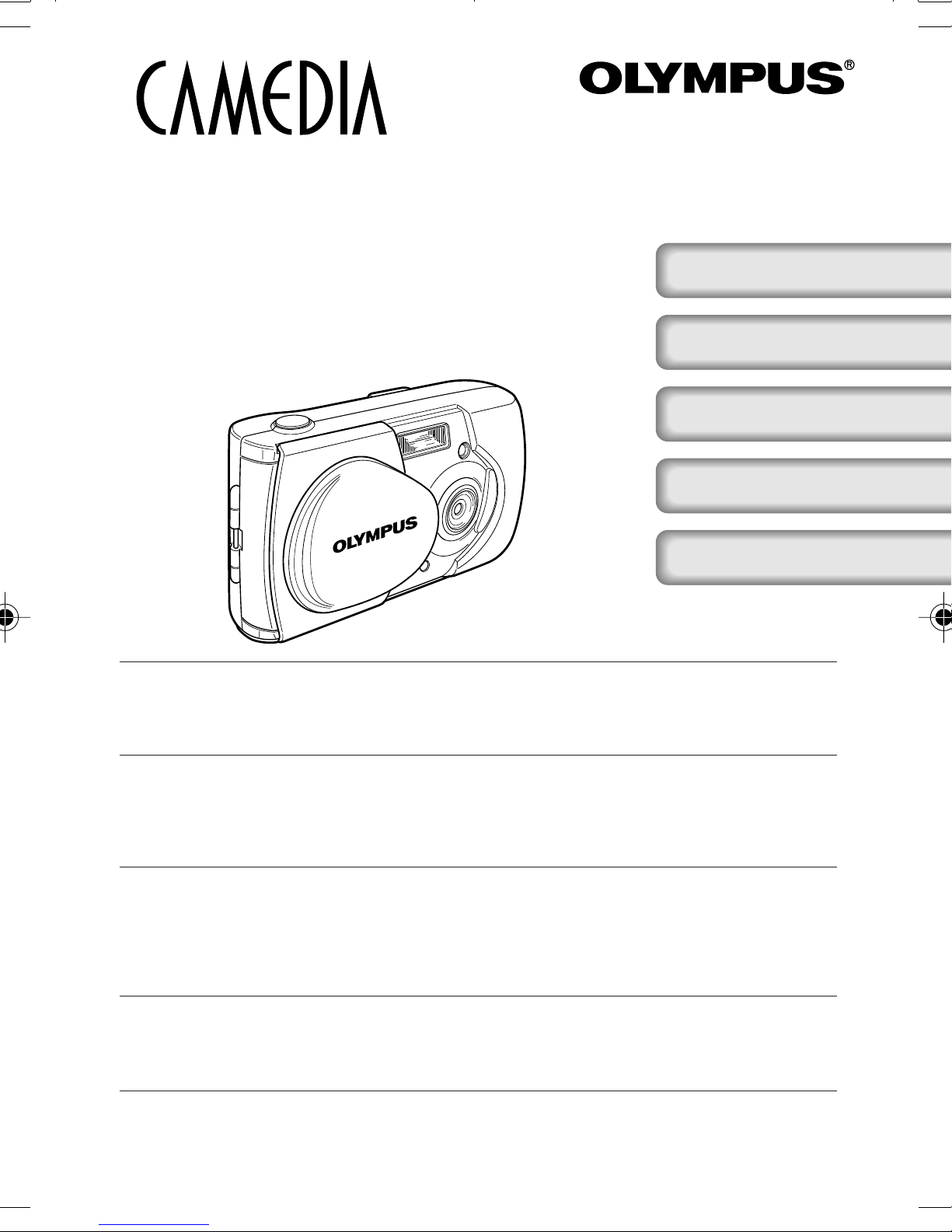
DIGITAL CAMERA/APPAREIL PHOTO NUMÉRIQUE
DIGITALKAMERA/CÁMERA DIGITAL/數碼相機
C-2/D-230
ENGLISH
(Pages 2 to 33)
BASIC MANUAL/MANUEL DE BASE
EINFACHE ANLEITUNG/MANUAL BÁSICO/
FRANÇAIS
(Pages 34 to 65)
基本說明書
DEUTSCH
ESPAÑOL
中文
■ Before using your camera, read this manual carefully to ensure correct use.
■ We recommend that you take test shots to get accustomed to your camera before taking
important photographs.
■ These instructions are only a basic manual. For more details on the functions described here,
refer to the software CD’s reference manual on CD-ROM.
(第 130 頁至 161 頁)
(Seite 66 bis 97)
(Páginas 98 a 129)
■ Avant d’utiliser votre appareil photo, veuillez lire attentivement ce mode d’emploi, de manière
à obtenir les meilleurs résultats possibles.
■ Avant d’effectuer des prises de vues importantes, nous vous conseillons par ailleurs de faire
quelques essais afin de vous familiariser avec le maniement de l’appareil photo.
■ Ces instructions ne sont qu’un manuel de base. Pour plus de détails sur les fonctions
décrites ici, se référer au manuel de référence sur le CD-ROM.
■ Bitte lesen Sie vor dem Gebrauch dieser Kamera sorgfältig diese Bedienungsanleitung, um
optimale Ergebnisse beim Fotografieren zu erzielen.
■ Wir empfehlen, vor wichtigen Aufnahmen Probeaufnahmen durchzuführen, um sich mit der
Bedienung und den Funktionen der Kamera vertraut zu machen.
■ Die vorliegende Broschüre stellt nur eine einfache Anleitung dar. Falls Sie ausführlichere
Angaben zu den hier beschriebenen Funktionen benötigen, steht Ihnen die
KURZANLEITUNG auf der CD-ROM zur Verfügung.
■ Antes de usar su cámara lea este manual detalladamente para asegurar el uso correcto.
■ Nosotros le recomendamos que tome fotografías de prueba para familiarizarse con su
cámara antes de tomar fotografías importantes.
■ Estas instrucciones constituyen sólo un manual básico. Para más detalles de las funciones
descritas aquí, refiérase a las manual de consultas del software CD en el CD-ROM.
■ 在使用本相機之前,請仔細閱讀本手冊以掌握正確之用法。
■ 在進行重要的拍攝之前,最好先試拍數次以熟悉本相機之性能。
■ 本手冊僅為基本手冊。本手冊中所提到的功能之詳細說明,請參閱 CD-ROM 上的軟體 CD 參考手冊。
Page 2
En
■ Introduction
Thank you for purchasing an Olympus digital camera. Before you start to
use your new camera, please read these instructions carefully to enjoy
optimum performance and a longer service life. Keep this manual in a safe
place for future reference.
For customers in USA
Declaration of conformity
Model Number: C-2/D-230
Trade Name: OLYMPUS
Responsible Party: Olympus America Inc.
Address: 2 Corporate Center Drive, Melville, New York
11747-3157 U.S.A.
Telephone Number: 631-844-5000
Tested To Comply With FCC Standards FOR HOME OR OFFICE USE
This device complies with Part 15 of the FCC rules. Operation is
subject to the following two conditions:
(1) This device may not cause harmful interference.
(2) This device must accept any interference received, including
interference that may cause undesired operation.
For customers in Canada
This Class B digital apparatus meets all requirements of the Canadian
Interference-Causing Equipment Regulations
For customers in Europe
“CE” mark indicates that this product complies with the
European requirements for safety, health, environment and
customer protection.
TRADEMARKS
● Windows® is a registered trademark of Microsoft Corporation in the
United States of America and in other countries.
● Macintosh is a registered trademark of Apple Computers, Inc.
● Other brand names and product names mentioned in this manual are
trademarks or registered trademarks of their respective owners.
2 En
Page 3
CONTENTS
★
This symbol indicates pages recommended for reading by first-time users.
★ These pages show how to take pictures and how to play them back.
Sections marked with
are described on the CD-ROM only.
CAMERA OPERATION
PREPARATION 6
Names of parts .................................................................................... 6
Monitor indications ............................................................................
Attaching the strap ............................................................................... 7
Loading the batteries ★ ...................................................................... 7
Selecting commercially available batteries or the AC adapter ............. 8
Inserting the SmartMedia card
Turning the camera ON/OFF ............................................................... 9
When taking pictures ............................................................. 9
When playing back pictures ................................................ 10
Menu screen flow ..............................................................................
Setting the date and time ★ ............................................................. 10
★ ....................................................... 8
TAKING PICTURES 11
En
Holding the camera ...........................................................................
Taking pictures ................................................................................... 11
Taking pictures using the viewfinder
Taking pictures using the monitor ........................................ 11
When to use the viewfinder and the monitor ......................
The function of the memory gauge ....................................
The function of the green lamp and the orange lamp ........
Focus lock .........................................................................................
★ .............................. 11
PLAYING BACK PICTURES 12
Checking recorded images (playback) ★ ......................................... 12
Quick view (double-click playback in the Record mode) ....
Erasing an image ★ .......................................................................... 12
Protecting important images
★ ......................................................... 13
3En
Page 4

En
RECORDING FUNCTIONS 14
Using the arrow pad .................................................................... , 14
Flash ............................................................................ 14,
Macro mode ........................................................................ 14
Digital tele mode ................................................................. 15
Exposure compensation .................................................................... 15
Self-timer ........................................................................................... 16
Sequence mode ................................................................................ 17
Fixed focus ......................................................................................... 17
Spot metering mode .......................................................................... 18
White balance .................................................................................... 19
Image quality ..................................................................................... 20
Sharpness ........................................................................................
Contrast ............................................................................................
PLAYBACK FUNCTIONS 21
Index playback ............................................................................ 21,
Close-up playback ............................................................................. 21
Auto playback .................................................................................... 22
Erasing all images ............................................................................. 22
OTHER FUNCTIONS 23
Recording and playing back movies .................................................. 23
Panorama mode ...............................................................................
Composite images ............................................................................
Editing images ..................................................................................
Monochrome (black and white) images .............................
Sepia images .....................................................................
Resizing .............................................................................
Rotating ..............................................................................
Muting the beep tones ....................................................................... 25
Formatting a new card ....................................................................... 26
Rec view ............................................................................................ 27
Clear settings .............................................................................. 27,
Displaying image information ............................................................. 28
Monitor brightness ............................................................................. 28
Print reserve .....................................................................................
4 En
Page 5
TROUBLESHOOTING 29
Error messages ................................................................................. 29
Problems ...........................................................................................
Specifications .................................................................................... 30
Index .................................................................................................
CONNECTING THE CAMERA TO A PC
Flow ..................................................................................................
For Windows (98/Me/2000) users .....................................................
For Macintosh (OS9) users ...............................................................
Finding PC connection method (for other OS users) ......................... 32
En
5En
Page 6
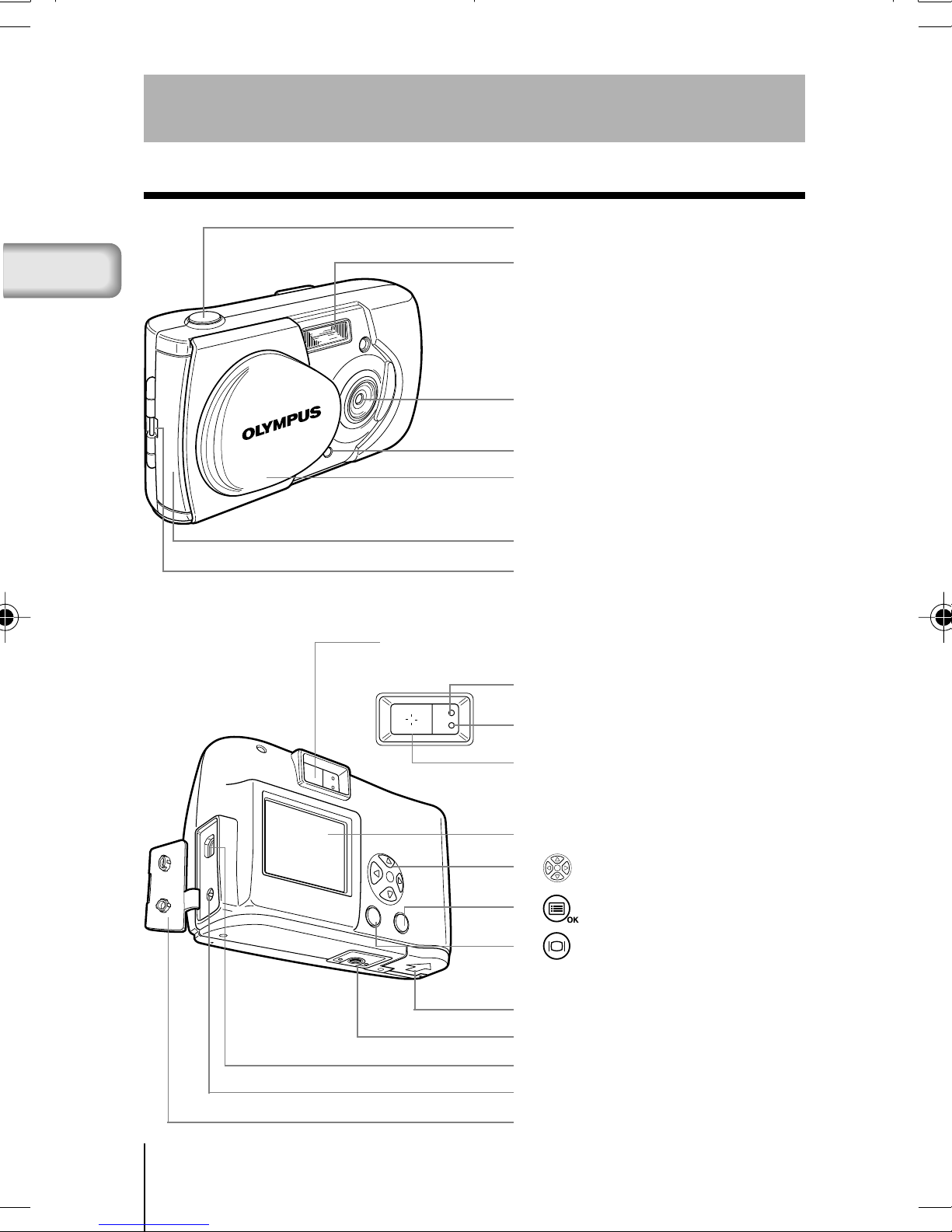
PREPARATION
NAMES OF PARTS
● Shutter button
En
● Flash
● Lens
● Self-timer lamp
● Lens barrier
Turns the camera ON/OFF
● Card cover
● Strap eyelet
● Viewfinder
● Orange lamp
6 En
● Green lamp
● AF target mark
● Monitor
●
● OK/Menu button
●
● Battery compartment cover
● Tripod socket
● USB connector
● DC-IN jack
● Connector cover
Arrow pad/Menu navigation
Monitor button
Turns the monitor ON/OFF
Page 7
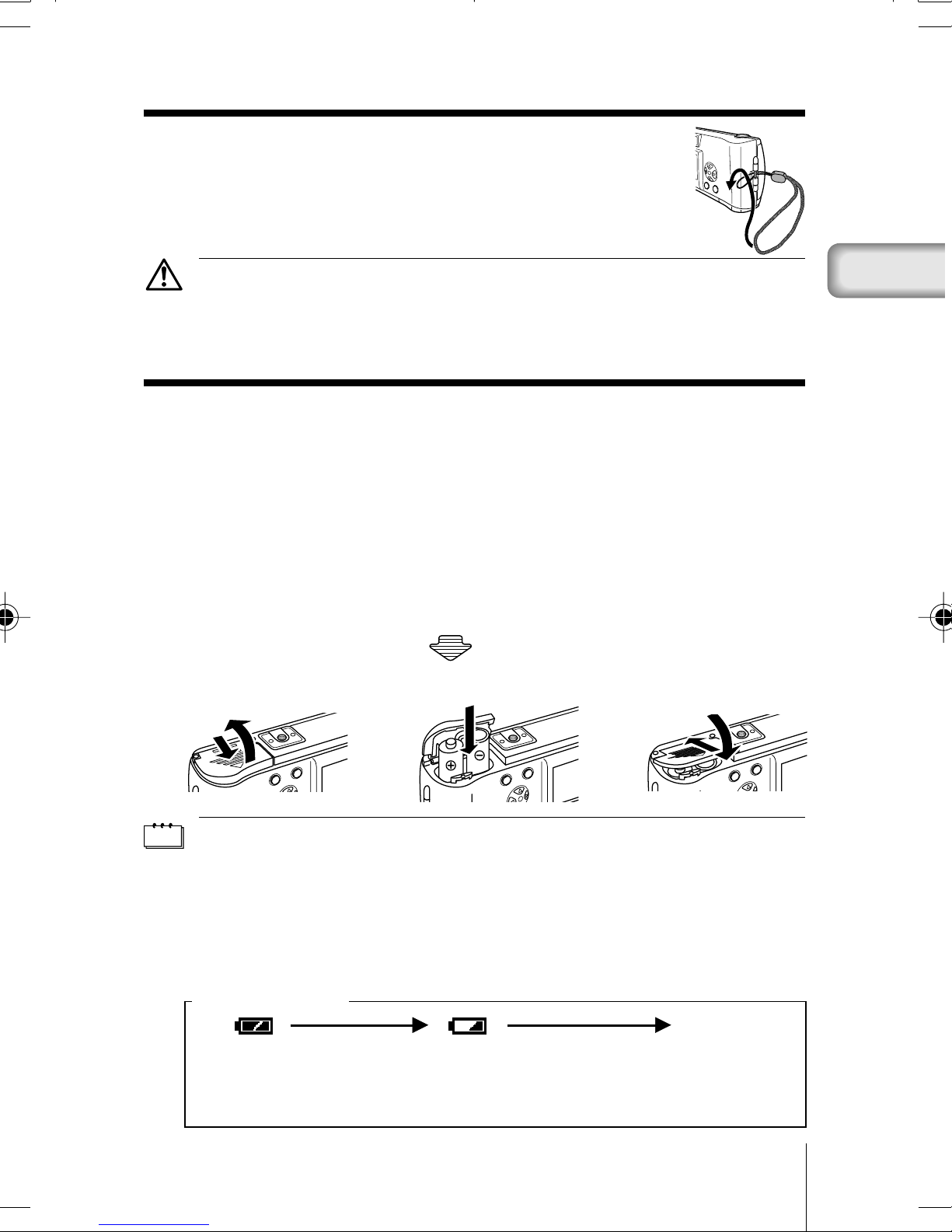
ATTACHING THE STRAP
1 Pass the short end of the strap through the eyelet.
2 Pass the long end of the strap through the loop.
3 Pull tight and check that the strap is securely attached.
Attach the strap correctly as instructed above. Olympus can not provide warranty
Caution
or assume any liability for damage resulting from the camera being accidentally
dropped because the strap has not been attached correctly.
LOADING THE BATTERIES
1 Check the following.
• The lens barrier is closed.
• The orange lamp is off.
• The monitor is off.
2 Slide the battery compartment cover toward A and lift it up in the
direction of B.
3 Insert the batteries as shown, making sure that they are correctly
oriented.
4 Push down the battery compartment cover in the direction of C and
close firmly by pressing the
clicks.
B
A
mark in the direction of D until it
C
D
En
Note
• If the camera is left for about 1 hour with the batteries removed, all the settings
will revert to the default settings.
• When powering the camera by batteries, if the batteries start to run low, the
battery indication will be displayed in red. When the batteries are close to
exhaustion, the LCD monitor turns off and the green lamp and the orange lamp
blink simultaneously.
Battery status
Lights (green)
Adequate power
remaining.
Blinks (red)
Batteries are running
low. Replace with new
batteries.
➜➜
No display
Green and orange lamps blink
Batteries are completely
exhausted. Replace with
new batteries.
7En
Page 8
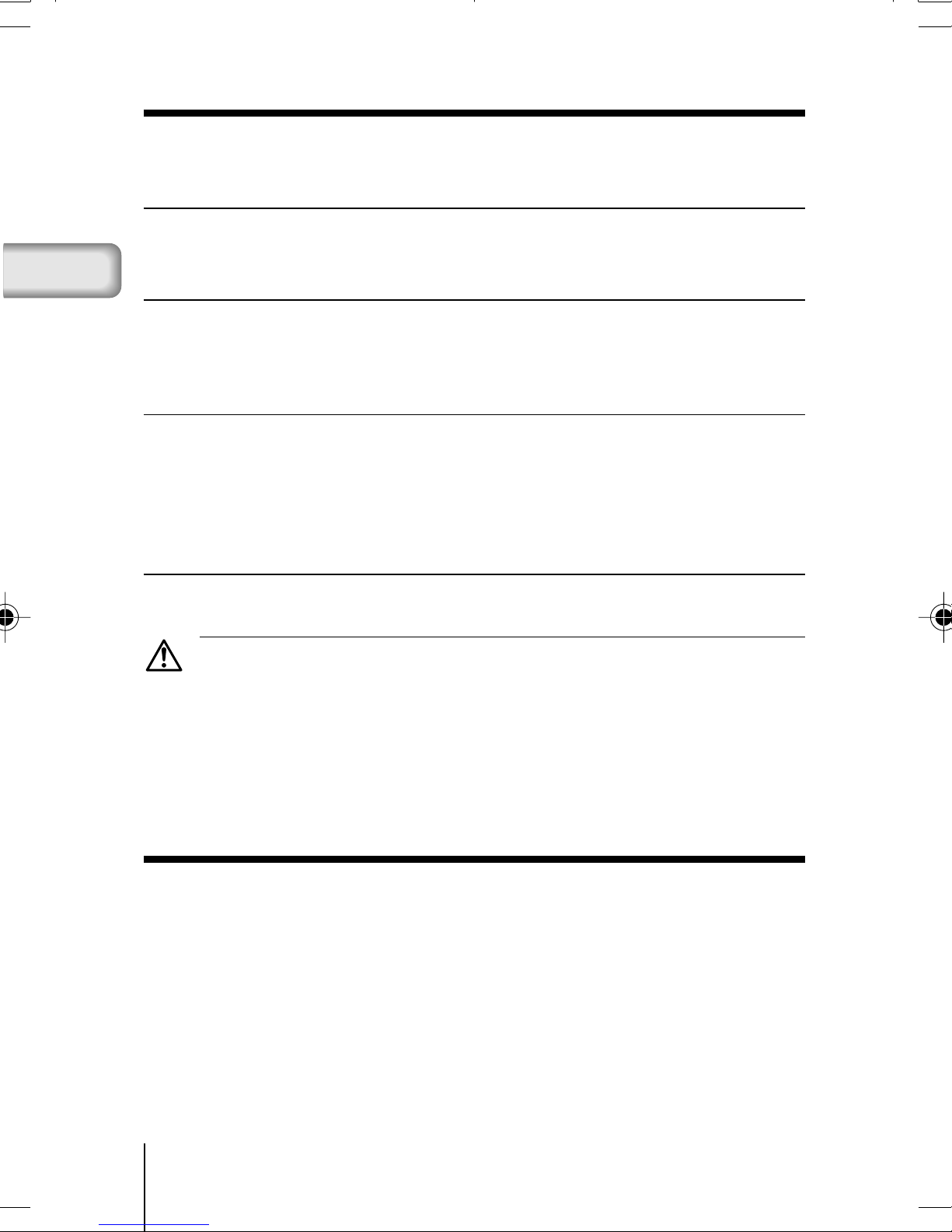
En
SELECTING COMMERCIALLY AVAILABLE BATTERIES OR THE AC ADAPTER
The following batteries or AC adapter can be used in addition to the
included battery. Choose the battery that fits your purpose.
LITHIUM BATTERY PACK (NON-RECHARGEABLE)
The CR-V3 lithium battery pack features a long service life which is
convenient when traveling.
NiMH BATTERIES (RECHARGEABLE)
The NiMH batteries from Olympus are rechargeable and economical. You
can recharge them overnight, and their high low-temperature resistance
makes them effective in cold areas.
AA ALKALINE BATTERIES
If the battery power runs out, you can replace it with AA alkaline batteries
which are easily available anywhere.
The number of recordable images varies depending on the brand of battery
and the conditions of use. Turn the monitor off whenever possible to save
the batteries.
AC ADAPTER
The optional Olympus CAMEDIA AC adapter enables you to power the
camera from a household electrical outlet.
• If the batteries run out while the camera is connected to another device (such
Caution
as a computer), the data may be damaged. Olympus recommends that you
use an AC adapter when the camera will be turned on for long periods of time.
However, do not disconnect or plug in the AC adapter while the camera is
connected to a PC.
• Do not connect or disconnect the batteries or the AC adapter when the camera
is turned on as this may affect the camera settings.
• Do not use manganese or commercially available lithium batteries.
INSERTING THE SMARTMEDIA CARD
Pictures taken by the camera are stored on a SmartMedia card.
1 Check the following.
• The lens barrier is closed.
• The orange lamp is off.
• The monitor is off.
2 Open the card cover.
3 Insert the SmartMedia card in the direction shown in the figure.
There is a mark inside the card cover indicating the direction in which the
card should be inserted.
4 Close the cover securely until it clicks.
8 En
Page 9
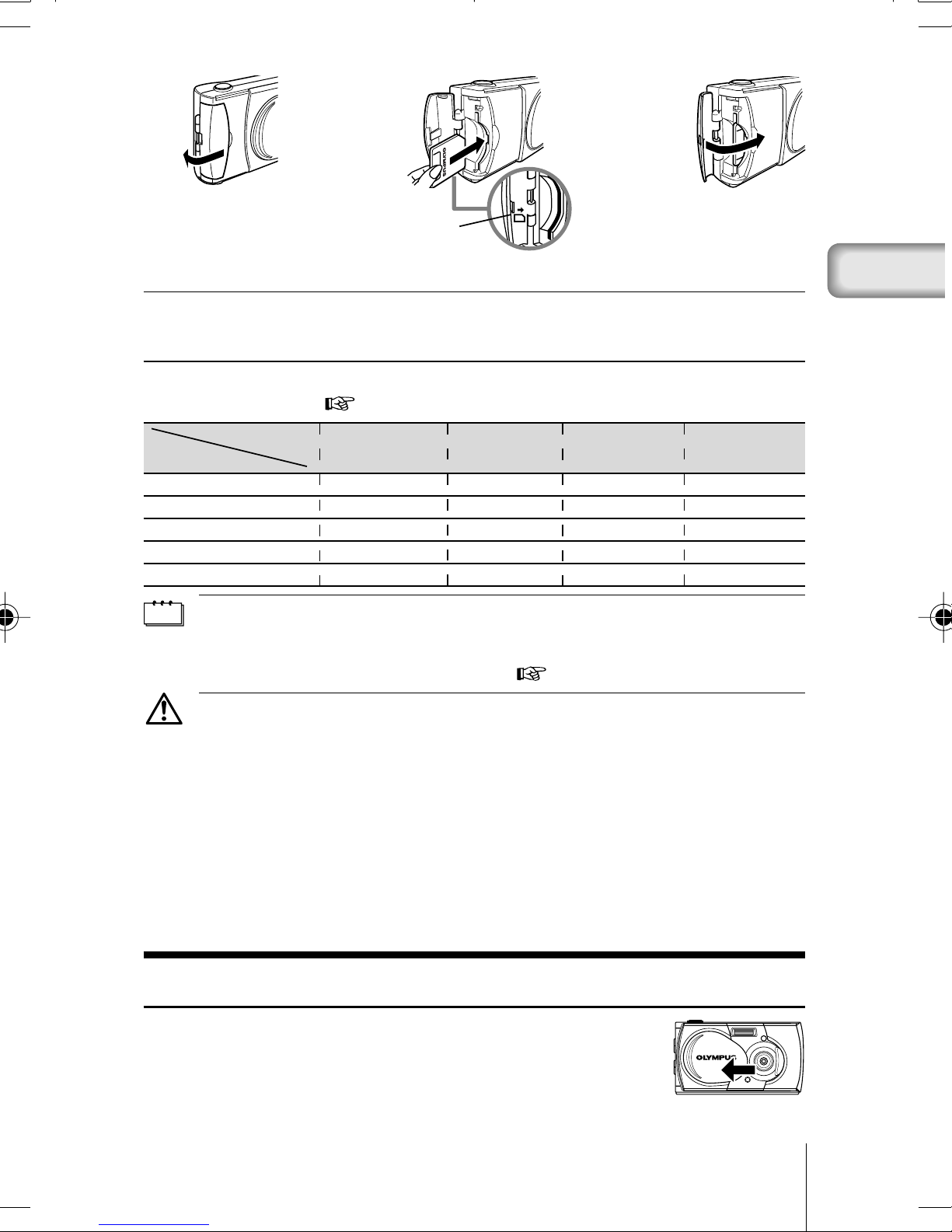
Card insertion direction marking
➜➜
REMOVING THE SMARTMEDIA CARD
To remove the card, hold the card with your fingertips, and pull it out.
NUMBER OF RECORDABLE IMAGES
The approximate number of recordable images is shown in the table below.
See “Image quality” (
Card
memory capacity
Image quality
8MB 5 16 29 47
16MB 11 32 58 90
32MB 23 64 117 180
64MB 46 128 234 362
128MB 92 257 469 725
Note
Caution
This camera may not be able to recognize a SmartMedia card that is not
manufactured by Olympus or a card which has been formatted on another device
such as a PC. To avoid problems, you should format each card before using it on
this camera. See “Formatting a new card” ( p.26).
• Never attempt to open the card cover or remove the SmartMedia card or
batteries while the camera power is on. Otherwise, the image data on the card
may be destroyed. Remember that it is impossible to restore image data once it
has been destroyed.
•
A SmartMedia card is a precision device. Do not apply excessive force or shock
to it. Hold the card by the edges. Do not touch the gold-colored metallic parts.
•
Some of the camera functions are disabled if a write protect seal is attached to the
SmartMedia card. When you use these functions, remove the seal from the card.
• Refer to the instructions accompanying the provided SmartMedia card for
details on how to handle it.
p.20).
SHQ HQ SQ1 SQ2
En
TURNING THE CAMERA ON/OFF
WHEN TAKING PICTURES
Turning the camera on:
Open the lens barrier.
The camera turns on in the Record mode.
9En
Page 10

En
Turning the camera off:
Close the lens barrier.
The camera turns off.
WHEN PLAYING BACK PICTURES
Turning the monitor on:
Press the
barrier closed.
The camera turns on in the Play mode
and the monitor turns on.
Turning the monitor off:
Press the
The camera and the monitor turns off.
button with the lens
button.
Note
When the camera is powered by batteries, it turns off automatically when no
operation has been performed for 1 minute. You need to turn the camera on
again.
SETTING THE DATE AND TIME
1 Press the button.
The monitor turns on.
2 Press the button.
The monitor shows the Play menu.
3 Select [SETUP] using the / buttons and press the button.
4 Select [
5 Select the date format “Y-M-D (Year-Month-Day)”, “M-D-Y (Month-Day-
Year)” or “D-M-Y (Day-Month-Year)” using the
press the
The monitor shows date setting screen.
6 Set the first figure using the / buttons and press the button.
The cursor moves to the next figure.
] using the / buttons and press the button.
/ buttons, and
button.
7 Repeat until the date and time settings are set.
8 Press the
The date and time setting is completed.
button when the clock shows 00 seconds.
9 Press the button.
The monitor turns off.
If the camera is left for about 1 hour with the batteries removed, the date and
Caution
Note
time settings may be canceled and revert to the default settings. Make sure that
the date and time settings are correct before taking an important picture.
The date and time can be set both in the Record mode and the Play mode using
the same procedure.
10 En
Page 11
TAKING PICTURES
TAKING PICTURES
You can use either the viewfinder or the monitor.
Whichever you choose, you can take pictures simply by pressing the shutter
button.
When you take pictures, the images are recorded on the SmartMedia card
in the camera.
TAKING PICTURES USING THE VIEWFINDER
1 Open the lens barrier.
Slide the lens barrier open until it clicks.
2 Determine the image composition by positioning the AF target mark
over the subject in the viewfinder.
3 Press the shutter button halfway.
(This condition is called half-pressed.)
The green lamp on the right of the viewfinder lights up. You will hear an
operation sound, but no picture is being taken.
The exposure and focus are locked while the shutter button is pressed halfway.
You will hear an operation sound, but no picture is being taken.
If the green lamp blinks, focus may be incorrect. Release your finger from the
shutter button, hold the camera securely and half-press the button again.
See “Focus lock” (
).
En
4 Press the shutter button fully.
(This condition is called full-pressed.)
The picture is taken.
TAKING PICTURES USING THE MONITOR
1 Open the lens barrier.
2 Press the
The monitor turns on.
Press the
3 Determine the image composition by observing your subject in the
monitor.
4 Press the shutter button to take a picture in the same way as you would
when using the viewfinder.
See “Taking pictures using the viewfinder” ( p.11).
•
Note
The green lamp or the orange lamp on the right of the viewfinder may light or
blink before or after taking picures or when the shutter button is pressed halfway.
See “ The function of the green lamp and the orange lamp” ( ).
button.
button again to turn the monitor off.
11En
Page 12
En
• When the memory gauge is full, no more images can be taken. Wait a few
seconds until the memory gauge goes off before taking any more pictures. See
“ The function of memory gauge” ( ).
• Pleae use the close-up playback to check for details such as hand shake or
focusing. See “Close-up playback” ( p.21).
• It takes longer to record a picture when the monitor is used.
• Always press the shutter button gently. If you press too hard, the camera may
Caution
move and the image will be blurred.
• Never attempt to open the card cover or remove the AC adapter or batteries
while the orange lamp is blinking. Otherwise, the image you have just shot will
not be saved. Existing data on the SmartMedia card may also be destroyed.
• When alkaline batteries are used, the number of recordable images varies
widely depending on the brand and operation environment. Turn the monitor off
whenever you are not taking pictures, or when you are using the viewfinder to
compose your shot.
PLAYING BACK PICTURES
CHECKING RECORDED IMAGES (PLAYBACK)
You can play back images one by one on the monitor.
1 Press the button with the lens barrier closed.
The monitor turns on in the Play mode and shows the last picture you took.
(Single-image playback)
2 Press the / buttons.
Press the button to play back the previous image and the button to play
back the next image.
3 Press the button to stop playing back the image.
The monitor and the camera turn off.
Note
When the camera turns on, the monitor may light for an instant and show an
image for a short time. This is not a malfunction.
ERASING AN IMAGE
1 Close the lens barrier and press the button.
The camera turns on in the Play mode.
2 Press the / buttons and play back the image you want to erase.
See “Checking recorded images” ( p.12).
3 Press the button for more than 1 second.
The monitor shows the single-image erase menu.
4 Select [ ERASE] using the / button and press the
button.
The selected image is erased.
12 En
Page 13

Note
Caution
Erasure is also possible by pressing the button while the image you want to
erase is displayed and selecting [ ] on the Play menu.
• Erasure is not possible if the image to be erased is protected or a write protect
seal is attached to the SmartMedia card. Unprotect the image or remove the
write protect seal on the SmartMedia card before attempting to erase the
image.
• Once erased, images can not be restored. Check each image before erasing to
avoid accidentally erasing images you want to keep.
PROTECTING IMPORTANT IMAGES
Important images can be protected against accidental erasure.
En
1 Close the lens barrier and press the
button.
The camera turns on in the Play mode.
2 Press the / buttons to display the image you want to protect.
See “Checking recorded images” ( p. 12).
3 Press the button for more than 1 second.
The selected image is protected and the symbol is displayed at the top
right of the image.
To cancel protection, display the image with the
button for more than 1 second.
Note
Caution
• Protection is also possible by pressing the button while the image you
want to protect is displayed and selecting [ ] on the Play menu.
• The protect setting is saved even after the camera is turned off.
• Protected images can not be erased by “Erasing an image” or “Erasing all
images”, but they can be erased by formatting the card.
• Images on a SmartMedia card with a write protect seal attached can not be
protected.
symbol and press the
13En
Page 14
RECORDING FUNCTIONS
USING THE ARROW PAD
FLASH
En
The flash is designed to fire automatically when the flash setting is AUTO
(default setting) and you take pictures under low light conditions or against
strong backlight. You can change the flash mode to suite different shooting
situations.
1 Open the lens barrier.
The camera turns on in the Record mode.
2 Press the button.
The monitor shows the current flash mode.
3 To change the setting, press the button until the appropriate flash
mode is displayed.
The mode changes in the following sequence each time the
button
is pressed:
[
] [ ] [ ] [ ] [ ].
4 Take a picture.
Note
• You can set the flash mode by selecting [ ] on the Camera menu.
• The flash working distance is approximately 0.2 m ~ 3.5 m/0.7 ft ~11.5 ft.
• All the flash settings returns to AUTO mode (default setting) when the clear
settings value is [RESET] and the lens barrier is closed. See “Clear settings”
( p.27).
• The orange lamp blinks while the flash is charging. You can take a picture at
Caution
this time, but the flash will not fire. To use the flash, wait until the orange lamp
goes off before pressing the shutter button.
• When taking pictures at close range using the flash, the appropriate brightness
may not be achieved and there may be pronounced shadows as a result.
• The flash can not be used in the Sequence mode, the Panorama mode and the
Movie mode.
MACRO MODE
The Macro mode is recommended when shooting a subject at distances of
10 cm ~ 50 cm/4 in ~ 1.6 ft.
1 Open the lens barrier.
The camera turns on in the Record mode.
2 Press the button.
The monitor shows the current Macro mode [OFF].
14 En
Page 15
3 When the current Macro mode display indicates [OFF], press the
button once again.
The Macro mode is set and the monitor turns on.
4 Take a picture by composing the subject using the monitor.
Note
Caution
The Macro mode is canceled when the clear settings value is [RESET] and the
lens barrier is closed. See “Clear settings” ( p.27).
• When using the Macro mode, keep the distance between the camera and the
subject at a distance of more than 10 cm (4 in).
• If you try to take a picture at a distance of less than 10 cm (4 in), the autofocus
will not work properly even though the shutter button is pressed.
• In macro shooting, shadows may be conspicuous or correct exposure may not
be achieved. Always check the images on the monitor after macro shooting.
DIGITAL TELE MODE
This mode enables you to enlarge the image to magnifications 1.6×, 2×,
2.5×, 3.2×, 4× and 5×.
The image quality needs to be set to SQ2 to magnify 3.2×, 4× or 5×. See
“Image quality” (
1 Open the lens barrier.
The camera turns on in the Record mode.
2 Press the button.
The monitor automatically turns on, and the image is displayed in size of 1.6×.
3 Press the / buttons looking at the monitor.
p. 20).
En
The image can be magnified in the sequence [1.6×] → [2.0×] → [2.5×] →
[3.2×] → [4.0×] → [5.0×] each time the
is zoomed out in the sequence [4.0×] → [3.2×] → [2.5×] → [2.0×] → [1.6×] →
No display(1.0) each time the
button is pressed.
button is pressed, and the image
4 Take a picture by looking at the monitor.
Note
• Press the button to turn the monitor off and cancel the Digital tele mode.
• The image may be of a lower resolution and appear grainy when the Digital
tele mode is used.
• The Digital tele mode can not be used in the Movie mode.
EXPOSURE COMPENSATION
Although the camera’s exposure is set automatically, you can vary it to
change the image brightness in the range of ±2 stops in 0.5-stop steps.
Note
1 Open the lens barrier.
• Use this function to obtain correct brightness (exposure) when there is
significant contrast (difference in brightness) in the image.
• Set a [+] value to make the image brighter and a [–] value to make it darker.
The camera turns on in the Record mode.
15En
Page 16
2 Press the button.
The monitor shows the Camera menu.
3 Select [CAMERA] using the / buttons and press the
button.
En
4 Select [
] using the / buttons and press the button.
5 Adjust the exposure compensation setting using the
and press the
Press [–] to darken image or [+] to brighten image.
The exposure compensation setting is now completed.
Press the
button again to exit the menu.
button.
6 Take a picture.
Note
Caution
• The setting of exposure compensation returns to ±0.0 (default setting) when
the clear settings value is [RESET] and the lens barrier is closed. See “Clear
settings” ( p.27).
• When the exposure is corrected, the brightness of the image displayed on the
monitor also changes. However, the variation may be less noticeable when the
subject is dark. In this case, check the recorded image to confirm that
exposure is satisfactory.
• If the flash is used, the image brightness (exposure) may differ from the
intended brightness (exposure).
• The exposure compensation can not correct the image brightness if the
surroundings of the subject are extremely bright or dark.
/ buttons
SELF-TIMER
You can shoot images using the self-timer function. Fix the camera securely
on a tripod, etc., before shooting. The self-timer is useful for taking
commemorative pictures including the photographer.
1 Open the lens barrier.
The camera turns on in the Record mode.
2 Press the button.
The monitor shows the Camera menu.
3 Select [CAMERA] using the / buttons and press the button.
4 Select [DRIVE] using the
5 Select [
SELF-TIMER] using the / buttons and press the
button.
The self-timer setting is now completed.
Press the
button again to exit the menu.
6 Press the shutter button.
The self-timer lamp on the front of the camera lights up for 10 seconds and
then blinks for 2 seconds, before the picture is taken.
/ buttons and press the button.
16 En
Page 17
Note
• The self-timer is canceled automatically after the picture is taken.
• To cancel the self-timer after the shutter button has been pressed, press the
button.
SEQUENCE MODE
The Sequence mode allows you to take a rapid succession of still images
by pressing and holding the shutter button (up to 8 images at approx. 1.2
frames per second). You can choose the best image from a series of
sequential shots. When you have found your best shot, you can also erase
the rest of the images. See “Erasing an image” (
1 Open the lens barrier
The camera turns on in the Record mode.
2 Press the button.
The monitor shows the Camera menu.
3
Select [CAMERA] using the / buttons, and press the button.
4 Select [DRIVE] using the / buttons, and press the button.
p. 12).
En
5 Select [
SEQUENCE] using the / buttons and press the
button.
The sequence mode setting is now completed.
Press the
button again to exit the menu.
6 Take pictures. (Press the shutter button and keep it pressed. Recording
will stop when the shutter button is released.)
Note
Caution
• The sequence mode is canceled when the clear settings value is [RESET] and
the lens barrier is closed. See “Clear settings” ( p.27).
• The flash can not be used in this mode.
• To prevent camera shake, the maximum shutter speed is limited to 1/30
second. As a result, dark subjects may appear darker than in other shooting
modes.
• After sequence shooting, a longer time than usual may be required to save
images to the SmartMedia card.
• The maximum number of images that can be shot in succession varies,
depending on the image quality and the number of recordable images on the
SmartMedia card, etc.
Do not open the card cover or remove the AC adapter, batteries or SmartMedia
card while the orange lamp on the right of the viewfinder is blinking. Doing so
could destroy image data stored on the card.
FIXED FOCUS
This function is useful for shooting distant scenes that are difficult to bring
into focus, such as taking pictures of large fire work displays.
To achieve more effective image at night, set the flash to the Night Scene
mode in addition. See “Flash” (
p.14).
17En
Page 18
1 Open the lens barrier.
The camera turns on in the Record mode.
2 Press the button.
The monitor shows the Camera menu.
3 Select [CAMERA] using the / buttons and press the button.
En
4 Select [FOCUS] using the
5 Select [
The fixed focus setting is now completed.
Press the
] using the / buttons and press the button.
button again to exit the menu.
/ buttons and press the button.
6 Take a picture.
Note
The fixed focus is canceled after 1 picture is taken and the Focus mode returns
to AUTO (default setting).
SPOT METERING MODE
Your subject may appear dark when it is against a bright background. In this
case, change the metering setting to SPOT. The camera calculates the
exposure using only the lighting information at the center of the viewfinder
without it being affected by the background light.
Note
Metering settings
ESP ( ): The light in the center of the viewfinder and in the surrounding
area are measured separately to obtain the optimum exposure.
(No mark is displayed on the LCD monitor)
SPOT ( ): Only the light in the center of the viewfinder is measured to obtain
the correct exposure for the subject.
1 Open the lens barrier.
The camera turns on in the Record mode.
2 Press the button.
The monitor shows the Camera menu.
3 Select [CAMERA] using the / buttons and press the button.
4 Select [
5 Select [
] using the / buttons and press the button.
SPOT] using the / buttons and press the
button.
The spot metering setting is now completed.
Press the
button again to exit the menu.
6 Position the AF target mark over the subject in the viewfinder, and take
a picture.
Note
The metering mode returns to ESP (default setting) when the clear settings value
is [RESET] and the lens barrier is closed. See “Clear settings” ( p.27).
18 En
Page 19
WHITE BALANCE
This camera incorporates electronic circuitry to automatically adjust color
hues so that they appear more natural (auto white balance control circuit). If
the auto white balance does not produce accurate results due to weather or
lighting conditions, you can control the white balance manually.
Note
White balance settings
Auto (AUTO) : The white balance is controlled automatically.
(No mark is displayed on the LCD monitor)
Clear Sky ( ) : Outdoors under a clear sky.
Cloudy Sky ( ) : Outdoors under a cloudy sky.
Incandescent Lamp ( ) : Under incandescent lighting.
Fluorescent Lamp ( ) : Under fluorescent lighting.
1 Open the lens barrier.
The camera turns on in the Record mode.
2 Press the button.
The monitor shows the Camera menu.
3 Select [PICTURE] using the / buttons and press the button.
4 Select [
5 Select [AUTO], [
] using the / buttons and press the button.
], [ ], [ ] or [ ] using the /
buttons and press the button.
The white balance setting is now completed.
Press the
button again to exit the menu.
6 Take a picture.
En
Note
Caution
• The white balance setting returns to AUTO (default setting) when the clear
settings value is [RESET] and the lens barrier is closed. See “Clear settings”
( p.27).
• Under a combination of artificial and natural lighting or under fluorescent
lighting, natural hues may be difficult to achieve on the AUTO mode.
• To obtain an image coloring that resembles what you see under incandescent
lighting, set the white balance mode to [ ].
• Under special light source conditions, the white balance control circuitry may
not work completely as intended.
• When the flash is fired with a white balance setting other than AUTO, be sure
to check the color tone on the monitor to check if the white balance value set is
optimal.
• When the flash is fired with a white balance setting other than AUTO, colors
may appear different in the resulting images from the colors you see on the
monitor.
19En
Page 20
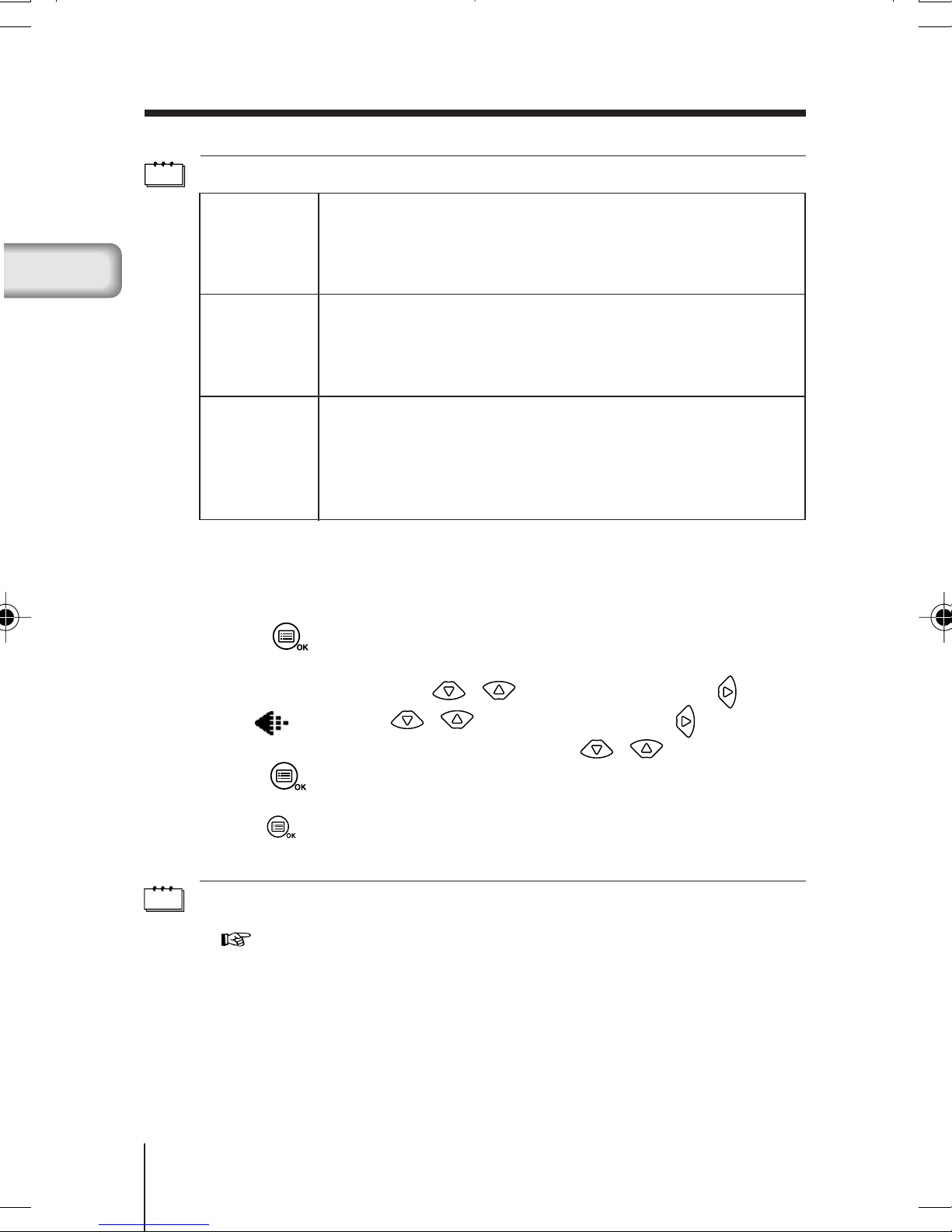
IMAGE QUALITY
Set the image quality before shooting.
En
Note
Image quality settings
• Select this mode if you wish to print a high-quality or large-
SHQ
(Super High
Quality)
HQ
(High Quality)
SQ
(Standard
Quality)
* The term “pixel” stands for “picture element”. The image is comprised of up to 2
million pixels.
size print of the image or if you want to retouch it on a PC.
• Excellent image quality, but the number of recordable images
is reduced. It takes a longer time to record the image.
(1600 × 1208 pixels*)
• This mode is ideal when you need to print out images after
viewing them on your PC screen.
• Standard image quality. This is the default image quality
setting.
(1600 × 1200 pixels*)
• Select this mode when you want to attach the image to email; simply view it on your PC screen.
• Lesser image quality, but the number of recordable images is
increased.
SQ1 (1024 × 768 pixels*)
SQ2 (640 × 480 pixels*)
1 Open the lens barrier.
The camera turns on in the Record mode.
2 Press the button.
The monitor shows the Camera menu.
3 Select [PICTURE] using the / buttons and press the button.
4 Select [
5 Select [SHQ], [HQ], [SQ1] or [SQ2] using the
press the
The image quality setting is now completed.
Press the
] using the / buttons and press the button.
/ buttons and
button.
button again to exit the menu.
6 Take a picture.
Note
• The image quality setting returns to HQ (default setting) when the clear
settings value is [RESET] and the lens barrier is closed. See “Clear settings”
( p.27).
• The number of recordable images varies depending on the image quality
setting.
• The number of pixels is almost the same for HQ and SHQ, but the
compression rate is lower for SHQ, resulting in clearer images when enlarged.
SHQ also takes longer to record and play back images than HQ.
• When you select a image quality with higher image quality than the current
mode and the number of recordable images remaining is low, the monitor may
display a warning mark. This means that there is not enough memory on the
SmartMedia card for the selected image quality.
Select another image quality.
20 En
Page 21
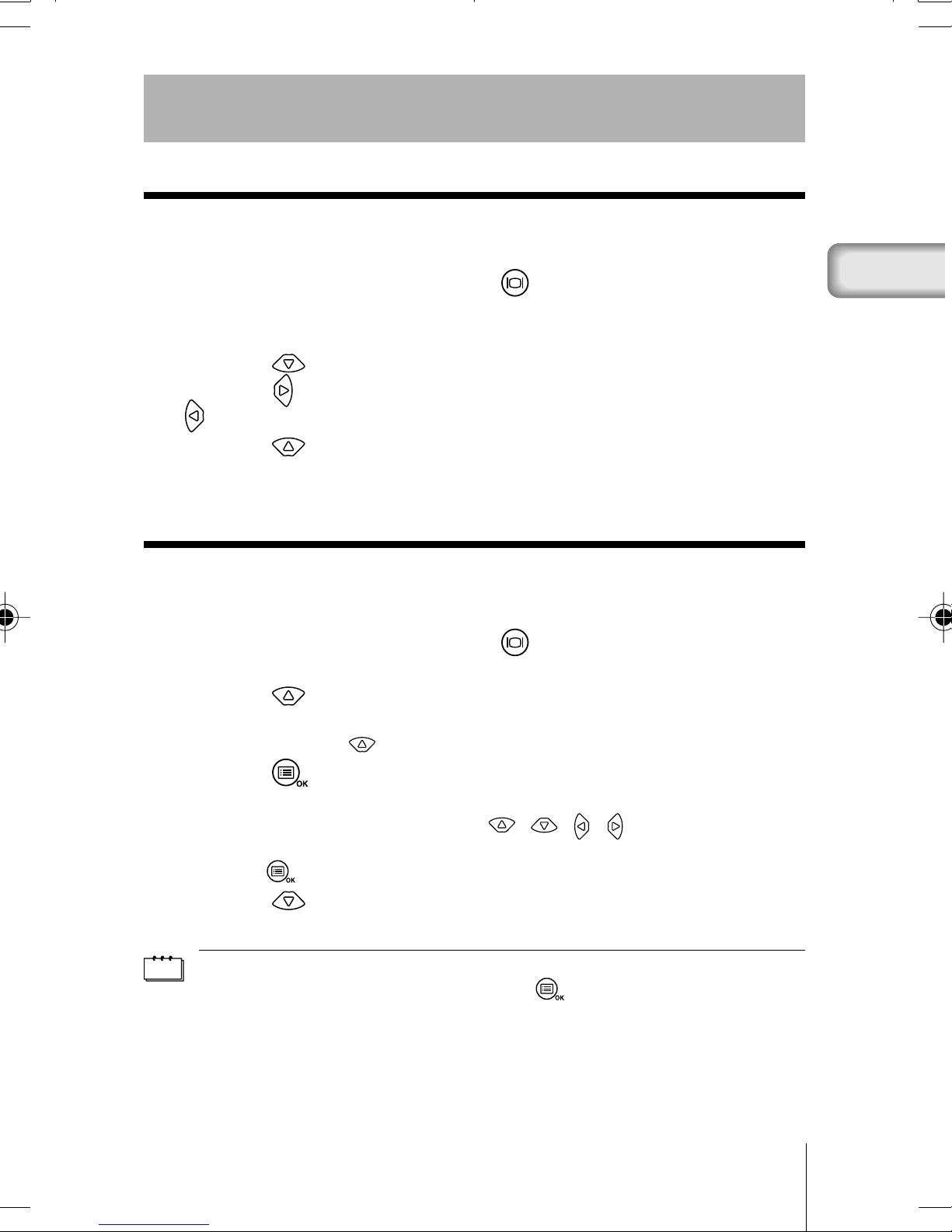
PLAYBACK FUNCTIONS
INDEX PLAYBACK
The playback can be changed from the Single-image playback to the Index
playback. This mode is useful when you are looking for a particular image.
1 Close the lens barrier and press the
The monitor turns on in the Play mode and shows the last picture taken.
(Single-image playback).
button.
2 Press the button to display the Index playback.
3 Press the
button to move the green frame to the next image and the
button to move the frame to the previous image.
4 Press the
The monitor goes back to the Single-image playback mode.
button.
CLOSE-UP PLAYBACK
Images can be played back in 4 levels of magnification: 1.5×, 2×, 2.5× and
3×. This function is convenient when you want to check details in the picture
taken.
1 Close the lens barrier and press the
The camera turns on in the Play mode.
2 Press the button.
The image will be magnified in the sequence [1.5×] → [2.0×] → [2.5×] →
[3.0×] each time the
button is pressed.
button.
En
3 Press the button on the close-up playback screen to enable scroll
mode.
Scroll up, down, left or right using the / / / buttons to display the
area you want to see.
Press the
button again to exit scroll mode.
4 Press the button after exiting scroll mode to return to normal view
(1.0×) of the single-image playback screen.
Note
• Close-up playback is not possible for movies. Select a still picture.
• The menu is not displayed by pressing the button during Close-up
playback. To display the menu, return to normal view (1.0×) of the single-image
playback.
21En
Page 22
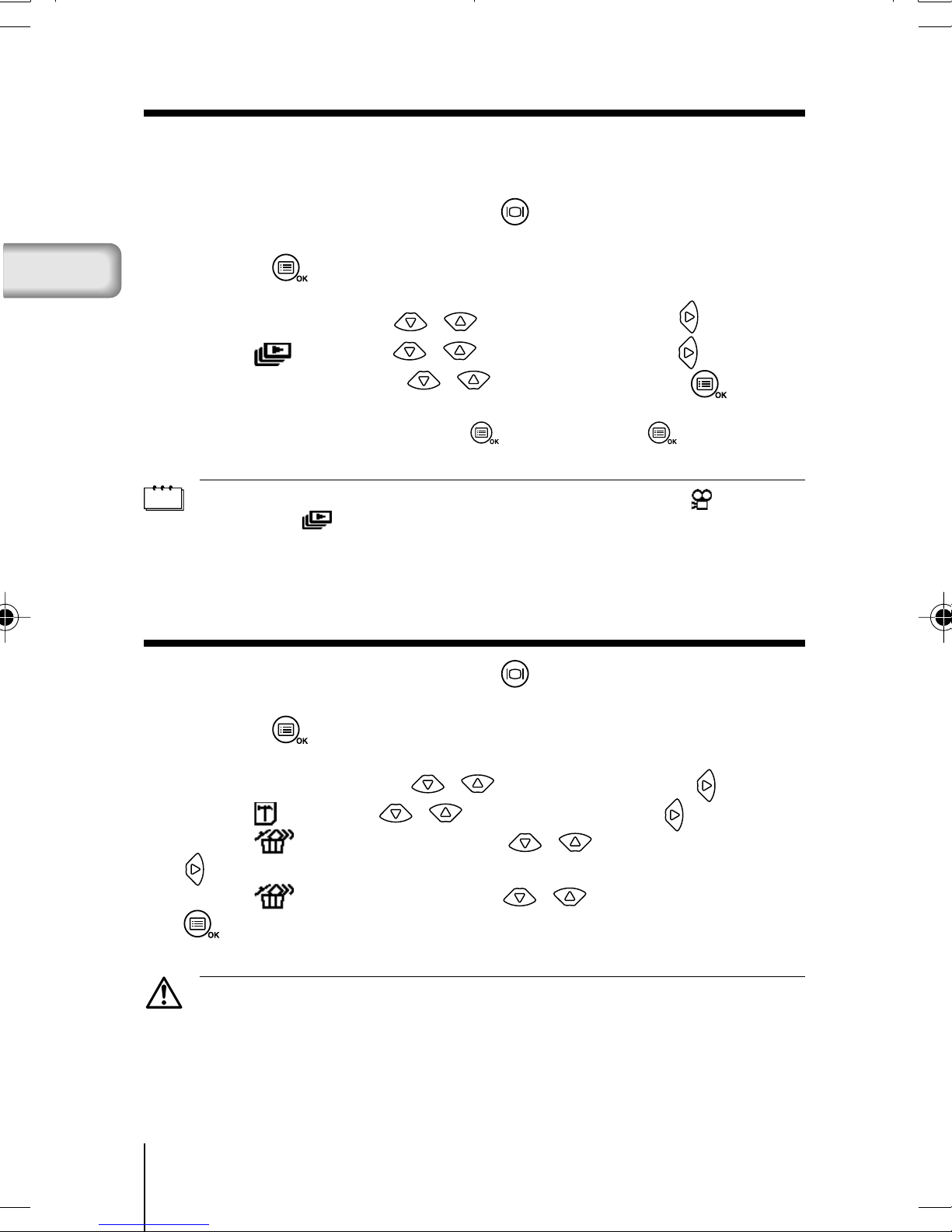
AUTO PLAYBACK
You can view images stored on the card automatically in their stored order
as a “slide show”. This function is useful when you want to view images in
sequence.
En
1 Close the lens barrier and press the
The camera turns on in the Play mode.
button.
2 Press the button.
The monitor shows the Play menu.
3 Select [PLAY] using the / buttons and press the button.
4 Select [
5 Select [START] using the
Auto Playback starts by displaying each image for 3 seconds.
To cancel Auto playback, press the
exit the menu.
Note
• If you display the Play menu while the monitor shows a movie, [ ] appears
instead of [ ]. Auto playback can only be started when a still picture is
displayed.
• If the camera is powered by the batteries on the Auto Playback mode, it will
turn off automatically if left unoperated for about 30 minutes.
] using the / buttons and press the button.
/ buttons and press the button.
button. Press the button again to
ERASING ALL IMAGES
1 Close the lens barrier and press the button.
The camera turns on in the Play mode.
2 Press the button.
The monitor shows the Play menu.
3 Select [SETUP] using the / buttons and press the button.
4 Select [
5 Select [
] using the / buttons and press the button.
ALL ERASE] using the / buttons and press the
button.
6 Select [
ALL ERASE] using the / buttons to and press the
button.
All the images are erased.
• Protected images can not be erased.
Caution
• If a write protect seal is attached to the SmartMedia card, the images on the
card can not be erased.
• Erased images can not be restored. Check each image before erasing to avoid
accidentally erasing images you want to keep.
22 En
Page 23
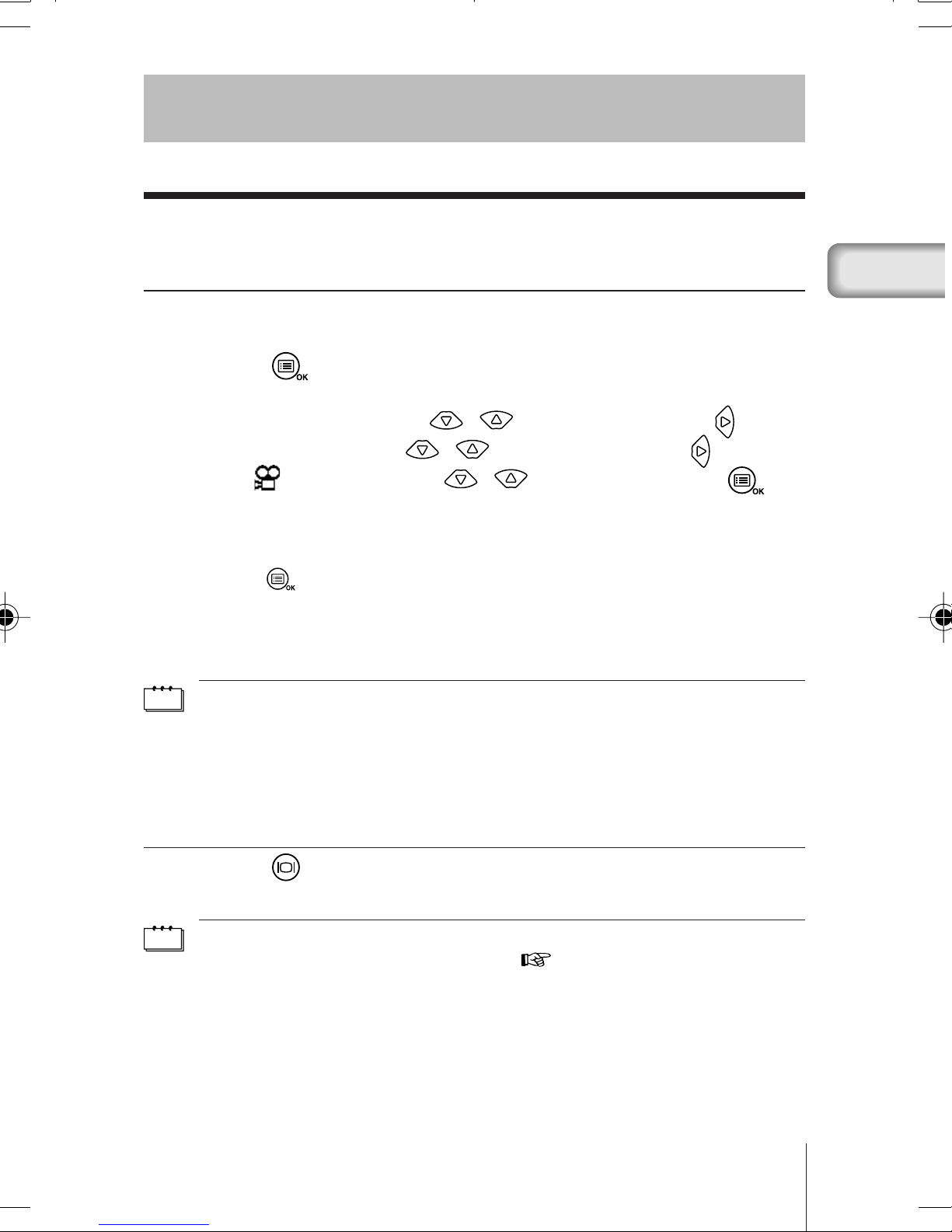
OTHER FUNCTIONS
RECORDING AND PLAYING BACK MOVIES
You can take movies as well as still pictures with this camera. Movies can
be played back or saved separately as still pictures using the Index function.
RECORDING MOVIES
1 Open the lens barrier.
The camera turns on in the Record mode.
2 Press the button.
The monitor shows the Camera menu.
3 Select [CAMERA] using the / buttons and press the button.
4 Select [DRIVE] using the
5 Select [
MOVIE] using the / buttons and press the
button.
The Movie mode setting is now completed, and the monitor automatically
turns on.
Press the
button again to exit the menu.
6 Record movies by looking at the monitor. Press the shutter button to
start recording. Press the shutter button again to stop recording.
The remaining recordable time is displayed in seconds on the monitor .
Note
• The flash and Digital tele can not be used in the Movie mode.
• It takes longer to save movies.
• The recordable time varies depending on the memory capacity of the
SmartMedia card.
• Sound recording is not possible.
• Images may be recorded slightly smaller than they appear during recording.
/ buttons and press the button.
En
TO CANCEL MOVIE MODE
1 Press the button.
The monitor turns off and Movie mode is canceled.
Note
The Movie mode is canceled when the clear settings value is [RESET] and the
lens barrier is closed. See “Clear settings” ( p.27).
23En
Page 24
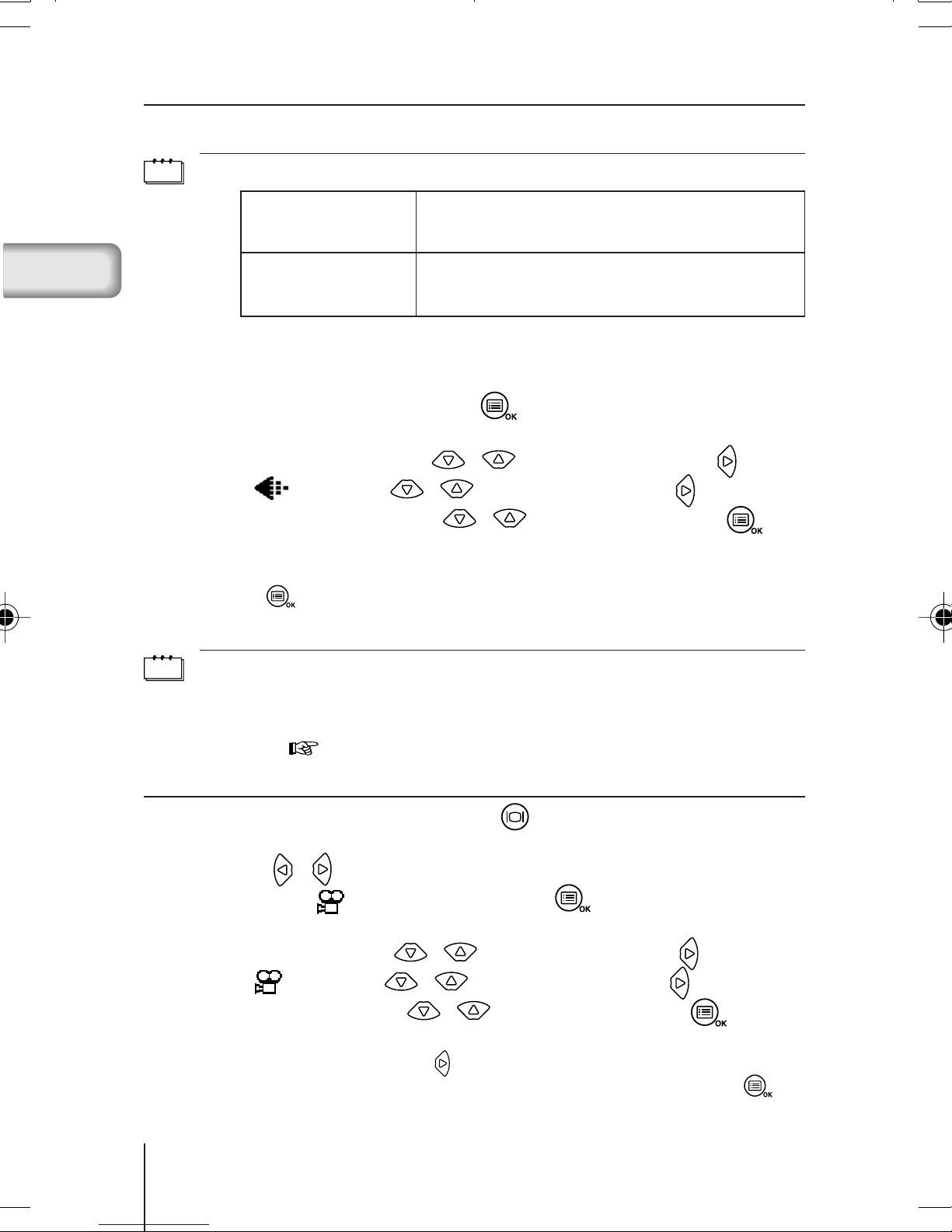
CHANGING THE QUALITY AND SIZE OF A MOVIE
There are two image quality settings (HQ and SQ) for recording movies.
En
Note
Image quality settings
HQ
(High Quality)
SQ
(Standard Quality)
*1The recording time for a movie varies according to the remaining card
memory.
*2The term “pixel” stands for “picture element”.
Recording time (sec.) is reduced.
Max. recording time for one movie: 15 seconds*
(320 × 240 pixels*2)
Recording time (sec.) is increased.
Max. recording time for one movie: 60 seconds*
(160 × 120 pixels*2)
1
1
1 Select Movie mode and press the button.
The monitor shows the Camera menu.
2 Select [PICTURE] using the / buttons and press the button.
3 Select [
4 Select [HQ] or [SQ] using the
] using the / buttons and press the button.
/ buttons and press the
button.
The image quality setting is now completed.
Press the
button again to exit the menu.
5 Record a movie.
Note
• The image quality of still pictures remains the same even when the quality of
movies change.
• The image quality setting of movies returns to HQ (default setting) when the
clear settings value is [RESET] and the lens barrier is closed. See “Clear
settings” ( p.27).
PLAYING BACK MOVIES
1 Close the lens barrier and press the button.
The camera turns on in the Play mode.
2 Press the / buttons to display the movie you want to see
(indicated by a
The monitor shows the Play menu.
3 Select [PLAY] using the / buttons and press the button.
4 Select [
] using the / buttons and press the button.
5 Select [START] using the
When the movie playback ends, the first frame of the movie will be displayed.
To play it back again press the
To stop playing back and cancel the Movie playback mode, press the
button.
symbol) and press the button.
/ buttons and press the button.
button.
24 En
Page 25
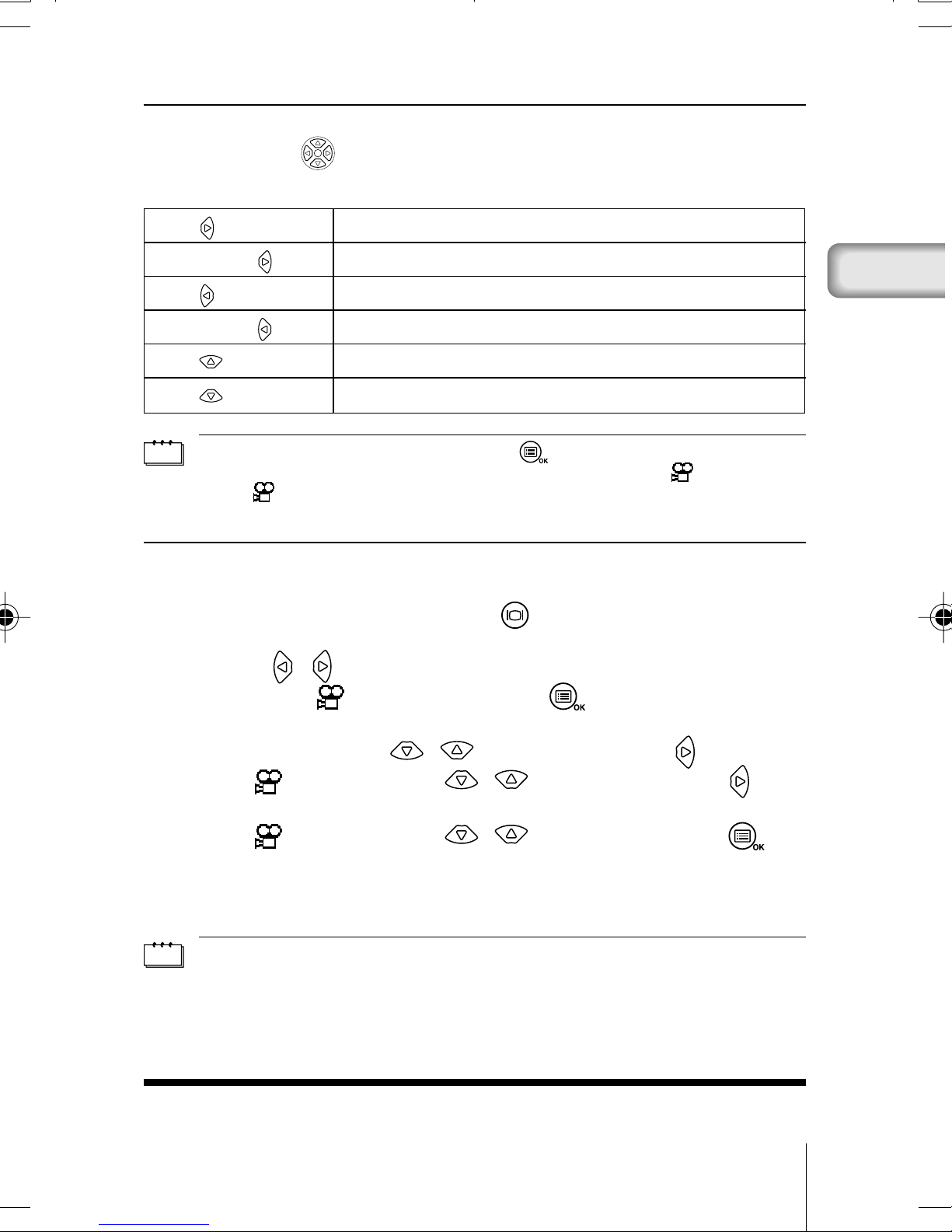
PAUSING MOVIE PLAYBACK AND REVIEWING SPECIFIC MOVIE FRAMES
You can temporarily stop a movie at any frame during playback by pressing
any button on the
The following operations are possible while the movie image is paused:
Press button Forward playback resumes from paused frame.
arrow pad (pause status).
Press and hold button
Press button Reverse replays starts from paused frame.
Press and hold button
Press button First movie frame is displayed.
Press button Last movie frame is displayed.
Note
To play back another movie, first press the button twice to cancel the Movie
playback mode. Then select the desired movie indicated by the symbol and
select [ ] again from the menu to view.
Fast-forward playback.
Fast-rewind playback.
CREATING AN INDEX OF SEPARATE MOVIE FRAMES
The Movie index mode allows 9 image frames to be selected automatically
and saved as a separate still image.
1 Close the lens barrier and press the
The camera turns on in the Play mode.
2 Press the / buttons to display the movie you want to see
(indicated by a
symbol) and press the button.
button.
En
The monitor shows the Play menu.
3 Select [EDIT] using the / buttons and press the button.
4 Select [
INDEX] using the / buttons and press the
button.
5 Select [
INDEX] using the / buttons and press the
button.
The movie is displayed in an index display of still pictures.
The index image is saved as separate image from the original movie.
Note
• You can not select the first and last frame of a movie.
• The interval between the frames that are automatically picked out varies
depending on the recording time of the movie.
• The Movie index mode can create only a 9-image display.
MUTING THE BEEP TONES
This function enables you to turn off the beep tones.
25En
Page 26
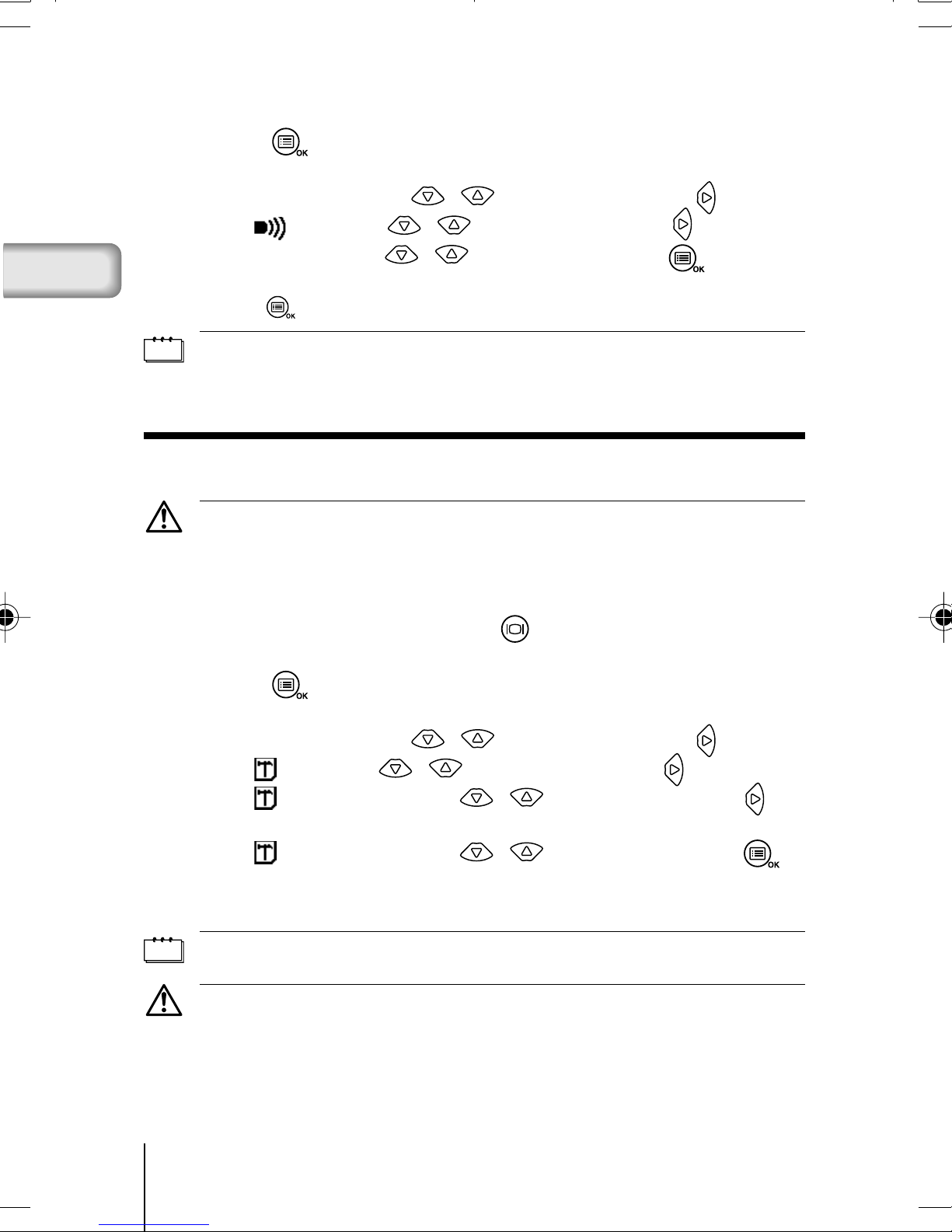
1 Open the lens barrier.
The camera turns on in the Record mode.
2 Press the button.
The monitor shows the Camera menu.
3 Select [SETUP] using the / buttons and press the button.
En
4 Select [
5 Select [OFF] using the
] using the / buttons and press the button.
/ buttons and press the button.
The beep tones are turned off.
Press the
Note
• The beep tones setting remains when the lens barrier is closed.
• The beep tones can also be set from the Play menu.
button again to exit the menu.
FORMATTING A NEW CARD
This function enables you to format the SmartMedia card. Any images on
the card can be erased when the card is formatted.
• Before operating, insert the card.
Caution
1 Close the lens barrier and press the button.
• When using a card from a manufacturer other than Olympus or a card which is
formatted or used with devices other than this camera (such as a PC), be sure
to format the card on this camera. Olympus CAMEDIA brand SmartMedia
cards do not require formatting.
The camera turns on in the Play mode.
2 Press the button.
The monitor shows the Play menu.
3 Select [SETUP] using the / buttons and press the button.
4 Select [
5 Select [
] using the / buttons and press the button.
FORMAT] using the / buttons and press the
button.
6 Select [
FORMAT] using the / buttons and press the
button.
The card is formatted. Once started, formatting can not be cancelled.
Note
Caution
You can also format a card from the Camera menu.
• Formatting erases all images on the SmartMedia card including those which
are protected. When formatting a previously used card, check each image
before formatting to avoid accidentally erasing image you want to keep. Once a
card is formatted, images previously stored on that card can not be restored.
• Do not open the card cover or remove the batteries during formatting as this
may cause a card malfunction.
• A card with a write protect seal attached can not be formatted. Remove the
seal before formatting it. Do not reuse the removed write protect seal.
26 En
Page 27
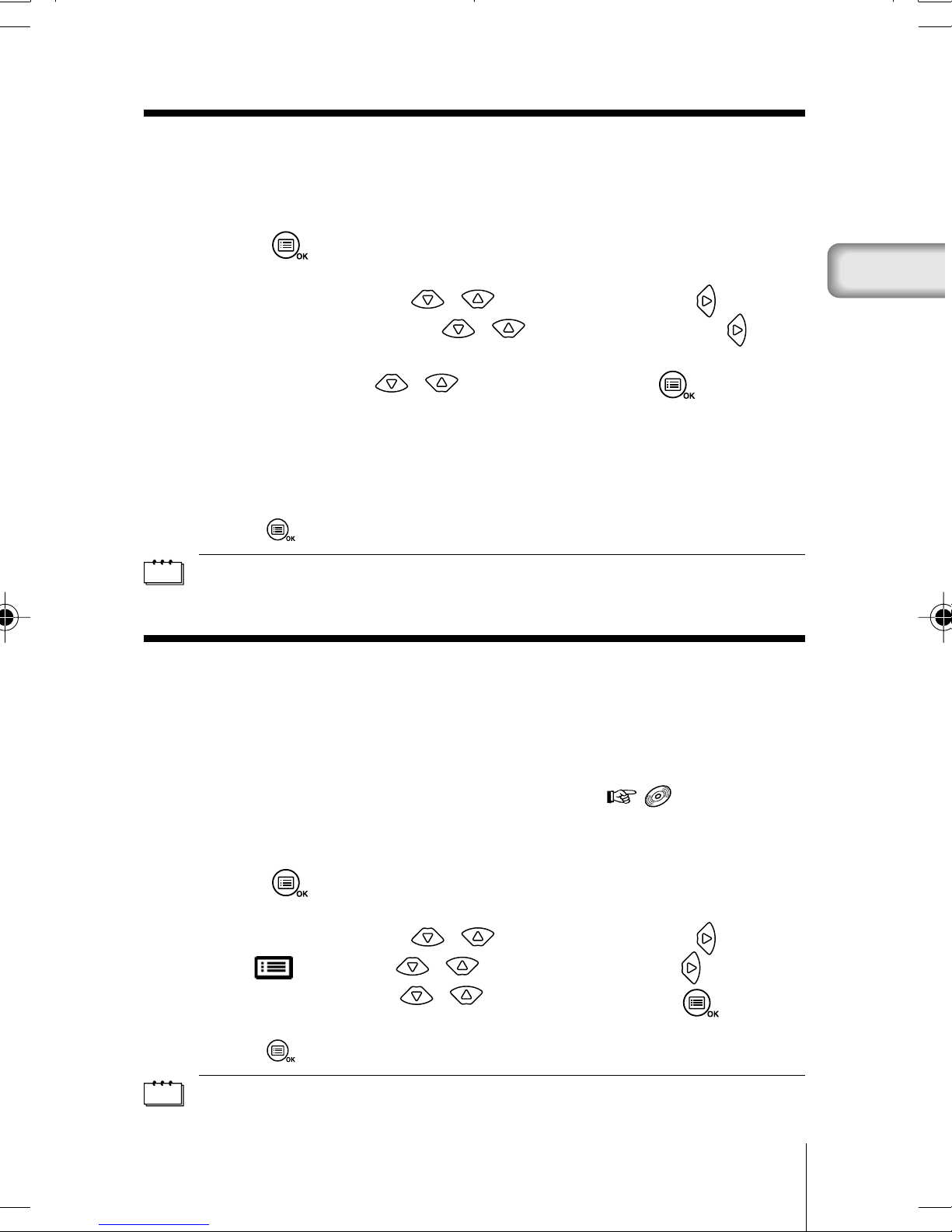
REC VIEW
After each picture is taken, the image is displayed on the LCD monitor for a
few seconds for you to view.
1 Open the lens barrier.
The camera turns on in the Record mode.
2 Press the button.
The monitor shows the Camera menu.
3 Select [SETUP] using the / buttons and press the button.
4 Select [REC VIEW] using the
/ buttons and press the
button.
5 Select [ON] using the
ON: The monitor briefly shows the last image you took once shooting is
completed.
OFF: The camera is ready to take the next picture immediately after shooting
is completed.
The Rec view setting is now completed.
Press the
Note
The Rec view mode remains when the lens barrier is closed.
button again to exit the menu.
/ buttons and press the button.
CLEAR SETTINGS
You can choose to keep the shooting-related settings, such as the flash
mode and image quality settings, as they are for the next picture or return to
the default settings when the camera is turned off. If you do not want to
change the settings to suit the weather or subject, select [HOLD] to keep
current settings. This conveniently avoids having to re-enter settings each
time the camera is used (as would be the case if the settings are cleared).
For details of the settings, see “Clear settings value” (
).
En
1 Open the lens barrier.
The camera turns on in the Record mode.
2 Press the button.
The monitor shows the Camera menu.
3 Select [SETUP] using the / buttons and press the button.
4 Select [
] using the / buttons and press the button.
5 Select [HOLD] using the
By selecting [HOLD], you can keep the current settings.
Press the button again to exit the menu.
Note
The clear settings remains when the lens barrier is closed.
/ buttons and press the button.
27En
Page 28
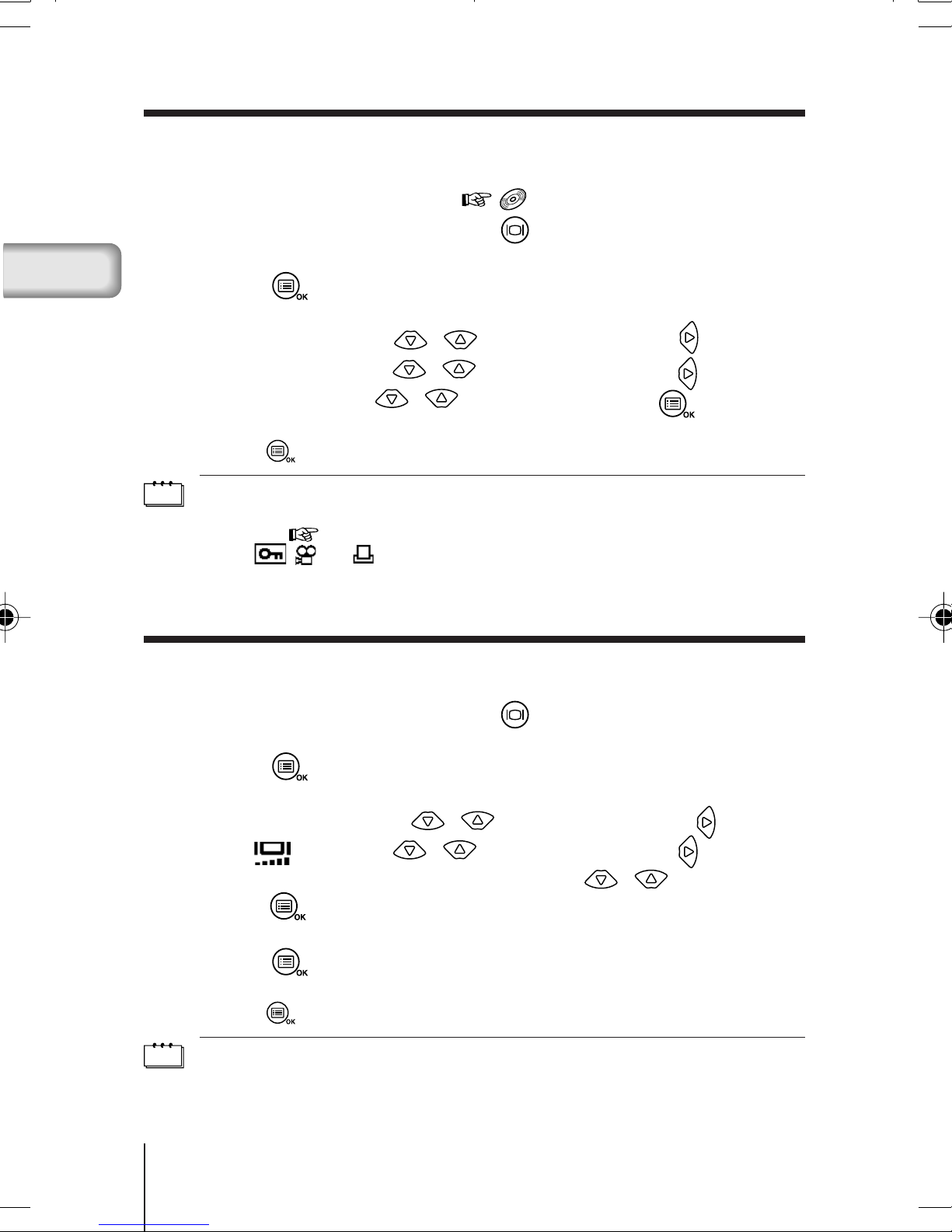
DISPLAYING IMAGE INFORMATION
This function enables you to display or not to display the image information
on the monitor while the image is played back. If you select [ON], the
information is displayed for 3 seconds. For details of the information
displayed, see “Monitor indications” (
).
En
1 Close the lens barrier and press the
The camera turns on in the Play mode.
button.
2 Press the button.
The monitor shows the Play menu.
3 Select [PLAY] using the / buttons and press the button.
4 Select [INFO] using the
5 Select [ON] using the
The image information is displayed on the image.
Press the
Note
• The image information display setting returns to [OFF] (default setting) when
the clear settings value is [RESET] and the camera is turned off. See “Clear
settings” ( p.27).
• Only , and are displayed after 3 seconds, regardless of whether
image information display setting is set to [ON] or [OFF].
button again to exit the menu.
/ buttons and press the button.
/ buttons and press the button.
MONITOR BRIGHTNESS
If the monitor is hard to see, you can adjust it to suit the surrounding
brightness.
1 Close the lens barrier and press the
The camera turns on in the Play mode.
button.
2 Press the button.
The monitor shows the Play menu.
3 Select [SETUP] using the / buttons and press the button.
4 Select [
5 Adjust the brightness of the monitor using the
press the
[+] makes the monitor brighter and [–] makes it darker.
] using the / buttons and press the button.
/ buttons and
button.
6 Press the button.
The monitor brightness setting is now complete.
Press the
Note
The monitor brightness setting remains when the camera is turned off.
button again to to exit the menu.
28 En
Page 29
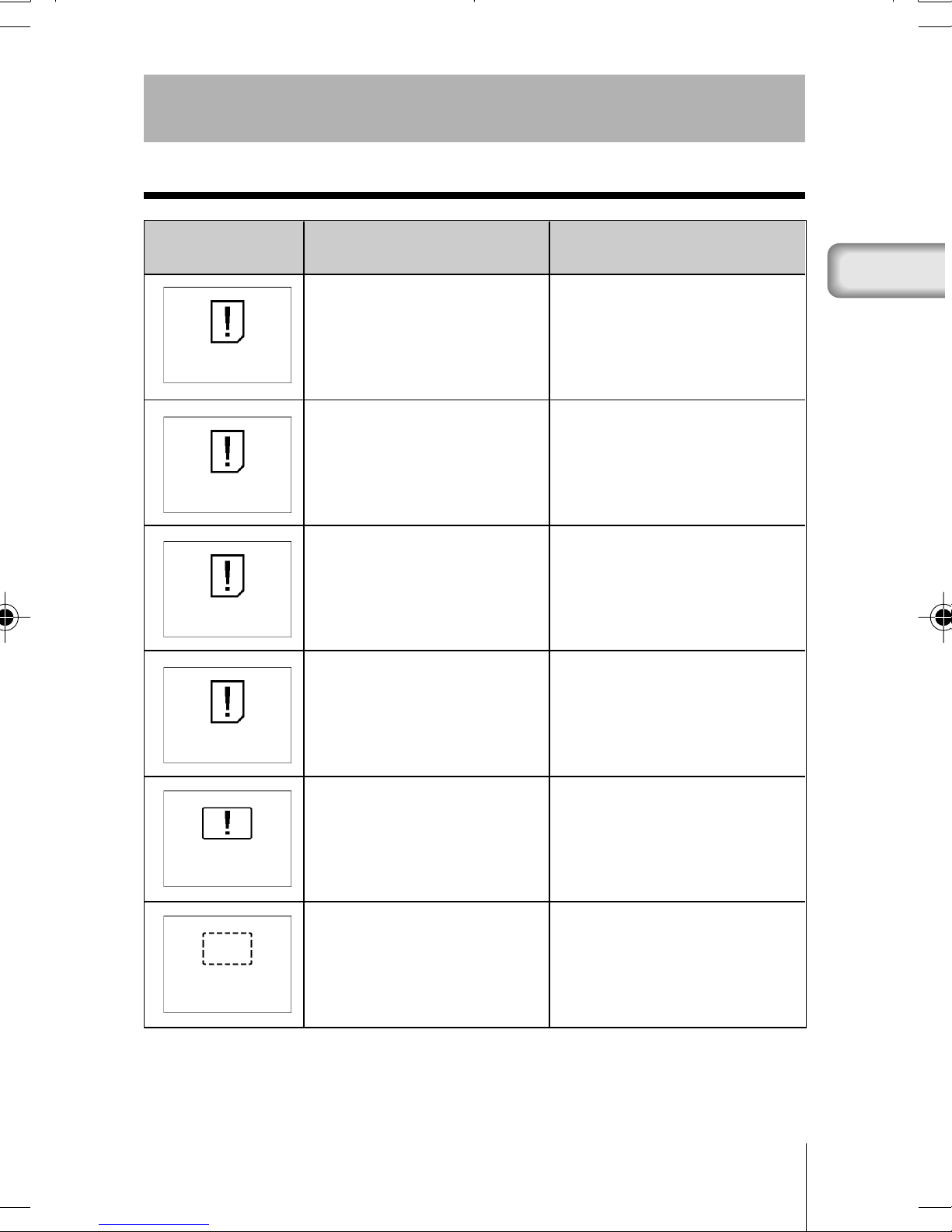
TROUBLESHOOTING
ERROR MESSAGES
Warning/
Monitor display
NO CARD
CARD ERROR
WRITE PROTECT
CARD FULL
Meaning Action
Card is not inserted or
recognized.
Shooting, playback and
erasure are not possible.
Writing data to the card is
prohibited.
No more images can be
taken because the
number of recordable
images has reached 0.
Insert a card or, if it is
already inserted, remove
and insert it again.
Clean the card’s connector
with a piece of cleaning
paper and format the card
again.
be
A card that can not
formatted is unusable.
If you want to save images on the
card, remove the write protect seal.
(See the instructions provided with
the SmartMedia card.)
Replace the card or erase
unwanted images.
En
Playback is impossible.
NO PICTURE
The image can not be
viewed.
PICTURE ERROR
You are trying to play back
a card on which no images
have been recorded.
The image file in use is not
compatible with the
camera.
29En
Page 30
SPECIFICATIONS
Product type: Digital camera (for recording and playback)
Recording system
Still images: Digital recording, compatible with JPEG
(based on DCF) and DPOF industry standards
Movie: QuickTime Movie and JPEG standard
En
Recording medium: SmartMedia card
(4MB, 8MB, 16MB, 32MB, 64MB, 128MB)
No. of recordable frames: SHQ/Approx. 11, HQ/Approx. 32,
SQ1/Approx. 58, SQ2/Approx. 90
(When using 16MB card)
Sequence mode: Approx. 1.2 frames/sec., 8 or more (HQ)
Erasure: Single-frame erase/All frames erase
No. of Effective pixels: Approx. 1,960,000 pixels
Image pickup device:
No. of Recording pixels: 1,600 × 1,208 pixels (SHQ mode)
White balance: Full-auto TTL, with preset (Clear Sky, Cloudy
Lens: Olympus lens 5.5mm, f2.8, 5 elements in 4
1/2.7 inch CCD solid-state image pickup device
Approx. 2,140,000 pixels (gross)
1,600 × 1,200 pixels (HQ mode)
1,024 × 768 pixels (SQ1 mode)
640 × 480 pixels (SQ2 mode)
Sky, Incandescent Lamp, Flourescent Lamp)
groups
(equivalent to 36mm lens with 35mm camera)
Photometric system: Digital ESP metering system with imager,
Spot Metering
Exposure control system: Programmed auto exposure
Aperture: f2.8, f5.6, f9.1
Shutter speed*:
Shooting range: 0.5 m to ∞/1.6 ft to ∞ (Standard mode)
Viewfinder: Optical, real image viewfinder (with AF target
LCD monitor: 1.5 inch TFT color LCD monitor
No. of monitor screen pixels:
2 to 1/800 sec. (used with mechanical shutter)
*Manual setting is not available
0.1 m to 0.5 m/0.4 ft to 1.6 ft (Macro mode)
mark) and LCD monitor
Approx. 114,000 pixels
30 En
Page 31

On-screen display: Date/Time, frame number, protect, image
quality, battery level, file number, print reserve,
menu, etc.
Flash recharging time: Approx. 9 sec. or less (at normal temperature
with new batteries)
Flash working range: 0.2 m to 3.5 m/0.7 ft to11.5 ft
Flash modes: Auto (automatic flash activation in low light
and backlight), red-eye, flash off, fill in, night
scene, night scene/red-eye
Focus: Auto-focus
Self-timer: Approx. 12 sec. delay
External connector: DC input terminal, USB interface (storage-
class) Auto-connect
Date and time: Recorded simultaneously with image data
En
Auto calendar:
Automatic adjustment in range of 1981 to 2031
Calendar power source: Backup by a built-in capacitor
Card function: DPOF-compatible print reservation,
Panorama assembly (Olympus CAMEDIA
brand only)
Operating environment
Temperature: 0°C to 40°C/32°F to 104°F (operating)
–20°C to 60°C/–4°F to 140°F (storage)
Humidity: 30% to 90% (operating)
10% to 90% (storage)
Power supply: Two AA alkaline batteries, AA nickel metal
hydride batteries or AA NiCd batteries. Or one
CR-V3 lithium battery pack (LB-01
manufactured only by Olympus), or optional
AC adapter.
AA manganese batteries or commercially
available AA lithium batteries can not be used.
Dimensions: 110(W) × 62(H) × 35(D) mm
Weight: 165g/0.36lb (without batteries and card)
Design and specifications are subject to change without any notice or
obligation on the part of the manufacturer.
(4.3 (W) × 2.4 (H) × 1.5 (D) in)
(excluding protorusions)
31En
Page 32

En
FINDING PC CONNECTION METHOD
The USB cable supplied with the camera cannot be used with the following
OSs.
Windows 95 / Windows NT / Mac OS other than Mac OS9
By using a supplied SmartMedia card and a floppy disk adapter or PC card
adapter (optional), you can transfer image data to the PC.
Does your PC have a USB interface (is there a USB port marked on
your PC ) ?
No Ye s
Ye s
Is your OS one
of the following?
Windows 98
No
Does your PC have a built-in floppy disk drive?
No Ye s
Does your PC have a built-in PC card slot?
Windows Me
Windows 2000
Mac OS9
Use the USB cable supplied.
Use the optional SmartMedia
Reader/Writer.
Use the optional
FlashPath floppy
disk adapter.
No Ye s
Consult your local Olympus representative.
32 En
Use the optional
PC card adapter.
* Cannot be used with Windows NT.
Page 33

MEMO
En
33En
Page 34

Fr
■ Introduction
Nous vous remercions de la confiance témoignée à Olympus par l’achat de
cet appareil photo numérique. De manière à garantir un fonctionnement
optimal et une haute longévité, nous vous prions de lire attentivement le
mode d’emploi avant d’utiliser votre nouvel appareil pour la première fois.
Conservez-le soigneusement afin de pouvoir vous y reporter
ultérieurement.
Pour les utilisateurs aux États-Unis
Déclaration de conformité
Numéro de modèle: C-2/D-230
Nom de marque: OLYMPUS
Partie responsable: Olympus America Inc.
Adresse: 2 Corporate Center Drive, Melville, New York
11747-3157 U.S.A.
Numéro de téléphone: 631-844-5000
Testé pour être en conformité avec la réglementation FCC POUR
L’UTILISATION À LA MAISON OU AU BUREAU
Cet appareil satisfait aux termes de la partie 15 des directives FCC.
Son utilisation est soumise aux deux conditions suivantes:
(1) Cet appareil ne doit pas causer de brouillage radioélectrique.
(2) Cet appareil doit pouvoir résister à toutes les interférences, y
compris celles susceptibles d’entraver son bon fonctionnement.
Pour les utilisateurs au Canada
Cet appareil numérique de la catégorie B est conforme à la législation
canadienne sur les appareils générateurs de parasites.
Pour les utilisateurs en Europe
La marque “CE” indique que ce produit est conforme avec les
exigences européennes en matière de sécurité, santé,
environnement et protection du consommateur.
MARQUES DE COMMERCE
● Windows® est une marque déposée de Microsoft Corporation aux États-
Unis et dans les autres pays.
● Macintosh est une marque déposée d’Apple Computers, Inc.
● Tous les autres noms de sociétés ou de produits sont des marques
déposées et/ou des marques appartenant à leurs propriétaires respectifs.
34 Fr
Page 35

TABLE DES MATIÈRES
★
Ce symbole indique les pages que nous recommandons aux novices
de lire.
★
Ces pages vous expliquent comment prendre des photos et
comment les reproduire.
Les sections maquées avec
sont décrites uniquement sur le CD-ROM.
FONCTIONNEMENT DE L’APPAREIL
PRÉPARATION 38
Nomenclature des pièces .................................................................. 38
Affichage de l’écran ACL ..................................................................
Fixation de la dragonne ..................................................................... 39
Chargement des piles
Sélection de piles ou d’un adaptateur secteur en vente dans le
commerce ................................................................................... 40
Insertion d’une carte SmartMedia
Mise sous/hors tension de l’appareil ................................................. 41
Lors de la prise de vue ........................................................ 41
Lors de la lecture d’images ................................................. 42
Organigramme des menus de l’écran ACL .......................................
Réglage de la date et de l’heure ★ .................................................. 42
★ ................................................................... 39
★ ................................................ 40
Fr
PRISE DE VUE 43
Prise en main de l’appareil ...............................................................
Prise de vue ....................................................................................... 43
Prise de vue en utilisant le viseur
Prise de vue en utilisant l’écran ACL .................................. 43
Utilisation du viseur et de l’écran ACL ...............................
Fonction du niveau de la mémoire .....................................
Fonction du voyant vert et du voyant orange......................
Verrouillage de la mise au point ........................................................
★ .................................. 43
LECTURE DES IMAGES 44
Vérification des images enregistrées (lecture) ★ ............................. 44
Affichage rapide (lecture à double-clic pendant
le mode d’enregistrement) .................................................
Effacement d’une image ★ ............................................................... 44
Protection des images importantes
★ .............................................. 45
35Fr
Page 36

Fr
FONCTIONS D’ENREGISTREMENT 46
Utilisation des touches fléchées ................................................. , 46
Flash ............................................................................ 46,
Mode macro ........................................................................ 46
Mode zoom numérique ....................................................... 47
Compensation de l’exposition ............................................................ 47
Retardateur ........................................................................................ 48
Mode de prise de vue en rafale ......................................................... 49
Focale fixes ........................................................................................ 49
Mode de mesure ESP/SPOT ............................................................. 50
Balance des blancs............................................................................ 51
Qualité de l’image .............................................................................. 52
Netteté ..............................................................................................
Contraste ..........................................................................................
FONCTIONS DE LECTURE 53
Lecture d’index ...........................................................................53,
Lecture avec gros plan ...................................................................... 53
Lecture automatique .......................................................................... 54
Effacement de toutes les images....................................................... 54
AUTRES FONCTIONS 55
Enregistrement et lecture d’une image animée ................................. 55
Mode panoramique ...........................................................................
Image recomposées .........................................................................
Édition d’images ...............................................................................
Création d’images monochromes (noir et blanc) ...............
Création d’images sépia.....................................................
Redimensionnement ..........................................................
Rotation ..............................................................................
Bip sonore ......................................................................................... 57
Formatage d’une nouvelle carte ........................................................ 58
Vérification immédiate ....................................................................... 59
Réglages d’effacement ...............................................................59,
Affichage des informations des images ............................................. 60
Ajustement de la luminosité de l’écran ACL ...................................... 60
Réservation pour l’impression ..........................................................
36 Fr
Page 37

GUIDE DE DÉPANNAGE 61
Messages d’erreur ............................................................................. 61
Problèmes.........................................................................................
Caractéristiques ................................................................................. 62
Index .................................................................................................
CONNEXION DE L’APPAREIL À UN ORDINATEUR
Organigramme ..................................................................................
Pour les utilisateurs de Windows (98/Me/2000) ................................
Pour les utilisateurs de OS9 .............................................................
Recherche de la methode de connexion ........................................... 64
Fr
37Fr
Page 38

Fr
PRÉPARATION
NOMENCLATURE DES PIÈCES
● Déclencheur
● Flash
● Objectif
● Voyant retardateur
Capot de protection de l’objectif
●
Met l’appareil sous/hors tension
●
Couvercle du logement de la carte
● Viseur
● Œillet de bandoulière
● Voyant orange
● Voyant vert
● Marque de cible
● Écran ACL
● Touches fléchées/
Navigation sur le menu
● Touche OK/Menu
● Touche d’écran
Mise en/hors service de l’écran ACL
●
Couvercle du compartiment des piles
38 Fr
● Embase filetée de trépied
● Connecteur USB
● Prise d’entrée CC (DC-IN)
● Couvercle de connecteur
Page 39

FIXATION DE LA DRAGONNE
1 Passez l’extrémité la plus courte de la bandoulière à
travers l’œillet de bandoulière.
2 Passez l’extrémité la plus longue de la bandoulière dans
la boucle.
3 Tirez fermement et vérifiez qu’elle est correctement fixée.
Assurez-vous que la bandoulière est fixée avec sécurité. Si elle n’est pas fixée
Attention
correctement et que l’appareil se détache et tombe, Olympus ne peut être tenu
responsable pour tout dommage résultant.
CHARGEMENT DES PILES
1Vérifiez ce qui suit.
• Le capot de protection d’objectif est fermé.
• Le voyant orange est éteint.
• L’écran ACL est hors service.
2 Faites glisser le couvercle du compartiment à piles dans la direction de
A et soulevez-le dans la direction de B.
Fr
3 Insérez les piles de la façon montrée sur l’illustration en vous assurant
qu’elles sont orientées correctement.
4 Poussez le couvercle du compartiment à piles dans la direction de la
flèche C et fermez-le à fond en poussant la marque
dans la
direction D jusqu’à ce que vous entendiez un déclic.
C
A
B
D
➜➜
• Si l’appareil est laissé sans piles pendant environ une heure, tous les réglages
sont réinitialisés aux réglages par défaut.
• Lors de l’alimentation de l’appareil avec des piles, si les piles deviennent
faibles, le symbole de pile rouge apparaît. Quand les piles sont presque
épuisées, l’écran ACL se met hors service, le voyant vert et le voyant orange
clignotent simultanément.
État des piles
Pas d’affichage
Allumé (vert)
Suffisamment
d’énergie reste.
Clignote (rouge)
Les piles sont presque
épuisées. Remplacezles par des neuves.
Les voyants verts et
orange clignotent.
Les piles sont complètement
épuisées. Remplacez-les
par des neuves.
39Fr
Page 40

Fr
SÉLECTION DE PILES OU D’UN ADAPTATEUR SECTEUR EN VENTE DANS LE COMMERCE
Les piles ou l’adaptateur suivants peuvent être utilisés en plus de la pile
fournie. Choisissez la pile qui convient le mieux à votre but.
BLOCS-PILES AU LITHIUM (NON RECHARGEABLES)
Les bloc-piles au lithium CR-V3 durent longtemps et sont très pratiques lors
d’un voyage.
PILES NIMH (RECHARGEABLES)
Les piles à l’hydrure métallique de nickel (NiMH) sont économiques et
peuvent être rechargées pour une utilisation répétée. Les piles NiMH ne
sont pas affectées facilement par les basses températures et conviennent
donc bien aux régions froides.
PILES ALCALINES AA
Les piles alcalines AA utilisées par cet appareil sont faciles à obtenir. Le
nombre d’images enregistrables varie en fonction de la marque des piles et
des conditions d’utilisation. Mettez l’écran ACL hors service aussi souvent
que possible pour économiser les piles.
ADAPTATEUR SECTEUR
L’adaptateur secteur optionnel CAMEDIA d’Olympus vous permet
d’alimenter l’appareil à partir d’une prise secteur domestique.
• Si vous utilisez des piles pour alimenter l’appareil quand celui-ci doit rester
Attention
sous tension pendant une longue période de temps (comme lors du transfert
d’image sur un ordinateur), les piles peuvent s’épuiser et entraîner une perte
des données d’image. Olympus recommande que vous utilisiez un adaptateur
secteur quand l’appareil doit rester sous tension pendant une longue période
de temps. Cependant, ne déconnectez pas ni ne connectez l’adaptateur
secteur pendant que l’appareil est connecté à un ordinateur.
• Ne connectez pas ni ne déconnectez les piles ou l’adaptateur secteur quand
l’appareil est sous tension car cela pourrait affecter les réglages de l’appareil.
• N’utilisez pas des piles au magnésium ni des piles au lithium en vent dans le
commerce.
INSERTION D’UNE CARTE SMARTMEDIA
Les photos prises par l’appareil sont mémorisées sur une carte SmartMedia.
1Vérifiez ce qui suit.
• Le capot de protection d’objectif est fermé.
• Le voyant orange est éteint.
• L’écran ACL est hors service.
2 Ouvrez le couvercle du logement de la carte.
3 Insérez la carte SmartMedia correctement, comme montré sur
l’illustration.
Il y a une marque, à l’intérieur du couvercle du logement de la carte, qui
montre l’orientation correcte de la carte.
4 Refermez le couvercle du logement de la carte jusqu’à ce que vous
entendiez un de clic.
40 Fr
Page 41

➜➜
Marque d’orientation de la carte
POUR RETIRER LA CARTE
Pour retirez la carte, tenez-la avec le bout des doigts et tirez-la.
NOMBRE D’IMAGES ENREGISTRABLES
Le nombre approximatif d’images enregistrables est donné dans le tableau
ci-dessous. Reportez-vous à “Qualité de l’image” (
Qualité de
Capacité
mémoire de la carte
l’image
SHQ HQ SQ1 SQ2
8Mo 5 16 29 47
16Mo 11 32 58 90
32Mo 23 64 117 180
64Mo 46 128 234 362
128Mo 92 257 469 725
Les cartes non-Olympus, ou les cartes formatées sur un autre appareil, comme
sur un ordinateur peuvent ne pas être reconnues. Formatez les cartes avec cet
appareil avant de les utiliser. Reportez-vous à “Formatage d’une nouvelle carte”
( p.58).
• N’ouvrez jamais le couvercle de logement de la carte ni ne retirez la carte
Attention
SmartMedia ou les piles quand l’appareil est sous tension. Les données sur la
carte risqueraient d’être perdues. Et une fois perdues, elles ne peuvent pas
être récupérées.
• La carte SmartMedia est un matériel de précision. Ne la soumettez pas à une
force non raisonnable ni à des chocs. Ne touchez pas les contacts en métal
doré sur la carte.
• Certaines des fonctions de l’appareil sont ignorées si l’autocollant de
protection en écriture est collé sur la carte SmartMedia. Pour utiliser ces
fonctions, retirez l’autocollant de la carte.
• Reportez-vous aux instructions qui accompagnent la carte SmartMedia pour
les détails sur sa manipulation.
p.52).
Fr
MISE SOUS/HORS TENSION DE L’APPAREIL
LORS DE LA PRISE DE VUE
Mise sous tension de l’appareil:
Ouvrez le capot de protection de l’objectif.
L’appareil se met sous tension en mode
d’enregistrement.
41Fr
Page 42

Fr
Mise hors tension de l’appareil:
Refermez le capot de protection de l’objectif.
L’appareil se met hors tension.
LORS DE LA LECTURE D’IMAGES
Mise en service de l’écran ACL:
Appuyez sur la touche
quand le
capot de protection de l’objectif est
fermé.
L’appareil se met sous tension en mode
de lecture et l’écran ACL se met en service.
Mise hors service de l’écran ACL:
Appuyez sur la touche .
Le moniteur se met hors service et
l’appareil se met hors tension.
Quand les piles sont usées, le mode de l’appareil passe en mode d’économie
d’énergie si vous ne faites aucune opération pendant plus d’une minute. Vous
devez mettre de nouveau l’appareil sous tension.
RÉGLAGE DE LA DATE ET DE L’HEURE
1 Appuyez sur la touche .
L’écran ACL se met en service.
2 Appuyez sur la touche .
Le menu de lecture est affiché.
3 Choisissez [SETUP] en utilisant les touches / et appuyez sur
la touche
4 Choisissez [
touche .
5 Choisissez le format de la date [Y-M-D (Année-Mois-Jour), M-D-Y
(Mois-Jour-Année) ou D-M-Y (Jour-Mois-Année)] en utilisant les
touches
L’écran d’ajustement de la date et de l’heure est affiché.
6Réglez le premier nombre en utilisant les touches / et appuyez
sur la touche .
Passez au nombre suivant.
7Répétez la procédure ci-dessus jusqu’à ce que le réglage de la date et
de l’heure soit terminé.
8 Appuyez sur la touche
Le réglage de la date et de l’heure est terminé.
9 Appuyez sur la touche .
L’écran ACL se met hors service.
.
] en utilisant les touches / et appuyez sur la
/ et appuyez sur la touche .
quand l’heure atteint 00 seconde.
Le réglage de la date et de l’heure est effacé ou devient incorrect si l’appareil est
Attention
laissé sans pile ou si les piles sont épuisées pendant environ une heure.
Assurez-vous que le réglage de la date et de l’heure est correct avant de prendre
des photos importantes.
La date et l’heure peuvent être ajustées aussi bien en mode d’enregistrement
qu’en mode de lecture en utilisant la même procédure.
42 Fr
Page 43

PRISE DE VUE
PRISE DE VUE
Vous pouvez prendre des photos en utilisant le viseur ou l’écran ACL, mais
quel que soit votre choix, vous pouvez prendre des photos en appuyant
simplement sur le déclencheur.
Quand vous prenez une photo, l’image est enregistrée dans la carte
SmartMedia dans l’appareil.
PRISE DE VUE EN UTILISANT LE VISEUR
1 Ouvrez le capot de protection de l’objectif.
Faites glisser le capot de protection de l’objectif jusqu’à ce que vous
entendiez un clic.
2 Regardez à travers le viseur et positionnez le sujet sur la marque de
cible AF dans le viseur.
3 Appuyez sur le déclencheur jusqu’à mi-course.
(Cela s’appelle une pression à mi-course.)
Le voyant vert à côté du viseur s’allume.
Le réglage de l’exposition est verrouillé tant que le déclencheur est maintenu
pressé à mi-course. Vous entendrez un bruit de fonctionnement mais aucune
photo ne sera prise.
Si le voyant vert clignote, c’est que le sujet n’est pas au point. Retirez votre
doigt du déclencheur, recadrez la photo et appuyez de nouveau à mi-course sur
le déclencheur. Reportez-vous à “Verrouillage de la mise au point” (
4 Appuyez à fond sur le déclencheur.
(Cela s’appelle une pression à fond.)
La photo est prise.
).
Fr
PRISE DE VUE EN UTILISANT L’ÉCRAN ACL
1 Ouvrez le capot de protection de l’objectif.
2 Appuyez sur la touche
L’écran ACL se met en service.
Appuyez de nouveau sur la touche
3
Composez l’image en regardant le sujet sur l’écran ACL.
4 Prenez la photo de la même façon que vous l’auriez fait en utilisant le
viseur.
Reportez-vous à “Prise de vue en utilisant le viseur” ( p.43).
• La voyant vert ou le voyant orange sur le côté du viseur peut s’allumer ou
clignoter avant ou après une prise de vue ou quand le déclencheur est pressé
jusqu’à mi-course. Pour plus de détails, reportez-vous à “ Fonction du voyant
vert et du voyant orange” ( ).
.
pour mettre l’écran ACL hors service.
43Fr
Page 44

Fr
Attention
• Quand le niveau de la mémoire indique que celle-ci est pleine, aucune image
ne peut plus être prise. Attendez quelques secondes jusqu’à ce que le niveau
se vide avant de prendre de nouvelles photos. Reportez-vous à “Fonction du
niveau de la mémoire” ( ).
• Veuillez utiliser la lecture avec gros plan pour vérifiez des détails de l’image,
comme par exemple une poignée de main, ou la mise au point. Reportez-vous
à “Lecture avec gros plan” ( p.53).
• Il faut plus de temps pour enregistrer une image quand l’écran ACL est utilisé.
• Appuyez délicatement sur le déclencheur. Appuyer trop fort sur le déclencheur
peut faire bouger l’appareil et rendre la photo floue.
• Ne retirez jamais la pile ni l’adaptateur secteur, et n’ouvrez jamais le couvercle
du logement de la carte pendant que le voyant orange clignote. La photo que
vous venez de prendre ne sera pas enregistrée et toutes les photos
précédentes risquent d’être détruites.
• Lors d’une prise de vue en regardant l’écran ACL la durée de vie des piles
peut apparaître extrêmement faible. Ce n’est pas un mauvais fonctionnement. Il
est possible de continuer à prendre des photos en regardant à travers le viseur
avec l’écran ACL hors service.
LECTURE DES IMAGES
VÉRIFICATION DES IMAGES ENREGISTRÉES (LECTURE)
Vous pouvez visualiser les images une par une sur l’écran ACL.
1 Appuyez sur la touche
quand le capot de protection de l’objectif est
fermé.
L’écran ACL se met en service et la dernière image enregistrée est affichée
sur l’écran ACL. (Lecture d’une image)
2 Appuyez sur les touches / .
Appuyez sur la touche pour afficher l’image précédente et sur la touche
pour afficher l’image suivante.
3 Appuyez sur la touche pour arrêter la lecture des images.
L’écran ACL se met hors service et l’appareil se met hors tension.
Quand l’appareil est mis sous tension, l’écran ACL peut se mettre en service
pendant un instant et afficher une image brièvement. Ce n’est pas un mauvais
fonctionnement.
EFFACEMENT D’UNE IMAGE
1
Fermez le capot de protection de l’objectif et appuyez sur la touche .
L’écran ACL se met en service.
2 Appuyez sur la touche / et afficher l’image que vous souhaitez
effacer.
Reportez-vous à “Vérification des images enregistrées (Lecture)” ( p. 44).
44 Fr
Page 45

3 Appuyez sur la touche pendant plus d’une seconde.
Le menu d’effacement d’une seule image apparaît.
4 Choisissez [ ERASE] en utilisant les touches / et appuyez
la touche
L’image est effacée.
Cette opération peut aussi être réalisée en appuyant sur la touche pendant
que l’image que vous souhaitez est affichée et en appuyant sur [ ] sur le
menu de lecture.
• Si un autocollant de protection en écriture est collé sur la carte SmartMedia,
Attention
les images de carte ne pourront pas être effacées.
• Les images effacées ne peuvent pas être récupérées. Avant d’effacer, assurez-
vous que vous n’allez pas effacer des données importantes.
.
PROTECTION DES IMAGES IMPORTANTES
Les images importantes peuvent être protégées contre les effacements
accidentels.
1 Fermez le capot de protection de l’objectif et appuyez sur la touche
.
Fr
L’écran ACL se met en service.
2 Appuyez sur la touche / pour afficher l’image que vous souhaitez
protéger.
Reportez-vous à “Vérification des images enregistrées (Lecture)” ( p. 44).
3 Appuyez sur la touche pendant plus d’une seconde.
Le symbole est affiché et l’image est protégée.
Pour annuler la protection, affichez une image avec le symbole
appuyez sur la touche
• Cette opération peut aussi être réalisée en appuyant sur la touche
pendant que l’image que vous souhaitez protéger est affichée et en appuyant
sur [ ] sur le menu de lecture.
• Le réglage de protection est enregistré quand l’appareil est hors service.
• Les images protégées ne peuvent pas être effacées à l’aide de la procédure d’
Attention
“Effacement d’une image” ou d’ “Effacement de toutes les images”, mais seront
effacées si la carte est formatée.
• Les images sur une carte portant un autocollant de protection en écriture ne
peuvent pas être protégées.
pendant plus d’une seconde.
et
45Fr
Page 46

FONCTIONS D’ENREGISTREMENT
UTILISATION DES TOUCHES FLÉCHÉES
FLASH
Le flash est conçu pour se déclencher automatiquement quand le réglage
du flash est sur AUTO (réglage par défaut) et que vous prenez des photos
dans des conditions de faible éclairage ou de fort contre jour.
Fr
1 Ouvrez le capot de protection de l’objectif.
L’appareil se met sous tension en mode d’enregistrement.
2 Appuyez sur la touche .
Le réglage actuel du flash apparaît.
3 Appuyez de nouveau sur la touche après la confirmation pour
changer le réglage du mode.
Le mode change dans l’ordre suivant chaque fois que vous appuyez
sur la touche
] [ ] [ ] [ ] [ ].
[
:
4 Prenez la photo.
• Vous pouvez régler le mode flash en choisissant [ ] sur le menu de
l’appareil.
• Plage du flash: 0,2m – 3,5m/0,7 pieds – 11,5 pieds.
• Tous les réglages du mode flash retournent en mode automatique (réglage par
défaut) quand la valeur des réglages d’effacement est [RESET] et que le capot
de protection de l’objectif est fermé. Reportez-vous à “Réglages d’effacement”
( p.59).
• Le voyant orange clignote pendant la charge du flash. Vous pouvez quand
Attention
même prendre la photo à ce point, mais le flash ne se déclenche pas. Pour
utiliser le flash, attendez jusqu’à ce que le voyant orange s’éteigne avant
d’appuyer sur le déclencheur.
• Lors de prises de vue en gros plan avec le flash, il peut être impossible
d’obtenir la luminosité correcte et les ombres peuvent être accentuées.
• Le flash ne peut pas être utilisé en mode de prise de vue en rafale ni en mode
panoramique.
MODE MACRO
Utilisez le mode macro lors de prises de vue à une distance comprise entre
10cm et 50cm.
1 Ouvrez le capot de protection de l’objectif.
L’appareil se met sous tension en mode d’enregistrement.
2 Appuyez sur la touche .
Le mode Macro [OFF] actuel apparaît.
46 Fr
Page 47

3 Si [OFF] apparaît sur l’affichage du mode Macro actuel, appuyez de
nouveau sur la touche
Le mode macro est réglé et l’écran s’allume.
.
4 Prenez la photo en cadrant le sujet à l’aide de l’écran ACL.
Le mode macro est annulé quand la valeur des réglages d’effacement est
[RESET] et que le capot de protection de l’objectif est fermé. Reportez-vous à
“Réglages d’effacement” ( p.59).
• Lors de l’utilisation du mode macro, restez à une distance de plus de 10 cm du
Attention
sujet.
• Si vous prenez une photo à une distance de moins de 10 cm, l’autofocus ne
fonctionne pas correctement bien que la photo puisse être prise.
• L’exposition correcte peut ne pas être atteinte quand le flash est utilisé, avec
des ombres prononcées ou des zones de luminosité inégales.
MODE ZOOM NUMÉRIQUE
Ce mode vous permet d’agrandir une image avec un rapport
d’agrandissement de 1,6×, 2×, 2,5×, 3,2×, 4× et 5×.
La qualité de l’image doit être réglée sur SQ2 pour pouvoir agrandir l’image
de 3,2×, 4× ou 5×. Reportez-vous à “Qualité de l’image” ( p. 52).
1 Ouvrez le capot de protection de l’objectif.
L’appareil se met sous tension en mode d’enregistrement.
2 Appuyez sur la touche .
Fr
L’écran ACL se met automatiquement en service et l’image est affichée avec
un agrandissement de 1,6×.
3 Appuyez sur les touches / en regardant sur l’écran ACL.
Le rapport d’agrandissement change dans l’ordre [1.6×] → [2.0×] → [2.5×] →
[3.2×] → [4.0×] → [5.0×] chaque fois que vous appuyez sur la touche
dans l’ordre [4.0×] → [3.2×] → [2.5×] → [2.0×] → [1.6×] → Pas d’affichage
(1.0) chaque fois que vous appuyez sur la touche
.
4 Prenez la photo en regardant sur l’écran ACL.
• Appuyez sur la touche pour mettre l’écran ACL hors service et annuler le
mode zoom numérique.
• Les photos prise en mode de zoom numérique peuvent apparaître
granuleuses.
• Le mode zoom numérique ne peut pas être utilisé en mode d’images animées.
COMPENSATION DE L’EXPOSITION
En plus de l’exposition automatique, vous pouvez ajuster l’exposition par
pas de 0,5 IL sur ±2 IL.
• Ce mode peut être utilisé pour obtenir une exposition correcte quand la
luminosité du sujet et le fond varient de façon importante.
• Choisissez une valeur [+] pour rendre l’image plus lumineuse et une valeur [–]
pour rendre l’image plus sombre.
et
1 Ouvrez le capot de protection de l’objectif.
L’appareil se met sous tension en mode d’enregistrement.
47Fr
Page 48

Fr
2 Appuyez sur la touche .
L’écran de menu de l’appareil est affiché.
3
Choisissez [CAMERA] en utilisant les touches / et appuyez sur
la touche
.
4 Choisissez [ ] en utilisant les touches / et appuyez sur la
touche
.
5 Choisissez le réglage de compensation de l’exposition en utilisant les
touches
Appuyez sur [–] pour rendre l’image plus sombre et sur [+] pour
rendre l’image plus lumineuse.
Le réglage de la compensation d’exposition est terminé.
Appuyez de nouveau sur la touche
/ et appuyez sur la touche .
pour quitter le menu.
6 Prenez la photo.
• Le réglage de compensation d’exposition retourne à ±0,0 (défaut) quand la
valeur des réglages d’effacement est [RESET] et que le capot de protection de
l’objectif est fermé. Reportez-vous à “Réglages d’effacement” ( p.59).
• Quand vous réglez la compensation d’exposition, l’image affichée sur l’écran
ACL change sur le réglage de luminosité associé. Cependant il peut être
difficile de voir la différence quand le sujet est sombre. Dans ce cas vérifiez
l’image enregistrée pour vous assurer que l’exposition est correcte.
• La luminosité souhaitée (compensation d’exposition) peut ne pas être obtenue
Attention
si le flash est utilisé.
• La compensation correcte peut ne pas être obtenue avec la compensation
d’exposition quand le sujet est extrêmement sombre ou avec un
environnement trop lumineux.
RETARDATEUR
Vous pouvez utiliser le retardateur pour prendre des photos. Utilisez un
trépied pour maintenir l’appareil en place. Le retardateur est utile quand
vous souhaitez prendre des photos souvenir vous incluant.
1 Ouvrez le capot de protection de l’objectif.
L’appareil se met sous tension en mode d’enregistrement.
2 Appuyez sur la touche .
L’écran de menu de l’appareil est affiché.
3 Choisissez [CAMERA] en utilisant les touches / et appuyez
sur la touche
4 Choisissez [DRIVE] en utilisant les touches
la touche
5 Choisissez [
appuyez sur la touche
Le réglage du retardateur est terminé.
Appuyez de nouveau sur la touche
6 Prenez la photo.
.
/ et appuyez sur
.
SELF-TIMER] en utilisant les touches / et
.
pour quitter le menu.
Quand le déclencheur est pressé, le voyant du retardateur s’allume pendant
10 secondes puis clignote pendant 2 secondes avant que la photo ne soit
prise.
48 Fr
Page 49

• Le déclencheur est annulé automatiquement une fois que la photo a été prise.
• Pour annuler le retardateur après avoir appuyé sur le déclencheur, appuyez
sur la touche .
MODE DE PRISE DE VUE EN RAFALE
Le mode de prise de vue en rafale vous permet de prendre une succession
rapide des images fixes en maintenant pressé le déclencheur (8 images
maximum à raison de env. 1,2 image par seconde). Vous pouvez choisir la
meilleure image parmi cette série de photos. Et une fois que vous avez
choisi la meilleure image, vous pouvez effacer les images restantes.
Reportez-vous à “Effacement d’une image”
( p.44).
1 Ouvrez le capot de protection de l’objectif.
L’appareil se met sous tension en mode d’enregistrement.
2 Appuyez sur la touche .
L’écran de menu de l’appareil est affiché.
3 Choisissez [CAMERA] en utilisant les touches / et appuyez
sur la touche
4 Choisissez [DRIVE] en utilisant les touches
touche
.
5 Choisissez [
.
/ et appuyez sur la
SEQUENCE] en utilisant les touches / et
appuyez sur la touche .
Le réglage du mode de prise de vue en rafale est terminé.
Appuyez de nouveau sur la touche
pour quitter le menu.
6 renez la photo. (Appuyez sur le déclencheur et maintenez-le pressé.
L’enregistrement s’arrête quand le déclencheur est relâché.)
• Le mode de prise de vue en rafale est annulé quand la valeur des réglages
d’effacement est [RESET] et que le capot de protection de l’objectif est fermé.
Reportez-vous à “Réglages d’effacement” ( p.59).
• Le flash ne peut pas être utilisé dans ce mode.
• Comme la vitesse d’obturation est réglée sur un maximum de 1/30 sec. pour
éviter les risques de bougé, l’image obtenue peut apparaître plus sombre
qu’habituellement.
• Il faut un certain temps pour enregistrer les images prises dans ce mode.
• Le nombre d’images qui peuvent être prise en mode de prise de vue en rafale
varie en fonction de la qualité de l’image et du nombre d’images restantes sur
la carte SmartMedia, etc.
Fr
Le voyant orange clignote pendant que les images sont enregistrées après une
Attention
prise de vue. N’ouvrez pas le couvercle du logement de la carte ni ne retirez les
piles à ce moment-là.
FOCALE FIXES
Cette fonction est pratique pour prendre des scènes lointaines qu’il est
normalement difficile de mettre au point, telles que des photos d’un grand
feu d’artifice. Réglez le flash sur le mode de scéne de nuit pour une photo
de nuit. Reportez-vous à “Flash”
( p. 46).
49Fr
Page 50

Fr
1 Ouvrez le capot de protection de l’objectif.
L’appareil se met sous tension en mode d’enregistrement.
2 Appuyez sur la touche .
L’écran de menu de l’appareil est affiché.
3 Choisissez [CAMERA] en utilisant les touches / et appuyez
sur la touche
4 Choisissez [FOCUS] en utilisant les touches
la touche
5 Choisissez [
touche
Le réglage de la focale fixe est terminé.
Appuyez de nouveau sur la touche
.
/ et appuyez sur
.
] en utilisant les touches / et appuyez sur la
.
pour quitter le menu.
6 Prenez la photo.
La focale fixe est annulée une fois que la photo a été prise et le mode retourne
en position Auto (réglage par défaut).
MODE DE MESURE ESP/SPOT
Votre sujet peut apparaître sombre quand il se trouve sur un fond lumineux.
Dans ce cas, changez le réglage sur la mesure sur SPOT et l’appareil
calculera l’exposition avec seulement les informations de l’éclairage du
centre du viseur sans que la lumière du fond n’affecte la mesure.
Réglages de la mesure
ESP ( ): La lumière au centre du viseur et dans la zone environnante
sont mesurées séparément pour obtenir la meilleure exposition
possible. (Il n’y a pas de marque affichée sur l’écran ACL)
SPOT ( ): Seule la lumière au centre du viseur est mesurée pour obtenir
une exposition correcte du sujet.
1 Ouvrez le capot de protection de l’objectif.
L’appareil se met sous tension en mode d’enregistrement.
2 Appuyez sur la touche .
L’écran de menu de l’appareil est affiché.
3
Choisissez [CAMERA] en utilisant les touches / et appuyez sur
la touche
.
4 Choisissez [ ] en utilisant les touches / et appuyez sur la
touche
5 Choisissez [
sur la touche
Le réglage de la mesure “spot” est terminé.
Appuyez de nouveau sur la touche
.
SPOT] en utilisant les touches / et appuyez
.
pour quitter le menu.
6 Positionnez la marque de cible AF sur le sujet dans le viseur et prenez
la photo.
Le mode de mesure retourne sur ESP (réglage par défaut) quand la valeur des
réglages d’effacement est [RESET] et que le capot de protection de l’objectif est
fermé. Reportez-vous à “Réglages d’effacement” ( p.59).
50 Fr
Page 51

BALANCE DES BLANCS
Cet appareil intègre un circuit électronique permettant d’ajuster
automatiquement les teintes des couleurs de façon qu’elles apparaissent
plus naturelles (circuit de commande automatique de la balance des
blancs). Si la balance des blancs automatique ne permet pas d’obtenir un
résultat correct à cause des conditions météorologiques ou de l’éclairage,
vous pouvez la régler manuellement.
Réglages de la balance des blancs
Automatique (AUTO) : La balance des blancs est réglée automatiquement (Il n’y
a pas de marque affichée sur l’écran ACL).
Lumière du jour ( ) : À l’extérieur sous un ciel sans nuage (temps ensoleillé).
Nuageux ( ) : À l’extérieur sous un ciel nuageux (temps nuageux).
Tungstène ( ) : Sous un éclairage incandescent
Fluorescent ( ) : Sous un éclairage fluorescent
1 Ouvrez le capot de protection de l’objectif.
L’appareil se met sous tension en mode d’enregistrement.
2 Appuyez sur la touche .
L’écran de menu de l’appareil est affiché.
3 Choisissez [PICTURE] en utilisant les touches / et appuyez
sur la touche
.
Fr
4 Choisissez [
touche
.
5 Choisissez [AUTO], [
touches
Le réglage de la balance des blancs est terminé.
Appuyez de nouveau sur la touche
] en utilisant les touches / et appuyez sur la
], [ ], [ ] ou [ ] en utilisant les
/ et appuyez sur la touche .
6 Prenez la photo.
• Le réglage de la balance des blancs retourne sur AUTO (réglage par défaut)
quand la valeur des réglages d’effacement est [RESET] et que le capot de
protection de l’objectif est fermé. Reportez-vous à “Réglages d’effacement”
( p.59).
• Les couleurs naturelles sont difficiles à obtenir sous un éclairage mixte de
lumière artificielle et naturelle ou sous un éclairage fluorescent, etc.
• Choisissez [ ] pour obtenir des couleurs proches de celles sous un
éclairage tungstène.
• La balance des blancs peut ne pas fonctionner sous certains éclairages
Attention
spéciaux.
• Si vous prenez une photo avec un réglage de la balance des blancs autre que
AUTO, assurez-vous de vérifier l’image pour vérifier les couleurs.
• Lors de l’utilisation du flash avec un réglage de la balance des blancs différent
de AUTO, les couleurs de la photo peuvent différées des couleurs vues sur
l’écran ACL.
pour quitter le menu.
51Fr
Page 52

Fr
QUALITÉ DE L’IMAGE
Réglez la qualité de l’image avant la prise de vue.
Réglages de la qualité de l’image
• Pour des tirages clairs, des grands tirages et pour une édition
SHQ
(Super haute
qualité)
HQ
(Haute qualité)
SQ
(Qualité
standard)
* Le terme “pixel” signifie “élément d’image”. L’image est constituée d’environ 2
millions de pixels.
sur ordinateur.
• Qualité d’image excellente, mais le nombre d’images
enregistrables est réduit. Il faut plus de temps pour
enregistrer l’image.
(1.600 × 1.208 pixels*)
•
Pour voir les images sur un ordinateur ou réaliser des tirages.
• Qualité d’image standard. C’est le réglage par défaut.
(1.600 × 1.200 pixels*)
• Pour les fichiers joints au courrier électronique ou pour un
affichage sur un ordinateur.
• Qualité d’image inférieure, mais le nombre d’images
enregistrables est augmenté.
SQ1 (1.024 × 768 pixels*)
SQ2 (640 × 480 pixels*)
1 Ouvrez le capot de protection de l’objectif.
L’appareil se met sous tension en mode d’enregistrement.
2 Appuyez sur la touche .
L’écran de menu de l’appareil est affiché.
3 Choisissez [PICTURE] en utilisant les touches / et appuyez
sur la touche
4 Choisissez [
touche
.
.
] en utilisant les touches / et appuyez sur la
5 Choisissez [SHQ], [HQ], [SQ1] ou [SQ2] en utilisant les touches
et appuyez sur la touche .
Le réglage de la qualité de l’image est terminé.
Appuyez de nouveau sur la touche
pour quitter le menu.
6 Prenez la photo.
• Le réglage de qualité de l’image retourne sur HQ (réglage par défaut) quand la
valeur des réglages d’effacement est [RESET] et que le capot de protection de
l’objectif est fermé. Reportez-vous à “Réglages d’effacement” ( p.59).
• Le nombre d’images enregistrables varie en fonction du réglage de la qualité
d’image.
• Le nombre de pixels est le même pour HQ et SHQ, mais le taux de
compression est plus faible pour SHQ, permettant d’obtenir une image claire
lorsqu’elle est agrandie. Le format SHQ demande aussi plus de temps pour
être enregistré et reproduit que le format HQ.
• Quand vous choisissez à une grande qualité d’image alors que le nombre
d’images enregistrables restant est faible, la marque d’avertissement pour la
carte SmartMedia peut apparaître. Cela indique que l’espace mémoire est
insuffisant. Si cela se produit, choisissez une qualité d’image différente.
52 Fr
/
Page 53

FONCTIONS DE LECTURE
LECTURE D’INDEX
La lecture peut être changée de la lecture d’une image à la lecture d’index.
Ce mode est pratique quand vous recherche une image particulière.
1 Fermez le capot de protection de l’objectif et appuyez sur la touche
L’écran ACL se met en service et la dernière image est affichée. (Lecture
d’image unique).
2 Appuyez sur la touche pour afficher la lecture d’index.
Fr
3 Appuyez sur la touche
suivante et sur la touche
pour déplacer le cadre vert sur l’image
pour déplacer le cadre vert sur l’image
précédente.
4 Appuyez sur la touche
L’écran ACL retourne au mode de lecture d’image unique.
.
LECTURE AVEC GROS PLAN
Les images peuvent être visualisées avec 4 rapports d’agrandissement:
1,5×, 2×, 2,5× et 3× Cette fonction est pratique si vous souhaitez vérifier les
détails d’une image.
1
Fermez le capot de protection de l’objectif et appuyez sur la touche
L’appareil se met sous tension en mode de lecture.
2 Appuyez sur la touche .
L’image est agrandie dans l’ordre [1.5×] → [2.0×] → [2.5×] → [3.0×] chaque
fois que vous appuyez sur la touche
3 Appuyez sur la touche sur l’écran de lecture avec gros plan pour
mettre en service le mode de défilement.
.
.
Faites défiler la zone agrandie vers la gauche ou la droite, en utilisant les
touches
Appuyez de nouveau sur la touche
/ / / pour afficher la zone que vous souhaitez voir.
4 Appuyez sur la touche après avoir quitté le mode de défilement
pour retourner à l’affichage normal (1,0×) de l’écran de lecture d’image
unique.
• La lecture avec gros plan ne peut pas être utilisée avec les images animées.
Affichez d’abord une image fixe.
• Le menu n’est pas affiché quand la touche est pressée pendant la lecture
avec gros plan. Pour afficher le menu, retournez d’abord à l’affichage normal
de la lecture d’image unique (1,0×).
our sortir du mode de défilement.
53Fr
Page 54

LECTURE AUTOMATIQUE
Toutes les images sont affichées automatiquement comme un “diaporama”.
Cette fonction est pratique si vous souhaitez voir les images dans l’ordre.
Fr
Fermez le capot de protection de l’objectif et appuyez sur la touche
1
L’appareil se met sous tension en mode de lecture.
2 Appuyez sur la touche .
L’écran de menu de lecture est affiché.
3 Choisissez [PLAY] en utilisant les touches / et appuyez sur la
touche
4 Choisissez [
touche
5 Choisissez [START] en utilisant les touches
la touche
La lecture automatique démarre en affichant chaque image pendant 3 secondes.
Pour annuler la lecture automatique, appuyez sur la touche . Appuyez de
nouveau sur la touche
• Si vous affichez le menu de lecture pendant l’affichage d’une image animée,
[ ] apparaît au lieu de [ ]. La lecture automatique peut commencer
uniquement quand une image fixe est affichée.
• Si l’appareil est alimenté par des piles et se trouve en mode de lecture, il se
mettra hors tension automatiquement si aucune opération n’est effectuée
pendant environ 30 minutes.
.
] en utilisant les touches / et appuyez sur la
.
/ et appuyez sur
.
pour quitter le menu.
.
EFFACEMENT DE TOUTES LES IMAGES
1
Fermez le capot de protection de l’objectif et appuyez sur la touche .
L’appareil se met sous tension en mode de lecture.
2 Appuyez sur la touche .
L’écran de menu de lecture est affiché.
3 Choisissez [SETUP] en utilisant les touches / et appuyez sur
la touche
4 Choisissez [
touche
5 Appuyez sur la touche
appuyez sur la touche
6 Appuyez sur la touche
appuyez sur la touche
Toutes les images sont effacées.
• Les images protégées ne sont pas effacées.
Attention
54 Fr
• Si un autocollant de protection en écriture est collé sur la carte SmartMedia,
les images de la carte ne pourront pas être effacées.
• Les images effacées ne peuvent pas être récupérées. Avant d’effacer, assurez-
vous que vous n’allez pas effacer des données importantes.
.
] en utilisant les touches / et appuyez sur la
.
/ pour choisir [ ALL ERASE] et
.
/ pour choisir [ ALL ERASE] et
.
Page 55

AUTRES FONCTIONS
ENREGISTREMENT ET LECTURE D’UNE IMAGE ANIMÉE
Avec cet appareil vous pouvez prendre des images animées aussi bien que
des images fixes. Les images animées peuvent être reproduite ou
enregistrées séparément comme image fixe en utilisant la fonction d’index.
ENREGISTREMENT D’UNE IMAGE ANIMÉE
1 Ouvrez le capot de protection de l’objectif.
L’appareil se met sous tension en mode d’enregistrement.
2 Appuyez sur la touche .
L’écran de menu de l’appareil est affiché.
3
Choisissez [CAMERA] en utilisant les touches / et appuyez sur
la touche
.
4 Choisissez [DRIVE] en utilisant les touches / et appuyez sur la
touche
5 Choisissez [
sur la touche
Le réglage du mode d’images animées est terminé et l’écran ACL se met
automatiquement en service.
Appuyez de nouveau sur la touche
.
MOVIE] en utilisant les touches / et appuyez
.
pour quitter le menu.
6 Enregistrez des images animées en regardant sur l’écran ACL.
Appuyez sur le déclencheur pour démarrer l’enregistrement d’images
animées. L’enregistrement s’arrête quand le déclencheur est relâché.
La durée enregistrable est affichée sur l’écran ACL.
• Le flash et le zoom numérique ne peuvent pas être utilisés en mode d’images
animées.
• Il faut un certain temps pour enregistrer les images prises dans ce mode.
• La durée d’enregistrement varie en fonction du volume de la mémoire sur la
carte SmartMedia.
• Le son ne peut pas être enregistré.
• Les images peuvent être enregistrées dans un format légèrement plus petit
que celui où il apparaît pendant l’enregistrement.
Fr
POUR ANNULER LE MODE D’IMAGES ANIMÉES
1 Appuyez sur la touche .
L’écran ACL se met hors service et le mode d’images animées est annulé.
Le mode d’images animées est annulé quand la valeur des réglages
d’effacement est [RESET] et que le capot de protection de l’objectif est fermé.
Reportez-vous à “Réglages d’effacement” ( p.59).
MODIFICATION DE LA QUALITÉ ET DE LA TAILLE D’UNE IMAGE ANIMÉE
Il y a deux réglages de qualité d’image, (HQ et SQ) qui peuvent être utilisés
pour enregistrer des images animées.
55Fr
Page 56

Réglages de la qualité de l’image
Fr
HQ
(Haute qualité)
SQ
(Qualité standard)
*1La durée d’enregistrement pour une image d’une séquence animée varie en
fonction de la mémoire restante sur la carte.
*2Le terme “pixel” signifie “élément d’image”.
La durée d’enregistrement (sec.) est réduite.
Durée d’enregistrement maximum pur une image animée: 15 secondes
(320 × 240 pixels*2)
La durée d’enregistrement (sec.) augmente.
Durée d’enregistrement pour une image animée: 60 secondes
(160 × 120 pixels*2)
1 Choisissez le mode d’images animées et appuyez sur la touche .
L’écran de menu de l’appareil est affiché.
2
Choisissez [PICTURE] en utilisant les touches / et appuyez sur
la touche
.
3 Choisissez [ ] en utilisant les touches / et appuyez sur la
touche
4 Choisissez [HQ] ou [SQ] en utilisant les touches
sur la touche
Le réglage de la qualité de l’image est terminé.
Appuyez de nouveau sur la touche
5
Enregistrez les images animées.
.
/ et appuyez
.
pour quitter le menu.
1
*
1
*
• La qualité des images fixée reste la même si la qualité des images animées
est changée.
•
Le réglage de qualité des images animées retourne sur HQ (réglage par défaut)
quand la valeur des réglages d’effacement est [RESET] et que le capot de protection
de l’objectif est fermé. Reportez-vous à “Réglages d’effacement” ( p.59).
LECTURE DES IMAGES ANIMÉES
1
Fermez le capot de protection de l’objectif et appuyez sur la touche
L’appareil se met sous tension en mode de lecture.
2 Appuyez sur les touches
symbole indiqué et appuyez sur la touche .
L’écran de menu de lecture est affiché.
3
Choisissez [PLAY] en utilisant les touches / et appuyez sur la touche .
4
Choisissez [ ] en utilisant les touches / et appuyez sur la touche .
5 Choisissez [START] en utilisant les touches / et appuyez sur
la touche
Quand la fin d’une séquence d’images animées est atteinte, l’appareil
retourne automatiquement au début et s’arrête. Pour reproduire une
séquence d’images animées, appuyez sur la touche .
Pour arrêter la reproduction et annuler le mode de lecture d’images animées,
appuyez sur la touche
.
/
pour afficher l’image souhaitée avec le
.
.
PAUSE DE LECTURE D’IMAGES ANIMÉES ET AFFICHAGE D’IMAGES SPÉCIFIQUES DE LA SÉQUENCE
Appuyez sur une des touches fléchées pendant la lecture d’images animées
pour mettre l’appareil en pause.
56 Fr
Page 57

Les touches suivantes peuvent être utilisées pendant une pause de la
lecture d’images animées.
Appuyez sur la touche La reproduction commence à partir de l’endroit de la pause.
Maintenez pressée la touche La lecture vers l’avant à grande vitesse commence.
Appuyez sur la touche
Maintenez pressée la touche La lecture vers l’arière à grande vitesse commence.
Appuyez sur la touche
Appuyez sur la touche
Pour reproduire une autre séquence d’images animées, appuyez deux fois sur la
touche pour annuler le mode de lecture d’images animées. Ensuite, affichez
l’image de la séquence avec le symbole que vous souhaitez voir et
choisissez de nouveau [ ] à partir du menu.
La reproduction inversée commence à partir de l’endroit de la pause.
La première image des images animées est affichée.
La dernière image des images animées est affichée.
CRÉATION D’UN INDEX DES IMAGES SÉPARÉES D’UNE SÉQUENCE D’IMAGES ANIMÉES
Neuf images maximum peuvent être affichées en même temps en mode
d’index, d’images animées. Les images choisies peuvent être enregistrées
comme images fixes séparées.
1
Fermez le capot de protection de l’objectif et appuyez sur la touche
L’appareil se met sous tension en mode de lecture.
2
Appuyez sur la touche / pour afficher les images animées
souhaitées (indiquées par le symbole
Le menu de lecture est affiché.
) et appuyez sur la touche .
3 Appuyez sur la touche / pour choisir [EDIT] et appuyez sur la
touche
4
Appuyez sur la touche / pour choisir [ INDEX] et appuyez sur
la touche
5
Choisissez [ INDEX] en utilisant les touches / et appuyez
sur la touche
Les images de la séquence d’images animées sont affichées dans un index
d’images fixes. Les images de l’index seront enregistrées comme données
d’image séparées des images animées d’origine.
.
.
.
.
Fr
• Vous ne pouvez pas choisir le première et la dernière image d’une séquence
d’images animées.
• L’intervalle entre les images extraites automatiquement dépend de la durée
d’enregistrement des images animées.
• Le mode d’index des images animées peut seulement être créé dans un
affichage de 9 images.
BIP SONORE
Cette fonction vous permet de mettre hors service le bip sonore .
1 Ouvrez le capot de protection de l’objectif.
L’appareil se met sous tension en mode d’enregistrement.
2 Appuyez sur la touche .
L’écran de menu de l’appareil est affiché.
57Fr
Page 58

Fr
3 Choisissez [SETUP] en utilisant les touches / et appuyez sur
la touche
4 Choisissez [
touche
5 Choisissez [OFF] en utilisant les touches
touche
Le bip sonore est mis hors service.
Appuyez de nouveau sur la touche
• Le réglage du bip sonore reste en service quand le capot de protection de
l’objectif est fermé.
• Vous pouvez aussi régler le bip sonore à partir du menu de lecture.
.
] en utilisant les touches / et appuyez sur la
.
/ et appuyez sur la
.
pour quitter le menu.
FORMATAGE D’UNE NOUVELLE CARTE
Cette fonction vous permet de formater une carte SmartMedia. Toutes les
images sur la carte sont effacées quand la carte est formatée.
• Avant de commencer, insérez d’abord la carte.
Attention
• Avant d’utiliser une carte SmartMedia non Olympus ou une carte formatée sur
un ordinateur, formatez d’abord la carte sur l’appareil. Les cartes SmartMedia
de marque Olympus CAMEDIA n’ont pas besoin d’être formatées.
1
Fermez le capot de protection de l’objectif et appuyez sur la touche
L’appareil se met sous tension en mode de lecture.
2 Appuyez sur la touche .
L’écran de menu de lecture est affiché.
3 Choisissez [SETUP] en utilisant les touches / et appuyez sur
la touche
4 Pour formater une carte, choisissez [
.
] en utilisant les touches /
et appuyez sur la touche .
5 Choisissez [
sur la touche
6 Choisissez [
sur la touche
La carte est formatée. Vous ne pouvez pas annuler ou arrêter le formatage
une fois commencé.
Vous pouvez aussi formater une carte à partir du menu de l’appareil.
• Le formatage efface toutes les images de la carte SmartMedia, y compris
Attention
• N’ouvrez pas le couvercle du logement de la carte ni ne retirez les piles
• Les cartes portant un autocollant de protection en écriture ne peuvent pas être
58 Fr
celles qui sont protégées. Lors du formatage d’une carte qui a déjà été utilisée,
faites attention de ne pas effacer des données d’image que vous souhaitez
conserver. Une fois que la carte est formatée, les données qu’elle contenait
précédemment ne peuvent plus être récupérées.
pendant le formatage car cela pourrait causer un mauvais fonctionnement de
la carte.
formatées. Retirez l’autocollant avant de formater la carte. Ne réutilisez pas
l’autocollant.
FORMAT] en utilisant les touches / et appuyez
.
FORMAT] en utilisant les touches / et appuyez
.
.
Page 59

VÉRIFICATION IMMÉDIATE
Dès qu’une image est prise, vous pouvez vérifier l’image sur l’écran ACL
pendant quelques secondes.
1 Ouvrez le capot de protection de l’objectif.
L’appareil se met sous tension en mode d’enregistrement.
2 Appuyez sur la touche .
L’écran de menu de l’appareil est affiché.
3 Choisissez [SETUP] en utilisant les touches / et appuyez sur
la touche
.
4 Choisissez [REC VIEW] en utilisant les touches
sur la touche
5 Choisissez [ON] en utilisant les touches
touche
ON: La dernière image prise est affichée brièvement après sa prise de vue.
L’appareil est prêt pour la prise de vue suivante immédiatement après la
OFF:
prise de vue précédente.
Le réglage de la vérification immédiate est terminé.
Appuyez de nouveau sur la touche
Le réglage du mode de vérification immédiate est enregistré quand l’appareil est
mis hors tension.
.
/ et appuyez sur la
.
pour quitter le menu.
/ et appuyez
RÉGLAGES D’EFFACEMENT
Vous pouvez choisir de conserver les réglages concernant la prise de vue, tels que
le mode flash et les réglages de la qualité de l’image, pour être utilisés avec l’image
suivante, ou bien de retourner aux réglages par défaut quand l’appareil est mis hors
tension. Si vous ne souhaitez pas changer les réglages, déjà effectués pour un
ensoleillement ou un sujet particulier, choisissez [HOLD] pour qu’ils soient
conservés. C’est très pratique pour éviter d’avoir à recommencer tous les réglages
chaque fois que l’appareil est utilisé (comme se serait le cas s’ils étaient effacés).
Pour plus de détails, reportez-vous à “Valeurs des réglages par défaut” (
).
Fr
1 Ouvrez le capot de protection de l’objectif.
L’appareil se met sous tension en mode d’enregistrement.
2 Appuyez sur la touche .
L’écran de menu de l’appareil est affiché.
3 Choisissez [SETUP] en utilisant les touches / et appuyez sur
la touche
.
4 Choisissez [
touche
.
5 Choisissez [HOLD] en utilisant les touches
touche
. En choisissant [HOLD] vous pouvez conserver les
réglages actuels.
Appuyez de nouveau sur la touche pour quitter le menu.
Les réglages annulés restent en service quand le capot de protection de l’objectif
est fermé.
] en utilisant les touches / et appuyez sur la
/ et appuyez sur la
59Fr
Page 60

Fr
AFFICHAGE DES INFORMATIONS DES IMAGES
Cette fonction vous permet de choisir d’afficher ou non les informations des
images sur l’écran ACL pendant la lecture de l’image. Si vous choisissez [ON], les
informations sont affichées pendant 3 secondes. Pour plus de détails sur les
informations des images, reportez-vous à “Affichage de l’écran ACL”. ( ).
1 Fermez le capot de protection de l’objectif et appuyez sur la touche .
L’appareil se met sous tension en mode de lecture.
2 Appuyez sur la touche .
L’écran de menu de lecture est affiché.
3 Choisissez [PLAY] en utilisant les touches / et appuyez sur la
touche
.
4 Choisissez [INFO] en utilisant les touches
touche
.
5 Choisissez [ON] en utilisant les touches
touche
Les informations des images sont affichées sur l’écran de lecture.
Appuyez de nouveau sur la touche
• Quand la valeur des réglages d’effacement est [RESET] et que l’appareil est
mis hors tension (OFF), le réglage des données de l’image affichée est
réinitialisé sur [OFF] (réglage par défaut). Reportez-vous à “Réglages
d’effacement” ( p.59).
• Seul , et sont affichés (si réglés) après 3 secondes, que les
informations de l’image affichée soient réglées sur [ON] ou [OFF].
.
pour quitter le menu.
/ et appuyez sur la
/ et appuyez sur la
AJUSTEMENT DE LA LUMINOSITÉ DE L’ÉCRAN ACL
Si l’écran ACL est difficile à voir, vous pouvez l’ajuster pour qu’il
corresponde à la luminosité ambiante.
Fermez le capot de protection de l’objectif et appuyez sur la touche
1
L’appareil se met sous tension en mode de lecture.
2 Appuyez sur la touche .
L’écran de menu de lecture est affiché.
3 Choisissez [SETUP] en utilisant les touches / et appuyez sur
la touche
4 Choisissez [
touche
5 Ajustez la luminosité de l’écran ACL en utilisant les touches
et appuyez sur la touche .
[+] rend l’écran ACL plus lumineux et [–] le rend plus sombre.
6 Appuyez sur la touche .
Le réglage de la luminosité de l’écran ACL est terminé.
Appuyez de nouveau sur la touche
.
] en utilisant les touches / et appuyez sur la
.
/
pour quitter le menu.
.
Les réglages de l’écran ACL sont conservés quand l’appareil est mis hors
tension.
60 Fr
Page 61

GUIDE DE DÉPANNAGE
MESSAGES D’ERREUR
Avertissement/
Affichage de
l’écran ACL
Erreur Remède
NO CARD
CARD ERROR
WRITE PROTECT
CARD FULL
La carte n’est pas insérée
ni reconnue.
La prise de vue, la lecture
et l’effacement ne sont
pas possible.
L’écriture de données sur
la carte est interdit.
Plus aucune image ne
peut être prise parce que
le nombre d’image
enregistrable a atteint 0.
Insérez une carte ou, si
elle est déjà en place,
retirez-la puis réinsérez-la.
Nettoyez les connecteurs de
la carte avec un morceau de
papier nettoyant et formatez
de nouveau la carte. Un carte
qui ne peut pas être formatée
ne peut pas être utilisée.
Si vous souhaitez
enregistrer des images sur
la carte, retirez
l’autocollant de protection
en écriture. (Reportez-vous
aux instructions fournies
avec la carte SmartMedia.)
Remplacez la carte ou
effacez des images
inutiles.
Fr
La lecture n’est pas
possible.
NO PICTURE
L’image ne peut pas être
affichée.
PICTURE ERROR
Vous essayez de
reproduire une carte sur
laquelle aucune image n’a
été enregistrée.
Le fichier d’image utilisé
n’est pas compatible avec
l’appareil.
61Fr
Page 62

CARACTÉRISTIQUES
Fr
Type de produit:
Système d’enregistrement:
Image fixe: Enregistrement numérique, compatible JPEG
Images animées: Standard QuickTimeMovie et JPEG
Support d’enregistrement:
Nb. d’images enregistrables:
Mode de prise de vue en rafale:
Effacement: Effacement d’une seule image/Effacement de
Nb de pixels utiles: Env. 1.960.000 pixels
Élément capteur d’images:
Enregistrement des images:
Balance des blancs: TTL complètement automatique
Objectif: Objectif Olympus 5,5mm, f2,8, 5 éléments,
Système photométrique: Système de mesure numérique ESP avec
Système de commande de l’exposition:
Ouverture: f2,8, f5,6, f9,1
Obturateur*: 2 – 1/800 sec. (utilisé avec un obturateur
Plage de prise de vue: 0,5m – ∞ (Mode standard)
Viseur:
Écran ACL: Affichage à cristaux liquides couleur à matrice
Appareil photo numérique (pour l’enregistrement
et la lecture)
(basé sur le système DCF) et DPOF
Carte SmartMedia,
(4Mo, 8Mo, 16Mo, 32Mo, 64Mo, 128Mo)
SHQ/mode 11, HQ/mode 32,
SQ1/mode 58, SQ2/mode 90
(Lors de l’utilisation d’une carte de 16 Mo)
Env. 1,2 images/secondes, 8 ou plus (HQ)
toutes les images
CCD 1/2,7 pouces, capteur d’image CCD à
l’état solide
Env. 2.140.000 pixels (brut)
1.600 × 1.208 pixels (mode SHQ)
1.600 × 1.200 pixels (mode HQ)
1.024 × 768 pixels (mode SQ1)
640 × 480 pixels (mode SQ2)
Préréglage (lumière du jour, nuageux,
éclairage tungstène, éclairage fluorescent)
4 groupes
(équivalent à un objectif 36mm sur un appareil 35mm)
imageur/mesure spot
Exposition automatique programmée
mécanique)
*Réglage manuel non disponible
0,1m – 0,5 m (Mode macro)
Viseur d’image optique réel (Marque de cible),
Écran ACL
active de 1,5 pouces
62 Fr
Page 63

Nb. de pixels: Env. 114.000 pixels
Affichage sur l’écran: Date/heure, numéro d’image, protection,
qualité de l’image, niveau des piles, numéro
de fichier, service d’impression, menu, etc.
Durée de charge du flash: Environ moins de 9 sec. (à température
normale avec des piles neuves)
Plage de fonctionnement du flash:
0,2 m – 3,5m/0,7 pieds – 11,5 pieds
Modes de flash: Automatique (déclenchement automatique par
faible éclairage et contre-jour), réducteur des
yeux rouges, débrayé, forcé, scène de nuit,
scène de nuit/réducteur des yeux rouges
Focus: Auto-focus
Retardateur: Délai d’environ 12 sec.
Connecteur externe: Prise d’entrée CC, connexion automatique à
l’interface USB (classe de mémorisation)
Date et heure: Enregistrées simultanément avec les données
d’image
Fonction de calendrier automatique:
Ajustement automatique dans la plage de
1981 à 2031
Alimentation du calendrier:
Capaciteur intégré de sauvegarde
Fonction de carte: Services d’impression compatibles DPOF,
Fusion en images panoramiques (Marque
Olympus CAMEDIA uniquement)
Environnement de fonctionnement
Température: 0°C – 40°C (fonctionnement)
–20°C – 60°C (stockage)
Humidité: 30% – 90% (fonctionnement)
10% – 90% (stockage)
Alimentation: Deux
piles alcalines AA, piles à l’hydrure
métallique de nickel AA ou piles NiCd AA. Ou
deux bloc-piles au lithium CR-V3 (LB-01 fabriqué
par Olympus), adaptateur secteur optionnel.
Les piles manganèse AA ou les piles au
lithium AA en vente dans le commerce ne
peuvent pas être utilisées
Dimensions: 110(L) × 62(H) × 35(P) mm
(non compris les parties en saillie)
Poids: 165 g (sans les protubérances)
Fr
La conception et les caractéristiques sont sujettes à changement sans
notification ou obligation de la par du fabricant.
63Fr
Page 64

Fr
RECHERCHE DE LA MÉTHODE DE CONNEXION
Le câble USB fourni avec l’appareil ne peut pas être utilisé avec les
systèmes d’exploitation suivants.
Windows 95 / Windows NT / Mac OS autre que Mac OS9
En utilisant la carte SmartMedia fournie et un adaptateur de disquette ou un
adaptateur de carte PC (en option), vous pouvez transférer les images sur
l’ordinateur.
Votre ordinateur possède-t-il une interface USB (y a-t-il un port USB
marqué
Non Oui
sur votre ordinateur?)
Oui
Votre système
d’exploitation est-il un
des systèmes suivants?
Non
Votre ordinateur possède-t-il un lecteur de disquette?
Non Oui
Votre ordinateur possède-t-il une fente pour carte PC?
Windows 98
Windows Me
Windows 2000
Mac OS9
Utilisez le câble USB fourni.
Utilisez l’unité de lecture/
écriture SmartMedia optionnel.
Utilisez l’adaptateur
de disquette
FlashPath optionnel.
Non Oui
Contactez votre représentant local Olympus.
64 Fr
Utilisez l’adaptateur
de carte PC
optionnel.
*
Ne peut pas être utilisé avec Windows NT.
Page 65

MEMO
Fr
65Fr
Page 66

De
■ Einleitung
Wir bedanken uns für den Kauf einer Olympus Digital-Kamera. Bitte lesen
Sie diese Anleitung vor der Ingebrauchnahme sorgfältig, um die
sachgemäße und sichere Handhabung zu gewährleisten. Bewahren Sie
diese Anleitung bitte zur späteren Bezugnahme auf.
Für die USA
Betriebserlaubnis
Modellnummer: C-2/D-230
Markenname: OLYMPUS
Haftende juristische Person: Olympus America Inc.
Anschrift: 2 Corporate Center Drive, Melville,
New York 11747-3157 U.S.A.
Telefon: 631-844-5000
Auf Übereinstimmung mit den FCC-Bestimmungen geprüft.
FÜR HAUS- UND BÜROGEBRAUCH
Dieses Gerät erfüllt die Auflagen unter Abschnitt 15 der FCCBestimmungen. Das Betreiben dieses Geräts ist zulässig, wenn die
nachfolgend genannten Auflagen erfüllt werden:
(1) Von diesem Gerät dürfen keine schädlichen Störeinstreuungen
ausgehen.
(2) Dieses Gerät muss die Einwirkung von Störeinstreuungen
zulassen. Dies schließt Störeinstreuungen ein, welche
Beeinträchtigungen der Funktionsweise oder Betriebsstörungen
verursachen können.
In Canada
Dieses Gerät wurde als Digitalgerät der Klasse B in Übereinstimmung
mit den Bestimmungen der „Canadian Interference-Causing
Equipment Regulations“ klassifiziert.
In Europa
Das „CE“-Zeichen bestätigt, dass dieses Produkt mit den
europäischen Bestimmungen für Sicherheit, Gesundheit,
Umweltschutz und Personenschutz übereinstimmt.
TRADEMARKS
● Windows® ist ein eingetragenes Warenzeichen oder ein Warenzeichen
der Microsoft Corporation in den Vereinigten Staaten von Amerika und in
anderen Ländern.
● Macintosh ist ein eingetragenes Warenzeichen von Apple Computers, Inc.
● Alle übrigen in dieser Anleitung erwähnten Marken- und Produktnamen
sind Warenzeichen und/oder eingetragene Warenzeichen der jeweiligen
Inhaber.
66 De
Page 67

INHALT
★
Dieses Symbol kennzeichnet Seiten, die von Erstbenutzern gelesen
werden sollten.
★Auf diesen Seiten werden die Aufnahme- und Wiedergabeverfahren
erläutert.
Die Beschreibungen der mit
ROM enthalten.
markierten Abschnitte sind nur in der CD-
KAMERABETRIEB
VORBEREITUNGEN 70
Bezeichnung der Teile ........................................................................ 70
Monitoranzeigen ...............................................................................
Anbringen der Handschlaufe ............................................................. 71
Einlegen der Batterien
Verwendung handelsüblicher Batterien oder des Netzgerätes .......... 72
Einsetzen der SmartMedia-Karte
Ein-/Ausschalten der kamera ............................................................. 73
Zur Aufnahme von Bildern .................................................. 73
Zur Wiedergabe von Bildern ............................................... 74
Menübildschirm-Konfiguration ..........................................................
Einstellen von Datum und Uhrzeit ★ ................................................ 74
★ .................................................................. 71
★ ................................................. 72
De
FOTOGRAFIEREN 75
Kamerahaltung .................................................................................
Fotografieren ..................................................................................... 75
Fotografieren mit dem Sucher
Fotografieren mit dem LCD-Monitor .................................... 75
Vor- und Nachteile von Sucher und LCD-Monitor ..............
Funktion der Speicheranzeige ...........................................
Funktion der grünen und orangefarbenen LED ..................
Entfernungsspeicherung ...................................................................
★ ........................................ 75
BILDWIEDERGABE 76
Überprüfen aufgenommener Bilder (Wiedergabe) ★ ....................... 76
Schnellansicht (Doppelklick-Wiedergabe
im Aufnahmemodus) ..........................................................
Löschen einzelner Bilder ★ .............................................................. 76
Schützen wichtiger Bilder ★ ............................................................. 77
67De
Page 68

De
AUFNAHMEFUNKTIONEN 78
Verwendung der Pfeiltasten ........................................................ , 78
Blitz .............................................................................. 78,
Makro-Modus ...................................................................... 78
Digital-Tele-Modus .............................................................. 79
Belichtungskorrektur .......................................................................... 79
Selbstauslöser ................................................................................... 80
Serienaufnahmemodus ..................................................................... 81
Fixfokus ............................................................................................. 81
Spotmessung ..................................................................................... 82
Weißabgleich ..................................................................................... 83
Bildqualität ......................................................................................... 84
Konturenschärfe ................................................................................
Kontrast ............................................................................................
WIEDERGABEFUNKTIONEN 85
Indexanzeige .............................................................................. 85,
Zoomwiedergabe ............................................................................... 85
Automatische Bildvorführung ............................................................. 86
Löschen aller Bilder ........................................................................... 86
SONSTIGE FUNKTIONEN 87
Aufnahme und Wiedergabe von „bewegten“ Bildern ......................... 87
Panoramamodus ..............................................................................
Verbundbilder (zwei Bilder in einem) ................................................
Bilder editieren ..................................................................................
Erzeugen von Schwarzweißbildern (monochrom) .............
Sepiabilder .........................................................................
Skalieren ............................................................................
Rotieren ..............................................................................
Signalton ............................................................................................ 89
Formatieren einer neuen Karte .......................................................... 90
Aufnahmekontrolle ............................................................................. 91
Einstellungslöschung ..................................................................91,
Bilddaten anzeigen ............................................................................ 92
LCD-Monitor helligkeit ....................................................................... 92
Druckreservierung ............................................................................
68 De
Page 69

FEHLERSUCHE 93
Fehlermeldungen ............................................................................... 93
Störungen .........................................................................................
Technische Daten .............................................................................. 94
Index .................................................................................................
ANSCHLIESSEN DER KAMERA AN EINEN PC
Ablauf ................................................................................................
Für Windows-Anwender (98/Me/2000) .............................................
Für Macintosh-Anwender (OS9) .......................................................
Die Richtige PC-Anschlussmethode Auswählen
(Für Anwender anderer Betriebssysteme) ................................. 96
De
69De
Page 70

De
VORBEREITUNGEN
BEZEICHNUNG DER TEILE
● Auslöser
● Blitz
● Objektiv
● Selbstauslöser-LED
● Objektivschutzschieber
Schaltet die Kamera ein/aus
● Kartenfachabdeckung
● Sucher
● Schlaufenöse
● Orangefarbene LED
● Grüne LED
● AF-Markierung
● LCD-Monitor
●
● Taste OK/Menü
● Taste
●
Pfeiltaste/Menünavigation
Monitor
Schaltet den LCD-Monitor
ein/aus
Batteriefachdeckel
70 De
● Stativgewinde
● USB-Buchse
DC-IN Gleichspannungseingang
●
●
Anschlussbuchsenabdeckung
Page 71

ANBRINGEN DER HANDSCHLAUFE
1 Führen Sie das kurze Ende der Handschlaufe durch die
Schlaufenöse.
2 Führen Sie das lange Ende der Handschlaufe durch die
Schleife.
3 Ziehen Sie die Handschlaufe straff, um sicherzugehen,
dass sie einwandfrei angebracht ist.
Vergewissern Sie sich, dass die Handschlaufe einwandfrei angebracht ist. Falls
Vorsicht
sich die Kamera wegen falscher Anbringung der Handschlaufe löst und
herunterfällt, übernimmt Olympus keine Verantwortung für Schäden.
EINLEGEN DER BATTERIEN
1 Überprüfen Sie Folgendes.
• Der Objektivschutzschieber ist geschlossen.
• Die orangefarbene LED ist aus.
• Der LCD-Monitor ist ausgeschaltet.
2 Schieben Sie den Batteriefachdeckel in Richtung A, und klappen Sie
ihn in Richtung B hoch.
3 Legen Sie die Batterien mit korrekter Ausrichtung ein, wie in der
Abbildung gezeigt.
4Drücken Sie den Batteriefachdeckel in Richtung C, und schließen Sie
ihn einwandfrei, indem Sie die Marke
in Richtung D schieben,
bis der Deckel einrastet.
C
A
B
D
➜➜
De
Hinweis
• Bleibt die Kamera etwa 1 Stunde lang ohne Batteriestromversorgung, werden
alle Einstellungen auf die Vorgaben zurückgesetzt.
• Falls die Batteriespannung bei Batteriebetrieb der Kamera nachzulassen
beginnt, wird das rote Batteriesymbol angezeigt. Wenn die Batterien nahezu
erschöpft sind, schaltet sich der LCD-Monitor aus, und die grüne und
orangefarbene LED blinken gleichzeitig.
Batteriezustand
Leuchtet (grün)
Ausreichende Spannung
vorhanden.
Blinkt (rot)
Batterien sind schwach.
Batterien durch neue ersetzen.
Keine Anzeige
Grüne und orangefarbene
LEDs blinken
Batterien sind völlig erschöpft.
Batterien durch neue ersetzen.
71De
Page 72

VERWENDUNG HANDELSÜBLICHER BATTERIEN ODER DES NETZGERÄTES
Zusätzlich zur mitgelieferten Batterie können Sie die folgenden Batterien oder
das Netzgerät verwenden. Wählen Sie eine für Ihre Zwecke geeignete Batterie.
LITHIUMBATTERIEN (NICHT WIEDERAUFLADBAR)
Die Lithiumbatterien CR-V3 zeichnen sich durch eine besonders lange
Lebensdauer aus und sind außerordentlich nützlich auf Reisen.
NICKEL-METALLHYDRID-(NiMH)-AKKUS (WIEDERAUFLADBAR)
Nickel-Hydrid-Akkus (NiMH) sind wirtschaftlich und können für wiederholten
Gebrauch wieder aufgeladen werden. Diese Akkus sind unempfindlich
gegen niedrige Temperaturen und eignen sich für kalte Gebiete.
AA-ALKALIBATTERIEN
De
AA-Alkalibatterien werden von dieser Kamera akzeptiert und sind leicht erhältlich.
Die Anzahl der möglichen Aufnahmen ist je nach der Batteriemarke und
den Nutzungsbedingungen unterschiedlich. Schalten Sie den LCD-Monitor
nach Möglichkeit aus, um die Batterien zu schonen.
NETZGERÄT
Das gesonderte Olympus CAMEDIA Netzgerät ermöglicht die
Stromversorgung der Kamera über eine Netzsteckdose.
• Wenn die Kamera bei Batteriebetrieb längere Zeit eingeschaltet bleibt (z.B.
Vorsicht
beim Übertragen von Bildern zu einem Computer), können die Batterien
erschöpft werden, was zu einem Verlust von Bilddaten führen kann. Für
ununterbrochenen Betrieb der Kamera empfiehlt Olympus die Verwendung
eines Netzgerätes. Unterlassen Sie jedoch das Abtrennen oder Anschließen
des Netzadapters, während die Kamera an den PC angeschlossen ist.
• Unterlassen Sie das Anschließen oder Abtrennen der Batterien bzw. des
Netzgerätes bei eingeschalteter Kamera, weil dadurch die
Kameraeinstellungen beeinflusst werden können.
• Verwenden Sie keine Mangan- oder handelsübliche Lithiumbatterien.
EINSETZEN DER SMARTMEDIA-KARTE
Die von der Kamera aufgenommenen Bilder werden auf einer SmartMediaKarte gespeichert.
1 Überprüfen Sie Folgendes.
• Der Objektivschutzschieber ist geschlossen.
• Die orangefarbene LED ist aus.
• Der LCD-Monitor ist ausgeschaltet.
2 Öffnen Sie die Kartenfachabdeckung.
3 Schieben Sie die SmartMedia-Karte korrekt ein, wie in der Abbildung
gezeigt.
Eine Marke auf der Innenseite der Kartenfachabdeckung zeigt die korrekte
Einschubrichtung der Karte an.
4 Schließen Sie die Kartenfachabdeckung, bis sie mit einem Klicken
einrastet.
72 De
Page 73

➜➜
Einschubrichtungsmarke
ZUM ENTNEHMEN DER KARTE
Um die Karte zu entnehmen, halten Sie sie mit den Fingerspitzen und
ziehen sie heraus.
ANZAHL VON AUFNAHMEN
Die nachstehende Tabelle gibt die ungefähre Anzahl der speicherbaren
Bilder an. Siehe „Bildqualität“ (
Bildqualität
Speicherkapazität
der Karte
SHQ HQ SQ1 SQ2
8MB 5 16 29 47
16MB 11 32 58 90
32MB 23 64 117 180
64MB 46 128 234 362
128MB 92 257 469 725
S.84).
De
Hinweis
Vorsicht
Karten anderer Hersteller als Olympus, oder Karten, die mit anderen Geräten,
wie z.B. einem PC, formatiert wurden, werden eventuell nicht von der Kamera
akzeptiert. Formatieren Sie die Karte vor Gebrauch mit der Kamera. Siehe
„Formatieren einer neuen Karte“ ( S. 90).
• Karten anderer Marken als Olympus, oder Karten, die mit anderen Geräten,
wie z.B. einem PC, formatiert wurden, werden eventuell nicht von der Kamera
akzeptiert. Die auf der Karte gespeicherten Daten können sonst
unwiederbringlich verloren gehen.
• Die SmartMedia-Karte ist ein Präzisionsteil. Setzen Sie die Karte keinem
übermäßigen Druck oder Stoßeinwirkung aus. Vermeiden Sie eine Berührung
des goldfarbenen Metallteils der Karte.
• Bestimmte Kamerafunktionen werden ignoriert, wenn ein
Schreibschutzaufkleber an der SmartMedia-Karte angebracht ist. Um diese
Funktionen zu benutzen, muss der Aufkleber von der Karte entfernt werden.
• Einzelheiten zur Handhabung entnehmen Sie bitte der Gebrauchsanweisung
der SmartMedia-Karte.
EIN-/AUSSCHALTEN DER KAMERA
ZUR AUFNAHME VON BILDERN
Einschalten der Kamera...
Offnen Sie den Objektivschutzschieber.
Die Kamera wird im Aufnahmemodus eingeschaltet.
73De
Page 74

Ausschalten der Kamera...
Schließen Sie den Objektivschutzschieber.
Die Kamera wird ausgeschaltet.
ZUR WIEDERGABE VON BILDERN
Einschalten des LCD-Monitors...
Drücken Sie die Taste bei
geschlossenem Objektivschutzschieber.
Kamera und LCD-Monitor werden im
Wiedergabemodus eingeschaltet.
Ausschalten des LCD-Monitors...
Drücken Sie die Taste
Kamera und LCD-Monitor werden ausgeschaltet.
.
De
Hinweis
Bei Batteriebetrieb schaltet die Kamera auf den Stromsparmodus um, wenn 1
Minute lang kein Bedienungsvorgang erfolgt. Sie müssen die Kamera wieder
einschalten.
EINSTELLEN VON DATUM UND UHRZEIT
1Drücken Sie die Taste .
Der LCD-Monitor schaltet sich ein.
2Drücken Sie die Taste .
Das Wiedergabemenü wird angezeigt.
3
Wählen Sie [SETUP] mit den Tasten / , und drücken Sie die Taste .
4
Wählen Sie [ ] mit den Tasten / , und drücken Sie die Taste .
5Wählen Sie das Datumsformat „Y-M-D (Jahr-Monat-Tag)“, „M-D-Y
(Monat-Tag-Jahr)“ oder „D-M-Y (Tag-Monat-Jahr)“ mit den Tasten
, und drücken Sie die Taste .
Die Datumseinstellanzeige erscheint.
6 Stellen Sie den ersten Posten mit den Tasten / ein, und
drücken Sie die Taste
Gehen Sie zum nächsten Posten weiter.
7 Wiederholen Sie den Vorgang, bis alle Datums- und
Uhrzeiteinstellungen komplett sind.
8Drücken Sie die Taste
Damit ist die Einstellung von Datum und Uhrzeit beendet.
9Drücken Sie die Taste .
Der LCD-Monitor schaltet sich aus.
.
, wenn die Uhr 00 Sekunden erreicht.
/
Die Datums- und Uhrzeiteinstellungen werden gelöscht oder verfälscht, falls die
Vorsicht
Hinweis
Batterien länger als eine Stunde aus der Kamera herausgenommen werden oder
erschöpft sind. Vergewissern Sie sich vor der Aufnahme von wichtigen Bildern,
dass Datum und Uhrzeit korrekt eingestellt sind.
Datum und Uhrzeit können sowohl im Aufnahmemodus als auch im
Wiedergabemodus nach dem gleichen Verfahren eingestellt werden.
74 De
Page 75

FOTOGRAFIEREN
FOTOGRAFIEREN
Sie können entweder den Sucher oder den LCD-Monitor zum Aufnehmen
verwenden, und in beiden Fällen wird das Bild durch einfaches Drücken des
Auslösers aufgenommen.
Wenn Sie ein Bild aufnehmen, wird das Bild auf der SmartMedia-Karte in
der Kamera gespeichert.
FOTOGRAFIEREN MIT DEM SUCHER
1 Öffnen Sie den Objektivschutzschieber.
Öffnen Sie den Objektivschutzschieber bis zum Klicken.
2 Blicken Sie durch den Sucher, und richten Sie die Autofokus-
Markierung auf das Motiv.
3 Drücken Sie den Auslöser halb nieder.
(Dieser Zustand wird halb gedrückt genannt.)
Die grüne LED neben dem Sucher leuchtet auf.
Die Belichtung wird gespeichert, während der Auslöser halb niedergedrückt
wird. Ein Betriebsgeräusch ist hörbar, aber es wird kein Bild aufgenommen.
Falls die grüne LED blinkt, bedeutet dies, dass das Motiv unscharf ist.
Nehmen Sie den Finger vom Auslöser, und richten Sie die Kamera erneut
aus, bevor Sie den Auslöser halb niederdrücken. Siehe
„Entfernungsspeicherung“ (
).
4 Drücken Sie den Auslöser ganz durch.
(Dieser Zustand wird ganz gedrückt genannt.)
Das Bild wird aufgenommen.
FOTOGRAFIEREN MIT DEM LCD-MONITOR
1 Öffnen Sie den Objektivschutzschieber.
De
2 Drücken Sie die Taste
Der LCD-Monitor schaltet sich ein.
Drücken Sie die Taste
3 Bestimmen Sie den Bildausschnitt durch Betrachten des LCD-
Monitors.
4 Das übrige Aufnahmeverfahren ist das gleiche wie bei Verwendung des
Suchers.
Siehe „Fotografieren mit dem Sucher“ ( S.75).
Hinweis
• Die grüne oder die orangefarbene LED neben dem Sucher können vor oder
nach der Aufnahme oder bei halb niedergedrücktem Auslöser aufleuchten oder
blinken. Weitere Einzelheiten finden Sie unter „Funktion der grünen und
orangefarbene LED“ ( ).
.
erneut, um den LCD-Monitor auszuschalten.
75De
Page 76

• Wenn die Speicheranzeige voll ist, können keine weiteren Bilder aufgenommen
werden. Warten Sie ein paar Sekunden, bis sich die Speicheranzeige
verkleinert, bevor Sie weitere Bilder aufnehmen. Siehe „Funktion der
Speicheranzeige“ ( ).
• Benutzen Sie bitte die Zoomwiedergabe, um das Bild auf Details, wie z.B.
Verwackeln oder Scharfeinstellung, zu überprüfen. Siehe „Zoomwiedergabe“
( S.85)
• Bei eingeschaltetem LCD-Monitor dauert die Aufzeichnung eines Bildes länger.
De
Vorsicht
• Drücken Sie vorsichtig den Auslöser. Ruckartiges Drücken des Auslösers führt
zum Verwackeln der Kamera, was ein unscharfes Bild zur Folge hat.
• Unterlassen Sie das Entnehmen der Batterie, das Abtrennen des Netzgerätes
oder das Öffnen der Kartenfachabdeckung, während die orangefarbene LED
blinkt. Anderenfalls besteht die Gefahr, dass das soeben aufgenommene Bild
nicht gespeichert wird oder die bereits gespeicherten Bilder zerstört werden.
• Beim Aufnehmen mit Hilfe des LCD-Monitors kann es vorkommen, dass eine
sehr niedrige Batterierestspannung angezeigt wird. Dies ist keine
Funktionsstörung. Durch Ausschalten des LCD-Monitors ist es möglich,
weitere Bilder mit Hilfe des Suchers aufzunehmen.
BILDWIEDERGABE
ÜBERPRÜFEN AUFGENOMMENER BILDER (WIEDERGABE)
Sie können Bilder einzeln auf dem LCD-Monitor wiedergeben.
1Drücken Sie die Taste
Der LCD-Monitor schaltet sich ein, und das zuletzt aufgenommene Bild wird
auf dem LCD-Monitor angezeigt. (Wiedergabe eines Bildes)
bei geschlossenem Objektivschutzschieber.
2Drücken Sie die Tasten / .
Durch Drücken der Taste wird das vorherige Bild und durch Drücken der
Taste
das nächste Bild angezeigt.
3Drücken Sie die Taste , um die Bildwiedergabe zu stoppen.
Der LCD-Monitor sowie die Kamera werden ausgeschaltet.
Hinweis
Nach dem Einschalten der Kamera kann es vorkommen, dass der LCD-Monitor
kurzzeitig aufleuchtet und nach einer kurzen Weile ein Bild anzeigt. Dies ist keine
Funktionsstörung.
LÖSCHEN EINZELNER BILDER
1 Schließen Sie den Objektivschutzschieber, und drücken Sie die Taste
.
Der LCD-Monitor schaltet sich ein.
2Drücken Sie die Taste / , um das zu löschende Bild anzuzeigen.
Siehe „Überprüfen aufgenommener Bilder“ ( S.76).
76 De
Page 77

3 Halten Sie die Taste länger als 1 Sekunde gedrückt.
Das Einzelbild-Löschmenü wird angezeigt.
4Wählen Sie [ ERASE] mit der Taste / , und drücken Sie die
Taste
Das Bild wird gelöscht.
.
Hinweis
Vorsicht
Sie können diese Operation auch durchführen, indem Sie die Taste drücken,
während das zu löschende Bild angezeigt wird, und [ ] im Wiedergabemenü
wählen.
• Falls das zu löschende Bild geschützt oder ein Schreibschutzaufkleber an der
SmartMedia-Karte angebracht ist, kann das Bild nicht gelöscht werden. Heben
Sie die Schutzeinstellung auf, oder entfernen Sie den Schreibschutzaufkleber
von der SmartMedia-Karte, bevor Sie versuchen, das Bild zu löschen.
• Gelöschte Bilder können nicht wiederhergestellt werden. Vergewissern Sie sich
vor dem Löschen, dass Sie keine wichtigen Daten vernichten.
SCHÜTZEN WICHTIGER BILDER
Wichtige Bilder können vor versehentlichem Löschen geschützt werden.
1 Schließen Sie den Objektivschutzschieber, und drücken Sie die Taste
.
Der LCD-Monitor schaltet sich ein.
2Drücken Sie die Taste / , um das zu schützende Bild anzuzeigen.
Siehe „Überprüfen aufgenommener Bilder“ ( S.76).
3 Halten Sie die Taste länger als 1 Sekunde gedrückt.
De
Das Symbol wird angezeigt, und das Bild wird geschützt.
Um den Schutz aufzuheben, zeigen Sie ein mit dem Symbol
Bild an, und halten Sie die Taste
Hinweis
Vorsicht
• Sie können diese Operation auch durchführen, indem Sie die Taste
drücken, während das zu schützende Bild angezeigt wird, und [ ] im
Wiedergabemenü wählen.
• Die Schutzeinstellung bleibt beim Ausschalten der Kamera erhalten.
• Geschützte Bilder können nicht durch „Löschen einzelner Bilder“ oder
„Löschen aller Bilder“ gelöscht werden, aber durch Formatieren werden alle
Bilder auf der Karte gelöscht.
• Bilder auf einer Karte, die mit einem Schreibschutzaufkleber versehen ist,
können nicht geschützt werden.
länger als 1 Sekunde gedrückt.
markiertes
77De
Page 78

De
AUFNAHMEFUNKTIONEN
VERWENDUNG DER PFEILTASTEN
BLITZ
Der Blitz wird automatisch ausgelöst, wenn der Blitzmodus auf AUTO
(Vorgabe) eingestellt ist und bei schwacher Beleuchtung oder starkem
Gegenlicht fotografiert wird.
Wählen Sie eine für die Beleuchtungsverhältnisse und den Zweck
geeignete Blitzeinstellung.
1 Öffnen Sie den Objektivschutzschieber.
Die Kamera wird im Aufnahmemodus eingeschaltet.
2 Drücken Sie die Taste .
Der aktuelle Blitzmodus wird angezeigt.
3 Drücken Sie die Taste , um die Blitzmodus-Einstellung zu ändern.
Damit ist die Einstellung des Blitzmodus beendet.
Mit jedem Drücken der Taste
folgenden Reihenfolge:
] [ ] [ ] [ ] [ ].
[
4 Fotografieren Sie.
ändert sich der Modus in der
•
Hinweis
Vorsicht
Sie können den Blitzmodus einstellen, indem Sie [ ] im Kameramenü wählen.
• Blitzreichweite: 0,2 m - 3,5 m
• Durch Schließen des Objektivschutzschiebers werden alle Blitzmodus-
Einstellungen auf den Automatikmodus (Vorgabe) zurückgestellt. Die Vorgabe
für die Einstellungslöschung ist [RESET]. Siehe „Einstellungslöschung“ (
S.91).
• Die orangefarbene LED blinkt, während der Blitz geladen wird. Sie können
dabei zwar fotografieren, aber der Blitz wird nicht ausgelöst. Um den Blitz zu
benutzen, warten Sie, bis die orangefarbene LED erlischt, bevor Sie den
Auslöser drücken.
• Wenn Sie Nahaufnahmen mit Blitz machen, besteht die Gefahr, dass keine
korrekte Belichtung erzielt wird und starke Schatten erzeugt werden.
• Der Blitz kann im Serienaufnahmemodus, Panoramamodus und
Aufnahmemodus für „bewegte“ Bilder nicht benutzt werden.
MAKRO-MODUS
Verwenden Sie den Makro-Modus zum Aufnehmen aus Entfernungen
zwischen 10 cm und 50 cm.
1 Öffnen Sie den Objektivschutzschieber.
Die Kamera wird im Aufnahmemodus eingeschaltet.
2Drücken Sie die Taste .
Der aktuelle Makro-Modus [OFF] wird angezeigt.
78 De
Page 79

3 Wenn für den aktuellen Makromodus [OFF] angezeigt wird, drücken
Sie die Taste
Der Makro-Modus wird aktiviert und der LCD-Monitor eingeschaltet.
erneut.
4 Verwenden Sie den LCD-Monitor für die Bildkomposition.
Hinweis
Vorsicht
Durch Schließen des Objektivschutzschiebers wird der Makro-Modus aufgehoben.
Die Vorgabe für die Einstellungslöschung ist [RESET]. Siehe
„Einstellungslöschung“ ( S.91).
• Halten Sie bei Verwendung des Makro-Modus einen Abstand von mehr als 10
cm zwischen Kamera und Motiv ein.
• Falls Sie versuchen, aus einer Entfernung von weniger als 10 cm
aufzunehmen, wird der Verschluss ausgelöst, obwohl das Bild unscharf ist.
• Bei Blitzbenutzung, ausgeprägten Schatten oder ungleichmäßiger Helligkeit
wird eventuell keine korrekte Belichtung erzielt.
DIGITAL-TELE-MODUS
Dieser Modus ermöglicht eine 1,6-fache, 2-fache, 2,5-fache, 3,2-fache, 4fache und 5-fache Vergrößerung des Bildes. Die Bildqualität muss für die
3,2-fache, 4-fache oder 5-fache Vergrößerung auf SQ2 eingestellt werden.
Siehe „Bildqualität“ (
1 Öffnen Sie den Objektivschutzschieber.
Die Kamera wird im Aufnahmemodus eingeschaltet.
2Drücken Sie die Taste .
Der LCD-Monitor schaltet sich automatisch ein, und das Bild wird mit 1,6facher Vergrößerung angezeigt.
S.84).
De
3
Drücken Sie die Tasten / , während Sie den LCD-Monitor betrachten.
Mit jedem Drücken der Taste ändert sich die Vergrößerung in der
Reihenfolge [1.6×] → [2.0×] → [2.5×] → [3.2×] → [4.0×] → [5.0×].
Mit jedem Drücken der Taste ändert sich die Vergrößerung in der
Reihenfolge [4.0×] → [3.2×] → [2.5×] → [2.0×] → [1.6×] → Keine Anzeige (1.0).
4 Machen Sie die Aufnahme mit Hilfe des LCD-Monitors.
Hinweis
• Drücken Sie die Taste , um den LCD-Monitor auszuschalten und den
Digital-Tele-Modus aufzuheben.
•
Bilder, die im Digital-Tele-Modus aufgenommen werden, können verrauscht erscheinen.
• Der Digital-Tele-Modus kann nicht im Aufnahmemodus für „bewegte“ Bilder
verwendet werden.
BELICHTUNGSKORREKTUR
Zur Unterstützung der Belichtungsautomatik kann die Belichtung innerhalb
des Bereiches von ±2 in 0,5-Schritten korrigiert werden.
Hinweis
• Dieser Modus ermöglicht die Erzielung der korrekten Belichtung, wenn die
Helligkeit von Motiv und Hintergrund stark unterschiedlich ist.
• Durch Einstellung auf einen [+]-Wert wird das Bild heller, und durch Einstellung
auf einen [–]-Wert wird es dunkler.
79De
Page 80

1 Öffnen Sie den Objektivschutzschieber.
Die Kamera wird im Aufnahmemodus eingeschaltet.
2Drücken Sie die Taste .
Der Kamera-Menübildschirm wird angezeigt.
3
Wählen Sie [CAMERA] mit den Tasten / , und drücken Sie die Taste .
4
Wählen Sie [ ] mit den Tasten / , und drücken Sie die Taste .
5 Stellen Sie den Belichtungskorrekturwert mit den Tasten / ein,
und drücken Sie die Taste
Drücken Sie [–], um das Bild abzudunkeln, oder [+], um es aufzuhellen.
Damit ist die Einstellung der Belichtungskorrektur beendet.
Drücken Sie die Taste
erneut, um das Menü zu verlassen.
.
6 Fotografieren Sie.
De
Hinweis
Vorsicht
• Durch Schließen des Objektivschutzschiebers wird der
Belichtungskorrekturwert wieder auf ±0,0 (Vorgabe) zurückgestellt. Die
Vorgabe für die Einstellungslöschung ist [RESET]. Siehe
„Einstellungslöschung“ ( S.91).
• Wenn Sie die Belichtungskorrektur einstellen, ändert sich die Helligkeit des auf
dem LCD-Monitor angezeigten Bildes entsprechend. Falls der Unterschied
schwer feststellbar ist, weil das Motiv dunkel ist, zeigen Sie das
aufgenommene Bild auf dem LCD-Monitor an, um die Helligkeit zu überprüfen.
• Bei Blitzbenutzung wird die gewünschte Helligkeit (Belichtungskorrektur)
eventuell nicht erzielt.
• Die erzielte Belichtungskorrektur ist eventuell unzureichend, wenn sich das
Motiv in einer sehr hellen oder dunklen Umgebung befindet.
SELBSTAUSLÖSER
Der Selbstauslöser ermöglicht es, den Fotografen mit ins Bild einzubeziehen.
Befestigen Sie die Kamera an einem Stativ.
1 Öffnen Sie den Objektivschutzschieber.
Die Kamera wird im Aufnahmemodus eingeschaltet.
2Drücken Sie die Taste .
Der Kamera-Menübildschirm wird angezeigt.
3
Wählen Sie [CAMERA] mit den Tasten / , und drücken Sie die Taste .
4
Wählen Sie [DRIVE] mit den Tasten / , und drücken Sie die Taste .
5Wählen Sie [ SELF-TIMER] mit den Tasten / , und drücken
Sie die Taste
Damit ist die Einstellung des Selbstauslösers beendet.
Drücken Sie die Taste
6 Fotografieren Sie.
(Wird der Auslöser gedrückt, leuchtet die Selbstauslöser-LED 10 Sekunden
lang und blinkt dann 2 Sekunden lang, bevor die Aufnahme genommen wird.
80 De
.
erneut, um das Menü zu verlassen.
Page 81

Hinweis
• Der Selbstauslöser wird nach der Aufnahme automatisch deaktiviert.
• Um den Selbstauslöserbetrieb nach dem Drücken des Auslösers abzubrechen,
drücken Sie die Taste .
SERIENAUFNAHMEMODUS
Der Serienaufnahmemodus ermöglicht die Aufnahme einer Serie von
Standbildern in schneller Folge, indem der Auslöser gedrückt gehalten wird
(bis zu 8 Bilder bei ca. 1,2 Bildern pro Sekunde). Sie können dann das
beste Bild aus der Bildfolge auswählen. Nachdem Sie die beste Aufnahme
ausgewählt haben, können Sie die restlichen Bilder löschen. Siehe
„Löschen einzelner Bilder“ (
1 Öffnen Sie den Objektivschutzschieber.
Die Kamera wird im Aufnahmemodus eingeschaltet.
2Drücken Sie die Taste .
Der Kamera-Menübildschirm wird angezeigt.
3Wählen Sie [CAMERA] mit den Tasten / , und drücken Sie die Taste .
4
Wählen Sie [DRIVE] mit den Tasten / , und drücken Sie die Taste .
5Wählen Sie [ SEQUENCE] mit den Tasten / , und drücken
Sie die Taste
.
S.76).
De
Damit ist die Einstellung des Serienaufnahmemodus beendet.
Drücken Sie die Taste
erneut, um das Menü zu verlassen.
6 Fotografieren Sie. (Halten Sie den Auslöser gedrückt. Die Aufnahme
stoppt, sobald der Auslöser losgelassen wird.)
Hinweis
Vorsicht
• Durch Schließen des Objektivschutzschiebers wird der Serienaufnahmemodus
aufgehoben. Die Vorgabe für die Einstellungslöschung ist [RESET]. Siehe
„Einstellungslöschung“ ( S.91).
• Der Blitz kann in diesem Modus nicht benutzt werden.
• Da die Verschlusszeit zur Kompensierung von Handzittern auf den
Maximalwert von 1/30 Sekunde eingestellt wird, können die resultierenden
Bilder dunkler als normal erscheinen.
• Die Bildaufzeichnung dauert in diesem Modus länger als sonst.
• Die Anzahl der Bilder, die in Folge aufgenommen werden können und die
Aufnahmegeschwindigkeit hängen u.a. von der gewählten Bildqualität und dem
noch verfügbaren Speicherplatz auf der SmartMedia-Karte ab.
Die orangefarbene LED blinkt, während die Bilder nach der Aufnahme
gespeichert werden. Unterlassen Sie während dieser Zeit das Öffnen der
Kartenfachabdeckung oder das Entnehmen der Batterien.
FIXFOKUS
Diese Funktion ist praktisch, um Landschaften und entfernte Objekte, die
schwer scharfzustellen sind, wie z.B. große Feuerwerksveranstaltungen, zu
fotografieren. Stellen Sie den Blitzmodus auf Nachtszene ein, wenn Sie
Nachtaufnahmen machen wollen. Siehe „Blitz“ (
S.78).
81De
Page 82

1 Öffnen Sie den Objektivschutzschieber.
Die Kamera wird im Aufnahmemodus eingeschaltet.
2Drücken Sie die Taste .
Der Kamera-Menübildschirm wird angezeigt.
3
Wählen Sie [CAMERA] mit den Tasten / , und drücken Sie die Taste .
4
Wählen Sie [FOCUS] mit den Tasten / , und drücken Sie die Taste .
5
Wählen Sie [ ] mit den Tasten / , und drücken Sie die Taste .
Damit ist die Fixfokus-Einstellung beendet.
Drücken Sie die Taste
erneut, um das Menü zu verlassen.
6 Fotografieren Sie.
De
Hinweis
Die Fixfokus-Einstellung wird nach der Aufnahme aufgehoben, und der Modus
wird wieder auf Automatik (Vorgabe) zurückgestellt.
SPOTMESSUNG
Bei hellem Hintergrund kann das Motiv dunkel erscheinen. Wenn Sie in
solchen Fällen die Spotmessung wählen, benutzt die Kamera zur
Berechnung der Belichtung nur die Lichtinformation in Suchermitte, ohne
vom Gegenlicht beeinflusst zu werden.
Hinweis
1 Öffnen Sie den Objektivschutzschieber.
2Drücken Sie die Taste .
Messeinstellungen
ESP ( ): Die Lichtwerte in Suchermitte und im umliegenden Bereich
werden getrennt gemessen, um die optimale Belichtung zu
erhalten. (Es wird kein Symbol auf dem LCD-Monitor
angezeigt.)
SPOT ( ): Nur das Licht in der Suchermitte wird gemessen, um die
korrekte Belichtung für das Motiv zu erhalten.
Die Kamera wird im Aufnahmemodus eingeschaltet.
Der Kamera-Menübildschirm wird angezeigt.
3
Wählen Sie [CAMERA] mit den Tasten / , und drücken Sie die Taste .
4
Wählen Sie [ ] mit den Tasten / , und drücken Sie die Taste .
5Wählen Sie [ SPOT] mit den Tasten / , und drücken Sie
die Taste
Damit ist die Einstellung der Spotmessung beendet.
Drücken Sie die Taste
.
6 Richten Sie die Autofokus-Markierung auf das Motiv im Sucher, und
fotografieren Sie.
Hinweis
Durch Schließen des Objektivschutzschiebers wird der Lichtmessmodus wieder
auf ESP-Messung (Vorgabe) zurückgestellt. Die Vorgabe für die
Einstellungslöschung ist [RESET]. Siehe „Einstellungslöschung“ ( S.91).
82 De
erneut, um das Menü zu verlassen.
Page 83

WEISSABGLEICH
Der Weißabgleich wird normalerweise automatisch eingestellt, um
natürliche Farbtöne zu erhalten, er kann aber auch manuell den jeweiligen
Wetter- und Lichtverhältnissen angepasst werden, wenn die gewünschten
Farben nicht erzielt werden.
Hinweis
Weißabgleich-Einstellungen
Automatik (AUTO) : Liefert automatisch natürliche Farben.
(Es wird kein Symbol auf dem LCD-Monitor
angezeigt.)
Tageslicht ( ):Außenaufnahmen bei vollem Tageslicht.
Bewölkung ( ):Außenaufnahmen bei gedämpftem Tageslicht.
Glühlampenlicht ( ) : Liefert natürliche Farben unter Glühlampenlicht.
Leuchtstofflampenlicht ( ) : Unter Leuchtstofflampenlicht.
1 Öffnen Sie den Objektivschutzschieber.
Die Kamera wird im Aufnahmemodus eingeschaltet.
2Drücken Sie die Taste .
Der Kamera-Menübildschirm wird angezeigt.
3Wählen Sie [PICTURE] mit den Tasten / , und drücken Sie die
Taste
4Wählen Sie [
Taste
5Wählen Sie [AUTO], [
.
] mit den Tasten / , und drücken Sie die
.
], [ ], [ ] oder [ ] mit den Tasten
/ , und drücken Sie die Taste .
Damit ist die Weißabgleich-Einstellung beendet.
Drücken Sie die Taste
erneut, um das Menü zu verlassen.
De
6 Fotografieren Sie.
Hinweis
Vorsicht
• Durch Schließen des Objektivschutzschiebers wird der Weißabgleichmodus
wieder auf AUTO (Vorgabe) zurückgestellt. Die Vorgabe für die
Einstellungslöschung ist [RESET]. Siehe „Einstellungslöschung“ ( S.91).
• Bei einem Gemisch aus künstlichem und natürlichem Licht oder unter
Leuchtstofflampenlicht sind natürlich wirkende Farben schwer zu erzielen.
• Wählen Sie [ ], um Farben zu erhalten, die denen unter Glühlampenlicht
am nächsten kommen.
• Bei besonderen Beleuchtungsverhältnissen liefert der Weißabgleich eventuell
nicht das gewünschte Ergebnis.
• Wenn Sie für die Aufnahme eine andere Weißabgleich-Einstellung als
Automatik verwenden, überprüfen Sie bitte die Farben des resultierenden
Bildes.
• Wenn Sie den Blitz mit einer anderen Weißabgleich-Einstellung als Automatik
verwenden, können die Farben der Aufnahme von den auf dem LCD-Monitor
angezeigten Farben abweichen.
83De
Page 84

BILDQUALITÄT
Stellen Sie die Bildqualität vor der Aufnahme ein.
De
Hinweis
Einstellungen der Bildqulität
• Für scharfe, große Abzüge und Bearbeitung auf einem PC.
SHQ
(Super High
Quality)
HQ
(High Quality)
SQ
(Standard
Quality)
* Der Ausdruck „Pixel“ steht für „Bildelement“. Das Bild besteht aus nicht weniger
als 2 Millionen Pixel oder quadratischen Punkten.
• Ausgezeichnete Bildqualität, aber begrenzte Anzahl der
möglichen Aufnahmen. Die Bildaufzeichnung dauert länger
als üblich.
(1.600 × 1.208 Pixel*)
• Für Bildwiedergabe auf einem PC, oder für Abzüge.
• Standard-Bildqualität. Dies ist die Standard-Einstellung.
(1.600 × 1.200 Pixel*)
• Für E-Mail-Anhänge, oder zum Betrachten von Bildern auf
einem PC.
• Geringere Bildqualität, aber größere Anzahl der möglichen
Aufnahmen.
SQ1 (1.024 × 768 Pixel*)
SQ2 (640 × 480 Pixel*)
1 Öffnen Sie den Objektivschutzschieber.
Die Kamera wird im Aufnahmemodus eingeschaltet.
2Drücken Sie die Taste .
Der Kamera-Menübildschirm wird angezeigt.
3
Wählen Sie [PICTURE] mit den Tasten / , und drücken Sie die Taste .
4
Wählen Sie [ ] mit den Tasten / , und drücken Sie die Taste .
5Wählen Sie [SHQ], [HQ], [SQ1] oder [SQ2] mit den Tasten / ,
und drücken Sie die Taste
Damit ist die Einstellung der Bildqualität beendet.
Drücken Sie die Taste
erneut, um das Menü zu verlassen.
.
6 Fotografieren Sie.
Hinweis
• Die Bildqualitätseinstellung wird auf HQ (Vorgabe) zurückgesetzt, wenn der
Einstellungs-Löschungswert auf [RESET] eingestellt und der
Objektivschutzschieber geschlossen wird. Siehe „Einstellungslöschung“ (
S.91).
• Die Anzahl der speicherbaren Bilder hängt von dem gewählten
Bildqualitätsmodus ab.
• Die Anzahl der Pixel ist für HQ und SHQ fast gleich, aber die
Komprimierungsrate ist niedriger für SHQ, was bei der Vergrößerung in
höherer Bildschärfe resultiert. SHQ benötigt auch mehr Zeit für die
Aufzeichnung und Wiedergabe von Bildern als HQ.
• Wenn Sie bei knapper Speicherkapazität auf eine hohe Bildqualität
umschalten, kann das Warnsymbol für die SmartMedia-Karte angezeigt
werden. Dies bedeutet, dass nicht genügend Speicherplatz vorhanden ist.
Wählen Sie in diesem Fall eine niedrigere Bildqualität.
84 De
Page 85

WIEDERGABEFUNKTIONEN
INDEXANZEIGE
Der Wiedergabemodus kann von Einzelbild-Wiedergabe auf IndexWiedergabe umgeschaltet werden. Dieser Modus ist praktisch, um ein
bestimmtes Bild zu suchen.
1 Schließen Sie den Objektivschutzschieber, und drücken Sie die Taste
.
Der LCD-Monitor schaltet sich ein und zeigt das letzte Bild an. (EinzelbildWiedergabe).
2 Drücken Sie die Taste , um den Index-Bildschirm anzuzeigen.
3 Mit der Taste
der Taste
4 Drücken Sie die Taste
Der LCD-Monitor schaltet auf den Einzelbild-Wiedergabemodus zurück.
wird der grüne Rahmen zum nächsten Bild, und mit
zum vorherigen Bild verschoben.
.
ZOOMWIEDERGABE
Sie können Bilder mit 4 Vergrößerungsfaktoren wiedergeben: 1,5-fach, 2fach, 2,5-fach und 3-fach. Diese Funktion ist praktisch, um die Details der
aufgenommenen Bilder zu überprüfen.
1 Schließen Sie den Objektivschutzschieber, und drücken Sie die Taste
.
Der LCD-Monitor schaltet sich ein.
2 Drücken Sie die Taste .
Mit jedem Drücken der Taste ändert sich der Vergrößerungsfaktor in
der Reihenfolge [1.5×] → [2.0×] → [2.5×] → [3.0×].
3 Drücken Sie die Taste auf dem Zoomwiedergabe-Bildschirm, um
den Scrollmodus bei der angegebenen Vergrößerung zu aktivieren.
De
Mit Hilfe der Tasten / / / können Sie das Bild nach oben, unten,
links oder rechts verschieben, um den gewünschten Ausschnitt anzuzeigen.
Drücken Sie die Taste
4 Drücken Sie die Taste nach dem Beenden des Scrollmodus, um
auf die Normalansicht (1,0×) der Einzelbildwiedergabe
zurückzuschalten.
Hinweis
• Die Zoomfunktion kann während der Laufbildwiedergabe nicht benutzt werden.
Zeigen Sie zuerst ein Standbild an.
• Das Menü wird nicht angezeigt, wenn die Taste während der
Zoomwiedergabe gedrückt wird. Um Menüoperationen durchzuführen,
Rückkehr zur Normalansicht (1,0×) der Einzelbildwiedergabe.
erneut, um den Scrollmodus aufzuheben.
85De
Page 86

AUTOMATISCHE BILDVORFÜHRUNG
Alle Bilder werden automatisch in Form einer „Diavorführung“ angezeigt. Diese
Funktion ist praktisch, wenn Sie die Bilder der Reihe nach betrachten wollen.
1
Schließen Sie den Objektivschutzschieber, und drücken Sie die Taste .
Der LCD-Monitor schaltet sich ein.
2Drücken Sie die Taste .
Der Wiedergabe-Menübildschirm wird angezeigt.
3
Wählen Sie [PLAY] mit den Tasten / , und drücken Sie die Taste .
4
Wählen Sie [ ] mit den Tasten / , und drücken Sie die Taste .
5Wählen Sie [START] mit den Tasten / , und drücken Sie die
Taste
.
De
Die automatische Wiedergabe beginnt mit der Anzeige jedes Bildes für die
Dauer von 3 Sekunden.
Um die automatische Bildvorführung aufzuheben, drücken Sie die Taste
Drücken Sie die Taste
Hinweis
• Wird das Wiedergabemenü während der Laufbildwiedergabe aufgerufen,
erscheint [ ] anstelle von [ ]. Die automatische Wiedergabe kann nur
gestartet werden, wenn ein Standbild angezeigt wird. Um auf automatische
Wiedergabe zurückzuschalten, zeigen Sie ein Standbild an.
• Wird bei Batteriebetrieb der Kamera der automatische Wiedergabemodus
aktiviert, schaltet sich die Kamera automatisch aus, wenn etwa 30 Minuten
lang keine Bedienung erfolgt.
erneut, um das Menü zu verlassen.
LÖSCHEN ALLER BILDER
1 Schließen Sie den Objektivschutzschieber, und drücken Sie die Taste
.
Der LCD-Monitor schaltet sich ein.
2Drücken Sie die Taste .
Der Wiedergabe-Menübildschirm wird angezeigt.
.
3
Wählen Sie [SETUP] mit den Tasten / , und drücken Sie die Taste .
4
Wählen Sie [ ] mit den Tasten / , und drücken Sie die Taste .
5Drücken Sie die Taste / zur Wahl von [ ALL ERASE], und
drücken Sie die Taste
6Drücken Sie die Taste
drücken Sie die Taste
Alle Bilder werden gelöscht.
• Geschützte Bilder werden nicht gelöscht.
Vorsicht
86 De
• Falls ein Schreibschutzaufkleber an der SmartMedia-Karte angebracht ist,
können die auf der Karte gespeicherten Bilder nicht gelöscht werden.
• Gelöschte Bilder können nicht wiederhergestellt werden. Vergewissern Sie sich
vor dem Löschen, dass Sie keine wichtigen Daten vernichten.
.
/ zur Wahl von [ ALL ERASE], und
.
Page 87

SONSTIGE FUNKTIONEN
AUFNAHME UND WIEDERGABE VON „BEWEGTEN“ BILDERN
Mit dieser Kamera können Sie neben Standbildern auch Laufbilder
aufnehmen. Laufbilder können mit Hilfe der Index-Funktion als getrennte
Standbilder wiedergegeben oder gespeichert werden.
AUFNEHMEN VON „BEWEGTEN“ BILDERN
1 Öffnen Sie den Objektivschutzschieber.
Die Kamera wird im Aufnahmemodus eingeschaltet.
2 Drücken Sie die Taste .
Der Kamera-Menübildschirm wird angezeigt.
3 Wählen Sie [CAMERA] mit den Tasten / , und drücken Sie die
Taste
4 Wählen Sie [DRIVE] mit den Tasten
Taste
5 Wählen Sie [
Taste
Damit ist die Einstellung des Aufnahmemodus für „bewegte“ Bilder beendet
und der LCD-Monitor schaltet sich automatisch ein.
Drücken Sie die Taste
.
/ , und drücken Sie die
.
MOVIE] mit den Tasten / , und drücken Sie die
.
erneut, um das Menü zu verlassen.
6 Blicken Sie bei der Aufnahme von bewegten Bildern auf den LCD-
Monitor. Drücken Sie den Auslöser zum Starten der Aufnahme von
bewegten Bildern. Durch erneutes Drücken des Auslösers wird die
Aufnahme gestoppt.
Die verfügbare Aufnahmezeit wird auf dem LCD-Monitor angezeigt.
•
Hinweis
Blitz und Digital-Tele können nicht im Modus für bewegten Bilder verwendet werden.
• Die Bildaufzeichnung dauert in diesem Modus länger als sonst.
• Die mögliche Aufnahmezeit hängt vom verfügbaren Speicherplatz auf der
SmartMedia-Karte ab.
• Tonaufnahme ist nicht möglich.
• Der Aufnahmebereich ist etwas kleiner als das Szenenbild.
De
ZUM AUFHEBEN DES MODUS FÜR BEWEGTE BILDER
1Drücken Sie die Taste .
Der LCD-Monitor schaltet sich aus, und der Modus für bewegte Bilder wird
aufgehoben.
Hinweis
Der Modus für bewegte Bilder wird durch Schließen des Objektivschutzschiebers
aufgehoben. Die Vorgabe für die Einstellungslöschung ist [RESET]. Siehe
„Einstellungslöschung“ ( S.91).
87De
Page 88

ÄNDERN DER QUALITÄT UND GRÖSSE VON „BEWEGTEN“ BILDERN
Zwei Bildqualitätsmodi stehen zur Verfügung: HQ und SQ Verwendung für
Laufbildaufnahme möglich.
De
Hinweis
Einstellungen der Bildqulität
HQ
(High Quality)
SQ
(Standard Quality)
*1Die Aufnahmezeit für einen Filmclip hängt vom verfügbaren
Speicherplatz auf der Speicherkarte ab.
*2Der Ausdruck „Pixel“ steht für „Bildelement“.
Die Aufnahmezeit (Sek.) wird reduziert.
Max. Aufnahmezeit für einen Filmclip: 15 Sekunden*
(320 × 240 Pixel*2)
Die Aufnahmezeit (Sek.) wird erhöht.
Max. Aufnahmezeit für einen Filmclip: 60 Sekunden*
(160 × 120 Pixel*2)
1
1
1Wählen Sie den Aufnahmemodus für „bewegte“ Bilder, und drücken Sie
die Taste
Der Kamera-Menübildschirm wird angezeigt.
2
Wählen Sie [PICTURE] mit den Tasten / , und drücken Sie die Taste .
3
Wählen Sie [ ] mit den Tasten / , und drücken Sie die Taste .
.
4Wählen Sie [HQ] oder [SQ] mit den Tasten / , und drücken Sie
die Taste
Damit ist die Einstellung der Bildqualität beendet.
Drücken Sie die Taste
.
erneut, um das Menü zu verlassen.
5 Fotografieren Sie.
Hinweis
• Die Bildqualität von Standbildern bleibt unverändert, selbst wenn die
Bildqualität für „bewegte“ Bilder geändert wird.
•
Die Bildqualitätseinstellung von Bewegtbildern wird auf HQ (Vorgabe) zurückgesetzt,
wenn der Einstellungs-Löschungswert auf [RESET] eingestellt und der
Objektivschutzschieber geschlossen wird. Siehe „Einstellungslöschung“ ( S.91).
WIEDERGABE VON „BEWEGTEN“ BILDERN
1
Schließen Sie den Objektivschutzschieber, und drücken Sie die Taste .
Der LCD-Monitor schaltet sich ein.
2
Drücken Sie die Tasten / , um das mit dem Symbol gekennzeichnete
gewünschte Bild anzuzeigen, und drücken Sie die Taste
Der Wiedergabe-Menübildschirm wird angezeigt.
3
Wählen Sie [PLAY] mit den Tasten / , und drücken Sie die Taste .
4
Wählen Sie [ ] mit den Tasten / , und drücken Sie die Taste .
5
Wählen Sie [START] mit den Tasten / , und drücken Sie die Taste .
Wenn das Ende des Filmclips erreicht wird, sucht die Kamera automatisch
den Anfang des Filmclips auf und stoppt die Wiedergabe.
Um den Filmclip erneut abzuspielen, drücken Sie die Taste
Um die Wiedergabe zu stoppen und den Wiedergabemodus für „bewegte“
Bilder aufzuheben, drücken Sie die Taste
88 De
.
.
.
Page 89

UNTERBRECHEN DER WIEDERGABE SOWIE UND
BETRACHTEN BESTIMMTER „BEWEGTER“ BILDER
Drücken Sie eine beliebige Pfeiltaste während der Wiedergabe von
„bewegten“ Bildern, um den Pausenzustand zu aktivieren.
Die folgenden Tasten sind im Pausenzustand der Wiedergabe von
„bewegten“ Bildern funktionsfähig.
Taste drücken Die Wiedergabe wird ab der Unterbrechung fortgesetzt.
Taste
gedrückt halten Schnelle Vorwärtswiedergabe beginnt.
Taste drücken
Taste
gedrückt halten Schnelle Rückwärtswiedergabe beginnt.
Taste drücken Das erste Bild des Filmclips wird angezeigt.
Taste drücken Das letzte Bild des Filmclips wird angezeigt.
Hinweis
Wenn Sie einen anderen Filmclip wiedergeben wollen, drücken Sie die Taste
zweimal, um den Wiedergabemodus für „bewegte“ Bilder aufzuheben. Zeigen Sie
anschließend das mit dem Symbol markierte „bewegte“ Bild an, das Sie
sehen wollen, und wählen Sie [ ] im Menü erneut an.
Die Rückwärtswiedergabe wird ab der Unterbrechung fortgesetzt.
ERZEUGEN EINES INDEX VON GETRENNTEN „BEWEGTEN“ BILDERN
Im Indexmodus von „bewegten“ Bildern können bis zu 9 Bilder gleichzeitig
angezeigt werden. Die ausgewählten Bilder können als getrennte
Standbilder gespeichert werden.
Schließen Sie den Objektivschutzschieber, und drücken Sie die Taste .
1
Der LCD-Monitor schaltet sich ein.
2
Drücken Sie die Taste / , um den gewünschten Filmclip (mit dem
Symbol
Das Wiedergabemenü wird angezeigt.
gekennzeichnet) anzuzeigen, und drücken Sie die Taste .
De
3
Drücken Sie die Taste / zur Wahl von [EDIT], und drücken Sie die Taste .
4Drücken Sie die Taste / zur Wahl von [ INDEX], und
drücken Sie die Taste
5
Wählen Sie [ INDEX] mit der Taste / , und drücken Sie die Taste .
Die „bewegten“ Bilder werden in einer Indexanzeige von Standbildern
angezeigt. Das Indexbild wird als getrenntes Bild von dem Original des
„bewegten“ Bilds gespeichert.
Hinweis
• Sie können nicht das erste und letzte Bild des Filmclips wählen.
• Das Intervall zwischen den automatisch ausgesuchten Bildern hängt von der
Aufnahmedauer des Filmclips ab.
• Der Filmindexmodus kann nur bei 9-Bild-Anzeige erzeugt werden.
SIGNALTON
Mit dieser Funktion können Sie den Signalton abschalten, wenn Sie die
Kamera an einem ruhigen Ort benutzen wollen.
.
89De
Page 90

1 Öffnen Sie den Objektivschutzschieber.
Die Kamera wird im Aufnahmemodus eingeschaltet.
2Drücken Sie die Taste .
Der Kamera-Menübildschirm wird angezeigt.
3
Wählen Sie [SETUP] mit den Tasten / , und drücken Sie die Taste .
4
Wählen Sie [ ] mit den Tasten / , und drücken Sie die Taste .
5
Wählen Sie [OFF] mit den Tasten / , und drücken Sie die Taste .
Der Signalton wird ausgeschaltet.
Drücken Sie die Taste
erneut, um das Menü zu verlassen.
De
Hinweis
• Die Signalton-Einstellung bleibt nach dem Schließen des
Objektivschutzschiebers erhalten.
• Die Signalton-Einstellung kann auch im Wiedergabemenü vorgenommen
werden.
FORMATIEREN EINER NEUEN KARTE
Diese Funktion ermöglicht das Formatieren der SmartMedia-Karte. Bei
diesem Vorgang werden alle Bilder auf der Karte gelöscht.
• Setzen Sie zuerst die Karte ein, bevor Sie den Vorgang starten.
Vorsicht
1
2Drücken Sie die Taste .
3Wählen Sie [SETUP] mit den Tasten / , und drücken Sie die
4 Um die Karte zu formatieren, wählen Sie [
5Wählen Sie [
6Wählen Sie [
• Bevor Sie eine markenfremde oder in einem PC formatierte SmartMedia-Karte
benutzen, müssen Sie die Karte in der Kamera formatieren. Getrennt
erhältliche SmartMedia-Karten der Marke Olympus CAMEDIA bedürfen keiner
Formatierung.
Schließen Sie den Objektivschutzschieber, und drücken Sie die Taste .
Der LCD-Monitor schaltet sich ein.
Der Wiedergabe-Menübildschirm wird angezeigt.
Taste
.
] mit den Tasten /
, und drücken Sie die Taste .
FORMAT] mit den Tasten / , und drücken Sie
die Taste .
FORMAT] mit den Tasten / , und drücken Sie
die Taste
Die Karte wird formatiert. Der laufende Formatiervorgang kann nicht
abgebrochen oder gestoppt werden.
.
Hinweis
Vorsicht
Sie können eine Karte auch vom Kameramenü aus formatieren.
• Alle geschützten Bilder werden gelöscht. Die Formatierung einer SmartMediaKarte kann nicht wieder rückgängig gemacht werden.
•
Unterlassen Sie das Öffnen der Kartenfachabdeckung oder das Entnehmen der
Batterien während des Formatiervorgangs, weil dies zu einer Funktionsstörung
der Karte führen kann.
• Mit einem Schreibschutzaufkleber versehene Karten können nicht formatiert
werden. Entfernen Sie den Aufkleber vor dem Formatieren der Karte.
Schreibschutzaufkleber sollten nicht wieder verwendet werden.
90 De
Page 91

AUFNAHMEKONTROLLE
Das Bild kann unmittelbar nach der Aufnahme für ein paar Sekunden auf
dem LCD-Monitor überprüft werden.
1 Öffnen Sie den Objektivschutzschieber.
Die Kamera wird im Aufnahmemodus eingeschaltet.
2Drücken Sie die Taste .
Der Kamera-Menübildschirm wird angezeigt.
3
Wählen Sie [SETUP] mit den Tasten / , und drücken Sie die Taste .
4
Wählen Sie [REC VIEW] mit den Tasten / , und drücken Sie die Taste .
5
Wählen Sie [ON] mit den Tasten / , und drücken Sie die Taste .
ON: Das zuletzt aufgenommene Bild wird nach Abschluss der Aufnahme
kurz angezeigt.
OFF: Der Bildschirm zum Aufnehmen des nächsten Bildes wird unmittelbar
nach dem Abschluss der Aufnahme angezeigt.
Damit ist die Einstellung der Aufnahmekontrolle beendet.
Drücken Sie die Taste
erneut, um das Menü zu verlassen.
De
Hinweis
Der eingestellte Aufnahmekontrollmodus bleibt beim Ausschalten der Kamera erhalten.
EINSTELLUNGSLÖSCHUNG
Sie können wählen, ob die aufnahmebezogenen Einstellungen, wie
Blitzmodus und Bildqualität, unverändert erhalten bleiben oder auf ihre
Vorgaben zurückgestellt werden sollen, wenn die Kamera ausgeschaltet
wird. Wenn Sie die für die Lichtverhältnisse oder das Motiv geeigneten
Einstellungen nicht ändern wollen, wählen Sie [HOLD], so dass die
Einstellungen erhalten bleiben. Diese Funktion ist praktisch, weil sie die
erneute Eingabe der Einstellungen bei jeder Benutzung der Kamera erübrigt
(was z.B. beim Löschen der Einstellungen der Fall wäre). Einzelheiten zu
den Einstellung finden Sie unter „Einstellungs-Löschungswert“ (
1 Öffnen Sie den Objektivschutzschieber.
Die Kamera wird im Aufnahmemodus eingeschaltet.
2Drücken Sie die Taste .
Der Kamera-Menübildschirm wird angezeigt.
3
Wählen Sie [SETUP] mit den Tasten / , und drücken Sie die Taste .
4
Wählen Sie [ ] mit den Tasten / , und drücken Sie die Taste .
).
5
Wählen Sie [HOLD] mit den Tasten / , und drücken Sie die Taste
. Wenn Sie [HOLD] wählen, bleiben die aktuellen Einstellungen erhalten.
Drücken Sie die Taste erneut, um das Menü zu verlassen.
Hinweis
Die mit Einstellungs-Löschung gekennzeichneten Einstellungen bleiben nach
dem Schließen des Objektivschutzschiebers erhalten.
91De
Page 92

De
BILDDATEN ANZEIGEN
Diese Funktion ermöglicht es Ihnen, die Anzeige von Bilddaten auf dem LCDMonitor während der Bildwiedergabe ein- und auszuschalten. Wenn Sie [ON]
wählen, werden die Informationen 3 Sekunden lang angezeigt. Einzelheiten
zu den angezeigten Daten unter „Monitoranzeigen“ (
1
Schließen Sie den Objektivschutzschieber, und drücken Sie die Taste .
Der LCD-Monitor schaltet sich ein.
2Drücken Sie die Taste .
Der Wiedergabe-Menübildschirm wird angezeigt.
3Wählen Sie [PLAY] mit den Tasten / , und drücken Sie die
Taste
Wählen Sie [INFO] mit den Tasten / , und drücken Sie die Taste .
4
5
Wählen Sie [ON] mit den Tasten / , und drücken Sie die Taste .
Die Bilddaten werden auf dem Wiedergabe-Bildschirm angezeigt.
Drücken Sie die Taste
.
erneut, um das Menü zu verlassen.
).
Hinweis
• Beim Ausschalten der Kamera wird der Posten „Bilddatenanzeige“ auf [OFF]
(Vorgabe) zurückgestellt. Die Vorgabe für die Einstellungslöschung ist
[RESET]. Siehe „Einstellungslöschung“ ( S.91).
• Nur , und werden für 3 Sekunden angezeigt, ohne Rücksicht darauf,
ob „Bilddatenanzeige“ auf [ON] oder [OFF] eingestellt ist.
LCD-MONITOR-HELLIGKEIT
Falls der LCD-Monitor schlecht ablesbar ist, kann er der
Umgebungshelligkeit angepasst werden.
1
Schließen Sie den Objektivschutzschieber, und drücken Sie die Taste .
Der LCD-Monitor schaltet sich ein.
2Drücken Sie die Taste .
Der Wiedergabe-Menübildschirm wird angezeigt.
3Wählen Sie [SETUP] mit den Tasten / , und drücken Sie die
Taste
4
Wählen Sie [ ] mit den Tasten / , und drücken Sie die Taste .
5 Stellen Sie die Helligkeit des LCD-Monitors mit den Tasten /
ein, und drücken Sie die Taste .
.
Die Taste [+] macht den LCD-Monitor heller, und die Taste [–] macht ihn dunkler.
6Drücken Sie die Taste .
Damit ist die Helligkeitseinstellung des LCD-Monitors beendet.
Drücken Sie die Taste
Hinweis
Die Helligkeits-Einstellung des LCD-Monitors bleibt erhalten, wenn die Kamera
ausgeschaltet wird.
92 De
erneut, um das Menü zu verlassen.
Page 93

FEHLERSUCHE
FEHLERMELDUNGEN
Warnung/
Monitoranzeige
NO CARD
CARD ERROR
WRITE PROTECT
CARD FULL
Fehler Abhilfemaßnahme
Karte ist nicht eingesetzt
oder wird nicht erkannt.
Aufnahme, Wiedergabe
und Löschen sind nicht
möglich.
Datenaufzeichnung auf
die Karte ist gesperrt.
Es können keine weiteren
Bilder aufgenommen werden,
weil die Zahl der möglichen
Aufnahmen 0 erreicht hat.
Setzen Sie eine Karte ein
oder, falls bereits eine
eingesetzt ist, entnehmen
Sie die Karte und setzen
Sie sie erneut ein.
Reinigen Sie die Kontakte der Karte
mit einem Stück Reinigungspapier,
und formatieren Sie die Karte erneut.
Eine Karte, die nicht formatiert
werden kann, ist unbrauchbar.
Wenn Sie Bilder auf der Karte
speichern wollen, müssen Sie
den Schreibschutzaufkleber
entfernen. (Siehe die beiliegende
SmartMedia-Anleitung.)
Wechseln Sie die Karte
aus, oder löschen Sie
unnötige Bilder.
De
Wiedergabe ist nicht
möglich.
NO PICTURE
Bildwiedergabe ist nicht
möglich.
PICTURE ERROR
Sie haben eine Karte
eingesetzt, auf der keine
Bilder aufgezeichnet sind.
Die verwendete Bilddatei
ist nicht mit der Kamera
kompatibel.
93De
Page 94

De
TECHNISCHE DATEN
Produkttyp: Digitalkamera (für Aufnahme und Wiedergabe)
Aufnahmesystem:
Standbilder: Digitale Aufnahme, kompatibel mit JPEG (auf
DCF-Basis) und DPOF
Laufbilder: QuickTime Movie- und JPEG-Standard
Speichermedium: SmartMedia-Karte
(4 MB, 8 MB, 16 MB, 32 MB, 64 MB, 128 MB)
Anzahl der speicherbaren SHQ-Modus 11, HQ-Modus 32,
Bilder: SQ1-Modus 58, SQ2-Modus 90
(Bei Verwendung einer 16 MB-Karte)
Serienaufnahmemodus: ca. 1,2 Bilder/Sekunde, 8 oder mehr (HQ)
Löschen: Einzelbildlöschung/Gesamtbildlöschung
Anzahl der effektiven Pixel:
Bildabtastelement: 1/2,7-Zoll-CCD-Festkörper-Bildabtastelement
Bildauflösung: 1.600 × 1.208 Pixel (Modus SHQ)
Weißabgleich: Vollautomatische TTL-Messung
Objektiv: Olympus-Objektiv 5,5 mm, f2,8, 5 Elemente in
Belichtungsmessung: Digitale ESP-Messung mit Bildelement,
Belichtungsregelung: Programmierte Belichtungsautomatik
Blende: f2,8, f5,6, f9,1
Verschlusszeiten*: 2 - 1/800 s (mit mechanischem Verschluss)
Aufnahmebereich: 0,5 m - ∞ (Standardmodus)
Sucher: Optischer Realbildsucher (AF-Markierung),
LCD-Monitor: 1,5-Zoll-TFT-Flüssigkristall-Farbdisplay
Anzahl der Pixel: ca. 114.000 Pixel
ca. 1.960.000 Pixel
ca. 2.140.000 Pixel (brutto)
1.600 × 1.200 Pixel (Modus HQ)
1.024 × 768 Pixel (Modus SQ1)
640 × 480 Pixel (Modus SQ2)
Vorgabe (Tageslicht, Bewölkung,
Leuchtstofflampenlicht, Glühlampenlicht)
4 Gruppen
(entspricht 36 mm-Objektiv einer
Kleinbildkamera)
Spotmessung
*Manuelle Einstellung nicht möglich
0,1 m - 0,5 m (Makro-Modus)
LCD-Monitor
94 De
Page 95

Bildschirmanzeigen: Datum/Uhrzeit, Bildnummer, Schreibschutz,
Bildqualität, Batteriespannung,
Dateinummer, Druckservice, Menüs usw.
Blitzladezeit: Weniger als etwa 9 Sekunden (bei
Normaltemperatur mit neuer Batterie)
Blitzreichweite: 0,2 m - 3,5 m
Blitzmodi: Automatik (automatische Blitzauslösung bei
schwacher Beleuchtung und Gegenlicht),
Rote-Augen-Reduzierung, Aufhellblitz,
Blitzsperre, Nachtszene,
Nachtszene/Rote-Augen-Reduzierung
Fokus: Autofokus
Erkennungssystem: Kontrasterkennungssystem
Selbstauslöser: ca. 12 Sekunden Verzögerung
Externe Anschlüsse: Gleichstrom-Eingangsbuchse, USB-
Schnittstelle (Speicherklasse)
Anschlussautomatik
Datum und Uhrzeit: Gleichzeitige Aufzeichnung mit Bilddaten
Automatische Automatische Einstellung im Bereich von
Kalenderfunktion: 1981- 2031
Kalender-Stromversorgung: Puffer durch eingebauten Kondensator
Kartenfunktionen: DPOF-kompatibler Druckservice,
Panoramamontage (Nur Marke Olympus
CAMEDIA)
Betriebsumgebung
Temperatur: 0 °C - 40 °C (Betrieb)
–20 °C - 60 °C (Lagerung)
Luftfeuchtigkeit: 30 % - 90 % (Betrieb)
10 % - 90 % (Lagerung)
Stromversorgung: Zwei AA-Alkalibatterien, AA-Nickel-Hydrid-
Akkus oder AA-NiCd-Batterien. Oder zwei
Lithiumbatterien CR-V3 (LB-01 von
Olympus) oder ein gesondertes Netzgerät.
AA-Manganbatterien oder handelsübliche
AA-Lithiumbatterien können nicht verwendet
werden.
Abmessungen: 62 (H) × 110 (B) × 35 (T) mm
(ohne Vorsprünge)
Gewicht: 165 g (ohne Batterien/Karte)
De
Änderungen der technischen Daten und der Ausführung sind ohne
Vorankündigung oder Verpflichtung seitens des Herstellers möglich.
95De
Page 96

De
DIE RICHTIGE PC-ANSCHLUSSMETHODE AUSWÄHLEN
Bei den folgenden Betriebssystemen kann das mit der Kamera gelieferte
USB-Kabel nicht benutzt werden.
Windows 95 / Windows NT / Mac OS außer Mac OS9
Durch Einsetzen der mitgelieferten SmartMedia-Karte in einen
Diskettenadapter oder einen PC-Kartenadapter (Sonderzubehör) können.
Sie Bilddaten zum PC übertragen.
Besitzt Ihr PC einen USB-Anschluss (befindet sich ein Anschluss mit dem
Symbol
Nein Ja
an der Rückseite oder einer anderen Stelle des PC) ?
Ja
Benutzen Sie eines
der folgenden
Betriebssysteme?
Nein
Besitzt Ihr PC ein Diskettenlaufwerk?
Nein
Besitzt Ihr PC einen PC-Karten-Steckplatz?
Windows 98
Windows Me
Windows 2000
Mac OS9
Ja
Benutzen Sie den
gesonderten
Diskettenadapter.
Benutzen Sie das mitgelieferte
USB-Kabel.
Benutzen Sie das gesonderte
SmartMedia-Karten-Lese-/
Schreibgerät.
Nein
Wenden Sie sich an die Kundendienstzentrale.
96 De
Ja
Benutzen Sie den
gesonderten PCKartenadapter.
*
Kann nicht für Windows NT verwendet werden.
Page 97

MEMO
De
97De
Page 98

■ Introducción
Le agradecemos la adquisición de la cámara digital Olympus. Antes de usar
su nueva cámara, lea detalladamente estas instrucciones para obtener las
prestaciones óptimas y una vida de servicio más larga de la unidad.
Conserve este manual en un lugar seguro para referencia futura.
Para usuarios en E.E.U.U.
Declaración de conformidad
Número del modelo: C-2/D-230
Marca: OLYMPUS
Responsable: Olympus America Inc.
Dirección: 2 Corporate Center Drive, Melville, New York
11747-3157 U.S.A.
Número de teléfono: 631-844-5000
Sp
Probado en Cumplimiento de las Reglamentaciones FCC PARA EL
USO DOMÉSTICO O COMERCIAL
Este dispositivo cumple con el Apartado 15 de las reglamentaciones
FCC. La operación está sujeta a las siguientes dos condiciones:
(1) Este dispositivo puede no causar interferencia perjudicial.
(2) Este dispositivo puede recibir cualquier interferencia, incluyendo
interferencias que pueden causar un funcionamento indeseado.
Para usuarios en Canadá
Este aparato digital Clase B cumple con todos los requisitos de la
Reglamentación Canadiense para Equipos que Producen
Interferencia.
Para usuarios en Europa
La marca “CE” indica que este producto cumple con los
requisitos Europeos de seguridad, salud, protección del medio
ambiente y del usuario.
MARCAS COMERCIALES
● Windows® es marca registrada o marca comercial de Microsoft
Corporation en los Estados Unidos de América y otros países.
● Macintosh es marca registrada de Apple Computers, Inc.
● Otras marcas y nombres de productos mencionados en este manual son
marcas comerciales o marcas registradas de sus respectivos titulares.
98 Sp
Page 99

CONTENIDO
★
Este símbolo indica las páginas de lectura recomendadas a los
usuarios que utilizan la cámara por primera vez.
★
Estas páginas le explican cómo tomar las fotos y cómo reproducirlas.
Les secciones marcads con se describen solamente en el CD-ROM.
FUNCIONAMIENTO DE LA CÁMARA
PREPARATIVOS 102
Nombre de las partes ...................................................................... 102
Indicaciones en el monitor ................................................................
Fijación de la correa ........................................................................ 103
Colocación de las pilas
Selección de pilas o de adaptador de CA disponibles en las
tiendas del ramo ....................................................................... 104
Inserción de la tarjeta SmartMedia
Encendido/apagado de la cámara ................................................... 105
Para realizar las tomas...................................................... 105
Para reproducir las imágenes ........................................... 106
Pantallas de menús ..........................................................................
Ajuste de fecha y hora
★ ............................................................... 103
★ ................................................
★ ................................................................ 106
104
Sp
TOMA DE FOTOGRAFÍAS 107
Sujeción de la cámara ......................................................................
Toma de fotografías ......................................................................... 107
Toma de fotografías utilizando el visor
Toma de fotografías utilizando el monitor .......................... 107
Cuándo utilizar el visor y el monitor ...................................
Función del indicador de memoria .....................................
Funciones de la lámpara verde y de la lámpara naranja ...
Bloqueo del enfoque .........................................................................
★ ......................... 107
REPRODUCCIÓN DE IMÁGENES 108
Comprobación de las imágenes grabadas (reproducción) ★ ......... 108
Visualización rápida (reproducción mediante doble-clic
en el modo de grabación) ..................................................
Borrado de una imagen ★ .............................................................. 108
Protección de imágenes importantes ★ ......................................... 109
99Sp
Page 100

FUNCIONES DE GRABACIÓN 110
Uso del pad selector ................................................................. , 110
Flash .......................................................................... 110,
Modo macro ...................................................................... 110
Modo tele digital ................................................................ 111
Compensación de la exposición ...................................................... 111
Autodisparador ................................................................................ 112
Modo secuencial .............................................................................. 113
Enfoque fijo ...................................................................................... 113
Modo de medición puntual .............................................................. 114
Balance de blancos ......................................................................... 115
Calidad de imagen ........................................................................... 116
Nitidez ...............................................................................................
Contraste ..........................................................................................
FUNCIONES DE REPRODUCCIÓN 117
Sp
Reproducción de índice ............................................................117,
Reproducción de primeros planos ................................................... 117
Reproducción automática ................................................................ 118
Borrado de todas las imágenes ....................................................... 118
OTRAS FUNCIONES 119
Grabación y reproducción de vídeos ............................................... 119
Modo panorama................................................................................
Imágenes compuestas .....................................................................
Edición de imágenes ........................................................................
Creación de imágenes monocromas (blanco y negro) ......
Creación de imágenes sepia ..............................................
Redimensionado ................................................................
Rotación .............................................................................
Silenciar los tonos de pitidos ........................................................... 121
Formatear una tarjeta nueva ............................................................ 122
Rec view .......................................................................................... 123
Borrado de los ajustes ..............................................................123,
Visualización de información sobre la imagen ................................ 124
Brillo del monitor .............................................................................. 124
Reserva de impresión .......................................................................
100 Sp
 Loading...