

Page 1

С чего начать
Logic Developer - PLC
Инструментальное программное обеспечение ПЛК
Инструментальное программное обеспечение ПЛК
Версия 2.60
Май 2002
GFK-1918B-RU
Page 2

Все права защищены. Ни один раздел этой публикации не может
воспроизводиться ни в печатной, ни в электронной форме, включая
фотокопирование и запись, без письменного разрешения GE Fanuc
Automation North America, Inc..
Ограничение гарантии и ответственность
Информация, приведенная в этом руководстве, является точной и
надежной. Однако, GE Fanuc Automation North America, Inc. не несет
ответственности за какие-либо ошибки, упущения или неточности GE Fanuc
Automation North America, Inc. отказывается от всех гарантий, высказанных
или подразумевающихся, включая коммерческую гарантию и гарантию
соответствия для конкретных целей, касающихся информации,
содержащейся в этом руководстве, и программного обеспечения, описанного
в нем. Все риски, касающиеся качества и функциональности информации,
оборудования и программного обеспечения возлагаются на покупателя или
пользователя. GE Fanuc Automation North America, Inc. не несет
ответственности за любой ущерб, возникший в следствие использования
этой информации или программного обеспечения, даже если GE Fanuc
Automation North America, Inc. была уведомлена о возможности такого
ущерба. Использование информации, содержащейся в руководстве, или
программного обеспечения, описанного здесь, определяется стандартным
лицензионным соглашением GE Fanuc Automation North America, Inc.,
которое должно быть выполнено покупателем или пользователем перед
использованием этой информации или программного обеспечения.
Примечание
GE Fanuc Automation North America, Inc. оставляет за собой правило вносить
улучшения в продукт, описанный в данной публикации, в любое время и без
уведомления..
© 2001 GE Fanuc Automation North America, Inc. All rights reserved. Cimplicity
является зарегестрированной торговой маркой GE Fanuc Automation North
America, Inc. Любые другие торговые марки, на которые здесь имеются
ссылки, используются исключительно для целей определения
совместимости с продуктами GE Fanuc Automation North America, Inc.
Мы хотим знать Вашу реакцию. Если у Вас есть какие-либо комментарии,
вопросы или предложения по нашей документации, высылайте их нам по
следующему адресу электронной почты.
Page 3

Содержание
1Введение 1
Требования к системе . . . . . . . . . . . . . . . . . . . . . . . . . . . . . . . . .4
Установка . . . . . . . . . . . . . . . . . . . . . . . . . . . . . . . . . . . . . . . . . . .5
Авторизация продукта . . . . . . . . . . . . . . . . . . . . . . . . . . . . . . . . .6
Техническая поддержка . . . . . . . . . . . . . . . . . . . . . . . . . . . . . . . .9
2 CIMPLICITY Machine Edition 11
Быстрое начало . . . . . . . . . . . . . . . . . . . . . . . . . . . . . . . . . . . . .13
Проекты . . . . . . . . . . . . . . . . . . . . . . . . . . . . . . . . . . . . . . . . . . . .15
Глобальный поиск . . . . . . . . . . . . . . . . . . . . . . . . . . . . . . . . . . .17
Инструменты . . . . . . . . . . . . . . . . . . . . . . . . . . . . . . . . . . . . . . .18
Переменные . . . . . . . . . . . . . . . . . . . . . . . . . . . . . . . . . . . . . . . .20
Справка Machine Edition . . . . . . . . . . . . . . . . . . . . . . . . . . . . . .23
Справка Companion . . . . . . . . . . . . . . . . . . . . . . . . . . . . . . .23
Справка InfoViewer . . . . . . . . . . . . . . . . . . . . . . . . . . . . . . . .23
3 ПЛК GE Fanuc 27
Создание и конфигурирование целей . . . . . . . . . . . . . . . . . . .28
Создание целей . . . . . . . . . . . . . . . . . . . . . . . . . . . . . . . . . .28
Конфигурирование целей . . . . . . . . . . . . . . . . . . . . . . . . . .28
Конфигурирование коммуникаций . . . . . . . . . . . . . . . . . . .30
Взаимодействие с ПЛК . . . . . . . . . . . . . . . . . . . . . . . . . . . . . . .33
Проверка цели . . . . . . . . . . . . . . . . . . . . . . . . . . . . . . . . . . .33
Выгрузка/Загрузка . . . . . . . . . . . . . . . . . . . . . . . . . . . . . . . .33
Run/Stop . . . . . . . . . . . . . . . . . . . . . . . . . . . . . . . . . . . . . . . . .35
Online/Offline . . . . . . . . . . . . . . . . . . . . . . . . . . . . . . . . . . . . .36
Таблицы ошибок . . . . . . . . . . . . . . . . . . . . . . . . . . . . . . . . . .37
Таблицы Reference View . . . . . . . . . . . . . . . . . . . . . . . . . . .38
Отчеты . . . . . . . . . . . . . . . . . . . . . . . . . . . . . . . . . . . . . . . . .39
4 Конфигурация оборудования (HWC) 41
Конфигурирование оборудования ПЛК Series 90™-30 . . .42
CIMPLICITY Logic Developer - PLC версия 2.60 i
Page 4

Модуль управления движением DSM314 . . . . . . . . . . . . . 45
Резервирование ПЛК Series 90™-70 . . . . . . . . . . . . . . . . . 48
Конфигурирование систем резервирования . . . . . . . . . . . 50
Система удаленного В/В VersaMax . . . . . . . . . . . . . . . . . . 55
Series 90™-70 Genius Remote I/O Scanner . . . . . . . . . . . . 59
5 Редакторы логики 61
Редактор релейно-контактной логики . . . . . . . . . . . . . . . . . . . 64
Работа с редактором релейно-контактной логики в режиме
Offline . . . . . . . . . . . . . . . . . . . . . . . . . . . . . . . . . . . . . . . . . . 66
Работа с редактором релейно-контактной логики в режиме
Online . . . . . . . . . . . . . . . . . . . . . . . . . . . . . . . . . . . . . . . . . . 70
Равнозначные замены . . . . . . . . . . . . . . . . . . . . . . . . . . . . . 71
Запись изменений в целевой ПЛК . . . . . . . . . . . . . . . . . . . 72
Функции релейно-контактной логики . . . . . . . . . . . . . . . . . 73
Редактор текстовых команд . . . . . . . . . . . . . . . . . . . . . . . . . . . 77
Работа с редактором текстовых команд в режиме Offline 78
Работа с редактором текстовых команд в режиме Online 81
Запись изменений в целевой ПЛК . . . . . . . . . . . . . . . . . . . 82
Инструкции и функции языка текстовых команд . . . . . . . . 83
Блоки C . . . . . . . . . . . . . . . . . . . . . . . . . . . . . . . . . . . . . . . . . . . 86
Работа с блоками C . . . . . . . . . . . . . . . . . . . . . . . . . . . . . . . 86
Программы C . . . . . . . . . . . . . . . . . . . . . . . . . . . . . . . . . . . . . . . 88
Пользовательские программы . . . . . . . . . . . . . . . . . . . . . . 89
Работа с пользовательскими программами . . . . . . . . . . . 90
6 Программирование управления движением 91
Редактор программ управления движением . . . . . . . . . . . . . . 93
Работа с редактором управления движением . . . . . . . . . 94
Команды управления движением . . . . . . . . . . . . . . . . . . . . 95
Локальная логика . . . . . . . . . . . . . . . . . . . . . . . . . . . . . . . . . . . 96
Работа с редактором локальной логики . . . . . . . . . . . . . . 98
Переменные локальной логики . . . . . . . . . . . . . . . . . . . . . 99
Команды и операторы локальной логики . . . . . . . . . . . . . 101
Редактор CAM . . . . . . . . . . . . . . . . . . . . . . . . . . . . . . . . . . . . . 102
Работа с редактором CAM . . . . . . . . . . . . . . . . . . . . . . . . 103
ii CIMPLICITY Logic Developer - PLC версия 2.60
Page 5
1
Введение
Поздравляем Вас с приобретением Logic Developer - PLC, программного
компонента GE Fanuc PLC, входящего в состав инструментального
программного обеспечени для АСУ ТП Machine Edition. Этот пакет
программ предоставляет все инструменты, необходимые для создания
эффективных управляющих приложений.
Logic Developer - PLC обеспечивает конфигурирование оборудования
Вашего ПЛК или системы удаленного В/В, создание и редактирование
логики ПЛК, загрузку и выгрузку проектов, а также мониторинг и отладку
выполнения управляющих программ. Проекты можно импортировать из
Logicmaster, VersaPro и CimplicityControl.
CIMPLICITY Logic Developer - PLC версия 2.60 1
Page 6

1
Введение
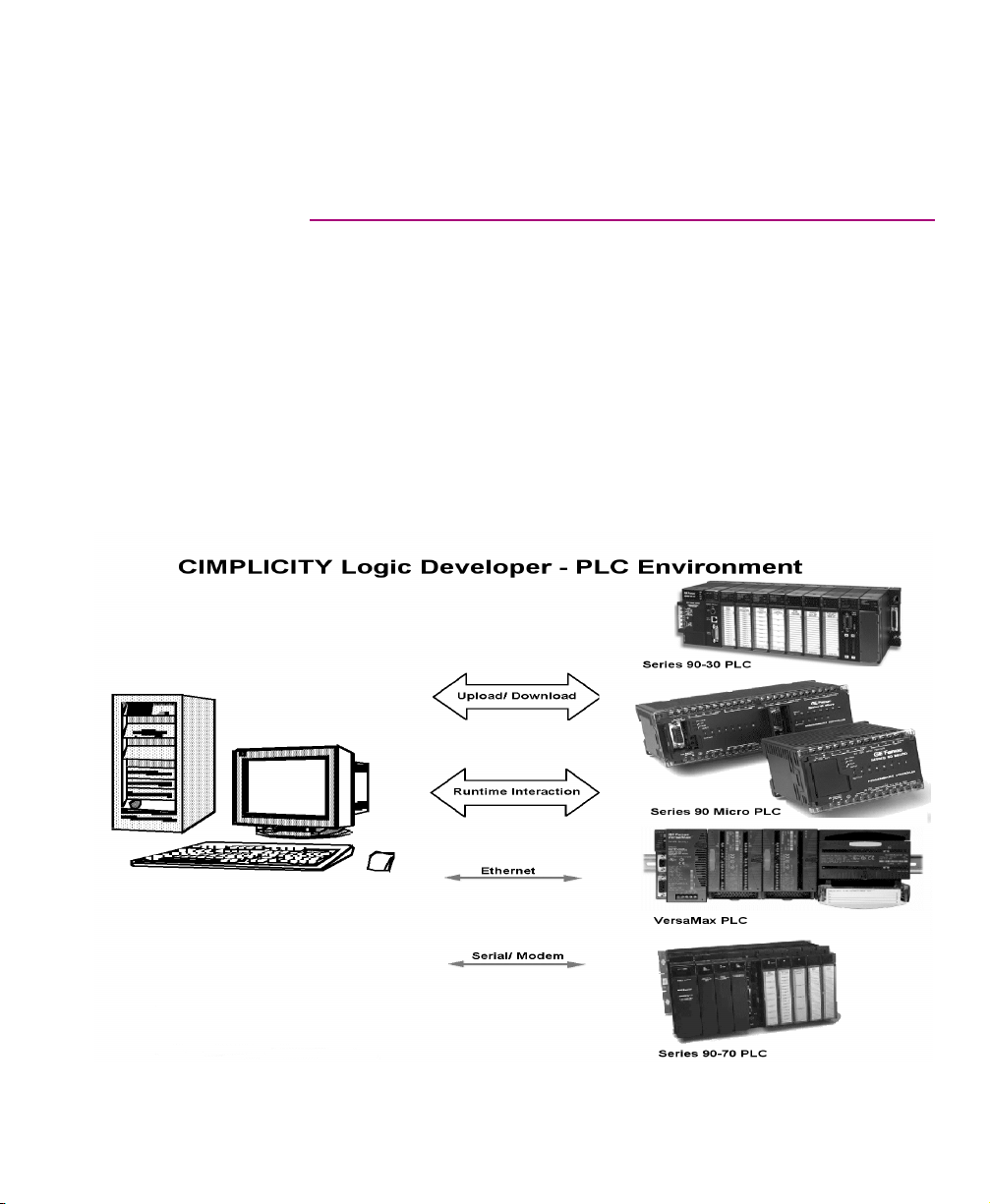
Logic Developer - PLC позволяет разрабатывать приложения управления на
персональном компьютере и загружать их в ПЛК по Ethernet,
последовательному соединению или через модем.
Являясь главным элементом среды Machine Edition, Logic Developer - PLC
предоставляет преимущество эффективного набора основных
инструментов программирования (см. стр. 18). Одни и те же инструменты
могут применяться в компонентах Logic Developer - PC (управление с PC),
Logic Developer - State, View и Motion, обеспечивая единую среду
программирования. Среда Machine Edition объединяет и организовывает
компоненты, обеспечивая совместное использование данных и сетевые
возможности.
Эта версия Logic Developer - PLC имеет следующие возможности:
■
Конфигуратор оборудования (HWC): компактный инструмент для
конфигурирования и настройки ПЛК GE Fanuc или крейтов средств
удаленного В/В по Вашим требованиям. Более подробная информация
о конфигураторе оборудования приведена на стр. 44.
■
Редактор релейно-контактной логики (LD): интеллектуальный,
графический редактор, построенный на основе ячеек, для разработки
релейно-контактной логики. Вы можете настраивать отображение и
разрешение редактора релейно-контактной логики. Более подробная
информация о редакторе релейно-контактной логике приведена на стр.
61.
■
Редактор текстовых команд (IL): легкий в использовании текстовый
редактор свободной формы для создания логики текстовых команд.
Конфигурируемые правила форматирования и цветовая разметка
облегчают чтение Ваших скриптов. Более подробная информация о
редакторе текстовых команд приведена на стр. 77.
■
Редактор программ управления движением (PLC Motion Editor):
текстовый редактор свободной формы, позволяющий Вам вводить
программу в предпочтительном стиле. Редактор программ управления
движением специально разработан для поддержки модуля управления
движением DSM314. Более подробная информация о редакторе
программ управления движением приведена на стр. 92.
2 CIMPLICITY Logic Developer - PLC версия 2.60 GFK-1918B-RU
Page 7

Введение
■
Редактор локальной логики: текстовый редактор, использующийся для
разработки логики, локально выполняющейся в модуле управления
движением DSM314. Локальная логика выполняется синхронизированно
с программой управления движением ПЛК, но независимо от ЦПУ ПЛК.
Более подробная информация о редакторе локальной логики приведена
на стр. 99.
■
Редактор CAM: дополнение к редактору программ управления движение
Logic Developer - PLC, специально разработанное для поддержки
модуля управления движением DSM314. Он обеспечивает графические
средства для создания и редактирования электронных профилей CAM,
и управления ими. Более подробная информация о редакторе CAM
приведена на стр. 102.
■
Блоки и программы C: независимые разделы исполняемых кодов,
написанных на языке C и разработанных не в Logic Developer - PLC, с
помощью руководства пользователя комплекта прграммных
инструментальных средств C GE Fanuc (GE Fanuc's C Programmer's
Toolkit for Series 90 PLCs User's Manual) (GFK-0646). В Ваш проект
импортируются заранее скомпилированные блоки и программы C
(файлы .exe). Более подробная информация о блоках C приведена на
стр. 86. Более подробная информация о программах C приведена на
стр. 88.
GFK-1918B-RU CIMPLICITY Logic Developer - PLC версия 2.60 3
Page 8

1
Введение
Требования к системе
ТРЕБОВАНИџ К СИСТЕМЕ
■
Windows® NT версии 4.0 с SP 4.0 или выше
ИЛИ
Windows 2000 Professional
ИЛИ
Windows XP
ИЛИ
Windows 98 SE.
■
Internet Explorer версии 5.5 с SP 2 или выше. (Вы должны установить
IE5.5 SP2 до установки Machine Edition.)
■
200 MГц Pentium-рабочая станция. (300 МГЦ с Windows XP или Windows
2000.)
■
128 Mб ОЗУ.
■
Компьютер, поддерживающий сеть с протоколом TCP/IP.
■
110 Mб свободного места на жестком диске (и до 310 Mб, если
одновременно устанавливаются другие продукты CIMPLICITY Machine
Edition).
■
200 Mб свободного места на жестком диске для демонстрационных
проектов (не обязательно).
■
Дополнительное свободное место на жестком диске для проектов и
временных файлов.
4 CIMPLICITY Logic Developer - PLC версия 2.60 GFK-1918B-RU
Page 9

УСТАНОВКА
Чтобы установить Logic Developer - PLC
1. Вставьте диск с CIMPLICITY Machine Edition в CD-ROM .
Программа установки запустится по умолчанию. Если программа
установки не запустилась автоматически, запустите файл Setup.exe из
корневой дирректории на CD.
2. Щелкните Install для начала установки.
3. Следуйте инструкциям, появляющимся на экране.
Введение
Установка
GFK-1918B-RU CIMPLICITY Logic Developer - PLC версия 2.60 5
Page 10

1
Введение
Авторизация продукта
АВТОРИЗАЦИџ ПРОДУКТА
До того, как Вы сможете начать разрабатывать проекты в Logic Developer -
PLC, Вы должны выполнить авторизацию программного обеспечения с
помощью программы Product Authorization. Если Вы не выполните
авторизацию программного обеспечения, Вы сможете использовать его
только в течение пробного периода продолжительностью 4 дня. Эта
процедура займет у Вас всего несколько минут и позволит Вам
использовать преимущества технической поддержки Вашего продукта. Вам
будет необходимо связаться с нами по телефону, факсу или E-mail во
время авторизации.
Для авторизации копии Machine Edition
1. Держите наготове Ваши серийные номера.
Серийные номера находятся на Лицензионной карточке, которая
поставляется вместе с продуктом.
2. Запустите программу Product Authorization из Start menu > Programs >
Product Authorization.
Появится диалоговое окно Product Authorization.
3. Щелкните Add.
4. Выберите способ, с помощью которого Вы будете выполнять авторизацию:
Internet, Phone/Fax/E-mail или Floppy Disk Transfer (Интернет/Факс/E-mail
или гибкий диск). Щелкните Next.
Если Вы выбрали Internet, переходите к пункту 5.
Если Вы выбрали Phone/ Fax/E-mail, переходите к пункту 5.
Если Вы выбрали Floppy Disk Transfer, убедитесь, что у Вас есть диск
авторизации.
5. Заполните поля в диалоговом окне.
Поля, помеченные *, должны быть заполнены обязательно.
6. При авторизации через:
■
Интернет, щелкните Submit Authorization. Мы перешлем Ваш новый
ключевой код по e-mail.
■
Телефон, щелкните Phone/Fax и наберите номер на экране для
получения нового ключевого кода.
6 CIMPLICITY Logic Developer - PLC версия 2.60 GFK-1918B-RU
Page 11

■
Факс, щелкните Phone/Fax. В появившемся диалоговом окне щелкните
Print FAX. Перешлите нам по факсу запрос на авторизацию продукта по
номеру факса в распечатке. Мы перешлем Ваш новый ключевой код по
факсу.
■
E-mail, щелкните Send E-mail. В появившемся диалоговом окне
щелкните Authorize, чтобы послать нам e-mail. Мы перешлем Ваш
новый ключевой код по e-mail.
Авторизация продукта завершена, если Вы ввели новый ключевой код и он
был принят. В зависимости от того, какой продукт Вы купили, Вам может
понадобится выполнить авторизацию продукта несколько раз.
Чтобы перенести авторизацию на другой компьютер
Вы можете использовать программное обеспечение только на том
компьютере, на котором была выполнена авторизация продукта. Если Вы
хотите разрабатывать Ваши проекты на другом компьютере, Вам
необходимо выполнить следующие шаги для переноса авторизации с
одного компьютера на другой.
1. Установите Logic Developer - PLC на том компьютере, куда будет
перенесена авторизация. Запустите программу Product Authorization из
Start menu > Programs > CIMPLICITY Machine Edition > Product
Authorization.
Появится диалоговое окно Product Authorization.
2. Щелкните Software.
В верхней части правой стороны экрана есть графа Target Site Code.
Аккуратно запишите код. Для продолжения работы это надо сделать
аккуратно. Target Site Code Вам понадобится, когда Вы перенесете
авторизованное программное обеспечение с основного компьютера.
3. Щелкните Add.
Появится мастер Product Authorization.
4. Щелкните Authorize by disk.
В этом месте Вам понадобится подойти к исходному компьютеру, где уже
стоит авторизованное программное обеспечение, и перенести
авторизацию на диск.
5. Запустите программу Product Authorization на исходном компьютере и
щелкните Software.
6. Щелкние Move, затем OK. Введите Target Site Code, который Вы записали
на этапе 3, затем щелкните Next. Удостоверьтесь, что код записан
правильно, затем щелкните OK.
Введение
Авторизация продукта
GFK-1918B-RU CIMPLICITY Logic Developer - PLC версия 2.60 7
Page 12

1
Введение
Авторизация продукта
7. Вставьте чистую отформатированную дискету в дисковод и щелкните Next.
Код авторизации будет перенесен на дискету и должно появиться
диалоговое окно, сообщающее об успешном завершении.
8. Щелкните OK.
9. Вернитесь к компьютеру, на который Вы переносите авторизацию, и
вставьте дискету.
Должен появиться экран с предложением вставить авторизационный диск.
10. Щелкните Next.
11. Щелкните Finish.
На экране должно появится сообщение о том, что операция прошла
успешно.
12. Щелкните OK.
Авторизация перенесена на другой компьютер.
8 CIMPLICITY Logic Developer - PLC версия 2.60 GFK-1918B-RU
Page 13

Введение
Техническая поддержка
ТЕХНИчЕСКАџ ПОДДЕРЖКА
Техническая поддержка для зарегистрированных пользователей
осуществляется бесплатно в течение 90 дней со дня покупки. Если Вам
потребуется расширенная поддержка, Вы можете приобрести у местного
дистрибьютора GE Fanuc подписку на техническую поддержку и
бесплатное обновление (SaFE).
Если появились проблемы которые не могут быть решены при помощи
описания Вашего продукта, встроенной справки или базы данных
технической поддержки GE Fanuc, свяжитесь с нами по телефону, факсу
или по почте.
Обращаясь к нам, звоните с телефона, находящегося рядом с Вашим
компьютером, на котором запущено программное обеспечение CIMPLICITY
Machine Edition. Чтобы мы могли помочь Вам как можно быстрее, подготовьте следующую информацию:
■
Серийный номер установочного CD, название продукта и номер версии
из диалогового окна Help>About.
■
Марку и модели технических средств, используемых в вашей системе.
■
Операционную систему и номер версии.
■
Меры, которые Вы принимали для решения проблемы.
Северная Америка
Горячая линия: 1-800-GEFANUC (1-800-433-2682)
Факс: (780) 420-2049
Интернет: http://www.gefanuc.com
Email: [email protected]
2700 Oxford Tower, 10235 - 101 St.
Edmonton, AB, Canada, T5J 3G1
GFK-1918B-RU CIMPLICITY Logic Developer - PLC версия 2.60 9
Page 14

1
Введение
Техническая поддержка
Южная Америка
Телефон: +58 (261) 760 2862
Факс: +58 (261) 765 0909
Интернет: http://www.gefanuc.com
(Посетите наш Португальский сайт на www.gefanuc.com.br)
Calle 120 con Av. 17, Los Haticos -GE Turbimeca
Maracaibo, Venezuela
Европа
Интернет: Для получения контактной информации посетите сайт
www.gefanuc-europe.com и щелкните “Offices and Services”.
Для получения технической информации посетите сайт
www.gefanuc.com/support.
E-mail: [email protected]
10 CIMPLICITY Logic Developer - PLC версия 2.60 GFK-1918B-RU
Page 15

2
CIMPLICITY Machine Edition
Machine Edition предлагает Вам законченное решение для разработки
приложений автоматизации в единой среде. Возможности интегрировнной
среды разработки и инструментальных средств Machine Edition позволяют
Вам уделять больше времени созданию приложений и тратить меньше
времени на изучение программного обеспечения. Все продукты Machine
Edition полностью интегрированы со средой и взаимодействуют друг с
другом.
■
Они используют общую базу данных проекта. Больше не тратится время
на синхронизацию баз данных между приложениями.
■
Они используют один и тот же набор инструментов, что обеспечивает
унифицированный пользовательский интерфейс в процессе разработки.
■
Они позволяют использовать возможность "перетаскивания" между
инструментальными средствами и окнами редакторов.
■
Они являются полностью масштабируемым решением. Вы можете
выбрать тип оборудования, предназначенный для загрузки и
выполнения проекта.
■
Они автоматически выводят справку о выделенном объекте в окне
Companion.
CIMPLICITY Logic Developer - PLC версия 2.60 11
Page 16
Указатель
справки
Navigator
Inspector
2
CIMPLICITY Machine Edition
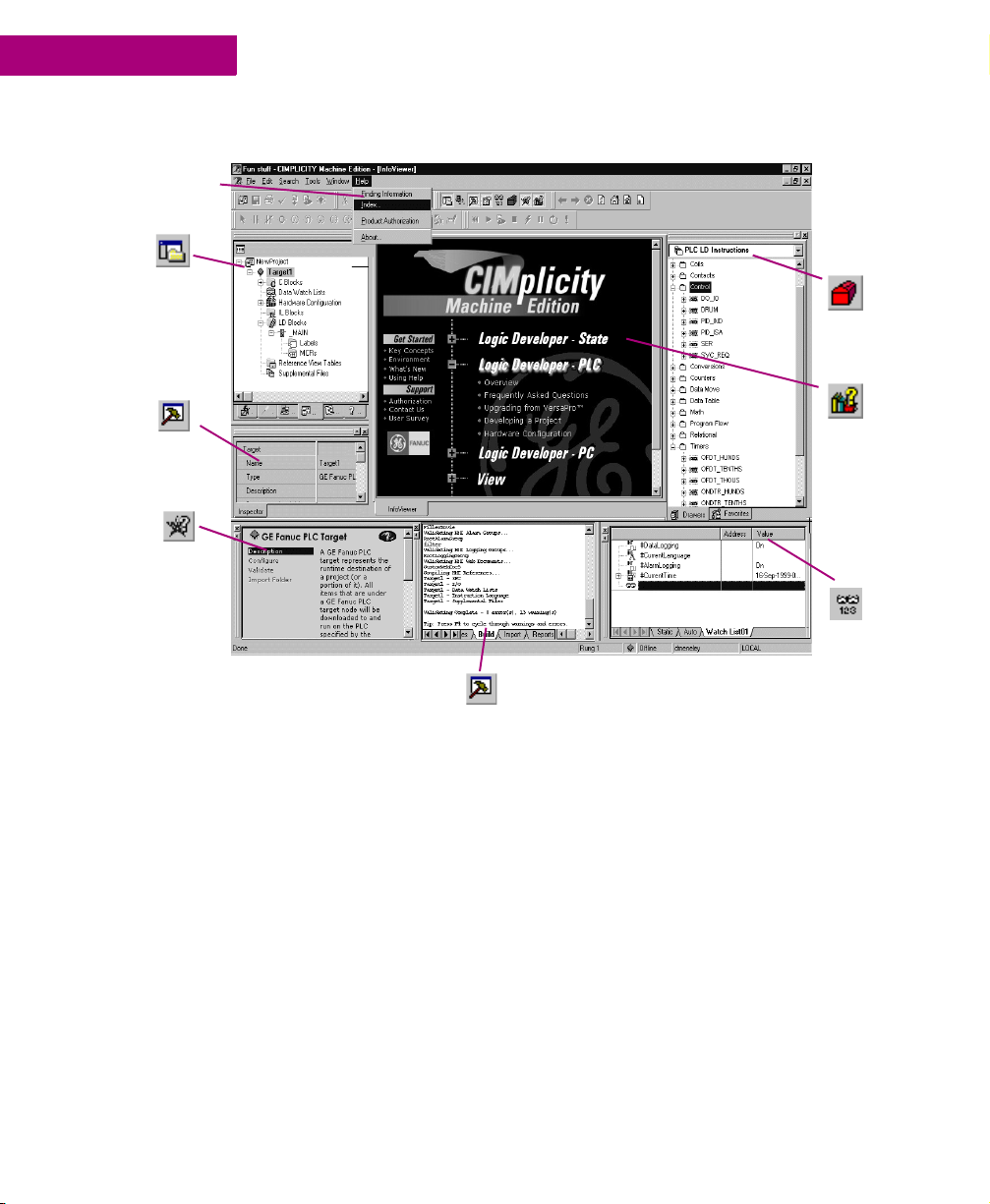
Ниже показан проект Machine Edition:
Tool che st
InfoViewer
Companion
Data Watch
Feedback Zone
12 CIMPLICITY Logic Developer - PLC версия 2.60 GFK-1918B-RU
Page 17
Б ЫСТР ОЕ НАч АЛО
Machine Editionпозволяет легко начать разработку проекта.
Чтобы запустить Machine Edition
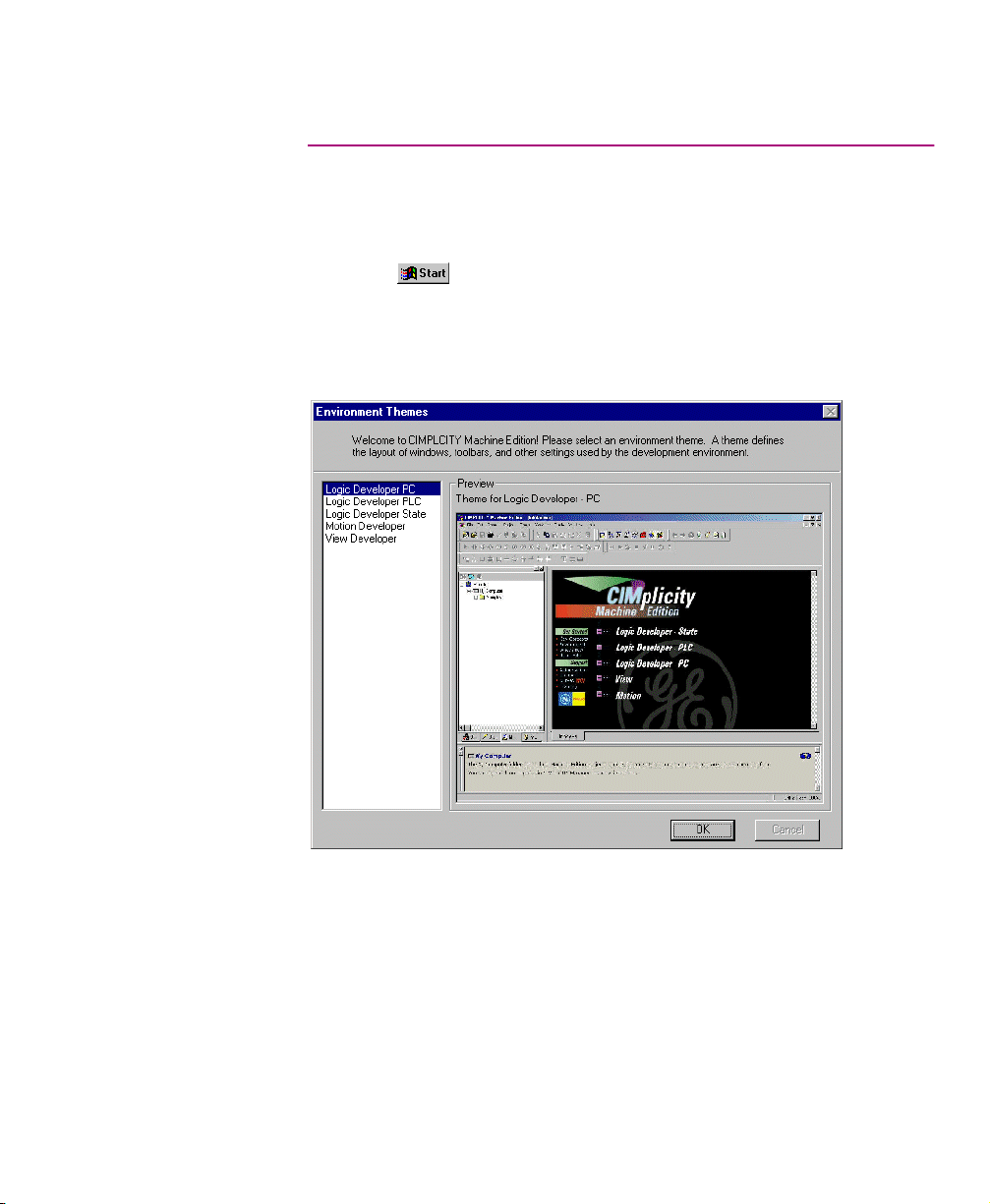
1. Щелкните Start, перейдите в меню Programs, затем в меню
CIMPLICITY Machine Edition и затем щелкните CIMPLICITY Machine
Edition.
После инициализации Machine Edition появится диалоговое окно
Environment Themes.
CIMPLICITY Machine Edition
Быстрое начало
Примечание: Диалоговое окно Environment Themes появляется только при
первом запуске Machine Edition. Чтобы в дальнейшем изменить среду,
выберите Apply Theme из меню Windows.
2. Выберите вид среды, в которой Вы хотите работать.
3. Щелкните OK.
При открытии проекта внешний вид Вашего экрана Machine Editionбудет
соответствовать виду, выбранному в диалоговом окне Environment Themes.
GFK-1918B-RU CIMPLICITY Logic Developer - PLC версия 2.60 13
Page 18
2
О
ы
ы
Быстрое начало
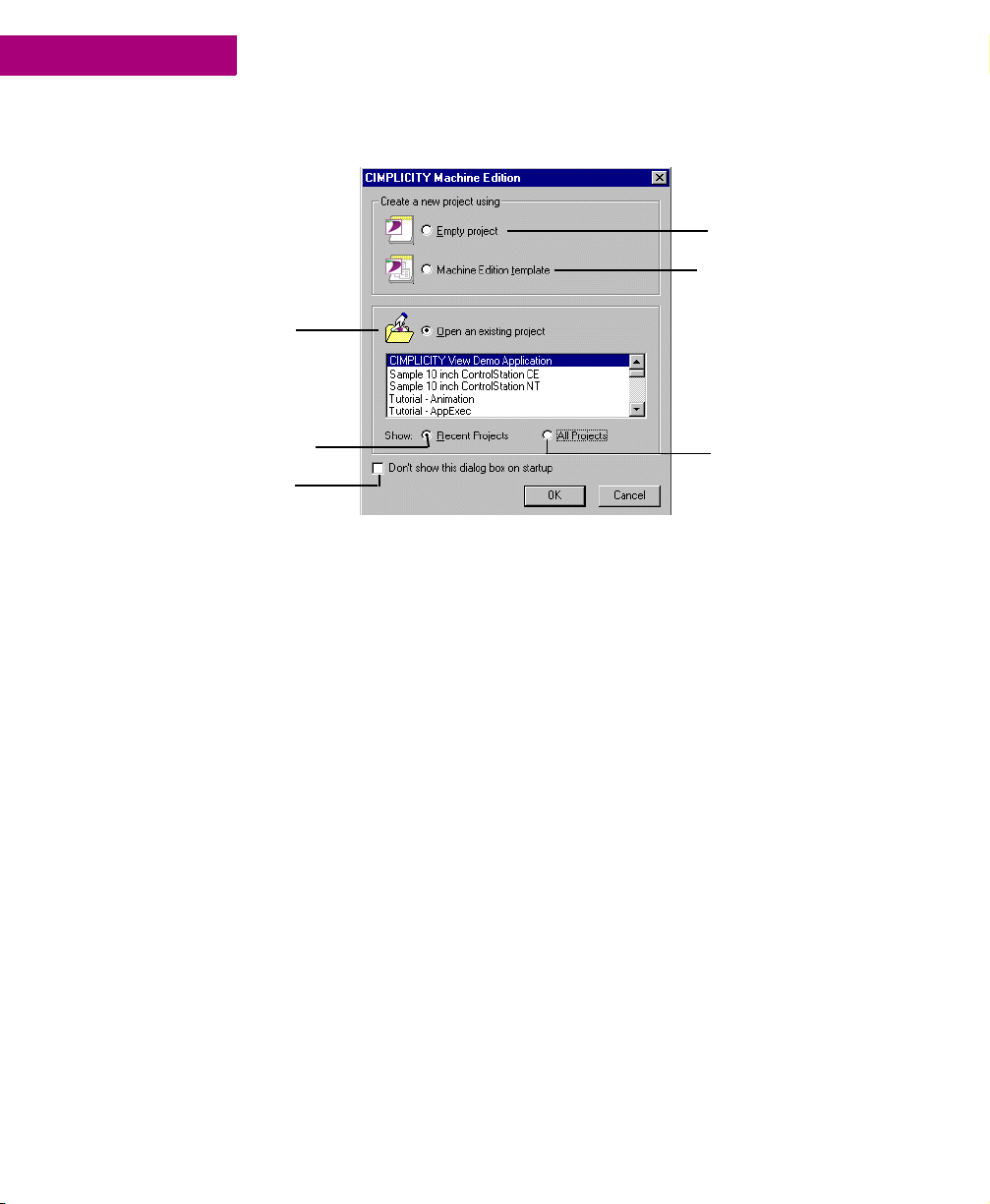
Появится диалоговое окно CIMPLICITY Machine Edition.
Отметьте эту опцию, если Вы хотите
выбрать имеющийся проект.
CIMPLICITY Machine Edition
Отметьте эту опцию, если Вы
хотите создать новый пустой проект.
Отметьте эту опцию, если Вы
хотите использовать шаблон
Machine Edition
для создания Вашего проекта.
тметьте эту опцию, чтобы отобразить только
недавно использовавшиеся
Отметьте эту опцию, если Вы
не хотите, чтобы это диалоговое окно
отображалось в дальнейшем.
проекты.
4. Отметьте соответствующую опцию, чтобы открыть проект. Опция Open an
existing project предлагается по умолчанию.
Примечания:
■
Если Вы отметите опцию Empty project или опцию Machine Edition
template, появится диалоговое окно New Project, и Вы сможете
продолжить создание нового проекта (см. стр. 15).
■
Если Вы отметите опцию Open an existing project, Вы также сможете
выбрать между Recent Projects (недавно использовавшиеся проекты)
или All Projects (все проекты). По умолчанию предлагается Recent
Project.
5. Если Вы отметили опцию Open an existing project, выберите из списка
проект, который Вы хотите открыть.
Имеющиеся проекты включают примеры и учебные пособия, которые Вы
можете открыть и использовать для ознакомления с Machine Edition.
6. Если хотите, отметьте опцию Don’t show this dialog box on startup.
7. Щелкните OK.
Ваш проект откроется в среде Machine Edition, которую Вы указали в
диалоговом окне Environment Themes.
отобразить
Отметьте эту опцию, чтоб
все имеющиеся проект
14 CIMPLICITY Logic Developer - PLC версия 2.60 GFK-1918B-RU
Page 19
ПРОЕКТЫ
Вы можете создавать и редактировать проекты Machine Editionс помощью
таких продуктов, как View, Logic Developer - PC, Motion Developer, Logic
Developer - State и Logic Developer - PLC. Эти продукты совместно
используют инструментальные средства Machine Edition, что обеспечивает
высокий уровень интеграции между различными частями Вашего проекта.
Могут быть импортированы папки, созданные в Logicmaster,
CimplicityControl или VersaPro.
С помощью Logic Developer - PLC Вы можете создать ряд различных
проектов, удовлетворяющих Вашим требованиям.
Чтобы создать проект с помощью шаблона
Вы должны знать следующее перед созданием проекта:
■
Основные компоненты, которые будет содержать Ваш проект.
■
ПЛК, на котором будет выполняться Ваш проект.
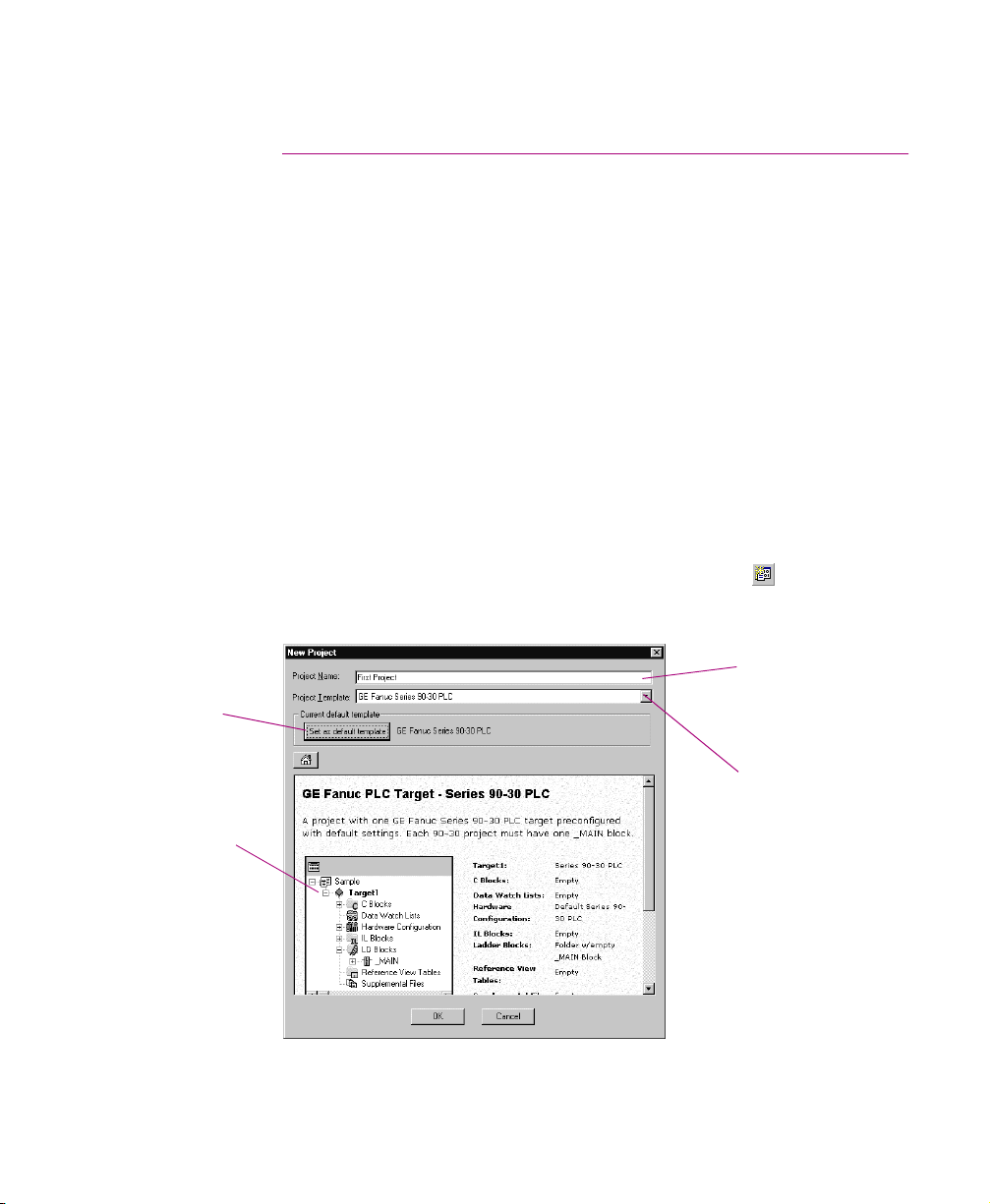
1. В меню File выберите New Project, или щелкните значок на панели
инструментов File.
Появится диалоговое окно New Project.
Вы можете установить
выбранный шаблон
проекта, как шаблон по
умолчанию, щелкнув
кнопку шаблона по
умолчанию.
Образец описания
проекта появляется на
экране.
CIMPLICITY Machine Edition
Проекты
Введите имя Вашего
проекта в окне Project
Name.
Выберите шаблон
Вашего проекта из
списка Project
Te mp l at e .
2. Выберите шаблон проекта (Project Template), удовлетворяющий Вашим
требованиям.
GFK-1918B-RU CIMPLICITY Logic Developer - PLC версия 2.60 15
Page 20
2
CIMPLICITY Machine Edition
Проекты
3. Введите имя проекта.
4. Щелкните OK.
Ваш проект откроется в среде Machine Edition.
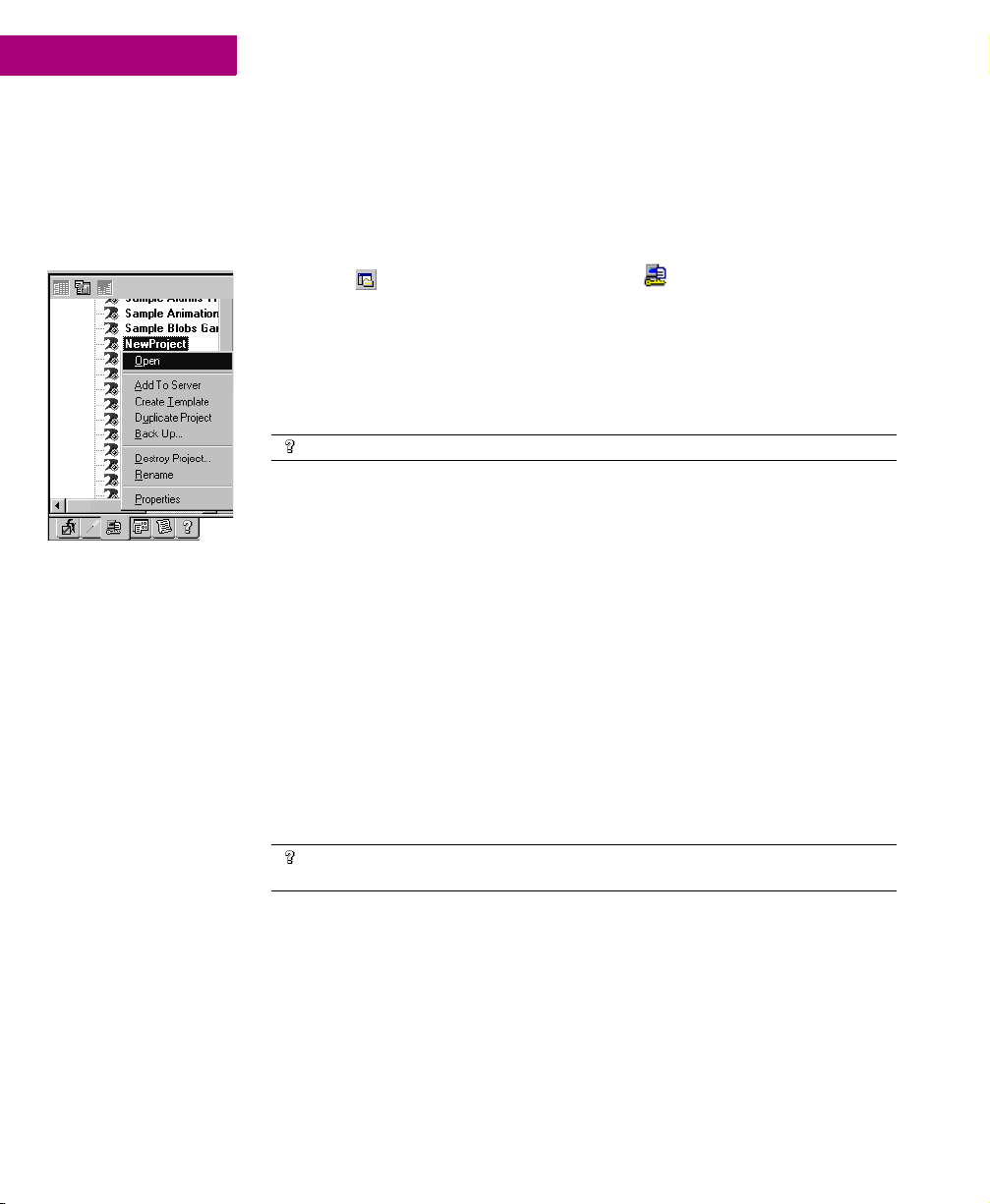
Чтобы открыть для редактирования имеющийся проект
1. Откройте Navigator и выберите закладку Manager.
Отобразится список проектов.
2. Щелкните правой кнопкой мыши проект и выберите Open.
Ваш проект загрузится и будет готов для редактирования.
Хотите узнать больше?
Navigator: закладка
Manager
Чтобы импортировать папку
1. Откройте Navigator и выберите закладку Project.
2. Выберите цель, в которую Вы хотите импортировать папку.
3. Щелкните правой кнопкой мыши цель, перейдите в Import и выберите тип
папки.
4. В появившемся диалоговом окне перейдите к импортируемой папке и
щелкните OK.
Хотите узнать больше?
CimplicityControl folder”, “import a Logicmaster folder” или “import a VersaPro folder”.
В указателе справки (Help Index) найдите “Projects”.
В указателе справки (Help Index) найдите “import a
16 CIMPLICITY Logic Developer - PLC версия 2.60 GFK-1918B-RU
Page 21

CIMPLICITY Machine Edition
Глобальный поиск
ГЛОБАЛЬНЫЙ ПОИСК
Logic Developer - PLC обеспечивает возможность поиска какого-либо текста
во всей цели или в ее частях, указанных Вами. Существуют различные
возможности для дальнейшего сужения поиска.
Хотите узнать больше?
раздел справки “Conducting a Global Search”.
В указателе справки (Help Index) найдите “Global” и выберите
GFK-1918B-RU CIMPLICITY Logic Developer - PLC версия 2.60 17
Page 22
2
CIMPLICITY Machine Edition
Инструменты
ИНСТРУМЕНТЫ
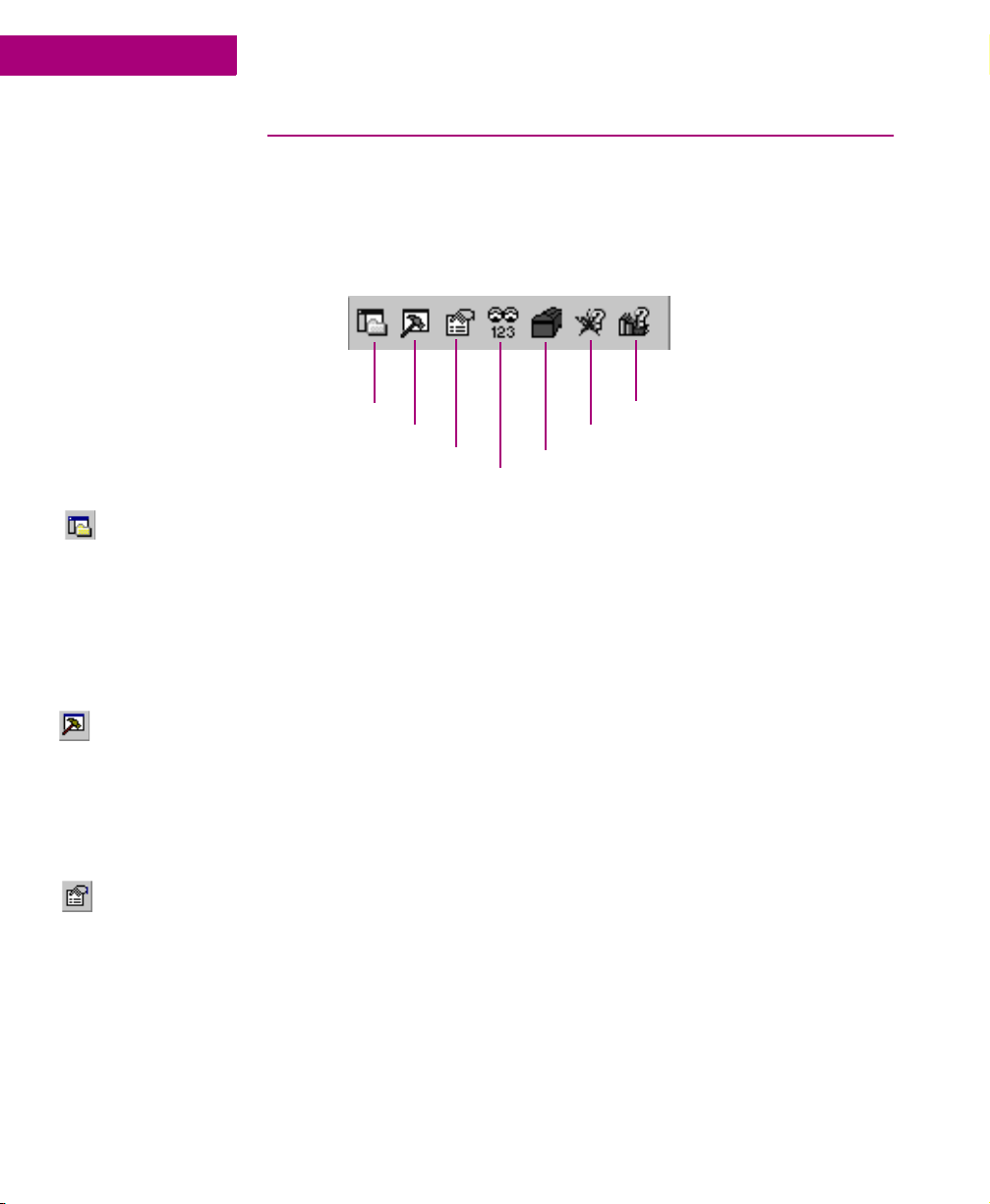
Разработка проекта поддерживается инструментами Machine Edition. Все
инструменты открываются и закрываются с помощью кнопок панели
инструментов Tools.
Описание функций всех инструментов приведено ниже.
Navigator
Feedback Zone
Inspector
Navigator
Feedback Zone
Inspector
Toolchest
Data Watch
Infoviewer
Companion
Navigator - это инструментальное окно изменяющегося размера,
содержащее ряд закладок. Каждая закладка отображает информацию о
Вашей системе разработки в виде иерархической древовидной структуры,
подобной Windows Explorer. Доступность закладок зависит от того, какие
продукты Machine Edition Вы установили, и от того, что именно Вы
разрабатываете или чем Вы управляете. Закладка Project отображает
суммарную информацию о Вашем приложении.
Окно Feedback Zone - это окно изменяющегося размера, используемое для
отображения различных типов выходной информации, созданной
установленными компонентами Machine Edition. Это интерактивное окно
использует ряд закладок для организации выходной информации,
сформированной установленными компонентами Machine Edition.
Inspector предоставляет перечень свойств и текущих настроек выбранного
объекта или элемента. Вы можете редактировать эти свойства
непосредственно в Inspector. Когда Вы выделяете несколько объектов, в
окне Inspector отображаются свойства, общие для всех них. Окно Inspector
предоставляет простой способ просмотра и установки свойств для всех
объектов.
18 CIMPLICITY Logic Developer - PLC версия 2.60 GFK-1918B-RU
Page 23
CIMPLICITY Machine Edition
Инструменты
Data Watch
Toolchest
Companion
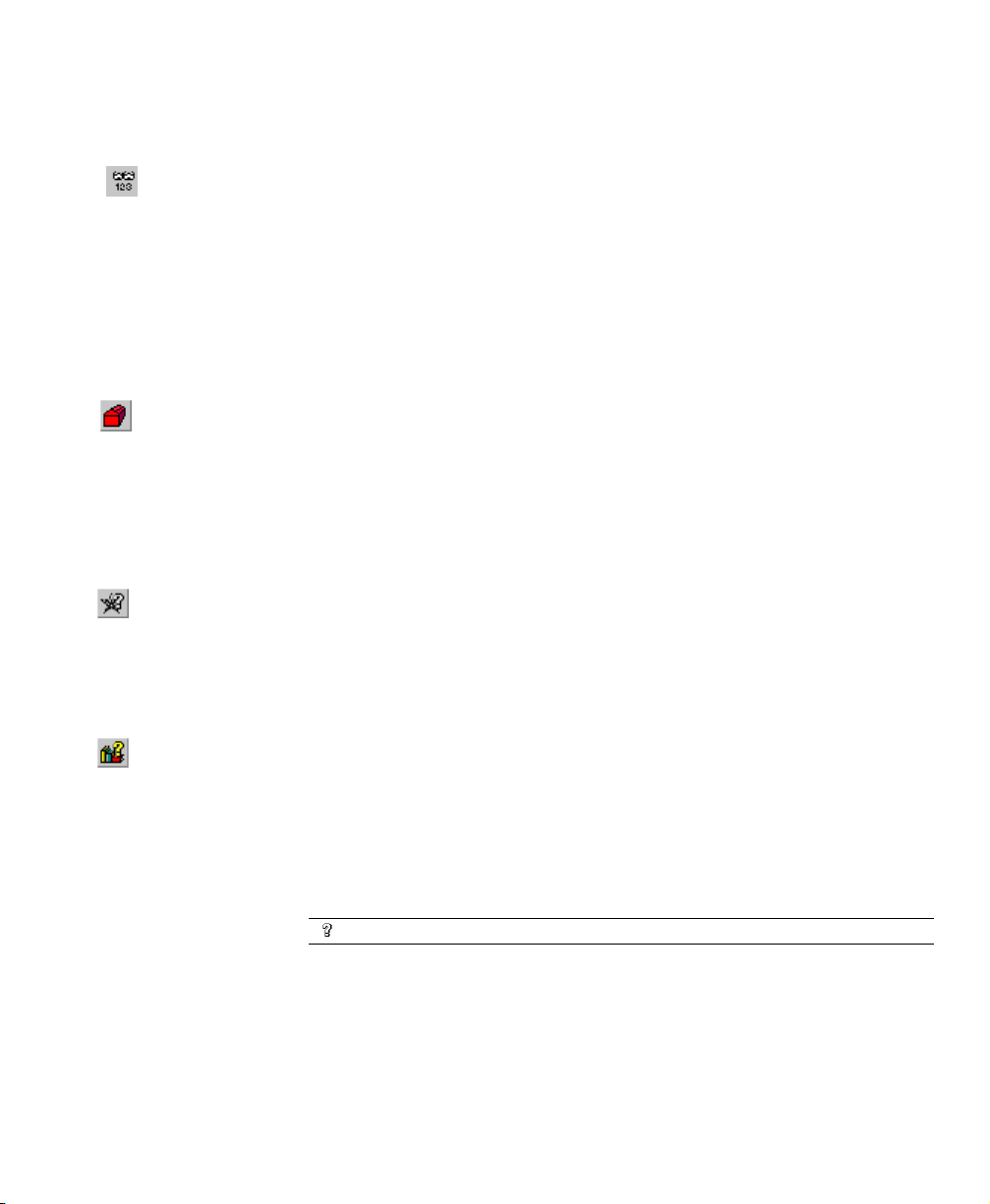
Инструмент Data Watch - это инструмент для отладки программ в процессе
исполнения, позволяющий Вам контролировать и редактировать значения
переменных. Этот инструмент полезен при работе с целью в режиме online.
С помощью инструмента Data Watch Вы можете контролировать как
отдельные переменные, так и определенный пользователем список
переменных. Списки Data Watch можно импортировать, экспортировать и
сохранять с проектом.
Toolchest - это мощный набор объектов, которые Вы можете добавлять в
Ваш проект. Вы можете перетащить большинство элементов
непосредственно из Toolchest в редакторы Machine Edition. Вы можете
выбрать объект из стандартных объектов или создать Ваш собственный
многократно используемый объект fxClasses. Toolchest обеспечивает
Machine Edition действительно объектно-ориентированные возможности.
Companion предоставляет полезные советы и информацию во время
работы. Когда Companion открыт, он отслеживает Ваши действия и
отображает справку о любом объекте среды Machine Edition, выделенном в
данный момент. Он является контекстно-зависимым и отображает
описание всего, что Вы выделите на экране Machine Edition.
InfoViewer
GFK-1918B-RU CIMPLICITY Logic Developer - PLC версия 2.60 19
Встроенная система справки Machine Edition - это интегрированная
система отображения и веб-браузер. Если Вы хорошо знакомы с Internet
Explorer или Netscape Navigator, Вы уже знаете основной интерфейс
InfoViewer. Как и Companion, InfoViewer является контекстно-зависимым
компонентом. Просто нажмите F1, чтобы получить справку о любом
элементе, выделенном Вами в среде Machine Edition. Содержание
находится на закладке InfoView окна Navigator.
Хотите узнать больше?
В указателе справки (Help Index) найдите “Tools: an Overview”.
Page 24
2
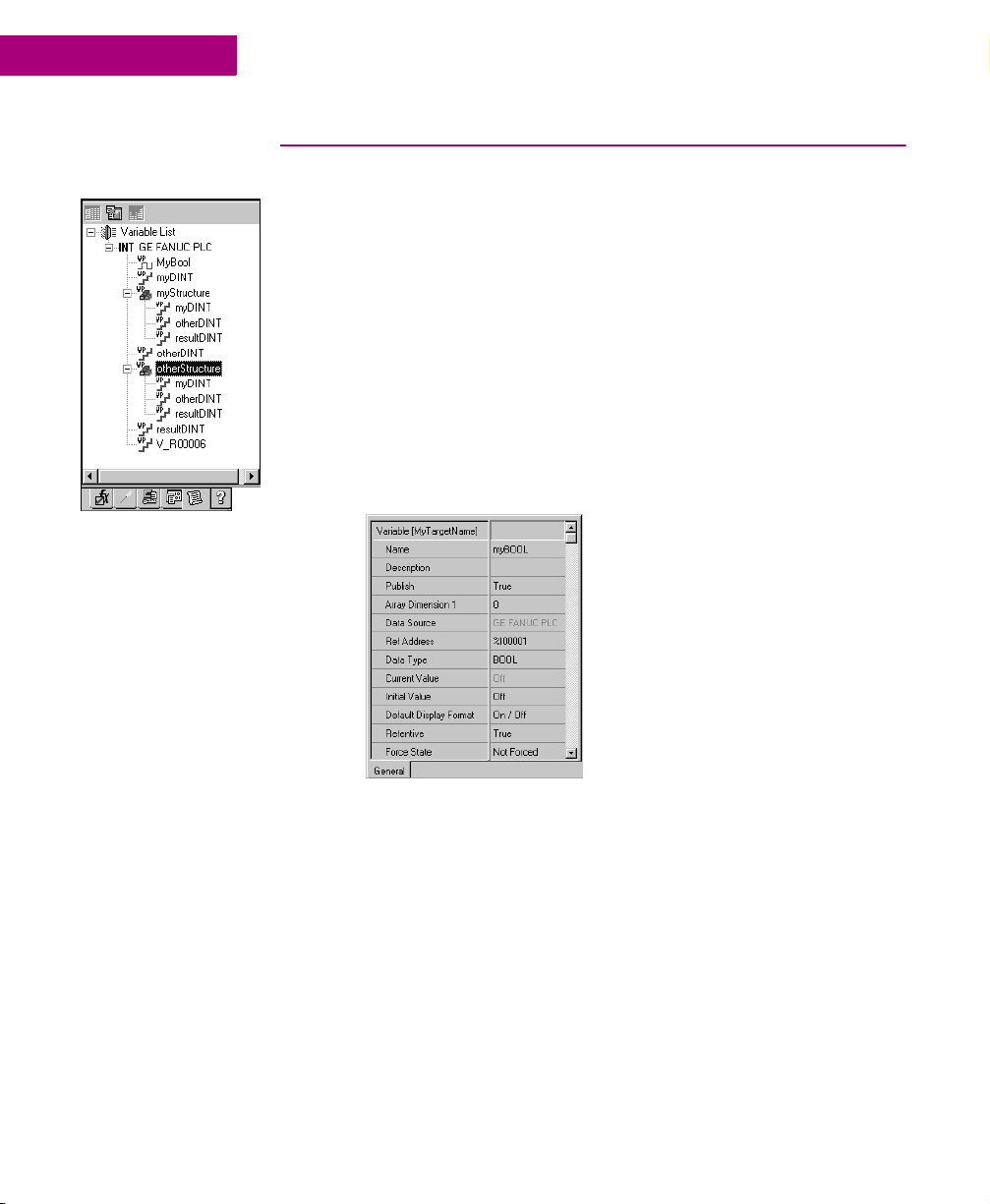
Navigator: закладка Variables
CIMPLICITY Machine Edition
Переменные
ПЕРЕМЕННЫЕ
Переменная (иногда называемая тэг) - это именованная область памяти
для хранения данных.
Все переменные проекта представлены на закладке Va riabl e s окна
Navigator. Переменная представляет собой ячейку памяти в целевом ПЛК.
Каждая переменная связана с адресом ячейки (например %R00001). Адрес
ячейки и другие свойства, такие, как тип данных, конфигурируются в
Inspector.
Machine Edition поддерживает массивы и переменные, имеющие сложную
структуру. Определения переменных могут быть импортированы из и
экспортированы в различные типы файлов. Вы можете отредактировать
Ваши переменные в электронной таблице, а затем импортировать их. На
следующем рисунке показано окно Inspector, отображающее типовой набор
свойств переменной.
20 CIMPLICITY Logic Developer - PLC версия 2.60 GFK-1918B-RU
Page 25
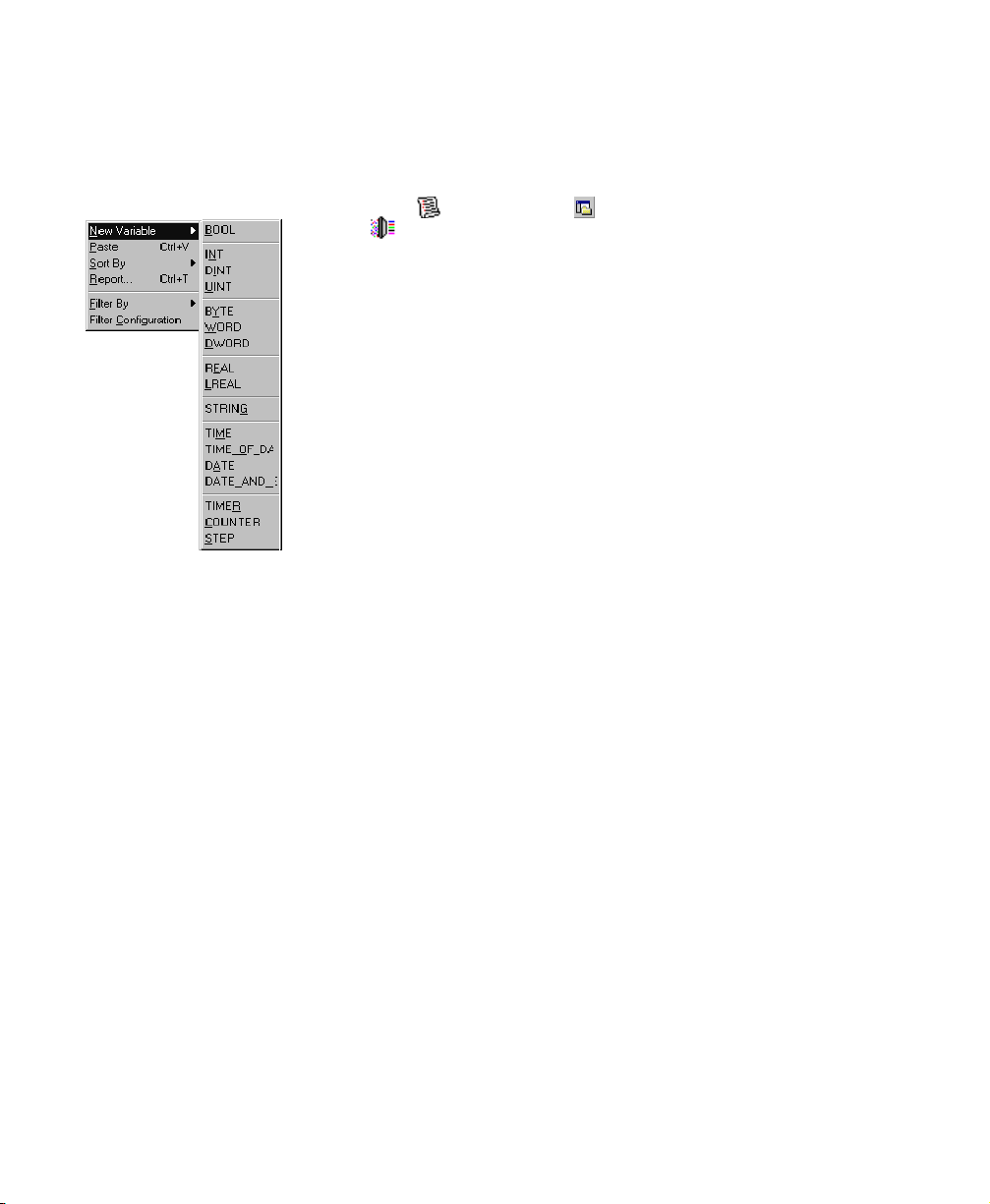
Чтобы создать переменную
1. На закладке Var iables окна Navigator щелкните правой кнопкой
мыши Var iab le List, перейдите к New Variabl e, а затем выберите тип
данных переменной.
В списке появится новая переменная с именем по умолчанию.
2. Введите имя переменной и нажмите ENTER.
Имена переменных могут содержать от 1 до 32 символов, начинаться с
буквы, содержать строчные и прописные буквы, использовать цифры от 0
до 9 и использовать символ подчеркивания ("_").
Меню New Variable
CIMPLICITY Machine Edition
Переменные
GFK-1918B-RU CIMPLICITY Logic Developer - PLC версия 2.60 21
Page 26
2
CIMPLICITY Machine Edition
Переменные
Чтобы назначить переменной ячейку памяти ПЛК
Чтобы успешно загрузить проект в ПЛК, переменным должны быть
назначены соответствующие ячейки памяти ПЛК. Существуют два способа
назначения ячеек.
Первый метод:
1. На закладке Variabl e s окна Navigator щелкните правой кнопкой
мыши переменную и выберите Properties.
Inspector покажет свойства переменной.
2. Введите адрес в поле Ref Address. Вы можете:
■
Ввести точный адрес, например %R00123 или 123R. В любом случае
переменной будет назначена ячейка %R00123.
■
Ввести только область памяти, например %R. В этом случае
переменной будет назначен ближайший доступный адрес. Например,
если последним используемым адресом был адрес %R00122, то введя
%R Вы назначите переменной адрес %R00123.
Второй метод:
1. На закладке Variabl e s окна Navigator щелкните правой кнопкой
мыши переменную и выберите Properties.
Inspector покажет свойства переменной.
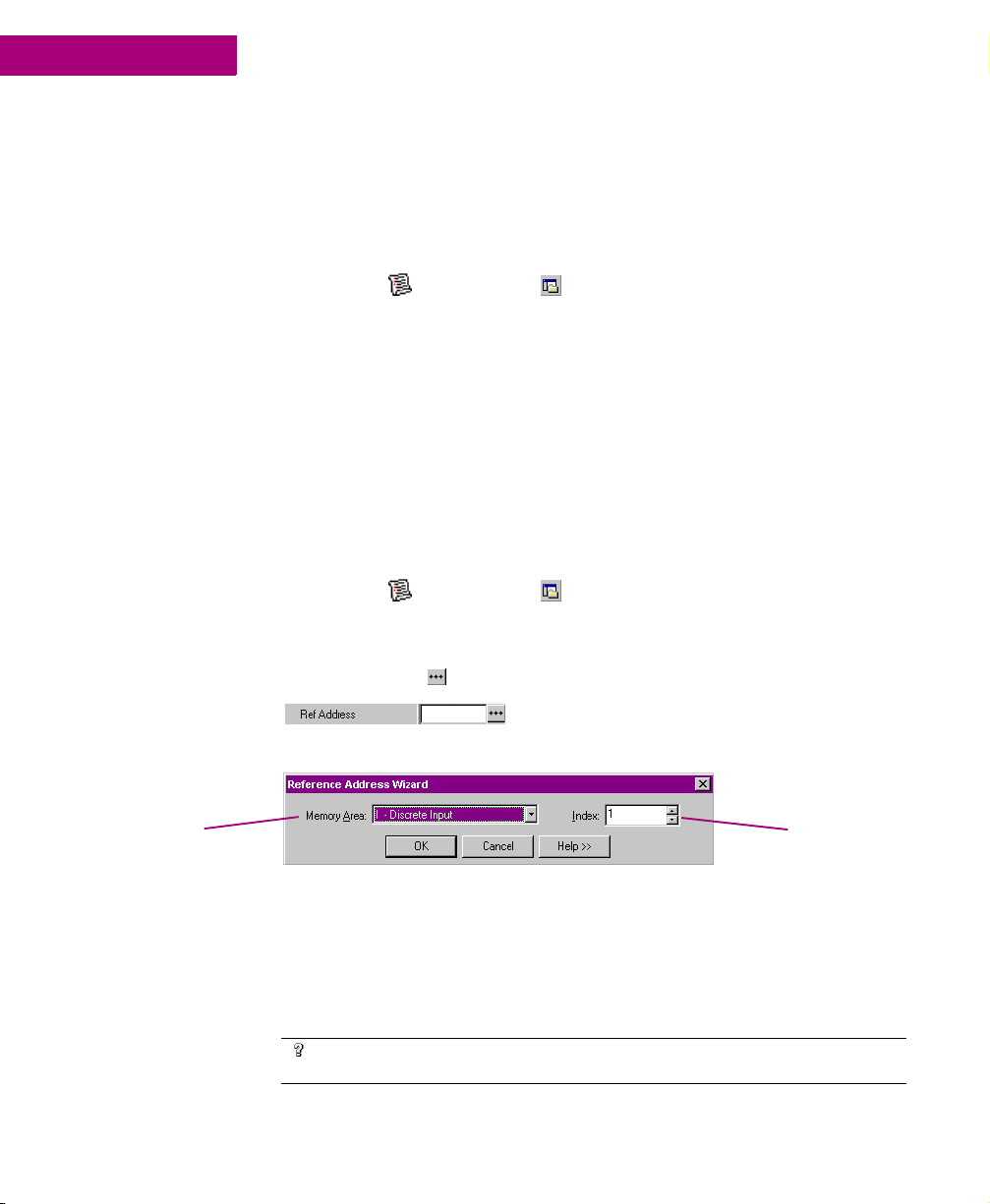
2. Щелкните кнопку в поле Ref Address.
Появится мастер назначения адресов Reference Address Wizard.
Выберите
область памяти
Выберите индекс
3. Из списка Memory Area выберите область памяти ПЛК.
4. В поле Index введите индекс от начала области.
5. Щелкните OK.
Выберите
индекс
Вашей переменной назначен адрес.
Хотите узнать больше?
В указателе справки (Help Index) найдите “Variables” и
“Importing variables from a file”.
22 CIMPLICITY Logic Developer - PLC версия 2.60 GFK-1918B-RU
Page 27
СПРАВКА MACHINE EDITION
CIMPLICITY Machine Edition включает в себя всеобъемлющую систему
встроеной справки, обеспечивающую Вам доступ к конкретным разделам
справки при работе с Machine Edition.
Для доступа к справке используйте InfoViewer или Companion.
Справка Companion
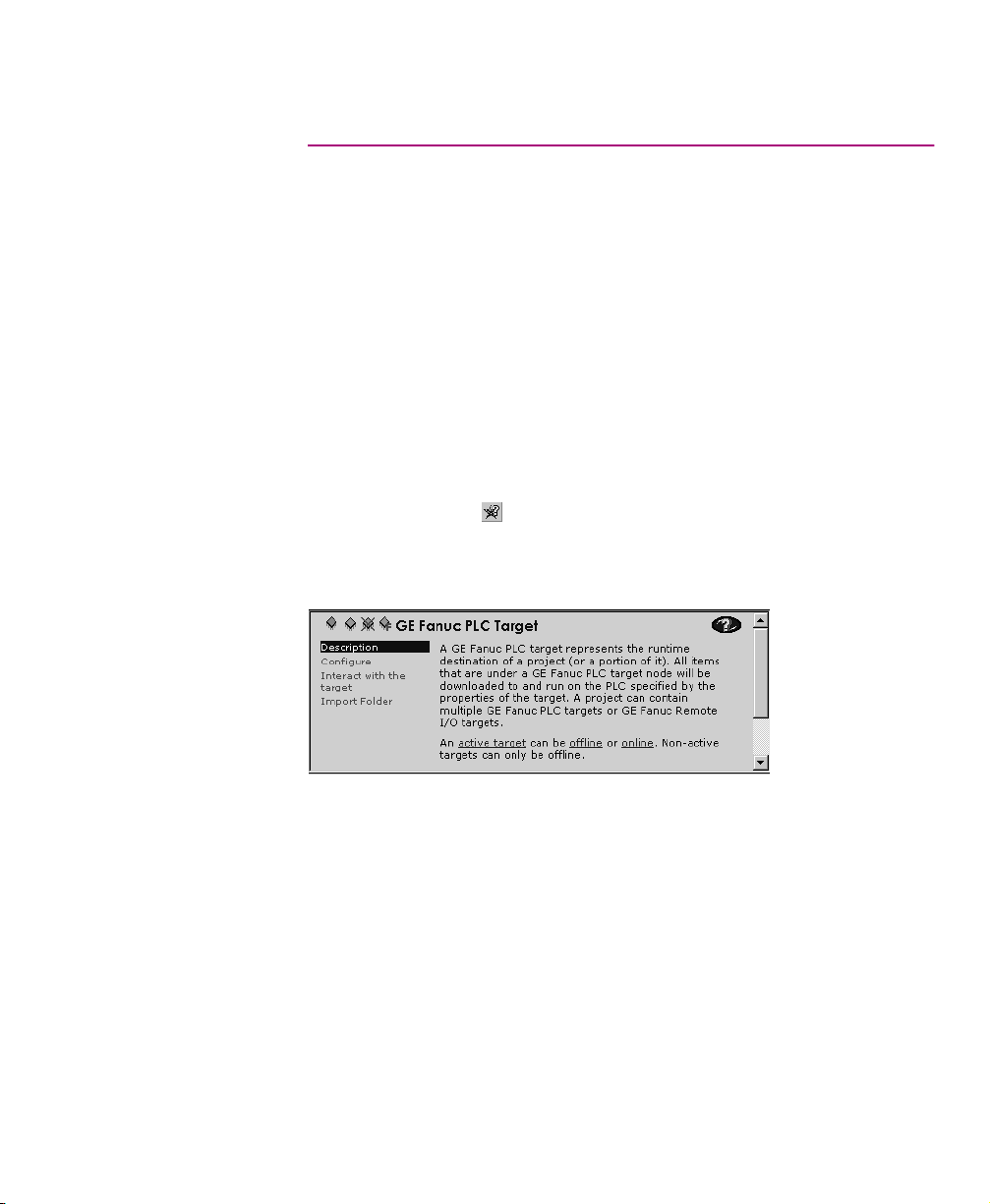
Companion - это справочная система Machine Edition, предоставляющая
полезные советы и информацию во время работы. Когда Companion
открыт, он предоставляет справку о любом выделенном элементе среды
Machine Edition, отслеживая Ваши перемещения во время работы.
Чтобы использовать справку Companion
1. Убедитесь, что окно Companion открыто. Чтобы открыть его, нажмите
Shift+F11.
2. Щелкните любой элемент на экране.
В Companion появится описание элемента, который Вы щелкнули.
CIMPLICITY Machine Edition
Справка Machine Edition
Справка InfoViewer
InfoViewer - это еще одна справочная система Machine Edition,
предоставляющая подробную информацию. У InfoViewer есть своя панель
инструментов для навигации по системе справки, содержание (на закладке
InfoView окна Navigator) и указатель поиска. Как и в случае с Companion,
справка InfoViewer является контекстно-зависимой. Щелкните элемент на
экране и нажмите F1, чтобы отобразить соответствующий раздел в
InfoViewer.
GFK-1918B-RU CIMPLICITY Logic Developer - PLC версия 2.60 23
Page 28
2
CIMPLICITY Machine Edition
Справка Machine Edition
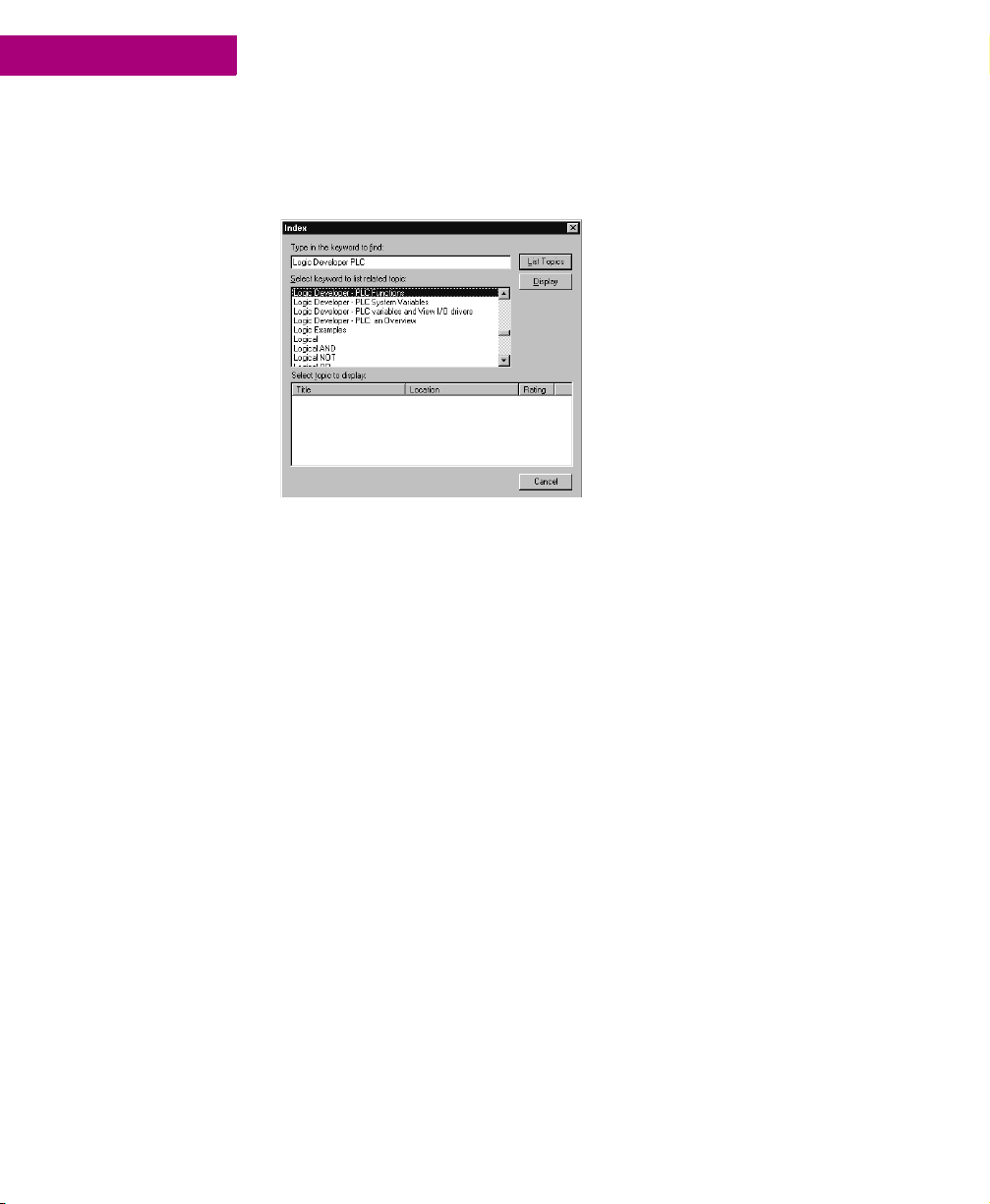
Чтобы использовать указатель справки
1. В меню Help выберите Index.
Появится диалоговое окно Index.
2. Введите ключевое слово или выберите его из списка.
3. Щелкните List Topics.
Появится перечень разделов. Разделы сортируются по их значению или по
вероятности наличия правильной иформации.
4. Выберите раздел, который Вы хотите просмотреть.
5. Щелкните Display.
Выбранный раздел справки отобразится в InfoViewer.
24 CIMPLICITY Logic Developer - PLC версия 2.60 GFK-1918B-RU
Page 29
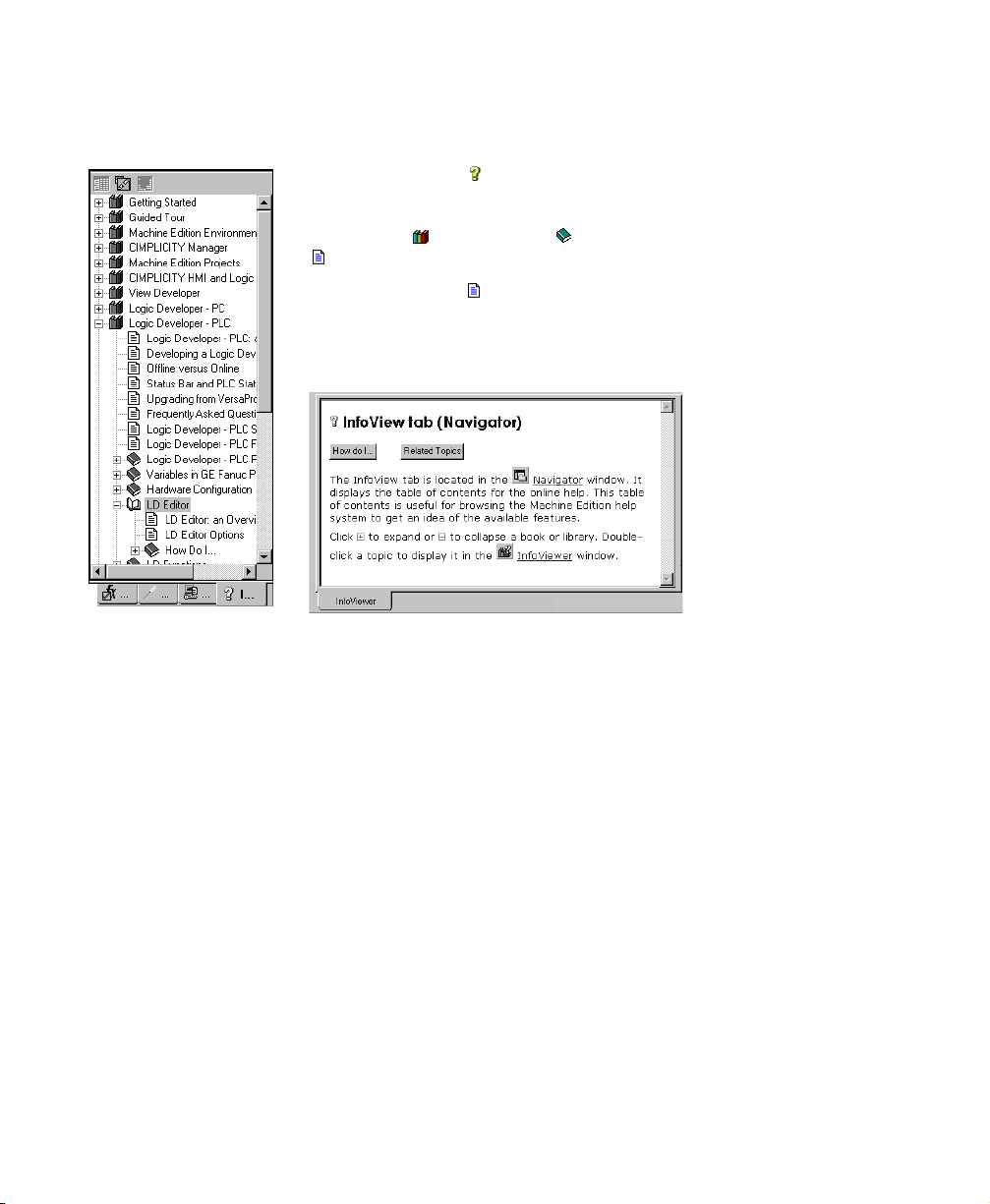
Чтобы найти раздел в содержании справки
1. Откройте закладку InfoView окна Navigator.
Появится содержание для всей системы справки.
2. Разверните Библиотеки и Книги, чтобы найти интересующий Вас
раздел.
3. Дважды щелкните раздел.
Раздел отобразится в InfoViewer.
CIMPLICITY Machine Edition
Справка Machine Edition
Navigator: Закладка
InfoView
GFK-1918B-RU CIMPLICITY Logic Developer - PLC версия 2.60 25
Page 30

2
CIMPLICITY Machine Edition
Справка Machine Edition
26 CIMPLICITY Logic Developer - PLC версия 2.60 GFK-1918B-RU
Page 31
3
Navigator: Новый проект
90-30
ПЛК GE Fanuc
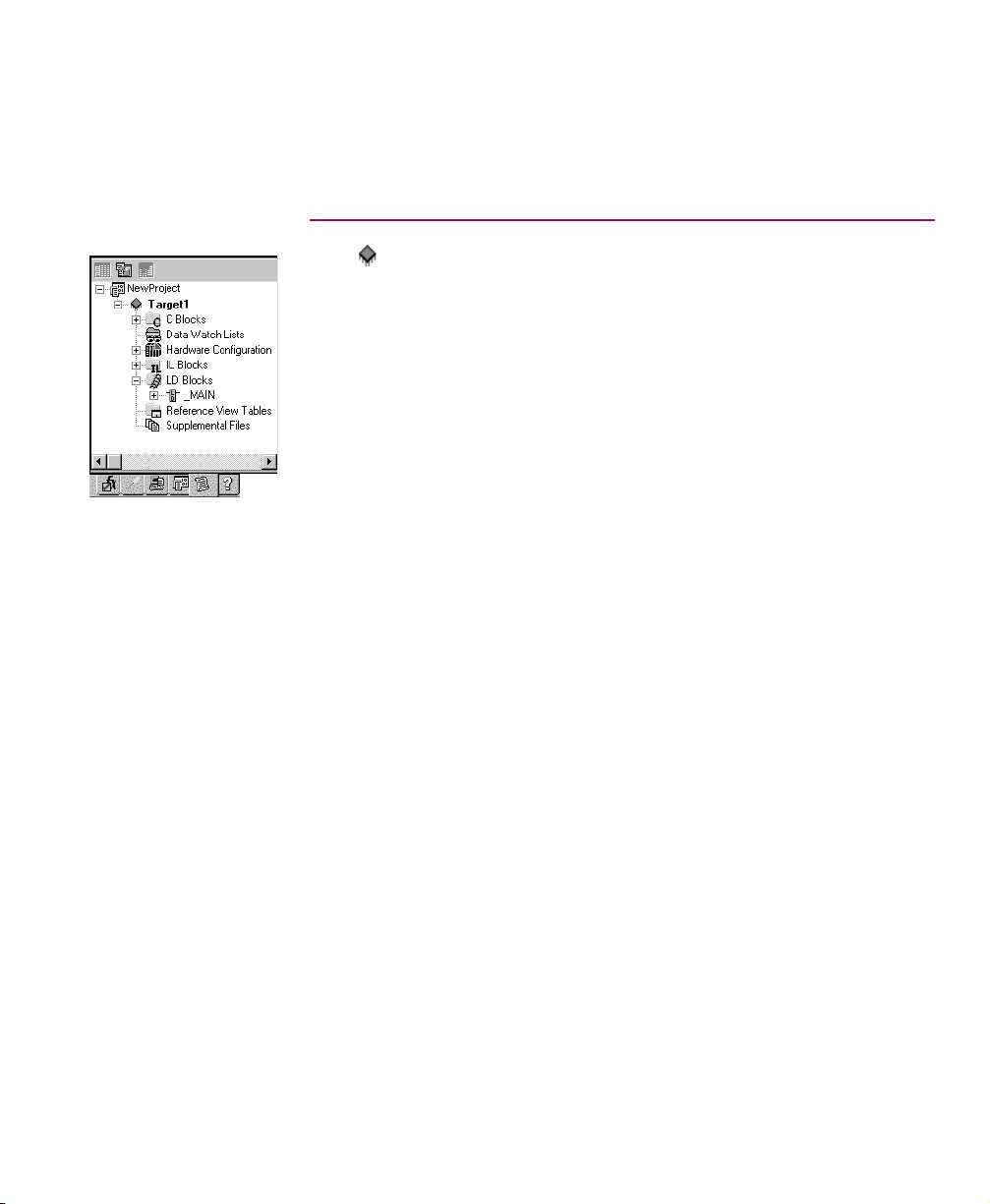
Цель представляет собой платформу исполнения программы,
разрабатываемой Вами с помощью Logic Developer - PLC. Каждая цель
содержит все компоненты, которые будут загружаться в нее. Logic
Developer - PLC поддерживает следующие цели ПЛК GE Fanuc:
■
ПЛК Series 90™-30
■
ПЛК Series 90™ Micro
■
ПЛК VersaMax
■
ПЛК VersaMax Nano/ Micro
■
ПЛК Series 90™-70
и следующие интерфейсы целей удаленного В/В:
■
GE Fanuc VersaMax Ethernet
■
GE Fanuc VersaMax Profibus
■
GE Fanuc VersaMax Genius
■
GE Fanuc Series 90™-70 Genius Remote I/O Scanner
CIMPLICITY Logic Developer - PLC версия 2.60 27
Page 32
3
ПЛК GE Fanuc
Создание и конфигурирование целей
СОЗДАНИЕ И КОНФИГУРИРОВАНИЕ
ЦЕЛЕЙ
Создание целей
Обычно цель появляется в проекте, когда Вы используете шаблон для
создания проекта (см. стр. 15). Проект может содержать любое количество
целей. Для каждого ПЛК или адаптера удаленного В/В, к которым
обращается Ваш проект, требуется одна цель.
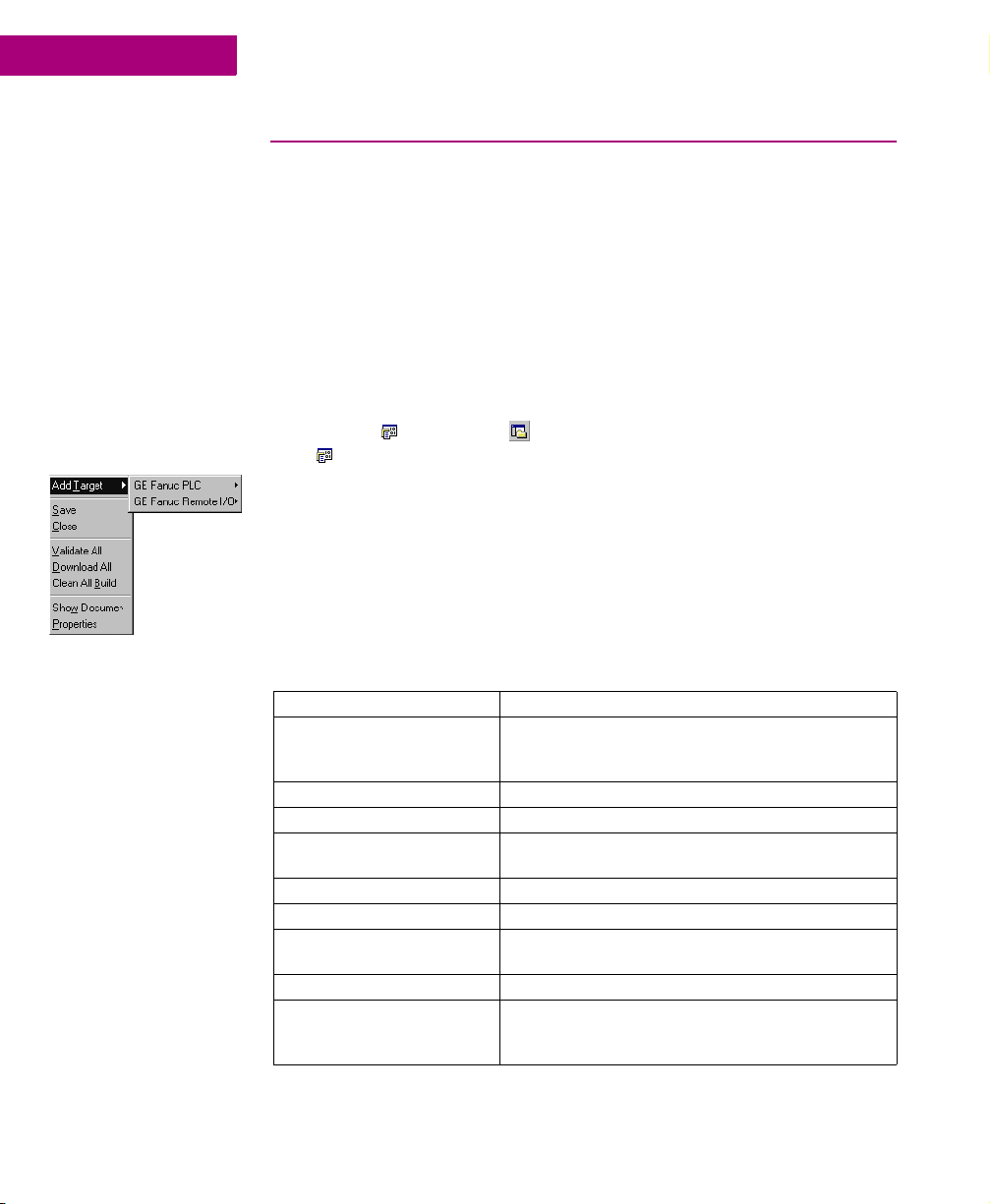
Чтобы добавить цель в проект
1. На закладке Project окна Navigator щелкните правой кнопкой мыши
узел Project и перейдите к Add Target.
2. Перейдите к GE Fanuc PLC или GE Fanuc Remote I/O, а затем выберите
серию ПЛК.
Конфигурирование целей
Свойства цели определяют серию ПЛК, вид связи между Вашим
компьютером и ПЛК, а также другие настройки. Все свойства
Меню Project, вызываемое
щелчком правой кнопки
мыши
редактируются в Inspector. В следующей таблице описаны эти свойства
цели:
Имя
Type
Description
Documentation Address
Family
Program Name
Update Rate (ms)
Sweep Time (ms)
PLC Status
Dual HWC
Отредактируйте имя Вашего проекта в этом поле.
По умолчанию устанавливается тип цели ПЛК GE Fanuc.
Примечание: Logic Developer - PLC работает только с ПЛК
GE Fanuc.
Введите в это поле короткое описание Вашего проекта.
Введите URL, где хранится документация по проекту.
В этом поле можно изменить тип ПЛК.
Изменения необратимы.
Имя цели, известной ПЛК.
Установите скорость обновления экрана в режиме online.
В режиме online в строке состояния также отображается
время цикла ПЛК.
Состояние ПЛК online/offline, run/stop.
(Только ПЛК Series 90™-70) Указывает, установлено ли
резервирование конфигурации. Измените значение поля
на False, чтобы удалить резервную конфигурацию.
Внимание:
28 CIMPLICITY Logic Developer - PLC версия 2.60 GFK-1918B-RU
Page 33
ПЛК GE Fanuc
Создание и конфигурирование целей
Selected HWC
Physical Port
IP Address
Additional Configuration
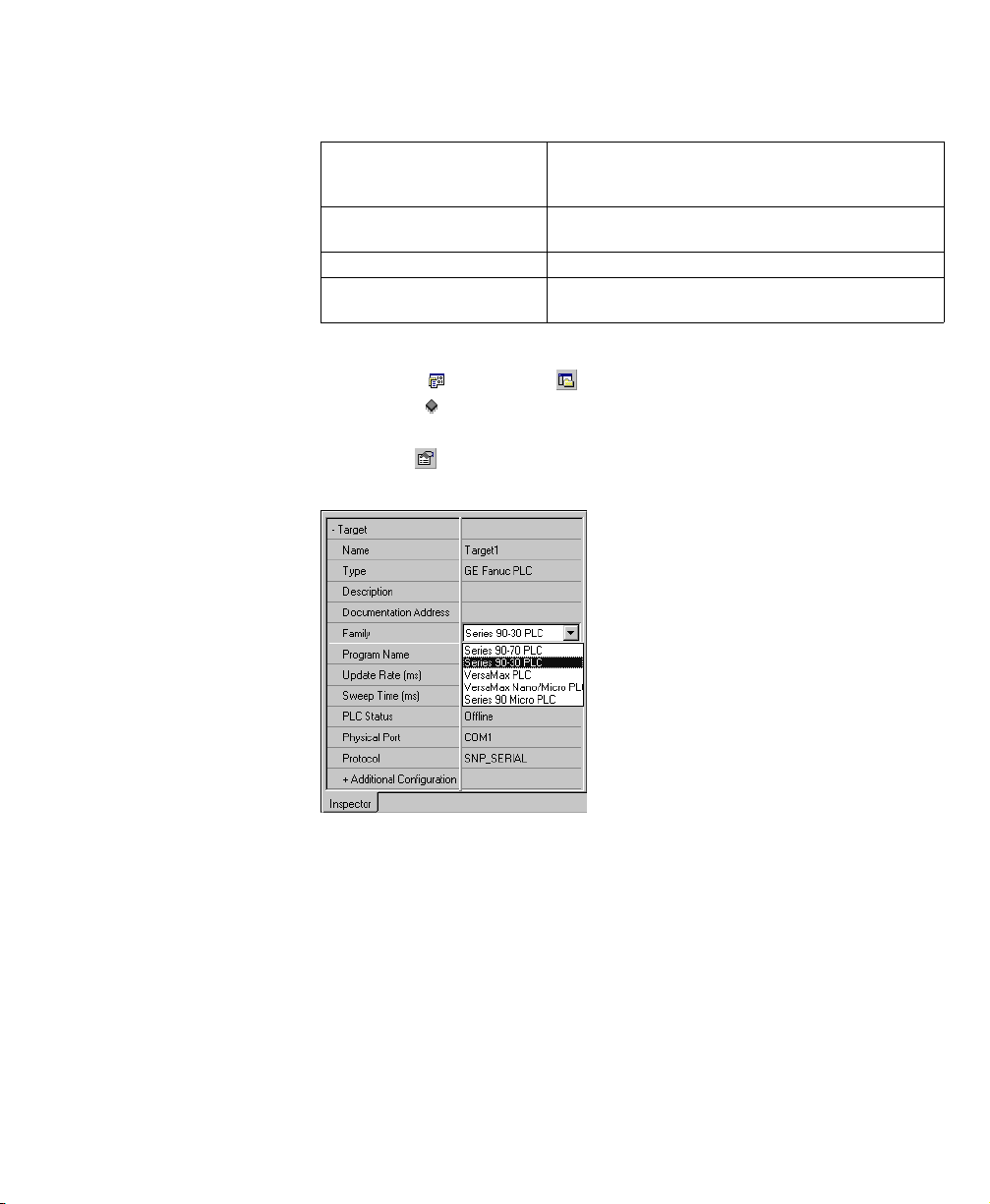
Чтобы изменить серию ПЛК
1. На закладке Project окна Navigator щелкните правой кнопкой мыши
имеющуюся цель и выберите Properties.
Свойства цели появятся в Inspector.
2. В Inspector щелкните Family.
3. Выберите серию ПЛК из списка.
(Отображается только, если параметр Dual HWC
установлен в значение True) Измените выбранную
конфигурацию в этом поле.
Выберите тип подключения к ПЛК (Ethernet, COM или
модем).
Установите IP адрес ПЛК (только для протокола Ethernet).
Группа свойств, используемая для детальной
конфигурации подключения.
Предупреждение: Изменение серии ПЛК может вызвать повреждение
логики Вашего проекта.
Примечание: Аппаратное обеспечение ПЛК должно быть
сконфигурировано до начала использования. Подробная информация о
конфигурировании оборудования приведена на стр. 44.
GFK-1918B-RU CIMPLICITY Logic Developer - PLC версия 2.60 29
Page 34

3
ПЛК GE Fanuc
Создание и конфигурирование целей
Конфигурирование коммуникаций
Чтобы Logic Developer - PLC мог связываться с целевым ПЛК, соединение
должно быть сконфигурировано соответствующим образом. Свойства цели
настраиваются в соответствии с Вашим подключением.
Чтобы сконфигурировать последовательное соединение или соединение по Ethernet
1. На закладке Project окна Navigator щелкните правой кнопкой мыши
цель и выберите Properties.
Откроется окно Inspector, показывающее свойства цели.
2. В Inspector установите свойству Physical Port значение Ethernet или
COM (или modem, если он установлен).
3. Если свойству Physical Port установлено значение Ethernet, введите IP
адрес целевого ПЛК.
4. Дважды щелкните Additional Configuration, чтобы перейти к
дополнительным настройкам Вашего соединения.
Примечание: Последовательное подключение к ПЛК возможно всегда,
если подключено только одно устройство, и не указан SNP_ID. IP адрес в
ПЛК должен быть определен до того установки соединения по Ethernet.
Хотите узнать больше?
В указателе справки (Help Index) найдите “Connections”.
Чтобы установить IP адрес для CPU364 или CPU374 ПЛК Series 90™-30
Примечание: В CPU364 и выше ПЛК Series 90™-30 интерфейс Ethernet
встроен в ЦПУ. Младшие модели ЦПУ Series 90™-30 подключаются к
Ethernet через дополнительные слоты расширения крейта.
1. Получите IP адрес, возможно у администратора сети.
2. На закладке Project окна Navigator разверните узел Hardware
Configuration для отображения крейта и слота, содержащего CPU364 или
CPU374.
3. Щелкните правой кнопкой мыши слот, содержащий CPU364 или CPU374, и
выберите Configure.
Появится Редактор параметров.
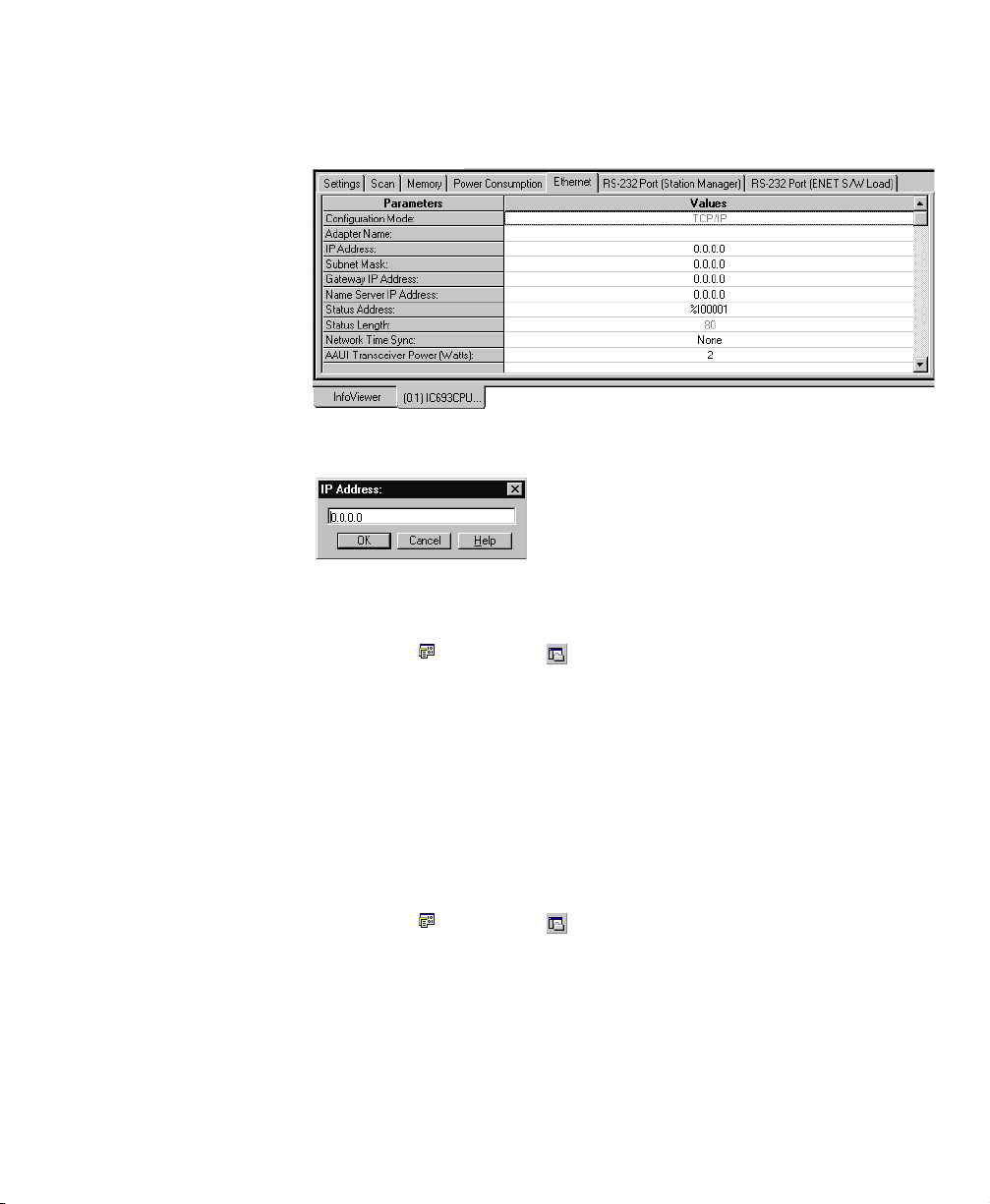
4. В Редакторе параметров щелкните закладку Ethernet.
30 CIMPLICITY Logic Developer - PLC версия 2.60 GFK-1918B-RU
Page 35
Создание и конфигурирование целей
Редактор параметров отобразит содержимое закладки Ethernet.
5. Дважды щелкните поле IP address.
Появится диалоговое окно IP Address.
6. Введите в поле IP адрес и щелкните Ok.
ПЛК GE Fanuc
Чтобы установить IP адрес для младших моделей ЦПУ Series 90™-30
1. На закладке Project окна Navigator разверните узел Hardware
Configuration.
2. Щелкните правой кнопкой мыши слот, содержащий модуль Ethernet, и
выберите Configure.
Редактор параметров покажет настройки конфигурации модуля.
3. На закладке Settings дважды щелкните поле IP Address.
Появится диалоговое окно IP Address.
4. Введите IP адрес и щелкните OK.
Чтобы установить IP адрес для ПЛК Series 90™-70
1. На закладке Project окна Navigator разверните узел Hardware
Configuration.
2. Разверните главный крейт (Main Rack) и щелкните слот, в который Вы
хотите установить коммуникационный модуль.
GFK-1918B-RU CIMPLICITY Logic Developer - PLC версия 2.60 31
Page 36
3
ПЛК GE Fanuc
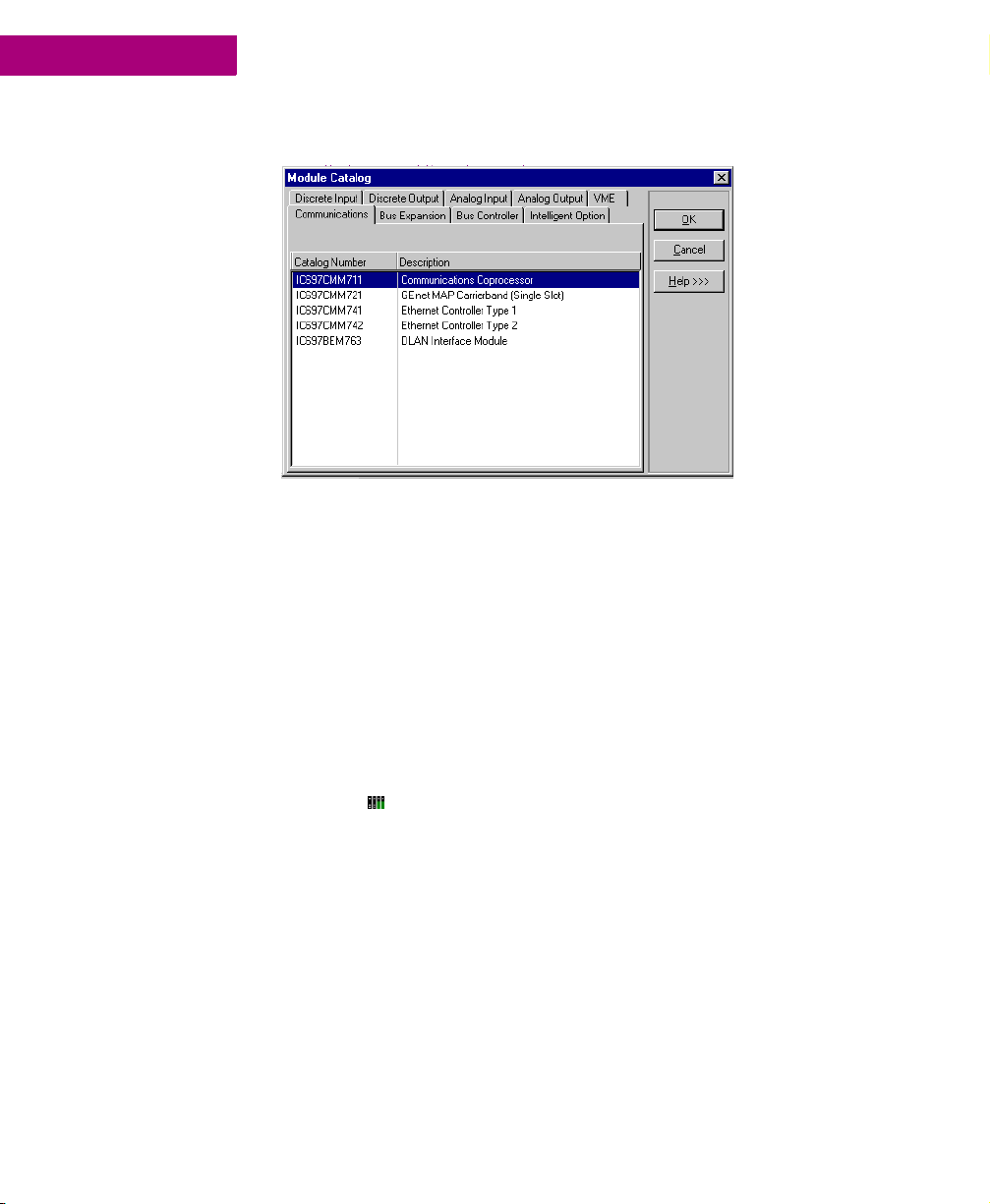
Создание и конфигурирование целей
Появится каталог модулей.
3. Перейдите на закладку Communications и выберите коммуникационный
модуль, который Вы хотите добавить.
Выберите IC697CMM741 или IC697CMM742.
4. Щелкните OK.
Редактор параметров покажет настройки конфигурации модуля.
5. На закладке Settings дважды щелкните поле IP Address.
Появится диалоговое окно IP Address.
6. Введите IP адрес и щелкните OK.
Чтобы загрузить IP адрес в ПЛК.
1. Сконфигурируйте IP адрес ЦПУ или коммуникационного модуля Ethernet с
помощью Hardware Configuration.
2. Подключитесь к ПЛК с помощью последовательного соединения.
Примечание: Не указывайте SNP_ID.
3. Загрузите конфигурацию оборудования в ПЛК.
IP адрес будет назначен ПЛК.
4. Подключитесь к ПЛК по Ethernet.
32 CIMPLICITY Logic Developer - PLC версия 2.60 GFK-1918B-RU
Page 37

Чтобы проверить цель
• На закладке Project окна Navigator щелкните правой кнопкой мыши
ПЛК GE Fanuc
Взаимодействие с ПЛК
ВЗАИМОДЕЙСТВИЕ С ПЛК
Связь с ПЛК необходима для выполнения таких операций, как сохранение
и загрузка программ или контроль значений данных и статусной
информации ПЛК. Вы можете подключиться к ПЛК из Logic Developer - PLC
по последовательному соединению, сети Ethernet или через модем, в
зависимости от возможностей ПЛК.
Все взаимодействия с целью возможны из меню цели, вызываемого
щелчком правой кнопкой мыши.
Проверка цели
Проверка Вашего проекта обнаруживает любые имеющиеся
синтаксические ошибки. Для каждой ошибки формируется сообщение об
ошибке и отображается в окне Feedback Zone. Проект, содержащий
ошибки, не может быть загружен. По этой причине, когда Вы инициируете
загрузку, автоматически проверяется логика.
цель и выберите Validate.
Logic Developer - PLC проверит все элементы цели на синтаксические
ошибки. Обо всех обнаруженых ошибках будет сообщено на закладке Build
окна Feedback Zone.
Совет: Дважды щелкните сообщение об ошибке, чтобы найти ее в Вашем
проекте. Автоматически откроется соответствующий редактор или
инструмент с выделенным запрашиваемым элементом. Советы по
дальнейшим действиям отображаются в Companion.
Выгрузка/ Загрузка
Процесс загрузки создает (или компонует) и проверяет все исполняемые
файлы цели, чтобы оно могла выполнять свои задачи в законченном
проекте. Затем скомпилированный проект передается в оборудование
цели по предварительно сконфигурированному коммуникационному
соединению.
Процес выгрузки запрашивает проект в активном целевом ПЛК и передает
его в Logic Developer - PLC для редактирования.
GFK-1918B-RU CIMPLICITY Logic Developer - PLC версия 2.60 33
Page 38
3
ПЛК GE Fanuc
Взаимодействие с ПЛК
Чтобы загрузить в целевой ПЛК
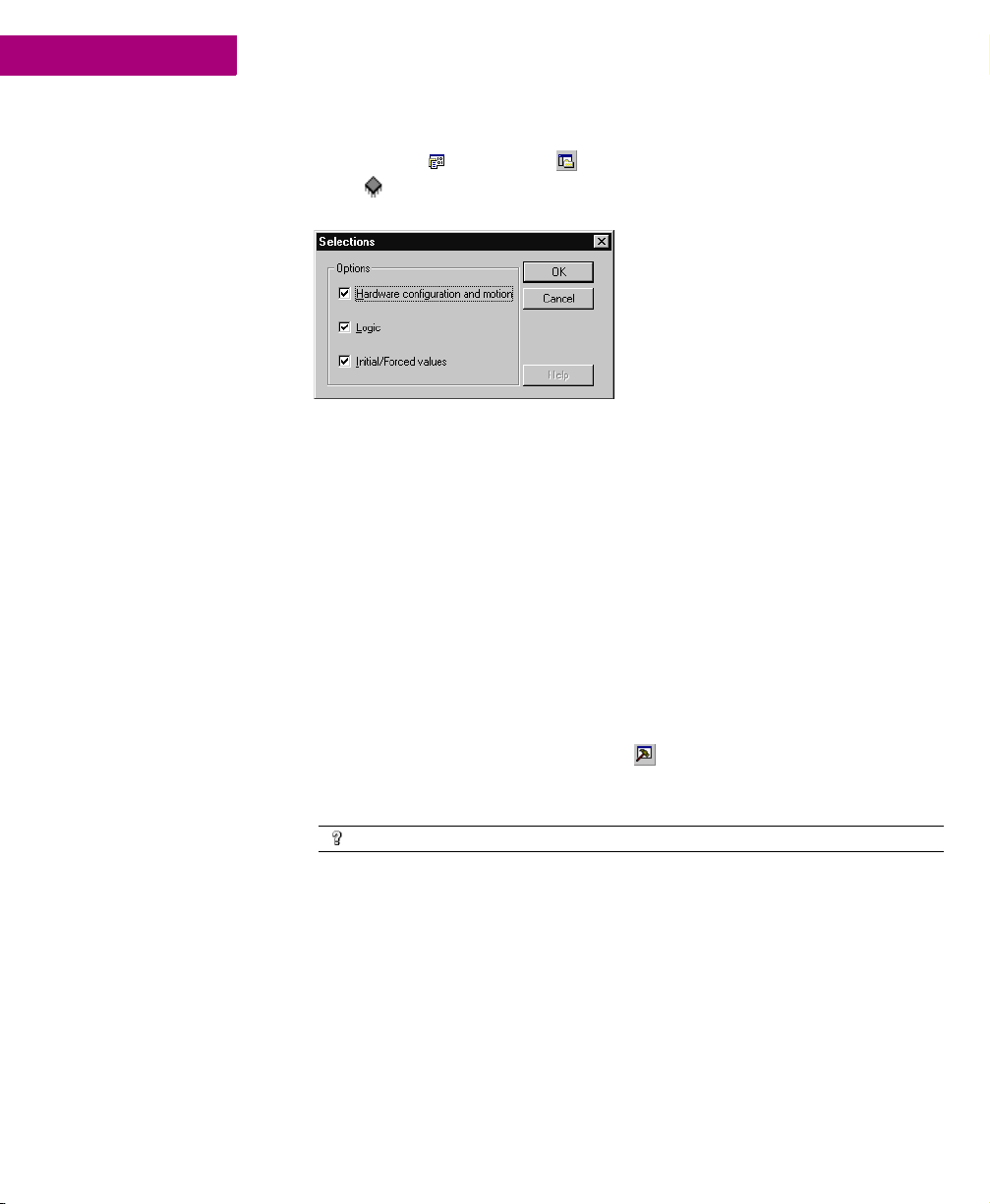
1. На закладке Project окна Navigatorщелкните правой кнопкой мыши
цель , куда Вы хотите загрузить файлы и выберите Download to PLC.
Появится диалоговое окно Selections.
Примечание: Если ПЛК работает, Вы можете загрузить только логику, не
совпадающую с текущей логикой ПЛК, и диалоговое окно Selections не
появляется.
2. Выберите элементы, которые Вы хотите загрузить, и щелкните OK.
Совет: Чтобы загрузить файлы во все цели проекта, щелкните правой
кнопкой мыши узел проекта и выберите Download All. Если Вы хотите
загрузить файлы в активную цель, выберите Download Active Target.
Примечание: Одновременно в цель может быть загружен только один
проект. Если Вы производите загрузку в целевое устройство, в котором
проект уже имеется, имеющийся проект будет перезаписан.
Для каждой цели, в которую Вы производите загрузку, Machine Edition
сохраняет проект, выполняет проверку, компонует исполняемые файлы и
производит попытку установки связи с целью. Все произошедшие ошибки
отображаются на закладке Build окна Feedback Zone. Если соединение
с целью прошло успешно, Machine Edition пересылает все необходимые
исполняемые файлы в ПЛК.
Хотите узнать больше?
В указателе справки (Help Index) найдите “Downloading”.
34 CIMPLICITY Logic Developer - PLC версия 2.60 GFK-1918B-RU
Page 39
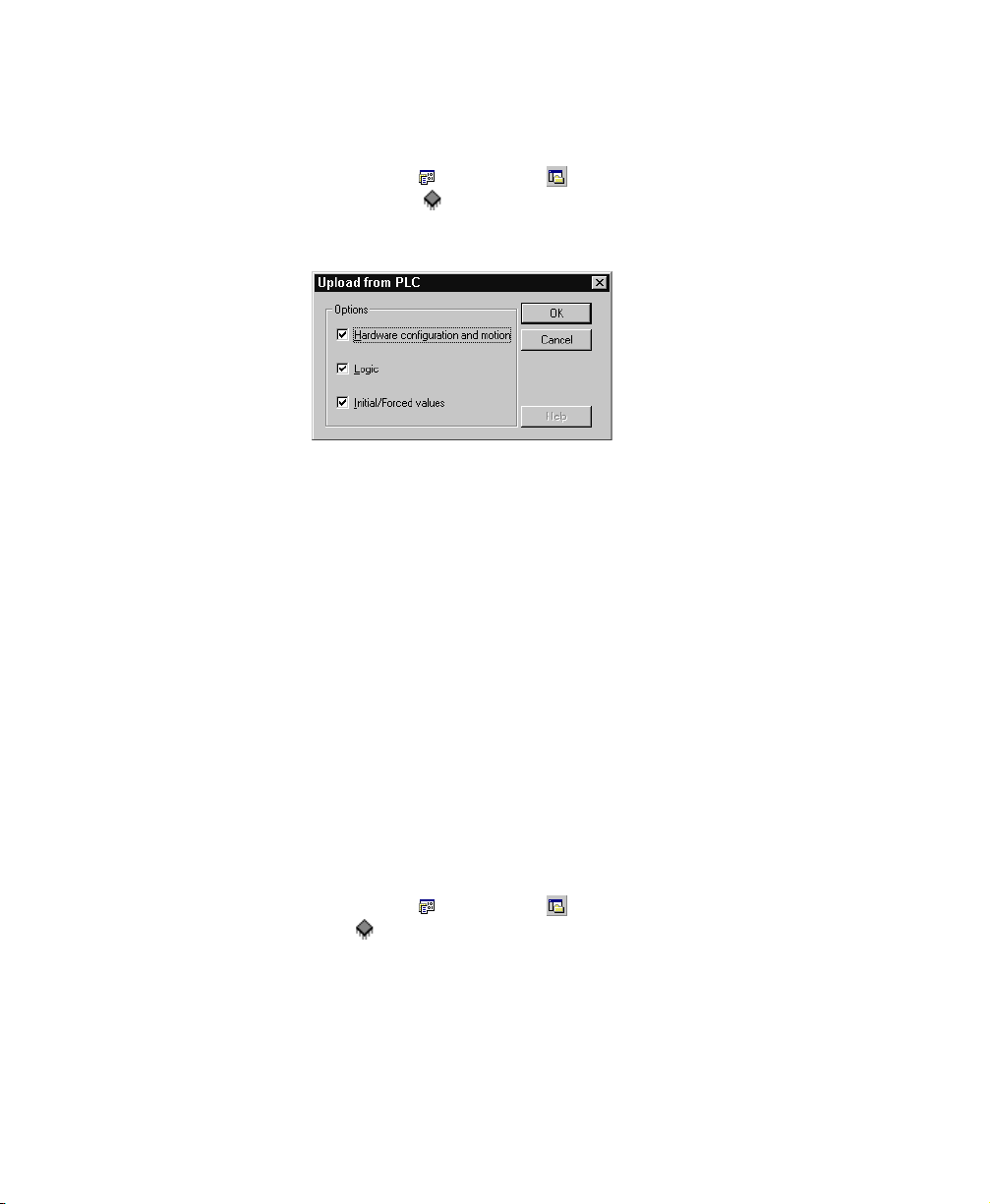
Чтобы выгрузить файлы из ПЛК
1. На закладке Project окна Navigator щелкните правой кнопкой мыши
целевой ПЛК , из которого Вы хотите выгрузить информацию и выберите
Upload from PLC.
Появится диалоговое окно Upload from PLC.
Примечание: Если Вы производите выгрузку с помощью Logic Developer -
State, только конфигурация оборудования может быть выгружена.
2. Выберите элементы, которые Вы хотите выгрузить, и щелкните OK.
Logic Developer - PLC подключается к ПЛК и выгружает выбранные
элементы в Logic Developer - PLC. Если у Вас уже есть открытая версия
проекта ПЛК, загруженый проект поглотит имеющийся. Это обеспечивает
сохранность всех имен переменных в процессе выгрузки. Если Вы
выполняете выгрузку в какую-либо пустую цель, всем переменным
назначаются имена по умолчанию. Например переменной с адресом
%R00001 присваивается имя R00001.
ПЛК GE Fanuc
Взаимодействие с ПЛК
Run/Stop
Вы можете перевести целевой ПЛК в режим Run или Stop. В режиме Run
Вы можете разрешить или запретить выходы. В режиме Stop Вы также
разрешить или запретить выходы.
Чтобы запустить ПЛК
• На закладке Project окна Navigator щелкните правой кнопкой мыши
цель , перейдите к Online Commands или к Offline Commands, а затем
выберите Start PLC.
Целевой ПЛК начнет выполнять свою программу.
GFK-1918B-RU CIMPLICITY Logic Developer - PLC версия 2.60 35
Page 40
3
Чтобы остановить ПЛК
1. На закладке Project окна Navigator щелкните правой кнопкой мыши
2. Выберите опцию.
3. Щелкните OK.
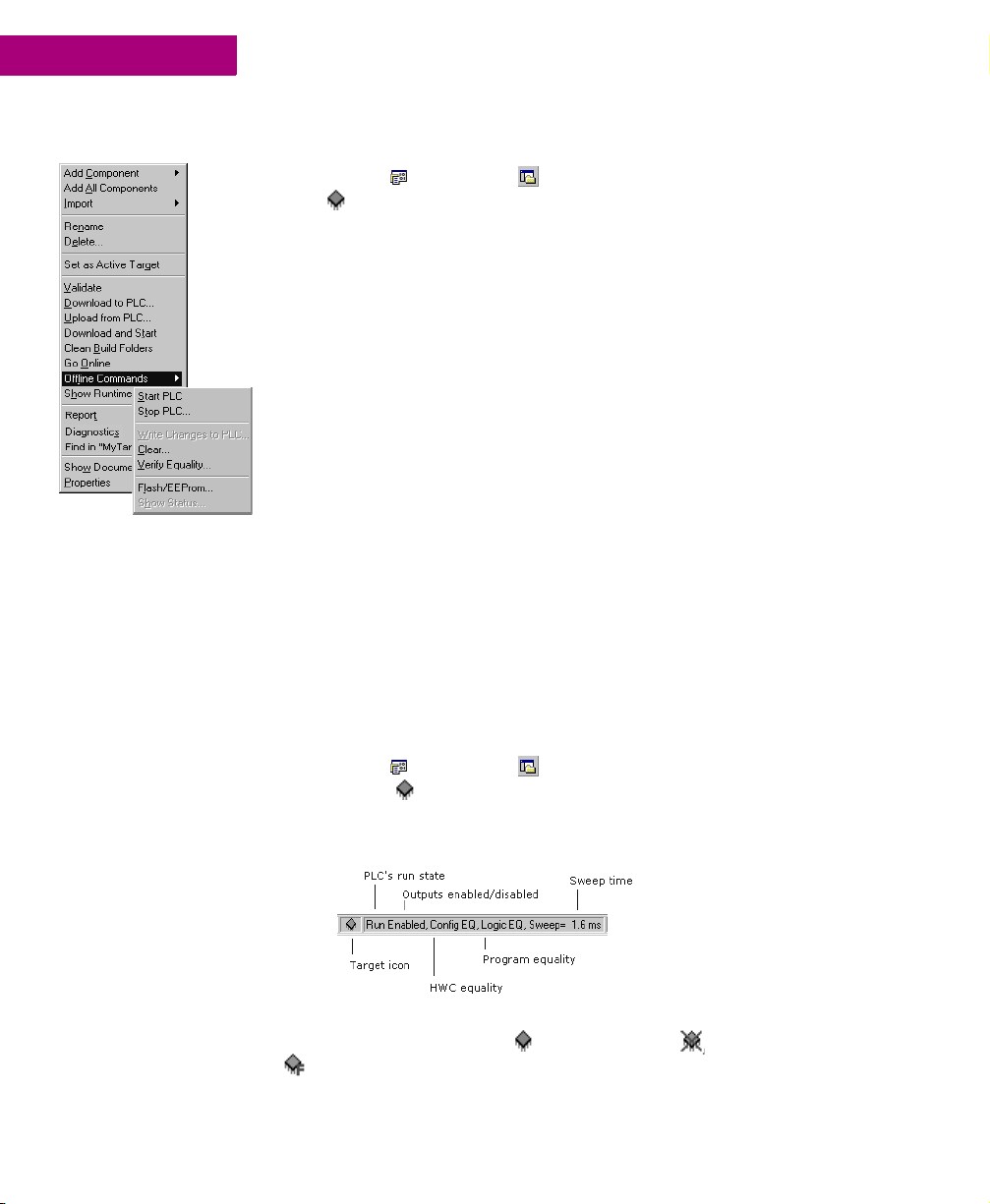
Цели: Меню, вызываемое
щелчком правой кнопки
мыши
ПЛК GE Fanuc
Взаимодействие с ПЛК
цель , перейдите к Online Commands или к Offline Commands и
выберите Stop PLC.
Появится диалоговое окно Stop PLC, предлагающее Вам разрешить или
запретить работу выходов ПЛК.
Целевой ПЛК прекратит выполнение своей программы.
Online/Offline
Когда Вы находитесь в режиме offline, количество и тип доступных
операций ограничены. Вы можете выгружать, загружать, запускать,
останавливать или очищать ПЛК. Также Вы можете проверять
соответствие программы ПЛК Вашему проекту. Однако, находясь в режиме
online, Вы можете взаимодействовать с целью в реальном времени и
контролировать работу ПЛК с помощью DataWatch, Reference View и
таблиц ошибок. Также, находясь в режиме online, Редактор релейноконтактной логики отображает графическое представление выполнения
релейно-контактной логики, если проект ПЛК соответствует текущему
проекту. Вы можете редактировать релейно-контактную логику, находясь в
режиме online; Вам будет предложено загрузить Ваши изменения.
Чтобы перейти в режим online
• На закладке Project окна Navigator щелкните правой кнопкой мыши
целевой ПЛК и выберите Go Online.
Logic Developer - PLC подключит Ваш проект к ПЛК. Состояние online
указывается значком цели на закладке Project и в поле состояния.
Примечание: В режиме online значок цели на закладке Project окна
Navigator отображается как (соответствует), (не соответствует) или
(ошибка).
36 CIMPLICITY Logic Developer - PLC версия 2.60 GFK-1918B-RU
Page 41
Чтобы перейти в режим offline.
• На закладке Project окна Navigator щелкните правой кнопкой мыши
целевой ПЛК и выберите Go Offline.
Logic Developer - PLC перейдет в режим offline.
Таблицы ошибок
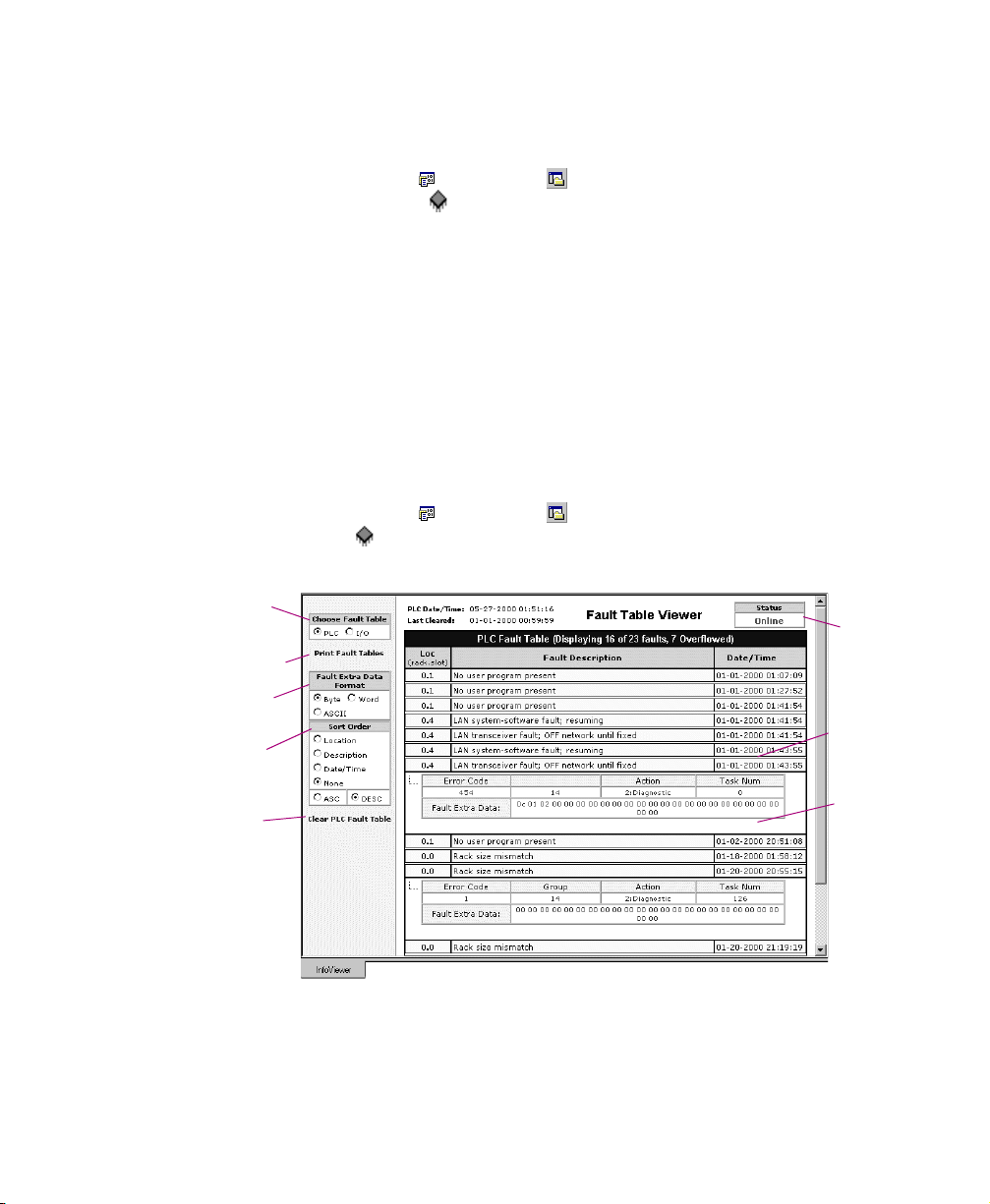
Таблицы ошибок ПЛК и ввода-вывода отображают информацию об
ошибках, зарегестрированных ЦПУ или модулями ПЛК. Эта информация
используется для определения наличия проблем с оборудованием ПЛК
или программным обеспечением, выполняемым в ЦПУ ПЛК. Чтобы
просмотреть таблицы ошибок ПЛК и ввода-вывода, Ваш компьютер должен
быть в режиме online.
Чтобы просмотреть отчеты об ошибках
• На закладке Project окна Navigator щелкните правой кнопкой мыши
цель , по которой Вы хотите получить отчет, и выберите Diagnostics.
В окне InfoViewer появится таблица ошибок.
Выбор типа требуемой
Вам информации об
ошибках.
Распечатайте таблицу
ошибок, щелкнув здесь.
Выбор формата
данных ошибки.
Сортировка информации
об ошибках.
Очистите информацию
об ошибках, щелкнув
здесь.
ПЛК GE Fanuc
Взаимодействие с ПЛК
Отображает
режим online.
Показывает
дату и время
ошибки.
Дважды
щелкните
строку, чтобы
просмотреть
подробную
информацию
об ошибках.
GFK-1918B-RU CIMPLICITY Logic Developer - PLC версия 2.60 37
Page 42
3
ПЛК GE Fanuc
Взаимодействие с ПЛК
Таблицы Reference View
Таблицы Reference View (RVT) содержат определенный пользователем
список адресов переменных, который может быть просмотрен и изменен в
реальном времени. Цель может не иметь ни одной или иметь несколько
таблиц RVT, находящихся в папке Reference View Tables закладки
Project окна Navigator.
Количество записей в таблице RVT не влияет на работу. На работу влияет
только количество отображаемых записей, которые должны обновляться
при просмотре.
Таблица RVT отображает данные только, когда исходный целевой ПЛК GE
Fanuc активен и находится в режиме online.
Вы можете сконфигурировать внешний вид Ваших таблиц RVT на закладке
Options окна Navigator.
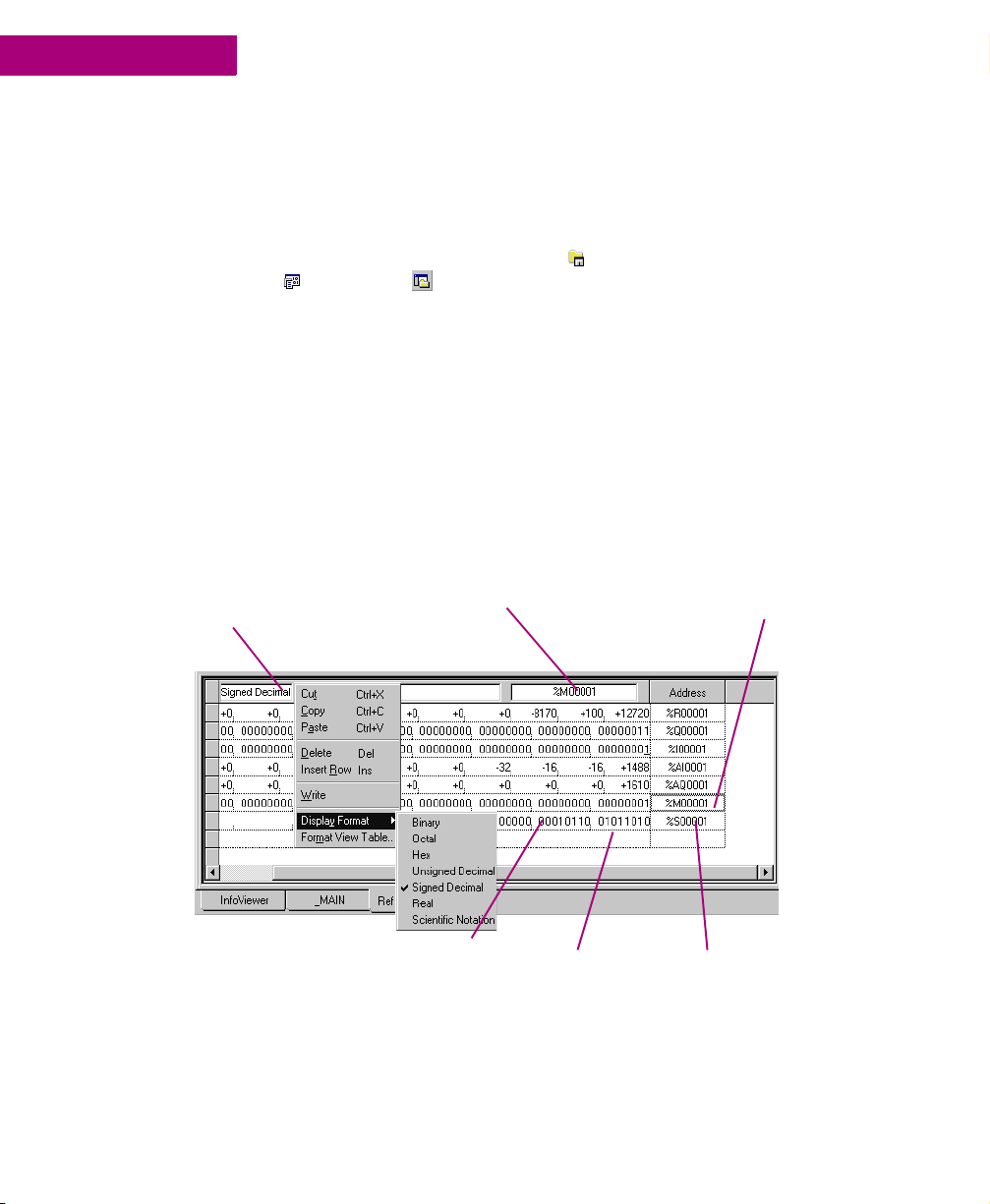
Значения данных в последовательных адресах отображаются по
кмолчанию справа налево, начиная с указанного адреса. Количество
данных, отображаемых в восьми столбцах, зависит от формата
отображения данных.
Формат выбранного адреса
Начальный адресВыбранный адрес
Последовательные
адреса отображаются
справа налево.
38 CIMPLICITY Logic Developer - PLC версия 2.60 GFK-1918B-RU
Это данные
начального
адреса.
Формат отображения
может быть выбран для
отдельных ячеек или
для всей таблицы.
Page 43
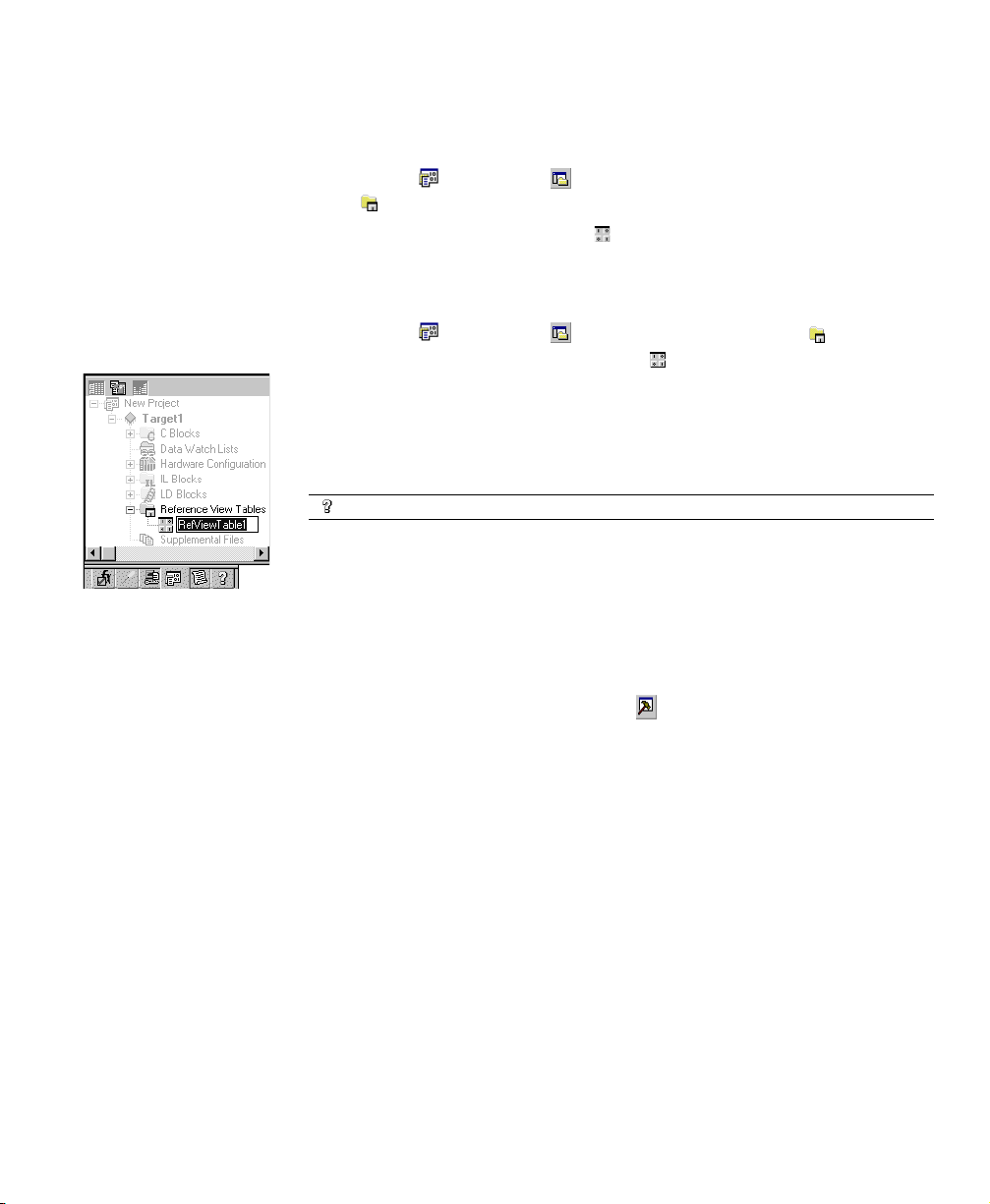
Чтобы создать таблицу Reference View
• На закладке Project окна Navigator щелкните правой кнопкой мыши
папку Reference View Tables и выберите New.
В папку добавится новая таблица Reference View с именем по
умолчанию.
Работа с таблицей Reference View
1. На закладке Project окна Navigator разверните папку Reference
View Tables и дважды щелкните таблицу , которую Вы хотите
просмотреть.
Появится таблица Reference View.
2. Добавьте в таблицу нужный Вам адрес ячейки.
3. По желанию отформатируйте записи таблицы.
Хотите узнать больше?
ПЛК GE Fanuc
Взаимодействие с ПЛК
В указателе справки (Help Index) найдите “RVT”.
Navigator: закладка Project
Узел Reference View Table
Отчеты
Отчеты предоставляют обобщенную информацию о Вашем проекте в
табличном виде. Большинство отчетов формируется и отображается в
окне InfoViewer. Закладка Reports окна Feedback Zone содержит список
всех отчетов, сформированыых с момента, когда был открыт последний
проект Machine Edition. В следующем списке приведены типы отчетов и
распечаток логики, доступных в Logic Developer - PLC:
Address Use report C block report*
Hardware
IL block report*
Configuration report
Variables report(s) Local Logic block
report *
CAM profile report Motion block report*
GFK-1918B-RU CIMPLICITY Logic Developer - PLC версия 2.60 39
Page 44

3
ПЛК GE Fanuc
Взаимодействие с ПЛК
Примечание
■
Звездочка (*) указывает на распечатку логики.
■
Для блоков релейно-контактной логики отчеты не формируются. Эти
блоки распечатываются непосредственно из редактора релейноконтактной логики.
Чтобы создать отчеты
• На закладке Project окна Navigator щелкните правой кнопкой мыши
узел и выберите Report для создания отчета по этому узлу.
Отчет автоматически сформируется и отобразится в InfoViewer.
Для повторного отображения ранее созданного отчета
1. В окне Feedback Zone дважды щелкните закладку Reports.
Список ранее созданных отчетов появится в Feedback Zone.
2. Выберите из списка отчет, который Вы хотите просмотреть.
Отчет отобразится в Infoviewer.
Многие элементы отчета содержат гиперссылки. Щелкните элемент с
гиперссылкой, чтобы перейти к этому элементу в проекте. Например, если
имя переменной в отчете содержит гиперссылку, то щелчок по ней выделит
эту переменную на закладке Variab l es окна Navigator.
Большие отчеты часто делят на несколько страниц. Чтобы просмотреть
другую страницу отчета, прокрутите отчет в InfoViewer до окончания и
щелкните номер страницы, которую Вы хотите просмотреть.
Чтобы распечатать отчет, отображенный в InfoViewer
1. Выполните одно из следующих действий:
Создайте отчет, который Вы хотите распечатать.
или
Повторно отобразите ранее созданный отчет.
2. Когда отчет отобразится щелкните правой кнопкой мыши окно
InfoViewer и выберите Print.
Хотите узнать больше?
40 CIMPLICITY Logic Developer - PLC версия 2.60 GFK-1918B-RU
В указателе справки (Help Index) найдите “Reports”.
Page 45
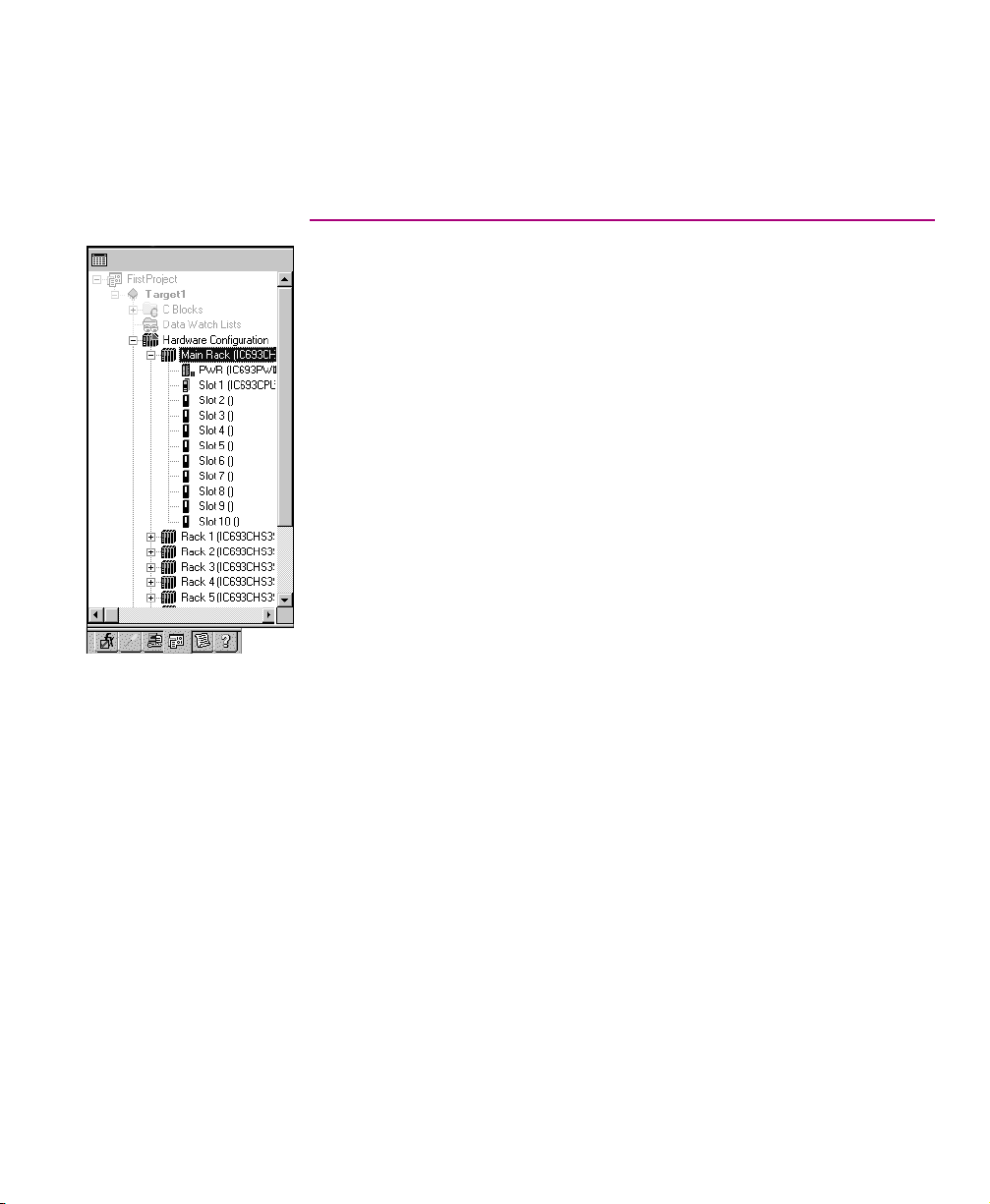
4
Navigator: Закладка Project
Узел HWC
Конфигурация оборудования (HWC)
Logic Developer - PLC поддерживает пять серий ПЛК GE Fanuc и различные
интерфейсы удаленного В/В (см. стр. 55) с различными ЦПУ, крейтами и
модулями для каждого. Для работы оборудование ПЛК должно быть
сконфигурировано с помощью Logic Developer - PLC или другого
инструмента GE Fanuc. Компонент HWC инструментального программного
обеспечения Logic Developer - PLC обеспечивает возможность полного
конфигурирования оборудования Вашей цели. В этой главе подробно
описывается специфика конфигурирования оборудования ПЛК по Вашим
требованиям.
Первым шагом при конфигурировании оборудования ПЛК является выбор
ПЛК, который Вы хотите сконфигурировать (см. стр. 28). При создании
нового проекта Вы или используете шаблон проекта, содержащий
конфигурацию оборудования по умолчанию, или создаете пустой проект и
конфигурируете его вручную.
CIMPLICITY Logic Developer - PLC версия 2.60 41
Page 46
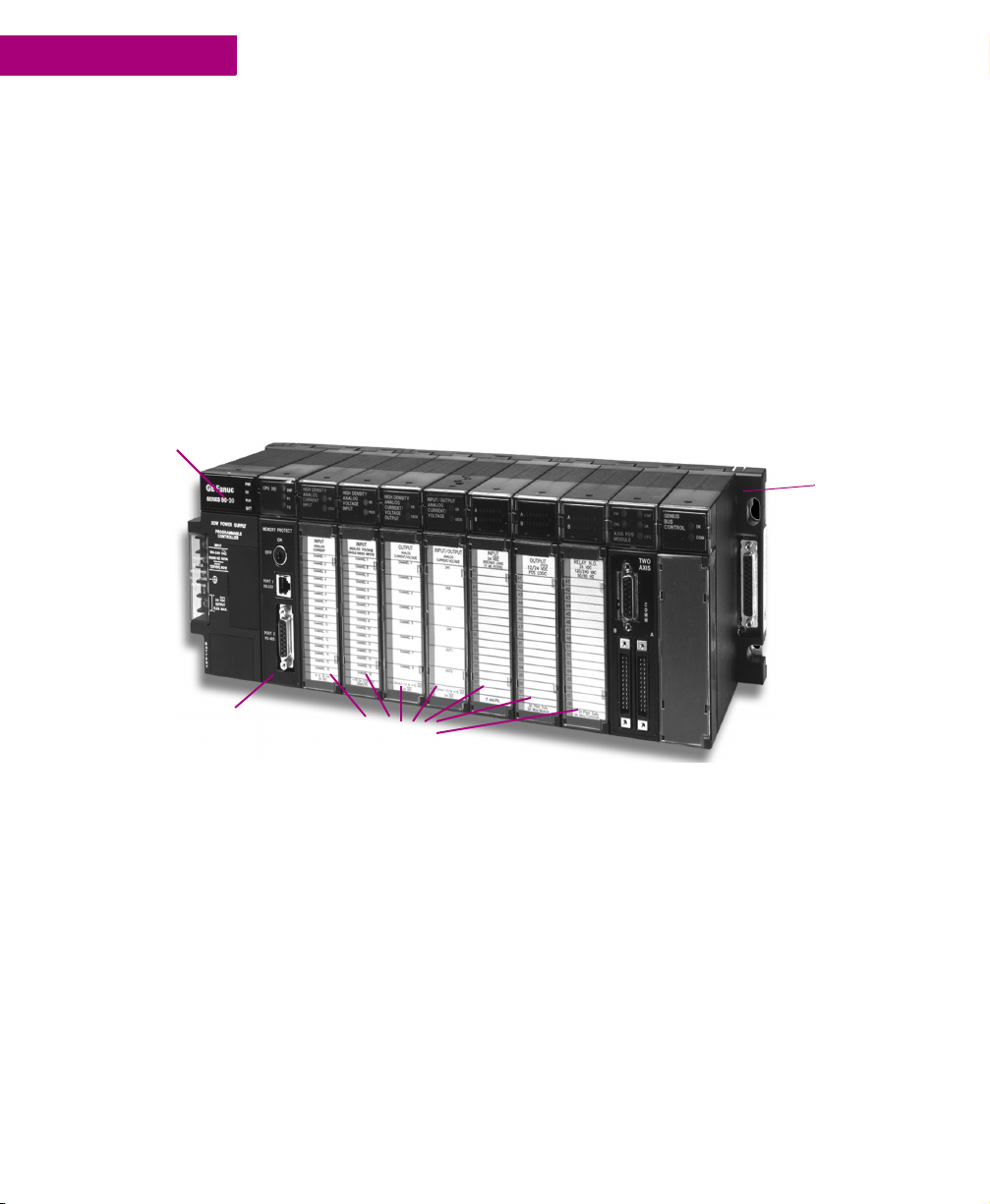
Источник питания
4
Конфигурация оборудования (HWC)
Конфигурирование оборудования ПЛК
Series 90™-30
Одним из наиболее популярных ПЛК GE Fanuc на сегодня является ПЛК
Series 90™-30, конфигурирование которого подробно описано ниже.
Процедуры конфигурирования других типов ПЛК, поддерживаемых Logic
Developer - PLC, почти идентичны.
По умолчанию каждая цель Series 90™-30 конфигурируется с восемью
крейтами: главный крейт и семь дополнительных крейтов. Каждый крейт
имеет пять или десять слотов; первый слот в главном крейте всегда
зарезервирован для ЦПУ. На следующем рисунке показан типовой ПЛК
Series 90™-30 на 10 слотов.
Крейт
ЦПУ
Модули ввода/вывода
42 CIMPLICITY Logic Developer - PLC версия 2.60 GFK-1918B-RU
Page 47
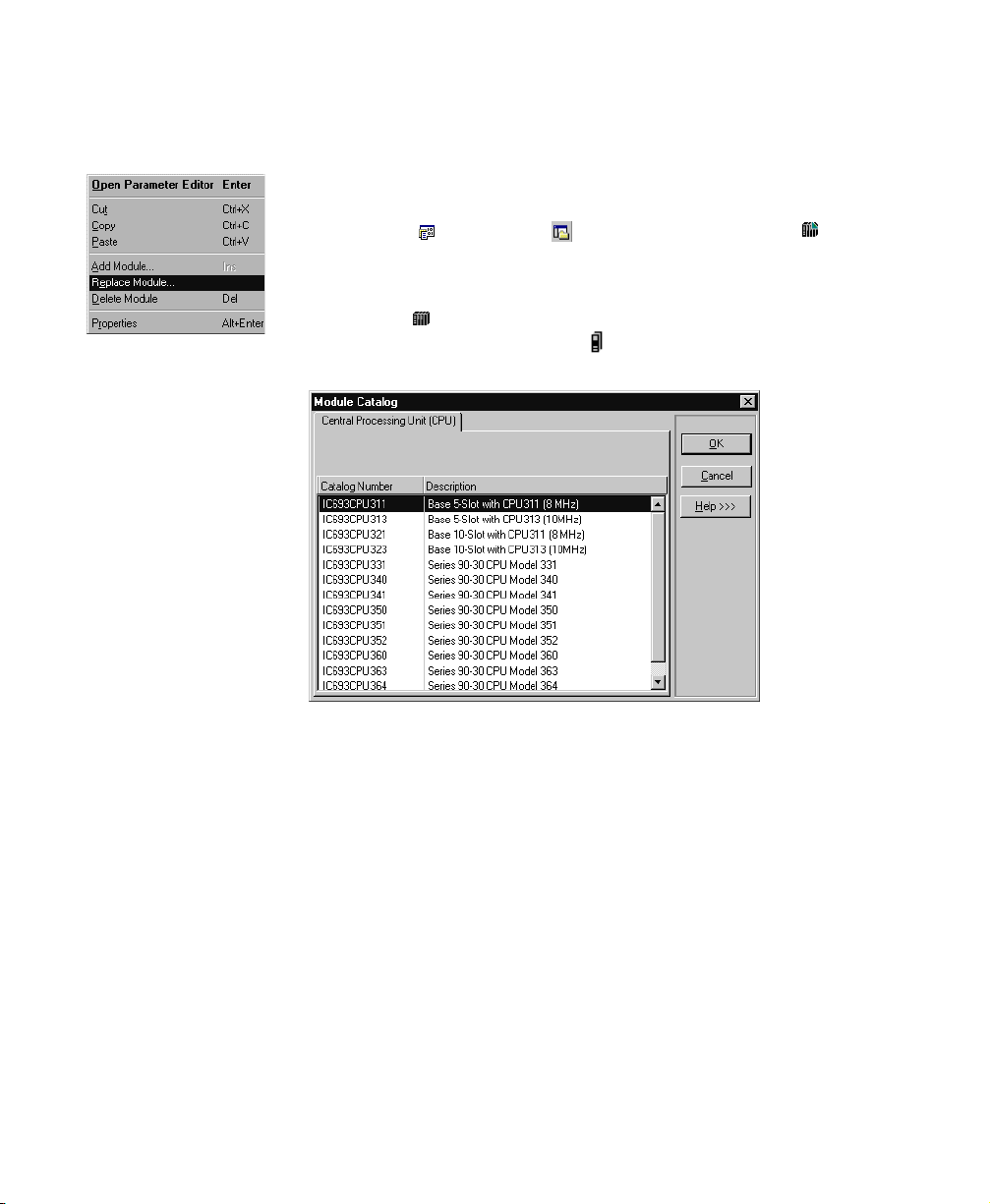
Чтобы выбрать ЦПУ
Меню HWC, вызываемое
щелчком правой кнопки
Конфигурация оборудования (HWC)
По умолчанию во всех шаблонах проектов для Series 90-30 используется
ЦПУ CPU364. Чтобы изменить ЦПУ:
1. На закладке Project окна Navigator раскройте папку Hardware
Configuration.
Отобразятся все крейты.
2. Разверните главный крейт.
3. Щелкните правой кнопкой мыши слот 1 и выберите Replace Module.
Появится диалоговое окно Module Catalog..
4. Выберите ЦПУ из списка.
5. Щелкните OK.
Вам будет предложено подтвердить замену.
6. Щелкните Yes .
Появившееся диалоговое окно запросит Вас о сохранении настроек
имеющегося ЦПУ.
7. Щелкните Yes или No.
Цель будет сконфигурирована с выбранным ЦПУ.
GFK-1918B-RU CIMPLICITY Logic Developer - PLC версия 2.60 43
Page 48
4
Конфигурация оборудования (HWC)
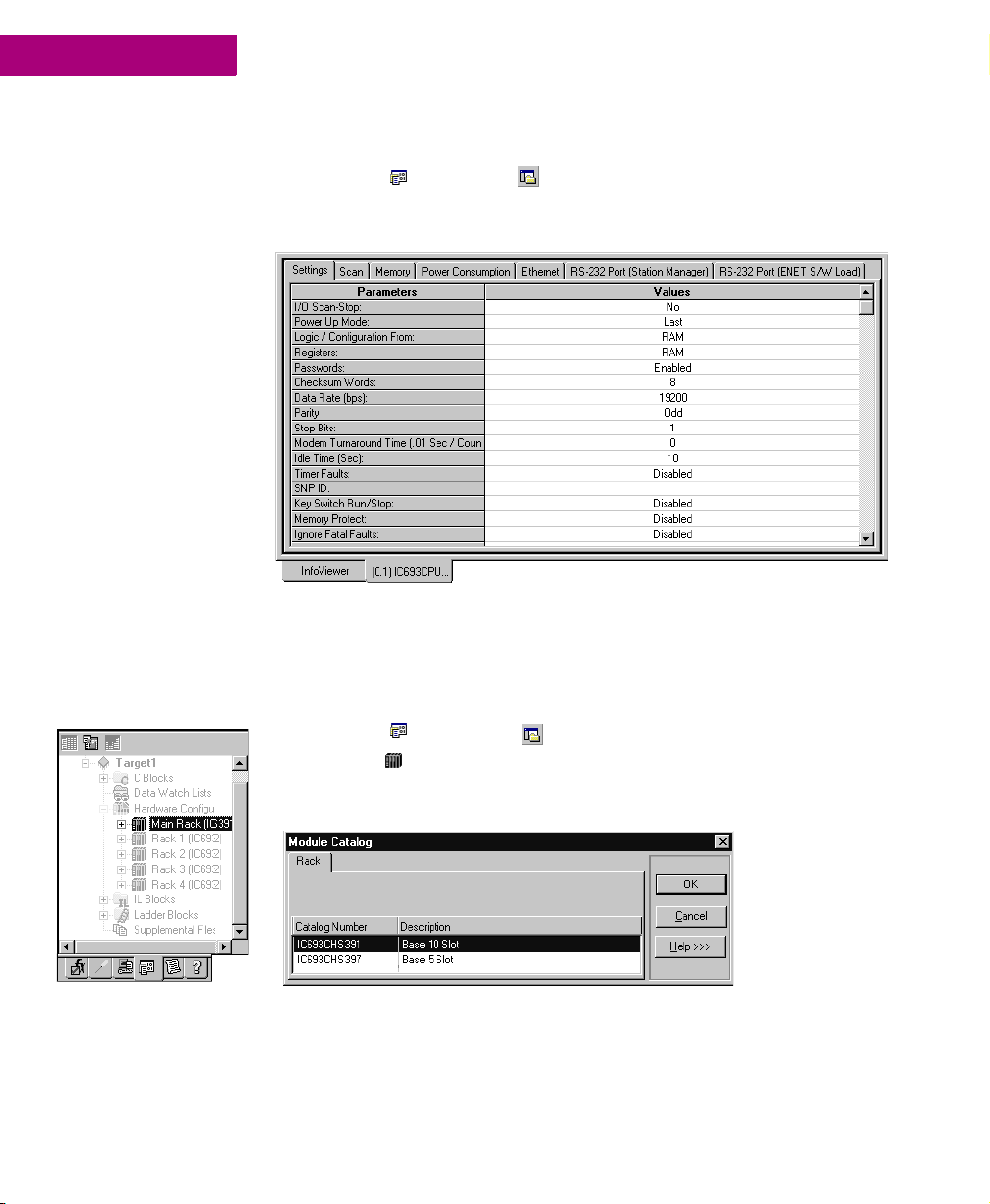
Чтобы сконфигурировать ЦПУ
1. На закладке Project окна Navigator щелкните правой кнопкой мыши
слот, содержащий ЦПУ и выберите Configure.
Редактор параметров покажет все конфигурируемые настройки ЦПУ.
2. Измените настройки, как Вам требуется. Более подробная информация
приведена в руководстве ПЛК.
Чтобы выбрать тип крейта
1. На закладке Project окна Navigator щелкните правой кнопкой мыши
узел крейта и выберите Replace Rack.
Появится диалоговое окно Module Catalog со списком доступных типов
крейтов.
Navigator: Закладка Project
Конфигурация HWC
44 CIMPLICITY Logic Developer - PLC версия 2.60 GFK-1918B-RU
2. Выберите крейт и щелкните OK.
Page 49
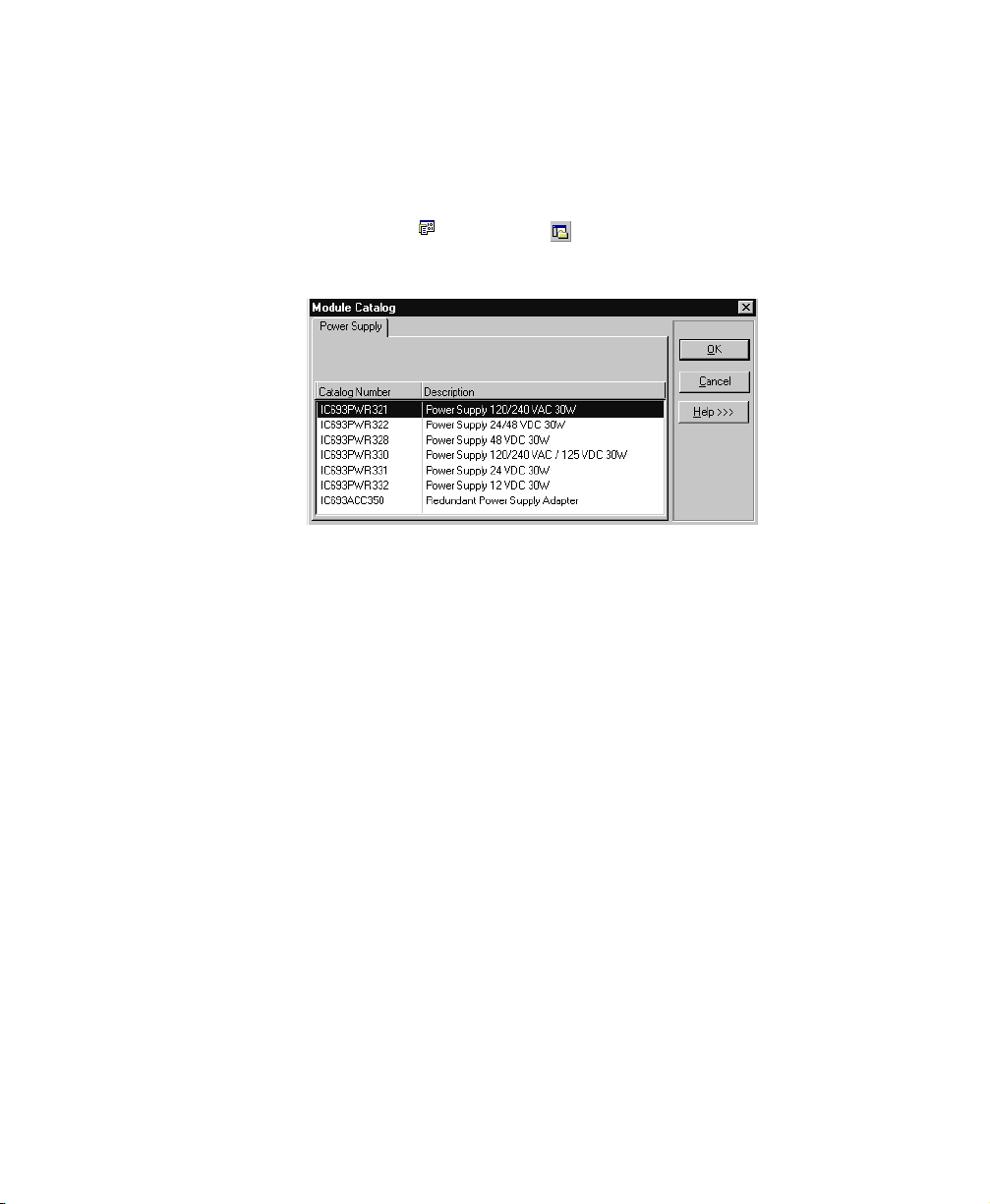
Чтобы выбрать источник питания
Источником питания по умолчанию для Series 90™-30 является PWR321.
Чтобы изменить источник питания:
1. На закладке Project окна Navigator щелкните правой кнопкой мыши
слот PWR и выберите Replace Module.
Появится список возможных источников питания.
2. Выберите источник питания, установленный в Вашем крейте, и щелкните
OK.
Модуль управления движением DSM31 4
Конфигурация оборудования (HWC)
Модуль управления движением DSM314 (см. стр. 91) - это
высокоэффективный, легкий в использовании многоосевой модуль
управления движением. DSM314 совместим с логикой и
коммуникационными возможностями ПЛК 90-30 и поддерживает
следующие типы сервоприводы:
■
Цифровые - цифровые сервоусилители и серводвигатели GE Fanuc.
■
Аналоговые - поддерживаются аналоговые сервоприводы SL Series GE
Fanuc и третьих фирм.
Модуль управления движением DSM314 имеет четыре оси, которые могут
быть индивидуально сконфигурированы в стандартном или связанном
режиме. Он может управлять осями сервоприводов в аналоговом режиме
(до 4 осей) или осями сервоприводов в цифровом режиме (до 2 осей).
Когда оси один и два управляют сервоприводами в цифровом режиме, ось
три может управлять аналоговым сервоприводом.
Чтобы осуществлять программирование управления движением в Logic
Developer - PLC, Вы должны иметь правильно сконфигурированный модуль
управления движением DSM314 (см. стр. 91).
Примечание: Модуль DSM314 совместим только с ПЛК Series 90™-30.
GFK-1918B-RU CIMPLICITY Logic Developer - PLC версия 2.60 45
Page 50
4
Конфигурация оборудования (HWC)
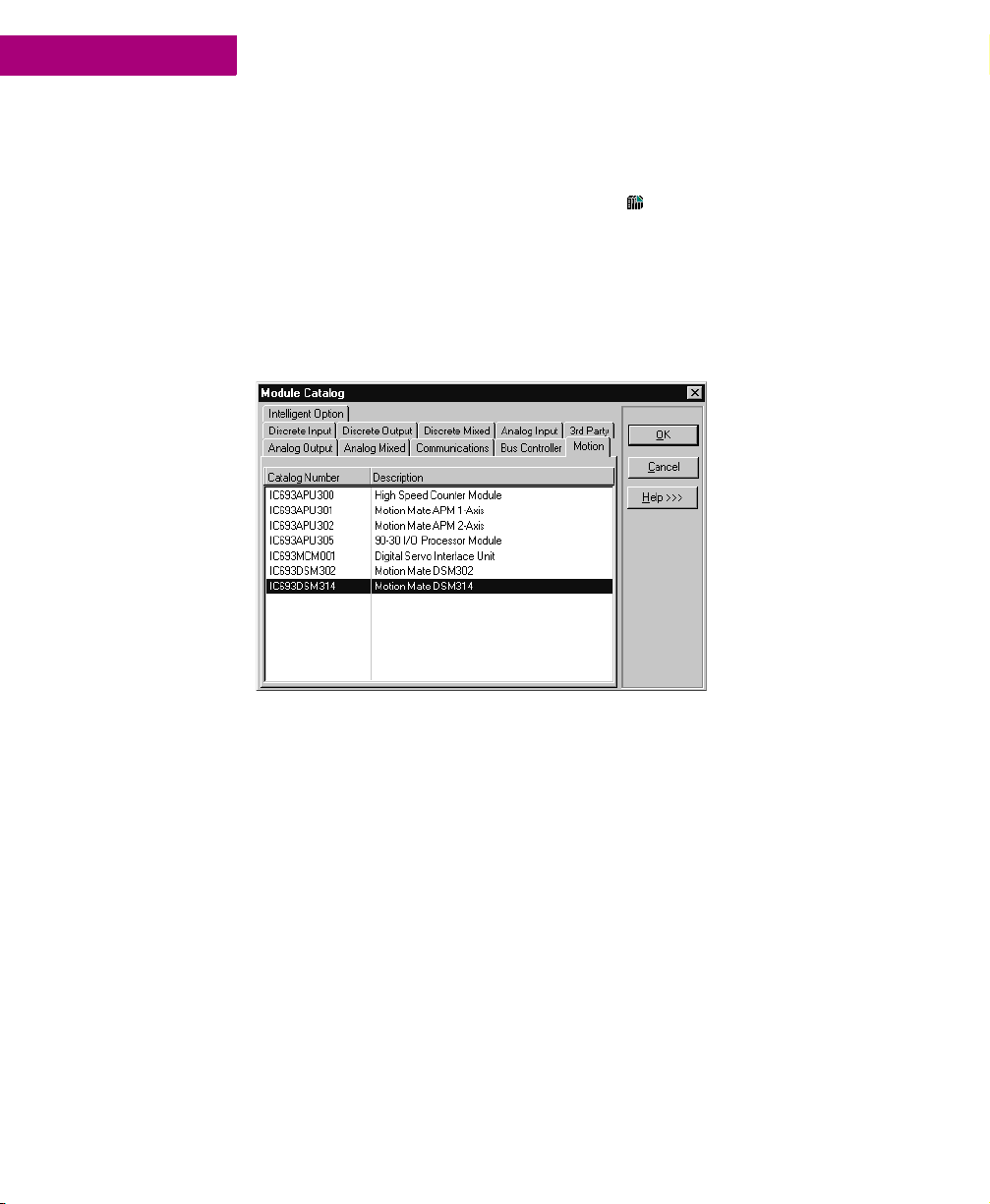
Чтобы добавить модуль управления движением DSM-31 4
1. Щелкните пустой слот крейта, куда Вы хотите добавить модуль управления
движением DSM314, в развернутом узле Hardware Configuration и
выберите Add Module.
Появится диалоговое окно Module Catalog.
2. В диалоговом окне Module Catalog щелкните закладку Motion.
В диалоговом окне Module Catalog появится список модулей управления
движением.
3. В списке выберите Motion Mate DSM314.
4. Щелкните OK.
DSM314 добавится в конфигурацию оборудования Вашего проекта.
46 CIMPLICITY Logic Developer - PLC версия 2.60 GFK-1918B-RU
Page 51
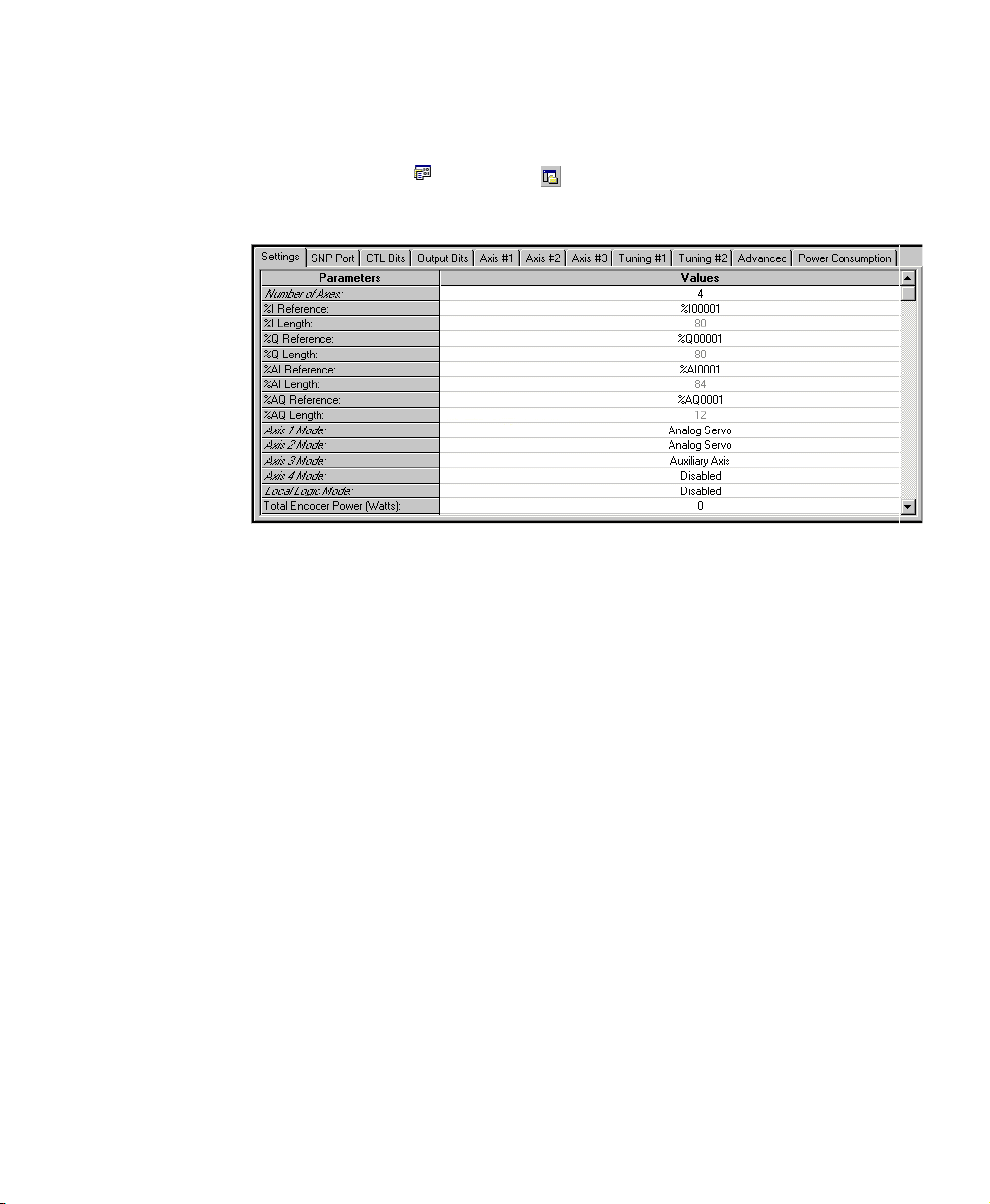
Чтобы сконфигурировать DSM31 4
1. На закладке Project окна Navigator дважды щелкните слот,
содержащий модуль DSM314.
Появится Редактор параметров.
2. Сконфигурируйте DSM314 с помощью Редактора параметров.
Примечание: Подробная информация о конфигурировании DSM314
приведена в GFK-1742, Руководство пользователя модуля управления
движением DSM314 для ПЛК Series 90-30 (Motion Mate DSM314 for Series
90-30 PLCs Users Manual) .
Конфигурация оборудования (HWC)
GFK-1918B-RU CIMPLICITY Logic Developer - PLC версия 2.60 47
Page 52
4
Навигация: Закладка Project
Узел HWC
Резервированная
конфигурация
Конфигурация оборудования (HWC)
Резервирование ПЛК Series 90™-70
В резервированных системах два ПЛК настраиваются и конфигурируются
так, чтобы выполнять функции одного ПЛК. Если один из них поврежден
или находится в режиме offline, другой ПЛК берет на себя его функции без
прерывания работы всей системы.
Резервирование используется с ПЛК Series 90™-70. Цель связана с двумя
физическими ПЛК - основным и резервным. Оба ПЛК выполняют одну и ту
же логику, но каждый имеет свою собственную конфигурацию
оборудования (HWC): основную и резервную. Выбранная конфигурация это конфигурация, с которой Вы можете перейти в режим online,
осуществлять загрузку, выгрузку и т. д.
Существуют три типа резервированных систем:
■
Резервирование основного ЦПУ
■
Резервирование системы Genius
■
Резервирование ЦПУ в системе Genius
48 CIMPLICITY Logic Developer - PLC версия 2.60 GFK-1918B-RU
Page 53

Резервирование основного ЦПУ
Поддерживаются три типа резервирования основного ЦПУ для крейтовых
систем Series 90™-70. Эти системы резервирования могут использоваться
в комбинации со схемами резервирования системы Genius.
■
Одиночная шина с предпочтительным мастером - использует одиночную
шину Genius с одним или несколькими контроллерами шины в каждом
ПЛК. Основное устройство всегда выбирается активным, когда
устройства выполняют начальную синхронизацию.
■
Одиночная шина с плавающим мастером - использует одиночную шину
Genius с одним или несколькими контроллерами шины в каждом ПЛК.
При начальной синхронизации не выполняется переключение,
делающее основное устройство активным.
■
Дублированная шина с плавающим мастером - использует две шины с
одним или несколькими контроллерами шины в каждом ПЛК. При
начальной синхронизации переключение не выполняется. При
использовании конфигурации с резервированной шиной требуются
модули переключения шины (BSM). Это обеспечивает резервирование и
ЦПУ и шины ввода/вывода.
Конфигурация оборудования (HWC)
Резервирование Genius
Система резервирования Genius содержит дублированные компоненты,
которые управляются таким образом, что система Genius продолжает
работать даже если один из дублированных компонентов неисправен или
недоступен. Системы резервирования Genius могут использоваться в
комбинации с системами резервирования ЦПУ Series 90™-70.
Можно сконфигурировать пять типов систем резервирования Genius.
■
Резервирование Genius с дублированной шиной (внутренняя пара
контроллеров шины Genius - GBC)
■
Резервирование Genius с дублированной шиной (внешняя пара
контроллеров шины Genius - GBC)
■
Резервирование Genius с дублированным контроллером шины
(внутренняя пара контроллеров шины Genius - GBC)
GFK-1918B-RU CIMPLICITY Logic Developer - PLC версия 2.60 49
Page 54

4
Конфигурация оборудования (HWC)
■
Резервирование Genius с дублированным контроллером шины
(внешняя пара контроллеров шины Genius - GBC)
■
Резервирование Genius с дублированной шиной и дублированным
контроллером шины
Резервирование ЦПУ в системе Genius
Система резервирования ЦПУ в системе Genius содержит дублированные
компоненты, которые управляются таким образом, что система Genius
продолжает работать даже если один из дублированных компонентов
неисправен или недоступен.
Пять типов систем резервирования ЦПУ в системе Genius могут быть
основаны на комбинации различных типов систем резервирования Genius
со схемами резервирования основного ЦПУ.
■
Резервирование ЦПУ (GHS), использующее резервирование Genius с
дублированным контроллером шины (внешняя пара контроллеров шины
Genius - GBC) - одиночная шина с предпочтительным мастером.
■
Резервирование ЦПУ (GDB), использующее резервирование Genius с
дублированным контроллером шины (внешняя пара контроллеров шины
Genius - GBC) - одиночная шина с плавающим мастером.
■
Резервирование ЦПУ (GDB), использующее резервирование Genius с
дублированной шиной (внешняя пара контроллеров шины Genius - GBC)
- одиночная шина с плавающим мастером.
■
Резервирование ЦПУ (GDB), использующее резервирование Genius с
дублированной шиной и дублированным контроллером шины одиночная шина с плавающим мастером.
■
Резервирование ЦПУ (GDB), использующее смешанную схему
резервирования Genius.
Хотите узнать больше?
В указателе справки (Help Index) найдите “Redundant HWC: an
Overview”.
Конфигурирование систем резервирования
Процедуры, приведенные ниже, - это основные шаги конфигурирования
систем резервирования. Процедуры конфигурирования конкретных систем
резервирования приведены во встроенной справке.
50 CIMPLICITY Logic Developer - PLC версия 2.60 GFK-1918B-RU
Page 55
Конфигурация оборудования (HWC)
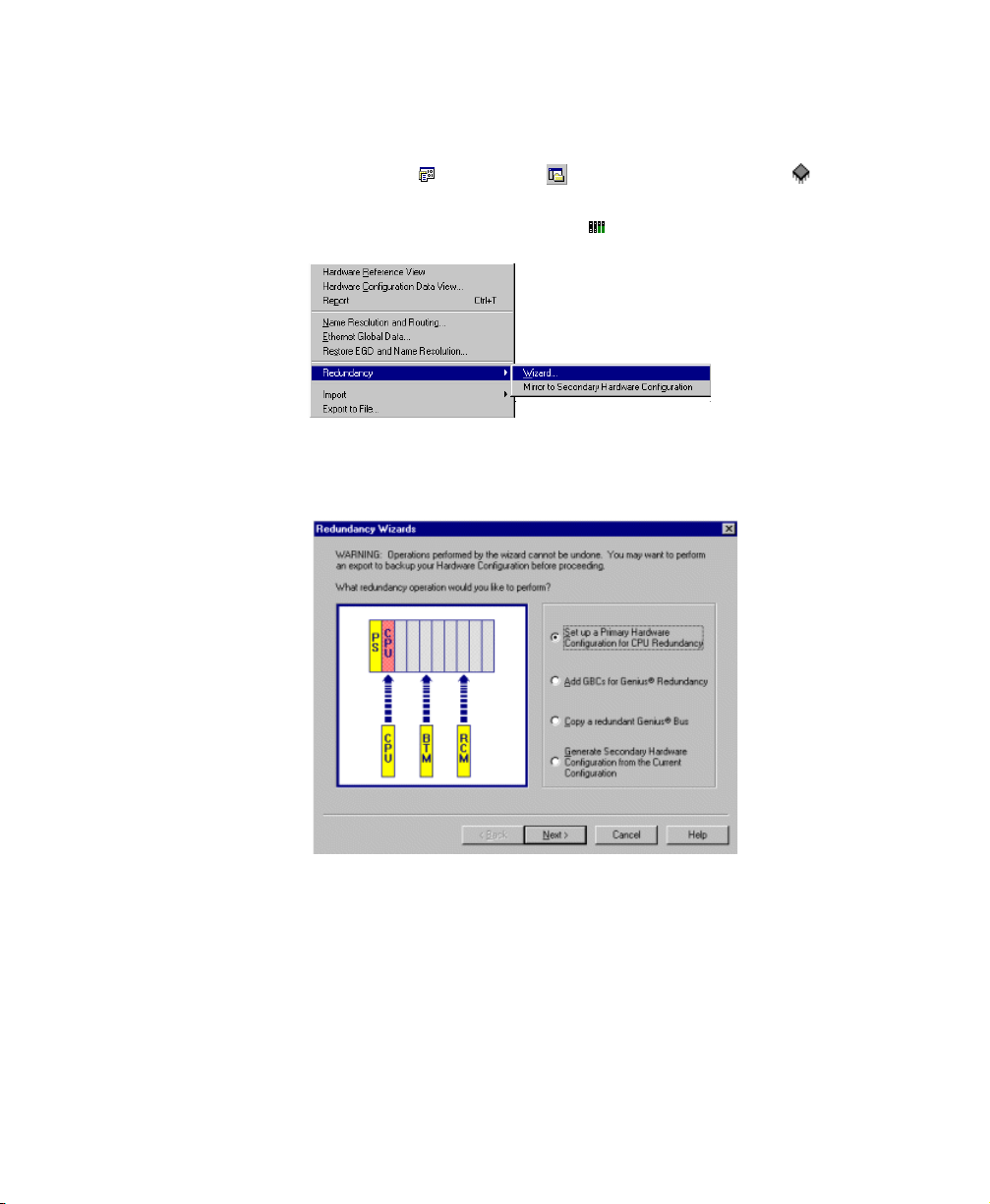
Чтобы настроить конфигурацию основного оборудования для резервирования ЦПУ
1. На закладке Project окна Navigator разверните узел цели, для
которой Вы хотите настроить резервирование ЦПУ.
2. Щелкните правой кнопкой мыши Hardware Configuration, перейдите к
Redundancy и выберите Wizard.
Появится диалоговое окно Redundancy Wizards с выбранной по умолчанию
опцией Set up a Primary Hardware Configuration for CPU Redundancy.
GFK-1918B-RU CIMPLICITY Logic Developer - PLC версия 2.60 51
Page 56
4
Конфигурация оборудования (HWC)
3. Щелкните Next и следуйте указаниям мастера до конца. Мастер добавит в
конфигурацию резервированное ЦПУ, передающий модуль шины (BTM) и
модуль коммуникаций резервирования.
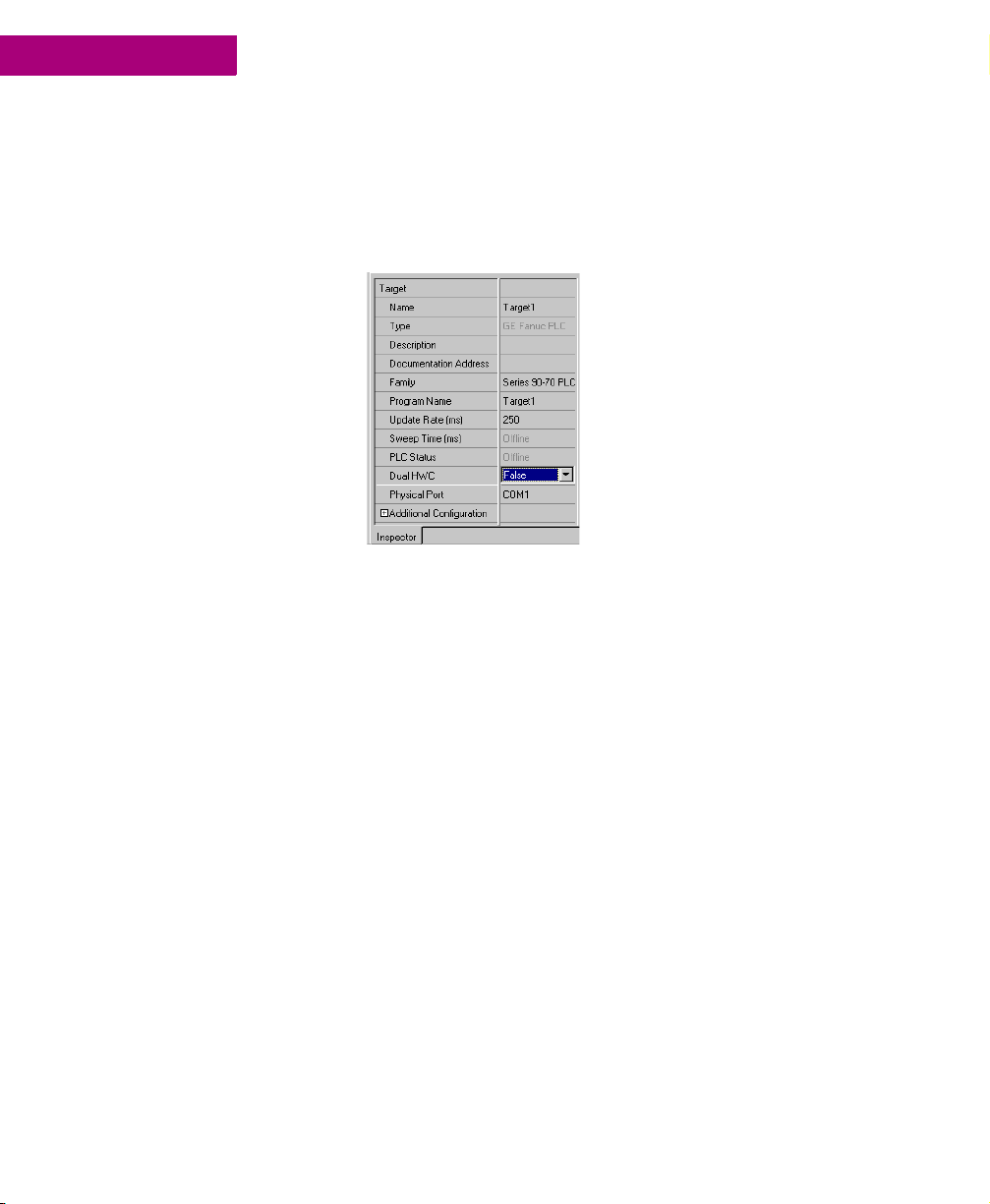
Примечание: Теперь свойство цели Dual HWC доступно в Inspector и
установлено в значение False.
52 CIMPLICITY Logic Developer - PLC версия 2.60 GFK-1918B-RU
Page 57
Конфигурация оборудования (HWC)
Добавление контроллера шины Genius (GBC) в Вашу систему
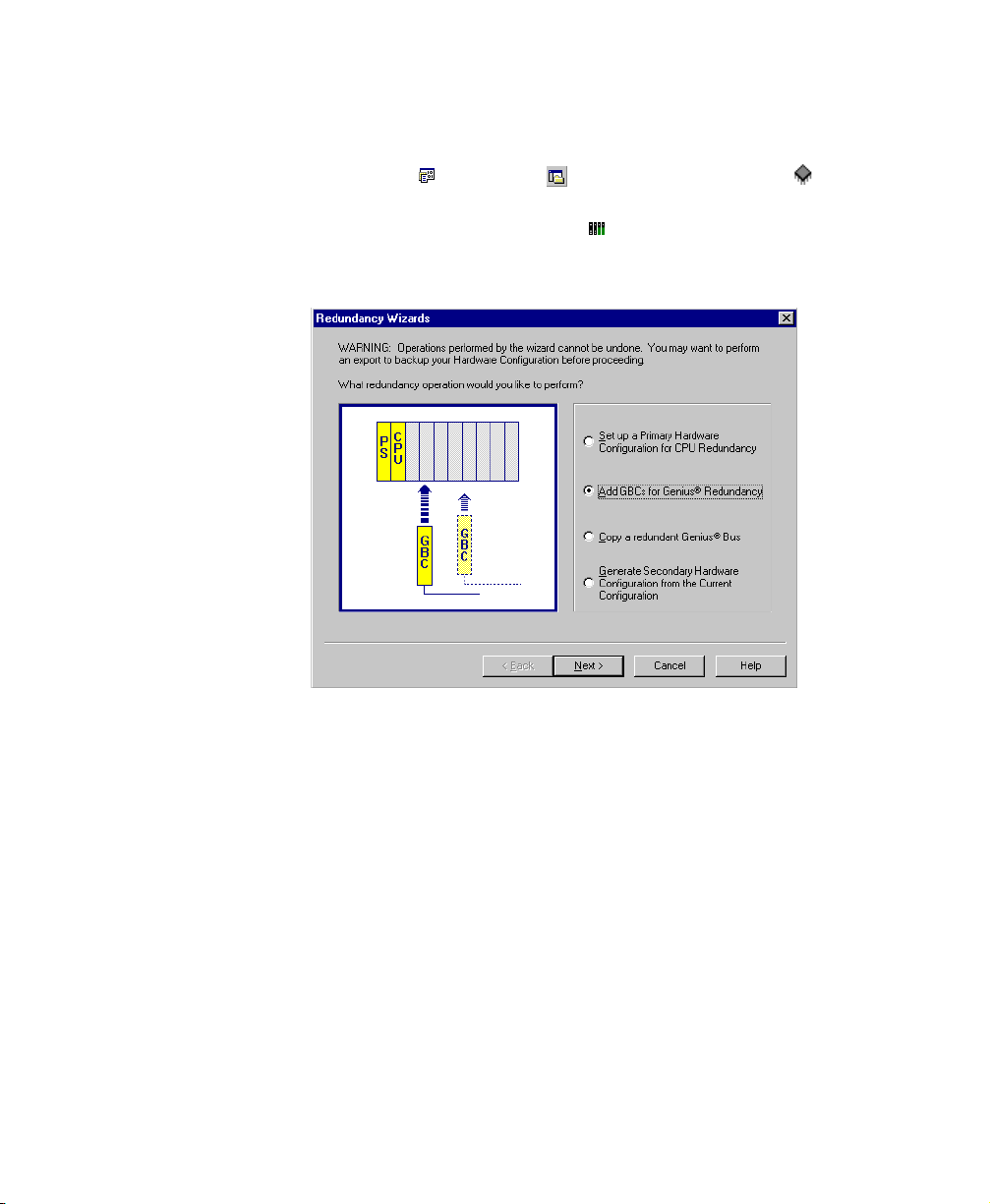
1. На закладке Project окна Navigator разверните цель , для которой
Вы хотите настроить резервирование ЦПУ.
2. Щелкните правой кнопкой мыши Hardware Configuration, перейдите к
Redundancy и выберите Wizard.
Появится диалоговое окно Redundancy Wizards.
3. Выберите Add GBCs для резервирования Genius.
4. Щелкните Next и следуйте указаниям мастера до конца. Мастер позволит
Вам выбрать схему резервирования Genius и расположение модулей GBC.
Вы можете запускать мастер несколько раз для конфигурирования
дополнительных пар резервированной шины в одной и той же системе.
Примечание: Когда Вы добавляете контроллер шины Genius (GBC) в крейт
Series 90™-70, автоматически создается новая сеть Genius, которая
привязывается к этому слоту и модулю GBC. К контроллеру шины Genius
может быть подключено до 31 устройств В/В Genius по шине Genius.
GFK-1918B-RU CIMPLICITY Logic Developer - PLC версия 2.60 53
Page 58
4
Конфигурация оборудования (HWC)
Конфигурирование резервного оборудования
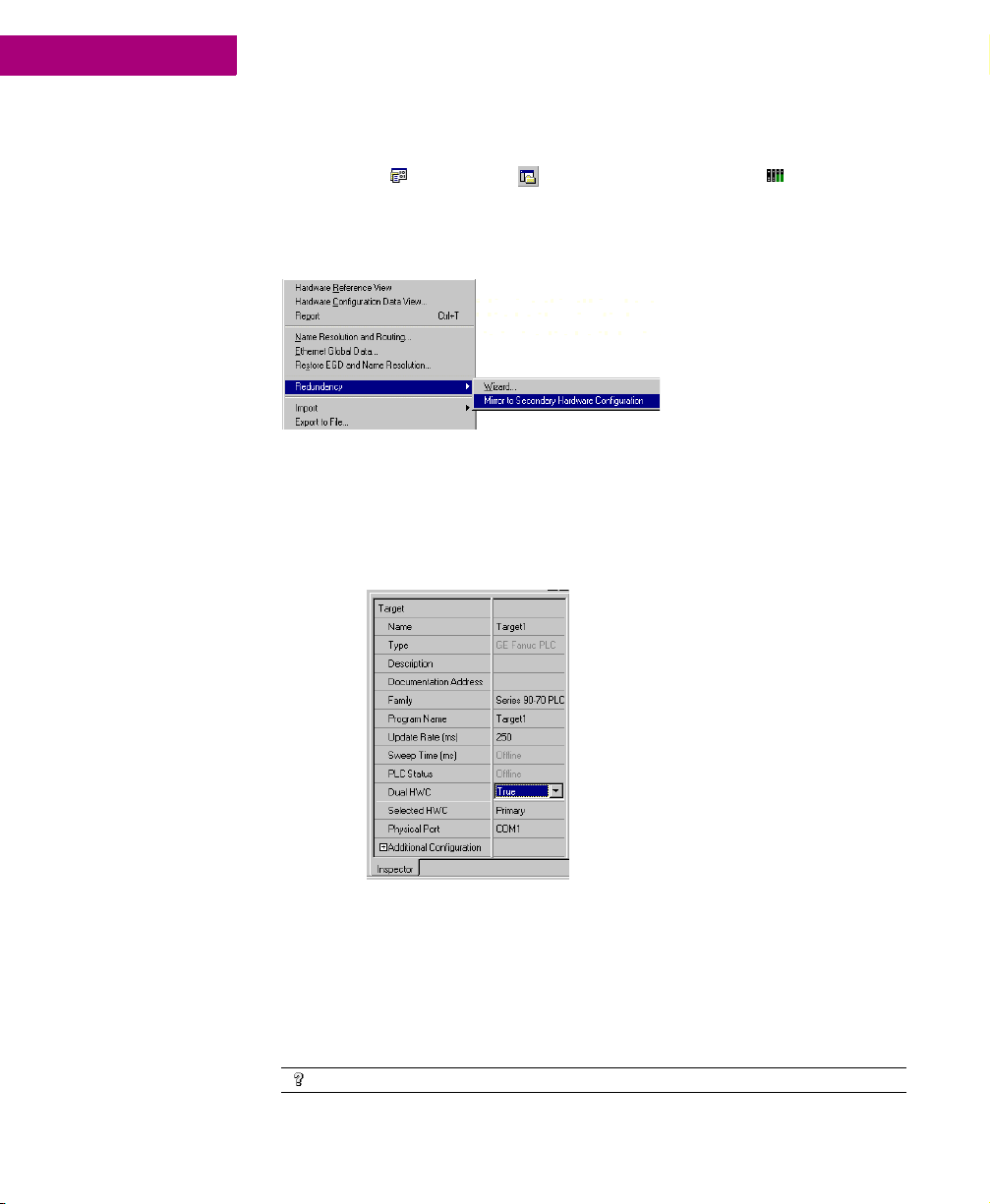
1. На закладке Project окна Navigator выберите папку Hardware
Configuration.
2. Щелкните правой кнопкой мыши Hardware Configuration, перейдите к
Redundancy и выберите Mirror to Secondary Hardware Configuration.
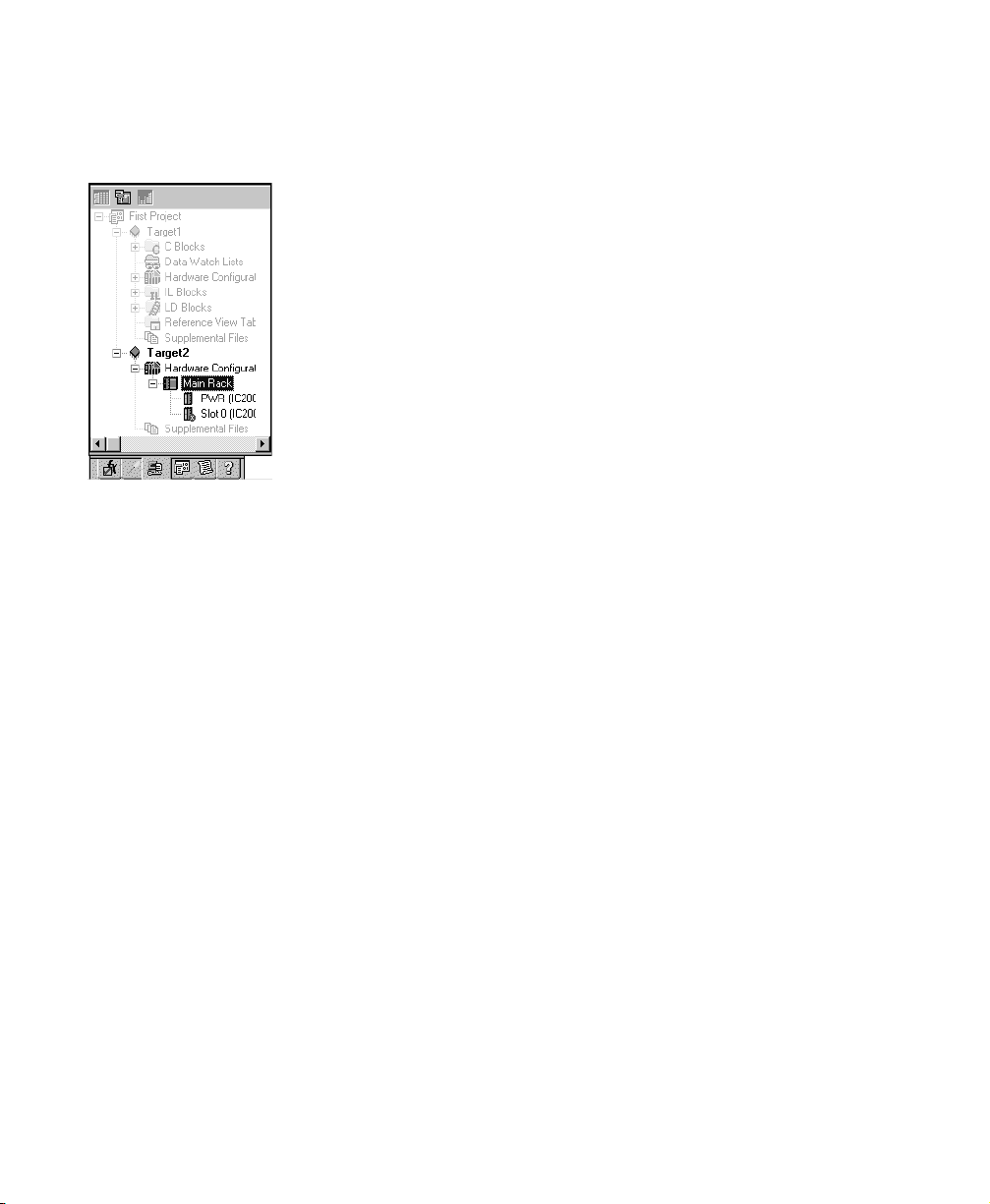
Система резервного крейта, являющаяся копией системы основного
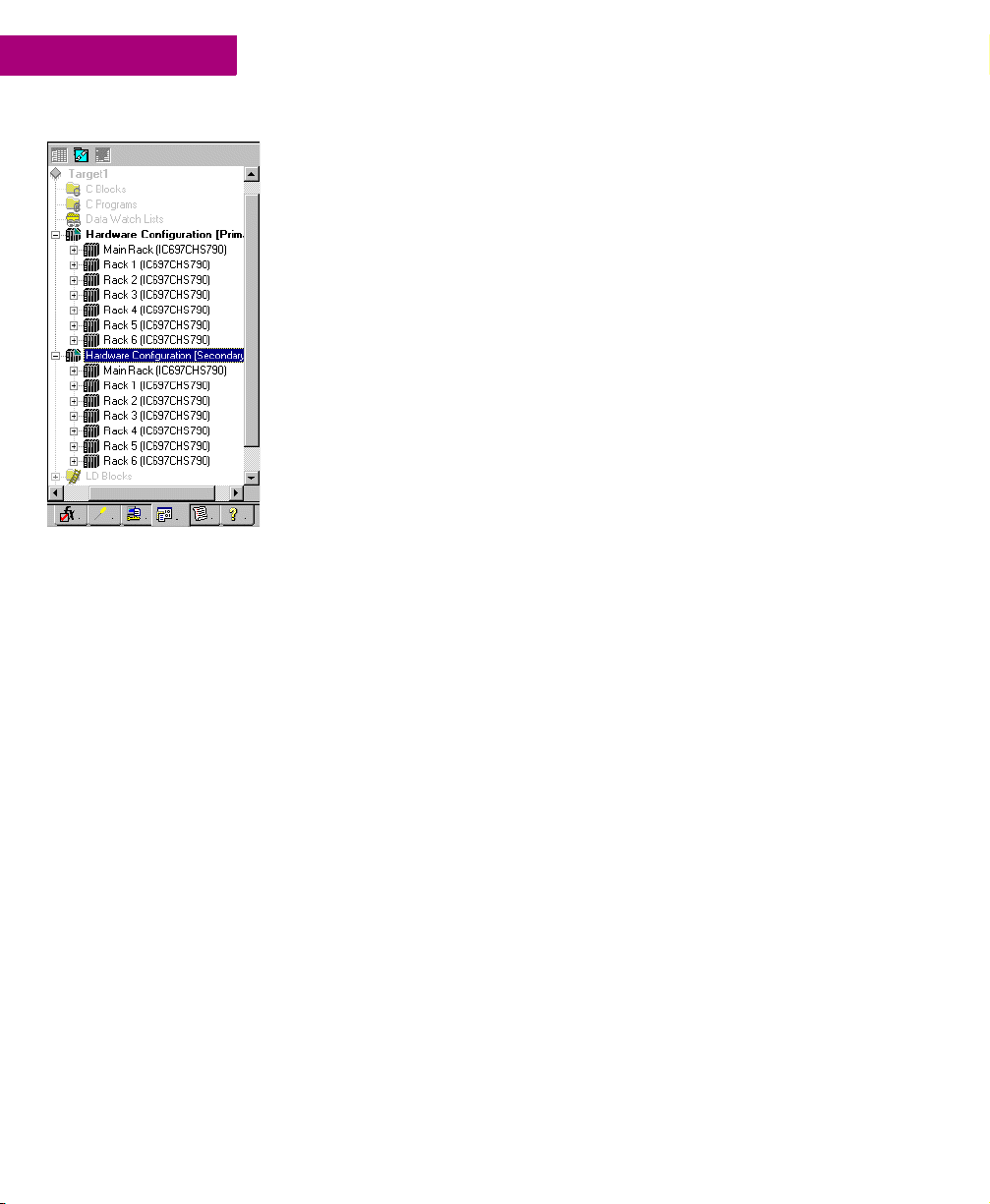
крейта, создана. Теперь в цели отображаются две конфигурации
оборудования (HWC), соответственно обозначенные, как [Primary] и
[Secondary]. Конфигурация основного оборудования (Primary) выделена
жирным шрифтом, т. к. она в настоящий момент выбрана. Свойство цели
Dual HWC теперь установлено в значение True.
Примечание: Вы можете выполнять это действие столько раз, сколько
требуется для синхронизации двух конфигураций после изменения
основной конфигурации. Каждый раз, когда Вы отображаете основную
конфигурацию, резервная конфигурация обновляется, чтобы отобразить
эти изменения.
Хотите узнать больше?
54 CIMPLICITY Logic Developer - PLC версия 2.60 GFK-1918B-RU
В указателе справки (Help Index) найдите “Redundancy”.
Page 59
Navigator: Система
удаленного В/В VersaMax
Конфигурация оборудования (HWC)
Система удаленного В / В VersaMax
Система удаленного В/В VersaMax состоит из устройства сетевого
интерфейса (NIU) (Ethernet, Genius или Profibus) и одного или нескольких
модулей В/В. Если тип Вашей цели - система удаленного В/В, Вы можете
использовать Logic Developer - PLC для конфигурирования этого
оборудования. После конфигурирования система удаленного В/В может
управляться ПЛК или PC-контроллером. Разница между ПЛК VersaMax и
системой удаленного В/В VersaMax заключается в том, что система
удаленного В/В является просто устройством ввода/вывода с
коммуникационным интерфейсом. В отличие от ПЛК, система удаленного
В/В не имет ЦПУ.
При работе с конфигурацией оборудования системы удаленного В/В
VersaMax, Logic Developer - PLC позволяет Вам добавлять крейты,
конфигурировать источник питания и модули.
Цели удаленного В/В обычно добавляются в проект, когда Вы создаете
проект по шаблону (см. стр. 15). Вы можете добавить дополнительные
цели удаленного В/В позже.
Чтобы добавить цель удаленного В/ В GE Fanuc из шаблона
1. В меню File выберите New Project.
Появится диалоговое окно New Project.
2. Из списка шаблонов проекта (Project Template) выберите удаленный В/В
GE Fanuc, который Вы хотите добавить в Ваш проект.
3. Введите имя проекта.
4. Щелкните OK.
Запустится новый проект удаленного В/В.
GFK-1918B-RU CIMPLICITY Logic Developer - PLC версия 2.60 55
Page 60
4
Конфигурация оборудования (HWC)
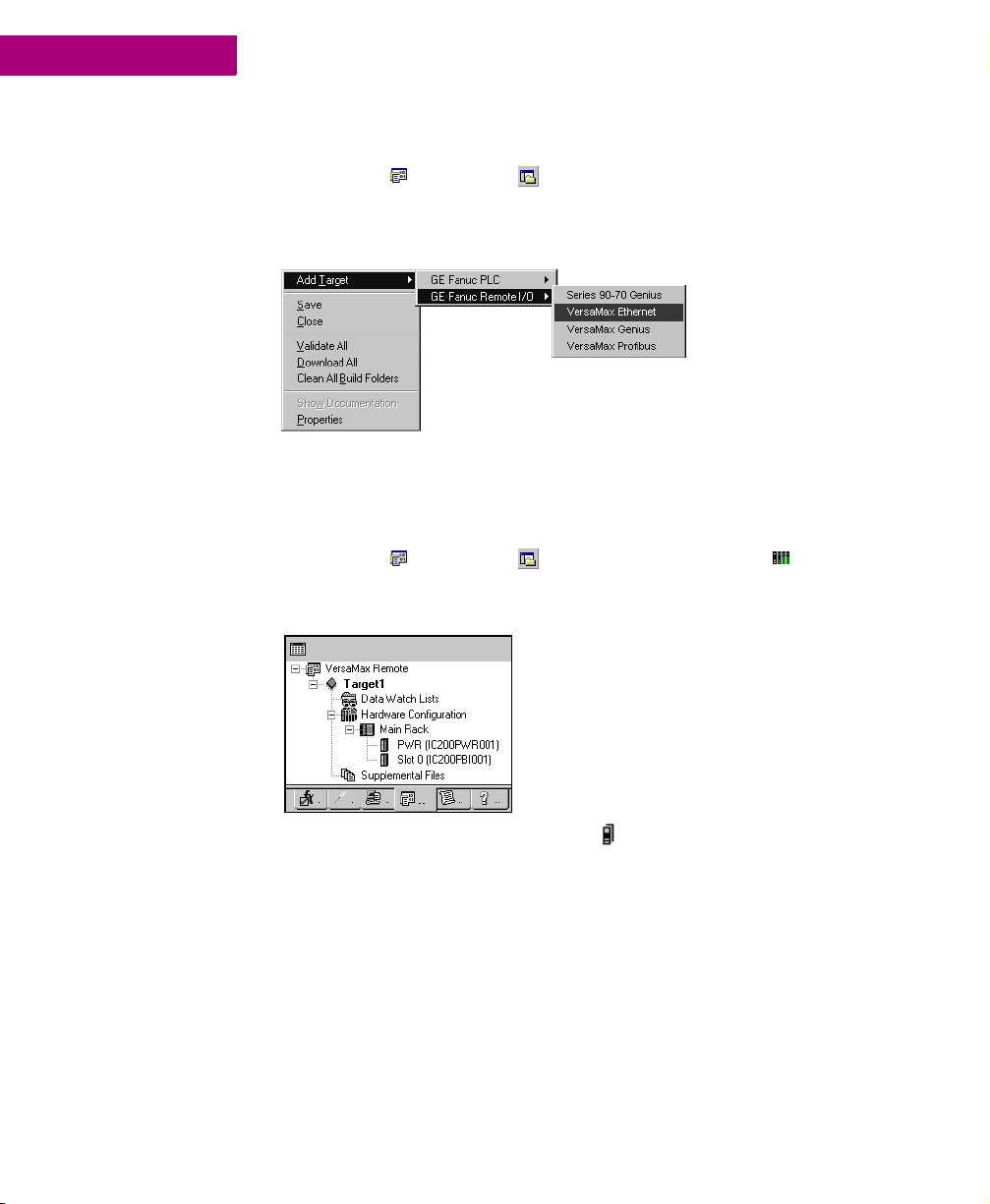
Чтобы добавить цель удаленного В/ В GE Fanuc в имеющийся проект
1. На закладке Project окна Navigator щелкните правой кнопкой мыши
узел Project.
2. Перейдите к Add Target, затем к GE Fanuc Remote I/O и выберите
удаленный В/В, который Вы хотите добавить.
Примечание: Опция Series 90-70 Genius - это сканер удаленного В/В
Series 90™-70 Remote I/O Scanner.
Чтобы добавить источник питания в Вашу систему удаленного В /В
1. На закладке Project окна Navigator разверните узел Hardware
Configuration удаленного В/В.
Navigator отобразит следующее:
2. Щелкните правой кнопкой мыши узел PWR и выберите Replace Module.
56 CIMPLICITY Logic Developer - PLC версия 2.60 GFK-1918B-RU
Page 61
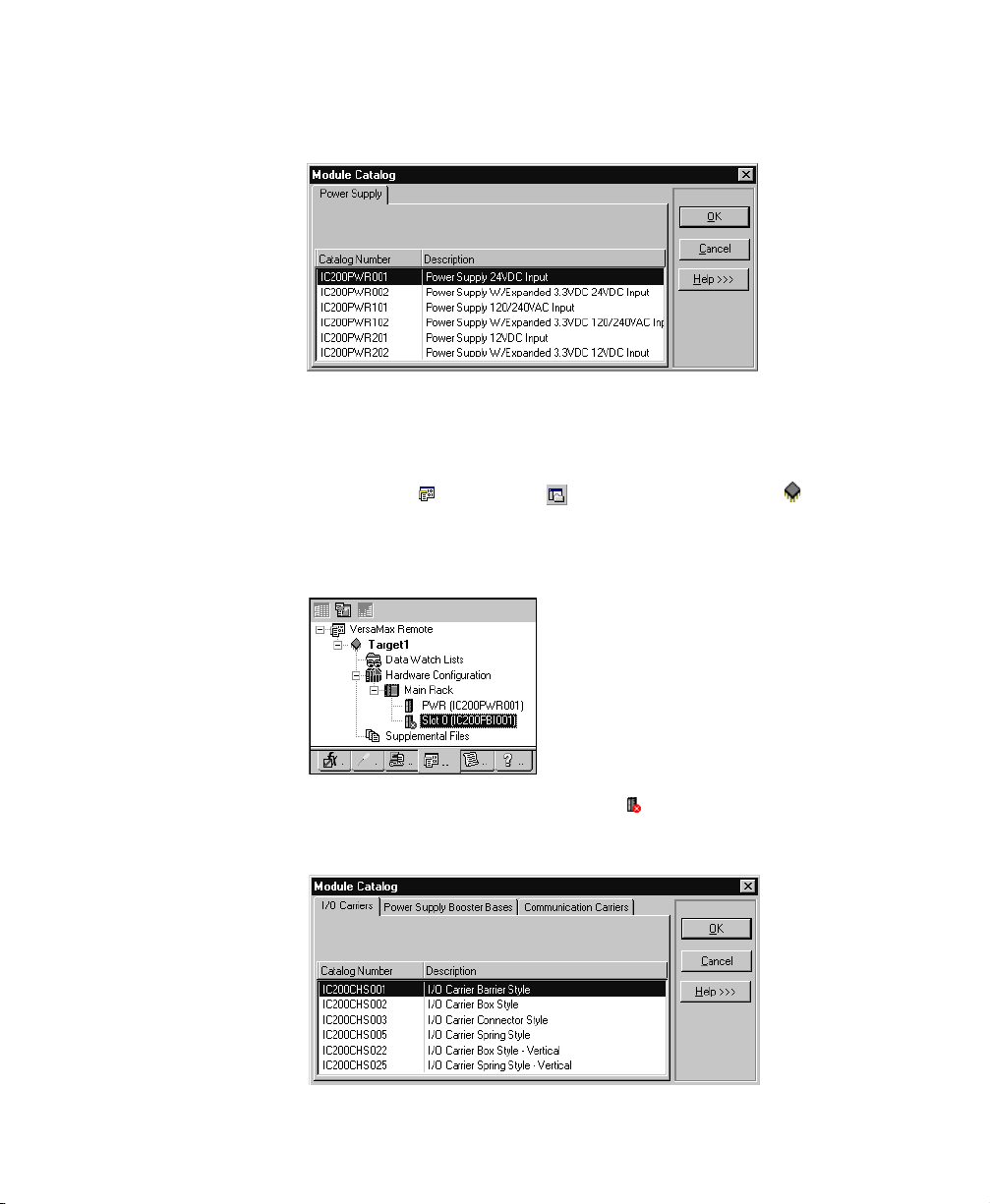
Конфигурация оборудования (HWC)
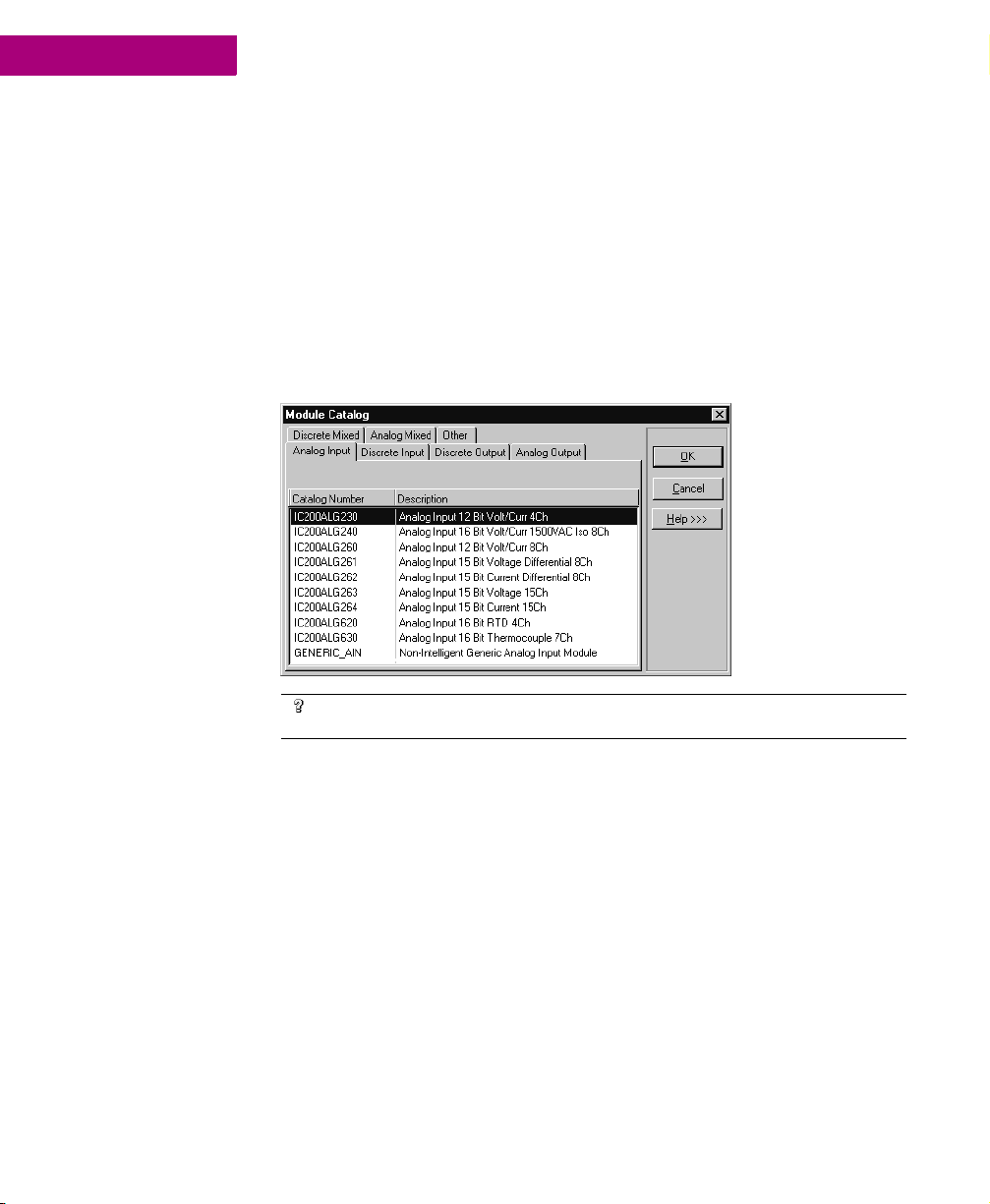
Появится диалоговое окно Module catalogue:
3. Выберите из списка источник питания, который вы хотите
сконфигурировать для Вашей системы.
Чтобы добавить новое шасси в Вашу систему удаленного В/ В VersaMax
1. На закладке Project окна Navigator выберите цель удаленного
В/В.
2. Разверните узел Hardware Configuration и узел Main Rack.
Navigator отобразит следующее:
3. Щелкните правой кнопкой мыши узел Slot 0 и выберите Add
Carrier/Base.
Появится диалоговое окно Module catalogue.
GFK-1918B-RU CIMPLICITY Logic Developer - PLC версия 2.60 57
Page 62
4
Конфигурация оборудования (HWC)
4. Выберите шасси, которое Вы хотите добавить в цель удаленного В/В.
Примечание:В каждом крейтеVersaMax® может быть не более восьми
шасси модулей.
5. Щелкните OK.
Чтобы добавить модуль на шасси
1. Дважды щелкните пустое шасси.
Появится Module catalogue.
2. Из списка Module catalogue выберите модуль, который Вы хотите
установить.
Хотите узнать больше?
В указателе справки (Help Index) найдите “Hardware
Configuration”.
58 CIMPLICITY Logic Developer - PLC версия 2.60 GFK-1918B-RU
Page 63
Конфигурация оборудования (HWC)
Series 90™-70 Genius Remote I/O Scanner
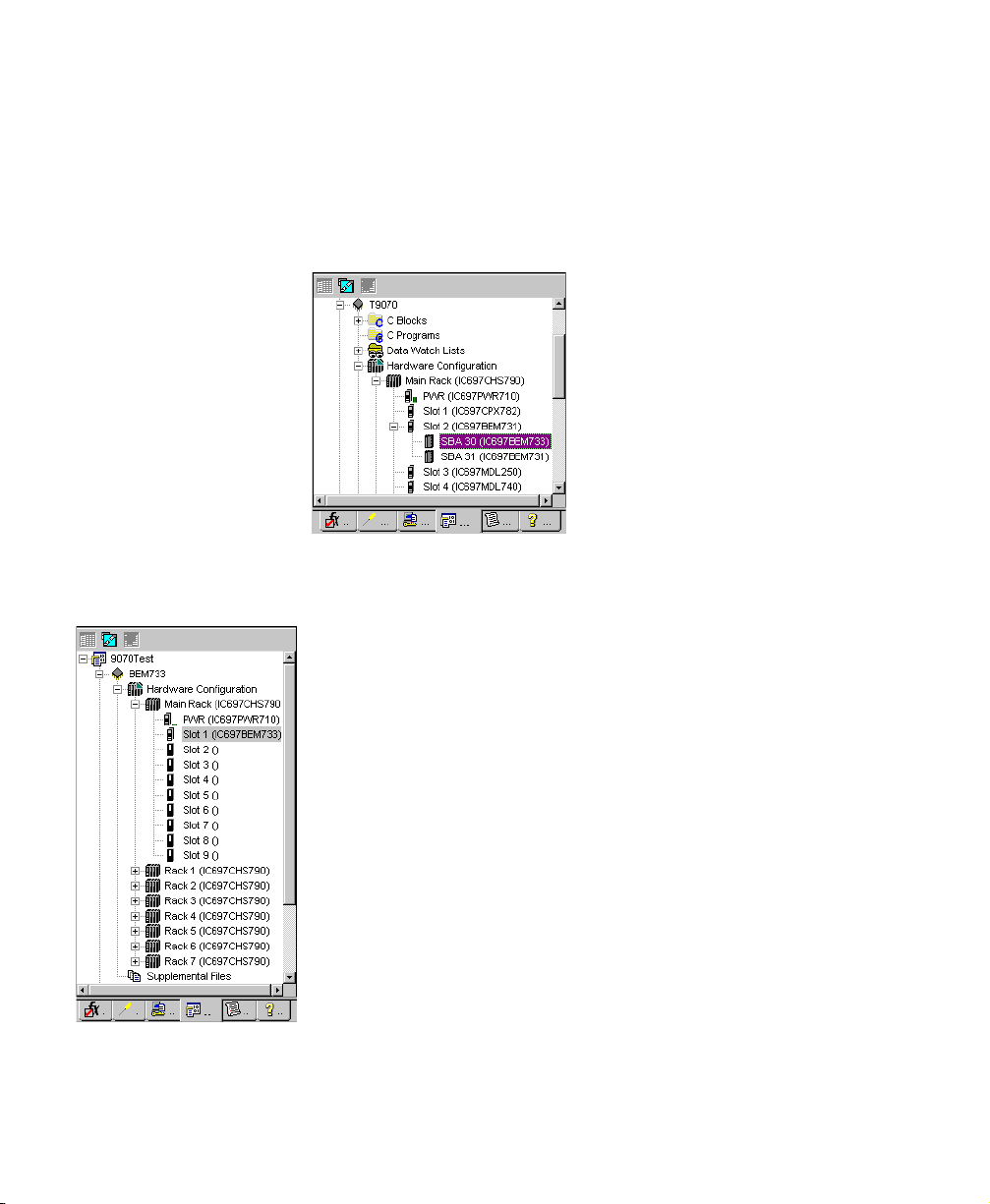
Сканер удаленного В/В (IC697BEM733) - это устройство Genius,
являющееся частью системы шины Genius. По существу, он добавляется
как устройство Genius к контроллеру шины Genius (GBC) и представлен в
Logic Developer - PLC как узел SBA в узле GBC цели Series 90™-70.
Navigator: Series 90™-70 Remote I/O Scanner,
как устройство Genius, работающее под GBC
Сканер удаленного В/В устанавливается в слот 1 главного крейта ПЛК
Series 90™-70. Модули В/В могут быть установлены в другие слоты
главного крейта и во все слоты других крейтов. По существу, сканер
удаленного В/В представлен целью на закладке Project окна Navigator, а
также представлен модулем в слоте 1 главного крейта цели.
Navigator: Series 90™-70
Сканер удаленного В/В, как цель и
как модуль в слоте 1 главного крейта.
GFK-1918B-RU CIMPLICITY Logic Developer - PLC версия 2.60 59
Page 64

4
Конфигурация оборудования (HWC)
Чтобы настроить сканер удаленного В/ В
1. Добавьте сканер удаленного В/В к GBC, как устройство Genius.
2. После приглашения добавить новую цель для сканера удаленного В/В
щелкните Yes.
Logic Developer - PLC автоматически настроит некоторые свойства,
привязывающие сканер удаленного В/В к его GBC.
3. Установите один и тот же адрес шины (SBA) для сканера удаленного В/В,
как цели, и для сканера удаленного В/В, как устройства Genius.
Теперь, всякий раз, когда Вы обновляете карту В/В сканера удаленного
В/В, в GBC карта В/В обновляется автоматически.
4. Сконфигурируйте свойства цели сканера удаленного В/В.
5. Добавьте и сконфигурируйте В/В в системе крейта сканера удаленного В/В.
6. Сконфигурируйте свойства модуля сканера удаленного В/В.
7. Сконфигурируйте свойства сканера удаленного В/В, как устройства шины
Genius.
Хотите узнать больше?
Remote I/O Scanner”.
В указателе справки (Help Index) найдите “
IC697BEM733
,
60 CIMPLICITY Logic Developer - PLC версия 2.60 GFK-1918B-RU
Page 65
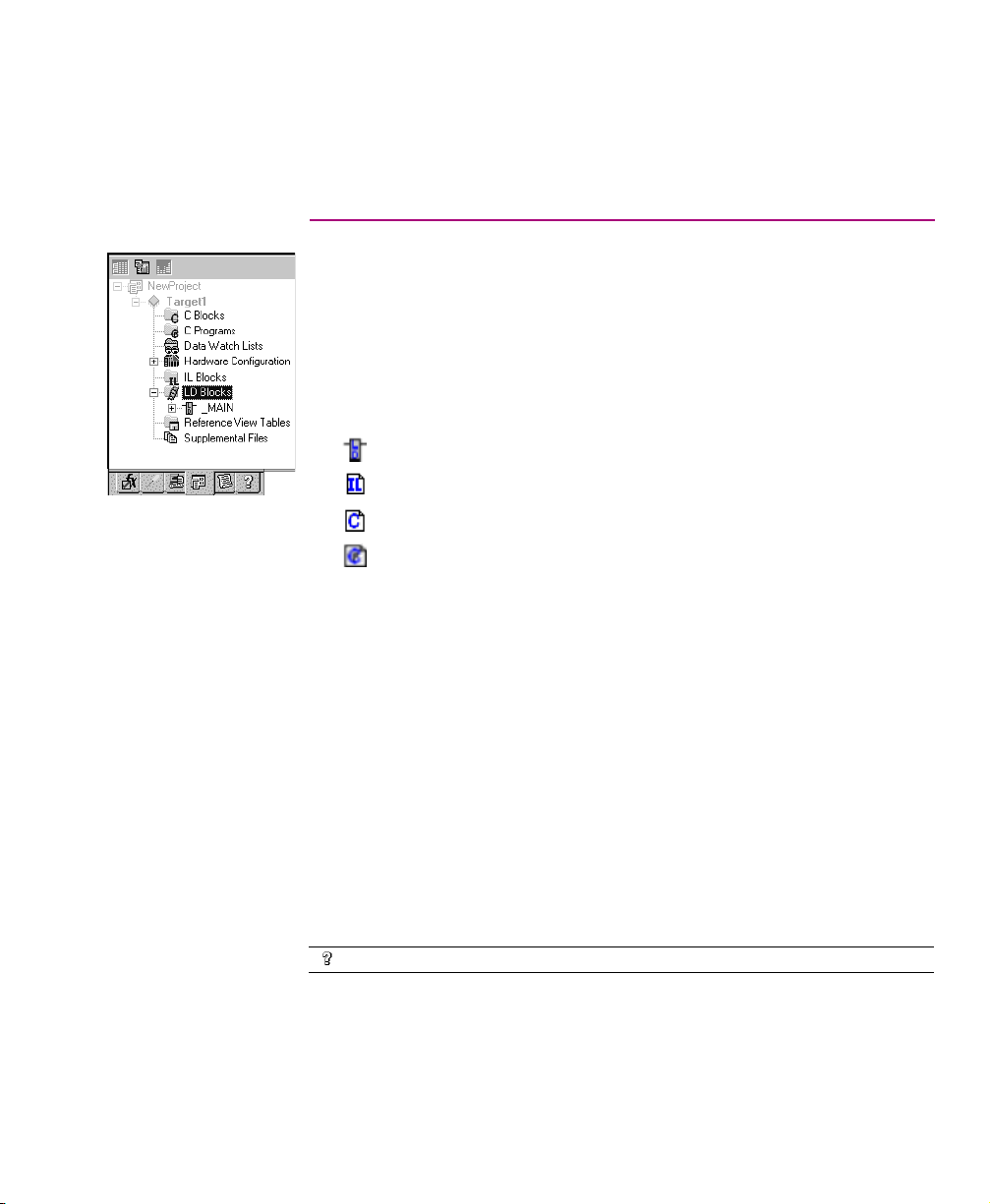
5
Редакторы логики
Логика организована в блоки и пользовательские программы. Каждый блок
и пользовательская программа является именованным разделом
исполняемого кода. Блоки и программы сгруппированы в папки.
Следующие типы логики поддерживаются Logic Developer - PLC (не
включая программирование управления движением), компилируются и
загружаются в ПЛК, представленный соответствующей целью ПЛК GE
Fanuc:
■
■
■
■
Каждая цель содержит один блок с именем “_MAIN”. В любой цели,
исключая ПЛК Series 90™-70 версии 6 или старше, блок _MAIN
выполняется первым, когда проект загружен в ПЛК. Редакторы логики
работают с глобальными переменными, чтобы выполнять и обеспечивать
адресацию таких элементов логики, как подпрограммы, вызываемые из
другого блока.
В зависимости от типа целевого ПЛК, блоки отличные от ”_ MAIN” могут
выполняться по расписанию, основанном на таймере или прерываниях
В/В.
Примечание: В ПЛК Series 90™-70 версии 6 или старше программа
релейно-контактной логики может выполняться по расписанию. ПЛК Series
90™-70 не требует, чтобы блок _MAIN релейно контактной логики
выполнялся первым.
Релейно-контактная логика (LD)
Логика в текстовом представлении (IL)
Блоки C
Программы C
Хотите узнать больше?
В указателе справки (Help Index) найдите “LD Program”.
CIMPLICITY Logic Developer - PLC версия 2.60 61
Page 66
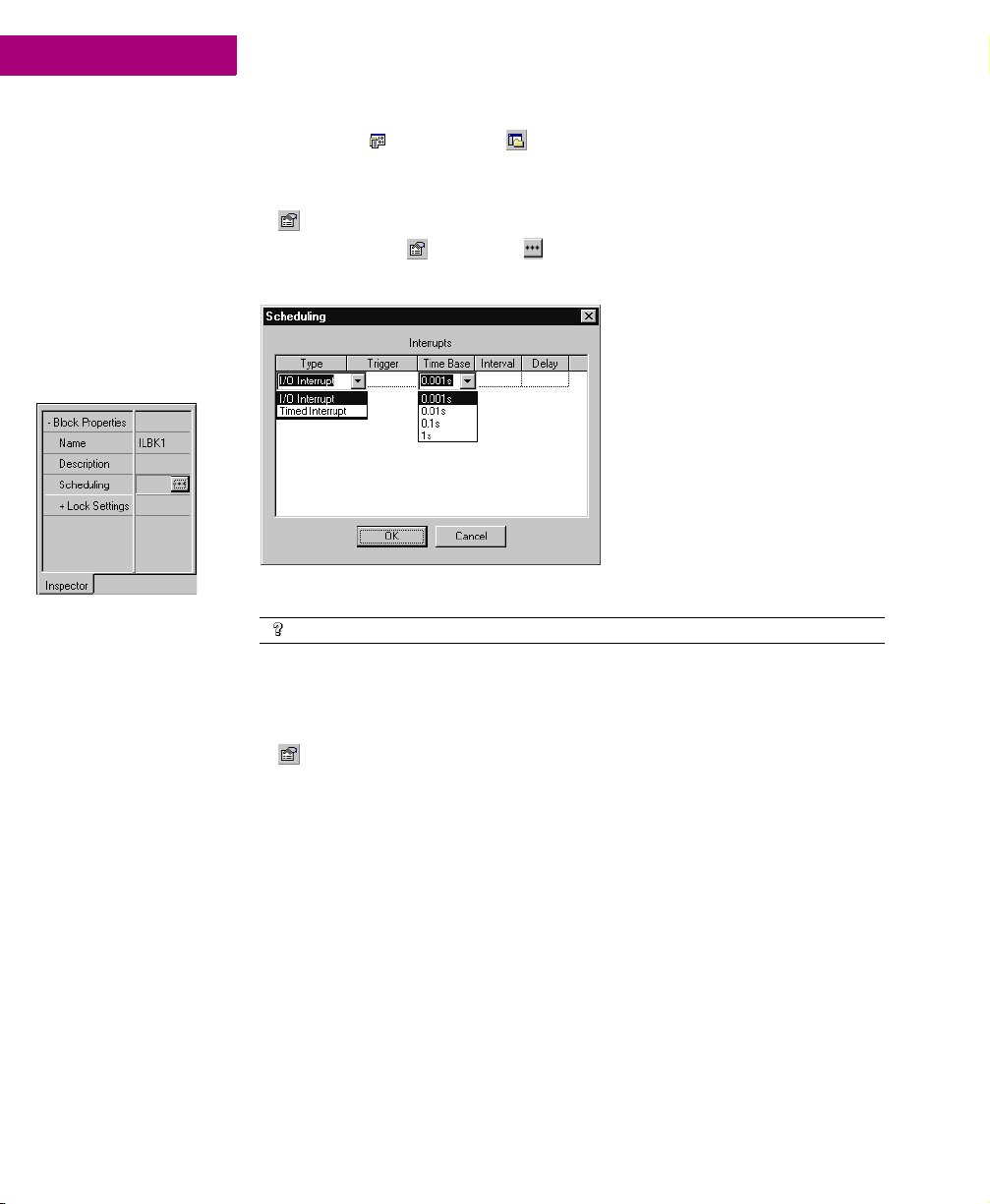
5
Редакторы логики
Чтобы создать график выполнения блока логики
1. На закладке Projects окна Navigator щелкните правой кнопкой мыши
имеющийся блок релейно-контактной логики, логики последовательности
команд или блок C и выберите Properties.
В Inspector появятся свойства блока.
2. Щелкните кнопку Inspector . в поле Scheduling окна
Появится диалоговое окно Scheduling..
3. Сконфигурируйте график выполнения, введя значения в каждое поле.
Inspector: свойства
блоков IL, LD, C
Хотите узнать больше?
В указателе справки (Help Index) найдите “Scheduling”.
Чтобы настроить управление доступом
1. Щелкните правой кнопкой мыши блок релейно-контактной логики, логики
последовательности команд или блок C и выберите Properties.
2. В Inspector разверните свойство Lock Settings.
3. В свойстве Lock Type выберите установку из списка.
4. Введите пароль в свойство Password.
После установки типа блокировки Вы должны ввести пароль, чтобы
изменить настройку. При разблокировке блока пароль снимается.
62 CIMPLICITY Logic Developer - PLC версия 2.60 GFK-1918B-RU
Page 67

Чтобы произвести поиск/замену в одном блоке
1. Дважды щелкните блок релейно-контактной логики, логики
последовательности команд, локальной логики или блок управления
движением, чтобы открыть его.
2. В меню Search выберите Find или Replace.
Появится диалоговое окно.
3. Введите текст, который требуется найти, в поле Find what или Text to find.
4. (Только если Вы хотите заменить текст) Введите текст, которым тербуется
заменить найденный текст в поле Replace with или New text.
5. Выберите или сбросьте опции поиска/замены так, как Вам требуется.
6. Щелкните Find, Find next, Replace, Replace All, Close или Cancel.
Редакторы логики
GFK-1918B-RU CIMPLICITY Logic Developer - PLC версия 2.60 63
Page 68
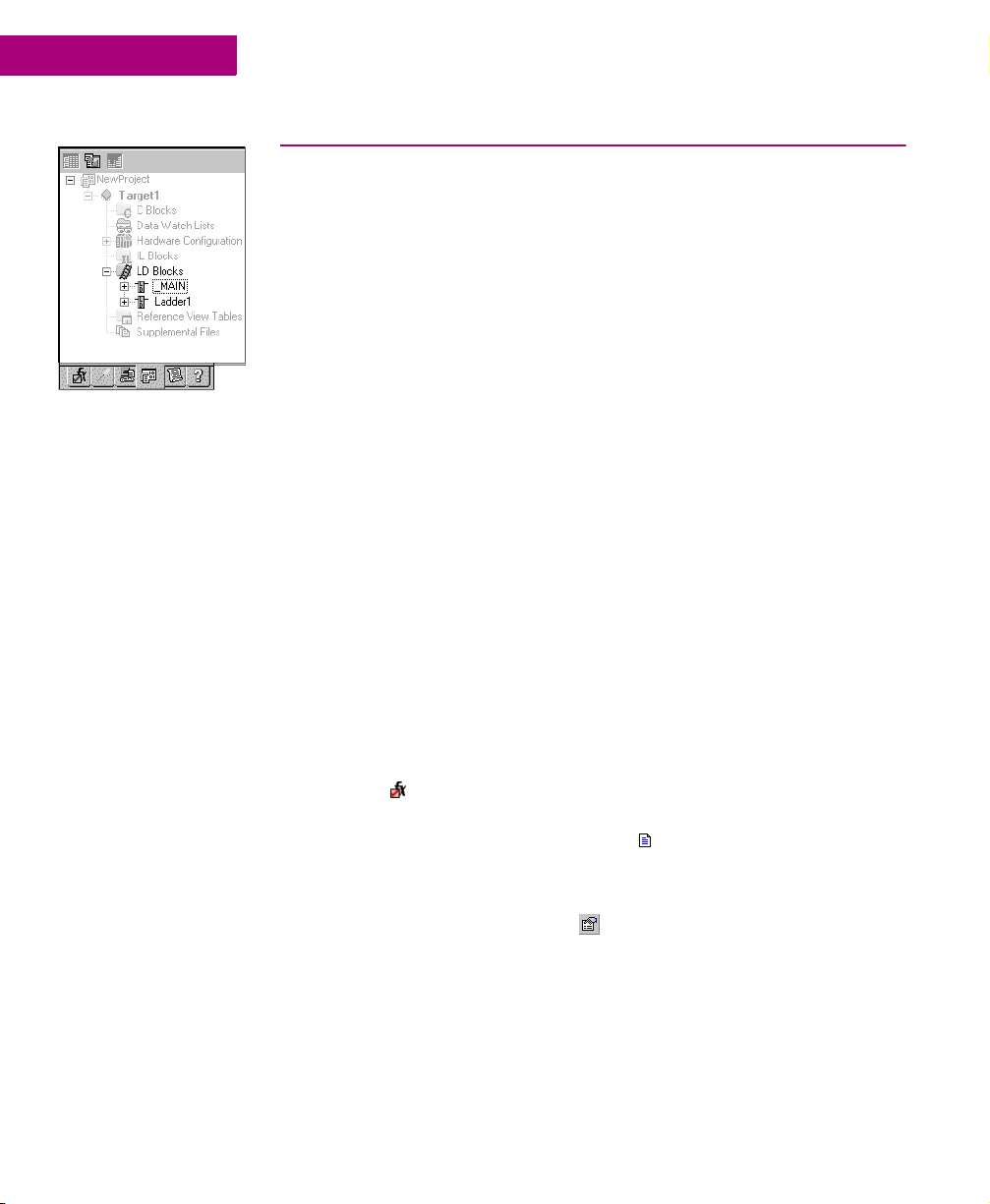
5
Navigator: Закладка Project
Редактор релейноконтактной логики
Редакторы логики
Редактор релейно-контактной логики
РЕДАКТОР РЕЛЕЙНО- КОНТАКТНОЙ
ЛОГИКИ
Редактор релейно-контактной логики (LD) используется для создания
программ на языке релейно-контактной логики. Релейно-контактная логика
графически представляет запрограммированные действия, выполняемые
ПЛК во время его работы.
Редактор релейно-контактной логики работает с состоящей из ячеек
программой, звенья которой состоят из горизонтальных
последовательностей инструкций, соединенных вместе. Команда и ее
операнды могут занимать одну или несколько ячеек.
Вы можете работать с редактором релейно-контактной логики в режиме
offline при редактировании копии проекта на диске или в режиме online при
контроле выполнения логики, когда Вы производите точную настройку
проекта, выполняя равнозначную замену (см. стр. 71).
Вы можете настраивать внешний вид и режим работы редактора релейноконтактной логики.
Блок релейно-контактной логики - это именованный раздел релейноконтактной логики, который компилируется и загружается в
соответствующий целевой ПЛК. ЦПУ VersaMax и Series 90-30
поддерживают до 64 блоков подпрограмм плюс один блок _MAIN, т. е. до 65
блоков для данной цели. ЦПУ Series 90-70 поддерживают до 255 блоков
подпрограмм плюс один блок _MAIN, т. е. до 256 блоков для данной цели.
Чтобы настроить редактор релейно- контактной логики
1. На закладке Options окна Navigator разверните папку Editors, а затем
папку Ladder.
2. Щелкните правой кнопкой мыши страницу (Confirmations, Editing, Font
and Colors или View) и выберите Properties.
Конфигурируемые настройки появятся как свойства в Inspector.
3. Выполните требуемые настройки в Inspector.
64 CIMPLICITY Logic Developer - PLC версия 2.60 GFK-1918B-RU
Page 69

Редактор релейно-контактной логики
Чтобы создать блок релейно- контактной логики
1. На закладке Project окна Navigator щелкните правой кнопкой мыши
папку LD blocks, а затем щелкните New.
Будет создан новый блок релейно-контактной логики с именем по
умолчанию.
Примечание: Если Вы используете шаблон или добавляете цель, первый
блок, добавленный к цели, называется “_MAIN”, а последующие блоки
называются LDBK1, LDBK2 и т. д. по умолчанию.
2. По желанию переименуйте блоки.
Чтобы открыть блок релейно- контактной логики для редактирования
• На закладке Project окна Navigator дважды щелкните блок релейно-
контактной логики .
Блок откроется в редакторе релейно-контактной логики.
Примечание: Вы можете открыть для редактирования несколько блоков.
Чтобы перейти к другому открытому блоку релейно-контактной логики,
щелкните закладку с его именем в окне редактора.
Редакторы логики
GFK-1918B-RU CIMPLICITY Logic Developer - PLC версия 2.60 65
Page 70
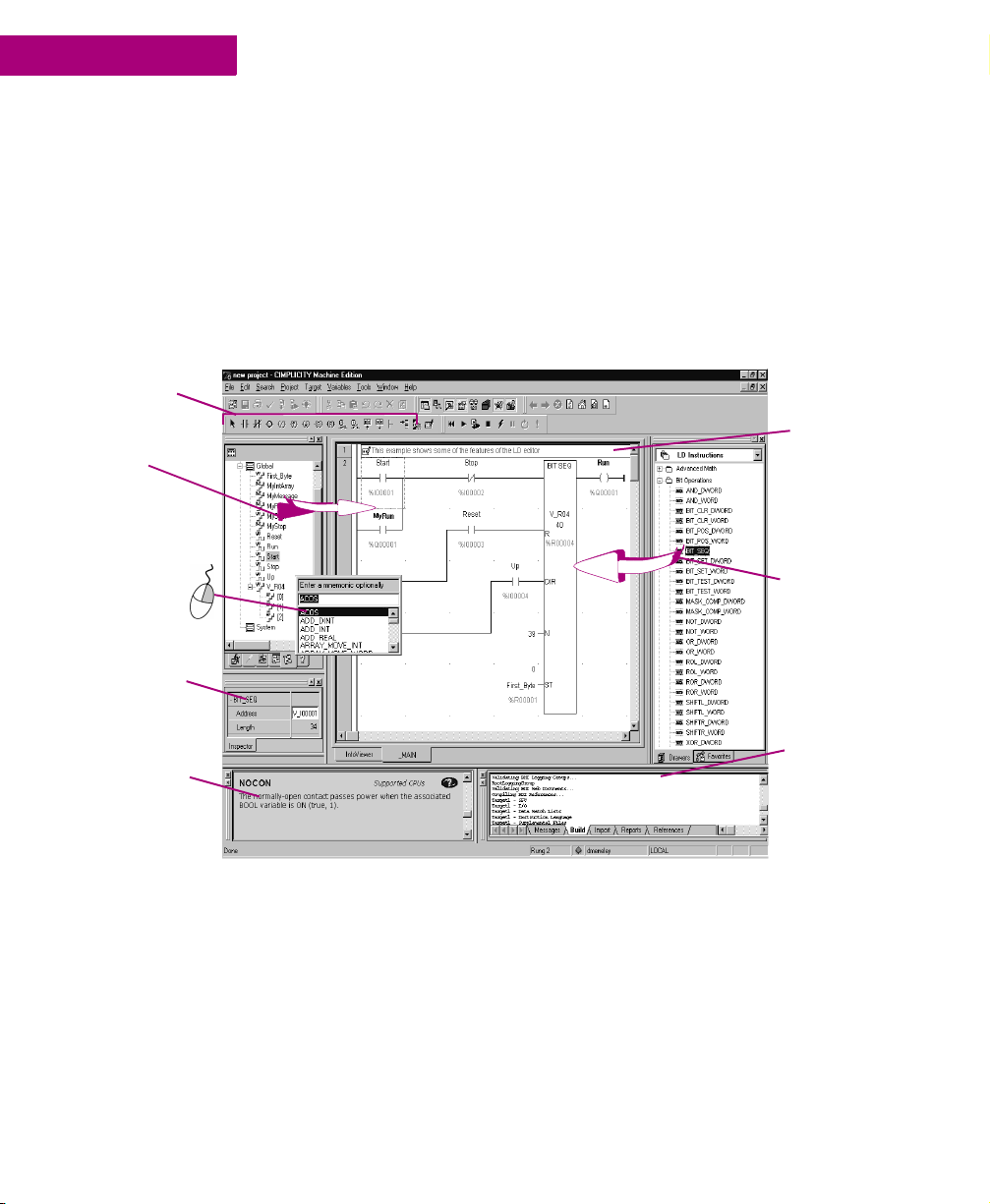
Вставьте основные
инструкции и
соединения с
помощью панели
инструментов.
Перетащите
переменные в
операнды
инструкции для
назначения.
Щелкните правой
кнопкой мыши
для вставки
инструкции.
Используйте
Inspector для
конфигурирования
адреса и длины
инструкций.
Companion
отслеживает Ваши
перемещения и
предоставляет
информацию о
выбранных
объектах.
5
Редактор релейно-контактной логики
Работа с редактором релейно- контактной
логики в режиме Offline
В режиме offline отсутствует связь между редактором релейно-контактной
логики и целью. Разработка логики обычно выполняется в режиме offline.
На следующем рисунке показаны некоторые наиболее ощие действия,
которые Вы можете выполнить в редакторе релейно-контактной логики в
режиме offline.
Звенья
комментариев
в редакторе.
Перетащите
инструкции
релейноконтактной логики
из Toolchest.
Определите
место
синтаксической
ошибки на
закладке Build
окна Feedback
Zone.
Редакторы логики
Чтобы вставить инструкцию
1. В редакторе релейно-контактной логики щелкните правой кнопкой мыши
пустую ячейку и выберите Place Instruction.
Появится быстрый список с мнемоникой всех доступных инструкций.
2. Выберите из списка инструкцию и нажмите ENTER.
Примечание: В первом столбце может находиться только контакт или
горизонтальное соединение.
66 CIMPLICITY Logic Developer - PLC версия 2.60 GFK-1918B-RU
Page 71
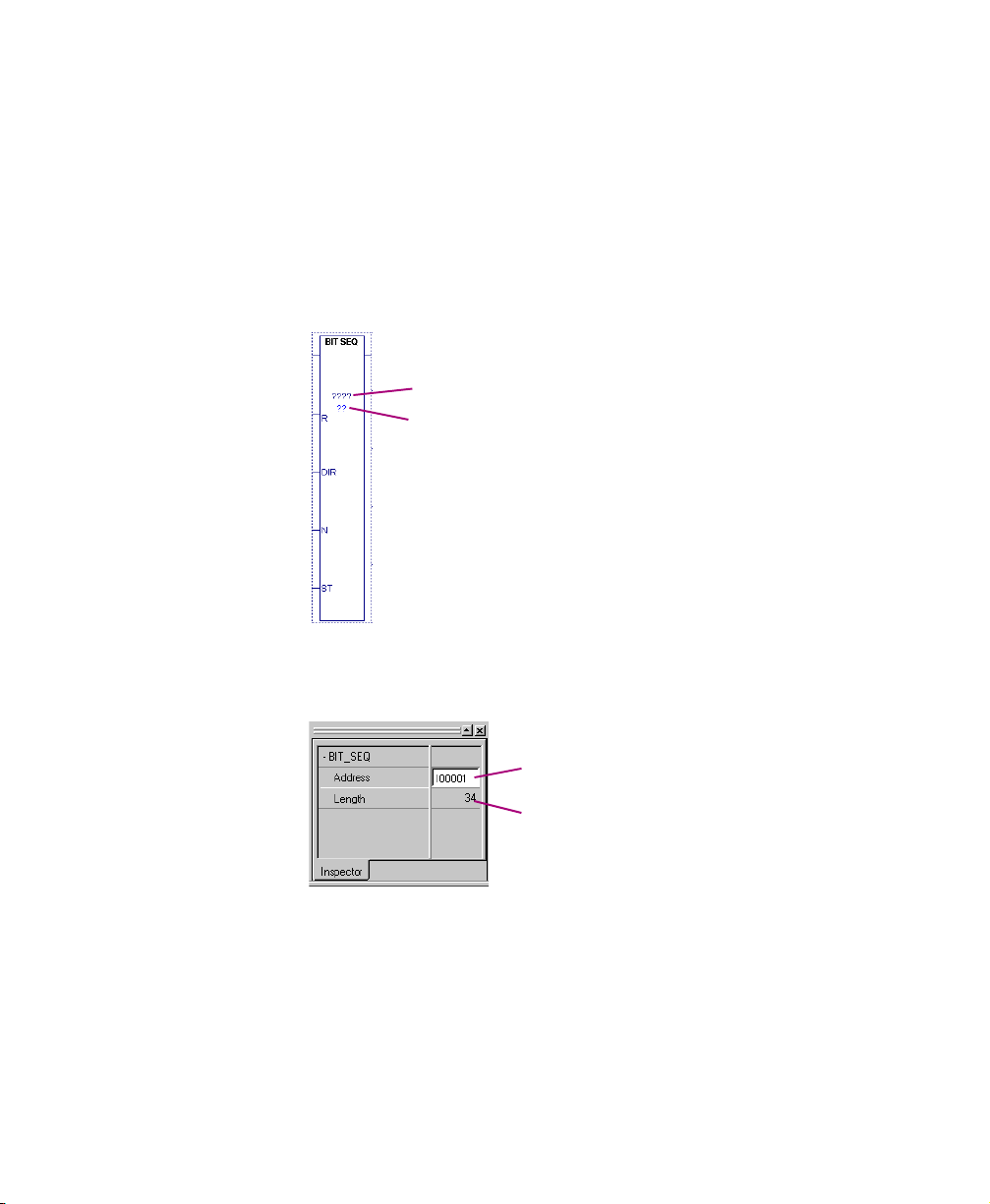
Чтобы сконфигурировать адрес и длину команды
Существует два способа конфигурирования свойств адреса и длины
команды.
Первый способ
1. В редакторе релейно-контактной логики вставьте команду, требующую
конфигурирования адреса и длины.
Четыре вопросительных знака
соответствуют полю адреса.
Два вопросительных знака
соответствуют полю длины.
Редакторы логики
Редактор релейно-контактной логики
2. Щелкните правой кнопкой мыши команду и выберите Properties.
Откроется окно Inspector со свойствами инструкции.
Поле адреса
Поле длины
3. В поле адреса введите имя переменной или адрес ячейки для указания
начала блока памяти.
Примечание: Если Вы вводите адрес ячейки, он автоматически
преобразуется в имя переменной.
4. В поле длины введите количество регистров ПЛК, требующихся команде в
блоке памяти.
GFK-1918B-RU CIMPLICITY Logic Developer - PLC версия 2.60 67
Page 72
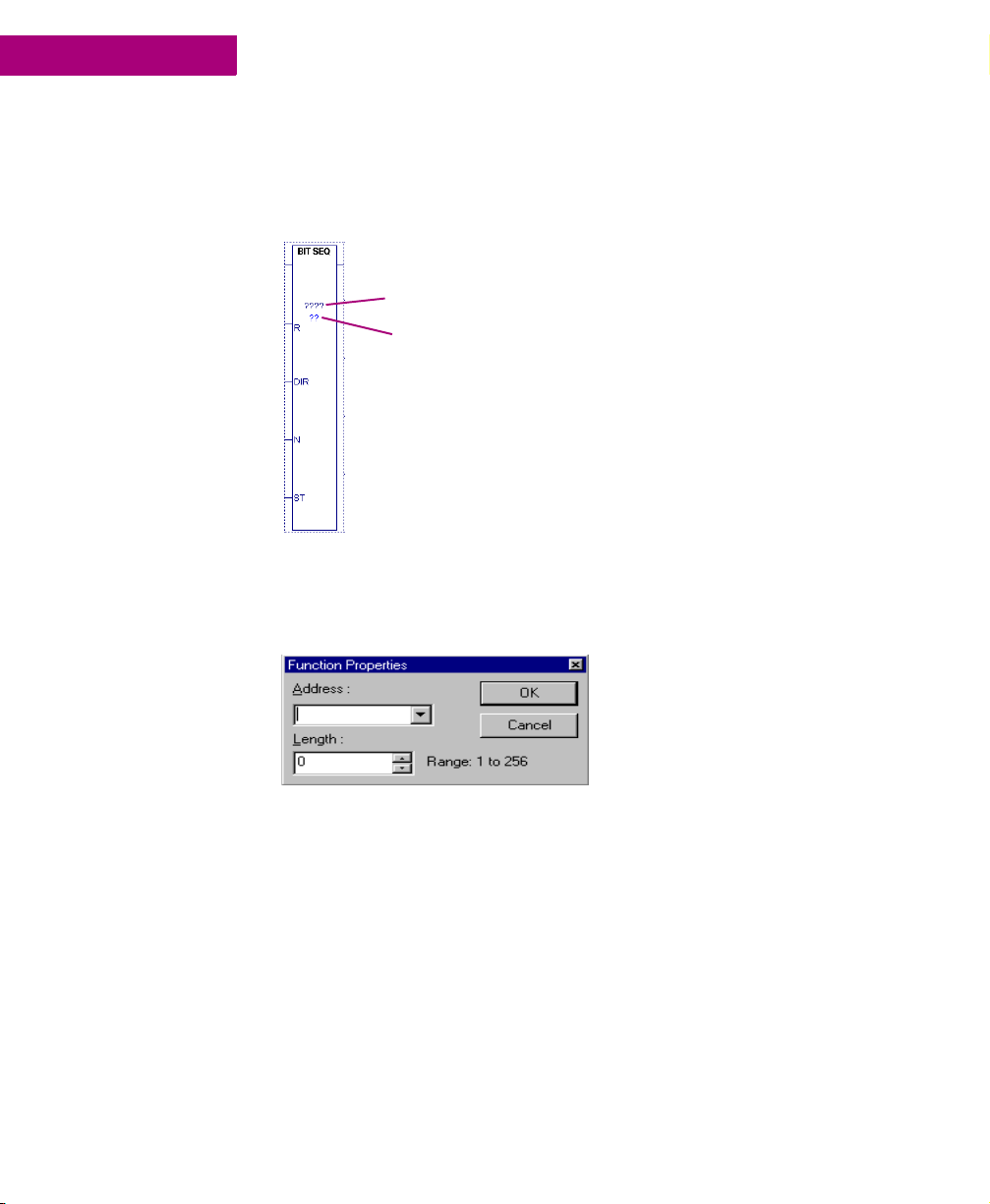
5
Редакторы логики
Редактор релейно-контактной логики
Второй способ
1. В редакторе релейно-контактной логики вставьте инструкцию, требующую
конфигурирования адреса и длины.
Четыре вопросительных знака
соответствуют полю адреса.
Два вопросительных знака
соответствуют полю длины.
2. Дважды щелкните инструкцию или нажмите ENTER.
Появится диалоговое окно Function Properties.
3. В поле адреса введите имя переменной или адрес ячейки для указания
начала блока памяти.
Примечание: Если Вы вводите адрес ячейки, он автоматически
преобразуется в имя переменной.
4. В поле длины введите количество регистров ПЛК, требующихся инструкции
в блоке памяти.
68 CIMPLICITY Logic Developer - PLC версия 2.60 GFK-1918B-RU
Page 73

Чтобы назначить переменные операндам команды
1. В редакторе релейно-контактной логики дважды щелкните рядом с
операндом команды или щелкните там и нажмите
Появится быстрый список с приглашением ввести имя переменной или
адрес ячейки.
2. Введите имя переменной или адрес ячейки, или выберите из списка.
Если Вы вводите адрес ячейки, он будет автоматически заменен именем
переменной.
Редакторы логики
Редактор релейно-контактной логики
ENTER.
GFK-1918B-RU CIMPLICITY Logic Developer - PLC версия 2.60 69
Page 74

5
Редакторы логики
Редактор релейно-контактной логики
Работа с редактором релейно- контактной
логики в режиме Online
В режиме online устанавливается связь с целевым ПЛК, позволяющая
расширить взаимодействие с Logic Developer - PLC. Проект ПЛК должен
соответствовать текущему проекту для обеспечения работы всех функций.
В режиме online редактор релейно-контактной логики анимирует релейноконтактную логику, отображая выполнение программы в целевом ПЛК.
Данные переменных изменяются в реальном времени, а катушки и
контакты указывают свое состояние. Вы можете редактировать программу
релейно-контактной логики так же, как в режиме offline. В режиме online Вы
можете записать измененную логику в ПЛК.
Чтобы перейти в режим online
• На закладке Project окна Navigator щелкните правой кнопкой мыши
цель и выберите Go Online.
Значок цели изменится, а поле статуса обновится, отображая статус online.
Редактор релейно-контактной логики, если логика соответствует ПЛК,
отображает различные возможности режима online, как показано на
следующем рисунке:
70 CIMPLICITY Logic Developer - PLC версия 2.60 GFK-1918B-RU
Page 75
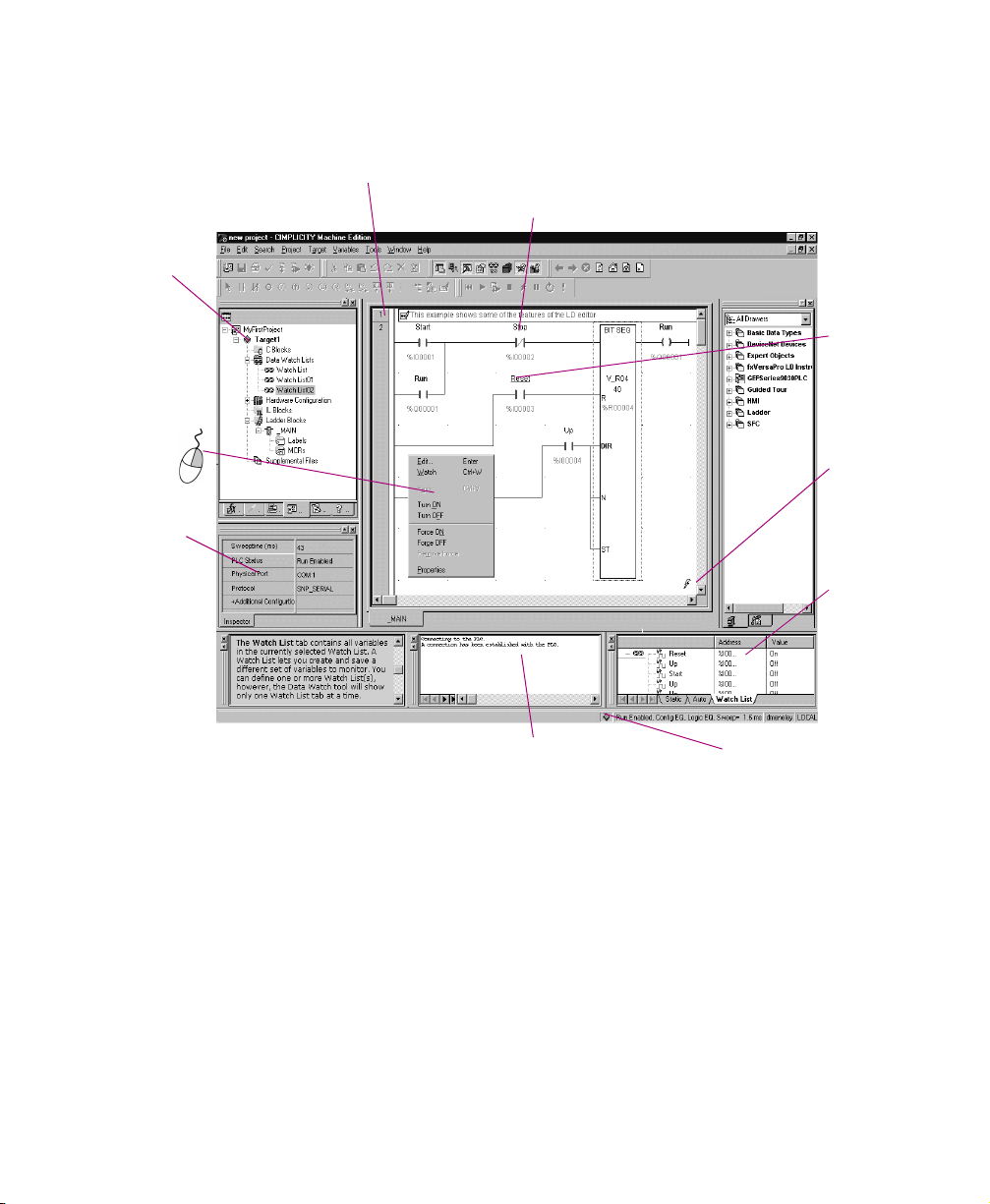
Редакторы логики
Редактор релейно-контактной логики
Режим online
обозначается
цветом
значка цели.
Щелкните
переменную
правой
кнопкой
мыши для
принудительной
установки.
Статус ПЛК и
время цикла
отображается
в реальном
времени в
Inspector.
Номер звена
Включенное состояние отображается
жирными линиями. Контакты и катушки
становятся зелеными, когда ПЛК активен.
Красная,
подчеркнутая
переменная
указывает, что
она была
установлена
принудительно.
Индикатор
режима
online
Контроль и
изменение
значений в
реальном
времени с
помощью
инструмента
Data Watch.
Feedback Zone
Статус ПЛК
отображается в
поле статуса.
Равнозначные замены
Равнозначные замены могут быть выполнены в режиме online в ПЛК Series
90™-30, Series 90™-70, Series 90™ Micro и модульных ПЛК VersaMax®.
(ПЛК VersaMax Nano/Micro не поддерживают равнозначные замены).
Изменения программы, не меняющие ее размера, считаются
равнозначными заменами. Сюда входит изменение типа контакта или
катушки, или изменение адреса ячейки, используемой в имеющемся
функциональном блоке.
GFK-1918B-RU CIMPLICITY Logic Developer - PLC версия 2.60 71
Page 76

5
Редакторы логики
Редактор релейно-контактной логики
Чтобы выполнить равнозначные замены
1. Находясь в режиме online, внесите изменения в релейно-контактную
логику, не изменяющие размер логики.
Вам будет предложено загрузить изменения.
2. Щелкните Yes.
Изменения запишутся в ПЛК.
Запись изменений в целевой ПЛК
Если Вы изменяете размер программы, Вы должны записать изменения в
ПЛК для обеспечения соответствия. Для записи изменений в целевой ПЛК
необходимо, чтобы ПЛК находился в режиме online и был запущен. Эту
возможность записи в режиме Run поддерживают все серии ПЛК.
Примечание: Если Вы перейдете в режим offline, Вы сможете выполнить
обычную загрузку.
Чтобы записать изменения в целевой ПЛК
1. Будучи подключенным к целевому ПЛК, находящемуся в режиме Run,
внесите изменения в релейно-контактную логику.
2. На закладке Project окна Navigator щелкните правой кнопкой мыши
цель , перейдите к Online Commands и выберите Write Changes.
Новая логика немедленно запишется в ПЛК без его остановки. Если
релейно-контактная логика была изменена не равнозначной заменой, Вам
будет предложено выполнить загрузку в ПЛК в режиме Run. Будет
выполнена проверка всей цели, но загружены будут только измененные
блоки.
Чтобы включить/ выключитьили принудительно установить переменную
• В редакторе релейно-контактной логики щелкните правой кнопкой мыши
переменную типа BOOL где-либо в релейно-контактной логике и выберите
Force ON, Force OFF, Turn ON или Turn OFF.
Примечание: Принудительная установка переменной в 1 или 0 игнорирует
действия приложения, которые могут выполняться во время выполнения.
Т. е., если переменная принудительно установлена в 0, а релейноконтактная логика пытается перевести ее в 1, она останется в 0.
Хотите узнать больше?
72 CIMPLICITY Logic Developer - PLC версия 2.60 GFK-1918B-RU
В указателе справки (Help Index) найдите “LD”.
Page 77

Функции релейно- контактной логики
Ниже приведен список всех функций релейно-контактной логики,
доступных в Logic Developer - PLC. Звездочка (*) означает, что функция
используется только с ПЛК Series 90™-70. В справке Companion указано,
какие ПЛК поддерживают другие функции.
Хотите узнать больше?
Дополнительные математические функции
ACOS COS LN SQRT_DINT TAN
ASIN EXP LOG SQRT_INT
ATAN EXPT SIN SQRT_REAL
Битовые операции
AND_DWORD* BIT_SET_DWORD* NOT_WORD SHIFTL_DWORD*
AND_WORD BIT_SET_WORD OR_DWORD* SHIFTL_WORD
BIT_CLR_DWORD* BIT_TEST_DWORD* OR_WORD SHIFTR_DWORD*
BIT_CLR_WORD BIT_TEST_WORD ROL_DWORD* SHIFTR_WORD
BIT_POS_DWORD* MASK_COMP_DWORD ROL_WORD XOR_DWORD*
BIT_POS_WORD MASK_COMP_WORD ROR_DWORD* XOR_WORD
BIT_SEQ NOT_DWORD* ROR_WORD
В указателе справки (Help Index) найдите “LD Functions”.
Редакторы логики
Редактор релейно-контактной логики
Катушки
COIL NEGCOIL SETCOIL
CONTCOIL POSCOIL
NCCOIL RESETCOIL
Контакты
CONTCON LOALR* NOCON
FAULT* NCCON NOFLT*
HIALR* NEGCON* POSCON*
GFK-1918B-RU CIMPLICITY Logic Developer - PLC версия 2.60 73
Page 78

5
Редакторы логики
Редактор релейно-контактной логики
Функции управления
DO_IO EXIT_FOR* PID_ISA SVC_REQ
DRUM FOR_LOOP* SER
END_FOR* PID_IND SUS_IO*
Функции преобразования
BCD4_TO_INT DINT_TO_BCD8* INT_TO_REAL REAL_TO_WORD UINT_TO_REAL*
BCD4_TO_REAL DINT_TO_INT* INT_TO_UINT* TRUNC_DINT WORD_TO_REAL
BCD4_TO_UINT* DINT_TO_REAL RAD_TO_DEG TRUNC_INT
BCD8_TO_DINT* DINT_TO_UINT* REAL_TO_DINT UINT_TO_BCD4*
BCD8_TO_REAL* INT_TO_BCD4 REAL_TO_INT UINT_TO_DINT*
DEG_TO_RAD INT_TO_DINT* REAL_TO_UINT* UINT_TO_INT*
Счетчики
DNCTR UPCTR
Функции пересылки данных
BLK_CLR_WORD DATA_INIT_DLAN* MOVE_UINT* VME_RMW_BYTE*
BLKMOV_DINT* DATA_INIT_DWORD* MOVE_WORD VME_RMW_WORD*
BLKMOV_DWORD* DATA_INIT_INT* SHFR_BIT VME_TS_BYTE*
BLKMOV_INT DATA_INIT_REAL* SHFR_DWORD* VME_TS_WORD*
BLKMOV_REAL DATA_INIT_UINT* SHFR_WORD VME_WRT_BYTE*
BLKMOV_UINT* DATA_INIT_WORD* SWAP_DWORD* VME_WRT_WORD*
BLKMOV_WORD MOVE_BOOL SWAP_WORD*
COMM_REQ MOVE_DINT* VME_CFG_READ*
DATA_INIT_ASCII* MOVE_DWORD* VME_CFG_WRITE*
DATA_INIT_COMM* MOVE_INT VME_RD_BYTE*
DATA_INIT_DINT* MOVE_REAL VME_RD_WORD*
74 CIMPLICITY Logic Developer - PLC версия 2.60 GFK-1918B-RU
Page 79

Табличные функции
ARRAY_MOVE_BOOL FIFO_WRT_WORD* SEARCH_GE_UINT* SEARCH_NE_DINT
ARRAY_MOVE_BYTE LIFO_RD_DINT* SEARCH_GE_WORD SEARCH_NE_DWORD*
ARRAY_MOVE_DINT LIFO_RD_DWORD* SEARCH_GT_BYTE SEARCH_NE_INT
ARRAY_MOVE_DWORD* LIFO_RD_INT* SEARCH_GT_DINT SEARCH_NE_UINT*
ARRAY_MOVE_INT LIFO_RD_UINT* SEARCH_GT_DWORD* SEARCH_NE_WORD
ARRAY_MOVE_UINT* LIFO_RD_WORD* SEARCH_GT_INT SORT_INT*
ARRAY_MOVE_WORD LIFO_WRT_DINT* SEARCH_GT_UINT* SORT_DINT*
ARRAY_RANGE_DINT* LIFO_WRT_DWORD* SEARCH_GT_WORD SORT_WORD*
ARRAY_RANGE_DWORD* LIFO_WRT_INT* SEARCH_LE_BYTE TBL_RD_DINT*
ARRAY_RANGE_INT* LIFO_WRT_UINT* SEARCH_LE_DINT TBL_RD_DWORD*
ARRAY_RANGE_UINT* LIFO_WRT_WORD* SEARCH_LE_DWORD* TBL_RD_INT*
ARRAY_RANGE_WORD* SEARCH_EQ_BYTE SEARCH_LE_INT TBL_RD_UINT*
FIFO_RD_DINT* SEARCH_EQ_DINT SEARCH_LE_UINT* TBL_RD_WORD*
FIFO_RD_DWORD* SEARCH_EQ_DWORD* SEARCH_LE_WORD TBL_WRT_DINT*
FIFO_RD_INT* SEARCH_EQ_INT SEARCH_LT_BYTE TBL_WRT_DWORD*
FIFO_RD_UINT* SEARCH_EQ_UINT* SEARCH_LT_DINT TBL_WRT_INT*
FIFO_RD_WORD* SEARCH_EQ_WORD SEARCH_LT_DWORD* TBL_WRT_UINT*
FIFO_WRT_DINT* SEARCH_GE_BYTE SEARCH_LT_INT TBL_WRT_WORD
FIFO_WRT_DWORD* SEARCH_GE_DINT SEARCH_LT_UINT*
FIFO_WRT_INT* SEARCH_GE_DWORD* SEARCH_LT_WORD
FIFO_WRT_UINT* SEARCH_GE_INT SEARCH_NE_BYTE
Редакторы логики
Редактор релейно-контактной логики
Математические функции
ABS_DINT* ADD_UINT* MOD_DINT MUL_REAL SUB_REAL
ABS_INT* DIV_DINT MOD_INT MUL_UINT* SUB_UINT*
ABS_REAL* DIV_INT MOD_UINT* SCALE_INT
ADD_DINT DIV_MIXED* MUL_DINT SCALE_WORD
ADD_INT DIV_REAL MUL_INT SUB_DINT
ADD_REAL DIV_UINT* MUL_MIXED* SUB_INT
GFK-1918B-RU CIMPLICITY Logic Developer - PLC версия 2.60 75
Page 80

5
Редакторы логики
Редактор релейно-контактной логики
Функции выполнения программы
CALL ENDMCR JUMP LABELN V_WIRE
COMMENT ENDMCRN JUMPN MCR
END H_WIRE LABEL MCRN
Функции сравнения
CMP_DINT* EQ_UINT* GT_REAL LT_INT RANGE_DINT
CMP_INT* GE_DINT GT_UINT* LT_REAL RANGE_DWORD*
CMP_REAL* GE_INT LE_DINT LT_UINT* RANGE_INT
CMP_UINT* GE_REAL LE_INT NE_DINT RANGE_UINT*
EQ_DINT GE_UINT* LE_REAL NE_INT RANGE_WORD
EQ_INT GT_DINT LE_UINT* NE_REAL
EQ_REAL GT_INT LT_DINT NE_UINT*
Таймеры
OFDT_HUNDS ONDTR_HUNDS TMR_HUNDS
OFDT_SEC* ONDTR_SEC* TMR_SEC*
OFDT_TENTHS ONDTR_TENTHS TMR_TENTHS
OFDT_THOUS ONDTR_THOUS TMR_THOUS
Примечание: Звездочка (*) означает, что функция используется только с
ПЛК Series 90™-70.
76 CIMPLICITY Logic Developer - PLC версия 2.60 GFK-1918B-RU
Page 81
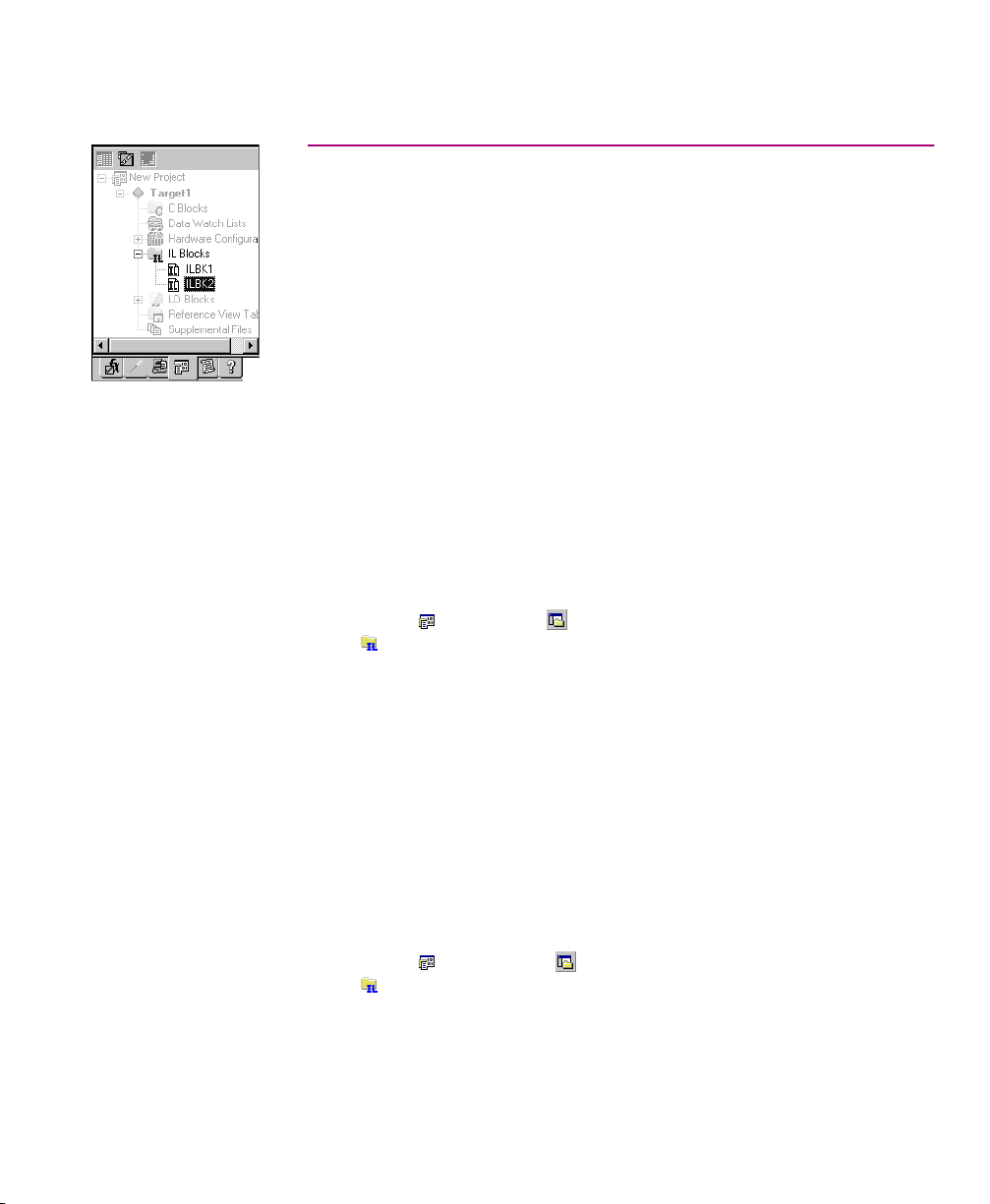
РЕДАКТОР ТЕКСТОВЫХ КОМАНД
Язык текстовых команд (IL) - это язык программирования,
специфицированный стандартом IEC 61131-3. Этот язык работает с
аккумулятором и весьма похож на ассемблерные языки, используемые для
программирования микропроцессоров. Инструкции, выполняемые
программой текстовых команд, изменяют или используют аккумулятор,
находящийся в памяти ПЛК. Существует два типа аккумуляторов: один
аналоговый аккумулятор для числовых и поразрядных операций и восемь
булевых операций для дискретной логики, поддерживающие восемь
Navigator: Закладка Project
Узлы IL Blocks
Чтобы сконфигурировать аккумуляторы
уровней вложенных булевых выражений. Редактор текстовых команд - это
редактор свободной формы с возможностью использования стандартных
правил форматирования. Внешний вид и режим работы редактора
текстовых команд могут конфигурироваться пользователем.
Примечание: Логика текстовых команд не поддерживается ПЛК Series
90™-70.
1. На закладке Project окна Navigator щелкните правой кнопуой мыши
папку IL Blocks и выберите Properties.
В открывшемся окне Inspector отобразятся свойства Accumulator Address.
2. В поле Boolean Start введите адрес первой из восьми областей памяти
ПЛК, используемых булевыми аккумуляторами.
Адрес окончания вычисляется автоматически. Тип памяти должен быть
%T, %M или %Q.
3. В поле Analog Start введите адрес области памяти ПЛК, используемой
аналоговым аккумулятором.
Адрес окончания вычисляется автоматически. TТип памяти должен быть
%R, %AI или %AQ.
Редакторы логики
Редактор текстовых команд
Чтобы создать блок текстовых команд
1. На закладке Projects окна Navigator щелкните правой кнопкой мыши
папку IL blocks и выберите New.
В папку добавится пустой блок текстовых команд с именем по умолчанию
”ILBkn”, где n - уникальное число.
2. По желанию переименуйте блок.
GFK-1918B-RU CIMPLICITY Logic Developer - PLC версия 2.60 77
Page 82
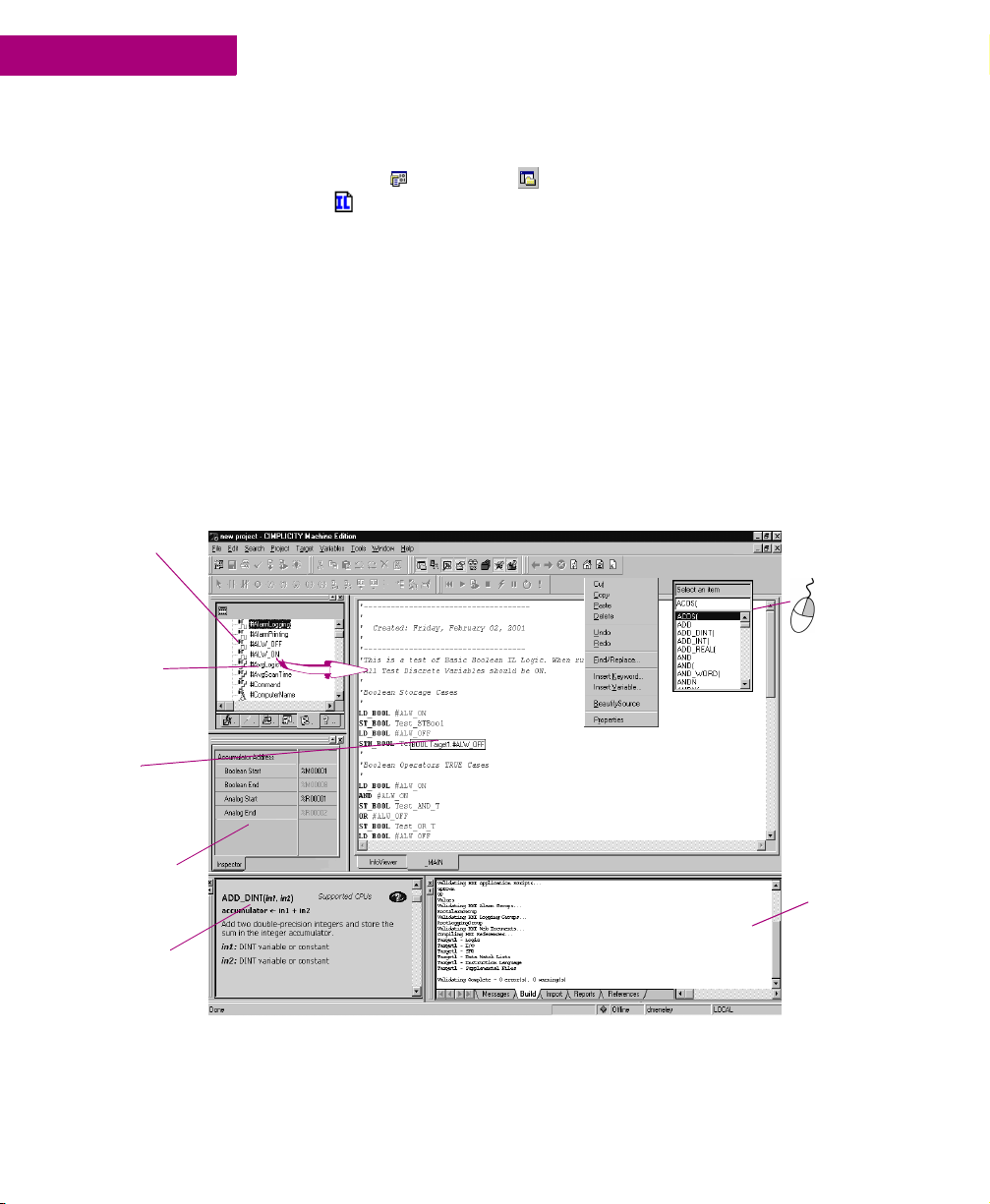
5
Редактор текстовых команд
Чтобы открыть блок текстовых команд для редактирования
• На закладке Project окна Navigator щелкните правой кнопкой мыши
Редакторы логики
папку IL Block и выберите Open.
Блок откроется в редакторе текстовых команд.
Примечание: Вы можете открыть для редактирования несколько блоков.
Чтобы перейти к другому открытому блоку текстовых команд, щелкните
закладку с его именем в окне редактора.
Работа с редактором текстовых команд в
режиме Offline
Основная разработка проекта ведется в режиме offline. Редактирование в
режиме offline обеспечивает максимальную гибкость и позволяет Вам
взаимодействовать с инструментами Machine Edition, как показано на
следующем рисунке.
На закладка
Var ia bl es окна
Navigator
приведены все
переменные
Вашего проекта.
Перетащите
переменные из
списка переменных
Var ia bl es в редактор
текстовых команд.
Описание
переменной
появляется, когда
Вы наводите на нее
курсор мыши.
Сконфигурируйте
аккумулятор в
Inspector.
Companion
отслеживает все
Ваши перемещения
и обеспечивает
информацию о
выделенных
объектах.
Щелкните
правой
кнопкой
мыши
редактор
текстовых
команд,
чтобы
вставить
инструкцию
или
переменную.
На закладке
Build окна
Feedback
Zone
отображаются
сообщения об
ошибках во
время
проверки.
78 CIMPLICITY Logic Developer - PLC версия 2.60 GFK-1918B-RU
Page 83

Чтобы вставить инструкцию или функцию
1. В редакторе текстовых команд щелкните правой кнопкой мыши и
выберите Insert Keyword.
Появится быстрый список с перечнем мнемоники всех доступных команд.
2. Выберите инструкцию из списка и нажмите ENTER.
Инструкция вставится в Вашу логику.
Чтобы назначить операнд инструкции
1. В редакторе текстовых команд щелкните правой кнопкой мыши и
выберите Insert Variable.
Появится быстрый список со всеми определенными переменными.
2. Введите или выберите из списка имя переменной или адрес ячейки, а
затем нажмите
ENTER.
Имя появится в Вашей логике.
Примечание: Если Вы ввели адрес ячейки или новое имя переменной, Вы
должны создать эту переменную.
Чтобы создать переменную по адресу ячейки
1. В редакторе текстовых команд щелкните правой кнопкой мыши адрес
ячейки, перейдите к Create “name” as, а затем выберите тип данных.
Создастся переменная с именем по умолчанию. Например, если адрес
ячейки %R0032, то переменной автоматически будет присвоено имя
R00032.
Редакторы логики
Редактор текстовых команд
Чтобы создать переменную по имени
1. В редакторе текстовых команд щелкните правой кнопкой мыши имя,
перейдите к Create “name” as, а затем выберите тип данных.
Создастся переменная с указанным именем.
2. Назначьте переменной ячейку памяти ПЛК. (См. стр. 22.)
GFK-1918B-RU CIMPLICITY Logic Developer - PLC версия 2.60 79
Page 84

5
Редакторы логики
Редактор текстовых команд
Чтобы переместить или скопировать логику текстовых команд
1. В редакторе текстовых команд выделите участок логики.
2. Чтобы переместить его, щелкните выделенный участок и перетащите его
на новое место. Чтобы скопировать его, нажмите
щелчком выделенного участка и перетащите его на то место, куда Вы
хотите вставить копию.
Когда Вы отпустите кнопку мыши, выделенный участок соответственно
переместится на новое место или на новом месте будет размещена копия
выделенного участка.
Чтобы вставить строку комментария
1. В редакторе текстовых команд щелкните, где Вы хотите вставить
строку комментария.
2. Введите апостроф (‘) и текст комментария после него.
Нажмите
ENTER , чтобы завершить комментарий.
Чтобы вставить блок комментария
1. В редакторе текстовых команд щелкните, где Вы хотите вставить блок
комментария.
2. Введите (* и текст комментария после него.
Блок комментария может содержать любое количество символов и может
занимать несколько строк.
3. Введите *), чтобы завершить комментарий.
CTRL одновременно со
Чтобы переформатировать код текстовых команд
• В редакторе текстовых команд щелкните правой кнопкой мыши и
выберите Beautify Source.
Все содержимое редактора текстовых команд переформатируется
согласно правилам форматирования (структурированного расположения
текста) по умолчанию.
80 CIMPLICITY Logic Developer - PLC версия 2.60 GFK-1918B-RU
Page 85
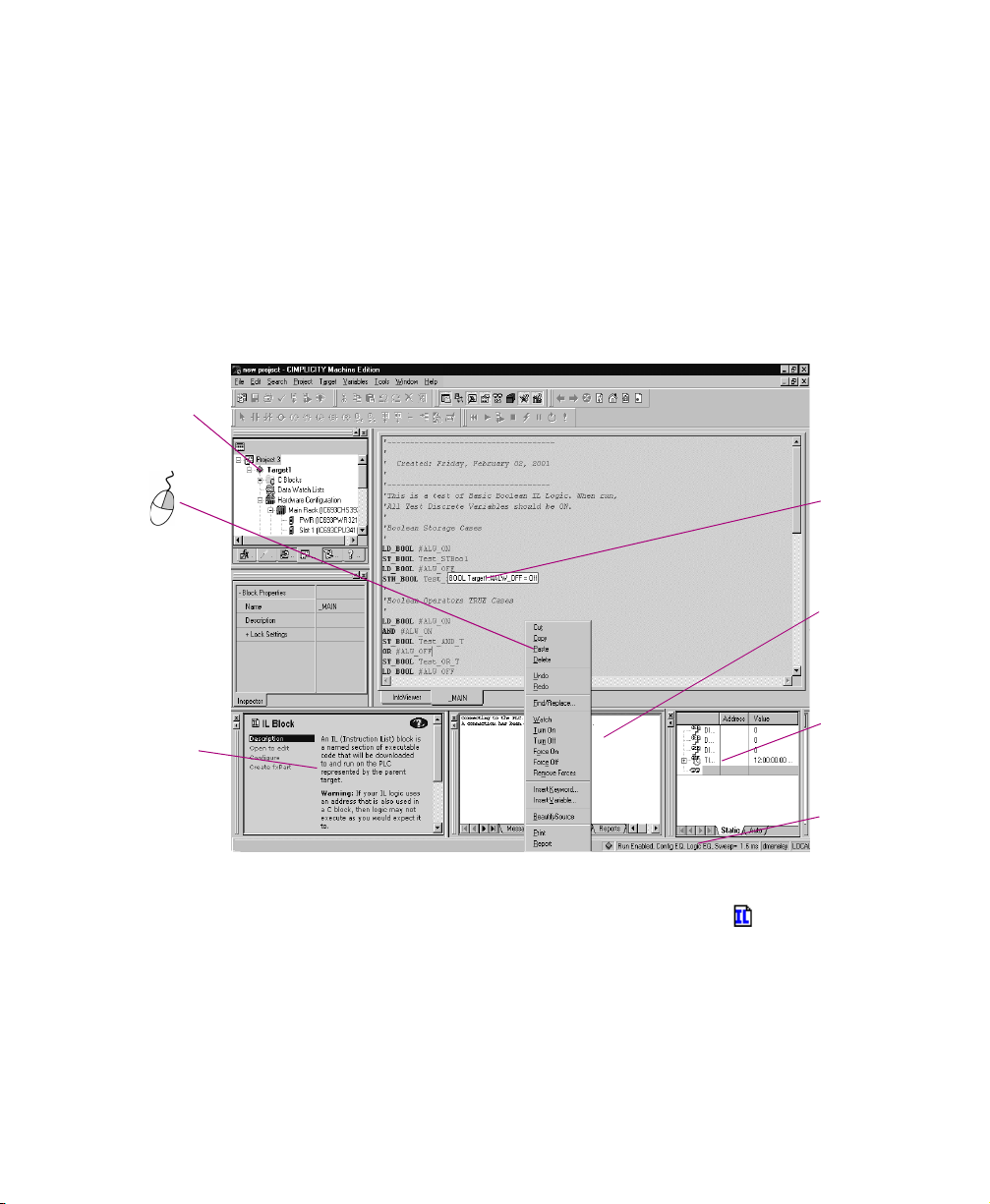
Изменение значка
цели указывает
статус ПЛК.
Щелкните правой
кнопкой мыши
переменную типа
BOOL, чтобы
изменить или
принудительно
установить ее
состояние.
Companion
отслеживает Ваши
перемещения и
предоставляет
информацию о
выбранных
объектах.
Редакторы логики
Редактор текстовых команд
Работа с редактором текстовых команд в
режиме Online
В режиме online редактор текстовых команд позволяет Вам редактировать
логику, контролировать значения данных и изменять или принудительно
устанавливать состояние переменных типа BOOL в реальном времени. Это
позволяет Вам проверять выполнение логики, инициировать события во
время выполнения проекта или удалять элементы из выполняемой логики.
Наведите курсор
мыши на
переменную,
чтобы увидеть
ее значение.
Feedback Zone
указывает, что
было
установлено
соединение с
ПЛК.
Контролируйте и
изменяйте
значение
переменных в
Data Watch.
Статус ПЛК
указывается в
поле статуса.
Чтобы проконтролировать значение данных
• Щелкните где-либо в редакторе текстовых команд и наведите курсор
мыши на переменную.
Появится поле, показывающее текущее значение переменной. Это
значение, однако, не обновляется. Вы должны сместить курсор мыши и
навести его на переменную снова.
GFK-1918B-RU CIMPLICITY Logic Developer - PLC версия 2.60 81
Page 86

5
Редакторы логики
Редактор текстовых команд
Чтобы изменить состояние переменной типа BOOL
• В редакторе текстовых команд щелкните переменную типа BOOL,
значение которой Вы хотите изменить и выберите Turn On или Turn O f f .
Когда команда будет получена, состояние переменной в целевом ПЛК
изменится. Она сохранит свое состояние до воздействия на нее логики
ПЛК.
Чтобы принудительно установить состояние переменной типа BOOL
• В редакторе текстовых команд щелкните правой кнопкой мыши
переменную типа BOOL и выберите Force On или Force Off.
Состояние принудительно установленной переменной сохранится
неизменным, независимо от действий логики ПЛК.
Чтобы снять принудительную установку с переменной типа BOOL
• В редакторе текстовых команд щелкните переменную типа BOOL и
выберите Remove Forces.
Состояние переменной будет управляться логикой ПЛК.
Запись изменений в целевой ПЛК
В режиме online Вы можете изменять логику текстовых команд, но Вы
должны записать изменения в ПЛК для обеспечения соответствия. Для
записи изменений в целевой ПЛК необходимо, чтобы ПЛК находился в
режиме online и в режиме Run.
Примечание: При переходе в режим offline Вы можете выполнить обычную
загрузку.
Чтобы записать изменения в целевой ПЛК (если ПЛК это поддерживает)
1. Находясь в режиме online, внесите изменения в логику текстовых команд.
На закладке Project окна Navigator щелкните правой кнопкой мыши
цель , перейдите к Online Commands и выберите Write Changes.
Вам будет предложено подтвердить сохранение в режиме Run. Т. е.,
измененный блок текстовых команд будет загружен в ПЛК без остановки
ПЛК.
Хотите узнать больше?
82 CIMPLICITY Logic Developer - PLC версия 2.60 GFK-1918B-RU
В указателе справки (Help Index) найдите “IL”.
Page 87

Редакторы логики
Редактор текстовых команд
Инструкции и функции языка текстовых
команд
Далее приведен список всех инструкций и функций языка текстовых
команд, доступных в Logic Developer - PLC. Звездочка (*) указывает, что
функция применяется исключительно в ПЛК VersaMax®. Справка
Companion указывает, какие ПЛК поддерживают другие функции.
Основные инструкции
ADD CAL GT MOD NT R SUB
AND DIV LE MUL OR RET XORN
AND_WORD EQ LT NE ORN RETC
ANDN GE MCRN NOT PT S
Дополнительные математические функции
ACOS COS LN SQRT_INT TAN
ASIN EXP LOG SQRT_DINT
ATAN EXPT SIN SQRT_REAL
Битовые операции
AND_WORD BIT_SEQ MASK_COMP_DWORD OR_WORD SHIFTL_WORD
BIT_CLR_WORD BIT_SET_WORD MASK_COMP_WORD ROL_WORD
BIT_POS_WORD BIT_TEST_WORD NOT_WORD ROR_WORD
Функции управления
DO_IO PID_ISA
DRUM SER
PID_IND SVC_REQ
GFK-1918B-RU CIMPLICITY Logic Developer - PLC версия 2.60 83
Page 88

5
Редакторы логики
Редактор текстовых команд
Функции преобразования
BCD4_TO_INT DINT_TO_REAL RAD_TO_DEG REAL_TO_WORD WORD_TO_REAL
BCD4_TO_REAL INT_TO_BCD4 REAL_TO_DINT TRUNC_DINT
DEG_TO_RAD INT_TO_REAL REAL_TO_INT TRUNC_INT
Счетчики
DNCTR UPCTR
Функции пересылки данных
BLK_CLR_WORD BLKMOV_DINT MOVE_BOOL MOVE_WORD
BLKMOV_INT COMM_REQ MOVE_REAL SHFR_WORD
BLKMOV_REAL MOVE_INT SHFR_BIT
Табличные функции
ARRAY_MOVE_BOOL SEARCH_EQ_INT SEARCH_GT_DINT SEARCH_LT_BYTE SEARCH_NE_WORD
ARRAY_MOVE_BYTE SEARCH_EQ_WORD SEARCH_GT_INT SEARCH_LT_DINT
ARRAY_MOVE_DINT SEARCH_GE_BYTE SEARCH_GT_WORD SEARCH_LT_INT
ARRAY_MOVE_INT SEARCH_GE_DINT SEARCH_LE_BYTE SEARCH_LT_WORD
ARRAY_MOVE_WORD SEARCH_GE_INT SEARCH_LE_DINT SEARCH_NE_BYTE
SEARCH_EQ_BYTE SEARCH_GE_WORD SEARCH_LE_INT SEARCH_NE_DINT
SEARCH_EQ_DINT SEARCH_GT_BYTE SEARCH_LE_WORD SEARCH_NE_INT
Математические функции
ADD_DINT DIV_DINT MOD_DINT MUL_DINT SCALE_WORD* SUB_REAL
ADD_INT DIV_INT MOD_INT MUL_REAL SUB_DINT
ADD_REAL DIV_REAL MUL_INT SCALE_INT* SUB_INT
Функции выполнения программы
CALL ENDMCR JUMP LABELN V_WIRE
COMMENT ENDMCRN JUMPN MCR
END H_WIRE LABEL MCRN
84 CIMPLICITY Logic Developer - PLC версия 2.60 GFK-1918B-RU
Page 89

Редакторы логики
Редактор текстовых команд
Функции сравнения
EQ_DINT GE_DINT GT_DINT LE_DINT LT_DINT NE_DINT RANGE_DINT
EQ_INT GE_INT GT_INT LE_INT LT_INT NE_INT RANGE_INT
EQ_REAL GE_REAL GT_REAL LE_REAL LT_REAL NE_REAL RANGE_WORD
Таймеры
OFDT_HUNDS ONDTR_HUNDS TMR_HUNDS
OFDT_TENTHS ONDTR_TENTHS TMR_TENTHS
OFDT_THOUS ONDTR_THOUS TMR_THOUS
GFK-1918B-RU CIMPLICITY Logic Developer - PLC версия 2.60 85
Page 90
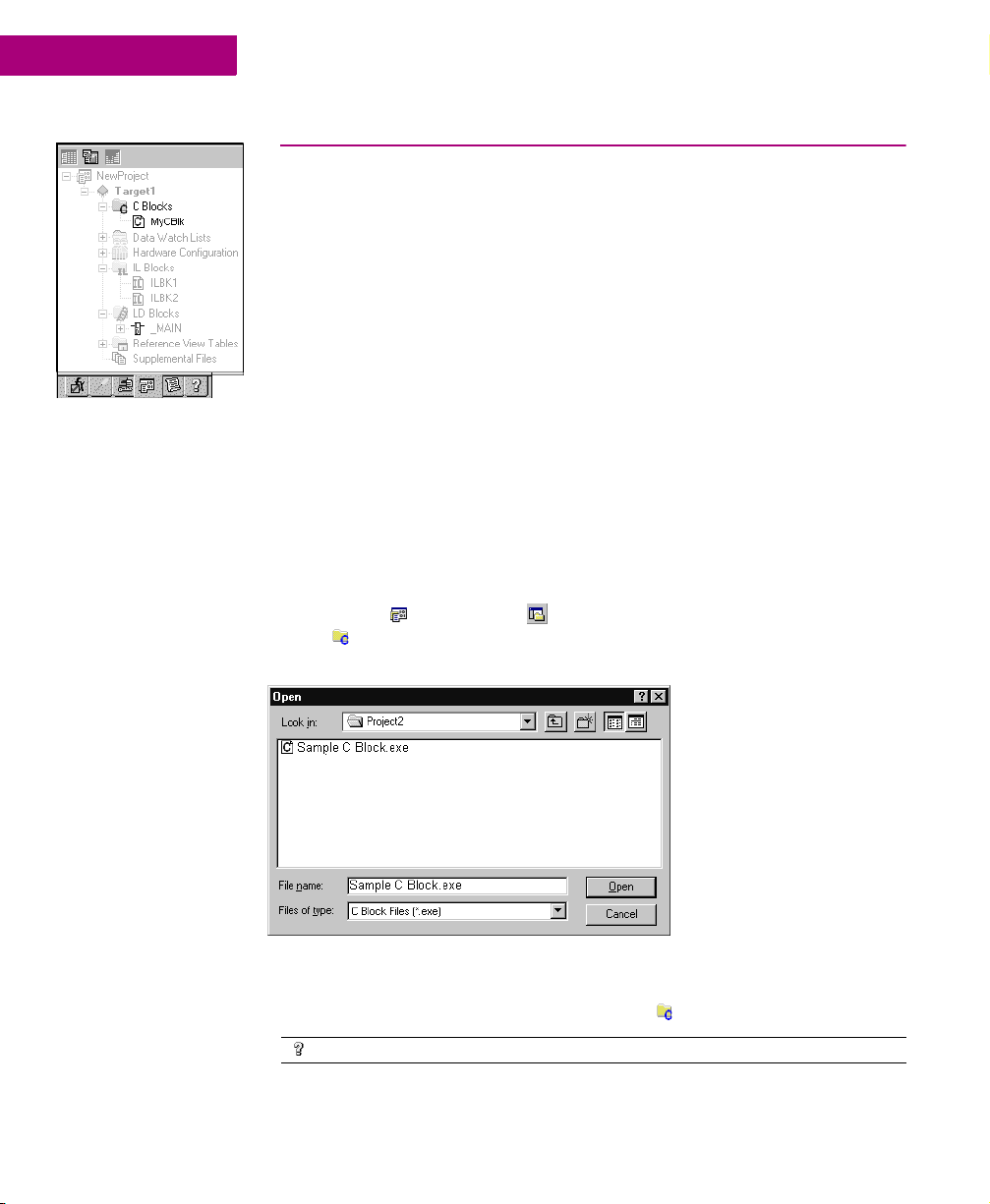
5
Редакторы логики
Блоки C
БЛОКИ C
Блок C - это независимый раздел исполняемого кода, написанный на языке
программирования C, который загружается в ПЛК и выполняется в нем.
Блоки C создаются вне проекта с помощью инструментального средства
программирования на языке C (C Programming Toolkit) GE Fanuc, а затем
импортируются в проект. Блок C - это файл с расширением .exe, который
может быть вызван из другого блока (релейно-контактной или текстовой
логики), но сам не может вызвать другой блок.
Дополнительная информация о разработке блоков C приведена в GFK-
Navigator: Закладка Project
Узел C Blocks
Чтобы импортировать блок C
0646 E, Инструментальное средство программирования на языке C для
ПЛК Series 90 (C Programmer’s Toolkit for Series 90 PLC’s).
Работа с блоками C
1. На закладке Projects окна Navigator щелкните правой кнопкой мыши
папку C Blocks и выберите Add.
Появится диалоговое окно Open
2. Перейдите к файлу с расширением .exe, который Вы хотите
импортировать, и щелкните Open.
Файл с расширением .exe добавится в папку C Blocks с тем же именем.
Хотите узнать больше?
86 CIMPLICITY Logic Developer - PLC версия 2.60 GFK-1918B-RU
В указателе справки (Help Index) выберите “C”.
Page 91

Чтобы настроить параметры блока C
Примечание: Эта процедура применима только к ПЛК Series 90™-70 и
блокам C, требующим параметры.
1. На закладке Projects окна Navigator щелкните правой кнопкой мыши
блок C и выберите Properties.
Откроется Inspector со свойствами блока.
2. В Inspector выберите свойство Parameters и щелкните .
Откроется диалоговое окно Parameters.
3. Введите имя и описание для каждого требуемого входного и выходного
параметра.
Информацию о требуемых параметрах ищите в документации на блок C.
Введенные Вами имена отобразятся в инструкции CALL. Когда Вы
наведете курсор мыши на инструкцию CALL, имена и описание отобразятся
как поля справки.
Редакторы логики
Блоки C
Хотите узнать больше?
В указателе справки (Help Index) введите “Parameterized” и
выберите раздел справки “C Block”.
GFK-1918B-RU CIMPLICITY Logic Developer - PLC версия 2.60 87
Page 92
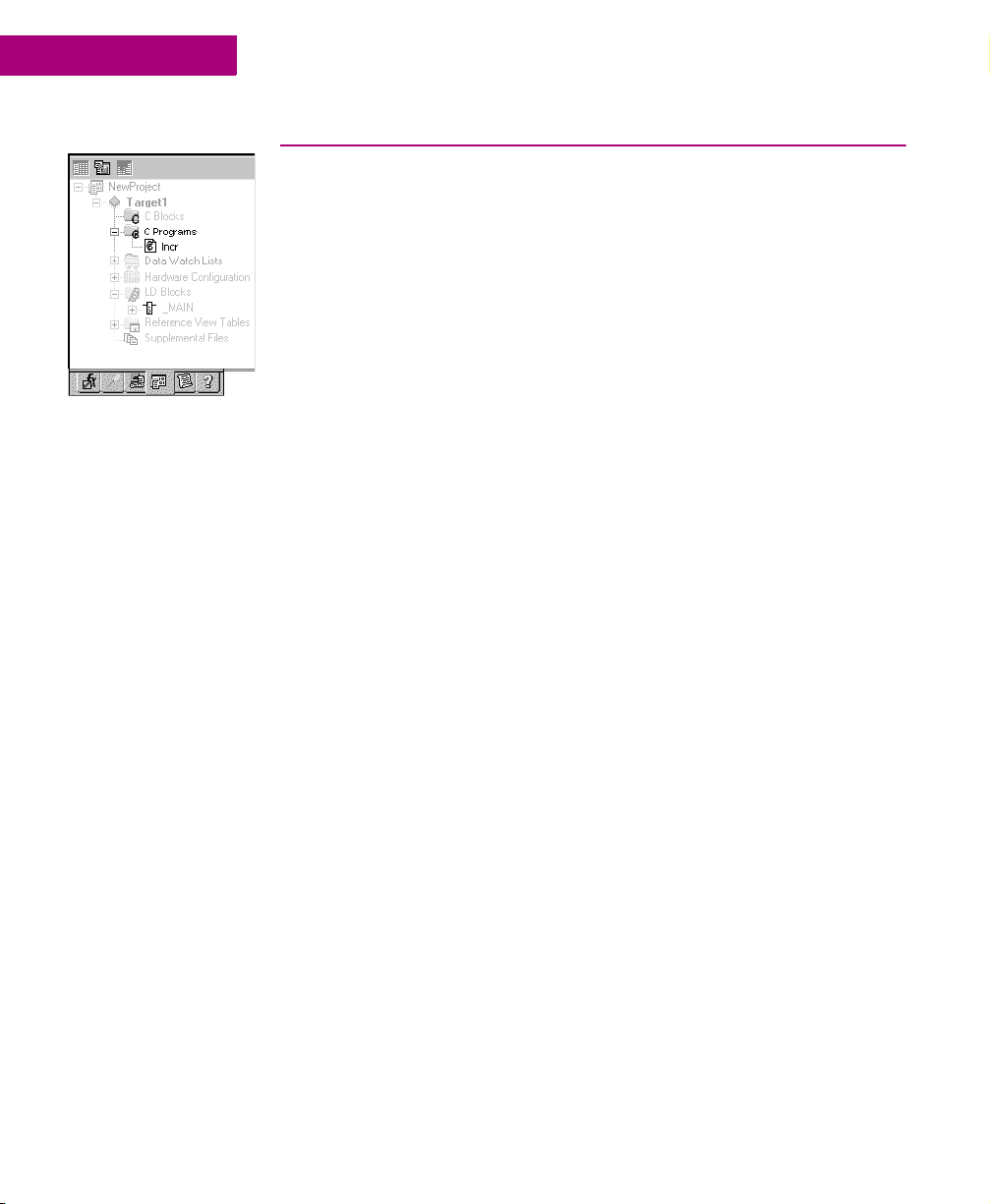
5
Navigator: Закладка Project
узел C Programs
Редакторы логики
Программы C
ПРОГРАММЫ C
Примечание: Программы C поддерживаются только ЦПУ Series 90™-70 с
системным программным обеспечением версии 6.00 и старше.
Программа C - это независимый раздел исполняемого кода, написанный на
языке программирования C, который загружается в соответствующий
целевой ПЛК и выполняется в нем.
Программа C имеет доступ ко всем % таблицам ячеек ПЛК, кроме памяти
%P блока _MAIN релейно контактной логики и памяти %L всех других
блоков релейно контактной логики. Программа C также может вызывать
любые из многочисленных функциональных блоков, встроенных в ПЛК,
которые включены в инструментальное средство программирования на
языке C.
Программа C не может быть вызвана как подпрограмма. Выполнение
управляется только графиком работы. Программа C не может вызвать
другой блок как подпрограмму.
Вам разрешается прямой доступ к памяти установкой параметров
программы C. Когда программа C начинает выполняться, она считывает
данные для всех параметров и делает копии данных. Если выполнение
программы C прерывается или разбито по времени на несколько циклов,
программа C, когда она возобновляет выполнение, использует копии
данных, сделанных в начале выполнения.
Максимальное количество программ C, которые могут использоваться в
цели, зависит от природы блока _MAIN:
■
Если блок _MAIN является блоком релейно-контактной логики,
программа релейно-контактной логики обрабатывается как
пользовательская программа и может выполняться по графику, а
максимальное количество программ C цели равно 15.
■
Если блок _MAIN не является блоком релейно-контактной логики,
максимальное количество программ C цели равно 16, и программа
релейно-контактной логики не может выполняться по графику
Программа C может сосуществовать с State Logic в ПЛК Series 90-70. Для
этого State Logic компилируется в программе C. Эта программа C
называется _MAIN, если отсутствует релейно-контактная логика; однако,
если State Logic сосуществует с релейно-контактной логикой, State Logic
компилируется в программу C с именем _STATE, а один из блоков
релейно-контактной логики должен называться _MAIN.
88 CIMPLICITY Logic Developer - PLC версия 2.60 GFK-1918B-RU
Page 93

Редакторы логики
Программы C
Пользовательские программы
Пользовательские программы состоят из:
■
Программ C
■
Программы релейно-контактной логики, если блок _MAIN является
блоком релейно-контактной логики.
GFK-1918B-RU CIMPLICITY Logic Developer - PLC версия 2.60 89
Page 94
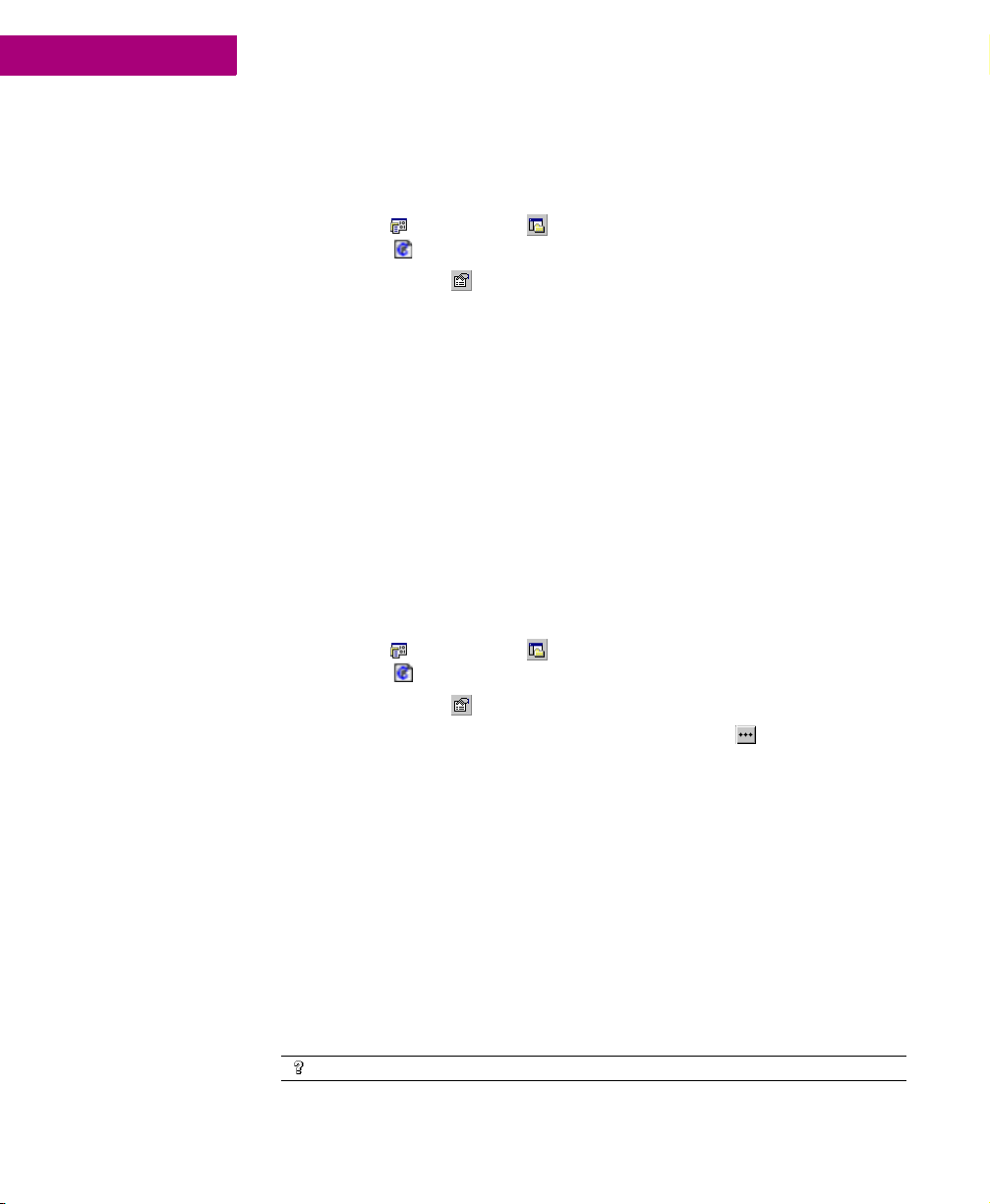
5
Редакторы логики
Программы C
Работа с пользовательскими программами
Чтобы сконфигурировать график выполнения
1. На закладке Projects окна Navigator щелкните правой кнопкой мыши
программу C или блок _MAIN LD и выберите Properties.
Откроется Inspector со свойствами программы.
2. В Inspector разверните свойство Scheduling.
3. Выберите Schedule Mode.
4. Выберите другие свойства, используемые в выбранном Вами режиме
планирования.
5. Щелкните OK.
Примечание: Если Вы сделали какие-либо записи, они проверяются, когда
Вы щелкаете OK. Вы должны исправить все ошибки прежде, чем Вы
сможете закрыть диалоговое окно с помощью кнопки OK.
Установка параметров программы C
Примечание: Вы должны предоставить список всех входных и выходных
параметров, требуемых программой C. Программа релейно-контактной
логики не использует параметры.
1. На закладке Projects окна Navigator щелкните правой кнопкой мыши
программу C и выберите Properties.
Откроется Inspector со свойствами программы C.
2. В Inspector выберите свойство Parameters и щелкните .
Откроется диалоговое окно Parameters
3. На закладках Input и Output введите до 8 входных и до 8 выходных
параметров. Каждый параметр имеет на закладке свою собственную
строку. Для каждого параметра дважды щелкните следующие ячейки и
введите требуемые данные:
■
Name: Имя параметра.
■
Type : Тип данных параметра.
■
Length: Количество входных или выходных ячеек.
■
Varia ble : Первый элемент данных, связанный с параметром.
■
Description: (Необязательно) Описание параметра.
Хотите узнать больше?
90 CIMPLICITY Logic Developer - PLC версия 2.60 GFK-1918B-RU
В указателе справки (Help Index) выберите “C Program”.
Page 95
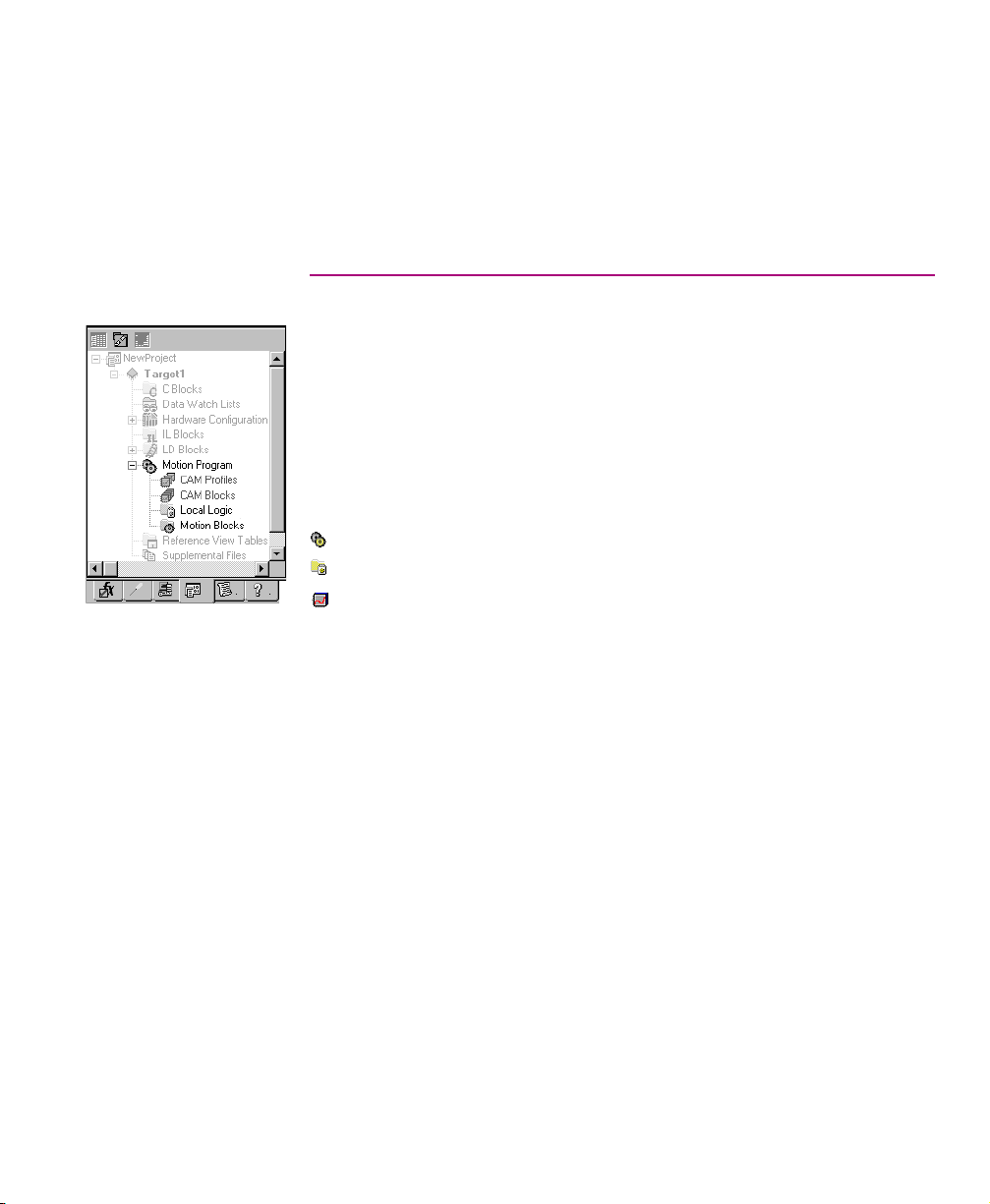
6
Navigator: Закладка Project
узлы Motion Program
Программирование управления
движением
Logic Developer - PLC поддерживает программирование управления
движением для модуля управления движением DSM314.
Высокопроизводительный, легкий в использовании многоосевой модуль
управления движением DSM314 интегрирован с решениями логики и
коммуникационными возможностями ПЛК Series 90-30.
DSM314 (см. стр. 45) поддерживает 10 программ управления движением,
40 подпрограмм и до 1000 операторов программы управления движением.
Logic Developer - PLC, позволяющий программировать управление
движением, поддерживает следующие редакторы управления движением:
Редактор управления движением
Редактор локальной логики
Редактор CAM
Эта глава описывает основные процедуры, позволяющие Вам начать
создание программ управления движением в Logic Developer - PLC с
помощью этих трех редакторов управления движением.
CIMPLICITY Logic Developer - PLC версия 2.60 91
Page 96
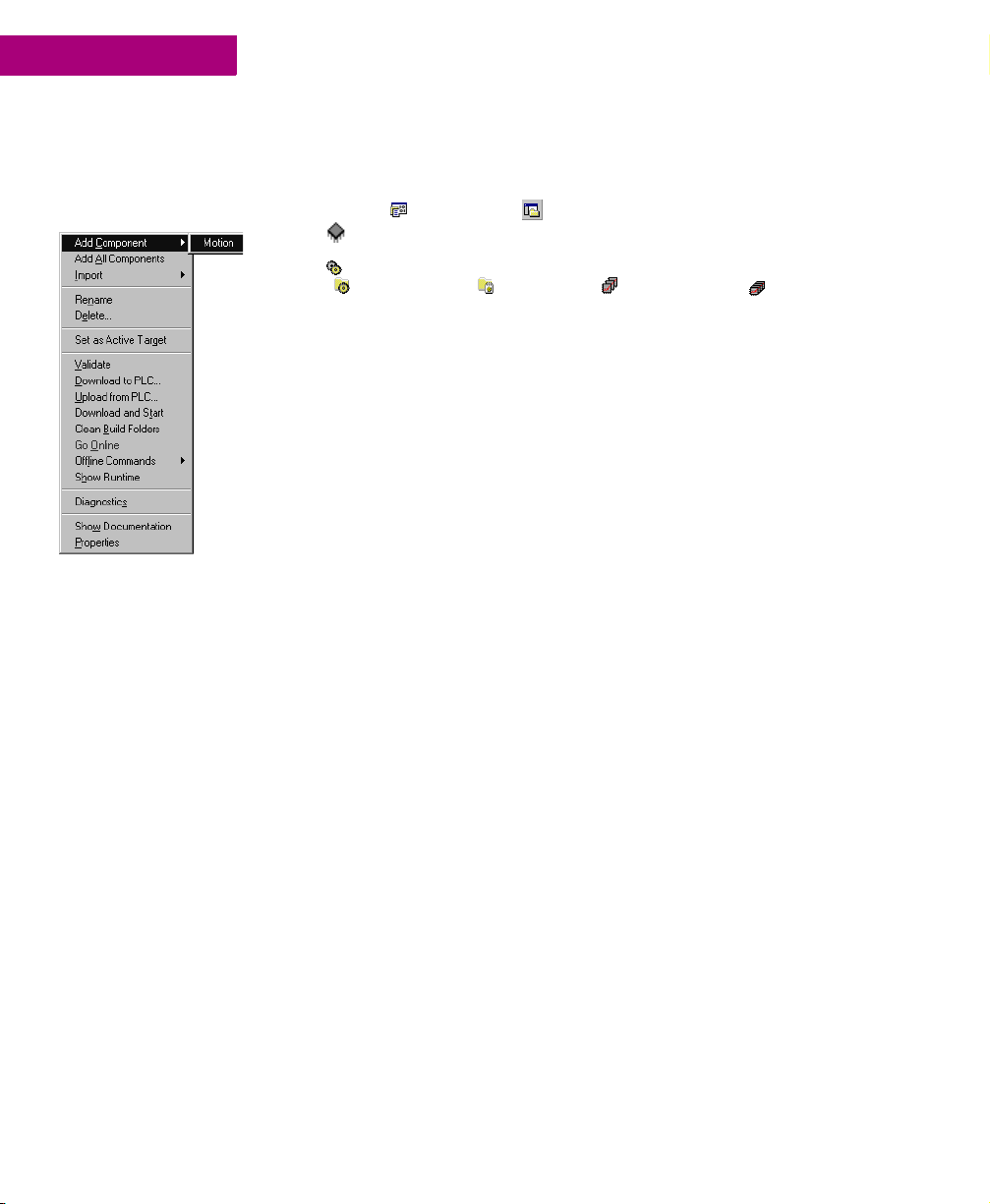
6
Программирование управления движением
Чтобы добавить в цель компонент Motion
• На закладке Project окна Navigator щелкните правой кнопкой мыши
цель , перейдите к Add Component, а затем выберите Motion.
Узел Motion Program добавится в Ваш проект. В него входят пустые
папки Motion Blocks, Local Logic, CAM Profiles и CAM Blocks.
Меню цели, вызываемое
щелчком правой кнопки
мыши
92 CIMPLICITY Logic Developer - PLC версия 2.60 GFK-1918B-RU
Page 97
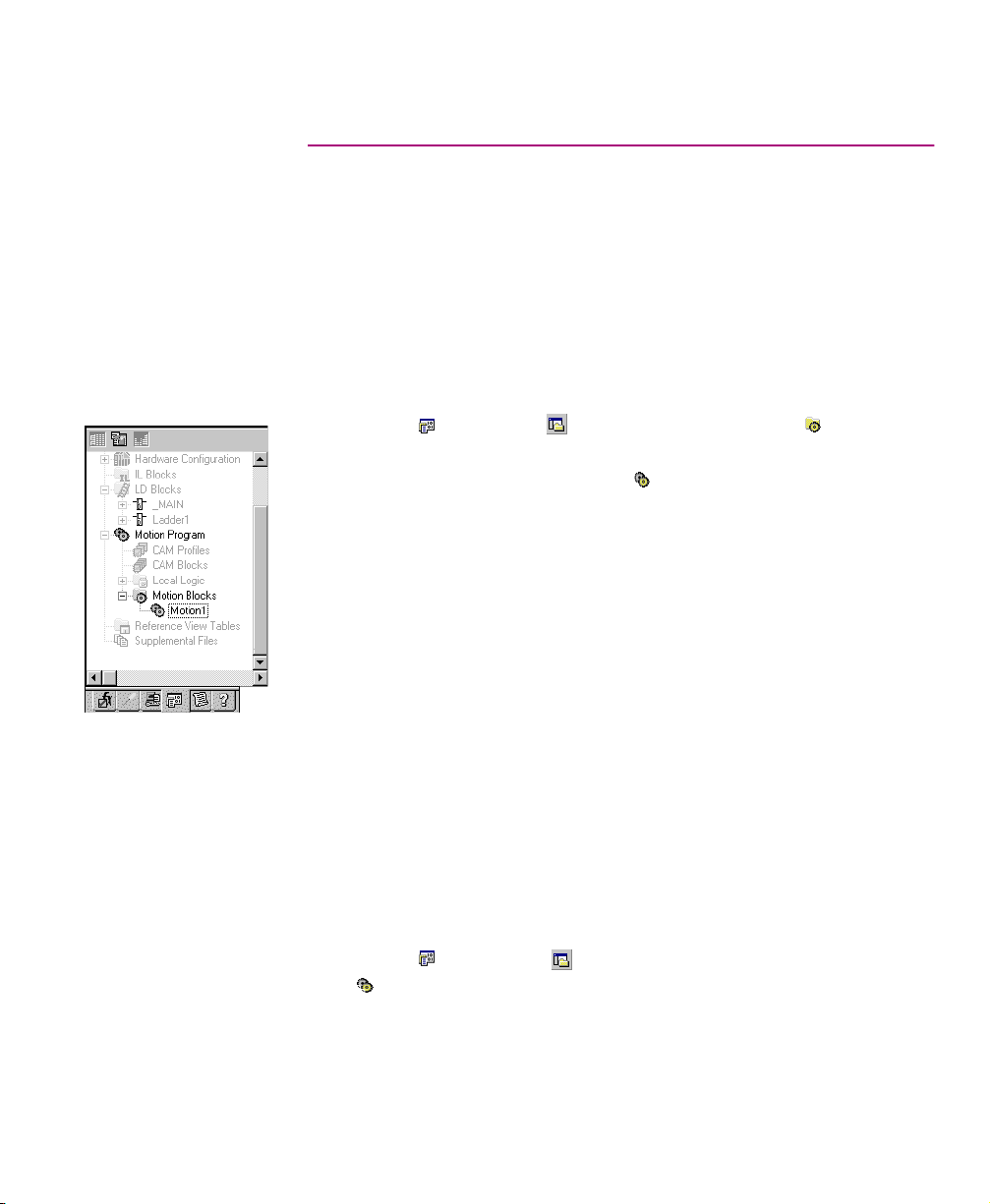
Программирование управления движением
Редактор программ управления
движением
Logic Developer - PLC включает редактор управления движением,
позволяющий Вам создавать блоки управления движением для DSM314. В
этом текстовом редакторе можно конфигурировать внешний вид и режим
работы. Комментарии и пробелы не считаются операторами программы
ПЛК управления движением. Синтаксис программирования управления
движением отличается от синтаксиса локальной логики.
Чтобы добавить блок управления движением
1. На закладке Project окна Navigator разверните папку Motion
Program.
2. Щелкните правой кнопкой мыши папку Motion Blocks и выберите New.
В Ваш проект добавится новый пустой блок управления движением с
именем по умолчанию.
3. По желанию переименуйте блок.
Редактор программ управления движением
Navigator: Закладка Project
Блоки управления
Чтобы открыть блок управления движением для редактирования
• На закладке Project окна Navigator щелкните правой кнопкой мыши
узел Motion Block и выберите Open.
Блок откроется для редактирования в редакторе управления движением.
GFK-1918B-RU CIMPLICITY Logic Developer - PLC версия 2.60 93
Page 98
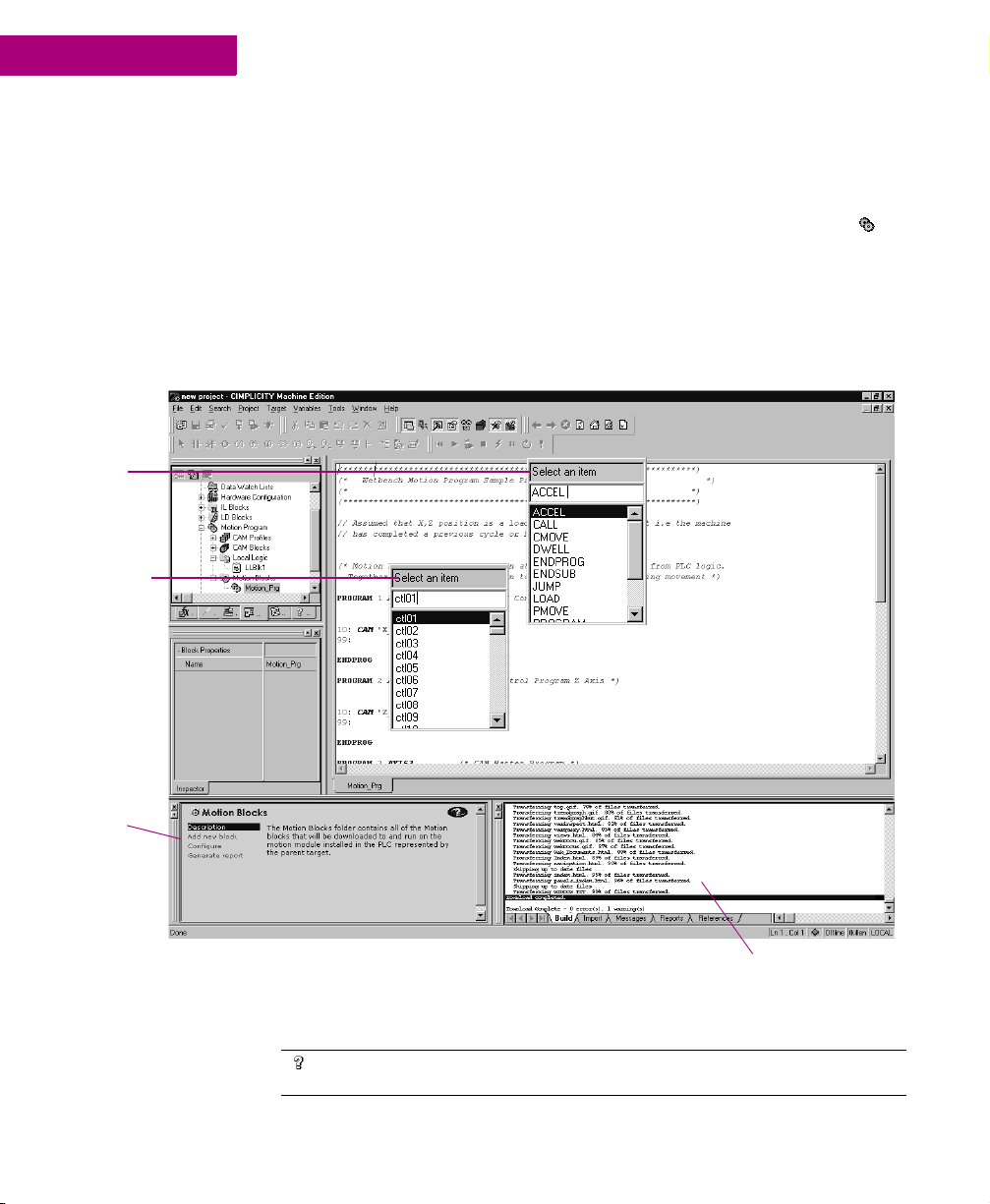
6
Редактор программ управления движением
Работа с редактором управления движением
Чтобы вставить команду
1. Щелкните правой кнопкой мыши в редакторе управления движением и
выберите Insert Keyword.
Появится быстрый список с перечнем всех доступных команд управления
движением.
2. Выберите из списка соответствующую команду и нажмите ENTER.
Команда будет вставлена в редактор управления движением
Вставьте
команду
управления
движением,
выбрав
ключевое
слово из
списка.
Вставьте
переменную
управления
движением,
выбрав
переменную
из быстрого
списка.
Программирование управления движением
Companion
отслеживает
все щелки
мыши.
Feedback Zone указывает, что
было установлено соединение
с ПЛК.
Хотите узнать больше?
В указателе справки (Help Index) выберите “PLC Motion
Editor”.
94 CIMPLICITY Logic Developer - PLC версия 2.60 GFK-1918B-RU
Page 99

Программирование управления движением
Редактор программ управления движением
Команды управления движением
ACCEL Оператор ACCEL устанавливает ускорение оси для последующих
перемещений и действует в данной программе до тех пор, пока не
будет изменен. Примечание: Если инструкция перемещения
выполняется перед ACCEL, используется переменная Acceleration.
BLOCK NUMBER Номера блоков могут использоваться в качестве мест назначения
CAM Оператор CAM запускает профиль CAM.
CAM PHASE CAM PHASE устанавливает фазу профиля CAM.
CAM MARKER CAM LOAD загружает профиль CAM.
CALL По команде CALL выполняется другой блок или подпрограмма.
CMOVE Команда CMOVE программирует продолженное движение с
DWELL DWELL вызывает прекращение перемещения на указанное время
ENDP Оператор ENDPROG завершает определение программы
ENDS Оператор ENDSUB завершает определение подпрограммы
JUMP Переход к нумерованному блоку или блоку синхронизации в
LOAD Инициализирует или изменяет регистр данных параметра 32-
PMOVE Команда PMOVE программирует движение до позиции с помощью
PROGRAM Оператор PROGRAM - это первый оператор программы управления
SUBROUTINE Оператор SUBROUTINE - это первый оператор подпрограммы
SYNC BLOCK Блок синхронизации - это специальный нумерованный блок. Блок
VELOC Устанавливает скорость процесса, используемую последующими
команд JUMP. Номера блоков должны быть уникальными и могут
находиться в диапазоне от 1 до 65535.
помощью указанного положения и режима ускорения.
перед выполнением следующей команды.
управления движением.
управления движением.
текущей программе или подпрограмме. Переход может быть
условным или безусловным, в зависимости от статуса бита CTL.
битным двоичным целым числом.
указанного положения и режима ускорения.
движением. Оператор PROGRAM определяет номер программы (1-
10) и конфигурацию оси. Определение программы не может быть
вложенным.
управления движением. Оператор SUBROUTINE указывает номер
подпрограммы (1-40) и конфигурацию оси
синхронизации может использоваться только в многоосевых
программах.
командами перемещения программы управления движением и
действует до тех пор, пока не будет изменен другим оператором
VELOC.
GFK-1918B-RU CIMPLICITY Logic Developer - PLC версия 2.60 95
Page 100
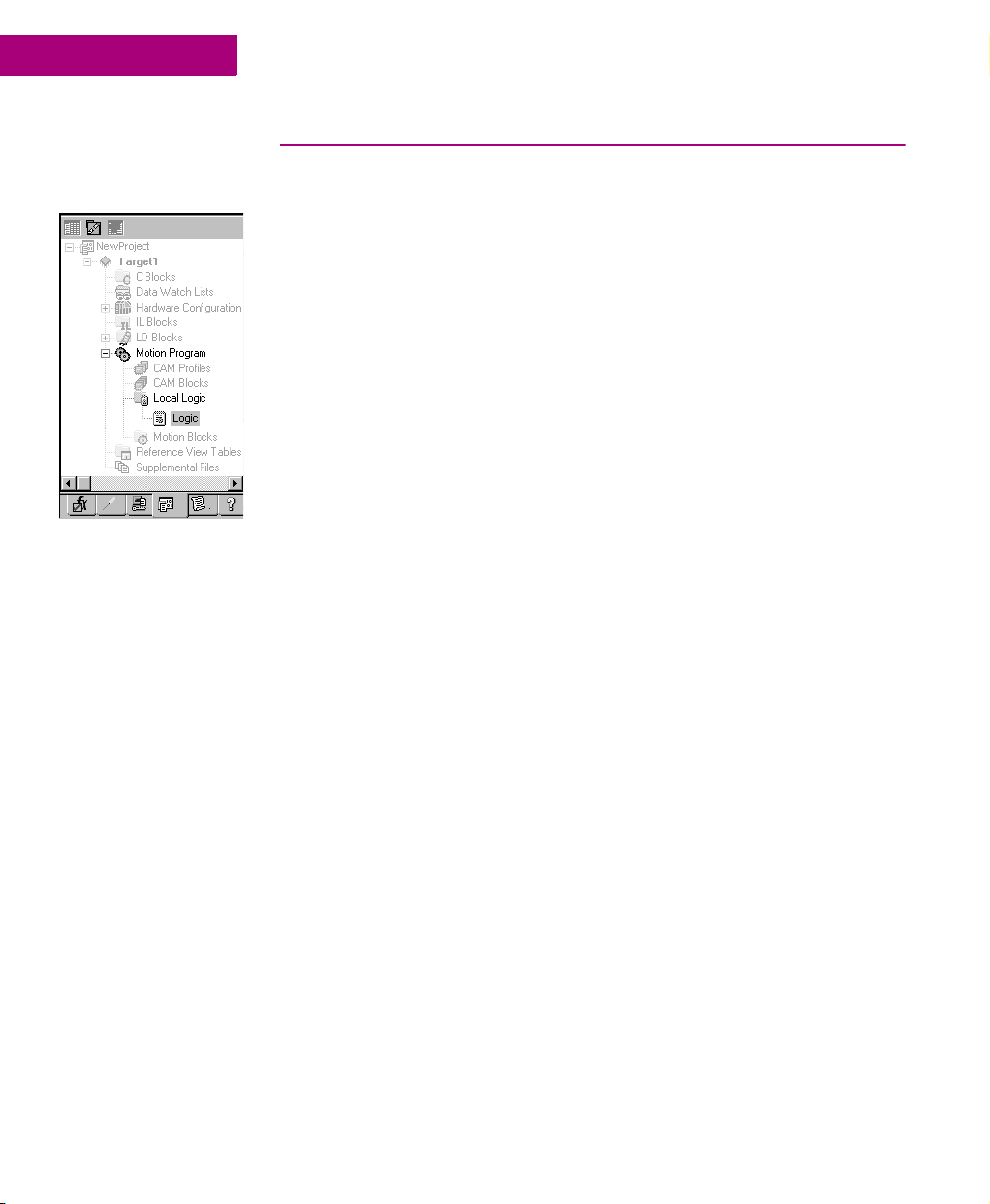
6
Navigator: Закладка Project
Локальная логика
Программирование управления движением
Локальная логика
Локальная логика
Программа локальной логики выполняется синхронно с программой
управления движением, но она не зависит от цикла ЦПУ ПЛК. Это
позволяет DSM314 гораздо быстрее взаимодействовать с сигналами В/В
управления движением, подключенным к разъемам его лицевой панели,
чем если бы логика сигналов обрабатывалась главной программой
релейно-контактной логики, выполняющейся в ПЛК.
Язык локальной логики использует текстовые схемы свободной формы и
содержит математические и логические структуры. Синтаксис
программирования локальной логики позволяет Вам назначать Вашей
программе управления движением различные логические задачи, тогда как
совместная работа логических программ ПЛК и программ управления
движением предоставляет гибкую среду программирования. Т. к. он
использует простой, понятный синтаксис, в этом редакторе легко
набраться опыта.
Язык программирования локальной логики поддерживает операторы
присваивания, сравнения, арифметические, логические и условные
операторы. Локальная логика предоставляет пользователю доступ к
данным контроллера управления движением, параметрам, использующим
фиксированный набор переменных, управляющим и статусным битам.
■
Данные параметра - данные, доступные из главного ПЛК локальной
логики и программ управления движением. Данные параметра подобны
переменным программы.
■
Биты CTL позволяют локальной логике или главному ПЛК запускать
событие программы управления движением.
■
Номера блоков программы управления движением - текущий номер
блока программы локальной логики или главного ПЛК позволяет
выполнять действие только во время определенного раздела
программы управления движения.
96 CIMPLICITY Logic Developer - PLC версия 2.60 GFK-1918B-RU
 Loading...