

Page 1
РУКОВОДСТВО
ПОЛЬЗОВАТЕЛЯ
Page 2
РАЗДЕЛ СПЕЦИАЛЬНЫХ ЗАМЕЧАНИЙ
S
ПРЕДУПРЕЖДАЮЩАЯ МАРКИРОВКА:
электронные изделия Yamaha могут иметь или
графические метки, подобные показанным ниже
или такие же метки проштампованные на корпусе.
Пожалуйста, соблюдайте все предостережения,
приведенные на этой странице и разделе по
технике безопасности.
ПРЕДУПРЕЖДЕНИЕ
НЕ ОТКРЫВАТЬ!
ОПАСНОЕ НАПРЯЖЕНИЕ!
ПРЕДУПРЕЖДЕНИЕ: ЧТОБЫ УМЕНЬШИТЬ РИСК
ЭЛЕКТРО-ТРАВМЫ, НЕ СНИМАЙТЕ ПАНЕЛИ ПРИБОРА.
ПРИБОР НЕ СОДЕРЖИТ НИКАКИХ ДЕТАЛЕЙ
ПРИГОДНЫХ ДЛЯ ПОТРЕБИТЕЛЬСКОГО ПРИМЕНЕНИЯ.
ДЛЯ ОБСЛУЖИВАНИЯ ПРИБОРА ОБРАЩАЙТЕСЬ
ТОЛЬКО К КВАЛИФИЦИРОВАННЫМ СПЕЦИАЛИСТАМ
Восклицательный знак в пределах
равностороннего треугольника предупреждает потребителя о необходимости обязательно придерживаться инструкций отмеченных
восклицательным знаком.
Символ молнии с наконечником
стрелы в пределах равностороннего
треугольника предупреждает
потребителя о присутствии
"опасного напряжения" в пределах
данного изделия, которое может
быть достаточной величины, чтобы
привести к электро-травме.
ВАЖНОЕ ПРИМЕЧАНИЕ: Все электронные
изделия Yamaha проверены и одобрены независимой испытательной лабораторией по безопасности,
и при условии правильной эксплуатации они
совершенно безопасны в использовании. НЕ
модифицируйте этот модуль и не позволяйте это
делать другим. Работа изделия и/или безопасность
могут быть сокращены. Требования, предъявленные
согласно гарантии могут быть отклонены, если Вы
самостоятельно пытались его ремонтировать.
Относительно батарей: Это изделие МОЖЕТ
содержать маленькую впаянную батарею. Средняя
продолжительность работы этого типа батарей приблизительно пять лет. Когда возникает
необходимость замены, войдите в контакт с
квалифицированным представителем сервисного
центра, чтобы выполнить замену.
Предупреждение: не пытайтесь перезаряжать,
демонтировать, или сжигать этот тип батарей. Храните
батареи в местах недоступных для детей. Утилизируйте
использованные батареи в соответствии с соответствующими законами. Обратите внимание, что в некоторых
регионах требуется согласно закону возвращать
отработанные детали. Однако, проще всего обратиться
в соответствующий сервисный центр, который выполнит
для Вас эту работу.
Утилизация изделия: Если поврежденное изделие не
подлежит ремонту, или по некоторым причинам его
работа подошла к концу, пожалуйста соблюдайте все
региональные и государственные правила, которые
касаются утилизации изделий, которые содержат
проводники, батареи, пластмассы, и т.д. Если ваш дилер
по какой-то причине не может помочь Вам, пожалуйста,
войдите в контакт непосредственно с корпорацией Yamaha .
ОБРАТИТЕ ВНИМАНИЕ: Изготовитель не несет
ответственности за потери понесенные из-за незнания
работы прибора (когда фактически он полностью
исправен). Пожалуйста изучите тщательно это
руководство и проконсультируйтесь с Вашим дилером
перед предъявлением каких-либо претензий.
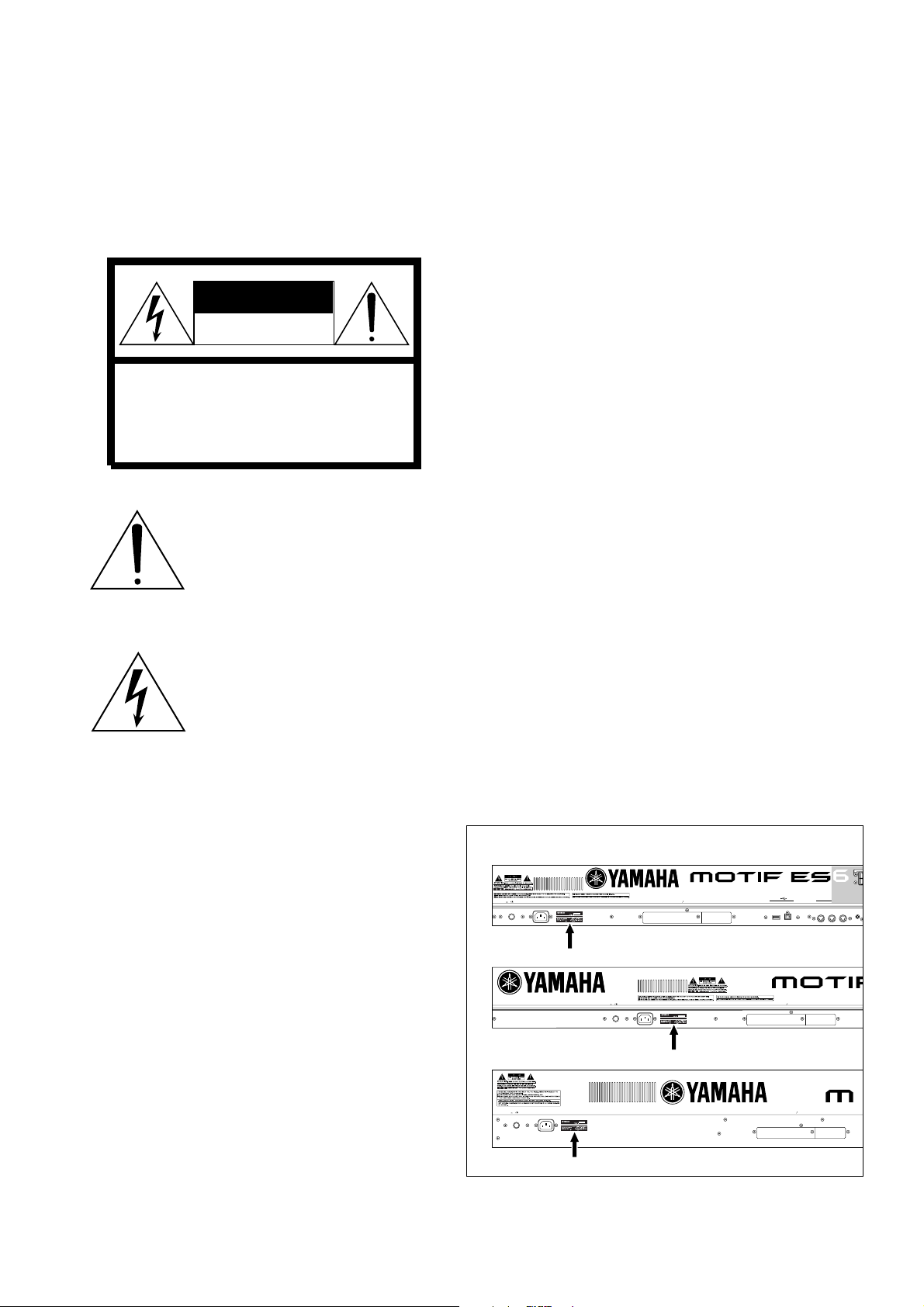
МЕСТОПОЛОЖЕНИЕ ПЛАСТИНЫ НАЗВАНИЯ:
Графический символ ниже указывает местоположение
пластины названия. Номер изделия, серийный номер,
требования к питанию, и т.д., расположены на этой
пластине. Вы должны переписать эти данные, и дату
приобретения и бережно хранить это руководство.
MOTIF ES6
POWER
ON OFF
AC INLET
MOTIF ES7
USB
TO HOSTTO DEVICEmLAN I/O EXPANSION
MIDI
OUTTHRU
IN
BREATH
A
ТЕХНИЧЕСКИЕ ХАРАКТЕРИСТИКИ МОГУТ
ИЗМЕНИТЬСЯ: информация, содержавшаяся в
этом руководстве, является правильной во время
печати. Однако Yamaha резервирует право изменять
или модифицировать любую из технических
характеристик без уведомления или обязательств
обновления существующих модулей.
ЭКОЛОГИЧЕСКАЯ ЧИСТОТА: Yamaha стремится
производить изделия, которые являются безопасными
как для пользователя, так и для окружающей среды.
Мы искренне полагаем, что наши изделия и промышленные методы при их производстве отвечают
поставленным целям. И согласно духу и букве
закона, мы хотим, чтобы Вы знали о следующем:
92-469 1
POWER
ON OFF
MOTIF ES8
POWER
AC INLET
ON OFF
AC INLET
mLAN I/O EXPANSION
mLAN I/O EXPANSION
Модель______________________________________
Серийный
номер
Дата покупки
___________________________________
________________________________
Page 3

ТЕХНИКА БЕЗОПАСНОСТИ
НЕОБХОДИМЫЕ МЕРЫ ПРЕДОСТОРОЖНОСТИ, ДЛЯ ИЗБЕЖЕНИЯ ТРАВМ,
ЭЛЕКТРИЧЕСКОГО УДАРА, И ВОЗМОЖНОСТИ ВОЗНИКНОВЕНИЯ ПОЖАРА.
ВНИМАНИЕ - При использовании любого электри-
ческого или электронного изделия, должны всегда
соблюдаться основные меры предосторожности.
Эти предосторожности включают, но не ограничены,
следующим:
1. Прочитайте все инструкции по безопасности,
инсталляционные инструкции, раздел специальных
сообщений, и эксплуатационные правила, находящиеся в этом руководстве ПЕРЕД тем как делать
всевозможные подключения.
2. Проверка электропитания: изделия Yamaha
изготовлены для определенного напряжения в
регионе, где они продаются. Если Вы переехали,
или если существует сомнение в наличии необходимого напряжения в Вашем регионе, пожалуйста,
обратитесь к Вашему дилеру для проверки напряжения и получению соответствующих инструкций.
Требование к напряжению питания напечатано на
пластине названия. По поводу местоположения
пластины названия, обратитесь к графическому
символу, находящемуся в разделе специальных
сообщений этого руководства.
3. Это изделие может быть оборудовано поляризо-
ванным разъемом (один контакт шире чем другой).
Если Вы не можете вставить вилку в розетку,
переверните разъем и попробуйте снова. Если
ничего не получается, обратитесь к электрику,
чтобы заменить устаревшую розетку.
4. ОПАСНОСТЬ - Инструкции по заземлению:
Инструмент должен быть заземлен и поэтому
оборудован вилкой питания с тремя контактами.
Если это изделие работает со сбоями, контакт заземления обеспечивает путь с низким сопротивлением для электрического тока, уменьшая риск
электрического удара. Если Ваша розетка не приспособлена под вилку данного типа, обратитесь
к электрику, чтобы заменить розетку на соответствующую. Не меняйте имеющуюся вилку на
вилку другого типа!
5. ВНИМАНИЕ: Не размещайте это изделие или
любые другие объекты на шнуре питания или в
месте, где можно наступить на шнур, и не допускайте скручивания шнура питания с другими
кабелями используемые для подключений.
Использование удлинителя не рекомендуется!
Если Вы используете удлинитель, минимальный
проводной размер для шнуров 25' (или меньше)
- 18 AWG (расстояние между жилами).
ПРИМЕЧАНИЕ: Чем меньше номер AWG, тем
большая пропускная способность. По поводу
использования более длинных шнуров
проконсультируйтесь с местным электриком.
6. Электронные продукты, в которых не предус-
мотрена специальная вентиляция, должны быть
установлены в позициях, чтобы не препятствовать
свободной вентиляции. Если инструкции не предусмотрены, предполагается, что требуется беспрепятственная вентиляция.
7. Температурные требования: Электронные
изделия должны быть установлены в местах, не
подверженных значительным температурным
колебаниям в пределах их операционной температуру.
Необходимо избегать размещения этого изделия
близко к источникам тепла таким как, например,
радиаторы, и подобные устройства, которые
производят тепло.
8. Это изделие не предназначено для использования
во влажных местах и не должно использоваться около
воды или выставляться на дождь. Примеры влажных
мест: около плавательного бассейна, курорта, ванной,
слива, или влажный фундамент.
9. Это изделие должно использоваться только с
включенными в поставку компонентами; со стойкой
или подставкой, которая рекомендуется изготовителем.
Если используются стойка или подставка, пожалуйста
соблюдайте все инструкции по безопасности, которые
прилагаются к конкретному изделию.
10. Шнур электропитания (вилка) должна быть
отсоединена от розетки, когда электронные изделия не
используются в течение довольно долгого периода
времени. Шнуры должны также быть отсоединены
разъединены, когда есть высокая вероятность грозы.
11. Проявляйте осторожность, чтобы различные
объекты или жидкость не попадали в корпус изделия
через различные имеющиеся отверстия.
12. Электрические/электронные изделия должны
обслуживаться квалифицированным специалистом
когда:
a. Шнур электропитания был поврежден; или
б. Предметы упали, были вставлены, или жидкости
были пролиты в корпус через отверстия; или
в. Изделие попало под дождь; или
г. Изделие не работает, или работает не так как
надо; или
е. Изделие упало, или был поврежден корпус
изделия.
13. Не пытайтесь самостоятельно обслуживать это
изделие, кроме случаев, предусмотренных в пользовательских инструкциях. Все другое обслуживание
должно быть предоставлено квалифицированному о
бслуживающему персоналу.
14. Это изделие, одно или в комбинации с усилителем
и наушниками, может создавать звуковые уровни,
которые могут вызвать потерю слуха. Не работайте в
течение длительного периода времени на большой
громкости. Если Вы испытываете дискомфорт со
слухом или появляется звон в ушах, Вам необходимо
проконсультироваться с фониатром. ВАЖНО: Чем
громче звук, тем короче период времени возникновения
проблем со слухом.
15. Некоторые изделия Yamaha могут иметь скамьи
и/или принадлежности для их сборки и крепления,
которые поставляются в комплекте с изделием или
приобретаются отдельно. Некоторые из них должны с
обираться и устанавливаться дилером. Пожалуйста,
убедитесь, что скамейка хорошо собрана и является
устойчивой ПЕРЕД использованием. Скамейки ,
поставляемые Yamaha разработаны только для сиденья.
Никакое другое использование не рекомендуется.
ПОЖАЛУЙСТА, СОХРАНЯЙТЕ ЭТО РУКОВОДСТВО
Page 4
ПРЕДОСТОРОЖНОСТИ
ПОЖАЛУЙСТА, ПРОЧИТАЙТЕ ВНИМАТЕЛЬНО ПЕРЕД ТЕМ, КАК РАБОТАТЬ
* Пожалуйста, храните это руководство в надежном месте,
чтобы Вы в любой момент могли к нему обратиться.
ВНИМАНИЕ
Всегда следуйте за основными предосторожностями, перечисленными ниже, чтобы избежать возможности
серьезной травмы или даже смерти от электрического тока, короткого замыкания, пожара или других
опасностей. Эти предосторожности включают, но не ограничены, следующим:
Источник питания \ Шнур питания
•
Периодически проверяйте электрический штепсель и удаляйте
грязь или пыль, которая, возможно, накопилась на нем.
•
Используйте только шнур питания входящий в комплект с
инструментом.
•
Не помещайте шнур питания около источников теплоты
типа нагревателей или радиаторов и чрезмерно не перегибайте
его. Не ставьте на провод тяжелые предметы, старайтесь не
перекручивать его и не зажимать.
Не открывайте
•
Не открывайте инструмент и не пытайтесь разбирать внутренние
детали или что-либо переделывать во внутренней схеме
инструмента. Прибор не содержит никаких пригодных к
эксплуатации пользователем деталей. Если Вам кажется,
что инструмент работает неправильно, немедленно прекратите
использование и пригласите для осмотра квалифицированного
специалиста от фирмы Yamaha.
Внимание вода
Не выставляйте инструмент на дождь, не используйте его
•
около воды или во влажных условиях, и не размещайте
возле всевозможных емкостей содержащих жидкости, которые
могли бы пролиться на прибор.
Никогда не вставляйте и не удаляйте электрический
•
штепсель влажными руками.
Внимание огонь
Не помещайте горящие предметы, типа свечей, на инструменте.
•
Горящий предмет может упасть и вызвать пожар.
Если Вы замечаете нечто неправильное
Если шнур питания или штепсель потерся или поврежден, или
•
если бывает внезапная потеря звука во время использования
инструмента, или если появляются любые необычные запахи или
дым, немедленно выключите питание, отсоедините электрический
штепсель от выхода, и пригласите для осмотра инструмента
специалиста фирмы Yamaha.
(3)-7 1/2
Page 5
ПРЕДОСТОРОЖНОСТИ
Всегда следуйте за основными предосторожностями, чтобы избежать нанесения травмы Вам или
другим лицам, или повреждения инструмента. Эти предосторожности включают, но не
ограничены, следующим:
Электропитание/адаптер питания
• При отключении электро-штепселя от инструмента или розетки,
беритесь непосредственно за штепсель, а не за шнур.
• Отключайте адаптер питания AC, если Вы не используете
инструмент, или во время грозы.
• Не подключайте инструмент через многорозеточный
удлинитель. Это может привести к понижению
качества звука, а также может привести к перегреванию
штепселя и розетки.
Расположение
• Не ставьте инструмент в пыльных местах или местах
подверженных вибрации, а также в холодных у или излишне
теплых местах (например, на прямом солнечном свете, около
нагревателя, или в автомобиле в течение дня), чтобы
предотвратить деформацию панели и повреждение внутренних
компонентов.
• Не используйте инструмент вблизи теле, радио, стерео
оборудования, мобильного телефона, или других электрических
устройств. Это может генерировать шум.
• Не ставьте инструмент в нестабильную позицию, что бы он
случайно не упал.
• Перед перемещением инструмента, отсоедините все
подключенные кабели.
• Не ставьте предметы перед воздушной отдушиной инструмента,
так как это может изменить адекватную вентиляцию внутренних
компонентов, и привести к перегреванию инструмента.
Уход за инструментом
• При протирке инструмента, используйте мягкую, сухую ткань.
Не используйте разбавители красок, растворители, чистящие
жидкости, или ткани пропитанные химикалиями.
При работе
• Не вставляйте пальцы в промежутки на инструменте.
• Никогда не просовывайте бумагу, металлические, или другие
предметы в промежутки на панели или клавиатуре. Если это
случается, выключите немедленно питание, и отключите шнур
питания от розетки AC. Затем дайте осмотреть инструмент
квалифицированному специалисту компании Yamaha.
• Не ставьте виниловые, пластмассовые или резиновые предметы
на инструмент, так как это может привести к обесцвечиванию
панели или клавиатуры.
• Не давите весом, и не ставьте тяжелые предметы на инструмент,
и не применяйте чрезмерной силы при работе с кнопками,
выключателями или разъемами.
• Не используйте инструмент в течение длительного периода
времени, на высоком уровне громкости, так как это может
вызвать постоянную потерю слуха. Если Вы испытываете
любой дискомфорт в отношении слуха или слышите звон в
ушах, проконсультируйтесь с врачом.
Сохранение данных
Сохранение и резервирование Ваших данных
• Данные DRAM (см. стр. 186), будут потеряны, если Вы
выключаете питание на инструменте. Сохраняйте данные на
SmartMedia/USB устройстве хранения данных.
Подключения
• Перед подключением инструмента к другим электронным
компонентам, выключите питание на всех компонентах.
Перед выключением питания установите все уровни громкости
на минимум. Также, убедитесь, что установили громкость
всех компонентов на минимум и постепенно увеличивайте
уровень громкости при игре на инструменте, чтобы установить
желательный уровень звучания.
Yamaha не несет ответственность за повреждение, вызванное неправильным использованием или модификациями
инструмента, а также за потерю данных.
Всегда выключайте питание, когда инструмент не используется.
Никогда не выключайте питание, в то время как данные
пишутся во внутреннюю память (когда на дисплее имеется
сообщение "Please keep power on..." "Пожалуйста, не
включайте питание ... " ). Выключение питания в этом
положении приводит к потере всех пользовательских данных.
(3)-7 2/2
Page 6

Введение
Введение
Примите поздравления и спасибо за закупку синтезатора MOTIF ES6/MOTIF ES7/MOTIF ES8!
Вы теперь имеете прекрасно звучащий, наиболее универсальный, и конечно самый мощный синтезатор для
производства музыки на планете.
Мы стремились объединить всю нашу синтезаторную технологию и ноу-хау в создании музыки в один инструмент и мы преуспели. Новый MOTIF ES не только дает Вам последние и самые впечатляющие звуки и ритмы (так же как
и возможность создавать и семплировать собственные), но еще предоставляет Вам мощные, удобные в работе
инструментальные средства для игры, комбинирования и управления этими динамическими звуками/ритмами
в реальном времени, во время исполнения!
Уделите время для внимательного прочтения этого руководства. Оно содержит важную информацию
относительно того, как наиболее полно и качественно овладеть этим удивительным инструментом.
Изучайте, работайте и наслаждайтесь!
Аксессуары
В комплект с MOTIF ES 6/MOTIF ES 7/MOTIF ES 8 входит следующее:
• Шнур питания
• CD-ROM x 3
• Руководство Пользователя (эта книга)
• Список Данных
• Руководство по установке
CD-ROM
Следующие три диска CD-ROM включены в пакет поставки MOTIF ES.
• ИНСТРУМЕНТАЛЬНЫЕ СРЕДСТВА (TOOLS) для MOTIF ES6/MOTIF ES7/MOTIF ES8
Этот CD-ROM содержит специальное программное обеспечение для использования с этим инструментом.
Он включает последнюю версию SQ01 (V2), полный аудио/MIDI секвенсор/микшер для всестороннего
музыкального производства, Редактор Голоса (Voice Editor), который дает Вам всесторонний и
разноплановые инструментальные средства для редактирования звука и Многодорожечный Редактор
(Multi Part Editor), для редактирования параметров Микширования (Mixing) Песен (Songs) и Паттернов.
Для подробностей, см. отдельное Руководство по установке или сетевые руководства, включенные с
программным обеспечением.
• Звуковая Библиотека (Sound Library) для MOTIF ES6/MOTIF ES7/MOTIF ES8
Этот CD-ROM содержит различные типы данных для использования с MOTIF ES.
Для информации относительно содержания, обратитесь к списку файлов на CD-ROM. Вы можете
использовать данные, загружая их в режиме Файла (File). Вставьте CD-ROM в дисковод CD-ROM
подключенный к разъему USB TO DEVICE через USB и выполните операцию Загрузки (Load). Вы
можете также обратиться к данным запоминающего устройства USB (типа жесткого диска) или карты
SmartMedia (вставленной в слот CARD), на которую были скопированы данные.
Для информации о том, как загружать каждый тип данных, обратитесь к следующим страницам.
• Голос (Voice) расширение: W7V страница 87
• Паттерн (Pattern) расширение: W7P страница 132
• Файл WAV расширение: WAV страницы 100 и 109
* Для информации о том, какие могут использоваться устройства USB (название модели, и т.д.) с MOTIF ES, см. страницу 29.
Прим. Если Вы загружаете аудио файлы WAV, удостоверьтесь, что модули DIMM установлены в imt. (Для информации по DIMM
совместимости, см. стр. 289.) Также, при загрузке данных Голоса (Voice) с этого CD-ROM, удостоверьтесь, в установке
модулей DIMM, потому что данные Голоса содержат Пользовательские Формы Волны (User Waveforms). Если модули DIMM
не установлены, появляется сообщение об ошибках, когда Вы пробуете загрузить WAV файл или данные Голоса (Voice) с
этого CD-ROM.
• ИНСТРУМЕНТАЛЬНЫЕ СРЕДСТВА - TOOLS для системы Modular Synthesis Plug-in
(Модульный Синтез)
Этот CD-ROM содержит разнообразные компьютерные приложения, включая Редактор Голоса - Voice Editor,
для редактирования Голосов отдельно покупаемых плат Plug-in Boards. Для подробной информации см. файл
"Readme" на CD-ROM.
• Копирование коммерчески доступных музыкальных секвенсорных данных и/или файлов цифровой звукозаписи
для любой другой цели кроме Вашего персонального пользования строго запрещено.
6
Руководство Пользователя
Page 7
Основные характеристики
Основные характеристики
Широкий диапазон динамических и естественных
голосов. Используйте функцию Поиска Категории
(Category Search) основанную на инструментальном типе,
чтобы быстро вызывать звуки, которые Вам необходимы.
Режим Исполнения (Performance) позволяет Вам использовать вместе четыре различных голоса, которые могут
звучать как вместе, так и в различных частях клавиатуры.
Интегрированный Секвенсор Семплирования - без
швов комбинирует аудио и MIDI запись.
• Запись и редактирование семпла, и до 512 МБ памяти
(с дополнительными DIMM модулями).
• Широкая совместимость данных позволяет Вам загру-
жать файлы AIFF и WAV, так же как данные семплов
и программы/голоса от других популярных семплеров,
например серии Yamaha A.
• Удобная функция семплирования - Resampling
позволяет Вам напрямую семплировать звуки.
Играйте собственные мелодии, рифы и ритмы - и
используйте их как семплы.
•
Функция Slice автоматически разбивает Ваши ритмы и
рифы на индивидуальные доли и ноты. Это позволяет
Вам управлять составляющими частями Ваших
семплерных циклов (Лупов) как MIDI данными, и дает
Вам возможность легко изменить темп, не нарушая
высоту тона или качество звука.
Обширная обработка эффектами, с Реверберацией
(20 типов), Хорусом (49 типов), восемь отдельных
блоков Вставки (Insertion), каждый из которых имеет
два блока (всего 116 типов), Мастер-Эффект (8 типов),
и цифровой эквалайзер (3-х полосный Part EQ и 5-ти
полосный Master EQ).
Всестороннее управление в реальном времени
четырьмя регуляторами и четырьмя слайдерами дает возможность регулировать параметры фильтра,
уровней, эффектов, EG, и т. д. во время игры.
Функции режима Паттерна (Pattern) позволяют Вам
работать с различными ритмическими разделами и
рифами как индивидуальными элементами - которые
Вы можете легко и интуитивно комбинировать в реальном
времени, для создания законченных ритмических треков.
В дополнение к возможности создания Пользовательских
(User) голосов в режиме Голоса (Voice), Вы можете
создавать специальные Микшированные голоса для
Песен и Паттернов. Эти голоса могут быть отредактированы
и сохранены в режиме Песня/Паттерн (Song/Pattern), что
делает исключительно легким и удобным создание голосов
для использования с Песнями и Паттернами.
Универсальная функция Арпеджио (Arpeggio) автоматически
проигрывает разнообразные секвенции в соответствии с
играемыми клавишами. Эта функция особенно эффективна
с барабанными голосами - она позволяет Вам легко вызывать
различные паттерны ритма одним нажатием клавиши, и придает
вдохновение для создания песни и исполнения. При
использовании с обычными голосами, арпеджированная фраза
изменяется гармонично и мелодично с аккордами, которые Вы
играете, давая Вам интуитивное управление над паттернами,
которые Вы составляете или исполняете. Арпеджио могут быть
вызваны не только играемыми клавишами, но также и силой их
нажатия - для большей выразительности исполнения.
Стр. 172
Стр. 289
Стр. 100, 270
Стр. 107
Стр. 177
Стр. 106
Стр. 105
Стр. 60
Стр. 67
Стр. 99
Стр. 50
Стр. 66
Как только Вы собрали все аудио семплы, лупы, MIDI
данные, и паттерны, для песни, Вы можете использовать
функцию Последовательности Паттерна (Pattern Chain) ,
чтобы упорядочить партии в реальном времени. Этот
практический подход облегчает осуществление прекрасных
идей и создание оригинальных песен.
Сцена Песни (Song Scene) - другой мощный инструмент,
который позволяет Вам "снимать" секвенсорные
установки трека (типа панорамирования, громкости,
заглушки трека и так далее). Затем, во время
воспроизведения или записи, просто переключайте между
Сценами для моментального динамического изменения.
Мастер-режим - для использования MOTIF ES в
качестве мастер-клавиатуры (с независимыми Зонами),
и чтобы легко реконфигурировать инструмент между
режимами Голоса/Исполнения и Песни/Паттерна в
живой работе.
Исключительно легкий для понимания интерфейс с
двумя рядами операционных кнопок: [F1] - [F6] и
[SF1] - [SF5]
Дистанционное Управление - для работы с секвенсорными программами с панели управления инструмента.
Заглушка треков, управление транспортом (Игра,
Остановка, Запись, и т.д.), микширование MIDI и аудио
треков (до 16), панорамирование треков, управление EQ
и посыл на эффект - все это можно осуществлять,
не касаясь компьютерной мышки.
Три слота для звуковых плат Модульного Синтеза
позволяют Вам модернизировать MOTIF ES до
полностью нового синтезатора или обрабатывающего
звук инструмента. Эти платы дают Вам больше голосов,
больше эффектов, больше полифонии и больше
инструментальных частей (партий). Плюс, специальные
голоса, которые уже запрограммированы и сохранены в
MOTIF ES, и готовые для игры, как только Вы
устанавливаете надлежащую плату.
Задняя панель с входными и выходными разъемами
обеспечивает максимальную гибкость для различных
подключений. Они включают разъемы Назначаемых
Выходов, A/D Входы, MIDI, два USB и гнездо
подключения к шине памяти. Кроме того, могут быть
установлены отдельно покупаемые платы AIEB2 или
mLAN16E.Особенно эффективен интерфейс mLAN позволяющий передавать и цифровое аудио и данные
MIDI через отдельный широкополосный кабель.
Инструмент содержит два разъема USB - USB TO HOST
для того соединения с компьютером, и USB TO DEVICE
для соединения с запоминающими устройствами,
типа жесткого диска или флэш-диска.
Программное обеспечение - CD-ROM, идущий в
комплекте с инструментом (Инструментальные средства
(Tools) для MOTIF ES) содержит разнообразные удобные
и мощные программы для работы MOTIF ES с
компьютером. Они включают Редактор Голоса
(Voice Editor), который обеспечивает всесторонние,
удобные в работе функции редактирования, и
Многодорожечный Редактор (Multi Part Editor) для
редактирования параметров микширования Песни/Паттерна
на компьютере.
Стр. 115
Стр. 123
Стр. 136
Стр. 47
Стр. 147
Стр. 74
Стр. 39
Стр. 29
Стр. 142
Руководство Пользователя
7
Page 8
Как структурировано это руководство
Как структурировано это руководство
Контроллеры и Разъемы .............................................................................................................................. Стр. 16
Этот раздел, описывает все кнопки, контроллеры и разъемы этого инструмента.
Подготовка к работе .....................................................................................................................................Стр. 26
Перед переходом к любой другой части руководства, мы предлагаем, чтобы Вы прочитали вначале этот раздел.
Он объясняет, как начать играть и использовать Ваш новый инструмент.
Тематический указатель ............................................................................................................................... Стр. 9
Это указатель составлен по функциям и приложениям - что дает возможность быстро и легко найти описание, как
выполнить определенную операцию или по теме, представляющей интерес.
Базовая структура ........................................................................................................................................Стр. 154
Этот раздел обеспечивает детальный краткий обзор всех главных функций и характеристик этого инструмента, и
показывает, как они соотносятся.
Основные операции
Этот раздел представляет основные операции этого инструмента, типа редактирования значений и изменения установок.
......................................................................................................................................
Стр. 45
Краткое руководство .................................................................................................................................... Стр. 55
В этом обучающем разделе, Вы быстро пройдете через различные функции инструмента, и получите немного
практического опыта в игре и его использовании.
Справочное руководство ............................................................................................................................ Стр. 188
Энциклопедия MOTIF ES. Этот раздел содержит детальное описание всех параметров, установок, функций, характеристик,
режимов и операций.
Устранение неисправностей ........................................................................................................................ Стр.279
Если этот инструмент не функционирует как ожидается, или Вы имеете какие-либо проблемы со звуком или
операциями, просмотрите этот раздел перед обращением к Вашему дилеру или в обслуживающий центр.
Самые общие Проблемы которые могут возникнуть и их решения охвачены здесь в очень простом и легким
для понимания описании.
Приложение .................................................................................................................................................... Стр. 275
Этот раздел содержит детальную информацию относительно этого инструмента в виде технических характеристик
и различных дисплейных сообщений, а так же инструкций как установить дополнительное оборудование
(например, DIMM модули, AIEB2, интерфейс mLAN16E, и Plug-in платы).
Список данных (отдельный буклет)
Содержит различные списки: Голосов, Фраз Пресетных Паттернов, Эффектов, Формат MIDI данных, и Карту MIDI
Реализации.
Руководство по установке (отдельный буклет)
Содержит инструкции по установке программного обеспечения (CD-ROM "TOOLS for MOTIF ES6/MOTIF ES7/ MOTIF ES8")
на ваш компьютер.
Различные страницы и меню появляются на LCD дисплее этого инструмента, в зависимости от выбранного режима или
функции. В данном руководстве, указатель (>), используемые в инструкциях, стенографически указывают процесс вызова
некоторых дисплеев и функций. Пример ниже показывает, что надо - 1), нажать кнопку [VOICE], 2) выбрать
Обычный Голос (Normal Voice), 3) нажать кнопку [EDIT], 4) выбрать Элемент (Element), 5) нажать кнопку [F1] OSC, и
6) нажать кнопку [SF2] OUTPUT.
[VOICE] > Обычный Голос > [EDIT] > Элемент >[F1] OSC > [SF2] OUTPUT
прим. Когда сообщение подтверждения (стр. 52) или окно Control Function (стр. 50) отображены на дисплее, нажмите кнопку [EXIT], чтобы выйти из этого
состояния, затем выполните инструкции, как в вышеупомянутом примере. Аналогично, кнопку нажмите REMOTE [ON/OFF], чтобы выйти из
режима Дистанционного Управления (Remote Control), затем выполните инструкции как в вышеупомянутом примере, когда MOTIF ES находится в
режиме Remote Control.
* Apple и Macintosh - торговые марки компании Apple Computer, Inc
* Windows - зарегистрированная торговая марка Microsoft ® Corporation.
* Все другие торговые марки являются собственностью их соответствующих владельцев.
* Иллюстрации и LCD экраны, используемые в данном руководстве только для изучения, и могут несколько отличаться от соответствующих на
Вашем инструменте.
8
Руководство Пользователя
Page 9
Тематический указатель
Тематический указатель
Воспроизведение на MOTIF ES
• Прослушивание Демонстрационных (Demo) песен/паттернов .......................................................................................................................................... Стр. 55
• Последовательное воспроизведение песен - Song Chain ...................................................................................................................................................... Стр. 59
• Последовательное воспроизведение паттернов - Pattern Chain ....................................................................................................................................... Стр. 115
• Воспроизведения арпеджио .................. Стр. 66 (режим Гооса (Voice)), 70 (режим Исполнения (Performance)), 105 (Режим Песни/Паттерна (Song/Pattern))
Игра на клавиатуре
• Выбор Голоса и игра на клавиатуре ............................................................Стр. 60 (режим Голоса (Voice)), Стр. 102 (режим Песни/Паттерна (Song/Pattern ))
• Выбор Голоса на Звуковой Плате и его игра на клавиатуре ................................................................ Стр. 75 (режим Голоса), 121 (режим Песни/Паттерна)
• Выбор Исполнения (Performance) и его игра на клавиатуре .............................................................................................................................................. Стр. 67
• Использование инструмента в качестве Мастер-клавиатуры .......................................................................................................................................... Стр. 136
• Звучание метронома ................................................. SONG] или [PATTERN] > [UTILITY] > [F3] SEQ > [SF1] CLICK > Режим = все ................... Cтр. 262
• Разделение клавиатуры - Установка верхних и нижних диапазонов для Голосов. ............................... Стр. 70 (режим Исполнения), 141 (Мастер-режим)
• Наслоение двух Голосов (или Партий) ............................................................................................................. Стр. 70 (режим Исполнения), 141 (Мастер-режим)
Выбор программ и их установки на MOTIF ES
• Выбор Голоса - Voice ................................................................................................................................... Стр. 60 (режим Голоса), 102 (режим Песни/Паттерна)
Использование функции Поиска Категории (Category Search) .......................................................................................................................................... Стр. 62
• Выбор Исполнения - Performance .............................................................................................................................................................................................. Стр. 67
• Выбор Песни -Song ........................................................................................................................................................................................................................ Стр. 56
• Выбор Паттерна - Pattern.............................................................................................................................................................................................................. Стр. 57
Выбор Секции ................................................................................................................................................................................................................................ Стр. 57
Выбор Фразы и назначение его на трек Паттерна ................................................................................................................................................................ Стр. 113
• Выбор шаблона Микширования (Mixing) для Песни/Паттерна .........................................................................................................................................Cтр. 103
• Выбор Мастера - Master ............................................................................................................................................................................................................. Стр. 136
• Выбор типа Арпеджио .........................................................................................Стр. 66 (режим Голоса), 70 (режим Исполнения), 105 (режим Песни/Паттерна)
• Выбор формы волны - Waveform ............................................................................................................................................................................................. Стр. 174
• Выбор типа Фильтра ................................................................................................................................................................................................................. Стр. 209
• Выбор типа Эффекта
Выбор типа Реверберации/типа Хоруса/типа Вставки
[VOICE] > выбор Голоса > [F3] EFFECT ........................................................................................................................................................................... Стр. 194
[PERFORM] > выбор Исполнения > [F3] EFFECT > [SF1] CONNECT ........................................................................................................................... Стр. 215
[SONG] или [PATTERN]> выбор Песни/Паттерна> [MIXING]> [F3] EFFECT> [SF1] CONNECT ............................................................................ Стр. 235
Выбор типа Мастер-эффекта
[VOICE] >[UTILITY] >[F3] VOICE >[SF2] MEF ............................................................................................................................................................... Стр. 262
[PERFORM] > выбор Исполнения> [EDIT] > [COMMON] > [F2] OUT/MEF > [SF3] MEF .......................................................................................... Стр. 214
[SONG] или [PATTERN] > выбор Песни/Паттерна > [MIXING] > [EDIT] > [COMMON] > [F2] MEQ/MEF> [SF2] MEF .......................................... Стр. 234
Выбор типа Мастер-EQ
[VOICE] > [UTILITY] > [F3] VOICE [SF1] MEQ ................................................................................................................................................................. Стр. 262
[PERFORM] > выбор Исполнения > [EDIT] > [COMMON] > [F2] OUT/MEF > [SF2] MEQ .......................................................................................... Стр. 214
[SONG] или [PATTERN]> выбор Песни/Паттерна [MIXING] > [EDIT] > [COMMON] > [F2] OUT/MEF> [SF1] MEQ ............................................. Стр. 234
Использование контроллеров ...........................................Стр. 66 (режим Голоса), 69 (режим Исполнения), 104 (режим Песни/Паттерна)
• Как организованы и структурированы контроллеры ........................................................................................................................................................ Стр. 154
• Назначение функций на контроллеры для каждого Голоса (Установка контроллера) .............................................................................................. Стр. 155
• Назначение номеров Смены Режима Управления на каждый контроллер................................................................................................................................................... Стр. 156
• Установка Диапазона Изменения Высоты Тона
[VOICE] > выбор Голоса > [EDIT] > [COMMON] > [F1] GENERAL > SF5] OTHER > PB вверх/ PB вниз ....................................................................Стр. 190
[SONG] или [PATTERN] > выбор Песни/Паттерна > [MIXING] > [EDIT] > выбор Партии > [F1] VOICE > [SF5] OTHER > PB вверх/PB вниз
• Проверка в настоящее время назначенных параметров управляемых регулятором ....... Стр. 81 (режим Голоса), стр. 90 (режим Исполнения), стр.129
(режим Песни/Паттерна)
• Проверка в настоящее время назначенных параметров управляемых слайдером (CS) ..............................................................................................Стр. 140
• Использование педали (Foot Pedal) в качестве сустейна ..................................................................................................................................................... Стр. 42
• Начало/остановка песни или паттерна при помощи педали ......................................... [UTILITY] > [F4] CTL ASN > [SF3] FT SW ................... Стр. 263
• Изменение Голоса или Исполнения при помощи педали ............................................... [UTILITY] > [F4] CTL ASN > [SF3] FT SW ................... Стр. 263
• Включение и выключение воспроизведения Арпеджио при помощи педали ............ [UTILITY]> [F4] CTL ASN> [SF3] FT SW ................... Стр. 263
................................. Стр. 235
Руководство Пользователя
9
Page 10

Тематический указатель
• Определение, как звук отвечает на Духовой Контроллер (Breath Controller)
[UTILITY] > [F1] GENERAL > [SF1] TG > BCCurve ............................................................................................................................................................... Стр. 260
• Сохранение того же эффекта контроллера (Колесо Модуляции, и т.д.), при изменении Голосов
[UTILITY] > [F1] GENERAL > [SF4] OTHER > CtrlReset = удержание ............................................................................................................................ Стр. 261
Звучание только определенной Партии или Голоса
• Включение и выключение каждого элемента в режиме Редактирования Голоса ........................................................................................................... Стр. 79
• Определение, как используется каждый Элемент в режиме Редактирования Голоса
[VOICE] > [EDIT ]> выбор Элемента > [F1] OSC > [SF1] WAVE > ElementSw = вкл\выкл ................................................................................................ Стр. 195
• Определение, используется или нет каждая Партия в режиме Исполнения
[PERFORM] > выбор Исполнения > [EDIT] > выбор Партии > [F1] VOICE > [SF1] VOICE > PartSw = вкл\выкл .......................................................... Стр. 216
• Включение или выключение каждого трека (Партии) песни/паттерна ..............................................................................................................................Стр. 58
• Выключение или заглушка воспроизведения Партии Песни/Паттерна, выключая принимающий канал
[SONG] или [PATTERN] > выбор Песни/Паттерна > [MIXING] > [EDIT] > выбор партии > [F1] VOICE > [SF2] MODE > ReceiveCh
.................................. Стр. 235
Регулировка громкости или уровня выхода
• Общая
Регулировка выхода Мастер-громкости ..................................................................................................................... MASTER VOLUME] ...................... Стр. 18
Регулировка громкости внутреннего генератора тона инструмента
Регулировка выходного усиления каждого выходного разъема Выхода ........................... [UTILITY] > [F2] I/O [SF2] OUTPUT ..................... Стр. 261
• В режиме Голоса (Voice)
Установка баланса громкости Элементов Обычного Голоса (Normal) слайдерами управления
[VOICE] > выбор Обычного Голоса> [EDIT] > выбор Элемента > [F4] AMP > [SF1] LVL/PAN > Уровень ........................................................................ Стр.81
Регулировка громкости выбранного Голоса (общая для всех элементов/клавиш)
[VOICE] > выбор Голоса > [EDIT] > [COMMON] > [F2] OUTPUT > Громкость ................................................................................................................. Стр. 190
• В режиме Исполнения
Установка баланса громкости Партий отредактированного Исполнения слайдерами управления
[PERFORM] > выбор Исполнения> [EDIT] > выбор Партии > [F2] OUTPUT> [SF1] VOL/PAN > Громкость .................................................................. Стр. 81
Регулировка громкости для выбранного Исполнения (общая для всех партий)
[PERFORM] > выбор Исполнения > [EDIT] > [COMMON] > [F2] OUT/MEQ > [SF1] OUT > Громкость ......................................................................... Стр. 213
Регулировка громкости аудио входа (микрофона или внешнего аудио оборудования)
PERFORM] > выбор Исполнения > [EDIT] > [COMMON] > [F5] AUDIO IN > [SF1] OUTPUT > Громкость ................................................................. Стр. 215
• В режиме Песни/режиме Паттерна
Установка баланса громкости Партий отредактированной Песни слайдерами управления
[SONG] или [PATTERN] > выбор Песни/Паттерна > [MIXING] > выбор Партии > [F1] VOL/PAN > VOLUME ........................................................... Стр. 130
Регулировка громкости аудио входа (микрофона или внешнего аудио оборудования)
[SONG] или [PATTERN] > выбор Песни/Паттерна > [MIXING] > [EDIT]> [COMMON] > [F5] AUDIOIN > [SF1] OUTPUT > Громкость ............... Стр. 235
......................... [UTILITY] > [F1] GENERAL > [SF1] TG > Громкость .................... Стр. 260
Ввод аудио сигнала от микрофона, инструмента или другого аудио устройства
• Структура ввода аудио партий ................................................................................................................................................................................................ Стр. 165
• Подключение микрофона к разъему A/D INPUT .................. [UTILITY]> [F2] I/O ( > [SF1] INPUT> Микрофон/линия = микрофон ..................... Стр. 72
• Подключение аудио оборудования к разъему A/D INPUT ............. [UTILITY] > [F2] I/O > [SF1] INPUT> Микрофон/линия = линия ..................... Стр. 73
• Установка параметров взаимосвязанных с аудио входом
[PERFORM]> выбор Исполнения > [EDIT] > [COMMON] > [F5] AUDIO IN ..................................................................................................................... Стр. 214
[SONG] или [PATTERN] > выбор Песни/Паттерна > [MIXING] > [EDIT] > [COMMON] > [F5] AUDIO IN .................................................................... Стр. 235
• Семплирование (запись) аудио от микрофона ........................................................................................................................................................................ Стр. 94
• Семплирование (запись) аудио от другого аудио устройства ............................................................................................................................................... Стр. 98
• Применение эффекта вокальной гармонии к звуку микрофона, с использованием платы Plug-in Board PLG100-VH ......................................... Стр. 78
Использование Звуковых Плат (Plug-in)
• Установка платы ........................................................................................................................................................................................................................ Стр. 283
• Проверка правильности установки платы ........................................................................... [UTILITY] > [F6] PLUG > [SF1] STATUS ...................... Стр. 75
• Проверка порта приема установленной платы ................................................................................. [UTILITY] > PLUG > [SF2] MIDI ...................... Стр. 75
• Выбор и игра голоса с платы Отдельной Партии (Single Part) (PLG150, PLG-150-PF, PLG150- DX, PLG150-VL, и т.д.)
........................................................................................................................................................................ Стр. 75 (режим Голоса), стр. 121 (режим Песни/Паттерна)
• Игра песни XG с использованием Многодорожечной платы PLG100-XG ....................................................................................................................... Стр. 77
• Применение эффекта вокальной гармонии к звуку микрофона, с использованием платы PLG150-VH ................................................................. Стр. 78
10
Руководство Пользователя
Page 11
Тематический указатель
Создание Данных
• Создание Голоса
Создание Обычного Голоса (Normal Voice) в режиме Редактирования Голоса ............................................................................................................... Стр. 79
Создание Барабанного Голоса (Drum Voice) в режиме Редактирования Голоса ..............................................................................................................Стр. 82
Создание голоса Plug-in Voice в режиме редактирования Голоса ...................................................................................................................................... Стр. 84
Создание Обычного Голоса/Голоса Барабана с использованием функции Семплирования ........................................................................................ Стр. 94
Создание Семплированного Голоса (Sample Voice) с использованием функции Семплирования ............................................................................. Стр. 107
Создание Обычного Голоса/Голоса Барабана с использованием импортированного WAV или AIFF файла ......................................................... Стр. 100
Создание Семплированного Голоса (Sample Voice) с использованием импортированного WAV или AIFF файла ................................................ Стр. 109
Создание Микшированного Голоса (Mixing Voice) для Песни или Паттерна ................................................................................................................. Стр. 105
• Создание Исполнения .................................................................................................................................................................................................................. Стр. 87
• Создание Песни
Запись вашего исполнения на клавиатуре в трек Песни (запись в реальном времени) ............................................................................................. Стр. 118
Запись (замена) существующего материала в треке Песне - Запись Punch-in
[SONG] > [ ] (Запись) > [F1] SETUP > Тип = punch ............................................................................................................................................................. Стр. 119
Запись дополнительного материала в трек Песни (не стирая предыдущий материал) - Запись Overdub
[SONG] > [ ] (Запись) > [F1] SETUP >Тип = overdub .......................................................................................................................................................... Стр. 119
Звучание метронома во время записи ........................................... [SONG] > [UTILITY] > [F3] SEQ > [SF1] CLICK > Режим = rec ........................ Стр. 262
Запись Песни, с использованием Исполнения ...................................................................................................................................................................... Стр. 120
Запись Песни звуками Звуковой платы ................................................................................................................................................................................ Стр. 121
Использование функции Пошаговой Записи (Step Recording) ................... [SONG] > [ ] (Запись) > [F1] SETUP > Тип = step ........................... Стр. 238
Редактирование MIDI событий каждого трека записанной Песни .......................................... [SONG] > [EDIT] > выбор трека .......................... Стр. 124
Вставка данных изменения тема в середине Песни ...........................................................................
Вставка данных изменения Голоса
[SONG] > [EDIT] > выбор трека > Вставка Выбора Банка MSB/LSB и Изменения Программы ....................................................................................... Стр. 2 25
Редактирование установок микширования Песни, например громкости каждой Партии ...........................
Использование функций "Job", например Копирования, Стирания, Квантизации.................. [SONG]> [JOB] > выбор функции .................. Стр. 126
• Создание Паттерна
Назначение Пресетной Фразы каждому треку Паттерна (функция Patch) .................................................................................................................. Стр. 113
Запись (Семплирование) ритма (аудио) на трек Паттерна, для создания Фразу ......................................................................................................... Стр. 107
Импортирование WAV файла или файла AIFF в трек Паттерна для создания Фразы ............................................................................................... Стр. 109
Запись Вашего исполнения на клавиатуре в трек Паттерна, для создания Фразы ..................................................................................................... Стр. 110
Запись нового ритмического паттерна Арпеджио в трек Паттерна .............................................................................................................................. Стр. 112
Звучание метронома во время записи .................................... [PATTERN] > [UTILITY] > [F3] SEQ > [SF1] CLICK > Режим = rec ........................ Стр. 262
Использование функции Пошаговой Записи .......................................... [PATTERN] > [ ] (Запись) > [F1] SETUP > Тип = step .......................... Стр. 238
Редактирование MIDI событий для каждого трека записанного Паттерна ....................... [PATTERN] > [EDIT] > выбор трека ......................... Стр. 124
Редактирование установок микширования Паттерна, например громкости каждой Партии ................. [PATTERN] > [MIXING] ................... Стр. 127
Использование функций "Job", например Копирования, Стирания, Квантизации ............ [PATTERN] > [JOB] > выбор функции ................... Стр. 126
Программирование Секционной последовательности, для создания Последовательности Паттерна ....[PATTERN] → [F6] CHAIN ................... Стр. 115
Преобразование Последовательности Паттерна в данные Песни .... [PATTERN] > выбор Паттерна > [F6] CHAIN > [EDIT] > [F3] SONG Стр. 117
• Создание Мастера ........................................................................................................................................................................................................................ Стр. 136
• Создание Арпеджио ....................................................................................................................................................................................................................
• Создание Волновой Формы ........................................................................................................................................................................................................ Стр. 94
[SONG] > [EDIT] > [F4] TR SEL .................... Стр. 125
[SONG] > [MIXING] .................. Стр. 127
...........
Стр. 130
Сохранение созданных данных
•
Сохранение отредактированного Голоса во внутренней памяти (Флэш-память) и сохранение всех Голосов во внутренней памяти на
запоминающем устройстве SmartMedia/USB
• Сохранение отредактированного Исполнения во внутренней памяти (Флэш-память) и сохранение всех Исполнений во внутренней
памяти на запоминающем устройстве SmartMedia/USB
• Сохранение данных Песни/Паттерна
Сохранение устано DRAM вок Микширования Песни/Микширования Паттерна во внутренней памяти (DRAM) ............................................ Стр. 131
Сохранение данных Песни/Паттерна на запоминающем устройстве SmartMedia/USB .............................................................................................. Стр. 132
• Сохранение установок Микширования во внутренней памяти (Флэш-память) в виде шаблона ............................................................................. Стр. 104
• Сохранение отредактированного Мастера во внутренней памяти (Флэш-память) и сохранение всех Мастеров во внутренней памяти,
на запоминающем устройстве SmartMedia/USB
• Сохранение всех Арпеджио во внутренней памяти (Флэш-память), на запоминающем устройстве SmartMedia/USB .........................................Стр. 269
• Сохранение всех Семплов (полученных посредством функции Семплирования) во внутренней памяти (DRAM), на
запоминающем устройстве SmartMedia/USB
..................................................................................................................................................................................
.......................................................................................................................................................
.................................................................................................................................................................
........................................................................................................................................................................
Руководство Пользователя
Стр. 85
Стр. 91
Стр. 137
Стр. 97
11
Page 12

Тематический указатель
Наименование Ваших созданных данных ............................................................................................................................................... Стр. 53
Восстановление потерянных данных
• Голос
Сравнение Голоса перед редактированием с отредактированным (функция Сравнения - Compare) ........................................................................ Стр. 80
Вызов отредактированного, но не сохраненного Голоса (когда другой Голос был выбран) - функция Вызова - Recall .........................................Стр. 82
• Исполнение
Сравнение Исполнения перед редактированием с отредактированным (функция Сравнения - Compare) ...............................................................Стр. 89
Выбор отредактированного, но не сохраненного Исполнения (когда другое Исполнение было выбрано) - функция Вызова - Recall ................ Стр. 91
• Песня/Паттерн
Отмена изменений, сделанных в недавней Записи и Работе, для восстановления данных в их предыдущем состоянии
[SONG] или [PATTERN] > [JOB] > [F1] UNDO ...................................................................................................................................................................... Стр. 127
Сравнение установок Микширования перед редактированием с только что отредактированными установками (функция Compare) .......... Стр. 129
Инициализация
• Сброс Пользовательской Памяти к Начальным Фабричным Установкам ..................................................................................................................... Стр. 44
• Форматирование карты SmartMedia ...................................................................................................................................................................................... Стр. 268
• Инициализация отредактированного Голоса ............................................................................................. [VOICE] > [JOB] > [F1] INIT ................... Стр. 208
• Инициализация отредактированного Исполнения ............................................................................. [PERFORM] > [JOB] > [F1] INIT ................... Стр. 219
• Инициализация отредактированного Мастера [MASTER] > [JOB] > [F1] INIT ................... Стр. 273
• Инициализация отредактированных установок Микширования Песни ........................
• Инициализация отредактированных установок Микширования Паттерна ............ [PATTERN] > [MIXING] > [JOB] > [F1] INIT ................... Стр. 248
......................................................................................
[SONG] > [MIXING] > [JOB] > [F1] INIT ................... Стр. 236
Установки взаимосвязанные с высотой тона (Настройка, Сдвиг Ноты и т.д.)
• Общие
Изменение установки октавы клавиатуры ....................................................... [UTILITY] > [F1] GENERAL > [SF2] KBD > Октава ..................... Стр. 63
Смещение ноты вверх или вниз на клавиатуре ......................................... [UTILITY] > [F1] GENERAL > [SF2] KBD > Транспозиция ..................... Стр. 63
Смещение ноты вверх или вниз в блоке генераторе тона ..............................
Подстройка под другие инструменты ....................................................................... [UTILITY] > [F1] GENERAL > [SF1] TG > Tune ....................Стр. 260
• В режиме Голоса
Установка системы настройки для голоса
[VOICE]> выбор Голоса> [EDIT]> [COMMON] > [F1] GENERAL> [SF2] PLY MODE > M.TuningNo ............................................................................. Стр. 190
Регулировка высоты тона для каждого Элемента отредактированного Голоса полутонами
[VOICE] > выбор Голоса> [EDIT] > выбор Элемента > [F2] PITCH > [SF1] TUNE > Coarse ........................................................................................... Стр. 196
Точная настройка тона каждого Элемента отредактированного Голоса
[VOICE] > выбор Голоса > [EDIT] > выбор Элемента > [F2] PITCH> [SF1] TUNE > Настройка ....................................................................................... Стр. 196
Установка всех нот (клавиш) на ту же самую высоту тона
[VOICE] > выбор Голоса> [EDIT] > выбор Элемента> [F2] PITCH > [SF4] KEY FLW FLW > PitchSens = 0 ................................................................. Стр. 197
• В режиме Исполнения
Смещение ноты вверх или вниз каждой Партии отредактированного Исполнения
[PERFORM] > выбор Исполнения > [EDIT] > выбор Партии > [F4] TONE > [SF1] TUNE > NoteShift ............................................................................. Стр. 218
Точная регулировка высоты тона для каждой Партии отредактированного Исполнения
[PERFORM] > выбор Исполнения > [EDIT]> выбор Партии > [F4] TONE > [SF1] TUNE > Detune ................................................................................. Стр. 218
• В режиме Песни/в режиме Паттерна
Смещение ноты вверх или вниз каждой Партии текущей Песни/Паттерна
[SONG] или [PATTERN] > выбор Песни/Паттерна > [MIXING] > [EDIT] > выбор Партии > [F4] TONE > [SF1] TUNE > NoteShift ........................... Стр. 236
Точная настройка высоты тона для каждой Партии текущей Песни/Паттерна
[SONG] или [PATTERN] > выбор Песни/Паттерна > [MIXING] > [EDIT] выбор Партии > [F4] TONE > [SF1] TUNE > Detune ................................. Стр. 236
• В Мастер-режиме
Смещение клавиатуры на октаву вверх или вниз для каждой зоны отредактированного Мастера
[MASTER] > выбор Мастера > [F2] MEMORY> ZoneSwitch = вкл. > [EDIT] > выбор Зоны > [F2] NOTE > Октава ..................................................... Стр. 272
Точная настройка высоты тона клавиатуры для каждой зоны отредактированного Мастера
[MASTER]> выбор Мастера > [F2] MEMORY > ZoneSwitch = вкл. > [EDIT] > выбор Зоны > [F2] NOTE > Транспозиция ......................................... Стр. 272
[UTILITY] > [F1] GENERAL > [SF1] TG > NoteShift ................... Стр. 260
12
Руководство Пользователя
Page 13
Тематический указатель
Подключение с компьютером/внешним MIDI инструментом
• Определение разъема (MIDI, USB TO HOST, mLAN), который будет использоваться для MIDI ввода - вывода
[UTILITY] > [F5] MIDI > [SF4] OTHER > MIDI IN/OUT .................................................................................................................................................... Cтр. 265
• Использование звуков MOTIF ES для воспроизведения песни с MIDI секвенсора ....................................................................................................... Cтр. 36
• Установка приема Массива Данных
[UTILITY] > [F5] MIDI > [SF2] SWITCH > RevBulk = вкл./защита .................................................................................................................................... Cтр. 264
• Звучание только внешнего MIDI генератора тона и выключение внутреннего генератора тона
[UTILITY] > [F5] MIDI > [SF2] SWITCH > LocalCtrl = выкл. ................................................................................................................................................ Cтр. 264
• Синхронизация с внешним MIDI инструментом/компьютером
Использование MOTIF ES в качестве MIDI-мастера
[UTILITY] > [F5] MIDI > [SF3] SYNC > Синхронизация MIDI = внутренняя, ClockOut = вкл., Seqctrl = выход ................................................................Cтр. 36
Использование MOTIF ES в качестве MIDI-ведомого
[UTILITY] > [F5] MIDI > [SF3] SYNC > Синхронизация MIDI = MIDI, ClockOut = выкл., Seqctrl = вход ................................................................................ Cтр. 36
Использование MOTIF ES в качестве MTC-ведомого
[UTILITY] > [F5] MIDI > [SF3] SYNC > MIDI Синхронизация = MTC, ClockOut = выкл., Seqctrl = вход ......................................................................... Cтр. 37
• Отключение синхронизации с внешним MIDI инструментом/компьютером
Поддержка воспроизведения на внешнем MIDI секвенсоре, даже когда начинается/останавливается воспроизведение
Песни/Паттерна на MOTIF ES
[UTILITY] > [F5] MIDI > [SF3] SYNC > MIDI Синхронизация = внутренняя, Seqctrl = выкл.................................................................................................. Cтр. 264
Поддержка стандартного воспроизведения Песни/Паттерна на MOTIF ES, даже когда начинается/останавливается воспроизведение
на внешнем MIDI секвенсоре
[UTILITY] > [F5] MIDI > [SF3] SYNC > Seqctrl = выкл. ..................................................................................................................................................... Cтр. 264
• Синхронизация волновой скорости LFO Голоса с внешним MIDI инструментом/компьютером
[UTILITY] > [F5] MIDI > [SF3] SYNC > MIDI Синхронизация = MIDI .............................................................................................................................. Cтр. 264
[VOICE]> выбор Обычного Голоса > [EDIT] > [COMMON] > [F5] LFO> [SF1] WAVE > TempoSync = вкл. .................................................................. Cтр. 193
• Установка, какие MIDI события будут передаваться или распознаваться через разъемы MIDI, USB TO HOST, и mLAN
[SONG] или [PATTERN] > [UTILITY] > [F3] SEQ > [SF2] FILTER ..................................................................................................................................... Cтр. 262
• Установка канала MIDI передачи
Установка канала MIDI передачи клавиатуры в режиме Голоса/режиме Исполнения
[UTILITY] > [F5] MIDI > [SF1] CH > KBDTransCh .................................................................................................................................................................. Cтр. 64
Установка канала MIDI передачи и порта для каждого трека Песни/Паттерна
[SONG] или [PATTERN] > выбор Песни/Паттерна> [F3] TRACK > [SF1] CHANNEL ..................................................................................................... Cтр. 221
Установка канала MIDI передачи воспроизведения Арпеджио
[UTILITY] > [F3] VOICE > [SF3] ARP CH > TransmitCh ...................................................................................................................................................... Cтр. 262
• Установка канала MIDI приема
Установка канала MIDI приема клавиатуры в режиме Голоса /режиме Исполнения
[UTILITY] > [F5] MIDI > [SF1] CH > BasicRcvCh
Установка канала MIDI приема для каждой партии Песни/Паттерна
[SONG] или [PATTERN] > выбор Песни/Паттерна> [MIXING] > [EDIT] > выбор Партии > [F1] VOICE > [SF2] MODE > ReceiveCh
• Установка параметров для передачи/распознавания Изменения Программы
Включение или отключение посыла сообщений Выбора Банка и Изменения Программы, при выборе Голоса или Исполнения
[UTILITY] > [F5] MIDI > [SF2] SWITCH > BankSel, PgmChange .......................................................................................................................................... Cтр. 264
Включение или отключение выбора Голосов/Исполнений MOTIF ES от внешнего MIDI устройства
[UTILITY] > [F5] MIDI > [SF2] SWITCH > BankSel, PgmChange ......................................................................................................................................... Cтр. 264
[SONG] или [PATTERN] > выбор Песни/Паттерна > [MIXING] > [EDIT] > выбор Партии > [F5] RCV SW > BankSel, PgmChange ............................ Cтр. 235
Установка взаимосвязанных параметров так, чтобы сообщения MIDI, производимые воспроизведением Песни/Паттерна не
передавались через MIDI
[SONG] или [PATTERN] > [UTILITY] > [F3] SEQ > [SF2] FILTER .........................................................................................................................................Cтр. 262
• Установка, кажется ли каждое воспроизведение трека внутренним генератором тона или внешним генератором тона
[SONG] или [PATTERN] > выбор Песни/Паттерна > [F3] TRACK > [SF2] OUT SW .......................................................................................... Cтр. 222
.................................................................................................................................................................
.................................. Cтр. 235
Cтр. 263
Другие возможности
• Автоматическая загрузка указанного файла на SmartMedia/USB запоминающем устройстве при включении питания .....................................Cтр. 135
• Автоматическое назначение установки Режима при включении питания
[UTILITY] > [F1] GENERAL > [SF4] OTHER > PowerOnMode .............................................................................................................................................. Cтр. 261
• Установка индивидуального выходного разъема для каждой клавиши Барабанного Голоса или для каждой партии
Исполнения/Песни/Паттерна
......................................................................................................................................................................................................
Руководство Пользователя
Cтр. 31
13
Page 14

Содержание
Содержание
Введение ................................................................................. 6
Аксессуары ............................................................................ 6
Основные характеристики ................................................. 7
Как структурировано это руководство .............................8
Тематический указатель.................................. 9
Контроллеры и Разъемы.................................16
Лицевая панель (панель управления) .............................16
Задняя панель ......................................................................22
Подготовка к работе.........................................26
Электропитание .................................................................. 26
Сохранение данных на картах SmartMedia и
USB запоминающих устройствах .....................................
Теряемые и сохраняемые данные при выключении питания.. ........ 27
Использование карт SmartMedia™ * ....................................... 28
Использование USB запоминающего устройства
Подключения ...................................................................... 31
Подключение внешнего аудио-оборудования
Подключение внешних MIDI инструментов ........................... 34
Подключение к компьютеру...................................................... 38
Подключение различных контроллеров .................................. 42
........................ 31
Включение и выключение питания ............................... 43
Включение питания ................................................................... 43
Включение и выключение MOTIF ES ..................................... 43
Сброс Пользовательской Памяти (User Memory)
к первоначальным установкам ....................................... 44
Основные операции ........................................ 45
Режимы .................................................................................45
Структура режимов ................................................................... 45
Таблица режимов ....................................................................... 46
Функции и Субфункции .................................................... 47
Выбор Программы ............................................................ 47
Перемещение курсора и установка параметров........... 49
Регулятор (KN) и Слайдер (CS) ....................................... 50
Регулятор (KN) ........................................................................... 50
Слайдер Управления (CS) ......................................................... 51
Функции редактирования ................................................ 51
Индикатор Редактирования ...................................................... 51
Функция сравнения ................................................................... 52
Функция Вызова Редактирования ............................................ 52
Сообщение подтверждения ............................................... 52
Информационный Дисплей ..............................................53
Установки ноты (клавиши) ..............................................53
Наименование ..................................................................... 53
14
Руководство Пользователя
27
...................29
Краткое Руководство - Игра на MOTIF ES
.....55
Воспроизведение Демо Песен/Паттернов ...................... 55
Игра на клавиатуре (в режиме Игры Голоса) .............. 60
Выбор Голоса ............................................................................ 60
Использование Контроллеров .................................................. 64
Использование функции Арпеджио .........................................66
...............
Игра на Клавиатуре (в режиме Игры Исполнения)
Выбор Исполнения .................................................................... 67
Использование Контроллеров .................................................. 69
Использование функции Арпеджио ........................................70
Назначение желательных Голосов на каждую партию .......... 70
Использование входа A/D ..........................................................72
67
Использование Звуковых Плат .........................................74
Доступные платы ....................................................................... 74
Использование Одноголосной платы ...................................... 75
Использование Многоголосной платы .....................................77
Использование платы Эффектов ...............................................78
Краткое Руководство - Расширенный Курс...79
Редактирование Голоса ......................................................79
Редактирование Обычного Голоса ............................................79
Редактирование Барабанного Голоса ...................................... 82
Редактирование Голоса Звуковой Платы .................................85
Сохранение созданного Голоса ................................................ 85
Редактирование Исполнения ........................................... 87
Сохранение созданного Исполнения ....................................... 91
Создание Голоса при помощи функции Семплирования
Семплирование Вашего голоса через микрофон и создание
Обычного Голоса ........................................................................ 94
Семплирование звука аудио устройства для создания Барабанного Голоса
94
98
Создание Песни на MOTIF ES ....................................... 102
Запись Вашего исполнения на клавиатуре ............................ 102
Создание Паттерна .................................................................. 106
Создание Фразы, записыванием ритмического паттерна на трек
Использование функции Стилизации (Groove) .................... 114
Создание Раздела и Последовательности Паттернов ........... 115
Создание Песни ....................................................................... 117
Сохранение созданной Песни/Паттерна ............................... 131
Сохранение отредактированных установок Микширования
Песни/Микширования Паттерна во внутренней
памяти (DRAM)
........................................................................ 131
...106
Использование инструмента в качестве
Мастер-клавиатуры
Выбор Мастера ........................................................................ 136
Запоминание Мастера
Использование Зон (область клавиатуры) .............................137
.........................................................136
............................................................. 137
Краткое Руководство - Использование
инструмента вместе с компьютером
.................
Подготовка для работы с компьютером ......................142
Управление инструментом с компьютера .................. 143
Использование секвенсора, для воспроизведения Голосов
Использование программы Multi Part Editor
Использование программы Voice Editor ................................145
Использование программы TWE Wave Editor ...................... 146
Управление компьютером с инструмента ............................ 147
Подготовка к работе с Дистанционным Управлением ......... 148
Функции, назначенные на панельные кнопки в режиме
Дистанционного Управления
................................................................
.................................144
142
.......... 143
150
Page 15
Содержание
Базовая Структура ........................................ 154
Внутренняя Структура (Системный Обзор) ...............154
Блок контроллеров .................................................................. 154
Блок Генератора Тона ..............................................................157
Блок Секвенсора ......................................................................165
Блок Семплирования ............................................................... 172
Блок Эффектов .........................................................................177
MIDI .....................................................................................181
MIDI каналы ............................................................................ 181
MIDI сообщения, Предающиеся/Распознающиеся этим
синтезатором
Внутренняя Память и Управление Файлами ..............185
Поддержка данных .................................................................. 185
............................................................................... 181
Контроллеры
и Разъемы
Подготовка к работе
Основные Операции
Краткое Руководство Игра на MOTIF ES
Краткое Руководство Расширенный Курс
Краткое Руководство Использование
инструмента вместе
с компьютером
Базовая Структура
Руководство Пользователя
15
Page 16
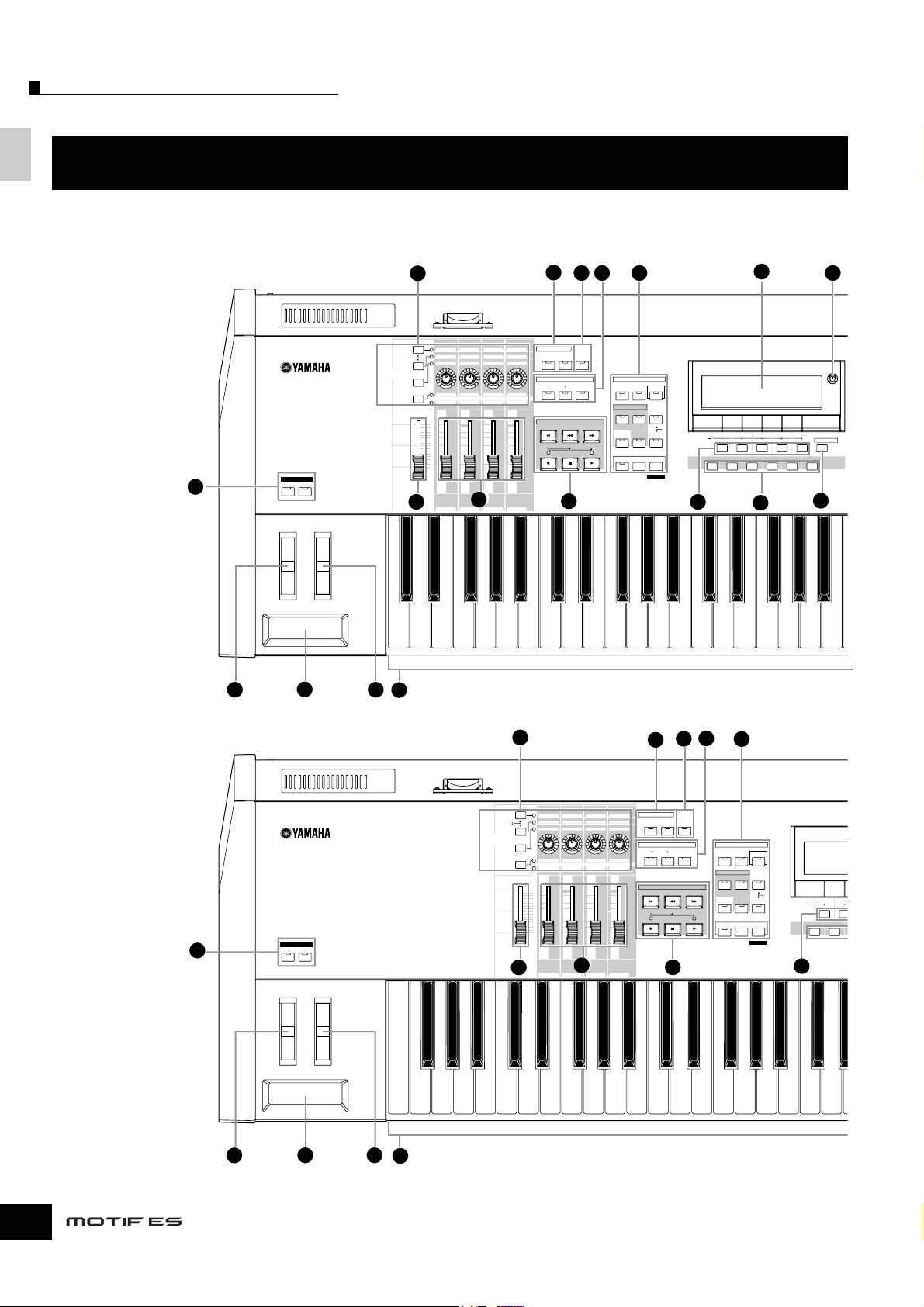
Лицевая панель (панель управления)
Контроллеры и Разъемы
Контроллеры и Разъемы
Лицевая панель (панель управления)
7
MOTIF ES6
PAN/SE ND
ASSIGN
TONE
KNOB
CONTROL
FUNCTION
ARP FX
EQ
OCTAVE
2
DOWN UP
MASTER
VOLUME
6
ASSIGN A
CUTOFF
VOLUME1
9
1111101013
ASSIGN B
ASSIGN 1
ASSIGN 2
PAN
REVERB
CHORUS
RESONANCE
ATTACK
SWING
GATE TIME
VELOCITY
KN 1
KN 2
LOW MID
VOLUME2
ZONE 2
KN 3
HIGH MID
VOLUME3
CS 2
CS 3
8
ZONE 3
LOW
CS 1
ZONE 1
TEMPO
RELEASE
UNITMULTIPLY
KN 4
HIGH
VOLUME4
CS 4
ZONE 4
REMOTE ARPE GGIO
R-AUDIO
ON/O FF ON /O FF
G-MIDI
EFFECT
BYPASS
INSERTIONS YSTEM
SEQ TRANSP ORT
LOCATE 12
12
MASTER
EFFECT
MODE
VOICE
PERFORMM ASTER
SEQUENCER
PATTERN FILE
SONG
INTEGRATED
SAMPLING MIXING UTILITY
EDIT
JOBS TO RE
COMPARES CENE STORE
SET LOCATE
DEMO
SCENE
17
14
SF1S F2 SF 3 SF4 SF5
F1 F2 F3 F4 F5 F6
16
15
INFORMATION
18
MOTIF ES7
3 4
OCTAVE
2
DOWN UP
C1 D1 E1
5
1
F1 G1 A1 B1 C2 C3
CONTROL
FUNCTION
7
ASSIGN A
ASSIGN B
PAN/SE ND
CUTOFF
ASSIGN
TONE
KNOB
ARP FX
EQ
VOLUME1
MASTER
VOLUME
6
ASSIGN 1
PAN
REVERB
CHORUS
RESONANCE
SWING
ZONE 1
ATTACK
GATE TIME
VELOCITY
KN 1
KN 2
LOW
CS
KN 3
LOW MID
HIGH MID
VOLUME2
VOLUME3
1
2
3
CS
CS
8
ZONE 2
ZONE 3
ASSIGN 2
TEMPO
RELEASE
UNITMULTIPLY
KN 4
HIGH
VOLUME4
CS
ZONE 4
4
9
REMOTE ARPE GGIO
R-AUDIO
ON/O FF ON /O FF
G-MIDI
EFFECT
BYPASS
INSERTIONS YSTEM
SEQ TRANSP ORT
LOCATE 12
12
MASTER
EFFECT
13
MODE
VOICE
PERFORMM ASTER
SEQUENCER
PATTERNF ILE
SONG
INTEGRATED
SAMPLING
MIXING UTILITY
EDIT
JOBS TO RE
COMPARES CENE STORE
SET LOCATE
C
DEMO
SCENE
1S F
SF
2
F1 F2
17
16
3
Руководство Пользователя
E0 F0 G0 A0 B0 C1 D1 E1 F1 G1 A1 B1 C2
45
1
C3
Page 17
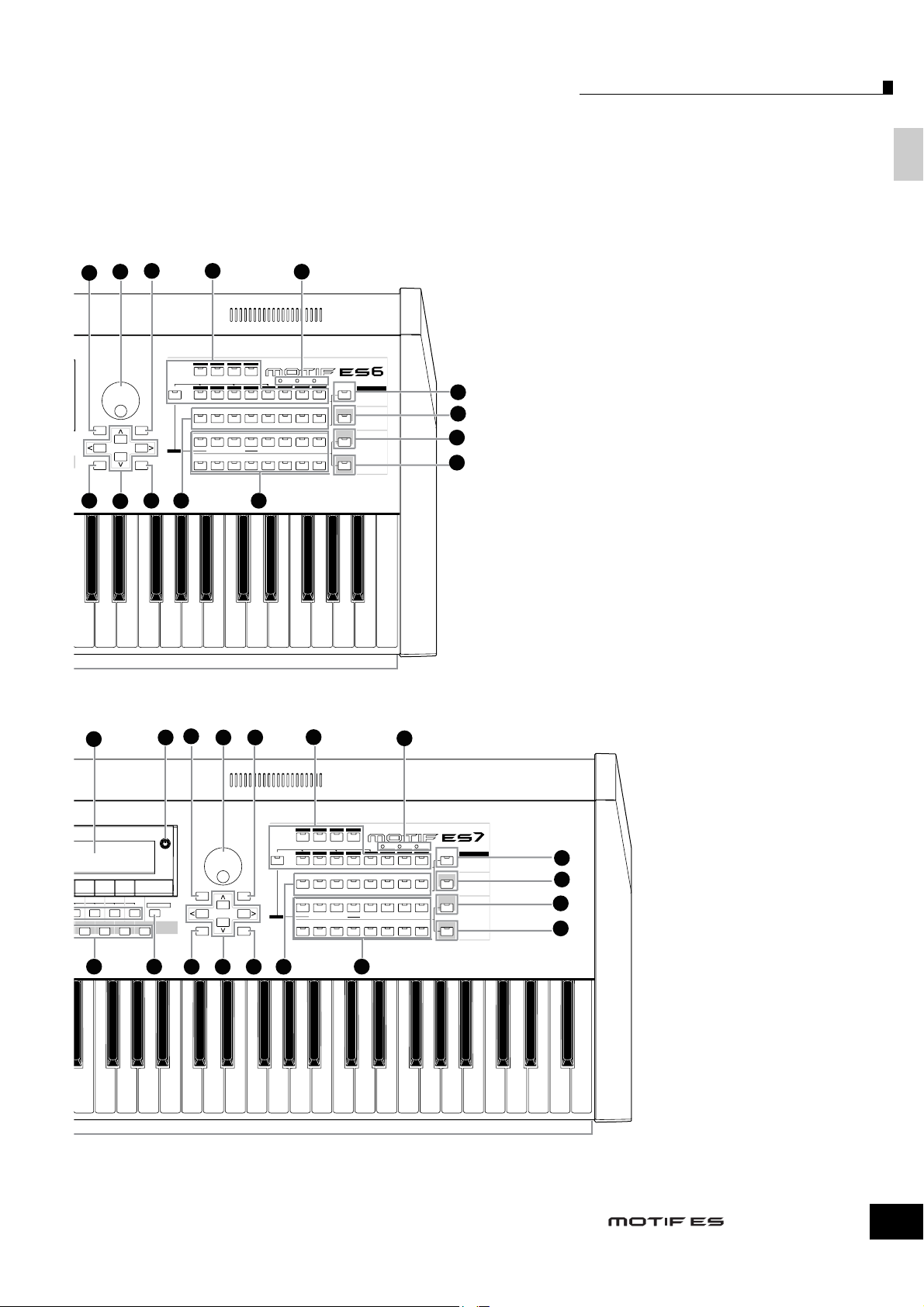
21
DEC/NO INC/YES
EXIT ENTER
20 2613
19
EXECUTE
PRE 1P RE 2P RE 3P RE 4
DRUM KITS
PRE 5P RE 6
A. PIANOK EYBOARDO RGAN
FAVORITES
AB CD EF G
SYN LEAD
SYN PAD/
CHOIR
ELEMENT/PERF . PART /ZONE
COMMON
9
10
USER 1
SYNCOMP
11
Integrated Sa mp ling Se qu en cer /
MUSIC PRODUCTION SYNTHESIZER
USER 2
GM
BASS
GUITAR/
PLUCKED
DRUM/
CHROMATIC
PERCUSSION
PERCUSSION
25
Modular Sy nthe sis Plug -in Sy st em / Real -tim e Exte rnal Cont rol Su rface
SLOT1 SLOT 2 SLOT 3
PLG 1
PLG 2
PLG 3
STRINGS
BRASS
REED/P IPE
H
SE MUSICAL FX COMBI
87654321
16
1412 13
15
CATEGORY
SEARCH
SECTION
TRACK
SELECT
MUTE
SOLO
BANK
GROUP
NUMBER
Лицевая панель (панель управления)
Контроллеры и Разъемы
29
30
31
32
22
24 27
26
23
C4 C5 C6
Прим. Когда обе кнопки [OCTAVE] выключены, каждая клавиша соответствует названию ноты, показанной на иллюстрациях.
Обратитесь к этой иллюстрации при установке параметров, имеющих значения названия ноты, типа Нотного Ограничения (Note Limit).
14
F2 SF 3 SF4 SF5
F3 F 4 F5 F6
INFORMATION
15
2113
DEC/NO INC/YES
EXIT ENTER
1913
20
EXECUTE
26
PRE 1P RE 2P RE 3P RE 4
DRUM KITS
PRE 5P RE 6
A. PIANOK EYBOARDO RGAN
FAVORITES
AB CD EF G
SYN LEAD
SYN PAD/
OIR
CH
ELEMENT/PERF . PART /ZONE
COMMON
9
10
USER 1
SYNCOMP
11
CHROMATIC
PERCUSSION
USER 2
BASS
GUITAR/
PLUCKED
DRUM/
PERCUSSION
25
Integrated Sa mp ling Se qu en cer /
Modular Sy nthe sis Plug -in Sy st em / Real -time Exte rnal Cont rol Su rface
MUSIC PRODUCTION SYNTHESIZER
SLOT1 SLOT 2 SLOT 3
PLG 1
PLG 2
GM
STRINGS
BRASS
REED/P IPE
SE MUSICAL FX COMBI
1412 13
15
CATEGORY
PLG 3
SEARCH
BANK
H
SECTION
GROUP
TRACK
87654321
SELECT
NUMBER
16
MUTE
SOLO
29
30
31
32
16
18
23 22
24
27
28
C4 C5 C6
Руководство Пользователя
17
Page 18
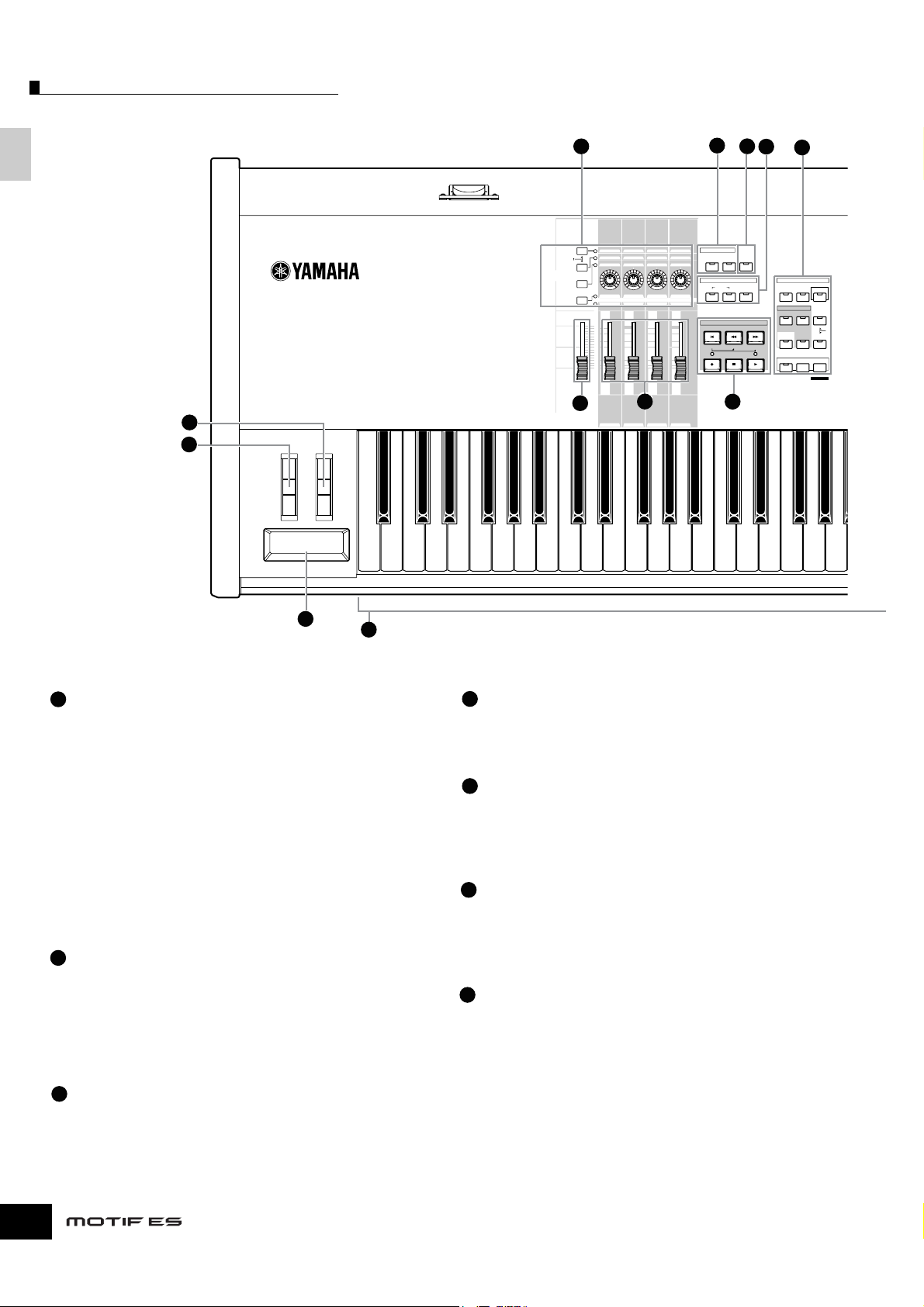
Лицевая панель (панель управления)
Контроллеры и Разъемы
MOTIF ES8
9
REMOTE ARPE GGIO
R-AUDIO
ON/O FF ON /O FF
G-MIDI
EFFECT
BYPASS
INSERTIONS YSTEM
SEQ TRANSP ORT
LOCATE 12
12
11
MASTER
EFFECT
10
13
MODE
VOICE
PERFORMM ASTER
SEQUENCER
PATTERN FILE
SONG
INTEGRATED
MIXING UTILITY
SAMPLING
EDIT
JOBS TO RE
COMPARES CENE STORE
SET LOCATE
DEMO
7
ASSIGN A
ASSIGN B
ASSIGN 1
PAN/SE ND
KNOB
CONTROL
FUNCTION
4
PAN
CUTOFF
ASSIGN
TONE
ARP FX
EQ
MASTER
VOLUME
6
RESONANCE
GATE TIME
SWING
KN 1
LOW
1
VOLUME
VOLUME
CS 1
ZONE 1
ASSIGN 2
REVERB
CHORUS
TEMPO
ATTACK
RELEASE
VELOCITY
UNITMULTIPLY
KN 2
KN 3
LOW MID
CS 2
ZONE 2
KN 4
HIGH MID
HIGH
2
3
4
VOLUME
VOLUME
CS 3
CS 4
8
ZONE 3
ZONE 4
3
A-1B -1 C0 D0 E0 F0 G0 H0 B0 C1 C2
Клавиатура
1
5
1
MOTIF ES6 имеет 61 клавишную клавиатуру, в то время как
MOTIF ES7 имеет 76 клавиш, а MOTIF ES8 - 88 клавиш.
Все инструменты чувствительны к силе нажатия (начальное
касание и послекасанию). С начальным касанием, инструмент
чувствует, как сильно или мягко Вы нажимаете клавиши, и
применяет эти данные для звукового воспроизводства, в
зависимости от выбранного голоса. С послекасанием,
инструмент чувствует, какое давление Вы оказываете на
клавиши при игре, и использует это давление для звукового
воспроизводства различными способами, в зависимости от
выбранного голоса. Кроме того, разнообразные функции
могут быть назначены на послекасание для каждого голоса.
Кнопки OCTAVE [UP] и [DOWN] Стр. 63
2
Эти кнопки изменяют нотный диапазон клавиатуры.
Чтобы восстановить обычную установку, нажмите
одновременно обе кнопки.
Прим. Так как MOTIF ES8 имеет 88 клавиш, он не имеет
кнопок OCTAVE.
Колесо изменения высоты тона Стр. 64
3
Управляет эффектом изменения высоты тона. Вы
можете также назначить другие функции на этот
контроллер.
Колесо модуляции Стр. 64
4
Управляет эффектом модуляции. Вы можете также
назначить другие функции наэтот контроллер.
Ленточный контроллер Стр. 65
5
Это сенсорный контроллер, и управляется легким
движением пальца вдоль его поверхности со стороны
в сторону. Вы можете также назначить другие функции
на этот контроллер.
MASTER VOLUME
6
Устанавливает общую громкость звучания, которая
подается на выходные гнезда задней панели
OUTPUT L/MONO и R, а так же на гнездо PHONES.
Четыре кнопки KNOB CONTROL FUNCTION
7
и четыре регулятора
Стр. 50
Эти четыре универсальных регулятора позволяют
Вам корректировать различные аспекты или параметры
текущего Голоса. Используйте кнопки
[KNOB CONTROL FUNCTION], чтобы изменить установку
параметра для регуляторов. Соответствующий светодиод
будет гореть, указывая, какая группа параметров
является активной.
18
Руководство Пользователя
Page 19
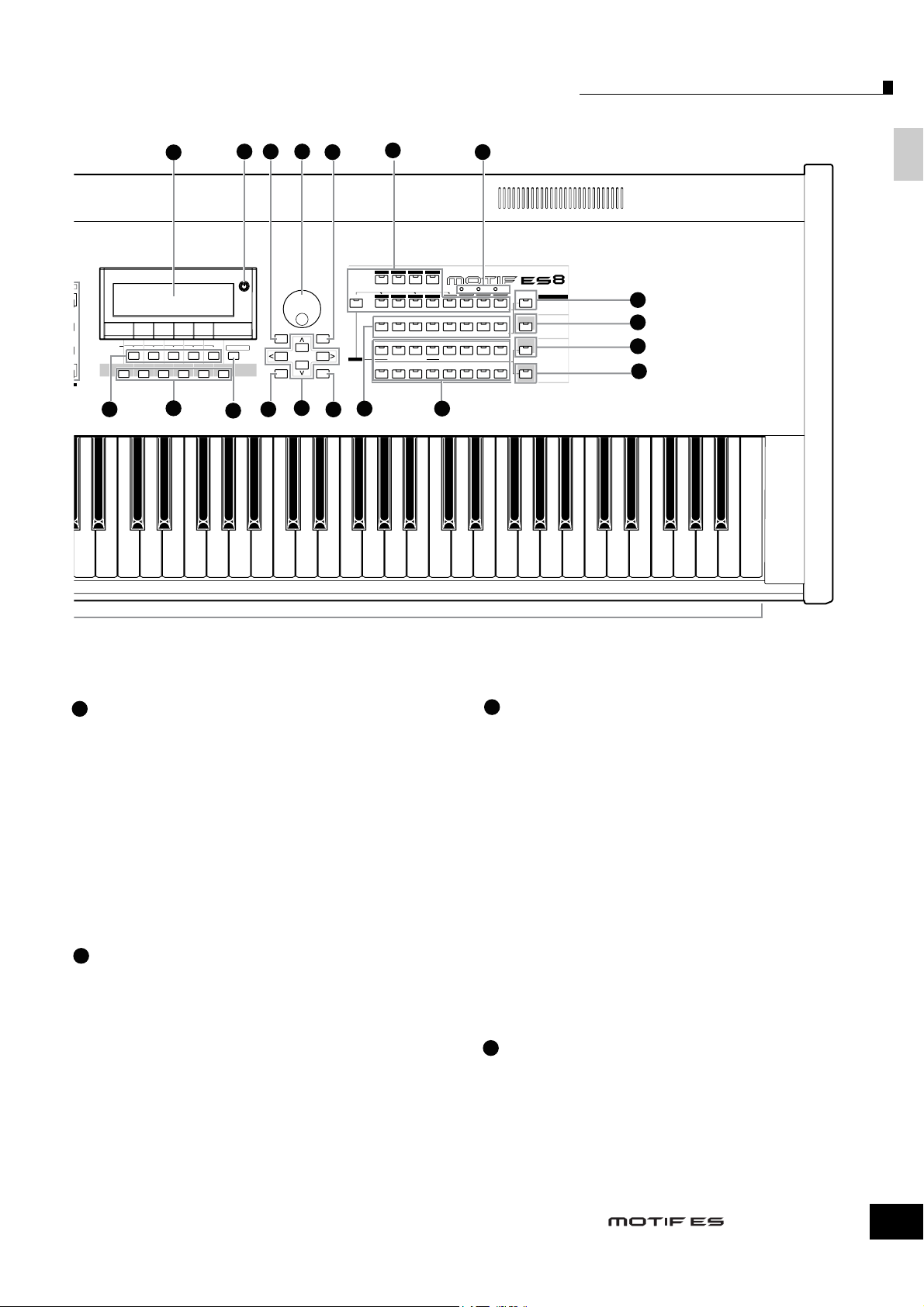
Лицевая панель (панель управления)
R
14
DEMO
SCENE
SF1S F2 SF 3 SF4 SF5
F1 F2 F3 F4 F5 F6
E
E
17
16
15 21
INFORMATION
18
DEC/NO INC/YES
EXIT ENTER
23
19
22
20
EXECUTE
24
26
PRE 1P RE 2P RE 3P RE 4
DRUM KITS
PRE 5P RE 6
A. PIANOK EYBOARDO RGAN
FAVORITES
AB CD EF G
SYN LEAD
SYN PAD/
CHOIR
ELEMENT/PERF . PART /ZONE
COMMON
9
10
27
USER 1
SYN COMP
11
Integrated Sa mp ling Se qu en cer /
MUSIC PRODUCTION SYNTHESIZER
USER 2
GM
BASS
GUITAR/
PLUCKED
DRUM/
CHROMATIC
PERCUSSION
PERCUSSION
28
25
Modular Sy nthe sis Plug -in Sy st em / Real -time Exte rnal Cont rol Su rface
SLOT1SLOT2SLOT
PLG 1
PLG 2
PLG 3
STRINGS
BRASS
REED/P IPE
H
SE MUSICAL FX COMBI
87654321
16
1412 13
15
3
CATEGORY
SEARCH
SECTION
TRACK
SELECT
MUTE
SOLO
BANK
GROUP
NUMBER
29
30
31
32
Контроллеры и Разъемы
C3 C4 C5 C6 C7
Прим.
Когда [UTILITY] > [F1] GENERAL > [SF2] KBD > Октава установлено на "0", каждая клавиша соответствует названию ноты, показанному на иллюстрациях.
Обратитесь к этой иллюстрации при установке названия ноты параметра, такого как, например Нотного Ограничения (Note Limit).
[CS1] - [CS4] (Слайдеры Управления) Стр. 51
8
Эти слайдеры управляют громкостью четырех
элементов, которые составляют Обычный Голос
(Normal Voice) в режиме Голоса, громкостью четырех
партий в режиме Исполнения, громкостью четырех
партий включая текущую партию в режиме Песни/режиме
Паттерна, и громкостью четырех зон в Мастер-режиме.
Прим. Если все Слайдеры установлены на минимум, Вы не будете
слышать звучания инструмента, при игре на клавиатуре или
при воспроизведении песни/паттерна. Если дело обстоит так,
установите все слайдеры на подходящий уровень.
Прим. Слайдер [MASTER VOLUME] устанавливает выходной уровень
этого инструмента. С другой стороны, Слайдеры Управления
устанавливают MIDI громкость для соответствующего элемента
или партии.
Кнопки REMOTE Стр. 147
9
секвенсорными программами, установленными на Вашем
Дистанционный (Remote) режим позволяет Вам управлять
компьютере с панели управления инструмента. Включите
Кнопки EFFECT Стр. 177
10
Обширная секция эффектов инструмента обеспечивает
эффекты Вставки (Insertion) - (восемь комплектов, с двумя
модулями эффектов в комплекте), Системные эффекты
(Реверберация и Хорус), и Мастер-эффекты.
Эффекты могут быть применены к играемым на клавиатуре
голосам и к воспроизведению Песни/Паттерна. Эти три
кнопки дают Вам возможность включить или выключить
соответствующие блоки Эффекта (как напечатано на панели)
одним нажатием. Имейте в виду, что кнопки [INSERTION] и
[SYSTEM] - выключатели обхода, в то время как
[MASTER EFFECT] кнопка "вкл.-выкл.". Различие важно, так
как когда лампочка кнопки [INSERTION] или [SYSTEM] горит,
эффект выключен (или обходится). Кнопка [MASTER EFFECT]
работает наоборот: когда лампочка горит, Мастер-эффект включен. Также, чтобы обратиться к дисплею установки
Мастер-эффекта, нажмите и держите нажатой кнопку
[MASTER EFFECT] одну или две секунды.
кнопку [ON/OFF] для ввода в действие Дистанционного
режима. Вы можете использовать кнопку [R-AUDIO/G-MIDI],
чтобы переключать управление между вашими аудио
треками (красная лампочка) и MIDI треками (зеленая лампочка),
когда Режим (Mode) A или B установлен на "General"
([UTILITY] > [F4] CTL ASN > [SF4] REMOTE).
Прим.
При установке параметра MIDI IN/OUT на "MIDI" ([UTILITY] >
[F5] MIDI > [SF4] OTHER) или при установке Режимов А и B
на "off" ([UTILITY] > [F4] CTL ASN > [SF4] REMOTE), Вы не
можете задействовать Дистанционный режим даже нажимая кнопку
REMOTE [ON/OFF]. Установите эти параметры на соответствующие
значения для ввода Дистанционного режима (стр.148).
11
Кнопка [ARPEGGIO ON/OFF] Стр. 66
Нажмите эту кнопку, чтобы включить или выключить
воспроизведение Арпеджио для каждого Голоса, Исполнения,
Песни, или Паттерна. Если Выключатель Арпеджио
(Arpeggio Switch) выбранной партии выключен в режиме
Исполнения/Песни/Паттерна, нажатие этой кнопки не имеет
никакого эффекта.
Руководство Пользователя
19
Page 20
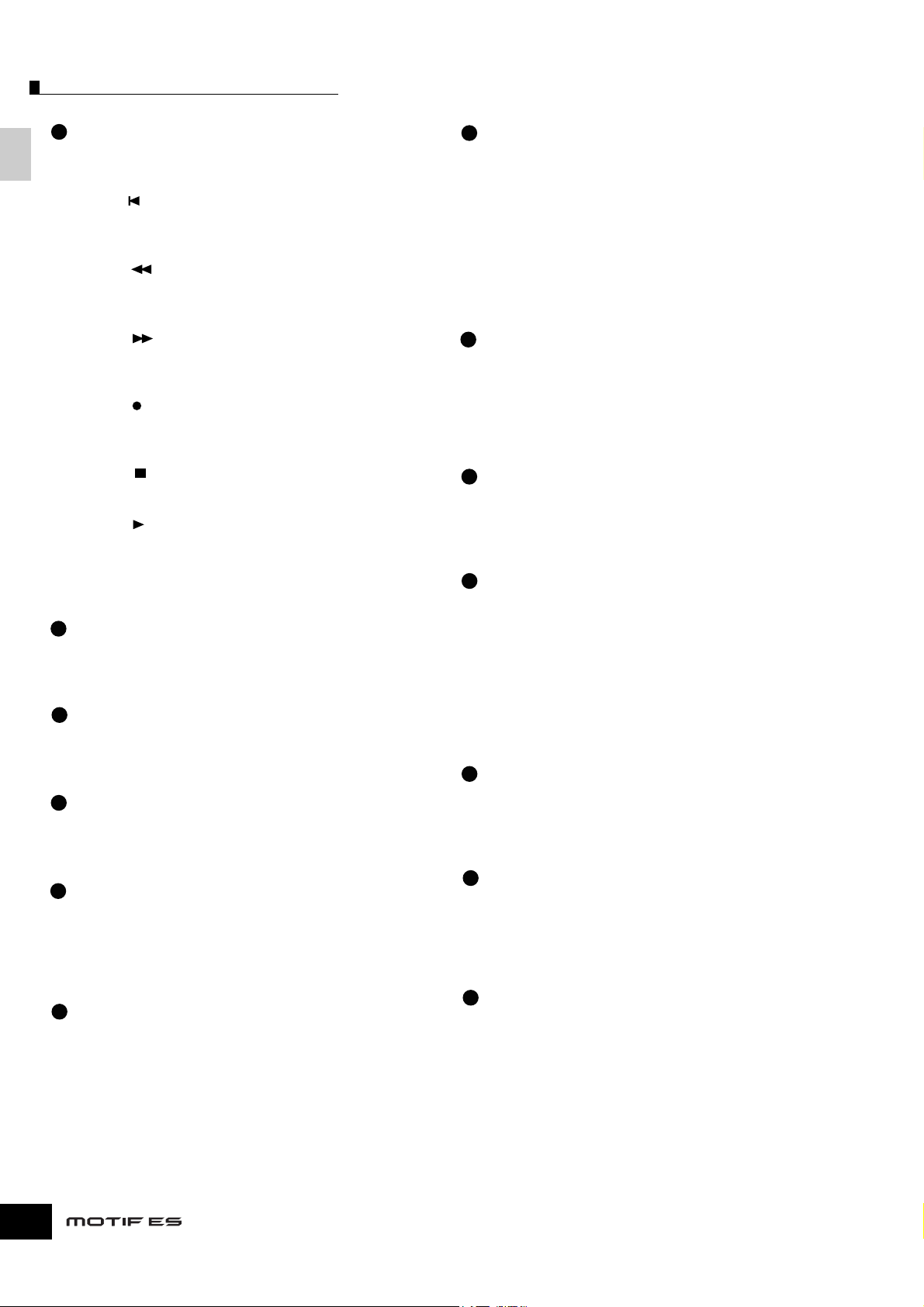
Лицевая панель (панель управления)
Кнопки SEQ TRANSPORT Стр. 56
12
Кнопки управления записью и воспроизведением данных
Песни/Паттерна.
Контроллеры и Разъемы
Кнопка [ ]
Возвращает текущую песню или паттерн в начало
(то есть в первую долю первого такта).
Кнопка [INFORMATION] Стр. 53
18
Это кнопка вызова "справки", которая показывает
информацию о в настоящее время выбранном режиме.
Вы можете возвратиться на предыдущий дисплей, снова
нажимая эту кнопку или нажимая любую другую кнопку.
В зависимости от выбранного дисплея, эта кнопка может
использоваться, чтобы вызвать окно для ввода символов
(стр.54), для ввода номеров (стр.49), для выбора
Кнопка [ ] (перемотка назад)
Краткое нажатие возвращает на один такт назад, или
длительности ноты (стр.49), или для выбора названий
клавиш или нот (стр.53).
непрерывно перематывает назад при удержании.
Кнопка [ ] (перемотка вперед)
Краткое нажатие продвигает на один такт вперед, или
непрерывно перематывает вперед при удержании.
Колесо Ввода Данных Стр. 49
19
Осуществляет редактирование в настоящее время выбранного
параметра. Для увеличения значения, вращайте колесо вправо
(по часовой стрелке); для уменьшения - влево (против часовой
Кнопка [ ] (запись)
Кнопка начала записи (Песни или фразы паттерна).
(Индикатор горит).
Кнопка [ ] (остановка)
Нажатие кнопки останавливает запись или воспроизведение.
Кнопка [ ] (воспроизведение)
Кнопка начала воспроизведения с текущей точки в песне
стрелки). Если выбран параметр с широким диапазоном
значения, Вы можете изменить значение в более широких
интервалах, быстро вращая колесо ввода данных.
Кнопка [INC/YES] Стр. 49
20
Кнопка увеличения значения в настоящее время выбранного
параметра. Также, кнопка используется, чтобы фактически
выполнить Рабочую (Job) операцию или операцию
Сохранения (Store).
или паттерне. В течение записи и воспроизведения,
индикатор мигает в текущем темпе.
Кнопка [DEC/NO] Стр. 49
21
Кнопка уменьшения значения в настоящее время выбранного
параметра. Также используется для отмены Рабочей (Job)
Кнопки MODE Стр. 45
13
Эти кнопки выбирают операционные режимы (например,
режим Голоса (Voice)).
14
Дисплей LCD
Большой с подсветкой жидкокристаллический дисплей
операции или операции Сохранения (Store).
Прим. Вы можете также использовать кнопки [INC/YES] И [DEC/NO], чтобы
быстро проходить через значения параметра в интервалах по 10,
особенно, которые имеют большие диапазоны. Просто удерживайте
одну из кнопок (в нужном направлении), и одновременно нажмите
другую. Например, чтобы увеличить значение, удерживая нажатой
кнопку [INC/YES], нажмите кнопку [DEC/NO].
(LCD) отображает взаимосвязанные с текущей выбранной
операцией или режимом, параметры и значения.
Регулятор контрастности дисплея Стр. 43
15
Кнопки курсора Стр. 49
22
Кнопки курсора перемещают "курсор" по экрану дисплея,
выделяют и выбирают различные параметры.
Используйте это регулятор, чтобы установить
оптимальную контрастность дисплея.
20
Кнопки [F1] - [F6] (функция) Стр. 47
16
Эти кнопки, расположенные непосредственно ниже
дисплея вызывают соответствующие функции,
обозначенные на дисплее. В структуре дисплея, эти
функции [F] ранжируются несколько ниже режимов.
Кнопки [SF1] - [SF5] (субфункция) Стр. 47
17
Эти кнопки, расположенные ниже дисплея вызывают
соответствующие субфункции, обозначенные на дисплее.
В структуре дисплея, эти субфункции [SF]
ранжируются сразу после функций [F]. Эти кнопки могут
также использоваться, чтобы сохранять/вызывать тип
Арпеджио в каждом режиме Игры (Play) и режиме
Записи (Record) Песни/Паттерна. Они могут также
использоваться, чтобы сохранять/выбирать
Сцену Песни (стр.123) в режимах Воспроизведения Песни,
Записи Песни, Записи Последовательности Паттерна.
Руководство Пользователя
Кнопка [EXIT] Стр. 46
23
Меню и дисплеи этого синтезатора организованы согласно
уровневой структуре. Кнопка используется для выхода
из текущего дисплея и возвращения к предыдущему
уровню в структурной иерархии.
Кнопка [ENTER]
24
Используйте эту кнопку, чтобы выполнить Рабочую (Job)
операцию или операцию Сохранения (Store). Также
используйте эту кнопку, чтобы фактически ввести номер
при выборе Памяти или Банка для Голоса или Исполнения.
В режиме Файла, эта кнопка применяется, чтобы перейти на
следующий, более низкий уровень в выбранной директории.
Page 21
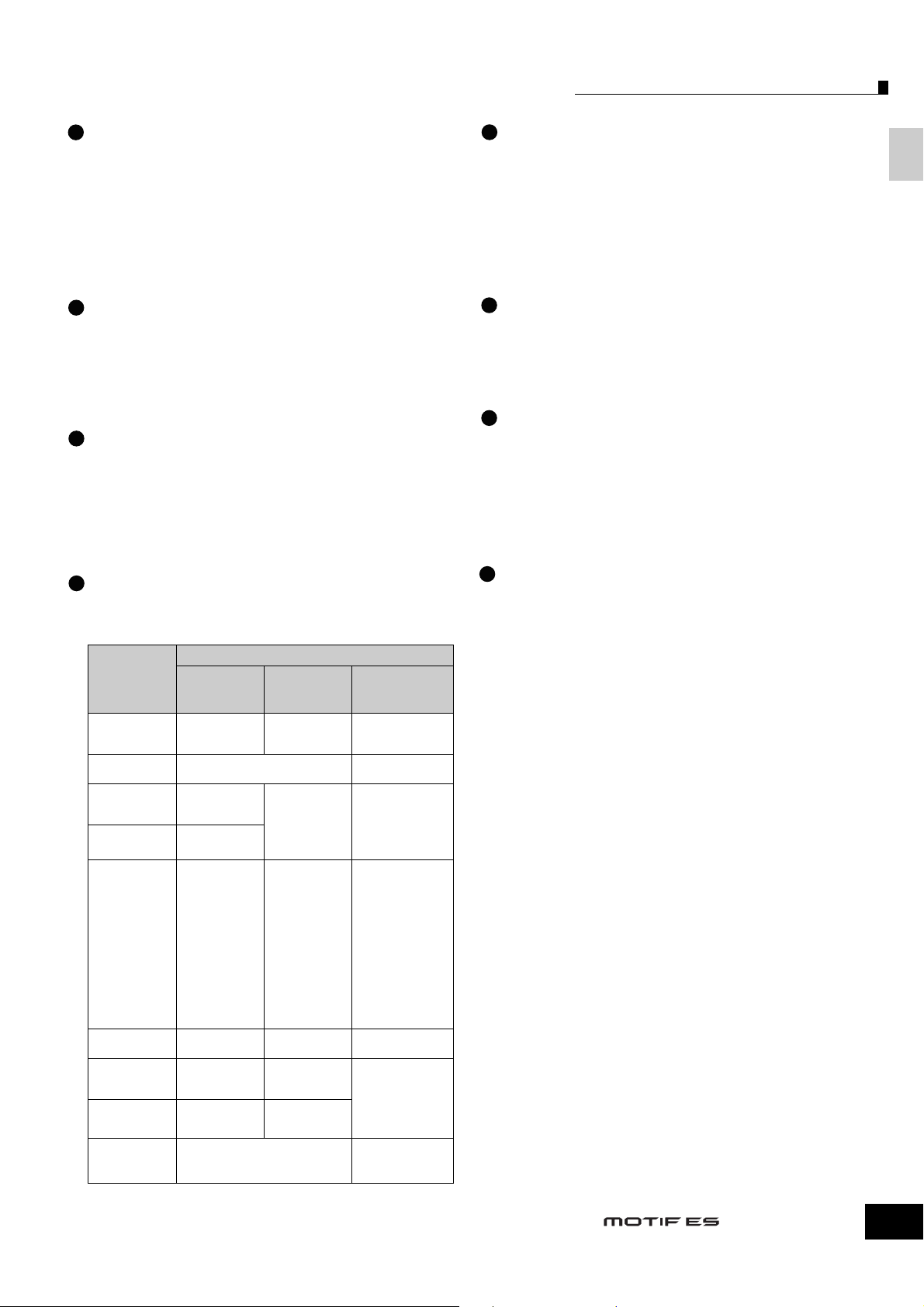
Лицевая панель (панель управления)
Лампочки SLOT 1-3 Стр. 284
25
Эти три лампочки показывают инсталляционный статус
звуковых плат. Если плата установлена правильно,
соответствующая лампочка SLOT будет гореть.
Прим. Плата Вокальной Гармонии (PLG100- VH) может быть установлена
только в слот 1. Она не может быть установлена в слоты 2 или 3.
Прим. Многодорожечная (многоголосная) плата (PLG100-XG) может быть
установлена только в слот 3. Она не может быть установлена в
слоты 1 или 2.
Кнопки BANK Стр. 60
26
Каждая кнопка выбирает Банк Голоса или Исполнения.
Когда кнопка [CATEGORY SEARCH] включена, эти
кнопки могут использоваться, чтобы выбрать желательную
категорию (напечатана ниже каждой кнопки). Когда
кнопка [SECTION] включена в режиме Паттерна, эти
кнопки используются, чтобы выбрать желательную секцию.
Кнопки GROUP [A] - [H] Стр. 48
27
Каждая кнопка выбирает Группу Голоса (Voice) или
Исполнения (Performance). Когда кнопка
[CATEGORY SEARCH] включена, эти кнопки могут
использоваться, чтобы выбрать желательную категорию
(напечатана ниже каждой кнопки). Когда кнопка [SECTION]
включена в режиме Паттерна, эти кнопки используются,
чтобы выбрать желательную секцию.
Кнопки NUMBER [1] - [16] Стр. 48
28
Применение этих кнопок отличается в зависимости от
состояния вкл\выкл. кнопок [TRACK SELECT] и [MUTE].
Функции кнопок NUMBER [1] - [16]
Режим Игры
Голоса
Режим Редактирования Голоса
Режим Игры
Исполнения
Режим Редактирования Исполнения
Режим Игры
Мастера
Режим Редактирования Мастера
Режим Игры
Песни/Паттерна
Режим Микширования Песни/
Паттерна
Режим Микширования Редактирования Голоса
Выбор партии
Когда включена
кнопка [TRACK
SELECT]
Установка канала
передачи
клавиатуры
Выбор элемента (1 - 4) и установка
Заглушки Элемента (9 - 12)
Установка канала
передачи
клавиатуры
Исполнения (1 - 4)
Установка канала
передачи клавиатуры (при запоминании режима
Голоса или режима
Исполнения для
текущего Мастера)
или выбор трека
Песни/Паттерна
(при запоминании
режима Песни или
режима Паттерна
для текущего
Мастера)
Выбор Зоны (1 - 4)
Выбор трека
Песни/Паттерна
Выбор партии
Песни/Паттерна
Выбор элемента (1-4) и установка
Заглушки Элемента (9-12)
Когда включена
кнопка [MUTE]
Установка
Заглушки партии
Исполнения (1 - 4)
Установка Заглушки (Mute) трека
Песни/Паттерна
Установка Заглушки (Mute) партии
Песни/Паттерна
Когда кнопки
[TRACK SELECT]
и [MUTE] выкл.
Выбор голоса,
согласно Группам
A - H
Выбор Исполнения
или Голоса (если
курсор расположен в
названии Голоса),
согласно Группам
A - H
Выбор Мастера,
согласно
Группам A - H
Выбор Песни/
Паттерна, согласно
Группам A - H
—
—
— —
—
—
Кнопка [CATEGORY SEARCH] Стр. 62
29
Когда эта кнопка включена в режиме Исполнения, нижний
ряд этих кнопок [BANK] (с маркировкой A.PIANO REED/PIPE под кнопками) и кнопки [GROUP] могут
использоваться для выбора категории Исполнения. Когда
эта кнопка включена в другом режиме, нижний ряд этих
кнопок [BANK] (с маркировкой A.PIANO - REED/PIPE
под кнопками) и кнопки [GROUP] могут использоваться
для выбора категории Голоса.
Кнопка [SECTION] Стр. 57
30
Контроллеры и Разъемы
Когда эта кнопка включена в режиме Паттерна, кнопки
GROUP [A] - [H] могут использоваться, чтобы выбрать
Секции Паттерна A - H, а кнопки [PRE5] - [PLG3] кнопок
BANK могут использоваться, чтобы выбрать Секции
Паттерна I - P.
Кнопка [TRACK SELECT] Стр. 58
31
Включение этой кнопки в режиме Песни/Паттерна позволяет
использовать кнопки NUMBER [1] - [16] для выбора
соответствующих треков Песни/Паттерна. Включение и
выключение этой кнопки по разному соотносится с
кнопками NUMBER [1] - [16], в зависимости от выбранного
режима.
(См. 28 "Кнопки NUMBER [1] - [16]" выше.)
Кнопка [MUTE] Стр. 58
32
Включение этой кнопки в режиме Песни/Паттерна позволяет
использовать кнопкиNUMBER [1] - [16] для того, чтобы
заглушить соответствующие треки Песни/Паттерна. Нажмите
одну из кнопок NUMBER [1] - [16] удерживая нажатой эту
кнопку для солирования соответствующего трека выбранной
Песни/Паттерна. Включение и выключение этой кнопки по
разному соотносится с кнопками NUMBER [1] - [16], в
зависимости от выбранного режима.
(См. 28 "Кнопки NUMBER [1] - [16]" выше.)
Руководство Пользователя
21
Page 22
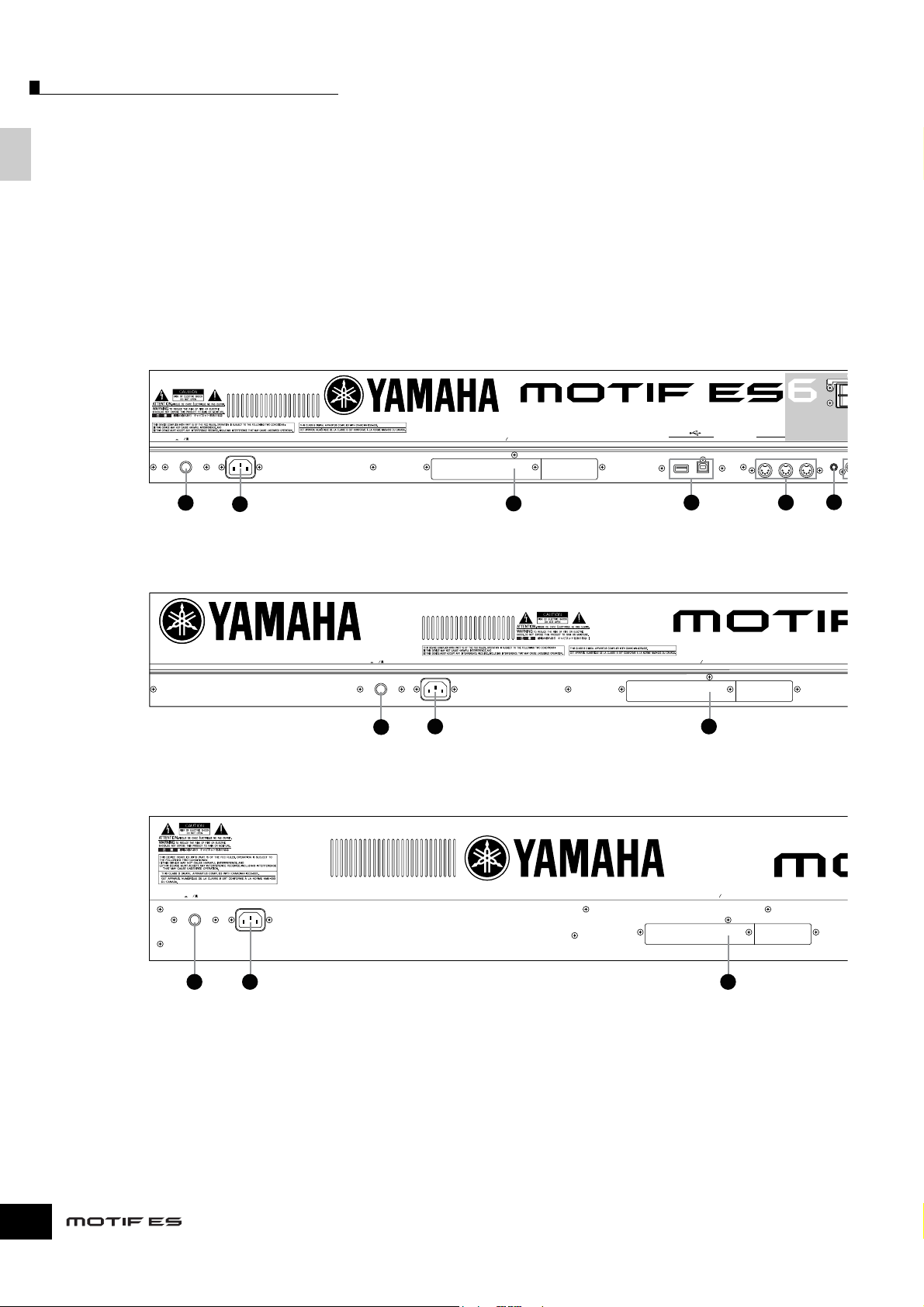
Задняя панель
G
Задняя панель
Контроллеры и Разъемы
MOTIF ES6
MOTIF ES7
MOTIF ES8
POWER
ON OFF
1
AC INLET
USB
TO HOSTTO DE VICEmLAN I/ O EXPANSION
2
POWER
ON OFF
1
AC INLET
2 3
3
4
mLAN I/O EXPANSION
MIDI
OUTTHRU
IN
BREATH
ASSI
5
6
22
POWER
ON OFF
AC INLET
mLAN I/O
1 2 3
Руководство Пользователя
EXPANSION
Page 23
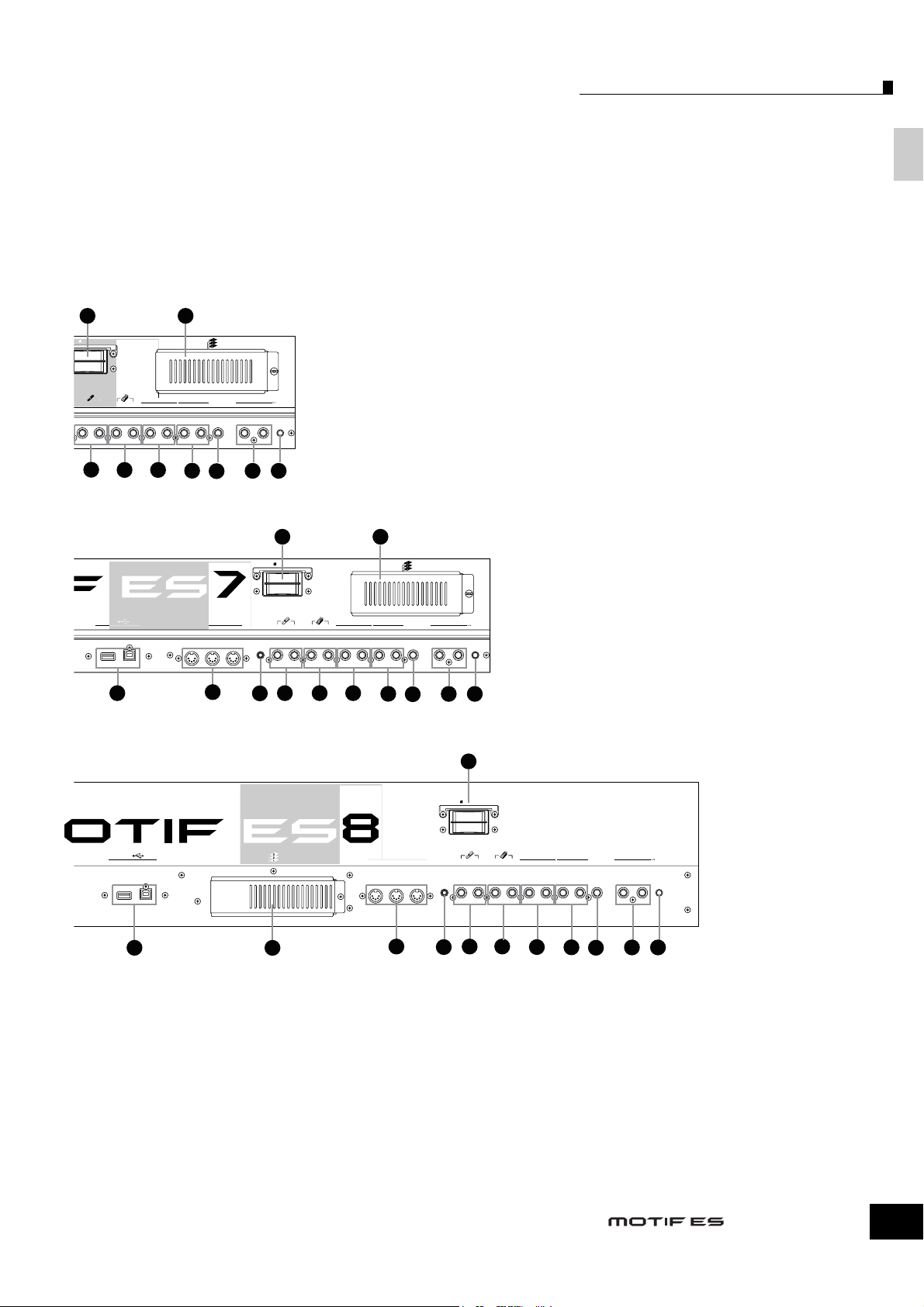
A
14 15
3.3V
CARD
FOOT
FOOT
CONTROLLER
SSIGNABLE
SWITCH
SUSTAIN
ASSIGNABLE OUTPUT
12
LR
Plug-in SLOT
OUTPUT
RL /MONO
PHONES
Задняя панель
Контроллеры и Разъемы
GREEN
YELLOW
ORANGE
A/D INPUT
GAIN
LR
7
9
8
10
11
12 13
14 15
3.3V
CARD
FOOT
OT
FO
SWITCH
USB
TO HOSTTO DE VICE
4
MIDI
BREATH
5
6
CONTROLLER
ASSIGNABLE
SUSTAINOUTTHRU
2
7 8 9
ASSIGNABLE OUTPUT
1IN
LR
Plug-in SLOT
OUTPUT
RL /MONO
10
PHONES
11
GREEN
YELLOW
ORANGE
A/D INPUT
GAIN
LR
12 13
14
3.3V
CARD
FOOT
FOOT
SWITCH
USB
TO HOSTTO DE VICE
Plug-in SLOT
GREEN
YELLOW
ORANGE
MIDI
BREATH
ASSIGNABLE
CONTROLLER
SUSTAINOUTTHRU
1IN
2
ASSIGNABLE OUTPUT
OUTPUT
RL /MONO
LR
PHONES
A/D INPUT
GAIN
LR
5
4
15
6
8
7
9
10
11
12 13
Руководство Пользователя
23
Page 24
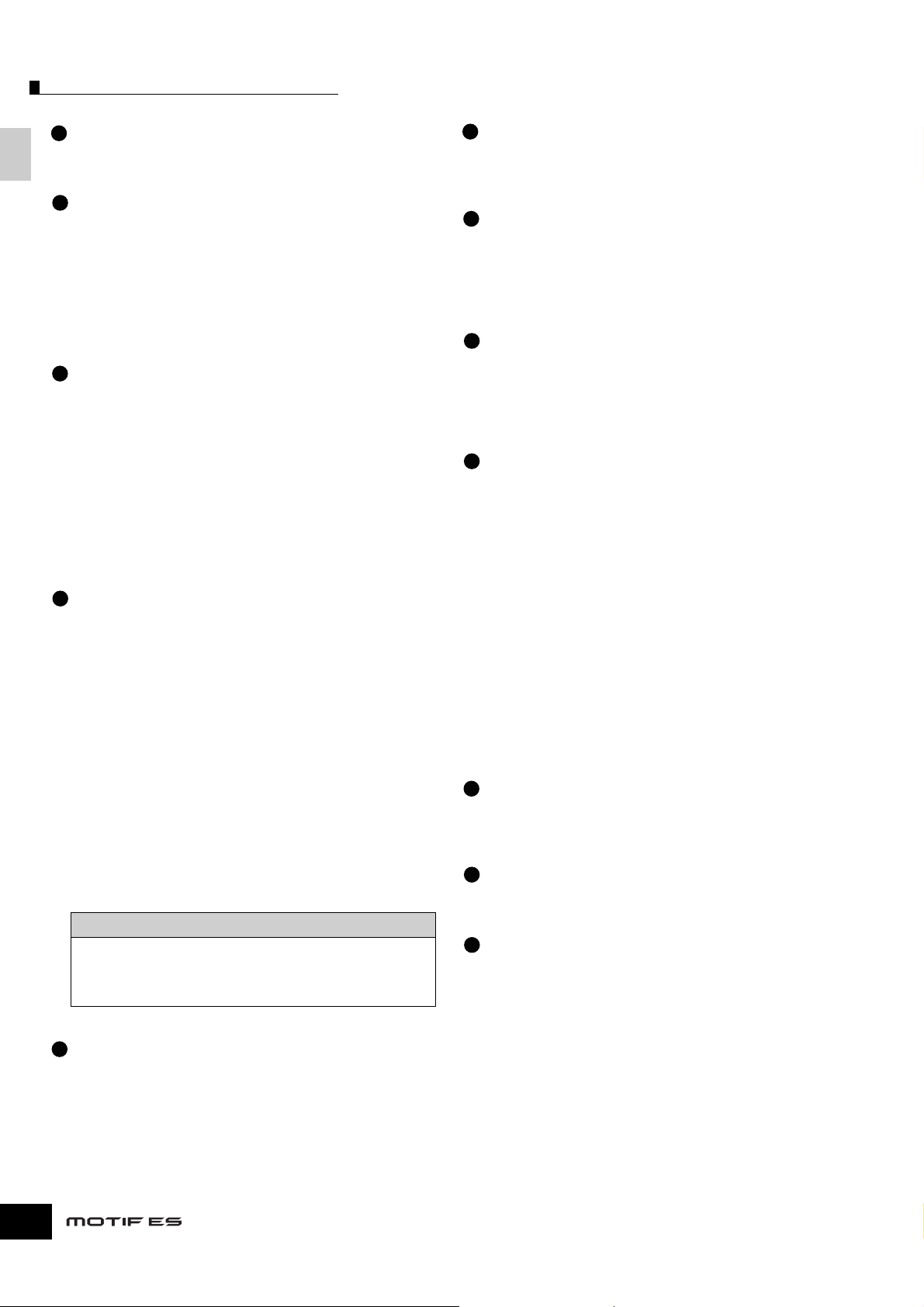
Задняя панель
Выключатель POWER Стр. 43
1
Нажмите, чтобы включить (ON) или
выключить (OFF) питание.
Контроллеры и Разъемы
AC INLET (гнездо шнура питания) Стр. 26
2
Подключите шнур питания к этому гнезду, перед
подключением шнура питания к розетке. Используйте
только шнур питания идущий с этим инструментом.
Если шнур потерян или поврежден и должен быть
заменен, войдите в контакт с Вашим дилером Yamaha.
Использование несоответствующего шнура может
6
Гнездо контроллера BREATH Стр. 42
К данному гнезду подключается отдельно покупаемый
духовой контроллер Yamaha BC3 Breath Controller.
Гнезда FOOT SWITCH Стр. 42
7
Гнезда для подключения отдельно покупаемых педалей
FC4 или FC5. При подключении с гнездом SUSTAIN, педаль
управляет поддержкой звука (сустейн). При подключении
с гнездом ASSIGNABLE, педаль может управлять одной
из назначаемых функций.
привести к пожару и электротравме!
Гнезда FOOT CONTROLLER Стр. 42
8
Гнезда для подключения отдельно покупаемых педалей
3
Крышка платы расширения mLAN (mLAN16E) или
платы расширения I/O - (AIEB2)
Стр. 25
Приобретенные отдельно плата расширения mLAN
(FC7, и т.д.). Каждое гнездо позволяет Вам управлять одной
из назначаемых функций - например, громкостью, тембром,
высотой тона, или другими аспектами звука.
(mLAN16E) или плата расширения ввода-вывода - I/O (AIEB2) может быть установлена на этот инструмент.
Гнезда ASSIGNABLE OUT L и R Стр. 31
С платой mLAN16E, Вы можете удобно и легко подключать
MOTIF ES с другими mLAN совместимыми инструментами
или устройствами. Плата AIEB2 дает Вам дополнительные
цифровые опции ввода-вывода в виде оптических и
коаксиальных разъемов. Кроме того, плата содержит также
три пары стерео назначаемых выходов ASSIGNABLE
OUTPUT (шесть аналоговых гнезд).
9
Аудио сигналы линейного уровня этого инструмента подаются
на эти телефонные гнезда (телефонный разъем 1/4"). Эти
выходы независимы от основного выхода (гнезда L/MONO
и R ниже), и могут быть свободно назначены на любую из
клавиш Барабанного Голоса (Drum Voice) или Партию.
Это позволяет Вам направлять определенные Голоса или звуки
для обработки внешним процессором эффектов.
4
Разъемы USB Стр. 29
Этот инструмент оборудован двумя типами разъемов USB
Партии, которые могут быть назначены на эти гнезда следующие:
на задней панели - USB TO HOST и USB TO DEVICE.
Разъем USB TO HOST используется, чтобы подключить этот
инструмент с компьютером через кабель USB. USB
подключение между инструментом и компьютером может
использоваться только для передачи MIDI данных. Никакие
аудио данные не могут быть переданы через USB. Разъем
USB TO DEVICE используется для подключения этого
инструмента с USB запоминающим устройством (жесткий
• Клавиша Барабанного Голоса, на которую назначен
инструмент ударных/перкуссии
• Любая партия Исполнения* Стр. 218
• Любая партия Песни*
• Любая партия Паттерна* Стр. 235
* Включая входную Аудио партию
Стр. 203
Стр. 235
диск, дисковод CD-ROM, магнитооптический накопитель
(MO), флэш-память, и т.д.) через кабель USB. Это позволяет
Вам сохранять данные, созданные на этом инструменте на
внешнем USB запоминающем устройстве и загружать данные
с внешнего USB запоминающего устройства на инструмент.
Гнезда OUTPUT L/MONO и R Стр. 31
10
Аудио сигналы линейного уровня подаются на выход
через эти гнезда. Для монофонического выхода,
используйте только гнездо L/MONO.
Операции Сохранения/Загрузки (Save/Load) могут быть
выполнены в режиме Файла (File).
Прим. Более подробно о USB на стр.29.
11
Гнездо PHONES Стр. 31
Для подключения стерео наушников.
USB
Гнезда A/D INPUT Стр. 33
USB - Универсальная Последовательная Шина. Это - последовательный интерфейс для подключения компьютера с периферийными устройствами, который намного быстрее передает данные
по сравнению с подключениями последовательного порта.
12
Внешние аудио сигналы могут быть поданы на эти
гнезда (телефонный разъем 1/4"). Различные устройства
типа микрофона, гитары, баса, CD-плеера, синтезатора и т. п.
могут быть подключены к этим гнездам, и их аудио входные
сигналы могут звучать как партия AUDIO IN Исполнения,
Разъемы MIDI IN/OUT/THRU Стр. 34
5
MIDI IN - принимает данные управления или исполнения от
другого MIDI устройства, например внешнего секвенсора.
MIDI THRU - переадресовывает любые полученные MIDI
данные (через MIDI IN) на подключенные устройства, позволяя
Песни или Паттерна. В режиме Семплирования, эти гнезда
используются для того, чтобы фиксировать (записывать)
аудио данные как семплы. Для стерео сигналов (от аудио
оборудования), используйте оба гнезда. Для моно сигналов
(от микрофона или гитары), используйте только гнездо L.
удобно формировать цепочки дополнительных MIDI
инструментов. MIDI OUT - передает данные управления,
исполнения и воспроизведения с MOTIF на другое MIDI
устройство, например, внешний секвенсор.
24
Руководство Пользователя
Page 25
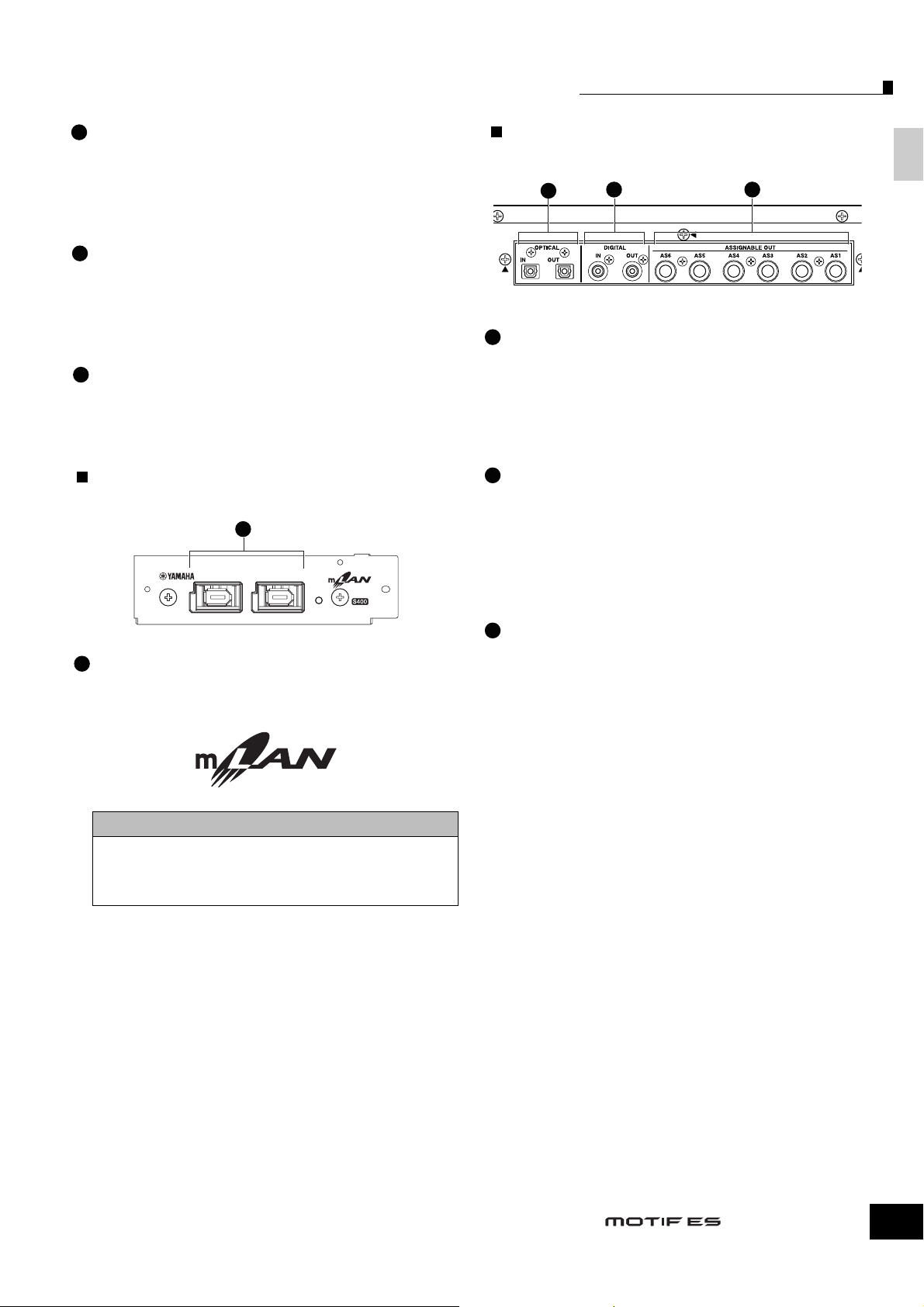
Регулятор GAIN Стр. 73
13
Регулирует входное усиление для гнезд A/D INPUT
(выше). В зависимости от подключенного устройства
(микрофон, CD-плеер, и т.д.), Вам, возможно, будет
необходимо устанавливать оптимальный уровень
усиления.
CARD (слот карты) Стр. 27
141
Слот для карты памяти SmartMedia для передачи различных
данных с инструмента и на инструмент. Внимательно
прочитайте инструкции при работе с картой SmartMedia
(стр. 28) перед тем как вставить в слот карту SmartMedia.
Крышка бокса для плат Стр. 283
15
Установка приобретаемой отдельно платы (Plug-in Board)
на этот инструмент позволяет Вам существенно расширить
звуковую палитру инструмента. До трех звуковых плат
может быть установлено на задней панели.
Когда установлена плата mLAN16E:
1
mLAN EXPANSIO N BOARD mL AN16E
21
Разъем mLAN (IEEE1394) 1, 2
1
Разъем для подключения mLAN устройства или IEEE1394совместимых (FireWire) устройств стандартными кабелями
IEEE1394 (с 6-тью контактами).
ACTIVE
IEEE1394
DE IN JAPAN
MA
Задняя панель
Когда установлена плата AIEB2:
1
1
Разъемы OPTICAL IN, OUT Стр. 33, 34
Эти разъемы предназначены для ввода или вывода цифровых
сигналов по оптически-волоконному кабелю. Вы можете
использовать вход OPTICAL IN, для записи цифрового
сигнала на частотах 48кГц, 44.1кГц, или 32 Гц. Разъем
OPTICAL OUT - для выхода цифрового сигнала 44.1кГц.
2
Разъемы DIGITAL IN, OUT Стр. 33, 34
Эти разъемы предназначены для ввода или вывода
цифровых сигналов по коаксиальному (RCA) кабелю.
Цифровой формат сигнала CD/DAT (S/P DIF). Вы можете
использовать цифровой вход DIGITAL IN для записи
цифрового сигнала на частотах 48кГц, 44.1кГц, или 32 Гц.
Разъем DIGITAL OUT - для выхода цифрового сигнала
44.1кГц.
3
Гнезда ASSIGNABLE OUT (AS1 - AS6) Стр. 31
Выходные гнезда для аудио-сигналов линейного уровня.
Эти выходы независимы от главного выхода (гнезда
L/MONO и R), и могут быть свободно назначены на любую
клавишу Барабанного Голоса (Drum Voice) или Партию.
Это позволяет Вам направлять определенные Голоса или
звуки для обработки внешним процессором эффекта.
2 3
Контроллеры и Разъемы
Что такое mLAN?
"mLAN" - цифровая сеть, разработанная для музыкальных
приложений. Она использует и расширяет промышленный
стандарт IEEE 1394 - последовательной высокоэффективной
шины.Боле детально в Руководстве по mLAN16E.
*Название "mLAN" и его эмблема (выше) - торговые марки.
Прим. Цифровой аудио-выход разъема mLAN установлен
на 24 бита/44.1кГц.
Партии, которые могут быть назначены на эти гнезда
следующие:
• Клавиша Барабанного Голоса, на которую назначен
инструмент ударных/перкуссии
• Любая партия Исполнения* Стр. 218
• Любая партия Песни* Стр. 235
• Любая партия Паттерна*
* Включая входную Аудио партию
Прим. Выход цифрового аудио через разъем OPTICAL OUT или
DIGITAL OUT может быть изменен между и разрешением
в 24 бита на 20 битов на дисплее [UTILITY] > [F2] I/O
> [SF2] OUTPUT. Частота, тем не менее, установлена в
44.1 кГц.
Руководство Пользователя
Стр. 203
Стр. 235
25
Page 26
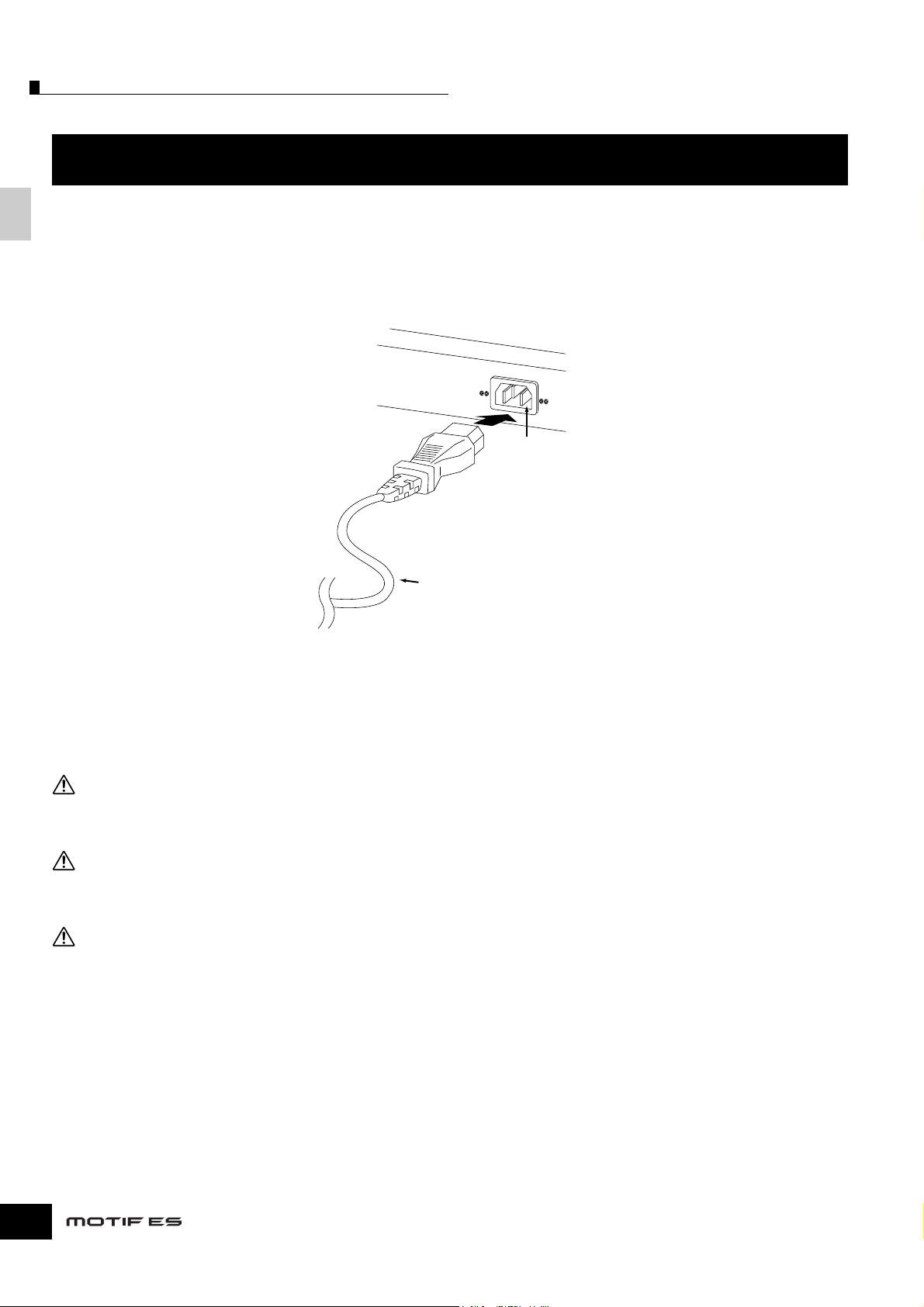
Электропитание
Подготовка к работе
Пожалуйста, внимательно прочитайте этот раздел перед использованием Вашего нового MOTIF ES. Этот раздел объясняет, как
подключить MOTIF ES к источнику питания, внешним аудио и MIDI устройствам, и компьютерной системе. После того, как Вы
сделаете все необходимые подключения, Вам нужно будет только переключить MOTIF ES на требуемую установку (стр. 43).
Подготовка к работе
Электропитание
Re ar pa ne l
РАЗЪЕМ ЭЛЕКТРОПИТАНИЯ
Шнур электропитания
1 Удостоверьтесь, что выключатель POWER на MOTIF ES, установлен в положение OFF.
2 Подключите шнур питания к разъему AC INLET на задней панели инструмента.
3 Подключите другой конец шнура питания к розетке питания. Удостоверьтесь, что MOTIF ES
соответствует напряжению в Вашей электросети.
ПРЕДУПРЕЖДЕНИЕ
Удостоверьтесь, что MOTIF ES соответствует напряжению в электросети Вашего региона (как обозначено на задней панели). Неправильное подключение к
электропитанию может серьезно повредить внутреннюю схему и привести к электротравме!
ПРЕДУПРЕЖДЕНИЕ
Используйте только шнур питания, идущий в комплекте с MOTIF ES. Если шнур потерян или поврежден и должен быть заменен, войдите в контакт с
вашим дилером Yamaha. Использование несоответствующего шнура питания может привести к пожару и электротравме!
ПРЕДУПРЕЖДЕНИЕ
Тип шнура питания в комплекте с MOTIF ES может отличаться в зависимости от страны, в которой сделана покупка (может присутствовать третий
контакт для заземления). Несоответствующее подключение контакта заземления может создать риск электрического удара. Не переделывайте разъем,
питания на MOTIF ES. Если разъем не будет соответствовать, пригласите квалифицированного электрика для установки на шнур надлежащего разъема.
Не используйте для разъема переходник, у которого отсутствует контакт заземления.
26
Руководство Пользователя
Page 27
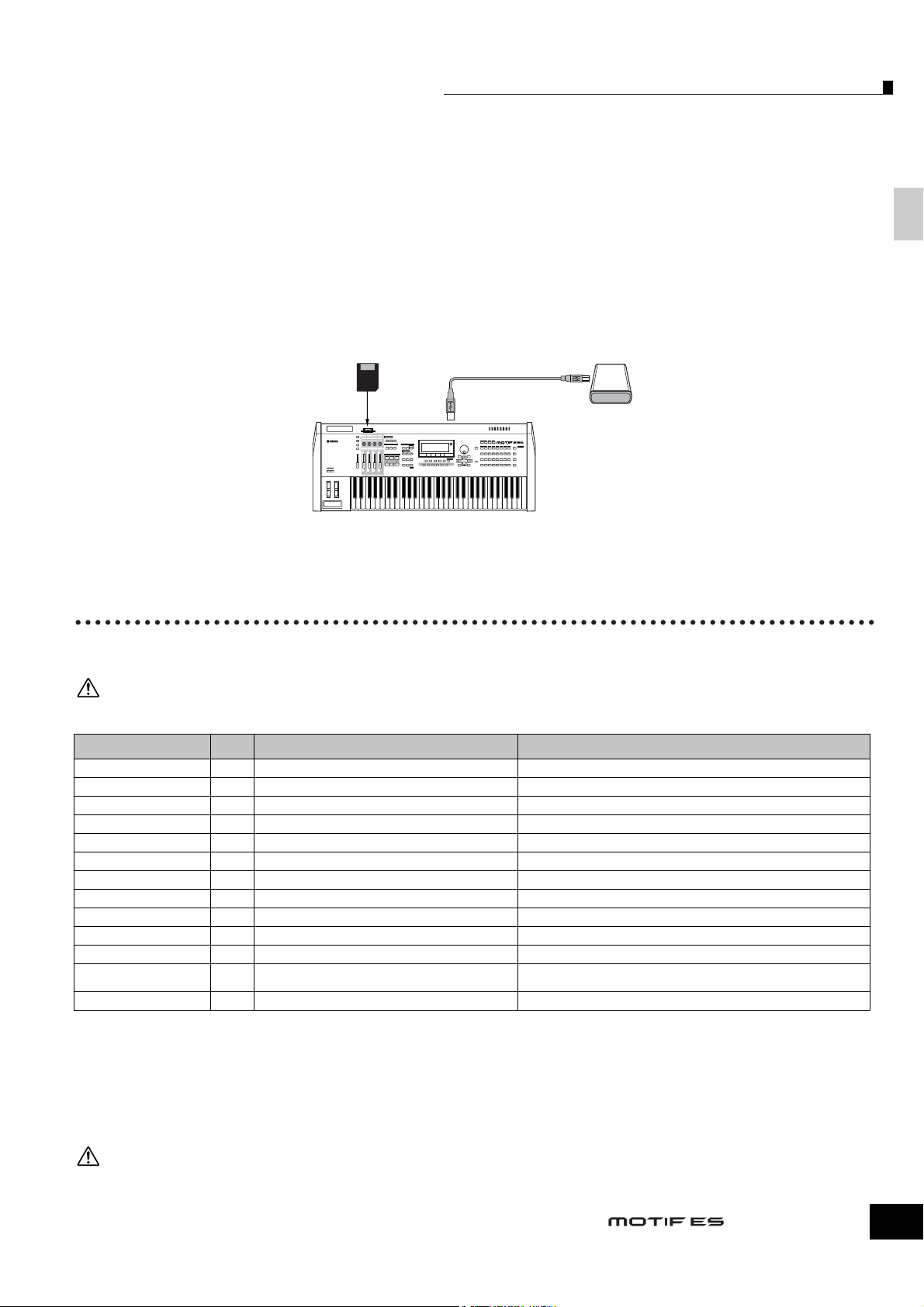
Сохранение данных на картах SmartMedia и USB запоминающих устройствах
Сохранение данных на картах SmartMedia и
USB запоминающих устройствах
Так как Вы делаете музыку на этом инструменте, Вы создаете широкое разнообразие данных - таких как данные Голоса
(включая Голоса, Исполнения, и т.д.), секвенсорные MIDI данные (Песни, Паттерны, Арпеджио), и волновые данные (функция
Семплирования (Sampling)). Естественно, Вам нужно сохранять эти данные для будущего использования, и для этого инструмент
оборудован широким разнообразием вариантов сохранения данных. Вы можете сохранить данные на карте SmartMedia (вставленной
в слот для карты) или на USB запоминающем устройстве (которое подключено к разъему USB TO DEVICE). Чтобы выбирать данные,
используется функцию Загрузки (Load). (Операции Сохранения (Save) и Загрузки (Load) производятся в режиме Файла; см. стр. 266.)
Имейте в виду, что некоторые типы данных теряются при выключении питания и их необходимо сохранить должным образом.
Также помните, что, так как есть несколько вариантов сохранения (включая карту SmartMedia, жесткий диск, флэш-диск, и т.д.),
Вы должны всегда иметь надлежащие отформатированные носители под рукой ПРЕЖДЕ, чем Вы начнете создавать или
редактировать данные.
SmartMedia (стр.28)
Разъем USB TO DEVICE
MUSIC PRODUCTION SYNTHESIZER
MOTIF ES
Прим. Операция Сохранения/Загрузки в режиме Файла может быть выполнена между картой SmartMedia, вставленной в слот CARD на задней панели и инструментом,
или между USB запоминающим устройством, подключенным к разъему USB TO DEVICE и инструментом. Пожалуйста, имейте в виду, что операция
Сохранения/Загрузки в режиме Файла не может быть выполнена между картой SmartMedia, вставленной в гнездо CARD на задней панели и USB запоминающим
устройством, которое подключено к гнезду USB TO DEVICE. Короче говоря, данные могут быть сохранены/загружены между носителями данных и инструментом,
но не между этими двумя носителями данных.
Теряемые и сохраняемые данные при выключении питания
USB запоминающее устройство (стр.29)
Подготовка к работе
Таблица ниже содержит типы данных, которые Вы можете создавать на инструменте и носители внутренней памяти, где эти данные
сохраняются постоянно или временно.
ПРЕДОСТЕРЕЖЕНИЕ
Удостоверьтесь, что сохранили все данные, остающиеся в оперативной памяти DRAM на карте SmartMedia или USB запоминающем устройстве перед
выключением питания, так как эти данные будут потеряны.
Типы данных Стр. Режим, в котором данные созданы Типы внутренней памяти, на которых сохранены данные
Голос 79 Режим голоса Флэш-ROM
Микширование Голоса 105 Режим Микширования Голоса DRAM > Будут потеряны при выключении питания!
Исполнение 87 Режим Исполнения Флэш-ROM
Песня* 117 Режим Песни DRAM > Будут потеряны при выключении питания!
Последовательн. Песни 59 Режим Последовательности Песен DRAM > Будут потеряны при выключении питания!
Паттерн 106 Режим Паттерна DRAM > Будут потеряны при выключении питания!
Последоват. Паттерна 115 Режим Последовательности Паттерна DRAM > Будут потеряны при выключении питания!
Фраза (Паттерн) 110 Режим Паттерна DRAM > Будут потеряны при выключении питания!
Арпеджио 130 Режим Песни, режим Паттерна Флэш-ROM
Мастер 136 Режим Мастера Флэш-ROM
Форма волны ** 94 Режим Семплированиря DIMM (DRAM) ?> Будут потеряны при выключении питания!
Шаблон
Микширования***
Системные установки 185 Сервисный (Utility) режим Флэш-ROM
* Включает установки микширования (стр.103, 127)
** Если Вы создаете Пользовательские Голоса или Семплированные Голоса, используя функцию Семплирования (Sampling), соответствующие
Формы волны могут быть сохранены автоматически при сохранении данных Пользовательского Голоса или данных Песни/Паттерна на
SmartMedia/USB запоминающее устройство.
***
Микширование Песни/Микширование Паттерна может быть сохранено в виде данных Песни/Паттерна и как Шаблон Микширования (который не
связан с определенной Песней/Паттерном).
Прим. Более подробно о типах данных, которые Вы можете создать на этом инструменте, носителях внутренней памяти, на которых эти данные сохраняются, и
типах файлов сохранения созданных данных на SmartMedia/USB запоминающем устройстве в разделе "Структуре Памяти" на стр.186.
103 Режим Микширования Песни, Режим Микширования
Флэш-ROM
Паттерна
ПРЕДОСТЕРЕЖЕНИЕ
Данные объемом до 128 Мбайт могут быть сохранены на карте SmartMedia, вставленной в слот CARD на задней панели. Мы рекомендуем использовать USB
запоминающее устройство большой емкости, так как Вам, возможно, необходимо будет сохранить данные объемом более 128 Мбайт - особенно, если Вы
установили DIMM модули (стр. 289) и используете функцию Семплирования.
Руководство Пользователя
27
Page 28
Сохранение данных на картах SmartMedia и USB запоминающих устройствах
Использование карт SmartMedia ™ *
Аккуратно работайте с картами SmartMedia. Следуйте за инструкциями приведенными ниже.
*SmartMedia - торговая марка Toshiba Corporation.
■ Совместимые типы карт SmartMedia
Подготовка к работе
Вы можете использовать SmartMedia карты типа 3.3V (3V).
SmartMedia карты типа 5V, не совместимы с этим
инструментом.
■ Объем Памяти
Есть семь типов карт SmartMedia: MB/4MB/8MB/16MB/32MB
/64MB/128MB. Имейте в виду, что могут использоваться
только карты SmartMedia, соответствующие стандарту
SSFDC.
■ Вставка и удаление карты SmartMedia
Вставка карты SmartMedia
Стороной с позолоченным контактом вниз, вставьте карту
SmartMedia в слот до упора. Будьте внимательны, чтобы не
вставить карту обратной или задней стороной. Также, ничего
не вставляйте в слот, кроме соответствующей карты
SmartMedia.
Удаление карты SmartMedia из слота
Перед удалением карты SmartMedia убедитесь, что карта не
находится в использовании, или к ней не обращается
инструмент. Затем медленно выньте карту SmartMedia из
слота. Если к карте идет обращение*, сообщение, указывающее,
что она находится в использовании, появляется на дисплее
инструмента.
* Это включает все операции сохранения, загрузки, форматирования,
удаления и создание директории для карты SmartMedia. Также,
не забывайте, что инструмент автоматически обращается к карте
SmartMedia, чтобы проверить тип носителя, когда он вставляется,
в то время как инструмент включен.
■ Работа с картами SmartMedia
Работайте с картами очень аккуратно!
• Карты SmartMedia очень чувствительны и могут быть
повреждены статическим напряжением. Перед работой с
картой снимите статическое напряжение с Вашего тела,
прикоснувшись к какому-либо металлическому предмету.
• Убедитесь, что удалили карту SmartMedia из слота CARD,
когда она не используется в течение долгого времени.
• Не подвергайте карту SmartMedia прямому солнечному свету,
чрезвычайно высоким или низким температурам, а также
чрезмерной влажности, пыли или жидкостям.
• Не ставьте тяжелые предметы на карту SmartMedia, не сгибайте
ее и не применяйте давление на карту.
• Никогда не прикасайтесь к позолоченному контакту пальцами и
не допускайте ли контакта с любой другой металлической или
жесткой поверхностью.
• Не подвергайте карту SmartMedia обработке магнитными полями,
производимых телевидением, динамиками, двигателями, и т.д.,
так как магнитные поля могут частично или полностью стереть
данные на карте SmartMedia, делая ее нечитабельный.
• Не наклеивайте на карту ничего, кроме их этикеток. Также
удостоверьтесь, что этикетки приклеены в надлежащем
местоположении.
Защита данных (защита от записи)
Для предотвращения случайного стирания важных данных,
установите защитную изоляцию (поставляется с картой SmartMedia)
в точку круга указанную на карте. Если Вы сохраняете данные на
карте, удалите изоляционную защиту от записи. Не используйте
изоляцию многократно, которая была удалена; она может не
достаточно крепко держаться на плате и оторваться в слоте.
ПРЕДОСТЕРЕЖЕНИЕ
Никогда не пытайтесь удалять карту SmartMedia или выключать питания
во время доступа к карте. Это может повредить данные на инструменте и
карте и возможно непосредственно карту SmartMedia.
■ Форматирование карты SmartMedia
Перед использованием карты SmartMedia с Вашим
инструментом ее сначала необходимо отформатировать
(стр.268). При форматировании, все данные, находящиеся
на карте будут стерты. Удостоверьтесь, что на карте не
содержится каких-либо важных данных.
Прим. Карты SmartMedia, отформатированные этим инструментом могут
быть непригодны для работы с другими инструментами или
устройствами.
28
Руководство Пользователя
■ Резервирование данных
Для максимальной защиты данных Yamaha рекомендует, чтобы
Вы сохраняли две копии важных данных на отдельных картах
SmartMedia. Это дает Вам запасную копию данных, если одна
из карт SmartMedia потеряна или повреждена.
■ Блокировка карты
Этот инструмент оборудован защитной блокировкой от вынимания
карты SmartMedia. Если потребность возникает, установите
защитную блокировку на инструмент.
Для установки защитной блокировки:
1 Удалите металлическую часть, используя отвертку Phillips.
2 Переверните металлическую часть обратной стороной и
установите ее в новой позиции.
Page 29

Сохранение данных на картах SmartMedia и USB запоминающих устройствах
MOTIF ES
MUSIC PRODUCTION SYNTHESIZER
Передача данных MIDI
Подключение к компьютеру
Подключение с USB
запоминающим
устройством (жесткий
диск, CD-ROM, флэшдиск и другие диски)
Сохранение/Загрузка данных
в режиме Файла (стр.266)
Тип A Тип B
Разъем USB TO HOST Разъем USB
TO DEVICE
Использование USB запоминающего устройства
При использовании USB запоминающего устройства, удостоверьтесь, что оно подключено к разъему USB TO DEVICE и следуйте
за инструкциями приведенными ниже.
■ Совместимые USB устройства
К разъему USB TO DEVICE подключайте только USB
запоминающее устройство (жесткий диск, CDROM, флэш-диск
и т.п.). Другие устройства типа компьютерной клавиатуры или
мыши не могут использоваться. Могут использоваться
устройства запитываемые шиной (питание от основного
устройством) или самовключаемые (батарея или внешнее
электропитание).
MOTIF ES не обязательно поддерживает все коммерчески
доступные USB запоминающие устройства. Yamaha не может
гарантировать работу USB запоминающих устройств, которые
Вы купили. Перед покупкой USB запоминающих устройств,
пожалуйста, проконсультируйтесь с Вашим дилером Yamaha,
или уполномоченным дистрибьютором Yamaha (см. список в
конце Руководства Пользователя) для совета, или см.
следующую страницу: http://www.yamahasynth.com/
Прим. Хотя диски CD-R/W могут использоваться, чтобы загрузить данные на
инструмент, они не могут использоваться для сохранения данных.
Однако, Вы можете передать данные на компьютер и сохранить данные
на CD, используя пишущий дисковод CD-R/W на компьютере.
■ Форматирование USB носителей данных
Когда подключено USB запоминающее устройство, или
вставлены носители, сообщение "Disk or card unformatted" "Диск или карта не отформатированы" может появится на
дисплее, указывая, что устройство или носители должны быть
отформатированы для использования. Выполните операцию
Форматирования (Format) в режиме Файла (стр.268).
Типы USB разъемов
Есть два типа USB разъемов, и задняя панель инструмента
имеет оба. Старайтесь их не путать.
■ Разъем USB TO HOST
This type is us ed to co nne ct th e inst rume nt to a
co mp uter, an d a llows you to tran sfer MIDI da ta be tween
the de vice s. Un like MIDI, USB ca n ha nd le multiple po rts
via a sing le ca ble.
USB ca bles ha ve differen t co nne ct ors on ea ch en d: th e
A type an d the B type . Co nne ct the A type to your
co mp uter an d the B type to the USB TO HO ST
co nne ct or.
■ Разъем USB TO DEVICE
Этот тип используется, чтобы подключить инструмент с
USB запоминающим устройством, и позволяет Вам
сохранять данные, которые Вы создали на подключенном
устройстве, а так же загружать данные с подключенного
устройства. Операции Сохранения (Save) и Загрузки (Load)
выполняются в режиме Файла. USB кабели имеют
различные разъемы на каждом конце: тип A и тип B.
Подключите тип А к разъему USB TO HOST, а тип B
к USB запоминающему устройству.
Подготовка к работе
Предосторожности при использовании разъема
USB TO DEVICE
ПРЕДОСТЕРЕЖЕНИЕ
• Никогда не включайте и не выключайте питание USB устройство и никогда
не подключайте и не отсоединяйте кабель USB, когда подключенное USB
запоминающее устройство - самовключаемого типа. Это может привести
к "зависанию" в работе синтезатора.
• В то время как инструмент работает с данными (операции Сохранения,
Загрузки и Удаления в режиме Файла), не отключайте USB кабель, не
удаляйте носители из устройства, и не выключайте питание на любом
устройстве. Это может привести к потере данных на обоих устройствах.
■ Защита данных (защита от записи)
Для предотвращения случайного стирания важных данных
стертым, применяйте защиту от записи, которая имеется на
каждом запоминающем устройстве или носителе. Если Вы
сохраняете данные на USB запоминающее устройство,
удостоверьтесь, чтобы сняли защиту от записи.
Прим. Компьютер не может обратиться к USB запоминающему устройству,
подключенному к разъему инструмента USB TO DEVICE, даже
если подключено, как показано выше. Только из режима Файла
на самом инструменте Вы можете обращаться к данным на USB
запоминающем устройстве, которое подключено к разъему
USB TO DEVICE.
Прим. Хотя MOTIF ES поддерживает стандарт USB 1.1, Вы можете
подключить и использовать с MOTIF ES запоминающие устройства
стандарта USB 2.0. Однако, обратите внимание, что скорость
передачи подчиняется USB 1.1.
Руководство Пользователя
29
Page 30
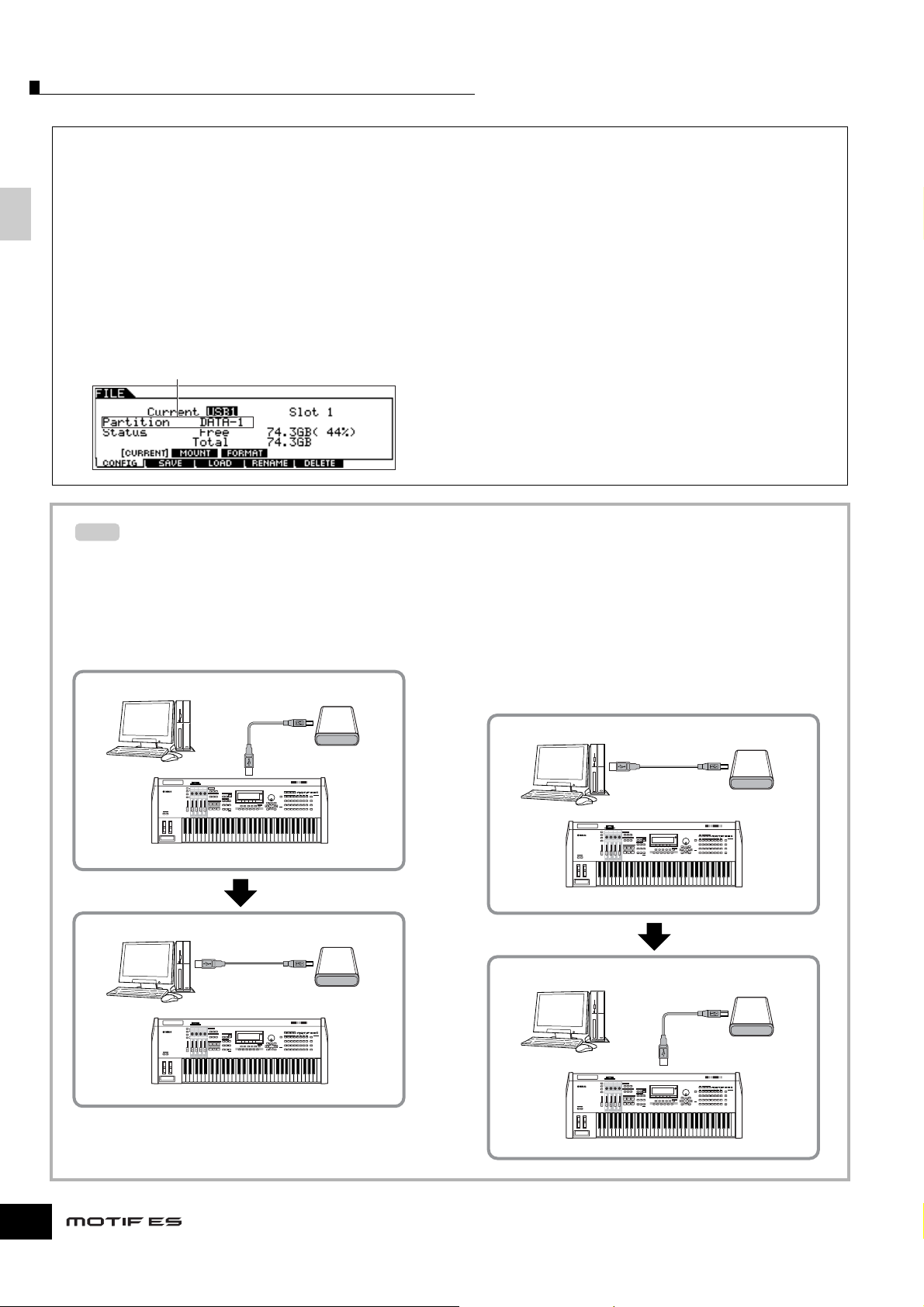
Сохранение данных на картах SmartMedia и USB запоминающих устройствах
Основные установки для того, чтобы использовать
SmartMedia или USB запоминающее устройство
1 Нажмите кнопку [FILE], для ввода режима Файла (File).
Подготовка к работе
2 Нажмите кнопку [SF1] CURRENT, чтобы проверить,
какое устройство выбрано.
Когда текущая (Current) установка "CARD"
Инструмент распознает карту SmartMedia, вставленную в
слот карты.
Когда текущая (Current) установка "USB"
Инструмент распознает USB запоминающее устройство.
Данные выбранного устройства
СОВЕТ
Копирование ваших данных на компьютер
3 Установите "CARD", если Вы желаете обратиться к
SmartMedia, или установите "USB", если Вы желаете
обратиться к USB запоминающему устройству.
Если USB запоминающее устройство поддерживает несколько
типов носителей, Вам необходимо будет установить номер
Слота после установки "USB". Проверьте, какие носители,
соответствуют какому номеру USB (1 или 2) и какой номер
слота, видит установку Volume Label или Partition в этом окне.
Как только Вы сделаете установки выше, Вы можете
выполнять любую из других операций Файла (указанные в
табуляции внизу на дисплее, и которые вызываются
кнопками [F2] - [F5]).
Прим.
Когда USB запоминающее устройство подключено, или вставлены
носители, сообщение "Disk or card unformatted" - "Диск или кара
не отформатированы" может появиться на дисплее, указывая, что
для использования, устройство или носители должны быть
отформатированы. Выполните операцию Форматирования (Format) в
режиме Файла (стр.268).
• Загрузка данных с компьютера на MOTIF ES
Данные и файлы, содержащиеся на жестком диске
• Копирование ваших данных на компьютер
Как только Вы сохранили данные на SmartMedia плате или
USB запоминающему устройству, Вы можете копировать
данные на жесткий диск вашего компьютера, затем,
как желательно, заархивировать и организовать файлы.
Просто повторно подключите устройство как показано ниже.
Сохранение созданных данных на USB запоминающее устройство в режиме
Файла (стр. 266)
USB запоминающее устройство
Компьютер
MOTIF ES
Разъем USB TO DEVICE
MUSIC PRODUCTION SYNTHESIZER
компьютера, могут быть загружены на MOTIF ES, при
копировании их сначала на носители данных, а затем
передавая их на инструмент.
Этим способом, Вы можете использовать данные,
созданные на компьютере или другом инструменте с
MOTIF ES. Например, Вы можете загрузить Стандартные
MIDI файлы на инструмент в виде данных Песни/Паттерна,
или импортировать файлы форматов WAV или AIFF для
использования их как волновых данных.
Копирование файлов с жесткого диска компьютера на USB запоминающее
устройство
Компьютер
USB запоминающее устройство
MUSIC PRODUCTION SYNTHESIZER
30
Отсоедините USB запоминающее
устройство от синтезатора, и
подключите его к компьютеру
Копирование данных на компьютер
USB запоминающее устройство
Компьютер
MUSIC PRODUCTION SYNTHESIZER
MOTIF ES
Прим. Хотя пример здесь показывает использование подключенного USB
запоминающего устройства, Вы можете также копировать Ваши
созданные данные, которые Вы сохранили на карте SmartMedia,
вставленной к слот CARD на задней панели.
Руководство Пользователя
MOTIF ES
Отсоедините USB запоминающее
устройство от компьютера, и
подключите его к синтезатору
Загрузка файлов с USB запоминающего устройства на синтезатор в
режиме Файла (стр.266)
USB запоминающее устройство
Компьютер
MOTIF ES
Разъем USB TO DEVICE
MUSIC PRODUCTION SYNTHESIZER
Page 31

Подключения
Подключения
Подключение внешнего аудио-оборудования
Так как MOTIF ES не имеет внутренней звуковой системы, Вам необходимо подключить внешнюю аудио-систему или стерео
наушники, чтобы должным образом контролировать звучание. Следующие иллюстрации показывают различные примеры
подключения; используйте один наиболее Вам подходящий.
Аудио выход
■ Подключение активных громкоговорителей (аналоговый выход)
Для оптимального и точного воспроизведения богатых звуков инструмента, эффектов и получения истинного стереозвучания,
используйте пару активных громкоговорителей. Подключите их к гнездам OUTPUT L/MONO и R на задней панели.
Активный громкоговоритель (Левый)
Наушники
OUTPUT L/MONO
PHONES
Прим. При использовании только одного активного громкоговорителя, подключите его к гнезду OUTPUT L/MONO гнездо на задней панели.
Активный громкоговоритель (Правый)
OUTPUT R
MUSIC PRODUCTION SYNTHESIZER
MOTIF ES
■ Подключение микшера
Инструмент имеет дополнительные аудио выходы в дополнение к выходам OUTPUT (L/MONO и R). Подключите эти выходы к
микшеру, чтобы отдельно управлять аналоговыми выходами клавиш Барабана (Drum) или партиями (Исполнение, Песня, и Паттерн).
Вы можете расширить выходные возможности инструмента, установив покупаемую отдельно плату I/O - ввода - вывода - (AIEB2)
или mLAN16E. Установка платы AIEB2 добавляет шесть выходных гнезд, установка mLAN16E расширяет выходные возможности
до четырнадцати цифровых выходов, посредством всего одного кабеля/разъема FireWire (IEEE 1394). О том, как устанавливать
назначения на гнезда см. таблицу ниже.
Отдельный выход нот
(клавиш) Барабанного
Голоса
Отдельный выход Партий
Исполнения
Отдельный выход Партий
Песни
Отдельный выход Партий
Паттерна
Определяется параметром OutputSel (как выбрать см. ниже) как данные Барабанного Голоса (Drum Voice). Стр. 203
[VOICE] > выбор Барабанного Голоса > [EDIT] выбор Клавиши Барабана > [F1] OSC > [SF2] OUTPUT > OutputSel
Эта установка доступна для Партии, у которой параметр OutputSel установлен на "drum" ("барабан") в другом режиме
(например, Исполнения или Песни).
Определяется параметром OutputSel (как выбрать см. ниже) Стр. 218
[PERFORM] > выбор Исполнения > [EDIT] выбор Партии > [F2] OUTPUT > [SF3] SELECT > OutputSel
Назначение входной аудио Партии Исполнения на выход, устанавливаемый параметром OutputSel
(как выбрать см. ниже).
[PERFORM] > выбор Исполнения > [EDIT] ?[COMMON] > [F5] AUDIO IN > [SF1] OUTPUT > OutputSel
Определяется параметром OutputSel (как выбрать см. ниже) Стр. 235
[SONG]> выбор Песни> [MIXING] > [EDIT] > выбор Партии > [F2] OUTPUT > [SF3] SELECT > OutputSel
Назначение входной аудио Партии Песни на выход, устанавливаемый параметром OutputSel (как выбрать см. ниже).
[SONG] > выбор Песни > [MIXING] > [EDIT] > [COMMON] > [F5] AUDIO IN > [SF1] OUTPUT > OutputSel
Определяется параметром OutputSel (как выбрать см. ниже) Стр. 235
[PATTERN] > выбор Паттерна > [MIXING] > [EDIT] > выбор Партии > [F2] OUTPUT > [SF3] SELECT > OutputSel
Подготовка к работе
Назначение входной аудио Партии Паттерна на выход, устанавливаемый параметром OutputSel (как выбрать см. ниже).
[PATTERN] > выбор Паттерна > [MIXING] > [EDIT] > [COMMON] > [F5] AUDIO IN > [SF1] OUTPUT > OutputSel
Руководство Пользователя
31
Page 32

Подключения
Следующие установки могут быть сделаны на страницах вышеупомянутых параметров.
LCD Выходные гнезда Стерео/Моно LCD Выходные гнезда Стерео/Моно
L&R OUTPUT L и R Стерео asL ASSIGNABLE OUTPUT L Моно
asL&R ASSIGNAB LE OUTPUT L и R Стерео asR ASSIGN ABLE OU TPUT R Моно
as1&2 ASSIGN ABLE OUTPUT 1 и 2 Стерео (1: L, 2: R) * as1 ASSIGNABLE OUTPUT 1 Моно *
Подготовка к работе
as3&4 ASSIGN ABLE OUTPUT 3 и 4 Стерео (3 : L, 4: R) * : : :
as5&6 ASSIGN ABLE OUTPUT 5 и 6 Стерео (5: L, 6: R) * as6 ASSIGNABLE OUTPUT 6 Моно *
as7&8 ASSIGN ABLE OUTPUT 7 и 8 Стерео (7: L, 8: R) ** as 7 ASSIGNABLE OUTPUT 7 Моно **
as9&10 ASSIGNAB LE OUTPUT 9 и 10 Стерео (9: L, 10: R) ** : : :
as11&12 ASSIGNAB LE OUTPUT 11 и 12 Стерео (11: L, 12: R) ** as14 ASSIGNABLE OUTPUT 14 Mono **
as13&14 ASSIGNAB LE OUTPUT 13 и 14 Стерео (13: L, 14: R) **
* Доступно только, когда установлены платы AIEB2 или mLAN16E.
** Доступно только, когда установлена плата mLAN16E.
Пример подключения, когда установлена плата AIEB2 (аналоговый выход)
Наушники
OUTP UT L/MONO
OUTP UT R
ASSIGN ABLE OUTP UT L
ASSIGN ABLE OUTP UT R
Гнездо PHONE
AIEB2
MOTIF ES
Pro R3
Микшер Усилитель
MUSIC PRODUCTION SYNTHESIZER
Пример подключения, когда установлена плата mLAN16E (аналоговый и цифровой выход)
Наушники
OUTP UT L/MONO
OUTP UT R
ASSIGN ABLE OUTP UT L
ASSIGN ABLE OUTP UT R
Гнездо PHONE
mLAN16E
Кабель IEEE1394
Микшер
MUSIC PRODUCTION SYNTHESIZER
OUTP UT L
OUTP UT R
Динамик
(Левый)
OUTP UT L
OUTP UT R
Динамик
(Правый)
Усилитель
MOTIF ES
Прим. Основные выходные гнезда и назначаемые выходные гнезда (Assignable Output)
• Подключение наушников к гнезду PHONES не затрагивает звуковой выход гнезд OUTPUT L/MONO и R. Звук на наушниках идентичен звуку на
гнездах OUTPUT L/MONO и R.
• Любые партии, назначенные на гнезда ASSIGNABLE OUTPUT (включая партии интерфейса AIEB2 или интерфейса mLAN16E) не будут поступать на
гнезда OUTPUT L/MONO и R или гнездо PHONES.
• Системные Эффекты (Реверберация, Хорус), Мастер-EQ, и Мастер-Эффект не применяются к выходному звуку гнезд ASSIGNABLE OUTPUT
(включая таковые от интерфейса AIEB2 или интерфейса mLAN16E). (Применяется только EQ Партии и Эффект Вставки).
32
Руководство Пользователя
Динамик
(Левый)
Динамик
(Правый)
Page 33

Подключения
Цифровой Выход c использованием AIEB2
■
Когда установлена отдельно покупаемая плата AIEB2, сигналы, поступающие на гнезда OUTPUT в аналоговом виде, также могут
быть выведены в цифровом виде через гнездо OPTICAL OUTPUT и гнездо DIGITAL OUTPUT. Используя эти цифровые выходные
гнезда, Вы можете делать запись исполнения на клавиатуре или воспроизведения Песни/Паттерна этого синтезатора на внешние
носители (например, MD (мини-диск)) с исключительно высококачественным звуком.
AIEB2
MOTIF ES
Запись
Коаксиальный кабель
Запись
DIGITAL OUTPUT OPTICAL OUTPUT
MUSIC PRODUCTION SYNTHESIZER
DIGITAL
INPUT
DAT DAT
Записывающее устройство DAT или CD
Оптический кабель
OPTICAL
INPUT
Прим. Разрешающая способность цифрового выхода платы AIEB2, может быть установлена в режиме UTILITY при помощи следующей операции.
[UTILITY] > [F2] I/O > [SF2] OUTPUT Стр. 261
Аудио Вход
■ Подключение микрофона или другого аудио оборудования к гнездам A/D INPUT (аналоговый вход)
Внешние инструменты и аудио оборудование, типа микрофона, гитары, баса, CD-плеера или даже другого синтезатора/клавиатуры
могут быть подключены к гнездам A/D INPUT. Эти аудио сигналы могут использоваться как входные сигналы для Партии AUDIO IN
в режиме Исполнения/Песни/Паттерна, а также для создания семплов с использованием функции Семплирования (Sampling) (стр. 172).
С использованием платы PLG100-VH, Вы можете даже применить автоматический эффект вокальный гармонии к звуку микрофона.
Стерео аудио оборудование (CD-плеер, и т.д.)
L
R
Микрофон (MONO)
Применение эффекта к
звуку микрофона, с
использованием платы
вокальной гармонии
(PLG100-VH)
Бас-гитара
Гитара
Подготовка к работе
L
A/D INPU T R
MUSIC PRODUCTION SYNTHESIZER
MOTIF ES
A/D INPU T L A/ D INPU T L A/D IN PUT L
MOTIF ES
MUSIC PRODUCTION SYNTHESIZER
MO TIF ES
MUSIC PRODUCTION SYNTHESIZER
MOTIF ES
MUSIC PRODUCTION SYNTHESIZER
Прим. В зависимости от подключенного оборудования, если необходимо, изменяйте установки параметров в Сервисном (Utility) режиме, при помощи следующей операции.
• Когда уровень выхода подключенного оборудования (микрофона, гитары, бас-гитары) довольно низкий:
[UTILITY] > [F2] I/O > [SF1] INPUT > Mic/Line = микрофон
• Когда уровень выхода подключенного оборудования (синтезатора, клавиатуры, CD-плеера) слишком высокий:
[UTILITY] > [F2] I/O > [SF1] INPUT > Mic/Line = линия
Прим. После того, как Вы сделаете все подключения, возможно, возникнет необходимость установить входное усиление аудио источника, используя
регулятор GAIN (стр.73).
Прим. Входной аудио сигнал не доступен в режиме Голоса, потому что режим Голоса не имеет Партии AUDIO IN.
Руководство Пользователя
33
Page 34

Подключения
■ Цифровой Вход c использованием AIEB2
Когда установлена плата ввода - вывода AIEB2 I/O, Вы можете делать цифровую звукозапись от цифровых источников - типа
CD-плеера или DAT-приставки. Для максимальной совместимости и гибкости, плата AIEB2 включает два различных входа,
OPTICAL (оптический, стекловолоконный кабель) и DIGITAL (коаксиальный кабель).
Оптический кабель
Подготовка к работе
AIEB2
Семплирование
OP TICAL INPU T
MUSIC PRODUCTION SYNTHESIZER
DAT
OP TICAL
OUTP UT
AIEB 2
Coax ial ca ble
Sa mpling
MUSIC PRODUCTION SYNTHESIZER
DAT
DI GITAL
OUTP UTDIGITAL INPUT
Рекордер DAT или CD
MOTIF ES
Рекордер DAT или CD
MOTIF ES
Прим. Может использоваться один из разъемов (OPTICAL или DIGITAL); но не оба вместе. Выберите, какой разъем используется для цифрового входа в режиме Utility
при помощи следующей операции.
[UTILITY] > [F2] I/O > [SF1] INPUT > Digital Стр. 261
■ Цифровой Вход c использованием mLAN16E
Приобретаемая отдельно плата mLAN16E позволяет Вам подключать этот инструмент с устройством mLAN или компьютером, давая
Вам высокоскоростную аудио и MID передачу данных между устройствами при помощи одного кабеля IEEE 1394.
Устройство mLAN
(Скорость передачи
данных S400)
mLAN16E
MOTIF ES
Кабель IEEE1394
Компьютер с интерфейсом IEEE1394
IEEE1394
MUSIC PRODUCTION SYNTHESIZER
Подключение внешних MIDI инструментов
Стандартным MIDI кабелем (покупается отдельно), Вы можете подключить внешнее MIDI устройство, и управлять им с MOTIF ES.
Аналогично, Вы можете использовать внешнее MIDI устройство (типа клавиатуры или секвенсора), чтобы управлять звуками MOTIF ES.
Ниже приведено несколько различных примеров MIDI подключения. Используйте один, наиболее подходящий для Вашей работы.
Прим. Любой из этих интерфейсов может использоваться для передачи и прием MIDI данных: разъемы MIDI, разъем mLAN (когда установлена плата mLAN16E), или
разъем USB. Однако, они не могут использоваться одновременно. Выберите, разъем, какой будет использоваться для передачи MIDI данных, в Сервисном (Utility)
режиме, при помощи следующей операции.
[UTILITY] > [F5] MIDI > [SF4] OTHER > MIDI IN/OUT
■ Управление с внешней MIDI клавиатуры
Использование внешней клавиатуры, для дистанционного выбора и воспроизведения Голосов MOTIF ES.
MIDI IN
MOTIF ES
34
Руководство Пользователя
MUSIC PRODUCTION SYNTHESIZER
Стр. 265
MIDI OUT
Внешняя клавиатура MIDI или синтезатор, например
серий S/SY/EX
Page 35

Подключения
Канал MIDI передачи и приема
Удостоверьтесь в соответствии канала MIDI передачи (Transmit Channel) внешнего MIDI инструмента с каналом MIDI приема
(Receive Channel) MOTIF ES. Как установить канала MIDI передачи внешнего инструмента MIDI, см. Руководство Пользователя
MIDI инструмента. Относительно установки канала MIDI приема MOTIF ES, проверьте следующие пункты.
• В режиме Голоса или в режиме Исполнения (при использовании MOTIF ES в качестве генератора тона отдельного тембра)
Проверьте Основной Канал MIDI Приема (MIDI Basic Receive Channel), используя следующую операцию.
[UTILITY] > [F5] MIDI > [SF1] CH > BasicRcvCh
В случае необходимости, измените этот параметр на номер канала MIDI передачи внешнего MIDI инструмента.
• В режиме Песни или в режиме Паттерна (при использовании MOTIF ES в качестве мульти-тембрального генератора тона)
Проверьте Канал MIDI Приема для каждой партии Песни/Паттерна, используя следующую операцию.
[SONG] или [PATTERN] > [MIXING] > [EDIT] > выбор Партии > [F1] VOICE > [SF2] MODE ReceiveCh
Измените установки партий, в соответствии с установками канала MIDI передачи на внешнем MIDI инструменте. Пожалуйста, обратите
внимание, что все партии, канала MIDI приема соответствующие каналу MIDI передачи внешнего MIDI инструмента звучат при исполнении
на клавиатуре.
Прим. Функции внутреннего генератора тона отличаются в зависимости от того, какой выбран режим - Голоса/Исполнения (отдельный тембр, клавиатурное
воспроизведение) или режим Песни/Паттерна (мульитембральный, секвенсорное воспроизведение). См. стр. 163.
■ Управление внешней MIDI клавиатурой c этого синтезатора
Это подключение позволяет Вам играть звуками внешнего MIDI генератора тона (синтезатор, модуль генератора тона, и т.д.), при
игре или воспроизведении Песни/Паттерна на MOTIF ES. Используйте это подключение, когда Вы хотите использовать звуки
другого инструмента, так же как и звуки MOTIF ES.
Подготовка к работе
СОВЕТ
MIDI OUT
MUSIC PRODUCTION SYNTHESIZER
Внешняя MIDI клавиатура или синтезатор серий S/SY/EX
MOTIF ES
Разделение звука между MOTIF ES и внешним генератором тона MIDI каналом (Партия 1)
MIDI IN
Используя пример подключения, показанный выше, Вы можете играть на двух инструментах и иметь разное звучание на
разных партиях - например, Ваша игра на клавиатуре звучит на внешнем инструментом, в то время как Песня/Паттерн
использует звуки MOTIF ES. Проверьте следующее.
• В режиме Голоса и режиме Исполнения
Вы можете проверить канал MIDI передачи в правом углу дисплея [F1] PLAY в режиме Игры Голоса/Игры Исполнения. В случае
необходимости, Вы можете изменить передающий MIDI канал, включая кнопку [TRACK SELECT] и вводя желательное значение
кнопками [NUMBER].
Когда Вы хотите иметь звучание только внешнего генератором тона, установите Мастер-громкость (Master Volume) на "0" или
установите Внутренне Управление (Local Control) на "off" - выключено, при помощи следующей операции.
[UTILITY] > [F5] MIDI > [SF2] SWITCH > LocalCtrl
Как установить канал MIDI приема (MIDI Receive Channel) внешнего инструмента MIDI, см. Руководство Пользователя MIDI инструмента.
• В режиме Песни и в режиме Паттерна
Вы можете проверить канал MIDI передачи для каждого трека текущей Песни/Паттерна следующей операцией. Измените эту установку,
если необходимо.
[SONG] или [PATTERN] > [F3] TRACK > [SF1] CHANNEL
Также Вы можете установить адресат выхода (внутренний или внешний MIDI генератор тона) для каждого трека со следующего дисплея.
[SONG] или [PATTERN] > [F3] TRACK > [SF2] OUTSW
В этом случае, Вам необходимо установить внешний генератор тона MIDI на мульти-тембральную работу и установить для каждой партии
канал MIDI приема (MIDI Receive Channel). Более детально в руководстве пользователя внешнего MIDI генератора тона.
Также, Вы можете разделить клавиатуру и назначить различные MIDI каналы, используя установки Зоны (Zone) в Мастер-режиме (Master).
(См. стр. 137.)
Прим. Функции внутреннего генератора тона отличаются в зависимости от того, какой выбран режим - Голоса/Исполнения (отдельный тембр, клавиатурное
воспроизведение) или режим Песни/Паттерна (мульитембральный, секвенсорное воспроизведение). См. стр. 163.
Руководство Пользователя
35
Page 36

Подключения
■ Запись и воспроизведение, c использованием внешнего MIDI секвенсора
В этом примере подключения, данные песни с внешнего MIDI секвенсора играют звуками генератора тона MOTIF ES.
Внешние данные песни могут также быть записаны на треки Песни/Паттерна на MOTIF ES.
Подготовка к работе
MIDI OUT MIDI IN
MOTIF ES
MUSIC PRODUCTION SYNTHESIZER
Воспроизведение данных секвенсора, например серий
QX/QY, RM1x, RS7000 звуками генератора тона MOTIF ES.
MIDI OUT MIDI IN
В этом случае, удостоверьтесь, что MOTIF ES установлен в режим Песни или в режим Паттерна. Если инструмент установлен в
режим Голоса или в режим Исполнения в которых многоканальные MIDI сообщения не распознаются, данные от внешнего
секвенсора (содержащие многоканальные данные) не будут воспроизводиться должным образом на MOTIF ES. Кроме того,
Вам, вероятно, придется сделать некоторые установки MIDI синхронизации (см. ниже).
Синхронизация с внешним MIDI инструментом (Мастер и Ведомый)
Песни и Паттерны этого инструмента могут быть синхронизированы к воспроизведению внешнего MIDI секвенсора. Для этого,
одно устройство должно быть установлено на внутреннюю синхронизацию, а другое (так же как и все другие устройства,
которые управляются) на внешнюю синхронизацию. Устройство, установленное на внутреннюю синхронизацию работает как
источник синхронизации для всех подключенных устройств, и называется "мастер" инструмент. Подключенные устройства,
установленные на внешнюю синхронизацию называются "ведомые" или "управляемые" устройства. При записи данных
воспроизведения с внешнего секвенсора MIDI для Песни/Паттерна MOTIF ES в вышеупомянутом примере подключения,
удостоверьтесь, что установили параметр MIDI синхронизации для работы с внешней синхронизации, выполнив следующую
операцию в Сервисном режиме.
[UTILITY] > [F5] MIDI > [SF3] SYNC > MIDI Sync = MIDI
Прим. Более детально о том как делать запись данных воспроизведения с внешнего MIDI секвенсора в Песню на MOTIF ES, см. стр. 143.
■ Управление другим инструментом MIDI через MIDI THRU
Если Вы имеете больше синтезаторов и генераторов тона, чем MIDI портов, Вы можете использовать гнездо MIDI THRU, чтобы
подключить и управлять дополнительными устройствами. В данном примере, данные воспроизведения MIDI секвенсора
используются, для игры звуками другого MIDI инструмента (подключенного через разъем MIDI THRU) так же как и MOTIF ES.
Разъем MIDI THRU просто переадресовывает получаемые MIDI данные (через MIDI IN) на подключенный инструмент.
MIDI OUT
MIDI THRU MIDI IN
MUSIC PRODUCTION SYNTHESIZER
MIDI генератор тона
MOTIF ES
C
MIDI синтезатор
MIDI секвенсор, например серий
QY/QX, RM1x, RS7000
В этом случае, удостоверьтесь, что MOTIF ES установлен в режим Песни или в режим Паттерна. Если инструмент установлен в
режим Голоса или в режим Исполнения, в котором многоканальные MIDI сообщения не распознаются, данные внешнего секвенсора
(содержащие многоканальные данные) не будут воспроизводиться должным образом на MOTIF ES. Кроме того, Вам, вероятно,
придется делать некоторые установки MIDI синхронизации (см. ниже). Также, удостоверьтесь, что, MIDI генератор тона
(подключенный к разъему MIDI THRU) установлен в мультитембральный режим.
С другой стороны, Вы должны установить параметры MIDI синхронизации MOTIF ES для работы с внешней синхронизацией со
следующего дисплея.
[UTILITY] > [F5] MIDI > [SF3] SYNC > MIDI Sync = MIDI
MIDI OUTMIDI IN MIDI IN
36
Руководство Пользователя
Page 37

Подключения
СОВЕТ
Разделение звука между MOTIF ES и внешним генератором тона MIDI каналом (Партия 2)
В примере подключения, показанном выше, Вы можете разделить секвенсорное воспроизведение между MOTIF ES и другим
инструментом, подключенным к разъему MIDI THRU и сделать так, чтобы они озвучивали разные партиями.
Например, следующей операцией, на MOTIF ES назначаются партии Песни/Паттерна на каналы MIDI приема 1 - 9, а
остальные партии выключаются (не звучат).
[SONG] или [PATTERN] > [MIXING] > [EDIT] ?> Выбор партии [F1] VOICE > [SF2] MODE > ReceiveCh
На подключенном MIDI генераторе тона, назначаются на воспроизведение каналы MIDI приема 10 - 16, а остальные партии
выключаются (не звучат).
■ Использование интерфейса mLAN (когда установлена плата mLAN16E)
Пример подключения, показанный на стр. 32, позволяет Вам передавать MIDI сообщения, так же как и аудио данные. mLAN
подключение к компьютеру (стр. 39) позволяет Вам передавать и аудио и MIDI данные между вашим MOTIF ES и компьютером.
■ Подключение к MTR (Многотрековый Рекордер)
Так как этот синтезатор может получать MTC (Код Времени MIDI или MIDI тайм-код) и может передавать MMC (Машинное
Управление по MIDI), Вы можете делать музыку, синхронизируя MTC или MMC совместимые многотрековые устройства записи.
Вы можете использовать два типа управления MTR (см. иллюстрации ниже), используя следующую операцию установки MIDI
синхронизации на MTC в Сервисном режиме.
[UTILITY] > [F5] MIDI > [SF3] SYNC > MIDI Sync = MTC
Прим. MTC и MMC доступны только в режиме Песни.
• Синхронизация MOTIF ES с сигналом MTC от внешнего MTR
После получения сигнала MTC, переданного от MTR начало воспроизведения MTR, Песня MOTIF ES начнется в момент
протекания времени MTC Start Offset (Смещение Начала MTC) (установка с дисплея [UTILITY] > [F5], MIDI > [SF3] SYNC >
MTC StartOffset в Сервисном режиме).
MIDI кабель
Подготовка к работе
MIDI IN
MUSIC PRODUCTION SYNTHESIZER
MOTIF ES
Прим. MTC (MIDI тайм-код) позволяет одновременную синхронизацию нескольких аудио устройств через стандартные MIDI кабели. Это включает данные,
соответствующие часам, минутам, секундам и кадрам. MOTIF ES не передает MTC. В качестве мастер-устройства MTC необходим инструмент типа
Yamaha AW4416.
MTC OUT
AW4416, и т.д.
• Управление MTR, с использованием передаваемого MMC от MOTIF ES
Вы можете управлять началом/остановкой, и быстрой перемоткой MMC совместимого MTR кнопками SEQ TRANSPORT
передавая MMC сообщения через MIDI.
MIDI ca ble
SE Q TRANSP OR T
LOCATE 12
Прим. MMC (Машинное Управление по MIDI) позволяет дистанционное управление многодорожечными устройствами записи (рекордерами), MIDI секвенсорами,
и т.д. MMC совместимый многодорожечный рекордер, например, автоматически отвечает, на операции начала, остановки, ускоренной перемотки вперед и
назад, выполняемые на секвенсоре управления, таким образом сохраняя в соответствии воспроизведение секвенсора и многодорожечного рекордера.
MIDI IN MIDI OUT MIDI OUT MIDI IN
MUSIC PRODUCTION SYNTHESIZER
MOTIF ES
AW4416, и т.д.
Руководство Пользователя
37
Page 38

Подключения
Подключение к компьютеру
Соединение этого инструмента с компьютером через MIDI открывает целый мир музыкальных возможностей - например, использование
всевозможных секвенсорных программ, для записи и воспроизведения при помощи MOTIF ES или использование программы Voice Editor
(Редактор Голоса) поставляемой вместе с инструментом, для создания и редактирования Ваших собственных Голосов.
Прим. При подключении с компьютером Macintosh (за исключением Mac OS X), удостоверьтесь, что на компьютере установлена OMS и соответствующее программное
Подготовка к работе
обеспечение (секвенсорная программа, Voice Editor (Редактор Голоса), и т.д.). См. отдельный Справочник по установке.
Использование разъема USB TO HOST
При данном подключении, удостоверьтесь, что следующий параметр установлен на "USB".
[UTILITY] > [F5] MIDI > [SF4] OTHER > MIDI IN/OUT = USB
Кабель USB
USB TO HOST
MUSIC PRODUCTION SYNTHESIZER
MOTIF ES
Компьютер с интерфейсом USB
Прим. USB кабели имеют различные разъемы на каждом конце: тип А и тип B. При подключении этого синтезатора к компьютеру, подключите тип А к Вашему
компьютеру, а тип B к разъему USB TO HOST.
Прим. При подключении с компьютером (Windows/Macintosh) через USB, удостоверьтесь, чтобы установили драйвер USB-MIDI на компьютер и соответствующее
программное обеспечение (секвенсорная программа, Voice Editor (Редактор Голоса), и т.д.). См. отдельный Справочник по установке.
Прим. Если Вы используете функцию Дистанционного Управления, для управления операциями на компьютерном секвенсоре, Вы должны сделать подключения с
кабелем USB.
MIDI канал и MIDI порт
В то время как MIDI кабель может передавать MIDI сообщения одновременно по 16-ти каналам, кабель USB может передавать
MIDI сообщения одновременно более чем по 16-ти каналам. MIDI данные назначены на один из шестнадцати каналов, и этот
синтезатор может одновременно воспроизводить шестнадцать отдельных партий, через шестнадцать MIDI каналов. Однако,
предел в шестнадцать каналов может быть преодолен, используя отдельные MIDI "порты", каждый из которых поддерживает
шестнадцать каналов.
Кабель USB может обработать до восьми портов MIDI данных, позволяя Вам использовать на компьютере до 128 каналов
(8 портов x 16 каналов).
Прим. MOTIF ES может одновременно распознавать и использовать до трех.
Прим. При использовании USB подключения, удостоверьтесь, что порт MIDI передачи соответствует порту MIDI приема, так же как канал MIDI передачи и
канал MIDI приема.
38
Руководство Пользователя
Page 39

Подключения
MUSIC PRODUCTION SYNTHESIZER
MIDI OUT USB TO HOST
MIDI IN
Только MIDI данные по порту 5 будут
передаваться через MOTIF ES на этот
генератор тона.
Кабель MIDI Кабель USB
Выход MIDI данных через
несколько портов
Распознаются только MIDI данные по портам 1, 2, и 3. Относительно
взаимосвязи между MIDI портом и блоком генератора тона, см. стр.163.
СОВЕТ
Установка Сквозного (Thru) Порта
Порты MIDI могут использоваться, чтобы применять для воспроизведения несколько синтезаторов, а так же увеличить
количество MIDI каналов (более 16-ти).
В примере ниже, отдельный синтезатор, подключенный к MOTIF ES, воспроизводит MIDI данные через порт 5, как
установлено следующей операцией в параметре ThruPort.
[UTILITY] > [F5] MIDI > [SF4] OTHER > ThruPort = 5
Предосторожности при использовании разъема USB TO HOST
ПРЕДОСТЕРЕЖЕНИЕ
При подключении компьютера к разъему USB TO HOST соблюдайте следующие инструкции. Если Вы не соблюдаете эти инструкции,
Вы рискуете вызвать зависание компьютера и потерять данные. Если компьютер или инструмент завис, выключите питание на инструменте
или перезагрузите компьютер.
• Перед подключением компьютера к разъему USB TO HOST, выйдите из любого режима экономящего питание компьютера.
• Перед включением питания на инструменте, подключите компьютер к разъему USB TO HOST.
• Выполните следующее перед вкл\выкл. питания на инструменте или перед подключением/отсоединением USB кабеля к разъему USB TO HOST.
Выйдите из любых открытых программ (например, Voice Editor, Multi Part Editor и SQ01).
-
- Удостоверьтесь, что данные не передаются от инструмента. (Данные передаются только при игре на клавиатуре, или при воспроизведении песни).
• Когда устройство USB подключено к инструменту, Вы должны подождать в течение трех или больше секунд между этими операциями:
при выключении и повторном включении питания инструмента, или когда подключаете/отсоединяете USB кабель.
Подготовка к работе
Использование интерфейса IEEE1394 (когда установлена плата mLAN16E)
Устанавливая отдельно покупаемый интерфейс mLAN16E, Вы можете подключить компьютер (с интерфейсом IEEE 1394) с этим
инструментом через один кабель.
При использовании этого метода, удостоверьтесь, что следующий параметр установлен на "mLAN".
[UTILITY] > [F5] MIDI >[SF4] OTHER > MIDI IN/OUT = mLAN
Кабель IEEE1394
mLAN16E
MOTIF ES
mLAN подключение через кабель IEEE1394 позволяет Вам передавать и MIDI данные и аудио данные. Например, Вы можете записать
Ваше исполнение на клавиатуре и воспроизведение Песни/Паттерна на жесткий диск компьютера как аудио данные (стр. 153).
Разъем mLAN
MUSIC PRODUCTION SYNTHESIZER
Компьютер с интерфейсом IEEE1394
Руководство Пользователя
39
Page 40

Подключения
Использование MIDI интерфейса
• Использование MIDI интерфейса компьютера
Кабель MIDI
Подготовка к работе
MIDI OUT MIDI IN
MOTIF ES
MUSIC PRODUCTION SYNTHESIZER
MIDI OUT MIDI IN
Компьютер с MIDI интерфейсом
• Использование внешнего MIDI интерфейса
Кабель MIDI
MIDI OUT MIDI IN
MUSIC PRODUCTION SYNTHESIZER
MOTIF ES
Прим. Пожалуйста, используйте для вашего компьютера соответствующий MIDI интерфейс.
Прим. Если Вы используете компьютер, который имеет интерфейс USB, удостоверьтесь, что подключили компьютер и этот синтезатор через USB.
(Передача данных осуществляется быстрее чем по MIDI, и Вы будете иметь доступ к нескольким MIDI портам).
MIDI интерфейс
Последовательный порт (модем или порт
принтера) или порт USB
Компьютер
Выбор Голосов с компьютера
Вы можете выбирать Голоса на этом инструменте с компьютерного программного обеспечения, определяя следующие
MIDI сообщения.
• Выбор Банка MSB
• Выбор Банка LSB
• Изменение Программы
Какие значения назначены на Банк/Номер Голоса этого синтезатора, в отдельном Списке Данных (Data List)
40
Руководство Пользователя
Page 41

Подключения
MOTIF ES
IN OUT
USB TO HO ST
OUT
IN
Компьютер (SQ01, и т.д.)
MIDI Echo (MIDI thru) = on (включено)
Блок генератора
тона
Клавиатура
[UTILITY] > [F5] MIDI > [SF2] SWITCH > LocalCtrl = off (выключено)
OUT
IN
USB TO HO ST
MOTIF ES
Компьютер (SQ01, и т.д.)
MIDI Echo (сквозное (thru) MIDI) = off (выключено)
Блок генератора
тона
Клавиатура
[UTILITY] > [F5] MIDI > [SF2] SWITCH > LocalCtrl = on (включено)
Включение и выключение внутреннего управления при подключении с компьютером
При подключении этого синтезатора к компьютеру, данные исполнения на клавиатуре посылаются на компьютер, а затем
возвращаются от него, чтобы задействовать для игры блок генератора тона. Если Внутреннее Управление (Local Control) в
Сервисном режиме установлено на "on" - "включено", это может привести к появлению "двойного" звучания, так как генератор
тона получает данные исполнения и от клавиатуры и от компьютера. Используйте предложенные ниже установки как директивные;
конкретные инструкции могут отличаться в зависимости от вашего компьютера и используемого программного обеспечения.
• Когда MIDI "Echo" (сквозное MIDI) включено для программы/компьютера:
Прим. При передаче или получении Системных Эксклюзивных (System Exclusive) данных (например с функцией Массива Данных (Bulk Dump), используя
пример установки ниже, удостоверьтесь, что MIDI "Echo" (сквозное MIDI) на программном обеспечении установлено на "off" - выключено.
• Когда MIDI "Echo" (сквозное MIDI) выключено для программы/компьютера:
Подготовка к работе
Прим. Хотя это и не указано на иллюстрации выше, MOTIF ES фактически получает и отвечает на MIDI данные от компьютерной программы (секвенсора),
независимо от установки Внутреннего Управления (Local Control) на MOTIF ES.
* MIDI "Echo" - секвенсорная функция, которая любые данные, полученные через MIDI IN, передает без изменений через MIDI OUT.
В некоторых программах, эту функцию также называют "сквозное MIDI" - "MIDI Thru."
Прим. Более подробно о MIDI Echo см. в руководстве определенного программного обеспечения.
Руководство Пользователя
41
Page 42

Подключения
Подключение различных контроллеров
MOTIF ES имеет несколько гнезд для подключения различных контроллеров на задней панели, что дает Вам возможность
независимо управлять различными аспектами звука и разными функциями этими отдельно покупаемыми контроллерами.
FOOT
SWITCH
Подготовка к работе
USB
MIDI
ON OFF
AC INLET
OUTTHRU
TO HOSTTO DEVICEmLAN I/O EXPANSION
GREEN
3.3V
CARD
YELLOW
ORANGE
Plug-in SLOT
FOOT
FOOT
CONTROLLER
SWITCH
A/D INPUTLROUTPUT
ASSIGNABLE OUTPUT
1IN
2
BREATH
ASSIGNABLE
SUSTAIN
PHONES
RL /MONO
LR
BREATH
ASSIGNABLE
GAIN
SUSTAIN
FOOT
CONTROLLER
12
Задняя панель MOTIF ES
BC3
FC4 или FC5
FC4 или FC5
FC7
FC7
■ Духовой контроллер
Вы можете подключить Духовой Контроллер (Breath Controller) (BC3) к гнезду BREATH на задней панели. Затем используйте его,
чтобы управлять большим количеством параметров этого синтезатора, особенно это относится к звукам духовых инструментов, и
параметрам которые их формируют: динамике, тембру, высоте тона и так далее.
Прим. Параметры Духового Контроллера могут быть установлены для каждого Голоса (стр. 192).
■ Педаль (назначаемый параметр)
На педаль Yamaha FC4 или FC5, подключенную к гнезду на задней панели FOOT SWITCH ASSIGNABLE может быть назначены
различные параметры. Это относится к параметрам выключаемого типа (вкл\выкл), таким как Переключение Портаменто
(Portamento Switch), переключению номера Голоса или Исполнения, начало/остановка Секвенсора, и включения и выключения
удержания Арпеджиатора (Arpeggiator).
Прим. Параметр, назначаемый на Педаль (Footswitch) устанавливается в Сервисном режиме (стр. 263).
■ Педаль (сустейн)
Педаль FC4 или FC5 подключенная к гнезду SUSTAIN на задней панели позволяет Вам управлять поддержкой (сустейном) звука особенно это полезно при игре фортепьянными и струнными голосами.
Имейте в виду, что некоторые звуки могут не подходить для использования с педалью поддержки звука. Например, для звуков
органа, которые не имеют, естественного затухания, звук продолжается на том же самом уровне при удержании нажатой педали
поддержки звука.
С другой стороны, много звуков, например фортепьяно, имеют естественное затухание, при поддержке звучания. Использование
Сустейна (поддержки звука) с этими видами Голосов, обеспечивает гладкий отзвук и позволяет управлять экспрессией во время
исполнения.
Прим. Уровень сустейна Амплитуды EG (Amplitude EG) (стр. 162) поддерживается при удержании педали, даже когда Вы снимаете пальцы с клавиш.
Прим. Вы не можете назначить на гнездо SUSTAIN другую функцию кроме Сустейна (поддержки звука).
■ Педальный контроллер
Педали (типа FC7), подключенные к гнездам FOOT CONTROLLER на задней панели, могут быть назначены для управления
различными параметрами регулируемого типа. При использовании педали для управления параметром, обе ваших руки
остаются свободными для игры на клавиатуре (или для работы с другими контроллерами) - что исключительно удобно,
когда Вы играете вживую.
Прим. Параметры педали (Foot Controller) могут быть установлены для каждого Голоса (стр. 192).
.
42
Руководство Пользователя
Page 43

Включение и выключение питания
Включение и выключение питания
Включение питания
Как только Вы сделали все необходимые подключения между MOTIF ES и любыми другими устройствами, удостоверьтесь, что все
значения громкости установлены на минимум. Затем включите каждое устройство в следующем порядке: MIDI мастер-устройства
(посылающие), MIDI ведомые устойства (принимающие), после, аудио оборудование (микшеры, усилители, динамики, и т.д.). Это
гарантирует плавный переход сигнала от первого устройства до последнего (вначале MIDI, затем аудио). При выключении питания,
сначала уберите громкость каждого аудио-устройства, затем выключите каждое устройство в обратном порядке (вначале аудио
устройства, затем MIDI).
При использовании MOTIF ES в качестве MIDI принимающего устройства:
1 2 3
POWER
ON!!
Подготовка к работе
MUSIC PRODUCTION SYNTHESIZER
Аудио оборудование (вначале микшер, затем усилитель)
MIDI передающее устройство
MUSIC SYNTHESIZER
Modular Synthesis Plug-in Syst em
MOTIF ES
Включение и выключение MOTIF ES
Данные инструкции применяются, когда аудио оборудование (усилитель и динамики) подключены к MOTIF ES.
1 Удостоверьтесь, что внешнее аудио оборудование подключено с MOTIF ES должным образом. Также убедитесь, что установили
громкость MOTIF ES и внешнего аудио оборудования на минимум.
2 Нажмите выключатель POWER на задней панели, чтобы включить MOTIF ES.
Появляется дисплей Открытия (вместе с сообщением, подтверждающим состояние инсталляции Звуковой Платы (Plug-in Board) и
через некоторое время появляется дисплей Мастер-режима.
POWER
ON OFF
AC INLET
Задняя панель MOTIF ES
Дисплей Мастер-режима
Прим. При изготовлении этого синтезатора, устанавливается при включении питания появление дисплея Мастер-режима. Вы можете изменить заданный по
умолчанию дисплей при включении питания выполняя следующую операцию. [UTILITY] > [F1] GENERAL > [SF4] OTHER > PowerOnMode (стр. 261)
3 Включите питание подключенного аудио оборудования.
4 Постепенно поднимите уровень громкости аудио оборудования и MOTIF ES на разумный уровень.
5 В случае необходимости, отрегулируйте контрастность дисплея используя регулятор контраста.
6 После выключения аудио оборудования прочь или выключения громкости аудио оборудования, выключите питание на MOTIF ES.
Руководство Пользователя
43
Page 44

Сброс Пользовательской Памяти (User Memory) к первоначальным установкам
Сброс Пользовательской Памяти (User Memory) к
первоначальным установкам
Первоначальные фабричные установки Пользовательской Памяти (User Memory) этого синтезатора (стр. 186) может быть
восстановлены следующим образом.
Подготовка к работе
ПРЕДОСТЕРЕЖЕНИЕ
При восстановлении фабричных установок, все Голоса, Исполнения, Песни, Паттерны, и системные установки в Сервисном режиме, которые Вы
создавали, будут стерты. Сохраните все важные данные на карте SmartMedia или USB запоминающем устройстве перед выполнением этой
процедуры (стр. 85, 91 и 131).
1 Нажмите кнопку [UTILITY], чтобы ввести Сервисный (Utility) режим (лампочка загорится).
SE QUENCER
PATTERN FILE
SO NG
INTEGRATED
SAMPLING MIXING UTILITY
EDIT
JO BS TORE
COMPARES CENE ST ORE
DEMO
SET LOCATE
2 Нажмите кнопку [JOB], чтобы ввести Рабочий Сервисный (Utility Job) режим.
SE QUENCER
PATTERN FILE
SO NG
INTEGRATED
SAMPLING
MIXING UTILITY
DEMO
EDIT
JO BS TORE
COMPARES CENE ST ORE
SET LOCATE
3 Нажмите кнопку [ENTER]. (Дисплей запросит подтверждение).
Прим. Чтобы отменить выполнение, нажмите кнопку [DEC/NO].
4 Нажмите кнопку [INC/YES], чтобы выполнить операцию (Job).
После того, как операция будет сделана появится сообщение "Completed" "Выполнено" и появится начальный дисплей.
ПРЕДОСТЕРЕЖЕНИЕ
Сообщения "Executing..." - "Выполнение ... " или "Please keep power on" "Пожалуйста, не выключайте питание", появляются, когда требуется некоторое время,
для выполнения Работы (Job). Никогда не выключайте питание, в то время как данные записываются во Флэш-ROM (когда появляются вышеупомянутые
сообщения). Выключение питания в этом состоянии приводит к потере всех пользовательских данных и зависанию системы (из-за искажения данных во
Флэш-ROM). Это означает, что синтезатор не сможет начать работу должным образом, при последующем включении питания.
Прим. Все установки в Сервисном режиме, которые связаны с платами Plug-in, сохраняются только в памяти соответствующих плат, а не в Пользовательской (User)
памяти этого синтезатора. Из-за этого, операция восстановления фабричніх значений (Factory Set) не может использоваться для восстановления установок
на платах.
44
Руководство Пользователя
Page 45

Режимы
Основные операции
В этом разделе, мы рассмотрим фундаментальные операции выполняемые MOTIF ES. Здесь, Вы изучите основы - как выбирать
режимы, вызывать различные функции, изменять установки и редактировать значения параметра. Уделите время, чтобы ознакомиться
с этими операциями, и Вы уверенно встанете на путь профессионального овладения инструментом.
Перед дальнейшим чтением ознакомьтесь с основными терминами и названиями, используемыми в работе с MOTIF ES.
Термин Описание Страница
Голос (Voice) Голоса музыкальных инструментов 158
Исполнение (Performance) Программа, в которой объединены несколько одновременно звучащих Голосов 158
Песня (Song) Музыкальные данные, состоящие из MIDI событий 166
Паттерн (Pattern) Данные паттерна ритма, которые состоят из MIDI событий, используемые для зацикливания воспроизведения 167
Семплирование (Sampling)
Мастер (Master) Программа, которая позволяет Вам записывать установки в режиме Голоса, Исполнения, Песни и Паттерна 136
Файл (File) Совокупность установок для сохранения и управления созданными данными 186
Режимы
Структура режимов
Функция, которая позволяет Вам делать запись аудио данных (например, Вашего собственного голоса и материала
воспроизводимого на CD) и играть эти звуки точно так же как любой другой Голос.
172
Основные операции
Этот синтезатор организован в различные режимы, каждый из которых охватывает различный набор операций и функций. Имейте в
виду, что есть два основных типа режимов, в зависимости от состояния блока генератора тона. Первый тип включает режимы Голоса
и Исполнения, а внутренний генератор тона используется для работы с одним тембром - то есть, используется только один Голос, или
один канал MIDI данных. Второй тип включает режимы Песни и Паттерна, и внутренний генератор тона используется в
мультитембральном режиме - то есть, используется несколько Голосов, или несколько MIDI каналов.
Наряду с каждым из этих типов имеются субрежимы - режим Семплирования и Сервисный режим. Помните, что конкретные дисплеи
и параметры в этих двух режимах отличаются, в зависимости от типа режима, (Голос/Исполнение или Песня/Паттерн) который был
активен перед вызовом субрежима. Также имеется два специальных режима. Мастера-режим позволяет Вам запоминать Ваши
установки в каждом режиме (Голос/Исполнение/Песня/Паттерн) и немедленно вызывать их в любое время нажатием одной кнопки.
Режим Файла позволяет Вам управлять созданными данными.
Режим Клавиатурного Воспроизведения (один тембр генератора тона)
Режим Голоса
Режим Игры Голоса
Режим Редактирования Голоса
Режим Работы с Голосом
Режим Сохранения Голоса
Режим Исполнения
Режим Игры Исполнения
Режим Редактирования Исполнения
Режим Работы с Исполнением
Режим Сохранения Исполнения
Клавиатурное Воспроизведение
(мультитембральный генератор тона)
Режим Песни
Режим Паттерна
Режим Игры Песни
Режим Записи Песни
Режим Редактирования Песни
Режим Работы с Песней
Режим Микширования Песни
Режим Редакт. Микш. Песни
Режим Работы с Микширов.
Режим Сохран. Микширов.
Режим Игры Паттерна
Режим Записи Паттерна
Режим Редактирования Паттерна
Режим Работы с Паттерном
Режим Микширования Паттерна
Режим Редактирования
Микширования Паттерна
Режим Работы с
Микшированием Паттерна
Режим Сохранения
Микширования Паттерна
VOICE
MODE
PERF ORM
INTEGRATED
Режим Семплирования
Режим Записи Семплирования
Режим Редакт. Семплирования
Режим Работы с Семплированием
SONG
PA
TTERN
Сервисный режим
Режим Сервисный Работы
(M
Режим Редактирования
Микширования Голоса
Режим Работы с Микшированием Голоса
Режим Сохранения Микширования Голоса
SAMPLING
UTILITY
MIXING
VOICE
PERF ORMM AS TER
SE QUENCER
PATTERN FILE
SONG
INTEGRATED
SAMPLING MIXING UTILITY
DEMO
Мастер-режим
Режим Игры Мастера
Режим Редакт.Мастера
Режим Работы с Мастером
Режим Сохранения Мастера
Режим Файла
MASTER
FILE
Руководство Пользователя
45
Page 46

Режимы
Таблица режимов
Функции и ввод каждого режима следующие:
Режим Функция Как вводить режим
Режим голоса Режим Игры Голоса Игра Голоса [VOICE]
Режим Редактирования Голоса Редактирование/Создание Голоса [VOICE] > [EDIT]
Режим Работы с Голосом Инициализация Голоса, и т.д. [VOICE] > [JOB]
Режим Сохранения Голоса Сохранение Голоса во внутренней памяти [VOICE] > [STORE]
Основные операции
Режим Исполнения Режим Игры Исполнения Игра Исполнения [PERFORM]
Режим Редактир. Исполнения Редактирование/Создание Исполнения [PERFORM] > [EDIT]
Режим Работы с Исполнением Инициализация Исполнения, и т.д. [PERFORM] > [JOB]
Режим Сохранения Исполнения Сохранение Исполнения во внутренней памяти [PERFORM] > [STORE]
Режим Песни Режим Игры Песни Игра Песни [SONG]
Режим Записи Песни Запись Песни [SONG] > [ ] (REC)
Режим Редактирования Песни Редактирование MIDI событий Песни [SONG] > [EDIT]
Режим Работы с Песней Конвертирование и преобразование данных Песни [SONG] > [JOB]
Режим Микширования Песни Установка параметров генератора тона [SONG] > [MIXING]
Режим Редактир. Микш. Песни Детальная установка параметров генератора тона [SONG] > [MIXING] > [EDIT]
Режим Работы с Микшир. Песни Инициализация Микширования Песни, и т.д. [SONG] > [MIXING] > [JOB]
Режим Сохр. Микшир. Песни Сохранение Микширования Песни во внутренней памяти [SONG] > [MIXING] > [STORE]
Режим Паттерна Режим Игры Паттерна Игра Паттерна [PATTERN]
Режим Записи Паттерна Запись Паттерна [PATTERN] > [ ] (REC)
Режим Редактиров. Паттерна Редактирование MIDI событий Паттерна [PATTERN] > [EDIT]
Режим Работы с Паттерном Конвертирование и преобразование данных Паттерна [PATTERN] > [JOB]
Режим Микширован. Паттерна Установка параметров генератора тона [PATTERN] > [MIXING]
Режим Редакт. Микш. Паттерна Детальная установка параметров генератора тона [PATTERN] > [MIXING] > [EDIT]
Режим Раб. с Микш. Паттерна Инициализация Микширования Паттерна, и т.д. [PATTERN] > [MIXING] > [JOB]
Режим Сохр. Микшир. Паттерна Сохранение Микширования во внутренней памяти [PATTERN] > [MIXING] > [STORE]
(Режим Микширования
Голоса)
Режим Семплирования Режим Записи Семплирования Запись Семпла [INTEGRATED SAMPLING]
Сервисный режим Сервисный режим Установка взаимосвязанных системных параметров [UTILITY]
Мастер-режим Режим Игры Мастера Игра Мастера [MASTER]
Режим Файла Режим Файла Управление Файлами и Папками (Директориями) [FILE]
Режим Редактирования
Микширования Голоса
Режим Работы с
Микшированием Голоса
Режим Сохранения
Микширования Голоса
Режим Редакт. Семплирования Редактирование Семпла [INTEGRATED SAMPLING] > [EDIT]
Режим Работы с Семплирован. Конвертирование и преобразование данных Семпла [INTEGRATED SAMPLING] > [JOB]
Режим Сервисный Работы
Режим Редактирования Мастера Редактирование/Создание Мастера [MASTER] > [EDIT]
Режим Работы с Мастером Инициализация Мастера, и т.д. [MASTER] > [JOB]
Режим Сохранения Мастера Сохранение Мастера во внутренней памяти [MASTER] > [STORE]
Редактирование/Создание Голоса, специально для
Песни/Паттерна
Инициализация Микширования Голоса, и т.д.
Сохранение Микширования Голоса во внутренней памяти
Сброс Пользовательской Памяти к первоначальным значениям
[SONG] или [PATTERN] > [MIXING] >
[F5] VCE ED
[SONG] или [PATTERN] > [MIXING] >
[F5] VCE ED > [JOB]
[SONG] или [PATTERN] > [MIXING] >
[F5] VCE ED > [STORE]
[UTILITY] > [JOB]
■ Как выйти из текущего дисплея
Для большинства операций или дисплеев (кроме режима Файла, режима Записи Песни/Паттерна, и режима Дистанционного
управления), нажатие кнопки [EXIT] позволят Вам оставить текущий дисплей и вернуться к предыдущему. Вы можете возвратиться
назад к любому из режимов- Игра Голоса, Игра Исполнения, Игра Песни, Игра Паттерна, и Игра Мастера, нажимая несколько раз
кнопку [EXIT] в соответствующем режиме.
DEC/ NO INC/ YES
EXIT ENTER
EXECUTE
46
Руководство Пользователя
Page 47

Функции и Субфункции
Функции и Субфункции
Каждый режим, описанный выше, содержит различные дисплеи, с различными функциями и параметрами. Для прохождения через эти
дисплеи и выбора желательной функции, используйте кнопки [F1] - [F6] и кнопки [SF1] - [SF5]. Когда Вы выбираете режим, доступные
дисплеи, или меню появляются непосредственно над кнопками внизу дисплея (как показано ниже).
Использование кнопок Функций [F1] - [F6]
Эти функции могут быть выбраны соответствующими
SCEN E
SF1S F2 SF 3 SF 4 SF 5
F1 F2 F 3 F4 F5 F6
INFORMATION
В зависимости от в настоящее время выбранного режима, доступно до шести функций и их можно вызвать кнопками [F1] - [F6].
Имейте в виду, что доступные функции отличаются в зависимости от выбранного режима.
Использование кнопок Субфункций [SF1] - [SF5]
кнопками ([F1] - [F6]).
В этом примере, нажмите кнопку [F5], чтобы вызвать
дисплей LFO.
Основные Операции
Эти функции могут быть выбраны соответствующими
кнопками ([SF1] - [SF5]).
SCEN E
SF1S F2 SF 3 SF 4 SF 5
F1 F2 F 3 F4 F5 F6
INFORMATION
В этом примере, нажмите кнопку [SF5], чтобы вызвать
дисплей OTHER.
В зависимости от в настоящее время выбранного режима, до пяти функций (субфункций) доступно и их можно вызвать кнопками
[SF1] - [SF5]. Имейте в виду, что доступные функции отличаются в зависимости от выбранного режима. (Некоторые дисплеи могут
не иметь субфункций для этих кнопок.)
Выбор Программы
Для игры на MOTIF ES, Вам необходимо вызвать одну из его программ, то есть, программу Голоса, Исполнения, Песни, Паттерна,
или Мастера. Эти программы могут быть выбраны в каждом режиме Игры (Play) одной и той же процедурой.
■ Использование кнопок [INC/YES], [DEC/NO] и колеса ввода данных
Кнопки [INC/YES] И [DEC/NO] позволяют Вам проходить вверх или вниз через программные номера в любом из режимов Игры
(Голос, Исполнение, Песня, Паттерн, и Мастер).
Вращение колеса ввода данных вправо (по часовой стрелке) увеличивает номер программы, при вращении влево (против часовой
стрелки) уменьшает его. Этот контроллер работает так же как и кнопки [INC/YES] И [DEC/NO], но позволяет Вам просматривать
программы более быстро.
Уменьшение номера Увеличение номера
Уменьшение номера
DEC/ NO INC/ YES
Увеличение номера
Руководство Пользователя
47
Page 48

Выбор Программы
■ Использование кнопок [GROUP], [NUMBER]
Как показано ниже, Вы можете выбрать номер программы, нажимая любую из кнопок GROUP [A] - [H] и нажимая любую из кнопок
NUMBER [1] - [16].
Приведенные здесь объяснения применяются, когда эти четыре индикатора кнопок выключены
PRE 5P RE 6U SER 1
A. PIANOK EYBOARDO RGAN
Основные Операции
AB CD EF G
SYN LEAD
SYN PAD/
CHOIR
SYNC OMP
USER 2
GUITAR/
PLUCKED
CHROMATIC
PERCUSSI ON
GM
BASS
DRUM/
PERCUSSI ON
SLOT1SLOT2SLOT
PLG 1
PLG 2
STRINGS
BRASS
SE MUSICAL FX COMBI
PLG 3
REED /PIPE
H
87654321
3
CATEGORY
SEARCH
SECTION
TRACK
SELECT
BANK
GROUP
ELEMENT/ PERF . PART /ZONE
9
10
11
1412 13
16
15
MUTE
SOLO
NUMBER
Прим. Функция Поиска Категории (Category Search) (стр. 62) позволяет Вам легко определять местонахождение и выбирать Голоса нужного Вам типа.
Номера программ Голоса (Voice) и соответствующие им Группа/Номер приведены ниже.
Номер
Программы
Группа Номер
001 A1033 C1065 E1097 G1
002 A2034 C2066 E2098 G2
003 A3035 C3067 E3099 G3
004 A4036 C4068 E4100 G4
005 A5037 C5069 E5101 G5
006 A6038 C6070 E6102 G6
007 A7039 C7071 E7103 G7
008 A8040 C8072 E8104 G8
009 A9041 C9073 E9105 G9
010 A10 042 C10 074 E10 106 G10
011 A11 043 C11 075 E11 107 G11
012 A12 044 C12 076 E12 108 G12
013 A13 045 C13 077 E13 109 G13
014 A14 046 C14 078 E14 110 G14
015 A15 047 C15 079 E15 111 G15
016 A16 048 C16 080 E16 112 G16
017 B1049 D1081 F1113 H1
018 B2050 D2082 F2114 H2
019 B3051 D3083 F3115 H3
020 B4052 D4084 F4116 H4
021 B5053 D5085 F5117 H5
022 B6054 D6086 F6118 H6
023 B7055 D7087 F7119 H7
024 B8056 D8088 F8120 H8
025 B9057 D9089 F9121 H9
026 B10 058 D10 090 F10 122 H10
027 B11 059 D11 091 F11 123 H11
028 B12 060 D12 092 F12 124 H12
029 B13 061 D13 093 F13 125 H13
030 B14 062 D14 094 F14 126 H14
031 B15 063 D15 095 F15 127 H15
032 B16 064 D16 096 F16 128 H16
Прим. При выборе Голоса, необходимо нажать одну из кнопок [BANK] перед нажатием кнопок [GROUP] И [NUMBER].
Прим. Количество номеров отличается в зависимости от программы. Например, в то время как диапазон выбираемых номеров Обычного Голоса (Normal Voice),
Исполнения (Performance), и Мастера (Master) 001 - 128, диапазон выбираемых номеров Песни и Паттерна - 001-064.
Номер
Программы
Группа Номер
Номер
Программы
Группа Номер
Номер
Программы
Группа Номер
48
Руководство Пользователя
Page 49

Перемещение курсора и установка параметров
Перемещение курсора и установка параметров
Изменение (редактирование) значения параметра
Вращение колеса ввода данных вправо (по часовой стрелке)
увеличивает значение, вращение влево (против часовой
Перемещение курсора
Используйте эти четыре кнопки, чтобы передвигаться по
DEC/ NO INC/ YES
дисплею, перемещая курсор к различным выбираемым пунктам
и параметрам на экране. Выбранный пункт будет выделен
(курсор в виде темного блока с инвертированными знаками).
Вы можете изменить значение пункта (параметра), в котором
расположен курсор, используя колесо ввода данных и
кнопки [INC/YES] И [DEC/NO].
EXIT ENTER
EXECUTE
■ Прямой ввод номера
Для параметров, имеющих большие диапазоны значений (например, начальная и конечная точки семпла), Вы можете
непосредственно ввести значение, используя кнопки ниже дисплея как цифровую клавиатуру. Когда курсор расположен на таком
параметре, значок [NUM] появляется в нижнем правом углу дисплея, указывая, что Вы можете вызвать окну ввода номера,
нажимая кнопку [INFORMATION]. Из этого окна, Вы можете непосредственно ввести номер, нажимая кнопки [F1] - [F6] и
кнопки [SF1] - [SF5].
Сначала, нажмите кнопку [F6] так, чтобы курсор появился на вводимом номере (Input Number), который расположен в
квадратных скобках. Переместите курсор в нужную цифру, используя кнопки курсора [>] и [<], затем введите новую цифру.
После завершения ввода номера, нажмите кнопку [ENTER], чтобы фактически ввести номер. Нажмите кнопку [EXIT], чтобы
возвратиться в предыдущий дисплей.
Окно Ввода Номера Вводимый номер
стрелки) - уменьшает значение.
Для параметров с большим диапазоном значений, Вы можете
увеличивать значения по10, одновременно удерживая нажатой
кнопку [INC/YES] и нажимая кнопку [DEC/NO].
Чтобы уменьшать значения по 10, удерживая нажатой
кнопку [DEC/NO], нажмите кнопку [INC/YES].
Основные Операции
SCEN E
SF1S F2 SF 3 SF 4 SF 5
F1 F2 F 3 F4 F5 F6
INFORMATION
SCEN E
SF1S F2 SF 3 SF 4 SF 5
F1 F2 F 3 F4 F5 F6
INFORMATION
■ Выбор типа ноты
Когда курсор расположен на параметре, для которого установлен тип ноты, значок ноты появится в нижнем правом углу, указывая,
что Вы можете вызвать окно выбора Типа Ноты (Note Type), нажимая кнопку [INFORMATION]. Вы можете определить тип ноты
кнопками [F1] - [F6] и кнопками [SF1] - [SF5]. После выбора типа ноты, нажмите кнопку [ENTER], чтобы фактически ввести ноту.
Нажмите кнопку [EXIT], чтобы возвратиться в предыдущий дисплей.
Окно выбора Типа Ноты
SCEN E
SF1S F2 SF 3 SF 4 SF 5
F1 F2 F 3 F4 F5 F6
INFORMATION
SCEN E
SF1S F2 SF 3 SF 4 SF 5
F1 F2 F 3 F4 F5 F6
INFORMATION
Руководство Пользователя
49
Page 50

Регулятор (KN) и Слайдер (CS)
Регулятор (KN) и Слайдер (CS)
Регулятор (KN)
Вы можете изменить яркость и характер тона текущего Голоса или Исполнения в реальном времени, поворачивая регуляторы, во
время игры. Вращение регулятора вправо (по часовой стрелке) увеличивает номер программы, при вращении влево (против часовой
стрелки) уменьшает его. Вы можете выбирать функции, назначаемые на регуляторы, среди следующих семи установок, нажимая
соответствующую кнопку [KNOB CONTROL FUNCTION].
Основные Операции
Установки функций, назначенные на Регуляторы (KN)
Операция
Когда нажата кнопка
[PAN/SEND]
Кнопка, лампочка
которой горит
KN1 (Регулятор 1) KN2 (Регулятор 2) KN3 (Регулятор 3) KN4 (Регулятор 4)
Кнопка [PAN/SEND] Панорамирование
(стерео позиция) Голоса
Функции, управляемые каждым Регулятором
Уровень Посыла
Реверберации
Уровень Посыла
Хоруса
/Исполнения
Когда нажата кнопка
[TONE]
Кнопка [TONE] Частота Среза Фильтра
(яркость звука)
Резонанс (уровень
сигнала в области
Время Атаки звука Время Реализации
частоты среза)
Когда нажата кнопка
[ARP FX]
Когда нажата кнопка [EQ] Кнопка [EQ] Низкая полоса
Когда одновременно нажата
кнопка [PAN/SEND] и
кнопка [TONE]
Когда одновременно нажата
кнопка [TONE] и
Кнопка [ARP FX] Степень свингования
воспроизведения
Арпеджио
Мастер-EQ в режиме
Голоса/Исполнения,
партия EQ в режиме
Песни/Паттерна
Кнопка [PAN/SEND]
Кнопка [TONE]
Функция, назначенная на дисплее [UTILITY] >
[F4] CTLASN > [SF2] ASSIGN (стр. 263) в
Сервисном (Utility) режиме
Время звучания (длина)
воспроизведения
Арпеджио
Средне-низкая полоса
Мастер-EQ в режиме
Голоса/Исполнения,
Средняя полоса
Партии EQ в режиме
Песни/Паттерна
Скорость
воспроизведения
Арпеджио
Средне-высокая полоса
Мастер-EQ в режиме
Голоса/Исполнения.
(Не доступна в
режиме Песни/
Паттерна).
Функция, назначенная для каждого Голоса на
дисплее от [VOICE] > [EDIT] > [COMMON] >
[F4] CTLSET (стр. 155)
Все кнопки выключены Функция, назначенная для каждого Мастер на дисплее [MASTER] > [EDIT] > Выбор Зоны >
[F5] KN/CS (стр. 140)
кнопка [ARP FX]**
Когда одновременно нажата
кнопка [ARP FX] и
Кнопка [ARP FX]
Кнопка [EQ]
Функция, назначенная для параметров Мастер-эффекта на дисплее [UTILITY] > [F4] CTLASN >
[SF5] MEF.
кнопка [EQ]
* Для Барабанных Голосов, это затрагивает время реализации всех играемых нот, как при удержании, так и при отпускании.
** Доступно только при включенном Выключателе Зоны (Zone Switch) в Мастер-режиме (стр. 137)
Темп воспроизведения
Песни/Паттерна/
Арпеджио
(Release Time) звука
(время затухания после
отпускания клавиши) *
Время воспроизведения
Арпеджио
Высокая полоса
Мастер-EQ в режиме
Голоса/Исполнения,
партия EQ в режиме
Песни/Паттерна
При нажиме любой из кнопок [KNOB CONTROL FUNCTION], лампочка или лампочки кнопок будут гореть согласно
вышеприведенной таблице и состояние Регуляторов и Слайдеров (в настоящее время назначенные функции и устанавки значений),
будет отображено на дисплее.
Положение регулятора на дисплее указывает фактический статус регулятора.
Когда индикация регулятора черная, ручка управления на панели влияет на звук. Когда индикация белая, перемещение панельного
регулятора не влияет на звук, до достижения текущего значения (когда индикация становится черной, указывая нормальное управление).
Вращение этих Регуляторов влияет на звук.
Вращение этих Регуляторов не влияет на звук.
50
KNOB
CONTRO L
FUNCTION
PAN/ SEND
ASSIGN
TONE
ARP FX
EQ
ASSIGN A
PAN
CUTOFF
SWING
KN 1
LOW
Руководство Пользователя
ASSIGN B
REVERB
RESO NANCE
GATE TIME
KN 2
LOW MID
ASSIGN 1
CHOR US
ATTACK
VELOCITY
KN 3
HIGH MID
ASSIGN 2
TEMPO
RELEASE
UNITMULTIPLY
KN 4
HIGH
Page 51

Функции редактирования
Слайдер Управления (CS)
Вы можете регулировать громкость Голоса/Исполнения, которым Вы играете на клавиатуре, или громкость определенного трека
Песни/Паттерна, используя Слайдеры Управления (CS). В Мастер-режиме, различные функции, так же как и громкость могут быть
назначены на слайдеры (CS), когда Выключатель Зоны (Zone Switch) включен (стр. 137).
Функции, назначенные на Слайдеры (CS)
Режим
Режим Голоса Когда выбран Обычный
Режим Исполнения Громкость Партии 1 Громкость Партии 2 Громкость Партии 3 Громкость Партии 4
Режим Песни/Режим
Паттерна
Мастер-режим Когда Выключатель Зоны
Прим. Слайдер [MASTER VOLUME] регулирует общий выходной уровень инструмента, в то время как Слайдеры Управления регулируют установку MIDI громкости
соответствующего Элемента или Партии.
Голос (стр. 60)
Когда выбран Барабанный
Голос (стр. 61)
Когда выбраны треки
(Партии) 1 - 4
Когда выбраны треки
(Партии) 5 - 8
Когда выбраны треки
(Партии) 9 - 12
Когда выбраны треки
(Партии) 13 - 16
установлен на "on" включен (стр. 137)
CS1 CS2 CS3 CS4
Громкость Элемента 1 Громкость Элемента 2 Громкость Элемента 3 Громкость Элемента 4
Громкость всего звука Голоса (перемещение любого Слайдера производит ту же самую громкость)
Громкость Трека 1
(Партии 1)
Громкость Трека 5
(Партии 5)
Громкость Трека 9
(Партии 9)
Громкость Трека 13
(Партии 13)
Функция, назначенная для каждого Мастера с дисплея [MASTER] > [EDIT] > выбор Зоны >
[F4] KN/CS (стр. 140)
Функции, управляемые каждым Слайдером
Громкость Трека 2
(Партии 2)
Громкость Трека 6
(Партии 6)
Громкость Трека 10
(Партии 10)
Громкость Трека 14
(Партии 14)
Громкость Трека 3
(Партии 3)
Громкость Трека 7
(Партии 7)
Громкость Трека 11
(Партии 11)
Громкость Трека 15
(Партии 15)
Громкость Трека 4
(Партии 4)
Громкость Трека 8
(Партии 8)
Громкость Трека 12
(Партии 12)
Громкость Трека 16
(Партии 16)
Функции редактирования
Есть три типа методов создания данных - редактирование параметров (Голос, Исполнение, и т.д.), запись MIDI данных (Песня, Паттерн,
и т.д.) и запись аудио данных (Семплирование).
В этом разделе, мы объясним основные операции редактирования Голоса, Исполнения, установок Микширования Песни,
Микширования Паттерна, Микширования Голоса.
Прим. Более подробно относительно записи MIDI данных, см. стр. 118 (Песня) и 110 (Паттерн). Относительно записи аудио данных (Семплирование), см. стр. 94 и 107.r
Прим. Функция Редактирования Песни (Song Edit) (для редактирования секвенсорных MIDI данных Песни) и функция Редактирования Паттерна (Pattern Edit) (для
редактирования секвенсорных MIDI данных Паттерна) не здесь объясняется. См. стр. 124.
Основные Операции
Индикатор Редактирования
Вы можете регулировать или устанавливать различные параметры, используя колесо ввода данных, кнопку [INC/YES], кнопку
[DEC/NO], Регуляторы, и Слайдеры в режиме Голоса (режим Игры/Редактирования), в режиме Исполнения (режим Игры/
Редактирования), в режиме Микширования Песни, в режиме Микширования Паттерна, и в режиме Микширования Голоса. При
изменении значения параметра в этих режимах, [E] (Индикатор Редактирования) появится в верхнем левом углу дисплея. Это
указывает, что текущая программа изменилась, но еще не была сохранена. Если Вы желаете сохранить звук, полученный при
редактировании, сохраните текущую программу во внутренней Пользовательской Памяти в режиме Сохранения (Store) перед выбором
другой программы.
Индикатор Редактирования
EDIT
JO BS TORE
COMPARES CENE ST ORE
SET LOCATE
Руководство Пользователя
Редактирование Голоса
Редактирование Исполнения
Редактирование Микширования Песни
Редактирование Микширования Паттерна
Редактирование Микширования Голоса
Если появляется
Индикатор
Редактирования...
Сохранение Голоса
Сохранение Исполнения
Сохранение Микширования Песни
Сохранение Микширования Паттерна
Сохранение Микширования Голоса
51
Page 52

Сообщение подтверждения
Функция сравнения
Эта функция позволяет Вам переключать между отредактированным звуком и его первоначальным, неотредактированным звуком что дает возможность Вам прослушать различие между двумя звуками и услышать, как редактирование повлияло на звук.
Например, когда при редактировании Голоса в режиме Редактирования Голоса (Voice Edit), на дисплее отображен индикатор
редактирования "E", нажмите кнопки [COMPARE] возвращает первоначальный неотредактированный звук (лампочка кнопки
мигает, и отображается индикатор сравнения "C" (Compare)). Нажмите кнопку [COMPARE] еще раз, чтобы возвратиться к
отредактированному звуку.
Индикатор Редактирования (редактируемый звук) Изменение на Индикатор Сравнения (первоначальный звук)
Основные Операции
EDIT
JO BS TORE
JO BS TOREEDIT
COMPARES CENE ST ORE
SET LOCATE
COMPARES CENE ST ORE
Лампочка мигает
SET LOCATE
Функция Вызова Редактирования
Если Вы редактируете программу и выбираете другую программу, не сохраняя редактируемую, вся редакция, которую Вы сделали,
будет стерта. Однако, отредактированная программа сохраняется в памяти, которая называется буфером Вызова (Recall) (стр. 187).
Для восстановления данных последней редакции звука, используйте функцию Вызова Редактирования (Edit Recall) в режиме Работы.
Режим Работы (Job) Как вызвать дисплей Вызова Редактирования (Edit Recall)
Голос (Voice) [VOICE] > [JOB] > [F2] RECALL
Исполнение (Performance) [PERFORM] > [JOB] > [F2] RECALL
Микширование песни
(Song Mixing)
Микширование Паттерна
(Pattern Mixing)
Микширование Голоса
(Mixing Voice)
SONG] > [MIXING] > [JOB] > [F2] RECALL
[PATTERN] > [MIXING] > [JOB] > [F2] RECALL
[SONG] или [PATTERN] > [MIXING] > [F5] VCE ED > [JOB] > [F2] RECALL
Сообщение подтверждения
Когда Вы выполняете некоторые операции, в режимах Работы (Job), Сохранения (Store), и Файла (File), синтезатор показывает
сообщение подтверждения. Это позволяет Вам фактически выполнить или отменить операцию если необходимо.
Если появляется сообщение подтверждения (подобное тому, что на иллюстрации выше), нажмите кнопку [INC/YES], чтобы
выполнить операцию или нажмите кнопку [DEC/NO], чтобы отменить ее.
52
Руководство Пользователя
Page 53

Информационный Дисплей
Информационный Дисплей
Эта функция позволяет Вам вызывать информационные данные о выбранном режиме - просто, нажимая кнопку [INFORMATION].
Например, когда активен режим Голоса, Вы можете быстро проверить информацию, о том какой выбран банк голоса, какой
используется режим игры (полифонический или монофонический), какие применяются эффекты, и так далее.
INFORMATION
См. стр. 275.
Установки ноты (клавиши)
Несколько параметров позволяют Вам устанавливать клавишный диапазон для функции - например, в установке разделения
клавиатуры определять некоторые значения ноты. Вы можете использовать кнопки [INC/YES] И [DEC/NO] или колесо ввода
данных, чтобы установить эти параметры, или непосредственно ввести значения с клавиатуры, нажимая соответствующие
клавиши (как показано ниже).
INFORMATION
При выборе функции Нотного Ограничения (Note Limit),
на дисплее появится [KBD], указывая, что Вы можете
использовать клавиатуру, чтобы установить значение.
Одновременно, удерживая нажатой кнопку [INFORMATION]
нажмите соответствующую клавишу.
Прим. О названиях нот, назначенных на каждую клавишу, см. стр. 16.
Наименование
Вы можете дать название созданным данным подобно Голосу или файлу, сохраненному на SmartMedia/USB запоминающем
ёустройстве. Таблица ниже перечисляет типы данных, которые можно назвать вместе с операциями вызова соответствующих дисплеев.
Типы данных, которым можно дать название Как вызвать дисплей названия Стр.
Голос (Voice) [VOICE] > [EDIT] > [F1] GENERAL > [SF1] NAME 80
Исполнение (Performance) [PERFORM] > [EDIT] > [F1] GENERAL > [SF1] NAME 89
Песня (Song) [SONG] > [JOB] > [F6] SONG > 04: Название Песни 233
Паттерн (Pattern) [PATTERN] > [JOB] > [F6] PATTERN > 05: Название Паттерна 248
Шаблон Микширования (Mixing Template) [SONG] или [PATTERN] > [MIXING] > [JOB] > [F6] TEMPLATE 237
Микширование Голоса (Mixing Voice) [SONG] или [PATTERN] > [MIXING] > [F5] VCEED > [F1] GENERAL > [SF1] NAME 106
Фраза (Phrase) [PATTERN] > [JOB] > [F4] PHRASE > 09: Название Фразы 246
Мастер (Master) [MASTER] > [EDIT] > [F1] NAME 138
Форма волны (Waveform) [INTEGRATED SAMPLING] > [JOB] > [F2] WAVE > 04: NAME 259
Арпеджио (Arpeggio) [SONG] > [JOB] > [F5] TRACK > 07: Трек Арпеджио (Put Track To Arp) 130
[PATTERN] > [JOB] > [F5] TRACK > 06: Трек Арпеджио (Put Track To Arp) 130
Объем памяти SmartMedia/USB
запоминающего устройства
Файл/Папка, сохраненная на SmartMedia/USB
запоминающем устройстве
[FILE] > [F1] CONFIG > [SF3] FORMAT 266
[FILE] > [F2] SAVE or [F4] RENAME 132
Основные Операции
Сначала, вызовите дисплей ввода названия согласно вышеупомянутой таблице, затем, переместите курсор, используя кнопку
курсора в желательное местоположение, и введите символ. См. ниже.
Прим. Так как название программы - часть данных, удостоверьтесь, что Вы должным образом сохранили программу после ввода названия этого.
Руководство Пользователя
53
Page 54

Наименование
■ Основная операция наименования
Как показано ниже, Вы можете дать название (имя), повторяя две операции - перемещение курсора в нужное местоположение,
используя кнопку курсора и выбирая символ, используя колесо ввода данных, кнопку [INC/YES] и кнопку [DEC/NO].
Переместите курсор в нужное местоположение в названии Выберите символ в местоположении курсора
Основные Операции
DEC/ NO INC/ YES
EXIT ENTER
EXECUTE
DEC/ NO INC/ YES
■ Использование списка символов
Если Вы находите неудобным выбор нужных символов вышеупомянутым методом, Вы можете использовать метод выбора
символов из списка.
INFORMATION
Когда курсор расположен в Названии (Name), появляется значок [LIST],
и Вы можете вызвать дисплей Списка Символов (Character List), удерживая
кнопку [INFORMATION]. Отпустите кнопку [INFORMATION], чтобы
вернуться к исходному дисплею.
INFORMATIO
Переместите курсор в желательное местоположение.
N
Выполните операции ниже при удерживании нажатой кнопки [INFORMATION].
Выберите символ в местоположении курсора в названии.
DEC/ NO INC/ YES
N
INFORMATIO
EXIT ENTER
EXECUTE
DEC/ NO INC/ YES
54
Руководство Пользователя
Page 55

Воспроизведение Демонстрационных Песен/Паттернов
Краткое Руководство - Игра на MOTIF ES
Воспроизведение Демонстрационных Песен/Паттернов
Это - лучшее для начала работы с MOTIF ES. Демонстрационные Песни и Паттерны, были специально запрограммированы так, чтобы
Вы могли услышать насколько удивительные и прекрасные звуки содержит инструмент, и узнать насколько мощным является данный
инструмент для создания музыки, и ее исполнения. Прежде, чем начать демонстрационное воспроизведение, Вам необходимо
загрузить Демонстрационные данные (содержащиеся в ROM) в DRAM-память как показано ниже.
Данные Демонстрационной
Песни (ROM)
Песня 02
Песня 01
Данные Демонстрационного
Паттерна (ROM)
Паттерн 02
Паттерн 01
A P
Прим. Более подробно о ROM и DRAM, на стр. 187.
Загрузка
Загрузка
Секции A - P Секции A - P
Область памяти для
воспроизведения Песни (DRAM)
Песня 64
Песня 02
Песня 01
Область памяти для воспроизведения
Паттерна (DRAM)
Паттерн 64
Паттерн 02
Паттерн 01
A P
ПРЕДОСТЕРЕЖЕНИЕ
Когда данные Демонстрационной Песни/Паттерна загружены, область памяти для воспроизведения будет перезаписана, и
следующие Сервисные установки будут изменены, чтобы должным образом воспроизвести Демонстрационную Песню/Паттерн.
[UTILITY] > [F1] GENERAL > [SF1] TG > Volume, NoteShift, Tune
[UTILITY] > [F1] GENERAL > [SF4] OTHER > CtrlRest
[UTILITY] > [F1] GENERAL > [SF3] EF BYPAS
Важные данные должны всегда резервироваться на SmartMedia/USB запоминающее устройство.
Одновременно нажмите кнопку [FILE] и
1
кнопку [UTILITY].
Установите Тип Загрузки - LoadType на "All".
2
Вы можете выбрать из трех Типов Загрузки. Здесь, мы выберем
MODE
VOICE
PERF ORMM ASTER
SE QUENCER
PATTERN FILE
SONG
"All" - все.
All (все) Загружаются данные Демонстрационной Песни и Паттерна.
Song (песня) Загружаются только данные Демонстрационной Песни.
Pattern (паттерн) Загружаются только данные Демонстрационного Паттерна.
Краткое Руководство - Игра на MOTIF ES
INTEGRAT
SAMPLING
ED
MIXING UTILITY
DEMO
Руководство Пользователя
55
Page 56

Воспроизведение Демонстрационных Песен/Паттернов
Нажмите кнопку [ENTER], чтобы загрузить
3
Демонстрационные данные.
После того, как данные загружены, дисплей Игры Песни
(Song Play) будет вызван автоматически.
Затем, попробуйте воспроизвести Демонстрационный Паттерн.
Нажмите кнопку [PATTERN], чтобы ввести режим
6
воспроизведения Паттерна.
MODE
VOICE
PERF ORMM ASTE R
SEQU ENCER
PATTERN FILE
SONG
Если "Pattern" - "Паттерн" выбран в пункте 2 выше,
автоматически будет вызван дисплей Игры Паттерна (Pattern Play),
как только данные будут загружены.
Прим. Имейте в виду, что примера дисплеев, показанные в этом руководстве
Краткое Руководство - Игра на MOTIF ES
только для инструкций, и их они могут немного отличаться от тех, что
на вашем инструменте. (например, названия Демонстрационных
Песен/Паттерна)
Нажмите кнопку [ ], чтобы начать
4
воспроизведение Песни
Когда воспроизведение выбранной Песни закончится, Песня ъ
останавливается автоматически. Вы можете остановить Песню в
любое время во время воспроизведения, нажимая кнопку [ ]
(Остановка). Это останавливает песню в текущей позиции.
Чтобы возобновить воспроизведение Песни с этой точки,
нажмите снова кнопку [ ]. Чтобы вернуться в начало Песни
нажмите кнопку [ ].
SEQ TRANSPOR T
Кнопка
LOCATE 12
возврата в
начало
песни
Воспроизведение Остановка
Выберите и воспроизведите другую
5
Демонстрационную Песню.
SEQ TRANSPOR T
LOCATE 12
Переместите курсор в позицию "Номер Песни: Название"
(кнопками курсора) затем выберите другую песню, используя
колесо ввода данных, или кнопки [INC/YES] и [DEC/NO].
INTEGRATED
SAMPLING MIXING UTILITY
Нажмите кнопку [ ], чтобы начать воспроизведение
7
Паттерна.
DEMO
Есть другой способ начать воспроизведение Паттерна - нажимая ноты
на клавиатуре. Переместите курсор в значок клавиатуры и нажмите
кнопку [INC/YES] так, чтобы появилась отметка . В этом
положении, нажмите любую клавишу, чтобы начать воспроизведение
паттерна.
Нажмите кнопку [DEC/NO] с курсором, расположенным в значке
клавиатуры, чтобы выключить отметку .
Выбирайте различные Секции Паттерна.
8
56
Уменьшение номера Увеличение номера
DEC/ NO INC/YES
Увеличение номера Уменьшение номера
Номер Песни: Название
SEQ TRANSPOR T
LOCATE 12
Начало воспроизведения
Руководство Пользователя
Удостоверьтесь, что лампочка [SECTION] горит (нажмите кнопку в
случае необходимости), затем нажмите любую из кнопок, показанных
ниже, чтобы выбрать и воспроизвести различные Секции,
содержащиеся в Паттерне. Нажатие кнопок [A] - [H] вызывает
Секции А - H, а нажатие кнопок [PRE5] - [PLG3] вызывает секции
I - P. Пробуйте различные варианты ритма, изменяя Секцию.
RE 6U
PRE 5P
A. PIANOK EYBOARDO RGAN
AB CD EF G
SYN LEAD
SYN PAD/
CHOIR
SER 1
SYN COMP
USER 2
GUITAR/
PLUCKED
CHROMATIC
PERCUSSI ON
GM
BASS
DRUM/
PERCUSSI ON
PLG 1
PLG 2
STRINGS
BRASS
SE MUSICALFXC OMBI
Прим. Некоторые Секции Демонстрационного Паттерна могут не иметь данных.
Из-за этого, при выборе некоторых Секций звука может не быть.
PLG 3
REED /PIPE
H
CATEGORY
SEARCH
SECTION
BANK
GROUP
Page 57

Воспроизведение Демонстрационных Песен/Паттернов
Нажмите кнопку [ ], чтобы остановить воспроизведение Паттерна.
9
В отличие от воспроизведения Песни, воспроизведение Паттерна продолжается циклически, пока кнопка [ ] не будет нажата. Вы
можете остановить Паттерн в любое время во время воспроизведения, нажимая кнопку [ ]. Это остановит Паттерн в текущей
позиции. Чтобы возобновить воспроизведение Паттерна с этой точки, снова нажмите кнопку [ ]. Чтобы вернуться в начало
Паттерна, нажмите кнопку [ ].
SEQ TRANSPOR T
Кнопка
LOCATE 12
Начало воспроизведения
Выберите и воспроизведите другой Демонстрационный Паттерн.
10
возврата в
начало
паттерна
SEQ TRANSPOR T
LOCATE 12
Остановка
Выбор Паттерна производится тем же самым способом, что и выбор Песни. Обратитесь к пункту 5 выше.
Параметры в режиме Игры Песни
Установки местоположения для выбранной Песни
Такт: Доля (для текущего местоположения
воспроизведения)
Используйте кнопки [SF1] - [SF5], чтобы вызвать
тип Арпеджио и Сцену Песни, назначенные на
Установка
Транспозиции
(для всей Песни)
В настоящее время выбранная Песня
03 : Ne w So ng 1
Номер Песни Название Песни
Темп для выбранной Песни
Time sign ature for the se lected So ng
(You ca n ch an ge the value by
moving the cu rs or he re an d us ing the
[INC/YES]/[DEC/NO] buttons and
da ta dial.)
каждую кнопку (стр. 123).
Краткое Руководство - Игра на MOTIF ES
Номер трека песни и
состояние
заглушки/соло трека
Состояние данных
трека
Индикация заглушки трека.
Индикация соло трека (стр. 58).
Указывает, что трек не имеет никаких записанных
Указывает трек семпла (стр 168), содержащий
Семплированный Голос (стр. 173).
Указывает MIDI трек (стр. 168), содержащий
секвенсорные MIDI данные
данных.
Руководство Пользователя
57
Page 58

Воспроизведение Демонстрационных Песен/Паттернов
Применение Заглушки/Соло с треками
Песни и Паттерна
Попробуйте это с Демонстрационными Песнями, чтобы
услышать, как звучат треки в различных комбинациях.
■ Заглушка трека
Нажмите кнопку [MUTE] (лампочка загорится).
1
Нажмите любую из кнопок NUMBER [1] - [16],
2
Краткое Руководство - Игра на MOTIF ES
чтобы выбрать номер трека, который будет
заглушен.
Соответствующий трек будет заглушен, (его лампочка не будет
гореть), и не будет производить никакого звука. При повторном
нажатии этой же кнопки, заглушка трека будет отменена
(его лампочка загорится).
TRACK
87654321
SELECT
ELEMENT/ PERF . PART /ZONE
9
10
11
1412 13
16
15
MUTE
SOLO
Чтобы выключать Заглушку (Mute), нажмите снова
кнопку [MUTE] (лампа не горит).
■ Соло трека
Одновременно, удерживая нажатой кнопку [MUTE], нажмите
одну из кнопок NUMBER [1] к [16] для включения соло
соответствующего трека. Как только Вы выбрали трек для
солирования, лампочка кнопки [MUTE] будет мигать, указывая,
что функция Соло (Solo) активна. В то время как функция
активна, Вы можете изменить солирующий трек, нажимая
соответствующую кнопку NUMBER [1] - [16]. Чтобы отменить
функцию Соло, нажмите снова кнопку [MUTE].
TRACK
87654321
SELECT
ELEMENT/ PERF . PART /ZONE
9
10
11
1412 13
16
15
MUTE
SOLO
Выбор трека Песни/Паттерна и игра на
клавиатуре
Вы можете играть вместе с Песней или Паттерном, используя
звук трека - например, играя дополнительные звуки
барабанов/перкуссии на треке ударных, во время
воспроизведения Песни. Нажмите кнопку [TRACK SELECT] так,
чтобы ее лампочка загорелась, и выберите трек, нажимая одну
из кнопок NUMBER [1] - [16].
NUMBER
NUMBER
TRACK
87654321
SELECT
ELEMENT/ PERF . PART /ZONE
9
10
11
1412 13
16
15
MUTE
SOLO
NUMBER
Если Вы хотите, то можете также заглушить трек и играть
партию трека самостоятельно. Чтобы сделать это, выберите трек,
как описано, затем заглушите трек (как объяснено в
"Заглушке трека" выше).
Местоположение в Песне
Режим Игры Песни имеет функцию Локации (Location), которая
позволяет Вам переходить к указанным частям в песне. Это
позволяет Вам назначить определенный номер такта в выбранной
песне, и немедленно перейти к назначенному такту - или во время
воспроизведения песни, или когда песня остановлена. Могут быть
назначены два местоположения (точки локации).
■ Назначение точек локации
Выберите желательный такт в записанной песне для локации.
(Выделите "MEAS" и используйте кнопки [INC/YES] И [DEC/NO]
или колесо ввода данных). Затем установите такт на Местоположение
(Location) 1, удерживая нажатой кнопку [SET LOCATE] и нажимают
кнопку [ ]. Чтобы назначать Местоположение (Location) 2,
используйте кнопку [ ].
Определите номер такта, который
будет зарегистрирован.
EDIT
JO BS TORE
COMPARES CENE ST ORE
В этом примере, выбранный такт
назначен на Местоположение 1.
Текущие установки для
Местоположений 1 и 2 отображаются
вверху справа на дисплее.
SET LOCATE
■ Переход к назначенной точке локации
Чтобы перейти к назначенному Местоположению 1 или 2,
удерживая нажатой кнопку [LOCATE] нажмите кнопку [ ]
(для Местоположения (Location) 1) или кнопку [ ]
(для Местоположения 2).
SE Q TRANSPOR T
SE Q TRANSPOR T
LOCATE 12
58
LOCATE 12
Руководство Пользователя
Page 59

Воспроизведение Демонстрационных Песен/Паттернов
Песенная Последовательность (Song Chain)
Эта функция позволяет назначать Песни для последовательного
автоматического воспроизведения. В этом разделе, попробуйте
использовать данную функцию для Демонстрационных Песен.
Нажмите кнопку [F6] CHAIN, чтобы вызвать
1
дисплей Песенной Последовательности
На этом дисплее Вы можете запрограммировать и воспроизвести
Вашу собственную последовательность песен.
Программирование очередности Песен.
2
Переместите курсор в "001", используя кнопки курсора, и
выберите желательную Песню, используя колесо ввода данных,
или кнопки [INC/YES] и [DEC/NO]. Аналогично назначьте
другие Песни на порядковые номера 002, 003, 004, и так далее.
Параметры в режиме Игры Паттерна
Кроме того, следующие параметры могут быть установлены в
Песенной Последовательности.
skip - пропуск Пропускает выбранный номер последовательности и
stop - остановка Останавливает воспроизведение песенной
end - конец Указывает окончание данных Песенной
Воспроизведение Песенной Последовательности.
3
продолжает воспроизведение со следующего номера.
последовательности на данном номере. Вы можете начать
воспроизведение со следующего номера
последовательности, нажимая кнопку [>].
Последовательности.
Переместите курсор наверх дисплея Песенной
Последовательности и нажмите кнопку [>], чтобы начать
воспроизведение Песни.
SE Q TRANSPOR T
LOCATE 12
Когда Песенная Последовательность (Song Chain), запрограммированная в пункте 2, достигает окончания, воспроизведение
останавливается автоматически. Нажмите кнопку [ ] во время
воспроизведения, для остановки воспроизведения.
Прим. Песенная Последовательность может быть воспроизведена только с
дисплея Песенной Последовательности (Song Chain), а не с какого-либо
другого дисплея.
Краткое Руководство - Игра на MOTIF ES
В настоящее время
выбранный Паттерн и
Секция
Установка
Транспозиции
(для всего
Паттерна)
Размер для выбранного паттерна (Вы
можете изменить значение, перемещая
сюда курсор и используя кнопки [INC/YES]/[DEC/NO]
и колесо ввода данных).
01 : New Pattern A
Номер Паттерна
Номер трека Паттерна и
состояние заглушки/соло
трека
Состояние данных трека
Последовательность Паттерна
Темп для выбранного
Паттерна
Название Паттерна Секция
Индикация заглушенного трека.
Индикация солирующего трека (стр. 58).
Указывает трек семпла (стр. 168), содержащий
Семплированный Голос (стр. 173).
Указывает MIDI трек (стр. 168), содержащий
секвенсорные MIDI данные.
Когда появляется отметка >, нажатие
любой ноты на клавиатуре начинает
воспроизведение Паттерна (стр. 57).
Такт: Доля (для текущего местоположения
воспроизведения)
ARP1-ARP5
Используйте кнопки [SF1] - [SF5], чтобы
вызвать тип Арпеджио, назначенный на
каждую кнопку (страница 123).
Указывает, что трек не имеет
никаких записанных данных.
Последовательность Паттерна (Pattern Chain) позволяет Вам выстраивать вместе несколько различных Секций, чтобы сделать
отдельную Песню. Структура Последовательности Паттерна описывается на стр. 168. Для информации относительно того, как
создавать данные Последовательности Паттерна, см. стр. 115.
Руководство Пользователя
59
Page 60

Игра на клавиатуре (в режиме Игры Голоса)
Игра на клавиатуре (в режиме Игры Голоса)
Режим Игры Голоса - это режим, в котором Вы выбираете и играете (воспроизводите) инструментальные звуки (голоса)
этого синтезатора.
Выбор Голоса
Выбор Обычного Голоса (Normal Voice)
Голоса синтезатора разделены на два типа: Обычные Голоса (Normal Voices) и Барабанные Голоса (Drum Voices) - голоса ударных
инструментов. Обычные Голоса главным образом передают звуки музыкальные инструментов, которые можно играть по всему
диапазону клавиатуры. Барабанные Голоса - главным образом звуки барабанов/перкуссии, которые назначены на индивидуальные
ноты на клавиатуре. В этом разделе, мы покажем Вам, как выбрать Обычный Голос. Вы можете выбирать желательный Голос из
Краткое Руководство - Игра на MOTIF ES
различных Банков Голоса (Voice Banks) (Пресетного 1~6, Пользовательского 1~2, пресета GM, Plug-in 1~3) как показано ниже.
Банк Голоса
Пресетный Банк
Содержит Голоса,
встроенные в этот
инструмент.
PRE 1P RE 2P RE 3P RE 4
PRE 5P RE 6
A. PIANOK EYBOARDO RGAN
USER 1
USER 2
GUITAR/
PLUCKED
Пользовательский Банк
Содержит голоса, которые Вы создаете
в режиме Редактирования Голоса.
BASS
PLG 1
GM
STRINGS
SLOT 1 SL OT 2 SLOT 3
PLG 2
PLG 3
REED /PIP E
BRASS
Банк GM
Содержит голоса, распределенные согласно
стандарту GM.
Более подробно на стр. 160.
Банк Plug-in
Доступен, когда установлены Звуковые Платы
(Plug-in Boards). См. стр. 74.
Нажмите кнопку [VOICE], чтобы ввести режим Игры Голоса.
1
В этом положении, при игре на клавиатуре звучит Голос, обозначенный на дисплее.
Параметры, отображаемые в режиме Игры Голоса, кратко объясняются ниже.
MODE
VOICEP ER FORM MASTER
Указывает функции, назначенные на соответствующие
регуляторы управления. См. страницу 81.
Указывает в настоящее время выбранный голос.
Банк и номер Программы Голоса
R1 : 001 (A01)
US
Банк
(выбирается
кнопками BANK)
Номер Программы Голоса
(соответственно Группам А - H и Номерам 01 - 16)
Номер
(выбирается кнопками
NUMBER [1] - [16])
Группа
(выбирается кнопками GROUP [A]-[H])
Категория и название Голоса
Gt
Категория
Указывает канал клавиатурной MIDI
передачи. См. стр. 64.
Указывает установку Октавы Клавиатуры
(Keyboard Octave), которая установлена
кнопками [OCTAVE]. См. стр. 63.
ARP1-ARP5
Используйте кнопки [SF1] - [SF5], чтобы
вызвать тип Арпеджио, назначенный на
каждую кнопку (страница 66).
: MegaAc Gtr
Название Голоса
Прим. Имейте в виду, что примеры дисплеев, показанные в этом руководстве только для объяснительных целей, и их содержание (например, название Голоса) может
несколько отличаться от тех, что на вашем инструменте.
60
Руководство Пользователя
Page 61

Выберите Банк Обычного Голоса.
2
Выберите один из Банков из Пресетных 1~6,
Пользовательских 1~2, и GM.
PRE 1P RE 2P RE 3P RE 4
BASS
PLG 1
GM
STRINGS
SLOT 1 SL OT 2 SLOT 3
PRE 5P RE 6
A. PIANOK EYBOARDO RGAN
USER 1
USER 2
GUITAR/
PLUCKED
PLG 2
BRASS
PLG 3
REED /PIP E
Игра на клавиатуре (в режиме Игры Голоса)
Выбор Барабанного Голоса (Drum Voice)
Голоса синтезатора разделены на два типа: Обычные Голоса
(Normal Voices) и Барабанные Голоса (Drum Voices) - голоса
ударных инструментов. Обычные Голоса главным образом
передают звуки музыкальные инструментов, которые можно
играть по всему диапазону клавиатуры. Барабанные Голоса главным образом звуки барабанов/перкуссии, которые назначены
на индивидуальные ноты на клавиатуре. В этом разделе, мы
покажем Вам, как выбрать Голос Барабана.
Нажмите кнопку [VOICE], чтобы войти в режим
1
Игры Голоса.
ГолосГруппа
Выберите Группу Обычного Голоса.
3
Голоса в каждом Банке разделены на Группы [A] ~ [H].
Выберите Группу, чтобы отобразить Голоса, которые
принадлежат выбранной Группе.
AB CD EF G
DRUM/
CHROMATIC
SYN LEAD
4
SYNC OMP
SYN PAD/
CHOIR
PERCUSSI ON
Выберите Номер Обычного Голоса.
PERCUSSI ON
SE MUSICAL FX COMBI
H
SECTION
Нажмите одну из кнопок NUMBER [1] - [16].
TRACK
87654321
SELECT
ELEMENT/ PERF . PART /ZONE
9
10
11
1412 13
16
15
MUTE
SOLO
GROUP
NUMBER
Выберите Банк Барабанного Голоса.
2
Удерживая нажатой кнопку [DRUM KITS], нажмите одну из
обозначенных стрелками кнопок: [PRE5] (Пресетные Барабаны),
[USER1] (Пользовательские Барабаны), или [GM] (GM Барабаны).
DRUM KITS
FAVORITE S
Выберите Группу Барабанного Голоса.
3
PRE 5P RE 6U SER 1
A. PIANOK EYBOARDO RGAN
USER 2
GUITAR/
PLUCKED
GM
BASS
Эта операция в основном та же, что и при выборе Обычного
Голоса. Вы можете выбрать Группу A - D при выборе в
пункте 2 Банка Пресетных Барабанов. Вы можете выбрать
Группу A или B при выборе в пункте 2 Банка Пользовательских
Барабанов. Вы можете выбрать только A при выборе в
пункте 2 Банка GM Барабанов.
Выберите Номер Барабанного Голоса.
4
То же самое, что и при выборе Обычного Голоса.
Играйте на клавиатуре и проверьте, какой
5
инструмент назначен на каждую клавишу.
Прим. См. отдельный Список Данных инструментальных назначений
для каждой клавиши.
Использование кнопок [INC/YES], [DEC/NO] и колеса
ввода данных
Вы можете выбрать Номер Голоса, используя в пунктах
3 и 4 кнопки [INC/YES], [DEC/NO] и колесо ввода данных
Краткое Руководство - Игра на MOTIF ES
Играйте на клавиатуре.
5
Уменьшение номера Увеличение номера
DEC/ NO INC/ YES
Уменьшение номера Увеличение номера
Прим. Процедура выбора Голосов в других режимах отличается от
описанной выше. Как выбирать Голоса в режиме Исполнения,
см. стр. 71.
Как выбирать Голоса в режиме Песни/Паттерна, см. стр. 102.
Руководство Пользователя
61
Page 62

Игра на клавиатуре (в режиме Игры Голоса)
Использование функции Поиска Категории
(Category Search)
Этот синтезатор имеет мощную функцию Поиска Категории
(Category Search), которая дает Вам быстрый доступ к
необходимым звукам, независимо от их расположения в банках.
Просто выберите категорию Голоса, например A. PIANO или
SYN LEAD, и Вы можете просмотреть все взаимосвязанные
Голоса один за другим, а также прослушать каждый из них.
Если Вы установили на инструмент плату, ее Голоса
автоматически включаются в поиск. Плюс, Вы можете
использовать специальную категорию приоритетов, для
сохранения Голосов, которые Вы используете наиболее часто.
Краткое Руководство - Игра на MOTIF ES
Включите функцию Поиска Категории,
1
нажимая кнопку [CATEGORY SEARCH].
В этом положении, когда кнопка горит, Вы можете использовать
кнопки BANK и GROUP, чтобы определить Категорию.
Нажмите кнопку [CATEGORY SEARCH] еще раз, чтобы
выключить функцию.
PRE 5P RE 6U SER 1
A. PIANOK EYBOARDO RGAN
AB CD EF G
SYN LEAD
SYN PAD/
CHOIR
SYN COMP
USER 2
GUITAR/
PLUCKED
CHROMATIC
PERCUSSI ON
GM
BASS
DRUM/
PERCUSSI ON
PLG 1
STRINGS
SE MUSICAL FX COMBI
Категория
PLG 2
BRASS
PLG 3
REED /PIPE
H
Голос
CATEGORY
SEARCH
SECTION
BANK
GROUP
Все Категории разделены на две или три Субкатегории для
упрощения дальнейшего выбора. Названия Субкатегорий
отображены внизу дисплея Поиска Категории. Нажмите
кнопки [F1] - [F3], чтобы выбрать первый Голос в
соответствующей Субкатегории.
SF 1S F 2S F 3
SF 1S F 2S F 3
F1 F2 F3
F1 F2 F3
Прим. Альтернативный способ выбора категории состоит в том, чтобы использовать
кнопки Курсора, для выбора и выделения названия Категории на дисплее, а
затем использовать кнопки [INC/YES] и [DEC/NO] или колесо ввода данных,
чтобы выбрать Категорию. После чего, переместите курсор в список Голосов
на дисплее, чтобы выбрать Голос (см. пункт 3 ниже).
Прим. Некоторые Голоса такие например, как Пользовательские Голоса (User Voices)
не могут быть зарегистрированы ни к какой Категории. Вы можете искать эти
Голоса, устанавливая Категорию "--------------. "
Выберите Голос из Списка Голоса на дисплее.
3
Проходите через доступные Голоса, используя колесо ввода данных.
Вы можете также использовать кнопки [INC/YES] и [DEC/NO], или
использовать кнопки Курсора [ ]/[ ].
Субкатегория
Выберите Категорию.
2
Нажмите одну из кнопок BANK и GROUP, чтобы вызвать
название Категории и список Голосов. Будет выбран первый
Голос в Категории.
PRE 5P RE 6U SER 1
A. PIANOK EYBOARDO RGAN
AB CD EF G
SYN LEAD
PAD/
SYN
CHOIR
SYN COMP
USER 2
GUITAR/
PLUCKED
CHROMATIC
PERCUSSI ON
GM
BASS
DRUM/
PERCUSSI ON
PLG 1
STRINGS
SE MUSICAL FX COMBI
Категория
Субкатегория
PLG 2
BRASS
Название категории
Список Голосов
PLG 3
REED /PIPE
H
CATEGORY
SEARCH
SECTION
BANK
GROUP
DEC/ NO INC/ YES
EXIT ENTER
EXECUTE
Нажмите кнопку [CATEGORY SEARCH], чтобы
4
выключить эту функцию и возвратиться в
исходный дисплей.
Прим. Вы можете также использовать кнопку [ENTER] или кнопку [EXIT],
чтобы выйти из данной функции.
62
Руководство Пользователя
Page 63

Игра на клавиатуре (в режиме Игры Голоса)
Категория Приоритетов
Используйте эту удобную функцию, для сохранения наиболее
часто используемых голосов в одном месте и вызова их
нажатием кнопки [FAVORITES]. Выберите любой Голос из
любой категории, и введите каждый из них Категорию
Приоритетов. Этим Вы облегчаете вызов необходимых Голосов
при работе вживую.
Включите функцию Поиска Категории (Category
1
Search), нажимая кнопку[CATEGORY SEARCH].
Определите Категорию и Субкатегорию, затем
2
выберите Голос (стр. 62).
Зарегистрируйте Голос, выбранный в пункте 2 в
Категории Приоритетов (Favorite Category), нажимая
3
кнопку [F5] SET/CLR для отметки ячейки
находящейся рядом с названием Голоса.
Вы можете убрать отметку, снова нажимая кнопку [F5].
SF 1S F 2S F 3S F 4S F 5
F1 F2 F3 F4
Нажатие [F5]
переключает
между этими
двумя установками:
Чтобы удалить все отмеченные Голоса из Категории
Приоритетов, просто нажмите кнопку [F6] CLR ALL.
Отметка есть
Отметки нет
F6
F5
Нажмите кнопку [CATEGORY SEARCH], чтобы выйти из
дисплея Поиска Категории и автоматически сохранить
7
установки Категории Приоритетов во внутренней
памяти Flash ROM.
ПРЕДОСТЕРЕЖЕНИЕ
Обязательно выполняйте пункт 7. Установки, сделанные в пунктах 3 - 4
будут потеряны, если Вы выключите питание, не выполняя пункт 7.
ПРЕДОСТЕРЕЖЕНИЕ
Никогда не пытайтесь выключить питание, в то время как данные
(например, Голоса) записываются во Флэш-ROM (когда отображено
сообщение "Please keep power on" "Пожалуйста не выключайте питание").
Выключение питания в этом состоянии может не только вызвать зависание
системы (из-за нарушения целостности данных в памяти инструмента), но и
привести к потере всех пользовательских данных.
Установка октавы клавиатуры
(MOTIF ES6/MOTIF ES7)
Иногда при игре голоса, Вам, возможно, нужно будет играть в более
низком или более высоком клавиатурном диапазоне. Например, может
быть необходимо сдвинуть высоту тона вниз, чтобы получить
дополнительные басовые ноты, или вверх, чтобы получить более высокие
ноты. Кнопки Octave Up/Down, позволяют Вам сделать это легко и быстро.
Каждый раз, когда Вы нажимаете кнопку [OCTAVE UP] на панели, общая
высота тона голоса повышается на одну октаву. Аналогично, каждое
нажатие кнопки [OCTAVE DOWN] понижает высоту тона на одну октаву.
Диапазон от -3 до +3. 0 является стандартной высотой тона. Когда высота
тона повышена, горит лампочка кнопки [OCTAVE UP], а когда высота тона
понижена, горит лампочка кнопки [OCTAVE DOWN]. Текущая установка
октавы отображается вверху справа на дисплее. Вы можете восстановить
стандартную высоту тона (0), одновременно нажимая обе кнопки
[OCTAVE UP] и [OCTAVE DOWN] (обе лампочки погаснут).
OCTAVE
DOWN UP
Краткое Руководство - Игра на MOTIF ES
Установите другие Голоса в Категорию
4
Приоритетов, повторяя пункты 2 - 3.
Нажмите кнопку [FAVORITES], чтобы просмотреть
5
Голоса, установленные для Категории Приоритетов
в пунктах 2 - 4.
Вы можете также использовать кнопки [F5] SET/CLR и
[F6] CLR ALL на этом дисплее, чтобы регистрировать/удалять
голоса в Категории Приоритетов.
DRUM KITS
FAVORITE S
Нажмите кнопку [FAVORITES] еще раз, чтобы
6
возвратиться в дисплей Поиска Категории.
Прим. Установка, сделанная здесь автоматически отражается в
идентичном параметре Октавы в Сервисном режиме
([UTILITY]> [F1] GENERAL> [SF2] KBD > Octave). Эта установка
доступна во всех режимах.
СОВЕТ
Транспозиция клавиатурного диапазона
Вы можете установить высоту тона полутонами, на
которые сдвигается клавиатурный диапазон вверх
или вниз.
1
Нажмите кнопку [UTILITY], чтобы ввести Сервисный
(Utility) режим.
SE QUENCER
PATTERN FILE
SONG
INTEGRATED
SAMPLING MIXING UTILITY
EDIT
JO BS TORE
COMPARES CENE ST ORE
DEMO
SET LOCATE
Руководство Пользователя
63
Page 64

Игра на клавиатуре (в режиме Игры Голоса)
2 Нажмите кнопку [F1] GENERAL, затем
Использование Контроллеров
кнопку [SF2] KBD.
Колесо Изменения Высоты Тона
Колесо Изменения Высоты Тона (Pitch Bend), используется для того
чтобы изменять высоту тона ноты вверх или вниз во время игры на
клавиатуре. Это колесо самоцентрируется, и будет автоматически
возвращаться к обычной высоте тона при его отпускании.
SCEN E
SF1S F2 SF 3 SF 4 SF 5
F1 F2 F 3 F 4 F 5 F6
Краткое Руководство - Игра на MOTIF ES
Переместите курсор в "Transpose" используя
3
кнопку курсора.
Измените значение Транспозиции (Transpose),
4
используя кнопки [INC/YES], [DEC/NO] и колесо
ввода данных.
Нажмите кнопку [STORE], чтобы сохранить
5
установку Транспозиции во внутренней
флэш-памяти (Flash ROM).
ПРЕДОСТЕРЕЖЕНИЕ
Обязательно выполняйте пункт 5. Установки, сделанные в пункте 4
будут потеряны, если Вы выключите питание, не выполнив пункт 5.
ПРЕДОСТЕРЕЖЕНИЕ
Никогда не пытайтесь выключить питание, в то время как данные
(например Голоса) записываются во Флэш-ROM (когда отображено
сообщение "Please keep power on" "Пожалуйста не выключайте
питание"). Выключение питания в этом состоянии может не только
вызвать зависание системы (из-за нарушения целостности данных в
памяти инструмента), но и привести к потере всех пользовательских
данных.
Прим. Установка транспозиции доступна во всех режимах.
INFORMATION
Высота тона
изменяется вверх
Высота тона
изменяется вниз
Прим. Каждый пресетный Голос имеет свою собственную заданную по
умолчанию установку Диапазона Изменения Высоты Тона (Pitch Bend Range).
Эта установка может быть изменена для каждого Голоса на дисплее
[VOICE] > [EDIT] > [COMMON] > [F1] GENERAL > [SF5] OTHER и
сохранена как Пользовательский Голос в режиме Сохранения Голоса.
С этого дисплея Вы можете также сделать функцию Изменения Высоты Тона
(Pitch Bend) обратной - так, чтобы перемещение колеса вверх (вперед)
понижало высоту тона, и перемещение вниз повышало высоту тона.
Прим. Кроме Изменения Высоты Тона, другие функции могут быть назначены на
Колесо Изменения Высоты на дисплее [VOICE] > [EDIT] > [COMMON] >
[F4] CTL SET. Эти установки могут быть сохранены как Пользовательский Голос
в режиме Сохранения Голоса (Voice Store). Даже если другая функция назначена
на это колесо, функция Изменения Высоты Тона (Pitch Bend) остается доступной,
и сообщения Изменения Высоты Тона генерируются, когда используется колесо.
Прим. Использование колеса Изменения Высоты Тона генерирует то же самое MIDI
сообщение для внешних устройств, независимо от назначений, сделанных в
режиме Редактирования Голоса.
Колесо Изменения Высоты Тона
Установка канала клавиатурной MIDI
передачи
Эта функция особенно удобна при записи на внешний секвенсор
или при управлении другим инструментом через MIDI. Это
позволяет Вам легко изменять канал передачи всего
несколькими нажатиями кнопки. Нажмите кнопка
[TRACK SELECT] (лампочка горит), затем нажмите
соответствующую кнопку NUMBER ([1] - [16]). Установка
канала передачи отображается вверху справа на дисплее.
TRACK
87654321
SELECT
ELEMENT/ PERF . PART /ZONE
9
Прим. Вы можете также установить канал клавиатурной MIDI передачи в
11
10
Сервисном режиме ([UTILITY] > [F5] MIDI > [SF1] CH > KBDTransCh).
Этот параметр доступен в режиме Голоса/Исполнения, но не в режиме
Песни/Паттерна.
1412 13
16
15
MUTE
SOLO
NUMBER
Колесо Модуляции
Хотя колесо Модуляции традиционно используется для
применения вибрато к звуку, многие из пресетных Голосов имеют
другие функции и эффекты, назначенные на колесо. Чем больше Вы
перемещаете это колесо, тем больший эффект применяется к звуку.
Пробуйте колесо Модуляции с различными пресетными голосами
при игре на клавиатуре.
Максимум
Минимум
Колесо Модуляции
Прим. Чтобы избежать случайного применения эффектов к текущему Голосу,
удостоверьтесь, что Колесо Модуляции установлено на минимум прежде,
чем Вы начнете играть.
Прим.
Различные функции могут быть назначены на Колесо Модуляции на дисплее
[VOICE]> [EDIT] > [COMMON] > [F4] CTL SET. Эти установки могут быть
сохранены как Пользовательский Голос (User Voice) в режиме Сохранения
Голоса.
Прим. Использование колеса Модуляции генерирует то же самое MIDI сообщение
на внешние устройства, независимо от назначений, сделанных в режиме
Редактирования Голоса.
64
Руководство Пользователя
Page 65

Игра на клавиатуре (в режиме Игры Голоса)
Ленточный Контроллер
Сенсорный Ленточный Контроллер (Ribbon Controller)
управляется перемещением пальца по его поверхности.
Различные функции назначены на каждый пресетный Голос.
Попробуйте использовать Ленточный Контроллер при игре
на клавиатуре пресетными Голосами.
Прим. Вы можете установить Ленточный Контроллер для управления
различными функциями на подключенных внешних MIDI устройствах
из функций, назначенных непосредственно для инструмента. Вы можете
также определить, возвращается ли значение Ленточного Контроллера
(Ribbon Controller) в центральное положение, или остается в точке,
где Вы отпустили палец. Обе эти установки могут быть сделаны в
Сервисном (Утилитном - Utility) режиме ([UTILITY] > [F3] VOICE >
[SF4] CTL ASN).
Управляющие Регуляторы (KN)
Эти регуляторы позволяют Вам изменять различные аспекты
звука Голоса в реальном времени во время игры. Поверните
регулятор вправо, чтобы увеличить значение, и влево, чтобы
его уменьшить. Для каждого пресетного Голоса, на четыре
регулятора назначены различные функции. Попробуйте
использовать эти регуляторы с различными пресетными
Голосами при игре на клавиатуре.
ASSIGN A
PAN
CUTOFF
SWING
KN 1
LOW
ASSIGN B
REVERB
RESO NANCE
GATE TIME
KN 2
LOW MID
ASSIGN 1
CHOR US
ATTACK
VELOCITY
KN 3
HIGH MID
ASSIGN 2
TEMPO
RELEASE
UNITMULTIPLY
KN 4
HIGH
Индикатор Редактирования
Использование регуляторов в режиме Голоса
непосредственно изменяет параметры Голоса. Когда
любой из параметров Голоса изменен, индикатор [E]
(Редактирование), появляется вверху слева на дисплее.
Это указывает, что текущий голос изменен, но еще
не сохранен.
Индикатор редактирования
Если Вы удовлетворены результатом редактирования
звука, Вы можете сохранить его как Пользовательский
Голос (User Voice) в режиме Сохранения Голоса
(Voice Store) (стр. 85).
ПРЕДОСТЕРЕЖЕНИЕ
Если Вы выбираете другой Голос во время редактирования, индикатор
[E] (Редактирование) исчезнет, и все предыдущие изменения будут
потеряны. Так что старайтесь не забывать об этом и сохранять
отредактированные данные Голоса в режиме Сохранения Голоса (стр. 85).
Даже если Вы теряете отредактированные данные Голоса, Вы можете
восстановить их, используя функцию Вызова Редактирования
(Edit Recall) (стр. 82).
Слайдеры Управления
В режиме Голоса, четыре Слайдера Управления
(ползунковые регуляторы) позволяют Вам независимо
корректировать уровни Элементов Обычного Голоса
(Normal Voice) или клавиши Барабанного Голоса (Drum
Voice). Когда выбран Обычный Голос, Вы можете
устанавливать баланс громкости между этими
четырьмя Элементами.
VOLUME 1
VOLUME 1
VOLUME 1
VOLUME 1 VOLUME2 VOLUME3 VOLUME 4
VOLUME 1
Краткое Руководство - Игра на MOTIF ES
Вы можете изменить назначения регуляторов на определенную
группу функций или параметров, нажимая одну из кнопок
[KNOB CONTROL FUNCTION]. См. стр. 81.
Прим. В некоторых ситуациях, использование регуляторов может не привести
к какому-либо изменению в звуке. Для информации, обратитесь к
стр. 50 в разделе Основных Операций.
CS 1
CS 1
CS 2
CS 3
CS 4
ZONE 1
ZONE 1
ZONE 1
ZONE 1
ZONE 2
ZONE 3
ZONE 1
ZONE 4
Прим. Невнимательное использование слайдеров может привести к
отсутствию звука. Если это происходит, переместите
слайдеры вверх.
Руководство Пользователя
65
Page 66

Игра на клавиатуре (в режиме Игры Голоса)
Использование функции Арпеджио
Эта функция позволяет Вам воспроизводить паттерны ритма, рифы и фразы, используя текущий Голос, просто играя ноты на
клавиатуре. Начиная с пресетных Голосов, уже имеющих запрограммированные типы Арпеджио, все, что Вы должны сделать выбрать желательный Голос и включите функцию Арпеджио (Arpeggio). Попробуйте выбирать различные Голоса и использовать
различные типы Арпеджио.
Прим. Более подробно об Арпеджио на стр. 169.
Нажмите кнопку [ARPEGGIO ON/OFF], чтобы
1
включить Арпеджио.
Для некоторых Голосов, Арпеджио включается при выборе Голоса.
RE MOTE ARPE GGIO
Краткое Руководство - Игра на MOTIF ES
R-AUDIO
ON /OFF ON/O FF
G-MIDI
Регистрация типов Арпеджио на кнопки [SF1] - [SF5]
Вы можете изменить параметры по умолчанию и назначить
любые типы Арпеджио, которые Вам нужны на кнопки
[SF1] - [SF5]. Выбранное Арпеджио выделяется белым. Если
две кнопки используют тот же самый тип, оба будут выделены
белым. Установки могут быть сохранены как Пользовательский
Голос в режиме Сохранения Голоса.
Нажмите кнопку [ARPEGGIO ON/OFF], чтобы
1
включить Арпеджио.
2 Выберите тип Арпеджио на дисплее [VOICE] >
[F6] ARP.
Сыграйте ноту или ноты на клавиатуре, чтобы
2
вызвать воспроизведение Арпеджио.
Звучание определенного ритмического паттерна или фразы зависит от
фактически сыгранных нот или аккордов, а так же и от выбранного
типа Арпеджио. См. стр. 169.
При удерживании кнопки [STORE], нажмите одну
3
из кнопок [SF1] - [SF5].
В настоящее время выбранный тип Арпеджио будет
назначен на нажатую кнопку. Если Вы выполняете
эту операцию с выключенной лампочкой
[ARPEGGIO ON/OFF], тип Арпеджио не будет
назначен на нажатую кнопку.
4 Если необходимо повторите пункты 2 - 3.
5 Нажмите и отпустите кнопку [STORE], чтобы
■ Изменение типа Арпеджио во время исполнения
на клавиатуре
Различные типы Арпеджио назначены на каждую из кнопок
[SF1] ARP1 - [SF5] ARP5 для каждого пресетного Голоса. Когда значок
музыкальной ноты появляется справа от каждого номера Арпеджио
на дисплее (см. ниже), соответствующая кнопка назначена на тип
Арпеджио. Пробуйте играть различные типы Арпеджио, нажимая
кнопки [SF1] - [SF5].
SF 1S F 2S F 3S F 4S F 5
ввести режим Сохранения Голоса и сохранить
установку как Пользовательский Голос
(User Voice) (стр. 85).
Прим. Помните, что удержание и отпускание кнопки [STORE], без
■
Управление воспроизведением Арпеджио с использованием
нажатия одной из кнопок [SF1] - [SF5] автоматически введут
режим Сохранения Голоса, вместо того, чтобы сохранить
тип Арпеджио.
регуляторов
Вы можете регулировать параметры Арпеджио, например громкость и
темп, используя регуляторы. Если Вы удовлетворены результатами, Вы
можете сохранить изменения как Пользовательский Голос в режиме
Сохранения Голоса.
Нажмите кнопку KNOB CONTROL FUNCTION
1
[ARP FX] (лампочка горит).
Вы можете проверить текущий тип выбранного Арпеджио на
дисплее [F6] ARP.
Arpe ggio type cu rren tly se lected
Bank (банк) Указывает " pre (пресетное арпеджио)" или "usr
Ctgr (категория) См. стр. 169.
Type (тип) См. отдельный Список Данных.
66
(пользовательское арпеджио) ".
Руководство Пользователя
При выборе некоторых голосов эта лампочка включается автоматически.
ASSIGN A
ASSIGN B
ASSIGN 1
PAN/ SEND
ASSIGN
TONE
KNOB
CONTRO L
FUNCTION
ARP FX
EQ
Используйте регуляторы во время игры Арпеджио.
2
PA
CUTOFF
SWING
KN 1
LOW
REVERB
N
RESO NANCE
GATE TIME
KN 2
LOW MID
CHORUS
ATTACK
VELOCITY
KN 3
HIGH MI
D
ASSIGN 2
MPO
TE
RELEASE
UNITMULTIPLY
KN 4
HIGH
Более подробно о функциях управляемых регуляторами, когда
горит лампочка [ARP FX] на стр. 81.
Если Вы удовлетворены результатами, Вы можете
сохранить изменения как Пользовательский Голос
3
в режиме Сохранения Голоса (стр. 85).
Page 67

Игра на Клавиатуре (в режиме Игры Исполнения)
Игра на Клавиатуре (в режиме Игры Исполнения)
Как и режим Игры Голоса (Voice Play), режим Игры Исполнения (Performance Play) - это режим, в котором Вы выбираете и
воспроизводите инструментальные звуки этого синтезатора. В Исполнении (Performance), Вы можете вместе микшировать
несколько различных Голосов, или разделить их по диапазону клавиатуры, или даже установить комбинированное
наложение/разделение. Каждое Исполнение может содержать до четырех различных Частей (Партий).
Выбор Исполнения
128 Исполнений (1 банк) имеются во внутренней Пользовательской памяти (Флэш-память). В режиме Игры Исполнения, Вы
можете выбирать и играть индивидуальными Пользовательскими исполнениями. Так как есть только один банк Исполнений,
Вам не нужно выбирать Банк Исполнения (Performance Bank).
Нажмите кнопку [PERFORM], чтобы ввести режим Игры Исполнения.
1
В этом при игре на клавиатуре звучит Исполнение, показанное на дисплее.
Параметры, отображаемые в режиме Игры Исполнения, кратко объясняются ниже.
MODE
VOICEP ER FORM MASTER
Указывает канал клавиатурной
MIDI передачи. См. стр. 68.
Указывает установку Октавы Клавиатуры
(Keyboard Octave) кнопками [OCTAVE].
См. стр. 68.
ARP1-ARP5
Используйте кнопки [SF1] - [SF5], чтобы
Указывает установки взаимосвязанные с управляющими
регуляторами. См. стр. 90.
вызвать тип Арпеджио, назначенный на
каждую кнопку (стр. 70).
Указывает в настоящее время выбранное Исполнение.
Банк и номер Программы Исполнения
USER : 001 (A01) Ap : New Peform
Банк
Группа
(выбирается кнопками GROUP [A]-[H])
Номер Программы Исполнения
(соответственно Группам A - H к и Номерам 01 - 16)
Прим. Имейте в виду, что примеры дисплеев, показанные в этом руководстве - только для целей объяснения, и их содержание (например, название Исполнения) может
несколько отличаться от содержания дисплеев на Вашем инструменте.
Выберите Группу Исполнения.
2
Номер
(выбирается
кнопками
NUMBER [1] - [16])
Исполнения разделены на Группы [A] ~ [H]. Выберите
Категория и название Исполнения
Категория
Выберите Номер Исполнения.
3
Название Исполнения
Нажмите одну из кнопок NUMBER [1] - [16].
Группу, чтобы отобразить список Исполнений.
TRACK
87654321
AB CD EF G
DRUM/
SYN LEAD
SYN PAD/
CHOIR
SYN COMP
CHROMATIC
PERCUSSI ON
PERCUSSI ON
SE MUSICAL FX COMBI
H
SECTION
GROUP
ELEMENT/ PERF . PART /ZONE
9
10
11
1412 13
15
SELECT
MUTE
SOLO
NUMBER
16
Краткое Руководство - Игра на MOTIF ES
Группа Исполнение
Руководство Пользователя
67
Page 68

Игра на Клавиатуре (в режиме Игры Исполнения)
Играйте на клавиатуре.
4
Использование кнопок [INC/YES], [DEC/NO] и колеса
ввода данных
Вместо того, чтобы использовать кнопки
Краткое Руководство - Игра на MOTIF ES
BANK/NUMBER о которых сказано выше в пунктах
2 и 3, Вы можете выбрать Исполнение, используя
кнопки [INC/YES], [DEC/NO] и колесо ввода данных.
Уменьшение номера Увеличение номера
Использование функции Поиска Категории
Как и в режиме Игры Голоса, Вы можете использовать функции
Поиска Категории и Категории Приоритетов в режиме Игры
Исполнения. Более подробно относительно того, как использовать
функцию, см. стр. 62.
Установка октавы клавиатуры
(MOTIF ES6/MOTIF ES7)
Как и в режиме Игры Голоса, Вы можете использовать кнопку
[OCTAVE UP/DOWN], чтобы сдвигать диапазон клавиатуры
вверх или вниз по октавам.
Прим. Установка Октавы, сделанная здесь, автоматически отражается в идентичном
параметре Октавы (Octave) в Сервисном режиме ([UTILITY] > [F1] GENERAL
> [SF2] KBD > Октава). Эта установка доступна во всех режимах.
Уменьшение номера Увеличение номера
DEC/ NO INC/ YES
Заглушка/Соло Части Исполнения
Каждое исполнение может содержать максимум до четырех
Частей, каждая из которых может быть независимо включена
или выключена.
Заглушка и солирование Частей (Партий) делается тем же
самым способом, как и заглушка/солирование треков в
Песне/Паттерне. См. стр. 58.
TRACK
87654321
SELECT
ELEMENT/ PERF . PART /ZONE
9
10
11
1412 13
16
15
MUTE
SOLO
СОВЕТ
Установка транспозиции клавиатуры
Как и в режиме Игры Голоса, Вы можете устанавливать
транспозицию клавиатурного диапазона вверх или вниз
полутонами в Сервисном режиме.
Прим. Установка транспозиции доступна во всех режимах.
Установка канала клавиатурной MIDI
передачи
Как и в режиме Игры Голоса, Вы можете изменить канал
клавиатурной MIDI передачи. Нажмите кнопку [TRACK SELECT]
(лампочка горит), затем нажмите соответствующую кнопку
NUMBER ([1] - [16]). Установка канала передачи отображается
вверху справа на дисплее.
Прим. Вы можете также установить канал клавиатурной MIDI передачи в
Сервисном режиме ([UTILITY] > [F5] MIDI > [SF1] CH> KBDTransCh).
Этот параметр доступен для режима Голоса и режима Исполнения, но не
для режима Паттерна и режима Песни.
68
Руководство Пользователя
Page 69

Использование Контроллеров
Игра на Клавиатуре (в режиме Игры Исполнения)
Колесо Изменения Высоты Тона
В основном то же, что и в режиме Игры Голоса (стр. 64).
Прим. Установка Изменения Диапазона Высоты Тона зависит от установки
Голоса (в режиме Голоса), назначенного на каждую Часть.
Прим. Функции, назначенные на Колесо Изменения Высоты Тона, зависят
от установки Голоса (сделанной в режиме Голоса), назначенного на
каждую Часть (Партию).
Прим. Даже если другая функция назначена на колесо, функция изменения
высоты тона продолжает работать, и сообщения Изменения Высоты
Тона все еще генерируются, когда используется колесо.
Колесо Модуляции
В основном то же, что и в режиме Игры Голоса (стр. 64).
Прим. Чтобы избежать случайного применения эффекта к текущему Голосу,
удостоверьтесь, что Колесо Модуляции установлено на минимум прежде,
чем Вы начинаете играть.
Прим. Функции, назначенные на Колесо Модуляции, зависят от установок
Голоса (сделанных в режиме Голоса), назначенного на каждую Часть
(Партию).
Прим. Использование колеса Модуляции генерирует то же самое MIDI
сообщение на внешние устройства, независимо от назначений,
сделанных в режиме Редактирования Голоса.
Ленточный Контроллер
В основном то же, что и в режиме Игры Голоса (стр. 65).
Прим. Функции, назначенные на Ленточный Контроллер, зависят от установок
Голоса (сделанных в режиме Голоса), назначенного на каждую
Часть (Партию).
Прим. Вы можете установить Ленточный Контроллер для управления
различными функциями на подключенных внешних MIDI устройствах
из функций, назначенных для Исполнения непосредственно на
инструменте. Вы можете также определить, центрируется ли значение
Ленточного Контроллера каждого Исполнения, или остается в точке,
где Вы сняли палец.
Обе этих установки могут быть сделаны в режиме Редактирования
Исполнения ([PERFORM]> выбор Исполнения > [EDIT] >
COMMON > [F4] CTL ASN).
Индикатор Редактирования
Использование управляющих регуляторов в режиме
Исполнения непосредственно изменяет параметры
Исполнения. Когда любой из параметров Исполнения
изменен, индикатор [E] (Редактирование), появляется
вверху слева на дисплее. Это указывает, что текущий
голос изменен, но еще не сохранен.
Индикатор Редактирования
Если Вы удовлетворены результатом редактирования
звука, Вы можете сохранить его как Пользовательское
Исполнение (User Performance) в режиме Сохранения
Исполнения (Performance Store) (стр. 91).
ПРЕДОСТЕРЕЖЕНИЕ
Если Вы выбираете другое Исполнение во время редактирования,
индикатор [E] (Редактирование) исчезнет, и все предыдущие
изменения будут потеряны. Так что старайтесь не забывать об этом
и сохранять отредактированные данные Исполнения в режиме
Сохранения Исполнения (стр. 85). Но даже если Вы теряете
отредактированные данные Исполнения, Вы можете восстановить их,
используя функцию Вызова Редактирования (Edit Recall) (стр. 91).
При поставке, этот синтезатор содержит полный набор специально
запрограммированных 128 Пользовательских Исполнений в
Пользовательском банке. Вы можете редактировать и сохранять эти
Исполнения, а также перезаписывать их в режиме Сохранения
Исполнения. Вы можете также восстановить их к первоначальным
фабричным пресетам, нажимая кнопку [ENTER] на дисплее
[UTILITY] > [JOB] (стр. 44).
Слайдеры Управления
В режиме Исполнения, четыре Слайдера Управления
(ползунковые регуляторы) позволяют Вам независимо
корректировать уровни Частей Исполнения. Вы можете
устанавливать баланс громкости между этими четырьмя
частями.
VOLUME 1
VOLUME 1
VOLUME 1
VOLUME 1 VOLUME2 VOLUME3 VOLUME 4
VOLUME 1
Краткое Руководство - Игра на MOTIF ES
Управляющие Регуляторы (KN)
Эти регуляторы позволяют Вам изменять различные аспекты з
вука Исполнения в реальном времени во время игры.
Поверните регулятор вправо, чтобы увеличить значение,
и влево, чтобы его уменьшить. Для каждого Исполнения,
на четыре управляющих регулятора назначены различные
функции. Попробуйте использовать эти регуляторы с
различными Исполнениями при игре на клавиатуре.
Вы можете изменить определенную группу функций или
параметров назначенных на регуляторы, нажимая одну из
кнопок [KNOB CONTROL FUNCTION]. См. стр. 90.
Прим. В некоторых ситуациях, использование регуляторов может не
привести к какому-либо изменению в звуке. Для информации,
обратитесь к стр. 50 в разделе Основных Операций.
CS 1
CS 1
CS 2
CS 3
CS 4
ZONE 1
ZONE 1
ZONE 1
ZONE 1
Прим. Невнимательное использование слайдеров может привести к
отсутствию звука.Если это происходит, переместите слайдеры
вверх.
Прим. В некоторых ситуациях, использование слайдеров может не
привести к какому-либо изменению в звуке. Для информации,
обратитесь к стр. 50 в разделе Основных Операций.
ZONE 2
ZONE 1
ZONE 3
ZONE 4
Руководство Пользователя
69
Page 70

Игра на Клавиатуре (в режиме Игры Исполнения)
Использование функции Арпеджио
Как и в режиме Голоса, Вы можете использовать функцию Арпеджио в режиме Исполнения.
В режиме Исполнения, Вы можете делать независимые установки воспроизведения Арпеджио для каждой Части Исполнения - включая
установку вкл\выкл., тип Арпеджио и взаимосвязанные параметры. Это означает, что Вы можете установить Исполнение так, что любая
или все Части (Партии) могут использоваться, чтобы вызвать воспроизведение Арпеджио. Также можно назначить Барабанный Голос
на одну из Партий Исполнения и использовать воспроизведение Арпеджио только для этой Партии, чтобы получить игру
аккомпанемента паттерна ритма, в то время как Вы играете другим Голосом.
Так как пресеты Исполнения уже имеют запрограммированные типы Арпеджио, все, что Вы должны сделать - выбрать желательное
Исполнение и включить функцию Арпеджио. Попробуйте выбирать различные Исполнения и проверить различные типы Арпеджио.
Прим. Отдельные типы Арпеджио не могут быть воспроизведены для каждой Части (Партии).
Прим. Более подробно об Арпеджио на стр. 169.
Краткое Руководство - Игра на MOTIF ES
■ Изменение типа Арпеджио во время исполнения
Как и в режиме Игры Голоса (стр. 66), режим игры Исполнения позволяет Вам использовать кнопки [SF1] - [SF5], чтобы назначать
типы Арпеджио и выбирать их.
Тип Арпеджио для текущего Исполнения может быть выбран на дисплее [PERFORM] > [F6] ARP или на дисплее [PERFORM] >
[EDIT] > [COMMON] > [F3] ARP.
Если Вы назначаете тип Арпеджио на кнопки [SF1] - [SF5], сохраните установки как Пользовательское Исполнение в режиме
Сохранения Исполнения (стр. 91).
■ Управление воспроизведением Арпеджио с использование регуляторов
Вы можете управлять параметрами Арпеджио, например громкостью и темпом, используя регуляторы. Если Вы удовлетворены
результатом полученного звучания, Вы можете сохранить изменения как Пользовательское Исполнение в режиме Сохранения
Исполнения.
Как использовать регуляторы см. стр. 66.
Назначение желательных Голосов на каждую партию
Исполнения могут быть составлены максимум из четырех Голосов - выбираемые с внутреннего генератора тона Части 1 - 4 и с
установленной платы Части 1 - 3. Вы можете создать Исполнение наложением нескольких Голосов, а также назначая различные
Голоса на отдельные диапазоны клавиатуры. Вы можете сохранить до 128 Ваших оригинальных, отредактированных Исполнений
во внутренней Пользовательской памяти.
Наложение (пример)
Партии (части)
внутреннего
генератора тона
1 2 3 4
Партии Звуковой Платы*
PLG1 PL G2 PLG3
1 2 3 4
Разделение (пример)
Партии (части)
внутреннего
генератора тона
Партии Звуковой Платы*
PLG1 PL G2 PLG3
70
*Доступны, когда установлена плата.
Руководство Пользователя
Page 71

Игра на Клавиатуре (в режиме Игры Исполнения)
Нажмите кнопку [F2] VOICE в режиме
1
Игры Исполнения.
Это вызывает список, указывающий, какой Голос назначен
на каждую Часть (Партию) текущего Исполнения.
SCEN E
SF1S F2 SF 3 SF4 SF 5
F1 F 2 F3 F4 F5 F 6
Назначьте желательный Голос на каждую Часть.
2
INFORMATION
Переместите курсор в желательную Часть (Партию). Если
Голос был уже назначен на выбранную Часть, измените Банк
Голоса или Номер, используя колесо ввода данных, кнопки
[INC/YES] и [DEC/NO]. Если Голос не назначен на выбранную
Часть (Партию), нажмите кнопку [SF1] ADD INT или кнопку
[SF2] ADD PLG, чтобы выполнить назначение, затем измените
Банк Голоса или Номер.
Вы можете также выбрать Банк/Номер Голоса, используя
кнопки BANK, GROUP и NUMBER (стр. 60).
Когда внутренний Голос назначен на Часть (Партию), доступны
следующие Банки Голоса.
PRE1 (Preset1) ~
PRE6 (Preset 6)
USER1 ~ USER2 Пользовательские Банки 1 - 2 Обычных Голосов. Они с
GM Банк GM Обычных Голосов. Соответствует кнопке
PDR (Пресет
Ударных)
GMDR (Ударные
Банк Барабанных Голосов GM. Соответствует
GM)
UDR (Пользовательские Ударные)
Пресетные Банки 1 - 6 Обычных Голосов. Они
соответствуют кнопкам [PRE1] - [PRE6] в режиме Голоса.
оответствуют кнопкам [USER1] - [USER2] в режиме Голоса.
[GM] в режиме Голоса.
Пресетный Банк Барабанных Голосов (Drum Voice).
Соответствует одновременному нажатию кнопок
[DRUM KITS] и [PRE5].
одновременному нажатию кнопок [DRUM KITS] и [GM].
Пользовательский Банк Барабанных Голосов.
Соответствует одновременному нажатию кнопок
[DRUM KITS] и [USER1].
Когда Голос Звуковой Платы назначен на Часть, доступные
Банки Голоса отличаются в зависимости от установленной
платы. См. Руководство Пользователя установленной платы.
Определите нотный диапазон каждой части,
3
как необходимо.
Вы можете установить нижнюю ноту диапазона звучания
Голоса выбранной Части, одновременно удерживая нажатой
кнопку [SF4] и нажимая желательную клавишу. Чтобы
установить верхнюю ноту диапазона, удерживая нажатой
кнопку [SF5], нажмите желательную клавишу.
Краткое Руководство - Игра на MOTIF ES
Выбор Банка/Номера
Голоса в местоположении
курсора.
DEC/ NO INC/ YES
Банк Голоса Номер Голоса
SCEN E
Назначение внутреннего
Голоса на выбранную
Часть.
Прим. Голоса платы Plug-in PLG100-XG не могут быть назначены
на партии Исполнения.
SF1S F2 SF 3 SF4 SF 5
F1 F 2 F3 F4 F5 F 6
Удаление назначения Голоса
выбранной Части.
Назначение Голоса платы на выбранную Часть.
(Доступно, когда установлена плата Plug-in).
FORMATION
IN
Нижняя нота диапазона Верхняя нота диапазона
SF 4S F 5
Измените громкость каждой Части (Партии) и
установите баланс между четырьмя Частями,
4
используя Управляющие Слайдеры.
Сохраните установки как Пользовательское
5
Исполнение в режиме Сохранения Исполнения.
Нажмите кнопку [STORE], чтобы ввести режим Сохранения
Исполнения (Performance Store), выберите номер адресата
Исполнения, затем нажмите кнопку [ENTER], чтобы выполнить
операцию сохранения. Более детально о Сохранении
Исполнения, см. стр. 91.
Руководство Пользователя
71
Page 72

Игра на Клавиатуре (в режиме Игры Исполнения)
Использование входа A/D
Одно из существенных преимуществ режима Исполнения - это то, что Вы можете назначить звук входа A/D - например Ваш голос
через микрофон, гитару, бас, или CD-плеер, как одну из четырех Частей Исполнения. Различные параметры, такие как громкость,
панорамирование, и эффекты могут быть установлены для этой Части (Партии), а звук смикширован на выходе вместе с другими
Частями. Эти параметры устанавливаются и сохраняются в режиме Сохранения Исполнения для каждого Исполнения.
Прим. Аудио Входная партия доступна также в режиме Песни /Паттерна, но не доступна в режиме Голоса. Процедура и объяснения здесь относятся как к режиму
Песни, так и к режиму Паттерну. Микрофонные параметры (соответствующие пункту 8 ниже) каждой Песни/Паттерна редактируются в режиме
микширования Песни/Паттерна.
Подключение микрофона к гнезду
A/D INPUT
Краткое Руководство - Игра на MOTIF ES
Объяснение ниже в основном относятся к оборудованию, типа
микрофонов, гитар и басовых гитар.
Выключите питание MOTIF ES и установите
регулятор GAIN на задней панели на минимум.
1
Подключите микрофон к гнезду A/D INPUT
2
на задней.
A/ D INPUT
GAIN
LR
Нажмите кнопку [UTILITY], чтобы ввести Сервисный
режим, нажмите кнопку [F2] I/O, а затем нажмите
5
кнопку [SF1] INPUT.
SE QUENCER
PATTERN FILE
SONG
INTEGRATED
SAMPLING MIXING UTILITY
SCEN E
SF1S F2 SF 3 SF4 SF 5
F1 F 2 F3 F4 F5 F 6
DEMO
INFORMATION
Прим. Рекомендуется стандартный динамический микрофон. (MOTIF ES не
поддерживает конденсаторные микрофоны с фантомным питанием).
Включите питание.
3
Нажмите кнопку [PERFORM], чтобы ввести
режим Игры Исполнения и выберите желательное
4
Исполнение.
72
Руководство Пользователя
Установите параметр Mic/Line (Микрофон/Линия)
6
на "mic" - "микрофон".
Переместите курсор в параметр "Mic/Line", используя кнопку курсора,
и установите его на "mic", используя кнопки [INC/YES], [DEC/NO],
или колесо ввода данных.
Прим. Когда Вы подключаете оборудование с низким выходным уровнем (микрофон,
гитару, бас-гитару), установите этот параметр на "mic". Когда Вы подключаете
оборудование с высоким выходным уровнем (синтезатор, CD-плеер), установите
эти параметры на "line".
Прим. Эта установка доступна для всех режимов. Если Вы желаете сохранить эту
установку, нажмите кнопку [STORE].
Page 73

Игра на Клавиатуре (в режиме Игры Исполнения)
Установите входной уровень микрофона,
7
используя регулятор GAIN на задней панели.
A/ D INPUT
GAIN
LR
Установите входные аудио параметры, если
необходимо, на дисплее AUDIO IN ([PERFORM] >
8
[EDIT] > [COMMON] > [F5] AUDIO IN).
Более подробно о каждом параметре на стр. 214.
Когда установлена плата AIEB2 или mLAN16E, меню [F5]
AUDIO IN имеет две индикации: "A/D" и "AIEB2" или
"mLAN16E". В данном случае вызовите дисплей A/D нажатием
кнопки [SF5].
Сохраните установки как Пользовательское
9
Исполнение в режиме Сохранения
Исполнения (стр. 91).
Нажмите кнопку [PERFORM], чтобы ввести
режим Игры Исполнения и выберите
4
желательное Исполнение.
Нажмите кнопку [UTILITY], чтобы ввести
Сервисный режим, нажмите кнопку [F2] I/O, а
5
затем нажмите кнопку [SF1] INPUT.
Установите параметр Mic/Line (Микрофон/Линия)
6
на "line" - "линия".
Переместите курсор в параметр "Mic/Line", используя кнопку
курсора, и установите его на "line", используя кнопку [INC/YES],
кнопку [DEC/NO], или колесо ввода данных.
Прим. Когда Вы подключаете оборудование с низким выходным уровнем
(микрофон, гитару, бас-гитару), установите этот параметр на "mic". Когда
Вы подключаете оборудование с высоким выходным уровнем
(синтезатор, CD-плеер), установите эти параметры на "line".
Прим. Эта установка доступна для всех режимов. Если Вы желаете сохранить
эту установку, нажмите кнопку [STORE].
Установите входной уровень, используя регулятор
7
GAIN на задней панели.
Краткое Руководство - Игра на MOTIF ES
Подключение аудио оборудования к
гнезду A/D INPUT
Объяснение ниже в основном относится аудио оборудованию
с высоким выходным уровнем, типа CD-плеера, синтезатора
и т. п.
Выключите питание MOTIF ES и подключаемого
1
оборудования.
Подключите аудио кабель оборудования к
2
гнезду A/D INPUT на задней панели.
A/ D INPUT
LR
Включите питание подключенного аудио
оборудования, а затем питание MOTIF ES.
3
GAIN
LR
PUT
A/ D IN
LR
GAIN
LR
Установите входные аудио параметры, если
необходимо, на дисплее AUDIO IN ([PERFORM] >
8
[EDIT] > [COMMON] > [F5] AUDIO IN).
Более подробно о каждом параметре на стр. 214.
Когда установлена плата AIEB2 или mLAN16E, вызовите дисплей
A/D нажатием кнопки [SF5].
Сохраните параметры настройки как
9
Пользовательское Исполнение в
режиме Сохранения Исполнения (страница 91).
Прим. Входной аудио сигнал от разъемов OPTICAL INPUT и DIGITAL
INPUT (когда установлена плата AIEB2) или разъема mLAN (когда
установлена плата mLAN16E), могут также обрабатываться,
как входные аудио Части (Партии). См. стр. 165.
Руководство Пользователя
73
Page 74

Использование Звуковых Плат
Использование Звуковых Плат
Звуковые платы (Plug-in Boards) дают Вам огромное количество дополнительных звуковых возможностей. Они работают как часть
системы этого синтезатора, а это значит, что Вы можете использовать их звуки и функции так же, как если бы они были встроены в
этот синтезатор.
Платы, которые являются доступными и могут быть установлены на этот синтезатор, описаны ниже.
До трех плат может быть установлено на MOTIF ES. Эти платы - не просто источник большего количества Голосов; они являются
полнофункциональными, их генераторы тона доступны для редактирования и расширяют технические характеристики системного
уровня, например, максимальную полифонию.
Кроме того, они позволяют Вам использовать системы синтеза помимо AWM2. Вы можете играть Голосами звуковых плат точно
так же как обычными внутренними Голосами и использовать их как Части (Партии) в Песне/Паттерне/Исполнении.
Этот синтезатор совместим с Системой Модульной Синтеза (см. ниже).
Краткое Руководство - Игра на MOTIF ES
Система Модульного Синтеза (MODULAR SYNTHESIS PLUG-IN SYSTEM)
Система Модульного Синтеза от Yamaha (Yamaha Modular Synthesis Plug-in System) предлагает мощную систему расширения
и возможности обновления для синтезаторов, генераторов тона и звуковых плат, совместимых с данной системой. Она
позволяет Вам к легко и эффективно использовать в своих интересах синтезатор и технологию эффектов, и идти в ногу с
быстрыми и многоаспектными усовершенствованиями современной музыкальной продукции.
Доступные платы
Есть три типа звуковых плат совместимых с Системой Модульного Синтеза: Одноголосные, Многоголосные и платы Эффектов.
Используя их, Вы можете формировать вашу собственную систему, основанную на звуках, которые Вам необходимы.
Одноголосные платы
● Плата Ударных инструментов (PLG150-DR)/Плата
Перкуссионных инструментов (PLG150-PC)
Одноголосные платы позволяют Вам добавлять отдельный звук
генератор тона (стр. 162) и запускать его голосами, используя
отдельную часть (партию) этого синтезатора. Некоторые платы
позволяют Вам использовать системы синтеза помимо AWM2.
● Плата Аналогового Физического Моделирования (PLG150)
В Аналоговом Физическом Моделировании (AN), используется самая
последняя цифровая технология, для точной передачи звучания
аналоговых синтезаторов. С установкой этой платы, Вы получаете
возможность в реальном масштабе времени воспроизводить звуки
легендарных синтезаторов, а так же последние звуки, используемые в
современной клубной музыке.
● Плата Фортепьянных звуков (PLG150-PF)
Содержит массив волновой (waveform) памяти фортепьянных звуков.
Эта плата предлагает 136 стерео звуков, включая множество
акустических и электрических фортепьяно, с 64-х нотной полифонией.
Вы можете даже установить две таких платы, чтобы удвоить полифонию
(128 нот).
● Звуковая плата DX/TX (PLG150-DX)
Эта плата обеспечивает звуки DX7. Как и PCM генераторы тона, эта
плата использует систему FM Синтеза - ту же, которая использовалась
на синтезаторах серии DX - для формирования разностороннего и
динамического звука.
Звуки совместимы со звуками из DX7, и плата может даже получать
данные DX7 через массив данных MIDI.
● Виртуальная Акустическая Плата (PLG150-VL)
Виртуальный Акустический синтез (VA), моделирует звучание
реальных инструментов в реальном времени, что дает звуку ту степень
естественности, которая не может быть достигнута при использовании
обычных PCM методов синтеза. При игре этими звуками, используя
отдельно покупаемый Духовой Контроллер MIDI (WX5), Вы можете
даже предавать некоторые физические свойства звучания деревянных
духовых инструментов.
После подключения и установки, PLG150-DR/PLG150-PC становится
дополнительным интегрированным звуковым источником AWM2 для
основного генератора тона или синтезатора - обеспечивая до 88 голосов
барабанов/перкуссии. Благодаря встроенному процессору эффектов,
PLG150-DR/PLG150-PC имеет два отдельных блока эффектов - Вставку
(Insertion) и Реверберацию (Reverb) - которые могут обрабатывать каждый
комплект ударных.
Многоголосные (мультитембральные) платы
Многоголосные платы позволяют Вам добавлять полностью
независимый, мультитембральный генератор тона к MOTIF ES
(стр. 162) - расширяя Голоса и полифонию инструмента
шестнадцатью дополнительными инструментальными
партиями.
● Плата XG (PLG100-XG)
Эта плата - генератор звука XG с 16-ю частями (партиями). Вы можете
воспроизводить XG/GM файлы песен, используя богатое разнообразие
звуков и эффектов, присутствующих на этой плате.
Платы Эффектов
Платы Эффектов, позволяют Вам добавить совершенно
отдельный блок эффектов к основному синтезатору.
● Плата Вокальной Гармонии (PLG100-VH)
Данная плата добавляет гармонические интервалы к выбранным партиям,
используя четыре типа эффектов. Хорус для вокала может быть
автоматически создан от аккордов, которые были подготовлены
и сохранены как MIDI данные. Вы можете также использовать
этот синтезатор как вокодер, подключая и используя микрофон
при игре на клавиатуре.
74
Руководство Пользователя
Page 75

Использование Звуковых Плат
Использование Одноголосной платы
Установите любую из одноголосных плат типа PLG150, PLG150-PF, PLG150- DX, PLG150-VL, PLG150- DR, и PLG150-PC на
MOTIF ES, и играйте Голосом платы в режиме Игры Голоса.
После выключения питания, установите плату
1
(Single Part Plug-in Board) на инструмент.
См. стр. 283.
Включите MOTIF ES.
2
Соответствующий индикатор слота загорится вверху справа на панели
управления. Это указывает, плата была успешно установлена.
SLOT 1 SL OT 2 SLOT 3
PLG 1
PLG 2
PLG 3
STRINGS
BRASS
REED /PIP E
Проверьте состояние установленных плат на
дисплее [UTILITY] > [F6] PLUG > [SF1] STATUS.
3
MODE
VOICE
PERF ORMM ASTE R
SEQU ENCER
PATTERN FILE
SONG
INTEGRATED
SAMPLING
MIXING UTILITY
DEMO
Установите MIDI порт установленной платы на
"2" или "3" на дисплее [UTILITY] > [F6]
4
PLUG > [SF2] MIDI.
Прим. Если номер MIDI Порта здесь установлен на "1" или " off", Голос
платы может звучать одновременно с внутренним Голосом, при
воспроизведении данных Песни/Паттерна. Чтобы воспрепятствовать
этому, установите номер MIDI Порта платы на "2" или "3" - особенно
при использовании режима Песни/Паттерна. Чтобы предотвратить
возникновение подобной проблемы при использовании вместе
Одноголосной и Многоголосной платы, установите каждую плату
на разные номера MIDI Порта.
Нажмите кнопку [VOICE], чтобы ввести режим
5
Игры Голоса и выберите Голос платы.
Выбор Голоса платы делается так же, как и выбор Обычного Голоса
(стр. 60) за исключением того, что Вы выбираете один из Банков
PLG (Plug-in). Нажмите кнопку PLG, которая соответствует слоту, в
который установлена плата.
SLOT 1 SL OT 2 SLOT 3
PLG 1
PLG 2
PLG 3
STRINGS
BRASS
REED /PIP E
Краткое Руководство - Игра на MOTIF ES
SCEN E
SF1S F2 SF 3 SF 4 SF 5
F1 F2 F 3 F4 F5 F6
Будет отображено название установленной платы.
INFORMATION
Вам необходимо также выбрать Банк в пределах платы. Нажмите
кнопку [F2] BANK, чтобы вызвать дисплей выбора Банка платы, затем
выберите желательный Банк.
Прим. Для деталей о структуре Банка каждой платы, обратитесь к Руководству
Пользователя соответствующей платы. Относительно банка PLGPRE
(пресеты платы), обратитесь к Списку Голосов платы. Относительно банка
Голосов Платы (Board Voice), отображаемого как "035/000", обратитесь
карте/списку Голосов. банки PLGUSR (Пользовательские Голоса платы)
содержат Голоса, которые Вы отредактировали и сохранили как
Пользовательские Голоса.
Играйте на клавиатуре.
6
Прим. Играя Голосами Пользовательских банков платы (PLG1USR, PLG2USR,
PLG3USR) не дает звучания, если плата была только что установлена.
Эти банки становятся доступными только после того, как Вы
отредактируете Голос на плате и сохраните его как Пользовательский
Голос платы (User Plug-in Voice).
Руководство Пользователя
75
Page 76

Использование Звуковых Плат
Голоса платы
Голоса Одноголосной Звуковой Платы, установленной на этот синтезатор, могут быть разделены на два типа: непосредственно
Голоса Платы и Голоса Plug-in. Голоса Платы - это необработанные, неизмененные Голоса - "сырье", используемое для
Голосов Plug-in. Голоса Plug-in, с другой стороны, являются отредактированными Голосами Платы, которые были специально
запрограммированы и обработаны для оптимального использования с синтезатором.
Так как MOTIF ES включает пресетные Голоса Plug-in для всех плат, Вы можете вызывать и играть соответствующие Голоса
каждой платы, сразу после ее установки.
Прим. Голоса Plug-in могут быть отредактированы в режиме Редактирования Голоса (Voice Edit).
Прим. Голоса Платы могут быть отредактированы, с использованием программного обеспечения, прилагаемого для каждой платы.
Краткое Руководство - Игра на MOTIF ES
Совет
При помощи Виртуального Акустического Синтеза - Virtual Acoustic (VA), PLG150-VL имеет звуки реальных
смоделированных инструментов в режиме реального времени, давая ту степень естественности звучания, который не может
быть достигнут, используя обычные PCM методы синтеза. При игре этими звуками, с использованием Духового Контроллера,
Вы можете даже передать физическое чувство звучания деревянных духовых инструментов.
Игра звуком PLG150-VL с Духовым Контроллером
1 Установите PLG150-VL на MOTIF ES.
2 Подключите Духовой Контроллер BC3 к разъему
BREATH на задней панели (стр. 42).
FOOT
SWITCH
BREATH
ASSIGNABLE
SUSTAIN
3 Включите MOTIF ES.
4 Установите параметры в Сервисном режиме, в
соответствии с пунктами 3 и 4 в инструкция на
предыдущей странице.
5 Установите Кривую Духового Контроллера через
параметр [UTILITY] > [F1] GENERAL > [SF1] TG >
BCCurve (стр. 260).
6 Нажмите кнопку [VOICE], чтобы ввести режим
Игры Голоса (Voice Play), затем выберите Голос
PLG150-VL.
7 Играйте Голосом и дуйте в Духовой Контроллер,
чтобы изменять экспрессию звучания.
Вы можете также использовать MIDI Духовой
Контроллер WX5, чтобы играть Голосом PLG150-VL.
Подключите WX5 к MOTIF ES MIDI кабелем.
WX5
Разъем MIDI OUT
Кабель MIDI
Разъем MIDI IN
MOTIF ES
MUSIC PRODUCTION SYNTHESIZER
76
Руководство Пользователя
Page 77

Использование Звуковых Плат
Использование Многоголосной платы
В этой секции, мы объясним, как воспроизводить песни XG, используя плату PLG100-XG. Естественно, для наиболее полного
понимания этих инструкций, Вам необходимо иметь XG данные песни (Стандартный MIDI Файл) сохраненный на SmartMedia карте
или USB устройстве.
После выключения питания, установите плату
PLG100-XG в слот 3 этого синтезатора.
1
См. стр. 283 для подробностей.
Включите MOTIF ES.
2
Проверьте состояние установленных плат на
дисплее [UTILITY]> [F6] PLUG> [SF1] STATUS.
3
Название установленной платы будет отображено.
Установите MIDI порт PLG100-XG на "2" или
"3" на дисплее [UTILITY] > [F6] PLUG >
4
[SF2] MIDI.
2 Нажмите кнопку [FILE], чтобы ввести режим Файла,
затем установите основные параметры.
См. "Основные установки для того, чтобы использовать
SmartMedia или USB запоминающее устройство" на стр. 30.
Установите параметр [FILE] > [F3] LOAD > TYPE на
3
"Song" - "Песня".
Список файлов/папок
4 Переместите курсор в список файлов для загрузки, выберите
желательный файл, затем нажмите кнопку [ENTER].
Определите номер адресата Песни, затем нажмите
5
кнопку [ENTER], чтобы выполнить операцию
Загрузки (Load).
Краткое Руководство - Игра на MOTIF ES
Прим. Если номер MIDI Порта здесь установлен на "1" или " off", Голос платы
может звучать одновременно с внутренним Голосом, при
воспроизведении данных Песни/Паттерна. Чтобы воспрепятствовать
этому, установите номер MIDI Порта платы на "2" или "3" - особенно
при использовании режима Песни/Паттерна. Чтобы предотвратить
возникновение подобной проблемы при использовании вместе
Одноголосной платы и платы PLG100-XG, установите каждую плату
на разные номера MIDI Порта.
Нажмите кнопку [SONG], чтобы ввести режим
Песни, затем нажмите кнопку[FILE], чтобы ввести
5
режим Файла.
Загрузите файл XG песни (Стандартный MIDI
файл) с SmartMedia/USB запоминающего
6
устройства на MOTIF ES с дисплея [FILE] >
[F3] LOAD, как описано ниже.
1 Вставьте карту SmartMedia плату, которая содержит
файлы XG песен в слот CARD, или используйте USB
запоминающее устройство (подключенное к разъему
USB TO DEVICE), которое содержит соответствующие
файлы XG песен.
ПРЕДОСТЕРЕЖЕНИЕ
Загрузка данных на этот синтезатор автоматически стирает и заменяет любые
существующие данные в Пользовательской памяти. Удостоверьтесь, что
сохранили важные данные на SmartMedia/USB запоминающем устройстве
перед выполнением любых операций Загрузки (Load).
Нажмите кнопку [SONG], чтобы ввести режим
Игры Песни, затем выберите номер Песни, на
7
который был загружен файл XG песни.
Установите передающий MIDI порт всех треков на
номер установленный в шаге 4 с дисплея
8
[SONG] > [F3] TRACK > [SF1] CHANNEL.
Установка портов MIDI передачи.
Нажмите кнопку [>], чтобы начать
9
воспроизведение песни XG.
Руководство Пользователя
77
Page 78

Использование Звуковых Плат
Использование платы Эффектов
В примере ниже, используется плата Вокальной Гармонии PLG100-VH, для обработки эффектами гармонии звука микрофона в
режиме Исполнения.
Прим. Для Песен/Паттернов, параметры взаимосвязанные с Платой Эффектов (которые соответствуют пунктам 6 - 7 ниже), могут быть отредактированы в
режиме Песни/Паттерна.
Прим. Пожалуйста, обратите внимание, что Плата Эффектов не может использоваться в режиме Голоса.
После выключения питания, установите Плату
1
Эффектов PLG100-VH в слоту 1.
Краткое Руководство - Игра на MOTIF ES
См. стр. 283.
Подключите микрофон к гнезду A/D INPUT
2
на задней панели (стр. 72).
A/ D INPUT
Прим. Рекомендуется стандартный динамический микрофон. (MOTIF ES не
поддерживает конденсаторные микрофоны с фантомным питанием).
Включите MOTIF ES.
3
Нажмите кнопку [PERFORM], чтобы ввести
режим Игры Исполнения, выберите желательное
4
Исполнение, затем установите микрофонные
параметры.
См. пункты 4 - 9 на стр. 72.
GAIN
LR
Установите параметры (Типа Эффекта, и другие)
на дисплее [PERFORM] > [EDIT] > [COMMON] >
7
[F6] EFFECT > [SF3] PLG-EF.
См. Руководство Пользователя PLG100-VH.
Пойте или говорите в микрофон, чтобы проверить
звук эффекта, и установите параметры как Вам
8
необходимо.
Если желательно, сохраните установки для звука
микрофона и PLG100-VH как Исполнение в режиме
9
Сохранения Исполнения (стр. 91).
A/ D INPUT
GAIN
LR
78
Проверьте состояние установленных плат на
дисплее [UTILITY] > [F6] PLUG > [SF1] STATUS.
5
Выберите "PartAD" как Часть (Партию), к
которой будет применен эффект на дисплее
6
CONNECT ([PERFORM] > [F3], EFFECT >
[SF1] CONNECT).
Переместите сюда курсор, затем выберите Часть.
Руководство Пользователя
Page 79

Редактирование Голоса
EDIT
COMPARES CENE ST ORE
SET LOCATE
JO BS TORE
Краткое Руководство - Расширенный Курс
Редактирование Голоса
Режим редактирования Голоса ([VOICE]> [EDIT]) дает Вам всесторонние инструментальные средства для того, чтобы создавать
собственные Голоса, или с нуля, изменяя основные звуки, или изменяя различные параметры Голоса. Создавайте свои звуки,
вызывая пресетный Голос и редактируя его. Доступные параметры, и методы редактирования отличаются в зависимости от типа
Голоса.
● Редактирование Обычного Голоса
Обычный Голос может состоять из четырех Элементов. Есть два типа дисплеев Редактирования Голоса: для Общего Редактирования,
чтобы редактировать установки, общие для всех четырех Элементов, и для индивидуального редактирования Элементов.
● Редактирование Барабанного Голоса
Каждый Барабанный голос состоит из различных Волн и/или Обычных голосов, назначенных на ноты клавиатуры, от C0 до C6.
Есть два типа дисплеев Редактирования Барабанных Голосов: для Общего Редактирования, чтобы редактировать установки,
которые применяются ко всем Барабанным клавишам, и для индивидуального редактирования клавиш (Элементов).
● Редактирование Голосов платы
Это в основном то же, что и Редактирование Обычного Голоса. В отличие от Обычных голосов, голоса платы имеют только
один Элемент для редактирования.
Редактирование Обычного Голоса
Нажмите кнопку [VOICE], чтобы ввести режим Голоса, затем выберите Обычный Голос для редактирования.
1
Нажмите кнопку [EDIT], чтобы ввести режим Редактирования Голоса.
2
Вызовите дисплей Общего Редактирования (Common Edit) или дисплей Редактирования Элемента (Element Edit).
3
Если Вы хотите редактировать звуки, которые составляют Голос и основные параметры, которые определяют звук, типа Генератора,
Высоты тона, Фильтра, Амплитуды, и EG (Генератор Огибающей) - вызовите дисплей Редактирования Элемента. Если Вы хотите
редактировать общие параметры относящиеся ко всему Голосу и обработку, типа Арпеджио, Контроллера, и Эффектов, вызовите -
Общего Редактирования.
В режиме Редактирования Голоса, Вы можете
переключать между дисплеем Общего
Редактирования и Редактирования Элемента,
как показано ниже.
Вызов дисплея Общего Редактирования
Нажмите кнопку [COMMON], чтобы вызвать
дисплей Общего Редактирования.
В режиме Редактирования кнопка [DRUM KITS],
функционирует как кнопка [COMMON].
Указывает дисплей Общего
Редактирования (Common Edit).
DRUM KI TS
FAVORITE S
COMMON
PRE 5P RE 6U SER 1
BOARDO RGAN
A. PIANOK EY
AB CD
SYN LEAD
SYN PAD/
CHOIR
ELEMENT/ PERF . PART /ZONE
9
10
SYNC OM
USER 2
GUITAR/
PLUCKED
CHROMATIC
P
RCUSSION
PE
4321
11
12
Вызов дисплея Редактирования Элемента
Нажмите кнопку ELEMENT [1] - [4] нужного
номера элемента, чтобы вызвать дисплей
Редактирования Элемента.
Указывает дисплей для редактирования Элемента 1.
Краткое Руководство - Расширенный Курс
Общее Редактирование
Для включения или выключения Элемента (чтобы слышать, как каждый из них
влияет на общее звучание), используйте кнопки [9] - [12]. Вы можете также установить
соло Элемента, удерживая нажатой кнопку [MUTE] и нажимая нужный номер
кнопки ([9] - [12]). Для отмены соло, нажмите кнопку [MUTE] еще раз.
Редактирование Элемента 1
Редактирование Элемента 2
Редактирование Элемента 3
Редактирование Элемента 4
Руководство Пользователя
79
Page 80

Редактирование Голоса
Выберите меню для редактирования, кнопками
[F1] - [F6] и [SF1] [SF5], затем редактируйте
4
параметры.
Далее кратко описаны основные параметры Голоса.
● Основные параметры для создания звука
Выбор элемента > [F1] - [F6]
Если Вы хотите редактировать основные звукогенерирующие и
звукоформирующие параметры для Голоса, типа Генератора,
Высоты тона, Фильтра, Амплитуды, и EG (Генератор
Огибающей), используйте дисплей Общего Редактирования.
[F1] OSC (генератор (осциллятор)) стр. 160, 195
[F2] PITCH (высота тона) стр. 160, 196
Краткое Руководство - Расширенный Курс
[F3] FILTER (фильтр) стр. 161, 197
[F4] AMP (амплитуда) стр. 162, 199
[F5] LFO (генератор низкой частоты) стр. 162, 201
[F6] EQ (эквалайзер) стр. 178, 201
● Параметры взаимосвязанные с эффектом . стр. 177 и 194
[COMMON] > [F6] EFFECT
Эффекты используют DSP (Цифровая Обработка Сигналов), чтобы
изменить и расширить звучание Голоса. Эффекты применяются в
заключительных стадиях редактирования, что дает Вам возможность
изменить звук созданного Голоса по усмотрению. Дисплей Общего
Редактирования позволяет Вам редактировать параметры, которые
оказывают воздействие на эффект.
● Параметры, относящиеся к контроллерам . стр. 155 и 192
Для каждого Голоса, Вы можете назначить различные функции
на контроллеры данного синтезатора, такие как Колесо
Изменения Высоты Тона, Колесо Модуляции, Ленточный
Контроллер, Регуляторы (ASSIGN1 и 2), Клавиатурное
Послекасание (Keyboard Aftertouch), на педали (Footswitch, Foot
Controller), а также на Духовой Контроллер. Эти установки могут
быть отредактированы на дисплее Общего Редактирования
(Common Edit).
● Параметры взаимосвязанные с арпеджио...стр. 169 и 191
[COMMON] > [F3] ARP (Арпеджио)
Для каждого Голоса, Вы можете установить параметры
относящиеся к Арпеджио, такие как, тип Арпеджио и темп
воспроизведения. Они могут быть отредактированы на дисплее
Общего Редактирования (Common Edit).
Если необходимо повторите пункты 3 - 4.
5
Сохраните отредактированный Голос во внутренней
7
Пользовательской памяти (страница 187).
Отредактированный Голос может быть сохранен в режиме
Сохранения Голоса. См. стр. 85.
Если желательно, сохраните отредактированные и
8
сохраненные голоса на SmartMedia/USB
запоминающем устройстве.
Отредактированные данные Голоса, сохраняются во внутренней
Пользовательской памяти (Флэш-память - Flash ROM) при выключенном
питании. Так что нет необходимости сохранять данные на карте
SmartMedia или другом устройстве; однако, Вы можете сохранить
их на других носителях для резервирования или организационных
целей. См. стр. 85.
Функция Сравнения
Эта функция позволяет Вам переключать между
отредактированным Голосом и его первоначальным,
неотредактированным состоянием - что дает возможность
Вам слышать различие между двумя голосами и лучше
оценить сделанное редактирование.
В режиме Редактирования Голоса (индикатора
1
[EDIT] горит), нажмите кнопку [EDIT] так,
чтобы ее индикатор начал мигать.
Индикатор [C] отобразится сверху на дисплее (вместо
индикатора [E]), и первоначальный,
неотредактированный голос будет восстановлен для
мониторинга.
EDIT
JO BS TORE
COMPARES CENE ST ORE
SET LOCATE
2 Нажмите кнопку [EDIT] еще раз, чтобы отключить
функцию "Compare" и восстановить значения
Вашего отредактированного Голоса.
Сравнивайте отредактированный звук с
неотредактированным звуком, повторяя пункты 1 и 2.
Прим. Когда функция Сравнения (Compare) активна, Вы не можете
редактировать Голос.
Назовите отредактированный Обычный Голос.
6
Введите название Голоса с дисплея NAME ([COMMON] > [F1]
GENERAL > [SF1] NAME). См. стр. 53.
80
Руководство Пользователя
Введите
название
Голоса.
Page 81

Редактирование Голоса
Совет
Редактирование Голоса при помощи регуляторов
Четыре регулятора, расположенные вверху слева на панели инструмента предназначены не только для управления звуком
во время исполнения - Вы можете также использовать их, чтобы редактировать Голос, или в режиме Игры Голоса или в
режиме редактирования Голоса.
● Когда включен индикатор [PAN/SEND]:
PAN Определяет стерео позицию панорамирования Голоса. [VOICE]> выбор Голоса > [EDIT] > [COMMON] > [F2] OUTPUT >
REVERB Определяет количество эффекта Реверберации, применяемого к Голосу. [VOICE] > выбор Голоса > [EDIT] > [COMMON] > [F2] OUTPUT
CHORUS Определяет количество эффекта Хоруса, применяемого к Голосу. [VOICE] > выбор Голоса > [EDIT] > [COMMON] > [F2] OUTPUT
TEMPO
Определяет темп Арпеджио, назначенного на в настоящее время выбранный Голос.
Панорамирование (Pan)
> ChoSend
> ChoSend
[VOICE]> выбор Голоса> [F6] ARP> Темп (Tempo) Стр. 189
Стр. 190
Стр. 191
Стр. 191
● Когда включен индикатор [TONE]:
CUTOFF Повышает или понижает частоту среза фильтра, для изменения яркости тона. [VOICE]> выбор Голоса> [F5] EG> CUTOF
RESONANCE Увеличивает или уменьшает уровень в районе частоты среза фильтра. [VOICE] > выбор Голоса > [F5] EG > RESO Стр. 189
ATTACK Определяет время атаки звука. Например, Вы можете регулировать Голос
RELEASE Определяет время реализации звука. Поворот регулятора вправо
так, чтобы его громкость постепенно возрастала, устанавливая медленное
время атаки поворотом этого регулятора вправо.
устанавливает длительное время реализации, и (в зависимости от выбранного
Голоса) позволяет звуку звучать после того, как клавиша отпущена. Чтобы
произвести резкое обрезание звука, установите короткое время реализации.
[VOICE]> выбор Голоса> [F5] EG> ATK (AEG) Стр. 189
[VOICE]> выбор Голоса> [F5] EG> REL (AEG) Стр. 189
Прим. Установки выше применяются как смещающие к установкам AEG и FEG в режиме Редактирования Голоса.
Стр. 189
● Когда включен индикатор [ARP FX]:
SWING Регулирует ритмику воспроизведения Арпеджио. [VOICE] > выбор Голоса > [EDIT]> [COMMON] > [F3] ARP >
GATE TIME Регулирует Время Гейтирования (Gate Time) нот Арпеджио. [VOICE] > выбор Голоса> [EDIT] > [COMMON] > [F3] ARP >
VELOCITY Регулирует динамическую чувствительность (Velocity) нот Арпеджио. [VOICE]> выбор Голоса> [EDIT]> [COMMON]> [F3] ARP> [SF3]
UNITMULTIPLY Регулирует время воспроизведения Арпеджио по темпу. [VOICE] > выбор Голоса> [EDIT] > [COMMON] > [F3] ARP >
[SF3] PLAY FX > Swing
[SF3] PLAY FX > GateTimeRate
PLAY FX> VelocityRate
[SF3] PLAY FX> UnitMultiply
Стр. 192
Стр. 192
Стр. 192
Стр. 192
● Когда включен индикатор [EQ]:
LO Определяет количество усиления или ослабления, применяемого к
LO MID Определяет количество усиления или ослабления, применяемого к
HI MID Определяет количество усиления или ослабления, применяемого к
HI Определяет количество усиления или ослабления, применяемого к
низкочастотной полосе Мастер-EQ.
диапазону средне-низких частот Мастер-EQ.
диапазону средне-высоких частот Мастер-EQ.
высокочастотной полосе Мастер-EQ.
Прим. Установки выше применяются как смещающие к установкам EQ на дисплее [VOICE]> [UTILITY]> [F3] VOICE> [SF1] MEQ.
[VOICE] > выбор Голоса > [EDIT] > [COMMON] > [F1] GENERAL
> [SF3] MEQ OFS> LOW
[VOICE] > выбор Голоса > [EDIT] > [COMMON] > [F1] GENERAL
> [SF3] MEQ OFS > LOW MID
[VOICE] > выбор Голоса > [EDIT] > [COMMON] > [F1] GENERAL
> [SF3] MEQ OFS > HIGH MID
[VOICE] > выбор Голоса > [EDIT]> [COMMON] > [F1] GENERAL
> [SF3] MEQ OFS> HIGH
Стр. 190
Стр. 190
Стр. 190
Стр. 190
Краткое Руководство - Расширенный Курс
● Когда включены индикаторы [PAN/SEND] и [TONE] (при одновременном нажатии):
ASSIGN A Регулирует параметры, назначенные на эти регуляторы на дисплее [UTILITY] > [F4] CTL ASN > [SF2] ASSIGN. Стр. 263
ASSIGN B
ASSIGN 1 Регулирует параметры, назначенные на эти регуляторы на дисплее [VOICE] > выбор Голоса > [EDIT] > [COMMON] > [F4] CTL SET. Стр. 192
ASSIGN 2
Прим. В дополнение к вышеупомянутым функциям, параметры, взаимосвязанные с Мастер-эффектом (установленные на дисплее [UTILITY] > [F3] VOICE >
[SF2] MEF) могут быть назначены на эти четыре управляющих регулятора одновременным нажатием кнопок [ARP FX] и [EQ]. Конкретные параметры,
назначенные на эти четыре регулятора, могут быть установлены на дисплее [UTILITY]> [F4] CTL ASN > [SF5] MEF.
СОВЕТ
Редактирование Голоса при помощи Управляющих Слайдеров (CS)
[VOICE] > выбор Голоса > [EDIT] > выбор Элемента> [F4] AMP > [SF1] LVL/PAN > Уровень (Level)
В режиме Голоса, эти четыре слайдера позволяют Вам независимо регулировать уровни Элементов Обычного Голоса или
клавиш Барабанного Голоса (Drum Voice). Когда выбран Обычный Голос, Вы можете регулировать баланс уровней между
этими четырьмя Элементами.
Прим. Неаккуратная работа с слайдерами может привести к отсутствию звуку. Если это происходит, переместите слайдеры вверх.
Руководство Пользователя
81
Page 82

Редактирование Голоса
EDIT
COMPARES CENE ST ORE
SET LOCATE
JO BS TORE
Краткое Руководство - Расширенный Курс
Соло редактируемого Элемента
Эта функция полезна для изолирования звука отдельного
Элемента, для облегчения его редактирования.
В режиме редактирования Обычного Голоса,
1
одновременно, удерживая нажатой кнопку [MUTE],
нажмите одну из кнопок NUMBER [9] - [12] для соло
соответствующего Элемента.
Как только Вы выбрали Элемент для соло, лампочка
кнопки [MUTE] начинает мигать, указывая, что функция
Соло активна, и только выбранный Элемент может быть
отредактирован.
В этом примере, включен и может быть отредактирован только Элемент 3.
TRACK
87654321
SELECT
ELEMENT/ PERF . PART /ZONE
9
2 Для соло другого Элемента, просто нажмите
11
10
1412 13
16
15
MUTE
SOLO
NUMBER
соответствующий номер кнопок ([9] - [12]).
3 Чтобы выйти из функции Соло (Solo), нажмите
снова кнопку [MUTE].
Вызов Редактирования
Если Вы при редактировании Голоса выбираете другой
Голос, не сохраняя тот, который Вы редактировали, все
работа редактирования, которую Вы сделали, будет стерта.
Если это случается, Вы можете использовать функцию
Вызова Редактирования (Edit Recall), чтобы восстановить
Голос с последними данными редактирования.
1 Нажмите кнопку [JOB] в режиме Голоса, чтобы
ввести режим Работы с Голосом (Voice Job).
2 Нажмите кнопку [F2] RECALL, чтобы вызвать
дисплей Вызова (Recall).
3 Нажмите кнопку [ENTER]. (Дисплей даст запрос
на подтверждение).
Если Вы хотите отменить операцию, нажмите
кнопку [DEC/NO].
Нажмите кнопку [INC/YES], чтобы выполнить
4
операцию Вызова Редактирования (Edit Recall)
для восстановления голоса.
Редактирование Барабанного Голоса
Нажмите кнопку [VOICE], чтобы ввести режим Голоса, затем выберите Барабанный Голос для редактирования.
1
2
Нажмите кнопку [EDIT], чтобы ввести режим Редактирования Голоса.
Вызовите дисплей Общего Редактирования (Common Edit) или дисплей Клавишного Редактирования (Key Edit).
3
Если Вы хотите редактировать звуки, которые составляют Барабанный Голос и основные параметры, которые определяют звук, типа
Генератора, Высоты тона, Фильтра, Амплитуды, и EG (Генератор Огибающей), вызовите дисплей Клавишного Редактирования.
Для редактирования более глобальных параметров, связанных со всем Барабанным Голосом и его обработкой, типа Арпеджио,
Контроллера, и Эффектов, вызовите дисплей Общего Редактирования.
Находясь в режиме Редактирования Голоса, Вы можете
переключать между дисплеем Общего Редактирования
(Common Edit) и дисплеем Редактирования Элемента
(Element Edit) как показано ниже.
Вызов дисплея Общего Редактирования
(Common Edit)
Нажмите кнопку [COMMON], чтобы вызвать
дисплей Общего Редактирования. В режиме
Редактирования кнопка [DRUM KITS] функционирует
как кнопка [COMMON].
Указывает дисплей Общего
Редактирования.
DRUM KITS
FAVORITE S
COMMON
PRE 5P RE 6U SER 1
A. PIANOK EYBOARDO RGAN
AB CD
SYN LEAD
9
SYNC OMP
SYN PAD/
CHOIR
ELEMENT/ PERF . PART /ZONE
10
USER 2
GUITAR/
PLUCKED
CHROMATIC
PERCUSSI ON
4321
11
12
Вызов дисплея Клавишного
Редактирования (Key Edit)
Нажмите любую из кнопок ELEMENT [1] - [4], чтобы
вызвать дисплей Клавишного Редактирования, затем
выберите клавишу, на которую назначен нужный
инструмент.
Указывает дисплей для редактирования клавиши C0.
82
Общее Редактирование
Клавишное Редактирование (1-73)
Руководство Пользователя
C0
Клавиша 1
Клавиша 5
Клавиша 10
C1
Клавиша 21 Клавиша 73
Клавиша 18
C6
Page 83

Редактирование Голоса
Выберите желательное меню для редактирования,
нажимая кнопки [F1] - [F6] и [SF1] - [SF5], затем
4
редактируйте параметры.
Основные параметры в основном те же самые что и при Редактировании
Обычного Голоса (стр. 80). Клавишное Редактирование Барабанного
Голоса соответствует Редактированию Элемента Обычного Голоса.
Пожалуйста, имейте в виду, что параметры LFO не доступны в
Барабанном Голосе.
Повторите пункты 3 - 4 если необходимо.
5
Назовите отредактированный Барабанный Голос.
6
Введите название Голоса на дисплее NAME ([COMMON] >
[F1] GENERAL > [SF1] NAME). Для инструкций по
наименованию голоса, обратитесь к стр. 53.
Введите
название
Голоса.
СОВЕТ
[VOICE] > выбор Барабанного Голоса> [EDIT] > выбор Клавиши > [F1] OSC > [SF1] WAVE
В режиме редактирования Барабанного Голоса, Вы можете создавать собственные оригинальные барабанные комплекты,
назначая определенные инструментальные звуки на индивидуальные клавиши - в любом порядке - и детально редактировать
параметры звука каждой клавиши.
1
Назначение ударных (барабанов) и перкуссионных инструментов на индивидуальные клавиши
Вызовите дисплей Клавишного Редактирования в
режиме Редактирования Голоса.
Обратитесь к пункту 3 на стр. 82.
2 Вызовите дисплей [F1] OSC > [SF1] WAVE.
Сохраните отредактированный Голос во внутренней
7
Пользовательской памяти (стр. 186).
Отредактированный Голос может быть сохранен в режиме
Сохранения Голоса (Voice Store). См. стр. 85.
Если желательно, сохраните отредактированные и
8
сохраненные голоса на SmartMedia/USB
запоминающем устройстве.
Отредактированные данные Голоса, сохраняются во внутренней
Пользовательской памяти (Флэш-ROM) и сохраняются при
выключении питания. Так что нет необходимости сохранять
данные на карте SmartMedia или другом устройстве; однако,
Вам может быть нужно сохранить эти данные на других
носителях для резервирования и т.п. См. стр. 85.
Выберите желательную Волновую форму (Waveform),
4
которая будет назначена.
Переместите курсор в "Number" - "Номер" и измените
значение, используя колесо ввода данных, кнопку
[INC/YES] и кнопку [DEC/NO]. Затем, нажмите клавишу
установленную в пункте 3 для подтверждения выбранного
инструментального звука.
Краткое Руководство - Расширенный Курс
3 Нажмите клавишу, на которую Вы хотите
назначить звук.
Ударный инструмент, в настоящее время назначенный
на нажатую клавишу будет звучать.
Вы можете также выбрать другую звуковую категорию (Перкуссию или
звук Обычного Голоса), перемещая курсор к "Category" - "Категория" и
изменяя установку.
5
Создайте собственный барабанный комплект (комплект
ударных), повторяя пункты 3 - 4.
6 Сохраните созданный барабанный комплект как
Барабанный Голос (Drum Voice) в Пользовательской
памяти.
Отредактированный Голос может быть сохранен в режиме
Сохранения Голоса. См. стр. 85.
7
Если желательно, сохраните отредактированные и
сохраненные голоса на SmartMedia/USB запоминающем
устройстве.
Руководство Пользователя
83
Page 84

Редактирование Голоса
СОВЕТ
VOICE]> выбор Барабанного Голоса > [EDIT] > выбор Клавиши > [F1] OSC> [SF5] OTHER> AltnateGroup
На реальной ударной установке, некоторые звуки нельзя физически сыграть одновременно, например открытый и закрытый хет.
Вы можете исключить одновременное звучание ударных инструментов, назначая их на одну и ту же Альтернативную Группу
(Alternate Group). Пресетные Барабанные Голоса имеют много таких групповых назначений, чтобы гарантировать наиболее
подлинное, естественное звучание. При создании Голоса, Вы можете использовать эту функцию, чтобы гарантировать
естественность звучания, или создавать специальные эффекты, где игра одного звука следует сразу за предыдущим.
1
Установка барабанной клавиши для независимых звуков открытого и закрытого хета.
Вызовите дисплей Клавишного Редактирования в
режиме Редактирования Голоса.
Обратитесь к пункту 3 на стр. 82.
4
Нажмите клавишу, которая соответствует закрытому
хету - "Hi-Hat Close" и установите ее на ту же
Альтернативную Группу (1), что и в пункте 3.
2 Вызовите дисплей [F1] OSC > [SF5] OTHER.
Краткое Руководство - Расширенный Курс
Нажмите клавишу, которая соответствует открытому
3
хету - "Hi-Hat Open" и установите Альтернативную
Группу (Alternate Group) на "1".
5 Проверьте правильность установки Альтернативной
Группы.
Сразу после нажима клавиши открытого хета "Hi-Hat Open", нажмите клавишу закрытого хетта "Hi-Hat Close". Нажатие второй клавиши должно отключить
звук первой.
Так как установки выше включены в данные Барабанного
Голоса, сохраните их как Барабанный Голос в режиме
Сохранения Голоса.
84
СОВЕТ
[VOICE]> выбор Барабанного Голоса > [EDIT] > выбор Клавиши > [F1] OSC > [SF5] OTHER> RcvNoteOff
Вы можете определить, отвечает или нет выбранная клавиша на MIDI сообщения выключения ноты (Note Off). Установка
параметра Receive Note Off на "off" (выключено) может быть полезно для звуков тарелки и других поддерживаемых звуков.
Это позволяет Вам поддерживать выбранные звуки в длительности их естественного затухания, даже если Вы отпускаете ноту,
или когда получено сообщение выключения ноты - Note Off. Если этот параметр установлен на "on," (включено), звучание
прекращается сразу при отпускании клавиши или когда получено сообщение выключения ноты.
СОВЕТ
[VOICE] > выбор Барабанного Голоса > [EDIT] > выбор Клавиши > [F1] OSC > [SF2] OUTPUT > OutputSel
Вы можете установить выходное гнездо на задней панели для отдельного сигнала клавиши ударного инструмента. Эта
функция полезна, когда Вы хотите применить подключенный внешний эффект к определенному инструменту. См. стр. 31.
Реагирование Барабанного Голоса, на отпускание клавиши
Установка выходного гнезда для каждой клавиши (ударный/перкуссионный инструмент)
Руководство Пользователя
Page 85

Редактирование Голоса
Редактирование Голоса Звуковой Платы
Голоса Платы (Plug-in Voices) (доступны, когда звуковые платы установлены на инструмент) могут быть отредактированы в целом тем
же самым способом, как и Обычные Голоса (Normal Voice) (стр. 79). В отличие от Обычных Голосов голоса платы имеют всего один
Элемент для редактирования. Кроме того, некоторые из параметров могут быть не доступны. См. стр. 205.
Сохранение созданного Голоса
Два действия необходимо выполнить для сохранения голоса - сохранение отредактированного голоса во внутренней памяти и
сохранение сохраненных голосов на SmartMedia/USB запоминающем устройстве.
СОХРАНЕНИЕ
Редактирование Голоса
Индивидуальное
сохранение
отредактированных Голосов
Внутренняя память (Флэш-ROM)
Пользовательский Голос 001 Барабанный Голос 001
Пользовательский Голос 002
Пользовательский Голос 003
Банк Пользовательских
Обычных Голосов 1
Пользовательский Голос 128
User No rmal Voice 128
Барабанный Голос 002
Барабанный Голос 003
Банк Пользовательских
Барабанных Голосов
Барабанный Голос 32
Голос Платы 001
User Plug -in Voice 001
Голос Платы 002
User Plug -in Voice 001
User Plug -in Voice 002
Голос Платы 003
User Plug -in Voice 002
User Plug -in Voice 003
User Plug -in Voice 003
Банк Пользовательских
Голосов Платы 1
Голос Платы 064
Голос Платы 064
Голос Платы 064
СОХРАНЕНИЕ
Все данные
Пользовательского Голоса
во внутренней
памяти могут
быть сохранены
как отдельный
файл.
SmartMedia
Устройство
сохранения USB
Расширение файла: W7A
Расширение файла: W7V
Расширение файла: W7E
Файл W7E может быть загружен в
компьютерную программу
редактирования голоса Voice Editor
Отредактированные данные Голоса, сохраняются во внутренней Пользовательской памяти (Флэш-ROM) и сохраняются при
выключении питания. Так что нет необходимости сохранять данные на карте SmartMedia или другом устройстве; однако, Вам
может быть нужно сохранить эти данные на других носителях для резервирования и т.п. См. стр. 85.
Сохранение отредактированного Голоса в виде
Пользовательского Голоса во внутренней памяти
[VOICE] > [STORE]
После редактирования Голоса, нажмите кнопку
1
[STORE], чтобы ввести режим Сохранения Голоса.
ПРЕДОСТЕРЕЖЕНИЕ
Когда Вы выполняете операцию Сохранения (Store), установки в адресате
памяти будут перезаписаны. Важные данные должны всегда резервироваться
на отдельном SmartMedia/USB запоминающем устройстве.
Краткое Руководство - Расширенный Курс
Удостоверьтесь, что выполнили операцию Сохранения (Store)
перед выбором другого Голоса.
Выберите адресат памяти Голоса.
2
Выберите Пользовательский Банк ("USR1" или "USR2" при
сохранении Обычного Голоса, "UDR" при сохранении
Барабанного Голоса, "P1-U" ~ "P3-U" при сохранении Голоса
Платы) и номер Голоса, используя колесо ввода данных, а
также кнопки [INC/YES] и [DEC/NO].
Выбор Пользовательского
Банка.
Выбор номера Голоса.
Нажмите кнопку [ENTER].
3
Дисплей даст запрос на подтверждение.
Чтобы отменить операцию, нажмите кнопку [DEC/NO].
DEC/ NO INC/ YES
EXIT ENTER
EXECUTE
Руководство Пользователя
85
Page 86

Редактирование Голоса
Нажмите кнопку [INC/YES], чтобы выполнить
4
операцию Сохранения.
После того, как Голос был сохранен, появляется сообщение
"Completed" "Выполнено" и происходит возвращение на
дисплей Игры Голоса.
Краткое Руководство - Расширенный Курс
DEC/ NO INC/ YES
EXIT ENTER
EXECUTE
ПРЕДОСТЕРЕЖЕНИЕ
Помните, что операция Сохранения может занять для выполнения короткий
промежуток времени в течении которого может появиться сообщение
"Executing.." - "Выполнение .. " или "Please keep power on" - "Пожалуйста, не
выключайте питание" . Никогда не пытайтесь выключить питание, когда
отображено данное сообщение или когда данные записываются во внутреннюю
память. Выключение питание в этом состоянии приводит к потере всех
пользовательских данных и может привести к зависанию системы (из-за
искажения данных во Флэш-ROM). Это может также привести к невозможности
правильным образом начать работу MOTIF ES при последующем включении
питания.
Если Вы выбираете другой Голос без сохранения, в настоящее время
редактируемый Голос будет потерян. Обязательно сохраните
отредактированный Голос перед выбором другого Голоса.
Установите параметр Type на "All Voice".
3
Переместите курсор в TYPE, затем выберите тип файла, используя
колесо ввода данных, кнопки [INC/YES] и [DEC/NO]. Следующие
три типа файла доступны для сохранения данных Голоса. В данном
случае выберите "All Voice." - "Все Голоса".
All При данном выборе, операция Сохранения (Save)
All Voice При данном выборе, операция Сохранения (Save)
Voice Editor Данная установка сохраняет все Пользовательские Голоса
Введите имя файла.
4
Переместите курсор в место ввода название файла, затем введите
название. Для См. стр. 53.
сохраняет все созданные данные, включая Пользовательские Голоса в виде отдельного файла (расширение: W7A).
сохраняет все Пользовательские Голоса как отдельный
файл (расширение: W7V).
в виде отдельного файла (расширение: W7E), который
может экспортироваться в программное обеспечение
Voice Editor, которое содержится на CD-ROM,
поставляемом вместе с инструментом.
Сохранение отредактированных Голосов на
SmartMedia/USB запоминающем устройстве
[FILE] > [F2] SAVE
Сохранение данных на карте SmartMedia или USB
запоминающем устройстве выполняется одинаково. Вставьте
карту SmartMedia (в слот CARD) или подключите USB
устройство и следуйте за инструкциями ниже.
Нажмите кнопку [FILE], чтобы ввести режим
1
Файла, затем выполите основные установки.
См. "Основные установки для того, чтобы использовать
SmartMedia или USB запоминающее устройство" на странице 30.
Нажмите кнопку [F2] SAVE для вызова дисплея
2
Сохранения.
Название файла
Нажмите кнопку [ENTER], чтобы выполнить
5
операцию Сохранения.
DEC/ NO INC/ YES
EXIT ENTER
EXECUTE
Если Вы собираетесь перезаписать уже имеющийся файл, дисплей
даст запрос на подтверждение. Нажмите кнопку [INC/YES], чтобы
выполнить операцию, или нажмите кнопку [DEC/NO], чтобы ее
отменить.
ПРЕДОСТЕРЕЖЕНИЕ
Во время сохранения данных соблюдайте следующее:
Никогда не удаляйте носители из устройства (SmartMedia или USB).
•
Никогда не выключайте и не отсоединяйте любое из устройств.
•
Никогда не выключайте питание MOTIF ES или подключенных устройств.
•
86
Руководство Пользователя
Page 87

■ Загрузка данных Голоса c SmartMedia/USB
запоминающего устройства
[FILE] > [F3] LOAD
Ранее, мы сохранили данные Голоса как файл "All Voice" -
"Все Голоса" на карте SmartMedia или USB запоминающем
устройстве. Здесь, мы вызовем эти данные Голоса и загрузим
их на инструмент при помощи операции Загрузки (Load).
Нажмите кнопку [FILE], чтобы ввести режим
1
Файла, затем сделайте основные установки.
См. "Основные установки для того, чтобы использовать
SmartMedia или USB запоминающее устройство" на странице 30.
Нажмите кнопку [F3] LOAD, чтобы вызвать
2
дисплей Загрузки (Load).
Выберите тип файла, который будет загружен.
3
Редактирование Исполнения
Когда Тип - Type установлен на "Voice" - "Голос":
Когда Type установлен на "Voice," Вы можете определить
и загрузить определенный Голос из файла (с расширением
W7V или W7A).
Переместите курсор в файл (расширение: W7V) сохраненный
в операции, объясненной на предыдущей странице.
ENTER
EXECUTE
Все Голоса, содержащиеся выбранном файле, отображены в
списке на дисплее. Переместите курсор в желательный Голос.
ENTER
EXECUTE
Файл, сохраненный в операции, объясненной на предыдущей
странице, содержит все Пользовательские Голоса. Если Вы
хотите загрузить все Пользовательские Голоса, установите
Выберите Банк/Номер Голоса адресата.
Выберите Голос, который Вы хотите загрузить.
Тип - Type на "All Voice." Если Вы хотите загрузить только
определенный голос, установите Type на "Voice".
Выберите файл ( ) для загрузки.
4
После загрузки данных, появляется сообщение "Completed" -
ПРЕДОСТЕРЕЖЕНИЕ
Загрузка данных на этот синтезатор автоматически стирает и заменяет
любые существующие данные в Пользовательской памяти.
Удостоверьтесь, что сохранили все важные данные на SmartMedia/USB
запоминающем устройстве перед выполнением любых операций
Закрузки (Load).
Нажмите кнопку [ENTER], чтобы выполнить
5
операцию Загрузки (Load).
"Выполнено", и операции возвращаются к начальному дисплею.
Переместите курсор в файл (расширение: W7V) сохраненный
в операции, объясненной на предыдущей странице. Если Вы
установили Тип - Type на "All Voice" в пункте 3, переходите
к пункту 5. Если Вы установили Тип на "Voice", в пункте 3
выполните следующие операции, а затем переходите в пункт 5.
ПРЕДОСТЕРЕЖЕНИЕ
Во время сохранения данных соблюдайте следующее:
Никогда не удаляйте носители из устройства (SmartMedia или USB).
•
Никогда не выключайте и не отсоединяйте любое из устройств.
•
Никогда не выключайте питание MOTIF ES или подключенных устройств.
•
Редактирование Исполнения
Режим Редактирования Исполнения ([PERFORM] > [EDIT]) позволяет Вам создавать ваши собственные Исполнения - содержащие до
четырех различных Частей (Голоса), редактируя различные параметры. Голоса могут быть выбраны из внутреннего генератора тона
или установленных Звуковых Плат. После назначения Голосов на отдельные диапазоны клавиатуры, Вы можете детально
редактировать параметры в режиме Редактирования Исполнения.
Краткое Руководство - Расширенный Курс
Нажмите кнопку [PERFORM], чтобы ввести режим
Исполнения, затем выберите Исполнение для
1
редактирования.
MODE
VOICEP ER FORM MASTER
Нажмите кнопку [EDIT], чтобы ввести режим
2
Редактирования Исполнения.
EDIT
JO BS TORE
COMPARES CENE ST ORE
SET LOCATE
Руководство Пользователя
87
Page 88

Редактирование Исполнения
Вызовите дисплей Общего Редактирования или дисплей Редактирования Партии.
3
Используйте Редактирование Партии (Part Edit), чтобы редактировать параметры каждой Партии (Части). Используйте
Общее Редактирование, чтобы редактировать параметры всех Партий (Частей).
В режиме Редактирования Голоса, Вы можете переключать
между дисплеями Общего Редактирования, и дисплеем
Редактирования Партии как показано ниже.
Вызов дисплея Общего Редактирования
Нажмите кнопку [COMMON], чтобы вызвать
дисплей Общего Редактирования.
В Режиме редактирования, кнопка [DRUM KITS]
функционирует как кнопка [COMMON].
Указывает дисплей Общего
Редактирования.
Краткое Руководство - Расширенный Курс
Прим. Вы можете использовать функции заглушки или соло
Партии в режиме Редактирования Исполнении, также
как в режиме Игры Исполнения или режиме
Песни/Паттерна (стр. 68).
Общее Редактирование
DRUM KITS
FAVORITE S
COMMON
PRE5 PR E6 USER 1
A. PIANOK EYBOARDO RGAN
AB CD
SYN LEAD
SYNC OMP
SYN PAD/
CHOIR
ELEMENT/ PE RF. PART /ZONE
USER 2
Вызов дисплея Редактирования Партии
(Части)
GUITAR/
PLUCKED
CHROMATIC
PERCUSSI ON
4321
Нажмите кнопку PERF. PART [1] - [4] необходимой
Партии, для вызова Дисплея Редактирования Партии.
Указывает дисплей для редактирования Партии 1
(Part 1).
Для переключения между дисплеем
Партий 1 - 4 и дисплеем Партий 1 - 3
Звуковой Платы, нажмите
кнопку [F6].
Вы можете выбрать четыре Партии (Части)
Исполнения из группы содержащей семь партий.
Редакт. Парт. 1
Редакт. Парт. 2
Редакт. Парт. 3
Редакт. Парт. 4
Редактиров. Партии 1 (PLG1)
Редактиров. Партии 2 (PLG1)
Редактиров. Партии 3 (PLG1)
F6
Партии (Части), на которые
назначены Внутренние голоса
Партии (Части), на которые
назначены голоса Звуковой
Платы
Выберите меню для редактирования кнопками
[F1] - [F6] и [SF1] - [SF5], затем редактируйте
4
параметры.
Далее описываются основные параметры Исполнения.
●
Параметры для Голоса, назначенного на каждую
Партию............................................................................... Стр. 216
Выбор Партии > [F1] VOICE
Голос, назначенный на каждую партию и ее диапазон нот может
быть установлен также в режиме Игры Исполнения (стр. 71).
В дополнение к параметрам, доступным в режиме Игры
Исполнения, режим Редактирования Исполнение также
позволяет устанавливать Портаменто (Portamento) (плавное
изменение высоты тона) и Выключатель Арпеджио
(Arpeggio Switch) (который определяет, играет или нет Арпеджио
определенная Партия).
● Основные параметры для создания звука ....... Стр. 218
Выбор Партии > [F4] ТОН
Если Вы хотите редактировать основные параметры синтезатора
типа Настройки (Tune), Фильтра (Filter), и Амплитуды
(Amplitude), используйте дисплей Редактирования Партии.
88
Руководство Пользователя
●
Параметры, связанные с партией Аудио Входа ......... стр. 214
[COMMON] > [F5] AUDIO IN
Входной сигнал от гнезда A/D INPUT может быть обработан как
партия Аудио Входа (Audio Input).
Вы можете применять различные параметры, такие как Громкость,
Панорамирование, и назначения Эффекта к этой Партии (Части) также как с другими Партиями. Параметры, взаимосвязанные с
Партией Аудио Входа могут быть отредактированы в Общем
Редактировании для каждого Исполнения.
● Параметры, взаимосвязанные с гнездами OUTPUT
для каждой партии (части) .................................. стр. 218
Выбор Партии > [F2] OUTPUT > [SF3] SELECT > OutputSel
Вы можете назначить Голос каждой Партии на отдельное
выходное гнездо н задней панели инструмента. Эта функция
полезна, когда Вы хотите вывести определенную Партию на
отдельный динамик или обработать ее внешним эффектом.
Page 89

● Параметры взаимосвязанные с Эффектом.Стр. 177 и 215
[COMMON] > [F6] EFFECT
[COMMON] > [F2] OUT/MEF > [SF3] MEF (Мастер-Эффект)
Эффекты используют DSP (Цифровая Обработка Сигналов), для
изменения и расширения звука Исполнения. Дисплей Общего
Редактирования позволяет Вам редактировать параметры,
которые взаимосвязаны с Эффектом.
● Параметры взаимосвязанные с Мастер-EQ...................
.........................................................................Стр. 178 и 214
Эти параметры позволяют Вам использовать пяти полосный
Мастер-EQ (эквалайзер), для обработки всего звука Исполнения.
Мастер-EQ также имеет отдельные параметры формы EQ для
Низких и Высоких полос и контроллеры Частоты (Frequency),
Усиления (Gain) и Q для каждой полосы.
● Параметры взаимосвязанные с Контроллерами............
......................................................................... Стр. 155 и 214
[COMMON] > [F4] CTL ASN (Назначение Контроллера)
Для каждого Исполнения, Вы можете назначить Номер Смены
Режима Управления на контроллеры синтезатора, такие как
Ленточный Контроллер (Ribbon Controller), Регуляторы
(ASSIGN1 и 2), и отдельно приобретаемые педальный и
духовой контроллеры.
Прим. Функции, назначенные на Контроллеры, зависят от установок Голоса
каждой Партии, отредактированной в режиме Редактирования Голоса.
● Параметры взаимосвязанные с Арпеджио......................
........................................................................ Стр. 169 и 214
Для каждого Исполнения, Вы можете установить параметры
связанные с Арпеджио, такие как тип и темп воспроизведения.
Они могут быть отредактированы на дисплее Общего
Редактирования.
Редактирование Исполнения
Повторите пункты 3 - 4 если необходимо.
5
Назовите отредактированное Исполнение.
6
Введите название Исполнения на дисплее названия NAME
([COMMON] > [F1] GENERAL > [SF1] NAME).
См. стр. 53.
Вводимое название
Сохраните отредактированное Исполнение во
7
внутренней Пользовательской памяти (стр. 186).
Отредактированное Исполнение может быть сохранено в режиме
Сохранения Исполнения (Performance Store). См. стр. 91.
Если необходимо, сохраните отредактированные и
сохраненные Исполнения на SmartMedia/USB
8
запоминающем устройстве.
Имейте в виду, что отредактированные данные Исполнения,
сохраненные во внутренней Пользовательской памяти
(Флэш-ROM), сохраняются при выключении питания.
Так что Вам нет необходимости сохранять данные на карте
SmartMedia или другом устройстве; однако, Вы можете сохранить
их на других носителях для резервирования и т.п. целей.
Более подробно на стр. 91.
Краткое Руководство - Расширенный Курс
Функция Сравнения
Также, как и в режиме редактирования Голоса, Вы можете использовать функцию Сравнения (Compare) и в режиме
Редактирования Исполнения. Эта удобная функция позволяет Вам переключать между отредактированным голосом и
его первоначальным, неотредактированным состоянием, что дает возможность слышать различие между двумя звуками и
лучше оценить, как Ваше редактирование влияет на звук.
1 В режиме Редактирования Исполнении (с горящим индикатором [EDIT]), нажмите кнопку [EDIT] так, чтобы ее
индикатор начал мигать.
Индикатор [C] отобразится сверху на дисплее (вместо индикатора [E]), и первоначальное, неотредактированное
Исполнение будет восстановлено для мониторинга.
2 Нажмите кнопку [EDIT] еще раз, чтобы отключить функцию Сравнения "Compare" и восстановить установки
Вашего отредактированного Исполнения.
Сравнивайте отредактированный звук, с неотредактированным звуком повторяя пункты 1 и 2.
Прим. В то время как функция Сравнения активна, Вы не можете редактировать Исполнение.
Руководство Пользователя
89
Page 90

Редактирование Исполнения
СОВЕТ
Редактирование Исполнения при помощи Регуляторов
Четыре регулятора, вверху слева на панели управления инструмента - не только для работы со звуком во время игры - Вы
можете также использовать их для редактирования Исполнения, или в режиме Игры Исполнения или в режиме
Редактирования Исполнения.
Когда включен индикатор [PAN/SEND]:
●
PAN Определяет стерео позицию панорамирования Исполнения. [PERFORM] > Выбор Исполнения > [EDIT]> [COMMON] >
REVERB Определяет количество эффекта Реверберации, применяемого
CHORUS Определяет количество эффекта Хоруса, применяемого к Исполнению. [PERFORM] > Выбор Исполнения > [EDIT] > [COMMON] >
TEMPO Определяет темп Арпеджио, назначенного на в настоящее время
Когда включен индикатор [TONE]:
●
CUTOFF Повышает или понижает частоту среза фильтра, для изменения яркости тона. [PERFORM] > Выбор Исполнения > [F5] EG > CUTOF Стр. 213
RESONANCE Увеличивает или уменьшает уровень в районе частоты среза фильтра. [PERFORM] > Выбор Исполнения > [F5] EG > RESO Стр. 213
Краткое Руководство - Расширенный Курс
ATTACK Определяет время атаки звука. Например, Вы можете регулировать Голос
RELEASE
к Исполнению.
выбранное Исполнение.
так, чтобы его громкость постепенно возрастала, устанавливая медленное
время атаки поворотом этого регулятора вправо.
Определяет время реализации звука. Поворот регулятора вправо устанавливает
длительное время реализации, и (в зависимости от выбранного Голоса назначенного
на Исполнение) позволяет звуку звучать после того, как клавиша отпущена. Чтобы
произвести резкое обрезание звука, установите короткое время реализации.
[F2] OUT/MEF> [SF1] OUT> Pan (Панорамирование)
[PERFORM] > Выбор Исполнения > [EDIT] > [COMMON] >
[F2] OUT/MEF > [SF1] OUT > RevSend
[F2] OUT/MEF > [SF1] OUT > ChoSend
[PERFORM] > Выбор Исполнения > [F6] ARP > Темп (Tempo) Стр. 213
[PERFORM] > Выбор Исполнения > [F5] EG > ATK (AEG) Стр. 213
[PERFORM] > Выбор Исполнения > [F5] EG > REL (AEG) Стр. 213
Прим. Установки выше применяются как смещающие к установкам AEG и FEG в режиме Редактирования Исполнения.
Когда включен индикатор [ARP FX]:
●
SWING Регулирует ритмику воспроизведения Арпеджио. [PERFORM] > Выбор Исполнения > [EDIT] > [COMMON] >
GATE TIME Регулирует Время Гейтирования (Gate Time) нот Арпеджио. [PERFORM] > Выбор Исполнения > [EDIT] > [COMMON] >
VELOCITY Регулирует динамическую чувствительность (Velocity) нот Арпеджио. [PERFORM] > Выбор Исполнения > [EDIT] > [COMMON] >
UNITMULTIPLY
Регулирует время воспроизведения Арпеджио по темпу.
[F3] ARP > [SF3] PLAY FX > Swing
[F3] ARP > [SF3] PLAY FX > GateTimeRate
[F3] ARP > [SF3] PLAY FX > VelocityRate
[PERFORM] > Выбор Исполнения > [EDIT] > [COMMON] >
[F3] ARP > [SF3] PLAY FX > UnitMultiply
Стр. 213
Стр. 213
Стр. 213
Стр. 214
Стр. 214
Стр. 214
Стр. 214
Когда включен индикатор [EQ]:
●
LO Определяет количество усиления или ослабления, применяемого к
LO MID Определяет количество усиления или ослабления, применяемого к
HI MID Определяет количество усиления или ослабления, применяемого к
HI Определяет количество усиления или ослабления, применяемого к
низкочастотной полосе Мастер-EQ.
диапазону средне-низких частот Мастер-EQ.
диапазону средне-высоких частот Мастер-EQ.
высокочастотной полосе Мастер-EQ.
[PERFORM] > Выбор Исполнения > [EDIT] > [COMMON] >
[F1] GENERAL > [SF3] MEQ OFS > LOW
[PERFORM] > Выбор Исполнения > [EDIT] > [COMMON] >
[F1] GENERAL > [SF3] MEQ OFS > LOW MID
[PERFORM] > Выбор Исполнения > [EDIT] > [COMMON] >
[F1] GENERAL > [SF3] MEQ OFS > HIGH MID
[PERFORM] > Выбор Исполнения > [EDIT] > [COMMON] >
[F1] GENERAL > [SF3] MEQ OFS > HIGH
Прим. Установки выше применяются как смещающие к установкам EQ на дисплее
[PERFORM] > Выбор Исполнения > [EDIT] > [COMMON] > [F2] OUT/MEF > [SF2] MEQ (Мастер-EQ).
● Когда включены индикаторы [PAN/SEND] и [TONE] (при одновременном нажатии):
ASSIGN A
ASSIGN B
ASSIGN 1
ASSIGN 2
Регулирует параметры, назначенные на эти регуляторы на дисплее [UTILITY] > [UTILITY] > [F4] CTL ASN > [SF2] ASSIGN.
Зависит от установок Голоса, назначенных на выбранное Исполнение. Стр. 192
Прим. В дополнение к вышеупомянутым функциям, параметры, взаимосвязанные с Мастер-Эффектом (установленные на дисплее [PERFORM] >
Выбор Исполнения > [COMMON] > [F2] OUT/MEF > [SF3] MEF) могут быть назначены на эти четыре управляющих регулятора одновременным
нажатием кнопок [ARP FX] и [EQ]. Конкретные параметры, назначенные на эти четыре регулятора, могут быть установлены на дисплее
[UTILITY] > [F4] CTL ASN > [SF5] MEF.
Стр. 213
Стр. 213
Стр. 213
Стр. 213
Стр. 263
Стр. 192
90
Руководство Пользователя
Page 91

Редактирование Исполнения
СОВЕТ
Редактирование Исполнения
Слайдерами (CS)
[PERFORM] > выбор Исполнения > [EDIT]>
выбор Партии > [F2] OUTPUT > [SF1] VOL/PAN >
Громкость
В режиме Исполнения, четыре Слайдера позволяют Вам
независимо корректировать уровни Партий (Голосов), что дает
возможность установить общий баланс партий.
Прим. Неаккуратное использование слайдеров может привести к
отсутствию звука. Если это происходит, переместите слайдеры
наверх.
Вызов Редактирования
Если Вы при редактировании Голоса выбираете другое Исполнение,
не сохраняя то, которое Вы редактировали, все работа
редактирования, которую Вы сделали, будет стерта. Если это
случается, Вы можете использовать функцию Вызова
Редактирования (Edit Recall), чтобы восстановить Исполнение с
последними данными редактирования.
1 Нажмите кнопку [JOB] в режиме Исполнения, чтобы
ввести режим Работы с Исполнением.
2
Нажмите кнопку [F2] RECALL, чтобы вызвать дисплей
Вызова (Recall).
3 Нажмите кнопку [ENTER]. (Дисплей даст запрос на
подтверждение.)
Если Вы хотите отменить операцию, нажмите
кнопку [DEC/NO].
Нажмите кнопку [INC/YES], чтобы выполнить операцию
4
Вызова Редактирования (Edit Recall) для восстановления
Исполнения.
Сохранение созданного Исполнения
Два действия необходимо выполнить для сохранения Исполнения - сохранение отредактированного голоса во внутренней памяти и сохранение
сохраненных голосов на SmartMedia/USB запоминающем устройстве.
Внутренняя память
(Флэш-ROM)
СОХРАНЕ-
Редактирование Исполнения
Индивидуальное сохранение
отредактированных
Исполнений
Отредактированные данные Исполнения, сохраняются во внутренней Пользовательской памяти (Флэш-ROM) и сохраняются при выключении
питания. Так что Вам нет необходимости сохранять данные на карте SmartMedia или другом устройстве; однако, Вам может быть нужно сохранить
эти данные на других носителях для резервирования и т.п.
НИЕ
Исполнение 001
Исполнение 002
Исполнение 003
Исполнение 128
СОХРАНЕНИЕ
Все данные Пользовательского Исполнения
во внутренней
памяти могут быть
сохранены как
отдельный файл.
SmartMedia
Устройство
сохранения USB
Расширение файла: W7A
Краткое Руководство - Расширенный Курс
Сохранение отредактированного Исполнения в виде Пользовательского Исполнения
во внутренней памяти
[PERFORM] > [STORE]
После редактирования Исполнения, нажмите
1
кнопку [STORE], чтобы ввести режим Сохранения
Исполнения.
Удостоверьтесь, что выполнили операцию Сохранения (Store) перед
выбором другого Исполнения.
Выберите адресат памяти Исполнения.
2
Выберите номер под которым будет сохранено Исполнение,
используя колесо ввода данных, кнопки [INC/YES] и [DEC/NO].
ПРЕДОСТЕРЕЖЕНИЕ
Когда Вы выполняете операцию Сохранения (Store), установки в адресате
памяти будут перезаписаны. Важные данные должны всегда резервироваться
на отдельном SmartMedia/USB запоминающем устройстве.
Нажмите кнопку [ENTER].
3
Дисплей даст запрос на подтверждение.
Чтобы отменить операцию, нажмите кнопку [DEC/NO].
EXIT ENTER
EXECUTE
Руководство Пользователя
91
Page 92

Редактирование Исполнения
Нажмите кнопку [INC/YES], чтобы выполнить
4
операцию Сохранения.
После того, как Исполнение сохранено, появляется сообщение
"Completed" "Выполнено" и происходит возвращение на дисплей
Игры Исполнения.
Краткое Руководство - Расширенный Курс
DEC/ NO INC/ YES
EXIT ENTER
EXECUTE
Переместите курсор в TYPE, затем выберите тип файла, используя
колесо ввода данных или кнопки [INC/YES] и [DEC/NO]. Когда Тип
(Type) установлен на "All" -"Все", выполните операцию Сохранения,
чтобы сохранить все созданные данные, включая Исполнения и
Голоса, назначенные на них в виде отдельного файла
(расширение: W7A).
Введите имя файла.
4
Переместите курсор в место ввода название файла, затем
введите название. Для См. стр. 53.
Название файла
ПРЕДОСТЕРЕЖЕНИЕ
Помните, что операция Сохранения может занять для выполнения
короткий промежуток времени в течении которого может появиться сообщение
"Executing.." - "Выполнение .. " или "Please keep power on" - "Пожалуйста, не
выключайте питание" . Никогда не пытайтесь выключить питание, когда
отображено данное сообщение или когда данные записываются во внутреннюю
память. Выключение питание в этом состоянии приводит к потере всех
пользовательских данных и может привести к зависанию системы
(из-за искажения данных во Флэш-ROM). Это может также привести к
невозможности правильным образом начать работу MOTIF ES при
последующем включении питания.
Если Вы выбираете другое Исполнение без сохранения, в настоящее время
редактируемое Исполнение будет потеряно. Обязательно сохраните
отредактированное Исполнение перед выбором другого Голоса.
Сохранение отредактированных Исполнений
на SmartMedia/USB запоминающем устройстве
[FILE] > [F2] SAVE
Сохранение данных на карте SmartMedia или USB
запоминающем устройстве выполняется одинаково. Вставьте
карту SmartMedia (в слот CARD) или подключите USB
устройство и следуйте за инструкциями ниже.
Нажмите кнопку [FILE], чтобы ввести режим
1
Файла, затем выполите основные установки.
См. "Основные установки для того, чтобы использовать
SmartMedia или USB запоминающее устройство" на странице 30.
Нажмите кнопку [F2] SAVE для вызова
2
дисплея Сохранения.
Нажмите кнопку [ENTER], чтобы выполнить
5
операцию Сохранения.
DEC/ NO INC/ YES
IT ENTER
EX
EXECUTE
Если Вы собираетесь перезаписать уже имеющийся файл, дисплей
даст запрос на подтверждение. Нажмите кнопку [INC/YES], чтобы
выполнить операцию, или нажмите кнопку [DEC/NO], чтобы ее
отменить.
ПРЕДОСТЕРЕЖЕНИЕ
Во время сохранения данных соблюдайте следующее:
Никогда не удаляйте носители из устройства (SmartMedia или USB).
•
Никогда не выключайте и не отсоединяйте любое из устройств.
•
Никогда не выключайте питание MOTIF ES или подключенных устройств.
•
Загрузка данных Исполнения c SmartMedia/USB
запоминающего устройства
[FILE] > [F3] LOAD
Ранее, мы сохранили данные Исполнения в виде файла "All" -
"Все" на карте SmartMedia или USB запоминающем устройстве.
Здесь, мы вызовем эти данные и загрузим их на инструмент при
помощи операции Загрузки (Load).
92
Установите параметр Type на "All."
3
Руководство Пользователя
Нажмите кнопку [FILE], чтобы ввести режим Файла,
1
затем сделайте основные установки.
См. "Основные установки для того, чтобы использовать SmartMedia
или USB запоминающее устройство" на странице 30.
Нажмите кнопку [F3] LOAD, чтобы вызвать дисплей
2
Загрузки (Load).
Page 93

Редактирование Исполнения
Выберите тип файла, который будет загружен.
3
Файл, сохраненный в операции, объясненной на предыдущей странице, содержит все Исполнения. Если Вы хотите загрузить все
Исполнения, установите Тип - Type на "All". Если Вы хотите загрузить только определенное Исполнение, установите
Type на "Performance".
SmartMedia/USB запоминающее
устройство
Исполнение 001
Исполнение 002
Исполнение 003
Исполнение 128
Расширение файла: W7A
Загрузка определенного
Исполнения, когда Тип
(Type) установлен на
"Performance" "Исполнение".
Все Исполнения будут
загружены, когда Тип (Type)
установлен на "All" - "Все".
Внутренняя Память
(Флэш-ROM)
Исполнение 001
Исполнение 002
Исполнение 003
Исполнение 128
ПРЕДОСТЕРЕЖЕНИЕ
Когда Тип (тип файла) установлен на "All", и выполняется операция Загрузки (Load), все данные, которые созданы на инструменте, будут перезагружены.
Это означает, что любые существующие данные в Пользовательской памяти будут автоматически перезаписаны и потеряны. Сохраните все важные данные
на SmartMedia/USB устройстве перед выполнением операции Загрузки, особенно когда Тип (Type) установлен на "All" - "Все."
Прим. Когда Тип (тип файла) установлен на "Performance" - "Исполнение", и выполняется операции Загрузки, звучание Исполнения может не воспроизводиться
должным образом, если Пользовательские Голоса, назначенные на Исполнения, сохраненные в файле, были изменены при редактировании.
Выберите файл ( ) для загрузки.
4
Переместите курсор в файл (расширение: W7V) сохраненный в операции, объясненной на предыдущей странице. Если Вы
установили Тип - Type на "All" в пункте 3, переходите к пункту 5. Если Вы установили Тип на "Performance", в пункте 3
выполните следующие операции, а затем переходите в пункт 5.
Когда Тип - Type установлен на "Performance":
Когда Type установлен на "Performance", Вы можете определить и загрузить определенный Голос из файла (с расширением W7A).
Краткое Руководство - Расширенный Курс
Переместите курсор в файл (расширение:
W7A) сохраненный в операции,
объясненной на предыдущей странице.
ENTER
EXECUTE
Все Исполнения, содержащиеся в
выбранном файле внесены в список на
дисплее. Переместите курсор в
желательное Исполнение.
ENTER
EXECUTE
Выберите Исполнение,
которое будет загружено.
Выберите номер адресата
Исполнения.
ПРЕДОСТЕРЕЖЕНИЕ
Загрузка данных на этот синтезатор автоматически стирает и заменяет любые существующие данные в Пользовательской памяти. Удостоверьтесь,
что сохранили все важные данные на SmartMedia/USB запоминающем устройстве перед выполнением любых операций Закрузки (Load).
Нажмите кнопку [ENTER], чтобы выполнить операцию Загрузки (Load).
5
После загрузки данных, появляется сообщение "Completed" - "Выполнено", и операции возвращаются к начальному дисплею.
ПРЕДОСТЕРЕЖЕНИЕ
Во время сохранения данных соблюдайте следующее:
Никогда не удаляйте носители из устройства (SmartMedia или USB).
•
Никогда не выключайте и не отсоединяйте любое из устройств.
•
Никогда не выключайте питание MOTIF ES или подключенных устройств.
•
Руководство Пользователя
93
Page 94

Создание Голоса с использованием функции Семплирования
Создание Голоса с использованием функции Семплирования
Семплирование - мощная функция, которая позволяет вводить Ваши собственные записенные звуки - ваш голос, инструмент, ритмы,
специальные звуковые эффекты, и т.д. - в систему этого синтезатора, и воспроизводить эти звуки точно так же как и любые другие
голоса. Эти звуки - аудио данные, которые Вы записываете с использованием функции Семплирования (Sampling), называются
"Семплы". Данные, которые Вы создаете при помощи Семплирования, отличаются, в зависимости от режима в котором Вы
работаете - режим Голоса/Исполнения или режим Песни/Паттерна. В этом разделе, мы опишем, как использовать функцию
Семплирования в режиме Голоса/Исполнения для создания Пользовательского Голоса.
Прим. См. стр. 173 для инструкций по использованию функции Семплирования в режиме Песни и режиме Паттерна.
Чтобы использовать функцию Семплирования на инструмент должны быть установлены DIMM модули. Об этом более подробно на странице 289.
В зависимости от размера аудио данных (семпла), полученных через функцию Семплирования, Вы возможно не сможете сохранить все желательные данные
на карте SmartMedia (максимальная вместимость: 128 МБ). По этой причине, мы рекомендуем использовать для Ваших Семплированных данных USB
запоминающее устройство большой емкости.
Семплирование Вашего голоса через микрофон и создание Обычного Голоса
Краткое Руководство - Расширенный Курс
Подключите микрофон к инструменту.
1
Следуйте за пунктами 1 - 8 на стр. 72.
Нажмите кнопку [F1] DEST, чтобы вызвать дисплей
для установки Адресата Семплирования (Sampling
4
Destination), затем установите параметры как
описано ниже.
Нажмите кнопку [INTEGRATED SAMPLING] в
режиме Голоса или в режиме Исполнения, чтобы
2
ввести режим Семплирования.
MODE
E
ORMM ASTER
VOIC
PERF
SE QUENCER
PATTERN FILE
SONG
INTEGRATED
SAMPLING
MIXING UTILITY
DEMO
Нажмите кнопку [F2] SOURCE, чтобы вызвать
дисплей для установки Источника Семплирования
3
(Sampling Source), затем установите параметры
как показано ниже.
Type - Тип: sample - семпл
Source - Источник : A/D
Next Следующий: off (выключено)
Mono/Stereo - Моно/Стерео : L mono (моно)
Frequency - Частота : 44.1k
Waveform Форма волны
Keybank Клавишный банк
Part - Партия Параметр доступен при Семплирования в режиме
Voice - Голос Установите Банк в "USR1" или "USR2" (один из Банков
Прим. Если параметр Голоса (Voice) выше установлен на "off" - выключено,
Вы не сможете воспроизвести выбранный звук как Голос после завершения
этой операции.
Однако, Вы можете вызвать выбранный звук, выбирая Форму волны.
Определяет номер Волны. Выберите номер, который не
имеет никаких данных ([---:-----------] обозначен).
См. стр. 173.
В данном случае этот параметр "C3". После того, как
Семплирование закончено, Вы можете слышать
семплированный звук, нажимая ноту установленную
этим параметром. См. стр. 173.
Исполнения. Этот параметр определяет Партию
Исполнения, на которую будет назначен Голос (ниже)
созданный семплированием.
Пользовательских Обычных Голосов), затем выберите
Номер Пользовательского Обычного Голоса. После того,
как Семплирование будет закончено, Вы можете слышать
созданный Голос, выбирая номер Голоса установленный
здесь.
Более подробно на стр. 251.
94
Руководство Пользователя
Page 95

Создание Голоса с использованием функции Семплирования
Нажмите кнопку [F6] REC, чтобы вызвать
дисплей Семплированной Записи (Sampling
5
Record), затем установите параметры как
необходимо.
Включите или выключите
функцию Подтверждения
(Confirm).
F6
Уровень Запуска
Вы можете изменить Keybank
(установленный в пункте 4) также
и на этом дисплее.
Указывает готовность
к Семплированию.
● Установка функции Подтверждения
Когда [F2] CONFM (функция Подтверждения (Confirm))
включена, Вы можете легко прослушать только что
записанный семпл и легко его перезаписать, если Вы не
удовлетворены результатами. В данном случае, включите
функцию кнопкой [F2] CONFM.
● Установка режима Запуска
Режим Запуска (Trigger) позволяет Вам фактически определять
начало Семплирования. Например, Вы можете начать
Семплирование просто, нажимая кнопку, или когда
воспроизведение Песни/Паттерна достигает указанной точки.
В данном случае, установите TrggrMode (режим Запуска) на
"level" - "уровень", что позволит Вам начатьь семплирование,
как только уровень микрофона превысит указанный Уровень
Запуска (Trigger Level).
Нажмите кнопку [F6] REC еще раз, чтобы
6
задействовать функцию Ожидания Запуска
Семплирования.
Это действие устанавливает готовность начала семплирования,
в ожидание входного сигнала, который превышает Уровень
Запуска.
Пойте в микрофон, чтобы начать семплирование.
7
F6
Указывает, что запись семпла ждет сигнала
соответствующего уровня.
Пойте в микрофон. Семплирование начинается, как только
входной сигнал превысит указанный уровень запуска.
Краткое Руководство - Расширенный Курс
● Установка Уровня Запуска
Когда режим Запуска (Trigger) установлен на "level" - "уровень",
Вам будет также необходимо установить Уровень Запуска
(Trigger Level). Он определяет начало семплирования, в
зависимости от уровня входного сигнала (в этом примере,
Вашего Голоса). Когда Вы поете в микрофон, обратите
внимание на движение индикатора уровня (полоса), и когда
полоса пересекает стрелку Уровня Записи. В случае
необходимости, выберите значение Уровня Запуска
(Trigger Level) и используйте колесо ввода данных, чтобы
изменить его, перемещая стрелку.
Уровень Запуска
Уровень Запуска
Раздел полосы, превышающей Уровень Запуска
становится черным.
Указывает готовность к
Семплированию.
Нажмите кнопку [F6] STOP, чтобы прекратить
8
семплирование, затем проверьте, что получилось.
Нажмите кнопку [F3] AUDITION, чтобы прослушать семпл.
Если Вы не удовлетворены результатами, и хотите сделать
перезапись, нажмите кнопку [F4] CANCEL, чтобы возвратиться
к дисплею Готовности к Семплированию и продолжите работу
от пункта 5. Если Вы удовлетворены результатами, нажмите
кнопку [F5] OK, чтобы сохранить полученный семпл и
возвратитесь к дисплею [F1] DEST или [F2] SOURCE.
Имейте в виду, что, если функция Подтверждения выключена
в пункте 5, дисплей, показанный выше, не будет появляться
при остановке семплирования. Вместо этого, остановка
семплирования возвращает Вас непосредственно на
дисплей [F1] DEST или [F2] SOURCE.
Руководство Пользователя
95
Page 96

Создание Голоса с использованием функции Семплирования
Нажмите кнопку [EDIT], чтобы ввести режим
Редактирования Семплирования, затем нажмите
9
кнопку [F4] RANGE, чтобы вызвать дисплей
установки Диапазона (Range).
EDIT
COMPARE
F4
Краткое Руководство - Расширенный Курс
Установите клавишный диапазон, в пределах
10
которого семпл будет звучать.
Сразу после семплирования, семпл будет назначен только
на одну клавишу, установленную в пункте 4 как "KeyBank".
Этот дисплей позволяет Вам расширить клавишный диапазон
звучания данного семпла. В данном случае, установите
ключевой диапазон C2 - B3.
Указывает первоначальную клавишу в настоящее время
выбранного семпла. Если Вы хотите выбрать другой семпл,
вызовите дисплей [F1] KEYBANK, затем нажмите другую
клавишу удерживая нажатой кнопку [INFORMATION].
Когда Вы играете семпл на клавиатуре, чем далее находится
клавиша от первоначальной клавиши, тем менее естественно
звучание семплов. По этой причине, Вам необходимо
попробовать сделать несколько семплов и несколько
клавишных диапазонов, так, чтобы каждый клавишный диапазон
был короче, и семплы будут звучать более естественно.
Сохраните Ваш недавно созданный Пользовательский
12
Голос на SmartMedia/USB запоминающем устройстве.
См. "Сохранение Семпла" на стр. 97.
ПРЕДОСТЕРЕЖЕНИЕ
Записанные (отредактированные) данные находятся временно в памяти
DIMM (стр. 187). Поскольку данные, содержавшиеся в DIMM теряются, когда
питание выключается, Вам необходимо всегда сохранять любые данные,
находящиеся в DIMM на SmartMedia/USB запоминающем устройстве перед
выключением питания.
Семплы, Банки Клавиш, Формах волны и Голоса
Понимание взаимосвязанных Семплированием терминов
поможет Вам лучше узнать функцию Семплирования и
как ее использовать. Построение семплирования
следующее - аудио источник (например, Ваш голос)
записанный как Семпл, становится частью Банка Клавиш,
который составляет Форму волны, которая используется
для создания Голоса.
● Семпл - Sample
Звук, полученный с использованием функции
Семплирования называется "Семпл".
Установите
клавишный
диапазон.
Используйте
колесо ввода
данных, кнопку
[INC/YES] и [DEC/NO],
или нажмите клавишу
удерживая нажатой
кнопку [INFORMATION].
Играйте на клавиатуре в пределах установленного диапазона.
Ваш засемплированный голос звучит, в соответствии с высотой
нот, которые Вы играете.
Повторите пункты 4 - 10, чтобы добавить другой
11
семпл к этому Голосу
Например, в пункте 4 установите параметр Keybank на "G4",
пойте в микрофон как описано в в пункте 7 (в соответствии с
высоте тона G4, если необходимо), и установите Клавишный
Диапазон на C4 - E5 в пункте 10. В итоге, семпл будет назначен
на клавиши, как проиллюстрировано ниже.
Семпл звучит в пределах
этого диапазона.
C3 G4
Первоначальный семпл
назначен на эту клавишу.
Семпл звучит в пределах
этого диапазона.
Первоначальный семпл
назначен на эту клавишу.
● Банк Клавиш - Key Bank
Чтобы играть семпл на клавиатуре, он должен быть
назначен на ноты на клавиатуре.
Сначала, назначьте семпл на указанную клавишу во
время семплирования (пункт 4 на стр. 94), затем
расширьте клавишный диапазон, в пределах которого
семпл будет звучать (пункт 10 на стр. 96). Клавишный
Диапазон и Диапазон Чувствительности, в пределах
которого семпл звучит, называется "Банк Клавиш".
В пункте 10 выше, Вы видели, как устанавливается
Клавишный Диапазон. С этого же дисплея, Вы можете т
акже установить Диапазон Чувствительности (Velocity
Range). Используя эти два параметра, Вы можете
создать Банк Клавиш.
● Форма Волны - Waveform
Группа Банков Клавиш, на которые назначены данные
семплов, называется "Форма Волны". Форма волны
назначается на каждый Элемент Обычного Голоса.
В пункте 11 выше, Вы видели, как добавлять Банки
Клавиш один за другим для создания Формы Волны.
● Голос
После создания Формы Волны, Вы можете создать
Элемент, используя различные параметры делающие звук
такие как Высота тона, Фильтр, Амплитуда и другие
параметры типа Эффекта и EQ. Наконец, комбинируйте
четыре Элемента (каждый из которых содержит свою
Форма Волны), чтобы создать Обычный Голос.
Прим. Вы можете выбирать и прослушивать Формы Волны, созданные
с использованием функции Семплирования так же как и все
пресетные Волновые Формы на дисплее WAVE ([VOICE] >
[EDIT] > выбор Элемента > [F1] OSC > [SF1] WAVE).
96
Руководство Пользователя
Page 97

Создание Голоса с использованием функции Семплирования
Сохранение Семпла
Назначьте Семплы, полученные с использованием функции Семплирования на определенные Клавишные Диапазоны для создания
Волновой Формы. Так как Волновые данные, включая Семплы, находящиеся в памяти DIMM (стр. 187), теряются при выключении
питания, Вам необходимо всегда сохранять Волновые данные или Семплы на SmartMedia/USB запоминающем устройстве перед
выключением питания. Следующие четыре метода могут использоваться для сохранения Семпла, который назначен на Форму Волны
(Waveform). Выполните операцию Сохранения (Save) в режиме Файла.
[FILE] > [F2] SAVE
ПРЕДОСТЕРЕЖЕНИЕ
Во время сохранения данных соблюдайте следующее:
Никогда не удаляйте носители из устройства (SmartMedia или USB).
•
Никогда не выключайте и не отсоединяйте любое из устройств.
•
Никогда не выключайте питание MOTIF ES или подключенных устройств.
•
2
● Сохранение в виде Пользовательского Голоса
Когда Вы сохраняете Пользовательский Голос, который содержит
Семплы, все взаимосвязанные данные - Форма Волны, назначенная
на Голос, Семплы, назначенные на Форму Волны, так же как
непосредственно и Пользовательский Голос - автоматически
сохраняются вместе. Вставьте карту SmartMedia в слот CARD или
подключите USB запоминающее устройство к синтезатору, и
следуйте за инструкциями ниже.
1 Нажмите кнопку [FILE], чтобы ввести режим Файла,
затем выполните основные установки.
См. стр. 30.
Установите параметр TYPE для "Wav" на дисплее [F2] SAVE.
3 Введите название файла.
Переместите курсор в местоположение ввода названия файла,
затем введите название файла. Более подробно о том, как
вводить название на стр. 53.
4 Нажмите кнопку [ENTER], затем выберите Семпл, который
будет сохранен.
Когда в пункте 1 выбран Обычный Голос:
Определите Элемент и Банк Клавиш для вызова Семпла,
назначенного на выбранный Голос. Вы можете прослушать
2 Нажмите [F2] кнопку SAVE, чтобы вызвать
дисплей Сохранения.
Семпл, нажимая кнопку [SF1] AUDITION. Прокрутите
Семплы этим способом, чтобы найти нужный Семпл.
3 Установите параметр TYPE на для "All" или "AllVoice".
Когда выбрано "All", выполните операцию Сохранения (Save),
чтобы сохранить все созданные данные, включая
Пользовательские Голоса в виде отдельного файла. Когда
выбрано "AllVoice", выполните операцию Save, чтобы сохранить
все Пользовательские Голоса, включая Формы Волны,
назначенные на Элементы Обычного Голоса или Клавиши
Барабанного Голоса в виде отдельного файла.
4 Введите название файла.
Переместите курсор в местоположение ввода названия файла,
затем введите название файла. Более подробно о том, как
вводить название на стр. 53.
5 Нажмите кнопку [ENTER], чтобы выполнить операцию
Сохранения.
Если Вы собираетесь перезаписать существующий файла,
дисплей даст запрос на подтверждение. Нажмите кнопку
[INC/YES], чтобы выполнить операцию Сохранения или нажмите
кнопку [DEC/NO], чтобы отменить операцию.
Вы можете прослушать выбранный семпл, нажимая кнопку [SF1].
(Функция прослушивания)
Это доступно только, когда курсор расположен в KeyBank.
Каждое нажатие кнопки [SF2] вызывает другой Банк Клавиш,
назначенный на определенный диапазон чувствительности
(для той же самой клавиши).
Когда в пункте 1 выбран Барабанный Голос:
Определите Ноту и Банк Клавиш, чтобы вызвать Семпл,
назначенный на выбранный Барабанный Голос. Вы можете
прослышать Семпл, нажимая кнопку [SF1] AUDITION.
Прокрутите Семплы этим способом, чтобы найти
нужный Семпл.
Краткое Руководство - Расширенный Курс
● Сохранение в виде Форма Волны (Waveform)
Когда Вы сохраняете Форму Волны, которая составляет Голос,
все Семплы, которые назначены на Форму волны, автоматически
сохраняются вместе. Процедура для сохранения та же самая,
что и в "Сохранении Пользовательского Голоса" выше, за
исключением того, что параметр Type установлен на "AllWaveform"
в пункте 3.
● Сохранение в виде WAV файла
Вы можете выбрать определенный Семпл от Формы волны и
сохранить это как WAV файл (Windows аудио формат). Вставьте
SmartMedia в слот CARD или соединение USB запоминающего
устройства на этот синтезатор, и следуйте за командами ниже.
1 Выберите Голос, содержащий Семпл, который будет
сохранен в режиме Игры Голоса, затем нажмите кнопку
[FILE], чтобы ввести режим Файла, и выполните основные
установки.
См. стр. 30.
Вы можете прослушать выбранный семпл, нажимая
кнопку [SF1]. (Функция прослушивания)
5 Нажмите кнопку [ENTER], чтобы выполнить операцию
Сохранения.
Если Вы собираетесь перезаписать существующий файл,
дисплей даст запрос на подтверждение. Нажмите кнопку
[INC/YES], чтобы выполнить операцию Сохранения, или
нажмите кнопку [DEC/NO], чтобы отменить ее.
● Сохранение в виде AIFF файла
Вы можете выбрать определенный Семпл из Формы Волны и
сохранить его в виде файла AIFF (аудио формат Macintosh).
Процедура сохранения та же самая, что и WAV файла, описанная
выше за исключением того, что параметр Type установлен
на "AIFF" в пункте 2.
Руководство Пользователя
97
Page 98

Создание Голоса с использованием функции Семплирования
Семплирование звука аудио устройства для создания Барабанного Голоса
В предыдущем разделе на странице 94, Вы узнали, как делать запись Семпла, используя микрофон. Здесь, Вы узнаете, как делать
запись Семплов от аудио устройства, типа CD-плеера или MD-плеера, и использовать Семплы для создания Барабанного Голоса.
Чтобы использовать функцию Семплирования, на инструмент должны быть установлены DIMM модули. Об этом более подробно на странице 289.
В зависимости от размера аудио данных (семпла), полученных через функцию Семплирования, Вы возможно не сможете сохранить все желательные
данные на карте SmartMedia (максимальная вместимость: 128 МБ). По этой причине, мы рекомендуем использовать для Ваших Семплированных данных
USB запоминающее устройство большой емкости.
Подключите аудио устройство (CD-плеер, и т.д.)
1
к инструменту.
Следуйте за пунктами 1 - 8 на стр. 73.
Нажмите кнопку [INTEGRATED SAMPLING] в
режиме Голоса или в режиме Исполнения, чтобы
2
ввести режим Семплирования.
Краткое Руководство - Расширенный Курс
Нажмите кнопку [F2] SOURCE, чтобы Вызвать
дисплей для установки Источника Семплирования
3
(Sampling Source), затем установите параметры
как показано ниже.
Type - Тип: sample - семпл
Source - Источник : A/D
Next Следующий: on (включено)
Mono/Stereo - Моно/Стерео : stereo (стерео)
Frequency - Частота : 44.1k
При создании Барабанного Голоса, состоящего из нескольких
отдельных Семплов, Вам возможно будет необходимо быстро
сделать запись Семпла, назначать его на клавишу, затем
перейти к следующему. Чтобы сделать это легко и быстро, у
становите параметр Next для " on" - включено.
Более подробно на стр. 251.
Нажмите кнопку [F1] DEST, чтобы вызвать
дисплей для установки Адресата Семплирования
4
(Sampling Destination), затем установите параметры
как описано ниже.
Нажмите кнопку [F6] REC, чтобы вызвать дисплей
Семплированной Записи (Sampling Record), затем
5
установите параметры как необходимо.
F6
Вы можете изменить Keybank
(установленный в пункте 4) также и
на этом дисплее.
Указывает готовность
к Семплированию.
Включите или
выключите функцию
Подтверждения (Confirm).
Уровень Запуска
● Установка функции Подтверждения
Когда [F2] CONFM (функция Подтверждения (Confirm)) включена,
Вы можете легко прослушать ваш только что записанный семпл и
легко его перезаписать, если Вы не удовлетворены результатами.
В данном случае, включите функцию кнопкой [F2] CONFM.
● Установка режима Запуска
Режим Запуска (Trigger) позволяет Вам фактически определять
начало Семплирования. Например, Вы можете начать
Семплирование просто, нажимая кнопку, или когда воспроизведение
Песни/Паттерна достигает указанной точки. В данном случае,
установите TrggrMode (режим Запуска) на "level" - "уровень", что
позволит Вам начатьь семплирование, как только уровень
микрофона превысит указанный Уровень Запуска (Trigger Level).
● Установка Уровня Запуска
Когда режим Запуска (Trigger) установлен на "level" - "уровень", Вам
будет также необходимо установить Уровень Запуска (Trigger Level).
Он определяет начало семплирования, в зависимости от уровня входного
сигнала аудио устройства. При воспроизведении, обратите внимание на
движение индикатора уровня (полоса), и когда полоса пересекает
стрелку Уровня Записи. В случае необходимости, выберите значение
Уровня Запуска (Trigger Level) и используйте колесо ввода данных,
чтобы изменить его, перемещая стрелку.
Part Партия
Voice Голос
Ke В данном случае этот параметр "C3". После того, как
Прим. Если параметр Голоса (Voice) выше установлен на "off" - выключено,
98
Параметр доступен при Семплирования в режиме Исполнения.
Этот параметр определяет Партию Исполнения, на которую
будет назначен Голос (ниже) созданный семплированием.
Установите Банк на "UDR" (Банков Пользовательских Барабанных
Голосов), затем выберите Номер Барабанного Голоса. После того,
как Семплирование будет закончено, Вы можете слышать
созданный Голос, выбирая номер Голоса установленный здесь.
Семплирование закончено, Вы можете прослушать семплированный
звук, нажимая ноту установленную этим параметром.
Вы не сможете воспроизвести выбранный звук как Голос после
завершения этой операции. Однако, Вы можете вызвать выбранный звук,
выбирая Форму Волны. См. стр. 174.
Руководство Пользователя
Уровень Запуска
Уровень Запуска
Указывает готовность
к Семплированию.
Раздел полосы, превышающей
Уровень Запуска, становится черным.
Page 99

Создание Голоса с использованием функции Семплирования
Нажмите кнопку [F6] REC еще раз, чтобы
6
задействовать функцию Ожидания Запуска
Семплирования.
Это действие устанавливает готовность начала семплирования,
в ожидание входного сигнала, который превышает Уровень
Запуска.
Включите воспроизведение аудио устройства.
7
F6
Указывает, что запись семпла ждет сигнала
соответствующего уровня.
Семплирование начинается, как только входной сигнал
превысит указанный уровень запуска.
Повторяя пункты 5 - 8 выше, Вы можете создать Барабанный
Голос, каждая клавиша которого имеет другой звук
(как показано ниже).
Звуковой Эффект A
Сохраните Ваш недавно созданный
10
Пользовательский Голос на SmartMedia/USB
Звуковой Эффект C
Звуковой Эффект B
Звуковой Эффект Y
запоминающем устройстве.
См. "Сохранение Семпла" на стр. 97.
ПРЕДОСТЕРЕЖЕНИЕ
Записанные (отредактированные) данные находятся временно в памяти
DIMM (стр. 187). Поскольку данные, содержавшиеся в DIMM, теряются,
когда питание выключается, Вам необходимо всегда сохранять любые
данные, находящиеся в DIMM на SmartMedia/USB запоминающем
устройстве перед выключением питания.
Примеры Источников Семплирования
Примеры ниже показывают некоторые из различных аудио
источников, которые Вы можете использовать как основу для
Ваших Семплов и Семплированных Голосов.
● Вокал с эффектами
С установленной платой PLG100-VH, Вы можете применить
эффект вокальной гармонии к Вашему голосу, и произвести
семплирование обработанного звука. После установки
параметров взаимосвязанных с PLG100-VH (см. стр. 78),
выполните операцию Семплирования.
Краткое Руководство - Расширенный Курс
Нажмите кнопку [F6] STOP, чтобы прекратить
8
семплирование, затем остановите воспроизведение
внешнего аудио устройства.
Нажмите кнопку [F3] AUDITION, чтобы прослушать семпл.
Если Вы не удовлетворены результатами, и хотите сделать
перезапись, нажмите кнопку [F4] CANCEL, чтобы возвратиться
к дисплею Готовности к Семплированию и продолжите работу
от пункта 5. Если Вы удовлетворены результатами, нажмите
кнопку [F5] OK, чтобы сохранить полученный семпл и
возвратиться к дисплею Готовности к Семплированию.
Имейте в виду, что, если функция Подтверждения выключена
в пункте 5, дисплей, показанный выше, не будет появляться
при остановке семплирования. Вместо этого, остановка
семплирования возвращает Вас непосредственно на дисплей
Готовности к Семплированию.
Повторите пункты 5 - 8 выше, чтобы добавить
другие Семплы на ноты для создания
9
Барабанного Голоса.
В пункте 7, выберите другой звук (например, на компакт-диске)
для каждого Семпла. Хотя Клавиша автоматически
устанавливается на следующую ноту от назначенной, Вы
можете изменить этот параметр в пункте 5.
● Звук mLAN совместимого инструмента
После установки (стр. 34), выполните операцию Семплирования.
Вы должны установить параметр [INTEGRATED SAMPLING]
> [F2] SOURCE > Источник на "mLAN1 - 4".
● Электрическая гитара или бас
Электрогитары могут также семплироваться, используя гнездо
A/D INPUT. После установки (стр. 33), выполните операцию
Семплирования. Вы должны установить параметр
[INTEGRATED SAMPLING]> [F2] SOURCE > Источник
(Source) на "A/D".
● Цифровое аудио
С отдельно покупаемым интерфейсом AIEB2, установленным
на инструмент, Вы можете подключать цифровые устройства
(DAT, плеер CD/MD) и непосредственно записывать аудио в
цифровом высококачественном формате. Относительно
установки AIEB2, см. стр. 285; относительно подключения
цифровых устройств к инструменту, см. стр. 34. При работе
с AIEB2, Вы должны установить параметр
[INTEGRATED SAMPLING] > [F2] SOURCE >
Источние (Source) на "AIEB2".
● Семплирование с MOTIF ES
Вы можете также семплировать то, что Вы играете
непосредственно на MOTIF ES - рифы, ритмы, мелодии,
многослойные аккордовые пэды, и т.д. Вам необходимо
установить параметр [INTEGRATED SAMPLING] >
[F2] SOURCE > Источник (Source) на "resample".
● Аудио файлы AIFF или WAV
Аудио данные, созданные и отредактированные на компьютере
могут также использоваться для Семплов.
(См. следующую страницу.)
Руководство Пользователя
99
Page 100

Создание Голоса с использованием функции Семплирования
СОВЕТ
Загрузка аудио файлов WAV или AIFF, создания Форму Волны/Голоса
Любые аудио данные, созданные и отредактированные на компьютере и сохраненные в формате WAV или AIFF могут
также использоваться как материал для Семплов на MOTIF ES. Установите носители, содержащие желательные аудио
файлы WAV/AIFF (например, вставьте SmartMedia карту в слоту CARD или подключите USB запоминающее устройство),
затем следуйте за инструкциями ниже.
Чтобы использовать функцию Семплирования, на инструмент должны быть установлены DIMM модули. Об этом более подробно на странице 289.
В зависимости от размера аудио данных (семпла), полученных через функцию Семплирования, Вы возможно не сможете сохранить все желательные
данные на карте SmartMedia (максимальная вместимость: 128 МБ). По этой причине, мы рекомендуем использовать для Ваших Семплированных
данных USB запоминающее устройство большой емкости.
Прим. Инструкции, приведенные ниже, применяются, когда Вы вводите режим Файла из режима Голоса. При вводе режима Файла из режима Исполнения,
инструкции те же самые за исключением того, что Вы должны установить номер адресата Исполнения и Партии в пункте 4.
1 В режиме Голоса, нажмите кнопку [FILE], чтобы
ввести режим Файла, затем выполните основные
установки.
При назначении файла WAV/AIFF на
Барабанный Голос:
См. стр. 30.
Краткое Руководство - Расширенный Курс
2 Нажмите кнопку [F3] LOAD, чтобы вызвать
дисплей Загрузки.
3 Выберите тип файл, который будет загружен.
Установите параметр Type (Тип) на "Waveform"
("Форма Волны"). Эта установка позволяет Вам выбирать
и загружать определенную Форму Волны из файла
(расширение: W7W) сохраненного как "AllWaveform" или
загружать файлы WAV /AIFF как Форму Волны.
:
Voice Когда этот параметр установлен на "on" - "включено",
UDR:001
(A01)
Note Определяет клавишу, на которую адресуется
Прим. При назначении файла WAV/AIFF на Барабанный Голос,
Вы можете загрузить и назначить WAV/AIFF файл
на адресат Голоса, который устанавливается ниже.
Этот параметр доступен, когда Голос (выше)
установлен на "on" - "включено". Выберите "UDR"
как адресат Банка Барабанного Голоса, и выберите
номер адресата Голоса.
Барабанный Голос установленный выше.
Семпл файла WAV/AIFF назначается на свободную Форму
Волны автоматически.
4 Выберите файл ( ), для загрузки и определите
адресат.
При перемещении курсора в WAV файл (расширение:
WAV) или файл AIFF (расширение: AIF), параметр
адресата автоматически появляется на дисплее.
При назначении WAV/AIFF файлов на Обычный
Голос:
Voice Когда этот параметр установлен на "on" - "включено",
USR1:001
(A01)
Waveform Определяет номер адресата Формы Волны.
KeyBank Определяет адресат Банка Клавиш Формы Волны
Вы можете загрузить и назначить WAV/AIFF файл
на адресат Голоса устанавливаемый ниже.
Этот параметр доступен, когда Голос (выше)
установлен на "on" - "включено". Выберите "USR1"
или "USR2" как адресат Банка Обычного Голоса, и
выберите номер адресата Голоса.
установленной выше.
ПРЕДОСТЕРЕЖЕНИЕ
Загрузка данных на этот синтезатор автоматически стирает и заменяет
любые существующие данные в Пользовательской памяти.
Удостоверьтесь, что сохранили все важные данные на SmartMedia/USB
запоминающем устройстве перед выполнением любых операций
Загрузки (Load).
5 Нажмите кнопку [ENTER], чтобы выполнить
операцию Загрузки (Load).
После загрузки данных, появляется сообщение
"Completed" - "Выполнено", и операции возвращаются к
первоначальному дисплею.
ПРЕДОСТЕРЕЖЕНИЕ
Во время сохранения данных соблюдайте следующее:
Никогда не удаляйте носители из устройства (SmartMedia или USB).
•
Никогда не выключайте и не отсоединяйте любое из устройств.
•
Никогда не выключайте питание MOTIF ES или подключенных
•
устройств.
100
Руководство Пользователя
 Loading...