

Page 1
English
MCF 5401
MCF 5402
Owner’s Manual
Mode d’emploi
Bedienungsanleitung
Français
Deutsch
Nederlands
Italiano
Español
Gebruiksaanwijzing
Istruzioni d’uso
Instrucciones de manejo
Betjeningsvejledning
www.vdodayton.com
Dansk
Page 2

Attention!
Only use this system when it is safe to do so. It is more important to keep your eyes
on the road and your hands on the wheel.
Attention !
N’utilisez le système que si vous ne mettez pas en danger votre vie ou celle des au
tres usagers de la route. Il est plus important de surveiller le trafic routier et
d’avoir les mains sur le volant que de lire les informations apparaissant sur l’écran.
Achtung!
Benutzen Sie das System nur, wenn die Sicherheit es zuläßt. Es ist wichtiger, auf
den Verkehr zu achten und die Hände am Lenkrad zu lassen.
Belangrijk!
Gebruik het systeem uitsluitend, als de veiligheid het toelaat. Het is belangrijker
om op het verkeer te letten en de handen aan het stuur te houden.
Attenzione!
Usare questo sistema solo se il traffico lo ammette. E´ importante tenere d´occhio
la strada e le mani sul volante.
¡Atención!
Utilice el sistema sólo si lo permite el nivel de seguridad. Es más importante aten
der al tráfico y mantener las manos en el volante.
-
-
Observera!
Använd systemet bara när säkerheten tillåter. Det är viktigare att iaktta vad som
händer i trafiken och hålla händerna på ratten.
Vigtigt!
Brug systemet kun, når De ikke bringer andre eller sig selv i fare. Vær opmærksom
på trafikken, og hold hænderne på rattet.
3
Page 3
COM2
Ext
COM1
L
R
L
R
L
R
DVD
AUX
Video in
L
R
DVD
R
L
Audio in
Aux
Page 4

Illustrations Pages 2 - 3
Operating instructions Page 7
Illustrations Pages 2 - 3
Mode d’emploi Page 29
Abbildungen Seiten 2 - 3
Bedienungsanleitung Seite 51
Afbeeldingen Pagina’s 2 - 3
Gebruiksaanwijzing Pagina 73
Figure Pagine 2 - 3
Istruzioni d’uso Pagina 95
EnglishFrançais
Deutsch
Nederlands
Italiano
Ilustraciones Páginas 2 - 3
Instrucciones de manejo Página 117
Illustrationer Sider 2 - 3
Betjeningsvejledning Side 139
Español
Dansk
5
Page 5

INHOUD
ALGEMEEN. . . . . . . . . . . . . . . . . . . . . . . . . . . . . . . . . . . . . . . . . . 80
Aanwijzingen voor deze gebruiksaanwijzing . . . . . . . . . . . . . . . . . . . . . . 80
BELANGRIJK! Belangrijke aanwijzingen voor een veilig gebruik . . . . . . . . . . . 80
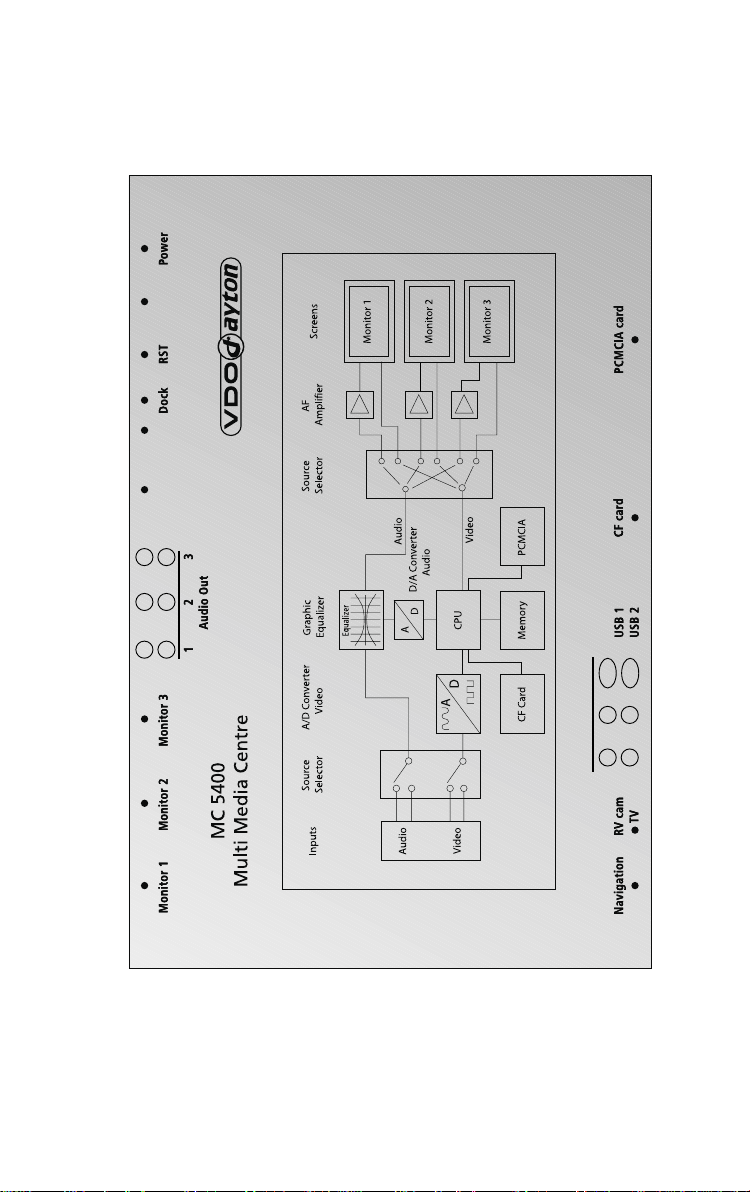
Systeemoverzicht . . . . . . . . . . . . . . . . . . . . . . . . . . . . . . . . . . . . . 81
SYSTEEMAFSTANDSBEDIENING. . . . . . . . . . . . . . . . . . . . . . . . . . . . . . . 82
BASISFUNCTIES . . . . . . . . . . . . . . . . . . . . . . . . . . . . . . . . . . . . . . .83
In-/uitschakelen . . . . . . . . . . . . . . . . . . . . . . . . . . . . . . . . . . . . . .83
Audio-/videobron kiezen . . . . . . . . . . . . . . . . . . . . . . . . . . . . . . . . . 83
Activity Bar . . . . . . . . . . . . . . . . . . . . . . . . . . . . . . . . . . . . . . . . 83
Voorrangschakeling (master/slave) . . . . . . . . . . . . . . . . . . . . . . . . . . . 84
Invoer van letters . . . . . . . . . . . . . . . . . . . . . . . . . . . . . . . . . . . . . 84
Pictogrammen op het beeldscherm . . . . . . . . . . . . . . . . . . . . . . . . . . . 86
HOOFDMENU . . . . . . . . . . . . . . . . . . . . . . . . . . . . . . . . . . . . . . . . 87
Hoofdmenu . . . . . . . . . . . . . . . . . . . . . . . . . . . . . . . . . . . . . . . . 87
CONFIGURATIE . . . . . . . . . . . . . . . . . . . . . . . . . . . . . . . . . . . . . . . 88
Basisinstellingen uitvoeren . . . . . . . . . . . . . . . . . . . . . . . . . . . . . . . . 88
INTERNET-TOEGANG . . . . . . . . . . . . . . . . . . . . . . . . . . . . . . . . . . . . 89
Internet-toegang . . . . . . . . . . . . . . . . . . . . . . . . . . . . . . . . . . . . . 89
Parameters voor de Internet-toegang instellen. . . . . . . . . . . . . . . . . . . . . 90
MAILBOX-TOEGANG . . . . . . . . . . . . . . . . . . . . . . . . . . . . . . . . . . . . 92
Mailbox-toegang . . . . . . . . . . . . . . . . . . . . . . . . . . . . . . . . . . . . . 92
Parameters voor de mailbox-toegang instellen . . . . . . . . . . . . . . . . . . . . . 93
MAILBOX-FUNCTIES . . . . . . . . . . . . . . . . . . . . . . . . . . . . . . . . . . . . . 94
E-mail . . . . . . . . . . . . . . . . . . . . . . . . . . . . . . . . . . . . . . . . . . . 94
Fax . . . . . . . . . . . . . . . . . . . . . . . . . . . . . . . . . . . . . . . . . . . . . 95
GAMES . . . . . . . . . . . . . . . . . . . . . . . . . . . . . . . . . . . . . . . . . . . . 96
Games . . . . . . . . . . . . . . . . . . . . . . . . . . . . . . . . . . . . . . . . . . . 96
MP3-SPELER . . . . . . . . . . . . . . . . . . . . . . . . . . . . . . . . . . . . . . . . . 97
MP3-menu. . . . . . . . . . . . . . . . . . . . . . . . . . . . . . . . . . . . . . . . .97
GEHEUGENKAARTEN . . . . . . . . . . . . . . . . . . . . . . . . . . . . . . . . . . . . 98
Geheugenkaarten . . . . . . . . . . . . . . . . . . . . . . . . . . . . . . . . . . . . 98
Systeemsoftware . . . . . . . . . . . . . . . . . . . . . . . . . . . . . . . . . . . . . 98
Aanwijzingen over geheugenkaarten . . . . . . . . . . . . . . . . . . . . . . . . . . 99
FOUTOPSPORING. . . . . . . . . . . . . . . . . . . . . . . . . . . . . . . . . . . . . . 100
Foutopsporing . . . . . . . . . . . . . . . . . . . . . . . . . . . . . . . . . . . . . . 100
Hotline . . . . . . . . . . . . . . . . . . . . . . . . . . . . . . . . . . . . . . . . . . 100
VDO Dayton in het Internet . . . . . . . . . . . . . . . . . . . . . . . . . . . . . . 100
AANHANGSEL . . . . . . . . . . . . . . . . . . . . . . . . . . . . . . . . . . . . . . . 101
Functietabel voor de afstandsbediening . . . . . . . . . . . . . . . . . . . . . . . . 101
Nederlands
79
Page 6

ALGEMEEN
Aanwijzingen voor deze gebruiksaanwijzing
Om u het lezen van deze gebruiksaanwijzing te vergemakkelijken, worden de volgende
symbolen gebruikt:
geeft aan dat u iets moet doen.
☞
staat voor de reactie van het apparaat.
:
–
geeft een opsomming aan.
Een veiligheidsaanwijzing of waarschuwing bevat belangrijke informatie over het vei
A
lige gebruik van het apparaat. Indien deze aanwijzing niet wordt opgevolgd, bestaat er
kans op materiële schade of verwondingen. Neem deze aanwijzing daarom bijzonder zorg
vuldig in acht.
BELANGRIJK!
Belangrijke aanwijzingen voor een veilig gebruik
Voer alleen informatie in via de afstandsbediening als het voertuig stilstaat of laat het
A
over aan de passagiers. Anders kunt u het leven van de inzittenden en van andere wegge
bruikers in gevaar brengen.
Door telefoneren tijdens het rijden kan uw concentratie sterk afnemen waardoor u niet
A
meer goed op de weg let. Om het leven van de inzittenden en dat van de andere verkeers
deelnemers niet in gevaar te brengen, is het verstandig om als bestuurder niet tijdens het
rijden te telefoneren. Neem de plaatselijk geldende voorschriften met betrekking tot het
telefoneren in de auto in acht.
Om veiligheidsredenen is het raadzaam dat de bestuurder niet tijdens het rijden televi
A
sie kijkt, de tv-tuner of andere videobronnen bedient. Houd er rekening mee, dat het in
sommige landen niet toegestaan is, tijdens het rijden televisie te kijken of een televisie te
bedienen.
-
-
-
-
-
80
Page 7

ALGEMEEN
Systeemoverzicht
De Multimedia Center MC 5400 biedt u behalve de modernste communicatiefuncties
zoals Internet
het Multimedia-systeem aan te sluiten video- en audiobronnen. Drie bedieningseenhe
den, elk bestaande uit een monitor en een infraroodafstandsbediening, kunnen met
de MC 5400 worden verbonden.
Elke gebruiker van een bedieningseenheid kan tussen de volgende audio- / videobron
nen omschakelen (afhankelijk van de uitrusting van het complete multimediasysteem):
NAV (navigatiesysteem)
–
TV (tv-tuner)
–
RV (achteruitrijcamera)
–
–
DVD (dvd-speler, videorecorder, spelconsole, enz.)
–
AUX (vrij beschikbare AV-ingang, als video-ingang geconfigureerd)
AUD (vrij beschikbare AV-ingang, als audio-ingang geconfigureerd)
–
MC (MC 5400 interne functies)
–
OFF (stand-by, monitor uit)
–
Tot de softwarefuncties van de MC 5400 behoren:
HTML Internet-browser (World Wide Web)
–
Mailbox (fax en e-mail; e-mail met POP3- en SMTP-protocol)
–
Games
–
–
MP3-speler
–
Systeemconfiguratie
On line-help
–
1)
en e-mail2)ook de mogelijkheid, om te schakelen naar maximaal vijf op
-
-
Nederlands
Internet- en mailbox-functies zijn alleen met de software MCF 5401 beschikbaar.
Bediening van aangesloten apparaten
Veel van de apparaten die op de MC 5400 kunnen worden aangesloten (bijv. VDO
Dayton tv-tuner TV 5100, dvd-speler DV 6100) kunnen via de VDO Dayton systeemaf
standsbediening
3)
worden bediend.
-
Inbouwapparaten
4)
op de
-
Voor de navigatie in de menu’s of in de Internet-browser worden de bijgeleverde in
fraroodafstandsbedieningen gebruikt. Voor de invoer van tekst verschijnt een virtueel
toetsenbord op het scherm.
Voor een comfortabelere bediening van de Internet-, e-mail- en faxtoepassing kunnen
een PS/2-compatibel toetsenbord en een muis via de aansluitterminal RST 5400
MC 5400 worden aangesloten.
1) Alleen met VDO Dayton carkit MG 3000 en een geschikte mobiele telefoon of een originele
datakabel van de mobiele-telefoonfabrikant.
2) Zoals onder 1)
3) VDO Dayton accessoires
4) Zoals onder 3)
81
Page 8
SYSTEEMAFSTANDSBEDIENING*
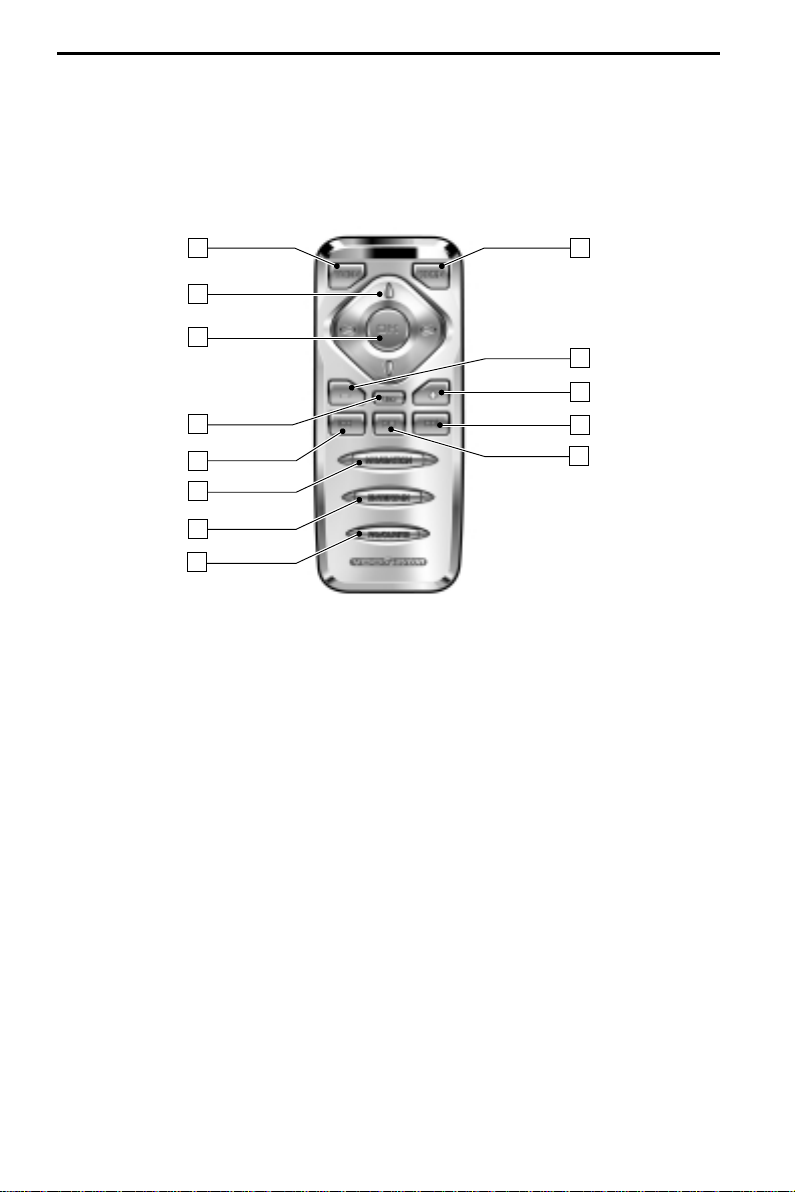
Bij elke monitor die op de MC 5400 is aangesloten, hoort een speciaal voor deze moni
tor gecodeerde infraroodafstandsbediening. Hiervoor heeft de afstandsbediening een
codeerschakelaar in het accuvak. De monitor “linksachter” kan dus ook alleen met de
afstandsbediening “linksachter” worden bediend. Bij de aansluiting van meerdere
monitoren moeten de afstandsbedieningen van een verschillende kleur worden voor
zien om ze te kunnen onderscheiden. Hiervoor worden stickers bij de afstandsbedie
-
ning bijgeleverd.
1 13
2
3
12
11
4
5
6
7
8
10
9
De toetsen op de afstandsbediening hebben de volgende functies:
1 VOICE . . . . . . . “Virtueel toetsenbord” weergeven
2 8246 . . . . . Cursor / muisaanwijzer verplaatsen
3 OK . . . . . . . . . Keuze bevestigen.
. . . . . . . . . . . . E-mail of FAX: huidige fax/e-mail verlaten
4 ESC. . . . . . . . . WWW-browser: omhoog scrollen
. . . . . . . . . . . . FAX: vergroten (Zoom In)
5 y . . . . . . . . . WWW-browser: naar links scrollen
. . . . . . . . . . . . FAX: pagina 90 graden linksom draaien
6 NAVIGATION . Op navigatiesysteem omschakelen
7 ENTERTAIN . . . Activity Bar weergeven (audio-/videobron omschakelen)
8 FAVOURITE . . . “Virtueel toetsenbord” weergeven ja/nee
9 6S . . . . . . . . WWW-browser: omlaag scrollen
. . . . . . . . . . . . FAX: verkleinen (Zoom Out)
0 x . . . . . . . . . WWW-browser: naar rechts scrollen
. . . . . . . . . . . . FAX: pagina 90 graden rechtsom draaien
q
+ . . . . . . . . . . Volume verhogen
w
– . . . . . . . . . . Volume verlagen
e HOME . . . . . . . Terug naar het hoofdmenu van de MC 5400.
. . . . . . . . . . . . Sluit alle functies en verbreekt de verbinding met de
. . . . . . . . . . . . geselecteerde provider.
-
-
* VDO Dayton accessoires
82
Page 9
BASISFUNCTIES
In-/uitschakelen
Het Multimedia Center wordt tegelijk met het contact in- en uitgeschakeld.
Eerst verschijnt het startscherm. Na ca. 10 seconden hebt u toegang tot een eventueel
aangesloten navigatiesysteem. Na weer 30 seconden zijn alle functies van de MC 5400
gereed voor gebruik.
Op de voorste monitor verschijnt nu afhankelijk van de configuratie van het multime
diasysteem het startmenu van het navigatiesysteem, of - bij ingeschakelde achteruit
versnelling - het beeld van de achteruitrijcamera. De achterste monitors schakelen op
stand-by.
Na het uitschakelen van het contact worden alle monitors uitgeschakeld. De
1
MC 5400 blijft nog ca. 15 seconden op stand-by en kan door het inschakelen van het
contact zonder dataverlies weer worden geactiveerd. Daarna worden alle functies
afgebroken en wordt een eventueel nog bestaande mobiele verbinding (bijv. Internet)
verbroken. Eventueel nog niet opgeslagen e-mails of faxen of andere ingevoerde
gegevens gaan verloren.
Als de wagen van de handrem wordt gehaald, kunnen met de voorste eenheid
1
alleen nog de bronnen NAV, RV, MP3, AUD en OFF worden gekozen.
-
Audio-/videobron kiezen
De audio-/videobron kan voor elke aan
gesloten monitor apart worden gekozen.
Na het inschakelen van het contact staan
de twee achterste bedieningseenheden
op stand-by.
De MC 5400 activeren:
Druk op de ENTERTAIN-toets op de
☞
afstandsbediening.
Het actuele menu van de MC 5400 en
:
de Activity Bar worden weergegeven.
-
-
Nederlands
Activity Bar
Om tussen de afzonderlijke bronnen om te schakelen, wordt rechtsboven aan de rand
van het scherm de Activity Bar weergegeven, zodra de ENTERTAIN-toets op de afstands-
bediening wordt ingedrukt.
De Activity Bar geeft de actueel gekozen videobron voor elke bedieningseenheid aan,
waarbij aan de bedieningseenheden de volgende kleuren in de Activity Bar zijn toege
wezen:
Rood : voorste eenheid
–
–
Groen : bedieningseenheid linksachter
–
Blauw : bedieningseenheid rechtsachter
Druk op de ENTERTAIN-toets om de Activity Bar op te roepen.
☞
Kies met de cursortoetsen 8 of 2één van de aangesloten bronnen en bevestig uw
☞
keuze met de OK-toets.
Een bron die reeds door een andere bedieningseenheid wordt gebruikt, wordt met
1
een donkere achtergrondkleur weergegeven.
Niet aangesloten videobronnen en niet ingeschakelde videobronnen verschijnen niet
1
in de Activity Bar.
-
83
Page 10

BASISFUNCTIES
Voorrangschakeling (master/slave)
De controle over de functies van de gekozen videobron heeft steeds de gebruiker die
deze bron als eerste heeft gekozen (master). Dit geldt uiteraard alleen voor bronnen
die een bediening via de MC 5400 toelaten (bijv. VDO Dayton navigatiecomputer,
VDO Dayton TV 5100, VDO Dayton DV 6100). Ook de interne functies van de MC 5400
kunnen alleen door die gebruiker worden bediend die deze functie als eerste heeft
gekozen.
Wie dus als eerste een bron of een functie van de MC 5400 kiest, heeft voor dit appa
raat de master-rechten, krijgt de videobron doorverbonden en mag deze ook bedienen.
Wie daarentegen een apparaat kiest, dat reeds door een andere bedieningseenheid
wordt gebruikt, krijgt voor dit apparaat alleen de slave-rechten. Hij krijgt de video
bron eveneens doorverbonden, maar mag deze niet bedienen. Indien de bedieningseenheid het gebruik van een apparaat met master-rechten beëindigt, worden de
master-rechten aan de volgende bedieningseenheid met slave-rechten doorgegeven.
De voorrangschakeling geldt ook voor de softwarefuncties van de MC 5400. De soft
warefuncties omvatten alle toepassingen die in het hoofdmenu van de MC 5400 kun
nen worden gekozen.
-
-
Invoer van letters
Indien geen pc-toetsenbord op de
MC 5400 is aangesloten, worden letter
reeksen via een toetsenbordvenster inge
voerd. Hiervoor verschijnt een virtueel
toetsenbord op het scherm, waaruit letter
voor letter met behulp van de afstandsbe
diening kan worden gekozen.
Plaats de cursor met de toetsen
☞
4, 6, 8 en2 op het gewenste teken.
-
-
-
-
-
Druk op OK, om het teken in de weer
☞
gegeven tekenreeks over te nemen.
Met [S] schakelt u van kleine letters
op hoofdletters om. Bovendien staan
hiermee nog meer speciale tekens ter
beschikking.
84
-
Page 11

BASISFUNCTIES
Pictogrammen op het toetsenbord
Behalve de normale letters en tekens van een pc-toetsenbord treft u op het virtuele
toetsenbord de volgende pictogrammen aan:
[OK] Invoer afsluiten en schrijfmachinevenster sluiten
[>] Cursor in de tekst één positie naar rechts verplaatsen
[<] Cursor in de tekst één positie naar links verplaatsen
[u ] Cursor in de tekst één regel omhoog verplaatsen
[d ] Cursor in de tekst één regel omlaag verplaatsen
[U ] Cursor in de tekst één pagina omhoog verplaatsen
[D ] Cursor in de tekst één pagina omlaag verplaatsen
[Del] Complete tot nu toe ingevoerde tekenreeks wissen
[ ] Spatie invoegen
[Enter] Harde return invoegen
[C ] Laatst ingevoerd teken wissen
[S ] Van kleine letters op hoofdletters omschakelen
[www] Tekenreeks “http.//www.” invoegen
Daardoor wordt de invoer van webadressen aanzienlijk verkort.
Nederlands
85
Page 12

BASISFUNCTIES
Pictogrammen op het beeldscherm
De volgende pictogrammen op het beeldscherm worden voor de software-functies
(Internet-browser, e-mail, fax en voor de on line-help) gebruikt, om de bediening van
de talrijke functies van de MC 5400 te sturen:
Terug naar het vorige menu
Een Internetverbinding opbouwen
Een Internetverbinding beëindigen (off line werken)
Actualiseren (actuele pagina opnieuw laden)
Afbreken (laden van pagina stoppen)
Vorige pagina
Volgende pagina
Leestekens beheren (pagina’s selecteren, toevoegen of wissen)
Nieuw browser-venster openen
Tussen browser-vensters omschakelen
Actueel browser-venster sluiten
Venster vergroten
Venster verkleinen
86
Page 13

Hoofdmenu
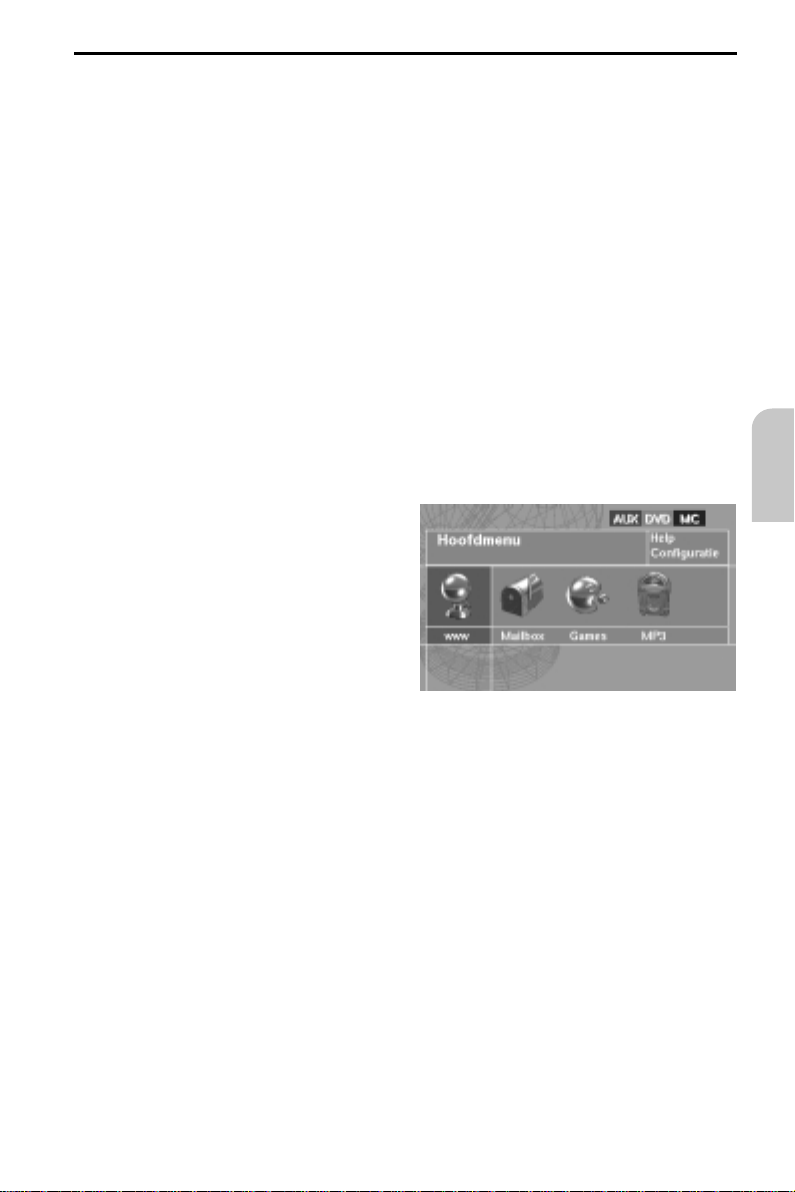
Afhankelijk van de softwareversie van de
MC 5400 kunt u in het hoofdmenu kiezen
uit de volgende functies:
WWW (Internet)
Kies deze functie om de Internet-functies van de MC 5400 op te roepen.
Hier kunt u verbinding maken met het Internet en alle voor de toegang
noodzakelijke instellingen uitvoeren. ➽ pagina 89.
Mailbox (e-mail / fax)
Kies deze functie om uw mailbox voor e-mail en fax te openen, e-mails en
faxen te lezen, te schrijven en te verzenden. Bovendien kunt u hier de
voor e-mail en fax noodzakelijke instellingen uitvoeren (profiel, Internetprovider, POP3-server, enz.). ➽ pagina 94.
Games
Verdrijf uw tijd met één van de ter beschikking staande spellen.
➽ pagina 96.
HOOFDMENU
Nederlands
MP3
Kies deze functie om MP3-bestanden af te spelen. De MP3-bestanden
moeten op een geheugenkaart zijn opgeslagen, die met een geschikte
adapter in het PCMCIA-slot van de MC 5400 wordt geplaatst.
➽ pagina’s 97 en 98.
Help
Hiermee opent u de on line-help met uitgebreide aanwijzingen over het gebruik van
de MC 5400. De on line-help wordt weergegeven met behulp van de Internet-browser.
Hyperlinks kunnen met de muisaanwijzer worden gemarkeerd (muisaanwijzer veran
dert in een hand) en opgeroepen door op de OK-toets te klikken. Zie
“SYSTEEMAFSTANDSBEDIENING” en “Pictogrammen op het beeldscherm” voor verdere
aanwijzingen over de bediening, ➽ pagina’s 82 en 86.
-
Configuratie
Hier gaat u naar het menu Systeemconfiguratie. ➽ volgende pagina.
87
Page 14

CONFIGURATIE
Basisinstellingen uitvoeren
In het menu Systeemconfiguratie kunt u
de MC 5400 volgens uw persoonlijke voor
keur aanpassen en enkele fundamentele
instellingen voor het gebruik van de
functies Internet en de mailbox uitvoeren.
Kies hiervoor “Configuratie” in het
☞
hoofdmenu van de MC 5400.
In het menu Systeemconfiguratie kunt
u kiezen uit de volgende opties:
■
Audio
Stel hier de klankeigenschappen voor elke audio-/videobron in. De instelling kan onaf
hankelijk voor elke bedieningseenheid worden uitgevoerd.
Kleuren*
■
Stel de gewenste kleurencombinatie voor de menuweergave en het browservenster in.
■
Taal*
Stel de gewenste taal voor de menuteksten en de displaymeldingen in.
■
Schermbev.*
Hier kunt u een schermbeveiliging selecteren en configureren.
De schermbeveiliging wordt nu in het hoofdmenu van de MC 5400 geactiveerd.
Animatie
■
Hier kunt u de startanimatie voor de voorste eenheid in- en uitschakelen.
DVD*
■
Hier activeert u de AV-ingang “DVD” in de Activity Bar (DVD actief/inactief).
Diagnose
■
Door een code beveiligd menu voor diagnosedoeleinden. (Alleen toegankelijk voor
een erkende reparatiedienst.)
-
-
* Deze instellingen gelden voor alle bedieningseenheden van de MC 5400 tegelijk.
88
Page 15

INTERNET-TOEGANG
Internet-toegang*
Met de Internet-toegang kunt u in het
World Wide Web surfen, voorzover de op
de MC 5400 aangesloten mobiele tele
foon een netwerkverbinding heeft.
Kies in het hoofdmenu het pictogram
☞
voor het Internet.
Het menu voor de Internet-toegang
:
verschijnt.
Voor de Internet-toegang kunt u kiezen uit de volgende opties:
WWW (Internet-browser)
Opent de Internet-browser en brengt een verbinding tot stand met het World Wide
Web (voorzover een startpagina is opgegeven). De muisaanwijzer in de Internetbrowser kan met de cursortoetsen van de afstandsbediening worden verplaatst. Voor
de besturing van de browser-functies dienen de pictogrammen in de pictogrambalk
van de browser. ➽ pagina 86.
Zie “SYSTEEMAFSTANDSBEDIENING” voor verdere aanwijzingen over de navigatie in
de browser,. ➽ pagina 82.
Aanwijzingen over de Internet-browser:
Om de Internet-functies te kunnen gebruiken, moet eerst een gebruikersprofiel worden
gemaakt en moeten de providerinstellingen worden uitgevoerd. ➽ volgende pagina.
De Internet-browser ondersteunt het downloaden van bestanden niet.
Plug-ins zoals Shockwave of Flash worden eveneens niet ondersteund.
-
Nederlands
Configuratie
Opent het menu voor de configuratie van de Internet-toegang met de volgende instel
lingen:
Profiel
■
Hier kiest u één van de drie mogelijke gebruikersprofielen, waarin individuele start
pagina’s en inbelparameters kunnen worden opgeslagen.
Provider
■
Hier kiest u één van de drie mogelijke providerprofielen voor het inbellen. De voor
het inbellen benodigde providergegevens kunnen onder “Parameters” worden in
gevoerd.
Telefoon
■
Kies hier het type van de op de MC 5400 aangesloten mobiele telefoon.
■
Beelden laden
Hier bepaalt u of afbeeldingen op Internet-pagina’s wel of niet moeten worden
gedownload (bespaart eventueel tijd en verbindingskosten).
■
Parameters
Hier voert u gegevens voor de Internet-toegang in. ➽ volgende pagina.
-
-
-
89
Page 16

INTERNET-TOEGANG
Parameters voor de Internet-toegang instellen
Gebruikersprofiel configureren
Selecteer met de optie “Configuratie –> Profiel” in het menu “Internet-toegang”
☞
het gewenste gebruikersprofiel.
Kies “Parameters”.
☞
Kies “Profiel”, om de gegevens voor het geselecteerde gebruikersprofiel in te
☞
voeren of te wijzigen.
De volgende parameters kunnen worden ingevoerd:
■
Naam
Hier kunt u het geselecteerde gebruikersprofiel een naam geven.
■
POP3
Zie onder “MAILBOX-TOEGANG - Gebruikersprofiel configureren”. ➽ pagina 93.
SMTP
■
Zie onder “MAILBOX-TOEGANG - Gebruikersprofiel configureren”. ➽ pagina 93.
@naam
■
Zie onder “MAILBOX-TOEGANG - Gebruikersprofiel configureren”. ➽ pagina 93.
@adres
■
Zie onder “MAILBOX-TOEGANG - Gebruikersprofiel configureren”. ➽ pagina 93.
@wachtwrd
■
Zie onder “MAILBOX-TOEGANG - Gebruikersprofiel configureren”. ➽ pagina 93.
Startpag.
■
Hier kunt u een startpagina voor het WWW opgeven, die telkens automatisch bij het
oproepen van de Internet-browser wordt geladen.
PW-oproep
■
Hier kunt u instellen of het e-mail-wachtwoord wel of niet moet worden ingevoerd.
90
Page 17

INTERNET-TOEGANG
Providerprofiel configureren
Selecteer met de optie “Configuratie –> Provider” in het menu “Internet-toegang”
☞
het gewenste providerprofiel.
Kies “Parameters”.
☞
Kies “Provider”, om de gegevens voor het geselecteerde providerprofiel in te
☞
voeren of te wijzigen.
De volgende parameters kunnen worden ingevoerd:
Naam
■
Hier kunt u het geselecteerde providerprofiel een naam geven.
Tel.nr.*
■
Voer hier het inbelnummer van de provider in.
■
Extra’s*
Voer hier de eventueel door uw provider opgegeven INIT-string voor de aangesloten
mobiele telefoon in (hoofdzakelijk bij GPRS).
@naam*
■
Voer hier de door uw provider opgegeven gebruikersnaam in.
Wachtwrd*
■
Voer hier het door uw provider opgegeven wachtwoord voor het inbellen in.
■
PW-oproep
Hier kunt u instellen of het providerwachtwoord wel of niet moet worden ingevoerd.
Als u het wachtwoord niet telkens opnieuw wenst in te voeren, wordt het wacht
woord in de MC 5400 opgeslagen.
-
Nederlands
* Gedetailleerde informatie over de configuratie van de Internet-toegang is verkrijgbaar
bij uw GSM/Internet-provider.
91
Page 18

MAILBOX-TOEGANG
Mailbox-toegang
Via de mailbox kunt u faxen en e-mails
verzenden, ontvangen en beheren.
Kies in het hoofdmenu het pictogram
☞
voor de mailbox.
Het menu voor de mailbox-toegang
:
verschijnt.
In het menu Mailbox kunt u kiezen uit de volgende opties:
E-mail
Hiermee start u de e-mail-toepassing van de MC 5400. ➽ pagina94.
Om de e-mailfuncties te kunnen gebruiken, moet een gebruikersprofiel worden
gemaakt en moeten de providerinstellingen worden uitgevoerd. Zie onder “Mailboxtoegang configureren”. ➽ pagina 93.
Fax
Hiermee start u de faxtoepassing van de MC 5400. ➽ pagina 95.
Configuratie
Hiermee opent u het menu voor de configuratie van de mailbox-toegang met de vol
gende instellingen:
■
Profiel
Zie onder “INTERNET-TOEGANG - Gebruikersprofiel configureren”. ➽ pagina 90.
Provider
■
Zie onder “INTERNET-TOEGANG - Providerprofiel configureren”. ➽ pagina 91.
■
Telefoon
Kies hier het type van de op de MC 5400 aangesloten mobiele telefoon.
Beelden laden
■
Zie onder “INTERNET-TOEGANG - Configuratie”. ➽ pagina 89.
■
Parameters
Hier voert u de gegevens voor de e-mail-toegang in. ➽ volgende pagina.
-
92
Page 19

MAILBOX-TOEGANG
Parameters voor de mailbox-toegang instellen
Gebruikersprofiel configureren
Selecteer met de optie “Configuratie –> Profiel” in het menu “Mailbox-toegang”
☞
het gewenste gebruikersprofiel.
Kies “Parameters”.
☞
Kies “Profiel”, om de gegevens voor het geselecteerde gebruikersprofiel in te
☞
voeren of te wijzigen.
De volgende parameters kunnen worden ingevoerd:
■
Naam
Hier kunt u het geselecteerde gebruikersprofiel een naam geven. Identiek met het
Internet-gebruikersprofiel. ➽ pagina 90.
POP3*
■
Voer hier de gegevens voor de POP3-server in.
■
SMTP*
Voer hier de gegevens voor de SMTP-server in.
■
@naam
Voer hier de door uw e-mailprovider opgegeven gebruikersnaam in.
■
@adres
Voer hier uw e-mailadres in.
@wachtwrd
■
Voer hier uw e-mailwachtwoord in.
Startpag.
■
Zie onder “INTERNET-TOEGANG - Gebruikersprofiel configureren”. ➽ pagina 90.
PW-oproep
■
Zie onder “INTERNET-TOEGANG - Gebruikersprofiel configureren”. ➽ pagina 90.
Nederlands
* Gedetailleerde informatie over de configuratie van de POP3- en SMTP-servers is
verkrijgbaar bij uw e-mailprovider.
93
Page 20

MAILBOX-FUNCTIES
E-mail
Kies in het menu “Mailbox-toegang”
☞
de optie “E-mail”.
Het menu Mailbox verschijnt.
:
In de rechterkolom van het beeld
scherm ziet u de mails, die u hebt
ontvangen of die u zelf hebt gemaakt,
maar nog niet hebt verzonden.
Links staan de e-mail-opties.
In de mailbox kunt u kiezen uit de volgende opties:
Lezen
■
Hiermee kunt u de in de rechterkolom gemarkeerde mail lezen. U verlaat de mail met
de OK-toets.
Antwoorden (Antwrden)
■
Hiermee kunt u de in de rechterkolom gemarkeerde mail beantwoorden.
Iedereen antwoorden (RE all)
■
Net als “Antwoorden”, maar dan aan alle ontvangers van de mail.
Doorgeven (Doorgev.)
■
Hiermee kunt u de in de rechterkolom gemarkeerde mail doorsturen.
■
Wissen
Hiermee kunt u de in de rechterkolom gemarkeerde mail wissen.
■
Nieuw
Hiermee kunt u een nieuwe mail maken en opslaan, voordat de mail wordt verzonden.
■
Verzenden/ontvangen (Znd/ontv)
Hiermee wordt met de mailserver vergeleken. Alle nog niet ontvangen mails worden
nu ontvangen. Alle nog niet verzonden e-mails worden nu verzonden en uit de mail
box van de MC 5400 gewist, voorzover de e-mails succesvol werden verzonden.
-
-
Pictogrammen in de mailbox
Voor de mailbox worden de volgende pictogrammen gebruikt:
Ongelezen mail
Gelezen mail
Ontvangen mail
Mail die klaar is om te verzenden (wordt na het verzenden gewist)
Zie “SYSTEEMAFSTANDSBEDIENING” voor verdere aanwijzingen over de navigatie in
een e-mail ➽ pagina 82.
94
Page 21

Fax*
Kies in het menu “Mailbox-toegang”
☞
de optie “Fax”.
Het faxmenu verschijnt.
:
In de rechterkolom van het beeld
scherm ziet u de faxen die u reeds
hebt ontvangen.
Links staan de fax-opties.
MAILBOX-FUNCTIES
-
In het menu Fax kunt u kiezen uit de vol
gende opties:
Lezen
■
Hiermee kunt u de in de rechterkolom gemarkeerde fax lezen. U verlaat de fax met de
OK-toets.
Doorgeven (Doorgev.)
■
Hiermee kunt u de in de rechterkolom gemarkeerde fax doorsturen.
Wissen
■
Hiermee kunt u de in de rechterkolom gemarkeerde fax wissen.
Nieuw fax
■
Een nieuwe fax schrijven.
■
ID instellen (ID instel)
Hiermee kunt u uw faxidentificatie invoeren.
Zie “SYSTEEMAFSTANDSBEDIENING” voor verdere aanwijzingen over de navigatie in
een fax. ➽ pagina 82.
Aanwijzing:
De faxfunctie wordt niet ondersteund door mobiele telefoons van Siemens uit de
35-serie.
-
Nederlands
* Om de faxfuncties te kunnen gebruiken, moet u deze in sommige gevallen door de
provider van het mobiele netwerk laten vrijgeven.
95
Page 22

GAMES
Games*
Kies in het hoofdmenu het pictogram
☞
voor spellen.
Het spelmenu verschijnt.
:
Kies het gewenste spel uit de lijst.
☞
Gedetailleerde spelaanwijzingen vindt u in de on line-help via de optie “Help” in het
hoofdmenu van de MC 5400.
* Het aantal beschikbare spellen hangt af van de softwareversie van de MC 5400.
96
Page 23

MP3-SPELER
MP3-menu
Om MP3-bestanden te kunnen afspelen,
moet zich een geheugenkaart met
MP3-gegevens in het PCMCIA-slot van
de MC 5400 bevinden. ➽ pagina 98.
Kies in het hoofdmenu het pictogram
☞
voor de MP3-speler.
Het MP3-menu verschijnt.
:
MP3-bestanden afspelen
In het MP3-menu kunt u kiezen uit de volgende opties:
■
Verder
Volgend nummer. Gaat in de afspeellijst naar het volgende MP3-bestand.
Terug
■
Vorig nummer. Gaat in de afspeellijst naar het vorige MP3-bestand.
Start/stop
■
Start of stopt de weergave van de MP3-bestanden in de afspeellijst.
Pauze
■
Stopt de weergave. De pauze wordt beëindigd door Pauze opnieuw te kiezen.
Verwijderen (Verwijdr)
■
Verwijdert het gemarkeerde MP3-bestand uit de lijst.
■
Alles verwijderen (Alleverw.)
Verwijdert alle MP3-bestanden uit de afspeellijst.
■
Kiezen
Kiezen van de op de geheugenkaart opgeslagen MP3-bestanden.
■
Navigatie (Navig.)
Omschakelen op het navigatiescherm.
Nederlands
97
Page 24

GEHEUGENKAARTEN
Geheugenkaarten
Voor het afspelen van MP3-bestanden hebt u een geheugenkaart en een geschikte
PCMCIA-adapter nodig. De adapter wordt in het PCMCIA-slot (breed slot) van de
MC 5400 gestoken.
PCMCIA-adapter installeren
Schuif de geheugenkaart met de opgeslagen MP3-bestanden in de PCMCIA-adapter
☞
(zie de gebruiksaanwijzing van de adapter).
Schuif de adapter met de pijl naar voren tot aan de aanslag in het PCMCIA-slot.
☞
PCMCIA-adapter verwijderen
Druk op de uitwerptoets rechts naast het PCMCIA-slot en verwijder de adapter.
☞
Systeemsoftware
Het besturingssysteem van de MC 5400 is opgeslagen op een CompactFlash®-kaart, die
zich in het CF-slot van het Multimedia Center bevindt. Voor eventuele software-updates of software-uitbreidingen van de MC 5400 kan de CompactFlash
vervangen.
A
Verwijder de CompactFlash®-kaart niet uit het CF-slot (smalle kaartsleuf) van de
MC 5400, zolang de lichtdiode rechts naast het CF-slot nog brandt! Deze CF-kaart bevat het
besturingssysteem van de MC 5400. Indien deze aanwijzing niet wordt opgevolgd, bestaat
er kans op gegevensverlies of onherstelbare beschadiging van het apparaat.
Gebruik uitsluitend originele CF-geheugenkaarten van VDO Dayton met systeemsoft
A
ware die voor de MC 5400 is goedgekeurd.
Probeer de gegevens op de CF-kaart van VDO Dayton niet te wijzigen of te verwijderen.
A
Indien deze aanwijzing niet wordt opgevolgd, bestaat er kans op gegevensverlies of onher
stelbare beschadiging van het apparaat. Bij handelen in strijd met de voorschriften vervalt
de garantie van de MC 5400!
®
-kaart worden
-
-
CF-kaart plaatsen
Schakel het contact uit.
☞
Wacht tot de rode LED rechts naast het CF-slot niet meer brandt.
☞
Schuif de CF-kaart voorzichtig met de pijl naar voren tot aan de aanslag in het slot.
☞
CF-kaart verwijderen
Schakel het contact uit.
☞
Wacht tot de rode LED rechts naast het CF-slot niet meer brandt.
☞
Druk op de uitwerptoets rechts naast het CF-slot en verwijder de kaart.
☞
®
CompactFlash is een geregistreerd handelsmerk van de SanDisk Corporation.
98
Page 25

GEHEUGENKAARTEN
Aanwijzingen over geheugenkaarten
Steek uitsluitend CompactFlash®-geheugenkaarten in het CF-slot. Het plaatsen van een
A
ander type kaart kan storingen of onherstelbare schade van het apparaat en de kaart veroorzaken.
A
Verwijder de geheugenkaart niet uit het CF-slot, terwijl de rode LED naast het slot
brandt. Gegevens op de CF-kaart kunnen dan verloren gaan en het apparaat kan onherstel
baar beschadigd raken.
A
Let bij het plaatsen van de geheugenkaart in het CF-slot op de juiste inbouwpositie. Let
erop dat de juiste kant van de kaart naar boven wijst en dat u het juiste uiteinde van de
kaart in het slot steekt.
-
Nederlands
99
Page 26

FOUTOPSPORING
Foutopsporing
In een heel enkel geval kan het gebeuren, dat uw Multimedia Center niet functioneert
op de manier zoals u het verwacht. Lees eerst de gebruiksaanwijzing zorgvuldig door
en loop de volgende checklist na, voordat u zich tot de klantenservice wendt. Een ver
meende fout kan op deze manier vaak snel worden hersteld.
Let er bij een verbinding van de MC 5400 met een mobiele telefoon in elk geval op, dat
A
alleen de originele datakabel van de mobiele-telefoonfabrikant wordt gebruikt. Datakabels
van andere fabrikanten kunnen storingen in de MC 5400 veroorzaken.
Symptomen Mogelijke oorzaak / oplossing
Systeem reageert opvallend langzaam. Verkeerde datakabel.
Maak de datakabel van het systeem los. Reageert het systeem nu
•
normaal: laat de kabel bij een erkende VDO Dayton-dealer
controleren
Gebruik uitsluitend originele datakabels van de fabrikant van de
•
telefoon, omdat deze voor gebruik in de auto zijn goedgekeurd en
in tegenstelling tot kabels van andere fabrikanten aan de vereiste
specificaties voldoen.
Problemen bij de dataverbinding.
Geen Internet-verbinding en/of
faxverkeer mogelijk.
Melding “Server niet gevonden” bij het
verzenden van een e-mail.
Geen verbinding met het Internet
mogelijk.
Kan geen MP3-bestanden afspelen. Geen geheugenkaart met MP3-bestanden in het PCMCIA-slot van de
Verkeerde datakabel.
Laat de kabel bij een erkende VDO Dayton-dealer controleren.
•
SMTP- en/of POP3-instellingen verkeerd/niet ingesteld.
•
Controleer de instellingen voor POP3 en SMTP.
Informatie voor de instelling van de POP3- en SMTPserveradressen is verkrijgbaar bij uw e-mailprovider.
Gegevens voor de Internet-toegang niet of niet juist ingevoerd.
Controleer de instellingen voor de Internet-toegang. Informatie
•
voor de instelling van de Internet-toegang is verkrijgbaar bij uw
Internet-provider.
MC 5400.
•
Steek een geheugenkaart met MP3-bestanden in het PCMCIA-slot
(met geschikte adapter).
-
Hotline
Voor vragen m.b.t. de multimediasystemen en accessoires van VDO Dayton staat in
veel landen een hotline ter beschikking. Het voor uw land geldende telefoonnummer
staat vermeld op het aparte inlegvel.
VDO Dayton in het Internet
Actuele berichten over de VDO Dayton multimedia producten vindt u op onze
Internet-site:
http://www.vdodayton.com
Wijzigingen in de technische gegevens en het ontwerp voorbehouden.
100
Page 27

AANHANGSEL
Functietabel voor de afstandsbediening
Met behulp van de afstandsbediening kunnen behalve de MC 5400 ook de VDO Daytontoestellen TV 5100 en DV 6100 worden bediend. Hierbij hebben de toetsen op de af
standsbediening de volgende functies:
Toets TV 5100-functie DV 6100-functie
VOICE POWER O POWER
HOME Geen functie DISPLAY
8 CH + (kanaal voorwaarts) 8
2 CH – (kanaal achterwaarts) 2
4 << <
6 >> >
OK SELECT ENTER
– Zachter Zachter
+ Harder Harder
ESC SAVE S
y A.search (Autostore) TITLE
x A.search (Autostore) MENU
LS MUTE (stilschakeling) P
NAVIGATIE Op navigatie overschakelen Op navigatie overschakelen
ENTERTAIN Activity Bar inschakelen Activity Bar inschakelen
FAVOURITE TV/CA/AV (tussen bronnen tv-tuner omschakelen) SETUP
-
Nederlands
101
Page 28

Car Multimedia Systems.
MCF 5401/MCF 5402
08/2002 ri
VDO Dayton The Car Brand
 Loading...