

Page 1
http://www.pioneer-audiovisual.com/manual/sclx501/adv/en.html
Advanced Manual found here
> Before start > Hookup > Setup > Playback > Part Names
En
Fr
Basic
Manual
SC-LX501
AV RECEIVER
RECEPTEUR AV
Hookup
Step1: Choose your Speaker Layout ...................................... 3
Step2: Connect the Speakers ................................................. 9
Step3: Connect the TV ......................................................... 12
Step4: Connect the AV Components .................................... 14
Step5: Multi-zone Connection ............................................... 17
Step6: Connect Other Cables ............................................... 19
Setup
Step7: Power On & Initial Setup ........................................... 20
HDMI Setup .......................................................................... 21
Playback
Basic Playback ..................................................................... 22
Network Functions ................................................................ 23
Others ................................................................................... 25
Part Names
Front Panel ........................................................................... 28
Display .................................................................................. 29
Rear Panel ............................................................................ 30
Remote Controller ................................................................ 31
This manual includes information needed when starting up and also
instructions for frequently used operations. The "Advanced Manual" is
available on the internet with details about the playback features/
listening modes/settings details, specifications, and troubleshooting.
The Advanced Manual is created in a format that makes it easy to read
on a PC or Smartphone.
Page 2
> Before start > Hookup > Setup > Playback > Part Names
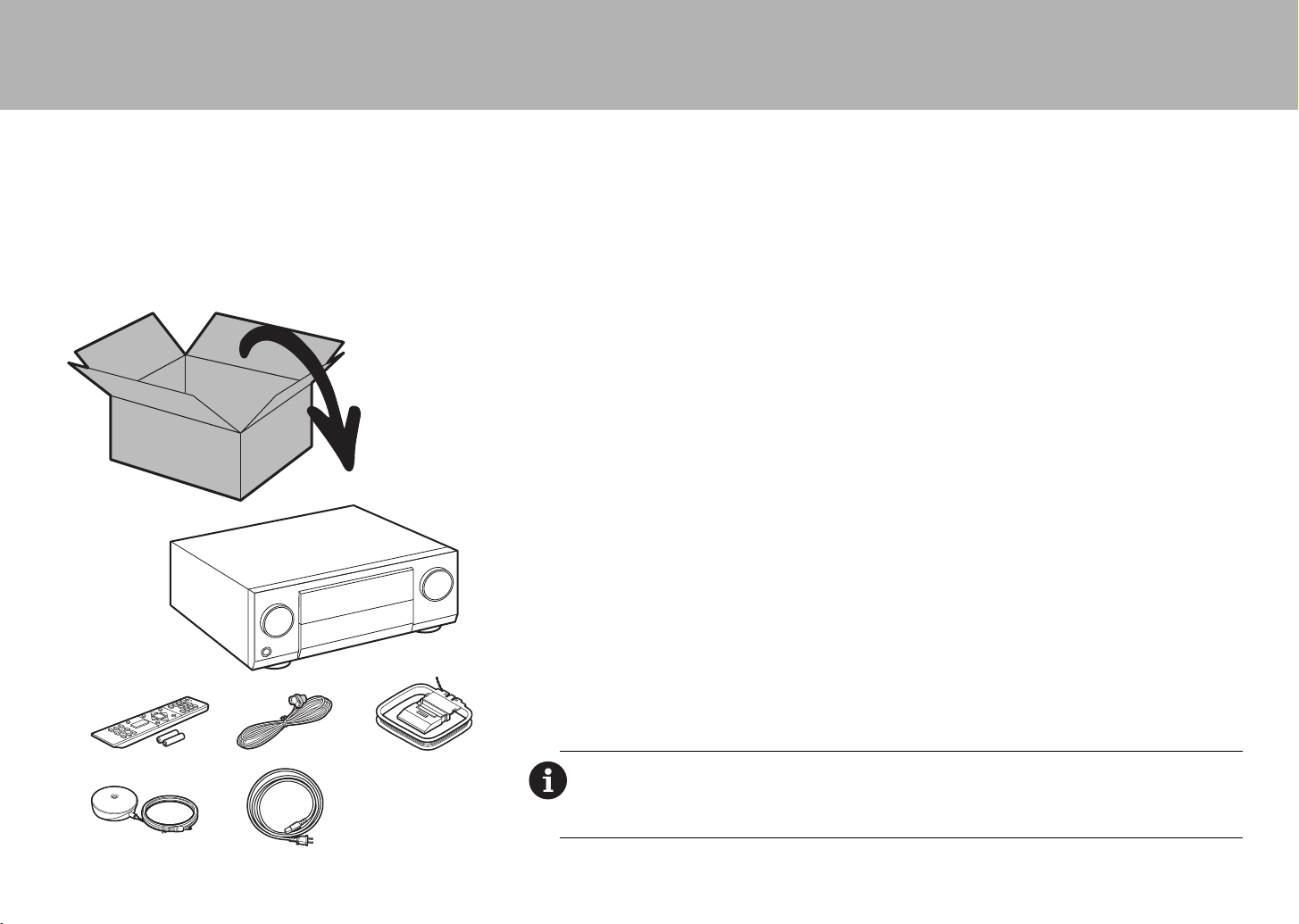
What's in the box
1. Main unit 2. Remote controller (RC-914R) ×1, Batteries (AAA/R03) ×2
3. Indoor FM antenna ×1 4. AM loop antenna ×1 5. Speaker setup microphone ×1
6. Power cord ×1
Main features
This unit features a Direct Energy HD Amplifier (Class D amplifier) that was developed using the latest digital
amplifier technology. It is capable of simultaneous high-power output and very high quality sound. This amplifier
provides you with the optimum playback of the latest multi-channel digital content.
$
You can connect 7.1ch of speakers to this unit, with 7ch at 180 W (6 ohms, 1 kHz, 0.9%THD) (North American
models) / 180 W (6 ohms, 1 kHz, 1%THD) (European and Asian models) per channel plus pre out jack for
powered subwoofer.
$
Supports playback in Dolby Atmos format which provides 360e sound placement
$
The HDMI jack supports 4K video input and output. Jacks IN1 to 3 and OUT MAIN/SUB support HDCP2.2
$
HDMI CEC functionality: Control features such as linking input switching with the input selector and players
conforming to the CEC standard, switching audio output and volume using the remote controller of a CECcompliant TV, and automatically switching this unit to standby when the TV is turned off
$
HDMI Standby Through: Video and audio signals from AV components can be transmitted to the TV even if this
1
2
34
unit is in standby
$
ARC: Connection with an ARC-compatible TV is complete with one HDMI cable
$
Easy Initial Setup using onscreen guidance and On-Screen Display (OSD) showing operations on the TV
$
Internet radio and AirPlay via wired LAN or Wi-Fi (wireless LAN) and network features such as Music Server
that enables PC music file playback, USB playback, plus other playback features such as AM/FM radio and
BLUETOOTH
$
Playback formats supported by Music Server and USB include WAV, FLAC and DSD high-res source
$
Multi-zone Connection which allows you to play in the main room and listen in a separate room (ZONE 2)
$
You can connect a speaker B system
$
Equipped with RS-232C port, IR IN/OUT jack, and 12V TRIGGER OUT jacks
$
We plan to provide support for the DTS:X audio format through a firmware update for this unit. Refer to our
website for more information.
®
play
56
CAUTION: Connect speakers with 4 Ω to 16 Ω impedance. The power cord must be connected only after
all other cable connections are completed.
0 We will not accept responsibility for damage arising from the connection of equipment manufactured by
other companies.
2
Page 3
> Before start > Hookup >Setup >Playback >Part Names
*
1
*
2
Step1: Choose your Speaker Layout
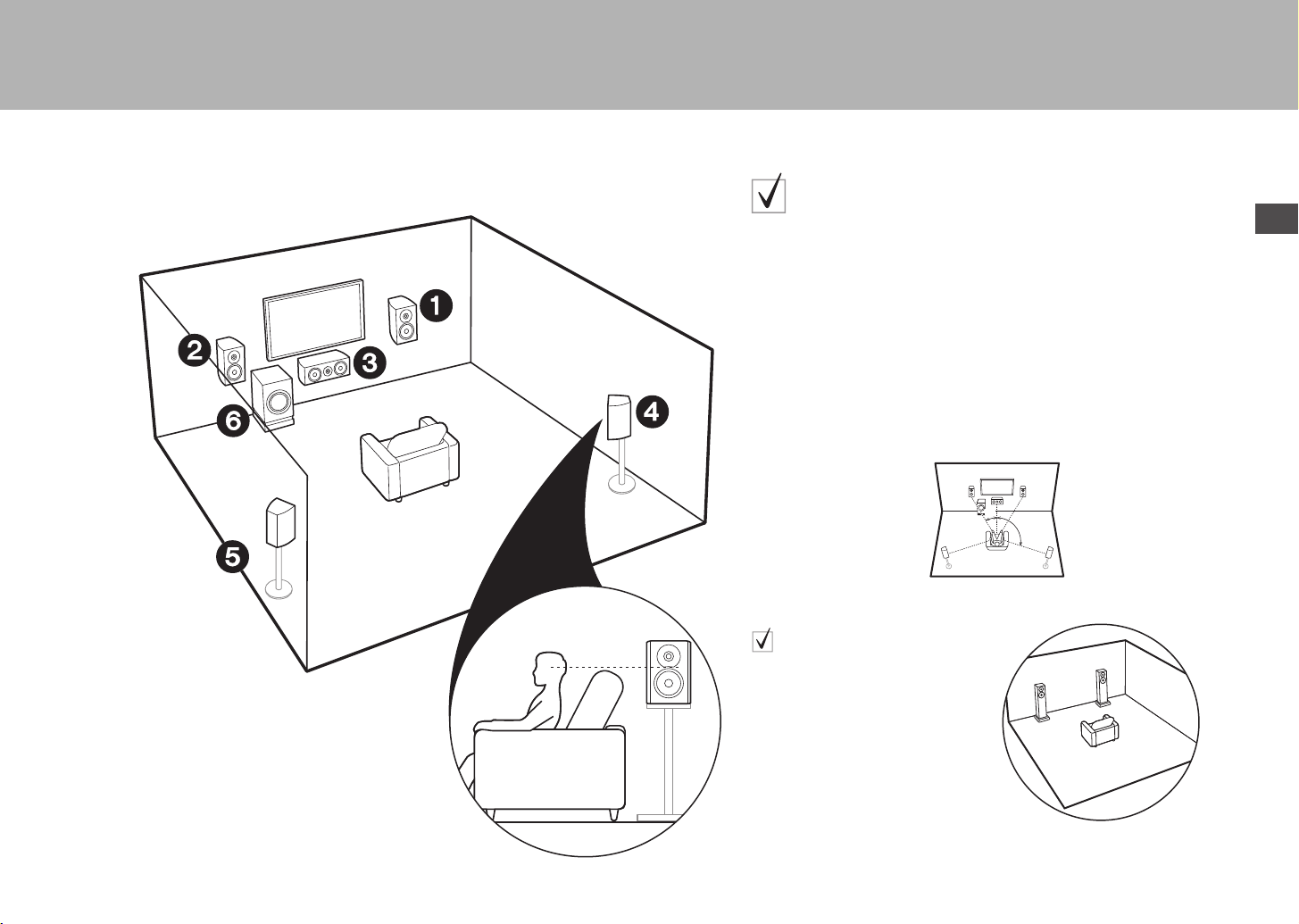
For 5.1-Channel System
This is a 5.1-channel system that is the basic surround system.
Front speakers output front stereo sound and a center speaker outputs center
sound such as dialogs and vocals. Surround speakers create back sound
field. Powered subwoofer reproduces bass sounds and creates rich sound
field. The front speakers should be positioned at ear height, while the
surround speakers should be positioned just above ear height. Center
speaker should be set up facing the listening position. Place the powered
subwoofer towards the front. Placing it between the center speaker and a front
speaker gives you a natural sound even when playing music.
0 The front speakers, center speaker, and surround speakers are counted as
5 channels, and the powered subwoofer is counted as 0.1 of a channel,
giving us the name 5.1ch system.
Go To "Hookup" (
P9)
En
12
3
45
6
Front Speakers
Center Speaker
Surround Speakers
Powered Subwoofer
* 1: 22e to 30e, * 2: 120e
Speaker B System
In a 5.1-Channel System, you can
connect one more set of front
speakers to use as a Speaker B
System. In this state, the 5.1Channel System becomes the
Speaker A System and you can
switch the same audio to output from
A, B, or A+B. Note that sound is not
output from Speaker B when Zone
Speaker is used (
Go To "Hookup" (
P18).
P9)
3
Page 4
> Before start > Hookup >Setup >Playback >Part Names
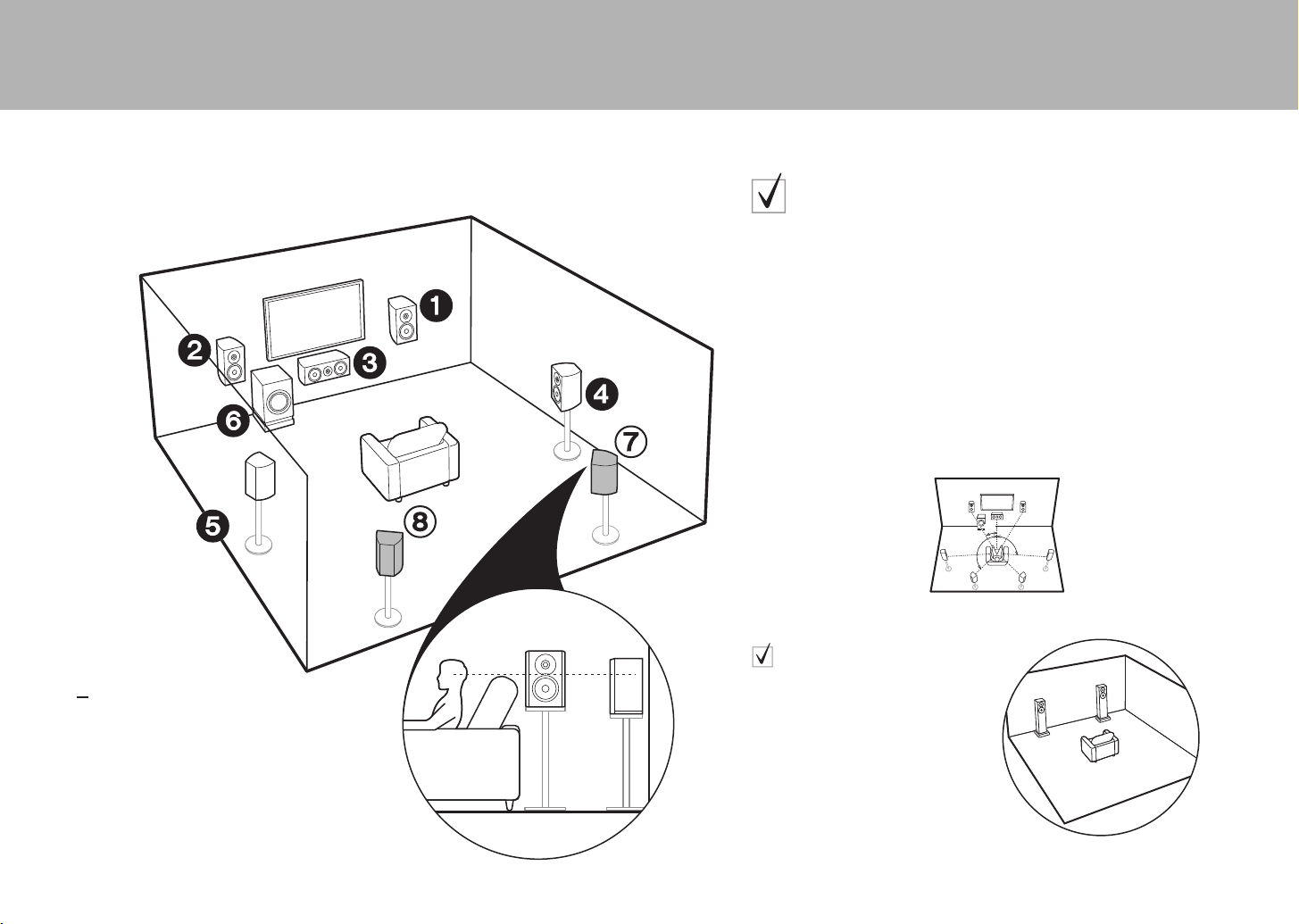
For 7.1-Channel System (with
Surround Back Speakers)
This is a system with surround back speakers added to the basic 5.1-channel system.
The connection of surround back speakers improves the sense of envelopment and
connectivity of sound created by the back sound field and provides a more real sound
field. You can select the Dolby Atmos listening mode, which realizes the most up-to-date
3D surround sound, when the input format is Dolby Atmos. With formats other than
Dolby Atmos, you can still create a sound field by outputting sound from the surround
back speakers when you select the Dolby Surround listening mode. The optimal
positioning is for surround back speakers to be at ear height. Place the surround
speakers in a more slightly forward position than you would in a 5.1-channel system.
0 If you are including surround back speakers in the setup, surround
speakers are required.
Go To "Hookup" (
P9)
1
*
2
*
3
*
16
78
4
(P3)
Surround Back Speakers
* 1: 22e to 30e, * 2: 90e to 110e, * 3: 135e to 150e
Speaker B System
In a 7.1-Channel System (with Surround
Back Speakers), you can connect one more
set of front speakers to use as a Speaker B
System. In this state, the 7.1-Channel
System becomes the Speaker A System
and you can switch the same audio to
output from A, B, or A+B. Note that sound is
not output from the surround back speaker
when A+B is selected. Note that sound is
not output from Speaker B when Zone
Speaker is used (
Go To "Hookup" (P9)
P18).
Page 5
> Before start > Hookup >Setup >Playback >Part Names
3´ (0.9 m)
or more
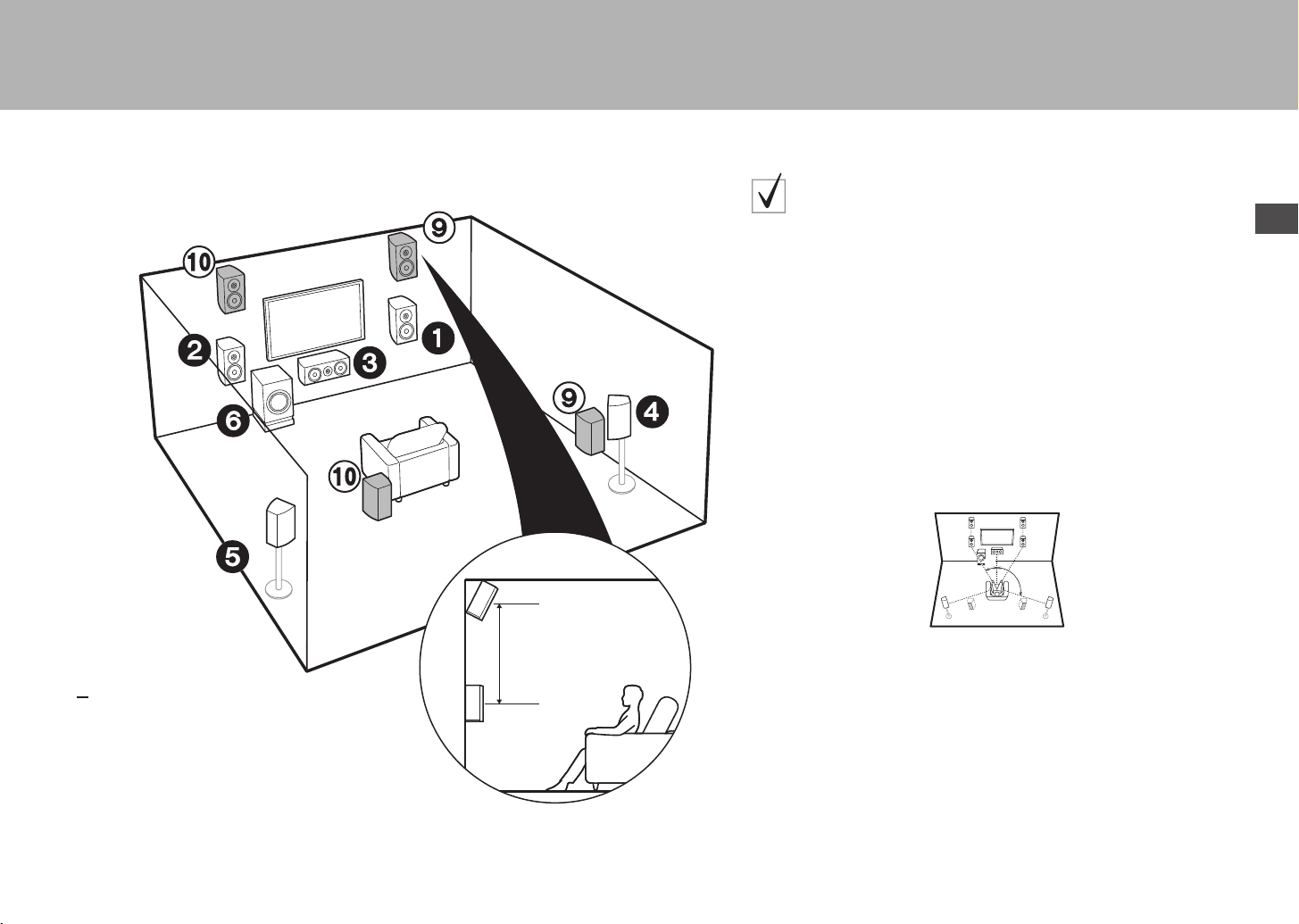
For 7.1-Channel System
(with Height Speaker-A)
Front High or Rear High speakers
This is a basic 5.1-channel system with the addition of height speakers, either
as front high speakers or rear high speakers. Select which speakers to setup
according to the environment of the room. You can select the Dolby Atmos
listening mode (5.1.2 channel playback), which realizes the most up-to-date
3D surround sound including overhead sounds, when the input format is Dolby
Atmos. With formats other than Dolby Atmos, you can still create a sound field
by outputting sound from the height speakers when you select the Dolby
Surround listening mode. Front high speakers or rear high speakers should be
situated at least 0.9 m higher than the front speakers. Front high speakers
should be situated directly above the front speakers and the distance between
the rear high speakers should match the distance between the front speakers.
Both should be set up facing the listening position.
Go To "Hookup" (
P10)
En
1
*
2
*
16
9:
(P3)
Height Speakers
Choose one of the following:
$
Front High Speakers
$
Rear High Speakers
* 1: 22e to 30e, * 2: 120e
5
Page 6
> Before start > Hookup >Setup >Playback >Part Names
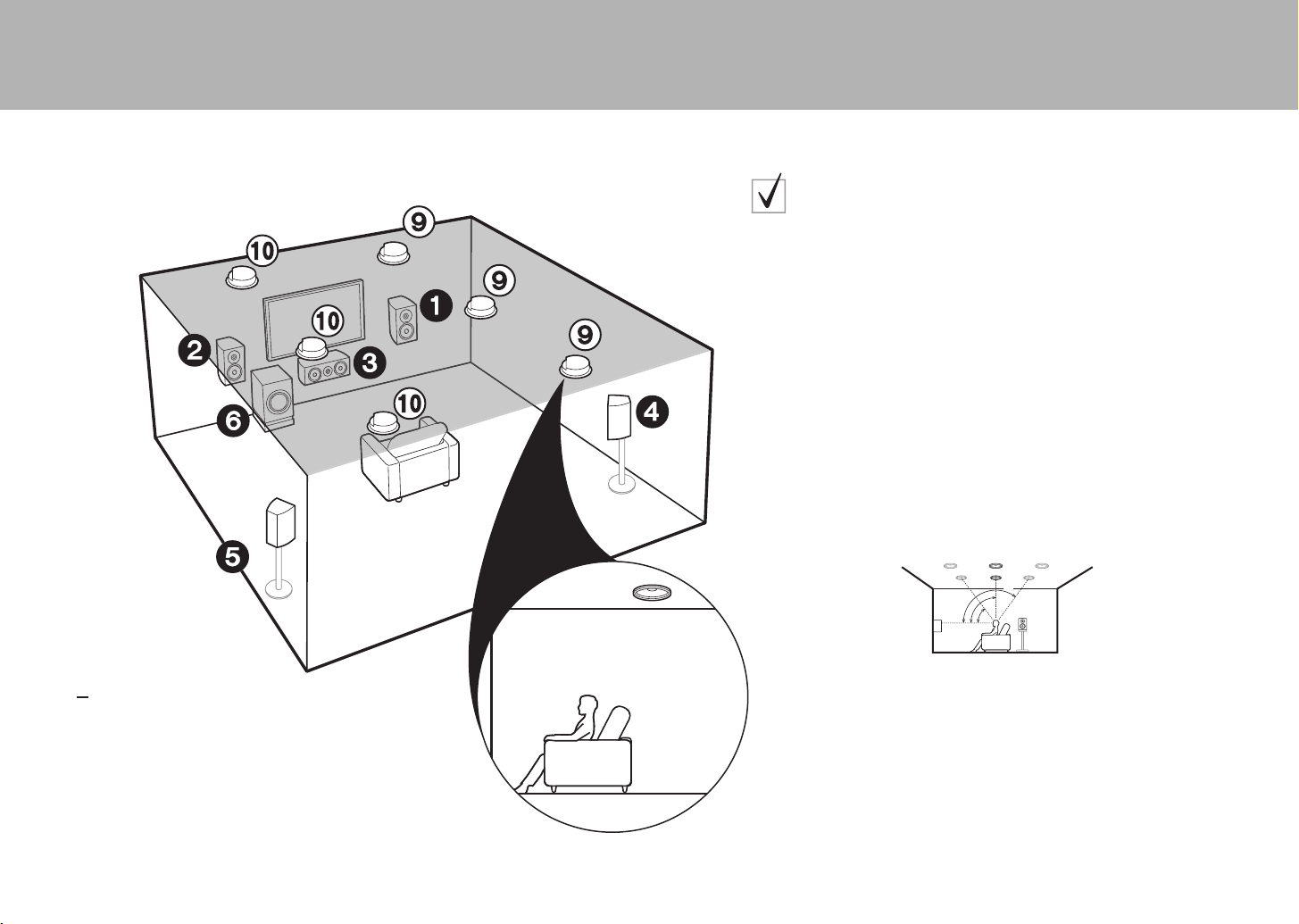
For 7.1-Channel System
(with Height Speaker-B)
Ceiling speakers
This is a basic 5.1-channel system using ceiling speakers, for example, with
the addition of height speakers, either as top front speakers, top middle
speakers, or top rear speakers. Select which speakers to setup according to
the environment of the room. You can select the Dolby Atmos listening mode
(5.1.2 channel playback), which realizes the most up-to-date 3D surround
sound including overhead sounds, when the input format is Dolby Atmos. With
formats other than Dolby Atmos, you can still create a sound field by
outputting sound from the height speakers when you select the Dolby
Surround listening mode. Fit top front speakers on the ceiling forward of the
seating position, top middle speakers on the ceiling directly above the seating
position, and top rear speakers on the ceiling behind the seating position. The
distance between each pair should match the distance between the two front
speakers.
0 Dolby Laboratories recommends placing this type of height speakers to
obtain the best Dolby Atmos effect.
Go To "Hookup" (
P10)
16
9:
6
(P3)
Height Speakers
Choose one of the following:
$
Top Front Speakers
$
Top Middle Speakers
$
Top Rear Speakers
3
*
2
*
1
*
* 1: 30e to 55e, * 2: 65e to 100e, * 3: 125e to 150e
Page 7
> Before start > Hookup >Setup >Playback >Part Names
*
1
*
2
*
3
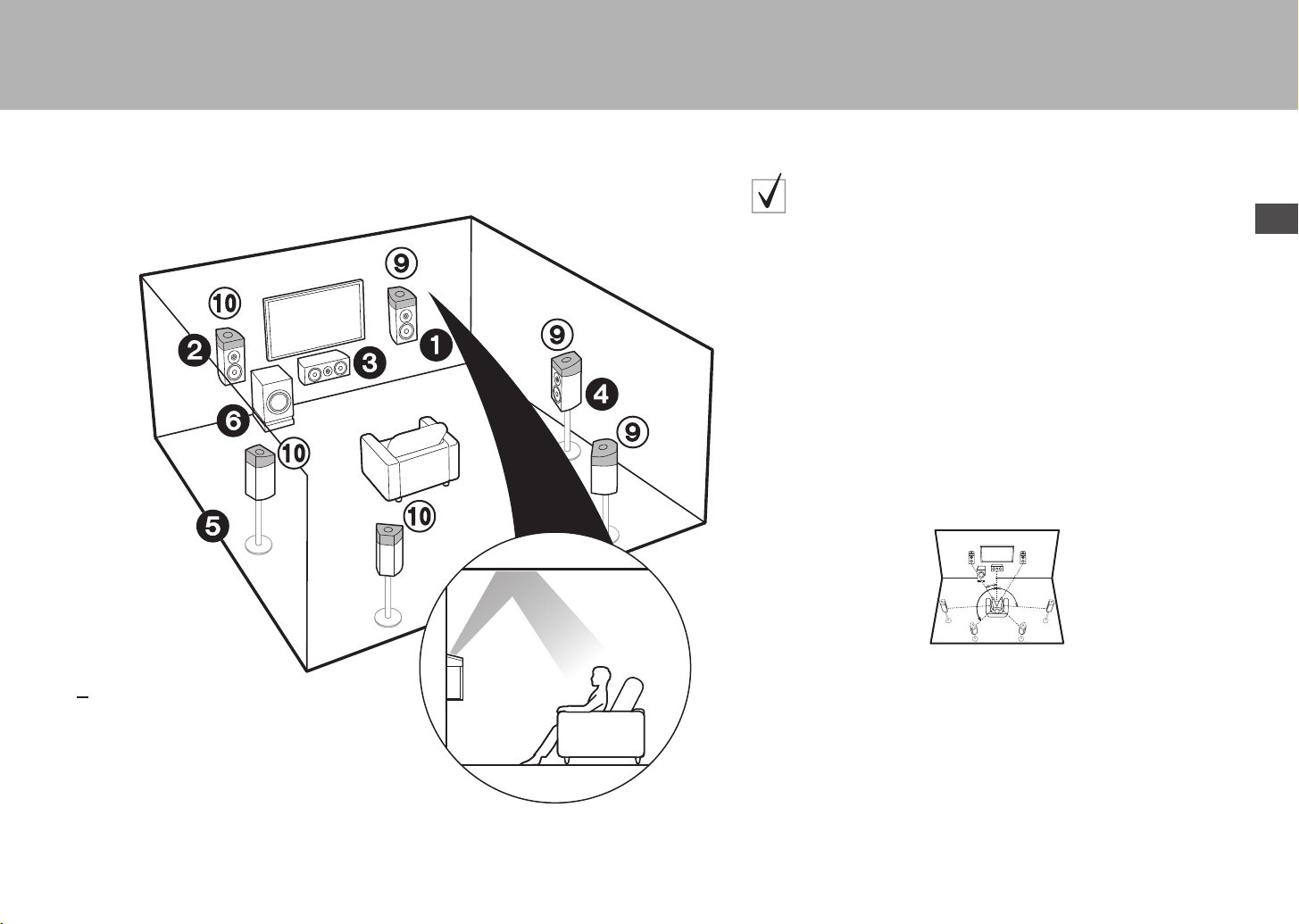
For 7.1-Channel System
(with Height Speakers-C)
Dolby enabled speakers
This is a basic 5.1-channel system that using Dolby enabled speakers, with
the addition of height speakers, either as Dolby enabled speakers (front) or
Dolby enabled speakers (surround) or Dolby enabled speakers (surround
back). Select which speakers to setup according to the environment of the
room. Dolby enabled speakers are special speakers designed to face the
ceiling so that sound is heard after bouncing off the ceiling so that sound
appears to be coming from overhead. You can select the Dolby Atmos
listening mode (5.1.2 channel playback), which realizes the most up-to-date
3D surround sound including overhead sounds, when the input format is Dolby
Atmos. With formats other than Dolby Atmos, you can still create a sound field
by outputting sound from the height speakers when you select the Dolby
Surround listening mode. Place them either above the front speakers or above
the surround speakers or surround back speakers.
Go To "Hookup" (
P10)
En
16
9:
Height Speakers
Choose one of the following:
$
$
$
* 1: 22e to 30e, * 2: 90e to 120e, * 3: 135e to 150e
(P3)
Dolby Enabled Speakers (Front)
Dolby Enabled Speakers (Surround)
Dolby Enabled Speakers (Surround Back)
7
Page 8
> Before start > Hookup >Setup >Playback >Part Names
*
1
*
2
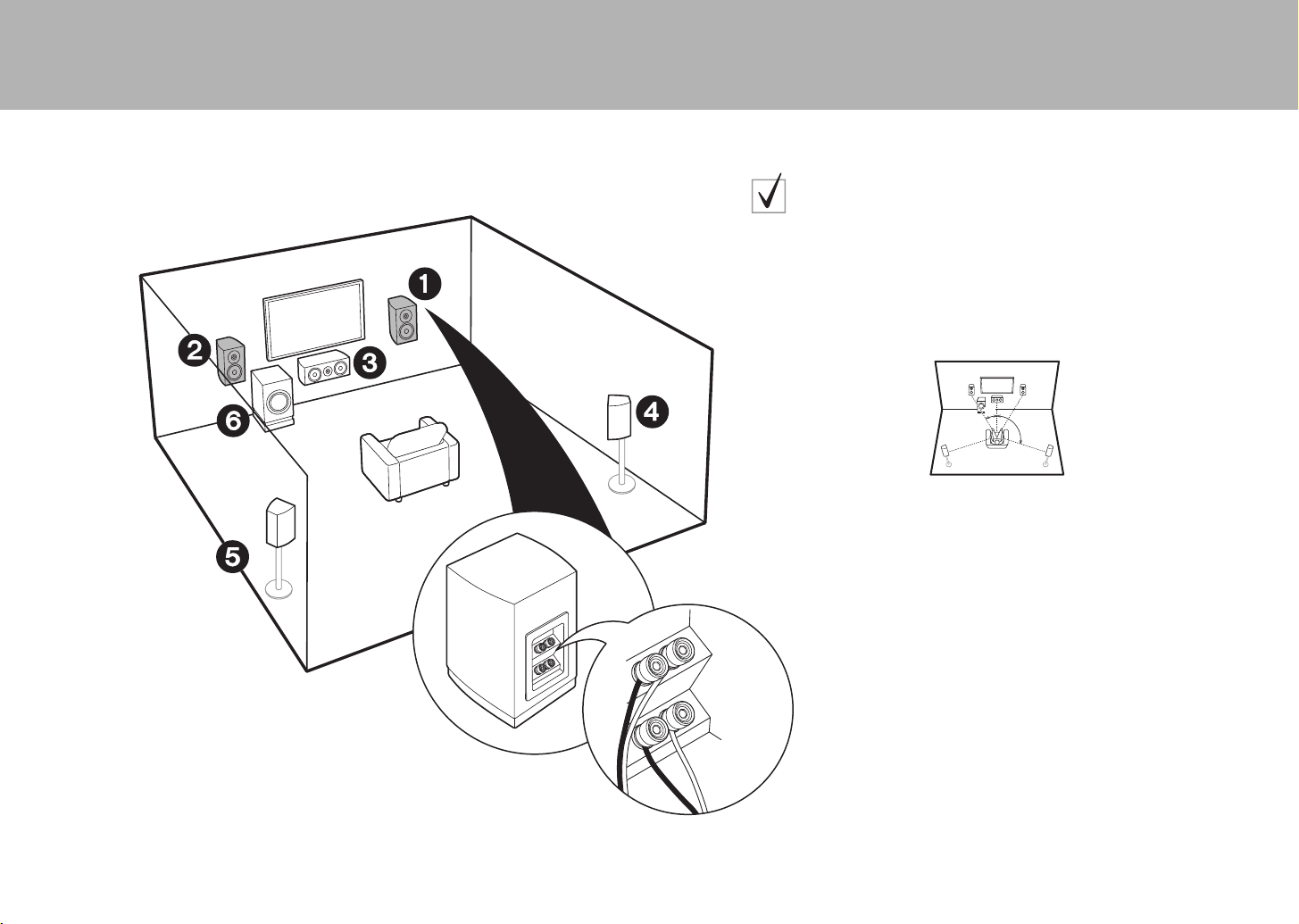
For Bi-Amping the Speakers
It is possible to connect front speakers supporting Bi-Amping to improve
quality of the bass and treble. The maximum number of channels available
with this connection is 5.1 because Bi-Amping speakers require one amplifier
for the tweeter jacks and one amplifier for the woofer jacks. The effects and
placements for speakers are the same as the 5.1-channel plan that doesn't
use Bi-Amping speakers.
Go To "Hookup" (
P11)
* 1: 22e to 30e, * 2: 120e
8
12
3
45
6
Front Speakers (Bi-Amping)
Center Speaker
Surround Speakers
Powered Subwoofer
Page 9
> Before start > Hookup >Setup >Playback >Part Names
2
1
Speaker B
3/8˝
(10 mm)
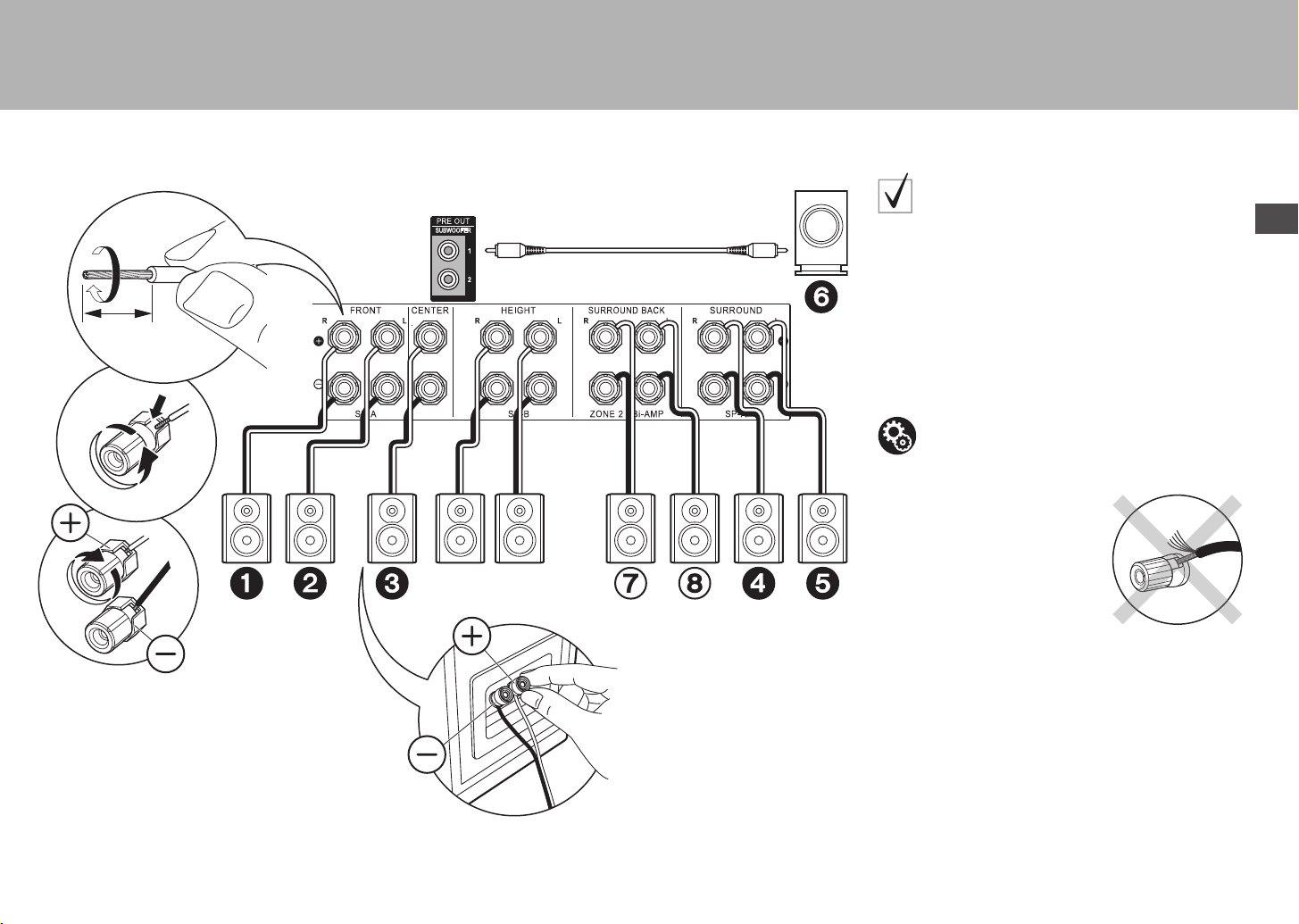
Step2: Connect the Speakers
in case of:
Pages 3 to 4
Connect 123456 for a 5.1-channel system. With a
7.1-Channel System (with Surround Back Speakers), also
connect 7 and 8. Up to two powered subwoofers can be
connected. The same signal is output from each of the
SUBWOOFER jacks. With this connection, you can
connect one more set of front speakers to use as a
Speaker B System. Switch Speakers A/B with "Speakers"
in AV Adjust (P26). Note that sound is not output from
the surround back speaker when A+B is selected.
Setup
0 Settings for the speaker configuration you have
connected need to be made in "1. Full Auto
MCACC" (
P20) in Initial Setup.
En
1 Speaker cable, 2 Subwoofer cable
Make sure the exposed wires of the speakers do not stick out of
the speaker terminals when connecting. If the exposed wires of
the speakers touch the rear panel or the + and – wires touch each
other, the protection circuit will be activated.
9
Page 10
> Before start > Hookup >Setup >Playback >Part Names
2
1
3/8˝
(10 mm)
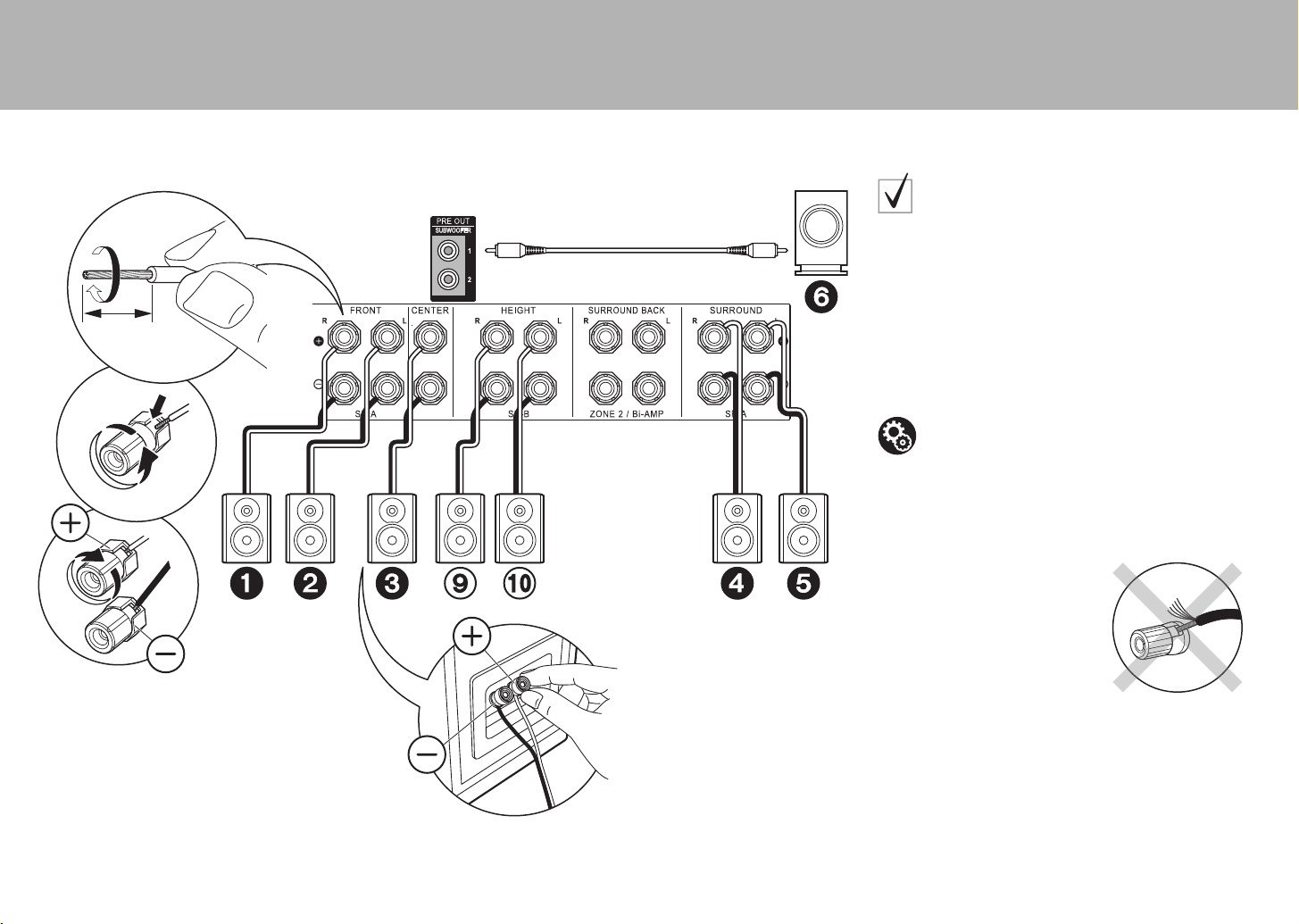
in case of:
Pages 5 to 7
Connect 1234569:. Up to two powered
subwoofers can be connected. The same signal is output
from each of the SUBWOOFER jacks.
0 Apart from these connections, you can also connect
surround back speakers 7 and 8. However, you can
only output audio from one set of 78 or 9: at a time.
When you have connected both, you can select which
speakers to prioritize with "Speakers" (
Adjust.
Setup
0 Settings for the speaker configuration you have
connected need to be made in "1. Full Auto
MCACC" (
are using height speakers, set "Speaker Channels"
to "5.1.2 ch" in the setting screen. Select "7.1.2 ch"
if you have connected both surround back
speakers and height speakers.
P26) in the AV
P20) in Initial Setup. Note that if you
10
1 Speaker cable, 2 Subwoofer cable
Make sure the exposed wires of the speakers do not stick out of
the speaker terminals when connecting. If the exposed wires of
the speakers touch the rear panel or the + and – wires touch each
other, the protection circuit will be activated.
Page 11
> Before start > Hookup >Setup >Playback >Part Names
1
2
3/8˝
(10 mm)
For highfrequency
For lowfrequency
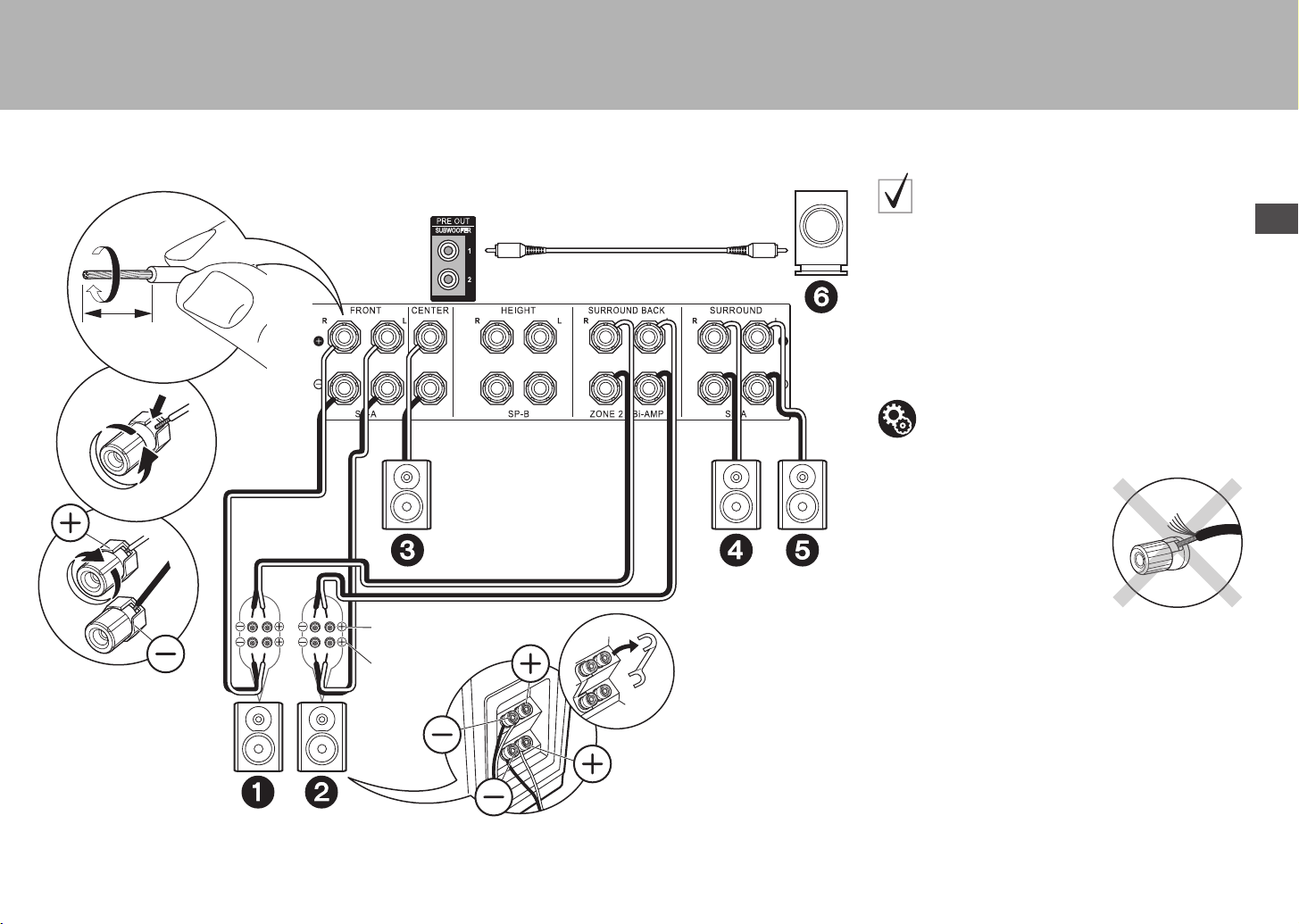
in case of:
Page 8
Connect front speakers compatible with Bi-Amping
connection to the FRONT jacks and the SURROUND
BACK jacks. Make sure you remove the jumper bar fitted
between the woofer jacks and tweeter jacks of the front
speakers. In case of Bi-Amping connection, refer to the
instruction manual of your speakers. Up to two powered
subwoofers can be connected. The same signal is output
from each of the SUBWOOFER jacks.
Setup
0 Bi-Amping connection requires you to change
some settings. Select "Yes" in "Bi-Amp" in "1. Full
Auto MCACC" (
P20) in the Initial Setup.
En
1 Speaker cable, 2 Subwoofer cable
Make sure the exposed wires of the speakers do not stick out of
the speaker terminals when connecting. If the exposed wires of
the speakers touch the rear panel or the + and – wires touch each
other, the protection circuit will be activated.
11
Page 12
> Before start > Hookup >Setup >Playback >Part Names
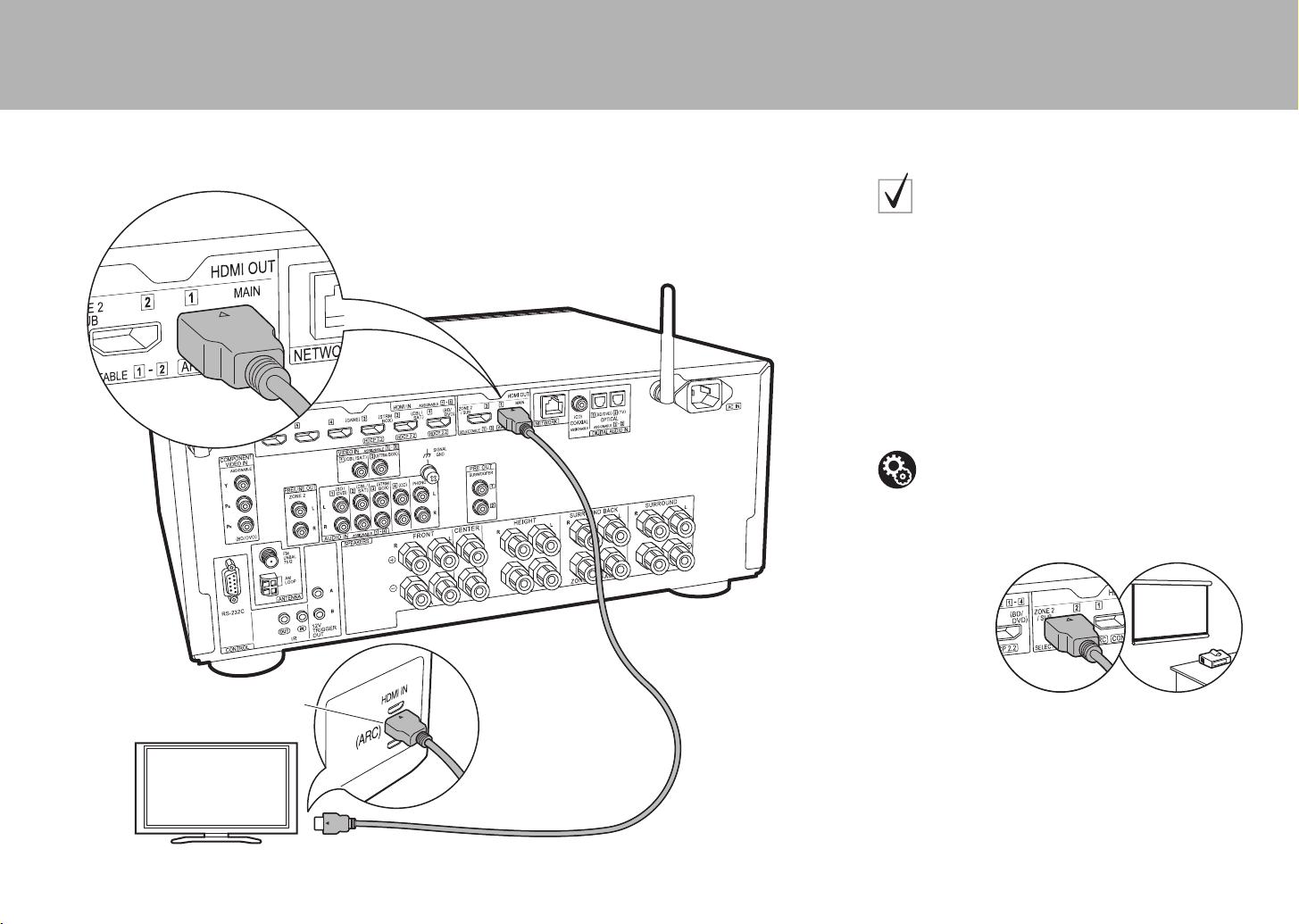
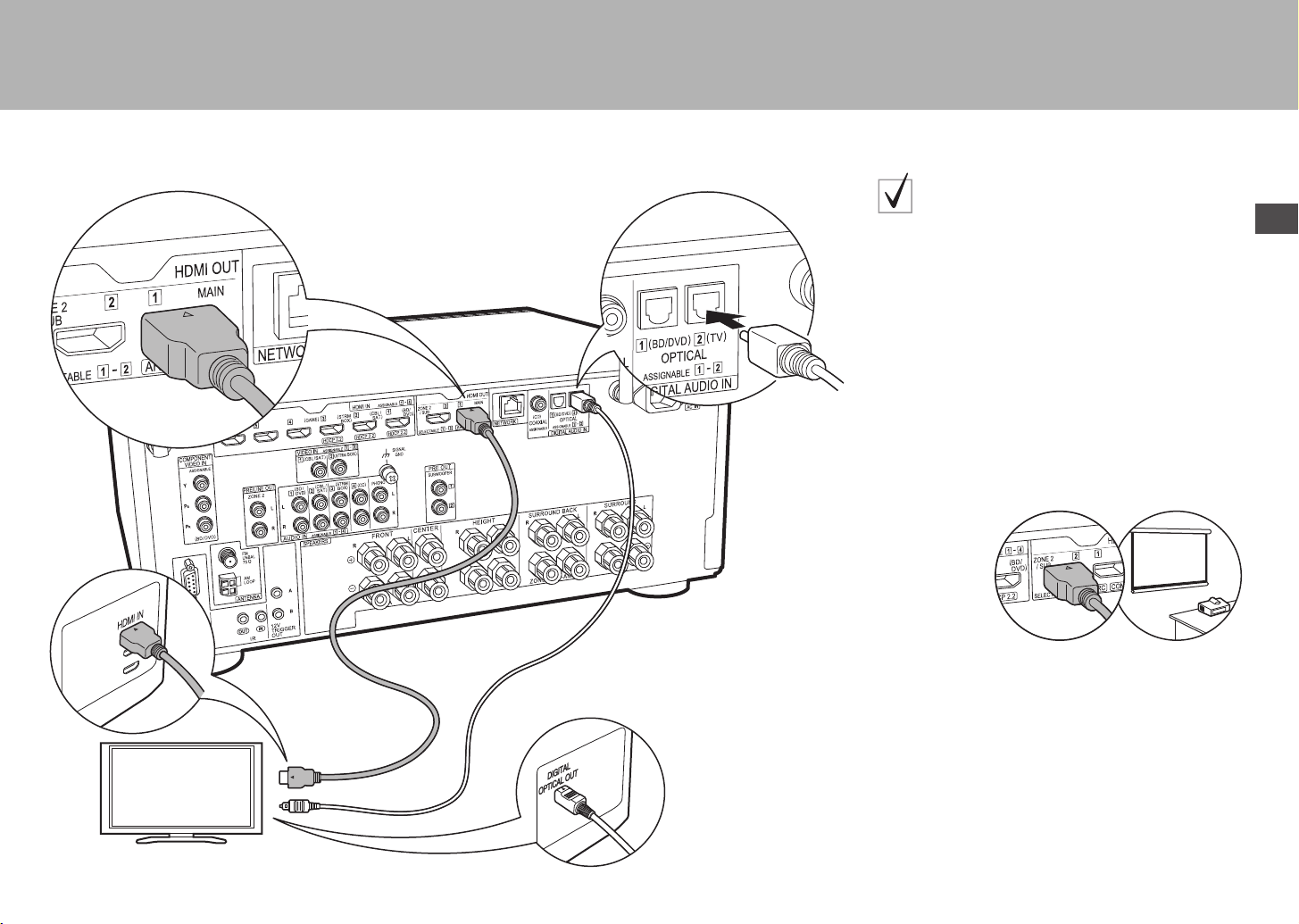
Step3: Connect the TV
if you have:
ARC TV
This unit is connected between your TV and AV
components. If you connect two or more AV components,
you can select the video displayed on the TV and the
audio output from this unit by changing the input selector.
Shown here are the connections for a TV that supports
the ARC (Audio Return Channel) feature. By connecting
with a single HDMI cable, you can not only output the
video input to this unit to the TV, but you can also play the
sound from the TV through this unit.
Choose an HDMI IN jack on the TV that supports ARC
when connecting.
Setup
0 Settings are required to use the ARC function.
Select "Yes" in "5. Audio Return Channel" (
in the Initial Setup.
0 Please refer to the TV's operation manual for
directions on connections and setup for the TV.
P21)
12
HDMI IN (ARC)
1 HDMI cable
TV
1
Another TV or projector can be connected to the HDMI OUT SUB
jack. This jack does not support ARC. For details about how to
output video from the HDMI OUT SUB jack (P22)
Page 13
> Before start > Hookup >Setup >Playback >Part Names
if you have:
Non-ARC TV
This unit is connected between your TV and AV
components. If you connect two or more AV components,
you can select the video displayed on the TV and the
audio output from this unit by changing the input selector.
This describes the connections for a TV that does not
support the ARC (Audio Return Channel) feature. By
connecting with both an HDMI cable and a digital optical
cable, you can not only output the video input to this unit
to the TV, but you can also play the sound from the TV
through this unit.
0 Connection with a digital optical cable is not necessary
if you will watch TV through a device such as a cable
set-top box (that is, not use a tuner built into the TV)
that you have connected to the INPUT jack on this unit.
En
TV
1 HDMI cable, 2 Digital optical cable
12
Another TV or projector can be connected to the HDMI OUT SUB
jack. This jack does not support ARC. For details about how to
output video from the HDMI OUT SUB jack (P22)
13
Page 14
> Before start > Hookup >Setup >Playback >Part Names
BD/DVD
GAME
1
Cable/Satellite set-top
box
Streaming media
player
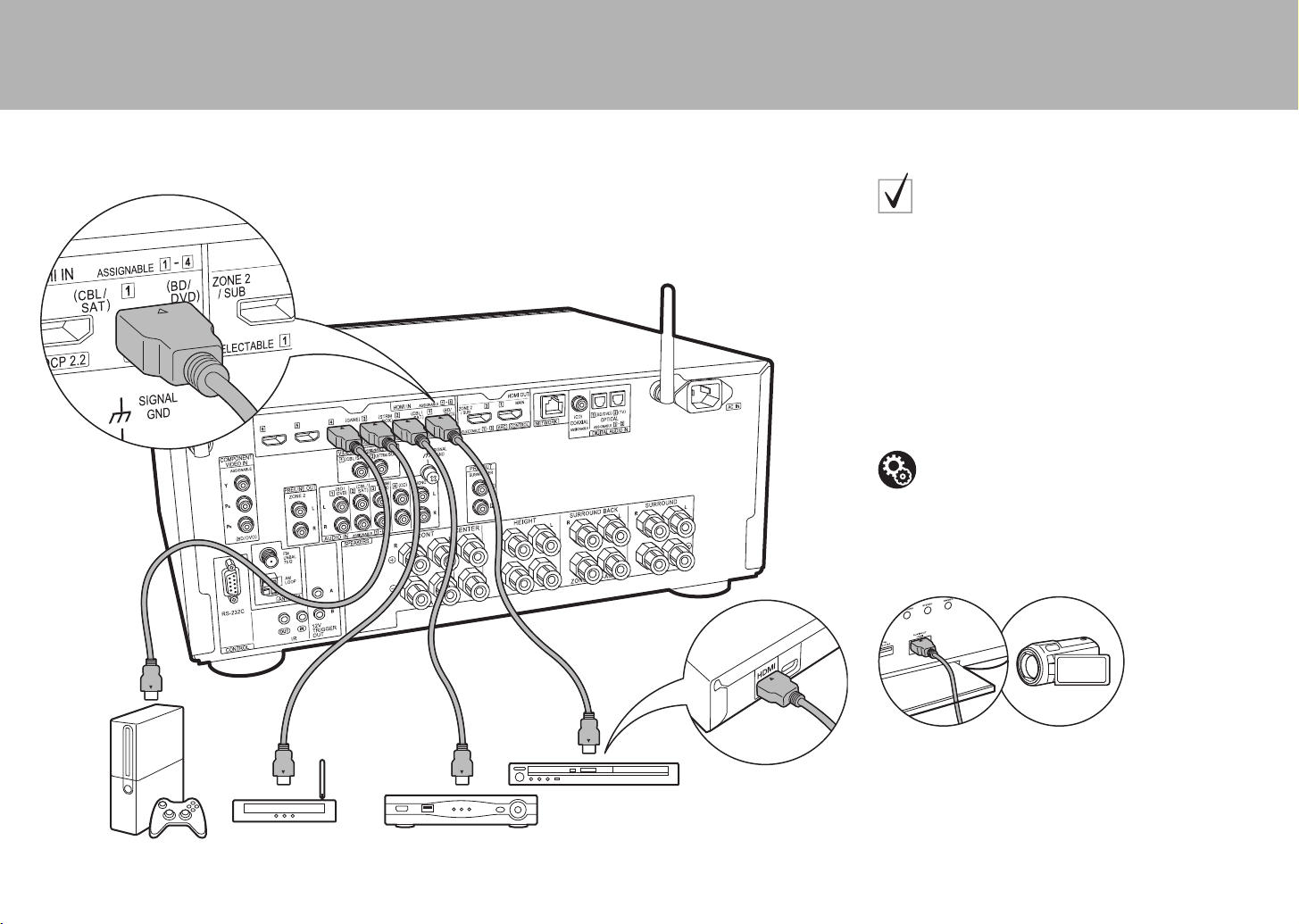
Step4: Connect the AV Components
if you have:
HDMI AV Components
This is an example of connection with an AV component
that has an HDMI jack. With connection to an AV
component that conforms with the CEC (Consumer
Electronics Control) standard, you can use features such
as the HDMI CEC feature that links with the input selector,
and the HDMI Standby Through feature which allows you
to play video and audio from AV components on the TV
even when this unit is in standby mode.
0 To play 4K or 1080p video, use a high speed HDMI
cable. Further, to enjoy HDCP2.2 compatible video,
connect to the HDMI IN1 to IN3 jacks.
Setup
0 HDMI setup (
CEC and HDMI Standby Through features. Make
settings after all connections are complete.
0 To enjoy digital surround sound including Dolby
Digital, audio output should be set to "Bitstream
output" on the connected Blu-ray Disc player or
other device.
P21) is required to use the HDMI
14
1 HDMI cable
You can connect a device such as a video camera to the AUX
INPUT HDMI jack on the front panel.
Page 15
> Before start > Hookup >Setup >Playback >Part Names
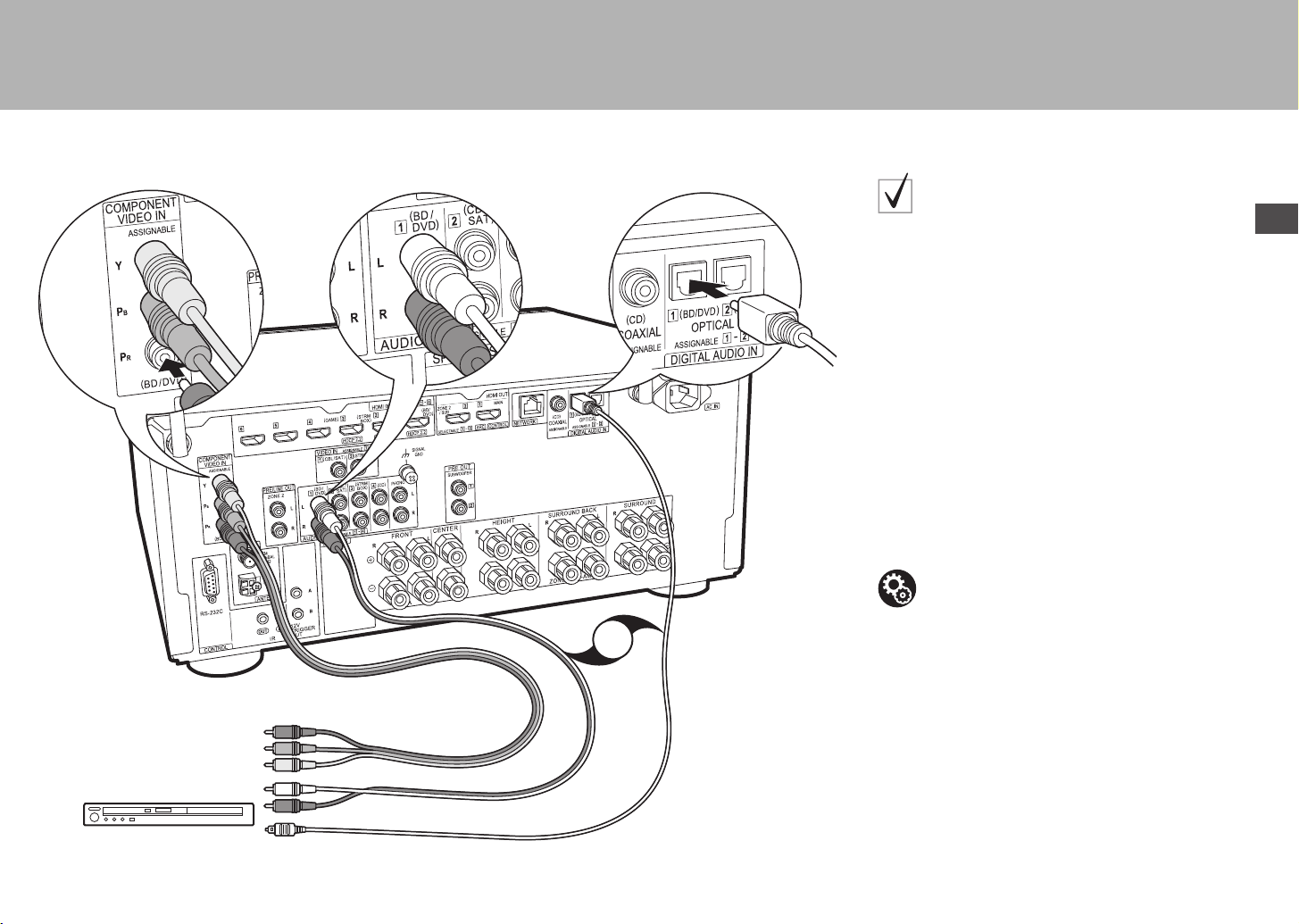
if you have:
Non-HDMI AV Components
This is an example of connection with an AV component
that does not have an HDMI jack. Make the connections
to the AV component to match the jacks it has. When
video input connection is to the BD/DVD jack, the audio
input connection should also be to the BD/DVD jacks, and
so on, so that you connect the video input jacks to the
jacks with the same name as the audio input jacks. Note
that video signals input to the VIDEO IN jack or the
COMPONENT VIDEO IN jacks will be converted to HDMI
video signals and then output from the HDMI OUT jack.
0 To enjoy digital surround playback in formats such as
Dolby Digital, you need to make a connection for audio
signals with a digital coaxial cable or digital optical
cable.
0 It is possible to change assignment of the input jacks
you see in the illustration at left, so you can also
connect to any jack other than BD/DVD. For details,
see the Advanced Manual.
Setup
0 The COMPONENT VIDEO IN jacks are
compatible only with 480i or 576i resolution. When
you input video signals to the COMPONENT
VIDEO IN jacks, set the output resolution of the
player to 480i or 576i. Select interlace if there is no
option for 480i, etc. If your player does not support
480i or 576i output, use the VIDEO IN jack.
0 To enjoy digital surround sound including Dolby
Digital, audio output should be set to "Bitstream
output" on the connected Blu-ray Disc Player or
other device.
1
OR
23
En
BD/DVD
1 Component video cable, 2 Digital optical cable, 3 Analog audio cable
15
Page 16
> Before start > Hookup >Setup >Playback >Part Names
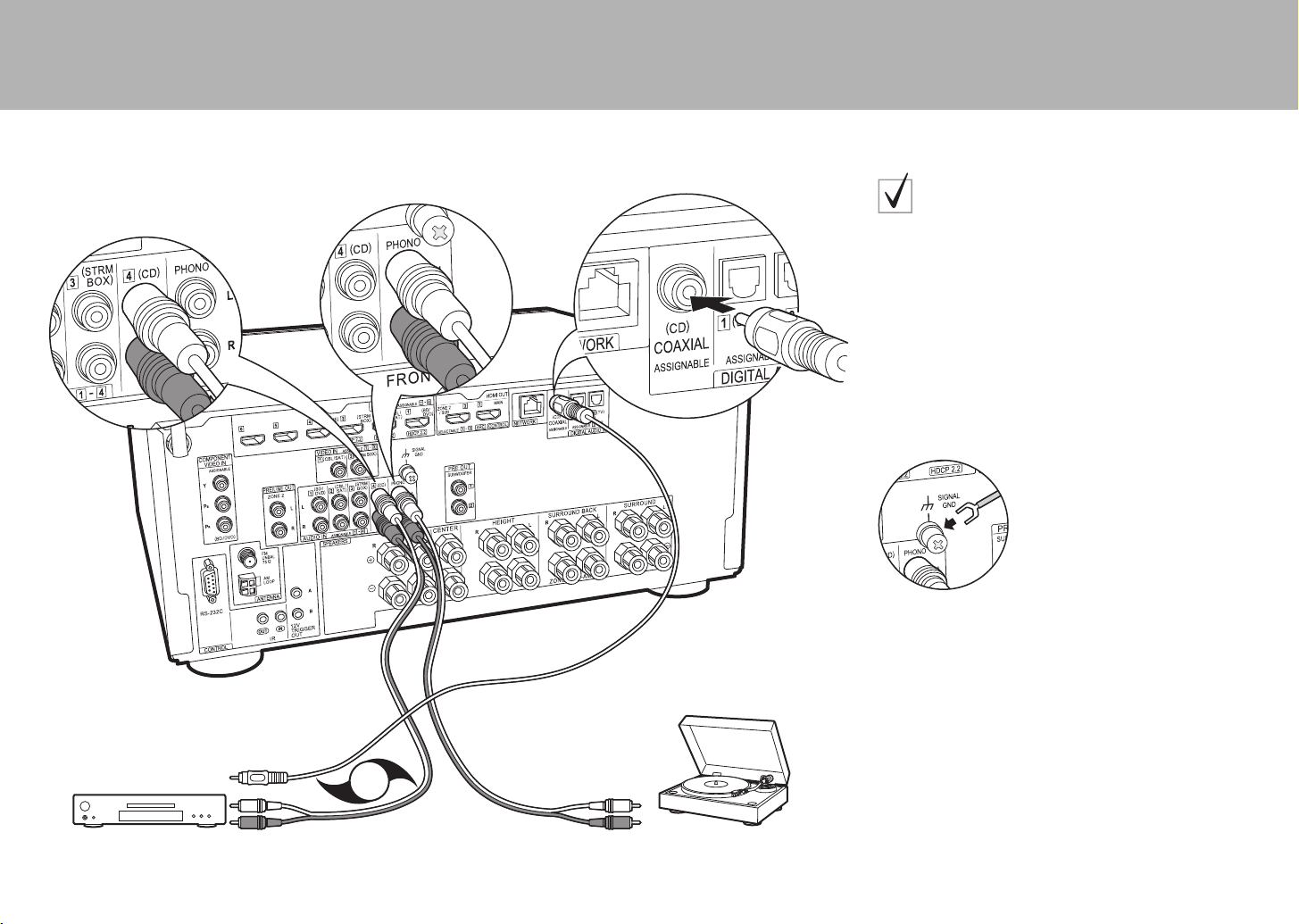
Turnta ble
if you have:
Audio Components
Example of a connection with an audio component.
Connect a CD player using a digital coaxial cable or
analog audio cable. You can also connect a turntable that
has an MM-type cartridge to the PHONO jack.
0 If the turntable has a built-in audio equalizer, connect it
to an AUDIO IN jack other than the PHONO jack.
Further, if the turntable uses an MC type cartridge,
install an audio equalizer compatible with the MC type
cartridge between the unit and the turntable, then
connect to any AUDIO IN jack other than the PHONO
jack.
16
OR
CD
1 Digital coaxial cable, 2 Analog audio cable
If the turntable has a ground wire, connect it to the SIGNAL GND
terminal of this unit.
1
2
Page 17
> Before start > Hookup >Setup >Playback >Part Names
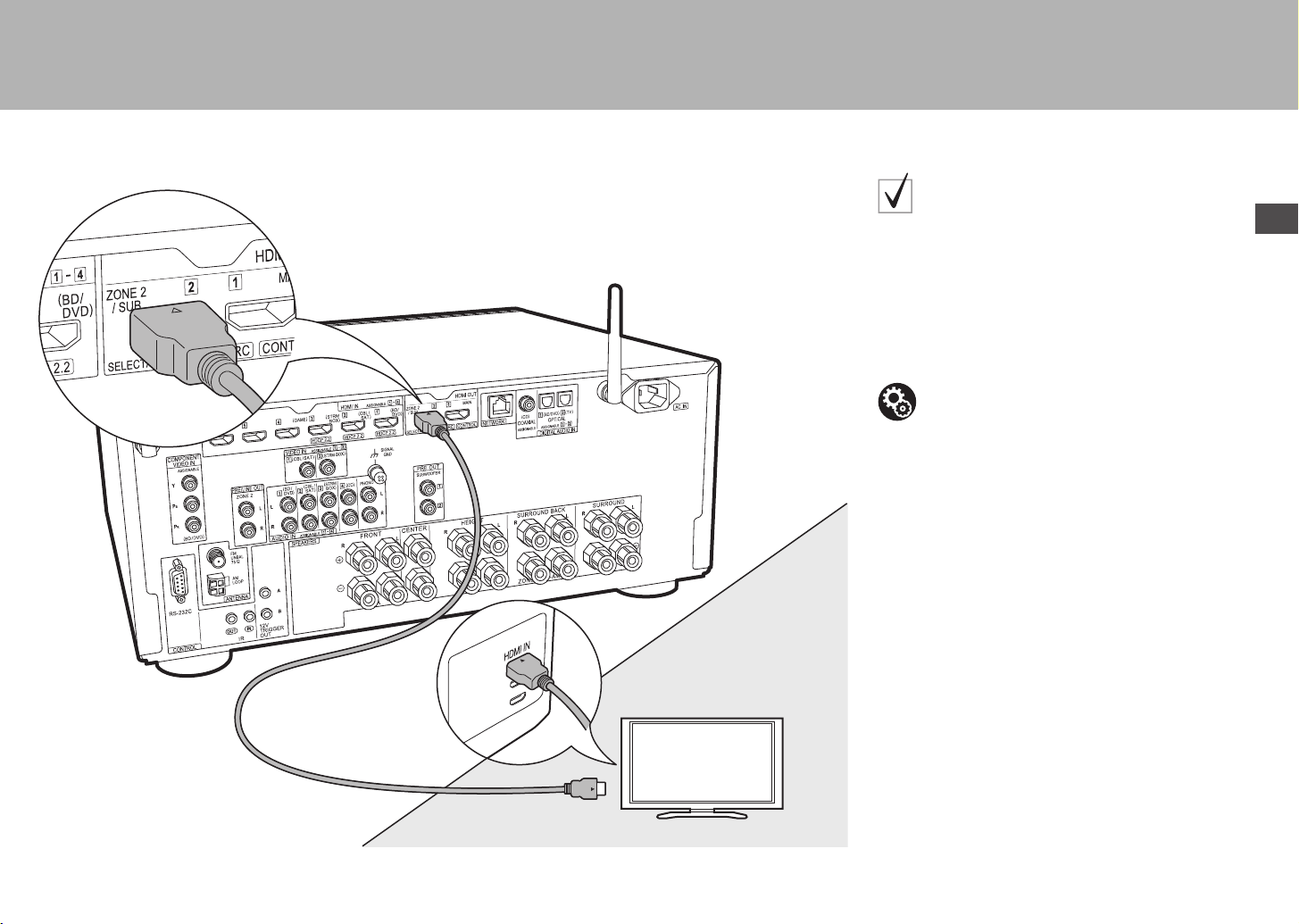
Step5: Multi-zone Connection
if you connect:
ZONE 2 TV
You can enjoy content from a Blu-ray Disc player on a TV
equipped with an HDMI input jack in the separate room
(ZONE 2) by playing a Blu-ray Disc player in the main
room (where this unit is located), or play the content from
another AV component. Only the video from devices
connected to the HDMI IN1 to IN3 jacks can be played on
the TV in the separate room.
Setup
0 Settings are required in Initial Setup, "4. Multi
Zone Setup" (
0
components can only be played in ZONE 2 when the
audio is analog or 2ch PCM audio.
MAIN ROOM
ZONE2
necessary to convert the audio output of the AV
component to PCM output.
The audio from externally connected AV
P21) to enjoy this feature.
It may also be
En
1 HDMI cable
1
TV
17
Page 18
> Before start > Hookup >Setup >Playback >Part Names
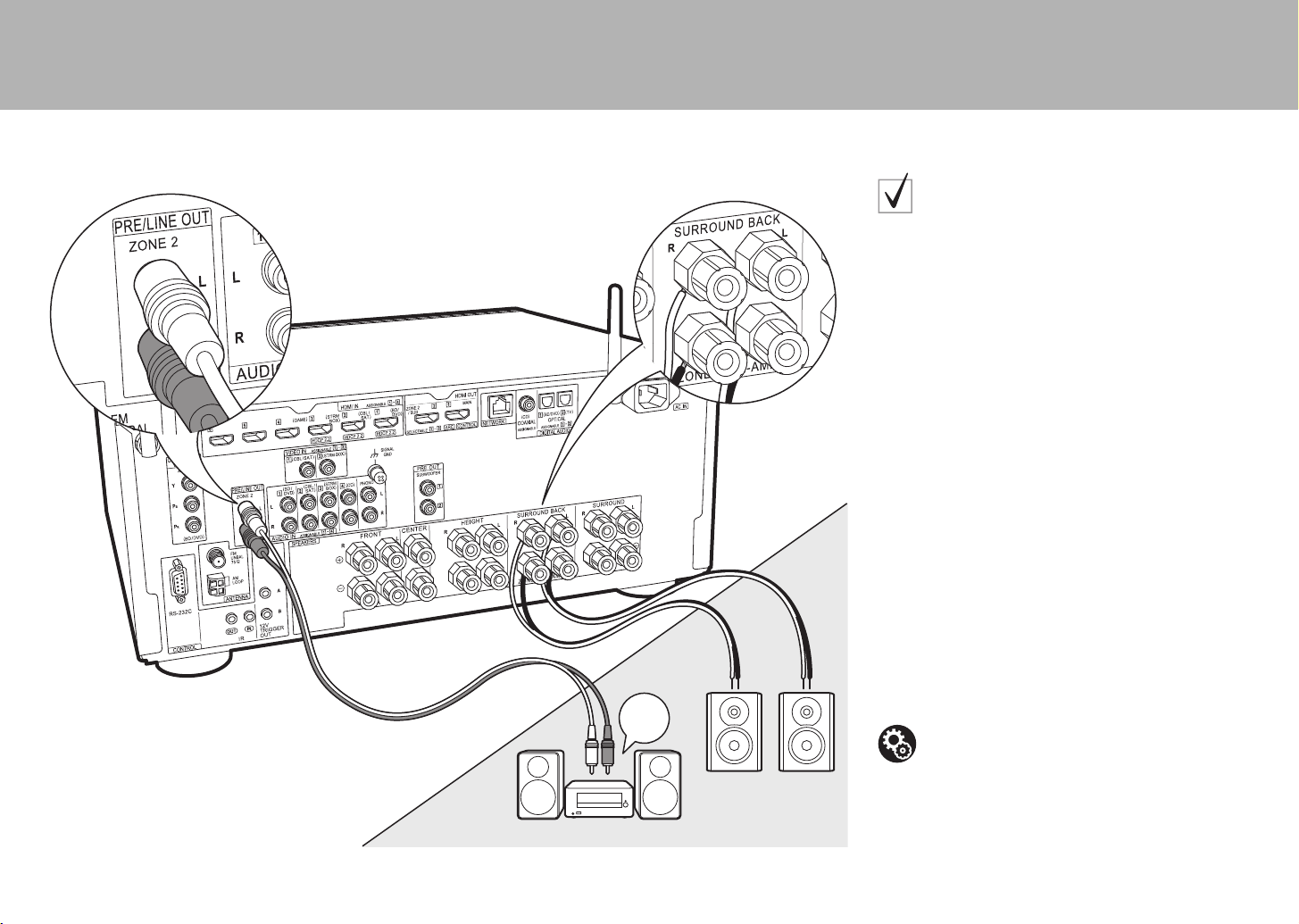
MAIN ROOM
ZONE2
2
1
LINE
IN
ZONE SPEAKER
ZONE2 PRE/LINE OUT
1 Analog audio cable, 2 Speaker cable
18
ZONE 2 PRE/LINE OUT /
ZONE SPEAKER
You can enjoy audio in the separate room by, for example,
playing a Blu-ray Disc player in the main room (where this
unit is located) and listening to internet radio in the
separate room (ZONE 2).
Connections with an AV component
Connect with HDMI IN 1 to 3 if you want to output an
external AV component to ZONE 2. If the AV component
doesn't have an HDMI jack, connect using a digital optical
cable, digital coaxial cable, or analog audio cable.
ZONE 2 PRE/LINE OUT
It is possible to play 2 ch source in a separate room while
7.1 ch source is being played in the main room. Connect
the ZONE 2 PRE/LINE OUT jacks of the unit and the
LINE IN jacks of the pre-main amplifier or the power
amplifier in a separate room with an analog audio cable.
ZONE SPEAKER
It is possible to connect speakers in a separate room and
play 2 ch sources.
0
During ZONE 2 playback, no sound is heard from the surround
back speakers or the height speakers and a maximum of 5.1
channel playback is possible in the main room. Listening modes
such as the Dolby Atmos modes cannot be selected.
0 Note that sound is not output from Speaker B when
Zone Speaker is used.
Setup
0 Settings are required in Initial Setup, "4. Multi
Zone Setup" (
0
The audio from externally connected AV
components can only be played in ZONE 2 when the
audio is analog or 2ch PCM audio.
connected to this unit with an HDMI cable or digital
optical/coaxial cable, may be necessary to convert the
audio output of the AV component to PCM output.
P21) to enjoy this feature.
If you have
Page 19
> Before start > Hookup >Setup >Playback >Part Names
(North American
models)
(European and
Asian models)
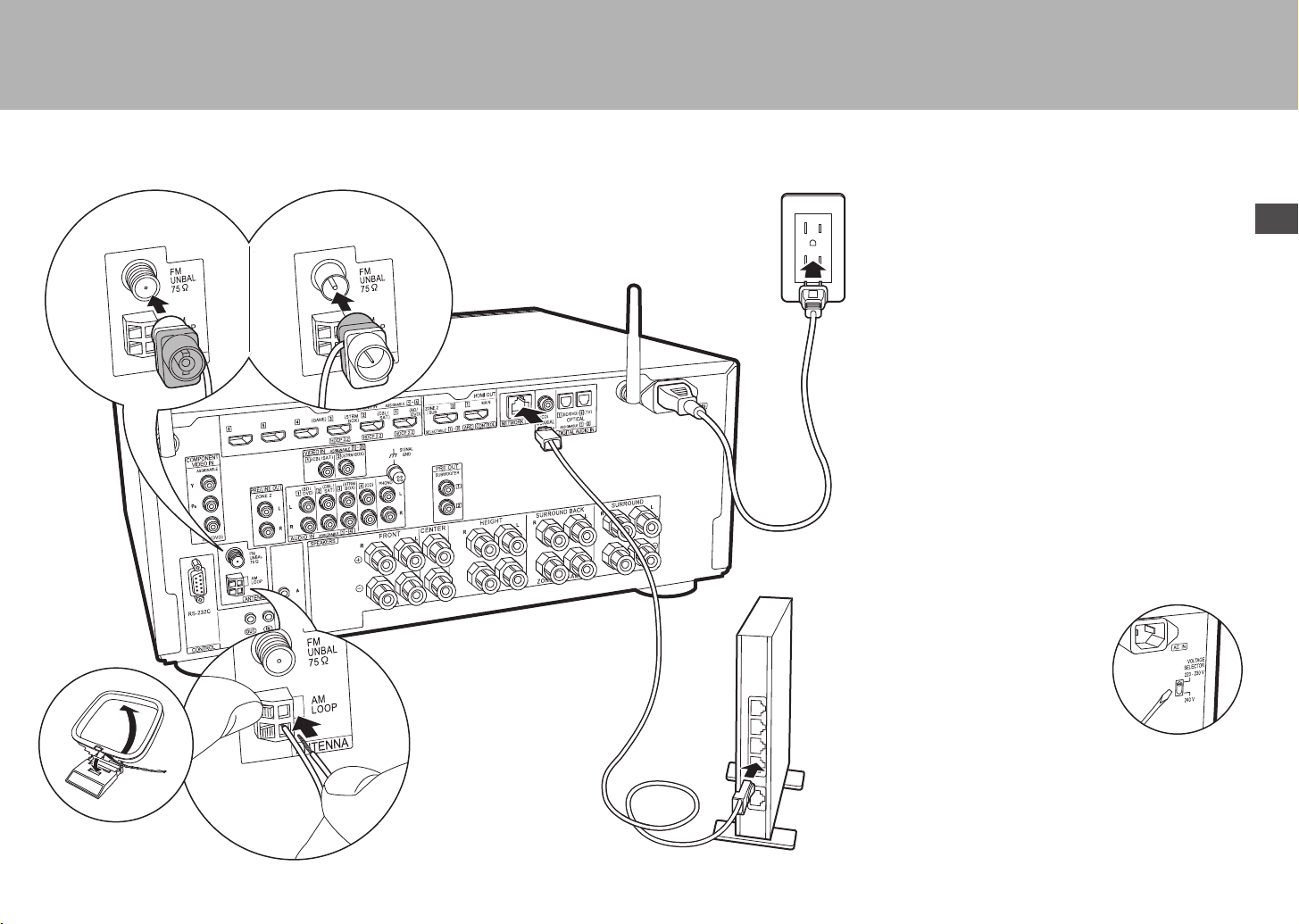
Step6: Connect Other Cables
Antenna Hookup
Move the antenna around while playing the radio to find
the position with the best reception. Use a thumb tack or
similar to attach the indoor FM antenna to a wall.
2
4
Network Hookup
Connect this unit to the network using wired LAN or Wi-Fi
(wireless LAN). You can enjoy network features such as
internet radio, Music Server, and AirPlay by connecting
the unit to the network.
If you connect by wired LAN, connect with an Ethernet
cable to the NETWORK port as shown in the illustration.
To connect by Wi-Fi, then after selecting "Wireless" in "3.
Network Connection" (
desired setting method and follow the onscreen
instructions to configure the connection.
Power Cord Hookup
This unit includes removable power cords. Connect the
power cord to the power outlet after completing all other
connections. Connect the power cord to AC IN of the unit
and then connect to the outlet. Always disconnect the
outlet side first when disconnecting the power cord.
P21) in Initial Setup, select the
En
1
1 AM loop antenna, 2 Indoor FM antenna, 3 Ethernet cable, 4 Power cord
3
You can find the voltage selector switch
on the rear panel of multi-voltage
models. Please set it to the correct
voltage for your country or region.
Before changing the voltage, disconnect
the power cord. Use a medium size
screwdriver to change the voltage
switch.
19
Page 20
> Before start > Hookup >Setup > Playback > Part Names
Initial Setup
Language Select
English
Deutsch
Français
Español
Italiano
Nederlands
Svenska
MCACC
SETUP MIC
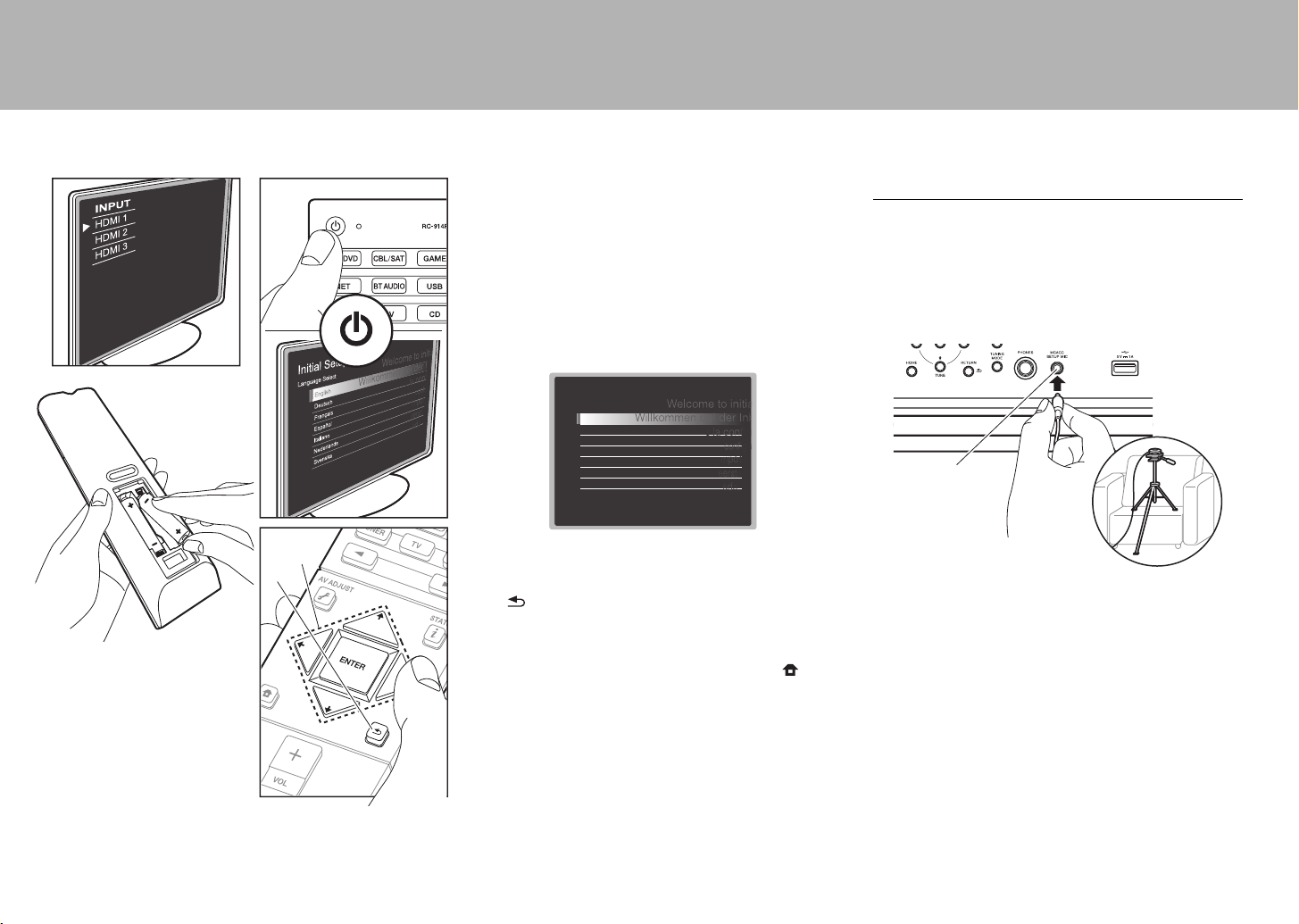
Step7: Power On & Initial Setup
20
Initial Setup starts automatically
1. Full Auto MCACC
Once all connections are complete, change the TV's input
to the input for this unit, inset batteries in the remote
controller, and press Í to turn the power on. When you
turn the unit on for the first time, Initial Setup is
automatically shown on the TV to enable you to make
settings required for startup using simple operations
following onscreen guidance.
These instructions will guide you through some items that
you need to check beforehand. Read beforehand so the
Place the supplied speaker setup microphone in the
listening position, measure the test tones emitted by the
speakers, then the unit automatically sets the optimum
volume level for each speaker, the crossover frequencies,
and the distance from the listening position. This also
enables correction of distortion caused by the acoustic
environment of the room.
setup goes smoothly.
a
b
Operation
Select the item with the cursors of the remote controller
and press ENTER (a). To return to the previous screen,
press (b).
To redo the Initial Setup
If you terminate the procedure on the way or want to
change a setting made during Initial Setup, press on
the remote controller, select "System Setup" –
"Miscellaneous" – "Initial Setup" from Home, and press
ENTER.
0 When putting the speaker setup microphone on a tripod,
refer to the illustration when putting it in place.
0 The subwoofer sound may not be detected since it is
extremely low frequencies. Set the subwoofer volume to
more than halfway.
0 Calibration takes several minutes to be completed. The
speakers emit the test tone at high volume during
measurement, so be careful of your surroundings. Keep
the room as quiet as possible during measurement. If
the measurement is interrupted, turn off the household
appliances.
Page 21
> Before start > Hookup >Setup > Playback > Part Names
HDMI
HDMI CEC
HDMI Standby Through
Audio TV Out
Audio Return Channel
Auto Delay
On
Auto(Eco)
Auto
Auto
On
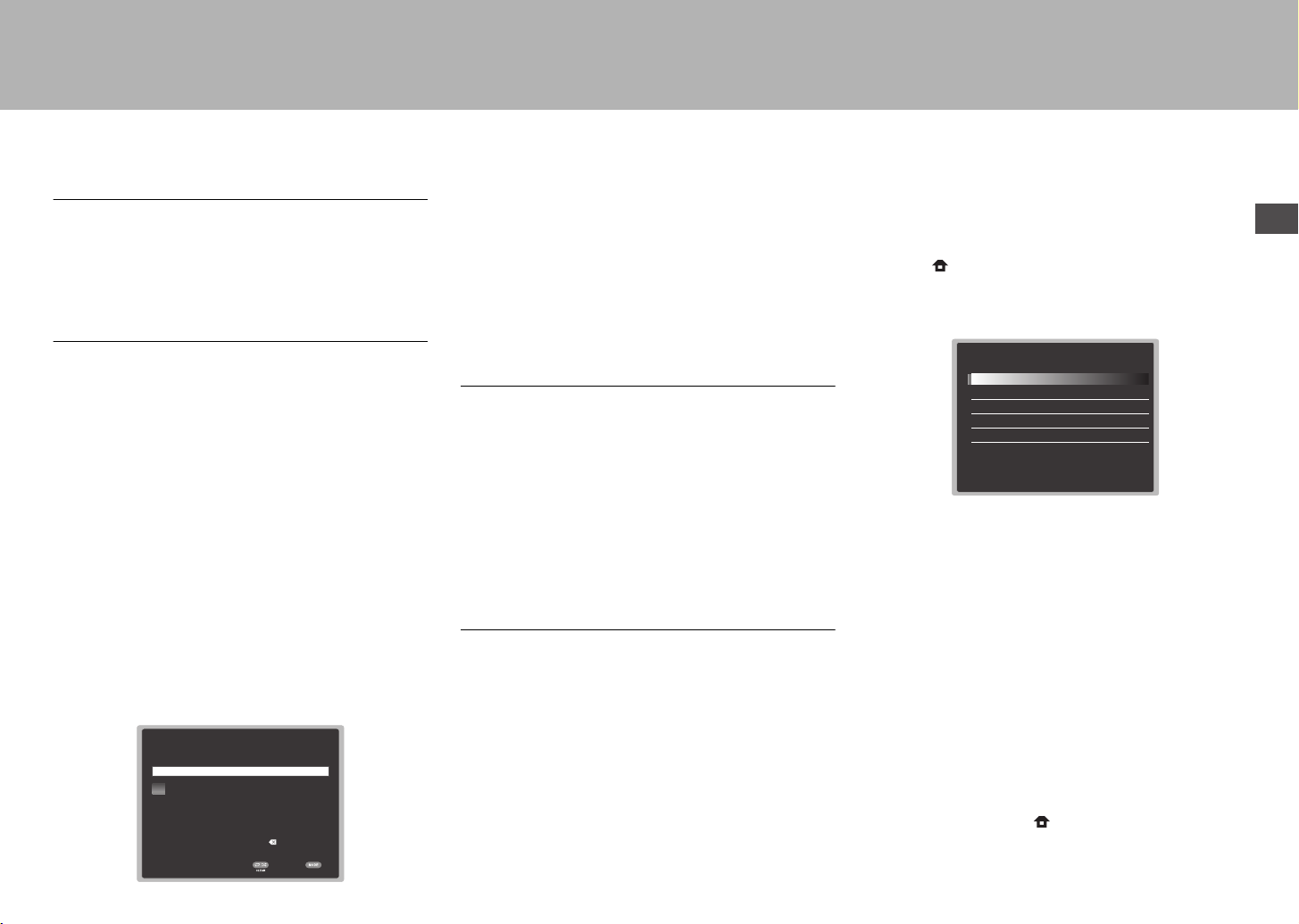
HDMI Setup
2. Source Connection
Check that each input source is connected correctly. Follow
the guidance, select the input you want to confirm, start
play of the selected player, and confirm that the images
appear on the TV and that sound is played.
3. Network Connection
Set up Wi-Fi connection with an access point such as a
wireless LAN router. There are the following two methods of
connecting by Wi-Fi:
"Scan Networks": Search for an access point from this
unit. Find out the SSID of the access point beforehand.
"Use iOS Device (iOS7 or later)": Share the iOS device's
Wi-Fi settings with this unit.
If you select "Scan Networks", there are a further two
choices of connection method. Check the following.
0 "Enter Password": Enter the password (or key) of the
access point to connect.
0 "Push Button": If the access point has an automatic
connection button, you can connect without entering a
password.
0 If the SSID of the access point is not displayed, then in
the screen listing the SSIDs, select "Other..." with the
cursor on the remote controller and press ENTER, then
follow the onscreen instructions.
Keyboard input
Wi-Fi Setup
SSID
abcdef ghijklm
nopqr s t uvwxy z
1234567890-^ \
,./;:@[]
A/a
Ɵơ
When finished, select the "OK" key.
OK
A/aAll Erase
To switch between upper and lower case, select "A/a" on
the screen and press ENTER. To select whether to mask
the password with "*" or display it in plain text, press +Fav
on the remote controller. Press CLEAR to delete all the
input characters.
0 A confirmation screen asking you to agree to the privacy
policy is displayed during network setting. Select "Yes"
and press ENTER to indicate agreement.
4. Multi Zone Setup
Make these settings to enjoy video and audio in a room
other than the main room (ZONE 2).
Select "Using AV Receiver" when connecting speakers in
the separate room. Select "with External Premain Amplifier"
when connecting a pre-main amplifier in the separate room.
Select "with External Power Amplifier" when connecting a
power amplifier.
If you are going to be connecting a TV in the separate room
(ZONE 2), then when "Would you be using TV in 2nd
room?" is displayed, select "Yes".
5. Audio Return Channel
If you have connected a TV that supports ARC, select
"Yes". This unit's ARC setting turns on and you can listen to
the TV's audio through this unit.
0 If you select "Yes", the HDMI CEC function is enabled
and power consumption increases during standby.
HDMI CEC
Make this setting to enable the control feature for devices
complying with the CEC standard. This is set to on
automatically if you have selected "Yes" in "5. Audio Return
Channel" in the Initial Setup.
Press the button on the remote controller to set "System
Setup" – "Hardware" – "HDMI" – "HDMI CEC" to "On" on
the TV screen. Also enable the CEC control feature on the
CEC device you have connected.
HDMI Standby Through
Even if this unit is in standby, the input signals from AV
components are transmitted to the TV.
0 "Auto" / "Auto (Eco)": Select one of these settings
when connected AV components comply with the CEC
standard. Irrespective of the input selector selected
immediately before switching the unit to standby, you can
transmit the input signals from AV components to the TV.
Select "Auto (Eco)" if the TV is also CEC-compliant. You
can reduce power consumption in standby mode.
0 Input selector names for "BD/DVD", etc.: You can
transmit the input signals from the set input selector to
the TV. It can be selected when "HDMI CEC" is set to
"Off".
0 "Last": You can transfer the input signals of the input
selector selected immediately prior to the unit being
switched to standby. It can be selected when "HDMI
CEC" is set to "Off".
To exit the settings, press .
En
21
Page 22

> Before start > Hookup > Setup > Playback >Part Names
Input source & volume
Listening mode
Signal format
Sampling frequency
Input signal resolution
The display changes few
seconds later.
Basic Playback
a
f
b
e
d
c
22
AV Component Playback
1. Switch the input on the TV to that assigned to
the unit.
2. Press the input selector (a) on the remote
controller with the same name as the jack to
which you connected the player to switch the
input.
For example, press BD/DVD to play the
player connected to the BD/DVD jack.
0 Press TV to listen the TV's sound. For
equipment connected to the STRM BOX,
AUX, or PHONO jacks, press the 21
buttons to switch input.
0 When the CEC link function works, the
input switches automatically when you
have connected a CEC compliant TV and
player to this unit using HDMI connection.
3. Start play on the player.
4. Use VOL+/– (b) to adjust the volume.
When a TV is connected to the HDMI OUT
SUB jack
Press the button on the remote controller to
display the AV Adjust, and set "Other" – "HDMI
Out" to either "SUB" or "MAIN+SUB".
Listening Mode
This unit is equipped with a variety of listening
modes. For details on the listening modes, see
the Advanced Manual. This section introduces
some of the popular modes.
0 A future firmware update is planned to enable
this unit to support playback in DTS Neural:X
audio format. Neo:6 Cinema and Neo:6 Music
are available until an update.
AUTO/DIRECT button (c)
Press repeatedly and the listening modes suited
to the input signal are switched between "Auto
Surround", "Direct", and "Pure Direct". After
selecting one of them, "Auto Surround" (or
"Direct" or "Pure Direct") is displayed on the
display of the main unit, then the listening mode
selected automatically (Dolby Digital for multichannel input signals, Stereo for 2 channel input
signals, etc.) is displayed.
The "Direct" mode shuts down some processing
that can affect sound quality, such as the tone
control features, so you can enjoy even better
sound quality. The "Pure Direct" mode shuts
down even more processes that affects sound
quality, so you get a more faithful reproduction
of the original sound. In this case, the speaker
calibration made with MCACC is disabled.
0 Depending on the input signal and speaker
configuration, the Dolby Surround and DTS
Neural:X modes that expand 2 channel and
5.1 channel input signals to 5.1 channel and
7.1 channel may be automatically selected.
SURR button (d)
You can select a variety of listening modes to
suit your taste. There are the Dolby Digital,
DTS-HD Master Audio, and Stereo modes that
you can choose to suit the input signal, or the
Dolby Surround and DTS Neural:X modes that
can expand 2 channel and 5.1 channel input
signals to 5.1 or 7.1 channels. You can also
enjoy original surround modes such as
Ext.Stereo and Drama modes.
STEREO button (e)
You can select the "Stereo" mode to playback
only from the front speakers and subwoofer.
The listening mode last selected for the source
is remembered for each of the AUTO/DIRECT,
SURR, and STEREO buttons. If content you
play is not supported by the listening mode you
selected last, the listening mode that is standard
for that content is selected automatically.
Press (f) repeatedly to switch the display of
the main unit in order of:
Page 23

> Before start > Hookup > Setup > Playback >Part Names
Network Functions
Network Services
1. Switch the input on the TV to that assigned to
the unit.
2. Press NET to display the network service list
screen.
a
b
3. Select the item with the cursors of the remote
controller and press ENTER to confirm your
selection (a). To return to the previous
screen, press (b).
Internet Radio
When this unit is connected to a network, you
can listen to TuneIn or other preregistered
Internet radio services. After selecting the
desired service, follow the on-screen
instructions, using the cursors to select radio
stations and programs, then press ENTER to
play. Play starts when 100% is displayed for
buffering.
Music Server
You can play music files stored on homenetwork compliant PCs or NAS devices
connected to the same network as this unit.
Select the server with the cursors, select the
desired music file and press ENTER to start
playback. Play starts when 100% is displayed
for buffering.
0 This unit is compatible with Windows Media
®
Player 11 or 12 network servers or NAS that
are compatible with home network
functionality. You may need to make some
settings in advance to use Windows Media
Player 11 or 12. Enable media streaming for
this player in Windows Media
details, see the Advanced Manual.
Notes:
0 Network services become selectable after the
network starts up even if they cannot be
selected first.
0 Functionality may be introduced by firmware
updates and service providers may cease
services, meaning that some network services
and content may become unavailable in the
future. Furthermore, available services may
vary depending on your area of residence.
®
Player. For
®
USB
Play music files on a USB storage device. After
connecting the USB storage device to the USB
port on the front of unit, press USB on the
remote controller. Select the desired folder or
music file with the cursors of the remote
controller and press ENTER to confirm and start
playback.
0 Operation cannot be guaranteed for all USB
storage devices.
0 This unit can use USB storage devices that
comply with the USB mass storage device
class standard. The unit is also compatible
with USB storage devices using the FAT16 or
FAT32 file system formats.
En
23
Page 24

> Before start > Hookup > Setup > Playback >Part Names
iPhone
PioneerSC-LXXXX
AirPlay
You can wirelessly enjoy the music files on an iPhone®,
iPod touch
as this unit.
0 Update the OS version on your iOS device to the latest
1. Connect the iOS device to the access point.
2. Press NET.
3. Tap the AirPlay icon in the control center of the iOS
4. Play the music files on the iOS device.
0 The default status is for the Network Standby feature to
0 Due to the characteristics of AirPlay wireless
You can also play back music files on the computer with
iTunes (Ver. 10.2 or later). Before operation, make sure
this unit and the PC are connected to the same network,
then press NET on this unit. Next, click the AirPlay icon
in iTunes, select this unit from the list of devices displayed,
and start play of a music file.
®
, or iPad® connected to the same access point
version.
device and select this unit from the list of devices
displayed, and tap "Done".
be on, so when you do steps 3 and 4 above, this unit
automatically comes on and input switches to "NET". To
reduce the amount of power consumed in standby
mode, press the button on the remote controller,
then in the Home displayed set "System Setup" –
"Hardware" – "Power Management" – "Network
Standby" to "Off".
technology, the sound produced on this unit may slightly
be behind the sound played on the AirPlay-enabled
device.
PioneerSC-LXXXX
BLUETOOTH® Playback
Pairing
1. When you press BT AUDIO on the remote controller,
"Now Pairing..." is displayed on this unit's display, and
the pairing mode is enabled.
2. Enable (turn on) the BLUETOOTH function of the
BLUETOOTH enabled device, then select this unit from
amongst the devices displayed.
If a password is requested, enter "0000".
0 To connect another BLUETOOTH enabled device, press
and hold BT AUDIO until "Now Pairing..." is displayed,
then perform step 2 above. This unit can store the data
of up to 8 paired devices.
0 The coverage area is 48 feet (15 meters). Note that
connection is not always guaranteed with all
BLUETOOTH enabled devices.
Playing Back
1. When the unit is on, connect the BLUETOOTH enabled
device.
2. The input selector of this unit will be automatically
switched to "BT AUDIO".
3. Play music. Increase the volume of the BLUETOOTH
enabled device to an appropriate level.
0 Due to the characteristics of BLUETOOTH wireless
technology, the sound produced on this unit may slightly
be behind the sound played on the BLUETOOTH
enabled device.
24
Page 25

> Before start > Hookup > Setup > Playback >Part Names
d
Others
Listening To the Radio
a
b
c
d
e
1. Press TUNER (a) on the remote controller repeatedly to
select either "AM" or "FM" on the display.
2. Press MODE (c) on the remote controller, so that the
"TunMode: Auto" is displayed on the display.
3. When you press the / cursor (b) buttons on the
remote controller, automatic tuning starts, and searching
stops when a station is found. When tuned into a radio
station, the "TUNED" indicator on the display lights.
You can preset up to 40 stations.
1. Tune into the AM/FM radio station you want to register.
2. Press +Fav (d) on the remote controller so that the
preset number on the display flashes.
3. While the preset number is flashing (about 8 seconds),
repeatedly press the / cursor (b) buttons on the
remote controller to select a number between 1 and 40.
4. Press +Fav (d) again on the remote controller to register
the station. When registered, the preset number stops
flashing. To select a preset radio station, press the /
cursor (b) buttons on the remote controller.
0 To delete a preset station, press the / cursor (b)
buttons on the remote controller to select the preset
number you want to delete, press +Fav (d) on the
remote controller and then press CLEAR (e) while the
preset number is flashing. When deleted, the number on
the display goes off.
Frequency step setting
Press the button on the remote controller to select
"System Setup" – "Miscellaneous" – "Tuner" – "AM/FM
Frequency Step" or "AM Frequency Step" and select the
frequency step for your area. Note that when this setting is
changed, all radio presets are deleted.
e
b
c
a
Multi-zone
Play
1. While holding down MODE (a) on the remote controller,
press ZONE 2 (b) for 3 or more seconds until the remote
indicator blinks twice.
0 The remote controller switches to the mode for
controlling ZONE 2.
To return the remote controller to main room control
mode: While holding down MODE (a) on the remote
controller, press MAIN (c) for 3 seconds or more until the
remote indicator flashes once.
2. Point the remote controller at the main unit and press Í
(d).
"Z2" lights on the main unit display.
3. Press the input selector button (e) of the input to be
played in the separate room. On the main unit, after
pressing ZONE CONTROL, within 8 seconds turn the
INPUT SELECTOR dial to select the input to be played
in the separate room.
0 You can only select the same inputs for the main
room and separate room with the "NET" or
"BLUETOOTH", or "USB" input selector. If you have
"NET" selected in the main room and then select
"USB" in the separate room, the main room also
switches to "USB". You cannot select different
stations for the main room and separate room with
the AM/FM radio.
0 DSD and Dolby TrueHD audio signals are not output
to ZONE 2 when selected with the "NET", "USB"
input selector.
4. To adjust the volume on the power amplifier in the
separate room or the Zone Speaker, adjust with VOL+/–
on the remote controller. To control on the main unit,
press ZONE CONTROL and within 8 seconds, adjust
En
25
Page 26

> Before start > Hookup > Setup > Playback >Part Names
AV Adjust
Tone
Level
MCACC
Other
Bass
Treble
BD/DVD
with the MASTER VOLUME dial.
0 The information for a connected device can be displayed
on the TV screen in a separate room. Press the
button while the remote controller is in the mode for
controlling ZONE 2.
0 Power consumption in standby mode increases when the
multi-zone function is being used.
To turn off the function
Press Í while in the mode for controlling ZONE 2 on the
remote controller.
Playing in ZONE 2 only
If you turn the unit to standby during multi-zone playback,
the Z2 indicator is dimmed and the playback mode is
switched to playback in a separate room only. Setting
ZONE 2 to on while this unit is in standby will also switch
the playback mode to the same setting.
MULTI-ZONE MUSIC
If you press MULTI-ZONE MUSIC on the main unit while
playback is being performed in the main room, "Z2" on the
display lights, the MULTI-ZONE MUSIC is turned on, and
the playback source in the separate room is switched to the
same source immediately.
0 The sources that can be played in ZONE 2 can be played
in all rooms.
0 This function cannot be used if headphones are
connected or audio is output from the speakers of the TV.
Settings
Settings are required in Initial Setup, "4. Multi Zone Setup"
P21) to use the multi-zone feature. When checking the
(
setting content, refer to the following, press on the
remote controller, and check in "System Setup" in the
Home that is displayed.
– When you have connected a TV in the separate room
with an HDMI cable, have you selected "Use" in "Input/
Output Assign" – "TV Out/OSD" – "Zone2 HDMI"?
26
– When you are playing the audio from an AV component
with an HDMI cable in the separate
room
, have you
selected "Use" in "Input/Output Assign" – "TV Out/OSD"
– "Zone2 HDMI"?
– When you have connected speakers in a separate room
with speaker cable, have you selected "Zone 2" in
"Speaker" – "Configuration" – "Zone Speaker"?
– When you have connected a power amplifier in a
separate room with an analog audio cable and you want
to control the volume with this unit, have you selected
"Variable" in "Multi Zone" – "Zone 2" – "Output Level"?
AV Adjust
By pressing on the remote controller during play, you
can adjust frequently used settings, such as the switching
the speakers and adjusting sound quality, using on-screen
menus. Select the item with the cursors of the remote
controller and press ENTER to confirm your selection. To
return to the previous screen, press . Note that there is
no display on the TV screen when the input selector is
"CD", "TV", "PHONO", "FM", or "AM", so follow the main
unit's display while doing the operations.
"Tone": It is possible to enhance or moderate the bass and
treble of front speakers.
"Other": Enables you to make a variety of settings.
0 "Sound Delay": If the video is behind the audio, you can
delay the audio to offset the gap.
0 "Sound Retriever": Improve the quality of compressed
audio.
0 "Speakers": You can switch the output on the surround
back speakers and height speakers and switch the
output for speakers A/B.
0 "HDMI Out": Allows you to select the HDMI OUT jack to
output video signals from "MAIN", "SUB", and
"MAIN+SUB".
Page 27

> Before start > Hookup > Setup > Playback >Part Names
Home
When you press on the remote controller, the Home is
displayed and you can make settings in the various menus.
Select the item with the cursors of the remote controller and
press ENTER to confirm your selection. To return to the
previous screen, press .
"System Setup": Advanced settings to provide you with an
even better experience.
"MCACC": Setup the speakers automatically or make
desired changes to the equalizer.
"Network/Bluetooth": Make Wi-Fi connection settings or
settings related to BLUETOOTH.
When the unit is operating erratically
Try restarting the unit
Restarting the unit may help it operate more smoothly. To
restart the unit, turn it to standby, and then press
Í STANDBY/ON on the main unit for at least 5 seconds.
(The unit’s settings will be maintained.) If there is no
improvement even after the unit is restarted, try
disconnecting and reconnecting the power cords of the unit
and connected equipment.
Resetting the unit (this resets the unit settings to the
default)
If restarting the unit doesn't fix the problem, resetting the
unit to the status at the time of shipment may solve the
problem. If you reset the unit status, your preferences will
be reset to the defaults. Note them down before the
operation below.
1. While holding down AUTO/DIRECT on the main unit,
press Í STANDBY/ON on the main unit.
2. "Clear" appears on the display and the unit returns to
standby. Do not unplug the power cord until "Clear"
disappears from the display.
To reset the remote controller, while holding down MODE,
press until the remote indicator flash twice (about
3 seconds).
En
27
Page 28

> Before start > Hookup > Setup > Playback >Part Names
Front Panel
1 43 5 7268
14 15
1. INPUT SELECTOR dial: Switch the input to be played.
2. MCACC indicator: This lights when you have enabled the
speaker calibration made with MCACC.
3. FL OFF indicator: This lights when you have pressed
DIMMER repeatedly to turn the display off.
4. INFO button: Switches the information on the display.
5. ZONE 2 ON/OFF button: Switches the multi-zone
function on/off.
6. ZONE CONTROL button: Controls the multi-zone
function. (
7. MULTI-ZONE MUSIC button: Enables the MULTI-ZONE
MUSIC function to play the same source in all the multizone connected rooms. (
8. Display (
9. Listening mode button: Select the listening mode.
P29)
P25)
P26)
9101112
1716 21 2219 2018
(
P22)
10.
NETWORK indicator: When the power of the unit is on,
this lights when "NET" is selected with the input selector
and the unit is connected to the network. If the unit is in
standby mode, this lights when functions such as HDMI
CEC and network standby are enabled. It does not light
when ZONE 2 is on, however.
11.
Remote control sensor
12.
WIRELESS indicator: Lights when the unit is connected
to the wireless network.
13.
MASTER VOLUME dial: Allows you to adjust the
volume.
14.
Í STANDBY/ON button: Turns the unit on or into
standby mode.
15.
ADJUST button: You can perform common settings on
23 24 25 26 27
13
the TV screen. (
16.
HOME button: Displays the Home. (P26)
17.
Cursor buttons (TUNE / PRESET button) and
ENTER button: Select the item with the cursors and
press ENTER to confirm your selection. When using the
TUNER, select the frequency with TUNE, or select
preset stations with PRESET.
18.
RETURN button: Returns the display to the previous
state.
19.
TUNING MODE button: Switches the tuning mode.
20.
+FAVORITE button: Used to register AM/FM radio
stations.
21.
PHONES jack: Stereo headphones with a standard plug
(1/4 inch or ø6.3 mm) are connected.
22.
MCACC SETUP MIC jack: The supplied speaker setup
P26)
27
28
Page 29

> Before start > Hookup > Setup > Playback >Part Names
Display
microphone is connected.
23.
PHASE CONTROL button: This turns on or off the Phase
Control that corrects phase disturbance in the low range
to enhance the bass.
24.
USB port: A USB storage device is connected so that
music files stored in it can be played. You can also
supply power (maximum 5V/1A) to USB devices with a
USB cable.
25.
AUX INPUT HDMI jack: Connect to a video camera, etc.,
using a HDMI cable.
26.
DIMMER button: You can adjust the brightness of the
display in four steps.
27.
Front flap
14
2 3
8
1. Lights when operating the "NET", "USB" input selector indicating
remote controller cursor operations are possible in screens showing
list of tracks, for example.
2. Lights in the following conditions.
Z2: When ZONE 2 is on.
: When connected by BLUETOOTH.
: When connected by Wi-Fi.
NET: When "NET" is selected with the input selector and the unit is
connected to the network. It will flash if the connection to the network
is not correct.
USB: When "USB" is selected with the input selector and the unit is
connected by USB and the USB device is selected. Flashes if the
USB is not properly connected.
HDMI: When HDMI signals are input and the HDMI input is selected.
DIGITAL: When digital signals are input and the digital input is
selected.
3. Lights according to the type of input digital audio signals and the
listening mode.
4. Lights in the following conditions.
RDS (European and Asian models): Receiving RDS broadcasting.
TUNED: Receiving AM/FM radio.
STEREO: Receiving FM stereo.
SLEEP: When the sleep timer is set.
AUTO STBY: When Auto Standby function is enabled.
5. The currently selected speaker system lights.
6. Lights when headphones are connected.
7. Flashes when muting is on.
8. Displays various information of the input signals. Characters that
cannot be displayed on this unit are replaced with asterisks ( * ).
9. Lights when adjusting the volume.
10.
Speaker/Channel display: Displays the output channel that
corresponds to the selected listening mode.
65 7
9
10
En
29
Page 30

> Before start > Hookup > Setup > Playback >Part Names
1 4
3
57268
1716
910 11
12
14 15
13
10
Rear Panel
1. COMPONENT VIDEO IN jacks: Input the video signals
from AV components with a component video cable.
2. ZONE 2 PRE/LINE OUT jacks: Output audio signals with
an analog audio cable to a pre-main amplifier or a power
amplifier in a separate room (ZONE 2). (
3. AUDIO IN jacks: Input the audio signal from AV
components with an analog audio cable.
4. VIDEO IN jacks: Input the video signals from AV
components with an analog video cable.
5. HDMI IN jacks: Transmit video signals and audio signals
with a HDMI cable connected to an AV component.
6. SIGNAL GND terminal: The ground wire of the turntable
is connected.
7. HDMI OUT jacks: Transmit video signals and audio
signals with a HDMI cable connected to a monitor such
P18)
30
as a TV or projector.
8. NETWORK port: Connect to the network with an
Ethernet cable.
9. DIGITAL AUDIO IN OPTICAL/COAXIAL jacks: Input the
digital audio signals from TV or AV components with a
digital optical cable or digital coaxial cable.
10.
Wireless antenna: Used upright for Wi-Fi connection or
when using a BLUETOOTH enabled device. The
diagram shows the movable range for the wireless
antenna. Do not try to force it beyond this range
otherwise you may break it.
11.
AC IN: The supplied power cord is connected.
12.
RS-232C port: For connection to the home control
system.
13.
ANTENNA AM LOOP/FM UNBAL 75Ω terminal: The
supplied antennas are connected.
14.
IR IN/OUT port: Allows you to connect a multiroom
remote control kit.
15.
12V TRIGGER OUT A/B jacks: Allows you to connect a
device with 12V trigger input jack to enable link operation
between the device and the unit.
16.
SUBWOOFER PRE OUT jacks: Connect a powered
subwoofer with a subwoofer cable. Up to two powered
subwoofers can be connected. The same signal is output
from each of the SUBWOOFER PRE OUT jacks.
17.
SPEAKERS terminals: Connect speakers with speaker
cables.
banana plugs.)
(North American models are compatible with
Page 31

> Before start > Hookup > Setup > Playback >Part Names
9
10
1
2
4
3
6
8
7
5
11
12
14
13
15
30°
30°
Approx.5 m (16 ft.)
Remote Controller
1. Í button: Turns the unit on or into standby mode.
2. Input selector buttons: Select the input to be played. Use the
buttons in 3 to select "STRM BOX", "AUX", or "PHONO".
3. 21 button: Input source played switches each time you press
one of these buttons.
4. (AV ADJUST) button: You can perform common settings on
the TV screen. (
5. Cursor buttons and ENTER button: Select the item with the
cursors and press ENTER to confirm your selection.
6. button: Displays the Home.
7. Volume buttons: Allows you to adjust the volume. This button
also cancels the muting.
8. button: Temporarily mutes audio. Press again to cancel
muting.
9. LISTENING MODE buttons: Allows you to select the listening
mode. (
MAIN/ZONE 2 buttons: Controls the multi-zone function. (
(The ZONE 3 button is not used with this unit.)
10.
Play buttons: You can start play of the Music Server or USB.
11.
Server or USB.
CLEAR button: Deletes all characters you have entered when
entering text on the TV screen.
12.
(STATUS) button: Switches the information on the display.
13.
button: Returns the display to the previous state.
14.
MODE button: Switches tuning to an AM/FM station between
automatic tuning and manual tuning.
15.
+Fav button: Used to register AM/FM radio stations.
P26)
(P26)
P22)
button: You can start repeat or random play of the Music
P25)
En
31
Page 32

License and Trademark Information
®
Manufactured under license from Dolby Laboratories. Dolby, Dolby Atmos,
Dolby Surround and the double-D symbol are trademarks of Dolby
Laboratories.
For DTS patents, see http://patents.dts.com. Manufactured under license from
DTS, Inc. DTS, the Symbol, DTS in combination with the Symbol, the DTS-HD
logo, and DTS-HD Master Audio are registered trademarks or trademarks of
DTS, Inc. in the United States and/or other countries. © DTS, Inc. All Rights
Reserved.
The terms HDMI and HDMI High-Definition Multimedia Interface, and the HDMI
Logo are trademarks or registered trademarks of HDMI Licensing LLC in the
United States and other countries.
The Wi-Fi CERTIFIED Logo is a certification mark of Wi-Fi Alliance®.
AirPlay, iPad, iPhone, and iPod touch are trademarks of Apple Inc., registered
in the U.S. and other countries.
iPad Air and iPad mini are trademarks of Apple Inc.
“Made for iPod”, “Made for iPhone” and “Made for iPad” mean that an electronic
accessory has been designed to connect specifically to iPod, iPhone, or iPad,
respectively, and has been certified by the developer to meet Apple
performance standards. Apple is not responsible for the operation of this device
or its compliance with safety and regulatory standards.
Please note that the use of this accessory with iPod, iPhone or iPad may affect
wireless performance.
AirPlay works with iPhone, iPad, and iPod touch with iOS 4.3.3 or later, Mac
with OS X Mountain Lion or later, and PC with iTunes 10.2.2 or later.
Apple, Apple TV and Safari are trademarks of Apple Inc., registered in the U.S.
and other countries.
PANDORA, the PANDORA logo, and the Pandora trade dress are trademarks
or registered trademarks of Pandora Media, Inc. Used with permission.
Google Cast and the Google Cast badge are trademarks of Google inc.
The product with this logo is conformed to Hi-Res Audio standard defined by
Japan Audio Society. This logo is used under license from Japan Audio Society.
This product is protected by certain intellectual property rights of Microsoft. Use
or distribution of such technology outside of this product is prohibited without a
license from Microsoft.
Windows and the Windows logo are trademarks of the Microsoft group of
companies.
QR Code is a registered trademark of DENSO WAVE INCORPORATED.
“x.v.Color” and “x.v.Color” logo are trademarks of Sony Corporation.
DSD and the Direct Stream Digital logo are trademarks of Sony Corporation.
MPEG Layer-3 audio coding technology licensed from Fraunhofer IIS and
Thomson.
“All other trademarks are the property of their respective owners.”
“Toutes les autres marques commerciales sont la propriété de leurs détenteurs
respectifs.”
“El resto de marcas comerciales son propiedad de sus respectivos propietarios”.
“Tutti gli altri marchi di fabbrica sono di proprietà dei rispettivi proprietari.”
“Alle anderen Warenzeichen sind das Eigentum ihrer jeweiligen Eigentümer.”
“Alle andere handelsmerken zijn eigendom van de desbetreffende
rechthebbenden.”
“Все товарные знаки являются собственностью соответствующих
владельцев.”
The Bluetooth® word mark and logos are registered trademarks owned by the
Bluetooth SIG, Inc.
32
Page 33

DISCLAIMER
Through this device you are able to link to other services or websites which are
not under the control of any company which has designed, manufactured or
distributed/have distributed this device, and its affiliates (collectively,
“Company”). We have no control over the nature, content and availability of
those services. The inclusion of any links does not necessarily imply a
recommendation or endorse the views expressed within them.
All information, content and services available through this device belong to
third parties and are protected by copyright, patent, trademark and/or other
intellectual property laws of applicable countries.
The information, content and services provided through this device are for your
personal, noncommercial use only. Any information, content or services may
not be used in any manner other than previously approved by the appropriate
content owner or service provider.
You may not modify, copy, republish, translate, exploit, create derivative works,
upload, post, transmit, sell or distribute in any manner any information, content
or services available through this device, unless expressly permitted by the
appropriate copyright, patent, trademark and/or other intellectual property
owner, including, without limitation, content owner or service provider.
THE CONTENT AND SERVICES AVAILABLE THROUGH THIS DEVICE ARE
PROVIDED “AS IS”.
COMPANY DOES NOT WARRANT INFORMATION, CONTENT OR
SERVICES SO PROVIDED, EITHER EXPRESSLY OR IMPLIEDLY, FOR ANY
PURPOSE.
COMPANY EXPRESSLY DISCLAIMS ANY WARRANTIES, EXPRESS OR
IMPLIED, INCLUDING BUT NOT LIMITED TO, WARRANTIES OF TITLE,
NON-INFRINGEMENT, MERCHANTABILITY OR FITNESS FOR A
PARTICULAR PURPOSE.
Company makes no representation or warranty of any kind, express or implied,
about the completeness, accuracy, validity, legality, reliability, suitability or
availability with respect to the information, content or services available through
this device. Company shall not be liable, whether in contract or tort, including
negligence and strict liability, for any direct, indirect, special, incidental or
consequential damages or any other damages arising out of, or in connection
with, any information contained in, or as a result of the use of any content or
service by you or any third party, even if Company has been advised of the
possibility of such damages, nor shall Company be liable for any third party
claims against users of this device or any third party.
In no event shall Company be responsible nor liable for, without limiting the
generality of the foregoing, any interruption or suspension of any information,
content or service available through this device. Company is neither
responsible nor liable for customer service related to the information, content
and services available through this device. Any question or request for service
relating to the information, content or services should be made directly to the
appropriate content owners and services providers.
En
33
Page 34

34
Page 35

http://www.pioneer-audiovisual.com/manual/sclx501/adv/fr.html
Mode d'emploi avancé, cliquez ici
> Avant de démarrer > Raccordement > Configuration > Lecture > Nom des pièces
Mode d'Emploi
Base
SC-LX501
RECEPTEUR AV
Raccordement
Étape 1 : Choisissez la disposition d’enceinte ........................ 3
Étape 2 : Raccordez les enceintes ......................................... 9
Étape 3 : Raccordez le téléviseur ......................................... 12
Étape 4 : Raccordez les appareils AV .................................. 14
Étape 5 : Raccordement multizone ...................................... 17
Étape 6 : Raccordement d'autres câbles .............................. 19
Configuration
Étape 7 : Mise sous tension & Configuration initiale ............ 20
Configuration HDMI .............................................................. 21
Lecture
Lecture de base .................................................................... 22
Fonctions réseau .................................................................. 23
Autres ................................................................................... 25
Nom des pièces
Panneau frontal .................................................................... 28
L'afficheur ............................................................................. 29
Panneau arrière .................................................................... 30
Télécommande ..................................................................... 31
Fr
Ce mode d'emploi contient les informations nécessaires pour la mise en route ainsi que les
instructions concernant les commandes les plus fréquemment utilisées. Le "Mode d'emploi avancé"
est disponible sur Internet et contient des détails sur les fonctionnalités de lecture/les modes
d'écoute/les descriptions des paramètres, les spécifications, et le dépannage. Le mode d'emploi
avancé a été conçu dans un format qui le rend facile à lire sur un ordinateur ou un smartphone.
Page 36

> Avant de démarrer > Raccordement > Configuration > Lecture > Nom des pièces
Ce que contient la boîte
1. Appareil principal 2. Télécommande (RC-914R) ×1, Piles (AAA/R03) ×2
3. Antenne FM d'intérieur ×1 4. Antenne cadre AM ×1 5. Microphone de configuration d'enceinte ×1
6. Cordon d'alimentation ×1
Caractéristiques principales
Cet appareil présente un "Direct Energy HD Amplifier (Class D amplifier)" qui a été conçu à l'aide de la dernière
technologie d'amplification numérique. Il est capable de reproduire un son de haute qualité et de grande
puissance simultanément. Cet amplificateur vous fournit une lecture optimale des derniers contenus multicanaux.
$
1
2
34
56
Vous pouvez raccorder un jeu d’enceintes 7.1ch à cet appareil, avec 7ch à 180 W (6 ohms, 1 kHz, 0,9%THD) (
nord-américains
out pour caisson de basse sous tension.
$
Prend en charge la lecture au format Dolby Atmos qui fournit un positionnement sonore à 360e
$
La prise HDMI prend en charge l'entrée et la sortie vidéo 4K. Prises IN1 à 3 et OUT MAIN/SUB support HDCP2.2
$
Fonctionnalité HDMI CEC : Caractéristiques de contrôle telles que la liaison de commutation d'entrée avec le
sélecteur d'entrée et les lecteurs en conformité avec la norme CEC, le changement de la sortie audio et du
volume à l'aide de la télécommande d'un téléviseur conforme CEC et le passage en veille automatique de cet
appareil lorsque le téléviseur est éteint
$
HDMI Standby Through : Les signaux vidéo et audio provenant des appareils AV peuvent être transmis vers le
téléviseur même si cet appareil est en veille
$
ARC : Le raccordement avec un téléviseur compatible ARC ne nécessite qu'un seul câble HDMI
$
Initial Setup facile grâce au guide et à l'affichage à l'écran (OSD) montrant les commandes sur le téléviseur
$
Webradio et Airplay via un réseau local (LAN) filaire ou Wi-Fi (LAN sans fil) et des fonctionnalités du réseau
comme Music Server qui permettent la lecture des fichier musicales de l'ordinateur, la lecture de l'USB, et en
plus autres fonctionnalités de lecture comme la radio AM/FM et BLUETOOTH
$
Les formats de lecture pris en charge par Music Server et USB comprennent les fichiers WAV, FLAC et la
source DSD haute résolution
$
Connexion multi-zone qui vous permet de lire dans la pièce principale et d’écouter dans une autre pièce (ZONE 2)
$
Vous pouvez raccorder un système d’enceinte B
$
Équipé d’un port RS-232C, d’une prise IR IN/OUT, et de prises 12V TRIGGER OUT
$
Nous prévoyons de fournir une assistance pour le format audio DTS:X par le biais d'une mise à jour du
micrologiciel de cet appareil. Visitez notre site Web pour plus d'informations.
MISE EN GARDE :
d'alimentation devra être branché uniquement lorsque tous les autres raccordements seront effectués.
0 Nous n'acceptons en aucun cas la responsabilité pour des dommages résultant d'une connexion à des
équipements fabriqués par d'autres sociétés.
) / 180 W (6 ohms, 1 kHz, 1%THD) (
Raccordez des enceintes ayant une valeur d'impédance comprise entre 4 Ω et 16 Ω. Le cordon
Modèles européens et asiatiques
®
) par canal plus une prise Pre
Modèles
2
Page 37

> Avant de démarrer > Raccordement > Configuration > Lecture > Nom des pièces
Étape 1 : Choisissez la disposition d’enceinte
Pour un système 5.1
Il s'agit d'un système 5.1 qui est le système surround de base.
Les enceintes avant reproduisent le son stéréo avant et l'enceinte centrale
reproduit le son central comme les dialogues et les voix. Les enceintes
surround produisent un champ sonore arrière. Le caisson de basse sous
tension reproduit les sons graves et crée un riche champ sonore. Les
enceintes avant devront être positionnées à hauteur d'oreille, tandis que les
enceintes surround devront être positionnées juste au-dessus de la hauteur
d'oreille. L'enceinte centrale devra faire face à la position d'écoute. Placez le
caisson de basse sous tension vers l'avant. En le plaçant entre l'enceinte
centrale et une enceinte avant vous obtiendrez un son naturel même durant la
lecture de musique.
0 Les enceintes avant, l'enceinte centrale et les enceintes surround sont
comptabilisées comme 5 voies, et le caisson de basse sous tension comme
0.1 d'une voie, ce qui donne son nom au système 5.1.
Allez à "Raccordement" (
P9)
1
*
2
*
Fr
12
3
45
6
Enceintes avant
Enceinte centrale
Enceintes surround
Caisson de basse sous tension
* 1: 22e à 30e, * 2 : 120e
Systeme d'Enceinte B:
Sur un Système 5.1, vous pouvez
raccorder un ou plusieurs ensembles
d’enceintes avant à utiliser comme
Système d’Enceinte B. Dans cet état, le
Système 5.1 devient le Système d’Enceinte
A et vous pouvez basculer le même son à
reproduire entre A, B, ou A+B. Notez que le
son n’est pas réliqué par enceinte B
lorsque Zone Speaker est utilisé (
Allez à "Raccordement" (P9)
P18).
3
Page 38

> Avant de démarrer > Raccordement > Configuration > Lecture > Nom des pièces
Pour un système 7.1 (avec enceintes
surround arrière)
Il s'agit d'un système constitué d'enceintes surround arrière ajoutées au système 5.1 de base. Le
raccordement des enceintes surround arrière améliore la sensation d'immersion et de connectivité du
son créée par le champ sonore arrière qui en devient plus réaliste. Vous pouvez sélectionner le mode
d'écoute Dolby Atmos, qui réalise le son surround 3D le plus moderne, lorsque le format d’entrée est
Dolby Atmos. Avec des formats autres que Dolby Atmos, vous pouvez encore créer un champ sonore
en reproduisant le son depuis les enceintes surround arrière lorsque vous sélectionner le mode
d'écoute Dolby Surround. La position optimale des enceintes surround arrière est à hauteur d'oreilles.
Placez les enceintes surround légèrement plus en avant que vous le feriez avec le système 5.1.
0 Si vous incluez les enceintes surround arrière dans la configuration, les
enceintes surround sont nécessaires.
Allez à "Raccordement" (
P9)
1
*
2
*
3
*
16
78
4
(P3)
Enceintes surround arrière
* 1: 22e à 30e, * 2 : 90e à 110e, * 3 : 135e à 150e
Systeme d'Enceinte B:
Sur un Système 7.1 (avec Enceintes surround
arrière), vous pouvez raccorder un ou
plusieurs ensembles d’enceintes avant à
utiliser comme Système d’Enceinte B. Dans
cet état, le Système 7.1 devient le Système
d’Enceinte A et vous pouvez basculer le même
son à reproduire entre A, B, ou A+B. Notez
que le son n’est pas restitué par l’enceinte
surround arrière lorsque A+B est sélectionné.
Notez que le son n’est pas réliqué par enceinte
B lorsque Zone Speaker est utilisé (
Allez à "Raccordement" (P9)
P18).
Page 39

> Avant de démarrer > Raccordement > Configuration > Lecture > Nom des pièces
3´ (0.9 m)
or more
Pour un système 7.1
(avec enceintes en hauteur-A)
16
9:
(P3)
Enceintes en hauteur
Choisissez une des options suivantes :
$
Enceintes en hauteur avant
$
Enceintes en hauteur arrière
Enceintes avant hautes ou arrière hautes
Il s'agit du système 5.1 de base avec, en plus, des enceintes en hauteur, soit
les enceintes en hauteur avant soit les enceintes en hauteur arrière.
Choisissez quelles enceintes configurer en fonction de l'environnement de la
pièce. Vous pouvez sélectionner le mode d'écoute Dolby Atmos (lecture au
format 5.1.2), qui réalise le son surround 3D le plus moderne y compris les
sons en hauteur lorsque le format d’entrée est Dolby Atmos. Avec des formats
autres que Dolby Atmos, vous pouvez encore créer un champ sonore en
restituant le son par les enceintes en hauteur lorsque vous sélectionnez le
mode d'écoute Dolby Surround. Les enceintes en hauteur avant ou les
enceintes en hauteur arrière devront être positionnées à au moins 0,9 m audessus des enceintes avant. Les enceintes en hauteur avant devront être
positionnées directement au-dessus des enceintes avant et la distance entre
les enceintes en hauteur arrière devra correspondre à la distance entre les
enceintes avant. Les deux devront faire face à la position d'écoute.
Allez à "Raccordement" (
P10)
1
*
2
*
* 1: 22e à 30e, * 2 : 120e
Fr
5
Page 40

> Avant de démarrer > Raccordement > Configuration > Lecture > Nom des pièces
*
1
*
2
*
3
Pour un système 7.1
(avec enceintes en hauteur-B)
Enceintes pour plafond
Il s'agit du système 5.1 de base utilisant les enceintes pour plafond avec, par
exemple, en plus des enceintes en hauteur, soit les enceintes pour plafond
avant, soit les enceintes pour plafond centrales, soit les enceintes pour
plafond arrière. Choisissez quelles enceintes configurer en fonction de
l'environnement de la pièce. Vous pouvez sélectionner le mode d'écoute
Dolby Atmos (lecture au format 5.1.2), qui réalise le son surround 3D le plus
moderne y compris les sons en hauteur lorsque le format d’entrée est Dolby
Atmos. Avec des formats autres que Dolby Atmos, vous pouvez encore créer
un champ sonore en restituant le son par les enceintes en hauteur lorsque
vous sélectionnez le mode d'écoute Dolby Surround. Positionnez les
enceintes pour plafond avant devant la position d'écoute, les enceintes pour
plafond centrales directement au-dessus de la position d'écoute, et les
enceintes pour plafond arrière derrière la position d'écoute. La distance entre
chaque paire d'enceintes devra être la même que celle entre les deux
enceintes avant.
0 Dolby Laboratories conseille le positionnement de ce type d'enceinte en
hauteur pour obtenir le meilleur effet Dolby Atmos.
Allez à "Raccordement" (
P10)
16
9:
6
(P3)
Enceintes en hauteur
Choisissez une des options suivantes :
$
Enceintes supérieures avant
$
Enceintes supérieures centrales
$
Enceintes supérieures arrière
* 1: 30e à 55e, * 2: 65e à 100e, * 3: 125e à 150e
Page 41

> Avant de démarrer > Raccordement > Configuration > Lecture > Nom des pièces
Pour un système 7.1
(avec enceintes en hauteur-C)
16
9:
(P3)
Enceintes en hauteur
Choisissez une des options suivantes :
$
Enceintes activées Dolby (Avant)
$
Enceintes activées Dolby (Surround)
$
Enceintes activées Dolby (Surround arriere)
Enceintes activées Dolby
Il s'agit du système 5.1 de base utilisant, en plus des enceintes en hauteur, les
enceintes activées Dolby, soit les enceintes activées Dolby (avant) soit les
enceintes activées Dolby (surround) ou les enceintes activées Dolby
(surround arrière). Choisissez quelles enceintes configurer en fonction de
l'environnement de la pièce. Les enceintes activées Dolby sont des enceintes
spéciales conçues pour faire face au plafond afin que le son soit entendu
après avoir rebondi sur le plafond et semble provenir d’en haut. Vous pouvez
sélectionner le mode d'écoute Dolby Atmos (lecture au format 5.1.2), qui
réalise le son surround 3D le plus moderne y compris les sons en hauteur
lorsque le format d’entrée est Dolby Atmos. Avec des formats autres que
Dolby Atmos, vous pouvez encore créer un champ sonore en restituant le son
par les enceintes en hauteur lorsque vous sélectionnez le mode d'écoute
Dolby Surround. Placez-les sur les enceintes avant ou sur les enceintes
surround ou les enceintes surround arrière.
Allez à "Raccordement" (
* 1: 22e à 30e, * 2 : 90e à 120e, * 3 : 135e à 150e
P10)
1
*
2
*
3
*
Fr
7
Page 42

> Avant de démarrer > Raccordement > Configuration > Lecture > Nom des pièces
Pour la bi-amplification des enceintes
Il est possible de raccorder des enceintes avant prenant en charge la biamplification pour améliorer la qualité des gammes de graves et d'aiguës. Le
nombre maximum de voies disponibles avec ce raccordement est de 5.1 car
les enceintes de bi-amplification nécessitent un amplificateur pour les prises
des aigus et un pour les prises des graves. Les effets et positionnements des
enceintes sont les mêmes que pour une configuration 5.1 qui n'utilise pas
d'enceintes de bi-amplification.
Allez à "Raccordement" (
P11)
1
*
2
*
* 1: 22e à 30e, * 2: 120e
8
12
3
45
6
Enceintes avant (bi-amplification)
Enceinte centrale
Enceintes surround
Caisson de basse sous tension
Page 43

> Avant de démarrer > Raccordement > Configuration > Lecture > Nom des pièces
2
1
Speaker B
3/8˝
(10 mm)
Étape 2 : Raccordez les enceintes
dans le cas de :
Pages 3 à 4
Raccordez 123456 pour un système 5.1. Avec un
Système 7.1 (avec Enceintes arrière), raccordez aussi 7
et 8. Il est possible de raccorder jusqu'à deux caissons
de basse sous tension. Le même signal est reproduit par
chacune des prises SUBWOOFER. Avec ce
raccordement, vous pouvez raccorder un ou plusieurs
ensembles d’enceintes avant à utiliser comme Système
d’Enceinte B. Changez les Enceintes A/B avec
"Speakers" dans AV Adjust (P26). Notez que le son
n’est pas répliqué par l’enceinte surround arrière lorsque
A+B est sélectionné.
Configuration
0 Les réglages pour la configuration de l’enceinte
que vous avez raccordée doivent être faits dans "1.
MCACC automatique intégrale" (
Initial Setup.
Vérifiez que les fils dénudés des enceintes ne dépassent pas des
bornes d'enceinte lors du raccordement. Si les fils dénudés des
enceintes entrent en contact avec le panneau arrière ou si les fils
+ et – se touchent, le circuit de protection sera activé.
P20) dans la
Fr
1 Câble d'enceinte, 2 Câble du caisson de basse
9
Page 44

> Avant de démarrer > Raccordement > Configuration > Lecture > Nom des pièces
2
1
3/8˝
(10 mm)
dans le cas de :
Pages 5 à 7
Raccordez 1234569:. Il est possible de raccorder
jusqu'à deux caissons de basse sous tension. Le même
signal est reproduit par chacune des prises
SUBWOOFER.
0 En dehors de ces raccordements, vous pouvez aussi
raccorder les enceintes surround arrière 7 et 8.
Toutefois, vous pouvez reproduire le son d’un seul
ensemble de 78 ou 9: à la fois. Si les deux sont
raccordés, vous pouvez sélectionner à quelles
enceintes donner la priorité avec "Speakers" (
dans le AV Adjust.
Configuration
0 Les réglages pour la configuration de l’enceinte
que vous avez raccordée doivent être faits dans "1.
MCACC automatique intégrale" (
Initial Setup. Notez que si vous utilisez des
enceintes en hauteur, il faut régler "Speaker
Channels" sur "5.1.2 ch" sur l'écran de
configuration. Sélectionnez "7.1.2 ch" si vous avez
raccordé les enceintes surround arrière ainsi que
les enceintes en hauteur.
P26)
P20) dans la
10
1 Câble d'enceinte, 2 Câble du caisson de basse
Vérifiez que les fils dénudés des enceintes ne dépassent pas des
bornes d'enceinte lors du raccordement. Si les fils dénudés des
enceintes entrent en contact avec le panneau arrière ou si les fils
+ et – se touchent, le circuit de protection sera activé.
Page 45

> Avant de démarrer > Raccordement > Configuration > Lecture > Nom des pièces
1
2
3/8˝
(10 mm)
Pour la haute
fréquence
Pour la basse
fréquence
dans le cas de :
Page 8
Raccordez des enceintes avant compatibles avec la biamplification aux prises FRONT et aux prises
SURROUND BACK. Assurez-vous de retirer le cavalier
se trouvant entre les prises des graves et les prises des
aigus des enceintes avant. En cas de connexion en biamplification, reportez-vous au mode d'emploi de vos
enceintes. Il est possible de raccorder jusqu'à deux
caissons de basse sous tension. Le même signal est
reproduit par chacune des prises SUBWOOFER.
Configuration
0 La bi-amplification nécessite que vous changiez
certains réglages. Sélectionnez "Yes" dans "BiAmp" de "1. MCACC automatique intégrale"
P20) dans la Initial Setup.
(
Vérifiez que les fils dénudés des enceintes ne dépassent pas des
bornes d'enceinte lors du raccordement. Si les fils dénudés des
enceintes entrent en contact avec le panneau arrière ou si les fils
+ et – se touchent, le circuit de protection sera activé.
Fr
1 Câble d'enceinte, 2 Câble du caisson de basse
11
Page 46

> Avant de démarrer > Raccordement > Configuration > Lecture > Nom des pièces
Étape 3 : Raccordez le téléviseur
si vous avez :
ARC TV
Cet appareil se branche entre votre téléviseur et les
appareils AV. Si vous raccordez deux appareils AV ou
plus, vous pouvez choisir la vidéo à afficher sur le
téléviseur et le son reproduit par cet appareil en
changeant le sélecteur d'entrée.
Voici les raccordements pour un téléviseur qui prend en
charge la fonctionnalité ARC (Audio Return Channel). En
raccordant un seul câble HDMI, vous pouvez non
seulement reproduire la vidéo entrant dans cet appareil
vers le téléviseur, mais vous pouvez également lire le son
du téléviseur via cet appareil.
Pour le raccordement, choisissez une prise HDMI IN du
téléviseur qui prend en charge la fonctionnalité ARC.
Configuration
0 Des réglages sont nécessaires pour utiliser la
fonctionnalité ARC. Sélectionnez "Yes" dans "5.
Audio Return Channel" (
Setup.
0 Veuillez lire le mode d'emploi du téléviseur pour
connaitre le sens des raccordements et la
configuration du téléviseur.
P21) dans la Initial
12
HDMI IN (ARC)
TV
1 Câble HDMI
1
Un autre téléviseur ou projecteur peut être raccordé à la prise
HDMI OUT SUB. Cette prise ne prend pas en charge la
fonctionnalité ARC. Pour avoir des détails sur la manière de
reproduire la vidéo depuis la prise HDMI OUT SUB (P22)
Page 47

> Avant de démarrer > Raccordement > Configuration > Lecture > Nom des pièces
si vous avez :
Non-ARC TV
12
Cet appareil se branche entre votre téléviseur et les
appareils AV. Si vous raccordez deux appareils AV ou
plus, vous pouvez choisir la vidéo à afficher sur le
téléviseur et le son reproduit par cet appareil en
changeant le sélecteur d'entrée.
Ceci décrit les raccordements pour un téléviseur qui ne
prend pas en charge la fonctionnalité ARC (Audio Return
Channel). En raccordant un câble HDMI ainsi qu'un câble
optonumérique, vous pouvez non seulement reproduire la
vidéo entrant dans cet appareil vers le téléviseur, mais
vous pouvez également lire le son du téléviseur via cet
appareil.
0 Le raccordement d'un câble optonumérique n'est pas
nécessaire si vous regardez la télévision via un
décodeur (qui n'utilise pas le tuner du téléviseur) que
vous avez branché à la prise INPUT de cet appareil.
Un autre téléviseur ou projecteur peut être raccordé à la prise
HDMI OUT SUB. Cette prise ne prend pas en charge la
fonctionnalité ARC. Pour avoir des détails sur la manière de
reproduire la vidéo depuis la prise HDMI OUT SUB (P22)
Fr
TV
1 Câble HDMI, 2 Câble optonumérique
13
Page 48

> Avant de démarrer > Raccordement > Configuration > Lecture > Nom des pièces
BD/DVD
GAME
1
Décodeur câble/
satellite
Lecteur de contenu
multimédia en flux
Étape 4 : Raccordez les appareils AV
si vous avez :
Des appareils AV HDMI
Il s'agit d'un exemple de raccordement avec un appareil
AV possédant une prise HDMI. Avec le raccordement d'un
appareil AV conforme à la norme CEC (Consumer
Electronics Control), vous pouvez utiliser des
fonctionnalités comme le HDMI CEC qui est lié au
sélecteur d'entrée, et le HDMI Standby Through qui vous
permet de lire la vidéo et le son provenant d'un appareil
AV sur le téléviseur même si cet appareil est en veille.
0 Pour lire une vidéo en 4K ou en 1080p, utilisez un
câble HDMI haute vitesse. De plus, pour profiter d'une
vidéo compatible HDCP2.2, raccordez les prises HDMI
IN1 à IN3.
Configuration
0 La configuration HDMI (
pour utiliser les fonctionnalités HDMI CEC et HDMI
Standby Through. Faites les réglages une fois que
tous les raccordements ont été effectués.
0 Pour bénéficier du son surround numérique, y
compris Dolby Digital, la sortie audio devra être
réglée sur "Bitstream output" sur le lecteur Blu-ray
ou les autres appareils raccordés.
P21) est nécessaire
14
1 Câble HDMI
Vous pouvez raccorder un appareil comme un caméscope à la
prise AUX INPUT HDMI de la façade avant.
Page 49

> Avant de démarrer > Raccordement > Configuration > Lecture > Nom des pièces
si vous avez :
Des appareils AV non
OR
1
BD/DVD
1 Câble vidéo composante, 2 Câbleoptonumérique, 3 Câble audio analogique
HDMI
Il s'agit d'un exemple de raccordement avec un appareil
AV ne possédant pas de prise HDMI. Effectuez les
raccordements de l'appareil AV en fonction des prises
qu'il possède. Si le raccordement pour l'entrée vidéo est
effectué à la prise BD/DVD, le raccordement pour l'entrée
audio devra également se faire aux prises BD/DVD, et
ainsi de suite, de manière à raccorder les entrées vidéo et
les entrées audio portant le même nom. Notez que les
signaux vidéo entrant par la prise VIDEO IN ou les prises
COMPONENT VIDEO IN seront convertis en signaux
vidéo HDMI puis reproduit par la prise HDMI OUT.
0 Pour profiter de la lecture surround numérique dans
des formats comme le Dolby Digital, vous devez
effectuer un raccordement avec un câble coaxial
numérique ou un câble optonumérique pour les
signaux audio.
0 Il est possible de changer l'affectation des prises
d'entrée que vous voyez sur l'illustration de gauche,
pour que vous puissiez raccorder une prise autre que
23
BD/DVD. Pour plus de détails, consultez le mode
d’emploi avancé.
Configuration
0 Les prises COMPONENT VIDEO IN ne sont
compatibles qu'avec les résolutions 480i ou 576i.
Lorsque les signaux vidéo entrent par les prises
COMPONENT VIDEO IN, réglez la résolution de
sortie du lecteur sur 480i ou 576i. Sélectionnez
entrelacé s'il n'y a pas d'option 480i, etc. Si votre
lecteur ne prend pas en charge la sortie 480i ou
576i, utilisez la prise VIDEO IN.
0 Pour bénéficier du son surround numérique, y
compris Dolby Digital, la sortie audio devra être
réglée sur "Bitstream output" sur le Lecteur Blu-ray
ou les autres appareils raccordés.
Fr
15
Page 50

> Avant de démarrer > Raccordement > Configuration > Lecture > Nom des pièces
Platine disque
si vous avez :
Des appareils audio
Exemple de raccordement avec un appareil audio.
Raccordez un lecteur CD à l'aide d'un câble coaxial
numérique ou d'un câble audio analogique. Vous pouvez
également raccorder une platine disque possédant une
cartouche de type MM à la prise PHONO.
0 Si la platine disque possède un égaliseur audio intégré,
branchez-la à une autre prise AUDIO IN que la prise
PHONO. De plus, si la platine disque utilise une
cartouche de type MC, installez un égaliseur audio
compatible avec les cartouches de type MC entre
l'appareil et la platine disque, puis raccordez n'importe
quelle prise AUDIO IN autre que la prise PHONO.
16
OR
CD
1 Câble coaxial numérique, 2 Câble audio analogique
2
1
Si la platine disque a un fil de mise à la terre, branchez-le à la
borne SIGNAL GND de cet appareil.
Page 51

> Avant de démarrer > Raccordement > Configuration > Lecture > Nom des pièces
Étape 5 : Raccordement multizone
si vous raccordez :
ZONE 2 TV
1
MAIN ROOM
ZONE2
Vous pouvez voir le contenu provenant d'un lecteur de
Blu-ray Disc situé dans la pièce principale (là où cet
appareil est situé) sur un téléviseur équipé d'une entrée
HDMI situé dans une pièce différente (ZONE 2) ou lire le
contenu provenant d'un autre appareil AV. Seule la vidéo
provenant de dispositifs raccordés aux prises HDMI IN1 à
IN3 peut être lue sur le téléviseur situé dans une pièce
différente.
Configuration
0 Des réglages sont nécessaires dans la Initial
Setup, "4. Configuration Multi Zone" (
bénéficier de cette fonctionnalité.
0 Le son provenant des appareils AV externes
connectés peut seulement être lu dans la ZONE 2
lorsque le son est analogique ou qu'il est 2ch PCM.
Il peut également être nécessaire de convertir le
son reproduit par l'appareil AV vers la sortie PCM.
P21) pour
Fr
1 Câble HDMI
TV
17
Page 52

> Avant de démarrer > Raccordement > Configuration > Lecture > Nom des pièces
ZONE 2 PRE/LINE OUT /
ZONE SPEAKER
Vous pouvez écouter le son dans une pièce différente, par
exemple, en faisant jouer un lecteur de Blu-ray Disc dans
la pièce principale (là où cet appareil est situé) et en
écoutant la radio Internet dans une autre pièce (ZONE 2).
Raccordements avec un appareil AV
Raccordez à une prise HDMI IN 1 à 3 si vous désirez reproduire le
son d'un appareil AV vers la ZONE 2. Si l'appareil AV ne possède
pas de prise HDMI, raccordez à l'aide d'un câble optonumérique,
d'un câble coaxial numérique, ou d'un câble audio analogique.
ZONE 2 PRE/LINE OUT
Il est possible de lire une source à 2 canaux dans une pièce séparée
MAIN ROOM
ZONE2
2
1
LINE
IN
ZONE SPEAKER
ZONE2 PRE/LINE OUT
1 Câble audio analogique, 2 Câble d'enceinte
18
pendant qu'une source à 7.1 canaux est lue dans la pièce principale.
Branchez les prises ZONE 2 PRE/LINE OUT de l'appareil et les prises
LINE IN de l'amplificateur principal ou l’amplificateur de puissance situé
dans une pièce différente à l'aide d'un câble audio analogique.
ZONE SPEAKER
Il est possible de raccorder les enceintes situées dans
une autre pièce et de lire des sources sur 2 canaux.
Durant la lecture en ZONE 2, il n'y a pas de son provenant des enceintes
0
surround arrière ou des enceintes en hauteur et une lecture en 5.1
maximum est possible dans la pièce principale. Les modes d'écoute
comme les modes Dolby Atmos ne peuvent pas être sélectionnés.
0 Notez que le son n’est pas réliqué par enceinte B
lorsque Zone Speaker est utilisé.
Configuration
0 Des réglages sont nécessaires dans la Initial
Setup, "4. Configuration Multi Zone" (
bénéficier de cette fonctionnalité.
Le son provenant des appareils AV externes connectés peut
0
seulement être lu dans la ZONE 2 lorsque le son est analogique ou
qu'il est 2ch PCM. Si vous avez raccordé cet appareil avec un câble
HDMI ou un câble optonumérique/coaxial, il peut être nécessaire de
convertir le son reproduit par l'appareil AV vers la sortie PCM.
P21) pour
Page 53

> Avant de démarrer > Raccordement > Configuration > Lecture > Nom des pièces
(Modèles nord-
américains)
(Modèles européens
et asiatiques)
Étape 6 : Raccordement d'autres câbles
Raccordement de l'antenne
Déplacez l'antenne tout en écoutant la radio pour trouver
la meilleure position de réception. Utilisez une punaise ou
quelque chose de similaire pour accrocher le fil de
2
4
3
1
l'antenne FM intérieure au mur.
Raccordement au réseau
Connectez cet appareil au réseau à l'aide du LAN filaire
ou du Wi-Fi (LAN sans fil). Vous pouvez profiter des
fonctionnalités réseau comme la radio Internet, Music
Server et AirPlay en connectant l'appareil au réseau.
Si vous vous connectez par LAN filaire, raccordez un
câble Ethernet au port NETWORK comme montré sur
l'illustration. Pour vous connecter par Wi-Fi, après avoir
sélectionné "Wireless" dans "3. Connexion au réseau"
P21) de la Initial Setup, sélectionnez la méthode de
(
réglage désirée et suivez les instructions à l'écran pour
configurer la connexion.
Branchement du cordon d'alimentation
Cet appareil dispose d'un cordon d’alimentation amovible.
Branchez le cordon d'alimentation à la prise électrique
après avoir effectué tous les autres raccordements.
Branchez le cordon d'alimentation à la prise AC IN de
l'appareil et à la prise électrique. Débranchez toujours la
prise électrique en premier lorsque vous retirez le cordon
d'alimentation.
Vous pouvez trouver le sélecteur de
tension sur le panneau arrière des
modèles intégrant plusieurs niveaux de
tension électrique. Veuillez régler la
tension électrique correspondant à
votre pays ou région.
Avant de changer la tension électrique,
débranchez le cordon d'alimentation.
Utilisez un tournevis de taille moyenne
pour actionner le sélecteur de tension.
Fr
1 Antenne cadre AM, 2 Antenne FM intérieure, 3 Câble Ethernet, 4 Cordon d'alimentation
19
Page 54

> Avant de démarrer > Raccordement > Configuration > Lecture > Nom des pièces
Initial Setup
Language Select
English
Deutsch
Français
Español
Italiano
Nederlands
Svenska
MCACC
SETUP MIC
Étape 7 : Mise sous tension & Configuration initiale
20
Pour refaire la Initial Setup
1. MCACC automatique intégrale
Une fois tous les raccordements effectués, changez
l'entrée du téléviseur pour l'entrée de cet appareil,
introduisez les piles dans la télécommande et appuyez sur
Í pour mettre sous tension. Lorsque vous mettez en
marche l'appareil pour la première fois, la Initial Setup
s'affiche automatiquement sur le téléviseur pour vous
permettre d'effectuer les réglages nécessaires au
démarrage en utilisant des commandes simples en suivant
le guide à l'écran.
Ces instructions vous guideront à travers certains
Positionnez le microphone de configuration d'enceinte
fourni sur la position d'écoute, mesurez les tonalités de
test émises par les enceintes, l'appareil règle alors
automatiquement le niveau de volume optimal pour
chaque enceinte, les fréquences de croisement, et la
distance depuis la position d'écoute. Ceci active
également la correction de la déformation causée par
l'environnement acoustique de la pièce.
éléments que vous devez vérifier à l'avance. Lisez-les au
préalable pour que la configuration s'effectue sans soucis.
a
b
Fonctionnement
Sélectionnez l'élément à l'aide des touches du curseur de
la télécommande et appuyez sur ENTER (a). Pour revenir
sur l'écran précédent, appuyez sur (b).
Pour refaire la Initial Setup
Si vous interrompez la procédure en cours ou si vous
désirez modifier un réglage effectué lors de la Initial Setup,
appuyez sur la touche de la télécommande,
sélectionnez "System Setup" – "Miscellaneous" – "Initial
Setup" depuis Home, et appuyez sur ENTER.
0 Pour mettre un microphone de configuration d'enceinte
sur un trépied, consultez l'illustration pour le mettre en
place.
0 Le son du caisson de basse peut ne pas être détecté
car il est de fréquence extrêmement basse. Réglez le
volume du caisson de basse à plus de la moitié.
0 Le calibrage peut durer plusieurs minutes. Les
enceintes émettent la tonalité de test à haut volume
durant les mesures, soyez donc prudent avec votre
entourage. Gardez la pièce aussi silencieuse que
possible lors des mesures. Si les mesures sont
interrompues, éteignez les appareils électroménagers.
Page 55

> Avant de démarrer > Raccordement > Configuration > Lecture > Nom des pièces
HDMI
HDMI CEC
HDMI Standby Through
Audio TV Out
Audio Return Channel
Auto Delay
On
Auto(Eco)
Auto
Auto
On
Configuration HDMI
2. Connexion de la source
Vérifiez que chaque source d'entrée est correctement raccordée.
Suivez le guide, sélectionnez l'entrée que vous désirez vérifier,
démarrez la lecture sur le lecteur sélectionné, et vérifiez que les
images apparaissent sur le téléviseur et que le son est lu.
3. Connexion au réseau
Configurez la connexion Wi-Fi avec un point d'accès tel
qu'un routeur LAN sans fil. Il existe les deux méthodes de
connexion au Wi-Fi suivantes :
"Scan Networks": Recherchez un point d'accès depuis cet
appareil. Récupérez le SSID du point d'accès au préalable.
"Use iOS Device (iOS7 or later)": Partagez les
paramètres Wi-Fi du dispositif iOS avec cet appareil.
Si vous sélectionnez "Scan Networks", il y a deux choix de
méthode de connexion supplémentaires. Vérifiez ce qui suit :
0 "Enter Password": Saisissez le mot de passe (ou clé)
du point d'accès à connecter.
0 "Push Button": Si le point d'accès a une touche de
connexion automatique, vous pouvez vous connecter
sans saisir de mot de passe.
0 Si le SSID du point d'accès ne s'affiche pas, alors dans
la liste des SSID, sélectionnez "Other..." avec les
touches du curseur de la télécommande et appuyez
sur ENTER, puis suivez les instructions à l'écran.
Saisie clavier
Wi-Fi Setup
SSID
abcdef ghijklm
nopqr s t uvwxy z
1234567890-^ \
,./;:@[]
A/a
Ɵơ
When finished, select the "OK" key.
OK
A/aAll Erase
Pour permuter entre les majuscules et les minuscules,
sélectionnez "A/a" sur l'écran et appuyez sur ENTER. Pour
choisir de masquer le mot de passe par des " * " ou de
l'afficher textuellement, appuyez sur la touche +Fav de la
télécommande. Appuyez sur CLEAR pour supprimer tous
les caractères saisis.
0 Un écran de confirmation vous demandant d'accepter la
politique de confidentialité s'affiche pendant la
configuration du réseau. Sélectionnez "Yes" et appuyez
sur ENTER pour accepter.
4. Configuration Multi Zone
Effectuez ces réglages pour pouvoir profiter de la vidéo et
du son dans une autre pièce que la pièce principale (ZONE
2).
Sélectionnez "Using AV Receiver" en raccordant des
enceintes dans une pièce différente. Sélectionnez "with
External Premain Amplifier" en raccordant l'amplificateur
principal dans une pièce différente. Sélectionnez "with
External Power Amplifier" en raccordant un amplificateur de
puissance.
Si vous allez raccorder un téléviseur dans une pièce
différente (ZONE 2), alors lorsque "Would you be using TV
in 2nd room?" s'affiche, sélectionnez "Yes".
5. Audio Return Channel
Si vous avez raccordé un téléviseur qui prend en charge la
fonctionnalité ARC, sélectionné "Yes". Le paramètre ARC
de cet appareil s'active et vous pouvez écouter le son du
téléviseur via cet appareil.
0 Si vous sélectionnez "Yes", la fonction HDMI CEC
s'active et la consommation d'énergie augmente durant
la veille.
HDMI CEC
Effectuez ce réglage pour activer la fonctionnalité de
contrôle des dispositifs conformes avec la norme CEC.
Ceci est automatiquement activé si vous avez sélectionné
"Yes" dans "5. Audio Return Channel" de la Initial Setup.
Appuyez sur la touche de la télécommande pour régler
"System Setup" – "Hardware" – "HDMI" – "HDMI CEC" sur
"On" sur l'écran du téléviseur. Active également la
fonctionnalité de contrôle CEC sur le dispositif CEC que
vous avez raccordé.
HDMI Standby Through
Même si cet appareil est en veille, les signaux entrant
depuis les appareils AV sont transmis au téléviseur.
0 "Auto" / "Auto (Eco)": Sélectionnez l'un de ces
paramètres si vous avez raccordé des appareils AV
conformes à la norme CEC. Indépendamment du
sélecteur d'entrée sélectionné immédiatement avant le
passage de l'appareil en veille, vous pouvez transmettre
les signaux entrant depuis les appareils AV au téléviseur.
Sélectionnez "Auto (Eco)" si le téléviseur est également
conforme CEC. Vous pouvez réduire la consommation
d'énergie en mode veille.
0 Noms du sélecteur d'entrée pour "BD/DVD", etc. :
Vous pouvez transmettre les signaux entrant depuis le
sélecteur d'entrée sélectionné au TV. Il peut être
sélectionné lorsque "HDMI CEC" est paramétré sur "Off".
"Last":
0
Vous pouvez transférer les signaux entrant du
sélecteur d'entrée immédiatement sélectionné avant la mise
en veille de l'appareil.
Il peut être sélectionné lorsque
"HDMI CEC" est paramétré sur "Off".
Pour quitter les réglages, appuyez sur .
Fr
21
Page 56

> Avant de démarrer > Raccordement > Configuration > Lecture > Nom des pièces
Source d'entrée & volume
Mode d'écoute
Format du signal
Échantillonnage de la fréquence
Résolution du signal d'entrée
L'affichage change au bout
de quelques secondes.
Lecture de base
a
f
b
e
d
c
22
Lecture d'un appareil AV
1. Réglez l'entrée du téléviseur sur celle
assignée à l'appareil.
2. Appuyez sur le sélecteur d'entrée (a) de la
télécommande portant le même nom que la
prise à laquelle vous avez raccordé le lecteur
pour changer l'entrée.
Par exemple, appuyez sur la touche BD/DVD
pour lire le lecteur raccordé à la prise BD/
DVD.
0 Appuyez sur TV pour écouter le son du
téléviseur. Pour l'appareil raccordé aux
prises STRM BOX, AUX, ou PHONO,
appuyez sur les touches 21 pour
changer l'entrée.
0 Lorsque la fonction de liaison CEC
marche, l'entrée change automatiquement
si vous avez raccordé un téléviseur et un
lecteur conformes CEC à cet appareil à
l'aide d'un raccordement HDMI.
3. Démarrez la lecture sur le lecteur.
4. Utilisez VOL+/– (b) pour régler le volume.
Lorsqu'un téléviseur est raccordé à la prise
HDMI OUT SUB
Appuyez sur la touche de la télécommande
pour afficher le AV Adjust et réglez "Other" –
"HDMI Out" sur "SUB" ou "MAIN+SUB".
Mode d'écoute
Cet appareil est équipé de plusieurs modes
d'écoute. Pour plus de détails sur les modes
d'écoute, voir le Manuel Avancé. Cette section
présente les modes les plus populaires.
0 Une future mise à jour du micrologiciel est
prévue pour permettre à cet appareil de
prendre en charge la lecture du format audio
DTS Neural:X. Neo:6 Cinema et Neo:6 Music
sont disponibles jusqu’à une mise à jour.
Touche AUTO/DIRECT (c)
Appuyez plusieurs fois et les modes d'écoute
adaptés au signal d'entrée commutent entre
"Auto Surround", "Direct", et "Pure Direct".
Après en avoir sélectionné un, "Auto Surround"
(ou "Direct" ou "Pure Direct") s'affiche sur
l'afficheur de l'appareil principal, puis le mode
d'écoute sélectionné automatiquement (Dolby
Digital pour les signaux d'entrée multicanaux,
Stereo pour les signaux entrant sur 2 voies, etc.)
s'affiche.
Le mode "Direct" coupe certaines fonctions qui
peuvent affecter la qualité du son, comme les
commandes de tonalité, ce qui vous fera profiter
d'une qualité sonore encore meilleure. Le mode
"Pure Direct" coupe plusieurs fonctions qui
peuvent affecter la qualité du son, vous aurez
ainsi une reproduction plus fidèle du son
original. Dans ce cas, le réglage d'enceinte par
MCACC est désactivé.
0 En fonction du signal entrant et de la
configuration de l'enceinte, peuvent être
automatiquement sélectionnés les modes
Dolby Surround et DTS Neural:X qui étendent
les signaux d'entrée 2 canaux et 5.1 aux
formats 5.1 et 7.1.
Touche SURR (d)
Vous pouvez sélectionner plusieurs modes
d'écoute selon votre goût. Il y a les modes Dolby
Digital, DTS-HD Master Audio, et Stereo que
vous pouvez choisir selon le signal en entrée,
ou les modes Dolby Surround et DTS Neural:X
qui étendent les signaux d'entrée 2 canaux et
5.1 aux formats 5.1 ou 7.1. Vous pouvez
également bénéficier des modes surround
originaux comme les modes Ext.Stereo et
Drama.
Touche STEREO (e)
Vous pouvez sélectionner le mode "Stereo" pour
lire uniquement depuis les enceintes avant et le
caisson de basse.
Le mode d'écoute que vous avez sélectionné en
dernier pour la source est gardé en mémoire
pour chacune des touches AUTO/DIRECT,
SURR et STEREO. Si le contenu que vous lisez
n'est pas pris en charge par le mode d'écoute
que vous avez sélectionné en dernier, le mode
d'écoute normal pour le contenu en question est
automatiquement sélectionné.
Appuyez plusieurs fois sur (f) pour changer
l'afficheur de l'appareil principal dans cet ordre :
Page 57

> Avant de démarrer > Raccordement > Configuration > Lecture > Nom des pièces
Fonctions réseau
Services réseau
1. Réglez l'entrée du téléviseur sur celle
assignée à l'appareil.
2. Appuyez sur NET pour afficher l'écran de la
liste des services réseau.
a
b
3. Sélectionnez l'élément à l'aide des touches
du curseur de la télécommande et appuyez
sur ENTER pour valider votre sélection (a).
Pour revenir sur l'écran précédent, appuyez
sur (b).
Radio Internet
Lorsque cet appareil est connecté au réseau,
vous pouvez écouter TuneIn ou d'autres
services de radio Internet préenregistrés. Après
avoir sélectionné le service désiré, suivez les
instructions à l'écran, en utilisant les touches du
curseur pour sélectionner les stations de radio
et les programmes, puis appuyez sur ENTER
pour écouter. La lecture démarre lorsque le
tampon affiche 100%.
Music Server
Vous pouvez lire les fichiers de musique
présents sur les ordinateurs ou dispositifs NAS
du réseau domestique connectés au même
réseau que cet appareil. Sélectionnez le serveur
avec les touches du curseur, sélectionnez le
fichier musical désiré et appuyez sur ENTER
pour lancer la lecture. La lecture démarre
lorsque le tampon affiche 100%.
0 Cet appareil est compatible avec Windows
®
Player 11 ou 12, les serveurs réseau
Media
ou les NAS compatibles avec la fonctionnalité
réseau domestique. Vous devez effectuer
certains réglages au préalable pour utiliser
Windows Media
diffusion en flux pour ce lecteur dans
Windows Media
détails, consultez le mode d’emploi avancé.
Remarques :
0 Les services réseau peuvent être
sélectionnés une fois que le réseau démarre
même s'ils ne pouvaient pas être sélectionnés
au préalable.
0 La fonctionnalité peut être introduite par des
mises à jour du micrologiciel et les services des
fournisseurs de service pourraient cesser et le
contenu devenir indisponible à l’avenir. De
plus, les services disponibles peuvent varier en
fonction de votre lieu de résidence.
®
Player 11 ou 12. Activez la
®
Player. Pour plus de
USB
Lisez des fichiers musicaux sur un périphérique
de stockage USB. Après avoir branché le
périphérique de stockage USB au port USB
situé à l'avant de l'appareil, appuyez sur la
touche USB de la télécommande. Sélectionnez
le dossier de votre choix ou un fichier musical
avec les curseurs de la télécommande et
appuyez sur ENTER pour confirmer et
commencer la lecture.
0 Cette commande n'est pas garantie pour tous
les périphériques de stockage USB.
0 Cet appareil peut utiliser les périphériques de
stockage USB conformes à la norme USB
MSC. L'appareil est également compatible
avec les périphériques de stockage USB
utilisant les formats de système de fichier
FAT16 ou FAT32.
Fr
23
Page 58

> Avant de démarrer > Raccordement > Configuration > Lecture > Nom des pièces
iPhone
PioneerSC-LXXXX
AirPlay
Vous pouvez profiter à distance des fichiers musicaux
présents sur un iPhone
connecté au même point d'accès que cet appareil.
0 Mettez à jour la version OS de votre périphérique iOS.
1. Connectez le dispositif iOS au point d'accès.
2. Appuyez sur NET.
3. Touchez l'icône AirPlay présente dans le centre de
contrôle du dispositif iOS et sélectionnez cet appareil
dans la liste des dispositifs affichée, puis touchez
"Done".
4. Lisez les fichiers musicaux sur le dispositif iOS.
0 La fonctionnalité Network Standby est active par défaut,
donc lorsque vous effectuez les étapes 3 et 4 ci-dessus,
cet appareil se met automatiquement en marche et
l'entrée passe sur "NET". Pour réduire la quantité
d'énergie consommée en mode veille, appuyez sur la
touche de la télécommande, puis dans le Home
affiché, réglez "System Setup" – "Hardware" – "Power
Management" – "Network Standby" sur "Off".
0 À cause des caractéristiques de la technologie sans fil
AirPlay, le son produit par cet appareil peut être
légèrement en retard par rapport au son lu par le
périphérique compatible AirPlay.
Vous pouvez également lire des fichiers musicaux sur
l'ordinateur avec iTunes (Ver. 10.2 ou ultérieure). Avant
d'effectuer cette action, vérifiez que cet appareil et
l'ordinateur sont connectés au même réseau, puis
appuyez sur la touche NET de cet appareil. Ensuite,
cliquez sur l'icône AirPlay dans iTunes, sélectionnez
cet appareil dans la liste des dispositifs affichée et
démarrez la lecture d'un fichier musical.
®
, iPod touch®, ou un iPad®
PioneerSC-LXXXX
Lecture BLUETOOTH
Jumelage
1. Lorsque vous appuyez sur BT AUDIO de la
télécommande, "Now Pairing..." apparait sur l'afficheur
de l'appareil et le mode appairage s'active.
2. Activez (mettez en marche) la fonction BLUETOOTH du
dispositif compatible BLUETOOTH, puis sélectionnez
cet appareil parmi les dispositifs affichés.
Si un mot de passe est requis, saisissez "0000".
0 Pour connecter un autre dispositif compatible
BLUETOOTH, appuyez sur BT AUDIO jusqu'à ce que
"Now Pairing..." s'affiche, puis effectuez l'étape 2 cidessus. Cet appareil peut mémoriser les données de 8
périphériques appairés.
0 La zone de couverture est de 48 pieds (15 mètres).
Notez que la connexion n'est pas toujours garantie avec
tous les périphériques compatibles BLUETOOTH.
Écouter
1. Lorsque cet appareil est en marche, connectez le
périphérique compatible BLUETOOTH.
2. Le sélecteur d'entrée de cet appareil passera
automatiquement sur "BT AUDIO".
3. Lisez la musique. Augmentez le volume du périphérique
compatible BLUETOOTH jusqu'à un niveau correct.
0 À cause des caractéristiques de la technologie sans fil
BLUETOOTH, le son produit par cet appareil peut être
légèrement en retard par rapport au son lu par le
périphérique compatible BLUETOOTH.
®
24
Page 59

> Avant de démarrer > Raccordement > Configuration > Lecture > Nom des pièces
d
Autres
Écoute de la radio
a
b
c
d
e
1. Appuyez plusieurs fois sur la touche TUNER (a) de la
télécommande pour sélectionner “AM” ou “FM” sur l'afficheur.
2. Appuyez sur la touche MODE (c) de la télécommande
pour que "TunMode: Auto" soit visualisé sur l'afficheur.
3. Lorsque vous appuyez sur les touches / du curseur (b)
de la télécommande, la syntonisation automatique démarre
et la recherche s'arrête lorsqu'une station est trouvée.
Lorsqu'une station de radio est syntonisée, le témoin
“TUNED” s'allume sur l'afficheur.
Vous pouvez prérégler jusqu'à 40 stations.
1. Recherchez la station AM/FM que vous voulez mémoriser.
2. Appuyez sur la touche +Fav (d) de la télécommande
pour que le numéro de préréglage clignote sur
l'afficheur.
3. Pendant que le numéro de préréglage clignote (environ
8 secondes), appuyez plusieurs fois sur les touches /
du curseur (b) de la télécommande pour sélectionner
un numéro entre 1 et 40.
4. Appuyez de nouveau sur la touche +Fav (d) de la
télécommande pour mémoriser la station. Lorsqu'il est
enregistré, le numéro de préréglage s'arrête de
clignoter. Pour sélectionner une station de radio
préréglée, appuyez sur les touches / du curseur (b)
de la télécommande.
0 Pour supprimer une station préréglée, appuyez sur les
touches / du curseur (b) de la télécommande pour
sélectionner le numéro de préréglage que vous désirez
supprimer, appuyez sur la touche +Fav (d) de la
télécommande, puis appuyez sur la touche CLEAR (e)
pendant que le numéro de préréglage clignote. Lors de
la suppression, le nombre sur l'écran s'éteint.
Réglage du pas de fréquence
Appuyez sur la touche de la télécommande pour sélectionner
"System Setup" – "Miscellaneous" – "Tuner" – "AM/FM
Frequency Step" ou "AM Frequency Step" et sélectionnez le pas
de fréquence de votre zone. Notez que lorsque ce paramètre est
modifié, toutes les radios préréglées sont supprimées.
e
b
c
a
Multizone
Lecture
1. Tout en appuyant sur la touche MODE (a) de la
télécommande, appuyez sur ZONE 2 (b) pendant 3
secondes ou plus jusqu'à ce que le témoin à distance
clignote deux fois.
0 La télécommande passe sur le mode de contrôle de
la ZONE 2.
Pour passer de nouveau la télécommande sur le mode
de contrôle de la pièce principale : Tout en appuyant sur
MODE (a) de la télécommande, appuyez sur MAIN (c)
pendant 3 secondes ou plus jusqu'à ce que le témoin à
distance clignote une fois.
2. Pointez la télécommande vers l'appareil principal et
appuyez sur Í (d).
"Z2" s'allume sur l'afficheur de l’appareil principal.
3. Appuyez sur le sélecteur d'entrée (e) de l'entrée à lire
dans l'autre pièce. Sur l'appareil principal, après avoir
appuyé sur ZONE CONTROL, dans les 8 secondes qui
suivent, tournez la molette INPUT SELECTOR pour
sélectionner l'entrée devant être utilisée dans l’autre
pièce.
0 Vous ne pouvez pas sélectionner des entrées
différentes pour la pièce principale et l'autre pièce
avec le sélecteur d'entrée "NET" ou “BLUETOOTH”
ou "USB". Si vous avez "NET" sélectionné dans la
pièce principale et vous sélectionnez "USB" dans
l'autre pièce, la pièce principale passe à "USB". Vous
ne pouvez pas sélectionner de stations différentes
pour la pièce principale et l'autre pièce avec la radio
AM/FM.
0 Les signaux audio DSD et Dolby TrueHD ne sont pas
reproduits vers la ZONE 2 si sélectionnés avec le
sélecteur d'entrée "NET", "USB".
Fr
25
Page 60

> Avant de démarrer > Raccordement > Configuration > Lecture > Nom des pièces
AV Adjust
Tone
Level
MCACC
Other
Bass
Treble
BD/DVD
4. Pour régler le volume de l'amplificateur de puissance
situé dans une pièce différente ou l'enceinte zone,
utilisez la touche VOL+/– de la télécommande. Pour
contrôler avec l'appareil principal, appuyez sur la touche
ZONE CONTROL et dans les 8 secondes, réglez avec la
molette MASTER VOLUME.
0 Les informations d'un périphérique raccordé peuvent
s'afficher sur l'écran du téléviseur situé dans une pièce
différente. Appuyez sur la touche pendant que la
télécommande est sur le mode servant à contrôler la
ZONE 2.
0 La consommation électrique en mode veille augmente
lorsque la fonction multizone est en cours d'utilisation.
Pour désactiver la fonction
Appuyez sur Í durant le mode de contrôle de la ZONE 2
sur la télécommande.
Lecture uniquement dans la ZONE 2
Si vous mettez l’appareil en mode veille pendant une
lecture multi-zone, le témoin Z2 est grisé et le mode de
lecture bascule sur lecture dans une pièce séparée
uniquement. Activer la ZONE 2 tandis que cet appareil est
en veille règlera le mode lecture sur le même paramètre.
MULTI-ZONE MUSIC
Si vous appuyez sur la touche MULTI-ZONE MUSIC de
l'appareil principal tandis que la lecture s'effectue dans la
pièce principale, "Z2" sur l'afficheur s'allume, la MULTIZONE MUSIC se met en marche, et la source de lecture de
l'autre pièce commute immédiatement sur la même source.
0 Les sources pouvant être lues en ZONE 2 peuvent être
lues dans toutes les pièces.
0 Cette fonction ne peut pas être utilisée si des écouteurs
sont branchés ou si le son est émis par les haut-parleurs
du téléviseur.
réglages, référez-vous à ce qui suit, appuyez sur la touche
de la télécommande, et vérifiez dans "System Setup"
dans le Home qui s'affiche.
– Lorsque vous avez raccordé un téléviseur dans une
pièce différente à l'aide d'un câble HDMI, avez-vous
sélectionné "Use" dans "Input/Output Assign" – "TV Out/
OSD" – "Zone2 HDMI" ?
– Lorsque vous lisez le son provenant d'un appareil AV
situé dans une pièce différente raccordé à l'aide d'un
câble HDMI, avez-vous sélectionné "Use" dans "Input/
Output Assign" – "TV Out/OSD" – "Zone2 HDMI" ?
– Lorsque vous avez raccordé des enceintes situées dans
une pièce différente à l'aide d'un câble d'enceinte, avezvous sélectionné "Zone 2" dans "Speaker" –
"Configuration" – "Zone Speaker" ?
– Lorsque vous avez raccordé un amplificateur de
puissance situé dans une pièce différente à l'aide d'un
câble audio analogique et que vous avez voulu contrôler
le volume avec cet appareil, avez-vous sélectionné
"Variable" dans "Multi Zone" – "Zone 2" –
"Output Level" ?
AV Adjust
En appuyant sur la touche de la télécommande durant
la lecture, vous pouvez régler les paramètres fréquemment
utilisés, comme le basculement des enceintes et la qualité
du son, à l'aide des menus à l'écran. Sélectionnez l'élément
grâce aux curseurs de la télécommande et appuyez sur
ENTER pour confirmer votre sélection. Pour revenir sur
l'écran précédent, appuyez sur . Notez qu’il n’y a aucun
affichage sur l’écran du téléviseur lorsque le sélecteur
d’entrée est sur "CD", "TV", "PHONO", "FM", ou "AM",
suivez donc l’affichage de l’appareil principal durant les
opérations.
"Tone": Il est possible d'améliorer ou de modérer les
basses et les aiguës des enceintes avant.
"Other": Vous permet d’effectuer de nombreux réglages.
0 "Sound Delay": Si la vidéo est en retard sur le son, vous
pouvez retarder le son pour compenser l'écart.
0 "Sound Retriever": Améliore la qualité du son
compressé.
0 "Speakers": Vous pouvez basculer la sortie aux
enceintes surround arrière et aux enceintes en hauteur
et basculer la sortie pour les enceintes A/B.
0 "HDMI Out" : Vous permet de sélectionner la prise
HDMI OUT pour reproduire les signaux vidéo depuis
"MAIN", "SUB", et "MAIN+SUB".
Réglages
Des réglages sont nécessaires dans la Initial Setup, "4.
26
Configuration Multi Zone" (
fonctionnalité multizone. Pour vérifier le contenu des
P21) pour utiliser la
Page 61

> Avant de démarrer > Raccordement > Configuration > Lecture > Nom des pièces
Home
Si vous appuyez sur sur la télécommande, le Home
s’affiche et vous pouvez effectuer les réglages dans les
divers menus. Sélectionnez l'élément grâce aux curseurs
de la télécommande et appuyez sur ENTER pour confirmer
votre sélection. Pour retourner à l'écran précédent,
appuyez sur .
"System Setup": Paramètres avancés pour vous fournir
une expérience encore meilleure.
"MCACC": Configurez les enceintes automatiquement ou
apportez les modifications souhaitées à l'égaliseur.
"Network/Bluetooth": Définissez les paramètres de la
connexion Wi-Fi ou les réglages relatifs au BLUETOOTH.
Lorsque l'appareil fonctionne de façon
irrégulière
Essayez de redémarrer l'appareil
Redémarrer l'appareil peut l'aider à mieux fonctionner. Pour
redémarrer l'appareil, mettez-le en mode veille, après
appuyez sur la touche Í STANDBY/ON sur l'appareil
principal pur au moins 5 secondes. (Les paramètres de
l'appareil seront maintenus.) Si, même après le
redémarrage de l'appareil, aucune amélioration n'est
visible, essayez de débrancher et de rebrancher les
cordons d'alimentation de l'appareil et de l'équipement
raccordé.
Réinitialisation de l'appareil (ceci réinitialise les
paramètres de cet appareil sur leur valeur par défaut)
Si le redémarrage de l'appareil de règle pas le problème,
réinitialiser l'appareil sur les réglages qu'il avait au moment
de l'achat peut le résoudre. Si vous réinitialisez le statut de
l'appareil, vos préférences seront réinitialisées à leurs
valeurs par défaut. Notez-les avant de commencer
l'opération de réinitialisation ci-dessous.
1. Tout en appuyant sur AUTO/DIRECT de l'appareil
principal, appuyez sur la touche Í STANDBY/ON de
l'appareil principal.
2. "Clear" apparaît sur l'afficheur et l'appareil se remet en
veille. Ne débranchez pas le cordon d'alimentation avant
que "Clear" disparaisse de l'afficheur.
Pour réinitialiser la télécommande, tout en appuyant sur la
touche MODE, appuyez sur jusqu'à ce que le
témoin à distance clignote deux fois (environ 3 secondes).
Fr
27
Page 62

> Avant de démarrer > Raccordement > Configuration > Lecture > Nom des pièces
Panneau frontal
1 43 5 7268
14 15
1. Molette INPUT SELECTOR : Change l'entrée à lire.
2. Témoin MCACC : Il s'allume quand vous avez activé le
mode de réglage d'enceinte par MCACC.
3. Témoin FL OFF : Il s'allume quand vous avez appuyé
sur DIMMER plusieurs fois pour éteindre l'écran.
4. Touche INFO : Modifie l'information affichée.
5. Touche ZONE 2 ON/OFF : Permet de désactiver la
fonction multizone.
6. Touche ZONE CONTROL : Contrôle la fonction multi-
7. Touche MULTI-ZONE MUSIC : Active la fonction MULTI-
8. Afficheur (
9. Touche Mode d’écoute : Sélectionnez le mode d’écoute.
zone. (
ZONE MUSIC pour lire la même source dans toutes les
pièces connectées en multizone. (
P25)
P29)
P26)
9101112
1716 21 2219 2018
(
P22)
10.
Témoin NETWORK : Lorsque l'alimentation de l'appareil
est activée, il s'allume si "NET" est sélectionné avec le
sélecteur d'entrée et que l'appareil est connecté au
réseau. Si l'appareil est en mode veille, il s'allume quand
les fonctions comme HDMI CEC and veille réseau sont
activées. Mais il ne s'allume pas lorsque ZONE 2 est
active.
11.
Capteur de la télécommande
12.
Témoin WIRELESS : S'allume lorsque l'appareil est
connecté au réseau sans fil.
13.
Molette MASTER VOLUME : Permet de régler le
volume.
14.
Touche Í STANDBY/ON : Permet la mise en marche ou
en veille de l'appareil.
23 24 25 26 27
13
15.
Touche ADJUST : Vous pouvez effectuer des réglages
communs sur l'écran du téléviseur. (
16.
Touche HOME : Affiche le Home. (P26)
17.
Touches du curseur (touche TUNE / PRESET) et
touche ENTER : Sélectionnez l'élément à l'aide des
touches du curseur et appuyez sur ENTER pour
confirmer votre sélection. En utilisant le TUNER,
sélectionnez la fréquence avec TUNE, ou
sélectionnez des stations préréglées avec PRESET.
18.
Touche RETURN : Permet à l'affichage de retourner à
son état précédent.
19.
Touche TUNING MODE : Commute le mode de
syntonisation.
20.
Touche +FAVORITE : Utilisé pour mémoriser les stations
de radio AM/FM.
P26)
27
28
Page 63

> Avant de démarrer > Raccordement > Configuration > Lecture > Nom des pièces
L'afficheur
21.
Prise PHONES : Un casque stéréo avec une fiche
standard (1/4 pouce ou ø6,3 mm) est branché.
22.
Prise MCACC SETUP MIC : Le micro de réglage
d'enceinte fourni est connecté.
23.
Touche PHASE CONTROL : Ceci active ou désactive le
Contrôle de phase qui corrige la perturbation de phase
de la gamme des graves pour améliorer la basse.
24.
Port USB : Un appareil de stockage USB est connecté
afin que les fichiers musicaux qu'il contient puissent être
lus. Vous pouvez également fournir l'alimentation
(maximum 5V/1A) aux périphériques USB avec un câble
USB.
25.
Prise AUX INPUT HDMI : Raccordez un caméscope,
etc., à l'aide d'un câble HDMI.
26.
Touche DIMMER : Vous pouvez régler la luminosité de
l'afficheur sur quatre niveaux.
27.
Rabat avant
14
2 3
8
1. S'allume lorsque vous utilisez le sélecteur d'entrée "NET", "USB"
indiquant que les commandes avec le curseur de la télécommande sont
possibles sur les écrans montrant la liste des pistes, par exemple.
2. S'allume sous les conditions suivantes.
Z2: Lorsque la ZONE 2 est active.
: Lorsque raccordé par BLUETOOTH.
: Lorsque connecté par Wi-Fi.
NET: Lorsque "NET" est sélectionné avec le sélecteur d'entrée et que
l'appareil est connecté au réseau. Il clignotera si la connexion au
réseau n’est pas correcte.
USB: Lorsque "USB" est sélectionné avec le sélecteur d'entrée et que
l'appareil est raccordé par USB et que le périphérique USB est
sélectionné. Clignote si l'USB n’est pas correctement branché.
HDMI : Lors de l'entrée des signaux HDMI et lorsque l'entrée HDMI
est sélectionnée.
DIGITAL : Lors de l'entrée de signaux numériques et lorsque l'entrée
numérique est sélectionnée.
3. S'allume en fonction du type de l'entrée des signaux audio
numériques et du mode d'écoute.
4. S'allume sous les conditions suivantes.
RDS (Modèles européens et asiatiques) : Réception de la diffusion RDS.
TUNED : Réception de la radio AM/FM.
STEREO : Réception en FM stéréo.
SLEEP : Lorsque la minuterie de veille est définie.
AUTO STBY : Lorsque la fonction Auto Standby est activée.
5. Le système d’enceinte actuellement sélectionné s’allume.
6. S'allume lorsque le casque audio est connecté.
7. S'allume lorsque le volume d'enceinte est en cours de réglage.
8. Affiche différentes informations sur les signaux d'entrée. Les
caractères qui ne peuvent pas être affichés sur cet appareil sont
remplacés par des astérisques ( * ).
9. Il s'allume quand on règle le volume.
10.
Affichage de l'Enceinte/Canal : Affiche le canal de sortie
correspondant au mode d'écoute sélectionné.
65 7
9
10
Fr
29
Page 64

> Avant de démarrer > Raccordement > Configuration > Lecture > Nom des pièces
1 4
3
57268
1716
910 11
12
14 15
13
10
Panneau arrière
1. Prises COMPONENT VIDEO IN : Entrée des signaux vidéo
provenant d'appareils AV avec un câble vidéo composante.
2. Prises ZONE 2 PRE/LINE OUT : Sortie des signaux
audio avec un câble audio analogique vers un
amplificateur principal ou un amplificateur sous tension
dans une autre pièce (ZONE 2). (
3. Prises AUDIO IN : Entrée des signaux audio provenant
des appareils AV avec un câble audio analogique.
4. Prises VIDEO IN : Entrée des signaux vidéo composante
AV avec un câble vidéo analogique.
5. Prises HDMI IN : Transmet les signaux vidéo et les signaux
audio avec un câble HDMI raccordé à un appareil AV.
6. Borne SIGNAL GND : Le fil de terre de la platine disque est branché.
7. Prises HDMI OUT : Transmet les signaux vidéo et les
signaux audio avec un câble HDMI raccordé à un écran
P18)
30
comme un téléviseur ou un projecteur.
8. Port NETWORK : Pour se connecter au réseau à l'aide
d'un câble Ethernet.
9. Prises DIGITAL AUDIO IN OPTICAL/COAXIAL : Entrée des
signaux audio numérique provenant des TV ou des appareils AV
avec un câble optonumérique ou un câble coaxial numérique.
10.
Antenne sans fil : Utilisée relevée pour la connexion Wi-Fi
ou pour utiliser un périphérique compatible BLUETOOTH.
L'illustration montre l'amplitude de déplacement de
l'antenne sans fil. N'essayez pas de la déplacer au-delà de
cette amplitude car vous pourriez la casser.
11.
AC IN : Le cordon d'alimentation fourni y est branché.
12.
Port RS-232C : Pour la connexion au système de
commande de la maison.
13.
Borne ANTENNA AM LOOP/FM UNBAL 75Ω : Les
antennes fournies sont connectées.
14.
Port IR IN/OUT : Vous permet de connecter un kit de
télécommande multi-pièce.
15.
Prises 12V TRIGGER OUT A/B : Vous permet de
connecter un appareil doté d’une prise d'entrée de
déclenchement 12V pour permettre le fonctionnement de
la liaison entre le périphérique et l'appareil.
16.
Prises SUBWOOFER PRE OUT : Connectez un caisson
de basse sous tension avec un câble pour caisson de
basse. Il est possible de raccorder jusqu'à deux caissons
de basse sous tension. Le même signal est reproduit par
chacune des prises SUBWOOFER PRE OUT.
17.
Bornes SPEAKERS : Raccordez les enceintes avec les
câbles d'enceinte. (Les modèles nord-américains sont
compatibles avec les fiches bananes.)
Page 65

> Avant de démarrer > Raccordement > Configuration > Lecture > Nom des pièces
9
10
1
2
4
3
6
8
7
5
11
12
14
13
15
30°
30°
Environ 5 m (16 ft.)
Télécommande
1. Touche Í : Permet la mise en marche ou en veille de l'appareil.
2. Sélecteurs d'entrée : Sélectionnez l'entrée à lire. Utilisez les
touches du point 3 pour sélectionner "STRM BOX", "AUX", ou
"PHONO".
3. Touche 21 : La source d’entrée lue change chaque fois que
vous appuyez sur l’une de ces touches.
4. Touche (AV ADJUST) : Vous pouvez effectuer des réglages
communs sur l'écran du téléviseur. (
5. Touches du curseur et touche ENTER : Sélectionnez l'élément à
l'aide des touches du curseur et appuyez sur ENTER pour
confirmer votre sélection.
6. Touche : Affiche le Home.
7. Touches volume : Vous permet d'ajuster le volume. Cette touche
permet également l'annulation de la mise en sourdine.
8. Touche : Mise temporaire de l'audio en sourdine. Appuyez de
nouveau pour annuler la mise en sourdine.
9. Touches LISTENING MODE : Permet de sélectionner le mode
d'écoute. (
Touches MAIN/ZONE 2 : Contrôle la fonction multi-zone. (
(La touche ZONE 3 ne peut pas être utilisée avec cet appareil.)
10.
Touches Lecture : Vous pouvez démarrer la lecture du Music
Server ou de l'USB.
11.
Touche : Vous pouvez démarrer la répétition de lecture
ou la lecture aléatoire du Music Server ou de l'USB.
Touche CLEAR : Supprime tous les caractères que vous avez
saisis sur l'écran du téléviseur.
12.
Touche (STATUS) : Modifie l'information affichée.
13.
Touche : Permet à l'affichage de retourner à son état
précédent.
14.
Touche MODE : Permute entre la syntonisation automatique et la
syntonisation manuelle d'une station AM/FM.
15.
Touche +Fav : Utilisé pour mémoriser les stations de radio AM/FM.
P22)
(P26)
P26)
P25)
Fr
31
Page 66

Informations relatives à la licence et à la
®
marque commerciale
Manufactured under license from Dolby Laboratories. Dolby, Dolby Atmos,
Dolby Surround and the double-D symbol are trademarks of Dolby
Laboratories.
The Bluetooth® word mark and logos are registered trademarks owned by the
Bluetooth SIG, Inc.
PANDORA, the PANDORA logo, and the Pandora trade dress are trademarks
or registered trademarks of Pandora Media, Inc. Used with permission.
For DTS patents, see http://patents.dts.com. Manufactured under license from
DTS, Inc. DTS, the Symbol, DTS in combination with the Symbol, the DTS-HD
logo, and DTS-HD Master Audio are registered trademarks or trademarks of
DTS, Inc. in the United States and/or other countries. © DTS, Inc. All Rights
Reserved.
The terms HDMI and HDMI High-Definition Multimedia Interface, and the HDMI
Logo are trademarks or registered trademarks of HDMI Licensing LLC in the
United States and other countries.
The Wi-Fi CERTIFIED Logo is a certification mark of Wi-Fi Alliance®.
AirPlay, iPad, iPhone, and iPod touch are trademarks of Apple Inc., registered
in the U.S. and other countries.
iPad Air and iPad mini are trademarks of Apple Inc.
“Made for iPod”, “Made for iPhone” and “Made for iPad” mean that an electronic
accessory has been designed to connect specifically to iPod, iPhone, or iPad,
respectively, and has been certified by the developer to meet Apple
performance standards. Apple is not responsible for the operation of this device
or its compliance with safety and regulatory standards.
Please note that the use of this accessory with iPod, iPhone or iPad may affect
wireless performance.
AirPlay works with iPhone, iPad, and iPod touch with iOS 4.3.3 or later, Mac
with OS X Mountain Lion or later, and PC with iTunes 10.2.2 or later.
Apple, Apple TV and Safari are trademarks of Apple Inc., registered in the U.S.
and other countries.
Google Cast and the Google Cast badge are trademarks of Google inc.
The product with this logo is conformed to Hi-Res Audio standard defined by
Japan Audio Society. This logo is used under license from Japan Audio Society.
This product is protected by certain intellectual property rights of Microsoft. Use
or distribution of such technology outside of this product is prohibited without a
license from Microsoft.
Windows and the Windows logo are trademarks of the Microsoft group of
companies.
QR Code is a registered trademark of DENSO WAVE INCORPORATED.
“x.v.Color” and “x.v.Color” logo are trademarks of Sony Corporation.
DSD and the Direct Stream Digital logo are trademarks of Sony Corporation.
MPEG Layer-3 audio coding technology licensed from Fraunhofer IIS and
Thomson.
“All other trademarks are the property of their respective owners.”
“Toutes les autres marques commerciales sont la propriété de leurs détenteurs
respectifs.”
“El resto de marcas comerciales son propiedad de sus respectivos propietarios”.
“Tutti gli altri marchi di fabbrica sono di proprietà dei rispettivi proprietari.”
“Alle anderen Warenzeichen sind das Eigentum ihrer jeweiligen Eigentümer.”
“Alle andere handelsmerken zijn eigendom van de desbetreffende
rechthebbenden.”
“Все товарные знаки являются собственностью соответствующих
владельцев.”
32
Page 67

AVERTISSEMENT
Par l'intermédiaire de cet appareil, vous avez la possibilité de vous connectez
vers d'autres services ou sites internet qui échappent au contrôle de toute
société, qui a conçu, fabriqué ou distribué cet appareil ainsi que ses filiales
(collectivement, “Société”). Il n'y a pas de contrôle sur la nature, le contenu et la
disponibilité de ces services. L'inclusion de liens n'implique pas forcément une
recommandation ou un appui sur les opinions exprimées qu'ils contiennent.
Toutes les informations, le contenu et les services disponibles par
l'intermédiaire de cet appareil appartiennent à des tiers et sont protégés par
des droits d'auteur, un brevet, une marque, et/ou par les lois sur la propriété
intellectuelle applicables dans d'autres pays.
Les informations, le contenu et les services fournis par l'intermédiaire de cet
appareil sont uniquement pour votre utilisation personnelle et non commerciale.
Toutes les informations, le contenu ou les services ne doivent pas être utilisés
d'une autre manière que celle précédemment approuvée par le propriétaire du
contenu approprié ou par votre fournisseur de services.
Vous ne pouvez pas modifier, copier, republier, traduire, exploiter, créer des
œuvres dérivées, transférer, poster, transmettre, vendre ou distribuer d'aucune
manière que ce soit toute information, contenu et services disponibles via cet
appareil, sauf autorisation expresse par le propriétaire des droits d'auteur, du
brevet, de la marque commerciale, et/ou de la propriété intellectuelle
concernée, y compris et sans limitation le propriétaire du contenu ou
fournisseur de services.
LES CONTENUS ET SERVICES DISPONIBLES VIA CET APPAREIL SONT
FOURNIS EN “L'ÉTAT”.
LA SOCIÉTÉ NE GARANTIT PAS L'INFORMATION, LES CONTENUS OU
SERVICES AINSI FOURNIS EXPRESSÉMENT OU IMPLICITEMENT ET À
TOUTE FIN.
LA SOCIÉTÉ EXCLUT EXPRESSÉMENT TOUTES GARANTIES,
EXPRESSES OU TACITES, Y COMPRIS SANS TOUTEFOIS S'Y LIMITER,
LES GARANTIES DE TITRE, DE NON-INFRACTION, DE QUALITÉ
MARCHANDE OU D'APTITUDE À N'IMPORTE QUELLE FIN.
La Société ne prétend pas ni ne donne aucune garantie de quelque nature que
ce soit, expresse ou tacite, quant à l'exhaustivité, la justesse, la validité, la
légalité, la fiabilité, la pertinence ou la disponibilité des informations, contenus
ou services disponibles via cet appareil. La Société ne peut avoir de
responsabilité, contractuelle ou délictuelle, y compris en cas de négligence et
de responsabilité de plein droit, en cas de dommages directs, indirects,
spéciaux, accidentels ou consécutifs ou tout dommage résultant de, ou en lien
avec toute information contenue, ou résultant de l'utilisation de tout contenu ou
service par vous ou un tiers, même si la Société a été informée de la possibilité
de tels dommages, la Société ne peut également être tenue responsable pour
toute réclamation venant d'un tiers contre les utilisateurs de cet appareil ou un
tiers.
En aucun cas, la Société ne peut être tenue responsable pour, sans restreindre
la portée générale de ce qui précède, toute interruption ou suspension de toute
information, contenus ou services disponibles via cet appareil. La Société n'est
pas non plus responsable du service client en ce qui concerne les informations,
contenus et services disponibles via cet appareil. Toutes questions ou requêtes
pour un service concernant les informations, les contenus ou services doivent
être adressées directement aux propriétaires de contenus et fournisseurs de
services concernés.
Fr
33
Page 68

2-3-12 Yaesu, Chuo-ku, Tokyo 104-0028 JAPAN
<U.S.A.>
18 PARK WAY, UPPER SADDLE RIVER, NEW JERSEY 07458, U.S.A.
Tel: 1-201-785-2600
<Germany>
Hanns-Martin-Schleyer-Straße 35, 47877 Willich, Germany
Tel: +49(0)2154 913222
<UK>
Anteros Building, Odyssey Business Park, West End Road, South Ruislip,
Middlesex, HA4 6QQ United Kingdom
Tel: +44(0)208 836 3612
<France>
6, Avenue de Marais F - 95816 Argenteuil Cedex FRANCE
Tel: +33(0)969 368 050
Корпорация О энд Пи
2-3-12, Яэсу, Чуо-ку, г. Токио, 104-0028, ЯПОНИЯ
Register your product on
Te l: 1-844-679-5350
http://www.pioneerelectronics.com (US)
http://www.pioneerelectronics.ca (Canada)
Enregistrez votre produit sur :
http://www.pioneerelectronics.com (États-Unis)
http://www.pioneerelectronics.ca (Canada)
© 2016 Onkyo & Pioneer Corporation. All rights reserved.
© 2016 Onkyo & Pioneer Corporation. Tous droits de reproduction et de traduction réservés.
http://www.pioneer-audiovisual.com/privacy/
“Pioneer”, “ELITE” and “MCACC logo” are trademarks of Pioneer Corporation, and are used under license.
Printed in Malaysia / Imprimé en Malaisie / Напечатано в Малайзии
SN 29402384
F1604-0
*29402384*
 Loading...