

Page 1
Page 2

Page 3

Pisač HP LaserJet serije P2050
Korisnički priručnik
Page 4

Autorska prava i licenca
© 2009 Copyright Hewlett-Packard
Development Company, L.P.
Svako je reproduciranje, izmjena i
prevođenje zabranjeno bez prethodne
pisane suglasnosti, osim pod uvjetima
određenim u zakonu o autorskom pravu.
Trgovačka marka
®
, Acrobat® te PostScript® trgovačke
Adobe
su marke tvrtke Adobe Systems
Incorporated.
Intel® Core™ je tržišni znak tvrtke Intel
Corporation u SAD-u i drugim državama/
regijama.
Informacije sadržane u ovom dokumentu su
predmet promjene bez prethodne najave.
Jedina jamstva za HP-ove proizvode i
usluge navedena su u izričitim jamstvenim
izjavama koje se isporučuju s takvim
proizvodima i uslugama. Ništa što je ovdje
navedeno ne sadrži dodatno jamstvo. HP
nije odgovoran za eventualne tehničke i
uredničke pogreške te propuste koji se
nalaze u tekstu.
Broj publikacije : CE457-90915
Edition 3, 11/2009
Microsoft®, Windows® i Windows® XP su
registrirani zaštitni znakovi tvrtke Microsoft
Corporation registrirani u SAD-u.
Windows Vista™ je registrirani zaštitni znak
ili zaštitni znak tvrtke Microsoft Corporation
u SAD-u i drugim državama/regijama.
®
je zaštićena trgovačka marka tvrtke
UNIX
Open Group.
ENERGY STAR i oznaka ENERGY STAR
zaštitni su znakovi registrirani u SAD-u.
Page 5

Sadržaj
1 Osnovni podaci o proizvodu .......................................................................................................................... 1
Usporedba uređaja ............................................................................................................................... 2
Modeli HP LaserJet serije P2050 ........................................................................................ 2
Značajke proizvoda .............................................................................................................................. 3
Opis uređaja ......................................................................................................................................... 5
Pogled sprijeda .................................................................................................................... 5
Prikaz straga ........................................................................................................................ 6
Priključci sučelja .................................................................................................................. 6
Mjesto oznake s brojem modela i serijskim brojem ............................................................. 6
2 Upravljačka ploča ........................................................................................................................................... 9
Izgled upravljačke ploče ..................................................................................................................... 10
Korištenje izbornika na upravljačkoj ploči ........................................................................................... 11
Korištenje izbornika ........................................................................................................... 11
Izbornik Reports (Izvješća) ................................................................................................................. 12
Izbornik System Setup (Postavljanje sustava) ................................................................................... 13
Izbornik Service (Usluge) ................................................................................................................... 15
Izbornik Network config. (Konfiguracija mreže) .................................................................................. 16
3 Softver za Windows ...................................................................................................................................... 19
Podržani operativni sustavi za Windows ............................................................................................ 20
Podržani upravljački programi pisača za Windows ............................................................................ 21
HP Universal Print Driver (UPD) ........................................................................................................ 22
UPD instalacijski načini rada ............................................................................................. 22
Prioritet postavki za ispis .................................................................................................................... 23
Promjena postavki upravljačkog programa pisača za Windows ........................................................ 24
Vrste instalacije softvera za Windows ................................................................................................ 25
Uklanjanje softvera za Windows ........................................................................................................ 26
Podržani uslužni programi za Windows ............................................................................................. 27
HP ToolboxFX ................................................................................................................... 27
Podržani mrežni uslužni programi za Windows .................................................................................. 28
HP Web Jetadmin .............................................................................................................. 28
Ugrađeni web-poslužitelj .................................................................................................... 28
Softver za ostale operativne sustave ................................................................................................. 29
HRWW iii
Page 6

4 Korištenje uređaja s operativnim sustavom Macintosh ............................................................................ 31
Softver za Macintosh .......................................................................................................................... 32
Podržani operativni sustavi za Macintosh .......................................................................... 32
Podržani upravljački programi za Macintosh ..................................................................... 32
Uklanjanje softvera iz operativnog sustava Macintosh ...................................................... 32
Prednost za postavke ispisa za Macintosh ........................................................................ 32
Promjena postavki upravljačkog programa pisača za Macintosh ...................................... 33
Podržani uslužni programi za Macintosh ........................................................................... 33
Ugrađeni web-poslužitelj ................................................................................... 33
Korištenje značajki Macintosh upravljačkog programa ...................................................................... 34
Ispis ................................................................................................................................... 34
Stvaranje i korištenje prethodnih postavki za ispis u sustavu Macintosh .......... 34
Promjena veličine dokumenata ili ispis na papiru prilagođene veličine ............. 34
Ispis naslovnice ................................................................................................. 34
Korištenje vodenih žigova ................................................................................. 35
Ispis više stranica na jedan list papira u sustavu Macintosh ............................. 35
Obostrani ispis .................................................................................................. 36
Upotreba izbornika Services (Usluge) ............................................................... 37
5 Povezivanje ................................................................................................................................................... 39
USB konfiguracija ............................................................................................................................... 40
Priključivanje USB kabela .................................................................................................. 40
Mrežna konfiguracija .......................................................................................................................... 41
Podržani mrežni protokoli .................................................................................................. 41
Instaliranje uređaja na mreži .............................................................................................. 43
Konfiguriranje mrežnog uređaja ......................................................................................... 43
Prikaz ili promjena mrežnih postavki ................................................................. 43
Postavljanje ili promjena mrežne lozinke .......................................................... 43
IP adresa ........................................................................................................... 44
Automatska konfiguracija ................................................................. 44
Ručna konfiguracija .......................................................................... 44
Postavke IPv4 i IPv6 ......................................................................... 45
Postavka brzine veze ........................................................................................ 45
6 Papir i mediji za ispis .................................................................................................................................... 47
Korištenje papira i ispisnih medija ...................................................................................................... 48
Podržane veličine papira i ispisnih medija .......................................................................................... 49
Prilagođene veličine papira ................................................................................................................ 51
Podržane vrste papira i ispisnih medija .............................................................................................. 52
Kapacitet ladice i spremnika ............................................................................................................... 53
Smjernice za poseban papir ili ispisne medije .................................................................................... 54
Umetanje u ladice ............................................................................................................................... 55
Orijentacija papira za umetanje u ladice ............................................................................ 55
iv HRWW
Page 7

Ladica 1 ............................................................................................................................. 55
Ladica 2 i dodatna ladica 3 ................................................................................................ 56
Umetanje papira veličine A6 ............................................................................. 56
Ručno ulaganje papira ....................................................................................................... 57
Konfiguriranje ladica ........................................................................................................................... 58
Korištenje izlaznih opcija papira ......................................................................................................... 59
Ispis u gornji (standardni) izlazni spremnik ........................................................................ 59
Ispisivanje putem ravnog prolaza papira (stražnji izlaz) .................................................... 59
7 Korištenje značajki proizvoda ..................................................................................................................... 61
EconoMode (Ekonomični način rada) ................................................................................................ 62
Tihi način rada .................................................................................................................................... 63
8 Poslovi ispisa ................................................................................................................................................ 65
Otkazivanje zadatka ispisa ................................................................................................................. 66
Zaustavljanje trenutnog zadatka ispisa na upravljačkoj ploči pisača ................................. 66
Zaustavljanje trenutnog zadatka ispisa iz programa .......................................................... 66
Korištenje značajki Windows upravljačkog programa pisača ............................................................. 67
Otvaranje upravljačkog programa pisača .......................................................................... 67
Upotreba prečaca za ispis ................................................................................................. 67
Postavljanje opcija papira i kvalitete .................................................................................. 67
Postavljanje efekata za dokumente ................................................................................... 68
Postavite opcije završne obrade dokumenta ..................................................................... 68
Pribavljanje informacija o podršci i statusu uređaja ........................................................... 70
Postavljanje naprednih opcija ispisa .................................................................................. 70
9 Rukovanje i održavanje uređaja .................................................................................................................. 73
Ispis informacijskih stranica ................................................................................................................ 74
Korištenje softvera za HP ToolboxFX ................................................................................................ 75
Prikaz softvera HP ToolboxFX ........................................................................................... 75
Status ................................................................................................................................. 75
Event log (Dnevnik događaja) ........................................................................... 75
Alerts (Upozorenja) ............................................................................................................ 76
Postavljanje upozorenja stanja ......................................................................... 76
Postavljanje upozorenja e-poštom .................................................................... 76
Help (Pomoć) ..................................................................................................................... 76
Device settings (Postavke uređaja) ................................................................................... 77
Informacije o uređaju ......................................................................................... 77
Rukovanje papirom ........................................................................................... 77
Ispis ................................................................................................................... 78
PCL5 (PCL5 postavke). .................................................................................... 78
PostScript .......................................................................................................... 78
Kvaliteta ispisa .................................................................................................. 78
HRWW v
Page 8

Paper Types (Vrste papira) ............................................................................... 79
System Setup (Postavljanje sustava) ................................................................ 79
Rješavanje problema ........................................................................................ 79
Postavke mreže ................................................................................................................. 79
Shop for Supplies (Kupnja potrošnog materijala) .............................................................. 79
Other links (Ostale veze) ................................................................................................... 79
Upravljanje mrežnim uređajem ........................................................................................................... 80
Ugrađeni web-poslužitelj .................................................................................................... 80
Otvorite ugrađeni web-poslužitelj ...................................................................... 80
Status - kartica .................................................................................................. 80
Kartica Settings (Postavke) ............................................................................... 81
Kartica Networking (Rad na mreži) ................................................................... 81
Poveznice .......................................................................................................... 81
Korištenje softvera HP Web Jetadmin ............................................................................... 81
Korištenje sigurnosnih značajki ......................................................................................... 81
Zaštita ugrađenog web-poslužitelja ................................................................... 82
Zaključavanje uređaja ........................................................................................................................ 83
Rukovanje potrošnim materijalom ...................................................................................................... 84
Vijek trajanja potrošnog materijala ..................................................................................... 84
Rukovanje spremnicima s tintom ....................................................................................... 84
Pohrana spremnika s tintom ............................................................................. 84
Koristite originalne HP spremnike s tintom ....................................................... 84
HP propisi za spremnike s tintom drugih proizvođača ...................................... 84
Potvrda valjanosti spremnika s tintom ............................................................... 84
HP korisnička linija i web-stranica za obavijesti o krivotvorinama ..................... 84
Zamjena potrošnog materijala i dijelova ............................................................................................. 86
Smjernice za zamjenu potrošnog materijala ...................................................................... 86
Preraspodjela tonera ......................................................................................................... 86
Promjena spremnika s tintom ............................................................................................ 87
Instalacija memorije ............................................................................................................................ 89
Instaliranje memorije uređaja ............................................................................................. 89
Provjera instalacije DIMM-a ............................................................................................... 92
Spremanje resursa (trajni resursi) ..................................................................................... 93
Omogućavanje memorije za sustav Windows ................................................................... 93
Čišćenje pisača .................................................................................................................................. 94
Čišćenje područja oko spremnika s tintom ........................................................................ 94
Očistite put za papir ........................................................................................................... 95
Čišćenje valjka podizača ladice 1 ...................................................................................... 96
Čišćenje valjka podizača ladice 2 ...................................................................................... 99
10 Rješavanje problema ................................................................................................................................ 103
Rješavanje općenitih problema ........................................................................................................ 104
Popis za provjeru pri rješavanju problema ....................................................................... 104
vi HRWW
Page 9

Čimbenici koji djeluju na izvedbu pisača ......................................................................... 105
Vraćanje tvorničkih postavki ............................................................................................................. 106
Tumačenje poruka na upravljačkoj ploči .......................................................................................... 107
Poruke na upravljačkoj ploči ............................................................................................ 107
Zaglavljenja ...................................................................................................................................... 112
Uobičajeni uzroci zaglavljenja .......................................................................................... 112
Mjesta zaglavljenja .......................................................................................................... 113
Uklanjanje zaglavljenog papira ........................................................................................ 113
Interna područja .............................................................................................. 113
Područje spremnika s tintom i prolaz papira ................................... 113
Staza za obostrani ispis (samo modeli s obostranim ispisom) ....... 115
Ulazne ladice ................................................................................................... 118
Ladica 1 .......................................................................................... 118
Ladica 2 .......................................................................................... 119
Ladica 3 .......................................................................................... 121
Izlazni spremnici .............................................................................................. 122
Uklanjanje problema s kvalitetom ispisa .......................................................................................... 124
Problemi s kvalitetom ispisa vezani uz papir ................................................................... 124
Problemi s kvalitetom ispisa vezani uz okruženje ............................................................ 124
Problemi s kvalitetom ispisa vezani uz zaglavljenje papira ............................................. 124
Primjeri neispravno ispisanih slika ................................................................................... 124
Svijetli ili blijedi ispis ........................................................................................ 125
Mrlje od tonera ................................................................................................ 125
Neispisana mjesta ........................................................................................... 125
Okomite crte .................................................................................................... 126
Siva pozadina .................................................................................................. 126
Razmazivanje tonera ...................................................................................... 126
Toner nije potpuno nanesen ........................................................................... 126
Okomite pogreške koje se ponavljaju ............................................................. 127
Izobličeni znakovi ............................................................................................ 127
Nakošena stranica .......................................................................................... 127
Savijen ili valovit medij .................................................................................... 128
Nabori i pregibi ................................................................................................ 128
Raspršivanje tonera ........................................................................................ 128
Rješavanje problema u radu ............................................................................................................ 129
Rješavanje poteškoća s povezivanjem ............................................................................................ 130
Rješavanje poteškoća s izravnim vezama ....................................................................... 130
Rješavanje mrežnih problema ......................................................................................... 130
Rješavanje uobičajenih problema sa sustavom Windows ............................................................... 132
Rješavanje čestih problema s Macintosh računalima ...................................................................... 133
Rješavanje problema s operativnim sustavom Linux ....................................................................... 136
HRWW vii
Page 10

Dodatak A Dodatna oprema i potrošni materijal ......................................................................................... 137
Narudžba dijelova, dodatne opreme i potrošnog materijala ............................................................. 138
Izravna narudžba od HP-a ............................................................................................... 138
Narudžba putem servisa ili davatelja podrške ................................................................. 138
Naručivanje direktno putem softvera HP ToolboxFX ....................................................... 138
Brojevi dijelova ................................................................................................................................. 139
Dodatna oprema za rukovanje papirom ........................................................................... 139
Spremnici s tonerom ........................................................................................................ 139
Memorija .......................................................................................................................... 139
Kabeli i sučelja ................................................................................................................. 139
Dodatak B Servis i podrška .......................................................................................................................... 141
Izjava o ograničenom jamstvu tvrtke Hewlett-Packard ..................................................................... 142
Izjava o ograničenom jamstvu za spremnik s tonerom .................................................................... 144
Licencni ugovor s krajnjim korisnikom .............................................................................................. 145
Jamstvena usluga popravka od strane korisnika ............................................................................. 147
Korisnička podrška ........................................................................................................................... 148
HP ugovori o održavanju .................................................................................................................. 149
Ugovori o servisiranju na terenu ...................................................................................... 149
Servisiranje sljedećeg dana ............................................................................ 149
Tjedno servisiranje na terenu .......................................................................... 149
Ponovno pakiranje pisača ................................................................................................ 149
Produljenje jamstva ......................................................................................................... 150
Dodatak C Specifikacije ................................................................................................................................ 151
Fizičke specifikacije .......................................................................................................................... 152
Potrošnja energije, električne specifikacije i akustične emisije ........................................................ 153
Radna okolina .................................................................................................................................. 154
Dodatak D Informacije o zakonskim propisima .......................................................................................... 155
FCC propisi ...................................................................................................................................... 156
Program očuvanja okoliša ................................................................................................................ 157
Zaštita okoliša .................................................................................................................. 157
Emisija ozona .................................................................................................................. 157
Potrošnja energije ............................................................................................................ 157
Potrošnja tonera .............................................................................................................. 157
Upotreba papira ............................................................................................................... 157
Plastika ............................................................................................................................ 157
Potrošni materijal za HP LaserJet ................................................................................... 157
Upute za vraćanje i recikliranje ........................................................................................ 158
Sjedinjene Države i Portoriko .......................................................................... 158
Povrat više spremnika (više od jednog spremnika) ........................ 158
Vraćanje jednog uloška .................................................................. 158
viii HRWW
Page 11

Otprema .......................................................................................... 158
Povrat izvan SAD-a ......................................................................................... 158
Papir ................................................................................................................................ 159
Korišteni materijali ........................................................................................................... 159
Upute za odlaganje uređaja na otpad za korisnike u Europskoj uniji .............................. 159
Tablica s podacima o sigurnosti materijala (MSDS, Material safety data sheet) ............. 159
Za više informacija ........................................................................................................... 159
Izjava o sukladnosti .......................................................................................................................... 160
Izjava o sukladnosti ......................................................................................................... 160
Izjave o mjerama opreza .................................................................................................................. 161
Sigurnost lasera ............................................................................................................... 16 1
Kanadski DOC propisi ..................................................................................................... 161
VCCI izjava (Japan) ......................................................................................................... 161
Izjava o kabelu za napajanje (Japan) .............................................................................. 161
EMC izjava (Koreja) ......................................................................................................... 161
Izjava o laseru za Finsku ................................................................................................. 161
Tablice materijala (Kina) .................................................................................................. 163
Kazalo .............................................................................................................................................................. 165
HRWW ix
Page 12

x HRWW
Page 13

1 Osnovni podaci o proizvodu
● Usporedba uređaja
Značajke proizvoda
●
Opis uređaja
●
HRWW 1
Page 14
Usporedba uređaja
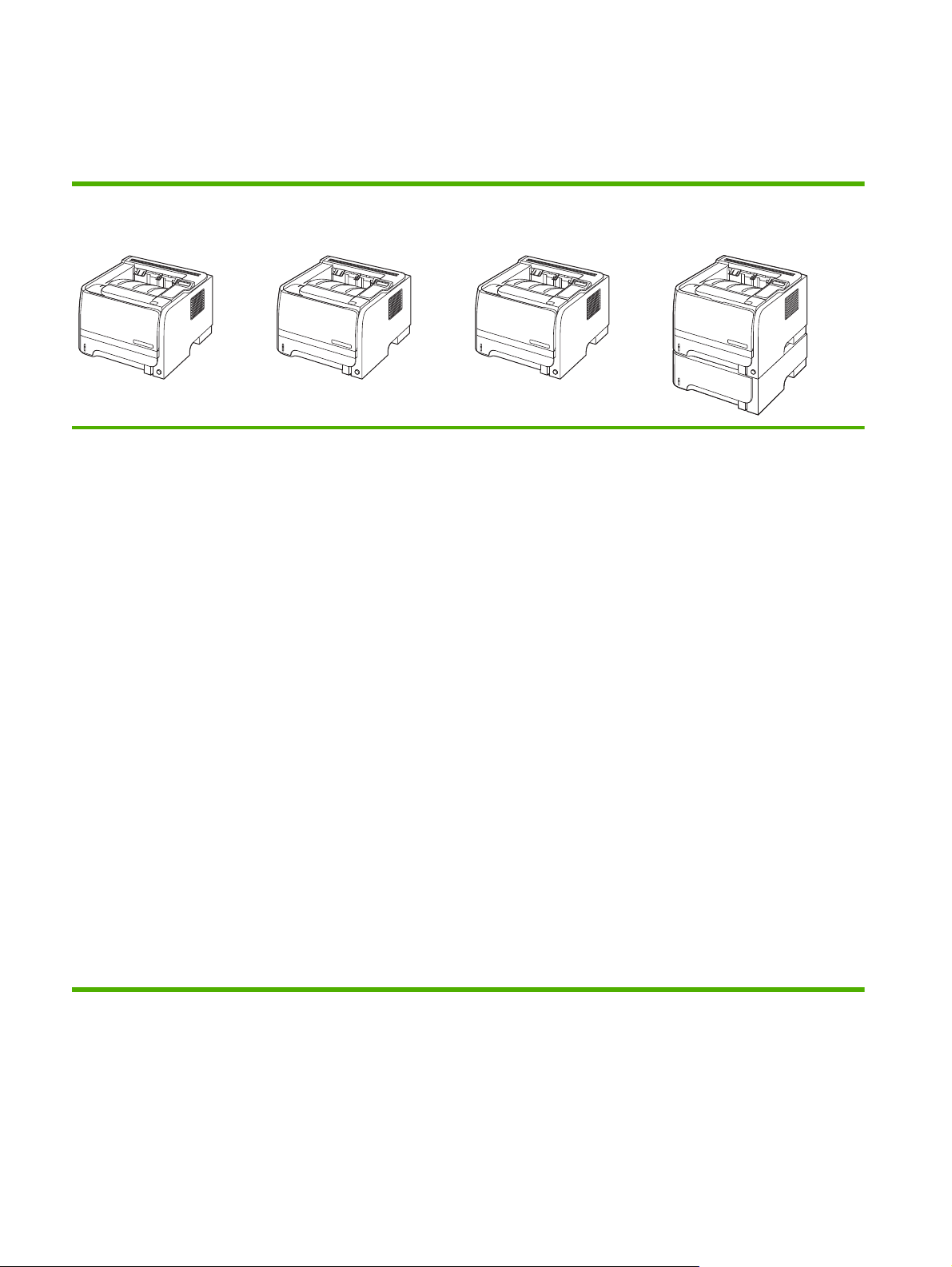
Modeli HP LaserJet serije P2050
Pisač HP LaserJet P2055
CE456A
● Ispisuje do 35 stranica u
minuti (str./min.) na papiru
veličine Letter i 33 stranice
u minuti na papiru veličine
A4.
Ima 64 megabajta (MB)
●
radne memorije (RAM) koja
se može nadograditi do
320 MB.
● HP ispisni spremnik,
ispisuje do 2.300 stranica
● Ladica 1 prima do 50
listova
HP LaserJet P2055d
CE457A
Ima iste značajke kao i pisač
HP LaserJet P2055, uz dodatak
sljedećih:
● Obostrani ispis
(dupleksiranje)
HP LaserJet P2055dn
CE459A
Ima iste značajke kao i pisač
HP LaserJet P2055d, uz
dodatak sljedećih:
● HP Jetdirect ugrađeni
ispisni poslužitelj sa
standardnim gigabitnim
Ethernet sučeljem
● Ima 128 MB RAM
memorije koja se može
nadograditi do 384 MB.
HP LaserJet P2055x
CE460A
Ima iste značajke kao i pisač
HP LaserJet P2055dn, uz
dodatak sljedećih:
● Dodatna ulazna ladica
(ladica 3) za 500 listova
● Ladica 2 prima do 250
listova
Izlazni spremnik za 125
●
listova okrenutih prema
dolje
● Pravocrtni prolaz papira
● Zaslon upravljačke ploče s
prikazom u 2 retka
Priključak za brzu USB 2.0
●
vezu
Jedan otvoreni priključak
●
dvostrukog memorijskog
modula (DIMM)
2 Poglavlje 1 Osnovni podaci o proizvodu HRWW
Page 15

Značajke proizvoda
Značajka Opis
Radne karakteristike
Korisničko sučelje ● zaslon s prikazom u 2 retka
Upravljački programi pisača ● HP PCL 5 univerzalni upravljački program pisača za Windows (HP UPD PCL 5) (možete ga
Rezolucija ● FastRes 1200—daje kvalitetu ispisa od 1200 točaka po inču (dpi) za brzi ispis poslovnih
Fontovi
600 MHz procesor
●
● Softver HP ToolboxFX (web-alat za rješavanje problema)
Windows® i Macintosh upravljački programi pisača
●
● Ugrađeni web-poslužitelj za podršku i naručivanje potrošnog materijala (samo za umrežene
modele)
preuzeti s Interneta)
● HP PCL 6
HP univerzalni upravljački program pisača za Windows koji podržava PostScript emulaciju
●
(HP UPD PCL 5) (možete ga preuzeti s Interneta)
● XPS (XML specifikacija papira) upravljački program (možete ga preuzeti s Interneta)
dokumenata i slika
● ProRes 1200—daje kvalitetu ispisa od 1200-dpi za izuzetno kvalitetan ispis crno-bijelih slika
i grafika
600 dpi—za najbrže ispisivanje
●
Za PCL dostupno je 45 internih fontova promjenjive veličine, a za HP UPD postscript
●
emulaciju dostupno ih je 35.
● U softveru dostupno je 80 zaslonskih fontova u TrueType formatu koji odgovaraju uređaju
Dodatna oprema
Povezivanje ● Brza USB 2,0 veza
Potrošni materijal
HP ulazna ladica za 500 listova
●
● Vanjski ispisni poslužitelj HP Jetdirect
● RJ.45 mrežni priključak (samo mrežni modeli)
Na stranici statusa potrošnog materijala možete pronaći informacije o razini tinte u toneru,
●
broju stranica i približnom broju preostalih stranica.
● Uređaj prilikom instalacije provjerava je li ugrađen autentičan H
ntegracija s web-mjestom HP Sure Supply za jednostavno naručivanje zamjenskih
I
●
spremnika
P spremnik s tintom.
HRWW Značajke proizvoda 3
Page 16

Značajka Opis
Podržani operacijski sustavi
●
Microsoft
®
Windows® 2000, Windows® Server 2003, Windows® XP i Windows Vista™
● Macintosh OS X V10.3, V10.4, V10.5 i noviji
● Novell NetWare
Unix
Linux
®
●
●
● Citrix
Dostupnost ● Online korisnički priručnik kompatibilan je s čitačima teksta.
● Spremnik s tintom može se umetnuti i izvaditi samo jednom rukom.
● Sva vrata i poklopci mogu se otvoriti samo jednom rukom.
● Papir se u ladicu 1 može umetnuti jednom rukom.
4 Poglavlje 1 Osnovni podaci o proizvodu HRWW
Page 17
Opis uređaja
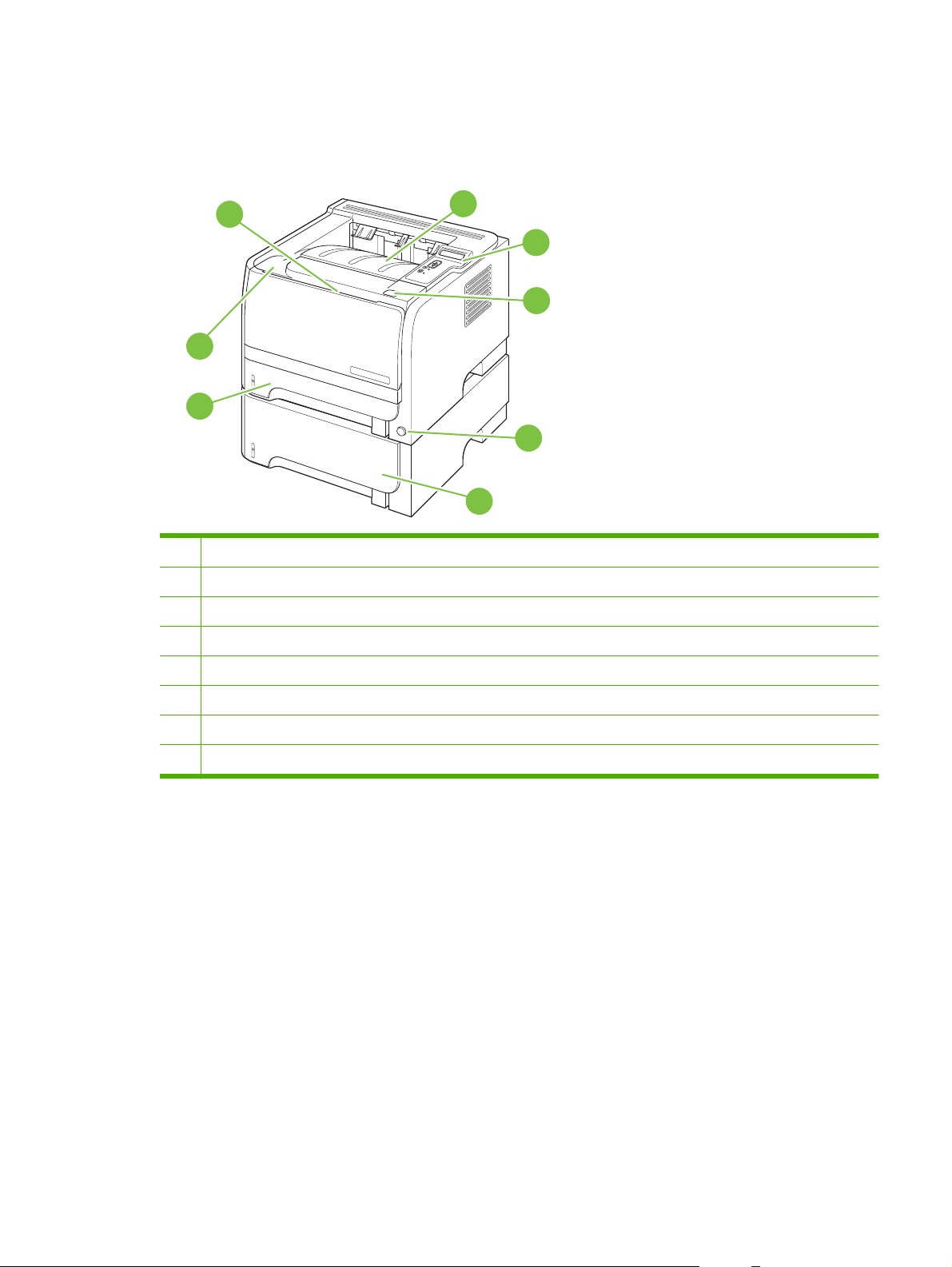
Pogled sprijeda
1
8
7
1 Ladica 1 (otvara se povlačenjem)
2 Gornji izlazni spremnik
3 Upravljačka ploča
4 Gumb za otvaranje vrata spremnika s tintom
5Prekidač za uključivanje/isključivanje
2
3
4
5
6
6 Dodatna ladica 3 (dolazi s pisačem HP LaserJet P2055x)
7 Ladica 2
8 Vrata spremnika s tintom
HRWW Opis uređaja 5
Page 18
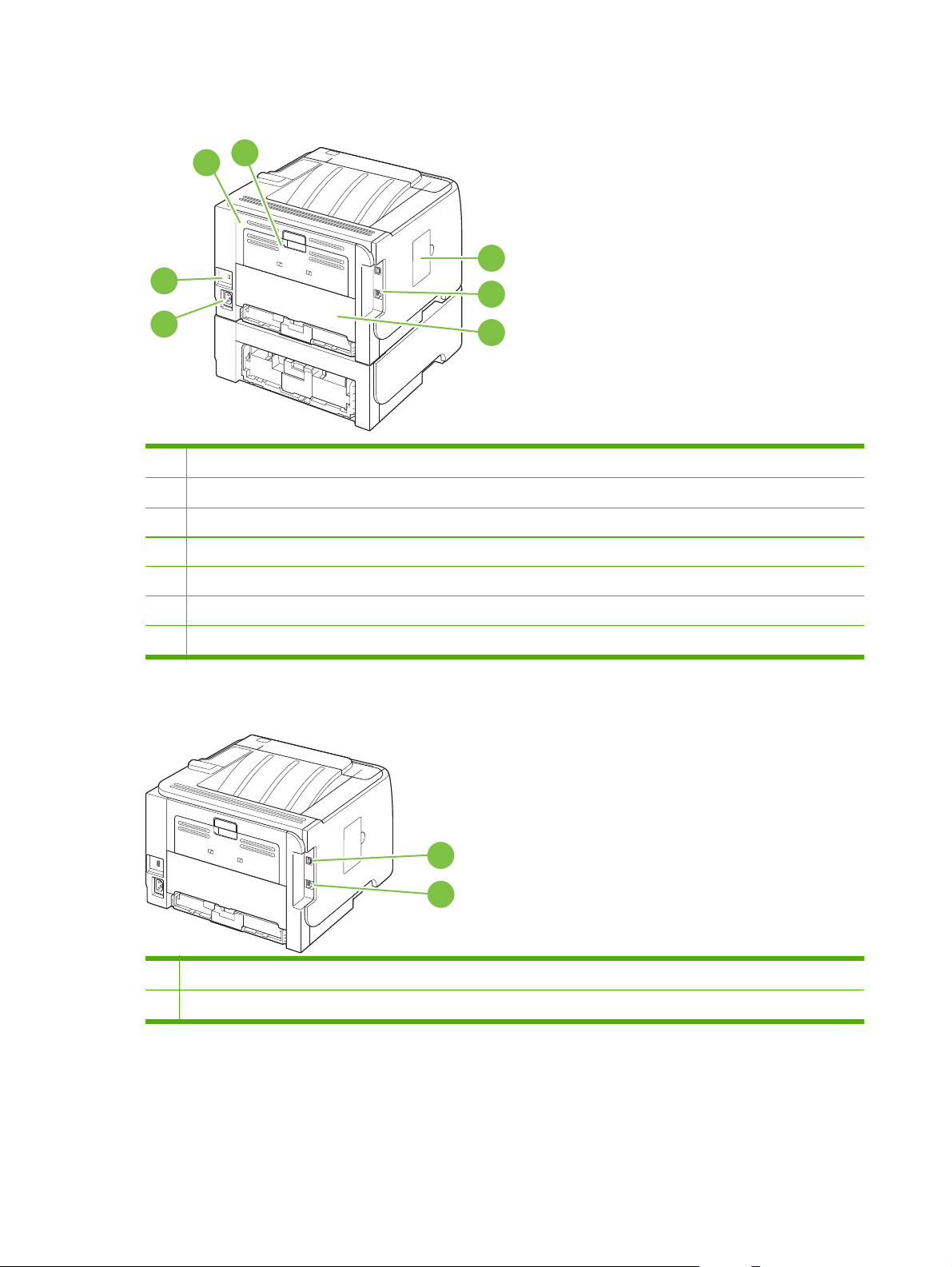
Prikaz straga
7
1
2
3
4
6
1 Vrata za uklanjanje zaglavljenog papira (za otvaranje povucite zelenu ručicu)
2 Ravni prolaz papira (otvara se povlačenjem)
3 DIMM poklopac (omogućuje pristup DIMM utoru)
4Priključci sučelja
5 Stražnja vrata za uklanjanje papira zaglavljenog prilikom obostranog ispisa (samo modeli s obostranim ispisom)
6Priključak za napajanje
7 Utor za kabelsko sigurnosno zaključavanje
Priključci sučelja
5
1
2
1 Brza USB 2.0 veza za izravno povezivanje s računalom
2 RJ.45 mrežni priključak (samo mrežni modeli)
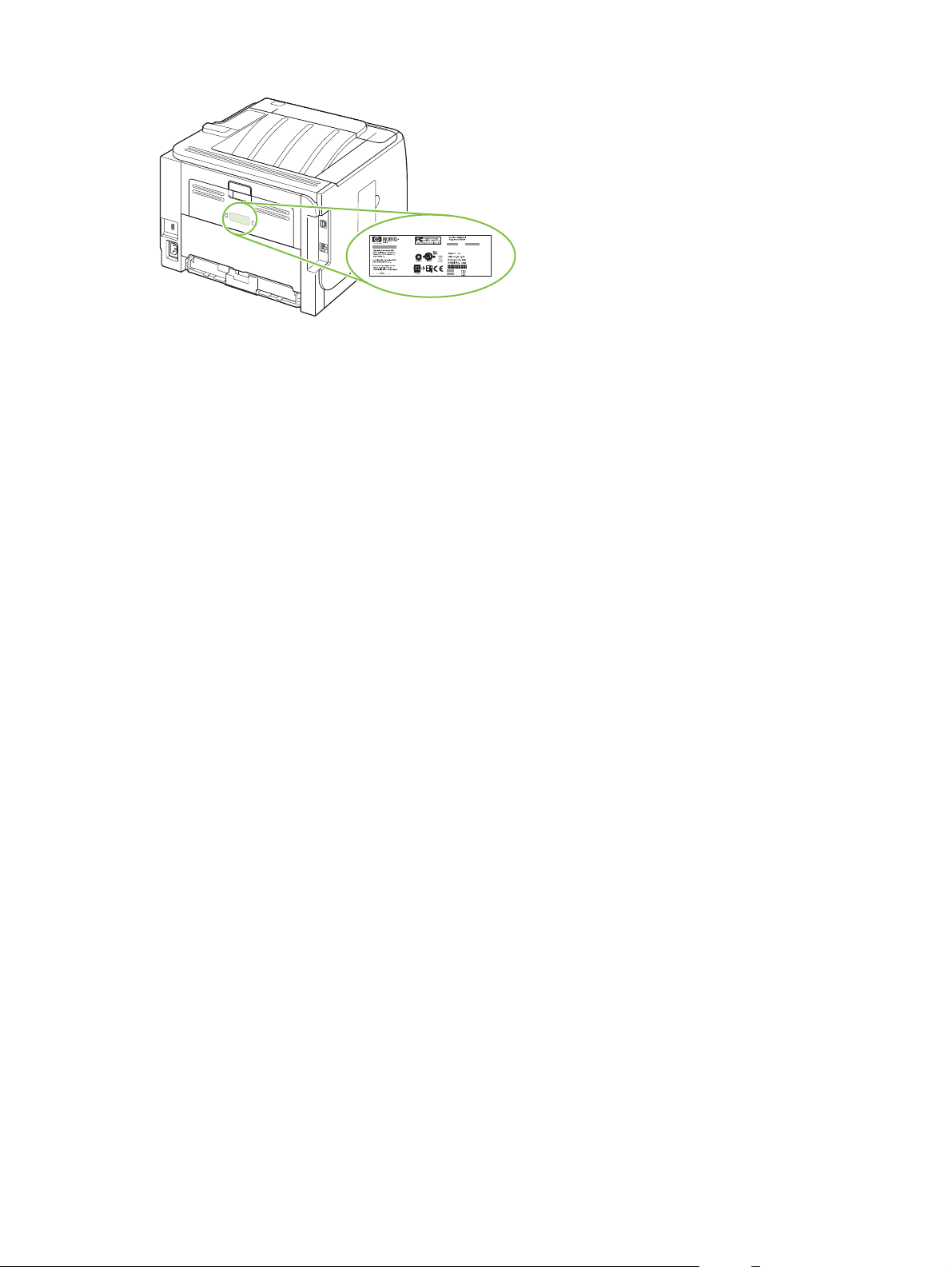
Mjesto oznake s brojem modela i serijskim brojem
Oznaka koja sadrži broj modela i serijski broj nalazi se na vanjskoj strani stražnjeg izlaza (ravni prolaz
papira).
6 Poglavlje 1 Osnovni podaci o proizvodu HRWW
Page 19
HRWW Opis uređaja 7
Page 20

8 Poglavlje 1 Osnovni podaci o proizvodu HRWW
Page 21

2Upravljačka ploča
● Izgled upravljačke ploče
Korištenje izbornika na upravljačkoj ploči
●
Izbornik Reports (Izvješća)
●
Izbornik System Setup (Postavljanje sustava)
●
Izbornik Service (Usluge)
●
Izbornik Network config. (Konfiguracija mreže)
●
HRWW 9
Page 22
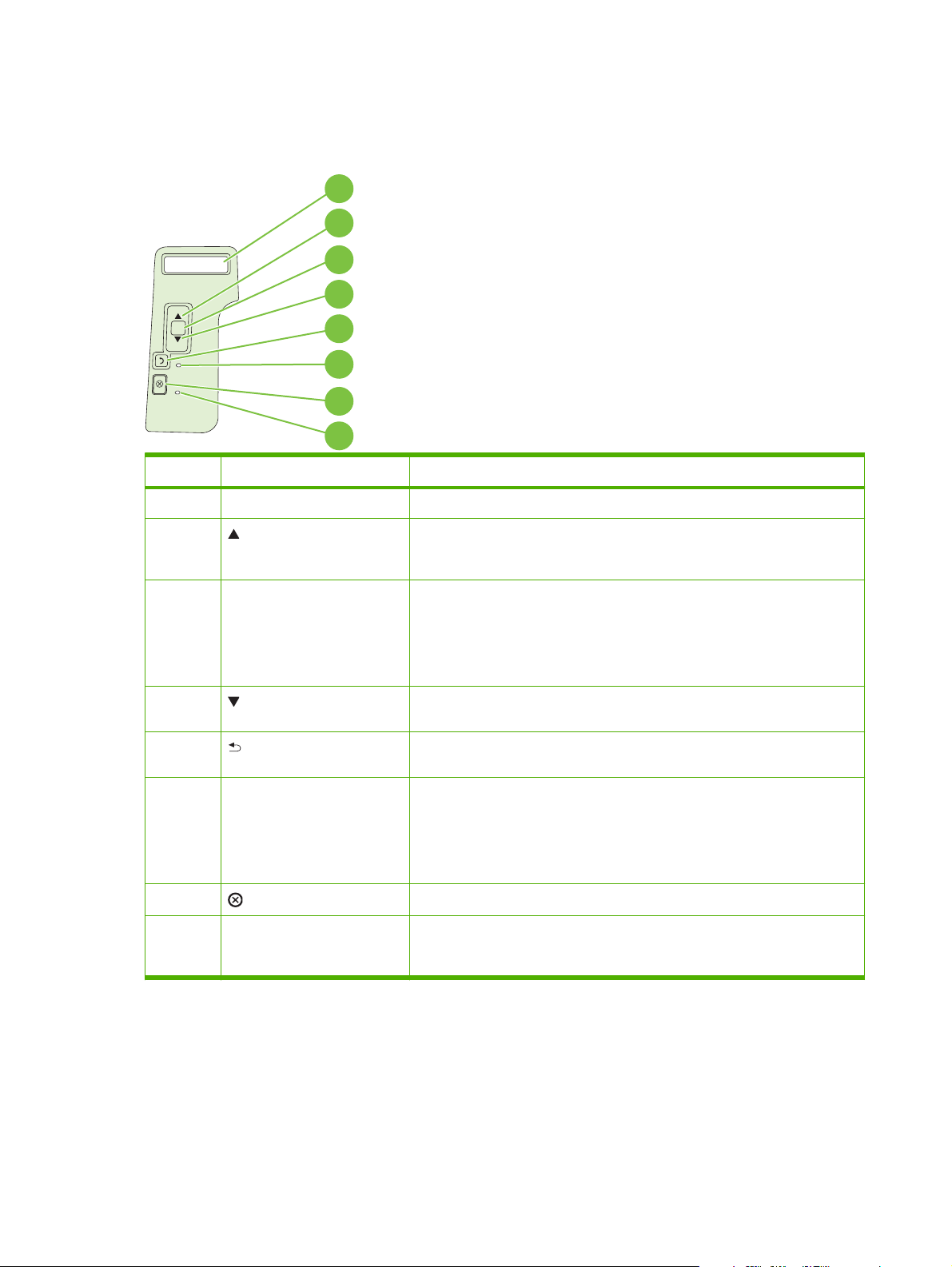
Izgled upravljačke ploče
Pomoću upravljačke ploče saznajte informacije o uređaju i stanju zadatka te konfigurirajte uređaj.
1
2
3
4
OK
5
6
7
8
Broj Gumb ili indikator Funkcija
1 Zaslon upravljačke ploče Prikazuje informacije o stanju, izbornike i poruke o pogreškama.
2
3 Gumb OK (U redu) ● Sprema vrijednost koja je odabrana za stavku
4
5
strelica gore Navigacija do sljedećeg podizbornika ili sljedeće vrijednosti u izborničkom
popisu odabira, pomicanje pokazivača za jedno mjesto prema naprijed ili
povećavanje vrijednosti brojčanih stavki
Izvršava akciju koja je povezana sa stavkom označenom na zaslonu
●
upravljačke ploče
Briše stanje pogreške kada se ono može izbrisati
●
strelica dolje Navigacija do sljedeće stavke na popisu ili smanjenje vrijednosti brojčanih
stavki
gumb Natrag Prebacivanje na višu razinu stabla izbornika ili vraćanje za jedan brojčani
unos
6 Indikator Spreman
7
8 Indikator Pogreška ● Isključen: Uređaj radi bez pogrešaka.
gumb Odustani
Uključen: Uređaj je uključen i spreman za prihvat podataka za ispis.
●
● Isključen: Uređaj ne može primati podatke jer je isključen (pauziran) ili
je došlo do pogreške.
Treperi: Uređaj obrađuje zadatak.
●
Poništavanje trenutnog zadatka ispisa
● Treperi: Akcija je obavezna. Pogledajte zaslon upravljačke ploče.
10 Poglavlje 2 Upravljačka pločaHRWW
Page 23

Korištenje izbornika na upravljačkoj ploči
Za pristup izbornicima upravljačke ploče pratite sljedeće korake.
Korištenje izbornika
1. Pritisnite OK (U redu).
2. Za kretanje po popisima pritiskujte strelicu dolje
3. Pritisnite OK (U redu) za odabir odgovarajuće opcije.
4. Za povratak na prethodnu razinu pritisnite gumb Natrag
Niže su navedeni glavni izbornici.
Glavni izbornici Reports (Izvješća)
System Setup (Postavljanje sustava)
Service (Usluge)
Network config. (Konfiguracija mreže)
ili strelicu gore .
.
HRWW Korištenje izbornika na upravljačkoj ploči11
Page 24

Izbornik Reports (Izvješća)
Pomoću izbornika Reports (Izvješća) možete ispisati izvješća s informacijama o uređaju.
Stavka izbornika Opis
Demo Page (Demo stranica) Ispisuje stranicu koja prikazuje kvalitetu ispisa.
Menu structure (Struktura izbornika) Ispisuje mapu izbornika upravljačke ploče. Navedene su i aktivne postavke
Config report (Konfig. izvješće) Ispisuje popis svih postavki uređaja. Uključuje informacije o mreži kada je uređaj
Supplies Status (Stanje zaliha) Ispis statusa spremnika s tintom, uključujući i sljedeće informacije:
Network report (Mrežno izvješće) Ispisuje popis svih mrežnih postavki uređaja
Usage page (Stranica korištenja) Ispis stranice s popisom PCL 5 stranica, PCL 6 stranica, PS stranica, stranica koje
PCL font list (Popis PCL fontova) Ispisuje popis svih instaliranih PCL 5 fontova
PS font list (Popis PS fontova) Ispisuje popis svih instaliranih PostScript (PS) fontova
PCL 6 font List (Popis PCL 6 fontova) Ispis popisa svih instaliranih PCL 6 fontova
Service page (Stranica usluge) Ispisuje izvješće o servisu
svakog izbornika.
spojen na mrežu.
● Procijenjeni broj preostalih stranica
Broj dijela
●
● Broj ispisanih stranica
su zaglavljene ili ih uređaj nije uspio zahvatiti; navođenje ukupnog broja stranica
12 Poglavlje 2 Upravljačka pločaHRWW
Page 25

Izbornik System Setup (Postavljanje sustava)
Pomoću ovog izbornika možete postaviti osnovne postavke uređaja. Izbornik System Setup
(Postavljanje sustava) ima nekoliko podizbornika. Svaki od njih opisan je u sljedećoj tablici.
Stavka izbornika Stavka podizbornika Stavka podizbornika Opis
Language (Jezik) Odaberite jezik za poruke na zaslonu
upravljačke ploče i izvješća uređaja.
Tihi način rada Uključeno
Isključeno
Paper setup (Postavljanje
papira)
Def. paper type (Zad. vrsta
Tray n (Ladica n)
Paper out action (Akcija
Def. paper size (Zad.
veličina papira)
papira)
NAPOMENA: n = 1, 2 ili 3
nesta. papira)
Prikazat će se popis
raspoloživih veličina papira.
Prikazat će se popis
raspoloživih vrsta papira.
Paper type (Vrsta papira)
Paper size (Veličina
papira)
Wait forever (Stanje
zaliha)
Override (Promjena)
Cancel (Odustani)
Omogućavane ili onemogućavanje tihog
načina rada. Kad je tihi način rada uključen,
proizvod sporije ispisuje.
Zadana postavka je Off (Isključeno).
Odaberite veličinu za ispis internih izvješća
ili zadatke ispisa koji ne navode veličinu.
Odaberite vrstu medija za ispis internih
izvješća ili zadatke ispisa koji ne navode
vrstu medija.
S popisa raspoloživih veličina i vrsta
odaberite zadanu veličinu i vrstu za ladicu.
Odaberite kako uređaj treba reagirati kada
zadatak ispisa zahtijeva veličinu ili vrstu
medija koja nije dostupna ili kada je
navedena ladica prazna.
berit
Oda
kako bi uređaj pričekao dok ne umetnete
odgovarajuće medije i pritisnite OK (U
redu). Ovo je zadana postavka.
Odaberite Override (Promjena) za ispis na
drugoj veličini ili vrsti papira nakon
navedene odgode.
e Wait forever (Stanje zaliha)
Odaberite Cancel (Odustani) za
automatsko poništavanje zadatka ispisa
nakon navedene odgode.
Odaberete li Override (Promjena) ili Cancel
(Odustani), na upravljačkoj ploči pojavljuje
Print Quality (Kvaliteta
ispisa)
Print density (Gustoća
ispisa)
se upit za unos broja sekundi za odgodu.
Pritisnite strelicu za gore
vremenskog razdoblja, do 3600 sekundi.
Pritisnite strelicu za dolje
vremenskog razdoblja.
Cartridge low (Malo
tonera)
(1–5) Odaberite koliko bi tonera uređaj trebao
(1-20) Granica za naručivanje potrošnog materijala
određuje kada uređaj počinje upozoravati
na nisku razinu tonera u spremniku.
primijeniti za podebljanje linija i rubova.
Zadana postavka je 3.
za produljenje
za skraćenje
HRWW Izbornik System Setup (Postavljanje sustava) 13
Page 26

Stavka izbornika Stavka podizbornika Stavka podizbornika Opis
Courier font Regular (Obični)
Dark (Tamno)
Display contrast (Prikaz
kontrasta)
Medium (Srednje)
Darker (Tamnije)
Darkest (Najtamnije)
Lightest (Najsvjetlije)
Lighter (Svjetlije)
Odabir verzije fonta Courier.
Zadana postavka je Regular (Obični).
Podešavanje kontrasta LCD zaslona.
14 Poglavlje 2 Upravljačka pločaHRWW
Page 27

Izbornik Service (Usluge)
Pomoću ovog izbornika možete vratiti postavke na zadane vrijednosti, očistiti uređaj i aktivirati
posebne načine rada koji utječu na rezultate ispisa.
Stavka izbornika Opis
Cleaning mode (Način čišćenja) Pomoću ove opcije možete očistiti uređaj ako na ispisanim stranicama primijetite
mrlje od tonera ili druge tragove. Postupak čišćenja uklanja prašinu i suvišan toner
s puta za papir.
Kada odaberete ovu stavku, uređaj će zatražiti da u ladicu 1 umetnete običan
papir i pritisnete OK (U redu) za pokretanje postupka čišćenja. Pričekajte dok se
postupak ne završi. Ispisanu stranicu bacite.
USB speed (USB brzina) Postavlja brzinu USB veze na High (Visoka) ili Full (Puno). Kako bi pisač doista
Less paper curl (Manje savijanje
papira)
Archive print (Ispis arhive) Ako ispisujete stranice koje će biti pohranjene dulje vrijeme, pomoću ove opcije
Restore defaults (Obnovi zadano) Vraća sve prilagođene postavke na tvornički zadane
radio pri velikoj brzini, mora biti omogućena postavka za veliku brzinu, a uređaj
mora biti povezan s EHCI kontrolorom glavnog računala koji također radi pri
velikoj brzini. Ova stavka izbornika također ne odražava trenutnu radnu brzinu
uređaja.
Zadana postavka je High (Visoka).
Ako se ispisane stranice stalno savijaju, korištenjem ove opcije uređaj postavite u
način rada koji smanjuje savijanje.
Zadana postavka je Off (Isključeno).
možete postaviti način rada uređaja koji smanjuje razmazivanje tonera i skupljanje
prašine.
Zadana postavka je Off (Isključeno).
vrijednosti.
HRWW Izbornik Service (Usluge) 15
Page 28

Izbornik Network config. (Konfiguracija mreže)
Pomoću ovog izbornika možete postaviti mrežnu konfiguraciju.
Stavka izbornika Opis
CFG TCP/IP Pristupite izborniku TCP/IP i postavite parametre protokola.
● BOOTP=DA* Omogućavanje IPv4 konfiguracije putem BOOTP poslužitelja.
● DHCP=YES* Omogućavanje IPv4 konfiguracije putem DHCP poslužitelja.
Ako je opcija DHCP=DA*, a poslužitelj za ispis ima najam DHCP-a, možete konfigurirati
sljedeće postavke DHCP-a:
● OTPUSTI: Odaberite treba li otpustiti (DA) ili spremiti (NE) trenutni najam.
OBNOVI: Odaberite treba li obnoviti (DA ili NE) najam.
●
AUTO IP=DA* Automatski dodjeljuje lokalnu IPv4 adresu u obliku 169.254.x.x.
Ako postavite BOOTP=NE*, DHCP=NE* i AUTO IP=NE*, možete ručno postaviti sljedeće TCP/
IPv4 parametre putem upravljačke ploče:
● Svaki bajt IPv4 adrese (IP)
● Masku podmreže (SM)
Syslog poslužitelj (LG)
●
● Zadani pristupnik (GW)
● Trajanje isteka vremena u stanju mirovanja (zadano je 270 sekundi, 0 onemogućuje istek)
CFG DNS 1: IPv4 adresa primarnog DNS poslužitelja (jedan po jedan bajt).
CFG DNS 2: IPv4 adresa sekundarnog DNS poslužitelja (jedan po jedan bajt).
IPV6 = DA*: Omogućavanje IPv6 rada. Za onemogućavanje IPv6 rada odaberite NE.
PRAVILA=RTR_AV/RTR_UN/UVIJEK: Postavite neko od sljedećih pravila za IPv6 adresiranje:
● RTR_AV: (zadano) Usmjerivač određuje metodu automatske konfiguracije. Usmjerivač
određuje hoće li poslužitelj za ispis dobiti adresu, informacije o konfiguraciji ili oboje od
DHCPv6 poslužitelja.
● RTR_UN: Pokušaj dobivanja konfiguracije od DHCPv6 poslužitelja (kad usmjerivač nije
dostupan).
UVIJEK: Uvijek se pokušava dobiti konfiguracija od DHCPv6 poslužitelja (bez obzira je li
●
usmjerivač dos
RUČNO= ZADRŽI/ONEMOGUĆI: Postavlja ponašanje ručno konfigurirane IPv6 adrese
pronađene na poslužitelju za ispis.
● ZADRŽI (zadano): Adresa se zadržava u aktivnom stanju.
● ONEMOGUĆI: Adresa se zadržava, ali u neaktivnom stanju.
Za provjeru postavki ispišite stranicu s konfiguracijom za HP Jetdirect (poslužitelj za ispis može
odabrane parametre promijeniti u vrijednosti koje će osigurati ispravan rad).
t
upan).
16 Poglavlje 2 Upravljačka pločaHRWW
Page 29

Stavka izbornika Opis
INTERNET Ugrađeni web-poslužitelj prihvaća komunikaciju samo putem HTTPS-a (sigurni HTTP) ili putem i
HTTP-a i HTTPS-a.
● HTTPS: Prihvaća samo HTTPS (poslužitelj za ispis se prikazuje kao zaštićeno web-
mjesto).
● HTTP/HTTPS: Prihvaća HTTP ili HTTPS.
ZAŠTITA Vraćanje trenutnih postavki zaštite na tvornički zadane.
● ZADRŽI (zadano): Zadržavaju se trenutne postavke zaštite.
● PONOVO POSTAVI: Trenutne postavke zaštite vraćaju se na tvornički zadane.
VATROZID Onemogućavanje vatrozida.
● ZADRŽI (zadano): Zadržava se konfigurirani rad vatrozida.
ONEMOGUĆI: Onemogućava se rad vatrozida.
●
ISPIS Ispisuje se stranica s konfiguracijom za odabranu stavku.
ZAŠTITA: Ispis trenutnih postavki zaštite.
CFG VEZA Ručno konfiguriranje mrežne veze poslužitelja za ispis za HP Jetdirect.
Postavlja se brzina veze i način komunikacije. Oni se moraju podudarati s mrežom. Dostupne
postavke ovise o modelu poslužitelja za ispis.
OPREZ: Promjena postavki veze može dovesti do gubitka mrežne komunikacije s
poslužiteljem za ispis.
● AUTOMATSKI (zadano): Koristi se automatsko usklađivanje kako bi se postavili najveća
moguća brzina veze i način komunikacije. Ako funkcija automatskog usklađivanja ne
uspije, postavlja se 100TX HALF ili 10TX HALF, ovisno o prepoznatoj brzini veze priključka
koncentratora/prekidača (1000T naizmjenični prijenos nije podržan).
● 10T POLA: 10 Mb/s, naizmjenični prijenos.
10T PUN: 10 Mb/s, dvosmjerni prijenos.
●
● 100TX POLA: 100 Mb/s, naizmjenični prijenos.
X PUN:
● 100T
100TX AUTO: Ograničava funkciju automatskog usklađivanja na najvišu brzinu veze od
●
100 Mb/s.
● 1000TX PUN: 1000 Mb/s, dvosmjerni prijenos.
100 Mb/s, dvosmjerni prijenos.
HRWW Izbornik Network config. (Konfiguracija mreže) 17
Page 30

18 Poglavlje 2 Upravljačka pločaHRWW
Page 31

3 Softver za Windows
● Podržani operativni sustavi za Windows
Podržani upravljački programi pisača za Windows
●
HP Universal Print Driver (UPD)
●
Prioritet postavki za ispis
●
Promjena postavki upravljačkog programa pisača za Windows
●
Vrste instalacije softvera za Windows
●
Uklanjanje softvera za Windows
●
Podržani uslužni programi za Windows
●
Podržani mrežni uslužni programi za Windows
●
Softver za ostale operativne sustave
●
HRWW 19
Page 32

Podržani operativni sustavi za Windows
Uređaj podržava sljedeće operativne sustave Windows:
Windows XP (32-bitni i 64-bitni)
●
● Windows Server 2003 (32-bitni i 64-bitni)
● Windows 2000 (samo upravljački program)
● Windows Vista (32-bitni i 64-bitni)
20 Poglavlje 3 Softver za Windows HRWW
Page 33

Podržani upravljački programi pisača za Windows
HP PCL 5 univerzalni upravljački program pisača (HP UPD PCL 5) (možete ga preuzeti s
●
Interneta)
HP PCL 6 (na CD-u uređaja)
●
HP univerzalni upravljački program pisača koji podržava PostScript emulaciju (HP UPD PCL 5)
●
(možete ga preuzeti s Interneta)
XPS (XML specifikacija papira) upravljački program (možete ga preuzeti s Interneta)
●
Upravljački programi pisača uključuju online pomoć s uputama za uobičajene zadatke i opisima tipki,
potvrdnih okvira i padajućih popisa upravljačkog programa pisača.
NAPOMENA: Više informacija o UPD-u potražite na www.hp.com/go/upd.
HRWW Podržani upravljački programi pisača za Windows 21
Page 34

HP Universal Print Driver (UPD)
HP univerzalni upravljački program pisača (UPD) za Windows jedan je upravljački program koji vam
daje neposredan pristup gotovo svim HP LaserJet uređajima, s bilo koje lokacije, bez potrebe za
preuzimanjem dodatnih upravljačkih programa. Temelji se na dokazanoj HP tehnologiji upravljačkih
programa pisača i temeljito je testiran u kombinaciji s mnogim programima. Radi se o moćnom
rješenju koje je u radu stabilno i konzistentno.
HP UPD izravno komunicira sa svakim HP uređajem, prikuplja informacije o konfiguraciji i prilagođava
korisničko sučelje radi prikaza jedinstvenih dostupnih značajki uređaja. Automatski omogućuje
značajke koje su dostupne uređaju, poput obostranog ispisa i klamanja, tako da ih ne morate
omogućavati ručno.
Više informacija potražite na
www.hp.com/go/upd.
UPD instalacijski načini rada
Tradicionalni način rada ● Ovaj način rada upotrijebite ako upravljački program instalirate s CD-a na
Dinamički način rada ● Ovaj način rada upotrijebite ako instalirate upravljački program na prijenosno
jedno računalo.
● Prilikom instalacije u ovom načinu rada, UPD djeluje poput tradicionalnih
upravljačkih programa pisača.
Koristite li ovaj način rada, UPD morate zasebno instalirati na svako
●
računalo.
računalo, kako biste mogli pronaći i pisati na HP uređaje bez obzira na to
gdje se nalazili.
● Ovaj način rada upotrijebite ako instalirate UPD za radnu skupinu.
Kako biste koristili ovaj način rada, UPD preuzmite s Interneta. Vidi
●
www.hp.com/go/upd.
22 Poglavlje 3 Softver za Windows HRWW
Page 35

Prioritet postavki za ispis
Mijenja na postavke ispisa koje su prioritetne ovisno o tome gdje su napravljene promjene:
NAPOMENA: Nazivi naredbi i dijaloških okvira mogu varirati ovisno o vašem programu.
● Dijaloški okvir Page Setup (Postavke stranice): Pritisnite Page Setup (Postavke stranice) ili
sličnu naredbu u izborniku File (Datoteka) u programu u kojem radite kako biste otvorili ovaj
dijaloški okvir. Ovdje promijenjene postavke mijenjaju postavke promijenjene bilo gdje drugdje.
● Dijaloški okvir Print (Ispis): Pritisnite Print (Ispis), Print Setup (Postavke stranice) ili sličnu
naredbu u izborniku File (Datoteka) u programu u kojem radite kako biste otvorili ovaj dijaloški
okvir. Postavke promijenjene u dijaloškom okviru Print (Ispis) imaju nižu razinu prioriteta i neće
poništiti promjene napravljene u dijaloškom okviru Page Setup (Postavke stranice).
● Dijaloški okvir Printer Properties (Svojstva pisača) (upravljački program pisača): Pritisnite
Properties (Svojstva) u dijaloškom okviru Print (Ispis) kako biste otvorili upravljački program
pisača. Postavke promijenjene u dijaloškom okviru Printer Properties (Svojstva pisača) ne
poništavaju postavke u bilo kojem dijelu softvera za ispis.
● Zadane postavke upravljačkog programa pisača: Zadane postavke upravljačkog programa
pisača određuju postavke korištene u svim zadacima ispisa, osim ako su postavke promijenjene
u dijaloškim okvirima Page Setup (Postavke stranice), Print (Ispis) ili Printer Properties
(Svojstva pisača).
● Postavke upravljačke ploče pisača: Postavke promijenjene na upravljačkoj ploči pisača imaju
nižu razinu prioriteta od promjena napravljenih bilo gdje drugdje.
HRWW Prioritet postavki za ispis 23
Page 36

Promjena postavki upravljačkog programa pisača za Windows
Promjena postavki za sve zadatke
ispisa dok se program ne zatvori
1. U izborniku File (Datoteka) u
programu odaberite Print (Ispis).
2. Odaberite upravljački program, a
zatim pritisnite Properties
(Svojstva) ili Preferences
(Preference).
Koraci se mogu razlikovati; ovo je
postupak koji se najčešće koristi.
Promjena zadanih postavki za sve
zadatke ispisa
1. Windows XP i Windows Server
2003 (korištenjem zadanog
prikaza izbornika Start): Pritisnite
Start, a zatim pritisnite Printers
and Faxes (Pisači i faksovi).
ILI
Windows 2000, Windows XP i
Windows Server 2003
(korištenjem klasičnog prikaza
izbornika Start): Pritisnite Start,
zatim Settings (Postavke), a zatim
Printers (Pisači).
ILI
Windows Vista: Pritisnite Start,
zatim Control Panel (Upravljačka
ploča), te u kategoriji za Hardware
and Sound (Hardver i zvuk)
pritisnite Printer (Pisač).
2. Desnom tipkom miša pritisnite
ikonu upravljačkog programa, a
zatim odaberite Printing
Preferences (Preference ispisa).
Promjena konfiguracijskih postavki
uređaja
1. Windows XP i Windows Server
2003 (korištenjem zadanog
prikaza izbornika Start): Pritisnite
Start, a zatim pritisnite Printers
and Faxes (Pisači i faksovi).
ILI
Windows 2000, Windows XP i
Windows Server 2003
(korištenjem klasičnog
izbornika Start): Pritisnite Start,
zatim Settings (Postavke), a zatim
Printers (Pisači).
ILI
Windows Vista: Pritisnite Start,
zatim Control Panel (Upravljačka
ploča), te u kategoriji za Hardware
and Sound (Hardver i zvuk)
pritisnite Printer (Pisač).
2. Desnom tipkom miša pritisnite
ikonu upravljačkog programa, a
zatim odaberite Properties
(Svojstva).
pri
kaza
3. Pritisnite karticu Device Settings
(Postavke uređaja).
24 Poglavlje 3 Softver za Windows HRWW
Page 37

Vrste instalacije softvera za Windows
Možete odabrati između sljedećih vrsta instalacije softvera:
Basic Installation (Recommended) (Osnovna instalacija (preporučeno)). Instalira minimalni
●
skup upravljačkih programa i softvera. Ova vrsta instalacije preporuča se za mrežne instalacije.
Full Installation (Puna instalacija). Instalira čitavi skup upravljačkih programa i softvera,
●
uključujući status, upozorenja i alate za rješavanje problema. Ova vrsta instalacije preporuča se
za instalacije s izravnom vezom.
● Custom Installation (Prilagođena instalacija). Koristite ovu opciju kako biste odabrali
upravljačke programe koje želite instalirati, te želite li instalirati interne fontove. Ova vrsta
instalacije preporuča se za napredne korisnike s administratore sustava.
HRWW Vrste instalacije softvera za Windows 25
Page 38

Uklanjanje softvera za Windows
1. Pritisnite Start, a zatim pritisnite All Programs (Svi programi).
2. Pritisnite HP i zatim pritisnite naziv uređaja.
3. Pritisnite mogućnost za deinstaliranje proizvoda i zatim za uklanjanje softvera slijedite upute na
zaslonu.
26 Poglavlje 3 Softver za Windows HRWW
Page 39

Podržani uslužni programi za Windows
HP ToolboxFX
HP ToolboxFX je softverski program koji možete koristiti za sljedeće zadatke:
Provjera statusa uređaja
●
Provjera statusa potrošnog materijala i naručivanje potrošnog materijala online
●
Postavljanje obavijesti
●
Postavljanje obavijesti e-poštom za određene događaje vezane uz uređaj i potrošni materijal
●
Pregled i promjena postavki uređaja
●
Pregled dokumentacije za uređaj
●
Pristup alatima za rješavanje problema i održavanje
●
Možete pregledati HP ToolboxFX kada je uređaj izravno spojen s računalom ili kada je spojen na
mrežu. Kako biste koristili HP ToolboxFX, izvedite instalaciju preporučenog softvera.
HRWW Podržani uslužni programi za Windows 27
Page 40

Podržani mrežni uslužni programi za Windows
HP Web Jetadmin
HP Web Jetadmin je alat za upravljanje za pisače spojene na intranet putem HP Jetdirect sustava, te
se treba instalirati samo na računalo administratora mreže.
Za preuzimanje trenutne verzije alata HP Web Jetadmin te za najnoviji popis podržanih glavnih
sustava posjetite
Kada se instalira na glavni poslužitelj, Windows klijent može pristupiti alatu HP Web Jetadmin
pomoću podržanog web-pretraživača (kao što su Microsoft® Internet Explorer 4.x ili Netscape
Navigator 4.x ili novije verzije) krećući se do glavnog računala za HP Web Jetadmin.
Ugrađeni web-poslužitelj
Uređaj je opremljen ugrađenim web-poslužiteljem koji osigurava pristup informacijama o uređaju i
aktivnostima mreže. Ove informacije se pojavljuju u web-pregledniku kao što je Microsoft Internet
Explorer, Netscape Navigator, Apple Safari ili Firefox.
Ugrađeni web-poslužitelj nalazi se na uređaju. Nije učitan na mrežni poslužitelj.
Ugrađeni web-poslužitelj uređaju daje sučelje koje može koristiti svatko tko ima umreženo računalo i
standardni web-pretraživač. Nije instaliran ili konfiguriran poseban softver, ali na računalu morate
imati podržani web-pretraživač. Kako biste stekli pristup na ugrađeni web-poslužitelj, upišite IP
adresu za uređaj u redak za adresu u poslužitelju (kako biste pronašli IP adresu, ispišite stranicu
konfiguracije; za dodatne informacije o ispisu stranice konfiguracije vidi
na stranici 74).
www.hp.com/go/webjetadmin.
Ispis informacijskih stranica
Za dodatna objašnjenja o značajkama i funkcijama ugrađenog web-poslužitelja vidi
poslužitelj na stranici 80.
Ugrađeni web-
28 Poglavlje 3 Softver za Windows HRWW
Page 41

Softver za ostale operativne sustave
Operativni sustav Softver
UNIX Za preuzimanje skripata HP UNIX modela pratite sljedeće korake.
1. Otvorite
softvera i upravljačkih programa).
2. U okvir za naziv uređaja upišite naziv uređaja.
3. Na popisu operativnih sustava pritisnite UNIX.
4. Preuzmite odgovarajuću datoteku ili datoteke.
Linux Više informacija potražite na
www.hp.com i pritisnite Software & Driver Download (Preuzimanje
www.hp.com/go/linuxprinting.
HRWW Softver za ostale operativne sustave 29
Page 42

30 Poglavlje 3 Softver za Windows HRWW
Page 43

4 Korištenje uređaja s operativnim
sustavom Macintosh
Softver za Macintosh
●
Korištenje značajki Macintosh upravljačkog programa
●
HRWW 31
Page 44

Softver za Macintosh
Podržani operativni sustavi za Macintosh
Uređaj podržava sljedeće operativne sustave za Macintosh:
Mac OS X V10.3, V10.4, V10.5 i kasnije verzije
●
NAPOMENA: PPC i Intel® Core™ Processor Mac podržani su za Mac OS X V10.4 i kasnije verzije.
Podržani upravljački programi za Macintosh
HP instalacijski program uključuje PostScript® opisne datoteke za pisač (PPD), dijaloške ekstenzije
za pisač (PDE) te HP Printer Utility za korištenje s Macintosh računalima.
PPD-i, u kombinaciji s Apple PostScript upravljačkim programima za pisač, omogućuju pristup
značajkama uređaja. Koristite Apple PostScript upravljački program za pisač koji ste dobili s
računalom.
Uklanjanje softvera iz operativnog sustava Macintosh
Kako biste uklonili softver s Macintosh računala, povucite PPD datoteke u smeće.
Prednost za postavke ispisa za Macintosh
Mijenja na postavke ispisa koje su prioritetne ovisno o tome gdje su napravljene promjene:
NAPOMENA: Nazivi naredbi i dijaloških okvira mogu varirati ovisno o vašem programu.
Page Setup dialog box (Dijaloški okvir za postavljanje stranice): Odaberite Page Setup
●
(Postavljanje stranice) ili sličnu naredbu iz izbornika File (Datoteka) programa u kojemu radite
kako biste otvorili ovaj dijaloški okvir. Postavke koje ovdje promijenite mogle bi isključiti postavke
koje ste promijenili negdje drugdje.
Dijaloški okvir Print (Ispis): Pritisnite Print (Ispis), Print Setup (Postavke stranice) ili sličnu
●
naredbu u izborniku File (Datoteka) u programu u kojem radite kako biste otvorili ovaj dijaloški
okvir. Postavke promijenjene u dijaloškom okviru Print (Ispis) imaju nižu razinu prioriteta i neće
poništiti promjene napravljene u dijaloškom okviru Page Setup (Postavke stranice).
● Zadane postavke upravljačkog programa pisača: Zadane postavke upravljačkog programa
pisača određuju postavke korištene u svim zadacima ispisa, osim ako su postavke promijenjene
u dijaloškim okvirima Page Setup (Postavke stranice), Print (Ispis) ili Printer Properties
(Svojstva pisača).
● Postavke upravljačke ploče pisača: Postavke promijenjene na upravljačkoj ploči pisača imaju
nižu razinu prioriteta od promjena napravljenih bilo gdje drugdje.
32 Poglavlje 4 Korištenje uređaja s operativnim sustavom Macintosh HRWW
Page 45

Promjena postavki upravljačkog programa pisača za Macintosh
Promjena postavki za sve zadatke
ispisa dok se program ne zatvori
1. U izborniku File (Datoteka)
pritisnite Print (Ispis).
2. Promijenite željene postavke iz
raznih izbornika.
Promjena zadanih postavki za sve
zadatke ispisa
1. U izborniku File (Datoteka)
pritisnite Print (Ispis).
2. Promijenite željene postavke iz
raznih izbornika.
3. U izborniku Presets (Prethodne
postavke) odaberite Save as
(Spremi kao) i upišite naziv za
prethodnu postavku.
Ove postavke se spremaju u izborniku
Presets (Prethodne postavke). Za
korištenje novih postavki morate
odabrati spremljenu prethodnu
postavku svaki put kad otvorite program
i ispisujete.
Promjena konfiguracijskih postavki
uređaja
Mac OS X V10.3 ili Mac OS X V10.4
1. U izborniku Apple odaberite
System Preferences (Preference
sustava), a zatim Print & Fax
(Ispis i faksiranje).
2. Pritisnite Printer Setup
(Postavljanje pisača).
3. Pritisnite izbornik Installable
Options (Opcije koje se mogu
instalirati).
Mac OS X V10.5
1. U izborniku Apple odaberite
System Preferences (Preference
sustava), a zatim Print & Fax
(Ispis i faksiranje).
2. Pritisnite Options & Supplies
(Opcije i potrošni materijal).
3. Pritisnite izbornik Driver
(Upravljački program).
Podržani uslužni programi za Macintosh
Ugrađeni web-poslužitelj
Uređaj je opremljen ugrađenim web-poslužiteljem koji osigurava pristup informacijama o uređaju i
aktivnostima mreže. Ove informacije se pojavljuju u web-pregledniku kao što je Microsoft Internet
Explorer, Netscape Navigator, Apple Safari ili Firefox.
Ugrađeni web-poslužitelj nalazi se na uređaju. Nije učitan na mrežni poslužitelj.
Ugrađeni web-poslužitelj uređaju daje sučelje koje može koristiti svatko tko ima umreženo računalo i
standardni web-pretraživač. Nije instaliran ili konfiguriran poseban softver, ali na računalu morate
imati podržani web-pretraživač. Kako biste stekli pristup na ugrađeni web-poslužitelj, upišite IP
adresu za uređaj u redak za adresu u poslužitelju (kako biste pronašli IP adresu, ispišite stranicu
konfiguracije; za dodatne informacije o ispisu stranice konfiguracije vidi
na stranici 74).
Za dodatna objašnjenja o značajkama i funkcijama ugrađenog web-poslužitelja vidi
poslužitelj na stranici 80.
4. Odaberite upravljački program s
popisa, te konfigurirajte instalirane
opcije.
Ispis informacijskih stranica
Ugrađeni web-
HRWW Softver za Macintosh 33
Page 46

Korištenje značajki Macintosh upravljačkog programa
Ispis
Stvaranje i korištenje prethodnih postavki za ispis u sustavu Macintosh
Koristite prethodne postavke za ispis kako biste spremili trenutne postavke upravljačkog programa
pisača za ponovno korištenje.
Stvaranje prethodnih postavki za ispis
1. U izborniku File (Datoteka) pritisnite Print (Ispis).
2. Odaberite upravljački program.
3. Odaberite postavke ispisa.
4. U okviru Presets (Prethodne postavke) pritisnite Save As... (Spremi kao) i upišite naziv
prethodne postavke.
5. Pritisnite OK (U redu).
Korištenje prethodnih postavki za ispis
1. U izborniku File (Datoteka) pritisnite Print (Ispis).
2. Odaberite upravljački program.
3. U okviru Presets (Prethodne postavke) odaberite prethodnu postavku za ispis koju želite
koristiti.
NAPOMENA: Za korištenje zadanih postavki upravljačkog programa pisača odaberite Standard
(Uobičajeno).
Promjena veličine dokumenata ili ispis na papiru prilagođene veličine
Dokumentu možete promijeniti veličinu kako bi odgovarala papiru drukčije veličine.
1. U izborniku File (Datoteka) pritisnite Print (Ispis).
2. Otvorite izbornik Paper Handling (Rukovanje papirom).
3. U području za Destination Paper Size (Veličina odredišnog papira) odaberite Scale to fit paper
size (Prilagodi veličini papira), a zatim s padajućeg popisa odaberite veličinu.
4. Ako samo želite koristiti papir koji je manji od dokumenta, odaberite Scale down only (Samo
smanji).
Ispis naslovnice
Možete ispisati posebnu naslovnicu za dokument koja uključuje poruku (npr. “Povjerljivo”).
1. U izborniku File (Datoteka) pritisnite Print (Ispis).
2. Odaberite upravljački program.
34 Poglavlje 4 Korištenje uređaja s operativnim sustavom Macintosh HRWW
Page 47

3. Otvorite izbornik Cover Page (Naslovnica), a zatim odaberite želite li naslovnicu ispisati Before
Document (Prije dokumenta) ili After Document (Poslije dokumenta).
4. U izborniku Cover Page Type (Vrsta naslovnice) odaberite poruku koju želite ispisati na
naslovnici.
NAPOMENA: Za ispis prazne naslovnice odaberite Standard (Standardno) kao Cover Page
Type (Vrstu naslovnice).
Korištenje vodenih žigova
Vodeni žig je napomena, npr. “Povjerljivo”, koja je ispisana na pozadini svake stranice dokumenta.
1. U izborniku File (Datoteka) pritisnite Print (Ispis).
2. Otvorite izbornik Watermarks (Vodeni žigovi).
3. Pokraj opcije Mode (Način rada) odaberite koju vrstu vodenog žiga želite koristiti. Za ispis
poluprozirne poruke odaberite Watermark (Vodeni žig). Za ispis poruke koja nije prozirna
odaberite Overlay (Prekrivanje).
4. Pokraj opcije Pages (Stranice) odaberite treba li vodeni žig ispisati na svim stranicama ili samo
na prvoj.
5. Pokraj opcije Text (Tekst) odaberite neku od standardnih poruka ili za unos nove poruke
odaberite Custom (Prilagođeno).
6. Odaberite opcije za preostale postavke.
Ispis više stranica na jedan list papira u sustavu Macintosh
Možete ispisati više stranica na jedan list papira. Ova značajka osigurava praktičan način za ispis
probnih stranica.
1. U izborniku File (Datoteka) pritisnite Print (Ispis).
2. Odaberite upravljački program.
3. Otvorite izbornik Layout (Izgled).
4. Pokraj opcije Pages per Sheet (Stranica po listu) odaberite broj stranica koje želite ispisati na
svaki list (1, 2, 4, 6, 9 ili 16).
HRWW Korištenje značajki Macintosh upravljačkog programa 35
Page 48

5. Pokraj opcije Layout Direction (Smjer izgleda) odaberite redoslijed i smještaj stranica na listu.
6. Pokraj opcije Borders (Obrub) odaberite vrstu obruba koju želite ispisati oko svake stranice na
listu.
Obostrani ispis
Upotreba automatskog obostranog ispisa (samo modeli s obostranim ispisom)
1. Podesite uređaj za odgovarajuću širinu papira koji koristite. Na stražnjoj strani uređaja podignite
vrata za uklanjanje zaglavljenog papira i pronađite plavu ručicu za odabir širine papira.
● Za papir veličine Letter i Legal: Gurnite ručicu prema unutra.
● Za papir veličine A4: Povucite ručicu prema van.
2. Umetnite dovoljno papira za ispis u jednu od ladica. Ako umećete posebni papir, npr. papir sa
zaglavljem, umetnite ga na jedan od sljedećih načina:
● U ladicu 1 umetnite papir sa zaglavljem okrenut licem prema gore tako da donji rub prvi
bude umetnut u pisač.
● U sve druge ladice umećite papir sa zaglavljem licem okrenutim prema dolje tako da gornji
rub bude u prednjem dijelu ladice.
3. U izborniku File (Datoteka) pritisnite Print (Ispis).
4. Otvorite izbornik Layout (Izgled).
5. Pokraj opcije Two-Sided (Obostrano) odaberite Long-Edge Binding (Uvezivanje uz dugi rub) ili
Short-Edge Binding (Uvezivanje uz kratki rub).
6. Pritisnite Print (Ispis).
Ručni obostrani ispis
1. Umetnite dovoljno papira za ispis u jednu od ladica. Ako umećete posebni papir, npr. papir sa
zaglavljem, umetnite ga na jedan od sljedećih načina:
● U ladicu 1 umetnite papir sa zaglavljem okrenut licem prema gore tako da gornji rub prvi
bude umetnut u pisač.
● U sve druge ladice umećite papir sa zaglavljem licem okrenutim prema dolje tako da gornji
rub bude u prednjem dijelu ladice.
2. U izborniku File (Datoteka) pritisnite Print (Ispis).
3. U izborniku Finishing (Završna obrada) odaberite Manually Print on 2nd Side (Ručni ispis na
drugu stranu).
36 Poglavlje 4 Korištenje uređaja s operativnim sustavom Macintosh HRWW
Page 49

4. Pritisnite Print (Ispis). Slijedite upute u skočnom prozoru koje se pojavljuju na zaslonu računala
prije zamjene izlaznog snopa u ladici 1 za ispis drugog dijela.
5. Izvadite prazni papir iz uređaja koji se nalazi u ladici 1.
6. U ladicu 1 umetnite snop papira okrenut licem prema gore tako da u pisač najprije umetnete
gornji rub. Drugu stranu morate ispisati iz ladice 1.
7. Ako se to od vas zatraži, pritisnite odgovarajući gumb na upravljačkoj ploči za nastavak.
Upotreba izbornika Services (Usluge)
Ako je uređaj spojen na mrežu, do informacija o uređaju i statusu potrošnog materijala možete doći
pomoću izbornika Services (Usluge).
1. U izborniku File (Datoteka) pritisnite Print (Ispis).
2. Otvorite izbornik Services (Usluge).
3. Želite li otvoriti ugrađeni web-poslužitelj i izvršiti zadatak održavanja, učinite sljedeće:
a. Odaberite Device Maintenance (Održavanje uređaja).
b. Odaberite zadatak iz padajućeg popisa.
c. Pritisnite Launch (Pokreni).
4. Kako biste posjetili razna web-mjesta za podršku uređaja, učinite sljedeće:
a. Odaberite Services on the Web (Usluge na web-u).
b. Odaberite Internet Services (Internetske usluge) i odaberite opciju s padajućeg popisa.
c. Pritisnite Go! (Idi!).
HRWW Korištenje značajki Macintosh upravljačkog programa 37
Page 50

38 Poglavlje 4 Korištenje uređaja s operativnim sustavom Macintosh HRWW
Page 51

5 Povezivanje
● USB konfiguracija
Mrežna konfiguracija
●
HRWW 39
Page 52

USB konfiguracija
Ovaj uređaj ima brzi USB 2.0 priključak. Maksimalna duljina USB kabela je 2 metra (6 stopa).
Priključivanje USB kabela
USB kabel uključite u uređaj. Drugi kraj USB kabela uključite u računalo.
1 USB priključak, tip B
2 USB konektor, tip B
40 Poglavlje 5 Povezivanje HRWW
Page 53

Mrežna konfiguracija
Na uređaju ćete možda morati konfigurirati određene mrežne parametre. Ove parametre možete
konfigurirati s upravljačke ploče pisača, ugrađenog web-poslužitelja ili, u slučaju većine mreža, iz
softvera HP Web Jetadmin.
Podržani mrežni protokoli
Uređaj podržava mrežni protokol TCP/IP. Radi se o najraširenijem i najprihvaćenijem mrežnom
protokolu. Taj protokol koriste mnoge mrežne usluge. Uređaj podržava i IPv4 i IPv6. Tablice u
nastavku daju popis mrežnih usluga/protokola koje uređaj podržava.
Tablica 5-1 Ispis
Naziv usluge Opis
port9100 (Direct Mode) (priključak 9100 (izravni način rada)) Zadani TCP/IP priključak za ispis na ispisni poslužitelj
Line printer daemon (LPD) LPD omogućava linijske usluge za posredni ispis za TCP/IP
WS ispis Koristite usluge za ispis Microsoft Web Services for Devices
HP Jetdirect kojemu pristupate putem softvera kao što je
HP Standard Port
sustave. Koristite LPD usluge na ispisnom poslužitelju HP
Jetdirect.
(WSD) koje podržava ispisni poslužitelj HP Jetdirect.
Tablica 5-2 Mrežno otkrivanje uređaja
Naziv usluge Opis
SLP (Service Location Protocol) Protokol za otkrivanje uređaja koji pomaže u otkrivanju i
mDNS (usluga višesmjernog odašiljanja naziva domene poznata i kao “Rendezvous” ili “Bonjour”)
WS otkrivanje Omogućava Microsoft WS protokole za otkrivanje na
LLMNR (TCP/IP v6) Označava hoće li se zahtjevi "link local multicast name
konfiguriranju mrežnih uređaja. Koriste ga uglavnom
programi tvrtke Microsoft.
Protokol za otkrivanje uređaja koji pomaže u otkrivanju i
konfiguriranju mrežnih uređaja. Koriste ga uglavnom
Macintosh programi tvrtke Apple.
ispisnom poslužitelju.
resolution" (LLMNR) pozivati putem IPv6 mreže.
NetBIOS preko TCP/IP mreže Omogućava komunikaciju između aplikacija na odvojenim
DNS klijent Naziv DNS domene u kojoj se ispisni poslužitelj HP Jetdirect
računalima unutar lokalne mreže. Zbog toga što se sučelje
za programiranje izvodi preko TCP/IP mreže (NBT), svako
umreženo računalo ima NetBIOS naziv i IP adresu za vezu s
nazivom glavnog računala (čak i ako ta dva naziva nisu
identična).
nalazi (npr., support.hp.com).
HRWW Mrežna konfiguracija 41
Page 54

Tablica 5-3 Razmjena poruka i upravljanje
Naziv usluge Opis
HTTP (hypertext transfer protocol) Web-preglednicima omogućuje komunikaciju s ugrađenim
EWS (ugrađeni web-poslužitelj) Korisniku omogućuje upravljanje uređajem putem web-
SNMP (simple network management protocol) Koriste ga mrežni programi za upravljanje uređajem.
Web Jetadmin (WJA) Aplikacija za upravljanje koja omogućava kontrolirani pristup
EPC Softver HP Easy Printer Care 2.0 (EPC 2.0) pruža HP Web
web-poslužiteljem.
preglednika.
Podržani su SNMP V3 i standardni MIB-II (Management
Information Base) objekti.
značajkama za HP Jetdirect i pisač.
Jetadmin funkcije za male i iznimno male tvrtke s do 15
HP LaserJet uređaja. EPC 2.0 omogućava lako održavanje i
zaštitu laserskih pisača čime štiti vaše ulaganje, ali osigurava
i jednostavnu nabavu potrošnog materijala iz jedinstvenog
izvora.
Tablica 5-4 Dodjeljivanje IP adresa
Naziv usluge Opis
DHCP (dynamic host configuration protocol) Za automatsku dodjelu IP adresa. DHCP poslužitelj određuje
IP adresu za uređaj. Obično nije potrebna intervencija
korisnika kako bi uređaj dobio IP adresu s DHCP
poslužitelja.
BOOTP (bootstrap protocol) Za automatsku dodjelu IP adresa. BOOTP poslužitelj
Auto IP (Automatski IP) Za automatsku dodjelu IP adresa. Ako nema DHCP niti
Ručno određivanje IP adrese Ručno konfigurirajte IP adresu na ispisnom poslužitelju
Telnet Postavite parametre konfiguracije pomoću zadane IP adrese
RARP Možete konfigurirati ispisni poslužitelj kako bi koristio RARP
ARP/PING Možete konfigurirati ispisni poslužitelj HP Jetdirect s IP
određuje IP adresu uređaja. Zahtijeva od administratora
unos MAC hardverske adrese uređaja na BOOTP poslužitelj
kako bi uređaj dobio IP adresu od tog poslužitelja.
BOOTP poslužitelja, ova usluga uređaju omogućuje
stvaranje jedinstvene IP adrese.
upotrebom upravljačke ploče pisača ili ugrađenog webposlužitelja.
kako biste uspostavili Telnet vezu između vašeg sustava i
ispisnog poslužitelja za HP Jetdirect. Ispisni poslužitelj će
nakon konfiguriranja i ponovnog pokretanja spremiti
konfiguraciju.
za rad s UNIX i Linux sustavima. Upotrebom metode RARP
možete odgovoriti na RARP zahtjev ispisnog poslužitelja, ali i
dodijeliti ispisnom poslužitelju IP adresu. Metoda RARP vam
omogućava samo konfiguriranje IP adrese.
adresom pomoću naredbe arp iz podržanog sustava. Radna
stanica iz koje obavljate konfiguriranje mora se nalaziti u
istom mrežnom segmentu kao i ispisni poslužitelj HP
Jetdirect.
42 Poglavlje 5 Povezivanje HRWW
Page 55

Instaliranje uređaja na mreži
U ovoj konfiguraciji uređaj je spojen izravno u mrežu i može se konfigurirati kako bi se omogućio
izravan ispis na uređaju sa svih računala u mreži.
NAPOMENA: Ovaj način rada je preporučena mrežna konfiguracija za uređaj.
1. Prije uključivanja uređaja spojite ga izravno u mrežu umetanjem mrežnog kabela u mrežni
priključak uređaja.
2. Uključite uređaj, pričekajte 2 minute i ispišite konfiguracijsku stranicu pomoću upravljačke ploče.
NAPOMENA: Prije prelaska na sljedeći korak provjerite nalazi li se IP adresa na popisu na
stranici s konfiguracijom. Ako nema IP adrese, ponovo ispišite stranicu s konfiguracijom.
3. Umetnite CD uređaja u računalo. Ako se program za instaliranje softvera ne pokrene, idite do
datoteke setup.exe na CD-u i dvaput je pritisnite.
4. Pratite upute instalacijskog programa.
NAPOMENA: Kada instalacijski program zatraži mrežnu adresu, upišite IP adresu sa stranice
s konfiguracijom koju ste ispisali prije pokretanja instalacijskog programa ili potražite uređaj na
mreži.
5. Pustite da se postupak instalacije dovrši.
Konfiguriranje mrežnog uređaja
Prikaz ili promjena mrežnih postavki
Za prikaz ili promjenu postavki IP konfiguracije možete koristiti ugrađeni web-poslužitelj.
1. Ispišite konfiguracijsku stranicu i pronađite IP adresu.
● Ako koristite IPv4, IP adresa sadrži samo znamenke. Format je sljedeći:
xxx.xxx.xxx.xxx
● Ako koristite IPv6, IP adresa je heksadecimalna kombinacija znakova i znamenki. Format je
sljedeći:
xxxx::xxx:xxxx:xxxx:xxxx
2. Upišite IP adresu u adresni redak web-preglednika kako biste otvorili ugrađeni web-poslužitelj.
3. Pritisnite karticu Networking (Umrežavanje) kako biste saznali informacije o mreži. Postavke
možete promijeniti prema potrebi.
Postavljanje ili promjena mrežne lozinke
Za postavljanje mrežne lozinke ili promjenu postojeće lozinke koristite ugrađeni web-poslužitelj.
1. Otvorite ugrađeni web-poslužitelj i pritisnite karticu Umrežavanje.
2. U lijevom oknu pritisnite Zaštita.
NAPOMENA: Ako je prethodno postavljena lozinka, na pojavu upita potrebno ju je upisati.
Upišite lozinku i pritisnite gumb Apply (Primijeni).
HRWW Mrežna konfiguracija 43
Page 56

3. Unesite novu lozinku u okvire Potvrda lozinke i Lozinka.
4. Za spremanje lozinke pri dnu prozora pritisnite gumb Apply (Primijeni).
IP adresa
IP adresu uređaja možete postaviti ručno ili je konfigurirati automatski koristeći DHCP, BootP ili
AutoIP.
Automatska konfiguracija
1. Na upravljačkoj ploči pritisnite OK (U redu).
2. Pomoću tipki sa strelicama odaberite Network config. (Konfiguracija mreže), a zatim pritisnite
OK (U redu).
3. Pomoću tipki sa strelicama odaberite BOOTP ili DHCP, a zatim pritisnite OK (U redu).
4. Pomoću tipki sa strelicama odaberite Yes (Da), a zatim pritisnite OK (U redu).
Moglo bi proći nekoliko minuta dok automatska IP adresa ne bude spremna za korištenje.
5. Koristite gumb Natrag ili Odustani kako bsite izašli iz izbornika Network config. (Konfiguracija
mreže).
NAPOMENA: Specifični automatski IP načini rada (kao što su BOOTP, DHCP ili AutoIP) mogu se
promijeniti samo putem ugrađenog web-poslužitelja ili značajke HP ToolboxFX. Ako je AutoIP
onemogućen, automatski će se omogućiti HP-ov zadani IP (192.0.0.192).
Ručna konfiguracija
1. Na upravljačkoj ploči pritisnite OK (U redu).
2. Pomoću tipki sa strelicama odaberite Network config. (Konfiguracija mreže), a zatim pritisnite
OK (U redu).
3. Pomoću tipki sa strelicama odaberite CFG TCP/IP, a zatim pritisnite OK (U redu).
4. Pomoću tipki sa strelicama odaberite BOOTP, provjerite je li vrijednost No (Ne), a zatim
pritisnite OK (U redu).
5. Pomoću tipki sa strelicama odaberite DHCP, provjerite je li vrijednost No (Ne), a zatim pritisnite
OK (U redu).
6. Pomoću tipki sa strelicama odaberite IP BAJT 1, a zatim pritisnite OK (U redu).
7. Pomoću tipki sa strelicama promijenite vrijednost za IP BAJT 1, a zatim pritisnite OK (U redu).
8. Ponovite korake 6 i 7 za IP BAJT 2, IP BAJT 3, and IP BAJT 4. Također ponovite korake 6 i 7
za masku podmreže (SM BAJT 1, SM BAJT 2, SM BAJT 3, SM BAJT 4) i zadani pristupnik
(GW BAJT 1, GW BAJT 2, GW BAJT 3, GW BAJT 4).
9. Koristite gumb Natrag ili Odustani kako biste izašli iz izbornika Network config. (Konfiguracija
mreže).
44 Poglavlje 5 Povezivanje HRW
W
Page 57

Postavke IPv4 i IPv6
IPv4 i IPv6 protokoli mogu se konfigurirati ručno. Protokol IPv4 možete postaviti iz softvera
HP ToolboxFX ili s upravljačke ploče uređaja. Protokol IPv6 možete postaviti putem upravljačke ploče
proizvoda ili ugrađenog web-poslužitelja.
Postavka brzine veze
NAPOMENA: Netočne promjene postavke za brzinu veze mogle bi spriječiti uređaj u komuniciranju
s ostalim mrežnim uređajima. Uređaj biste u većini slučajeva trebali ostaviti u automatskom načinu
rada. Promjene bi mogle uzrokovati neprestano uključivanje i isključivanje uređaja. Promjene bi
trebalo raditi samo kad je uređaj u stanju mirovanja.
1. Na upravljačkoj ploči pritisnite OK (U redu).
2. Pomoću tipki sa strelicama odaberite Network config. (Konfiguracija mreže), a zatim pritisnite
OK (U redu).
3. Pomoću tipki sa strelicama odaberite CFG VEZA, a zatim pritisnite OK (U redu).
4. Pomoću tipki sa strelicama odaberite VEZA, a zatim pritisnite OK (U redu).
5. Pomoću tipki sa strelicama odaberite jednu od sljedećih postavki.
AUTOMATSKI
●
10T POLA
●
10T PUN
●
100TX POLA
●
100TX PUN
●
100TX AUTO
●
1000TX PUN
●
NAPOMENA: Postavka mora biti usklađena s mrežnim uređajem na koji se pokušavate spojiti
(mrežno čvorište, preklopnik, pristupnik, usmjerivač ili računalo).
HRWW Mrežna konfiguracija 45
Page 58

46 Poglavlje 5 Povezivanje HRWW
Page 59

6 Papir i mediji za ispis
● Korištenje papira i ispisnih medija
Podržane veličine papira i ispisnih medija
●
Prilagođene veličine papira
●
Podržane vrste papira i ispisnih medija
●
Kapacitet ladice i spremnika
●
Smjernice za poseban papir ili ispisne medije
●
Umetanje u ladice
●
Konfiguriranje ladica
●
Korištenje izlaznih opcija papira
●
HRWW 47
Page 60

Korištenje papira i ispisnih medija
Ovaj proizvod podržava različite vrste papira i drugih ispisnih medija u skladu sa smjernicama u ovom
vodiču za korisnike. Papir ili ispisni mediji koji ne ispunjavaju te smjernice mogu prouzročiti sljedeće
probleme:
● lošu kvalitetu ispisa,
● više zaglavljivanja papira,
preranu istrošenost proizvoda, što zahtijeva popravak.
●
Za najbolje rezultate koristite samo HP papir i medije za ispis dizajnirane za laserske pisače ili više
primjena. Nemojte koristiti papir ili medije za ispis dizajnirane za inkjet pisače. Hewlett-Packard
Company ne može preporučiti upotrebu medija drugih proizvođača jer HP ne može kontrolirati
njihovu kvalitetu.
Moguće je da papiri koji ispunjavaju sve smjernice u ovome priručniku ipak neće ostvariti
zadovoljavajuće rezultate. To može biti posljedica neispravnog rukovanja, neprihvatljivih vrijednosti
temperature i/ili vlažnosti, ili nekog drugog čimbenika na koji Hewlett-Packard ne može utjecati.
OPREZ: Korištenje papira ili ispisnih medija koji ne ispunjavaju specifikacije Hewlett-Packarda
može izazvati probleme s proizvodom, za što će biti potreban popravak. Takav popravak nije
pokriven jamstvom niti servisnim ugovorom Hewlett-Packarda.
48 Poglavlje 6 Papir i mediji za ispis HRWW
Page 61

Podržane veličine papira i ispisnih medija
Ovaj proizvod podržava cijeli niz veličina papira i može se prilagoditi različitim medijima.
NAPOMENA: Kako biste dobili najbolje rezultate ispisa, odaberite odgovarajuću i veličinu i vrstu
papira u upravljačkom programu pisača.
Tablica 6-1 Podržane veličine papira i ispisnih medija
Veličina i dimenzije Ladica 1 Ladica 2 Dodatna ladica 3
kapaciteta 500
listova
Letter
216 x 279 mm
Legal
216 x 356 mm
A4
210 x 297 mm
A5
148 x 210 mm
A6
105 x 148 mm (4,1 x 5,8 inča)
B5 (JIS)
182 x 257 mm
Executive
Dodatak za
obostrani ispis
(samo modeli s
obostranim ispisom)
184 x 267 mm
Razglednica (JIS)
100 x 148 mm
Dvostruka razglednica (JIS)
148 x 200 mm
16K
184 x 260 mm
16K
195 x 270 mm
16K
197 x 273 mm
8,5 x 13
216 x 330 mm
HRWW Podržane veličine papira i ispisnih medija 49
Page 62

Tablica 6-1 Podržane veličine papira i ispisnih medija (Nastavak)
Veličina i dimenzije Ladica 1 Ladica 2 Dodatna ladica 3
Komercijalna omotnica br. 10
105 x 241 mm
Omotnica B5 ISO
176 x 250 mm
Omotnica C5 ISO
162 x 229 mm
Omotnica DL ISO
110 x 220 mm
Omotnica Monarch
98 x 191 mm
Prilagođeni
od 76 x 127 mm do 216 x 356 mm
(od 3,0 x 5,0 inča do 8,5 x 14 inča)
kapaciteta 500
listova
Dodatak za
obostrani ispis
(samo modeli s
obostranim ispisom)
50 Poglavlje 6 Papir i mediji za ispis HRWW
Page 63

Prilagođene veličine papira
Ovaj proizvod podržava različite prilagođene veličine papira. Podržane prilagođene veličine su one
koje su unutar smjernica proizvoda za najmanje i najveće veličine, ali nisu popisane u tablici
podržanih veličina papira. Kada koristite podržane prilagođene veličine, odredite prilagođenu veličinu
u upravljačkom programu pisača, te umetnite papir u ladicu koja podržava prilagođene veličine.
HRWW Prilagođene veličine papira 51
Page 64

Podržane vrste papira i ispisnih medija
Potpuni popis HP papira koje ovaj uređaj podržava možete pronaći na www.hp.com/support/
ljp2050series.
Vrsta papira (upravljačka
ploča)
PLAIN (OBIČAN) 75–95 G Plain (Obični)
LIGHT (LAGANI) 60-74 G Light (Lagani) 60-74 g
MID-WEIGHT (SRED-TEŠKI) Mid-weight (Sred-teški)
HEAVY (TEŠKI) 111–130 G Heavy (Teški) 111–130 g
EXTRA HEAVY (IZRAZITO
TEŠKI) 131–175 G
TRANSPARENCY (Prozirna
folija)
LABELS (Naljepnice) Labels (Naljepnice)
LETTERHEAD (Papir sa
zaglavljem)
PREPRINTED (Unaprijed
ispisani)
PREPUNCHED (Unaprijed
perforirani)
Vrsta papira (upravljački
program pisača)
Extra heavy (Izrazito teški)
131–175 g
Monochrome Laser
Transparency (Jednobojna
prozirna folija za laser)
Letterhead (Papir sa
zaglavljem)
Preprinted (Unaprijed
ispisani)
Prepunched (Unaprijed
perforirani)
Ladica 1 Ladica 2 Dodatna
ladica 3
kapaciteta
500 listova
Dodatak za
obostrani
ispis (samo
modeli s
obostranim
ispisom)
COLOR (U boji) Colored (U boji)
ROUGH (Grubi) Rough (Grubi)
BOND (Čvrsti) Bond (Čvrsti)
RECYCLED (Reciklirani) Recycled (Reciklirani)
ENVELOPE (Omotnica) Envelope (Omotnica)
52 Poglavlje 6 Papir i mediji za ispis HRWW
Page 65

Kapacitet ladice i spremnika
Ladica ili spremnik Vrsta papira Specifikacije Količina
Ladica 1 Papir Raspon:
2
bond do 200 g/m2 bond
60 g/m
Omotnice
Manje od 60 g/m
2
m
bond
Naljepnice Maksimalna debljina 0,23 mm Najveća dopuštena visina
Prozirne folije Minimalna debljina 0,13 mm Najveća dopuštena visina
Ladica 2 Papir Range: (Raspon:)
2
bond do 135 g/m2 bond
60 g/m
Prozirne folije Minimalna debljina 0,13 mm Najveća dopuštena visina
Dodatna ladica 3 kapaciteta 500
listova
Papir Range: (Raspon:)
2
bond do 135 g/m2 bond
60 g/m
Prozirne folije Minimalna debljina 0,13 mm Najveća dopuštena visina
2
bond do 90 g/
Najveća dopuštena visina
snopa: 5 mm
Ekvivalent 50 listova bond
papira mase 75 g/m
2
Do 10 omotnica
snopa: 5 mm
snopa: 5 mm
Ekvivalent 250 listova bond
papira mase 75 g/m
2
Maksimalna visina snopa A6
papira: 15 mm (0,59 inča)
snopa: 26 mm
Ekvivalent 500 listova bond
papira mase 75 g/m
2
Maksimalna visina snopa A6
papira: 40 mm (1,6 inča)
snopa: 54 mm
Standardna gornja ladica Papir Do 125 listova bond papira
mase 75 g/m
2
HRWW Kapacitet ladice i spremnika 53
Page 66

Smjernice za poseban papir ili ispisne medije
Ovaj proizvod podržava ispisivanje na posebne medije. Koristite slijedeće odrednice kako bi postigli
zadovoljavajuće rezultate. Kad koristite poseban papir ili ispisni medij, provjerite da li ste postavili
vrstu i veličinu u upravljačkom programu pisača kako bi postigli zadovoljavajuće rezultate.
OPREZ: HP LaserJet pisači koriste grijače, te se grijanjem suhe čestice tonera na papiru formiraju
u vrlo precizne točke. Papir za HP laserske pisače je osmišljen tako da izdrži ovu ekstremnu vrućinu.
Korištenjem papira za tintne pisače koji nisu osmišljeni za tu tehnologiju može se oštetiti pisač.
Vrsta medija Smijete Ne smijete
Omotnice ● Držati omotnice na ravnoj površini.
● Koristiti omotnice na kojima spoj
doseže sve do kuta omotnice.
● Koristiti samoljepljive trake koje su
odobrene za korištenje s laserskim
pisačima.
Naljepnice
Prozirne folije
Papir sa zaglavljem ili tiskanice ● Koristiti papir sa zaglavljem ili
Koristiti samo one naljepnice
●
između kojih nema razmaka.
● Koristiti naljepnice koje su
izravnane.
● Koristiti samo pune listove
naljepnica.
Koristiti samo folije koje su
●
odobrene za korištenje s laserskim
pisačima.
Postaviti folije na ravnu površinu
●
nakon njihovog uklanjanja iz
proizvoda.
tiskanice koje su odobreni za
korištenje s laserskim pisačima.
● Koristiti omotnice koje su
naborane, zarezane, zajedno
zaglavljene ili na neki drugi način
oštećene.
● Koristiti omotnice koje imaju
kopče, spone, prozorčiće ili
premazane površine.
● Koristiti samoljepljive listiće ili
druge sintetične materijale.
Koristiti naljepnice s naborima,
●
mjehurićima ili oštećene.
● Ispisivati nepotpune listove
naljepnica.
Koristiti prozirne ispisne medije
●
koji nisu odobreni za laserske
pisače.
● Koristiti papir s povišenim ili
metalnim zaglavljem.
Teški papir ● Koristiti samo težak papir koje je
ajan ili premazani papir
j
S
odobren za korištenje s laserskim
pisačima i odgovara
specifikacijama težine za ovaj
proizvod.
Koristiti sjajan ili premazan papir
●
koji je odobren za korištenje s
laserskim pisačima.
● Koristiti papir koji je teži od
preporučene specifikacije medija
za ovaj proizvod osim ako je to HP
papir koji je odobren za korištenje
s ovim proizvodom.
Koristiti sjajan ili premazan papir
●
osmišljen za korištenje s tintnim
pisačima.
54 Poglavlje 6 Papir i mediji za ispis HRWW
Page 67

Umetanje u ladice
Orijentacija papira za umetanje u ladice
Ako koristite papir koji zahtijeva određenu orijentaciju, umetnite ga prema informacijama u sljedećoj
tablici.
Tray Jednostrani ispis Obostrani ispis (samo modeli
Ladica 1 Licem prema gore
U uređaj najprije ulazi gornji rub
Sve ostale ladice Licem prema dolje
Gornji rub s prednje strane
ladice
s obostranim ispisom)
Licem prema gore
U uređaj najprije ulazi gornji rub
Licem prema dolje
Gornji rub s prednje strane
ladice
Ispis omotnica
Prednja strana omotnice licem
prema gore
U uređaj najprije ulazi kraći rub
s dijelom za marku
Za ispis omotnica koristite samo
ladicu 1.
Ladica 1
Ladici 1 pristupa se s prednje strane pisača. Pisač ispisuje iz ladice 1 prije pokušaja ispisa iz drugih
ladica.
Vodilice medija osiguravaju pravilno ulaganje medija u pisač te pravilan, nenakošeni ispis. Prilikom
ulaganja medija, vodilice medija namjestite prema širini medija koji koristite.
HRWW Umetanje u ladice 55
Page 68

Ladica 2 i dodatna ladica 3
Vodilice medija osiguravaju da se medij ispravno uvlači u pisač i da ispis nije nakošen. Ladica 2 ima
vodilice medija s bočne i stražnje strane. Prilikom umetanja medija, vodilice medija namjestite prema
duljini i širini medija koji koristite.
NAPOMENA: Prilikom dodavanja novog medija, obavezno izvadite sve medije iz ulazne ladice i
poravnajte snop novog medija. Tako se smanjuje zaglavljivanje jer se sprječava uvlačenje nekoliko
stranica medija u pisač odjednom.
Umetanje papira veličine A6
Prilikom umetanja papira veličine A6 podesite duljinu tako da prema naprijed pomaknete samo
središnju ploču stražnje vodilice za medije.
56 Poglavlje 6 Papir i mediji za ispis HRWW
Page 69

Ručno ulaganje papira
Ručno umetanje možete koristiti pri ispisu mješovitih medija. Na primjer, možete koristiti ručno
umetanje za ispis omotnice, zatim pisma pa ponovno omotnice itd. Umetnite omotnice u ladicu 1 a
papir u ladicu 2.
Za ispisivanje s ručnim umetanjem otvorite Svojstva pisača ili Postava pisača, a zatim odaberite
Manual Feed (tray 1) (Ručno umetanje (ladica 1)) na padajućem popisu Source Tray (Izvorna
ladica). Nakon što ste omogućili ručno umetanje, za ispisivanje pritisnite gumb OK (U redu).
HRWW Umetanje u ladice 57
Page 70

Konfiguriranje ladica
1. Pritisnite OK (U redu).
2. Pritisnite strelicu dolje
pritisnite OK (U redu).
3. Pritisnite strelicu dolje
OK (U redu).
4. Pritisnite strelicu za dolje
5. Pritisnite strelicu dolje
papira), a zatim pritisnite OK (U redu).
6. Pritisnite strelicu dolje
7. Za spremanje postavki pritisnite OK (U redu).
kako biste odabrali System Setup (Postavljanje sustava), zatim
kako biste odabrali Paper setup (Postavljanje papira), zatim pritisnite
kako biste odabrali željenu ladicu, a zatim pritisnite OK (U redu).
kako biste odabrali Paper type (Vrsta papira) ili Paper size (Veličina
kako biste odabrali veličinu ili vrstu.
58 Poglavlje 6 Papir i mediji za ispis HRWW
Page 71

Korištenje izlaznih opcija papira
Uređaj ima dva izlazna mjesta: gornju (standardnu) izlaznu ladicu i ravni prolaz papira (stražnji izlaz).
Ispis u gornji (standardni) izlazni spremnik
Gornji izlazni spremnik prikuplja papir licem prema dolje, odgovarajućim redoslijedom. Gornji izlazni
spremnik koristite za većinu zadataka ispisa, uključujući prozirne folije. Za korištenje gornjeg izlaznog
spremnika provjerite je li zatvoren stražnji izlaz (ravni prolaz papira). Kako biste izbjegli zaglavljivanje,
tijekom rada uređaja nemojte otvarati ili zatvarati stražnji izlaz.
Ispisivanje putem ravnog prolaza papira (stražnji izlaz)
Uređaj će uvijek koristiti ravni prolaz papira, ako je otvoren. Papir će izići okrenut licem prema gore, s
posljednjom stranicom na vrhu (obrnuti redoslijed).
Ispisivanje iz ladice 1 u stražnji izlaz najkraći je put. Otvaranjem ravnog prolaza papira mogli biste
poboljšati kvalitetu ispisa na sljedeće vrste papira:
● Omotnice
Naljepnice
●
Mali papir prilagođene veličine
●
Razglednice
●
●
Papir teži od 120 g/m
Za otvaranje ravnog prolaza papira uhvatite ručicu na vrhu stražnjih vrata i povucite ih prema dolje.
NAPOMENA: Pripazite kako umjesto ravnog prolaza papira ne biste otvorili vratašca za uklanjanje
zaglavljenog papira.
2
(32 lb)
HRWW Korištenje izlaznih opcija papira 59
Page 72

60 Poglavlje 6 Papir i mediji za ispis HRWW
Page 73

7 Korištenje značajki proizvoda
● EconoMode (Ekonomični način rada)
Tihi način rada
●
HRWW 61
Page 74

EconoMode (Ekonomični način rada)
Ovaj proizvod je opremljen opcijom EconoMode (Ekonomični način rada) za ispis nacrta dokumenata.
EconoMode (Ekonomični način rada) može koristiti manje tonera i smanjiti cijenu koštanja stranice.
Ipak, EconoMode (Ekonomični način rada) može smanjiti kvalitetu ispisa.
HP ne preporuča stalno korištenje opcije EconoMode (Ekonomični način rada). Ako se opcija
EconoMode (Ekonomični način rada) koristi stalno, vijek trajanja tonera može biti duži od vijeka
trajanja mehaničkih dijelova u spremniku s tintom. Ako se kvaliteta ispisa smanji u ovim uvjetima,
morat ćete umetnuti novi spremnik za ispis, čak i ako u starom još ima tonera.
EconoMode (Ekonomični način rada) možete omogućiti ili onemogućiti na bilo koji od sljedećih
načina:
● U ugrađenom web-poslužitelju (samo mrežni modeli) otvorite karticu Settings (Postavke) i
odaberite opciju Configure Device (Konfiguriranje uređaja). Idite do podizbornika Print Quality
(Kvaliteta ispisa).
U PCL upravljačkom programu za pisač u sustavu Windows otvorite karticu Papir/Kvaliteta te
●
odaberite EconoMode (Ekonomični način rada).
62 Poglavlje 7 Korištenje značajki proizvoda HRWW
Page 75

Tihi način rada
Ovaj proizvod ima tihi način rada koji smanjuje buku tijekom ispisa. Kad je tihi način rada uključen,
proizvod sporije ispisuje.
Pratite ove korake kako biste omogućili tihi način rada.
1. Na upravljačkoj ploči pritisnite OK (U redu).
2. Pritisnite strelicu dolje
pritisnite OK (U redu).
3. Pritisnite strelicu dolje
(U redu).
4. Pritisnite strelicu dolje
kako biste odabrali System Setup (Postavljanje sustava), zatim
kako biste odabrali Quiet mode (Tihi način rada), a zatim pritisnite OK
kako biste odabrali On (Uključeno), zatim pritisnite OK (U redu).
HRWW Tihi način rada 63
Page 76

64 Poglavlje 7 Korištenje značajki proizvoda HRWW
Page 77

8 Poslovi ispisa
● Otkazivanje zadatka ispisa
Korištenje značajki Windows upravljačkog programa pisača
●
HRWW 65
Page 78

Otkazivanje zadatka ispisa
Zahtjev za ispis možete prekinuti putem upravljačke ploče ili softverskog programa. Upute o prekidu
zahtjeva za ispis s računala u mreži potražite u zaslonskoj pomoći za određeni mrežni softver.
NAPOMENA: Nakon otkazivanja zadatka ispisa, prekid svih ispisa može potrajati neko vrijeme.
Zaustavljanje trenutnog zadatka ispisa na upravljačkoj ploči pisača
▲ Pritisnite gumb Odustani na upravljačkoj ploči.
Zaustavljanje trenutnog zadatka ispisa iz programa
Prilikom slanja zadatka ispisa na zaslonu se nakratko pojavljuje dijaloški okvir pomoću kojeg možete
otkazati zadatak ispisa.
Ako je uređaj od softvera primio nekoliko zahtjeva, oni se možda nalaze u redu čekanja na ispis (na
primjer, u opciji Windows Print Manager). Detaljnije upute za otkazivanje zahtjeva za ispis s računala
potražite u dokumentaciji za softver.
Ako ispis čeka u redoslijedu ispisa ili u međuspremniku ispisa, izbrišite ga ondje.
1. Windows XP i Windows Server 2003 (koristeći zadani prikaz izbornika Start): Pritisnite
Start (Početak), Settings (Postavke), a zatim Printers and Faxes (Pisači i faksovi).
ILI
Windows 2000, Windows XP i Windows Server 2003 (koristeći Classic (Klasični) prikaz
izbornika Start): Pritisnite Start, Settings (Postavke), a zatim pritisnite Printers (Pisači).
ILI
Windows Vista: Pritisnite Start, pritisnite Control Panel (Upravljačka ploča), a zatim u
kategoriji za Hardware and Sound (Hardver i zvuk) pritisnite Printer (Pisač)
2. Na popisu pisača dvaput pritisnite naziv ovog uređaja kako biste otvorili redoslijed ili
međuspremnik ispisa.
3. Odaberite zadatak ispisa koji želite otkazati i zatim pritisnite Delete (Izbriši).
66 Poglavlje 8 Poslovi ispisa HRWW
Page 79

Korištenje značajki Windows upravljačkog programa pisača
NAPOMENA: Sljedeće informacije namijenjene su upravljačkom programu pisača HP PCL 6.
Otvaranje upravljačkog programa pisača
Kako... Koraci koje valja poduzeti
Otvoriti upravljački program pisača U izborniku File (Datoteka) u programu odaberite Print
(Ispis). Odaberite pisač, a zatim pritisnite Properties
(Svojstva) ili Preferences (Preference).
Doći do pomoći za svaku od opcija ispisa Pritisnite simbol ? u gornjem desnom kutu upravljačkog
Upotreba prečaca za ispis
Kako biste izvršili sljedeće zadatke, otvorite upravljački program pisača i odaberite karticu Printing
Shortcuts (Prečaci za ispis).
NAPOMENA: Kod prethodnih upravljačkih programa za HP pisače ova se značajka zvala Quick
Sets (Brze postavke).
Kako... Koraci koje valja poduzeti
Koristiti prečac za ispis Odaberite jedan od prečaca, a zatim pritisnite OK (U redu)
Stvoriti prilagođeni prečac za ispis a) Odaberite postojeći prečac kao bazu. b) Odaberite opcije
Postavljanje opcija papira i kvalitete
programa pisača, a zatim pritisnite bilo koju stavku u
upravljačkom programu pisača. Prikazat će se skočna
poruka koja pruža informacije o stavci. Možete odabrati i
Help (Pomoć) kako biste otvorili online pomoć.
kako biste zadatak ispisali uz prethodno definirane postavke.
za ispis za novi prečac. c) Pritisnite Save As (Spremi kao),
upišite naziv za prečac i pritisnite OK (U redu).
Želite li izvršiti sljedeće zadatke, otvorite upravljački program pisača i odaberite karticu Paper/Quality
(Papir/kvaliteta).
Kako... Koraci koje valja poduzeti
Odabrati veličinu stranice Iz padajućeg popisa Paper size (Veličina papira) odaberite
Odabrati prilagođenu veličinu stranice a) Odaberite Custom (Prilagođena). Otvorit će se dijaloški
Odabrati izvor papira Iz padajućeg popisa Paper source (Izvor papira) odaberite
Odabrati vrstu papira Iz padajućeg popisa Paper type (Vrsta papira) odaberite
veličinu.
okvir Custom Paper Size (Prilagođena veličina papira).
b) Upišite naziv za prilagođenu veličinu, navedite dimenzije i
pritisnite OK (U redu).
ladicu.
vrstu.
HRWW Korištenje značajki Windows upravljačkog programa pisača67
Page 80

Kako... Koraci koje valja poduzeti
Ispisati naslovnice na drugačiji papir
Ispisati prvu ili posljednju stranicu na drugačiji papir
Podesiti rezoluciju ispisanih slika U području Print Quality (Kvaliteta ispisa) odaberite opciju s
Odaberite ispis u kvaliteti skice U području Print Quality (Kvaliteta ispisa) pritisnite
Postavljanje efekata za dokumente
Kako biste izvršili sljedeće zadatke, otvorite upravljački program pisača i odaberite karticu Effects
(Efekti).
Kako... Koraci koje valja poduzeti
Promijeniti veličinu stranice kako bi stala na odabranu
veličinu papira
a) U području Special pages (Posebne stranice) odaberite
Covers (Naslovnice) ili Print pages on different paper
(Ispis stranica na drugačiji papir), a zatim pritisnite Settings
(Postavke). b) Odaberite opciju za ispis prazne ili prethodno
ispisane naslovnice, poleđine ili obje stavke. Možete odabrati
i opciju za ispis prve ili posljednje stranice na drugačiji papir.
c) Odaberite opcije iz padajućih popisa Paper source (Izvor
papira) i Paper type (Vrsta papira) i pritisnite Add (Dodaj).
d) Pritisnite OK (U redu).
padajućeg popisa. Informacije o svakoj od dostupnih opcija
potražite u online pomoći upravljačkog programa pisača.
EconoMode.
Pritisnite Print document on (Ispis dokumenta na), a zatim
iz padajućeg popisa odaberite veličinu.
Promijeniti veličinu stranice na određeni postotak stvarne
veličine
Ispisati vodeni žig a) Odaberite vodni žig iz padajućeg popisa Watermarks
Dodati ili urediti vodeni žig
NAPOMENA: Za izvođenje ovog zadatka upravljački
program pisača mora biti spremljen na računalu.
Pritisnite % of actual size (% stvarne veličine), a zatim
upišite postotak ili podesite klizač.
(Vodeni žigovi). b) Kako biste ispisali vodeni žig samo na
prvoj stranici, odaberite First page only (Samo prva
stranica). Vodeni žig će se u suprotnom ispisati na svakoj
stranici.
a) U području Watermarks (Vodeni žigovi) pritisnite Edit
(Uredi). Otvorit će se dijaloški okvir Watermark Details
(Pojedinosti vodenog žiga). b) Odredite postavke za vodeni
žig, a zatim pritisnite OK (U redu).
Postavite opcije završne obrade dokumenta
Kako biste izvršili sljedeće zadatke, otvorite upravljački program pisača i odaberite karticu Finishing
(Završna obrada).
Kako... Koraci koje valja poduzeti
Ispisati na obje strane (samo modeli s obostranim ispisom) 1. Podesite uređaj za odgovarajuću širinu papira koji
koristite. Na stražnjoj strani uređaja podignite vrata za
uklanjanje zaglavljenog papira i pronađite plavu ručicu
za odabir širine papira.
◦ Za papir veličine Letter i Legal: Gurnite ručicu
prema unutra.
◦ Za papir veličine A4: Povucite ručicu prema van.
68 Poglavlje 8 Poslovi ispisa HRWW
Page 81

Kako... Koraci koje valja poduzeti
2. Umetnite dovoljno papira za ispis u jednu od ladica. Ako
umećete posebni papir, npr. papir sa zaglavljem,
umetnite ga na jedan od sljedećih načina:
◦ U ladicu 1 umetnite papir sa zaglavljem okrenut
licem prema gore tako da gornji rub prvi bude
umetnut u pisač.
◦ U sve druge ladice umećite papir sa zaglavljem
licem okrenutim prema dolje tako da gornji rub
bude u prednjem dijelu ladice.
3. U upravljačkom programu pisača pritisnite Print on
both sides (Obostrani ispis). Ako dokument želite
uvezati uzduž gornjeg ruba, pritisnite Flip pages up
(Okreni stranice prema gore).
4. Za ispis zadatka pritisnite gumb OK (U redu).
Ispisati knjižicu (samo modeli s obostranim ispisom) 1. Podesite uređaj za odgovarajuću širinu papira koji
koristite. Na stražnjoj strani uređaja podignite vrata za
uklanjanje zaglavljenog papira i pronađite plavu ručicu
za odabir širine papira.
◦ Za papir veličine Letter i Legal: Gurnite ručicu
prema unutra.
Za papir veličine A4: Povucite ručicu prema van.
◦
2. U upravljačkom programu pisača pritisnite Print on
both sides (Obostrani ispis).
3. Na padajućem popisu Booklet layout (Izgled knjižice)
pritisnite Left binding (Uvez s lijeve strane) ili Right
binding (Uvez s desne strane). Opcija Pages per
sheet (Stranica po listu) automatski će se promijeniti na
2 pages per sheet (2 stranice po listu).
4. Za ispis zadatka pritisnite gumb OK (U redu).
HRWW Korištenje značajki Windows upravljačkog programa pisača69
Page 82

Kako... Koraci koje valja poduzeti
Ispisati više stranica po listu a) Iz padajućeg popisa Pages per sheet (Stranica po listu)
odaberite broj stranica po listu. b) Odaberite odgovarajuće
opcije za Print page borders (Ispis rubova stranice), Page
order (Redoslijed stranica) i Orientation (Usmjerenje).
Odabrati usmjerenje stranice a) U području Orientation (Usmjerenje) odaberite Portrait
(Okomito) ili Landscape (Vodoravno). b) Želite li ispisati
sliku stranice naopako, pritisnite Rotate by 180 degrees
(Rotiraj za 180 stupnjeva).
Pribavljanje informacija o podršci i statusu uređaja
Kako biste izvršili sljedeće zadatke, otvorite upravljački program pisača i odaberite karticu Services
(Usluge).
Kako... Koraci koje valja poduzeti
Doći do informacija o podršci za uređaj i naručiti potrošni
materijal online
Provjeriti status uređaja, uključujući i razinu potrošnog
materijala
U padajućem popisu Internet Services (Internetske usluge)
odaberite opciju za podršku i pritisnite Go! (Idi!)
Pritisnite ikonu Device and Supplies Status (Status uređaja
i potrošnog materijala). Otvorit će se stranica Device Status
(Status uređaja) ugrađenog HP web-poslužitelja.
Postavljanje naprednih opcija ispisa
Kako biste izvršili sljedeće zadatke, otvorite upravljački program pisača i odaberite karticu Advanced
(Napredno).
Kako... Koraci koje valja poduzeti
Odabir naprednih opcija ispisa U bilo kojem odjeljku odaberite trenutno aktivnu postavku
kako biste aktivirali padajući popis i dobili mogućnost
promjene postavke.
Promjena broja kopija za ispis
NAPOMENA: Ako vam program koji koristite ne
omogućuje ispis određenog broja kopija, broj kopija možete
promijeniti u upravljačkom programu.
Promjenom ove postavke utječete na broj kopija svih
zadataka ispisa. Ovu postavku nakon ispisa zadatka vratite
na njenu izvornu vrijednost.
Otvorite odjeljak Paper/Output (Papir/ispis), a zatim upišite
željeni broj kopija za ispis. Odaberete li 2 ili više kopija,
možete odabrati opciju razvrstavanja stranica.
70 Poglavlje 8 Poslovi ispisa HRWW
Page 83

Kako... Koraci koje valja poduzeti
Papir sa zaglavljem ili prethodno ispisani papir umetnuti na
isti način za svaki zadatak, bez obzira na to ispisuje li se na
jednu ili obje strane stranice
Promijeniti redoslijed ispisa stranica a) Otvorite odjeljak Document Options (Opcije dokumenta),
a) Otvorite odjeljak Document Options (Opcije dokumenta),
a zatim otvorite odjeljak Printer Features (Značajke pisača).
b) U padajućem popisu Alternative Letterhead Mode
(Način zamjenskog zaglavlja) odaberite On (Uključeno). c) U
uređaj umetnite papir na isti način na koji biste to učinili da
ispisujete na obje strane.
a zatim otvorite odjeljak Layout options (Opcije izgleda).
b) U padajućem popisu Page Order (Redoslijed stranica)
odaberite Front to Back (Sprijeda prema nazad) kako biste
stranice ispisali u istom redoslijedu u kojem se nalaze u
dokumentu ili odaberite Back to Front (Straga prema
naprijed) kako biste stranice ispisali u obrnutom redoslijedu.
HRWW Korištenje značajki Windows upravljačkog programa pisača71
Page 84

72 Poglavlje 8 Poslovi ispisa HRWW
Page 85

9 Rukovanje i održavanje uređaja
● Ispis informacijskih stranica
Korištenje softvera za HP ToolboxFX
●
Upravljanje mrežnim uređajem
●
Zaključavanje uređaja
●
Rukovanje potrošnim materijalom
●
Zamjena potrošnog materijala i dijelova
●
Instalacija memorije
●
Čišćenje pisača
●
HRWW 73
Page 86

Ispis informacijskih stranica
S upravljačke ploče uređaja možete ispisati informacijske stranice na kojima se nalaze pojedinosti o
uređaju i njegovoj trenutnoj konfiguraciji pomoću izbornika Reports (Izvješća).
Naziv izvješćaOpis
Demo Page (Demo stranica) Ispisuje stranicu koja prikazuje kvalitetu ispisa.
Menu structure (Struktura izbornika) Ispis mape izbornika upravljačke ploče koja prikazuje izgled i
Config report (Konfig. izvješće) Ispisuje trenutnu konfiguraciju uređaja.
Supplies Status (Stanje zaliha) Ispisuje stranicu sa statusom potrošnog materijala koja
Network Report (Mrežno izvješće) Ispisuje popis svih mrežnih postavki uređaja
Usage Page (Stranica korištenja) Ispisuje stranicu koja prikazuje broj listova papira svih
PCL Font List (Popis PCL fontova) Ispisuje popis PCL fontova na kojem se nalaze svi PCL
PS font list (Popis PS fontova) Ispisuje popis PS fontova na kojem se nalaze svi PS fontovi
PCL 6 Font List (Popis PCL 6 fontova) Ispisuje popis svih instaliranih PCL6 fontova.
Service Page (Stranica usluge) Ispisuje izvješće o servisu.
Ispis informacijskih stranica
trenutačne postavke stavki izbornika upravljačke ploče
uređaja.
prikazuje količinu preostalog potrošnog materijala za uređaj,
približan broj preostalih stranica za ispis, informacije o
upotrebi spremnika s tintom, serijski broj, broj stranica i
informacije o naručivanju, kada je to dostupno
veličina koji su prošli kroz uređaj te je li ispis bio jednostran ili
obostran (samo modeli s obostranim ispisom) i broj stranica.
fontovi koji su trenutno dostupni na uređaju.
koji su trenutno dostupni na uređaju.
1. Pritisnite OK (U redu).
2. Pritisnite strelicu dolje
3. Pritisnite strelicu dolje
kako biste odabrali Reports (Izvješća), zatim pritisnite OK (U redu).
kako biste odabrali željeno izvješće, a zatim pritisnite OK (U redu) za
ispis.
74 Poglavlje 9 Rukovanje i održavanje uređaja HRWW
Page 87

Korištenje softvera za HP ToolboxFX
HP ToolboxFX je program koji možete koristiti za sljedeće zadatke:
Provjeru statusa uređaja.
●
● Konfiguriranje postavki uređaja.
● Prikaz informacija za rješavanje problema.
● Prikaz online dokumentacije.
Softver HP ToolboxFX možete vidjeti kada je uređaj spojen izravno s računalom ili kada je spojen na
mrežu. Kako biste mogli koristiti program HP ToolboxFX, obavezna je puna instalacija softvera.
Prikaz softvera HP ToolboxFX
Otvorite HP ToolboxFX na jedan od sljedećih načina:
Na sistemskoj traci sustava Windows ili na radnoj površini dvaput pritisnite ikonu HP ToolboxFX.
●
Na izborniku Start u sustavu Windows pritisnite Programs (Programi) (ili u sustavu Windows XP
●
All Programs (Svi programi)), odaberite HP, pritisnite HP LaserJet serije P2050, a zatim
HP ToolboxFX.
Status
Mapa Status sadrži veze na sljedeće glavne stranice:
● Device Status (Status uređaja). Ova stranica ukazuje na stanja uređaja kao što su
zaglavljivanje medija ili prazna ladica. Nakon rješavanja problema pritisnite Refresh status
(Osvježi status) kako biste ažurirali status uređaja.
● Supplies Status (Stanje zaliha). Detaljni prikaz, kao što je prikaz postotka preostalog tonera u
spremniku za ispis i broj stranica ispisanih pomoću trenutnog spremnika za ispis. Ova stranica
sadrži i veze za naručivanje potrošnog materijala i traženje informacija o recikliranju.
● Device configuration (Konfiguracija uređaja). Prikaz detaljnog opisa konfiguracije uređaja,
uključujući i količinu instalirane memorije te informaciju jesu li ugrađene dodatne ladice.
● Network summary (Sažetak za mrežu). Omogućuje pregled detaljnog opisa trenutne mrežne
konfiguracije, uključujući IP adresu i mrežni status.
● Print info pages (Ispis info. stranica). Ispis stranice konfiguracija i ostalih stranica s
informacijama, poput stranice statusa potrošnog materijala.
● Event log (Dnevnik događaja). Omogućuje pregled prethodnih pogrešaka pisača. Najnovija
pogreška je navedena prva.
Event log (Dnevnik događaja)
Dnevnik je tablica sa šiframa koji odgovaraju porukama s pogreškom koje su se pojavile na zaslonu
upravljačke ploče, kratkim opisom svake pogreške i brojem stranica koji se je ispisivao prilikom
pojavljivanja svake pogreške. Za dodatne informacije o porukama o pogreškama vidi
poruka na upravljačkoj ploči na stranici 107.
Tumačenje
HRWW Korištenje softvera za HP ToolboxFX 75
Page 88

Alerts (Upozorenja)
Mapa Alerts (Upozorenja) sadrži sljedeće glavne stranice:
● Set up Status Alerts (Postavljanje upozorenja o statusu). Postavljanje uređaja za slanje
skočnih upozorenja prilikom određenih događaja, kao što je niska razina tonera.
● Set up E-mail Alerts (Postavljanje upozorenja e-poštom). Postavljanje uređaja za slanje
upozorenja e-poštom prilikom određenih događaja, kao što je niska razina tonera.
Postavljanje upozorenja stanja
Koristi se za postavljanje uređaja kako bi slao upozorenja računalu u slučaju zaglavljivanja papira,
niske razine tonera u HP spremnicima za ispis, korištenja spremnika za ispis koji nije HP, praznih
ulaznih ladica i pojavljivanja određenih poruka o pogrešci.
Odaberite primanje skočne poruke, ikone na sistemskoj traci, upozorenja na radnoj površini ili neke
njihove kombinacije. Skočna upozorenja i upozorenja na radnoj površini prikazuju se samo kada
uređaj ispisuje s računala na kojem ste postavili upozorenja. Upozorenja na radnoj površini vidljiva su
samo na kratak i uklanjaju se automatski.
Postavku Cartridge low threshold (Prag niske razine tonera) pomoću koje se postavlja razina
tonera u spremniku koja uzrokuje upozorenje o niskoj razini tonera možete promijeniti na stranici
System setup (Postavljanje sustava).
NAPOMENA: Kako bi promjene stupile na snagu morate pritisnuti Apply (Primijeni).
Postavljanje upozorenja e-poštom
Koristi se za konfiguriranje do dvije adrese e-pošte za primanje upozorenja prilikom određenih
događaja. Za svaku adresu e-pošte možete navesti različite događaje. Informacije koristite za
poslužitelj e-pošte koji će slati poruke e-pošte s upozorenjima za uređaj.
NAPOMENA: Možete konfigurirati samo slanje upozorenja e-poštom s poslužitelja koji ne zahtijeva
autentifikaciju korisnika. Ako vaš poslužitelj e-pošte zahtijeva da se prijavite korisničkim imenom i
lozinkom, ne možete omogućiti upozorenja e-pošte.
NAPOMENA: Kako bi promjene stupile na snagu morate pritisnuti Apply (Primijeni).
Help (Pomoć)
Mapa Help (Pomoć) sadrži veze na sljedeće glavne stranice:
Troubleshooting (Rješavanje problema). Pregled tema pomoći za rješavanje problema, ispis
●
stranica za rješavanje problema i čišćenje uređaja.
Paper and Print Media (Papir i mediji za ispis). Ispis informacija o načinu dobivanja optimalnih
●
rezultata uređaja korištenjem različitih vrsta papira i medija za ispis.
How do I? (Kako učiniti...?) Veza na indeks korisničkog priručnika.
●
User Guide (Korisnički priručnik). Prikaz informacija o korištenju uređaja, jamstvu,
●
specifikacijama i podršci. Korisnički priručnik je dostupan u HTML i PDF formatima.
76 Poglavlje 9 Rukovanje i održavanje uređaja HRWW
Page 89

Device settings (Postavke uređaja)
Mapa Device Settings (Postavke uređaja) sadrži veze na sljedeće glavne stranice:
● Device Information (Informacije o uređaju). Prikaz informacija kao što su opis uređaja i osoba
za kontakt.
● Paper Handling (Rukovanje papirom). Konfiguriranje ladica ili promjena postavki uređaja za
rukovanje papirima, kao što su zadana veličina i vrsta papira.
● Printing (Ispis). Omogućuje promjenu zadanih postavki uređaja, kao što su broj kopija i
orijentacija papira.
● PCL 5. Promjena PCL postavki.
● PostScript. Promjena PS postavki.
● Paper Types (Vrste papira). Promjena postavki načina rada za svaku vrstu medija, kao što je
papir sa zaglavljem, unaprijed perforirani ili sjajni papir.
● System Setup (Postavljanje sustava). Promjena postavki sustava, kao što su oporavak od
zaglavljivanja i automatsko nastavljanje. Promjena postavke Cartridge low threshold (Prag
niske razine tonera) koja postavlja razinu tonera koja uzrokuje upozorenje o niskoj razini tonera.
● Rješavanje problema. Omogućuje pristup raznim postupcima nužnim za održavanje pisača.
● Password (Lozinka). Postavljanje lozinke radi zaštite postavki uređaja. Nakon postavljanja
lozinke od korisnika će se zatražiti unos lozinke prije omogućavanja promjene postavki uređaja.
Lozinka je jednaka lozinci za ugrađeni web-poslužitelj.
Informacije o uređaju
Na stranici s informacijama o uređaju nalaze se podaci o pisaču koje možete koristiti ubuduće.
Informacije koje upisujete u polja na ovoj stranici pojavljuju se na stranici konfiguracije. U svako od tih
polja možete upisati bilo koji znak.
NAPOMENA: Kako bi promjene stupile na snagu morate pritisnuti Apply (Primijeni).
Rukovanje papirom
Ove opcije koristite za konfiguriranje svojih zadanih postavki. To su iste opcije kao i one dostupne na
izbornicima upravljačke ploče na upravljačkoj ploči. Dodatne informacije potražite u odjeljku
Korištenje izbornika na upravljačkoj ploči na stranici 11.
Za rukovanje zadacima ispisa kada uređaju ponestane medija dostupne su sljedeće opcije:
● Možete odabrati Wait for paper to be loaded (Pričekaj na umetnuti papir).
● Za poništenje zadatka ispisa možete odabrati Cancel (Odustani) s padajućeg popisa Paper out
action (Akcija nesta. papira).
● Za usmjeravanje zadatka ispisa na drugu ladicu s papirom odaberite Override (Promjena) s
padajućeg popisa Paper out time (Vrijeme nest. papira).
U polju Paper out time (Vrijeme nest. papira) prikazano je koliko dugo će pisač čekati prije izvršenja
vašeg odabira. Možete unijeti od 0 do 3600 sekundi.
NAPOMENA: Kako bi promjene stupile na snagu morate pritisnuti Apply (Primijeni).
HRWW Korištenje softvera za HP ToolboxFX 77
Page 90

Ispis
Ove opcije koristite za konfiguriranje postavki za sve funkcije ispisa. To su iste opcije kao i one
dostupne na upravljačkoj ploči. Dodatne informacije potražite u odjeljku
upravljačkoj ploči na stranici 11.
NAPOMENA: Kako bi promjene stupile na snagu morate pritisnuti Apply (Primijeni).
PCL5 (PCL5 postavke).
Ove opcije koristite za konfiguriranje postavki kada koristite PCL karakteristiku ispisa.
NAPOMENA: Kako bi promjene stupile na snagu morate pritisnuti Apply (Primijeni).
PostScript
Ovu opciju koristite kada koristite PostScript karakteristiku ispisa. Kada je uključena opcija Print
PostScript error (Ispis PostScript pogreške), stranica PostScript pogreške automatski se ispisuje
prilikom PostScript pogrešaka.
NAPOMENA: Kako bi promjene stupile na snagu morate pritisnuti Apply (Primijeni).
Kvaliteta ispisa
Za poboljšanje izgleda zadataka ispisa koristite opcije za kvalitetu ispisa uređaja HP ToolboxFX. To
su iste opcije kao i one dostupne na upravljačkoj ploči uređaja. Dodatne informacije potražite u
odjeljku
Korištenje izbornika na upravljačkoj ploči na stranici 11.
Korištenje izbornika na
Četiri opcije koje vam stoje na raspolaganju za upravljanje kvalitetom uređaja su rezolucija, REt
(tehnologija za poboljšanje rezolucije), gustoća ispisa i EconoMode (Ekonomični način rada).
Resolution (Rezolucija). Odaberite rezoluciju 600 za zadatke ispisa prosječne kvalitete, a Fast
●
Res 1200 za zadatke ispisa više kvalitete. Za zadatak ispisa najviše kvalitete, ali i dulje vrijeme
ispisa, odaberite ProRes 1200.
● REt. Možete uključiti REt, tehnologiju tvrtke HP za poboljšanu kvalitetu ispisa.
● Print density (Gustoća ispisa). Za povećanu gustoću ispisa odaberite veći broj. Za smanjenu
gustoću ispisa odaberite manji broj.
● EconoMode (Ekonomični način rada) Uključite EconoMode (Ekonomični način rada) kada
ispisujete zadatke prosječne kvalitete. EconoMode (Ekonomični način rada) je značajka koja
uređaju omogućava manju potrošnju tonera po stranici. Odabirom ove opcije mogli biste
produžiti vijek trajanja tonera i smanjiti troškove ispisa po stranici. To će, međutim, smanjiti
kvalitetu ispisa. Ispisani crtež je svjetliji, što je prikladno za ispis skica i proba. HP ne preporuča
stalno korištenje opcije EconoMode (Ekonomični način rada). Ako se EconoMode (Ekonomični
način rada) koristi stalno, moguće je da će zaliha tonera trajati dulje od mehaničkih dijelova
spremnika za ispis. Ako se kvaliteta ispisa smanji u ovim uvjetima, morat ćete umetnuti novi
spremnik za ispis, čak i ako u starom još ima tonera.
NAPOMENA: Kako bi promjene stupile na snagu, morate pritisnuti Apply (Primijeni).
78 Poglavlje 9 Rukovanje i održavanje uređaja HRWW
Page 91

Paper Types (Vrste papira)
Ove opcije koristite za konfiguriranje načina ispisa koji odgovaraju različitim vrstama medija. Za
ponovno postavljanje svih načina na tvornički zadane postavke odaberite Restore modes (Načini
rada za vraćanje).
NAPOMENA: Kako bi promjene stupile na snagu morate pritisnuti Apply (Primijeni).
System Setup (Postavljanje sustava)
Ove postavke sustava koristite za konfiguriranje raznih postavki ispisa. Te postavke nisu dostupne na
upravljačkoj ploči.
NAPOMENA: Kako bi promjene stupile na snagu morate pritisnuti Apply (Primijeni).
Rješavanje problema
Papir, toner i čestice prašine mogu se tijekom ispisa nakupiti unutar uređaja. S vremenom takve
čestice mogu uzrokovati probleme s kvalitetom ispisa, na primjer, mrlje ili razmazivanje tonera.
Program HP ToolboxFX nudi jednostavnu metodu čišćenja puta za papir. Dodatne informacije
potražite u odjeljku
Očistite put za papir na stranici 95.
Postavke mreže
Administrator mreže može koristiti ovu karticu za kontroliranje postavki vezanih uz mrežu kada je
uređaj priključen na IP mrežu.
Shop for Supplies (Kupnja potrošnog materijala)
Ovaj gumb na vrhu svake stranice povezuje vas s web-mjestom na kojem možete naručiti zamjenski
potrošni materijal. Za korištenje te usluge morate biti spojeni na Internet.
Other links (Ostale veze)
Ovaj dio sadrži veze pomoću kojih se možete spojiti na Internet Za korištenje poveznica potreban je
pristup Internetu. Koristite li dial-up vezu, a niste se povezali kad ste prvi put otvorili HP ToolboxFX,
morate se povezati prije posjete ovim web-mjestima. Prije povezivanja možda će biti potrebno
zatvoriti i ponovno otvoriti HP ToolboxFX.
● HP Instant Support. Povezuje vas s HP web-mjestom za podršku HP Instant Support.
● Support and Troubleshooting (Podrška i otklanjanje poteškoća). Povezuje vas s web-mjestom
podrške za uređaj na kojem možete potražiti pomoć vezanu uz specifični problem.
● Registracija proizvoda. Povezuje vas s HP web-mjestom za registraciju HP proizvoda.
HRWW Korištenje softvera za HP ToolboxFX 79
Page 92

Upravljanje mrežnim uređajem
Ugrađeni web-poslužitelj
Ugrađeni web-poslužitelj omogućava prikaz statusa uređaja i mrežne kartice i upravljanje funkcijama
ispisa s računala. Pomoću ugrađenog web-poslužitelja možete obaviti sljedeće zadatke:
Prikaz informacija o statusu uređaja
●
Odredite preostali radni vijek za cijelu opremu i naručite novi
●
Prikaz i promjena veličine i vrste papira u svakoj od ladica
●
Prikaz i promjena zadanih konfiguracijskih postavki uređaja
●
Pregledavajte i mijenjajte konfiguraciju mreže
●
Na računalo nije potrebno instalirati softver. Koristite jedan od podržanih web-preglednika:
Internet Explorer 6.0 (i noviji)
●
Netscape Navigator 7.0 (i noviji)
●
Firefox 1.0 (i noviji)
●
Mozilla 1.6 (i noviji)
●
Opera 7.0 (i noviji)
●
Safari 1.2 (i noviji)
●
Konqueror 3.2 (i noviji)
●
Ugrađeni web-poslužitelj radi kad je uređaj priključen na TCP/IP mrežu. Ugrađeni web poslužitelj ne
podržava priključke pisača pomoću protokola IPX ili izravne USB priključke.
NAPOMENA: Za otvaranje i korištenje ugrađenog web-poslužitelja nije potreban pristup Internetu.
Međutim, ako kliknete poveznicu na bilo kojoj od stranica, morate imati pristup Internetu kako biste
otišli na web-lokaciju do koje ta poveznica vodi.
Otvorite ugrađeni web-poslužitelj
Za otvaranje ugrađenog web-poslužitelja upišite IP adresu ili naziv glavnog računala uređaja u polje
za adresu odgovarajućeg web-preglednika.
SAVJET: Nakon što otvorite URL, postavite ga u knjižne oznake tako da se na njega možete
kasnije brzo vratiti.
Ugrađeni web-poslužitelj ima tri kartice koje sadrže postavke i informacije o uređaju: karticu Status,
Settings (Postavke) i Networking (Umrežavanje).
Status - kartica
U ovoj kartici nalaze se informacije o statusu uređaja i potrošnog materijala, konfiguraciji uređaja i
mreže i naručivanju potrošnog materijala.
80 Poglavlje 9 Rukovanje i održavanje uređaja HRWW
Page 93

Kartica Settings (Postavke)
Ova kartica omogućuje konfiguriranje uređaja preko računala. Ako je uređaj umrežen, prije mijenjanja
postavki na kartici savjetujte se s administratorom uređaja.
Kartica Networking (Rad na mreži)
Kartica omogućuje administratoru nadzor nad postavkama mreže kada je uređaj priključen na IP
mrežu.
Poveznice
Poveznice su smještene u gornjem desnom kutu stranica Status (Stanja). Za korištenje poveznica
potreban je pristup Internetu. Ako koristite dial-up vezu i niste se povezali kad ste prvi put otvorili
ugrađeni web-poslužitelj, morate se povezati prije nego što posjetite te web-lokacije. Prije
povezivanja možda će biti potrebno zatvoriti i ponovno otvoriti ugrađeni web-poslužitelj.
Order Supplies (Naruči opremu). Kliknite ovu poveznicu da biste se spojili s web-mjestom Sure
●
Supply i naručili izvornu HP opremu od HP-a ili od preprodavača po vlastitom izboru.
Product Support (Podrška za proizvod). Pritiskom na ovu vezu spojit ćete se na web-mjesto s
●
podrškom za proizvod. Ondje možete tražiti opće teme pomoći.
Korištenje softvera HP Web Jetadmin
HP Web Jetadmin je web softversko rješenje za daljinsko instaliranje, nadzor i rješavanje problema s
perifernim uređajima spojenima na mrežu. Intuitivno sučelje pretraživača pojednostavljuje platformsko
upravljanje širokim rasponom uređaja, uključujući HP uređaje te one drugih proizvođača. Upravljanje
je proaktivno, što administratorima mreže daje mogućnost rješavanja problema prije nego što to
počne utjecati na korisnike. Preuzmite ovaj besplatni softver za poboljšano upravljanje na stranici
www.hp.com/go/webjetadmin_software.
Kako biste dobili programske dodatke za HP Web Jetadmin, pritisnite plug-ins (programski dodaci),
a zatim pritisnite vezu download (preuzmi) koja se nalazi pored naziva programskog dodatka koji
želite. Softver HP Web Jetadmin vas može automatski obavijestiti kada novi programski dodaci budu
dostupni. Na stranici Product Update (Ažuriranje proizvoda) slijedite upute kako biste se automatski
spojili s HP web-stranicom.
Ako je instaliran na glavnom poslužitelju, HP Web Jetadmin je dostupan bilo kojem klijentu putem
podržanog web-pretraživača, poput programa Microsoft Internet Explorer 6,0 za Windows ili
Netscape Navigator 7,1 za Linux. Idite na HP Web Jetadmin glavno računalo.
NAPOMENA: Pretraživači moraju podržavati tehnologiju Java™. Pretraživanje s Apple osobnog
računala nije podržano.
Korištenje sigurnosnih značajki
Uređaj podržava sigurnosne standarde i preporučene protokole koji vam pomažu u održavanju
sigurnosti uređaja, zaštiti kritičnih informacija na mreži te pojednostavljuju način nadzora i održavanja
uređaja.
Za detaljnije informacije o HP-ovim rješenjima za sigurnu obradu i ispis materijala posjetite
www.hp.com/go/secureprinting. Na stranici se nalaze veze za bijele knjige i dokumenti s često
postavljanim pitanjima o sigurnosnim značajkama.
HRWW Upravljanje mrežnim uređajem 81
Page 94

Zaštita ugrađenog web-poslužitelja
Ugrađeni web-poslužitelj možete konfigurirati na način da je za pristup određenim karticama potrebna
lozinka.
Vidi
Postavljanje ili promjena mrežne lozinke na stranici 43.
82 Poglavlje 9 Rukovanje i održavanje uređaja HRWW
Page 95

Zaključavanje uređaja
Uređaj ima utor putem kojega možete pričvrstiti kabelsko sigurnosno zaključavanje.
HRWW Zaključavanje uređaja 83
Page 96

Rukovanje potrošnim materijalom
Korištenje, spremanje i nadzor spremnika s tintom može osigurati kvalitetne rezultate ispisa.
Vijek trajanja potrošnog materijala
Informacije o prednostima određenog proizvoda potražite na www.hp.com/go/
learnaboutsupplies.com.
Za naručivanje potrošnog materijala pogledajte
Dodatna oprema i potrošni materijal na stranici 137.
Rukovanje spremnicima s tintom
Pohrana spremnika s tintom
Spremnik s tintom iz ambalaže izvadite tek onda kad ga namjeravate upotrijebiti.
OPREZ: Kako se spremnik s tintom ne bi oštetio, svjetlu ga izlažite na maksimalno nekoliko minuta.
Koristite originalne HP spremnike s tintom
Kada koristite originalni novi HP spremnik s tintom, možete dobiti sljedeće informacije o zalihama:
Postotak preostale zalihe
●
Procjena broja stranica koje se mogu ispisati
●
● Broj ispisanih stranica
HP propisi za spremnike s tintom drugih proizvođača
Tvrtka Hewlett-Packard ne preporučuje upotrebu ni novih ni prerađenih spremnika s tonerom drugih
proizvođača.
NAPOMENA: Sve štete koje je uzrokovala upotreba spremnika s tintom drugih proizvođača nisu
pokrivene HP jamstvom i ugovorima o servisiranju.
Upute za instalaciju novog HP spremnika s tintom potražite u poglavlju Promjena spremnika s tintom
na stranici 87. Kako biste reciklirali rabljeni spremnik s tintom, slijedite upute koje ćete dobiti
zajedno s novim spremnikom s tintom.
Potvrda valjanosti spremnika s tintom
Uređaj automatski potvrđuje valjanost spremnika s tintom nakon umetanja. Tijekom potvrde valjanosti
uređaj vas obavještava je li spremnik originalni HP spremnik s tintom.
Ako poruka na upravljačkoj ploči uređaja javi da se ne radi o originalnom HP spremniku s tintom, vidi
HP korisnička linija i web-stranica za obavijesti o krivotvorinama na stranici 84.
HP korisnička linija i web-stranica za obavijesti o krivotvorinama
Nazovite HP korisničku liniju za obavijesti o krivotvorinama (1-877-219-3183, besplatno u Sjevernoj
Americi) ili idite na
upravljačkoj ploči uređaja javi da spremnik s tintom nije originalni HP spremnik. HP će odrediti jesu li
spremnici originalni i poduzeti korake kako bi riješio problem.
84 Poglavlje 9 Rukovanje i održavanje uređaja HRWW
www.hp.com/go/anticounterfeit kada instalirate HP spremnik s tintom, a poruka na
Page 97

Spremnik s tintom možda nije originalni HP spremnik s tintom ako primjećujete sljedeće:
● Imate niz problema sa spremnikom za tintu.
Spremnik ne izgleda kao obično (na primjer, narančasti jezičac nedostaje ili se ambalaža
●
razlikuje od HP ambalaže).
HRWW Rukovanje potrošnim materijalom 85
Page 98

Zamjena potrošnog materijala i dijelova
Smjernice za zamjenu potrošnog materijala
Prilikom postavljanja uređaja imajte na umu sljedeće.
Za uklanjanje potrošnog materijala iz uređaja potreban je dovoljan prostor iznad i ispred uređaja.
●
Uređaj valja smjestiti na ravnu i čvrstu podlogu.
●
NAPOMENA: Hewlett-Packard preporučuje korištenje HP potrošnih materijala s ovim uređajem.
Korištenje potrošnih materijala koje nije proizvela tvrtka HP može uzrokovati probleme i zahtijevati
servis koji ne pokriva HP jamstvo ili ugovor o servisu.
Preraspodjela tonera
Ako je toner istrošen, na ispisu se mogu pojaviti blijeda ili svijetla mjesta. Možete privremeno popraviti
kvalitetu ispisa tako da preraspodjelite toner.
1. Pritisnite gumb za otvaranje vrata spremnika s tintom i izvadite ga van.
2. Toner preraspodijelite laganim protresanjem uloška naprijed-nazad.
OPREZ: Ako toner dospije na odjeću, obrišite ga suhom krpom, a odjeću operite hladnom
vodom. Vruća će voda utisnuti toner u tkaninu.
86 Poglavlje 9 Rukovanje i održavanje uređaja HRWW
Page 99

3. Stavite spremnik s tintom u pisač i zatvorite vratašca.
Ako je ispis i dalje svijetao, stavite novi spremnik s tintom.
Promjena spremnika s tintom
Kada se spremnik s tintom gotovo potroši, ponudit će vam se naručivanje zamjenskog spremnika.
Možete nastaviti s ispisom uz trenutni spremnik s tintom sve dok se preraspodjelom tonera više ne
bude mogla postići prihvatljiva kvaliteta ispisa.
1. Pritisnite gumb za otvaranje vrata spremnika s tintom i izvadite ga van.
2. Izvadite novi spremnik s tintom iz vrećice. Stavite iskorišteni spremnik s tintom u vrećicu za
recikliranje.
HRWW Zamjena potrošnog materijala i dijelova 87
Page 100

3. Uhvatite obje strane spremnika s tintom i rasporedite tintu lagano tresući spremnik.
OPREZ: Ne dirajte poklopac ili površinu valjka.
4. Savinite i oslobodite jezičac na lijevoj strani spremnika s tintom. Povucite jezičac sve dok ne
izvadite čitavu vrpcu iz spremnika. Stavite jezičac i vrpcu u kutiju spremnika kako biste ih vratili
za recikliranje.
5. Poravnajte spremnik s tintom s linijama unutar uređaja, umetnite spremnik s tintom dok čvrsto
ne sjedne na mjesto, a zatim zatvorite vratašca spremnika s tintom.
6. Umetanje je gotovo. Stavite iskorišteni spremnik s tintom u kutiju u kojoj ste dobili novi spremnik.
Pogledajte priložene upute za recikliranje.
Za dodatnu pomoć idite na
www.hp.com/support/ljp2050series.
88 Poglavlje 9 Rukovanje i održavanje uređaja HRWW
 Loading...