

Page 1
HP DesignJet T730 Yazıcı
HP DesignJet T830 Multifunction Yazıcı Serisi
Kullanıcı Kılavuzu
Page 2
© Copyright 2017 HP Development Company,
L.P.
Sürüm 4
Yasal bildirimler
Bu belgede yer alan bilgiler önceden haber
verilmeksizin değiştirilebilir.
HP ürünleri ve hizmetleri için yalnızca söz
konusu ürün ve hizmetlere eşlik eden açık
garanti beyanlarında belirtilen garantiler
geçerlidir. Bu belgede yer alan hiçbir şey ek
garanti olarak yorumlanamaz. HP, bu belgede
yer alan teknik hata veya redaksiyon hatası ve
eksikliklerinden sorumlu tutulamaz.
Wi-Fi sertifikalı
Ticari Markalar
Adobe®, Acrobat® ve Adobe Photoshop®; Adobe
Systems Incorporated kuruluşunun ticari
markalardır.
Apple, iPad® ve iPhone® Apple Computer, Inc.
kuruluşunun ABD ve diğer ülkelerde tescilli ticari
markalarıdır.
Corel® Corel Corporation veya Corel Corporation
Limited'in ticari markası veya tescilli markasıdır.
ENERGY STAR ve ENERGY STAR markası tescilli
ABD ticari markalarıdır.
Microsoft® ve Windows® Microsoft Corporation'ın
ABD'de kayıtlı ticari markalarıdır.
Page 3

İçindekiler
1 Giriş ............................................................................................................................................................................................................. 1
2 Yazıcıyı bağlama ..................................................................................................................................................................................... 15
3 Yazıcıyı ayarlama .................................................................................................................................................................................... 20
4 Yazıcıyı kişiselleştirme ........................................................................................................................................................................... 25
5 Kağıt kullanımı ......................................................................................................................................................................................... 31
6 Yazdırma .................................................................................................................................................................................................. 41
7 Tarama ..................................................................................................................................................................................................... 51
8 Kopyalama ............................................................................................................................................................................................... 70
9 Mobil yazdırma ........................................................................................................................................................................................ 73
10 Pratik yazdırma örnekleri .................................................................................................................................................................... 77
11 Mürekkep kartuşlarını ve yazıcı kafasını kullanma .......................................................................................................................... 95
12 Yazıcının bakımı .................................................................................................................................................................................... 99
13 Aksesuarlar ......................................................................................................................................................................................... 114
14 Kağıtla ilgili sorunları giderme ......................................................................................................................................................... 117
15 Baskı kalitesiyle ilgili sorunları giderme ......................................................................................................................................... 137
16 Tarayıcı ile ilgili sorunları giderme ................................................................................................................................................... 148
TRWW iii
Page 4

17 Kopyalama ve tarama kalitesiyle ilgili sorunları giderme ............................................................................................................ 150
18 Tarayıcı tanılama grafiği .................................................................................................................................................................... 167
19 Mürekkep kartuşu ve yazıcı kafası ile ilgili sorunları giderme ..................................................................................................... 173
20 Veri iletim sorunlarını giderme ........................................................................................................................................................ 176
21 Genel yazıcı sorunlarını giderme ..................................................................................................................................................... 183
22 Ön panel hata iletileri ........................................................................................................................................................................ 186
23 HP Müşteri Desteği ............................................................................................................................................................................ 188
24 Yazıcı belirtimler ................................................................................................................................................................................. 192
Sözlük ......................................................................................................................................................................................................... 197
Dizin ............................................................................................................................................................................................................ 200
iv TRWW
Page 5

1 Giriş
●
Güvenlik önlemleri
●
Bu kılavuzu kullanma
●
Yazıcı modelleri
●
Yazıcının ana özellikleri
●
Yazıcının ana bileşenleri
●
Ön panel
●
Yazıcı yazılımı
●
Mobil yazdırma ve Web Hizmetleri
●
Yazıcıyı açma ve kapatma
●
Raporlar
Güvenlik önlemleri
Ekipmanınızı kullanmadan önce bu güvenlik önlemleri ile yerel Çevre, Sağlık ve Güvenlik düzenlemelerini okuyun,
anlayın ve uygulayın.
Bu donanım, çocukların bulunma olasılığı olan yerlerde kullanıma uygun değildir.
Bakım yaparken veya parça değiştirirken güvenlik risklerini en aza indirmek ve ekipmanınızın hasar görmesini
önlemek için HP belgelerindeki yönergelere uyun.
Genel güvenlik yönergeleri
HP’nin Müşteri Tarafından Onarım programında belirtilenler hariç, ekipmanın içinde sizin onarabileceğiniz parça
yoktur (Bk. http://www.hp.com/go/selfrepair). Diğer parçaların servis işlemleri için kalifiye servis personelinden
yardım alın.
Aşağıdaki durumlarda ekipmanı kapatın ve yetkili servis temsilcinizi arayın:
●
Elektrik kablosu veya prizi hasarlı.
●
Cihaz bir darbeden dolayı hasar görmüş.
●
Herhangi bir mekanik veya parça hasarı var.
●
Cihaza sıvı girmiş.
●
Cihazdan duman çıkıyor veya alışılmadık bir koku geliyor.
TRWW Güvenlik önlemleri 1
Page 6

●
Ekipman düşürülmüşse.
●
Ekipman normal bir şekilde çalışmıyorsa.
Aşağıdaki durumlardan herhangi birinde ekipmanı kapatın:
●
Gök gürültülü fırtına sırasında
●
Elektrik kesildiğinde
Uyarı etiketleriyle işaretlenen alanlarda özellikle dikkatli olun.
Ofis, fotokopi veya ekipman odaları gibi konumlarınızdaki havalandırma önlemleri, yerel çevre sağlık ve güvenlik
(EHS) yönergelerine ve düzenlemelerine uygun olmalıdır.
Elektrik çarpması tehlikesi
UYARI! Dahili güç kaynaklarının ve güç girişinin dahili devreleri, ölüme veya ciddi kişisel yaralanmalara yol
açabilecek tehlikeli voltaj değerlerinde çalışır.
Ekipmana bakım yapmadan önce güç kablosunu çıkarın.
Bu ekipman, bina tesisatınızdaki bir devre kesicinin kullanılmasını gerektirir. Bu devre kesici ekipmanın şartlarını
karşılamalı ve donanımın kurulduğu ülkenin yerel Elektrik Kanunu hükümlerine uygun olmalıdır.
Elektrik çarpması tehlikesini önlemek için:
●
Ekipman yalnızca şebeke prizlerinde topraklama hattına bağlanmalıdır.
●
Ekipmanın elektrik prizini birden çok aygıtla aşırı yüklemekten kaçının.
●
Kapalı sistem kapaklarını açmayın veya fişleri çıkarmayın.
●
Cihazdaki yuvalara herhangi bir nesne sokmayın.
●
Ekipmanın arkasındayken ayağınızın kablolara takılmamasına dikkat edin.
●
Elektrik kablosunu duvar prizine ve ekipman girişine sıkı bir şekilde ve tam olarak takın.
●
Elektrik kablosunu asla ıslak ellerle tutmayın.
Yangın tehlikesi
Yangın tehlikesinden korunmak için aşağıdaki önlemleri alın:
●
Ekipman gereksinimlerinin ve Elektrik Yasası şartlarının, ekipmanın kurulduğu ülkenin kanunlarına göre
karşılanması müşterinin sorumluluğundadır. İsim plakasında belirtilen güç kaynağı voltajını kullanın.
●
Sadece HP'nin ekipmanla birlikte verdiği elektrik kablosunu kullanın. Hasarlı elektrik kablosunu kullanmayın.
Elektrik kablosunu başka ürünlerle kullanmayın.
●
Cihazdaki yuvalara herhangi bir nesne sokmayın.
●
Cihazın üstüne sıvı dökmemeye dikkat edin. Temizleme işleminden sonra cihazı yeniden kullanmadan önce
tüm bileşenlerin kuruduğundan emin olun.
●
Yanıcı gazlar içeren aerosol ürünleri cihazın içinde veya etrafında kullanmayın. Cihazı patlama riski bulunan
bir ortamda çalıştırmayın.
●
Cihazın açık yerlerini tıkamayın veya kapatmayın.
2 Bölüm 1 Giriş TRWW
Page 7
Mekanik tehlike
Cihazın hareketli parçaları yaralanmaya neden olabilir. Yaralanmayı önlemek için, cihazın yakınında çalışırken
aşağıdaki önlemleri alın.
●
Giysilerinizi ve vücudunuzun tamamını hareketli parçalardan uzak tutun.
●
Kolye, bilezik ve sarkan başka aksesuar takmayın.
●
Saçlarınız uzunsa, ekipmanın içine girmeyecek şekilde toplayın.
●
Gömlek kollarının ve eldivenlerin hareketli parçalara takılmamasına dikkat edin.
●
Yazıcıyı kapaklar atlanmış durumdayken çalıştırmayın.
●
Dahili fan kanatları tehlikeli hareketli parçalardır. Servis işlemleri uygulanmadan önce ekipmanı fişten çekin.
●
İçindeki parçalar hareket halinde olduğundan ekipman yazdırırken elinizi asla ekipmanın içine sokmayın.
Ağır kağıt tehlikesi
Ağır kağıt ruloları taşınırken yaralanmaların önlenmesi için özen gösterilmelidir.
●
Ağır kağıt rulolarının taşınması için birden fazla kişi gerekebilir. Sırt incinmesini ve/veya yaralanmayı
önlemek için özen gösterilmelidir.
●
Ağır kağıt rulolarını taşırken botlarınız ve eldivenleriniz de dahil olmak üzere koruyucu ekipmanınızı giyin.
●
Ağır kağıt rulolarının yüklenmesi/boşaltılması ile ilgili yerel Çevre Sağlık ve Güvenlik düzenlemelerine uyun.
Mürekkep kullanımı
HP, mürekkep sarf malzemelerini kullanırken eldiven takmanızı önerir.
Uyarılar ve dikkat edilmesi gereken hususlar
Bu kılavuzda geçen aşağıdaki semboller ekipmanın doğru kullanılmasını sağlamak ve hasar görmesini önlemek
amacıyla kullanılmıştır. Bu sembollerle işaretlenmiş yönergeleri yerine getirin.
UYARI! Bu sembollerle işaretlenmiş yönergeleri yerine getirmede yapılacak hatalar ciddi yaralanmalar veya
ölümle sonuçlanabilir.
DİKKAT: Bu sembollerle işaretlenmiş yönergeleri yerine getirmede yapılacak hatalar küçük yaralanmalarla veya
ekipmanın hasar görmesiyle sonuçlanabilir.
Bu kılavuzu kullanma
Kullanım kılavuzu şuradan indirilebilir:
http://www.hp.com/go/T730/manuals
http://www.hp.com/go/T830/manuals
Giriş
Bu bölümde yazıcı ve belgeleriyle ilgili yeni kullanıcılar için kısa bir tanıtım yapılmaktadır.
TRWW Bu kılavuzu kullanma 3
Page 8

Kullanma ve bakım
Bu bölümler normal yazıcı işlemlerini yapmanıza yardımcı olur ve aşağıdaki konuları içerir.
●
Yazıcıyı bağlama, sayfa 15
●
Yazıcıyı ayarlama, sayfa 20
●
Yazıcıyı kişiselleştirme, sayfa 25
●
Kağıt kullanımı, sayfa 31
●
Yazdırma, sayfa 41
●
Mobil yazdırma ve Web Hizmetleri, sayfa 12
●
Pratik yazdırma örnekleri, sayfa 77
●
Mürekkep kartuşlarını ve yazıcı kafasını kullanma, sayfa 95
●
Yazıcının bakımı, sayfa 99
Sorun giderme
Bu bölümler yazdırma sırasında oluşabilecek sorunları çözmenize yardımcı olur; bunlar aşağıdaki konuları içerir:
●
Kağıtla ilgili sorunları giderme, sayfa 117
●
Baskı kalitesiyle ilgili sorunları giderme, sayfa 137
●
Mürekkep kartuşu ve yazıcı kafası ile ilgili sorunları giderme, sayfa 173
●
Veri iletim sorunlarını giderme, sayfa 176
●
Genel yazıcı sorunlarını giderme, sayfa 183
●
Ön panel hata iletileri, sayfa 186
Aksesuarlar, destek ve özellikler
Aksesuarlar, sayfa 114, HP Müşteri Desteği, sayfa 188ve Yazıcı belirtimler, sayfa 192 bölümlerinde müşteri
hizmetlerini, yazıcının teknik özelliklerini, kağıt türlerinin parça numaralarını, mürekkep sarf malzemelerini ve
aksesuarları da içeren başvuru bilgileri bulunur.
Sözlük
Sözlük, sayfa 197 bölümünde, bu belgede kullanılan yazdırma ve HP terimlerinin tanımları bulunur.
Dizin
Konuları hızlı bir şekilde bulmanıza yardımcı olmak için içindekiler tablosuna ek olarak alfabetik bir dizin de
bulunmaktadır.
Uyarılar ve Dikkat Edilmesi Gereken Hususlar
Bu kılavuzda geçen aşağıdaki semboller yazıcının doğru kullanımını sağlamak ve yazıcının hasar görmesini
önlemek üzere kullanılmıştır. Bu sembollerle işaretlenmiş yönergeleri yerine getirin.
UYARI! Bu sembollerle işaretlenmiş yönergeleri yerine getirmede yapılacak hatalar ciddi yaralanmalar veya
ölümle sonuçlanabilir.
4 Bölüm 1 Giriş TRWW
Page 9
DİKKAT: Bu sembolle işaretlenmiş yönergeleri yerine getirmede yapılacak hatalar küçük yaralanmalar veya
yazıcının hasar görmesiyle sonuçlanabilir.
Yazıcı modelleri
Bu kılavuz, kısa bir anlatım sağlamak için yazıcı modellerini kısa adlarıyla ifade ederek aşağıdaki yazıcı modellerini
kapsamaktadır.
Tam adı Kısa adı
HP DesignJet T730 Yazıcı T730
HP DesignJet T830 Multifunction Yazıcı serisi T830
Yazıcının ana özellikleri
Yazıcınız 610 mm veya 914 mm kalınlığa kadar kağıtlara yüksek kalitede resim bastırmak için tasarlanmış bir
renkli mürekkep püskürtmeli yazıcıdır. Yazıcınız bir T830 Çok İşlevli Yazıcıysa, yazıcının yazdırabildiğiyle aynı
genişlikteki resimleri tarayabilen tümleşik bir renkli tarayıcısı da vardır. Ekipmanın bazı temel özellikleri aşağıda
gösterilmiştir:
●
Best (En İyi) baskı kalitesi seçeneği, Maximum Detail (Maksimum Ayrıntı) seçeneği ve fotoğraf kağıdı
kullanılarak en fazla 2400 x 1200 dpi yazdırma çözünürlüğü
●
Piksel başına 24 bitle RGB rengiyle veya piksel başına 8 bitle gri tonlamalı ya da piksel başına 1 bitle siyah
beyaz olarak 600 dpi’ye kadar tarama çözünürlüğü
●
Yazıcı, ön panelinden, Gömülü Web Sunucusu kullanılarak uzak bir bilgisayardan veya HP Utility'den (HP
Yardımcı Programı) denetlenebilir.
NOT: Bu el kitabının tamamında, Mac OS X için HP Utility ve Windows için HP DesignJet Utility yerine
“HP Utility” kullanılır.
●
Sezgisel grafik kullanıcı arabirimi ile, dokunmaya duyarlı renkli ön panel
●
Ethernet veya Wi-Fi bağlantısı desteği
●
USB ash sürücü takmak için Yüksek Hızlı USB ana bilgisayar bağlantı noktası
●
Mobil yazdırma ve tarama, otomatik ürün yazılımı yükseltmeleri ve HP ePrint gibi Web bağlantılı özellikler
içerir
●
Birden fazla sayfalık tepsi aracılığıyla rulo ve kesilmiş kağıt desteği
●
Tasarruu bir şekilde yazdırmak için EconoMode
●
Gömülü Web Sunucusu'ndaki mürekkep ve kağıt kullanım bilgilerine ulaşma, bkz. Gömülü Web Sunucusu’na
erişme, sayfa 26
●
Sarf malzemesi bilgileri, sorun giderme ve ürün yazılımı güncelleştirmeleri HP Utility'den temin edilebilir,
bkz. HP Utility programına erişme, sayfa 26
●
Çevrimiçi HP Destek Merkezi'ne erişme (bkz. HP Destek Merkezi, sayfa 189)
TRWW Yazıcı modelleri 5
Page 10
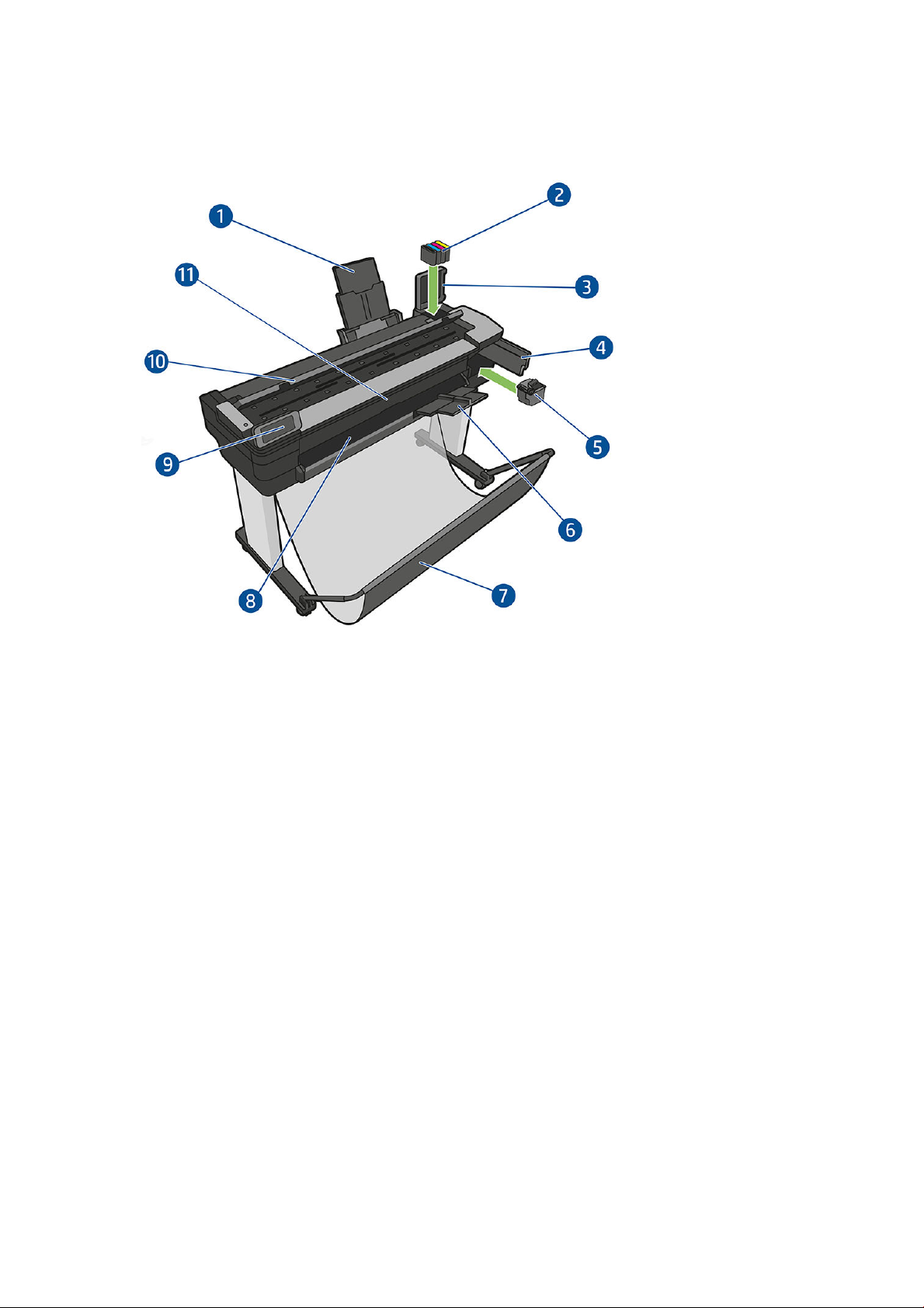
Yazıcının ana bileşenleri
HP DesignJet T830 Çok İşlevli Yazıcı önden görünüm
1. Birden fazla yapraklık tepsi genişleticileri
2. Mürekkep kartuşları
3. Mürekkep kartuşu kapağı
4. Yazıcı kafası kapağı
5. Yazıcı kafası
6. Çıkış tepsisi genişleticileri
7. Kağıt bölmesi
8. Çıktı plakası
9. Ön panel
10. Tarayıcı muhafazası
11. Ön pencere
6 Bölüm 1 Giriş TRWW
Page 11
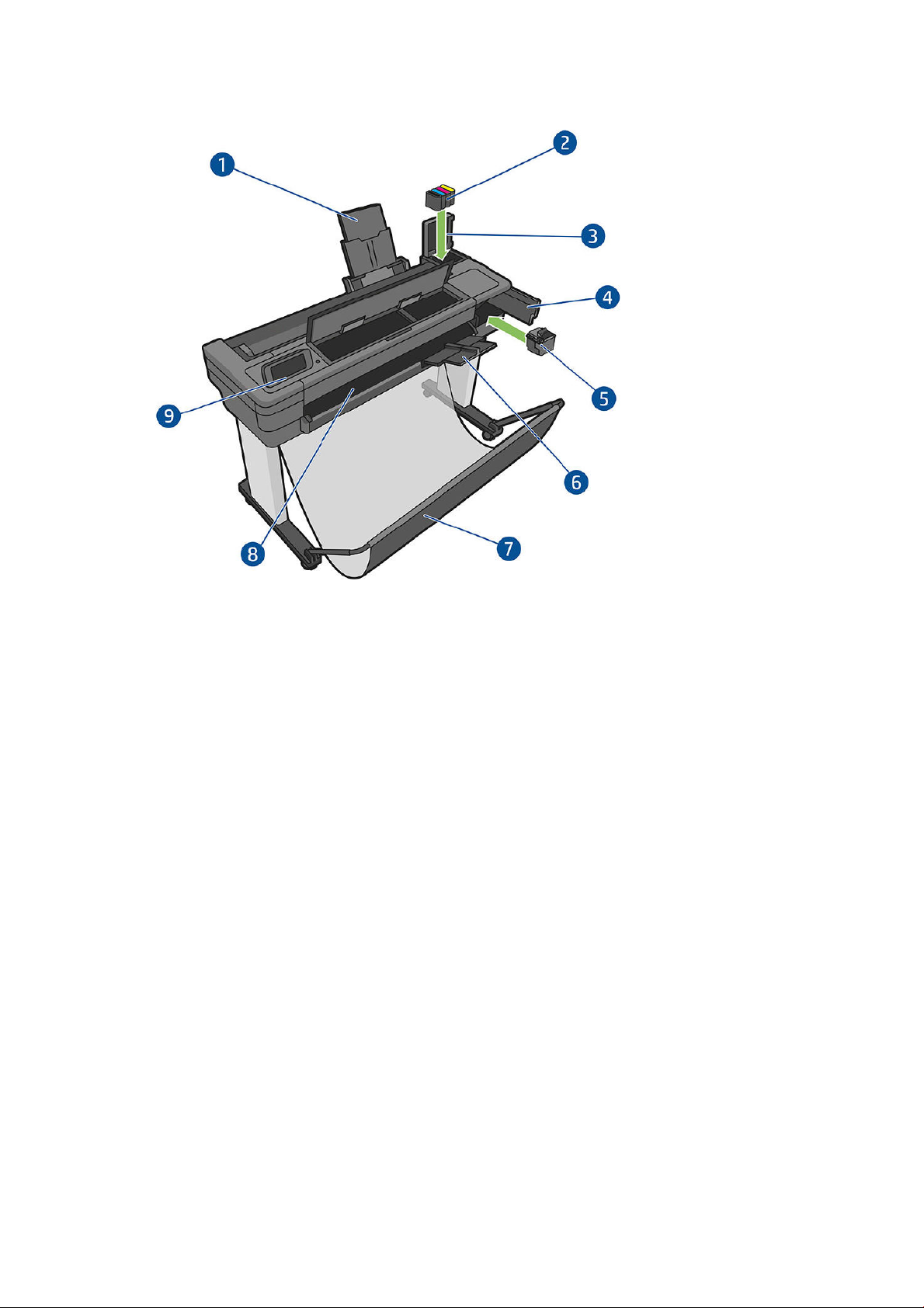
HP DesignJet T730 Yazıcı önden görünüm
1. Birden fazla yapraklık tepsi genişleticileri
2. Mürekkep kartuşları
3. Mürekkep kartuşu kapağı
4. Yazıcı kafası kapağı
5. Yazıcı kafası
6. Çıkış tepsisi genişleticileri
7. Kağıt bölmesi
8. Çıktı plakası
9. Ön panel
TRWW Yazıcının ana bileşenleri 7
Page 12
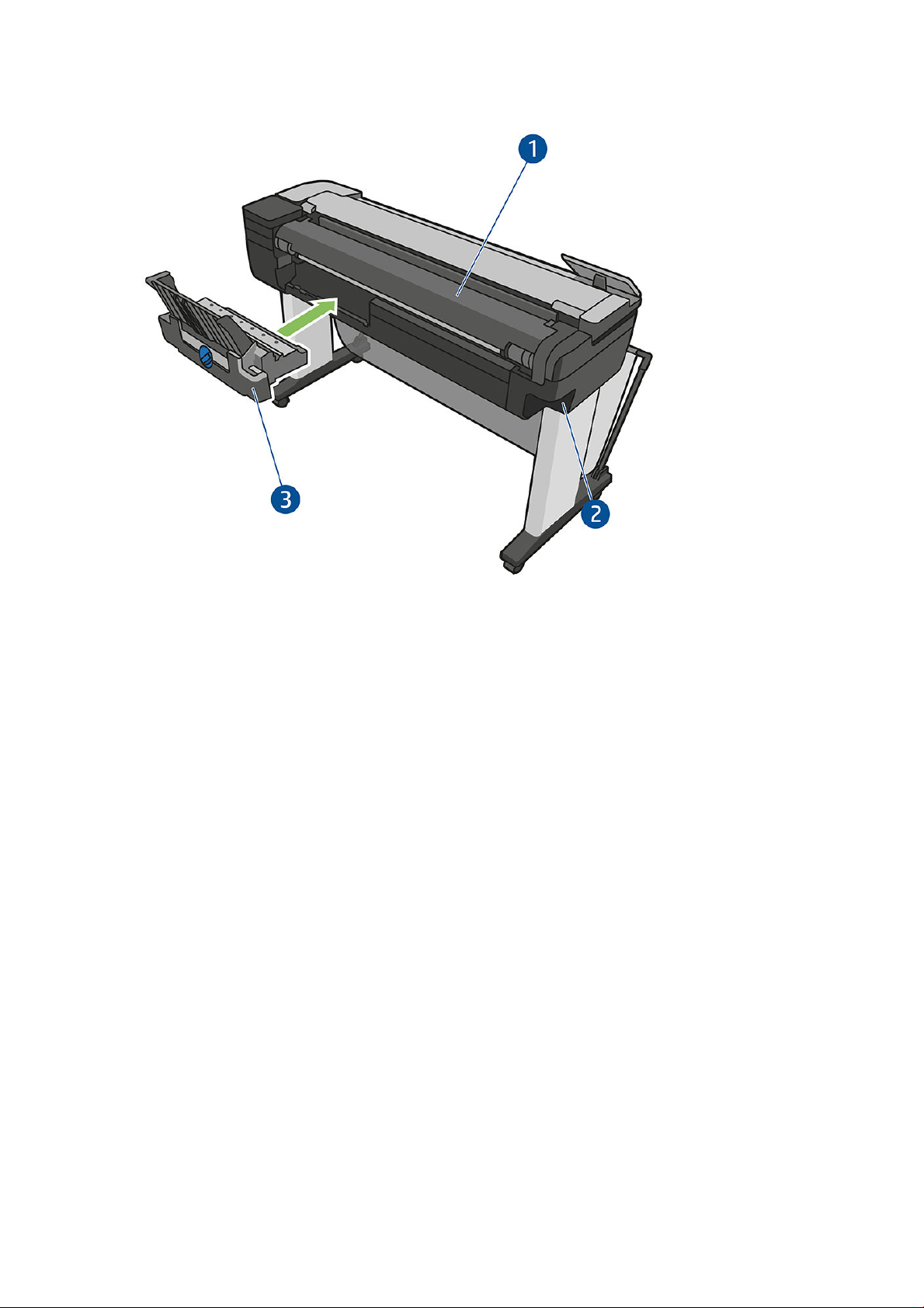
HP DesignJet T830 Çok İşlevli Yazıcı arkadan görünüm
1. Rulo kapağı
2. İletişim bağlantı noktaları
3. Birden fazla yapraklık tepsi
8 Bölüm 1 Giriş TRWW
Page 13
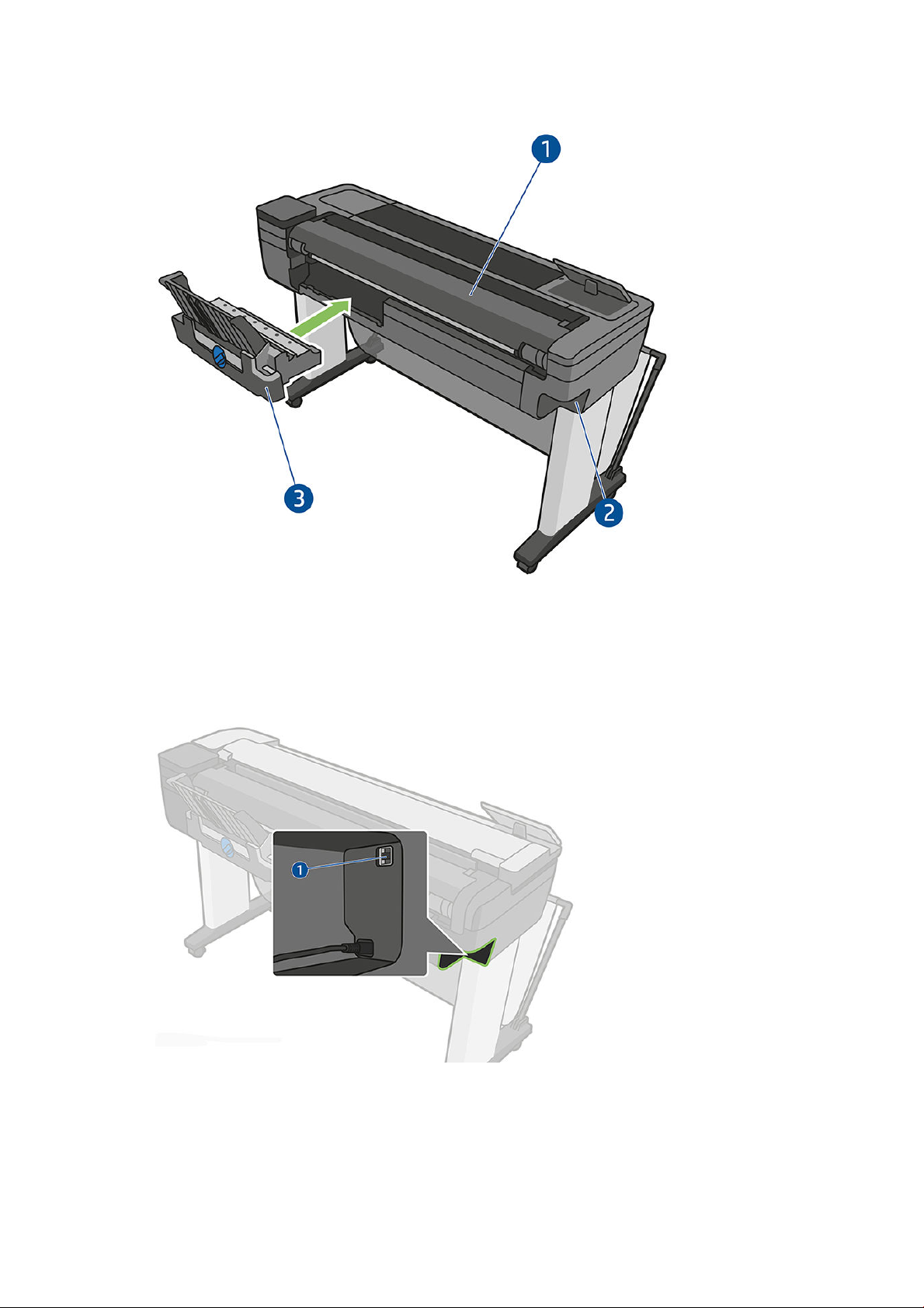
HP DesignJet T730 Yazıcı arkadan görünüm
İletişim
1. Rulo kapağı
2. İletişim bağlantı noktaları
3. Birden fazla yapraklık tepsi
1. Ethernet bağlantı noktası
Ön panel
Ön panel, grafik kullanıcı arabirimi içeren dokunmaya duyarlı bir ekrandır; yazıcının sağ ön tarafında yer alır. Ön
panel aracılığıyla yazıcınızı tamamen kontrol edebilirsiniz: Ön panelden yazdırabilir, yazıcıyla ilgili bilgileri
TRWW Ön panel 9
Page 14
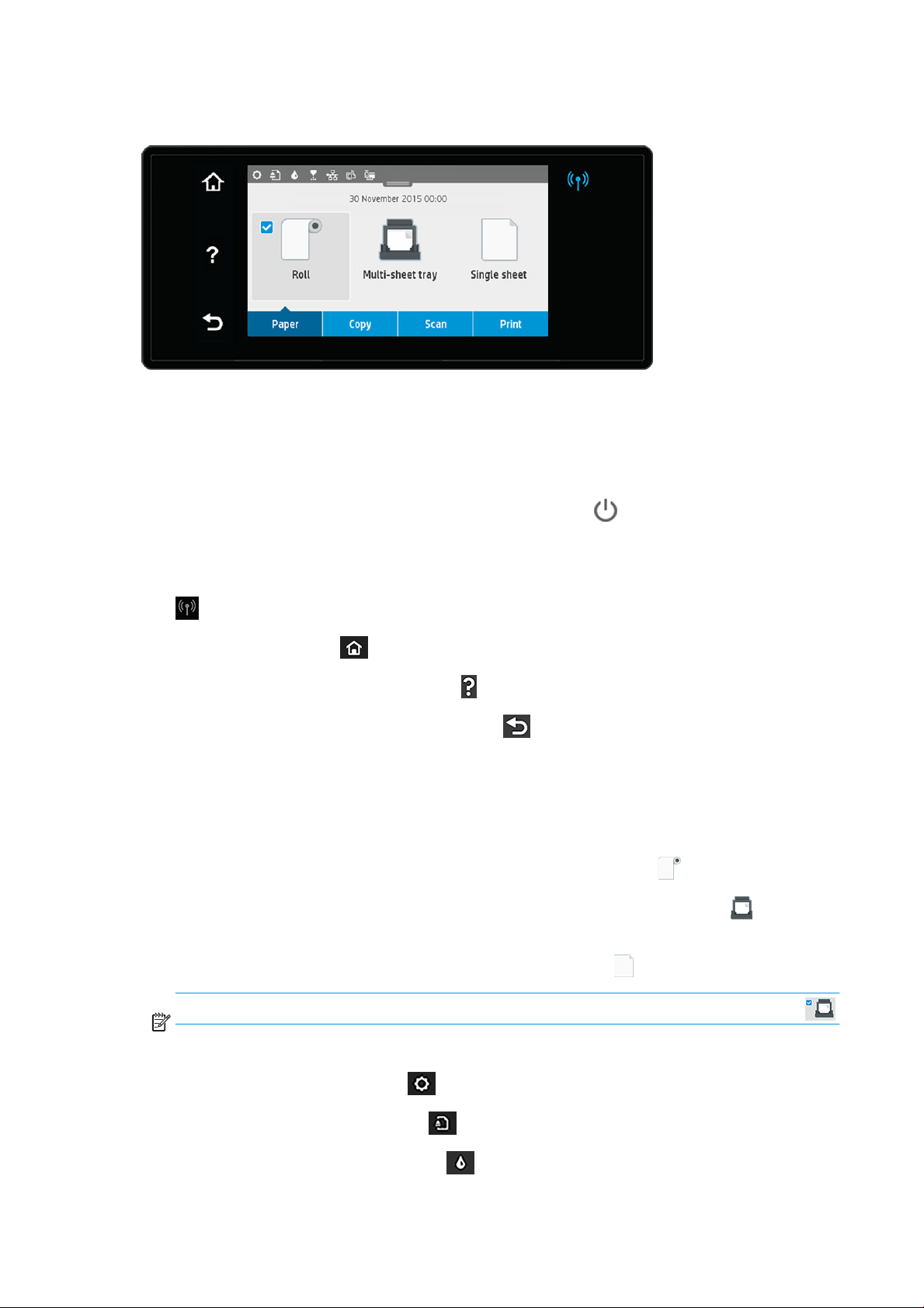
görüntüleyebilir, yazıcı ayarlarını değiştirebilir, ayarlamaları, testleri, vb. yapabilirsiniz. Ön panel gerektiğinde
uyarıları da gösterir (uyarı ve hata mesajları).
Ön panel ekranında dinamik bilgiler ve simgeler görüntüleyen büyük bir merkezi alan vardır. Merkez alanın en
üstünde, Ana ekran simgelerini gösteren bir gösterge panosu yer alır. Bu simgelerle etkileşim kurmak için
gösterge panosu simgesini aşağı kaydırın ve gösterge panosuna erişin.
Sağ ve sol taraarda farklı zamanlarda dört sabit simge görebilirsiniz. Normalde bunlar aynı anda
görüntülenmez.
Ön panelin yakınında yazıcıyı açıp kapatabileceğiniz power (güç) düğmesi yer alır. Yazıcı açık olduğunda tuşun
ışığı yanar. Yazıcı açık ve kapalı arasında
geçiş yaparken ve yazıcı uyku modundayken yanıp söner.
Sağ ve soldaki sabit simgeler
●
●
●
●
Giriş ekranı dinamik simgeleri
Aşağıdaki öğeler yalnızca giriş ekranında görüntülenir.
●
, kablosuz bağlantının durumunu görüntüler: mavi ışık yandığında kablosuz bağlantısı etkindir.
Giriş ekranına dönmek için simgesine dokunun.
Geçerli ekranla ilgili yardımı görüntülemek için simgesine dokunun.
Değişikliklerle birlikte önceki ekrana geri dönmek için simgesine dokunun.
Ön panelin orta bölümünde, kağıt sekmesi simgeleri bulunur:
–
Kağıt rulosunu yüklemek, çıkarmak ve rulo seçeneklerini değiştirmek için simgesine dokunun.
–
Birden fazla yapraklık tepsi seçeneklerini değiştirmek veya tepsiyi etkinleştirmek için simgesine
dokunun.
–
Tekli sayfaları yüklemek, çıkarmak ve seçenekleri değiştirmek için simgesine dokunun.
Etkin kağıt kaynağı, mavi daire içinde onay işareti içeren biraz daha büyük bir simge ile belirtilir: .
NOT:
●
Pano simgeleri orta alanın en üstünde yer alır:
–
Yazıcı ayarlarını değiştirmek için simgesine dokunun.
–
Taranan orijinal çıktıyı çıkarmak için simgesine dokunun.
–
Mürekkep bilgilerini görüntülemek için simgesine dokunun.
10 Bölüm 1 Giriş TRWW
Page 15
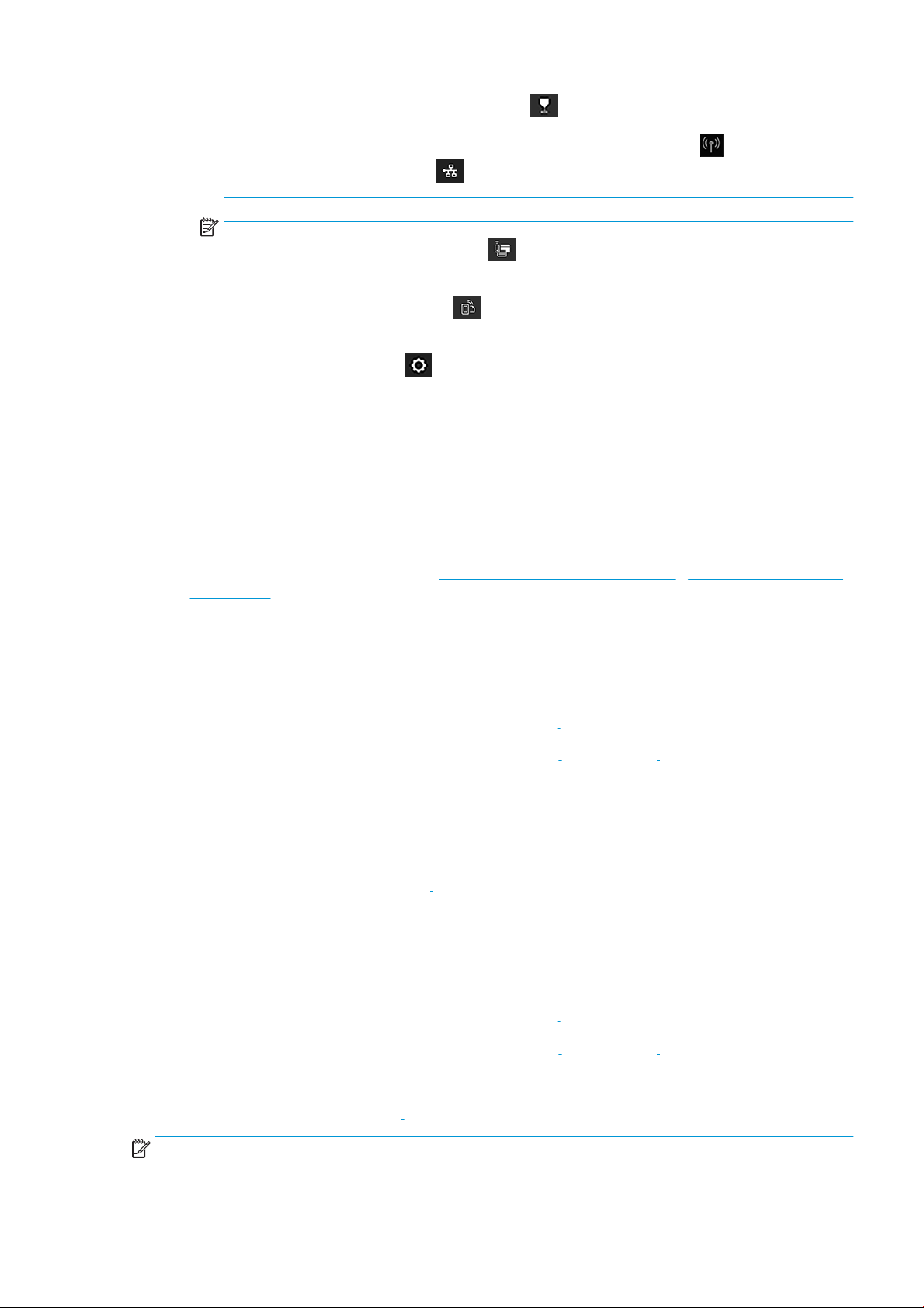
–
–
–
–
Yazıcı belirli bir süre kullanılmadan kalırsa, uyku moduna geçer ve ön panel ekranı kapanır. Uyku modundan önce
geçmesi gereken süreyi değiştirmek için simgesine dokunup, ardından Printer setup (Yazıcı kurulumu) >
Sleep Mode (Uyku Modu) seçeneğini belirleyin. 5 dakika ile 4 saat arasında bir süre ayarlayabilirsiniz.
Yazıcıya dışarıdan herhangi bir şekilde müdahale edildiğinde, uyku modundan çıkılır ve ön panel açılır.
Ön panelin özel kullanımları hakkındaki bilgileri bu kılavuzda bulabilirsiniz.
Yazıcı yazılımı
Yazıcınızla birlikte aşağıdaki yazılımlar sağlanır:
Yazdırma kafalarına ait bilgileri görüntülemek için simgesine dokunun.
Bağlantı durum bilgisini görüntülemek ve ağ yapılandırmasını uygulamak için simgesine dokunun.
Ağ kablosu takılıysa, bunun yerine simgesi görüntülenir.
NOT: Kablosuz ve kablolu ağ bağlantıları aynı anda kullanılamaz.
Wi-Fi Direct'e ait bilgileri görüntülemek için simgesine dokunun.
Bilgileri görüntülemek ve ePrint'i yazıcıya e-posta gönderen bir bilgisayar veya mobil aygıttan
yazdıracak şekilde yapılandırmak için simgesine dokunun.
●
Ürün yazılımı şu adreste yer almaktadır: https://www.hp.com/go/T730/drivers - https://www.hp.com/go/
T830/drivers
●
Gömülü Web Sunucusu şunları yapmanıza olanak sağlar:
–
Yazıcıyı uzak bir bilgisayardan yönetme
–
Mürekkep kartuşlarının, yazıcı kafasının ve kağıdın durumunu görüntüleme
–
HP Destek Merkezi'ne erişme, bkz. HP Destek Merkezi, sayfa 189
–
Yazıcı ürün bilgilerini güncelleştirme, bkz. Ürün bilgisini güncelleştirme, sayfa 108
–
Hizalamaları yapma ve sorun giderme
–
Yazıcının çeşitli ayarlarını değiştirme
–
E-posta bildirimlerini yönetme
Bkz. Gömülü Web Sunucusu’na erişme, sayfa 26.
●
HP Utility şunları yapmanıza olanak verir:
–
Yazıcıyı uzak bir bilgisayardan yönetme
–
Mürekkep kartuşlarının, yazıcı kafasının ve kağıdın durumunu görüntüleme
–
HP Destek Merkezi'ne erişme, bkz. HP Destek Merkezi, sayfa 189
–
Yazıcı ürün bilgilerini güncelleştirme, bkz. Ürün bilgisini güncelleştirme, sayfa 108
–
Gömülü Web Sunucusu’nu başlatma
Bkz. HP Utility programına erişme, sayfa 26.
NOT: Tüm yazıcı yazılımlarının yeni sürümlerinin dönem dönem ortaya çıkması beklenebilir. Bazen yazıcınızı
aldığınızda, onunla birlikte sağlanan bazı yazılımların yeni sürümleri HP'nin web sitesinde zaten kullanıma
sunulmuş olabilir.
TRWW Yazıcı yazılımı 11
Page 16
Mobil yazdırma ve Web Hizmetleri
Mobil yazdırma
HP Mobile Printing Çözümleri sayesinde nerede olursanız olun yalnızca birkaç basit adımda akıllı telefonunuzdan
veya tabletinizden yazdırabilirsiniz;mobil aygıt işletim sisteminizi kullanarak ya da yazıcınıza PDF, TIFF ve JPEG
ekleri içeren bir e-posta göndererek.
●
Apple iOS üzerinden yazdırma, iOS cihazlara yüklenmiş bir şekilde gelen AirPrint üzerinden etkinleştirilir.
●
Android üzerinden yazdırma için Google Play'den HP Print Service uygulamasını yükleyin. Daha önce zaten
yüklediyseniz güncel olup olmadığını kontrol edin. En son sürümü https://play.google.com/store/apps/
details?id=com.hp.android.printservice adresinden edinebilirsiniz.
●
Ayrıca, HP Smart uygulamasını indirerek bir akıllı telefon veya tabletten yazdırma özelliklerinizi
güçlendirebilir ve Tarama ve Paylaşmayı da etkinleştirebilirsiniz:
–
En son iOS sürümü için: https://itunes.apple.com/app/id469284907
–
En son Android sürümü için: https://play.google.com/store/apps/details?id=com.hp.printercontrol
●
E-postadan yazdırmayı etkinleştirmek için, hizmetin etkinleştirildiğinden emin olun ve yazıcının e-posta
adresini ön panelden okuyun.
Daha ayrıntılı bilgi için, bkz. http://www.hp.com/go/designjetmobility.
E-posta yazdırmayı etkinleştirme
1. Yazıcınızın Internet'e doğru şekilde bağlandığından emin olun.
2.
Web Hizmetleri'ni yazıcının ilk kurulumu sırasında veya daha sonra giriş ekranındaki seçeneğine
dokunarak ve ön paneldeki yönergeleri uygulayarak etkinleştirin. Ürün yazılımı güncellemesi olması
durumunda yazıcının yeniden başlatılması gerekebilir.
3.
Yazıcının e-posta adresini, giriş ekranında simgesine dokunarak herhangi bir zamanda alabilirsiniz.
4. Bu, isteğe bağlı bir adımdır: Yazıcının yöneticisi konumundaysanız, HP Connected
(http://www.hpconnected.com) oturumu açarak yazıcınızın e-posta adresini özelleştirebilir veya uzaktan
yazdırmaya yönelik yazıcı güvenliğini yönetebilirsiniz.
Tebrikler, Web Hizmetleri kurulumunu tamamladınız. HP ePrint kullanıma hazırdır. En yeni bilgiler, destek ve
HP Connected Center kullanım şartları için bkz. http://www.hpconnected.com. Bu kurulumun ardından otomatik
ürün yazılımı güncellemelerinden de yararlanabilirsiniz.
Yazıcıyı açma ve kapatma
Yazıcıyı açmak veya kapatmak istediğinizde normal olan ve önerilen yöntem ön paneldeki düğmesini
kullanmaktır.
12 Bölüm 1 Giriş TRWW
Page 17
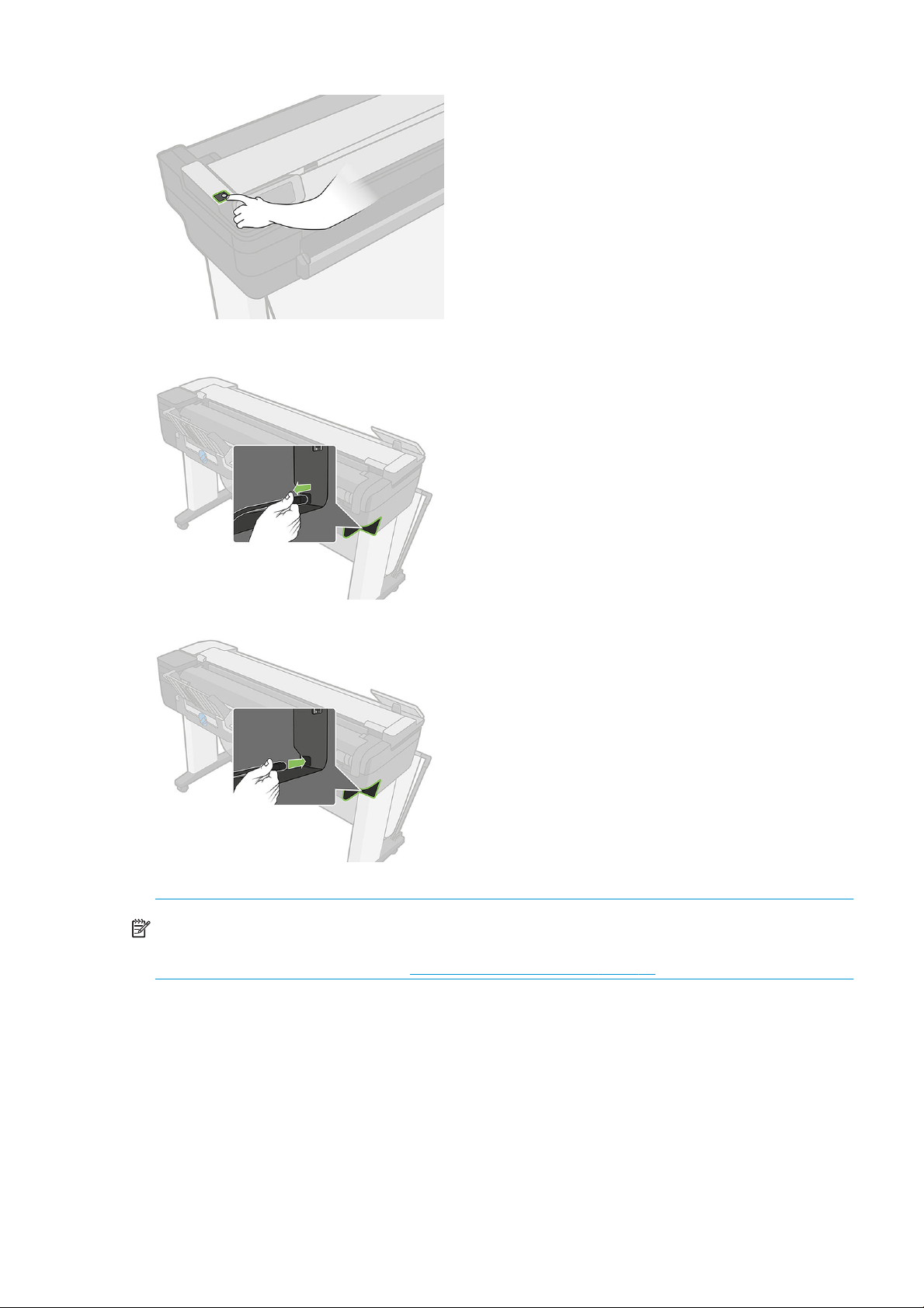
Ancak, yazıcıyı uzun bir süre kullanmayıp bir kenara kaldırmayı planlıyorsanız veya power (güç) düğmesi
çalışmıyorsa güç kablosunu çıkarmanız önerilir.
Yazıcıyı yeniden açmak için güç kablosunu takın.
Yazıcı tekrar açıldığında, başlaması ve yazıcı kafasını kontrol edip hazırlaması yaklaşık üç dakikayı bulur.
NOT: Yazıcı belli bir süre kullanılmadığında (varsayılan süre Energy Star tarafından belirlenmiştir), uyku moduna
geçerek enerji tasarrufu sağlar. Ancak, yazıcının ön panel ekranına herhangi bir etkileşim yapıldığında veya
yazdırılmak üzere yeni bir iş gönderildiğinde etkin moda döner ve hemen yazdırma işlemini sürdürmeye geçebilir.
Uyku modu süresini değiştirmek için bkz. Uyku modu ayarını değiştirme, sayfa 27.
Raporlar
Raporlar yazıcınız hakkında çeşitli bilgiler verir. Bu, ön panelden istenebilir.
Herhangi bir bilgi yazdırma işi istemeden önce, yazıcının ve kağıdının yazdırma için hazır olup olmadığını kontrol
edin. Yüklenen kağıt en az A4 dikey — 210 mm genişliğinde olmalıdır; aksi halde yazıcı kağıdı yüklemeyebilir veya
baskı kırpılabilir.
TRWW Raporlar 13
Page 18

Rapor yazdırmak için, panoyu aşağı çekin, simgesine dokunun, Raporlar'a gidin ve dokunun ve daha sonra
istediğiniz raporu seçin. Aşağıdaki raporlar kullanılabilir:
●
Deneme baskıları: yazıcının bazı özelliklerini gösterir
–
Çizim demosu
–
Oluşturma demosu
–
GIS haritası demosu
●
Kullanıcı bilgileri baskıları
–
Yazıcı durumu raporu
–
Baskı kalitesi raporu
–
Ağ Yapılandırması Sayfası
14 Bölüm 1 Giriş TRWW
Page 19

2 Yazıcıyı bağlama
●
Kullanılacak bağlantı yöntemini seçme
●
Yazıcıyı ağınıza bağlama
●
Bilgisayarı ağ ile yazıcıya bağlama (Windows)
●
Yazıcı yazılımını kaldırma (Windows)
●
Bilgisayarı ağ ile yazıcıya bağlama (Mac OS X)
●
Yazıcı paylaştırma
●
Yazıcı yazılımını kaldırma (Mac OS X)
TRWW 15
Page 20
Kullanılacak bağlantı yöntemini seçme
Yazıcınızı bağlamak için aşağıdaki yöntemler kullanılabilir.
Bağlantı türü Hız Kablo uzunluğu Diğer etkenler
Kablosuz Orta; koşullara göre değişiklik gösterir
(yönlendiriciden uzaklık, girişim, kablosuz
istemci sayısı, ağ topolojisi vb.)
Gigabit ethernet Hızlı; ağ trafiğine göre değişir Uzun: 100 m (328 ft) Belirli donanım gerektirir (anahtarlar)
NOT: Herhangi bir ağ bağlantısının hızı, ağda kullanılan bileşenlere bağlıdır; bunlar ağ arabirim kartlarını,
yönlendiricileri, anahtarları ve kabloları içerir. Bu bileşenlerden herhangi biri yüksek hızda çalışmazsa, bağlantınız
düşük hızda olacaktır. Ağ bağlantınızın hızı, ağdaki diğer aygıtların neden olduğu toplam trafik miktarından da
etkilenebilir.
NOT: Kablosuz bağlantı, ağ yönlendiricisi ve aygıtın konumundan etkilenebilir. Kablosuz bağlantıyı iyileştirmek
için:
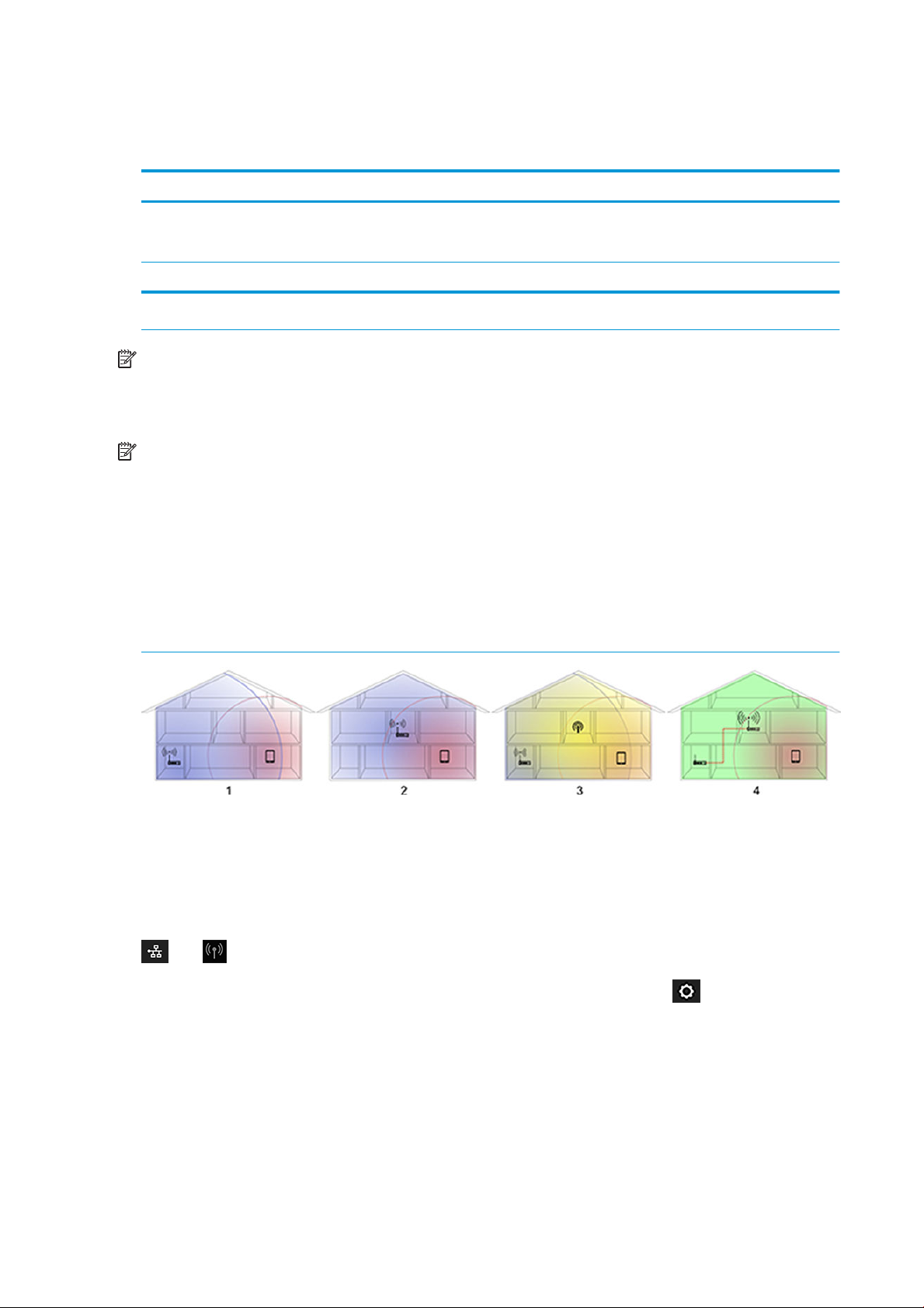
1. Kablosuz erişim noktasını 2. şekilde gösterildiği gibi çalışma alanında daha merkezi bir konuma yerleştirin.
Yoğun malzemelerden uzak bir yere yerleştirmeyi deneyin. Metal, beton, çift katmanlı duvarlar bağlantıyı en
zor geçirenlerdir, tahta ve alçı panel daha kolaydır. Yazıcıyı yerleştirirken bu noktaları göz önünde
bulundurun.
2. Kablosuz kanalı kullanılmayan bir kanal olarak değiştirin; örtüşmeyen kanallar oldukları için 1, 6 veya 11
no'lu kanalları tercih edebilirsiniz.
3. Basit bir kablosuz genişletici kullanarak veya şekil 3 ve 4'te gösterildiği gibi daha fazla kablosuz erişim
noktası ekleyerek kablosuz ağın aralığını genişletin.
Yok Daha uzun mesafelerdeki girişime duyarlıdır;
ek donanım gerektirir (kablosuz erişim
noktası veya kablosuz yönlendirici)
Yazıcıyı ağınıza bağlama
Yazıcı, çoğu ağlar için, aynı ağdaki bilgisayarlara benzer şekilde kendi kendini otomatik olarak yapılandırabilir.
Ürünü ağa ilk bağladığınızda, bu işlem birkaç dakika sürebilir.
Yazıcı, çalışan bir ağ yapılandırmasına sahip olduğunda yazıcının ağ adresini ön panelden kontrol edebilirsiniz:
veya simgesine dokunun.
Bir kablosuz ağa en kolay şekilde bağlanmak için, ön panele gidin, panoyu aşağı çekin, simgesine dokunun,
ardından menüde aşağı doğru ilerleyin ve Network setup (Ağ kurulumu) > Wireless settings (Kablosuz ayarları)
seçeneğine dokunun.
Bir ağ aygıtı kendini DHCP'den aldığı IP adresi ile otomatik olarak yapılandırdığında, IP adresi aygıtın son
kapatıldığı ve bir sonraki açıldığı süre içinde değişerek sürücü bağlantı noktası ayarlarının orijinal IP adresi ile
yapılandırılması sırasında aygıtın "çevrimdışı" olarak görünmesine neden olabilir.
16 Bölüm 2 Yazıcıyı bağlama TRWW
Page 21

Bunu en az üç şekilde önlemek mümkün olabilir:
●
DHCP sunucu aygıtınızın kiralama süresini artırın.
●
Yazıcınız için DHCP tarafından değiştirilmeyecek şekilde sabit bir IP adresi belirleyin (bkz. Bilgisayar ve yazıcı
arasındaki iletişim hataları, sayfa 177).
●
Yazıcı ve sürücüyü sayısal IP adresi yerine ana bilgisayar adını kullanacak şekilde yapılandırın (bkz. Bilgisayar
ve yazıcı arasındaki iletişim hataları, sayfa 177).
Internet kurulumu ve Web Hizmetleri'ni etkinleştirmek için bulut ile nasıl bağlanılacağı ve kaydolunacağı hakkında
daha fazla bilgi için bkz. Montaj Yönergeleri.
Bilgisayarı ağ ile yazıcıya bağlama (Windows)
Bir yazıcı sürücüsü kullanarak yazılım uygulamalarından yazdırmak istiyorsanız aşağıdaki yönergeler geçerlidir.
Alternatif yazdırma yolları için bkz. Yazdırma, sayfa 41.
Başlamadan önce donanımınızı kontrol edin:
●
Yazıcının ayarlanmış ve açık durumda olması gerekir.
●
Ethernet anahtarının veya yönlendiricisinin açık olması ve düzgün şekilde çalışması gerekir.
●
Yazıcının ve bilgisayarın ağa bağlanmış olması gerekir (bkz. Yazıcıyı ağınıza bağlama, sayfa 16). Yazıcı
Ethernet veya Wi-Fi aracılığıyla bağlanabilir.
●
Yazıcının ve bilgisayarın İnternet'e bağlı olması gerekir.
Şimdi yazıcı yazılımını yükleme ve yazıcınıza bağlanma adımına geçebilirsiniz.
Yazıcı yazılımını yükleme
1. Ön paneldeki yazıcı IP adresini not edin (bkz. Gömülü Web Sunucusu’na erişme, sayfa 26).
Ürün yazılımını şuradan yükleyin: https://www.hp.com/go/T730/drivers - https://www.hp.com/go/T830/
2.
drivers. Yazılımı yükleme yönergelerine uyun.
3. Sistem, Windows veya Mac OS X kullandığınızı otomatik olarak algılar; bunun ardından yüklemek istediğiniz
özel yazılımı belirtebilirsiniz (varsayılan olarak, tümü). Bilgisayarınız ağda herhangi bir yazıcı bulamazsa,
yazıcınızı bulmanıza yardımcı olacak Printer Not Found (Yazıcı Bulunamadı) penceresi görüntülenir. Çalışan
güvenlik duvarınız varsa: güvenlik duvarını yazıcıyı bulmak için geçici olarak devre dışı bırakmanız
gerekebilir. Yazıcınızı ana bilgisayar adına, IP adresine veya Mac adresine göre de arayabilirsiniz.
Bazı durumlarda, yazıcı bilgisayarla aynı alt ağda değilken, yazıcının IP adresini belirtmek işe yarayan tek
seçenek olabilir.
Yazıcı yazılımını kaldırma (Windows)
Yazılımı kaldırmak için Kontrol Paneli'ni kullanın; diğer tüm yazılımları da aynı yoldan kaldırabilirsiniz.
Bilgisayarı ağ ile yazıcıya bağlama (Mac OS X)
Aşağıdaki yöntemleri kullanarak, yazıcınızı Mac OS X altındaki bir ağa bağlayabilirsiniz:
●
Bonjour
●
TCP/IP
NOT: Yazıcı AppleTalk'u desteklemez.
TRWW Bilgisayarı ağ ile yazıcıya bağlama (Windows) 17
Page 22

Bir yazıcı sürücüsü kullanarak yazılım uygulamalarından yazdırmak istiyorsanız aşağıdaki yönergeler geçerlidir.
Alternatif yazdırma yolları için bkz. Yazdırma, sayfa 41.
Başlamadan önce donanımınızı kontrol edin:
●
Yazıcının ayarlanmış ve açık durumda olması gerekir.
●
Ethernet anahtarının veya yönlendiricisinin açık olması ve düzgün şekilde çalışması gerekir.
●
Yazıcının ve bilgisayarın ağa bağlı olması gerekir. Bkz. Yazıcıyı ağınıza bağlama, sayfa 16.
Şimdi yazıcı yazılımını yükleme ve yazıcınıza bağlanma adımına geçebilirsiniz.
Bonjour bağlantısı
1.
Ön panele gidin ve veya simgesine dokunun. Yazıcınızın mDNS servis adını bir yere kaydedin.
Ürün yazılımını şuradan yükleyin:
2.
T830/drivers. Yazılımı yükleme yönergelerine uyun.
3. Web tarayıcınız açılarak yazılım yükleme işleminin kalanı görüntülenir. Sistem Windows veya Mac OS X
kullandığınızı otomatik olarak algılar; bunun ardından yüklemek istediğiniz özel yazılımı belirtebilirsiniz
(varsayılan olarak tümü).
4. Yazılım yüklendiğinde, HP Utility bilgisayarınızla bağlantı kurmak üzere otomatik olarak başlatılır.
Ekranınızdaki yönergeleri izleyin.
5. Kurulum Yardımcısı ekranında, Yazıcı Adı sütunundaki (1. adımda kaydettiğiniz) yazıcınızın mDNS servis
adına bakın.
●
●
Continue (Devam et) seçeneğini tıklatın.
6. Ekrandaki yönergeleri izlemeye devam edin.
TCP/IP bağlantısı
https://www.hp.com/go/T730/drivers - https://www.hp.com/go/
Doğru adı bulduysanız, Bağlantı Türü sütununu görmek için gerekirse yana doğru ilerleyin ve Bonjour
sözcüğünün gösterilip gösterilmediğini kontrol edin. Daha sonra bu satırı vurgulayın. Aksi halde,
listeden aşağıya doğru aramayı sürdürün.
Yazıcınızın adını bulamadığınız takdirde Continue (Devam) seçeneğini tıklatın ve ardından kurulumu
System Preferences (Sistem Tercihleri) seçeneğinden elle yapın.
1. Ön panele gidin ve yazıcının URL’sini not edin (bkz. Gömülü Web Sunucusu’na erişme, sayfa 26).
Ürün yazılımını şuradan yükleyin:
2.
drivers. Yazılımı yükleme yönergelerine uyun.
3. Ekranınızdaki yönergeleri izleyin.
4. Yazıcı yazılımı, yazıcı sürücüsü ve HP Utility gibi diğer HP yazılımları ile birlikte yüklenir.
Yazıcınızda Web Hizmetlerini etkinleştirdiğiniz takdirde, yazıcınıza e-posta yoluyla yazdırma işi
gönderebilirsiniz. Yazıcınızın e-posta adresine ait Web Hizmetleri menüsünü kontrol edip, yazdırmak
istediğiniz dosyayı ek olarak bu e-posta adresine gönderin.
5. Yazılım yüklendiğinde, HP Printer Setup Assistant (HP Yazıcı Ayarları Yardımcısı) bilgisayarınızla bağlantı
kurmak üzere otomatik olarak başlatılır. Ekranınızdaki yönergeleri izleyin.
6. Yazıcı Seç ekranına ulaştığınızda, Yazıcı Adı sütununda yazıcınızın URL'sini (1. adımda kaydettiğiniz) bulun.
18 Bölüm 2 Yazıcıyı bağlama TRWW
https://www.hp.com/go/T730/drivers - https://www.hp.com/go/T830/
Page 23
●
Doğru adı bulduysanız, Bağlantı Türü sütununu görmek için gerekirse yana doğru ilerleyin ve IP
Printing (IP Yazdırma) sözcüğünün gösterilip gösterilmediğini kontrol edin. Daha sonra bu satırı
vurgulayın. Aksi halde, listeden aşağıya doğru aramayı sürdürün.
●
Yazıcınızın adını IP Printing (IP Baskı) bağlantı türüyle bulamıyorsanız, My printer is not in the list
(Yazıcım listede yok) kutusunu işaretleyin.
Continue (Devam et) seçeneğini tıklatın.
7. Ekrandaki yönergeleri izlemeye devam edin. Yazıcı Kuyruğu Oluşturuldu ekranına ulaştığınızda, çıkmak için
Quit (Çık) düğmesini veya ağa başka bir bilgisayar bağlamak istiyorsanız Create New Queue (Yeni Kuyruk
Oluştur)
düğmesini tıklatın.
Yazıcı paylaştırma
Bilgisayarınız bir ağa bağlanmışsa, doğrudan bağlanmış yazıcınızı aynı ağ üzerindeki diğer bilgisayarların da
kullanmasını sağlayabilirsiniz.
1. Masaüstünüzdeki Dock (Yükleme) menü çubuğundaki Sistem Tercihleri simgesini çift tıklatın.
2. Yazıcı paylaşımını etkinleştirmek için, Sharing (Paylaşım) bölümüne gidin, Printer Sharing (Yazıcı Paylaşımı)
öğesini seçin ve paylaşmak istediğiniz yazıcıyı/yazıcıları işaretleyin.
3. Bilgisayarınız artık otomatik olarak Mac OS X'i çalıştıran ve yerel ağınıza bağlı olan başka bir bilgisayar
tarafından görüntülenen paylaşılan yazıcılar listesinde görüntülenir.
Aşağıdaki noktaları unutmayın:
●
Yazıcınızı kullanmak isteyen diğer tüm kullanıcıların kendi bilgisayarlarına yazıcı yazılımını yüklemesi gerekir.
●
Doğrudan bağlanmış yazıcınızı paylaşan herkes yazdırma işleri gönderebilir, ancak yazıcıdan bilgi alamaz; bu
da uyarıları, durum raporlarını, kağıt yönetimini, yönetimi ve sorun gidermeyi etkiler.
●
Bilgisayarınıza doğrudan bağlı yazıcınızı diğer kullanıcılarla paylaşmanın bilgisayarınızı kabul edilemez
ölçüde yavaşlattığını fark edebilirsiniz.
İPUCU: Yazıcıyı bir ağ üzerinden paylaşmanın en iyi yolu herhangi bir bilgisayar yerine ağa bağlamaktır. Bkz.
Bilgisayarı ağ ile yazıcıya bağlama (Mac OS X), sayfa 17.
Yazıcı yazılımını kaldırma (Mac OS X)
Önceki Yükleme adımındaki seçenekler arasından seçim yapabilirsiniz. Bunun, sistemin Uygulamalar klasöründeki
HP altında bulunması gerekir.
ÖNEMLİ: HP Kaldırma uygulaması sisteminizde yüklü olan tüm HP Yazılımlarını kaldırır.
Yalnızca yazdırma kuyruğunu silmek için, sistem tercihleri öğesinden Print & Scan (Yazdır ve Faksla) iletişim
kutusunu seçin. Yazıcının adını seçin ve – düğmesini tıklatın.
TRWW Yazıcı paylaştırma 19
Page 24

3 Yazıcıyı ayarlama
●
Giriş
●
Otomatik ürün yazılımı güncelleştirmesi
●
E-posta bildirimlerini açma ve kapatma
●
Uyarıları açma veya kapatma
●
Gömülü Web Sunucusu'na erişim denetimi
●
Windows sürücü tercihlerini ayarlama
●
Web Hizmetleri Kurulumu
20 Bölüm 3 Yazıcıyı ayarlama TRWW
Page 25

Giriş
Bu bölümde, yeni bir yazıcı kurulduktan ve kullanıma hazır hale getirildikten sonra yazıcı yöneticisinin denetlemek
isteyebileceği çeşitli yazıcı ayarları açıklanmaktadır.
Otomatik ürün yazılımı güncelleştirmesi
Yazıcı, ürün yazılımı güncelleştirmesini belirli aralıklarla otomatik olarak denetleyebilir (bkz. Ürün bilgisini
güncelleştirme, sayfa 108). Güncelleştirme olmadan bazı Web Hizmetleri kullanılamayabilir. Web Hizmetlerini
Etkinleştirme
otomatik etkinleştirme seçeneği içerir.
işlemi, ürün yazılımı güncelleştirmelerini yazıcının ön panelinden ve Gömülü Web Sunucusu'ndan
E-posta bildirimlerini açma ve kapatma
Yazıcıdan e-posta bildirimleri alabilmek için, e-posta sunucusunu yapılandırmanız gerekir. E-posta sunucusunu
Gömülü Web Sunucusu’nu kullanarak yapılandırmak için, Settings (Ayarlar) > email alerts (e-posta uyarıları)
seçeneğini belirleyin ve aşağıdaki alanları doldurun:
●
SMTP sunucusu: yazıcıdan gelen tüm e-posta iletilerini işleyen giden posta sunucusunun (SMTP) IP adresi
veya ana bilgisayar adı. Posta sunucusu kimlik doğrulaması gerektiriyorsa, e-posta bildirimleri çalışmaz.
●
Yazıcının e-posta adresi: yazıcı tarafından gönderilen her e-posta iletisi, iletiyi alanların onu gönderen
yazıcıyı tanıyabilmeleri için, gerçek ve işlevsel bir e-posta adresi olması gerekmeyen ancak benzersiz bir
dönüş adresi içermelidir.
Gömülü Web Sunucusu’nun Tools (Araçlar) sekmesinden Notifications (Bildirimler) öğesini seçerek belirli e-posta
bildirimlerini açabilir veya kapatabilirsiniz.
Uyarıları açma veya kapatma
Yazıcı uyarıları, yazıcıda herhangi bir müdahalede bulunarak düzeltebileceğiniz bir sorun olduğunda veya
yazdırma işlerinizden birinin durumu değiştiğinde sizi uyarır. Uyarılar yazıcının ön panelinden, HP Utility'den
(HP Yardımcı Programı), yazıcı sürücüsünden ve Gömülü Web Sunucusu’ndan görüntülenir.
Uyarı ayarlarını, mevcut uyarıların tümünü, bazılarını veya hiçbirini görüntüleyecek şekilde değiştirebilirsiniz.
Windows altındaki uyarı ayarlarına erişmek için
●
HP DesignJet Utility programının Tools (Araçlar) menüsünde Alert Settings (Uyarı Ayarları) öğesini seçin.
●
HP DesignJet Utility programı tarafından görüntülenen herhangi bir uyarı sayfasında Alert Settings (Uyarı
Ayarları) seçeneğini belirleyin.
●
HP DesignJet Utility programının sistem tepsisi simgesini sağ tıklatın ve Alert Settings (Uyarı Ayarları)
seçeneğini belirleyin.
Uyarı Ayarları penceresinde, Uyarma kaydırıcısını kullanarak uyarıları tamamen kapatabilirsiniz.
TRWW Giriş 21
Page 26
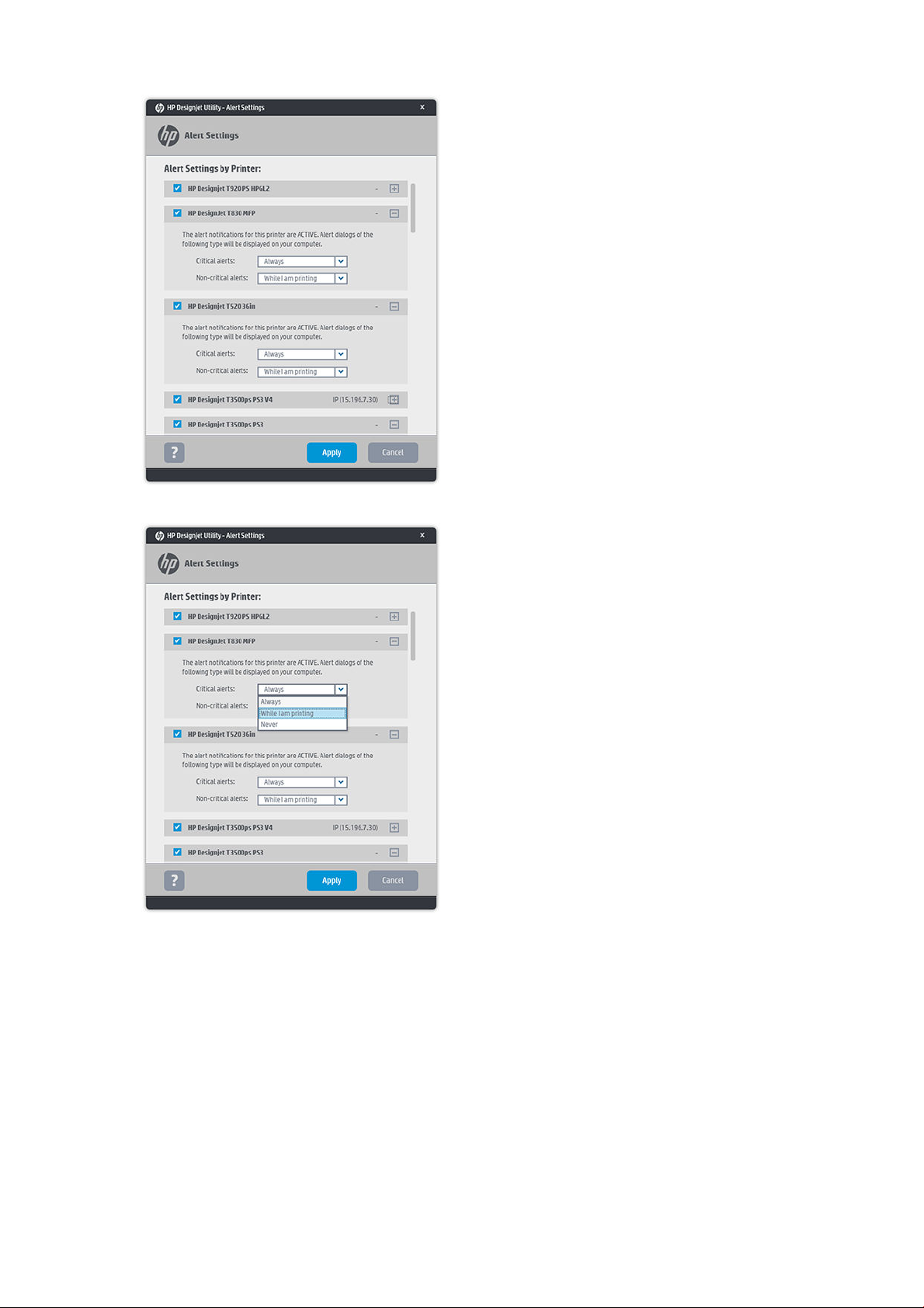
Alternatif olarak, kritik veya kritik olmayan uyarıların ne zaman görüntüleneceğini belirleyebilirsiniz.
Mac OS X altındaki uyarı ayarlarına erişmek için
●
HP Yazıcı Monitörü tercihlerini açıp, yazıcınızı seçtikten sonra Customize Alerts (Uyarıları Özelleştir)
seçeneğini belirleyerek her uyarıya özgü görüntüleme durumu ve zaman aralığı belirleyebilirsiniz.
22 Bölüm 3 Yazıcıyı ayarlama TRWW
Page 27
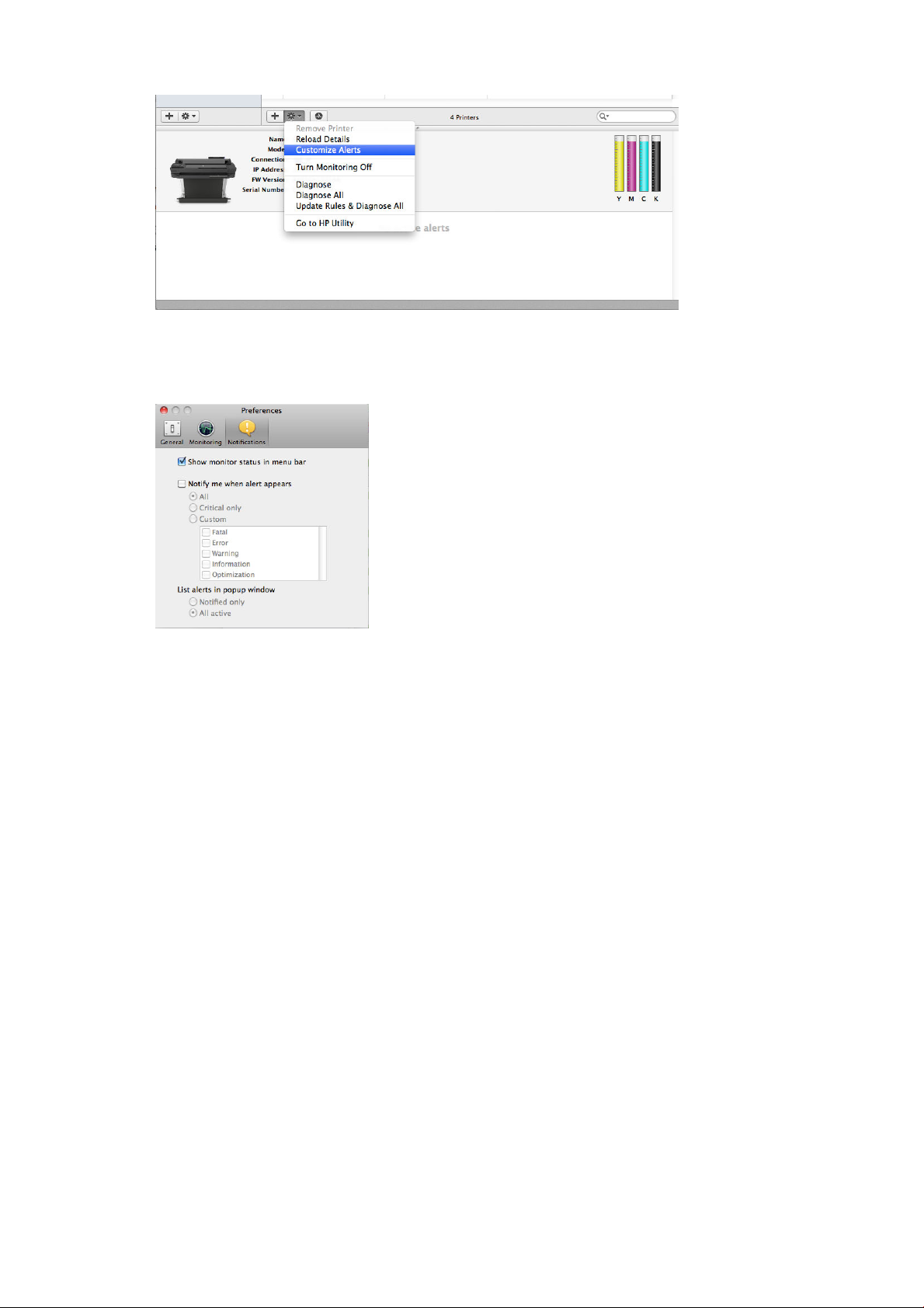
HP Yazıcı Monitörü tercihlerinin Bildirimler sekmesindeki “Monitör durumunu menü çubuğunda göster”
kutusunun işaretini kaldırarak uyarıları tamamen kapatabilirsiniz. Bu kutuyu işaretli olarak bırakıp, “Uyarı
geldiğinde bana bildir” kutusunun işaretini kaldırdığınız takdirde (aşağıdaki gibi), uyarılar HP Yazıcı Monitörü'nde
belirir, ancak Dock ekranında açılmaz.
Gömülü Web Sunucusu'na erişim denetimi
Kullanıcıların önemli aygıt ayarlarını değiştirmelerini önlemek amacıyla, Gömülü Web Sunucusu'na bir parola
belirleyerek kullanıcıların parola olmadan yalnızca Bilgi sekmelerini görebilmelerini sağlayabilirsiniz.
Belirlendikten sonra, diğer sekmelerdeki tüm parametreleri görüntülemek veya değiştirmek için parola gereklidir.
Windows sürücü tercihlerini ayarlama
Yazıcı sürücünüzdeki bazı varsayılan ayarları (örneğin renk öykünmesini veya kağıt tasarrufu seçeneklerini
ayarlamak için) kendi istediğiniz gibi değiştirebilirsiniz. Bunun için Windows 7 altında, örneğin, bilgisayarınızın
ekranındaki Start (Başlat) düğmesine basın, ardından Devices and printers (Aygıtlar ve yazıcılar) öğesini tıklatıp,
yazıcınızın simgesini sağ tıklatın ve Printing preferences (Yazdırma tercihleri) öğesini seçin. Yazdırma Tercihleri
penceresinde değiştirdiğiniz ayarlar varsayılan değerler olarak kaydedilir.
TRWW Gömülü Web Sunucusu'na erişim denetimi 23
Page 28

Web Hizmetleri Kurulumu
Web Hizmetlerini kullanmadan önce, yazıcınızda ve bilgisayarınızda bazı ayarların yapılması gereklidir:
1. Yazıcınızın Internet'e doğru şekilde bağlandığından emin olun.
2.
Web Hizmetleri'ni ilk yazıcı kurulumu sırasında veya daha sonradan panoyu aşağı çekerek, simgesine
dokunarak ve aşağı doğru ilerleyip Web Services (Web Hizmetleri) seçeneğine dokunarak
etkinleştirebilirsiniz. Bu işlem sırasında Otomatik ürün yazılımı güncelleme hizmetine erişebilirsiniz.
Mümkün olan en iyi performans için, bu hizmeti etkinleştirmeniz ve birimi mevcut olan en yeni ürün
yazılımıyla güncellemeniz önemle tavsiye edilir.
3. Bu, isteğe bağlı bir adımdır: Yazıcının yöneticisi konumundaysanız, HP Connected
(http://www.hpconnected.com) oturumu açarak yazıcınızın e-posta adresini özelleştirebilir veya uzaktan
yazdırmaya yönelik yazıcı güvenliğini yönetebilirsiniz.
Tebrikler, Web Hizmetleri kurulumunu tamamladınız. HP ePrint kullanıma hazır.
En yeni bilgiler, destek ve HP Connected Center kullanım şartları için bkz. http://www.hpconnected.com
(bölgenizin uygunluğunu kontrol edin).
24 Bölüm 3 Yazıcıyı ayarlama TRWW
Page 29

4 Yazıcıyı kişiselleştirme
●
Ön panel görüntüsünün dilini değiştirme
●
Gömülü Web Sunucusu’na erişme
●
Gömülü Web Sunucusu’nun dilini değiştirme
●
HP Utility programına erişme
●
HP Yazıcı Yardımcı Programı'nın dilini değiştirme
●
Ölçü birimini değiştirme
●
Uyku modu ayarını değiştirme
●
Otomatik kapanma ayarını değiştirme
●
Ön panel ekran parlaklığını değiştirme
●
Ağ ayarlarını yapılandırma
●
Yazıcı güvenliğini yönetme
●
Yazıcınızın e-posta adresini değiştirme
TRWW 25
Page 30
Ön panel görüntüsünün dilini değiştirme
Ön panel menüleri ve iletilerinin dilini değiştirmek için, panoyu aşağı çekin, simgesine dokunun, ardından
menüde aşağı doğru ilerleyin ve Preferences (Tercihler) > Language (Dil) seçeneğine dokunun. Tercih ettiğiniz dile
dokunun.
Gömülü Web Sunucusu’na erişme
Dahili Web Sunucusu, bilgisayarınızdaki standart Web tarayıcısını kullanarak yazıcınızı uzaktan yönetmenize
olanak sağlar.
Gömülü Web Sunucusu'na erişmek için yazıcınıza TCP/IP bağlantınız olması gerekir. Yazıcınıza TCP/IP bağlantısı
(kablolu veya kablosuz) yoluyla bağlanıyorsanız, Gömülü Web Sunucusu’na HP Utility üzerinden dolaylı olarak
erişebilirsiniz.
Aşağıdaki tarayıcılar Gömülü Web Sunucusu ile uyumlu olarak bilinir:
●
Internet Explorer 10 ve sonraki sürümleri
●
Mozilla Firefox 35 ve daha sonraki sürümleri
●
Yosemite (OS X v10.10) için Safari 8.x, Mavericks (OS X v10.9) için Safari 7.x ve Mountain Lion (OS X v10.8)
için Safari 6.x
●
Google Chrome 40 ve sonraki sürümleri
Herhangi bir bilgisayardan Gömülü Web Sunucusu’na erişmek için Web tarayıcınızı açın ve yazıcınızın IP adresini
yazın.
veya simgesine dokunarak yazıcınızın IP adresini ön panelde görebilirsiniz.
Bu yönergeleri uygulamanıza rağmen Dahili Web Sunucusuna erişemediyseniz, bkz. Gömülü Web Sunucusu’na
erişilemiyor, sayfa 185.
Gömülü Web Sunucusu’nun dilini değiştirme
Gömülü Web Sunucusu'nun ilk görüntülendiği varsayılan dil, tarayıcınız için seçtiğiniz dildir. Bu dil Gömülü Web
Sunucusu tarafından desteklenmiyorsa, Gömülü Web Sunucusu İngilizce olarak görüntülenir; ancak bu dili
desteklenen herhangi bir dille değiştirebilirsiniz.
İngilizce, Portekizce, İspanyolca, Katalanca, Fransızca, İtalyanca, Almanca, Lehçe, Rusça, Basitleştirilmiş Çince,
Geleneksel Çince, Korece ve Japonca Gömülü Web Sunucusu tarafından desteklenen dillerdir. Ekranın altında dili
değiştirmek için bir seçenek vardır.
HP Utility programına erişme
HP Utility, yazıcınızı USB, TCP/IP veya Wi-Fi bağlantısıyla bir bilgisayardan yönetmenize olanak tanır.
●
Windows altında, HP Utility’yi (HP Yardımcı Programı) masaüstü kısayolunuzdan veya şu şekilde başlatın:
Start (Başlat) > All Programs (Tüm Programlar) > HP > HP DesignJet Utility (HP DesignJet Yardımcı
Programı) > HP DesignJet Utility (HP DesignJet Yardımcı Programı). Bu işlemle, bilgisayarınızda yüklü olan
HP DesignJet yazıcıları gösteren HP DesignJet Utility programı başlatılır.
●
Mac OS X işletim sisteminde, dock kısayolundan veya STARTUP_DISK > Library (Kitaplık) > Printers (Yazıcılar)
> hp > Utilities (Yardımcı Programlar) > HP Utility seçeneklerin belirleyerek HP Utility'yi açın. Bu işlem,
HP Utility uygulamasını başlatarak bilgisayarınızda yüklü HP DesignJet yazıcıları gösterir.
Sol bölmede yazıcınızı seçtiğinizde, sağ bölmede görüntülenen her şey söz konusu yazıcıyla ilgilidir.
26 Bölüm 4 Yazıcıyı kişiselleştirme TRWW
Page 31
HP Yazıcı Yardımcı Programı'nın dilini değiştirme
HP Utility aşağıdaki dillerde çalışabilir: İngilizce, Portekizce, İspanyolca, Katalanca (yalnızca Windows), Fransızca,
İtalyanca, Almanca, Felemenkçe, Lehçe, Rusça, Basitleştirilmiş Çince, Geleneksel Çince, Korece ve Japonca.
●
Windows'da dil, Windows Denetim Masası'nda tanımladığı gibi bölgenizin dil ayarlarına getirilir.
●
Mac OS X işletim sisteminde dil diğer uygulamalarda olduğu gibi değiştirilir. System Preferences (Sistem
Tercihleri) altında International (Uluslararası) seçeneğini belirleyin ve uygulamayı yeniden başlatın.
Ölçü birimini değiştirme
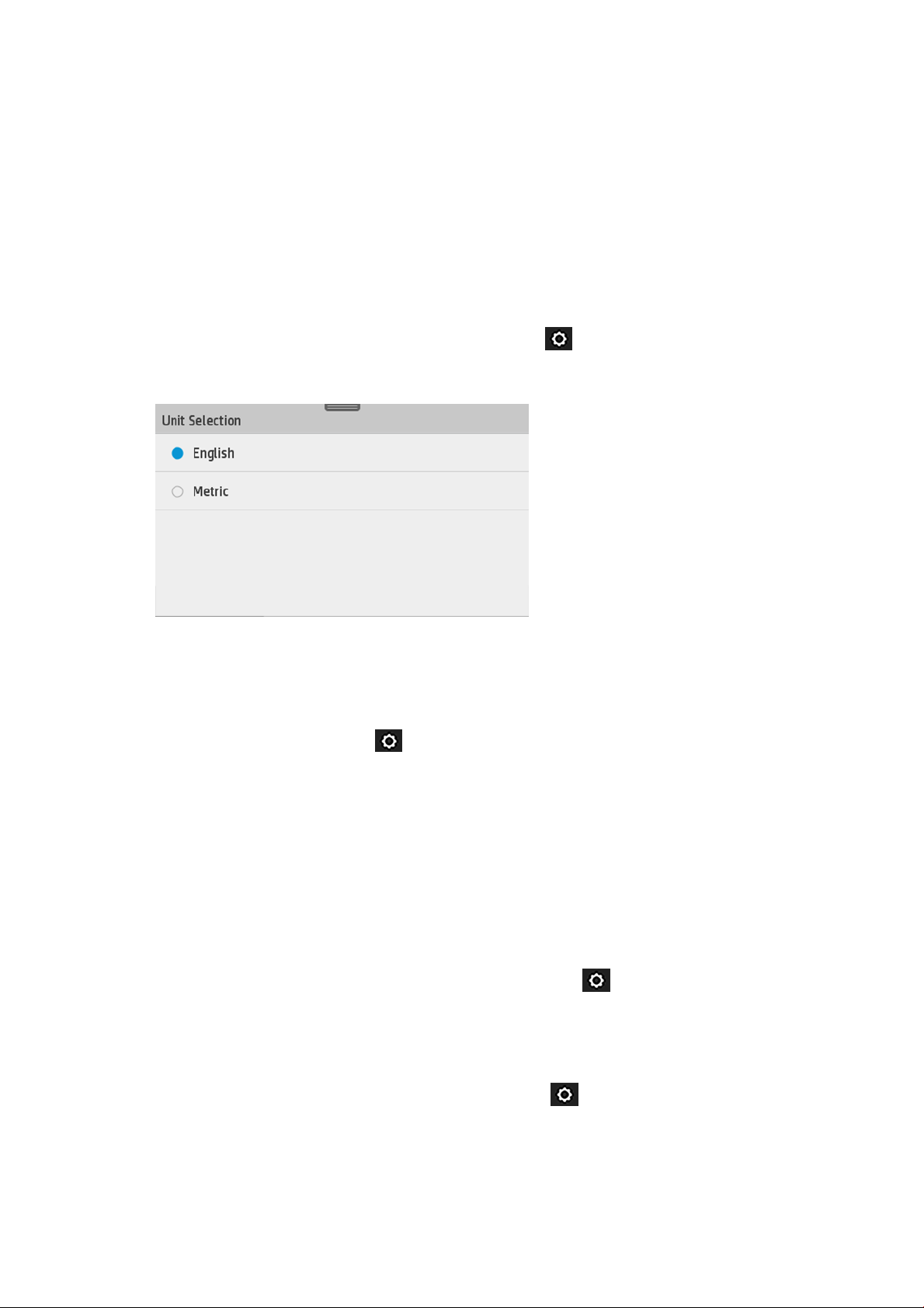
Ön paneldeki ölçü birimini değiştirmek için, panoyu aşağı çekin, simgesine dokunun, ardından menüde aşağı
doğru ilerleyip Preferences (Tercihler) > Unit Selection (Birim Seçimi) öğesine dokunup English (İngiliz) veya Metric
(Metrik) arasında seçim yapın. Değeri ayarlamak için Done (Bitti) seçeneğine dokunun.
Uyku modu ayarını değiştirme
Yazıcı açık bırakılmasına karşın belirli bir süre kullanılmamışsa, enerji tasarrufu yapmak üzere otomatik olarak
uyku moduna geçer. Yazıcının uyku moduna geçmeden önce bekleyeceği süreyi değiştirmek istiyorsanız, ön
panele gidin ve panoyu aşağı çekin, simgesine dokunun, ardından menüde aşağı doğru ilerleyin ve Uyku
modu
'na dokunun. İstediğiniz bekleme süresini seçin ve sonra Tamam'a dokunun; zamanı 5 dakika ile 4 saat
arasında bir süreye ayarlayabilirsiniz. Varsayılan süre 5 dakikadır.
Otomatik kapanma ayarını değiştirme
Yazıcıyı otomatik olarak kapatmak için yazıcının otomatik kapanma özelliğini kullanabilirsiniz. Örneğin, yazıcının 2
saate ayarlanması, 2 saatlik kullanılmama süresi sonunda yazıcının kapanmasını sağlar. Bu yöntemle daha fazla
enerji tasarrufu elde edebilirsiniz. Ancak, yazıcı ağa bağlandığında, ağ kullanıcılarına zorluk yaratmasını önlemek
amacıyla otomatik kapanma özelliği otomatik olarak devre dışı bırakılır.
USB bağlantısı kullanıyorsanız, yazıcıyı 2 ile 12 saat arasında kullanılmadığı takdirde kendi kendine tamamen
kapanacak şekilde ayarlayabilirsiniz. Ön panelde, panoyu aşağı çekin, simgesine dokunun, ardından menüde
aşağı doğru ilerleyip Otomatik güç kapatma'ya dokunun.
Ön panel ekran parlaklığını değiştirme
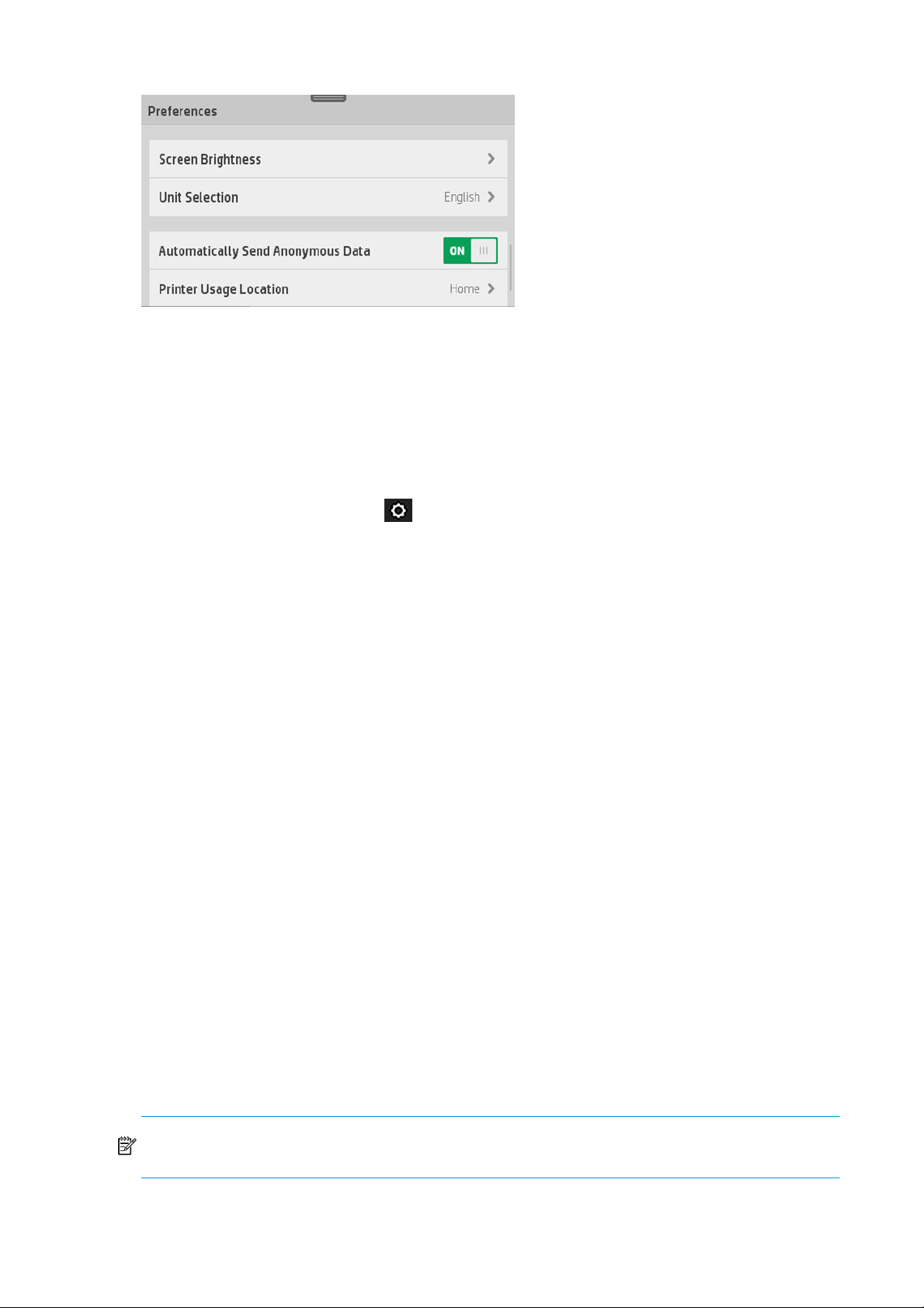
Ön panel ekran parlaklığını değiştirmek için, panoyu aşağı çekin, simgesine dokunun, ardından menüde
aşağı doğru ilerleyip Preferences (Tercihler) > Screen brightness (Ekran parlaklığı)'na dokunup istediğiniz değeri
seçin. Değeri ayarlamak için Done (Bitti) seçeneğine dokunun.
TRWW HP Yazıcı Yardımcı Programı'nın dilini değiştirme 27
Page 32
Ağ ayarlarını yapılandırma
Ağ ayarlarını Dahili Web Sunucusu’ndan, HP Utility’den (HP Yardımcı Programı) veya ön panelden görüntüleyebilir
ve yapılandırabilirsiniz.
●
Yerleşik Web Sunucusu'ndan: Network (Ağ) sekmesini seçin.
●
HP Utility programından: HP Utility programı aracılığıyla Gömülü Web Sunucusu'na erişebilirsiniz.
●
Ön panelden: panoyu aşağı çekin, simgesine dokunun, ardından menüde aşağı doğru ilerleyin ve
Network setup (Ağ kurulumu) seçeneğine dokunun.
Aşağıdaki seçenekler kullanılabilir:
●
Enable/Disable wireless (Kablosuz bağlantıyı Etkinleştir/ Devre Dışı Bırak) seçeneği, kablosuz bağlantıyı
açmanızı ve kapatmanızı sağlar.
●
Wireless setup wizard (Kablosuz kurulum sihirbazı), kablosuz ağa bağlanmak için kolay bir yol sunar.
●
Wi-Fi protected setup (Wi-Fi korumalı kurulum), WPS (düğme veya pin) şifrelemesini kullanarak kablosuz ağ
ile bağlantı kurmanızı sağlar.
●
Network summary (Ağ özeti), kablolu veya kablosuz ağ hakkında bilgiler görüntüler
●
Print network configuration (Ağ yapılandırmasını yazdırma)
●
Advanced setup (Gelişmiş kurulum)
–
Select I/O timeout (G/Ç zaman aşımı seç) seçeneği, bağlantı açıldıktan sonra yazıcı sürücünün yazıcıya
iş göndermesini bekleyeceği süreyi ayarlar. Değerler, yarım dakika ile yarım saat arasında değişir.
–
Link speed (Bağlantı hızı), verilerin ağ üzerinde iletilme hızını ayarlar. Varsayılan değer Otomatik''tir.
–
IP settings (IP ayarları), IP adresini, alt ağ maskesini, varsayılan ağ geçidini ve DNS adresini
görüntülemenize veya değiştirmenize olanak sağlar.
–
Hostname (Ana bilgisayar adı), ana bilgisayar adını değiştirmenizi sağlar.
●
Restore network defaults (Ağ varsayılan değerlerine geri dönme)
Güvenlik duvarı ayarlarını yapılandırma
Güvenlik duvarı özellikleri, hem IPv4 hem de IPv6 ağlarında ağ katman güvenliği sağlar. Güvenlik duvarı, erişime
izin veren IP adreslerinin kolay denetlenmesini sağlar.
NOT: Ağ katmanında güvenlik duvarı korumasına ek olarak yazıcı iletim katmanında istemci-sunucu kimlik
doğrulaması veya HTTPS Web taraması gibi güvenli istemci-sunucu uygulamaları için açık güvenli soket katmanı
(SSL) standartlarını da destekler.
28 Bölüm 4 Yazıcıyı kişiselleştirme TRWW
Page 33
Yazıcıdaki güvenlik duvarı işlemleri için, belirli IP trafiğine uygulamak üzere bir güvenlik duvarı politikası
yapılandırmanız gerekir. Güvenlik duvarı politikası sayfalarına Gömülü Web Sunucusu aracılığıyla erişilir ve Web
tarayıcısı tarafından görüntülenir. Bir politika yapılandırıldıktan sonra, Gömülü Web Sunucusu'nda Apply (Uygula)
öğesini tıklatmadığınız müddetçe etkinleştirilmez.
Güvenlik duvarı kurallarını oluşturma ve kullanma
Güvenlik duvarı kuralları, IP trafiğini kontrol etmenize olanak tanır. IP adres ve hizmetlerine dayanan IP trafiğine
izin vermek veya kesmek için güvenlik duvarı kurallarını kullanın.
Her biri ana bilgisayar adreslerini, hizmetleri ve bu adresler ile hizmetler için alınacak aksiyonları belirten en fazla
on kural
Güvenlik duvarı kuralı oluşturma
1. Gömülü Web Sunucusu'nu açın.
2. Settings (Ayarlar) sekmesini, ardından Firewall Rules (Güvenlik Duvarı Kuralları) seçeneğini tıklatın.
3. New (Yeni) düğmesini tıklatın ve ardından ekranda beliren adımları uygulayın.
NOT: Apply (Uygula) düğmesini tıkattığınızda, Gömülü Web Sunucusu bağlantısı kısa bir süre boyunca geçici
olarak kesilebilir. IP adresi değiştirilmediği takdirde, Gömülü Web Sunucusu bağlantısı yeniden etkinleştirilir.
Ancak, IP adresi değiştirilirse, Gömülü Web Sunucusu'nu açmak için yeni IP adresini kullanın.
Güvenlik duvarı kurallarının önceliğini değiştirme
girin.
1. Gömülü Web Sunucusu'nu açın.
2. Önce Settings (Ayarlar) sekmesini, ardından Firewall Rules Priority (Güvenlik Duvarı Kuralları Önceliği)
seçeneğini tıklatın.
3. Kural Önceliği listesinden 10 en yüksek ve 1 en düşük öncelik olmak üzere öncelik değerini belirleyin.
4. Apply (Uygula)'yı tıklatın.
Güvenlik duvarı seçeneklerini değiştirme
1. Gömülü Web Sunucusu'nu açın.
2. Settings (Ayarlar) sekmesini, ardından Firewall Options (Güvenlik Duvarı Kuralları) seçeneğini tıklatın.
3. İstediğiniz seçenekleri değiştirdikten sonra Apply (Uygula) düğmesini tıklatın.
NOT: Apply (Uygula) düğmesini tıkattığınızda, Gömülü Web Sunucusu bağlantısı kısa bir süre boyunca geçici
olarak kesilebilir. IP adresi değiştirilmediği takdirde, Gömülü Web Sunucusu bağlantısı yeniden etkinleştirilir.
Ancak, IP adresi değiştirilirse, Gömülü Web Sunucusu'nu açmak için yeni IP adresini kullanın.
Güvenlik duvarı ayarlarını sıfırlama
Güvenlik duvarı ayarlarını fabrika varsayılanlarına sıfırlamak için, yazıcının ağ ayarlarını geri yükleyin.
Kurallar, şablonlar ve hizmetlerle ilgili sınırlamalar
Güvenlik duvarı kurallarını oluştururken, kurallar, şablonlar ve hizmetlerle ilgili aşağıdaki sınırlamalara dikkat edin.
Öğe
Maksimum kural sayısı 10 (biri varsayılan kural)
Maksimum Adres Şablonu sayısı 12
Maksimum kullanıcı tanımlı adres şablonu sayısı 5
Sınır
TRWW Ağ ayarlarını yapılandırma 29
Page 34
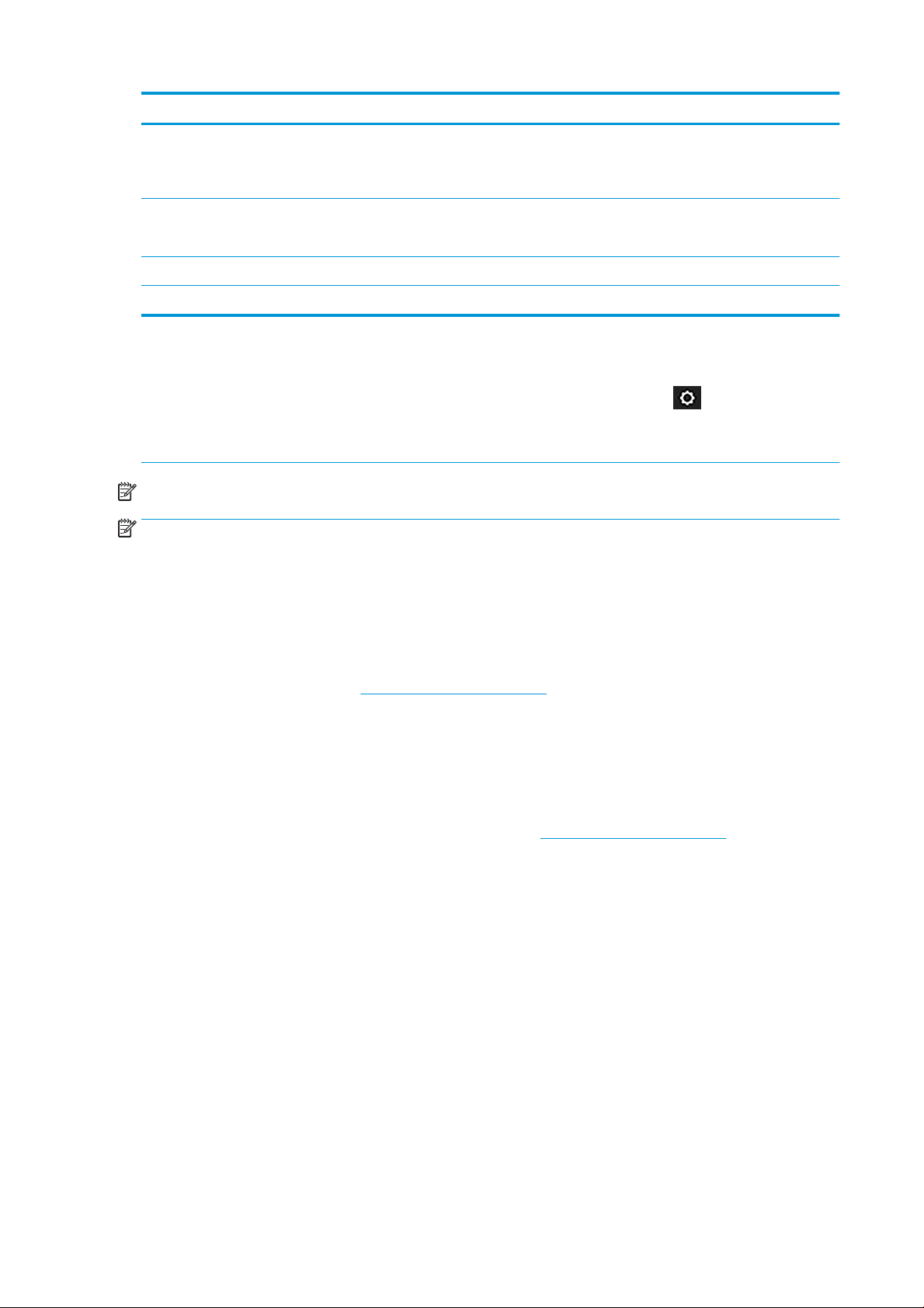
Öğe Sınır
Kullanıcı tanımlı hizmet şablonuna ekleyebileceğiniz maksimum hizmet sayısı
NOT: Önceden tanımlanan Tüm Hizmetler şablonu bu sınırlamaya tabi değildir ve yazıcı sunucusu
tarafından desteklenen tüm hizmetleri içerir.
Politikaya ekleyebileceğiniz maksimum hizmet sayısı
NOT: Belirli bir kural için yalnızca bir adres şablonu ve bir hizmet şablonu eklenebilir.
Politikadaki maksimum hizmet şablonu sayısı 10
Maksimum kullanıcı tanımlı özel hizmet şablonu sayısı 5
Ağ ayarlarını sıfırlama
Yönetici parolası ve ağ ayarlarını sıfırlamak için, ön panele gidin, panoyu aşağı çekin ve simgesine dokunun,
ardından menüde aşağı doğru ilerleyin ve Network setup (Ağ kurulumu) > Restore network settings (Ağ ayarlarını
geri yükle) seçeneğine dokunun.
NOT: Ağ yapılandırma sayfasını yazdırın ve ağ ayarlarının sıfırlandığını kontrol edin.
NOT: Yazıcının ağ ayarlarının sıfırlanması, yazıcının güvenlik duvarı ayarlarını da sıfırlar.
Yazıcı güvenliğini yönetme
40
40
Web Hizmetleri kurulumunu yaptığınızda, yazıcı kilitsiz modda bulunur. Kilitsiz modda, yazıcınızın e-posta
adresini bilen herkes bir dosya göndererek yazıcınızdan çıktı alabilir. HP tarafından istenmeyen e-posta filtreleme
hizmeti verilmesine rağmen, yazıcınızın e-posta adresini başkalarına verme konusunda dikkatli olmanız gerekir,
çünkü bu adrese gönderilen her tür belgenin çıktısı yazıcınızdan alınabilir.
Yazıcı yöneticisi konumundaysanız, http://www.hpconnected.com adresindeki HP Connected'ı ziyaret ederek
yazıcı güvenliğini yönetebilir veya yazıcınızın durumunu kilit modu olarak değiştirebilirsiniz (bölgenizin
uygunluğunu kontrol edin). Ayrıca yazıcınızın e-posta adresini özelleştirme ve baskı işlerini yönetme işlemlerini de
buradan gerçekleştirebilirsiniz. İlk ziyaretinizde HP Connected web sitesinde bir hesap oluşturmanız gerekir.
Yazıcınızın e-posta adresini değiştirme
Yazıcınızın HP Connected'daki e-posta adresini değiştirebilirsiniz: http://www.hpconnected.com (bölgenizin
uygunluğunu kontrol edin).
30 Bölüm 4 Yazıcıyı kişiselleştirme TRWW
Page 35

5 Kağıt kullanımı
●
Genel kağıt yükleme önerileri
●
Mile rulo yükleme
●
Yazıcıya rulo yükleme
●
Rulo çıkarma
●
Tek sayfa yükleme
●
Tek sayfayı çıkarma
●
Birden fazla yapraklık tepsiyi kullanma
●
Kağıtla ilgili bilgileri görüntüleme
●
Kağıdı koruma
●
Kuruma süresini uzatma
●
Otomatik kesiciyi açma ve kapatma
●
Keserek veya kesmeden ilerletme
TRWW 31
Page 36
Genel kağıt yükleme önerileri
Kağıdı yazıcıya üç farklı yoldan yükleyebilirsiniz: rulodan, tek sayfa olarak veya birden fazla yapraklık tepsiden
tekli sayfalar yığını olarak. Her seferinde bu yöntemlerden yalnızca biri kullanılabilir ve birinden diğerine geçiş elle
yapılır: otomatik olarak yapılmaz.
DİKKAT: Yazıcının hareket etmesini önlemek için yazıcı tekerleklerinin kilitli olduğundan (fren kolunun aşağıya
bastırılmış olmalıdır) emin olun.
DİKKAT: Tüm kağıtlar 280 mm (11 inç) veya daha geniş olmalıdır. A4 ve letter türü kağıtlar yatay olarak
yüklenmemelidir.
İPUCU: Fotoğraf kağıdı kullanırken, kağıda yağ bulaşmaması için pamuklu eldiven kullanın.
DİKKAT: Yükleme işlemi sırasında kağıt bölmesini kapalı tutun.
Mile rulo yükleme
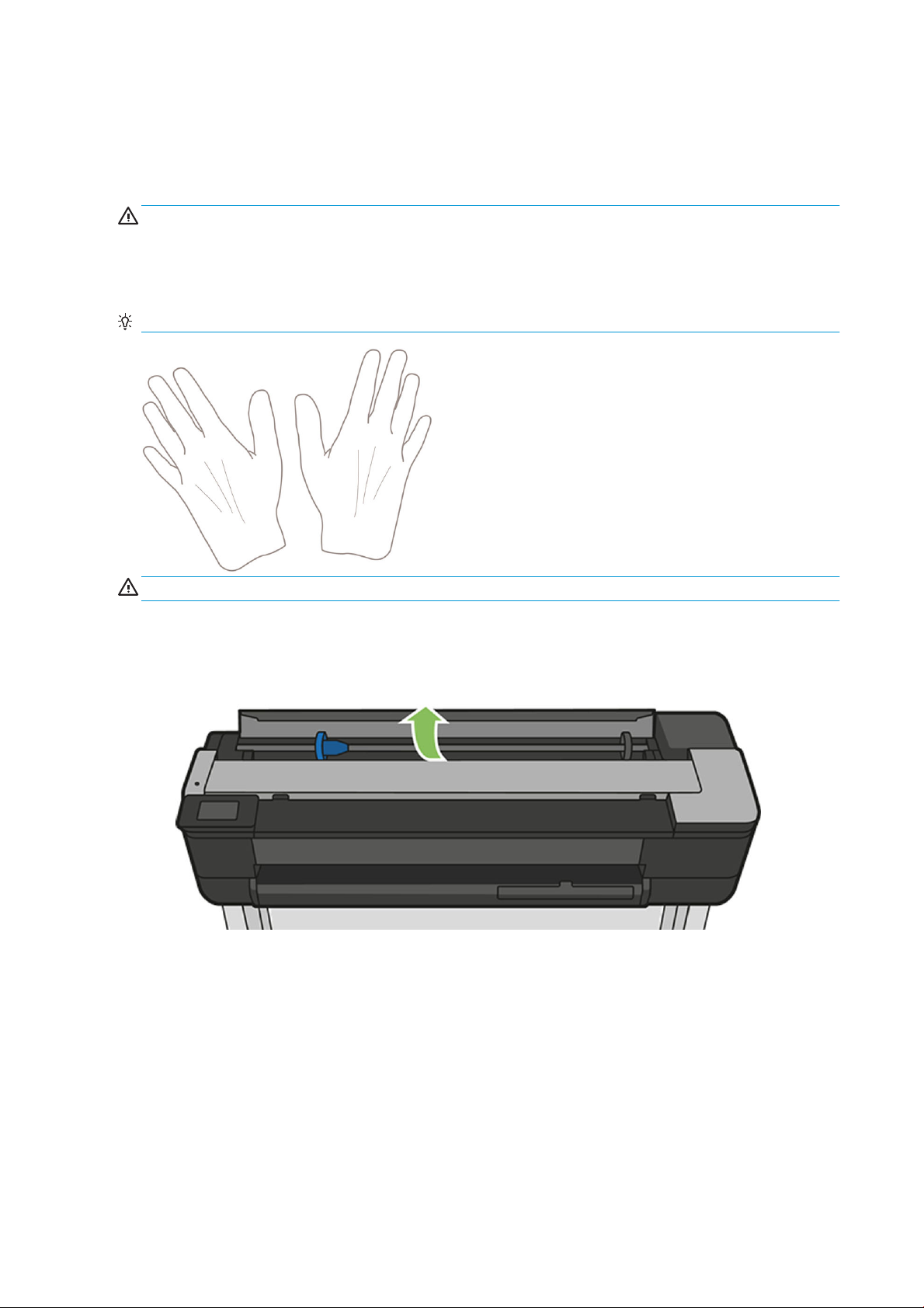
1. Rulo kapağını açın.
32 Bölüm 5 Kağıt kullanımı TRWW
Page 37
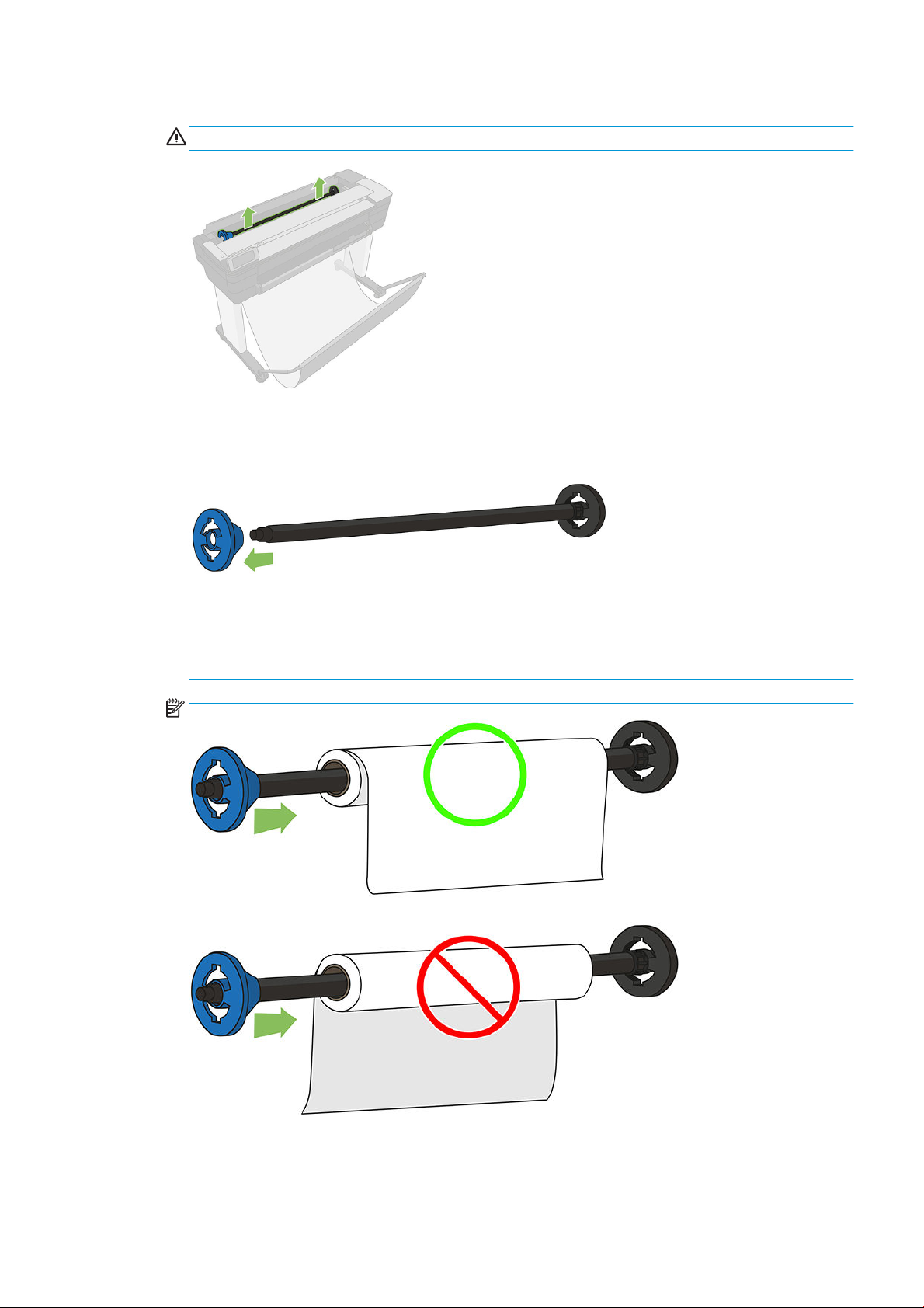
2. Merdaneyi yazıcıdan çıkarın.
UYARI! Çıkarma işlemi sırasında parmaklarınızı mil desteklerinin içine sokmayın.
3. Ruloyu yerinde tutmak için milin uçlarında birer durdurucu vardır. Mavi durdurucu, yeni bir rulo takılırken
çıkarılabilir; mavi durdurucu, farklı genişliklerdeki ruloları tutmak amacıyla mil üzerinde hareket eder. Mavi
kağıt durdurucusunu milin ucundan çıkarın.
4. Rulo uzunsa, silindiri bir masanın üzerine yatay olarak koyup ruloyu masanın üzerinde takın.
5. Yeni ruloyu mile takın. Kağıt türünü aşağıda gösterilen yönde taktığınızdan emin olun. Değilse ruloyu çıkarın,
180 derece döndürün ve mile yeniden takın. Milin üzerinde doğru yönü gösteren etiketler bulunur.
NOT: Yazıcının ön tarafında, mavi durdurucu sol taraftaki tutucuya girer.
Rulonun her iki ucunun da mil durduruculara mümkün olduğunca yakın olmasını sağlayın.
TRWW Mile rulo yükleme 33
Page 38
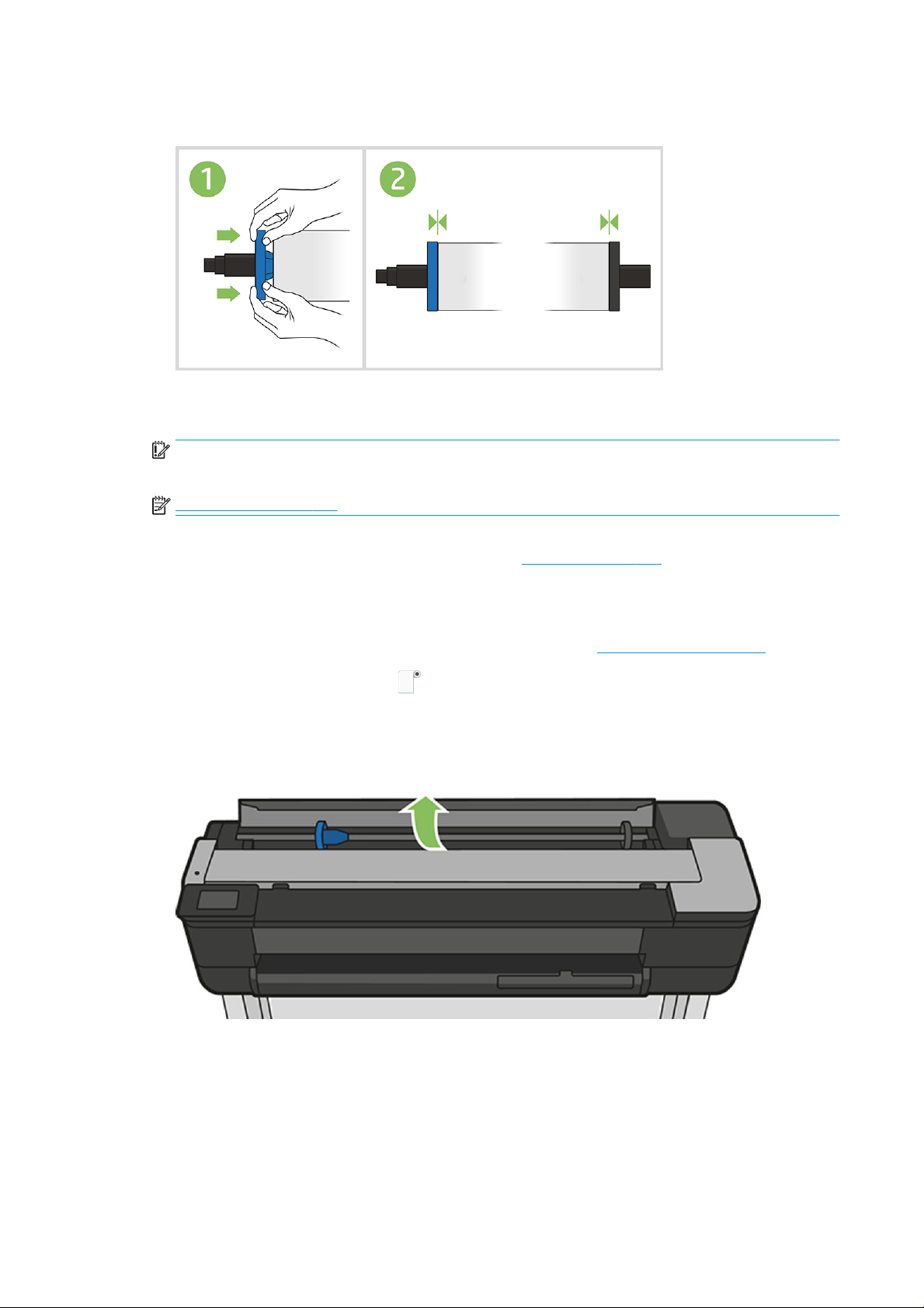
6. Mavi kağıt durdurucusunu milin açık ucuna koyun ve rulonun ucuna doğru itin. Rulo aşağıda gösterildiği gibi
mavi renkli yuvayı aşamaz.
7. Mavi kağıt durdurucu gidebildiği kadar ileri itilmiş olmalıdır. Her iki uçta da rulo ile durdurucular arasında
boşluk olmadığından emin olun.
ÖNEMLİ: Rulonun mavi yuvayı aşmadığından emin olun.
NOT: Yazıcı yalnızca 2 inç çekirdekli ruloları kabul eder. Rulo özellikleri hakkında daha fazla detay için bkz.
Kağıt özellikleri, sayfa 193.
Düzenli olarak farklı kağıt türleri kullanıyorsanız, farklı kağıt türlerindeki ruloları farklı millere önceden yükleyerek
ruloları daha hızlı değiştirebilirsiniz. Ek mil satın alınabilir, bkz. Aksesuarlar, sayfa 114.
Yazıcıya rulo yükleme
Bu yordama başlamak için mile yüklenmiş bir rulonuz olması gerekir. Bkz. Mile rulo yükleme, sayfa 32.
1.
Ön panelden, kağıt sekmesini seçin, simgesine dokunun, ardından Rulo yükle'ye dokunun ve ön
paneldeki yönergeleri izleyin.
Bu adım isteğe bağlıdır: Kağıt rulosunu beslemeye başladığınızda, yazıcı rulo yüklemek istediğinizi algılar.
2. Kapağın açık olduğundan emin olun.
34 Bölüm 5 Kağıt kullanımı TRWW
Page 39
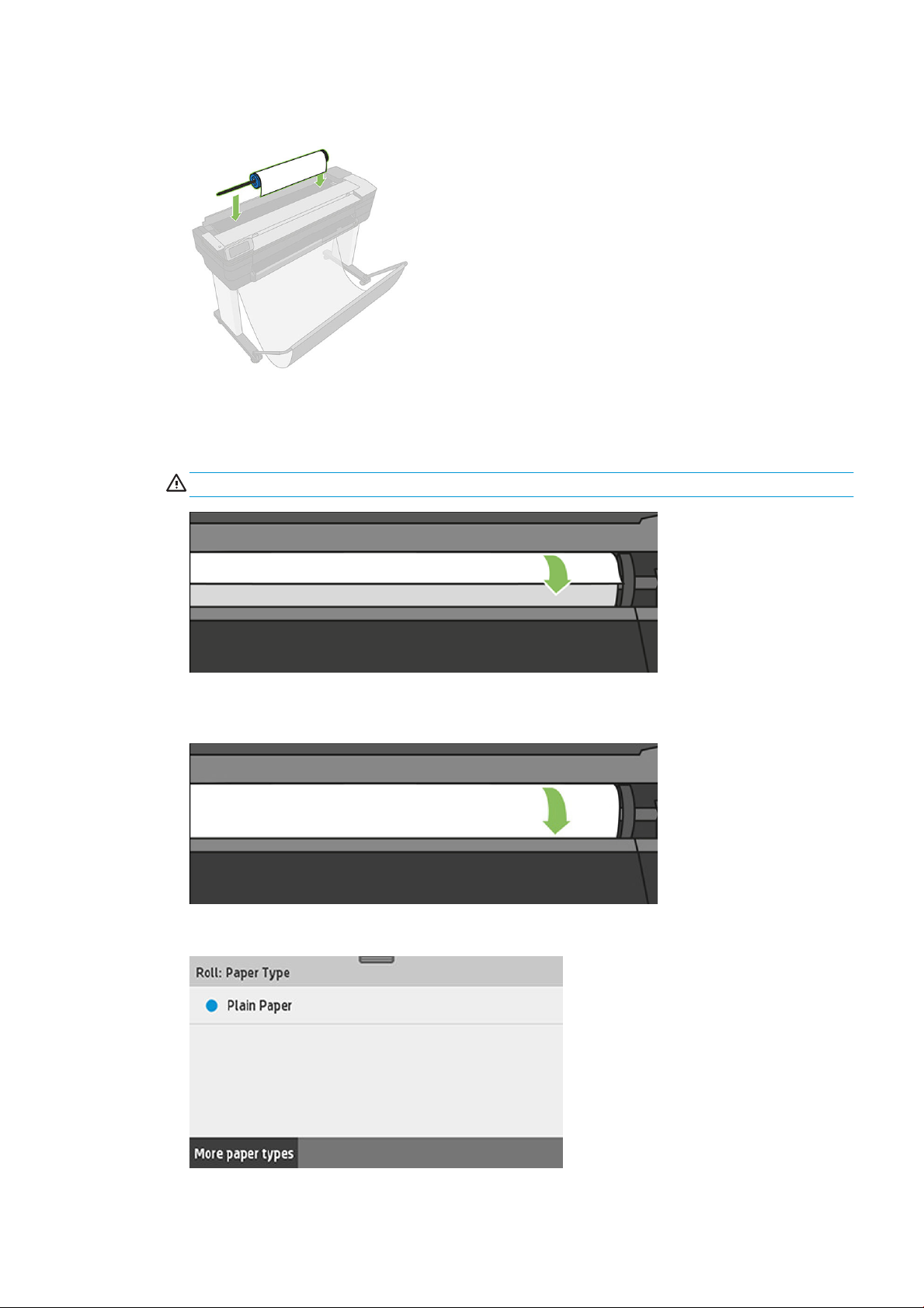
3. Makara milini her iki ucundan tutarak yazıcıya takın. Mavi hub yazıcının önünden bakıldığında solda
olmalıdır.
4. Rulonun kenarı düzgün değilse veya yırtılmışsa (bazen silindirin ucunu yapıştırmak için bant kullanıldığında
oluşabilir), kağıdı hafifçe çekin ve düzgün bir şekilde kesin.
5. Kağıdın kenarını yazıcıya sokun.
UYARI! Parmaklarınızı yazıcının kağıt yolunun içine sokmayın.
6. Direnç hissedinceye ve kağıt hafifçe esneyinceye kadar kağıdı yazıcının içine kaydırın. Yazıcı kağıdı
algıladığında bip sesi çıkarır ve kağıdı otomatik olarak besler.
7. Ön panelde kağıt kategorisi ve türü seçmeniz istenir.
TRWW Yazıcıya rulo yükleme 35
Page 40
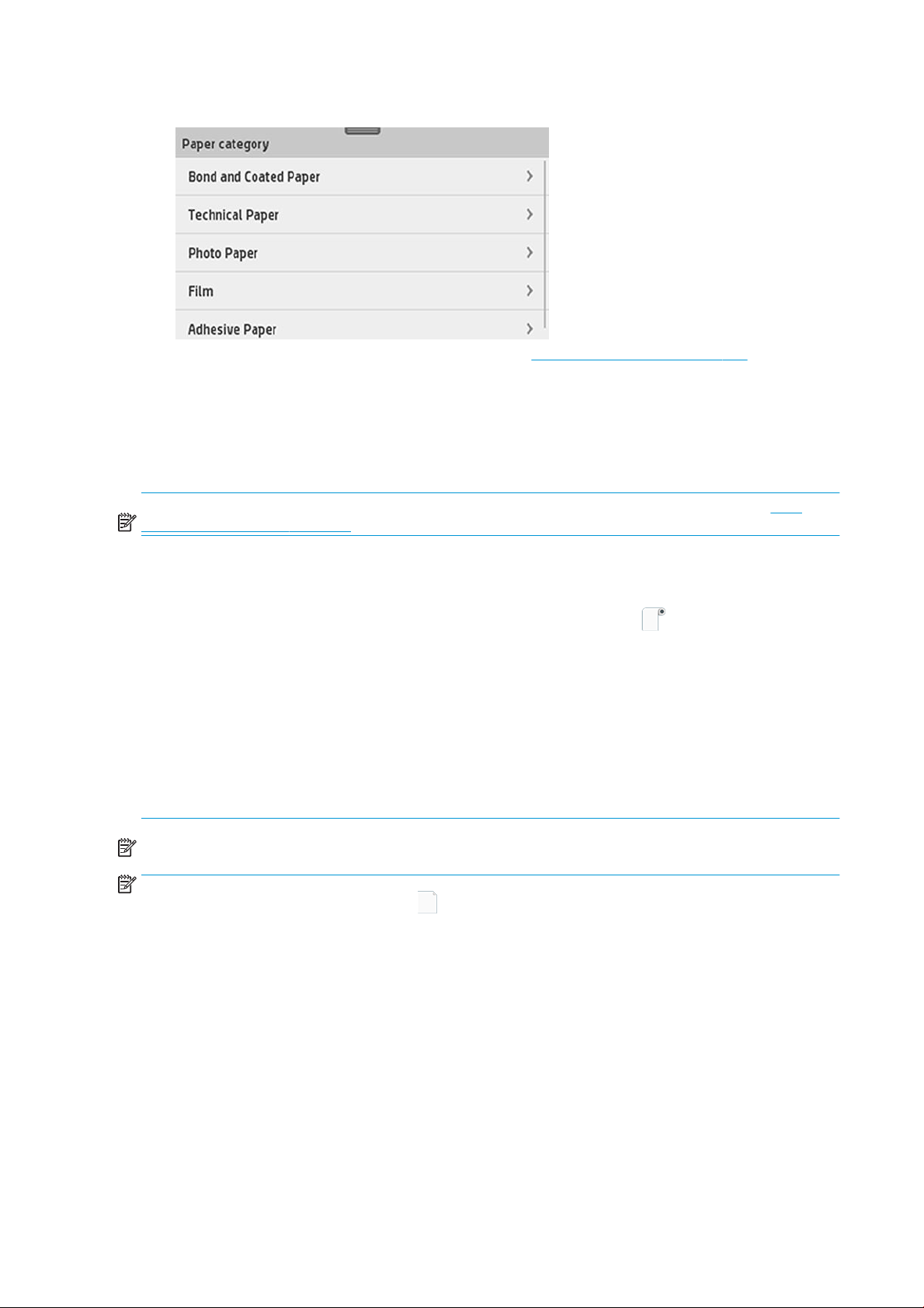
8. Kağıt türünüz ön panelde görünmüyorsa, More paper types (Diğer kağıt türleri) seçeneğine dokunun.
Kağıt türünüz listenin tamamında da görünmüyorsa, bkz. Kağıt türü sürücüde yok, sayfa 120.
9. Yazıcı hizalamayı kontrol eder ve genişliği ölçer. Rulo doğru şekilde hizalanmamışsa, ön panel ekranındaki
yönergeleri izleyin.
10. Rulo kapağını kapatın.
11. Hazır olduğunuzda OK (Tamam)'a dokunun.
NOT: Kağıt yükleme işleminin herhangi bir aşamasında beklenmeyen bir sorunla karşılaşırsanız, bkz. Kağıt
başarıyla yüklenemiyor, sayfa 118.
Rulo çıkarma
Ruloda kağıt varsa, kağıdı ön panelden çıkarabilirsiniz: kağıt sekmesine dokunun, simgesine dokunun,
ardından Ruloyu çıkar'a ve hazır olduğunuzda OK (Tamam) seçeneğine dokunun.
Kağıdın ucu merkeze bağlı değilse, ön panelde ruloyu elle çıkarmanız istenir.
Rulo çıkarıldıktan sonra, birden fazla yapraklık tepsi varsayılan etkin kağıt kaynağı olur.
Birden fazla yapraklı tepsiye yüklenen kağıt türü ve boyutunu onaylayın.
Tek sayfa yükleme
NOT: Rulo kağıt ve tekli sayfalar, yazıcıdaki aynı giriş yuvasını kullanır.
NOT: Genişliği 329 mm veya daha küçük olan sayfalar, birden fazla yapraklık tepsiden yüklenmelidir.
1.
Ön panelde, kağıt sekmesine dokunun, simgesine dokunun, ardından Load single sheet (Tek sayfa
yükleme)
2. Bir rulo yüklenmişse, önce Ruloyu çıkar'a dokunup rulo otomatik olarak çıkarılana kadar beklemeniz gerekir.
seçeneğini belirleyin.
36 Bölüm 5 Kağıt kullanımı TRWW
Page 41
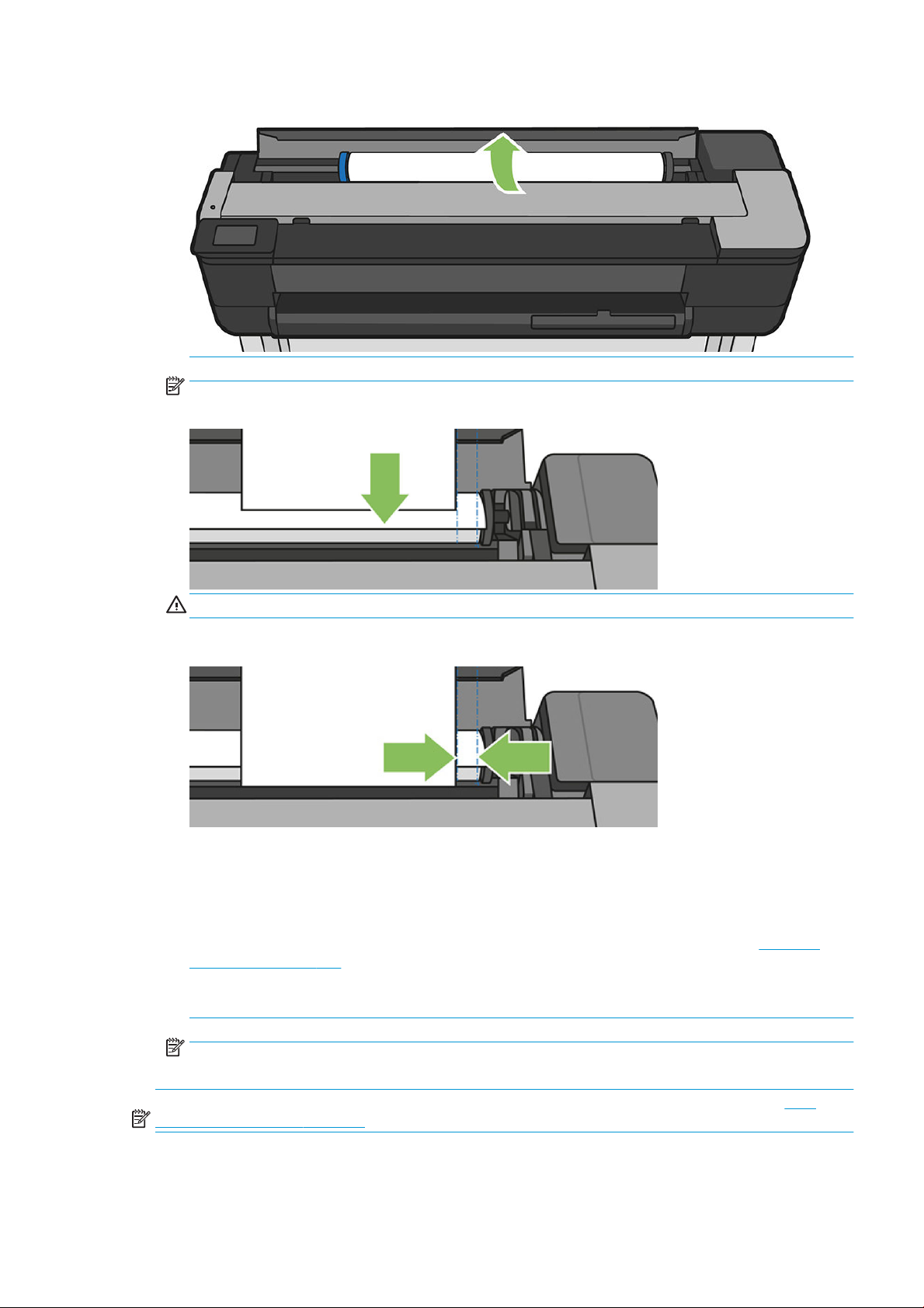
3. Rulo kapağını açın.
NOT: Tek bir sayfa yüklemek için ruloyu ve mili çıkarmanız gerekmez.
4. Sayfayı giriş yuvasının sağ tarafına yerleştirin.
UYARI! Parmaklarınızı yazıcının kağıt yolunun içine sokmayın.
5. Sayfayı mavi çizgiyle aynı hizaya getirin
Kağıdı yazıcının içine doğru yerleştirin. Direnç hissedinceye ve kağıt hafifçe bükülünceye kadar kağıdı
yazıcının içine besleyin. Yazıcı kağıdı algıladığında bip sesi çıkarır ve kağıdı otomatik olarak besler
6. Devam etmek için ön panelde Tamam'a dokunun.
7. Kağıdınızın kategorisini ve türünü seçin. Kağıt türünüz ön panelde görünmüyorsa, More paper types (Diğer
kağıt türleri) seçeneğine dokunun. Kağıt türünüz listenin tamamında da görünmüyorsa, bkz. Kağıt türü
sürücüde yok, sayfa 120.
8. Yazıcı hizalamayı kontrol eder ve sayfayı ölçer.
NOT: Sayfa, genişliğine bağlı olarak, yazıcının önünden dışarı çıkar.
9. Sayfa düzgün şekilde hizalanmazsa, sayfayı yeniden yüklemeniz istenebilir.
NOT: Kağıt yükleme işleminin herhangi bir aşamasında beklenmeyen bir sorunla karşılaşırsanız, bkz. Kağıt
başarıyla yüklenemiyor, sayfa 118.
TRWW Tek sayfa yükleme 37
Page 42
Tek sayfayı çıkarma
Bir sayfayı çıkarmak için, ön panele gidin ve sayfa sekmesine dokunun, simgesine ve ardından Unload single
sheet (Tek sayfa yükleme) seçeneğine dokunun.
Sayfa, yazıcının önünden dışarı çıkar; elinizle yakalayabilir veya sepete düşmesine izin verebilirsiniz.
Rulo çıkarıldıktan sonra, birden fazla yapraklık tepsi varsayılan etkin kağıt kaynağı olur.
Birden fazla yapraklık tepsiyi kullanma
1. Rulo yüklü değilse veya ruloda kağıt yoksa, birden fazla yapraklık tepsi varsayılan olarak devreye girer.
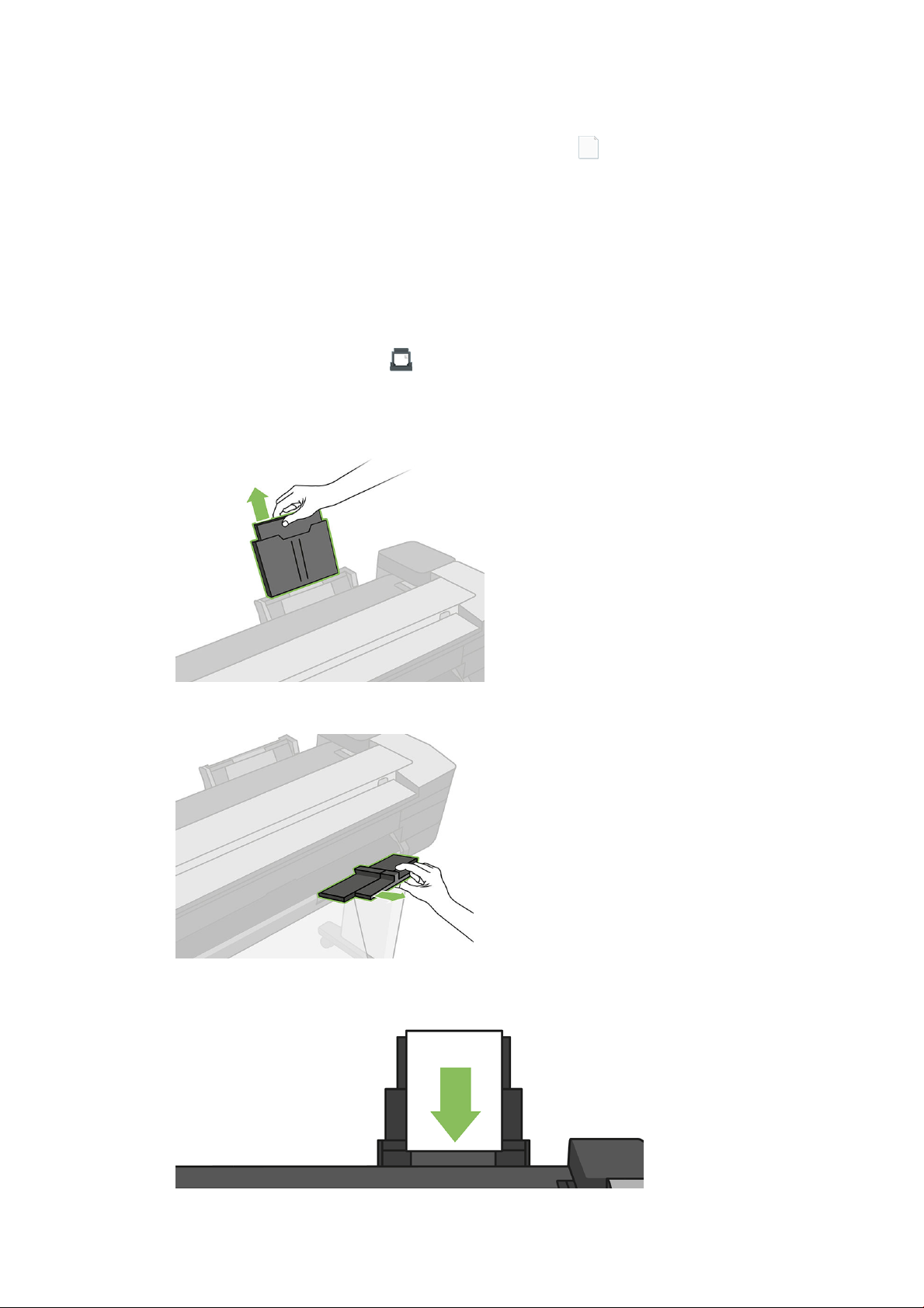
Alternatif olarak, ön panelde, önce simgesine ve ardından Use multi-sheet tray (Birden fazla yapraklık
tepsiyi kullan) seçeneğine dokunun. Önceden yüklenmiş bir rulo veya tekli sayfa varsa, otomatik olarak
çıkarılıncaya kadar beklemeniz gerekir.
2. Giriş tepsisi uzantılarını kağıdın uzunluğuna göre ayarlayın: ilk uzantı A4 ve ikinci uzantı A3 kağıdı içindir.
3. Çıkış tepsisi uzantılarını kağıdın uzunluğuna göre ayarlayın.
4. Kağıtları tepsiye basılı taraarı dışarı bakacak şekilde yükleyin. Tüm sayfaların aynı boyda olduğundan ve
tepsinin altına ulaştıklarından emin olun.
38 Bölüm 5 Kağıt kullanımı TRWW
Page 43
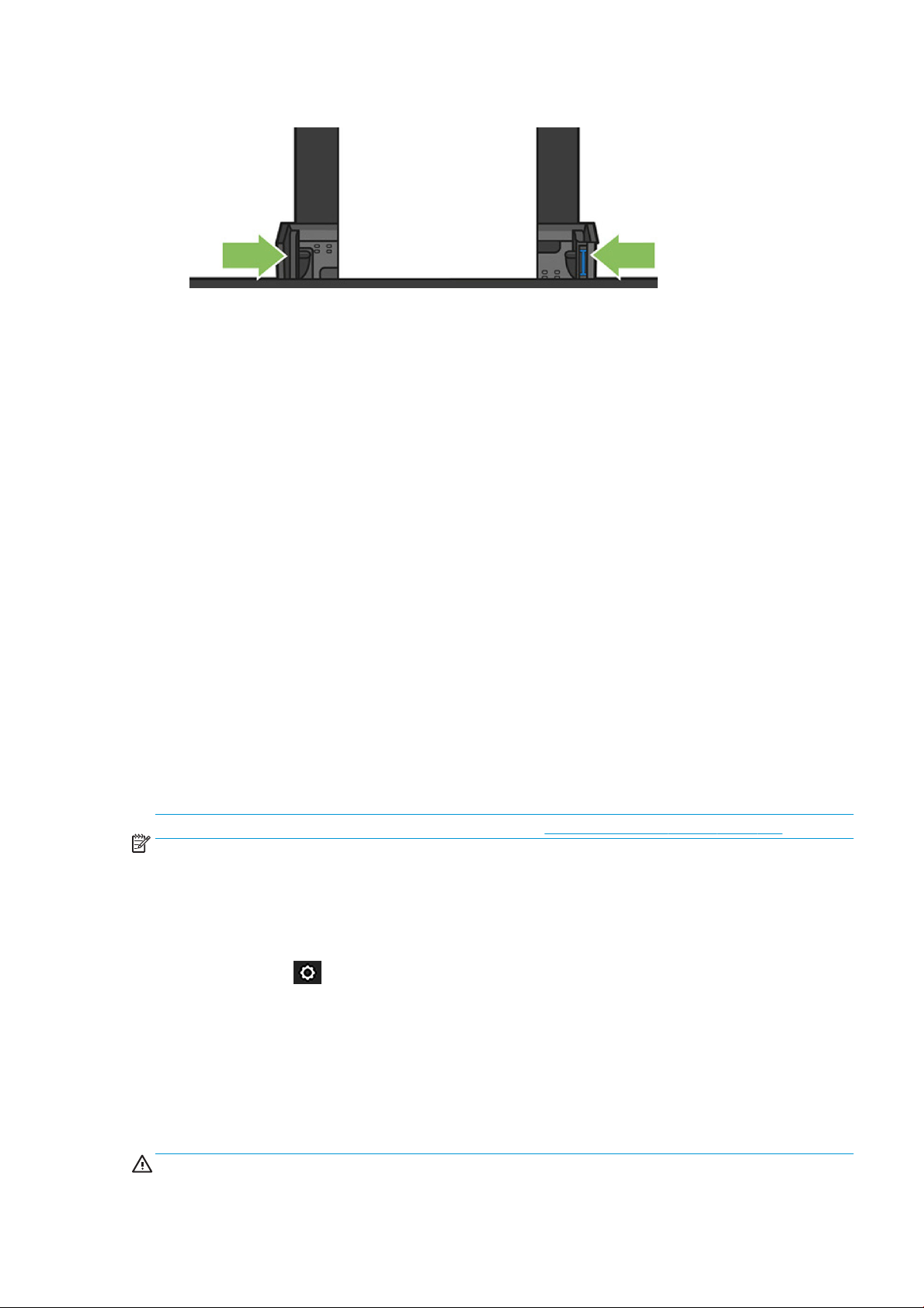
5. Tepsiyi kağıt genişliğine uyacak şekilde ayarlayın.
Kağıtla ilgili bilgileri görüntüleme
Yüklenen kağıt bilgisini görüntülemek için etkin kağıt kaynağı simgesine dokunun.
Ön panelde aşağıdaki bilgiler görüntülenir:
●
Seçtiğiniz kağıt türü
●
Rulo veya sayfa durumu
●
Kağıdın milimetre cinsinden genişliği (tahmini)
Rulo veya tek yapraklı kağıt yüklenmezse, ya da birden fazla yapraklı tepside kağıt yoksa, şu ileti görüntülenir
Durum: Hazır değil ve Kağıt yok.
Kağıdı koruma
Kağıt kalitesini koruyabilmek için aşağıdaki önerileri yerine getirin.
●
Ruloları başka bir kağıtla veya bezle örterek saklayın.
●
Kesilmiş kağıtları üzeri kapatılmış şekilde saklayın ve bunları yazıcıya yüklemeden önce temizleyin veya
fırçalayın
●
Giriş ve çıkış baskı plakalarını temizleyin
●
Yazıcınızın üst kapağını her zaman kapalı tutun.
NOT: Fotoğraf kağıdı ve kuşe kağıt itinayla kullanılmalıdır, bkz.Baskı aşınmış ya da çizilmiş, sayfa 143.
Kuruma süresini uzatma
Sürenin daha önemli olduğu birden fazla baskı alacağınız veya dokunmadan önce mürekkebin kuruduğundan
emin olmak istediğiniz özel yazdırma durumlarına bağlı olarak kuruma süresi ayarını değiştirmek isteyebilirsiniz.
Panoyu aşağı çekin ve simgesine dokunun, menüde aşağı doğru ilerleyin ve Print retrieval (Baskı alma) >
Select drying time (Kuruma süresini seçin) seçeneğine dokunun. Şunları seçebilirsiniz:
●
None (Hiçbiri), kuruma süresini devre dışı bırakmak ve baskınızı yazdırma biter bitmez çıkarmak için
●
En iyi duruma getirilmiş, seçmiş olduğunuz kağıda ait varsayılan ve önerilen süreyi belirlemek için (bu
varsayılan ayardır)
●
Extended (Uzatılmış), mürekkebin tamamen kurumasını sağlamak amacıyla önerilenden daha uzun bir süre
belirlemek için kullanılır
DİKKAT: Baskı çıkarıldığında mürekkep kurumamışsa, çıktı tepsisinde mürekkep lekeleri ve baskı üzerinde
lekeler olabilir.
TRWW Kağıtla ilgili bilgileri görüntüleme 39
Page 44
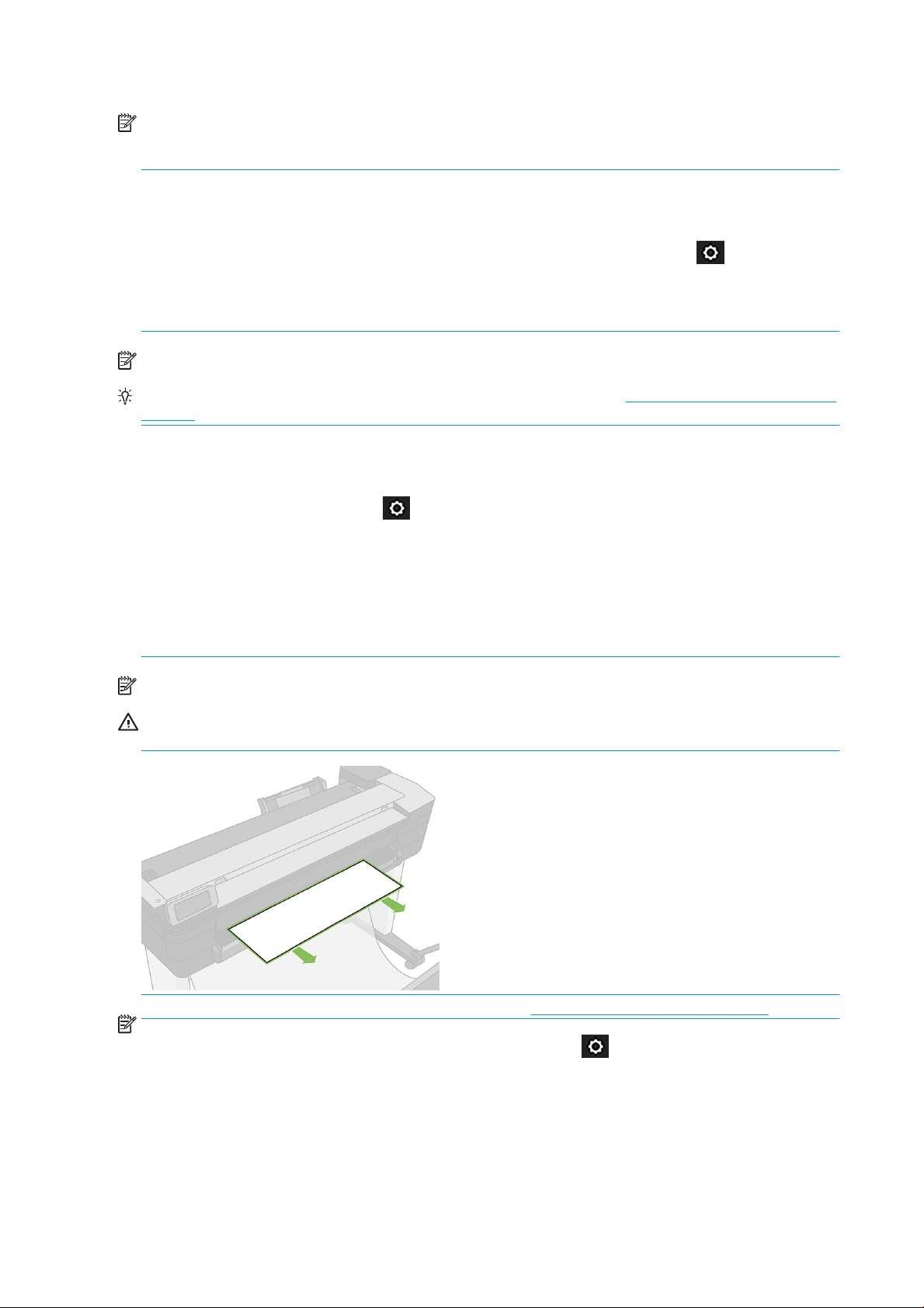
NOT: Kuruma süresini baskı sırasında iptal ederseniz, paralel olarak çalışan yazıcı kafası bakım servisine bağlı
olarak yazıcı kağıdı hemen besleyip kesemeyebilir. Kuruma süresi sıfırsa, yazıcı kağıdı keser ve yazıcı kafası
bakımını gerçekleştirir. Ancak, kuruma süresi sıfırdan büyükse, yazıcı kafası bakımı tamamlanana kadar yazıcı
kağıdı kesmez.
Otomatik kesiciyi açma ve kapatma
Yazıcının kağıt kesicisini açmak veya kapatmak için, ön panele gidin, panoyu aşağı çekin ve , > Print retrieval
(Baskı alma) > Enable cutter (Kesiciyi etkinleştir) seçeneğine dokunun ve kesici seçeneğini değiştirin.
Varsayılan ayar On (Açık) öğesidir.
NOT: Kesici kapalıysa, işler arasında kağıt kesmez ancak ruloları yükleme ve çıkarma işlemleri sırasında kağıdı
kesmeye devam eder.
İPUCU: Otomatik kesici devre dışı bırakılmışken rulo kağıdını kesmek için, bkz.Keserek veya kesmeden ilerletme,
sayfa 40.
Keserek veya kesmeden ilerletme
Ön panele gider, panoyu aşağı çeker ve simgesine dokunur ve ardından menüde aşağı doğru ilerleyip Form
feed (İlerlet) seçeneğine dokunursanız, yazıcı ilerler. Form feed and cut (İlerlet ve kes) seçeneğini belirlerseniz,
yazıcı kağıdı ilerletir ve ön kenardan düz şekilde keser. Bunu yapmak isteyebileceğiniz en az iki neden olasılığı
bulunmaktadır:
●
Kağıdın ön kenarı bozuksa veya düzgün değilse, kağıdın ön kenarını kesmek için.
●
Otomatik kesici devre dışı bırakıldığında kağıdı ilerletmek ve kesmek için.
NOT: Her baskıdan sonra yazıcı kafasına servis yapılır ve işlem tamamlanıncaya kadar kağıt kesilemediğinden,
gecikme olabilir.
DİKKAT: Kesilmiş parçayı çıktı plakasından alın. Çıktı plakasında kağıt parçaları veya kısa baskılar kalırsa yazıcıda
sıkışmaya neden olabilir. yazıcı kılavuzunda da kağıt parçacıkları olmadığından emin olun.
NOT: Fotoğraf kağıdı ve kuşe kağıt itinayla kullanılmalıdır, bkz.Baskı aşınmış ya da çizilmiş, sayfa 143.
Kağıdı kesmeden ilerletmek için, ön panele gidin, panoyu aşağı çekin ve simgesine dokunun, ardından
menüde aşağı doğru ilerleyin ve Form feed (İlerlet) seçeneğine dokunun
40 Bölüm 5 Kağıt kullanımı TRWW
Page 45

6 Yazdırma
●
USB ash sürücüden yazdırma
●
Mobil yazdırma
●
HP Click ile yazdır
●
Yazıcı sürücüsü kullanarak bilgisayardan yazdırma
●
Gelişmiş yazdırma ayarları
●
Renk yönetimi
TRWW 41
Page 46
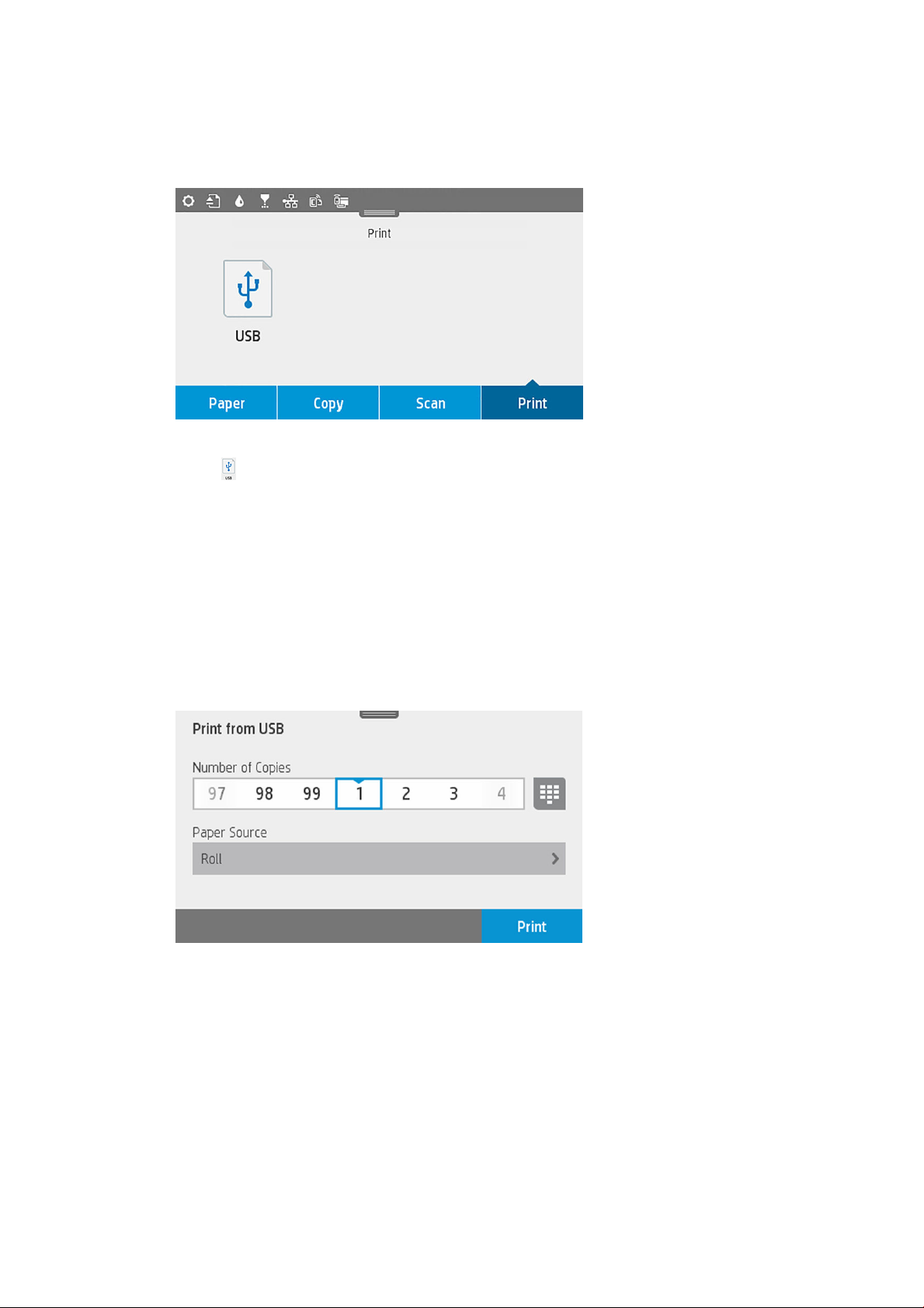
USB ash sürücüden yazdırma
1. Ön panelde, Print (Yazdırma) sekmesine dokunun. USB ash sürücünüzü henüz bağlamadıysanız,
bağlamanızı isteyen bir ileti görüntülenir.
2. Print from USB (USB'den yazdır) seçeneğine dokunun. Yazdırılabilir belgelerin bir listesi görüntülenir ve
bunları simgesine dokunarak sıralayabilirsiniz:
●
Adı
●
Tarih
●
Boyut
●
Tür (JPEG, TIFF, HP-GL/2)
3. Ayrıca dosya adına göre arama yapabilirsiniz. Bir klavye belirecektir; dosya adını yazın ve Find (Bul)
seçeneğine dokunun.
4. Bir HP-GL/2 dosyası seçilirse, aşağıdaki ekran görüntülenir:
Yazdırmak istediğiniz dosyanın adına dokunun. Kaç kopya istediğinizi seçebilir veya adı elle girebilirsiniz.
Ayrıca kağıt kaynağını (tek sayfa, birden çok sayfa, kağıt rulosu) seçebilirsiniz. Ayarları seçtikten sonra
belgeyi yazdırma işlemini başlatmak için Print (Yazdır) seçeneğine dokunun. Geçerli işi iptal etmek için X
seçeneğine dokunun.
42 Bölüm 6 Yazdırma TRWW
Page 47
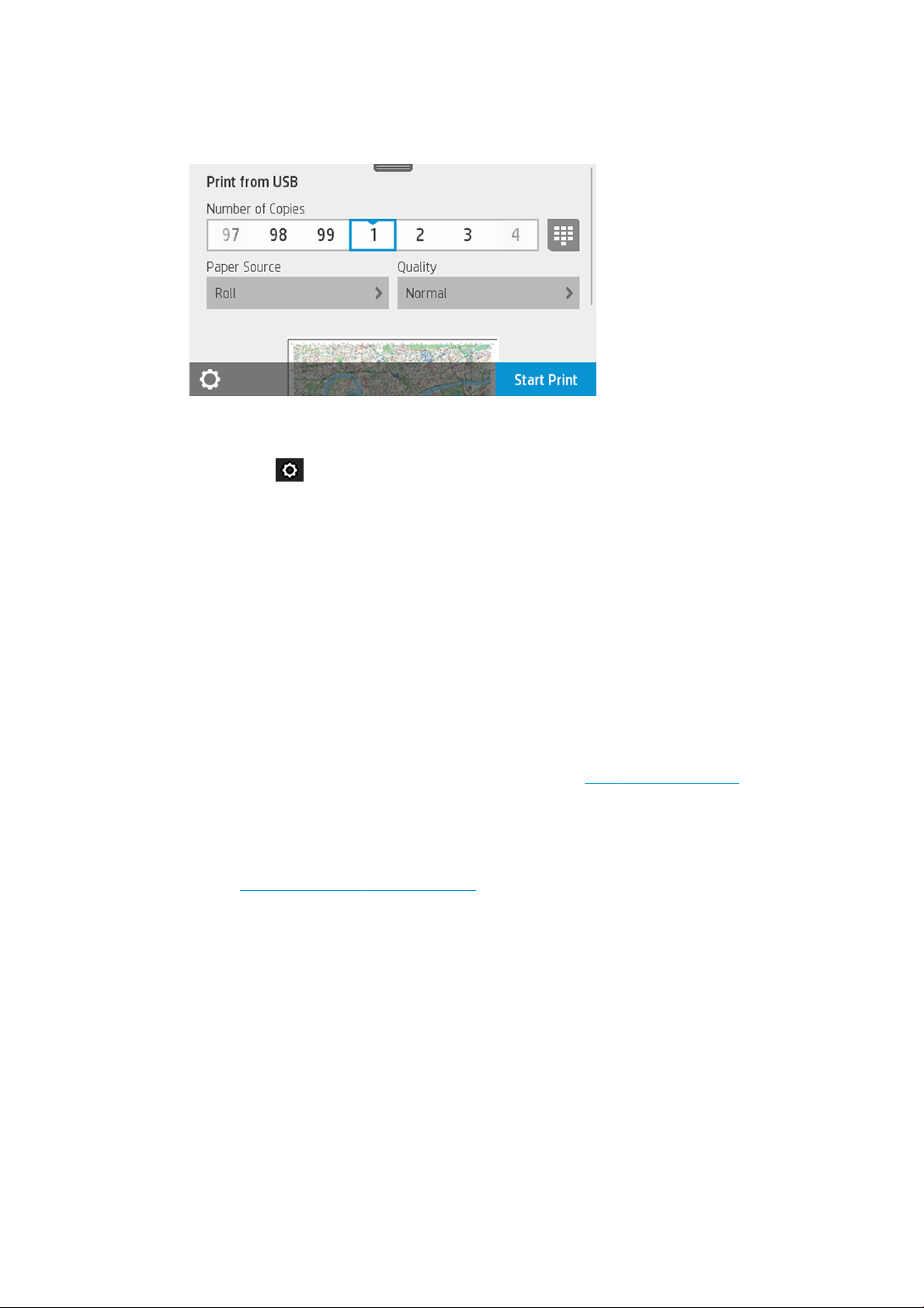
5. Bir resim yazdırıyorsanız, yazdırmak istediğiniz resmin adına dokunun. Resme dokunarak, artık parlaklığı
değiştirerek veya resmi döndürerek resim ayarlarını düzenleyebilirsiniz. Renk ayarlarını da seçebilirsiniz.
Doğru ayarları seçtikten sonra, yazdırmak için Start Print (Yazdırmaya Başla) seçeneğine dokunun.
Print settings (Yazdırma ayarları)
Panoyu aşağı çekip simgesine dokunarak ayarları değiştirebilirsiniz. Kullanılabilir ayarlar şunlardır:
●
Tepsi veya kağıt
●
Renk
●
Kalite
●
Yeniden boyutlandır
●
Kenar boşluğu
Save current settings (Geçerli ayarları kaydet) seçeneğine dokunarak yeni ayarları varsayılan olarak
kaydedebilirsiniz.
Mobil yazdırma
Akıllı telefon veya tabletinizden de yazdırma işi gönderebilirsiniz. Bkz. Mobil yazdırma, sayfa 73.
HP Click ile yazdır
HP Click kullanarak TIFF, JPEG, HP-GL/2 veya PDF dosyasını doğrudan, yazıcıya bağlı olan bir bilgisayardan
yazdırın. Bkz. http://www.hp.com/go/DesignJetClick.
TRWW Mobil yazdırma 43
Page 48
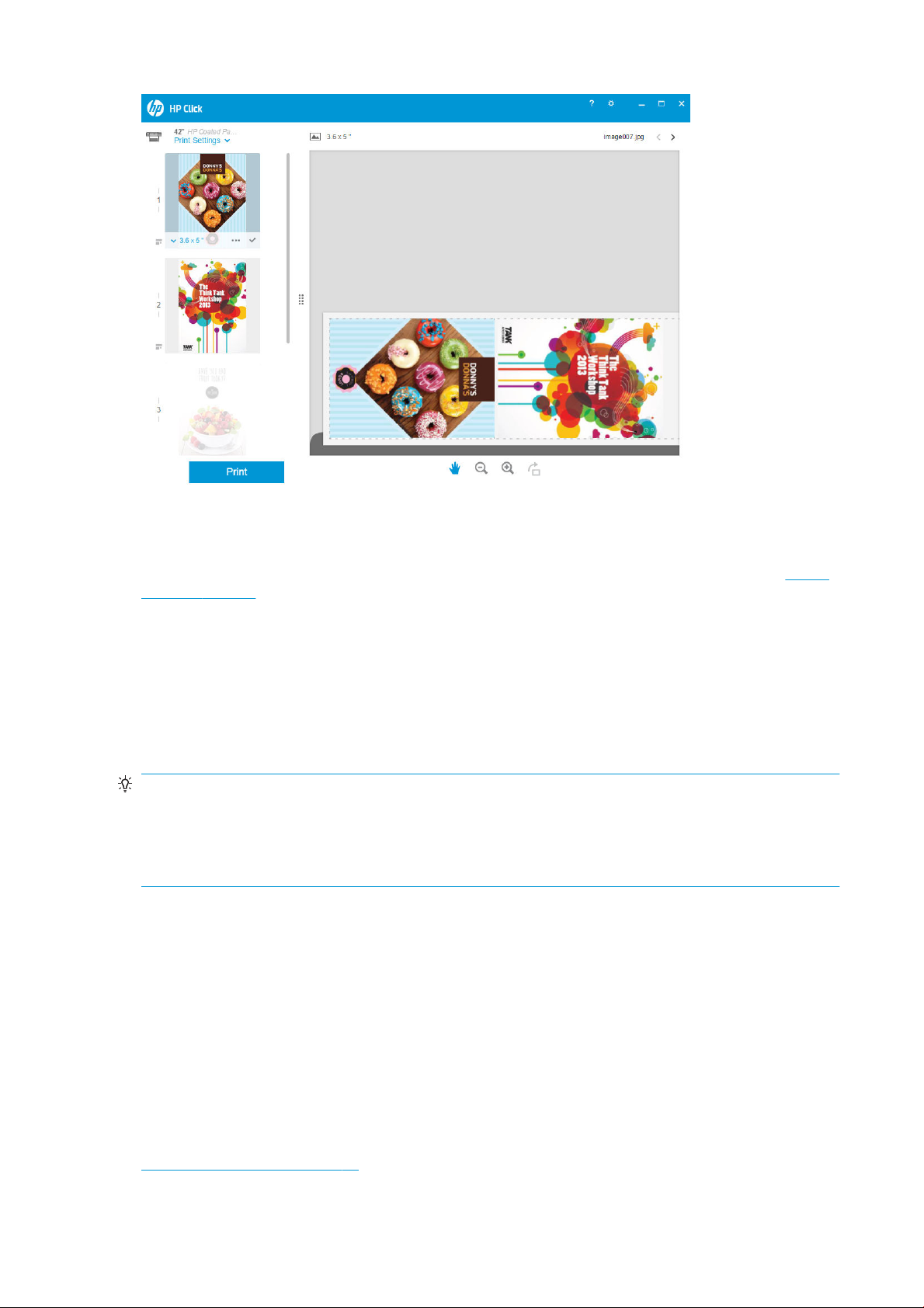
Yazıcı sürücüsü kullanarak bilgisayardan yazdırma
Bu, bir bilgisayardan yazdırmanın geleneksel yoludur. Bilgisayara doğru yazıcı sürücüsü yüklenmeli (bkz. Yazıcıyı
bağlama, sayfa 15) ve bilgisayar yazıcıya ağ (kablolu veya kablosuz) ile bağlanmalıdır.
Yazıcı sürücüsü yüklendiğinde ve bilgisayar yazıcıya bağlandığında, uygulamanın kendi Print (Yazdır) komutunu
kullanarak ve doğru yazıcıyı seçerek bir yazılım uygulamasından yazdırabilirsiniz.
Gelişmiş yazdırma ayarları
Bu bölümün geri kalan kısmında kullanabileceğiniz çeşitli baskı ayarları açıklanmaktadır. Bu yöntemler, tüm
gereksinimlere yönelik çok çeşitli ayarlar sağlar.
İPUCU: Genel olarak, gereksinimlerinizi karşılamadığını bilmediğiniz sürece varsayılan ayarları kullanmanız
önerilir.
İPUCU: Belirli bir ayar grubunu yeniden kullanmayı düşünüyorsanız, o ayarları istediğiniz bir adla kaydedebilir ve
istediğinizde bu adla kullanabilirsiniz. Kaydedilmiş ayarlar grubu, Windows yazıcı sürücüsünde "hızlı ayarlar"
olarak bilinir.
Baskı kalitesini seçin
En yüksek kalitede baskı hızın azalmasına neden olabileceğinden ve hızlı baskı neticesinde de baskı kalitesinde
bir miktar azalma olabileceğinden, yazıcının bir çok baskı kalitesi seçeneği bulunmaktadır.
Bu durumda, standart baskı kalitesi seçici, kalite ve hız arasında seçim yapmanıza neden olan bir kaydırıcıdır. Bazı
kağıt türlerinde ikisi arasında bir uzlaşma noktası seçebilirsiniz.
Ayrıca, özel seçenekler arasından da bir seçim yapabilirsiniz: Best (En iyi), Normal ve Fast (Hızlı). Fast (Hızlı)
seçeneğini belirlerseniz, daha düşük aktarma çözünürlüğü kullanan ve daha az mürekkep harcayan en hızlı
yazdırma modu EconoMode seçeneğini de belirleyebilirsiniz. Bu şekilde yazdırma hızı artar, ancak baskı kalitesi
düşer. EconoMode yalnızca özel seçeneklerden seçilebilir (kaydırıcıyla seçilemez).
Ayrıca, baskı kalitesini etkileyebilecek üç ek özel seçenek de bulunur: Maximum detail (Maksimum ayrıntı). Bkz.
Yüksek kalitede yazdırma, sayfa 48.
44 Bölüm 6 Yazdırma TRWW
Page 49

NOT: Windows sürücü iletişim kutusunda, Özel Baskı Kalitesi Seçenekleri iletişim kutusunda işinize ait
oluşturma çözünürlüğü görüntülenir (Custom options (Özel seçenekler) ve Settings (Ayarlar) seçeneklerini
belirleyin).
Baskı kalitesi seçeneklerini aşağıdaki şekillerde belirleyebilirsiniz:
●
Windows sürücüsü iletişim kutusunda: Paper/Quality (Kağıt/Kalite) sekmesine gidin ve Baskı Kalitesi
konusuna bakın. Standard Options (Standart Seçenekler) öğesini seçerseniz, hız ve kalite seçeneğinden
birini belirleyeceğiniz basit bir kaydırıcı görürsünüz. Custom Options (Özel Seçenekler) öğesini seçerseniz,
yukarıda bahsedildiği gibi daha özel seçenekler görüntülenir.
●
Mac OS X Yazdırma iletişim kutusunda: Paper/Quality (Kağıt/Kalite) paneline gidin ve Kalite Seçenekleri
bölümüne bakın. Standard (Standart) kalite seçeneklerini belirlerseniz, hız ve kaliteyi belirleyebileceğiniz
basit bir kaydırıcı görürsünüz. Custom (Özel) kalite seçeneklerini belirlerseniz, yukarıda bahsedildiği gibi
daha özel seçenekler görürsünüz.
NOT: Yazıcının almakta olduğu veya zaten almış olduğu sayfaların baskı kalitesini değiştiremezsiniz
(yazdırılmaya başlanmamış olsalar bile).
Kağıt boyutunu seçme
Kağıt boyutu aşağıdaki yöntemlerle belirlenebilir:
NOT: Burada belirtilen kağıt boyutu, belgenin oluşturulduğu kağıt boyutu olmalıdır. Belgeyi yazdırmak için
tekrar ölçeklendirerek farklı bir boyuta getirmek mümkündür. Bkz. Baskıyı yeniden ölçeklendirme, sayfa 47.
●
Windows sürücüsü iletişim kutusunda: Paper/Quality (Kağıt/Kalite) sekmesini seçin, ardından Document
Size (Belge Boyutu) listesinden kağıt boyutunuzu seçin.
●
Mac OS X Sayfa Yapısı iletişim kutusunda: Printer (Yazıcı) listesinden yazıcınızı seçip, daha sonra da Paper
Size (Kağıt Boyutu) seçeneğinden kağıt boyutunuzu belirleyin.
NOT: Uygulamanızda Page Setup (Sayfa Yapısı) iletişim kutusu yoksa, Print (Yazdır) iletişim kutusunu
kullanın.
Özel kağıt boyutları
Standart kağıt boyutları listesinde bulunmayan bir kağıt boyutunu seçmek istediğinizde, bunu belirtmek için
kullanabileceğiniz çeşitli yollar vardır.
Windows yazıcı sürücüsünü kullanma
1. Paper/Quality (Kağıt/Kalite) sekmesini seçin.
2. Custom (Özel) düğmesine dokunun.
3. Yeni kağıt boyutunuzun adını ve boyutlarını girin.
4. OK seçeneğine dokunun. Yeni kağıt boyutu otomatik olarak seçilir.
Bu şekilde oluşturulan bir özel kağıt boyutu şu özelliklere sahip olur:
●
Kağıt boyutu kalıcıdır. Sürücü veya bilgisayar kapatılsa bile bu kağıt boyutu kaybolmaz.
●
Bu kağıt boyutu ilgili yazıcı kuyruğuna özgüdür. Aynı bilgisayardaki diğer yazıcı kuyruklarında görünmez.
●
Etki alanı sunucusu ağlarında, kağıt boyutu ilgili bilgisayara özgüdür. Yazıcı kuyruğunu paylaşan diğer
bilgisayarlardan görünmez.
●
Çalışma grubu ağlarında, bu kağıt boyutu, yazıcı kuyruğunu paylaşan tüm bilgisayarlar arasında paylaşılır.
●
Yazıcı kuyruğu silinirse, kağıt boyutu da onunla birlikte silinir.
TRWW Gelişmiş yazdırma ayarları 45
Page 50
Windows formlarını kullanma
1. Başlat menüsünden veya Denetim Masası'ndan, Devices and Printers (Aygıtlar ve Yazılar) öğesini, ardından
Select Printer (Yazıcı Seç) öğesini seçin.
2. Forms (Formlar) sekmesinde, Create a new form (Yeni form oluştur) kutusunu işaretleyin.
3. Yeni kağıt boyutunuzun adını ve boyutlarını girin. Kenar boşluklarını 0,00 olarak bırakın.
4. Save Form (Formu Kaydet) düğmesine dokunun.
5. Yazıcı sürücüsüne gidip Paper/Quality (Kağıt/Kalite) sekmesini seçin.
6. Kağıt boyutları açılır listesinden More… (Diğer...) öğesini seçin.
7. Özel boyutlar grubundan yeni kağıt boyutunuzu seçin.
Bu şekilde oluşturulan bir özel kağıt boyutu şu özelliklere sahip olur:
●
Kağıt boyutu kalıcıdır. Sürücü veya bilgisayar kapatılsa bile bu kağıt boyutu kaybolmaz.
●
Kısıtlı kullanıcılar kağıt formları oluşturamaz. Windows Active Directory’deki “belgeleri yönet” rolü için
gereken minimumdur.
●
Kağıt boyutu bilgisayara özgüdür. Bu bilgisayarda oluşturulan ve o boyutta kağıdı destekleyen tüm yazıcı
kuyruklarında görünür.
●
Yazıcı kuyruğu paylaşılıyorsa, bu kağıt boyutu istemci bilgisayarların tümünde görünür.
●
Yazıcı kuyruğu başka bir bilgisayardan paylaşılıyorsa, bu kağıt boyutu, sürücünün belge boyutu listesinde
görünmez. Sunucuda, paylaşılan bir kuyrukta bir Windows formu oluşturulmalıdır.
●
Yazıcı kuyruğu silinse bile kağıt boyutu silinmez.
Mac OS X yazıcı sürücüsünü kullanma
1. Page Setup (Sayfa Ayarı) iletişim kutusuna gidin.
NOT: Uygulamanızda Page Setup (Sayfa Yapısı) iletişim kutusu yoksa, Print (Yazdır) iletişim kutusunu
kullanın.
2. Paper Size (Paper Size) > Manage Custom Sizes (Özel Boyutları Yönet) öğesini seçin.
Kenar boşluğu seçeneklerini belirleme
Yazıcı varsayılan olarak resmin kenarlarıyla kağıt kenarları arasında 5 mm kenar boşluğu bırakır, bir sayfa
kağıttaki alt boşluk 17 mm'ye yükseltilmiştir. Ancak, bu durumu bir çok şekilde değiştirebilirsiniz.
●
Windows sürücüsü iletişim kutusunda: Paper/Quality (Kağıt/Kalite) sekmesini seçin ve Margins/Layout
(Kenar Boşlukları/Düzen) düğmesine basın.
●
Mac OS X Yazdırma iletişim kutusunda: Margins/Layout (Kenar Boşlukları/Düzen) panelini seçin.
Aşağıdaki seçeneklerden en azından bir kısmını göreceksiniz.
NOT: Mac OS X'te, kullanılabilir kenar boşlukları seçenekleri, seçilen kağıt boyutuna bağlıdır.
46 Bölüm 6 Yazdırma TRWW
Page 51

●
Standard (Standart). Resminiz, resmin kenarları ve kağıdın kenarları arasında ince bir kenar boşluğu
bırakılarak seçtiğiniz boyuttaki bir sayfaya yazdırılır. Resim, kenar boşlukları arasına sığabilecek kadar küçük
olmalıdır.
●
Oversize (Büyük). Uygulama veya sürücüde seçtiğinizden daha büyük boyutta kağıt yüklemeniz gerekir.
Yazdırma işleminden sonra kenar boşluklarını kaldırırsanız, resminiz ve kağıt kenarları arasında hiç kenar
boşluğu olmadan, seçtiğiniz kağıt boyutuna yazdırılır. Bu seçenek, resminizin tüm kağıt alanını kaplamasını
istediğinizde kullanışlıdır.
●
Clip Contents By Margins (İçeriği Kenar Boşluğuna Göre Kes). Resminiz, resmin kenarları ve kağıdın kenarları
arasında ince bir kenar boşluğu bırakılarak seçtiğiniz boyuttaki bir sayfaya yazdırılır. Bu durumda, resim
kağıtla aynı boyuttaysa, yazıcı resmin en dış kenarlarının beyaz veya önemsiz olduğunu ve yazdırılmasına
gerek olmadığını var sayar. Resminizin zaten bir kenarlığı olduğu durumlarda bu durum avantajlıdır.
Yüklü kağıda yazdırma
Bir işi yazıcıda yüklü olan kağıda yazdırmak için, yazıcı sürücünüzün Kağıt Türü seçeneğinde, Use printer
settings/Any (Yazıcı ayarlarını kullan/herhangi biri) seçeneğini belirleyin.
●
Windows sürücüsü iletişim kutusunda: Kağıt/Kalite sekmesini seçin, ardından Kağıt Türü açılır listesinden
Use printer settings (Yazıcı ayarlarını kullan) seçeneğini belirleyin.
●
Mac OS X Yazdırma iletişim kutusunda: Kağıt/Kalite panelini seçin ve açılan Kağıt Türü listesinden Any
(Herhangi) seçeneğini belirleyin.
Baskıyı yeniden ölçeklendirme
Yazıcıya belli boyutta bir resim gönderebilir, ancak bunu farklı bir boyuta ölçeklendirmesini isteyebilirsiniz
(genelde daha büyük). Şu durumlarda yararlı olabilir:
●
Yazılımınız büyük biçimleri desteklemiyorsa
●
Dosyanız yazıcının belleği için fazla büyükse, bu durumda yazılımınızdaki kağıt boyutunu küçültebilir ve
daha sonra ön panel seçeneğini kullanarak bunu tekrar ölçeklendirebilirsiniz
Resmi aşağıdaki yöntemlerle yeniden ölçeklendirebilirsiniz:
●
Windows sürücüsü iletişim kutusunda: Layout/Output (Düzen/Çıktı) sekmesinde Resizing Options (Yeniden
Boyutlandırma Seçenekleri) bölümüne bakın.
–
Print document on (Belgeyi yazdırma şekli) seçeneği görüntü boyutunu seçtiğiniz kağıt boyutuna göre
ayarlar. Örneğin, kağıt boyutu olarak ISO A2 seçtiyseniz ve bir A3 boyutu görüntü yazdırırsanız, bu A2
kağıdına sığacak şekilde genişletilir. ISO A4 kağıt boyutu seçilmişse, yazıcı daha büyük bir görüntüyü
A4 boyutuna sığacak şekilde küçültür.
–
% of actual size (Geçerli boyut yüzdesi) seçeneği özgün kağıt boyutunun yazdırılabilir alanını belirtilen
yüzde oranında büyütür (kenar boşluklarını sayfa boyutundan çıkarır), ardından çıktı sayfa boyutunu
oluşturmak üzere kenar boşluklarını ekler.
●
Mac OS X Yazdırma iletişim kutusunda: sırasıyla Paper Handling (Kağıt Kullanımı) panelini, ardından Scale to
fit paper size (Kağıt boyutuna getirmek için ölçeklendir) seçeneğini belirleyin ve görüntüyü ölçeklendirmek
istediğiniz kağıt boyutunu seçin. Resmin boyutunu büyütmek isterseniz, Scale down only(Sadece küçülterek
ölçeklendir) kutusunun işaretli olmadığından emin olun.
Tek bir sayfaya yazdırıyorsanız, resmin sayfaya gerçekten sığabileceğinden emin olmanız gerekir; aksi takdirde
kırpma oluşacaktır.
TRWW Gelişmiş yazdırma ayarları 47
Page 52
Taslak yazdırma
Hızlı taslak kalitesini aşağıdaki yollarla belirtebilirsiniz:
●
Windows sürücüsü iletişim kutusunda: Paper/Quality (Kağıt/Kalite) sekmesine gidin ve Baskı Kalitesi
konusuna bakın. Baskı kalitesi kaydırıcısını tamamen sola götürün ('Hızlı').
●
Mac OS X Yazdırma iletişim kutusunda: Paper/Quality (Kağıt/Kalite) paneline gidin ve baskı kalitesi
kaydırıcısını en sola götürün ('Hızlı').
EconoMode'u kullanarak, taslak kalitesinde daha hızlı yazdırma yapılmasını aşağıdaki şekilde belirtebilirsiniz. Bu
öncelikle yalnızca metin ve çizim içeren belgeler için tasarlanmıştır.
●
Windows sürücüsü iletişim kutusunda: Paper/Quality (Kağıt/Kalite) sekmesine gidin ve Baskı Kalitesi
konusuna bakın. Custom Options (Özel Seçenekler) seçeneğini belirleyin, sonra kalite seviyesini Fast (Hızlı)
olarak ayarlayın ve EconoMode kutusunu işaretleyin.
●
Mac OS X Yazdırma iletişim kutusunda: Paper/Quality (Kağıt/Kalite) paneline gidin ve kalite seçeneklerini
Custom (Özel) olarak, kaliteyi de Fast (Hızlı) olarak ayarlayın ve EconoMode kutusunu işaretleyin.
Yüksek kalitede yazdırma
Yüksek kaliteli baskıyı aşağıdaki yollarla belirleyebilirsiniz:
●
Windows sürücüsü iletişim kutusunda: Paper/Quality (Kağıt/Kalite) sekmesine gidin ve Baskı Kalitesi
konusuna bakın. Baskı kalitesi kaydırıcısını tamamen sağa götürün ('Kalite').
●
Mac OS X Yazdırma iletişim kutusunda: Paper/Quality (Kağıt/Kalite) paneline gidin ve baskı kalitesi
kaydırıcısını en sağa götürün ('Kalite').
Yüksek çözünürlüklü bir resminiz olduğunda
Resminizin çözünürlüğü tarama çözünürlüğünden yüksekse (Windows'da Custom Print Quality Options (Özel
Baskı Kalitesi Seçenekleri) kutusunda görebilirsiniz), Maximum Detail (Maksimum Ayrıntı) seçeneğini belirleyerek
baskınızda daha iyi netlik elde edebilirsiniz. Yalnızca parlak kağıda yazdırıyorsanız ve Best (En İyi) kaliteyi
seçtiyseniz, bu seçeneği kullanabilirsiniz.
●
Sürücü iletişim kutusunda (Mac OS X Yazdır iletişim kutusu): Baskı kalitesi seçeneklerinde Standart yerine
Özel seçeneğini belirleyin ve Maximum Detail (Maksimum Ayrıntı) kutusunu işaretleyin.
NOT: Maximum Detail (Maksimum Ayrıntı) seçeneği, fotoğraf kağıdına yapılan baskıların yavaşlamasına neden
olur, ancak kullanılan mürekkep miktarını artırmaz.
Kağıdı ekonomik kullanma
Aşağıdaki seçenekleri kullanarak bir kaç rulo kağıt tasarruf edebilirsiniz:
●
Windows sürücüsü iletişim kutusunda: Layout/Output (Düzen/Çıktı) sekmesini seçip Remove Blank Areas
(Boş Alanları Kaldır) ve/veya Rotate by 90 degrees (90 derece döndür) veya Autorotate (Otomatik döndür)
seçeneklerini belirleyin.
●
Mac OS X Yazdırma iletişim kutusunda: Finishing (Son İşlem) panelini seçin ve Remove Blank Areas (Boş
Alanları Kaldır) seçeneğini belirleyin.
48 Bölüm 6 Yazdırma TRWW
Page 53

Mürekkebi ekonomik kullanma
Mürekkebin ekonomik bir şekilde kullanılması için aşağıda bazı öneriler sunulmaktadır:
●
Taslak baskılar için düz kağıt kullanın ve baskı kalitesi kaydırıcısını ölçeğin soluna doğru götürün ('Hız'). Daha
fazla tasarruf etmek için özel baskı kalitesi seçeneklerini belirleyin, sonra Fast (Hızlı) ve EconoMode
seçeneğini belirleyin.
●
Yazıcı kafasını yalnızca gerektiğinde temizleyin. Yazıcı kafasının temizlenmesi faydalı olabilir, ancak az da
olsa mürekkep kullanılır.
●
Yazıcı kafasının otomatik olarak iyi durumda tutulabilmesi için yazıcıyı devamlı olarak açık durumda bırakın.
Bu düzenli baskı kafası bakımında küçük miktarda mürekkep kullanılır. Bununla birlikte, yapılmaması
durumunda yazıcının yazıcı kafasının sağlığını eski durumuna getirmek için çok daha fazla mürekkep
kullanması gerekebilir.
●
Yazıcı kafası bakımında biraz mürekkep kullanıldığından ve frekansı yazıcı kafası tarafından yapılan
geçişlerle ilgili olduğundan dar baskılara göre geniş baskılarda mürekkep daha etkin kullanılır.
Renk yönetimi
Yazıcınız, tahmin edilebilir ve güvenilir renk sonuçları vermek üzere ileri donanım ve yazılım özellikleriyle
geliştirilmiştir.
●
İleri teknoloji HP yazıcı kafaları ve HP mürekkepleri
●
En sık kullanılan kağıt türleri için ayrı renk kaynakları
●
Diğer HP DesignJet yazıcıları için renk öykünmesi
Renk yönetimi seçenekleri
Renk yönetimi, renkleri tüm aygıtlarda mümkün olduğunca doğru bir şekilde oluşturmayı amaçlamaktadır.
böylece, bir resim yazdırdığınızda - monitörünüzün ayarlandığı ve renkleri doğru olarak görüntülediği
varsayıldığında - monitörünüzde gördüğünüze çok benzer renkler görürsünüz. Renk yönetimi yüksek oranda
yazıcıya yüklenen kağıt türüne bağlıdır, bu nedenle kullanmakta olduğunuz kağıt türü için doğru ön ayarı seçin.
Renk yönetimi seçenekleri Windows sürücü iletişim kutusundaki Color (Renk) menüsünden veya Mac OS X
Yazdırma iletişim kutusundaki Color Options (Renk Seçenekleri) panelinden belirlenebilir. Bazı uygulamalarda
uygulamanın kedisi içinde seçim yapabilirsiniz. Kendi uygulamanız için renk yönetimi seçeneklerini nasıl
kullanmanız gerektiği hakkında rehberlik almak için HP Destek Merkezi'ne başvurun.
●
Application-Managed Colors (Yazıcıyla Yönetilen Renkler): Bu durumda uygulama programının, resminizin
renklerini, resmin gömülü ICC profilini ve yazıcınız ile kağıt türünün ICC profilini kullanarak yazıcınız ile kağıt
türünün renk boşluğuna dönüştürmesi gerekir.
●
Printer-Managed Colors (Yazıcıyla Yönetilen Renkler): Bu seçenekte, uygulama programınız resminizi
yazıcıya herhangi bir renk dönüşümü yapmadan gönderir ve yazıcı renkleri kendi renk boşluğuna
dönüştürür. Yazıcıdaki renk yönetimi, kayıtlı renk tabloları takımı kullanılarak yapılır. ICC profilleri
kullanılmaz. Bu yöntem desteklenen HP kağıt türleriyle çok iyi sonuçlar verebilir. Yazıcının kendinde bulunan
renk tablolarını kullanarak kendi renk boşluğuna dönüştürebildiği iki renk boşluğu vardır. sRGB ve Adobe
RGB.
–
sRGB, ortalama bir bilgisayar monitörü özelliklerinin öykünmesini yapar. Bu standart alan, birçok
donanım ve yazılım üreticisi tarafından onaylanmıştır ve çoğu tarayıcı, kamera, yazıcı ve yazılım
uygulaması için varsayılan renk boşluğu olmaktadır.
–
Adobe RGB, sRGB'den daha geniş bir renk gamı sunar. Geniş bir renk aralığında baskı üretim çalışması
yapmanız gerektiğinde bu boşluğu kullanın.
TRWW Renk yönetimi 49
Page 54

Gri tonlarında veya siyah-beyaz yazdırma
Resminizdeki tüm renkleri gri tonlarına aşağıdaki şekillerde değiştirebilirsiniz:
●
Uygulama programınızda: Birçok uygulamada bu seçenek sunulur.
●
Windows sürücüsü iletişim kutusunda: Color (Renk) sekmesine gidin ve Renk Seçenekleri bölümüne bakın.
Print in Grayscale (Gri Tonlarında Yazdır) seçeneğini belirleyin. Yüklenen kağıdın parlak olduğu ve bu nedenle
gri tonlarını oluşturmak üzere renkli mürekkeplerin kullanıldığı durumlar haricinde yazdırma işlemi için
yalnızca siyah mürekkep kullanılır. Yalnızca siyah beyaz (gri gölgesiz) çıktı almak istiyorsanız, Print in pure
black and white (Sadece siyah beyaz yazdır) seçeneğini de belirleyebilirsiniz. Bu durumda, yazdırma işlemi
yalnızca siyah mürekkep kullanılır. Print in pure black and white (Sadece siyah beyaz yazdır) seçeneği
için
parlak kağıda yazdırma sırasında desteklenmez.
●
Mac OS X Yazdırma iletişim kutusunda: Color Options (Renk Seçenekleri) paneline gidin ve Mod açılır
listesinden Grayscale (Gri Tonlamalı) seçeneğini belirleyin. Yüklenen kağıdın parlak olduğu ve bu nedenle gri
tonlarını oluşturmak üzere renkli mürekkeplerin kullanıldığı durumlar haricinde yazdırma işlemi için yalnızca
siyah mürekkep kullanılır. Yalnızca siyah beyaz (gri gölgesiz) çıktı almak istiyorsanız, Pure black and white
(Sadece siyah beyaz) seçeneğini de belirleyebilirsiniz. Bu durumda, yazdırma işlemi için yalnızca siyah
mürekkep kullanılır. Print in pure black and white (Sadece siyah beyaz yazdır) seçeneği parlak kağıda
yazdırma sırasında desteklenmez.
50 Bölüm 6 Yazdırma TRWW
Page 55

7 Tarama
●
Tarama işlemi için uygun kağıt türleri
●
Dosyaya tarama
●
Tarama ayarları
●
Tarama seçenekleri kurulumu işlemi
●
HP Smart App uygulamasından tara
TRWW 51
Page 56
Tarama işlemi için uygun kağıt türleri
Tarayıcı, yazıcı tarafından kullanılabilen tüm kağıt türlerini desteklemeyebilir. Aşağıdaki kağıt kategorileri tarayıcı
tarafından desteklenir:
●
White paper (Beyaz kağıt): Mürekkep püskürtme teknolojisiyle yazdırılan mat orijinaller. Örneğin, bu
yazıcıyla şu kağıt türlerinden birine yazdırılan herhangi bir malzeme: HP Universal Inkjet Bond Kağıt, HP
Kuşe Kağıt, HP Ağır Kuşe Kağıt, düz kağıt.
●
Photo Paper (Fotoğraf Kağıdı): Parlak ve saten orijinaller. Inkjet, oset ve geleneksel fotoğraf teknolojileri
desteklenir. Örneğin, şu kağıt türlerinden birine yazdırılan fotoğraf veya diğer görüntüler: HP Universal Çok
Parlak Fotoğraf Kağıdı, HP
orijinalleri için tamamen doğru sonuçlar elde edilemeyebilir.
DİKKAT: Fotoğraf kağıdı ve parlak kağıtlar tarayıcıdan geçerken çizilebilir.
●
Translucent paper (Yarı saydam kağıt): Yarı saydam ozalit kağıtları (> 65 g/m²) (HP Doğal Ozalit Kağıt, HP
Parşömen ve HP Yarı Saydam Bond dahil).
●
Blueprints (Taslak kopya kağıdı): En iyi sonuçları alacak şekilde yalnızca gri tonlamalı olarak taslak kopya
orijinalleri taramak için. Bu seçenek sonuç görüntünün karşıtlığını büyük ölçüde iyileştirir.
Aşağıdaki kağıt türleri tarayıcı tarafından desteklenmez:
●
Film
●
Arkadan ışıklı malzeme
Premium Anında Kuruyan, Parlak/Saten Fotoğraf Kağıdı. Ancak, bazı fotoğraf
●
Yapışan malzemeler
●
Yarı saydam kağıt (< 65 g/m²)
UYARI! Zımbalı belgeler veya tarayıcı camına zarar verebilecek sert yüzeyler/malzemeler kullanmayın.
Aşağıdaki resim, tarama hakkında daha fazla bilgi alabileceğiniz bir videoya bağlantı içeren bir QR kodudur.
52 Bölüm 7 Tarama TRWW
Page 57
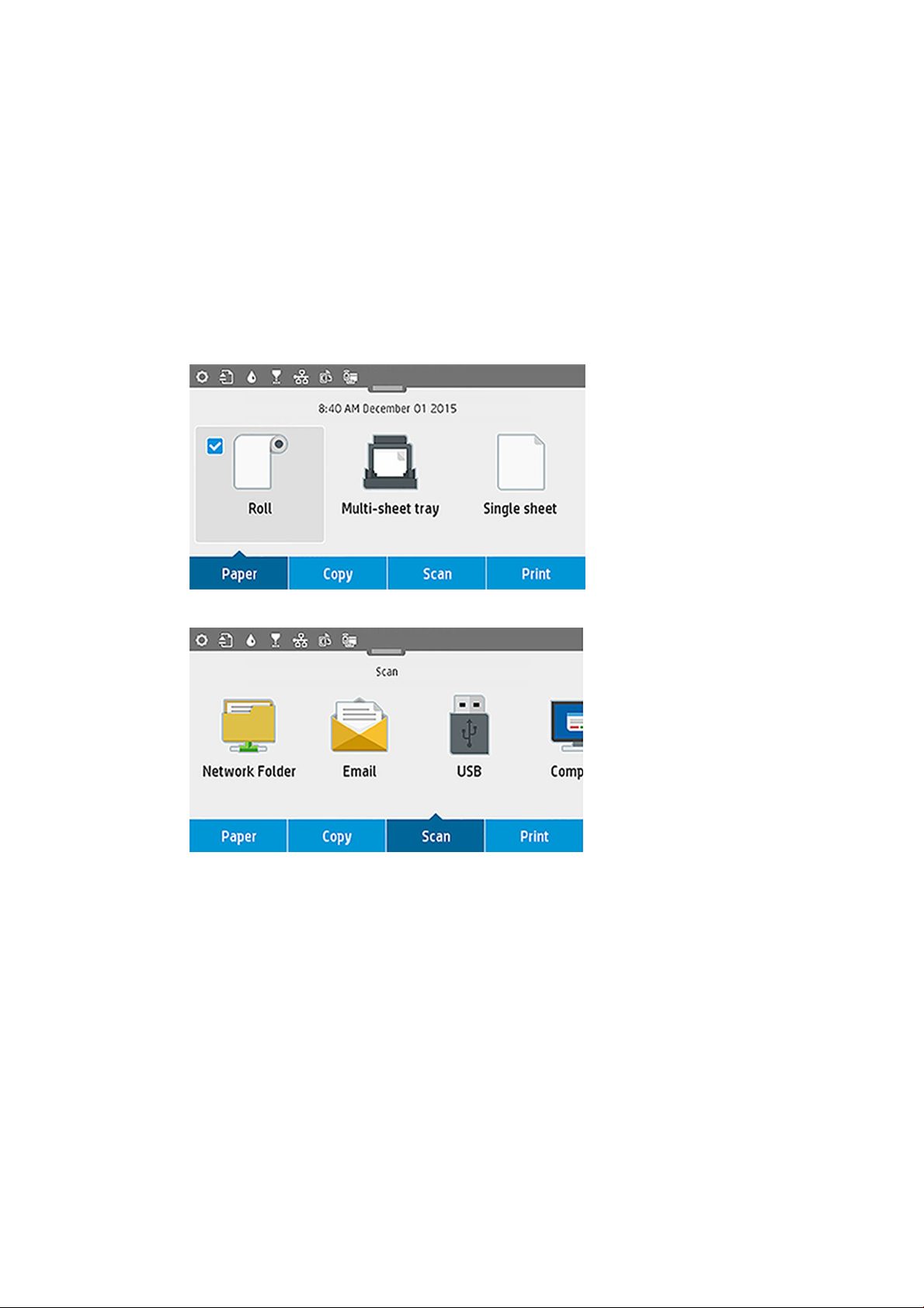
Dosyaya tarama
Aşağıdaki hedeere tarayabilirsiniz:
●
Bilgisayara
●
Ağ klasörüne
●
E-posta adresine
●
USB ash sürücüye
Tarama işlemlerini şu iki yoldan biriyle başlatabilirsiniz:
a. Ön panelde, Scan (Tarama) sekmesine dokunun.
Taranan görüntünün depolanmasını istediğiniz yeri seçin.
b. Belgeyi doğrudan besleyin. Kağıdı, basılacak tarafı yukarı bakacak şekilde yükleyin (isterseniz kağıdı 1.
adımdan önce de yükleyebilirsiniz).
HP DesignJet T830 610 mm yazıcınız varsa, sayfanın sağ kenarını tarayıcının sağ tarafındaki 0 işaretli çizgi
ile hizalayın.
TRWW Dosyaya tarama 53
Page 58
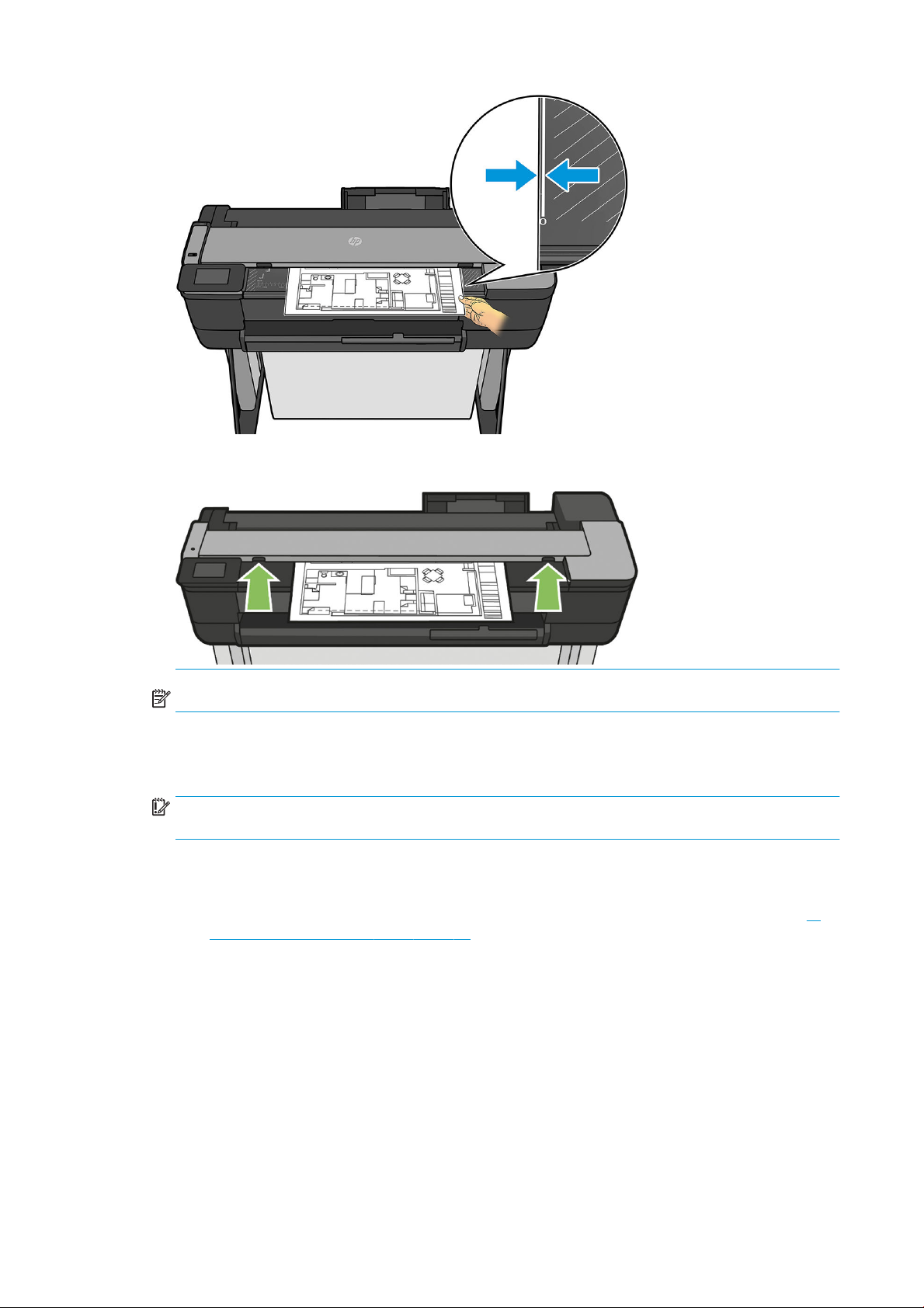
Başka bir yazıcı modeliniz varsa, kağıdın ortasını yaklaşık olarak tarayıcının ortası ile hizalayın. Bunu
yaparken standart boyut işaretleri size yardımcı olabilir.
NOT: Tarayıcının tarayabileceği maksimum kağıt uzunluğu, kağıt genişliği ve tarama çözünürlüğü gibi
diğer seçeneklere bağlıdır. Maksimum uzunluk aşıldığında bir uyarı görüntülenir.
Silindirlerle temas ettiğini hissedene kadar kağıdı ekleme yuvasına itin. Tarayıcı kağıdı otomatik olarak
yakalar ve tarama konumuna iletir. Eğer kağıt kötü yüklenmişse ve tekrar denemek istiyorsunuz, manuel
olarak çekip çıkartabilirsiniz.
ÖNEMLİ: Yazıcı yazdırırken, her seferinde yalnızca bir eylem yapılabildiğinden tarayıcıyı beslemeye
çalışmayın. Kağıt yazdırma sırasında tarayıcı tarafından kabul edilmez.
Ön panelde, giriş ekranına gidin ve Scan (Tara) sekmesine dokunun, sonra taranan görüntünün
depolanmasını istediğiniz yeri seçin:
–
E-postaya. Bu seçeneği kullanmadan önce kurulum işleminin tamamlandığından emin olun. Bkz. E-
postaya tarama kurulumu işlemi, sayfa 59. Kurulum işlemi tamamlanmadıysa, ön panelde aşağıdaki
ileti görüntülenir:
54 Bölüm 7 Tarama TRWW
Page 59
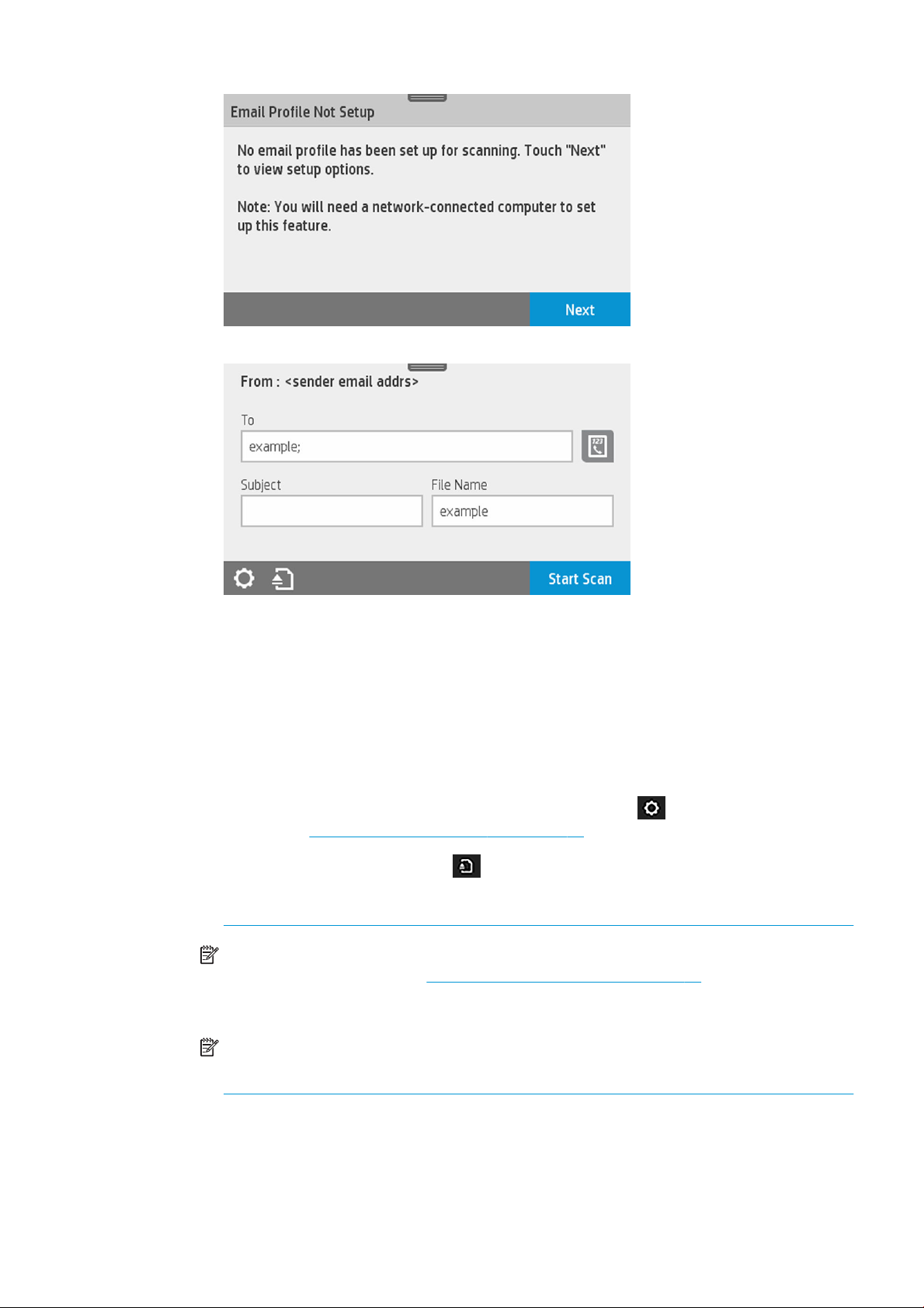
Bu durumda, taranan işin gönderileceği e-posta adreslerini girmeniz gerekir.
E-postaya tarama kullanıcı arabirimi seçenekleri:
○
Gönderici
○
Şuraya gönder:
○
Başvuru
○
Grubu
○
Adresler
E-postaya tarama ayarlarını değiştirmek için panoyu aşağı çekin ve simgesine dokunun. Daha
fazla bilgi için E-postaya tarama kurulumu işlemi, sayfa 59 adresine gidin.
Zaten beslenen belgeyi çıkarmak için simgesine dokunun.
Tarama işlemini başlatmak için Start Scan (Taramayı Başlat) seçeneğine dokunun.
NOT: İşleme başlamadan önce Scan to email setup (E-postaya tarama kurulumu) işlemindeki
yönergeleri izlediğinizden emin olun. E-postaya tarama kurulumu Gömülü Web Sunucusu'ndan
yapılmalıdır. Daha fazla bilgi için, E-postaya tarama kurulumu işlemi, sayfa 59 üzerindeki Scan to
email setup (E-postaya tarama kurulumu) işlemine gidin.
NOT: Taranan görüntü izin verilen maksimumdan daha geniş ise, yazıcı yine de göndermeyi
denemek isteyip istemediğinizi soran bir mesaj görüntüler. Bu seçeneği değiştirmek istiyorsanız,
Gömülü Web Sunucusu'na gidin ve Scan to email setup Maximum size of email (E-postaya tarama
kurulumu Maksimum e-posta boyutu) seçeneğini belirleyin.
–
Ağ klasörüne. Bu durumda, ağ yoluyla erişilebilen bir klasör seçmeniz gerekir.
Klasör seçeneklerini oluşturmak ve/veya değiştirmek için, Gömülü Web Sunucusu'na gidin ve Ağ
klasörü kurulumu işlemindeki yönergeleri izleyin.
TRWW Dosyaya tarama 55
Page 60
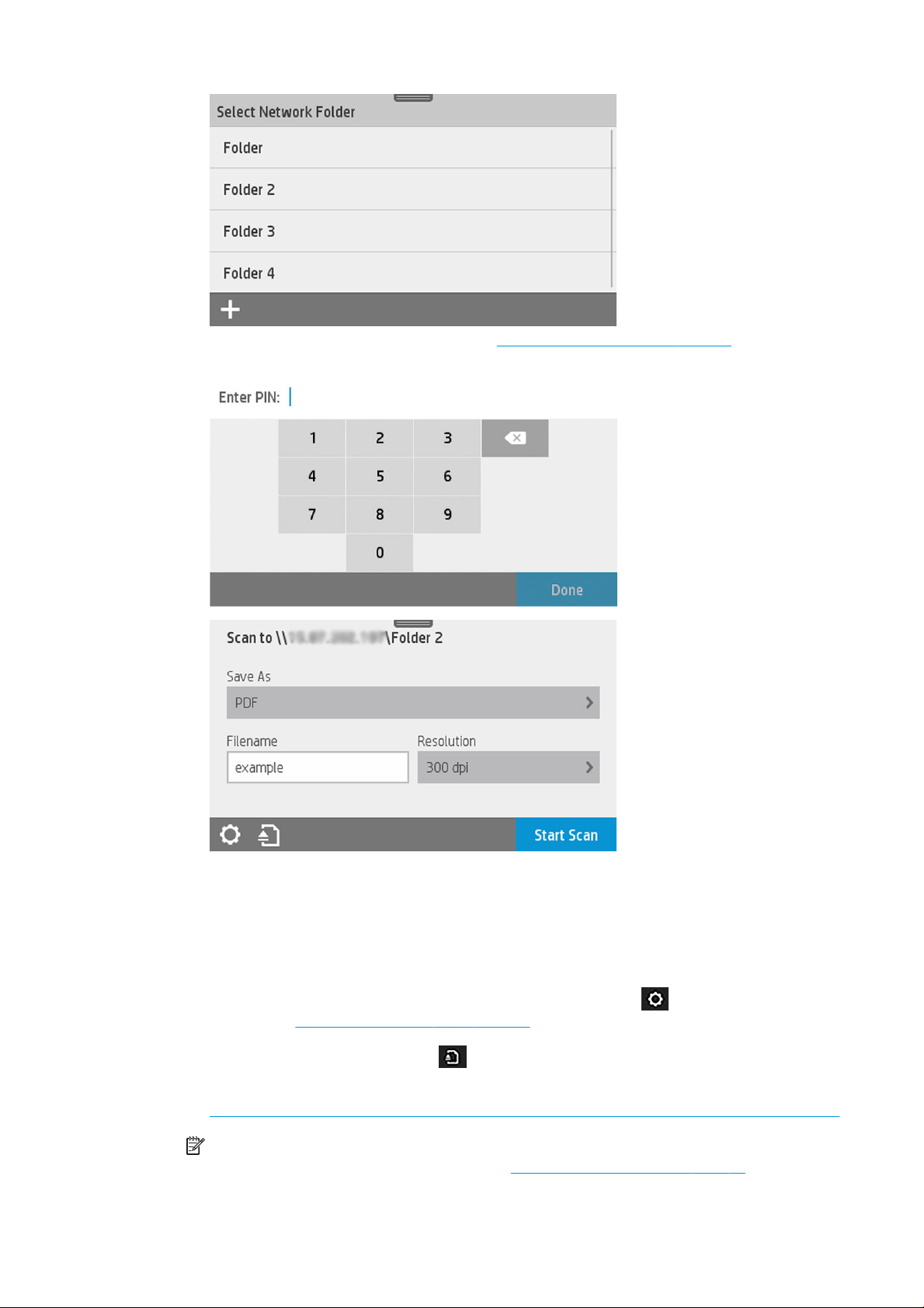
Her klasörle bir güvenlik PIN'i ilişkilendirilebilir; Ağa tarama kurulumu işlemi, sayfa 60 üzerinde Ağ
klasörü kurulumuna bakın.
E-postaya tarama kullanıcı arabirimi seçenekleri:
○
Farklı Kaydet
○
Dosya adı
○
Çözünürlük
Ağ klasörüne tarama ayarlarını değiştirmek için panoyu aşağı çekin ve simgesine dokunun. Daha
fazla
bilgi için Ağa tarama kurulumu işlemi, sayfa 60 adresine gidin.
Zaten beslenen belgeyi çıkarmak için simgesine dokunun.
Tarama işlemini başlatmak için Start Scan (Taramayı Başlat) seçeneğine dokunun.
NOT: İşleme başlamadan önce Scan to Network folder setup (Ağ klasörüne tarama kurulumu)
işlemindeki yönergeleri izlediğinizden emin olun. Ağ klasörüne tarama kurulumu Gömülü Web
Sunucusu'ndan yapılmalıdır. Daha fazla bilgi için, Ağa tarama kurulumu işlemi, sayfa 60 üzerindeki
Scan to Network folder setup (Ağ klasörüne tarama kurulumu) işlemine gidin.
56 Bölüm 7 Tarama TRWW
Page 61
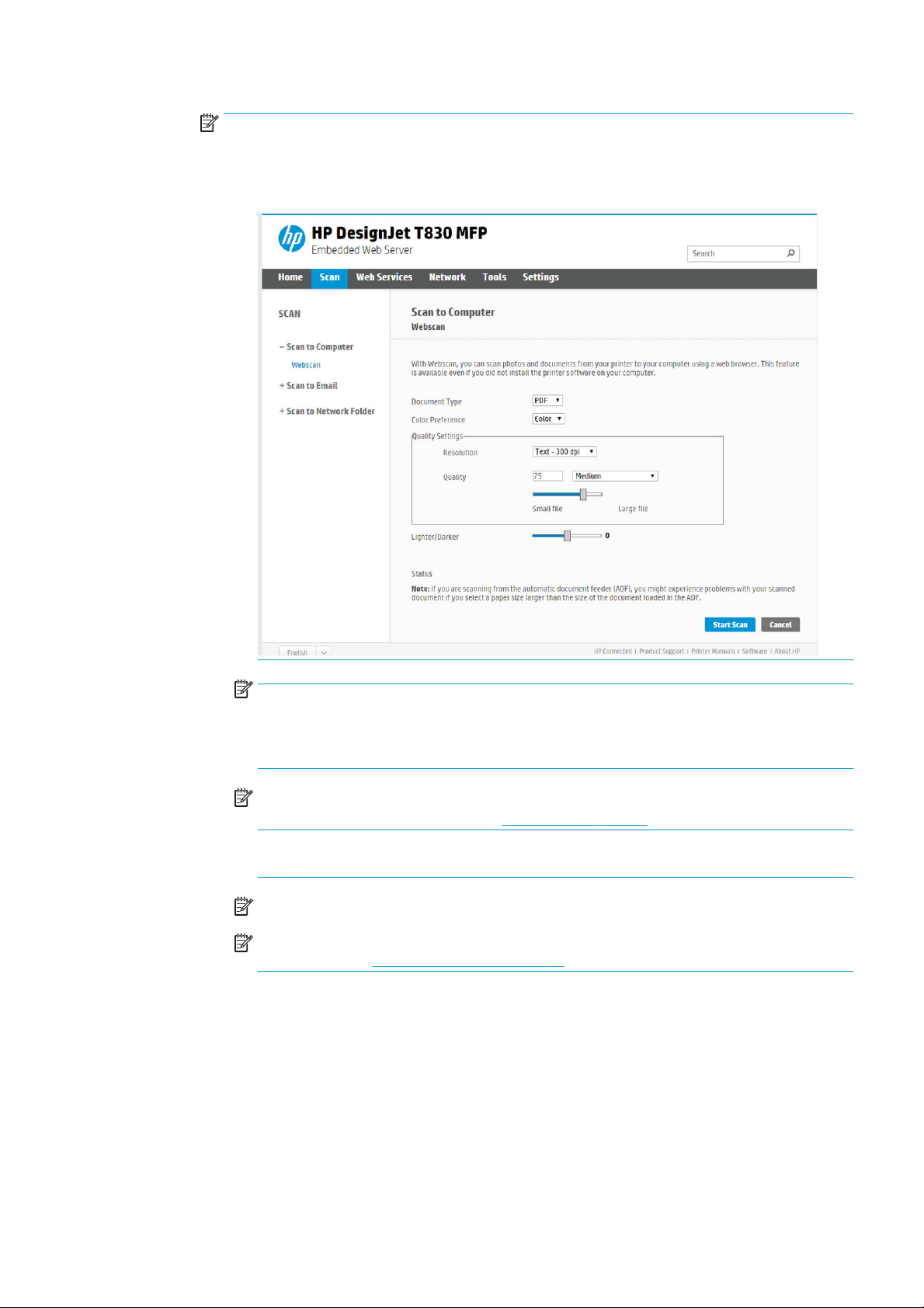
NOT: Ağ klasörüne tarama seçeneğine erişmek için Printer Utility'yi de kullanabilirsiniz.
–
Bilgisayara. Bilgisayara tarama için iki yöntem vardır:
○
Web taraması. Gömülü Web Sunucusu'ndan bilgisayara tarayabilirsiniz. Scan to computer
(Bilgisayara tarama) seçeneğini bulun ve ardından Webscan (Web taraması) seçeneğini belirleyin.
NOT: Kullanılabilir tarama ayarlarının diğer seçeneklerden daha az olduğuna dikkat edin.
İşlemi başlatmak için Start Scan (Taramayı Başlat) seçeneğine dokunun. Varsayılan tarayıcınız
bilgisayarınızda taranan resmi içeren bir PDF görüntüleyiciyle açılır. Kaydedin ve bilgisayarınızda
depolayın.
NOT: Web taraması yapabilmek için, bu seçenek Gömülü Web Sunucusu'nda etkinleştirilmiş
olmalıdır. Daha fazla bilgi için, Scan to computer setup > Webscan (Bilgisayara tarama kurulumu
> Web taraması) seçeneğine gidin. Bkz. Web taraması, sayfa 65.
○
Sunucudan ve yazıcıdan (WSD).
NOT: Bu seçenek yalnızca Windows'da kullanılabilir.
NOT: Bilgisayara sunucudan/yazıcıdan tarama yapabilmek için, bu seçenek bilgisayarınızda
yapılandırılmış olması gerekir. Bilgisayara sunucudan/yazıcıdan tarama kurulumu hakkında daha
fazla bilgi için bkz. Sunucudan/yazıcıdan, sayfa 65.
–
USB'ye. USB'ye tararken USB sürücüsünde HPSCANS adlı bir klasör oluşturulur. Dosya klasöre
kaydedilir. Dosyaya bir ad vermezseniz, otomatik olarak oluşturulan bir adla PDF, JPEG, veya TIFF
biçiminde kaydedilir.
TRWW Dosyaya tarama 57
Page 62
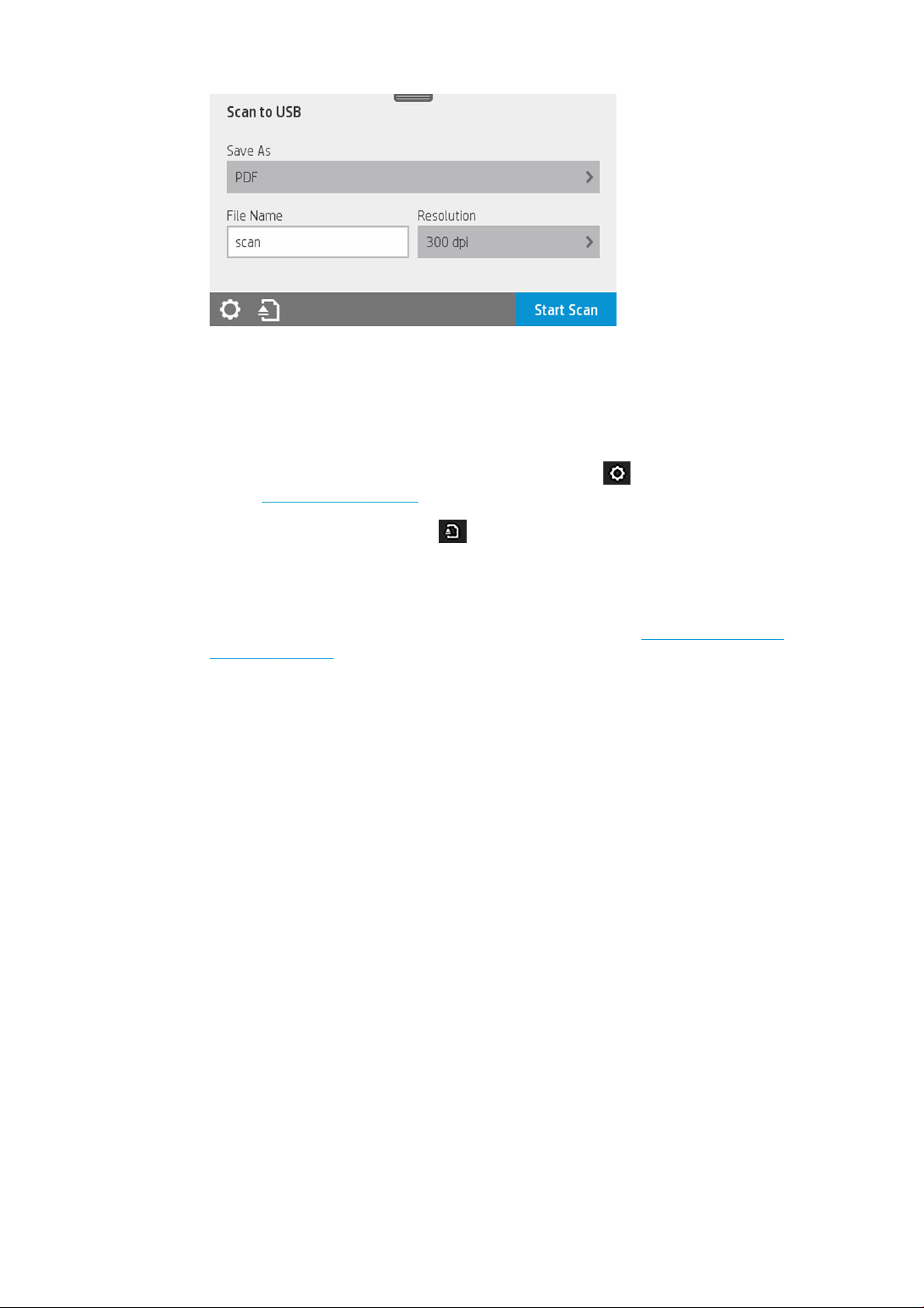
USB'ye tarama kullanıcı arabirimi seçenekleri:
○
○
○
USB'ye tarama ayarlarını değiştirmek için panoyu aşağı çekin ve simgesine dokunun. Daha fazla
bilgi için Tarama ayarları, sayfa 58 adresine gidin.
Zaten beslenen belgeyi çıkarmak için simgesine dokunun.
Tarama işlemini başlatmak için Start Scan (Taramayı Başlat) seçeneğine dokunun.
–
Bir Mobil aygıttan tarama.
Akıllı telefon veya tabletinizden de tarayabilirsiniz: Daha fazla bilgi için Mobil yazdırma ve Web
Hizmetleri, sayfa 12 konusuna bakın.
Tarama ayarları
Varsayılan tarama ayarlarının bazıları görüntülenir. Tüm ayarları içeren listeyi görmek için Settings (Ayarlar)'a
dokunun ve özellikle Orijinal türü ayarının tarama işleminde kullanmak istediğiniz kağıt türü ile aynı olduğunu
kontrol edin.
Farklı Kaydet (dosyayı biçimlendir
Dosya adı
Çözünürlük
Original (Orijinal)
●
Açık/Koyu: bir kaydırıcı kullanarak taramanın açıklığını değiştirmenize olanak verir.
●
Arka plan gürültüsünü kaldırma: orijinal arka plandaki gürültüyü kaldırır.
●
Arka plan rengini kaldırma: orijinal arka plandaki rengi temizler.
●
Taslak: taslak orijinalleri en iyi sonuçlarla kopyalar. Bu seçenek resimleri gri tonlamalı resimlere dönüştürür
ve gerekirse, renkleri tersine çevirerek beyaz fon üzerine siyah çizgiler elde edilmesini sağlar.
●
Translucent paper (Yarı saydam kağıt): NTP, parşömen ve diğer yarı saydam kağıt türlerini taramak için özel
bir moddur.
Tarama ayarları
●
Çözünürlükler: tarama çözünürlüğünü (200, 300, 600 dpi) belirtmenize olanak verir
●
Renk seçenekleri: renkli, gri tonlamalı veya siyah beyaz taramayı seçmenize olanak verir.
58 Bölüm 7 Tarama TRWW
Page 63

●
Otomatik Eğrilik Düzeltme: eğriliği otomatik olarak düzeltir. Varsayılan olarak On (Açık) konumundadır.
●
Scan full width (36”) (Tam genişlikte tara (36”)): taramayı orijinal kenarlara kırpma. Bu varsayılan olarak O
(Kapalı) konumundadır.
Ayarları kaydetme
●
Save as (Farklı Kaydet): Format (Biçim), taranan görüntünün kaydedileceği dosya biçimini belirtmenize
olanak verir: TIFF, JPEG veya PDF.
●
File name (Dosya adı)
●
File compression (Dosya sıkıştırma): sıkıştırma seviyesini belirlemenize izin verir: Yüksek (varsayılan seviye),
Orta ya da Düşük. Bu seçenek, yalnızca biçim JPEG ya da PDF olduğunda kullanılabilir.
Varsayılanlar
●
Save current settings (Geçerli ayarları kaydet)
●
Restore to factory defaults (Fabrika varsayılanlarını geri yükle)
Tarama ayarları istediğiniz gibi olduğunda, Save current settings (Geçerli ayarları kaydet) seçeneğine dokunun,
daha sonra önceki konumunuza dönmek için Back (Geri) seçeneğine dokunun.
Tarama seçenekleri kurulumu işlemi
Taranan görüntü bir bilgisayar klasörüne, bir USB ash sürücüye, bir ağ klasörüne ya da bir e-posta iletisine
kaydedilebilir. Bilgisayar klasörü ve USB ash sürücü seçenekleri herhangi bir hazırlık gerektirmez, ancak aşağıda
belirtildiği gibi ayarlanmazsa diğer seçenekler çalışmaz.
Farklı tarama seçeneklerini ayarlamak için, bilgisayarınızda Gömülü Web Sunucusu'na gidin. Yazıcının IP adresini
tarayıcınıza yazarak Gömülü Web Sunucusu'na gidin. Tarayıcınızın IP adresini panoda, tarayıcınızın Giriş ekranında
bulabilirsiniz. Gömülü Web Sunucusu'nda, ayarlamak istediğiniz seçeneği arayın.
E-postaya tarama kurulumu işlemi
E-postaya tarama ayarlamak için Gömülü Web Sunucusu'ndaki yordamı izleyin.
TRWW Tarama seçenekleri kurulumu işlemi 59
Page 64
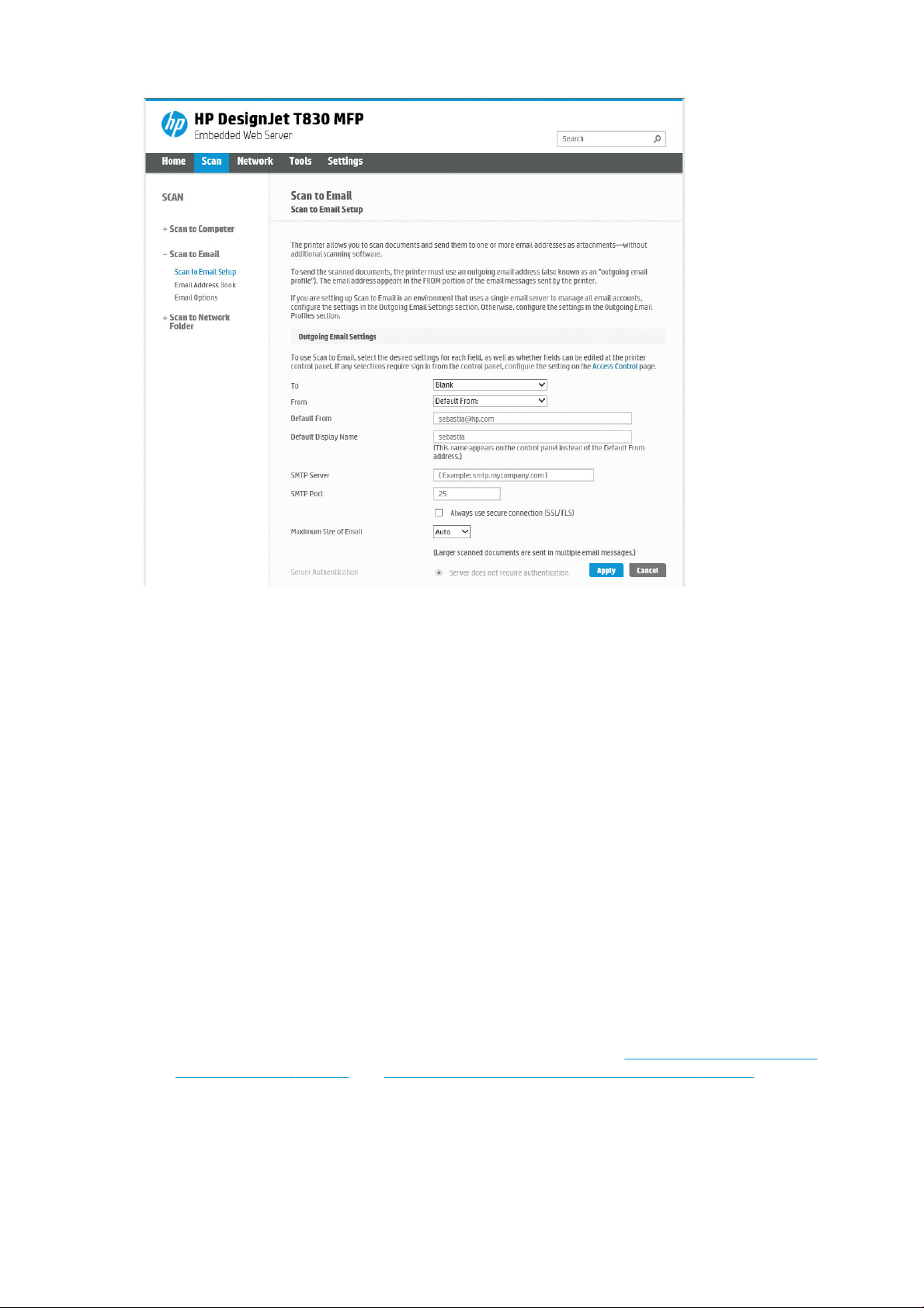
Giden e-posta ayarları
●
Kime: varsayılan adres hedefini seçin
●
Kimden: gönderen için varsayılan e-posta adresini belirtin
●
Varsayılan gönderen: varsayılan e-posta adını belirtin
●
Varsayılan görünen ad: e-posta gönderen için varsayılan adı belirtin
●
SMTP Sunucusu: yazıcıdan gelen tüm e-posta iletilerini işleyen giden posta sunucusunun (SMTP) IP adresi.
Posta sunucusu kimlik doğrulaması gerektiriyorsa, e-posta bildirimleri çalışmaz.
●
SMTP Bağlantı Noktası: giden e-posta sunucunuzun varsayılan SMTP bağlantı noktası numarasını ayarlayın
●
Maksimum e-posta boyutu: e-posta sunucunuz tarafından tanımlanır
●
Sunucu Kimlik Doğrulaması: e-posta sunucusu ayarlarınıza bağlıdır
Ağa tarama kurulumu işlemi
Taranan bir görüntü bir ağ klasörüne kaydedilebilir. USB ash sürücü seçeneği herhangi bir hazırlık gerektirmez,
ancak aşağıda belirtildiği gibi ayarlanmazsa diğer seçenekler çalışmaz. Ağ klasörüne taramayı ayarlamak için,
önce bilgisayarınızda bir klasör oluşturmanız gerekir.
1. Tarayıcının ağ yoluyla erişebileceği bilgisayarda bir klasör oluşturun. Bkz. Örnek: Windows’da ağa tarama
klasörü oluşturma, sayfa 66 veya Örnek: Mac OS X’de ağa tarama klasörü oluşturma, sayfa 67.
2. Yazıcı için aynı bilgisayarda bir kullanıcı hesabı oluşturun.
3. “Tarayıcı kullanıcısı” ile paylaşılacak şekilde klasörün paylaşım seçeneklerini değiştirin ve klasörün tam
denetim iznini o kullanıcıya atayın.
60 Bölüm 7 Tarama TRWW
Page 65
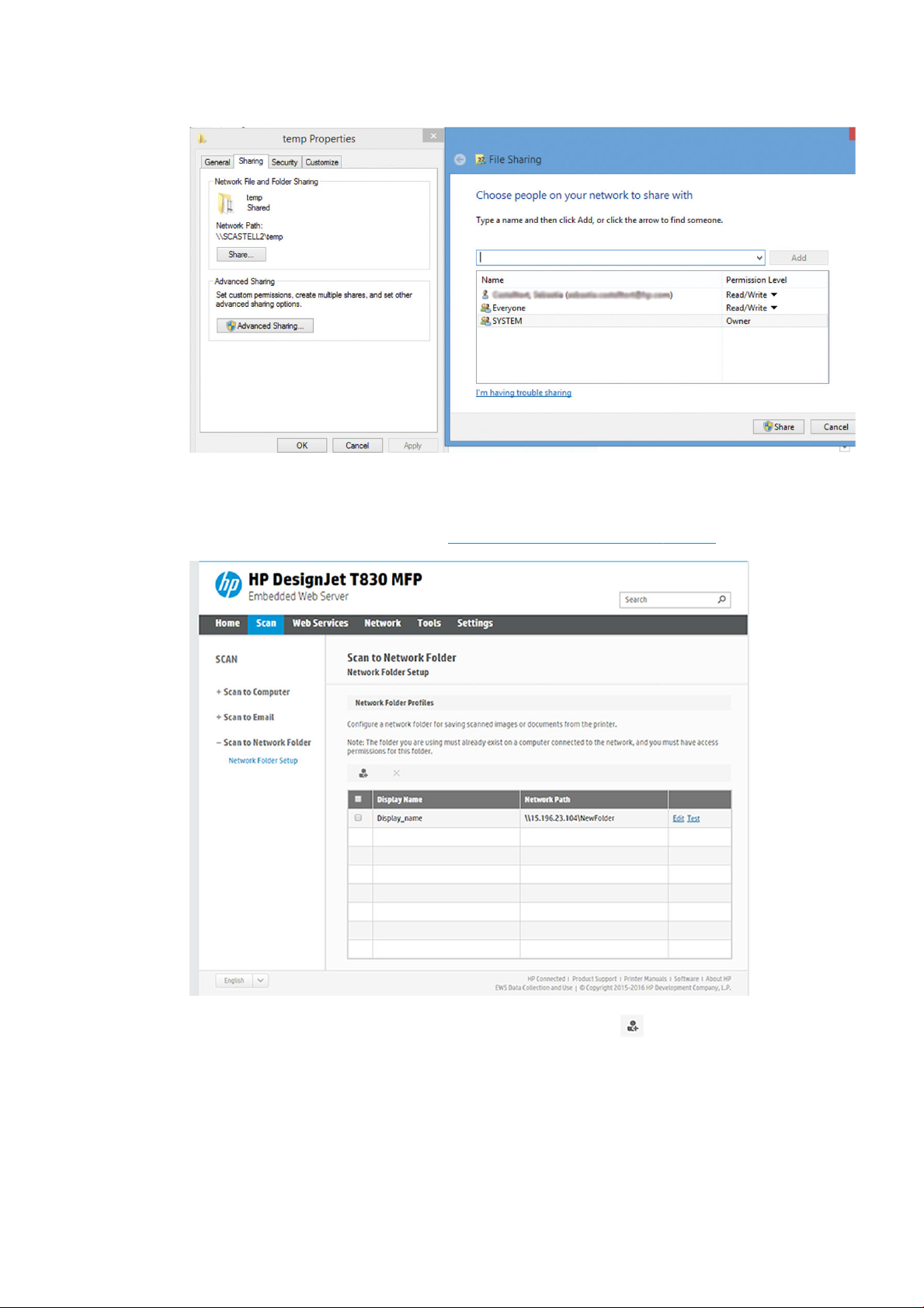
4. Klasör için bir paylaşım adı oluşturun.
Paylaşılan klasör oluşturulduğunda, Gömülü Web Sunucusu'na gidin ve Ağ klasörüne tarama kurulumu
işlemindeki yönergeleri izleyin.
5. Yazıcının Gömülü Web Sunucusunda Scan (Tarama) sekmesini ve sonra Scan to network folder (Ağ
klasörüne tara) seçeneğini belirleyin. Bkz. Gömülü Web Sunucusu’na erişme, sayfa 26.
6.
Var olan bir profili seçin veya yeni bir ağ klasörü profili oluşturmak için simgesine dokunun.
7. Klasör için bir ad girin ve ağ yolunu yazın.
TRWW Tarama seçenekleri kurulumu işlemi 61
Page 66
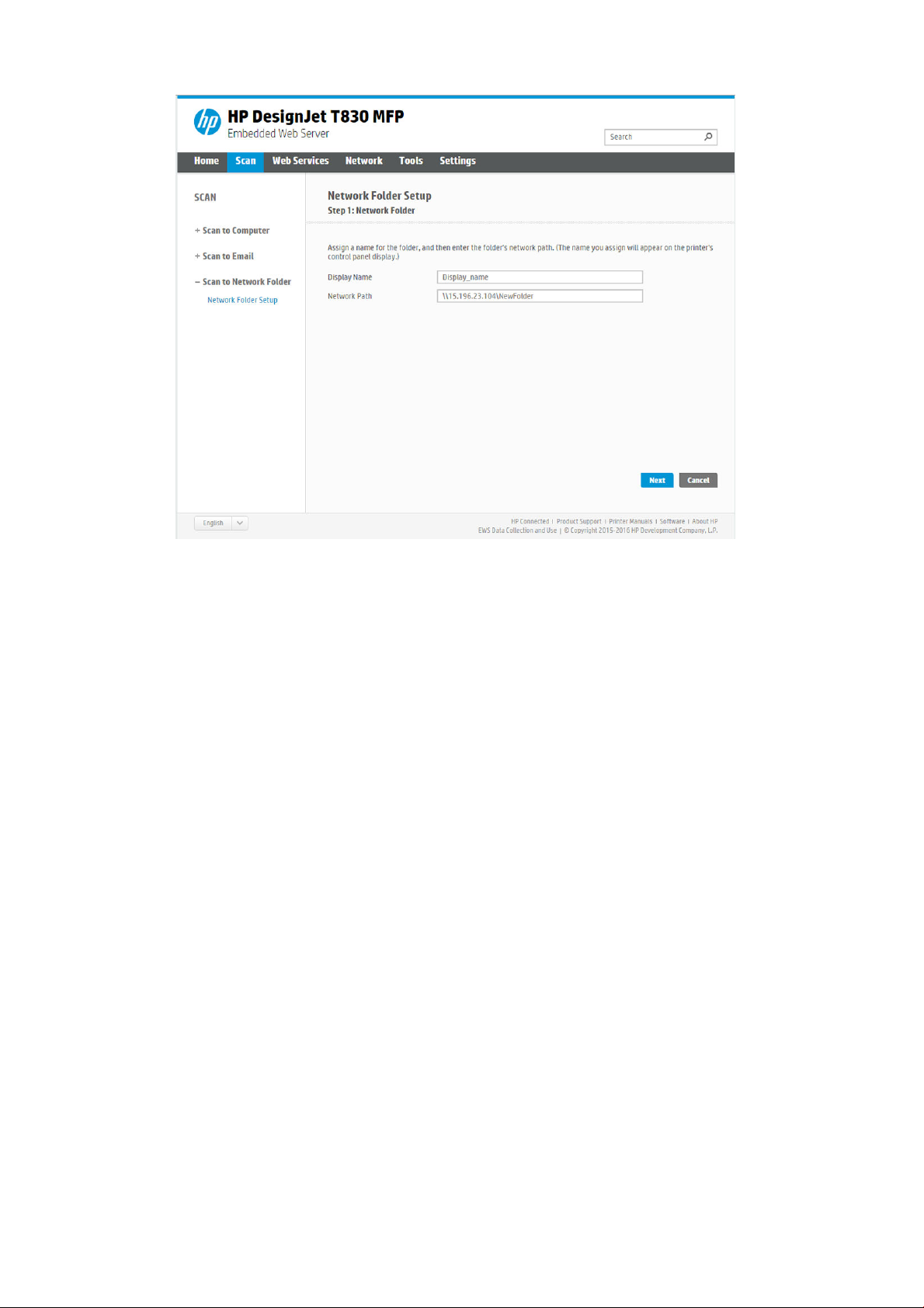
●
Görünen Ad, bir tarama hedefi seçerken ön panelde görüntülenir. Ağ ya da FTP klasörü adından farklı
olabilir.
●
Ağ Yolu alanı uzak bilgisayarın ağ adını içermelidir.
Sunucu ve klasör adları, aşağıdaki şekilde ağ klasörü yolu oluşturarak paylaşılan klasörleri bağlamak
için kullanılır: \\sunucu adı\klasör adı
Bir Ağ Yolu için, uzak bilgisayarın adını veya IP adresini ve paylaşılan klasörün adını girin.
Devam etmek için Next (İleri) seçeneğini belirleyin.
8. Log-in Authentication (Oturum Açma Kimlik Doğrulaması) ayarlarını tanımlayın.
62 Bölüm 7 Tarama TRWW
Page 67
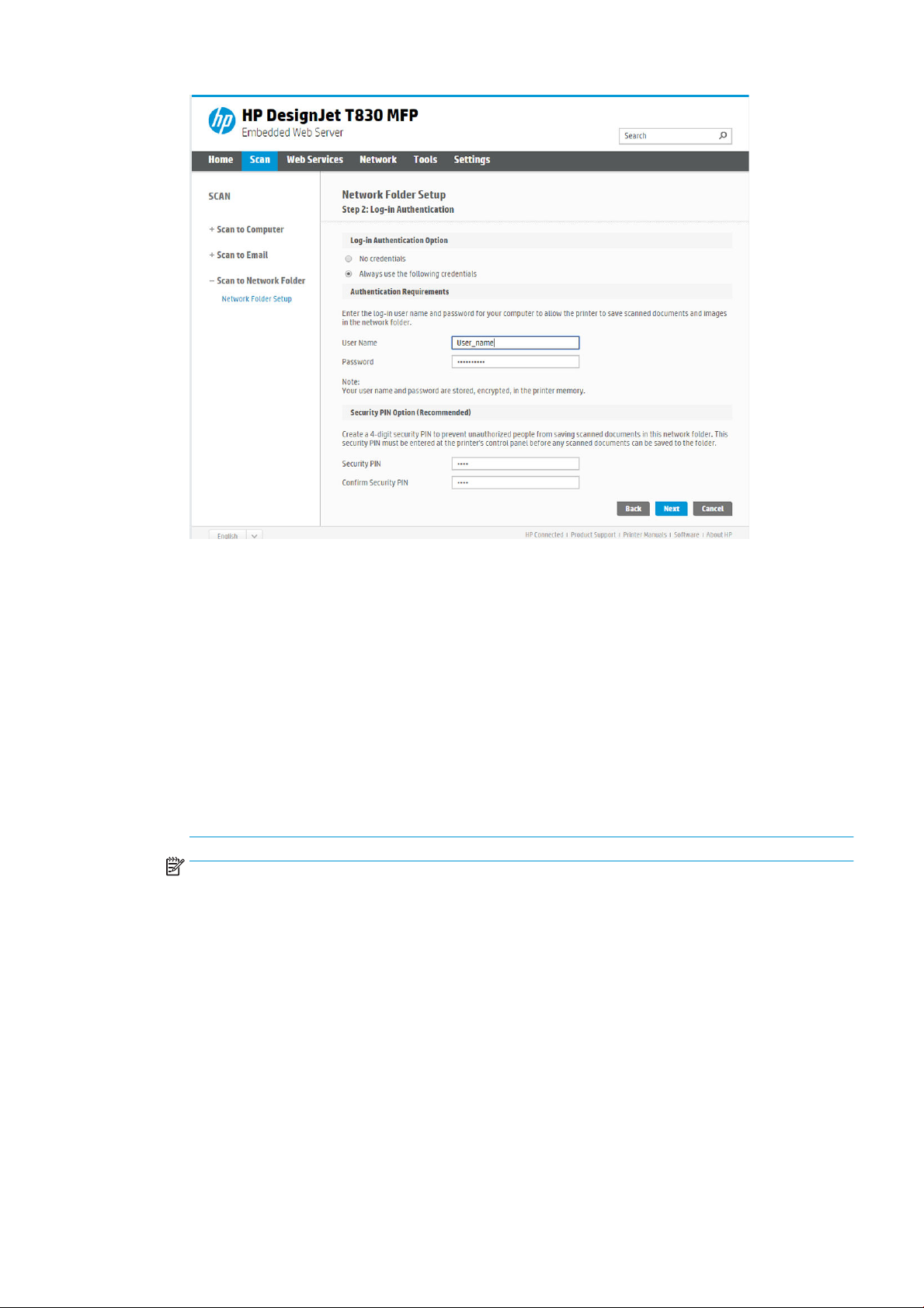
●
User name (Kullanıcı adı) alanında “tarayıcı kullanıcısının” adı bulunmalıdır.
●
Parola alanında 'tarayıcı kullanıcısının' parolası bulunmalıdır.
Uzak bilgisayarda oluşturduğunuz 'tarayıcı kullanıcısının' kullanıcı adını ve parolasını girin. Kullanıcı bir
Windows etki alanı üyesi değilse kullanıcı etki alanı için olan alanı boş bırakın. Kullanıcı yalnızca uzak
bilgisayarda yerel bir kullanıcı ise alanı boş bırakın. Sunucu adı alanında IP adresi yerine ad kullanabilmeniz
için paylaşılan klasörün aynı yerel ağdaki bir Windows bilgisayarında olması gerekir. Bu, etki alanı son eki
olmadan (en fazla 16 karakter uzunluğunda) basit bir ad olmalıdır (adda hiçbir nokta bulunmamalıdır). Tam
DNS etki alanı adları desteklenmez. Ürün ve ağ klasörü farklı ağlardaysa veya uzak bilgisayarda Windows
kullanılmıyorsa, uzak bilgisayarın adı yerine IPv4 adresini kullanmalısınız. IPv6 ağlarında IPv6 adresi de
desteklenir.
Devam etmek için Next (İleri) seçeneğini belirleyin.
9. Ağ klasörüne taranan dosyalar için Setup Configuration (Kurulum Yapılandırması)'nı tanımlayın.
NOT: Bir klasör için tanımlanan tarama ayarları, kurulum klasörüne özeldir.
TRWW Tarama seçenekleri kurulumu işlemi 63
Page 68
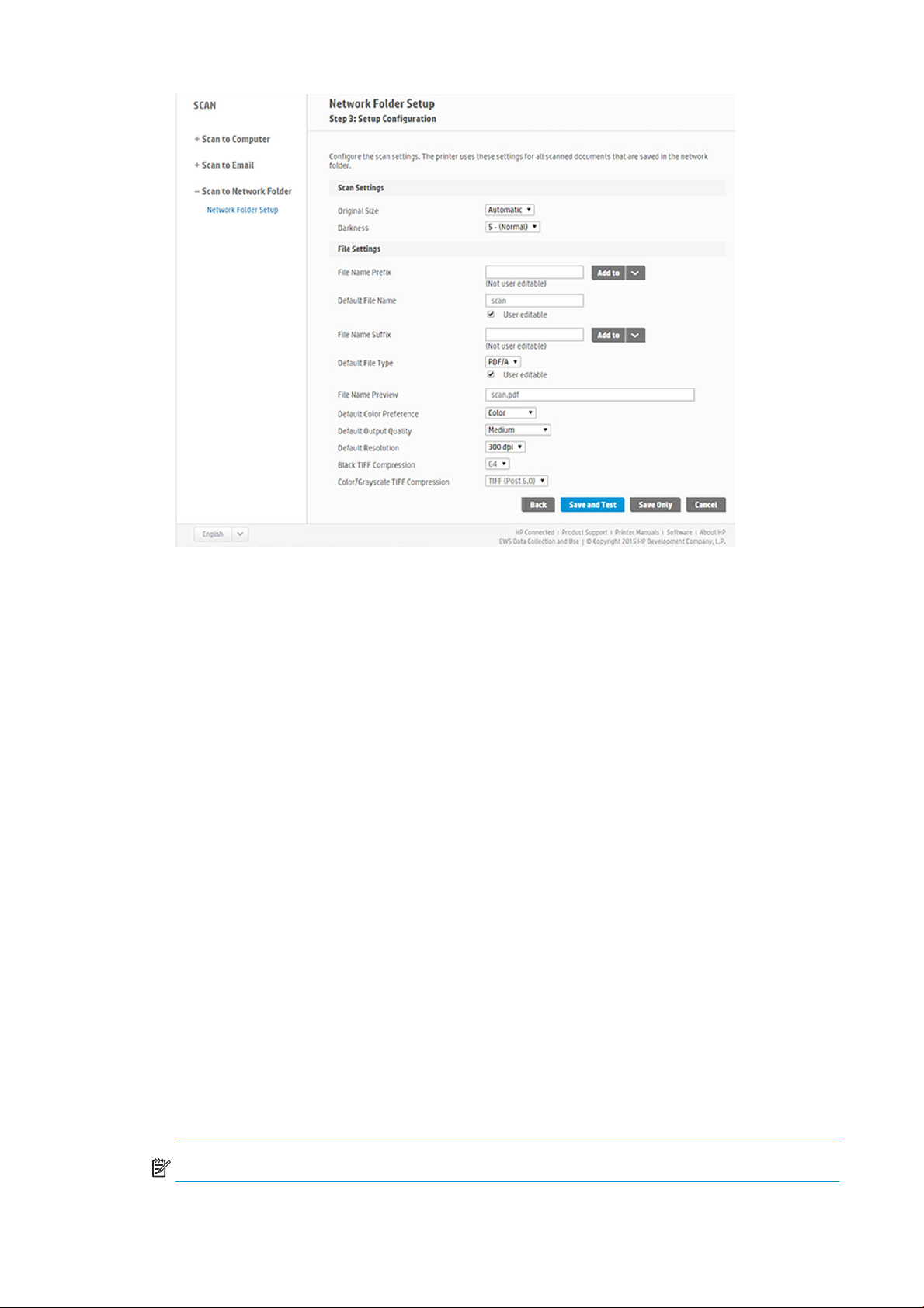
Ağ klasörüne taranan dosyalar için tarama ayarları alanlarını tanımlayın.
●
Original size (Orijinal boyut), baskıyı iki farklı şekilde yeniden boyutlandırmanıza olanak verir: Orijinal
boyutun belli bir yüzdesi olarak veya belirli bir kağıt boyutuna sığacak şekilde. Varsayılan ayar
%100’dür (orijinal boyutu).
●
Darkness (Koyuluk)
Ağ klasörüne taranan dosyalar için dosya ayarları alanlarını tanımlayın.
●
Default file name (Varsayılan dosya adı)
●
Default file type (Varsayılan dosya türü)
●
Default color preference (Varsayılan renk tercihi)
●
Default output quality (Varsayılan çıkış kalitesi)
●
Default resolution (Varsayılan çözünürlük)
●
Black TIFF compression (Siyah TIFF sıkıştırma)
●
Renkli/Gri Tonlamalı TIFF sıkıştırma
Yapılandırmayı kaydetmek için Save only (Yalnızca kaydet) seçeneğine tıklayın veya yapılandırmayı kaydedip
ağ klasörünün doğru olarak ayarlanıp ayarlanmadığını kontrol etmek üzere bir test gerçekleştirmek için
Save and Test (Kaydet ve Test Et) seçeneğine tıklayın.
Daha sonra istediğiniz zaman Gömülü Web Sunucusunda Test (Sına) seçeneğine tıklayarak paylaşılan
klasörün hala erişilebilir olup olmadığını kontrol edebilirsiniz. Kullanıcı parolası değiştirilmişse veya
paylaşılan klasör taşınmış ya da silinmişse, doğru şekilde yapılandırılmış bir paylaşılan klasöre artık
erişilemez.
10. Yapılandırmayı kaydetmek için Add (Ekle) öğesini tıklatın.
NOT: Ürün zaten ağa tarama yapacak şekilde yapılandırılmışsa ve şimdi farklı bir paylaşılan klasör
kullanmak istiyorsanız, Edit (Düzenle) seçeneğini tıklayın.
64 Bölüm 7 Tarama TRWW
Page 69
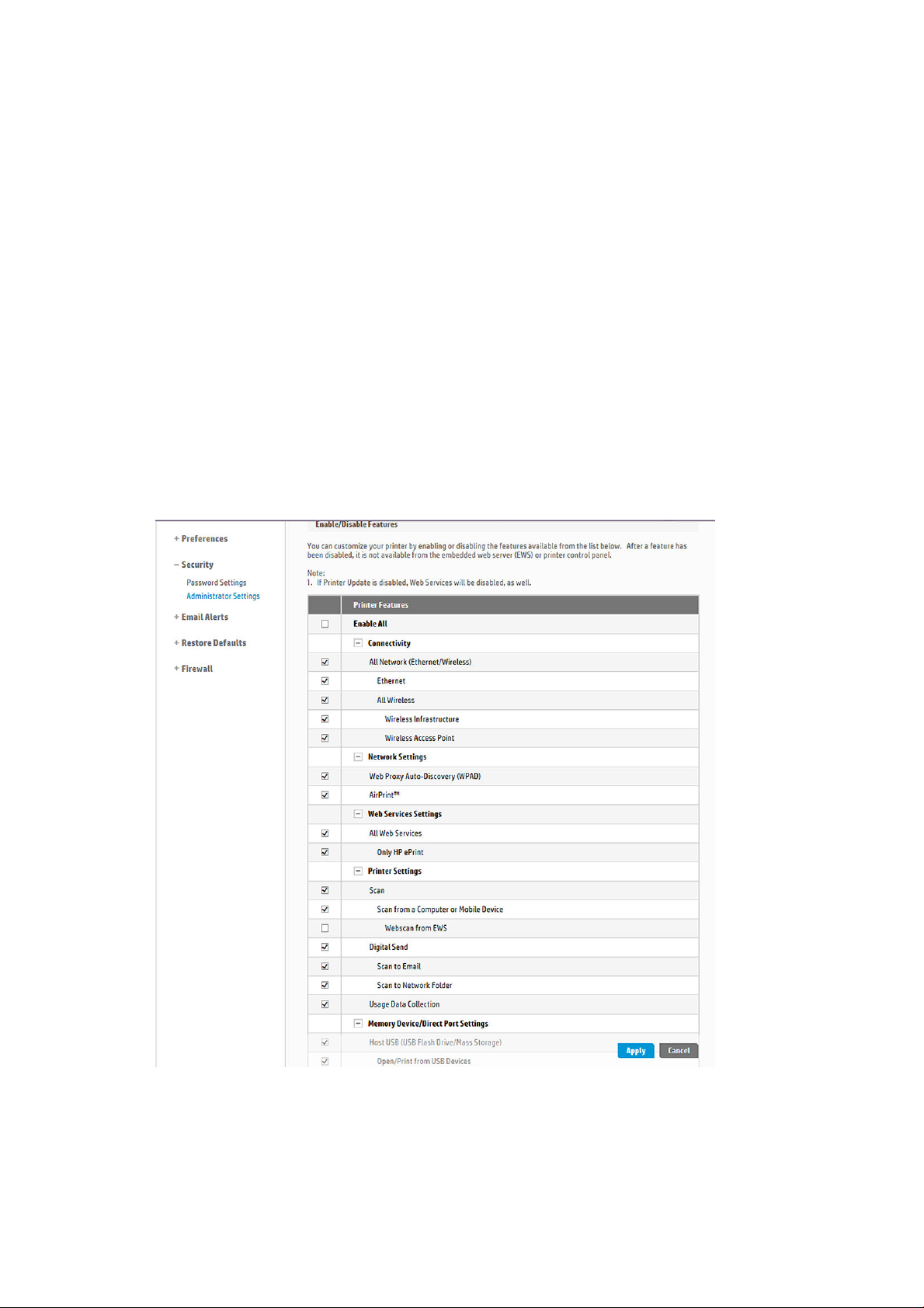
Bilgisayara tarama
Bilgisayara taramanın iki yolu vardır:
●
Web taraması
●
Sunucudan/yazıcıdan
Web taraması
Web taraması yapabilmek için, bu seçenek Gömülü Web Sunucusu'nda etkinleştirilmiş olmalıdır. Settings
(Ayarlar) sekmesi altında, Webscan from EWS (EWS'den web taraması) seçeneğini bulun ve etkin olduğundan
emin olun.
1. Settings (Ayarlar) sekmesi altında, Security (Güvenlik) > Administrator settings (Yönetici ayarları) seçeneğini
belirleyin.
2. Printer features (Yazıcı özellikleri) altında bir seçenek belirleyin:
●
Enable all (Tümünü etkinleştir).
●
Printer settings (Yazıcı ayarları) > Webscan from EWS (EWS'den web taraması).
3. Apply (Uygula) seçeneğini belirleyin.
Sunucudan/yazıcıdan
Sunucudan/yazıcıdan tarama yapabilmek için, aygıt eklemek için tanımlanan Windows kurulum işlemini izlemeniz
gerekir.
TRWW Tarama seçenekleri kurulumu işlemi 65
Page 70
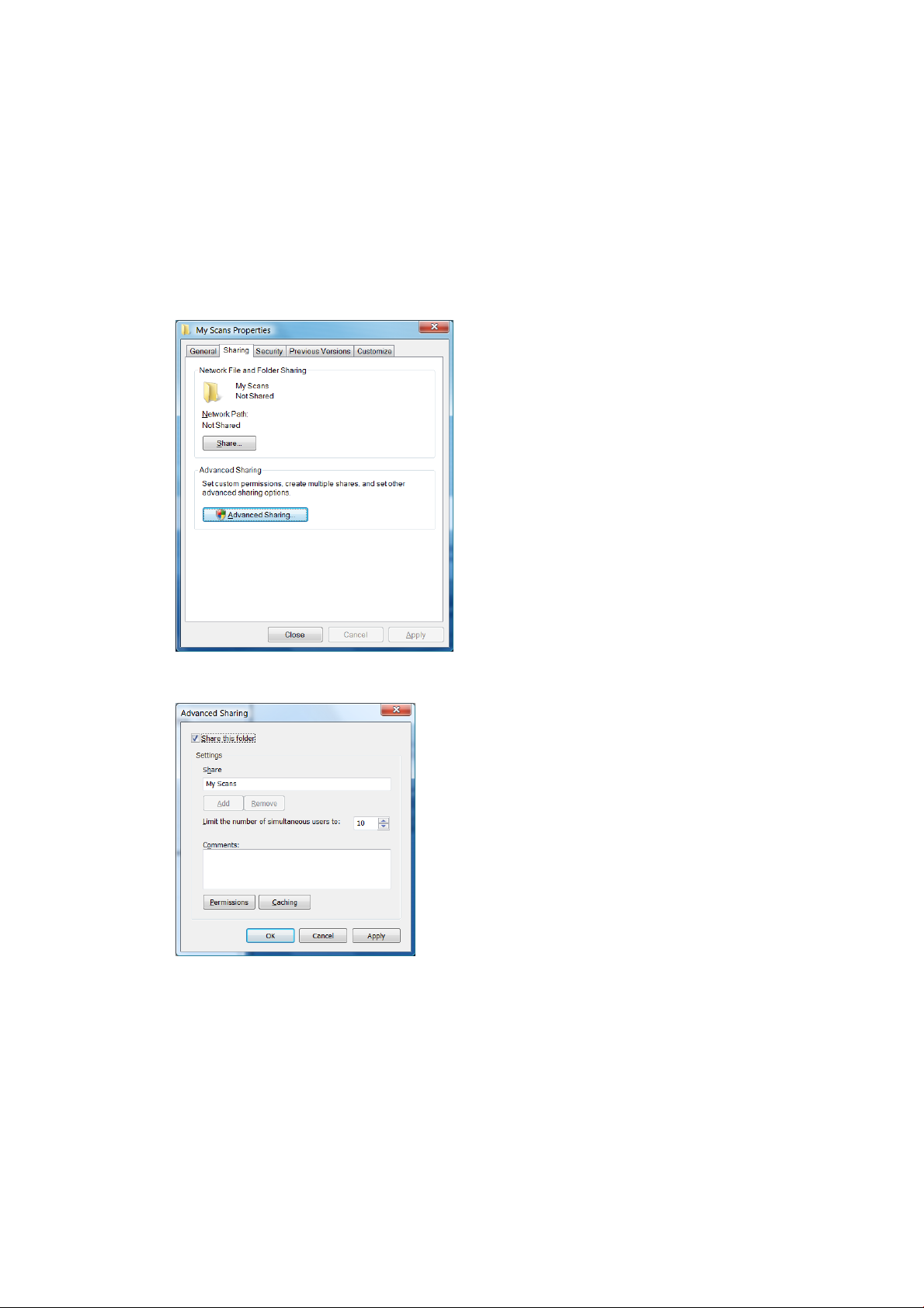
Devices and printers > Add a device (Aygıtlar ve yazıcılar > Bir aygıt ekle) seçeneğini bulun ve yönergeleri izleyin.
Örnek: Windows’da ağa tarama klasörü oluşturma
1. Uzak bilgisayardaki “tarayıcı kullanıcısı” için yeni bir kullanıcı hesabı oluşturun. Varolan bir kullanıcı hesabını
bu amaçla kullanabilirsiniz, ancak önerilmez.
2. Varolan bir klasörü kullanmak istemiyorsanız uzak bilgisayarda yeni bir klasör oluşturun.
3. Klasörü sağ tıklatın ve Properties (Özellikler) öğesini seçin.
4. Sharing (Paylaşım) sekmesinde, Advanced Sharing (Gelişmiş Paylaşım) düğmesini tıklatın.
5. Share this folder (Bu klasörü paylaş) kutusunu işaretleyin.
66 Bölüm 7 Tarama TRWW
Page 71
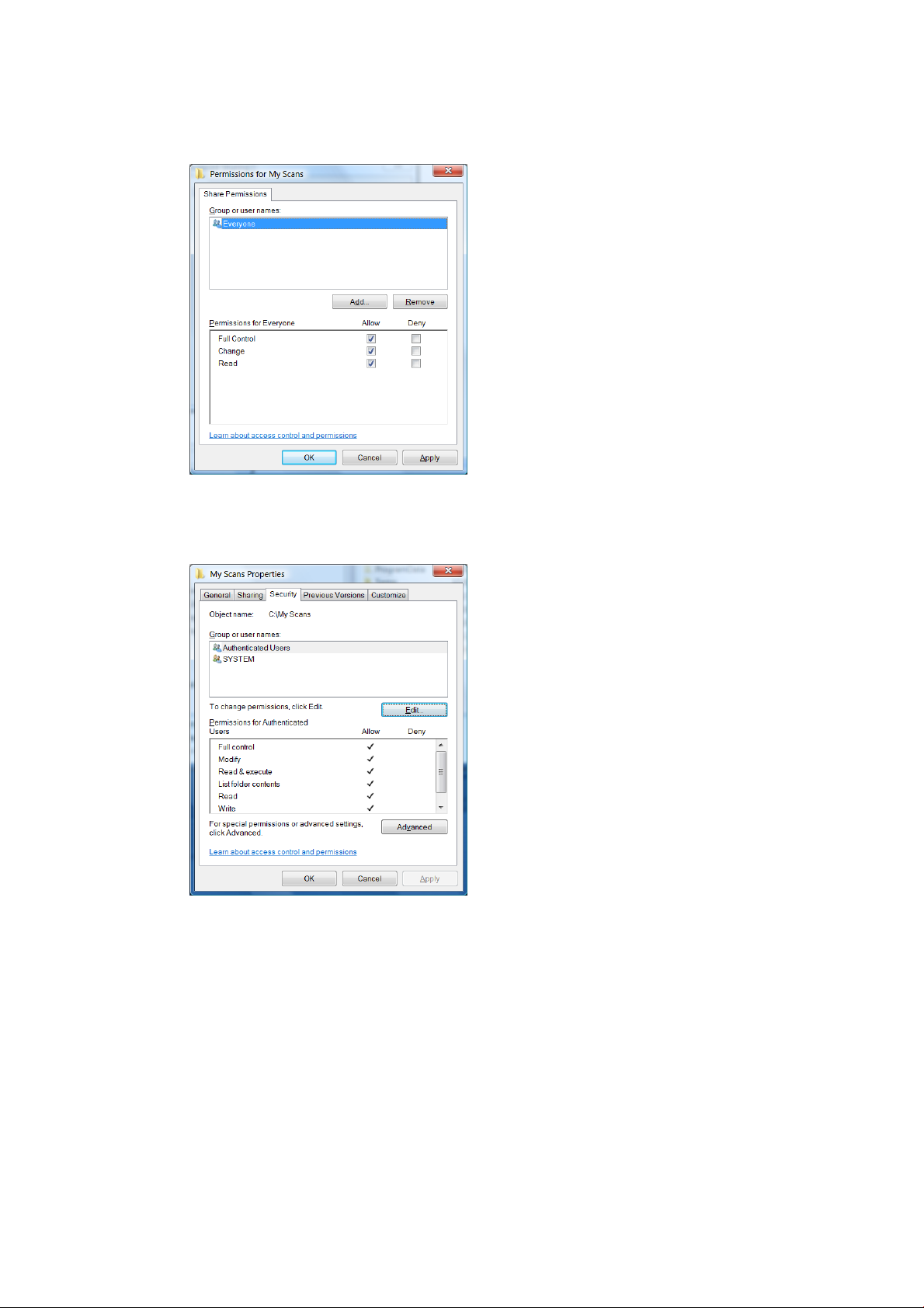
6. “Tarayıcı kullanıcısının” paylaşılan klasörde tam okuma/yazma denetimi olduğundan emin olmalısınız. Bunu
yapmak için Permissions (İzinler) öğesini tıklatın ve kullanıcıya (veya o kullanıcının bulunduğu uygun bir
gruba) Full Control (Tam Denetim) izni verin.
7. Klasörünüzün Properties (Özellikler) penceresinde Security (Güvenlik) sekmesi varsa, Security (Güvenlik)
sekmesinde de aynı kullanıcıya klasörle ilgili Full Control (Tam Denetim) izni vermelisiniz. Yalnızca NTFS gibi
bazı sistem dosyaları bunu gerektirir.
“Tarayıcı kullanıcısı” artık klasöre erişebilir ve dosya yazabilir. Sonra, taranan işleri klasöre gönderecek
şekilde yazıcıyı yapılandırmalısınız.
Örnek: Mac OS X’de ağa tarama klasörü oluşturma
1. Uzak bilgisayardaki “tarayıcı kullanıcısı” için yeni bir kullanıcı hesabı oluşturun. Varolan bir kullanıcı hesabını
bu amaçla kullanabilirsiniz, ancak önerilmez.
2. Uzak bilgisayarda bir klasör oluşturun veya seçin. Varsayılan olarak, Mac OS X kullanıcılarının bu amaç için
kolayca kullanılabilen bir Genel klasörleri vardır.
TRWW Tarama seçenekleri kurulumu işlemi 67
Page 72
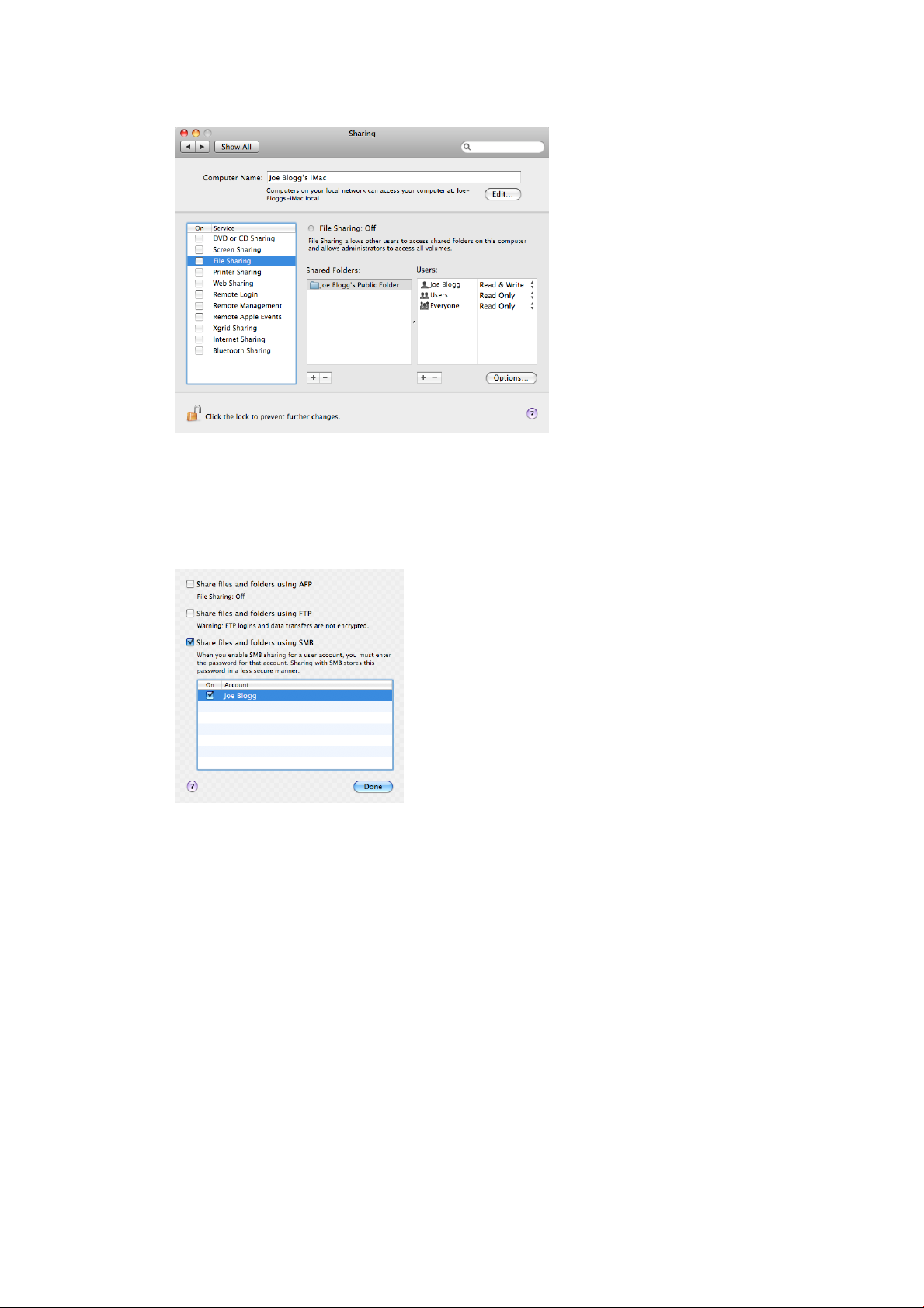
3. System Preferences (Sistem Tercihleri) uygulamasını açın ve Sharing (Paylaşım) simgesini seçin.
4. “Tarayıcı kullanıcısı”nın klasöre Read & Write (Okuma ve Yazma) erişimi olduğundan emin olun.
5. Options (Seçenekler) öğesini tıklatın.
6. Share files and folder using SMB (SMB kullanarak dosya ve klasörleri paylaş) kutusunu işaretleyin ve On
(Açık) sütununda “tarayıcı kullanıcısın” işaretli olduğundan emin olun.
68 Bölüm 7 Tarama TRWW
Page 73
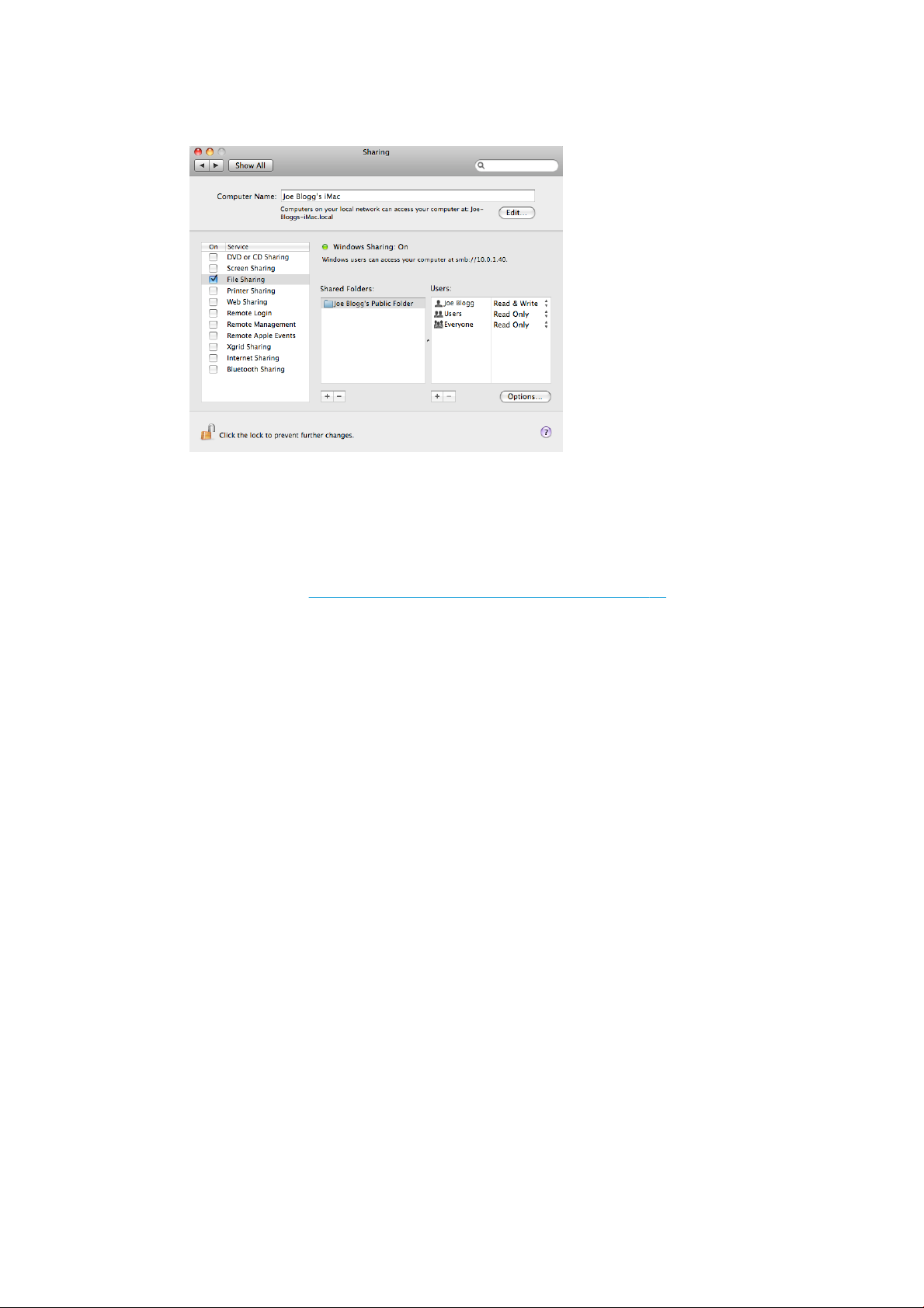
7. Done (Bitti) seçeneğine tıklatın. Artık dosya paylaşımının etkin, Windows paylaşımının açık olduğunu
görürsünüz.
“Tarayıcı kullanıcısı” artık klasöre erişebilir ve dosya yazabilir. Sonra, taranan işleri klasöre gönderecek
şekilde yazıcıyı yapılandırmalısınız.
HP Smart App uygulamasından tara
HP Smart App uygulamasını (Android ve iOS'da mevcut) kullanarak, doğrudan mobil aygıtınıza da tarayabilirsiniz.
Daha fazla bilgi için, bkz. HP Smart App ile yazdırma, tarama ve paylaşma, sayfa 75.
TRWW HP Smart App uygulamasından tara 69
Page 74
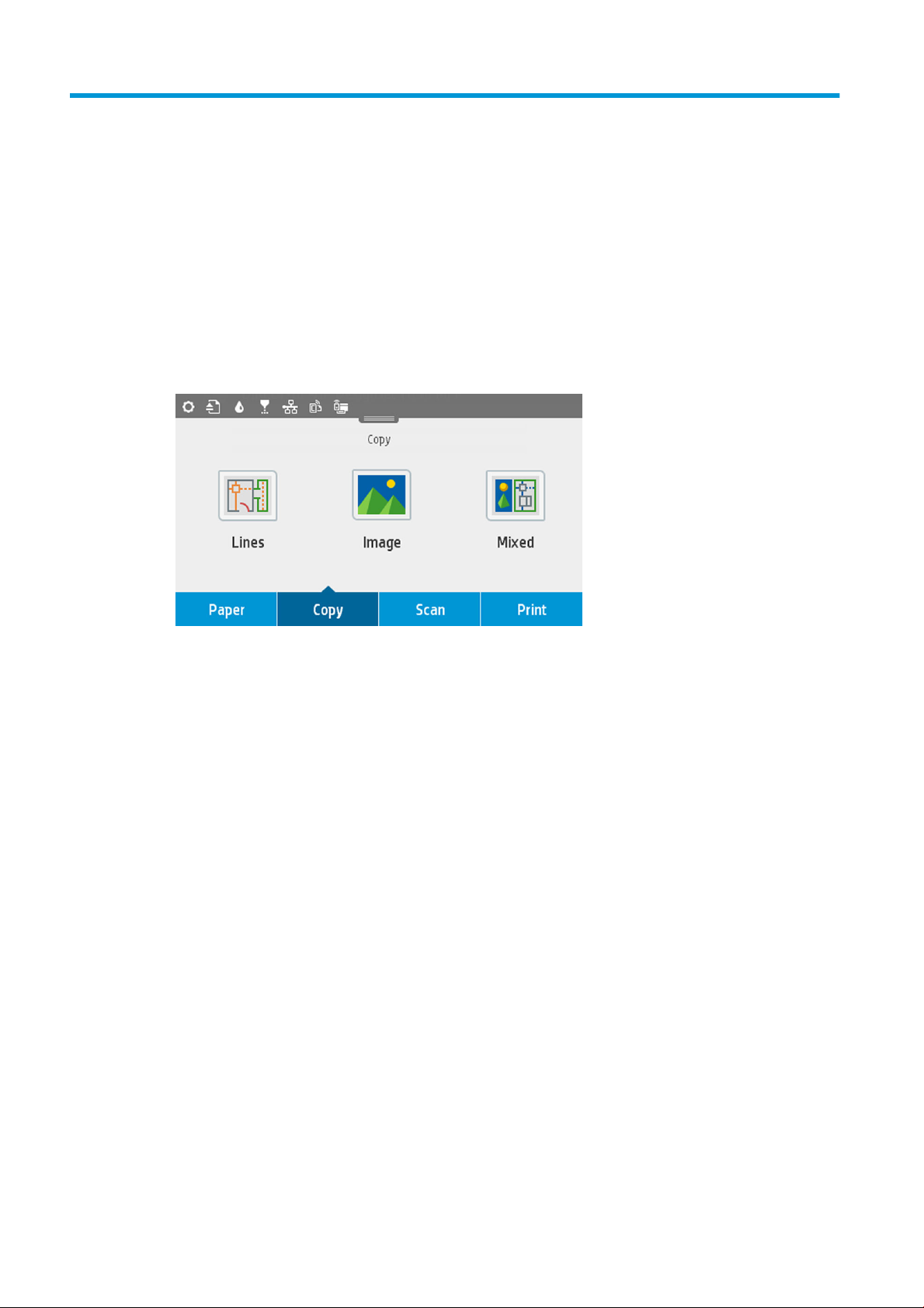
8 Kopyalama
Kopyalama
1. Ön panelde, Copy (Kopyala) sekmesine dokunun.
2. Belgeniz için en uygun seçeneğe dokunun. Seçenekler aşağıdaki gibidir:
●
Çizgiler
●
Image (Resim)
●
Karışık (harita gibi hem resimler hem de çizgiler içeren bir belge)
3. Yazdırmak istediğiniz kopya sayısını seçin. 1 ile 99 arasında bir numara seçebilirsiniz. Numarayı elle girebilir
veya bir kaydırıcıyla seçebilirsiniz.
4. Kopyalayacağınız kağıt kaynağını seçin:
●
Rulo
●
Birden fazla yapraklık tepsi
●
Tek sayfa
5. Kopyanızın kalitesini seçin. 3 farklı kalite seçeneği vardır: En iyi, Normal ve Taslak.
70 Bölüm 8 Kopyalama TRWW
Page 75
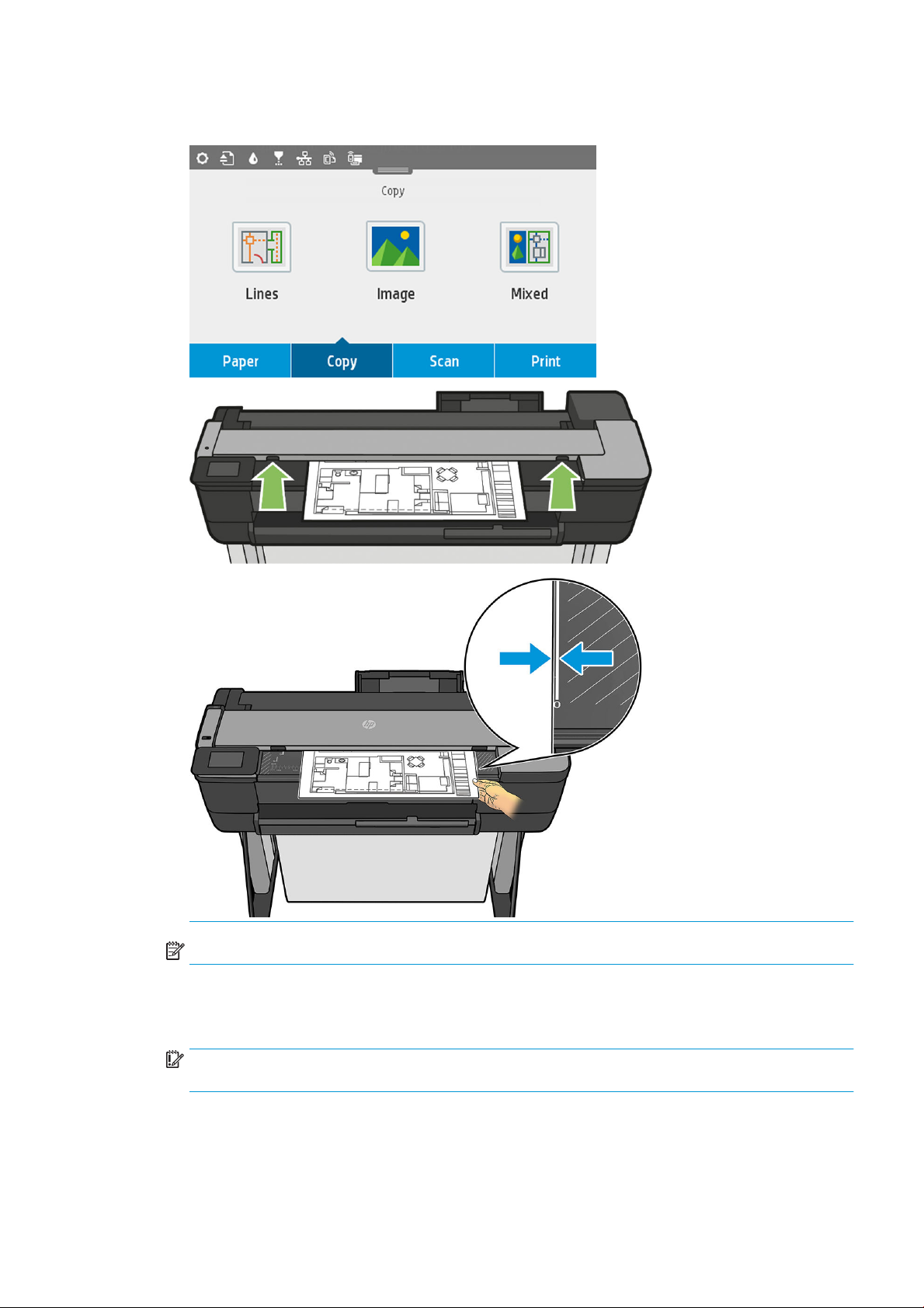
6. Copy (Kopyala) seçeneğine dokunun. Yazıcı henüz yapmadıysanız orijinal belgeyi yüklemeniz için bir uyarıda
bulunur.
NOT: Tarayıcının taraya bileceği maksimum kağıt uzunluğu, kağıt genişliğine ve tarama çözünürlüğüne
bağlıdır. Maksimum bellek aşıldığında bir uyarı görüntülenir.
Silindirlerle temas ettiğini hissedene kadar kağıdı ekleme yuvasına itin. Tarayıcı kağıdı otomatik olarak
yakalar ve tarama konumuna iletir. Eğer kağıt kötü yüklenmişse ve tekrar denemek istiyorsunuz, manuel
olarak çekip çıkartabilirsiniz.
ÖNEMLİ: Yazıcı yazdırırken, her seferinde yalnızca bir eylem yapılabildiğinden, tarayıcıyı beslemeye
çalışmayın.
TRWW Kopyalama 71
Page 76

Kopyalama ayarları
Varsayılan kopyalama ayarlarının bazıları görüntülenir. Ayarların tam bir listesini görmek için Settings (Ayarlar)
seçeneğine dokunun:
Orijinal ayarlar
●
İçerik türü
●
Açık/koyu, kopyanın açıklığını ayarlamanızı sağlar.
●
Arka plan gürültüsünü kaldır, kırışıklıklar gibi resim hatalarını azaltır.
●
Arka plan rengini kaldır, orijinal arka plandaki renk hatalarını azaltır.
●
Taslak, taslak orijinalleri en iyi sonuçlarla kopyalar. Bu seçenek resimleri gri tonlamalı resimlere dönüştürür
ve gerekirse, renkleri tersine çevirerek beyaz fon üzerine siyah çizgiler elde edilmesini sağlar.
●
Yarı saydam kağıt, opak kağıt türleri yerine NTP, parşömen ve diğer yarı saydam kağıt türleri üzerinde olan
resimlerin kopyalanmasında en iyi sonuçları elde etmek için özel bir moddur.
Tarama
●
Renk seçenekleri, kopyalama için renkleri belirtmenize (renkli, gri tonlama, siyah beyaz) olanak verir.
●
Otomatik eğrilik düzeltme, eğriliği otomatik olarak düzeltir. Varsayılan olarak On (Açık) konumundadır.
●
Yazdırma ayarları
●
●
●
●
Varsayılanlar
●
●
Tarama ayarları istediğiniz gibi olduğunda, Save (Geçerli ayarları kaydet) seçeneğine dokunun, daha sonra önceki
ekrana dönmek için Back (Geri) seçeneğine dokunun.
36 inç tam genişlikte tara, kopyanın orijinal resmin kenarlarından kırpılmamasını sağlar. Bu varsayılan
olarak O (Kapalı) konumundadır.
Yeniden Boyutlandır, baskıyı yeniden boyutlandırmanıza olanak sağlar. İki seçenek vardır: orijinal boyutun
belli bir yüzdesi olarak yeniden boyutlandırma veya kopyayı belirli bir kağıt boyutuna sığdırma. Varsayılan
ayar %100’dür (orijinal boyutu).
Kağıt Kaynağı, yazdırırken Rulo, Birden Fazla Yapraklık Tepsi veya Tek Sayfa arasında seçim yapmanıza
olanak tanır.
Kopyalama Kenar Boşlukları, yazıcı kenar boşluklarını nasıl yöneteceğinizi belirlemenizi sağlar. Taranan
resmi olduğu gibi yazdırıp kenar boşlukları ekleyebilir veya resmi yazdırma kenar boşluklarıyla kesebilirsiniz
(İçeriklere Ekle, İçeriklere Kes).
Kalite, kopyalama çözünürlüğü ve baskı kalitesini tanımlar.
Geçerli ayarları kaydet
Fabrika varsayılanlarını geri yükle
72 Bölüm 8 Kopyalama TRWW
Page 77

9 Mobil yazdırma
●
Mobil özellikleri
●
Mobil yazdırma
●
Dahili İşletim Sistemlerinden yazdırma
●
HP Smart App ile yazdırma, tarama ve paylaşma
●
E-posta yoluyla yazdırma (HP ePrint)
TRWW 73
Page 78

Mobil özellikleri
●
Mobil aygıtlar, bir İnternet bağlantısına ve e-posta özelliğine sahip olmalıdır.
●
Yazdırma, tarama ve kopyalama kontrolü, mobil aygıt ve yazıcının aynı kablosuz ağda olmasını veya yazıcıya
doğrudan kablosuz bağlantı kurulmasını gerektirir.
●
E-posta ile yazdırma yazıcının İnternete bağlı olmasını da gerekir.
●
iOS 7.0 ve üzeri veya Android KitKat 4.4 ve üzeri gereklidir.
Mobil yazdırma
Birçok mobil aygıttan ve neredeyse istediğiniz her yerden yazıcınıza yazdırma işi gönderebilirsiniz. Üç temel mobil
yazdırma yöntemi vardır:
●
Aynı ağ bağlantısı ile doğrudan yazdırma
●
E-posta ile yazdırma
●
WiFi direct
Yazıcınız Web'e bağlanarak çeşitli avantajlar sağlayabilir:
●
Otomatik ürün yazılımı güncelleştirmeleri (bkz. Ürün bilgisini güncelleştirme, sayfa 108)
●
HP yazıcıları kullanarak hemen hemen her yerden yazdırma
●
HP yazıcıları kullanarak akıllı telefonlar, tabletler ve dizüstü bilgisayarlar dahil hemen her aygıttan yazdırma
Daha ayrıntılı bilgi için bkz. http://www.hp.com/go/designjetmobility.
Web Hizmetleri'ni yazıcının kurulumu sırasında etkinleştirebilirsiniz: daha fazla bilgi için Web Hizmetleri Kurulumu,
sayfa 24 bölümüne veya Montaj Yönergeleri'ne bakın.
ÖNEMLİ: Yazıcının ağa bağlı olması gerekir. kablolu bağlantı için Ethernet kablosunu takın veya kablosuz
bağlantı için Connectivity (Bağlantı) menüsündeki Kablosuz Sihirbazı'nı başlatın. Bkz. Yazıcıyı bağlama, sayfa 15.
Dahili İşletim Sistemlerinden yazdırma
NOT: Yazdırma yalnızca yazdırma veya paylaşma özelliklerini uygulayan uygulamalardan yapılabilir.
AirPrint'e sahip iOS (iPhone, iPad)
AirPrint ile yazdırmak kolaydır, tüm yapmanız gereken aygıtınız ve yazıcınızın aynı ağda çalıştığından emin olmak
ve aşağıdaki adımları izlemektir.
1. İçeriğinizi seçin. Yazdırmak istediğiniz belge veya fotoğrafı açın ve paylaş düğmesine dokunun.
2. Yazdırma simgesini seçin Şimdi ekranın altındaki yazdır düğmesini görüntülemek için ekranı çekin ve yazdır
simgesine dokunun.
3. Doğru yazıcının ve yazıcı ayarlarının seçili olduğunu onaylayın. Yazdır'a dokunun ve yazdırılmış belgelerinizi
alın.
74 Bölüm 9 Mobil yazdırma TRWW
Page 79

HP Yazdırma Hizmeti Eklentisine sahip Android
Android aygıt ile yazdırmak kolaydır. Başlamak için tüm yapmanız gereken Google Play mağazasından
(https://play.google.com/store/apps/details?id=com.hp.android.printservice) HP Yazdırma Hizmeti Eklentisini
indirmektir. En son sürümün yüklenmiş olduğundan emin olun.
1. İçeriğinizi seçin. Yazdırmak istediğiniz belge veya fotoğrafı açın, menü simgesine dokunun ve Print (Yazdır)'ı
seçin. İçerik türü bir JPEG, PNG ya da PDF dosyası ise, diğer bir yöntem olarak Share (Paylaş) düğmesine
dokunun ve HP Yazdırma Hizmeti Eklentisi simgesini seçin.
2. Yazıcınızı seçin. Görüntülenen yazıcı listesinden seçim yapın.
3. Doğru yazıcının ve yazıcı ayarlarının seçili olduğunu onaylayın. Yazdır'a dokunun ve belgelerinizi toplayın.
Chrome için HP Print'e sahip Chromebook
Chromebook aygıtlarından yazdırmak Chrome Web Mağazası'ndan (https://chrome.google.com/webstore/
detail/hp-print-for-chrome/cjanmonomjogheabiocdamfpknlpdehm) Chrome için HP Print uzantısını yüklemek
kadar kolaydır.
1. İçeriğinizi seçin. Yazdırmak istediğiniz belge veya fotoğrafı açın, menü simgesine dokunun ve Yazdır'ı seçin.
2. Yazıcınızı seçin. Görüntülenen yazıcı listesinden seçim yapın.
3. Doğru yazıcının ve yazıcı ayarlarının seçili olduğunu onaylayın. Yazdır'a dokunun ve belgelerinizi toplayın.
HP Smart App ile yazdırma, tarama ve paylaşma
Yazıcı taraması ve yazdırma işlevlerini kontrol etmek için mobil aygıtınızın ekranını kullanın. Taramaları
yazıcınızdan doğrudan mobil aygıtınıza gönderin. PDF dosyaları, fotoğraar, e-posta ekleri ve daha fazlasını
neredeyse her yerden yazdırın.
Şu konumlardan HP Smart App uygulamasını indirebilirsiniz:
●
Android: https://play.google.com/store/apps/details?id=com.hp.printercontrol
●
iOS: https://itunes.apple.com/app/id469284907
Aygıtınız ve yazıcınızın aynı ağda çalıştığından emin olun ve aşağıdaki adımları takip edin.
HP Smart App uygulaması ile iOS ve Android'de yazdırma
1. HP Smart App uygulamasını açın ve yazıcınızı seçin.
2. Yerel aygıtınızdan belge mi yoksa fotoğraf mı yazdırmak istediğinizi seçin ya da içeriğinize erişmek üzere
Google Drive, Dropbox ve Facebook hesaplarınızı bağlayın.
3. Bu tür ayarları yapmak istiyorsanız, kalite, renk ve diğer ayarları yapmak üzere düzenleme seçeneklerini
kullanın.
4. Yazdır'a dokunun ve belgelerinizi toplayın.
HP Smart App ile iOS ve Android tarama ve paylaşma (yalnızca T830)
1. Taranacak kağıdı yükleyin. Taramak istediğiniz belgeyi yazıcıya yerleştirin.
2. HP Smart App uygulamasını açın ve bundan taramayı tetikleyin. Belgeyi mobil aygıtınızda saklayabilir, e-
posta yoluyla gönderebilir veya doğrudan tercih ettiğiniz bulut ortamının veri havuzuna yükleyebilirsiniz.
TRWW HP Smart App ile yazdırma, tarama ve paylaşma 75
Page 80

E-posta yoluyla yazdırma (HP ePrint)
ÖNEMLİ: E-posta yazdırma seçeneğini etkinleştirmek için bkz. E-posta yazdırmayı etkinleştirme, sayfa 12.
E-posta ile gönderebiliyorsanız, yazdırabilirsiniz. Bunun için e-postaya bir PDF veya yazdırılmaya hazır başka bir
dosya ekleyerek yazıcınıza atanan adrese göndermeniz yeterlidir.
Bu şekilde, herhangi bir sürücüye gerek olmadan bir internet bağlantısıyla istediğiniz yerden yazdırabilirsiniz.
Unutmamanız gereken birkaç kısıtlama bulunmaktadır:
●
Yazdırılacak ek şeklindeki dosyaların biçimi PDF, JPEG veya TIFF olmalıdır.
●
Maksimum dosya boyutu 10 MB ile sınırlıdır, ancak e-posta sunucunuzun sınırı daha düşük olabilir.
●
Dosyalar orijinal belge boyutunda (%100 ölçeğinde), normal kalitede, renkli ve genellikle dikey yönde (bazı
yazıcılar otomatik yönlendirme yapabilir) yazdırılır.
76 Bölüm 9 Mobil yazdırma TRWW
Page 81

10 Pratik yazdırma örnekleri
●
Adobe Acrobat'tan yazdırma
●
Autodesk AutoCAD'den yazdırma
●
Adobe Photoshop'tan yazdırma
●
Microsoft Oice'ten yazdırma ve ölçeklendirme
TRWW 77
Page 82
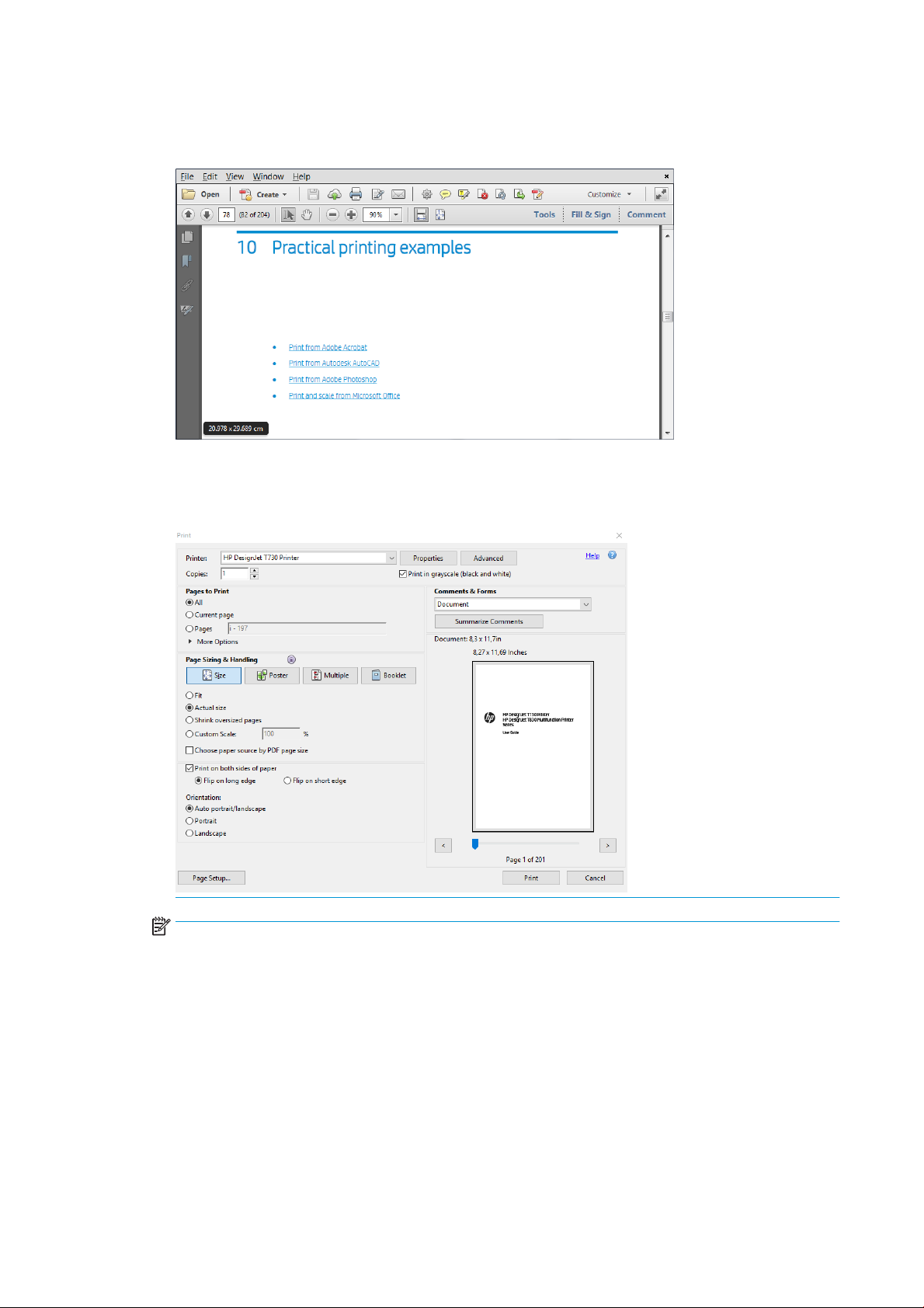
Adobe Acrobat'tan yazdırma
1. Acrobat penceresinde, fare imlecini belge boyutu belirene kadar belge bölmesinin sol alt köşesine getirin.
2. File (Dosya) > Print (Yazdır) seçeneğine tıklayın ve Page Scaling (Sayfa Ölçekleme) seçeneğinin None (Yok)
olarak ayarlandığından veya Actual size (Gerçek boyut) seçeneğinin seçildiğinden (Acrobat sürümünüze
bağlı olarak) emin olun.
NOT: Sayfa boyutu belge boyutuna göre otomatik olarak seçilmez.
78 Bölüm 10 Pratik yazdırma örnekleri TRWW
Page 83
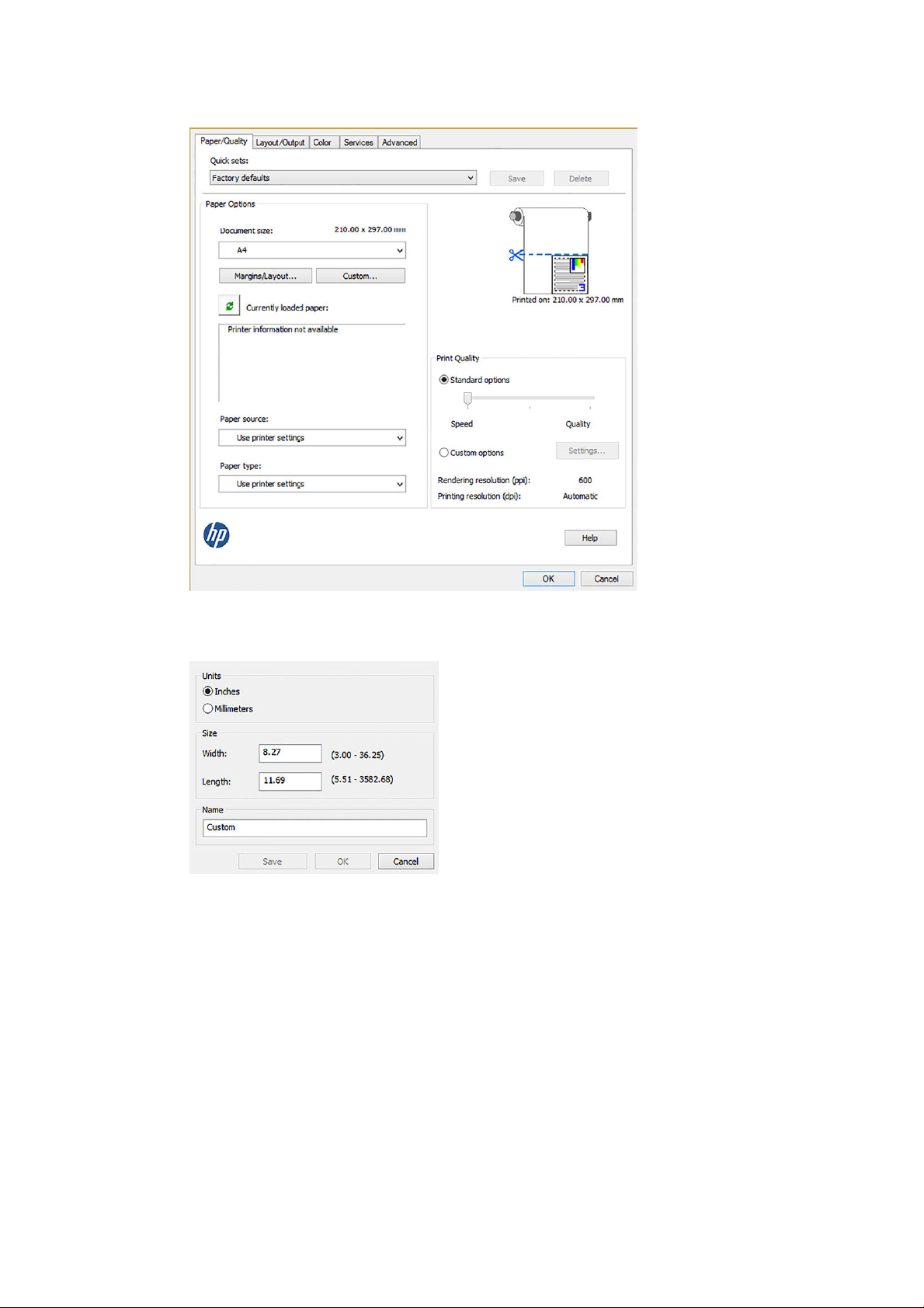
3. Properties (Özellikler) düğmesine tıklayın, ardından Paper/Quality (Kağıt/Kalite) sekmesine tıklayın.
4. Kullanmak istediğiniz Document size (Belge Boyutu) ve Print Quality (Baskı Kalitesi) seçeneğini belirleyin.
Yeni bir özel kağıt boyutu tanımlamak istiyorsanız Custom (Özel) düğmesine tıklayın.
TRWW Adobe Acrobat'tan yazdırma 79
Page 84
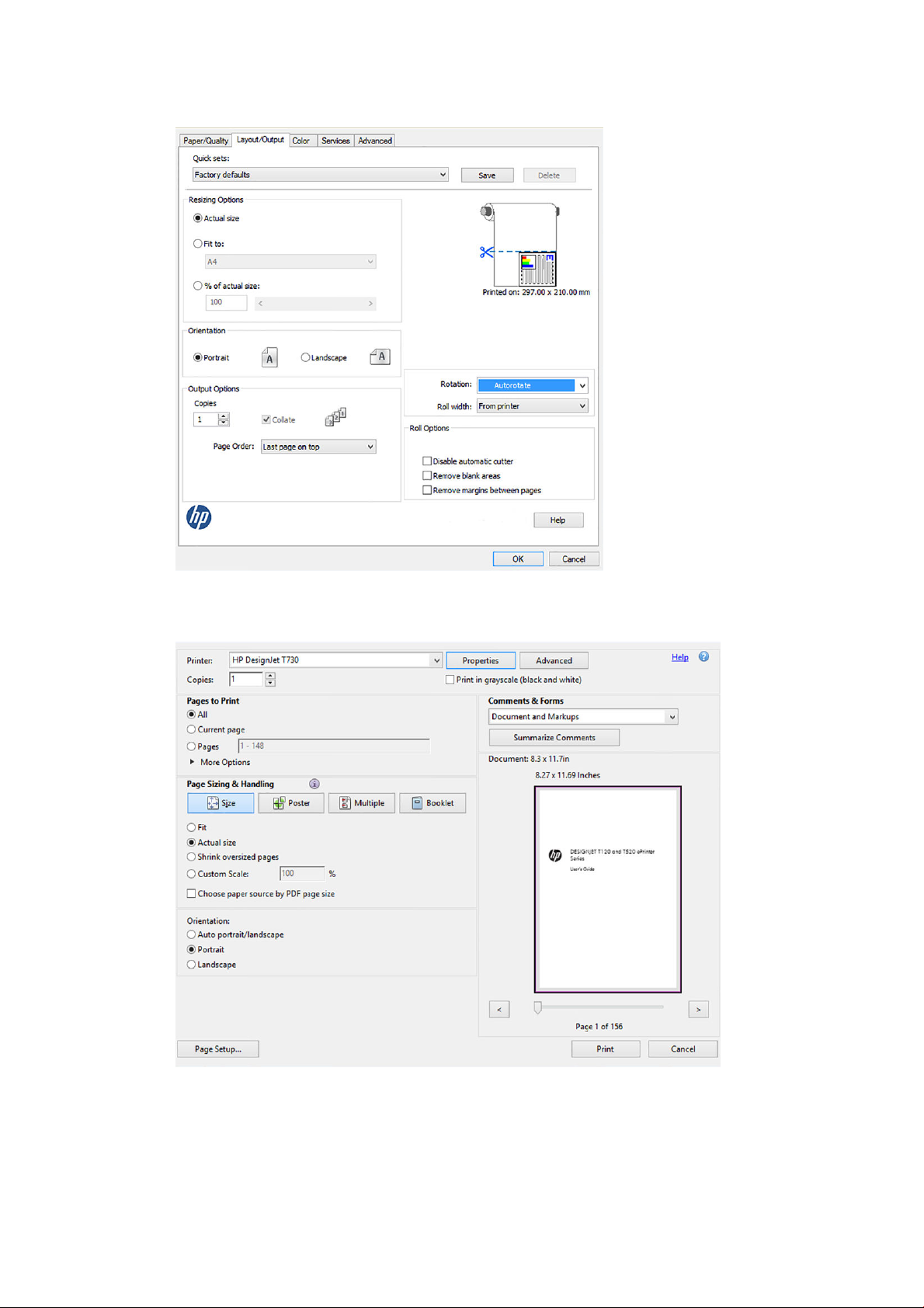
5. Layout/Output (Düzen/Çıkış) sekmesini seçin, ardından Autorotate (Otomatik Döndür) seçeneğini belirleyin.
6. OK (Tamam) düğmesini tıklatın ve Yazdır iletişim kutusunda baskı önizlemenin doğru görünüp
görünmediğini kontrol edin.
Autodesk AutoCAD'den yazdırma
1. AutoCAD penceresi bir model veya düzen gösterebilir. Normalde model değil, bir düzen yazdırılır.
80 Bölüm 10 Pratik yazdırma örnekleri TRWW
Page 85
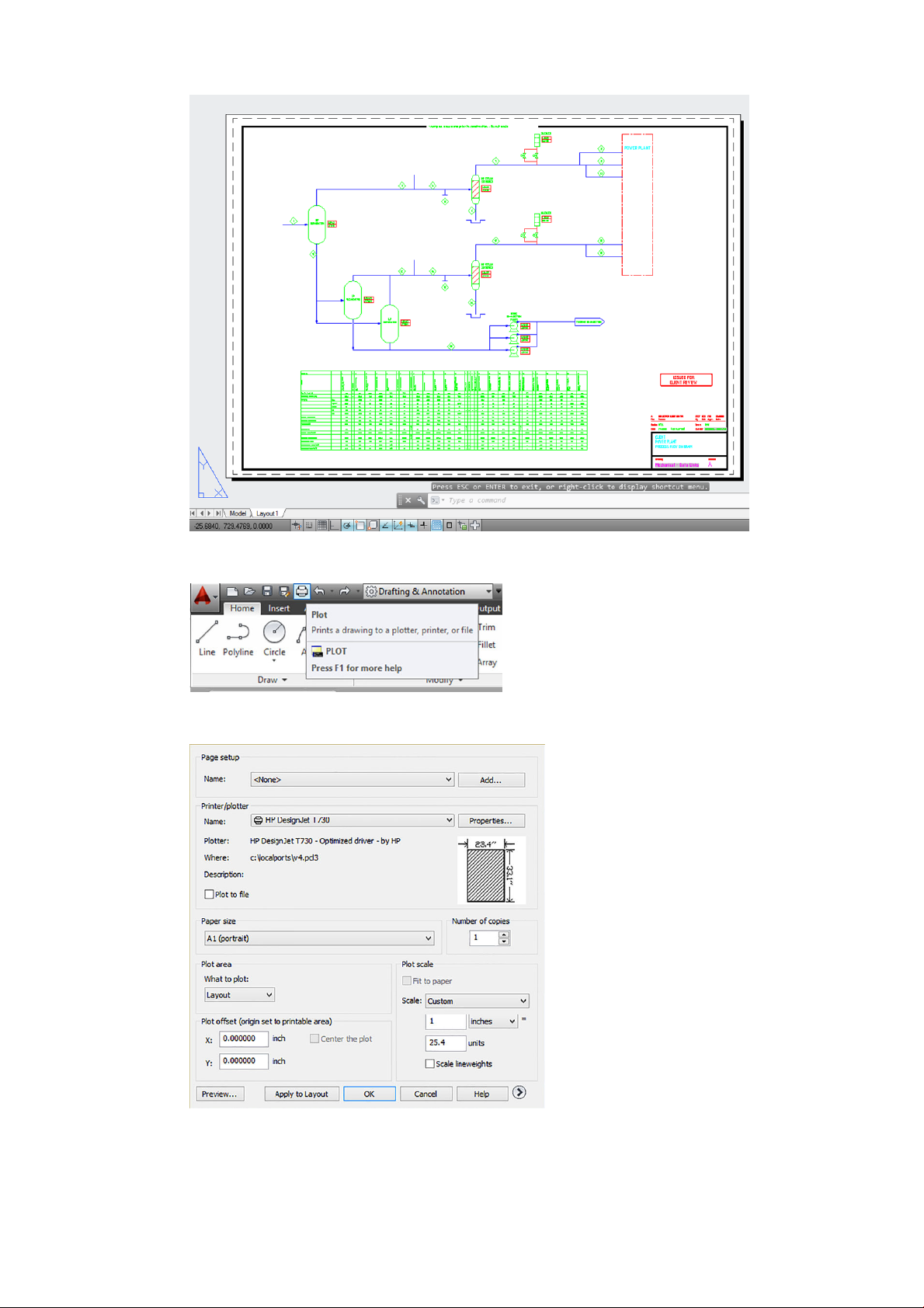
2. Pencerenin en üstünde Çizim simgesini tıklatın.
3. Çizim penceresi açılır.
TRWW Autodesk AutoCAD'den yazdırma 81
Page 86
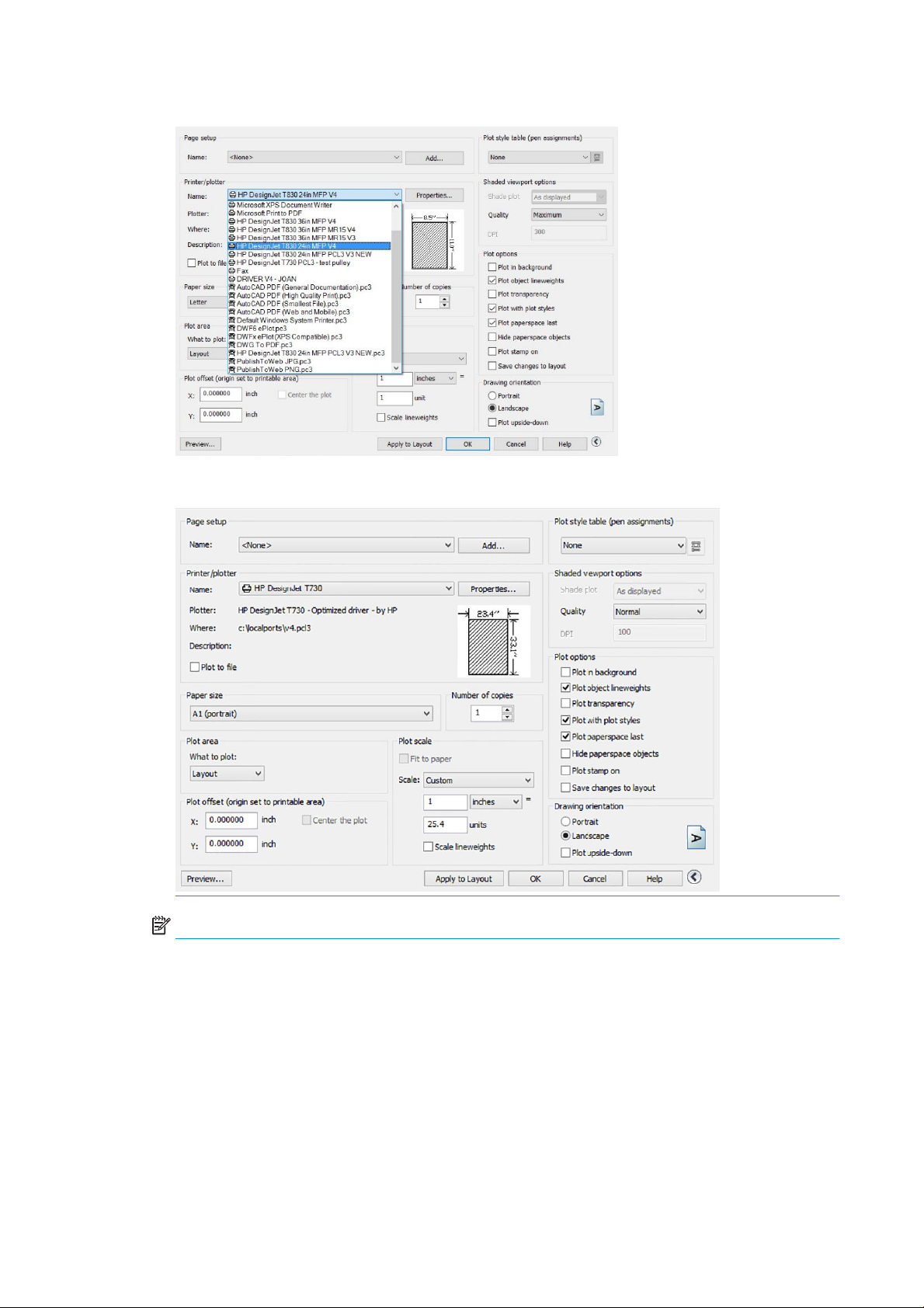
4. Yazıcıyı seçin: AutoCAD varsayılan yazıcınızı otomatik olarak kullanmaz.
5. Pencerenin sağ alt köşesindeki yuvarlak düğmeye tıklayarak başka seçenekleri de görebilirsiniz.
NOT: Buradaki Kalite seçeneği nihai baskı kalitesi ile ilgili değildir, yazdırılmak üzere gönderilen AutoCAD
görüntüleme bölümü nesnelerinin kalitesi ile ilgilidir.
82 Bölüm 10 Pratik yazdırma örnekleri TRWW
Page 87
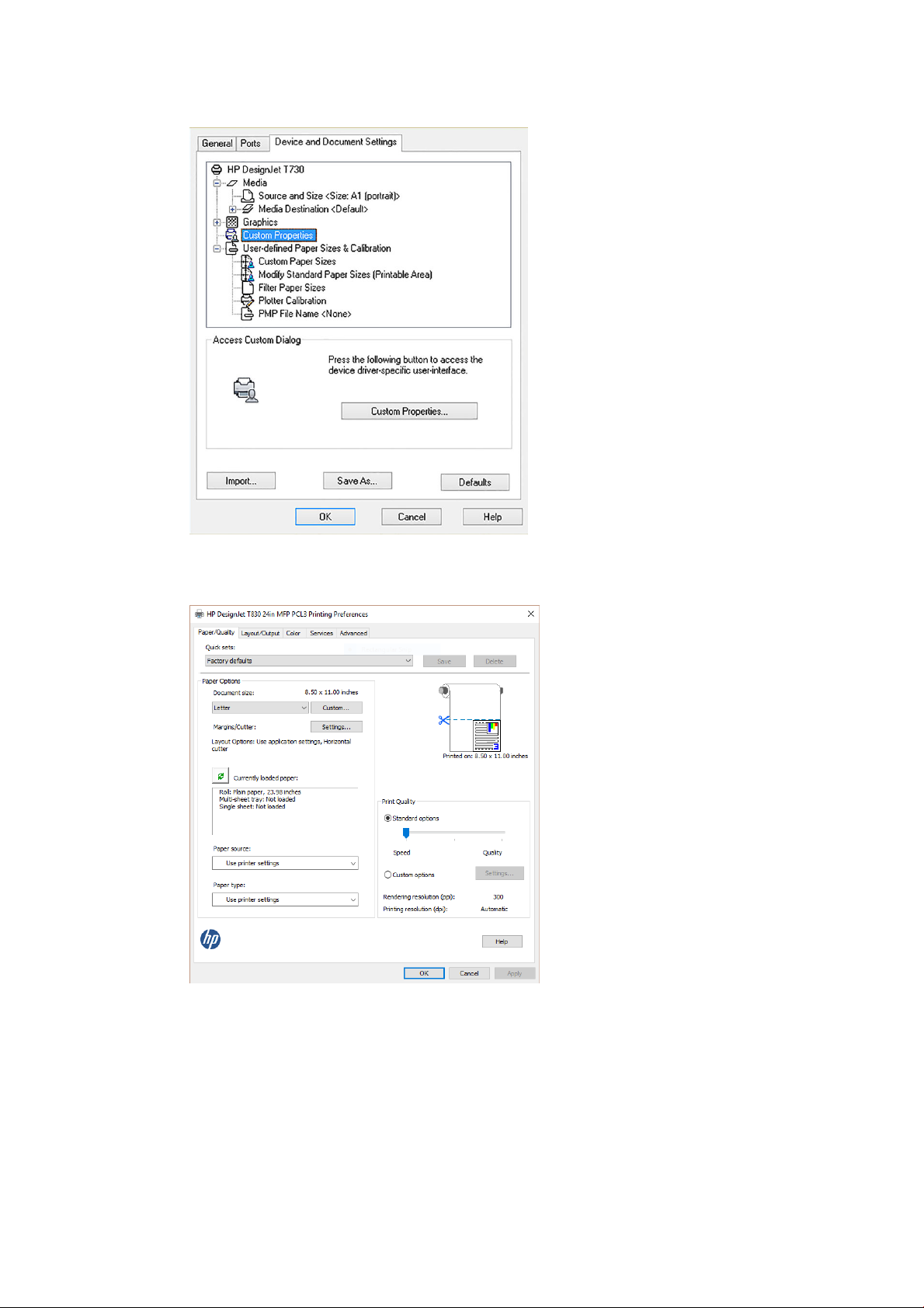
6. Properties (Özellikler) düğmesini tıklatın.
7. Device and Document Settings (Aygıt ve Belge Ayarları) sekmesine tıklayın ve ardından Custom Properties
(Özel Özellikler) düğmesine tıklayın.
TRWW Autodesk AutoCAD'den yazdırma 83
Page 88
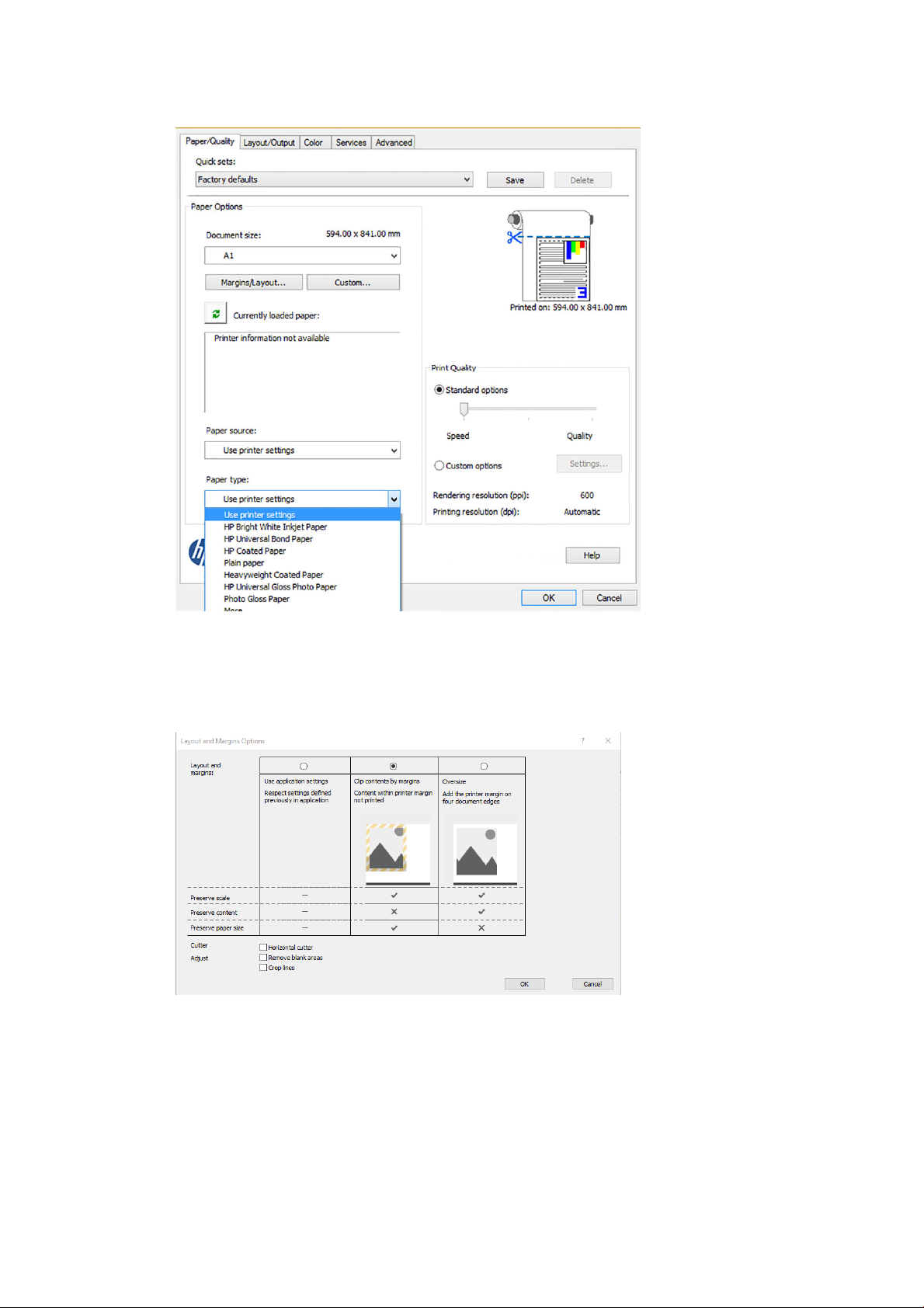
8. Paper/Quality (Kağıt/Kalite) sekmesinde, kullanmak istediğiniz kağıt türünü seçin.
9. Baskı kalitesini seçin (bu seçim, baskı hızı ve kalitesi arasında yapacağınız kendi seçiminizdir).
10. Rulo kağıda yazdırmak istiyorsanız, yazıcının kağıdı keseceği yeri belirtmeniz gerekir. Margins/Layout (Kenar
Boşlukları/Düzen) düğmesine tıklayın ve ardından Clip contents by margins (İçeriği kenar boşluğuna göre
kes) seçeneğini belirleyin.
84 Bölüm 10 Pratik yazdırma örnekleri TRWW
Page 89
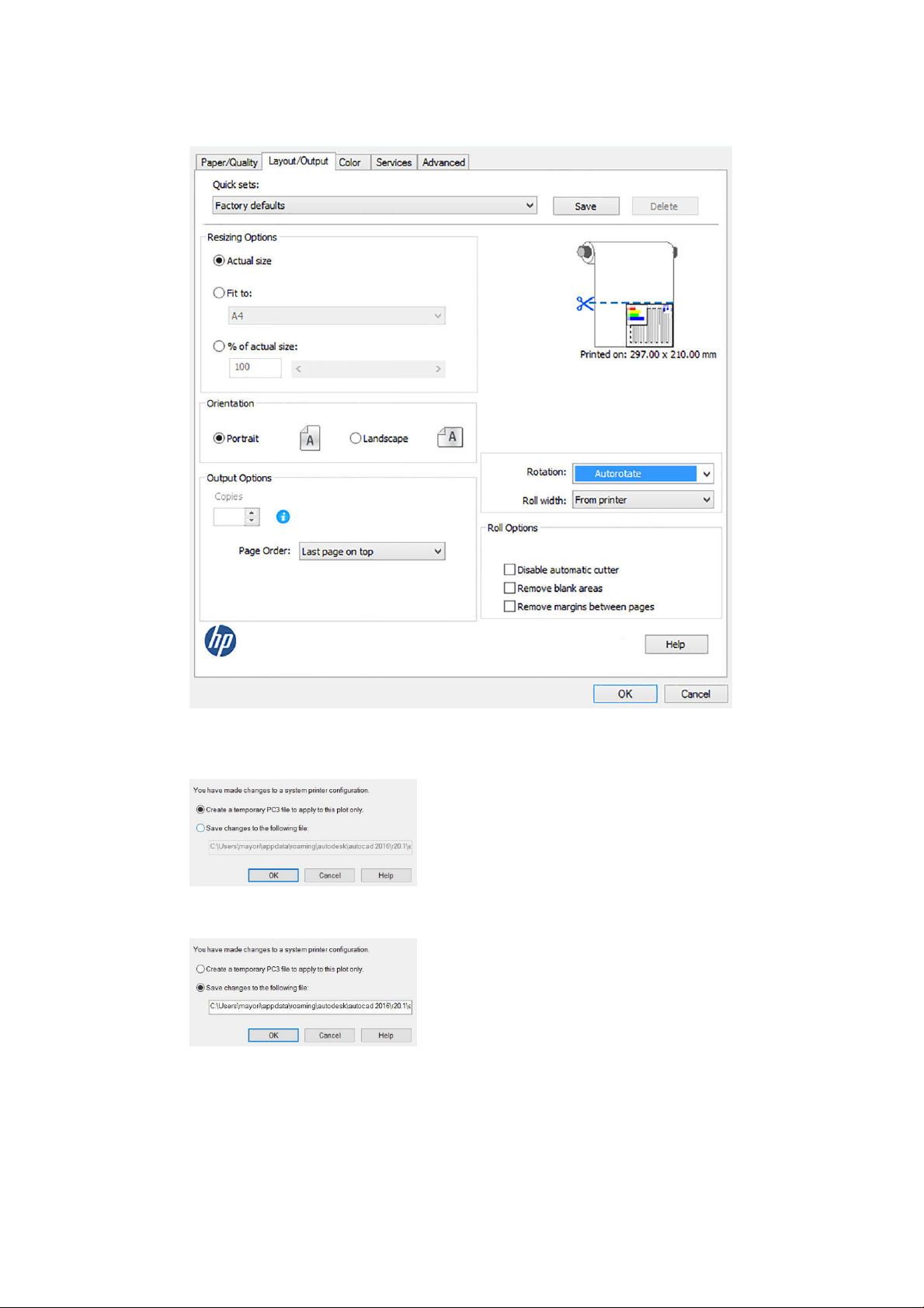
11. Layout/Ouput (Düzen/Çıkış) sekmesini seçin, ardından Autorotate (Otomatik Döndür) seçeneğini belirleyin.
Otomatik döndürme işlevi kağıt israfını önlemeye yardımcı olabilir.
12. OK (Tamam) düğmesine tıklayın ve yapılandırma değişikliklerinizi bir PC3 dosyasına kaydedin. Varsayılan
seçenek geçici bir PC3 dosyası oluşturmaktır; başka bir yazıcı seçerseniz bu artık kullanılamaz.
13. İkinci seçeneği tercih etmeniz durumunda, varsayılan yol görüntülenir.
Yazıcı öykünmesi kullanma
Color (Renk) > Color management (Renk yönetimi) > Printer Managed Colors (Yazıcıyla Yönetilen Renkler) >
Printer emulation (Yazıcı öykünmesi) seçeneklerine tıklanarak yazıcı öykünmesi talebinde bulunulabilir.
TRWW Autodesk AutoCAD'den yazdırma 85
Page 90
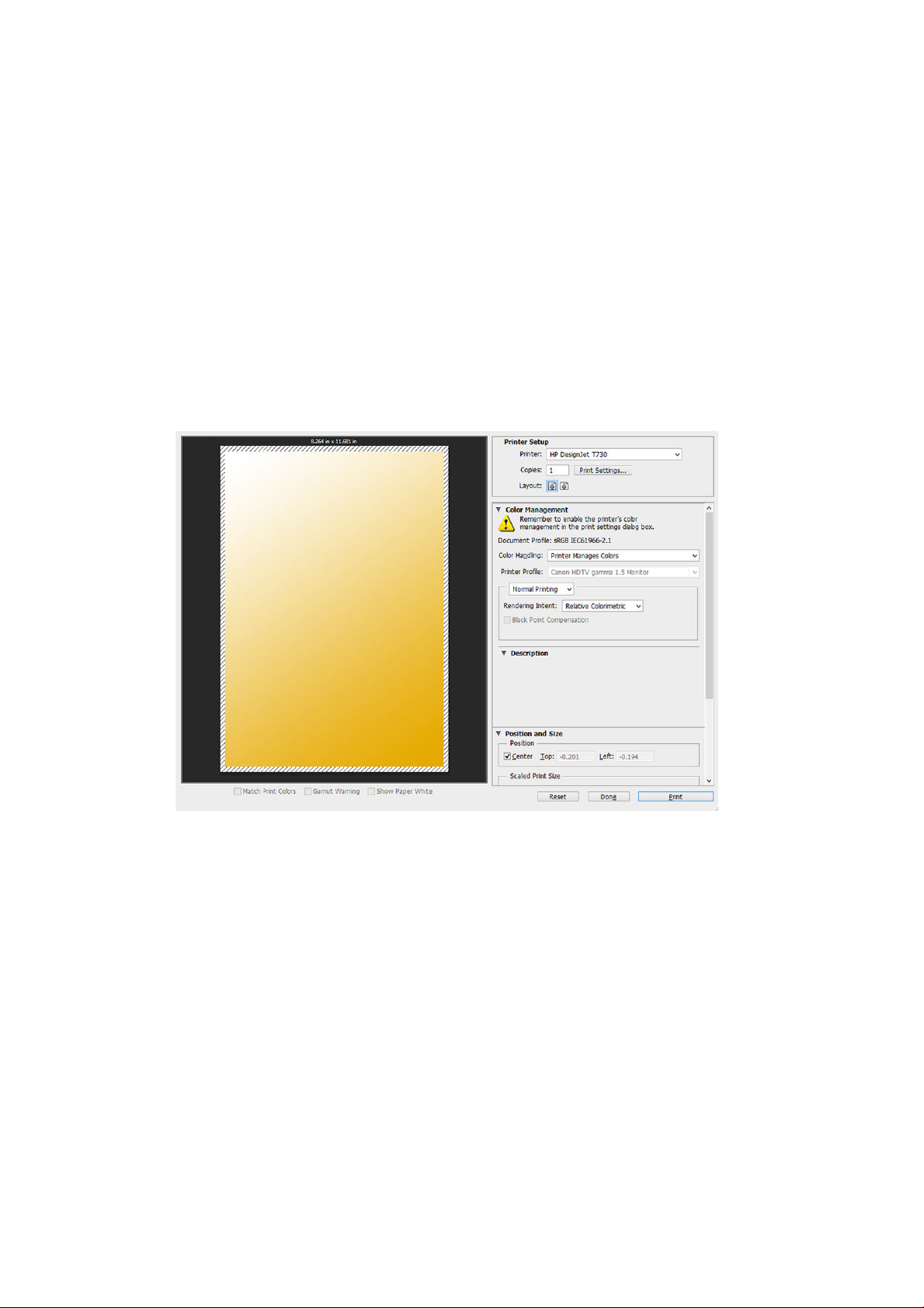
O (Kapalı) (yazıcı öykünmesi yok) seçeneğini belirleyebilir veya öykünme yapılmasını istediğiniz yazı modelinin
adını seçebilirsiniz.
Bu ayar, kayıtlı bir yazıcı öykünme ayarı içermeyen işlere uygulanır.
İçeriği kenar boşluğuna göre kesme özelliğini kullanma
Bu seçeneği Paper/Quality (Kağıt/Kalite) > Margins/Layout (Kenar Boşlukları/Düzen) > Print with margins (Kenar
boşluklarıyla yazdır) > Layout (Düzen) > Clip contents by margins (İçeriği kenar boşluklarına göre kırp)
seçeneklerine tıklayarak belirleyebilirsiniz.
Yazdırılacak içeriğin beyaz kenar boşlukları varsa ve boyutu seçtiğiniz kağıdın boyutunda ise bu seçeneği kullanın.
Yazıcı, kenar boşlukları için beyaz kenar boşluğunu kullanır ve sürücüde seçili olan boyutta bir sayfanız olur.
Adobe Photoshop'tan yazdırma
1. Photoshop CS6’te, File (Dosya) > Print (Yazdır) öğesine ve sonra da yazıcınıza tıklayın.
86 Bölüm 10 Pratik yazdırma örnekleri TRWW
Page 91
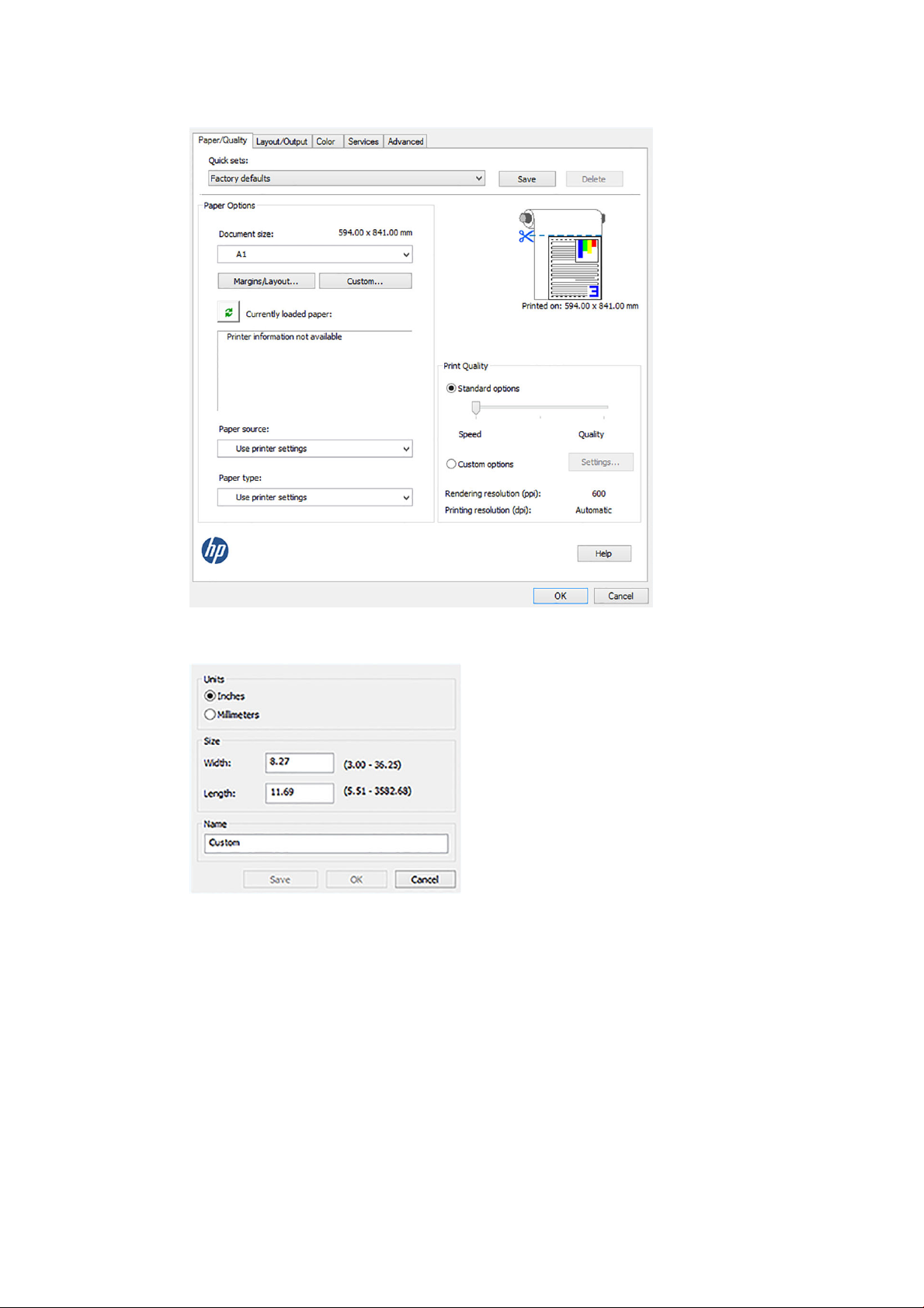
2. Mevcut kağıt boyutlarından birini seçin.
Kullanmak istediğiniz kağıt boyutunu bulamazsanız, Custom (Özel) düğmesine tıklayın. Özel kağıt
boyutunuzun enini, boyunu ve adını girin. Save (Kaydet) ve OK (Tamam) düğmelerine tıklayın.
TRWW Adobe Photoshop'tan yazdırma 87
Page 92
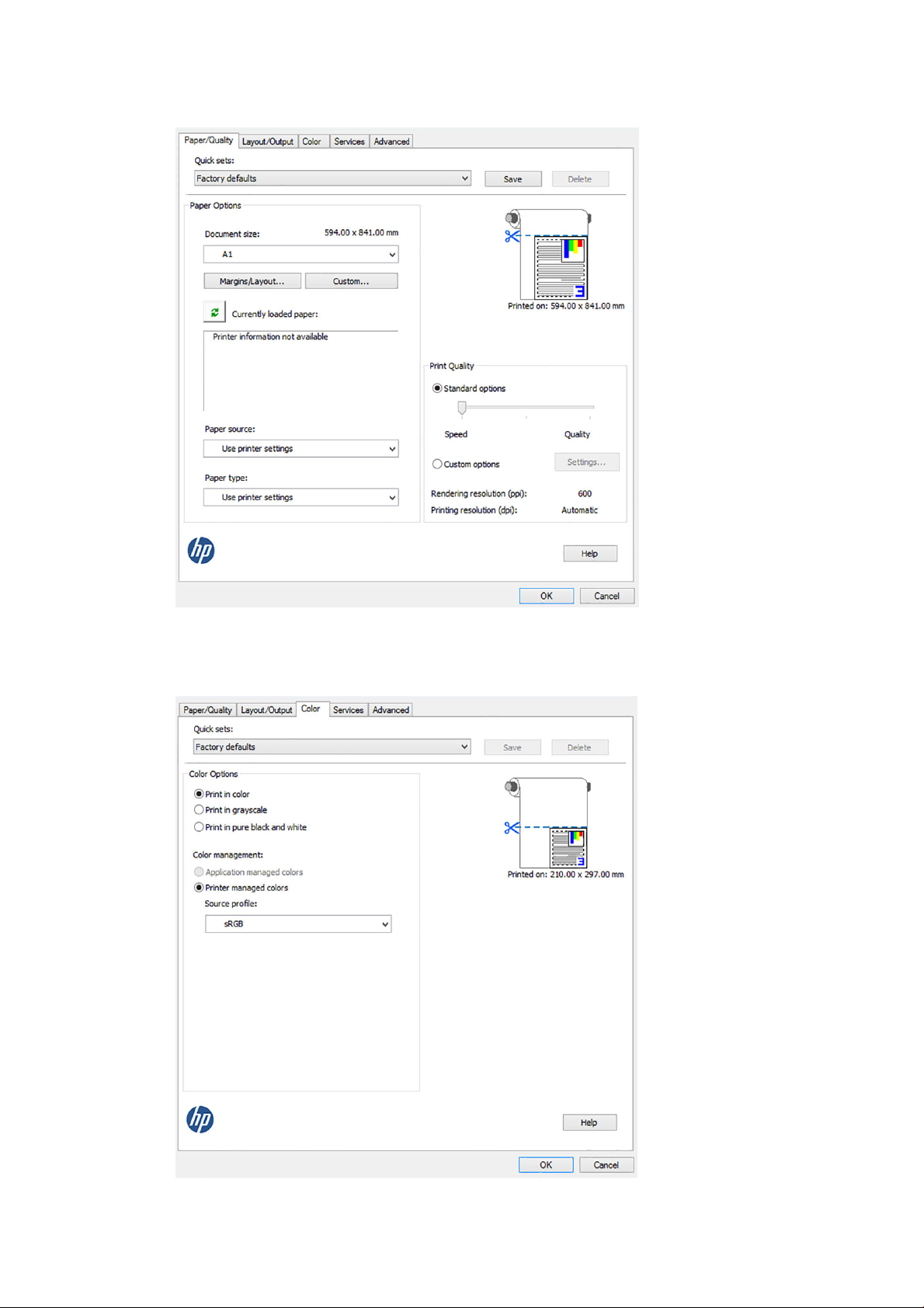
3. Varsayılan kağıt kaynağını, kağıt türünü ve baskı kalitesini değiştirebilirsiniz.
4. Color (Renk) sekmesinde, varsayılan renk yönetimi seçeneği Printer managed colors (Yazıcıyla yönetilen
renkler) öğesidir ve Photoshop’ta Printer Manages Colors (Renkleri Yazıcı Yönetir) ayarını seçtiğiniz için bu
doğru seçimdir.
88 Bölüm 10 Pratik yazdırma örnekleri TRWW
Page 93
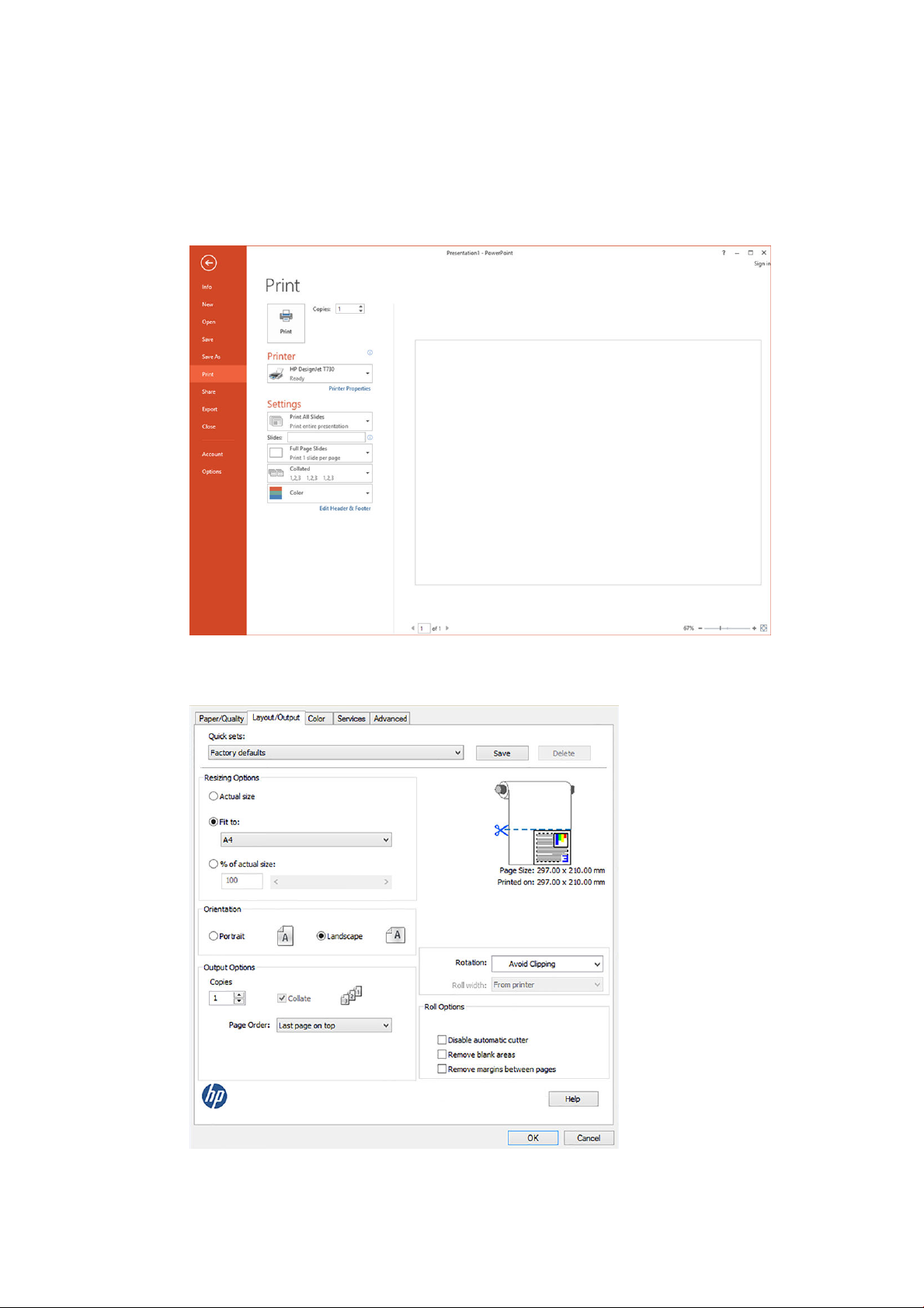
Microsoft Oice'ten yazdırma ve ölçeklendirme
Bu bölümde, Microsoft Oice 2013’ten nasıl yazdırma ve ölçekleme yapılacağı anlatılmaktadır
PowerPoint kullanma
1. File (Dosya) > Print (Yazdır) seçeneklerine tıklayıp yazıcınızın adını seçin.
2. Sırasıyla Printer Properties (Yazıcı Özellikleri) > Layout/output (Düzen/çıktı) > Fit to (Sığdır) seçeneklerine
tıklayarak belgeyi belirli bir boyuta göre ölçeklendirin.
TRWW Microsoft Oice'ten yazdırma ve ölçeklendirme 89
Page 94
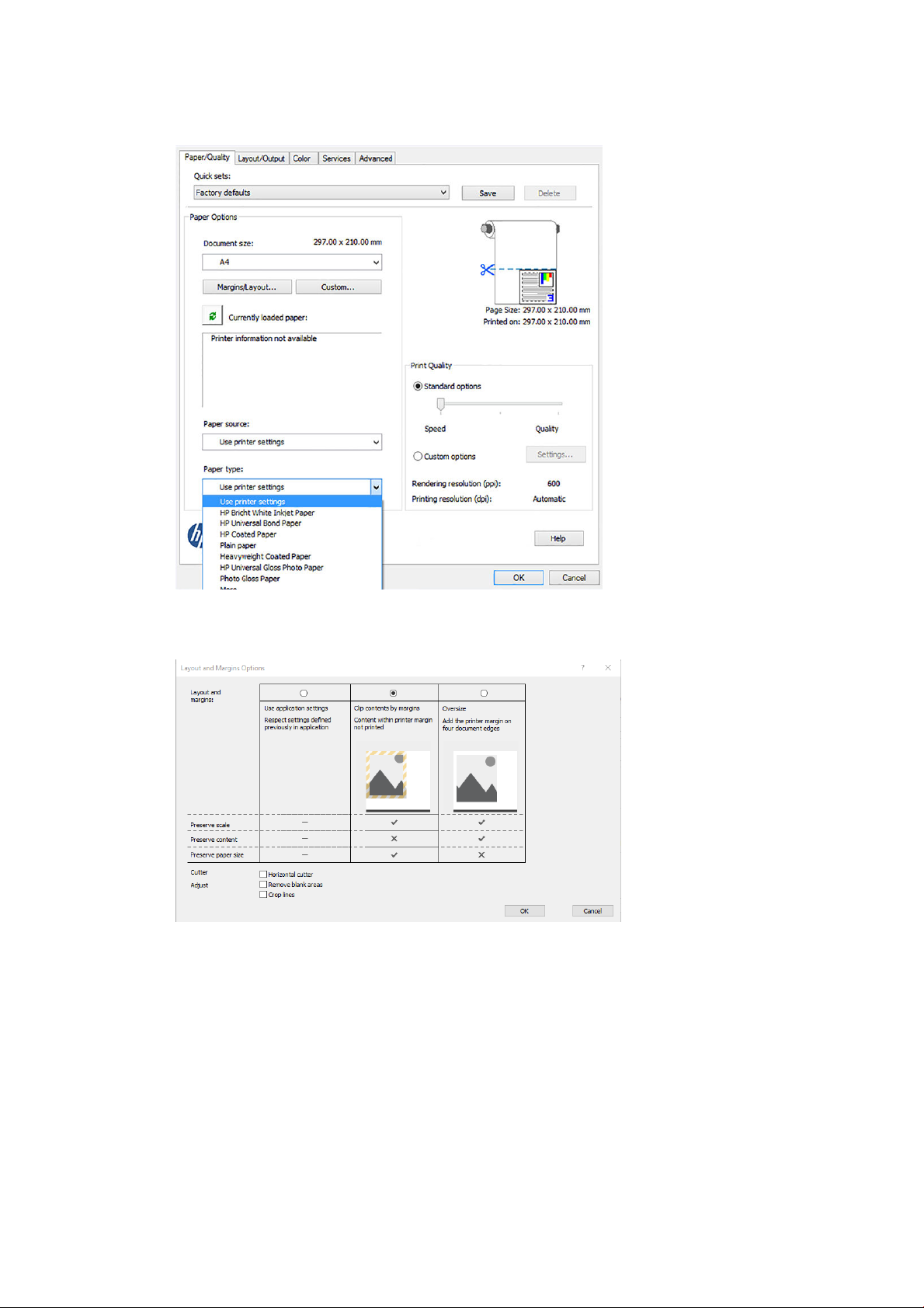
3. Paper/Quality (Kağıt/Kalite) sekmesini seçin, sonra Paper Source (Kağıt Kaynağı) ve Paper Type (Kağıt Türü)
seçeneğini belirleyin.
4. Boyutu korumak için Margins/Layout (Kenar Boşlukları/Düzen) seçeneğini ve ardından Clip contents by
margins (İçeriği kenar boşluğuna göre kes) seçeneğini belirleyin.
Project’i kullanma
1. File (Dosya) > Print (Yazdır) seçeneklerine tıklayın.
90 Bölüm 10 Pratik yazdırma örnekleri TRWW
Page 95
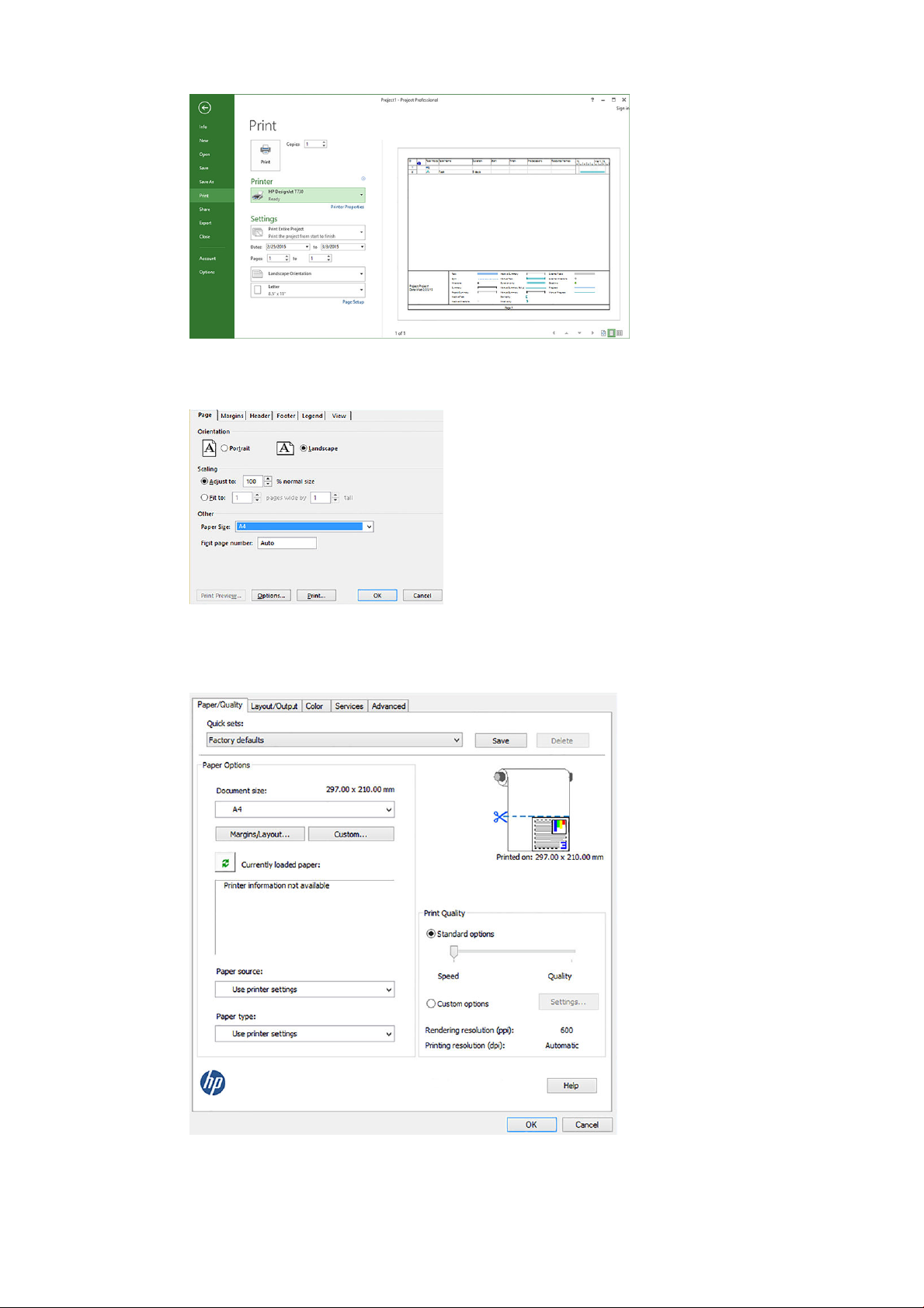
2. Page Setup (Sayfa Yapısı) seçeneğine tıklayın, ardından da istediğiniz Paper Size (Kağıt Boyutu) seçeneğini
belirleyin.
3. Yazıcı sürücüsüne gitmek için Options (Seçenekler) seçeneğine tıklayın. Paper/Quality (Kağıt/Kalite)
sekmesindeki varsayılan seçenekler muhtemelen uygundur: Paper source: Use printer settings (Kağıt
kaynağı: Yazıcı ayarlarını kullan) ve Paper Type: Use printer settings (Kağıt Türü: Yazıcı ayarlarını kullan).
TRWW Microsoft Oice'ten yazdırma ve ölçeklendirme 91
Page 96
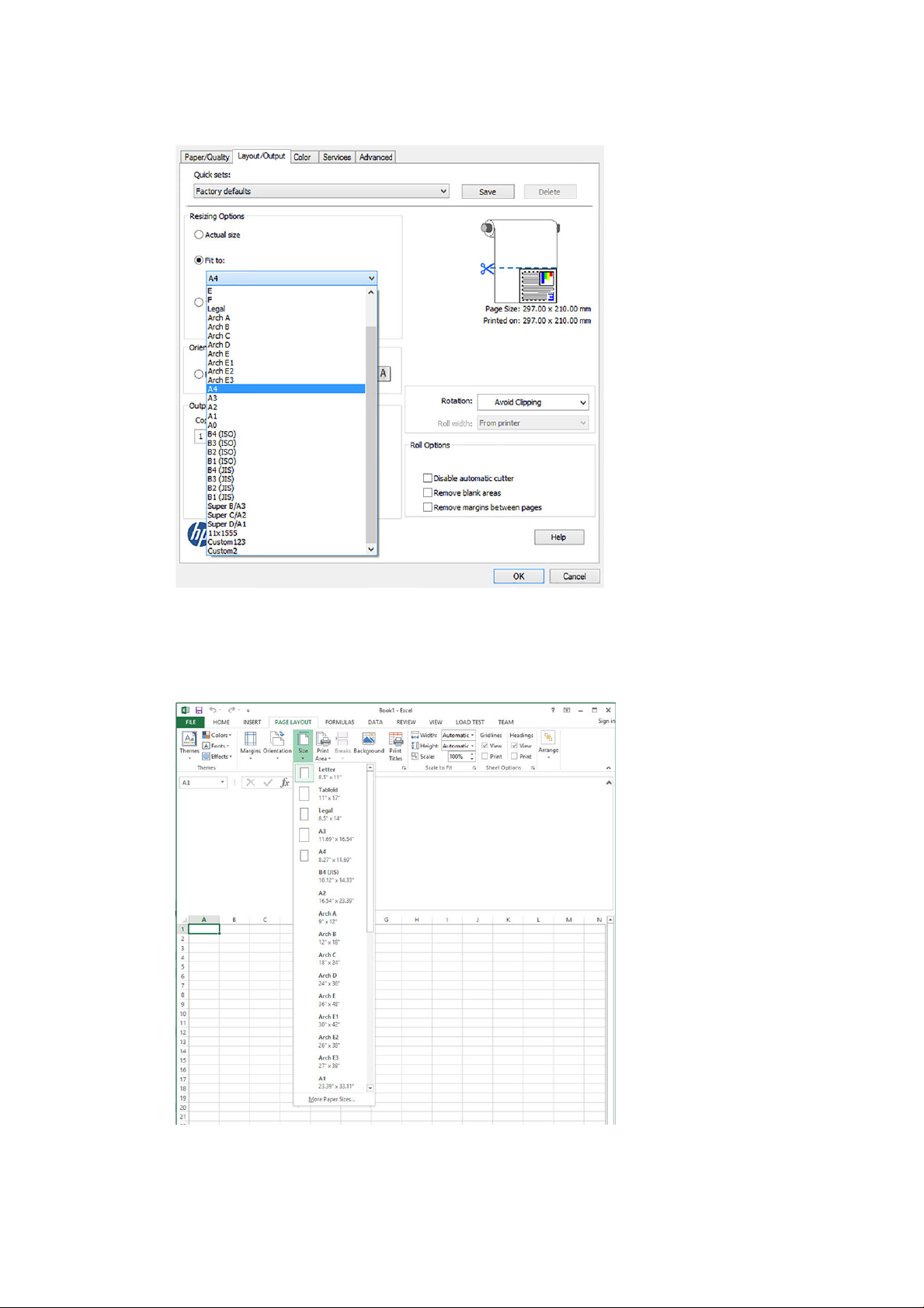
4. Belgeyi belirli bir boyuta göre ölçeklendirmek için Layout/Output (Düzen/Çıktı) > Fit to (Sığdır) seçeneklerine
tıklayın. İsterseniz, belgeyi Project’te de ölçeklendirebilirsiniz.
Excel kullanma
1. Page Layout (Sayfa Düzeni) sekmesini seçin, ardından Size (Boyut) seçeneğine tıklayın ve istediğiniz kağıt
boyutunu seçin.
92 Bölüm 10 Pratik yazdırma örnekleri TRWW
Page 97
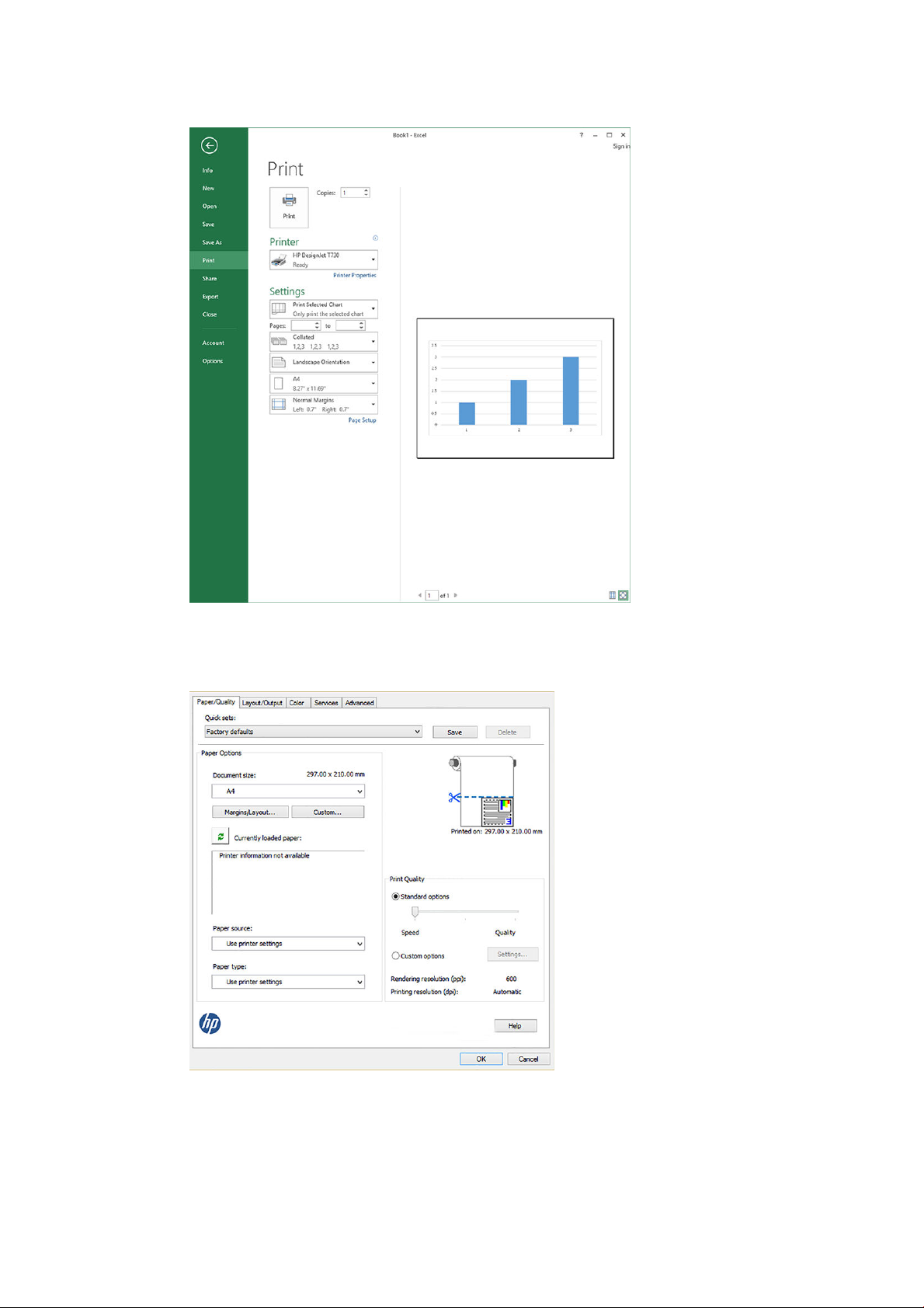
2. File (Dosya) > Print (Yazdır) seçeneklerine tıklayıp yazıcınızın adını seçin.
3. Yazıcı sürücüsüne gitmek için Printer Properties (Yazıcı Özellikleri) seçeneğine tıklayın. Paper/Quality (Kağıt/
Kalite) sekmesinde, Paper source (Kağıt kaynağı), Paper Type (Kağıt Türü) ve Print Quality (Baskı Kalitesi)
seçeneğini belirleyin.
TRWW Microsoft Oice'ten yazdırma ve ölçeklendirme 93
Page 98
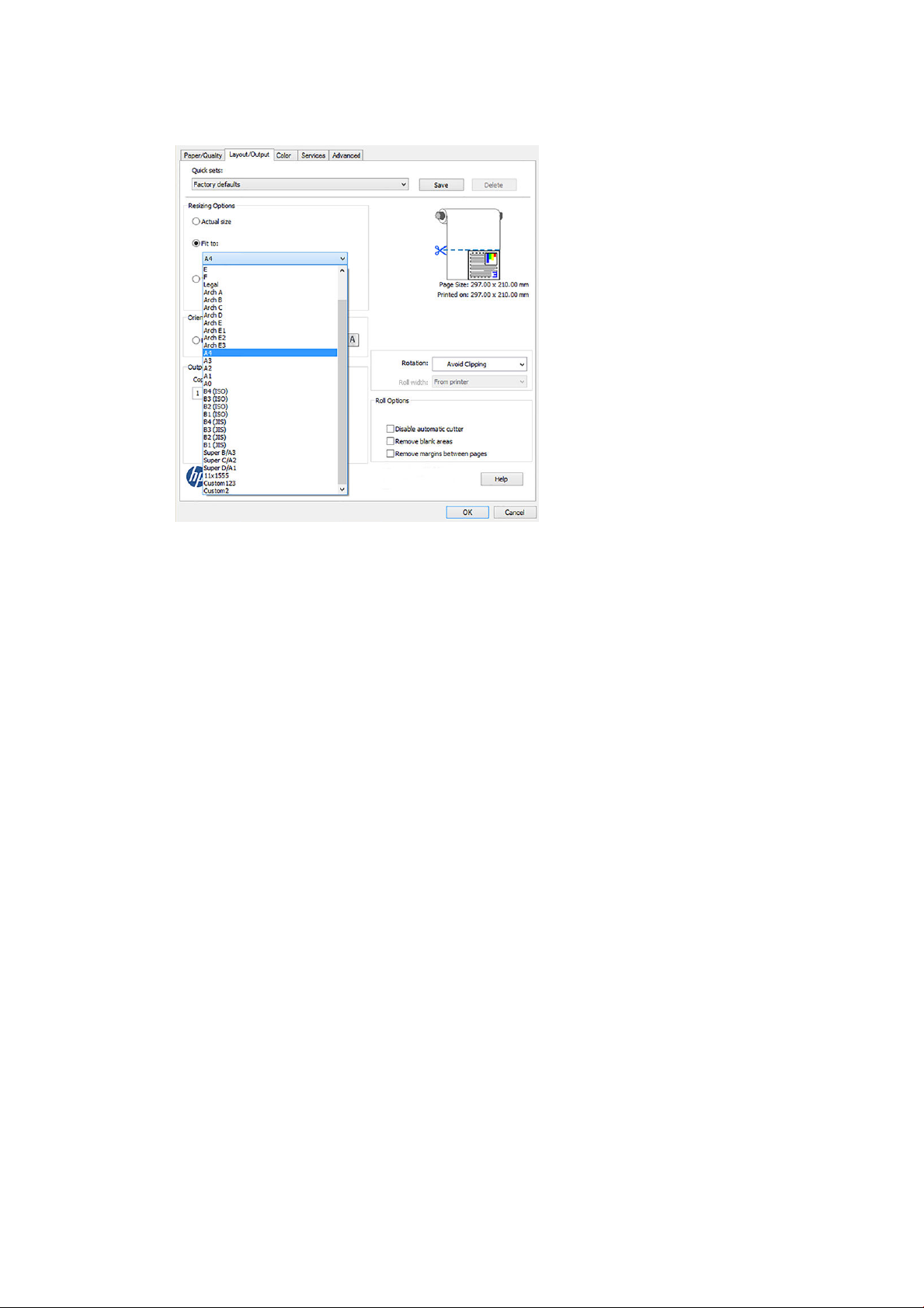
4. Belgeyi belirli bir boyuta göre ölçeklendirmek için Layout/Output (Düzen/Çıktı) > Fit to (Sığdır) seçeneklerine
tıklayın. İsterseniz, belgeyi Excel’de de ölçeklendirebilirsiniz.
94 Bölüm 10 Pratik yazdırma örnekleri TRWW
Page 99

11 Mürekkep kartuşlarını ve yazıcı kafasını
kullanma
●
Mürekkep kartuşları hakkında
●
Anonim kullanım bilgilerinin saklanması
●
Mürekkep kartuşu durumunu kontrol etme
●
Mürekkep kartuşunu değiştirme
●
Yazıcı kafası hakkında
TRWW 95
Page 100

Mürekkep kartuşları hakkında
Mürekkep kartuşları mürekkebi depolar ve mürekkebi kağıda yayan yazıcı kafasına bağlıdır. Yeni kartuş satın
almak için bkz. Aksesuarlar, sayfa 114.
DİKKAT: Elektro statik boşaltıma (bkz. Sözlük, sayfa 197) hassas aygıtlar olduklarından, mürekkep kartuşlarını
kullanırken alınması gereken önlemleri inceleyin. Pimlere, iletkenlere ve devrelere dokunmayın.
NOT: Bu yazıcı sürekli mürekkep sistemleri kullanmak üzere tasarlanmamıştır. Yazdırma işlemine devam etmek
için sürekli mürekkep sistemini çıkarın ve orijinal HP (veya uyumlu) kartuş takın.
NOT: Bu yazıcı, mürekkep kartuşlar bitene kadar kullanılmak üzere tasarlanmıştır. Kartuşun bitmeden
doldurulması yazıcınızın arızalanmasına neden olabilir. Arızalanırsa, yazdırma işlemine devam etmek için yeni bir
kartuş (orijinal HP veya uyumlu) takın.
NOT: Dinamik güvenlik özellikli yazıcı. Yalnızca orijinal HP yonga içeren kartuşlarla kullanıma uygundur. HP
olmayan yonga kullanan kartuşlar çalışmayabilir ve bugün çalışmakta olan bu tip kartuşlar gelecekte
çalışmayabilir. Daha fazla bilgi için: http://www.hp.com/go/learnaboutsupplies.
Anonim kullanım bilgilerinin saklanması
Her mürekkep kartuşu, yazıcının işletilmesine yardımcı olan bir bellek yongası içerir. Buna ek olarak, bu bellek
yongası yazıcının kullanımı hakkında sınırlı bir grup anonim bilgiyi depolar; bu bilgiler şunları içerebilir: kartuşun ilk
takıldığı tarih, kartuşun son kullanıldığı tarih, kartuş kullanılarak yazdırılan sayfa sayısı, sayfa kapsamı, yazdırma
sıklığı, kullanılan yazdırma modları, oluşmuş olabilecek hatalar ve ürün modeli. Bu bilgiler, HP'nin geleceğe
yönelik ürünlerini müşterilerimizin yazdırma gereksinimlerini karşılayacak şekilde tasarlamasına yardımcı olur.
Bellek yongası tarafından toplanan veriler, müşterileri veya kartuş ya da yazıcı kullanıcısını belirlemek için
kullanılabilecek bilgileri içermez.
HP, ücretsiz iade ve geri dönüşüm programına (HP Planet Partners: http://www.hp.com/hpinfo/globalcitizenship/
environment/recycle/) döndürülen mürekkep kartuşlarının bellek yongalarından örnekler toplar. Bu örnek bellek
yongaları, gelecekteki HP ürünlerini geliştirmek amacıyla okunur ve incelenir.
Mürekkep kartuşlarının geri dönüşümüne yardımcı olan HP ortakları da bu verilere erişebilir. Kartuşun sahibi olan
üçüncü taraar, bellek yongasındaki anonim bilgilere erişebilir. Bu bilgilere erişim izni vermemeyi tercih
ediyorsanız, yongayı çalışmaz hale getirebilirsiniz. Bununla birlikte, bellek yongasını çalışmaz hale getirdikten
sonra kartuşu HP ürününde kullanamazsınız.
Bu anonim bilgileri sağlamakla ilgili endişeleriniz varsa bellek yongasının yazıcıyı kullanım bilgilerini toplama
özelliğini kapatabilirsiniz. Bunun için, Gömülü Web Sunucusu'na erişin ve Settings (Ayarlar) > Anonymous Usage
Information Storage (Anonim Kullanım Bilgilerini Depolama) seçeneğini belirleyin. Bu, kartuşun diğer yönlerindeki
normal çalışmasını engellemez. Bununla birlikte, daha sonra fikrinizi değiştirmeniz durumunda kullanım
bilgilerinin toplanmaya devam edilmesi için fabrika varsayılanlarını geri yükleyebilirsiniz.
Mürekkep kartuşu durumunu kontrol etme
Mürekkep kartuşlarının mürekkep seviyelerini görmek için, ön panelde Dashboard status (Pano durumu)
seçeneğine ve simgesine dokunun.
Daha fazla bilgi için istenen mürekkep düzeyine dokunun.
Bu bilgileri HP Utility’den de (HP Yardımcı Programı) alabilirsiniz:
●
Windows için HP DesignJet Yardımcı Programı'nda Supplies (Sarf Malzemeleri) sekmesine giderek her
kartuşun durumunu görebilirsiniz.
●
Mac OS X için HP Utility'de, Bilgi grubunda Supplies Status (Sarf Malzemeleri Durumu) seçeneğini belirleyin.
96 Bölüm 11 Mürekkep kartuşlarını ve yazıcı kafasını kullanma TRWW
 Loading...