

Page 1

У
+
7169FnifyRfdcR45Sq8c21ERe7xyrFqjj/jkI91r75HK2RZAC+2wd68VWEg==
<
Экран операций ЧП
HMI
РУКОВОДСТВО ПО ЭКСПЛУАТАЦИИ
B-64644RU-1/09
© FANUC CORPORATION, 2016
Page 2

7169FnifyRfdcR45Sq8c21ERe7xyrFqjj/jkI91r75HK2RZAC+2wd68VWEg==
Размножение данного руководства, включая частичное, запрещено.
Право на внесение изменений сохраняется.
Продукция, описанная в данном руководстве, контролируется в соответствии с
"Законом об иностранной валюте и внешней торговле" Японии.
При экспорте из Японии данная продукция может быть объектом экспортного
лицензирования правительства Японии.
Кроме того, реэкспорт в другое государство может подлежать лицензированию
правительством того государства, из которого реэкспортируется продукция. Кроме
того, продукция может контролироваться также реэкспортными нормами
правительства Соединенных Штатов.
Если вы хотите экспортировать или реэкспортировать эту продукцию, пожалуйста,
обратитесь за консультацией в фирму FANUC.
В данном руководстве мы попытались наилучшим образом описать все
возможные темы и действия.
Виду большого числа возможностей, мы не можем затронуть все, что
является невозможным либо недопустимым.
Поэтому как невозможное должно рассматриваться все, что не особо
обозначено в данном руководстве как возможное.
Настоящее руководство содержит названия программ или устройств производства
других компаний, некоторые из которых являются зарегистрированными товарными
знаками соответствующих владельцев. Однако в основном тексте эти названия не
сопровождаются символами ® или
™.
Page 3
!
!
7169FnifyRfdcR45Sq8c21ERe7xyrFqjj/jkI91r75HK2RZAC+2wd68VWEg==
B-64644RU-1/09
МЕРЫ ПРЕДОСТОРОЖНОСТИ
ОПРЕДЕЛЕНИЕ ТЕРМИНОВ «ПРЕДОСТЕРЕЖЕНИЕ», «ВНИМАНИЕ», «ПРИМЕЧАНИЕ» И «ПАМЯТКА»
МЕРЫ ПРЕДОСТОРОЖНОСТИ
При использовании устройства, оснащенного панелью оператора станка с ЧПУ FANUC iHMI,
необходимо следовать инструкциям, приведенным в главе «МЕРЫ ПРЕДОСТОРОЖНОСТИ».
ОПРЕДЕЛЕНИЕ ТЕРМИНОВ «ПРЕДОСТЕРЕЖЕНИЕ», «ВНИМАНИЕ»,
«ПРИМЕЧАНИЕ» и «ПАМЯТКА»
Настоящее руководство содержит предупреждающие сообщения,
относящиеся к технике безопасности, которые направлены на обеспечение
защиты пользователя и предотвращение повреждения оборудования. Все
предупреждающие сообщения делятся на две категории, помеченные как
« ПРЕДОСТЕРЕЖЕНИЕ» и « ВНИМАНИЕ» в зависимости от степени
! !
риска или серьезности повреждения.
Также приводится дополнительная информация, помеченная как
«ПРИМЕЧАНИЕ» и «ПАМЯТКА».
Перед использованием данного изделия внимательно ознакомьтесь с
содержанием этих указаний.
1
2
3
4
5
6
7
8
A1
Используется для обозначения опасной ситуации, способной
ПРЕДОСТЕРЕ-
ЖЕНИЕ
ВНИМАНИЕ
ПРИМЕЧАНИЕ
ПАМЯТКА
* Внимательно изучите данное руководство и храните его в надежном месте.
повлечь смерть или серьезную травму оператора в случае
несоблюдения последним установленного порядка.
Используется для обозначения опасной ситуации, способной
повлечь травму оператора легкой или средней тяжести или
повреждение оборудования в случае несоблюдения оператором
установленного порядка.
Используется для обозначения моментов, которые следует
учитывать, и которые не относятся к категориям
ПРЕДОСТЕРЕЖЕНИЕ и ВНИМАНИЕ.
Используется для предоставления дополнительных пояснений
по операции или полезной информации, которые не относятся к
категориям ПРЕДОСТЕРЕЖЕНИЕ и ВНИМАНИЕ.
s-1
A2
Z
Page 4

!
7169FnifyRfdcR45Sq8c21ERe7xyrFqjj/jkI91r75HK2RZAC+2wd68VWEg==
B-64644RU-1/09
МЕРЫ ПРЕДОСТОРОЖНОСТИ
ОБЩИЕ ПРАВИЛА ТЕХНИКИ БЕЗОПАСНОСТИ
ОБЩИЕ ПРАВИЛА ТЕХНИКИ БЕЗОПАСНОСТИ
1
2
3
4
5
6
7
8
A1
A2
Z
Нижеследующие предупреждающие сообщения содержат информацию,
которую необходимо учитывать при работе на панели оператора станка с
ЧПУ iHMI для обеспечения более безопасной эксплуатации станка,
оснащенного данной панелью оператора станка с ЧПУ iHMI.
• Перед выполнением очередной операции мехобработки тщательно
проверьте правильность ввода соответствующих данных.
Выполнение мехобработки с использованием неверных данных
может привести к работе станка в нештатном режиме, что может
повлечь повреждение детали или станка либо травму.
• При использовании функции коррекции на инструмент внимательно
проверяйте направление и величину коррекции, а также перед
пуском станка следите за тем, чтобы инструмент не входил в
столкновение с обрабатываемой деталью или станком.
Столкновение может привести к повреждению инструмента или
станка, либо травме оператора.
• При использовании функции единообразного управления
периферийной скоростью задавайте значения, допускаемые
обрабатываемой деталью и устройством фиксации обрабатываемой
детали, для параметров, используемых для достижения
максимальной скорости вращения шпинделя. Задание неверных
значений может привести к соскакиванию обрабатываемой детали
или устройства фиксации под воздействием центробежной силы, что
ПРЕДОСТЕ-
РЕЖЕНИЕ
может вызвать повреждение станка или травму оператора.
• Все необходимые параметры и данные должны задаваться перед
началом выполнения любой операции с использованием панели
оператора станка с ЧПУ iHMI. Задание неверных режимов резания
для обрабатываемой детали может привести к повреждению
инструмента или травме оператора.
• При создании программы механообработки с помощью функции,
предусмотренной на панели оператора станка с ЧПУ iHMI, не
запускайте операцию механообработки непосредственно после
создания такой программы. Вместо этого выполните
последовательную проверку каждого шага программы и убедитесь в
правильности всех траекторий инструмента и перемещений станка,
а также в отсутствии столкновений инструмента с обрабатываемой
деталью или станком. Перед началом обработки деталей для
серийного производства включите станок и дайте ему поработать
без заготовки, чтобы убедиться в том, что инструмент не входит в
столкновение с обрабатываемой деталью или станком.
• Столкновение может привести к повреждению инструмента или
станка, либо травме оператора.
s-2
Page 5

7169FnifyRfdcR45Sq8c21ERe7xyrFqjj/jkI91r75HK2RZAC+2wd68VWEg==
B-64644RU-1/09
МЕРЫ ПРЕДОСТОРОЖНОСТИ
ОБЩИЕ ПРАВИЛА ТЕХНИКИ БЕЗОПАСНОСТИ
После нажатия кнопки включения питания не прикасайтесь к кнопкам,
экранным клавишам или экрану, пока не откроется Главное окно. В
противном случае, может наблюдаться неожиданное поведение
станка.
Выключатель аварийного останова (EMO)
• Панель оператора станка с ЧПУ iHMI оснащена выключателем
аварийного останова, расположенным рядом с рабочей секцией.
Используйте данный выключатель, как только в работе системы
будет обнаружено какое-либо отклонение.
Действия в случае аварии, повлекшей травму
• При возникновении аварийной ситуации, которая может повлечь
!
ВНИМАНИЕ
травму, когда устройство находится в рабочем состоянии,
незамедлительно сообщите об этом другим работникам,
находящимся рядом, эвакуируйте всех пострадавших в безопасное
место и обеспечьте надлежащий уход. Начальник участка должен
оценить ситуацию и установить причину аварии.
Действия в случае пожара
• При возникновении пожара незамедлительно воспользуйтесь
выключателем аварийного останова (EMO) для отключения системы.
Если устройство находится под напряжением, в процессе тушения
пожара может наблюдаться утечка тока, которая может привести к
повторным несчастным случаям в результате электрического удара.
1
2
3
4
5
6
7
8
A1
A2
Z
s-3
Page 6

1
2
3
4
7169FnifyRfdcR45Sq8c21ERe7xyrFqjj/jkI91r75HK2RZAC+2wd68VWEg==
B-64644RU-1/09
МЕРЫ ПРЕДОСТОРОЖНОСТИ
ОБЩИЕ ПРАВИЛА ТЕХНИКИ БЕЗОПАСНОСТИ
5
6
7
8
A1
A2
Z
s-4
Page 7

7169FnifyRfdcR45Sq8c21ERe7xyrFqjj/jkI91r75HK2RZAC+2wd68VWEg==
ПОРЯДОК ОПИСАНИЯ, ИСПОЛЬЗУЕМЫЙ В ДАННОМ РУКОВОДСТВЕ
ВВОДНАЯ ЧАСТЬ
B-64644RU-1/09
ВВОДНАЯ ЧАСТЬ
1
В настоящем руководстве содержится описание общих указаний по
эксплуатации панели оператора станка с ЧПУ iHMI. Фактические указания по
эксплуатации зависят от панелей управления и функций, предоставляемых
каждым производителем станка. Поэтому необходимо также обращаться к
этим конкретным руководствам.
0.1
1 ПОРЯДОК ОПИСАНИЯ, ИСПОЛЬЗУ-
ЕМЫЙ В ДАННОМ РУКОВОДСТВЕ
Работа с панелью оператора станка с ЧПУ iHMI осуществляется с помощью
клавиатуры MDI, экранных клавиш, а также сенсорной панели (если имеется).
Описание клавиш MDI
Названия клавиш заключены в скобки (< >).
Пример: клавиша <INPUT>
Описание экранных клавиш
Названия экранных клавиш заключены в квадратные скобки ([ ]).
Пример: Экранная клавиша [OK]
2
3
4
5
6
7
8
Для описания порядка работы с клавиатурой MDI и сенсорной панелью с
использованием общих обозначений в настоящем руководстве некоторые
операции, выполняемые с помощью клавиш MDI и экранных клавиш,
описываются следующим образом.
Пример описания в настоящем руководстве: Нажмите [XXX].
Реальный порядок выполнения операции с использованием клавиш MDI
Выделите пиктограмму [XXX] с помощью клавиш управления курсором
<←> <→> <↑> <↓> и нажмите клавишу <INPUT>.
Реальный порядок выполнения операции с использованием сенсорной
панели
Нажмите экранную клавишу [XXX].
1.1 Сокращенные обозначения
В некоторых разделах настоящего руководства используются следующие
(сокращенные) обозначения для описания различных типов управления
путем, используемых для операции.
T-тип: для токарных станков
M-тип: для обрабатывающих центров
A1
A2
Z
p-1
Page 8

7169FnifyRfdcR45Sq8c21ERe7xyrFqjj/jkI91r75HK2RZAC+2wd68VWEg==
B-64644RU-1/09
ВВОДНАЯ ЧАСТЬ
РУКОВОДСТВА ПО iHMI
0.2
2 РУКОВОДСТВА ПО iHMI
Ниже приводится список руководств, относящихся к станку с ЧПУ iHMI.
1
2
3
4
5
6
7
Таблица 2 Список руководств, относящихся к системе
Название руководства Номерное
обозначение
FANUC iHMI Главное окно РУКОВОДСТВО ОПЕРАТОРА B-64644RU
FANUC iHMI Экран операций ЧПУ РУКОВОДСТВО ОПЕРАТОРА B-64644RU-1
FANUC iHMI Цикл обработки РУКОВОДСТВО ОПЕРАТОРА B-64644RU-2
FANUC iHMI поддержки настройки РУКОВОДСТВО ОПЕРАТОРА B-64644RU-3
8
A1
A2
Z
p-2
Page 9

7169FnifyRfdcR45Sq8c21ERe7xyrFqjj/jkI91r75HK2RZAC+2wd68VWEg==
СОДЕРЖАНИЕ ГЛАВЫ
B-64644RU-1/09
1 КРАТКОЕ ОПИСАНИЕ ПАНЕЛИ ОПЕРАТОРА СТАНКА С ЧПУ
iHMI . . . . . . . . . . . . . . . . . . . . . . . . . . . . . . . . . . . . . . . . . . . . . . . . . . . .1
2 ОСНОВЫ РАБОТЫ . . . . . . . . . . . . . . . . . . . . . . . . . . . . . . . . . . . . . . .7
3 УПРАВЛЕНИЕ ПРОГРАММАМИ . . . . . . . . . . . . . . . . . . . . . . . . . . .55
4 РЕДАКТИРОВАНИЕ ПРОГРАММ . . . . . . . . . . . . . . . . . . . . . . . . .111
5 НАСТРОЙКА МЕХАНИЧЕСКОЙ ОБРАБОТКИ . . . . . . . . . . . . . . .267
6 НАСТРОЙКА ИНФОРМАЦИИ ОБ ИНСТРУМЕНТЕ
(СЛАЙД ИНСТРУМЕНТА) . . . . . . . . . . . . . . . . . . . . . . . . . . . . . . . .381
7 ЗАДАНИЕ КООРДИНАТ ЗАГОТОВКИ . . . . . . . . . . . . . . . . . . . . . .417
1
2
3
4
5
6
7
8 МЕХАНИЧЕСКАЯ ОБРАБОТКА (ВЫПОЛНЕНИЕ
ПРОГРАММЫ) . . . . . . . . . . . . . . . . . . . . . . . . . . . . . . . . . . . . . . . . .457
A ПРИЛОЖЕНИЕ . . . . . . . . . . . . . . . . . . . . . . . . . . . . . . . . . . . . . . . . .559
8
A
c-1
Page 10

1
2
3
4
7169FnifyRfdcR45Sq8c21ERe7xyrFqjj/jkI91r75HK2RZAC+2wd68VWEg==
B-64644RU-1/09
5
6
7
8
A1
A2
Z
c-2
Page 11

7169FnifyRfdcR45Sq8c21ERe7xyrFqjj/jkI91r75HK2RZAC+2wd68VWEg==
СОДЕРЖАНИЕ
МЕРЫ ПРЕДОСТОРОЖНОСТИ ..................................................s-1
B-64644RU-1/09
1
2
ОПРЕДЕЛЕНИЕ ТЕРМИНОВ «ПРЕДОСТЕРЕЖЕНИЕ»,
«ВНИМАНИЕ», «ПРИМЕЧАНИЕ» и «ПАМЯТКА» ...........................s-1
ОБЩИЕ ПРАВИЛА ТЕХНИКИ БЕЗОПАСНОСТИ ...........................s-2
ВВОДНАЯ ЧАСТЬ . . . . . . . . . . . . . . . . . . . . . . . . . . . . . . . . . . . . . . . . p-1
1 ПОРЯДОК ОПИСАНИЯ, ИСПОЛЬЗУЕМЫЙ В ДАННОМ
РУКОВОДСТВЕ .........................................................................p-1
1.1 Сокращенные обозначения .......................................................... p-1
2 РУКОВОДСТВА ПО iHMI ..........................................................p-2
1 КРАТКОЕ ОПИСАНИЕ ПАНЕЛИ ОПЕРАТОРА СТАНКА С
ЧПУ iHMI .......................................................................................1
1.1 iHMI ФУНКЦИИ ПАНЕЛИ ОПЕРАТОРА СТАНКА С ЧПУ ..........2
1.2 РАБОЧИЕ РЕЖИМЫ ...................................................................4
1.2.1 Переключение рабочего режима .................................................. 4
2 ОСНОВЫ РАБОТЫ .....................................................................7
2.1 ОСНОВЫ РАБОТЫ ......................................................................8
2.2 НАЗВАНИЕ КАЖДОГО ЭЛЕМЕНТА ОСНОВНОГО ЭКРАНА ...9
2.2.1 Общая информация, отображаемая на основном экране ........ 10
2.2.1.1 Подокно отображения текущего положения ....................... 10
2.2.1.2 Подокно отображения информации о шпинделе ...............12
2.2.1.3 Подокна в настраиваемой области .....................................13
2.2.1.4 Подокно отображения программы ....................................... 16
2.3 ОПИСАНИЕ ОБЩИХ ОПЕРАЦИЙ, ИСПОЛЬЗУЕМЫХ НА
ПАНЕЛИ ОПЕРАТОРА ..............................................................19
2.3.1 Использование экранных клавиш ............................................... 19
2.3.1.1 Переключение между режимами отображения/скрытия
экранных клавиш ................................................................... 19
2.3.2 Вызов из слайда часто используемых экранов с информацией и
настройками .................................................................................. 20
2.3.3 Окна ............................................................................................... 25
2.3.4 Управление функциями с помощью экранных клавиш ............. 25
2.3.5 Ввод символов .............................................................................. 26
2.3.5.1 Буферная область ввода данных ........................................ 26
3
4
5
6
7
8
A1
A2
Z
c-3
Page 12

1
2
3
4
5
6
7
7169FnifyRfdcR45Sq8c21ERe7xyrFqjj/jkI91r75HK2RZAC+2wd68VWEg==
B-64644RU-1/09
2.3.6 Переключение между экранами .................................................. 27
2.4 ИСПОЛЬЗОВАНИЕ ФУНКЦИЙ ПОМОЩИ ПРИ
ВЫПОЛНЕНИИ ОПЕРАЦИИ .................................................... 29
2.4.1 Отображение справки .................................................................. 29
2.4.2 Отображение указаний ................................................................ 29
2.5 СЛАЙД НАСТРОЕК ................................................................... 31
2.5.1 Открытие/закрытие слайда настроек ......................................... 31
2.5.1.1 Открытие слайда настроек .................................................. 31
2.5.1.2 Закрытие слайда настроек ................................................... 31
2.5.1.3 Отображаемое содержимое слайда настроек ................... 32
2.5.1.4 Установка настроек в окне настроек/окне настроек ЧПУ .. 32
2.5.1.5 Обзор элементов настроек .................................................. 33
2.5.2 Настройка функции предотвращения недопустимых
операций ....................................................................................... 34
2.5.2.1 Настройка подтверждения операции для функции
предотвращения недопустимых операций ......................... 35
2.5.2.2 Установка допустимого диапазона ввода данных
коррекции .............................................................................. 35
2.5.3 Указания и предупреждения для операций ............................... 48
2.5.3.1 Сообщения с указаниями ..................................................... 49
2.5.3.2 Предупреждения ................................................................... 52
2.5.4 Настройка отображения времени обработки и номера
последовательности .................................................................... 53
3 УПРАВЛЕНИЕ ПРОГРАММАМИ ..............................................55
8
A1
A2
Z
3.1 КРАТКОЕ ОПИСАНИЕ СЛАЙДА ДИСПЕТЧЕРА
ПРОГРАММ ............................................................................... 56
3.2 ОСНОВЫ РАБОТЫ СО СЛАЙДОМ ДИСПЕТЧЕРА
ПРОГРАММ ............................................................................... 57
3.2.1 Открытие слайда диспетчера программ .................................... 57
3.2.2 Слайд диспетчера программ ....................................................... 58
3.2.2.1 Информация, отображаемая на слайде диспетчера
программ в каждом режиме ................................................. 59
3.2.2.2 Отображение времени обработки в списке программ ....... 60
3.3 УПРАВЛЕНИЕ ПРОГРАММАМИ С ПОМОЩЬЮ СЛАЙДА
ДИСПЕТЧЕРА ПРОГРАММ ...................................................... 62
3.3.1 Выбор программ и папок ............................................................. 62
3.3.1.1 При наведении курсора на список папок ............................ 62
3.3.1.2 При наведении курсора на список программ ...................... 62
3.3.1.3 Выбор нескольких программ ................................................ 63
3.3.2 Открытие программ ...................................................................... 64
3.3.2.1 Операции, выполняемые в каждом режиме при открытии
программы ............................................................................. 65
3.3.3 Создание новых программ и папок ............................................. 66
3.3.4 Подтверждение перезаписи ........................................................ 67
3.3.4.1 Окно подтверждения перезаписи ........................................ 67
3.3.4.2 Окно подтверждения переименования ............................... 69
c-4
Page 13

7169FnifyRfdcR45Sq8c21ERe7xyrFqjj/jkI91r75HK2RZAC+2wd68VWEg==
B-64644RU-1/09
3.3.5 Копирование/перемещение программ и копирование папок .... 70
3.3.6 Удаление программ и папок ........................................................ 72
3.3.7 Переименование программ и папок ............................................ 73
3.3.8 Редактирование замечаний к программам ................................ 74
3.3.9 Поиск программ ............................................................................ 75
3.3.10 Установка программы доступной только для чтения ................ 77
3.3.11 Привязка изображения к программе ........................................... 78
3.3.12 Ввод программ .............................................................................. 81
3.3.12.1 Ввод программ по отдельности ........................................... 82
3.3.12.2 Ввод всех программ .............................................................. 83
3.3.13 Вывод программ ........................................................................... 85
3.3.13.1 Вывод программ по отдельности ......................................... 86
3.3.13.2 Вывод всех программ ........................................................... 88
3.3.14 Проверка емкости программы ..................................................... 90
3.3.15 Сортировка программ в списке программ .................................. 91
3.3.16 Создание файла хранения программы ...................................... 92
3.3.17 Настройка рабочей папки M198 .................................................. 93
3.3.18 Смена хост-компьютера ............................................................... 95
3.3.19 Расширение папки на главном ПК .............................................. 96
3.3.20 Использование шаблона программы с несколькими путями .... 96
3.3.20.1 Обзор создания данных механической обработки на основе
шаблона ................................................................................. 96
3.3.20.2 Подробная информация о создании данных механической
обработки ............................................................................... 97
3.4 РАБОТА С ФАЙЛАМИ-ХРАНИЛИЩАМИ ПРОГРАММ ..........109
3.4.1 Файлы-хранилища программ ..................................................... 109
3.4.2 Монтирование/размонтирование HDD/SSD-дисков большого
объема ......................................................................................... 109
3.4.3 Монтирование/размонтирование карты памяти ...................... 110
1
2
3
4
5
6
7
8
A1
4 РЕДАКТИРОВАНИЕ ПРОГРАММ...........................................111
4.1 ОБЗОР РЕДАКТИРОВАНИЯ ПРОГРАММЫ ..........................112
4.2 ОСНОВЫ РАБОТЫ С ЭКРАНОМ РЕДАКТИРОВАНИЯ
ПРОГРАММ ..............................................................................113
4.2.1 Открытие экрана редактирования программ ........................... 113
4.2.1.1 Изменение размера области отображения/редактирования
программы ........................................................................... 113
4.2.2 Основной экран режима EDIT ................................................... 115
4.2.2.1 Область отображения пути к программе .......................... 116
4.2.2.2 Область отображения/редактирования программы ......... 116
4.2.2.3 Область отображения сообщений основного экрана режима
EDIT ...................................................................................... 120
4.2.2.4 Буферная область ввода данных ...................................... 121
4.2.2.5 Изменение настройки метода редактирования
программы ........................................................................... 121
4.2.2.6 Включение функции автоматической вставки порядковых
номеров ................................................................................ 122
c-5
A2
Z
Page 14

1
2
3
4
5
6
7
8
A1
A2
Z
7169FnifyRfdcR45Sq8c21ERe7xyrFqjj/jkI91r75HK2RZAC+2wd68VWEg==
B-64644RU-1/09
4.2.3 Создание новых программ ........................................................ 132
4.2.4 Поиск программ .......................................................................... 134
4.2.5 Перемещение курсора ............................................................... 135
4.2.5.1 Использование клавиши сброса ........................................ 135
4.2.5.2 Использование сенсорной панели .................................... 135
4.2.6 Поиск цепочек символов ........................................................... 136
4.2.6.1 Условия поиска цепочки символов .................................... 138
4.2.6.2 Поиск выше положения курсора ........................................ 139
4.2.6.3 Поиск ниже положения курсора ......................................... 140
4.2.6.4 Последовательный поиск ................................................... 140
4.2.7 Перемотка и завершение поиска .............................................. 141
4.2.8 Переключение между экранами ................................................ 142
4.2.9 Вставка кодов M ......................................................................... 142
4.2.10 Вставка фиксированных предложений для обработки ........... 143
4.2.10.1 Подокно с информацией о фиксированном
предложении ....................................................................... 143
4.2.10.2 Регистрация фиксированных предложений для
мехобработки ...................................................................... 144
4.2.10.3 Изменение фиксированных предложений для
мехобработки ...................................................................... 146
4.2.10.4 Удаление фиксированных предложений для
мехобработки ...................................................................... 147
4.2.10.5 Сортировка фиксированных предложений для
мехобработки ...................................................................... 148
4.2.10.6 Вывод фиксированных предложений для
мехобработки ...................................................................... 148
4.2.10.7 Ввод фиксированных предложений для мехобработки .. 149
4.2.11 Создание команд рисования чертежа ...................................... 151
4.2.12 Создание заготовок произвольных фигур ................................ 152
4.2.12.1 Окно ввода элементов ....................................................... 153
4.2.12.2 Ограничения создания заготовок произвольных
рисунков ............................................................................... 155
4.2.12.3 Отображение справки по элементам ввода ..................... 156
4.3 РЕДАКТИРОВАНИЕ ПРОГРАММ .......................................... 158
4.3.1 Вставка, изменение и удаление ................................................ 158
4.3.1.1 Вставка ................................................................................ 158
4.3.1.2 Изменение ........................................................................... 161
4.3.1.3 Удаление ............................................................................. 164
4.3.2 Копирование, вырезание, удаление и вставка ........................ 165
4.3.2.1 Выбор диапазона ................................................................ 167
4.3.2.2 Копирование ........................................................................ 169
4.3.2.3 Вырезание ........................................................................... 170
4.3.2.4 Удаление ............................................................................. 170
4.3.2.5 Вставка ................................................................................ 171
4.3.3 Отмена и повтор действия ........................................................ 171
4.3.3.1 Отменить ............................................................................. 172
4.3.3.2 Вернуть ................................................................................ 173
c-6
Page 15

7169FnifyRfdcR45Sq8c21ERe7xyrFqjj/jkI91r75HK2RZAC+2wd68VWEg==
B-64644RU-1/09
4.3.4 Вставка данных ........................................................................... 173
4.3.5 Вставить время цикла ................................................................ 174
4.3.6 Заменить и заменить все ........................................................... 175
4.3.6.1 Ограничения указываемых цепочек символов ................. 176
4.3.6.2 Операция замены ............................................................... 177
4.3.7 Редактирование символа в программе .................................... 180
4.3.7.1 Экран, отображаемый при редактировании символа в
программе ............................................................................ 181
4.3.7.2 Область отображения/редактирования программы ......... 182
4.3.7.3 Редактирование программ ................................................. 185
4.3.7.4 Копировать, вырезать, удалить и вставить ...................... 186
4.3.8 Выделение редактируемой программы заданными
цветами ....................................................................................... 189
4.3.9 Функция расчета условия резки ................................................ 198
4.3.9.1 Расчет условий резки ......................................................... 199
4.3.9.2 Редактирование программы с использованием расчета
условий резки ...................................................................... 201
4.3.9.3 Подокно расчета условий резки ........................................ 202
4.3.9.4 Подокно расчета условий резки при выборе оценочного
выхода шпинделя ................................................................ 209
4.3.9.5 Окно сравнения графиков .................................................. 210
4.4 ОДНОВРЕМЕННОЕ РЕДАКТИРОВАНИЕ НЕСКОЛЬКИХ
ПРОГРАММ ..............................................................................212
4.4.1 Экран редактирования нескольких программ .......................... 212
4.4.2 Отображение области редактирования при разделении экрана
редактирования .......................................................................... 213
4.4.3 Добавление новых областей редактирования ......................... 215
4.4.4 Удаление областей редактирования ........................................ 215
4.4.5 Переключение режимов при одновременном редактировании
нескольких программ ................................................................. 216
4.5 ОДНОВРЕМЕННОЕ РЕДАКТИРОВАНИЕ ПРОГРАММ,
ВКЛЮЧАЮЩИХ НЕСКОЛЬКО ПУТЕЙ ...................................217
4.5.1 Условия для использования функции редактирования нескольких
путей ............................................................................................ 217
4.5.2 Начало редактирования нескольких путей .............................. 218
4.5.3 Завершение редактирования нескольких путей ...................... 220
4.5.4 Переключение целевой области редактирования ................... 221
4.5.5 Переключение между экранами при переключении между
режимами EDIT и MEM .............................................................. 223
4.6 ИСПОЛЬЗОВАНИЕ ВВОДА ЦИКЛА .......................................225
4.6.1 Запуск ввода цикла .................................................................... 225
4.6.2 Изменение ввода цикла ............................................................. 225
4.7 ФОНОВОЕ РЕДАКТИРОВАНИЕ .............................................226
4.7.1 Экран фонового редактирования .............................................. 226
4.7.2 Запуск и завершение фонового редактирования .................... 227
4.7.3 Выбор программы для редактирования ................................... 228
4.7.4 Редактирование программ ........................................................ 229
1
2
3
4
5
6
7
8
A1
A2
Z
c-7
Page 16

1
2
3
4
5
6
7
8
A1
A2
Z
7169FnifyRfdcR45Sq8c21ERe7xyrFqjj/jkI91r75HK2RZAC+2wd68VWEg==
B-64644RU-1/09
4.8 СОЗДАНИЕ ПРОГРАММ ОКОНТУРИВАНИЯ ....................... 231
4.8.1 Отображение базового экрана оконтуривания фигуры .......... 231
4.8.2 Базовый экран оконтуривания фигуры ..................................... 232
4.8.2.1 Отображение информации о программе
оконтуривания ..................................................................... 233
4.8.2.2 Экранные клавиши ............................................................. 233
4.8.3 Операции на базовом экране оконтуривания фигуры ............ 235
4.8.3.1 Добавление элемента в программу контура .................... 235
4.8.3.2 Изменение элемента в программе контура ...................... 235
4.8.3.3 Удаление элемента из программы контура ...................... 236
4.8.3.4 Сохранение программы контура ....................................... 236
4.8.4 Ввод элементов в программу контура ...................................... 237
4.8.4.1 Окно ввода элементов ([Начальная точка]) ...................... 237
4.8.4.2 Окно ввода элементов (линия) .......................................... 238
4.8.4.3 Окно ввода элементов (Дуга (Чс)) ..................................... 239
4.8.4.4 Окно ввода элементов (Дуга (ПЧс)) .................................. 240
4.8.4.5 Окно ввода элементов (R угла) ......................................... 241
4.8.4.6 Окно ввода элементов (Фаска) .......................................... 242
4.8.5 Изменение чертежа оконтуривания фигуры ............................ 242
4.8.6 Копирование фигуры оконтуривания ........................................ 244
4.8.6.1 Экран копирования рисунка (параллельный) ................... 246
4.8.6.2 Экран копирования фигуры (Вращение) ........................... 247
4.8.6.3 Экран копирования рисунка (зеркало) .............................. 248
4.8.6.4 Окно предварительного просмотра результатов
копирования ........................................................................ 249
4.8.7 Операции в окне ввода элементов ........................................... 250
4.8.7.1 Добавление элемента в программу контура .................... 250
4.8.7.2 Изменение элемента в программе контура ...................... 252
4.8.8 Сохранение программы контура ............................................... 253
4.8.8.1 Сохранение окна программы контура ............................... 253
4.8.8.2 Сохранение программы контура в выбранной
программе ........................................................................... 254
4.8.8.3 Сохранение программы контура в подпрограмме ........... 254
4.8.9 Изменение программы контура ................................................. 255
4.9 ВСЕРЕЖИМНОЕ РЕДАКТИРОВАНИЕ ПРОГРАММ ............ 256
4.9.1 Нач./Конец всережимного редактирования программ ............ 256
4.9.1.1 Начало редактирования ..................................................... 256
4.9.1.2 Конец редактирования ....................................................... 257
4.9.2 Переключение между редактированием программ ................. 258
4.9.3 Добавление измененной программы (редактирование
нескольких программ) ................................................................ 260
4.9.4 Проверка программы в режиме моделирования ..................... 261
4.9.5 Настройка главной программы ................................................. 263
c-8
Page 17

7169FnifyRfdcR45Sq8c21ERe7xyrFqjj/jkI91r75HK2RZAC+2wd68VWEg==
B-64644RU-1/09
5 НАСТРОЙКА МЕХАНИЧЕСКОЙ ОБРАБОТКИ .....................267
5.1 ОСНОВЫ НАСТРОЙКИ МЕХАНИЧЕСКОЙ ОБРАБОТКИ .....268
5.1.1 Переключение информации для отображения на базовом
экране .......................................................................................... 268
5.1.1.1 Переключение вида подокна отображения текущего
положения/расстояния ....................................................... 268
5.1.1.2 Переключение оси в подокне отображения текущего
положения/расстояния ....................................................... 269
5.1.2 Задание координат заготовки .................................................... 270
5.1.3 Задание текущего положения (относительные
координаты) ................................................................................ 271
5.1.4 Трехмерная ручная подача ....................................................... 272
5.1.4.1 Отображение экрана трехмерной ручной подачи ............ 272
5.1.4.2 Экран трехмерной ручной подачи ..................................... 273
5.1.4.3 Сброс величины пульсации трехмерной ручной
подачи .................................................................................. 279
5.1.5 Переключение оси управления между путями (функция
переключения произвольной оси) ............................................. 280
5.2 РЕЖИМ MDI .............................................................................282
5.2.1 Краткое описание режима MDI .................................................. 282
5.2.2 Открытие основного экрана режима MDI ................................. 282
5.2.3 Основной экран режима MDI ..................................................... 283
5.2.4 Переключение подокна отображения модальной
информации ................................................................................ 284
5.2.5 Редактирование программ MDI ................................................. 284
5.2.5.1 Перемещение курсора программы .................................... 284
5.2.5.2 Состояние режима MDI и вид подокна отображения
программы ........................................................................... 285
5.2.5.3 Редактирование программ во время выполнения ...........285
5.2.5.4 Условия удаления программы MDI (отображение только
O0000 и %) ........................................................................... 286
5.2.6 Добавление в избранное фиксированных MDI ........................ 286
5.2.6.1 Выбор избранных фиксированных MDI ............................. 287
5.2.7 Редактирование избранных фиксированных MDI ................... 288
5.2.7.1 Переименование избранных фиксированных MDI ........... 288
5.2.7.2 Удаление избранных фиксированных MDI ....................... 289
5.2.8 Вывод избранных фиксированных MDI .................................... 290
5.2.9 Ввод избранных фиксированных MDI ....................................... 291
5.2.10 Отображение истории ................................................................293
5.3 РЕЖИМ JOG ............................................................................294
5.3.1 Открытие основного экрана режима JOG ................................ 294
5.3.2 Основной экран режима JOG .................................................... 295
5.4 РЕЖИМ HND ............................................................................298
5.4.1 Открытие основного экрана режима HND ................................ 298
5.4.2 Основной экран режима HND .................................................... 299
1
2
3
4
5
6
7
8
A1
A2
Z
c-9
Page 18

1
2
3
4
5
6
7
8
A1
A2
Z
7169FnifyRfdcR45Sq8c21ERe7xyrFqjj/jkI91r75HK2RZAC+2wd68VWEg==
B-64644RU-1/09
5.5 РЕЖИМ INC ............................................................................. 302
5.5.1 Открытие основного экрана режима INC ................................. 302
5.5.2 Основной экран режима INC ..................................................... 303
5.6 РЕЖИМ REF ............................................................................ 306
5.6.1 Открытие основного экрана режима REF ................................ 306
5.6.2 Основной экран режима REF .................................................... 307
5.7 МОДЕЛИРОВАНИЕ МЕХАНИЧЕСКОЙ ОБРАБОТКИ ........... 310
5.7.1 Открытие экрана моделирования мехобработки .................... 312
5.7.2 Экран моделирования мехобработки ....................................... 314
5.7.2.1 Экранные клавиши на экране моделирования
мехобработки ...................................................................... 315
5.7.2.2 Переключение между одним экраном и двумя
экранами .............................................................................. 319
5.7.2.3 Переключение рабочего дисплея между двумя экранами
(левый и правый) ................................................................ 320
5.7.2.4 Подокно отображения текущего положения/модальной
информации ........................................................................ 321
5.7.2.5 Подокно отображения программы мехобработки ............ 328
5.7.2.6 Реальное отображение резьбы ......................................... 329
5.7.3 Выполнение моделирования механической обработки .......... 330
5.7.4 Операции, выполняемые на экране моделирования
мехобработки ............................................................................. 331
5.7.4.1 Перемотка программы механической обработки ............. 332
5.7.4.2 Инициализация обрабатываемой заготовки .................... 332
5.7.4.3 Перемещение отображаемой части объекта
обрабатываемой заготовки ................................................ 332
5.7.4.4 Переключение координат положения графических
объектов .............................................................................. 333
5.7.4.5 Вращение графического объекта обрабатываемой
заготовки .............................................................................. 334
5.7.4.6 Увеличение/уменьшение масштаба графического объекта
обрабатываемой заготовки ................................................ 336
5.7.4.7 Автоматическое изменение масштаба графического объекта
обрабатываемой заготовки ................................................ 336
5.7.4.8 Переключение между отображением поверхности резки
заготовки и заготовки цилиндра/заготовки полого
цилиндра ............................................................................. 336
5.7.4.9 Операции, выполняемые с помощью клавиш MDI на экране
моделирования мехобработки .......................................... 340
5.7.4.10 Переключение цвета заготовки ......................................... 340
5.7.4.11 Переключение отображаемого направления графики .... 341
5.7.4.12 Работа с графикой с помощью сенсорной панели .......... 341
5.7.4.13 Проверка наличия помех ................................................... 343
5.7.4.14 Переключение скорости рисования .................................. 344
5.7.5 Чертеж маршрута инструмента ................................................ 345
5.7.5.1 Переключение положения графических объектов ........... 346
5.7.5.2 Удаление чертежа маршрута инструмента ...................... 348
c-10
Page 19

7169FnifyRfdcR45Sq8c21ERe7xyrFqjj/jkI91r75HK2RZAC+2wd68VWEg==
B-64644RU-1/09
5.7.5.3 Указание путей на чертеже маршрута инструмента ........ 348
5.7.5.4 Включение/отключение чертежа маршрута
инструмента ......................................................................... 349
5.7.5.5 Смена выбранного пути инструмента ............................... 350
5.7.5.6 Проверка содержания программы при выборе пути
инструмента ......................................................................... 351
5.7.5.7 Изменение настроек рисования ......................................... 354
5.7.6 Конвертация результатов моделирования мехобработки в
программу ЧПУ ........................................................................... 355
5.7.6.1 Отображение экрана моделирования мехобработки при
включенном режиме конвертации программы ЧПУ ......... 357
5.7.7 Изменение настроек моделирования механической
обработки .................................................................................... 357
5.7.7.1 Настройка расширенной функции ..................................... 358
5.7.8 Настраиваемые рисунки заготовки ........................................... 363
5.7.9 Настраиваемые рисунки инструмента ...................................... 373
5.7.10 Настройка для моделирования мехобработки в синхронизации
команд между несколькими путями .......................................... 376
1
2
3
4
5
6 НАСТРОЙКА ИНФОРМАЦИИ ОБ ИНСТРУМЕНТЕ (СЛАЙД
ИНСТРУМЕНТА).......................................................................381
6.1 КРАТКОЕ ОПИСАНИЕ СЛАЙДА ИНСТРУМЕНТА .................382
6.2 ОСНОВЫ РАБОТЫ СО СЛАЙДОМ ИНСТРУМЕНТА ............383
6.2.1 Открытие/закрытие слайда инструмента ................................. 383
6.2.2 Отображаемое содержимое слайда инструмента ................... 384
6.2.2.1 Отображение таблицы и значений координат .................. 384
6.2.2.2 Проверка информации о коррекции на инструмент ......... 386
6.2.2.3 Экранные клавиши слайда инструмента .......................... 395
6.2.2.4 Вид окна в системах, поддерживающих насколько
путей ....................................................................................396
6.2.3 Выбор ячеек ................................................................................ 397
6.2.4 Поиск по номеру инструмента ................................................... 397
6.2.5 Фильтрация по геометрии/износу ............................................. 398
6.2.6 Отмена/повтор операций на слайде инструментов ................. 399
6.3 ОБНОВЛЕНИЕ ДАННЫХ КОРРЕКЦИИ ..................................401
6.3.1 Прямой ввод ............................................................................... 401
6.3.2 Увеличение/уменьшение на величину тонкой настройки ....... 404
6.3.3 Ввод разницы (+ Ввод) ............................................................... 406
6.3.4 Ввод значений относительных координат (входной
счетчик) ....................................................................................... 407
6.3.5 Ввод значений абсолютных координат (измерение) ............... 408
6.3.6 Непосредственный ввод измеренного значения коррекции на
инструмент (прямой ввод измеренного значения коррекции на
инструмент B) ............................................................................. 409
6.3.7 Ввод данных коррекции инструмента ....................................... 410
6.3.8 Вывод данных коррекции инструмента .................................... 410
6.3.9 Смена инструмента .................................................................... 411
6
7
8
A1
A2
Z
c-11
Page 20

1
7169FnifyRfdcR45Sq8c21ERe7xyrFqjj/jkI91r75HK2RZAC+2wd68VWEg==
B-64644RU-1/09
6.3.9.1 Открытие окна смены инструмента ................................... 411
6.3.9.2 Отображаемое содержимое окна смены инструмента .... 412
6.3.9.3 Смена инструмента ............................................................ 413
6.3.9.4 Перемещение на позицию смены ..................................... 414
6.3.9.5 Запрет ввода в случае превышения ограничения изменения
величины значения ввода .................................................. 414
2
3
4
5
6
7
8
A1
A2
Z
7 ЗАДАНИЕ КООРДИНАТ ЗАГОТОВКИ...................................417
7.1 КРАТКИЙ ОБЗОР КООРДИНАТ ЗАГОТОВКИ ...................... 418
7.2 ОСНОВЫ РАБОТЫ С КООРДИНАТАМИ ЗАГОТОВКИ ........ 419
7.2.1 Открытие и закрытие слайда координат заготовки ................. 419
7.2.2 Отображение содержимого слайда координат заготовки ....... 420
7.2.2.1 Экранные клавиши ............................................................. 421
7.2.2.2 Вид окна в системах, поддерживающих насколько
путей .................................................................................... 422
7.3 ОПЕРАЦИИ, ВЫПОЛНЯЕМЫЕ НА СЛАЙДЕ КООРДИНАТ
ЗАГОТОВКИ ............................................................................. 423
7.3.1 Визуальная проверка коррекции начала координат
заготовки ..................................................................................... 423
7.3.1.1 Вращение графического изображения координат
заготовки .............................................................................. 425
7.3.1.2 Параллельное смещение графического изображения
координат заготовки ........................................................... 426
7.3.1.3 Масштабирование графического изображения координат
заготовки .............................................................................. 428
7.3.2 Задание величины коррекции начала координат заготовки ... 428
7.3.3 Задание величины сдвига координат заготовки (только для
токарных станков) ...................................................................... 435
7.3.4 Защита величины коррекции начала координат заготовки от
редактирования .......................................................................... 435
7.3.5 Ввод с использованием измеренных значений ....................... 436
7.3.6 Ввод результатов скорректированного значения, добавленного к
текущему значению .................................................................... 438
7.3.7 Выбор координат для отображения в текущем положении .... 441
7.3.8 Выбор осей управления для отображения в текущем
положении ................................................................................... 441
7.3.9 Задание значений относительных координат .......................... 441
7.3.10 Ввод заготовки посредством измерения .................................. 443
7.3.10.1 Ввод заготовки посредством измерения на торце ........... 443
7.3.10.2 Ввод центра посредством измерения двух точек ............ 447
7.3.10.3 Ввод центра окружности посредством измерения отверстия
или столбца ......................................................................... 450
7.3.11 Отмена/повтор операций на слайде координат заготовки ..... 454
c-12
Page 21

7169FnifyRfdcR45Sq8c21ERe7xyrFqjj/jkI91r75HK2RZAC+2wd68VWEg==
B-64644RU-1/09
8 МЕХАНИЧЕСКАЯ ОБРАБОТКА (ВЫПОЛНЕНИЕ
ПРОГРАММЫ)..........................................................................457
8.1 КРАТКИЙ ОБЗОР МЕХАНИЧЕСКОЙ ОБРАБОТКИ
(ВЫПОЛНЕНИЕ ПРОГРАММЫ) .............................................458
8.2 ОСНОВЫ РАБОТЫ С ОКНОМ ВЫПОЛНЕНИЯ
ПРОГРАММЫ ...........................................................................459
8.2.1 Отображаемое содержимое экрана выполнения
программы ................................................................................... 459
8.2.1.1 Экранные клавиши .............................................................. 460
8.2.2 Подокно отображения текущего положения/расстояния ........ 461
8.2.3 Подокно отображения серводатчика нагрузки ......................... 463
8.2.4 Подокно отображения модальной информации ...................... 464
8.2.5 Подокно отображения информации о подаче .......................... 468
8.2.6 Подокно отображения информации о шпинделе .................... 470
8.2.7 Подокна индикации состояния .................................................. 475
8.2.8 Подокно отображения программы мехобработки .................... 478
8.2.9 Подокно отображения времени обработки/оставшегося
времени ....................................................................................... 479
8.2.10 Подокно отображения запланированного времени окончания
обработки .................................................................................... 480
8.3 РАБОТА С ЭКРАНОМ ВЫПОЛНЕНИЯ ПРОГРАММЫ ..........481
8.3.1 Изменение отображаемого содержания модальной
информации ................................................................................ 481
8.3.2 Выбор осей управления для отображения в текущем
положении ................................................................................... 482
8.3.3 Поиск любой программы механической обработки ................. 483
8.3.4 Перемотка программы механической обработки .................... 484
8.3.5 Поиск порядкового номера в программе механической
обработки .................................................................................... 485
8.3.6 Изменение значений координат для отображения в текущем
положении ................................................................................... 486
8.3.7 Переключение на общее отображение информации о
текущем положении (абсолютные координаты,
относительные координаты, координаты станка,
оставшееся расстояние хода) ................................................... 488
8.3.8 Задание координат заготовки .................................................... 489
8.3.9 Задание относительных координат .......................................... 490
8.3.10 Функция остановки последовательности с номером ............... 492
8.3.11 Отображение и установка информации о механической
обработке .................................................................................... 494
8.4 ОТОБРАЖЕНИЕ ИНФОРМАЦИИ О НЕСКОЛЬКИХ
ПУТЯХ ......................................................................................496
8.4.1 Отображение информации о нескольких путях ....................... 497
8.4.1.1 Переключение между экранами одного пути и нескольких
путей ....................................................................................497
1
2
3
4
5
6
7
8
A1
A2
Z
c-13
Page 22

1
2
3
4
5
6
7
8
A1
A2
Z
7169FnifyRfdcR45Sq8c21ERe7xyrFqjj/jkI91r75HK2RZAC+2wd68VWEg==
B-64644RU-1/09
8.4.1.2 Изменение цели операции и экрана посредством изменения
пути (для путей и порядка отображения установлено
значение «фиксированный») ............................................. 501
8.4.1.3 Изменение цели операции и экрана посредством изменения
пути (для путей и порядка отображения установлено
значение «зависит от параметров») ................................. 503
8.5 ДИСТАНЦИОННАЯ МЕХАНИЧЕСКАЯ ОБРАБОТКА ........... 506
8.5.1 Название каждого элемента ..................................................... 506
8.5.2 Выбор программы мехобработки с использованием
прямого ЧПУ ............................................................................... 507
8.5.3 Отображение программы выполнения мехобработки с
использованием прямого ЧПУ .................................................. 508
8.6 РАБОТА СО СЛАЙДОМ СПИСКА ПОЛЬЗОВАТЕЛЬСКИХ
МАКРОПЕРЕМЕННЫХ ........................................................... 510
8.6.1 Открытие/закрытие слайда списка пользовательских
макропеременных ...................................................................... 510
8.6.1.1 Открытие слайда списка пользовательских
макропеременных ............................................................... 510
8.6.1.2 Закрытие слайда списка пользовательских
макропеременных ............................................................... 510
8.6.1.3 Отображаемое содержимое слайда списка
пользовательских макропеременных ............................... 511
8.6.2 Отображение пользовательских макропеременных в виде
списка .......................................................................................... 512
8.6.3 Поиск пользовательских макропеременных ............................ 512
8.6.3.1 Поиск по номеру ................................................................. 512
8.6.3.2 Поиск по имени ................................................................... 513
8.6.4 Отображение/скрытие имен пользовательских
макропеременных ...................................................................... 515
8.6.5 Ввод файла пользовательской макропеременной .................. 516
8.6.6 Вывод файла пользовательской макропеременной ............... 517
8.7 ПЕРЕЗАПУСК ПРОГРАММ ..................................................... 518
8.7.1 Открытие/закрытие служебного слайда ................................... 518
8.7.1.1 Открытие служебного слайда ............................................ 518
8.7.1.2 Закрытие служебного слайда ............................................ 518
8.7.1.3 Отображаемое содержимое служебного слайда ............. 519
8.7.2 Открытие окна перезапуска программы ................................... 519
8.7.2.1 Отображаемое содержимое экрана перезапуска
программы ........................................................................... 520
8.7.3 Процедура перезапуска программы ......................................... 521
8.7.4 Выполнение пробного прогона блока перезапуска ................. 521
8.7.4.1 Сохранение счетчика блоков ............................................. 525
8.7.5 Восстановление вспомогательной функции ............................ 525
8.7.5.1 «Восстановление вспомогательной функции» Экран
функции ............................................................................... 525
8.7.5.2 Выполнение программ MDI ................................................ 526
8.7.6 Перемещение на позицию перезапуска программы ............... 526
c-14
Page 23

7169FnifyRfdcR45Sq8c21ERe7xyrFqjj/jkI91r75HK2RZAC+2wd68VWEg==
B-64644RU-1/09
8.7.6.1 Отображаемое содержимое на экране перемещения на
позицию перезапуска .......................................................... 527
8.7.6.2 Выполнение кода MSTB в хранилище .............................. 527
8.7.6.3 Настройка движения оси .................................................... 528
8.7.6.4 Установка подхода к произвольной оси ............................ 529
8.7.6.5 Перемещение на позицию перезапуска ............................ 530
8.8 ПЕРЕЗАПУСК ПРОГРАММ. ФУНКЦИЯ БЫСТРОГО
ПЕРЕЗАПУСКА ПРОГРАММ ...................................................531
8.8.1 Процедура быстрого перезапуска программы ......................... 531
8.8.2 Окно «Быстрый перезапуск программы» ................................. 532
8.8.2.1 Названия и функции элементов окна «Быстрый перезапуск
программы» ......................................................................... 533
8.8.3 Многоканальный быстрый перезапуск программы .................. 546
8.9 ОТОБРАЖЕНИЕ МАРШРУТОВ ИНСТРУМЕНТОВ ПРИ
МЕХОБРАБОТКЕ .....................................................................548
8.9.1 Скрытие/показ функции рисования чертежа мехобработки ... 548
8.9.2 Подокно чертежа мехобработки ................................................ 549
8.9.3 Операции, выполняемые на экране чертежа мехобработки .. 549
8.9.3.1 Автоматическое изменение масштаба графического объекта
маршрута инструмента ....................................................... 551
8.9.3.2 Увеличение/уменьшение масштаба графического объекта
маршрута инструмента ....................................................... 551
8.9.3.3 Перемещение отображаемой части графического объекта
маршрута инструмента ....................................................... 552
8.9.3.4 Переключение координат положения графических
объектов .............................................................................. 553
8.9.3.5 Вращение графического объекта маршрута
инструмента ......................................................................... 555
8.9.3.6 Удаление, запуск и остановка рисования чертежа маршрута
инструмента ......................................................................... 556
8.9.3.7 Указание путей на чертеже маршрута инструмента ........ 557
1
2
3
4
5
6
7
8
A1
A ПРИЛОЖЕНИЕ .........................................................................559
A.1 ГЕОМЕТРИЯ ПЛОСКОСТИ XY ...............................................560
A.2 ГЕОМЕТРИЯ ПЛОСКОСТИ YZ ...............................................563
A.3 ГЕОМЕТРИЯ ПЛОСКОСТИ XC ...............................................566
A.4 ГЕОМЕТРИЯ ПЛОСКОСТИ ZC ...............................................569
A.5 ГЕОМЕТРИЯ ПЛОСКОСТИ ZX ...............................................573
c-15
A2
Z
Page 24

1
2
3
4
7169FnifyRfdcR45Sq8c21ERe7xyrFqjj/jkI91r75HK2RZAC+2wd68VWEg==
B-64644RU-1/09
5
6
7
8
A1
A2
Z
c-16
Page 25
7169FnifyRfdcR45Sq8c21ERe7xyrFqjj/jkI91r75HK2RZAC+2wd68VWEg==
1
КРАТКОЕ ОПИСАНИЕ
ПАНЕЛИ ОПЕРАТОРА
i
СТАНКА С ЧПУ
Работа с панелью оператора станка с ЧПУ iHMI осуществляется
посредством экранов режимов EDIT/MDI/MEM/JOG/HND/REF/INC/RMT и
общих слайдов, предусмотренных для всех режимов.
1.1 Элементы экрана операций ЧПУ iHMI ................................................ 2
1.2 РАБОЧИЕ РЕЖИМЫ ............................................................................. 4
HMI
1
2
3
4
5
6
7
8
A
1
Page 26

7169FnifyRfdcR45Sq8c21ERe7xyrFqjj/jkI91r75HK2RZAC+2wd68VWEg==
B-64644RU-1/09
ГЛАВЕ 1 КРАТКОЕ ОПИСАНИЕ ПАНЕЛИ ОПЕРАТОРА СТАНКА С ЧПУ iHMI
1.1 iHMI ФУНКЦИИ ПАНЕЛИ ОПЕРАТОРА СТАНКА С ЧПУ
1.1
1.1 iHMI ФУНКЦИИ ПАНЕЛИ ОПЕРАТОРА СТАНКА С ЧПУ
1
2
3
4
5
6
7
8
Для панели оператора станка с ЧПУ iHMI предусмотрены следующие
функции:
Экраны и операции, оптимально приспособленные для обеспечения
технологического процесса и выполнения задач участка обработки
Будучи созданной на основе концепции обеспечения цикла PDCA
(планирование, исполнение, проверка и принятие необходимых мер) на
производственных участках, панель оператора станка с ЧПУ iHMI
спроектирована с учетом удобством работы на каждом экране, относящемся
к операциям. Большинство повседневных операций, включая
редактирование программы мехобработки, выполнение программы MDI,
обработку деталей при серийном производстве, обработку деталей в ручном
режиме с использованием маховичка и переключателя толчковой подачи,
могут выполняться в соответствии с текущим технологическим процессом.
Интуитивное управление, обеспечиваемое графическими
средствами с высоким разрешением
Экранные клавиши отображаются в виде графических пиктограмм,
способствующих интуитивному пониманию. Кроме того, привязка
изображений для более эффективного поиска программ, отображение
датчика нагрузки посредством графических средств режима MEM и
графическая визуализация координат заготовки также способствуют
повышению эффективности рабочего процесса.
A1
A2
Z
Функция справки, вызываемая по мере необходимости
Функция справки предназначена для предоставления помощи в тех случаях,
когда пользователь сталкивается с трудностями при выполнении той или
иной операции, посредством вывода на экран дополнительной информации
по данной операции. В нижней части экрана также отображаются
инструкции, включая предупреждения и текущее состояние операции, чтобы
оператор мог получить любую необходимую информацию во время
выполнения операции.
Расширенная функция редактирования программ мехобработки
Программы механической обработки можно легко и просто редактировать с
использованием функций поиска, копирования и вставки, а также функции
выделения слов/блоков/символов.
Функция задания программ MDI в качестве избранных программ
Пользователь может зарегистрировать любую программу MDI в качестве
«избранной» программы, которая может быть вызвана в любое время. Кроме
того, такие избранные программы можно редактировать и
перерегистрировать.
2
Page 27

7169FnifyRfdcR45Sq8c21ERe7xyrFqjj/jkI91r75HK2RZAC+2wd68VWEg==
B-64644RU-1/09
ГЛАВЕ 1 КРАТКОЕ ОПИСАНИЕ ПАНЕЛИ ОПЕРАТОРА СТАНКА С ЧПУ iHMI
1.1 iHMI ФУНКЦИИ ПАНЕЛИ ОПЕРАТОРА СТАНКА С ЧПУ
• Операции с использованием сенсорного управления могут
ПАМЯТКА
выполняться только на моделях, оснащенных сенсорной
панелью. На моделях, не оснащенных сенсорной панелью,
управление панелью оператора станка с ЧПУ iHMI
осуществляется посредством клавиш.
1
2
3
4
5
6
7
8
A1
A2
Z
3
Page 28
1
2
3
7169FnifyRfdcR45Sq8c21ERe7xyrFqjj/jkI91r75HK2RZAC+2wd68VWEg==
B-64644RU-1/09
ГЛАВЕ 1 КРАТКОЕ ОПИСАНИЕ ПАНЕЛИ ОПЕРАТОРА СТАНКА С ЧПУ iHMI
1.2 РАБОЧИЕ РЕЖИМЫ
1.2
1.2 РАБОЧИЕ РЕЖИМЫ
Все работы, необходимые для механической обработки деталей, включая
редактирование, настройку и выполнение программ мехобработки, могут
выполняться на панели оператора станка с ЧПУ iHMI.
1.2.1 Переключение рабочего режима
1.2.1
Вы можете переключаться между рабочими режимами в зависимости от
задач, которые требуется выполнить, например редактирование, настройка
или мехобработка. Конкретный порядок выбора рабочих режимов зависит от
используемой модели.
4
5
6
7
8
A1
A2
Редактирование программ мехобработки
Режим EDIT
Данный режим предназначен для редактирования и создания программ.
Программа может быть введена с использованием текстового редактора, а также
посредством ввода циклов мехобработки и измерений посредством
интерактивного метода.
Настройка перед началом обработки
Режимы MDI/JOG/HND/REF/INC
Данные режимы позволяют подготовить инструменты и заготовки перед началом
обработки.
Z
4
Page 29

7169FnifyRfdcR45Sq8c21ERe7xyrFqjj/jkI91r75HK2RZAC+2wd68VWEg==
B-64644RU-1/09
ГЛАВЕ 1 КРАТКОЕ ОПИСАНИЕ ПАНЕЛИ ОПЕРАТОРА СТАНКА С ЧПУ iHMI
1.2 РАБОЧИЕ РЕЖИМЫ
• Режим настройки (MDI)
Этот режим позволяет запускать одну программу для выполнения настройки
перед мехобработкой. Также он используется для проверки работы программ.
• Режим JOG
Данный режим позволяет осуществлять непрерывный ход оси посредством
ручного управления. Задайте скорость толчковой подачи для обеспечения
непрерывного хода оси при заданной скорости толчковой подачи посредством
ручного управления.
• Ручной режим (HND)
Данный режим позволяет осуществлять непрерывный ход оси посредством
ручного управления. Ручной импульсный генератор вращается, перемещая ось
посредством автоматической подачи с помощью маховичка на расстояние,
соответствующее числу оборотов данного вращения. Перемещаемая ось
выбирается с помощью сигнала выбора оси в режиме ручной подачи.
• Режим возврата к исходной точке (REF)
Данный режим позволяет задействовать ручной возврат в точку начала
координат для перемещения оси в точку начала координат посредством ручного
управления. Задайте скорость возврата в точку начала координат, что позволит
оси перемещаться в указанную точку начала координат с данной заданной
скоростью.
• Режим инкрементной подачи (INC)
Данный режим позволяет пошагово перемещать ось управления посредством
ручного управления. Вы можете задать сигнал выбора оси ручной подачи с
помощью маховичка и изменить расстояние, которое проходится за один шаг.
1
2
3
4
5
6
Мехобработка
Режим MEM/RMT
Данный режим используется для выполнения программ, а также запуска программ
мехобработки при серийном производстве.
• Режим мехобработки (MEM)
Данный режим используется для подачи команды на выполнение механической
обработки. Предусмотрена возможность подачи команды на выполнение
механической обработки с помощью программы ЧПУ.
• Режим прямого ЧПУ (RMT)
Выберите режим RMT для выполнения мехобработки с использованием прямого
числового программного управления (DNC). Это осуществляется посредством
считывания программ с внешнего устройства. В качестве внешних устройств
могут использоваться карты памяти и серверы баз данных.
Рисунок 1.2.1 Переключение рабочего режима
7
8
A1
A2
Z
5
Page 30

1
2
3
4
7169FnifyRfdcR45Sq8c21ERe7xyrFqjj/jkI91r75HK2RZAC+2wd68VWEg==
B-64644RU-1/09
ГЛАВЕ 1 КРАТКОЕ ОПИСАНИЕ ПАНЕЛИ ОПЕРАТОРА СТАНКА С ЧПУ iHMI
1.2 РАБОЧИЕ РЕЖИМЫ
5
6
7
8
A1
A2
Z
6
Page 31

7169FnifyRfdcR45Sq8c21ERe7xyrFqjj/jkI91r75HK2RZAC+2wd68VWEg==
1
2
ОСНОВЫ РАБОТЫ
В данной главе приводится описание основ работы с панелью оператора
станка с ЧПУ iHMI.
Большинство настроек и операций, необходимых для мехобработки, могут
выполняться в трех основных режимах (EDIT, MDI и MEM) и в общих
слайдах, используемых в каждом из этих режимов.
2.1 ОСНОВЫ РАБОТЫ ............................................................................... 8
2.2 НАЗВАНИЕ КАЖДОГО ЭЛЕМЕНТА ОСНОВНОГО ЭКРАНА .............. 9
2.3 ОПИСАНИЕ ОБЩИХ ОПЕРАЦИЙ, ИСПОЛЬЗУЕМЫХ НА ПАНЕЛИ
ОПЕРАТОРА ........................................................................................ 19
2.4 ИСПОЛЬЗОВАНИЕ ФУНКЦИЙ ПОМОЩИ ПРИ ВЫПОЛНЕНИИ
ОПЕРАЦИИ .......................................................................................... 29
2.5 СЛАЙД НАСТРОЕК ............................................................................. 31
2
3
4
5
6
7
8
A
7
Page 32
7169FnifyRfdcR45Sq8c21ERe7xyrFqjj/jkI91r75HK2RZAC+2wd68VWEg==
B-64644RU-1/09
ГЛАВЕ 2 ОСНОВЫ РАБОТЫ
2.1 ОСНОВЫ РАБОТЫ
2.1
2.1 ОСНОВЫ РАБОТЫ
Управление осуществляется с помощью сенсорной панели.
1
2
3
4
5
6
7
Использование экранных клавиш
Для управления с помощью сенсорной панели используйте экранные
клавиши.
8
A1
A2
Z
ПАМЯТКА
Рисунок 2.1 Сенсорная панель
• Если блок индикации не оснащен сенсорной панелью,
используйте для управления экранные клавиши на аппаратной
части.
8
Page 33
Подокно
Экранные клавиши
Экранные
клавиши
7169FnifyRfdcR45Sq8c21ERe7xyrFqjj/jkI91r75HK2RZAC+2wd68VWEg==
B-64644RU-1/09
ГЛАВЕ 2 ОСНОВЫ РАБОТЫ
2.2 НАЗВАНИЕ КАЖДОГО ЭЛЕМЕНТА ОСНОВНОГО ЭКРАНА
2.2
2.2 НАЗВАНИЕ КАЖДОГО ЭЛЕМЕНТА
ОСНОВНОГО ЭКРАНА
Содержан
ие
Индикатор
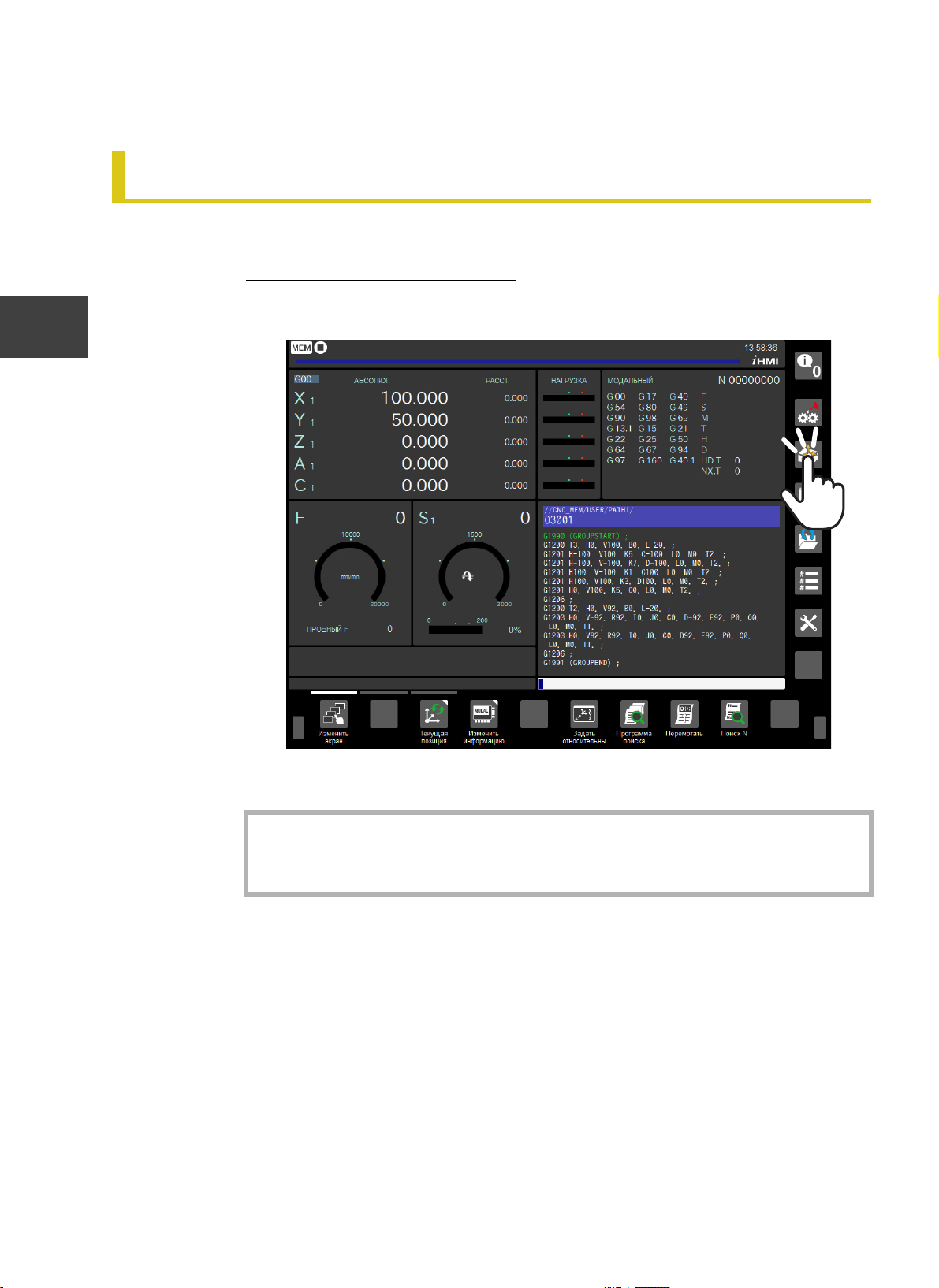
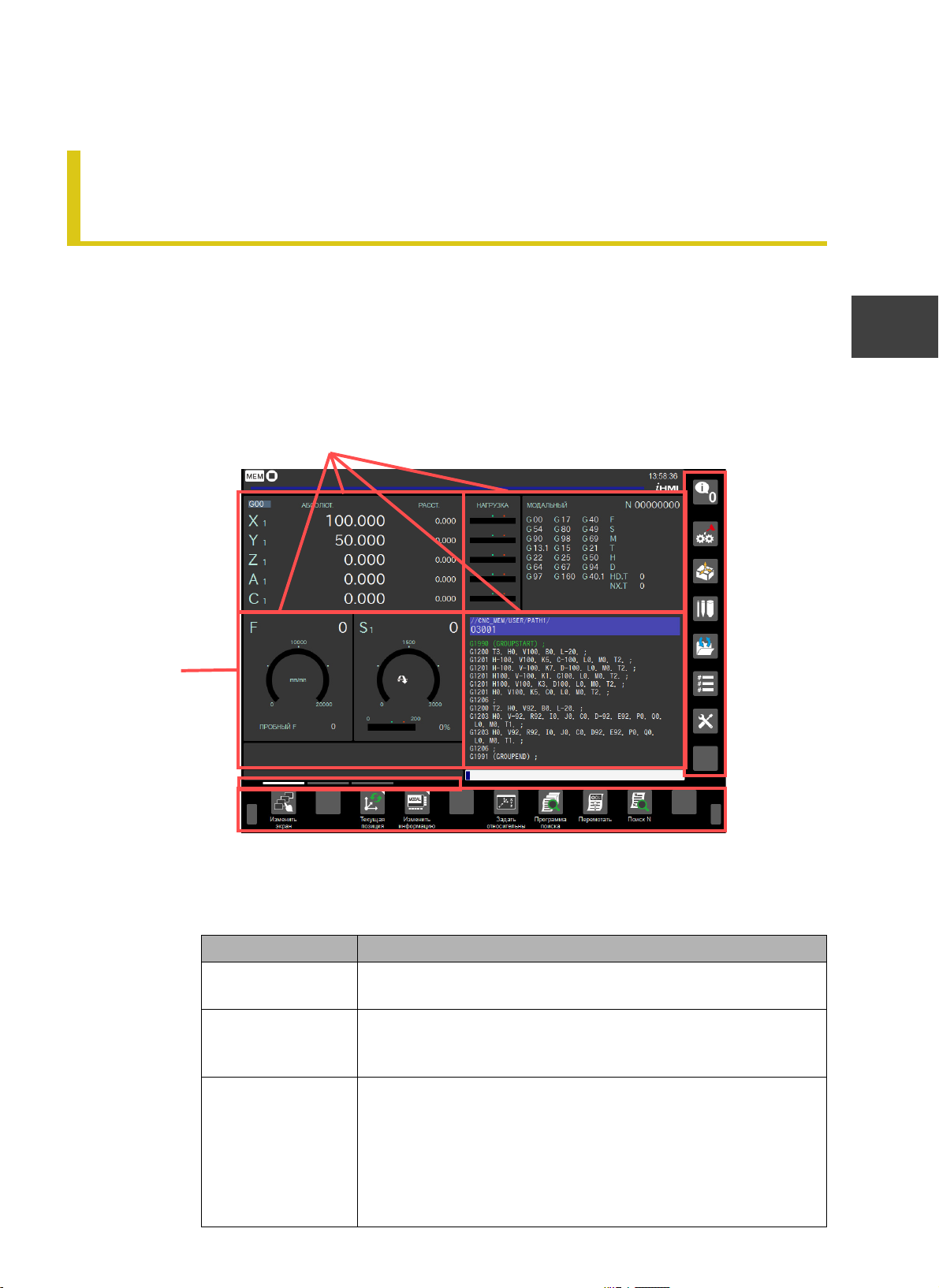
При запуске сначала появится следующий основной экран. В этом экране
оператор имеет возможность выполнять различные операции, в том числе
мехобработку, редактирование и настройку. Для каждого рабочего режима
предусмотрен свой основной экран.
Для каждой функции основной экран разделен на более мелкие экраны (в
настоящем руководстве они называются «подокнами»), в которых будет
отображаться необходимая информация для каждого режима.
1
2
3
4
5
6
7
8
Рисунок 2.2 Основной экран (на примере режима MEM)
Таблица 2.2 Название и функция каждого элемента основного экрана
Название Описание
Подокно Отображает краткую информацию, необходимую для каждого
режима, включая текущее положение и программные данные.
Содержание
Индикатор
Экранные клавиши Содержит набор экранных клавиш (с правой стороны экрана)
Отображается при наличии на основном экране нескольких
окон с данными. Индикатор, соответствующий окну,
выбранному в текущий момент, будет выделен.
для отображения слайдовых экранов и вызова часто
используемых функций и настроек, а также еще один набор
функциональных клавиш (в нижней части экрана) для
осуществления управления в каждом режиме.
По желанию вы можете скрыть или отобразить экранные
клавиши в правой части экрана.
A1
A2
Z
9
Page 34
Координаты
7169FnifyRfdcR45Sq8c21ERe7xyrFqjj/jkI91r75HK2RZAC+2wd68VWEg==
B-64644RU-1/09
ГЛАВЕ 2 ОСНОВЫ РАБОТЫ
2.2 НАЗВАНИЕ КАЖДОГО ЭЛЕМЕНТА ОСНОВНОГО ЭКРАНА
2.2.1 Общая информация, отображаемая на основном
1
2
3
4
5
6
7
2.2.1
2.2.1.1 Подокно отображения текущего положения
2.2.1.1
В последующих разделах содержится описание информации, отображаемой
на всех основных экранах в каждом режиме, за исключением основного
экрана режима EDIT.
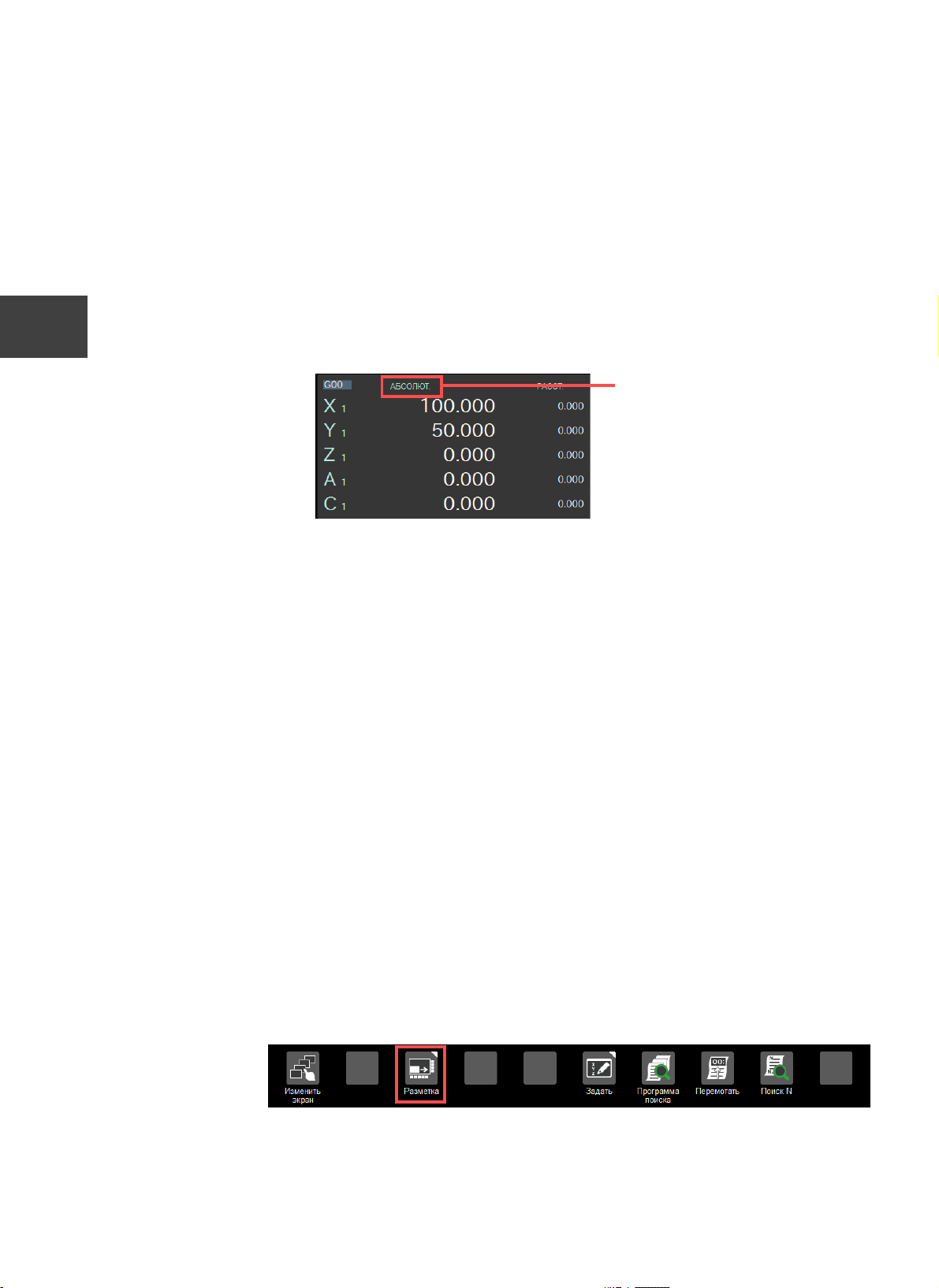
В подокне индикации текущего положения отображается информация,
относящаяся к текущим координатам каждой оси.
Рисунок 2.2.1.1 (a) Пример подокна отображения текущего положения
Переключение отображаемого содержания
Отображаемое содержание в подокне отображения текущего положения
можно изменить следующим образом:
• Абсолютные координаты (включая оставшееся расстояние перемещения)
экране
8
A1
A2
Z
• Относительные координаты (включая оставшееся расстояние
перемещения)
• Координаты станка (включая оставшееся расстояние перемещения)
• Общий дисплей (позволяет одновременно отобразить относительные
координаты, абсолютные координаты, координаты станка и оставшееся
расстояние)
Размер текста: Малый (*1)
Размер текста: Большой
(*1) Только когда область редактирования отображается в уменьшенном виде для
режима EDIT
Чтобы изменить отображаемое содержание выполните следующее:
<1> Нажмите экранную клавишу [Разметка].
Появится набор экранных клавиш меню для изменения типа отображения.
10
Page 35
7169FnifyRfdcR45Sq8c21ERe7xyrFqjj/jkI91r75HK2RZAC+2wd68VWEg==
B-64644RU-1/09
ГЛАВЕ 2 ОСНОВЫ РАБОТЫ
2.2 НАЗВАНИЕ КАЖДОГО ЭЛЕМЕНТА ОСНОВНОГО ЭКРАНА
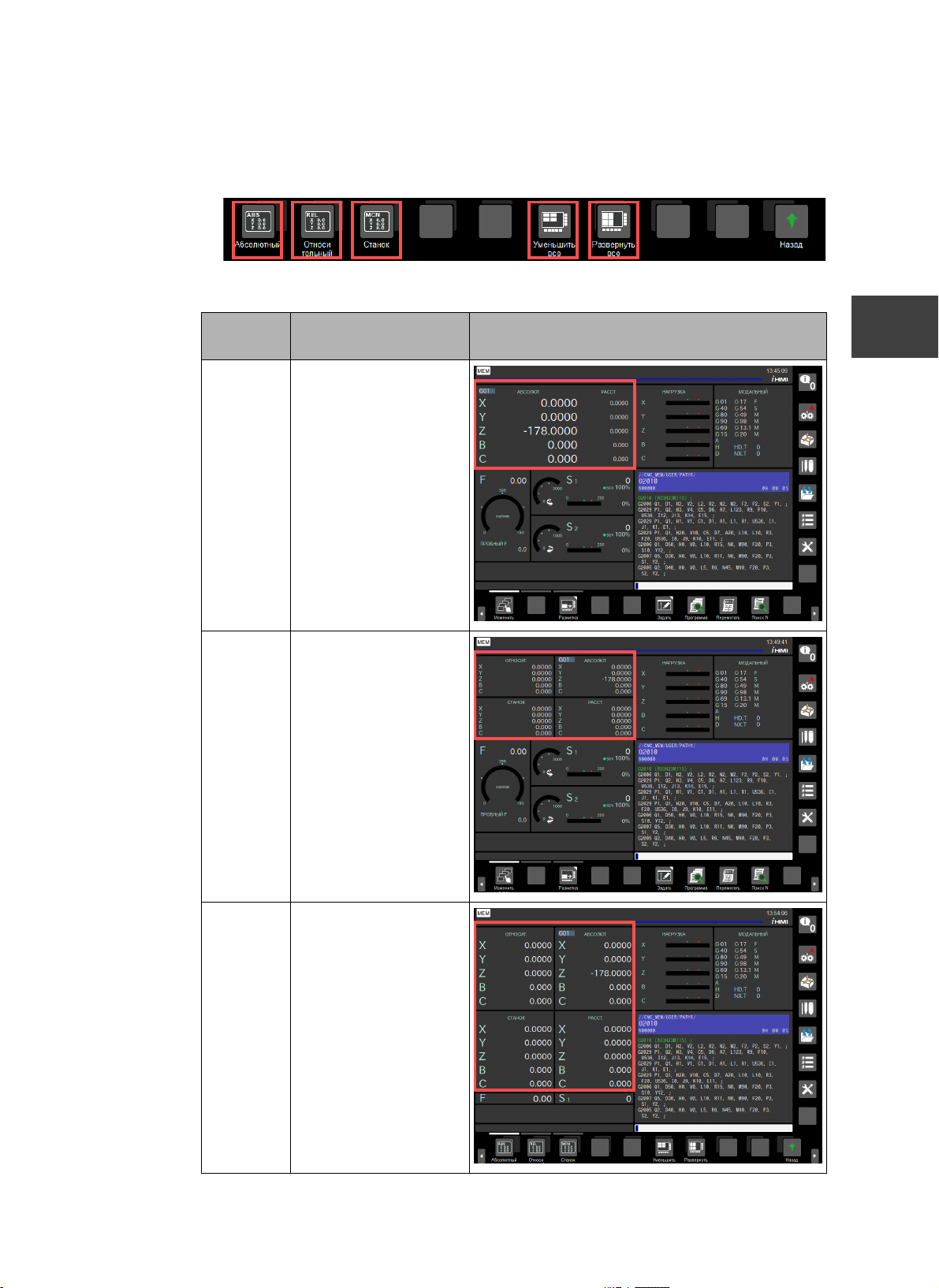
<2> Нажмите экранную клавишу, соответствующую нужному отображаемому
содержанию.
1
Экранная
клавиша
Абсолютный
[
[Относи
тельный]
[Станок]
[
Уменьшить
все
]
Отображаемое
содержание
Отображается
]
выбранный тип
координат вместе с
оставшимся
расстоянием
перемещения.
Одновременно
отображаются
относительные
координаты,
абсолютные
координаты,
координаты станка и
оставшееся
расстояние (размер
текста: малый).
Пример отображения на экране
2
3
4
5
6
7
8
A1
[
Развернуть
все
]
Одновременно
отображаются
относительные
координаты,
абсолютные
координаты,
координаты станка и
оставшееся
расстояние (размер
текста: большой).
11
A2
Z
Page 36
1
J
A B
C
D
H
I
F
E
Интеллектуальный датчик
нагрузки шпинделя
2
3
4
7169FnifyRfdcR45Sq8c21ERe7xyrFqjj/jkI91r75HK2RZAC+2wd68VWEg==
B-64644RU-1/09
ГЛАВЕ 2 ОСНОВЫ РАБОТЫ
2.2 НАЗВАНИЕ КАЖДОГО ЭЛЕМЕНТА ОСНОВНОГО ЭКРАНА
2.2.1.2 Подокно отображения информации о шпинделе
2.2.1.2
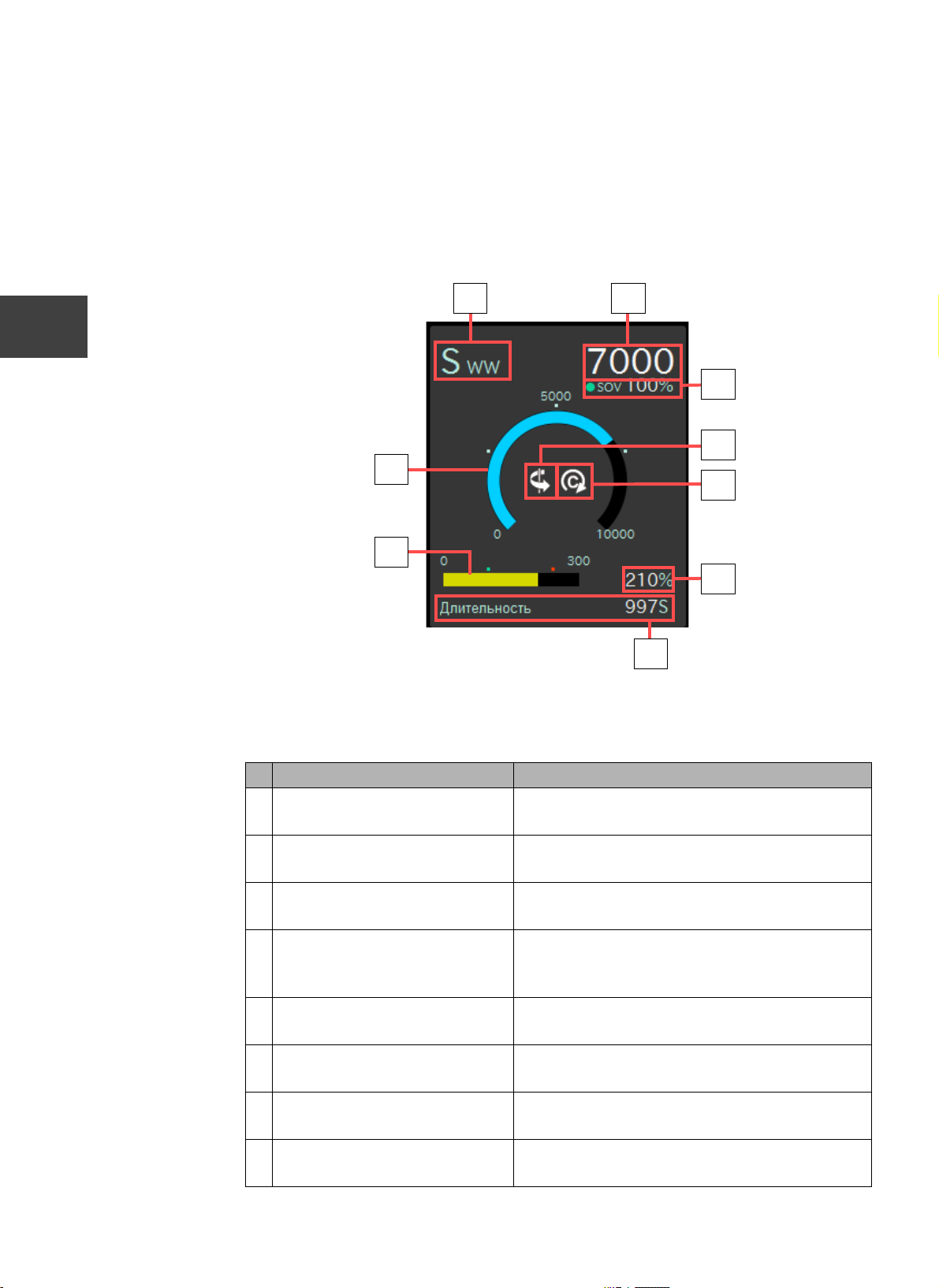
В подокне отображения информации о шпинделе выводится следующая
информация.
5
6
7
8
A1
A2
Z
Рисунок 2.2.1.2 Пример подокна с информацией о шпинделе
Таблица 2.2.1.2 Список элементов, содержащихся в подокне отображения
информации о шпинделе
Название Описание
A название шпинделя Отображает название шпинделя (S) и
расширенное название/индекс шпинделя.
B Фактическая скорость
вращения шпинделя
C Пиктограмма направления
вращения шпинделя
D Пиктограмма режима
управления постоянной
периферийной скоростью
E Индикатор фактической
скорости вращения шпинделя
F Интеллектуальный датчик
нагрузки шпинделя
G Стандартный датчик нагрузки
шпинделя
H Текущая относительная
полезная нагрузка
Отображает фактическую скорость вращения
шпинделя.
Отображает пиктограмму, обозначающую
направление вращения шпинделя.
Отображает пиктограмму, обозначающую
режим управления постоянной периферийной
скоростью.
Отображает фактическую скорость шпинделя
в виде круговой диаграммы.
Отображает значение относительной полезной
нагрузки на шпиндель (%) в виде гистограммы.
Отображает значение относительной полезной
нагрузки на шпиндель (%) в виде гистограммы.
Отображает текущее значение относительной
полезной нагрузки на шпиндель в %.
12
Page 37
7169FnifyRfdcR45Sq8c21ERe7xyrFqjj/jkI91r75HK2RZAC+2wd68VWEg==
B-64644RU-1/09
ГЛАВЕ 2 ОСНОВЫ РАБОТЫ
2.2 НАЗВАНИЕ КАЖДОГО ЭЛЕМЕНТА ОСНОВНОГО ЭКРАНА
Название Описание
I Длительность Отображает доступную длительность
механической обработки (в секундах) с
лимитом времени.
J Зам. Скор.Шпинделя (*1) Отображает переопределение скорости
шпинделя (%).
(*1) Отображается только в том случае, если параметр № 3106#5 (SOV) равен 1.
2.2.1.3 Подокна в настраиваемой области
2.2.1.3
Эту область можно настроить для отображения определенной информации.
Информация, которая может быть отображена для каждого рабочего
режима, приведена ниже:
Таблица 2.2.1.3 (a) Информация, которая может быть отображена в подокнах
в настраиваемой области
Информация
EDIT/MDI/JOG/HND MEM/RMT
Информация о нагрузке на
сервоось
Модальная информация 44
Информация об инструменте
(только для типа станка: тип M)
Информация о координатах
заготовки
Состояние механической
обработки
1
2
3
4
5
Рабочий режим
6
44
7
44
44
― 4
8
A1
Ниже показан пример отображения информации в этой области:
Таблица 2.2.1.3 (b) Пример отображения информации в настраиваемой
области
Информация Экране
(1) Информация о нагрузке на сервоось/
Модальная информация
(Характеристики стандартного
дисплея)
13
A2
Z
Page 38
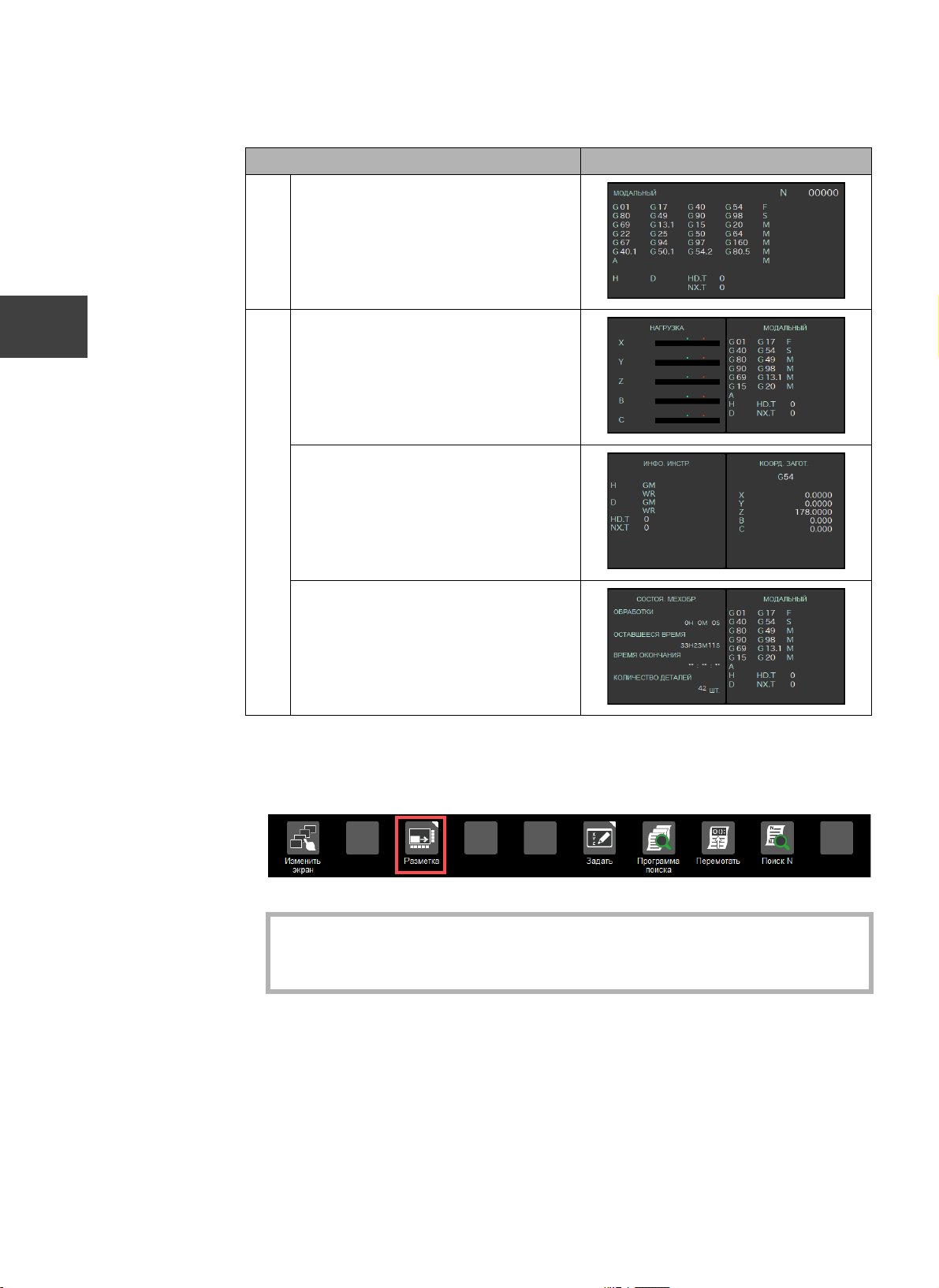
1
7169FnifyRfdcR45Sq8c21ERe7xyrFqjj/jkI91r75HK2RZAC+2wd68VWEg==
B-64644RU-1/09
ГЛАВЕ 2 ОСНОВЫ РАБОТЫ
2.2 НАЗВАНИЕ КАЖДОГО ЭЛЕМЕНТА ОСНОВНОГО ЭКРАНА
Информация Экране
(2) Подробная модальная информация
(Характеристики стандартного
дисплея)
2
3
4
5
6
7
8
(3) Информация о нагрузке на сервоось/
Модальная информация
Информация об инструменте/
Информация о координатах заготовки
Состояние механической обработки/
Модальная информация
Переключение типа отображения
A1
A2
Z
<1> Нажмите экранную клавишу [Разметка].
ПАМЯТКА
Появится набор экранных клавиш для изменения типа отображения для
подокон в настраиваемой области на основном экране.
<2> Нажмите одну из следующих экранных клавиш на второй странице.
• [Нагрузка + Модальный]: См. (1) в таблице выше.
• [Модальная детализация]: См. (2) в таблице выше.
• [Отображение 2 подокон]: См. (3) в таблице выше. Чтобы изменить
отображаемую информацию, выполните «
• Набор экранных клавиш, содержащих экранную клавишу
[Разметка], различается в зависимости от рабочего режима.
Переключение
14
Page 39
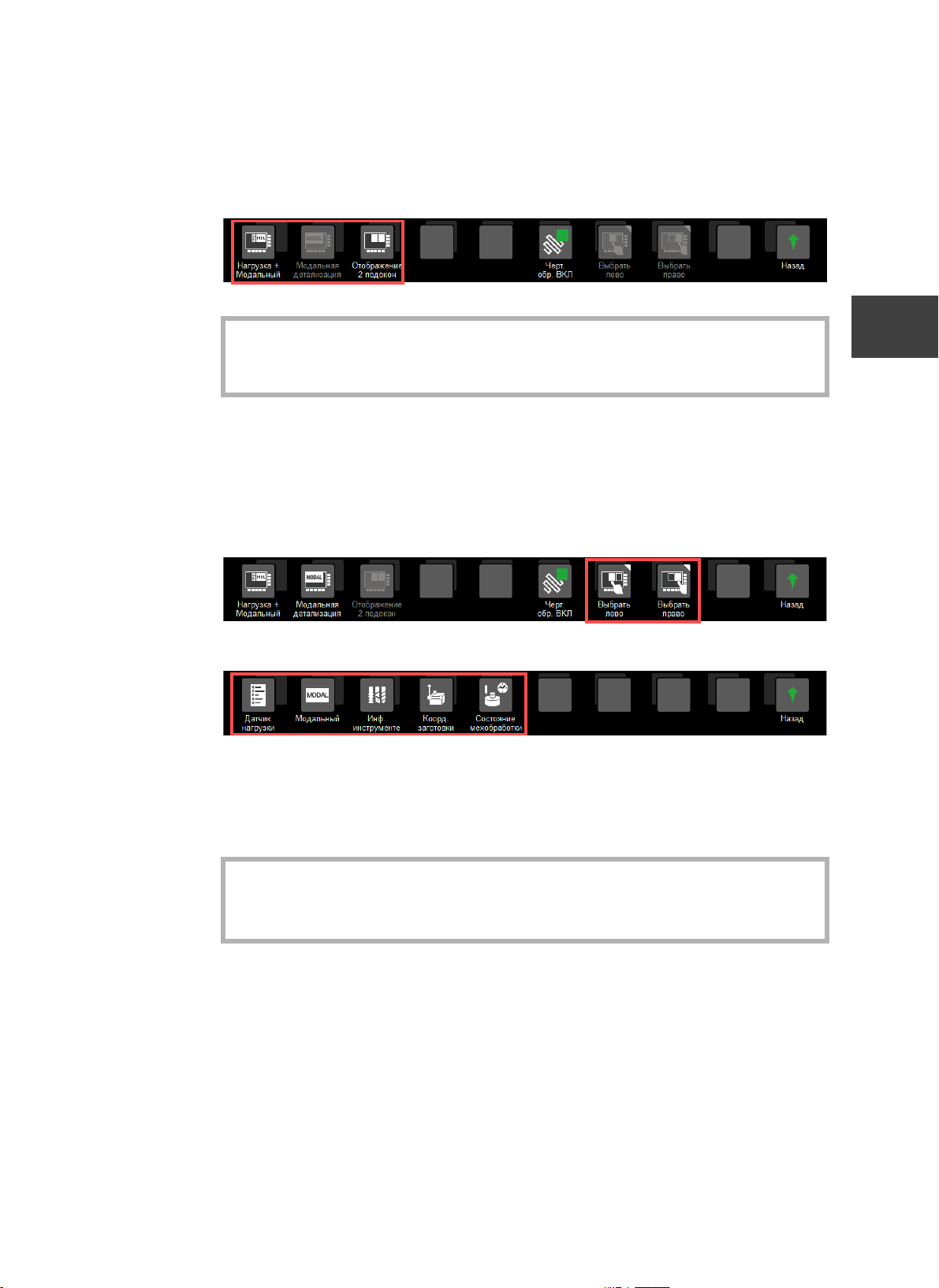
7169FnifyRfdcR45Sq8c21ERe7xyrFqjj/jkI91r75HK2RZAC+2wd68VWEg==
B-64644RU-1/09
ГЛАВЕ 2 ОСНОВЫ РАБОТЫ
2.2 НАЗВАНИЕ КАЖДОГО ЭЛЕМЕНТА ОСНОВНОГО ЭКРАНА
отображаемой информации на двухсегментном дисплее» в следующем
разделе.
ПАМЯТКА
Переключение отображаемой информации на двухсегментном
дисплее
• Настройка сохраняется, даже если устройство выключено.
1
2
3
4
<1> Нажмите экранную клавишу [Выбрать лево] или [Выбрать право] в
зависимости от того, где будет отображаться нужная информация – слева
или справа.
<2> Нажмите экранную клавишу, соответствующую нужной информации.
Отображаемая информация, соответствующая выбранной экранной
клавише, настраивается для подокна, указанного в шаге <1>, и экран
возвращается на первую страницу экранных клавиш.
ПАМЯТКА
• Экранная клавиша [Состояние мехобработки] отображается
только в рабочем режиме MEM или RMT.
• Настройка сохраняется, даже если устройство выключено.
5
6
7
8
A1
A2
Z
15
Page 40
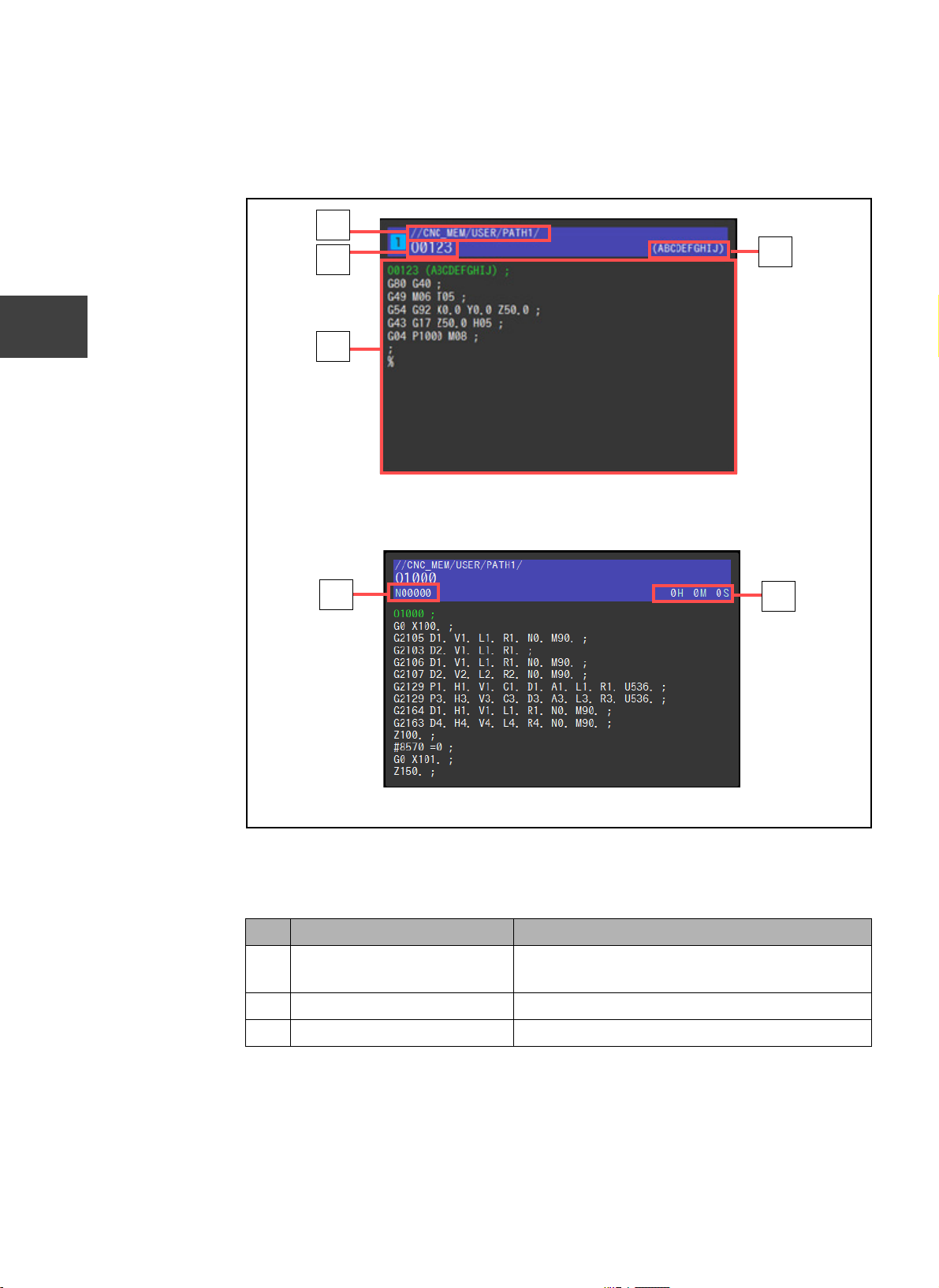
1
A
B
C
D
Когда номер последовательности и время обработки скрыты
E
F
Когда номер последовательности и время обработки показаны
2
3
4
7169FnifyRfdcR45Sq8c21ERe7xyrFqjj/jkI91r75HK2RZAC+2wd68VWEg==
B-64644RU-1/09
ГЛАВЕ 2 ОСНОВЫ РАБОТЫ
2.2 НАЗВАНИЕ КАЖДОГО ЭЛЕМЕНТА ОСНОВНОГО ЭКРАНА
2.2.1.4 Подокно отображения программы
2.2.1.4
В подокне отображения программы выводится следующая информация:
5
6
7
8
A1
Рисунок 2.2.1.4 Подокно отображения программы
A2
Z
Таблица 2.2.1.4 (a) Элементы, отображаемые в подокне отображения
Название Описание
A Путь к папке Показывает путь к папке хранения выбранной
B название программы Отображает название выбранной программы.
C Программа Отображение выбранной программы.
программы
программы.
16
Page 41
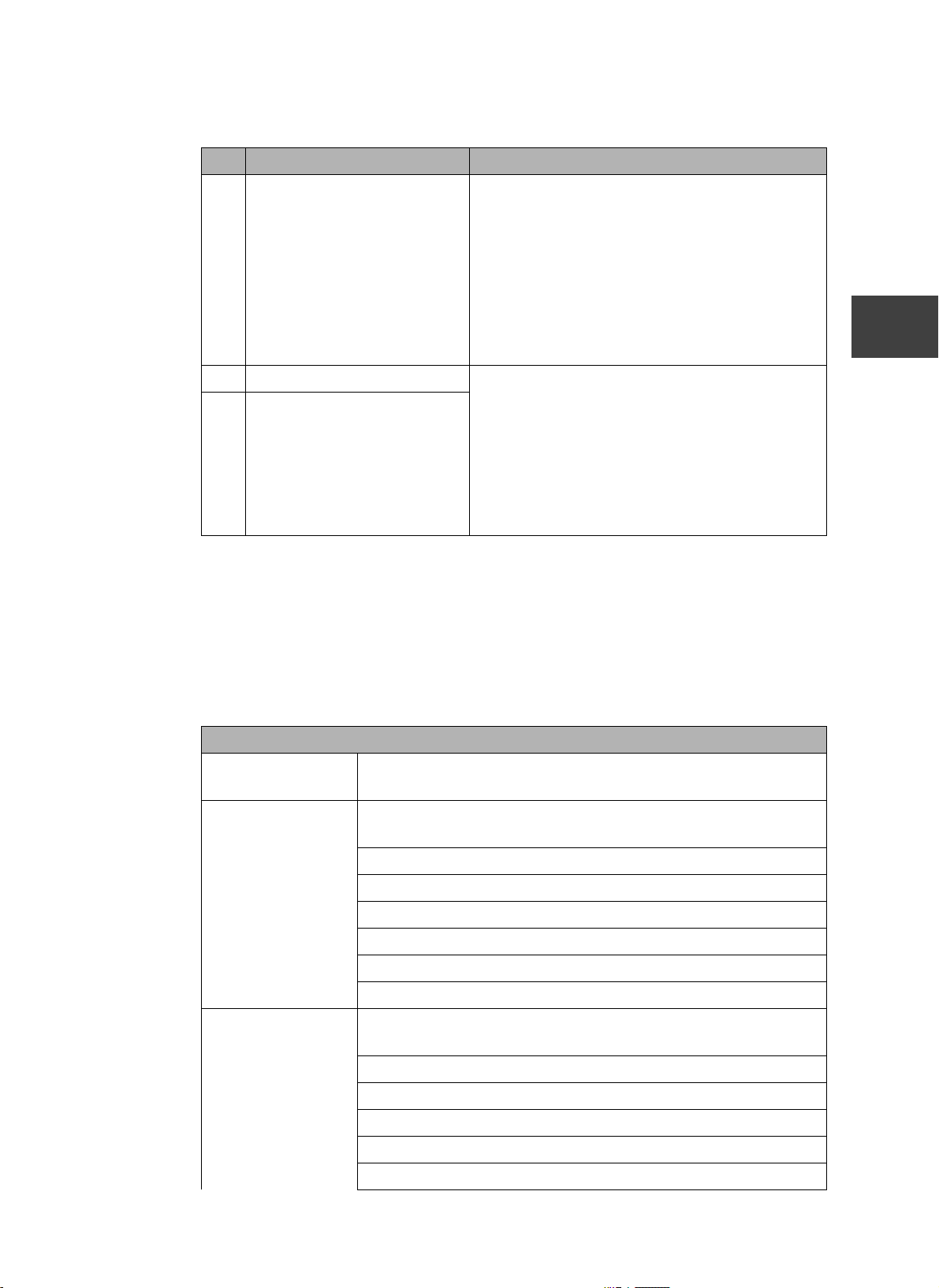
7169FnifyRfdcR45Sq8c21ERe7xyrFqjj/jkI91r75HK2RZAC+2wd68VWEg==
B-64644RU-1/09
ГЛАВЕ 2 ОСНОВЫ РАБОТЫ
2.2 НАЗВАНИЕ КАЖДОГО ЭЛЕМЕНТА ОСНОВНОГО ЭКРАНА
Название Описание
D Комментарий к программе Отображает комментарий к программе,
содержащий до 48 символов в скобках.
Эта функция отображается, если бит 4
параметра № 11354 имеет значение «0».
Если содержание программы нельзя
определить по названию, введите
комментарий, описывающий содержание и
активирующий эту функцию для более
эффективной работы.
E Последовательность № Отображает время обработки и порядковый
F Время обработки
номер в подокне экрана программы в
зависимости от настройки на основном экране
режима MEM или RMT.
Подробная информация об этой настройке
представлена в разделе «2.5.4 Настройка
отображения времени обработки и номера
последовательности».
1
2
3
4
5
Экраны, на которых отображается комментарий к программе
Экраны, на которых отображается комментарий к программе, показаны в
таблице ниже.
Таблица 2.2.1.4 (b) Экраны, на которых отображается комментарий к
программе
Название экрана
Основной экран
режима MDI
Основной экран
режима MEM
Основной экран
режима EDIT
Отображаемый экран вызовов подпрограммы
Экран работы в режиме отладки (отображение одного пути)
Экран работы в режиме отладки (отображение 2 путей)
Экран работы в режиме отладки (отображение 3 путей)
Экран обработки в непрерывном режиме
Экран фонового редактирования
Экран моделирования мехобработки (отображение 1 экрана)
Экран моделирования мехобработки (отображение 2 экрана)
Экран редактирования программы (единый)
6
7
8
A1
A2
Z
Экран редактирования программы (разделен на 2)
Экран редактирования программы (разделен на 3)
Экран редактирования программы (разделен на 4)
Экран редактирования программы (много путей)
Экран моделирования мехобработки (отображение 1 экрана)
17
Page 42
1
7169FnifyRfdcR45Sq8c21ERe7xyrFqjj/jkI91r75HK2RZAC+2wd68VWEg==
B-64644RU-1/09
ГЛАВЕ 2 ОСНОВЫ РАБОТЫ
2.2 НАЗВАНИЕ КАЖДОГО ЭЛЕМЕНТА ОСНОВНОГО ЭКРАНА
Название экрана
Экран моделирования мехобработки (экран-1, экран-2
(отображение 1 пути))
Экран моделирования мехобработки (экран-1, экран-2
(отображение 2 пути))
Экран моделирования мехобработки (экран-1, экран-2
(отображение 2 пути))
2
3
4
5
6
7
8
Экран перезапуска
программы
Экран «Перемещение на позицию перезапуска»
A1
A2
Z
18
Page 43
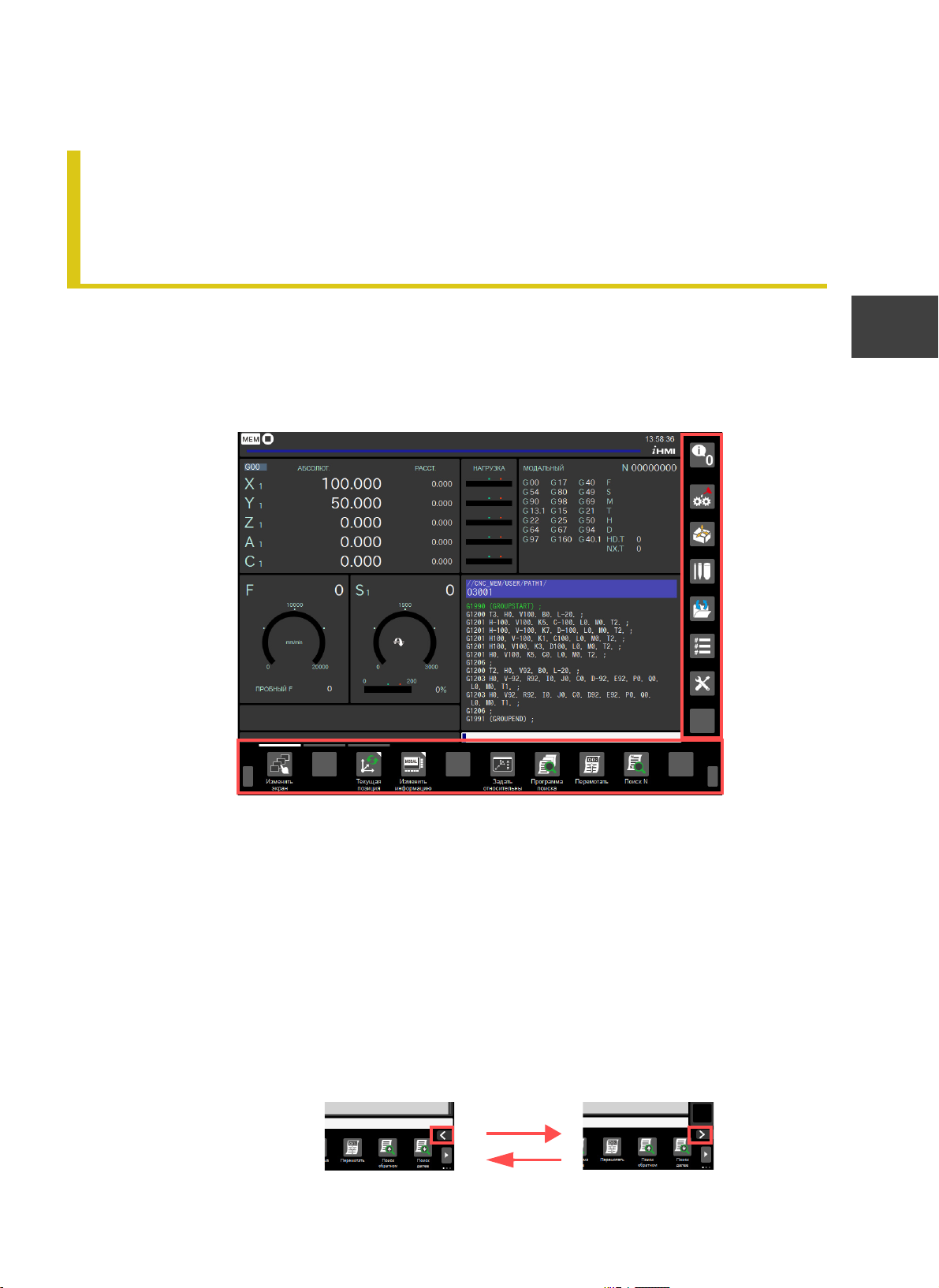
Экранные клавиши
Экранные
клавиши
7169FnifyRfdcR45Sq8c21ERe7xyrFqjj/jkI91r75HK2RZAC+2wd68VWEg==
B-64644RU-1/09
ГЛАВЕ 2 ОСНОВЫ РАБОТЫ
2.3 ОПИСАНИЕ ОБЩИХ ОПЕРАЦИЙ, ИСПОЛЬЗУЕМЫХ НА ПАНЕЛИ ОПЕРАТОРА
2.3
2.3 ОПИСАНИЕ ОБЩИХ ОПЕРАЦИЙ,
ИСПОЛЬЗУЕМЫХ НА ПАНЕЛИ ОПЕРАТОРА
2.3.1 Использование экранных клавиш
2.3.1
Функциональные клавиши расположены справа и внизу основного экрана. С
помощью этих экранных клавиш можно выполнять большинство операций.
1
2
3
4
5
6
7
Рисунок 2.3.1 Расположение экранных клавиш
2.3.1.1 Переключение между режимами отображения/скрытия экранных
2.3.1.1
клавиш
Если вам требуется расширить область отображения на блоке индикации
PANEL iH с диагональю 10,4 дюйма, вы можете временно скрыть
вертикальные экранные клавиши.
<1> Нажмите [>], чтобы скрыть вертикальные экранные клавиши.
Чтобы снова вернуть клавиши на экран, нажмите [<].
Рисунок 2.3.1.1 Переключение между режимами отображения/скрытия
вертикальных экранных клавиш
8
A1
A2
Z
19
Page 44
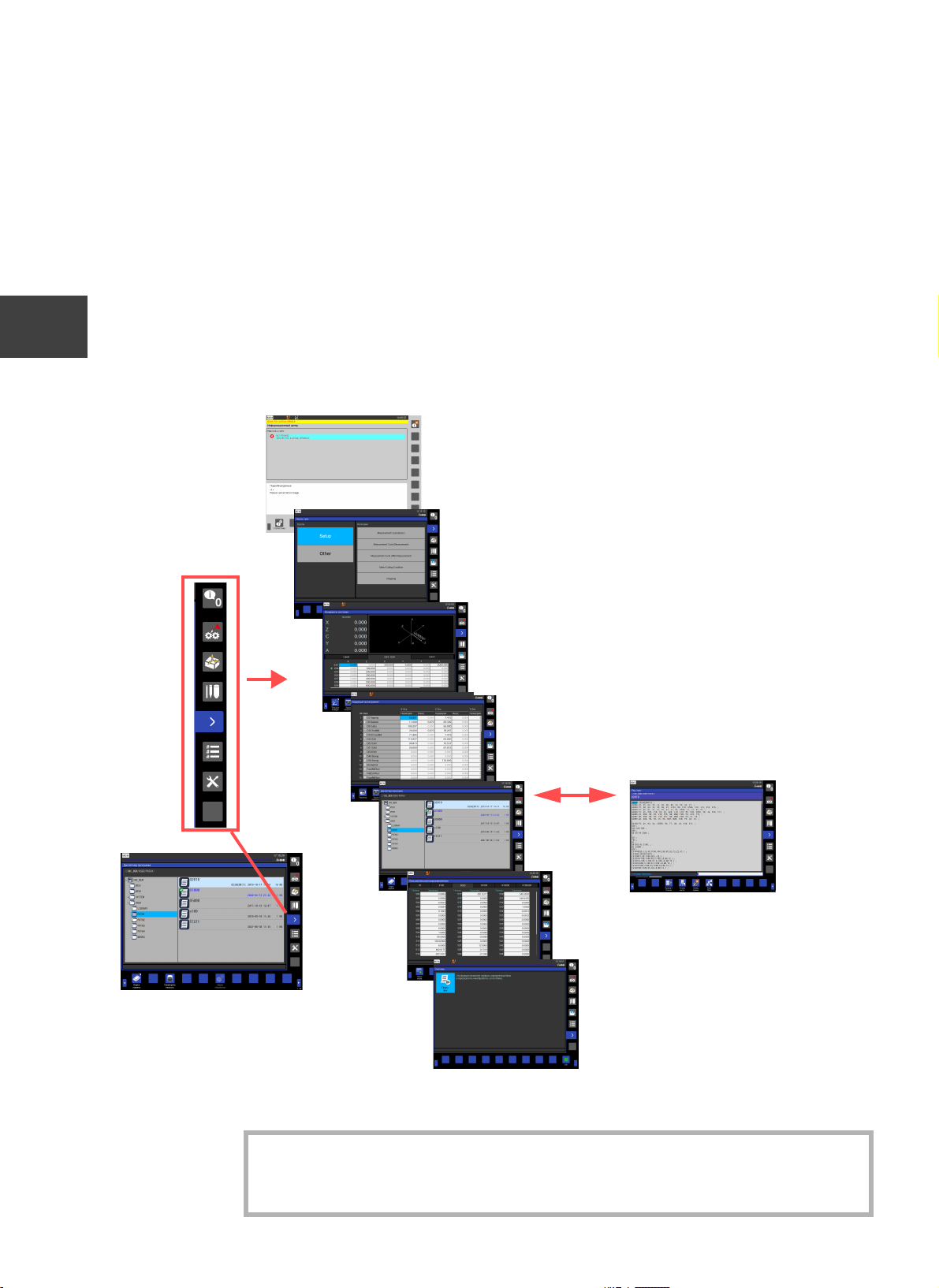
Нажмите экранную
клавишу.
Координаты заготовки
слайд
Смена инстр.
слайд
Диспетчер
программ
слайд
Макропрограмма
пользователя
слайд со списком
переменных
Служебный
слайд
Слайд настроек
Информационный
центр
Подокно
редактирования
программ
7169FnifyRfdcR45Sq8c21ERe7xyrFqjj/jkI91r75HK2RZAC+2wd68VWEg==
B-64644RU-1/09
ГЛАВЕ 2 ОСНОВЫ РАБОТЫ
2.3 ОПИСАНИЕ ОБЩИХ ОПЕРАЦИЙ, ИСПОЛЬЗУЕМЫХ НА ПАНЕЛИ ОПЕРАТОРА
2.3.2 Вызов из слайда часто используемых экранов с
1
2
3
4
5
6
2.3.2
информацией и настройками
Функция слайдового экрана позволяет переключаться между часто
используемыми экранами с информацией и различными настройками
посредством однократного касания. Слайды могут вызываться в любом
рабочем режиме. При нажатии какой-либо из экранных клавиш с правой
стороны экрана происходит выдвижение слайда с правой стороны
(аналогично сдвижной двери) на основной экран. При нажатии экранной
клавиши на отображаемом слайде производится возврат к основному экрану.
При нажатии экранной клавиши на любом другом слайде экран
переключается на соответствующий слайд.
7
8
A1
A2
Z
ПАМЯТКА
Рисунок 2.3.2 (a) Вызов слайдов
• Чтобы воспользоваться подокном редактирования программы,
требуется включить функцию всережимного редактирования
программ.
20
Page 45
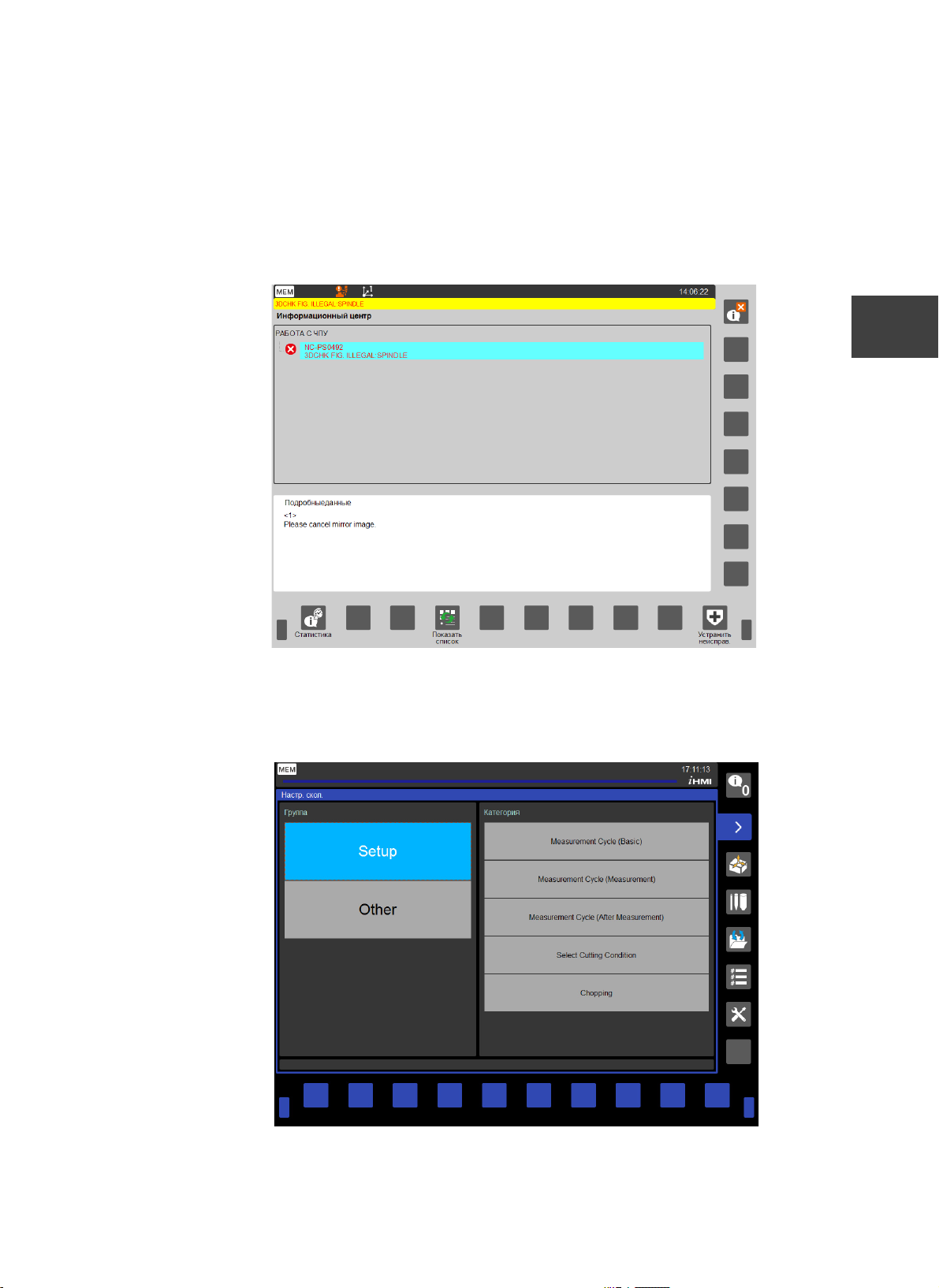
7169FnifyRfdcR45Sq8c21ERe7xyrFqjj/jkI91r75HK2RZAC+2wd68VWEg==
B-64644RU-1/09
ГЛАВЕ 2 ОСНОВЫ РАБОТЫ
2.3 ОПИСАНИЕ ОБЩИХ ОПЕРАЦИЙ, ИСПОЛЬЗУЕМЫХ НА ПАНЕЛИ ОПЕРАТОРА
Информационный центр
Информационный центр служит для оповещения пользователя о
сработавших аварийных сигналах ЧПУ, какое бы приложение ни было
запущено в системе iHMI в данный момент.
Отображая уведомление на главном экране, он сообщает пользователю о
поступлении информации (уведомления) от приложения.
1
2
3
4
Рисунок 2.3.2 (b) Информационный центр
Слайд настроек
Этот слайд используется для настройки отображения и работы для экрана
операций ЧПУ и функций.
5
6
7
8
A1
A2
Z
Рисунок 2.3.2 (c) Слайд настроек
21
Page 46
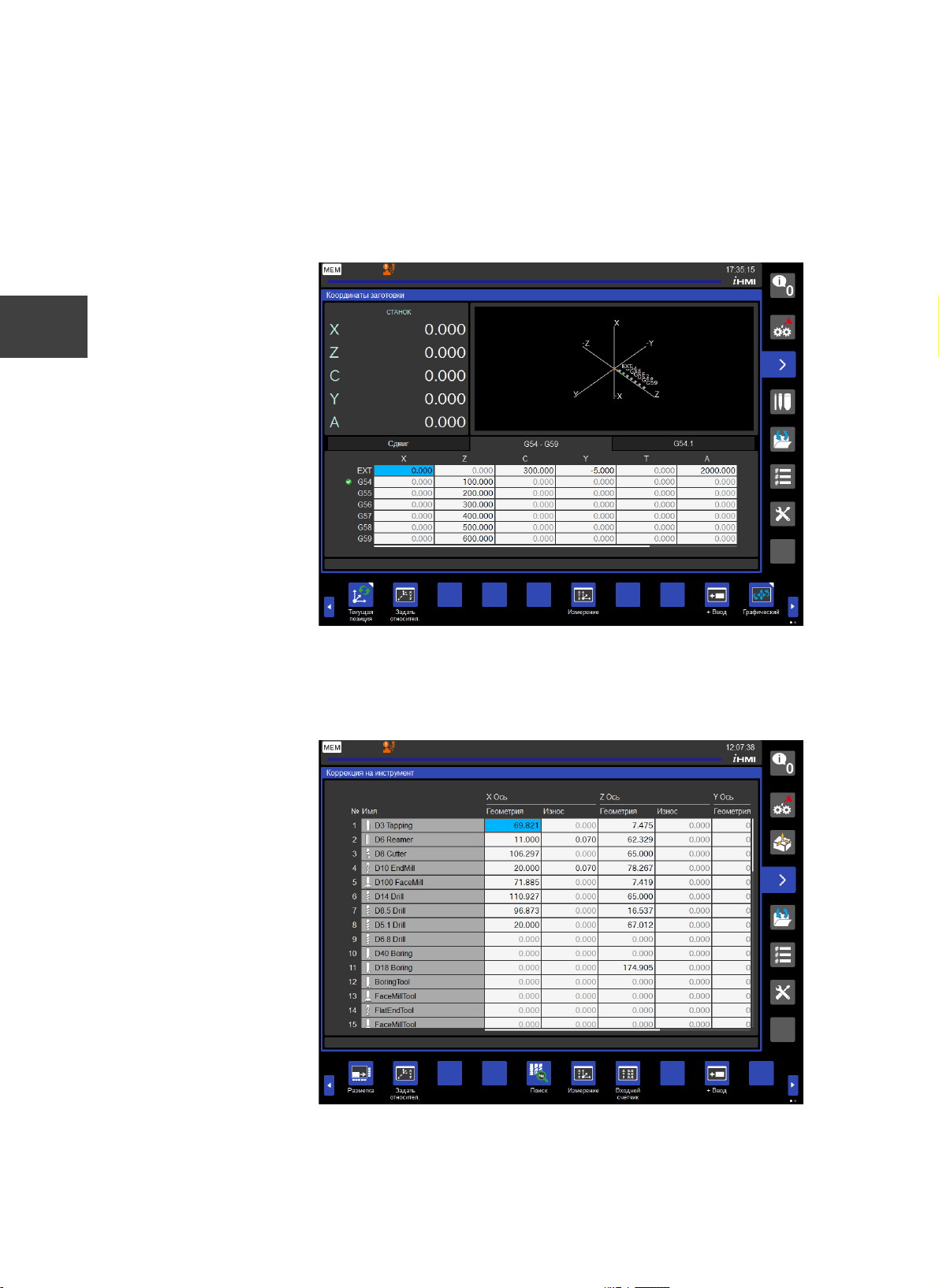
1
2
3
4
7169FnifyRfdcR45Sq8c21ERe7xyrFqjj/jkI91r75HK2RZAC+2wd68VWEg==
B-64644RU-1/09
ГЛАВЕ 2 ОСНОВЫ РАБОТЫ
2.3 ОПИСАНИЕ ОБЩИХ ОПЕРАЦИЙ, ИСПОЛЬЗУЕМЫХ НА ПАНЕЛИ ОПЕРАТОРА
Слайд координат заготовки
Данный слайд используется для задания координат заготовки.
Предусмотрена возможность отображения и настройки информации,
относящейся к координатам, а также проверки координат в режиме
трехмерного отображения.
5
6
7
8
A1
A2
Z
Рисунок 2.3.2 (d) Слайд координат заготовки
Слайд инструментов
Этот слайд используется для настройки данных коррекции на инструмент и
других данных инструмента.
Рисунок 2.3.2 (e) Слайд инструментов
22
Page 47
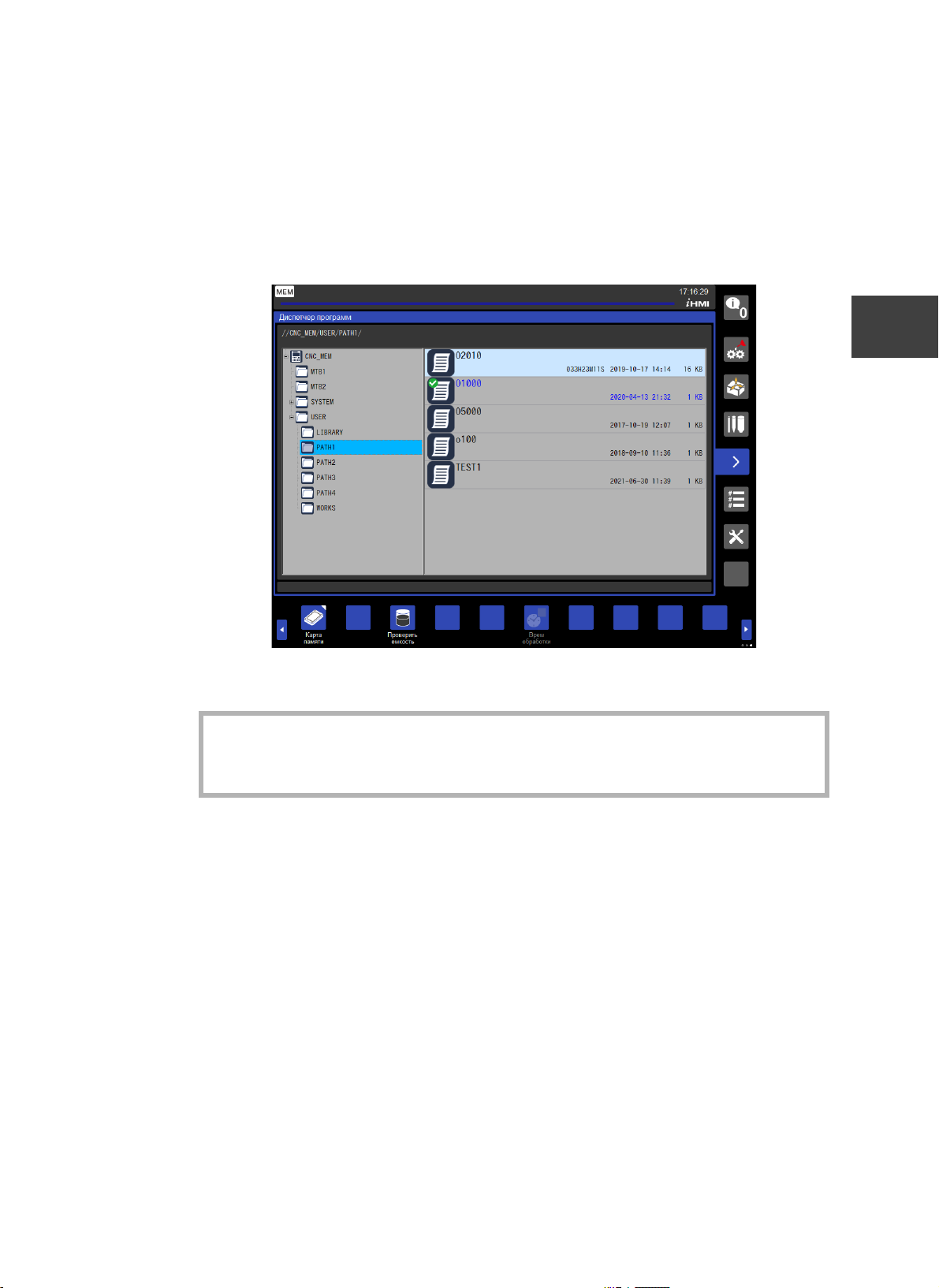
7169FnifyRfdcR45Sq8c21ERe7xyrFqjj/jkI91r75HK2RZAC+2wd68VWEg==
B-64644RU-1/09
ГЛАВЕ 2 ОСНОВЫ РАБОТЫ
2.3 ОПИСАНИЕ ОБЩИХ ОПЕРАЦИЙ, ИСПОЛЬЗУЕМЫХ НА ПАНЕЛИ ОПЕРАТОРА
Слайд диспетчера программ
Данный слайд используется для управления программами и папками,
включая выбор программ и создание, удаление и переименование папок.
Также можно нажать экранную клавишу, чтобы переключиться на подокно
редактирования программ, откуда можно редактировать и проверять
программы.
1
2
3
4
ПАМЯТКА
Рисунок 2.3.2 (f) Слайд диспетчера программ
• Чтобы воспользоваться подокном редактирования программы,
требуется включить функцию всережимного редактирования
программ.
5
6
7
8
A1
A2
Z
23
Page 48
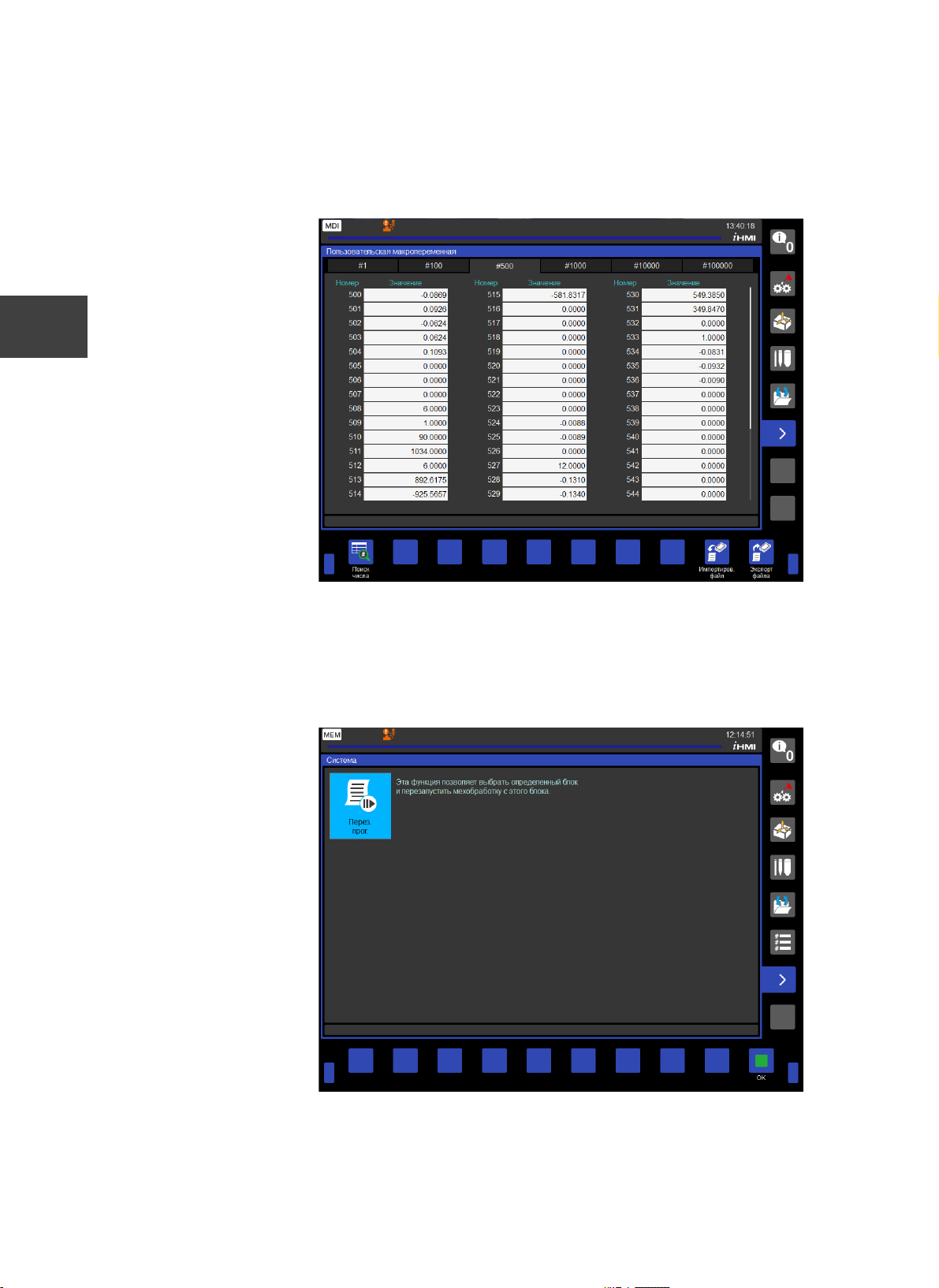
1
2
3
4
7169FnifyRfdcR45Sq8c21ERe7xyrFqjj/jkI91r75HK2RZAC+2wd68VWEg==
B-64644RU-1/09
ГЛАВЕ 2 ОСНОВЫ РАБОТЫ
2.3 ОПИСАНИЕ ОБЩИХ ОПЕРАЦИЙ, ИСПОЛЬЗУЕМЫХ НА ПАНЕЛИ ОПЕРАТОРА
Слайд списка пользовательских макропеременных
Этот слайд используется для отображения пользовательских
макропеременных в виде списка.
5
6
7
8
A1
A2
Z
Рисунок 2.3.2 (g) Слайд списка пользовательских макропеременных
Служебный слайд
Этот слайд используется для выполнения различных операций, например
для перезапуска программы мехобработки.
Рисунок 2.3.2 (h) Служебный слайд
24
Page 49
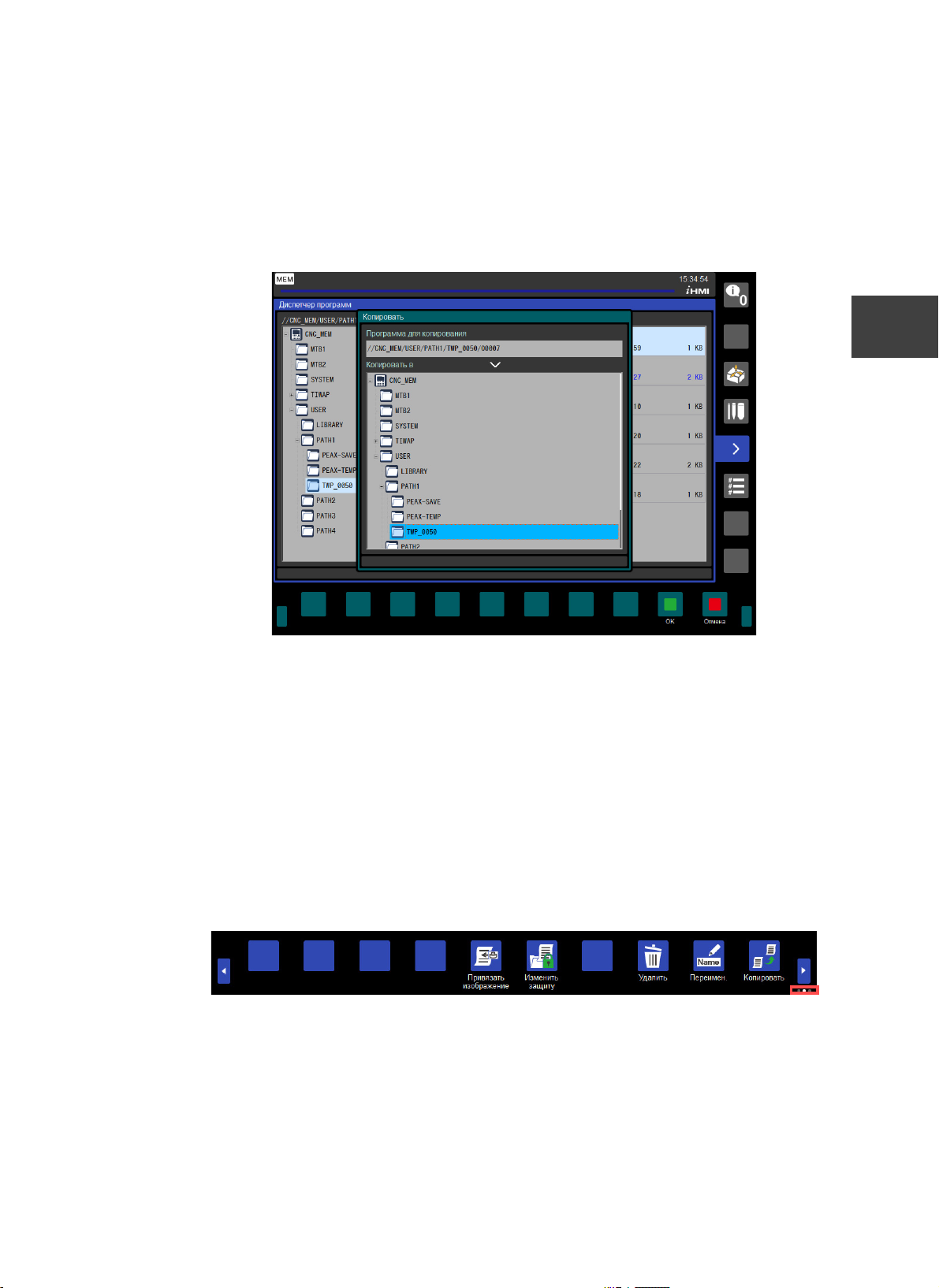
7169FnifyRfdcR45Sq8c21ERe7xyrFqjj/jkI91r75HK2RZAC+2wd68VWEg==
2.3 ОПИСАНИЕ ОБЩИХ ОПЕРАЦИЙ, ИСПОЛЬЗУЕМЫХ НА ПАНЕЛИ ОПЕРАТОРА
2.3.3 Окна
2.3.3
Окна используются для управления различными функциями. После
выполнения или завершения операции соответствующее окно закрывается.
Окна также выводятся для привлечения внимания пользователя с указанием
информации, необходимой для данной конкретной операции.
B-64644RU-1/09
ГЛАВЕ 2 ОСНОВЫ РАБОТЫ
1
2
3
4
Рисунок 2.3.3 Пример отображаемого окна
2.3.4 Управление функциями с помощью экранных клавиш
2.3.4
Используйте экранные клавиши в нижней части экрана для выполнения
каждой функции, отображаемой на экране.
При наличии нескольких функций по обеим сторонам экранных клавиш
появляются [<] и [>], указывающие, что на следующей странице также
имеются дополнительные экранные клавиши. Под символом [>]
отображается индикатор страницы, показывающий текущую отображаемую
страницу.
5
6
7
8
A1
A2
Z
Рисунок 2.3.4 Экранные клавиши в нижней части экрана
25
Page 50
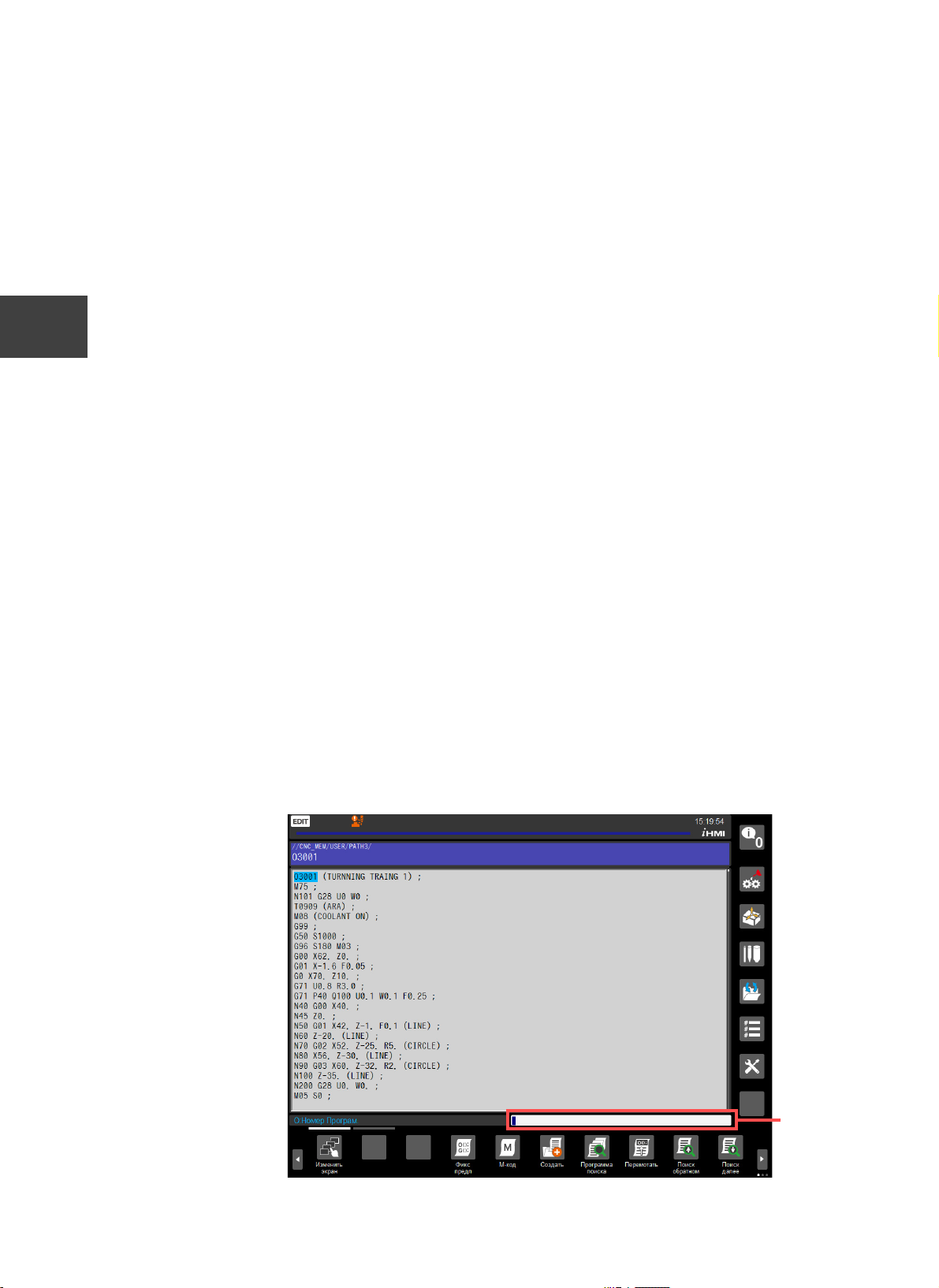
1
Поле
ввода
2
3
4
7169FnifyRfdcR45Sq8c21ERe7xyrFqjj/jkI91r75HK2RZAC+2wd68VWEg==
B-64644RU-1/09
ГЛАВЕ 2 ОСНОВЫ РАБОТЫ
2.3 ОПИСАНИЕ ОБЩИХ ОПЕРАЦИЙ, ИСПОЛЬЗУЕМЫХ НА ПАНЕЛИ ОПЕРАТОРА
2.3.5 Ввод символов
2.3.5
Символы и числовые значения вводятся с помощью клавиш MDI.
Переместите курсор в поле ввода для перехода в режим редактирования
символов. Поля ввода без курсора предназначены только для отображения
информации; пользователь не может вводить данные в эти поля.
<1> Используйте клавишиа <←> или <→>, либо нажмите на поле ввода, к
которому необходимо перейти.
В результате курсор переместится на выбранный элемент.
<2> Нажмите клавишу MDI.
В результате в поле ввода будут введены символы и или числовые
значения.
<3> Нажмите <INPUT>.
Введенные данные будут подтверждены.
5
6
7
8
A1
A2
Z
2.3.5.1 Буферная область ввода данных
2.3.5.1
Функция сохранения в буфере обмена позволяет копировать выделенную
строку данных во временный буфер обмена и вставлять эту строку данных
в указанном месте. Можно также редактировать эти данные и вставлять их
в другом месте. Данная функция также используется для выполнения
различных режимов поиска, например, поиска N.
<1> Выберите строку для редактирования в области отображения/
редактирования программы.
<2> В поле ввода введите команду или значение.
<3> Нажмите <INPUT>.
В результате происходит выполнение выбранной программы.
Рисунок 2.3.5.1 Буфер ввода данных
26
Page 51
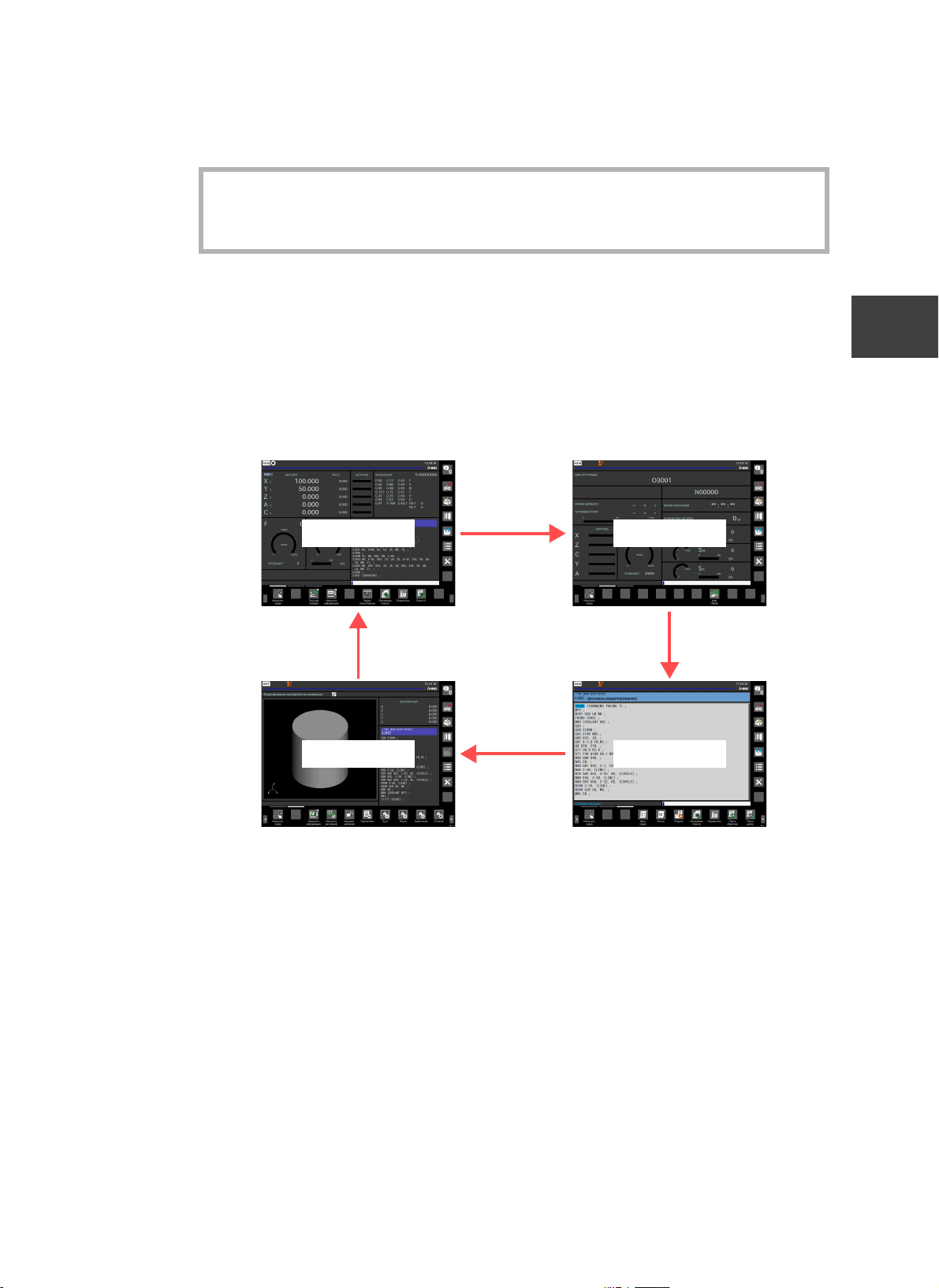
Экран 1 Экран 2
Экран 4 Экран 3
7169FnifyRfdcR45Sq8c21ERe7xyrFqjj/jkI91r75HK2RZAC+2wd68VWEg==
B-64644RU-1/09
ГЛАВЕ 2 ОСНОВЫ РАБОТЫ
2.3 ОПИСАНИЕ ОБЩИХ ОПЕРАЦИЙ, ИСПОЛЬЗУЕМЫХ НА ПАНЕЛИ ОПЕРАТОРА
ПАМЯТКА
• Также предусмотрена возможность изменения определенной
части длинных комментариев или части того или иного блока
данных в пользовательской макропрограмме.
2.3.6 Переключение между экранами
2.3.6
В основном экране режима EDIT или MEM вы можете переключаться между
экранами с помощью экранной клавиши [Изменить экран].
<1> При каждом нажатии экранной клавиши [Изменить экран] будет
происходить переключение экрана.
1
2
3
4
5
6
Рисунок 2.3.6 (a) Пример порядка переключения между экранами
7
8
A1
A2
Z
27
Page 52
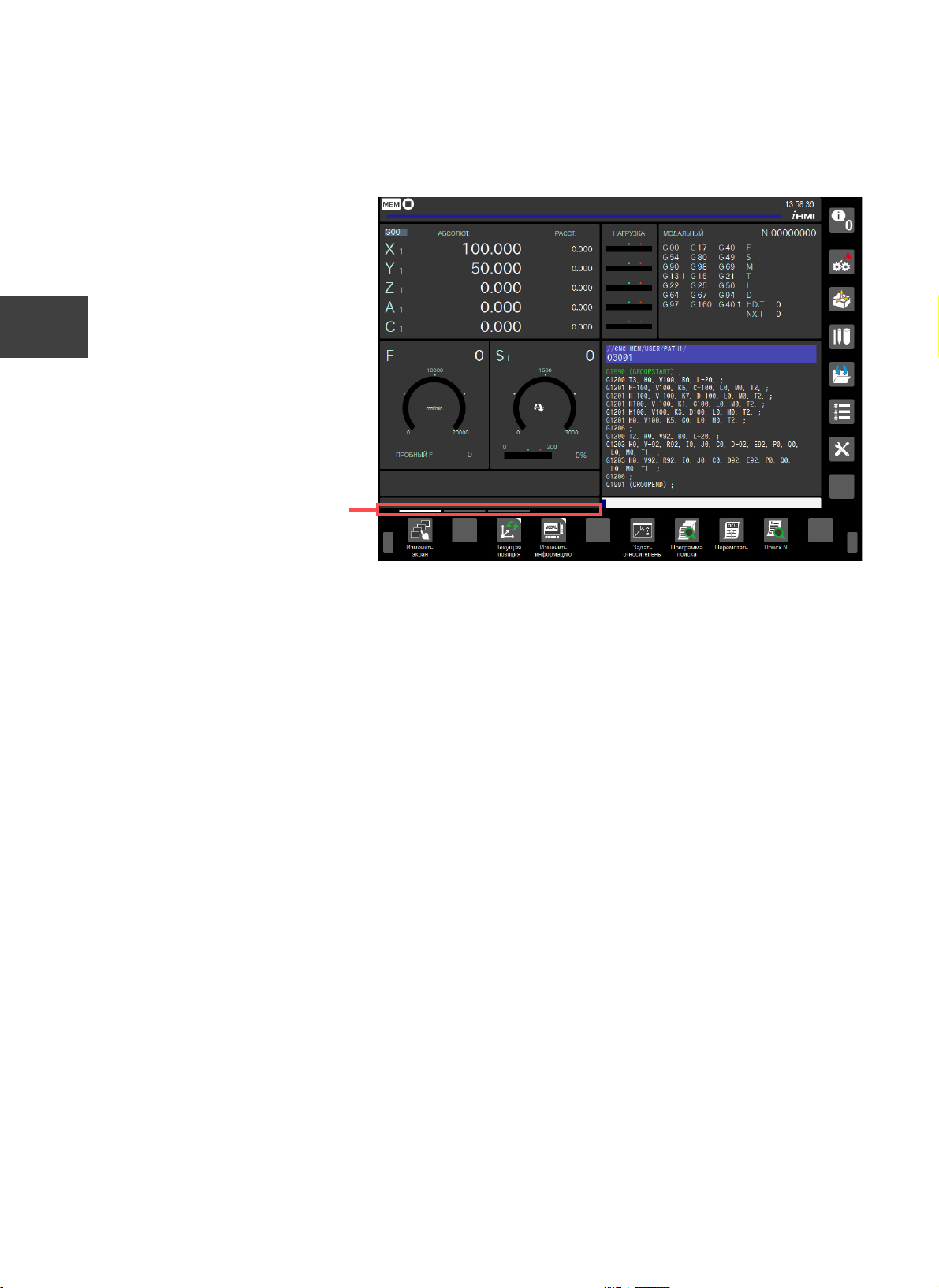
1
Индикатор
2
3
4
7169FnifyRfdcR45Sq8c21ERe7xyrFqjj/jkI91r75HK2RZAC+2wd68VWEg==
B-64644RU-1/09
ГЛАВЕ 2 ОСНОВЫ РАБОТЫ
2.3 ОПИСАНИЕ ОБЩИХ ОПЕРАЦИЙ, ИСПОЛЬЗУЕМЫХ НА ПАНЕЛИ ОПЕРАТОРА
Отображение выбранного экрана
Вы видите индикатор для проверки отображаемого экрана.
5
6
7
8
A1
A2
Z
Рисунок 2.3.6 (b) Индикатор выбранного экрана
28
Page 53

7169FnifyRfdcR45Sq8c21ERe7xyrFqjj/jkI91r75HK2RZAC+2wd68VWEg==
ГЛАВЕ 2 ОСНОВЫ РАБОТЫ
2.4 ИСПОЛЬЗОВАНИЕ ФУНКЦИЙ ПОМОЩИ ПРИ ВЫПОЛНЕНИИ ОПЕРАЦИИ
2.4
2.4 ИСПОЛЬЗОВАНИЕ ФУНКЦИЙ
ПОМОЩИ ПРИ ВЫПОЛНЕНИИ ОПЕ-
B-64644RU-1/09
РАЦИИ
Функция помощи при выполнении операции используется для отображения
справки и указаний, в которых содержится информация, необходимая
пользователю, когда он сталкивается с трудностями при выполнении
операции.
2.4.1 Отображение справки
2.4.1
Функцию отображения справки можно вызвать при возникновении
определенных трудностей при выполнении операции или в случае
возникновения потребности в получении информации о той или иной
функции или операции.
<1> Нажмите <HELP>.
В результате отобразятся разделы справки.
<2> Выделите раздел справки, который требуется просмотреть.
В результате отобразится справочная информация.
1
2
3
4
5
6
7
ПАМЯТКА
• Клавиши курсора можно использовать для переключения между
одновременным отображением элементов справки и основного
текста и отображением только основного текста.
2.4.2 Отображение указаний
2.4.2
На экран выводятся сообщения с информацией, помогающей пользователю
выполнять операции, и указания по выполнению необходимых действий.
Если выполненная операция является недопустимой, на экран также будет
выведено соответствующее предупреждение.
8
A1
A2
Z
29
Page 54
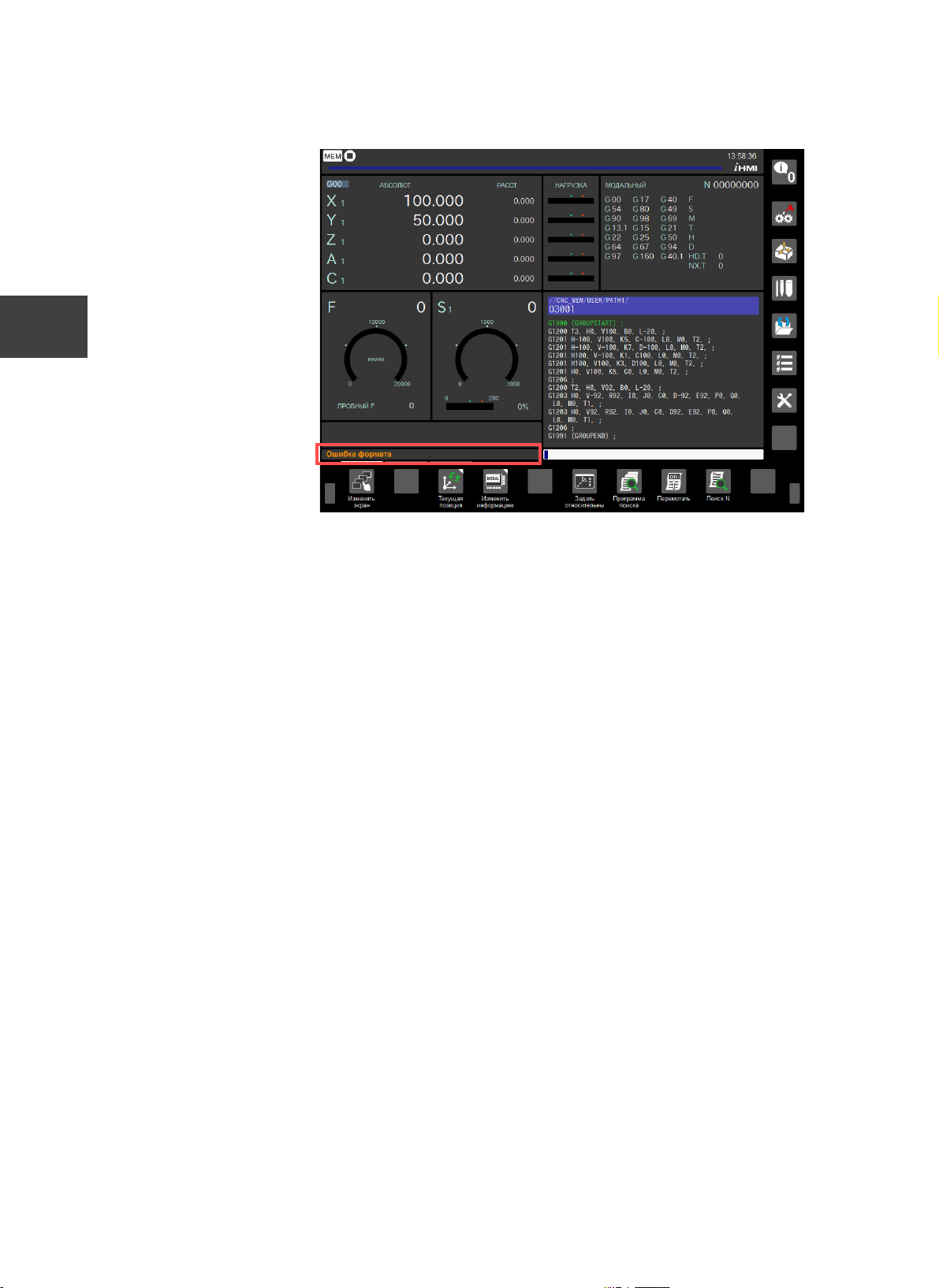
1
2
3
4
7169FnifyRfdcR45Sq8c21ERe7xyrFqjj/jkI91r75HK2RZAC+2wd68VWEg==
B-64644RU-1/09
ГЛАВЕ 2 ОСНОВЫ РАБОТЫ
2.4 ИСПОЛЬЗОВАНИЕ ФУНКЦИЙ ПОМОЩИ ПРИ ВЫПОЛНЕНИИ ОПЕРАЦИИ
5
6
7
8
A1
A2
Z
Рисунок 2.4.2 Отображение указаний
30
Page 55
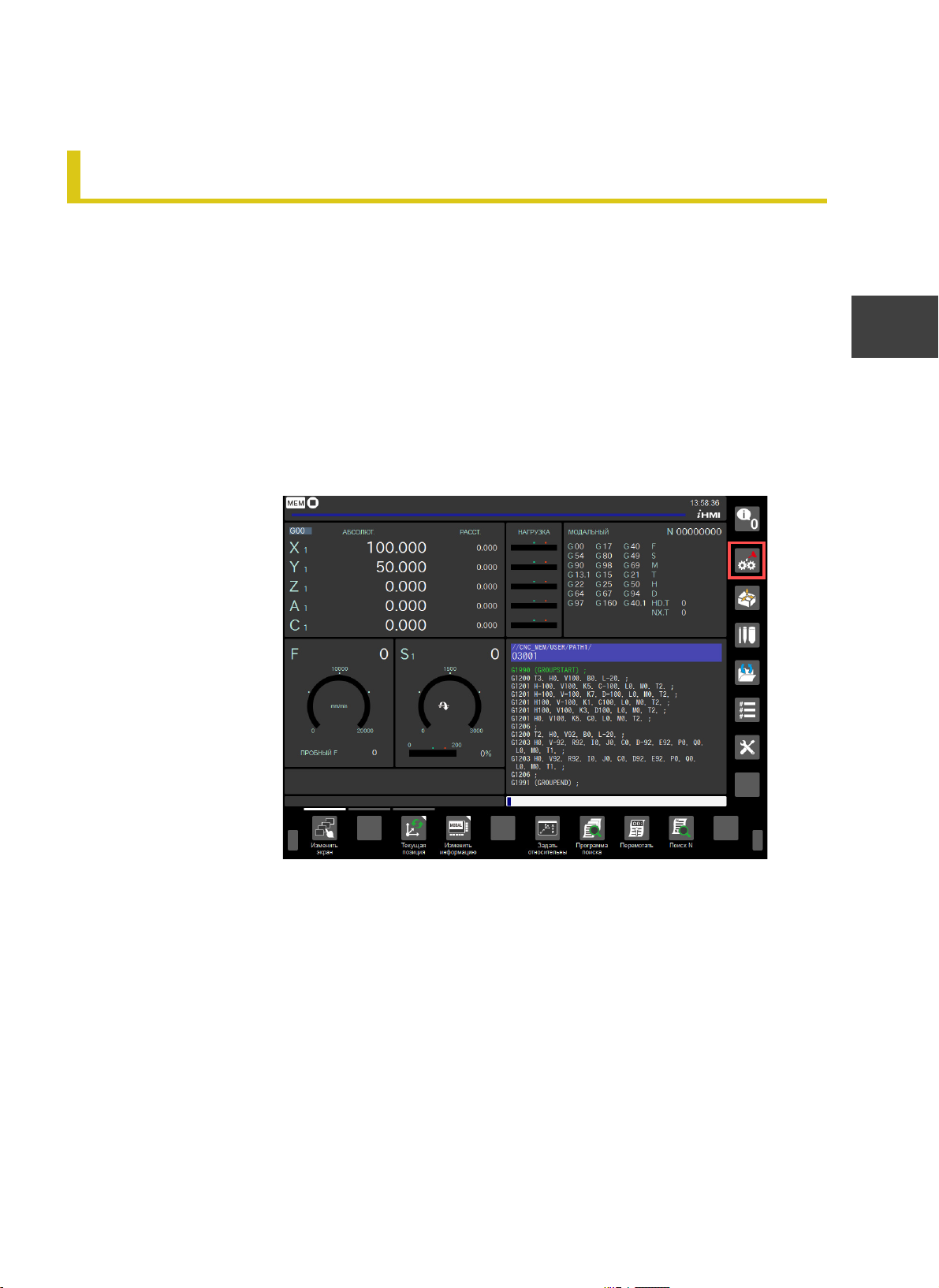
7169FnifyRfdcR45Sq8c21ERe7xyrFqjj/jkI91r75HK2RZAC+2wd68VWEg==
2.5
2.5 СЛАЙД НАСТРОЕК
Этот слайд настроек используется для настройки отображения и работы для
экрана операций ЧПУ и функций.
Вы можете настроить все параметры сразу, например условия мехобработки
и операции измерения.
2.5.1 Открытие/закрытие слайда настроек
2.5.1
2.5.1.1 Открытие слайда настроек
2.5.1.1
<1> На экране управления нажмите экранную клавишу Слайд настроек.
Откроется слайд настроек.
B-64644RU-1/09
ГЛАВЕ 2 ОСНОВЫ РАБОТЫ
2.5 СЛАЙД НАСТРОЕК
1
2
3
4
2.5.1.2 Закрытие слайда настроек
2.5.1.2
<1> Нажмите экранную клавишу [>].
Произойдет закрытие слайда настроек и возврат к экрану управления.
5
6
7
8
A1
A2
Z
31
Page 56
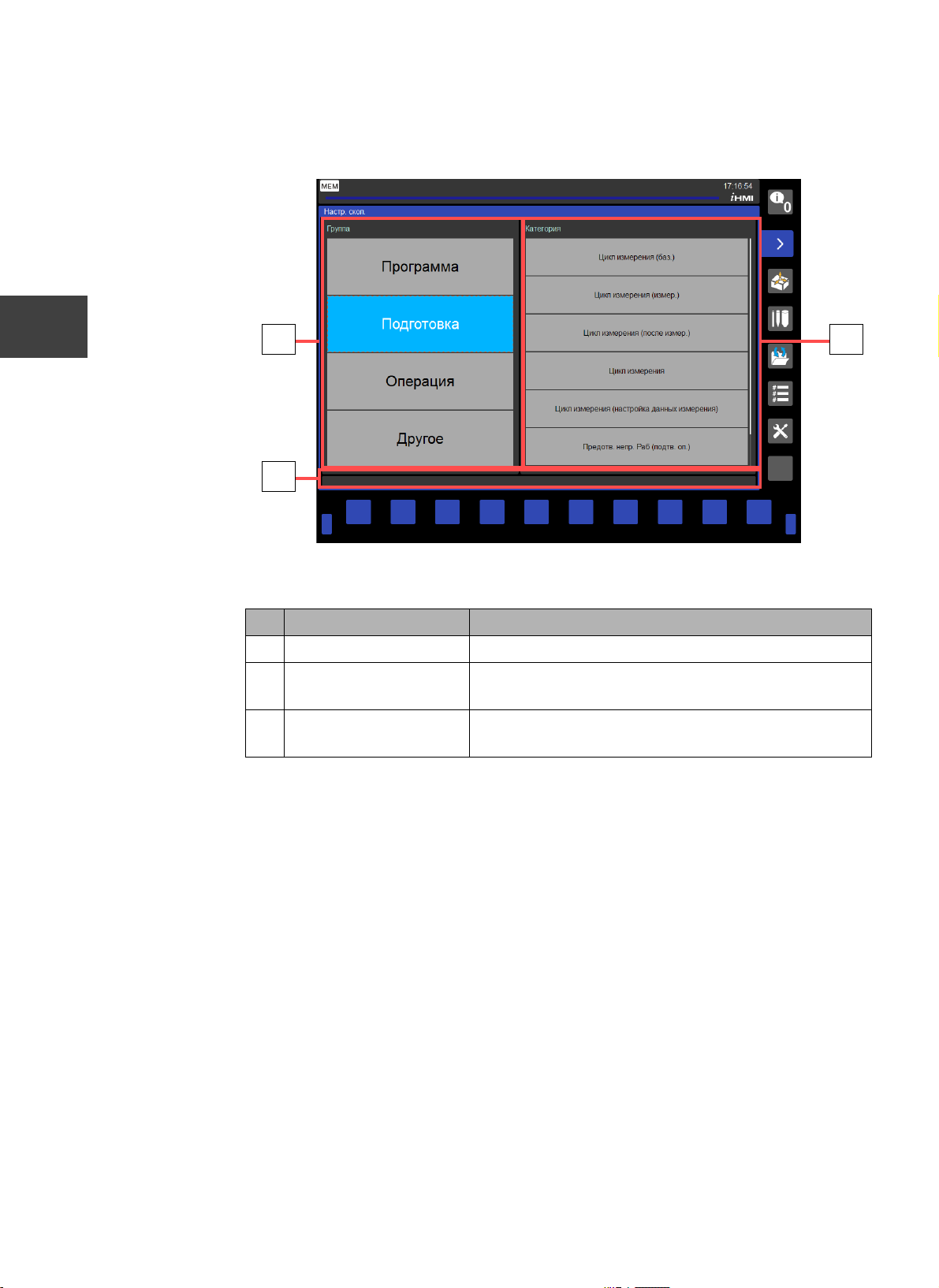
1
A B
C
2
3
4
7169FnifyRfdcR45Sq8c21ERe7xyrFqjj/jkI91r75HK2RZAC+2wd68VWEg==
B-64644RU-1/09
ГЛАВЕ 2 ОСНОВЫ РАБОТЫ
2.5 СЛАЙД НАСТРОЕК
2.5.1.3 Отображаемое содержимое слайда настроек
2.5.1.3
5
6
7
8
A1
A2
Z
Рисунок 2.5.1.3 Служебный слайд
Таблица 2.5.1.3 Список элементов
Название Описание
A Подокно группы Отображение групп настроек.
B Категория Отображает элементы настроек, относящиеся к
выбранной группе.
C Подокно сообщений с
указаниями
2.5.1.4 Установка настроек в окне настроек/окне настроек ЧПУ
2.5.1.4
<1> Выберите группу и категорию и нажмите экранную клавишу [Выбрать].
Откроется окно настроек или стандартное окно настроек ЧПУ.
Отображает описание операции или
предупреждение.
32
Page 57
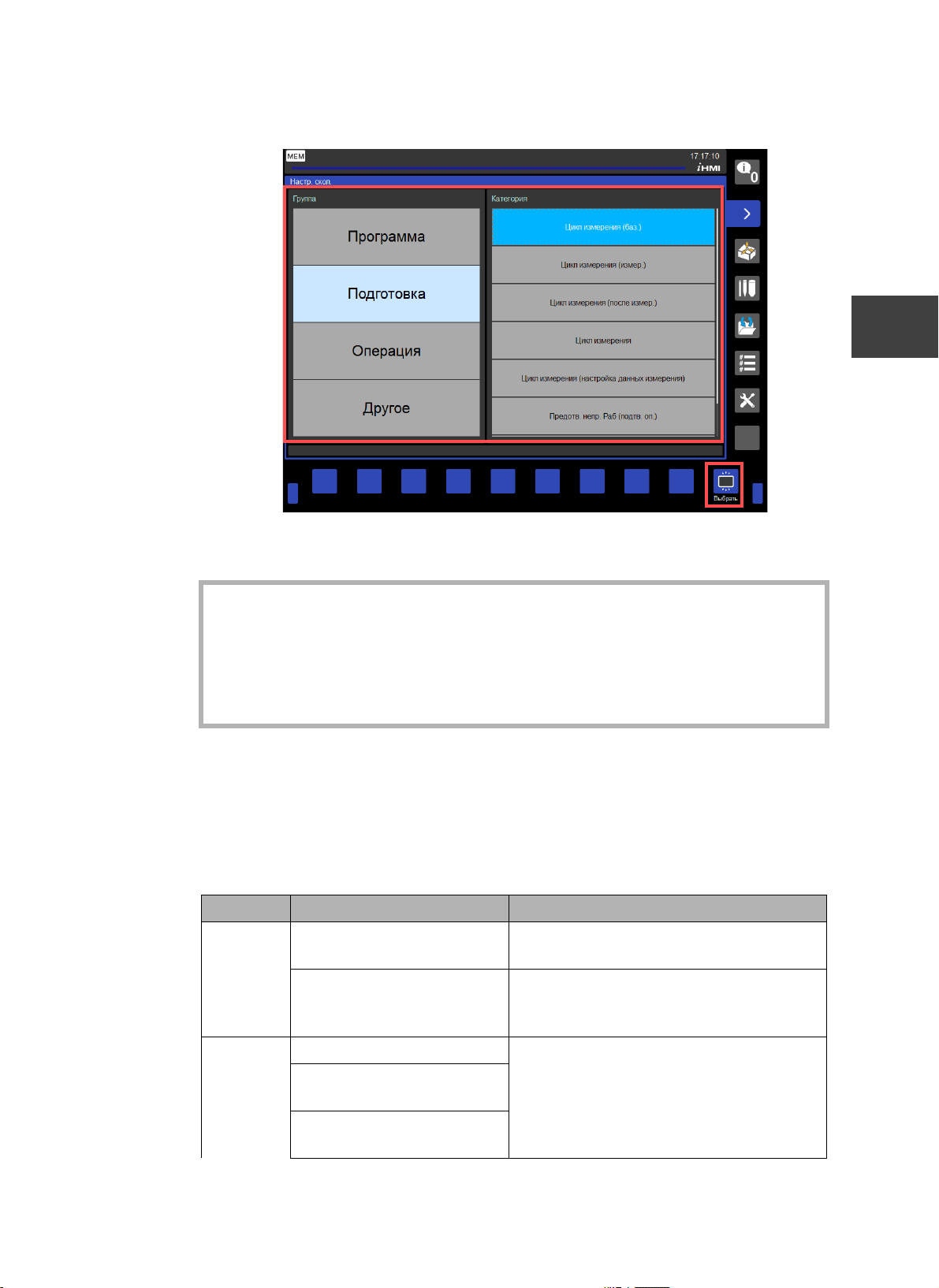
7169FnifyRfdcR45Sq8c21ERe7xyrFqjj/jkI91r75HK2RZAC+2wd68VWEg==
B-64644RU-1/09
ГЛАВЕ 2 ОСНОВЫ РАБОТЫ
2.5 СЛАЙД НАСТРОЕК
1
2
3
4
<2> Установите настройки в окне настроек/окне настроек ЧПУ.
• Элементы настроек [Настройка] являюстя дополнительными
функциями.
ПАМЯТКА
2.5.1.5 Обзор элементов настроек
2.5.1.5
В таблице ниже перечислены элементы, которые можно настроить на слайде
настроек.
Таблица 2.5.1.5 Элементы, которые можно настроить на слайде настроек
Группа Категория Примечание
ПрограммаМетод редактирования
• Удерживайте клавишу <HOME> на экране настроек ЧПУ для
возврата на слайд настроек.
• Группа и элемент категории могут изменяться в зависимости от
конфигурации станка.
программы
Автоматическая вставка
порядкового №
Ссылка: «4.2.2.5 Изменение настройки
метода редактирования программы»
Ссылка: «4.2.2.6 Включение функции
автоматической вставки порядковых
номеров»
5
6
7
8
A1
A2
Z
Настройка Цикл измерения (базовый) • Дополнительные функции
Цикл измерения
(измерение)
Цикл измерения (после
измерения)
33
• Откроется окно настроек.
Page 58
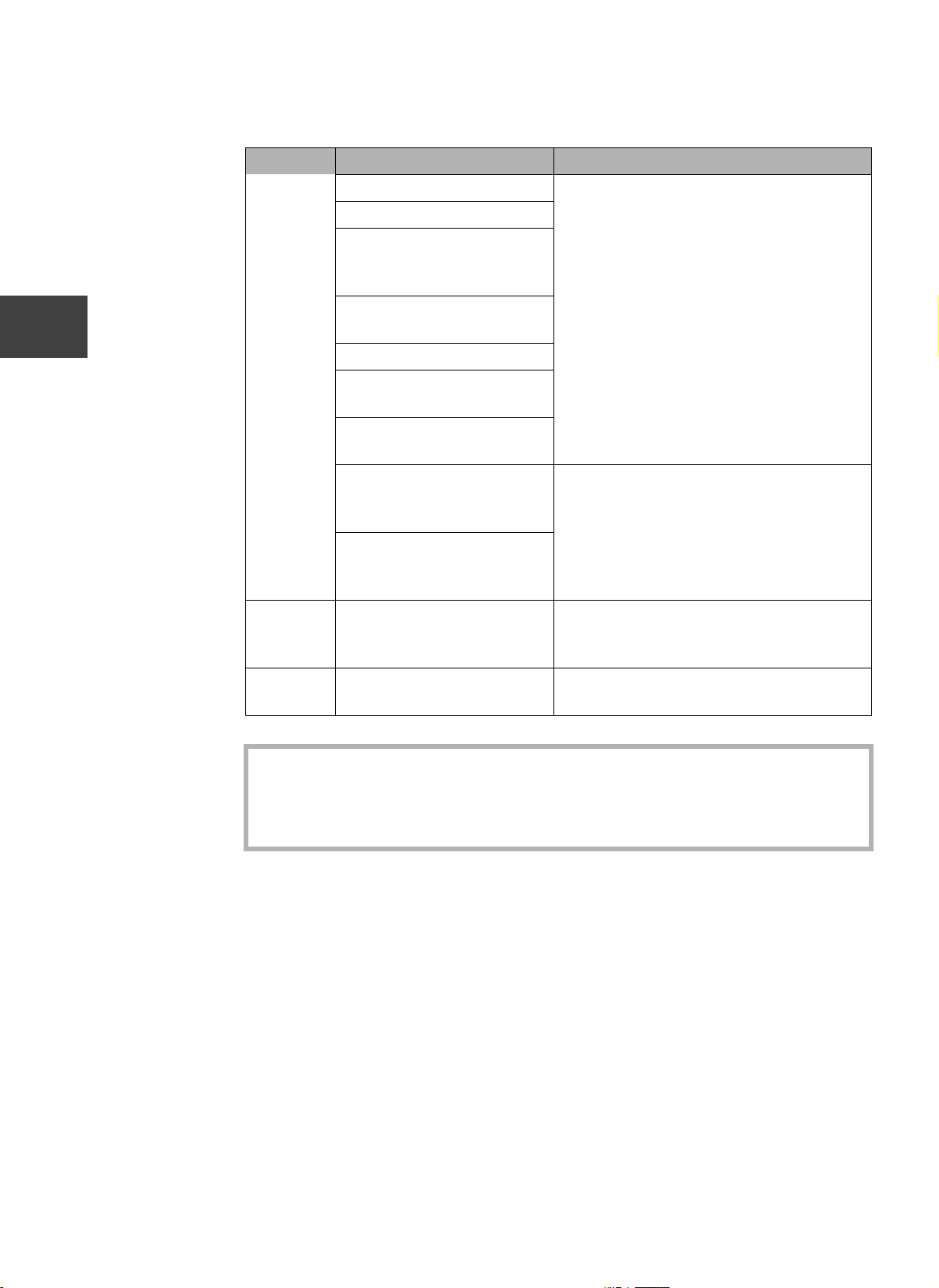
1
2
3
4
5
6
7
7169FnifyRfdcR45Sq8c21ERe7xyrFqjj/jkI91r75HK2RZAC+2wd68VWEg==
B-64644RU-1/09
ГЛАВЕ 2 ОСНОВЫ РАБОТЫ
2.5 СЛАЙД НАСТРОЕК
Группа Категория Примечание
Операция Настройте основной экран Ссылка: «2.5.4 Настройка отображения
Прочее Параметр настройки Появится экран настройки стандартного
Цикл измерения • Дополнительные функции
Выбрать условие резки
Регулировать уровень
качества поверхности
механической обработки
Условие механической
обработки по 5 осям
Обрезка
Осцилляция высокой
точности
Барьер патрона/задней
бабки
Предотвращение неверной
операции (подтверждение
операции)
Предотвращение неверной
операции (допустимый
диапазон)
• Появится экран настройки стандартного
ЧПУ.
–
времени обработки и номера
последовательности»
ЧПУ.
8
A1
A2
Z
• Отображаемые элементы отличаются в зависимости от
ПАМЯТКА
использования дополнительных функций.
Более подробную информацию можно получить у производителя
станка.
2.5.2 Настройка функции предотвращения недопустимых операций
2.5.2
Вы можете настроить данную функцию, чтобы операторы не могли
выполнять незапланированные операции.
В этом разделе описываются следующие параметры функции
предотвращения недопустимых операций.
• Подтверждение операции
• Допустимый диапазон ввода данных коррекции
34
Page 59
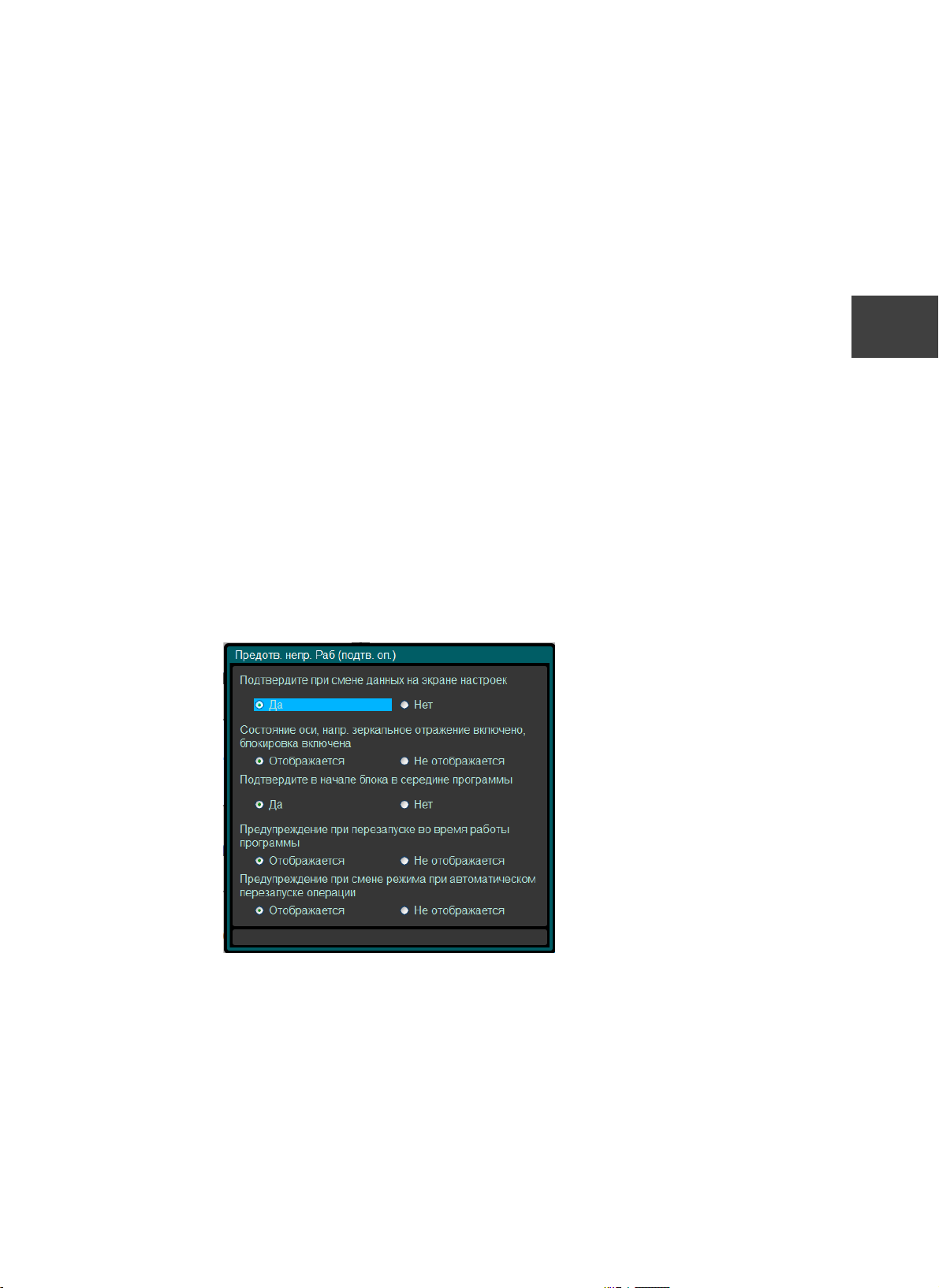
7169FnifyRfdcR45Sq8c21ERe7xyrFqjj/jkI91r75HK2RZAC+2wd68VWEg==
ГЛАВЕ 2 ОСНОВЫ РАБОТЫ
2.5 СЛАЙД НАСТРОЕК
2.5.2.1 Настройка подтверждения операции для функции
2.5.2.1
предотвращения недопустимых операций
На экране подтверждения операции на слайде настроек можно посмотреть и
изменить текущие настройки следующих функций предотвращения
недопустимых операций.
• Повторное подтверждение данных настроек
• Отображение статуса оси зеркального отражения ON (ВКЛ) и блокировки
ON (ВКЛ)
• Повторное подтверждение начала блока в середине программы
B-64644RU-1/09
1
2
• Уведомление об изменении модальной информации при сбросе во время
выполнения программы
• Уведомление об изменении режима при перезапуске автоматического
выполнения программы
<1> На слайде настроек нужно выбрать пункт [Настройки] в разделе «Группа»
и [Предотвращение недопустимой операции (Подтверждение операции)] в
разделе «Категория».
Откроется окно «Предотвращение недопустимой операции
(Подтверждение операции)».
3
4
5
6
7
8
A1
<2> Установите элементы в окне «Предотвращение недопустимой операции
(Подтверждение операции)».
2.5.2.2 Установка допустимого диапазона ввода данных коррекции
2.5.2.2
На экране установки допустимого диапазона ввода данных коррекции на
слайде настроек можно посмотреть и изменить статус настройки
допустимого диапазона для следующих элементов.
35
A2
Z
Page 60
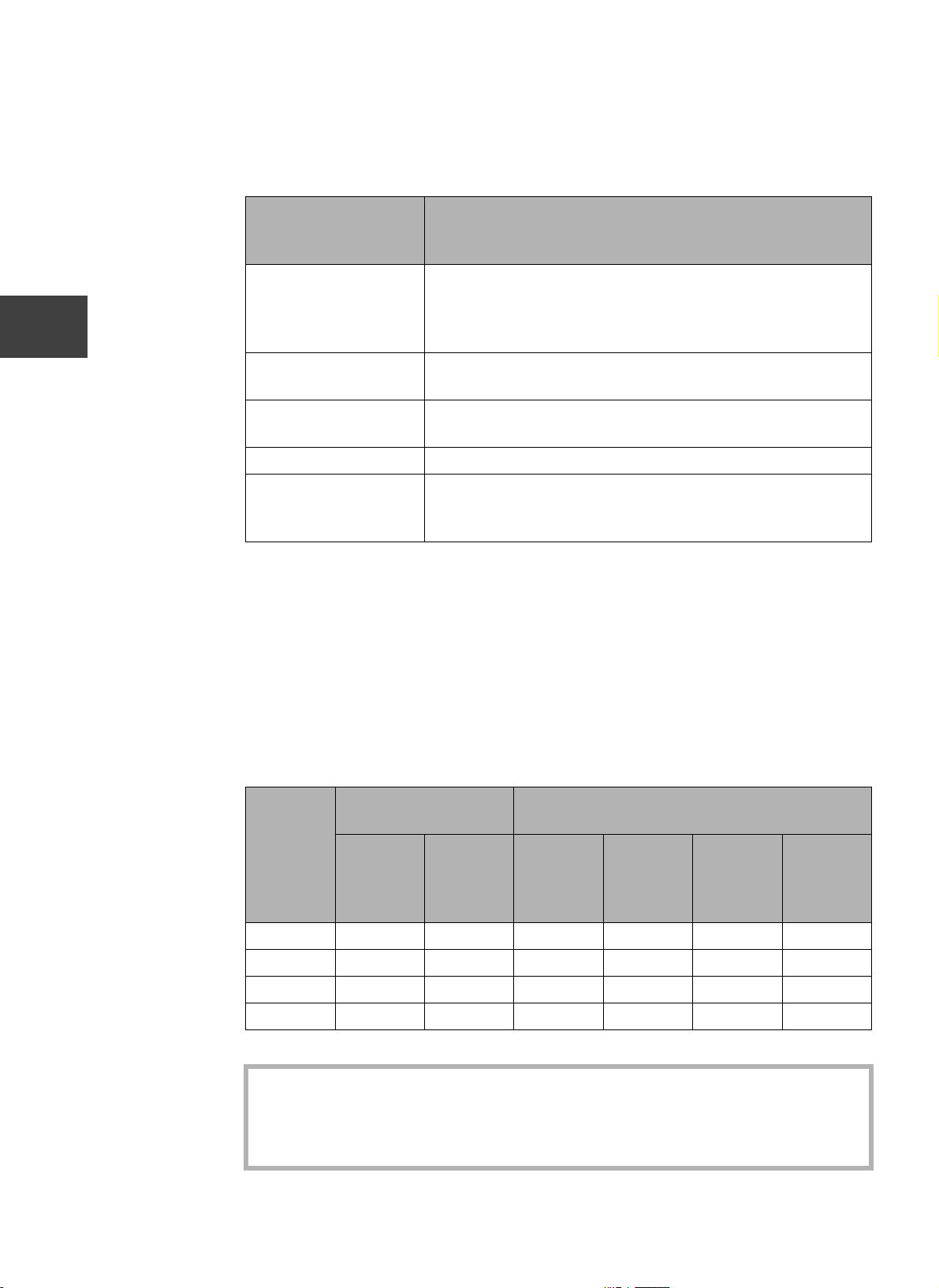
7169FnifyRfdcR45Sq8c21ERe7xyrFqjj/jkI91r75HK2RZAC+2wd68VWEg==
B-64644RU-1/09
ГЛАВЕ 2 ОСНОВЫ РАБОТЫ
2.5 СЛАЙД НАСТРОЕК
Таблица 2.5.2.2 (a) Элементы, отображаемые в окне «Предотвращение
недопустимых операций (допустимый диапазон)»
1
2
3
4
5
6
7
8
Отображаемый
элемент вкладки
(Экранная клавиша)
Коррекция
инструмента/
Инструмент
(геометрия)
Инструмент (износ) Отображает диапазон настройки для коррекции
Коррекция по оси Y Отображает диапазон настройки для коррекции
Смещение заготовки Отображает диапазон настройки для смещения заготовки.
Система координат Отображает диапазон настроек коррекции координат
(*1)Это отображается, когда условия отображения геометрии/износа выполнены
на слайде инструментов.
Типы вкладок и состояния
В окне «Предотвращение недопустимых операций (допустимый диапазон)»
отображаются следующие типы вкладок и состояния.
Отображается до пяти вкладок.
Отображает диапазон настройки для коррекции
инструмента (*1)или коррекции инструмента (геометрия).
инструмента (износ).
инструмента по оси Y.
заготовки и внешней коррекции начала координат
заготовки.
Описание
A1
A2
Z
Таблица 2.5.2.2 (b) Отображение вкладки связи с коррекцией инструмента
шаблон Состояние
отображения
Отображен
ие
геометрии/
износа
1ВключенВключен× ○ ○ ○
2 Включен Отключен × ○ ○ ×
3ОтключенВключен ○ × × ○
4 Отключен Отключен ○ × × ×
• Геометрия/Износ включается в памяти коррекции инструмента B,
ПАМЯТКА
но отображается только одна вкладка.
Таблица 2.5.2.2 (e) также содержит три больших категории:
диапазон, геометрию и износ.
Коррекция
по оси Y
Коррекции
на
инструмент
Отображаемая вкладка
Инструмент
(Геометрия)
Инструмент
(Износ)
Коррекция
по оси Y
36
Page 61
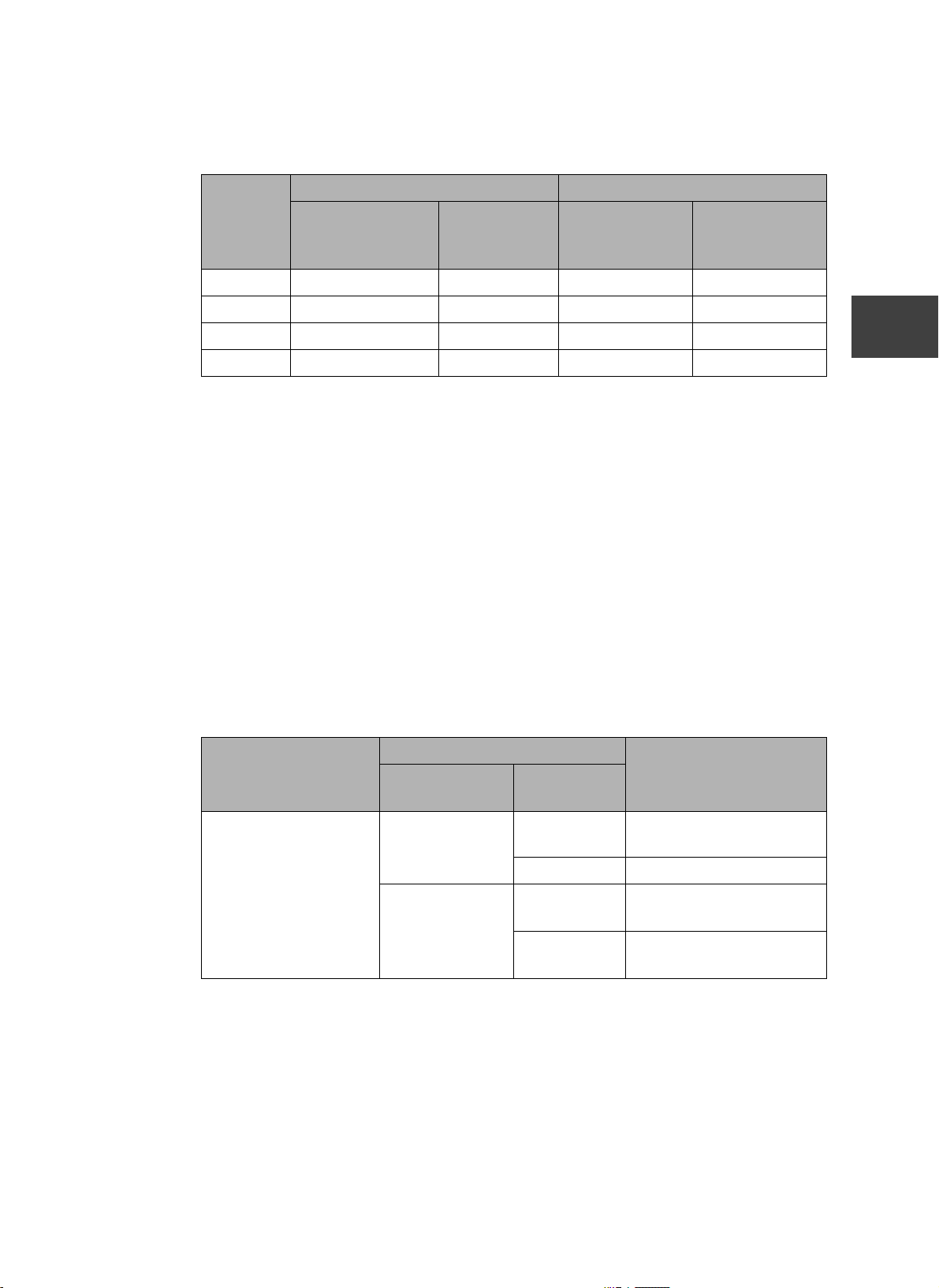
7169FnifyRfdcR45Sq8c21ERe7xyrFqjj/jkI91r75HK2RZAC+2wd68VWEg==
B-64644RU-1/09
ГЛАВЕ 2 ОСНОВЫ РАБОТЫ
2.5 СЛАЙД НАСТРОЕК
Таблица 2.5.2.2 (c) Отображение вкладки связи с коррекцией заготовки
шаблон Состояние отображения Отображаемая вкладка
Смещение
координат
заготовки
1ВключенВключен ○ ○
2 Включен Отключен ○ ×
3ОтключенВключен × ○
4 Отключен Отключен × ×
Элементы отображения коррекции инструмента
На экранах, связанных с коррекцией инструмента, отображаются следующие
элементы.
Начало
координат
заготовки
Смещение
заготовки
Система
координат
1
2
3
4
• Значение коррекции (включая геометрию/износ) для данных коррекции по
каждой оси (X, Y и Z)
• Значение коррекции скругления режущей кромки
• Значение коррекции скругления угла
В окне «Предотвращение недопустимых операций (допустимый диапазон)»
отображается следующее содержание (заголовки таблицы).
Таблица 2.5.2.2 (d) Для типа M: Память коррекции инструмента A
Отображаемый
экран
Коррекции на
инструмент
Отображаемое содержание Примечание
Большая
категория
Диапазон: Начало -
Значение
коррекции
Небольшая
категория
Конец Нижний
предел
Верхний
предел
-
-
5
6
7
8
A1
A2
Z
37
Page 62
7169FnifyRfdcR45Sq8c21ERe7xyrFqjj/jkI91r75HK2RZAC+2wd68VWEg==
B-64644RU-1/09
ГЛАВЕ 2 ОСНОВЫ РАБОТЫ
2.5 СЛАЙД НАСТРОЕК
Таблица 2.5.2.2 (e) Для типа M: Память коррекции инструмента B
1
2
3
4
5
6
7
Отображаемый
экран
Инструмент
(геометрия)
Инструмент (износ) Как инструмент
Таблица 2.5.2.2 (f) Для типа M: Память коррекции инструмента C
Отображаемый
экран
Инструмент
(геометрия)
Отображаемое содержание Примечание
Большая
категория
Диапазон: Начало -
Значение
коррекции
Отображаемое содержание Примечание
Большая
категория
Диапазон: Начало -
Небольшая
категория
Конец Нижний
предел
Верхний
предел
Небольшая
категория
Конец -
-
-
(геометрия)
8
A1
A2
Z
Значение
коррекции
Радиус
инструмента
Инструмент (износ) Как инструмент
(*1) Состояние отображения:
• Радиус инструмента: Если выполнены все следующие условия
Бит 2 (ODI) параметра №5004 = 0
Команда точки резки: Отключен
Высокоскоростная стабильная операция TCP: Отключен
• Диаметр инструмента: Если выполнены все следующие условия
Бит 2 (ODI) параметра №5004 = 1
Нижний
предел
Верхний
предел
Нижний
предел
Верхний
предел
-
-
Большая категория
показывает одно из
следующих, в
зависимости от
настройки. (*1)
• Радиус инструмента
•Диаметр инструмента
• Радиус инструмента/
Скругление угла
•Диаметр инструмента/
Скругление угла
(геометрия)
38
Page 63
7169FnifyRfdcR45Sq8c21ERe7xyrFqjj/jkI91r75HK2RZAC+2wd68VWEg==
B-64644RU-1/09
ГЛАВЕ 2 ОСНОВЫ РАБОТЫ
2.5 СЛАЙД НАСТРОЕК
Команда точки резки: Активна или Высокоскоростная стабильная операция
TCP: Активна или обе активны
• Радиус инструмента/Скругление угла: Если выполнены все следующие условия
Бит 2 (ODI) параметра №5004 = 0
Команда точки резки: Отключен
Высокоскоростная стабильная операция TCP: Отключен
• Диаметр инструмента/Скругление угла: Если выполнены все следующие
условия
Бит 2 (ODI) параметра №5004 = 1
Команда точки резки: Активна или Высокоскоростная стабильная операция
TCP: Активна или обе активны
1
2
Таблица 2.5.2.2 (g) Для типа T: Без геометрии/параметры износа
Отображаемый
экран
Коррекции на
инструмент
Коррекция по оси Y Диапазон: Начало -
Отображаемое содержание Примечание
Большая
категория
Диапазон: Начало -
Ось X Нижний
Ось Y Нижний
Скругление
режущей кромки
Значение
коррекции
Небольшая
категория
Конец -
предел
Верхний
предел
предел
Верхний
предел
Нижний
предел
Верхний
предел
Конец Нижний
предел
Верхний
предел
Отображаемые названия
осей зависят от настроек.
-
-
3
4
5
6
7
8
A1
A2
Z
Таблица 2.5.2.2 (h) Для типа T: С геометрией/параметры износа
Отображаемый
экран
Инструмент
(геометрия)
Отображаемое содержание Примечание
Большая
категория
Диапазон: Начало -
39
Небольшая
категория
Конец -
Page 64
7169FnifyRfdcR45Sq8c21ERe7xyrFqjj/jkI91r75HK2RZAC+2wd68VWEg==
B-64644RU-1/09
ГЛАВЕ 2 ОСНОВЫ РАБОТЫ
2.5 СЛАЙД НАСТРОЕК
1
2
3
4
5
6
Отображаемый
экран
Инструмент (износ) Как инструмент
Коррекция по оси Y Диапазон: Начало -
Отображаемое содержание Примечание
Большая
категория
Ось X Нижний
Ось Y Нижний
Скругление
режущей кромки
Геометрия Нижний
Небольшая
категория
предел
Верхний
предел
предел
Верхний
предел
Нижний
предел
Верхний
предел
Конец -
предел
Отображаемые названия
осей зависят от настроек.
(геометрия)
-
7
8
A1
A2
Z
Верхний
предел
Износ Нижний
предел
Верхний
предел
-
-
-
40
Page 65
7169FnifyRfdcR45Sq8c21ERe7xyrFqjj/jkI91r75HK2RZAC+2wd68VWEg==
B-64644RU-1/09
ГЛАВЕ 2 ОСНОВЫ РАБОТЫ
2.5 СЛАЙД НАСТРОЕК
Таблица 2.5.2.2 (i) Коррекция на инструмент сложной мехобработки
Отображаемый
экран
[Инструмент
(геометрия)]
Инструмент (износ) Как [Инструмент
Коррекция по оси Y Диапазон: Начало -
Отображаемое содержание Примечание
Большая
категория
Диапазон: Начало -
Ось X Нижний
Ось Y Нижний
Скругление
режущей кромки
Небольшая
категория
Конец -
предел
Верхний
предел
предел
Верхний
предел
Нижний
предел
Верхний
предел
Отображаемые названия
осей зависят от настроек.
Большая категория
показывает одно из
следующих, в
зависимости от
настройки. (*1)
• R кром. [рад.]
• R кром. [диам.]
•R угла
• R кром. [рад.]/R угла
• R кром. [диам.]/R угла
(геометрия)]
1
2
3
4
5
6
7
8
Конец -
Геометрия Нижний
предел
Верхний
предел
Износ Нижний
предел
Верхний
предел
(*1) Состояние отображения:
• [R кром. [рад.]]: Если выполнены все следующие условия
Бит 2 (ODI) параметра №5004 = 0
Компенсация диаметра инструмента/скругления наконечника: Включен
Высокоскоростная стабильная операция TCP: Отключен
Команда точки резки: Отключен
• [R кром. [диам.]]: Если выполнены все следующие условия
Бит 2 (ODI) параметра №5004 = 1
Компенсация диаметра инструмента/скругления наконечника: Включен
Высокоскоростная стабильная операция TCP: Отключен
Команда точки резки: Отключен
-
-
-
-
A1
A2
Z
41
Page 66
1
2
3
4
5
7169FnifyRfdcR45Sq8c21ERe7xyrFqjj/jkI91r75HK2RZAC+2wd68VWEg==
B-64644RU-1/09
ГЛАВЕ 2 ОСНОВЫ РАБОТЫ
2.5 СЛАЙД НАСТРОЕК
• Скругление угла: Если выполнены все следующие условия «Условие 1» или
«Условие 2»
<Condition 1>
Компенсация диаметра инструмента/скругления наконечника: Отключен
Высокоскоростная стабильная операция TCP: Включен
Команда точки резки: Отключен
<Condition 2>
Компенсация диаметра инструмента/скругления наконечника: Отключен
Высокоскоростная стабильная операция TCP: Отключен
Команда точки резки: Включен
• [R кром. [рад.]/R угла]: Если выполнены все следующие условия
Бит 2 (ODI) параметра №5004 = 0
Компенсация диаметра инструмента/скругления наконечника: Включен
Команда точки резки: Активна или Высокоскоростная стабильная операция
TCP: Активна или обе активны
• [R кром. [диам.]/R угла]: Если выполнены все следующие условия
Бит 2 (ODI) параметра №5004 = 1
Компенсация диаметра инструмента/скругления наконечника: Включен
Команда точки резки: Активна или Высокоскоростная стабильная операция
TCP: Активна или обе активны
6
7
8
A1
A2
Z
Элементы отображения коррекции заготовки
На экранах, связанных с коррекцией заготовки, отображаются следующие
элементы.
• Смещение координат заготовки
• Внешняя коррекция начала координат заготовки
• Коррекция начала координат заготовки (с G54 по G59)
• 48 дополнительных коррекций начала координат заготовки (с G54.1P1 по
G54.1P48)
• 300 дополнительных коррекций начала координат заготовки (с G54.1P1 по
G54.1P300)
В окне «Предотвращение недопустимых операций (допустимый диапазон)»
отображается следующее содержание (заголовки таблицы).
Таблица 2.5.2.2 (j) Отображаемое содержание (заголовки таблицы) и
настройки
Отображаемый
экран
Коррекции на
инструмент
Отображаемое содержание Примечание
Большая
категория
Диапазон: Начало -
Небольшая
категория
42
Конец -
Page 67
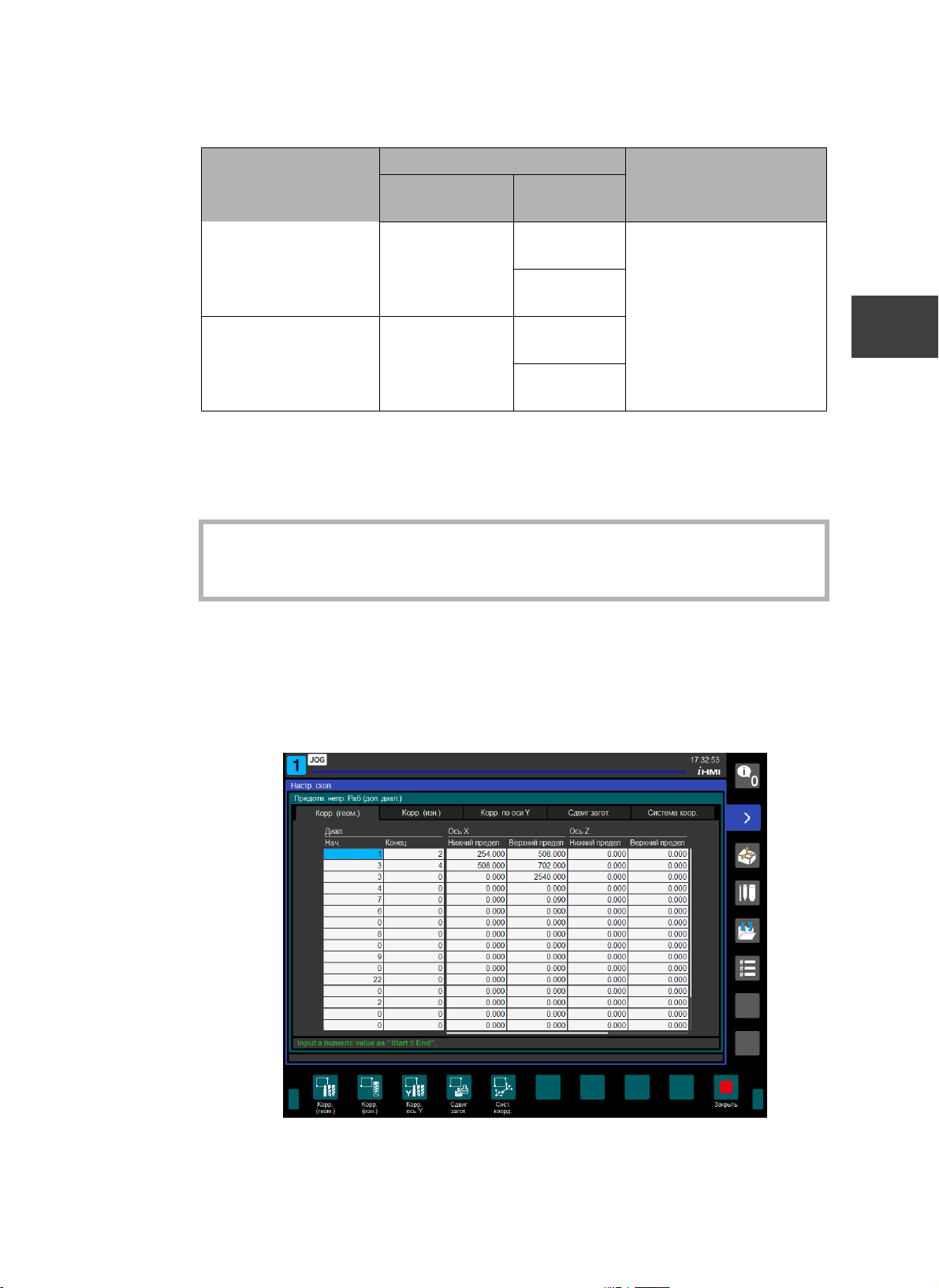
7169FnifyRfdcR45Sq8c21ERe7xyrFqjj/jkI91r75HK2RZAC+2wd68VWEg==
B-64644RU-1/09
ГЛАВЕ 2 ОСНОВЫ РАБОТЫ
2.5 СЛАЙД НАСТРОЕК
Отображаемый
экран
Смещение заготовки Ось X (*1) Нижний
(*1)На слайде координат заготовки отображается число элементов по количеству
осей.
(*2)Отображаемое содержание зависит от настроек.
ПАМЯТКА
• Порядок отображения осей коррекции заготовки зависит от
настройки параметра № 3134.
Отображаемое содержание Примечание
Большая
категория
Ось X (*1) Нижний
Небольшая
категория
предел
Верхний
предел
предел
Верхний
предел
Отображаемые названия
осей зависят от настроек.
(*2)
1
2
3
4
5
6
<1> На слайде настроек нужно выбрать пункт [Настройки] в разделе «Группа»
и [Предотвращение недопустимой операции (Допустимый диапазон)] в
разделе «Категория».
Откроется окно «Предотвращение недопустимой операции (Допустимый
диапазон)».
7
8
A1
A2
Z
<2> Нажмите экранную клавишу для отображения нужного элемента.
В зависимости от нажатой экранной клавиши появится один из следующих
экранов.
43
Page 68
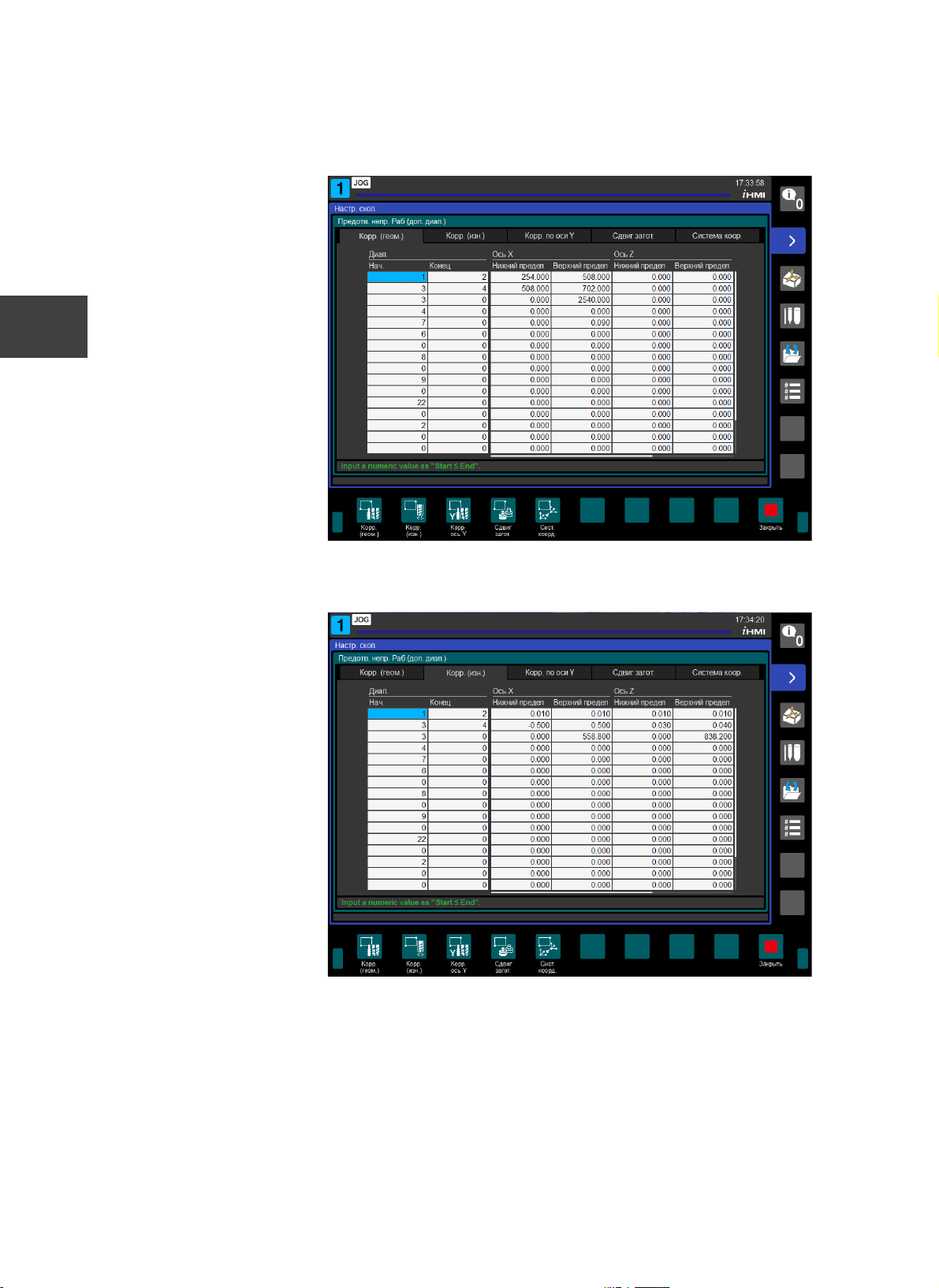
1
2
3
4
7169FnifyRfdcR45Sq8c21ERe7xyrFqjj/jkI91r75HK2RZAC+2wd68VWEg==
B-64644RU-1/09
ГЛАВЕ 2 ОСНОВЫ РАБОТЫ
2.5 СЛАЙД НАСТРОЕК
• [Инструмент (геометрия)]
5
6
7
8
A1
A2
Z
• [Инструмент (износ)
44
Page 69
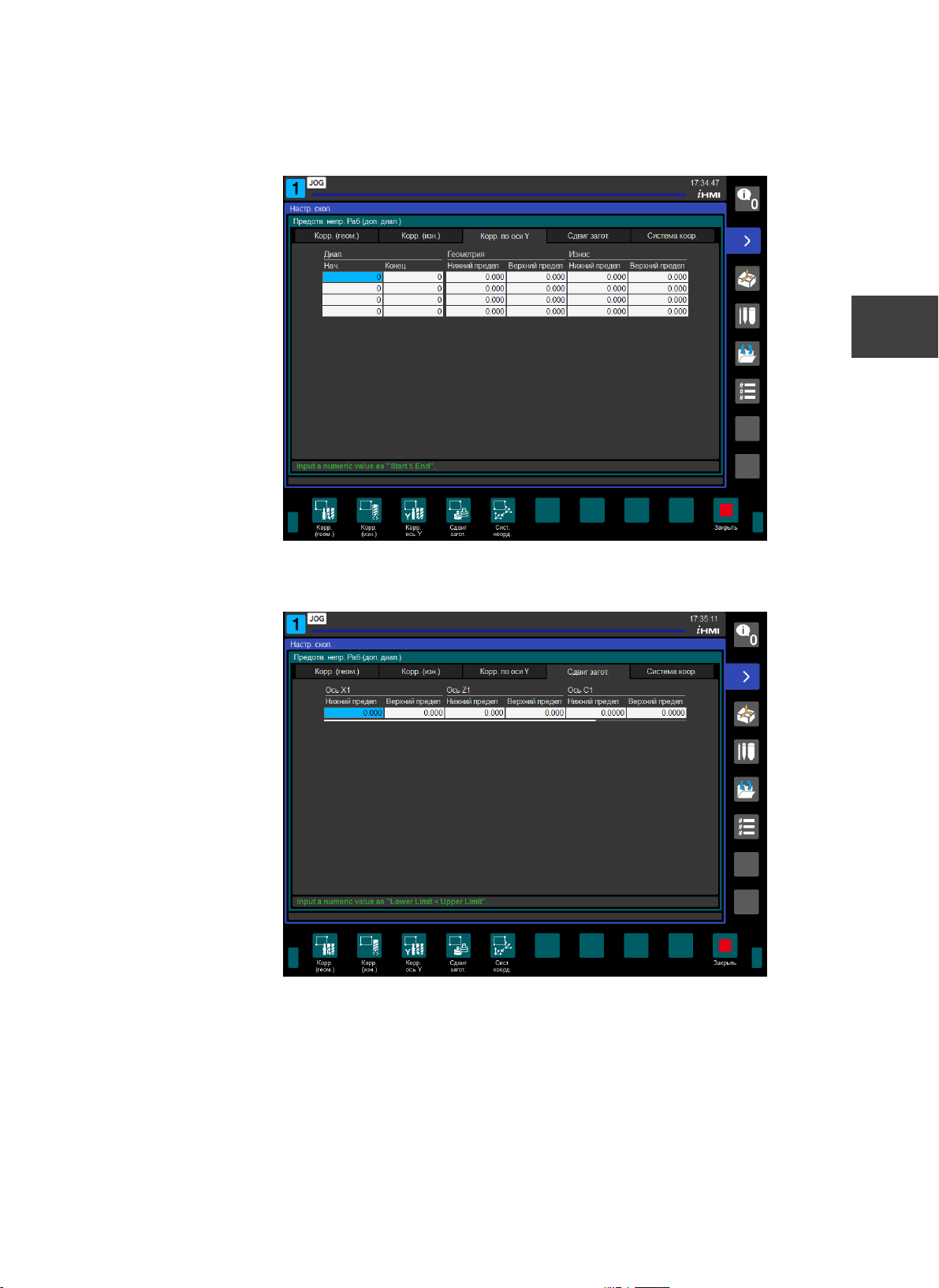
7169FnifyRfdcR45Sq8c21ERe7xyrFqjj/jkI91r75HK2RZAC+2wd68VWEg==
B-64644RU-1/09
ГЛАВЕ 2 ОСНОВЫ РАБОТЫ
2.5 СЛАЙД НАСТРОЕК
• Коррекция по оси Y
1
2
3
4
•Смещение заготовки
5
6
7
8
A1
A2
Z
45
Page 70
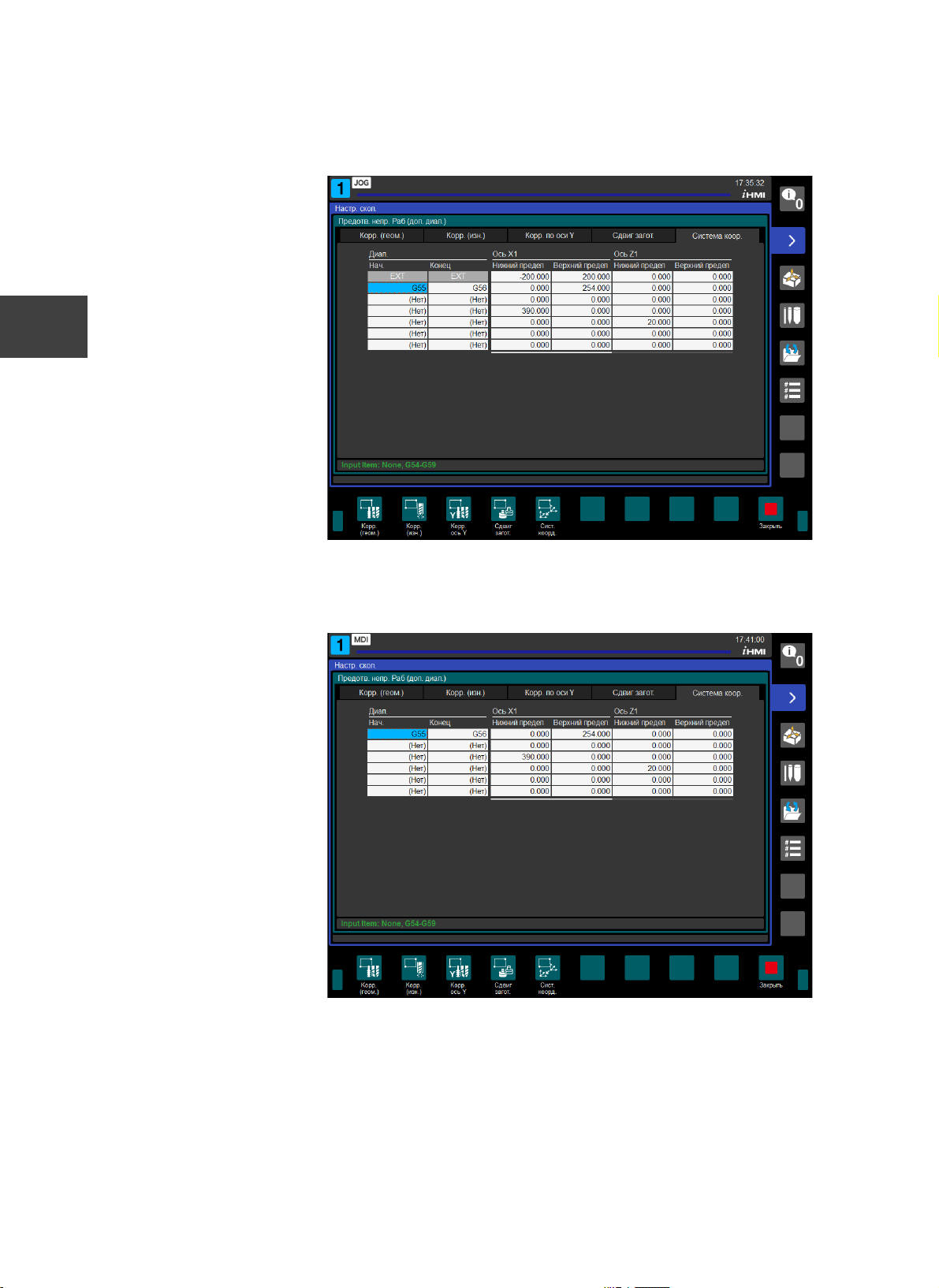
1
2
3
4
7169FnifyRfdcR45Sq8c21ERe7xyrFqjj/jkI91r75HK2RZAC+2wd68VWEg==
B-64644RU-1/09
ГЛАВЕ 2 ОСНОВЫ РАБОТЫ
2.5 СЛАЙД НАСТРОЕК
• Система координат (с внешней коррекцией начала координат заготовки)
5
6
7
8
A1
A2
Z
• Система координат (без внешней коррекции начала координат
заготовки)
46
Page 71
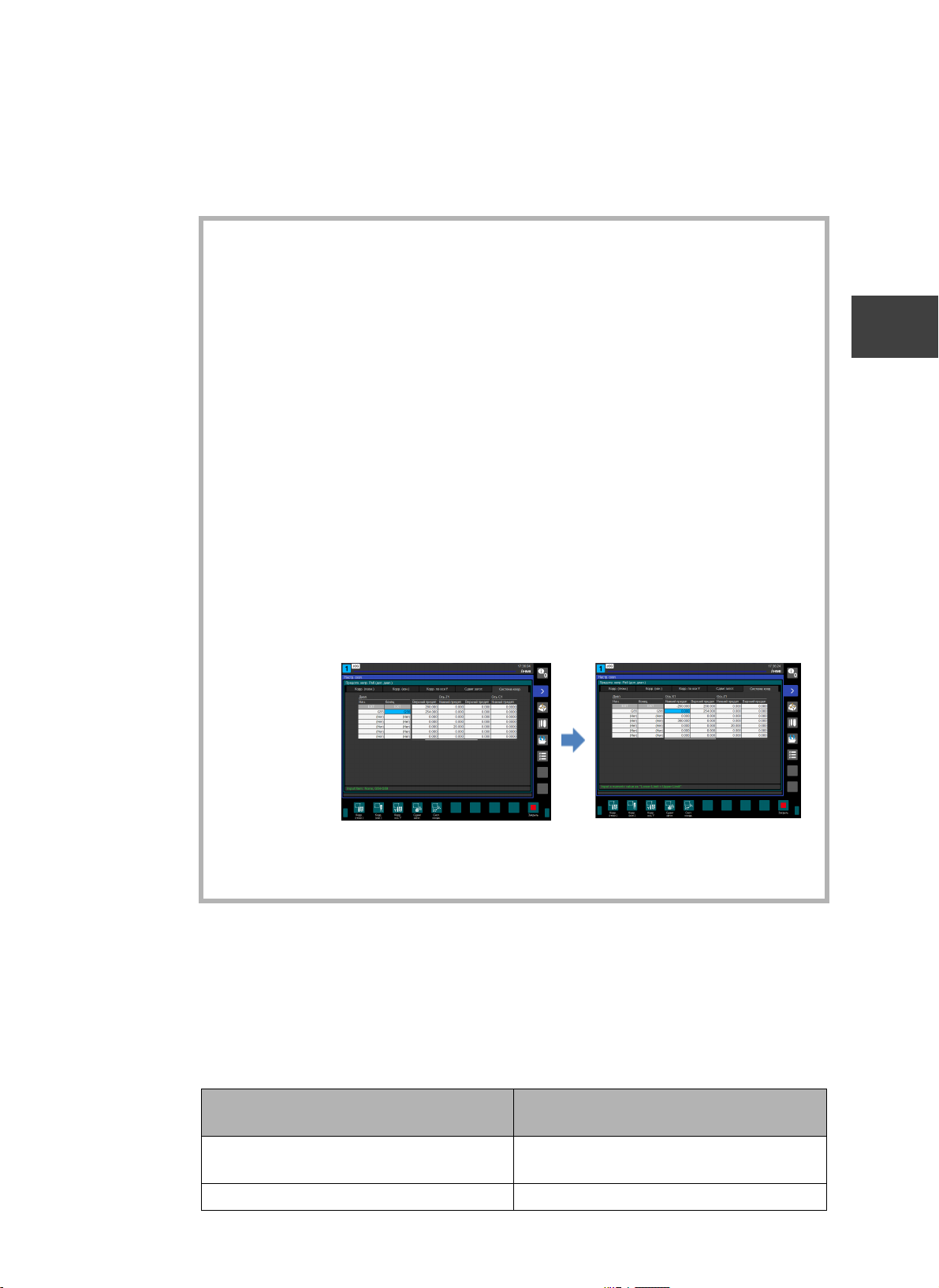
7169FnifyRfdcR45Sq8c21ERe7xyrFqjj/jkI91r75HK2RZAC+2wd68VWEg==
B-64644RU-1/09
ГЛАВЕ 2 ОСНОВЫ РАБОТЫ
2.5 СЛАЙД НАСТРОЕК
<3> Введите в каждую ячейку значение для настройки допустимого диапазона
данных коррекции.
• Нельзя выбирать ячейки заголовков (например, «Начало»,
«Конец», «Верхний предел», «Нижний предел») в таблице с
помощью курсора.
• Если таблица не помещается на одной странице, ее можно
прокручивать по горизонтали. При этом закрепляются столбцы
диапазона («Начало» и «Конец»).
• Курсор перемещается между фиксированной и перемещаемой
областями следующим образом:
Вы можете перемещать курсор в одной строке с помощью
клавиш <←> и <→>.
Если вы попытаетесь переместить курсор из фиксированной
области в перемещаемую область, когда таблица уже
прокручена по горизонтали до перемещаемой области, курсор
будет перемещен в крайнюю левую часть перемещаемой
области.
ПАМЯТКА
Если вы попытаетесь переместить курсор из перемещаемой
области в фиксируемой область, когда таблица уже прокручена
по горизонтали до перемещаемой области, курсор вначале
будет перемещен в крайнюю левую часть перемещаемой
области, а затем в фиксированную область.
Пример: При отображении вкладки «Система координат»
1
2
3
4
5
6
7
• Операции выделения каждой ячейки, перемещения курсора и
сенсорные операции, помимо перечисленных выше, одинаковы
для слайда инструментов и слайда координат заготовки.
Связь с коррекцией инструмента
Целевые элементы функции предотвращения недопустимых операций
показаны в таблице ниже.
Таблица 2.5.2.2 (k) Целевые элементы, связанные с коррекцией инструмента
функции предотвращения недопустимых операций
Элемент Максимальное количество пар для
настройки допустимого диапазона
Коррекция инструмента (включая
геометрию/износ)
Коррекция по оси Y 4
20
8
A1
A2
Z
47
Page 72
7169FnifyRfdcR45Sq8c21ERe7xyrFqjj/jkI91r75HK2RZAC+2wd68VWEg==
B-64644RU-1/09
ГЛАВЕ 2 ОСНОВЫ РАБОТЫ
2.5 СЛАЙД НАСТРОЕК
1
2
3
4
5
6
7
8
A1
A2
Z
ПАМЯТКА
Связь с коррекцией заготовки
Целевые элементы функции предотвращения недопустимых операций
показаны в таблице ниже.
Таблица 2.5.2.2 (l) Целевые элементы, связанные с коррекцией заготовки
Коррекция начала координат заготовки 6
Смещение координат заготовки 1
Внешняя коррекция начала координат
заготовки
ПАМЯТКА
• Операция ввода значений в ячейки аналогична используемой для
слайда инструментов.
функции предотвращения недопустимых операций
Элемент Максимальное количество пар для
настройки допустимого диапазона
1
• Нельзя объединять нормальные координаты заготовки (с G54 по
G59) и дополнительные координаты заготовки (G54.1P или выше)
в одну группу.
При этом все координаты в диапазоне оцениваются как неверные.
• В поля диапазона нужно вручную ввести форматы команд
координат заготовки (с G54 по G59) или дополнительные
координаты заготовки (G54.1P или далее).
Для установки параметров с G54 по G58: Начало «G54», Конец «G58»
Для установки параметров с G54.1P10 по P300: Начало «G54.1P10»,
Конец «G54.1P300»
• Если в поле диапазона «Начало» и «Конец» равны «0», настройка
диапазона для функции предотвращения недопустимых операций
сбрасывается.
Если вы введете «0» и подтвердите ввод, появится надпись «(Нет)».
• Другие операции ввода значений в ячейки аналогичны
используемым для слайда координат заготовки.
2.5.3 Указания и предупреждения для операций
2.5.3
Если вы введете неверное значение настройки, появится сообщение с
указаниями или предупреждение о необходимости исправить значение.
Отображаемое сообщение зависит от типа или условия выбранной ячейки.
48
Page 73
7169FnifyRfdcR45Sq8c21ERe7xyrFqjj/jkI91r75HK2RZAC+2wd68VWEg==
2.5.3.1 Сообщения с указаниями
2.5.3.1
• Даже если в одной строке имеется несколько неверных значений
настройки, сообщение с указаниями отображается только для
ПАМЯТКА
одной ошибки:
Первым признается неверным значение настройки слева
• Если значение параметра изменяется G10, операцией сигнала
или другим приложением, сообщение с указаниями обновляется
одновременно с обновлением значения в ячейке.
B-64644RU-1/09
ГЛАВЕ 2 ОСНОВЫ РАБОТЫ
2.5 СЛАЙД НАСТРОЕК
1
2
Сообщения с указаниями при выборе ячейки
При выборе ячейки появляется сообщение, соответствующее цели
настройки, как показано в таблице ниже.
Таблица 2.5.3.1 (a) Сообщения с указаниями при выборе ячейки
Цель
настройки
Связь с
коррекцией
инструмента
Связь с
коррекцией
заготовки
Тип
ячейки
Начало
Конец
Верхний
предел
Нижний
предел
Начало
Конец
Верхний
предел
Нижний
предел
Сообщение Цвет
Введите числовое значение так, чтобы
«Начало конец».
Введите числовое значение: «нижний
предел < верхнего предела»
Если нет
дополнительных
координат
заготовки
Если имеется 48
дополнительных
координат
заготовки
Если имеется
300
дополнительных
координат
заготовки
Введите числовое значение: «нижний
предел < верхнего предела»
Диапазон ввода: 0, G54G59
Диапазон ввода: 0, G54G59,
G54.1P1-G54.1P48
Диапазон ввода: 0, G54G59,
G54.1P1-G54.1P300
символа
Цвет
сообщени
я с
указаниям
и
Цвет
сообщени
я с
указаниям
и
3
4
5
6
7
8
A1
A2
Z
Сообщения с указаниями при неверном значении настройки (1)
Если введенное значение настройки соответствует одному из следующих
условий, появится сообщение в соответствии с таблицей ниже.
• Номер коррекции инструмента дублируется.
49
Page 74
7169FnifyRfdcR45Sq8c21ERe7xyrFqjj/jkI91r75HK2RZAC+2wd68VWEg==
B-64644RU-1/09
ГЛАВЕ 2 ОСНОВЫ РАБОТЫ
2.5 СЛАЙД НАСТРОЕК
• Координаты заготовки дублируются.
Таблица 2.5.3.1 (b) Сообщения с указаниями при неверном значении
настройки (1)
1
2
3
4
5
6
7
Цель
настройки
Связь с
коррекцией
инструмента
Связь с
коррекцией
заготовки
(*1)Исключается внешняя коррекция начала координат заготовки
Сообщения с указаниями при неверном значении настройки (2)
Если введенное значение настройки соответствует одному из следующих
условий, появится сообщение в соответствии с таблицей ниже.
• Значение настройки для номера коррекции на инструмент: Начало > конец
• Значение настройки для коррекции на инструмент: Нижний предел больше
верхнего предела
Тип
ячейки
Начало
Конец
Начало
(*1)
Конец (*1)
Статус настройки Сообщение Цвет
Если номер коррекции на
инструмент дублируется в
разных парах (пример
настройки: первая пара 1-10,
вторая пара 5-15)
Если координаты заготовки
дублируются в разных парах
(пример настройки: первая
пара G54-G54.1P40, вторая
пара G59-G54.1P10)
Начальный и
конечный
диапазоны
пересекаются.
Начальный и
конечный
диапазоны
пересекаются.
символа
Цвет
предупреж
дения
8
A1
A2
Z
• Значение настройки для номера коррекции координат заготовки: Начало >
конец
• Значение настройки для коррекции координат заготовки: Нижний предел
больше верхнего предела
Таблица 2.5.3.1 (c) Сообщения с указаниями при неверном значении
настройки (2)
Цель
настройки
Связь с
коррекцией
инструмента
Связь с
коррекцией
заготовки
(*1)Форматы команд координат заготовки в восходящем порядке: G54 < G59 <
G54.1P1 < G54.1P300
Тип ячейки Сообщение Цвет
символа
Начало
Конец
Верхний предел
Нижний предел
Начало
Конец
Верхний предел
Нижний предел
Введите числовое значение так,
чтобы «Начало конец».
Введите числовое значение: «нижний
предел < верхнего предела»
Введите числовое значение так,
чтобы «Начало конец». (*1)
Введите числовое значение: «нижний
предел < верхнего предела»
Цвет
предупреж
дения
Цвет
предупреж
дения
50
Page 75
7169FnifyRfdcR45Sq8c21ERe7xyrFqjj/jkI91r75HK2RZAC+2wd68VWEg==
B-64644RU-1/09
ГЛАВЕ 2 ОСНОВЫ РАБОТЫ
2.5 СЛАЙД НАСТРОЕК
Сообщения с указаниями при неверном значении настройки (3)
Если введенное значение настройки соответствует одному из следующих
условий, появится сообщение в соответствии с таблицей ниже.
• Номер коррекции на инструмент: Значение настройки для начала или
окончания равняется «0».
• Коррекция координат заготовки: Значение настройки для начала или
окончания равняется «Нет».
Таблица 2.5.3.1 (d) Сообщения с указаниями при неверном значении
настройки (3)
Цель
настройки
Связь с
коррекцией
инструмента
Связь с
коррекцией
заготовки
Тип
ячейки
Начало
Конец
Начало
Конец
Сообщение Цвет
символа
Введите другой диапазон, кроме «0». Цвет
предупреж
дения
Введите другой диапазон, кроме «Нет». Цвет
предупреж
дения
1
2
3
4
5
6
Сообщения с указаниями при неверном значении настройки (4)
Если введенное значение настройки соответствует одному из следующих
условий, появится сообщение в соответствии с таблицей ниже.
• Когда значение больше количества пар коррекции установлено как начало
или конец номера коррекции инструмента или номера коррекции по оси Y в
параметре
• Когда значение больше количества пар коррекции координат заготовки
установлено как начало или конец номера коррекции координат заготовки в
параметре
Таблица 2.5.3.1 (e) Сообщения с указаниями при неверном значении
настройки (4)
Цель
настройки
Связь с
коррекцией
инструмента
Связь с
коррекцией
заготовки
Тип
ячейки
Начало
Конец
Начало
Конец
Сообщение Цвет
Заданное значение превышает количество
коррекций, которое можно использовать в
системе. (*1)
Заданное значение превышает количество
координат заготовки, которое можно
использовать.
символа
Цвет
предупреж
дения
Цвет
предупреж
дения
7
8
A1
A2
Z
51
Page 76
1
2
7169FnifyRfdcR45Sq8c21ERe7xyrFqjj/jkI91r75HK2RZAC+2wd68VWEg==
B-64644RU-1/09
ГЛАВЕ 2 ОСНОВЫ РАБОТЫ
2.5 СЛАЙД НАСТРОЕК
(*1)Количество коррекций, которое можно использовать, соответствует количе-
ству коррекций, которое можно использовать во всей системе.
Даже если значение настройки превышает максимальное количество коррекций на инструмент, которое можно использовать на каждом пути, оно не считается неверным, если оно не превышает количество коррекций, которое
можно использовать во всей системе.
2.5.3.2 Предупреждения
2.5.3.2
3
4
5
6
7
8
A1
A2
Z
ПАМЯТКА
Предупреждения в случае, когда введенное значение настройки
находится за пределами диапазона
Если введенное значение настройки находится за пределами диапазона,
появится сообщение в соответствии с таблицей ниже.
Таблица 2.5.3.2 (a) Предупреждения в случае, когда введенное значение
Цель
настройки
Связь с
коррекцией
инструмента
Связь с
коррекцией
заготовки
• Если значение параметра изменяется G10, операцией сигнала
или другим приложением, предупреждение обновляется
одновременно с обновлением значения в ячейке.
настройки находится за пределами диапазона (1)
Тип
ячейки
Начало
Конец
Верхний
предел
Нижний
предел
Начало
Конец
Верхний
предел
Нижний
предел
Данные вне диапазона (диапазон: 0-999)
(*1)
Данные вне диапазона (диапазон: 999999,999-999999,999) (*2)
Данные вне диапазона (диапазон: 0, G54G59, G54.1P1-G54.1P300) (*3)
Данные вне диапазона (диапазон: 999999,999-999999,999) (*4)
Сообщение Цвет
символа
Цвет
предупреж
дения
Цвет
предупреж
дения
(*1)Диапазон ввода зависит от количества пар коррекции инструментов.
(*2)Диапазон ввода зависит от единицы настройки значения коррекции инстру-
мента.
(*3)Диапазон ввода зависит от количества пар коррекции начала координат заго-
товки.
(*4)Допустимый диапазон ввода зависит от минимальной единицы настройки ка-
ждой оси.
52
Page 77
7169FnifyRfdcR45Sq8c21ERe7xyrFqjj/jkI91r75HK2RZAC+2wd68VWEg==
B-64644RU-1/09
ГЛАВЕ 2 ОСНОВЫ РАБОТЫ
2.5 СЛАЙД НАСТРОЕК
Таблица 2.5.3.2 (b) Предупреждения в случае, когда введенное значение
настройки находится за пределами диапазона (2)
Цель
настройки
Связь с
коррекцией
инструмента
Связь с
коррекцией
заготовки
(*1)Диапазон ввода зависит от количества коррекций, которое можно использо-
вать в системе.
(*2)Диапазон ввода зависит от единицы настройки значения коррекции инстру-
мента.
(*3)Диапазон ввода зависит от количества пар коррекции начала координат заго-
товки.
(*4)Допустимый диапазон ввода зависит от минимальной единицы настройки ка-
ждой оси.
Тип
ячейки
Начало
Конец
Верхний
предел
Нижний
предел
Начало
Конец
Верхний
предел
Нижний
предел
Сообщение Цвет
Ошибка формата (диапазон: 0-999) (*1)
Ошибка формата (диапазон: -999999,999999999,999) (*2)
Ошибка формата (диапазон: 0, G54-G59,
G54.1P1-G54.1P300) (*3)
Ошибка формата (диапазон: -999999,999999999,999) (*4)
символа
Цвет
предупреж
дения
Цвет
предупреж
дения
1
2
3
4
5
6
7
2.5.4 Настройка отображения времени обработки и номера последовательности
2.5.4
Настройте, показывать или скрывать время обработки и номер
последовательности в подокне отображения программы на основном экране,
когда активен режим MEM или RMT.
ПАМЯТКА
<1> На слайде настроек выберите [Операция] в группе и [Настройте основной
экран] в категории.
Появится окно «Настройте основной экран».
• Пример отображения времени обработки и номера
последовательности см. в разделе «2.2.1.4 Подокно отображения
программы».
8
A1
A2
Z
53
Page 78
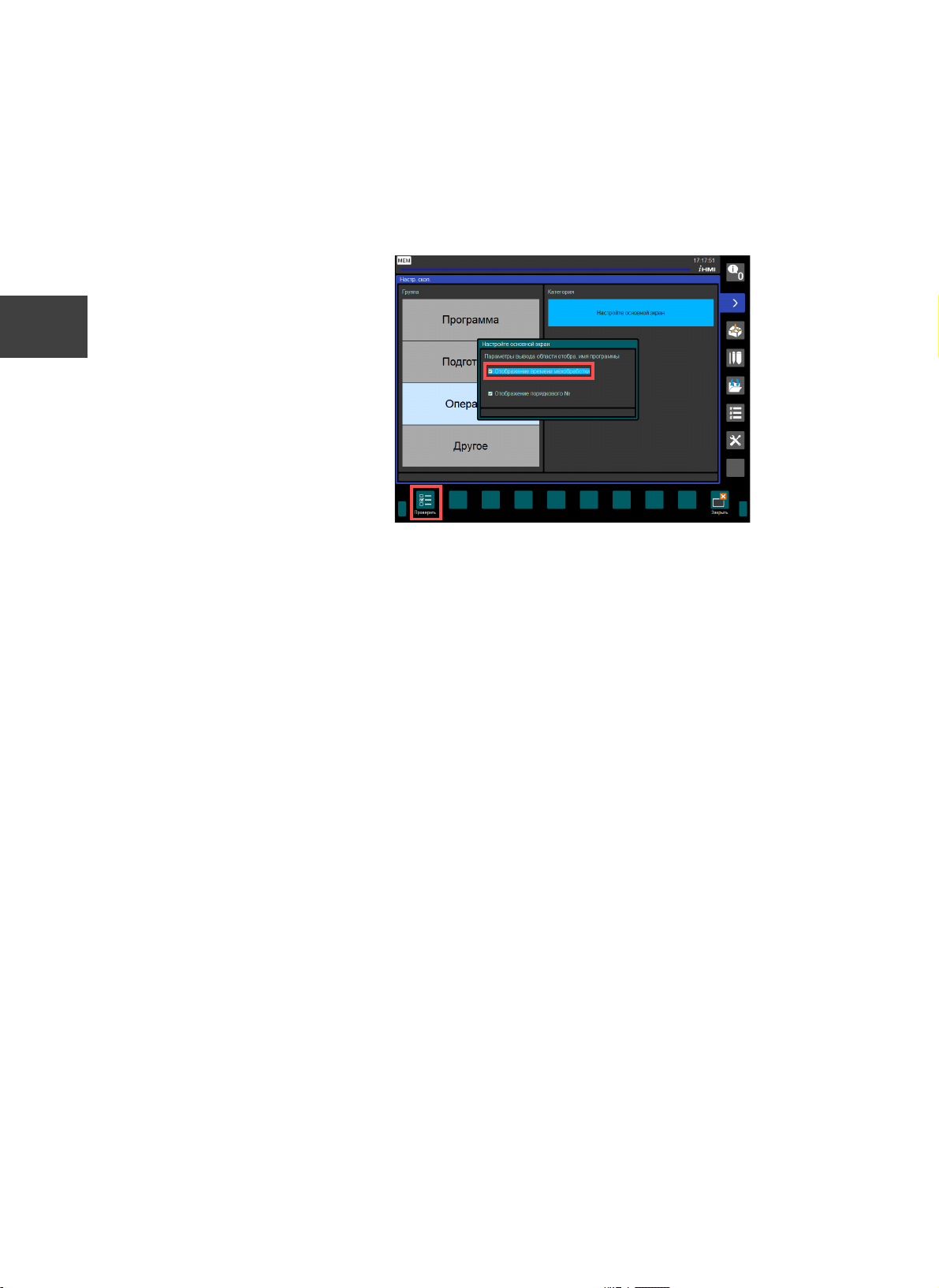
1
2
3
4
7169FnifyRfdcR45Sq8c21ERe7xyrFqjj/jkI91r75HK2RZAC+2wd68VWEg==
B-64644RU-1/09
ГЛАВЕ 2 ОСНОВЫ РАБОТЫ
2.5 СЛАЙД НАСТРОЕК
<2> Выберите элементы, которые будут отображаться, и нажмите экранную
клавишу [Проверить] или кнопку <SPACE>.
Чтобы показать элемент, установите соответствующий флажок. Чтобы
скрыть его, снимите соответствующий флажок.
5
6
7
8
A1
A2
Z
<3> Перезапустите устройство CNC.
Применяется измененные настройки.
54
Page 79

7169FnifyRfdcR45Sq8c21ERe7xyrFqjj/jkI91r75HK2RZAC+2wd68VWEg==
3
УПРАВЛЕНИЕ ПРОГРАММАМИ
Слайд диспетчера программ используется для создания, редактирования
и отображения списка программ, а также для управления папками и
записью данных на карту памяти и считывания данных с нее.
3.1 КРАТКОЕ ОПИСАНИЕ СЛАЙДА ДИСПЕТЧЕРА ПРОГРАММ .......... 56
3.2 ОСНОВЫ РАБОТЫ СО СЛАЙДОМ ДИСПЕТЧЕРА ПРОГРАММ ...... 57
3.3 УПРАВЛЕНИЕ ПРОГРАММАМИ С ПОМОЩЬЮ СЛАЙДА
ДИСПЕТЧЕРА ПРОГРАММ ................................................................ 62
3.4 РАБОТА С ФАЙЛАМИ-ХРАНИЛИЩАМИ ПРОГРАММ .................... 109
1
2
3
4
5
6
7
8
A
55
Page 80

7169FnifyRfdcR45Sq8c21ERe7xyrFqjj/jkI91r75HK2RZAC+2wd68VWEg==
B-64644RU-1/09
ГЛАВЕ 3 УПРАВЛЕНИЕ ПРОГРАММАМИ U
3.1 КРАТКОЕ ОПИСАНИЕ СЛАЙДА ДИСПЕТЧЕРА ПРОГРАММ
3.1
3.1 КРАТКОЕ ОПИСАНИЕ СЛАЙДА
ДИСПЕТЧЕРА ПРОГРАММ
1
2
3
4
5
6
7
8
A1
A2
Слайд диспетчера программ позволяет выполнять показанные в таблице
ниже операции для целей операции.
Таблица 3.1 Функции, которые можно выполнять на слайде диспетчера
программ
Цель операции Функция
Программы, зарегистрированные в
памяти программ (*1)
Память программы (*1) • Показать дерево каталогов
Внешние устройства памяти ниже
• Карта памяти на индикаторе
• Флеш-диск USB
• Хост сервера данных
• Отображение списка
• Отображение подробной информации
• Отображение статуса (при выбранной
главной программе)
• Выбор главной программы
•Поиск
• Удаление
•Копировать
• Переместить
• Переименовать
• Привязать изображения к программе
• Показать свободное место
• Создать новую программу
• Создать новую папку
• Удалить папку
• Копировать папку
• Переименовать папку
• Ввод программы
• Вывод программы
Z
(*1)Следующие устройства памяти программы поддерживаются на слайде дис-
петчера программ.
•CNC_MEM
•Сервер данных (режим хранения, текстовый формат)
•Карта памяти на основном устройстве (FANUCPRG.BIN)
•Карта памяти на индикаторе (FANUCPRG.BIN, PANEL iH)
•Память большой емкости HDD/SSD диска (NCPROG.BIN, PANEL iH Pro)
56
Page 81
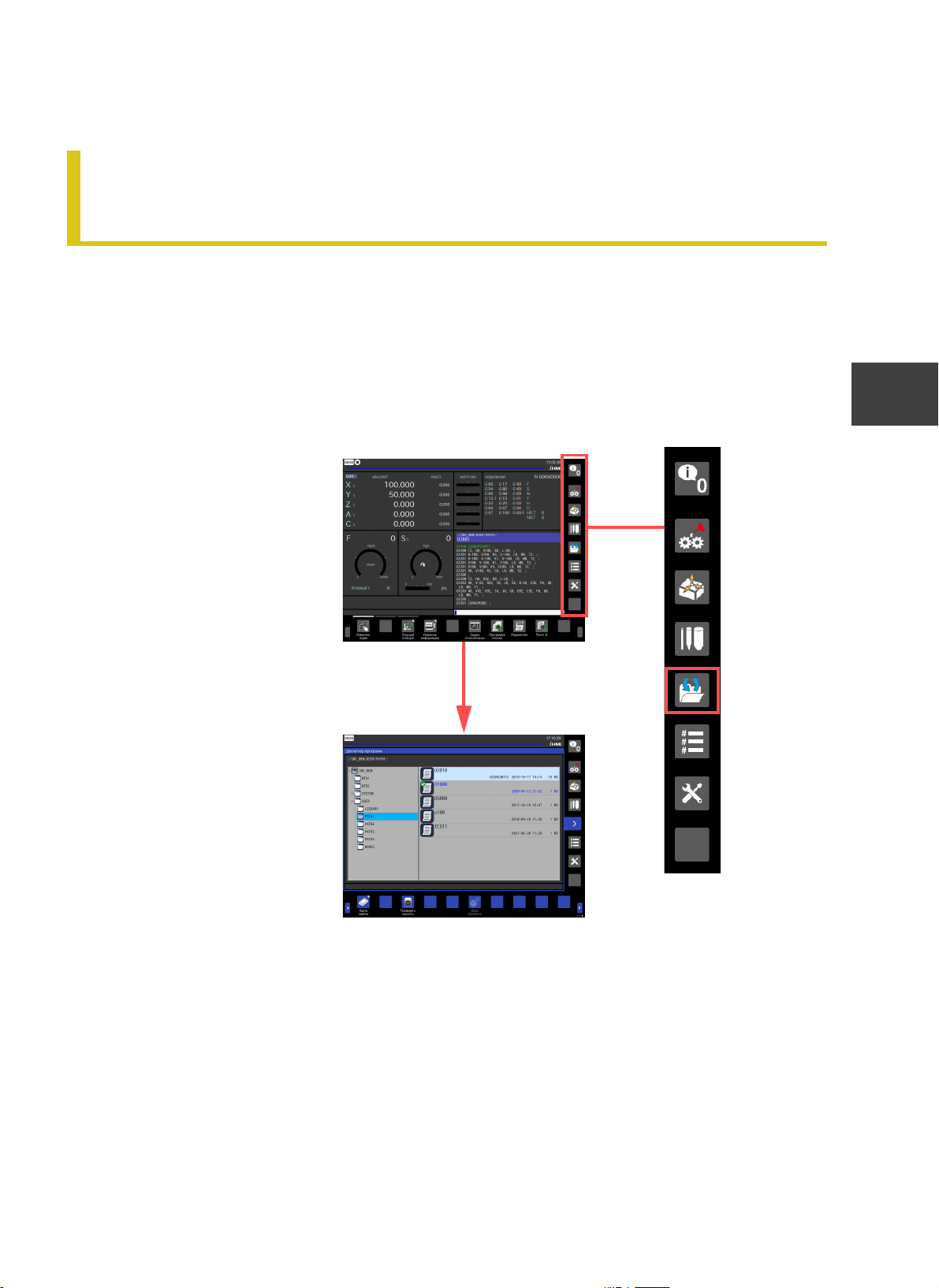
7169FnifyRfdcR45Sq8c21ERe7xyrFqjj/jkI91r75HK2RZAC+2wd68VWEg==
B-64644RU-1/09
ГЛАВЕ 3 УПРАВЛЕНИЕ ПРОГРАММАМИ
3.2 ОСНОВЫ РАБОТЫ СО СЛАЙДОМ ДИСПЕТЧЕРА ПРОГРАММ
3.2
3.2 ОСНОВЫ РАБОТЫ СО СЛАЙДОМ
ДИСПЕТЧЕРА ПРОГРАММ
3.2.1 Открытие слайда диспетчера программ
3.2.1
Ниже приводится порядок открытия слайда диспетчера программ
осуществляется.
1
2
<1> Нажмите экранную клавишу [Слайд диспетчера программ].
В результате откроется слайд диспетчера программ.
3
4
5
6
7
8
A1
Рисунок 3.2.1 Открытие слайда диспетчера программ
57
A2
Z
Page 82
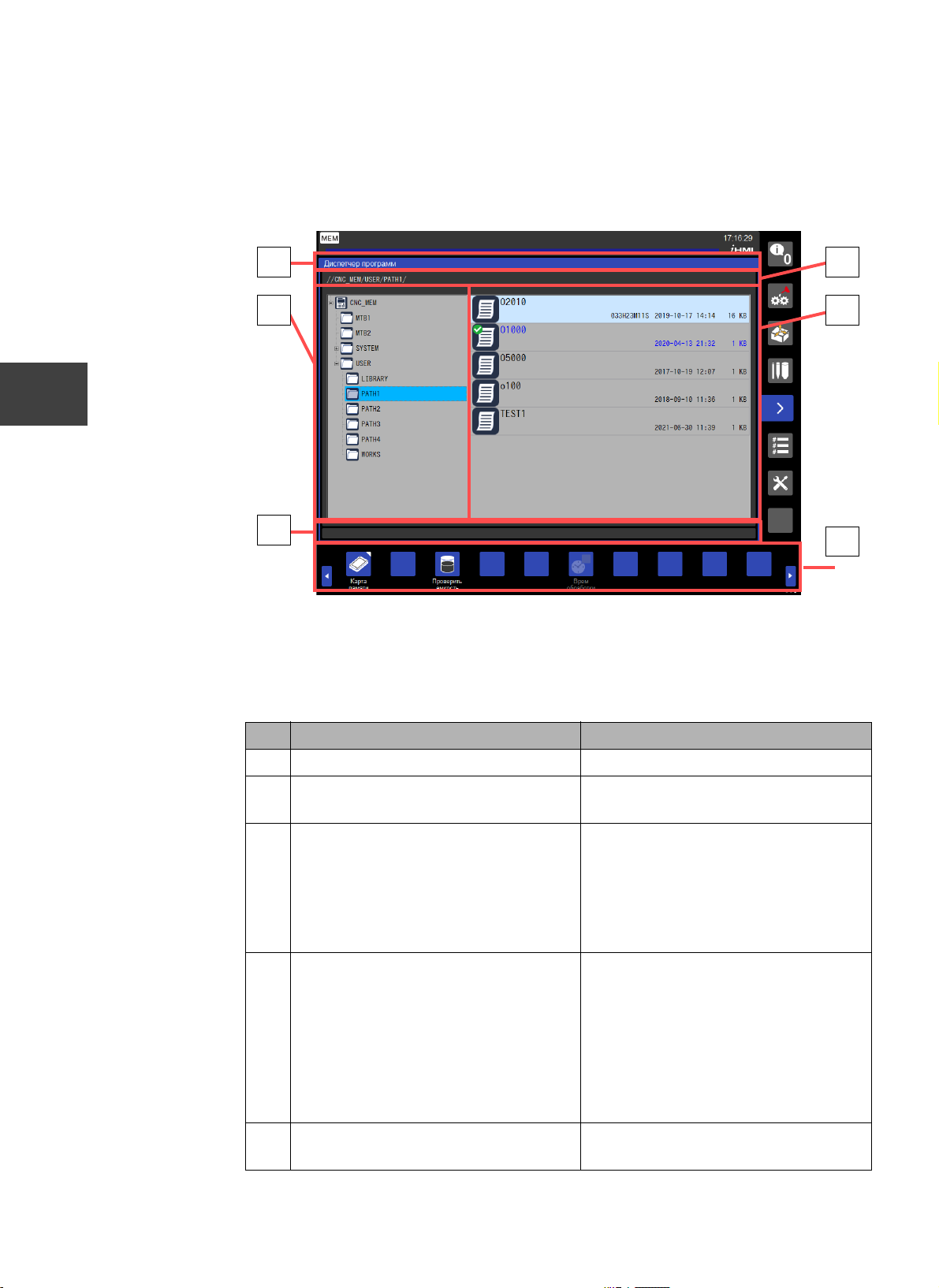
1
A
C
E
B
D
2
3
4
7169FnifyRfdcR45Sq8c21ERe7xyrFqjj/jkI91r75HK2RZAC+2wd68VWEg==
B-64644RU-1/09
ГЛАВЕ 3 УПРАВЛЕНИЕ ПРОГРАММАМИ U
3.2 ОСНОВЫ РАБОТЫ СО СЛАЙДОМ ДИСПЕТЧЕРА ПРОГРАММ
3.2.2 Слайд диспетчера программ
3.2.2
В данном разделе приводится описание структуры слайда диспетчера
программ.
5
6
7
8
A1
A2
Z
Рисунок 3.2.2 Слайд диспетчера программ
Таблица 3.2.2 Название и функция каждого элемента основного экрана
режима MDI
Название Описание
A Заголовок слайда Отображает название слайда.
B Подокно [Диспетчер программ]
(название папки)
C Подокно [Диспетчер программ]
(дерево папок)
D Подокно [Диспетчер программ]
(список программ)
Отображает название папки,
содержащейся в списке программ.
Отображает зарегистрированные
папки и устройства посредством
пиктограмм и соответствующих имен.
Можно использовать полосы
вертикальной и горизонтальной
прокрутки.
Отображает программы посредством
пиктограмм и соответствующих
заголовков списков. Можно
использовать полосу вертикальной
прокрутки.
Любые комментарии к программе
будут отображаться под названием
программы.
F
E Подокно сообщений с указаниями Отображает предупреждающие
сообщения.
58
Page 83
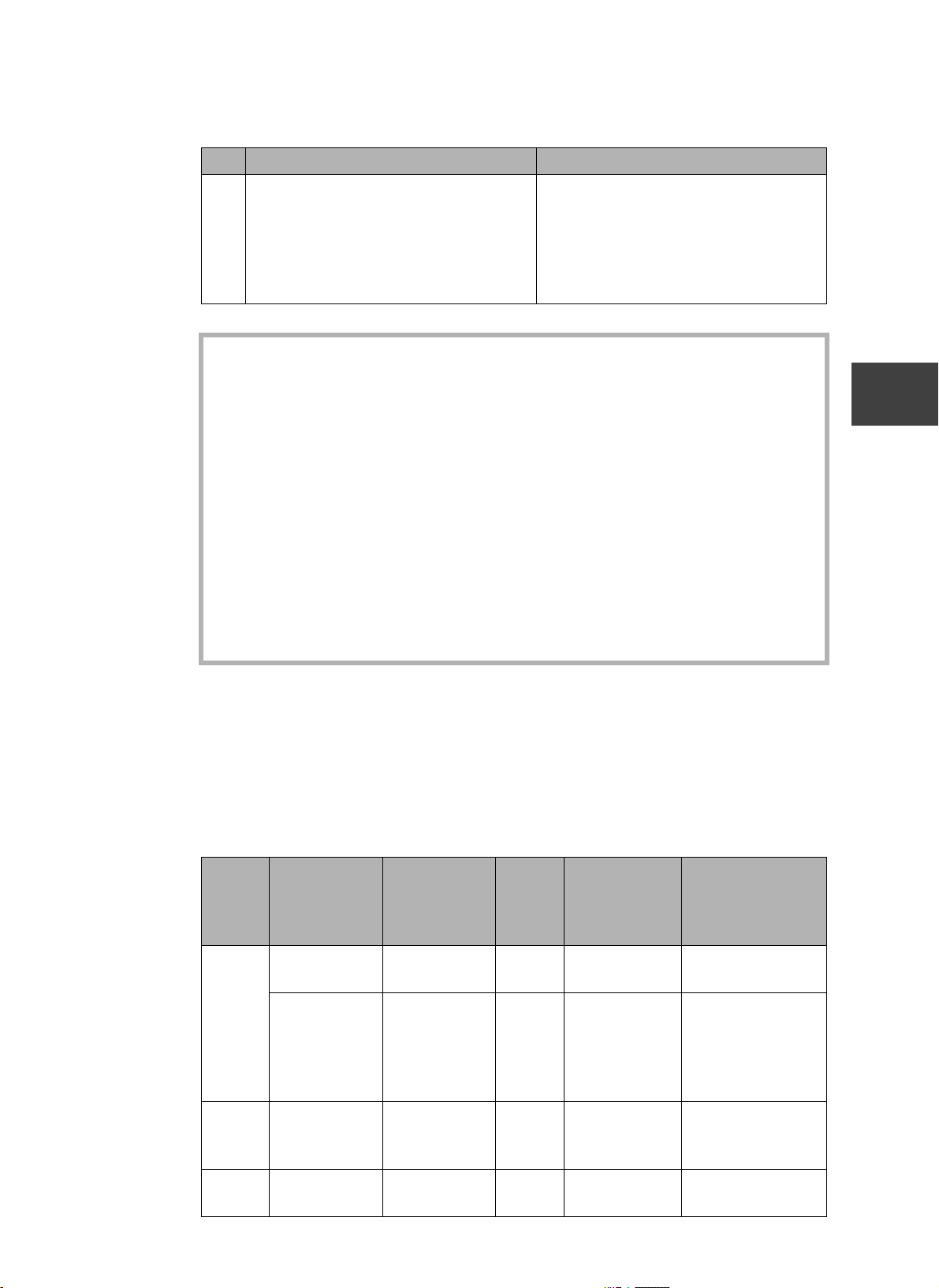
7169FnifyRfdcR45Sq8c21ERe7xyrFqjj/jkI91r75HK2RZAC+2wd68VWEg==
B-64644RU-1/09
ГЛАВЕ 3 УПРАВЛЕНИЕ ПРОГРАММАМИ
3.2 ОСНОВЫ РАБОТЫ СО СЛАЙДОМ ДИСПЕТЧЕРА ПРОГРАММ
Название Описание
F Экранные клавиши Создание, копирование,
перемещение и удаление программ и
папок.
используйте экранные клавиши [<] и
[>] для переключения между
страницами.
• В дереве папок подокна [Диспетчер программ] запоминающие
устройства для хранения программ отображаются следующим
образом:
CNC_MEM: память УЧПУ
DATA_SV: сервер данных
MEMCARD: карта памяти (FANUCPRG. BIN)
ПАМЯТКА
HDD_SSD: Память большой емкости (NCPROG.BIN)
• В дереве папок подокна [Диспетчер программ] внешние
запоминающие устройства отображаются следующим образом:
M_CARD: карта памяти
USB_MEM: Флеш-диск USB
• Структуры экрана и экранных клавиш могут отличаться в
зависимости от установки параметров.
• Структура экрана (дерево папок) изменяется посредством
установки дита 6 параметра №11302 и бита 7 параметра №11304.
1
2
3
4
5
6
7
3.2.2.1 Информация, отображаемая на слайде диспетчера программ в каждом режиме
3.2.2.1
Ниже приводится описание вида и функционирования слайда диспетчера
программ в зависимости от рабочего режима.
Таблица 3.2.2.1 Рабочий режим и слайды диспетчера программ
Режим Окно
обновления
MEM Окно отладки Диспетчер
Правка BG Диспетчер
EDIT Правка Диспетчер
слайд
Заголовок
программ
программ
(фоновое
редактирован
ие)
программ
Ввод/
вывод и
Копиров
ать
○ Открыть Выбор программы
○Открыть
○ Открыть Выбор программы
[Открыть] -
отображение
Правка BG
[Открыть] -
операция
мехобработки
Выбор программы
фонового
редактирования
для
редактирования
8
A1
A2
Z
MDI Диспетчер
программ
59
○(не
отображается)
–
Page 84
7169FnifyRfdcR45Sq8c21ERe7xyrFqjj/jkI91r75HK2RZAC+2wd68VWEg==
B-64644RU-1/09
ГЛАВЕ 3 УПРАВЛЕНИЕ ПРОГРАММАМИ U
3.2 ОСНОВЫ РАБОТЫ СО СЛАЙДОМ ДИСПЕТЧЕРА ПРОГРАММ
1
2
3
4
5
6
7
Режим Окно
обновления
RMT Операция
прямого ЧПУ
JOG Диспетчер
HND Диспетчер
REF Диспетчер
ПАМЯТКА
3.2.2.2 Отображение времени обработки в списке программ
3.2.2.2
Если время обработки записано в программе. оно может отображаться в
списке программ на следующих устройствах:
• При изменении режима слайд диспетчера программ закрывается.
слайд
Заголовок
Диспетчер
программ
(операция
прямого ЧПУ)
программ
программ
программ
Ввод/
вывод и
Копиров
ать
× Открыть
○(не
○(не
○(не
[Открыть] -
отображение
Операция
прямого ЧПУ
отображается)
отображается)
отображается)
Выбор программы
работы с
использованием
прямого ЧПУ
–
–
–
[Открыть] -
операция
8
A1
A2
Z
• CNC_MEM
• DATA_SV
• MEMCARD
• HDD_SSD
60
Page 85
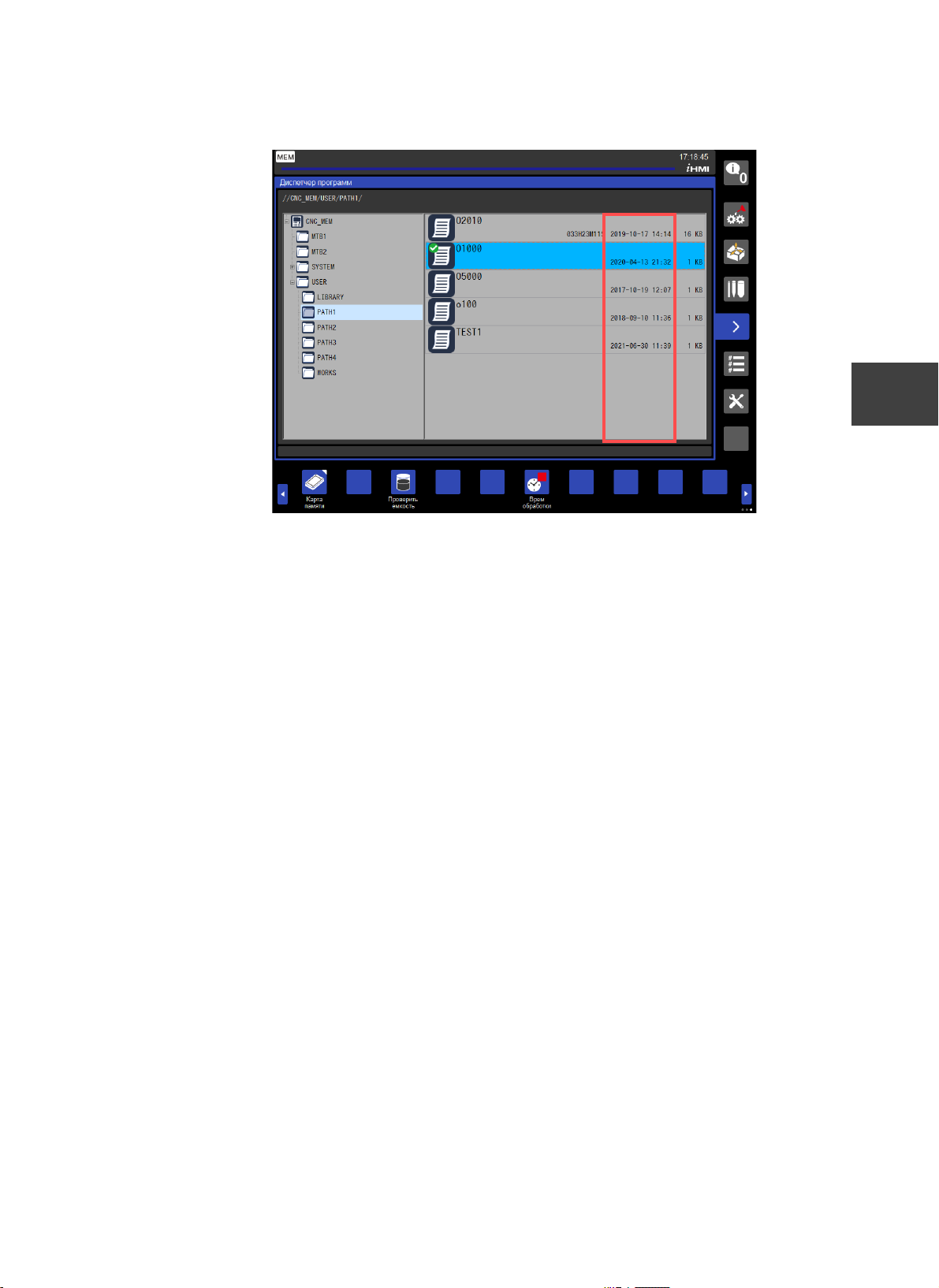
7169FnifyRfdcR45Sq8c21ERe7xyrFqjj/jkI91r75HK2RZAC+2wd68VWEg==
B-64644RU-1/09
ГЛАВЕ 3 УПРАВЛЕНИЕ ПРОГРАММАМИ
3.2 ОСНОВЫ РАБОТЫ СО СЛАЙДОМ ДИСПЕТЧЕРА ПРОГРАММ
1
2
3
4
Рисунок 3.2.2.2 Отображение времени обработки
Для отображения времени обработки в списке программ нажмите экранную
клавишу [Machining Time].
При каждом нажатии этой экранной клавиши режим отображения времени
обработки (отображается или скрыто) переключается.
5
6
7
8
A1
A2
Z
61
Page 86

7169FnifyRfdcR45Sq8c21ERe7xyrFqjj/jkI91r75HK2RZAC+2wd68VWEg==
B-64644RU-1/09
ГЛАВЕ 3 УПРАВЛЕНИЕ ПРОГРАММАМИ U
3.3 УПРАВЛЕНИЕ ПРОГРАММАМИ С ПОМОЩЬЮ СЛАЙДА ДИСПЕТЧЕРА ПРОГРАММ
3.3
3.3 УПРАВЛЕНИЕ ПРОГРАММАМИ С
ПОМОЩЬЮ СЛАЙДА ДИСПЕТ-
1
2
3
4
5
6
7
ЧЕРА ПРОГРАММ
3.3.1 Выбор программ и папок
3.3.1
Чтобы выбрать папку в дереве папок или программу в списке программ,
выполните следующие действия.
3.3.1.1 При наведении курсора на список папок
3.3.1.1
Для выбора папки
<1> Нажмите <↑> или <↓>, либо <PAGE UP> или <PAGE DOWN>.
В результате курсор переместится на выбранный элемент.
Для открытия/закрытия папки
<1> Нажмите <INPUT>.
Выбранная папка откроется или закроется.
Для перемещения курсора к списку программ
8
A1
A2
Z
<1> Нажмите <→>.
Курсор переместится к списку программ.
Для перехода на более высокий уровень структуры папок
<1> Нажмите <←> или <CAN>.
Курсор переместится к папке на более высоком уровне структуры папок.
3.3.1.2 При наведении курсора на список программ
3.3.1.2
Для выбора программы
<1> Нажмите <↑> или <↓>, либо <PAGE UP> или <PAGE DOWN>.
В результате курсор переместится на выбранный элемент.
Для перемещения курсора к дереву папок
<1> Нажмите <←>.
Курсор переместится к дереву папок.
62
Page 87
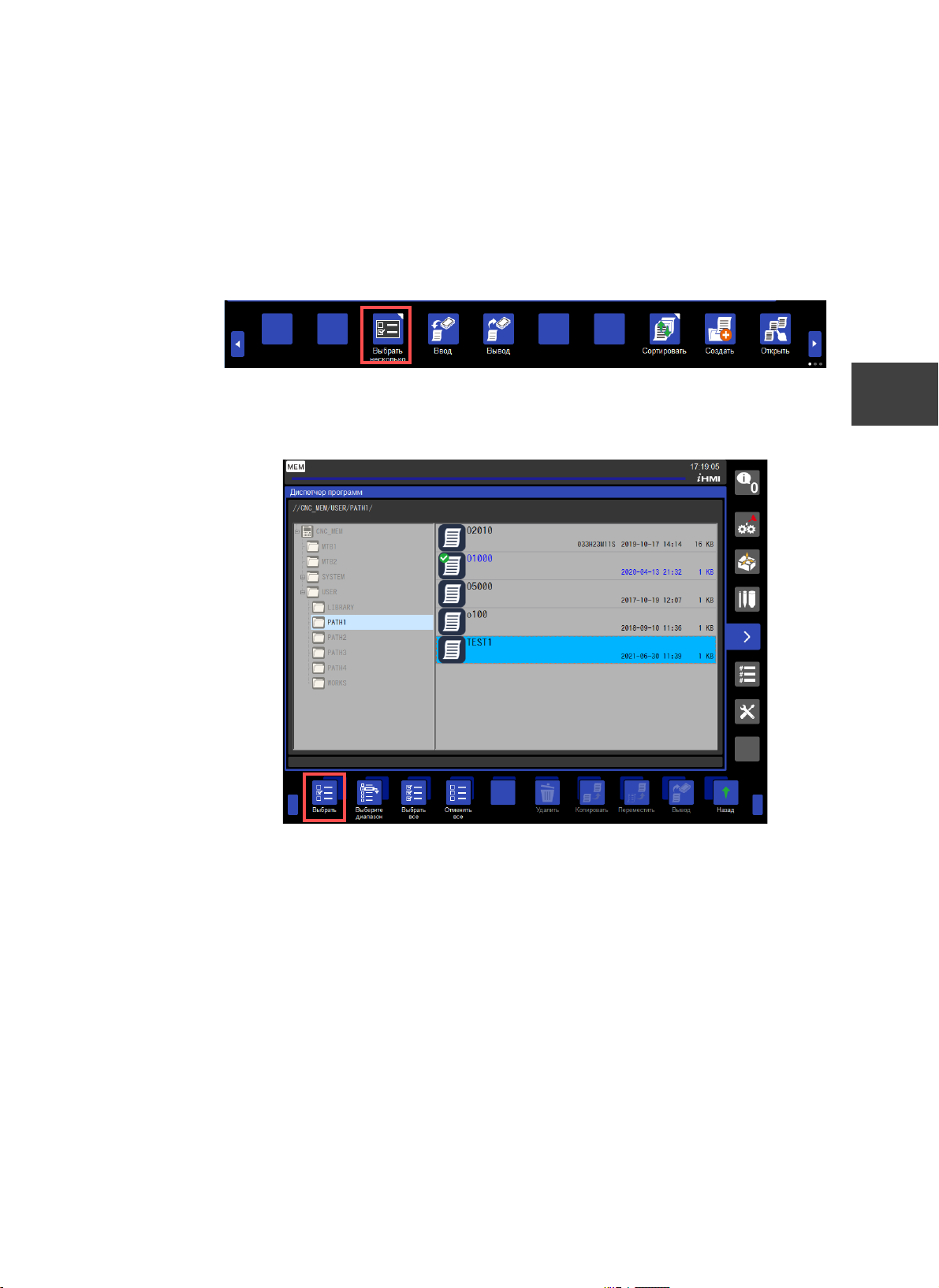
7169FnifyRfdcR45Sq8c21ERe7xyrFqjj/jkI91r75HK2RZAC+2wd68VWEg==
3.3 УПРАВЛЕНИЕ ПРОГРАММАМИ С ПОМОЩЬЮ СЛАЙДА ДИСПЕТЧЕРА ПРОГРАММ
3.3.1.3 Выбор нескольких программ
3.3.1.3
При одновременном использовании нескольких программ (копирование,
удаление, вывод и т. д.) нужно выбрать несколько программ заранее.
B-64644RU-1/09
ГЛАВЕ 3 УПРАВЛЕНИЕ ПРОГРАММАМИ
<1> Нажмите экранную клавишу [Выбрать несколько].
В результате появится еще один набор экранных клавиш.
<2> Выберите программу и нажмите экранную клавишу [Выбрать].
Программа будет отображаться, как выбранная, и ее фоновый цвет
изменится.
1
2
3
4
5
6
7
8
A1
A2
Z
63
Page 88
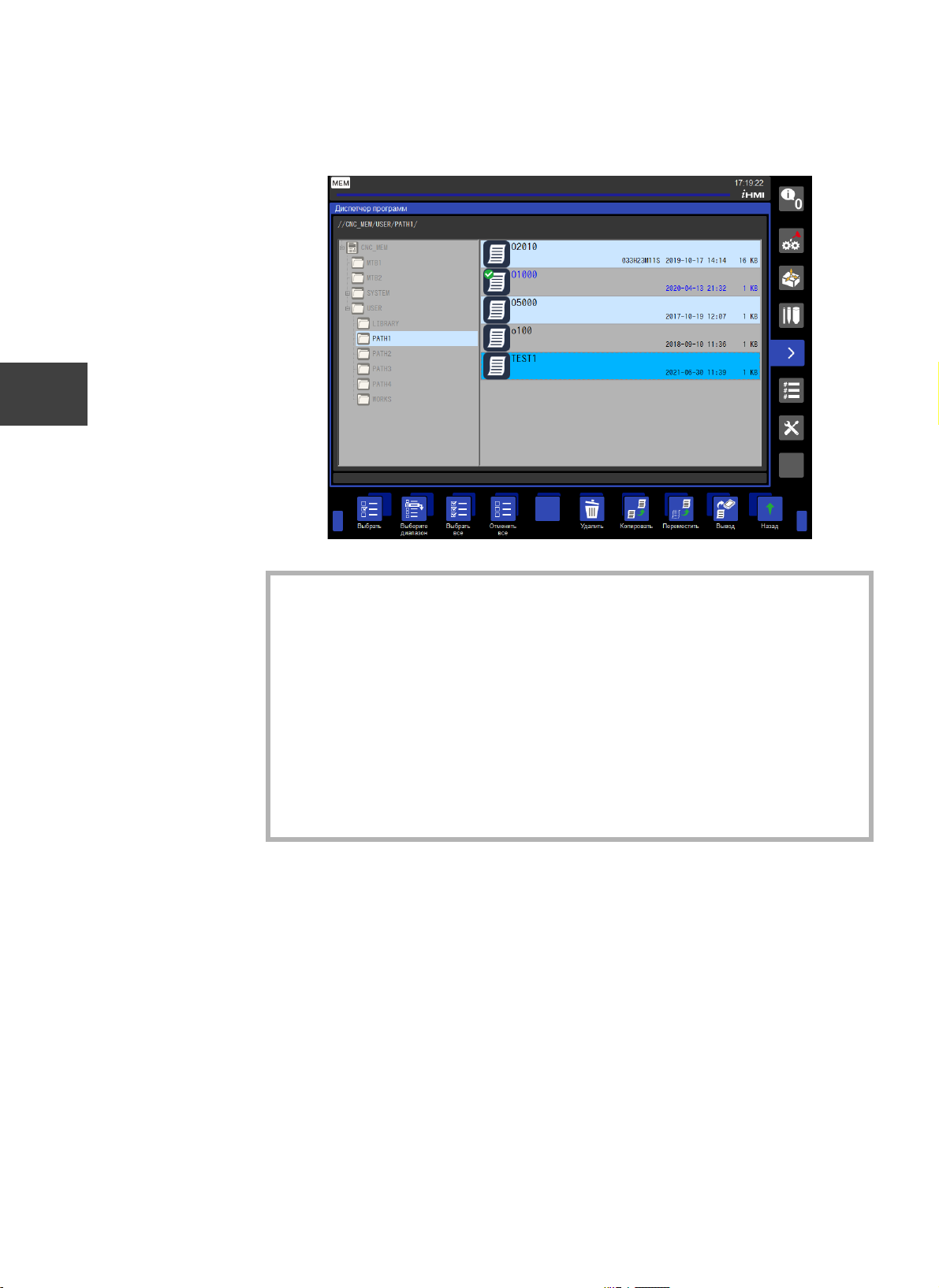
1
2
3
4
7169FnifyRfdcR45Sq8c21ERe7xyrFqjj/jkI91r75HK2RZAC+2wd68VWEg==
B-64644RU-1/09
ГЛАВЕ 3 УПРАВЛЕНИЕ ПРОГРАММАМИ U
3.3 УПРАВЛЕНИЕ ПРОГРАММАМИ С ПОМОЩЬЮ СЛАЙДА ДИСПЕТЧЕРА ПРОГРАММ
<3> Повторите шаг 2 для выбора нескольких программ.
5
6
7
8
A1
A2
Z
• Когда курсор наведен на выбранную программу, вы можете
отменить выбор, нажав экранную клавишу [Отмена].
• Для выбора программ в диапазоне, выберите первую
программу и нажмите экранную клавишу [Выб. диап.], а затем
выберите последнюю программу и нажмите экранную клавишу
ПАМЯТКА
[Конечн. выб.].
• Для выбора всех программ в папке нажмите экранную клавишу
[Выбрать все].
Чтобы отменить выбор всех программ, нажмите экранную
клавишу [Отменить все].
• Если выбрана одна или несколько программ, папку
переместить нельзя.
3.3.2 Открытие программ
3.3.2
Чтобы открыть программу, выполните следующие действия:
<1> Выберите программу.
<2> Нажмите экранную клавишу [Открыть] или <INPUT>.
В результате отобразится выбранная программа.
64
Page 89
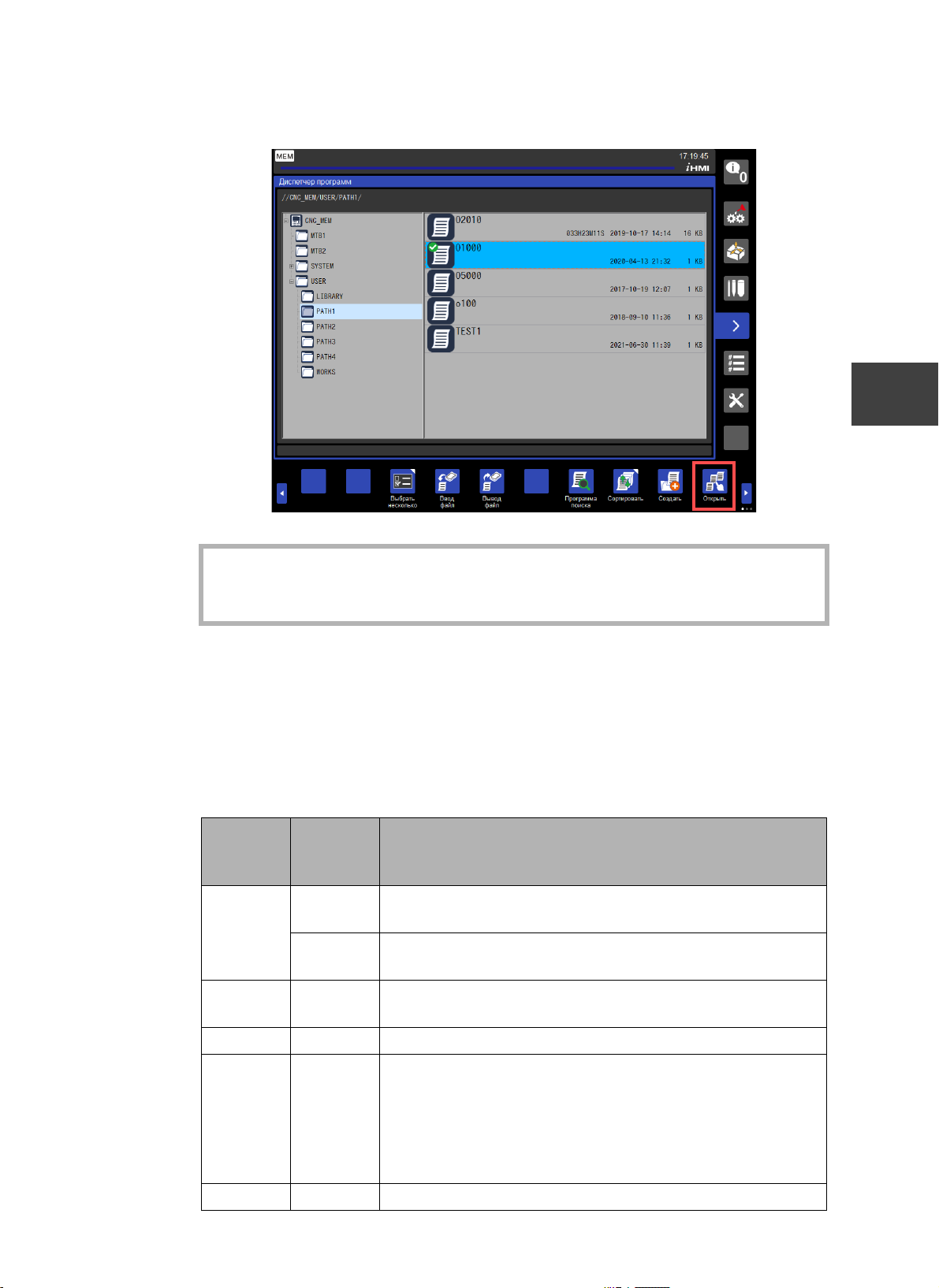
7169FnifyRfdcR45Sq8c21ERe7xyrFqjj/jkI91r75HK2RZAC+2wd68VWEg==
B-64644RU-1/09
ГЛАВЕ 3 УПРАВЛЕНИЕ ПРОГРАММАМИ
3.3 УПРАВЛЕНИЕ ПРОГРАММАМИ С ПОМОЩЬЮ СЛАЙДА ДИСПЕТЧЕРА ПРОГРАММ
1
2
3
4
ПАМЯТКА
3.3.2.1 Операции, выполняемые в каждом режиме при открытии
3.3.2.1
программы
Ниже приведено описание операций, выполняемых в каждом режиме при
нажатии экранной клавиши [Открыть]:
Режим Окно
MEM Окно
• Слайд диспетчера программ закрывается при открытии
программы.
Таблица 3.3.2.1 Рабочий режим и отображение программ
Операция
обновлен
ия
Задание выбранной программы в качестве главной
отладки
Правка
BG
программы и закрытие слайда.
Задание выбранной программы в качестве программы
фонового редактирования и закрытие слайда.
5
6
7
8
A1
A2
Z
EDIT Правка Задание выбранной программы в качестве главной
программы и закрытие слайда.
MDI –
RMT Мехобраб
отка с
использов
анием
прямого
ЧПУ
JOG –
Задание выбранной программы в качестве программы
мехобработки с использованием прямого ЧПУ и закрытие
слайда.
65
Page 90
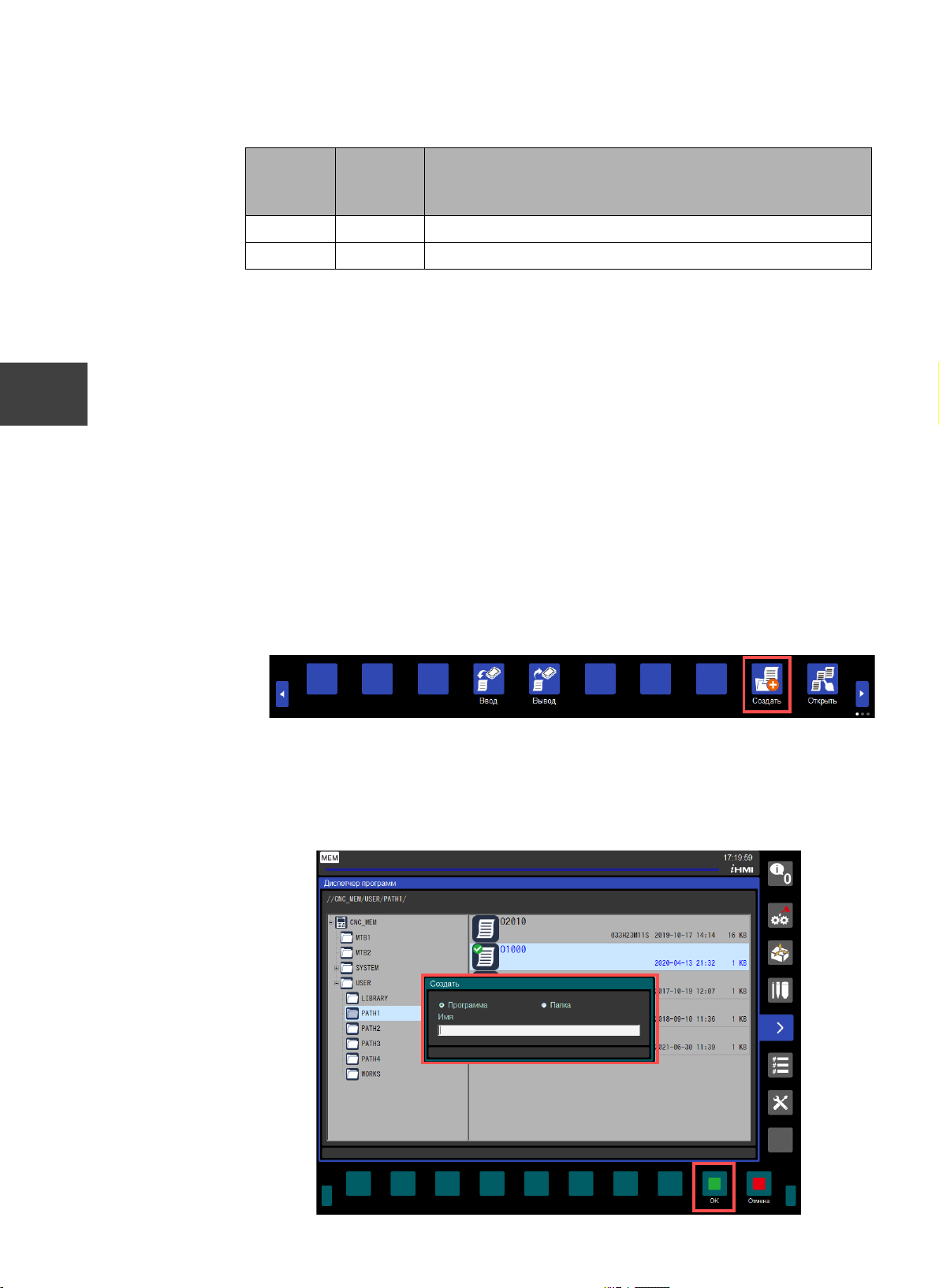
7169FnifyRfdcR45Sq8c21ERe7xyrFqjj/jkI91r75HK2RZAC+2wd68VWEg==
B-64644RU-1/09
ГЛАВЕ 3 УПРАВЛЕНИЕ ПРОГРАММАМИ U
3.3 УПРАВЛЕНИЕ ПРОГРАММАМИ С ПОМОЩЬЮ СЛАЙДА ДИСПЕТЧЕРА ПРОГРАММ
1
2
3
4
5
6
Режим Окно
обновлен
ия
HND –
REF –
Операция
3.3.3 Создание новых программ и папок
3.3.3
Пользователь может создавать новые программы и папки.
Данная операция доступна для следующих устройств памяти программы.
•память УЧПУ
• Сервер данных (создание папок возможно только в режиме RMT)
• Память большой емкости HDD/SSD (NCPROG.BIN)
• Карта памяти (FANUCPRG.BIN)
<1> Выберите папку, в которой будет создана программа (при создании
программы).
<2> Нажмите экранную клавишу [Создать].
Откроется окно «Создать».
7
8
A1
A2
Z
<3> Используйте <←> или <→> для выбора [Программа] или [Папка].
<4> Введите название.
<5> Нажмите экранную клавишу [OK] или клавишу <INPUT>.
Создание новой программы или папки завершено.
66
Page 91
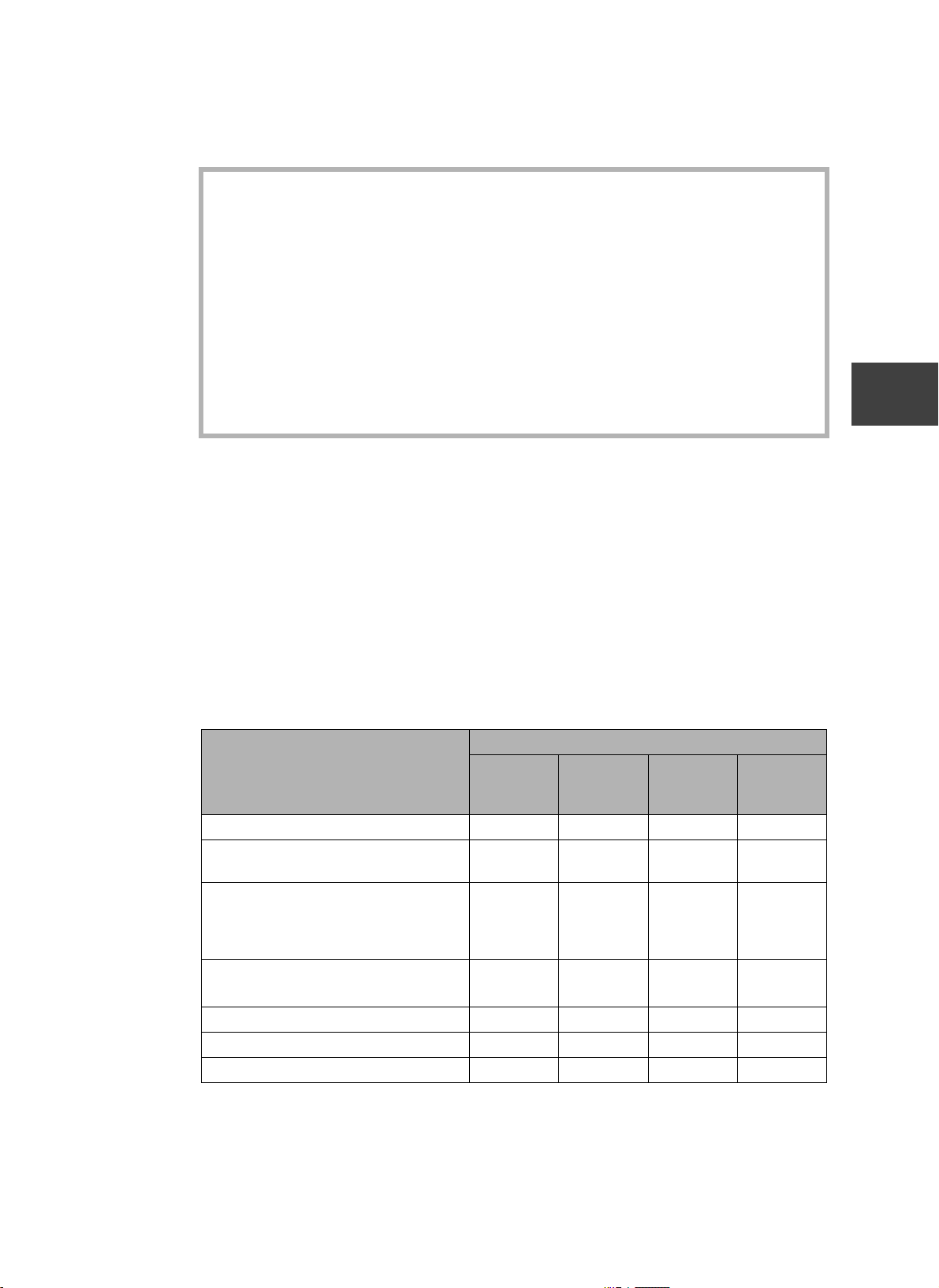
7169FnifyRfdcR45Sq8c21ERe7xyrFqjj/jkI91r75HK2RZAC+2wd68VWEg==
ГЛАВЕ 3 УПРАВЛЕНИЕ ПРОГРАММАМИ
3.3 УПРАВЛЕНИЕ ПРОГРАММАМИ С ПОМОЩЬЮ СЛАЙДА ДИСПЕТЧЕРА ПРОГРАММ
• Чтобы отменить любую операцию в окне «Создать», нажмите
экранную клавишу [Отм.].
• Допускается ввод не более 32 буквенно-цифровых символов.
• Допускается создание до шести уровней структуры папок.
• Нельзя создать программу и папку с одинаковыми именами
ПАМЯТКА
(кроме памяти УЧПУ и памяти большой емкости HDD/SSD
(NCPROG.BIN).
• Создавать новые программы или папки при отсутствии
свободного места, допустимых программ или допустимых папок
невозможно.
• Невозможно создавать программы или папки в папках только для
чтения.
3.3.4 Подтверждение перезаписи
3.3.4
B-64644RU-1/09
1
2
3
4
3.3.4.1 Окно подтверждения перезаписи
3.3.4.1
При копировании, перемещении или вводе/выводе папок или программ, если
папка или программа с тем же именем уже существует, откроется окно
подтверждения перезаписи.
Следующие функции можно выбрать в окне Подтвердить перезапись.
Таблица 3.3.4.1 Функции, которые можно выбрать в окне Подтвердить
перезапись
Операция Функция окна Подтвердить перезапись
Перезаписать
Копировать/Переместить программу○○○○
Копировать/Переместить папку (в
случае с идентичным именем папки)
Копировать/Переместить папку (в
случае с идентичным именем
программы или подпапки внутри той
же папки)
Копировать (с ЧПУ_MEM на
ЧПУ_MEM)
Вывод программы ○ ○ ○ ×
Ввод программы ○ (*2) ○ (*3) ○ ○
Привязать изображение ○ ○ ○ ×
Переименовать
○○ (*1)○ ×
○×○○
○○○×
Перезапись
не
допускается
Экранная
клавиша
[Повтор]
5
6
7
8
A1
A2
Z
(*1) Папку нельзя переименовать при копировании/перемещении из ЧПУ_MEM в
HDD_SSD или из DATA_SV в HDD_SDD.
(*2) Нельзя перезаписать защищенные программы.
(*3) «Пропус.» отображается для защищенных программ.
67
Page 92
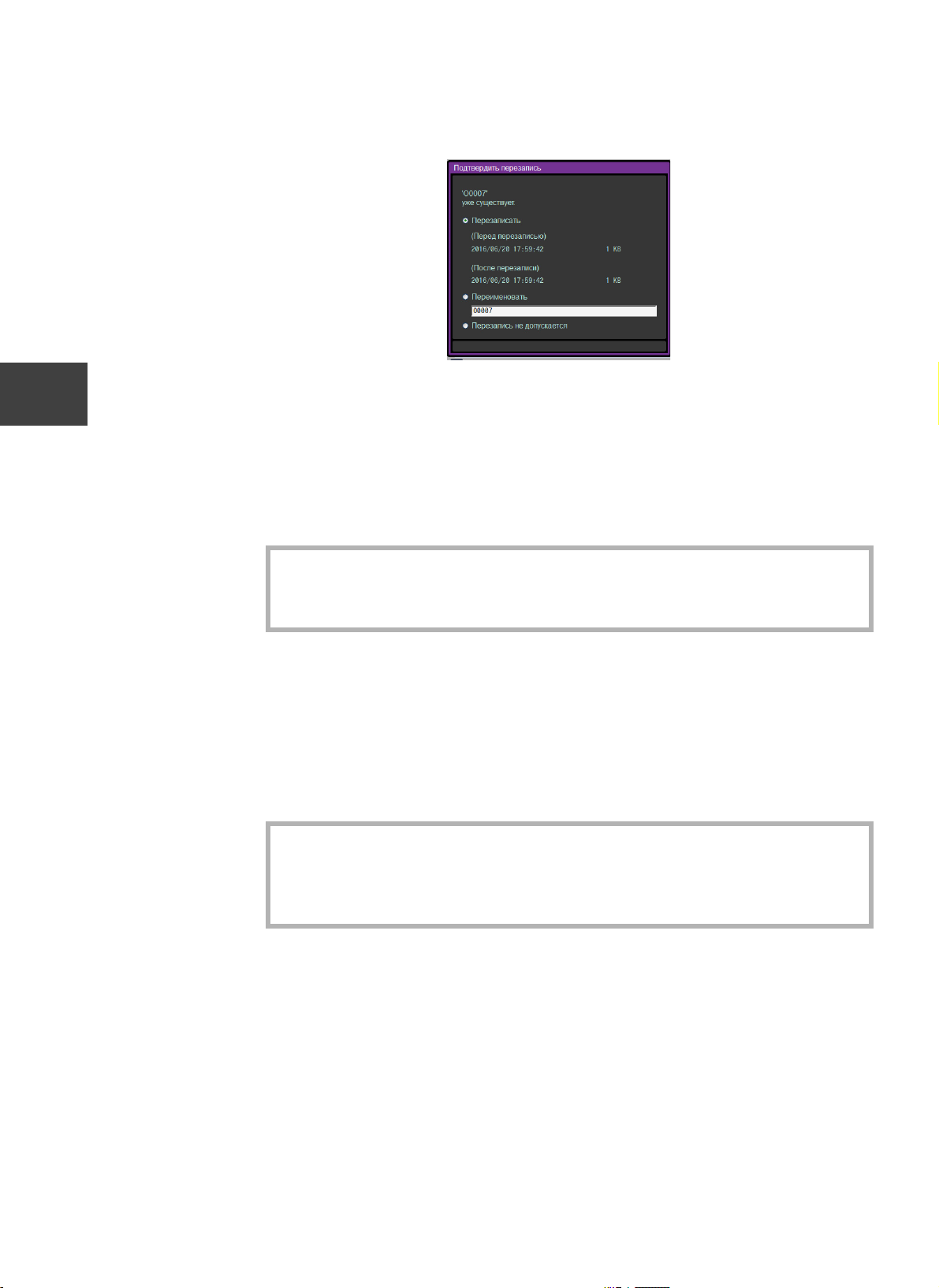
1
2
7169FnifyRfdcR45Sq8c21ERe7xyrFqjj/jkI91r75HK2RZAC+2wd68VWEg==
B-64644RU-1/09
ГЛАВЕ 3 УПРАВЛЕНИЕ ПРОГРАММАМИ U
3.3 УПРАВЛЕНИЕ ПРОГРАММАМИ С ПОМОЩЬЮ СЛАЙДА ДИСПЕТЧЕРА ПРОГРАММ
3
4
5
6
7
8
A1
A2
Рисунок 3.3.4.1 Окно подтверждения перезаписи
Для перезаписи
<1> Используйте <↑> или <↓> для выбора пункта [Перезаписать].
<2> Нажмите экранную клавишу [OK] или клавишу <INPUT>.
В результате будет выполнена перезапись.
ПАМЯТКА
Для переименования
<1> Используйте клавиши <↑> или <↓> для выбора пункта [Переименовать] .
<2> Введите название и нажмите экранную клавишу [OK].
Операция переименования будет выполнена с использованием
введенного имени.
ПАМЯТКА
• Чтобы отменить процедуру, нажмите экранную клавишу
[Отмена]. Данная операция также прерывается при закрытии
слайда или окна.
• Чтобы отменить процедуру, нажмите экранную клавишу
[Отмена]. Данная операция также прерывается при закрытии
слайда или окна.
• Допускается ввод не более 32 буквенно-цифровых символов.
Z
Для отказа от перезаписи
<1> Используйте клавиши <↑> или <↓> для выбора пункта [Перезапись не
допускается].
<2> Нажмите экранную клавишу [OK] или клавишу <INPUT>.
Операция перезаписи не будет выполнена в отношении исходной папки/
программы, однако она будет выполняться в отношении последующей
папки/ программы.
68
Page 93
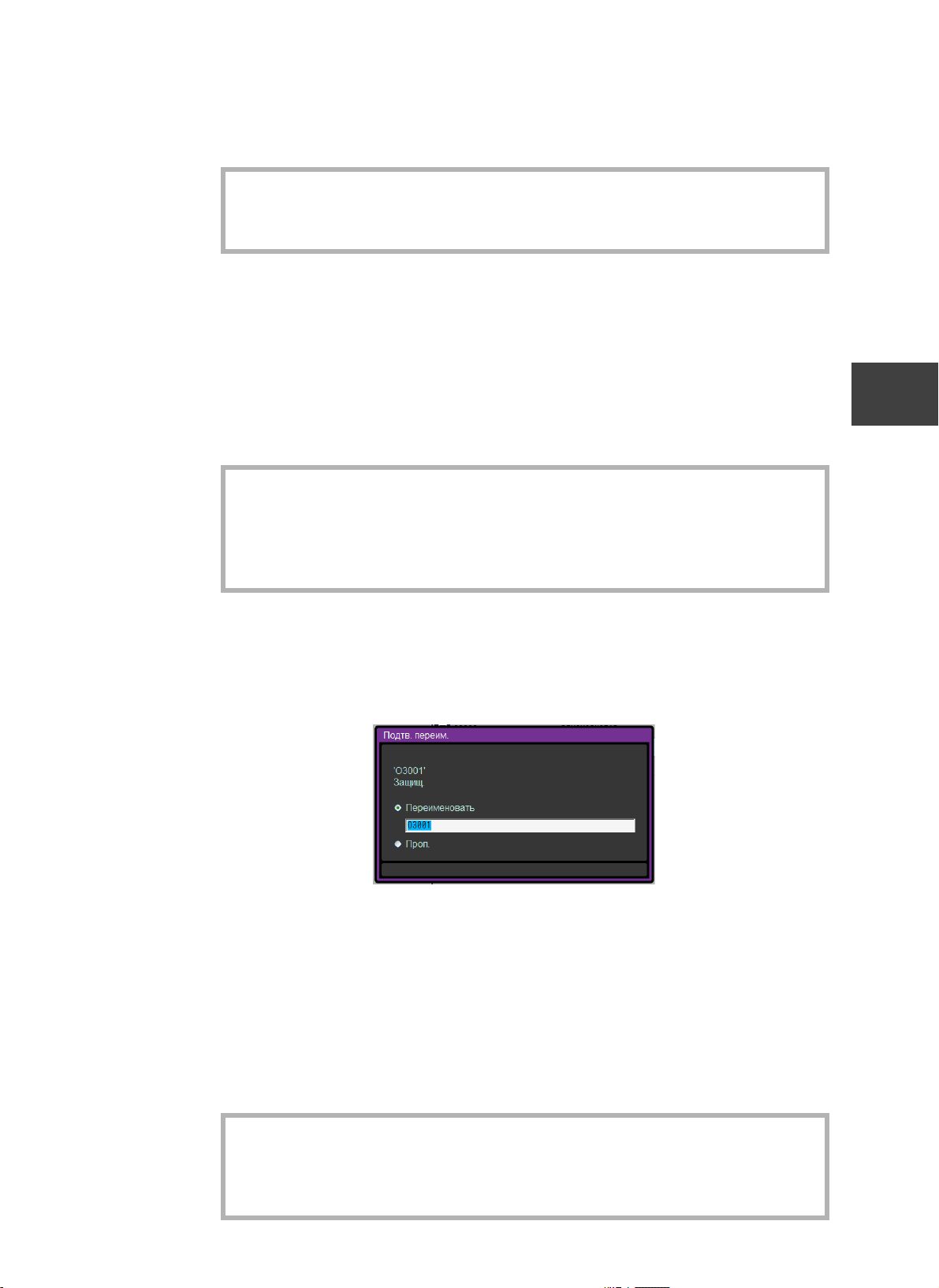
7169FnifyRfdcR45Sq8c21ERe7xyrFqjj/jkI91r75HK2RZAC+2wd68VWEg==
B-64644RU-1/09
ГЛАВЕ 3 УПРАВЛЕНИЕ ПРОГРАММАМИ
3.3 УПРАВЛЕНИЕ ПРОГРАММАМИ С ПОМОЩЬЮ СЛАЙДА ДИСПЕТЧЕРА ПРОГРАММ
ПАМЯТКА
Повтор той же процедуры
<1> Используйте клавиши <↑> или <↓> для выбора пункта [Перезаписать] или
[Перезапись не допускается].
<2> Нажмите экранную клавишу [Повтор].
Выбранная процедура повторяется без отображения окна «Подтвердить
перезапись».
ПАМЯТКА
3.3.4.2 Окно подтверждения переименования
3.3.4.2
При копировании, перемещении или вводе/выводе папок или программ, если
папка или программа с тем же именем уже существует, откроется окно
подтверждения переименования. Выберите одно из следующих действий.
• Чтобы отменить процедуру, нажмите экранную клавишу
[Отмена]. Данная операция также прерывается при закрытии
слайда или окна.
• Если при вводе существует два или несколько файлов с одним
именем, появляется поле для отметки.
• Если выбрать пункт [Переименовать], поле будет серым.
• Чтобы отменить процедуру, нажмите экранную клавишу
[Отмена].
1
2
3
4
5
6
7
8
Рисунок 3.3.4.2 Окно подтверждения переименования
Для переименования
<1> Используйте клавиши <↑> или <↓> для выбора пункта [Переименовать] .
<2> Введите название и нажмите экранную клавишу [OK].
Операция переименования будет выполнена с использованием
введенного имени.
• Чтобы отменить процедуру, нажмите экранную клавишу
ПАМЯТКА
[Отмена]. Данная операция также прерывается при закрытии
слайда или окна.
• Допускается ввод не более 32 буквенно-цифровых символов.
A1
A2
Z
69
Page 94
1
2
7169FnifyRfdcR45Sq8c21ERe7xyrFqjj/jkI91r75HK2RZAC+2wd68VWEg==
B-64644RU-1/09
ГЛАВЕ 3 УПРАВЛЕНИЕ ПРОГРАММАМИ U
3.3 УПРАВЛЕНИЕ ПРОГРАММАМИ С ПОМОЩЬЮ СЛАЙДА ДИСПЕТЧЕРА ПРОГРАММ
Для отказа от перезаписи
<1> Используйте клавиши <↑> или <↓> для выбора пункта [Перезапись не
допускается].
<2> Нажмите экранную клавишу [OK] или клавишу <INPUT>.
Операция перезаписи не будет выполнена в отношении исходной папки/
программы, однако она будет выполняться в отношении последующей
папки/ программы.
3
4
5
6
7
8
A1
ПАМЯТКА
Повтор той же процедуры
<1> Используйте клавиши <↑> или <↓> для выбора пункта [Перезапись не
допускается].
<2> Нажмите экранную клавишу [Повтор].
Выбранная процедура повторяется без отображения окна
«Подтверждение переименования».
ПАМЯТКА
• Чтобы отменить процедуру, нажмите экранную клавишу
[Отмена]. Данная операция также прерывается при закрытии
слайда или окна.
• Если при вводе существует два или несколько файлов с одним
именем, появляется поле для отметки.
• Если выбрать пункт [Переименовать], поле будет серым.
• Чтобы отменить процедуру, нажмите экранную клавишу
[Отмена]. Данная операция также прерывается при закрытии
слайда или окна.
A2
Z
3.3.5 Копирование/перемещение программ и копирование папок
3.3.5
Вы можете выполнять следующие операции с программой или папкой в
пределах памяти программы внутри памяти:
• Программа: копирование и перемещение
• Папка: копирование
В качестве места назначения копирования или перемещения можно выбрать
следующие устройства памяти для программ.
•память УЧПУ
• Сервер данных (режим хранения, текстовый формат)
• Память большой емкости HDD/SSD (NCPROG.BIN)
• Карта памяти (FANUCPRG.BIN)
70
Page 95
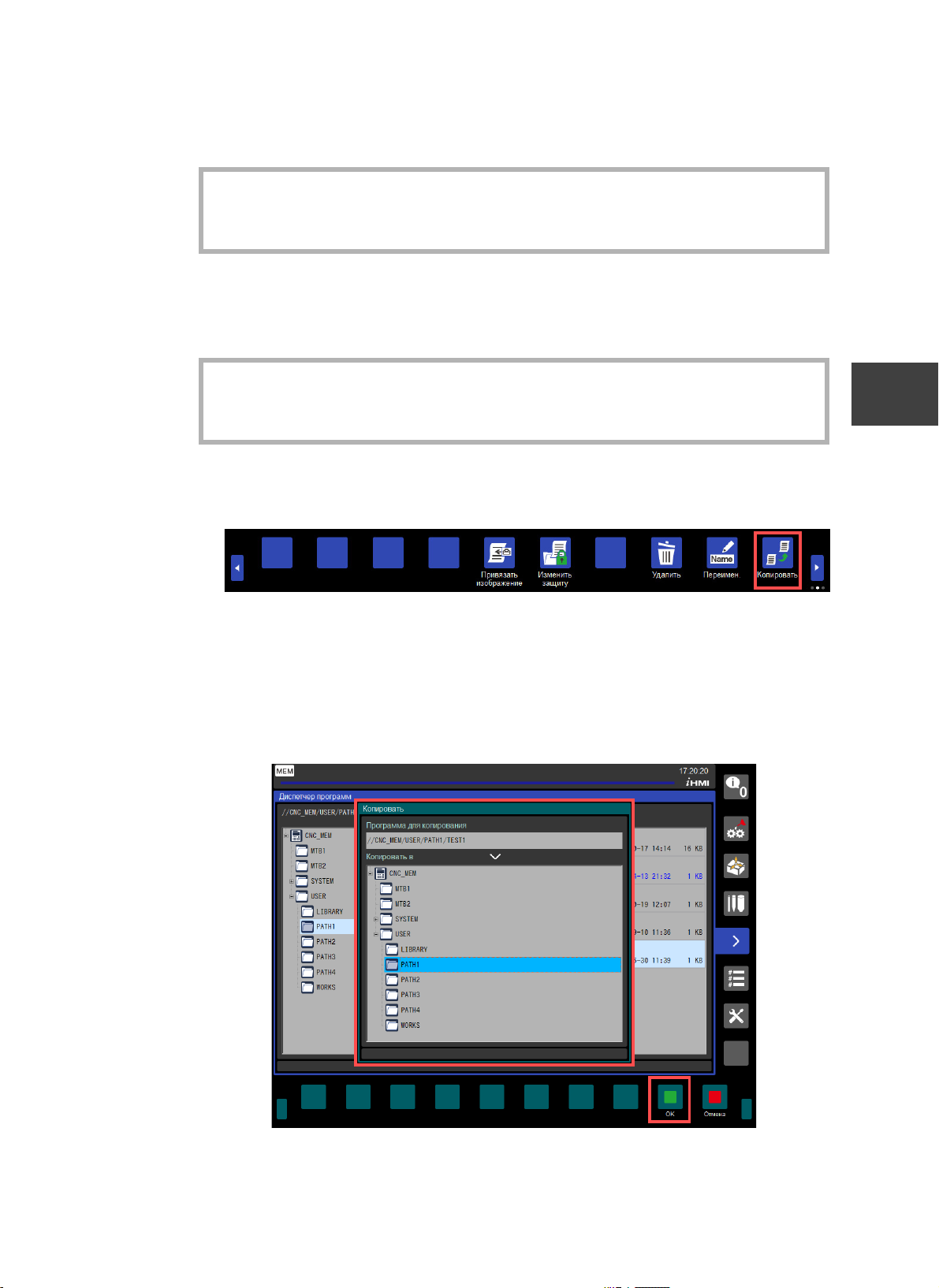
7169FnifyRfdcR45Sq8c21ERe7xyrFqjj/jkI91r75HK2RZAC+2wd68VWEg==
B-64644RU-1/09
ГЛАВЕ 3 УПРАВЛЕНИЕ ПРОГРАММАМИ
3.3 УПРАВЛЕНИЕ ПРОГРАММАМИ С ПОМОЩЬЮ СЛАЙДА ДИСПЕТЧЕРА ПРОГРАММ
ПАМЯТКА
<1> Выберите программу для копирования/перемещения или папку для
копирования.
ПАМЯТКА
<2> Нажмите экранную клавишу [Копировать] или [Переместить] на второй
странице (папки можно только копировать).
<3> Выберите папку в поле [Копировать в] или [Перем в].
Укажите папку назначения в дереве папок назначения копирования или
перемещения.
• Для копирования папки необходимо задать файл настроек
производителя станка (setting_data.txt), чтобы его можно было
скопировать.
• Предусмотрена возможность выбора нескольких программ для
копирования или перемещения. См. «Выбор нескольких
программ» на стр. 63.
1
2
3
4
5
6
7
<4> Нажмите экранную клавишу [OK].
Будет выполнено копирование/перемещение программы или копирование
папки.
8
A1
A2
Z
71
Page 96
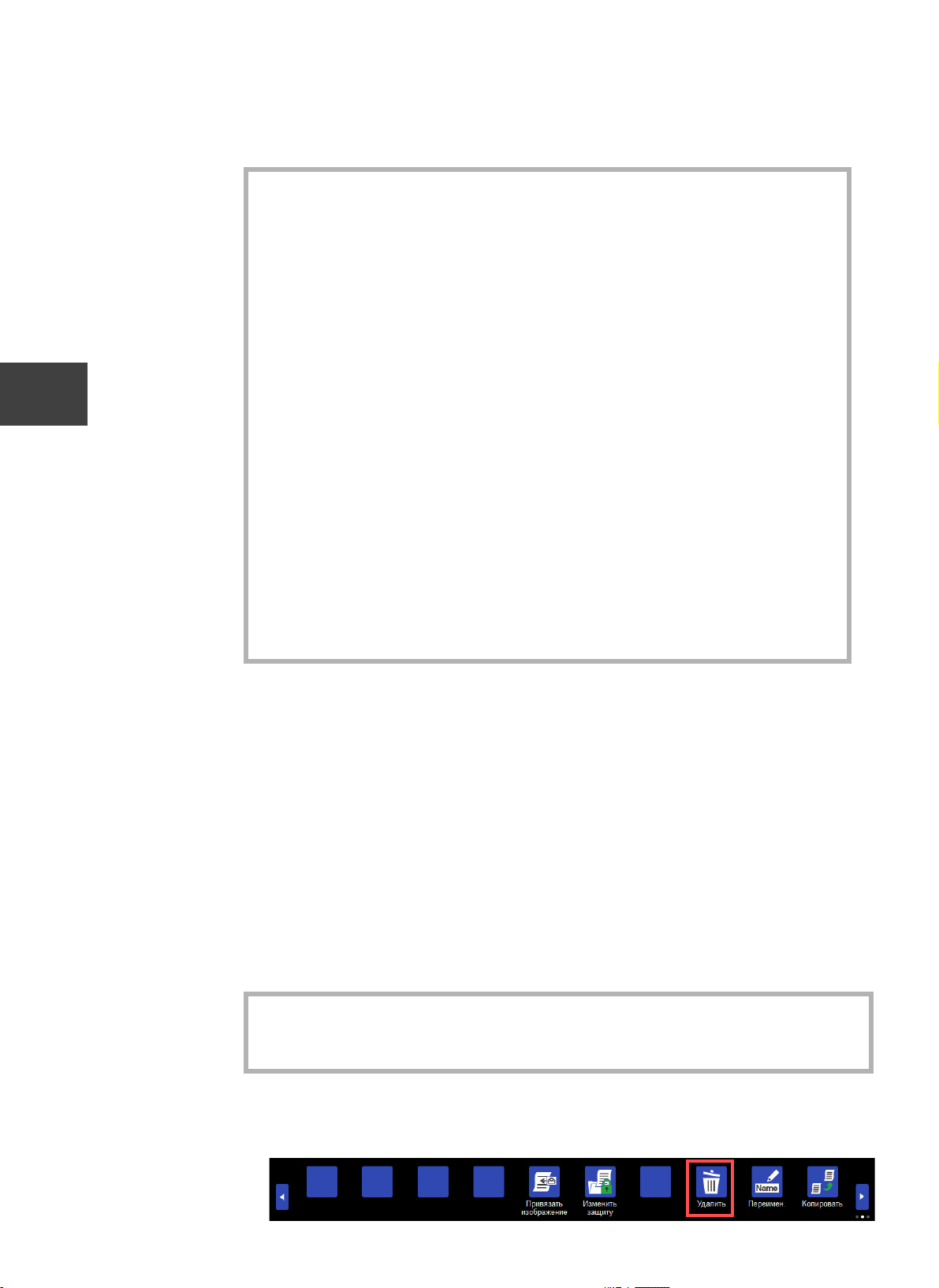
1
2
3
4
5
6
7169FnifyRfdcR45Sq8c21ERe7xyrFqjj/jkI91r75HK2RZAC+2wd68VWEg==
B-64644RU-1/09
ГЛАВЕ 3 УПРАВЛЕНИЕ ПРОГРАММАМИ U
3.3 УПРАВЛЕНИЕ ПРОГРАММАМИ С ПОМОЩЬЮ СЛАЙДА ДИСПЕТЧЕРА ПРОГРАММ
• Если в папке назначения копирования или перемещения
программа с таким же именем уже существует, откроется окно
подтверждения перезаписи. Чтобы скопировать или
переместить программу с перезаписью, выберите
[Перезаписать]. Чтобы скопировать или переместить
программу с изменением ее имени, выберите
[Переименовать].
• При копировании папки можно изменить имя папки, если в
месте назначения копирования уже есть папка с этим именем.
Однако имя папки изменить нельзя, если имя программы в
ПАМЯТКА
папке совпадает с именем вложенной папки.
• Если в папке назначения копирования или перемещения уже
существует защищенная программа с таким же именем,
откроется окно подтверждения переименования.
• Чтобы скопировать или переместить программу с изменением
ее имени, выберите [Переименовать].
• Во время процесса копирования или перемещения
отображается сообщение «Выполнение...».
• При выборе нескольких программ нажатие экранной клавиши
[Отмена] во время копирования или перемещения отменяет
операцию. Копирование папки не может быть отменено.
• Нельзя копировать/перемещать программы или копировать
папки в папки, предназначенные только для чтения.
7
8
A1
A2
Z
3.3.6 Удаление программ и папок
3.3.6
Вы можете удалять программы и папки.
Данная операция доступна для следующих устройств памяти программы.
•память УЧПУ
• Сервер данных
• Память большой емкости HDD/SSD (NCPROG.BIN)
• Карта памяти (FANUCPRG.BIN)
<1> Выберите программу или папку для удаления.
ПАМЯТКА
<2> Нажмите экранную клавишу [Удалить] на второй странице.
Откроется окно подтверждения удаления.
• Предусмотрена возможность выбора нескольких программ. См.
«3.3.1.3 Выбор нескольких программ».
72
Page 97
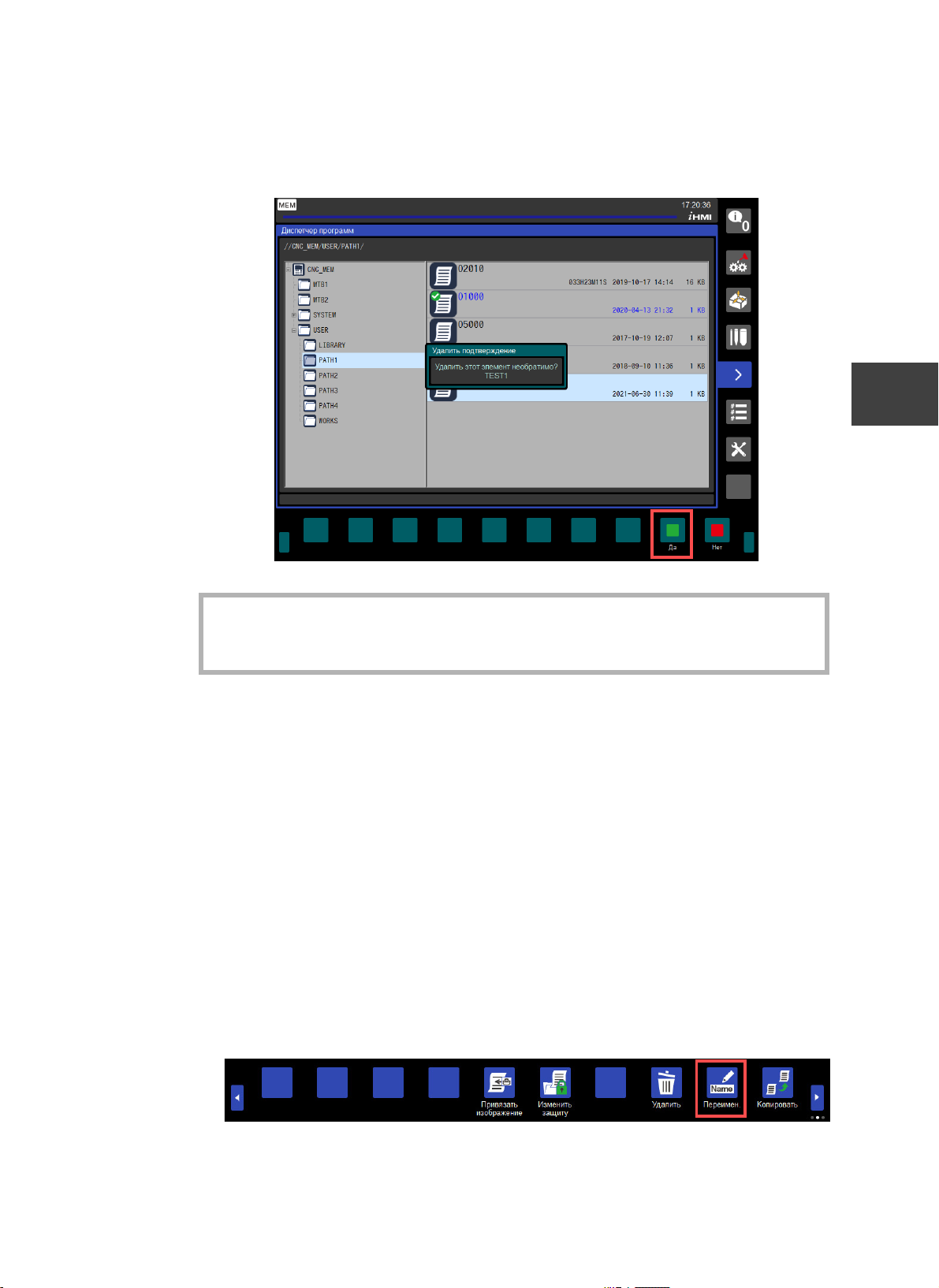
7169FnifyRfdcR45Sq8c21ERe7xyrFqjj/jkI91r75HK2RZAC+2wd68VWEg==
B-64644RU-1/09
ГЛАВЕ 3 УПРАВЛЕНИЕ ПРОГРАММАМИ
3.3 УПРАВЛЕНИЕ ПРОГРАММАМИ С ПОМОЩЬЮ СЛАЙДА ДИСПЕТЧЕРА ПРОГРАММ
<3> Нажмите экранную клавишу [Да].
Выбранная программа или папка будет удалена.
1
2
3
4
ПАМЯТКА
• Память или устройство нельзя удалить.
• Невозможно удалить защищенные программы или папки.
3.3.7 Переименование программ и папок
3.3.7
На каждом устройстве можно переименовать зарегистрированную
программу или папку.
Данная операция доступна для следующих устройств памяти программы.
•память УЧПУ
• Сервер данных
• Память большой емкости HDD/SSD (NCPROG.BIN)
• Карта памяти (FANUCPRG.BIN)
<1> Выберите программу или папку для переименования.
5
6
7
8
A1
A2
Z
<2> Нажмите экранную клавишу [Переимен.] на второй странице.
Откроется окно переименования.
<3> Введите название и нажмите экранную клавишу [OK] или клавишу
<INPUT>.
Выбранная программа или папка будет переименована. После
завершения процесса окно переименования закроется.
73
Page 98
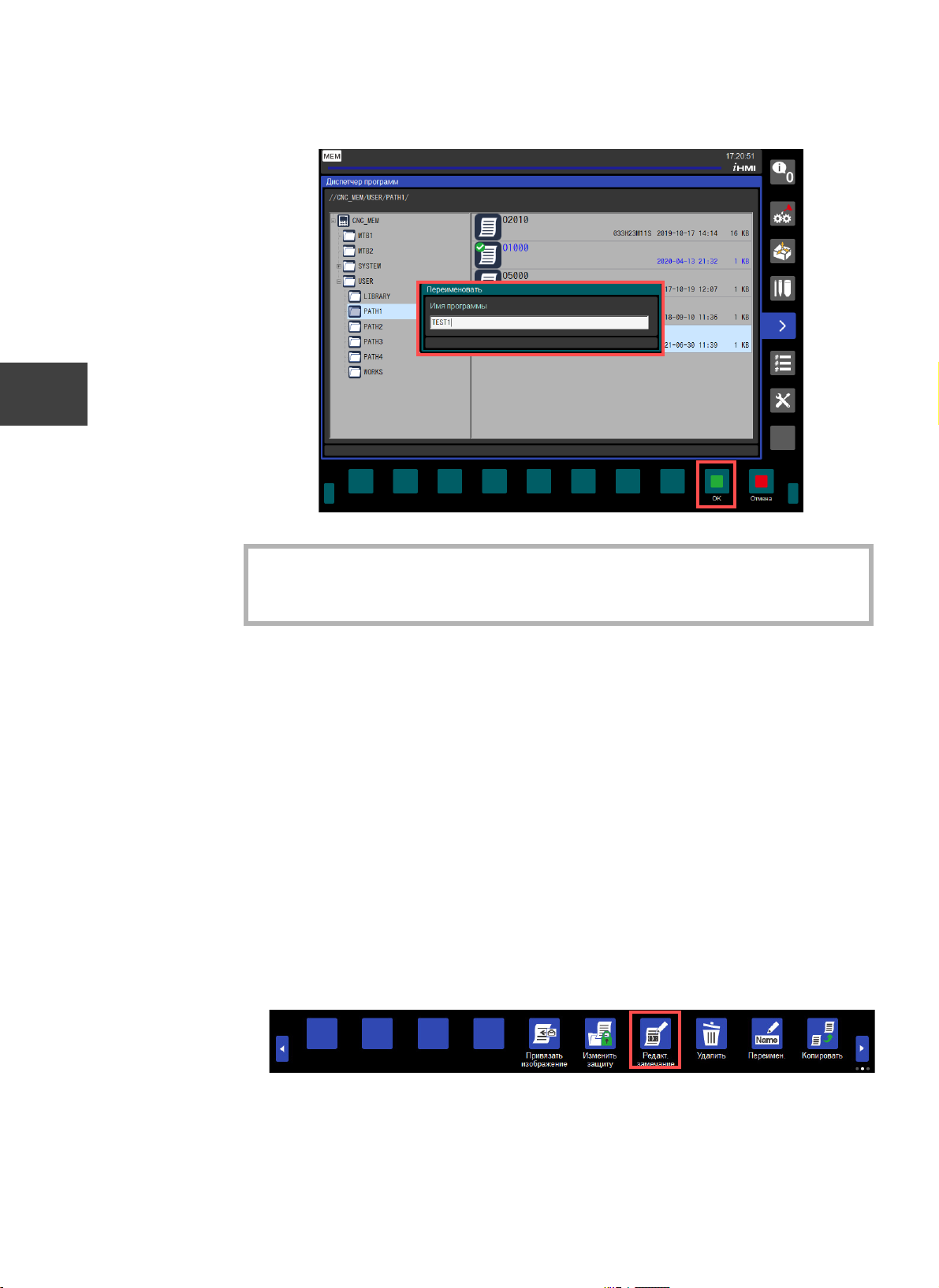
1
2
3
4
7169FnifyRfdcR45Sq8c21ERe7xyrFqjj/jkI91r75HK2RZAC+2wd68VWEg==
B-64644RU-1/09
ГЛАВЕ 3 УПРАВЛЕНИЕ ПРОГРАММАМИ U
3.3 УПРАВЛЕНИЕ ПРОГРАММАМИ С ПОМОЩЬЮ СЛАЙДА ДИСПЕТЧЕРА ПРОГРАММ
5
6
7
8
A1
A2
Z
ПАМЯТКА
• Использование имени, которое уже существует в данной папке,
не допускается.
3.3.8 Редактирование замечаний к программам
3.3.8
Замечания к программам можно редактировать.
Функция редактирования замечаний может использоваться только на
следующих устройствах.
•память УЧПУ
• Сервер данных
• Память большой емкости HDD/SSD (NCPROG.BIN)
• Карта памяти (FANUCPRG.BIN)
<1> Для этого нужно выбрать программу для редактируемого замечания.
<2> Нажать экранную клавишу [Редакт. замечание].
В результате откроется окно «Редактировать замечание».
<3> Введите замечание и Нажмите экранную клавишу [OK].
Замечание к выбранной программе изменится. Окно «Редактировать
замечание» закроется после завершения процесса.
74
Page 99
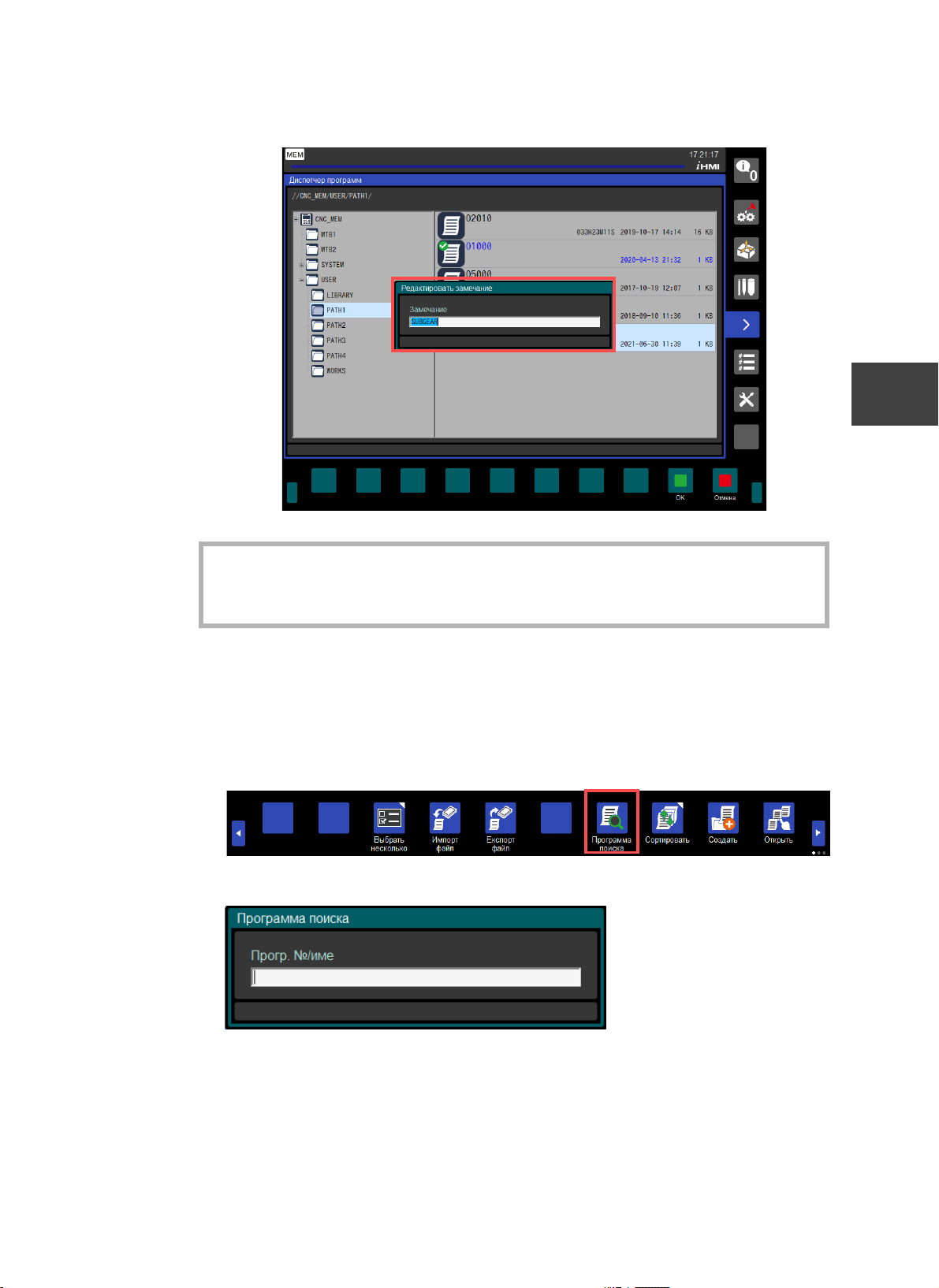
7169FnifyRfdcR45Sq8c21ERe7xyrFqjj/jkI91r75HK2RZAC+2wd68VWEg==
B-64644RU-1/09
ГЛАВЕ 3 УПРАВЛЕНИЕ ПРОГРАММАМИ
3.3 УПРАВЛЕНИЕ ПРОГРАММАМИ С ПОМОЩЬЮ СЛАЙДА ДИСПЕТЧЕРА ПРОГРАММ
1
2
3
4
ПАМЯТКА
• Замечания должны содержать только 1-байтовые буквенноцифровые символы и знаки (" # $ & ’ * , /: < = > ? @ [ ] - + _ .).
• Допускается ввод не более 48 символов.
3.3.9 Поиск программ
3.3.9
Поиск программ в списке программ.
<1> Нажмите экранную клавишу [Программа поиска].
В результате откроется окно «Поиск программы».
5
6
7
8
A1
A2
Z
75
Page 100
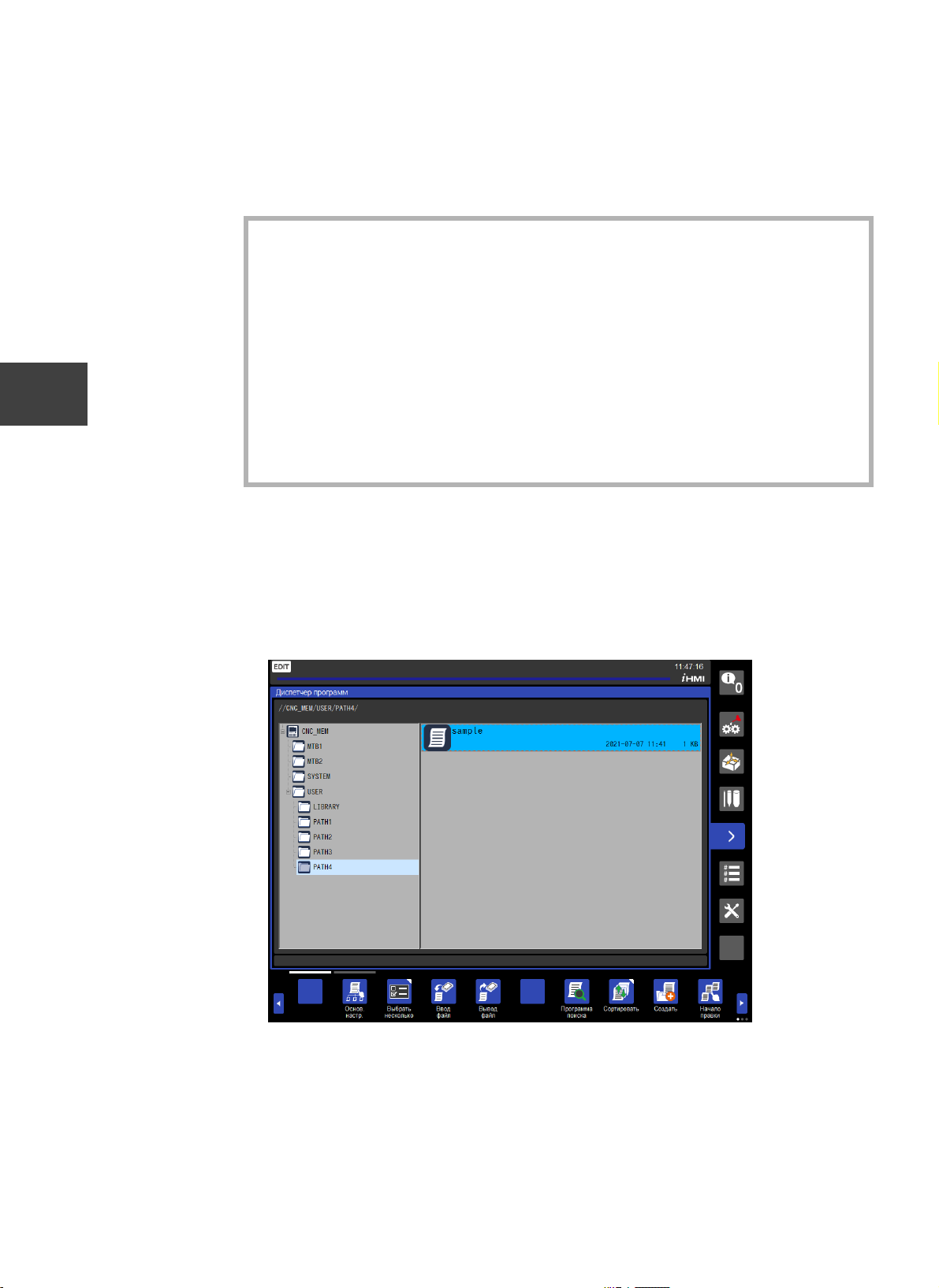
1
2
3
4
7169FnifyRfdcR45Sq8c21ERe7xyrFqjj/jkI91r75HK2RZAC+2wd68VWEg==
B-64644RU-1/09
ГЛАВЕ 3 УПРАВЛЕНИЕ ПРОГРАММАМИ U
3.3 УПРАВЛЕНИЕ ПРОГРАММАМИ С ПОМОЩЬЮ СЛАЙДА ДИСПЕТЧЕРА ПРОГРАММ
<2> Введите номер или имя программы в поле ввода ключевого слова для
поиска.
• Вы можете вводить до 32 символов, включая буквы (в верхнем и
нижнем регистре), цифры и символы (- + _ .).
• Условия и операции поиска по номеру программы приведены
ниже:
Поиск по точному совпадению
ПАМЯТКА
Если объект поиска «O00001234», вы можете ввести
символьную строку без нулей, например «O1234».
• Условия и операции поиска по имени программы приведены
ниже:
Регистр не учитывается
Поиск по частичному совпадению с использованием
подстановочного символа «*»
5
6
7
8
A1
A2
Z
<3> Выполните одну из следующих операций в зависимости от объекта
поиска:
Поиск основных программ: Нажмите экранную клавишу [Основная
программа].
Будут отображены найденные основные программы, а окно «Поиск
программ» закроется.
Поиск программ: Нажмите экранную клавишу [Поиск].
Отображаются найденные программы, окно «Поиск программ»
закрывается.
76
 Loading...