

Page 1
3-072-314-22 (1)
Video Camera
Recorder
Mode d’emploi
Avant la mise en service de cet appareil, prière de lire attentivement
le mode d’emploi et de le conserver pour toute référence future.
CCD-TRV608
CCD-TRV107/TRV108/TRV308/
TRV408/TRV608
©2002 Sony Corporation
Page 2
Félicitations pour l’achat de ce caméscope Handycam VisionTM Sony. Il vous permettra de
Bienvenue!
saisir des moments précieux de la vie en vous offrant une image et un son de très grande
qualité. Le caméscope Handycam VisionTM présente des fonctions élaborées, tout en étant très
simple d’utilisation. Vous serez bientôt à même de réaliser des vidéos de votre vie
quotidienne, que vous regarderez avec plaisir dans les années à venir.
AVERTISSEMENT
Pour éviter tout risque d’incendie ou de décharge
électrique, ne pas exposer cet appareil à la pluie ou à
l’humidité.
Pour éviter tout risque de décharge électrique, ne pas
ouvrir le coffret de cet appareil et ne confier son
entretien qu’à un personnel qualifié.
ATTENTION
POUR PREVENIR LES CHOCS
ELECTRIQUES, RACCORDER LA LAME
LARGE DE LA FICHE A LA FENTE LARGE
DE LA PRISE. INSERER LES LAMES
COMPLETEMENT.
Pour la clientéle au Canada
RECYCLAGE DES
ACCUMULATEURS
AUX IONS DE LITHIUM
Les accumulateurs aux ions de
lithium sont recyclables.
Vous pouvez contribuer à
préserver l’environnement en rapportant les
piles usées dans un point de collection et
recyclage le plus proche.
Pour plus d’informations sur le recyclage des
accumulateurs, téléphonez le numéro gratuit 1800-822-8837 (Etats-Units et Canada
uniquement), ou visitez http://www.rbrc.org/.
Avertissment: Ne pas utilliser des accumulateurs
aux ions de lithium qui sont
endommagées ou qui fuient.
2
Page 3

3
Page 4
Caractéristiques principales
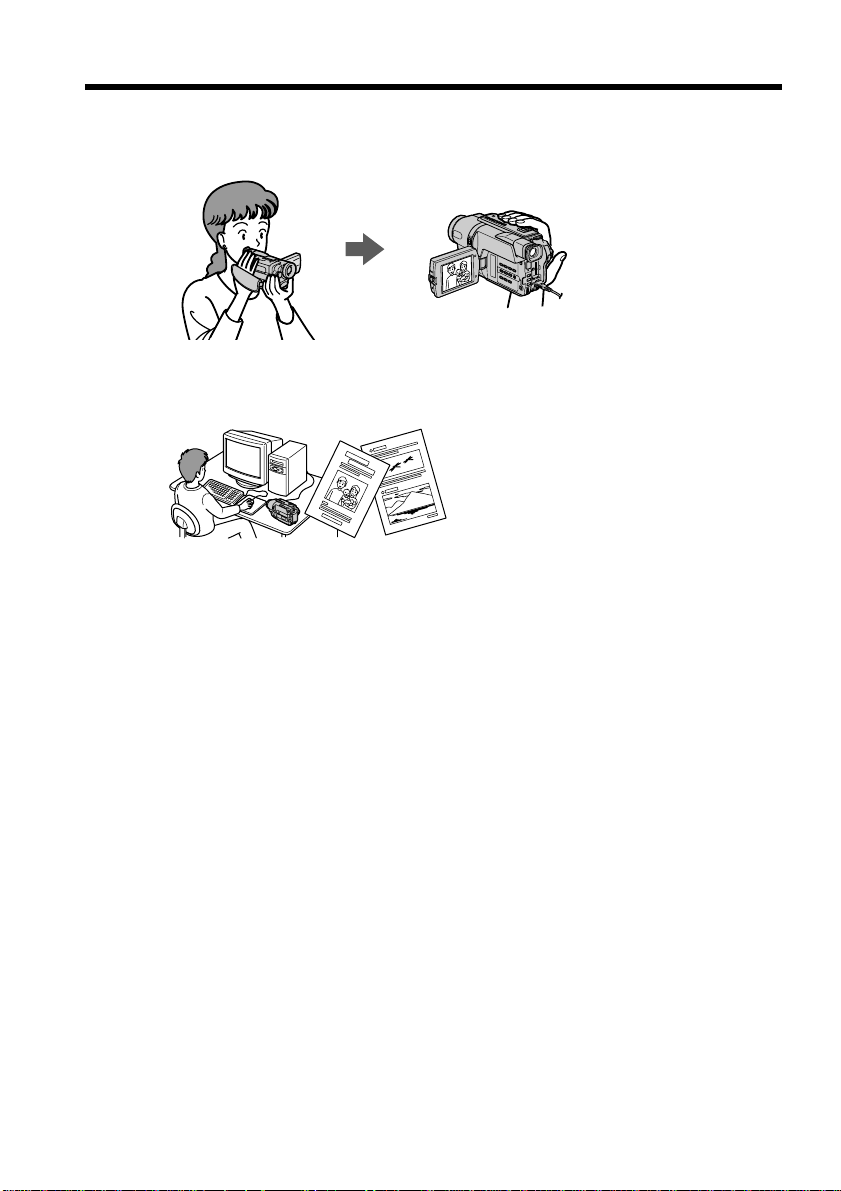
Prise de vues animées, et leur lecture
•Prise de vues (p. 19)
•Lecture d’une cassette (p. 29)
Capture d’images sur un ordinateur*
•Visualisation d’images enregistrées sur une cassette (p. 59)
•Visualisation d’images en direct à partir du caméscope (p. 59)
1)
Autres caractéristiques
Fonctions utilisées pour le réglage de l’exposition dans le mode d’enregistrement
•BACK LIGHT (p. 25)
•NightShot (p. 26)
•PROGRAM AE (p. 38)
•Lampe intégrée*2) (p. 46)
•Exposition manuelle (p. 40)
Fonctions permettant de renforcer l’impact des images
•Zoom numérique (p. 22)
Le réglage par défaut est OFF. (Pour un zoom supérieur à 20×, sélectionnez la
puissance du zoom numérique dans D ZOOM dans les réglages de menus.)
•FADER (p. 35)
•Effet d’image (p. 37)
•TITLE (p. 42)
Fonction permettant d’obtenir des films plus naturels
•Mise au point manuelle (p. 41)
Fonctions utilisées pour le montage dans le mode d’enregistrement
•Mode Grand écran (p. 33)
•Date et heure (p. 16)
•[MENU] ORC (p. 70)
Fonction utilisées après l’enregistrement
•Easy Dubbing (Copie facile) (p. 51)
Fonction pour réaliser une transition en douceur
•END SEARCH (P.28)
*1) CCD-TRV608 seulement
4
*2) CCD-TRV107/TRV308/TRV408/TRV608 seulement
Page 5

Table des matières
Caractéristiques principales .................. 4
Guide de démarrage rapide .... 6
Préparatifs
Utilisation de ce manuel ........................ 8
Vérification des accessoires fournis ... 10
Étape 1 Préparation de la source
d’alimentation ................................. 11
Mise en place de la batterie ........... 11
Recharge de la batterie .................. 12
Raccordement à
une prise de courant ................ 15
Étape 2 Réglage de la date et de
l’heure .............................................. 16
Étape 3 Mise en place d’une
cassette ............................................. 18
Enregistrement – Opérations
de base
Prise de vues .......................................... 19
Prise de vues de sujets à contre-jour
– BACK LIGHT ........................ 25
Prise de vues dans l’obscurité
– NightShot ............................... 26
Incrustation de la date et de l’heure
sur l’image ................................ 27
Vérification de la prise de vues
– END SEARCH ............................. 28
Lecture – Opérations de base
Lecture d’une cassette .......................... 29
Visualisation de l’enregistrement sur un
téléviseur ......................................... 32
Opérations d’enregistrement
avancées
Utilisation du mode Grand écran ....... 33
Utilisation de transitions en fondu ..... 35
Utilisation d’effets spéciaux
– Effets d’image .............................. 37
Utilisation de la fonction
PROGRAM AE ............................... 38
Réglage manuel de l’exposition .......... 40
Mise au point manuelle........................ 41
Incrustation d’un titre .......................... 42
Création de titres personnalisés.......... 44
Utilisation de la lampe intégrée
(CCD-TRV107/TRV308/TRV408/
TRV608 seulement) ........................ 46
Montage
Copie d’une cassette ............................. 49
Copier facilement une cassette
– Easy dubbing ............................... 51
Raccordement à l’ordinateur
(CCD-TRV608 seulement)
Visualisation d’images à l’aide de votre
ordinateur – Lecture en transit USB
(système d’exploitation Windows
uniquement) .................................... 59
Personnalisation du
caméscope
Changement des réglages de
menus ............................................... 67
Guide de dépannage
Exemples de problèmes et leurs
solutions........................................... 73
Affichage d’autodiagnostic ................. 77
Indicateurs et messages
d’avertissement............................... 78
Informations
complémentaires
A propos des cassettes vidéo .............. 80
A propos de la batterie
“InfoLITHIUM” .............................. 81
Utilisation du caméscope à
l’étranger.......................................... 83
Entretien et précautions ....................... 84
Caractéristiques techniques ................. 89
Référence rapide
Nomenclature ........................................ 91
Index ....................................................... 98
5
Page 6
Guide de démarrage rapide
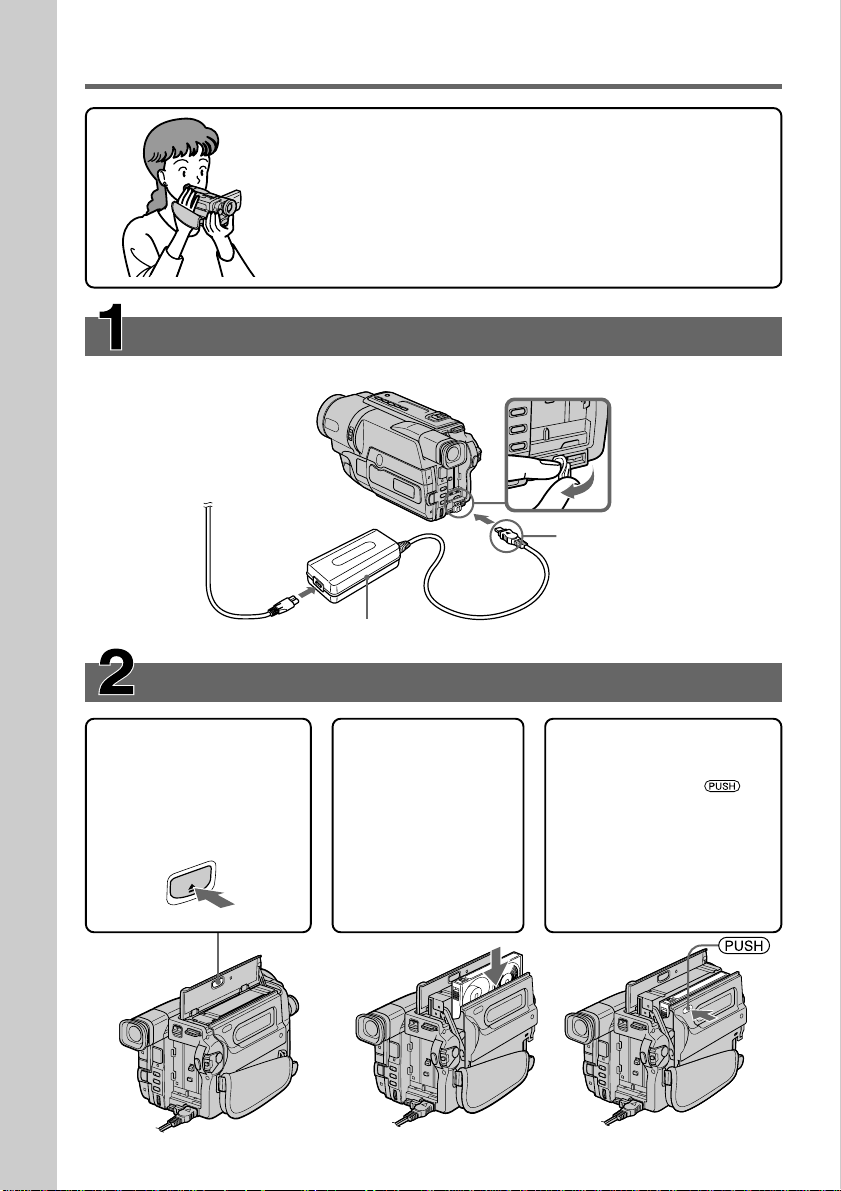
Ce chapitre vous présente les fonctions de base du caméscope.
Reportez-vous aux pages entre parenthèses “( )” pour des
informations plus détaillées.
Raccordement du cordon d’alimentation (p. 15)
Lorsque vous filmez en extérieur, utilisez la batterie rechargeable (p. 11).
Guide de démarrage rapide
Adaptateur secteur (fourni)
Ouvrez le cache de
la prise DC IN.
Branchez la fiche avec la
marque v dirigée vers le
haut.
Mise en place d’une cassette (p. 18)
1Ouvrez le couvercle du
logement de la cassette
et appuyez sur Z
EJECT. Le logement
s’ouvre
automatiquement.
EJECT
2Insérez une
cassette dans le
logement de la
cassette avec la
fenêtre tournée
vers l’extérieur et
le taquet de
protection en
écriture vers le
haut.
3Fermez le logement de
la cassette en appuyant
sur l’indication
inscrite sur le logement.
Celui-ci s’abaisse
automatiquement.
Fermez le couvercle du
logement de la cassette.
6
Page 7
Prise de vues (p. 19)
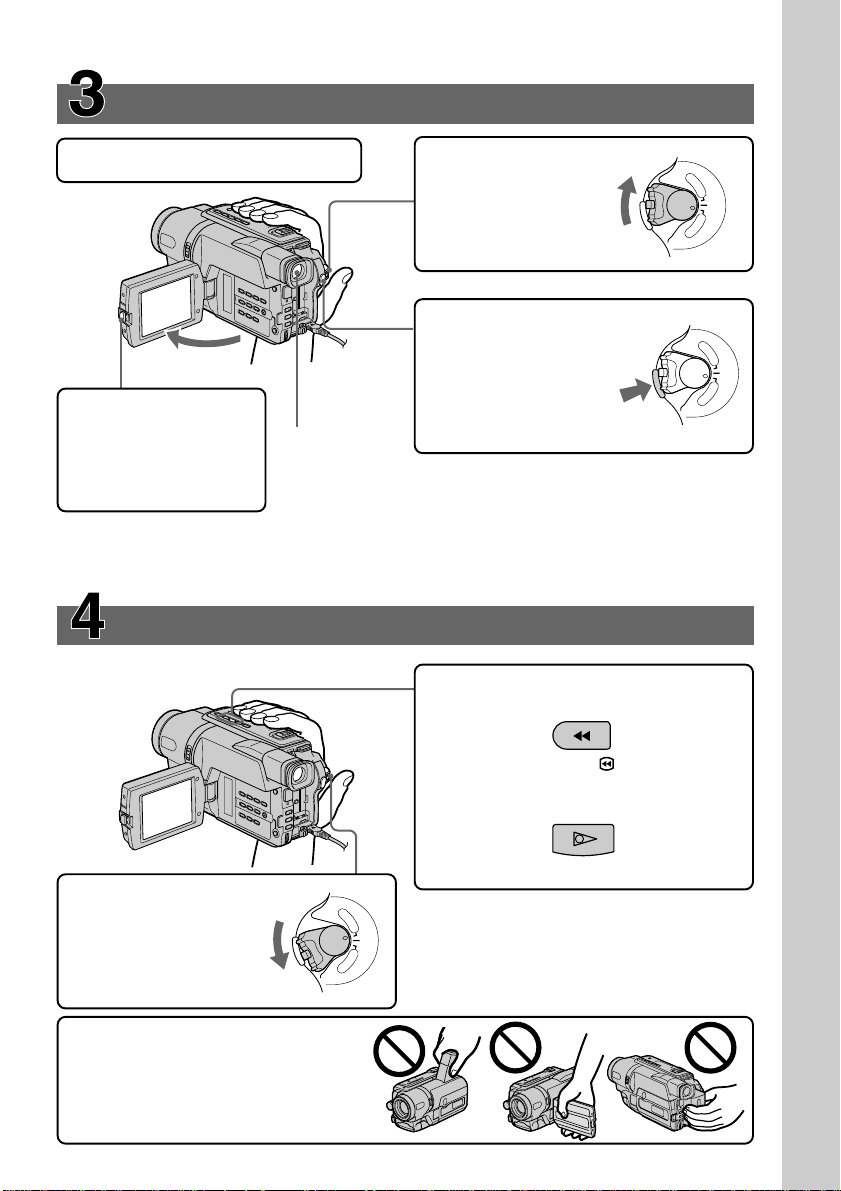
1Enlevez le capuchon de l’objectif.
2Réglez le
commutateur
POWER sur
CAMERA tout en
appuyant sur le petit
bouton vert.
4Appuyez sur
START/STOP.
L’enregistrement
commence. Pour
3Ouvrez le panneau
LCD tout en
appuyant sur OPEN.
L’image apparaît sur
l’écran LCD.
Viseur
Appliquez l’œil contre l’œilleton pour regarder
dans le viseur, lorsque l’écran LCD est fermé.
l’arrêter, ré-appuyez
sur START/STOP.
L’image dans le viseur est en noir et blanc.
Réglez l’oculaire à votre vue (p. 23).
L’horloge du caméscope a été désactivée en usine. Si vous voulez enregistrer l’heure et
la date sur une image, réglez l’horloge avant de filmer (p. 16).
Contrôle de l’image de lecture sur l’écran LCD
2Appuyez sur m pour rembobiner la
bande.
P
L
A
Y
E
R
O
F
F
P
(
O
C
W
E
R
H
G
C
)
A
M
E
R
A
P
L
A
Y
E
R
PO
W
ER
C
A
M
E
R
A
(p. 29)
O
F
F
(
C
H
G
)
Guide de démarrage rapide
1Réglez le commutateur
POWER sur
PLAYER tout en
appuyant sur le petit
bouton vert.
Remarque
Ne soulevez jamais le caméscope par
le viseur, le panneau LCD ou la
batterie.
REW
3Appuyez sur N pour commencer la
lecture.
PLAY
P
L
A
Y
E
R
O
F
F
(
C
R
E
W
H
O
P
G
C
)
A
M
E
R
A
7
Page 8

— Préparatifs —
Utilisation de ce manuel
Ce mode d’emploi est destiné aux cinq modèles dont la liste est présentée dans le
tableau ci-dessous. Avant de lire le manuel et de filmer, vérifiez le numéro de modèle
sous votre caméscope. Les illustrations représentent le CCD-TRV608 sauf mention
contraire. Toute différence entre les modèles est clairement mentionnée dans le texte,
par exemple, “CCD-TRV608 seulement”.
Dans ce mode d’emploi, les touches et réglages du caméscope sont toujours indiqués en
majuscules.
Par ex. Réglez le commutateur POWER sur CAMERA.
Chaque opération que vous effectuez est confirmée par un signal sonore (bip).
Différences entre les modèles
CCD-
Zoom numérique 450× 460× 460× 560× 560×
LCD 6,2 cm 6,2 cm 6,2 cm 6,2 cm 7,5 cm
Lampe intégrée z — zz z
Capteur de télécommande z ——z —
SteadyShot — — zz z
Lecture en transit USB — — — — z
VF B.L. (rétroéclairage du viseur) z — zz z
z Fourni
— Non fourni
TRV107 TRV108 TRV308 TRV408 TRV608
(type 2,5) (type 2,5) (type 2,5) (type 2,5) (type 3)
8
Page 9
Utilisation de ce manuel
Remarque sur les systèmes de télévision couleur
Les systèmes de télévision couleur sont différents d’un pays à l’autre. Si vous voulez
regarder vos films sur un téléviseur, il vous faudra un téléviseur NTSC.
Précautions concernant l’entretien du caméscope
Objectif et écran LCD/viseur (sur modèles équipés de ces
éléments uniquement)
•L’écran LCD et le viseur sont le produit d’une technologie de pointe et plus de
99,99% des pixels sont opérationnels. Cependant, on peut constater de très
petits points noirs et/ou lumineux (blancs, rouges, bleus ou verts) apparaissant
en permanence sur l’écran LCD et dans le viseur. Ces points sont normaux et
proviennent du processus de fabrication ; ils n’affectent en aucun cas l’image
enregistrée.
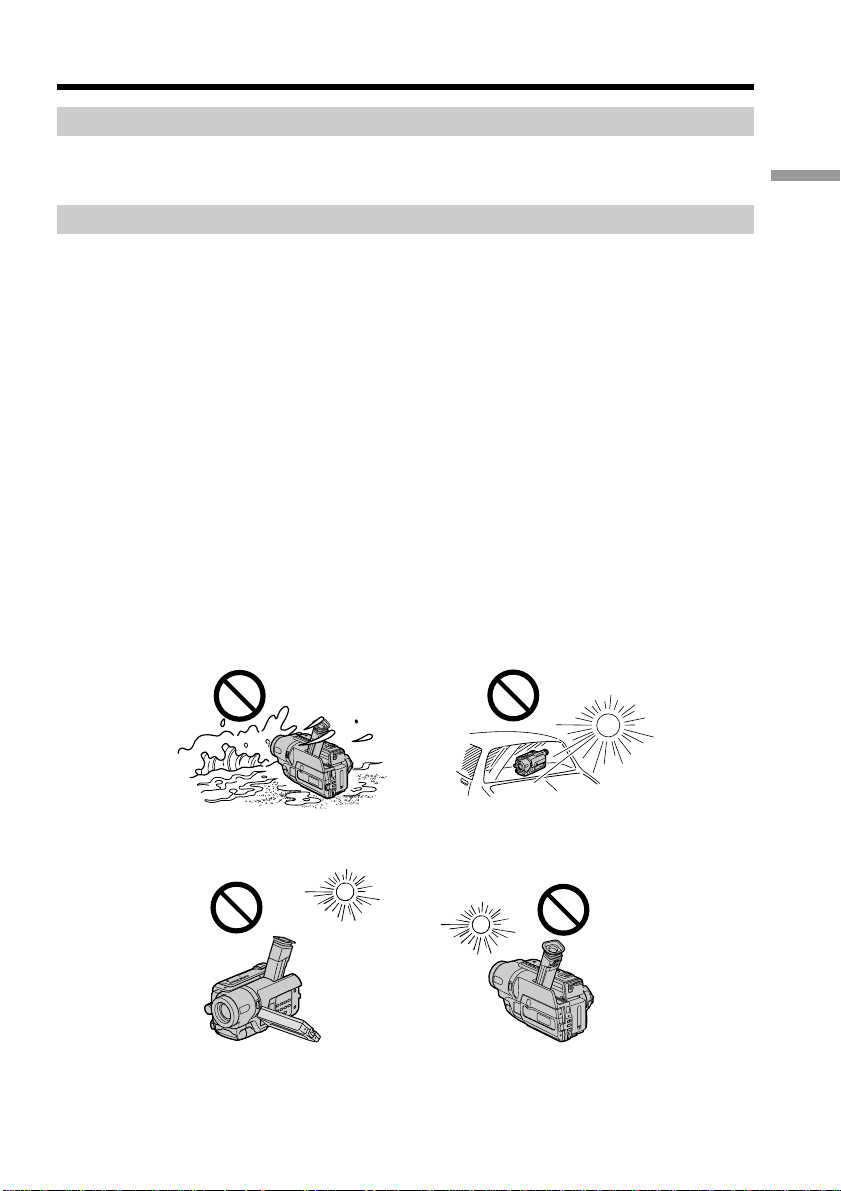
•Evitez de mouiller le caméscope. Protégez le caméscope de la pluie et de l’eau de mer,
qui peuvent provoquer entraîner le mauvais fonctionnement du caméscope et des
dégâts parfois irréparables [a].
•Ne jamais exposer le caméscope à des températures supérieures à 60 °C (140 °F),
comme en plein soleil ou dans une voiture garée au soleil [b].
•Veillez à ne pas poser le caméscope pendant trop longtemps près d’une fenêtre ou à
l’extérieur avec l’écran LCD, le viseur ou l’objectif dirigé vers le soleil. Ceci peut
entraîner des problèmes de fonctionnement [c].
•Ne filmez pas directement le soleil. Ceci peut causer un dysfonctionnement.
Filmez le soleil plutôt au crépuscule [d] lorsque la lumière est faible.
[a] [b]
Préparatifs
[c] [d]
9
Page 10
Vérification des accessoires fournis
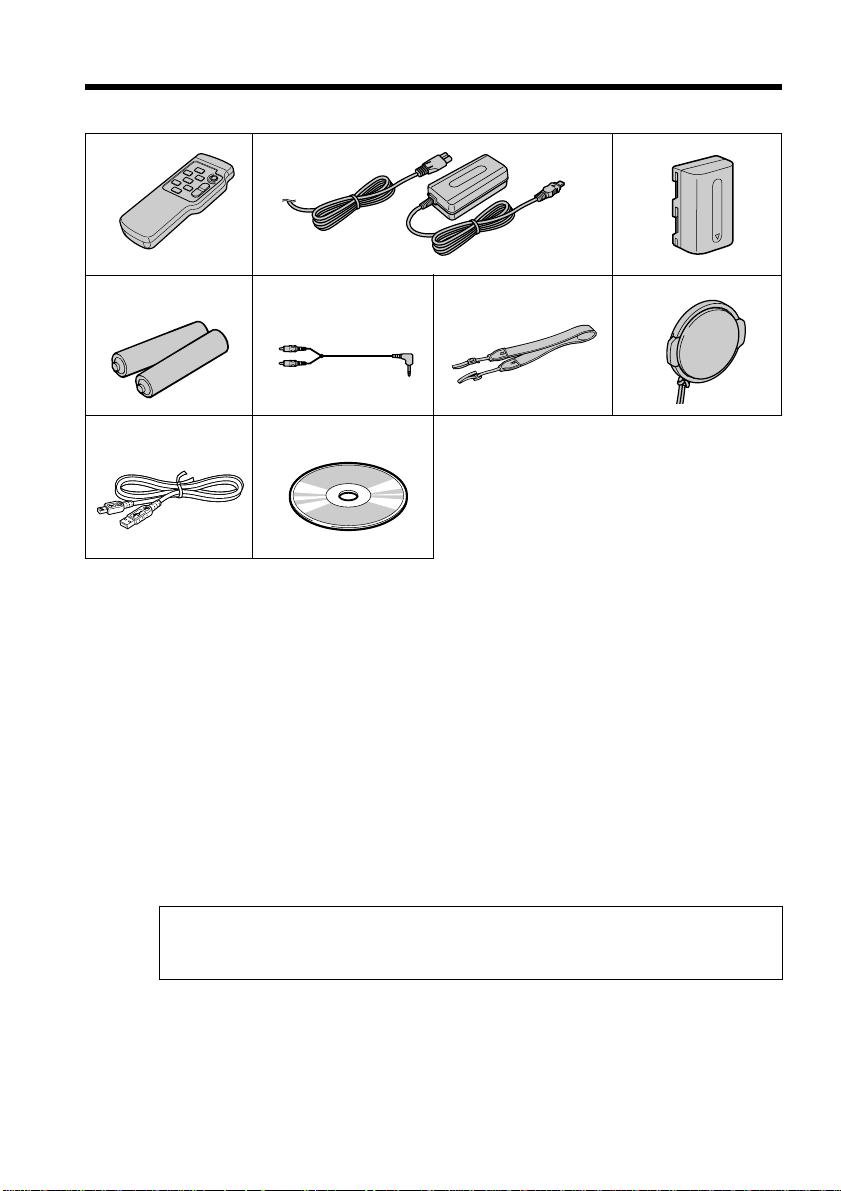
Vérifiez si tous les accessoires suivants sont fournis avec le caméscope.
1
4
8
1 Télécommande sans fil
(CCD-TRV107/TRV408 seulement) (1)
(p. 96)
2 Adaptateur secteur AC-L10A/L10B/
L10C (1), Cordon d’alimentation (1)
(p. 15)
2
56
9
3
7
5 Cordon de liaison audio/vidéo (1)
(p. 32)
6 Bandoulière (1) (p. 91)
7 Capuchon d’objectif (1) (p. 19, 95)
3 Batterie rechargeable NP-FM30 (1)
(p. 11, 12)
4 Piles format AA (R6) pour la
télécommande (CCD-TRV107/TRV408
seulement) (2) (p. 96)
Aucune compensation ne pourra être accordée pour le contenu de l’enregistrement si
la lecture ou l’enregistrement d’une cassette vidéo ont été impossibles en raison d’un
mauvais fonctionnement du caméscope, du support ou d’un autre problème.
10
8 Câble USB (CCD-TRV608 seulement) (1)
(p. 59)
9 CD-ROM (Pilote USB SPVD-008)
(CCD-TRV608 seulement) (1)
(p. 60)
Page 11
Étape 1 Préparation de la source
d’alimentation
Mise en place de la batterie
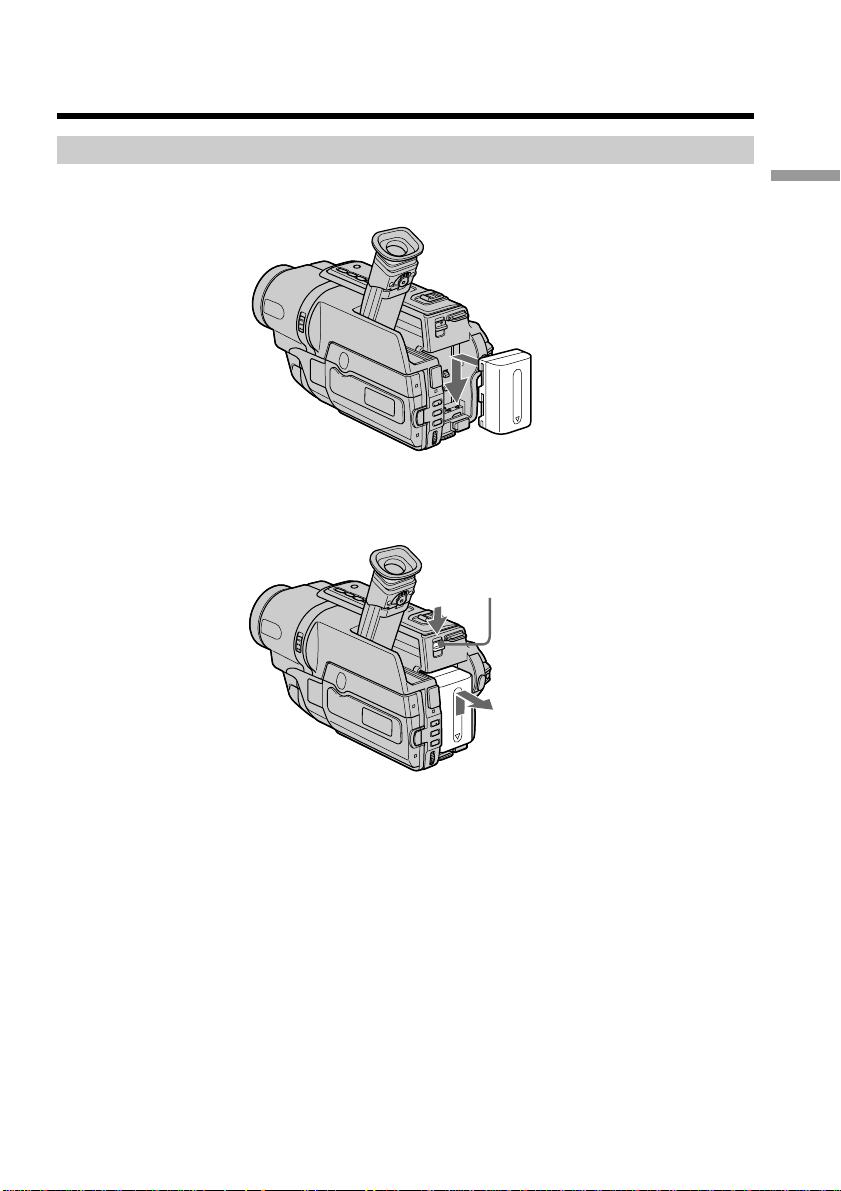
Faites glisser la batterie vers le bas jusqu’à ce qu’elle s’encliquette.
Pour enlever la batterie
Faites glisser la batterie dans le sens de la flèche tout en appuyant sur V BATT.
Levier de libération de la
batterie (V BATT)
Préparatifs
11
Page 12
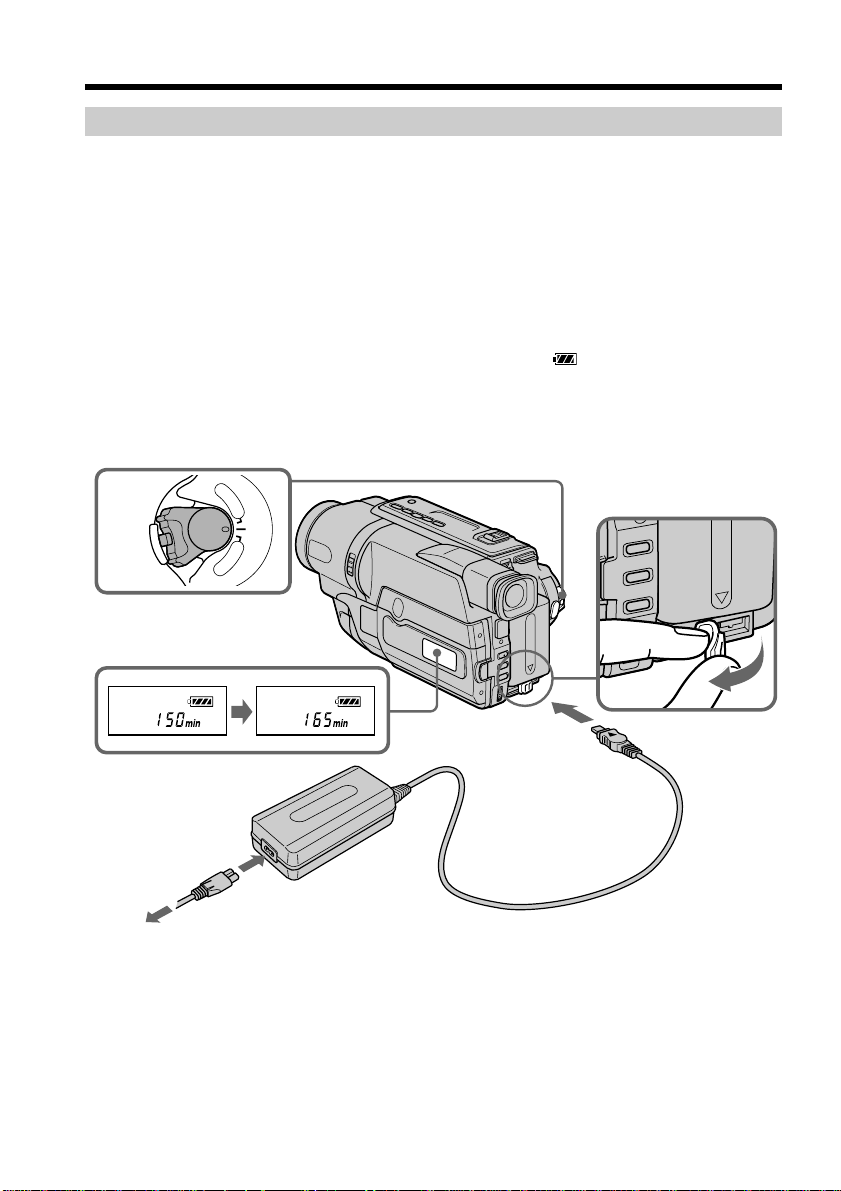
Étape 1 Préparation de la source d’alimentation
Recharge de la batterie
Rechargez la batterie avant d’utiliser le caméscope.
Ce caméscope ne fonctionne qu’avec une batterie rechargeable de type
“InfoLITHIUM”(modèle M).
Voir page 81 pour de plus amples informations sur la batterie “InfoLITHIUM”.
(1) Ouvrez le cache de la prise DC IN et raccordez l’adaptateur secteur fourni avec
le caméscope à la prise DC IN avec la marque v dirigée vers le haut.
(2) Raccordez le cordon d’alimentation à l’adaptateur secteur.
(3) Raccordez le cordon d’alimentation à une prise de courant.
(4) Réglez le commutateur POWER sur OFF (CHG). La recharge commence.
L’autonomie de la batterie est indiquée en minutes dans l’afficheur.
Lorsque l’indicateur d’autonomie de la batterie passe à , la recharge normale est
terminée. Pour recharger complètement la batterie (recharge complète), laissez-la
raccordée pendant environ une heure après la fin de la recharge normale jusqu’à ce que
l’indication “FULL” apparaisse dans l’afficheur. Une recharge complète de la batterie
vous permet d’utiliser la batterie plus longtemps.
P
L
A
Y
POWER
E
R
O
F
F
(
C
H
G
C
)
A
M
E
R
A
4
12
FULL
1
2,3
Les chiffres indiqués dans la fenêtre d’affichage de l’illustration peuvent être différents
de ceux indiqués sur votre caméscope.
Après la recharge de la batterie
Débranchez l’adaptateur secteur de la prise DC IN du caméscope.
Page 13

Étape 1 Préparation de la source d’alimentation
Remarque
Les parties métalliques de la prise DC de l’adaptateur secteur ne doivent pas entrer en
contact avec des objets métalliques. Un court-circuit pourrait endommager l’adaptateur
secteur.
Indicateur d’autonomie de la batterie
L’autonomie pour un enregistrement avec le viseur est affichée.
L’indicateur d’autonomie de l’afficheur indique approximativement la durée
d’enregistrement avec le viseur.
Avant que le caméscope calcule l’autonomie réelle de la batterie
“– – – – min” apparaît dans l’afficheur.
Lors du rechargement de la batterie, aucun indicateur n’apparaît ou l’indicateur
clignote dans l’afficheur dans les cas suivants :
– L’adaptateur secteur est débranché.
– La batterie n’est pas installée correctement.
– Il y a un problème avec la batterie.
Nous recommandons de charger la batterie à la température de la pièce, soit entre
10 et 30°C (50 et 86°F).
Si le caméscope s’éteint alors que l’indicateur d’autonomie indique que la batterie
est suffisamment rechargée pour fonctionner
Rechargez la batterie complètement jusqu’à ce que l’indicateur d’autonomie affiche une
valeur correcte.
Temps de recharge
Batterie rechargeable
NP-FM30 (fournie) 145 (85)
NP-FM50 150 (90)
NP-FM70 240 (180)
NP-QM71 260 (200)
NP-FM90 330 (270)
NP-FM91/QM91 360 (300)
Temps approximatif en minutes pour recharger une batterie vide à 25 °C (77 °F)
Recharge complète (recharge normale)
Temps d’enregistrement
CCD-TRV107/TRV108/TRV308/TRV408
Batterie
rechargeable
NP-FM30 (fournie) 165 90 120 65
NP-FM50 265 145 195 105
NP-FM70 540 295 400 220
NP-QM71 640 350 465 255
NP-FM90 820 450 600 330
NP-FM91/QM91 955 525 695 380
Enregistrement Enregistrement
avec le viseur avec l’écran LCD
Continu* Normal** Continu* Normal**
Préparatifs
13
Page 14

Étape 1 Préparation de la source d’alimentation
CCD-TRV608
Batterie
rechargeable
NP-FM30 (fournie) 165 90 100 55
NP-FM50 265 145 160 90
NP-FM70 540 295 335 185
NP-QM71 640 350 390 215
NP-FM90 820 450 505 275
NP-FM91/QM91 955 525 585 320
Temps approximatif en minutes si vous utilisez une batterie pleine
* Temps approximatif d’enregistrement continu à 25 °C (77 °F). L’autonomie de la
batterie sera plus courte si vous utilisez le caméscope dans un lieu froid.
** Temps approximatif d’enregistrement en minutes avec marche/arrêt
d’enregistrement, zoom et mise sous et hors tension répétés. L’autonomie réelle de la
batterie peut être inférieure.
Temps de lecture
CCD-TRV107/TRV108/TRV308/TRV408
Batterie Temps de lecture Temps de lecture avec
rechargeable avec l’écran LCD ouvert l’écran LCD fermé
NP-FM30 (fournie) 120 175
NP-FM50 195 280
NP-FM70 400 570
NP-QM71 465 675
NP-FM90 600 865
NP-FM91/QM91 695 1010
CCD-TRV608
Batterie Temps de lecture Temps de lecture avec
rechargeable avec l’écran LCD ouvert l’écran LCD fermé
NP-FM30 (fournie) 100 175
NP-FM50 160 280
NP-FM70 335 570
NP-QM71 390 675
NP-FM90 505 865
NP-FM91/QM91 585 1010
Temps approximatif en minutes si vous utilisez une batterie pleine
Durée approximative de lecture en continu à une température de 25 °C (77 °F).
L’autonomie
endroit froid.
Le temps d’enregistrement et de lecture d’une batterie normalement chargée
correspond à environ 90 % de celui d’une batterie complètement rechargée.
de la batterie est raccourcie si vous utilisez votre caméscope dans un
Enregistrement Enregistrement
avec le viseur avec l’écran LCD
Continu* Normal** Continu* Normal**
14
Qu’est-ce qu’une batterie “InfoLITHIUM”?
Une batterie “InfoLITHIUM” est une batterie au lithium-ion qui peut échanger des
données sur la consommation d’energie de la batterie avec d’autres appareils
électroniques compatibles. Cet appareil est compatible avec les batteries rechargeables
“InfoLITHIUM” (modèles M). Votre caméscope ne peut fonctionner qu’avec une
batterie “InfoLITHIUM”. Les batteries de la série M “InfoLITHIUM” sont signalées par
la marque .
“InfoLITHIUM” est une marque de commerce de Sony Corporation.
Page 15
Étape 1 Préparation de la source d’alimentation
Raccordement à une prise de courant
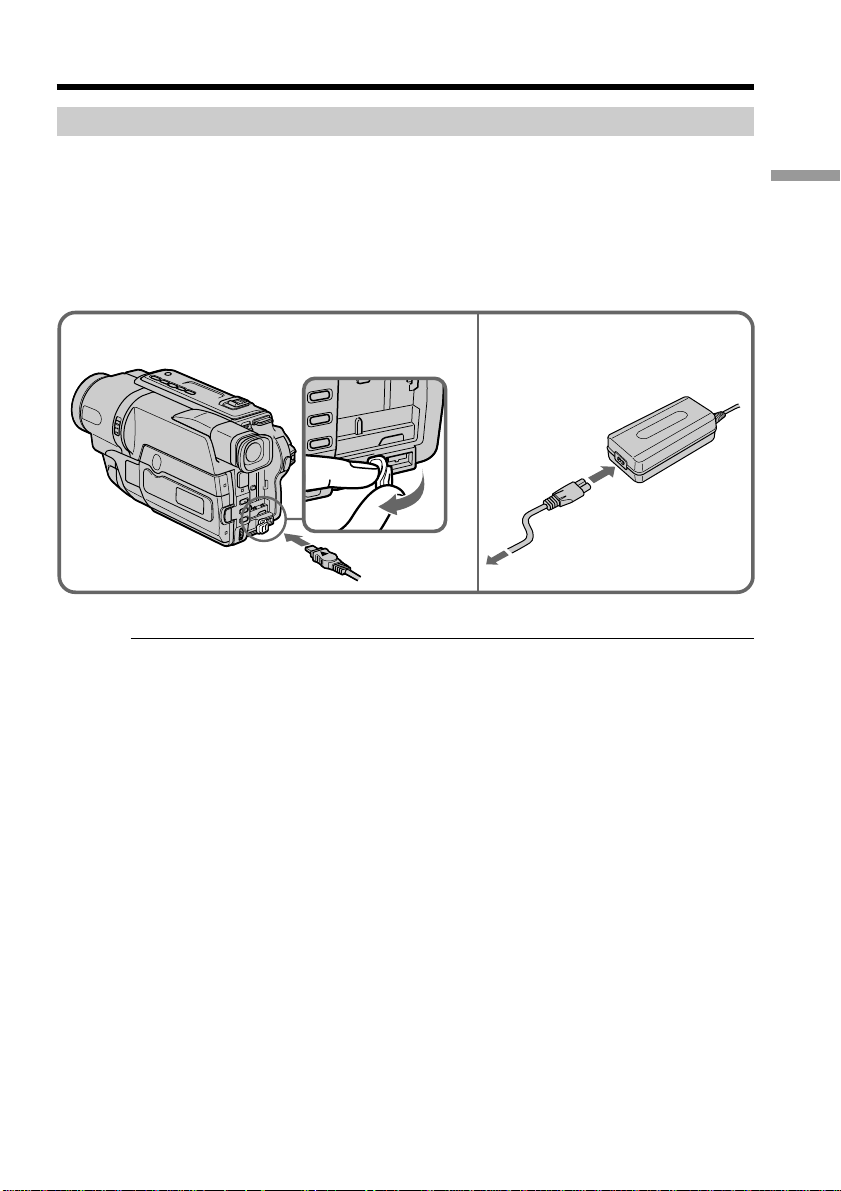
Si vous devez utiliser le caméscope pendant longtemps, nous vous conseillons de
raccorder l’adaptateur secteur pour alimenter le caméscope à la prise de courant.
(1) Ouvrez le cache de la prise DC IN et branchez l’adaptateur secteur sur la prise
DC IN du caméscope avec la marque v dirigée vers le haut.
(2) Raccordez le cordon d’alimentation à l’adaptateur secteur.
(3) Raccordez le cordon d’alimentation à une prise de courant.
Préparatifs
1
PRÉCAUTION
L’appareil n’est pas débranché de la source d’alimentation (secteur) tant qu’il reste
branché sur la prise murale, même si l’appareil proprement dit a été mis hors tension.
Remarques
•L’adaptateur secteur peut alimenter le caméscope même si la batterie rechargeable est
fixée au caméscope.
•La prise DC IN est la “source prioritaire”. C’est-à-dire que la batterie rechargeable ne
fournira pas l’alimentation si le cordon d’alimentation est raccordé à la prise DC IN,
même s’il n’est pas raccordé à une prise de courant.
•Posez l’adaptateur secteur près d’une prise de courant.
Débranchez immédiatement la fiche de la prise de courant pour couper l’alimentation
si un problème se présente lorsque vous utilisez l’adaptateur secteur.
Alimentation par la batterie d’une voiture
Utilisez le chargeur/adaptateur CC Sony (en option). Consultez le mode d’emploi du
chargeur/adaptateur CC pour plus d’informations.
2,3
15
Page 16
É
tape 2
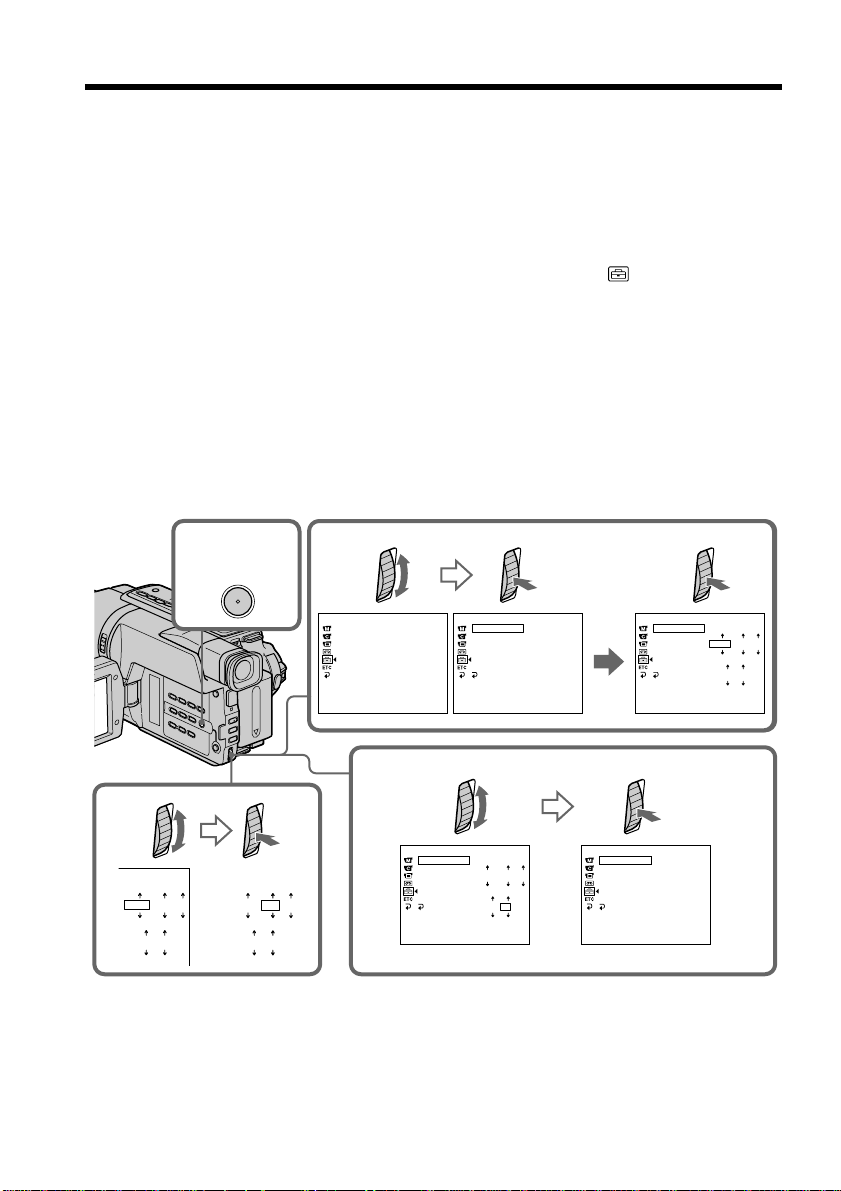
Réglez la date et l’heure la première fois que vous utilisez le caméscope.
Si vous ne réglez pas la date et l’heure, l’indication “CLOCK SET” s’affichera à chaque
fois que vous réglerez le commutateur d’alimentation POWER sur CAMERA.
Si vous n’utilisez pas le caméscope pendant 6 mois environ, la date et l’heure s’effacent
(des barres apparaissent) parce que la pile rechargeable intégrée sera déchargée.
Réglez d’abord l’année, puis le mois, le jour, les heures et enfin les minutes.
(1) Après avoir mis le caméscope en mode CAMERA, appuyez sur MENU pour
(2) Tournez la molette SEL/PUSH EXEC pour sélectionner
(3) Tournez la molette SEL/PUSH EXEC pour sélectionner CLOCK SET, puis
(4) Tournez la molette SEL/PUSH EXEC pour ajuster l’année souhaitée, puis
(5) Réglez le mois, le jour et les heures en tournant la molette SEL/PUSH EXEC,
(6) Réglez les minutes en tournant la molette SEL/PUSH EXEC et en appuyant
(7) Appuyez sur MENU pour le faire disparaître. L’heure apparaît.
Réglage de la date et de l’heure
afficher le menu.
, puis appuyez sur
la molette.
appuyez sur la molette.
appuyez sur la molette.
puis appuyez dessus.
dessus au signal sonore. L’horloge se met en marche.
4
12 00
JAN
1,7
12002
AM
MENU
1
200
JAN
2
SETUP MENU
CLOCK SET
USB ST RE A
AUTO DATE
LTR SI ZE
LA NGUA GE
DEMO MOD E
[
MENU
SETUP MENU
CLOCK SET
M
] :
END
USB ST RE A
AUTO DATE
LTR SI ZE
LA NGUA GE
DEMO MODE
RETURN
[
MENU
:––:
––
––
M
] :
END
3
SETUP MENU
CLOCK SET
USB ST RE A
AUTO DATE
LTR SI ZE
LA NGUA GE
DEMO MODE
[
RETURN
MENU
M
12002
JAN
12 00
AM
] :
END
6
SETUP MENU
CLOCK SET
USB ST RE A
M
42002
AUTO DATE
LTR SI ZE
LA NGUA GE
12002
AM
DEMO MOD E
RETURN
[
MENU
JUL
PM
1230
] :
END
SETUP MENU
CLOCK SET
USB ST RE A
AUTO DAT E
LTR SI ZE
LA NGUA GE
DEMO MOD E
RETURN
[
] :
MENU
END
M
JUL
1
2:30:00
4 2002
PM
16
Page 17

É
tape 2
Réglage de la date et de l’heure
Pour vérifier la date et l’heure préréglées
Appuyez sur DATE pour afficher la date.
Appuyez sur TIME pour afficher l’heure.
Appuyez sur DATE (ou TIME) puis sur TIME (ou DATE) pour afficher simultanément
la date et l’heure.
Appuyez une nouvelle fois sur DATE et/ou TIME. La date et/ou l’heure disparaissent.
L’année change de la manière suivante :
t 1995 T
Fonction d’horodatage
Lors de la première utilisation du caméscope, mettez-le sous tension et réglez la date et
l’heure locales avant de commencer à filmer (p. 16). La date s’enregistre
automatiquement pendant 10 secondes au début de la prise de vues (fonction
d’horodatage). Cette fonction n’agit qu’une fois par jour.
Remarque sur l’heure
L’horloge interne du caméscope fonctionne selon un cycle de 12 heures.
•12:00 AM correspond à minuit.
•12:00 PM correspond à midi.
Remarque sur l’horodatage
Vous pouvez mettre l’horodatage automatique en ou hors service en réglant AUTO
DATE sur ON ou OFF dans les réglages de menu. L’horodatage automatique
fonctionne une fois par jour.
Cependant, il peut fonctionner plus souvent dans les cas suivants :
– Vous avez réglé l’heure et la date.
– Vous avez éjecté et réinséré la cassette.
– Vous avez filmé moins de 10 secondes.
– Vous avez réglé AUTO DATE une fois sur OFF puis de nouveau sur ON dans les
réglages de menu.
. . . .
t 2002 T
. . . .
t 2079 T
Préparatifs
17
Page 18
É
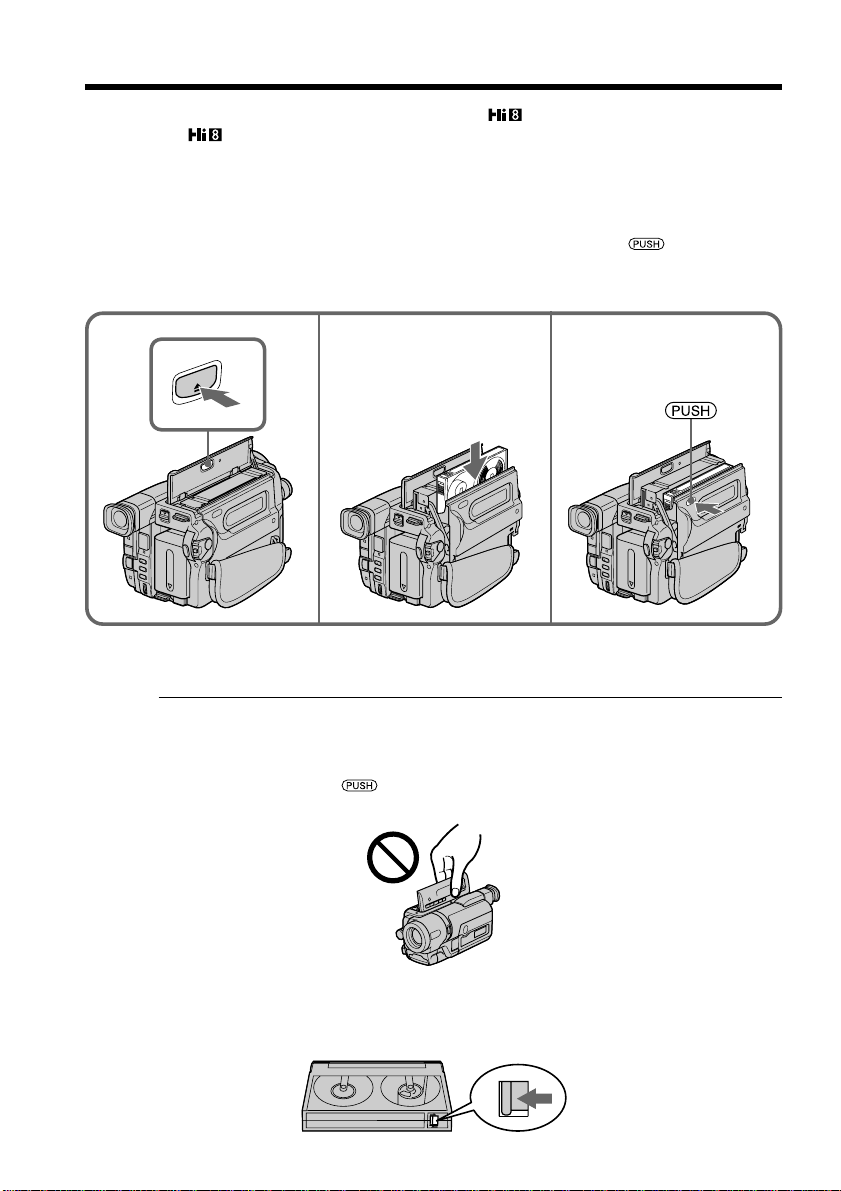
tape 3 Mise en place d’une cassette
Si vous voulez enregistrer dans le système Hi8 , utilisez des cassettes vidéo de type
Hi8 .
(1) Préparez la source d’alimentation (p. 11).
(2) Ouvrez le couvercle du logement de la cassette et appuyez sur Z EJECT. Le
logement de la cassette s’ouvre automatiquement.
(3) Insérez une cassette dans le logement avec la fenêtre tournée vers l’extérieur et le
taquet de protection en écriture de la cassette dirigé vers le haut.
(4) Fermez le logement de la cassette en appuyant sur l’indication inscrite sur le
logement. Celui-ci s’abaisse automatiquement.
(5) Fermez le couvercle du logement de la cassette.
2 3
EJECT
4
Pour éjecter une cassette
Effectuez les opérations précédentes et éjectez la cassette à l’étape 3.
Remarques
•N’appuyez pas sur le logement de la cassette pour le fermer, sinon le mécanisme
risque de ne plus fonctionner.
•Le logement de la cassette risque de ne pas bien se fermer si vous appuyez à un autre
endroit que l’indication .
•Ne soulevez jamais votre caméscope par le couvercle du logement de la cassette.
18
Pour éviter un effacement accidentel
Tirez le taquet de protection en écriture de la cassette pour découvrir le repère rouge.
Page 19
— Enregistrement – Opérations de base —
Prise de vues
La mise au point est automatique sur ce caméscope.
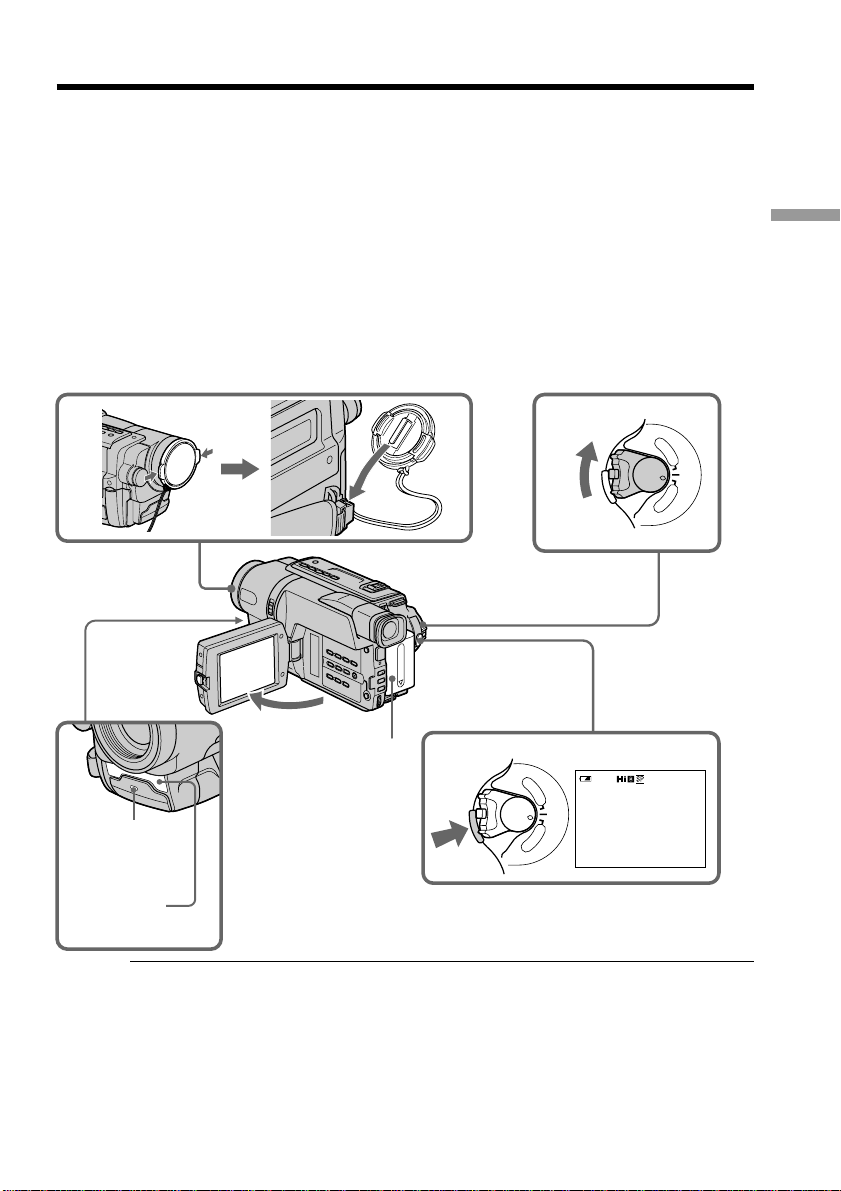
(1) Enlevez le capuchon d’objectif en appuyant sur les deux boutons latéraux et
attachez-le à la sangle.
(2) Installez la source d’alimentation et insérez une cassette. Reportez-vous aux
“Étape 1” à “Étape 3” pour des informations détaillées à ce sujet (p. 11 à 18).
(3) Tout en appuyant sur le petit bouton vert, réglez le commutateur POWER sur
CAMERA. Le caméscope se met en mode d’attente.
(4) Ouvrez le panneau LCD en appuyant sur OPEN. Le viseur s’éteint
automatiquement.
(5) Appuyez sur START/STOP. L’enregistrement commence. L’indicateur REC
apparaît. Le voyant de tournage situé à l’avant de votre caméscope s’allume.
Pour arrêter l’enregistrement, appuyez de nouveau sur START/STOP.
Le voyant de tournage s’allume dans le viseur lorsque vous filmez avec le
viseur.
Enregistrement
– Opérations de base
1
Voyant de
tournage
Microphone
Remarques
•Saisissez bien la sangle.
•Ne touchez pas le microphone intégré pendant la prise de vues.
4
2
5
POWER
3
P
L
A
R
A
40min
Y
E
R
O
F
F
(
C
H
G
C
)
A
M
E
POWER
REC
P
L
A
A
Y
E
R
C
A
M
E
R
0:00:01
O
F
F
(
C
H
G
)
Remarque sur le mode d’enregistrement
Votre caméscope enregistre et lit en mode SP (standard play) ainsi qu’en mode LP (long
play). Sélectionnez SP ou LP dans les réglages de menu (p. 70). En mode LP, vous pouvez
enregistrer deux fois plus qu’en mode SP. Si vous enregistrez une cassette dans le mode
LP avec ce caméscope, Il est préférable de la lire ensuite sur ce même magnétoscope.
19
Page 20
Prise de vues
Pour obtenir des transitions douces
Vous pouvez obtenir une transition douce entre la dernière scène enregistrée et la
suivante même lorsque vous éteignez le caméscope si vous n’éjectez pas la cassette. Si
vous voulez changer de batterie rechargeable, réglez POWER sur OFF (CHG).
Si vous laissez votre caméscope en mode d’attente pendant 5 minutes alors que la
cassette est insérée
Votre caméscope s’éteint automatiquement. Cette fonction permet d’économiser
l’énergie de la batterie et de prévenir l’usure prématurée de la batterie et des cassettes.
Pour revenir au mode d’attente d’enregistrement, réglez le commutateur POWER sur
OFF (CHG) une fois. Ensuite, réglez le commutateur POWER sur CAMERA ou appuyez
sur START/STOP sans modifier la position du commutateur POWER pour reprendre
l’enregistrement. Si votre caméscope est en mode d’attente alors qu’aucune cassette
n’est insérée, il ne s’éteint pas automatiquement.
Si vous enregistrez dans les modes SP et LP sur une même cassette ou si vous
enregistrez certaines scènes en mode LP
L’image sera déformée à la lecture.
Pour mettre le compteur à 0:00:00
Appuyez sur la touche COUNTER RESET (p. 94).
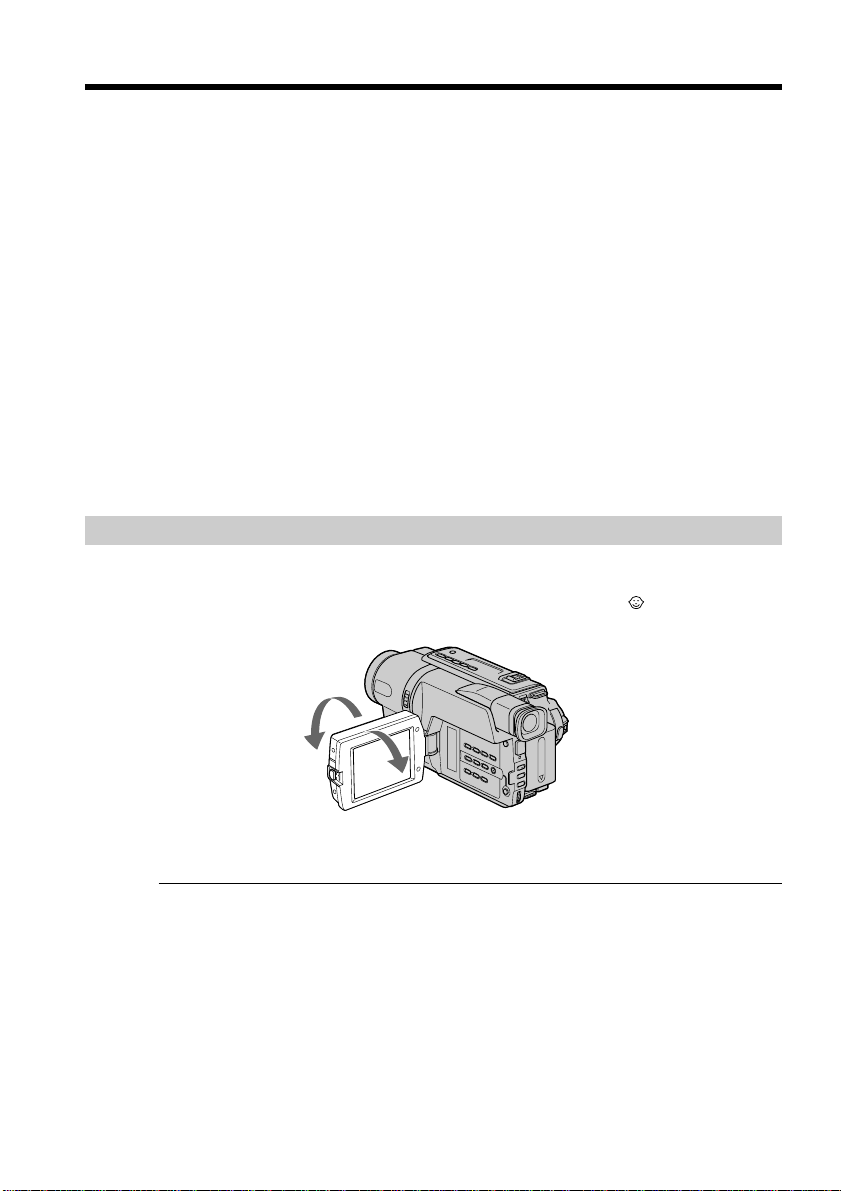
Réglage de l’écran LCD
Le panneau LCD bascule d’environ 90 degrés du côté du viseur et d’environ 180 degrés
du côté de l’objectif.
Si vous tournez le panneau LCD dans le sens opposé, l’indicateur apparaîtra sur
l’écran (Mode Miroir).
20
180°
90°
Pour fermer le panneau LCD, mettez-le d’abord à la verticale et, après le déclic,
rabattez-le contre le caméscope.
Remarque
Le viseur s’éteint automatiquement, sauf dans le mode Miroir, lorsque vous utilisez
l’écran LCD.
Si vous utilisez l’écran LCD en extérieur au soleil
L’écran LCD peut être difficile à voir. Si cela se produit, il est recommandé d’enregistrer
avec le viseur.
Lorsque vous réglez les angles du panneau LCD
Ouvrez le panneau LCD suivant un angle de 90 degrés.
Image en mode Miroir
L’image sur l’écran LCD est inversée comme une image miroir, mais elle est enregistrée
normalement.
Page 21
Prise de vues
Pendant la prise de vues en mode Miroir
Les touches DATE et TIME du caméscope ne peuvent pas être utilisées.
Indicateurs en mode Miroir
•L’indicateur STBY apparaît sous la forme Xz et REC sous la forme z. Certains
indicateurs sont inversés et d’autres n’apparaissent pas du tout.
•La date est inversée lorsque l’horodatage est activé. Cependant elle sera enregistrée
normalement.
Réglage de la luminosité de l’écran LCD
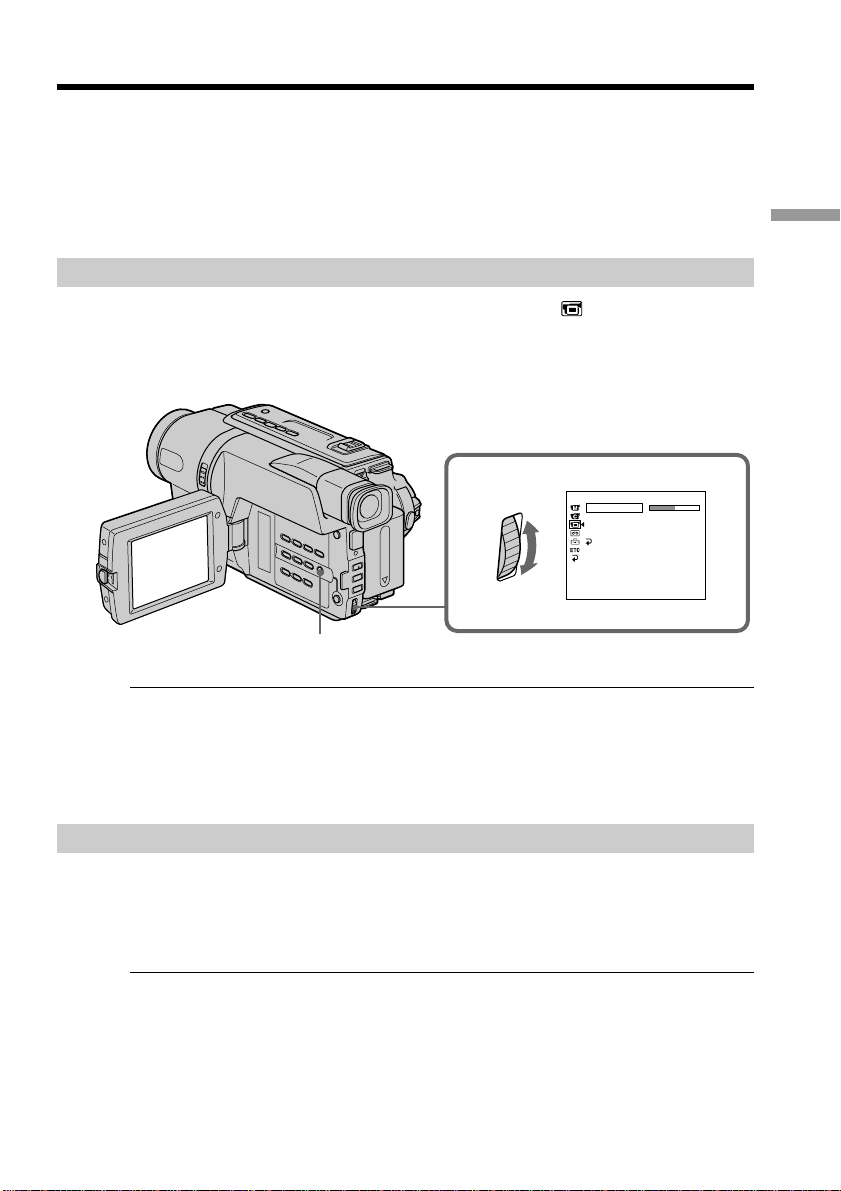
(1) En mode CAMERA, sélectionnez LCD BRIGHT dans dans les réglages de
menus (p. 69).
(2) Tournez la molette SEL/PUSH EXEC pour ajuster la luminosité de l’écran
LCD.
Enregistrement
– Opérations de base
Rétroéclairage de l’écran LCD
La luminosité du rétroéclairage de l’écran LCD peut être ajustée. Pour ce faire,
sélectionnez LCD B.L. dans les réglages de menus (p. 69).
Lorsque vous changez la luminosité du rétroéclairage de l’écran LCD
La luminosité de l’image enregistrée n’est pas affectée par ce réglage.
Après la prise de vues
(1) Réglez le commutateur POWER sur OFF (CHG).
(2) Fermez le panneau LCD.
(3) Ejectez la cassette.
(4) Fixez le capuchon d’objectif.
Après l’utilisation du caméscope (CCD-TRV107/TRV308/TRV408/TRV608 seulement)
Retirez la batterie du caméscope afin que la lampe intégrée ne puisse pas s’allumer
accidentellement.
MENU
1
LCD/VF SET
LCD BRI G HT
LCD B. L.
LCD COLOR
VF B.L.
RETURN
[
] :
MENU
END
21
Page 22
Prise de vues
T
W
Utilisation du zoom
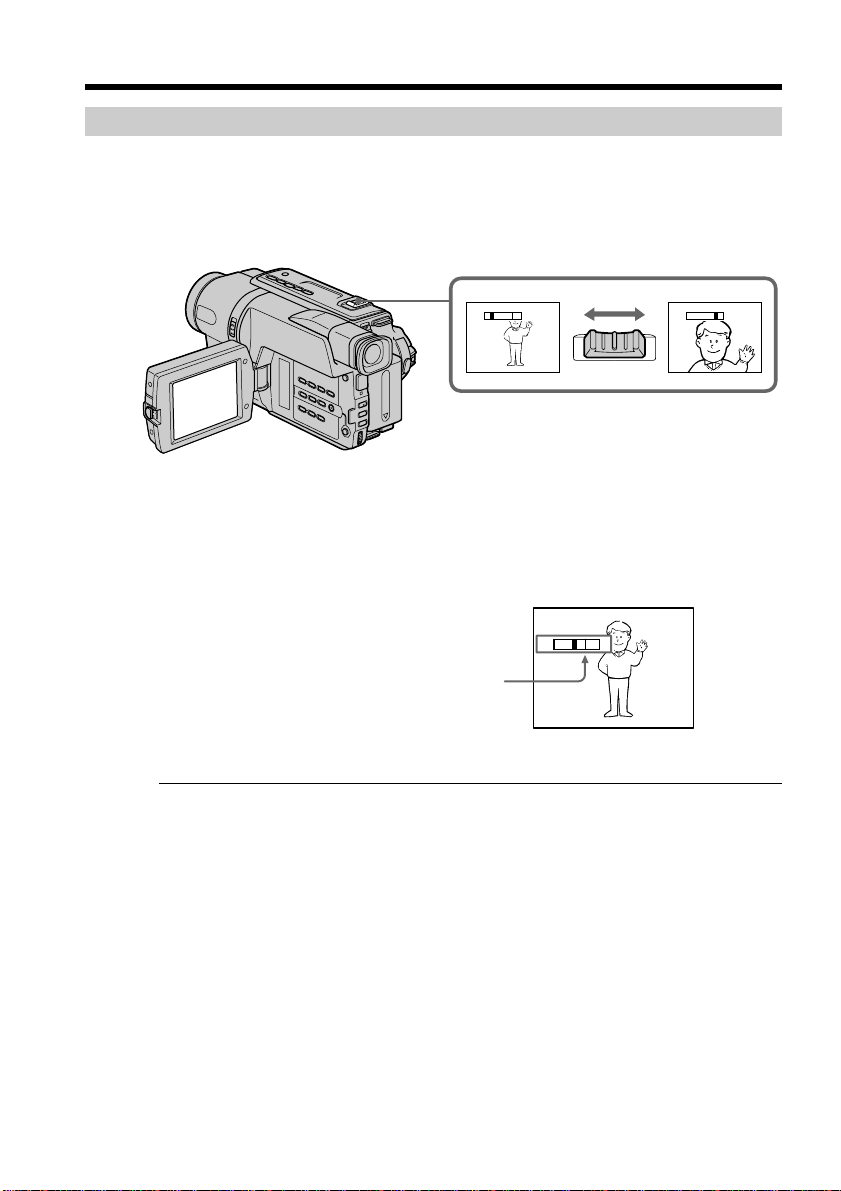
Déplacez légèrement le levier de zoom pour un zoom lent et déplacez-le plus pour un
zoom rapide.
Utilisez le zoom avec parcimonie pour obtenir des films d’aspect professionnel.
Côté “T” : téléobjectif (le sujet se rapproche)
Côté “W” : grand angle (le sujet s’éloigne)
W
T
WT
W
T
Pour un zoom supérieur à 20×
Un zoom supérieur à 20× s’effectue en mode numérique. Pour activer le zoom
numérique, sélectionnez la puissance du zoom numérique dans D ZOOM dans les
réglages de menu. Par défaut, la fonction de zoom numérique est réglée sur OFF (p. 68).
La qualité de l’image subit une détérioration lorsque l’image est traitée numériquement.
Le côté à la droite de la barre indique la
zone de zoom numérique.
La zone de zoom numérique apparaît
lorsque vous sélectionnez le zoom
numérique dans
D ZOOM des réglages de menus.
Remarques sur le zoom numérique
•Le zoom numérique s’active lorsque le grossissement est supérieur à 20×.
•La qualité de l’image diminue à mesure que vous déplacez le levier vers “T”.
Pour filmer un sujet rapproché
Si vous n’obtenez pas une image nette, poussez le levier de zoom vers “W” jusqu’à ce
que l’image soit nette. Vous pouvez filmer un sujet à au moins 80 cm (2 pieds 5/8
pouce) de la surface de l’objectif en position téléobjectif ou à 1 cm environ (1/2 pouce)
en position grand angle.
22
Page 23
Prise de vues
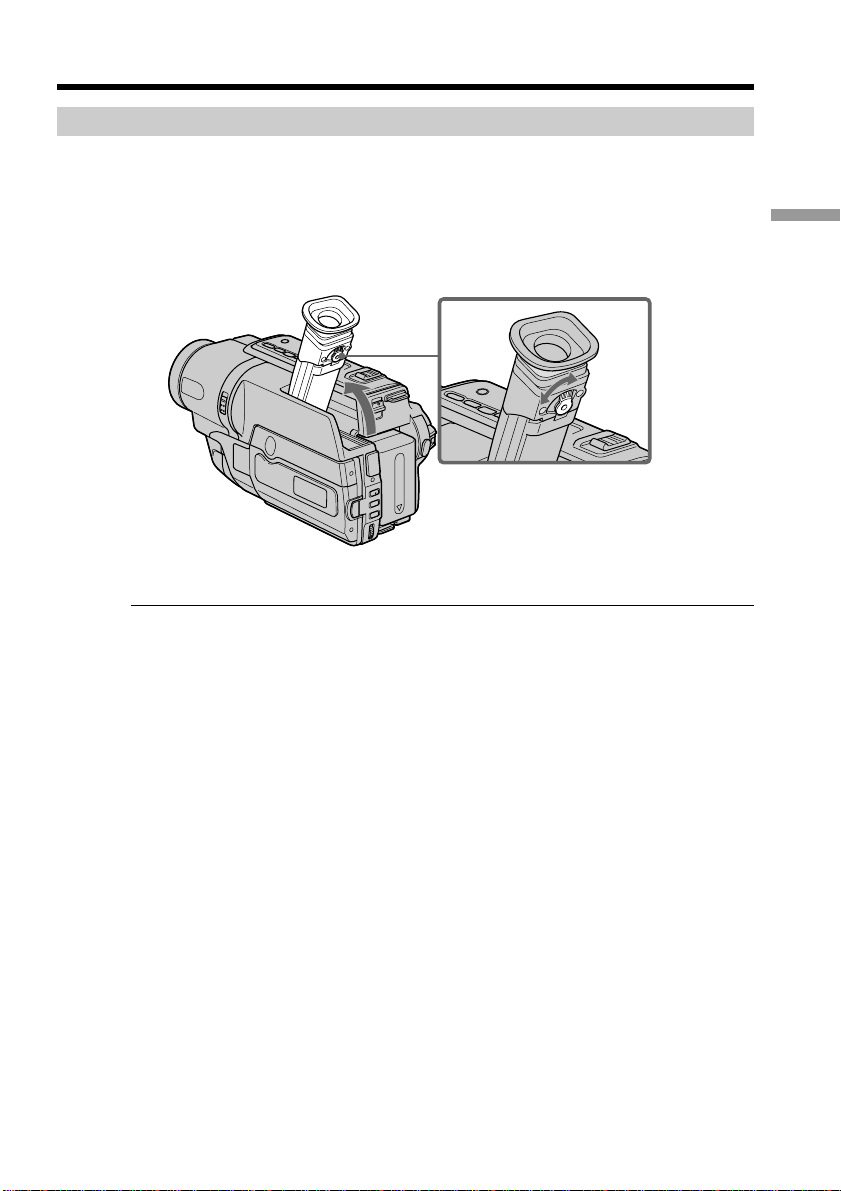
Pour filmer avec le viseur – Réglage dioptrique du viseur
Si vous ne voulez pas filmer avec l’écran LCD, laissez-le fermé et regardez l’image dans
le viseur.
Réglez l’oculaire à votre vue de sorte que les indicateurs soient bien nets dans le viseur.
Pour ce faire, relevez le viseur et bougez le levier de réglage dioptrique du viseur.
Rétro-éclairage du viseur (CCD-TRV107/TRV308/TRV408/TRV608 seulement)
Vous pouvez modifier la luminosité du rétro-éclairage. Sélectionnez VF B.L. dans les
réglages du menu (p. 69).
Enregistrement
– Opérations de base
23
Page 24
Prise de vues
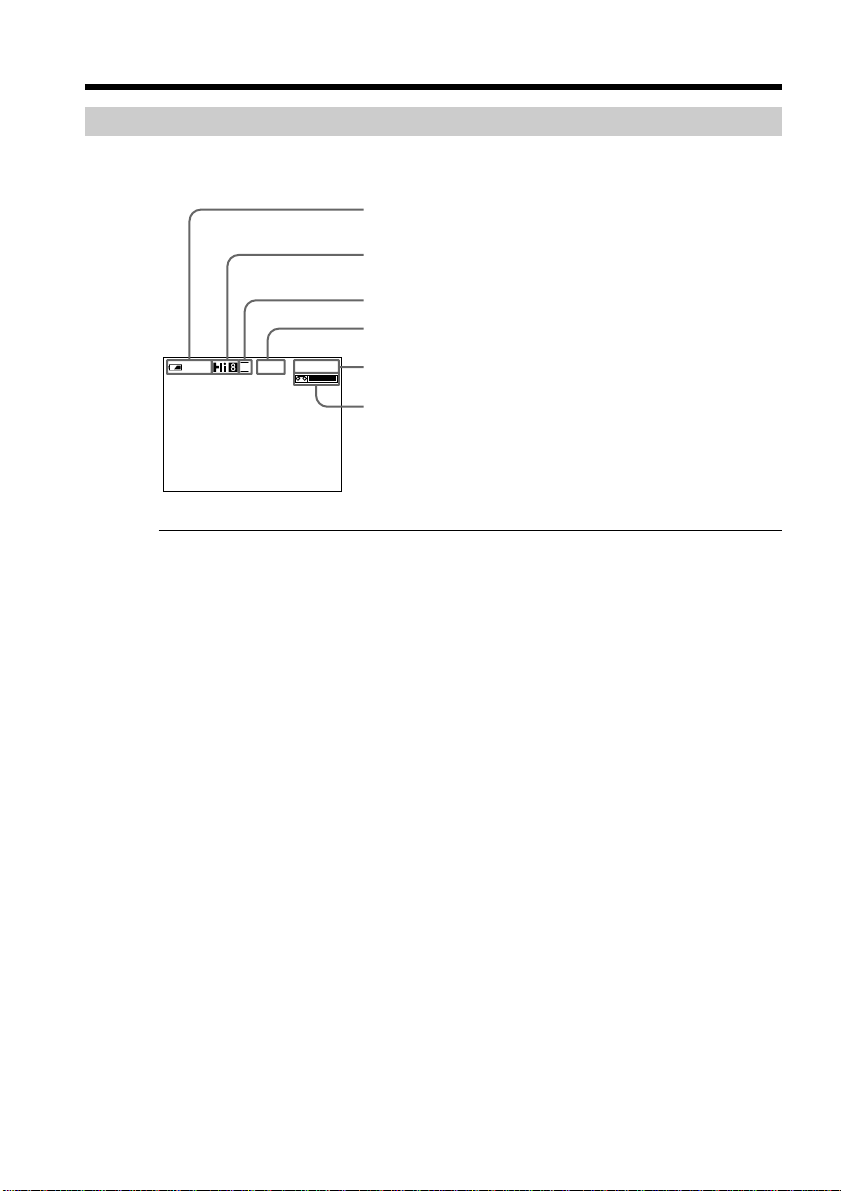
Indicateurs s’affichant dans le mode d’enregistrement
Ces indicateurs ne s’enregistrent pas sur la bande.
Indicateur d’autonomie de la batterie
Indicateur du format Hi8
Cet indicateur apparaît en lecture ou en enregistrement
au format Hi8.
Indicateur du mode d’enregistrement/
Indicateur de mode miroir
Indicateur STBY/REC
SP
0:00:01
40
min
REC
Indicateur d’autonomie de la batterie
Cet indicateur précise la durée approximative d’enregistrement. L’indicateur peut être
incorrect selon les conditions d’enregistrement. En outre, lorsque vous fermez et
rouvrez le panneau LCD, il faut attendre environ 1 minute avant d’obtenir une
indication correcte de l’autonomie en minutes.
Indicateur de compteur de bande
Indicateur de longueur de bande restante
Il apparaît après insertion d’une cassette et
l’enregistrement ou ou la lecture pendant un moment.
24
Page 25
Prise de vues
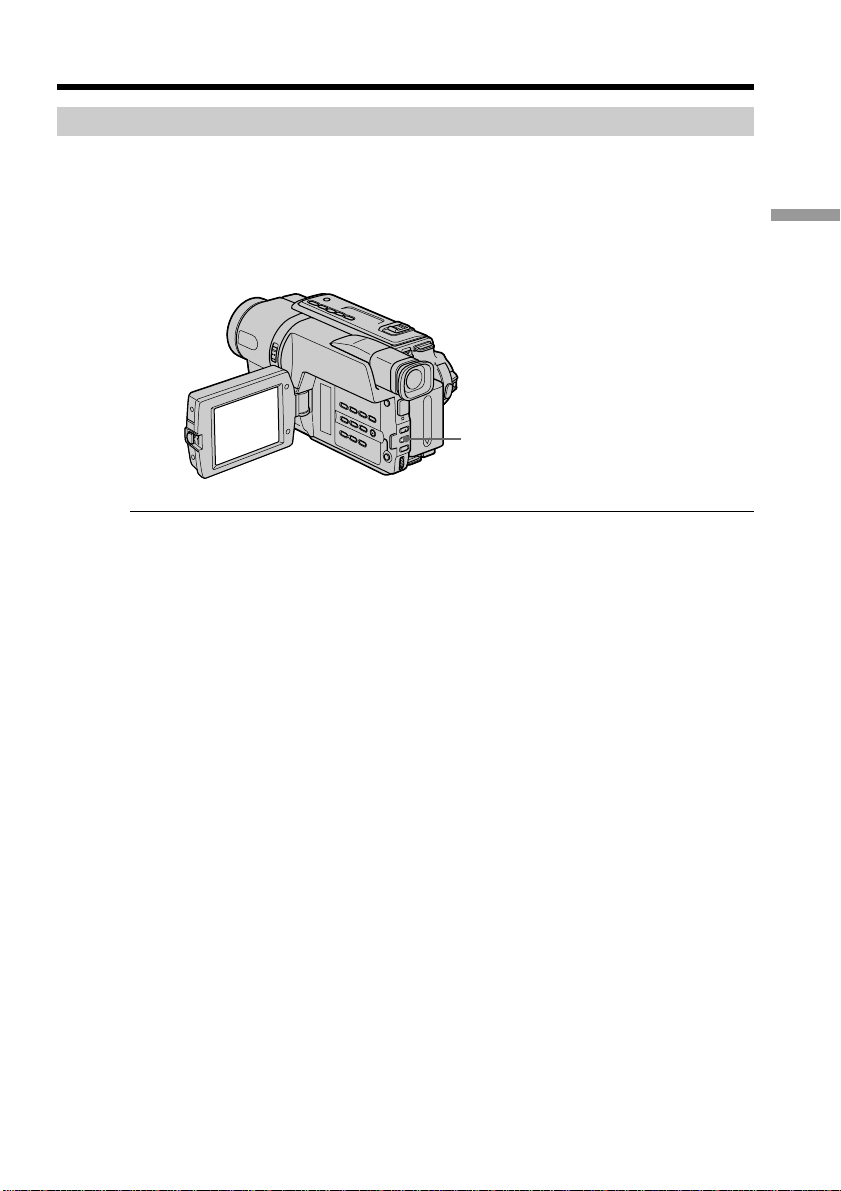
Prise de vues de sujets à contre-jour – BACK LIGHT
Utilisez la fonction de compensation de contre-jour pour filmer un sujet se trouvant
devant une source de lumière ou un sujet devant un arrière-plan clair.
Appuyez sur BACK LIGHT en mode CAMERA.
L’indicateur . apparaît sur l’écran.
Appuyez une nouvelle fois sur BACK LIGHT pour annuler la fonction.
BACK LIGHT
Si vous appuyez sur EXPOSURE pendant la prise de vues de sujets à contre-jour
La fonction de compensation de contre-jour sera annulée.
Enregistrement
– Opérations de base
25
Page 26
Prise de vues
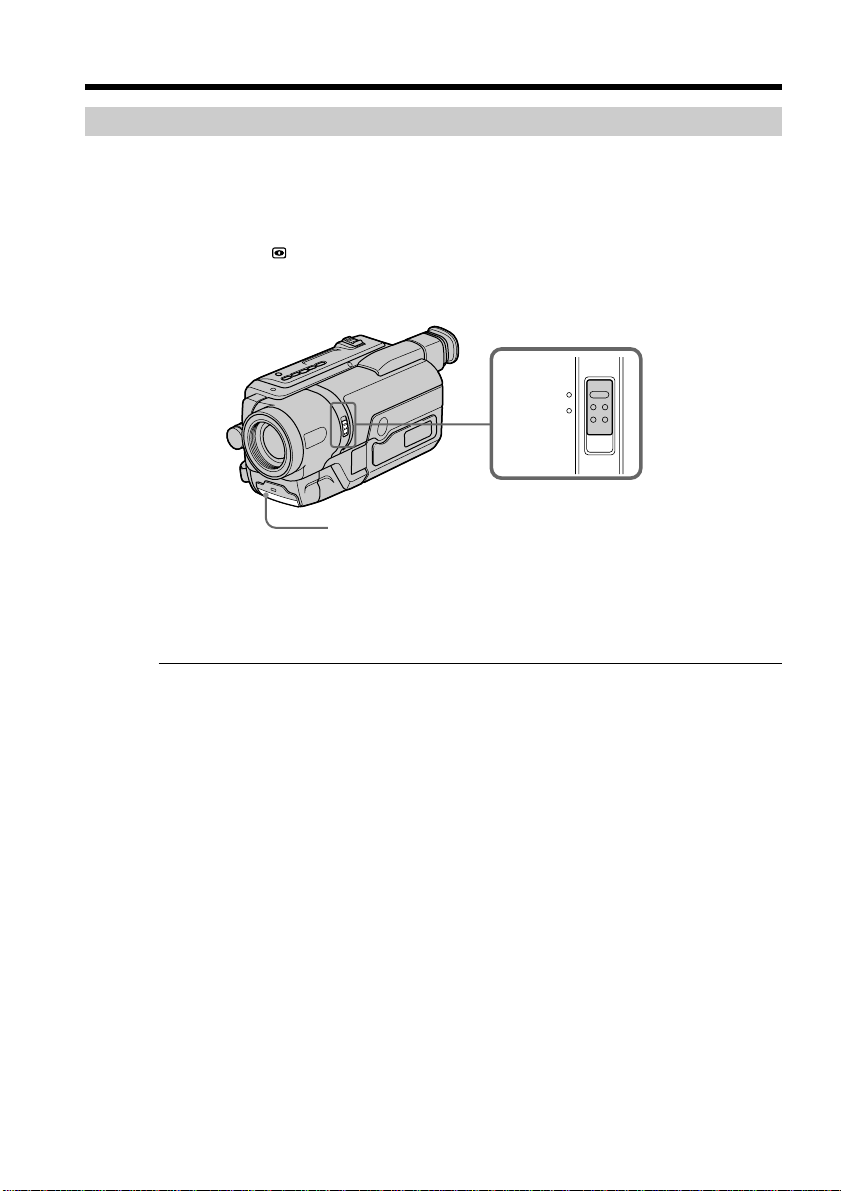
Prise de vues dans l’obscurité – NightShot
La fonction NightShot permet de filmer un sujet dans l’obscurité. Par exemple, vous
pouvez très bien enregistrer l’environnement d’animaux nocturnes pour observation
lorsque vous utilisez cette fonction.
Après avoir mis le caméscope en mode CAMERA, réglez NIGHTSHOT sur ON.
Les indicateurs et “NIGHTSHOT” clignotent sur l’écran.
Pour annuler la fonction NightShot, réglez NIGHTSHOT sur OFF.
Émetteur de rayons
infrarouges
Utilisation de l’éclairage NightShot
L’image sera plus claire si la fonction NightShot Light est active. Pour activer cette
fonction, réglez N.S.LIGHT sur ON dans les réglages de menus (p. 68).
ON
OFF
NIGHTSHOT
26
Remarques
•N’utilisez pas la fonction NightShot dans des endroits bien éclairés (par ex. en
extérieur le jour). Le caméscope fonctionnera mal.
•Si vous laissez le réglage NIGHTSHOT sur ON pendant l’enregistrement normal, les
couleurs de l’image enregistrée ne seront pas correctes ou naturelles.
•Si la mise au point est difficile dans le mode de mise au point automatique lorsque
vous utilisez la fonction NightShot, faites la mise au point manuellement.
Lorsque vous utilisez la fonction NightShot, vous ne pouvez pas utiliser les
fonctions suivantes :
– Exposition
– PROGRAM AE
Eclairage NightShot
L’éclairage utilisé pour la prise de vues nocturne en mode NightShot Light provient de
rayons infrarouges qui ne sont pas visibles. La distance maximale de prise de vues avec
l’éclairage NighShot est de 3 mètres (10 pieds) environ.
Page 27
Prise de vues
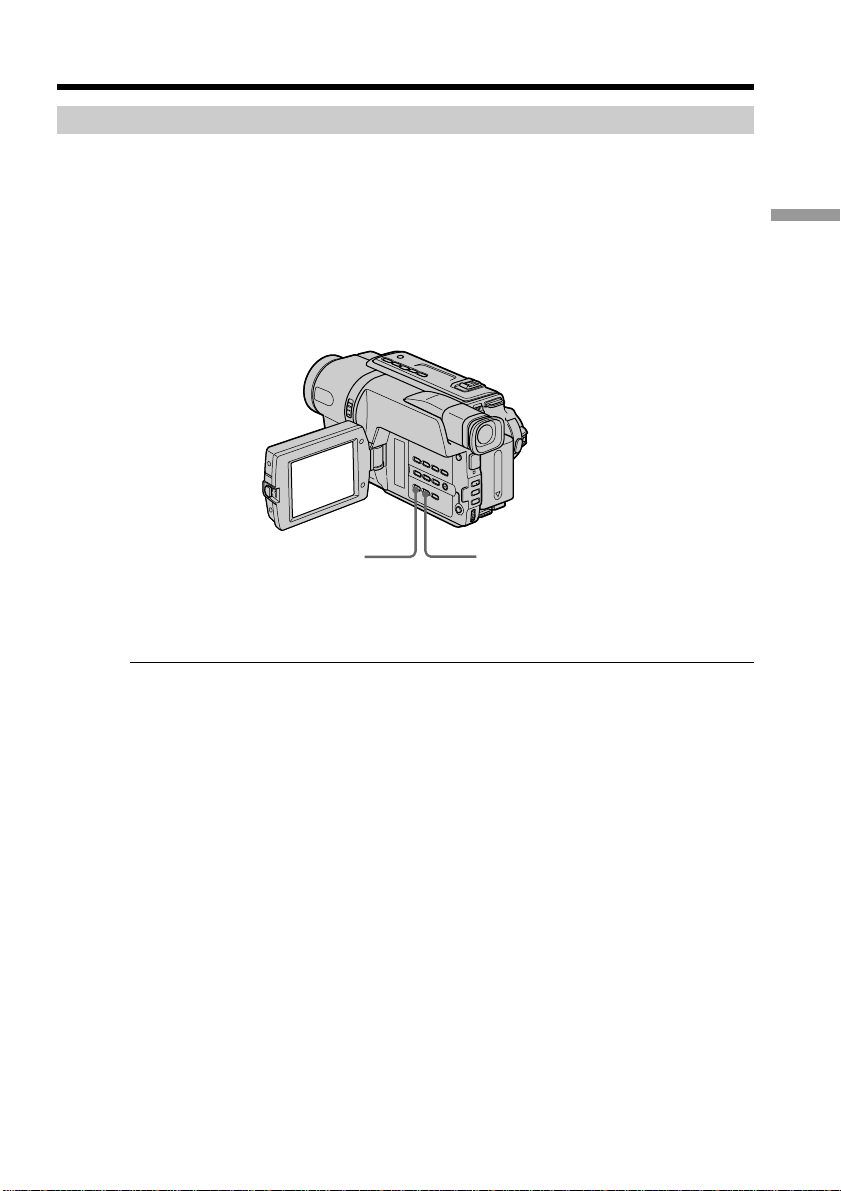
Incrustation de la date et de l’heure sur l’image
La date et/ou l’heure qui apparaissent sur l’écran peuvent être incrustées sur l’image.
Effectuez les opérations suivantes en mode CAMERA.
Appuyez sur DATE pour enregistrer la date.
Appuyez sur TIME pour enregistrer l’heure.
Appuyez sur DATE (ou TIME), puis appuyez sur TIME (ou DATE) pour enregistrer la
date et l’heure.
Appuyez une nouvelle fois sur DATE et/ou TIME. La date et/ou l’heure disparaissent.
DATE
L’horloge du caméscope a été désactivée en usine. Avant d’utiliser le caméscope vous
devez régler l’heure et la date locales (p. 16).
Remarque
Lorsqu’elles ont été enregistrées manuellement, la date et l’heure ne peuvent pas être
supprimées.
Si vous ne voulez pas enregistrer la date et l’heure sur l’image
Enregistrez-les d’abord pendant 10 secondes environ sur l’écran noir puis supprimez
les indicateurs avant de commencer l’enregistrement proprement dit.
TIME
Enregistrement
– Opérations de base
27
Page 28
Vérification de la prise de vues – END SEARCH
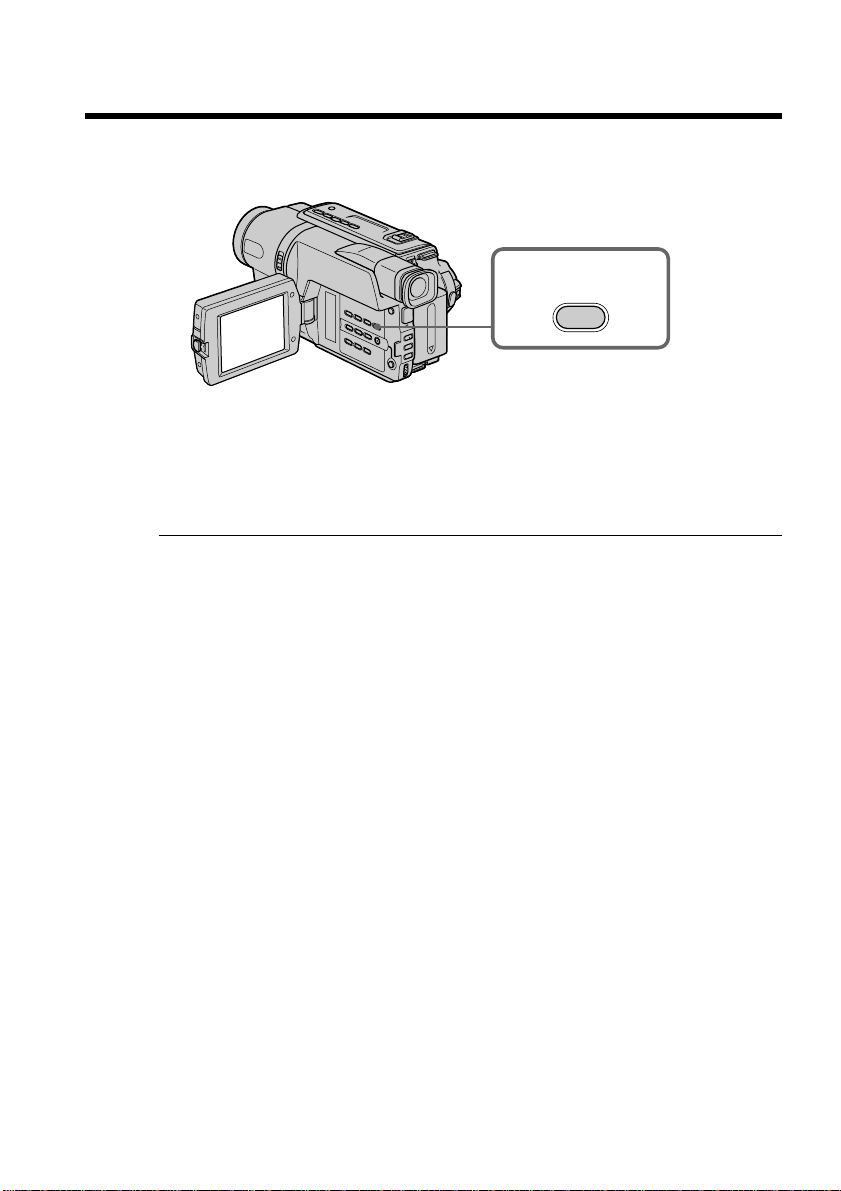
La touche END SEARCH peut être utilisée pour enregistrer une scène immédiatement à
la suite de la dernière scène enregistrée, sans coupure.
END
SEARCH
Cette fonction permet de localiser la fin de la dernière scène enregistrée.
Appuyez sur END SEARCH en mode CAMERA.
Les 5 dernières secondes de la scène enregistrée sont lues puis la lecture s’arrête. Vous
pouvez contrôler le son par le haut-parleur.
Remarques
•Si vous commencez l’enregistrement après avoir fait une recherche de fin
d’enregistrement, la transition entre la dernière scène et la scène suivante peut, dans
certains cas, ne pas être très bonne.
•Si vous avez éjecté la cassette après un enregistrement, vous ne pourrez plus localiser
la fin de l’enregistrement.
28
Page 29
— Lecture – Opérations de base —
Lecture d’une cassette
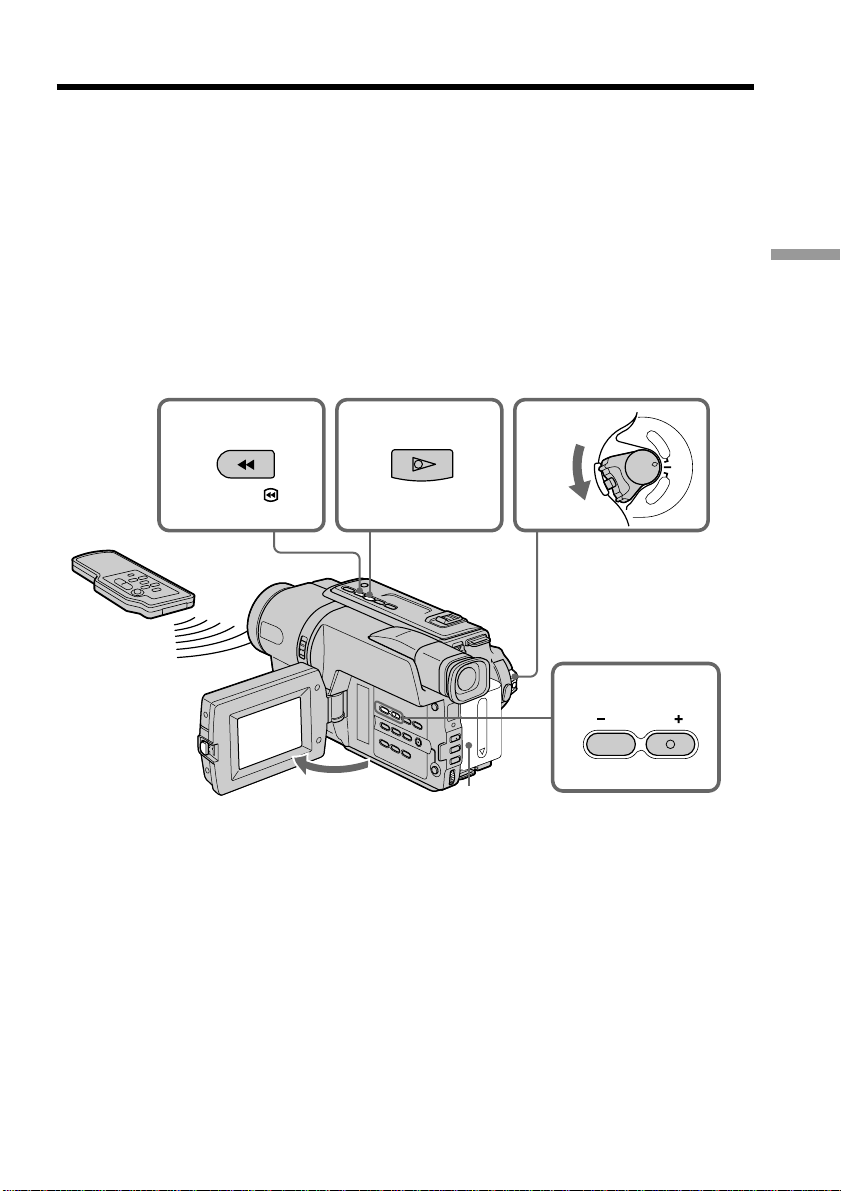
Vous pouvez revoir un enregistrement sur l’écran LCD. Si vous fermez le panneau
LCD, vous pourrez contrôler l’image de lecture dans le viseur.
(1) Installez la source d’alimentation et insérez une cassette enregistrée.
(2) Réglez le commutateur POWER sur PLAYER tout en appuyant sur le petit
bouton vert.
(3) Tout en appuyant sur OPEN, ouvrez le panneau LCD.
(4) Appuyez sur m pour rembobiner la bande.
(5) Appuyez sur N pour commencer la lecture.
(6) Pour régler le volume, appuyez sur l’une des deux touches VOLUME. Le haut-
parleur du caméscope ne fonctionne pas lorsque le panneau LCD est fermé.
Pour commander son fonctionnement, vous pouvez utiliser la télécommande
fournie avec le
caméscope. (CCD-TRV107/TRV408 seulement)
Lecture
– Opérations de base
REW
3
CCD-TRV408
Pour arrêter la lecture
Appuyez sur x.
PLAY
1
POWER
P
L
A
Y
E
R
O
F
F
(
C
H
G
C
)
A
M
E
R
A
254
6
VOLUME
29
Page 30
Lecture d’une cassette
Lecture sur l’écran LCD
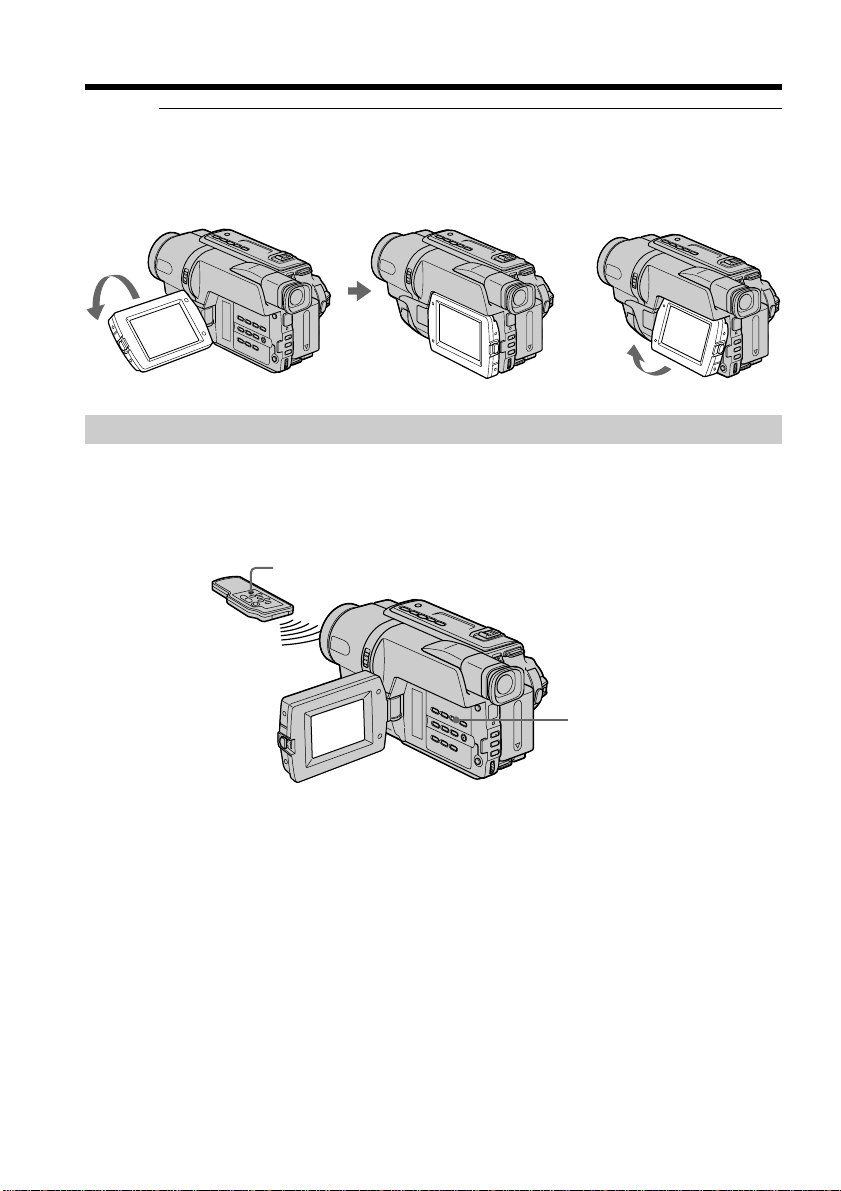
Vous pouvez retourner le panneau LCD et le rabattre contre le caméscope avec l’écran
LCD tourné vers vous [a]. Dans cette position, le panneau LCD peut être relevé de
7 degrés [b].
[a] [b]
7°
Pour afficher les indicateurs sur l’écran – Fonction d’affichage
Appuyez sur DISPLAY du caméscope ou de la télécommande (CCD-TRV107/TRV408
seulement) fournie avec le caméscope.
Les indicateurs s’affichent.
Appuyez une nouvelle fois sur DISPLAY pour les supprimer.
DISPLAY
30
DISPLAY
CCD-TRV408
Page 31

Lecture d’une cassette
Divers modes de lecture
Pour utiliser les touches contrôlant les différents modes de lecture, réglez le
commutateur POWER sur PLAYER.
Pour faire un arrêt sur image (pause de lecture)
Appuyez sur X pendant la lecture. Pour revenir à la lecture, appuyez sur X ou N.
Pour avancer la bande
Appuyez sur M pendant l’arrêt de la lecture. Pour revenir à la lecture normale,
appuyez sur N.
Pour rembobiner le bande
Appuyez sur m pendant l’arrêt de la lecture. Pour revenir à la lecture normale,
appuyez sur N.
Pour localiser une scène en regardant l’image
(recherche d’images)
Appuyez sur m ou M pendant la lecture et maintenez la pression. Pour revenir à la
lecture normale, relâchez la touche.
Pour contrôler l’image pendant l’avance rapide ou le
rembobinage (sauter le balayage)
Appuyez et maintenez la pression sur m pendant le rembobinage ou sur M pendant
l’avance. Pour revenir au rembobinage ou à l’avance rapide, relâchez la touche.
Pour regarder l’image au ralenti (lecture au ralenti) (CCD-TRV107/
TRV408 seulement)
Appuyez sur y de la télécommande pendant la lecture. Pour revenir à la lecture
normale, appuyez sur N.
Pour localiser la dernière scène enregistrée (END SEARCH)
Appuyez sur END SEARCH pendant l’arrêt. Les 5 dernières secondes de la scène
enregistrée sont lues et la lecture s’arrête.
Lecture
– Opérations de base
Dans tous ces modes de lecture
Le son est coupé.
Si le mode de pause de lecture dure 5 minutes
Le caméscope passe automatiquement en mode d’arrêt. Pour revenir à la lecture,
appuyez sur N.
Si la lecture au ralenti dure 1 minute environ (CCD-TRV107/TRV408 seulement)
Le caméscope reviendra automatiquement à la lecture normale.
Si vous lisez une cassette enregistrée en mode LP
Des parasites peuvent apparaître pendant la pause de lecture, la lecture au ralenti* ou la
recherche d’image.
Lorsque vous lisez une cassette en sens inverse
Il se peut que des parasites horizontaux apparaissent au centre ou en haut et en bas de
l’écran. Il ne s’agit pas d’un dysfonctionnement.
* CCD-TRV107/TRV408 seulement
31
Page 32

Visualisation de l’enregistrement sur un téléviseur
Raccordez votre caméscope à votre téléviseur avec le cordon de liaison audio/vidéo
fourni avec le caméscope pour regarder les images en lecture sur l’écran du téléviseur.
Pour ce faire, utilisez les touches de commande de lecture de la même façon que lorsque
vous visionnez des images en lecture sur l’écran LCD. Lorsque vous visionnez les
images en lecture sur l’écran d’un téléviseur, il est recommandé d’alimenter le
caméscope via l’adaptateur secteur branché à une prise murale (p. 15). Reportez-vous
au mode d’emploi de votre téléviseur.
Ouvrez le cache de la prise et raccordez le caméscope au téléviseur à l’aide du cordon
de liaison audio/vidéo. Réglez ensuite le sélecteur TV/VCR du téléviseur sur
Magnétoscope.
Jaune
S VIDEO OUT
V OUT
A/
: sens du signal
Cordon de liaison
audio/vidéo (fourni)
Noir
Si votre téléviseur est déjà raccordé à un magnétoscope
Raccordez le caméscope à l’entrée LINE IN du magnétoscope en utilisant le cordon de
liaison audio/vidéo fourni avec le caméscope. Réglez le sélecteur d’entrée du
magnétoscope sur LINE.
IN
S VIDEO
VIDEO
AUDIO
32
Pour raccorder à un téléviseur dépourvu de prise d’entrée vidéo/
audio
Utilisez un adaptateur RFU pour système NTSC (en option). Reportez-vous au mode
d’emploi du téléviseur et de l’adaptateur RFU.
Si votre téléviseur est stéréophonique
Raccordez la fiche audio du cordon de liaison audio/vidéo fourni à la prise d’entrée
gauche (blanche) du téléviseur.
Si le téléviseur est muni d’une prise S-vidéo
Raccordez à l’aide d’un câble S vidéo (en option) pour obtenir des images de haute
qualité.
Avec cette liaison, vous n’avez pas besoin de brancher la fiche jaune (vidéo) du cordon
de liaison audio/vidéo.
Branchez un câble S-vidéo (en option) sur les prises S-vidéo du caméscope et du
téléviseur.
Pour afficher les indicateurs d’écran sur le téléviseur
Réglez DISPLAY sur V-OUT/LCD dans les réglages du menu (p. 72). Appuyez ensuite
sur DISPLAY sur votre caméscope. Pour éteindre les indicateurs d’écran, appuyez de
nouveau sur DISPLAY sur le caméscope.
Page 33

— Opérations d’enregistrement avancées —
Utilisation du mode Grand écran
Vous pouvez filmer en format boîte à lettre (CINEMA) ou 16:9 pour regarder vos films
sur un téléviseur grand écran (16:9FULL). Consultez le mode d’emploi du téléviseur
pour les détails.
CINEMA
Des bandes noires apparaissent sur l’écran pendant l’enregistrement en mode CINEMA
[a] et la lecture sur un téléviseur ordinaire [b] ou sur un téléviseur grand écran [c]. Si
vous sélectionnez le mode Zoom sur un téléviseur grand écran, l’image apparaîtra sans
bandes noires [d].
16:9FULL
Pendant l’enregistrement en mode 16:9FULL [e] ou pendant la lecture sur un téléviseur
ordinaire [f] ou sur un téléviseur grand écran [g] l’image est comprimée
horizontalement. Un téléviseur à écran large réglé sur le mode grand écran vous permet
de visionner des images aux proportions correctes pour le format grand écran [h].
[b]
Opérations d
’enregistrement avanc
CINEMA
[a]
16:9FULL
[e]
CINEMA
16:9FULL
[c]
[f]
[g]
[d]
ées
[h]
33
Page 34

Utilisation du mode Grand écran
En mode CAMERA, réglez 16:9WIDE sur CINEMA ou sur 16:9FULL dans dans les
réglages de menus (p. 68).
MENU
Pour annuler le mode Grand écran
Réglez 16:9WIDE sur OFF dans les réglages de menus.
Si le mode grand écran est réglé sur 16:9FULL (CCD-TRV308/TRV408/TRV608
seulement)
La fonction SteadyShot ne fonctionne pas. Si vous sélectionnez 16:9FULL dans les
réglages de menu lorsque la fonction SteadyShot fonctionne, clignote et la fonction
SteadyShot ne fonctionne plus.
En mode Grand écran
Vous ne pouvez pas sélectionner la fonction Bounce avec FADER.
Date et heure
Quand vous enregistrez en mode 16:9FULL, la date ou l’heure sont élargies sur un
téléviseur grand écran.
34
Pendant l’enregistrement
Vous ne pouvez pas sélectionner ou annuler le mode Grand écran. Lorsque vous
annulez le mode Grand écran, mettez le caméscope en attente et réglez 16:9WIDE sur
OFF dans les réglages de menus.
Page 35

Utilisation de transitions en fondu
Vous pouvez faire des entrées et des sorties d’images en fondu pour donner un aspect
professionnel à vos enregistrements.
FADER
M.FADER
(mosaïque)
STRIPE
Opérations d
’enregistrement avanc
BOUNCE
(Entrée en fondu
seulement)
MONOTONE
Pendant l’entrée en fondu, l’image en noir et blanc apparaît lentement en couleur.
Pendant la sortie en fondu, l’image en couleur apparaît lentement en noir et blanc.
ées
35
Page 36

Utilisation de transitions en fondu
(1) Pendant l’entrée en fondu [a]
Appuyez sur FADER, en mode d’attente jusqu’à ce que l’indicateur de fondu
souhaité clignote.
Pendant la sortie en fondu [b]
Pendant l’enregistrement, appuyez sur FADER jusqu’à ce que l’indicateur de
fondu souhaité clignote.
L’indicateur change de la façon suivante :
t FADER t M.FADER t STRIPE t BOUNCE*
pas d’indicateur TMONOTONE T
Le dernier mode de fondu sélectionné apparaît en premier.
* Entrée en fondu seulement
(2) Appuyez sur START/STOP. L’indicateur de fondu cesse de clignoter.
Après l’entrée et la sortie en fondu, le caméscope revient automatiquement au
mode normal.
1
FADER
FADER
36
Pour annuler la fonction de fondu
Avant d’appuyer sur START/STOP, appuyez sur FADER jusqu’à ce que l’indicateur
disparaisse.
La date, l’heure et le titre ne peuvent pas apparaître ni disparaître en fondu
Supprimez-les avant de faire un fondu si vous n’en avez plus besoin.
Lorsque vous utilisez la fonction Bounce, vous ne pouvez pas utiliser les fonctions
suivantes :
– Mise au point
– Zoom
– Effets d’image
Remarque sur la fonction Bounce
L’indicateur BOUNCE n’apparaît pas dans les modes ou avec les fonctions suivantes :
– D ZOOM activé dans les résglages de menus
– Grand écran
– Effets d’image
– PROGRAM AE
Page 37

Utilisation d’effets spéciaux – Effets d’image
Vous pouvez truquer numériquement les images que vous filmez pour obtenir des
effets spéciaux, similaires aux effets utilisés dans les films ou les émissions télévisées.
PASTEL [a] : Le contraste de l’image est accentué et l’image ressemble à un dessin
animé.
NEG. ART [b] : La couleur et la luminosité de l’image sont inversées.
SEPIA : L’image est de couleur sépia.
B&W : L’image devient monochrome (noir et blanc).
SOLARIZE [c] : L’intensité lumineuse est plus grande et l’image ressemble à une
illustration.
MOSAIC [d] : L’image est en mosaïque.
SLIM [e] : L’image est allongée verticalement.
STRETCH [f] : L’image est allongée horizontalement.
(1) En mode CAMERA, sélectionnez P EFFECT dans des réglages de menus
(p. 68).
(2) Sélectionnez l’effet d’image souhaité dans les réglages de menus, puis appuyez
sur la molette SEL/PUSH EXEC.
1
MANUA L S E T
PROGRAM AE
P EFFECT
RETURN
[
] :
MENU
END
OFF
PASTEL
.
NEG ART
SEP I A
B&
W
SOL AR I ZE
MOS A I C
SL IM
STRETCH
Opérations d
’enregistrement avanc
ées
MENU
Pour annuler l’effet d’image
Réglez P EFFECT sur OFF dans les réglages de menus.
Lorsque vous réglez le commutateur POWER sur OFF (CHG).
Votre cam cope revient automatiquement au mode normal.
37
Page 38

Utilisation de la fonction PROGRAM AE
Vous pouvez sélectionner le mode d’exposition automatique (PROGRAM AE) le mieux
adapté aux conditions de la prise de vues.
SPOTLIGHT (Projecteur)
Ce mode empêche que les personnes filmées sous un projecteur, par exemple au
théâtre, aient des visages trop blancs.
PORTRAIT (Portrait)
Ce mode permet de bien faire ressortir le sujet sur un fond doux. Il est tout indiqué
pour filmer des personnes ou des fleurs.
SPORTS (Sports)
Ce mode réduit le bougé lors de la prise de vues de sujets aux mouvements rapides,
comme au golf ou au tennis.
BEACH&SKI (Plage et ski)
Ce mode empêche que les visages des personnes apparaissent trop sombres sous une
lumière intense ou une lumière réfléchie, en particulier à la plage en été ou sur les pistes
de ski.
SUNSETMOON (Crépuscule et nuit)
Ce mode permet d’obtenir une meilleure atmosphère lors de la prise de vues de
couchers du soleil, de vues nocturnes, de feux d’artifice et d’enseignes lumineuses.
LANDSCAPE (Paysage)
Ce mode doit être utilisé pour filmer des sujets lointains, comme des montagnes et
empêche le caméscope de faire la mise au point sur le maillage métallique d’une vitre,
par exemple, lorsque vous filmez un sujet derrière une vitre.
38
Page 39

Utilisation de la fonction PROGRAM AE
(1) En mode CAMERA, sélectionnez PROGRAM AE dans des réglages de
menus (p. 68).
(2) Sélectionnez le mode PROGRAM AE souhaité dans les réglages de menus,
puis appuyez sur la molette SEL/PUSH EXEC.
1
MANUAL SET
PROGRAM AE
P EFFECT
RETURN
[
] :
MENU
END
AUTO
SPOTL I GHT
PORTRA I T
SPORTS
BEACH&SKI
SUNSETMOON
LANDSCAPE
MENU
Pour annuler la fonction PROGRAM AE
Réglez PROGRAM AE sur AUTO dans les réglages de menus.
Remarques
•Dans les modes Projecteur, Sports et Plage et ski, vous ne pouvez pas faire de gros
plans parce que le caméscope fait automatiquement la mise au point sur les sujets à
distance moyenne ou lointains.
•Dans les modes Crépuscule et nuit et Paysage, le caméscope fait la mise au point sur
les sujets lointains seulement.
•Pendant que vous utilisez la fonction PROGRAM AE, vous ne pouvez pas
sélectionner la fonction Bounce avec FADER.
•Lorsque le paramètre NIGHTSHOT est réglé sur ON, la fonction PROGRAM AE
n’agit pas. (L’indicateur clignote.)
Même si un PROGRAM AE est sélectionné
Vous pouvez ajuster l’exposition manuellement.
Si vous filmez sous un tube à décharge comme une lampe fluorescente, une lampe
au sodium ou une lampe au mercure
Un scintillement ou changement de couleur peut apparaître dans les modes suivants. Si
c’est le cas, désactivez la fonction PROGRAM AE :
– Mode Portrait
– Mode Sports
Opérations d
’enregistrement avanc
ées
39
Page 40

Réglage manuel de l’exposition
Vous pouvez régler vous-même l’exposition.
Ajustez l’exposition manuellement dans les cas suivants :
– Le sujet est à contre-jour
– Le sujet est lumineux et le fond sombre
– Vous voulez obtenir une image fidèle de sujets sombres (scènes nocturnes)
(1) En mode CAMERA appuyez sur EXPOSURE.
L’indicateur d’exposition apparaît sur l’écran.
(2) Tournez la molette SEL/PUSH EXEC pour ajuster la luminosité.
1
EXPOSURE
2
40
Pour revenir au mode d’exposition automatique
Appuyez sur EXPOSURE.
Remarque
Lorsque vous ajustez manuellement l’exposition, la fonction de compensation de contre
jour n’agit pas en mode CAMERA.
Le caméscope reviendra automatiquement au mode d’exposition automatique :
– Si vous changez de PROGRAM AE
– Si vous réglez NIGHTSHOT sur ON
Page 41

Mise au point manuelle
Dans les situations suivantes vous obtiendrez de meilleurs résultats avec la mise au
point manuelle.
•Lorsque l’autofocus n’est pas adapté à la prise de vues, en particulier si le sujet est :
– derrière une vitre couverte de gouttelettes d’eau.
– derrière des rayures horizontales.
– faiblement contrasté, comme un mur ou le ciel.
•Lorsque vous voulez faire la mise au point sur un sujet en arrière plan.
•Lorsque vous filmez un sujet stationnaire avec un trépied.
(1) En mode CAMERA, appuyez sur FOCUS. L’indicateur 9 apparaît sur l’écran.
(2) Tournez la molette SEL/PUSH EXEC pour obtenir une image nette.
Opérations d
’enregistrement avanc
ées
FOCUS
Pour revenir à la mise au point automatique
Appuyez sur FOCUS.
Pour obtenir une image nette
Ajustez le zoom en effectuant d’abord la mise au point en position “T” (téléobjectif) et
filmez ensuite en position “W” (grand angle). La mise au point sera plus simple à faire.
Si vous filmez tout près du sujet
Faites la mise au point en position “W” (grand angle).
9 est remplacé par les indicateurs suivants :
lorsque vous filmez un sujet très éloigné.
lorsque le sujet est trop près pour que la mise au point soit nette.
41
Page 42

Incrustation d’un titre
Vous pouvez sélectionner un des huit titres préréglés et deux titres personnalisés
(p. 44). Vous pouvez aussi choisir la langue, la couleur, la taille et la position des titres.
(1) En mode CAMERA, appuyez sur TITLE pour afficher le menu de titres.
(2) Tournez la molette SEL/PUSH EXEC pour sélectionner
la molette.
(3) Sélectionnez le titre souhaité dans les réglages de menus, puis appuyez sur la
molette SEL/PUSH EXEC. Les titres sont affichés dans la langue que vous avez
sélectionnée.
(4) Changez au besoin la couleur, la taille ou la position du titre.
Tournez la molette SEL/PUSH EXEC pour sélectionner la couleur, la taille ou la
1
position, puis appuyez sur la molette. Le paramètre apparaît.
2 Tournez la molette SEL/PUSH EXEC pour sélectionner le paramètre souhaité,
puis appuyez sur la molette.
3 Répétez les opérations 1 et 2 jusqu’à ce que le titre soit comme vous voulez.
(5) Appuyez une nouvelle fois sur la molette SEL/PUSH EXEC pour valider le
réglage.
(6) Appuyez sur START/STOP pour commencer l’enregistrement.
(7) Lorsque vous ne voulez plus enregistrer de titre, appuyez sur TITLE.
, puis appuyez sur
42
1
2
3
4
T I TLE
PRESET TITLE
!
HEL LO
HAPPY B IR THDAY
HAPPY HOL IDA YS
CONGRAT U L A T I ON S
OUR SWEET BABY
W
EDDING
VACAT ION
THE END
[
TITLE]:END
PRESET TITLE
!
HEL LO
HAPPY B IR THDAY
HAPPY HOL IDA YS
CONGRAT U L A T I ON S
OUR SWEET BABY
W
EDDING
VACAT ION
THE END
RETURN
[
TITLE]:END
SIZE SMALL
SIZE LARGE
VACATION
PRESET T I TL E
!
HEL LO
HAPPY B I RTHDAY
HAPPY HOLI DAYS
CONGRAT U L A T I ON S
OUR SWEET BABY
W
EDDI NG
VACAT ION
THE END
[
TITLE]:END
PRESET T I T LE
HEL LO
HAPPY B IR THDAY
HAPPY HOLI DAYS
!
!
CONGRAT U L A T I ON S
OUR SWEET BABY
W
EDDI NG
VACAT ION
THE END
RETURN
[
TITLE]:END
TITLE
[
TITLE]:END
TITLE
!
!
!
VACATION
VACATION
[
TITLE]:END
Page 43

Incrustation d’un titre
Pour incruster un titre en cours d’enregistrement
Appuyez sur TITLE pendant que vous filmez et effectuez les opérations 2 à 5. Lorsque
vous appuyez sur la molette SEL/PUSH EXEC à l’étape 5, le titre est incrusté.
Pour sélectionner la langue d’un titre préréglé
Si vous voulez sélectionner une autre langue, choisissez avant l’étape 2, puis
sélectionnez la langue et revenez à l’étape 2.
Remarque
Selon la taille ou la position du titre, il se peut que la date et l’heure, ou l’une d’elles,
n’apparaissent pas.
Si vous affichez le menu ou le menu de titres tout en superposant un titre
Le titre n’est pas enregistré tant que le menu ou le menu de titres est affiché.
Pour utiliser un titre personnalisé
Si vous voulez personnaliser votre titre, sélectionnez à l’étape 2.
Réglage du titre
•La couleur du titre change de la façon suivante :
WHITE (blanc) y YELLOW (jaune) y VIOLET (violet) y RED (rouge) y
CYAN (cyan) y GREEN (vert) y BLUE (bleu)
•La taille du titre change de la façon suivante :
SMALL (petit) y LARGE (gros)
Vous ne pouvez pas insérer plus de 12 caractères en taille LARGE. Si vous saisissez
plus de 12 caractères, la taille du titre revient en taille SMALL même si vous avez
sélectionné LARGE.
•La position du titre change de la façon suivante :
1 y 2 y 3 y 4 y 5 y 6 y 7 y 8 y 9
Plus le nombre est grand, plus la position du titre est basse.
Si vous sélectionnez la taille “LARGE”, vous ne pourrez pas choisir la position 9.
Si vous sélectionnez la taille “LARGE” en mode CINEMA, vous ne pourrez pas
choisir les positions 8 et 9.
Opérations d
’enregistrement avanc
ées
Lorsque vous sélectionnez et réglez le titre
Vous ne pouvez pas enregistrer le titre affiché à l’écran.
Lorsque vous incrustez un titre pendant l’enregistrement
Le bip ne retentit pas.
Pendant la lecture
Vous pouvez incruster un titre, mais il ne s’enregistrera pas sur la bande.
Vous pouvez enregistrer un titre lorsque vous copiez une cassette sur un magnétoscope
relié au caméscope par le cordon de liaison audio/vidéo.
43
Page 44

Création de titres personnalisés
Vous pouvez créer deux titres qui resteront mémorisés dans le caméscope. Chaque titre
peut contenir 20 caractères au maximum.
(1) En mode CAMERA ou PLAYER, appuyez sur TITLE.
(2) Tournez la molette SEL/PUSH EXEC pour sélectionner
la molette.
(3) Tournez la molette SEL/PUSH EXEC pour sélectionner la première ligne
(CUSTOM1 SET) ou la seconde ligne (CUSTOM2 SET), puis appuyez sur la
molette.
(4) Tournez la molette SEL/PUSH EXEC pour sélectionner la colonne du caractère
souhaité, puis appuyez sur la molette.
(5) Tournez la molette SEL/PUSH EXEC pour sélectionner le caractère souhaité,
puis appuyez sur la molette.
(6) Répétez les opérations 4 et 5 jusqu’à ce que vous ayez sélectionné tous les
caractères et saisi tout le titre.
(7) Quand vous avez terminé, tournez la molette SEL/PUSH EXEC pour
sélectionner [SET], puis appuyez sur la molette. Le titre est mémorisé.
(8) Appuyez sur TITLE pour faire disparaître le menu de titres.
, puis appuyez sur
1
PRESET T I T LE
[
T I TLE
HEL LO
!
HAPPY B I RTHDAY
HAPPY HOLI DAYS
CONGRAT U L A T I ON S
OUR SWEET BABY
W
EDDING
VACAT ION
THE END
TITLE]:END
TITLE SET
2
!
3
4
6
CUSTOM1 SET
CUSTOM2 SET
[
TITLE]:END
TITLE SET
CUSTOM1 SET
CUSTOM2 SET
RETURN
[
TITLE]:END
TITLE SET
____________________
ABCDE
FGHI J
KLMNO
PQRST
UV
W
Z
&?!
’ .,/–
[
TITLE]:END
TITLE SET
____________________
ABCDE
FGHI J
KLMNO
PQRST
UV
W
Z
&?!
’ .,/–
[
TITLE]:END
P1
$F¥DM£
12345
¿
:
iø”
67890
]
[
ÀÈ ÌÒÙ
C
]
[
c
P2
ÁÉ ÍÓÚ
]
[
ƌ
SET
ÂÊ Î
XY
ГХСзЯ
ДПЦЬЕ
P1
$F¥DM£
12345
¿
:
iø”
67890
]
[
ÀÈ ÌÒÙ
C
]
[
c
P2
ÁÉ ÍÓÚ
[
]
ƌ
SET
ÂÊ Î
XY
ГХСзЯ
ДПЦЬЕ
TITLE SET
CUSTOM1 SET
CUSTOM2 SET
RETURN
[
TITLE]:END
TITLE SET
____________________
ABCDE
FGHI J
KLMNO
PQRST
UV
W
&?!
Z
’ .,/–
[
TITLE]:END
TITLE• SE T
____________________
ABCDE
FGHI J
KLMNO
PQRST
UV
W
Z
&?!
’ .,/–
[
TITLE]:END
TITLE SET
S
___________________
ABCDE
FGHI J
KLMNO
PQRST
UV
W
Z
&?!
’ .,/–
[
TITLE]:END
P1
$F¥
DM
£
12345
¿
:
iø”
67890
]
[
ÀÈ ÌÒÙ
C
]
[
c
P2
ÁÉ ÍÓÚ
[
]
ƌ
SET
ÂÊ Î
XY
ГХСзЯ
ДПЦЬЕ
P1
$F¥DM£
12345
¿
:
67890
iø”
]
[
ÀÈ ÌÒÙ
C
]
[
c
P2
ÁÉ ÍÓÚ
[
]
ƌ
SET
ÂÊ Î
XY
ГХСзЯ
ДПЦЬЕ
P1
$F¥DM£
12345
¿
:
67890
iø”
]
[
ÀÈ ÌÒÙ
C
]
[
c
P2
ÁÉ ÍÓÚ
[
]
ƌ
SET
ÂÊ Î
XY
ГХСзЯ
ДПЦЬЕ
44
Page 45

Création de titres personnalisés
Pour modifier un titre mémorisé
A l’étape 3, sélectionnez CUSTOM1 SET ou CUSTOM2 SET selon le titre que vous
voulez modifier, puis appuyez sur la molette SEL/PUSH EXEC. Tournez la molette
SEL/PUSH EXEC pour sélectionner [C], puis appuyez sur la molette pour supprimer le
titre. Le dernier caractère est effacé. Entrez le nouveau titre.
Si vous mettez plus de 5 minutes pour saisir les caractères en mode d’attente alors
que le caméscope contient une cassette
L’alimentation sera coupée automatiquement mais les caractères que vous avez saisis
seront mémorisés. Réglez le commutateur POWER sur OFF (CHG) puis à nouveau sur
CAMERA et recommencez à partir de l’étape 1.
Il est conseillé de régler le commutateur POWER sur PLAYER ou d’enlever la cassette
pour que le caméscope ne s’éteigne pas automatiquement lorsque vous saisissez les
caractères du titre.
Si vous sélectionnez [ ]
Le menu de sélection des caractères alphabétiques et cyrilliques apparaîtra. Sélectionnez
[ ] pour revenir à l’écran précédent.
Pour effacer un caractère
Sélectionnez [C]. Le dernier caractère s’efface.
Opérations d
’enregistrement avanc
Pour insérer un espace
Sélectionnez [Z& ?!], puis sélectionnez l’espace.
ées
45
Page 46

Utilisation de la lampe intégrée
– CCD-TRV107/TRV308/TRV408/TRV608 seulement
Vous pouvez utiliser la lampe intégrée pour filmer lorsque l’éclairage ambiant est
insuffisant. La distance recommandée entre le sujet et le caméscope est d’environ
1,5 mètre (5 pieds).
Après avoir réglé le caméscope en mode CAMERA, appuyez sur LIGHT plusieurs fois,
jusqu’à ce que l’indicateur apparaisse sur l’écran. La lampe intégrée s’allume.
Si vous réglez le commutateur POWER sur OFF (CHG), la lampe s’éteindra aussi mais
vous ne pourrez pas la rallumer en remettant le commutateur POWER sur CAMERA.
Pour rallumer la lampe intégrée, appuyez une nouvelle fois sur LIGHT en mode
CAMERA.
LIGHT
lampe intégrée
Pour éteindre la lampe intégrée
Appuyez sur LIGHT plusieurs fois jusqu’à ce qu’aucun indicateur n’apparaisse sur
l’écran.
46
Pour que la lampe s’allume automatiquement
Appuyez sur LIGHT plusieurs fois, jusqu’à ce que l’indicateur apparaisse sur
l’écran. La torche s’allumera et s’ eindra selon la luminosité ambiante.
ATTENTION
Veillez à ne pas toucher la partie éclairée, car la fenêtre de plastique et les surfaces
environnantes sont très chaudes quand la lampe est allumée. Elles restent chaudes
un moment après l’extinction de la lampe.
DANGER
Gardez hors de la portée des enfants.
La lampe émet une chaleur et une lumière intenses.
Utilisez avec précaution pour réduire les risques d’incendie ou de blessures.
Ne pas diriger la lampe vers une personne ou des matériaux à moins de 1,22 m
(4 pieds) pendant son utilisation et avant qu’elle n’ait refroidi.
Désactivez la lampe quand vous ne l’utilisez pas.
Lorsque vous appuyez sur LIGHT
L’indicateur change de la façon suivante :
t t t pas d’indicateur
Page 47

Utilisation de la lampe intégrée
Remarques
•La lampe s’éteint automatiquement dans les cas suivants :
– Lorsqu’elle reste en mode AUTO ( ) pendant plus de 5 minutes.
– Vous laissez la lampe allumée plus de 5 minutes sans cassette, ou à la fin de la
bande.
Pour rallumer la lampe, appuyez une nouvelle fois sur LIGHT.
•La batterie se décharge rapidement quand la lampe intégrée est allumée. Éteignez-la
lorsque vous ne vous en servez pas.
•Lorsque vous n’utilisez pas le caméscope, éteignez la lampe et enlevez la batterie
rechargeable pour éviter que la lampe ne s’allume accidentellement.
•Si un scintillement survient pendant que vous filmez en mode AUTO ( ),
appuyez sur LIGHT jusqu’à ce que l’indicateur apparaisse.
•Il se peut que la lampe intégrée s’allume/s’éteigne si vous utilisez la fonction
PROGRAM AE ou le rétro-éclairage lorsque vous filmez en mode AUTO ( ).
•La lampe peut s’éteindre lorsque vous insérez ou éjectez une cassette.
•Lorsque vous utilisez la fonction de recherche de fin d’enregistrement, la lampe
s’éteint.
•Lorsque vous utilisez un convertisseur (en option), la lumière de la lampe est bloquée
et le sujet risque de ne pas être éclairé correctement.
Remplacement de l’ampoule
Opérations d
’enregistrement avanc
1
4
Utilisez la lampe halogène Sony XB-3D (en option). La lampe halogène fournie n’est pas
en vente dans le commerce. Achetez la lampe halogène Sony XB-3D.
Débranchez la source d’alimentation avant de remplacer l’ampoule.
(1) Tout en appuyant avec une tige dans l’orifice sous la lampe, détachez la lampe.
(2) Tournez le porte-ampoule dans le sens contraire des aiguilles d’une montre et
détachez-le de la lampe.
(3) Insérez l’ampoule neuve en la tenant avec un chiffon sec.
(4) Fixez le porte-ampoule en le tournant dans le sens des aiguilles d’une montre,
puis remettez la lampe.
2
3
Remarque
Alignez bien l’onglet avec la
rainure lors de l’insertion.
ées
47
Page 48

Utilisation de law lampe intégrée
ATTENTION
•Remplacez l’ampoule par une lampe halogène Sony XB-3D (en option) pour réduire
les risques d’incendie.
•Pour éviter de vous brûler, débranchez la source d’alimentation avant de remplacer
l’ampoule et attendez que celle-ci soit froide avant de la dévisser (attendre au moins
30 minutes).
Remarque
Pour éviter de salir l’ampoule avec les doigts, tenez-la avec un chiffon sec. Si l’ampoule
est sale, essuyez-la bien.
48
Page 49

— Montage —
Copie d’une cassette
Utilisation du cordon de liaison audio/vidéo
Raccordez le caméscope au magnétoscope avec le cordon de liaison audio/vidéo fourni
avec le caméscope.
Vous pouvez faire des copies ou montages en utilisant votre caméscope comme lecteur
et le magnétoscope comme enregistreur.
Réglez DISPLAY sur LCD dans des réglages de menus. (Le réglage par défaut est
LCD.)
Si vous ne faites pas disparaître les indicateurs, ils sont enregistrés sur les cassettes.
Faites disparaître les indicateurs en appuyant sur les touches suivantes :
– DISPLAY sur le caméscope
– DISPLAY sur la télécommande (CCD-TRV107/TRV408 seulement)
(1) Insérez une cassette vierge (ou une cassette sur laquelle vous voulez
réenregistrer) dans le magnétoscope et une cassette enregistrée dans le
caméscope.
(2) Réglez le sélecteur d’entrée du magnétoscope sur LINE. Reportez-vous au
mode d’emploi du magnétoscope pour plus de détails.
(3) Réglez le commutateur POWER sur PLAYER.
(4) Lisez la cassette enregistrée sur le caméscope.
(5) Commencez l’enregistrement sur le magnétoscope.
Reportez-vous au mode d’emploi du magnétoscope pour plus de détails.
Montage
: sens du signal
S VIDEO OUT
A
/
Cordon de liaison
audio/vidéo (fourni)
V OUT
Jaune
IN
S VIDEO
VIDEO
AUDIO
Noir
49
Page 50

Copie d’une cassette
Lorsque la copie est terminée
Appuyez sur x du caméscope et du magnétoscope.
Pour éviter une détérioration de l’image lors de la copie
Réglez EDIT sur ON dans les réglages de menu avant la copie.
Vous pouvez faire des copies sur les types de magnétoscopes suivants :
8 mm , Hi8 , Digital 8 , VHS , S-VHS , VHSC , S-VHSC ,
Betamax , ED Betamax , mini DV , ou DV
Si le magnétoscope est de type stéréophonique
Raccordez la fiche audio du cordon de liaison audio/vidéo fourni à la prise d’entrée
gauche (blanche) du magnétoscope.
Si votre magnétoscope a une prise S-vidéo
Raccordez à l’aide d’un câble S vidéo (en option) pour obtenir des images de haute
qualité.
Avec cette liaison, vous n’avez pas besoin de relier la fiche jaune (vidéo) du cordon de
liaison audio/vidéo.
Raccordez un câble S-vidéo (en option) aux prises S-vidéo du caméscope et du
magnétoscope.
50
Page 51

Copier facilement une cassette – Easy Dubbing
A l’aide de votre caméscope, vous pouvez facilement commander la copie d’une
cassette sur un magnétoscope raccordé.
Vous avez le choix entre 8 titres préréglés et 2 titres personnalisés enregistrés dans votre
caméscope, comme indiqué dans la section “Création de titres personnalisés” (p. 44).
Sélectionnez la couleur, la taille et la couleur d’arrière plan des titres.
Utilisation de la fonction de copie facile (Easy Dubbing)
Étape 1 Raccordement du magnétoscope (p. 51).
Étape 2 Réglage du magnétoscope pour qu’il fonctionne avec le caméscope
(p. 52 à 55).
Étape 3 Sélection du titre (p. 56).
Étape 4 Sélection du mode copie (p. 57).
Étape 5 Réalisation de la copie facile (p. 58).
Si vous copiez en utilisant le même magnétoscope, vous pouvez sauter l’étape 2.
Si vous n’avez pas besoin d’insérer un titre, vous pouvez sauter l’étape 3.
Étape 1 : Raccordement du magnétoscope
Raccordez les appareils comme illustré à la page 49.
Vous pouvez réaliser des montages sur les magnétoscopes prenant en charge les
systèmes suivants :
8 mm , Hi8 , Digital 8 , VHS , S-VHS , VHSC , S-VHSC ,
Betamax , ED Betamax , mini DV , ou DV
Si votre magnétoscope est doté d’une prise S vidéo
Raccordez à l’aide d’un câble S vidéo (en option) pour obtenir des images de haute
qualité.
Avec ce type de raccordement, vous n’avez pas besoin de raccorder la fiche jaune
(vidéo) du cordon de liaison audio/vidéo.
Raccordez un câble S vidéo (en option) aux fiches S vidéo du caméscope et du
magnétoscope.
Montage
51
Page 52

Copier facilement une cassette – Easy Dubbing
Étape 2 : Réglage du magnétoscope pour qu’il fonctionne avec le caméscope
Vous pouvez télécommander le fonctionnement du magnétoscope.
(1) Définition des modes pour annuler la pause d’enregistrement
sur le magnétoscope
1 Réglez le commutateur POWER du caméscope sur PLAYER.
2 Mettez le magnétoscope raccordé sous tension, puis réglez le sélecteur d’entrée
sur LINE.
Lorsque vous raccordez un caméscope, réglez le commutateur de mise sous
tension sur VTR/VCR.
3 Appuyez sur EASY DUBBING pour afficher le menu.
4 Tournez la molette SEL/PUSH EXEC pour sélectionner SETUP, puis appuyez
sur la molette.
5 Tournez la molette SEL/PUSH EXEC pour sélectionner PAUSE MODE, puis
appuyez sur la molette.
6 Tournez la molette SEL/PUSH EXEC pour sélectionner le mode pour annuler
la pause d’enregistrement sur le magnétoscope, puis appuyez sur la molette.
1
3
EASY DUBBING
P
L
A
Y
E
R
O
F
F
(
C
ER
H
POW
G
C
)
A
M
E
R
A
EASY DUBBING
START
T I T LE SEL
MODE SEL
SETUP
[
EASY DUB]:END
NORMAL
4
EASY DUBBING
SETUP
I R SETUP
PAUSE MODE
I R TEST
RETURN
[
EASY DUB]:END
3
00:00:0
NORMAL
5
EASY DUBBING
SETUP
I R SETUP
PAUSE MODE
IR TEST
RETURN
[
EASY DUB]:END
00:00:0
PAUSE
b
REC
PB
00:00:0
NORMAL
52
Touches servant à annuler une pause d’enregistrement sur le magnétoscope
Les touches diffèrent selon le type de magnétoscope. Pour annuler la pause d’enregistrement :
– Sélectionnez PAUSE si la touche pour annuler la pause d’enregistrement est X.
– Sélectionnez REC si la touche pour annuler la pause d’enregistrement est z.
– Sélectionnez PB si la touche pour annuler la pause d’enregistrement est N.
Page 53

Copier facilement une cassette – Easy Dubbing
(2) Réglage du code IR SETUP
1 Tournez la molette SEL/PUSH EXEC pour sélectionner IR SETUP, puis
appuyez sur la molette.
2 Tournez la molette SEL/PUSH EXEC pour sélectionner le code IR SETUP
du magnétoscope, puis appuyez sur la molette.
Vérifiez le code dans la section “À propos du code IR SETUP” (p. 54).
1
EASY DUBBING
SETUP
I R SETUP
PAUSE MODE
I R TEST
RETURN
[
EA Y D U B ] S :END
EASY DUBBING
SETUP
I R SETUP
PAUSE MODE
I R TEST
RETURN
[
EA Y D U B ] S :END
3
3
00:00:0
Montage
NORMAL
00:00:0
NORMAL
53
Page 54

Copier facilement une cassette – Easy Dubbing
À propos du code IR SETUP
Le code IR SETUP est stocké dans la mémoire du caméscope. Vérifiez que le code
correspond bien à celui du magnétoscope. Le réglage par défaut du code est 3.
Marque Code IR SETUP
Sony 1, 2, 3, 4, 5, 6
Admiral (M. Wards) 89
Aiwa 80, 47, 54
Akai 49, 51
Audio Dynamic 21, 35
Bell&Howell (M. Wards)
36
Brocsonic 70, 82, 21
Canon 77, 78
Citizen 47
Craig 73, 47
Curtis Mathis 8, 80, 77
Daewoo 26, 40, 77
DBX 21, 33, 35
Dimensia 8
Emerson 26, 82, 59, 48, 70, 81, 80
Fisher 36, 45, 37, 44
Funai 80
General Electric 8, 77, 32*, 94*, 101
Goldstar/LG 47
GO VIDEO 71
Hitachi 78, 8, 42
HQ 40
Instant Replay 77, 78
JC Penny 77, 42, 8, 36, 21, 33, 35
JVC 21, 12, 13, 14, 33, 35
Kenwood 21, 33, 47, 35
LXI (Sears) 80, 47, 42, 44, 45, 36, 37, 49
Magnavox 83, 78, 77, 17
Marantz 21, 33, 35
Marta 47
Memorex 77, 37
Minolta 42, 8
*composant téléviseur/magnétoscope
Marque Code IR SETUP
Mitsubishi/MGA 28, 22, 23, 24, 29
Multitech 23, 80, 32
NEC 21, 33, 35
Olympic 77, 78
Optimus 22
Orion 60
Panasonic 16, 17, 78, 77
Pentax 42, 8
Philco 78, 77, 26, 70
Philips 47, 83, 78, 77
Pioneer 78
Quasar 78, 77, 16, 17, 6
RCA/PROSCAN
Realistic 77, 36, 88, 37, 22, 80
Sansui 21
Singer 73
Samsung 94, 41, 32, 24, 32*, 94*, 24*
Sanyo 36, 37, 26, 36, 47
Scott 40, 41, 32, 37, 28, 22, 23, 24
Sharp 89, 88
Shintom 73
Signature 2000 (M. Wards)
Sylvania 83, 78, 77, 80
Symphonic 80
Tashiro 47
Tatung 21, 33, 35
Teac 21, 33, 80, 35
Technics 77, 78
Toshiba 40, 7, 49
Wards 89, 88, 37, 95, 47
Yamaha 36, 21, 33, 35
Zenith 95
8, 42, 16, 77, 83, 7, 40, 41, 78, 78*,
101
80, 89
54
Remarque sur le code IR SETUP
La fonction de copie facile (Easy Dubbing) ne fonctionne pas si le magnétoscope ne
prend pas en charge les codes IR SETUP.
Page 55

Copier facilement une cassette – Easy Dubbing
(3) Positionnement du caméscope et du magnétoscope l’un en
face de l’autre
Positionnez l’émetteur de rayons infrarouges du caméscope en face du capteur de
télécommande du magnétoscope.
Placez les appareils à environ 30 cm (12 pouces) l’un de l’autre et enlevez tout
obstacle entre les deux appareils.
Émetteur de rayons infrarouges
Capteur de télécommande
Cordon de liaison audio/vidéo (fourni)
(4) Vérification du fonctionnement du magnétoscope
1 Insérez une cassette enregistrable dans le magnétoscope, puis mettez le
magnétoscope en pause d’enregistrement.
2 Tournez la molette SEL/PUSH EXEC pour sélectionner IR TEST, puis
appuyez sur la molette.
3 Tournez la molette SEL/PUSH EXEC pour sélectionner EXECUTE, puis
appuyez sur la molette.
Si l’enregistrement commence sur le magnétoscope, c’est que le réglage est correct.
Lorsque l’enregistrement est terminé, l’indication COMPLETE apparaît.
Montage
2
EASY DUBBING
SETUP
I R SETUP
PAUSE MODE
I R TEST
RETURN
[
EASY DUB]:END
EASY DUBBING
SETUP
I R SETUP
PAUSE MODE
I R TEST
RETURN
[
EASY DUB]:END
READY
NORMAL
ENGAGE
REC PAUSE
RETURN
EXECUTE
NORMAL
00:00:0
00:00:0
Si le magnétoscope ne fonctionne pas correctement
•Réglez à nouveau le code IR SETUP ou PAUSE MODE après avoir vérifié le code dans
“À propos du code IR SETUP”.
•Placez le caméscope et le magnétoscope à au moins 30 cm (12 pouces) l’un de l’autre.
•Consultez le mode d’emploi du magnétoscope.
55
Page 56

Copier facilement une cassette – Easy Dubbing
Étape 3 : Sélection du titre
Vous pouvez choisir le titre, la couleur, la taille et la couleur de l’arrière-plan.
CUSTOM1 et CUSTOM2 sont des titres personnalisés mémorisés dans votre caméscope
ainsi qu’il est indiqué dans la section “Création de titres personnalisés” (p. 44).
HELLO!
(1) Appuyez sur EASY DUBBING pour afficher le menu.
(2) Tournez la molette SEL/PUSH EXEC pour sélectionner TITLE SEL, puis
appuyez sur la molette.
(3) Sélectionnez le titre souhaité dans les réglages de menus, puis appuyez sur la
molette. Les titres s’affichent.
(4) Modifiez la couleur, la taille ou la couleur de l’arrière-plan, le cas échéant.
1 Tournez la molette SEL/PUSH EXEC pour sélectionner la couleur, la taille
ou la couleur de l’arrière-plan, puis appuyez sur la molette. Le paramètre
apparaît.
2 Tournez la molette SEL/PUSH EXEC pour sélectionner le paramètre
souhaité, puis appuyez sur la molette.
3 Répétez les étapes 1 et 2 jusqu’à ce que le titre apparaisse comme vous le
souhaitez.
4 Appuyez de nouveau sur la molette SEL/PUSH EXEC pour terminer le
réglage.
EASY DUBBING
1
2
3
EASY DUBBING
START
T I T LE SEL
MODE SEL
S ET U P
[
EASY DUB]:END
EASY DUBBING
T I T LE SEL
OFF
OUR S
[
EASY DUB]:END
BB INGUDYSAE
SIZE
SIZE
!
OLLEH
W
EET BABY
SMAL L
BB INGUDYSAE
LARGE
HELLO!
OFF
YADHTRIBYPPAH
SYADILOHYPPAH
SNOITALUTARGNOC
00:00:0
NORMAL
00:00:0
!
00:00:0
00:00:0
EASY DUBBING
T I T LE SEL
OFF
HEL LO
!
HAPPY B I R THDAY
HAPPY HOL I DA YS
CONGRAT U L A T I ON S
OUR SWEET BABY
[
EASY DUB]:END
BB INGUDYSAE
TITLE
HELLO!
[
EASY DUB]:END
BB INGUDYSAE
TITLE
HELLO!
[
EASY DUB]:END
00:00:0
!
00:00:0
00:00:0
56
Remarque
Vous pouvez titrer uniquement une cassette présente dans le magnétoscope.
Paramétrage du titre
•La couleur du titre change comme suit :
WHITE (blanc) y YELLOW (jaune) y VIOLET (violet) y RED (rouge) y
CYAN (cyan) y GREEN (vert) y BLUE (bleu)
•La taille du titre change comme suit :
SMALL (petit) y LARGE (gros)
•La couleur de fond change comme suit :
FADE (fondu) y WHITE (blanc) y YELLOW (jaune) y VIOLET (violet) y
RED (rouge) y CYAN (cyan) y GREEN (vert) y BLUE (bleu) y BLACK (noir)
Page 57

Copier facilement une cassette – Easy Dubbing
Étape 4 : Sélection du mode de copie
Vous pouvez choisir un enregistrement normal (NORMAL) ou un enregistrement par
intervalles (PREVIEW).
(1) Tournez la molette SEL/PUSH EXEC pour sélectionner MODE SEL, puis
appuyez sur la molette.
(2) Tournez la molette SEL/PUSH EXEC pour sélectionner le mode de copie, puis
appuyez sur la molette.
– NORMAL :vous pouvez enregistrer normalement sur le magnétoscope.
– PREVIEW : vous pouvez réaliser une copie à intervalles en réglant le
caméscope en lecture et en attente séquentielle automatique.
[a] : Enregistrement (magnétoscope)
[b] : Durée d’attente (magnétoscope)
[c] : Durée de lecture (caméscope)
[a]
[b]
[c]
5 s
25 s
30 s 30 s
5 s
Montage
25 s
1
EASY DUBBING
START
TITLE SEL
MODE SEL
SETUP
[
EASY DUB]:END
EASY DUBBING
START
TITLE SEL
MODE SEL
SETUP
[
EASY DUB]:END
NORMAL
NORMAL
NORMAL
PREVIEW
NORMAL
00:00:0
00:00:0
57
Page 58

Copier facilement une cassette – Easy Dubbing
Étape 5 : Exécution de la fonction Easy Dubbing (copie facile)
Vérifiez que le caméscope et le magnétoscope sont raccordés et que ce dernier est réglé
sur pause d’enregistrement.
Lorsque vous utilisez un caméscope, réglez le commutateur POWER sur VTR/VCR.
Réglez le commutateur POWER du caméscope sur PLAYER.
(1) Tournez la molette SEL/PUSH EXEC pour sélectionner START, puis appuyez
sur la molette.
(2) Tournez la molette SEL/PUSH EXEC pour sélectionner EXECUTE, puis
appuyez sur la molette.
Lorsque la copie est terminée, le caméscope et le magnétoscope s’arrêtent
automatiquement.
Pour arrêter la copie en cours de montage
Appuyez sur x du caméscope.
Pour quitter la fonction Easy Dubbing (copie facile)
Le caméscope s’arrête lorsque la copie est terminée. L’afficheur revient ensuite sur
START dans les réglages de menus.
Appuyez sur EASY DUBBING pour quitter la fonction de copie facile.
Remarque
Si vous réglez la couleur de l’arrière-plan à FADE à l’étape 3, il se peut que l’image ne
s’affiche pas correctement, selon le magnétoscope raccordé.
L’enregistrement sur le magnétoscope est impossible lorsque :
– La cassette est entièrement déroulée.
– Le taquet de protection en écriture présente une marque rouge.
– Le code IR SETUP est incorrect.
– La touche utilisée pour annuler la pause d’enregistrement est incorrecte.
58
NOT READY s’affiche sur l’écran lorsque :
le paramétrage (START) n’est pas réalisé.
Page 59

— Raccordement à l’ordinateur —
Visualisation d’images à l’aide de votre ordinateur – Lecture en transit USB (système d’exploitation Windows uniquement)
– CCD-TRV608 seulement
Si vous raccordez votre caméscope à votre ordinateur à l’aide du câble USB fourni, vous
pouvez visionner à l’écran de l’ordinateur des images en direct à partir du caméscope
ou des images enregistrées sur cassette. En outre, si vous capturez sur votre ordinateur
des images en direct à partir du caméscope ou enregistrées sur une cassette, vous
pouvez les traiter ou les monter à l’aide d’un logiciel informatique et les envoyer par
messagerie électronique en tant que pièce jointe.
Utilisation de la fonction de lecture en transit USB
•Installation du pilote USB (p. 60 à 63).
•Installation du logiciel “PIXELA ImageMixer Ver.1.0 for Sony” (p. 63).
•Capture d’images avec “PIXELA ImageMixer Ver.1.0 for Sony” (p. 63 à 66).
Configuration recommandée pour l’ordinateur
Système d’exploitation :
Microsoft Windows 98 SE, Windows Me, Windows 2000 Professional, Windows XP
Home Edition ou Windows XP Professional (installation standard).
Veuillez noter cependant que le fonctionnement n’est pas garanti si l’environnement cidessus est un système d’exploitation mis à niveau.
Avec le système d’exploitation Windows 98, la capture du son est impossible.
Unité centrale :
Intel Pentium III de 500 MHz ou plus (800 MHz ou plus recommandés).
Logiciel :
DirectX 8.0a ou plus récent.
Système sonore :
Carte son stéréo 16 bits et haut-parleurs.
Mémoire :
64 Mo ou plus.
Disque dur :
La mémoire disponible sur le disque dur doit être d’au moins 200 Mo pour
l’installation.
Un minimum de 1 Go de mémoire disponible sur le disque dur est recommandé pour la
zone de travail (selon la taille des fichiers des images en montage).
Affichage :
Carte vidéo VRAM de 4 Mo, minimum 800 × 600 pixels High color (couleur à 16 bits,
65 000 couleurs), capacité pour la commande d’affichage Direct Draw (à 800 × 600 pixels
ou moins et à 256 couleurs et moins, ce produit ne fonctionne pas correctement).
Autres :
Ce produit est compatible avec la technologie DirectX ; il est donc nécessaire d’installer
le logiciel DirectX.
Raccordement
à l’ordinateur
Le connecteur USB est fourni comme accessoire standard.
Cette fonction n’est pas disponible sur les ordinateurs Macintosh.
59
Page 60

Visualisation d’images à l’aide de votre ordinateur – Lecture en
transit USB (système d’exploitation Windows uniquement)
Remarques
•Le fonctionnement des diverses fonctions n’est pas garanti si vous raccordez en même
temps plusieurs périphériques USB sur un seul ordinateur ou si vous utilisez un
concentrateur (hub).
•Selon le type des périphériques USB utilisés simultanément, il est possible que
certains appareils ne fonctionnent pas.
•Le fonctionnement des diverses fonctions n’est pas garanti pour tous les
environnements informatiques recommandés ci-dessus.
•Microsoft et Windows sont des marques déposées de Microsoft Corporation aux
États-Unis et/ou dans d’autres pays.
•Pentium est une marque de commerce ou une marque déposée d’Intel Corporation.
•Tous les autres noms de produits cités dans le présent document peuvent être des
marques de commerce ou des marques déposées de leurs sociétés respectives.
•De plus, les indications “™” et “®” ne sont pas utilisées dans ce mode d’emploi.
Installation du pilote USB
Avant de raccorder votre caméscope à votre ordinateur, installez le pilote USB sur
l’ordinateur. Le pilote USB et le logiciel d’application pour la visualisation d’images se
trouvent sur le disque CD-ROM fourni avec votre caméscope.
Suivez bien les étapes ci-dessous avant de raccorder le câble USB à votre
ordinateur.
Raccordez le câble USB à l’étape 8.
60
Si l’ordinateur a été raccordé au caméscope avant l’installation du pilote USB, il est
possible que le pilote USB soit mal enregistré. Réinstallez alors le pilote USB en
suivant la procédure décrite à la page 61.
Systèmes d’exploitation Windows 98 SE, Windows Me, Windows 2000
Professional et Windows XP
Connectez-vous avec l’autorisation de l’administrateur. (pour les utilisateurs de
Windows 2000 Professional et de Windows XP)
(1) Mettez l’ordinateur sous tension et laissez Windows se charger.
(2) Insérez le disque CD-ROM fourni dans le lecteur de CD-ROM de votre
ordinateur. L’écran du logiciel d’application s’affiche.
(3) Placez le curseur sur “USB Driver” et cliquez. L’installation du pilote USB
démarre.
Page 61

Visualisation d’images à l’aide de votre ordinateur – Lecture en
transit USB (système d’exploitation Windows uniquement)
(4) Suivez les messages à l’écran pour installer le pilote USB.
(5) Branchez l’adaptateur CA à votre caméscope, puis à une prise de courant.
(6) Réglez le commutateur POWER sur CAMERA ou PLAYER.
(7) Réglez USB STREAM à ON
(8) Après avoir inséré le disque CD-ROM, branchez la prise USB de votre
caméscope au connecteur USB de votre ordinateur à l’aide du câble USB
fourni.
Votre ordinateur reconnaît le caméscope et l’assistant d’ajout de matériel
Windows démarre.
Vers le connecteur USB
Ordinateur
(9) Suivez les messages à l’écran pour que l’assistant d’ajout de matériel
reconnaisse que les pilotes USB sont installés. L’assistant d’ajout de matériel
démarre trois fois parce que trois pilotes USB différents ont été installés.
Laissez l’installation suivre son cours et ne l’interrompez pas.
Si la fenêtre “Fichiers nécessaires” s’affiche (systèmes d’exploitation Windows
2000 Professional et Windows XP)
Insérez le CD-ROM dans le lecteur, sélectionnez “Parcourir...” t “Poste de travail” t
“ImageMixer” t “sonyhcb.sys”, puis cliquez sur “OK”.
dans les réglages de menus (p. 71)
Vers la prise (USB)
Câble USB (fourni)
Raccordement
à l’ordinateur
L’installation est terminée. Passez à l’installation de “PIXELA ImageMixer Ver.1.0 for
Sony” à la page 63.
S’il est impossible d’installer le pilote USB
Le pilote USB n’a pas été enregistré correctement car votre ordinateur a été branché sur
votre caméscope avant l’installation du pilote USB. Installez correctement le pilote USB
en suivant la procédure ci-dessous.
Étape 1 Désinstallez le pilote USB mal enregistré
1 Mettez l’ordinateur sous tension et laissez Windows se charger.
2 Branchez la prise USB de votre caméscope au connecteur USB de votre
ordinateur à l’aide du câble USB fourni.
Vers le connecteur USB
Vers la prise (USB)
Ordinateur
Câble USB (fourni)
61
Page 62

Visualisation d’images à l’aide de votre ordinateur – Lecture en
transit USB (système d’exploitation Windows uniquement)
3 Branchez l’adaptateur secteur et réglez le commutateur POWER sur CAMERA
ou PLAYER.
4 Ouvrez le “Gestionnaire de périphérique” de votre ordinateur.
Windows XP :
Sélectionnez “Démarrer” t “Panneau de commande” t “Système” t
l’onglet “Matériel”, puis cliquez sur le bouton “Gestionnaire de périphérique”.
Si “Système” n’apparaît pas dans le panneau de commande, la fenêtre
“Sélectionnez” une catégorie s’affiche. Dans ce cas, cliquez plutôt sur “Passer
en affichage classique”.
Windows 2000 Professional :
Sélectionnez “Poste de travail” t “Panneau de commande” t “Système” t
l’onglet “Matériel”, puis cliquez sur le bouton “Gestionnaire de périphérique”.
Avec Windows 98 SE et Windows Me :
Sélectionnez “Poste de travail” t “Panneau de commande” t “Système”,
puis cliquez sur l’onglet “Gestionnaire de périphérique”.
5 Sélectionnez les périphériques soulignés dans l’illustration ci-dessous et
supprimez-les.
62
Windows 98 SE
Windows 2000 Professional
Windows Me
Windows XP
Page 63

Visualisation d’images à l’aide de votre ordinateur – Lecture en
transit USB (système d’exploitation Windows uniquement)
6 Réglez le commutateur POWER à OFF (CHG), puis débranchez le câble USB.
7 Redémarrez l’ordinateur.
Étape 2 Installez le pilote USB
Effectuez toute la procédure décrite dans la section “Installation du pilote USB” à la
page 60.
Installation du logiciel “PIXELA ImageMixer Ver.1.0 for Sony”
Installez le logiciel “PIXELA ImageMixer Ver.1.0 for Sony” sur votre ordinateur.
“PIXELA ImageMixer Ver.1.0 for Sony” se trouve sur le disque CD-ROM fourni avec
votre caméscope. Le logiciel “PIXELA ImageMixer Ver.1.0 for Sony” vous permet de
visionner facilement des images vidéo sur votre caméscope avec votre ordinateur.
Pour les utilisateurs de Windows 2000 Professional
Connectez-vous avec l’autorisation d’utilisateur confirmé (Power User) ou de
l’administrateur.
Pour les utilisateurs de Windows XP
Connectez-vous avec l’autorisation de l’administrateur.
(1) Mettez l’ordinateur sous tension et laissez Windows se charger.
Si vous étiez en train d’utiliser l’ordinateur, fermez toutes les applications en
cours.
(2) Insérez le disque CD-ROM fourni dans le lecteur de CD-ROM de votre
ordinateur.
L’écran du logiciel d’application s’affiche.
S’il ne s’affiche pas, double-cliquez sur “Poste de travail”, puis sur
“ImageMixer” (répertoire du CD-ROM). L’écran du logiciel d’application
s’affiche au bout de quelques instants.
(3) Placez le curseur sur “PIXELA ImageMixer”, puis cliquez.
La boîte de dialogue de sélection de la langue s’affiche.
(4) Sélectionnez la langue d’installation.
(5) Suivez les messages à l’écran.
Suivez les messages à l’écran pour installer DirectX. DirectX 8.0 est alors installé.
Raccordement
à l’ordinateur
Capture d’images avec “PIXELA ImageMixer Ver.1.0 for Sony”
Pour les utilisateurs de Windows 2000 Professional
Connectez-vous avec l’autorisation d’utilisateur confirmé (Power User) ou de
l’administrateur.
Pour les utilisateurs de Windows XP
Connectez-vous avec l’autorisation de l’administrateur.
63
Page 64

Visualisation d’images à l’aide de votre ordinateur – Lecture en
transit USB (système d’exploitation Windows uniquement)
Visualisation des images
Images enregistrées sur une cassette
(1) Mettez l’ordinateur sous tension et laissez Windows se charger.
(2) Branchez l’une des extrémités du câble USB fourni à la prise USB du
caméscope et l’autre extrémité au connecteur USB de votre ordinateur.
Vers le connecteur USB
Vers la prise (USB)
Ordinateur
(3) Branchez l’adaptateur CA et insérez une cassette dans votre caméscope.
(4) Réglez le commutateur POWER sur PLAYER.
(5) Réglez USB STREAM à ON dans
(6) Sélectionnez “Démarrer” t “Programmes” t “Pixela” t “ImageMixer” t
“PIXELA ImageMixer Ver. 1.0 for Sony” sous Windows.
(7) Cliquez sur le bouton du mode d’entrée dans la partie gauche de l’écran de
démarrage.
Câble USB (fourni)
, dans les réglages de menus. (p. 71)
64
(8) Sélectionnez
(9) Lancez la lecture d’une cassette sur votre caméscope. Les images enregistrées
sur la cassette s’affichent dans la fenêtre d’aperçu.
.
Fenêtre d’aperçu
Page 65

Visualisation d’images à l’aide de votre ordinateur – Lecture en
transit USB (système d’exploitation Windows uniquement)
Visualisation d’images en direct à partir du caméscope
(1) Suivez les étapes (1) et (2) à la page 64, puis branchez l’adaptateur CA à votre
caméscope et à une prise de courant.
(2) Réglez le commutateur POWER à CAMERA.
(3) Suivez les étapes (5) à (8) de la page 64.
Les images reçues en direct de votre caméscope s’affichent dans la fenêtre
d’aperçu.
Capture d’images
Capture d’images fixes
Fenêtre d’aperçu
Raccordement
1
2
Fenêtre de liste par vignettes
(1) Sélectionnez .
(2) Cliquez sur
la fenêtre d’aperçu. L’image capturée s’affiche dans la fenêtre de la liste par
vignettes (images miniatures).
Capture d’images animées
au point correspondant à l’image à capturer, tout en observant
Fenêtre d’aperçu
1
2
Fenêtre de liste par vignettes
(1) Sélectionnez .
(2) Tout en observant la fenêtre d’aperçu, cliquez sur
au début des images à capturer, puis cliquez sur
capture. L’image capturée s’affiche dans la fenêtre de la liste par vignettes
(images miniatures).
au point correspondant
au point d’arrêt de la
à l’ordinateur
65
Page 66

Visualisation d’images à l’aide de votre ordinateur – Lecture en
transit USB (système d’exploitation Windows uniquement)
Remarques
•Lorsque vous regardez des images sur votre ordinateur à l’aide d’une connexion USB,
les événements suivants peuvent survenir sans pour autant signaler un
dysfonctionnement :
– L’image peut osciller.
– L’image peut contenir des parasites, etc.
– L’image peut ne pas apparaître correctement si le signal de l’image provient d’un
système couleur TV différent de celui de votre caméscope.
•Si votre caméscope est en mode d’attente alors qu’une cassette est insérée, il s’éteint
automatiquement au bout de 5 minutes.
•Lorsque votre caméscope est en mode d’attente alors qu’aucune cassette n’est insérée,
nous recommandons de régler DEMO MODE à OFF dans les réglages de menus.
•Les indicateurs affichés à l’écran LCD du caméscope n’apparaissent pas sur les images
capturées par l’ordinateur.
Si les données vidéo ne peuvent pas être transférées par la connexion USB
Le pilote USB n’a pas été enregistré correctement car votre ordinateur a été branché au
caméscope avant l’installation du pilote USB. Installez le pilote USB en suivant la
procédure correcte (p. 60).
En cas de problème
Fermez toutes les applications en cours, puis redémarrez.
Après avoir fermé l’application, suivez la procédure ci-dessous :
– débranchez le câble USB
– mettez l’appareil sous tension, puis hors tension
66
Accès à l’aide en ligne (mode d’emploi) de “PIXELA ImageMixer
Ver.1.0 for Sony”
Le logiciel “PIXELA ImageMixer Ver.1.0 for Sony” est accompagné d’un utilitaire
d’aide en ligne (mode d’emploi).
(1) Cliquez sur le bouton situé dans le coin supérieur droit de l’écran.
L’écran du mode d’emploi d’ImageMixer s’affiche.
(2) Vous pouvez accéder aux sujets souhaités à partir de la table des matières.
Pour fermer l’aide en ligne
Cliquez sur le bouton situé dans le coin supérieur droit de l’écran “Image Mixer’s
Manual”.
Pour toute question au sujet de “PIXELA ImageMixer Ver.1.0 for Sony”
“ImageMixer Ver.1.0 for Sony” est une marque de commerce de PIXELA corporation.
Consultez notre site Web pour plus d’informations : “http://www.imagemixer.com”.
Remarques sur l’utilisation de votre ordinateur
Communications de l’ordinateur
Les communications entre votre caméscope et votre ordinateur peuvent ne pas
reprendre lors de la restauration suivant la sortie des modes de suspension ou de veille
ou après une reprise.
Page 67

— Personnalisation du caméscope —
Changement des réglages de menus
Pour changer les réglages des menus, sélectionnez un paramètre d’un menu avec la
molette SEL/PUSH EXEC. Certains réglages par défaut peuvent aussi être changés.
Sélectionnez d’abord l’icône puis le paramètre et enfin le mode.
(1) En mode CAMERA ou PLAYER, appuyez sur MENU.
(2) Tournez la molette SEL/PUSH EXEC pour sélectionner l’icône souhaitée, puis
appuyez sur la molette pour valider la sélection.
(3) Tournez la molette SEL/PUSH EXEC pour sélectionner le paramètre souhaité,
puis appuyez sur la molette pour valider la sélection.
(4) Tournez la molette SEL/PUSH EXEC pour sélectionner le mode souhaité, puis
appuyez sur la molette pour valider la sélection.
(5) Si vous voulez changer un autre paramètre, sélectionnez RETURN et
appuyez sur la molette, puis répétez les opérations 2 à 4.
Pour plus de détails, voir “Sélection du réglage de mode de chaque paramètre” (p. 68).
1
MENU
CAMERA
MANUA L SE T
PROGRAM AE
PEFFECT
[
] :
MENU
END
PLAYER
PLAYER SET
EDI T
TBC
DNR
[
] :
MENU
END
2
3
4
MANUA L SET
PROGRAM A E
PEFFECT
OTHERS
W
ORLD T IME
BEEP
COMMANDER
DISPLAY
REC LAMP
OTHERS
W
ORLD T IME
BEEP
COMMANDER
DI SPLAY
REC LAMP
RETURN
OTHERS
W
ORLD T IME
BEEP
OTHERS
W
ORLD T IME
BEEP
COMMANDER
DISPLAY
REC LAMP
RET URN
OTHERS
W
ORLD T IME
BEEP
COMMANDER
DI SPLAY
REC LAMP
RETURN
OTHERS
W
ORL D T I ME
BEEP
COMMANDER
DI SPLAY
REC LAMP
RET URN
OTHERS
W
ORLD T IME
BEEP
COMMANDER
DI SPLAY
REC LAMP
RET URN
0
ON
ON
OFF
ON
OFF
OFF
Personnalisation du cam
0
HR
éscope
HR
Pour faire disparaître l’affichage d’un menu
Appuyez sur MENU.
67
Page 68

Changement des réglages de menus
Les paramètres des menus sont regroupés sous les icônes suivantes :
MANUAL SET
CAMERA SET
PLAYER SET
LCD/VF SET
TAPE SET
SETUP MENU
OTHERS
Selon le modèle de caméscope
Le menu affiché peut être différent de celui qui est indiqué ci-dessus.
Sélection du réglage de mode de chaque paramètre
z est le réglage par défaut.
Les paramètres des menus seront différents selon la position du commutateur POWER.
Seuls les paramètres qui peuvent être utilisés à un moment donné apparaissent.
Icône/Paramètre
PROGRAM AE
P EFFECT
D ZOOM
16:9WIDE
STEADYSHOT*
N.S.LIGHT
Mode
——
——
z OFF
40×
560×
z OFF
40×
460×
z OFF
40×
450×
z OFF
CINEMA
16:9FULL
z ON
OFF
z ON
OFF
Signification
Programmes d’exposition automatique adaptés
aux diverses situations de tournage. (p. 38)
Trucage d’images, comme dans les films ou à la
télévision. (p. 37)
Désactivation du zoom numérique lorsque OFF est
sélectionné. La variation de focale va jusqu’à 20×.
Activation du zoom numérique lorsque 40×/560×
est sélectionné. Une variation de focale de 20× à
40×/560× s’effectue numériquement (p. 22)
(CCD-TRV408/TRV608 seulement)
Désactivation du zoom numérique lorsque OFF est
sélectionné. La variation de focale va jusqu’à 20×.
Activation du zoom numérique lorsque 40×/460×
est sélectionné. Une variation de focale de 20× à
40×/460× s’effectue numériquement (p. 22)
(CCD-TRV108/TRV308 seulement)
Désactivation du zoom numérique lorsque OFF est
sélectionné. La variation de focale va jusqu’à 20×.
Activation du zoom numérique lorsque 40×/450×
est sélectionné. Une variation de focale de 20× à
40×/450× s’effectue numériquement (p. 22)
(CCD-TRV107 seulement)
—
Enregistrement en mode CINEMA. (p. 33)
Enregistrement en mode 16:9FULL.
Compensation des bougés lors de la prise de vues.
Désactivation du stabilisateur. Les images sont
plus naturelles lorsque vous filmez un sujet
stationnaire avec un trépied.
Utilisation de l’éclairage NightShot. (p. 26)
Annulation de l’éclairage NightShot.
Commutateur
POWER
CAMERA
CAMERA
CAMERA
CAMERA
CAMERA
CAMERA
68
Page 69

Changement des réglages de menus
Remarques sur le stabilisateur*
•Le stabilisateur ne corrige pas les bougés excessifs du caméscope.
•
La fixation d’un convertisseur (en option) peut avoir une influence sur le stabilisateur.
•Le stabilisateur ne fonctionne pas en mode 16:9FULL. Si vous réglez STEADYSHOT
sur ON dans les réglages de menu, l’indicateur iclignotera.
Si vous désactivez le stabilisateur*
L’indicateur apparaîtra et les bougés du caméscope ne seront pas compensés.
* CCD-TRV308/TRV408/TRV608 seulement
Icône/Paramètre
EDIT
TBC
TBC signifie “Correcteur de base de temps”.
DNR
DNR signifie “Réduction numérique des parasites”.
Mode
z OFF
ON
z ON
OFF
z ON
OFF
Signification
—
Réduction de la détérioration de l’image lors de la
copie.
Correction des instabilités de l’image.
Pas de correction des instabilités. Réglez TBC sur
OFF à la lecture d’une cassette qui a été
réenregistrée ou à l’enregistrement du signal d’un
jeu vidéo ou d’une machine similaire.
Réduction des parasites.
Réduction de la rémanence qui apparaît sur
l’image en présence de mouvements rapides.
Dans les 5 minutes qui suivent le retrait de la source d’alimentation
La fonction “EDIT” revient en position par défaut.
Les autres paramètres de menus restent mémorisés même si vous enlevez la batterie.
Icône/Paramètre
LCD BRIGHT
LCD B.L.
LCD COLOR
Mode
—––
z BRT NORMAL
BRIGHT
—––
Signification
Pour ajuster la luminosité de l’écran LCD avec la
molette SEL/PUSH EXEC pour ajuster la barre cidessous.
Pour assombrir Pour éclaircir
Réglage normal de la luminosité de l’écran LCD.
Luminosité plus grande de l’écran LCD.
Réglage de la couleur de l’écran LCD par une
rotation de la molette SEL/PUSH EXEC pour
ajuster la barre comme suit.
Commutateur
POWER
PLAYER
PLAYER
PLAYER
Commutateur
POWER
PLAYER
CAMERA
PLAYER
CAMERA
PLAYER
CAMERA
Personnalisation du cam
éscope
VF B.L.*
z BRT NORMAL
BRIGHT
Réduction de
l’intensité
Réglage normal de la luminosité du viseur.
Réglage plus lumineux du viseur.
Augmentation
de l’intensité
PLAYER
CAMERA
69
Page 70

Changement des réglages des menus
Remarques sur les modes VF B.L.* et LCD B.L.
•Lorsque vous sélectionnez BRIGHT, l’autonomie de la batterie est réduite de 10 pourcent lors de l’enregistrement.
•Lorsque vous utilisez une autre source d’alimentation que la batterie rechargeable,
BRIGHT est automatiquement sélectionné.
* CCD-TRV107/TRV308/TRV408/TRV608 seulement
Icône/Paramètre
REC MODE
ORC TO SET
ORC signifie “Optimisation des conditions d’enregistrement”.
q REMAIN
Mode
z SP
LP
—––
z AUTO
ON
Signification
Enregistrement dans le mode SP (durée
standard).
Pour multiplier la durée de l’enregistrement par
deux par rapport à la durée d’enregistrement en
mode SP.
Réglage automatique des conditions
d’enregistrement optimales. Appuyez sur
START/STOP pour activer ce réglage. Il faut
environ 10 secondes au caméscope pour vérifier
l’état de la bande et revenir au mode d’attente.
Affichage de la barre indiquant la longueur de
bande restante :
– pendant 8 secondes environ après la mise
sous tension du caméscope et le calcul de la
longueur de bande restante.
– pendant 8 secondes environ après l’insertion
d’une cassette et le calcul de la longueur de
bande restante.
–
pendant 8 secondes environ après une pression
sur N dans le mode PLAYER.
– pendant 8 secondes environ après une
pression sur DISPLAY pour afficher les
indicateurs à l’écran.
–
pendant la période de rembobinage, l’avance ou
la recherche d’image en mode PLAYER.
Affichage continu de l’indicateur de bande.
Commutateur
POWER
CAMERA
CAMERA
PLAYER
CAMERA
70
Remarques sur le mode LP
•Lorsque vous enregistrez une cassette dans le mode LP avec ce caméscope, il est
préférable de la lire ensuite sur ce caméscope. Si la cassette est lue sur un autre
caméscope ou sur un magnétoscope, des parasites perturberont l’image ou le son.
•Afin que vous profitiez au maximum de votre caméscope, nous recommandons
l’utilisation des cassettes vidéo Sony pour l’enregistrement en mode LP.
•Si vous enregistrez dans les modes SP et LP sur une même cassette ou si vous
enregistrez certaines scènes dans le mode LP, l’image de lecture risque d’être
déformée.
•Des parasites peuvent se produire si vous lisez sur le caméscope des cassettes
enregistrées dans le mode LP ou si vous les lisez sur d’autres caméscopes ou
magnétoscopes.
•Lorsque vous enregistrez une cassette en mode LP sur votre caméscope,
l’enregistrement s’effectue dans le système 8 mm standard.
Page 71

Changement des réglages des menus
Remarques sur le réglage ORC
•À chaque fois que vous éjectez la cassette, le réglage ORC est annulé. Si nécessaire,
procédez au réglage.
•Vous ne pouvez pas utiliser ce réglage avec une cassette dont le repère rouge est
visible (c’est-à-dire une cassette interdite d’enregistrement).
•Lorsque vous validez ORC TO SET, un passage non enregistré de 0,1 seconde environ
apparaît sur la cassette. Ce passage disparaîtra si vous commencez à filmer à partir de
ce point.
•Pour vérifier si vous avez déjà validé ce réglage, sélectionnez ORC TO SET dans les
réglages de menu. “ORC ON” s’affiche si ORC TO SET est déjà validé.
Icône/Paramètre
CLOCK SET
AUTO DATE
USB STREAM
LTR SIZE
LANGUAGE
DEMO MODE
Remarques sur DEMO MODE
•Il n’est pas possible de sélectionner DEMO MODE si le caméscope contient une
cassette.
•DEMO MODE a été réglé sur STBY (attente) par défaut et la démonstration démarre
10 minutes environ après le réglage du commutateur POWER sur CAMERA, si le
caméscope ne contient pas de cassette.
Pour arrêter la démonstration, insérez une cassette, réglez le commutateur POWER
sur autre chose que CAMERA ou réglez DEMO MODE sur OFF.
•Si NIGHTSHOT est réglé sur ON, l’indicateur “NIGHTSHOT” apparaîtra sur
l’écran et vous ne pourrez pas sélectionner DEMO MODE dans les réglages de menus.
Mode
—––
z ON
OFF
z OFF
ON
z NORMAL
2×
z ENGLISH
FRANÇAIS
ESPAÑOL
PORTUGUÊS
z ON
OFF
Signification
Pour régler la date ou l’heure. (p. 16)
Pour enregistrer la date 10 secondes après le
début de l’enregistrement.
Pour annuler la fonction de date automatique.
Désactivation de la fonction de lecture en
transit USB.
Activation de la fonction de lecture en transit
USB.
Affichage normal des paramètres de menus
sélectionnés.
Doublement de taille des paramètres de menus
sélectionnés.
Affichage des indicateurs suivants en anglais :
min, STBY, REC, VOL, END SEARCH et
START.
Affichage des indicateurs en français.
Affichage des indicateurs en espagnol.
Affichage des indicateurs en portugais.
Affichage des indicateurs en chinois.
Affichage des indicateurs en coréen.
Démonstration des fonctions du caméscope.
Annulation du mode de démonstration.
Commutateur
POWER
CAMERA
CAMERA
Personnalisation du cam
PLAYER
CAMERA
PLAYER
CAMERA
éscope
PLAYER
CAMERA
CAMERA
71
Page 72

Changement des réglages des menus
Icône/Paramètre
WORLD TIME
BEEP
COMMANDER*
DISPLAY
REC LAMP
Mode
——
z MELODY
NORMAL
OFF
z ON
OFF
z LCD
V-OUT/LCD
z ON
OFF
Signification
Réglage de l’heure locale.
Tournez la molette SEL/PUSH EXEC pour
régler le décalage horaire. L’heure affichée à
l’horloge est modifiée selon le décalage indiqué.
Si vous indiquez 0 comme décalage horaire,
l’heure initiale est rétablie.
Mélodie pour indiquer le début et la fin de
l’enregistrement ou la présence d’un problème
inhabituel
Remplacement de la mélodie par un bip
Désactivation de la mélodie et du bip
Activation de la télécommande fournie avec le
caméscope
Désactivation de la fonction de télécommande
afin d’éviter que le fonctionnement ne soit activé
par les télécommandes d’autres magnétoscopes
Affichage des indicateurs sur l’écran LCD et
dans le viseur
Affichage des indicateurs sur l’écran de
télévision, l’écran LCD et le viseur
Pour allumer le voyant de tournage situé à
l’avant du caméscope lorsque vous effectuez un
enregistrement.
Pour éteindre le voyant de tournage à l’avant du
caméscope afin que le sujet ne se rende pas
compte qu’il est filmé.
Commutateur
POWER
CAMERA
PLAYER
CAMERA
PLAYER
CAMERA
PLAYER
CAMERA
CAMERA
72
Dans les 5 minutes qui suivent le retrait de la source d’alimentation
La fonction “COMMANDER”* revient en position par défaut.
Les autres paramètres de menus restent mémorisés même si vous enlevez la batterie.
Enregistrement d’un image en gros plan
Lorsque REC LAMP est réglé sur ON, la lumière du voyant de tournage rouge situé à
l’avant du caméscope peut être réfléchie par le sujet si celui-ci est très rapproché. Si c’est
le cas, il est recommandé de régler REC LAMP sur OFF.
* CCD-TRV107/TRV408 seulement
Page 73

— Guide de dépannage —
Exemples de problèmes et leurs solutions
Si un problème quelconque se présente lorsque vous utilisez le caméscope, référez-vous
au tableau suivant pour le résoudre. Si le problème persiste, débranchez la source
d’alimentation et contactez votre détaillant Sony ou un centre de réparation agréé Sony.
Si “C:ss:ss” apparaît sur l’écran, l’autodiagnostic a fonctionné et vous indique
l’erreur. Voir page 77 pour plus de détails.
Mode d’enregistrement
Symptôme Causes et/ou solutions
START/STOP ne fonctionne pas.
Le caméscope s’éteint.
L’image dans le viseur n’est pas
nette.
Le stabilisateur ne fonctionne pas.*
L’autofocus ne fonctionne pas.
L’indicateur x clignote dans le
viseur.
L’image n’apparaît pas dans le
viseur.
Une bande verticale apparaît
lorsque vous filmez un sujet
lumineux, par exemple une lumière
ou la flamme d’une bougie devant
un fond sombre.
Une bande verticale apparaît
lorsque vous filmez un sujet très
lumineux.
• Le commutateur POWER est réglé sur OFF (CHG) ou
PLAYER.
c Réglez-le sur CAMERA. (p. 19)
• La cassette est terminée.
c Rembobinez la bande ou insérez une nouvelle cassette.
(p. 18, 29)
• Le taquet de protection en écriture est ouvert et la marque
rouge visible.
c Utilisez une nouvelle cassette ou tirez le taquet. (p. 18)
• La bande adhère au tambour (condensation d’humidité).
c Retirez la cassette et laissez le caméscope s’acclimater
pendant au moins une heure. (p. 84)
• Alors qu’il fonctionnait en mode CAMERA, le caméscope
est resté en mode d’attente pendant plus de 5 minutes.
c Réglez le commutateur POWER sur OFF (CHG) puis à
nouveau sur CAMERA. (p. 19)
• La batterie est vide ou presque vide.
c Installez une batterie complètement rechargée. (p. 11, 12)
• L’oculaire n’est pas ajusté.
c Ajustez-le. (p. 23)
• STEADYSHOT est réglé sur OFF dans les réglages de
menus.
c Réglez-le sur ON. (p. 68)
• Le mode grand écran (Wide) est réglé sur 16:9FULL.
c Réglez-le sur OFF. (p. 68)
• Le réglage est sur le mode de mise au point manuelle.
c Appuyez sur FOCUS pour revenir en mode autofocus.
(p. 41)
• Les conditions d’éclairage ne sont pas adaptées à la mise
au point automatique.
c Effectuez une mise au point manuelle. (p. 41)
• Les têtes vidéo sont peut-être sales.
c Nettoyez-les avec une cassette de nettoyage Sony
V8-25CLD (en option). (p. 85)
• Le panneau LCD est ouvert.
c Fermez-le. (p. 20)
• Le contraste entre le sujet et le fond est trop important. Le
caméscope fonctionne normalement.
• Le caméscope fonctionne normalement.
Guide de d
épannage
(voir page suivante)
73
Page 74

Exemples de problèmes et leurs solutions
Symptôme Causes et/ou solutions
Une image différente apparaît sur
l’écran.
• Si le caméscope ne contient pas de cassette, il se met en
mode de démonstration 10 minutes après le réglage du
commutateur POWER sur CAMERA ou de DEMO MODE
sur ON dans les réglages de menus.
c Insérez une cassette pour arrêter la démonstration.
Vous pouvez aussi désactiver le mode de démonstration
(DEMO MODE). (p. 71)
Les couleurs de l’image enregistrée
ne sont pas naturelles ou elles sont
anormales.
L’image apparaît trop lumineuse et le
sujet n’apparaît pas sur l’écran.
• NIGHTSHOT est réglé sur ON.
c Réglez cette fonction sur OFF. (p. 26)
• NIGHTSHOT est réglé sur ON dans un lieu bien éclairé.
c Réglez-le sur OFF. (p. 26)
• La fonction de compensation de contre-jour a été activée.
c Désactivez-la. (p. 25)
Une bande horizontale apparaît
lorsque vous filmez l’image affichée
sur l’écran d’un téléviseur ou d’un
ordinateur.*
• Réglez STEADYSHOT sur OFF dans les réglages de
menus. (P. 68)
* CCD-TRV308/TRV408/TRV608 seulement
Mode de lecture
Symptôme Causes et/ou solutions
La bande ne bouge pas lorsque vous
actionnez une touche de transport de
bande.
La touche de lecture ne fonctionne
pas.
L’image de lecture n’est pas nette ou
n’apparaît pas.
Aucun son ou son très faible à la
lecture d’une cassette.
• Le commutateur POWER est réglé sur CAMERA ou OFF
(CHG).
c Réglez-le sur PLAYER. (p. 29)
• La bande est terminée.
c Rembobinez-la. (p. 29)
• Le canal vidéo du téléviseur n’est pas réglé correctement.
c Réglez-le correctement (p. 32)
• EDIT est réglé sur ON dans les réglages de menu.
c Réglez-le sur OFF. (p. 69)
• Les têtes vidéo sont sales.
c Nettoyez-les en utilisant une cassette de nettoyage Sony
V8-25CLD (en option). (p. 85)
• Le volume est réduit au minimum.
c Ouvrez le panneau LCD et appuyez sur VOLUME +.
(p. 29)
Modes d’enregistrement et de lecture
Symptôme Causes et/ou solutions
Le caméscope ne s’allume pas.
• La batterie rechargeable n’est pas en place, ou bien elle est
vide ou presque vide.
c Installez une batterie rechargée. (p. 11, 12)
• L’adaptateur secteur n’est pas branché sur une prise de
courant.
c Branchez-le sur une prise de courant. (p. 15)
74
Page 75

Exemples de problèmes et leurs solutions
Symptôme Causes et/ou solutions
La fonction de recherche de fin
d’enregistrement (END SEARCH)
ne fonctionne pas.
La batterie se décharge
rapidement.
L’indicateur d’autonomie de la
batterie n’affiche pas le temps
correct.
L’appareil s’éteint bien que le
temps d’autonomie de la batterie
indiqué soit suffisant.
La cassette ne peut pas être
enlevée de son logement.
Les indicateurs % et Z clignotent
et aucune fonction n’agit sauf
l’éjection de la cassette.
L’indicateur de longueur de bande
restante n’apparaît pas.
• La cassette a été éjectée après l’enregistrement.
• Rien n’est enregistré sur cette cassette.
• La température ambiante est trop basse.
• La batterie n’est pas chargée complètement.
c Rechargez une nouvelle fois la batterie complètement.
(p. 11, 12)
• La batterie est complètement usée et ne peut plus être
rechargée.
c Remplacez-la par une batterie rechargeable neuve.
(p. 11)
• Vous avez utilisé la batterie rechargeable dans un
environnement extrêmement chaud ou froid pendant
longtemps.
• La batterie rechargeable est complètement usée et ne peut
plus être rechargée.
c Remplacez-la par une batterie rechargeable neuve.
(p. 11)
• La batterie n’est pas complètement rechargée.
• Une déviation s’est produite dans la mesure de
l’autonomie de la batterie.
c Rechargez une nouvelle fois la batterie complètement.
(p. 11, 12)
• Une déviation s’est produite dans la mesure de
l’autonomie de la batterie.
c Rechargez une nouvelle fois la batterie complètement de
manière à ce que la valeur indiquée par l’indicateur
d’autonomie de la batterie soit correcte. (p. 11, 12)
• La source d’alimentation est débranchée.
c Rebranchez-la correctement. (p. 11, 15)
• La batterie est vide.
c Utilisez une batterie rechargée. (p. 11, 12)
• Il y a condensation d’humidité.
c Retirez la cassette et laissez reposer votre caméscope
pendant au moins une heure afin de l’acclimater. (p. 84)
• Le paramètre q REMAIN est réglé sur AUTO dans les
réglages de menus.
c Réglez-le sur ON pour que l’indicateur de longueur de
bande restante reste toujours affiché. (p. 70)
Guide de d
épannage
Divers
Symptôme Causes et/ou solutions
Easy Dubbing (copie facile) ne
fonctionne pas.
• Votre magnétoscope n’est pas réglé correctement.
cRéglez le sélecteur d’entrée du magnétoscope sur LINE.
De même, réglez l’interrupteur d’alimentation de la
caméra vidéo sur VTR/VCR. (p. 51)
• Le code IR SETUP ou PAUSE MODE n’est pas réglé
correctement.
c Réglez correctement le code IR SETUP et PAUSE MODE,
selon le modèle de votre magnétoscope. Vérifiez ensuite
le bon fonctionnement du magnétoscope avec la
fonction IR TEST. (p. 52 à 55)
(voir page suivante)
75
Page 76

Exemples de problèmes et leurs solutions
Symptôme Causes et/ou solutions
Impossible d’installer le pilote
1)
USB.*
La fonction de lecture en transit USB
ne fonctionne pas.*
La télécommande fournie avec le
caméscope ne fonctionne pas.*
L’indicateur de date ou d’heure ne
s’affiche pas et les barres “--:--:--”
s’affichent.
Une mélodie ou un bip retentit
pendant 5 secondes.
Aucune fonction n’agit bien que le
caméscope soit allumé.
Lors du rechargement de la batterie,
aucun indicateur apparaît ou
l’indicateur clignote dans l’afficheur.
Impossible de recharger la batterie
installée dans le caméscope.
1)
2)
*1) CCD-TRV608 seulement
*2) CCD-TRV107/TRV408 seulement
• Le caméscope a été raccordé à l’ordinateur à l’aide du
câble USB avant l’installation du pilote USB, aussi le pilote
n’est-il pas reconnu par l’ordinateur.
c Désinstallez le pilote non reconnu, puis réinstallez le
pilote. (p. 60)
• Le pilote USB n’est pas installé correctement.
c Désinstallez le pilote non reconnu, puis réinstallez-le.
(p. 61 à 63)
• Votre ordinateur fonctionne avec le système d’exploitation
Windows 98 ou un système plus ancien.
c Votre câble USB n’était pas connecté avant le démarrage
du logiciel d’application.
c Branchez toujours le câble USB avant de démarrer le
logiciel d’application. (p. 63)
•
COMMANDER est réglée sur OFF dans les réglages de menus.
c Réglez cette fonction sur ON. (p. 72)
• Un obstacle bloque les rayons infrarouges.
c Enlevez l’obstacle.
•
Les piles ne sont pas insérées correctement dans le
logement pour piles.
c Insérez-les en respectant la polarité + et – . (p. 96)
• Les piles sont épuisées.
c Remplacez-les par des piles neuves. (p. 96)
• Réglez la date et l’heure. (p. 16)
• De l’humidité s’est condensée.
c Retirez la cassette et laissez reposer votre caméscope
pendant au moins une heure afin de l’acclimater. (p. 84)
• Présence d’un problème dans le caméscope.
c Enlevez la cassette et réinsérez-la, puis faites fonctionner
le caméscope.
• Débranchez le cordon d’alimentation de l’adaptateur
secteur ou retirez la batterie, attendez environ une minute,
puis rétablissez l’alimentation. Mettez l’appareil sous
tension (p. 19). Si les fonctions n’agissent toujours pas,
appuyez sur RESET avec un objet pointu. (Lorsque vous
appuyez sur RESET, tous les réglages sont rétablis à leurs
valeurs par défaut, y compris la date et l’heure.) (p. 95)
• L’adaptateur secteur est débranché.
c Rebranchez-le bien. (p. 15)
• La batterie n’est pas installée correctement.
c Installez-la correctement.
• Il y a un problème avec la batterie.
c Contactez le distributeur Sony le plus proche ou
un centre de réparation Sony agréé.
• Le commutateur POWER n’est pas réglé sur OFF (CHG).
c Réglez-le sur OFF (CHG).
76
Page 77

Affichage d’autodiagnostic
Le caméscope a un affichage d’autodiagnostic qui
indique l’état du caméscope par un code de
5 caractères (une lettre et des chiffres) sur l’écran
LCD, dans le viseur ou dans l’afficheur.
Si un code à 5 caractères apparaît, reportez-vous
au tableau de codes suivant. Les deux derniers
caractères (indiqués par ss) dépendent de l’état
du caméscope.
Affichage à cinq caractères Causes et/ou solutions
C:04:ss
C:21:ss
C:22:ss
C:31:ss
C:32:ss
E:20:ss
E:61:ss
E:62:ss
• Vous utilisez une batterie rechargeable qui n’est pas de
type “InfoLITHIUM”.
c Utilisez une batterie “InfoLITHIUM” (p. 81)
• De l’humidité s’est condensée.
c Retirez la cassette et laissez le caméscope s’acclimater
pendant au moins une heure. (p. 84)
• Les têtes vidéo sont sales.
c Nettoyez les têtes avec une cassette de nettoyage Sony
V8-25CLD (en option). (p. 85)
• Présence d’un problème différent de ceux mentionnés cidessus mais pouvant être résolu par vous-même.
c Enlevez la cassette et réinsérez-la, puis faites fonctionner
le caméscope.
c Débranchez le cordon d’alimentation de l’adaptateur
secteur et enlevez la batterie rechargeable. Après avoir
raccordé la source d’alimentation, faites fonctionner le
caméscope.
• Présence d’un problème dans le caméscope que vous ne
pouvez pas résoudre vous-même.
c Contactez votre détaillant Sony ou un centre de
réparation agréé Sony et indiquez-leur le code à
5 caractères. (par ex. E:61:10)
Ecran LCD, viseur ou afficheur
C:21:00
Autodiagnostic
•C:ss:ss
Vous pouvez résoudre vous-même le
problème.
•E:ss:ss
Contactez votre détaillant Sony ou un
centre de réparation agréé Sony.
Guide de d
épannage
Si vous ne parvenez pas à résoudre le problème après avoir essayé les solutions ci-dessus à
quelques reprises, contactez votre détaillant Sony ou un centre de réparation agréé Sony.
77
Page 78

Indicateurs et messages d’avertissement
Si des indicateurs et messages apparaissent sur l’écran ou dans l’afficheur, contrôlez les
points suivants :
Voir la page indiquée entre parenthèses pour plus de détails.
Indicateurs d’avertissement
Les têtes vidéo sont sales
Clignotement lent :
– Vous devez nettoyer les têtes vidéo à l’aide d’une
cassette de nettoyage Sony V8-25CLD (en option) (p. 85).
La batterie est vide ou presque
vide
Clignotement lent :
– La batterie est presque vide. (p. 12)
Selon les conditions,
l’environnement ou l’état de la
batterie, l’indicateur
d’avertissement peut se mettre à
clignoter bien que 5 à 10 minutes
d’autonomie restante soient
indiquées.
Clignotement rapide :
– La batterie est vide.
– La batterie est complètement usée et
ne peut plus être rechargée.
Indicateur d’avertissement
concernant la cassette
Clignotement lent :
– La cassette est presque terminée.
– Aucune cassette en place.*
1)
– Le taquet de protection en écriture
est ouvert (rouge).*1) (p. 18)
Clignotement rapide :
– La cassette est terminée.*
1)
C:21:00
Affichage d’autodiagnostic
(p. 77)
Condensation d’humidité*
1)
Clignotement rapide :
– Ejectez la cassette, éteignez le
caméscope et laissez-le
pendant une heure avec le
logement de la cassette
ouvert. (p. 84)
Vous devez éjecter la
cassette*
1)
Clignotement lent :
– Le taquet de protection en
écriture est sorti (rouge).
(p. 18)
Clignotement rapide :
– Condensation d’humidité. (p. 84)
– La cassette est finie.
– L’autodiagnostic a été activé.
(p. 77)
Indicateur d’avertissement
concernant la cassette ou la
batterie*
2)
Clignotement lent :
– La batterie est presque vide.
– La cassette est presque finie.
Clignotement rapide :
– La batterie est vide.
– La cassette est finie.*
1)
78
*1) Vous entendez une mélodie ou un bip.
*2) Cet indicateur apparaît dans le viseur uniquement.
Page 79

Indicateurs et messages d’avertissement
Messages d’avertissement
•CLOCK SET Réglez la date et l’heure. (p. 16)
•FOR “InfoLITHIUM“ Utilisez une batterie “InfoLITHIUM”. (p. 81)
BATTERY ONLY
•Q NO TAPE*
1)
Insérez une cassette.
•Q TAPE END*
1)
La cassette est entièrement déroulée.
• CLEANING CASSETTE*2)Les têtes vidéo sont sales. (p. 85)
•START/STOP KEY Appuyez sur la touche START/STOP pour activer le
réglage ORC. Ce message s’affiche en blanc. (p. 70)
•ORC Le réglage ORC fonctionne. Ce message s’affiche en
blanc. (p. 70)
*1)Vous entendez une mélodie ou un bip.
*2)L’indicateur x et le message “ CLEANING CASSETTE” apparaissent l’un après
l’autre sur l’écran.
Guide de d
épannage
79
Page 80

— Informations complémentaires —
A propos des cassettes vidéo
Sélection du type de cassette
Avec ce caméscope, vous pouvez utiliser des cassettes vidéo Hi8 et standard
8 mm . Lorsque vous utilisez une cassette vidéo Hi8 , l’enregistrement et la
lecture s’effectuent dans le système Hi8 . Lorsque vous utilisez une cassette vidéo
normale 8 mm , l’enregistrement et la lecture s’effectuent dans le système normal 8
mm .
Toutefois, si vous enregistrez sur une cassette vidéo Hi8 en mode LP,
l’enregistrement s’effectue dans le système standard 8 mm .
Si vous lisez sur le caméscope une cassette enregistrée sur un autre type d’enregistreur
vidéo, le mode de lecture est automatiquement sélectionné en fonction du format utilisé
pour l’enregistrement de la cassette.
Ce système Hi8 est une extension du système 8 mm standard ; il a été
développé en vue d’améliorer la qualité des images.
Vous ne pouvez pas lire correctement une cassette enregistrée dans le système Hi8
sur d’autres lecteurs/enregistreurs vidéo qu’un lecteur/enregistreur vidéo Hi8.
est une marque de commerce.
est une marque de commerce.
Lors de la lecture
Le mode de lecture (SP/LP) et le système, Hi8 ou 8 mm standard, sont
automatiquement sélectionnés en fonction du format auquel la bande a été enregistrée.
Toutefois, la qualité de l’image enregistrée dans le mode LP ne sera pas aussi bonne que
dans le mode SP.
80
Système vidéo 8 mm à l’étranger
Étant donné que les systèmes de télévision couleur diffèrent d’un pays à l’autre, il se
peut que vous ne puissiez pas lire des cassettes préenregistrées à l’étranger. Reportezvous à “Utilisation du caméscope à l’étranger” (p. 83) pour vérifier le système de
télévision couleur utilisé dans les pays étrangers.
Page 81

A propos de la batterie “InfoLITHIUM”
Qu’est-ce qu’une batterie “InfoLITHIUM”?
La batterie rechargeable “InfoLITHIUM” est une batterie au lithium ion dotée de
fonctions de communication des informations liées aux conditions de fonctionnement
entre votre caméscope et l’adaptateur/chargeur CA (en option).
La batterie “InfoLITHIUM” calcule la consommation d’électricité du caméscope en
fonction des conditions de fonctionnement et affiche l’autonomie de la batterie en
minutes.
Recharge de la batterie
•Veillez à charger la batterie avant d’utiliser le caméscope.
•Nous recommandons de charger la batterie à une température ambiante comprise
entre 10 et 30 °C (50 °et 86 °F) jusqu’à ce que l’indication “FULL” indiquant que la
batterie est complètement rechargée s’affiche. Si vous chargez la batterie en dehors de
cette plage de température, il est possible que la batterie ne se recharge pas
correctement.
•Lorsque la recharge est terminée, débranchez le câble de la prise DC IN du caméscope
ou retirez la batterie.
Emploi optimal de la batterie
•Les performances de la batterie diminuent à basse température, c’est pourquoi dans
un lieu froid son autonomie sera inférieure à la normale. Pour utiliser plus longtemps
la batterie, il est conseillé de :
– Mettre la batterie dans une poche pour la réchauffer et l’insérer seulement avant de
filmer.
– Utiliser une batterie grande capacité (NP-FM50/FM70/QM71/FM90/FM91/QM91,
en option).
•L’emploi fréquent du panneau LCD ou la répétition de certaines opérations (lecture,
rembobinage, avance) entraînent une usure rapide de la batterie. Il est conseillé
d’utiliser une batterie grande capacité (NP-FM50/FM70/QM71/FM90/FM91/QM91,
en option).
•Veillez à bien éteindre le caméscope en réglant le commutateur POWER sur OFF
(CHG) lorsque vous n’utilisez pas le caméscope pour filmer ou visionner vos films. La
batterie est aussi sollicitée lorsque le caméscope est en mode d’attente ou en pause de
lecture.
•Emportez toujours quelques batteries de rechange pour disposer d’un temps
d’enregistrement suffisant (deux à trois fois le temps prévu) et pour pouvoir faire des
essais avant l’enregistrement proprement dit.
•Ne mouillez pas la batterie. Elle n’est pas étanche à l’eau.
Indicateur d’autonomie restante de la batterie
•Si le caméscope s’éteint alors que l’autonomie de la batterie indiquée est apparemment
suffisante, rechargez la batterie une nouvelle fois jusqu’à ce que l’autonomie indiquée
soit correcte. Il n’est pas toujours possible d’obtenir une indication exacte, même après
la recharge, si la batterie a été utilisée pendant longtemps à de très hautes
températures, si elle a été longtemps inutilisée alors qu’elle était complètement
chargée ou si elle est fréquemment utilisée. L’autonomie indiquée doit être considérée
à titre de référence uniquement.
•Le symbole E indiquant que la batterie est presque vide peut clignoter dans certaines
situations ou à certaines températures bien que 5 à 10 minutes d’autonomie soient
encore disponibles.
Rangement de la batterie
•Si la batterie reste inutilisée pendant une longue période, effectuez la procédure
suivante une fois par an pour qu’elle continue de fonctionner correctement.
1. Rechargez la batterie complètement.
2. Déchargez votre caméscope.
3. Retirez la batterie du caméscope et rangez-la dans un endroit sec et frais.
•Pour décharger la batterie sur le caméscope, laissez ce dernier en mode CAMERA
(attente) sans cassette insérée jusqu’à ce qu’elle s’épuise.
Informations compl
émentaires
81
Page 82

A propos de la batterie “InfoLITHIUM”
Durée de service de la batterie
•La batterie a une durée de service limitée. La capacité de la batterie diminue à long
terme. Lorsqu’elle est nettement inférieure à la normale, c’est que la durée de service
de la batterie a expiré. Dans ce cas, achetez une nouvelle batterie.
•La durée de service d’une batterie dépend des conditions d’utilisation, de rangement
et d’environnement.
82
Page 83

Utilisation du caméscope à l’étranger
Utilisation du caméscope à l’étranger
Avec l’adaptateur secteur fourni vous pouvez utiliser le caméscope n’importe où à
l’étranger sur un courant secteur de 100 V à 240 V, 50/60 Hz.
Pour recharger la batterie, utilisez un adaptateur de fiche secteur [a], en vente dans le
commerce, si la forme de la fiche n’est pas adaptée à la prise [b].
AC-L10A/L10B/L10C
[b][a]
Votre caméscope est un modèle de type NTSC. Si vous souhaitez visionner l’image de
lecture sur un téléviseur, celui-ci doit être de type NTSC et doté d’une prise d’entrée
vidéo/audio.
Vous trouverez ci-dessous les systèmes couleur utilisés dans les pays étrangers.
Système NTSC
Amérique Centrale, Bahamas, Bolivie, Canada, Chili, Colombie, Corée, Équateur,
États-Unis, Guyana, Jamaïque, Japon, Mexique, Philippines, Pérou, Surinam, Taiwan,
Venezuela, etc.
Système PAL
Allemagne, Australie, Autriche, Belgique, Chine, Danemark, Espagne, Finlande,
Hongkong, Hongrie, Italie, Koweït, Malaisie, Norvège, Nouvelle-Zélande, Pays-Bas,
Pologne, Portugal, République tchèque, Royaume-Uni, Slovaquie, Singapour, Suède,
Suisse, Thaïlande, etc.
Informations compl
émentaires
Système PAL-M
Brésil
Système PAL-N
Argentine, Paraguay, Uruguay
Système SECAM
Bulgarie, France, Guyane, Iran, Irak, Monaco, Russie, Ukraine, etc.
Réglage de l’heure par le décalage horaire
Vous pouvez facilement régler l’heure en indiquant un décalage horaire. Sélectionnez
WORLD TIME dans les réglages de menus. Voir page 72 pour de plus amples
informations.
83
Page 84

Entretien et précautions
Condensation d’humidité
Si vous déplacez le caméscope directement d’un endroit froid vers un endroit chaud, de
l’humidité risque de se condenser à l’intérieur du caméscope, sur la bande ou sur
l’objectif. Si de l’humidité s’est condensée sur la bande, celle-ci peut adhérer au tambour
de têtes et être endommagée, ou l’appareil risque de ne pas fonctionner correctement. Si
de l’humidité s’est condensée à l’intérieur du caméscope, le bip retentira et l’indicateur
% clignotera. Si une cassette est insérée dans le caméscope, l’indicateur Z clignotera
également. L’indicateur de condensation n’apparaîtra pas si de l’humidité s’est
condensée sur l’objectif.
En cas de condensation d’humidité
Aucune fonction ne peut être utilisée sauf l’éjection de la cassette. Ejectez la cassette,
éteignez le caméscope et laissez-le au repos pendant une heure environ en laissant le
logement de la cassette ouvert. Vous pouvez à nouveau utiliser le caméscope si
l’indicateur % n’apparaît pas lorsque vous mettez le caméscope sous tension.
Remarque sur la condensation d’humidité
De l’humidité peut se condenser lorsque vous déplacez le caméscope d’un endroit froid
vers un endroit chaud (ou inversement) ou si vous utilisez le caméscope dans un
endroit chaud, par exemple si :
– Vous filmez sur des pistes de ski puis rentrez dans une pièce chauffée.
– Vous utilisez votre caméscope dans un endroit chaud après l’avoir sorti d’une voiture
ou d’une pièce climatisée.
– Vous utilisez votre caméscope après un orage ou une averse.
– Vous utilisez votre caméscope dans un endroit très chaud et humide.
Pour éviter la condensation d’humidité
Lorsque vous déplacez votre caméscope d’un endroit froid vers un endroit chaud,
mettez-le dans un sac en plastique que vous prendrez soin de bien fermer. Retirez-le du
sac lorsque la température à l’intérieur du sac a atteint la température ambiante
(environ une heure plus tard).
84
Page 85

Entretien et précautions
Entretien
Nettoyage de l’écran LCD
Il est conseillé d’utiliser la trousse de nettoyage pour écran LCD (en option) pour
nettoyer l’écran s’il est couvert de traces de doigts ou de poussière.
Nettoyage des têtes vidéo
Pour être sûr d’obtenir une image nette, nettoyez les têtes vidéo. Les têtes vidéo sont
sales lorsque :
– L’indicateur x et le message “ CLEANING CASSETTE” apparaissent
alternativement ou lorsque l’indicateur x clignote sur l’écran.
– Les images sont parasitées à la lecture.
– Les images sont à peine visibles à la lecture.
– Les images n’apparaissent pas du tout à la lecture.
[a] Image légèrement sale
[b] Image très sale
Informations compl
Si ce problème se présente, nettoyez les têtes vidéo avec la cassette de nettoyage Sony
V8-25CLD (en option). Vérifiez l’image et si le problème persiste, répétez le nettoyage.
Remarque sur les têtes vidéo
Si des parasites restent sur l’image après le nettoyage des têtes avec une cassette de
nettoyage, les têtes vidéo sont sans doute usées par le temps et l’utilisation. Si c’est le
cas, elles devront être remplacées par des neuves. Contactez votre détaillant Sony ou un
centre de réparation agréé Sony pour faire remplacer les têtes.
émentaires
85
Page 86

Entretien et précautions
Chargement de la pile rechargeable intégrée dans le caméscope
Une pile intégrée rechargeable est fournie avec le caméscope pour conserver la date et
l’heure, etc., quel que soit le réglage du commutateur POWER. La pile rechargeable
reste toujours chargée tant que vous utilisez le caméscope. La pile, toutefois, se
décharge en 6 mois environ si vous n’utilisez pas du tout le caméscope. Même si la pile
rechargeable est déchargée, cela n’affecte pas le fonctionnement du caméscope. Pour
conserver la date et l’heure, chargez la cellule si la pile est déchargée.
Chargement de la pile rechargeable intégrée :
– Branchez votre caméscope à une prise de courant avec l’adaptateur secteur fourni
avec le caméscope. Assurez-vous que le commutateur POWER est réglé sur OFF et
laissez ensuite votre caméscope se charger pendant plus de 24 heures.
– Vous pouvez aussi installer une batterie complètement rechargée sur le caméscope et
laisser le caméscope éteint en réglant le commutateur POWER sur OFF pendant plus
de 24 heures.
Précautions
Fonctionnement du caméscope
•Faites fonctionner le caméscope sur le courant continu de 7,2 V (batterie rechargeable)
ou 8,4 V (adaptateur secteur).
•Pour une utilisation sur secteur ou sur batterie, employez les accessoires
recommandés dans ce mode d’emploi.
•Si un solide ou un liquide tombe dans le caméscope, débranchez le caméscope et
faites-le vérifier par votre détaillant Sony avant de le remettre sous tension.
•Évitez toute manipulation brusque du caméscope ou tout choc mécanique. Prenez
particulièrement soin de l’objectif.
•Réglez le commutateur POWER sur OFF (CHG) lorsque vous n’utilisez pas le
caméscope.
•N’enveloppez pas le caméscope, par exemple dans une serviette et ne l’utilisez pas
ainsi car il risque de trop chauffer.
•Éloignez le caméscope des champs magnétiques puissants et des vibrations
mécaniques. Des parasites peuvent apparaître sur les images.
•N’appuyez pas sur l’écran LCD avec les doigts ou un objet pointu.
•Si vous utilisez le caméscope dans un endroit froid, une image rémanente peut
apparaître sur l’écran LCD, mais il ne s’agit pas d’un dysfonctionnement.
•Quand vous utilisez le caméscope, le dos de l’écran LCD peut devenir chaud. Il ne
s’agit pas d’un dysfonctionnement.
86
Page 87

Entretien et précautions
Lampe intégrée (CCD-TRV107/TRV308/TRV408/TRV608
seulement)
•Ne frappez pas et ne secouez pas la lampe lorsqu’elle est allumée car l’ampoule peut
être endommagée ou sa durée de vie réduite.
•Ne laissez pas la lampe allumée lorsqu’elle est appuyée sur ou contre quelque chose.
Ceci peut provoquer un incendie ou endommager la lampe.
Manipulation des cassettes
N’insérez jamais rien dans les petits orifices à l’arrière de la cassette, car ils servent à
détecter le type de bande, son épaisseur et si le taquet est tiré ou non.
Entretien du caméscope
•Si vous prévoyez de ne pas utiliser le caméscope pendant longtemps, enlevez la
cassette et mettez le caméscope de temps en temps sous tension, faites fonctionner les
sections caméra (CAMERA) et magnétoscope PLAYER et lisez une cassette pendant
environ 5 minutes.
•Nettoyez l’objectif avec une brosse douce pour enlever la poussière. S’il y a des traces
de doigts, enlevez-les avec un chiffon doux.
•Nettoyez le coffret avec un chiffon doux et sec, ou un chiffon légèrement imprégné
d’une solution nettoyante douce. N’utilisez pas de solvant car la finition pourrait être
endommagée.
•Ne laissez pas rentrer de sable dans le caméscope. Si vous l’utilisez sur une plage
sableuse ou dans un endroit poussiéreux, protégez-le du sable ou de la poussière. Le
sable et la poussière peuvent causer un mauvais fonctionnement ou des dégâts
irréparables.
Adaptateur secteur
•Débranchez l’adaptateur secteur de la prise de courant si vous ne comptez pas
l’utiliser pendant longtemps. Pour débrancher le cordon, tirez sur la fiche et non sur le
cordon.
•N’utilisez pas l’adaptateur secteur si le cordon est endommagé, ou si l’adaptateur est
tombé ou endommagé.
•Ne pliez pas trop le cordon d’alimentation secteur et ne posez pas d’objet lourd
dessus, car il pourrait être endommagé et provoquer un incendie ou une décharge
électrique.
•Veillez à ce qu’aucun objet métallique ne touche les pièces métalliques de la section de
connexion, car un court-circuit pourrait endommager l’appareil.
•Veillez à ce que les contacts métalliques soient toujours propres.
•N’ouvrez pas l’adaptateur secteur.
•Ne laissez pas tomber l’adaptateur et ne le cognez pas.
•Lorsque vous utilisez l’adaptateur secteur, en particulier pendant la recharge,
éloignez-le des récepteurs AM et appareils vidéo pour ne pas perturber la réception
AM et l’image vidéo.
•L’adaptateur chauffe quand il est utilisé. Il ne s’agit pas d’un dysfonctionnement.
•Ne laissez pas l’adaptateur secteur dans un endroit :
– extrêmement chaud ou froid
– poussiéreux ou sale
– très humide
– soumis à des vibrations
Informations compl
émentaires
87
Page 88

Entretien et précautions
Entretien et rangement de l’objectif
•Essuyez la surface de l’objectif avec un chiffon sec dans les cas suivants :
– Présence de traces de doigts sur sa surface.
– Utilisation du caméscope dans des lieux chauds ou humides.
– Exposition du caméscope aux embruns marins, par exemple au bord de la mer.
•Rangez l’objectif dans un lieu bien ventilé, à l’abri de la poussière et de la saleté.
Pour empêcher la formation de moisissure sur l’objectif, exécutez régulièrement la
procédure décrite ci-dessus.
Il est recommandé de mettre sous tension et de faire fonctionner le caméscope au moins
une fois par mois pour le conserver longtemps dans un état optimal.
Batterie rechargeable
•Pour la fonction de charge, utilisez uniquement le chargeur ou l’appareil vidéo
spécifié.
•Pour éviter tout court-circuit, ne laissez pas d’objets métalliques au contact des bornes
de batterie.
•Gardez la batterie à l’écart de toute flamme.
•N’exposez jamais la batterie à des températures supérieures à 60 °C (140 °F), comme
en plein soleil ou dans une voiture garée au soleil.
•Ne mouillez pas la batterie.
•N’exposez pas la batterie à un choc mécanique.
•Ne démontez et ne modifiez pas la batterie.
•Fixez correctement la batterie sur l’appareil vidéo.
•La recharge d’une batterie à moitié vide n’affecte pas sa capacité originale.
Remarque sur les piles sèches (CCD-TRV107/TRV408 seulement)
Afin d’éviter tout dommage dû à la fuite des piles ou à la corrosion, tenez compte des
points suivants :
– Insérez les piles avec les pôles + et – dirigés dans le bon sens
– Ne rechargez pas des piles sèches
– N’utilisez pas en même temps des piles usées et des piles neuves
– N’utilisez pas différents types de piles
– Les piles se déchargent lentement quand elles ne sont pas utilisées pendant longtemps
– N’utilisez pas des piles qui fuient
88
En cas de fuite des piles
•Essuyez soigneusement le liquide dans l’étui avant de remplacer les piles pendant
longtemps.
•Si vous touchez le liquide, lavez-vous bien.
•Si du liquide entre en contact avec vos yeux, lavez-vous les yeux avec beaucoup d’eau
puis consultez un médecin.
En cas de difficulté, débranchez le caméscope et contactez votre détaillant Sony.
Page 89

Caractéristiques techniques
Caméscope
Système
Système d’enregistrement vidéo
2 têtes rotatives
balayage hélicoïdal système FM
Système d’enregistrement audio
têtes rotatives, système FM
Signal vidéo
NTSC couleur, normes EIA
Cassette utilisable
cassette au format vidéo 8 mm
Hi8 ou standard 8
Temps d’enregistrement/de
lecture (cassette vidéo standard
8/Hi8 de 120 minutes)
Mode SP : 2 heures
Mode LP : 4 heures
Temps d’avance rapide/de
rembobinage (cassette vidéo
standard 8/Hi8 de 120 minutes)
Environ 5 minutes
Viseur
Électrique (monochrome)
Dispositif d’image
CCD-TRV107/TRV108 :
CCD 3,0 mm (type 1/6)
(Dispositif à transfert de charge)
Environ 270 000 pixels
(Efficaces : environ 250 000 pixels)
CCD-TRV308/TRV408/TRV608 :
CCD 4,5 mm (type 1/4)
(Dispositif à transfert de charge)
Environ 320 000 pixels
(Efficace : environ 200 000 pixels)
Objectif
Objectif à zoom électrique combiné
Diamètre du filtre 37 mm
(1 7/16 pouces)
CCD-TRV107 :
20× (optique), 450× (numérique)
CCD-TRV108/TRV308 :
20× (optique), 460× (numérique)
CCD-TRV408/TRV608 :
20× (optique), 560× (numérique)
Longueur focale
3,6 à 72 mm (5/32 à 2 7/8 po)
(valeurs converties à celles d’un
appareil photo 35 mm)
CCD-TRV107/TRV108 :
51,8 mm – 1 036 mm
(2 – 40 6/8 pouces)
CCD-TRV308/TRV408/TRV608 :
41 mm – 820 mm
(1 5/8 – 32 3/8 pouces)
Température de couleur
Automatique
Illumination minimale
CCD-TRV308/TRV408/TRV608 :
0,4 lx (lux) (F 1,4)
CCD-TRV107/TRV108 :
1 lx (lux) (F 1,4)
0 lx (lux) (en mode NightShot)*
* Les sujets invisibles dans
l’obscurité peuvent être filmés
avec un éclairage infrarouge.
Connecteurs d’entrée/sortie
Sortie S-vidéo
Mini DIN 4 broches
Signal de luminance : 1 Vc-c,
75 Ω (ohms) asymétrique
Signal de chrominance : 0,286 Vc-c,
75 Ω (ohms), asymétrique
Sortie audio/vidéo
Miniprise AV, 1 Vc-c, 75 Ω (ohms),
asymétrique, sync négative 327
mV, (à une impédance de sortie
supérieure à 47 kΩ (kohms))
Impédance de sortie inférieure à
2,2 kΩ (kilohms)/Miniprise
monaurale (ø 3,5 mm)
RFU DC OUT
Mini-Miniprise (ø 2,5 mm),
CC5V
USB (CCD-TRV608
Prise
seulement)
mini-B
Écran LCD
Image
CCD-TRV107/TRV108/TRV308/
TRV408 :
6,2 cm (type 2,5)
50,3 × 37,4 mm
(2 × 1 1/2 pouces)
CCD-TRV608 :
7,5 cm (type 3)
61,0 × 43,8 mm
(2 1/2 × 1 3/4 pouces)
Nombre total de points
CCD-TRV107/TRV108/TRV308/
TRV408 :
61 600 (280 × 220)
CCD-TRV608 :
123 200 (560 × 220)
Généralités
Alimentation
7,2 V (batterie)
8,4 V (adaptateur secteur)
Consommation électrique
moyenne
(avec batterie)
Pendant l’enregistrement avec
écran LCD
CCD-TRV107/TRV108/TRV308/
TRV408 : 2,6 W
CCD-TRV608 : 3,1 W
Viseur
1,9 W
Température de fonctionnement
0 °C à 40 °C (32 °F à 104 °F)
Température de recharge
recommandée
10 °C à 30 °C (50 °F à 86 °F)
Température d’entreposage
– 20 °C à + 60 °C
(– 4 °F à + 140 °F)
Dimensions (approximatives)
90 × 102 × 197 mm
(3 5/8 × 4 1/8 × 7 7/8 pouces)
(l/h/p)
Poids (approximatif)
CCD-TRV107/TRV108/TRV308/
TRV408 : 850 g (1 lb 14 oz)
CCD-TRV608 : 870 g (1 lb 14 oz)
appareil principal uniquement
CCD-TRV107/TRV108/TRV308 :
990 g (2 lb 3 oz)
CCD-TRV408/TRV608 :
1,0 kg (2 lb 3 oz)
y compris la batterie
NP-FM30, une cassette Hi8 de 120
min, le bouchon de l’objectif et la
bandoulière
Accessoires fournis
Voir page 10.
Adaptateur
secteur
Alimentation
–
240 V CA, 50/60 Hz
100
Consommation
23 W
Tension de sortie
DC OUT : 8,4 V, 1,5 A en mode de
fonctionnement
Température de fonctionnement
0 °C to 40 °C (32 °F à 104 °F)
Température d’entreposage
– 20 °C à + 60 °C (– 4 °F à + 140 °F)
Dimensions (approximatives)
125 × 39 × 62 mm
(5 × 1 9/16 × 2 1/2 pouces)
(l/h/p)
parties saillantes non comprises
Poids (approximatif)
280 g (9,8 oz)
sans le cordon d’alimentation
Informations compl
émentaires
89
Page 90

Caractéristiques techniques
Batterie
rechargeable
Tension de sortie maximale
CC 8,4 V
Tension de sortie
CC 7,2 V
Capacité
5,0 Wh (700 mAh)
Température de fonctionnement
0 °C to 40 °C (32 °F à 104 °F)
Dimensions (approximatives)
38,2 × 20,5 × 55,6 mm
(1 9/16 × 13/16 × 2 1/4 pouces)
(l/h/p)
Poids (approximatif)
65 g (2,3 oz)
Type
Lithium-ion
La conception et les
caractéristiques techniques sont
sujettes à modifications sans
préavis.
90
Page 91

— Référence rapide —
Nomenclature
Caméscope
1
2
3
4
5
6
1 Œilleton
2 Levier de réglage dioptrique du viseur
(p. 23)
3 Levier de libération de la batterie
(V BATT) (p. 11)
4 Connecteur
(CCD-TRV608 seulement)
5 Touche d’ouverture de l’écran LCD
(OPEN) (p. 19)
USB (p. 61)
7
8
9
q;
qa
Référence rapide
6 Molette SEL/PUSH EXEC (p. 16, 67)
7 Levier de zoom électrique (p. 22)
8 Commutateur d’alimentation
(POWER) (p. 19)
9 Touche de marche/arrêt
d’enregistrement (START/STOP) (p. 19)
0 Prise d’entrée de courant continu
(DC IN) (p. 12, 15)
qa Crochets de bandoulière (p. 91)
Fixation de la bandoulière
Attachez la bandoulière fournie aux crochets prévus à cet effet.
91
Page 92

Nomenclature
qs
qd
qj
qf
qg
qh
qs Touches de transport de bande
(p. 29, 31)
x STOP (arrêt)
m REW (rembobinage)
N PLAY (lecture)*
M FF (avance rapide)
X PAUSE (pause)
qd Touche d’éclairage (LIGHT) (p. 46)
(CCD-TRV107/TRV308/TRV408/
TRV608 seulement)
qf Voyant de tournage (p. 19)
qg Émetteur de rayons infrarouges
(p. 26)
*Cette touche est dotée d’un point tactile.
qk
ql
w;
qh Capteur de télécommande
(CCD-TRV107/TRV408 seulement)
(p. 96)
qj Commutateur de prise de vues
nocturne (NIGHTSHOT) (p. 26)
qk Afficheur (p. 97)
ql Microphone (p. 19)
w; Douille de trépied (base)
Assurez-vous que la longueur de la vis
du trépied est inférieure à 5,5 mm
(7/32 po) pour fixer correctement le
trépied et éviter que la vis
n’endommage le caméscope.
92
Page 93

Nomenclature
wa
ws
wd
wf
wg
wh
wa Touches VOLUME +*/– (p. 29)
ws Haut-parleur
wd Ecran LCD (p. 19)
wf Touche d’exposition (EXPOSURE)
(p. 40)
wg Touche d’affichage de titre (TITLE)
(p. 42, 44)
wh Touche de copie facile (EASY
DUBBING) (p. 51)
wj Touche d’affichage des indicateurs
(DISPLAY) (p. 30)
wk Touche de recherche de fin
d’enregistrement (END SEARCH)
(p. 28)
wl Viseur (p. 23)
e; Touche de fondu (FADER)* (p. 35)
ea Touche de compensation de contre-
jour (BACK LIGHT) (p. 25)
es Touche de mise au point (FOCUS)
(p. 41)
ed Touche de menu (MENU)* (p. 67)
wj
wk
wl
e;
ea
es
ed
Référence rapide
* Cette touche est dotée d’un point tactile
93
Page 94

Nomenclature
ef
eg
eh
ef Touche d’affichage/enregistrement de
la date (DATE) (p. 27)
eg Touche d’affichage/enregistrement de
l’heure (TIME)* (p. 27)
eh Touche de remise à zéro du compteur
(COUNTER RESET) (p. 20)
* Cette touche est dotée d’un point tactile.
94
Page 95

Nomenclature
ej
ek
el
ej Lampe d’éjection de la cassette
(Z EJECT) (p. 18)
ek Logement de la cassette (p. 18)
el Sangle
r; Bouton de réinitialisation (RESET)
(p. 76)
ra Prise de sortie S-vidéo (S VIDEO OUT)
(p. 32, 49, 51)
r;
ra
rs
rd
rf
rs Lampe intégrée (p. 46)
(CCD-TRV107/TRV308/TRV408/
TRV608 seulement)
rd Prise de sortie audio/vidéo (A/V OUT)
(p. 32, 49)
rf Prise RFU DC OUT (Sortie secteur de
l’adaptateur RFU) (p. 32)
Référence rapide
Fixation de la sangle
Veillez à bien fixer la sangle au caméscope.
Fixation du capuchon d’objectif
Fixez le capuchon d’objectif à la sangle comme indiqué sur l’illustration.
95
Page 96

Nomenclature
Télécommande
— CCD-TRV107/TRV408 Seulement
Les touches qui ont le même nom sur la télécommande et le caméscope ont les mêmes
fonctions.
1
4
2
3
1 Emetteur de rayons infrarouges
Dirigez-le vers le capteur de
télécommande du caméscope pour
piloter le caméscope après l’avoir mis
sous tension.
2 Touches de transport de bande (p. 31)
Préparation de la télécommande
Insérez deux piles de format AA (R6) en faisant correspondre les indications + et – des
piles avec celles du logement des piles.
Remarques sur la télécommande
•N’exposez pas le capteur de la télécommande à des sources lumineuses puissantes
comme la lumière directe du soleil ou un éclairage puissant, sinon la télécommande
ne fonctionnera pas correctement.
•Votre caméscope fonctionne en mode de télécommande VTR 2. Les modes de
télécommande 1, 2 et 3 sont utilisés pour distinguer votre caméscope des autres
magnétoscopes Sony afin d’éviter des interférences de télécommandes. Si vous utilisez
un autre magnétoscope/caméscope Sony avec le mode de télécommande VTR 2, il
sera préférable de changer le mode de télécommande ou de masquer le capteur
infrarouge du magnétoscope avec du papier noir.
5
3 Touche d’affichage des indicateurs
(DISPLAY) (p. 30)
4 Touche de marche/arrêt (START/
STOP) (p. 19)
5 Touche de zoom électrique (p. 22)
96
Page 97

Nomenclature
Indicateurs de fonctionnement
Ecran LCD et Viseur Afficheur
1
2
3
4
5
6
min
40
M . FADER
CINEMA
SEPIA
TW
REC
0:00:00
END
SEARCH
7
8
4LUJ
2002
65:50:21
AM
9
0
qa
qs
qd
1 Indicateur de mode d’enregistrement
(p. 70)/Indicateur de mode Miroir
(p. 20)
2 Indicateur de format Hi8 (p. 24)
3 Indicateur d’autonomie de la batterie
(p. 24)
4 Indicateur de zoom (p. 22)/
Indicateur d’exposition (p. 40)
5
Indicateur de fondu (p. 35)
6 Indicateur de mode Grand écran
(p. 33)
7 Indicateur d’effet d’image (p. 37)
8 Indicateur de volume (p. 29)
9 Indicateur de PROGRAM AE (p. 38)
q; Indicateur de compensation de
contre-jour (p. 25)
qa Indicateur de stabilisateur hors
service*
qs Indicateur de mise au point manuelle
(p. 41)
qd Indicateur de lampe intégrée*
qf Indicateur STBY/REC (p. 19)/indicateur
de mode de contrôle vidéo (p. 31)
qg Indicateur de compteur de bande
(p. 24)/
Indicateur d’autodiagnostic (p. 77)
1)
(p. 69)
2)
(p. 46)
qf
qg
qh
qj
FULL
AM
PM
2
wd
3
wf
qk
ql
w;
wa
ws
qh Indicateur de longueur de bande
restante (p. 24)
qj Indicateur de recherche de fin
d’enregistrement (END SEARCH)
(p. 28)
qk Indicateur de prise de vues nocturnes
(NIGHTSHOT) (p. 26)
ql Indicateur d’horodatage (AUTO DATE)
(p. 17)/
Indicateur de la date (p. 16, 27)
w; Indicateur de l’heure (p. 16, 27)
wa Indicateurs d’avertissement (p. 78)
ws Voyant de tournage (p. 19)
Cet indicateur apparaît dans le viseur
seulement.
wd Témoin de charge complète (FULL)
(p. 12)
wf Indicateur de compteur de bande
(p. 24)/
Indicateur DATE (date) ou TIME
(heure) (p. 16, 27)/
Indicateur d’autodiagnostic (p. 77)
*1)CCD-TRV308/TRV408/TRV608
seulement
*2)CCD-TRV107/TRV308/TRV408/
TRV608 seulement
Référence rapide
97
Page 98

Index
A, B
Adaptateur RFU ..................... 32
Adaptateur secteur ................. 15
Affichage d’autodiagnostic ... 77
BACK LIGHT .......................... 25
Bandoulière ............................. 91
Batterie ..................................... 11
Batterie “InfoLITHIUM” ....... 81
BEEP ......................................... 72
BOUNCE .................................. 35
C, D
Capteur de télécommande .... 92
Condensation .......................... 84
Copie d’une cassette ............... 49
Cordon de liaison
audio-vidéo .............. 32, 49, 55
DEMO....................................... 71
DISPLAY .................................. 30
DNR .......................................... 69
E
Easy Dubbing
(Copie facile) ........................ 51
Ecran LCD ............................... 20
EDIT .......................................... 69
Effet d’image ........................... 37
Emetteur de rayons
infrarouges............................ 26
END SEARCH ......................... 28
Exposition ................................ 40
F, G, H
FADER ..................................... 35
FOCUS...................................... 41
Fondu en entrée/sortie .......... 35
Fondu en mosaïque ................ 35
Grand angle ............................. 22
I, J, K, L
Incrustation de la date et
de l’heure .............................. 27
Indicateur d’autonomie de la
batterie ................................... 24
Indicateur de compteur de
bande ..................................... 24
Indicateur de longueur de
bande restante ...................... 24
Indicateurs
d’avertissement .................... 78
Indicateurs de
fonctionnement .................... 97
Lecture au ralenti .................... 31
Lecture en transit USB ........... 59
M, N
Mise au point manuelle ......... 41
Mode d’enregistrement ......... 70
Mode grand écran .................. 33
Mode LP ................................... 70
Mode Miroir ............................ 20
MONOTONE .......................... 35
NightShot ................................. 26
O, P, Q
ORC .......................................... 70
Pause de lecture ...................... 31
Prise S VIDEO OUT ... 32, 49, 51
PROGRAM AE ....................... 38
R
Recharge de la batterie ........... 12
Recharge de la batterie
rechargeable intégrée .......... 86
Recherche d’images ................ 31
Réglage de l’horloge ............... 16
Réglage du viseur ................... 23
Réglages de menus ................. 67
RESET ....................................... 95
S
Sangle ....................................... 95
Sauter le balayage ................... 31
SteadyShot ............................... 68
STRIPE...................................... 35
Système Hi8 ............................. 80
Système NTSC......................... 83
Système standard 8 mm ........ 80
Systèmes d’enregistrement
et de lecture .......................... 80
Systèmes de télévision
couleur................................... 83
T, U, V
Taquet de protection
en écriture ............................. 18
TBC ........................................... 69
Télécommande ........................ 96
Téléobjectif ............................... 22
Temps d’enregistrement ........ 13
Têtes .......................................... 85
Titre ........................................... 42
Transition ................................. 20
W, X, Y, Z
VF B.L. ...................................... 23
WORLD TIME ......................... 72
Zoom ........................................ 22
98
Page 99

Page 100

Sony Corporation Printed in Japan
*307231422*
 Loading...