

Page 1
2
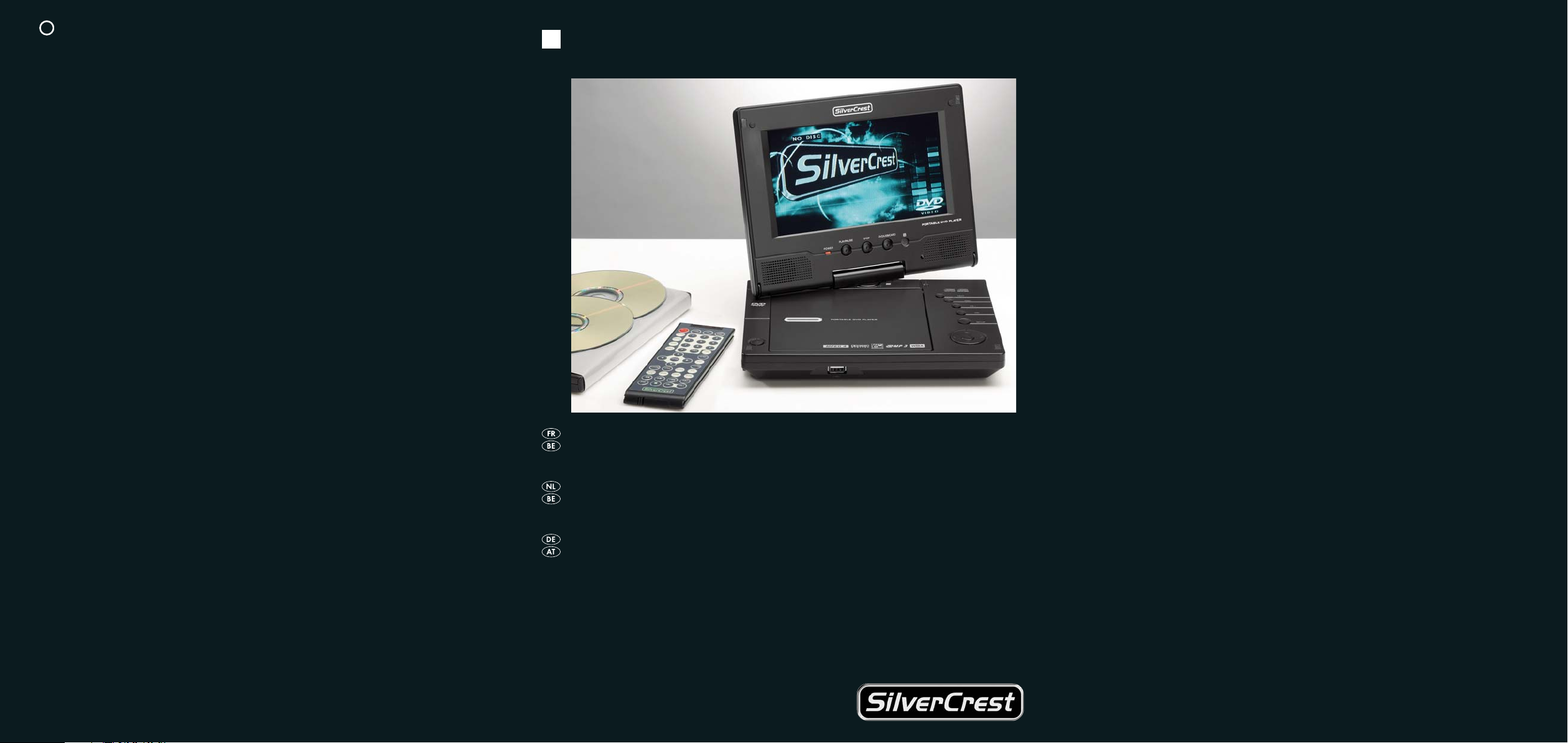
LECTEUR DVD PORTABLE
KOMPERNASS GMBH · BURGSTRASSE 21 · D-44867 BOCHUM
www.kompernass.com
ID-Nr.: KH6500-06/08-V1
KH 6500
LECTEUR DVD PORTABLE
Mode d'emploi
DRAAGBARE DVD-SPELER
Gebruiksaanwijzing
TRAGBARER DVD-PLAYER
Bedienungsanleitung
Page 2
KH 6500
A
l
k
j
h
g
q
w
e
r
t
y
u
i
o
a
s
d
f
D E
2^
2& 2*
5*
5&
5^
5%
5$
5#
2(
3)
3!
5@
3@
5!
3#
3$ 3%
4(
4&
4%
4#
5)
4*
4^
4$
3^ 3&
3* 3(
4) 4!
F
G
H
4@
B
K
;
C
J
2)
2! 2@ 2# 2$ 2%
I
Page 3

SOMMAIRE PAGE
1. Caractéristiques techniques 3
2. Utilisation et fonction 3
3. Consignes de sécurité 4
4. Description de l'appareil 6
5. Mise en service 7
5.1 Déballage . . . . . . . . . . . . . . . . . . . . . . . . . . . . . . . . . . . . . . . . . . . . . . . . . . . . . . . . . . . . . .7
5.2 Vérifier le contenu de la livraison . . . . . . . . . . . . . . . . . . . . . . . . . . . . . . . . . . . . . . . . . . .7
5.3 Préparer la télécommande . . . . . . . . . . . . . . . . . . . . . . . . . . . . . . . . . . . . . . . . . . . . . . . .7
6. Raccordements et possibilités de raccordement 8
6.1 Branchement secteur . . . . . . . . . . . . . . . . . . . . . . . . . . . . . . . . . . . . . . . . . . . . . . . . . . . . .8
6.2 Raccord sur batterie . . . . . . . . . . . . . . . . . . . . . . . . . . . . . . . . . . . . . . . . . . . . . . . . . . . . . .9
6.3 Raccord à d'autres appareils . . . . . . . . . . . . . . . . . . . . . . . . . . . . . . . . . . . . . . . . . . . . . .10
6.4 Branchement d'écouteurs . . . . . . . . . . . . . . . . . . . . . . . . . . . . . . . . . . . . . . . . . . . . . . . . .12
6.5 Régler la position de vision . . . . . . . . . . . . . . . . . . . . . . . . . . . . . . . . . . . . . . . . . . . . . . .12
7. Utilisation 12
8. Fonctions du menu 13
8.1 GENERAL SETUP PAGE . . . . . . . . . . . . . . . . . . . . . . . . . . . . . . . . . . . . . . . . . . . . . . . . . .13
8.2 DIGITAL AUDIO SETUP PAGE . . . . . . . . . . . . . . . . . . . . . . . . . . . . . . . . . . . . . . . . . . . . .15
8.3 VIDEO SETUP PAGE . . . . . . . . . . . . . . . . . . . . . . . . . . . . . . . . . . . . . . . . . . . . . . . . . . . .16
8.4 PREFERENCE PAGE . . . . . . . . . . . . . . . . . . . . . . . . . . . . . . . . . . . . . . . . . . . . . . . . . . . . .16
8.5 PASSWORT SETUP PAGE . . . . . . . . . . . . . . . . . . . . . . . . . . . . . . . . . . . . . . . . . . . . . . . .18
8.6 EXIT SETUP . . . . . . . . . . . . . . . . . . . . . . . . . . . . . . . . . . . . . . . . . . . . . . . . . . . . . . . . . . . .18
9. Fonctions de son 19
9.1 Régler le volume . . . . . . . . . . . . . . . . . . . . . . . . . . . . . . . . . . . . . . . . . . . . . . . . . . . . . . . .19
9.2 Mise en sourdine (MUTE) . . . . . . . . . . . . . . . . . . . . . . . . . . . . . . . . . . . . . . . . . . . . . . . .19
10. Lecture de DVD, SVCD, VCD et CD 19
10.1 Insérer un disque . . . . . . . . . . . . . . . . . . . . . . . . . . . . . . . . . . . . . . . . . . . . . . . . . . . . . .19
10.2 Fonctions lors de la lecture de DVD, VCD, S-VCD, MPEG-CD ou audio CD . . . . . . .19
10.3 Fonctions d'affichage . . . . . . . . . . . . . . . . . . . . . . . . . . . . . . . . . . . . . . . . . . . . . . . . . . .23
10.4 Fonction de programmation . . . . . . . . . . . . . . . . . . . . . . . . . . . . . . . . . . . . . . . . . . . . .25
- 1 -
Page 4

11. Affichage de fichiers MP3/WMA/JPEG/AVI et MPEG 26
12. Lecture de MP3/WMA/AVI et MPEG 27
12.1 Fonction de répétition pour les disques MP3-/WMA-/AVI-/ MPEG-/JPEG . . . . . . . .27
12.2 Lecture de disques JPEG . . . . . . . . . . . . . . . . . . . . . . . . . . . . . . . . . . . . . . . . . . . . . . . .27
12.3 Lecture programmée des disques MP3/WMA/AVI/MPEG/JPEG . . . . . . . . . . . . . . .28
13. Lecture de supports de données USB/SD/ MMC 28
13.1 Support de données compatibles . . . . . . . . . . . . . . . . . . . . . . . . . . . . . . . . . . . . . . . . .28
13.2 Utiliser un support de donnnées USB/SD/MMC . . . . . . . . . . . . . . . . . . . . . . . . . . . . .28
14. Nettoyage du lecteur DVD 29
15. Mise au rebut 30
16. Dépannage et résolution de problèmes 30
17. Glossaire/Index 32
17.1 Que sont les DVD, VCD et S-VCD ? . . . . . . . . . . . . . . . . . . . . . . . . . . . . . . . . . . . . . . .32
17.2 Explication sur les titres et les chapitres . . . . . . . . . . . . . . . . . . . . . . . . . . . . . . . . . . . .33
17.3 Dolby Surround . . . . . . . . . . . . . . . . . . . . . . . . . . . . . . . . . . . . . . . . . . . . . . . . . . . . . . .33
17.4 Que signifie PAL et NTSC ? . . . . . . . . . . . . . . . . . . . . . . . . . . . . . . . . . . . . . . . . . . . . . .33
17.5 MP3, WMA, JPEG et MPEG . . . . . . . . . . . . . . . . . . . . . . . . . . . . . . . . . . . . . . . . . . . . .33
17.6 Que sont des dossiers ? . . . . . . . . . . . . . . . . . . . . . . . . . . . . . . . . . . . . . . . . . . . . . . . . .34
18. Garantie et service après-vente 34
19. Importateur 35
Conservez ce mode d'emploi pour toutes questions ultérieures – et remettez-le également en même temps
que l'appareil si vous le confiez à une autre personne.
- 2 -
Page 5

LECTEUR DVD MOBILE
KH 6500
1. Caractéristiques
techniques
Puissance consommée : 15 watts
Norme TV : PAL/NTSC
Température de service : +5 ~+35°C
Humidité : 5 ~90 %
(pas de condensation)
Bloc d'alimentation
Primaire : AC 100-240 V ~50/60 Hz
max. 0,6A
Secondaire : DC 12 V 1,5 A
Fabricant : Honor Electronic Co., Ltd
Modèle : ADS-18E-121218GPG
Adaptateur voiture
Type : KD627
Input : DC 12/max. 10 A
Output : 1500 mA
Bloc batterie
Type : batterie lithium-ion
Modèle : pack de batteries rechargeables
KH6500
Entrée : 12 V
Sortie : 7,4 V 2500 mAh
Sortie vidéo
Niveau de sortie : 1 + 0.2/-0.2 Vp-p
(75 Ω)
Résolution horizontale : > = 500 lignes
Rapport signal/bruit : 60 dB
Sortie audio
Impédance : 10 kΩ
Niveau de sortie : 1,8 + 0,2/-0,8 Vrms
(1kHz 0 dB)
Distorsion harmonique : <0,01 %
(JIS-A 1kHz, typique)
Plage de dynamisme : 80 dB
(JIS-A 1 KHz, typique)
Rapport signal/bruit : 95 dB
(JIS-A 1 kHz, typique)
Ecouteurs
Modèle: HX206-001
Impédance : 32 Ohm
Puissance nominale: 3 mW
Sortie casque
Pression acoustique maximale 85 dB(A)
Tension d’identification
de la largeur de bande 300 mV
Tension de sortie maximale 60 mV
Les articles 44.5 et 44.6 du code de la santé publique, modifiés par l'article 2 de la loi du 28 mai
1996, prévoient le bridage à une puissance acoustique maximale de 100 dB(A). Les écouteurs (Nr
HX206-001) et l'appareil répondent entièrement à
ces exigences légales. Une écoute prolongée à un
volume à pleine puissance de l'appareil peut endommager l'ouïe de l'utilisateur.
Sortie audio numérique
Sortie coaxiale
2. Utilisation et fonction
Le lecteur DVD Silvercrest KH 6500 est
exclusivement destiné à...
• servir d'appareil d'électronique de loisir pour la
lecture …
- ... de vidéos sur DVD dans les formats 12 cm
(diamètre) avec le code régional/pays 2 ou ,
caractérisé par le logo
• ...des formats vidéo MPEG-4/MPEG-4 ASP
- ... de vidéo-CD (VCDs) et Super vidéo-CD
(S-VCDs) dans les formats 12 cm (diamètre),
caractérisé par le logo
- ... d'audio-CD dans les formats 12 cm
(diamètre), caractérisé par le logo .
.
.
- 3 -
Page 6

... en général, des formats de fichier MP3
(.mp3), Windows Media Audio (.wma) et JPEG
(.jpg) sur les supports CD-R et CD-RW.
• ... une utilisation fixe dans des locaux fermés
• ... un usage privé et non commercial
En vue de l'affichage d'images lors de la lecture
de DVD, VCD, S-VCD, CD audio et des formats de
fichiers MP3, Windows Media Audio et JPEG, le
lecteur DVD portatif peut être branché sur …
• un téléviseur stéréo et mono aux formats TV PAL
ou NTSC et aux formats d'écran 4:3/16:9.
En vue de la diffusion de son et de musique, le lecteur DVD portatif peut être raccordé …
• au haut-parleur d'un téléviseur raccordé au
lecteur DVD
• à des composants audio externes tels qu'une
chaîne hi-fi, un poste de réception ou un équipement surround (analogique/numérique)
Attention !
La responsabilité/garantie est exclue pour tout dommage résultant d'une utilisation non conforme à la
destination initiale de l'appareil.
3. Consignes de sécurité
• Cet appareil ne convient pas aux enfants ou aux
autres personnes dont les capacités physiques,
sensorielles ou mentales imposent une assistance
ou une surveillance afin de permettre une utilisation de l'appareil en toute sécurité. Les enfants
doivent être surveillés afin d'éviter qu'ils ne jouent avec l'appareil.
• Toujours débrancher l'appareil après chaque
utilisation ou avant nettoyage pour éviter une
remise en marche par inadvertance.
• Contrôlez l'appareil et tous les accessoires en
vue de dégâts apparents. La sécurité de l'appareil ne peut être garantie que si ce dernier est en
parfait état.
• La prise pour la tension secteur doit rester accessible : l'appareil doit pouvoir être débranché rapidement en cas d'urgence.
Risque de choc électrique !
Branchez l'appareil exclusivement à une prise de
courant secteur installée et mise à la terre en bonne
et due forme. La tension secteur doit correspondre
aux indications figurant sur la plaque signalétique
de l'appareil.
• Faites immédiatement remplacer la fiche secteur
ou le cordon d'alimentation endommagé par un
technicien spécialisé ou par le service clientèle
afin d'éviter tout danger.
• Si des câbles de raccordement ou des appareils
ne fonctionnent pas correctement ou ont été endommagés, veuillez les remettre immédiatement
au service après-vente pour réparation ou remplacement.
Ne plongez jamais l'appareil et le bloc
d'alimentation dans de l'eau. Essuyez éventuellement la poussière avec un tissu légèrement
humidifié.
• N'exposez pas l'appareil à la pluie et ne l'utilisez jamais dans un environnement humide ou
mouillé.
• Veillez à ce que la conduite de raccordement ne
soit jamais humide ou mouillée pendant le fonctionnement.
• Il est interdit d'ouvrir le boîtier de l'appareil et de
le réparer. Dans ce cas, la sécurité n'est plus assurée et vous perdez le bénéfice de la garantie.
Protégez l'appareil à l'encontre de gouttes d'eau et
d'éclaboussures. Par conséquent, ne posez pas sur
l'appareil des objets contenant des liquides (par ex.
des vases).
Risque d'incendie !
• N'utilisez pas l'appareil à proximité de surfaces
chaudes.
• N'installez pas l'appareil dans un endroit directement exposé aux rayons du soleil. Il y a en effet un risque certain de surchauffe et de dommage irréparable.
• Pendant l'exploitation, ne laissez jamais l'appareil sans surveillance.
- 4 -
Page 7

• Ne jamais obstruer la fente pour ventilation
lorsque l'appareil est en marche.
• Ne posez pas de sources de flammes nues libres
sur l'appareil, comme des bougies, par exemple.
Risque de blessures
• Tenez la conduite de raccordement et l'appareil
hors de portée des enfants. Les enfants sous-estiment fréquemment les risques émanant des appareils électriques.
• Veillez à ce que l'appareil soit posé sur une surface stable.
• Si l'appareil est tombé ou est endommagé, vous
ne devez pas le remettre en fonctionnement. Faites-le inspecter et réparer, le cas échéant, par
des techniciens spécialisés et qualifiés.
• Tenir les piles hors de portée d'enfants en bas
âge : risque de manipulation dangereuse, ingestion d'une pile par l'enfant, etc..
Danger ! Rayon laser !
L'appareil dispose d'un „laser de classe 1".
• N'ouvrez jamais l'appareil.
• N'essayez pas de réparer l'appareil.
• Un rayon laser invisible est projeté à l'intérieur de l'appareil. Ne vous exposez pas au rayon laser!
Remarque :
Certains vernis pour meubles agressifs peuvent attaquer les pieds en caoutchouc de l'appareil. Le cas
échéant, posez l'appareil sur une surface antidérapante.
Orage !
En cas d'orage, les appareils raccordés au
réseau électrique peuvent être endommagés. Pour
cette raison, débranchez la fiche secteur de la prise
lors d'un orage.
Remarque concernant les surtensions
(EFT/et transitoires du réseau électrique):
Réinitialiser toutes les fonctions internes de l'appareil suite à un dysfonctionnement généré par des parasites ou un pic transitoire sur le réseau électrique
du secteur ; cette réinitialisation permettra de revenir
à un état de marche normal. L'alimentation électrique doit sans doute être coupée, puis rétablie. Les
piles (s'il y en a) doivent être sorties, puis remises en
place.
Remarque sur la coupure
d'alimentation
L'interrupteur POWER de cet appareil ne coupe pas
complètement l'alimentation électrique. Par ailleurs,
l'appareil consomme du courant lorsqu'il est en
mode veille. Pour couper complètement l'alimentation électrique de l'appareil, retirez le bloc d'alimentation de la prise secteur.
Remarques sur la manipulation avec
des piles/batteries
La télécommande fonctionne sur pile ou l'appareil
est opéré sur batterie rechargeable. Veuillez noter
que la manipulation avec des piles/batteries est
soumise aux précautions suivantes :
Risque d'explosion !
Ne jetez pas de piles/batteries dans le feu. Ne
rechargez pas les piles.
• Ne rechargez les piles que si elles portent
expressément la mention "rechargeables".
• Rechargez le bloc batterie fourni exclusivement
avec le lecteur DVD portatif et avec le bloc d'alimentation fourni. N'utilisez pas d'autres chargeurs ou blocs d'alimentation.
• N'ouvrez jamais les piles/batteries, ne les
brasez ni ne les soudez jamais.
Risque d'explosion et de blessures.
• Vérifiez régulièrement la pile/batterie. Les piles/batteries qui s'écoulent peuvent provoquer
des dommages au niveau de l'appareil.
• Si vous laissez l'appareil inutilisé pendant une
période prolongée, n'oubliez pas de retirer la
pile/batterie.
- 5 -
Page 8

• Si la pile/batterie affiche des fuites, mettez des
gants de protection.
• Nettoyez le compartiment à piles et les contacts
des piles avec un chiffon propre.
4. Description de l'appareil
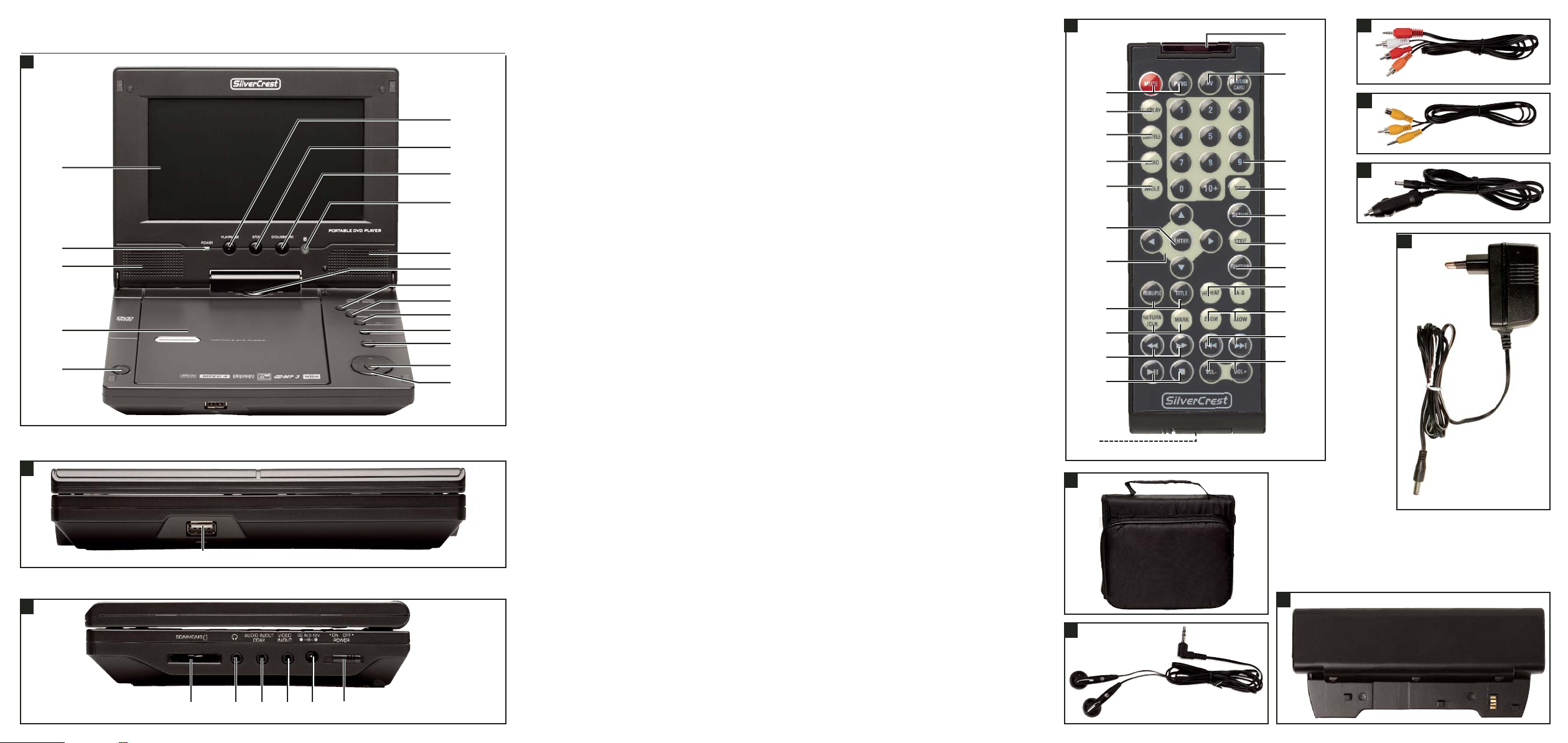
Vue du dessus
Touche PLAY/PAUSE :
q
Démarrer/interrompre la lecture
Touche STOP : interrompre la lecture
w
Touche DVD/USB/CARD:
e
Régler le mode DVD, USB ou CARD
IR : capteur infrarouge pour télécommande
r
Haut-parleur droit
t
Charnière
y
Touche NEXT : prochain titre/chapitre
u
Touche PREV : titre/chapitre précédent
i
Touche VOL+ :augmenter le volume
o
Touche VOL- : baisser le volume
a
Touche SETUP : afficher le menu de réglage
s
Touche OK : confirmer les saisies
d
Touches de navigation :
f
Sélectionner les entrées de menu
Touche OPEN : ouvrir le compartiment à disque
g
Compartiment à disque
h
Haut-parleur gauche
j
POWER : DEL de service
k
Ecran TFT
l
Avant
Raccord USB
;
Côté droit
Compartiment à cartes SD/MMC/MS
2)
3,5 mm de sortie casque
2!
AUDIO IN/OUT COAX : entrée/sortie audio, sortie co-
2@
axiale
VIDEO IN/OUT : entrée/sortie vidéo
2#
DC IN 9-12 V : entrée pour l'adaptateur secteur
2$
Interrupteur POWER : mise en marche/
2%
arrêt de l'appareil
Télécommande
Emetteur IR
2^
Touche AV : sélectionner l'entrée vidéo
2&
Touche DVD/USB/CARD :
2*
Régler le mode DVD, USB ou CARD
Touches chiffrées 0-9 et touche 10+
2(
Touche TIME : Sélectionner un titre/chapitre
3)
donné ou une durée donnée sur
le disque
Touche SETUP : afficher le menu de réglage
3!
Touche STEP : affichage d'une image individuelle
3@
Touche FUNCTION : afficher les réglages
3#
de l'écran
Touche REPEAT : régler la fonction de répétition
3$
et la lecture aléatoire
Touche A-B: répéter la séquence
3%
Touche ZOOM : agrandir/réduire l'image
3^
Touche SLOW : régler le ralenti
3&
Touche : titre/chapitre précédent
3*
Touche : prochain titre/chapitre
3(
Touche VOL- : baisser le volume
4)
Touche VOL+ : augmenter le volume
4!
Compartiment à piles (sur l'avant)
4@
Touche : démarrer/interrompre la lecture
4#
Touche : interrompre la lecture
4$
Touche : recherche arrière
4%
Touche : recherche avant
4^
Touche RETURN/CLR : retour en arrière/supprimer
4&
les saisies
Touche MARK : apposer des signets
4*
Touche MENU/PBC : afficher le menu du disque
4(
Touche TITLE : afficher le menu de titres
5)
Touches de navigation
5!
Sélectionner les entrées de menu
Touche ENTER : confirmer les saisies
5@
Touche ANGLE : régler la position de la caméra
5#
Touche AUDIO : régler la langue audio
5$
Touche SUBTITLE : régler les sous-titres
5%
Touche DISPLAY : afficher les informations de
5^
lecture
Touche MUTE : mettre en sourdine
5&
Touche PROG : programmer l'ordre de la lecture
5*
- 6 -
Page 9
5. Mise en service
5.1 Déballage
1. Sortir le lecteur DVD et les accessoires de
l'emballage.
2. Enlever les bandes adhésives, les films et les
cales pour le transport.
Attention !
Ne laissez pas jouer les enfants avec des films. Il y a
risque d'étouffement !
5.2 Vérifier le contenu de la livraison
Vérifier le contenu de la livraison et sa complétude,
vérifier l'absence de dommage. Contenu de la
livraison :
• Lecteur DVD
• Télécommande infrarouge
• 1 pile pour la télécommande,
3 V, type CR2025 (pile bouton)
• Câble audio Cinch avec 3 fiches Cinch
• Câble vidéo Cinch avec fiche et douille Cinch
• Câble adaptateur voiture
• Bloc d'alimentation
• 1 bloc batterie
• Ecouteurs
• Poche de transport et courroie de fixation
• Le présent mode d'emploi
5.3 Préparer la télécommande
Insertion de la pile
Lors de la première mise en service, il vous suffit de
retirer la pellicule de protection qui dépasse du
compartiment à piles, afin de préparer la télécommande en vue de l'opération.
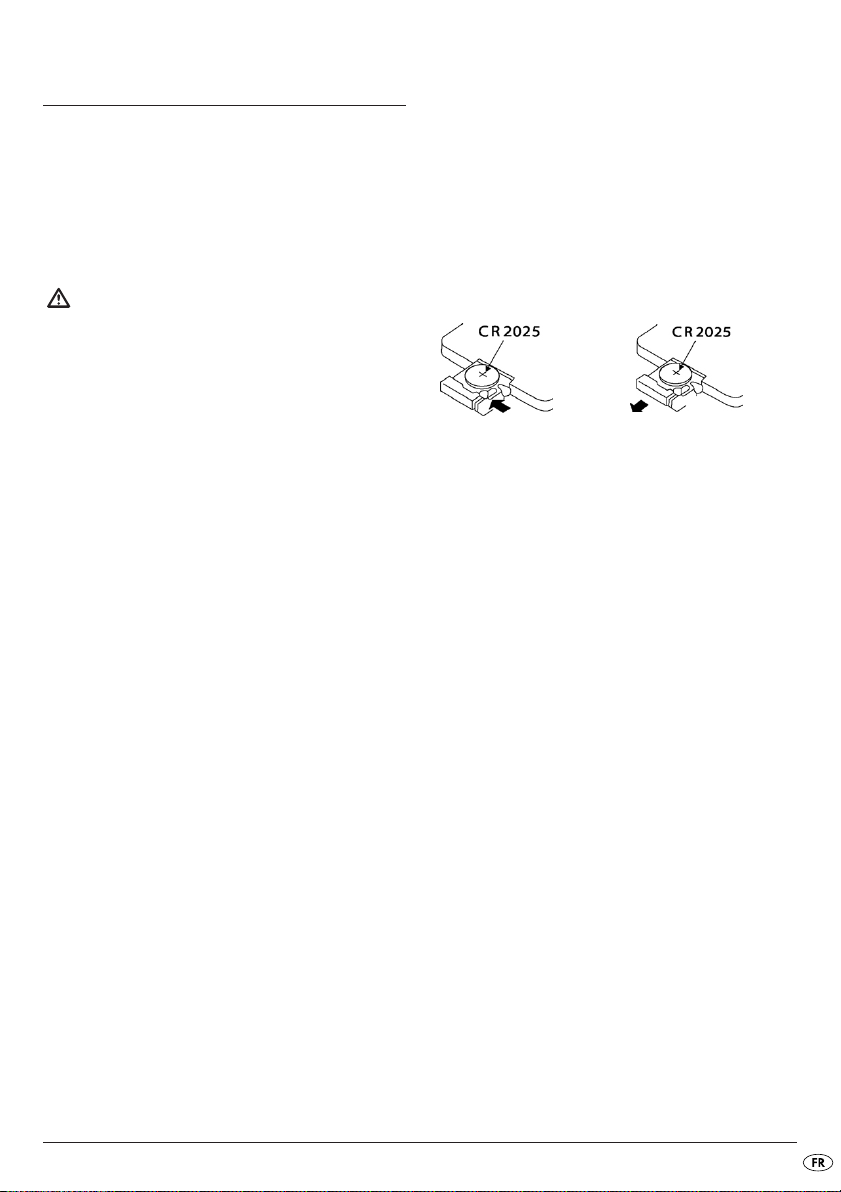
Procédez comme suit pour le remplacement
ultérieur des piles :
1. Retirez le compartiment à piles de la télécommande.
2. Retirez la pile usagée et insérez une nouvelle
pile du type CR2025 (pile bouton) dans le compartiment à piles. Veiller à insérer la pile en respectant la polarité.
3. Replacez à nouveau le compartiment à piles
dans la télécommande.
Utiliser la télécommande
• Orientez la télécommande sur le capteur infrarouge sur l'avant de l'appareil.
• Vous pouvez utiliser la télécommande jusqu'à
un éloignement de 8 m de l'appareil.
- 7 -
Page 10
6. Raccordements et possibilités
de raccordement
Pour utiliser l'appareil, il n'y a plus qu'à établir
l'alimentation électrique. Vous pouvez le raccorder
à une prise d'alimentation secteur ou l'opérer sur
batterie ou sur adaptateur voiture de 12 V.
Par ailleurs, l'appareil peut être connecté avec
d'autres périphériques d'entrée et de sortie :
• avec un téléviseur
• avec un enregistreur de vidéos ou de DVD
• avec un poste de réception, c'est-à-dire par ex.
une chaîne stéréo
• avec une chaîne numérique Dolby
Attention !
Veillez à ce que tous les appareils sont éteints,
avant de les raccorder. Ne raccordez les appareils
au réseau, qu'une fois que tous les raccords ont été
réalisés.
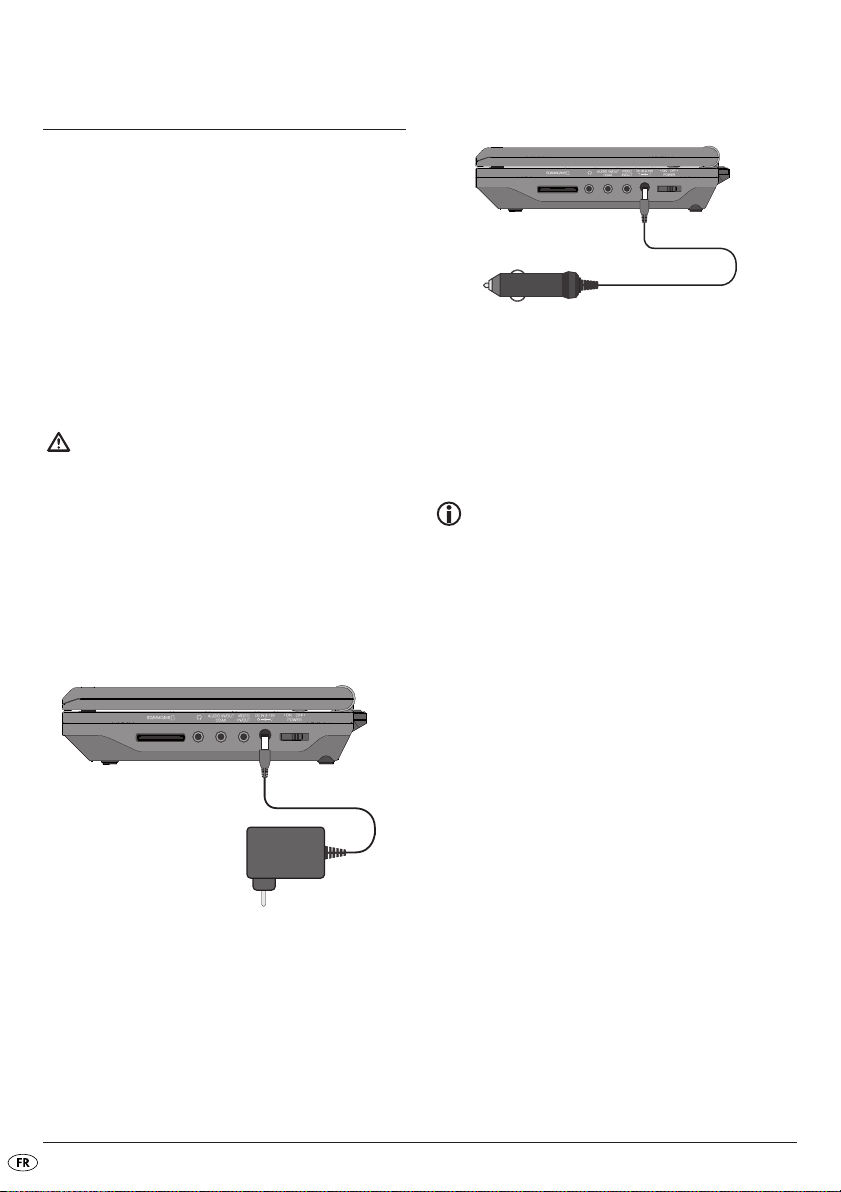
6.1 Branchement secteur
Raccord avec le bloc d'alimentation
Branchement avec un adaptateur
automobile de 12 V
1. Enfichez la fiche de l'appareil de l'adaptateur
automobile de 12 V dans la douille située
sur le côté de l'appareil.
2. Enfichez l'adaptateur voiture de 12 V dans une
prise 12 V appropriée, par ex. la prise d'allumecigares dans la voiture.
Remarque :
- L'adaptateur voiture de 12 V fourni peut unique-
ment être utilisé sur des réseaux d'une tension
de 12 volts.
- Le lecteur DVD peut uniquement être opéré avec
l'adaptateur voiture de 12 volts fourni.
- N'utilisez pas l'adaptateur voiture de 12 volts
fourni pour d'autres appareils.
- Après utilisation, retirez l'adaptateur voiture de 12
volts du lecteur DVD et du réseau de bord automobile.
1. Enfichez la fiche de l'appareil du bloc d'alimentation fourni dans la douille située sur le côté de
l'appareil.
2. Enfichez le bloc d'alimentation dans la prise
secteur.
- 8 -
Page 11
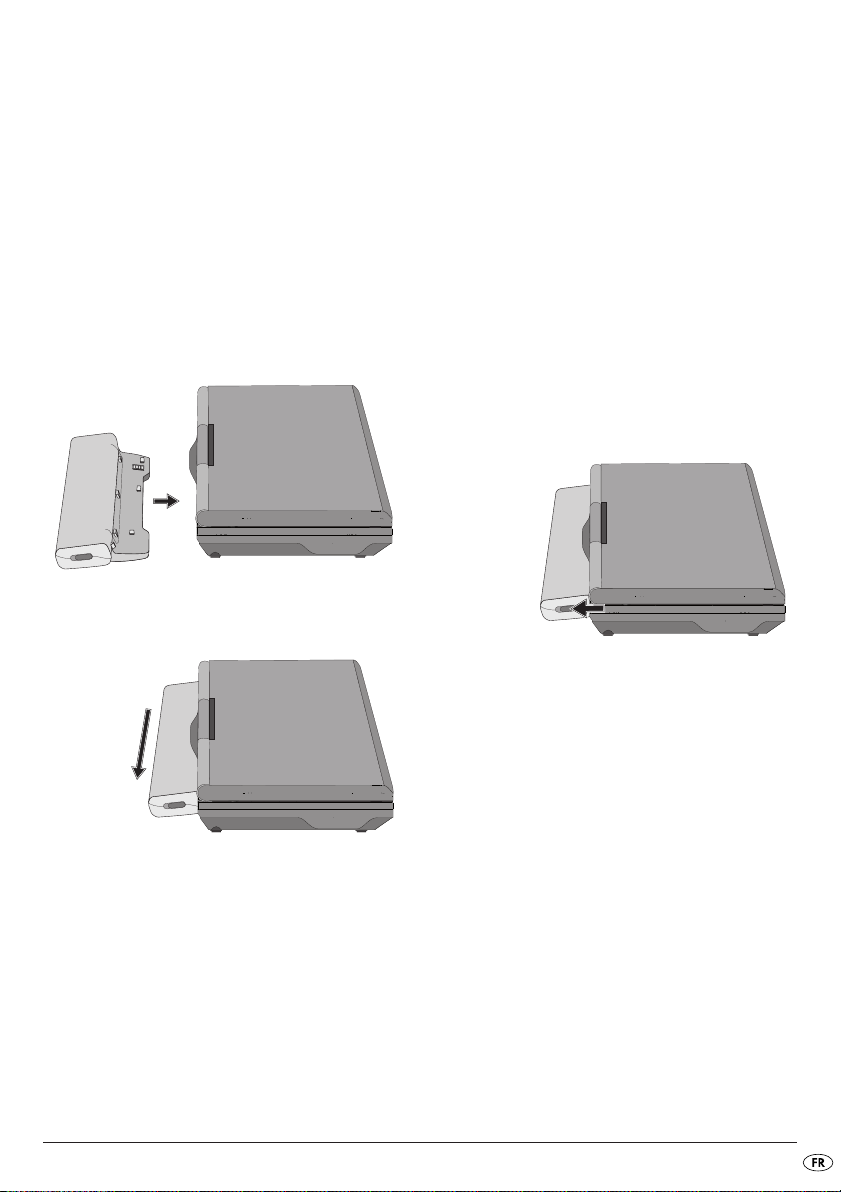
6.2 Raccord sur batterie
Le lecteur DVD est livré avec une batterie qui vous
permet d'opérer l'appareil si vous n'avez aucune
source d'électricité à votre disposition.
La batterie doit être chargé lors du premier usage
et ensuite pour chaque chargement intégral pendant env. 3,5 heures. Une batterie entièrement
chargée vous donne un temps de lecture d'environ
2 1/2 heures (selon le type de lecture, c'est-à-dire
par ex. le volume).
Installer les batteries
1. Branchez la batterie avec les connexions dans
les ouvertures situées au dos de l'appareil.
Charger la batterie avec le bloc
d'alimentation
1. Enfichez la fiche de l'appareil du bloc d'alimentation ou de l'adaptateur voiture de 12 V dans
la douillesituée sur le côté de l'appareil.
2. Enfichez la fiche du bloc d'alimentation dans la
prise ou dans l'adaptateur voiture de 12 V dans
la prise allume-cigares dans la voiture.
• Pendant que la batterie est chargée, l'indicateur
de marche allumé sur le côté de la batterie est
rouge.
• Lorsque la batterie est entièrement chargée,
l'indicateur de marche allumé sur le côté de la
batterie est verte.
Démonter la batterie
2. Glissez la batterie un peu sur le côté dans la
direction indiquée par la flèche sur le dessus de
la batterie, jusqu'à ce que vous l'entendiez s'enclencher.
1. Glissez la patte de sécurité sur le côté de la
batterie dans la direction de la flèche et maintenez-la dans cette position.
2. Glissez la batterie dans le sens inverse de la flèche indiquée sur la batterie et retirez-le ensuite
vers l'arrière.
- 9 -
Page 12
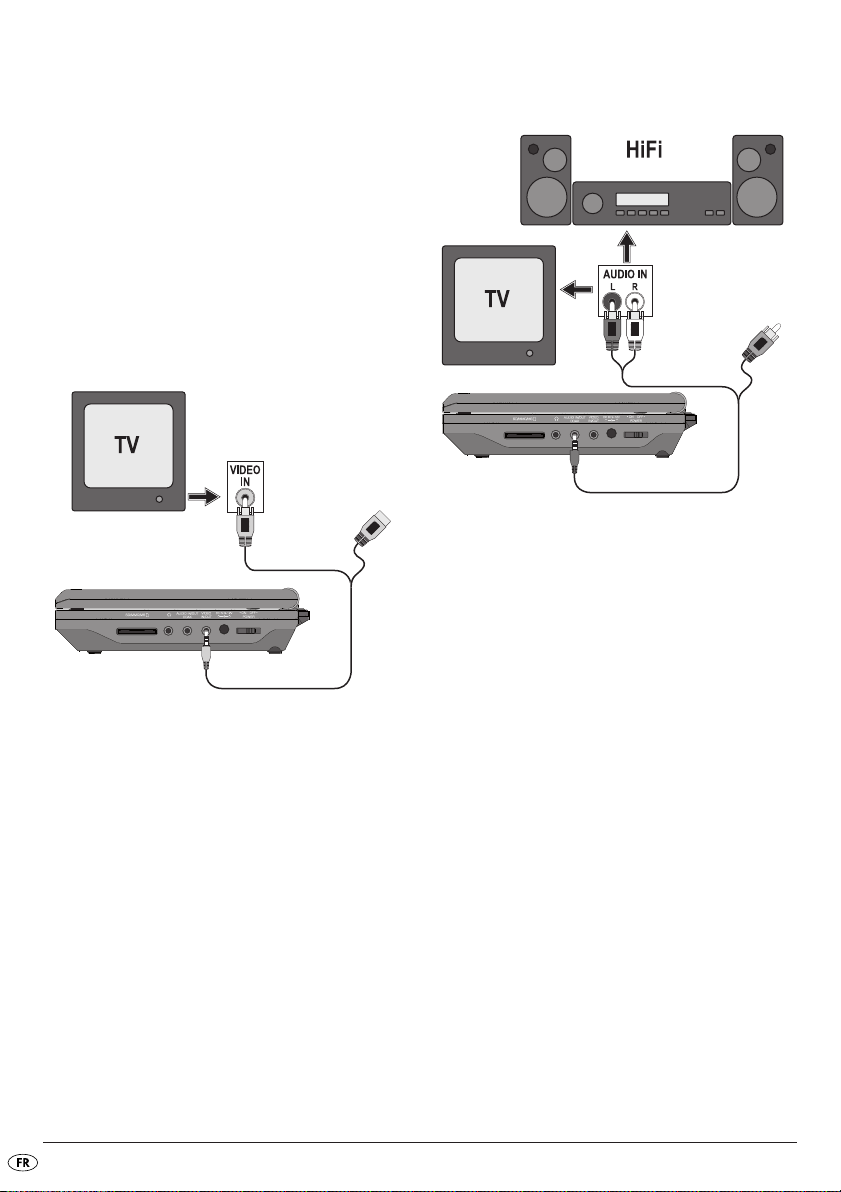
6.3 Raccord à d'autres appareils
Le lecteur DVD peut être raccordé à des téléviseurs
répondant aux normes PAL ou NTSC. De cette manière, vous pouvez transférer l'écran sur l'écran du
téléviseur.
Si vous souhaitez utiliser le lecteur DVD sur un
téléviseur répondant à la norme NTSC, vous devez
éventuellement régler la norme NTSC dans les
réglages vidéo du "menu OSD" du lecteur DVD
(voir .chapitre 8.4. "Réglages spéciaux : TV TYP“)
Connexion vidéo avec le téléviseur
1. Eteignez le lecteur DVD et le téléviseur.
2. Enfichez l'adaptateur audio jack jaune du câble
Cinch vidéo dans la douille
lecteur DVD.
3. Enfichez la fiche Cinch du câble Cinch vidéo
dans l'entrée vidéo correspondante du
téléviseur.
VIDEO IN/OUT du
Connexion audio avec le téléviseur ou
une chaîne stéréo
1. Pour la diffusion du son, enfichez l'adaptateur
audio jack rouge du câble Cinch audio dans la
douille
AUDIO IN/OUT COAX du lecteur DVD.
2. Enfichez la fiche Cinch blanche et la fiche Cinch
rouge du câble Cinch audio dans les entrées
audio correspondantes L/R du téléviseur ou de
la chaîne stéréo.
De la même manière, vous pouvez également
raccorder le lecteur DVD avec le magnétoscope ou
un enregistreur de DVD, afin de transmettre les
signaux vidéo et audio du lecteur DVD sur ces
appareils.
- 10 -
Page 13
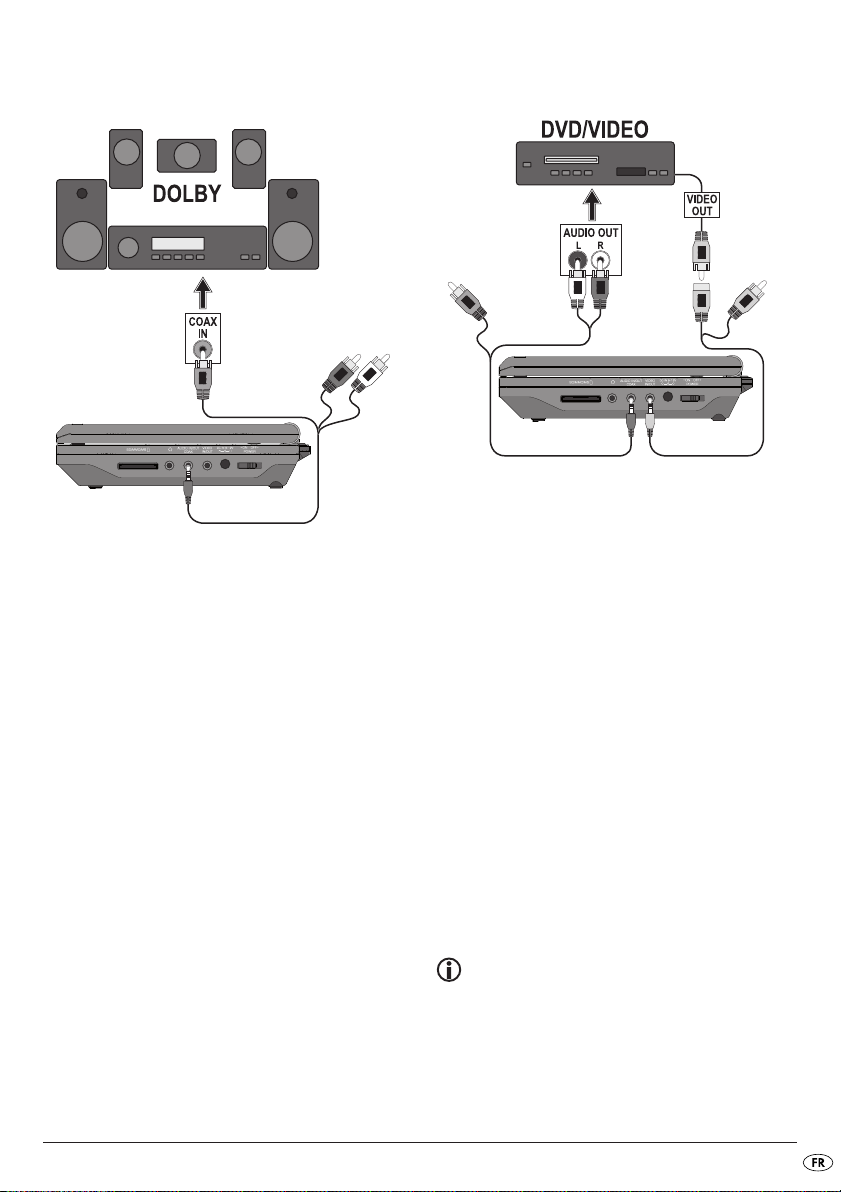
Raccord à une chaîne numérique Dolby
Vous pouvez également diffuser le son par le biais
d'une chaîne numérique Dolby raccordée. La condition pour ce faire est toutefois que la chaîne dispose
d'une entrée coaxiale.
1. Pour la diffusion du son, enfichez l'adaptateur
audio jack rouge du câble Cinch audio dans la
douille
AUDIO IN/OUT COAX du lecteur DVD.
2. Enfichez la fiche Cinch de couleur orange dans
le câble Cinch audio dans l'entrée coaxiale
correspondante de la chaîne numérique Dolby.
3. Allumez le lecteur DVD et la chaîne numérique
Dolby.
Reproduire les signaux audio et vidéo
d'appareils externes avec le lecteur DVD
Vous pouvez reproduire des images et du son
d'appa-reils externes sur le lecteur DVD.
1. Pour la diffusion du son, enfichez l'adaptateur
audio jack rouge du câble Cinch audio dans la
douille
AUDIO IN/OUT COAX du lecteur DVD.
2. Enfichez la fiche Cinch blanche et la fiche Cinch
rouge du câble Cinch Audio dans les sorties
audio correspondantes de l'appareil externe.
3. Enfichez l'adaptateur audio jack jaune du câble
Cinch vidéo dans la douille
lecteur DVD.
4. Raccordez la douille Cinch du câble Cinch
vidéo avec la sortie vidéo correspondante de
l'appareil externe.
5. Allumez le lecteur DVD et l'appareil externe.
6. Pour lire les signaux audio et vidéo de l'appareil
externe, appuyez sur la touche AV de la
télécommande.
7. Pour revenir à l'écran du lecteur DVD, appuyez
sur la touche DVD/USB/CARD .
VIDEO IN/OUT du
Remarque :
En fonction du support de données, l'écran peut rester noir pendant quelques secondes, jusqu'à ce que
l'image du lecteur DVD s'affiche à nouveau.
- 11 -
Page 14
Remarque :
Le son d'un appareil externe raccordé à l'entrée
audio du lecteur DVD est également reproduit,
même si l'appareil se situe dans un autre mode
opérationnel que AV.
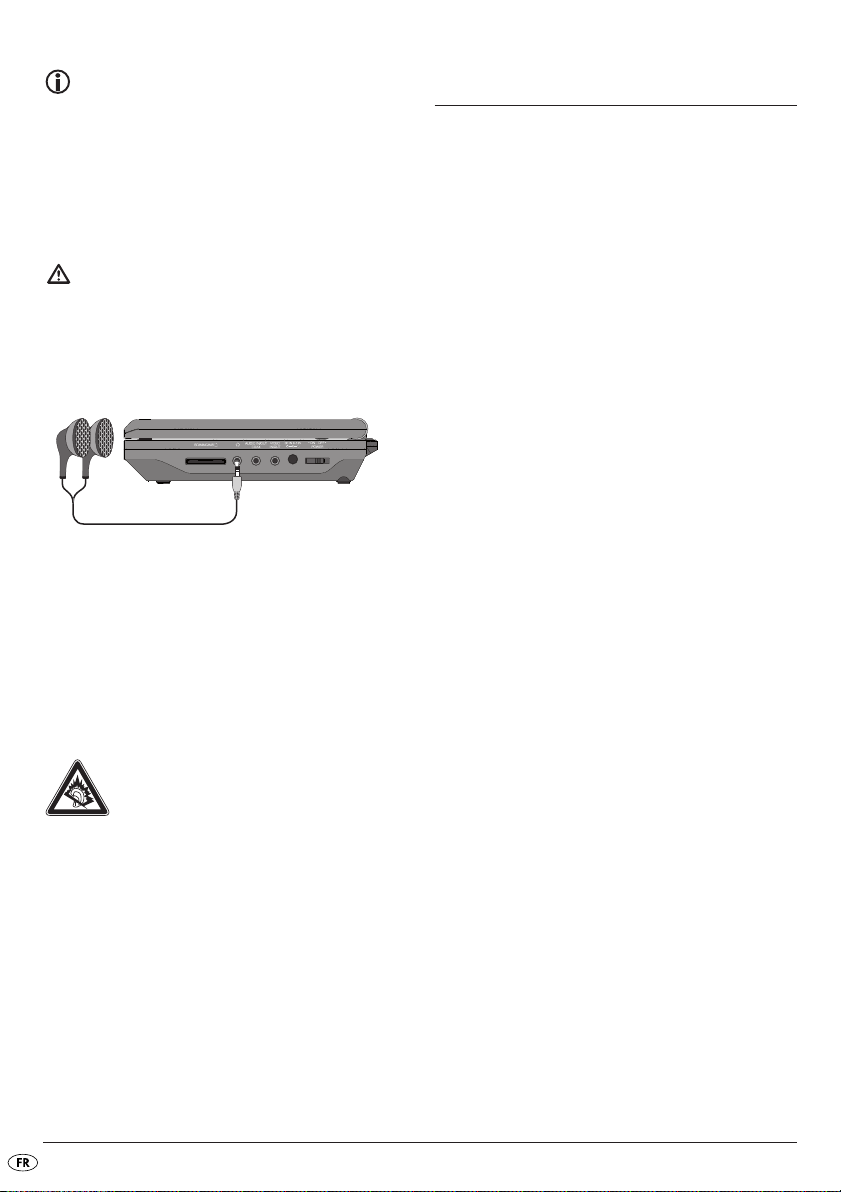
6.4 Branchement d'écouteurs
Attention !
Utilisez exclusivement les écouteurs du type
HX206-001 fournis avec les accessoires.
7. Utilisation
• Procédez aux branchements nécessaires,
comme décrit dans le chapitre 5 et établissez
l'alimentation électrique.
• Ouvrez l'écran TFT.
Allumer et éteindre le lecteur DVD
• Pour allumer le lecteur DVD, mettez le commuta-
teur
POWER en position "ON".
L'écran TFT s'allume et l'image de fond s'affiche.
S'il n'y a aucun disque dans le compartiment à
disque, „READING“ apparaît brièvement et ensuite
„NO DISC“.
• Pour éteindre à nouveau le lecteur DVD, mettez
le commutateur
Opération
POWER en position OFF.
Vous pouvez brancher des écouteurs avec un adaptateur audio jack stéréo de 3,5 mm au lecteur DVD.
Le raccord pour les écouteurs se situe sur le côté de
l'appareil. Dès que les écouteurs sont raccordés, les
haut-parleurs sont arrêtés et l'audition se fait alors
uniquement par l'écouteur.
• Enfichez l'adaptateur audio jack du casque
dans le raccord pour écouteurs.
Attention !
Ecouter de la musique avec des écouteurs
pendant une période prolongée et à plein
volume peut causer des problèmes d'audition
6.5 Régler la position de vision
Votre lecteur DVD portatif est équipé d'un écran TFT
orientable et pivotable.
Si vous deviez constater que l'image d'un DVD n'affiche pas la qualité requise, tournez légèrement l'appareil afin d'obtenir un meilleur angle de vue.
L'écran TFT peut être tourné de 180° et peut être
baissé dans cette position, de sorte qu'il soit orienté
vers l'extérieur lorsque l'appareil est replié.
Les touches sur l'appareil et sur la
télécommande
La plupart des fonctions décrites dans cette notice
d'utilisation peuvent être réglées aussi bien sur les
touches de l'appareil que sur celles de la télécommande. S'il existe deux touches pouvant servir pour
la même commande, les deux numéros sont
indiqués après la désignation des touches (par ex.
la touche
DVD/USB/CARD).
Réglages de l'affichage
• Appuyez sur la touche FUNCTION, pour afficher
les réglages de l'écran. Les réglages peuvent
être affichés à tout moment.
. A l'aide des touches de navigation
sélectionnez l'une des entrées Brightness (Bri),
Contrast (Con) et Saturation (Sat).
• Grâce aux touches de navigation, vous
modifiez les valeurs.
• Pour quitter les réglages, appuyez à nouveau
sur la touche
• Pour réinitialiser les réglages, sélectionnez
l'entrée Reset et appuyez sur la touche
FUNCTION.
OK/ENTER.
- 12 -
Page 15
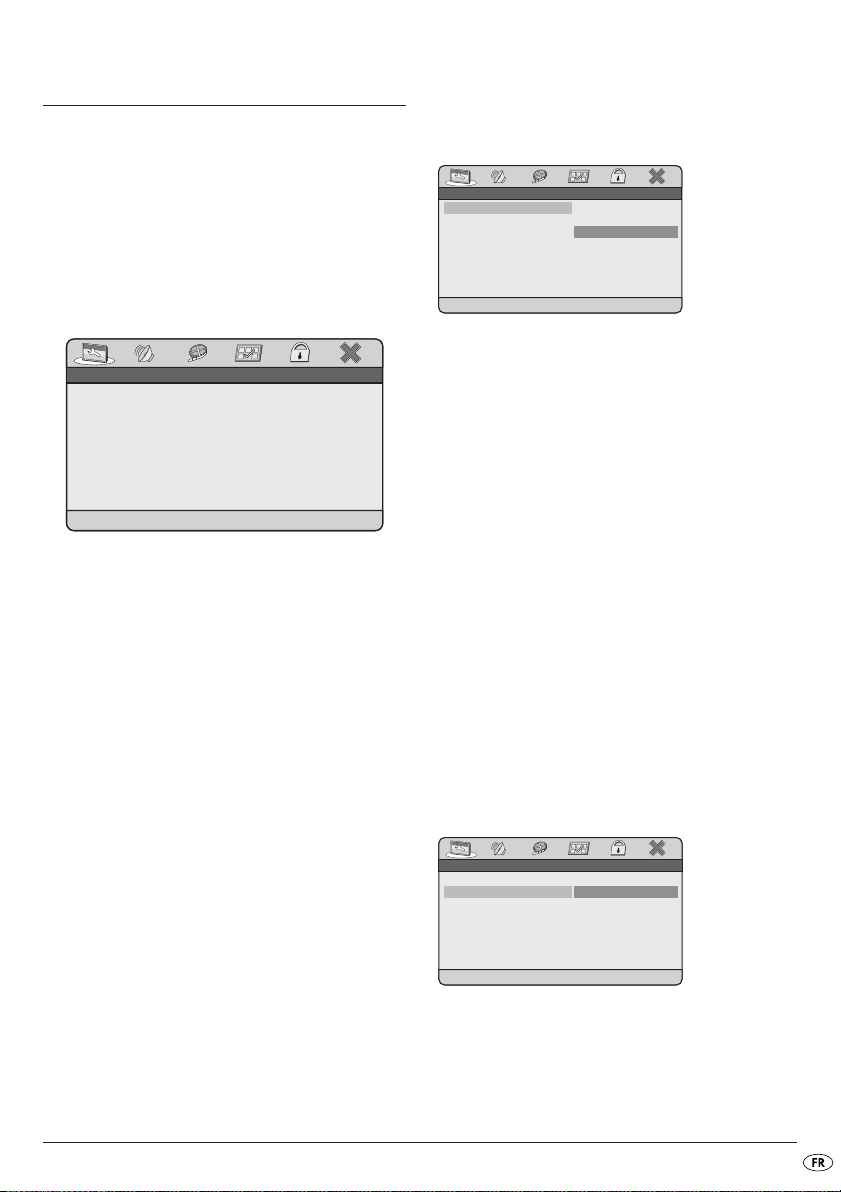
8. Fonctions du menu
TV DISPLAYTV DISPLAYTV DISPLAY
ANGLE MARKANGLE MARKANGLE MARK
OSD LANGUAGEOSD LANGUAGEOSD LANGUAGE
CLOSED CAPTIONSCLOSED CAPTIONSCLOSED CAPTIONS
SCREEN SAVERSCREEN SAVERSCREEN SAVER
LAST MEMORYLAST MEMORYLAST MEMORY
WIDEWIDEWIDE
OFFOFFOFF
ENGENGENG
OFFOFFOFF
ONONON
OFFOFFOFF
* * GENERAL SETUP PAGE * ** * GENERAL SETUP PAGE * ** * GENERAL SETUP PAGE * *
GOTO GENERAL SETUP PAGEGOTO GENERAL SETUP PAGEGOTO GENERAL SETUP PAGE
* * GENERAL SETUP PAGE * ** * GENERAL SETUP PAGE * ** * GENERAL SETUP PAGE * *
SET ANGLE MARKSET ANGLE MARKSET ANGLE MARK
ONONON
OFFOFFOFF
WIDEWIDEWIDE
OFFOFFOFF
ENGENGENG
OFFOFFOFF
ONONON
OFFOFFOFF
TV DISPLAYTV DISPLAYTV DISPLAY
ANGLE MARKANGLE MARKANGLE MARK
OSD LANGUAGEOSD LANGUAGEOSD LANGUAGE
CLOSED CAPTIONSCLOSED CAPTIONSCLOSED CAPTIONS
SCREEN SAVERSCREEN SAVERSCREEN SAVER
LAST MEMORYLAST MEMORYLAST MEMORY
* * GENERAL SETUP PAGE * ** * GENERAL SETUP PAGE * ** * GENERAL SETUP PAGE * *
SET TV DISPLAY MODESET TV DISPLAY MODESET TV DISPLAY MODE
4:3 PANSCAN4:3 PANSCAN4:3 PANSCAN
4:3 LETTERBOX4:3 LETTERBOX4:3 LETTERBOX
16:916:916:9
TV DISPLAYTV DISPLAYTV DISPLAY
ANGLE MARKANGLE MARKANGLE MARK
OSD LANGUAGEOSD LANGUAGEOSD LANGUAGE
CLOSED CAPTIONSCLOSED CAPTIONSCLOSED CAPTIONS
SCREEN SAVERSCREEN SAVERSCREEN SAVER
LAST MEMORYLAST MEMORYLAST MEMORY
WIDEWIDEWIDE
OFFOFFOFF
ENGENGENG
OFFOFFOFF
ONONON
OFFOFFOFF
Naviguer dans les menus
1. Appuyez sur la touche SETUP, pour afficher
le menu de réglage. Le menu principal
GENERAL SETUP PAGE s'affiche.
• Grâce aux touches de navigationet à
la touche
dans les menus.
2. Grâce aux touches de navigation, vous sé-
lectionnez un menu en déplaçant le marquage
jaune sous le symbole de menu correspondant.
3. Avec les touches de navigation, vous sélec-
tionnez une entrée dans le menu, en déplaçant
la barre jaune au-dessus d'une entrée.
4. La touche de navigation vous permet de vous
rendre dans le sous-menu d'une entrée et la
touche de navigation vous permet de revenir
en arrière d'un niveau de menu.
5. Pour confirmer une sélection, appuyez sur la
touche
• Toutes les possibilités de navigation proposées
dans le menu courant sont représentées sur le
bord inférieur du menu.
• Pour quitter à nouveau le menu de réglage,
appuyez soit sur la touche
le dernier symbole "EXIT SETUP“ et appuyez sur
la touche
OK/ENTER, procédez à tous les réglages
OK/ENTER.
SETUP ou sélectionnez
OK/ENTER.
8.1 GENERAL SETUP PAGE
TV DISPLAY
Ici, vous pouvez adapter la hauteur et la largeur de
la représentation de l'image au lecteur utilisé.
4:3 PANSCAN: Sélectionnez ce réglage, pour
visualiser des émissions dans le
format habituel 4:3 sur un téléviseur 4:3. Les émissions dans le
format 16:9 sont représentées
sans barres perturbantes en
écran plein, mais les bords de
l'écran sont coupés.
4:3 LETTERBOX : diffusion d'un film en format
16:9 sur un téléviseur traditionnel au format 4:3.
L'image est représentée avec des
barres noires sur le bord inférieur et supérieur de l'écran.
16:9 WIDE : pour visualiser l'image sur un té-
léviseur à image large en format
16:9
ANGLE MARK
Sur quelques DVDs, certaines scènes sont filmées
à partir de différentes positions de la caméra.
- 13 -
Page 16
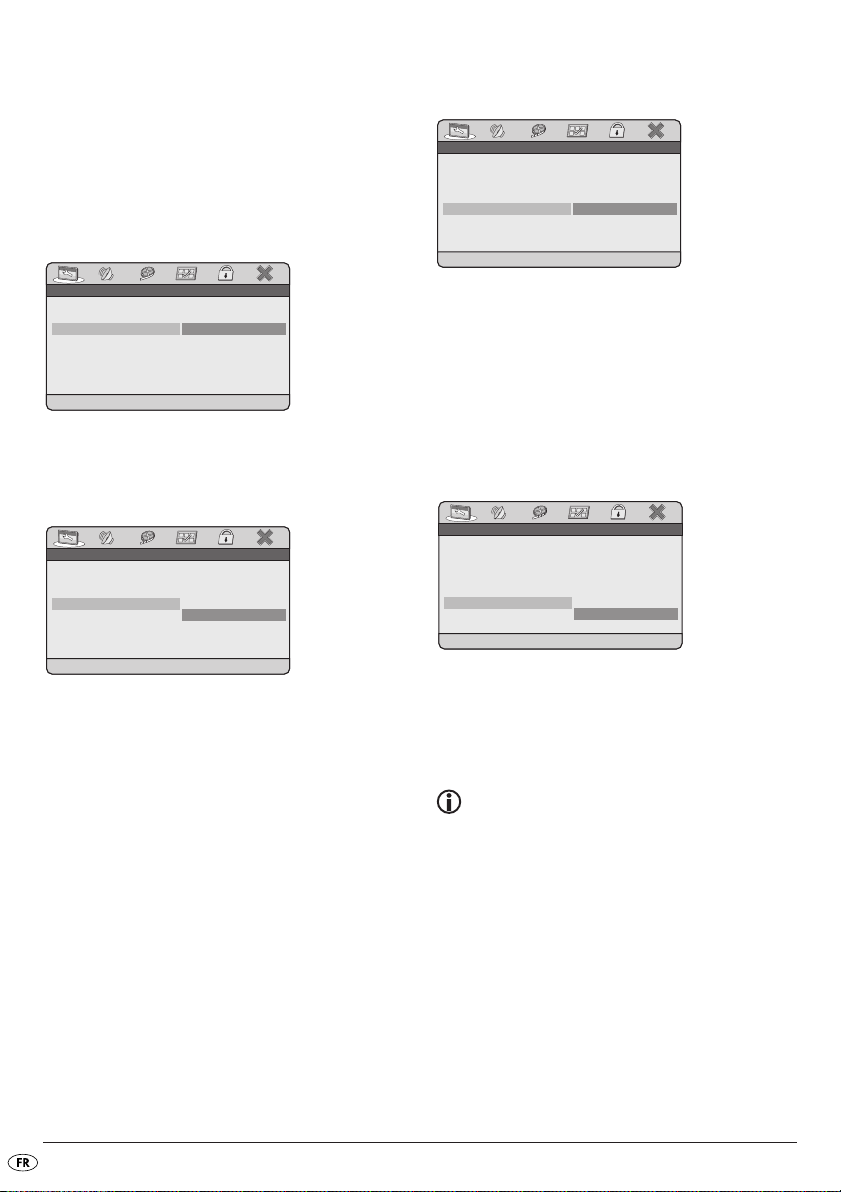
• Sélectionnez l'entrée ON, afin de passer à la
CLOSED CAPTIONCLOSED CAPTIONCLOSED CAPTION
ONONON
OFFOFFOFF
* * GENERAL SETUP PAGE * ** * GENERAL SETUP PAGE * ** * GENERAL SETUP PAGE * *
TV DISPLAYTV DISPLAYTV DISPLAY
ANGLE MARKANGLE MARKANGLE MARK
OSD LANGUAGEOSD LANGUAGEOSD LANGUAGE
CLOSED CAPTIONSCLOSED CAPTIONSCLOSED CAPTIONS
SCREEN SAVERSCREEN SAVERSCREEN SAVER
LAST MEMORYLAST MEMORYLAST MEMORY
WIDEWIDEWIDE
OFFOFFOFF
ENGENGENG
OFFOFFOFF
ONONON
OFFOFFOFF
CHINESECHINESECHINESE
SPANISHSPANISHSPANISH
GERMANGERMANGERMAN
SET OSD LANGUAGESET OSD LANGUAGESET OSD LANGUAGE
ENGLISHENGLISHENGLISH
* * GENERAL SETUP PAGE * ** * GENERAL SETUP PAGE * ** * GENERAL SETUP PAGE * *
TV DISPLAYTV DISPLAYTV DISPLAY
ANGLE MARKANGLE MARKANGLE MARK
OSD LANGUAGEOSD LANGUAGEOSD LANGUAGE
CLOSED CAPTIONSCLOSED CAPTIONSCLOSED CAPTIONS
SCREEN SAVERSCREEN SAVERSCREEN SAVER
LAST MEMORYLAST MEMORYLAST MEMORY
WIDEWIDEWIDE
OFFOFFOFF
ENGENGENG
OFFOFFOFF
ONONON
OFFOFFOFF
SET LAST MEMORY STATESET LAST MEMORY STATESET LAST MEMORY STATE
ONONON
OFFOFFOFF
* * GENERAL SETUP PAGE * ** * GENERAL SETUP PAGE * ** * GENERAL SETUP PAGE * *
TV DISPLAYTV DISPLAYTV DISPLAY
ANGLE MARKANGLE MARKANGLE MARK
OSD LANGUAGEOSD LANGUAGEOSD LANGUAGE
CLOSED CAPTIONSCLOSED CAPTIONSCLOSED CAPTIONS
SCREEN SAVERSCREEN SAVERSCREEN SAVER
LAST MEMORYLAST MEMORYLAST MEMORY
WIDEWIDEWIDE
OFFOFFOFF
ENGENGENG
OFFOFFOFF
ONONON
OFFOFFOFF
ONONON
OFFOFFOFF
SCREEN SAVERSCREEN SAVERSCREEN SAVER
* * GENERAL SETUP PAGE * ** * GENERAL SETUP PAGE * ** * GENERAL SETUP PAGE * *
TV DISPLAYTV DISPLAYTV DISPLAY
ANGLE MARKANGLE MARKANGLE MARK
OSD LANGUAGEOSD LANGUAGEOSD LANGUAGE
CLOSED CAPTIONSCLOSED CAPTIONSCLOSED CAPTIONS
SCREEN SAVERSCREEN SAVERSCREEN SAVER
LAST MEMORYLAST MEMORYLAST MEMORY
WIDEWIDEWIDE
OFFOFFOFF
ENGENGENG
OFFOFFOFF
ONONON
OFFOFFOFF
position de caméra suivante au cours de la diffusion du film en appuyant sur la touche
ANGLE.
• Pour désactiver cette fonction, sélectionnez l'entrée OFF.
OSD LANGUAGE
Choisissez ici la langue dans laquelle le menu OSD
apparaît sur l'écran du téléviseur.
CLOSED CAPTIONS
SCREEN SAVER
• Pour activer l'écran de veille, mettez cette fonc-
tion sur ON. L'écran de veille s'enclenche à présent lorsque la lecture est en mode pause et pendant quelques minutes, aucune saisie n'a été
effectuée.
• Pour désactiver l'écran de veille, mettez cette
fonction sur OFF.
LAST MEMORY
Ici vous réglez si lors de chaque lecture d'un DVD,
les sous-titres (s'ils sont disponibles) sont automatiquement affichés sur l'écran du téléviseur.
• Pour ce faire, mettez la fonction sur ON.
• Si vous souhaitez activer manuellement les soustitres, mettez cette fonction sur OFF.
Les sous-titres peuvent être réglés en cours de lecture à l'aide de la touche
SUBTITLE.
• Sélectionnez le réglage ON, afin qu'après le
prélèvement et la réinsertion d'un disque, la lecture reprenne à partir de la dernière position.
• Dans le réglage OFF, la lecture du disque dé-
marre au début.
Remarque :
Lorsque le lecteur DVD est éteint, la position
enregistrée n'est pas conservée.
- 14 -
Page 17
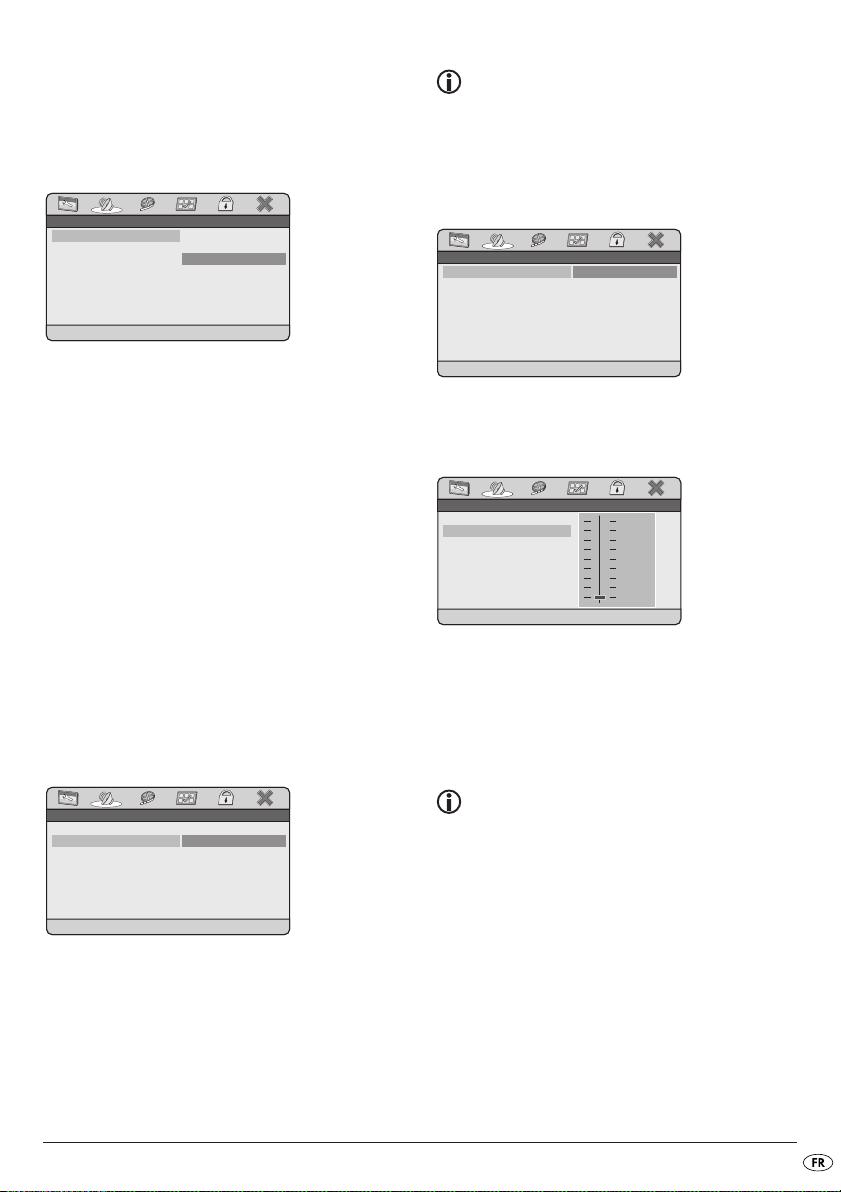
8.2 DIGITAL AUDIO SETUP PAGE
* * * * * * DIGITAL AUDIO SETUP PAGEDIGITAL AUDIO SETUP PAGEDIGITAL AUDIO SETUP PAGE * * * * * *
SETUP LPCMSETUP LPCMSETUP LPCM
48 K48 K48 K
96 K96 K96 K
DIGITAL OUTPUTDIGITAL OUTPUTDIGITAL OUTPUT
LPCM OUTPUTLPCM OUTPUTLPCM OUTPUT
PCMPCMPCM
48 K48 K48 K
* * DIGITAL AUDIO SETUP PAGE * ** * DIGITAL AUDIO SETUP PAGE * ** * DIGITAL AUDIO SETUP PAGE * *
SETUP SPDIFSETUP SPDIFSETUP SPDIF
OFFOFFOFF
RAWRAWRAW
PCMPCMPCM
DIGITAL OUTPUTDIGITAL OUTPUTDIGITAL OUTPUT
LPCM OUTPUTLPCM OUTPUTLPCM OUTPUT
RAWRAWRAW
48 K48 K48 K
DYN. COMPR. OFFDYN. COMPR. OFFDYN. COMPR. OFF
DUAL MONODUAL MONODUAL MONO
DYNAMICDYNAMICDYNAMIC
STRSTRSTR
FULL
3/4
1/2
1/4
OFF
* * DOLBY DIGITAL SETUP * ** * DOLBY DIGITAL SETUP * ** * DOLBY DIGITAL SETUP * *
MIX - MONOMIX - MONOMIX - MONO
* * DOLBY DIGITAL SETUP * ** * DOLBY DIGITAL SETUP * ** * DOLBY DIGITAL SETUP * *
DUAL MONO (1 + 1) SETUPDUAL MONO (1 + 1) SETUPDUAL MONO (1 + 1) SETUP
STEREOSTEREOSTEREO
L-MONOL-MONOL-MONO
R-MONOR-MONOR-MONO
DUAL MONODUAL MONODUAL MONO
DYNAMICDYNAMICDYNAMIC
STRSTRSTR
DIGITAL OUTPUT
Sélectionnez l'entrée DIGITAL OUTPUT, pour régler
le signal de sortie audio SPDIF.
OFF : Sélectionnez OFF, si vous ne
souhaitez pas émettre un signal
numérique.
PCM : Sélectionnez PCM (Pulse Code
Modulation), s'il existe une connexion vers un amplificateur/poste de réception numérique. Par
l'intermédiaire du signal PCM,
votre lecteur DVD diffuse les mêmes formats audio que ceux qui
sont déposés sur le disque. Par
ailleurs, un signal audio est émis
par les raccords gauche/droite.
RAW : Le lecteur DVD émet les données
brutes du son numérique Dolby
(réglage standard).
Remarque :
La fonction LPCM OUTPUT est uniquement
disponible, lorsque vous avez défini le signal
de sortie audio SPDIF pour être PCM.
DOLBY DIGITAL SETUP
• Sélectionnez l'entrée DUAL MONO, pour définir la sortie numérique Dolby soit sur STEREO,
L-MONO, R-MONO ou MIX-MONO.
• Sélectionnez l'entrée DYNAMIC pour permettre
un rendu optimal du son lorsque le volume est
faible.
• Dans le réglage FULL, les passages plus forts
sont assourdis tandis que les passages faibles
sont amplifiés.
Sélectionnez l'entrée LPCM OUTPUT, pour régler la
fréquence d'échantillonnage en vue du traitement
des données brutes.
48 K : réglage standard.
96 K : uniquement pour les DVD affi-
chant une fréquence d'échantillonnage correspondante.
Remarque :
Cette fonction n'est possible qu'en utilisant un
composant audio numérique.
- 15 -
Page 18
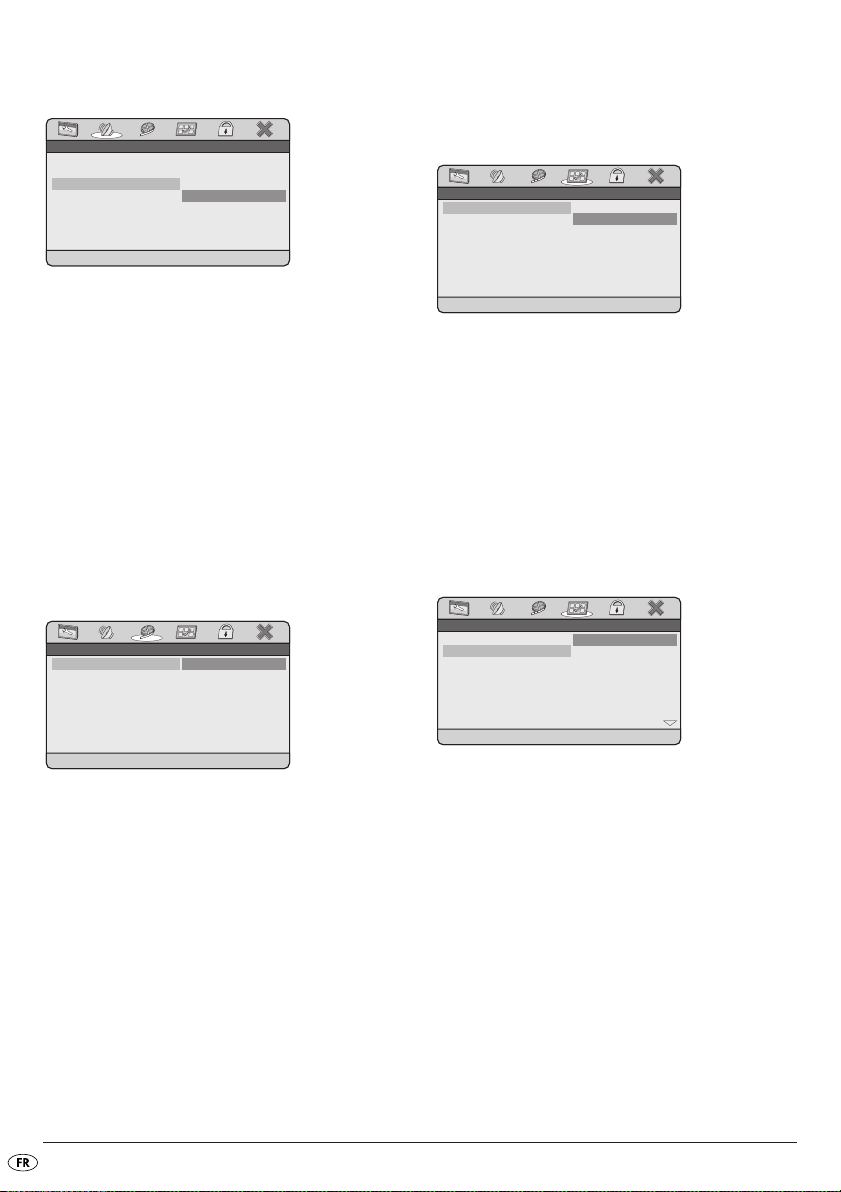
DOWNMIX
* * VIDEO SETUP PAGE * ** * VIDEO SETUP PAGE * ** * VIDEO SETUP PAGE * *
VIDEO OUTPUTVIDEO OUTPUTVIDEO OUTPUT
OFFOFFOFFVIDEO OUTPUTVIDEO OUTPUTVIDEO OUTPUT OFFOFFOFF
STEREOSTEREOSTEREO
* * AUDIO SETUP PAGE * ** * AUDIO SETUP PAGE * ** * AUDIO SETUP PAGE * *
SET DOWNMIX MODESET DOWNMIX MODESET DOWNMIX MODE
L/RL/RL/R
DIGITAL AUDIODIGITAL AUDIODIGITAL AUDIO
DOLBY DIGITALDOLBY DIGITALDOLBY DIGITAL
DOWNMIXDOWNMIXDOWNMIX
PORTUGESEPORTUGESEPORTUGESE
ITALIANITALIANITALIAN
CHINESECHINESECHINESE
JAPANESEJAPANESEJAPANESE
KOREANKOREANKOREAN
PREFERRED AUDIO LANGUAGEPREFERRED AUDIO LANGUAGEPREFERRED AUDIO LANGUAGE
ENGLISHENGLISHENGLISH
FRENCHFRENCHFRENCH
SPANISHSPANISHSPANISH
AutoAutoAuto
ENGENGENG
ENGENGENG
ENGENGENG
* * PREFERENCE PAGE * ** * PREFERENCE PAGE * ** * PREFERENCE PAGE * *
TV TYPETV TYPETV TYPE
AUDIOAUDIOAUDIO
SUBTITLESUBTITLESUBTITLE
DISC MENUDISC MENUDISC MENU
PARENTALPARENTALPARENTAL
DEFAULTDEFAULTDEFAULT
* * PREFERENCE PAGE * ** * PREFERENCE PAGE * ** * PREFERENCE PAGE * *
SET TV STANDARDSET TV STANDARDSET TV STANDARD
PALPALPAL
AutoAutoAuto
NTSCNTSCNTSC
TV TYPETV TYPETV TYPE
AUDIOAUDIOAUDIO
SUBTITLESUBTITLESUBTITLE
DISC MENUDISC MENUDISC MENU
PARENTALPARENTALPARENTAL
DEFAULTDEFAULTDEFAULT
AutoAutoAuto
ENGENGENG
ENGENGENG
ENGENGENG
L/R : sélectionnez ce réglage, lorsque
le film a été tourné en Pro Logic
Dolby Digital et que vous souhaitez entendre le son en qualité cinéma.
STEREO : sélectionnez cette option, pour
émettre le canal audio gauche et
droit du DVD. Lors de la lecture
de CD, c'est un signal stéréo traditionnel qui est émis.
8.3 VIDEO SETUP PAGE
VIDEO OUTPUT
8.4 PREFERENCE PAGE
TV TYPE
• Réglez cette fonction sur PAL, pour émettre le
signal vidéo par la sortie vidéo dans la norme
TV PAL.
• Réglez cette fonction sur AUTO, afin que le lecteur DVD reconnaisse automatiquement quelle
norme TV doit être utilisée pour la sortie vidéo.
• Réglez cette fonction sur NTSC, pour émettre le
signal vidéo par la sortie vidéo dans la norme
TV NTSC.
AUDIO
Cette fonction est réglée sur CVBS par défaut et ne
peut pas être modifiée.
Sélectionnez ici la langue audio qui doit être utilisée par défaut lors de la lecture de films.
- 16 -
Page 19
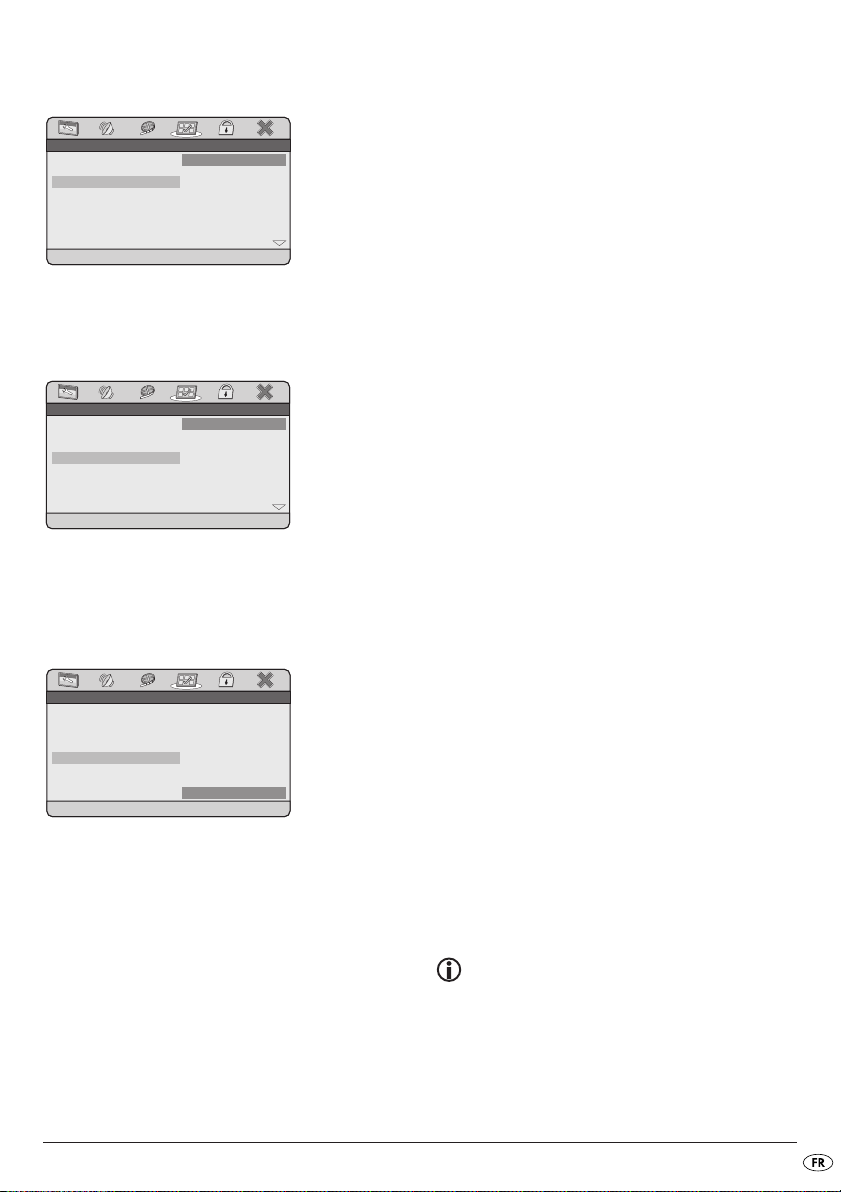
SUBTITLE
4 PG 134 PG 134 PG 13
5 PGR5 PGR5 PGR
6 R6 R6 R
7 NC177 NC177 NC17
8 ADULT8 ADULT8 ADULT
SET PARENTALSET PARENTALSET PARENTAL
1 KID SAFE1 KID SAFE1 KID SAFE
2 G2 G2 G
3 PG3 PG3 PG
AutoAutoAuto
ENGENGENG
ENGENGENG
ENGENGENG
* * PREFERENCE PAGE * ** * PREFERENCE PAGE * ** * PREFERENCE PAGE * *
TV TYPETV TYPETV TYPE
AUDIOAUDIOAUDIO
SUBTITLESUBTITLESUBTITLE
DISC MENUDISC MENUDISC MENU
PARENTALPARENTALPARENTAL
DEFAULTDEFAULTDEFAULT
PREFERRED MENU LANGUAGEPREFERRED MENU LANGUAGEPREFERRED MENU LANGUAGE
AutoAutoAuto
ENGENGENG
ENGENGENG
ENGENGENG
PORTUGESEPORTUGESEPORTUGESE
ITALIANITALIANITALIAN
CHINESECHINESECHINESE
JAPANESEJAPANESEJAPANESE
KOREANKOREANKOREAN
ENGLISHENGLISHENGLISH
FRENCHFRENCHFRENCH
SPANISHSPANISHSPANISH
* * PREFERENCE PAGE * ** * PREFERENCE PAGE * ** * PREFERENCE PAGE * *
TV TYPETV TYPETV TYPE
AUDIOAUDIOAUDIO
SUBTITLESUBTITLESUBTITLE
DISC MENUDISC MENUDISC MENU
PARENTALPARENTALPARENTAL
DEFAULTDEFAULTDEFAULT
PREFERRED SUBTITLE LANGUAGEPREFERRED SUBTITLE LANGUAGEPREFERRED SUBTITLE LANGUAGE
AutoAutoAuto
ENGENGENG
ENGENGENG
ENGENGENG
PORTUGESEPORTUGESEPORTUGESE
ITALIANITALIANITALIAN
CHINESECHINESECHINESE
JAPANESEJAPANESEJAPANESE
KOREANKOREANKOREAN
ENGLISHENGLISHENGLISH
FRENCHFRENCHFRENCH
SPANISHSPANISHSPANISH
* * PREFERENCE PAGE * ** * PREFERENCE PAGE * ** * PREFERENCE PAGE * *
TV TYPETV TYPETV TYPE
AUDIOAUDIOAUDIO
SUBTITLESUBTITLESUBTITLE
DISC MENUDISC MENUDISC MENU
PARENTALPARENTALPARENTAL
DEFAULTDEFAULTDEFAULT
Sélectionnez ici la langue des sous-titres, qui doit
être utilisée par défaut lors de la lecture de films.
DISC MENU
8 ADULT : réservé aux adultes ;
7 NC 17 : interdit aux adolescents de mo-
ins de 18 ans ;
6 R : pour les adolescents de moins de
16 ans, la surveillance parentale
est fortement recommandée;
5 PGR : pour les adolescents de moins
de 16 ans, la surveillance parentale est recommandée ;
4 PG 13 : surveillance parentale fortement
recommandée ; certaines scènes
ne sont pas adaptées pour les
jeunes de moins de 12 ans ;
3 PG : surveillance parentale est recom-
mandée ;
2 G. : pour toutes les tranches d'âge ;
1 KID SAFE. : approprié même pour les enfants
en bas âge.
Sélectionnez ici la langue du menu du disque, qui
doit être utilisée par défaut lors de la lecture de
films.
PARENTAL
Certains DVD et CD sont codés de signaux encryptés. Les DVD peuvent ainsi être subdivisés en huit catégories d'autorisation différentes. Sélectionnez l'une des catégories d'autorisation pour protéger la
lecture de supports de cette catégorie à l'aide d'une
demande de mot de passe :
Exemple
Si un DVD a par ex. été codé avec la catégorie d'autorisation 7 ou 8 et que vous avez défini l'une
des catégories d'autorisation de 1 à 6, un message
s'affiche demandant la saisie du mot de passe.
Il est également possible que seuls certains éléments des DVD, c'est-à-dire certaines scènes de films
soient codées avec une catégorie d'autorisation ou
différentes catégories d'autorisation.
• Pour activer l'autorisation de l'âge, sélectionnez
la catégorie d'autorisation et dans la demande
de mot de passe qui y fait suite saisissez ensuite
votre mot de passe en appuyant sur les touches
chiffrées. Le mot de passe défini en usine est
888888.
• Confirmez votre saisie en appuyant sur la touche
OK/ENTER.
Remarque :
Dans le MENU PASSWORT SETUP PAGE, vous
pouvez modifier le mot de passe qui a été défini en usine et ensuite attribuer un nouveau mot
de passe pour la sécurité enfant.
- 17 -
Page 20
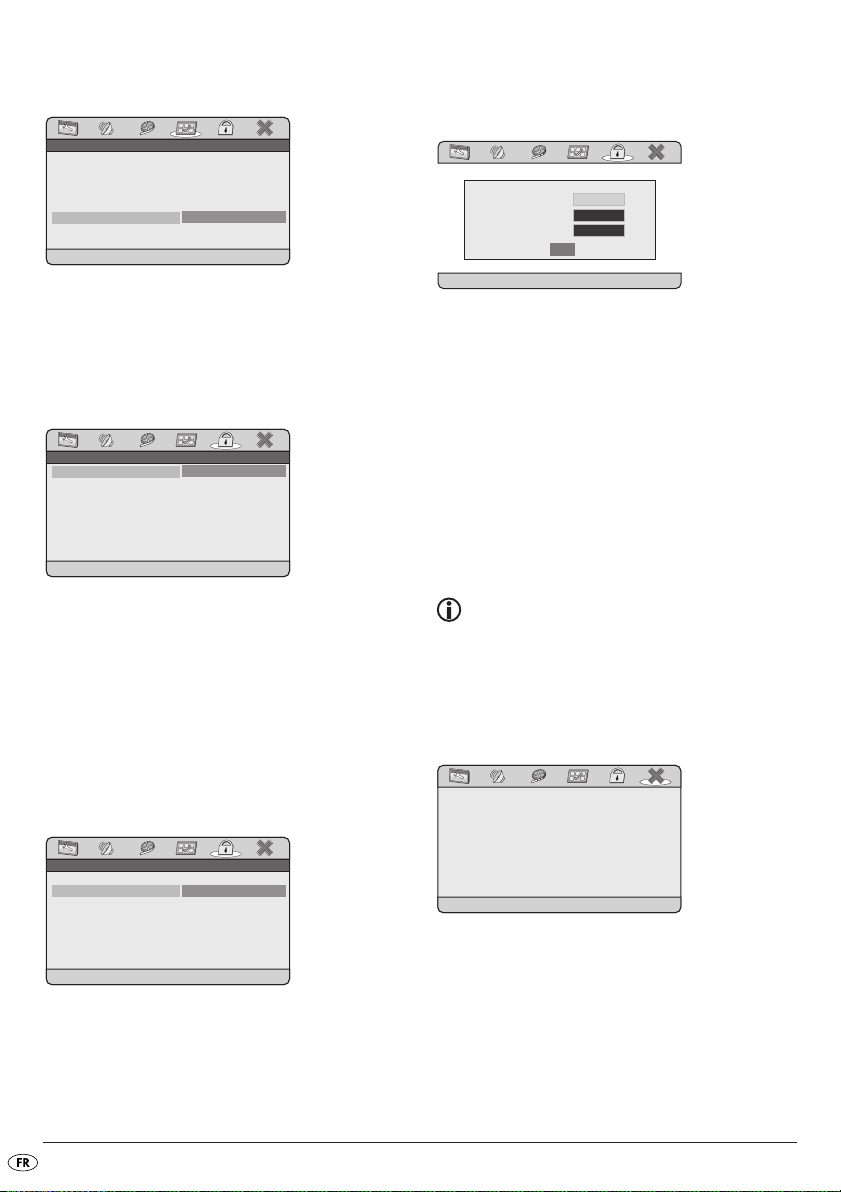
DEFAULT
* * PASSWORD SETUP PAGE * ** * PASSWORD SETUP PAGE * ** * PASSWORD SETUP PAGE * *
CHANGE PASSWORDCHANGE PASSWORDCHANGE PASSWORD
CHANGECHANGECHANGE
PASSWORD MODEPASSWORD MODEPASSWORD MODE
PASSWORDPASSWORDPASSWORD
ONONON
* * PASSWORD SETUP PAGE * ** * PASSWORD SETUP PAGE * ** * PASSWORD SETUP PAGE * *
ONONON
ONONON
OFFOFFOFF
PASSWORD MODEPASSWORD MODEPASSWORD MODE
PASSWORDPASSWORDPASSWORD
ONONON
RESETRESETRESET
LOAD DEFAULT SETTINGSLOAD DEFAULT SETTINGSLOAD DEFAULT SETTINGS
AutoAutoAuto
ENGENGENG
ENGENGENG
ENGENGENG
* * PREFERENCE PAGE * ** * PREFERENCE PAGE * ** * PREFERENCE PAGE * *
TV TYPETV TYPETV TYPE
AUDIOAUDIOAUDIO
SUBTITLESUBTITLESUBTITLE
DISC MENUDISC MENUDISC MENU
PARENTALPARENTALPARENTAL
DEFAULTDEFAULTDEFAULT
EXIT SETUPEXIT SETUPEXIT SETUP
X X X XOLD PASSWORD
NEW PASSWORD
CONFIRM PW
OK
Ici, vous rétablissez la configuration usine du lecteur
DVD.
8.5 PASSWORT SETUP PAGE
PASSWORD MODE
• Choisissez ici OFF, pour désactiver la demande
de mot de passe lors du réglage de la sécurité
enfant.
• Pour activer à nouveau la demande de mot de
passe, choisissez ON.
• Pour modifier un mot de passe, sélectionnez l'entrée CHANGE.
• Dans la ligne OLD PASSWORD, saisissez le mot
de passe valable à l'aide des touches chiffrées.
Le marquage se déplace vers la ligne suivante
NEW PASSWORD.
• Saisissez le nouveau mot de passe à l'aide des
touches chiffrées. Le marquage se déplace vers
la ligne suivante CONFIRM PW .
• Saisissez le nouveau mot de passe à l'aide des
touches chiffrées. Le marquage se déplace vers
le champ OK.
• Appuyez sur la touche OK/ENTER. Le mot de
passe vient d'être changé.
Remarque :
Dans le cas où vous avez oublié votre mot de
passe, vous pouvez utiliser le mot de passe configuré en usine (888888).
PASSWORD
Vous pouvez modifier ici le mot de passe par défaut
(888888) et attribuer votre propre mot de passe.
Seuls les chiffres 0-9 sont acceptés.
8.6 EXIT SETUP
• Sélectionnez le dernier menu dans la barre des
symboles et appuyez sur la touche OK/ENTER,
pour quitter le menu de configuration.
- 18 -
Page 21

9. Fonctions de son
9.1 Régler le volume
Appuyez sur la touche VOL+, afin d'augmenter le volume.
Appuyez sur la touche
le volume.
VOL-, afin de réduire
9.2 Mise en sourdine (MUTE)
Appuyez sur la touche MUTE, pour mettre en sourdine.
Pour réactiver le son, appuyez à nouveau sur la touche
MUTE ou appuyez sur l'une des touches VOL+ ou
VOL-.
10. Lecture de DVD, SVCD,
VCD et CD
10.1 Insérer un disque
• Ouvrez le compartiment à disque du lecteur
DVD, en appuyant sur la touche
„OPEN“ s'affiche à présent sur l'écran.
• Insérez un
étiquetée tournée vers le haut dans le compartiment à disque.
• Fermez le couvercle du disque du compartiment
à disque.
„LOAD“ s'affiche sur l'écran.
• Le contenu du
l'opération peut durer quelques secondes.
• La lecture du
automatiquement.
DVD/VCD/S-VCD avec la face marquée/
DVD/VCD/S-VCD inséré est chargé ;
DVD/VCD/S-VCD inséré commence
Remarque :
Les DVD que vous souhaitez lire à l'aide du lecteur DVD, disposent éventuellement d'un code
pays qui est imprimé sur la jacquette du DVD.
Le lecteur DVD peut uniquement lire les DVD
dotés du code pays 2.
Si aucun code pays n'est imprimé sur la jaquette du DVD, …
OPEN/CLOSE .
• mais le symbole , le DVD peut être lu avec le
lecteur DVD.
• le DVD ne peut le cas échéant pas être lu avec le
lecteur DVD. Contrôlez ce point en essayant de
lire le DVD.
En fonction du
que le contenu der
médiatement, dans la mesure où un menu de sélection s'affiche dans un premier temps sur l'écran du
téléviseur.
Dans ce cas, à l'aide des touches de navigationsélectionnez le point de menu avec lequel la lecture du film est démarrée.
• Pour démarrer la lecture du film …
• Appuyez sur la touche
la touche
DVD/VCD/S-VCD inséré, il est possible
DVD/VCD/S-VCD ne soit pas lu im-
OK/ENTER ou appuyez sur
PLAY/PAUSE.
10.2 Fonctions lors de la lecture de
DVD, VCD, S-VCD, MPEG-CD ou
audio CD
Lors de la lecture d'un DVD/VCD/S-VCD, vous pouvez
utiliser les fonctions suivantes du lecteur DVD …
arrêter la lecture (PAUSE)
Pour arrêter la lecture :
• Au cours de la lecture, appuyez sur la touche
PLAY/PAUSE.
„“ apparaît sur l'écran.
L'écran affiche l'image figée de la scène que vous
venez d'arrêter.
• Pour poursuivre la lecture du film, appuyez sur
la touche
Interrompre la lecture (STOP)
Pour interrompre la lecture, appuyez sur la touche
STOP.
Fonction de reprise Resume
Lorsque vous avez interrompu la lecture des
DVD/VCD/S-VCD insérés en appuyant une fois
sur la touche
matiquement l'emplacement auquel vous avez interrompu la lecture. Cette fonction porte le nom de
"Resume". TO RESUME: PRESS PLAY BUTTON
PLAY/PAUSE.
STOP, le lecteur DVD enregistre auto-
- 19 -
Page 22
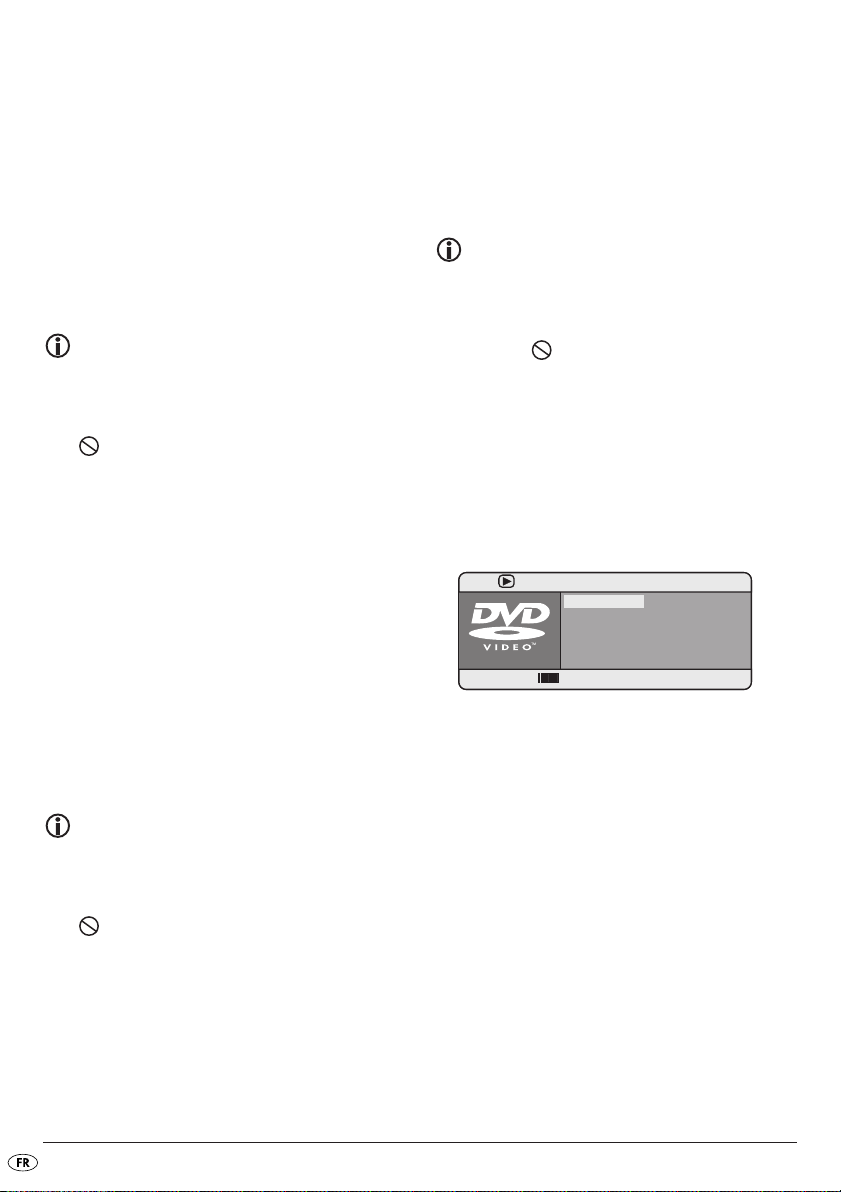
s'affiche sur l'écran. Dès que vous appuyez de nou-
CHAPTERCHAPTERCHAPTER
AUDIOAUDIOAUDIO
SUBTITLESUBTITLESUBTITLE
01/0401/0401/04
10/3610/3610/36
5.1 K/ENGLISH5.1 K/ENGLISH5.1 K/ENGLISH
ENGLISHENGLISHENGLISH
TITLE ELAPSED 0:45:01TITLE ELAPSED 0:45:01TITLE ELAPSED 0:45:01
BITRATEBITRATEBITRATE
252525
MENUMENUMENU
TITLETITLETITLE
veau sur la touche
PLAY/PAUSE, la lecture se poursuit
à l'emplacement enregistré.
Appuyez une deuxième fois sur la touche
STOP et
l'emplacement enregistré auquel vous avez interrompu la lecture est supprimé. Dès que vous appuyez à nouveau sur la touche
des
DVD/VCD/S-VCD insérés reprend au début.
PLAY/PAUSE, la lecture
Sauter au début du chapitre (Skip)
Remarque :
Cette fonction peut ne pas être disponible sur
tous les DVD/VCD/S-VCD ! Si vous essayez d'exécuter une fonction non disponible, le symbole
s'affiche sur l'écran du téléviseur.
• Les touches
SKIP vers l'avant et SKIP vers l'ar-
rière vous permettent, pendant la lecture, de sauter dans le film sur le
DVD/VCD/ S-VCD inséré vers le
début du prochain chapitre ou à l'arrière vers le
chapitre précédent du film.
Le chapitre sélectionné est aussitôt lu, sans que vous
ayez besoin d'appuyer sur la touche
PLAY/PAUSE. Le
numéro du chapitre sélectionné s'affiche à l'écran à
l'avant du lecteur DVD à gauche de la durée de lecture.
Saisie du numéro de titre par l'intermédiaire
des touches numériques
Remarque :
Cette fonction peut ne pas être disponible sur
tous les DVD/VCD/S-VCD ! Si vous essayez d'exécuter une fonction non disponible, le symbole
s'affiche sur l'écran du téléviseur.
Au lieu d'utiliser la fonction Skip, vous pouvez également saisir directement les titres au sein du film sur
un DVD/VCD/S-VCD inséré en saisissant le numéro
du titre par les touches chiffrées 0 à 9 se trouvant
sur la télécommande.
• Pour saisir des numéros à deux chiffres, appuyez
tout d'abord sur la touche 10+ et saisissez ensui-
te successivement les deux numéros du chiffre.
• Appuyez ensuite sur la touche OK/ ENTER de la té-
lécommande. La lecture du titre avec le numéro
saisi démarre à présent automatiquement.
Sélection directe du chapitre ou du temps à
l'aide de la fonction Recherche (Search)
Remarque :
Ces fonctions peuvent ne pas être disponibles
sur tous les DVD/VCD/S-VCD ! Si vous essayez
d'exécuter des fonctions non disponibles, le
symbole s'affiche sur l'écran du téléviseur.
Saisie de la position temporelle à l'aide de la
fonction Recherche
DVD, VCD et SVCD :
• Pendant la lecture, appuyez sur la touche TIME
de la télécommande. Le menu Temps s'affiche
sur l'écran du téléviseur :
• Le champ de saisie
lectionné en premier lieu. Appuyez sur la touche
OK/ENTER et saisissez le titre souhaité à l'aide des
touches chiffrées 0 à 9. Généralement, le titre
01 dans les DVD correspond au film principal.
• Appuyez sur la touche de navigation pour sélectionner le champ de saisie
la touche
té à l'aide des touches chiffrées 0 à 9.
• Appuyez sur la touche de navigation pour sélectionner le champ de saisie
touche
à l'aide des touches de navigation .
• Appuyez sur la touche de navigation , pour
sélectionner le champ de saisie
ez sur la touche
gue de sous-titre à l'aide des touches de navigation .
- 20 -
OK/ENTER et saisissez le chapitre souhai-
OK/ENTER et sélectionnez une langue audio
TITLE est automatiquement sé-
CHAPTER. Appuyez sur
AUDIO. Appuyez sur la
SUBTITLE. Appuy-
OK/ENTER et sélectionnez une lan-
Page 23
• Pour masquer le menu temps, appuyez à nouveau sur la touche
TIME.
Remarque :
Aucun son n'est émis au cours de la recherche.
Audio-CD
• Pendant la lecture, appuyez plusieurs fois sur
la touche
suivants s'affichent successivement et vous pouvez y saisir une position temporelle à l'aide des
touches chiffrées 0 à 9 :
DISC GOTO : saisissez ici une position tempo-
TRACK GOTO : saisissez ici une position tempo-
TRACK GOTO : saisissez ici un numéro de titre à
TIME de la télécommande. Les éléments
relle sur le disque à partir de laquelle la lecture doit démarrer.
relle pour le titre courant à partir
de laquelle la lecture doit commencer.
partir duquel la lecture doit commencer.
MPEG-CD
SELECT : saisissez ici un numéro de titre
sur le disque à partir duquel la
lecture doit démarrer.
GOTO : saisissez ici une position tempo-
relle sur le disque pour le titre
courant à partir de laquelle la
lecture doit commencer.
Recherche avant / arrière
• Appuyez sur la touche SEARCH ou SEARCH,
afin de lancer une recherche avant/arrière
pendant la lecture.
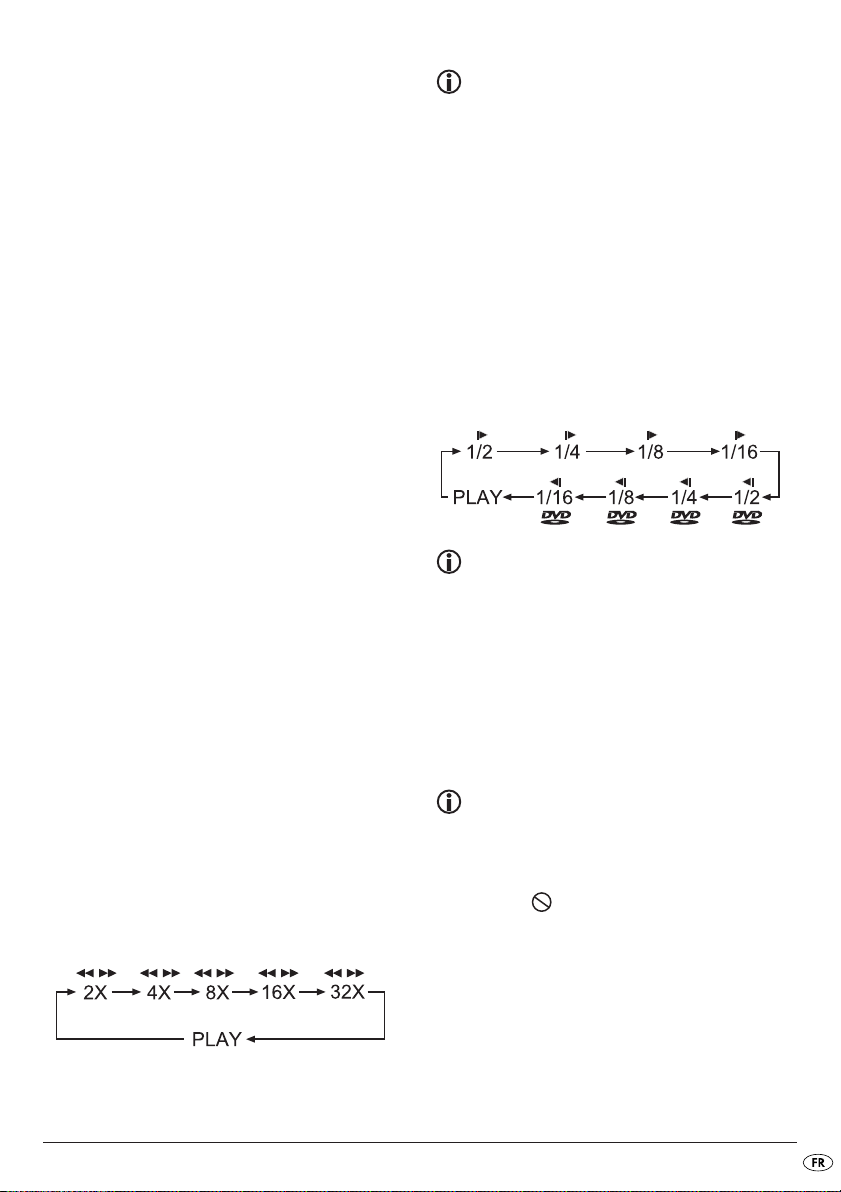
• Appuyez plusieurs fois sur la touche
ou
SEARCH, pour utiliser les vitesses de recher-
che suivantes :
SEARCH
• Afin de poursuivre la lecture du film à l'emplacement souhaité à la vitesse normale, appuyez une
fois sur la touche
cherche.
PLAY/PAUSE au cours de la re-
Fonction ralenti (uniquement pour les DVD,
VCD et SVCD)
• Appuyez sur la touche SLOW, pour définir la lecture au ralenti. Appuyez plusieurs fois sur la touche
SLOW, pour utiliser les vitesses au ralenti sui-
vantes :
Remarque :
Au cours de la lecture au ralenti, aucun son n'est émis.
• Pour poursuivre la lecture en vitesse normale,
appuyez sur la touche
lecture au ralenti.
PLAY/PAUSE au cours de la
Lecture image individuelle (Step)
(uniquement pour les DVD, VCD et SVCD)
Remarque :
Ces fonctions peuvent ne pas être disponibles
sur tous les DVD/VCD/S-VCD ! Si vous essayez
d'exécuter des fonctions non disponibles, le
symbole s'affiche sur l'écran du téléviseur.
• Pendant la lecture, appuyez sur la touche
pour arrêter la lecture.
L'écran affiche l'image figée de la scène que
vous venez d'arrêter.
• En appuyant à chaque fois sur la touche
vous passez d'une image figée à la suivante.
• Pour poursuivre la lecture, appuyez sur la touche
PLAY/PAUSE.
STEP,
STEP,
- 21 -
Page 24

Agrandissement de l'image (Zoom)
(uniquement pour les DVD, VCD, SVCD et
MPEG)
Remarque :
Ces fonctions peuvent ne pas être disponibles
sur tous les DVD/VCD/S-VCD ! Si vous essayez
d'exécuter des fonctions non disponibles, le
symbole s'affiche sur l'écran du téléviseur.
Au cours de la lecture d'un
vous pouvez agrandir ou réduire l'image sur l'écran
du téléviseur en trois niveaux.
• Appuyez plusieurs fois sur la touche
utiliser les agrandissements ou réductions suivants :
Les touches de navigation permettent de
déplacer le découpage de l'agrandissement.
DVD/VCD/S-VCD inséré,
ZOOM, pour
Position de la caméra (uniquement les DVD)
Remarque :
Ces fonctions peuvent ne pas être disponibles sur
tous les DVD/VCD/S-VCD ! Si vous essayez d'exécuter des fonctions non disponibles, le symbole s'affiche sur l'écran du téléviseur.
Certains films sur DVD contiennent des chapitres qui
ont été pris en même temps à partir de différents angles de caméra. Les films comportant ces chapitres
permettent de visualiser le même chapitre sous différents angles.
• Pour ce faire, appuyez sur la touche
télécommande en cours de lecture. A chaque
fois que vous appuyez sur la touche
passez à l'une des perspectives de caméra disponibles.
ANGLE de la
ANGLE, vous
Fonction de répétition pour les DVD, VCD,
SVCD et audio-CD
La fonction de répétition vous permet …
... pour les DVD, de répéter au choix des titres, des
chapitres ou l'intégralité du DVD.
... pour les
tout le
... pour les audio-CD, de répéter certains titres ou
l'ensemble du CD.
Pour activer la répétition …
• Appuyez pendant la lecture plusieurs fois sur la
Le symbole Repeat s'affiche sur l'écran avec
l'un des termes suivants :
CHAPTER Sélectionnez
TITLE Sélectionnez
VCD/S-VCD, de répéter des titres choisis ou
VCD/S-VCD.
touche
REPEAT.
CHAPTER, pour répé-
ter le chapitre qui est actuellement en cours de lecture jusqu'à
ce que la répétition soit inactivée
ou que la lecture soit interrompue en appuyant deux fois sur la
touche
STOP.
TITLE, pour répéter
le titre qui est actuellement en
cours de lecture jusqu'à ce que
la répétition soit inactivée ou que
la lecture soit interrompue en appuyant deux fois sur la touche
STOP.
ALL Sélectionnez
tous les titres se trouvant sur un
disque, c'est-à-dire l'ensemble du
disque, jusqu'à ce que la répétition soit inactivée ou que la lecture soit interrompue en appuyant
deux fois sur la touche
Display off Pour désactiver la répétition, ap-
puyez plusieurs fois sur la touche
ALL, pour répéter
STOP.
REPEAT, jusqu'à ce l'écran n'affi-
che plus rien.
- 22 -
Page 25

Répétition des séquences (A - B)
Cette fonction vous permet de lire une séquence au
choix au sein d'un chapitre du disque actuellement
en cours de lecture.
Pour ce faire …
• Pendant la lecture, appuyez sur la touche
la télécommande, dès que le début souhaité de
la séquence est lu. Le symbole Repeat apparaît sur l'écran du téléviseur suivi de la lettre
• Appuyez à nouveau sur la touche
la fin de la séquence souhaitée est lue. Assurezvous que le début et la fin de la séquence figurent dans le même chapitre.
Le symbole Repeat apparaît sur l'écran du téléviseur suivi des lettres AB.
La lecture répétée de la séquence sélectionnée démarre aussitôt, sans que vous ayez à appuyer sur la
touche
PLAY/PAUSE. La séquence est répétée jusqu'à
ce que vous appuyez à nouveau sur la touche
pour désactiver la fonction.
A – B de
A.
A – B, dès que
A – B,
Fonction "signet"
Au cours de la lecture d'un DVD/VCD/S-VCD, vous avez
la possibilité de définir des signets afin de visualiser
à nouveau ultérieurement certains passages sélectionnés d'un film. Vous pouvez définir jusqu'à douze
signets.
1. Au cours de la lecture d'un film, appuyez sur la
touche
MARK de la télécommande. Voici ce qui
apparaît sur l'écran :
2. Dès que vous atteignez le passage pour lequel
vous souhaitez définir un signet, appuyez sur la
touche
OK/ENTER. Le titre et le chapitre dans le-
quel se situe la position ainsi que la position temporelle exacte de ce passage dans ce film s'affiche à présent uniquement en heures, minutes et
secondes sous le signet 1.
3. Si vous souhaitez définir un autre signet, à l'aide
des touches de navigation sélection-
nez un champ qui n'est pas occupé et appuyez
à nouveau sur la touche
atteignez le passage auquel vous souhaitez placer le deuxième signet.
OK/ENTER, dès que vous
4. Procédez de la même manière pour définir d'autres signets. Lorsque vous avez apposé tous les
signets souhaités, appuyez une fois sur la touche
MARK, pour masquer le menu des signets sur l'é-
cran du téléviseur.
5. Si vous souhaitez sauter ultérieurement vers les passages au niveau desquels vous avez apposé des
signets, appuyez à nouveau sur la touche
6. A l'aide des touches de navigation ,
sélectionnez le signet souhaité.
7. Confirmez la sélection, appuyez sur la touche
MARK.
OK/ENTER. La lecture des chapitres choisis com-
mence à présent automatiquement à l'endroit auquel vous avez créé le signet choisi.
8. Pour supprimer les signets que vous avez définis,
appuyez sur la touche
RETURN/CLR.
10.3 Fonctions d'affichage
Appel du menu du DVD (Menu)
Remarque :
Ces fonctions peuvent ne pas être disponibles sur
tous les DVD/VCD/S-VCD ! Si vous essayez d'exécuter des fonctions non disponibles, le symbole s'affiche sur l'écran du téléviseur.
De nombreux films sur DVD comportent un menu principal sur le disque qui vous permet par exemple –
parallèlement à l'option de lire le film principal –…
• de sélectionner la langue des sous-titres et celle
du film
• de sélectionner des chapitres
• de lire le bonus du film (informations générales,
"Making of" etc.)
Si ce menu est présent sur le DVD inséré dans le lecteur DVD, vous pouvez l'appeler pendant la lecture
en appuyant sur la touche
Vous sélectionnez les différents points de menu en appuyant sur les touches de navigation ; pour
valider l'élément de menu sélectionné, appuyez sur …
• la touche
ou
• la touche
PLAY/PAUSE
OK/ENTER.
MENU/PBC.
- 23 -
Page 26

Pour revenir à la lecture, appuyez à nouveau sur la
touche
MENU/PBC.
Remarque :
Si vous avez interrompu la lecture en appuyant
deux fois sur la touche "STOP" (arrêt de la
lecture sans fonction Resume), il n'est pas possible d'appeler le menu principal sur le disque.
Playback Control (PBC) sur les VCD/S-VCD
Un certain nombre de VCD/S-VCD comportent la fonction Playback Control (ou "PBC"). La fonction Playback Control correspond à un menu principal donnant accès à différentes fonctions du
Si un
VCD/S-VCD inséré dans le lecteur DVD dispose
de la fonction
ver pour pouvoir afficher le menu.
Pour activer la fonction
• Pendant la lecture ou en cas d'interruption de la
lecture, appuyez sur la touche MENU/PBC. PBC
OFF s'affiche sur l'écran.
• Appuyez à nouveau sur la touche MENU/PBC.
PBC s'affiche sur l'écran.
menu principal du disque peut être appelé à l'aide
des touches
PBC, vous devez commencer par l'acti-
PBC …
PBC est à présent activé et le
RETURN/CLR, MENU/PBC ou TITLE.
VCD/S-VCD.
Remarque :
Lorsque vous enclenchez PBC en cours de lecture, il est possible que la lecture soit interrompue
et qu'elle démarre à nouveau au début voire
avec le menu principal.
Afficher/masquer les sous-titres
Remarque :
Ces fonctions peuvent ne pas être disponibles sur
tous les DVD/VCD/S-VCD ! Si vous essayez d'exécuter des fonctions non disponibles, le symbole s'affiche sur l'écran du téléviseur.
Si le film dispose de sous-titres sur le
inséré, vous pouvez les afficher sur l'écran du téléviseur en cours de lecture, en appuyant sur
la touche
SUBTITLE.
DVD/VCD/ S-VCD
• Lorsque vous appuyez pour la première fois sur
la touche
dans la première langue disponible sur l'écran
du téléviseur.
• A chaque fois que vous appuyez sur la touche
SUBTITLE, les sous-titres sont affichés
SUBTITLE, les sous-titres sont affichés successive-
ment sur l'écran du téléviseur dans d'autres langues disponibles.
Le numéro de la langue des sous-titres affichée actuellement affichée (par ex. "1/10" pour la première langue de 10 langues de sous-titres disponibles)
s'affiche sur l'écran du téléviseur.
• Lorsque la dernière des langues de sous-titres
dis-ponibles s'affiche (par ex. "10/10" pour la
dixième de dix langues de sous-titres disponibles), vous pouvez désactiver la fonction de
sous-titres, en appuyant à nouveau sur la touche
SUBTITLE.
OFF s'affiche sur l'écran du téléviseur.
Modification de la langue audio
Remarque :
Ces fonctions peuvent ne pas être disponibles sur
tous les DVD/VCD/S-VCD ! Si vous essayez d'exécuter des fonctions non disponibles, le symbole s'affiche sur l'écran du téléviseur.
• Dans le cas de certains films
pouvez au cours de la lecture, sélectionnez une
autre langue de lecture, en appuyant sur la touche
AUDIO.
• En appuyant une fois sur la touche
mière langue de lecture disponible est enclenchée. A chaque fois que vous appuyez à nouveau sur la touche
lecture disponibles sont activées les unes après
les autres.
La langue audio sélectionnée s'affiche sur l'écran
du téléviseur.
AUDIO les autres langues de
DVD/VCD/S-VCD, vous
AUDIO, la pre-
- 24 -
Page 27
Afficher les informations du disque
Remarque :
Ces fonctions peuvent ne pas être disponibles sur
tous les DVD/VCD/S-VCD ! Si vous essayez d'exécuter des fonctions non disponibles, le symbole s'affiche sur l'écran du téléviseur.
Cette fonction vous permet d'afficher toutes les informations disponibles sur un
le lecteur DVD pendant la lecture sur l'écran du téléviseur.
Pour ce faire …
• Appuyez pendant la lecture plusieurs fois sur la
touche
DISPLAY, pour afficher successivement les
informations suivantes :
Pour les DVD :
• le numéro du titre courant/le nombre total de titres
• le numéro du chapitre courant/le nombre total
de chapitres
• le temps écoulé en heures, minutes et secondes
(TITLE ELAPSED)
• le temps qui reste jusqu'à la fin du film en heures,
secondes et minutes (TITLE REMAIN)
• le temps déjà écoulé du chapitre en heures,
minutes et secondes (CHAPTER ELAPSED)
• le temps qui reste jusqu'à la fin du chapitre en
heures, secondes et minutes (CHAPTER
REMAIN)
Pour les VCD/S-VCD :
• le numéro du titre courant/le nombre total de titres
• le temps déjà écoulé du titre en cours de lecture
sur le VCD/SVCD en heures, minutes et secondes (SINGLE ELAPSED)
• le temps qui reste du titre en cours de lecture en
heures, secondes et minutes (SINGLE REMAIN)
DVD/VCD/S-VCD inséré dans
Pour les CD audio :
• le numéro du titre courant/le nombre total de titre
• l'ensemble du temps écoulé
• le temps déjà écoulé du titre en cours de lecture sur
le CD en minutes et secondes (SINGLE ELAPSED)
• le temps qui reste du titre en cours de lecture en
minutes et secondes (SINGLE REMAIN)
• ensemble du temps écoulé du CD en minutes et
secondes (TOTAL ELAPSED)
• le temps jusqu'à la fin du CD en minutes et se-
condes (TOTAL REMAIN)
• Pour afficher les informations relatives au disque,
appuyez à nouveau sur la touche
DISPLAY.
10.4 Fonction de programmation
Vous pouvez programmer l'ordre de lecture des
titres et chapitres se trouvant sur le
En cours de lecture, appuyez sur la touche
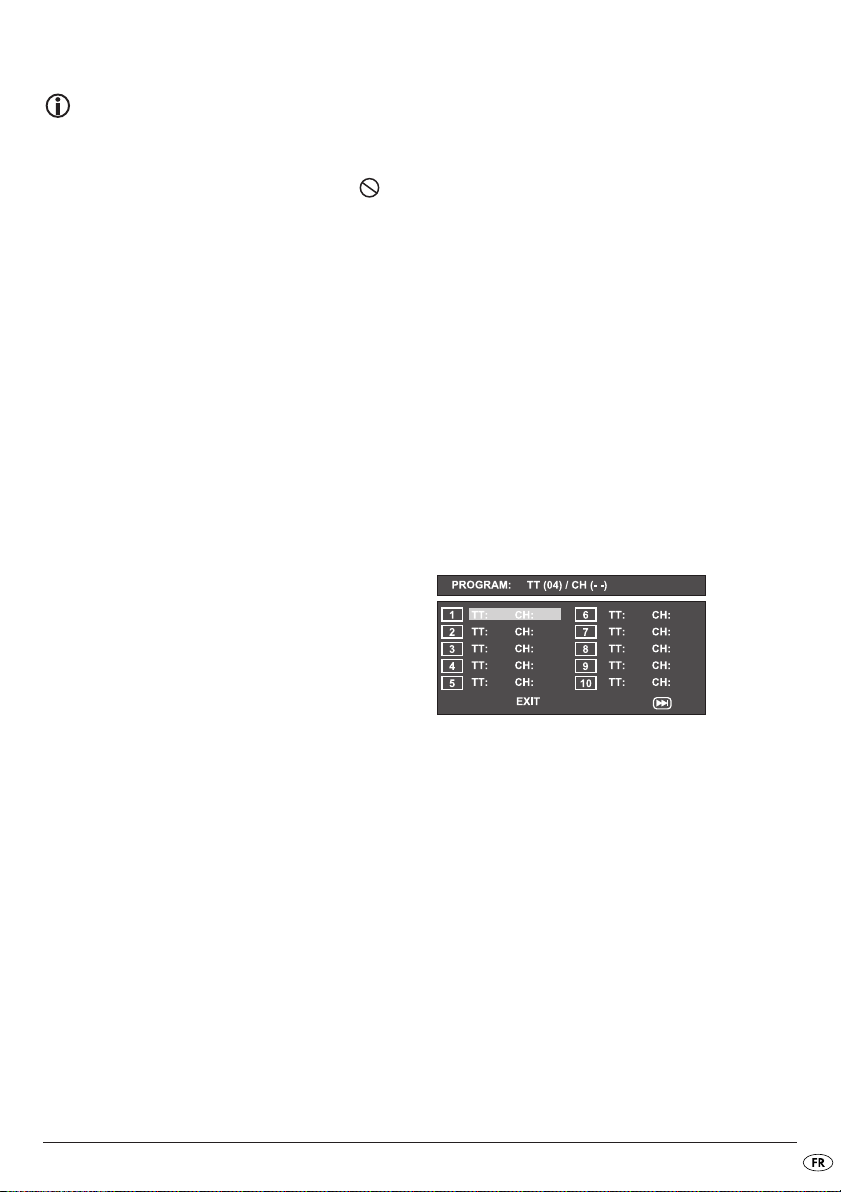
pour afficher la fenêtre suivante :
Fenêtre de programmation
La ligne supérieure comporte le nombre total des
titres se trouvant sur le disque (TT:).
En-dessous, les emplacements de programmation
1-10 sont répertoriés, l'emplacement de programmation 1 est marqué.
1. Grâce aux touches chiffrées, saisissez le numéro
du titre qui doit être lu en premier.
La ligne supérieure affiche à présent les chapitres
existants dans ce titre (CH:).
2. Grâce aux touches chiffrées, saisissez le numéro du chapitre qui doit être lu. Le marquage passe à l'emplacement de programmation 2.
3. A l'aide des touches de navigation sé-
lectionnez d'autres emplacements de programmation et saisissez les numéros de titres et de chapitres pour les emplacements de programmation.
DVD, VCD OU SVCD.
PROG,
- 25 -
Page 28
• Pour afficher les 10 prochains emplacements de
programmation, à l'aide des touches de navigation sélectionnez le champ : et appuyez sur la touche
squ'à 20 emplacements de programmation.
• Pour supprimer les entrées dans un emplacement
de programmation, sélectionnez l'emplacement
de programmation et appuyez sur la touche
OK/ENTER. Vous pouvez utiliser ju-
RE-
TURN/CLR.
• Pour interrompre la fonction de programmation,
sélectionnez le champ
che
OK/ENTER. L'ensemble des emplacements de
programmation occupés sont supprimés.
4. Démarrez la lecture des emplacements de programmation en sélectionnant le champ
et en appuyant sur la touche OK/ENTER.
Au cours de la lecture programmée,
che sur l'écran.
La liste de programmation est supprimée, dès que
vous appuyez sur la touche
EXIT et appuyez sur la tou-
START
PROGRAM s'affi-
STOP.
11. Affichage de fichiers
MP3/WMA/JPEG/AVI et
MPEG
• Insérez le support de données.
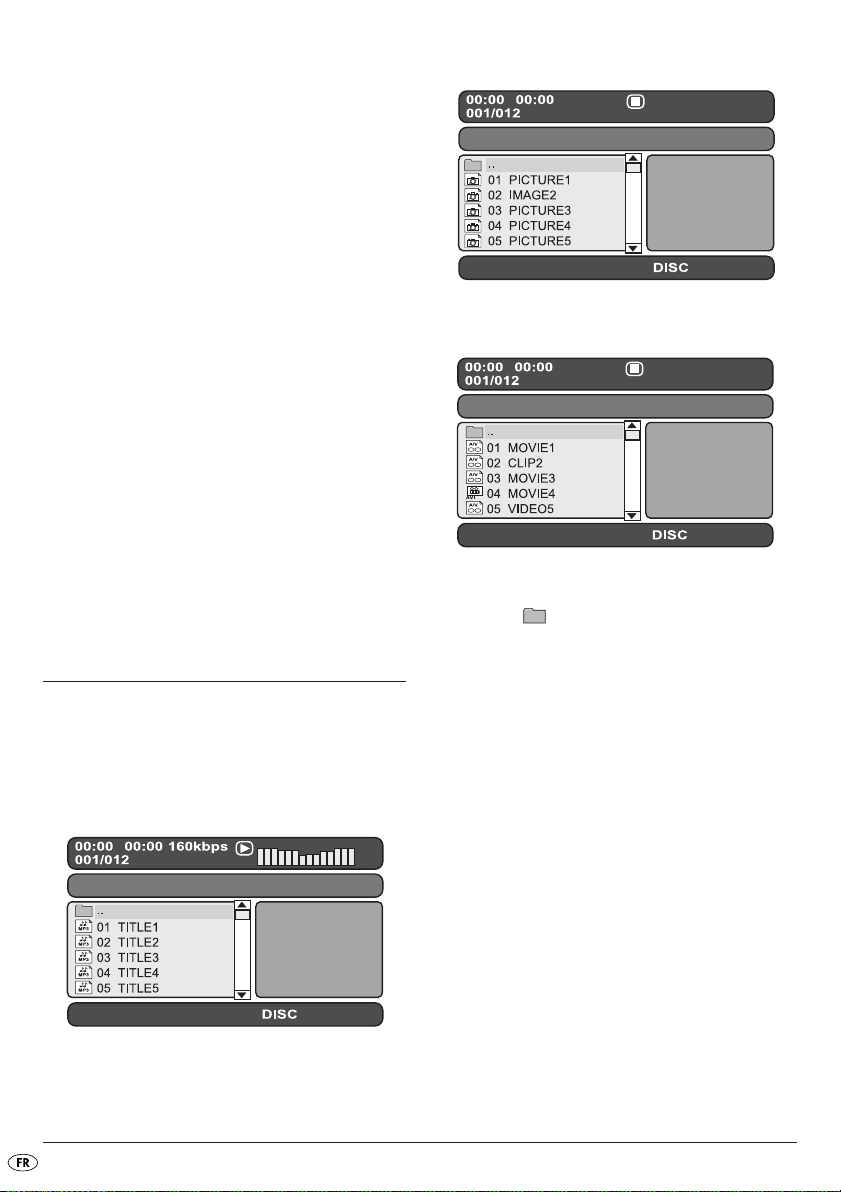
Le contenu du support de données s'affiche sur
l'écran :
Affichage de fichiers MP3
Affichage de fichiers JPEG
Affichage de fichiers AVI et MPEG
• La liste des fichiers s'affiche à gauche (volet fichiers). Les dossiers sont représentés à l'aide du
symbole .
• Pour afficher les dossiers se trouvant sur le disque, appuyez plusieurs fois sur la touche
jusqu'à ce que
cran.
• Appuyez à nouveau plusieurs fois sur la touche
FOLDER s'affiche en bas sur l'é-
PROG,
PROG, jusqu'à ce que FILELIST s'affiche en bas sur
l'écran. Les dossiers sont à présent masqués et
tous les fichiers se trouvant sur un disque sont représentés dans une liste.
• Le champ droit est prévu pour la prévisualisation
d'images JPEG. Une prévisualisation s'affiche
dès que vous avez marqué un fichier JPEG dans
le volet du fichier.
• En bas, vous trouverez la barre d'information
dans laquelle le format de l'image (images
JPEG) ainsi que le support (DISC, USB ou
SD/MMC) sur lequel se trouvent les fichiers est
affiché.
- 26 -
Page 29

• Sélectionnez un fichier à l'aide des touches de
navigation . Vous confirmez la sélec-
tion en appuyant sur la touche
chier est lu ou l'image JPEG s'affiche.
1. Pour ouvrir un dossier, sélectionnez-le et appuyez
sur la touche
répertorié.
2. Pour se rendre vers un niveau de dossier supéri-
eur, sélectionnez le symbole avec l'entrée
„..“ et appuyez sur la touche
OK/ENTER. Le contenu du dossier est
OK/ENTER. Le fi-
OK/ENTER.
12. Lecture de
MP3/WMA/AVI et MPEG
• Sélectionnez un fichier à l'aide des touches de
navigation . Vous confirmez la sélec-
tion en appuyant sur la touche
re démarre aussitôt.
Les fonctions suivantes sont disponibles pour la lecture de fichiers musique ou vidéo :
Play/Pause
voir "10. Lecture de DVD, SVCD et VCD"
Stop
voir "10. Lecture de DVD, SVCD et VCD"
OK/ENTER. La lectu-
Zoom
(uniquement pour les fichiers JPEG, AVI et
MPEG)
voir "10. Lecture de DVD, SVCD et VCD"
AB Repeat
voir "10. Lecture de DVD, SVCD et VCD"
12.1 Fonction de répétition pour les
disques MP3-/WMA-/AVI-/
MPEG-/JPEG
Au cours de la lecture, appuyez plusieurs fois sur la
touche
REPEAT, pour utiliser les fonctions de répétition
suivantes (la fonction configurée s'affiche sur l'écran) :
REPEAT1 répétition sans fin du titre/de
l'image courant(e).
REP FOLDER Répétition du dossier courant.
FOLDER Répétition de tous les dossiers.
SHUFFLE1 Répétition randomisée de tous
les titres/images.
SHUFFLE2 Répétition randomisée de tous
les titres/images, chaque titre/
chaque image n'est lu qu'une
seule fois.
ONCE Lecture unique du titre/de l'ima-
ge courant(e) (la fonction de répétition a été desactivée).
Skip
voir "10. Lecture de DVD, SVCD et VCD"
Search
voir "10. Lecture de DVD, SVCD et VCD"
Slow
(uniquement pour les fichiers AVI et MPEG)
voir "10. Lecture de DVD, SVCD et VCD"
Step
(uniquement pour les fichiers AVI et MPEG)
voir "10. Lecture de DVD, SVCD et VCD"
12.2 Lecture de disques JPEG
. A l'aide des touches de navigation , mar-
quez une image et appuyez sur la touche
TER ou PLAY/PAUSE, pour ouvrir l'image.
L'image s'affiche sur l'écran.
Ensuite, la vue passe sur la prochaine image se trouvant sur le disque/le dossier.
• Pour afficher plus longuement l'image qui s'affi-
che actuellement, appuyez sur la touche
PLAY/PAUSE
• Pour poursuivre la lecture, appuyez à nouveau
sur la touche
• Vous pouvez afficher une image directement, en
saisissant le numéro du fichier de l'image à l'aide des touches chiffrées et ensuite confirmer à
l'aide de la touche
- 27 -
PLAY/PAUSE
OK/ENTER.
OK/EN-
Page 30

Les touches de navigation vous permet-
tent de faire tourner l'image en cours de lecture à
raison de pas de 90°.
• En cours de lecture, appuyez sur la touche
pour afficher une vue miniature de l'ensemble
des images qui se trouvent sur le dossier/le disque. 12 miniatures s'affichent respectivement sur
une page.
. A l'aide des touches de navigation sé-
lectionnez une image et démarrez la lecture en
appuyant sur
. A l'aide des touches de navigation sé-
lectionnez l'une des entrées suivantes de la ligne
de l'écran et confirmez avec
OK/ENTER ou PLAY/PAUSE.
OK/ENTER:
STOP,
• Pour afficher la playliste, appuyez plusieurs fois
sur la touche
fiche en bas sur l'écran.
• Démarrez la lecture à partir de la playliste, en
marquant un titre puis en appuyant sur la touche
PROG, jusqu'à ce que PLAYLIST s'af-
PLAY/PAUSE ou la touche OK/ENTER.
• Pour supprimer un titre de la playliste, marquez
le titre et appuyez sur la touche
supprimé de la playliste.
MARK. Le titre est
13. Lecture de supports de
données USB/SD/ MMC
Slide Show Démarre un diaporama des ima-
ges dans le dossier/sur le disque
Menu Affiche les fonctions de touches
dis-ponibles pour la lecture de fichiers JPEG. Appuyez sur la touche
OK/ENTER, jusqu'à ce que cet
aperçu soit masqué.
Prev vous permet de passer à la page
précédente
Next vous permet de passer à la page
suivante
• Appuyez sur la touche
la liste des fichiers.
MENU/PBC, pour revenir à
12.3 Lecture programmée des disques
MP3/WMA/AVI/MPEG/JPEG
Vous pouvez programmer un ordre de lecture, dans
laquelle les titres doivent être lus sur un disque.
• Rendez-vous, le cas échéant, dans la liste de
fichiers en appuyant plusieurs fois sur la touche
PROG, jusqu'à ce que FILE LIST s'affiche en bas de
l'écran.
. A l'aide des touches de navigation sé-
lectionnez le titre qui doit être lu en premier.
• Appuyez sur la touche
dans la playliste.
• De la même manière, marquez d'autres titres et
intégrez-les dans la playliste.
MARK, pour intégrer le titre
13.1 Support de données compatibles
Avec votre appareil, vous pouvez lire des fichiers
MP3/WMA/JPEG/AVI/MPEG provenant de supports de données USB (Universal Serial Bus = Interface Universelle pour le transfert des données) comme par ex. une clé USB ou de cartes mémoire Flash
au format SD/MMC.
Remarque :
En raison du grand nombre de types de supports de stockage, il n'est pas possible de
garantir la compatibilité avec les supports de
stockage existants et futurs. Ne raccordez pas
de disque dur qui disposent d'une connexion
USB à l'appareil! Cela pourrait entraîner une
perte de données!
13.2 Utiliser un support de donnnées
USB/SD/MMC
1. Insérez la clé USB du support de données USB
dans la connexion USB du lecteur DVD ou une
carte SD ou MMC dans l'emplacement pour cartes SD/MMC.
- 28 -
Page 31
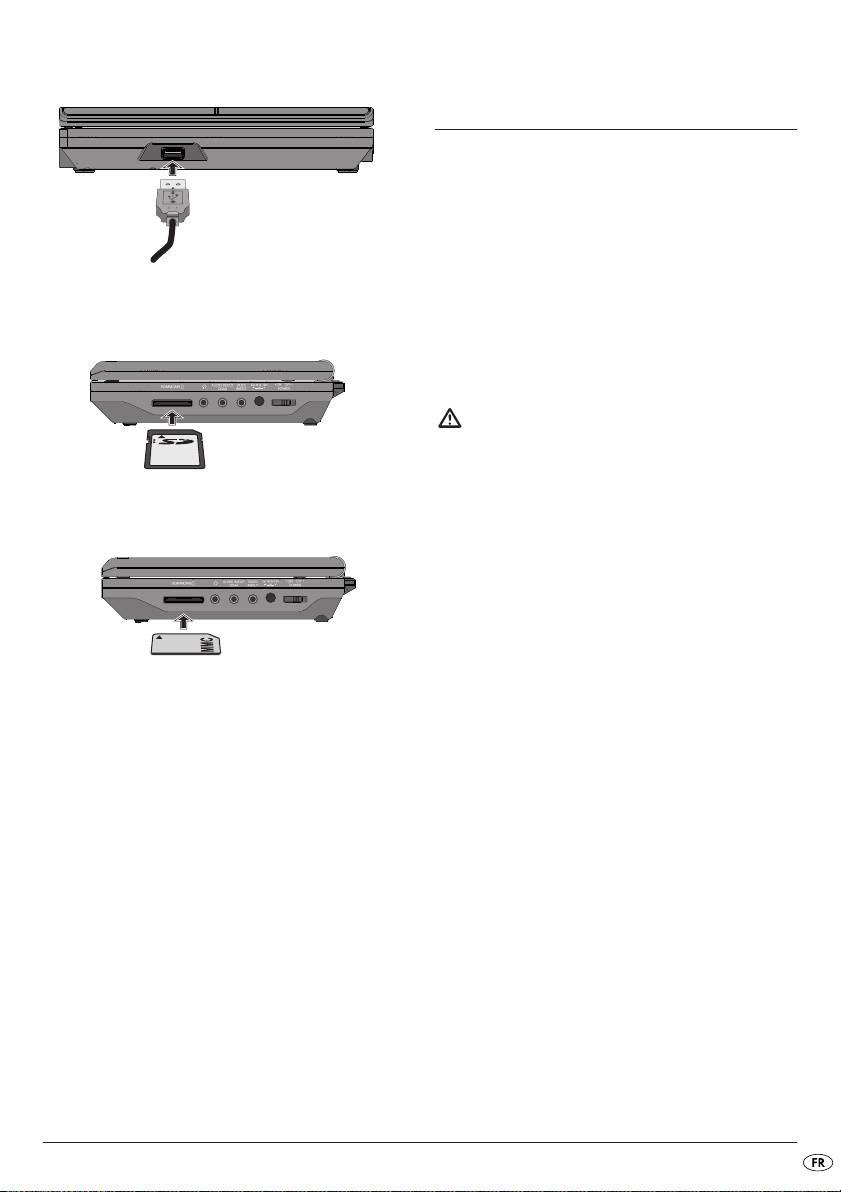
Connecteur USB
Carte mémoire SD
Carte mémoire MMC
14. Nettoyage du
lecteur DVD
Pour nettoyer le boîtier du lecteur DVD, utilisez uniquement un chiffon légèrement humide et un produit
nettoyant doux. Assurez-vous qu'aucun liquide ne
pénètre dans le lecteur DVD pendant le nettoyage.
Nettoyez l'intérieur du compartiment à disque – si
nécessaire – en utilisant uniquement un pinceau sec
et propre (par ex. un pinceau pour objectif photo,
disponible auprès de votre revendeur d'articles
photo). Ne nettoyez jamais l'intérieur du compartiment à disque avec un produit humide.
Avertissement !
L'humidité pénétrant dans le lecteur DVD peut
créer un choc électrique. Par ailleurs, le lecteur
DVD peut être endommagé de manière irréparable.
2. Appuyez plusieurs fois sur la touche
DVD/USB/CARD, jusqu'à ce que "USB" ou CARD s'-
affiche en bas sur l'écran.
La lecture de fichiers MP3-/WMA-/AVI-/MPEG-/
JPEG s'effectue de la même manière que la lecture
d'un disque.
• Pour revenir à la lecture du disque, appuyez plu-
sieurs fois sur la touche
jusqu'à ce que DISC s'affiche sur l'écran.
DVD/USB/CARD,
- 29 -
Page 32

15. Mise au rebut
L’appareil ne doit jamais être jeté dans
la poubelle domestique normale. Ce
produit est soumis à la directive
européenne 2002/96/EC.
Eliminez l’appareil par l’intermédiaire d’une entreprise de traitement des déchets autorisée ou via le
service de recyclage de votre commune.
Veuillez respecter les règlements actuellement en
vigueur. En cas de doutes, contactez votre
organisation de recyclage.
Piles
Ne jetez jamais les piles avec les ordures
ménagères normales.
Les piles peuvent contenir des substances toxiques
dangereuses pour l'environnement. Par conséquent,
les piles doivent être mises au rebut dans le respect
de la législation en vigueur.
16. Dépannage et résolution de
problèmes
L'écran n'affiche rien/le lecteur DVD est
inopérant bien qu'il ait été mis en marche
A Contrôlez si le cordon d'alimentation est cor-
rectement enfiché dans la prise électrique.
B Contrôlez que la prise électrique dans laquelle
vous avez enfiché le cordon d'alimentation du
bloc d'alimentation/de l'adaptateur voiture est
sous tension électrique, en y raccordant un autre appareil. Le cas échéant, insérez le cordon
d'alimentation du bloc d'alimentation de l'adaptateur voiture dans une autre prise.
C Eteignez le lecteur DVD en appuyant sur la tou-
che Power et attendez ensuite environ 10 secondes. Rallumez ensuite le lecteur DVD en appuyant sur la touche Power.
Procédez à une élimination des matériaux
d’emballage respectueuse de
l’environnement.
L'écran indique "No Disc" alors qu'un disque
a été inséré
A Le disque est sale, rayé ou endommagé. Netto-
yez le disque ou insérez un autre disque.
B Le code de pays/régional du DVD/VCD/
S-VCD ne correspond pas au code régional/
code de pays du lecteur DVD. Le DVD/VCD/
S-VCD n'est pas lisible avec le lecteur DVD.
Le disque inséré n'est pas lu
Un film de condensation a pu se former sur la lentille du capteur laser du lecteur DVD. Cela peut être
le cas, notamment lorsque le lecteur DVD était exposé à de fortes variations de températures.
Placez dans ce cas le lecteur DVD dans un environnement sec à température ambiante normale. En
premier lieu, retirez le disque qui se trouve éventuellement dans le compartiment à disque.
- 30 -
Page 33

Laissez ensuite le lecteur DVD allumé pendant au
moins une heure sans l'utiliser afin d'éviter la formation de film de condensation.
Absence d'image ou image noir et blanc
A Contrôlez si tous les câbles de raccordement
entre le lecteur DVD et le téléviseur (ou le projecteur vidéo) sont solidement enfichés dans
les douilles correspondantes
E Contrôlez à l'aide du mode d'emploi d'un com-
posant audio éventuellement raccordé si des
réglages sont éventuellement nécessaires pour
l'utiliser avec le lecteur DVD.
Pas d'image 4:3 ou 16:9
A Contrôlez à l'aide du mode d'emploi du télévi-
seur quels sont les formats d'écran gérés par
votre téléviseur.
B Contrôlez si les paramètres du menu OSD sont
adaptés à la variante de raccordement avec
laquelle vous avez raccordé le lecteur DVD au
téléviseur (ou au projecteur vidéo).
C Contrôlez à l'aide du mode d'emploi du télévi-
seur (ou du projecteur vidéo) si des paramètres
du téléviseur (ou du projecteur vidéo) sont requis pour utiliser le lecteur DVD avec le téléviseur.
Pas de son
A Contrôlez si le lecteur DVD est éventuellement
en mode sourdine (touche MUTE).
B Contrôlez si tous les câbles de raccordement
entre le lecteur DVD et des composants audio
éventuellement raccordés sont solidement enfichés dans les douilles correspondantes
B Contrôlez si les paramètres du menu OSD sont
adaptés à la variante de raccordement avec
laquelle vous avez raccordé les composants
audio au lecteur DVD.
D Contrôlez à l'aide du mode d'emploi du télévi-
seur si des réglages sont éventuellement nécessaires sur le téléviseur pour utiliser le lecteur
DVD avec le téléviseur.
B Contrôlez si les paramètres du menu OSD sont
compatibles avec le format d'écran géré par
votre téléviseur.
Télécommande inopérante
A Contrôlez si les piles de la télécommande ont
été insérées dans le compartiment à piles avec
la polarité correcte.
B Contrôlez si les piles de la télécommande sont
usagées et remplacez-les toutes les deux si besoin.
C Assurez-vous qu'il n'y a aucun obstacle entre
la télécommande et le lecteur DVD.
D Lorsque vous utilisez la télécommande, ne vous
éloignez pas de plus de cinq mètres du lecteur
DVD.
La langue audio/langue des sous-titres ne
correspond pas aux paramètres du menu
OSD
La langue audio/des sous-titres choisie dans le
menu OSD n'est pas disponible sur le CD inséré.
- 31 -
Page 34

Une ou plusieurs fonctions ne sont pas
activables
La fonction sélectionnée peut ne pas être disponible
sur tous les DVD/VCD/S-VCD. Si vous essayez d'exécuter une fonction non disponible, le symbole
s'affiche sur l'écran du téléviseur.
Aucune touche sur l'appareil ou sur la
télécommande ne fonctionne/autres
dysfonctionnements
A Éteignez le lecteur DVD en appuyant sur la tou-
che POWER. Attendez dix secondes et appuyez ensuite de nouveau sur la touche Power
pour allumer de nouveau le lecteur DVD.
B Dans le cas où le dysfonctionnement se repro-
duit : Réinitialisez les paramètres par défaut du
lecteur DVD.
Adressez-vous à un de nos centres de service
après-vente associés près de votre domicile,
si …
• les dysfonctionnements mentionnés ne peuvent
pas être solutionnés comme décrit ou
• si d'autres anomalies apparaissent que celles
indiquées.
17. Glossaire/Index
17.1 Que sont les DVD, VCD et S-VCD ?
DVD
Le terme DVD est une abréviation anglaise de „Digital Versatile Disc“. Les DVD sont des supports de
stockage des données audio et vidéo ; ils sont disponibles dans les formats 8 cm et 12 cm (diamètre). Grâce à leur capacité de stockage supérieure
à celle des CD-R/CD-RW, les DVD permettent d'enregistrer jusqu'à 8 heures de données audio et vidéo.
VCD/S-VCD
Les "Video-CD" (VCD) et les "Super Video-CD" (SVCD) sont deux techniques de stockage et de compression utilisées pour les films sur CD. Les VCD et
les S-VCD sont disponibles dans les formats 8 cm
et 12 cm (diamètre). Ils possèdent une capacité de
stockage quatre fois inférieure à celle des DVD. De
ce fait, ils ne permettent de lire que 20 minutes (format 8 cm) ou 74 minutes (format 12 cm) de données audio et vidéo.
À ce sujet, consultez le chapitre 18. „Informations importantes sur la garantie“.
Les VCD sont disponibles en deux versions :
• Les VCD/S-VCD version 1.1 permettent de lire
uniquement les données audio et vidéo.
• Les VCD/S-VCD version 2.0 sont dotés de fonctions PBC (Playback Control). Ils permettent par
ailleurs
l'affichage des images fixes haute résolution.
Playback Control (PBC)
Les VCD/S-VCD version 2.0 sont dotés de fonctions
Playback Control (ou "PBC"). Les VCD/S-VCD comportent un menu principal donnant accès à différentes fonctions des VCD/S-VCD.
- 32 -
Page 35

17.2 Explication sur les titres et les
chapitres
Les titres sont les plus grandes unités des unités audio et vidéo des DVD ; sur de nombreux DVD, le
film principal est identifié par le numéro 01. Le bonus (par ex. les bandes annonces, les informations
générales etc.), présent sur de nombreux DVD, peut
utiliser les numéros de titre suivants.
Les chapitres sont les unités audio et vidéo juste
sous les titres. Si le ou les titres d'un DVD/VCD/SVCD est subdivisé en chapitres, des numéros leur
sont alors attribués, dont la saisie permet de sélectionner directement le chapitre.
Remarque : tous les DVD ne comportent pas de …
• titre(s) se subdivisant en chapitres (numérotés)
• chapitres ou "scènes" (par ex. dans le menu prin-
cipal des DVD)
17.3 Dolby Surround
Le Dolby Surround est un format audio analogique
utilisant les deux canaux d'un signal audio pour permettre de transporter les informations de spatialisation du son pour d'autres canaux. Le décodeur Dolby Surround reconvertit les signaux en son ou en
musique et les envoie vers deux haut-parleurs supplémentaires à installer derrière le lieu d'écoute.
Dolby Digital (5.1)
Le format Dolby Digital, ou AC3, est un format audio numérique permettant de transporter jusqu'à six
canaux audio distincts. Dans la plupart des DVD
réalisés actuellement, le son est enregistré au format
"Dolby Digital 5.1" ; le "5" dans le "5.1" représente
les trois canaux surround avant et les deux canaux
arrière, le "1" pour le canal des basses.
DTS
DTS est l'abréviation anglaise pour „Digital Theatre
System“ et désigne un des formats de sonorité surround les plus courants pour les DVD. De manière
analogue au format Dolby Digital 5.1, le DTS utilise
trois canaux surround avant et deux canaux surround arrière ainsi qu'un canal des basses.
17.4 Que signifie PAL et NTSC ?
PAL
PAL est l'abréviation anglaise pour „Phase Alternation Line“. Il s'agit de la norme de télévision couleur
la plus utilisée en Europe centrale et occidentale
(exception : la France, voir "SECAM").
NTSC
NTSC est l'abréviation anglaise pour „National Television System Committee“. Il s'agit d'une norme TV
couleur utilisée essentiellement aux USA et au Japon.
Dolby Prologic
Comparé au format audio Dolby Surround, le format Dolby Prologic utilise un canal supplémentaire
dans le signal stéréo ; il s'agit du canal "Central". Le
haut-parleur central correspondant doit être installé
au centre entre les haut-parleurs stéréo. Les sons les
plus graves sont dirigés vers un haut-parleur des
graves, le "subwoofer". Le subwoofer peut être placé
n'importe où dans la pièce ; en effet, les sons graves diffusés par le subwoofer sont difficilement localisables avec précision par l'oreille humaine.
17.5 MP3, WMA, JPEG et MPEG
MP3
MP3 désigne un procédé développé par l'Institut
Fraunhofer, ou un format de compression de données audio. Les morceaux de musique compressés
au format MP3 sont plus compacts, ce qui permet
par ex. d'enregistrer plus de musique sur les CDR/CD-RW que sur les audio-CD du commerce, dans
lesquels les données audio sont enregistrées au format CDA.
L'arborescence d'un CD MP3 peut par exemple se
présenter ainsi, lorsque les fichiers MP3 ont été en
registrés dans des fichiers :
- 33 -
Page 36
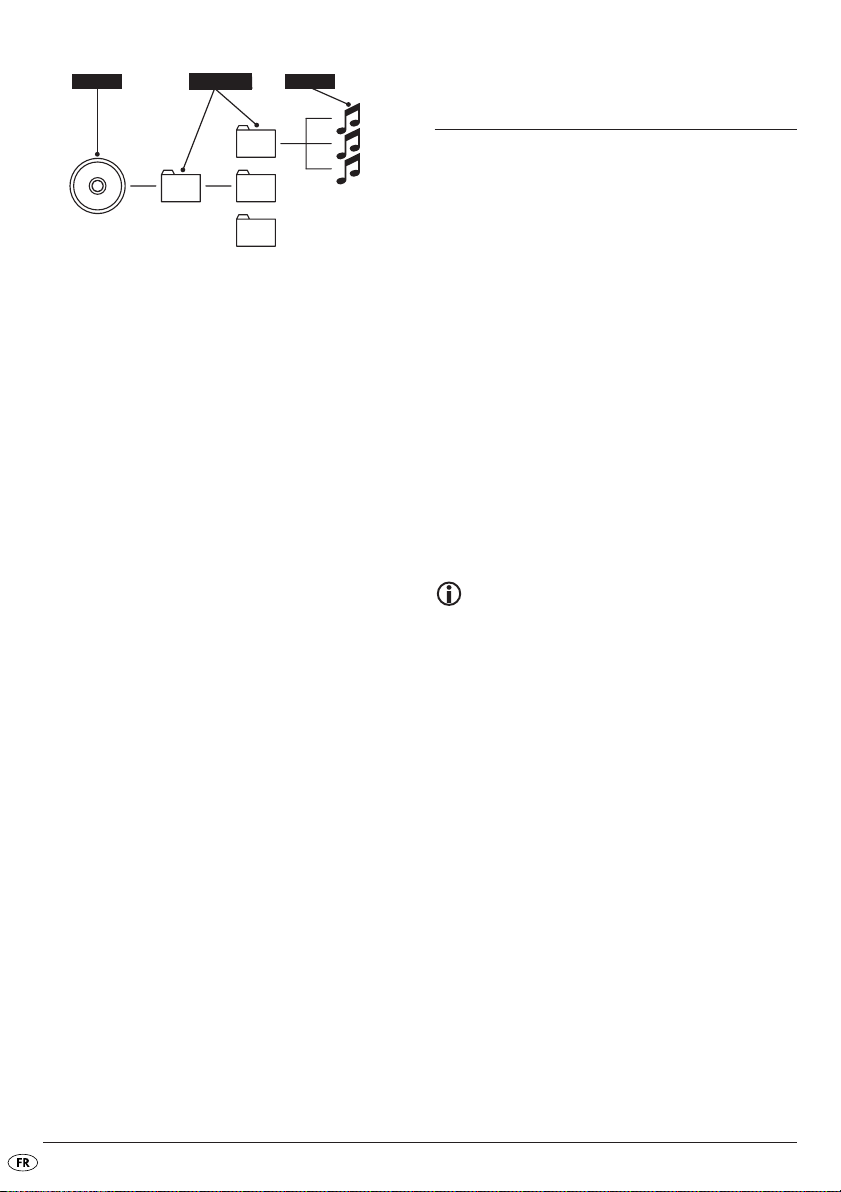
ORDNER
MP3
MP3-CD
FOLDER
WMA
Le format WMA (de l'anglais "Windows® Media
Audio") est un format de fichiers pour les données
audio développé par Microsoft®.
JPEG
Le format JPEG (de l'anglais "Joint Photographics
Expert Group") est un format graphique courant développé par l'organisme homonyme et permettant
de compresser les données graphiques des échelles
de couleurs et de gris.
18. Garantie et service
après-vente
Cet appareil bénéficie d’une période de garantie
de 3 ans à compter de la date d’achat. Si, en
dépit de tout le soin apporté à la conception de
cet appareil, vous deviez avoir des réclamations
à formuler, veuillez contacter notre
service client.
Au cas où le problème rencontré ne pourrait être
traité par téléphone, nos agents vous communiqueront
• un numéro de retour d’article (numéro RMA)
• ainsi qu’une adresse de retour du produit dans
le cadre de la garantie.
Vous êtes prié de joindre une preuve d’achat
(copie du ticket de caisse) à tout retour de produit.
L’appareil doit être convenablement emballé pour
le transport et le numéro RMA doit être visible sur
l’emballage. Les retours d’articles sans numéro
RMA ne seront pas traités.
MPEG
Le format MPEG ("Moving Picture Experts Group")
est un format de compression vidéo.
17.6 Que sont des dossiers ?
Contrairement aux audio-CD, les titres sur un CD-R/
CD-RW contenant des fichiers MP3, WMA ou JPEG
peuvent être enregistrés dans des dossiers, par
exemple pour organiser les titres en fonction de leur
genre.
Remarque :
La garantie couvre uniquement les défauts de
matériel ou de fabrication.
Elle ne couvre pas
• les pièces d’usure
• l’endommagement des éléments fragiles,
tels que les interrupteurs ou les piles
Ce produit est exclusivement destiné à un usage
privé et ne peut faire l’objet d’une utilisation commerciale. Toute utilisation incorrecte, inappropriée
ou brutale, ainsi que quelconque intervention
non-autorisée sur l’appareil entraînent l’annulation
de la garantie.
La présente garantie ne constitue pas une restriction
de vos droits légaux.
- 34 -
Page 37

19. Importateur
KOMPERNASS GMBH
BURGSTRASSE 21
D-44867 BOCHUM
www.kompernass.com
- 35 -
Page 38

- 36 -
Page 39
LECTEUR DVD MOBILE
KH 6500
Afin de garantir la gratuité de la
réparation, veuillez prendre contact
avec la hotline du service aprèsvente. Préparez à cet effet votre
ticket de caisse.
Indiquez le nom de l'expéditeur :
Nom
Prénom
Rue
Code postal/Localité
Pays
Téléphone
Garantie
Kompernass Service France
Tel.: 0800 808 825
e-mail: [email protected]
Kompenass Service Belgium
Tel.: 070350315
e-mail: [email protected]
www.mysilvercrest.de
Date/signature
DESCRIPTION DE LA PANNE :
Merci de fournir tous les renseignements demandés et de les envoyer avec l'appareil
✄
Page 40

Page 41

INHOUDSOPGAVE BLADZIJDE
1. Technische gegevens 41
2. Gebruik en functie 41
3. Veiligheidsvoorschriften 42
4. Beschrijving van het apparaat 44
5. Ingebruikname 45
5.1 Uitpakken . . . . . . . . . . . . . . . . . . . . . . . . . . . . . . . . . . . . . . . . . . . . . . . . . . . . . . . . . . . . .45
5.2 Inhoud van het pakket controleren . . . . . . . . . . . . . . . . . . . . . . . . . . . . . . . . . . . . . . . . .45
5.3 Afstandsbediening voorbereiden . . . . . . . . . . . . . . . . . . . . . . . . . . . . . . . . . . . . . . . . . . .45
6. Aansluitingen en aansluitmogelijkheden 45
6.1 Aansluiting op het stroomnet . . . . . . . . . . . . . . . . . . . . . . . . . . . . . . . . . . . . . . . . . . . . . .46
6.2 Accu aansluiting . . . . . . . . . . . . . . . . . . . . . . . . . . . . . . . . . . . . . . . . . . . . . . . . . . . . . . . .46
6.3 Aansluiting aan andere apparaten . . . . . . . . . . . . . . . . . . . . . . . . . . . . . . . . . . . . . . . .47
6.4 Aansluiting voor hoofdtelefoon . . . . . . . . . . . . . . . . . . . . . . . . . . . . . . . . . . . . . . . . . . . .49
6.5 Kijkhoek instellen . . . . . . . . . . . . . . . . . . . . . . . . . . . . . . . . . . . . . . . . . . . . . . . . . . . . . . .50
7. Gebruik 50
8. Menufuncties 50
8.1 GENERAL SETUP PAGE . . . . . . . . . . . . . . . . . . . . . . . . . . . . . . . . . . . . . . . . . . . . . . . . . .51
8.2 DIGITAL AUDIO SETUP PAGE . . . . . . . . . . . . . . . . . . . . . . . . . . . . . . . . . . . . . . . . . . . . .52
8.3 VIDEO SETUP PAGE . . . . . . . . . . . . . . . . . . . . . . . . . . . . . . . . . . . . . . . . . . . . . . . . . . . .53
8.4 PREFERENCE PAGE . . . . . . . . . . . . . . . . . . . . . . . . . . . . . . . . . . . . . . . . . . . . . . . . . . . . .53
8.5 PASSWORT SETUP PAGE . . . . . . . . . . . . . . . . . . . . . . . . . . . . . . . . . . . . . . . . . . . . . . . .55
8.6 EXIT SETUP . . . . . . . . . . . . . . . . . . . . . . . . . . . . . . . . . . . . . . . . . . . . . . . . . . . . . . . . . . . .55
9. Klankfuncties 56
9.1 Volume regelen . . . . . . . . . . . . . . . . . . . . . . . . . . . . . . . . . . . . . . . . . . . . . . . . . . . . . . . .56
9.2 Stomschakeling (MUTE) . . . . . . . . . . . . . . . . . . . . . . . . . . . . . . . . . . . . . . . . . . . . . . . . . .56
10. Weergave van DVD-, SVCD-, VCD- en CD-discs 56
10.1 Disc inleggen . . . . . . . . . . . . . . . . . . . . . . . . . . . . . . . . . . . . . . . . . . . . . . . . . . . . . . . . .56
10.2 Weergavefuncties bij het afspelen van
DVD's, VCD's, S-VCD's, MPEG- of audio-CD's . . . . . . . . . . . . . . . . . . . . . . . . . . . . . . .56
10.3 Meldingsfuncties . . . . . . . . . . . . . . . . . . . . . . . . . . . . . . . . . . . . . . . . . . . . . . . . . . . . . .60
10.4 Programmeer-functie . . . . . . . . . . . . . . . . . . . . . . . . . . . . . . . . . . . . . . . . . . . . . . . . . . .63
- 39 -
Page 42

11. Melding van MP3-/ WMA-/ JPEG-/AVI-/ MPEG- bestanden 63
12. Weergave van MP3-/ WMA-/AVI-/MPEG- discs 64
12.1 Herhaalfunctie bij MP3-/WMA-/ AVI-/MPEG-/JPEG-discs . . . . . . . . . . . . . . . . . . . . .65
12.2 Weergave van JPEG-discs . . . . . . . . . . . . . . . . . . . . . . . . . . . . . . . . . . . . . . . . . . . . . . .65
12.3 Geprogrammeerde weergave bij MP3-/WMA-/AVI-/MPEG- en JPEG-discs . . . . . . .65
13. Weergave van USB/ SD/MMC-informatiedragers 66
13.1 Compatibele informatiedragers . . . . . . . . . . . . . . . . . . . . . . . . . . . . . . . . . . . . . . . . . . .66
13.2 USB/SD/MMC-informatiedragers gebruiken . . . . . . . . . . . . . . . . . . . . . . . . . . . . . . . .66
14. DVD-speler reinigen 67
15. Milieurichtlijnen 67
16. Storingen en fouten verhelpen 68
17. Verklarende woordenlijst/ trefwoordenregister 70
17.1 Wat zijn DVD's, VCD's en S-VCD's? . . . . . . . . . . . . . . . . . . . . . . . . . . . . . . . . . . . . . . .70
17.2 Wat zijn titels en hoofdstukken? . . . . . . . . . . . . . . . . . . . . . . . . . . . . . . . . . . . . . . . . . .70
17.3 Dolby Surround . . . . . . . . . . . . . . . . . . . . . . . . . . . . . . . . . . . . . . . . . . . . . . . . . . . . . . .70
17.4 Wat betekent PAL en NTSC? . . . . . . . . . . . . . . . . . . . . . . . . . . . . . . . . . . . . . . . . . . . . .71
17.5 MP3, WMA, JPEG en MPEG . . . . . . . . . . . . . . . . . . . . . . . . . . . . . . . . . . . . . . . . . . . .71
17.6 Wat zijn mappen? . . . . . . . . . . . . . . . . . . . . . . . . . . . . . . . . . . . . . . . . . . . . . . . . . . . . .72
18. Garantie en service 72
19. Importeur 72
Bewaar deze handleiding voor toekomstige vragen – en geef deze mee wanneer u het apparaat overdoet
aan iemand anders!
- 40 -
Page 43

KH 6500
DRAAGBARE DVD-SPELER
1. Technische gegevens
Vermogen : 15 Watt
Televisienorm: PAL/NTSC
Bedrijfstemperatuur:+5 ~+35°C
Vochtigheid: 5 ~ 90 % (geen condensatie)
Stekkeradapter
Primair: AC 100-240 V~50/60 Hz
max. 0,6A
Secundair: DC 12 V 1.5 A
Fabrikant: Honor Electronic Co., Ltd
Model: ADS-18E-121218GPG
Auto-Adapter
Type: KD627
Input: DC 12/max. 10 A
Output: 1500 mA
Accublok
Type: Lithium-ion-accu
Model: KH6500 Rechargeable Battery
pack
Ingang: 12 V
Uitgang: 7,4 V 2500 mAh
Video-uitgang
Uitgangsvermogen: 1 + 0,2/-0,2 Vp-p (75 Ω)
Horizontale resolutie: > = 500 regels
Stoorafstand: > 60 dB
Audio-uitgang
Impedantie: 10 kΩ
Uitgangsvermogen: 1.8 + 0.2/-0.8 Vrms
(1kHz 0 dB)
Harmonische vervorming: <0.01 %
(JIS-A 1kHz, typisch)
Dynamisch bereik: >80 dB (JIS-A 1 kHz, typisch)
Stoorafstand: >95 dB (JIS-A 1 kHz, typisch)
Hoofdtelefoon
Model: HX206-001
Impedantie: 32 Ohm
Nominaal vermogen: 3 mW
Koptelefoonuitgang
Maximale geluidsdruk 85 dB(A)
Breedband-signaalspanning 300 mV
Maximale uitgangsspanning 60 mV
Digitale audio-uitgang
Coaxiale uitgang
2. Gebruik en functie
De Silvercrest KH 6500 DVD-speler is uitsluitend
bedoeld …
• als apparaat voor de consumentenelektronica
voor de weergave
- ... van DVD-video's met het formaat 12 cm (dia-
meter) met de land-/regionaalcode 2 of ,
gemarkeerd met het logo .
- ...van de videoformaten MPEG-4/MPEG-4 ASP.
- ... van video-CD's en super-video CD's (S-VCDs)
in het formaat 12 cm (diameter), gemarkeerd
met het logo .
- ... van audio-CD's in het formaat 12 cm (diame-
ter), algemeen gemarkeerd met het logo .
- ... van de bestandsformaten MP3 (.mp3), Win-
dows Media Audio (.wma), Audio Video Interleaved (.avi) en JPEG (.jpg) op de media voor
datastorage CD-R en CD-RW.
• ... voor de stationaire werking in gesloten ruimten
• ... voor privé- en niet-commercieel gebruik
- 41 -
Page 44

Voor de output van beeld bij het weergeven van
DVD's, VCD's, S-VCD's, Audio-CD's en de bestandsformaten MP3, Windows Media Audio en JPEG
kunnen aan de portable DVD-speler aangesloten
worden....
- Stereo- en mono-televisies met de TV-norm PAL
of NTSC en de beeldformaten 4:3/16:9.
Voor de output van geluid, resp. muziek kunnen
worden gebruikt, resp, aan de portable DVD-speler
worden aangesloten …
- luidsprekers van een op de DVD-speler aangesloten TV-toestel
- externe audiocomponenten zoals HiFi-installaties, receivers of surround-installaties (analoog/
digitaal)
Let op!
Er wordt geen aansprakelijk geaccepteerd/ garantie gegeven voor beschadigingen die het resultaat
zijn van het verkeerd gebruik van het apparaat!
3. Veiligheidsvoorschriften
• Dit apparaat is niet bestemd voor gebruik door
kinderen of andere personen, zonder assistentie
of supervisie, indien hun fysieke, zintuiglijke of
geestelijke vermogens verhinderen dat ze het
apparaat veilig kunnen gebruiken. Bij kinderen
is supervisie noodzakelijk om er voor te zorgen
dat ze niet met het apparaat spelen.
• Om onbedoeld inschakelen te voorkomen, haalt
u na elk gebruik en voor elke reiniging de netstekker uit het stopcontact.
• Inspecteer het apparaat en alle onderdelen op
zichtbare beschadigingen. Alleen als het apparaat in perfecte toestand is, is de veiligheid van
het apparaat gegarandeerd.
• De netstekker moet altijd goed toegankelijk zijn,
zodat het apparaat in geval van nood snel van
het lichtnet kan worden losgekoppeld.
Gevaar voor een elektrische schok!
• Sluit het apparaat uitsluitend aan op een volgens de voorschriften geïnstalleerd en geaard
stopcontact. De netspanning moet overeenstemmen met aanduidingen op het kenplaatje van
het apparaat.
• Laat een beschadigde netstekker of netsnoer onverwijld door deskundig personeel of door de
klantenservice vervangen, om gevaarlijke situaties te vermijden.
• Laat netsnoeren en apparaten die niet probleemloos werken of beschadigd zijn, terstond door
de klantendienst repareren of vervangen.
Dompelt u het apparaat en de stekker-adapter
nooit onder in water. Veeg het alleen af met
een vochtige doek.
• Plaats het apparaat niet in de regen en gebruik
het apparaat ook nooit in een vochtige of natte
omgeving.
• Zie erop toe dat het netsnoer tijdens het gebruik
niet nat of vochtig wordt.
• U mag de behuizing van het toestel niet zelf
openen of repareren. In dat geval is de veiligheid niet gegarandeerd en vervalt de garantie.
• Bescherm het apparaat tegen lek- en spatwater.
Plaats daarom geen met vloeistoffen gevulde
voorwerpen, (bijv. vazen) op het apparaat.
Brandgevaar!
• Gebruik het apparaat niet in de buurt van hete
oppervlakken.
• Zet het apparaat niet op plaatsen waar het
blootstaat aan rechtstreeks zonlicht. Anders kan
het oververhit raken en onherstelbaar worden
beschadigd.
• Laat het apparaat zolang het in bedrijf is nooit
onbeheerd achter.
• Dek nooit de ventilatieopeningen van het
apparaat af wanneer het is ingeschakeld.
• Plaats geen open vuurbronnen, zoals bijvoorbeeld kaarsen, op het apparaat.
- 42 -
Page 45

Letselgevaar
• Houd kinderen uit de buurt van het netsnoer en
het apparaat. Kinderen onderschatten vaak de
gevaren van elektrische apparaten.
• Zorg voor een veilige opstelling van het apparaat.
• In het geval dat het apparaat gevallen of beschadigd is, mag u het niet meer in gebruik nemen. Laat het apparaat door deskundig personeel nakijken en eventueel repareren.
• Houd batterijen uit de buurt van kinderen. Kinderen kunnen batterijen in de mond stoppen en
inslikken.
Gevaar! Laserstraling!
Het apparaat beschikt over een „klasse 1 laser“.
• Open het apparaat nooit.
• Probeer het apparaat niet te repareren.
• Binnen in het apparaat bestaat onzichtbare
laserstraling. Stel uzelf niet bloot aan de laserstraal.
Opmerking:
Een aantal agressieve laksoorten voor meubels kunnen de rubberen voetjes van het apparaat aantasten. Plaats het apparaat desnoods op een anti-slip
ondergrond.
Onweer!
Tijdens onweer kunnen de op het stroomnet aangesloten apparaten schade oplopen. Trek bij onweer
daarom altijd de netstekker uit het stopcontact
Opmerking over stootspanning
(EFT / snelle elektrische transiënt):
In geval van een storing door een snelle elektrische
overgangsspanning (piekspanning) moet het product worden gereset om de normale werking te herstellen. Wellicht moet het apparaat worden losgekoppeld van het stroomnet en opnieuw daarop
worden aangesloten. De batterijen (indien aanwezig) moeten uit het apparaat worden genomen en
er opnieuw in worden gezet.
Opmerking over het loskoppelen van
het apparaat van het lichtnet
Der POWER-schakelaar van dit apparaat ontkoppelt het apparaat niet volledig van de netstroom.
Bovendien verbruikt het apparaat in de standbystand stroom. Teneinde het apparaat volledig te ontkoppelen van het stroomnet, moet de stekkeradapter uit het stopcontact worden gehaald.
Voorschriften over de omgang met
batterijen/accu's
De afstandsbediening wordt bedreven door een
batterij, resp. het apparaat door een oplaadbare
accu. In de omgang met batterijen/accu's dient u
a.u.b. op het navolgende te letten:
Explosiegevaar!
Gooit u geen batterijen of accu's in het vuur. Laad
batterijen niet opnieuw op.
• Laadt u batterijen alleen dan opnieuw op, als
deze uitdrukkelijk als 'oplaadbaar' zijn gemarkeerd.
• Laadt u de meegeleverde blokaccu uitsluitend
op met de portable DVD-speler en de bijbehorende adapter. Gebruik geen andere apparaten
om op te laden of andere adapters.
• Maak de batterijen/accu's nooit open en
soldeer of las batterijen/accu's ook nimmer.
Er bestaat risico van explosie- en letselgevaar!
• Controleer de batterij/accu regelmatig. Lekkende batterijen/accu's kunnen tot beschadiging
aan het apparaat leiden.
• Indien u het apparaat langere tijd niet gebruikt,
haalt u dan de batterij/accu eruit.
• In geval van een lekkende batterij/accu, trek
veiligheidshandschoenen aan.
• Reinig het vak voor de batterijen en de contacten met een droge doek.
- 43 -
Page 46

4. Beschrijving van het
apparaat
Bovenaanzicht
Toets PLAY/PAUSE:
q
Weergave starten/onderbreken
Toets STOP: Weergave stoppen
w
Toets DVD/USB/CARD:
e
DVD-, USB- of CARD-modus instellen
IR: Infraroodsensor voor afstandsbediening
r
Luidspreker rechts
t
Draaigewricht
y
Toets NEXT: volgend(e) titel/hoofdstuk
u
Toets PREV: vorig(e) titel/hoofdstuk
i
Toets VOL+: Volume verhogen
o
Toets VOL-: Volume verlagen
a
Toets SETUP: Setup-menu oproepen
s
Toets OK: Invoer bevestigen
d
Navigatietoetsen :
f
Menu-records kiezen
Toets OPEN: Disc-lade openen
g
Disc-lade
h
Luidspreker links
j
POWER: In bedrijf-LED
k
TFT-display
l
Voorzijde
USB-aansluiting
;
Rechterzijde
Vak voor SD/MMC/MS kaarten
2)
3,5 mm Hoofdtelefoon-uitgang
2!
AUDIO IN/OUT COAX: Audio in-/uitgang,
2@
coaxiale uitgang
VIDEO IN/OUT: Video in-/uitgang
2#
DC IN 9-12 V: Ingang voor netvoedingsadapter
2$
Schakelaar POWER: Apparaat in-/uitschakelen
2%
Afstandsbediening
IR zenders
2^
Toets AV: Video-uitgang kiezen
2&
Toets DVD/USB/CARD:
2*
DVD-, USB- of CARD-modus instellen
Cijfertoetsen 0-9 en toets 10+
2(
Toets TIME: Een bepaald(e) titel/hoofdstuk of een
3)
bepaalde tijd op de disc kiezen
Toets SETUP: Setup-menu oproepen
3!
Toets STEP: Enkel-beeld-weergave
3@
Toets FUNCTION: Display-instellingen
3#
oproepen
Toets REPEAT: Herhaalfunctie en willekeurige
3$
weergave instellen
Toets A-B: Passage herhalen
3%
Toets ZOOM: Beeld vergroten/verkleinen
3^
Toets SLOW: Slow motion instellen
3&
Toets : vorig(e) titel/hoofdstuk
3*
Toets : volgend(e) titel/hoofdstuk
3(
Toets VOL-: Volume verlagen
4)
Toets VOL+: Volume verhogen
4!
Batterijvak (aan de voorzijde)
4@
Toets: Weergave starten/onderbreken
4#
Toets : Weergave stoppen
4$
Toets : Zoekactie achteruit
4%
Toets : Zoekactie vooruit
4^
Toets RETURN/CLR: Een menu terug/invoer
4&
wissen
Toets MARK: Bookmarks plaatsen
4*
Toets MENU/PBC: Disc-menu oproepen
4(
Toets TITLE: Titelmenu oproepen
5)
Navigatietoetsen :
5!
Menu records kiezen
Toets ENTER: Invoer bevestigen
5@
Toets ANGLE: Camerapositie instellen
5#
Toets AUDIO: Audio-taal instellen
5$
Toets SUBTITLE: Ondertitels instellen
5%
Toets DISPLAY: Weergave-informatie tonen
5^
Toets MUTE: Geluid uitschakelen
5&
Toets PROG: Volgorde van weergave
5*
programmeren
- 44 -
Page 47
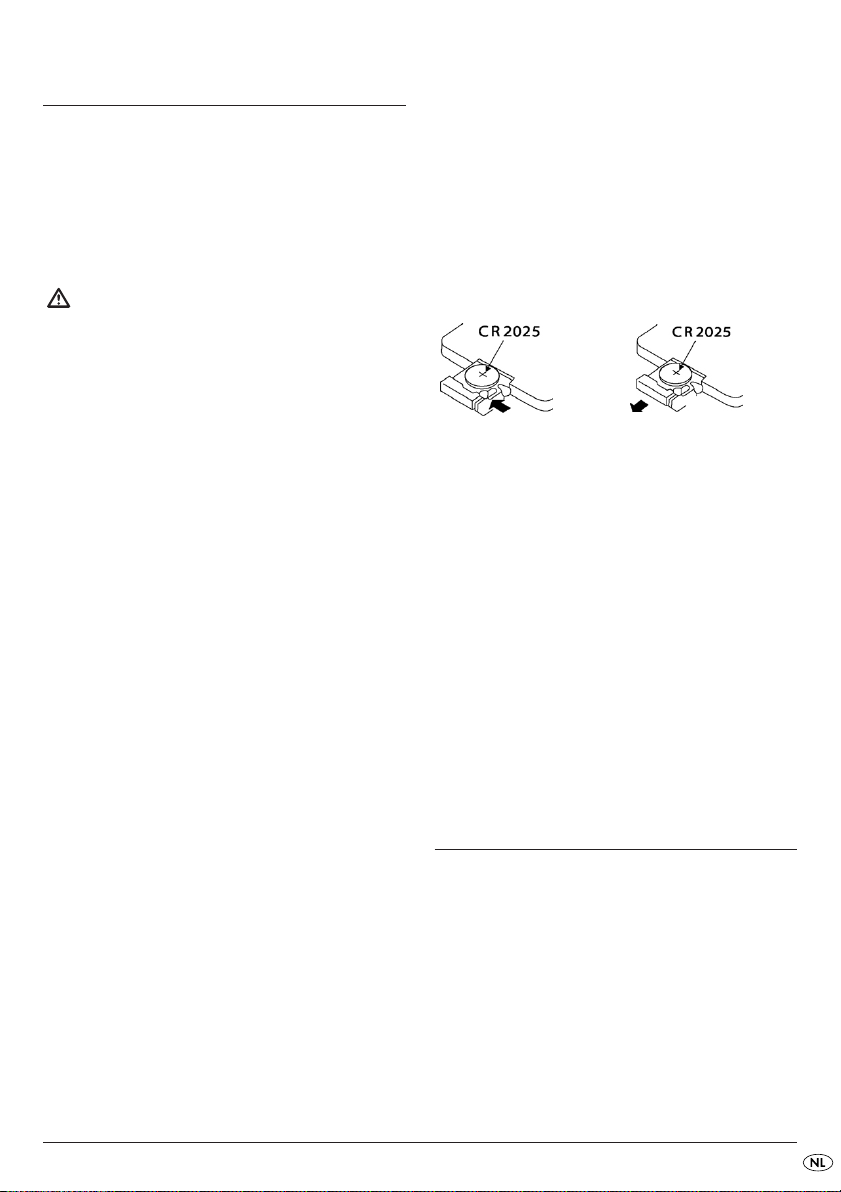
5.Ingebruikname
5.1 Uitpakken
1. Haal de DVD-speler en de accessoires uit de
verpakking.
2. Verwijder al het plakband, folies en transport-
beveiligingen.
Let op!
Laat kleine kinderen niet met folie spelen.
Er bestaat verstikkingsgevaar!
5.2 Inhoud van het pakket
controleren
Controleer voor de ingebruikname of de inhoud
van het pakket volledig is en niets beschadigd is:
• DVD-speler
• Infrarood afstandsbediening
• 1 Batterij voor afstandsbediening,
3 V, type CR2025 (knoopcel)
• Audio-cinchkabel met 3 cinch-stekkers
• Video-cinchkabel met cinch-stekker en -bus
• Auto-adapterkabel
• Stekkeradapter
• 1 Blokaccu
• Hoofdtelefoon
• Transporttas en bevestigingsgordel
• Deze gebruiksaanwijzing
5.3 Afstandsbediening voorbereiden
Batterij plaatsen
Bij de eerste ingebruikname moet u alleen de beschermfolie eraf trekken, die uit het batterijvak
steekt, om de afstandsbediening voor het gebruik
voor te bereiden.
Voor een later vervangen van de batterijen gaat
u als volgt te werk:
1. Trek het batterijvak uit de afstandsbediening.
2. Verwijder de lege batterij en plaats een nieuwe
batterij van het type CR2025 (knoopcel) in het
batterijvak let er daarbij op, dat de batterij
conform de polariteit wordt ingelegd.
3. Schuif het batterijvak weer in de
afstandsbediening.
Afstandsbediening gebruiken
• Richt de afstandsbediening op de infraroodsensor aan de voorzijde van het apparaat.
• U kunt de afstandsbediening tot op een afstand
van ca. 8 m. van het apparaat gebruiken.
6. Aansluitingen en
aansluitmogelijkheden
Om het apparaat te gebruiken, hoeft u alleen te
voorzien in de verzorging met elektrische stroom.
U kunt het apparaat aansluiten op een stopcontact,
of via de accu of de 12V auto-adapter laten werken.
Bovendien kan het apparaat met andere apparatuur voor input en output worden verbonden:
• met een TV-toestel
• met een video- of DVD-recorder
• met een receiver, dus bijv. met een stereo-installatie
• met een Dolby Digital systeem
- 45 -
Page 48
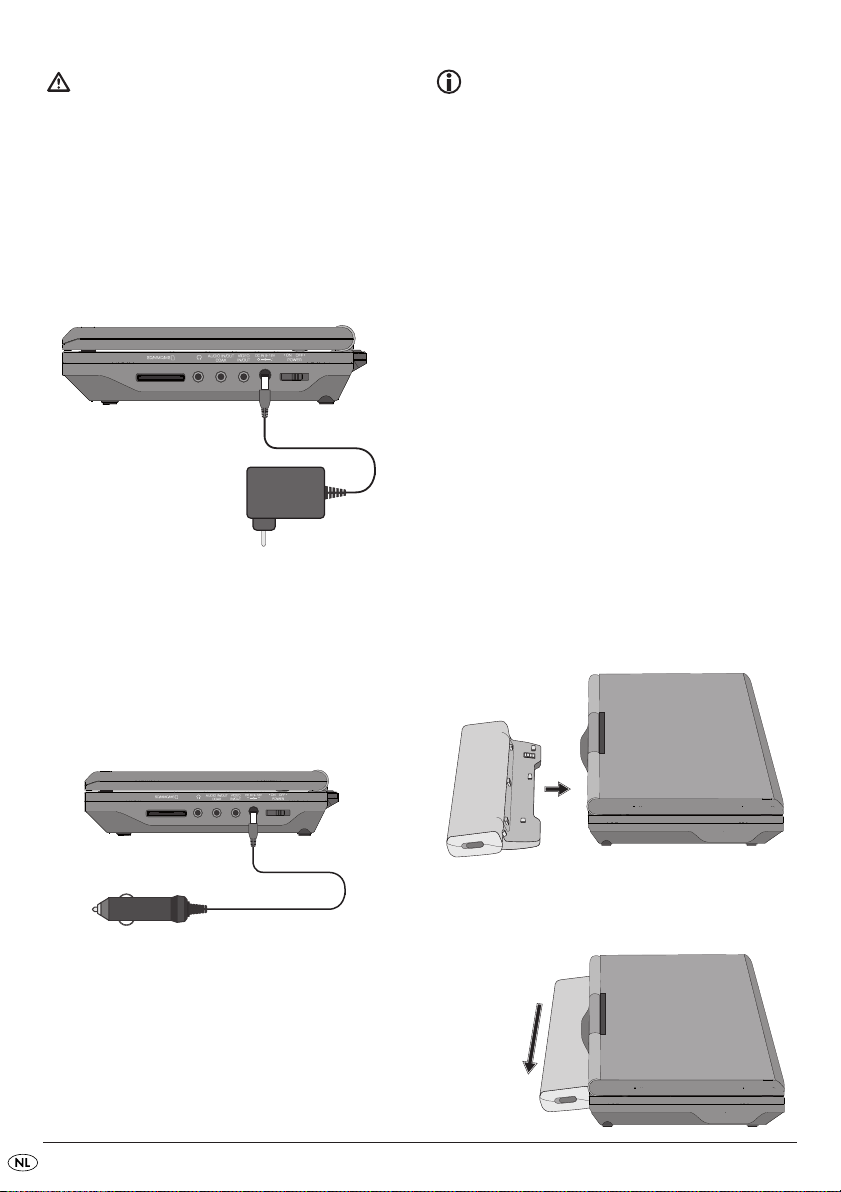
Let op!
Let u erop, dat alle apparaten uitgeschakeld zijn,
voordat u deze aansluit. Sluit de apparaten pas
dan aan op de stroomtoevoer, nadat alle
verbindingen zijn gedaan.
6.1 Aansluiting op het stroomnet
Aansluiting met stekkeradapter
1. Steek de stekker van de meegeleverde stekkeradapter in de stekkeraansluiting aan de
zijkant van het apparaat.
2. Steek de stekkeradapter in een stopcontact.
Opmerking:
- De meegeleverde 12 V auto-adapter mag
alleen gebruikt worden op 12 Volt spanningsnetwerken.
- De DVD-speler mag alleen gebruikt worden met de
meegeleverde 12 V auto-adapter.
- Gebruik de meegeleverde 12 V auto-adapter niet
voor andere apparaten.
- Na het gebruik haalt u de 12 V auto-adapter uit
de DVD-speler en uit het boordnet van het
voertuig.
6.2 Accu aansluiting
De DVD-speler wordt geleverd met een accu, waarmee u het apparaat kunt gebruiken, als er geen
stroombron ter beschikking staat.
De accu moet bij het eerste gebruik en voor elk
volledig opladen ca. 3,5 uur worden opgeladen.
Een volledig opgeladen accu maakt een weergavetijd van ca. 2 1/2 uur mogelijk (afhankelijk van de
wijze van afspelen, bijv. van het volume).
Accu monteren
Aansluiting met 12 V auto-adapter
1. Steek de stekker van de 12 V auto-adapter in
de stekkeraansluiting aan de zijkant van het apparaat.
2. Steek de 12 V auto-adapter in een geschikt 12
V stopcontact, bijv. in de opening voor de sigaretten-aansteker in de auto.
1. Steek de accu met de aansluitingen in de bijbehorende openingen aan de achterzijde van het
apparaat.
- 46 -
Page 49
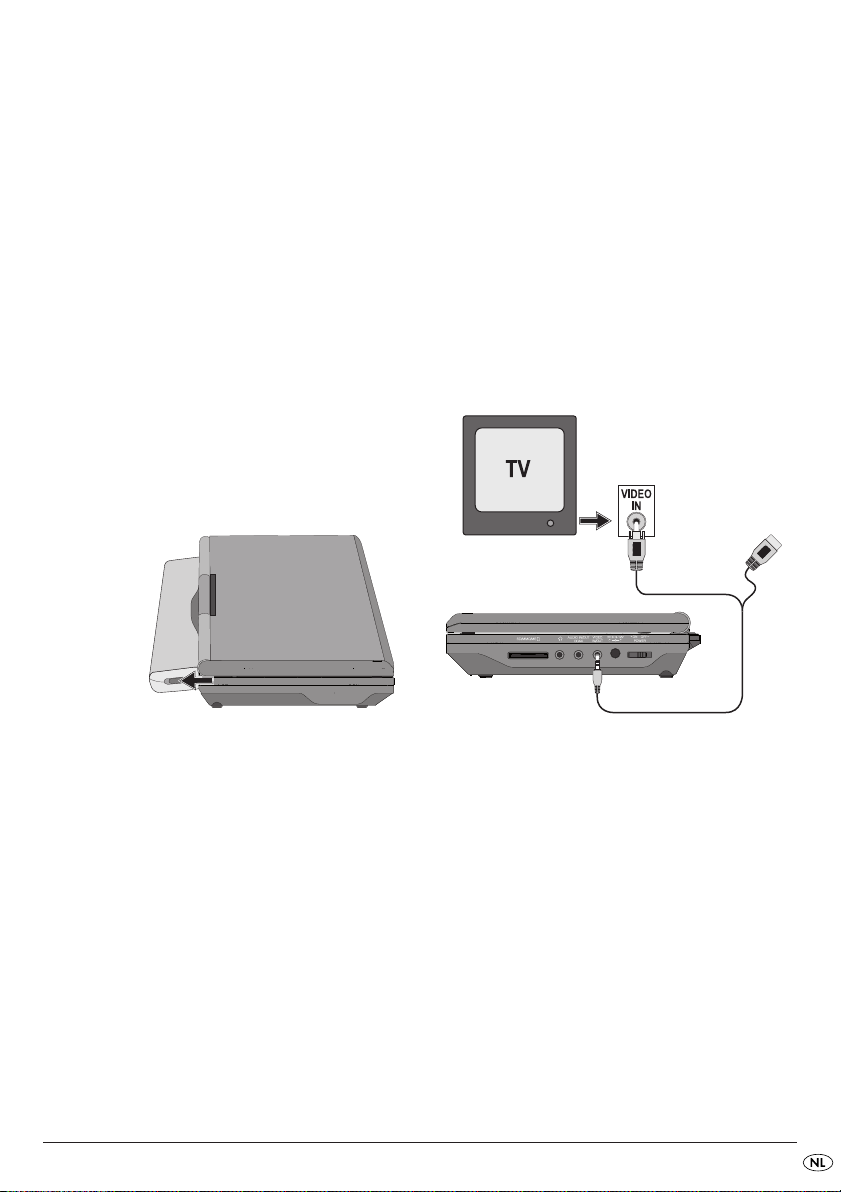
2. Schuif de accu in de op de accu aangegeven
pijlrichting licht ter zijde, totdat deze hoorbaar
vastklikt.
Accu opladen met netvoedingsadapter
1. Steek de stekker van de netvoedingsadapter of
van de 12 V auto-adapter in de stekkeraansluiting aan de zijkant van het apparaat.
2. Steek de netstekker van de netvoedingsadapter
in het stopcontact, resp. de 12 V auto-adapter in
de opening voor de sigarettenaansteker in de
auto.
• Tijdens het opladen van de accu, licht de in
bedrijf-LED aan de zijkant van de accu rood op.
• Als de accu volledig is opgeladen, licht de in
bedrijf-LED aan de zijkant van de accu groen op.
Accu demonteren
6.3 Aansluiting aan andere
apparaten
De DVD-speler kan aan een TV-toestel met de televisienorm PAL of NTSC worden aangesloten.
Zodoende kunt u het display op het televisiescherm
weergeven. Indien u de DVD-speler met een TV-toestel met de norm NTSC wilt gebruiken, dan moet u
eventueel in de video-instellingen in het zogeheten
„OSD-menu“ van de DVD-speler de televisienorm
NTSC instellen (zie hoofdstuk 8.4. „Speciale instellingen: TV TYPE“)
Video-verbinding met het TV-toestel
1. Schuif het lipje voor vergrendeling aan de zijkant van de accu in de pijlrichting en houdt u dit
in deze positie.
2. Trek de accu tegen de op de accu aangegeven
pijlrichting in en dan naar achteren eraf.
1. Zet de DVD-speler en het TV-toestel uit.
2. Steek de gele jackplug van het video-cinchkabel
in de stekkeraansluiting
speler.
3. Steek de cinch-stekker van het video-cinchkabel
in de betreffende video-ingang van het TV-toestel.
- 47 -
VIDEO IN/OUT van de DVD-
Page 50
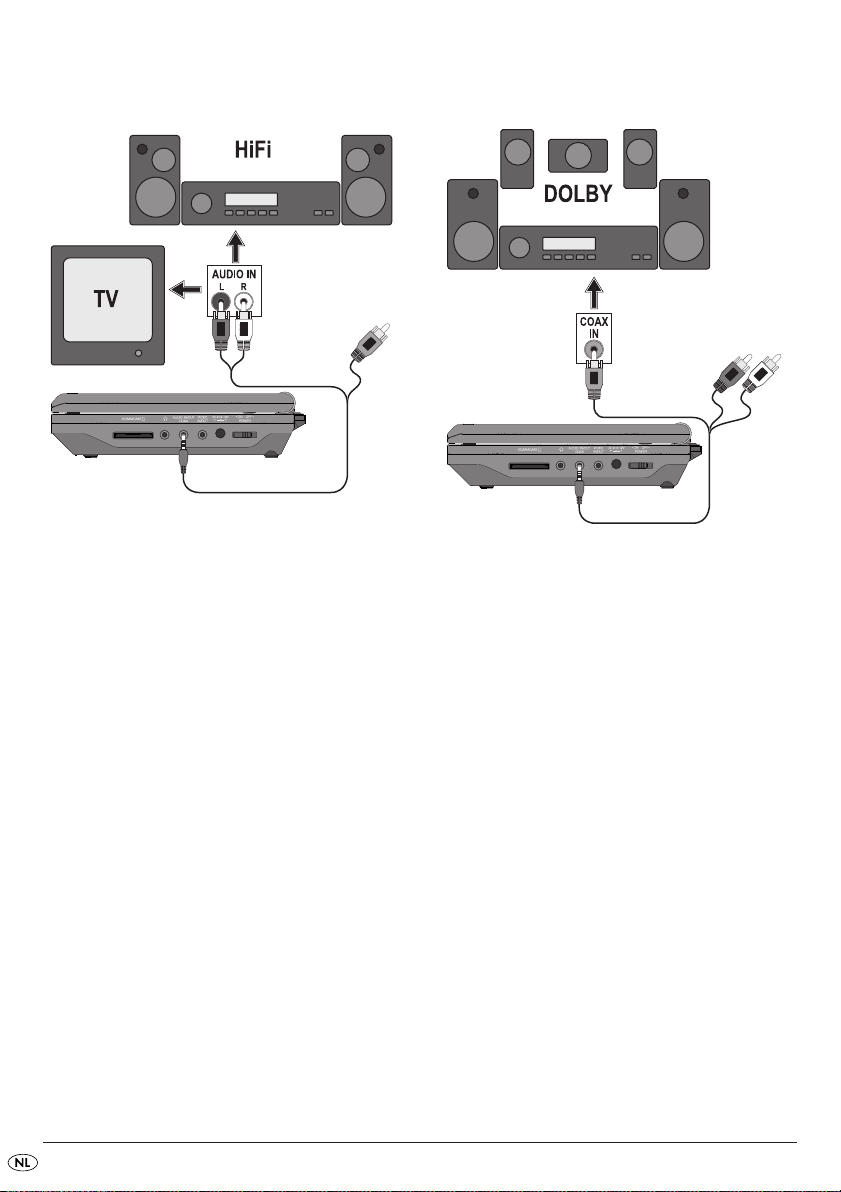
Audio-verbinding met het TV-toestel of met
een stereo-installatie
1. Voor de geluidsoverdracht steekt u de rode
jackplug van het audio-cinchkabel in de stekkeraansluiting
2. Steek de witte en de rode cinch-stekker van het
audio-cinchkabel in de betreffende audio-ingangen L/R van het TV-toestel of van de stereo-installatie.
Op dezelfde wijze kunt u de DVD-speler ook verbinden
met een video-recorder of met een DVD-recorder,
om de video- en audiosignalen van de DVD-speler
op deze apparaten over te dragen.
AUDIO IN/OUT COAX van de DVD-speler.
Aansluiting aan een Dolby- Digital systeem
U kunt het geluid ook laten weergegeven via een
aangesloten Dolby- Digital systeem. Voorwaarde
hiervoor is, dat deze installatie over een coaxiale
ingang beschikt.
1. Voor de geluidsoverdracht steekt u de rode
jackplug van het audio-cinchkabel in de stekkeraansluiting
2. Steek de oranje gekleurde cinch-stekker van het
audio-cinchkabel in de betreffende coaxiale
ingang van het Dolby-Digital systeem.
3. Zet de DVD-speler en het Dolby-Digital systeem
aan.
AUDIO IN/OUT COAX van de DVD-speler.
- 48 -
Page 51
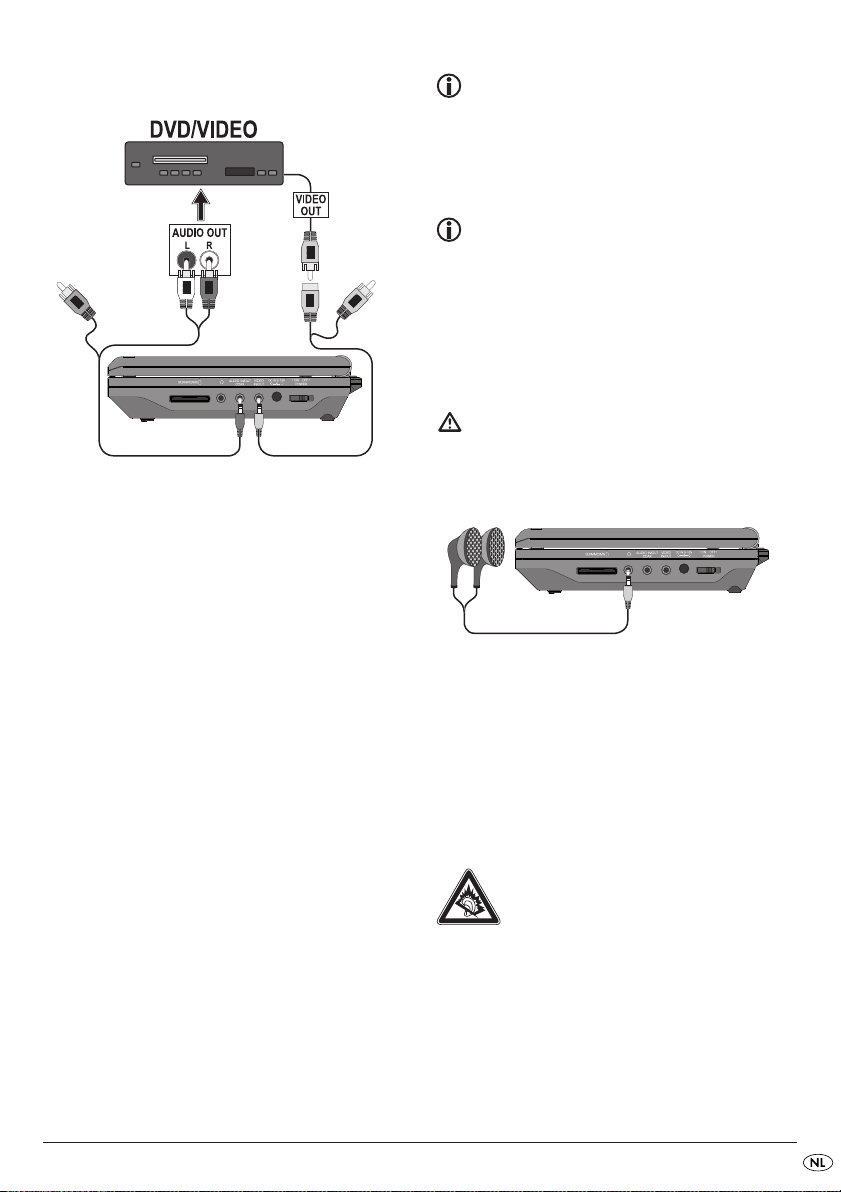
Audio- en Videosignalen van externe
apparaten via de DVD-speler weergeven
U kunt beeld en geluid van externe apparaten via
de DVD-speler weergeven.
1. Voor de geluidsoverdracht steekt u de rote jackplug van het audio-cinchkabel in de stekkeraansluiting
AUDIO IN/OUT COAX van de DVD-speler.
2. Steek de witte en de rode cinch-stekker van het
audio-cinchkabel in de betreffende audio-uitgangen van het externe apparaat.
3. Steek de gele jackplug van het video-cinchkabel
in de stekkeraansluitng
speler.
4. Verbindt u de cinchbus van het video-cinchkabel
met de betreffende video-uitgang van het
externe apparaat.
5. Zet de DVD-speler en het externe apparaat aan.
6. Om het audio- en videosignaal van het externe
apparaat weer te geven, drukt u op de toets
op de afstandbediening.
7. Om weer terug te schakelen naar het display
van de DVD-speler, drukt u de toets
VIDEO IN/OUT van de DVD-
AV
DVD/USB/CARD.
Opmerking:
Het display kan, afhankelijk van de informatiedrager, een paar seconden lang zwart blijven voordat
het beeld van de DVD-speler opnieuw wordt weergegeven.
Opmerking:
Het geluid van een aan de audio-ingang van de
DVD-speler aangesloten extern apparaat wordt ook
dan weergegeven, als het apparaat in een andere
modus dan AV staat.
6.4 Aansluiting voor hoofdtelefoon
Let op!
Gebruik alleen de meegeleverde hoofdtelefoon van
het type HX206-001.
U kunt een hoofdtelefoon met 3,5 mm-stereo-jack-plug
op de DVD-speler aansluiten. De aansluiting voor de
hoofdtelefoon bevindt zich aan de zijkant van het
apparaat. Wanneer u de hoofdtelefoon heeft aangesloten, worden de luidsprekers uitgeschakeld en hoort
u het geluid alleen nog via de hoofdtelefoon.
• Steek de jackplug van de hoofdtelefoon in de
hoofdtelefoonaansluiting.
Let op!
G
edurende langere tijd luisteren naar muziek met een hoofdtelefoon bij volledig
opengedraaid volume kan gehoorschade
tot gevolg hebben
- 49 -
Page 52
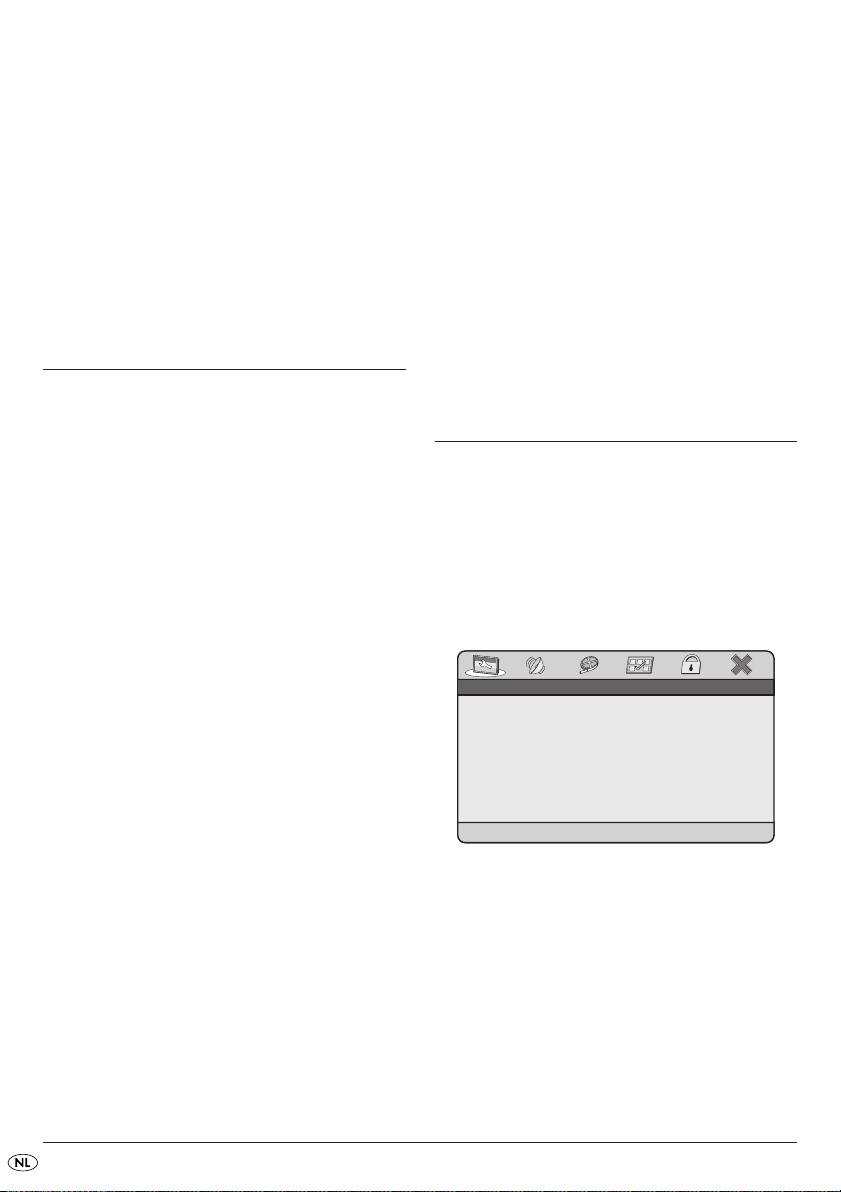
6.5 Kijkhoek instellen
TV DISPLAYTV DISPLAYTV DISPLAY
ANGLE MARKANGLE MARKANGLE MARK
OSD LANGUAGEOSD LANGUAGEOSD LANGUAGE
CLOSED CAPTIONSCLOSED CAPTIONSCLOSED CAPTIONS
SCREEN SAVERSCREEN SAVERSCREEN SAVER
LAST MEMORYLAST MEMORYLAST MEMORY
WIDEWIDEWIDE
OFFOFFOFF
ENGENGENG
OFFOFFOFF
ONONON
OFFOFFOFF
* * GENERAL SETUP PAGE * ** * GENERAL SETUP PAGE * ** * GENERAL SETUP PAGE * *
GOTO GENERAL SETUP PAGEGOTO GENERAL SETUP PAGEGOTO GENERAL SETUP PAGE
Uw portable DVD-speler is voorzien van een draai- en
beweegbare TFT-display. Mocht u vaststellen, dat het
beeld van een DVD niet in toereikende kwaliteit verschijnt, draait u het apparaat dan licht, om de kijkhoek
te verbeteren. Het TFT-display kan om 180° worden
gedraaid en in deze positie naar beneden worden geklapt, zodat dit, als het apparaat is ingevouwen, naar
buiten toont.
7. Gebruik
• Voer de noodzakelijke verbindingen uit, zoals
in hoofdstuk 5 staat beschreven en zorg voor
stroomvoorziening.
• Klap het TFT-display omhoog.
De DVD-speler in- en uitschakelen
• Zet de schakelaar POWER op de stand „ON“, om
de DVD-speler in te schakelen.
Het TFT-display wordt ingeschakeld en de achtergrond
verschijnt.
Als er geen disc in de disc-lade is, verschijnt kort
de melding „READING“ en daarna „NO DISC“.
Display-instellingen
• Druk op de toets FUNCTION, om het display-instel-
lingen op te vragen. De instellingen kunnen te
allen tijde worden opgevraagd.
• Kies met de navigatietoetsen
één van de
records Brightness (Bri), Contrast (Con) en
Saturation (Sat).
• Met de navigatietoetsen
kunt u de waar-
des veranderen.
• Om de instellingen te verlaten, drukt u opnieuw
op de toets
FUNCTION.
• Om de instellingen te herstellen, kiest u het record
Reset
en drukt u op de toets OK/ENTER.
8. Menufuncties
Navigeren in de menu's
1. Druk op de toets SETUP, om het Setup- menu op te
vragen. Het hoofdmenu GENERAL SETUP PAGE
verschijnt.
• Met de navigatietoetsen
OK/ENTER verricht u alle instellingen in de menu's.
en de toets
• Om de DVD-speler weer uit te schakelen, zet u
de schakelaar
POWER op de stand „OFF“.
Bediening
Toetsen op het apparaat en op de afstandbediening
De meeste functies die in deze handleiding worden
beschreven, kunnen zowel met de toetsen op het
apparaat als met de afstandsbediening worden ingesteld. Indien voor de bediening allebei de toetsen mogelijk zijn, dan worden beide cijfers na het benoemen
van de toetsen aangegeven (bijv. toets
DVD/USB/CARD).
2. Met de navigatietoetsen kiest u een menu,
door de gele markering onder het betreffende
symbool van het menu te zetten.
3. Met de navigatietoetsen kiest u een
record in een menu, door de gele balk op een
record te zetten.
- 50 -
Page 53
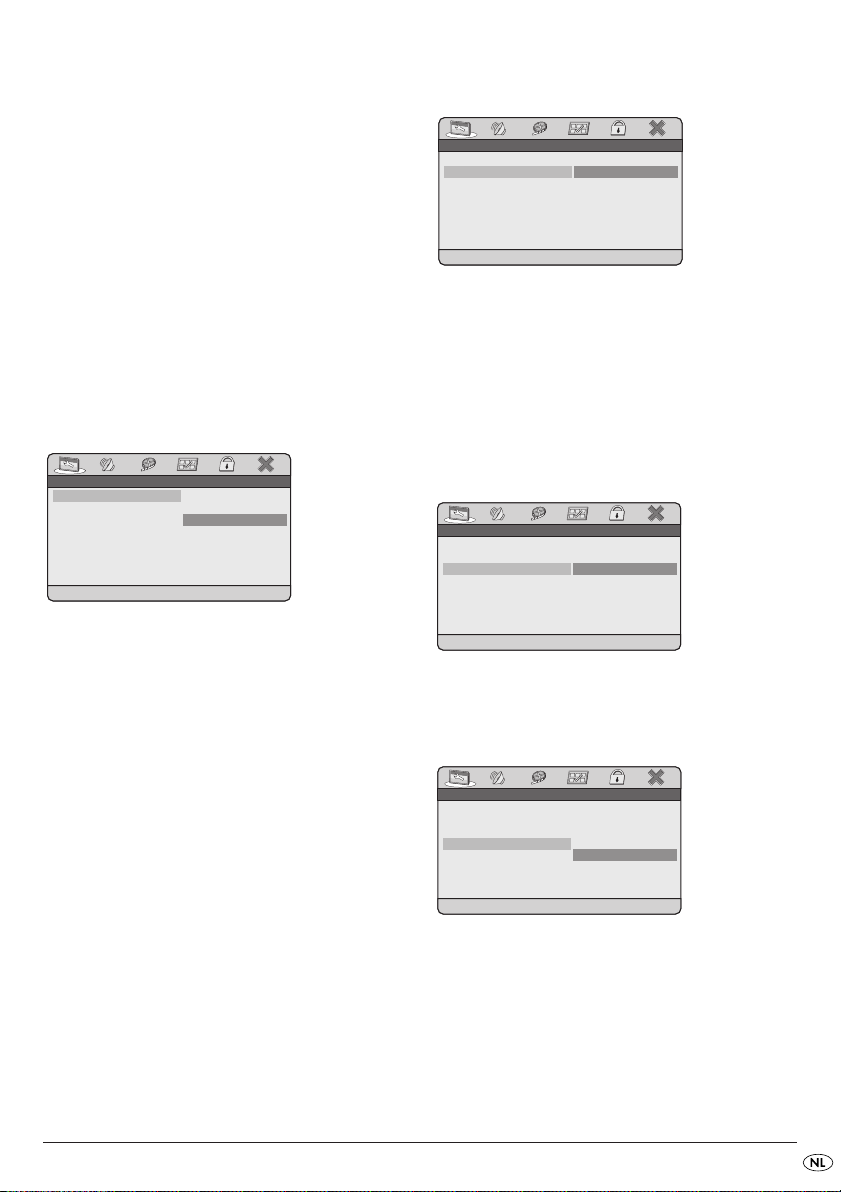
4. Met de navigatietoets gaat u naar het sub-
* * GENERAL SETUP PAGE * ** * GENERAL SETUP PAGE * ** * GENERAL SETUP PAGE * *
SET TV DISPLAY MODESET TV DISPLAY MODESET TV DISPLAY MODE
4:3 PANSCAN4:3 PANSCAN4:3 PANSCAN
4:3 LETTERBOX4:3 LETTERBOX4:3 LETTERBOX
16:916:916:9
TV DISPLAYTV DISPLAYTV DISPLAY
ANGLE MARKANGLE MARKANGLE MARK
OSD LANGUAGEOSD LANGUAGEOSD LANGUAGE
CLOSED CAPTIONSCLOSED CAPTIONSCLOSED CAPTIONS
SCREEN SAVERSCREEN SAVERSCREEN SAVER
LAST MEMORYLAST MEMORYLAST MEMORY
WIDEWIDEWIDE
OFFOFFOFF
ENGENGENG
OFFOFFOFF
ONONON
OFFOFFOFF
CLOSED CAPTIONCLOSED CAPTIONCLOSED CAPTION
ONONON
OFFOFFOFF
* * GENERAL SETUP PAGE * ** * GENERAL SETUP PAGE * ** * GENERAL SETUP PAGE * *
TV DISPLAYTV DISPLAYTV DISPLAY
ANGLE MARKANGLE MARKANGLE MARK
OSD LANGUAGEOSD LANGUAGEOSD LANGUAGE
CLOSED CAPTIONSCLOSED CAPTIONSCLOSED CAPTIONS
SCREEN SAVERSCREEN SAVERSCREEN SAVER
LAST MEMORYLAST MEMORYLAST MEMORY
WIDEWIDEWIDE
OFFOFFOFF
ENGENGENG
OFFOFFOFF
ONONON
OFFOFFOFF
CHINESECHINESECHINESE
SPANISHSPANISHSPANISH
GERMANGERMANGERMAN
SET OSD LANGUAGESET OSD LANGUAGESET OSD LANGUAGE
ENGLISHENGLISHENGLISH
* * GENERAL SETUP PAGE * ** * GENERAL SETUP PAGE * ** * GENERAL SETUP PAGE * *
TV DISPLAYTV DISPLAYTV DISPLAY
ANGLE MARKANGLE MARKANGLE MARK
OSD LANGUAGEOSD LANGUAGEOSD LANGUAGE
CLOSED CAPTIONSCLOSED CAPTIONSCLOSED CAPTIONS
SCREEN SAVERSCREEN SAVERSCREEN SAVER
LAST MEMORYLAST MEMORYLAST MEMORY
WIDEWIDEWIDE
OFFOFFOFF
ENGENGENG
OFFOFFOFF
ONONON
OFFOFFOFF
* * GENERAL SETUP PAGE * ** * GENERAL SETUP PAGE * ** * GENERAL SETUP PAGE * *
SET ANGLE MARKSET ANGLE MARKSET ANGLE MARK
ONONON
OFFOFFOFF
WIDEWIDEWIDE
OFFOFFOFF
ENGENGENG
OFFOFFOFF
ONONON
OFFOFFOFF
TV DISPLAYTV DISPLAYTV DISPLAY
ANGLE MARKANGLE MARKANGLE MARK
OSD LANGUAGEOSD LANGUAGEOSD LANGUAGE
CLOSED CAPTIONSCLOSED CAPTIONSCLOSED CAPTIONS
SCREEN SAVERSCREEN SAVERSCREEN SAVER
LAST MEMORYLAST MEMORYLAST MEMORY
menu van een record en met de navigatietoets
gaat u wederom een niveau in het menu
terug.
5. Om een keuze te bevestigen, drukt u op de toets
OK/ENTER.
• Alle navigatiemogelijkheden in een actueel
menu zijn weergegeven in de onderste rand van
het menu.
• Om het Setup-menu weer te verlaten, drukt u ofwel
op de toets
SETUP of u kiest het laatste symbool
„EXIT SETUP“ uit en drukt op de toets
8.1 GENERAL SETUP PAGE
TV DISPLAY
Hier kunt u de hoogte en de breedte van de beeldweergave op het gebruikte weergavetoestel
aanpassen.
4:3 PANSCAN: Kies deze instelling om uitzendin-
gen in het gebruikelijke 4:3 formaat op een 4:3 TV-toestel weer
te geven. Uitzendingen in 16:9
formaat worden zonder storende
balken op volledig beeldformaat
weergegeven, weliswaar worden de zijkanten van het beeld
ingekort.
4:3 LETTERBOX: Weergave van een film in 16:9
formaat op een gebruikelijk
TV-toestel in 4:3 formaat.
Het beeld wordt weergegeven
met een zwarte balk in de bovenste en onderste beeldrand.
16:9 WIDE: Voor de output van een beeld
op een breedbeeld TV-toestel in
16:9-formaat
OK/ENTER.
ANGLE MARK
Op een aantal DVD's zijn individuele scènes vanuit
verschillende cameraposities opgenomen.
• Kies het record ON, om tijdens de filmvertoning
door het drukken op de toets
ANGLE over te scha-
kelen naar de volgende camerapositie.
• Om deze functie uit te schakelen, kies u het
record OFF.
OSD LANGUAGE
Hier stelt u de taal van het OSD-menu in, waarin het
OSD-menu op het TV-scherm wordt weergegeven.
CLOSED CAPTIONS
Hier stelt u in, of bij iedere weergave van een DVD
de ondertiteling ( indien voorhanden) automatisch
op het TV-scherm weergegeven moet worden.
• Stel hiertoe de functie op ON.
• Als u de ondertitels handmatig wilt activeren,
zet u de functie op OFF.
De ondertitels kunnen tijdens de weergave met de
toets
SUBTITLE ingesteld worden.
- 51 -
Page 54
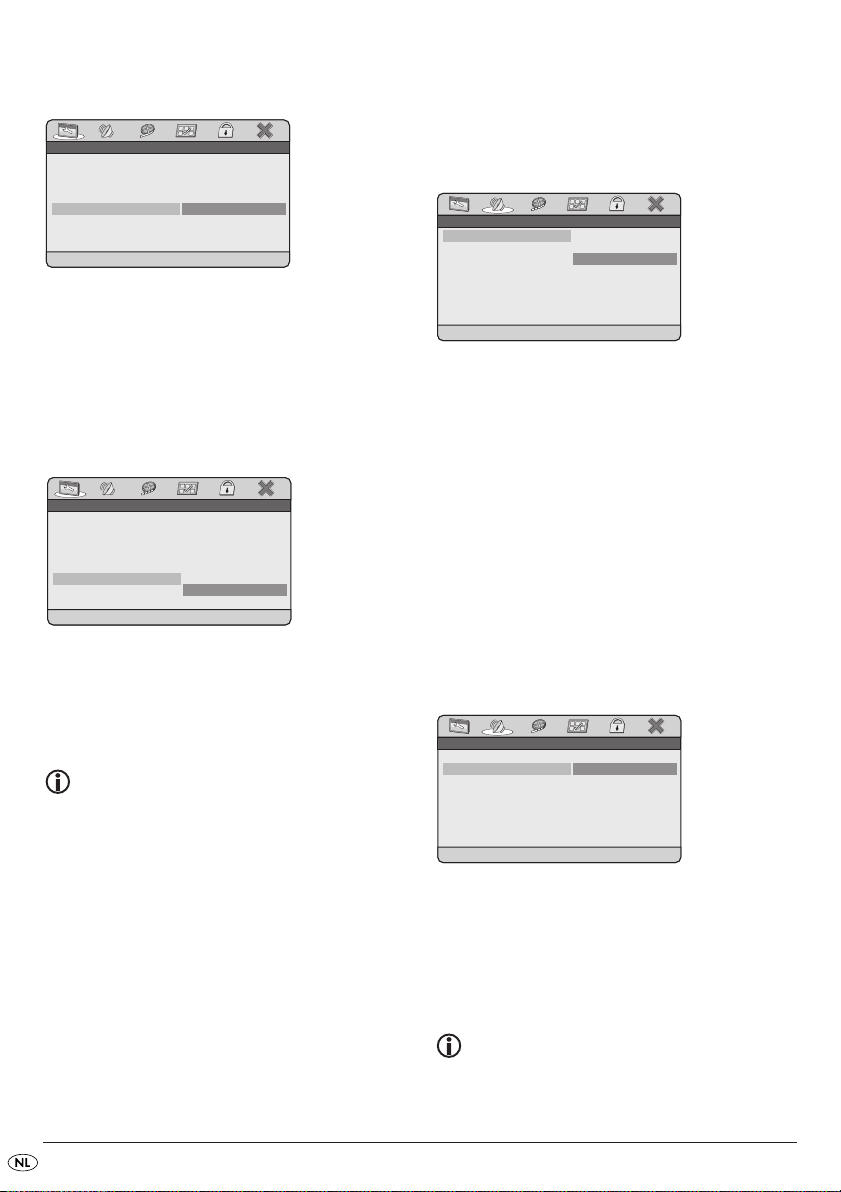
SCREEN SAVER
SET LAST MEMORY STATESET LAST MEMORY STATESET LAST MEMORY STATE
ONONON
OFFOFFOFF
* * GENERAL SETUP PAGE * ** * GENERAL SETUP PAGE * ** * GENERAL SETUP PAGE * *
TV DISPLAYTV DISPLAYTV DISPLAY
ANGLE MARKANGLE MARKANGLE MARK
OSD LANGUAGEOSD LANGUAGEOSD LANGUAGE
CLOSED CAPTIONSCLOSED CAPTIONSCLOSED CAPTIONS
SCREEN SAVERSCREEN SAVERSCREEN SAVER
LAST MEMORYLAST MEMORYLAST MEMORY
WIDEWIDEWIDE
OFFOFFOFF
ENGENGENG
OFFOFFOFF
ONONON
OFFOFFOFF
ONONON
OFFOFFOFF
SCREEN SAVERSCREEN SAVERSCREEN SAVER
* * GENERAL SETUP PAGE * ** * GENERAL SETUP PAGE * ** * GENERAL SETUP PAGE * *
TV DISPLAYTV DISPLAYTV DISPLAY
ANGLE MARKANGLE MARKANGLE MARK
OSD LANGUAGEOSD LANGUAGEOSD LANGUAGE
CLOSED CAPTIONSCLOSED CAPTIONSCLOSED CAPTIONS
SCREEN SAVERSCREEN SAVERSCREEN SAVER
LAST MEMORYLAST MEMORYLAST MEMORY
WIDEWIDEWIDE
OFFOFFOFF
ENGENGENG
OFFOFFOFF
ONONON
OFFOFFOFF
* * * * * * DIGITAL AUDIO SETUP PAGEDIGITAL AUDIO SETUP PAGEDIGITAL AUDIO SETUP PAGE * * * * * *
SETUP LPCMSETUP LPCMSETUP LPCM
48 K48 K48 K
96 K96 K96 K
DIGITAL OUTPUTDIGITAL OUTPUTDIGITAL OUTPUT
LPCM OUTPUTLPCM OUTPUTLPCM OUTPUT
PCMPCMPCM
48 K48 K48 K
* * DIGITAL AUDIO SETUP PAGE * ** * DIGITAL AUDIO SETUP PAGE * ** * DIGITAL AUDIO SETUP PAGE * *
SETUP SPDIFSETUP SPDIFSETUP SPDIF
OFFOFFOFF
RAWRAWRAW
PCMPCMPCM
DIGITAL OUTPUTDIGITAL OUTPUTDIGITAL OUTPUT
LPCM OUTPUTLPCM OUTPUTLPCM OUTPUT
RAWRAWRAW
48 K48 K48 K
• Om de screensaver te activeren, zet u deze functie
op ON. De screensaver wordt nu ingeschakeld,
als de weergave voor enige minuten stilgezet
was en er geen invoer heeft plaatsgevonden..
• Om de screensaver uit te schakelen, zet u de
functie op OFF.
LAST MEMORY
• Kies deze instelling ON, zodat de disc na het
eruit halen en opnieuw inleggen, met de weergave op de laatste afgespeelde positie start.
• In de instelling OFF, start de weergave van de
disc bij het begin.
8.2 DIGITAL AUDIO SETUP PAGE
DIGITAL OUTPUT
Kies het record DIGITAL OUTPUT, om het SPDIFsignaal voor audio-uitgang in te stellen.
OFF: Kiest u OFF, als er geen digitaal signaal
afgegeven moet worden.
PCM: Kiest u PCM (Pulse Code Modulation), als
er verbinding is met een digitale versterker/ receiver. Uw DVD-speler zendt door
het PCM- signaal dezelfde audio-formaten
uit, zoals deze op de disc geschreven
staan. Additioneel is er een uitgaand audio-signaal via de aansluitingen links en
rechts.
RAW: De DVD-speler geeft de oorspronkelijke
gegevens weer van het Dolby Digital
geluid (standaard ingesteld).
Opmerking:
Als de DVD-speler wordt uitgeschakeld, blijft de
opgeslagen positie niet behouden.
Kies het record LPCM-OUTPUT, om de samplingfrequentie voor het verwerken van de standaard
instellingen te bewerken.
48 K: Standaard instelling.
96 K: Alleen voor DVD's met een passende
sampling-frequentie.
Opmerking:
De functie LPCM-OUTPUT staat alleen ter beschikking, als het SPDIF-Audio uitgangsignaal op PCM is
ingesteld.
- 52 -
Page 55
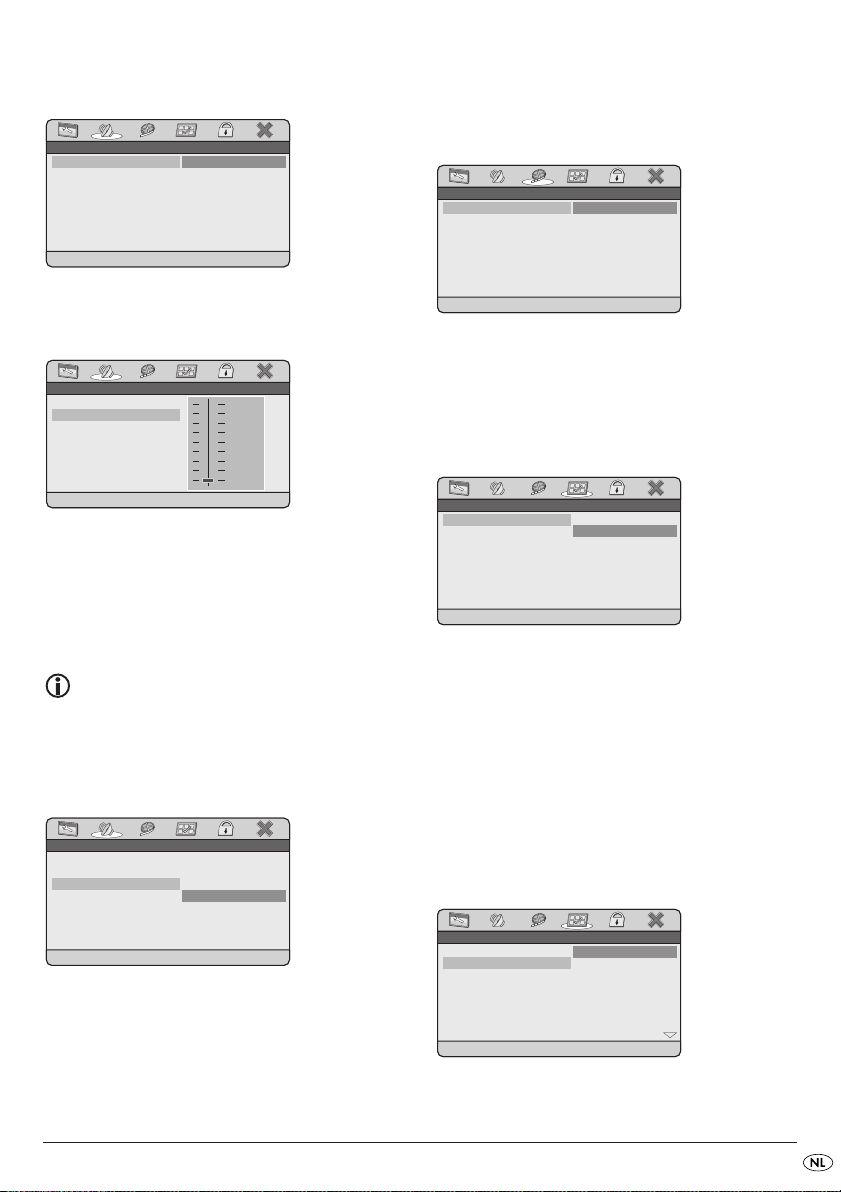
DOLBY DIGITAL SETUP
STEREOSTEREOSTEREO
* * AUDIO SETUP PAGE * ** * AUDIO SETUP PAGE * ** * AUDIO SETUP PAGE * *
SET DOWNMIX MODESET DOWNMIX MODESET DOWNMIX MODE
L/RL/RL/R
DIGITAL AUDIODIGITAL AUDIODIGITAL AUDIO
DOLBY DIGITALDOLBY DIGITALDOLBY DIGITAL
DOWNMIXDOWNMIXDOWNMIX
DYN. COMPR. OFFDYN. COMPR. OFFDYN. COMPR. OFF
DUAL MONODUAL MONODUAL MONO
DYNAMICDYNAMICDYNAMIC
STRSTRSTR
FULL
3/4
1/2
1/4
OFF
* * DOLBY DIGITAL SETUP * ** * DOLBY DIGITAL SETUP * ** * DOLBY DIGITAL SETUP * *
MIX - MONOMIX - MONOMIX - MONO
* * DOLBY DIGITAL SETUP * ** * DOLBY DIGITAL SETUP * ** * DOLBY DIGITAL SETUP * *
DUAL MONO (1 + 1) SETUPDUAL MONO (1 + 1) SETUPDUAL MONO (1 + 1) SETUP
STEREOSTEREOSTEREO
L-MONOL-MONOL-MONO
R-MONOR-MONOR-MONO
DUAL MONODUAL MONODUAL MONO
DYNAMICDYNAMICDYNAMIC
STRSTRSTR
PORTUGESEPORTUGESEPORTUGESE
ITALIANITALIANITALIAN
CHINESECHINESECHINESE
JAPANESEJAPANESEJAPANESE
KOREANKOREANKOREAN
PREFERRED AUDIO LANGUAGEPREFERRED AUDIO LANGUAGEPREFERRED AUDIO LANGUAGE
ENGLISHENGLISHENGLISH
FRENCHFRENCHFRENCH
SPANISHSPANISHSPANISH
AutoAutoAuto
ENGENGENG
ENGENGENG
ENGENGENG
* * PREFERENCE PAGE * ** * PREFERENCE PAGE * ** * PREFERENCE PAGE * *
TV TYPETV TYPETV TYPE
AUDIOAUDIOAUDIO
SUBTITLESUBTITLESUBTITLE
DISC MENUDISC MENUDISC MENU
PARENTALPARENTALPARENTAL
DEFAULTDEFAULTDEFAULT
* * PREFERENCE PAGE * ** * PREFERENCE PAGE * ** * PREFERENCE PAGE * *
SET TV STANDARDSET TV STANDARDSET TV STANDARD
PALPALPAL
AutoAutoAuto
NTSCNTSCNTSC
TV TYPETV TYPETV TYPE
AUDIOAUDIOAUDIO
SUBTITLESUBTITLESUBTITLE
DISC MENUDISC MENUDISC MENU
PARENTALPARENTALPARENTAL
DEFAULTDEFAULTDEFAULT
AutoAutoAuto
ENGENGENG
ENGENGENG
ENGENGENG
* * VIDEO SETUP PAGE * ** * VIDEO SETUP PAGE * ** * VIDEO SETUP PAGE * *
VIDEO OUTPUTVIDEO OUTPUTVIDEO OUTPUT
OFFOFFOFFVIDEO OUTPUTVIDEO OUTPUTVIDEO OUTPUT OFFOFFOFF
• Kies het record DUAL MONO, om de DolbyDigital uitgang ofwel op STEREO, L-MONO,
R-MONO of MIX-MONO in te stellen.
• Kies het record DYNAMIC, om een optimale geluidsweergave bij weinig volume mogelijk te
maken.
• In de instelling FULL worden de luidruchtige
passages gedempt en de zachte passages wat
luider weergegeven.
Opmerking:
Deze functie is alleen beschikbaar bij het
gebruik van een digitale audio-component.
DOWNMIX
8.3 VIDEO SETUP PAGE
VIDEO OUTPUT
Deze functie staat standaard ingesteld op CVBS en
kan niet worden veranderd.
8.4 PREFERENCE PAGE
TV TYPE
• Zet deze functie op
via de video-uitgang in de TV-norm PAL weer te
geven.
• Zet deze functie op AUTO, zodat de DVD-speler
automatisch herkent, welke TV-norm voor de
weergave van een video moet worden gebruikt.
• Zet deze functie op NTSC, om het video-signaal
via de video-uitgang in de TV-norm NTSC weer
te geven.
PAL
, om het video-kanaal
L/R: Kies deze instelling als de film Pro Logic
Dolby Digital werd opgenomen en u het
geluid op bioscoopkwaliteit wilt horen.
STEREO: Kies deze optie om het linker en rechter
geluidskanaal van de DVD weer te geven. Bij de CD-weergave wordt een gebruikelijk stereo-signaal weergegeven.
AUDIO
Hier stelt u de audio-taal in, die standaard bij de
weergave van films gebruikt moet worden.
- 53 -
Page 56
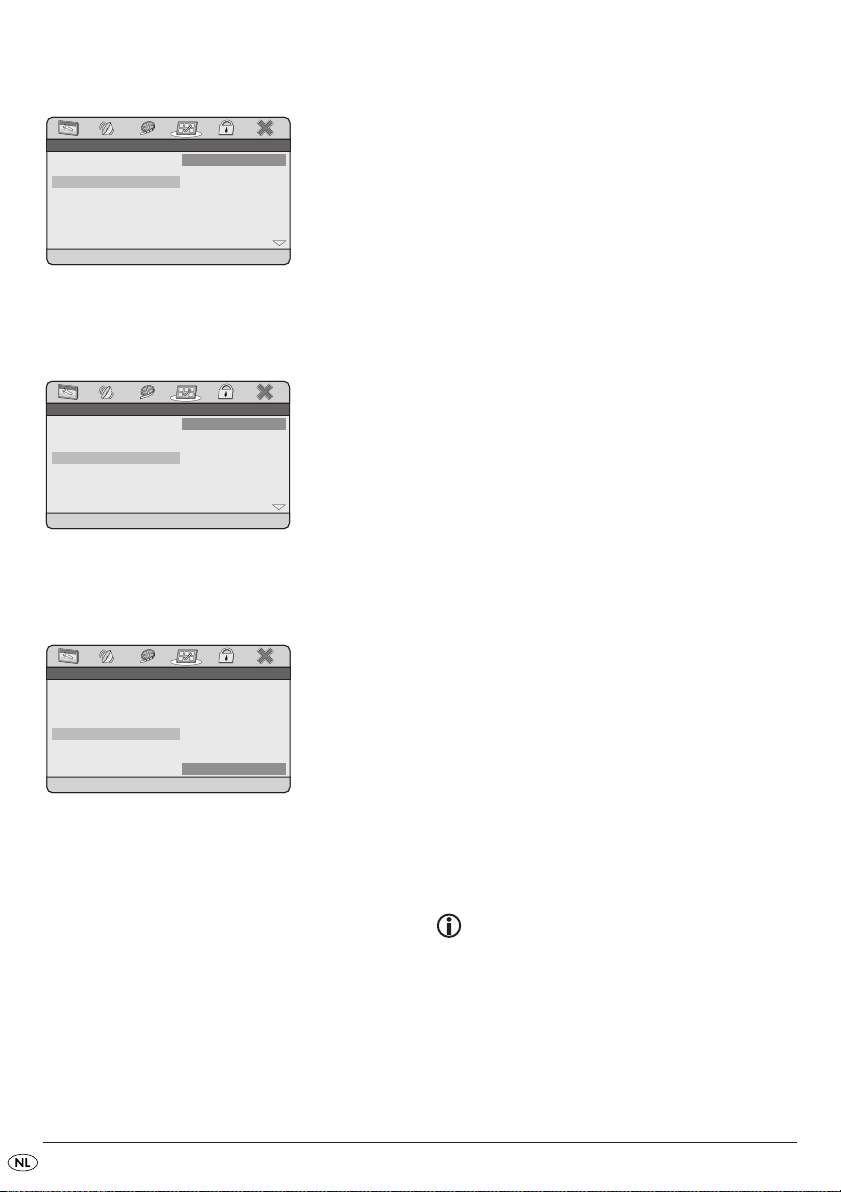
SUBTITLE
4 PG 134 PG 134 PG 13
5 PGR5 PGR5 PGR
6 R6 R6 R
7 NC177 NC177 NC17
8 ADULT8 ADULT8 ADULT
SET PARENTALSET PARENTALSET PARENTAL
1 KID SAFE1 KID SAFE1 KID SAFE
2 G2 G2 G
3 PG3 PG3 PG
AutoAutoAuto
ENGENGENG
ENGENGENG
ENGENGENG
* * PREFERENCE PAGE * ** * PREFERENCE PAGE * ** * PREFERENCE PAGE * *
TV TYPETV TYPETV TYPE
AUDIOAUDIOAUDIO
SUBTITLESUBTITLESUBTITLE
DISC MENUDISC MENUDISC MENU
PARENTALPARENTALPARENTAL
DEFAULTDEFAULTDEFAULT
PREFERRED MENU LANGUAGEPREFERRED MENU LANGUAGEPREFERRED MENU LANGUAGE
AutoAutoAuto
ENGENGENG
ENGENGENG
ENGENGENG
PORTUGESEPORTUGESEPORTUGESE
ITALIANITALIANITALIAN
CHINESECHINESECHINESE
JAPANESEJAPANESEJAPANESE
KOREANKOREANKOREAN
ENGLISHENGLISHENGLISH
FRENCHFRENCHFRENCH
SPANISHSPANISHSPANISH
* * PREFERENCE PAGE * ** * PREFERENCE PAGE * ** * PREFERENCE PAGE * *
TV TYPETV TYPETV TYPE
AUDIOAUDIOAUDIO
SUBTITLESUBTITLESUBTITLE
DISC MENUDISC MENUDISC MENU
PARENTALPARENTALPARENTAL
DEFAULTDEFAULTDEFAULT
PREFERRED SUBTITLE LANGUAGEPREFERRED SUBTITLE LANGUAGEPREFERRED SUBTITLE LANGUAGE
AutoAutoAuto
ENGENGENG
ENGENGENG
ENGENGENG
PORTUGESEPORTUGESEPORTUGESE
ITALIANITALIANITALIAN
CHINESECHINESECHINESE
JAPANESEJAPANESEJAPANESE
KOREANKOREANKOREAN
ENGLISHENGLISHENGLISH
FRENCHFRENCHFRENCH
SPANISHSPANISHSPANISH
* * PREFERENCE PAGE * ** * PREFERENCE PAGE * ** * PREFERENCE PAGE * *
TV TYPETV TYPETV TYPE
AUDIOAUDIOAUDIO
SUBTITLESUBTITLESUBTITLE
DISC MENUDISC MENUDISC MENU
PARENTALPARENTALPARENTAL
DEFAULTDEFAULTDEFAULT
Hier stelt u de taal voor de ondertitels in, die standaard
bij de weergave van films gebruikt moet worden.
DISC MENU
Hier stelt u de menu-taal voor de disc in, die standaard
bij de weergave van films gebruikt moet worden.
PARENTAL
8 ADULT: alleen geschikt voor volwassen
personen;
7 NC 17: niet geschikt voor jeugdige personen
onder de 18 jaar;
6 R: voor jeugdige personen onder de 16
is ouderlijk toezicht ten strengste
aangeraden;
5 PGR: voor jeugdige personen onder de 16
wordt ouderlijk toezicht aangeraden;
4 PG 13: ouderlijk toezicht ten strengste aange-
raden; sommige scènes zijn ongeschikt voor jeugdige personen
onder 12;
3 PG: ouderlijk toezicht aangeraden;
2 G.: voor alle leeftijden;
1 KID SAFE: ook geschikt voor kleine kinderen.
Voorbeeld
Als een DVD in de categorie 7 of 8 werd
gecodeerd en u heeft de categoriën 1 tot 6
ingesteld, dan volgt een melding en moet er een
paswoord worden ingevoerd.
Ook kunnen alleen gedeeltes van de DVD, d.w.z.
bepaalde filmscènes, gecodeerd zijn met een categorie van vrijgave of zelfs met meerdere.
Sommige DVD's en CD's zijn gecodeerd met signalen
die versleutelen. DVD's kunnen daardoor in acht
verschillende categoriën van vrijgave onderverdeeld zijn. Kies één van de navolgende categoriën
om de weergave van media in deze categorie te beschermen met een paswoord:
• Om het vrijgeven van leeftijd te activeren, kiest
u een categorie van vrijgave uit en voert u vervolgens in het daarop volgende verzoek om een
paswoord met de cijfertoetsen uw paswoord in.
Het zijdens de producent ingestelde paswoord
luidt 888888.
• Bevestig uw invoer door te drukken op de toets
OK/ENTER.
Opmerking:
In het PASSWORD SETUP PAGE kunt u het zijdens
de producent ingestelde paswoord veranderen en
een nieuw paswoord voor het kinderslot invoeren.
- 54 -
Page 57
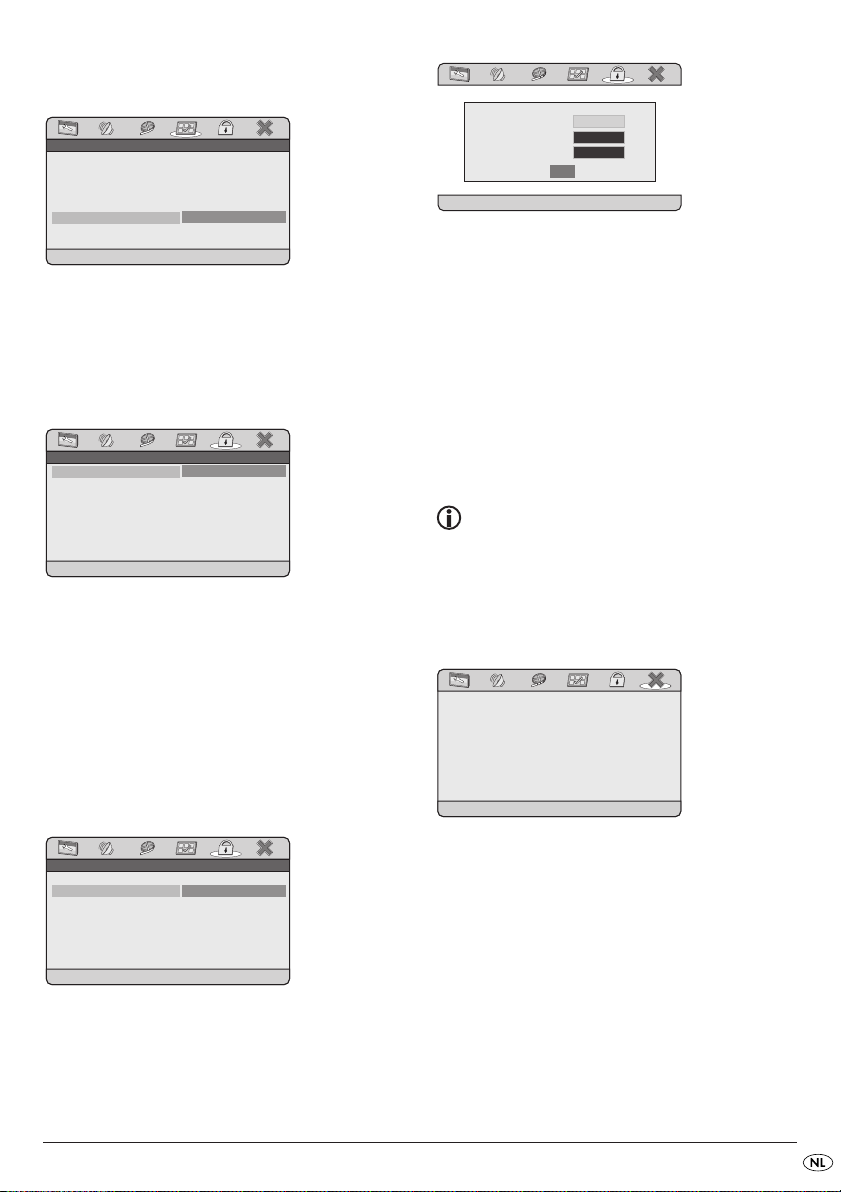
DEFAULT
* * PASSWORD SETUP PAGE * ** * PASSWORD SETUP PAGE * ** * PASSWORD SETUP PAGE * *
CHANGE PASSWORDCHANGE PASSWORDCHANGE PASSWORD
CHANGECHANGECHANGE
PASSWORD MODEPASSWORD MODEPASSWORD MODE
PASSWORDPASSWORDPASSWORD
ONONON
* * PASSWORD SETUP PAGE * ** * PASSWORD SETUP PAGE * ** * PASSWORD SETUP PAGE * *
ONONON
ONONON
OFFOFFOFF
PASSWORD MODEPASSWORD MODEPASSWORD MODE
PASSWORDPASSWORDPASSWORD
ONONON
RESETRESETRESET
LOAD DEFAULT SETTINGSLOAD DEFAULT SETTINGSLOAD DEFAULT SETTINGS
AutoAutoAuto
ENGENGENG
ENGENGENG
ENGENGENG
* * PREFERENCE PAGE * ** * PREFERENCE PAGE * ** * PREFERENCE PAGE * *
TV TYPETV TYPETV TYPE
AUDIOAUDIOAUDIO
SUBTITLESUBTITLESUBTITLE
DISC MENUDISC MENUDISC MENU
PARENTALPARENTALPARENTAL
DEFAULTDEFAULTDEFAULT
EXIT SETUPEXIT SETUPEXIT SETUP
X X X XOLD PASSWORD
NEW PASSWORD
CONFIRM PW
OK
Hier reset u de DVD-speler weer naar de standaard
fabrieksinstellingen.
8.5 PASSWORT SETUP PAGE
PASSWORD MODE
• Zet dit record op OFF, om de beveiliging met
een paswoord bij het instellen van het kinderslot
uit te schakelen.
• Om de noodzaak van een paswoord weer te
activeren, zet u het record op ON.
• Voert u in de regel OLD PASSWORD met de
cijfertoetsen het geldige paswoord in.
De markering gaat naar de volgende regel
NEW PASSWORD.
• Voer met de cijfertoetsen het nieuwe paswoord in.
De markering gaat naar de volgende regel
CONFIRM PW.
• Voer met de cijfertoetsen het nieuwe paswoord in.
De markering gaat naar het veld OK.
• Druk op de toets
OK/ENTER. Het paswoord is nu ver-
anderd.
Opmerking:
Mocht u uw paswoord vergeten, dan kunt u het
door de producent ingestelde paswoord (888888)
gebruiken.
8.6 EXIT SETUP
PASSWORD
Hier kunt u het vooraf ingestelde paswoord
(888888) wijzigen en een eigen paswoord invoeren. U kunt alleen gebruik maken van de cijfers 0-9.
• Om het paswoord te veranderen, kiest u het
record CHANGE.
• Kies het laatste menu in de lijst van symbolen
en druk op de toets
OK/ENTER, om het Setup-menu
te verlaten.
- 55 -
Page 58

9. Klankfuncties
9.1 Volume regelen
Druk op de toets VOL+, om het volume te
verhogen.
Druk op de toets
VOL-, om het volume te verlagen.
9.2 Stomschakeling (MUTE)
Druk op de toets MUTE, om het geluid uit te
schakelen.
Om het geluid weer in te schakelen, drukt u opnieuw
op de toets
of VOL-.
MUTE of u drukt op een van de toetsen VOL+
10. Weergave van DVD-, SVCD-,
VCD- en CD-discs
• dan kan de DVD mogelijk niet met de DVD-speler
weergegeven worden. Controleer
dit door te proberen de DVD af te spelen.
Afhankelijk van de DVD/VCD/S-VCD kan het zijn
dat de inhoud van de DVD/VCD/s-VCD niet onmiddellijk wordt afgespeeld, aangezien eerst een
keuzemenu op het TV-scherm verschijnt.
In dit geval kiest u met de navigatietoetsen
het menupunt, waarop het afspelen van de film
wordt gestart.
• Om het afspelen van de film te starten …
• Drukt u op de toets
toets
PLAY/PAUSE.
OK/ENTER of u drukt op de
10.2 Weergavefuncties bij het
afspelen van DVD's, VCD's,
S-VCD's, MPEG- of audio-CD's
Tijdens de weergave van DVD/VCD/S-VCD, kunt u
de volgende functies van de DVD-speler gebruiken.
10.1 Disc inleggen
• Open de disc-lade van de DVD-speler, door op
de toets
OPEN/CLOSE te drukken.
Op het display wordt nu „OPEN“ weergegeven.
• Leg een DVD/VCD/S-VCD met de
beschreven/geëtiketteerde kant naar boven in
de disc-lade.
• Sluit de klep van de disc-lade.
Op het display wordt „LOAD“ weergegeven
• De inhoud van de DVD/VCD/S-VCD wordt nu
geladen; dit kan enkele seconden duren.
• De DVD/VCD/S-VCD begint automatisch met
afspelen.
Opmerking:
DVD's, die u met de DVD-speler wilt weergeven, zijn
mogelijk voorzien van een regiocode, die in de
hoes van de DVD is ingedrukt.
De DVD-speler kan alleen DVD's weergeven met
regiocode 2.
Als er in de hoes van een DVD geen regiocode is
ingedrukt …
• maar het symbool , dan kan de DVD met de
DVD-speler weergegeven worden.
Weergave onderbreken (PAUSE)
Om de weergave te onderbreken:
• Drukt u tijdens de weergave op de toets;
PLAY/PAUSE.
Op het display verschijnt de melding „
Op het display ziet u het bevroren beeld van
de scène die zojuist stil werd gezet.
• Om de weergave van de film te vervolgen,
drukt u op de toets
PLAY/PAUSE.
“.
Weergave stopzetten (Stop)
Om de weergave te stoppen, drukt u op de toets
STOP.
Resume-functie
Als u de weergave van de ingelegde DVD/VCD/
S-VCD gestopt heeft door eenmalig drukken op de
toets
STOP dan slaat de DVD-speler automatisch de
plaats op waarop u de weergave heeft afgebroken.
Deze functie heet „Resume-functie“. Op het display
wordt TO RESUME: PRESS PLAY BUTTON weerge-
geven. Zodra u nu opnieuw op de toets
drukt, wordt de weergave op de opgeslagen plaats
hervat.
PLAY/PAUSE
- 56 -
Page 59
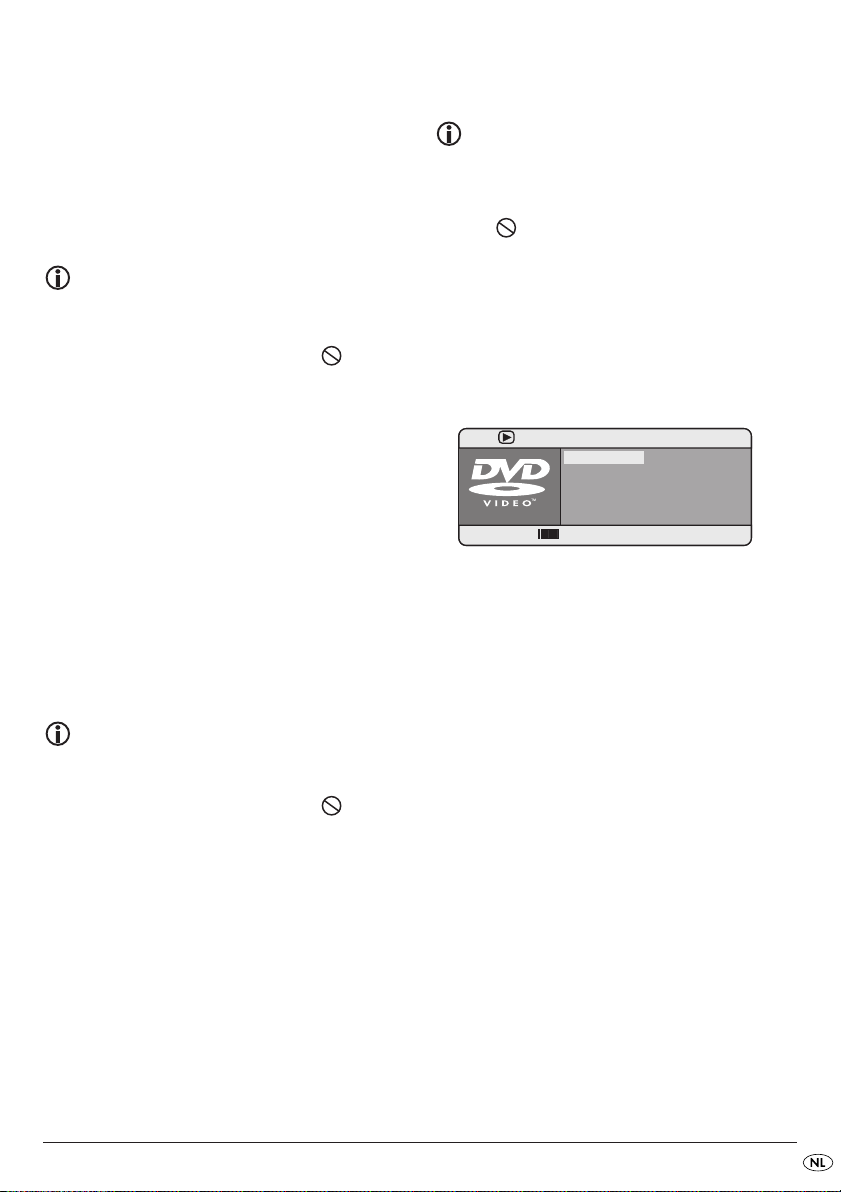
Als u een tweede keer op de toets STOP drukt, dan
CHAPTERCHAPTERCHAPTER
AUDIOAUDIOAUDIO
SUBTITLESUBTITLESUBTITLE
01/0401/0401/04
10/3610/3610/36
5.1 K/ENGLISH5.1 K/ENGLISH5.1 K/ENGLISH
ENGLISHENGLISHENGLISH
TITLE ELAPSED 0:45:01TITLE ELAPSED 0:45:01TITLE ELAPSED 0:45:01
BITRATEBITRATEBITRATE
252525
MENUMENUMENU
TITLETITLETITLE
wordt de opgeslagen plaats, waarop u de weergave
heeft onderbroken, gewist. Zodra u opnieuw op de
toets
PLAY/PAUSE drukt, begint de weergave van de
ingelegde DVD/VCD/S-VCD vanaf het begin.
Naar begin van hoofdstuk springen (Skip)
Rechtstreekse keuze van het hoofdstuk of de
tijd via de zoekfunctie (Search)
Opmerking:
Deze functies zijn niet beschikbaar bij alle
DVD's/VCD's/ S-VCD's! Als u probeert een niet
beschikbare functie uit te voeren, wordt het
symbool op het TV-scherm weergegeven.
Opmerking:
Deze functie is niet beschikbaar bij alle DVD's/
VCD's/S-VCD's! Als u probeert een niet beschikbare
functie uit te voeren, wordt het symbool op het
TV-scherm weergegeven.
• Met de toetsen
SKIP vooruit en SKIP achter-
uit, kunt u tijdens de film op de DVD/ VCD/SVCD die is ingelegd tijdens het afspelen naar het
begin van het volgende hoofdstuk springen of
achteruit naar het begin van het vorige hoofdstuk
Het betreffende gekozen hoofdstuk wordt direct
weergegeven, zonder dat u op de toets
PLAY/PAUSE
moet drukken. Het nummer van het geselecteerde
hoofdstuk wordt aan de voorkant van de DVD-speler
op het display weergegeven, links naast de speelduur.
Invoeren van titelnummers via cijfertoetsen
Opmerking:
Deze functie is niet beschikbaar bij alle DVD's/
VCD's/S-VCD's! Als u probeert een niet beschikbare
functie uit te voeren, wordt het symbool op het
TV-scherm weergegeven.
Behalve met de Skip-functie, kunt u titels in de film
op een ingelegde DVD/VCD/S-VCD ook direct
door het ingeven van de titelnummers via de cijfertoetsen
0 tot 9 op de afstandsbediening invoeren.
• Voor de invoer van getallen met twee cijfers
drukt u eerst op de toets
gens de beide cijfers in te voeren.
• Druk dan op de toets
ning. De weergave van de ingevoerde titel start
automatisch.
10+ om dan achtereenvol-
OK/ENTER op de afstandbedie-
Invoer van de tijdpositie via de zoekfunctie
DVD, VCD en SVCD:
• Druk tijdens de weergave op de toets TIME op de
afstandbediening. Het Tijd-menu wordt op het
TV-scherm in beeld gebracht.
• Het invoerveld TITLE is automatisch als het eerste
gekozen. Druk op de toets
de cijferstoetsen
0 tot 9 de gewenste titel in. Titel
OK/ENTER en voer met
01 is bij de meeste DVD's de hoofdfilm.
• Druk op de navigatietoets, om het invoerveld
CHAPTER te kiezen. Druk op de toets
en voer met de cijfertoetsen 0 tot 9 het gewenste
hoofdstuk in.
• Druk op de navigatietoets om het invoerveld
AUDIO te kiezen. Druk op de toets
kies met de navigatietoetsen
OK/ENTER en
voor
een audio-taal.
• Druk op de navigatietoets , om het invoerveld
SUBTITLE te kiezen. Druk op de toets
en kies met de navigatietoetsen een taal uit
voor de ondertiteling.
• Om het Tijd-menu uit beeld te brengen, drukt
u opnieuw op de toets
TIME.
Audio-CD
• Druk tijdens de weergave meerdere keren op
de toets
TIME op de afstandsbediening.
- 57 -
OK/ENTER
OK/ENTER
Page 60
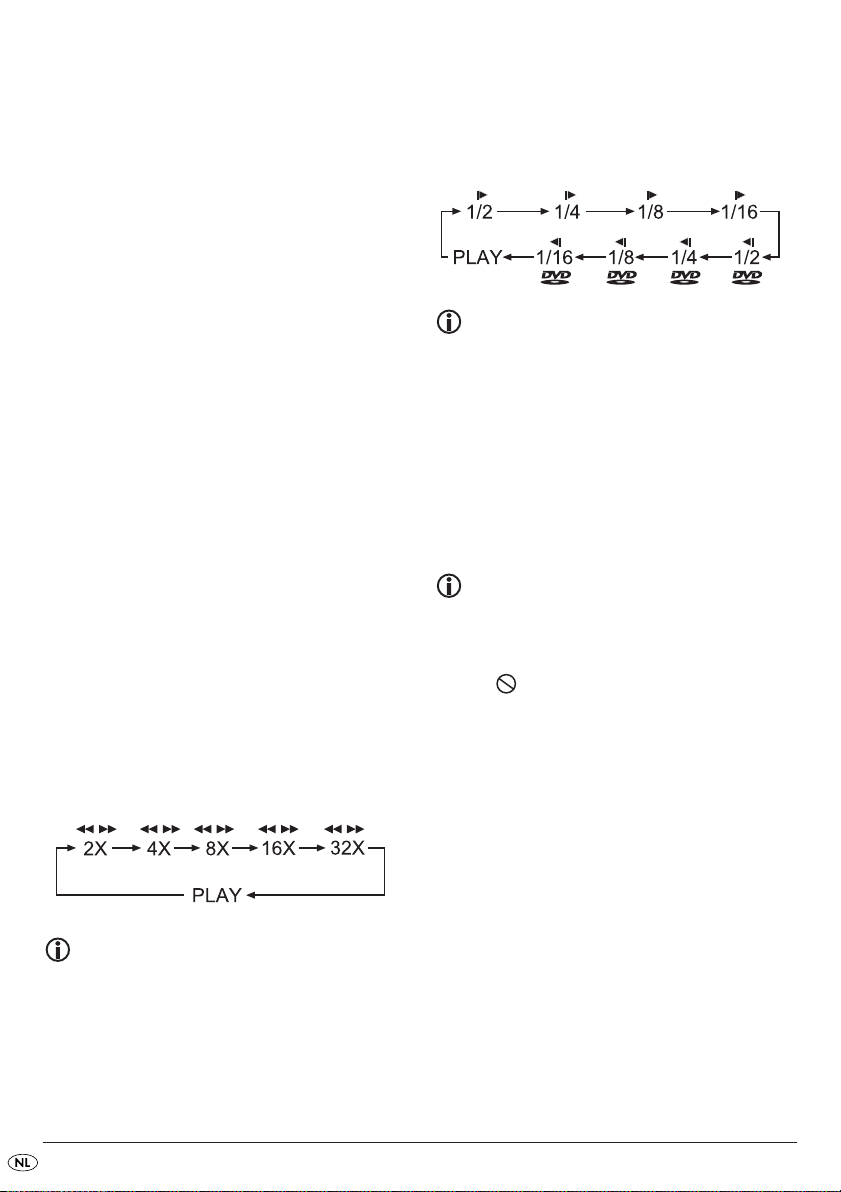
Na elkaar verschijnen de volgende meldingen
waarmee u via de cijfertoetsen
kunt invoeren:
DISC GOTO: Voer hier een tijdpositie in op de
disc, vanaf waar de weergave
dient te starten.
TRACK GOTO: Voer hier een tijdpositie in voor
de actueel weergegeven titel,
waar vanaf de weergave dient
te starten.
GOTO TRACK: Voer hier een titelnummer in,
waar vanaf de weergave dient
te starten.
0 tot 9 een tijdpositie
Slow-motion-functie (alleen DVD- en VCD)
• Druk op de toets SLOW, om de weergave in slow
motion in te stellen. Druk meermaals op de toets
SLOW om de volgende snelheden voor slow
motion te gebruiken:
Opmerking:
Tijdens de weergave in slow motion wordt er geen
geluid weergegeven.
MPEG-CD
SELECT: Voer hier een titelnummer op de
disc in, vanaf waar de weergave
dient te starten
GOTO: Voer hier een tijdpositie in voor
de actueel weergegeven titel,
vanaf waar de weergave dient
te starten.
Zoekactie vooruit/achteruit
• Druk op de toets SEARCH of SEARCH, om tij-
dens de weergave een zoekactie vooruit/ achteruit
te starten.
• Druk meermaals op de toets
SEARCHof
SEARCH om de volgende snelheden voor de
zoekactie te gebruiken:
Opmerking:
Tijdens de zoekactie wordt er geen geluid
weergegeven.
• Om de weergave op normale snelheid voort te
zetten, drukt u tijdens de langzame weergave op
de toets
PLAY/PAUSE.
Weergave van afzonderijke beelden (Step)
(alleen DVD-, VCD- en SVCD)
Opmerking:
Deze functies zijn niet beschikbaar bij alle
DVD's/VCD's/ S-VCD's! Als u probeert een niet
beschikbare functie uit te voeren, wordt het
symbool op het TV-scherm weergegeven.
• Druk tijdens de weergave op de toets
de weergave stil te zetten.
Op het display ziet u het bevroren beeld van
de scène die zojuist stil werd gezet.
• Met ieder verder drukken op de toets
kelt u het bevroren beeld steeds om een afzonderlijk beeld verder.
• Om de weergave voort te zetten, drukt u op
de toets
PLAY/PAUSE.
STEP, om
STEP scha-
• Om de weergave van de film op de gekozen
plaats op normale snelheid voort te zetten, drukt
u tijdens de zoekactie op de toets
PLAY/PAUSE.
- 58 -
Page 61
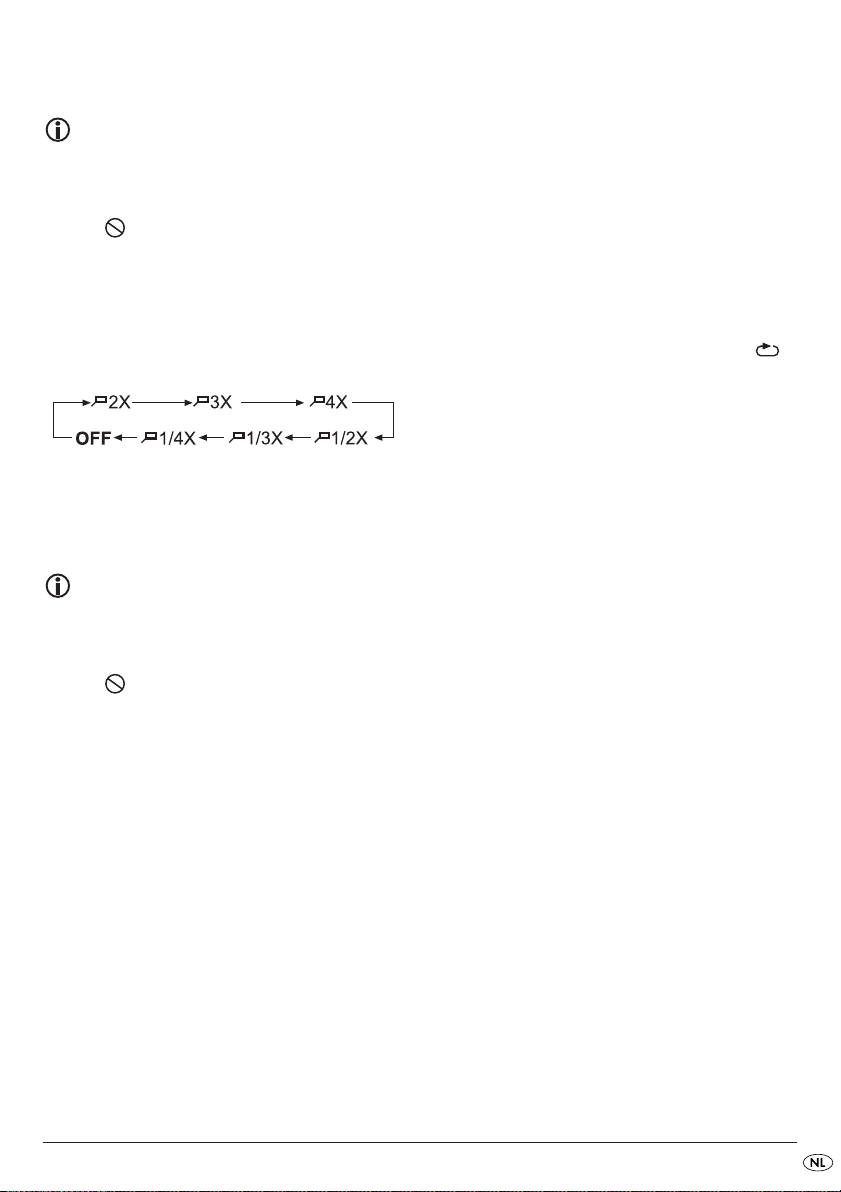
Beeld vergroten (Zoom) (alleen DVD-, VCD-,
SVCD- en MPEG)
Opmerking:
Deze functies zijn niet beschikbaar bij alle
DVD's/VCD's/ S-VCD's! Als u probeert een niet
beschikbare functie uit te voeren, wordt het
symbool op het TV-scherm weergegeven.
Tijdens de weergave van een ingelegde
DVD/VCD/ S-VCD kunt u het beeld op het TVscherm op drie standen vergroten of verkleinen.
• Druk meermaals op de toets
de vergrotingen of verkleiningen toe te passen:
Met de navigatietoetsen
ment van de vergroting worden verschoven.
ZOOM, om de volgen-
kan het frag-
Camerapositie (alleen DVD)
Opmerking:
Deze functies zijn niet beschikbaar bij alle
DVD's/VCD's/ S-VCD's! Als u probeert een niet
beschikbare functie uit te voeren, wordt het
symbool op het TV-scherm weergegeven.
Sommige films op DVD bevatten hoofdstukken die
gelijktijdig vanuit verschillende camerahoeken werden
opgenomen. Bij films die over dergelijke hoofdstukken
beschikken, kunt u hetzelfde hoofdstuk vanuit verschillende perspectieven bekijken.
• Daarvoor drukt u tijdens de weergave van de
ingelegde DVD op de toets
afstandsbediening. Met ieder verder drukken
op de toets
de beschikbare camerahoeken omgeschakeld.
ANGLE wordt er naar één van
ANGLE op de
Herhaalfunctie voor DVD's, VCD's, SVCD's en
Audio-CD's
Met de herhaalfunctie kunt u…
... bij DVD's naar keuze titels, hoofdstukken, of
de gehele DVD herhalen.
... bij VCD's/S-VCD's afzonderlijke titels resp. de
hele VCD/S-VCD herhaald weergeven.
... bij audio-CD's bepaalde titels, resp. de gehele
CD herhaald weergeven.
Om de herhaalde weergave uit te schakelen…
• Drukt u tijdens de weergave meermaals op de
toets
REPEAT.
Op het display verschijnt het Repeat-symbool
met één van de volgende meldingen:
CHAPTER Kies CHAPTER, om het actueel weer-
gegeven hoofdstuk zo lang te herhalen, totdat de herhaalde weergave
wordt uitgeschakeld, of door een twee
keer drukken op de toets
afgebroken.
TITLE Kies TITLE, om de actueel weergege-
ven titel zo lang te herhalen totdat de
herhaalde weergave wordt uitgeschakeld of door een twee keer drukken op
de toets
STOP wordt afgebroken.
ALL Kies ALL, om alle titels op de disc -
dus de gehele disc - zo lang te herhalen, totdat de herhaalde weergave
wordt uitgeschakeld of door een twee
keer drukken op de toets
afgebroken.
Display off Om de herhaalde weergave uit te
schakelen, drukt u tijdens de weergave
meermaals op de toets
geen melding meer op het display
verschijnt.
STOP wordt
STOP wordt
REPEAT, totdat er
- 59 -
Page 62

Sequenties herhalen (A – B)
Met deze functie kunt u een willekeurige sequentie
in een hoofdstuk van de actueel ingelegde disc
herhaald afspelen.
Hiervoor …
• Drukt u tijdens de weergave op de toets
de afstandsbediening zodra het gewenste
begin van de sequentie wordt weergegeven.
Op het TV-scherm verschijnt het Repeat-symbool
met de melding
• Druk opnieuw op de toets
de gewenste sequentie wordt weergegeven.
Houd er wel rekening mee, dat het begin en het
einde van de sequentie binnen een hoofdstuk
moet liggen.
Op het TV-scherm verschijnt het Repeat-symbool
met de melding
De herhaalde weergave van de gekozen sequentie
begint direct, zonder dat u eerst op de toets
A.
A–B zodra het einde van
AB.
A–B op
PLAY/PAUSE moet drukken. De sequentie wordt net zo
vaak herhaald tot u nogmaals op de toets
drukt om de functie uit te schakelen.
A – B
Bookmark-functie
Tijdens de weergave van een DVD/VCD/S-VCD
kunt u zogenaamde bookmarks plaatsen, zodat u
later nog eens naar bepaalde gekozen passages
van een film kunt kijken. U kunt tot 12 bookmarks
plaatsen.
1. Druk tijdens de weergave van een film op de
toets
MARK op de afstandsbediening. Op
het display verschijnt de volgende melding:
2. Zodra de passage wordt bereikt, die u wilt book-
marken, dan drukt u op de toets
positie van titels en hoofdstukken, alsmede de
exacte tijdspositie van deze passage binnen de
film worden nu in uren, minuten en seconden
onder bookmark 1 weergegeven.
OK/ENTER. De
3. Indien u een verder bookmark wilt plaatsen, kies
dan met de navigatietoetsen een vrij
veld en druk opnieuw op de toets
zodra de passage wordt bereikt, waarop u het
tweede bookmark wilt zetten.
4. Gaat u zo ook te werk om nog meer bookmarks
te zetten. Als u alle gewenste bookmarks heeft
gezet, druk dan op de toets
ding op het TV-scherm uit beeld te brengen.
5. Als u later naar de passages wilt springen waarop u de bookmarks heeft gezet, dan drukt u
opnieuw op de toets
6. Kies met de navigatietoetsen het
gewenste bookmark.
7. Bevestig de keuze door op de toets
drukken. De weergave van het gekozen hoofdstuk begint nu automatisch op de plaats waarop
u het gekozen bookmark heeft gezet.
8. Om een gezet bookmark te wissen, drukt u op
de toets
RETURN/CLR.
MARK.
OK/ENTER,
MARK, om de mel-
OK/ENTER te
10.3 Meldingsfuncties
DVD-menu oproepen (Menu)
Opmerking:
Deze functies zijn niet beschikbaar bij alle
DVD's/VCD's/ S-VCD's! Als u probeert een niet
beschikbare functie uit te voeren, wordt het
symbool op het TV-scherm weergegeven.
Bij veel films op DVD bevindt zich een hoofdmenu
op de disc, dat u naast de optie de hoofdfilm af te
spelen bijvoorbeeld in staat stelt …
• de taal voor de ondertiteling en het audiogeluid
van de film te selecteren
• rechtstreeks de hoofdstukken te selecteren
• het bonusmateriaal van de film weer te geven
(achtergrondinformatie „Making of“ enz.)
- 60 -
Page 63

Indien een dergelijk menu op de in de DVD-speler
ingelegde DVD aanwezig is, dan kunt u het tijdens
de weergave oproepen door op de toets
te drukken.
De individuele opties in het menu kiest u door op de
navigatietoetsen
selecteerde menuonderdeel te bevestigen, dient u …
• de toets
of
• de toets
Om terug te keren naar weergave, drukt u opnieuw
op de toets
te drukken; om het ge-
PLAY/PAUSE
OK/ENTER drukken.
MENU/PBC.
MENU/PBC
Opmerking:
Als u de weergave heeft onderbroken door tweemaal op de toets
resume-functie) te drukken, kunt u het hoofdmenu op
de disc niet oproepen.
Playback Control (PBC) bij VCD's/S-VCD's
Sommige VCD's/S-VCD's beschikken over Playback
Control (kortweg „PBC“). Playback Control is een
menu waarin u verschillende functies van de VCD/
S-VCD kunt bedienen.
Als een VCD/S-VCD over PBC beschikt, moet u
deze functie eerst activeren om het menu te kunnen
openen.
Om PBC te activeren …
• Drukt u tijdens de weergave of bij afgebroken
weergave op de toets
verschijnt de melding PBC OFF.
• Druk opnieuw op de toets
Op het display verschijnt de melding PBC ON.
PBC is nu ingeschakeld en het hoofdmenu van
de disc kan met de toetsen
of TITLE worden opgeroepen.
STOP (weergave-stop zonder
MENU/PBC. Op het display
MENU/PBC.
RETURN/CLR, MENU/PBC
Opmerking:
Als u PBC bij lopende weergave inschakelt, is het
mogelijk, dat de weergave wordt afgebroken en
weer bij het begin begint, resp. met het hoofdmenu
begint.
Ondertitels inschakelen/uitschakelen
Opmerking:
Deze functie is niet beschikbaar bij alle DVD's/
VCD's/S-VCD's! Als u probeert een niet beschikbare
functie uit te voeren, wordt het symbool op het
TV-scherm weergegeven.
Indien de film op de ingelegde DVD/VCD/S-VCD
over ondertiteling beschikt, dan kunt u dit tijdens de
weergave in beeld brengen op het TV-scherm door
op de toets
• Bij het eerste drukken op de toets
• Met een ieder verder drukken op de toets
Op het TV-scherm wordt het nummer van de huidige
ingeschakelde taal van de ondertitel weergegeven
(bijvoorbeeld „1/10“ voor de eerste van tien
beschikbare talen voor ondertitels).
• Als de laatste taal die ter beschikking staat voor
SUBTITLE te drukken.
SUBTITLE
worden de ondertitels in de eerste taal die ter
beschikking staat in beeld gebracht op het
TV-scherm.
SUBTITLE
worden de ondertitels in de verder ter beschikking
staande talen na elkaar op het TV-scherm in beeld
gebracht.
ondertitels in beeld is gebracht (bijv. „10/10“
voor de tiende van tien ter beschikking staande
ondertitel-talen), dan kunt u de Ondertitel-functie
uitschakelen door opnieuw op de toets
te drukken. Op het TV-scherm wordt OFF in
beeld gebracht.
SUBTITLE
- 61 -
Page 64

Weergave-taal wijzigen
Opmerking:
Deze functie is niet beschikbaar bij alle DVD's/
VCD's/S-VCD's! Als u probeert een niet beschikbare
functie uit te voeren, wordt het symbool op het
TV-scherm weergegeven.
• Bij sommige films op DVD/VCD/S-VCD kunt u
tijdens de weergave een andere weergave-taal
kiezen, door op de toets
• Bij het eerste drukken op de toets
eerste weergave-taal die ter beschikking staat ingeschakeld. Met ieder verder drukken op de toets
AUDIO te drukken.
AUDIO wordt de
AUDIO worden de verdere weergave-talen die ter
beschikking staan ingeschakeld.
Op het TV-scherm wordt telkens de ingeschakelde
taal weergegeven.
Disc-informatie in beeld brengen
Opmerking:
Deze functie is niet beschikbaar bij alle DVD's/
VCD's/S-VCD's! Als u probeert een niet beschikbare
functie uit te voeren, wordt het symbool op het
TV-scherm weergegeven.
Met deze functie kunt u tijdens de weergave alle
beschikbare informatie van een in de DVD-speler
geplaatste DVD/VCD/S-VCD op het TV-scherm in
beeld brengen.
Hiervoor…
• Drukt u tijdens de weergave meermaals op de
toets
DISPLAY, om na elkaar de volgende informa-
tie in beeld te brengen:
Bij DVD's:
• het actuele titelnummer/het totale aantal titels
• het actuele hoofdstuknummer/het totale aantal
hoofdstukken
• de afgelopen speeltijd in uren, minuten en
seconden (TITLE ELAPSED)
• de tijd tot aan het einde van de film in uren,
seconden en minuten (TITLE REMAIN)
• de afgelopen speeltijd van het hoofdstuk in uren,
minuten en seconden (CHAPTER ELAPSED)
• de tijd tot aan het einde van het hoofdstuk in
uren, seconden en minuten (CHAPTER REMAIN)
Bij VCD's/S-VCD's:
• het actuele titelnummer/het totale aantal titels
• de reeds afgelopen speeltijd van de actueel
weergegeven titel op de VCD/SVCD in uren,
minuten en seconden (SINGLE ELAPSED)
• de tijd tot aan het einde van de actueel weergegeven titel in uren, seconden en minuten (SIN-
GLE REMAIN)
Bij Audio-CD's
• het actuele titelnummer/het totale aantal titels
• de totaal afgelopen speeltijd
• de reeds afgelopen speeltijd van de actueel
weergegeven titel op de CD in minuten en
seconden (SINGLE ELAPSED)
• de tijd tot aan het einde van de actueel weergegeven titel in minuten en seconden (SINGLE
REMAIN)
• de totaal afgelopen speeltijd van de CD in
minuten en seconden (TOTAL ELAPSED)
• de tijd tot aan het einde van de CD in minuten
en seconden (TOTAL REMAIN)
• Om de disc-informatie uit beeld te brengen,
drukt u opnieuw op de toets
DISPLAY.
- 62 -
Page 65
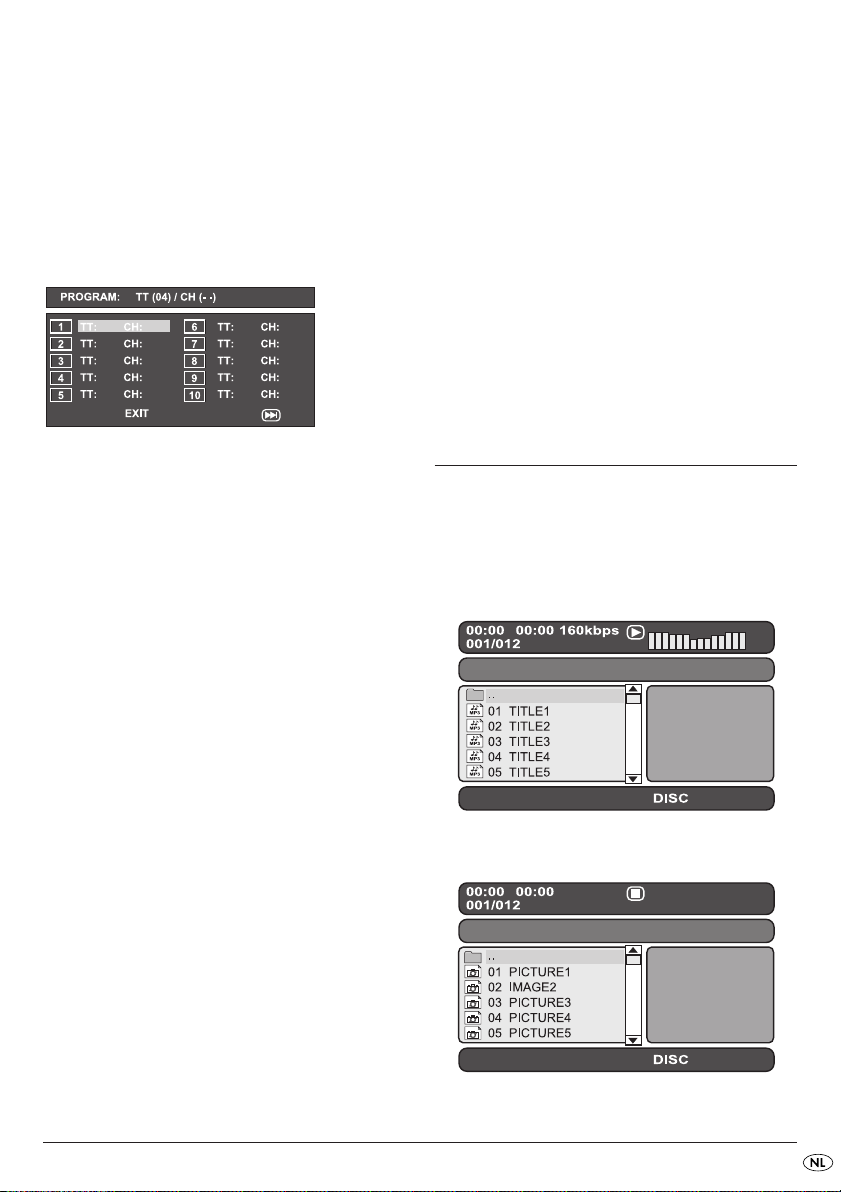
10.4 Programmeer-functie
U kunt een volgorde voor het afspelen programmeren
voor de op de DVD-, VCD-, SVCD-disc aanwezige
titels en hoofdstukken.
Druk daarvoor tijdens de weergave op de toets
PROG, om het volgende venster in beeld te brengen:
Programmeer-venster
In de bovenste regel wordt het totale aantal titels
dat op de disc staat (TT:) weergegeven.
Daaronder staan de programma-plaatsen 1-10 in
een lijst en programma-plaats 1 is gemarkeerd.
1. Voer met de cijfertoetsen het nummer van de titel in die als eerste weergegeven moet worden.
In de bovenste regel worden nu de in deze titel
aanwezige hoofdstukken getoond. (CH:).
2. Voer met de cijfertoetsen de nummers in van het
hoofdstuk, dat weergegeven moet worden. De
markering gaat naar de programmaplaats 2.
3. Kies nu met de navigatietoetsen verdere programma-plaatsen en voer de titel- en
hoofdstuknummers voor de programma-plaatsen in.
• Om de volgende 10 programma-plaatsen weer
te geven, kiest u met de navigatietoetsen
het veld en drukt u op de toets
OK/ENTER. U kunt tot aan 20 programma-plaatsen
vastleggen.
• Om de invoer op een programma-plaats te wissen,
kiest u de programma-plaats en drukt u op de
toets
RETURN/CLR.
• Om de programmeer-functie af te breken, kiest
u het veld EXIT en drukt u op de toets
Alle programma-plaatsen die bezet zijn, worden
gewist.
4. Start de weergave van de programma-plaat-
sen door te kiezen voor het veld START en de
toets
OK/ENTER te drukken.
Tijdens de geprogrammeerde weergave verschijnt
de melding PROGRAM op het display.
De programmalijst wordt gewist, zodra u op de
toets
STOP drukt.
OK/ENTER.
11. Melding van
MP3-/ WMA-/ JPEG-/AVI-/
MPEG- bestanden
• Leg een opslagmedium in het apparaat.
De inhoud van de informatiedrager wordt op het
display getoond:
Display van MP3-bestanden
Display van JPEG-bestanden
- 63 -
Page 66
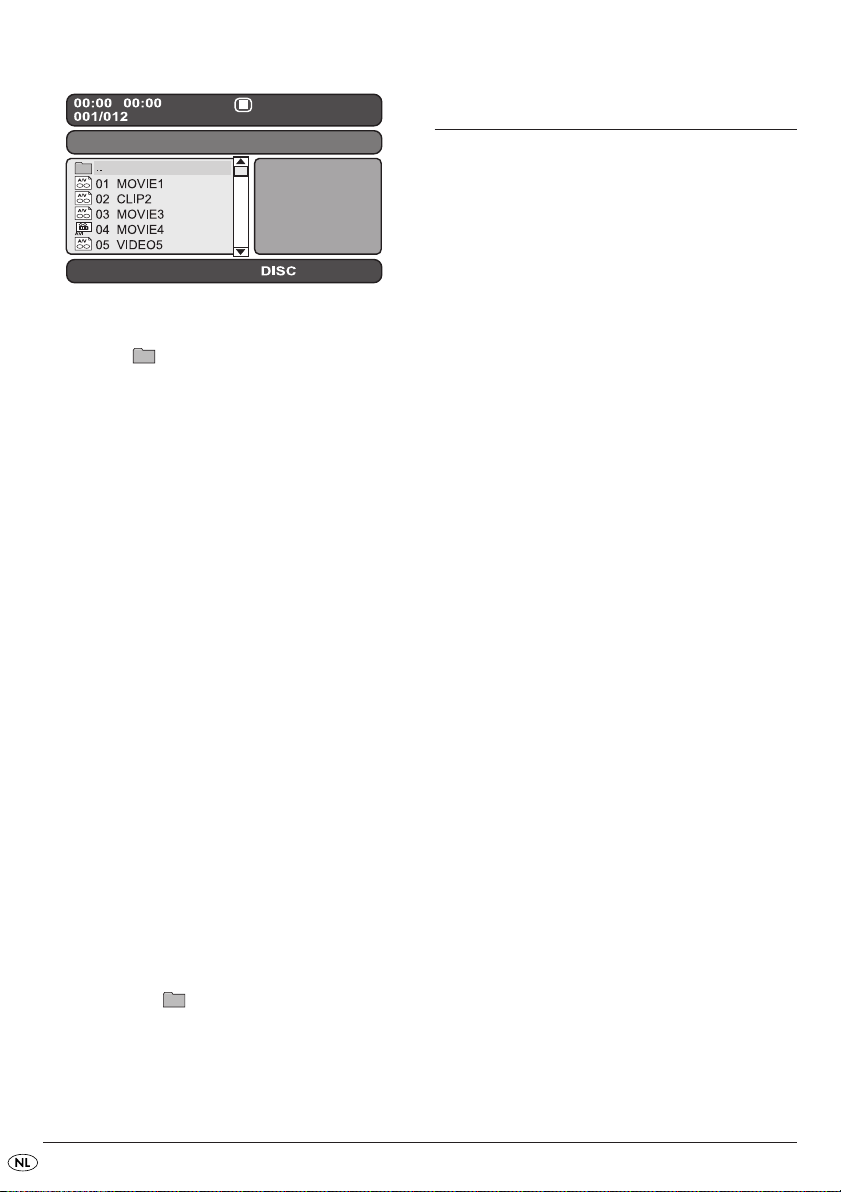
Display van AVI- en MPEG- bestanden
• Links worden de bestanden opgesomd (bestandsvenster). Mappen worden door het
symbool weergegeven.
• Om de mappen die op de disc aanwezig zijn in
beeld te brengen, drukt u meermaals op de toets
PROG, tot de melding FOLDER onder in het
display verschijnt.
• Druk opnieuw meermaals op de toets
onder in het display de melding FILELIST verschijnt. Mappen worden nu uit beeld gehaald en
alle bestanden op de disc worden in een lijst getoond.
• Het rechter bereik is voorgezien voor de voorvertoning van JPEG beelden. Een voorvertoning
verschijnt, zodra u een JPEG-bestand in het bestandsvenster heeft gemarkeerd.
• Onderaan bevindt zich een informatielijst, waarin
beeldformaat (JPEG beelden) evenals het medium
(DISC, USB of SD/MMC) waarop de bestanden
zich bevinden, worden getoond.
• Kies een bestand door gebruik van de navigatietoetsen
. Door te drukken op de toets
PROG totdat
OK/ENTER bevestigt u de keuze. Het bestand
wordt weergegeven, resp. de foto op JPEG formaat getoond.
1. Om een map te openen, klikt u op de map en
drukt u op de toets
map wordt in een lijst getoond.
2. Om in een map een niveau hoger te komen, kiest
u het symbool met de invoer „..“ en drukt u
op de toets
OK/ENTER. De inhoud van de
OK/ENTER.
12. Weergave van MP3-/
WMA-/AVI-/MPEG- discs
• Kies een bestand door gebruik van de navigatie-
toetsen
. Door te drukken op de toets
OK/ENTER bevestigt u de keuze. De weergave
start direct.
Bij de weergave van muziek- en videobestanden
kunnen de volgende functie worden gebruikt:
Play/Pause
Zie „10. Weergave van DVD-, SVCD- en
VCD-discs“
Stop
Zie „10. Weergave van DVD-, SVCD- en
VCD-discs“
Skip
Zie „10. Weergave van DVD-, SVCD- en
VCD-discs“
Search
Zie „10. Weergave van DVD-, SVCD- en
VCD-discs“
Slow (alleen bij AVI- en MPEG-bestanden)
Zie „10. Weergave van DVD-, SVCD- en
VCD-discs“
Step (alleen bij AVI- en MPEG-bestanden)
Zie „10. Weergave van DVD-, SVCD- en
VCD-discs“
Zoom (alleen bij JPEG-, AVI- en MPEGbestanden)
Zie „10. Weergave van DVD-, SVCD- en
VCD-discs“
AB Repeat
Zie „10. Weergave van DVD-, SVCD- en
VCD-discs“
- 64 -
Page 67

12.1 Herhaalfunctie bij MP3-/WMA-/
AVI-/MPEG-/JPEG-discs
Druk tijdens de weergave meermaals op de toets
REPEAT, om de volgende herhaalfunctie te ge-
bruiken (de ingestelde functie is op het display te zien):
REPEAT1 Oneindig herhalen van de
actuele titel/het actuele beeld.
REP FOLDER Herhalen van de actuele map.
FOLDER Herhalen van alle mappen.
SHUFFLE1 Willekeurige weergave van alle
titels/beelden.
SHUFFLE2 Willekeurige weergave van alle
titels/beelden, waarbij iedere
titel/ieder beeld slechts één
keer wordt weergegeven.
ONCE Eenmalig afspelen van de
actuele titel/het actuele beeld
(herhaalfunctie uit).
12.2 Weergave van JPEG-discs
• Markeer met de navigatietoetsen een
beeld en druk op de toets
om het beeld te openen.
Het beeld wordt op het display getoond.
Vervolgens wisselt de weergave naar het volgende
beeld op de disc/in de map.
• Om het actueel weergegeven beeld langer te
tonen, drukt u op de toets
• Om de weergave voort te zetten, drukt u opnieuw
op de toets
• U kunt een beeld direct oproepen door het be-
standsnummer van het beeld met de cijfertoetsen
in te voeren en vervolgens met de toets
te bevestigen.
• Met de navigatietoetsen
beeld tijdens de weergave stapsgewijs om 90°
roteren.
• Druk tijdens de weergave op de toets
een weergave in miniaturen van alle beelden in de
map/op de disc te tonen. Er worden per pagina
12 miniaturen weergegeven.
• Kies met de navigatietoetsen
beeld en start de weergave met
PLAY/PAUSE.
PLAY/PAUSE.
OK/ENTER of PLAY/PAUSE,
PLAY/PAUSE.
OK/ENTER
kunt u het
STOP, om
een
OK/ENTER of
• Kies met de navigatietoetsen
van de navolgende invoermogelijkheden uit de
onderste regel in het display en bevestig met
één
OK/ENTER.
Slide Show Start een diashow van de beelden in
de map/op de schijf
Menu Toont de beschikbare functies van de
toetsen voor de weergave van JPEG.
Druk op de toets
overzicht uit beeld is.
Prev wisselt naar de vorige pagina
Next wisselt naar de volgende pagina
• Druk op de toets
te wisselen naar de bestandslijst.
MENU/PBC, om weer
OK/ENTER, totdat dit
12.3 Geprogrammeerde weergave bij
MP3-/WMA-/AVI-/MPEG- en
JPEG-discs
U kunt een volgorde voor het afspelen programmeren
waarin de titels op een disc weergeven dienen te
worden.
• Wissel indien nodig naar de bestandslijst, door
meermaals op de toets
totdat onder in het display FILE LIST wordt
getoond.
• Kies met de navigatietoetsen
tel, die als eerste dient weergegeven te worden.
• Druk op de toets
in de playlist.
• Op deze wijze markeert u verdere titels en
neemt u deze over in de playlist.
• Om de playlist te tonen, drukt u meermaals op
de toets
PROG, totdat onder in het display
de melding PLAYLIST verschijnt.
• Start de weergave uit de playlist, door een titel
te markeren en dan op de toets
op de toets
• Om een titel van de playlist te wissen, markeert
u de titel en drukt u op de toets
titel wordt uit de playlist verwijderd.
OK/ENTER te drukken.
PROG te drukken,
een ti-
MARK, om de titel over te nemen
PLAY/PAUSE resp.
MARK. De
- 65 -
Page 68
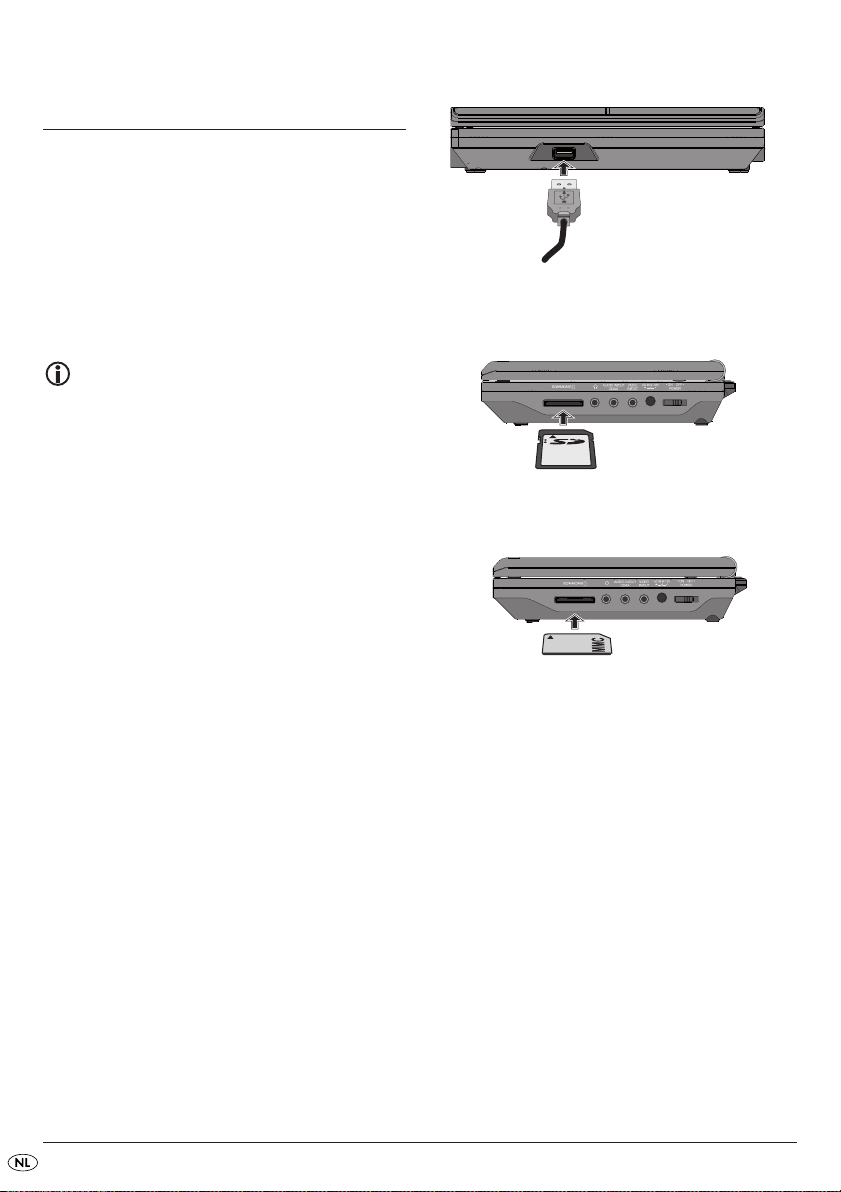
13. Weergave van USB/
SD/MMC-informatiedragers
13.1 Compatibele informatiedragers
U kunt met uw apparaat MP3/WMA/JPEG/AVI en
MPEG-bestanden van USB-informatiedragers (Universal Serial Bus = Universele Seriële Bus voor gegevensoverdracht) zoals bijv. met een USB-stick
of van Flash geheugenkaarten in het formaat SD/
MMC weergeven.
Opmerking:
vanwege het grote aanbod aan opslagmedia kan
geen compatibiliteit met alle huidige en toekomstige
opslagmedia worden gegarandeerd. Sluit geen
vaste schijven met een USB-aansluiting aan op het
apparaat! Dat kan leiden tot gegevensverlies!
13.2 USB/SD/MMC-
informatiedragers gebruiken
1. Steek de USB-stick van de USB informatiedrager
in de USB-aansluiting van de DVD-speler, resp.
een SD- of MMC-kaart in de opening voor
SD/MMC kaarten.
USB-stick
SD-geheugenkaart
MMC-geheugenkaart
2. Druk meermaals op de toets DVD/USB/CARD, totdat
onder in het display de melding „USB“ resp..
CARD verschijnt.
De weergave van MP3-/WMA-/AVI-/MPEG- en
JPEG-bestanden gaat precies eender als de weergave van een disc.
• Om weer te wisselen naar disc-weergave, drukt
u meermaals op de toets
onder in het display de melding DISC verschijnt.
DVD/USB/CARD, totdat
- 66 -
Page 69

14. DVD-speler reinigen
15. Milieurichtlijnen
Reinig de kast van de DVD-speler uitsluitend met
een licht vochtige doek en een mild reinigingsmiddel. Let op dat bij het reinigen geen vocht in de
DVD-speler komt!
Reinig de binnenkant van de lade van de DVD-speler,
zo nodig, uitsluitend met een schoon en droog
kwastje (bijvoorbeeld een lenskwastje, verkrijgbaar
in de fotovakhandel). Reinig de binnenkant van de
disc-lade nooit met een vochtige doek!
Waarschuwing!
Als er vocht in de DVD-speler komt, bestaat het
gevaar van een elektrische schok! Bovendien kan de
DVD-speler daardoor onherstelbaar worden
beschadigd!
Deponeer het apparaat in geen geval
bij het normale huisvuil. Dit product is
onderhevig aan de Europese richtlijn
2002/96/EC.
Voer het apparaat af via een erkend afvalverwerkingsbedrijf of via uw gemeentereiniging.
Neem de bestaande voorschriften in acht. Neem in
geval van twijfel contact op met de gemeentelijke
reinigingsdienst.
Batterijen
Deponeer de batterijen in geen geval bij het normale huisvuil.
Batterijen kunnen giftige stoffen bevatten die schadelijk zijn voor het milieu. Ontdoe u daarom altijd
van de batterijen in overeenstemming met de bestaande wettelijke bepalingen.
Voer alle verpakkingsmaterialen op een
milieuvriendelijke manier af.
- 67 -
Page 70

16. Storingen en fouten
verhelpen
Het display geeft niets weer/DVD-speler doet
niets, hoewel hij is ingeschakeld
A Controleer of het netsnoer goed in het stop-
contact is gestoken.
B Controleer of het stopcontact waarin u het net-
snoer van de netvoedingsadapter heeft gestoken
voorzien is van stroom, door er een ander
apparaat op aan te sluiten. Steek het netsnoer
van de netvoedingsadapter/autoadapter
desnoods in een ander stopcontact.
C Schakel de DVD-speler uit door op de toets
POWER te drukken en wacht 10 seconden.
Zet de DVD-speler vervolgens weer aan door te
drukken op de toets POWER.
Het display geeft de melding „No Disc“
weer, hoewel er een disc in de lade van de
DVD-speler is geplaatst
A De disc is vuil, bekrast of beschadigd. Reinig de
disc of plaats een andere disc in de lade.
B De regiocode van de DVD/VCD/S-VCD komt
niet overeen met de regiocode van de DVD-speler. In dat geval kan de DVD/VCD/S-VCD niet in
de DVD-speler worden afgespeeld.
De in de lade geplaatste disc wordt niet
afgespeeld
Het kan zijn dat zich condens heeft gevormd op de
lens van de laser van de DVD-speler. Dit kan vooral
gebeuren als de DVD-speler is blootgesteld aan
grote temperatuurschommelingen.
Zet de DVD-speler in dit geval in een droge omgeving
neer bij normale kamertemperatuur. Haal eerst een
eventueel geplaatste disc uit de lade. Laat de DVDspeler een uur lang ingeschakeld staan zonder hem
te gebruiken, tot de condenslaag is verdwenen.
Geen beeld of alleen zwart/wit-beeld
A Controleer of alle verbindingskabels tussen
de DVD-speler en het TV-toestel (of de videoprojector) goed op de juiste aansluitingen zijn aangesloten
B Controleer of de instelling in het OSD-menu bij
de gekozen aansluitingsvariant past waarmee
de DVD-speler op het TV-toestel (of de videoprojector) is aangesloten.
C Controleer aan de hand van de gebruiksaanwij-
zing van het TV-toestel (of de videoprojector) of
het TV-toestel (of de videoprojector), zo nodig,
ingesteld moeten worden om de DVD-speler in
combinatie met het TV-toestel te gebruiken.
Geen geluid
A Controleer of de DVD-speler eventueel op stom
is geschakeld ( toets MUTE).
B Controleer of alle verbindingskabels tussen
de DVD-speler en eventuele aangesloten audiocomponenten goed op de desbetreffende
aansluitingen zijn aangesloten
C Controleer of de instellingen in het OSD-menu
horen bij de aansluitingsvarianten waarmee
de audiocomponenten op de DVD-speler zijn
aangesloten.
D Controleer aan de hand van de gebruiksaanwij-
zing van het TV-toestel of het TV-toestel,
zo nodig, ingesteld moet worden om de DVDspeler in combinatie met het TV-toestel te
gebruiken.
- 68 -
Page 71

E Controleer aan de hand van de gebruiksaanwij-
zing van een eventueel aangesloten audiocomponent of er instellingen moeten worden gewijzigd om deze met de DVD-speler te kunnen
gebruiken.
Één of meer functies laten zich niet
inschakelen
De gekozen functie is niet op alle DVD's/VCD's/
S-VCD's beschikbaar. Als u probeert een niet beschikbare functie uit te voeren, wordt het symbool
op het TV-scherm weergegeven.
Geen 4:3- of 16:9-beeld
A Controleer aan de hand van de gebruiksaanwij-
zing van het TV-toestel, welk beeldformaat het
TV-toestel heeft.
B Controleer of de instellingen in het OSD-menu
passen bij het beeldformaat van het TV-toestel.
Afstandsbediening werkt niet
A Controleer of de batterijen op de juiste manier in
het batterijvak van de afstandsbediening zijn geplaatst (+ op + en - op -).
B Controleer of de batterijen van de afstands-
bediening nog bruikbaar zijn en verwissel zo
nodig de beide batterijen voor nieuwe.
C Controleer of zich geen obstakels bevinden
tussen het TV-toestel en de DVD-speler.
D Ga bij het gebruik van de afstandsbediening
niet verder dan vijf meter van de DVD-speler
staan.
Taal weergave en ondertitel komen niet
overeen met de instelling in het OSD-menu
Geen enkele toets op het apparaat of op de
afstandsbediening werkt/andere storingen
A Schakel de DVD-speler uit door te drukken
op de toets POWER. Wacht 10 seconden en
druk opnieuw op de toets POWER om de
DVD-speler weer aan te zetten.
B Als de storing zich daarna nog steeds voordoet:
dient u de DVD-speler terug te zetten op de standaard fabrieksinstellingen.
Neem contact op met één van onze
servicepartners bij u in de buurt als …
• de genoemde functiestoring zich niet op de
hier beschreven manier laat verhelpen of
• er andere dan de genoemde functiestoringen
optreden
Zie ook hoofdstuk 18. „Belangrijke
garantiebepalingen“ .
De in het OSD-menu ingestelde taal voor de weergave en de ondertiteling is niet beschikbaar op de
disc in de lade.
- 69 -
Page 72

17. Verklarende woordenlijst/
trefwoordenregister
17.1 Wat zijn DVD's, VCD's en
S-VCD's?
DVD's
DVD is de afkorting van het Engelse „Digital Versatile
Disc“. DVD's worden gebruikt voor het opslaan van
audio- en videodata; ze bestaan in de formaten
8 cm en 12 cm (doorsnede). DVD's bieden door
hun veel hogere opslagcapaciteit ten opzichte van
CD-R's/CD-RW's, een afspeelduur tot maximaal
acht uur. Op deze discs kunt u dus 8 uur aan audioen videodata opslaan.
VCD's/S-VCD's
Met „Video-CD“ (VCD) en „Super Video-CD“
(S-VCD) worden twee methoden gekenmerkt voor
het gecomprimeerd opslaan van films op CD's.
VCD's en S-VCD's bestaan in de formaten 8 cm en
12 cm (doorsnede). Hun opslagcapaciteit is dus
vele malen kleiner dan die van DVD's. De discs
kunnen slechts 20 minuten aan audio- en videodata
opslaan (8 cm-formaat) resp. 74 minuten (12 cmformaat).
VCD's bestaan in twee uitvoeringen:
• Bij VCD's/S-VCD's van versie 1.1 kunnen alleen
audio- en videodata worden weergegeven.
• Bij VCD's/S-VCD's van versie 2.0 staan PBC
(Playback Control)-functies ter beschikking.
Daardoor kunnen ook stilstaande beelden in
hoge resolutie worden weergegeven.
17.2 Wat zijn titels en hoofdstukken?
Titel is de naam die is gegeven aan de grootste
beeld- en geluidseenheden op DVD's; bij vele
DVD's heeft de hoofdfilm titelnummer 01. Voor bonusmateriaal (bijvoorbeeld filmtrailer, achtergrondinformatie, enz.), dat op vele DVD's beschikbaar is,
kunnen eventueel andere titelnummers worden gebruikt.
Een hoofdstuk is een kleinere beeld- en geluidseenheid die onderdeel is van een titel. Als de titel of
titels van een DVD/VCD/S-VCD in hoofdstukken
zijn onderverdeeld, worden die in volgorde genummerd; door het invoeren van de nummers van de
hoofdstukken kunnen die direct worden gekozen.
Bedenk wel dat niet op alle DVD's …
• de titel of titels in (genummerde) hoofdstukken
zijn onderverdeeld
• hoofdstukken ook als „Scènes“ worden
gekenmerkt (bijvoorbeeld in het hoofdmenu
van DVD's)
17.3 Dolby Surround
Dolby Surround is een analoog geluidsformaat,
waarbij de twee kanalen van een stereosignaal
worden gebruikt om de 3D-informatie van andere
kanalen in onder te brengen. Met een Dolby
Surround-decoder worden de signalen weer in
geluid resp. muziek omgezet en naar twee extra
luidsprekers gevoerd, die achter de luisterplaats
staan opgesteld.
Playback Control (PBC)
VCD's/S-VCD's van versie 2.0 beschikken over
Playback Control (kortweg „PBC“). Daarbij is op de
VCD/S-VCD een hoofdmenu beschikbaar waarmee de
verschillende functies van de VCD/S-VCD kunnen worden
bediend.
- 70 -
Page 73
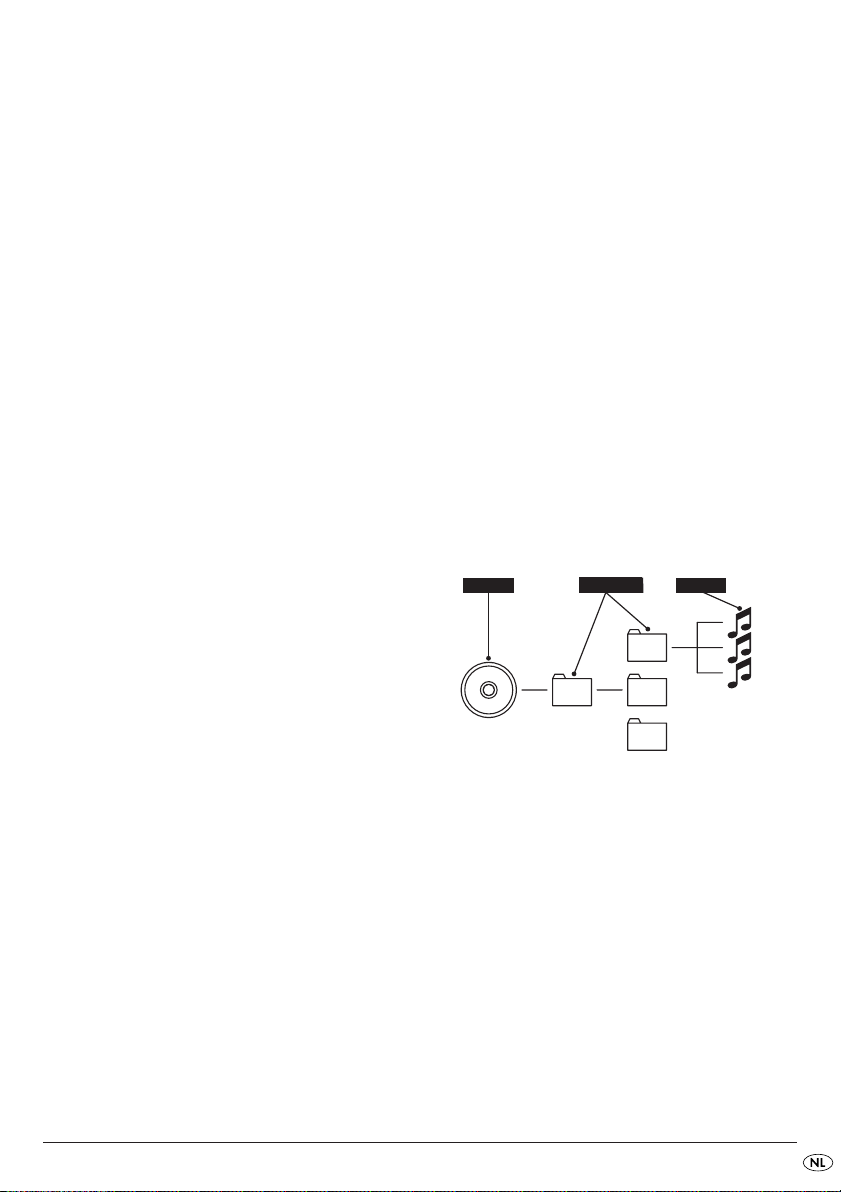
Dolby Prologic
ORDNER
MP3
MP3-CD
In vergelijking met het Dolby Surroundsound-formaat wordt bij Dolby Prologic een extra kanaal
in het stereosignaal gebruikt; het zogenaamde
„Center“-kanaal. De bijbehorende Center-luidspreker dient midden tussen de stereo-luidsprekers te
worden opgesteld. De lage tonen worden naar een
bas-luidspreker, de zogenaamde „subwoofer“ gestuurd. De subwoofer kan op elke willekeurige
plaats in de ruimte worden opgesteld; de reden daarvoor is, dat de door de subwoofer weergegeven bastonen door het menselijk oor nauwelijks kunnen worden
gelokaliseerd.
Dolby Digital (5.1)
Dolby Digital, ook wel AC3 genoemd, is een digitaal
geluidsformaat, waarbij tot zes gescheiden audiokanalen kunnen worden doorgegeven. Bij de
meeste actuele DVD's is het geluid in zogenaamd
„Dolby Digital 5.1“-formaat opgeslagen; de „5“ in
de naam „5.1“ staat voor de drie voor- en twee
achter-surroundsound-kanalen en de „1“ voor het
baskanaal.
DTS
DTS is de afkorting van het Engelse „Digital Theatre
System“ heeft betrekking op een van de meest voorkomende Surroundsound-formaten voor DVD's.
Evenals bij Dolby Digital 5.1 worden bij DTS drie
voorste en twee achterste surroundsound-kanalen
en een baskanaal gebruikt.
17.4 Wat betekent PAL en NTSC?
PAL
PAL is de afkorting van het Engelse „Phase Alternation
Line“. PAL is de in Midden- en West-Europa (uitgezonderd: Frankrijk, zie „SECAM“) gebruikelijke
kleuren-tv-norm.
NTSC
NTSC is de afkorting van het Engelse „National
Television System Committee“. NTSC is een kleurentv-norm, die voornamelijk in de VS en Japan wordt
gebruikt.
17.5 MP3, WMA, JPEG en MPEG
MP3
MP3 is een door het Fraunhofer Institut ontwikkeld
procédé of formaat voor het comprimeren van audiodata. Muziekstukken die in MP3-formaat zijn gecomprimeerd zijn nog slechts een fractie van hun
oorspronkelijke grootte.
Daardoor kan bijvoorbeeld op CD-R's/CD-RW's
veel meer muziek worden opgeslagen dan op gebruikelijke standaard audio-CD's, waarop audiodata in CDA-formaat worden opgeslagen.
De structuur van een MP3-CD kan er als volgt uitzien
als de MP3-bestanden in mappen zijn opgeslagen:
FOLDER
WMA
WMA („Windows® Media Audio“) is een door
Microsoft® ontwikkeld bestandsformaat voor audiodata.
JPEG
JPEG („Joint Photographics Expert Group“) is een
door de gelijknamige organisatie ontwikkeld, wijdverbreid grafisch formaat, waarin de beelddata in
kleur- en grijstintschalen worden gecomprimeerd.
MPEG
MPEG („Moving Picture Experts Group“) verwijst
naar een video-compressieformaat.
- 71 -
Page 74

17.6 Wat zijn mappen?
In tegenstelling tot audio-CD's kunnen de titels
op een CD-R/CD-RW met MP3-, WMA- of JPEGbestanden in mappen zijn opgeslagen, om bijvoorbeeld titels van de verschillende genres te
rangschikken.
18. Garantie en service
U heeft op dit apparaat 3 jaar garantie vanaf de
aankoopdatum. Mocht u ondanks onze hoge kwaliteitsstandaard een gegronde klacht met betrekking
tot apparaat hebben, neem dan contact op met
onze Service-Hotline. Als telefonische behandeling
van uw klacht niet mogelijk is, krijgt u daar
• een referentienummer (RMA-nummer) alsmede
• een adres, waar u het product voor het afhandelen
van de garantie naar toe kunt sturen.
Voeg bij de verzending altijd een kopie van de aankoopnota (kassabon) toe. Het apparaat moet zodanig
zijn verpakt dat het veilig kan worden vervoerd en
het RMA-nummer moet direct zichtbaar zijn. Zendingen
zonder RMA-nummer kunnen niet in behandeling
worden genomen.
Het product is uitsluitend bestemd voor privégebruik en niet voor bedrijfsmatige doeleinden. Bij
verkeerd gebruik en ondeskundige behandeling, bij
gebruik van geweld en bij reparaties die niet door
ons ge-autoriseerd servicefiliaal zijn uitgevoerd,
vervalt de garantie. Uw wettelijke garantierechten
worden door deze garantie niet ingeperkt.
19. Importeur
KOMPERNASS GMBH
BURGSTRASSE 21
D-44867 BOCHUM, DUITSLAND
www.kompernass.com
Opmerking:
De garantie geldt uitsluiten voor materiaal- en fabricagefouten.De garantie geldt niet
• voor aan slijtage onderhevige onderdelen
• voor beschadigingen aan breekbare onderdelen
zoals schakelaars of batterijen.
- 72 -
Page 75

Het product is uitsluitend bestemd voor privé-gebru-
ik en niet voor bedrijfsmatige doeleinden. Bij ver-
keerd gebruik en ondeskundige behandeling, bij
gebruik van geweld en bij reparaties die niet door
Draagbare DVD-speler
ons ge-autoriseerd servicefiliaal zijn uitgevoerd,
KH 6500
vervalt de garantie. Uw wettelijke garantierechten
worden door deze garantie niet ingeperkt.
Om verzekerd te zijn van een kosteloze reparatie, neemt u contact op
met de Service-Hotline. Houd hierbij
uw aankoopnota bij de hand.
19. Importeur
KOMPERNASS GMBH
BURGSTRASSE 21
Afzender a.u.b. duidelijk leesbaar vermelden:
D-44867 BOCHUM, DUITSLAND
www.kompernass.com
Naam
Voornaam
Adres
Postcode/plaats
Land
Telefoon
Vul dit gedeelte volledig in en voeg het bij het apparaat!
Datum/handtekening
Garantie
Kompernass Service Netherland
Tel.: 0900 1240001
e-mail: [email protected]
Kompenass Service Belgium
Tel.: 070350315
e-mail: [email protected]
www.mysilvercrest.de
Beschrijving van de fout/storing:
✄
Page 76

Page 77

INHALTSVERZEICHNIS SEITE
1. Technische Daten 77
2. Verwendung und Funktion 77
3. Sicherheitshinweise 78
4. Gerätebeschreibung 80
5. Inbetriebnahme 81
5.1 Auspacken . . . . . . . . . . . . . . . . . . . . . . . . . . . . . . . . . . . . . . . . . . . . . . . . . . . . . . . . . . . .81
5.2 Lieferumfang prüfen . . . . . . . . . . . . . . . . . . . . . . . . . . . . . . . . . . . . . . . . . . . . . . . . . . . . .81
5.3 Fernbedienung vorbereiten . . . . . . . . . . . . . . . . . . . . . . . . . . . . . . . . . . . . . . . . . . . . . . .81
6. Anschlüsse und Anschlussmöglichkeiten 82
6.1 Netzanschluss . . . . . . . . . . . . . . . . . . . . . . . . . . . . . . . . . . . . . . . . . . . . . . . . . . . . . . . . . .82
6.2 Akku Anschluss . . . . . . . . . . . . . . . . . . . . . . . . . . . . . . . . . . . . . . . . . . . . . . . . . . . . . . . . .82
6.3 Anschluss an weitere Geräte . . . . . . . . . . . . . . . . . . . . . . . . . . . . . . . . . . . . . . . . . . . . . .83
6.5 Blickposition einstellen . . . . . . . . . . . . . . . . . . . . . . . . . . . . . . . . . . . . . . . . . . . . . . . . . . .86
7. Gebrauch 86
8. Menüfunktionen 86
8.1 ALLGEMEINES SETUP-MENÜ . . . . . . . . . . . . . . . . . . . . . . . . . . . . . . . . . . . . . . . . . . . . .87
8.2 DIG. AUSGANG SETUP MENÜ . . . . . . . . . . . . . . . . . . . . . . . . . . . . . . . . . . . . . . . . . . .88
8.3 VIDEO EINSTELLUNGEN . . . . . . . . . . . . . . . . . . . . . . . . . . . . . . . . . . . . . . . . . . . . . . . .89
8.4 SPEZIELLE EINSTELLUNGEN . . . . . . . . . . . . . . . . . . . . . . . . . . . . . . . . . . . . . . . . . . . . . .89
8.5 PASSWORT EINSTELLUNGEN . . . . . . . . . . . . . . . . . . . . . . . . . . . . . . . . . . . . . . . . . . . .91
8.6 EINSTELLMENÜ VERLASSEN . . . . . . . . . . . . . . . . . . . . . . . . . . . . . . . . . . . . . . . . . . . . .92
9. Klangfunktionen 92
9.1 Lautstärke regeln . . . . . . . . . . . . . . . . . . . . . . . . . . . . . . . . . . . . . . . . . . . . . . . . . . . . . . .92
9.2 Stummschaltung (MUTE) . . . . . . . . . . . . . . . . . . . . . . . . . . . . . . . . . . . . . . . . . . . . . . . . .92
10. Wiedergabe von DVD-, SVCD-, VCD- und CD-Disks 92
10.1 Disk einlegen . . . . . . . . . . . . . . . . . . . . . . . . . . . . . . . . . . . . . . . . . . . . . . . . . . . . . . . . .92
10.2 Wiedergabefunktionen beim Abspielen von
DVDs, VCDs, S-VCDs, MPEG- oder Audio-CDs . . . . . . . . . . . . . . . . . . . . . . . . . . . . . .93
10.3 Anzeigefunktionen . . . . . . . . . . . . . . . . . . . . . . . . . . . . . . . . . . . . . . . . . . . . . . . . . . . . .97
10.4 Programmierfunktion . . . . . . . . . . . . . . . . . . . . . . . . . . . . . . . . . . . . . . . . . . . . . . . . . . .99
- 75 -
Page 78

11. Anzeige von MP3-/WMA-/ JPEG-/AVI-/MPEG-Dateien 99
12. Wiedergabe von MP3-/ WMA-/AVI- und MPEG Disks 100
12.1 Wiederholfunktion bei MP3-/ WMA-/AVI-/MPEG- und JPEG Disks . . . . . . . . . . . .101
12.2 Wiedergabe von JPEG-Disks . . . . . . . . . . . . . . . . . . . . . . . . . . . . . . . . . . . . . . . . . . . .101
12.3 Programmierte Wiedergabe bei MP3-/WMA-/AVI-/MPEG- und JPEG Disks . . . . .101
13. Wiedergabe von USB/SD/MMC-Datenträgern 102
13.1 Kompatible Datenträger . . . . . . . . . . . . . . . . . . . . . . . . . . . . . . . . . . . . . . . . . . . . . . .102
13.2 USB/SD/MMC Datenträger verwenden . . . . . . . . . . . . . . . . . . . . . . . . . . . . . . . . . .102
14. Reinigung des DVD-Players 103
15. Entsorgen 103
16. Störungen und Fehler beheben 104
17. Glossar/Stichwortverzeichnis 105
17.1 Was sind DVDs, VCDs und S-VCDs? . . . . . . . . . . . . . . . . . . . . . . . . . . . . . . . . . . . . .105
17.2 Was sind Titel und Kapitel? . . . . . . . . . . . . . . . . . . . . . . . . . . . . . . . . . . . . . . . . . . . . .106
17.3 Dolby Surround . . . . . . . . . . . . . . . . . . . . . . . . . . . . . . . . . . . . . . . . . . . . . . . . . . . . . .106
17.4 Was sind PAL und NTSC? . . . . . . . . . . . . . . . . . . . . . . . . . . . . . . . . . . . . . . . . . . . . . .106
17.5 MP3, WMA, JPEG und MPEG . . . . . . . . . . . . . . . . . . . . . . . . . . . . . . . . . . . . . . . . . .106
17.6 Was sind Ordner? . . . . . . . . . . . . . . . . . . . . . . . . . . . . . . . . . . . . . . . . . . . . . . . . . . . .107
18. Garantie und Service 107
19. Importeur 108
Lesen Sie die Bedienungsanleitung vor der ersten Verwendung aufmerksam durch und heben Sie diese für
den späteren Gebrauch auf. Händigen Sie bei Weitergabe des Gerätes an Dritte auch die Anleitung aus.
- 76 -
Page 79

KH 6500 TRAGBARER
DVD-PLAYER
Kopfhörer
Modell: HX206-001
Impedanz: 32 Ohm
Nennleistung: 3 mW
1. Technische Daten
Leistungsaufnahme: 15 Watt
Fernsehnorm: PAL/NTSC
Betriebstemperatur: +5 ~+35°C
Feuchtigkeit: 5 ~90 %
(keine Kondensation)
Steckernetzteil
Primär: AC 100-240 V ~ 50/60 Hz
max. 0,6A
Sekundär: DC 12 V 1.5 A
Hersteller: Honor Electronic Co., Ltd
Modell: ADS-18E-121218GPG
Kfz-Adapter
Typ: KD627
Input: DC 12 V/max. 10 A
Output: 1500 mA
Akkublock
Typ: Lithium-Ionen-Akku
Modell: KH6500
Rechargeable Battery pack
Eingang: 12 V
Ausgang: 7,4 V 2500 mAh
Video-Ausgang
Ausgangspegel: 1 + 0.2/-0.2 Vp-p (75 Ω)
Horizontalauflösung: > = 500 Zeilen
Störabstand: >60 dB
Audio-Ausgang
Impedanz: 10 kΩ
Ausgangspegel: 1.8 + 0.2/-0.8 Vrms (1kHz 0 dB)
Harmonische
Verzerrung: <0.01 % (JIS-A 1kHz, typisch)
Dynamikbereich: >80 dB (JIS-A 1 kHz, typisch)
Störabstand: >95 dB(JIS-A 1 kHz, typisch)
Kopfhörerausgang
Maximaler Schalldruck: 85 dB(A)
Breitbandkennungsspannung: 300 mV
Maximale Ausgangsspannung: 60 mV
Digitaler Audio-Ausgang
Koaxial-Ausgang
2. Verwendung und Funktion
Der SilverCrest KH 6500 DVD-Player ist
ausschließlich bestimmt …
• als Unterhaltungselektronik-Gerät zur
Wiedergabe …
- ... von DVD-Videos in den Formaten 12 cm
(Durchmesser) mit dem Länder-/Regionalcode 2
oder , gekennzeichnet durch das Logo
- ...von den Video-Formaten MPEG-4/MPEG-4 ASP.
- ... von Video-CDs (VCDs) und Super Video-CDs
(S-VCDs) in den Formaten 12 cm (Durchmesser),
gekennzeichnet durch das Logo .
- ... von Audio-CDs in den Formaten 12 cm
(Durchmesser), gekennzeichnet durch das Logo
.
- ... generell der Dateiformate MP3 (.mp3),
Windows Media Audio (.wma),Audio Video
Interleaved (.avi) und JPEG (.jpg) auf den
Speichermedien CD-R und CD-RW.
• ... zum stationären Betrieb in geschlossenen Räumen
• ... zum privaten, nicht-kommerziellen Gebrauch
Für die Bildausgabe bei der Wiedergabe von
DVDs, VCDs, S-VCDs, Audio-CDs und die Dateiformate MP3, Windows Media Audio und
JPEG können an den tragbaren DVD-Player
angeschlossen werden …
- Stereo- und Mono-Fernseher mit den Fernsehformaten PAL oder NTSC und den Bildformaten
4:3/16:9.
- 77 -
Page 80

Für die Ausgabe von Ton bzw. Musik können
benutzt bzw. an den tragbaren DVD-Player
angeschlossen werden …
- Lautsprecher eines an den DVD-Player
angeschlossenen Fernsehers
- externe Audio-Komponenten wie HiFi-Anlagen,
Receiver oder Surround-Anlagen (analog/
digital)
Achtung!
Für Schäden, die aus nicht bestimmungsgemäßem
Gebrauch des Gerätes resultieren, wird keine
Haftung/Gewährleistung übernommen!
3. Sicherheitshinweise
• Dieses Gerät ist nicht für Kinder oder andere
Personen geeignet, deren physische, sensorische
oder geistige Fähigkeiten ohne Unterstützung
oder Aufsicht eine sichere Nutzung des Gerätes
verhindern. Kinder sollten beaufsichtigt werden,
um sicher zu stellen, dass sie nicht mit dem Gerät
spielen.
• Um ein unbeabsichtigtes Einschalten zu vermeiden, ziehen Sie nach jedem Gebrauch und vor
jeder Reinigung den Netzstecker.
• Prüfen Sie das Gerät und alle Teile auf sichtbare
Schäden. Nur in einwandfreiem Zustand kann das
Sicherheitskonzept des Gerätes funktionieren.
• Der Netzstecker muss immer leicht zugänglich
sein, so dass im Notfall das Gerät schnell vom
Stromnetz getrennt werden kann.
Gefahr durch elektrischen Schlag!
• Schließen Sie das Gerät nur an eine vorschriftsmäßig installierte und geerdete Netzsteckdose
an. Die Netzspannung muss mit den Angaben auf
dem Typenschild des Gerätes übereinstimmen.
• Lassen Sie beschädigte Netzstecker oder Netzkabel sofort von autorisiertem Fachpersonal
oder dem Kundenservice austauschen, um
Gefährdungen zu vermeiden.
• Lassen Sie Anschlussleitungen bzw. Geräte, die
nicht einwandfrei funktionieren oder beschädigt
wurden, sofort vom Kundendienst reparieren
oder austauschen.
Tauchen Sie das Gerät und das Steckernetzteil
niemals in Wasser ein. Wischen Sie es nur mit
einem leicht feuchten Tuch ab.
• Setzen Sie das Gerät nicht dem Regen aus und
benutzen Sie es auch niemals in feuchter oder
nasser Umgebung.
• Achten Sie darauf, dass die Anschlussleitung
während des Betriebs niemals nass oder feucht
wird.
• Sie dürfen das Gerätegehäuse nicht öffnen oder
reparieren. In diesem Falle ist die Sicherheit nicht
gegeben und die Gewährleistung erlischt.
• Schützen Sie das Gerät vor Tropf- und Spritzwasser.
Stellen Sie deshalb keine mit Flüssigkeit gefüllten
Gegenstände (z. B. Blumenvasen) auf das Gerät.
Brandgefahr!
• Benutzen Sie das Gerät nicht in der Nähe von
heißen Oberflächen.
• Stellen Sie das Gerät nicht an Orten auf, die
direkter Sonnenstrahlung ausgesetzt sind.
Andernfalls kann es überhitzen und irreparabel
beschädigt werden.
• Lassen Sie das Gerät während des Betriebs
niemals unbeaufsichtigt.
• Decken Sie niemals die Lüftungsschlitze des
Gerätes ab, wenn es eingeschaltet ist.
• Stellen Sie keine offenen Brandquellen, wie z.B.
Kerzen auf das Gerät.
- 78 -
Page 81

Verletzungsgefahr
• Halten Sie Kinder von Anschlussleitung und
Gerät fern. Kinder unterschätzen häufig die
Gefahren von Elektrogeräten.
• Sorgen Sie für einen sicheren Stand des Gerätes.
• Falls das Gerät heruntergefallen oder beschädigt ist, dürfen Sie es nicht mehr in Betrieb
nehmen. Lassen Sie das Gerät von qualifiziertem
Fachpersonal überprüfen und gegebenenfalls
reparieren.
• Batterien dürfen nicht in die Hände von Kindern
gelangen. Kinder könnten Batterien in den Mund
nehmen und verschlucken.
Gefahr! Laserstrahlung!
Das Gerät verfügt über einen „Klasse 1 Laser”.
• Öffnen Sie niemals das Gerät.
• Versuchen Sie nicht das Gerät zu reparieren.
• Im Inneren des Gerätes liegt unsichtbare Laserstrahlung vor. Setzen Sie sich nicht dem Laserstrahl aus
Hinweis:
Einige aggressive Möbellacke können die Gummifüße des Geräts angreifen. Stellen Sie das Gerät
ggf. auf eine rutschfeste Unterlage.
Gewitter!
Bei einem Gewitter können am Stromnetz angeschlossene Geräte Schaden nehmen. Ziehen Sie bei
Gewitter deshalb immer den Netzstecker aus der
Steckdose.
Hinweis zu Stoßspannungen (EFT /
elektrischer schneller Übergangsvorgang)
und ESD elektrostatischen Entladungen:
Im Falle einer Fehlfunktion aufgrund elektrischer
schneller Übergangsvorgänge (Stoßspannung)
bzw. elektrostatischer Entladungen muss das
Produkt zurückgesetzt werden, um den normalen
Betrieb wieder herzustellen. Möglicherweise muss
die Stromversorgung getrennt und wieder neu
angeschlossen werden.
Hinweis zur Netztrennung
Der POWER-Schalter dieses Gerätes trennt das
Gerät nicht vollständig vom Stromnetz. Außerdem
nimmt das Gerät im Standby-Betrieb Strom auf. Um
das Gerät vollständig vom Netz zu trennen, muss
das Steckernetzteil aus der Netzsteckdose gezogen
werden.
Hinweise zum Umgang mit
Batterien/Akkus
Die Fernbedienung wird mit einer Batterie bzw. das
Gerät mit einem wiederaufladbarem Akku betrieben. Für den Umgang mit Batterien/Akkus beachten
Sie bitte Folgendes:
Explosionsgefahr!
Werfen Sie keine Batterien/Akkus ins Feuer. Laden
Sie Batterien nicht wieder auf.
• Laden Sie nur Batterien wieder auf, die ausdrücklich als "wiederaufladbar" gekennzeichnet
sind.
• Laden Sie den mitgelieferten Blockakku ausschließlich mit dem tragbaren DVD-Player und
dem mitgelieferten Netzteil auf. Verwenden Sie
keine anderen Ladegeräte oder Netzteile.
• Öffnen Sie die Batterien/Akkus niemals, löten
oder schweißen Sie Batterien/Akkus nie.
Es besteht Explosions- und Verletzungsgefahr!
• Überprüfen Sie regelmäßig die Batterie/den
Akku. Auslaufende Batterien/Akkus können
Beschädigungen am Gerät verursachen.
• Wenn Sie das Gerät längere Zeit nicht
benutzen, entnehmen Sie die Batterie/den Akku.
• Bei ausgelaufener Batterie/Akku, ziehen Sie
Schutzhandschuhe an.
• Reinigen Sie das Batteriefach und die Batteriekontakte mit einem trockenen Tuch.
- 79 -
Page 82

4. Gerätebeschreibung
Draufsicht
Taste PLAY/PAUSE:
q
Wiedergabe starten/unterbrechen
Taste STOP: Wiedergabe anhalten
w
Taste DVD/USB/CARD:
e
DVD-, USB- oder CARD-Modus einstellen
IR: Infrarotsensor für Fernbedienung
r
Rechter Lautsprecher
t
Drehgelenk
y
Taste NEXT: nächster Titel/Kapitel
u
Taste PREV: vorheriger Titel/Kapitel
i
Taste VOL+: Lautstärke erhöhen
o
Taste VOL-: Lautstärke verringern
a
Taste SETUP: Setup-Menü aufrufen
s
Taste OK: Eingaben bestätigen
d
Navigationstasten :
f
Menüeinträge auswählen
Taste OPEN: Diskfach öffnen
g
Diskfach
h
Linker Lautsprecher
j
POWER: Betriebs-LED
k
TFT-Display
l
Vorderseite
USB-Anschluss
;
Rechte Seite
SD/MMC/MS Kartenfach
2)
3,5 mm Kopfhörerausgang
2!
AUDIO IN/OUT COAX: Audio Ein-/Ausgang,
2@
Koaxialausgang
VIDEO IN/OUT: Video Ein-/Ausgang
2#
DC IN 9-12 V: Eingang für Netzadapter
2$
Schalter POWER: Gerät ein-/ausschalten
2%
Fernbedienung
IR Sender
2^
Taste AV: Videoeingang wählen
2&
Taste DVD/USB/CARD:
2*
DVD-, USB- oder CARD-Modus einstellen
Zifferntasten 0-9 und Taste 10+
2(
Taste TIME: Einen bestimmten Titel/Kapitel oder
3)
eine bestimmte Zeit auf der Disk
anwählen
Taste SETUP: Setup-Menü aufrufen
3!
Taste STEP: Einzelbildwiedergabe
3@
Taste FUNCTION: Displayeinstellungen aufrufen
3#
Taste REPEAT: Wiederholfunktion und
3$
zufällige Wiedergabe einstellen
Taste A-B: Abschnitt wiederholen
3%
Taste ZOOM: Bild vergrößern/verkleinern
3^
Taste SLOW: Zeitlupe einstellen
3&
Taste : vorheriger Titel/Kapitel
3*
Taste : nächster Titel/Kapitel
3(
Taste VOL-: Lautstärke verringern
4)
Taste VOL+: Lautstärke erhöhen
4!
Batteriefach (a. d. Vorderseite)
4@
Taste: Wiedergabe starten/unterbrechen
4#
Taste : Wiedergabe anhalten
4$
Taste : Suchlauf rückwärts
4%
Taste : Suchlauf vorwärts
4^
Taste RETURN/CLR: Ein Menü zurück/
4&
Eingaben löschen
Taste MARK: Lesezeichen setzen
4*
Taste MENU/PBC: Diskmenü aufrüfen
4(
Taste TITLE: Titelmenü aufrufen
5)
Navigationstasten :
5!
Menüeinträge auswählen
Taste ENTER: Eingaben bestätigen
5@
Taste ANGLE: Kameraposition einstellen
5#
Taste AUDIO: Audiosprache einstellen
5$
Taste SUBTITLE: Untertitel einstellen
5%
Taste DISPLAY: Wiedergabeinformationen
5^
anzeigen
Taste MUTE: Ton ausschalten
5&
Taste PROG: Reihenfolge der Wiedergabe
5*
programmieren
- 80 -
Page 83
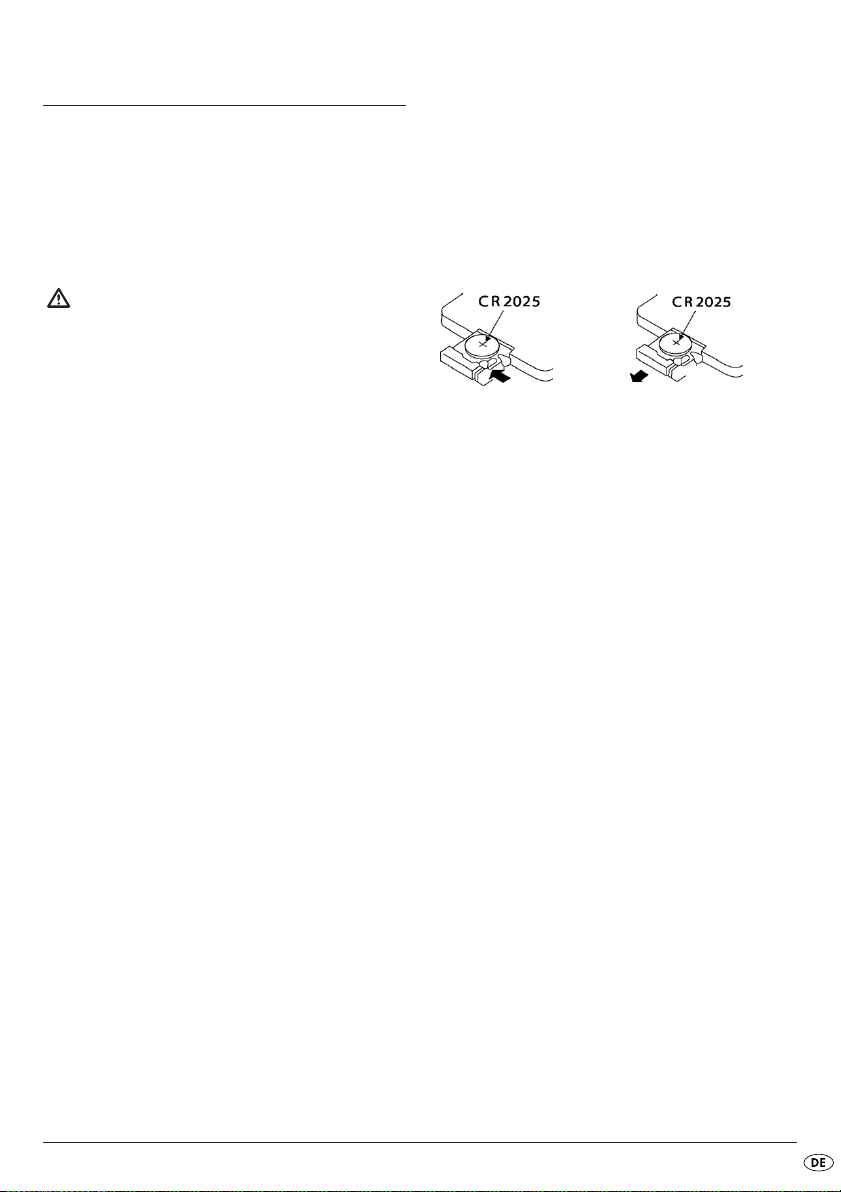
5. Inbetriebnahme
5.1 Auspacken
1. Entnehmen Sie den DVD-Player und das Zubehör
aus der Verpackung.
2. Entfernen Sie alle Klebebänder, Folien und
Transportsicherungen.
Achtung!
Lassen Sie kleine Kinder nicht mit Folien
spielen. Es besteht Erstickungsgefahr!
5.2 Lieferumfang prüfen
Bitte überprüfen Sie vor der Inbetriebnahme den
Lieferumfang auf Vollständigkeit und eventuelle
Beschädigungen:
• DVD-Player
• Infrarot-Fernbedienung
• 1 Batterie für Fernbedienung,
3 V, Typ CR2025 (Knopfzelle)
• Audio-Cinchkabel mit 3 Cinchsteckern
• Video-Cinchkabel mit Cinchstecker und
-buchse
• Auto-Adapterkabel
• Steckernetzteil
• 1 Blockakku
• Kopfhörer
• Transporttasche und Befestigungsgurt
• Diese Bedienungsanleitung
5.3 Fernbedienung vorbereiten
Einlegen der Batterie
Bei der ersten Inbetriebnahme müssen Sie lediglich
die Schutzfolie abziehen, die aus dem Batteriefach
herausragt, um die Fernbedienung für den
Betrieb vorzubereiten.
Für einen späteren Batteriewechsel gehen Sie wie
1. Ziehen Sie das Batteriefach aus der
Fernbedienung.
2. Entfernen Sie die verbrauchte Batterie und legen
Sie eine neue Batterie vom Typ CR2025 (Knopfzelle) in das Batteriefach ein. Achten Sie dabei
darauf, die Batterie entsprechend ihrer Polarität
einzulegen.
3. Schieben Sie das Batteriefach wieder in die
Fernbedienung.
Fernbedienung benutzen
• Richten Sie die Fernbedienung auf den Infrarotsensor an der Gerätevorderseite.
• Sie können die Fernbedienung bis zu einer
Entfernung von ca. 8 m vom Gerät benutzen.
- 81 -
Page 84
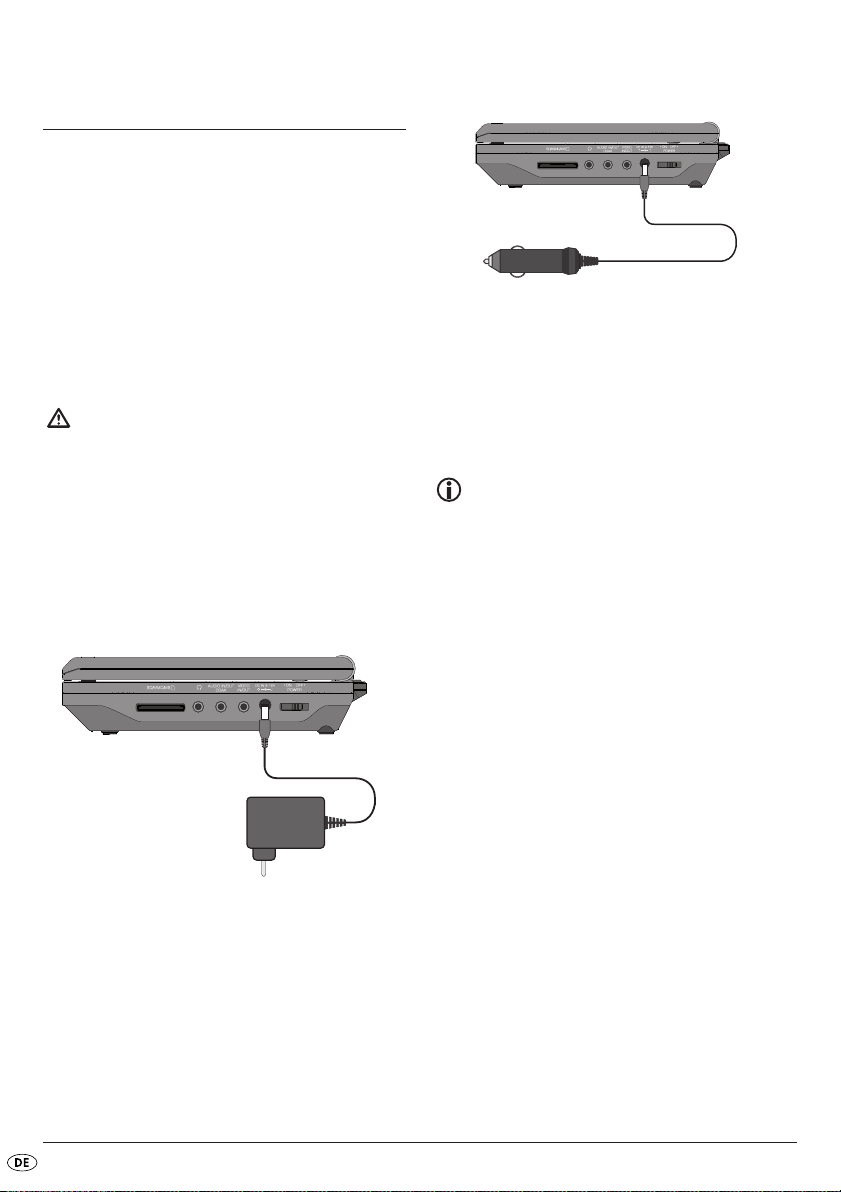
6. Anschlüsse und
Anschlussmöglichkeiten
Um das Gerät zu nutzen, müssen Sie nur die Stromversorgung herstellen. Sie können es an eine Netzsteckdose anschließen, über den Akku oder den
12 V-Auto-Adapter betreiben.
Zudem kann das Gerät mit anderen Eingangs- und
Ausgangsgeräten verbunden werden:
• mit einem Fernsehgerät
• mit einem Video- oder DVD-Rekorder
• mit einem Receiver, also z. B. einer Stereoanlage
• mit einer Dolby-Digital-Anlage
Achtung!
Achten Sie darauf, dass alle Geräte ausgeschaltet
sind, bevor Sie sie anschließen. Nehmen Sie die
Geräte erst ans Netz, nachdem alle Anschlüsse
vorgenommen wurden.
6.1 Netzanschluss
Anschluss mit Steckernetzteil
Anschluss mit 12 V-Auto-Adapter
1. Stecken Sie den Gerätestecker des 12 V-AutoAdapters in die Buchse an der Seite des
Geräts.
2. Stecken Sie den 12 V-Auto-Adapter in eine
geeignete 12 V-Steckdose, z. B. den Zigarettenanzünder-Anschluss im Auto.
Hinweis:
- Der mitgelieferte 12 V-Auto-Adapter darf nur an
12 Volt Spannungsnetzen verwendet werden.
- Der DVD Player darf nur mit dem mitgelieferten
12 V-Auto-Adapter betrieben werden.
- Benutzen Sie den mitgelieferten 12 V-Auto-
Adapter nicht für andere Geräte.
- Nach der Benutzung entfernen Sie den 12 V-Auto-
Adapter vom DVD-Player und vom Kfz-Bordnetz.
1. Stecken Sie den Gerätestecker des mitgelieferten Steckernetzteils in die Buchse an der Seite
des Geräts.
2. Stecken Sie das Steckernetzteil in eine
Netzsteckdose.
6.2 Akku Anschluss
Der DVD-Player wird mit einem Akku geliefert, mit
dem Sie das Gerät betreiben können, wenn Sie
keine Stromquelle zur Verfügung haben.
Der Akku muss bei der ersten Benutzung und für
jede vollständige Aufladung ca. 3,5 Stunden
aufgeladen werden. Ein vollständig geladener Akku
ermöglicht Ihnen eine Wiedergabezeit von ca.
2 1/2 Stunden (abhängig von der Abspielart, z. B.
von der Lautstärke).
- 82 -
Page 85
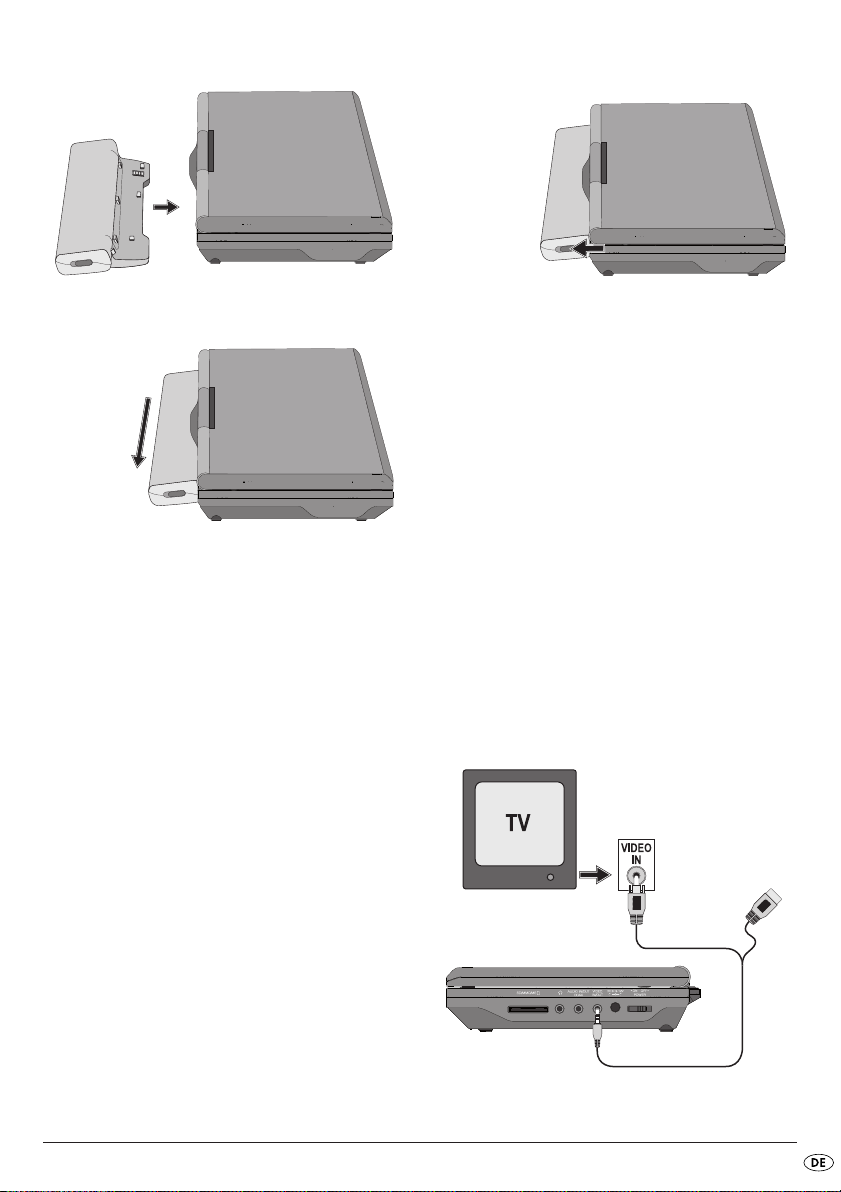
Akku montieren
Akku demontieren
1. Stecken Sie den Akku mit den Anschlüssen in die
Anschlussöffnungen auf der Geräterückseite.
2. Schieben Sie den Akku in der auf dem Akku
abgebildeten Pfeilrichtung etwas zur Seite, bis er
hörbar einrastet.
Akku aufladen mit Netzteil
1. Stecken Sie den Gerätestecker des Netzteils
oder des 12 V-Auto-Adapters in die Buchse an
der Seite des Geräts.
2. Stecken Sie den Netzstecker des Netzteils in die
Steckdose, bzw den 12 V-Auto-Adapter in den
Zigarettenanzünder-Anschluss im Auto.
• Während der Akku geladen wird, leuchtet die
Betriebsleuchte an der Seite des Akkus rot.
• Wenn der Akku vollständig geladen ist, leuchtet
die Betriebsleuchte an der Seite des Akkus grün.
1. Schieben Sie die Verriegelungslasche auf der
Seite des Akkus in Pfeilrichtung und halten Sie
sie in dieser Position.
2. Ziehen Sie den Akku entgegen der abgebildeten
Pfeilrichtung und ziehen Sie ihn dann nach
hinten ab.
6.3 Anschluss an weitere Geräte
Der DVD-Player kann an Fernseher mit den Fernsehnormen PAL oder NTSC angeschlossen werden. Auf
diese Weise können Sie das Display auf den Fernsehbildschirm übertragen. Wenn Sie den DVD-Player an einem Fernseher mit NTSC-Norm verwenden
möchten, müssen Sie eventuell in den Video-Einstellungen im sogenannten „OSD-Menü“ des DVD-Players die Fernsehnorm NTSC einstellen (siehe .Kapitel
8.4. „Spezielle Einstellungen: TV TYP“).
Video-Verbindung mit dem Fernseher
1. Schalten Sie den DVD-Player und den Fernseher
aus.
- 83 -
Page 86
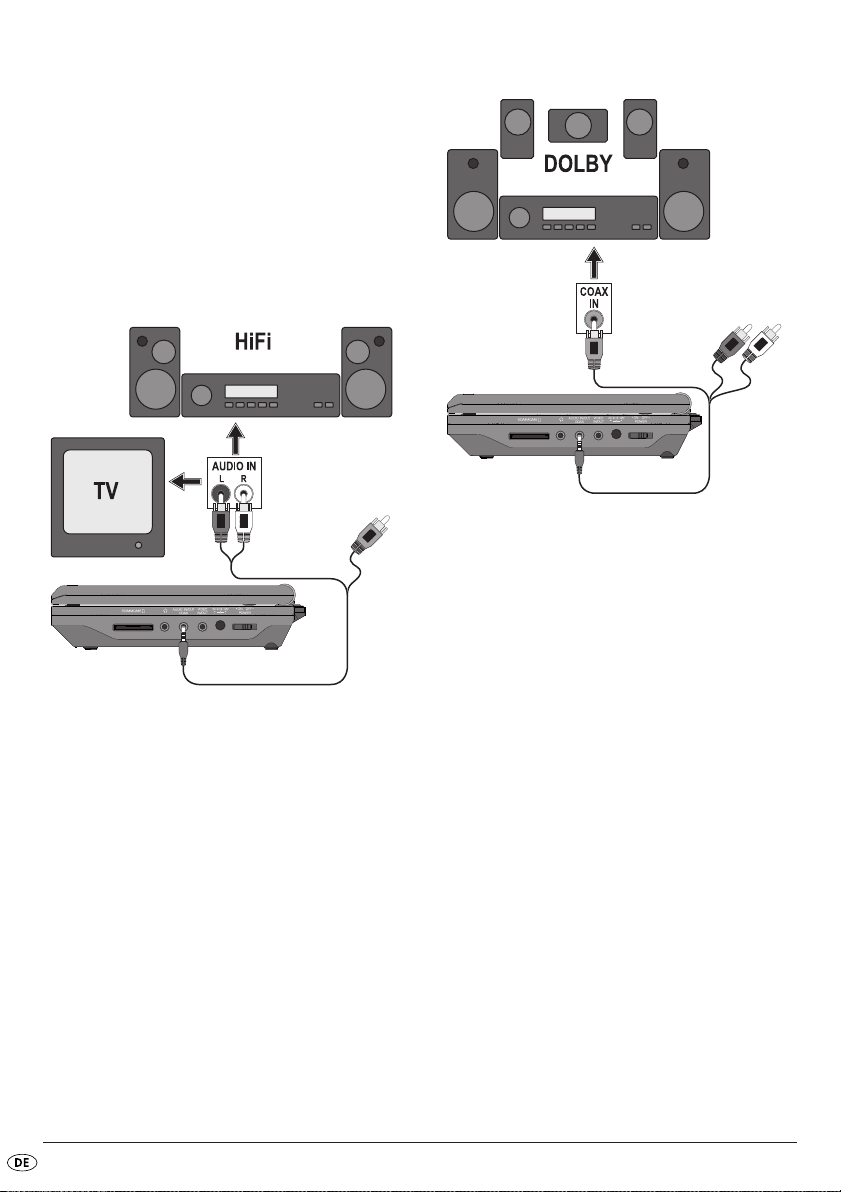
2. Stecken Sie den gelben Klinkenstecker des
Video-Cinchkabels in die Buchse
DVD-Players.
3. Stecken Sie den Cinchstecker des Video-Cinchkabels in den entsprechenden Videoeingang des
Fernsehers.
VIDEO IN/OUT des
Audio-Verbindung mit dem Fernseher oder
einer Stereo-Anlage
1. Für die Tonübertragung stecken Sie den roten
Klinkenstecker des Audio-Cinchkabels in die
Buchse
AUDIO IN/OUT COAX des DVD-Players.
2. Stecken Sie den weißen und den roten Cinchstecker des Audio-Cinchkabels in die entsprechenden Audioeingänge L/R des Fernsehers
oder der Stereoanlage.
Auf dieselbe Art und Weise können Sie den DVDPlayer auch mit einem Video-Rekorder oder einem
DVD-Rekorder verbinden, um die Video- und Audiosignale des DVD-Players auf diese Geräte zu
übertragen.
Anschluss an eine Dolby- Digital-Anlage
Sie können den Ton auch über eine angeschlossene
Dolby- Digital-Anlage wiedergeben. Voraussetzung
hierfür ist, dass diese Anlage über einen
Koaxialeingang verfügt.
1. Für die Tonübertragung stecken Sie den roten
Klinkenstecker des Audio-Cinchkabels in die
Buchse
AUDIO IN/OUT COAX des DVD-Players.
2. Stecken Sie den orangefarbenen Cinchstecker
des Audio-Cinchkabels in den entsprechenden
Koaxialeingang der Dolby-Digital-Anlage.
3. Schalten Sie den DVD-Player und die DolbyDigital-Anlage an.
- 84 -
Page 87
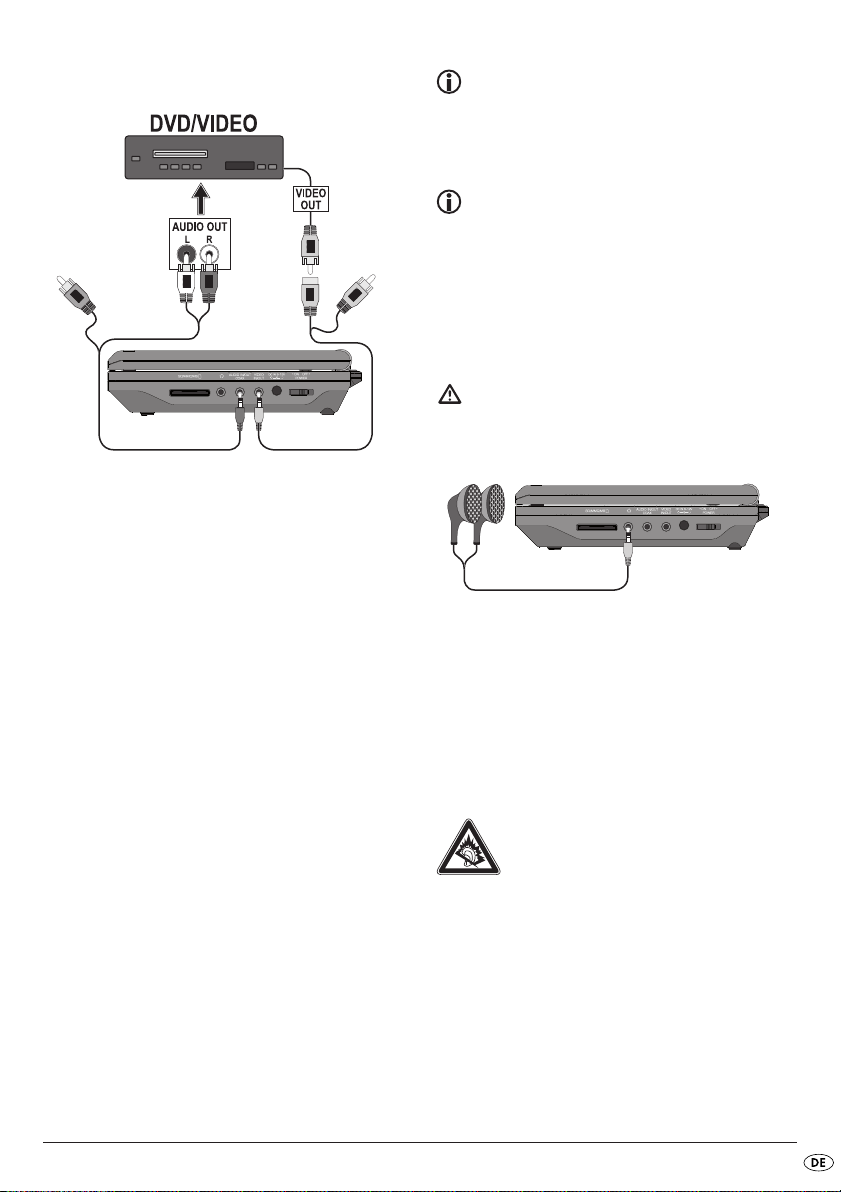
Audio- und Videosignale externer Geräte mit
dem DVD-Player wiedergeben
Sie können Bild und Ton externer Geräte über den
DVD-Player wiedergeben.
1. Für die Tonübertragung stecken Sie den roten
Klinkenstecker des Audio-Cinchkabels in in die
Buchse
AUDIO IN/OUT COAX des DVD-Players.
2. Stecken Sie den weißen und den roten Cinchstecker des Audio-Cinchkabels in die
entsprechenden Audioausgänge des externen
Geräts.
3. Stecken Sie den gelben Klinkenstecker des
Video-Cinchkabels in die Buchse
DVD-Players.
4. Verbinden Sie die Cinchbuchse des Video-Cinchkabels mit dem entsprechenden Videoausgang
des externen Geräts.
5. Schalten Sie den DVD-Player und das externe
Gerät ein.
6. Um Audio- und Videosignal des externen Geräts
wiederzugeben, drücken Sie die Taste
der Fernbedienung.
7. Um wieder zur Anzeige des DVD-Players
zurückzuschalten, drücken Sie die Taste
VIDEO IN/OUT des
AV auf
DVD/USB/CARD.
Hinweis:
Das Display kann, je nach Datenträger, einige
Sekunden schwarz bleiben, bis wieder das Bild des
DVD-Players angezeigt wird.
Hinweis:
Der Ton eines an den Audioeingang des DVDPlayers angeschlossenen externen Gerätes wird
auch wiedergegeben, wenn sich das Gerät in einer
anderen Betriebsart als AV befindet.
6.4 Kopfhöreranschluss
Achtung!
Verwenden Sie nur die mitgelieferten Kopfhörer
vom Typ HX206-001.
Sie können einen Kopfhörer mit 3,5 mm-StereoKlinkenstecker an den DVD-Player anschließen. Der
Kopfhöreranschluss befindet sich auf der Seite des
Geräts. Wenn Sie den Kopfhörer angeschlossen
haben, werden die Lautsprecher abgeschaltet und
Sie hören den Ton nur noch über den Kopfhörer.
• Stecken Sie den Klinkenstecker des Kopfhörers in
den Kopfhöreranschluss.
Achtung!
Das Musikhören mit Kopfhörern über
einen längeren Zeitraum und mit voller
Lautstärke kann zu Gehörschäden führen
- 85 -
Page 88
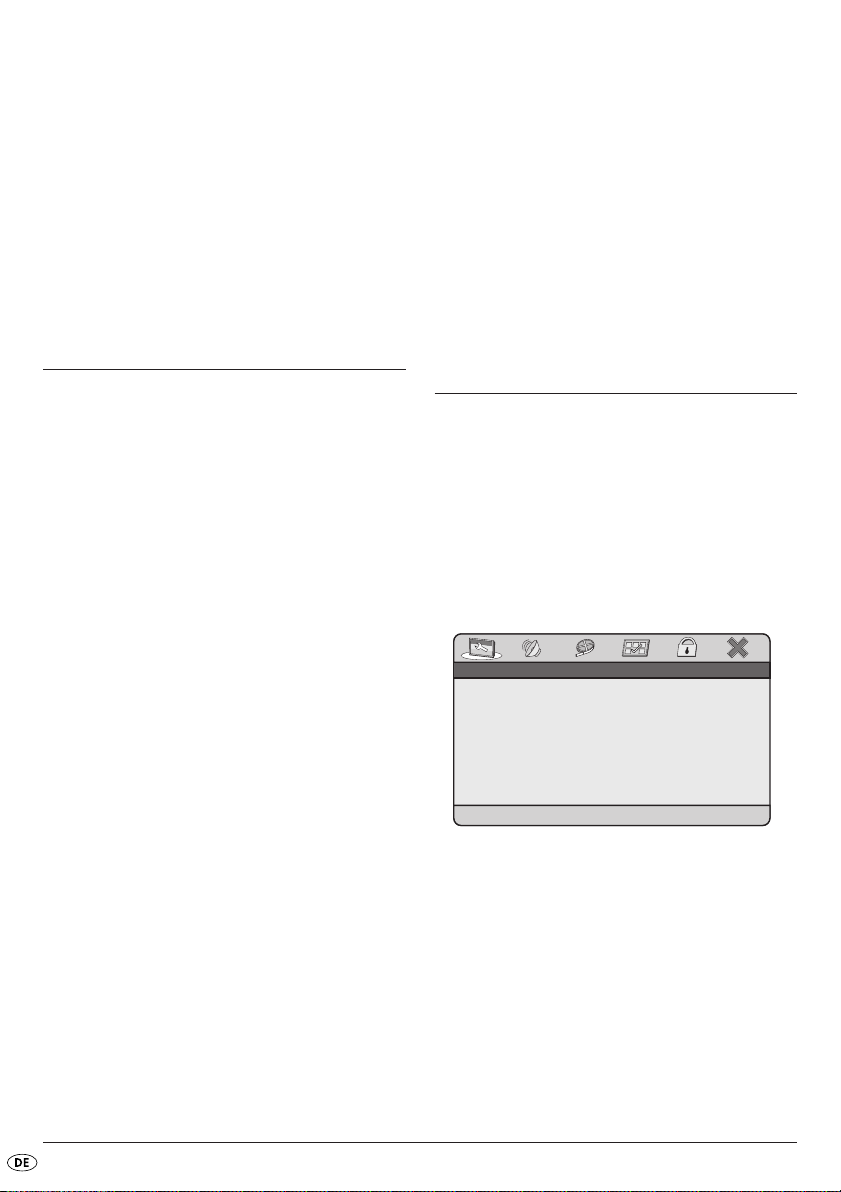
6.5 Blickposition einstellen
TV BILDSCHIRMTV BILDSCHIRMTV BILDSCHIRM
KAMERAPOSITIONKAMERAPOSITIONKAMERAPOSITION
OSD SPRACHEOSD SPRACHEOSD SPRACHE
UNTERTITELUNTERTITELUNTERTITEL
BILDS.SCHONERBILDS.SCHONERBILDS.SCHONER
LETZTE POSITIONLETZTE POSITIONLETZTE POSITION
WIDEWIDEWIDE
AUSAUSAUS
GERGERGER
AUSAUSAUS
EINEINEIN
AUSAUSAUS
* * ALLGEMEINES SETUP-MENÜ * ** * ALLGEMEINES SETUP-MENÜ * ** * ALLGEMEINES SETUP-MENÜ * *
ZUR SEITE ALLGEMEINE EINST.ZUR SEITE ALLGEMEINE EINST.ZUR SEITE ALLGEMEINE EINST.
Ihr tragbarer DVD-Player ist mit einem dreh- und
schwenkbaren TFT-Display ausgestattet.
Falls Sie feststellen, dass das Bild einer DVD nicht in
genügender Qualität erscheint, drehen Sie das
Gerät ein wenig, um den Blickwinkel zu optimieren.
Das TFT-Display läßt sich um 180° drehen und in
dieser Position nach unten klappen, so dass es bei
zusammengelegtem Gerät nach außen zeigt.
7. Gebrauch
• Nehmen Sie die erforderlichen Anschlüsse vor,
wie in Kapitel 5 beschrieben und stellen Sie eine
Stromversorgung her.
• Klappen Sie das TFT Display auf.
Den DVD-Player ein- und ausschalten
• Stellen Sie den Schalter POWER in die Position
„ON“, um den DVD-Player einzuschalten.
Das TFT-Display schaltet sich ein und das
Hintergrundbild erscheint.
Befindet sich keine Disk im Diskfach, erscheint kurz
die Anzeige „LADEN“ und danach „KEINE DISK“.
• Um den DVD-Player wieder auszuschalten,
stellen Sie den Schalter
„OFF“.
POWER in die Position
• Wählen Sie mit den Navigationstasten
einen der Einträge Helligkeit (Bri), Kontrast
(Con) und Sättigung (Sat) aus.
• Mit den Navigationstasten verändern Sie
die Werte.
• Um die Einstellungen zu verlassen, drücken Sie
die Taste
FUNCTION erneut.
• Um die Einstellungen zurückzusetzen, wählen
Sie den Eintrag Reset aus und drücken Sie die
Taste
OK/ENTER.
8. Menüfunktionen
Navigieren in den Menüs
1. Drücken Sie die Taste SETUP, um das Setup- Menü
aufzurufen. Es erscheint das Hauptmenü
ALLGEMEINES SETUP MENÜ.
• Mit den Navigationstasten und der
Taste
OK/ENTER nehmen Sie alle Einstellungen in
den Menüs vor.
Bedienung
Tasten am Gerät und auf der Fernbedienung
Die meisten in dieser Anleitung beschriebenen Funktionen lassen sich sowohl über die Tasten am Gerät
als auch über die Fernbedienung einstellen. Sind
zur Bedienung beide Tasten möglich, so werden
beide Nummern nach der Tastenbenennung
angegeben (z. B. Taste
Displayeinstellungen
• Drücken Sie die Taste FUNCTION, um die Display-
einstellungen aufzurufen. Die Einstellungen
können jederzeit aufgerufen werden.
DVD/USB/CARD).
2. Mit den Navigationstasten wählen Sie ein
Menü aus, indem Sie die gelbe Markierung unter das entsprechende Menüsymbol bewegen.
3. Mit den Navigationstasten wählen Sie
einen Eintrag in einem Menü aus, indem Sie den
gelben Balken über einen Eintrag bewegen.
4. Mit der Navigationstaste wechseln Sie in das
Untermenü eines Eintrags und mit der Navigationstaste gelangen Sie wieder eine
Menüebene zurück.
5. Um eine Auswahl zu bestätigen, drücken Sie die
Taste
OK/ENTER.
- 86 -
Page 89
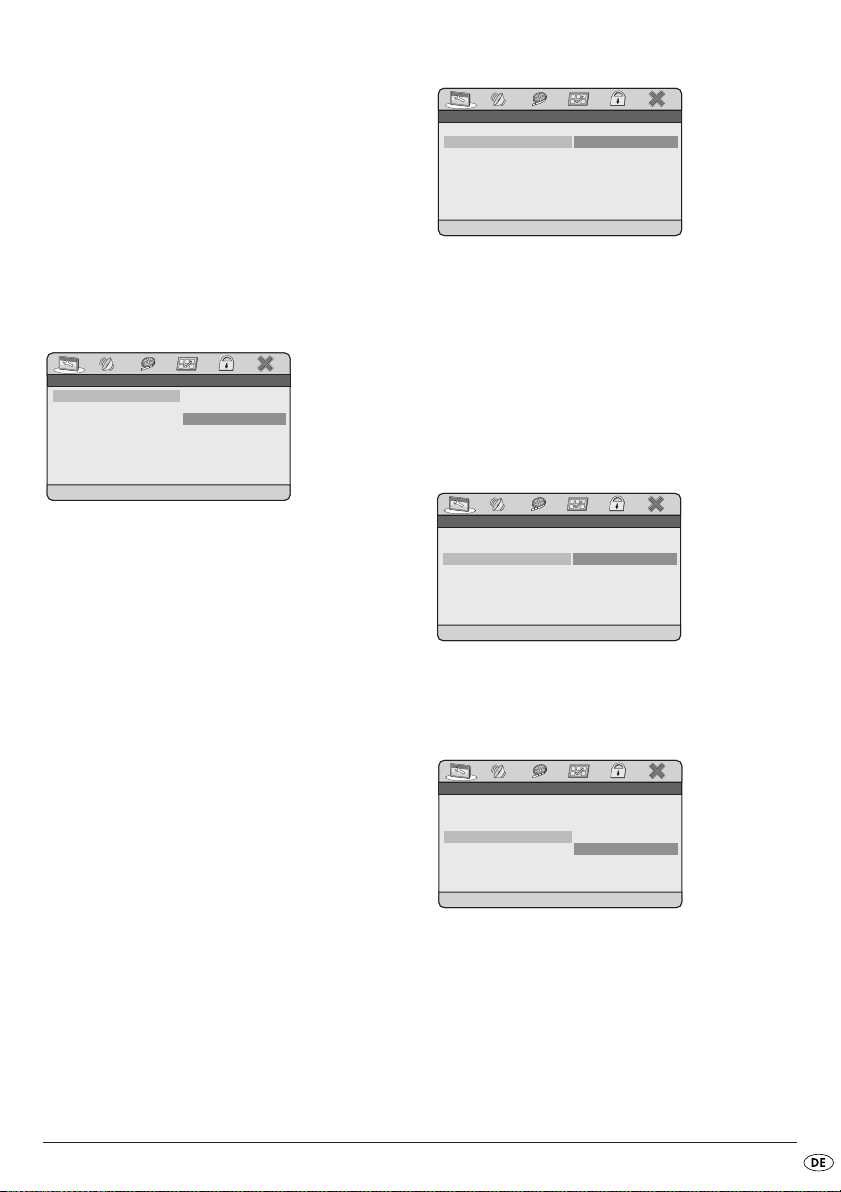
• Alle Navigationsmöglichkeiten in einem aktuel-
* * ALLGEMEINES SETUP-MENÜ * ** * ALLGEMEINES SETUP-MENÜ * ** * ALLGEMEINES SETUP-MENÜ * *
TV. -BILDSCH. EINST.TV. -BILDSCH. EINST.TV. -BILDSCH. EINST.
4:3 PANSCAN4:3 PANSCAN4:3 PANSCAN
4:3 LETTERBOX4:3 LETTERBOX4:3 LETTERBOX
16:9 WIDE16:9 WIDE16:9 WIDE
TV BILDSCHIRMTV BILDSCHIRMTV BILDSCHIRM
KAMERAPOSITIONKAMERAPOSITIONKAMERAPOSITION
OSD SPRACHEOSD SPRACHEOSD SPRACHE
UNTERTITELUNTERTITELUNTERTITEL
BILDS.SCHONERBILDS.SCHONERBILDS.SCHONER
LETZTE POSITIONLETZTE POSITIONLETZTE POSITION
WIDEWIDEWIDE
AUSAUSAUS
GERGERGER
AUSAUSAUS
EINEINEIN
AUSAUSAUS
* * ALLGEMEINES SETUP-MENÜ * ** * ALLGEMEINES SETUP-MENÜ * ** * ALLGEMEINES SETUP-MENÜ * *
UNTERTITEL AUSBLENDENUNTERTITEL AUSBLENDENUNTERTITEL AUSBLENDEN
TV BILDSCHIRMTV BILDSCHIRMTV BILDSCHIRM
KAMERAPOSITIONKAMERAPOSITIONKAMERAPOSITION
OSD SPRACHEOSD SPRACHEOSD SPRACHE
UNTERTITELUNTERTITELUNTERTITEL
BILDS.SCHONERBILDS.SCHONERBILDS.SCHONER
LETZTE POSITIONLETZTE POSITIONLETZTE POSITION
WIDEWIDEWIDE
AUSAUSAUS
GERGERGER
AUSAUSAUS
EINEINEIN
AUSAUSAUS
EINEINEIN
AUSAUSAUS
NIEDERL.NIEDERL.NIEDERL.
FRANZÖSISCHFRANZÖSISCHFRANZÖSISCH
DEUTSCHDEUTSCHDEUTSCH
* * ALLGEMEINES SETUP-MENÜ * ** * ALLGEMEINES SETUP-MENÜ * ** * ALLGEMEINES SETUP-MENÜ * *
OSD-SPRACHE AUSWÄHLENOSD-SPRACHE AUSWÄHLENOSD-SPRACHE AUSWÄHLEN
ENGLISHENGLISHENGLISH
TV BILDSCHIRMTV BILDSCHIRMTV BILDSCHIRM
KAMERAPOSITIONKAMERAPOSITIONKAMERAPOSITION
OSD SPRACHEOSD SPRACHEOSD SPRACHE
UNTERTITELUNTERTITELUNTERTITEL
BILDS.SCHONERBILDS.SCHONERBILDS.SCHONER
LETZTE POSITIONLETZTE POSITIONLETZTE POSITION
WIDEWIDEWIDE
AUSAUSAUS
GERGERGER
AUSAUSAUS
EINEINEIN
AUSAUSAUS
SPANISCHSPANISCHSPANISCH
PORTUG.PORTUG.PORTUG.
* * ALLGEMEINES SETUP-MENÜ * ** * ALLGEMEINES SETUP-MENÜ * ** * ALLGEMEINES SETUP-MENÜ * *
KAMERAPOS. EINSTELLENKAMERAPOS. EINSTELLENKAMERAPOS. EINSTELLEN
EINEINEIN
AUSAUSAUS
TV BILDSCHIRMTV BILDSCHIRMTV BILDSCHIRM
KAMERAPOSITIONKAMERAPOSITIONKAMERAPOSITION
OSD SPRACHEOSD SPRACHEOSD SPRACHE
UNTERTITELUNTERTITELUNTERTITEL
BILDS.SCHONERBILDS.SCHONERBILDS.SCHONER
LETZTE POSITIONLETZTE POSITIONLETZTE POSITION
WIDEWIDEWIDE
AUSAUSAUS
GERGERGER
AUSAUSAUS
EINEINEIN
AUSAUSAUS
len Menü sind am unteren Menürand dargestellt.
• Um das Setup-Menü wieder zu verlassen,
drücken Sie entweder die Taste
SETUP oder
wählen Sie das letzte Symbol „EINSTELLMENÜ
VERLASSEN“ aus und drücken Sie die Taste
OK/ENTER.
8.1 ALLGEMEINES SETUP-MENÜ
TV BILDSCHIRM
Hier können Sie die Höhe und Breite der Bilddarstellung an das verwendete Wiedergabegerät
anpassen.
4:3 PANSCAN: Wählen Sie diese Einstellung, um
Sendungen im üblichen 4:3 Format auf einem 4:3 Fernsehgerät
darzustellen. Sendungen im
16:9 Format werden ohne
störende Balken im Vollbild dargestellt, allerdings werden die
Seitenränder des Bildes
beschnitten.
4:3 LETTERBOX: Anzeige eines Filmes im 16:9
Format auf einem herkömmlichen
Fernseher im 4:3-Format.
Das Bild wird mit schwarzen
Balken am unteren und oberen
Bildrand dargestellt.
16:9 WIDE: Zur Ausgabe des Bildes auf
einem Breitbildfernseher im 16:9Format
KAMERAPOSITION
Auf wenigen DVDs sind einzelne Szenen aus
verschiedenen Kamerapositionen aufgenommen.
• Wählen Sie den Eintrag EIN, um während der
Filmwiedergabe durch Drücken der Taste
auf die nächste Kameraposition umschalten zu
können.
• Um diese Funktion zu deaktivieren, wählen Sie
den Eintrag AUS.
OSD SPRACHE
Hier stellen Sie die Sprache ein, in der das OSDMenü auf dem Fernsehschirm angezeigt wird.
UNTERTITEL
Hier stellen Sie ein, ob bei jeder Wiedergabe einer
DVD automatisch die Untertitel (falls vorhanden) auf
dem Fernsehschirm angezeigt werden sollen.
• Stellen Sie hierzu die Funktion auf EIN.
• Wenn Sie die Untertitel manuell aktivieren
wollen, stellen Sie diese Funktion auf AUS.
Die Untertitel lassen sich während der Wiedergabe
mit der Taste
- 87 -
SUBTITLE einstellen.
ANGLE
Page 90
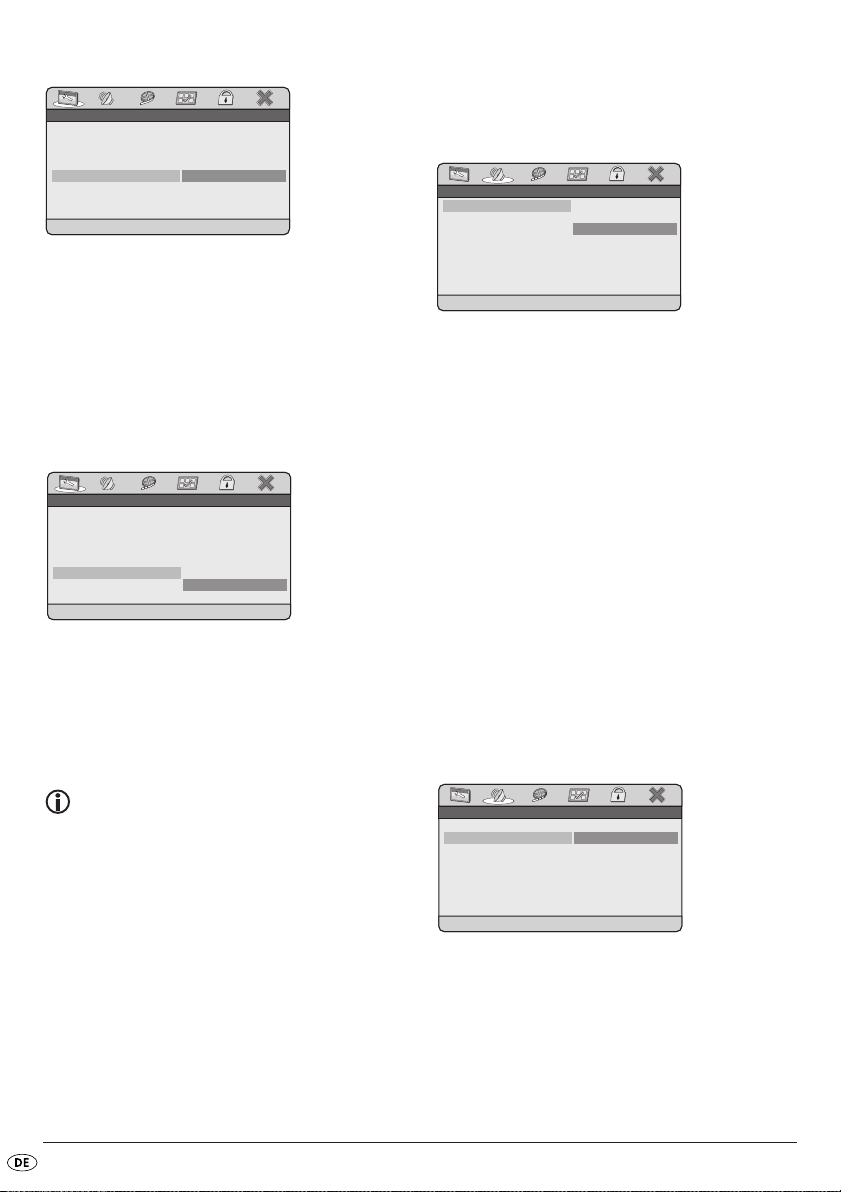
BILDS.SCHONER
* * ALLGEMEINES SETUP-MENÜ * ** * ALLGEMEINES SETUP-MENÜ * ** * ALLGEMEINES SETUP-MENÜ * *
LETZTEN SPEICHERSTATUS AUSW.LETZTEN SPEICHERSTATUS AUSW.LETZTEN SPEICHERSTATUS AUSW.
TV BILDSCHIRMTV BILDSCHIRMTV BILDSCHIRM
KAMERAPOSITIONKAMERAPOSITIONKAMERAPOSITION
OSD SPRACHEOSD SPRACHEOSD SPRACHE
UNTERTITELUNTERTITELUNTERTITEL
BILDS.SCHONERBILDS.SCHONERBILDS.SCHONER
LETZTE POSITIONLETZTE POSITIONLETZTE POSITION
WIDEWIDEWIDE
AUSAUSAUS
GERGERGER
AUSAUSAUS
EINEINEIN
AUSAUSAUS EINEINEIN
AUSAUSAUS
EINEINEIN
AUSAUSAUS
* * ALLGEMEINES SETUP-MENÜ * ** * ALLGEMEINES SETUP-MENÜ * ** * ALLGEMEINES SETUP-MENÜ * *
BILDS.SCHONERBILDS.SCHONERBILDS.SCHONER
TV BILDSCHIRMTV BILDSCHIRMTV BILDSCHIRM
KAMERAPOSITIONKAMERAPOSITIONKAMERAPOSITION
OSD SPRACHEOSD SPRACHEOSD SPRACHE
UNTERTITELUNTERTITELUNTERTITEL
BILDS.SCHONERBILDS.SCHONERBILDS.SCHONER
LETZTE POSITIONLETZTE POSITIONLETZTE POSITION
WIDEWIDEWIDE
AUSAUSAUS
GERGERGER
AUSAUSAUS
EINEINEIN
AUSAUSAUS
* * DIG. AUSG. SETUPMENÜ * ** * DIG. AUSG. SETUPMENÜ * ** * DIG. AUSG. SETUPMENÜ * *
SET LPCM SPDIF OUTPUT RATESET LPCM SPDIF OUTPUT RATESET LPCM SPDIF OUTPUT RATE
48 K48 K48 K
96 K96 K96 K
DIGITALAUSGANGDIGITALAUSGANGDIGITALAUSGANG
LPCM AUSGANGLPCM AUSGANGLPCM AUSGANG
PCMPCMPCM
48 K48 K48 K
* * DIG. AUSGANG SETUPMENÜ * ** * DIG. AUSGANG SETUPMENÜ * ** * DIG. AUSGANG SETUPMENÜ * *
SPDIF EINSTELLENSPDIF EINSTELLENSPDIF EINSTELLEN
AUSAUSAUS
RAWRAWRAW
PCMPCMPCM
DIGITALAUSGANGDIGITALAUSGANGDIGITALAUSGANG
LPCM-AUSGANGLPCM-AUSGANGLPCM-AUSGANG
RAWRAWRAW
48 K48 K48 K
• Um den Bildschirmschoner zu aktivieren stellen
Sie diese Funktion auf EIN. Der Bildschirmschoner schaltet sich nun ein, wenn bei angehaltender Wiedergabe einige Minuten lang keine
Eingabe erfolgt ist.
• Um den Bildschirmschoner auszuschalten, stellen
Sie die Funktion auf AUS.
LETZTE POSITION
• Wählen Sie die Einstellung EIN, damit eine Disk
nach Entnahme und erneutem Einlegen an der
zuletzt abgespielten Position wiedergegeben
wird.
• In der Einstellung AUS, startet die Diskwiedergabe vom Anfang an.
8.2 DIG. AUSGANG SETUP MENÜ
DIGITALAUSGANG
Wählen Sie den Eintrag DIG.AUSGANG SETUP
MENÜ, um das SPDIF-Audioausgangssignal einzu-
stellen.
AUS: Wählen Sie AUS, wenn kein
digitales Signal ausgegeben
werden soll.
PCM: Wählen Sie PCM (Pulse Code
Modulation), wenn eine Verbindung zu einem digitalen Verstärker/ Receiver besteht. Ihr DVDPlayer überträgt durch das PCMSignal dieselben Audio-Formate,
die auf der Disk abgelegt sind.
Zusätzlich wird ein Audio-Signal
über die Links-/Rechts-Anschlüsse
ausgegeben.
RAW: Der DVD-Player gibt die Roh-
daten des Dolby Digital-Tons aus
(Standardeinstellung).
Hinweis:
Wenn der DVD-Player ausgeschaltet wird, bleibt die
gespeicherte Position nicht erhalten.
Wählen Sie den Eintrag LPCM-AUSGANG, um die
Samplingfrequenz für die Verarbeitung der Rohdaten einzustellen.
48 K: Standardeinstellung.
96 K: Nur für DVDs mit entsprechender
Sampling-Frequenz.
- 88 -
Page 91
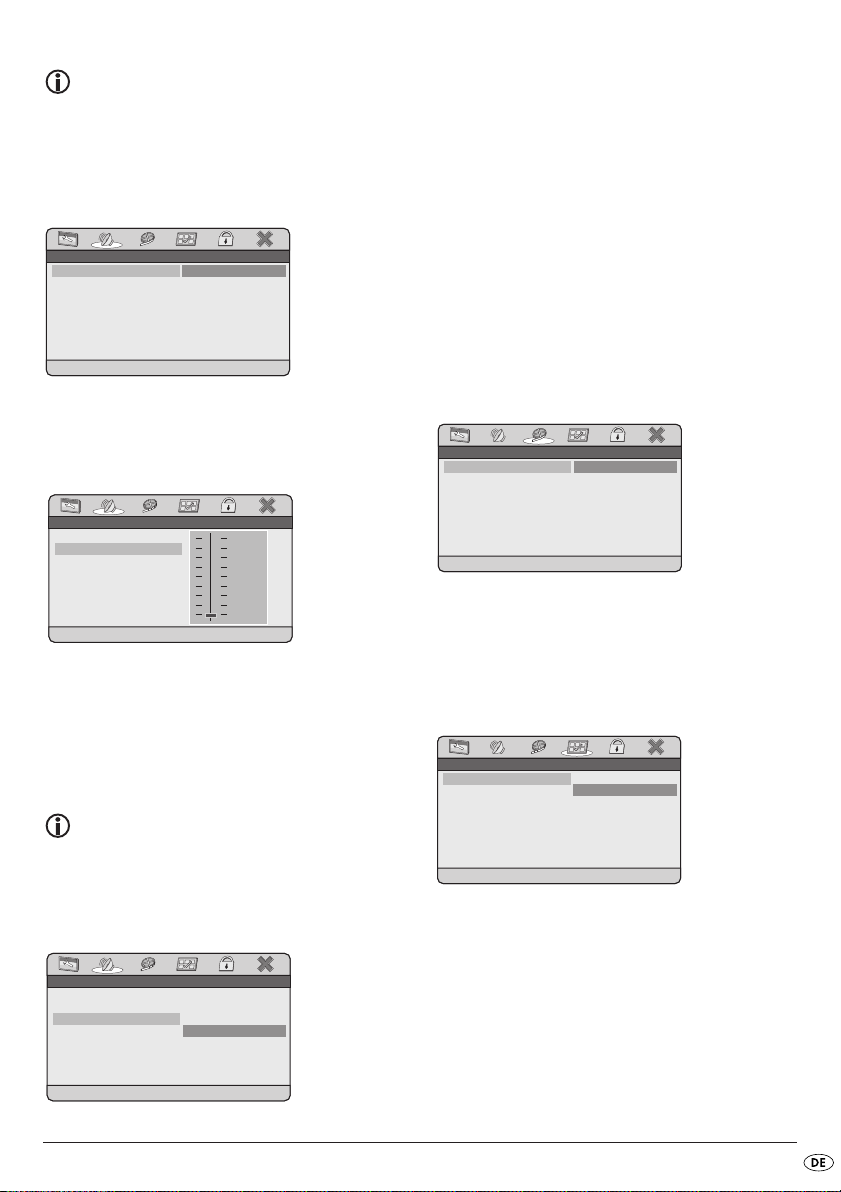
Hinweis:
STEREOSTEREOSTEREO
* * AUDIO EINSTELLUNGEN * ** * AUDIO EINSTELLUNGEN * ** * AUDIO EINSTELLUNGEN * *
DOWNMIX-MODUS AUSW.DOWNMIX-MODUS AUSW.DOWNMIX-MODUS AUSW.
L/RL/RL/R
DIGITAL AUDIO EINSTELLDIGITAL AUDIO EINSTELLDIGITAL AUDIO EINSTELL
SETUP DOLBY DIGITALSETUP DOLBY DIGITALSETUP DOLBY DIGITAL
DOWNMIXDOWNMIXDOWNMIX
DOLBY - DIGITAL - EINSTELLUNGDOLBY - DIGITAL - EINSTELLUNGDOLBY - DIGITAL - EINSTELLUNG
DYN. KOMPR. AUSSCHALTENDYN. KOMPR. AUSSCHALTENDYN. KOMPR. AUSSCHALTEN
DUAL MONODUAL MONODUAL MONO
DYNAMIKDYNAMIKDYNAMIK
STRSTRSTR
FULL
3/4
1/2
1/4
OFF
MIX - MONOMIX - MONOMIX - MONO
DOLBY - DIGITAL - EINSTELLUNGDOLBY - DIGITAL - EINSTELLUNGDOLBY - DIGITAL - EINSTELLUNG
EINST. DOPPELTER MONO (1 + 1)EINST. DOPPELTER MONO (1 + 1)EINST. DOPPELTER MONO (1 + 1)
STEREOSTEREOSTEREO
L-MONOL-MONOL-MONO
R-MONOR-MONOR-MONO
DUAL MONODUAL MONODUAL MONO
DYNAMIKDYNAMIKDYNAMIK
STRSTRSTR
* * SPEZIELLE EINSTELLUNGEN * ** * SPEZIELLE EINSTELLUNGEN * ** * SPEZIELLE EINSTELLUNGEN * *
TV NORM EINSTELLENTV NORM EINSTELLENTV NORM EINSTELLEN
PALPALPAL
AutoAutoAuto
NTSCNTSCNTSC
TV NORMTV NORMTV NORM
AUDIOAUDIOAUDIO
UNTERTITELUNTERTITELUNTERTITEL
DISK-MENÜDISK-MENÜDISK-MENÜ
KI. SICHERUNGKI. SICHERUNGKI. SICHERUNG
GRUNDEINST.GRUNDEINST.GRUNDEINST.
AutoAutoAuto
ENGENGENG
ENGENGENG
ENGENGENG
* * VIDEO EINSTELLUNGEN * ** * VIDEO EINSTELLUNGEN * ** * VIDEO EINSTELLUNGEN * *
VIDEO - AUSGANGVIDEO - AUSGANGVIDEO - AUSGANG
CVBSCVBSCVBSVIDEO - AUSGANGVIDEO - AUSGANGVIDEO - AUSGANG CVBSCVBSCVBS
Die Funktion LPCM-AUSGANG ist nur verfügbar,
wenn Sie das SPDIF-Audioausgangssignal auf PCM
eingestellt haben.
DOLBY DIGITAL EINSTELLUNG
L/R: Wählen Sie diese Einstellung,
wenn der Film in Pro Logic Dolby
Digital aufgenommen wurde und
Sie den Ton in Kinoqualität
hören möchten.
STEREO: Wählen Sie diese Option, um den
linken und rechten Tonkanal der
DVD auszugeben. Bei der CDWiedergabe wird ein herkömmliches Stereosignal ausgegeben.
8.3 VIDEO EINSTELLUNGEN
• Wählen Sie den Eintrag DUAL MONO, um den
Dolby-Digital-Ausgang entweder auf STEREO,
L-MONO, R-MONO oder MIX-MONO einzustellen.
• Wählen Sie den Eintrag DYNAMIK, um eine
optimale Tonwiedergabe bei geringer Lautstärke
zu ermöglichen.
• In der Einstellung FULL werden die lauten Passagen gedämpft und die leisen Passagen lauter
wiedergegeben.
Hinweis:
Diese Funktion ist nur möglich bei Verwendung einer
digitalen Audio-Komponente.
DOWNMIX
VIDEO AUSGANG
Diese Funktion ist standardmäßig auf CVBS einge-
stellt und kann nicht verändert werden.
8.4 SPEZIELLE EINSTELLUNGEN
TV NORM
• Stellen Sie diese Funktion auf PAL, um das Vide-
osignal über den Videoausgang in der Fernsehnorm PAL auszugeben.
• Stellen Sie diese Funktion auf AUTO, damit der
DVD-Player automatisch erkennt, welche Fernsehnorm für die Videoausgabe verwendet
werden soll.
• Stellen Sie diese Funktion auf NTSC, um das
Videosignal über den Videoausgang in der
Fernsehnorm NTSC auszugeben.
- 89 -
Page 92
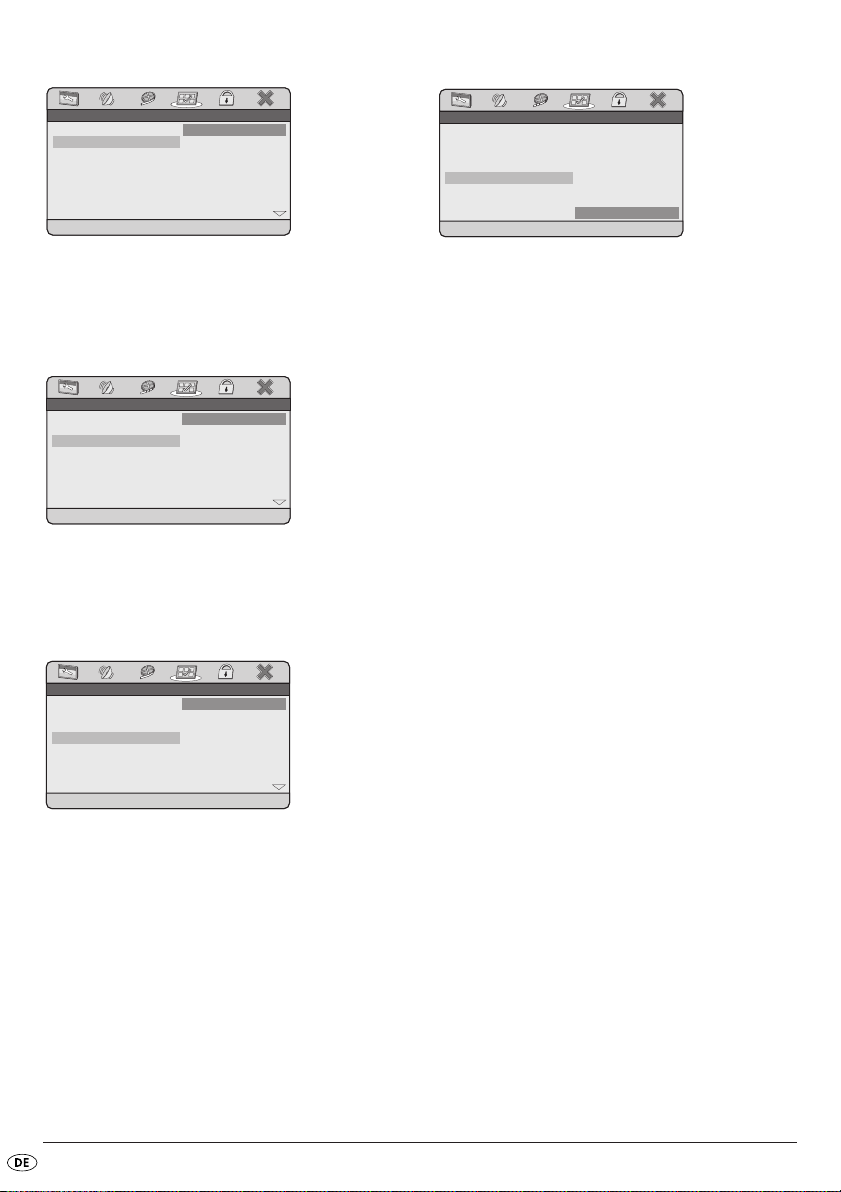
AUDIO
PORTUGIESISCHPORTUGIESISCHPORTUGIESISCH
ITALIENISCHITALIENISCHITALIENISCH
CHINESISCHCHINESISCHCHINESISCH
JAPANISCHJAPANISCHJAPANISCH
KOREANISCHKOREANISCHKOREANISCH
* * SPEZIELLE EINSTELLUNGEN * ** * SPEZIELLE EINSTELLUNGEN * ** * SPEZIELLE EINSTELLUNGEN * *
BEVORZUGTE MENÜSPRACHEBEVORZUGTE MENÜSPRACHEBEVORZUGTE MENÜSPRACHE
ENGLISCHENGLISCHENGLISCH
FRANZÖSISCHFRANZÖSISCHFRANZÖSISCH
SPANISCHSPANISCHSPANISCH
TV NORMTV NORMTV NORM
AUDIOAUDIOAUDIO
UNTERTITELUNTERTITELUNTERTITEL
DISK-MENÜDISK-MENÜDISK-MENÜ
KI. SICHERUNGKI. SICHERUNGKI. SICHERUNG
GRUNDEINST.GRUNDEINST.GRUNDEINST.
AutoAutoAuto
ENGENGENG
ENGENGENG
ENGENGENG
PORTUGIESISCHPORTUGIESISCHPORTUGIESISCH
ITALIENISCHITALIENISCHITALIENISCH
CHINESISCHCHINESISCHCHINESISCH
JAPANISCHJAPANISCHJAPANISCH
KOREANISCHKOREANISCHKOREANISCH
* * SPEZIELLE EINSTELLUNGEN * ** * SPEZIELLE EINSTELLUNGEN * ** * SPEZIELLE EINSTELLUNGEN * *
BEVORZ. UNTERTITELSPRACHEBEVORZ. UNTERTITELSPRACHEBEVORZ. UNTERTITELSPRACHE
ENGLISCHENGLISCHENGLISCH
FRANZÖSISCHFRANZÖSISCHFRANZÖSISCH
SPANISCHSPANISCHSPANISCH
TV NORMTV NORMTV NORM
AUDIOAUDIOAUDIO
UNTERTITELUNTERTITELUNTERTITEL
DISK-MENÜDISK-MENÜDISK-MENÜ
KI. SICHERUNGKI. SICHERUNGKI. SICHERUNG
GRUNDEINST.GRUNDEINST.GRUNDEINST.
AutoAutoAuto
ENGENGENG
ENGENGENG
ENGENGENG
PORTUGIESISCHPORTUGIESISCHPORTUGIESISCH
ITALIENISCHITALIENISCHITALIENISCH
CHINESISCHCHINESISCHCHINESISCH
JAPANISCHJAPANISCHJAPANISCH
KOREANISCHKOREANISCHKOREANISCH
* * SPEZIELLE EINSTELLUNGEN * ** * SPEZIELLE EINSTELLUNGEN * ** * SPEZIELLE EINSTELLUNGEN * *
BEVORZUGTE AUDIOSPRACHEBEVORZUGTE AUDIOSPRACHEBEVORZUGTE AUDIOSPRACHE
ENGLISCHENGLISCHENGLISCH
FRANZÖSISCHFRANZÖSISCHFRANZÖSISCH
SPANISCHSPANISCHSPANISCH
TV NORMTV NORMTV NORM
AUDIOAUDIOAUDIO
UNTERTITELUNTERTITELUNTERTITEL
DISK-MENÜDISK-MENÜDISK-MENÜ
KI. SICHERUNGKI. SICHERUNGKI. SICHERUNG
GRUNDEINST.GRUNDEINST.GRUNDEINST.
AutoAutoAuto
ENGENGENG
ENGENGENG
ENGENGENG
4 FREIG AB 124 FREIG AB 124 FREIG AB 12
5 FREIG AB 165 FREIG AB 165 FREIG AB 16
6 N. FREI U.166 N. FREI U.166 N. FREI U.16
7 N. FREI U.187 N. FREI U.187 N. FREI U.18
8 ERWACHSENE8 ERWACHSENE8 ERWACHSENE
* * SPEZIELLE EINSTELLUNGEN * ** * SPEZIELLE EINSTELLUNGEN * ** * SPEZIELLE EINSTELLUNGEN * *
ELTERNKONTROLLE EINSTELLENELTERNKONTROLLE EINSTELLENELTERNKONTROLLE EINSTELLEN
1 KIND.-SICH.1 KIND.-SICH.1 KIND.-SICH.
2 O. ALTERSB.2 O. ALTERSB.2 O. ALTERSB.
3 FREIG AB 63 FREIG AB 63 FREIG AB 6
TV NORMTV NORMTV NORM
AUDIOAUDIOAUDIO
UNTERTITELUNTERTITELUNTERTITEL
DISK-MENÜDISK-MENÜDISK-MENÜ
KI. SICHERUNGKI. SICHERUNGKI. SICHERUNG
GRUNDEINST.GRUNDEINST.GRUNDEINST.
AutoAutoAuto
ENGENGENG
ENGENGENG
ENGENGENG
KI.SICHERUNG
Stellen Sie hier die Audiosprache ein, die standardmäßig bei der Film-Wiedergabe verwendet werden
soll.
UNTERTITEL
Stellen Sie hier die Untertitelsprache ein, die
standardmäßig bei der Film-Wiedergabe verwendet
werden soll.
DISK-MENÜ
Stellen Sie hier die Disk-Menüsprache ein, die
standardmäßig bei der Film-Wiedergabe verwendet
werden soll.
Einige DVDs und CDs sind mit Verschlüsselungssignalen kodiert. DVDs können dadurch in acht verschiedene Freigabeklassen unterteilt sein. Wählen
Sie eine der folgenden Freigabeklassen aus, um die
Wiedergabe von Medien dieser Klasse mit einer
Passwortabfrage zu schützen:
8 ERWACHSENE: nur für Erwachsene;
7 N.FREI U.18: nicht für Jugendliche unter
18 Jahren;
6 N. FREI U. 16: für Jugendliche unter 16
elterliche Aufsicht strengstens
empfohlen;
5 FREIG AB 16: für Jugendliche unter 16
elterliche Aufsicht empfohlen;
4 FREIG AB 12: elterliche Aufsicht strengstens
empfohlen; einige Szenen für
Jugendliche unter 12 nicht
geeignet;
3 FREIG AB 6: elterliche Aufsicht empfohlen;
2 O. ALTERSB.: für alle Altersgruppen;
1 KIND.-SICH.: auch für kleine Kinder geeignet.
Beispiel
Wurde eine DVD z. B. mit der Freigabeklasse 7
oder 8 kodiert und Sie haben eine der Freigabeklassen 1 bis 6 eingestellt, so erfolgt eine Meldung
und es muss das Passwort eingegeben werden.
Es können auch nur Teile der DVD, das heißt
bestimmte Filmszenen, mit einer Freigabeklasse
oder verschiedenen Freigabeklassen kodiert sein.
- 90 -
Page 93
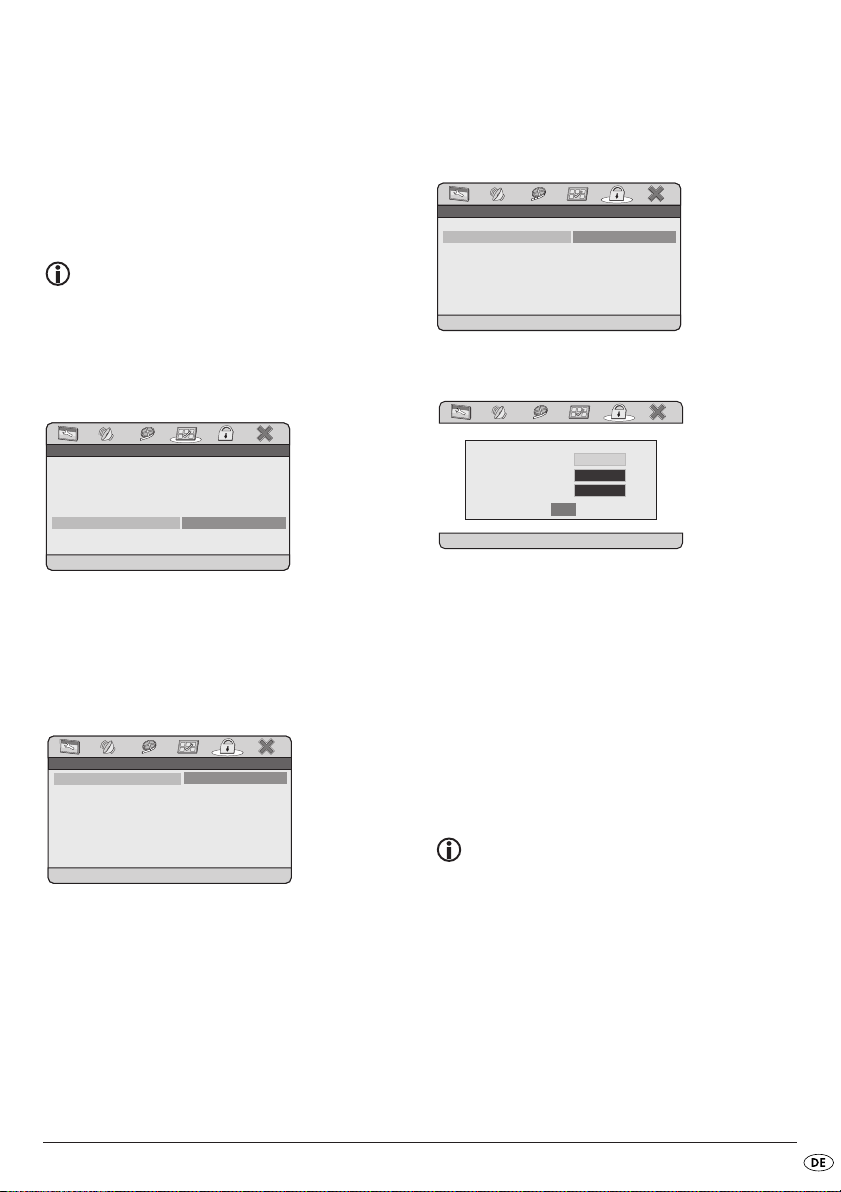
• Um die Altersfreigabe zu aktivieren, wählen Sie
* * PASSWORT EINSTELLUNGEN * ** * PASSWORT EINSTELLUNGEN * ** * PASSWORT EINSTELLUNGEN * *
KENNWORTMODUSKENNWORTMODUSKENNWORTMODUS
EINEINEIN
AUSAUSAUS
KENNWORTMODUSKENNWORTMODUSKENNWORTMODUS
PASSWORTPASSWORTPASSWORT
EINEINEIN
RÜCKSTELLENRÜCKSTELLENRÜCKSTELLEN
* * SPEZIELLE EINSTELLUNGEN * ** * SPEZIELLE EINSTELLUNGEN * ** * SPEZIELLE EINSTELLUNGEN * *
WERKSEINSTELLUNG LADENWERKSEINSTELLUNG LADENWERKSEINSTELLUNG LADEN
TV NORMTV NORMTV NORM
AUDIOAUDIOAUDIO
UNTERTITELUNTERTITELUNTERTITEL
DISK-MENÜDISK-MENÜDISK-MENÜ
KI. SICHERUNGKI. SICHERUNGKI. SICHERUNG
GRUNDEINST.GRUNDEINST.GRUNDEINST.
AutoAutoAuto
ENGENGENG
ENGENGENG
ENGENGENG
X X X XALTES PASSWORT
NEUES PASSWORT
PW BESTÄTIGEN
OK
* * PASSWORT EINSTELLUNGEN * ** * PASSWORT EINSTELLUNGEN * ** * PASSWORT EINSTELLUNGEN * *
PASSW. ÄNDERNPASSW. ÄNDERNPASSW. ÄNDERN
ÄNDERNÄNDERNÄNDERN
KENNWORTMODUSKENNWORTMODUSKENNWORTMODUS
PASSWORTPASSWORTPASSWORT
EINEINEIN
eine Freigabeklasse aus und geben Sie dann in
der anschließenden Passwortabfrage mit den
Zifferntasten Ihr Passwort ein. Das werksseitige
Passwort lautet 888888.
• Bestätigen Sie Ihre Eingabe durch Drücken der
Taste
OK/ENTER.
Hinweis:
Im Menü PASSWORT EINSTELLUNGEN können Sie
das werksseitige Passwort ändern und ein neues
Passwort für die Kindersicherung vergeben.
GRUNDEINST.
Hier stellen Sie den Auslieferungszustand des DVDPlayers wieder her.
8.5 PASSWORT EINSTELLUNGEN
KENNWORTMODUS
PASSWORT
Hier können Sie das voreingestellte Passwort
(888888) ändern und ein eigenes Passwort vergeben. Es können nur die Ziffern 0-9 verwendet
werden.
• Um das Passwort zu ändern, wählen Sie den
Eintrag ÄNDERN aus.
• Geben Sie in der Zeile ALTES PASSWORT mit
den Zifferntasten das gültige Passwort ein. Die
Markierung wechselt zur nächsten Zeile NEUES
PASSWORT.
• Geben Sie mit den Zifferntasten das neue Passwort ein. Die Markierung wechselt zur nächsten
Zeile PW BESTÄTIGEN.
• Geben Sie mit den Zifferntasten das neue Passwort ein. Die Markierung wechselt zum Feld OK.
• Drücken Sie die Taste
nun geändert.
OK/ENTER. Das Passwort ist
• Stellen Sie diesen Eintrag auf AUS, um die Pass-
wortabfrage beim Einstellen der Kindersicherung
auszuschalten.
• Um die Passwortabfrage wieder zu aktivieren,
stellen Sie diesen Eintrag auf EIN.
Hinweis:
Falls Sie Ihr Passwort vergessen sollten, können Sie
das werkseitig eingestellte Passwort (888888)
verwenden.
- 91 -
Page 94
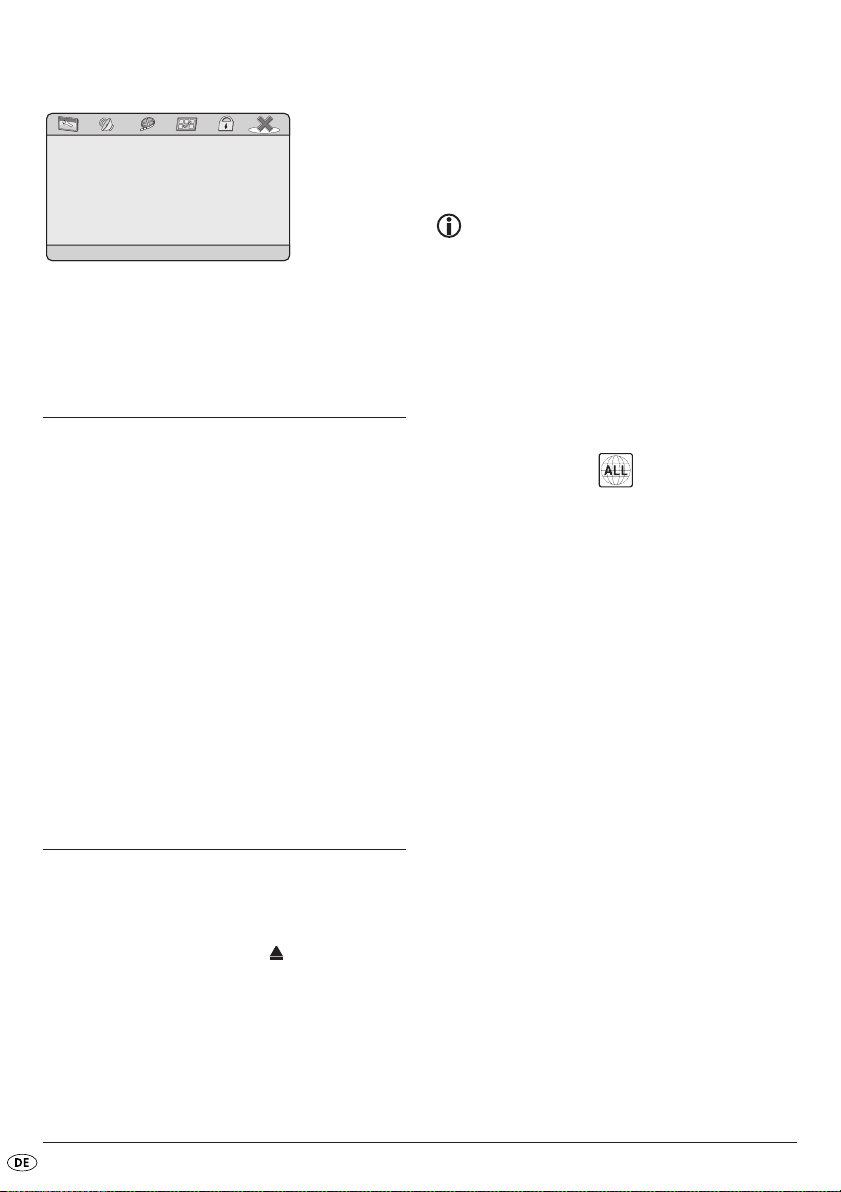
8.6 EINSTELLMENÜ VERLASSEN
EINSTELLMENÜ VERLASSENEINSTELLMENÜ VERLASSENEINSTELLMENÜ VERLASSEN
• Wählen Sie das letzte Menü in der Symbolleiste
aus und drücken Sie die Taste
Setup-Menü zu verlassen.
OK/ENTER, um das
9. Klangfunktionen
• Der Inhalt der eingelegten DVD/VCD/S-VCD
wird nun geladen; dies kann einige Sekunden
dauern.
• Die Wiedergabe der eingelegten DVD/VCD/
S-VCD startet automatisch.
Hinweis:
DVDs, die Sie mit dem DVD-Player wiedergeben
möchten, verfügen eventuell über einen Ländercode,
der auf der DVD-Hülle eingedruckt ist.
Der DVD-Player kann nur DVDs mit dem
Ländercode 2 wiedergeben.
Wenn auf der Hülle einer DVD kein Ländercode
eingedruckt ist …
9.1 Lautstärke regeln
Drücken Sie die Taste VOL+, um die Lautstärke zu
erhöhen.
Drücken Sie die Taste
verringern.
VOL-, um die Lautstärke zu
9.2 Stummschaltung (MUTE)
Drücken Sie die Taste MUTE, um den Ton auszu-
schalten.
Um den Ton wieder einzuschalten, drücken Sie die
Taste
MUTE erneut oder drücken Sie eine der Tasten
VOL+ oder VOL-.
10. Wiedergabe von DVD-,
SVCD-, VCD- und CD-Disks
10.1 Disk einlegen
• Öffnen Sie das Diskfach h des DVD-Players, in-
dem Sie die Taste
Im Display wird nun „ÖFFNEN“ angezeigt.
• Legen Sie eine DVD/VCD/S-VCD mit der
beschrifteten/etikettierten Seite nach oben in
das Diskfach ein.
• Schließen Sie die Klappe des Diskfachs.
Im Display wird „LADEN“ angezeigt.
OPEN/CLOSE drücken.
• sondern das Symbol , so kann die DVD mit
dem DVD-Player wiedergeben werden.
• so kann die DVD eventuell nicht mit dem DVDPlayer wiedergegeben werden. Überprüfen Sie
dies, indem Sie versuchen, die DVD abzuspielen.
In Abhängigkeit von der eingelegten DVD/VCD/
S-VCD ist es möglich, dass der Inhalt der
DVD/VCD/s-VCD nicht sofort abgespielt wird, da
zunächst ein Auswahlmenü auf dem Fernsehschirm
erscheint.
In diesem Fall wählen Sie mit den Navigationstasten
den Menüpunkt, mit dem das Abspielen
des Films gestartet wird.
• Um das Abspielen des Films zu starten …
• Drücken Sie die Taste
die Taste
PLAY/PAUSE.
OK/ENTER oder drücken Sie
- 92 -
Page 95

10.2 Wiedergabefunktionen beim
Abspielen von DVDs, VCDs,
S-VCDs, MPEG- oder
Audio-CDs
Während eine DVD/VCD/S-VCD wiedergeben
wird, können Sie die folgenden Funktionen des
DVD-Players benutzen.
Wiedergabe anhalten (PAUSE)
Um die Wiedergabe anzuhalten …
• Drücken Sie während der Wiedergabe die
Taste
PLAY/PAUSE.
Im Display erscheint die Anzeige „;“.
Im Display sehen Sie das Standbild der gerade
angehaltenen Szene.
• Um die Wiedergabe des Films fortzusetzen,
drücken Sie die Taste
Wiedergabe abbrechen (STOP)
Um die Wiedergabe abzubrechen, drücken Sie die
Taste
STOP.
PLAY/PAUSE.
Springen zum Kapitelanfang (SKIP)
Hinweis:
Diese Funktion ist eventuell nicht bei allen
DVDs/VCDs/S-VCDs verfügbar! Wenn Sie
versuchen, eine nicht verfügbare Funktion auszuführen, wird das Symbol auf dem Fernsehschirm
angezeigt.
• Mit den Tasten
rückwärts können Sie innerhalb des Films auf der
eingelegten DVD/VCD/S-VCD während der
Wiedergabe zum Anfang des nächsten Kapitels
oder rückwärts zum vorhergehenden Kapitel
springen
Das jeweils angewählte Kapitel wird sofort wiedergegeben, ohne dass Sie die Taste
drücken müssen. Die Nummer des jeweils angewählten Kapitels wird im Display auf der Vorderseite des DVD-Players links von der Abspielzeit
angezeigt.
Eingabe der Titelnummer über Zahlentasten
SKIP vorwärts und SKIP
PLAY/PAUSE
Resume-Funktion
Wenn Sie die Wiedergabe der eingelegten
DVD/VCD/S-VCD durch einmaliges Drücken der
Taste
STOP abgebrochen haben, so speichert der
DVD-Player automatisch die Stelle ab, an der Sie
die Wiedergabe abgebrochen haben. Diese Funktion heißt „Resume-Funktion“. Im Display wird
WEITER: TASTE PLAY DRÜCKEN angezeigt.
Sobald Sie nun erneut die Taste
wird die Wiedergabe der gespeicherten Stelle
fortgesetzt.
Wenn Sie die Taste
so wird die gespeicherte Stelle, an der Sie die
Wiedergabe unterbrochen haben, gelöscht. Sobald
Sie erneut die Taste
Wiedergabe der eingelegten DVD/VCD/S-VCD am
Anfang.
STOP ein zweites Mal drücken,
PLAY/PAUSE drücken, beginnt die
PLAY/PAUSE drücken,
Hinweis:
Diese Funktion ist eventuell nicht bei allen
DVDs/VCDs/S-VCDs verfügbar! Wenn Sie
versuchen, eine nicht verfügbare Funktion auszuführen, wird das Symbol auf dem Fernsehschirm
angezeigt.
Statt mit der Skip-Funktion können Sie die Titel
innerhalb des Films auf einer eingelegten
DVD/VCD/S-VCD auch direkt durch die Eingabe
der Titelnummer über die Zahlentasten 0 bis 9 auf
der Fernbedienung eingeben.
• Für die Eingabe von zweistelligen Ziffern
drücken Sie zuerst die Taste
nacheinander die beiden Stellen der Ziffer ein.
• Drücken Sie dann die Taste
Fernbedienung. Die Wiedergabe des Titels mit
der eingegebenen Nummer startet nun
automatisch.
- 93 -
10+ und geben dann
OK/ENTER auf der
Page 96
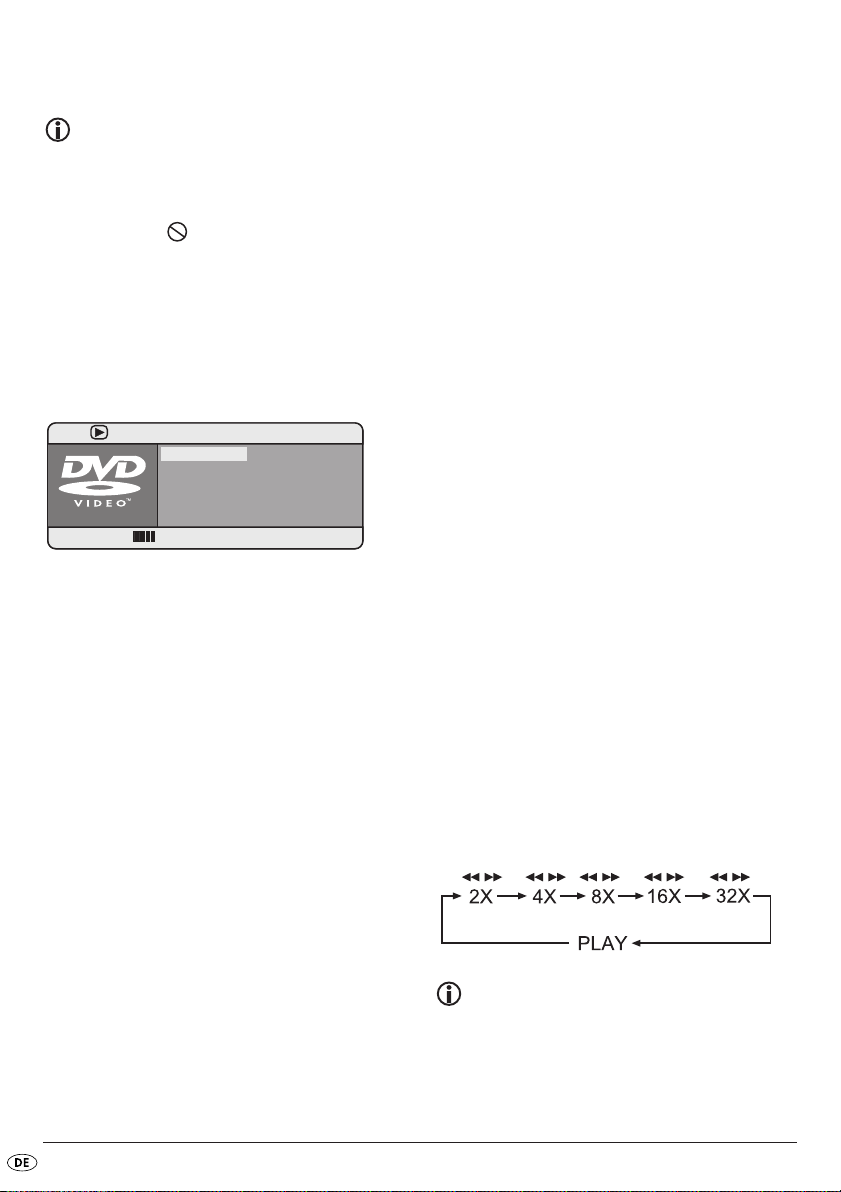
Direkte Kapitel- oder Zeit-Anwahl über
CHAPTERCHAPTERCHAPTER
AUDIOAUDIOAUDIO
UNTERTITUNTERTITUNTERTIT
01/0401/0401/04
10/3610/3610/36
5.1 K/ENGLISCH5.1 K/ENGLISCH5.1 K/ENGLISCH
ENGLISCHENGLISCHENGLISCH
TITLE ELAPSED 0:45:01TITLE ELAPSED 0:45:01TITLE ELAPSED 0:45:01
BITRATEBITRATEBITRATE
252525
MENÜMENÜMENÜ
TITLETITLETITLE
Suchfunktion (Search)
Hinweis:
Diese Funktionen sind eventuell nicht bei allen
DVDs/VCDs/S-VCDs verfügbar! Wenn Sie
versuchen, nicht verfügbare Funktionen auszuführen,
wird das Symbol auf dem Fernsehschirm
angezeigt.
Eingabe der Zeitposition über Suchfunktion
DVD, VCD und SVCD:
• Drücken Sie während der Wiedergabe die Taste
TIME auf der Fernbedienung. Das Zeit--Menü
wird auf dem Fernsehschirm eingeblendet:
• Das Eingabefeld
angewählt. Drücken Sie die Taste
geben Sie mit den Zifferntasten 0 bis 9 den
gewünschten Titel ein. Titel 01 ist bei DVDs
meistens der Hauptfilm.
• Drücken Sie die Navigationstaste , um das
Eingabefeld
Taste
OK/ENTER und geben Sie mit den Zahlen-
tasten
0 bis 9 das gewünschte Kapitel ein.
• Drücken Sie die Navigationstaste , um das
Eingabefeld AUDIO anzuwählen. Drücken Sie
die Taste
gationstasten eine Audiosprache aus.
• Drücken Sie die Navigationstaste , um das
Eingabefeld UNTERTIT anzuwählen. Drücken
Sie die Taste
Navigationstasten eine Untertitelsprache
aus.
• Um das Zeit-Menü auszublenden, drücken Sie
erneut die Taste
TITLE ist automatisch als erstes
OK/ENTER und
KAPITEL anzuwählen. Drücken Sie die
OK/ENTER und wählen Sie mit den Navi-
OK/ENTER und wählen Sie mit den
TIME.
Audio-CD
• Drücken Sie während der Wiedergabe mehrmals die Taste
TIME auf der Fernbedienung. Es
erscheinen nacheinander folgende Anzeigen, in
denen Sie mit den Zifferntasten 0 bis 9 eine
Zeitposition eingeben können:
DISC GOTO: Geben Sie hier eine Zeitposition
auf der Disk ein, ab der die
Wiedergabe starten soll.
TRACK GOTO: Geben Sie hier eine Zeitposition
für den aktuell wiedergegebenen Titel ein, ab der die Wiedergabe starten soll.
GOTO TRACK: Geben Sie hier eine Titelnummer
ein, ab der die Wiedergabe
starten soll.
MPEG-CD
SELECT: Geben Sie hier eine Titelnummer
auf der Disk ein, ab der die
Wiedergabe starten soll
GOTO: Geben Sie hier eine Zeitposition
für den aktuell wiedergegebenen Titel ein, ab der die Wiedergabe starten soll.
Suchlauf vorwärts/rückwärts
• Drücken Sie die Taste SEARCH oder
SEARCH, um während der Wiedergabe einen
Suchlauf vorwärts/rückwärts zu starten.
• Drücken Sie die Taste
SEARCH oder
SEARCH mehrmals, um folgende Suchlauf-
geschwindigkeiten anzuwenden:
Hinweis:
Während des Suchlaufs wird kein Ton
wiedergegeben.
- 94 -
Page 97
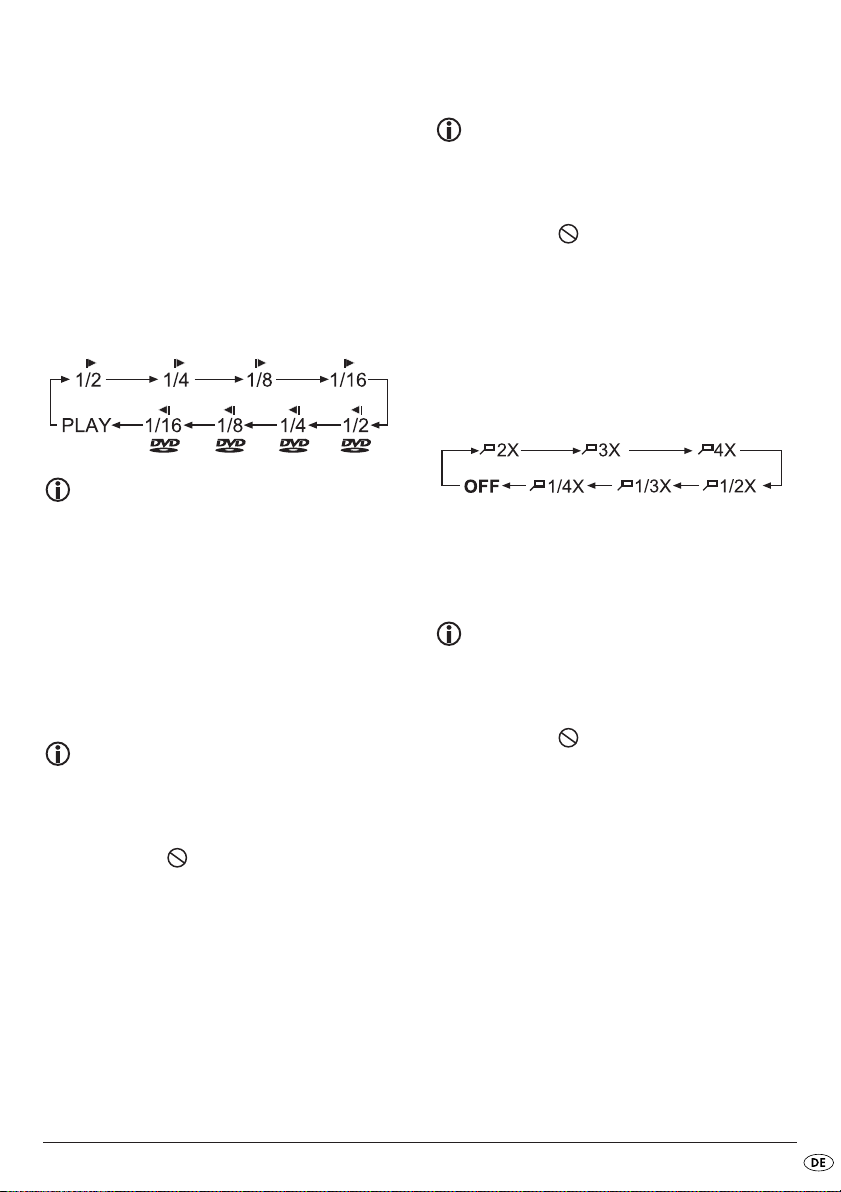
• Um die Wiedergabe des Films an der gewählten
Stelle in normaler Geschwindigkeit fortzusetzen,
drücken Sie während des Suchlaufs die
Taste
PLAY/PAUSE.
Zeitlupenfunktion (nur DVD-, VCDund SVCD)
• Drücken Sie die Taste SLOW, um die Wiedergabe
in Zeitlupe einzustellen. Drücken Sie die Taste
SLOW mehrmals, um folgende Zeitlupengeschwin-
digkeiten anzuwenden:
Hinweis:
Während der Zeitlupenwiedergabe wird kein Ton
wiedergegeben.
Bildvergrößerung (Zoom)
(nur DVD-, VCD-, SVCD- und MPEG)
Hinweis:
Diese Funktionen sind eventuell nicht bei allen
DVDs/VCDs/S-VCDs verfügbar! Wenn Sie
versuchen, nicht verfügbare Funktionen auszuführen,
wird das Symbol auf dem Fernsehschirm
angezeigt.
Während der Wiedergabe einer eingelegten
DVD/VCD/S-VCD können Sie das Bild auf dem
Fernsehschirm in drei Stufen vergrößern und
verkleinern.
• Drücken Sie mehrmals die Taste
folgende Vergrößerungen bzw. Verkleinerungen
anzuwenden:
Mit den Navigationstasten kann der
Ausschnitt der Vergrößerung verschoben werden.
ZOOM, um
• Um die Wiedergabe in normaler Geschwindigkeit fortzusetzen, drücken Sie während der
langsamen Wiedergabe die Taste
PLAY/PAUSE.
Einzelbildwiedergabe (Step) (nur DVD-, VCDund SVCD)
Hinweis:
Diese Funktionen sind eventuell nicht bei allen
DVDs/VCDs/S-VCDs verfügbar! Wenn Sie
versuchen, nicht verfügbare Funktionen auszuführen,
wird das Symbol auf dem Fernsehschirm
angezeigt.
• Drücken Sie während der Wiedergabe die Taste
STEP, um die Wiedergabe anzuhalten.
Im Display sehen Sie das Standbild der gerade
angehaltenen Szene.
• Mit jedem weiteren Drücken der Taste
schalten Sie das Standbild jeweils um ein
Einzelbild weiter.
• Um die Wiedergabe fortzusetzen, drücken Sie
die Taste
PLAY/PAUSE.
STEP
Kameraposition (nur DVD)
Hinweis:
Diese Funktionen sind eventuell nicht bei allen
DVDs/VCDs/S-VCDs verfügbar! Wenn Sie
versuchen, nicht verfügbare Funktionen auszuführen,
wird das Symbol auf dem Fernsehschirm
angezeigt.
Manche Filme auf DVD enthalten Kapitel, die
gleichzeitig aus unterschiedlichen Kameraperspektiven aufgenommen wurden. Bei Filmen, die über
solche Kapitel verfügen, können Sie dasselbe Kapitel aus verschiedenen Perspektiven betrachten.
• Dazu drücken Sie während der Wiedergabe der
eingelegten DVD die Taste
dienung. Mit jedem Drücken der Taste
auf eine der verfügbaren Kameraperspektiven
umgeschaltet.
- 95 -
ANGLE auf der Fernbe-
ANGLE wird
Page 98

Wiederholfunktion für DVDs, VCDs, SVCDs
und Audio-CDs
Mit der Wiederholfunktion können Sie…
... bei DVDs wahlweise Titel, Kapitel oder die
gesamte DVD wiederholen.
... bei VCDs/S-VCDs einzelne Titel bzw. die
gesamte VCD/S-VCD wiederholt wiedergeben.
... bei Audio-CDs einzelne Titel bzw. die gesamte
CD wiederholt wiedergeben.
Um die wiederholte Wiedergabe einzuschalten …
• Drücken Sie während der Wiedergabe
mehrmals die Taste
Im Display erscheint das Repeat-Symbol mit
einer der folgenden Anzeigen:
KAPITEL Wählen Sie KAPITEL, um das
TITEL Wählen Sie TITEL, um den
ALLE Wählen Sie ALLE, um alle auf
Keine Anzeige Um die wiederholte Wieder-
REPEAT.
aktuell wiedergegebene Kapitel
so lange zu wiederholen, bis die
wiederholte Wiedergabe ausgeschaltet oder die Wiedergabe
durch zweimaliges Drücken der
Taste
STOP abgebrochen wird.
aktuell wiedergegebenen Titel so
lange zu wiederholen, bis die
wiederholte Wiedergabe ausgeschaltet oder die Wiedergabe
durch zweimaliges Drücken der
Taste
STOP abgebrochen wird.
der Disk vorhandenen Titel - also
die gesamte Disk - so lange zu
wiederholen, bis die wiederholte
Wiedergabe ausgeschaltet oder
die Wiedergabe durch zweimaliges Drücken der Taste
gebrochen wird.
gabe auszuschalten, drücken Sie
während der Wiedergabe mehrmals die Taste
Anzeige mehr im Display
erscheint.
STOP ab-
REPEAT, bis keine
Sequenzen wiederholen (A – B)
Mit dieser Funktion können Sie eine beliebige
Sequenz innerhalb eines Kapitels der aktuell
wiedergegeben Disk wiederholt abspielen.
Dazu …
• Drücken Sie während der Wiedergabe die Taste
A – B auf der Fernbedienung, sobald der ge-
wünschte Beginn der Sequenz wiedergegeben
wird. Auf dem Fernsehschirm erscheint das
Repeat-Symbol mit der Anzeige A.
• Drücken Sie erneut die Taste
Ende der gewünschten Sequenz wiedergegeben
wird. Beachten Sie dabei, dass Anfang und
Ende der Sequenz innerhalb eines Kapitels
liegen müssen.
Auf dem Fernsehschirm erscheint das RepeatSymbol mit der Anzeige AB.
Die wiederholte Wiedergabe der gewählten
Sequenz beginnt sofort, ohne dass Sie die Taste
A – B, sobald das
PLAY/PAUSE drücken müssen. Die Sequenz wird
solange wiederholt, bis Sie die Taste
drücken, um die Funktion auszuschalten.
A – B erneut
Lesezeichen-Funktion
Während der Wiedergabe einer DVD/VCD/S-VCD
können Sie sogenannte Lesezeichen setzen, um sich
ausgewählte Passagen eines Films später noch
einmal anzuschauen. Sie können bis zu 12
Lesezeichen setzen.
1. Drücken Sie während der Wiedergabe eines
Films die Taste
Display erscheint folgende Anzeige:
2. Sobald die Passage erreicht ist, an der Sie ein
Lesezeichen setzen möchten, drücken Sie die
Taste
OK/ENTER. Titel und Kapitel, in dem sich die
Position befindet, sowie die exakte Zeitposition
dieser Passage innerhalb des Films wird nun in
Stunden, Minuten und Sekunden unter Lesezeichen 1 angezeigt.
3. Möchten Sie ein weiteres Lesezeichen setzen, so
wählen Sie mit den Navigationstasten
ein nicht belegtes Feld aus und drücken Sie
wiederum die Taste
Passage erreicht ist, an der Sie das zweite Bookmark setzen möchten.
MARK auf der Fernbedienung. Im
OK/ENTER, sobald die
- 96 -
Page 99

4. Gehen Sie ebenso vor, um weitere Lesezeichen
zu setzen. Haben Sie alle gewünschten Lesezeichen gesetzt, drücken Sie die Taste
Anzeige auf dem Fernsehschirm auszublenden.
5. Wenn Sie später zu den Passagen springen
möchten, an denen Sie die Lesezeichen gesetzt
haben, drücken Sie erneut die Taste
6. Wählen Sie mit den Navigationstasten
das gewünschte Lesezeichen aus.
7. Bestätigen Sie die Auswahl, durch Drücken der
Taste
OK/ENTER. Die Wiedergabe der gewählten
Kapitel beginnt nun automatisch an der Stelle, an
der Sie das gewählte Lesezeichen gesetzt haben.
8. Um gesetzte Lesezeichen zu löschen, drücken
Sie die Taste
RETURN/CLR.
MARK, um die
MARK.
10.3 Anzeigefunktionen
DVD-Menü aufrufen (Menu)
Hinweis:
Diese Funktionen sind eventuell nicht bei allen
DVDs/VCDs/S-VCDs verfügbar! Wenn Sie
versuchen, nicht verfügbare Funktionen auszuführen,
wird das Symbol auf dem Fernsehschirm
angezeigt.
Bei vielen Filmen auf DVD gibt es ein Hauptmenü
auf der Disc, das Ihnen – neben der Option, den
Hauptfilm abzuspielen – zum Beispiel ermöglicht …
• die Auswahl der Sprache für Untertitel und Filmton
• das direkte Anwählen von Kapiteln
• die Wiedergabe von Bonusmaterial zum Film
(Hintergrundinformationen, „Making of“ etc.)
Falls ein solches Menü auf der in den DVD-Player
eingelegten DVD vorhanden ist, so können Sie es
während der Wiedergabe aufrufen, indem Sie die
Taste
MENU/PBC drücken.
Die einzelnen Menüpunkte wählen Sie durch Drücken der Navigationstasten an; um den
gewählten Menüpunkt zu bestätigen, drücken Sie …
• die Taste
oder
• die Taste
Um zur Wiedergabe zurückzukehren, drücken Sie
erneut die Taste
PLAY/PAUSE
OK/ENTER.
MENU/PBC.
Hinweis:
Wenn Sie die Wiedergabe durch zweimaliges
Drücken der Taste
Resume-Funktion) abgebrochen haben, ist das
Aufrufen des Hauptmenüs auf der Disc nicht
möglich.
STOP (Wiedergabe-Stopp ohne
Playback Control (PBC) bei VCDs/S-VCDs
Manche VCDs/S-VCDs verfügen über Playback
Control (kurz „PBC“). Playback Control bezeichnet
ein Hauptmenü, über das sich verschiedene Funktionen der VCD/S-VCD bedienen lassen.
Wenn eine in den DVD-Player eingelegte VCD/
S-VCD über PBC verfügt, so müssen Sie es zunächst
aktivieren, um das Menü einblenden zu können.
Um PBC zu aktivieren …
• Drücken Sie während der Wiedergabe oder bei
abgebrochener Wiedergabe die Taste
Im Display erscheint die Anzeige PBC AUS.
• Drücken Sie die Taste
Display erscheint die Anzeige PBC EIN. PBC ist
jetzt eingeschaltet das Hauptmenü der Disk kann
mit den Tasten
aufgerufen werden.
MENU/PBC erneut. Im
RETURN/CLR, MENU/PBC oder TITLE
MENU/PBC.
Hinweis:
Wenn Sie PBC bei laufender Wiedergabe
einschalten, so ist es möglich, dass die Wiedergabe
abgebrochen wird und wieder am Anfang bzw. mit
dem Hauptmenü beginnt.
Untertitel einblenden/ausblenden
Hinweis:
Diese Funktion ist eventuell nicht bei allen
DVDs/VCDs/S-VCDs verfügbar! Wenn Sie
versuchen, eine nicht verfügbare Funktion
auszuführen, wird das Symbol auf dem
Fernsehschirm angezeigt.
- 97 -
Page 100

Falls der Film auf der eingelegten DVD/VCD/
S-VCD über Untertitel verfügt, so können Sie diese
während der Wiedergabe auf dem Fernsehschirm
einblenden, indem Sie die Taste
• Beim ersten Drücken der Taste
die Untertitel in der ersten verfügbaren Sprache
auf dem Fernsehschirm eingeblendet.
• Mit jedem weiteren Drücken der Taste
werden die Untertitel in weiteren verfügbaren
Sprachen nacheinander auf dem Fernsehschirm
eingeblendet.
Auf dem Fernsehschirm wird die Nummer der
aktuell eingeblendeten Untertitel-Sprache
eingeblendet (z. B. „1/10“ für die erste von zehn
verfügbaren Untertitel-Sprachen).
• Wenn die letzte der verfügbaren UntertitelSprachen eingeblendet ist (z. B. „10/10“ für die
zehnte von zehn verfügbaren UntertitelSprachen), so können Sie die Untertitel-Funktion
ausschalten, indem Sie die Taste
drücken. Auf dem Fernsehschirm wird AUS
eingeblendet.
SUBTITLE drücken.
SUBTITLE werden
SUBTITLE
SUBTITLE erneut
Wiedergabe-Sprache ändern
Hinweis:
Diese Funktion ist eventuell nicht bei allen
DVDs/VCDs/S-VCDs verfügbar! Wenn Sie versuchen,
eine nicht verfügbare Funktion auszuführen, wird das
Symbol auf dem Fernsehschirm angezeigt.
• Bei manchen Filmen auf DVD/VCD/S-VCD
können Sie während der Wiedergabe eine
andere Wiedergabe-Sprache auswählen, indem
Sie die Taste
• Beim ersten Drücken der Taste
erste verfügbare Wiedergabe-Sprache eingeschaltet. Mit jedem weiteren Drücken der Taste
AUDIO werden die weiteren verfügbaren Wieder-
gabe-Sprachen nacheinander eingeschaltet.
Auf dem Fernsehschirm wird die jeweils eingeschaltete Wiedergabe-Sprache eingeblendet.
AUDIO drücken.
AUDIO wird die
Disk-Informationen einblenden
Hinweis:
Diese Funktion ist eventuell nicht bei allen
DVDs/VCDs/S-VCDs verfügbar! Wenn Sie
versuchen, eine nicht verfügbare Funktion
auszuführen, wird das Symbol auf dem
Fernsehschirm angezeigt.
Mit dieser Funktion können Sie sämtliche verfügbaren Informationen zu einer in den DVD-Player
eingelegten DVD/VCD/S-VCD während der
Wiedergabe auf dem Fernsehschirm einblenden.
Dazu …
• Drücken Sie während der Wiedergabe
mehrmals die Taste
folgenden Informationen einzublenden:
Bei DVDs:
• die aktuelle Titelnummer/die Gesamtzahl der Titel
• die aktuelle Kapitelnummer/die Gesamtzahl der
Kapitel
• die bereits abgespielte Zeit in Stunden, Minuten
und Sekunden (TITLE ELAPSED)
• die Zeit bis zum Ende des Films in Stunden,
Sekunden und Minuten (TITLE REMAIN)
• die bereits abgespielte Zeit des Kapitels in
Stunden, Minuten und Sekunden
(CHAPTER ELAPSED)
• die Zeit bis zum Ende des Kapitels in Stunden,
Sekunden und Minuten (CHAPTER REMAIN)
Bei VCDs/S-VCDs:
• die aktuelle Titelnummer/die Gesamtzahl der
Titel
• die bereits abgespielte Zeit des aktuell
wiedergegebenen Titels auf der VCD/SVCD
in Stunden, Minuten und Sekunden
(SINGLE ELAPSED)
• die Zeit bis zum Ende des aktuell wiedergegebenen Titels in Stunden, Sekunden und
Minuten (SINGLE REMAIN)
DISPLAY, um nacheinander die
- 98 -
 Loading...