

Page 1
3B
PORTABLE DVD PLAYER
KOMPERNASS GMBH · BURGSTRASSE 21 · D-44867 BOCHUM
www.kompernass.com
ID-Nr.: KH6500-06/08-V1
KH 6500
PORTABLE DVD PLAYER
Operating instructions
ΦΟΡΗΤΟ DVD-PLAYER
Οδηγίες χρήσης
Page 2
KH 6500
A
l
k
j
h
g
q
w
e
r
t
y
u
i
o
a
s
d
f
D E
2^
2& 2*
5&
5*
5^
5%
5$
5#
2(
3)
3!
5@
3@
5!
3#
3$ 3%
5)
4(
4&
4%
4#
4*
4^
4$
3^ 3&
3* 3(
4) 4!
F
G
H
4@
B
K
;
C
J
2)
2! 2@ 2# 2$ 2%
I
Page 3

CONTENT PAGE
1. Technical Data 3
2. Applications and functions 3
3. Safety Instructions 4
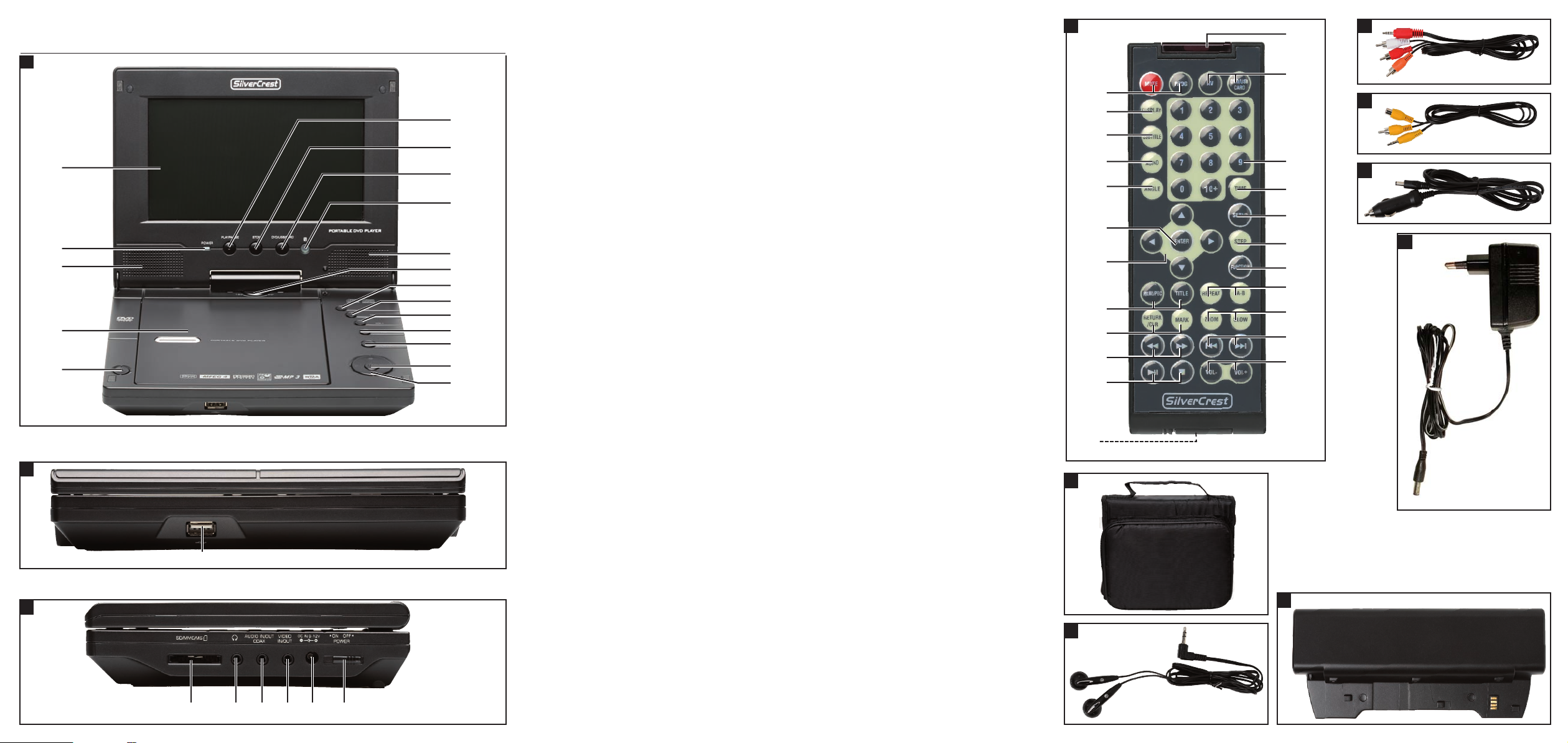
4. Appliance description 6
5. Starting Up the Device 7
5.1 Unpacking..................................................................................................................................7
5.2 Check the delivered contents...................................................................................................7
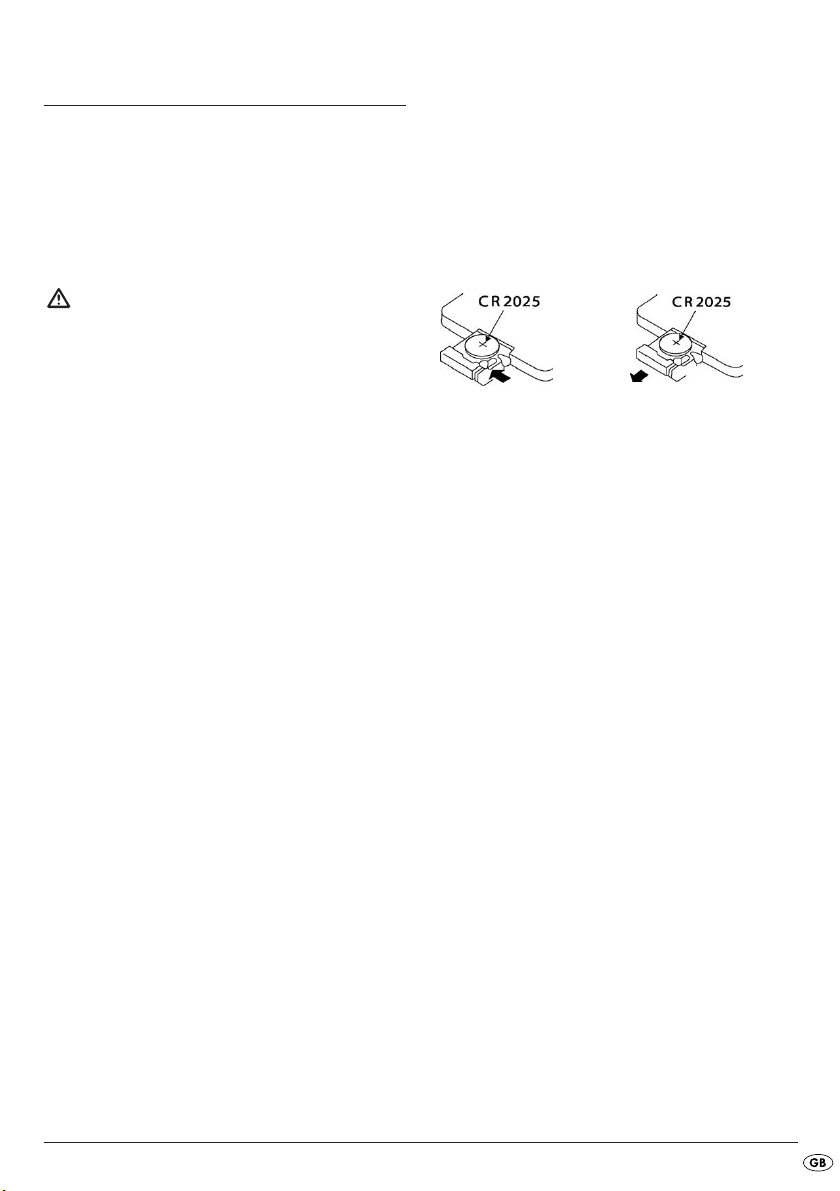
5.3 Preparing the remote control....................................................................................................7
6. Connections and connection potentials 8
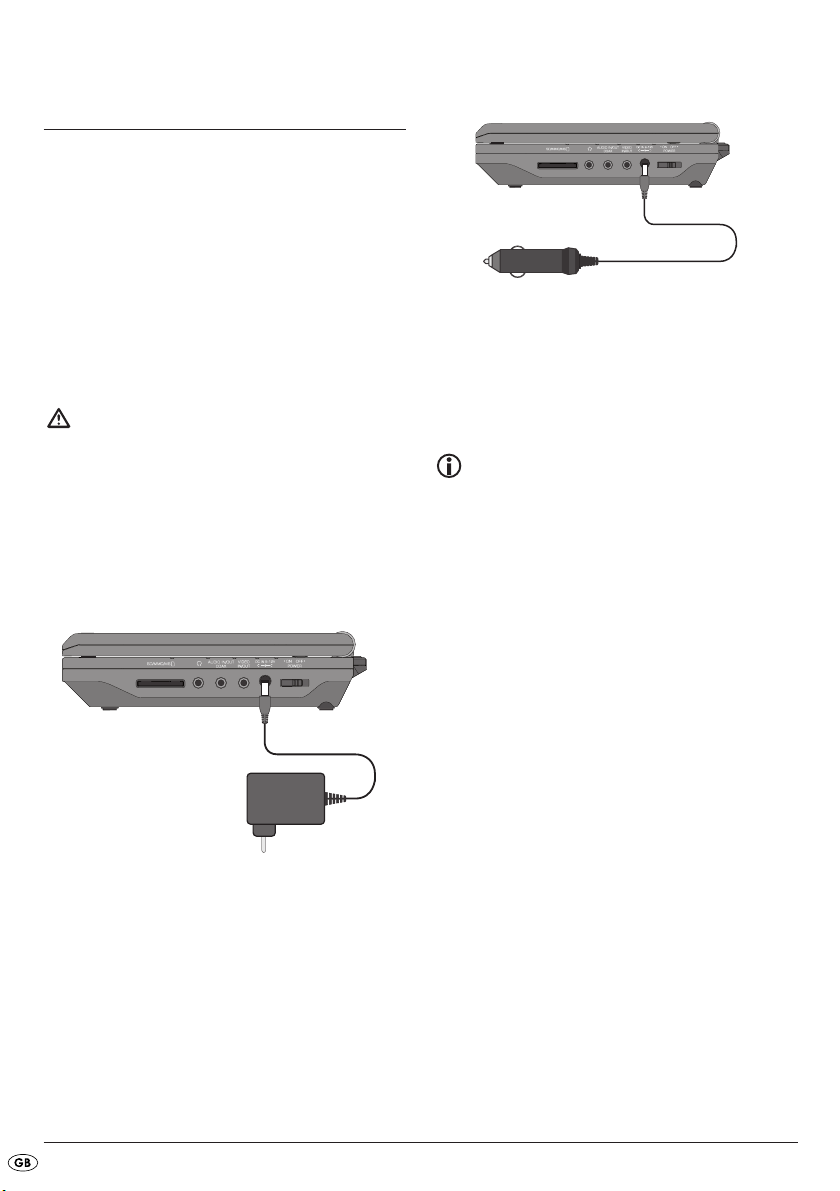
6.1 Mains power connection..........................................................................................................8
6.2 Rechargeable battery connection ...........................................................................................8
6.3 Connection to another device..................................................................................................9
6.4 Headphone connection..........................................................................................................11
6.5 Setting the viewing position...................................................................................................12
7. Use 12
8. Menu functions 12
8.1 GENERAL SETUP PAGE.........................................................................................................13
8.2 DIGITAL AUDIO SETUP PAGE..............................................................................................14
8.3 VIDEO SETUP PAGE ..............................................................................................................15
8.4 PREFERENCE PAGE................................................................................................................15
8.5 PASSWORD SETUP PAGE.....................................................................................................16
8.6 EXIT SETUP ..............................................................................................................................17
9. Sound functions 17
9.1 To control the Volume.............................................................................................................17
9.2 Mute.........................................................................................................................................17
10. Playback of DVD, SVCD, VCD and CD discs 17
10.1 Inserting the disc...................................................................................................................17
10.2 Playback functions when playing back DVDs, VCDs, S-VCDs, MPEG or Audio CDs..18
10.3 Notice functions....................................................................................................................22
10.4 Programming function..........................................................................................................24
- 1 -
Page 4

11. Display of MP3/ WMA/JPEG/AVIand MPEG data 24
12. Playback of MP3/ WMA/AVI and MPEG discs 25
12.1 Repeat function with MP3/ WMA/AVI/MPEG/JPEG discs ..........................................25
12.2 Replay of JPEG discs ..........................................................................................................26
12.3 Programmed replay with MP3/WMA/AVI/MPEG/JPEG discs ....................................26
13. Playback of USB/SD/MMC data mediums 26
13.1 Compatible data mediums ..................................................................................................26
13.2 Using USB/SD/MMC data mediums................................................................................27
14. Cleaning of the DVD player 27
15. Disposal 28
16. Troubleshooting 28
17. Glossary / Key Word Index 30
17.1 What are DVDs, VCDs and S-VCDs?................................................................................30
17.2 What are Title and Chapter?..............................................................................................30
17.3 Dolby Surround ....................................................................................................................30
17.4 What are PAL and NTSC?.................................................................................................31
17.5 MP3, WMA, JPEG and MPEG .........................................................................................31
17.6 What are files? .....................................................................................................................31
18. Warranty & service 32
19. Importer 32
Read the operating instructions carefully before using the appliance for the first time and preserve this
booklet for later reference. Pass the manual on to whomsoever might acquire the appliance at a later date.
- 2 -
Page 5

KH 6500
MOBILE DVD PLAYER
Earphones
Model: HX206-001
Impedance: 32 Ohm
Nominal power: 3 mW
1. Technical Data
Power consumption : 15 Watt
TV standard: PAL/NTSC
Operating temperature: +5 ~+35°C
Humidity: 5 ~90 %
(No condensation)
Mains plug
Primary: AC 100-240 V~50/60 Hz
max. 0,6A
Secondary: DC 12 V 1.5 A
Manufacturer: Honor Electronic Co., Ltd
Model: ADS-18E-121218GPG
Vehicle adapter
Type: KD627
Input: DC 12 V/max. 10 A
Output: 1500 mA
Rechargeable battery
Type: Lithium iron rechargeable battery
Model: KH6500
Rechargeable battery pack
input: 12V
Output: 7,4 V 2500 mAh
Video Output
Output level: 1 + 0.2/-0.2 Vp-p (75 Ω)
Horizontal resolution: > = 500 Lines
Signal-to-noise ratio: 60 dB
Audio Output
Impedance: 10 kΩ
Output level: 1.8 + 0.2/-0.8 Vrms (1kHz 0 dB)
Harmonic distortion:<0.01 % (JIS-A 1kHz, typical)
Dynamic range: 80 dB (JIS-A 1 KHz, typical)
Signal-to-noise ratio:95 dB (JIS-A 1 kHz, typical)
Headphone output
Maximum sound pressure level 85 dB(A)
Wide band characteristic voltage 300 mV
Maximum output voltage 60 mV
Digital audio output
Coaxial output
2. Applications and functions
The Silvercrest KH 6500 DVD player is exclusively
intended ...
• as an electronic entertainment device for the
playback...
- ... of DVD videos in the 12 cm (Diameter) format
with the country/region code 2 or , marked
with the logo .
- ...of MPEG-4/MPEG-4 ASP video formats
- ... of video CD's (VCDs) and super video CD's
(S-VCDs) in the 12cm (diameter) format, marked
with the logo .
- ... of audio CD's in the 12cm (diameter) format,
marked with the logo .
- ... in general of the MP3 (.mp3), Windows Media Audio (.wma) and JPEG (.jpg) data formats
on CD-R and CD-RW storage mediums.
• ...for stationary operation in enclosed spaces
• ...for private, non commercial use
You can connect to the portable DVD player for
image outputs during playback of DVDs, VCDs, SVCDs, Audio CDs and the MP3, Windows Media
Audio and JPEG data formats …
• Stereo and Mono televisions with the formats
PAL or NTSC and the picture formats 4:3/16:9.
The portable DVD player can be used and/or
connected to for sound and/or music outputs …
- From the speaker of one of the televisions
connected to the DVD player.
- 3 -
Page 6

from external audio components such as a HiFi
system, receiver or surround sound system
(analogue/digital).
Attention!
No liability/warranty will be assumed for damage
resulting from improper use of the device!
3. Safety Instructions
• This device is not suitable for use by children or
any other persons, whose physical,sensory or
mental abilities, without assistance or supervision, impedes the safe operation of the device.
Children should be watched-over to ensure
that they do not play with the appliance.
• To avoid unintentional switching on, disconnect
the power cord after use and before cleaning.
• Check the appliance and all parts for visible damage. The safety concept can work only if the
appliance is in a faultless condition.
• The power plug must always be easily accessible, so that the appliance can be quickly separated from the mains in the event of an emergency.
Danger of electrical shocks
• Connect the appliance only to correctly installed
and properly earthed power sockets. Ensure that
the rating of the local power supply tallies completely with the details given on the rating plate
of the appliance.
• Arrange for defective power plugs and/or cables to be replaced at once by qualified technicians or our Customer Service Department.
• Arrange for customer service to repair or replace
connecting cables and/or appliances that are
not functioning properly or have been damaged.
Never submerge the device or the power cable in
water. Wipe it only with a slightly damp cloth.
• Do not expose the appliance to rain and never
use it in a humid or wet environment.
• Make sure that the power cord never becomes
wet during operation.
• You may not open the housing or repair the appliance yourself. Should you do so, appliance
safety can no longer be assured and the warranty will become void.
• Protect the appliance against drip and spray water. Do not place any water-filled vessels (e.g.
flower vases) on the appliance.
Risk of fire!
• Do not use the appliance in the vicinity of hot
surfaces.
• Do not keep the appliance in places exposed
to direct sunlight, otherwise it may overheat
and become irreparably damaged.
• Do not leave the appliance unattended when in
use.
• Never cover the ventilation slots of the appliance
while it is being used.
• Do not place any open sources of fire, like candles, on the device.
Injury hazard
• Keep children away from the connecting cable
and the appliance. Children frequently underestimate the dangers of electrical appliances.
• Ensure that the appliance stands with a safe and
secure positioning.
• Do not operate the appliance if it has sustained
a fall or is damaged. Arrange for the appliance
to be checked and/or repaired by qualified
technicians.
Keep batteries away from children. Children can
put batteries into their mouths and swallow them.
Danger! Laser Beams!
The appliance is fitted with a „Class 1 Laser
• Never open the device.
• Never attempt to repair the device.
• There is invisible laser radiation inside the device. Do not expose yourself to the laser beam.
- 4 -
Page 7

Note:
Some aggressive furniture finishes can have
a destructive influence on the device's rubber feet. If
necessary, place the device on a nonslip pad.
Thunderstorms!
Equipment connected to a power supply can be damaged during a thunderstorm. You should therefore
always pull the power plug from the power socket
when there is a storm.
Notice regarding surge voltages
(FEO/ fast electrical overloads):
In a case of malfunction due to an electrical fast
transient (power surge) the product must be returned to default settings in order to re-establish normal operation. It is possible that the power supply
will have to be disconnected and then reconnected
again. The batteries (if present) must be removed
and then reinserted.
Notice regarding power disconnection
The POWER switch does not completely disconnect
the appliance from the power network.Additionally,
the appliance consumes electricity when in standby
mode. In order to completely disconnect the device
from the power the power plug must be pulled out
of the power socket
Notice regarding the handling of batteries/rechargeable battery pack
The remote control is operated by batteries and
the device by a rechargeable battery pack. For the
handling of batteries/rechargeable battery packs
please observe the following:
Risk of Explosion!
Do not throw batteries/rechargeable battery packs
into a fire. Do not recharge non-rechargeable batteries.
• Only charge batteries that are specifically marked "rechargeable".
• Charge the supplied battery power pack exclusively with the portable DVD player and the supplied power supply unit. Do not use any other
charging device or power supply unit.
• Never open, solder or weld batteries/rechargeable battery packs.
The risk of explosions and injuries exist!
• Regularily check the batteries/rechargeable
battery pack. Depleted batteries/rechargeable
battery packs can damage the device
• If you do not intend to use the device for a long
time then remove the batteries/rechargeable
battery pack.
• Put on protective gloves when handling depleted
batteries/rechargeable battery packs.
• Clean the battery compartment and the battery
contacts with a dry cloth.
- 5 -
Page 8

4. Appliance description
Overview
PLAY/PAUSE button:
q
Start/Suspend playback
STOP button: Stop playback
w
DVD/USB/CARD button:
e
Set the DVD, USB or CARD mode
IR: Infrared sensor for the remote control
r
Right loudspeaker
t
Swivel joint
y
NEXT button: next Title/chapter
u
PREV button: previous Title/chapter
i
VOL+ button: Volume increase
o
VOL- button: Volume decrease
a
SETUP button: Access the Setup menu
s
OK button: Confirm input
d
Navigation buttons :
f
Select menu input
OPEN button: Open the disc tray
g
Disc tray
h
Left loudspeaker
j
POWER: Operation LED
k
TFT-Display
l
Front panel
USB connection
;
Right side
SD/MMC/MS Card slot
2)
3,5 mm Headphones output
2!
AUDIO IN/OUT COAX: Audio Input/output,
2@
co-axial output
VIDEO IN/OUT: Video Input/output
2#
DC IN 9-12 V: Input for power adapter
2$
POWER switch: Device on/off switch
2%
Remote control
IR Sender
2^
AV button: Select video input
2&
DVD/USB/CARD button:
2*
Set the DVD, USB or CARD mode
Number buttons 0-9 and button 10+
2(
TIME button: Select a determined Title/chapter or
3)
a determined time on the disc
SETUP button: Access the Setup menu
3!
STEP button: Individual frame playback
3@
FUNCTION button: Access display settings
3#
REPEAT button: Repeat function and random play-
3$
back settings
A-B button: Repeat chapter
3%
ZOOM button: Enlarge/reduce image size
3^
SLOW button: Slow motion setting
3&
button: previous Title/chapter
3*
button: next Title/chapter
3(
VOL- button: Volume decrease
4)
VOL+ button: Volume increase
4!
Battery compartment (on the front panel)
4@
button: Start/Suspend playback
4#
button: Stop playback
4$
button: Search backwards
4%
button: Search forwards
4^
RETURN/CLR button: One menu back/input
4&
delete
MARK button: Place a bookmark
4*
MENU/PBC button: Access the disc menu
4(
TITLE button: Access the title menu
5)
Navigation buttons :
5!
Select menu input
ENTER button: Confirm input
5@
ANGLE button: Set camera position
5#
AUDIO button: Set the audio language
5$
SUBTITLE button: Set the sub-title
5%
DISPLAY button: Display playback information
5^
MUTE button: Switch off sound
5&
PROG button: Programme playback ordern
5*
- 6 -
Page 9
5. Starting Up the Device
5.1 Unpacking
1. Remove the DVD player and its accessories from
the packaging
2. Remove all adhesive tapes, foils and transport
restraints.
Attention!
Do not permit small children to play with plastic pakkaging. There is a risk of suffocation!
5.2 Check the delivered contents
Before puting the appliance into use, check that
all items are present and free of visible damage.
• DVD player
• Infrared remote control
• 1 Remote control battery,
3 V, Type CR2025 (Button cell)
• Audio Cinch cable with 3 Cinch plugs
• Video Cinch cable with Cinch plug and socket
• Vehicle adapter cable
• Power supply unit plug
• 1 Rechargeable battery pack
• Headphones
• Carrying case and fastening strap
• This operating manual
5.3 Preparing the remote control
Inserting the battery
For first time activation you only need to pull out
the protective foil that protudes from the battery
compartment in order to prepare the remote
control for operation.
For future battery changes proceed as follows:
1. Pull the battery compartment out of the remote
control.
2. Remove the depleted battery and insert a new
battery of the type CR2025 (Button cell) into the
battery compartment. Make sure that the battery
is inserted in accordance with its correct polarity.
3. Push the battery compartment back into the
remote control.
Using the remote control
• Point the remote control to the Infrared sensor
on the front panel of the device.
• You can use the remote control for distances
of up to approx. 8 m from the device.
- 7 -
Page 10
6. Connections and connection
potentials
In order to use the device you need only to provide
a power supply. You can connect it to a power sokket via the rechargeable battery or you can run it
with the 12V vehicle adapter.
In addition the device can be connected to other input and output devices:
• with a television set
• with a video or DVD recorder
• with a receiver, also, for example, a stereo system
• with a Dolby Digital system
Attention!
Make sure that all devices are switched off before
you connect them. Do not plug the device into the
mains power until all connections have been made.
6.1 Mains power connection
Connection with the power supply unit
Connection with the 12V vehicle adapter
1. Plug the device plug of the 12V vehicle adapter
into the socket on the side of the device.
2. Plug the 12V vehicle adapter into a suitable
socket, for example, the cigarette lighter connection in the vehicle.
Note:
- The supplied 12V vehicle adapter may only be
used on 12V supply systems.
- The DVD player may only be operated with the
supplied 12V vehicle adapter.
- Do not use the supplied 12V vehicle adapter on ot-
her devices.
- After use, remove the 12V vehicle adapter from the
DVD player and from the vehicles power socket.
1. Plug the device plug of the supplied power supply unit into the socket on the side of the device.
2. Plug the power supply unit into a power socket.
6.2 Rechargeable battery connection
The DVD player is supplied with a rechargeable
battery, with which you can operate the device
if no power source is available.
The rechargeable battery must be charged for approx. 3.5 hours before the first use and for each full
charge thereafter. A fully charged battery allows for
a playback time of approx. 2 1/2 hours (depending
on the type of playback, for example, the volume).
- 8 -
Page 11
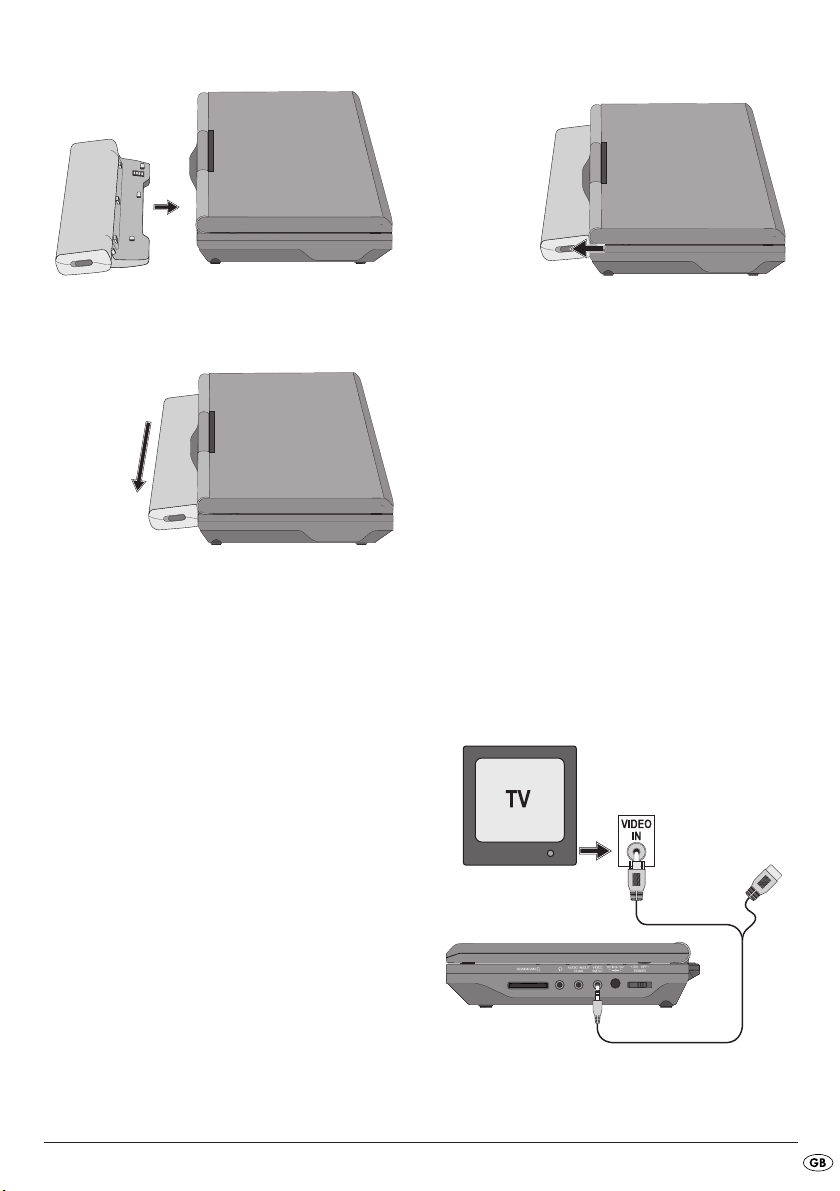
Installing the rechargeable battery
Removing the rechargeable battery
1. Plug the rechargeable battery connections into
the connection opening on the rear panel of the
device.
2. Slide the rechargeable battery slightly sideways
in the direction indicated on the battery until it
audibly locks into place.
Charging the battery with the power supply
unit
1. Plug the device plug of the power supply unit or
the 12V vehicle adapter into the socket on the
side of the device.
2. Plug the power plug of the power supply unit
into the power socket or the 12V vehicle adapter into the Vehicles cigarette lighter socket.
• While the battery is charging the operation light
on the side of the battery is illuminated red.
• When the battery is fully charged the operation
light on the side of the battery turns green.
1. Slide the locking tab on the side of the rechargeable battery in the direction of the arrow and
hold in this position.
2. Pull the rechargeable battery in the opposite
direction to the arrow and then pull backwards.
6.3 Connection to another device
The DVD player can be connected to televisions
which operate with the PAL or NTSC standards. In
this way you can transmit the display onto the television screen. If you want to use the DVD player on
a television operating under the NTSC standard
you may have to select the NTSC television standard in the video settings of the DVD players so called "OSD Menu" (see chapter 8.4. "Special settings: TV TYPE")
Video connection to the television
1. Switch off the DVD player and the television.
2. Insert the yellow jack plug of the video cinch
cable in the
- 9 -
VIDEO IN/OUT socket of the DVD player.
Page 12
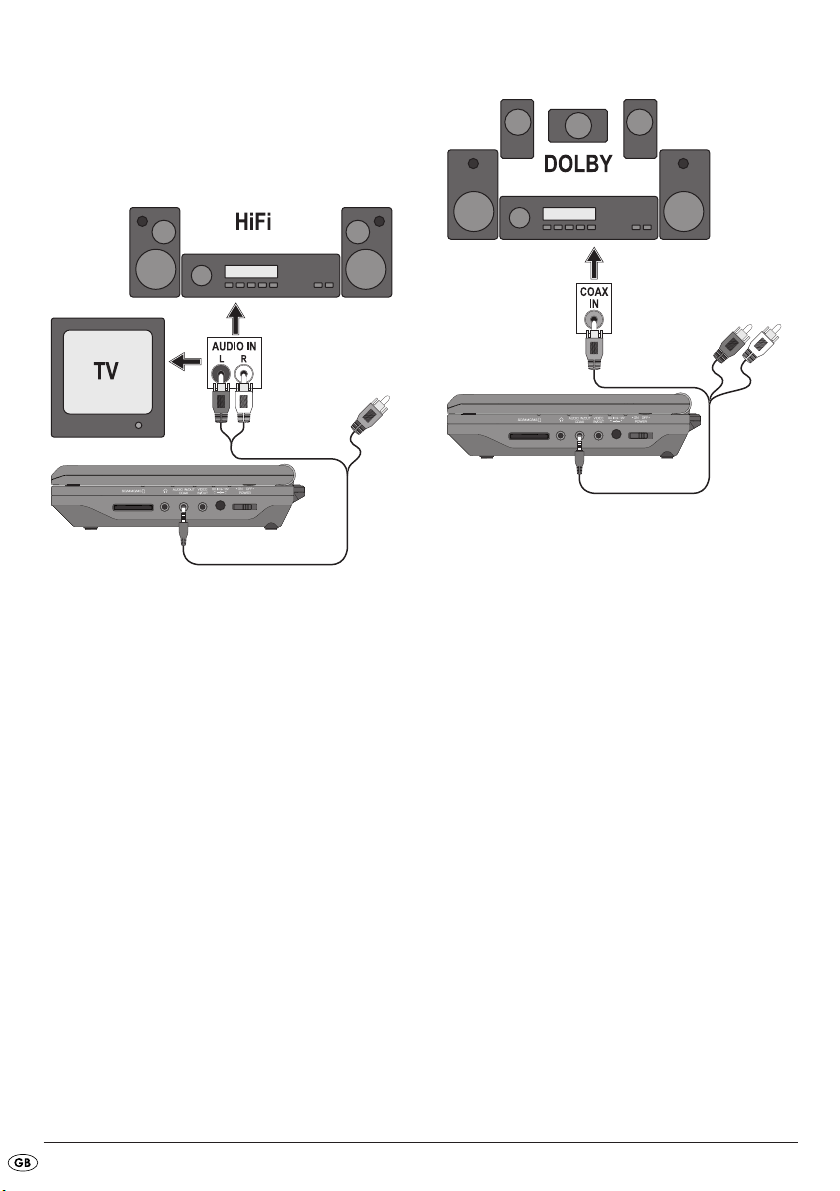
3. Insert the cinch plug of the video cinch cable in
the televisions corresponding video input.
Audio connection to the television or to a
stereo system
1. For sound transmissions insert the red jack
plug of the audio cinch cable into the
AUDIO
IN/OUT COAX socket of the DVD player.
2. Insert the white and red cinch plugs of the audio
cinch cable into the corresponding audio input
L/R of the television or stereo system.
In the same way you can also connect the DVD
player with a video or DVD recorder in order to
transmit the DVD players video and audio signals
to these devices.
Connection to a Dolby Digital system
You can also playback the sound via a connected
Dolby Digital system. A prerequisite however is that
this system is equipped with a coaxial input.
1. For sound transmissions insert the red jack plug
of the audio cinch cable into the
AUDIO IN/OUT
COAX socket of the DVD player.
2. Insert the orange coloured cinch plug of the
audio cinch cable into the corresponding
coaxial input of the Dolby Digital system.
3. Switch on the DVD player and the Dolby Digital
system.
- 10 -
Page 13
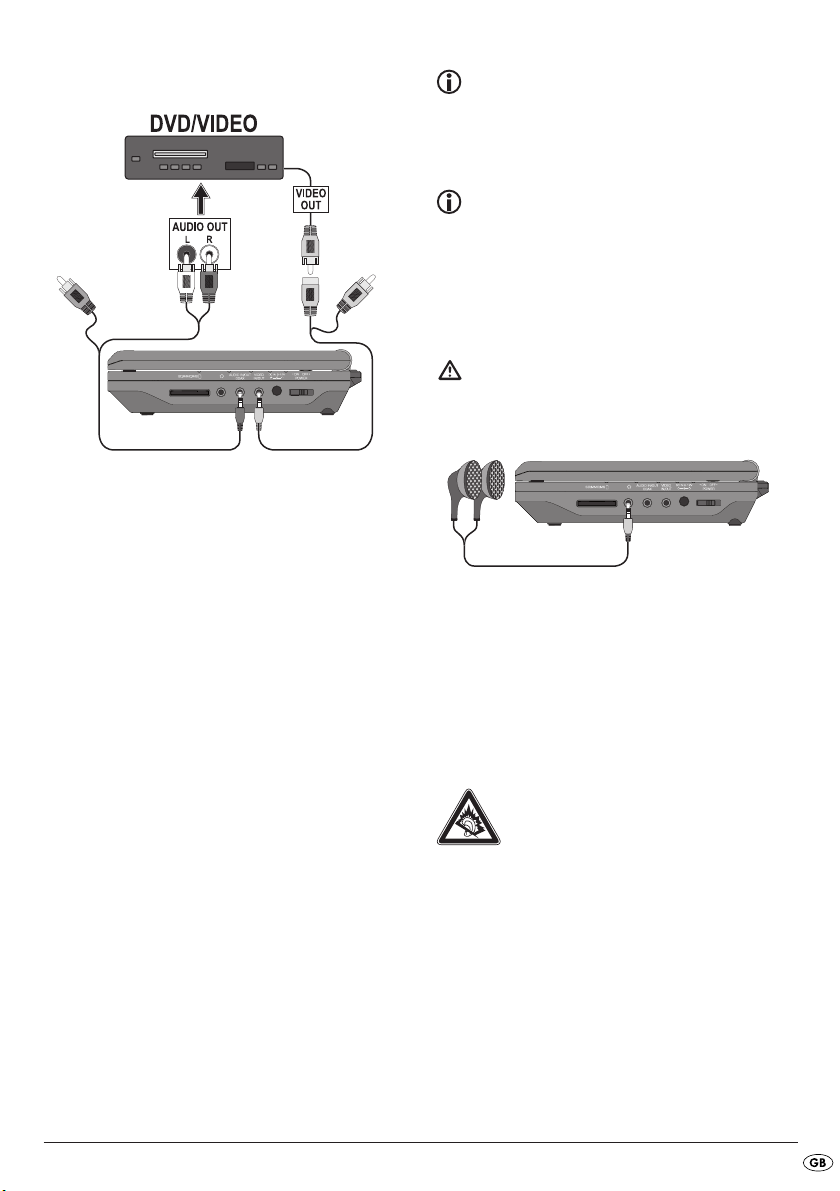
Playback of an external devices audio and
video signals with the DVD player
You can playback images and sound from an
external device via the DVD player.
1. For sound transmissions insert the red jack plug
of the audio cinch cable into the
AUDIO IN/OUT
COAX socket of the DVD player.
2. Insert the white and red cinch plugs of the audio
cinch cable into the corresponding audio output
of the external device.
3. Insert the yellow jack plug of the video cinch
cable in the
4. Connect the cinch socket of the video cinch
cable with the corresponding video output
of the external device.
5. Switch on the DVD player and the external device.
6. In order to playback the external devices audio
and video signals press the
mote control.
7. In order to switch back to the DVD's display,
press the button
VIDEO IN/OUT socket of the DVD player.
AV button on the re-
DVD/USB/CARD.
Note:
Depending on the data carrier the display can
remain black for a few seconds until the DVD players image is again displayed.
Note:
The sound of an external device connected to the
DVD players audio input will also playback if the
device is set to an operating mode other than AV.
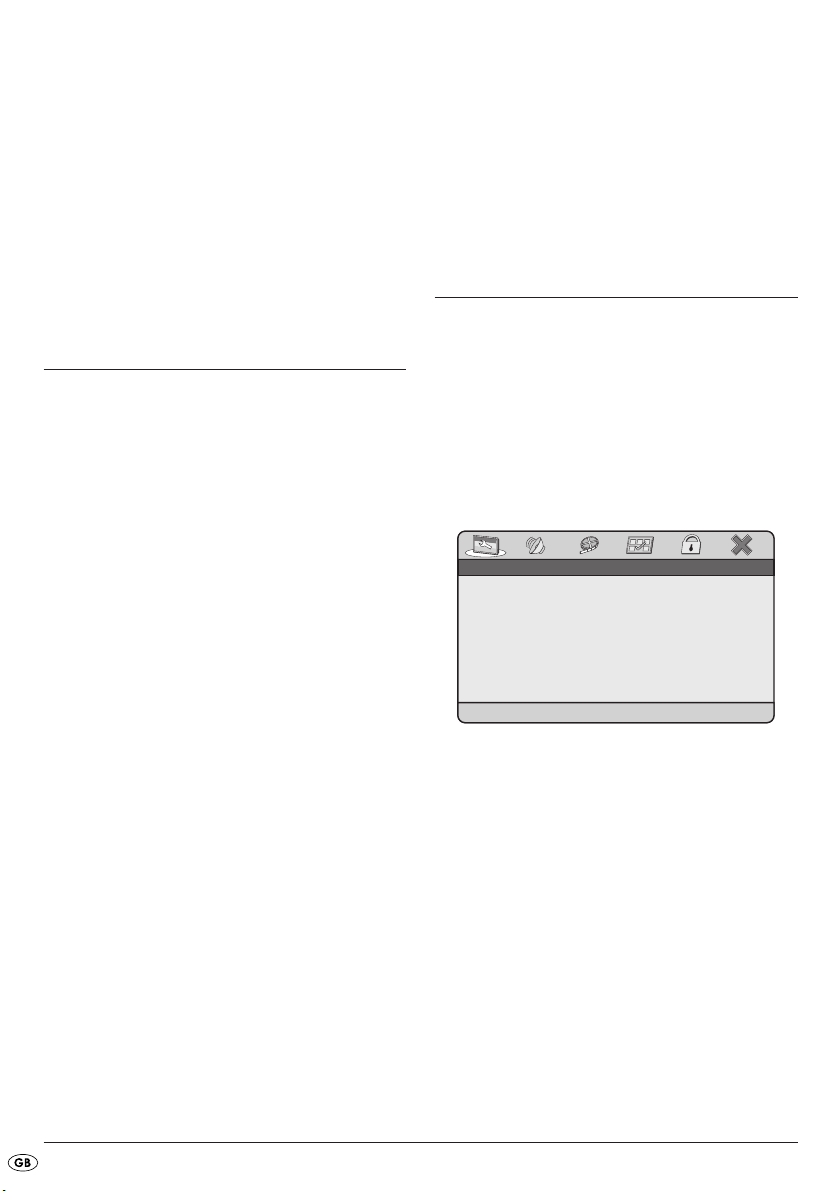
6.4 Headphone connection
Attention!
Only use the supplied earphones, type HX206-001.
You can connect headphones with a 3.5 mm stereo
jack plug to the DVD player. The headphone connection is located on the side of the device. When
you connect the headphones the loudspeaker will
be switched off and you will only hear sound from
the headphones.
• Insert the jack plug of the headphones into the
headphone connection.
Important!
Listening to music over long periods with
full volume on headphones can lead to
hearing damage
- 11 -
Page 14
6.5 Setting the viewing position
TV DISPLAYTV DISPLAYTV DISPLAY
ANGLE MARKANGLE MARKANGLE MARK
OSD LANGUAGEOSD LANGUAGEOSD LANGUAGE
CLOSED CAPTIONSCLOSED CAPTIONSCLOSED CAPTIONS
SCREEN SAVERSCREEN SAVERSCREEN SAVER
LAST MEMORYLAST MEMORYLAST MEMORY
WIDEWIDEWIDE
OFFOFFOFF
ENGENGENG
OFFOFFOFF
ONONON
OFFOFFOFF
* * GENERAL SETUP PAGE * ** * GENERAL SETUP PAGE * ** * GENERAL SETUP PAGE * *
GOTO GENERAL SETUP PAGEGOTO GENERAL SETUP PAGEGOTO GENERAL SETUP PAGE
Your portable DVD player is equipped with a
pivoting swivelling TFT display screen.
In the event that you find the image quality of a
DVD to be insufficient, slightly turn the device to optimize the viewing angle.
The TFT display screen will turn 180° and fold
down in this position thus allowing the display to
operate when the device is closed up.
• With the navigation buttons change the value.
• To exit the settings press the
FUNCTION button
again.
• To reset the settings select the input Reset and
press the button
OK/ENTER.
8. Menu functions
7. Use
• Carry out the required connections as described
in chapter 5 and provide a power supply.
• Lift up the TFT display screen.
Switching the DVD player on and off
• Set the POWER switch to the "ON" position
to switch the DVD player on.
The TFT display screen switches on and the background image appears.
If no disc is inserted into the disc tray the notice
"READING" will appear briefly followed by the
prompt "NO DISC".
• To switch the DVD player off set the
to the position "OFF".
Buttons on the device and the remote control
Most of the functions described in this manual can
be set using the buttons on the device or also the
buttons on the remote control. When both buttons
are possible for operation then both numbers will
be specified after the button designation (for example
DVD/USB/CARD button.
Display settings
• Press the FUNCTION button to access the display
settings. The settings can be accessed at any
time.
• Select with the navigation buttons one of
the inputs Brightness (Bri), Contrast (Con) and
Saturation (Sat).
POWER switch
Navigating in the menu
1. Press the SETUP button to access the setup menu.
The main menu appears GENERAL SETUP
PAGE.
• With the navigation buttons and the
button
OK/ENTER you can carry out all settings in
the menu.
2. With the navigation buttons you select a
menu by moving the yellow highlighting under
the corresponding menu symbol.
3. With the navigation buttons you select an
input in a menu by moving the yellow bar over
an input.
4. With the navigation button you change an
input in the sub menu and with the navigation
button you move back to the previous menu
level.
5. To confirm a selection press the button
OK/ENTER.
• All navigation possibilities in a current menu are
displayed at the lower edge of the menu.
• To exit the setup menu either press the button
SETUP or select the last symbol "EXIT SETUP" and
press the button
OK/ENTER.
- 12 -
Page 15
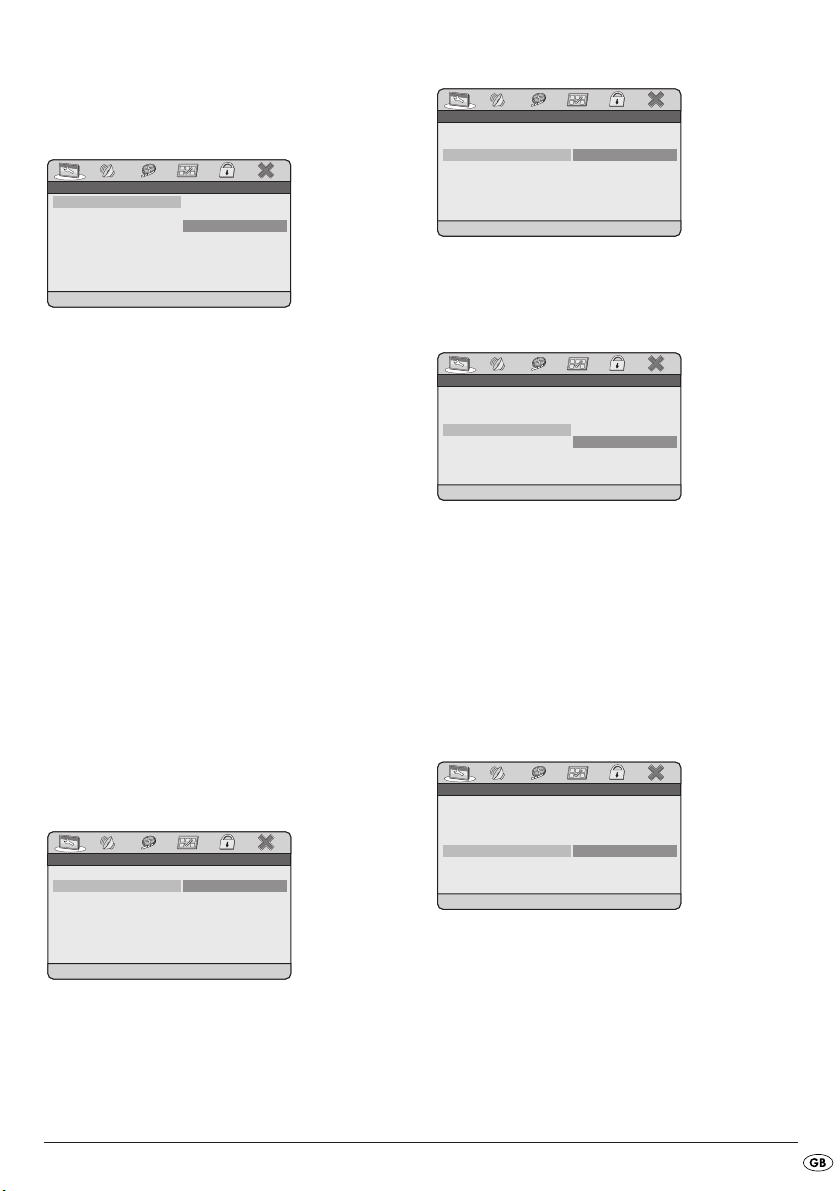
8.1 GENERAL SETUP PAGE
* * GENERAL SETUP PAGE * ** * GENERAL SETUP PAGE * ** * GENERAL SETUP PAGE * *
SET ANGLE MARKSET ANGLE MARKSET ANGLE MARK
ONONON
OFFOFFOFF
WIDEWIDEWIDE
OFFOFFOFF
ENGENGENG
OFFOFFOFF
ONONON
OFFOFFOFF
TV DISPLAYTV DISPLAYTV DISPLAY
ANGLE MARKANGLE MARKANGLE MARK
OSD LANGUAGEOSD LANGUAGEOSD LANGUAGE
CLOSED CAPTIONSCLOSED CAPTIONSCLOSED CAPTIONS
SCREEN SAVERSCREEN SAVERSCREEN SAVER
LAST MEMORYLAST MEMORYLAST MEMORY
* * GENERAL SETUP PAGE * ** * GENERAL SETUP PAGE * ** * GENERAL SETUP PAGE * *
SET TV DISPLAY MODESET TV DISPLAY MODESET TV DISPLAY MODE
4:3 PANSCAN4:3 PANSCAN4:3 PANSCAN
4:3 LETTERBOX4:3 LETTERBOX4:3 LETTERBOX
16:916:916:9
TV DISPLAYTV DISPLAYTV DISPLAY
ANGLE MARKANGLE MARKANGLE MARK
OSD LANGUAGEOSD LANGUAGEOSD LANGUAGE
CLOSED CAPTIONSCLOSED CAPTIONSCLOSED CAPTIONS
SCREEN SAVERSCREEN SAVERSCREEN SAVER
LAST MEMORYLAST MEMORYLAST MEMORY
WIDEWIDEWIDE
OFFOFFOFF
ENGENGENG
OFFOFFOFF
ONONON
OFFOFFOFF
ONONON
OFFOFFOFF
SCREEN SAVERSCREEN SAVERSCREEN SAVER
* * GENERAL SETUP PAGE * ** * GENERAL SETUP PAGE * ** * GENERAL SETUP PAGE * *
TV DISPLAYTV DISPLAYTV DISPLAY
ANGLE MARKANGLE MARKANGLE MARK
OSD LANGUAGEOSD LANGUAGEOSD LANGUAGE
CLOSED CAPTIONSCLOSED CAPTIONSCLOSED CAPTIONS
SCREEN SAVERSCREEN SAVERSCREEN SAVER
LAST MEMORYLAST MEMORYLAST MEMORY
WIDEWIDEWIDE
OFFOFFOFF
ENGENGENG
OFFOFFOFF
ONONON
OFFOFFOFF
CLOSED CAPTIONCLOSED CAPTIONCLOSED CAPTION
ONONON
OFFOFFOFF
* * GENERAL SETUP PAGE * ** * GENERAL SETUP PAGE * ** * GENERAL SETUP PAGE * *
TV DISPLAYTV DISPLAYTV DISPLAY
ANGLE MARKANGLE MARKANGLE MARK
OSD LANGUAGEOSD LANGUAGEOSD LANGUAGE
CLOSED CAPTIONSCLOSED CAPTIONSCLOSED CAPTIONS
SCREEN SAVERSCREEN SAVERSCREEN SAVER
LAST MEMORYLAST MEMORYLAST MEMORY
WIDEWIDEWIDE
OFFOFFOFF
ENGENGENG
OFFOFFOFF
ONONON
OFFOFFOFF
CHINESECHINESECHINESE
SPANISHSPANISHSPANISH
GERMANGERMANGERMAN
SET OSD LANGUAGESET OSD LANGUAGESET OSD LANGUAGE
ENGLISHENGLISHENGLISH
* * GENERAL SETUP PAGE * ** * GENERAL SETUP PAGE * ** * GENERAL SETUP PAGE * *
TV DISPLAYTV DISPLAYTV DISPLAY
ANGLE MARKANGLE MARKANGLE MARK
OSD LANGUAGEOSD LANGUAGEOSD LANGUAGE
CLOSED CAPTIONSCLOSED CAPTIONSCLOSED CAPTIONS
SCREEN SAVERSCREEN SAVERSCREEN SAVER
LAST MEMORYLAST MEMORYLAST MEMORY
WIDEWIDEWIDE
OFFOFFOFF
ENGENGENG
OFFOFFOFF
ONONON
OFFOFFOFF
TV DISPLAY
OSD LANGUAGE
Here you set the language, in which the OSD Menu
will be displayed on the television screen.
Here you can match the vertical and horizontal image display to the playback device in use.
4:3 PANSCAN: Select this setting to display bro-
adcasts in the usual 4:3 format
on a 4:3 television set. Broadcasts in the 16:9 format will be
dis-played in full screen without
the distracting bars although the
side edges of the image will be
trimmed.
4:3 LETTERBOX: Display of a film in 16:9 format
on a traditional 4:3 format television.
The image is displayed with
black bars on the lower and
upper edges of the screen.
16:9 WIDE: The output of the image on a
wide screen television in 16:9
format
ANGLE MARK
CLOSED CAPTIONS
You set this if by every playback of a DVD the subtitle (if present) is to be automatically displayed on
the television screen.
• For this purpose set the function to ON.
• If you want to activate the subtitles manually set
this function to OFF.
The subtitles can be set, during playback, with the
SUBTITLE button.
SCREEN SAVER
On some DVDs particular scenes are recorded from
various camera positions.
• Select the input ON in order to switch to the next
camera position by pressing the
• To deactivate this function select the input OFF.
ring playback of the film.
ANGLE button du-
• To activate the screen saver set this function to
ON. The screen saver will now switch on when
the playback is stopped and no activity takes
place for several minutes.
• To switch the screen saver off set the function to
OFF.
- 13 -
Page 16
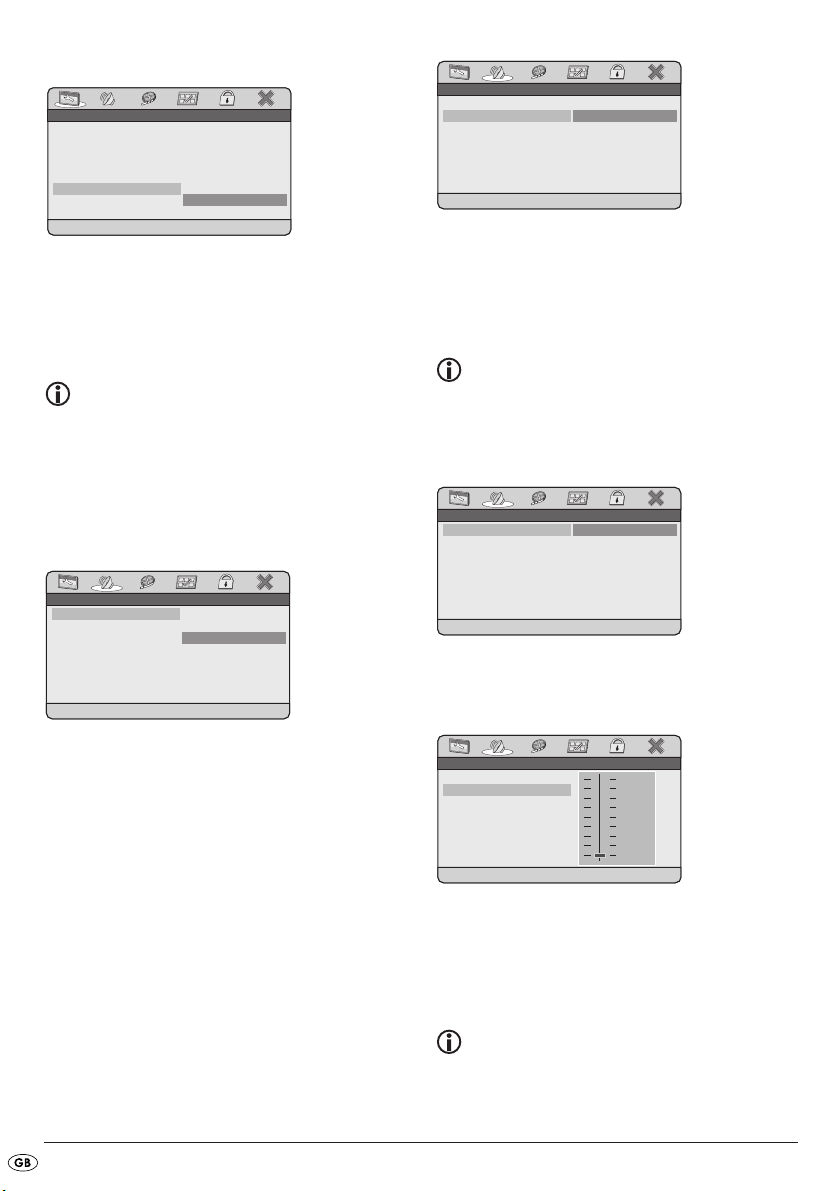
LAST MEMORY
* * DIGITAL AUDIO SETUP PAGE * ** * DIGITAL AUDIO SETUP PAGE * ** * DIGITAL AUDIO SETUP PAGE * *
SETUP SPDIFSETUP SPDIFSETUP SPDIF
OFFOFFOFF
RAWRAWRAW
PCMPCMPCM
DIGITAL OUTPUTDIGITAL OUTPUTDIGITAL OUTPUT
LPCM OUTPUTLPCM OUTPUTLPCM OUTPUT
RAWRAWRAW
48 K48 K48 K
SET LAST MEMORY STATESET LAST MEMORY STATESET LAST MEMORY STATE
ONONON
OFFOFFOFF
* * GENERAL SETUP PAGE * ** * GENERAL SETUP PAGE * ** * GENERAL SETUP PAGE * *
TV DISPLAYTV DISPLAYTV DISPLAY
ANGLE MARKANGLE MARKANGLE MARK
OSD LANGUAGEOSD LANGUAGEOSD LANGUAGE
CLOSED CAPTIONSCLOSED CAPTIONSCLOSED CAPTIONS
SCREEN SAVERSCREEN SAVERSCREEN SAVER
LAST MEMORYLAST MEMORYLAST MEMORY
WIDEWIDEWIDE
OFFOFFOFF
ENGENGENG
OFFOFFOFF
ONONON
OFFOFFOFF
DYN. COMPR. OFFDYN. COMPR. OFFDYN. COMPR. OFF
DUAL MONODUAL MONODUAL MONO
DYNAMICDYNAMICDYNAMIC
STRSTRSTR
FULL
3/4
1/2
1/4
OFF
* * DOLBY DIGITAL SETUP * ** * DOLBY DIGITAL SETUP * ** * DOLBY DIGITAL SETUP * *
MIX - MONOMIX - MONOMIX - MONO
* * DOLBY DIGITAL SETUP * ** * DOLBY DIGITAL SETUP * ** * DOLBY DIGITAL SETUP * *
DUAL MONO (1 + 1) SETUPDUAL MONO (1 + 1) SETUPDUAL MONO (1 + 1) SETUP
STEREOSTEREOSTEREO
L-MONOL-MONOL-MONO
R-MONOR-MONOR-MONO
DUAL MONODUAL MONODUAL MONO
DYNAMICDYNAMICDYNAMIC
STRSTRSTR
* * * * * * DIGITAL AUDIO SETUP PAGEDIGITAL AUDIO SETUP PAGEDIGITAL AUDIO SETUP PAGE * * * * * *
SETUP LPCMSETUP LPCMSETUP LPCM
48 K48 K48 K
96 K96 K96 K
DIGITAL OUTPUTDIGITAL OUTPUTDIGITAL OUTPUT
LPCM OUTPUTLPCM OUTPUTLPCM OUTPUT
PCMPCMPCM
48 K48 K48 K
• Select the setting ON to playback a disc from
the previous halted position after removal and
re-insertion.
• with the setting OFF disc playback starts from
the beginning.
Note:
When the DVD player is switched off the
saved position is not retained.
8.2 DIGITAL AUDIO SETUP PAGE
DIGITAL OUTPUT
Select the input LPCM OUTPUT to set the sampling
frequency for the processing of the raw data.
48 K: Default setting.
96 K: Only for DVDs with the corre-
sponding sampling frequency.
Note:
The LPCM OUTPUT function is only available if you
have set the SPDIF audio output signal to PCM.
DOLBY DIGITAL SETUP
Select the input DIGITAL OUTPUT to set the SPDIF
audio output signal.
OFF: Select OFF when there is to be
no digital signal output.
PCM: Select PCM (Pulse Code Modu-
lation) when a connection to a
digital amplifier/receiver exists.
Your DVD player transmits,
through the PCM signal, the
same audio formats that are rendered on the disc. In addition
there will be an audio signal output via the left/right connection.
RAW: The DVD player outputs the raw
data of the Dolby Digital sound
(default setting).
• Select the input DUAL MONO to set the Dolby
Digital output either to STEREO, L-MONO,
R-MONO or MIX-MONO .
• Select the input DYNAMIC to enable an optimal
sound replay with reduced volume.
• In the setting FULL the louder passages will be
surpressed and the softer passages will be played back louder.
Note:
This function is only possible when using a
digital audio component.
- 14 -
Page 17
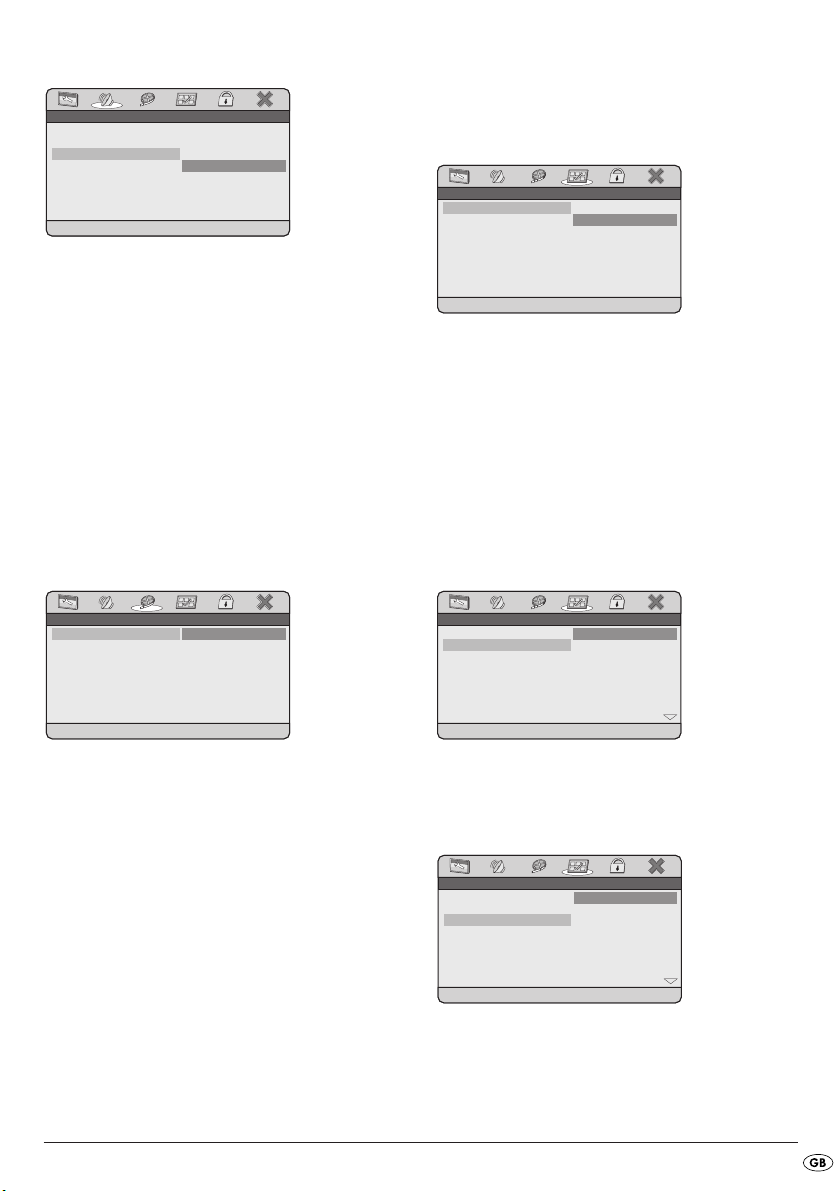
DOWNMIX
* * VIDEO SETUP PAGE * ** * VIDEO SETUP PAGE * ** * VIDEO SETUP PAGE * *
VIDEO OUTPUTVIDEO OUTPUTVIDEO OUTPUT
OFFOFFOFFVIDEO OUTPUTVIDEO OUTPUTVIDEO OUTPUT OFFOFFOFF
STEREOSTEREOSTEREO
* * AUDIO SETUP PAGE * ** * AUDIO SETUP PAGE * ** * AUDIO SETUP PAGE * *
SET DOWNMIX MODESET DOWNMIX MODESET DOWNMIX MODE
L/RL/RL/R
DIGITAL AUDIODIGITAL AUDIODIGITAL AUDIO
DOLBY DIGITALDOLBY DIGITALDOLBY DIGITAL
DOWNMIXDOWNMIXDOWNMIX
PREFERRED SUBTITLE LANGUAGEPREFERRED SUBTITLE LANGUAGEPREFERRED SUBTITLE LANGUAGE
AutoAutoAuto
ENGENGENG
ENGENGENG
ENGENGENG
PORTUGESEPORTUGESEPORTUGESE
ITALIANITALIANITALIAN
CHINESECHINESECHINESE
JAPANESEJAPANESEJAPANESE
KOREANKOREANKOREAN
ENGLISHENGLISHENGLISH
FRENCHFRENCHFRENCH
SPANISHSPANISHSPANISH
* * PREFERENCE PAGE * ** * PREFERENCE PAGE * ** * PREFERENCE PAGE * *
TV TYPETV TYPETV TYPE
AUDIOAUDIOAUDIO
SUBTITLESUBTITLESUBTITLE
DISC MENUDISC MENUDISC MENU
PARENTALPARENTALPARENTAL
DEFAULTDEFAULTDEFAULT
PORTUGESEPORTUGESEPORTUGESE
ITALIANITALIANITALIAN
CHINESECHINESECHINESE
JAPANESEJAPANESEJAPANESE
KOREANKOREANKOREAN
PREFERRED AUDIO LANGUAGEPREFERRED AUDIO LANGUAGEPREFERRED AUDIO LANGUAGE
ENGLISHENGLISHENGLISH
FRENCHFRENCHFRENCH
SPANISHSPANISHSPANISH
AutoAutoAuto
ENGENGENG
ENGENGENG
ENGENGENG
* * PREFERENCE PAGE * ** * PREFERENCE PAGE * ** * PREFERENCE PAGE * *
TV TYPETV TYPETV TYPE
AUDIOAUDIOAUDIO
SUBTITLESUBTITLESUBTITLE
DISC MENUDISC MENUDISC MENU
PARENTALPARENTALPARENTAL
DEFAULTDEFAULTDEFAULT
* * PREFERENCE PAGE * ** * PREFERENCE PAGE * ** * PREFERENCE PAGE * *
SET TV STANDARDSET TV STANDARDSET TV STANDARD
PALPALPAL
AutoAutoAuto
NTSCNTSCNTSC
TV TYPETV TYPETV TYPE
AUDIOAUDIOAUDIO
SUBTITLESUBTITLESUBTITLE
DISC MENUDISC MENUDISC MENU
PARENTALPARENTALPARENTAL
DEFAULTDEFAULTDEFAULT
AutoAutoAuto
ENGENGENG
ENGENGENG
ENGENGENG
L/R: Select this setting if the film was
recorded in Pro Logic Dolby Digital and you want to hear the
sound in cinema quality.
STEREO: Select this option to output the
left and right sound channels of
the DVD. The output with CD
playback is a traditional stereo
sigtnal.
8.3 VIDEO SETUP PAGE
8.4 PREFERENCE PAGE
TV TYPE
• Set this function to PAL to output the video signal
via the video output in the PAL television standard.
• Set this function to AUTO and the DVD player
will automatically recognise which television
standard should be used for the video output.
• Set this function to NTSC to output the video
signal via the video output in the NTSC television standard.
VIDEO OUTPUT
The standard setting of this function is CVBS and
can not be changed.
AUDIO
Set the audio language here, which should be used
as standard when playing back the film.
SUBTITLE
Set the sub title language here, which should be
used as standard when playing back the film.
- 15 -
Page 18
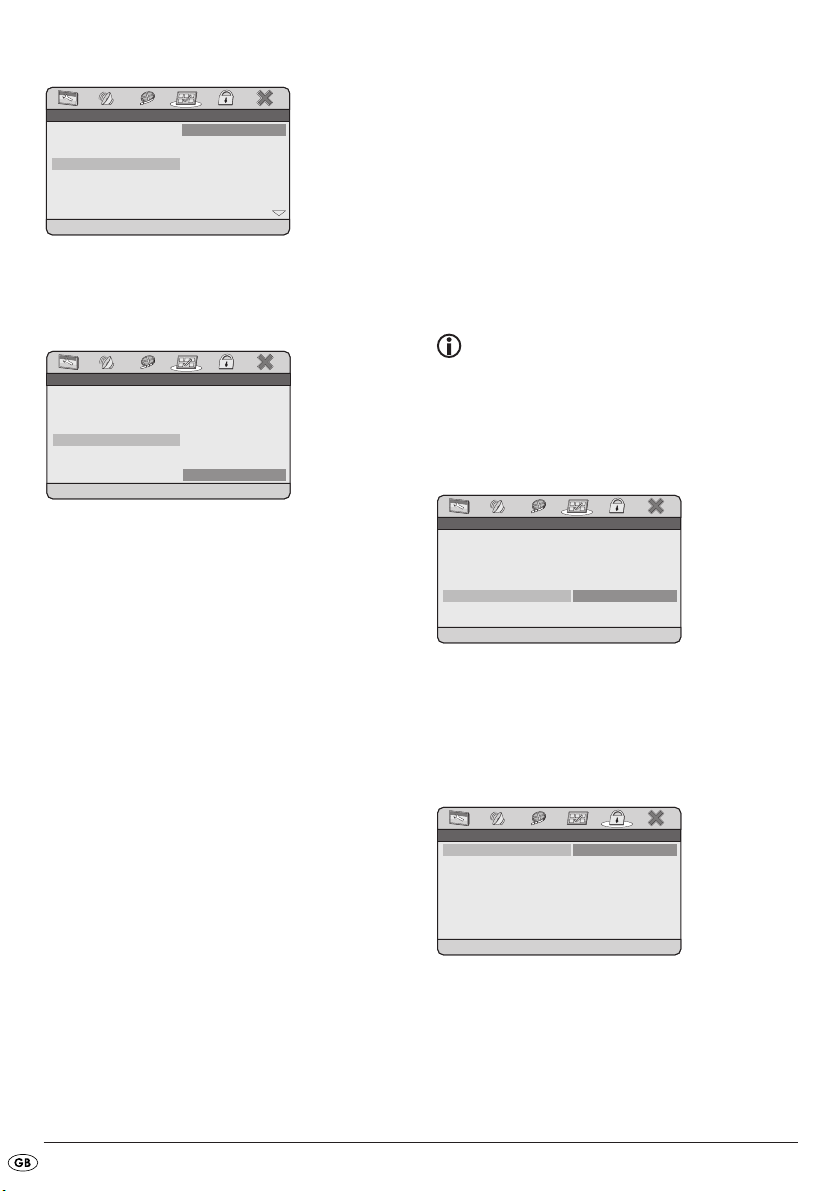
DISK-MENU
4 PG 134 PG 134 PG 13
5 PGR5 PGR5 PGR
6 R6 R6 R
7 NC177 NC177 NC17
8 ADULT8 ADULT8 ADULT
SET PARENTALSET PARENTALSET PARENTAL
1 KID SAFE1 KID SAFE1 KID SAFE
2 G2 G2 G
3 PG3 PG3 PG
AutoAutoAuto
ENGENGENG
ENGENGENG
ENGENGENG
* * PREFERENCE PAGE * ** * PREFERENCE PAGE * ** * PREFERENCE PAGE * *
TV TYPETV TYPETV TYPE
AUDIOAUDIOAUDIO
SUBTITLESUBTITLESUBTITLE
DISC MENUDISC MENUDISC MENU
PARENTALPARENTALPARENTAL
DEFAULTDEFAULTDEFAULT
PREFERRED MENU LANGUAGEPREFERRED MENU LANGUAGEPREFERRED MENU LANGUAGE
AutoAutoAuto
ENGENGENG
ENGENGENG
ENGENGENG
PORTUGESEPORTUGESEPORTUGESE
ITALIANITALIANITALIAN
CHINESECHINESECHINESE
JAPANESEJAPANESEJAPANESE
KOREANKOREANKOREAN
ENGLISHENGLISHENGLISH
FRENCHFRENCHFRENCH
SPANISHSPANISHSPANISH
* * PREFERENCE PAGE * ** * PREFERENCE PAGE * ** * PREFERENCE PAGE * *
TV TYPETV TYPETV TYPE
AUDIOAUDIOAUDIO
SUBTITLESUBTITLESUBTITLE
DISC MENUDISC MENUDISC MENU
PARENTALPARENTALPARENTAL
DEFAULTDEFAULTDEFAULT
* * PASSWORD SETUP PAGE * ** * PASSWORD SETUP PAGE * ** * PASSWORD SETUP PAGE * *
ONONON
ONONON
OFFOFFOFF
PASSWORD MODEPASSWORD MODEPASSWORD MODE
PASSWORDPASSWORDPASSWORD
ONONON
RESETRESETRESET
LOAD DEFAULT SETTINGSLOAD DEFAULT SETTINGSLOAD DEFAULT SETTINGS
AutoAutoAuto
ENGENGENG
ENGENGENG
ENGENGENG
* * PREFERENCE PAGE * ** * PREFERENCE PAGE * ** * PREFERENCE PAGE * *
TV TYPETV TYPETV TYPE
AUDIOAUDIOAUDIO
SUBTITLESUBTITLESUBTITLE
DISC MENUDISC MENUDISC MENU
PARENTALPARENTALPARENTAL
DEFAULTDEFAULTDEFAULT
Set the disc menu language here, which should be
used as standard when playing back the film.
PARENTAL
Some DVDs and CDs are encoded with an encryption signal. In this way DVDs can be divided into
eight different approval classes. Select one of the
following approval classes to protect the playback
of this media class with a password request:
Also only parts of the DVD, that is to say certain film
scenes, may be encoded with an approval class or
various approval classes.
• To activate the age approval select an approval
class and then enter your password with the
number buttons in the password request box that
follows. The factory default password is
888888.
• Confirm your entry by pressing the button
OK/ENTER.
Note:
In the PASSWORD SETUP PAGE you can change
the factory default password and enter a new password for the child lock.
DEFAULT
8 ADULT: for adults only;
7 NC 17: not for teenagers under 18 years
of age;
6 R: for teenagers under 16, adult
supervision is strongly recommended;
5 PGR: for teenagers under 16, adult
supervision is recommended;
4 PG 13: adult supervision strongly recom-
mended; some scenes are not
suitable for children under 12;
3 PG: adult supervision recommended;
2 G.: for all age groups;
1 KID SAFE.: also suitable for small children.
Example
If a DVD was encoded with, for example, approval
class 7 or 8 and you have an approval class setting
between 1 and 6 then a message follows and the
password must be entered.
Here you reset the DVD player's factory default settings.
8.5 PASSWORD SETUP PAGE
PASSWORD MODE
• Set this entry to OFF to switch off the child lock
setting password request.
• To reactivate the password request set this entry
to ON.
- 16 -
Page 19
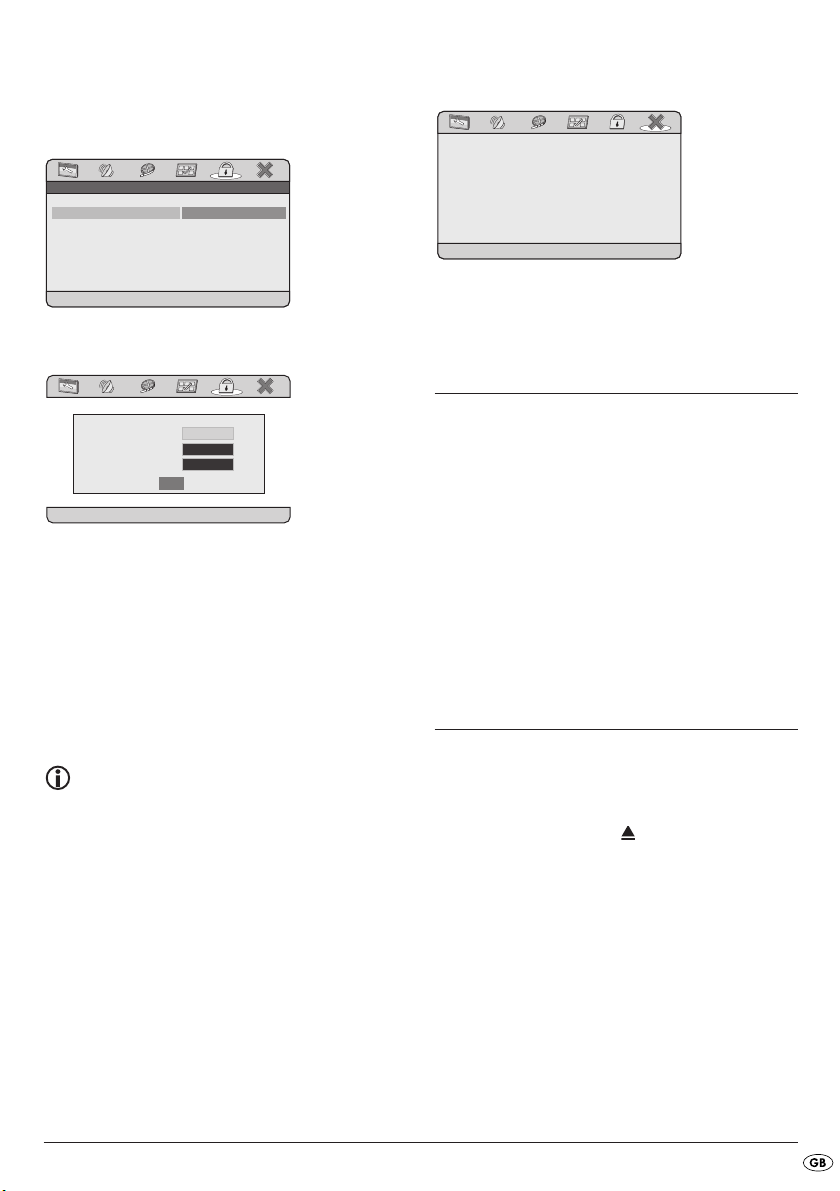
PASSWORD
X X X XOLD PASSWORD
NEW PASSWORD
CONFIRM PW
OK
* * PASSWORD SETUP PAGE * ** * PASSWORD SETUP PAGE * ** * PASSWORD SETUP PAGE * *
CHANGE PASSWORDCHANGE PASSWORDCHANGE PASSWORD
CHANGECHANGECHANGE
PASSWORD MODEPASSWORD MODEPASSWORD MODE
PASSWORDPASSWORDPASSWORD
ONONON
EXIT SETUPEXIT SETUPEXIT SETUP
Here you can change the preset password
(888888) and enter your own password. Only the
numbers 0-9 can be used.
• To change the password select the entry
CHANGE.
8.6 EXIT SETUP
• Select the last menu in the toolbar and press the
button
OK/ENTER to exit the setup menu.
9. Sound functions
9.1 To control the Volume
Press the button VOL+ o to increase the volume.
Press the button
VOL- a to decrease the volume.
• Enter in the line OLD PASSWORD the valid
password with the number buttons. The tab changes to the next line NEW PASSWORD.
• Enter the new password with the number buttons.
The tab changes to the next line CONFIRM PW.
• Enter the new password with the number buttons.
The tab changes to the OK field.
• Press the button
OK/ENTER. The password has now
been changed.
Note:
In the event that you forget your password you can
use the factory default password (888888).
9.2 Mute
Press the MUTE button to switch off the sound.
To switch the sound on again press the
once more or press one of the buttons
MUTE button
VOL+ or VOL-.
10. Playback of DVD, SVCD,
VCD and CD discs
10.1 Inserting the disc
• Open the disc tray of the DVD player by
pressing the
"OPEN" will now appear in the display.
• Place a DVD/VCD/S-VCD with the inscribed/
labelled side facing up in the disc tray.
• Close the flap of the disc tray.
"LOAD" will appear in the display.
• The contents of the inserted DVD/VCD/S-VCD
will now be loaded; this may take a few seconds.
• Playback of the inserted DVD/VCD/S-VCD starts
automatically.
- 17 -
OPEN/CLOSE button.
Page 20

Note:
DVDs, that you want to playback with the DVD player may possibly have a country code, which is printed on the DVD jacket.
The DVD player can only playback DVDs with the
country code 2.
If no country code is printed on the jacket of a
DVD...
• but instead the symbol then the DVD can be
played back on the DVD player.
• the DVD may possibly not play back on the DVD
player. You can check this by attempting to play
back the DVD.
Depending on the inserted DVD/VCD/S-VCD it is
possible that the contents of the DVD/VCD/s-VCD
will not playback immediately, rather first a selection menu appears on the television screen.
In this case select with the Navigation buttons
the menu item, which will start the playback of the film.
• To start the playback of the film...
• Press the button
OK/ENTER or press the button
PLAY/PAUSE.
10.2 Playback functions when playing
back DVDs, VCDs, S-VCDs, MPEG
or Audio CDs
During the playback of a DVD/VCD/S-VCD you
can use the following DVD player functions.
Pause playback
To pause the playback:
• During playback press the button;
The prompt "" appears in the display.
The display shows a freeze frame of the scene you
have just paused.
• To continue with playback of the film press the
button
PLAY/PAUSE.
Stop playback
To stop playback press the button STOP.
PLAY/PAUSE.
Resume function
If you stopped playback of the inserted DVD/VCD/
S-VCD by pressing the
DVD player automatically saves the position, at
which playback was stopped. This function is called
"Resume function". The display will show TO RESU-
ME: PRESS PLAY BUTTON. As soon as you press
the
PLAY/PAUSE button again playback will continue
from the saved position.
If you press the
position, at which you stopped playback is deleted.
As soon as you press the
playback of the inserted DVD/VCD/S-VCD starts
from the beginning.
STOP button once then the
STOP button a second time the saved
PLAY/PAUSE button again
Skip to beginning of chapter (SKIP)
Note:
This function may not be available on all
DVDs/VCDs/S-VCDs! If you attempt to carry out a
function that is not available the symbol will be
displayed on the television screen.
• With the buttons
SKIP FORWARD and
SKIP BACKWARDS you can, during playback, skip
within the film on the inserted DVD/VCD/S-VCD
to the beginning of the next chapter or skip back
to the previous chapter
The respectively selected chapter will immediately
playback without you having to press the
button. The number of the respectively selected
chapter will be displayed on the front panel of the
DVD player to the left of the played back so far time.
PLAY/PAUSE
Entry of the title number via number keys
Note:
This function may not be available on all
DVDs/VCDs/S-VCDs! If you attempt to carry out a
function that is not available the symbol will be
displayed on the television screen.
- 18 -
Page 21
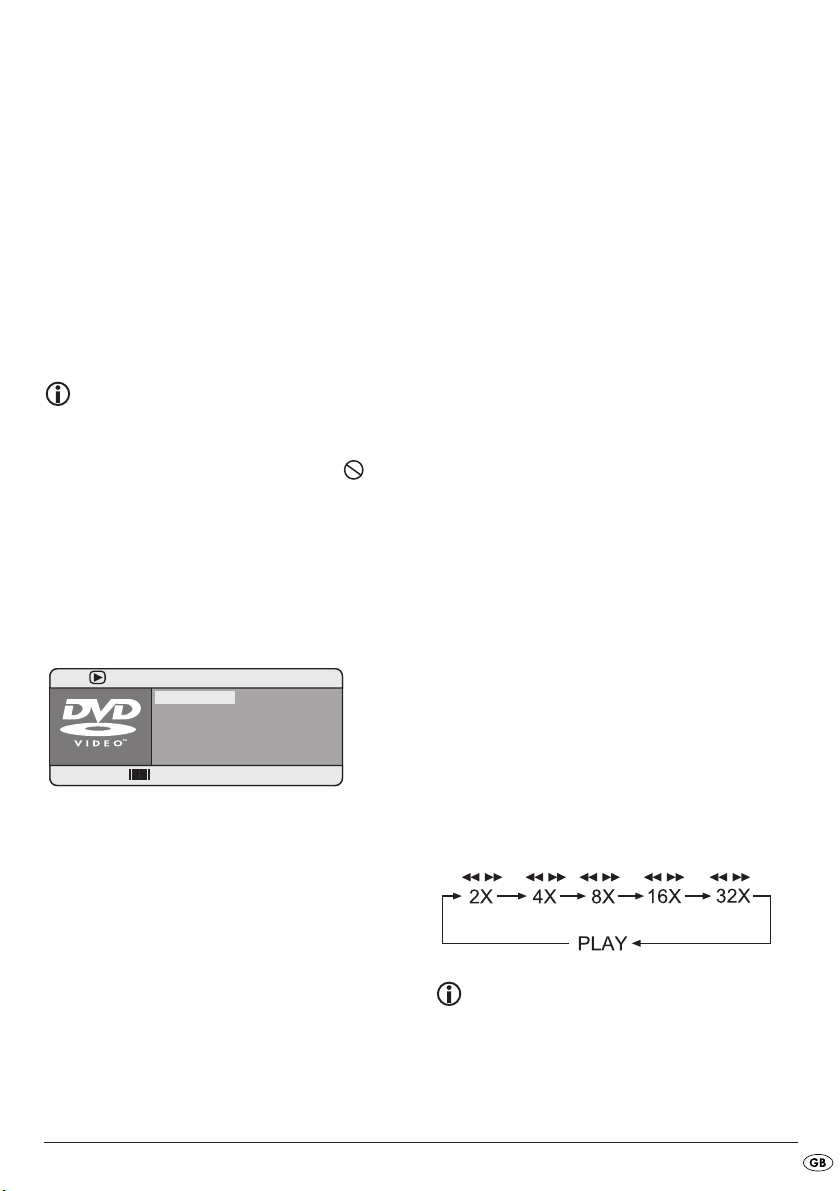
Instead of using the skip function you can also access
CHAPTERCHAPTERCHAPTER
AUDIOAUDIOAUDIO
SUBTITLESUBTITLESUBTITLE
01/0401/0401/04
10/3610/3610/36
5.1 K/ENGLISH5.1 K/ENGLISH5.1 K/ENGLISH
ENGLISHENGLISHENGLISH
TITLE ELAPSED 0:45:01TITLE ELAPSED 0:45:01TITLE ELAPSED 0:45:01
BITRATEBITRATEBITRATE
252525
MENUMENUMENU
TITLETITLETITLE
a title from within the film of an inserted DVD/VCD/SVCD directly by entering the title number via the number buttons
0 to 9 on the remote control.
• For entry of two digit numbers first press the button
10+ and then enter one after the other the
two digits of the number.
• Then press the button
OK/ENTER on the remote
control. Playback of the entered number title will
now start automatically.
Direct chapter or time selection using the
search function (Search)
Note:
This function may not be available on all
DVDs/VCDs/S-VCDs! If you attempt to carry out
functions that are not available the symbol will
be displayed on the television screen.
Entry of the time position via the search function
DVD, VCD and S-VCD:
• During playback press the
mote control. The time menu is superimposed on
the television screen:
TIME button on the re-
• Press the navigation button to select the entry
field SUBTITLE. Press the button
OK/ENTER and se-
lect with the navigation buttons a subtitle
language.
• To fade out the time menu press the button
TIME
again.
Audio CD
• During playback press repeatedly the button
TIME on the remote control. One after the
other the following notifications appear, in which
you can enter a time position using the number
buttons
0 to 9:
DISC GOTO: Enter here a time position on the
disc from where playback should
start.
TRACK GOTO: Enter here a time position for the
current playback title from where
playback should start.
GOTO TRACK: Enter here a title number from
where playback should start.
MPEG CD
SELECT: Enter here a title number on the disc
from where playback should start.
GOTO: Enter here a time position for the
current playback title from where
playback should start.
• The entry field TITLE is automatically selected
first. Press the button
ired title with the number buttons
OK/ENTER and enter the des-
0 to 9. On
DVDs title 01 is most often the main film.
• Press the navigation button to select the entry field
CHAPTER. Press the button
OK/ENTER and enter the
desired chapter with the number buttons
• Press the navigation button to select the entry
field AUDIO. Press the button
OK/ENTER and se-
lect with the navigation button an au-
dio language.
0 to 9.
Search forward/backwards
• Press the button SEARCH or SEARCH
during playback to start a search forwards/ bakkwards.
• Press the button
SEARCH or SEARCH repeatedly
in order to apply the following search speeds:
Note:
During the search no sound will play.
• To continue playback of the film at normal speed
from the selected position, during the search
press the button
- 19 -
PLAY/PAUSE.
Page 22
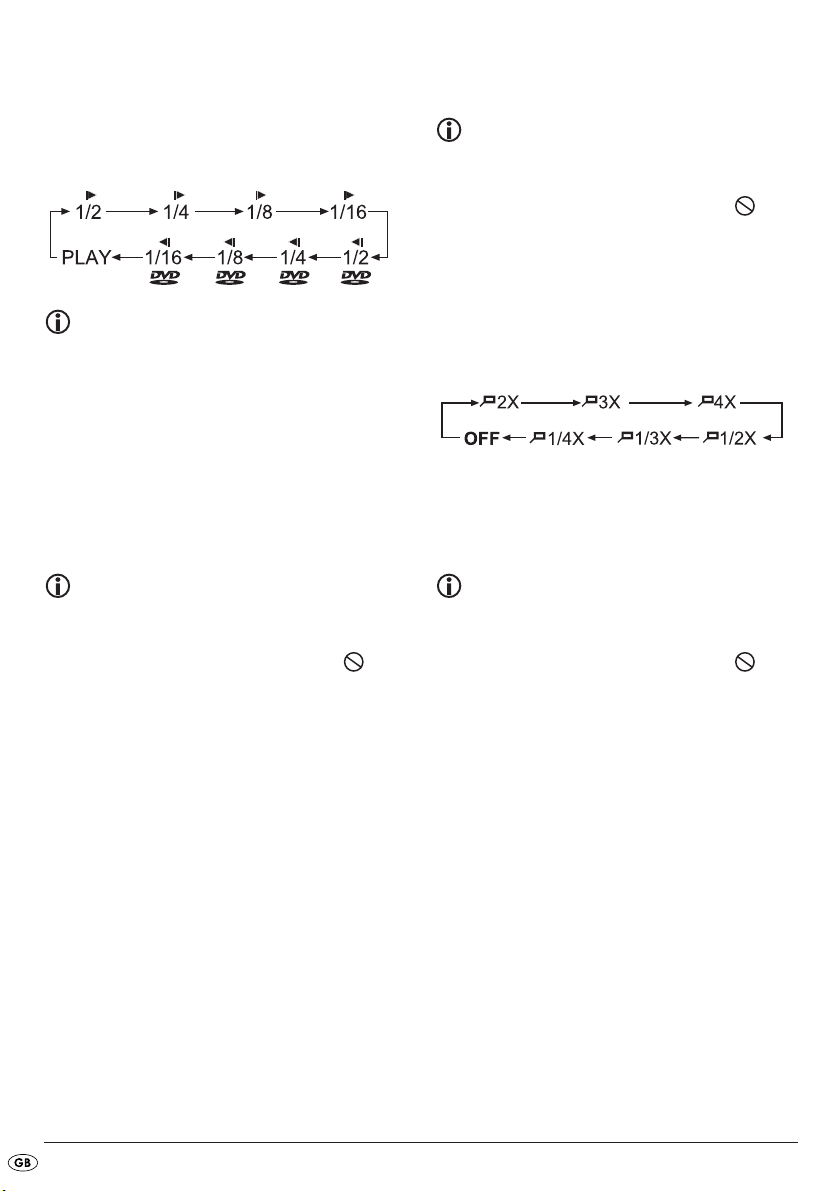
Slow motion function
(DVD, VCD, S-VCD only)
• Press the button SLOW to set playback to slow mo-
tion. Press the button
the following slow motion speeds:
SLOW repeatedly to apply
Note:
During slow motion playback no sound will
be played.
• To continue playback at normal speed, during
slow motion playback press the button
PLAY/PAUSE.
Frame by frame playback (Step)
(DVD, VCD, S-VCD only)
Image enlargement (Zoom)
(DVD, VCD, S-VCD and MPEG only)
Note:
This function may not be available on all
DVDs/VCDs/S-VCDs! If you attempt to carry out
functions that are not available the symbol will
be displayed on the television screen.
During playback of an inserted DVD/VCD/S-VCD
you can enlarge and reduce the image on the television screen in three stages.
• Press repeatedly the button
lowing enlargement and/or reduction:
With the navigation buttons the section
of the enlargement can be shunted.
Camera position (DVD only)
ZOOM to apply the fol-
Note:
This function may not be available on all
DVDs/VCDs/S-VCDs! If you attempt to carry out
functions that are not available the symbol will
be displayed on the television screen.
• During playback press the button
playback. The display shows a freeze frame of
the scene you have just paused.
• With each additional press of the button
paused image advances by one frame.
• To continue playback press the button
STEP to stop
STEP the
PLAY/PAUSE.
Note:
This function may not be available on all
DVDs/VCDs/S-VCDs! If you attempt to carry out
functions that are not available the symbol will
be displayed on the television screen.
Many films on DVD contain chapters, which were
recorded from different camera perspectives simultaneously. With films that have such chapters available you can view the same chapter from different
perspectives.
• For this, during playback of the inserted DVD,
press the button
Each press on the button
to one of the available camera perspectives.
- 20 -
ANGLE on the remote control.
ANGLE will switch
Page 23

Repeat function for DVDs, VCDs, S-VCDs and
Audio CDs
With the repeat function you can…
... in the case of DVDs, selectively repeat title,
chapter or the entire DVD.
... in the case of VCDs/S-VCDs individual titles
and/or the entire VCD/S-VCD repeatedly playback.
... in the case of audio CDs, playback repeatedly
a particular track and/or the entire CD.
To switch on the repeat playback …
• During playback press repeatedly the button
REPEAT.
The repeat symbol appears in the display with
one of the following notifications:
CHAPTER Select CHAPTER to continuously
repeat the current playback
chapter until playback repeat is
switched off or playback is stopped by pressing the button STOP
twice.
TITLE Select TITLE to continuously repe-
at the current playback title until
playback repeat is switched off
or playback is stopped by pressing the button STOP twice.
ALL Select ALL to continuously repeat
all available titles on the disc,
thus the entire disc, until playback repeat is switched off or
playback is stopped by pressing
the button STOP twice.
Display off To switch off repeat playback
press the button REPEAT
repeatedly during playback until
no more notifications appear in
the display.
Repeat sequence (A – B)
With this function you can repeat playback of a
favourite sequence within a chapter of the current
playback disc.
To do this …
• During playback press the button
mote control as soon as the desired sequence
begins to playback. On the television screen the
repeat symbol appears with the notice A.
• Press the button
the desired sequence has played back. Bear in
mind that the beginning and end of a sequence
must be located in the same chapter.
On the television screen the repeat symbol
appears with the notice
Repeat playback of the selected sequence begins
immediately without having to press the button
A–B again as soon as the end of
AB.
A–B on the re-
PLAY/PAUSE. The sequence will continuously repeat
until you press the button
function.
A–B again to switch off the
Bookmark function
During the playback of a DVD/VCD/S-VCD you
can place so called bookmarks in order to watch
selected passages of a film again later. You can set
up to 12 bookmarks.
1. During playback of a film press the button
on the remote control. In the display the following notice appears:
2. As soon as the passage, on which you want to
place a bookmark, is reached press the button
MARK
OK/ENTER. The title and chapter, in which the posi-
tion is located, as well as the exact time position
of this passage within the film will now be displayed in hours, minutes and seconds under
bookmark 1.
3. If you want to place another bookmark then with
the navigation buttons select an unoccupied field and press once again the button
OK/ENTER as soon as the passage is reached, on
which you want to place the second bookmark.
4. Proceed in the same manner to place further
bookmarks. Once you have placed all the desired bookmarks press the button
out the bookmark menu from the screen.
MARK to fade
- 21 -
Page 24

5. Later if you want to skip to the passages, on
which you have placed bookmarks press the
button
MARK again.
6. Select with the navigation buttons the
desired bookmark.
7. Confirm the selection by pressing the button
OK/ENTER. Playback of the selected chapter will
now start automatically from the location, on
which you placed the selected bookmark.
8. To delete placed bookmarks press the button
RETURN/CLR.
10.3 Notice functions
Activate the DVD menu (Menu)
Note:
This function may not be available on all
DVDs/VCDs/S-VCDs! If you attempt to carry out
functions that are not available the symbol will
be displayed on the television screen.
With many films on DVD there is a main menu on
the disc that apart from the option of playing the
main film enables you, for example...
• to choose the language for subtitles and film
dialogue
• to select direct from chapters
• to playback the films bonus material (Background information, "Making of" etc.)
If such a menu is present on the DVD that is inserted
into the DVD player then you can access it during
playback by pressing the button
You select particular menu items by pressing the
navigation buttons to confirm the selected menu item press…
• the button
or
• the button
To return to playback press the button
again.
PLAY/PAUSE
OK/ENTER.
MENU/PBC.
MENU/PBC
Note:
If you cancel playback by pressing the button
"
STOP" twice (Playback stop without Resume func-
tion) activation of the main menu on the disc is not
possible.
Playback Control (PBC) with VCDs/S-VCDs
Many VCDs/S-VCDs have Playback Control (in
short "PBC"). Playback Control indicates a main
menu that allows operation of several functions of
the VCD/S-VCD.
If PCB is available on a VCD/S-VCD inserted in the
DVD player you must first activate it in order to be
able to superimpose the menu.
To activate PBC …
• During playback or when playback is stopped
press the button
ce PBC OFF appears.
• Press the button
the notice PBC ON appears. PBC is now switched on and the disc's main menu can be accessed with the buttons
MENU/PBC. In the display the noti-
MENU/PBC again. In the display
RETURN/CLR, MENU/PBC or TITLE.
Note:
If you switch on PBC during playback then it
is possible that playback will stop and start again
from the beginning and/or with the main menu.
Superimpose/fade out subtitles
Note:
This function may not be available on all
DVDs/VCDs/S-VCDs! If you attempt to carry out a
function that is not available the symbol will be
displayed on the television screen.
In the event that the film on the inserted
DVD/VCD/S-VCD has subtitles available then you
can superimpose these on the television screen during playback by pressing the button
• With the first press of the button
title of the first available language will be superimposed on the television screen.
SUBTITLE.
SUBTITLE the sub-
- 22 -
Page 25

• With each further press of the button SUBTITLE the
subtitles in subsequent available languages, one
after the other, will be superimposed on the tele-
vision screen.
The number of the currently superimposed subtitle
language will be superimposed on the television
screen (i.e. "1/10" for the first of ten available subtitle languages).
• When the last of the available subtitle languages
is superimposed (i.e. "10/10" for the tenth of ten
available subtitle languages) then you can
switch off the subtitle function by pressing the
button
SUBTITLE again. OFF is superimposed on
the television screen.
Change playback language
Note:
This function may not be available on all
DVDs/VCDs/S-VCDs! If you attempt to carry out a
function that is not available the symbol will be
displayed on the television screen.
• With many films on DVD/VCD/S-VCD you can
select another playback language during play-
back by pressing the button
• With the first press of the button
available playback language will be switched
on. With each further press of the button
the subsequent available playback languages,
one after the other, will be switched on.
The currently switched on playback language will
be superimposed on the television screen.
AUDIO.
AUDIO the first
AUDIO
Superimpose disc information
Note:
This function may not be available on all
DVDs/VCDs/S-VCDs! If you attempt to carry out a
function that is not available the symbol will be
displayed on the television screen.
With this function you can superimpose all the available information from a DVD/VCD/S-VCD inserted
into the DVD player onto the television screen during playback.
To do this …
• During playback press repeatedly the button
DISPLAY to superimpose, one after the other, the
following information:
In the case of DVDs:
• the current title number/the total number of titles
• the current chapter number/the total number of
chapters
• the played back so far time in hours, minutes
and seconds (TITLE ELAPSED)
• the time to the end of the film in hours, seconds
and minutes (TITLE REMAIN)
• the played back so far time of the chapter in
hours, minutes and seconds (CHAPTER ELAPSED)
• the time to the end of the chapter in hours,
seconds and minutes (CHAPTER REMAIN)
In the case of VCDs/S-VCDs:
• the current title number/the total number of titles
• the played so far time of the current playback
title on the VCD/SVCD in hours, minutes and
seconds (SINGLE ELAPSED)
• the time to the end of the current playback title in
hours, seconds and minutes (SINGLE REMAIN)
For audio CDs:
• the current title number/the total number of titles
• the total elapsed time
• the played back so far time of the current playback track on the CD in minutes and seconds
(SINGLE ELAPSED)
• the time to the end of the current playback track
in minutes and seconds (SINGLE REMAIN)
• the total played back time of the CD in minutes
and seconds (TOTAL ELAPSED)
• the time to the end of the CD in minutes and
seconds (TOTAL REMAIN)
• To fade out the disc information press the button
DISPLAY again.
- 23 -
Page 26
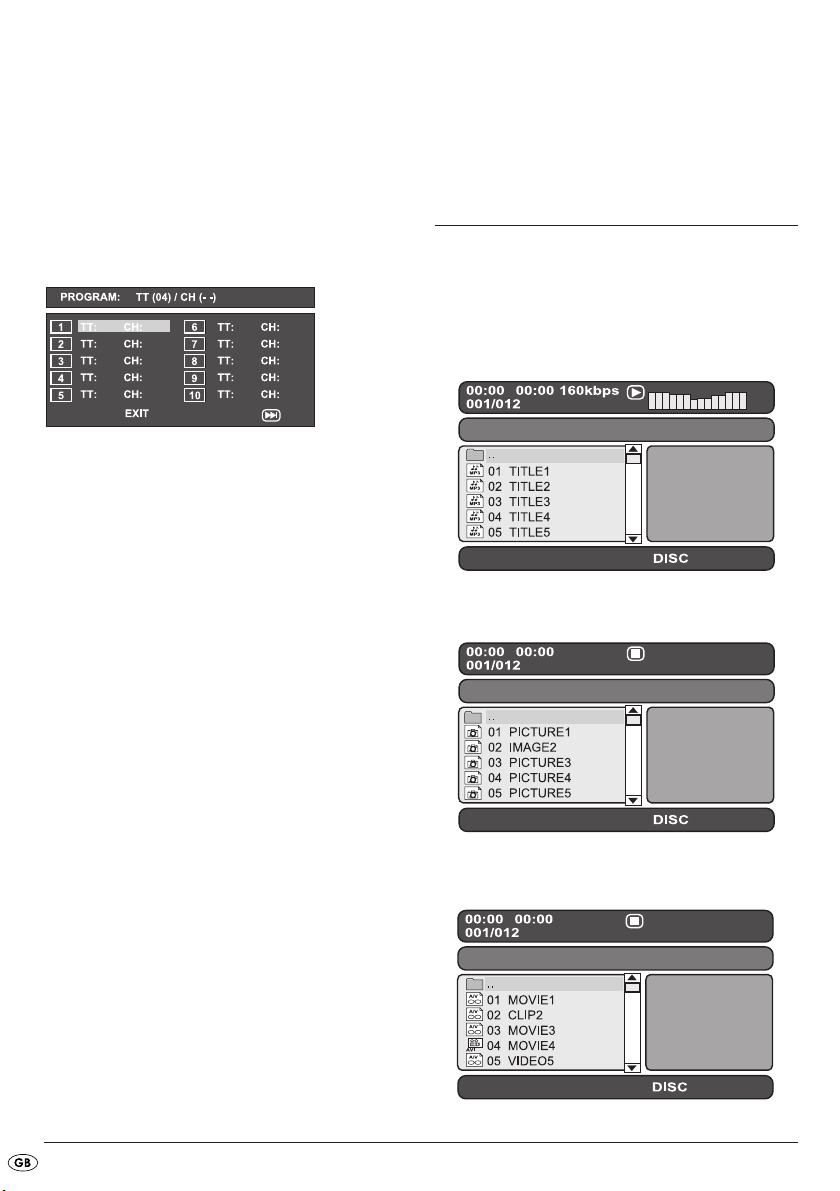
10.4 Programming function
You can programme a playback sequence for the
titles and chapters that are available on the DVD,
VCD, S-VCD disc.
For this, during playback, you press the button
to superimpose the following window:
PROG
The programme list will be deleted as soon as you
press the STOP button.
11. Display of
MP3/ WMA/JPEG/AVI
and MPEG data
Programming window
The upper line shows the total number of titles
(TT:)available on the disc.
Under this the programme positions 1-10 are listed,
programme position 1 is highlighted.
1. Enter with the number buttons the number of the
title, which shall be played back first.
The upper line will now show the chapters available
in this title (CH:).
2. Enter with the number buttons the number of the
chapter that shall be played back. The highlighting moves to the programme position 2.
3. Select with the navigation buttons further programme positions and enter title and
chapter numbers for these programme positions.
• To show the next 10 programme positions select
with the navigation buttons the field
and press the button
cate up to 20 programme positions.
• To delete entries in a programme position select
the programme position and press the button
OK/ENTER. You can allo-
RETURN/CLR.
• To cancel the programming function select the
field EXIT and press the button
cated programme positions are deleted.
4. Start playback of the programme position by
selecting the field START and pressing the button
OK/ENTER. All allo-
OK/ENTER.
During the programmed playback the notice
PROGRAM appears in the display.
• Insert a storage medium.
The contents of the data medium will be shown
on the display:
Display of MP3 data
Display of JPEG data
Display of AVI and MPEG data
- 24 -
Page 27

• The data is listed on the left (Data window).
Folders will be depicted with the symbol .
• To superimpose the folders available on the disc
press repeatedly the button
notice FOLDER appears at the bottom of the
display.
• Press the button
notice FILELIST appears at the bottom of the display. Folders will now be faded out and all
data on the disc is represented in a list.
• The area on the right is intended for the previewing of JPEG images. A preview appears as
soon as you highlight a JPEG data in the data
window.
• At the bottom is located the information bar, in
which is displayed the image size (JPEG Image)
as well as the medium (DISC, USB or
SD/MMC), on which the data is located.
• Select a data with the help of the navigation
buttons . By pressing the button
PROG again repeatedly until the
PROG until the
OK/EN-
TER confirm your selection. The data will be play-
ed back and/or the JPEG Foto dis-played.
1. To open a folder, select the folder and press
the button
be listed.
2. To reach a higher folder level select the symbol
OK/ENTER. The contents of the folder will
with the entry ".." and press the button
OK/ENTER.
12. Playback of MP3/
WMA/AVI and MPEG discs
• Select a data with the help of the navigation
buttons . By pressing the button
TER confirm your selection. Playback starts imme-
diately.
With the playback of music or video data the following functions can be used:
Play/Pause
See "10. Playback of DVD, S-VCD and VCD discs"
Stop
See "10. Playback of DVD, S-VCD and VCD discs"
Skip
See "10. Playback of DVD, S-VCD and VCD discs"
Search
See "10. Playback of DVD, S-VCD and VCD discs"
Slow (with AVI and MPEG data only)
See "10. Playback of DVD, S-VCD and VCD discs"
Step (with AVI and MPEG data only)
See "10. Playback of DVD, S-VCD and VCD discs"
Zoom (with JPEG-, AVI and MPEG data only)
See "10. Playback of DVD, S-VCD and VCD discs"
AB Repeat
See "10. Playback of DVD, S-VCD and VCD discs"
12.1 Repeat function with MP3/
WMA/AVI/MPEG/JPEG discs
During playback press repeatedly the button REPEAT
to apply the following repeat functions (the set function appears in the display):
REPEAT1 Endless repeat of the current
title/image.
REP FOLDER Repeat of the current folder.
FOLDER Repeat all folders.
SHUFFLE1 Random playback of all titles/
images.
SHUFFLE2 Random playback of all titles/
Images whereby each title/
Image will playback only once.
ONCE One time playback of the current
title/Image (Repeat function off).
OK/EN-
- 25 -
Page 28

12.2 Replay of JPEG discs
• Highlight with the navigation buttons an
image and press the button
SE to open the image.
The image is shown on the display
Subsequently change the view to the next available
image on the disc/in the folder.
• To show the currently displayed image longer
press the button
• To continue playback press the button
again.
• You can access an image direct by entering
the data number of the image with the number
buttons and subsequently confirm with the
button
OK/ENTER.
• With the navigation buttons you can
rotate the image, during playback, in 90° steps.
• During playback press the button
miniature view of all the images in the folder/on
the disc. 12 miniatures will be displayed on
each page.
• Select with the navigation buttons an
image and start playback with
PLAY/PAUSE.
PLAY/PAUSE.
• Select with the navigation buttons
one of the following entries from the bottom display line and confirm with
OK/ENTER or PLAY/PAU-
PLAY/PAUSE
STOP to dislay a
OK/ENTER or
OK/ENTER:
12.3 Programmed replay with
MP3/WMA/AVI/MPEG/JPEG
discs
You can programme a playback sequence, in which
the titles on a disc shall be played back.
• Switch, if necessary, to the data list by repeated-
ly pressing the button
the bottom in the display.
• Select with the navigation buttons
the title that shall be played back first.
• Press the button
the play list.
• In the same manner highlight further titles and
move these to the play list.
• To display the play list press repeatedly the
button
PROG until the notice PLAYLIST
appears at the bottom in the display.
• Start playback from the play list by highlighting
a title and then press the button
and/or the button OK/ENTER.
• To delete a title from the play list highlight the tit-
le and press the button
moved from the play list.
PROG until FILE LIST shows at
MARK to move the title to
PLAY/PAUSE
MARK. The title will be re-
13. Playback of USB/SD/MMC
data mediums
Slide Show Starts a slide show of the images
in the folder/on the disc
Menu Shows the available button func-
tions for JPEG playback. Press
the button
mery has faded out.
Prev changes to the previous page
Next changes to the next page
• Press the button
data list again
MENU/PBC , to change back to the
OK/ENTER until this sum-
13.1 Compatible data mediums
With your device you can playback MP3/WMA/
JPEG/AVI/MPEG data from USB data mediums
(Universal Serial Bus = universal interface for data
transfer) like, for example, a USB Stick or Flash
memory card in the SD/MMC format.
Note:
Due to the vast number of available storage mediums there can be no guarantee of compatibility with
all current and future storage mediums. Do NOT
connect to the device any hard discs that are equipped with a USB connection! This can result in the
loss of data!
- 26 -
Page 29
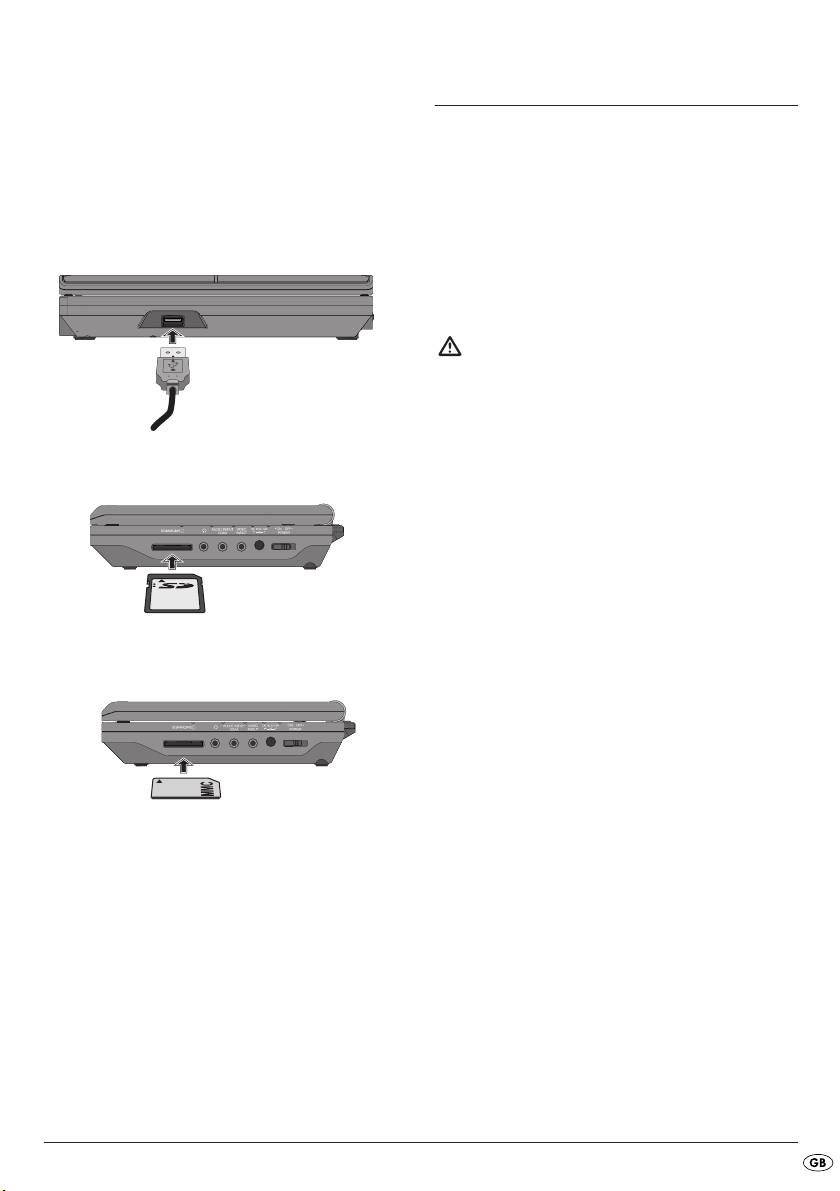
13.2 Using USB/SD/MMC data
mediums
1. Insert the USB plug of the USB data medium
in the USB connection of the DVD player and/or
an SD or MMC card in the SD/MMC card slot.
USB plug
SD memory card
MMC memory card
14. Cleaning of the DVD player
• Clean the housing of the DVD player exclusively
with a soft damp cloth and a mild washing-up
liquid. While cleaning make sure that no moisture gets inside the DVD player!
Clean the inside of the disc tray – if necessary –
with a clean, dry brush only (e.g. lens cleaning
brush, available from camera stores). Never use
moisture to clean the inside of the disc tray!
Warning!
Moisture penetrating into the DVD player
creates the risk of an electric shock! Besides which,
moisture can cause irreparable damage to the DVD
player!
2. Press repeatedly the button DVD/USB/CARD until at
the bottom in the display the notice USB and/or
CARD appears.
The playback of
MP3/WMA/AVI/MPEG/JPEG/data is exactely
the same as playback from a disc.
• To switch back to the disc playback again press
repeatedly the button
bottom in the display the notice DISC appears.
DVD/USB/CARD until at the
- 27 -
Page 30

15. Disposal
Do not dispose of the appliance in your
normal domestic waste. This product is
subject to the European guideline
2002/96/EC.
Dispose of the appliance through an approved disposal centre or at your community waste facility.
Observe the currently applicable regulations.
In case of doubt, please contact your waste disposal
centre.
Battery disposal!
Batteries may not be disposed of with normal
domestic waste. All consumers are statutorily obliged to dispose of batteries at the collection point in
their community/district or with the original supplier.
The purpose of this obligation is to ensure that
batteries can be disposed of in an environmentally
friendly manner. Only dispose of batteries when
they are fully discharged.
Dispose of all packaging materials in an
environmentally friendly manner.
16. Troubleshooting
Display is blank/DVD player shows no
functions even though it is switched on
A Check to see that the power cord is properly
plugged into the power socket.
B Check to see if the power socket, in which you
have plugged the power cord of the power
supply unit/vehicle adapter, is supplying power by connecting to it another device. If necessary plug the power cord of the power supply unit/vehicle adapter into another power
socket.
C Switch off the DVD player by pressing the
"Power" button and wait for ten seconds. Then
switch the DVD player back on by pressing the
"Power" button.
The display shows "No Disc" even though
there is a disc inserted
A The disc is dirty, scratched or damaged.
Clean the disc or insert another disc.
B The Country/Region code on the inserted
DVD/VCD/S-VCD does not correspond to the
Country/Region code of the DVD player. In
this case the DVD/VCD/S-VCD can not be
played back with the DVD player.
Inserted disc will not playback
It is possible that a layer of condensation has built
up on the DVD players laser scan lens. This can
be the case especially if the DVD player has been
subjected to strong temperature fluctuations.
If this is the case place the DVD player in a dry environment at normal room temperature. First remove
the currently inserted disc from the disc tray. Subsequently allow the DVD player to sit switched on
for at least an hour without using it until the layer
of condensation has dissipated.
- 28 -
Page 31

No image or Black/White image only
A Check to make sure that all connection cables
between the DVD player and the television
(or Video projector) are firmly inserted into
the corresponding sockets
B Check to make sure that the settings in the
OSD menu match the connections variant, with
which you have connected the DVD player to
the television (or Video projector).
C Check by means of the televisions (or Video
projectors) operating instructions to see if settings to the television (or Video projector) may
be necessary in order to use the DVD player
with the television.
No sound
A Check to see if the DVD player is possibly
switched to mute (MUTE button).
B Check to see that all connecting cables bet-
ween the DVD player and potentially connected audio components are firmly plugged into
the corres-ponding sockets
C Check to make sure that the settings in the
OSD menu match the connections variant, with
which you have connected the audio component to the DVD player.
D Check by means of the televisions operating in-
structions to see if settings to the television may
be necessary in order to use the DVD player
with the television.
E Check by means of the operating instructions
for a potential connected audio component if
settings to it are necessary in order to use it
with the DVD player.
Remote control not functioning
A Check to make sure that the remote control
batteries have been inserted into the battery
compartment with the correct polarity.
B Check to see if the remote control batteries
are exhausted and, if necessary, change both
batteries.
C Make sure that there are no obstacles located
between the remote control and the DVD player.
D Be situated no more than five meters from the
DVD player when using the remote control.
Playback language/ Subtitle language do
not correspond to the settings in the OSD
menu
The playback language/Subtitle language setting in
the OSD menu is not available on the inserted disc.
One or several functions can not be switched
on
The selected function may not be available on all
DVDs/VCDs/S-VCDs! If you attempt to carry out a
function that is not available the symbol will be
displayed on the television screen.
None of the buttons on the appliance or on
the remote control are functioning/other
malfunctions
A Switch off the DVD player by pressing the
POWER button. Wait ten seconds, then press
the "Power" button again once to switch the
DVD player back on.
B If the malfunction is still present: Reset the
DVD player to its default settings.
No 4:3 or 16:9 image
A Check by means of the televisions operating in-
structions, which image formats the television
has at its disposal.
B Check to see if the settings in the OSD menu
match the available image format of the television.
Contact one of our service partners in your
area if …
• the stated function defect can not be resolved
as described or
• other functional defects arise.
For this see chapter 18. "Warranty & Service".
- 29 -
Page 32

17. Glossary / Key Word Index
17.1 What are DVDs, VCDs and
S-VCDs?
DVDs
DVD is the abbreviation for "Digital Versatile Disc".
DVDs are a storage medium for audio and video
data; they are available in 8 cm and 12 cm (Diameter) formats. Because of the much higher storage
capacity as compared to CD-Rs/CD-RWs DVDs can
provide a playback duration of up to eight hours for
the audio and video data stored on them.
VCDs/S-VCDs
"Video CD" (VCD) and "Super Video CD" (S-VCD)
are designations for two processes of compressed
storage, thus space saving, of films on CDs. VCDs
and S-VCDs are available in 8 cm and 12 cm (Diameter) formats. Their storage capacity is a great
deal lower than that of DVDs. For this reason they
only offer a playback duration, for the saved audio
and video data on them, of 20 minutes (8 cm format) and/or 74 minutes (12 cm format).
VCDs are available in two versions:
• With version 1.1 VCDs/S-VCDs only audio and
video data can be played back.
• With version 2.0 VCDs/S-VCDs, PBC (Playback
Control) functions are available. In addition still
images can be played back in a higher resolution.
Playback Control (PBC)
Version 2.0 VCDs/S-VCDs have Playback Control
(in short "PBC") at their disposal. Then on the VCD/
S-VCD a main menu is available, by which various
functions of the VCD/S-VCD are allowed to be operated.
17.2 What are Title and Chapter?
Title is the name given to the largest units of image
and sound units on DVDs; on many DVDs the
(Main) film has the title number 01. For bonus material (i.e. Film trailer, background information etc.),
that is available on many DVDs, other possible title
numbers can be used.
Chapter is the name given to the next smaller image
and sound units beneath title. If the title or titles on
a DVD/VCD/S-VCD are subdivided into chapters,
they are assigned numbers that can be entered to
select the chapters directly.
Bear in mind that not on all DVDs …
• are the DVD or the title divided into (numbered)
chapters
• Chapters are also designated as "Scenes"
(i.e. in the main menu of DVDs)
17.3 Dolby Surround
Dolby Surround is an analogue sound format, by
which the two channels of a stereo sound signal
are used in order to accommodate room sound
information for further channels. With a Dolby Surround decoder the signals are again converted into
sound and/or music and are fed to two additional
loudspeakers, which are to be situated behind the
listening area.
Dolby Prologic
In comparison to Dolby Surround sound format,
with Dolby Prologic an additional channel in the stereo signal is used; this is the so called "Centre"
channel. The corresponding centre loudspeaker is
to be situated in the middle between the stereo
loudspeakers. The deepest sounds are fed to a bass
loudspeaker, the so called "Subwoofer". The subwoofer can be placed in any desired location in the
room; the logic for this is that the bass sounds that
the subwoofer puts out can scarcely be localized
exactely by the human ear
- 30 -
Page 33
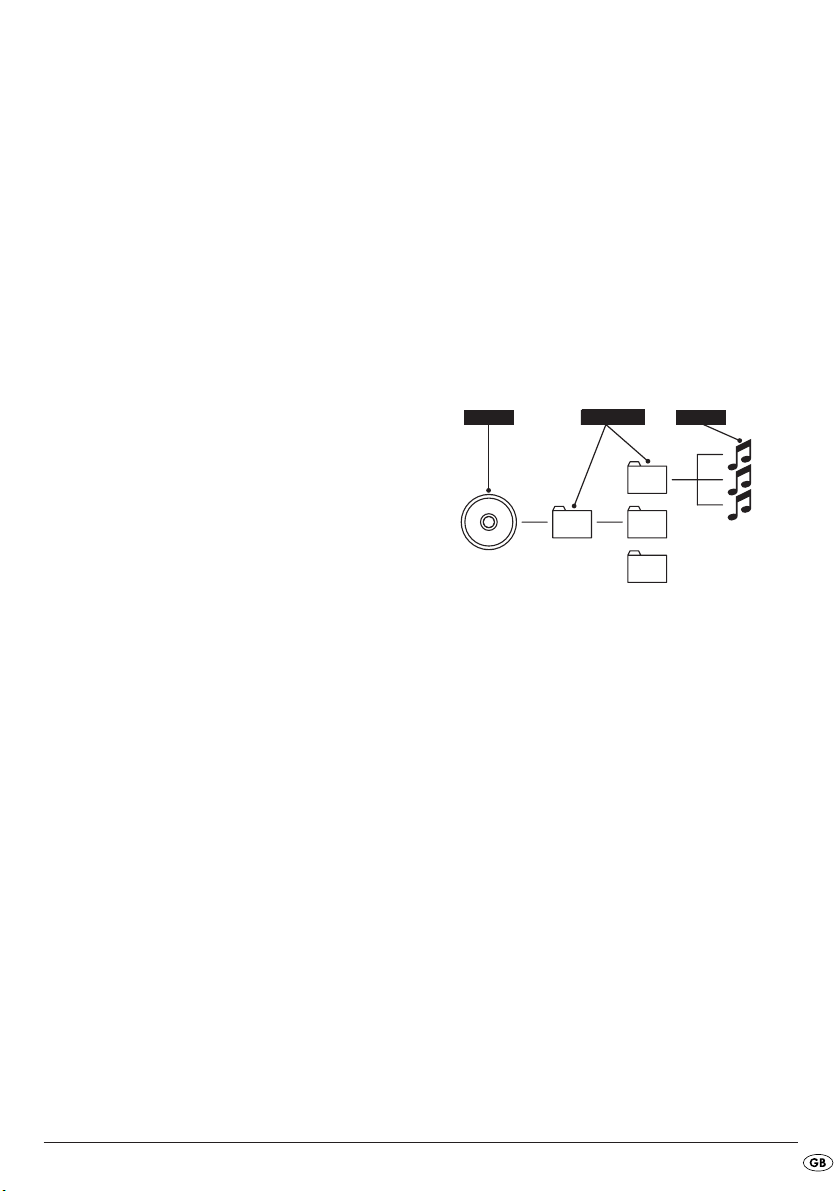
Dolby Digital (5.1)
ORDNER
MP3
MP3-CD
Dolby Digital, also designated as AC3, is a digital
sound format, by which up to six seperate audio
channels can be transported. With most of the
current DVDs, the sound is stored in the so called
"Dolby Digital 5.1" format; the "5" in the title "5.1"
stands for three front and two rear surround sound
channels, the "1" for the bass sound chanel.
DTS
DTS is the abbreviation for "Digital Theatre System"
and refers to one of the most common surround
sound formats for DVDs. As with Dolby Digital 5.1,
DTS uses three front and two rear surround sound
channels as well as a bass sound channel.
17.4 What are PAL and NTSC?
PAL
PAL is the abbreviation for "Phase Alternation Line".
PAL is the mid and west Europe (Exception: France,
see the heading "SECAM") customary and most
wide spread colour television standard.
17.5 MP3, WMA, JPEG and MPEG
MP3
MP3 denotes a process and/or format developed
by the Fraunhofer Institute for the compression of
audio data. In the MP3 format compressed music
pieces are only a fraction of their original size,
which, for example, on CD-Rs/CD-RWs allows for
storage of a considerably greater volume of music
than on commercially available audio CDs, on
which audio data is stored in the CDA format.
The structure of an MP3-CD can, for example, appear as follows, if the MP3 data is stored in files:
FOLDER
NTSC
NTSC is the abbreviation for "National Television
System Committee". NTSC is a colour television
standard that is primarily used in the USA and
Japan.
WMA
WMA ("Windows® Media Audio") is a data format
developed by Microsoft® for audio data.
JPEG
JPEG ("Joint Photographics Expert Group") denotes
a wide spread graphic format, developed by the
organization with the same name, with which image
data of the colour and grey scales are compressed.
MPEG
MPEG ("Moving Picture Experts Group") refers to
a video compression format.
17.6 What are files?
As opposed to audio CDs the title on a CD-R/CDRW with MP3-, WMA- or JPEG data can be stored
in files, for example, in order to file titles from different genres.
- 31 -
Page 34

18. Warranty & service
19. Importer
You receive a 3-year warranty on this device from
the date of purchase. If, in spite of our high quality
standards, you have reason to complain about this
device, please contact our service hotline.
If it is not possible to deal with your complaint by
phone, they will provide
• a processing number (RMA number) and
• an address where you can send your product
for repairs under the warranty.
If you send the device please enclose a copy of the
proof of purchase (till receipt). The device must be
packaged securely for transport and the RMA number must be directly visible. Shipments without an
RMA number can not be processed.
Note:
The warranty applies to material or
manufacturing faults.
The warranty does not apply to
• parts subject to wear and tear.
• damage to breakable parts such as
switches and rechargeable batteries.
The product is only designed for private and not
commercial use. Improper handling and usage not
in accordance with the intended purpose, use of
force and any interventions that are not carried out
by our authorised service centre will render the
warranty null and void. This warranty does not
affect your legal rights.
KOMPERNASS GMBH
BURGSTRASSE 21
D-44867 BOCHUM
www.kompernass.com
- 32 -
Page 35
Portable DVD-Player
KH 6500
In order to guarantee a cost free repair procedure please get in touch
with the service hotline. Make sure
you have your sales slip handy.
Sender, please write clearly:
Last name
First name
Street
Postcode/Place
Country
Fill in this section and submit it with the device!
Telephone
Warranty
DES Ltd
Tel.: 0870/787-6177
Fax:0870/787-6168
e-mail: [email protected]
Irish Connection
Tel: 00353 (0) 87 99 62 077
Fax:00353 18398056
e-mail: [email protected]
www.mysilvercrest.de
Date/Signature
Description of fault:
Page 36

Page 37

Περιεχόµενα Σελίδα
1. Τεχνικά δεδοµένα 37
2. Χρήση και λειτουργία 37
3. Υποδείξεις ασφαλείας 38
4. Περιγραφή συσκευής 40
5. Θέση σε λειτουργία 41
5.1 Αποσυσκευασία .......................................................................................................................41
5.2 Έλεγχος συνόλου αποστολής................................................................................................41
5.3 Προετοιµασία τηλεχειριστηρίου..............................................................................................41
6. Συνδέσεις και δυνατότητες σύνδεσης 42
6.1 Σύνδεση δικτύου......................................................................................................................42
6.2 Σύνδεση συσσωρευτή..............................................................................................................43
6.3 Σύνδεση σε περαιτέρω συσκευές............................................................................................44
6.4 Σύνδεση ακουστικών ...............................................................................................................46
6.5 Ρύθµιση θέσης προβολής ......................................................................................................46
7. Χρήση 46
8. Λειτουργίες µενού 47
8.1 GENERAL SETUP PAGE .........................................................................................................47
8.2 DIGITAL AUDIO SETUP PAGE..............................................................................................49
8.3 VIDEO SETUP PAGE...............................................................................................................50
8.4 PREFERENCE PAGE................................................................................................................50
8.5 PASSWORT SETUP PAGE......................................................................................................52
8.6 PASSWORD ............................................................................................................................52
9. Λειτουργίες ήχου 53
9.1 Ρύθµιση έντασης......................................................................................................................53
9.2 Απενεργοποίηση ήχου (MUTE) .............................................................................................53
10. Αναπαραγωγή δίσκων DVD-, SVCD-, VCD- και CD 53
10.1 Τοποθέτηση δίσκου...............................................................................................................53
10.2 Λειτουργίες αναπαραγωγής κατά την αναπαραγωγή
DVD, VCD, S-VCD, MPEG ή CD ήχου...............................................................................53
10.3 Λειτουργίες ένδειξης.............................................................................................................58
10.4 Λειτουργία προγράµµατος...................................................................................................60
- 35 -
Page 38

11. Προβολή αρχείων MP3-/WMA-/JPEG-/AVI- και MPEG 61
12. Αναπαραγωγή δίσκων MP3-/WMA-/ AVI- και MPEG 62
12.1 Λειτουργία επανάληψης σε δίσκους MP3-/WMA-/ AVI/MPEG/JPEG..........................62
12.2 Αναπαραγωγή δίσκων JPEG ................................................................................................62
12.3 Προγραµµατισµένη αναπαραγωγή σε δίσκους MP3-/WMA-/AVI-/MPEG-/JPEG........63
13. Αναπαραγωγή φορέων δεδοµένων USB/SD/MMC 63
13.1 Συµβατοί φορείς δεδοµένων.................................................................................................63
13.2 Χρήση φορέων δεδοµένων USB/SD/MMC.......................................................................63
14. Καθαρισµός του DVD-Player 64
15. Απόρριψη 65
16. ∆ιόρθωση βλαβών και σφαλµάτων 65
17. Γλωσσάρι/Περιεχόµενα λέξεων κλειδιών 67
17.1 Τι είναι τα DVD, VCD και S-VCD?.........................................................................................67
17.2 Τι είναι οι τίτλοι και τα κεφάλαια;..........................................................................................68
17.3 Dolby Surround .....................................................................................................................68
17.4 Τι είναι τα PAL και NTSC;......................................................................................................68
17.5 MP3, WMA, JPEG και MPEG.............................................................................................68
17.6 Τι είναι οι φάκελοι;.................................................................................................................69
18. Εγγύηση και σέρβις 69
19. Εισαγωγέας 69
Φυλάξτε αυτή την οδηγία για ερωτήσεις που θα προκύψουν αργότερα – και σε περίπτωση παράδοσης της
συσκευής δώστε την επίσης σε αυτούς που θα την αποκτήσουν!
- 36 -
Page 39

KINHTO DVD-PLAYER
KH 6500
1. Τεχνικά δεδοµένα
Μέγιστη απορρόφηση ισχύος :15 Watt
Τηλεοπτικό πρότυπο: PAL/NTSC
Θερµοκρασία λειτουργίας: +5 ~+35°C
Υγρασία: 5 ~90 %
(καµία υγροποίηση)
Λόγος σήµατος
προς θόρυβο: 95 dB (JIS-A 1kHz, τυπικό)
Ακουστικά
Μοντέλο: HX206-001
Σύνθετη αντίσταση: 32 Ohm
Ονοµαστική απόδοση: 3 mW
Έξοδος ακουστικών
Μέγιστη πίεση ήχου 85 dB(A)
Τάση αναγνώρισης ευρείας ζώνης 300 mV
Μέγιστη τάση εξόδου 60 mV
Τροφοδοτικό µε βύσµα
Πρωτεύον: AC 100-240 V~50/60 Hz
µέγ. 0,6A
∆ευτερεύον: DC 12 V 1.5 A
Κατασκευαστής: Honor Electronic Co., Ltd
Μοντέλο ADS-18E-121218GPG
Προσαρµογέας αυτοκινήτου
Τύπος: KD627
Είσοδος: DC 12/µέγ. 10 A
Έξοδος: 1500 mA
Σετ συσσωρευτών
Τύπος: Συσσωρευτής λιθίου - ιόντων
Μοντέλο Επαναφορτιζόµενο σετ µπαταριών
KH6500
Είσοδος: 12 V
Έξοδος : 7,4 V 2500 mAh
Έξοδος βίντεο
Στάθµη εξόδου: 1 + 0.2/-0.2 Vp-p (75 Ϋ)
Οριζόντια ευκρίνεια: > = 500 γραµµές
Λόγος σήµατος προς θόρυβο:60 dB
Έξοδος ήχου
Σύνθετη αντίσταση: 10 kΫ
Στάθµη εξόδου: 1.8 + 0.2/-0.8 Vrms
(1kHz 0 dB)
Αρµονική
παραµόρφωση: <0.01 %
(JIS-A 1kHz, τυπικό)
Πεδίο δυναµικής: 80 dB (JIS-A 1kHz, τυπικό)
Ψηφιακή έξοδος ήχου
Οµοαξονική έξοδος
2. Χρήση και λειτουργία
Το Silvercrest KH 6500 DVD-Player προορίζεται
αποκλειστικά
• ως ηλεκτρονική συσκευή ψυχαγωγίας για την
αναπαραγωγή …
- ... DVD-βίντεο στις µορφές 12 εκ.
(διάµετρος) µε τον κωδικό χώρας/ περιοχής 2 ή , µε
χαρακτηρισµό µέσω του λογότυπου .
- ...µορφών βίντεο MPEG-4/MPEG-4 ASP
- ... βίντεο-CD (VCD) και σούπερ βίντεο-CD
(S-VCD στις µορφές 12 εκ. (διάµετρος), µε
χαρακτηρισµό µέσω του λογότυπου .
- ... CD ήχου στις µορφές 12 εκ. (διάµετρος), µε
χαρακτηρισµό µέσω του λογότυπου .
- ... γενικά των µορφών δεδοµένων MP3 (.mp3),
Windows Media Audio (.wma) και JPEG (.jpg)
στα µέσα µνήµης CD-R και CD-RW.
• ... για τη σταθερή λειτουργία σε κλειστούς χώρους
• ... για την ιδιωτική, µη επαγγελµατική χρήση
- 37 -
Page 40

Για την προβολή βίντεο κατά την αναπαραγωγή
DVD, VCD, S-VCD, CD ήχου και των µορφών
δεδοµένων MP3, Windows Media Audio και JPEG
µπορούν να συνδεθούν στο φορητό DVD-Player …
• τηλεοράσεις στέρεο και µονοφωνικές µε τις
µορφές τηλεόρασης PAL ή NTSC και τις µορφές
εικόνας 4:3/ 16:9.
Για την προβολή ήχου ή µουσικής µπορούν να
χρησιµοποιηθούν ή να συνδεθούν στο DVD-Player …
- ηχεία µιας τηλεόρασης που είναι συνδεδεµένη
στο DVD-Player
- εξωτερικά στοιχεία ήχου όπως εγκαταστάσεις HiFi,
δέκτες ή εγκαταστάσεις Surround (αναλογικές/
ψηφιακές)
ΠΠρροοσσοοχχήή!!
Για βλάβες οι οποίες είναι αποτέλεσµα µη
σύµφωνης µε τους κανονισµούς χρήσης της
συσκευής δεν αναλαµβάνεται καµία ευθύνη/
εγγύηση!
3. Υποδείξεις ασφαλείας
• Αυτή η συσκευή δεν ενδείκνυται για παιδιά ή άλλα
άτοµα των οποίων η φυσική, αισθητηριακή ή
πνευµατική δυνατότητα χωρίς υποστήριξη ή
επιτήρηση θα εµποδίζουν µια ασφαλή χρήση της
συσκευής. Τα παιδιά πρέπει να επιτηρούνται ώστε
να εξασφαλίζεται ότι δεν παίζουν µε τη συσκευή.
• Για να αποφύγετε µη ηθεληµένη ενεργοποίηση,
τραβήξτε µετά από κάθε χρήση και πριν από
κάθε καθαρισµό το βύσµα δικτύου.
• Ελέγξτε τη συσκευή και όλα τα εξαρτήµατα για
ορατές βλάβες. Ο µηχανισµός ασφαλείας της
συσκευής µπορεί να λειτουργήσει µόνο σε άψογη
κατάσταση.
• Το βύσµα πρέπει να είναι πάντα αρκετά προσβάσιµο
έτσι ώστε σε περίπτωση ασφαλείας να µπορεί η
συσκευή να αποσυνδεθεί από το δίκτυο ρεύµατος
γρήγορα.
Κίνδυνος από ηλεκτροπληξία!
• Συνδέετε τη συσκευή µόνο σε µια σύµφωνα µε τις
προδιαγραφές εγκατεστηµένη και γειωµένη πρίζα
δικτύου.Η τάση δικτύου πρέπει να συµφωνεί µε τα
στοιχεία στην πινακίδα τύπου της συσκευής.
• Τα βύσµατα ή καλώδια δικτύου µε βλάβη πρέπει
να αντικαθίστανται αµέσως από εξουσιοδοτηµένο
ειδικό προσωπικό ή από το τµήµα εξυπηρέτησης
πελατών, ώστε να αποφεύγονται κίνδυνοι.
• Οι γραµµές σύνδεσης ή οι συσκευές οι οποίες
δεν λειτουργούν άψογα ή έχουν βλάβη, πρέπει
να επιδιορθωθούν ή να αλλαχτούν αµέσως, από
το τµήµα εξυπηρέτησης πελατών.
Ποτέ µην βυθίζετε τη συσκευή και το
τροφοδοτικό µε βύσµα σε νερό. Σκουπίζετε
τη µόνο µε ένα ελαφρώς νωπό πανί.
• Μην εκθέτετε τη συσκευή στη βροχή και ποτέ µην
την χρησιµοποιείτε σε υγρό ή βρεγµένο περιβάλλον.
• Προσέξτε ώστε η γραµµή σύνδεσης να µην
υγραίνεται ή βρέχεται ποτέ κατά τη λειτουργία.
• ∆εν επιτρέπεται να ανοίξετε ή να επισκευάσετε το
περίβληµα συσκευής. Σε αυτή την περίπτωση δεν
υπάρχει ασφάλεια και η εγγύηση ακυρώνεται.
• Προστατεύετε τη συσκευή από νερό που στάζει
και πιτσιλάει. Γι' αυτό µην τοποθετείτε αντικείµενα
γεµάτα µε υγρό (π.χ. βάζα λουλουδιών) επάνω
στη συσκευή.
Κίνδυνος πυρκαγιάς!
• Μην χρησιµοποιείτε τη συσκευή κοντά σε καυτές
επιφάνειες.
• Μην τοποθετείτε τη συσκευή σε µέρη τα οποία
εκτίθενται σε άµεση ηλιακή ακτινοβολία. Σε άλλη
περίπτωση ίσως υπερθερµανθεί και πάθει
ανεπανόρθωτη βλάβη.
• Ποτέ µην αφήνετε τη συσκευή κατά τη λειτουργία
χωρίς επιτήρηση.
• Ποτέ µην σκεπάζετε την εγκοπή αερισµού της
συσκευής, όταν αυτή είναι ενεργοποιηµένη.
• Μην τοποθετείτε ανοιχτές πηγές πυρκαγιάς όπως
π.χ. κεριά επάνω στη συσκευή.
- 38 -
Page 41

Κίνδυνος τραυµατισµού
• Κρατήστε τα παιδιά µακριά από τη γραµµή
σύνδεσης και τη συσκευή. Τα παιδιά υποτιµούν
συχνά τους κινδύνους από τις ηλεκτρικές συσκευές.
• Φροντίστε για µια ασφαλή θέση της συσκευής.
• Στην περίπτωση που η συσκευή έχει πέσει κάτω
ή έχει βλάβη, δεν επιτρέπεται πλέον να την θέτετε
σε λειτουργία. Η συσκευή πρέπει να ελέγχεται
και εάν απαιτείται να επιδιορθώνεται από
εξειδικευµένο προσωπικό.
• Οι µπαταρίες δεν επιτρέπεται να φτάνουν στα
χέρια των παιδιών. Τα παιδιά µπορεί να βάλουν
τις µπαταρίες στο στόµα και να τις καταπιούν.
Κίνδυνος! Ακτινοβολία λέιζερ!
Η συσκευή διαθέτει ένα “Λέιζερ Κατηγορίας 1“.
• Ποτέ µην ανοίγετε τη συσκευή.
• Μην προσπαθείτε να επιδιορθώσετε τη συσκευή.
• Στο εσωτερικό της συσκευής υπάρχει αόρατη
ακτινοβολία λέιζερ. Μην εκτίθεστε στην
ακτινοβολία λέιζερ.
Υπόδειξη:
Μερικά επιθετικά βερνίκια επίπλων µπορεί
να είναι επιθετικά για τα ελαστικά πόδια της
συσκευής
.
Εάν απαιτείται τοποθετείτε τη συσκευή
επάνω σε µια αντιολισθητική βάση.
Καταιγίδα!
Σε µια καταιγίδα µπορεί να πάθουν βλάβες οι
συνδεδεµένες συσκευές στο δίκτυο ρεύµατος.
Για το λόγο αυτό σε περίπτωση καταιγίδας
βγάζετε πάντα το βύσµα από την πρίζα.
Υπόδειξη για υπερτάσεις
(EFT / Ηλεκτρική γρήγορη διαδικασία
µετάβασης):
Στην περίπτωση µιας δυσλειτουργίας λόγω ηλεκτρικών
γρήγορων διαδικασιών µετάβασης (υπέρταση) πρέπει
το προϊόν να επαναρυθµιστεί, ώστε να δηµιουργηθεί
πάλι η φυσιολογική λειτουργία.
Πιθανώς να πρέπει να αποσυνδεθεί η παροχή
ρεύµατος και να συνδεθεί πάλι εκ νέου. Οι µπαταρίες
(εάν υπάρχουν) πρέπει να αφαιρεθούν και πάλι να
τοποθετηθούν.
Υπόδειξη για την αποσύνδεση από
το δίκτυο
Ο διακόπτης POWER αυτής της συσκευής δεν
αποσυνδέει τη συσκευή πλήρως από το δίκτυο
ρεύµατος.Εκτός αυτού η συσκευή καταναλώνει
ρεύµα κατά τη λειτουργία ετοιµότητας. Για να
αποσυνδέσετε πλήρως τη συσκευή από το δίκτυο
πρέπει το τροφοδοτικό µε πρίζα να τραβηχτεί από
την πρίζα.
Υποδείξεις για τη µεταχείριση µπαταριών/
συσσωρευτών
Το τηλεχειριστήριο λειτουργεί µε µια µπαταρία ή η
συσκευή λειτουργεί µε έναν επαναφορτιζόµενο
συσσωρευτή. Για τη µεταχείριση µπαταριών/
συσσωρευτών παρακαλούµε προσέχετε τα ακόλουθα:
Κίνδυνος ανατίναξης!
Μην πετάτε µπαταρίες/ συσσωρευτές στη φωτιά.
Μην επαναφορτίζετε τις µπαταρίες.
• Φορτίζετε µόνο µπαταρίες οι οποίες
χαρακτηρίζονται ρητά ως "επαναφορτιζόµενες".
• Φορτίζετε το απεσταλµένο σετ συσσωρευτή αποκλειστικά µε το φορητό DVD-Player και µε το
απεσταλµένο τροφοδοτικό. Μην χρησιµοποιείτε
άλλες συσκευές φόρτισης ή τροφοδοτικά.
• Ποτέ µην ανοίγετε τις µπαταρίες/συσσωρευτές,
και ποτέ µην τις συγκολλείτε.
Υπάρχει κίνδυνος έκρηξης και τραυµατισµού!
• Ελέγχετε τακτικά τις µπαταρίες/ τον συσσωρευτή.
Οι µπαταρίες/ συσσωρευτές µε διαρροή µπορεί
να προκαλέσουν βλάβες στη συσκευή.
• Όταν δεν χρησιµοποιείτε τη συσκευή για µεγάλο
χρονικό διάστηµα, αφαιρείτε τις µπαταρίες/ τον
συσσωρευτή.
• Σε µπαταρία/ συσσωρευτή µε διαρροή, φοράτε
προσταστευτικά γάντια.
• Καθαρίζετε τη θήκη µπαταριών και τις επαφές
µπαταριών µε ένα στεγνό πανί.
- 39 -
Page 42

4. Περιγραφή συσκευής
Σχέδιο
q Πλήκτρο PLAY/PAUSE:
Έναρξη/ διακοπή αναπαραγωγής
w Πλήκτρο STOP: Σταµάτηµα αναπαραγωγής
e Πλήκτρο
Ρύθµιση λειτουργίας DVD, USB ή λειτουργία ΚΑΡΤΑΣ
r IR: Αισθητήρας υπερύθρων για το τηλεχειριστήριο
t ∆εξιό ηχείο
y Περιστρεφόµενη άρθρωση
u Πλήκτρο
i Πλήκτρο
o Πλήκτρο
a Πλήκτρο
s Πλήκτρο
d Πλήκτρο
f Πλήκτρα πλοήγησης
Επιλογή εισαγωγών µενού
g Πλήκτρο
h Θήκη δίσκων
j Αριστερό ηχείο
k
POWER: LED λειτουργίας
l Οθόνη TFT
Μπροστινή πλευρά
; Σύνδεση USB
∆εξιά πλευρά
2) Θήκη καρτών SD/MMC/MS
2! Έξοδος ακουστικών 3,5 χιλ.
2@
AUDIO IN/OUT COAX: Είσοδος έξοδος ήχου,
2#
VIDEO IN/OUT: Είσοδος /Έξοδος βίντεο
2$
DC IN 9-12 V: Είσοδος για προσαρµογέα δικτύου
2% ∆ιακόπτης
απενεργοποίηση συσκευής
DVD/USB/CARD:
NEXT: επόµενος τίτλος/ κεφάλαιο
PREV: προηγούµενος τίτλος/ κεφάλαιο
VOL+: αύξηση έντασης
VOL-: µείωση έντασης
SETUP: Κλήση µενού εγκατάστασης
OK: Επιβεβαίωση εισαγωγών
:
OPEN: Άνοιγµα θήκης δίσκων
οµοαξονική έξοδος
POWER: Ενεργοποίηση/
Τηλεχειριστήριο
2^ Ποµπός IR (υπερύθρων)
2& Πλήκτρο AV: Επιλογή εισόδου βίντεο
2* Πλήκτρο
Ρύθµιση λειτουργίας DVD, USB ή λειτουργία ΚΑΡΤΑΣ
2( Πλήκτρα ψηφίων 0-9 και πλήκτρο 10+
3) Πλήκτρο
3! Πλήκτρο
3@ Πλήκτρο
3# Πλήκτρο
3$ Πλήκτρο
3% Πλήκτρο
3^ Πλήκτρο
3& Πλήκτρο
3* Πλήκτρο
3( Πλήκτρο
4) Πλήκτρο
4! Πλήκτρο
4@ Θήκη µπαταριών (στην µπροστινή πλευρά)
4# Πλήκτρο
4$ Πλήκτρο
4% Πλήκτρο
4^ Πλήκτρο
4& Πλήκτρο
4* Πλήκτρο
4( Πλήκτρο
5) Πλήκτρο
5! Πλήκτρα πλοήγησης
Επιλογή εισαγωγών µενού
5@ Πλήκτρο
5# Πλήκτρο
5$ Πλήκτρο
5% Πλήκτρο
5^ Πλήκτρο
5& Πλήκτρο
5* Πλήκτρο
DVD/USB/CARD:
TIME: Επιλογή ενός καθορισµένου
τίτλου/ κεφαλαίου ή ενός
καθορισµένου χρόνου στο δίσκο
SETUP: Κλήση µενού εγκατάστασης
STEP: Μεµονωµένη αναπαραγωγή
FUNCTION: Κλήση ρυθµίσεων οθόνης
REPEAT: Λειτουργία επανάληψης και
ρύθµιση τυχαίας αναπαραγωγής
A-B: Επανάληψη αποσπάσµατος
ZOOM: Μεγέθυνση/ σµίκρυνση εικόνας
SLOW: Ρύθµιση αργής κίνησης
: προηγούµενος τίτλος/ κεφάλαιο
: επόµενος τίτλος/ κεφάλαιο
VOL-: µείωση έντασης
VOL+: αύξηση έντασης
:: Έναρξη/ διακοπή αναπαραγωγής
: Σταµάτηµα αναπαραγωγής
: Αναζήτηση προς τα πίσω
: Αναζήτηση προς τα εµπρός
RETURN/CLR: Ένα µενού πίσω/ ∆ιαγραφή
εισαγωγών
MARK: Θέση σελιδοδεικτών
MENU/PBC: Κλήση µενού δίσκου
TITLE: Κλήση µενού τίτλων
:
ENTER: Επιβεβαίωση εισαγωγών
ANGLE: Ρύθµιση θέσης κάµερας
AUDIO: Ρύθµιση γλώσσας ήχου
SUBTITLE: Ρύθµιση υποτίτλων
DISPLAY: Ένδειξη πληροφοριών
αναπαραγωγής
MUTE: Απενεργοποίηση ήχου
PROG: Προγραµµατισµός της σειράς
αναπαραγωγής
- 40 -
Page 43
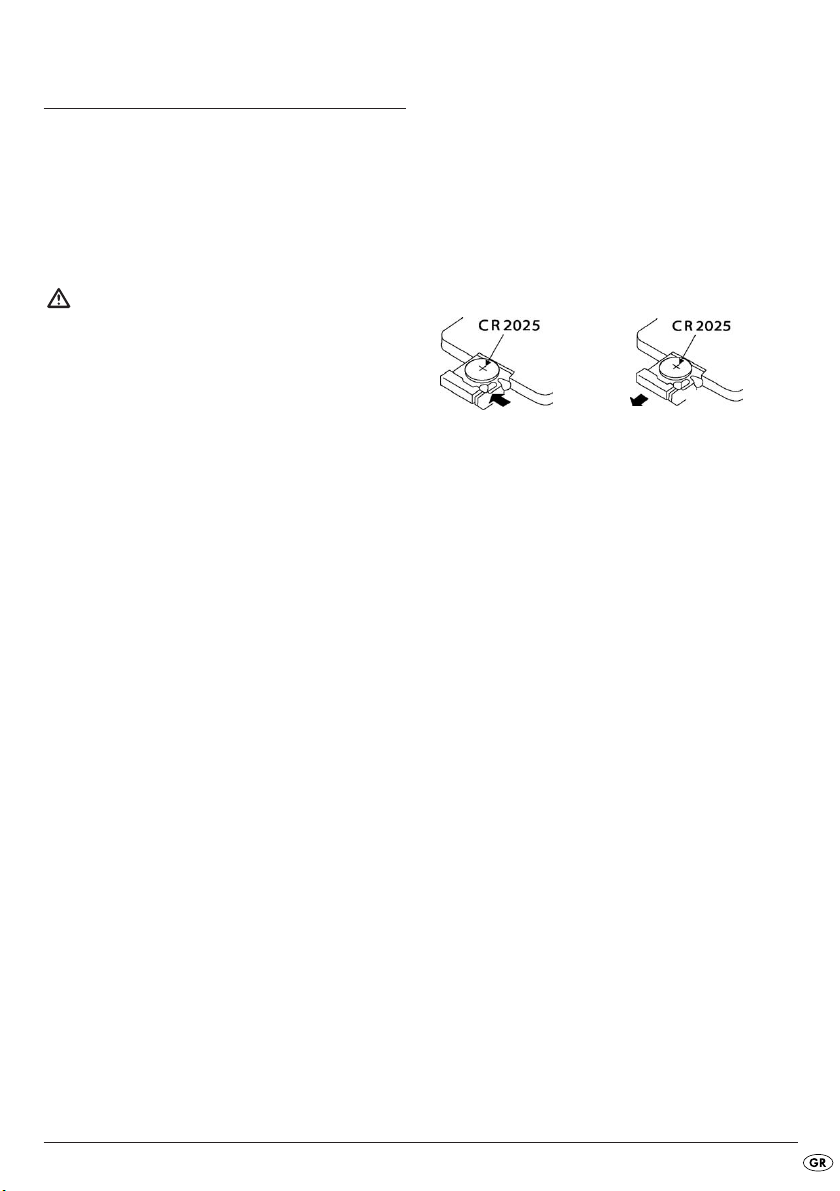
5. Θέση σε λειτουργία
5.1 Αποσυσκευασία
1. Αποµακρύνετε το DVD-Player και τα αξεσουάρ
από τη συσκευασία.
2. Αποµακρύνετε όλες τις αυτοκόλλητες ταινίες,
τις µεµβράνες και τις ασφαλίσεις µεταφοράς.
Προσοχή!
Μην αφήνετε µικρά παιδιά να παίζουν µε
µεµβράνες. Υπάρχει κίνδυνος πνιγµού!
5.2 Έλεγχος συνόλου αποστολής
Παρακαλούµε ελέγχετε πριν από τη θέση σε
λειτουργία το σύνολο αποστολής για την πληρότητα
και για ενδεχόµενες βλάβες.
• DVD-Player
• Τηλεχειριστήριο υπερύθρων
• 1 µπαταρία για το τηλεχειριστήριο,
3 V, τύπος CR2025 (κερµατοειδές στοιχείο)
• Καλώδιο ήχου Cinch µε 3 βύσµατα Cinch
• Καλώδιο βίντεο Cinch µε βύσµα και υποδοχή
Cinch
• Προσαρµογέας αυτοκινήτου
• Τροφοδοτικό µε βύσµα
• 1 Σετ συσσωρευτή
• Ακουστικά
• Τσάντα µεταφοράς και ζώνη στερέωσης
• Αυτή η οδηγία χειρισµού
5.3 Προετοιµασία τηλεχειριστηρίου
Τοποθέτηση της µπαταρίας
Κατά την πρώτη θέση σε λειτουργία πρέπει να
αφαιρέσετε ξεχωριστά την προστατευτική µεµβράνη
που εξέχει από τη θήκη µπαταριών, ώστε να
προετοιµάσετε το τηλεχειριστήριο για τη λειτουργία.
Για µια µετέπειτα αλλαγή µπαταρίας ακολουθήστε
την εξής διαδικασία:
1. Τραβήξτε τη θήκη µπαταριών από το
τηλεχειριστήριο.
2. Αποµακρύνετε τη χρησιµοποιηµένη µπαταρία
και τοποθετήστε µια νέα µπαταρία του τύπου
CR2025 (κερµατοειδές στοιχείο) στη θήκη
µπαταριών. Προσέχετε ώστε να τοποθετήσετε τη
µπαταρία σύµφωνα µε την πολικότητα της.
3. Ωθήστε τη θήκη µπαταριών πάλι στο
τηλεχειριστήριο.
Χρήση τηλεχειριστηρίου
• Κατευθύνετε το τηλεχειριστήριο στον αισθητήρα
υπερύθρων στην µπροστινή πλευρά της
συσκευής.
• Μπορείτε να χρησιµοποιείτε το τηλεχειριστήριο
έως µια απόσταση περ. 8 µ. από τη συσκευή.
- 41 -
Page 44
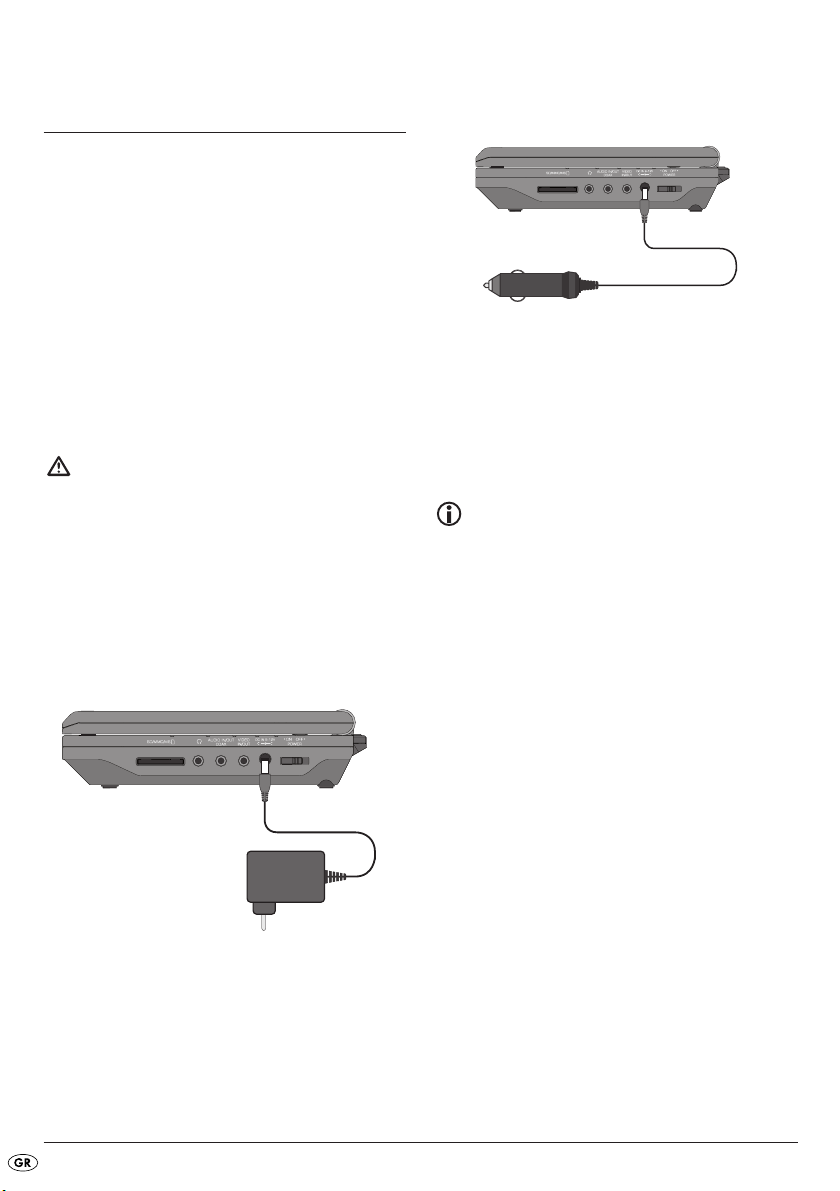
6. Συνδέσεις και δυνατότητες
σύνδεσης
Για να χρησιµοποιήσετε τη συσκευή πρέπει να
δηµιουργήσετε µόνο την παροχή ρεύµατος.
Μπορείτε να την συνδέσετε σε µια πρίζα δικτύου
µέσω του συσσωρευτή ή του προσαρµογέα
αυτοκινήτου 12 V.
Επίσης η συσκευή µπορεί να συνδεθεί µε άλλες
συσκευές εισόδου και εξόδου:
• µε µια τηλεόραση
• µε µια συσκευή εγγραφής βίντεο ή DVD
• µε έναν δέκτη, δηλαδή π.χ. µε µια εγκατάσταση
στέρεο
• µε µια εγκατάσταση Dolby-Digital
Προσοχή!
Προσέχετε ώστε όλες οι συσκευές να είναι
αποσυνδεδεµένες πριν τις συνδέσετε.
Ενεργοποιήστε τις συσκευές µόνο αφότου όλες
οι συνδέσεις έχουν διεξαχθεί.
6.1 Σύνδεση δικτύου
Σύνδεση µε τροφοδοτικό µε βύσµα
Σύνδεση µε προσαρµογέα
αυτοκινήτου 12 V
1. Εισάγετε το βύσµα συσκευής του προσαρµογέα
αυτοκινήτου 12 V στην υποδοχή στα πλάγια της
συσκευής.
2. Εισάγετε τον προσαρµογέα αυτοκινήτου 12 V σε
µια κατάλληλη πρίζα 12 V, π.χ. στη σύνδεση του
αναπτήρα στο αυτοκίνητο.
Υπόδειξη:
- Ο απεσταλµένος προσαρµογέας αυτοκινήτου 12
V επιτρέπεται να χρησιµοποιείται µόνο σε δίκτυα
τάσης 12 Volt.
- Το DVD Player επιτρέπεται να λειτουργεί µόνο
µε τον απεσταλµένο προσαρµογέα
αυτοκινήτου 12 V
- Μην χρησιµοποιείτε τον απεσταλµένο
προσαρµογέα αυτοκινήτου 12 V για άλλες
συσκευές.
- Μετά τη χρήση αποµακρύνετε τον
προσαρµογέα αυτοκινήτου 12 V από το
DVD-Player και από το ταµπλό αυτοκινήτου.
.
1. Εισάγετε το βύσµα συσκευής του απεσταλµένου
τροφοδοτικού µε βύσµα στην υποδοχή στα
πλάγια της συσκευής.
2. Εισάγετε το τροφοδοτικό µε βύσµα σε µια πρίζα
δικτύου.
- 42 -
Page 45
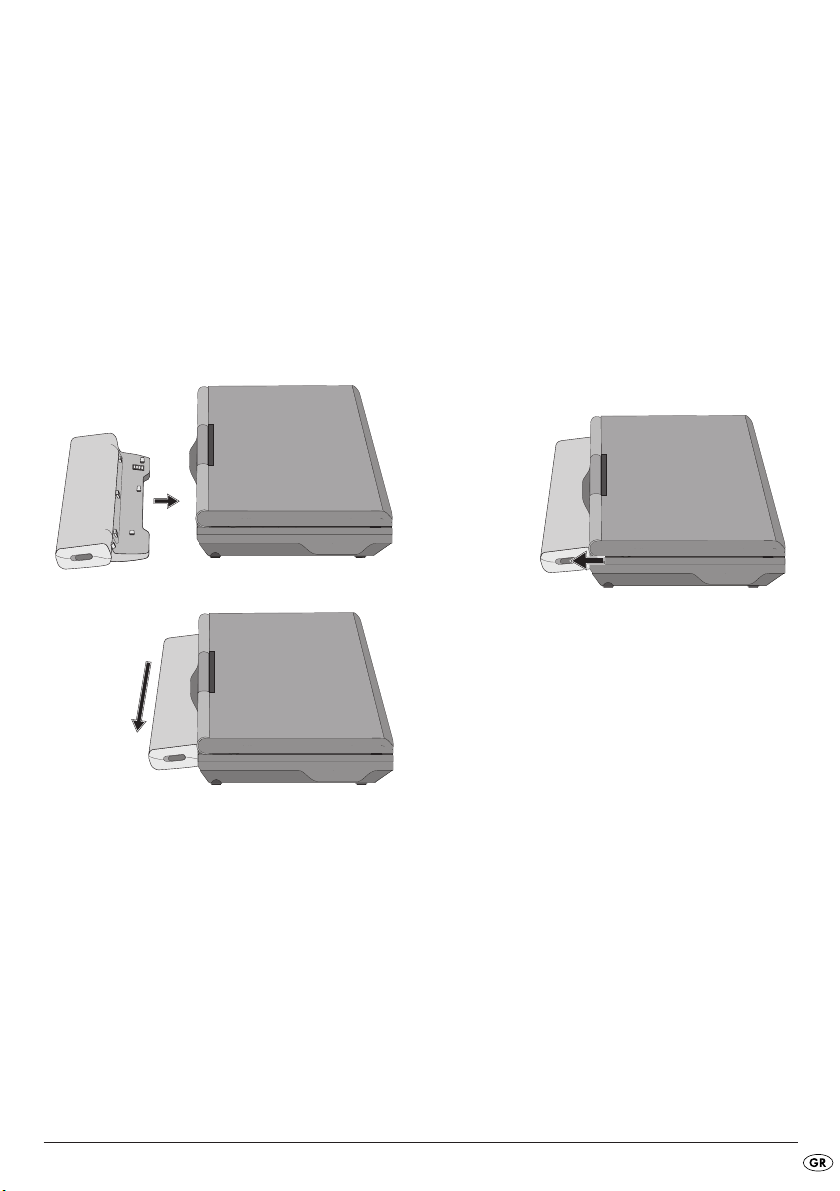
6.2 Σύνδεση συσσωρευτή
Το DVD-Player αποστέλλεται µε έναν συσσωρευτή µε
τον οποίο µπορείτε να λειτουργήσετε τη συσκευή
όταν δεν υπάρχει διαθέσιµη καµία πηγή ρεύµατος.
Ο συσσωρευτής πρέπει κατά την πρώτη χρήση και
για κάθε πλήρη φόρτιση να φορτίζεται για περ. 3,5
ώρες. Ένας πλήρως φορτισµένος συσσωρευτής
διευκολύνει έναν χρόνο αναπαραγωγής περ. 2 1/2
ωρών (ανάλογα από το είδος αναπαραγωγής π.χ.
από την ένταση).
Μοντάρισµα συσσωρευτή
1. Εισάγετε τον συσσωρευτή µε τις συνδέσεις στα
ανοίγµατα σύνδεσης στην πίσω πλευρά
συσκευής.
Φόρτιση συσσωρευτή µε τροφοδοτικό
1. Εισάγετε το βύσµα συσκευής του τροφοδοτικού ή
του προσαρµογέα αυτοκινήτου 12 V στην
υποδοχή στα πλάγια της συσκευής.
2. Εισάγετε το βύσµα του τροφοδοτικού στην πρίζα
ή στον προσαρµογέα αυτοκινήτου 12 V στη
σύνδεση αναπτήρα τσιγάρων στο αυτοκίνητο.
• Όσο φορτίζεται ο συσσωρευτής, ανάβει η λυχνία
λειτουργίας κόκκινη στα πλάγια του συσσωρευτή.
• Όταν ο συσσωρευτής έχει φορτιστεί πλήρως,
ανάβει η λυχνία λειτουργίας πράσινη στα πλάγια
του συσσωρευτή.
Αποσυναρµολόγηση του συσσωρευτή
1. Ωθήστε τη γλωττίδα ασφάλισης στα πλάγια του
συσσωρευτή στην κατεύθυνση του βέλους και
κρατήστε την σε αυτή τη θέση.
2. Τραβήξτε τον συσσωρευτή αντίθετα από την απεικονιζόµενη στον συσσωρευτή κατεύθυνση βέλους
και τραβήξτε τον µετά προς τα πίσω.
2. Ωθήστε τον συσσωρευτή στην απεικονιζόµενη
κατεύθυνση βέλους επάνω στον συσσωρευτή,
λίγο προς τα πλάγια έως ότου κουµπώσει µε ήχο.
- 43 -
Page 46
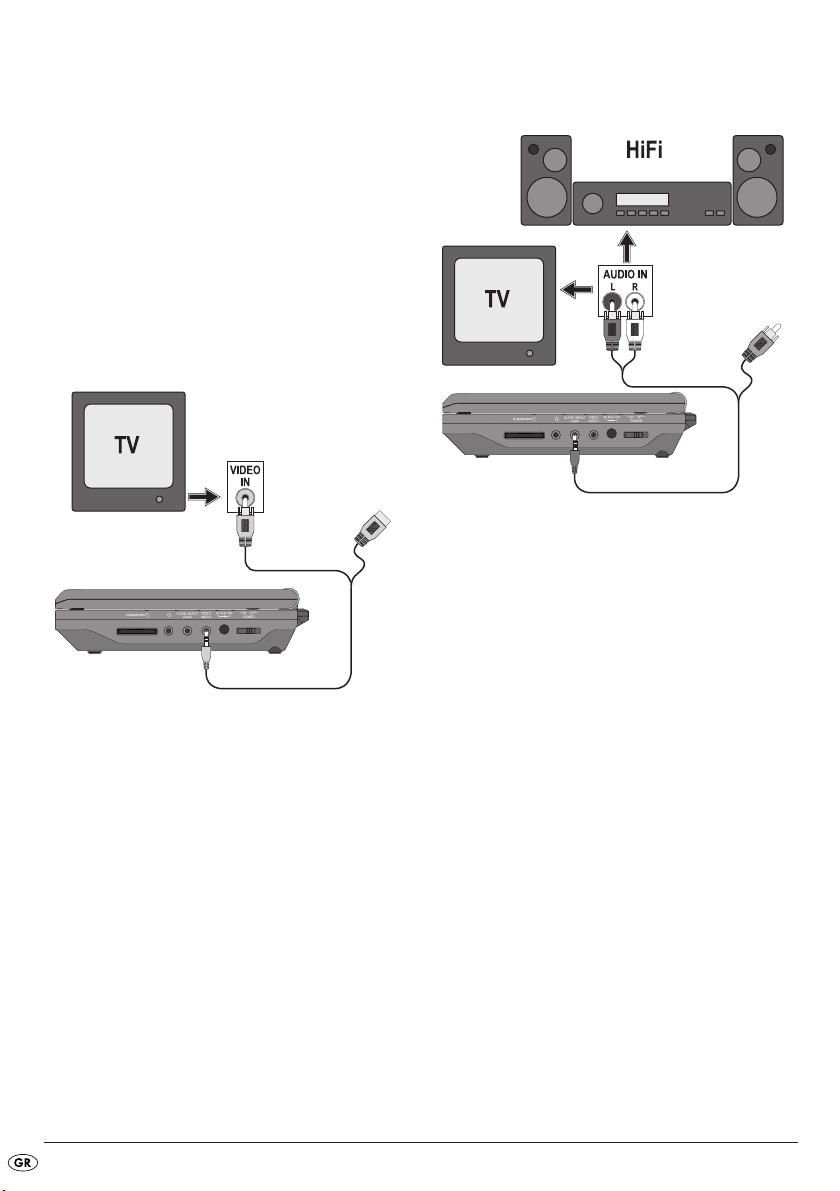
6.3 Σύνδεση σε περαιτέρω συσκευές
Το DVD-Player µπορεί να συνδεθεί σε τηλεοράσεις µε
τα πρότυπα PAL ή NTSC. Με αυτόν τον τρόπο
µπορείτε να µεταβιβάσετε την προβολή στην οθόνη
τηλεόρασης. Όταν θέλετε να χρησιµοποιήσετε το
DVD-Player σε µια τηλεόραση µε πρότυπο NTSC,
πρέπει ενδεχοµένως στις ρυθµίσεις βίντεο στο
λεγόµενο “Μενού OSD“ του DVD-Player να
ρυθµίσετε το πρότυπο NTSC (βλέπε Κεφάλαιο
8.4. “PREFERENCE PAGE: TV TYPE“)
Σύνδεση βίντεο µε την τηλεόραση
1. Απενεργοποιήστε το DVD-Player και την
τηλεόραση.
2. Εισάγετε το κίτρινο βύσµα υποδοχής του
καλωδίου βίντεο Cinch στην υποδοχή
IN/OUT του DVD-Player.
3. Εισάγετε το βύσµα Cinch του καλωδίου βίντεο
Cinch στην αντίστοιχη είσοδο βίντεο της
τηλεόρασης.
VIDEO
Σύνδεση ήχου µε την τηλεόραση ή µε µια
εγκατάσταση στέρεο
1. Για την µεταβίβαση ήχου εισάγετε το κόκκινο
βύσµα υποδοχής του καλωδίου ήχου Cinch στην
υποδοχή
2. Εισάγετε το λευκό και το κόκκινο βύσµα Cinch
του καλωδίου ήχου Cinch στις αντίστοιχες
εισόδους ήχου L/R (Αρ./∆εξ.) της τηλεόρασης ή
της εγκατάστασης στέρεο.
Με τον ίδιο τρόπο µπορείτε να συνδέσετε το DVDPlayer και µε µια συσκευή εγγραφής βίντεο µε µια
συσκευή εγγραφής DVD, ώστε να µεταβιβάσετε τα
σήµατα ήχου του DVD-Player σε αυτές τις συσκευές.
AUDIO IN/OUT COAX του DVD-Player.
- 44 -
Page 47
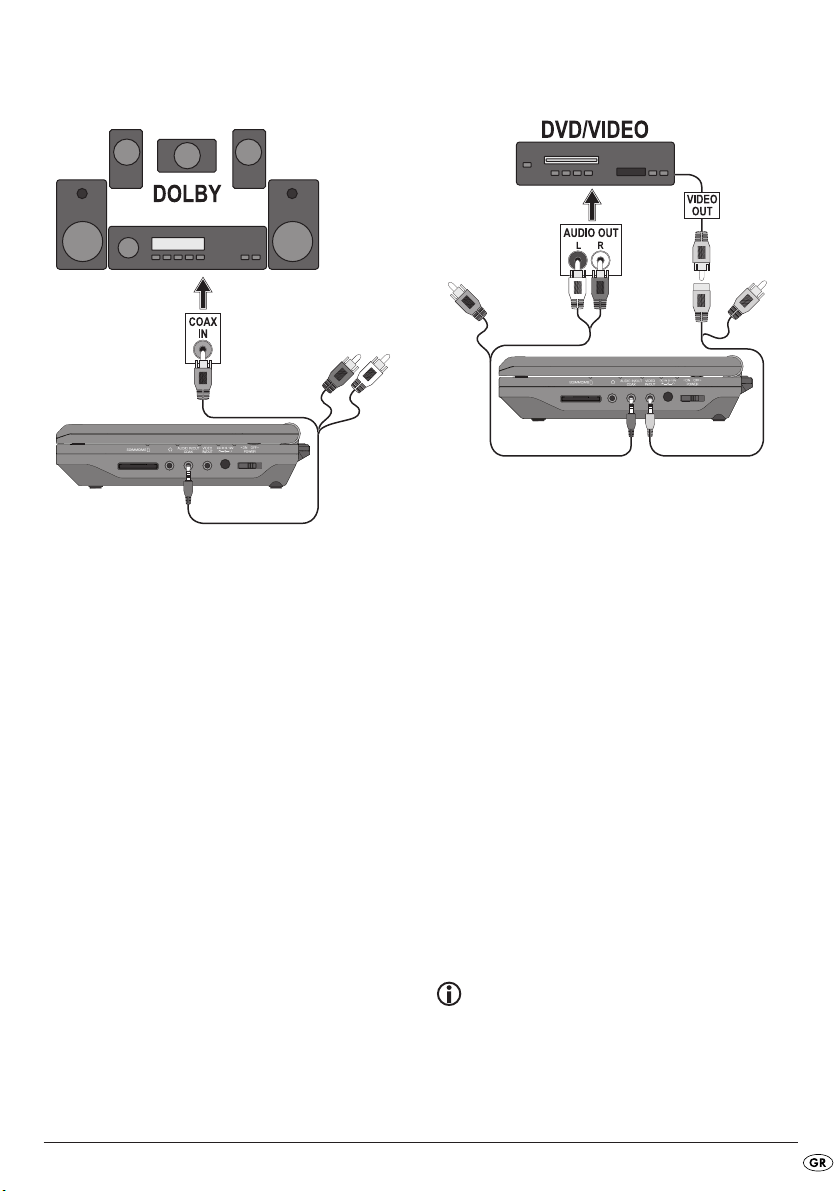
Σύνδεση σε µια εγκατάσταση
Dolby- Digital
Μπορείτε να αναπαράγετε τον ήχο και µέσω µιας
συνδεδεµένης εγκατάστασης Dolby- Digital.
Προϋπόθεση για αυτό είναι ότι αυτή η εγκατάσταση
διαθέτει µια οµοαξονική είσοδο.
1. Για την µεταβίβαση ήχου εισάγετε το κόκκινο
βύσµα υποδοχής του καλωδίου ήχου Cinch στην
υποδοχή
2. Εισάγετε το βύσµα Cinch µε χρώµα πορτοκαλί
του καλωδίου ήχου Cinch στη αντίστοιχη
οµοαξονική είσοδο της εγκατάστασης DolbyDigital.
3. Ενεργοποιήστε το DVD-Player και την
εγκατάσταση Dolby-Digital.
AUDIO IN/OUT COAX του DVD-Player.
Αναπαραγωγή σηµάτων ήχου και βίντεο
εξωτερικών συσκευών µε το DVD-Player
Μπορείτε να αναπαράγετε εικόνα και ήχο εξωτερικών
συσκευών µέσω του DVD-Player.
1. Για την µεταβίβαση ήχου εισάγετε το κόκκινο
βύσµα υποδοχής του καλωδίου ήχου Cinch στην
υποδοχή
2. Εισάγετε το λευκό και το κόκκινο καλώδιο ήχου
Cinch στις αντίστοιχες εξόδους ήχου της
εξωτερικής συσκευής.
3. Εισάγετε το κίτρινο βύσµα υποδοχής του
καλωδίου βίντεο Cinch στην υποδοχή
AUDIO IN/OUT COAX του DVD-Player.
VIDEO
IN/OUT του DVD-Player.
4. Συνδέστε την υποδοχή Cinch του καλωδίου
βίντεο Cinch µε την αντίστοιχη έξοδο βίντεο της
εξωτερικής συσκευής.
5. Ενεργοποιήστε το DVD-Player και την εξωτερική
συσκευή.
6. Για να αναπαράγετε σήµα ήχου και βίντεο της
εξωτερικής συσκευής, πατήστε το πλήκτρο AV
στο τηλεχειριστήριο.
7. Για να επιστρέψετε πάλι στην προβολή του DVDPlayer, πατήστε το πλήκτρο
DVD/USB/CARD.
- 45 -
Υπόδειξη:
Η οθόνη, ανάλογα µε τον φορέα δεδοµένων µπορεί
να µείνει για µερικά δευτερόλεπτα µαύρη, έως ότου
εµφανιστεί πάλι η εικόνα του DVD-Player.
Page 48
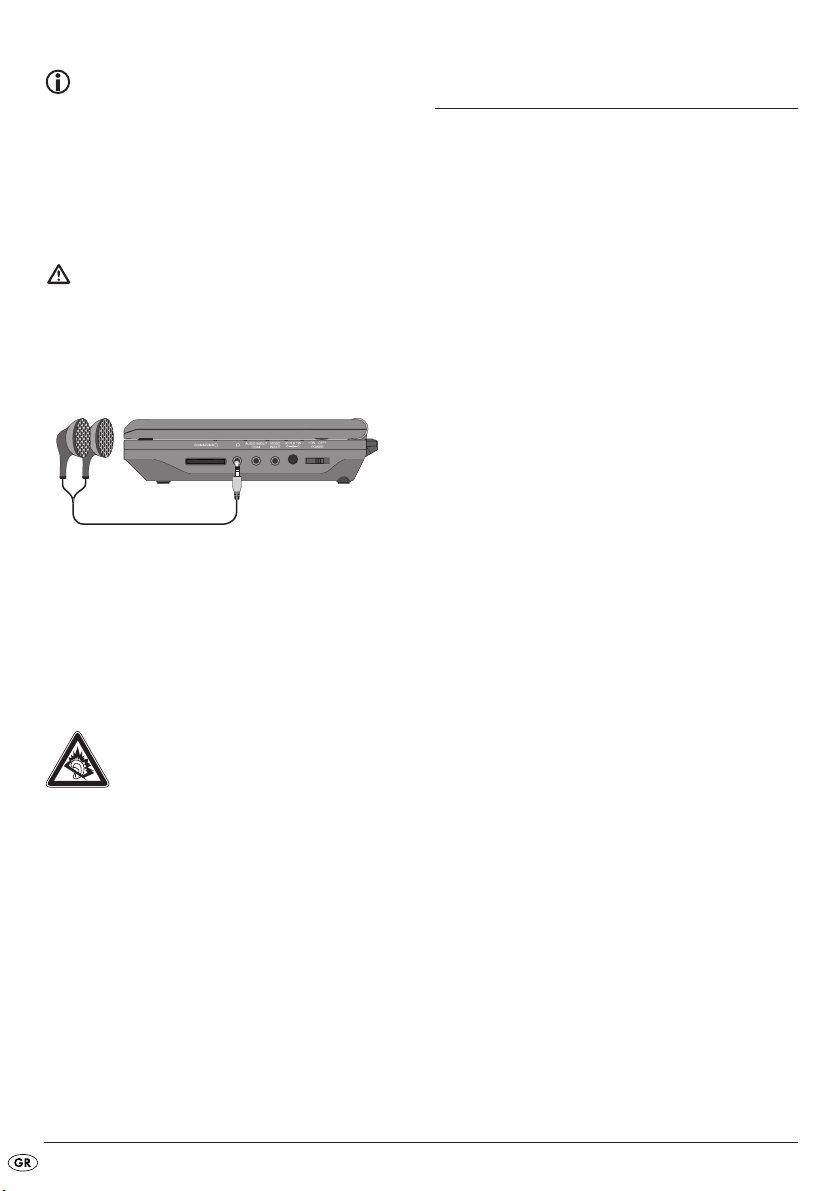
Υπόδειξη:
Ο ήχος µιας στην είσοδο ήχου συνδεδεµένης
εξωτερικής συσκευής στο DVD-Player
αναπαράγεται επίσης όταν η συσκευή βρίσκεται σε
ένα άλλο είδος λειτουργίας εκτός από AV.
6.4 Σύνδεση ακουστικών
Προσοχή!
Χρησιµοποιείτε µόνο τα απεσταλµένα ακουστικά
του τύπου HX206-001.
7. Χρήση
• ∆ιεξάγετε τις απαιτούµενες συνδέσεις όπως
περιγράφεται στο Κεφάλαιο 5 και δηµιουργήστε µια
παροχή ρεύµατος.
• Ανοίξτε την οθόνη TFT .
Ενεργοποιήστε και απενεργοποιήστε
το DVD-Player
• Θέστε τον διακόπτη POWER στη θέση “ON“, ώστε να
ενεργοποιήσετε το DVD-Player.
Η οθόνη TFT ενεργοποιείται και η εικόνα φόντου
εµφανίζεται.
Εάν δεν υπάρχει δίσκος στη θήκη δίσκων
εµφανίζεται για λίγο η ένδειξη “
συνέχεια το “
• Για να απενεργοποιήσετε πάλι το DVD-Player, θέστε
τον διακόπτη
NO DISC
“.
POWER στη θέση “OFF“.
READING
“ και στη
Μπορείτε να συνδέσετε ακουστικά µε βύσµα υποδοχής
3,5 χιλ. στέρεο στο DVD-Player. Η σύνδεση ακουστικών
βρίσκεται στα πλάγια της συσκευής. Όταν έχετε
συνδέσει τα ακουστικά, απενεργοποιούνται τα ηχεία και
ακούτε τον ήχο µόνο µέσω των ακουστικών.
• Εισάγετε το βύσµα υποδοχής των ακουστικών στη
σύνδεση ακουστικών.
Προσοχή!
Η ακρόαση µουσικής µε ακουστικά για
µεγάλο χρονικό διάστηµα και σε πλήρη
ένταση µπορεί να οδηγήσει σε βλάβες
ακοής.
6.5 Ρύθµιση θέσης προβολής
Το φορητό σας DVD-Player είναι εξοπλισµένο µε µια
περιστρεφόµενη οθόνη TFT.
Εάν καταλάβετε ότι η εικόνα ενός DVD δεν
εµφανίζεται µε επαρκή ποιότητα, περιστρέψτε τη
συσκευή λίγο ώστε να βελτιστοποιήσετε τη γωνία
προβολής.
Η οθόνη TFT µπορεί να περιστραφεί ανά 180° και
σε αυτή τη θέση να κλείσει προς τα κάτω έτσι ώστε σε
κλειστή συσκευή να µην δείχνει προς τα έξω.
Χειρισµός
Πλήκτρα στη συσκευή και στο τηλεχειριστήριο
Οι περισσότερες σε αυτή την οδηγία περιγραφόµενες
λειτουργίες µπορούν να ρυθµιστούν και µέσω των
πλήκτρων στη συσκευή αλλά και µέσω του
τηλεχειριστηρίου. Εάν για το χειρισµό είναι δυνατά και
τα δύο πλήκτρα, τότε αναφέρονται και οι δύο αριθµοί
µετά την ονοµασία πλήκτρων (π.χ. πλήκτρο
DVD/USB/CARD).
Ρυθµίσεις οθόνης
• Πατήστε το πλήκτρο FUNCTION, ώστε να καλέσετε
ρυθµίσεις οθόνης. Οι ρυθµίσεις µπορούν ανά πάσα
στιγµή να κληθούν.
• Επιλέξτε µε τα πλήκτρα πλοήγησης
τις εισαγωγές Brightness (
turation (
Sat
).
• Με τα πλήκτρα πλοήγησης
• Για να αποχωρήσετε από τις ρυθµίσεις πατήστε το
πλήκτρο
FUNCTION εκ νέου.
• Για να επαναφέρετε τις ρυθµίσεις, επιλέξτε την εισαγωγή
Reset
και πατήστε το πλήκτρο OK/ENTER.
Bri
µιας από
), Contrast (
Con
) και Sa-
αλλάζετε τις τιµές.
- 46 -
Page 49
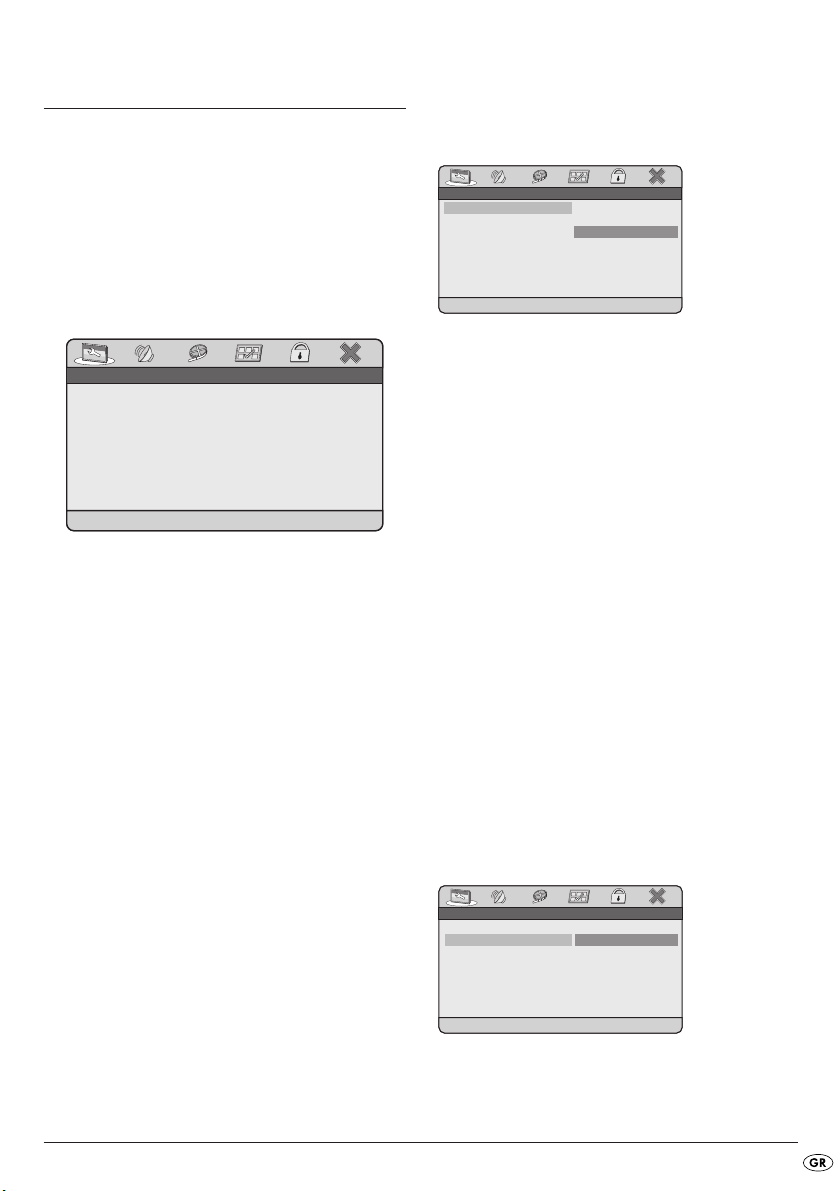
8. Λειτουργίες µενού
TV DISPLAYTV DISPLAYTV DISPLAY
ANGLE MARKANGLE MARKANGLE MARK
OSD LANGUAGEOSD LANGUAGEOSD LANGUAGE
CLOSED CAPTIONSCLOSED CAPTIONSCLOSED CAPTIONS
SCREEN SAVERSCREEN SAVERSCREEN SAVER
LAST MEMORYLAST MEMORYLAST MEMORY
WIDEWIDEWIDE
OFFOFFOFF
ENGENGENG
OFFOFFOFF
ONONON
OFFOFFOFF
* * GENERAL SETUP PAGE * ** * GENERAL SETUP PAGE * ** * GENERAL SETUP PAGE * *
GOTO GENERAL SETUP PAGEGOTO GENERAL SETUP PAGEGOTO GENERAL SETUP PAGE
* * GENERAL SETUP PAGE * ** * GENERAL SETUP PAGE * ** * GENERAL SETUP PAGE * *
SET ANGLE MARKSET ANGLE MARKSET ANGLE MARK
ONONON
OFFOFFOFF
WIDEWIDEWIDE
OFFOFFOFF
ENGENGENG
OFFOFFOFF
ONONON
OFFOFFOFF
TV DISPLAYTV DISPLAYTV DISPLAY
ANGLE MARKANGLE MARKANGLE MARK
OSD LANGUAGEOSD LANGUAGEOSD LANGUAGE
CLOSED CAPTIONSCLOSED CAPTIONSCLOSED CAPTIONS
SCREEN SAVERSCREEN SAVERSCREEN SAVER
LAST MEMORYLAST MEMORYLAST MEMORY
* * GENERAL SETUP PAGE * ** * GENERAL SETUP PAGE * ** * GENERAL SETUP PAGE * *
SET TV DISPLAY MODESET TV DISPLAY MODESET TV DISPLAY MODE
4:3 PANSCAN4:3 PANSCAN4:3 PANSCAN
4:3 LETTERBOX4:3 LETTERBOX4:3 LETTERBOX
16:916:916:9
TV DISPLAYTV DISPLAYTV DISPLAY
ANGLE MARKANGLE MARKANGLE MARK
OSD LANGUAGEOSD LANGUAGEOSD LANGUAGE
CLOSED CAPTIONSCLOSED CAPTIONSCLOSED CAPTIONS
SCREEN SAVERSCREEN SAVERSCREEN SAVER
LAST MEMORYLAST MEMORYLAST MEMORY
WIDEWIDEWIDE
OFFOFFOFF
ENGENGENG
OFFOFFOFF
ONONON
OFFOFFOFF
Πλοήγηση στα µενού
1. Πατήστε το πλήκτρο SETUP, ώστε να καλέσετε το
µενού- εγκατάστασης (Setup). Εµφανίζεται το
βασικό µενού GENERAL SETUP PAGE.
• Με τα πλήκτρα πλοήγησης
πλήκτρο
OK/ENTER διεξάγετε όλες τις ρυθµίσεις
στα µενού.
2. Με τα πλήκτρα πλοήγησης επιλέγετε ένα
µενού µετακινώντας το κίτρινο σύµβολο κάτω από
το αντίστοιχο σύµβολο µενού.
3. Με τα πλήκτρα πλοήγησης επιλέγετε µια
εισαγωγή σε ένα µενού µετακινώντας την κίτρινη
ράβδο πάνω από µια εισαγωγή.
4. Με το πλήκτρο πλοήγησης γυρίζετε στο υποµενού µιας εισαγωγής και µε το πλήκτρο
πλοήγησης φτάνετε πάλι ένα πεδίο µενού
πίσω.
5. Για να επιβεβαιώσετε µια επιλογή πατήστε το
πλήκτρο
OK/ENTER.
• Όλες οι δυνατότητες πλοήγησης σε ένα τρέχον
µενού απεικονίζονται στο κάτω άκρο µενού.
• Για να αποχωρήσετε πάλι από το µενού
εγκατάστασης, πατήστε είτε το πλήκτρο
επιλέξτε το τελευταίο σύµβολο “EXIT SETUP“και
πατήστε το πλήκτρο
και το
OK/ENTER.
8.1 GENERAL SETUP PAGE
TV DISPLAY
Εδώ µπορείτε να προσαρµόσετε το ύψος και το
πλάτος της απεικόνισης εικόνας στην
χρησιµοποιούµενη συσκευή αναπαραγωγής.
4:3 PANSCAN: Επιλέξτε αυτή τη ρύθµιση ώστε να
απεικονίσετε εκποµπές στην
συνήθη µορφή 4:3 σε µια
συσκευή τηλεόρασης 4:3.
Εκποµπές στη µορφή 16:9 απεικονίζονται χωρίς ενοχλητικές
ράβδους στην πλήρη εικόνα,
αλλιώς κόβονται τα περιθώρια
πλευρών της εικόνας.
4:3 LETTERBOX: Προβολή µιας ταινίας στη µορφή
16:9 σε µια συνήθη τηλεόραση
στη µορφή 4:3.
Η εικόνα απεικονίζεται µε µαύρες
ράβδους στο κάτω και επάνω
άκρο εικόνας.
16:9 WIDE: Για την εµφάνιση της εικόνας σε
µια τηλεόραση φαρδιάς εικόνας
στη µορφή 16:9
ANGLE MARK
SETUP είτε
Σε κάποια DVD έχουν εγγραφεί µεµονωµένες σκηνές
από διαφορετικές θέσεις της κάµερας.
- 47 -
Page 50
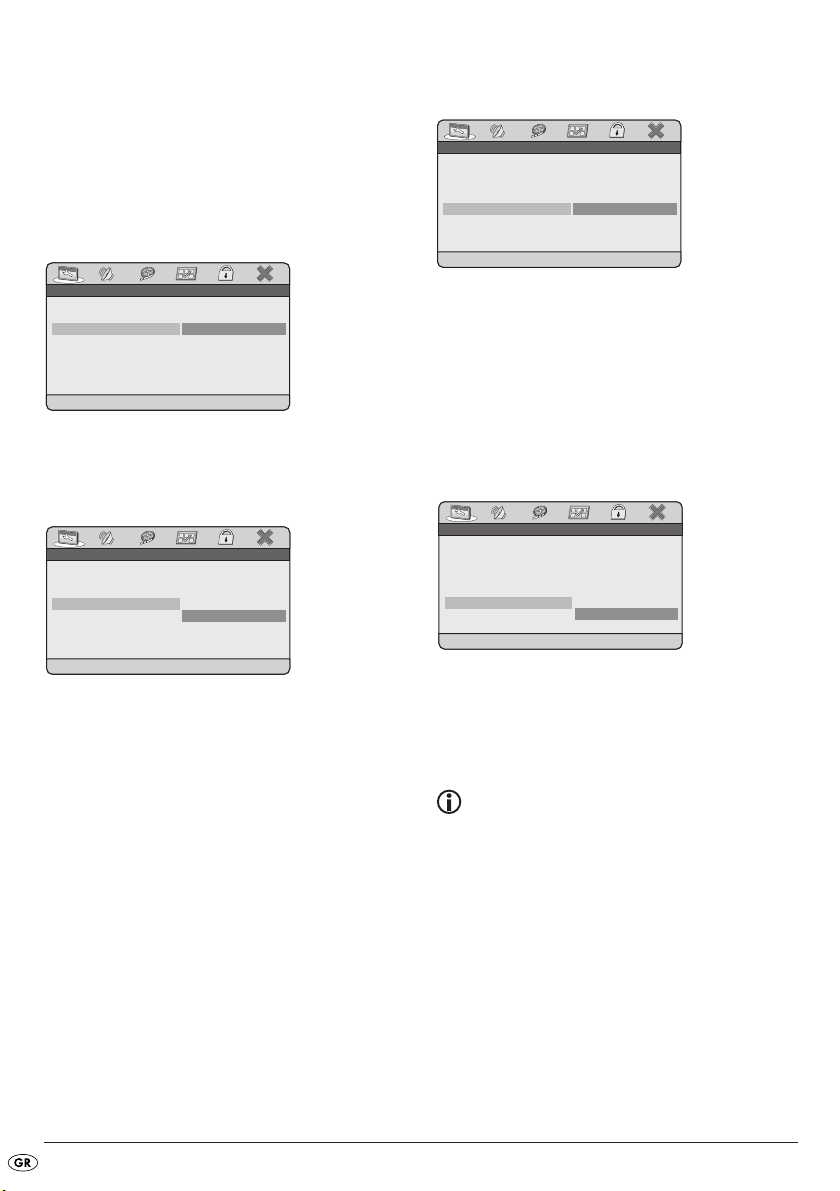
• Επιλέξτε την εισαγωγή ON, ώστε να µπορείτε να
CLOSED CAPTIONCLOSED CAPTIONCLOSED CAPTION
ONONON
OFFOFFOFF
* * GENERAL SETUP PAGE * ** * GENERAL SETUP PAGE * ** * GENERAL SETUP PAGE * *
TV DISPLAYTV DISPLAYTV DISPLAY
ANGLE MARKANGLE MARKANGLE MARK
OSD LANGUAGEOSD LANGUAGEOSD LANGUAGE
CLOSED CAPTIONSCLOSED CAPTIONSCLOSED CAPTIONS
SCREEN SAVERSCREEN SAVERSCREEN SAVER
LAST MEMORYLAST MEMORYLAST MEMORY
WIDEWIDEWIDE
OFFOFFOFF
ENGENGENG
OFFOFFOFF
ONONON
OFFOFFOFF
CHINESECHINESECHINESE
SPANISHSPANISHSPANISH
GERMANGERMANGERMAN
SET OSD LANGUAGESET OSD LANGUAGESET OSD LANGUAGE
ENGLISHENGLISHENGLISH
* * GENERAL SETUP PAGE * ** * GENERAL SETUP PAGE * ** * GENERAL SETUP PAGE * *
TV DISPLAYTV DISPLAYTV DISPLAY
ANGLE MARKANGLE MARKANGLE MARK
OSD LANGUAGEOSD LANGUAGEOSD LANGUAGE
CLOSED CAPTIONSCLOSED CAPTIONSCLOSED CAPTIONS
SCREEN SAVERSCREEN SAVERSCREEN SAVER
LAST MEMORYLAST MEMORYLAST MEMORY
WIDEWIDEWIDE
OFFOFFOFF
ENGENGENG
OFFOFFOFF
ONONON
OFFOFFOFF
SET LAST MEMORY STATESET LAST MEMORY STATESET LAST MEMORY STATE
ONONON
OFFOFFOFF
* * GENERAL SETUP PAGE * ** * GENERAL SETUP PAGE * ** * GENERAL SETUP PAGE * *
TV DISPLAYTV DISPLAYTV DISPLAY
ANGLE MARKANGLE MARKANGLE MARK
OSD LANGUAGEOSD LANGUAGEOSD LANGUAGE
CLOSED CAPTIONSCLOSED CAPTIONSCLOSED CAPTIONS
SCREEN SAVERSCREEN SAVERSCREEN SAVER
LAST MEMORYLAST MEMORYLAST MEMORY
WIDEWIDEWIDE
OFFOFFOFF
ENGENGENG
OFFOFFOFF
ONONON
OFFOFFOFF
ONONON
OFFOFFOFF
SCREEN SAVERSCREEN SAVERSCREEN SAVER
* * GENERAL SETUP PAGE * ** * GENERAL SETUP PAGE * ** * GENERAL SETUP PAGE * *
TV DISPLAYTV DISPLAYTV DISPLAY
ANGLE MARKANGLE MARKANGLE MARK
OSD LANGUAGEOSD LANGUAGEOSD LANGUAGE
CLOSED CAPTIONSCLOSED CAPTIONSCLOSED CAPTIONS
SCREEN SAVERSCREEN SAVERSCREEN SAVER
LAST MEMORYLAST MEMORYLAST MEMORY
WIDEWIDEWIDE
OFFOFFOFF
ENGENGENG
OFFOFFOFF
ONONON
OFFOFFOFF
εναλλάσσεστε κατά την αναπαραγωγή ταινίας
µέσω πατήµατος του πλήκτρου
ANGLE στην
επόµενη θέση κάµερας.
• Για να απενεργοποιήσετε αυτή τη λειτουργία,
επιλέξτε την εισαγωγή OFF.
OSD LANGUAGE
Εδώ ρυθµίζετε τη γλώσσα στην οποία θα εµφανιστεί
το µενού OSD στην οθόνη τηλεόρασης.
CLOSED CAPTIONS
SCREEN SAVER
• Για να ενεργοποιήσετε την προφύλαξη οθόνης
θέστε αυτή τη λειτουργία στο ON. Η προφύλαξη
οθόνης ενεργοποιείται τώρα όταν σε σταµατηµένη
αναπαραγωγή δεν ακολουθεί για µερικά λεπτά
καµία εισαγωγή.
• Για να απενεργοποιήσετε την προφύλαξη
οθόνης, θέστε τη λειτουργία στο OFF.
LAST MEMORY
Εδώ ρυθµίζετε εάν σε κάθε αναπαραγωγή ενός DVD
πρέπει να εµφανίζονται αυτόµατα οι υπότιτλοι (εάν
υπάρχουν) στην οθόνη τηλεόρασης.
• Γιαυτό θέστε τη λειτουργία στο ON.
• Όταν θέλετε να ενεργοποιήσετε τους υπότιτλους
χειροκίνητα, θέστε αυτή τη λειτουργία στο OFF.
Οι υπότιτλοι µπορούν να ρυθµιστούν κατά την
αναπαραγωγή µε το πλήκτρο
SUBTITLE.
• Επιλέξτε τη ρύθµιση ON, ώστε να αναπαραχθεί
ένας δίσκος µετά την αποµάκρυνση και την νέα
τοποθέτηση στην τελευταία αναπαραχθείσα θέση.
• Στη ρύθµιση OFF, ξεκινά η αναπαραγωγή δίσκου
από την αρχή.
Υπόδειξη:
Όταν το DVD-Player απενεργοποιείται, η
αποθηκευµένη θέση δεν διατηρείται.
- 48 -
Page 51
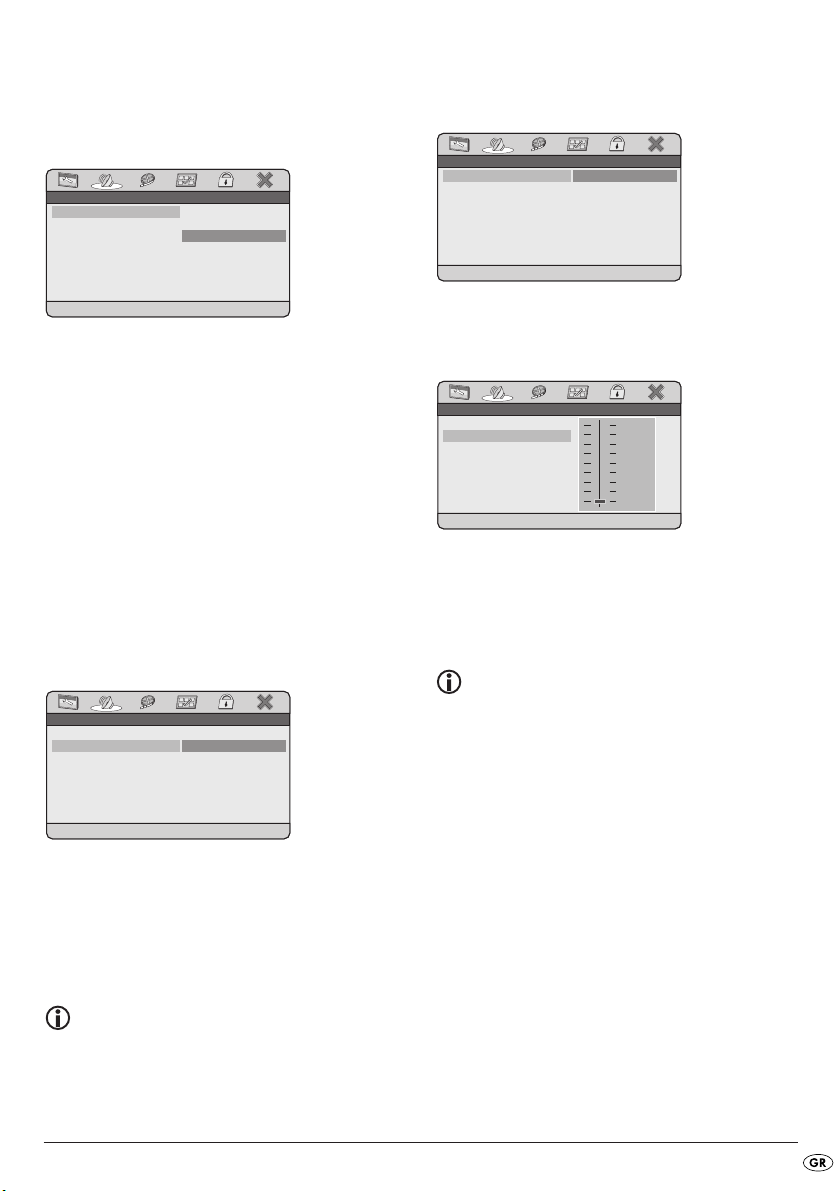
8.2 DIGITAL AUDIO SETUP PAGE
* * * * * * DIGITAL AUDIO SETUP PAGEDIGITAL AUDIO SETUP PAGEDIGITAL AUDIO SETUP PAGE * * * * * *
SETUP LPCMSETUP LPCMSETUP LPCM
48 K48 K48 K
96 K96 K96 K
DIGITAL OUTPUTDIGITAL OUTPUTDIGITAL OUTPUT
LPCM OUTPUTLPCM OUTPUTLPCM OUTPUT
PCMPCMPCM
48 K48 K48 K
* * DIGITAL AUDIO SETUP PAGE * ** * DIGITAL AUDIO SETUP PAGE * ** * DIGITAL AUDIO SETUP PAGE * *
SETUP SPDIFSETUP SPDIFSETUP SPDIF
OFFOFFOFF
RAWRAWRAW
PCMPCMPCM
DIGITAL OUTPUTDIGITAL OUTPUTDIGITAL OUTPUT
LPCM OUTPUTLPCM OUTPUTLPCM OUTPUT
RAWRAWRAW
48 K48 K48 K
DYN. COMPR. OFFDYN. COMPR. OFFDYN. COMPR. OFF
DUAL MONODUAL MONODUAL MONO
DYNAMICDYNAMICDYNAMIC
STRSTRSTR
FULL
3/4
1/2
1/4
OFF
* * DOLBY DIGITAL SETUP * ** * DOLBY DIGITAL SETUP * ** * DOLBY DIGITAL SETUP * *
MIX - MONOMIX - MONOMIX - MONO
* * DOLBY DIGITAL SETUP * ** * DOLBY DIGITAL SETUP * ** * DOLBY DIGITAL SETUP * *
DUAL MONO (1 + 1) SETUPDUAL MONO (1 + 1) SETUPDUAL MONO (1 + 1) SETUP
STEREOSTEREOSTEREO
L-MONOL-MONOL-MONO
R-MONOR-MONOR-MONO
DUAL MONODUAL MONODUAL MONO
DYNAMICDYNAMICDYNAMIC
STRSTRSTR
DIGITAL OUTPUT
Επιλέξτε την εισαγωγή DIGITAL OUTPUT, ώστε να
ρυθµίσετε το σήµα εξόδου ήχου SPDIF.
OFF: Επιλέξτε το OFF, όταν δεν πρέπει να
παραχθεί κανένα ψηφιακό σήµα.
PCM: Επιλέξτε το PCM (Pulse Code Modula-
tion), όταν υπάρχει µια σύνδεση προς
έναν ψηφιακό ενισχυτή/ δέκτη. Το DVDPlayer µεταφέρει µέσω του σήµατος PCM
τις ίδιες µορφές ήχου οι οποίες έχουν
τοποθετηθεί στο δίσκο. Επίσης παράγεται
ένα σήµα ήχου µέσω των συνδέσεων
αριστερά/ δεξιά.
RAW: Το DVD-Player παράγει τα ανεπεξέργαστα
δεδοµένα του ήχου Dolby Digital-Tons
(Πρότυπη ρύθµιση).
DOLBY DIGITAL SETUP
• Επιλέξτε την εισαγωγή DUAL MONO, ώστε να
ρυθµίσετε την έξοδο Dolby-Digital είτε στο STEREO,
L-MONO, R-MONO είτε στο MIX-MONO.
• Επιλέξτε την εισαγωγή DYNAMIC, ώστε να
διευκολύνετε µια βέλτιστη αναπαραγωγή ήχου
σε ελάχιστη ένταση.
• Στη ρύθµιση FULL µειώνονται οι δυνατές διαβάσεις
και οι χαµηλές αναπαράγονται πιο δυνατά.
Υπόδειξη:
Αυτή η λειτουργία είναι µόνο δυνατή σε χρήση
ενός ψηφιακού στοιχείου ήχου.
Επιλέξτε την εισαγωγή LPCM-OUTPUT, ώστε να
ρυθµίσετε τη συχνότητα δειγµατοληψίας για την
επεξεργασία των ανεπεξέργαστων δεδοµένων.
48 K: Πρότυπη ρύθµιση.
96 K: Μόνο για DVD µε αντίστοιχη συχνότητα
δειγµατοληψίας.
Υπόδειξη:
Η λειτουργία
όταν έχετε ρυθµίσει το σήµα εξόδου ήχου SPDIF
σε PCM.
LPCM-OUTPUT
διατίθεται µόνο
- 49 -
Page 52
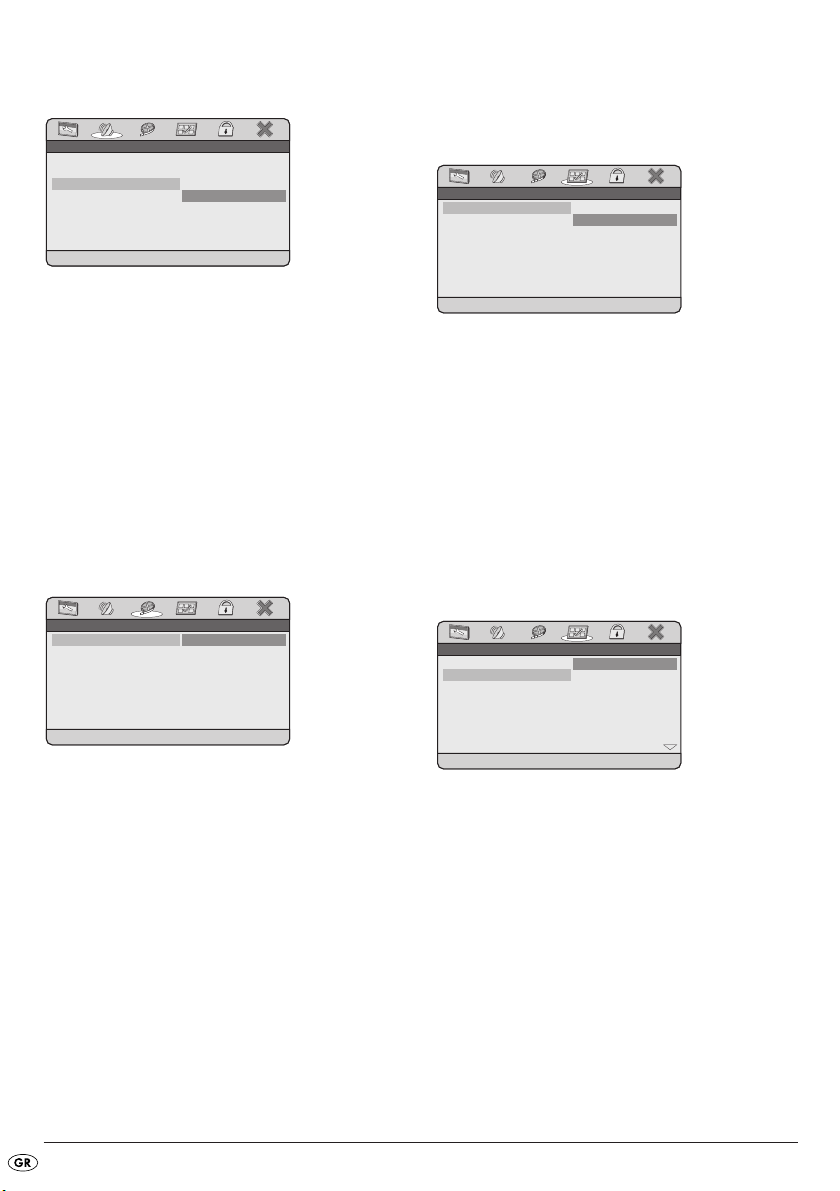
DOWNMIX
* * VIDEO SETUP PAGE * ** * VIDEO SETUP PAGE * ** * VIDEO SETUP PAGE * *
VIDEO OUTPUTVIDEO OUTPUTVIDEO OUTPUT
OFFOFFOFFVIDEO OUTPUTVIDEO OUTPUTVIDEO OUTPUT OFFOFFOFF
STEREOSTEREOSTEREO
* * AUDIO SETUP PAGE * ** * AUDIO SETUP PAGE * ** * AUDIO SETUP PAGE * *
SET DOWNMIX MODESET DOWNMIX MODESET DOWNMIX MODE
L/RL/RL/R
DIGITAL AUDIODIGITAL AUDIODIGITAL AUDIO
DOLBY DIGITALDOLBY DIGITALDOLBY DIGITAL
DOWNMIXDOWNMIXDOWNMIX
PORTUGESEPORTUGESEPORTUGESE
ITALIANITALIANITALIAN
CHINESECHINESECHINESE
JAPANESEJAPANESEJAPANESE
KOREANKOREANKOREAN
PREFERRED AUDIO LANGUAGEPREFERRED AUDIO LANGUAGEPREFERRED AUDIO LANGUAGE
ENGLISHENGLISHENGLISH
FRENCHFRENCHFRENCH
SPANISHSPANISHSPANISH
AutoAutoAuto
ENGENGENG
ENGENGENG
ENGENGENG
* * PREFERENCE PAGE * ** * PREFERENCE PAGE * ** * PREFERENCE PAGE * *
TV TYPETV TYPETV TYPE
AUDIOAUDIOAUDIO
SUBTITLESUBTITLESUBTITLE
DISC MENUDISC MENUDISC MENU
PARENTALPARENTALPARENTAL
DEFAULTDEFAULTDEFAULT
* * PREFERENCE PAGE * ** * PREFERENCE PAGE * ** * PREFERENCE PAGE * *
SET TV STANDARDSET TV STANDARDSET TV STANDARD
PALPALPAL
AutoAutoAuto
NTSCNTSCNTSC
TV TYPETV TYPETV TYPE
AUDIOAUDIOAUDIO
SUBTITLESUBTITLESUBTITLE
DISC MENUDISC MENUDISC MENU
PARENTALPARENTALPARENTAL
DEFAULTDEFAULTDEFAULT
AutoAutoAuto
ENGENGENG
ENGENGENG
ENGENGENG
L/R: Επιλέξτε τη ρύθµιση όταν η ταινία έχει
εγγραφεί σε Pro Logic Dolby Digital και
εσείς θέλετε να ακούσετε τον ήχο σε κινηµατογραφική ποιότητα.
STEREO: Επιλέξτε αυτή τη δυνατότητα ώστε να
παράγετε το αριστερό και δεξιό κανάλι
ήχου του DVD. Στην αναπαραγωγή του
CD παράγεται ένα σύνηθες σήµα
στέρεο.
8.3 VIDEO SETUP PAGE
VIDEO OUTPUT
8.4 PREFERENCE PAGE
TV TYPE
• Θέστε αυτή τη λειτουργία στο PAL, ώστε να
παράγετε το σήµα βίντεο µέσω της εξόδου βίντεο
στο πρότυπο τηλεόρασης PAL.
• Θέστε αυτή τη λειτουργία στο AUTO, ώστε το
DVD-Player να αναγνωρίζει αυτόµατα ποιο
πρότυπο τηλεόρασης πρέπει να χρησιµοποιείται
για τη λειτουργία βίντεο.
• Θέστε αυτή τη λειτουργία στο NTSC, ώστε να
παράγετε το σήµα βίντεο µέσω της εξόδου βίντεο
στο πρότυπο τηλεόρασης NTSC.
AUDIO
Αυτή η λειτουργία είναι στάνταρ ρυθµισµένη σε
CVBS
και δεν µπορεί να τροποποιηθεί.
Ρυθµίστε εδώ την γλώσσα ήχου η οποία πρέπει
να χρησιµοποιείται στάνταρ στην αναπαραγωγή
ταινιών.
- 50 -
Page 53
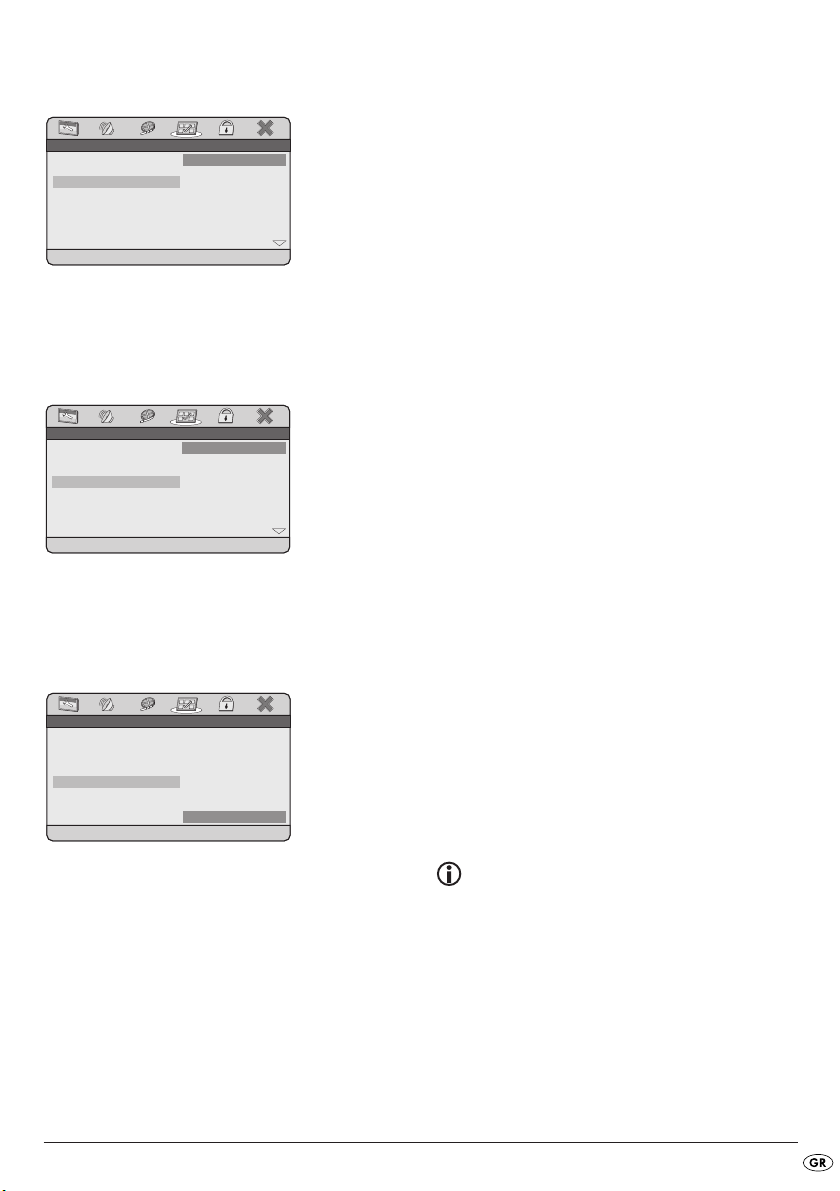
SUBTITLE
4 PG 134 PG 134 PG 13
5 PGR5 PGR5 PGR
6 R6 R6 R
7 NC177 NC177 NC17
8 ADULT8 ADULT8 ADULT
SET PARENTALSET PARENTALSET PARENTAL
1 KID SAFE1 KID SAFE1 KID SAFE
2 G2 G2 G
3 PG3 PG3 PG
AutoAutoAuto
ENGENGENG
ENGENGENG
ENGENGENG
* * PREFERENCE PAGE * ** * PREFERENCE PAGE * ** * PREFERENCE PAGE * *
TV TYPETV TYPETV TYPE
AUDIOAUDIOAUDIO
SUBTITLESUBTITLESUBTITLE
DISC MENUDISC MENUDISC MENU
PARENTALPARENTALPARENTAL
DEFAULTDEFAULTDEFAULT
PREFERRED MENU LANGUAGEPREFERRED MENU LANGUAGEPREFERRED MENU LANGUAGE
AutoAutoAuto
ENGENGENG
ENGENGENG
ENGENGENG
PORTUGESEPORTUGESEPORTUGESE
ITALIANITALIANITALIAN
CHINESECHINESECHINESE
JAPANESEJAPANESEJAPANESE
KOREANKOREANKOREAN
ENGLISHENGLISHENGLISH
FRENCHFRENCHFRENCH
SPANISHSPANISHSPANISH
* * PREFERENCE PAGE * ** * PREFERENCE PAGE * ** * PREFERENCE PAGE * *
TV TYPETV TYPETV TYPE
AUDIOAUDIOAUDIO
SUBTITLESUBTITLESUBTITLE
DISC MENUDISC MENUDISC MENU
PARENTALPARENTALPARENTAL
DEFAULTDEFAULTDEFAULT
PREFERRED SUBTITLE LANGUAGEPREFERRED SUBTITLE LANGUAGEPREFERRED SUBTITLE LANGUAGE
AutoAutoAuto
ENGENGENG
ENGENGENG
ENGENGENG
PORTUGESEPORTUGESEPORTUGESE
ITALIANITALIANITALIAN
CHINESECHINESECHINESE
JAPANESEJAPANESEJAPANESE
KOREANKOREANKOREAN
ENGLISHENGLISHENGLISH
FRENCHFRENCHFRENCH
SPANISHSPANISHSPANISH
* * PREFERENCE PAGE * ** * PREFERENCE PAGE * ** * PREFERENCE PAGE * *
TV TYPETV TYPETV TYPE
AUDIOAUDIOAUDIO
SUBTITLESUBTITLESUBTITLE
DISC MENUDISC MENUDISC MENU
PARENTALPARENTALPARENTAL
DEFAULTDEFAULTDEFAULT
Ρυθµίστε εδώ τη γλώσσα υποτίτλων η οποία πρέπει
να χρησιµοποιείται στάνταρ στην αναπαραγωγή
ταινιών.
DISC MENU
Ρυθµίστε εδώ την γλώσσα µενού δίσκου η οποία
πρέπει να χρησιµοποιείται στάνταρ στην
αναπαραγωγή ταινιών.
PARENTAL
Μερικά DVD και CD έχουν κωδικοποίηση σηµάτων
κωδικοποίησης. Τα DVD µπορούν έτσι να είναι
κατανεµηµένα σε οκτώ διαφορετικές κατηγορίες
ενεργοποίησης.Επιλέξτε µια από τις ακόλουθες
κατηγορίες ενεργοποίησης ώστε να προστατεύετε την
αναπαραγωγή µέσων αυτής της κατηγορίας µε µια
ερώτηση κωδικού:
8 ADULT: µόνο για ενήλικες;
7 NC 17: όχι για έφηβους κάτω των
18 ετ ών;
6 R: για έφηβους κάτω των 16 ετών,
προτείνεται αυστηρά επιτήρηση;
5 PGR: για έφηβους κάτω των 16 ετών,
προτείνεται επιτήρηση;
4 PG 13: επιτήρηση ενηλίκων προτείνεται
αυστηρά; µερικές ακατάλληλες
σκηνές για εφήβους κάτω των
12 ετών ;
3 PG: προτείνεται επιτήρηση ενηλίκων;
2 G.: για όλες τις ηλιακές οµάδες;
1 KID SAFE.: κατάλληλο και για µικρά παιδιά.
Παράδειγµα
Εάν ένα DVD έχει κωδικοποίηση π.χ. µε την
κατηγορία ενεργοποίησης 7 ή 8 και έχετε
ρυθµίσει µια από τις κατηγορίες ενεργοποίησης
1 έως 6, τότε ακολουθεί µια ένδειξη και πρέπει
να εισαχθεί ο κωδικός.
Μπορεί επίσης µόνο κάποια τµήµατα του DVD,
δηλαδή ορισµένες σκηνές της ταινίας
να έχουν κωδικοποίηση µιας κατηγορίας
ενεργοποίησης ή διαφορετικές κατηγορίες
ενεργοποίησης.
• Για να ενεργοποιήσετε την αποδέσµευση ηλικίας,
επιλέξτε µια κατηγορία και εισάγετε µετά στην εν
συνεχεία ερώτηση κωδικού µε τα πλήκτρα ψηφίων
τον κωδικό σας. Ο εξ εργοστασίου κωδικός είναι
888888.
• Επιβεβαιώστε την εισαγωγή σας µέσω πατήµατος
του πλήκτρου
OK/ENTER.
Υπόδειξη:
Στο
PASSWORD SETUP PAGE
αλλάξετε τον εργοστασιακό κωδικό και να
δώσετε έναν νέο κωδικό για την ασφάλεια
παιδιών.
µπορείτε να
- 51 -
Page 54
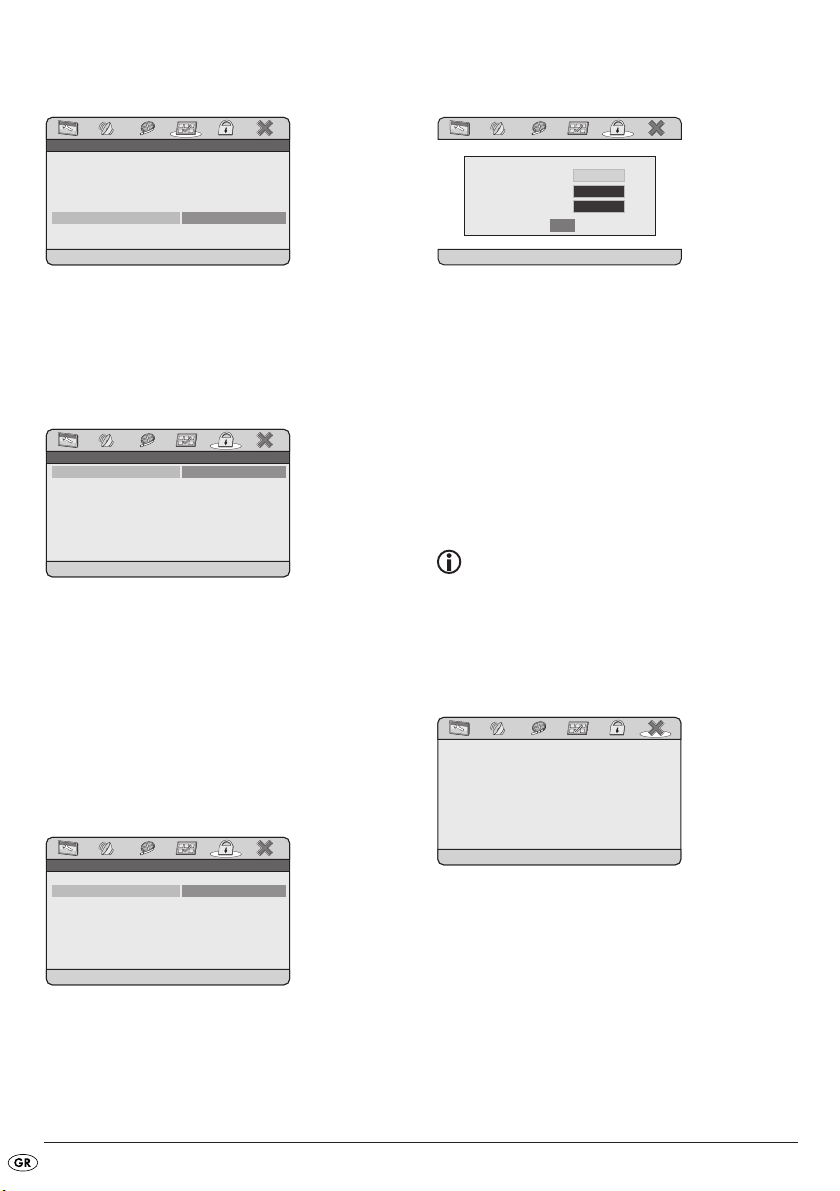
DEFAULT
* * PASSWORD SETUP PAGE * ** * PASSWORD SETUP PAGE * ** * PASSWORD SETUP PAGE * *
CHANGE PASSWORDCHANGE PASSWORDCHANGE PASSWORD
CHANGECHANGECHANGE
PASSWORD MODEPASSWORD MODEPASSWORD MODE
PASSWORDPASSWORDPASSWORD
ONONON
* * PASSWORD SETUP PAGE * ** * PASSWORD SETUP PAGE * ** * PASSWORD SETUP PAGE * *
ONONON
ONONON
OFFOFFOFF
PASSWORD MODEPASSWORD MODEPASSWORD MODE
PASSWORDPASSWORDPASSWORD
ONONON
RESETRESETRESET
LOAD DEFAULT SETTINGSLOAD DEFAULT SETTINGSLOAD DEFAULT SETTINGS
AutoAutoAuto
ENGENGENG
ENGENGENG
ENGENGENG
* * PREFERENCE PAGE * ** * PREFERENCE PAGE * ** * PREFERENCE PAGE * *
TV TYPETV TYPETV TYPE
AUDIOAUDIOAUDIO
SUBTITLESUBTITLESUBTITLE
DISC MENUDISC MENUDISC MENU
PARENTALPARENTALPARENTAL
DEFAULTDEFAULTDEFAULT
EXIT SETUPEXIT SETUPEXIT SETUP
X X X XOLD PASSWORD
NEW PASSWORD
CONFIRM PW
OK
Εδώ δηµιουργείτε πάλι την κατάσταση αποστολής
του DVD-Player.
8.5 PASSWORT SETUP PAGE
PASSWORD MODE
• Θέστε αυτή την εισαγωγή στο OFF, ώστε να
απενεργοποιήσετε την ερώτηση κωδικού κατά τη
ρύθµιση της ασφάλειας παιδιών.
• Θέστε αυτή την εισαγωγή στο ON ώστε να
ενεργοποιήσετε πάλι την ερώτηση κωδικού.
PASSWORD
Εδώ µπορείτε να αλλάξετε τον προρυθµισµένο
κωδικό (
888888
) και να δώσετε έναν δικό σας κωδικό.
Μπορούν να χρησιµοποιηθούν µόνο τα ψηφία 0-9.
• Εισάγετε στη γραµµή OLD PASSWORD µε τα
πλήκτρα ψηφίων τον ισχύοντα κωδικό. Η
επισήµανση γυρίζει στην επόµενη γραµµή NEW
PASSWORD.
• Εισάγετε µε τα πλήκτρα ψηφίων τον νέο κωδικό. Η
επισήµανση γυρίζει στην επόµενη γραµµή CON-
FIRM PW.
• Εισάγετε µε τα πλήκτρα ψηφίων τον νέο κωδικό. Η
επισήµανση γυρίζει στο πεδίο OK.
• Πατήστε το πλήκτρο
OK/ENTER. Ο κωδικός έχει
τώρα αλλάξει.
Υπόδειξη:
Εάν έχετε ξεχάσει τον κωδικό σας µπορείτε να
χρησιµοποιήσετε τον εξ εργοστασίου
ρυθµισµένο κωδικό (888888).
8.6 PASSWORD
• Για να αλλάξετε τον κωδικό επιλέξτε την εισαγωγή
CHANGE.
• Επιλέξτε το τελευταίο µενού στη γραµµή συµβόλων
και πατήστε το πλήκτρο
OK/ENTER, ώστε να
αποχωρήσετε από το µενού εγκατάστασης.
- 52 -
Page 55

9. Λειτουργίες ήχου
9.1 Ρύθµιση έντασης
Πατήστε το πλήκτρο VOL+, ώστε να αυξήσετε την
ένταση.
Πατήστε το πλήκτρο
ένταση.
VOL-, ώστε να µειώσετε την
9.2 Απενεργοποίηση ήχου (MUTE)
Πατήστε το πλήκτρο MUTE, ώστε να απενεργοποιήσετε
τον ήχο.
Για να ενεργοποιήσετε πάλι τον ήχο, πατήστε το
πλήκτρο
VOL+ ή VOL-.
MUTE εκ νέου ή πατήστε ένα από τα πλήκτρα
10. Αναπαραγωγή δίσκων
DVD-, SVCD-, VCD- και CD
10.1 Τοποθέτηση δίσκου
• Ανοίξτε τη θήκη δίσκων του DVD-Player,
πατώντας το πλήκτρο
Στην οθόνη εµφανίζεται τώρα το “OPEN“.
• Τοποθετήστε ένα DVD/VCD/S-VCD µε τη
γραµµένη/ µε ετικέτα πλευρά προς τα επάνω στη
θήκη δίσκων.
• Κλείστε το πτερύγιο της θήκης δίσκων.
Στη οθόνη εµφανίζεται το “READING“.
• Το περιεχόµενο του τοποθετηµένου DVD/VCD/S-
VCD φορτώνεται τώρα; αυτό µπορεί να διαρκέσει
µερικά δευτερόλεπτα.
• Η αναπαραγωγή του τοποθετηµένου
DVD/VCD/S-VCD ξεκινά αυτόµατα.
Υπόδειξη:
DVD, τα οποία θέλετε να αναπαράγετε µε το
DVD-Player διαθέτουν ενδεχοµένως έναν κωδικό
χώρας ο οποίος είναι εκτυπωµένος στο κάλυµµα
του DVD.
Το DVD-Player µπορεί να αναπαράγει µόνο
DVD µε τον κωδικό χώρας 2.
OPEN/CLOSE .
Όταν στο κάλυµµα ενός DVD δεν έχει τυπωθεί
κανένας κωδικός …
• αλλά το σύµβολο , τότε µπορεί το
DVD να αναπαραχθεί µε το DVD-Player.
• έτσι µπορεί το DVD ενδεχοµένως να µην
µπορεί να αναπαραχθεί µε το DVD-Player.
Ελέγξτε το αυτό προσπαθώντας να
αναπαράγετε το DVD.
Ανάλογα µε το τοποθετηµένο DVD/VCD/S-VCD
είναι δυνατό το περιεχόµενο του DVD/VCD/S-VCD
να µην παιχτεί αµέσως διότι εµφανίζεται πρώτα στην
οθόνη τηλεόρασης ένα µενού επιλογής.
Σε αυτή την περίπτωση επιλέξτε µε τα πλήκτρα
πλοήγησης
οποίο εκκινείται η αναπαραγωγή της ταινίας.
• Για να εκκινήσετε την αναπαραγωγή της ταινίας …
• Πατήστε το πλήκτρο
το στοιχείο µενού µε το
OK/ENTER ή το πλήκτρο
PLAY/PAUSE.
10.2 Λειτουργίες αναπαραγωγής κατά
την αναπαραγωγή DVD, VCD,
S-VCD, MPEG ή CD ήχου
Ενώ ένα DVD/VCD/S-VCD αναπαράγεται, µπορείτε
να χρησιµοποιήσετε τις ακόλουθες λειτουργίες του
DVD-Player.
Σταµάτηµα αναπαραγωγής
(Παύση-Pause)
Για την διακοπή της αναπαραγωγής:
• Πατήστε κατά την αναπαραγωγή το πλήκτρο ;
PLAY/PAUSE.
Στην οθόνη εµφανίζεται η ένδειξη “
Στην οθόνη βλέπετε την παγωµένη εικόνα της µόλις
ακινητοποιηµένης σκηνής.
• Για να συνεχίσετε την αναπαραγωγή της ταινίας,
πατήστε το πλήκτρο
PLAY/PAUSE.
∆ιακοπή αναπαραγωγής (Stop)
Για να διακόψετε την αναπαραγωγή, πατήστε το
πλήκτρο
STOP.
“.
- 53 -
Page 56

Λειτουργία Resume (εκκίνηση εκ νέου)
Όταν έχετε διακόψει την αναπαραγωγή του
τοποθετηµένου DVD/VCD/S-VCD µέσω ενός
πατήµατος του πλήκτρου STOP, τότε το DVD-Player
αποθηκεύει αυτόµατα τη θέση στην οποία διακόψατε
την αναπαραγωγή. Αυτή η λειτουργία ονοµάζεται
“Resume-Funktion“ (λειτουργία επανάληψης). Στην
οθόνη εµφανίζεται το TO RESUME: PRESS PLAY
BUTTON. Μόλις πατήσετε εκ νέου το πλήκτρο
PLAY/PAUSE, συνεχίζεται η αναπαραγωγή της
αποθηκευµένης θέσης.
Όταν πατήσετε το πλήκτρο
διαγράφεται η αποθηκευµένη θέση στην οποία
διακόψατε την αναπαραγωγή. Μόλις πατήσετε εκ
νέου το πλήκτρο
του τοποθετηµένου DVD/VCD/S-VCD στην αρχή.
PLAY/PAUSE, αρχίζει η αναπαραγωγή
STOP µια δεύτερη φορά,
Μεταπήδηση στην έναρξη
κεφαλαίου (Skip)
Υπόδειξη:
Αυτή η λειτουργία ενδεχοµένως να µην είναι
διαθέσιµη σε όλα τα DVD/VCD/S-VCD! Εάν
δοκιµάσετε να διεξάγετε µια µη διαθέσιµη
λειτουργία, εµφανίζεται το σύµβολο στην
οθόνη τηλεόρασης.
• Με τα πλήκτρα SKIP προς τα εµπρός και SKIP
προς τα πίσω µπορείτε να µεταπηδήσετε εντός
της ταινίας στο τοποθετηµένο DVD/VCD/S-VCD
κατά την αναπαραγωγή στην αρχή του επόµενου
κεφαλαίου ή προς τα πίσω στο προηγούµενο
Κεφάλαιο
Το εκάστοτε επιλεγµένο κεφάλαιο αναπαράγεται
αµέσως χωρίς να πρέπει να πατήσετε το πλήκτρο
PLAY/PAUSE. Ο αριθµός του εκάστοτε επιλεγµένου
κεφαλαίου εµφανίζεται στην οθόνη στην µπροστινή
πλευρά του DVD-Player αριστερά από τον χρόνο
αναπαραγωγής.
Εισαγωγή του αριθµού τίτλου µέσω πλήκτρων
ψηφίων
Υπόδειξη:
Αυτή η λειτουργία ενδεχοµένως να µην είναι
διαθέσιµη σε όλα τα DVD/VCD/S-VCD! Εάν
δοκιµάσετε να διεξάγετε µια µη διαθέσιµη
λειτουργία, εµφανίζεται το σύµβολο στην
οθόνη τηλεόρασης.
Αντί µε τη λειτουργία Skip µπορείτε να εισάγετε τους
τίτλους εντός της ταινίας σε ένα τοποθετηµένο
DVD/VCD/S-VCD και απευθείας µέσω της
εισαγωγής του αριθµού τίτλου µέσω των πλήκτρων
ψηφίων 0 έως 9 στο τηλεχειριστήριο.
• Για την εισαγωγή ψηφίων δύο θέσεων πατήστε
πρώτα το πλήκτρο 10+ και µετά εισάγετε
διαδοχικά τις δύο θέσεις των ψηφίων.
• Πατήστε µετά το πλήκτρο
τηλεχειριστήριο. Η αναπαραγωγή του τίτλου µε τον
αναφερόµενο αριθµό ξεκινά τώρα αυτόµατα.
OK/ENTER στο
Απευθείας επιλογή κεφαλαίου ή χρόνου µέσω
της λειτουργίας αναζήτησης
(Search)
Υπόδειξη:
Αυτές οι λειτουργίες ενδεχοµένως να µην είναι
διαθέσιµες σε όλα τα DVD/VCD/S-VCD! Εάν
δοκιµάσετε να διεξάγετε µη διαθέσιµες
λειτουργίες, εµφανίζεται το σύµβολο στην
οθόνη τηλεόρασης.
- 54 -
Page 57
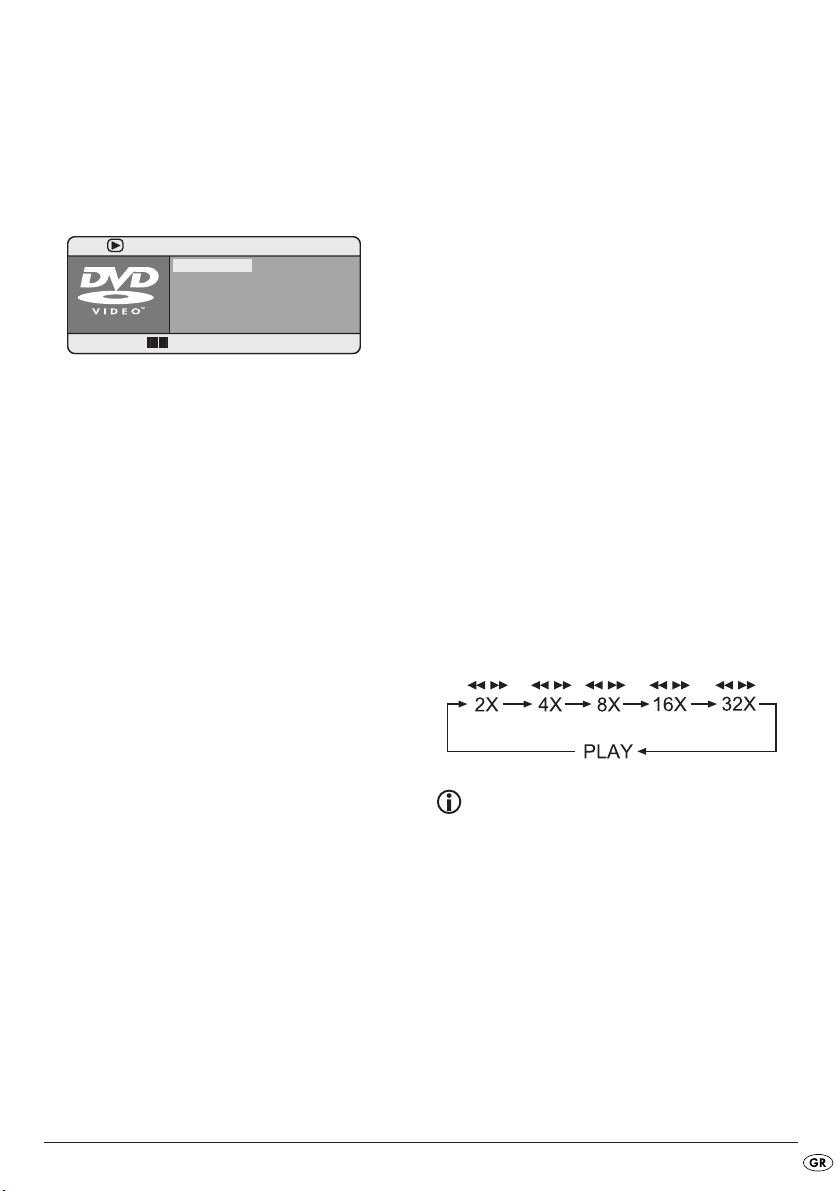
Εισαγωγή της θέσης χρόνου µέσω
CHAPTERCHAPTERCHAPTER
AUDIOAUDIOAUDIO
SUBTITLESUBTITLESUBTITLE
01/0401/0401/04
10/3610/3610/36
5.1 K/ENGLISH5.1 K/ENGLISH5.1 K/ENGLISH
ENGLISHENGLISHENGLISH
TITLE ELAPSED 0:45:01TITLE ELAPSED 0:45:01TITLE ELAPSED 0:45:01
BITRATEBITRATEBITRATE
252525
MENUMENUMENU
TITLETITLETITLE
λειτουργίας αναζήτησης
DVD, VCD και SVCD:
• Πατήστε κατά την αναπαραγωγή το πλήκτρο TIME
στο τηλεχειριστήριο. Το µενού--ώρας
επισηµαίνεται στην οθόνη τηλεόρασης:
• Το πεδίο εισαγωγής TITLE επιλέγεται αυτόµατα
σαν πρώτο. Πατήστε το πλήκτρο
OK/ENTER και
εισάγετε µε τα πλήκτρα ψηφίων 0 έως 9 τον
επιθυµητό τίτλο. Ο τίτλος 01 είναι τις
περισσότερες φορές στα DVD η κυρία ταινία.
• Πατήστε το πλήκτρο πλοήγησης ώστε να επιλέξετε το
πεδίο εισαγωγής CHAPTER. Πατήστε το πλήκτρο
OK/ENTER και εισάγετε µε τα πλήκτρα αριθµών 0
έως 9 το επιθυµητό κεφάλαιο.
• Πατήστε το πλήκτρο πλοήγησης ώστε να επιλέξετε
το πεδίο εισαγωγής AUDIO. Πατήστε
το πλήκτρο
πλοήγησης
• Πατήστε το πλήκτρο πλοήγησης
επιλέξετε το πεδίο εισαγωγής SUBTITLE. Πατήστε
το πλήκτρο
πλοήγησης
• Για να απο-επισηµάνετε το µενού ώρας, πατήστε
εκ νέου το πλήκτρο
CCDD ήήχχοουυ
• Πατήστε κατά την αναπαραγωγή πολλές φορές
το πλήκτρο
Εµφανίζονται διαδοχικά οι ακόλουθες ενδείξεις
στις οποίες µπορείτε να εισάγετε µε τα πλήκτρα
ψηφίων 0 έως 9 µια θέση ώρας:
DISC GOTO: Εισάγετε εδώ µια θέση ώρας στον
OK/ENTER και επιλέξτε µε τα πλήκτρα
µια γλώσσα ήχου.
, ώστε να
OK/ENTER και επιλέξτε µε τα πλήκτρα
µια γλώσσα υποτίτλων.
TIME.
TIME στο τηλεχειριστήριο.
δίσκο, από την οποία πρέπει να
ξεκινήσει η αναπαραγωγή.
TRACK GOTO: Εισάγετε εδώ µια θέση ώρας για
τον τρέχοντα αναπαραγόµενο
τίτλο, από τον οποίο πρέπει να
ξεκινήσει η αναπαραγωγή.
GOTO TRACK: Εισάγετε εδώ έναν αριθµό τίτλου
από τον οποίο πρέπει να ξεκινήσει η αναπαραγωγή.
MPEG-CD
SELECT: Εισάγετε εδώ έναν αριθµό τίτλου
στον δίσκο, από τον οποίο
πρέπει να ξεκινήσει η
αναπαραγωγή
GOTO: Εισάγετε εδώ µια θέση ώρας για
τον τρέχοντα αναπαραγόµενο
τίτλο από τον οποίο πρέπει να ξεκινήσει η αναπαραγωγή.
Αναζήτηση προς τα εµπρός/ πίσω
• Πατήστε το πλήκτρο SEARCH ή SEARCH, ώστε
να εκκινήσετε κατά την αναπαραγωγή µια
αναζήτηση προς τα εµπρός/ πίσω.
• Πατήστε το πλήκτρο
SEARCH ή SEARCH πολλές
φορές ώστε να χρησιµοποιήσετε τις ακόλουθες
ταχύτητες αναζήτησης:
Υπόδειξη:
Κατά την αναζήτηση δεν αναπαράγεται κανένας
ήχος.
• Για να συνεχίσετε την αναπαραγωγή της ταινίας
στην επιλεγµένη θέση σε κανονική ταχύτητα,
πατήστε κατά την αναζήτηση το πλήκτρο
PLAY/PAUSE .
- 55 -
Page 58
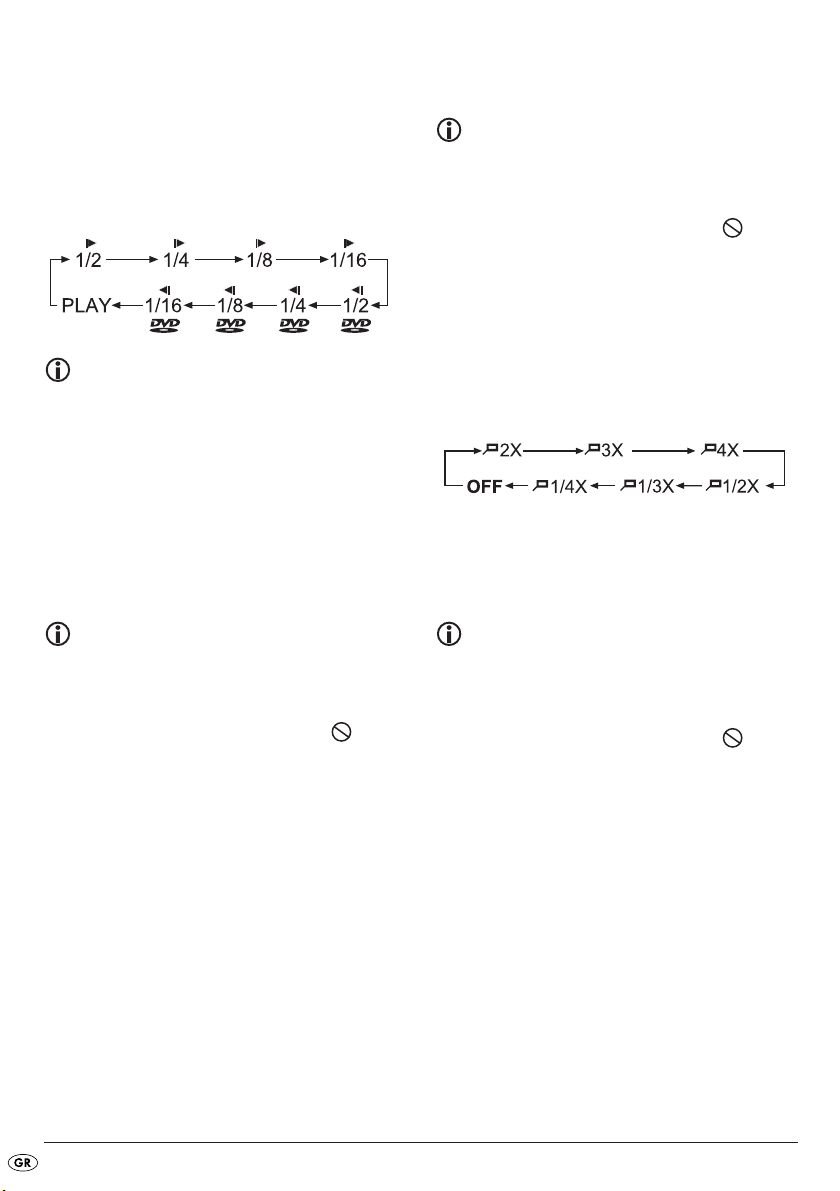
Λειτουργία αργής κίνησης
(µόνο DVD-, VCD- και SVCD)
• Πατήστε το πλήκτρο SLOW, ώστε να ρυθµίσετε την
αναπαραγωγή σε αργή κίνηση. Πατήστε το
πλήκτρο
χρησιµοποιήσετε τις ακόλουθες ταχύτητες αργής
κίνησης:
SLOW πολλές φορές ώστε να
Υπόδειξη:
Κατά την αναπαραγωγή αργής κίνησης δεν
αναπαράγεται κανένας ήχος.
• Για να συνεχίσετε την αναπαραγωγή σε φυσιολογική ταχύτητα, πατήστε κατά την αργή αναπαραγωγή
το πλήκτρο
PLAY/PAUSE.
Αναπαραγωγή προβολής λεπτοµερειών
(µόνο DVD-, VCD- και SVCD)
Μεγέθυνση εικόνας (Ζουµ)
(µόνο DVD-, VCD-, SVCD και MPEG)
Υπόδειξη:
Αυτές οι λειτουργίες ενδεχοµένως να µην είναι
διαθέσιµες σε όλα τα DVD/VCD/S-VCD! Εάν
δοκιµάσετε να διεξάγετε µη διαθέσιµες
λειτουργίες, εµφανίζεται το σύµβολο στην
οθόνη τηλεόρασης.
Κατά την αναπαραγωγή ενός τοποθετηµένου
DVD/VCD/S-VCD µπορείτε να µεγεθύνετε και
µικρύνετε την εικόνα στην οθόνη τηλεόρασης σε τρεις
βαθµίδες.
• Πατήστε πολλές φορές το πλήκτρο
να εφαρµόσετε τις ακόλουθες µεγεθύνσεις ή
σµικρύνσεις:
Με τα πλήκτρα πλοήγησης
µετατοπιστεί το τµήµα µεγέθυνσης.
µπορεί να
ZOOM , ώστε
Θέση κάµερας (µόνο DVD)
Υπόδειξη:
Αυτές οι λειτουργίες ενδεχοµένως να µην είναι
διαθέσιµες σε όλα τα DVD/VCD/S-VCD! Εάν
δοκιµάσετε να διεξάγετε µη διαθέσιµες
λειτουργίες, εµφανίζεται το σύµβολο στην
οθόνη τηλεόρασης.
• Πατήστε κατά την αναπαραγωγή το πλήκτρο STEP,
ώστε να σταµατήσετε την αναπαραγωγή.
Στην οθόνη βλέπετε την παγωµένη εικόνα της
µόλις ακινητοποιηµένης σκηνής.
• Με κάθε περαιτέρω πάτηµα του πλήκτρου
προχωράτε την παγωµένη εικόνα κάθε φορά ανά
µια µεµονωµένη εικόνα.
• Για να συνεχίσετε την αναπαραγωγή, πατήστε το
πλήκτρο
PLAY/PAUSE .
STEP
Υπόδειξη:
Αυτές οι λειτουργίες ενδεχοµένως να µην είναι
διαθέσιµες σε όλα τα DVD/VCD/S-VCD! Εάν
δοκιµάσετε να διεξάγετε µη διαθέσιµες
λειτουργίες, εµφανίζεται το σύµβολο στην
οθόνη τηλεόρασης.
Μερικές ταινίες σε DVD περιέχουν κεφάλαια τα
οποία εγγράφονται ταυτόχρονα από διαφορετικές
απόψεις κάµερας. Σε ταινίες οι οποίες διαθέτουν
τέτοια κεφάλαια, µπορείτε να παρακολουθήσετε το
ίδιο κεφάλαιο από διαφορετικές απόψεις.
• Για αυτό πατήστε κατά την αναπαραγωγή του
τοποθετηµένου DVD το πλήκτρο
τηλεχειριστήριο. Με κάθε πάτηµα του πλήκτρου
ANGLE στο
ANGLE γίνεται εναλλαγή σε µια από τις διαθέσιµες
απόψεις κάµερας.
- 56 -
Page 59

Λειτουργία επανάληψης για DVD, VCD,
SVCD και CD ήχου
Με τη λειτουργία επανάληψης µπορείτε να...
... σε DVD να επαναλαµβάνετε τίτλους, κεφάλαια ή
ολόκληρο το DVD.
... σε VCD/S-VCD να επαναλάβετε επανειληµµένα µεµονωµένους τίτλους ή όλο το VCD/S-VCD .
... σε CD ήχου να αναπαράγετε επανειληµµένα
τίτλους ή ολόκληρο το CD.
Για να ενεργοποιήσετε την επανειληµµένη
αναπαραγωγή …
• Πατήστε κατά την αναπαραγωγή πολλές φορές
το πλήκτρο
Στην οθόνη εµφανίζεται το σύµβολο επανάληψης Repeat µε µια από τις ακόλουθες ενδείξεις:
CHAPTER Επιλέξτε CHAPTER, για να
REPEAT.
επαναλάβετε το τρέχον
αναπαραγόµενο κεφάλαιο τόσο έως
ότου η επαναλαµβανόµενη
αναπαραγωγή απενεργοποιηθεί ή
διακοπεί η αναπαραγωγή µέσω
διπλού πατήµατος του πλήκτρου
STOP.
TITLE Επιλέξτε TITLE, ώστε να επαναλάβετε
τον τρέχοντα αναπαραγόµενο τίτλο
τόσο έως ότου έως ότου η
επαναλαµβανόµενη αναπαραγωγή
απενεργοποιηθεί ή διακοπεί η
αναπαραγωγή µέσω διπλού
πατήµατος του πλήκτρου
ALL Επιλέξτε ALL, για να επαναλάβετε
όλους τους υπάρχοντες τίτλους δηλαδή ολόκληρο το δίσκο - τόσο
έως ότου
η επαναλαµβανόµενη αναπαραγωγή
απενεργοποιηθεί ή διακοπεί η
αναπαραγωγή µέσω διπλού
πατήµατος του πλήκτρου
Display off Για να απενεργοποιήσετε την
επαναλαµβανόµενη αναπαραγωγή,
πατήστε κατά την αναπαραγωγή
πολλές φορές το πλήκτρο
έως ότου δεν θα εµφανίζεται καµία
ένδειξη πλέον στην οθόνη.
STOP.
STOP.
REPEAT,
Επανάληψη ακολουθιών (A–B)
Με αυτή τη λειτουργία µπορείτε να αναπαράγετε µια
επιθυµητή ακολουθία εντός ενός κεφαλαίου του
τρέχοντος αναπαραγόµενου δίσκου επανειληµµένα.
Για αυτό …
• Πατήστε κατά την αναπαραγωγή το πλήκτρο
στο τηλεχειριστήριο µόλις η επιθυµητή έναρξη
της ακολουθίας αναπαραχθεί. Στην οθόνη
τηλεόρασης εµφανίζεται το σύµβολο επανάληψης
Repeat µε την ένδειξη
• Πατήστε εκ νέου το πλήκτρο
της επιθυµητής ακολουθίας αναπαραχθεί. Εδώ
προσέξτε ότι η αρχή και το τέλος της ακολουθίας
πρέπει να βρίσκονται σε ένα κεφάλαιο.
Στην οθόνη τηλεόρασης εµφανίζεται το σύµβολο
επανάληψης Repeat µε την ένδειξη
Η επαναλαµβανόµενη αναπαραγωγή της
επιλεγµένης ακολουθίας αρχίζει αµέσως, χωρίς να
πρέπει να πατήσετε το πλήκτρο
ακολουθία επαναλαµβάνεται τόσο έως ότου το
πλήκτρο
απενεργοποιηθεί η λειτουργία.
A – B πατηθεί εκ νέου ώστε να
A
.
A – B, µόλις το τέλος
PLAY/PAUSE. Η
A – B
A
.
Λειτουργία σελιδοδείκτη
Κατά την αναπαραγωγή ενός DVD/VCD/S-VCD
µπορείτε να θέσετε τους λεγόµενους σελιδοδείκτες
ώστε να δείτε αργότερα επιλεγµένες διαδροµές µιας
ταινίας άλλη µια φορά.Μπορείτε να θέσετε έως 12
σελιδοδείκτες.
1. Πατήστε κατά την αναπαραγωγή µιας ταινίας το
πλήκτρο
εµφανίζεται η ακόλουθη ένδειξη:
2. Μόλις επιτευχθεί η διαδροµή, στην οποία θέλετε
να θέσετε έναν σελιδοδείκτη, πατήστε το πλήκτρο
MARK στο τηλεχειριστήριο. Στην οθόνη
OK/ENTER. Ο τίτλος και το κεφάλαιο στα οποία
βρίσκεται η θέση, καθώς και η ακριβής χρονική
θέση αυτής της διαδροµής εντός της ταινίας
εµφανίζεται τώρα σε ώρες, λεπτά και
δευτερόλεπτα στον σελιδοδείκτη 1.
- 57 -
Page 60

3. Εάν επιθυµείτε να θέσετε έναν ακόµα σελιδοδείκτη
επιλέξτε µε τα πλήκτρα πλοήγησης ένα
µη κατειληµµένο πεδίο και πατήστε πάλι το
πλήκτρο
στην οποία θέλετε να θέσετε τον δεύτερο
σελιδοδείκτη.
4. Ακολουθήστε την ίδια διαδικασία ώστε να θέσετε
περαιτέρω σελιδοδείκτες. Εάν έχετε θέσει όλους
τους επιθυµητούς σελιδοδείκτες, πατήστε το
πλήκτρο
ένδειξη στην οθόνη τηλεόρασης.
5. Όταν αργότερα θέλετε να µεταπηδήσετε στις
διαδροµές στις οποίες έχετε θέσει σελιδοδείκτες,
πατήστε εκ νέου το πλήκτρο
6. Επιλέξτε µε τα πλήκτρα πλοήγησης
τον επιθυµητό σελιδοδείκτη.
7. Επιβεβαιώστε την επιλογή µέσω πατήµατος του
πλήκτρου
γµένου κεφαλαίου αρχίζει τώρα αυτόµατα στη
θέση στην οποία έχετε θέσει τον επιλεγµένο
σελιδοδείκτη.
8. Για να διαγράψετε σελιδοδείκτες που έχουν τεθεί,
πατήστε το πλήκτρο
OK/ENTER, µόλις επιτευχθεί η διαδροµή
MARK, ώστε να αποεπισηµάνετε την
MARK.
OK/ENTER. Η αναπαραγωγή του επιλε-
RETURN/CLR.
10.3 Λειτουργίες ένδειξης
Έκκληση του µενού DVD (Menu)
Υπόδειξη:
Αυτές οι λειτουργίες ενδεχοµένως να µην είναι
διαθέσιµες σε όλα τα DVD/VCD/S-VCD! Εάν
δοκιµάσετε να διεξάγετε µη διαθέσιµες
λειτουργίες, εµφανίζεται το σύµβολο στην
οθόνη τηλεόρασης.
Σε πολλές ταινίες σε DVD υπάρχει ένα κύριο µενού
στο δίσκο το οποίο σας διευκολύνει - µαζί µε τη
δυνατότητα να παιχτεί η κύρια ταινία - για
παράδειγµα …
• η επιλογή της γλώσσας για υποτίτλους και ήχο
ταινίας
• η απευθείας επιλογή κεφαλαίων
• η αναπαραγωγή έξτρα υλικού για την ταινία
(Πληροφορίες παρασκηνίου, “Making of“ κλπ.)
Εάν υπάρχει ένα τέτοιο µενού στο τοποθετηµένο DVD
στο DVD-Player τότε µπορείτε να το καλέσετε κατά την
αναπαραγωγή, πατώντας το πλήκτρο MENU/PBC .
Επιλέγετε τα µεµονωµένα στοιχεία µενού µέσω
πατήµατος των πλήκτρων πλοήγησης
για να επιβεβαιώσετε το επιλεγµένο στοιχείο µενού,
πατήστε …
•το πλήκτρο
ή
• το πλήκτρο
Για να επιστρέψετε στην αναπαραγωγή, πατήστε εκ νέου
το πλήκτρο
PLAY/PAUSE
OK/ENTER.
MENU/PBC.
;
Υπόδειξη:
Όταν έχετε διακόψει την αναπαραγωγή µε δύο
πατήµατα του πλήκτρου “Stop“ (σταµάτηµα της
αναπαραγωγής χωρίς λειτουργία Resume) η
έκκληση του κυρίως µενού στο δίσκο δεν είναι
δυνατή.
Έλεγχος αναπαραγωγής(PBC) σε
VCD/S-VCD
Ορισµένα VCD/S-VCD διαθέτουν έλεγχο
αναπαραγωγής (εν συντοµία “PBC“). Ο έλεγχος
αναπαραγωγής δείχνει ένα κυρίως µενού µέσω του
οποίου µπορεί να γίνει χειρισµός διαφορετικών
λειτουργιών των VCD/S-VCD .
Όταν ένα τοποθετηµένο VCD/S-VCD στο DVD-Player
διαθέτει PBC, τότε πρέπει πρώτα να το ενεργοποιήσετε
ώστε να προβληθεί το µενού.
Για να ενεργοποιήσετε το PBC …
• Πατήστε κατά την αναπαραγωγή ή σε µαταιωµένη
αναπαραγωγή το πλήκτρο
εµφανίζεται η ένδειξη PBC OFF.
• Πατήστε το πλήκτρο
εµφανίζεται η ένδειξη PBC EIN. Το PBC είναι τώρα
ενεργοποιηµένο, το βασικό µενού του δίσκου µπορεί
να κληθεί µε τα πλήκτρα
MENU/PBC. Στην οθόνη
MENU/PBC εκ νέου.Στην οθόνη
RETURN/CLR, MENU/PBC ή TITLE .
Υπόδειξη:
Όταν ενεργοποιείτε το PBC σε εν λειτουργία
αναπαραγωγή, τότε είναι δυνατό να διακοπεί η
αναπαραγωγή και να αρχίσει πάλι στην αρχή ή
µε το βασικό µενού.
- 58 -
Page 61

Προβολή/ σβήσιµο υποτίτλων
Υπόδειξη:
Αυτή η λειτουργία ενδεχοµένως να µην είναι
διαθέσιµη σε όλα τα DVD/VCD/S-VCD! Εάν
δοκιµάσετε να διεξάγετε µια µη διαθέσιµη
λειτουργία, εµφανίζεται το σύµβολο στην
οθόνη τηλεόρασης.
Στην περίπτωση που η ταινία στο τοποθετηµένο
DVD/VCD/S-VCD διαθέτει υποτίτλους, τότε µπορείτε
να τους επισηµάνετε κατά την αναπαραγωγή στην
οθόνη τηλεόρασης, πατώντας το πλήκτρο
• Κατά το πρώτο πάτηµα του πλήκτρου
προβάλλονται οι υπότιτλοι στην πρώτη διαθέσιµη
γλώσσα στην οθόνη τηλεόρασης.
• Με κάθε περαιτέρω πάτηµα του πλήκτρου
προβάλλονται οι υπότιτλοι σε περαιτέρω
διαθέσιµες γλώσσες διαδοχικά στην οθόνη
τηλεόρασης.
Στην οθόνη τηλεόρασης προβάλλεται ο αριθµός της
τρέχουσας προβαλλόµενης γλώσσας υποτίτλων
(π.χ. “1/10“ για την πρώτη από δέκα διαθέσιµες
γλώσσες υποτίτλων).
• Όταν έχει επισηµανθεί η τελευταία των διαθέσιµων
γλωσσών υποτίτλων (π.χ. “10/10“ για την δέκατη
από δέκα διαθέσιµες γλώσσες υποτίτλων), µπορείτε
να απενεργοιπήσετε τη λειτουργία υποτίτλων,
πατώντας εκ νέου το πλήκτρο
τηλεόρασης προβάλλεται το OFF.
SUBTITLE. Στην οθόνη
SUBTITLE.
SUBTITLE
SUBTITLE
Αλλαγή γλώσσας αναπαραγωγής
Υπόδειξη:
Αυτή η λειτουργία ενδεχοµένως να µην είναι
διαθέσιµη σε όλα τα DVD/VCD/S-VCD! Εάν
δοκιµάσετε να διεξάγετε µια µη διαθέσιµη
λειτουργία, εµφανίζεται το σύµβολο στην
οθόνη τηλεόρασης.
• Σε µερικές ταινίες σε DVD/VCD/S-VCD µπορείτε
κατά την αναπαραγωγή να επιλέξετε µια άλλη
γλώσσα αναπαραγωγής, πατώντας το πλήκτρο
AUDIO.
• Κατά το πρώτο πάτηµα του πλήκτρου AUDIO
ενεργοποιείται η πρώτη διαθέσιµη γλώσσα
αναπαραγωγής. Με κάθε περαιτέρω πάτηµα του
πλήκτρου
περαιτέρω διαθέσιµες γλώσσες αναπαραγωγής.
Στην οθόνη τηλεόρασης προβάλλεται κάθε φορά η
ενεργοποιηµένη γλώσσα αναπαραγωγής.
AUDIO ενεργοποιούνται διαδοχικά οι
Προβολή πληροφοριών δίσκου
Υπόδειξη:
Αυτή η λειτουργία ενδεχοµένως να µην είναι
διαθέσιµη σε όλα τα DVD/VCD/S-VCD! Εάν
δοκιµάσετε να διεξάγετε µια µη διαθέσιµη
λειτουργία, εµφανίζεται το σύµβολο στην
οθόνη τηλεόρασης.
Με αυτή τη λειτουργία µπορείτε να προβάλετε όλες
τις διαθέσιµες πληροφορίες για ένα DVD/VCD/SVCD που είναι τοποθετηµένο στο DVD-Player κατά
την αναπαραγωγή στην οθόνη τηλεόρασης.
Για αυτό …
• Πατήστε κατά την αναπαραγωγή πολλές φορές
το πλήκτρο
διαδοχικά τις ακόλουθες πληροφορίες:
DISPLAY, ώστε να προβάλλετε
Σε DVD:
• ο τρέχον αριθµός τίτλου/ ο συνολικός αριθµός
των τίτλων
• ο τρέχον αριθµός κεφαλαίων/ ο συνολικός
αριθµός των κεφαλαίων
• ο ήδη αναπαραχθείς χρόνος σε ώρες, λεπτά και
δευτερόλεπτα (TITLE ELAPSED)
• ο χρόνος έως το τέλος της ταινίας σε ώρες,
δευτερόλεπτα και λεπτά (TITLE REMAIN)
• ο ήδη αναπαραχθείς χρόνος του κεφαλαίου σε
ώρες, λεπτά και δευτερόλεπτα (CHAPTER
ELAPSED)
• ο χρόνος έως το τέλος του κεφαλαίου σε ώρες,
δευτερόλεπτα και λεπτά (CHAPTER REMAIN)
- 59 -
Page 62
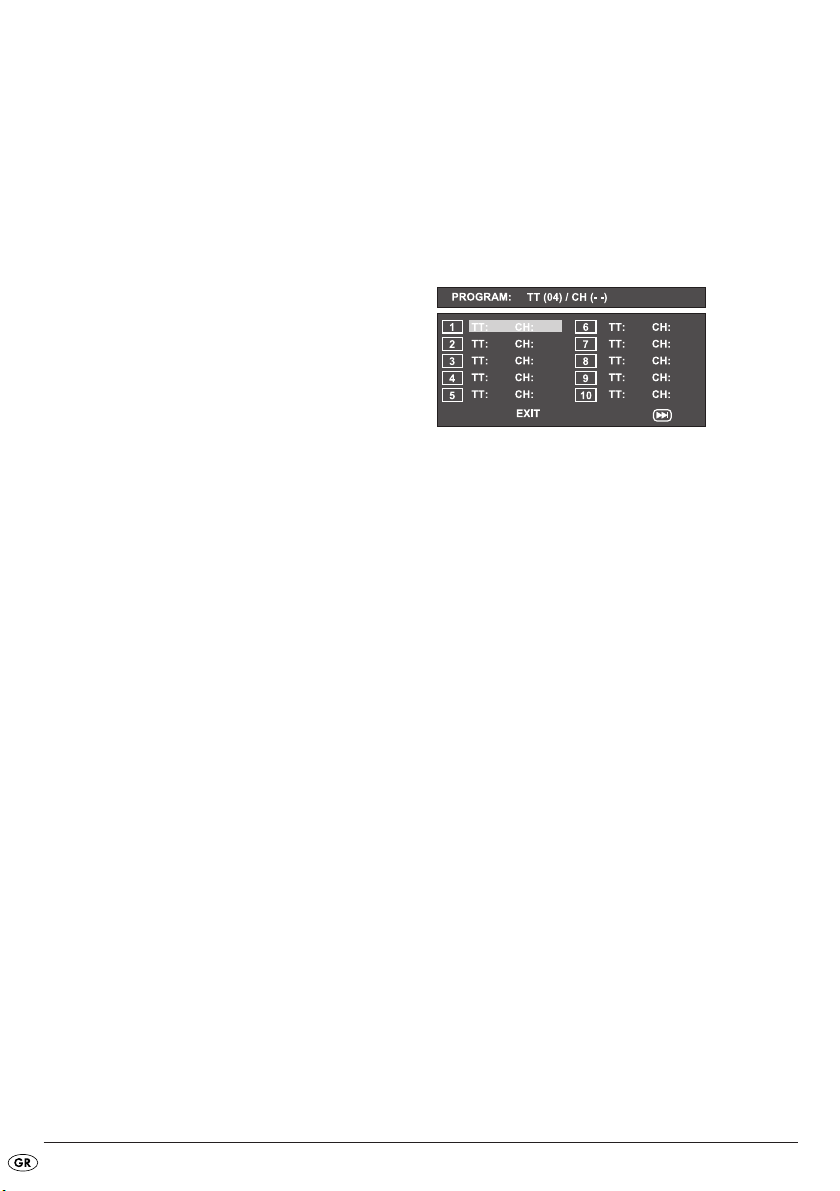
Σε VCD/S-VCD:
• ο τρέχον αριθµός τίτλου/ ο συνολικός αριθµός
των τίτλων
• ο ήδη αναπαραχθείς χρόνος του τρέχοντος
αναπαραγόµενου τίτλου στο VCD/SVCD σε
ώρες, λεπτά και δευτερόλεπτα (SINGLE ELAPSED)
• ο χρόνος έως το τέλος του τρέχοντος
αναπαραγόµενου τίτλου σε ώρες, δευτερόλεπτα
και λεπτά (SINGLE REMAIN)
Σε CD ήχου:
• ο τρέχον αριθµός τίτλου/ ο συνολικός αριθµός
των τίτλων
• ο συνολικός χρόνος που έχει λήξει
• ο ήδη αναπαραχθείς χρόνος του τρέχοντος
αναπαραγόµενου τίτλου στο CD λεπτά και
δευτερόλεπτα (SINGLE ELAPSED)
• ο χρόνος έως το τέλος του τρέχοντος
αναπαραγόµενου τίτλου σε λεπτά και
δευτερόλεπτα (SINGLE REMAIN)
• ο συνολικός αναπαραχθείς χρόνος του CD
λεπτά και δευτερόλεπτα (TOTAL ELAPSED)
• ο χρόνος έως το τέλος του CD σε λεπτά και
δευτερόλεπτα (TOTAL REMAIN)
• Για να σβήσετε τις πληροφορίες δίσκου, πατήστε
το πλήκτρο
DISPLAY εκ νέου.
10.4 Λειτουργία προγράµµατος
Μπορείτε να προγραµµατίσετε µια σειρά
αναπαραγωγής στο δίσκο DVD-, VCD-, SVCD
υπαρχόντων τίτλων και κεφαλαίων.
Για αυτό πατήστε κατά την αναπαραγωγή το πλήκτρο
PROG, ώστε να προβάλλετε το ακόλουθο παράθυρο:
Παράθυρο προγραµµατισµού
Στην επάνω γραµµή εµφανίζεται ο συνολικός
αριθµός των υπαρχόντων τίτλων στο δίσκο (TT:).
Εκεί υπάρχουν σε λίστα οι θέσεις προγραµµάτων 110, η θέση προγράµµατος 1 είναι σηµειωµένη.
1. Εισάγετε µε τα πλήκτρα ψηφίων τον αριθµό του
τίτλου, ο οποίος πρέπει να αναπαραχθεί.
Στην επάνω γραµµή εµφανίζονται τώρα τα
υπάρχοντα κεφάλαια που υπάρχουν σε αυτόν τον
τίτλο (CH:).
2. Εισάγετε µε τα πλήκτρα ψηφίων τον αριθµό του
κεφαλαίου, το οποίο πρέπει να αναπαραχθεί. Η
σηµείωση γυρίζει στη θέση προγράµµατος 2.
3. Επιλέξτε µε τα πλήκτρα πλοήγησης
περαιτέρω θέσεις προγραµµάτων και εισάγετε
τους αριθµούς τίτλων και κεφαλαίων για τις
θέσεις προγραµµάτων.
• Για να προβάλετε τις επόµενες 10 θέσεις
προγραµµάτων επιλέξτε µε τα πλήκτρα
πλοήγησης το πεδίο και πατήστε
το πλήκτρο
έως 20 θέσεις προγραµµάτων.
• Για να διαγράψετε εισαγωγές σε µια θέση
προγραµµάτων, επιλέξτε τη θέση προγράµµατος
και πατήστε το πλήκτρο
OK/ENTER. Μπορείτε να καταλάβετε
RETURN/CLR.
- 60 -
Page 63
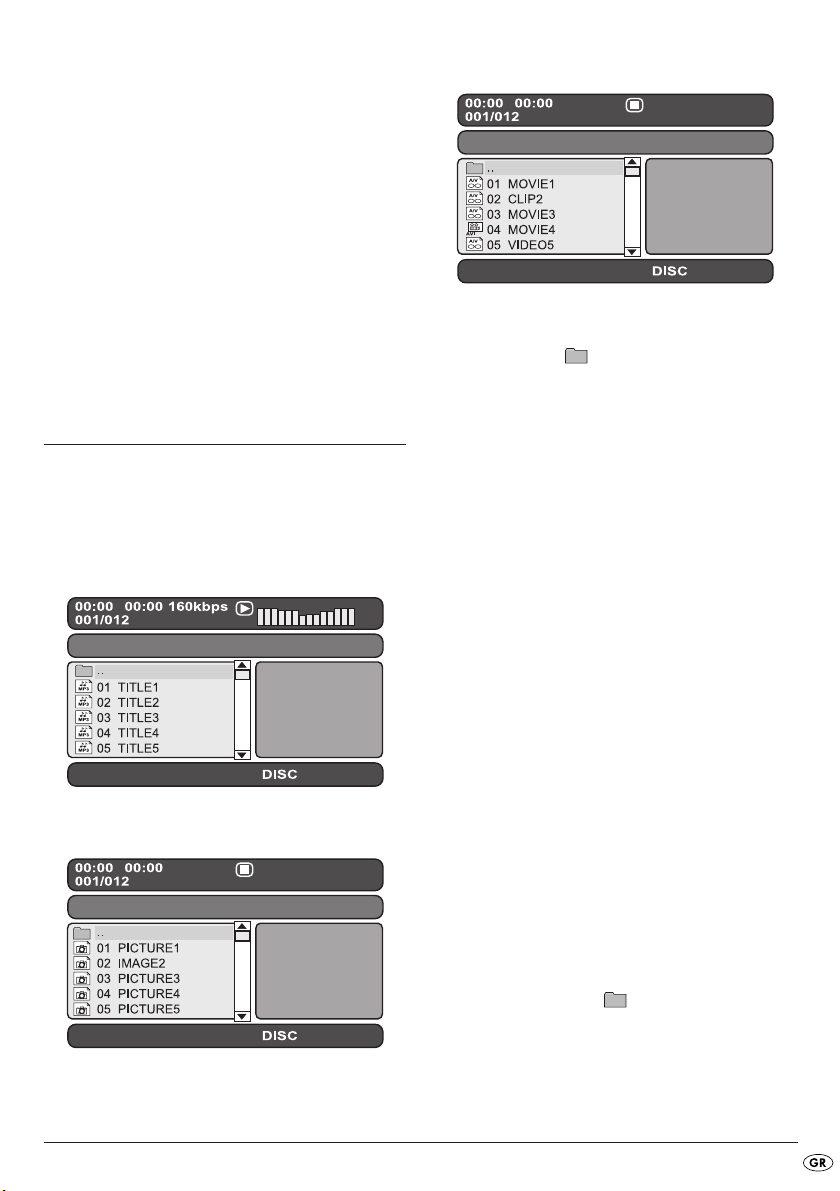
• Για να διακόψετε τη λειτουργία
προγραµµατισµού, επιλέξτε το πεδίο EXIT και
πατήστε το πλήκτρο
µµένες θέσεις προγραµµάτων διαγράφονται.
4. Εκκινήστε την αναπαραγωγή των θέσεων START
προγραµµάτων επιλέγοντας το πεδίο START και
πατάτε το πλήκτρο
Κατά την προγραµµατισµένη αναπαραγωγή
εµφανίζεται στην οθόνη η ένδειξη PROGRAM.
Η λίστα προγραµµάτων διαγράφεται µόλις πατήσετε
το πλήκτρο
STOP.
OK/ENTER. Όλες οι κατειλη-
OK/ENTER.
11. Προβολή αρχείων
MP3-/WMA-/JPEG-/AVIκαι MPEG
• Τοποθετήστε ένα µέσο αποθήκευσης.
Το περιεχόµενο του φορέα δεδοµένων εµφανίζεται
στην οθόνη:
Ένδειξη δεδοµένων MP3
Ένδειξη δεδοµένων JPEG
Ένδειξη δεδοµένων AVI- και MPEG
• Αριστερά παρουσιάζονται σε λίστα τα δεδοµένα
(παράθυρο δεδοµένων). Φάκελοι απεικονίζονται
µε το σύµβολο .
• Για να επισηµάνετε φακέλους που υπάρχουν στο
δίσκο, πατήστε πολλές φορές το πλήκτρο
έως ότου η ένδειξη FOLDER εµφανιστεί κάτω στην
οθόνη.
• Πατήστε το πλήκτρο
έως ότου κάτω στην οθόνη εµφανιστεί η ένδειξη
FILELIST . Οι φάκελοι σβήνουν τώρα και όλα τα
αρχεία στο δίσκο απεικονίζονται σε µια λίστα.
• Το δεξιό πεδίο προβλέπεται για την
προεπισκόπηση εικόνων JPEG. Μια
προεπισκόπηση εµφανίζεται µόλις έχετε
σηµειώσει ένα αρχείο JPEG στο παράθυρο
αρχείου.
• Κάτω υπάρχει η λίστα πληροφοριών στην οποία
εµφανίζονται το µέγεθος εικόνας (εικόνες JPEG)
καθώς και το µέσο (∆ΙΣΚΟΣUSB ή SD/MMC)
στο οποίο υπάρχουν τα αρχεία.
• Επιλέξτε ένα αρχείο µε τη βοήθεια των πλήκτρων
πλοήγησης
πλήκτρου
αρχείο αναπαράγεται ή προβάλλεται η
φωτογραφία JPEG.
1. Για να ανοίξετε έναν φάκελο επιλέξτε τον φάκελο
και πατήστε το πλήκτρο
του φακέλου υπάρχει σε λίστα.
2. Για να φτάσετε ανά ένα πεδίο φακέλου πιο ψηλά,
επιλέξτε το σύµβολο µε την εισαγωγή “..“ και
πατήστε το πλήκτρο
OK/ENTER επιβεβαιώνετε την επιλογή. Το
PROG εκ νέου πολλές φορές
. Μέσω πατήµατος του
OK/ENTER. Το περιεχόµενο
OK/ENTER.
PROG,
- 61 -
Page 64

12. Αναπαραγωγή δίσκων
MP3-/WMA-/ AVI- και
MPEG
• Επιλέξτε ένα αρχείο µε τη βοήθεια των πλήκτρων
πλοήγησης
πλήκτρου
αναπαραγωγή ξεκινά αµέσως.
Κατά την αναπαραγωγή αρχείων µουσικής ή βίντεο
µπορούν να χρησιµοποιηθούν οι ακόλουθες
λειτουργίες:
Play/Pause
Βλέπε “10. Αναπαραγωγή δίσκων DVD-, SVCD και
VCD“
Stop
Βλέπε “10. Αναπαραγωγή δίσκων DVD-, SVCD και
VCD“
Skip
Βλέπε “10. Αναπαραγωγή δίσκων DVD-, SVCD και
VCD“
Search
Βλέπε “10. Αναπαραγωγή δίσκων DVD-, SVCD και
VCD“
Slow
(µόνο σε αρχεία AVI- και MPEG)
Βλέπε “10. Αναπαραγωγή δίσκων DVD-, SVCD και
VCD“
Step
(µόνο σε αρχεία AVI- και MPEG)
Βλέπε “10. Αναπαραγωγή δίσκων DVD-, SVCD και
VCD“
Zoom (µόνο σε αρχεία JPEG, AVI- και MPEG)
Βλέπε “10. Αναπαραγωγή δίσκων DVD-, SVCD και
VCD“0
. Μέσω πατήµατος του
OK/ENTER επιβεβαιώνετε την επιλογή. Η
Επανάληψη AB Repeat
Βλέπε “10. Αναπαραγωγή δίσκων DVD-, SVCD και VCD“
12.1 Λειτουργία επανάληψης σε δίσκους
MP3-/WMA-/ AVI/MPEG/JPEG
Πατήστε κατά την αναπαραγωγή πολλές φορές το
πλήκτρο
ακόλουθες λειτουργίες επανάληψης (η ρυθµισµένη
λειτουργία εµφανίζεται στην οθόνη):
REPEAT1 Επανάληψη χωρίς τέλος του
REP FOLDER Επανάληψη του τρέχοντος φακέλου.
FOLDER Επανάληψη όλων των φακέλων.
SHUFFLE1 Τυχαία αναπαραγωγή όλων των
SHUFFLE2 Τυχαία αναπαραγωγή όλων των
ONCE Μια φορά αναπαραγωγή του
REPEAT, ώστε να χρησιµοποιήσετε τις
τρέχοντος τίτλου/ εικόνας.
τίτλων/ εικόνων.
τίτλων/ εικόνων, ενώ κάθε τίτλος/
κάθε εικόνα αναπαράγεται µόνο
µια φορά.
τρέχοντος τίτλου/ εικόνας
(Λειτουργία επανάληψης
ανενεργή).
12.2 Αναπαραγωγή δίσκων JPEG
• Σηµειώστε µε τα πλήκτρα πλοήγησης µια
εικόνα και πατήστε το πλήκτρο
PLAY/PAUSE, για να ανοίξετε την εικόνα.
Η εικόνα εµφανίζεται στην οθόνη.
Στη συνέχεια η προβολή γυρίζει στην επόµενη
υπάρχουσα εικόνα στο δίσκο/ στο φάκελο.
• Για να προβάλετε την τρέχουσα εµφανιζόµενη
εικόνα περισσότερο, πατήστε το πλήκτρο
PLAY/PAUSE.
• Για να συνεχίσετε την αναπαραγωγή, πατήστε το
πλήκτρο
• Μπορείτε να καλέσετε µια εικόνα απευθείας
εισάγοντας τον αριθµό αρχείου της εικόνας µε τα
πλήκτρα ψηφίων και στη συνέχεια
επιβεβαιώνοντας µε το πλήκτρο
• Με τα πλήκτρα πλοήγησης
να περιστρέψετε την εικόνα κατά την
αναπαραγωγή σε βήµατα των 90°.
• Πατήστε κατά την αναπαραγωγή το πλήκτρο
, ώστε να προβάλλεται µια άποψη µικρογραφίας
PLAY/PAUSE εκ νέου.
OK/ENTER ή
OK/ENTER .
µπορείτε
STOP
- 62 -
Page 65

όλων των εικόνων στο φάκελο/ στο δίσκο.
Εµφανίζονται σε κάθε σελίδα 12 µικρογραφίες.
• Επιλέξτε µε τα πλήκτρα πλοήγησης
εικόνα και εκκινήστε την αναπαραγωγή µε
µια
OK/EN-
TER ή PLAY/PAUSE.
• Επιλέξτε µε τα πλήκτρα πλοήγησης
µια από τις ακόλουθες εισαγωγές από την κάτω
γραµµή οθόνης και επιβεβαιώστε µε το
Slide Show Ξεκινά µια παρουσίαση σλάϊντς
των εικόνων στο φάκελο/ στο
δίσκο.
Menu ∆είχνει τις διαθέσιµες λειτουργίες
πλήκτρων για την αναπαραγωγή
JPEG. Πατήστε το πλήκτρο
OK/ENTER :
OK
OK/ENTER, έως ότου αυτή η
επισκόπηση σβήσει.
Prev γυρίζει στην προηγούµενη θέση
Next γυρίζει στην επόµενη σελίδα
• Πατήστε το πλήκτρο
πάλι στη λίστα αρχείων.
MENU/PBC, ώστε να γυρίσετε
• Εκκινήστε την αναπαραγωγή από τη λίστα
αναπαραγωγής σηµειώνοντας έναν τίτλο και µετά
πατώντας το πλήκτρο
PLAY/PAUSE ή το πλήκτρο
OK/ENTER .
• Για να διαγράψετε έναν τίτλο από τη λίστα
αναπαραγωγής, σηµειώστε τον τίτλο και πατήστε
το πλήκτρο
λίστα αναπαραγωγής.
MARK. Ο τίτλος αποµακρύνεται από τη
13. Αναπαραγωγή φορέων
δεδοµένων USB/SD/MMC
13.1 Συµβατοί φορείς δεδοµένων
Μπορείτε να αναπαράγετε µε τη συσκευή σας
αρχεία MP3/WMA/JPEG/AVI/MPEG από φορείς
δεδοµένων USB (Universal Serial Bus = Γενικός
σειριακός δίαυλος για µεταβίβαση δεδοµένων)
όπως π.χ. ένα στικ USB ή από κάρτες µνήµης Flash
στη µορφή SD/MMC.
12.3 Προγραµµατισµένη αναπαραγωγή
σε δίσκους MP3-/WMA-/AVI/MPEG-/JPEG
Μπορείτε να προγραµµατίσετε µια σειρά
αναπαραγωγής στην οποία πρέπει να
αναπαραχθούν οι τίτλοι σε έναν δίσκο.
• Γυρίζετε εάν χρειάζεται στη λίστα αρχείων
πατώντας πολλές φορές το πλήκτρο
ότου κάτω στην οθόνη εµφανιστεί το FILE LIST.
• Επιλέξτε µε τα πλήκτρα πλοήγησης
τον τίτλο ο οποίος πρέπει να αναπαραχθεί
πρώτος.
• Πατήστε το πλήκτρο
τίτλο στη λίστα αναπαραγωγής.
• Σηµειώστε µε αυτόν τον τρόπο περαιτέρω τίτλους
και λάβετέ τους στη λίστα αναπαραγωγής.
• Για να εµφανίσετε τη λίστα αναπαραγωγής,
πατήστε πολλές φορές το πλήκτρο
ότου κάτω στην οθόνη εµφανιστεί η ένδειξη PLAY-
LIST .
MARK, ώστε να λάβετε τον
PROG, έως
PROG, έως
Υπόδειξη:
Λόγω του µεγάλου αριθµού των διατιθέµενων
µέσων αποθήκευσης δεν µπορεί να
εξασφαλιστεί µια συµβατότητα µε όλα τα
τρέχοντα και µελλοντικά µέσα αποθήκευσης.
Μην συνδέετε στη συσκευή σκληρούς δίσκους
οι οποίοι διαθέτουν σύνδεση USB! Αυτό µπορεί
να οδηγήσει σε απώλεια δεδοµένων!
13.2 Χρήση φορέων δεδοµένων
USB/SD/MMC
1. Εισάγετε το βύσµα USB του φορέα δεδοµένων
USB στη σύνδεση USB του DVD-Player ή µια
κάρτα SD ή MMC στη θυρίδα για κάρτες
SD/MMC.
- 63 -
Page 66
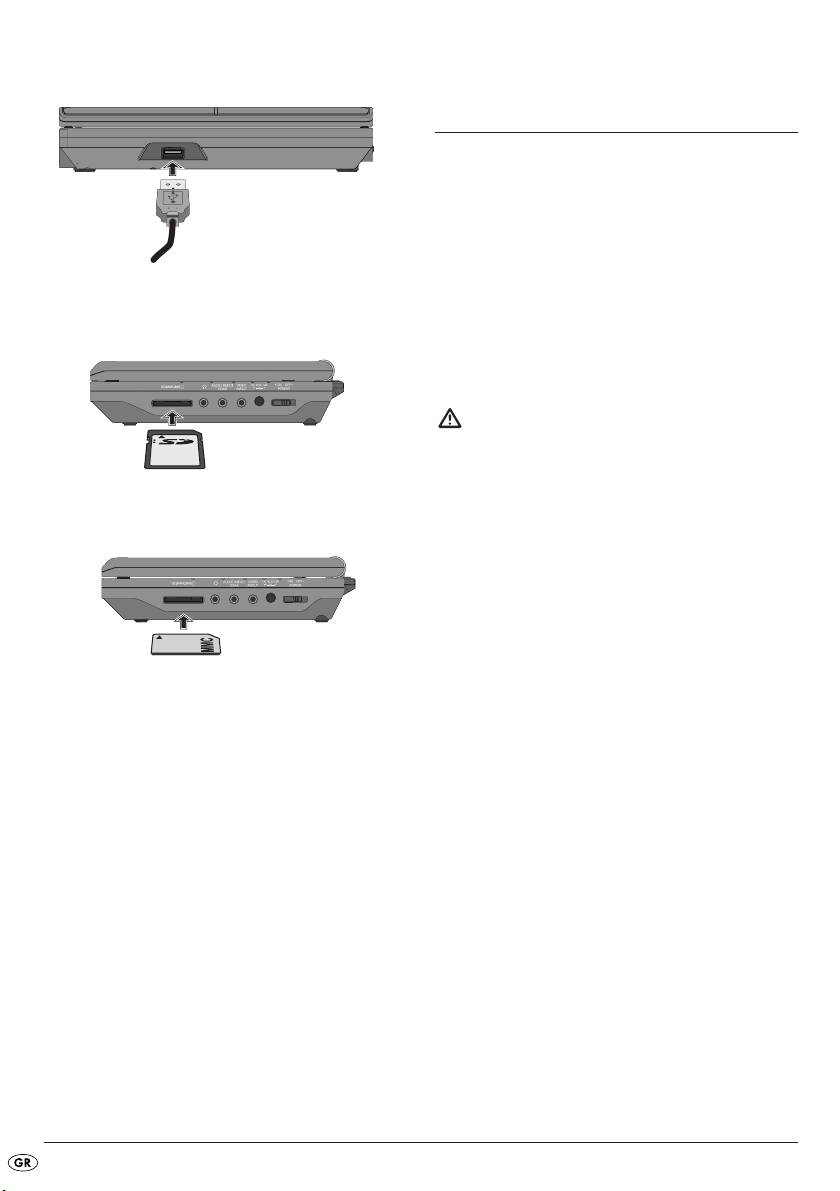
Βύσµα USB
Κάρτα µνήµης SD
Κάρτα µνήµης MMC
14. Καθαρισµός του
DVD-Player
• Καθαρίζετε το περίβληµα του DVD-Player αποκλ-
ειστικά µε ένα ελαφρά νωπό πανί και µε ένα ήπιο
καθαριστικό µέσο. Προσέξτε ώστε κατά τον
καθαρισµό να µην διεισδύει υγρασία στο DVDPlayer!
• Καθαρίζετε το εσωτερικό του συρταριού δίσκων –
εάν χρειάζεται – αποκλειστικά µε ένα καθαρό στεγνό
πινέλο (π.χ. πινέλο φακών, διατίθεται σε
φωτογραφεία). Ποτέ µην καθαρίζετε το εσωτερικό του
συρταριού δίσκων µε κάτι υγρό!
Προειδοποίηση!
Εάν διεισδύσει υγρασία στο DVD-Player
υπάρχει ο κίνδυνος ηλεκτροπληξίας! Εκτός
αυτού µπορεί το DVD-Player να πάθει
ανεπανόρθωτη ζηµιά!
2. Πατήστε πολλές φορές το πλήκτρο DVD/USB/
CARD, έως ότου κάτω στην οθόνη εµφανιστεί η
ένδειξη “USB“ ή CARD.
Η αναπαραγωγή αρχείων MP3-/WMA-/AVI/MPEG-/JPEG γίνεται ακριβώς όπως κατά την
αναπαραγωγή δίσκου.
• Για να γυρίσετε πάλι στην αναπαραγωγή δίσκου,
πατήστε πολλές φορές το πλήκτρο
έως ότου κάτω στην οθόνη εµφανιστεί η ένδειξη
DISC.
DVD/USB/CARD ,
- 64 -
Page 67

15. Απόρριψη
16. ∆ιόρθωση βλαβών και
σφαλµάτων
Σε καµία περίπτωση µην πετάξετε τη
συσκευή στα οικιακά απορρίµµατα.
Αυτό το προϊόν υπόκειται στην Ευρωπαϊκή Οδηγία
2002/96/E.Κ.
Αποµακρύνετε τη συσκευή µέσω µιας εγκεκριµένης
επιχείρησης απόρριψης ή µέσω της κοινοτικής
επιχείρησης απόρριψης.
Προσέχετε τις τρέχουσες ισχύουσες προδιαγραφές.
Σε περίπτωση αµφιβολιών ελάτε σε επαφή µε την
επιχείρηση απόρριψης.
Απόρριψη µπαταριών
Σε καµία περίπτωση µην πετάξετε τις µπαταρίες στα
φυσιολογικά απορρίµµατα.
Κάθε καταναλωτής είναι νοµικά υποχρεωµένος να
παραδίδει τις µπαταρίες/ τους συσσωρευτές σε ένα
σηµείο συλλογής της κοινότητάς / του δήµου ή στο
κατάστηµα αγοράς. Αυτό το καθήκον εξυπηρετεί στο
ότι οι µπαταρίες µπορούν να οδηγηθούν σε µια φιλική προς το περιβάλλον απόρριψη. Παραδίδετε τις
µπαταρίες/ τους συσσωρευτές µόνο σε
εκφορτισµένη κατάσταση.
Αποµακρύνετε όλα τα υλικά συσκευασίας
µε έναν φιλικό προς το περιβάλλον τρόπο.
Στην ένδειξη δεν εµφανίζεται τίποτα / Το
DVD-Player δεν δείχνει λειτουργία παρότι έχει
ενεργοποιηθεί
A Ελέγξτε εάν το καλώδιο δικτύου έχει µπει σωστά
στην πρίζα.
B Ελέγχετε εάν η πρίζα στην οποία έχει εισάγει το
καλώδιο δικτύου του τροφοδοτικού/ του
προσαρµογέα αυτοκινήτου, φέρει ρεύµα,
συνδέοντας µια άλλη συσκευή. Εάν απαιτείται
εισάγετε το καλώδιο δικτύου του τροφοδοτικού/
του προσαρµογέα αυτοκινήτου σε µια άλλη
πρίζα.
C Απενεργοποιήστε το DVD-Player µέσω πατήµατος
του πλήκτρου Power και περιµένετε µετά δέκα
δευτερόλεπτα. Στη συνέχεια ενεργοποιήστε πάλι το
DVD-Player µέσω πατήµατος του πλήκτρου Power.
Η ένδειξη δείχνει "No Disc (Όχι δίσκος)",
παρότι έχει τοποθετηθεί δίσκος
A Ο δίσκος έχει ακαθαρσίες, γρατσουνιές ή
βλάβη. Καθαρίστε το δίσκο ή τοποθετήστε έναν
άλλο δίσκο.
B Ο κωδικός χώρας/ τοπικός κωδικός του
τοποθετηµένου DVD/VCD/ S-VCD δεν συµφωνεί
µε τον τοπικό κωδικό/ κωδικό χώρας του DVDPlayer. Το DVD/VCD/S-VCD δεν µπορεί σε αυτή
την περίπτωση να αναπαραχθεί µε το DVD-Player.
- 65 -
Page 68

Ο τοποθετηµένος δίσκος δεν αναπαράγεται
Ενδεχοµένως έχει δηµιουργηθεί ένα φιλµ
συµπυκνωµένου νερού στο φακό σάρωσης λέιζερ
του DVD-Player. Αυτό µπορεί να συµβαίνει όταν το
DVD-Player έχει εκτεθεί σε δυνατές διακυµάνσεις
θερµοκρασίας.
Σε αυτή την περίπτωση τοποθετήστε το DVD-Player σε
ένα στεγνό περιβάλλον µε κανονική θερµοκρασία
δωµατίου. Αποµακρύνετε πρώτα έναν ενδεχοµένως
τοποθετηµένο δίσκο από το συρτάρι δίσκων. Αφήστε το
DVD-Player στη συνέχεια το λιγότερο µια ώρα
ενεργοποιηµένο χωρίς να το χρησιµοποιείτε έως ότου το
φιλµ συµπυκνωµένου νερού εξαφανιστεί.
Καµία εικόνα ή µόνο άσπρο/µαύρη εικόνα
A Ελέγξτε εάν όλα τα καλώδια σύνδεσης µεταξύ του
DVD-Player και του παραθύρου (ή βιντεοπροβολέα) έχουν εισαχθεί καλά στις αντίστοιχες
υποδοχές
B Ελέγξτε εάν οι ρυθµίσεις στο µενού OSD
ταιριάζουν στην έκδοση σύνδεσης µε την οποία
έχετε συνδέσει το DVD-Player στην τηλεόραση (ή
στο µηχάνηµα προβολής βίντεο) .
C Ελέγξτε βάση της οδηγίας λειτουργίας της
τηλεόρασης (ή του βιντεο-προβολέα), εάν είναι
απαραίτητες ενδεχόµενες ρυθµίσεις στην
τηλεόραση (ή στον βιντεο-προβολέα) ώστε να
χρησιµοποιήσετε το DVD-Player µε την
τηλεόραση.
Κανένας ήχος
A Ελέγξτε εάν το DVD-Player έχει ενδεχοµένως
απενεργοποιηµένο ήχο (Πλήκτρο MUTE).
Β Ελέγξτε εάν όλα τα καλώδια σύνδεσης µεταξύ του
DVD-Player και ενδεχοµένως συνδεδεµένων
στοιχείων ήχου έχουν εισαχθεί καλά στις
αντίστοιχες υποδοχές
C Ελέγξτε εάν οι ρυθµίσεις στο µενού OSD
ταιριάζουν στην έκδοση σύνδεσης µε την οποία
έχετε συνδέσει τα στοιχεία ήχου στο DVD-Player.
D Ελέγξτε βάση της οδηγίας λειτουργίας της
τηλεόρασης εάν είναι απαραίτητες ενδεχόµενες
ρυθµίσεις στην τηλεόραση ώστε να
χρησιµοποιήσετε το DVD-Player µε την
τηλεόραση.
E Ελέγξτε βάση της οδηγίας λειτουργίας ενός
ενδεχόµενα συνδεδεµένου στοιχείου ήχου εάν
είναι απαραίτητες ρυθµίσεις σε αυτό ώστε να το
χρησιµοποιήσετε µαζί µε το DVD-Player .
Καθόλου εικόνα 4:3 ή 16:9
A Ελέγξτε βάση του εγχειριδίου χειρισµού της
τηλεόρασης ποιά µορφή εικόνας διαθέτει η
τηλεόραση.
B Ελέγξτε εάν οι ρυθµίσεις στο µενού OSD
ταιριάζουν στη διαθέσιµη µορφή εικόνας της
τηλεόρασης.
Τηλεχειριστήριο χωρίς λειτουργία
A Ελέγξτε εάν οι µπαταρίες του τηλεχειριστηρίου
έχουν τοποθετηθεί µε τη σωστή πολικότητα στη
θήκη µπαταριών.
B Ελέγξτε εάν οι µπαταρίες του τηλεχειριστηρίου
είναι χρησιµοποιηµένες και αλλάξτε και τις δύο
εάν απαιτείται.
C Εξασφαλίζετε ότι δεν υπάρχουν εµπόδια µεταξύ
του τηλεχειριστηρίου και του DVD-Player .
D Κατά τη χρήση του τηλεχειριστηρίου µην
αποµακρύνεστε από το DVD-Player περισσότερο
από πέντε µέτρα.
Γλώσσα αναπαραγωγής / υποτίτλων δεν
αντιστοιχεί στις ρυθµίσεις στο µενού OSD
Η ρυθµισµένη γλώσσα αναπαραγωγής / υποτίτλων
στο µενού OSD δεν διατίθεται στον τοποθετηµένο
δίσκο.
Μια ή περισσότερες λειτουργίες δεν µπορούν
να ενεργοποιηθούν
Η επιλεγµένη λειτουργία ενδεχοµένως να µην είναι
διαθέσιµη σε όλα τα DVD/VCD/S-VCD. Εάν
δοκιµάσετε να διεξάγετε µια µη διαθέσιµη λειτουργία,
εµφανίζεται το σύµβολο στην οθόνη
τηλεόρασης.
- 66 -
Page 69

∆εν λειτουργεί κανένα πλήκτρο στη συσκευή
ή στο τηλεχειριστήριο / άλλες ελαττωµατικές
λειτουργίες
A Απενεργοποιήστε το DVD-Player µέσω πατήµατος
του πλήκτρου Power. Περιµένετε δέκα
δευτερόλεπτα και πατήστε µετά εκ νέου το
πλήκτρο Power για να ενεργοποιήσετε πάλι το
DVD-Player.
B Εάν η βλάβη συνεχίζει να εµφανίζεται:
Επαναρυθµίστε το DVD-Player στις πρότυπες
ρυθµίσεις.
Απευθυνθείτε στο συνεργάτη µας του σέρβις
που βρίσκεται κοντά σας όταν ...
• οι αναφερόµενες βλάβες λειτουργίας δεν
διορθώνονται όπως περιγράφεται ή
• όταν εµφανίζονται άλλες βλάβες λειτουργίας
διαφορετικές από τις αναφερόµενες
Για αυτό δείτε το Κεφάλαιο 18.
“Σηµαντικές υποδείξεις εγγύησης“.
17. Γλωσσάρι/Περιεχόµενα
λέξεων κλειδιών
17.1 Τι είναι τα DVD, VCD και S-VCD?
DVD
DVD είναι µια σύντµηση για το αγγλικό “Digital Versatile
Disc“. Τα DVD εξυπηρετούν στην αποθήκευση
δεδοµένων ήχου και δεδοµένων βίντεο; υπάρχουν στις
µορφές 8 cm και 12 cm (διάµετρος). Τα DVD
προσφέρουν - µέσω της κατά πολύ υψηλότερης
δυνατότητας αποθήκευσης σε σύγκριση µε τα CDR/CDRW - µια διάρκεια αναπαραγωγής των αποθηκευµένων
ακουστικών δεδοµένων και δεδοµένων βίντεο σε αυτά,
έως και οκτώ ώρες.
VCD/S-VCD
Με το ψVideo-CD“ (VCD) και το “Super Video-CD“ (SVCD) περιγράφονται δύο διαδικασίες για την
συµπιεσµένη – δηλαδή για εξοικονόµηση χώρου –
αποθήκευση ταινιών σε CD. VCD και S-VCD υπάρχουν
στις µορφές 8 cm και 12 cm (διάµετρος). Η δυνατότητα
αποθήκευσης είναι κατά πολύ µικρότερη από αυτή των
DVD. Έτσι προσφέρουν µόνο µια διάρκεια
αναπαραγωγής των σε αυτά αποθηκευµένων αρχείων
ήχου και βίντεο των 20 λεπτών (µορφή 8 cm) ή 74
λεπτών (µορφή 12 cm).
VCD υπάρχουν σε δύο εκδοχές:
• Σε VCDs/S-VCDs της έκδοσης 1.1 µπορούν να
αναπαραχθούν µόνο δεδοµένα ήχου και βίντεο.
• Σε VCDs/S-VCDs της έκδοσης 2.0 διατίθενται
λειτουργίες PBC (Playback Control) (ελέγχου
αναπαραγωγής). Επίσης µπορούν να
αναπαραχθούν και παγωµένες εικόνες µε υψηλή
ευκρίνεια .
Έλεγχος αναπαραγωγής (PBC)
Τα VCD/S-VCD της έκδοσης 2.0 διαθέτουν έλεγχο
αναπαραγωγής (εν συντοµία “PBC“). Στη συνέχεια στο
VCD/S-VCD διατίθεται ένα µενού µέσω του οποίου µπορεί
να γίνει χειρισµός διαφόρων λειτουργιών VCD/ S-VCD .
- 67 -
Page 70

17.2 Τι είναι οι τίτλοι και τα κεφάλαια;
Τίτλοι είναι οι µεγαλύτερες µονάδες οµάδων εικόνας και
ήχου σε DVD; σε πολλά DVD η (κύρια) ταινία έχει τον
αριθµό τίτλου 01. Για έξτρα υλικό (π.χ. τρέϊλερ ταινίας,
πληροφορίες παρασκηνίου κλπ.), το οποίο διατίθεται σε
πολλά DVD µπορούν να χρησιµοποιηθούν ενδεχοµένως
περαιτέρω αριθµοί τίτλων.
Κεφάλαια είναι οι αµέσως µικρότερες µονάδες εικόνων
και ήχου κάτω από τους τίτλους. Όταν ο ή οι τίτλοι ενός
DVD/VCD/S-VCD υποδιαιρούνται σε κεφάλαιο, τότε
καθορίζονται σε αυτά αριθµοί µέσω της εισαγωγής των
οποίων µπορούν να επιλεγούν απευθείας τα κεφάλαια.
Προσέξτε ότι στα DVD …
• ο ή οι τίτλοι δεν υποδιαιρούνται πάντα σε
(αριθµηµένα) κεφάλαια
• δεν περιγράφονται Κεφάλαια και ως “Σκηνές“
(π.χ. στο βασικό µενού των DVDs)
Dolby Digital (5.1)
Το Dolby Digital, περιγράφεται και ως AC3 είναι µια
ψηφιακή µορφή ήχου στην οποία µπορούν να
µεταφερθούν έως και έξι ξεχωριστά ακουστικά κανάλια.
Στα περισσότερα σηµερινά DVD αποθηκεύεται ο ήχος
στη λεγόµενη µορφή “Dolby Digital 5.1“; το “5“ στην
περιγραφή “5.1“ περιγράφει τα τρία µπροστινά και τα
δύο πίσω κανάλια ήχου Surround, το “1“ περιγράφει το
κανάλι χαµηλών τόνων.
DTS
Το DTS είναι σύντµηση για το αγγλικό “Digital Theatre
System“ και περιγράφει µια από τις πιο βατές µορφές
ήχου Surround για τα DVD. Όπως στο Dolby Digital
5.1 στο DTS χρησιµοποιούνται τρία µπροστινά και δύο
πίσω κανάλια ήχου Surround καθώς και ένα κανάλι
χαµηλών τόνων.
17.4 Τι είναι τα PAL και NTSC;
17.3 Dolby Surround
Το Dolby Surround είναι µια αναλογική µορφή ήχου
στην οποία χρησιµοποιούνται τα δύο κανάλια ενός
σήµατος ήχου Stereo για την τοποθέτηση πληροφοριών
ήχου χώρου για περαιτέρω κανάλια. Με έναν
αποκωδικοποιητή Dolby Surround τα σήµατα
µετατρέπονται πάλι σε ήχο ή µουσική και οδηγούνται σε
δύο επιπρόσθετα ηχεία τα οποία πρέπει να
τοποθετηθούν πίσω από τον ακουστικό χώρο.
Dolby Prologic
Σε σύγκριση µε τη µορφή ήχου Dolby Surround στο Dolby Prologic χρησιµοποιείται ένα περαιτέρω κανάλι στο
σήµα Stereo; αυτό είναι το λεγόµενο κανάλι “Center“
(κέντρου). Το αντίστοιχο ηχείο κέντρου πρέπει να
τοποθετηθεί στη µέση µεταξύ των ηχείων Stereo. Οι
χαµηλότεροι ήχοι οδηγούνται σε ένα ηχείο χαµηλών
τόνων το λεγόµενο “Subwoofer“ . Το Subwoofer µπορεί
να τοποθετηθεί σε όποια επιθυµητή θέση στο χώρο; ο
λόγος για αυτό είναι ότι οι χαµηλοί τόνοι τους
οποίους δίνει το Subwoofer δεν µπορούν σχεδόν
καθόλου να εντοπιστούν από το ανθρώπινο αυτί.
PAL
PAL είναι µια σύντµηση για το αγγλικό “Phase Alternation Line“. Το PAL είναι το πρότυπο, πλέον διαδεδοµένο
χρωµατικό τηλεοπτικό πρότυπο που χρησιµοποιείται
στην κεντρική και δυτική Ευρώπη (Εξαίρεση: Γαλλία
βλέπε λέξη κλειδί “SECAM“) .
NTSC
NTSC είναι µια σύντµηση για το αγγλικό “National
Television System Committee“. Το NTSC είναι ένα
χρωµατικό, τηλεοπτικό πρότυπο το οποίο κυρίως
χρησιµοποιείται στις ΗΠΑ και την Ιαπωνία.
17.5 MP3, WMA, JPEG και MPEG
MP3
Το MP3 περιγράφει µια διαδικασία που έχει
δηµιουργηθεί από το Ινστιτούτο Fraunhofer ή µια µορφή
για την συµπίεση ακουστικών δεδοµένων. Συµπιεσµένα
µουσικά κοµµάτια στη µορφή MP3 έχουν µόνο ένα
κλάσµα του αρχικού τους µεγέθους µέσω του οποίου
π.χ. σε CD-R/CD-RW µπορεί να αποθηκευθεί κατά
πολύ περισσότερη µουσική από ότι σε CD του
- 68 -
Page 71
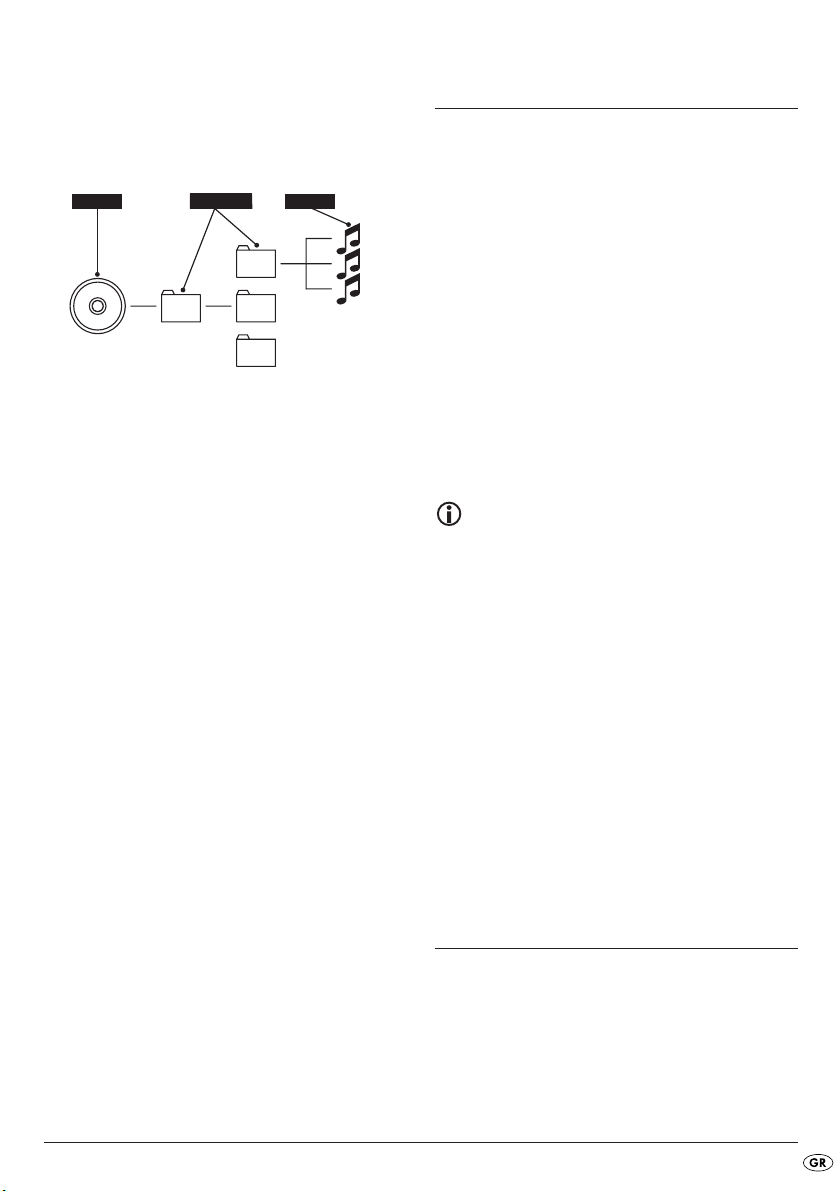
εµπορίου στα οποία αποθηκεύονται δεδοµένα ήχου
ORDNER
MP3
MP3-CD
σε µορφή CDA.
Η δοµή ενός MP3-CD µπορεί επί παραδείγµατι να
απεικονίζεται ως ακολούθως όταν τα δεδοµένα MP3
αποθηκεύθηκαν σε φακέλους .
FOLDER
WMA
WMA (αγγλικά “Windows® Media Audio“) είναι
µια µορφή αρχείου που έχει δηµιουργηθεί από την
Microsoft® για δεδοµένα ήχου.
JPEG
Το JPEG (αγγλικά για “Joint Photographics Expert
Group“) περιγράφει µια ευρέως διαδεδοµένη µορφή
γραφικών από τον οργανισµό µε την ίδια ονοµασία,
στην οποία συµπιέζονται δεδοµένα εικόνων της
χρωµατικής γκάµας και των αποχρώσεων του γκρι.
18. Εγγύηση και σέρβις
Έχετε για αυτή τη συσκευή 3 χρόνια εγγύηση από την
ηµεροµηνία αγοράς. Εάν παρά τα υψηλά µας πρότυπα
ποιότητας έχετε κάποιο λόγο απαίτησης για αυτή τη
συσκευή, τότε επικοινωνήστε µε τη γραµµή του τµήµατος
σέρβις. Στην περίπτωση που µια τηλεφωνική επεξεργασία
της απαίτησης σας δεν είναι δυνατή, θα λάβετε εκεί
• έναν αριθµό επεξεργασίας (αριθµός RMA) καθώς και
• µια διεύθυνση στην οποία µπορείτε να αποστείλετε το
προϊόν για την διευθέτηση της εγγύησης.
Παρακαλούµε επισυνάψτε ένα αντίγραφο της απόδειξης
αγοράς (απόδειξη ταµείου) στην περίπτωση αποστολής.
Η συσκευή πρέπει να είναι συσκευασµένη ώστε να είναι
ασφαλής στη µεταφορά, και να φαίνεται ευκρινώς ο
αριθµός επεξεργασίας (RMA). Στις αποστολές χωρίς
τον αριθµό RMA δεν µπορεί να γίνει επεξεργασία.
Υπόδειξη:
Η απόδοση εγγύησης ισχύει µόνο για σφάλµατα
υλικού ή κατασκευής. Η απόδοση εγγύησης δεν
ισχύει
• για εξαρτήµατα φθοράς
• για βλάβες σε ευαίσθητα τµήµατα όπως
διακόπτες ή συσσωρευτές.
MPEG
Το MPEG (“Moving Picture Experts Group“)
παραπέµπει σε µια µορφή συµπίεσης βίντεο.
17.6 Τι είναι οι φάκελοι;
Εν αντιθέση προς τα CD ήχου µπορεί οι τίτλοι να
είναι αποθηκευµένοι σε ένα CD-R/CD-RW µε
δεδοµένα MP3-, WMA- ή JPEG σε φακέλους, για να
ταξινοµηθούν για παράδειγµα τίτλοι από
διαφορετικά είδη.
Το προϊόν προορίζεται µόνο για την ιδιωτική και όχι για
την επαγγελµατική χρήση. Σε περίπτωση κακής
µεταχείρισης και ακατάλληλης χρήσης, σε χρήση βίας
και σε παρεµβάσεις οι οποίες δεν διεξήχθησαν από το
εξουσιοδοτηµένο µας τµήµα σέρβις, η εγγύηση παύει να
ισχύει. Οι νοµικά προσδιοριζόµενες απαιτήσεις
εγγύησης δεν περιορίζονται µέσω αυτής της εγγύησης.
19. Εισαγωγέας
KOMPERNASS GMBH
BURGSTRASSE 21
D-44867 BOCHUM
www.kompernass.com
- 69 -
Page 72

- 70 -
Page 73
Kinhto DVD-Player
KH 6500
Για την εξασφάλιση µιας δωρεάν
διαδικασίας επισκευής, επικοινωνήστε
µε τη γραµµή του σέρβις. Γι'αυτό έχετε
έτοιµη την απόδειξη ταµείου.
Παρακαλούµε αναφέρετε ευκρινώς τον αποστολέα:
Επώνυµο
Όνοµα
Οδός
Τ.Κ. / Τόπος
Χώρα
Τηλέφωνο
Εγγύηση
Kompernass Service Eλλάδα
Tel.: 210 2790865
Fax: 210 2796982
e-mail: [email protected]
www.mysilvercrest.de
Ηµεροµηνία/ Υπογραφή
Περιγραφή σφάλµατος :
Συµπληρώστε αυτό το απόσπασµα πλήρως και επισυνάψτε το στη συσκευή!
Page 74

 Loading...