

Page 1
4C
PORTABLE DVD PLAYER
KOMPERNASS GMBH · BURGSTRASSE 21 · D-44867 BOCHUM
www.kompernass.com
ID-Nr.: KH6500-06/08-V1
KH 6500
PORTABLE DVD PLAYER
Operating instructions
PRENOSNI DVD PREDVAJALNIK
Navodila za uporabo
PRIJENOSNI DVD-PLAYER
Upute za upotrebu
Page 2
KH 6500
A
l
k
j
h
g
q
w
e
r
t
y
u
i
o
a
s
d
f
D E
2^
2& 2*
5&
5*
5^
5%
5$
5#
2(
3)
3!
5@
3@
5!
3#
3$ 3%
5)
4(
4&
4%
4#
4*
4^
4$
3^ 3&
3* 3(
4) 4!
F
G
H
4@
B
K
;
C
J
2)
2! 2@ 2# 2$ 2%
I
Page 3

CONTENT PAGE
1. Technical Data 3
2. Applications and functions 3
3. Safety Instructions 4
4. Appliance description 6
5. Starting Up the Device 7
5.1 Unpacking . . . . . . . . . . . . . . . . . . . . . . . . . . . . . . . . . . . . . . . . . . . . . . . . . . . . . . . . . . . . .7
5.2 Check the delivered contents . . . . . . . . . . . . . . . . . . . . . . . . . . . . . . . . . . . . . . . . . . . . . . .7
5.3 Preparing the remote control . . . . . . . . . . . . . . . . . . . . . . . . . . . . . . . . . . . . . . . . . . . . . . .7
6. Connections and connection potentials 8
6.1 Mains power connection . . . . . . . . . . . . . . . . . . . . . . . . . . . . . . . . . . . . . . . . . . . . . . . . . .8
6.2 Rechargeable battery connection . . . . . . . . . . . . . . . . . . . . . . . . . . . . . . . . . . . . . . . . . . .8
6.3 Connection to another device . . . . . . . . . . . . . . . . . . . . . . . . . . . . . . . . . . . . . . . . . . . . . .9
6.4 Headphone connection . . . . . . . . . . . . . . . . . . . . . . . . . . . . . . . . . . . . . . . . . . . . . . . . . .11
6.5 Setting the viewing position . . . . . . . . . . . . . . . . . . . . . . . . . . . . . . . . . . . . . . . . . . . . . . .12
7. Use 12
8. Menu functions 12
8.1 GENERAL SETUP PAGE . . . . . . . . . . . . . . . . . . . . . . . . . . . . . . . . . . . . . . . . . . . . . . . . . .13
8.2 DIGITAL AUDIO SETUP PAGE . . . . . . . . . . . . . . . . . . . . . . . . . . . . . . . . . . . . . . . . . . . . .14
8.3 VIDEO SETUP PAGE . . . . . . . . . . . . . . . . . . . . . . . . . . . . . . . . . . . . . . . . . . . . . . . . . . . .15
8.4 PREFERENCE PAGE . . . . . . . . . . . . . . . . . . . . . . . . . . . . . . . . . . . . . . . . . . . . . . . . . . . . .15
8.5 PASSWORD SETUP PAGE . . . . . . . . . . . . . . . . . . . . . . . . . . . . . . . . . . . . . . . . . . . . . . . .16
8.6 EXIT SETUP . . . . . . . . . . . . . . . . . . . . . . . . . . . . . . . . . . . . . . . . . . . . . . . . . . . . . . . . . . . .17
9. Sound functions 17
9.1 To control the Volume . . . . . . . . . . . . . . . . . . . . . . . . . . . . . . . . . . . . . . . . . . . . . . . . . . . .17
9.2 Mute . . . . . . . . . . . . . . . . . . . . . . . . . . . . . . . . . . . . . . . . . . . . . . . . . . . . . . . . . . . . . . . . .17
10. Playback of DVD, SVCD, VCD and CD discs 17
10.1 Inserting the disc . . . . . . . . . . . . . . . . . . . . . . . . . . . . . . . . . . . . . . . . . . . . . . . . . . . . . .17
10.2 Playback functions when playing back DVDs, VCDs, S-VCDs, MPEG or Audio CDs .18
10.3 Notice functions . . . . . . . . . . . . . . . . . . . . . . . . . . . . . . . . . . . . . . . . . . . . . . . . . . . . . . .22
10.4 Programming function . . . . . . . . . . . . . . . . . . . . . . . . . . . . . . . . . . . . . . . . . . . . . . . . . .24
- 1 -
Page 4

11. Display of MP3/ WMA/JPEG/AVIand MPEG data 24
12. Playback of MP3/ WMA/AVI and MPEG discs 25
12.1 Repeat function with MP3/ WMA/AVI/MPEG/JPEG discs . . . . . . . . . . . . . . . . . . . .25
12.2 Replay of JPEG discs . . . . . . . . . . . . . . . . . . . . . . . . . . . . . . . . . . . . . . . . . . . . . . . . . .26
12.3 Programmed replay with MP3/WMA/AVI/MPEG/JPEG discs . . . . . . . . . . . . . . . . .26
13. Playback of USB/SD/MMC data mediums 26
13.1 Compatible data mediums . . . . . . . . . . . . . . . . . . . . . . . . . . . . . . . . . . . . . . . . . . . . . .26
13.2 Using USB/SD/MMC data mediums . . . . . . . . . . . . . . . . . . . . . . . . . . . . . . . . . . . . . .27
14. Cleaning of the DVD player 27
15. Disposal 28
16. Troubleshooting 28
17. Glossary / Key Word Index 30
17.1 What are DVDs, VCDs and S-VCDs? . . . . . . . . . . . . . . . . . . . . . . . . . . . . . . . . . . . . . .30
17.2 What are Title and Chapter? . . . . . . . . . . . . . . . . . . . . . . . . . . . . . . . . . . . . . . . . . . . .30
17.3 Dolby Surround . . . . . . . . . . . . . . . . . . . . . . . . . . . . . . . . . . . . . . . . . . . . . . . . . . . . . . .30
17.4 What are PAL and NTSC? . . . . . . . . . . . . . . . . . . . . . . . . . . . . . . . . . . . . . . . . . . . . . . .31
17.5 MP3, WMA, JPEG and MPEG . . . . . . . . . . . . . . . . . . . . . . . . . . . . . . . . . . . . . . . . . . .31
17.6 What are files? . . . . . . . . . . . . . . . . . . . . . . . . . . . . . . . . . . . . . . . . . . . . . . . . . . . . . . . .31
18. Warranty & service 32
19. Importer 32
Read the operating instructions carefully before using the appliance for the first time and preserve this
booklet for later reference. Pass the manual on to whomsoever might acquire the appliance at a later date.
- 2 -
Page 5

KH 6500
MOBILE DVD PLAYER
Earphones
Model: HX206-001
Impedance: 32 Ohm
Nominal power: 3 mW
1. Technical Data
Power consumption : 15 Watt
TV standard: PAL/NTSC
Operating temperature: +5 ~+35°C
Humidity: 5 ~90 %
(No condensation)
Mains plug
Primary: AC 100-240 V~50/60 Hz
max. 0,6A
Secondary: DC 12 V 1.5 A
Manufacturer: Honor Electronic Co., Ltd
Model: ADS-18E-121218GPG
Vehicle adapter
Type: KD627
Input: DC 12 V/max. 10 A
Output: 1500 mA
Rechargeable battery
Type: Lithium iron rechargeable battery
Model: KH6500
Rechargeable battery pack
input: 12V
Output: 7,4 V 2500 mAh
Video Output
Output level: 1 + 0.2/-0.2 Vp-p (75 Ω)
Horizontal resolution: > = 500 Lines
Signal-to-noise ratio: 60 dB
Audio Output
Impedance: 10 kΩ
Output level: 1.8 + 0.2/-0.8 Vrms (1kHz 0 dB)
Harmonic distortion:<0.01 % (JIS-A 1kHz, typical)
Dynamic range: 80 dB (JIS-A 1 KHz, typical)
Signal-to-noise ratio:95 dB (JIS-A 1 kHz, typical)
Headphone output
Maximum sound pressure level 85 dB(A)
Wide band characteristic voltage 300 mV
Maximum output voltage 60 mV
Digital audio output
Coaxial output
2. Applications and functions
The Silvercrest KH 6500 DVD player is exclusively
intended ...
• as an electronic entertainment device for the
playback...
- ... of DVD videos in the 12 cm (Diameter) format
with the country/region code 2 or , marked
with the logo .
- ...of MPEG-4/MPEG-4 ASP video formats
- ... of video CD's (VCDs) and super video CD's
(S-VCDs) in the 12cm (diameter) format, marked
with the logo .
- ... of audio CD's in the 12cm (diameter) format,
marked with the logo .
- ... in general of the MP3 (.mp3), Windows Media Audio (.wma) and JPEG (.jpg) data formats
on CD-R and CD-RW storage mediums.
• ...for stationary operation in enclosed spaces
• ...for private, non commercial use
You can connect to the portable DVD player for
image outputs during playback of DVDs, VCDs, SVCDs, Audio CDs and the MP3, Windows Media
Audio and JPEG data formats …
• Stereo and Mono televisions with the formats
PAL or NTSC and the picture formats 4:3/16:9.
The portable DVD player can be used and/or
connected to for sound and/or music outputs …
- From the speaker of one of the televisions
connected to the DVD player.
- 3 -
Page 6

from external audio components such as a HiFi
system, receiver or surround sound system
(analogue/digital).
Attention!
No liability/warranty will be assumed for damage
resulting from improper use of the device!
3. Safety Instructions
• This device is not suitable for use by children or
any other persons, whose physical,sensory or
mental abilities, without assistance or supervision, impedes the safe operation of the device.
Children should be watched-over to ensure
that they do not play with the appliance.
• To avoid unintentional switching on, disconnect
the power cord after use and before cleaning.
• Check the appliance and all parts for visible damage. The safety concept can work only if the
appliance is in a faultless condition.
• The power plug must always be easily accessible, so that the appliance can be quickly separated from the mains in the event of an emergency.
Danger of electrical shocks
• Connect the appliance only to correctly installed
and properly earthed power sockets. Ensure that
the rating of the local power supply tallies completely with the details given on the rating plate
of the appliance.
• Arrange for defective power plugs and/or cables to be replaced at once by qualified technicians or our Customer Service Department.
• Arrange for customer service to repair or replace
connecting cables and/or appliances that are
not functioning properly or have been damaged.
Never submerge the device or the power cable in
water. Wipe it only with a slightly damp cloth.
• Do not expose the appliance to rain and never
use it in a humid or wet environment.
• Make sure that the power cord never becomes
wet during operation.
• You may not open the housing or repair the appliance yourself. Should you do so, appliance
safety can no longer be assured and the warranty will become void.
• Protect the appliance against drip and spray water. Do not place any water-filled vessels (e.g.
flower vases) on the appliance.
Risk of fire!
• Do not use the appliance in the vicinity of hot
surfaces.
• Do not keep the appliance in places exposed
to direct sunlight, otherwise it may overheat
and become irreparably damaged.
• Do not leave the appliance unattended when in
use.
• Never cover the ventilation slots of the appliance
while it is being used.
• Do not place any open sources of fire, like candles, on the device.
Injury hazard
• Keep children away from the connecting cable
and the appliance. Children frequently underestimate the dangers of electrical appliances.
• Ensure that the appliance stands with a safe and
secure positioning.
• Do not operate the appliance if it has sustained
a fall or is damaged. Arrange for the appliance
to be checked and/or repaired by qualified
technicians.
Keep batteries away from children. Children can
put batteries into their mouths and swallow them.
Danger! Laser Beams!
The appliance is fitted with a „Class 1 Laser
• Never open the device.
• Never attempt to repair the device.
• There is invisible laser radiation inside the device. Do not expose yourself to the laser beam.
- 4 -
Page 7

Note:
Some aggressive furniture finishes can have
a destructive influence on the device's rubber feet. If
necessary, place the device on a nonslip pad.
Thunderstorms!
Equipment connected to a power supply can be damaged during a thunderstorm. You should therefore
always pull the power plug from the power socket
when there is a storm.
Notice regarding surge voltages
(FEO/ fast electrical overloads):
In a case of malfunction due to an electrical fast
transient (power surge) the product must be returned to default settings in order to re-establish normal operation. It is possible that the power supply
will have to be disconnected and then reconnected
again. The batteries (if present) must be removed
and then reinserted.
Notice regarding power disconnection
The POWER switch does not completely disconnect
the appliance from the power network.Additionally,
the appliance consumes electricity when in standby
mode. In order to completely disconnect the device
from the power the power plug must be pulled out
of the power socket
Notice regarding the handling of batteries/rechargeable battery pack
The remote control is operated by batteries and
the device by a rechargeable battery pack. For the
handling of batteries/rechargeable battery packs
please observe the following:
Risk of Explosion!
Do not throw batteries/rechargeable battery packs
into a fire. Do not recharge non-rechargeable batteries.
• Only charge batteries that are specifically marked "rechargeable".
• Charge the supplied battery power pack exclusively with the portable DVD player and the supplied power supply unit. Do not use any other
charging device or power supply unit.
• Never open, solder or weld batteries/rechargeable battery packs.
The risk of explosions and injuries exist!
• Regularily check the batteries/rechargeable
battery pack. Depleted batteries/rechargeable
battery packs can damage the device
• If you do not intend to use the device for a long
time then remove the batteries/rechargeable
battery pack.
• Put on protective gloves when handling depleted
batteries/rechargeable battery packs.
• Clean the battery compartment and the battery
contacts with a dry cloth.
- 5 -
Page 8

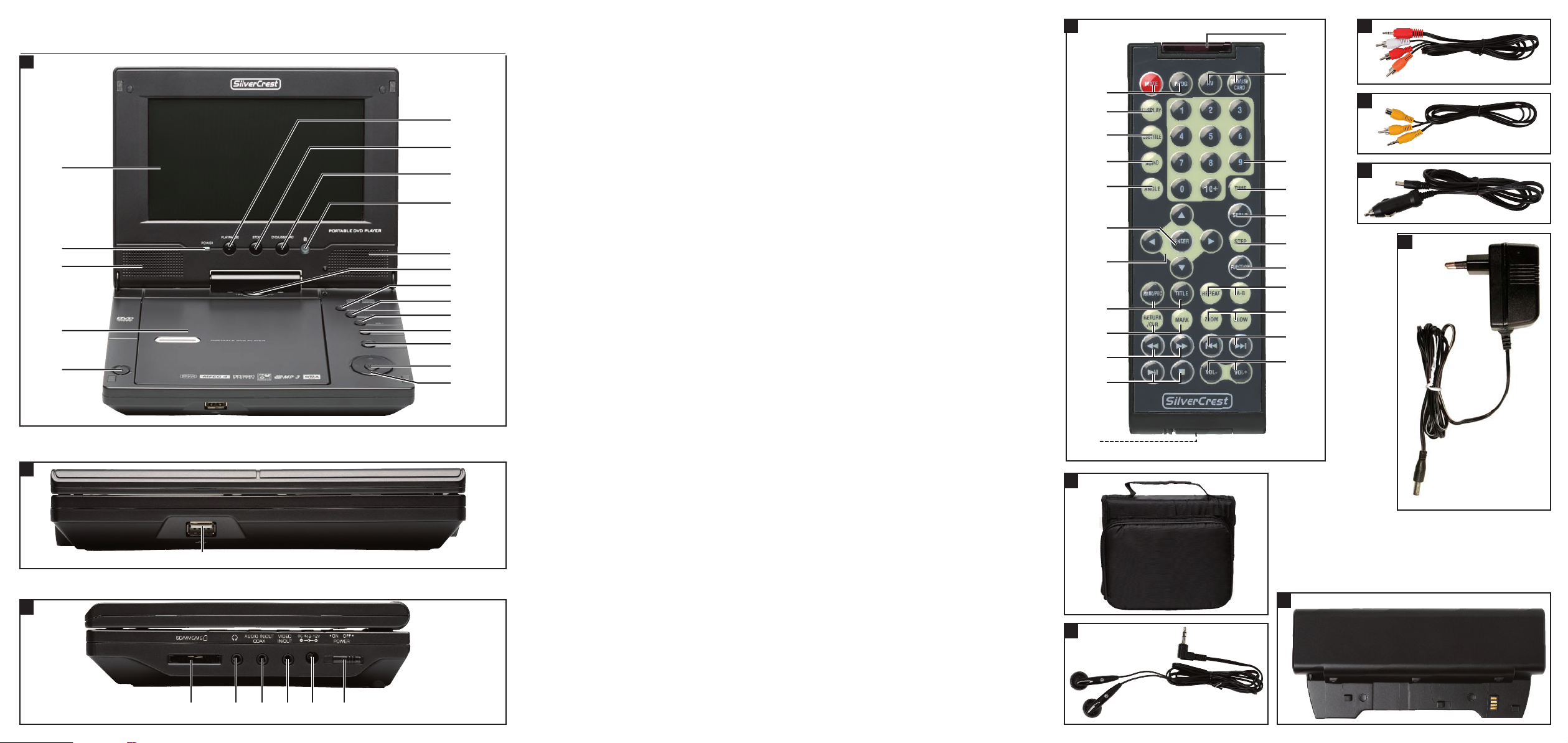
4. Appliance description
Overview
PLAY/PAUSE button:
q
Start/Suspend playback
STOP button: Stop playback
w
DVD/USB/CARD button:
e
Set the DVD, USB or CARD mode
IR: Infrared sensor for the remote control
r
Right loudspeaker
t
Swivel joint
y
NEXT button: next Title/chapter
u
PREV button: previous Title/chapter
i
VOL+ button: Volume increase
o
VOL- button: Volume decrease
a
SETUP button: Access the Setup menu
s
OK button: Confirm input
d
Navigation buttons :
f
Select menu input
OPEN button: Open the disc tray
g
Disc tray
h
Left loudspeaker
j
POWER: Operation LED
k
TFT-Display
l
Front panel
USB connection
;
Right side
SD/MMC/MS Card slot
2)
3,5 mm Headphones output
2!
AUDIO IN/OUT COAX: Audio Input/output,
2@
co-axial output
VIDEO IN/OUT: Video Input/output
2#
DC IN 9-12 V: Input for power adapter
2$
POWER switch: Device on/off switch
2%
Remote control
IR Sender
2^
AV button: Select video input
2&
DVD/USB/CARD button:
2*
Set the DVD, USB or CARD mode
Number buttons 0-9 and button 10+
2(
TIME button: Select a determined Title/chapter or
3)
a determined time on the disc
SETUP button: Access the Setup menu
3!
STEP button: Individual frame playback
3@
FUNCTION button: Access display settings
3#
REPEAT button: Repeat function and random play-
3$
back settings
A-B button: Repeat chapter
3%
ZOOM button: Enlarge/reduce image size
3^
SLOW button: Slow motion setting
3&
button: previous Title/chapter
3*
button: next Title/chapter
3(
VOL- button: Volume decrease
4)
VOL+ button: Volume increase
4!
Battery compartment (on the front panel)
4@
button: Start/Suspend playback
4#
button: Stop playback
4$
button: Search backwards
4%
button: Search forwards
4^
RETURN/CLR button: One menu back/input
4&
delete
MARK button: Place a bookmark
4*
MENU/PBC button: Access the disc menu
4(
TITLE button: Access the title menu
5)
Navigation buttons :
5!
Select menu input
ENTER button: Confirm input
5@
ANGLE button: Set camera position
5#
AUDIO button: Set the audio language
5$
SUBTITLE button: Set the sub-title
5%
DISPLAY button: Display playback information
5^
MUTE button: Switch off sound
5&
PROG button: Programme playback ordern
5*
- 6 -
Page 9
5. Starting Up the Device
5.1 Unpacking
1. Remove the DVD player and its accessories from
the packaging
2. Remove all adhesive tapes, foils and transport
restraints.
Attention!
Do not permit small children to play with plastic pakkaging. There is a risk of suffocation!
5.2 Check the delivered contents
Before puting the appliance into use, check that
all items are present and free of visible damage.
• DVD player
• Infrared remote control
• 1 Remote control battery,
3 V, Type CR2025 (Button cell)
• Audio Cinch cable with 3 Cinch plugs
• Video Cinch cable with Cinch plug and socket
• Vehicle adapter cable
• Power supply unit plug
• 1 Rechargeable battery pack
• Headphones
• Carrying case and fastening strap
• This operating manual
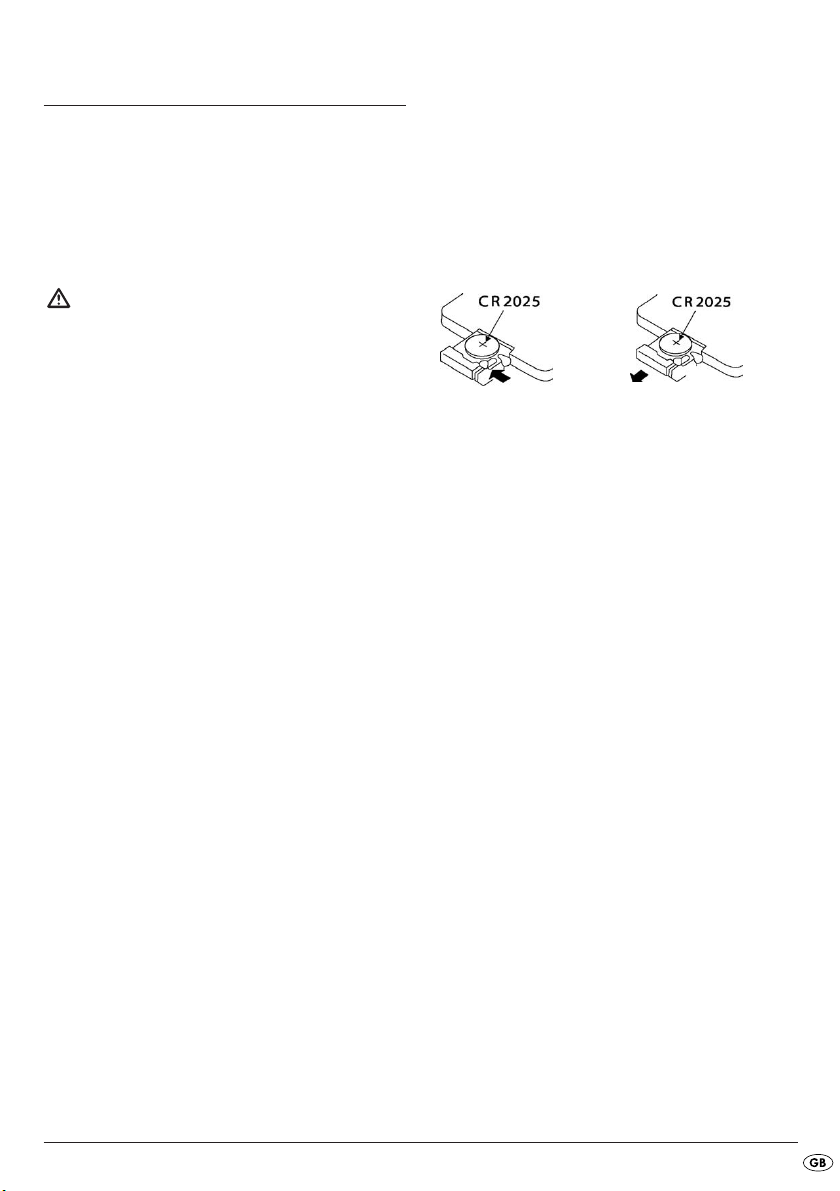
5.3 Preparing the remote control
Inserting the battery
For first time activation you only need to pull out
the protective foil that protudes from the battery
compartment in order to prepare the remote
control for operation.
For future battery changes proceed as follows:
1. Pull the battery compartment out of the remote
control.
2. Remove the depleted battery and insert a new
battery of the type CR2025 (Button cell) into the
battery compartment. Make sure that the battery
is inserted in accordance with its correct polarity.
3. Push the battery compartment back into the
remote control.
Using the remote control
• Point the remote control to the Infrared sensor
on the front panel of the device.
• You can use the remote control for distances
of up to approx. 8 m from the device.
- 7 -
Page 10
6. Connections and connection
potentials
In order to use the device you need only to provide
a power supply. You can connect it to a power sokket via the rechargeable battery or you can run it
with the 12V vehicle adapter.
In addition the device can be connected to other input and output devices:
• with a television set
• with a video or DVD recorder
• with a receiver, also, for example, a stereo system
• with a Dolby Digital system
Attention!
Make sure that all devices are switched off before
you connect them. Do not plug the device into the
mains power until all connections have been made.
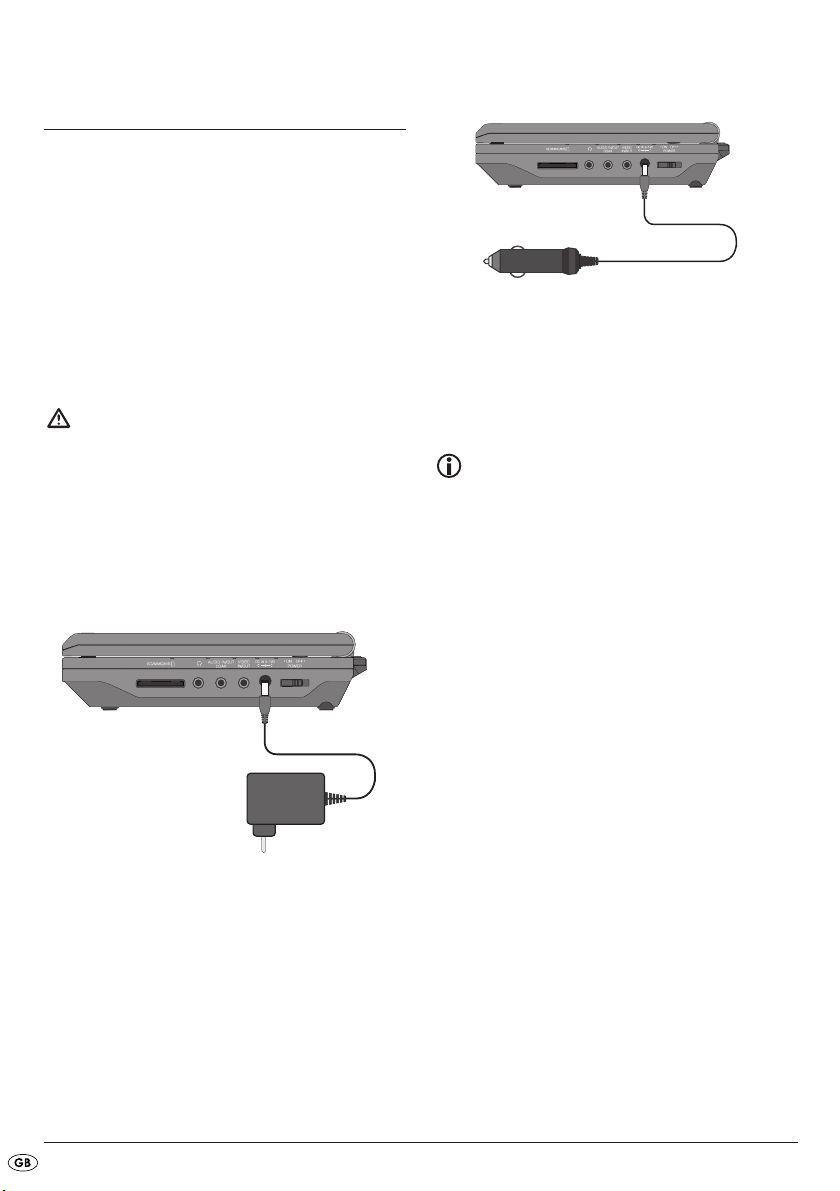
6.1 Mains power connection
Connection with the power supply unit
Connection with the 12V vehicle adapter
1. Plug the device plug of the 12V vehicle adapter
into the socket on the side of the device.
2. Plug the 12V vehicle adapter into a suitable
socket, for example, the cigarette lighter connection in the vehicle.
Note:
- The supplied 12V vehicle adapter may only be
used on 12V supply systems.
- The DVD player may only be operated with the
supplied 12V vehicle adapter.
- Do not use the supplied 12V vehicle adapter on ot-
her devices.
- After use, remove the 12V vehicle adapter from the
DVD player and from the vehicles power socket.
1. Plug the device plug of the supplied power supply unit into the socket on the side of the device.
2. Plug the power supply unit into a power socket.
6.2 Rechargeable battery connection
The DVD player is supplied with a rechargeable
battery, with which you can operate the device
if no power source is available.
The rechargeable battery must be charged for approx. 3.5 hours before the first use and for each full
charge thereafter. A fully charged battery allows for
a playback time of approx. 2 1/2 hours (depending
on the type of playback, for example, the volume).
- 8 -
Page 11
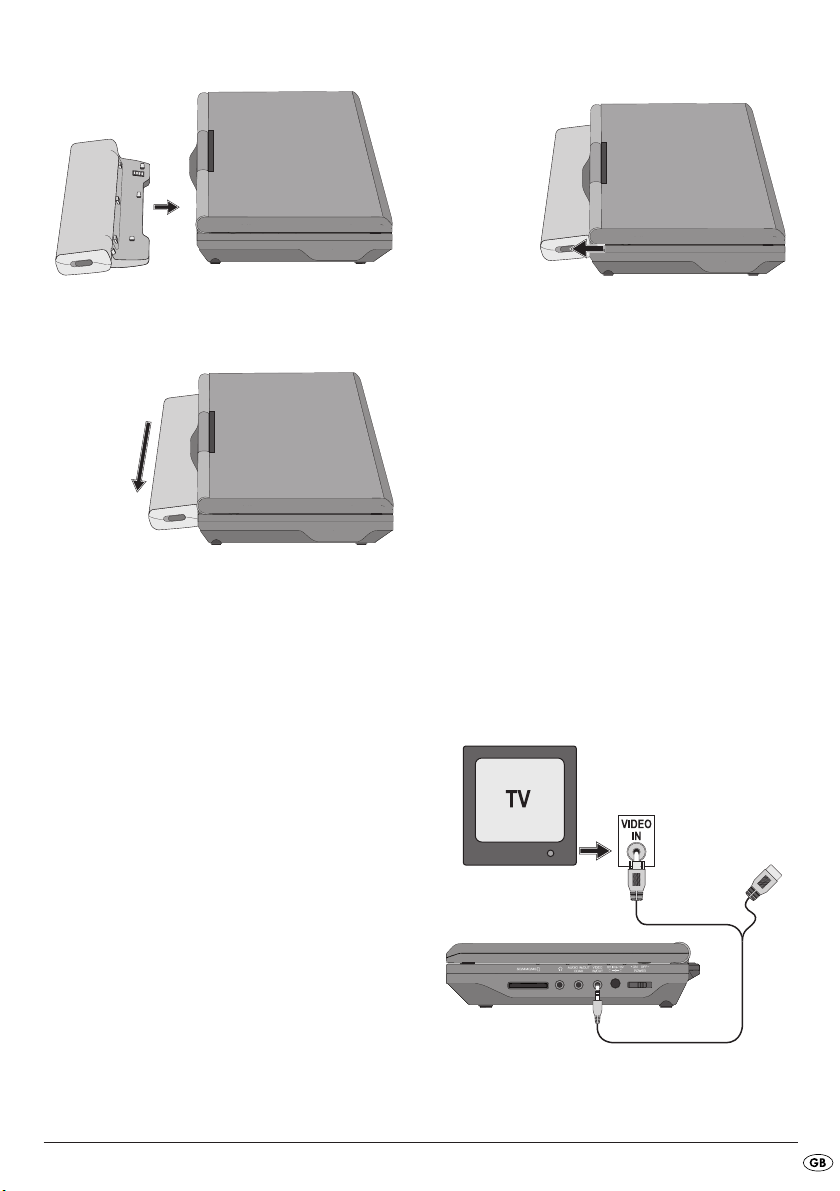
Installing the rechargeable battery
Removing the rechargeable battery
1. Plug the rechargeable battery connections into
the connection opening on the rear panel of the
device.
2. Slide the rechargeable battery slightly sideways
in the direction indicated on the battery until it
audibly locks into place.
Charging the battery with the power supply
unit
1. Plug the device plug of the power supply unit or
the 12V vehicle adapter into the socket on the
side of the device.
2. Plug the power plug of the power supply unit
into the power socket or the 12V vehicle adapter into the Vehicles cigarette lighter socket.
• While the battery is charging the operation light
on the side of the battery is illuminated red.
• When the battery is fully charged the operation
light on the side of the battery turns green.
1. Slide the locking tab on the side of the rechargeable battery in the direction of the arrow and
hold in this position.
2. Pull the rechargeable battery in the opposite
direction to the arrow and then pull backwards.
6.3 Connection to another device
The DVD player can be connected to televisions
which operate with the PAL or NTSC standards. In
this way you can transmit the display onto the television screen. If you want to use the DVD player on
a television operating under the NTSC standard
you may have to select the NTSC television standard in the video settings of the DVD players so called "OSD Menu" (see chapter 8.4. "Special settings: TV TYPE")
Video connection to the television
1. Switch off the DVD player and the television.
2. Insert the yellow jack plug of the video cinch
cable in the
- 9 -
VIDEO IN/OUT socket of the DVD player.
Page 12
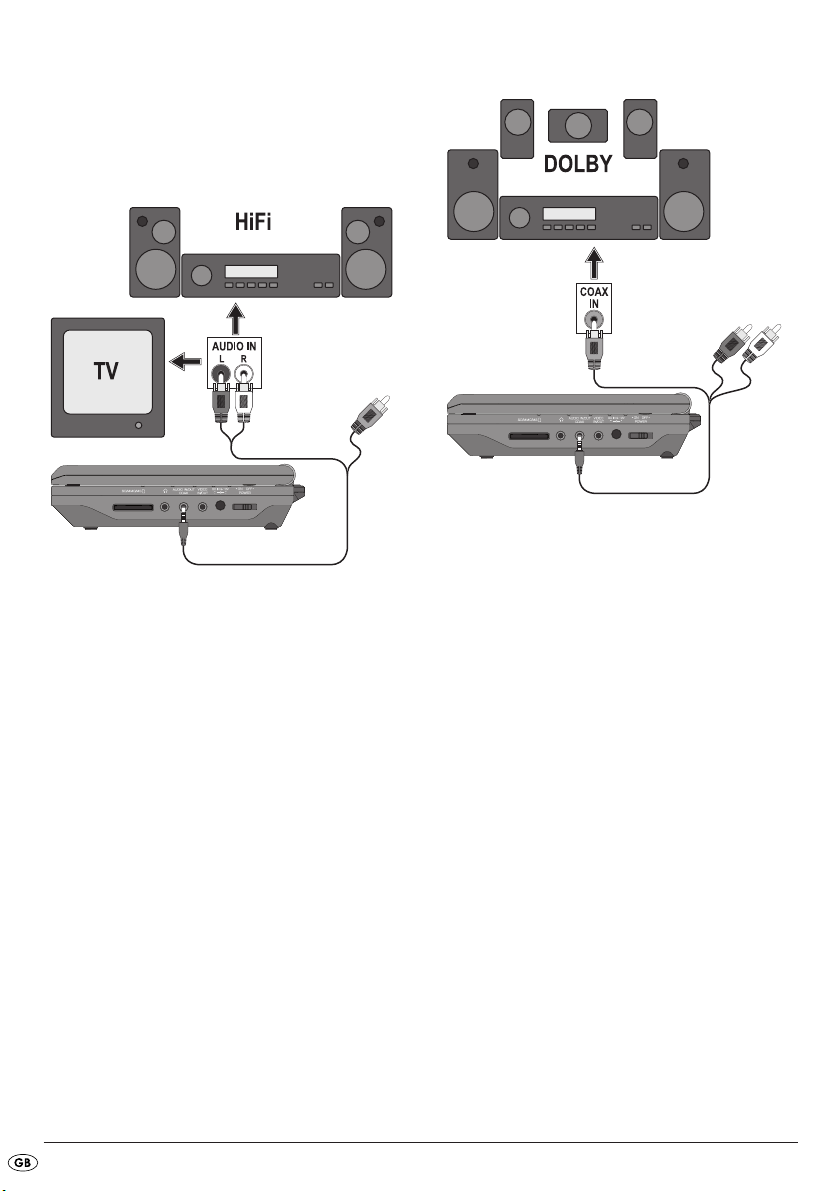
3. Insert the cinch plug of the video cinch cable in
the televisions corresponding video input.
Audio connection to the television or to a
stereo system
1. For sound transmissions insert the red jack
plug of the audio cinch cable into the
AUDIO
IN/OUT COAX socket of the DVD player.
2. Insert the white and red cinch plugs of the audio
cinch cable into the corresponding audio input
L/R of the television or stereo system.
In the same way you can also connect the DVD
player with a video or DVD recorder in order to
transmit the DVD players video and audio signals
to these devices.
Connection to a Dolby Digital system
You can also playback the sound via a connected
Dolby Digital system. A prerequisite however is that
this system is equipped with a coaxial input.
1. For sound transmissions insert the red jack plug
of the audio cinch cable into the
AUDIO IN/OUT
COAX socket of the DVD player.
2. Insert the orange coloured cinch plug of the
audio cinch cable into the corresponding
coaxial input of the Dolby Digital system.
3. Switch on the DVD player and the Dolby Digital
system.
- 10 -
Page 13
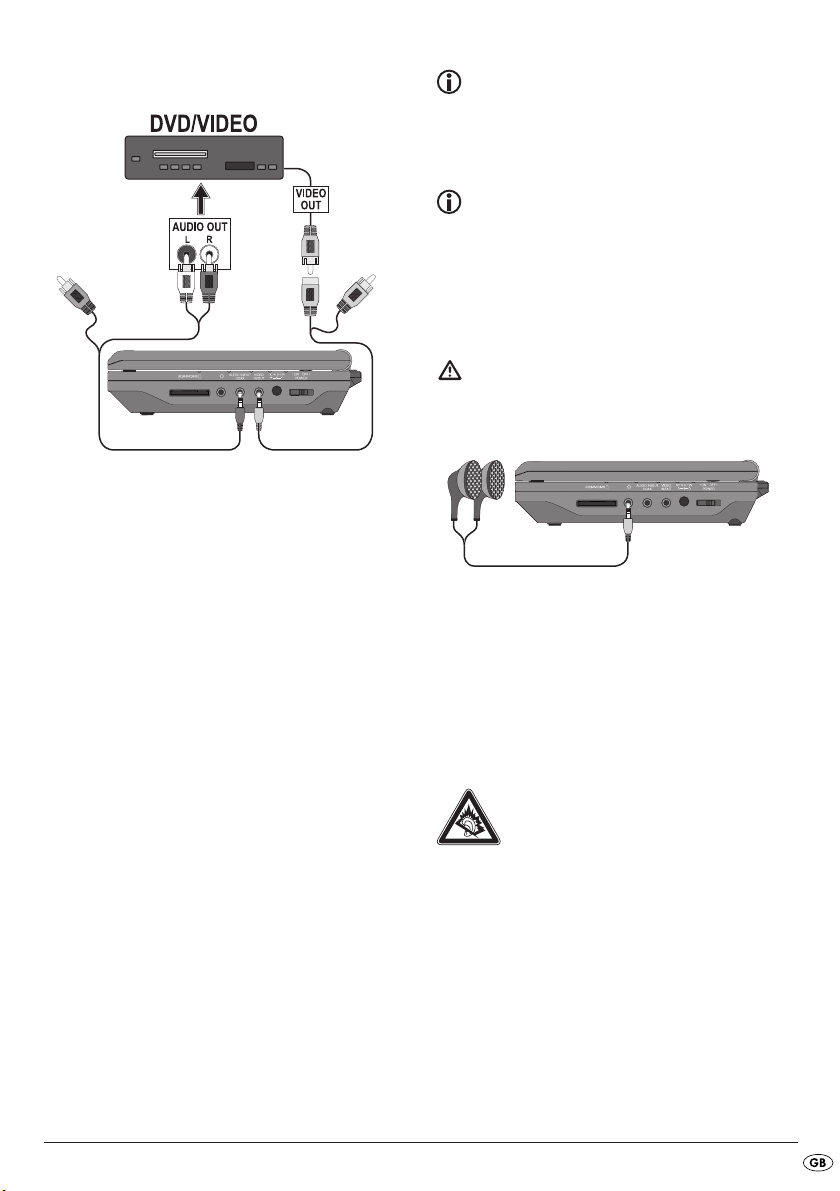
Playback of an external devices audio and
video signals with the DVD player
You can playback images and sound from an
external device via the DVD player.
1. For sound transmissions insert the red jack plug
of the audio cinch cable into the
AUDIO IN/OUT
COAX socket of the DVD player.
2. Insert the white and red cinch plugs of the audio
cinch cable into the corresponding audio output
of the external device.
3. Insert the yellow jack plug of the video cinch
cable in the
4. Connect the cinch socket of the video cinch
cable with the corresponding video output
of the external device.
5. Switch on the DVD player and the external device.
6. In order to playback the external devices audio
and video signals press the
mote control.
7. In order to switch back to the DVD's display,
press the button
VIDEO IN/OUT socket of the DVD player.
AV button on the re-
DVD/USB/CARD.
Note:
Depending on the data carrier the display can
remain black for a few seconds until the DVD players image is again displayed.
Note:
The sound of an external device connected to the
DVD players audio input will also playback if the
device is set to an operating mode other than AV.
6.4 Headphone connection
Attention!
Only use the supplied earphones, type HX206-001.
You can connect headphones with a 3.5 mm stereo
jack plug to the DVD player. The headphone connection is located on the side of the device. When
you connect the headphones the loudspeaker will
be switched off and you will only hear sound from
the headphones.
• Insert the jack plug of the headphones into the
headphone connection.
Important!
Listening to music over long periods with
full volume on headphones can lead to
hearing damage
- 11 -
Page 14
6.5 Setting the viewing position
TV DISPLAYTV DISPLAYTV DISPLAY
ANGLE MARKANGLE MARKANGLE MARK
OSD LANGUAGEOSD LANGUAGEOSD LANGUAGE
CLOSED CAPTIONSCLOSED CAPTIONSCLOSED CAPTIONS
SCREEN SAVERSCREEN SAVERSCREEN SAVER
LAST MEMORYLAST MEMORYLAST MEMORY
WIDEWIDEWIDE
OFFOFFOFF
ENGENGENG
OFFOFFOFF
ONONON
OFFOFFOFF
* * GENERAL SETUP PAGE * ** * GENERAL SETUP PAGE * ** * GENERAL SETUP PAGE * *
GOTO GENERAL SETUP PAGEGOTO GENERAL SETUP PAGEGOTO GENERAL SETUP PAGE
Your portable DVD player is equipped with a
pivoting swivelling TFT display screen.
In the event that you find the image quality of a
DVD to be insufficient, slightly turn the device to optimize the viewing angle.
The TFT display screen will turn 180° and fold
down in this position thus allowing the display to
operate when the device is closed up.
• With the navigation buttons change the value.
• To exit the settings press the
FUNCTION button
again.
• To reset the settings select the input Reset and
press the button
OK/ENTER.
8. Menu functions
7. Use
• Carry out the required connections as described
in chapter 5 and provide a power supply.
• Lift up the TFT display screen.
Switching the DVD player on and off
• Set the POWER switch to the "ON" position
to switch the DVD player on.
The TFT display screen switches on and the background image appears.
If no disc is inserted into the disc tray the notice
"READING" will appear briefly followed by the
prompt "NO DISC".
• To switch the DVD player off set the
to the position "OFF".
Buttons on the device and the remote control
Most of the functions described in this manual can
be set using the buttons on the device or also the
buttons on the remote control. When both buttons
are possible for operation then both numbers will
be specified after the button designation (for example
DVD/USB/CARD button.
Display settings
• Press the FUNCTION button to access the display
settings. The settings can be accessed at any
time.
• Select with the navigation buttons one of
the inputs Brightness (Bri), Contrast (Con) and
Saturation (Sat).
POWER switch
Navigating in the menu
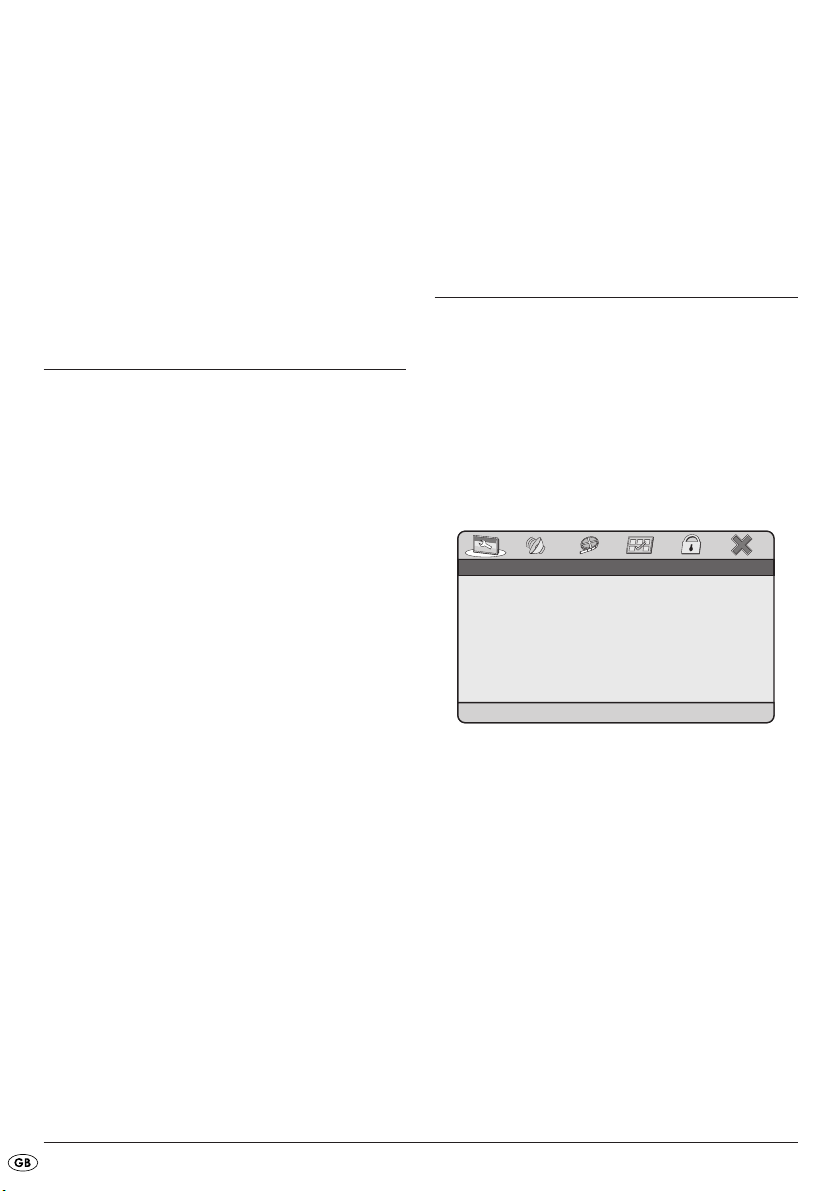
1. Press the SETUP button to access the setup menu.
The main menu appears GENERAL SETUP
PAGE.
• With the navigation buttons and the
button
OK/ENTER you can carry out all settings in
the menu.
2. With the navigation buttons you select a
menu by moving the yellow highlighting under
the corresponding menu symbol.
3. With the navigation buttons you select an
input in a menu by moving the yellow bar over
an input.
4. With the navigation button you change an
input in the sub menu and with the navigation
button you move back to the previous menu
level.
5. To confirm a selection press the button
OK/ENTER.
• All navigation possibilities in a current menu are
displayed at the lower edge of the menu.
• To exit the setup menu either press the button
SETUP or select the last symbol "EXIT SETUP" and
press the button
OK/ENTER.
- 12 -
Page 15
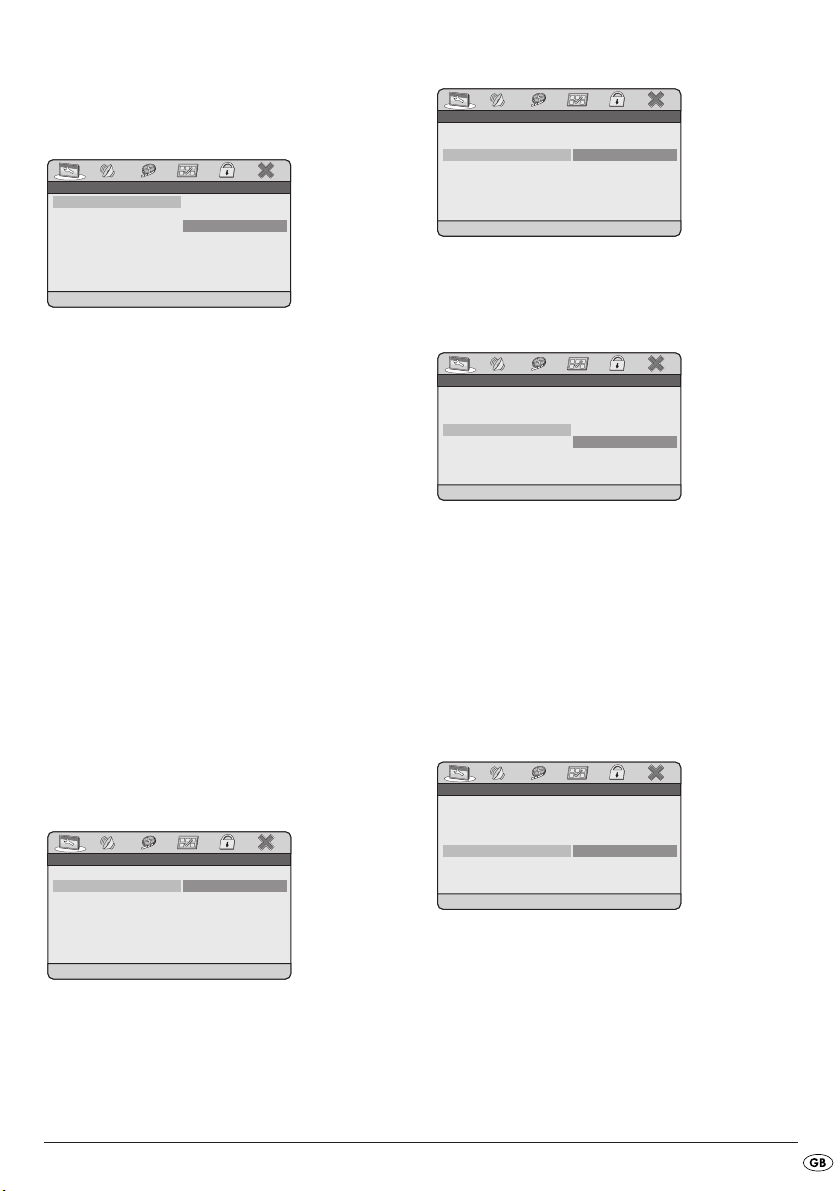
8.1 GENERAL SETUP PAGE
* * GENERAL SETUP PAGE * ** * GENERAL SETUP PAGE * ** * GENERAL SETUP PAGE * *
SET ANGLE MARKSET ANGLE MARKSET ANGLE MARK
ONONON
OFFOFFOFF
WIDEWIDEWIDE
OFFOFFOFF
ENGENGENG
OFFOFFOFF
ONONON
OFFOFFOFF
TV DISPLAYTV DISPLAYTV DISPLAY
ANGLE MARKANGLE MARKANGLE MARK
OSD LANGUAGEOSD LANGUAGEOSD LANGUAGE
CLOSED CAPTIONSCLOSED CAPTIONSCLOSED CAPTIONS
SCREEN SAVERSCREEN SAVERSCREEN SAVER
LAST MEMORYLAST MEMORYLAST MEMORY
* * GENERAL SETUP PAGE * ** * GENERAL SETUP PAGE * ** * GENERAL SETUP PAGE * *
SET TV DISPLAY MODESET TV DISPLAY MODESET TV DISPLAY MODE
4:3 PANSCAN4:3 PANSCAN4:3 PANSCAN
4:3 LETTERBOX4:3 LETTERBOX4:3 LETTERBOX
16:916:916:9
TV DISPLAYTV DISPLAYTV DISPLAY
ANGLE MARKANGLE MARKANGLE MARK
OSD LANGUAGEOSD LANGUAGEOSD LANGUAGE
CLOSED CAPTIONSCLOSED CAPTIONSCLOSED CAPTIONS
SCREEN SAVERSCREEN SAVERSCREEN SAVER
LAST MEMORYLAST MEMORYLAST MEMORY
WIDEWIDEWIDE
OFFOFFOFF
ENGENGENG
OFFOFFOFF
ONONON
OFFOFFOFF
ONONON
OFFOFFOFF
SCREEN SAVERSCREEN SAVERSCREEN SAVER
* * GENERAL SETUP PAGE * ** * GENERAL SETUP PAGE * ** * GENERAL SETUP PAGE * *
TV DISPLAYTV DISPLAYTV DISPLAY
ANGLE MARKANGLE MARKANGLE MARK
OSD LANGUAGEOSD LANGUAGEOSD LANGUAGE
CLOSED CAPTIONSCLOSED CAPTIONSCLOSED CAPTIONS
SCREEN SAVERSCREEN SAVERSCREEN SAVER
LAST MEMORYLAST MEMORYLAST MEMORY
WIDEWIDEWIDE
OFFOFFOFF
ENGENGENG
OFFOFFOFF
ONONON
OFFOFFOFF
CLOSED CAPTIONCLOSED CAPTIONCLOSED CAPTION
ONONON
OFFOFFOFF
* * GENERAL SETUP PAGE * ** * GENERAL SETUP PAGE * ** * GENERAL SETUP PAGE * *
TV DISPLAYTV DISPLAYTV DISPLAY
ANGLE MARKANGLE MARKANGLE MARK
OSD LANGUAGEOSD LANGUAGEOSD LANGUAGE
CLOSED CAPTIONSCLOSED CAPTIONSCLOSED CAPTIONS
SCREEN SAVERSCREEN SAVERSCREEN SAVER
LAST MEMORYLAST MEMORYLAST MEMORY
WIDEWIDEWIDE
OFFOFFOFF
ENGENGENG
OFFOFFOFF
ONONON
OFFOFFOFF
CHINESECHINESECHINESE
SPANISHSPANISHSPANISH
GERMANGERMANGERMAN
SET OSD LANGUAGESET OSD LANGUAGESET OSD LANGUAGE
ENGLISHENGLISHENGLISH
* * GENERAL SETUP PAGE * ** * GENERAL SETUP PAGE * ** * GENERAL SETUP PAGE * *
TV DISPLAYTV DISPLAYTV DISPLAY
ANGLE MARKANGLE MARKANGLE MARK
OSD LANGUAGEOSD LANGUAGEOSD LANGUAGE
CLOSED CAPTIONSCLOSED CAPTIONSCLOSED CAPTIONS
SCREEN SAVERSCREEN SAVERSCREEN SAVER
LAST MEMORYLAST MEMORYLAST MEMORY
WIDEWIDEWIDE
OFFOFFOFF
ENGENGENG
OFFOFFOFF
ONONON
OFFOFFOFF
TV DISPLAY
OSD LANGUAGE
Here you set the language, in which the OSD Menu
will be displayed on the television screen.
Here you can match the vertical and horizontal image display to the playback device in use.
4:3 PANSCAN: Select this setting to display bro-
adcasts in the usual 4:3 format
on a 4:3 television set. Broadcasts in the 16:9 format will be
dis-played in full screen without
the distracting bars although the
side edges of the image will be
trimmed.
4:3 LETTERBOX: Display of a film in 16:9 format
on a traditional 4:3 format television.
The image is displayed with
black bars on the lower and
upper edges of the screen.
16:9 WIDE: The output of the image on a
wide screen television in 16:9
format
ANGLE MARK
CLOSED CAPTIONS
You set this if by every playback of a DVD the subtitle (if present) is to be automatically displayed on
the television screen.
• For this purpose set the function to ON.
• If you want to activate the subtitles manually set
this function to OFF.
The subtitles can be set, during playback, with the
SUBTITLE button.
SCREEN SAVER
On some DVDs particular scenes are recorded from
various camera positions.
• Select the input ON in order to switch to the next
camera position by pressing the
• To deactivate this function select the input OFF.
ring playback of the film.
ANGLE button du-
• To activate the screen saver set this function to
ON. The screen saver will now switch on when
the playback is stopped and no activity takes
place for several minutes.
• To switch the screen saver off set the function to
OFF.
- 13 -
Page 16
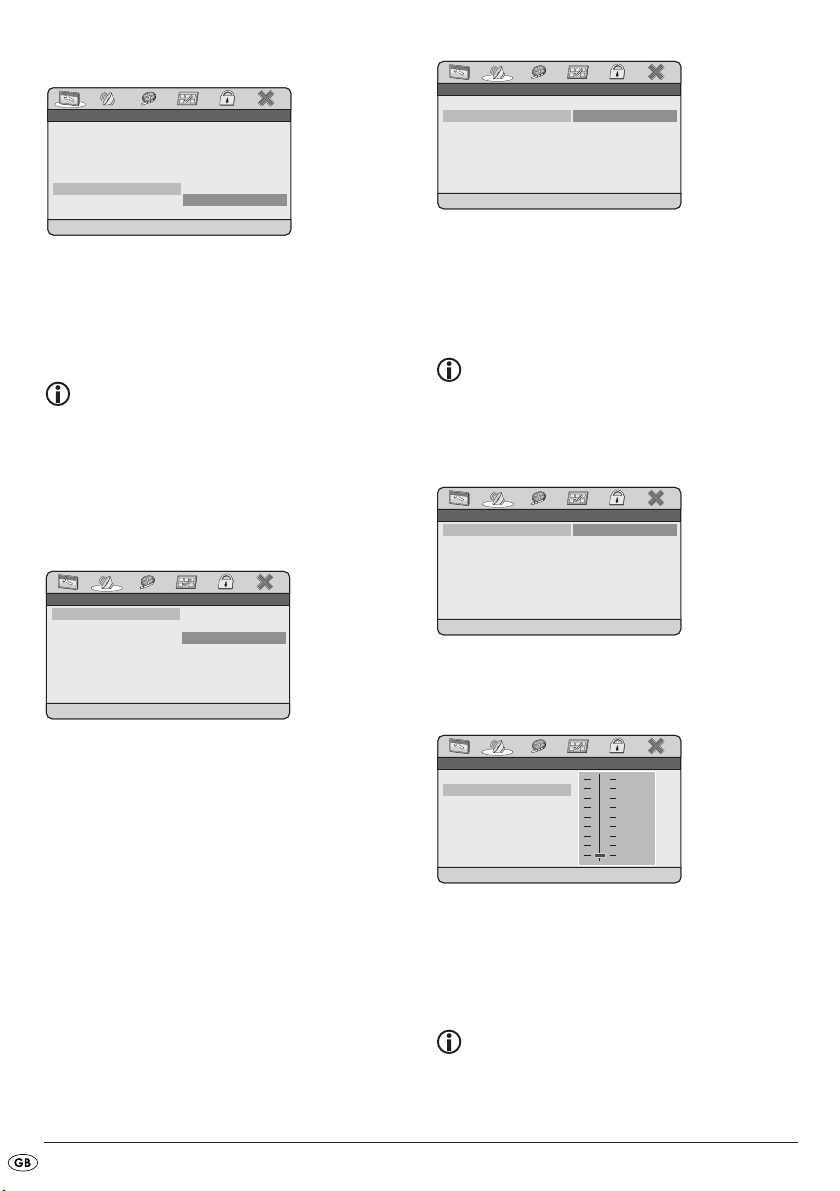
LAST MEMORY
* * DIGITAL AUDIO SETUP PAGE * ** * DIGITAL AUDIO SETUP PAGE * ** * DIGITAL AUDIO SETUP PAGE * *
SETUP SPDIFSETUP SPDIFSETUP SPDIF
OFFOFFOFF
RAWRAWRAW
PCMPCMPCM
DIGITAL OUTPUTDIGITAL OUTPUTDIGITAL OUTPUT
LPCM OUTPUTLPCM OUTPUTLPCM OUTPUT
RAWRAWRAW
48 K48 K48 K
SET LAST MEMORY STATESET LAST MEMORY STATESET LAST MEMORY STATE
ONONON
OFFOFFOFF
* * GENERAL SETUP PAGE * ** * GENERAL SETUP PAGE * ** * GENERAL SETUP PAGE * *
TV DISPLAYTV DISPLAYTV DISPLAY
ANGLE MARKANGLE MARKANGLE MARK
OSD LANGUAGEOSD LANGUAGEOSD LANGUAGE
CLOSED CAPTIONSCLOSED CAPTIONSCLOSED CAPTIONS
SCREEN SAVERSCREEN SAVERSCREEN SAVER
LAST MEMORYLAST MEMORYLAST MEMORY
WIDEWIDEWIDE
OFFOFFOFF
ENGENGENG
OFFOFFOFF
ONONON
OFFOFFOFF
DYN. COMPR. OFFDYN. COMPR. OFFDYN. COMPR. OFF
DUAL MONODUAL MONODUAL MONO
DYNAMICDYNAMICDYNAMIC
STRSTRSTR
FULL
3/4
1/2
1/4
OFF
* * DOLBY DIGITAL SETUP * ** * DOLBY DIGITAL SETUP * ** * DOLBY DIGITAL SETUP * *
MIX - MONOMIX - MONOMIX - MONO
* * DOLBY DIGITAL SETUP * ** * DOLBY DIGITAL SETUP * ** * DOLBY DIGITAL SETUP * *
DUAL MONO (1 + 1) SETUPDUAL MONO (1 + 1) SETUPDUAL MONO (1 + 1) SETUP
STEREOSTEREOSTEREO
L-MONOL-MONOL-MONO
R-MONOR-MONOR-MONO
DUAL MONODUAL MONODUAL MONO
DYNAMICDYNAMICDYNAMIC
STRSTRSTR
* * * * * * DIGITAL AUDIO SETUP PAGEDIGITAL AUDIO SETUP PAGEDIGITAL AUDIO SETUP PAGE * * * * * *
SETUP LPCMSETUP LPCMSETUP LPCM
48 K48 K48 K
96 K96 K96 K
DIGITAL OUTPUTDIGITAL OUTPUTDIGITAL OUTPUT
LPCM OUTPUTLPCM OUTPUTLPCM OUTPUT
PCMPCMPCM
48 K48 K48 K
• Select the setting ON to playback a disc from
the previous halted position after removal and
re-insertion.
• with the setting OFF disc playback starts from
the beginning.
Note:
When the DVD player is switched off the
saved position is not retained.
8.2 DIGITAL AUDIO SETUP PAGE
DIGITAL OUTPUT
Select the input LPCM OUTPUT to set the sampling
frequency for the processing of the raw data.
48 K: Default setting.
96 K: Only for DVDs with the corre-
sponding sampling frequency.
Note:
The LPCM OUTPUT function is only available if you
have set the SPDIF audio output signal to PCM.
DOLBY DIGITAL SETUP
Select the input DIGITAL OUTPUT to set the SPDIF
audio output signal.
OFF: Select OFF when there is to be
no digital signal output.
PCM: Select PCM (Pulse Code Modu-
lation) when a connection to a
digital amplifier/receiver exists.
Your DVD player transmits,
through the PCM signal, the
same audio formats that are rendered on the disc. In addition
there will be an audio signal output via the left/right connection.
RAW: The DVD player outputs the raw
data of the Dolby Digital sound
(default setting).
• Select the input DUAL MONO to set the Dolby
Digital output either to STEREO, L-MONO,
R-MONO or MIX-MONO .
• Select the input DYNAMIC to enable an optimal
sound replay with reduced volume.
• In the setting FULL the louder passages will be
surpressed and the softer passages will be played back louder.
Note:
This function is only possible when using a
digital audio component.
- 14 -
Page 17
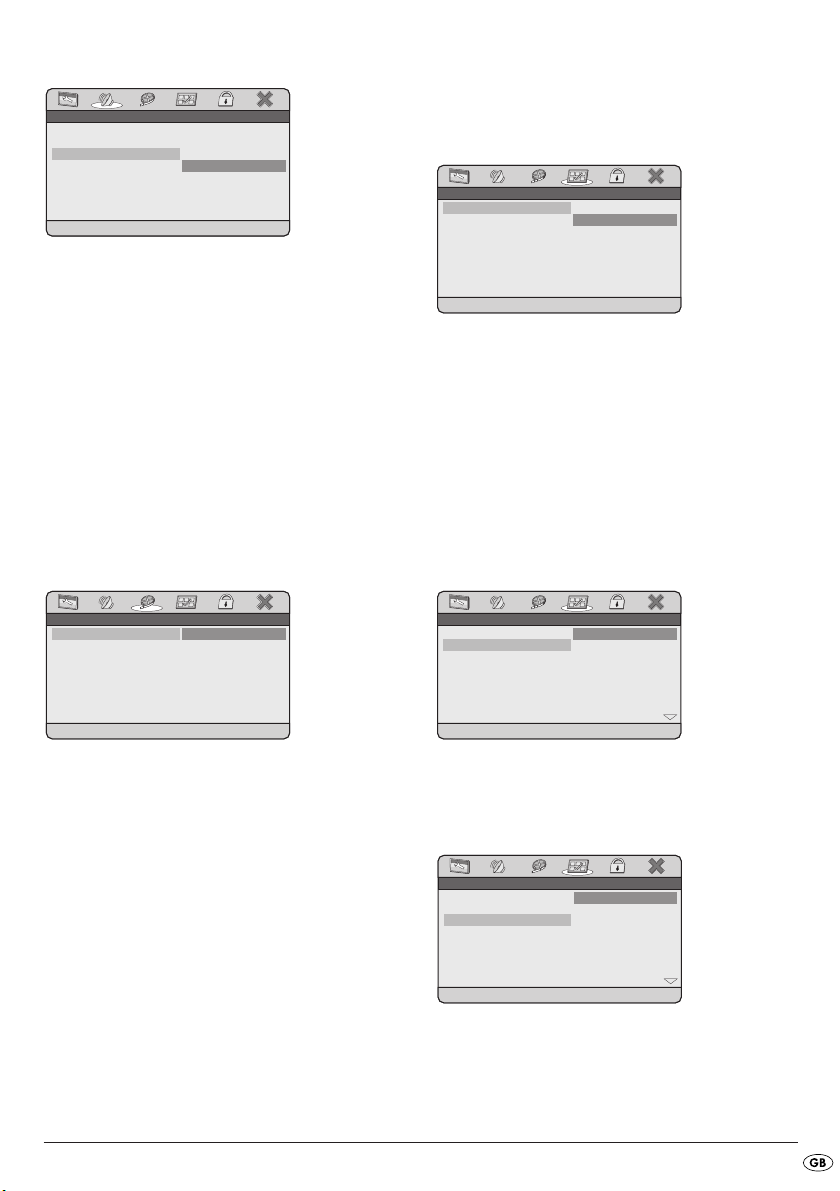
DOWNMIX
* * VIDEO SETUP PAGE * ** * VIDEO SETUP PAGE * ** * VIDEO SETUP PAGE * *
VIDEO OUTPUTVIDEO OUTPUTVIDEO OUTPUT
OFFOFFOFFVIDEO OUTPUTVIDEO OUTPUTVIDEO OUTPUT OFFOFFOFF
STEREOSTEREOSTEREO
* * AUDIO SETUP PAGE * ** * AUDIO SETUP PAGE * ** * AUDIO SETUP PAGE * *
SET DOWNMIX MODESET DOWNMIX MODESET DOWNMIX MODE
L/RL/RL/R
DIGITAL AUDIODIGITAL AUDIODIGITAL AUDIO
DOLBY DIGITALDOLBY DIGITALDOLBY DIGITAL
DOWNMIXDOWNMIXDOWNMIX
PREFERRED SUBTITLE LANGUAGEPREFERRED SUBTITLE LANGUAGEPREFERRED SUBTITLE LANGUAGE
AutoAutoAuto
ENGENGENG
ENGENGENG
ENGENGENG
PORTUGESEPORTUGESEPORTUGESE
ITALIANITALIANITALIAN
CHINESECHINESECHINESE
JAPANESEJAPANESEJAPANESE
KOREANKOREANKOREAN
ENGLISHENGLISHENGLISH
FRENCHFRENCHFRENCH
SPANISHSPANISHSPANISH
* * PREFERENCE PAGE * ** * PREFERENCE PAGE * ** * PREFERENCE PAGE * *
TV TYPETV TYPETV TYPE
AUDIOAUDIOAUDIO
SUBTITLESUBTITLESUBTITLE
DISC MENUDISC MENUDISC MENU
PARENTALPARENTALPARENTAL
DEFAULTDEFAULTDEFAULT
PORTUGESEPORTUGESEPORTUGESE
ITALIANITALIANITALIAN
CHINESECHINESECHINESE
JAPANESEJAPANESEJAPANESE
KOREANKOREANKOREAN
PREFERRED AUDIO LANGUAGEPREFERRED AUDIO LANGUAGEPREFERRED AUDIO LANGUAGE
ENGLISHENGLISHENGLISH
FRENCHFRENCHFRENCH
SPANISHSPANISHSPANISH
AutoAutoAuto
ENGENGENG
ENGENGENG
ENGENGENG
* * PREFERENCE PAGE * ** * PREFERENCE PAGE * ** * PREFERENCE PAGE * *
TV TYPETV TYPETV TYPE
AUDIOAUDIOAUDIO
SUBTITLESUBTITLESUBTITLE
DISC MENUDISC MENUDISC MENU
PARENTALPARENTALPARENTAL
DEFAULTDEFAULTDEFAULT
* * PREFERENCE PAGE * ** * PREFERENCE PAGE * ** * PREFERENCE PAGE * *
SET TV STANDARDSET TV STANDARDSET TV STANDARD
PALPALPAL
AutoAutoAuto
NTSCNTSCNTSC
TV TYPETV TYPETV TYPE
AUDIOAUDIOAUDIO
SUBTITLESUBTITLESUBTITLE
DISC MENUDISC MENUDISC MENU
PARENTALPARENTALPARENTAL
DEFAULTDEFAULTDEFAULT
AutoAutoAuto
ENGENGENG
ENGENGENG
ENGENGENG
L/R: Select this setting if the film was
recorded in Pro Logic Dolby Digital and you want to hear the
sound in cinema quality.
STEREO: Select this option to output the
left and right sound channels of
the DVD. The output with CD
playback is a traditional stereo
sigtnal.
8.3 VIDEO SETUP PAGE
8.4 PREFERENCE PAGE
TV TYPE
• Set this function to PAL to output the video signal
via the video output in the PAL television standard.
• Set this function to AUTO and the DVD player
will automatically recognise which television
standard should be used for the video output.
• Set this function to NTSC to output the video
signal via the video output in the NTSC television standard.
VIDEO OUTPUT
The standard setting of this function is CVBS and
can not be changed.
AUDIO
Set the audio language here, which should be used
as standard when playing back the film.
SUBTITLE
Set the sub title language here, which should be
used as standard when playing back the film.
- 15 -
Page 18
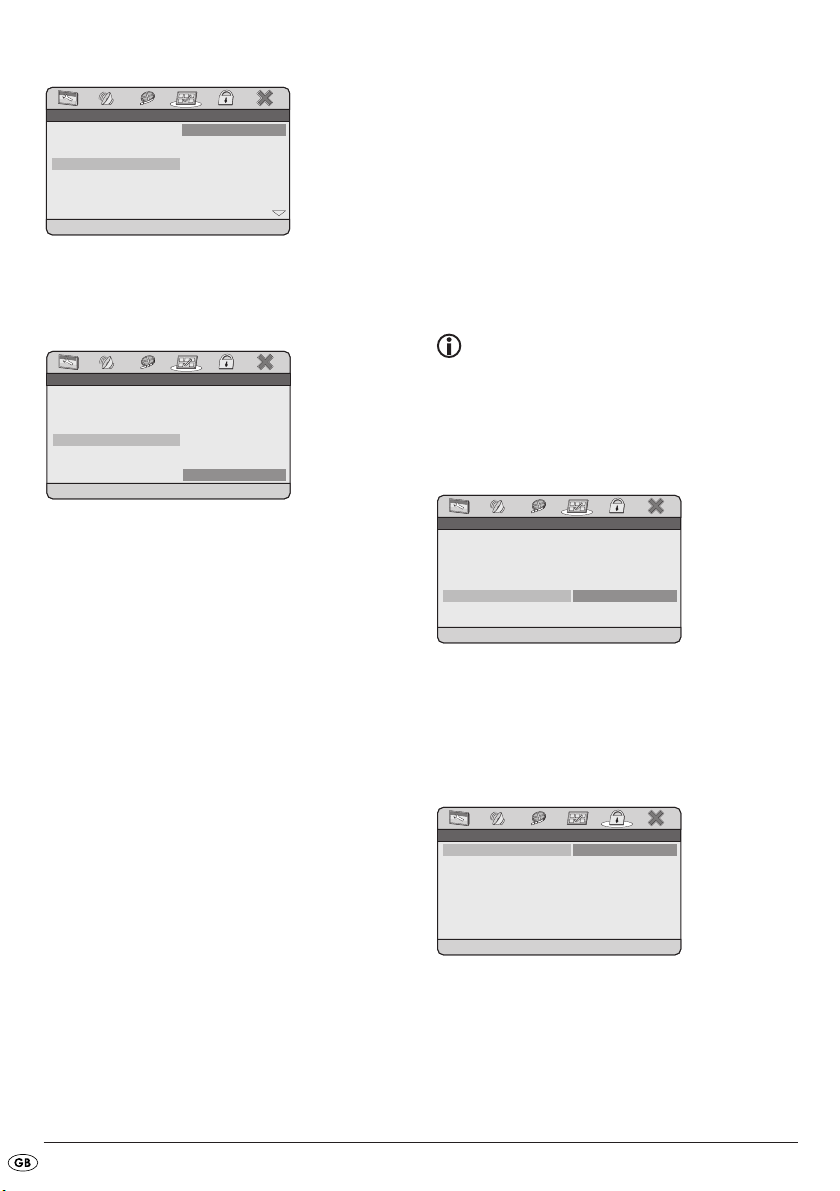
DISK-MENU
4 PG 134 PG 134 PG 13
5 PGR5 PGR5 PGR
6 R6 R6 R
7 NC177 NC177 NC17
8 ADULT8 ADULT8 ADULT
SET PARENTALSET PARENTALSET PARENTAL
1 KID SAFE1 KID SAFE1 KID SAFE
2 G2 G2 G
3 PG3 PG3 PG
AutoAutoAuto
ENGENGENG
ENGENGENG
ENGENGENG
* * PREFERENCE PAGE * ** * PREFERENCE PAGE * ** * PREFERENCE PAGE * *
TV TYPETV TYPETV TYPE
AUDIOAUDIOAUDIO
SUBTITLESUBTITLESUBTITLE
DISC MENUDISC MENUDISC MENU
PARENTALPARENTALPARENTAL
DEFAULTDEFAULTDEFAULT
PREFERRED MENU LANGUAGEPREFERRED MENU LANGUAGEPREFERRED MENU LANGUAGE
AutoAutoAuto
ENGENGENG
ENGENGENG
ENGENGENG
PORTUGESEPORTUGESEPORTUGESE
ITALIANITALIANITALIAN
CHINESECHINESECHINESE
JAPANESEJAPANESEJAPANESE
KOREANKOREANKOREAN
ENGLISHENGLISHENGLISH
FRENCHFRENCHFRENCH
SPANISHSPANISHSPANISH
* * PREFERENCE PAGE * ** * PREFERENCE PAGE * ** * PREFERENCE PAGE * *
TV TYPETV TYPETV TYPE
AUDIOAUDIOAUDIO
SUBTITLESUBTITLESUBTITLE
DISC MENUDISC MENUDISC MENU
PARENTALPARENTALPARENTAL
DEFAULTDEFAULTDEFAULT
* * PASSWORD SETUP PAGE * ** * PASSWORD SETUP PAGE * ** * PASSWORD SETUP PAGE * *
ONONON
ONONON
OFFOFFOFF
PASSWORD MODEPASSWORD MODEPASSWORD MODE
PASSWORDPASSWORDPASSWORD
ONONON
RESETRESETRESET
LOAD DEFAULT SETTINGSLOAD DEFAULT SETTINGSLOAD DEFAULT SETTINGS
AutoAutoAuto
ENGENGENG
ENGENGENG
ENGENGENG
* * PREFERENCE PAGE * ** * PREFERENCE PAGE * ** * PREFERENCE PAGE * *
TV TYPETV TYPETV TYPE
AUDIOAUDIOAUDIO
SUBTITLESUBTITLESUBTITLE
DISC MENUDISC MENUDISC MENU
PARENTALPARENTALPARENTAL
DEFAULTDEFAULTDEFAULT
Set the disc menu language here, which should be
used as standard when playing back the film.
PARENTAL
Some DVDs and CDs are encoded with an encryption signal. In this way DVDs can be divided into
eight different approval classes. Select one of the
following approval classes to protect the playback
of this media class with a password request:
Also only parts of the DVD, that is to say certain film
scenes, may be encoded with an approval class or
various approval classes.
• To activate the age approval select an approval
class and then enter your password with the
number buttons in the password request box that
follows. The factory default password is
888888.
• Confirm your entry by pressing the button
OK/ENTER.
Note:
In the PASSWORD SETUP PAGE you can change
the factory default password and enter a new password for the child lock.
DEFAULT
8 ADULT: for adults only;
7 NC 17: not for teenagers under 18 years
of age;
6 R: for teenagers under 16, adult
supervision is strongly recommended;
5 PGR: for teenagers under 16, adult
supervision is recommended;
4 PG 13: adult supervision strongly recom-
mended; some scenes are not
suitable for children under 12;
3 PG: adult supervision recommended;
2 G.: for all age groups;
1 KID SAFE.: also suitable for small children.
Example
If a DVD was encoded with, for example, approval
class 7 or 8 and you have an approval class setting
between 1 and 6 then a message follows and the
password must be entered.
Here you reset the DVD player's factory default settings.
8.5 PASSWORD SETUP PAGE
PASSWORD MODE
• Set this entry to OFF to switch off the child lock
setting password request.
• To reactivate the password request set this entry
to ON.
- 16 -
Page 19
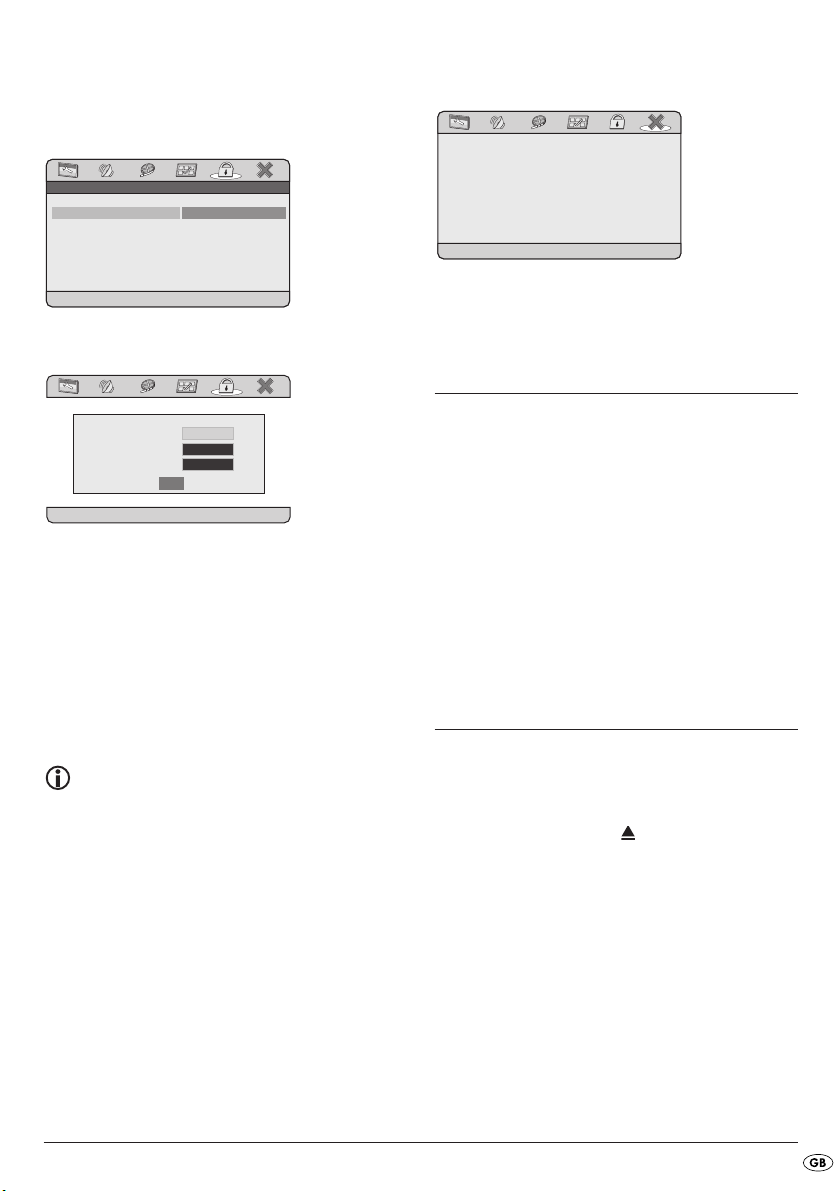
PASSWORD
X X X XOLD PASSWORD
NEW PASSWORD
CONFIRM PW
OK
* * PASSWORD SETUP PAGE * ** * PASSWORD SETUP PAGE * ** * PASSWORD SETUP PAGE * *
CHANGE PASSWORDCHANGE PASSWORDCHANGE PASSWORD
CHANGECHANGECHANGE
PASSWORD MODEPASSWORD MODEPASSWORD MODE
PASSWORDPASSWORDPASSWORD
ONONON
EXIT SETUPEXIT SETUPEXIT SETUP
Here you can change the preset password
(888888) and enter your own password. Only the
numbers 0-9 can be used.
• To change the password select the entry
CHANGE.
8.6 EXIT SETUP
• Select the last menu in the toolbar and press the
button
OK/ENTER to exit the setup menu.
9. Sound functions
9.1 To control the Volume
Press the button VOL+ o to increase the volume.
Press the button
VOL- a to decrease the volume.
• Enter in the line OLD PASSWORD the valid
password with the number buttons. The tab changes to the next line NEW PASSWORD.
• Enter the new password with the number buttons.
The tab changes to the next line CONFIRM PW.
• Enter the new password with the number buttons.
The tab changes to the OK field.
• Press the button
OK/ENTER. The password has now
been changed.
Note:
In the event that you forget your password you can
use the factory default password (888888).
9.2 Mute
Press the MUTE button to switch off the sound.
To switch the sound on again press the
once more or press one of the buttons
MUTE button
VOL+ or VOL-.
10. Playback of DVD, SVCD,
VCD and CD discs
10.1 Inserting the disc
• Open the disc tray of the DVD player by
pressing the
"OPEN" will now appear in the display.
• Place a DVD/VCD/S-VCD with the inscribed/
labelled side facing up in the disc tray.
• Close the flap of the disc tray.
"LOAD" will appear in the display.
• The contents of the inserted DVD/VCD/S-VCD
will now be loaded; this may take a few seconds.
• Playback of the inserted DVD/VCD/S-VCD starts
automatically.
- 17 -
OPEN/CLOSE button.
Page 20

Note:
DVDs, that you want to playback with the DVD player may possibly have a country code, which is printed on the DVD jacket.
The DVD player can only playback DVDs with the
country code 2.
If no country code is printed on the jacket of a
DVD...
• but instead the symbol then the DVD can be
played back on the DVD player.
• the DVD may possibly not play back on the DVD
player. You can check this by attempting to play
back the DVD.
Depending on the inserted DVD/VCD/S-VCD it is
possible that the contents of the DVD/VCD/s-VCD
will not playback immediately, rather first a selection menu appears on the television screen.
In this case select with the Navigation buttons
the menu item, which will start the playback of the film.
• To start the playback of the film...
• Press the button
OK/ENTER or press the button
PLAY/PAUSE.
10.2 Playback functions when playing
back DVDs, VCDs, S-VCDs, MPEG
or Audio CDs
During the playback of a DVD/VCD/S-VCD you
can use the following DVD player functions.
Pause playback
To pause the playback:
• During playback press the button;
The prompt "" appears in the display.
The display shows a freeze frame of the scene you
have just paused.
• To continue with playback of the film press the
button
PLAY/PAUSE.
Stop playback
To stop playback press the button STOP.
PLAY/PAUSE.
Resume function
If you stopped playback of the inserted DVD/VCD/
S-VCD by pressing the
DVD player automatically saves the position, at
which playback was stopped. This function is called
"Resume function". The display will show TO RESU-
ME: PRESS PLAY BUTTON. As soon as you press
the
PLAY/PAUSE button again playback will continue
from the saved position.
If you press the
position, at which you stopped playback is deleted.
As soon as you press the
playback of the inserted DVD/VCD/S-VCD starts
from the beginning.
STOP button once then the
STOP button a second time the saved
PLAY/PAUSE button again
Skip to beginning of chapter (SKIP)
Note:
This function may not be available on all
DVDs/VCDs/S-VCDs! If you attempt to carry out a
function that is not available the symbol will be
displayed on the television screen.
• With the buttons
SKIP FORWARD and
SKIP BACKWARDS you can, during playback, skip
within the film on the inserted DVD/VCD/S-VCD
to the beginning of the next chapter or skip back
to the previous chapter
The respectively selected chapter will immediately
playback without you having to press the
button. The number of the respectively selected
chapter will be displayed on the front panel of the
DVD player to the left of the played back so far time.
PLAY/PAUSE
Entry of the title number via number keys
Note:
This function may not be available on all
DVDs/VCDs/S-VCDs! If you attempt to carry out a
function that is not available the symbol will be
displayed on the television screen.
- 18 -
Page 21
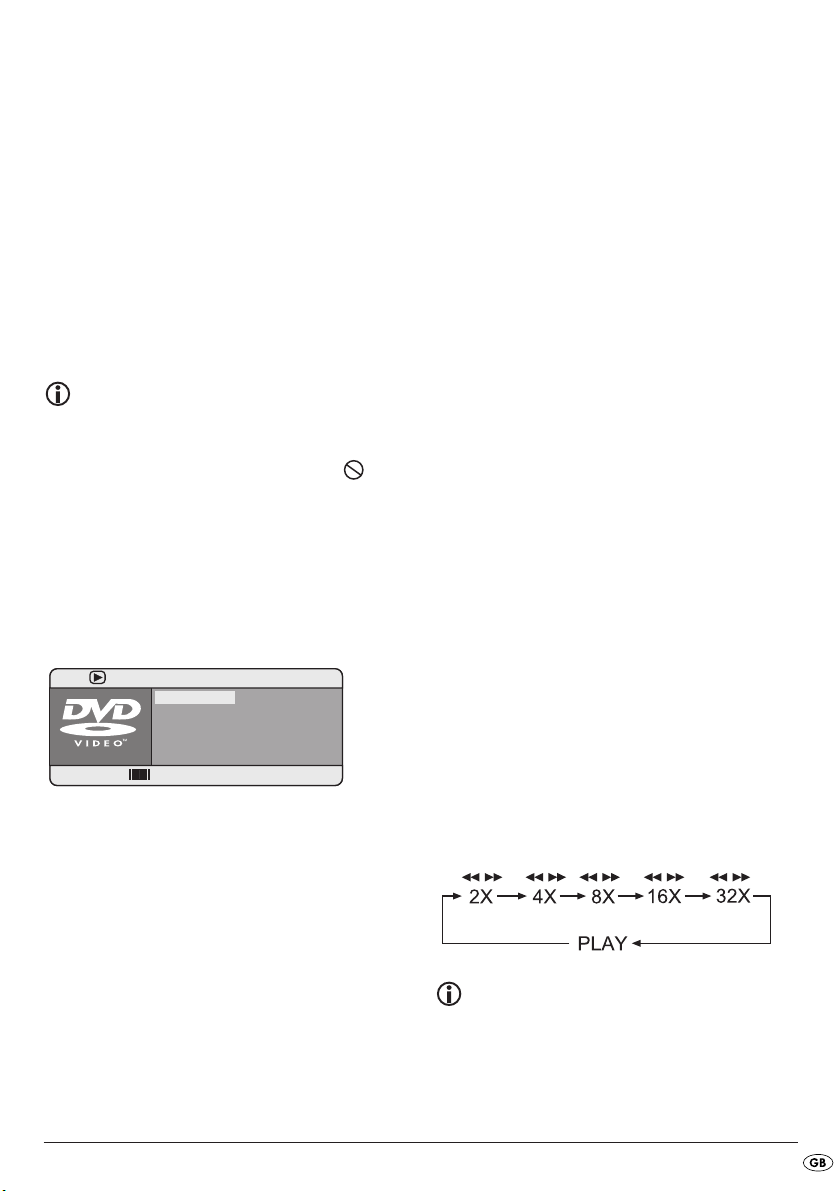
Instead of using the skip function you can also access
CHAPTERCHAPTERCHAPTER
AUDIOAUDIOAUDIO
SUBTITLESUBTITLESUBTITLE
01/0401/0401/04
10/3610/3610/36
5.1 K/ENGLISH5.1 K/ENGLISH5.1 K/ENGLISH
ENGLISHENGLISHENGLISH
TITLE ELAPSED 0:45:01TITLE ELAPSED 0:45:01TITLE ELAPSED 0:45:01
BITRATEBITRATEBITRATE
252525
MENUMENUMENU
TITLETITLETITLE
a title from within the film of an inserted DVD/VCD/SVCD directly by entering the title number via the number buttons
0 to 9 on the remote control.
• For entry of two digit numbers first press the button
10+ and then enter one after the other the
two digits of the number.
• Then press the button
OK/ENTER on the remote
control. Playback of the entered number title will
now start automatically.
Direct chapter or time selection using the
search function (Search)
Note:
This function may not be available on all
DVDs/VCDs/S-VCDs! If you attempt to carry out
functions that are not available the symbol will
be displayed on the television screen.
Entry of the time position via the search function
DVD, VCD and S-VCD:
• During playback press the
mote control. The time menu is superimposed on
the television screen:
TIME button on the re-
• Press the navigation button to select the entry
field SUBTITLE. Press the button
OK/ENTER and se-
lect with the navigation buttons a subtitle
language.
• To fade out the time menu press the button
TIME
again.
Audio CD
• During playback press repeatedly the button
TIME on the remote control. One after the
other the following notifications appear, in which
you can enter a time position using the number
buttons
0 to 9:
DISC GOTO: Enter here a time position on the
disc from where playback should
start.
TRACK GOTO: Enter here a time position for the
current playback title from where
playback should start.
GOTO TRACK: Enter here a title number from
where playback should start.
MPEG CD
SELECT: Enter here a title number on the disc
from where playback should start.
GOTO: Enter here a time position for the
current playback title from where
playback should start.
• The entry field TITLE is automatically selected
first. Press the button
ired title with the number buttons
OK/ENTER and enter the des-
0 to 9. On
DVDs title 01 is most often the main film.
• Press the navigation button to select the entry field
CHAPTER. Press the button
OK/ENTER and enter the
desired chapter with the number buttons
• Press the navigation button to select the entry
field AUDIO. Press the button
OK/ENTER and se-
lect with the navigation button an au-
dio language.
0 to 9.
Search forward/backwards
• Press the button SEARCH or SEARCH
during playback to start a search forwards/ bakkwards.
• Press the button
SEARCH or SEARCH repeatedly
in order to apply the following search speeds:
Note:
During the search no sound will play.
• To continue playback of the film at normal speed
from the selected position, during the search
press the button
- 19 -
PLAY/PAUSE.
Page 22
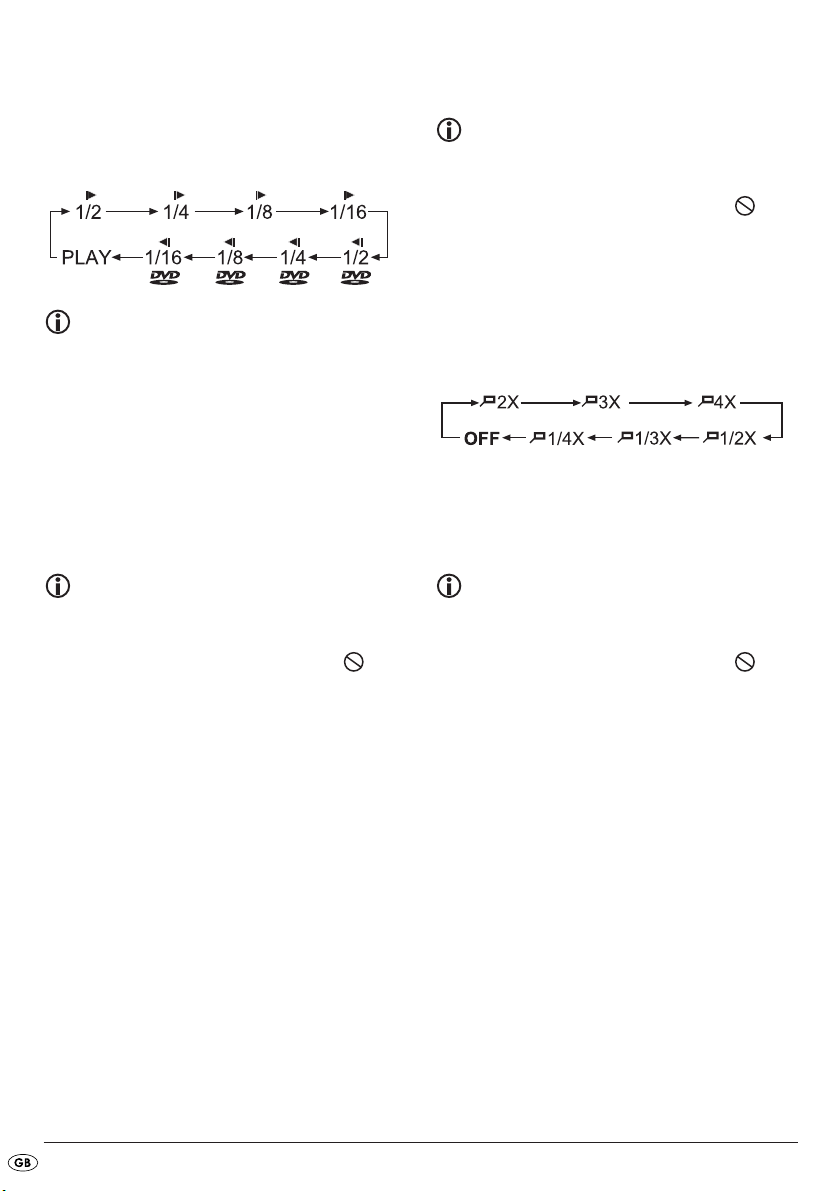
Slow motion function
(DVD, VCD, S-VCD only)
• Press the button SLOW to set playback to slow mo-
tion. Press the button
the following slow motion speeds:
SLOW repeatedly to apply
Note:
During slow motion playback no sound will
be played.
• To continue playback at normal speed, during
slow motion playback press the button
PLAY/PAUSE.
Frame by frame playback (Step)
(DVD, VCD, S-VCD only)
Image enlargement (Zoom)
(DVD, VCD, S-VCD and MPEG only)
Note:
This function may not be available on all
DVDs/VCDs/S-VCDs! If you attempt to carry out
functions that are not available the symbol will
be displayed on the television screen.
During playback of an inserted DVD/VCD/S-VCD
you can enlarge and reduce the image on the television screen in three stages.
• Press repeatedly the button
lowing enlargement and/or reduction:
With the navigation buttons the section
of the enlargement can be shunted.
Camera position (DVD only)
ZOOM to apply the fol-
Note:
This function may not be available on all
DVDs/VCDs/S-VCDs! If you attempt to carry out
functions that are not available the symbol will
be displayed on the television screen.
• During playback press the button
playback. The display shows a freeze frame of
the scene you have just paused.
• With each additional press of the button
paused image advances by one frame.
• To continue playback press the button
STEP to stop
STEP the
PLAY/PAUSE.
Note:
This function may not be available on all
DVDs/VCDs/S-VCDs! If you attempt to carry out
functions that are not available the symbol will
be displayed on the television screen.
Many films on DVD contain chapters, which were
recorded from different camera perspectives simultaneously. With films that have such chapters available you can view the same chapter from different
perspectives.
• For this, during playback of the inserted DVD,
press the button
Each press on the button
to one of the available camera perspectives.
- 20 -
ANGLE on the remote control.
ANGLE will switch
Page 23

Repeat function for DVDs, VCDs, S-VCDs and
Audio CDs
With the repeat function you can…
... in the case of DVDs, selectively repeat title,
chapter or the entire DVD.
... in the case of VCDs/S-VCDs individual titles
and/or the entire VCD/S-VCD repeatedly playback.
... in the case of audio CDs, playback repeatedly
a particular track and/or the entire CD.
To switch on the repeat playback …
• During playback press repeatedly the button
REPEAT.
The repeat symbol appears in the display with
one of the following notifications:
CHAPTER Select CHAPTER to continuously
repeat the current playback
chapter until playback repeat is
switched off or playback is stopped by pressing the button STOP
twice.
TITLE Select TITLE to continuously repe-
at the current playback title until
playback repeat is switched off
or playback is stopped by pressing the button STOP twice.
ALL Select ALL to continuously repeat
all available titles on the disc,
thus the entire disc, until playback repeat is switched off or
playback is stopped by pressing
the button STOP twice.
Display off To switch off repeat playback
press the button REPEAT
repeatedly during playback until
no more notifications appear in
the display.
Repeat sequence (A – B)
With this function you can repeat playback of a
favourite sequence within a chapter of the current
playback disc.
To do this …
• During playback press the button
mote control as soon as the desired sequence
begins to playback. On the television screen the
repeat symbol appears with the notice A.
• Press the button
the desired sequence has played back. Bear in
mind that the beginning and end of a sequence
must be located in the same chapter.
On the television screen the repeat symbol
appears with the notice
Repeat playback of the selected sequence begins
immediately without having to press the button
A–B again as soon as the end of
AB.
A–B on the re-
PLAY/PAUSE. The sequence will continuously repeat
until you press the button
function.
A–B again to switch off the
Bookmark function
During the playback of a DVD/VCD/S-VCD you
can place so called bookmarks in order to watch
selected passages of a film again later. You can set
up to 12 bookmarks.
1. During playback of a film press the button
on the remote control. In the display the following notice appears:
2. As soon as the passage, on which you want to
place a bookmark, is reached press the button
MARK
OK/ENTER. The title and chapter, in which the posi-
tion is located, as well as the exact time position
of this passage within the film will now be displayed in hours, minutes and seconds under
bookmark 1.
3. If you want to place another bookmark then with
the navigation buttons select an unoccupied field and press once again the button
OK/ENTER as soon as the passage is reached, on
which you want to place the second bookmark.
4. Proceed in the same manner to place further
bookmarks. Once you have placed all the desired bookmarks press the button
out the bookmark menu from the screen.
MARK to fade
- 21 -
Page 24

5. Later if you want to skip to the passages, on
which you have placed bookmarks press the
button
MARK again.
6. Select with the navigation buttons the
desired bookmark.
7. Confirm the selection by pressing the button
OK/ENTER. Playback of the selected chapter will
now start automatically from the location, on
which you placed the selected bookmark.
8. To delete placed bookmarks press the button
RETURN/CLR.
10.3 Notice functions
Activate the DVD menu (Menu)
Note:
This function may not be available on all
DVDs/VCDs/S-VCDs! If you attempt to carry out
functions that are not available the symbol will
be displayed on the television screen.
With many films on DVD there is a main menu on
the disc that apart from the option of playing the
main film enables you, for example...
• to choose the language for subtitles and film
dialogue
• to select direct from chapters
• to playback the films bonus material (Background information, "Making of" etc.)
If such a menu is present on the DVD that is inserted
into the DVD player then you can access it during
playback by pressing the button
You select particular menu items by pressing the
navigation buttons to confirm the selected menu item press…
• the button
or
• the button
To return to playback press the button
again.
PLAY/PAUSE
OK/ENTER.
MENU/PBC.
MENU/PBC
Note:
If you cancel playback by pressing the button
"
STOP" twice (Playback stop without Resume func-
tion) activation of the main menu on the disc is not
possible.
Playback Control (PBC) with VCDs/S-VCDs
Many VCDs/S-VCDs have Playback Control (in
short "PBC"). Playback Control indicates a main
menu that allows operation of several functions of
the VCD/S-VCD.
If PCB is available on a VCD/S-VCD inserted in the
DVD player you must first activate it in order to be
able to superimpose the menu.
To activate PBC …
• During playback or when playback is stopped
press the button
ce PBC OFF appears.
• Press the button
the notice PBC ON appears. PBC is now switched on and the disc's main menu can be accessed with the buttons
MENU/PBC. In the display the noti-
MENU/PBC again. In the display
RETURN/CLR, MENU/PBC or TITLE.
Note:
If you switch on PBC during playback then it
is possible that playback will stop and start again
from the beginning and/or with the main menu.
Superimpose/fade out subtitles
Note:
This function may not be available on all
DVDs/VCDs/S-VCDs! If you attempt to carry out a
function that is not available the symbol will be
displayed on the television screen.
In the event that the film on the inserted
DVD/VCD/S-VCD has subtitles available then you
can superimpose these on the television screen during playback by pressing the button
• With the first press of the button
title of the first available language will be superimposed on the television screen.
SUBTITLE.
SUBTITLE the sub-
- 22 -
Page 25

• With each further press of the button SUBTITLE the
subtitles in subsequent available languages, one
after the other, will be superimposed on the tele-
vision screen.
The number of the currently superimposed subtitle
language will be superimposed on the television
screen (i.e. "1/10" for the first of ten available subtitle languages).
• When the last of the available subtitle languages
is superimposed (i.e. "10/10" for the tenth of ten
available subtitle languages) then you can
switch off the subtitle function by pressing the
button
SUBTITLE again. OFF is superimposed on
the television screen.
Change playback language
Note:
This function may not be available on all
DVDs/VCDs/S-VCDs! If you attempt to carry out a
function that is not available the symbol will be
displayed on the television screen.
• With many films on DVD/VCD/S-VCD you can
select another playback language during play-
back by pressing the button
• With the first press of the button
available playback language will be switched
on. With each further press of the button
the subsequent available playback languages,
one after the other, will be switched on.
The currently switched on playback language will
be superimposed on the television screen.
AUDIO.
AUDIO the first
AUDIO
Superimpose disc information
Note:
This function may not be available on all
DVDs/VCDs/S-VCDs! If you attempt to carry out a
function that is not available the symbol will be
displayed on the television screen.
With this function you can superimpose all the available information from a DVD/VCD/S-VCD inserted
into the DVD player onto the television screen during playback.
To do this …
• During playback press repeatedly the button
DISPLAY to superimpose, one after the other, the
following information:
In the case of DVDs:
• the current title number/the total number of titles
• the current chapter number/the total number of
chapters
• the played back so far time in hours, minutes
and seconds (TITLE ELAPSED)
• the time to the end of the film in hours, seconds
and minutes (TITLE REMAIN)
• the played back so far time of the chapter in
hours, minutes and seconds (CHAPTER ELAPSED)
• the time to the end of the chapter in hours,
seconds and minutes (CHAPTER REMAIN)
In the case of VCDs/S-VCDs:
• the current title number/the total number of titles
• the played so far time of the current playback
title on the VCD/SVCD in hours, minutes and
seconds (SINGLE ELAPSED)
• the time to the end of the current playback title in
hours, seconds and minutes (SINGLE REMAIN)
For audio CDs:
• the current title number/the total number of titles
• the total elapsed time
• the played back so far time of the current playback track on the CD in minutes and seconds
(SINGLE ELAPSED)
• the time to the end of the current playback track
in minutes and seconds (SINGLE REMAIN)
• the total played back time of the CD in minutes
and seconds (TOTAL ELAPSED)
• the time to the end of the CD in minutes and
seconds (TOTAL REMAIN)
• To fade out the disc information press the button
DISPLAY again.
- 23 -
Page 26
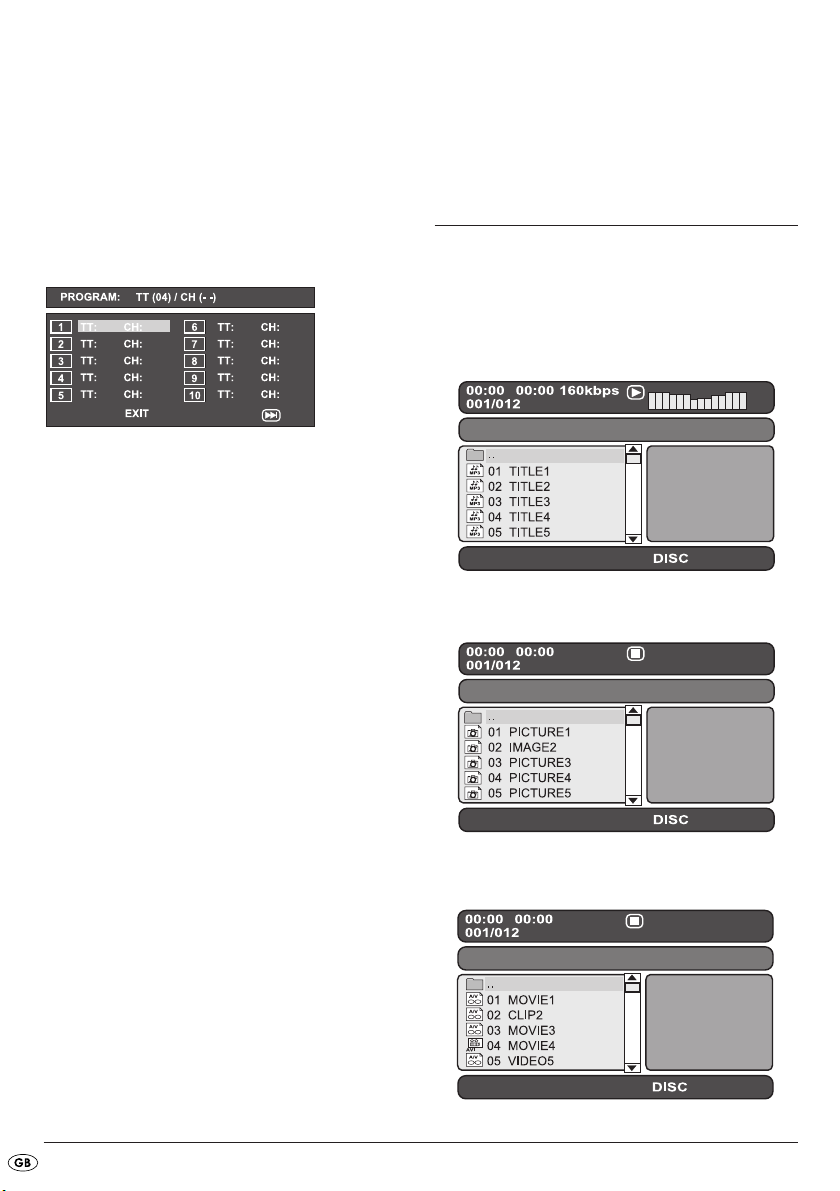
10.4 Programming function
You can programme a playback sequence for the
titles and chapters that are available on the DVD,
VCD, S-VCD disc.
For this, during playback, you press the button
to superimpose the following window:
PROG
The programme list will be deleted as soon as you
press the STOP button.
11. Display of
MP3/ WMA/JPEG/AVI
and MPEG data
Programming window
The upper line shows the total number of titles
(TT:)available on the disc.
Under this the programme positions 1-10 are listed,
programme position 1 is highlighted.
1. Enter with the number buttons the number of the
title, which shall be played back first.
The upper line will now show the chapters available
in this title (CH:).
2. Enter with the number buttons the number of the
chapter that shall be played back. The highlighting moves to the programme position 2.
3. Select with the navigation buttons further programme positions and enter title and
chapter numbers for these programme positions.
• To show the next 10 programme positions select
with the navigation buttons the field
and press the button
cate up to 20 programme positions.
• To delete entries in a programme position select
the programme position and press the button
OK/ENTER. You can allo-
RETURN/CLR.
• To cancel the programming function select the
field EXIT and press the button
cated programme positions are deleted.
4. Start playback of the programme position by
selecting the field START and pressing the button
OK/ENTER. All allo-
OK/ENTER.
During the programmed playback the notice
PROGRAM appears in the display.
• Insert a storage medium.
The contents of the data medium will be shown
on the display:
Display of MP3 data
Display of JPEG data
Display of AVI and MPEG data
- 24 -
Page 27

• The data is listed on the left (Data window).
Folders will be depicted with the symbol .
• To superimpose the folders available on the disc
press repeatedly the button
notice FOLDER appears at the bottom of the
display.
• Press the button
notice FILELIST appears at the bottom of the display. Folders will now be faded out and all
data on the disc is represented in a list.
• The area on the right is intended for the previewing of JPEG images. A preview appears as
soon as you highlight a JPEG data in the data
window.
• At the bottom is located the information bar, in
which is displayed the image size (JPEG Image)
as well as the medium (DISC, USB or
SD/MMC), on which the data is located.
• Select a data with the help of the navigation
buttons . By pressing the button
PROG again repeatedly until the
PROG until the
OK/EN-
TER confirm your selection. The data will be play-
ed back and/or the JPEG Foto dis-played.
1. To open a folder, select the folder and press
the button
be listed.
2. To reach a higher folder level select the symbol
OK/ENTER. The contents of the folder will
with the entry ".." and press the button
OK/ENTER.
12. Playback of MP3/
WMA/AVI and MPEG discs
• Select a data with the help of the navigation
buttons . By pressing the button
TER confirm your selection. Playback starts imme-
diately.
With the playback of music or video data the following functions can be used:
Play/Pause
See "10. Playback of DVD, S-VCD and VCD discs"
Stop
See "10. Playback of DVD, S-VCD and VCD discs"
Skip
See "10. Playback of DVD, S-VCD and VCD discs"
Search
See "10. Playback of DVD, S-VCD and VCD discs"
Slow (with AVI and MPEG data only)
See "10. Playback of DVD, S-VCD and VCD discs"
Step (with AVI and MPEG data only)
See "10. Playback of DVD, S-VCD and VCD discs"
Zoom (with JPEG-, AVI and MPEG data only)
See "10. Playback of DVD, S-VCD and VCD discs"
AB Repeat
See "10. Playback of DVD, S-VCD and VCD discs"
12.1 Repeat function with MP3/
WMA/AVI/MPEG/JPEG discs
During playback press repeatedly the button REPEAT
to apply the following repeat functions (the set function appears in the display):
REPEAT1 Endless repeat of the current
title/image.
REP FOLDER Repeat of the current folder.
FOLDER Repeat all folders.
SHUFFLE1 Random playback of all titles/
images.
SHUFFLE2 Random playback of all titles/
Images whereby each title/
Image will playback only once.
ONCE One time playback of the current
title/Image (Repeat function off).
OK/EN-
- 25 -
Page 28

12.2 Replay of JPEG discs
• Highlight with the navigation buttons an
image and press the button
SE to open the image.
The image is shown on the display
Subsequently change the view to the next available
image on the disc/in the folder.
• To show the currently displayed image longer
press the button
• To continue playback press the button
again.
• You can access an image direct by entering
the data number of the image with the number
buttons and subsequently confirm with the
button
OK/ENTER.
• With the navigation buttons you can
rotate the image, during playback, in 90° steps.
• During playback press the button
miniature view of all the images in the folder/on
the disc. 12 miniatures will be displayed on
each page.
• Select with the navigation buttons an
image and start playback with
PLAY/PAUSE.
PLAY/PAUSE.
• Select with the navigation buttons
one of the following entries from the bottom display line and confirm with
OK/ENTER or PLAY/PAU-
PLAY/PAUSE
STOP to dislay a
OK/ENTER or
OK/ENTER:
12.3 Programmed replay with
MP3/WMA/AVI/MPEG/JPEG
discs
You can programme a playback sequence, in which
the titles on a disc shall be played back.
• Switch, if necessary, to the data list by repeated-
ly pressing the button
the bottom in the display.
• Select with the navigation buttons
the title that shall be played back first.
• Press the button
the play list.
• In the same manner highlight further titles and
move these to the play list.
• To display the play list press repeatedly the
button
PROG until the notice PLAYLIST
appears at the bottom in the display.
• Start playback from the play list by highlighting
a title and then press the button
and/or the button OK/ENTER.
• To delete a title from the play list highlight the tit-
le and press the button
moved from the play list.
PROG until FILE LIST shows at
MARK to move the title to
PLAY/PAUSE
MARK. The title will be re-
13. Playback of USB/SD/MMC
data mediums
Slide Show Starts a slide show of the images
in the folder/on the disc
Menu Shows the available button func-
tions for JPEG playback. Press
the button
mery has faded out.
Prev changes to the previous page
Next changes to the next page
• Press the button
data list again
MENU/PBC , to change back to the
OK/ENTER until this sum-
13.1 Compatible data mediums
With your device you can playback MP3/WMA/
JPEG/AVI/MPEG data from USB data mediums
(Universal Serial Bus = universal interface for data
transfer) like, for example, a USB Stick or Flash
memory card in the SD/MMC format.
Note:
Due to the vast number of available storage mediums there can be no guarantee of compatibility with
all current and future storage mediums. Do NOT
connect to the device any hard discs that are equipped with a USB connection! This can result in the
loss of data!
- 26 -
Page 29
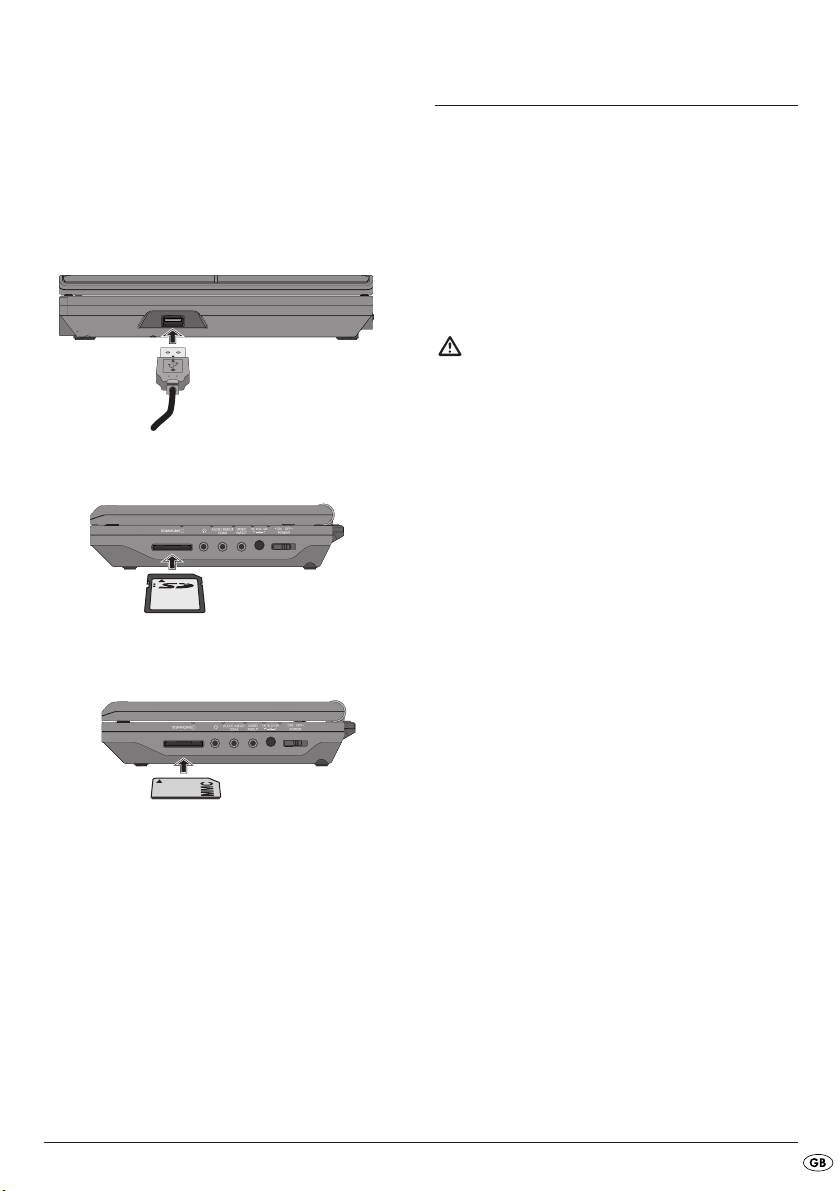
13.2 Using USB/SD/MMC data
mediums
1. Insert the USB plug of the USB data medium
in the USB connection of the DVD player and/or
an SD or MMC card in the SD/MMC card slot.
USB plug
SD memory card
MMC memory card
14. Cleaning of the DVD player
• Clean the housing of the DVD player exclusively
with a soft damp cloth and a mild washing-up
liquid. While cleaning make sure that no moisture gets inside the DVD player!
Clean the inside of the disc tray – if necessary –
with a clean, dry brush only (e.g. lens cleaning
brush, available from camera stores). Never use
moisture to clean the inside of the disc tray!
Warning!
Moisture penetrating into the DVD player
creates the risk of an electric shock! Besides which,
moisture can cause irreparable damage to the DVD
player!
2. Press repeatedly the button DVD/USB/CARD until at
the bottom in the display the notice USB and/or
CARD appears.
The playback of
MP3/WMA/AVI/MPEG/JPEG/data is exactely
the same as playback from a disc.
• To switch back to the disc playback again press
repeatedly the button
bottom in the display the notice DISC appears.
DVD/USB/CARD until at the
- 27 -
Page 30

15. Disposal
Do not dispose of the appliance in your
normal domestic waste. This product is
subject to the European guideline
2002/96/EC.
Dispose of the appliance through an approved disposal centre or at your community waste facility.
Observe the currently applicable regulations.
In case of doubt, please contact your waste disposal
centre.
Battery disposal!
Batteries may not be disposed of with normal
domestic waste. All consumers are statutorily obliged to dispose of batteries at the collection point in
their community/district or with the original supplier.
The purpose of this obligation is to ensure that
batteries can be disposed of in an environmentally
friendly manner. Only dispose of batteries when
they are fully discharged.
Dispose of all packaging materials in an
environmentally friendly manner.
16. Troubleshooting
Display is blank/DVD player shows no
functions even though it is switched on
A Check to see that the power cord is properly
plugged into the power socket.
B Check to see if the power socket, in which you
have plugged the power cord of the power
supply unit/vehicle adapter, is supplying power by connecting to it another device. If necessary plug the power cord of the power supply unit/vehicle adapter into another power
socket.
C Switch off the DVD player by pressing the
"Power" button and wait for ten seconds. Then
switch the DVD player back on by pressing the
"Power" button.
The display shows "No Disc" even though
there is a disc inserted
A The disc is dirty, scratched or damaged.
Clean the disc or insert another disc.
B The Country/Region code on the inserted
DVD/VCD/S-VCD does not correspond to the
Country/Region code of the DVD player. In
this case the DVD/VCD/S-VCD can not be
played back with the DVD player.
Inserted disc will not playback
It is possible that a layer of condensation has built
up on the DVD players laser scan lens. This can
be the case especially if the DVD player has been
subjected to strong temperature fluctuations.
If this is the case place the DVD player in a dry environment at normal room temperature. First remove
the currently inserted disc from the disc tray. Subsequently allow the DVD player to sit switched on
for at least an hour without using it until the layer
of condensation has dissipated.
- 28 -
Page 31

No image or Black/White image only
A Check to make sure that all connection cables
between the DVD player and the television
(or Video projector) are firmly inserted into
the corresponding sockets
B Check to make sure that the settings in the
OSD menu match the connections variant, with
which you have connected the DVD player to
the television (or Video projector).
C Check by means of the televisions (or Video
projectors) operating instructions to see if settings to the television (or Video projector) may
be necessary in order to use the DVD player
with the television.
No sound
A Check to see if the DVD player is possibly
switched to mute (MUTE button).
B Check to see that all connecting cables bet-
ween the DVD player and potentially connected audio components are firmly plugged into
the corres-ponding sockets
C Check to make sure that the settings in the
OSD menu match the connections variant, with
which you have connected the audio component to the DVD player.
D Check by means of the televisions operating in-
structions to see if settings to the television may
be necessary in order to use the DVD player
with the television.
E Check by means of the operating instructions
for a potential connected audio component if
settings to it are necessary in order to use it
with the DVD player.
Remote control not functioning
A Check to make sure that the remote control
batteries have been inserted into the battery
compartment with the correct polarity.
B Check to see if the remote control batteries
are exhausted and, if necessary, change both
batteries.
C Make sure that there are no obstacles located
between the remote control and the DVD player.
D Be situated no more than five meters from the
DVD player when using the remote control.
Playback language/ Subtitle language do
not correspond to the settings in the OSD
menu
The playback language/Subtitle language setting in
the OSD menu is not available on the inserted disc.
One or several functions can not be switched
on
The selected function may not be available on all
DVDs/VCDs/S-VCDs! If you attempt to carry out a
function that is not available the symbol will be
displayed on the television screen.
None of the buttons on the appliance or on
the remote control are functioning/other
malfunctions
A Switch off the DVD player by pressing the
POWER button. Wait ten seconds, then press
the "Power" button again once to switch the
DVD player back on.
B If the malfunction is still present: Reset the
DVD player to its default settings.
No 4:3 or 16:9 image
A Check by means of the televisions operating in-
structions, which image formats the television
has at its disposal.
B Check to see if the settings in the OSD menu
match the available image format of the television.
Contact one of our service partners in your
area if …
• the stated function defect can not be resolved
as described or
• other functional defects arise.
For this see chapter 18. "Warranty & Service".
- 29 -
Page 32

17. Glossary / Key Word Index
17.1 What are DVDs, VCDs and
S-VCDs?
DVDs
DVD is the abbreviation for "Digital Versatile Disc".
DVDs are a storage medium for audio and video
data; they are available in 8 cm and 12 cm (Diameter) formats. Because of the much higher storage
capacity as compared to CD-Rs/CD-RWs DVDs can
provide a playback duration of up to eight hours for
the audio and video data stored on them.
VCDs/S-VCDs
"Video CD" (VCD) and "Super Video CD" (S-VCD)
are designations for two processes of compressed
storage, thus space saving, of films on CDs. VCDs
and S-VCDs are available in 8 cm and 12 cm (Diameter) formats. Their storage capacity is a great
deal lower than that of DVDs. For this reason they
only offer a playback duration, for the saved audio
and video data on them, of 20 minutes (8 cm format) and/or 74 minutes (12 cm format).
VCDs are available in two versions:
• With version 1.1 VCDs/S-VCDs only audio and
video data can be played back.
• With version 2.0 VCDs/S-VCDs, PBC (Playback
Control) functions are available. In addition still
images can be played back in a higher resolution.
Playback Control (PBC)
Version 2.0 VCDs/S-VCDs have Playback Control
(in short "PBC") at their disposal. Then on the VCD/
S-VCD a main menu is available, by which various
functions of the VCD/S-VCD are allowed to be operated.
17.2 What are Title and Chapter?
Title is the name given to the largest units of image
and sound units on DVDs; on many DVDs the
(Main) film has the title number 01. For bonus material (i.e. Film trailer, background information etc.),
that is available on many DVDs, other possible title
numbers can be used.
Chapter is the name given to the next smaller image
and sound units beneath title. If the title or titles on
a DVD/VCD/S-VCD are subdivided into chapters,
they are assigned numbers that can be entered to
select the chapters directly.
Bear in mind that not on all DVDs …
• are the DVD or the title divided into (numbered)
chapters
• Chapters are also designated as "Scenes"
(i.e. in the main menu of DVDs)
17.3 Dolby Surround
Dolby Surround is an analogue sound format, by
which the two channels of a stereo sound signal
are used in order to accommodate room sound
information for further channels. With a Dolby Surround decoder the signals are again converted into
sound and/or music and are fed to two additional
loudspeakers, which are to be situated behind the
listening area.
Dolby Prologic
In comparison to Dolby Surround sound format,
with Dolby Prologic an additional channel in the stereo signal is used; this is the so called "Centre"
channel. The corresponding centre loudspeaker is
to be situated in the middle between the stereo
loudspeakers. The deepest sounds are fed to a bass
loudspeaker, the so called "Subwoofer". The subwoofer can be placed in any desired location in the
room; the logic for this is that the bass sounds that
the subwoofer puts out can scarcely be localized
exactely by the human ear
- 30 -
Page 33
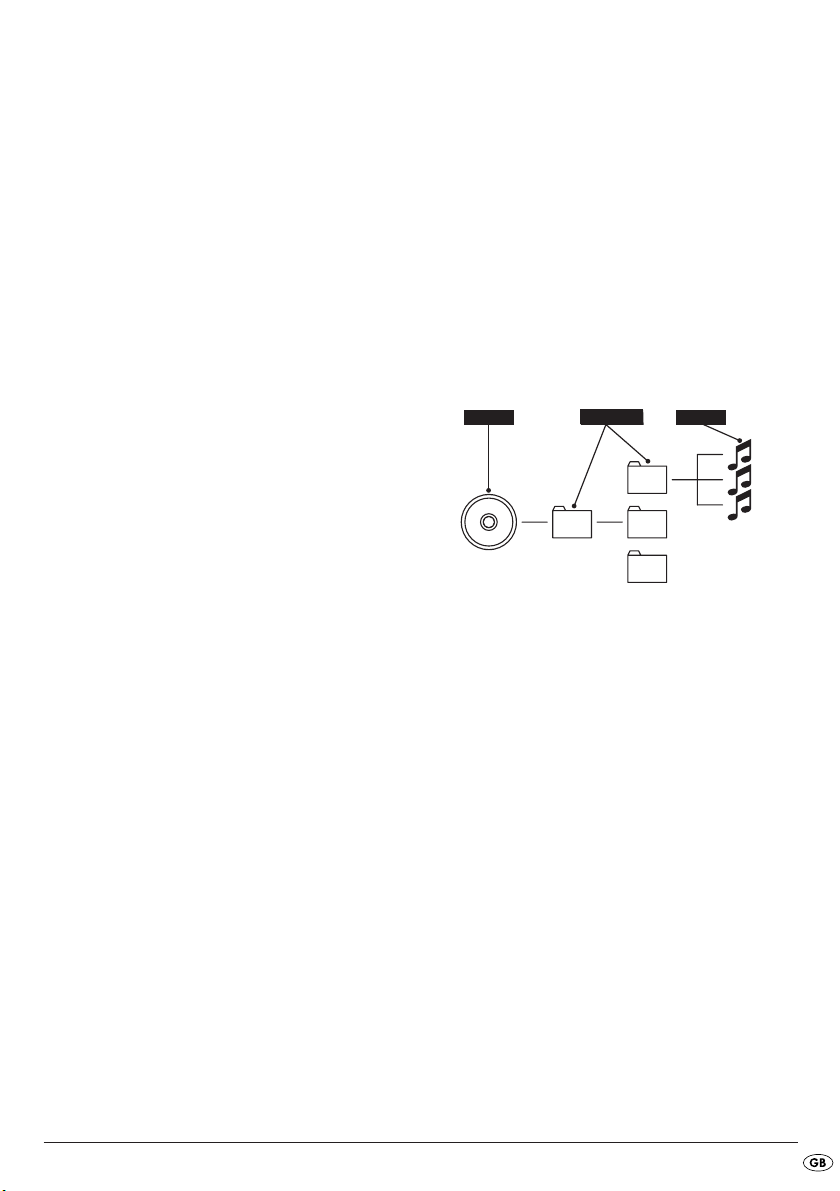
Dolby Digital (5.1)
ORDNER
MP3
MP3-CD
Dolby Digital, also designated as AC3, is a digital
sound format, by which up to six seperate audio
channels can be transported. With most of the
current DVDs, the sound is stored in the so called
"Dolby Digital 5.1" format; the "5" in the title "5.1"
stands for three front and two rear surround sound
channels, the "1" for the bass sound chanel.
DTS
DTS is the abbreviation for "Digital Theatre System"
and refers to one of the most common surround
sound formats for DVDs. As with Dolby Digital 5.1,
DTS uses three front and two rear surround sound
channels as well as a bass sound channel.
17.4 What are PAL and NTSC?
PAL
PAL is the abbreviation for "Phase Alternation Line".
PAL is the mid and west Europe (Exception: France,
see the heading "SECAM") customary and most
wide spread colour television standard.
17.5 MP3, WMA, JPEG and MPEG
MP3
MP3 denotes a process and/or format developed
by the Fraunhofer Institute for the compression of
audio data. In the MP3 format compressed music
pieces are only a fraction of their original size,
which, for example, on CD-Rs/CD-RWs allows for
storage of a considerably greater volume of music
than on commercially available audio CDs, on
which audio data is stored in the CDA format.
The structure of an MP3-CD can, for example, appear as follows, if the MP3 data is stored in files:
FOLDER
NTSC
NTSC is the abbreviation for "National Television
System Committee". NTSC is a colour television
standard that is primarily used in the USA and
Japan.
WMA
WMA ("Windows® Media Audio") is a data format
developed by Microsoft® for audio data.
JPEG
JPEG ("Joint Photographics Expert Group") denotes
a wide spread graphic format, developed by the
organization with the same name, with which image
data of the colour and grey scales are compressed.
MPEG
MPEG ("Moving Picture Experts Group") refers to
a video compression format.
17.6 What are files?
As opposed to audio CDs the title on a CD-R/CDRW with MP3-, WMA- or JPEG data can be stored
in files, for example, in order to file titles from different genres.
- 31 -
Page 34

18. Warranty & service
19. Importer
You receive a 3-year warranty on this device from
the date of purchase. If, in spite of our high quality
standards, you have reason to complain about this
device, please contact our service hotline.
If it is not possible to deal with your complaint by
phone, they will provide
• a processing number (RMA number) and
• an address where you can send your product
for repairs under the warranty.
If you send the device please enclose a copy of the
proof of purchase (till receipt). The device must be
packaged securely for transport and the RMA number must be directly visible. Shipments without an
RMA number can not be processed.
Note:
The warranty applies to material or
manufacturing faults.
The warranty does not apply to
• parts subject to wear and tear.
• damage to breakable parts such as
switches and rechargeable batteries.
The product is only designed for private and not
commercial use. Improper handling and usage not
in accordance with the intended purpose, use of
force and any interventions that are not carried out
by our authorised service centre will render the
warranty null and void. This warranty does not
affect your legal rights.
KOMPERNASS GMBH
BURGSTRASSE 21
D-44867 BOCHUM
www.kompernass.com
- 32 -
Page 35
Portable DVD-Player
KH 6500
In order to guarantee a cost free repair procedure please get in touch
with the service hotline. Make sure
you have your sales slip handy.
Sender, please write clearly:
Last name
First name
Street
Postcode/Place
Country
Fill in this section and submit it with the device!
Telephone
Warranty
DES Ltd
Tel.: 0870/787-6177
Fax:0870/787-6168
e-mail: [email protected]
Irish Connection
Tel: 00353 (0) 87 99 62 077
Fax:00353 18398056
e-mail: [email protected]
www.mysilvercrest.de
Date/Signature
Description of fault:
Page 36

Page 37

KAZALO VSEBINE STRAN
1. Tehnični podatki 37
2. Uporaba in delovanje 37
3. Varnostni napotki 38
4. Opis naprave 40
5. Zagon 41
5.1 Jemanje iz embalaže . . . . . . . . . . . . . . . . . . . . . . . . . . . . . . . . . . . . . . . . . . . . . . . . . . . .41
5.2 Preverjanje obsega dobave . . . . . . . . . . . . . . . . . . . . . . . . . . . . . . . . . . . . . . . . . . . . . . .41
5.3 Priprava daljinskega upravljalnika . . . . . . . . . . . . . . . . . . . . . . . . . . . . . . . . . . . . . . . . . .41
6. Priključki in možnosti priključitve 42
6.1 Omrežni priključek . . . . . . . . . . . . . . . . . . . . . . . . . . . . . . . . . . . . . . . . . . . . . . . . . . . . . .42
6.2 Priključek akumulatorja . . . . . . . . . . . . . . . . . . . . . . . . . . . . . . . . . . . . . . . . . . . . . . . . . .42
6.3 Priključitev na druge naprave . . . . . . . . . . . . . . . . . . . . . . . . . . . . . . . . . . . . . . . . . . . . .43
6.4 Priključek slušalk . . . . . . . . . . . . . . . . . . . . . . . . . . . . . . . . . . . . . . . . . . . . . . . . . . . . . . . .45
6.5 Nastavitev položaja za gledanje . . . . . . . . . . . . . . . . . . . . . . . . . . . . . . . . . . . . . . . . . .46
7. Uporaba 46
8. Funkcije menija 46
8.1 GENERAL SETUP PAGE . . . . . . . . . . . . . . . . . . . . . . . . . . . . . . . . . . . . . . . . . . . . . . . . . .47
8.2 DIGITAL AUDIO SETUP PAGE . . . . . . . . . . . . . . . . . . . . . . . . . . . . . . . . . . . . . . . . . . . . .48
8.3 VIDEO SETUP PAGE . . . . . . . . . . . . . . . . . . . . . . . . . . . . . . . . . . . . . . . . . . . . . . . . . . . .49
8.4 PREFERENCE PAGE . . . . . . . . . . . . . . . . . . . . . . . . . . . . . . . . . . . . . . . . . . . . . . . . . . . . .49
8.5 PASSWORD SETUP PAGE . . . . . . . . . . . . . . . . . . . . . . . . . . . . . . . . . . . . . . . . . . . . . . . .51
8.6 EXIT SETUP . . . . . . . . . . . . . . . . . . . . . . . . . . . . . . . . . . . . . . . . . . . . . . . . . . . . . . . . . . . .52
9. Funkcije zvoka 52
9.1 Regulacija glasnosti zvoka . . . . . . . . . . . . . . . . . . . . . . . . . . . . . . . . . . . . . . . . . . . . . . . .52
9.2 Odklop zvoka (MUTE) . . . . . . . . . . . . . . . . . . . . . . . . . . . . . . . . . . . . . . . . . . . . . . . . . . .52
10. Predvajanje plošč DVD, SVCD, VCD in CD 52
10.1 Vstavitev plošče . . . . . . . . . . . . . . . . . . . . . . . . . . . . . . . . . . . . . . . . . . . . . . . . . . . . . . .52
10.2 Funkcije predvajanja pri predvajanju plošč DVD, VCD,
S-VCD, MPEG ali avdio CD . . . . . . . . . . . . . . . . . . . . . . . . . . . . . . . . . . . . . . . . . . . . .53
10.3 Funkcije prikaza . . . . . . . . . . . . . . . . . . . . . . . . . . . . . . . . . . . . . . . . . . . . . . . . . . . . . . .57
10.4 Funkcija programiranja . . . . . . . . . . . . . . . . . . . . . . . . . . . . . . . . . . . . . . . . . . . . . . . . .59
- 35 -
Page 38

11. Prikaz datotek MP3/WMA/ JPEG/AVI/MPEG 59
12. Predvajanje plošč MP3/WMA/AVI in MPEG 60
12.1 Funkcija ponavljanja pri ploščah MP3/WMA/AVI/MPEG in JPEG . . . . . . . . . . . . . .61
12.2 Predvajanje plošč JPEG . . . . . . . . . . . . . . . . . . . . . . . . . . . . . . . . . . . . . . . . . . . . . . . . .61
12.3 Programirano predvajanje pri ploščah MP3/WMA/AVI/MPEG in JPEG . . . . . . . . .61
13. Predvajanje podatkovnih nosilcev USB/SD/MMC 62
13.1 Skladni podatkovni nosilci . . . . . . . . . . . . . . . . . . . . . . . . . . . . . . . . . . . . . . . . . . . . . . .62
13.2 Uporaba podatkovnih nosilcev USB/SD/MMC . . . . . . . . . . . . . . . . . . . . . . . . . . . . .62
14. Čiščenje DVD predvajalnika 63
15. Odstranitev 63
16. Odprava motenj in napak 64
17. Slovarček/seznam ključnih izrazov 65
17.1 Kaj so DVD, VCD in S-VCD? . . . . . . . . . . . . . . . . . . . . . . . . . . . . . . . . . . . . . . . . . . . . .65
17.2 Kaj je naslov in kaj je poglavje? . . . . . . . . . . . . . . . . . . . . . . . . . . . . . . . . . . . . . . . . . .66
17.3 Dolby Surround . . . . . . . . . . . . . . . . . . . . . . . . . . . . . . . . . . . . . . . . . . . . . . . . . . . . . . .66
17.4 Kaj sta PAL in NTSC? . . . . . . . . . . . . . . . . . . . . . . . . . . . . . . . . . . . . . . . . . . . . . . . . . . .66
17.5 MP3, WMA, JPEG in MPEG . . . . . . . . . . . . . . . . . . . . . . . . . . . . . . . . . . . . . . . . . . . . .67
17.6 Kaj so imeniki? . . . . . . . . . . . . . . . . . . . . . . . . . . . . . . . . . . . . . . . . . . . . . . . . . . . . . . . .67
18. Garancija in servis 68
19. Uvoznik 68
Pred prvo uporabo si pazljivo preberite ta navodila za uporabo in jih shranite za kasnejšo referenco.
Ob predaji naprave tretji osebi zraven priložite tudi navodila za uporabo.
- 36 -
Page 39

PRENOSNI DVD PREDVAJALNIK KH 6500
1. Tehnični podatki
Moč: 15 W
Televizijski standard: PAL/NTSC
Obratovalna temperatura: +5 ~+35 °C
Vlaga: 5 ~ 90 %
(brez kondenzacije)
Omrežni napajalnik
Primarno: AC 100-240 V ~ 50/60 Hz
maks. 0,6A
Sekundarno: DC 12 V 1.5 A
Proizvajalec: Honor Electronic Co., Ltd
Model: ADS-18E-121218GPG
Avdio izhod
Impendanca: 10 kΩ
Nivo izhoda: 1.8 + 0.2/-0.8 Vrms (1 kHz 0 dB)
Harmonično
popačenje: <0.01 % (JIS-A 1 kHz, tipično)
Dinamično
območje: >80 dB (JIS-A 1 KHz, tipično)
Razmerje
signal/šum: >95 dB (JIS-A 1 kHz, tipično)
Slušalke
Model: HX206-001
Impendanca: 32 Ohm
Nazivna moč: 3 mW
Izhod za slušalke
Maksimalen zvočni tlak 85 dB(A)
Karakteristična širokopasovna napetost 300 mV
Maksimalna izhodna napetost 60 mV
Adapter za avtomobil
Tip: KD627
Vhod: DC 12 V/maks. 10 A
Izhod: 1500 mA
Akumulatorski blok
Tip: litij-ion akumulator
Model: KH6500
Akumulatorski paket na polnjenje
Vhod: 12 V
Izhod: 7,4 V 2500 mAh
Video izhod
Nivo izhoda: 1 + 0.2/-0.2 Vp-p (75 Ω)
Horizontalna resolucija: > = 500 vrstic
Razmerje signal/šum: >60 dB
Digitalni avdio izhod
Koaksialni izhod
2. Uporaba in delovanje
DVD predvajalnik Silvercrest KH 6500 je namenjen
izključno …
• kot naprava zabavne elektronike, za predvajanje …
... DVD video formata 12 cm (premer) z deželno/
•
regionalno kodo 2 ali , označenega z
logom
- ...video formatov MPEG-4/MPEG-4 ASP.
• ... video CD-jev (VCD) in Super Video CD-jev
(S-VCD) formata 12 cm (premer), označenih
z logom .
• ... avdio CD-jev formata 12 cm (premer), označenih z logom .
- ... na splošno podatkovnih formatov MP3 (.mp3),
Windows Media Audio (.wma), Audio Video
Interleaved (.avi) in JPEG (.jpg) na pomnilniških
medijih CD-R in CD-RW.
• ... za stacionarno uporabo v zaprtih prostorih
• ... za privatno, nekomercialno uporabo
.
- 37 -
Page 40

Za prikaze slik pri predvajanju plošč DVD, VCD,
S-VCD, avdio CD in formatov datotek MP3, Windows Media Audio in JPEG se lahko na prenosni
DVD predvajalnik priključijo …
- stereo in mono televizor s televizijskimi formati
PAL, SECAM ali NTSC in slikovnimi formati
4:3/16:9.
Za predvajanje zvoka oz. glasbe lahko uporabite
oz. priključite na prenosni DVD predvajalnik …
- zvočnike televizijskega sprejemnika, priključenega
na DVD predvajalnik
- zunanje avdio komponente kot so HiFi naprave,
sprejemnike ali surround naprave (analogne/
digitalne)
Pozor!
Za škodo, ki nastane zaradi nepredvidene uporabe
naprave, ne prevzamemo nobene odgovornosti/
jamstva!
3. Varnostni napotki
• Ta naprava ni namenjena za otroke ali druge
osebe, čigar fizične, senzorične ali mentalne
sposobnosti ne dovoljujejo varne uporabe brez
podpore ali nadzora. Otroke je treba nadzorovati, da preprečite igro z napravo.
• Za preprečevanje nehotenega vklopa po vsaki
uporabi in pred vsakim čiščenjem omrežni vtič
potegnite iz vtičnice.
• Napravo in vse njene dele preverite glede vidne
škode. Varnostni koncept naprave lahko deluje
samo v brezhibnem stanju.
• Omrežni vtič mora biti zmeraj lahko dosegljiv,
tako da v primeru sile napravo lahko hitro ločite
od električnega omrežja.
Nevarnost zaradi električnega udara!
• Napravo priključite samo na omrežno vtičnico,
instalirano in ozemljeno po predpisih. Omrežna
napetost se mora skladati z navedbami na tipski
tablici naprave.
• Poškodovane omrežne vtiče ali omrežne kable
naj vam takoj zamenja pooblaščeno strokovno
osebje ali servisna služba, da se izognete nevarnosti.
• Priključne vode oz. naprave, ki ne delujejo
brezhibno ali so bili poškodovani, takoj dajte
v popravilo ali zamenjavo pri servisni službi.
Naprave in omrežnega napajalnika nikoli ne
potopite v vodo. Obrišite ju le z rahlo vlažno
krpo.
• Naprave ne izpostavljajte dežju in je nikoli ne
uporabljajte v vlažni ali mokri okolici.
• Pazite, da se priključna napeljava med delovanjem
nikoli ne navlaži ali namoči.
• Ohišja naprave ne smete odpirati ali popravljati.
V tem primeru varnost ni več zagotovljena in
jamstvo preneha veljati.
• Napravo zaščitite pred vodnimi kapljicami ali brizgi.
Na napravo torej ne postavljajte posod napolnjenih
s tekočino, npr. vaz.
Nevarnost požara!
• Naprave ne uporabljajte v bližini vročih površin.
• Naprave ne postavljajte na krajih, ki so izpostavljeni
neposrednemu sončnemu sevanju. Drugače se
lahko pregreje ter nepopravljivo poškoduje.
• Naprave med delovanjem ne pustite nenadzorovane.
• Prezračevalnih rež naprave nikoli ne prekrivajte,
če je ta vklopljena.
• Na napravo ne postavljajte virov odprtega ognja,
npr. sveč.
- 38 -
Page 41

Nevarnost poškodb
• Otroci naj se ne približujejo priključni napeljavi
ali napravi. Otroci pogosto podcenjujejo nevarnost električnih naprav.
• Poskrbite, da bo izdelek postavljen stabilno.
• Če bi naprava padla dol ali je poškodovana, je
ne smete več uporabljati. Napravo naj preveri
strokovno osebje in jo po potrebi popravi.
• Baterije ne smejo zaiti v otroške roke. Otroci bi
baterije lahko dali v usta in jih požrli.
Nevarnost! Lasersko sevanje!
Naprava obsega "laser 1. razreda”.
• Naprave nikoli ne odpirajte.
• Naprave ne poskušajte popravljati.
• V notranjosti naprave se nahaja nevidno lasersko
sevanje. Ne izpostavljajte se laserskemu žarku.
Napotek:
Bolj agresivni laki na pohištvu lahko nagrizejo
gumijaste podstavke naprave. Napravo po potrebi
postavite na nedrsečo podlago.
Nevihta!
V primeru nevihte se lahko naprave priključene na
električno omrežje poškodujejo. V primeru nevihte
zato zmeraj potegnite omrežni vtič iz vtičnice.
Napotek o udarni napetosti (EFT/električni
hitri prehod) in elektrostatični razelektritvi
ESD:
V primeru napačnega delovanja zaradi električnih
hitrih prehodov (udarna napetost) oz. elektrostatične
razelektritve je treba napravo ponastaviti, da
vzpostavite normalno obratovanje. Morebiti je treba
oskrbo s tokom prekiniti in jo ponovno vzpostaviti.
Napotki za rokovanje z baterijami/
akumulatorji
Daljinski upravljalnik deluje z baterijo, naprava pa
z akumulatorjem na polnjenje. V zvezi z rokovanjem z baterijami/akumulatorji upoštevajte
naslednje:
Nevarnost eksplozije!
Baterij/akumulatorjev ne mečite v ogenj. Baterij ne
polnite.
• Baterije polnite le, če so izrecno označene kot
"za polnjenje".
• Priloženi blok akumulator polnite izključno
s prenosnim DVD predvajalnikom in priloženim
omrežnim napajalnikom. Ne uporabljajte drugih
polnilnikov ali omrežnih napajalnikov.
• Baterij/akumulatorjev nikoli ne odpirajte, jih
spajkajte ali varite. Obstaja nevarnost eksplozije
in poškodb!
• Baterijo/akumulator redno preverjajte. Iztekajoče
baterije/akumulatorji lahko povzročijo poškodbe
naprave.
• Če naprave dlje časa ne uporabljate, baterijo/
akumulator vzemite ven.
• Če je iz baterije/akumulatorja iztekla vsebina,
si nadenite zaščitne rokavice.
• Predalček za baterije in kontakte baterij čistite
s suho krpo.
Napotek o ločitvi od omrežja
Stikalo POWER na tej napravi te od električnega
omrežja ne loči popolnoma. Razen tega se naprava v stanju pripravljenosti (standby) napaja s tokom.
Za popolno ločitev naprave od omrežja je omrežni
napajalnik treba potegniti iz omrežne vtičnice.
- 39 -
Page 42

4. Opis naprave
Pogled od zgoraj
Tipka PLAY/PAUSE:
q
zagon/prekinitev predvajanja
Tipka STOP: zaustavitev predvajanja
w
Tipka DVD/USB/CARD:
e
nastavitev načina DVD, USB ali CARD
IR: infrardeči senzor za daljinsko upravljanje
r
Desni zvočnik
t
Vrtljivi zglob
y
Tipka NEXT: naslednji naslov/poglavje
u
Tipka PREV: prejšnji naslov/poglavje
i
Tipka VOL+: zvišanje glasnosti
o
Tipka VOL-: znižanje glasnosti
a
Tipka SETUP: Priklic menija za setup
s
Tipka OK: potrditev vnosa
d
Navigacijske tipke :
f
izbira menijskih vnosov
Tipka OPEN: odpiranje predalčka za plošče
g
Predalček za plošče
h
Levi zvočnik
j
POWER: LED indikator obratovanja
k
TFT-zaslon
l
Prednja stran
USB-priključek
;
Desna stran
Predalček za kartice SD/MMC/MS
2)
3,5 mm izhod za slušalke
2!
AUDIO IN/OUT COAX: avdio vhod/izhod,
2@
koaksialni izhod
VIDEO IN/OUT: video vhod/izhod
2#
DC IN 9-12 V: vhod za omrežni adapter
2$
Stikalo POWER: vklop/izklop naprave
2%
Daljinsko upravljanje
IR oddajnik
2^
Tipka AV: izbira video vhoda
2&
Tipka DVD/USB/CARD:
2*
nastavitev načina DVD, USB ali CARD
Številčne tipke 0-9 in tipka 10+
2(
Tipka TIME: izbira določenega naslova/poglavja
3)
ali določenega časa na plošči
Tipka SETUP: priklic menija za nastavljanje (setup)
3!
Tipka STEP: predvajanje posameznih slik
3@
Tipka FUNCTION: priklic nastavitev zaslona
3#
Tipka REPEAT: nastavitev funkcije ponavljanja in
3$
slučajnega predvajanja
Tipka A-B: ponovitev odlomka
3%
Tipka ZOOM: povečanje/pomanjšanje slike
3^
Tipka SLOW: nastavitev časovne lupe
3&
Tipka : prejšnji naslov/poglavje
3*
Tipka : naslednji naslov/poglavje
3(
Tipka VOL-: znižanje glasnosti
4)
Tipka VOL+: zvišanje glasnosti
4!
Predalček za baterije (na sprednji strani)
4@
Tipka: zagon/prekinitev predvajanja
4#
Tipka : zaustavitev predvajanja
4$
Tipka : iskanje nazaj
4%
Tipka : iskanje naprej
4^
Tipka RETURN/CLR: en meni nazaj/brisanje vnosov
4&
Tipka MARK: ustvaritev zaznamka
4*
Tipka MENU/PBC: priklic menija plošče
4(
Tipka TITLE: priklic menija z naslovi
5)
Navigacijske tipke :
5!
izbira menijskih vnosov
Tipka ENTER: potrditev vnosa
5@
Tipka ANGLE: nastavitev položaja kamere
5#
Tipka AUDIO: nastavitev avdio jezika
5$
Tipka SUBTITLE: nastavitev podnapisov
5%
Tipka DISPLAY: prikaz informacij o predvajanju
5^
Tipka MUTE: izklop tona
5&
Tipka PROG: programiranje zaporedja predvajanja
5*
- 40 -
Page 43
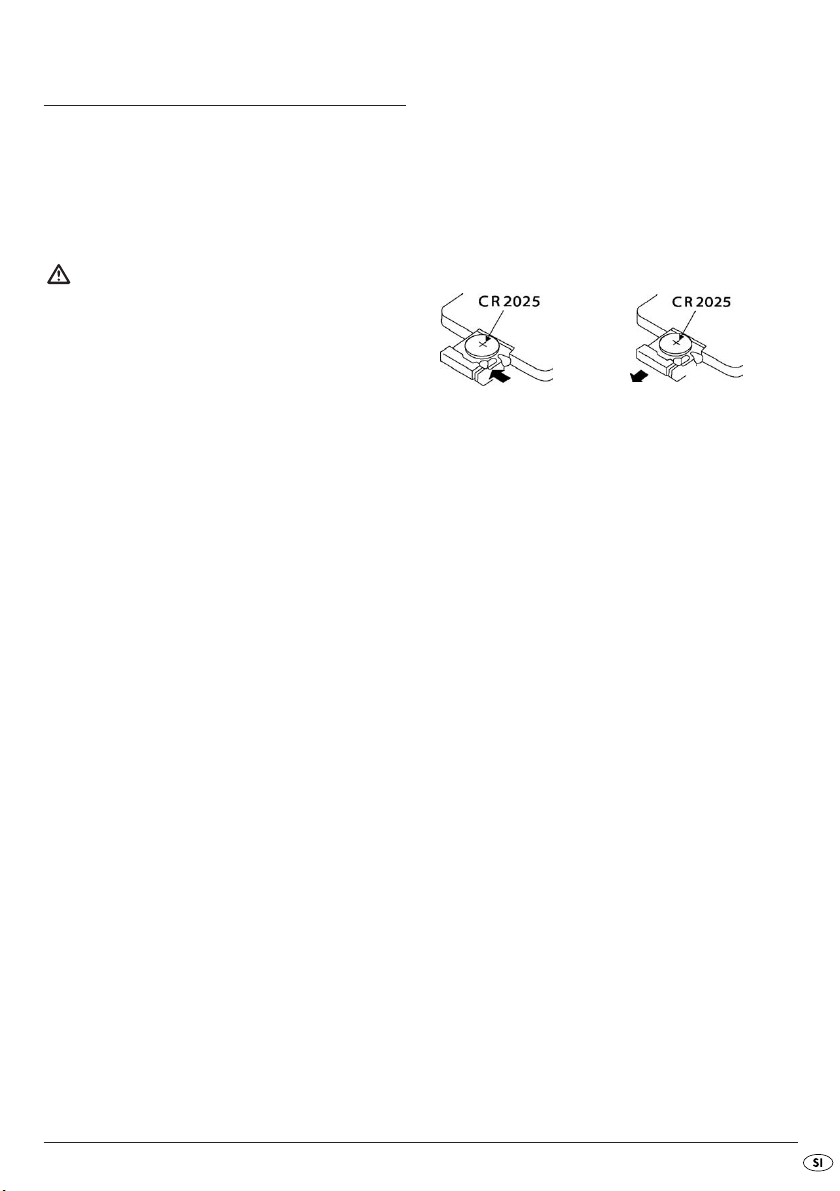
5.Zagon
5.1 Jemanje iz embalaže
1. DVD predvajalnik in pribor vzemite iz embalaže.
2. Odstranite vse lepilne trakove, folije in transportna
varovala.
Pozor!
Otrokom ne dovolite, da bi se igrali s folijo. Obstaja
nevarnost zadušitve!
5.2 Preverjanje obsega dobave
Pred prvim zagonom preverite celotnost obsega ter
morebitne poškodbe:
• DVD predvajalnik
• Infrardeči daljinski upravljalnik
• 1 baterija za daljinsko upravljanje,
3 V, tip CR2025 (gumb baterija)
• Avdio cinch kabel s 3 cinch vtiči
• Video cinch kabel s cinch vtičem in konektorjem
• Adapterski kabel za avto
• Omrežni napajalnik
• 1 akumulatorski blok
• Slušalke
• Transportna torbica in pritrdilni pas
• Ta navodila za uporabo
5.3 Priprava daljinskega upravljalnika
Vstavitev baterije
Pri prvem zagonu morate odstraniti le zaščitno folijo,
ki sega iz predalčka za baterije, da daljinsko
upravljanje pripravite na obratovanje.
Pri poznejšem menjavanju baterij postopajte, kot
sledi
1. Predalček za baterije potegnite iz daljinskega
upravljalnika.
2. Odstranite izpraznjeno baterijo in vstavite novo
baterijo tipa CR2025 (gumb baterija) v predalček
za baterije. Pri tem pazite, da baterijo vložite
v skladu z njeno polarnostjo.
3. Predalček za baterije potisnite nazaj v daljinski
upravljalnik.
Uporaba daljinskega upravljalnika
• Daljinski upravljalnik usmerite na infrardeči senzor
na prednji strani naprave.
• Daljinski upravljalnik lahko uporabljate do razdalje
ca. 8 m od naprave.
- 41 -
Page 44
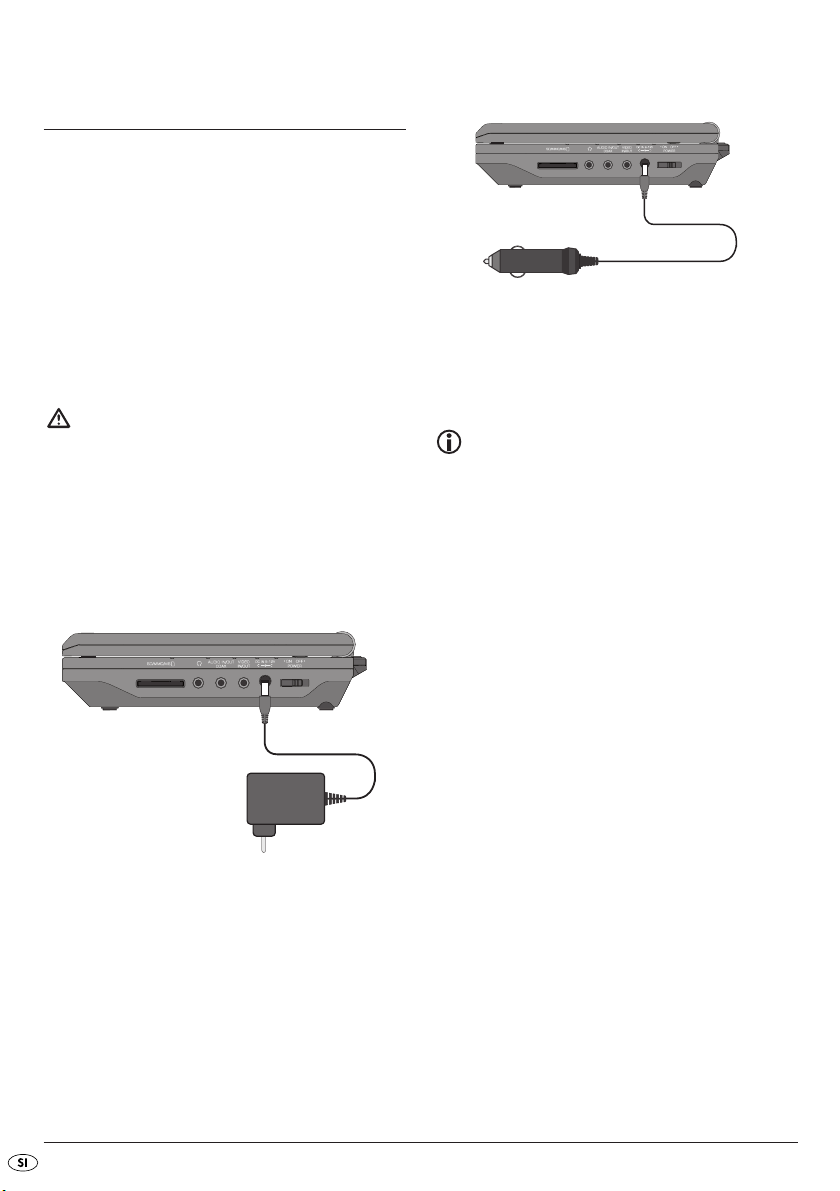
6. Priključki in možnosti
priključitve
Za uporabo naprave morate le vzpostaviti oskrbo
z električnim tokom. Priključite jo lahko na omrežno
vtičnico ali pa jo uporabljate z akumulatorjem ali
12 V adapterjem za avto.
Poleg tega lahko napravo povežete z drugimi vhodnimi in izhodnimi napravami:
• s televizorjem
• z video ali DVD rekorderjem
• s sprejemnikom, torej npr. stereo napravo
• z Dolby Digital napravo
Pozor!
Pazite na to, da so vse naprave izklopljene, preden
jih priključite. Napravo priključite na omrežje šele,
ko ste izvedli vse priključitve.
6.1 Omrežni priključek
Priključek z omrežnim napajalnikom
Priključek z 12 V avto adapterjem
1. Vtič naprave pri 12 V avto adapterju vtaknite
v konektor ob strani naprave.
2. 12 V avto adapter vtaknite v primerno 12 V
vtičnico, npr. priključek vžigalnika v avtu.
Napotek:
- Priloženi 12 V avto adapter se sme uporabljati le
na omrežjih z 12 V napetosti.
- DVD predvajalnik smete uporabljati le s priloženim
12 V avto adapterjem.
- Priloženega 12 V avto adapterja ne uporabljajte
za druge naprave.
- Po uporabi 12 V avto adapter ločite od DVD
predvajalnika in električnega omrežja vozila.
1. Vtič naprave pri priloženem omrežnem napajalniku vtaknite v konektor ob strani naprave.
2. Omrežni napajalnik vtaknite v omrežno vtičnico.
6.2 Priključek akumulatorja
DVD predvajalnik se dobavi z akumulatorjem,
s katerim napravo lahko uporabljate, če nimate
na razpolago drugega vira električnega toka.
Akumulator je treba pri prvi uporabi in za vsako
celotno polnjenje napajati pribl. 3,5 ure. V celoti
napolnjen akumulator vam omogoča čas predvajanja pribl. 2 1/2 uri (odvisno od vrste predvajanja,
npr. od glasnosti zvoka).
- 42 -
Page 45
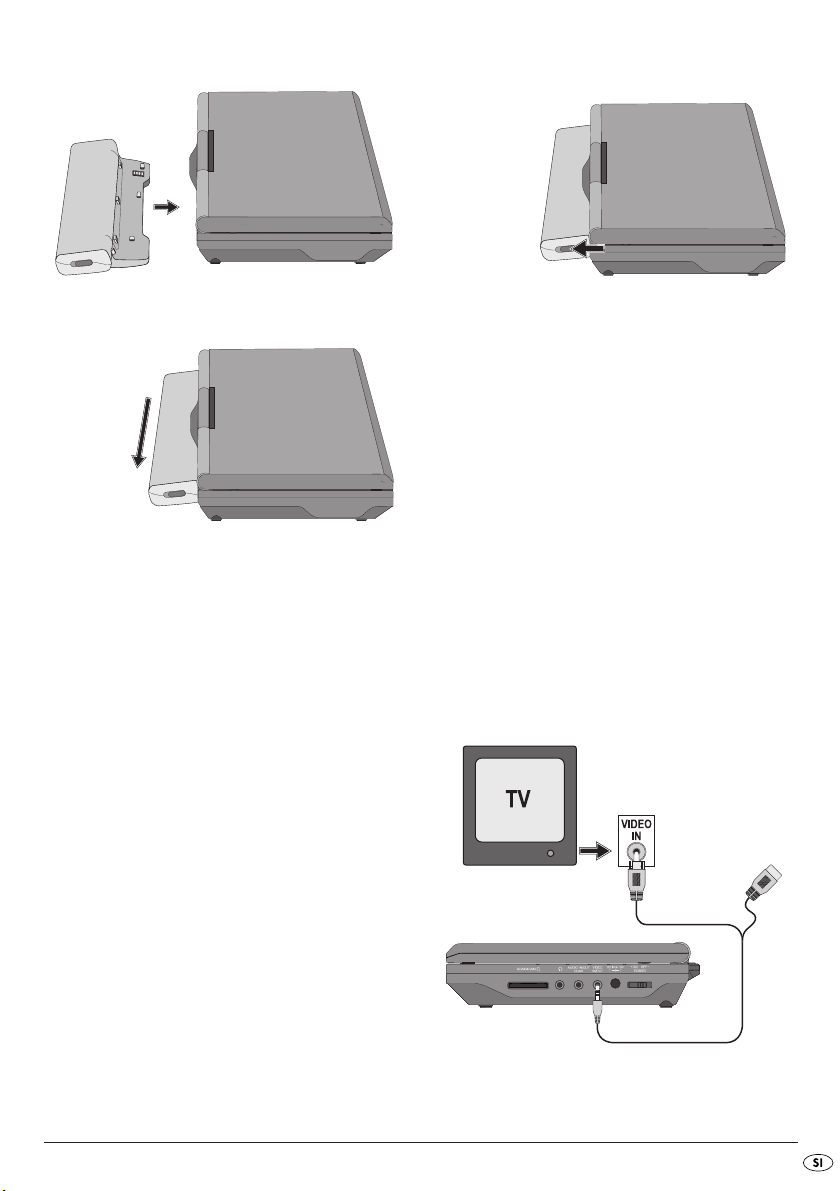
Namestitev akumulatorja
Demontaža akumulatorja
1. Akumulator s priključki vtaknite v priključne
odprtine na hrbtni strani naprave.
2. Akumulator potisnite noter v smeri puščice in
malce na stran, dokler se slišno ne zaskoči.
Polnjenje akumulatorja z omrežnim
napajalnikom
1. Vtič naprave napajalnika ali 12 V avto adapterja
vtaknite v konektor ob strani naprave.
2. Omrežni vtič napajalnika vtaknite v vtičnico oz.
12 V avto adapter v priključek vžigalnika v avtu.
• Medtem ko se akumulator polni, indikacijska lučka
ob strani akumulatorja sveti rdeče.
• Ko je akumulator v celoti napolnjen, indikacijska
lučka ob strani akumulatorja sveti zeleno.
1. Zapahnitveni nastavek ob strani akumulatorja
potisnite v smeri puščice in ga držite v tem
položaju.
2. Akumulator potisnite v nasprotni smeri od puščice in ga potem v tej smeri potegnite dol.
6.3 Priključitev na druge naprave
DVD predvajalnik lahko priključite na televizijski
sprejemnik s televizijskim standardom PAL ali NTSC.
Na ta način lahko zaslon predvajate na televizijskem
zaslonu. Če DVD predvajalnik želite uporabljati
s televizorjem s standardom NTSC, morate morebiti
v video nastavitvah v tako imenovanem "OSD meniju"
DVD predvajalnika nastaviti televizijski standard
NTSC (glejte poglavje 8.4. "Posebne nastavitve:
TV TIP").
Video povezava s televizorjem
1. DVD predvajalnik in televizor izklopite.
2. Rumeni zatični vtič video cinch kabla vtaknite
v konektor
- 43 -
VIDEO IN/OUT DVD predvajalnika.
Page 46
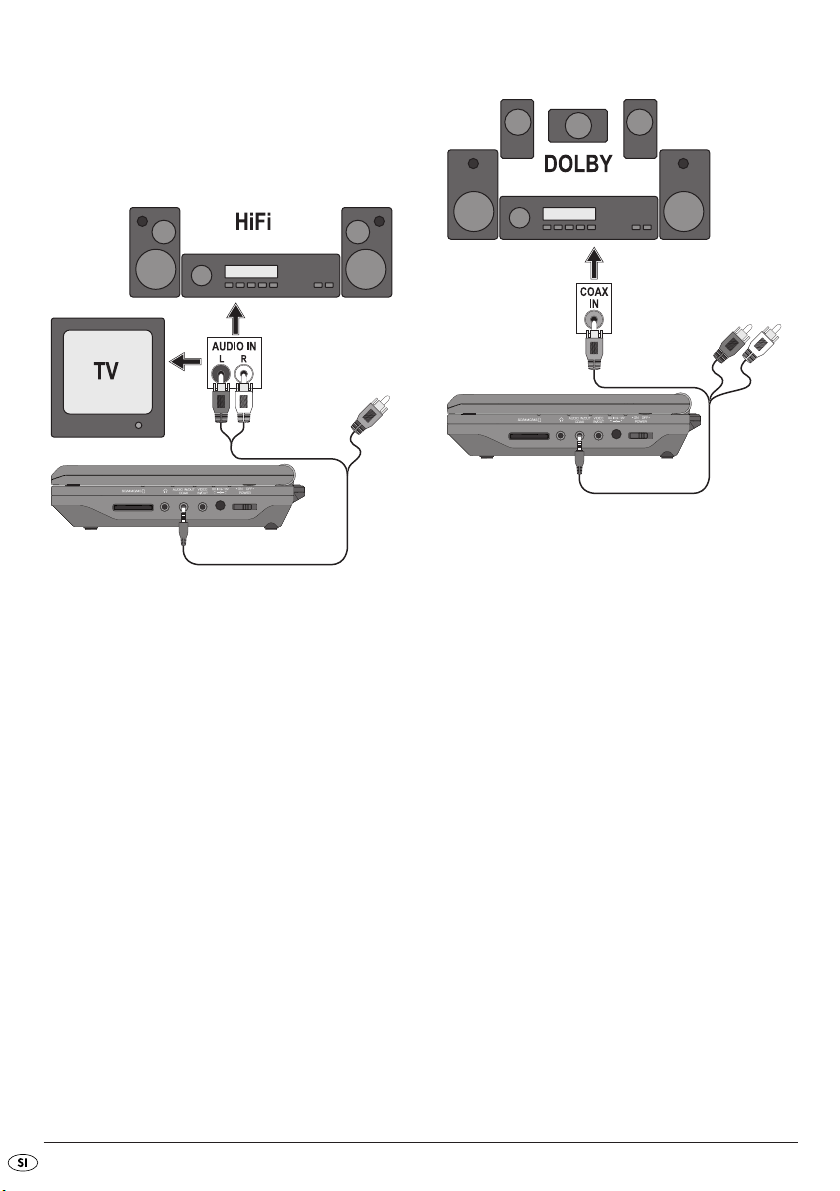
3. Cinch vtič video cinch kabla vtaknite v ustrezen
video vhod televizorja.
Avdio povezava s televizorjem ali stereo
napravo
1. Za prenos zvoka rdeči zatični vtič avdio cinch
kabla vtaknite v konektor
predvajalnika.
2. Beli in rdeči cinch vtič avdio cinch kabla vtaknite
v ustrezna avdio vhoda L/R na televizorju ali stereo
napravi.
Na ta način lahko DVD predvajalnik povežete tudi
z video rekorderjem ali DVD rekorderjem, za prenos video in avdio signalov DVD predvajalnika na
te naprave.
AUDIO IN/OUT COAX DVD
Priključek na Dolby Digital napravo
Zvok lahko predvajate tudi s pomočjo priključene
Dolby Digital naprave. Pogoj za to je, da ima ta
naprava koaksialen vhod.
1. Za prenos zvoka rdeči zatični vtič avdio cinch
kabla vtaknite v konektor
predvajalnika.
2. Oranžni cinch vtič avdio cinch kabla vtaknite
v ustrezen koaksialni vhod Dolby Digital naprave.
3. Vklopite DVD predvajalnik in Dolby Digital
napravo.
AUDIO IN/OUT COAX DVD
- 44 -
Page 47
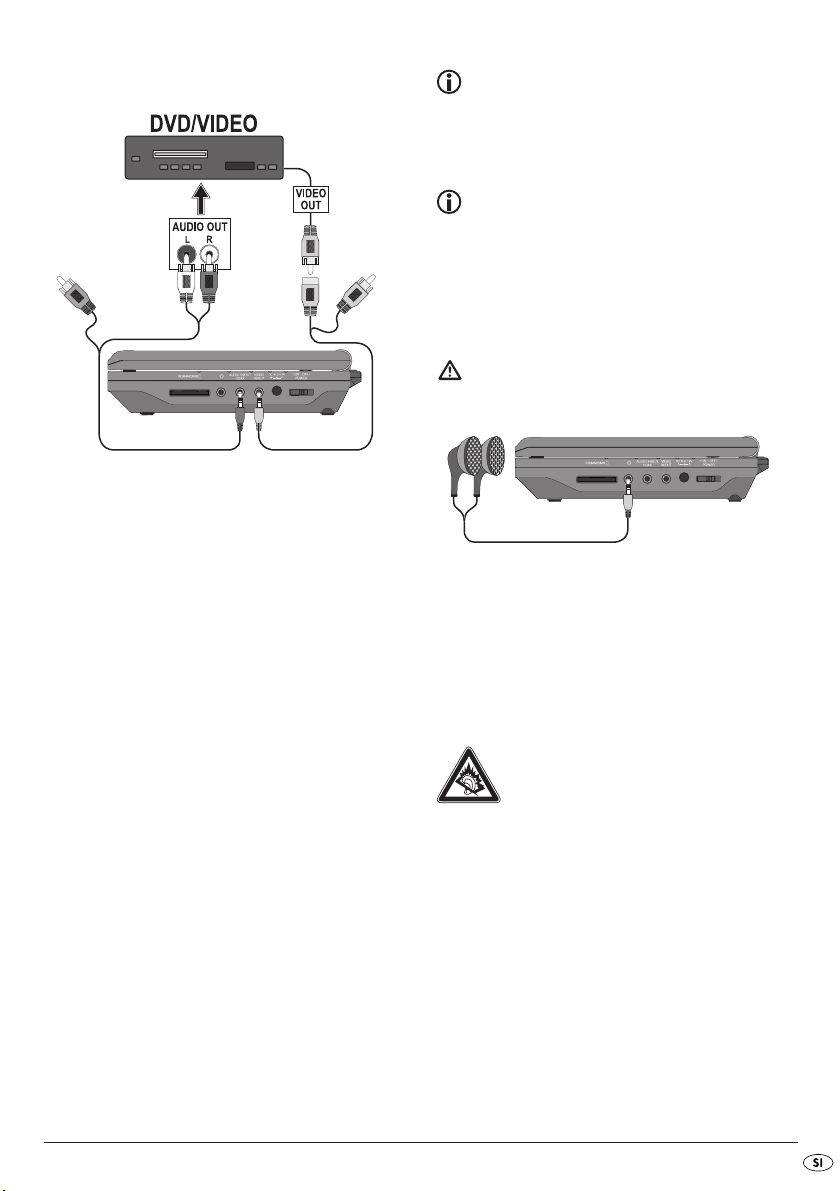
Predvajanje avdio in video signalov eksternih
naprav z DVD predvajalnikom
Z DVD predvajalnikom lahko predvajate slike in
zvok eksternih naprav.
1. Za prenos zvoka rdeči zatični vtič avdio cinch
kabla vtaknite v konektor
predvajalnika.
2. Beli in rdeči cinch vtič avdio cinch kabla vtaknite
v ustrezne avdio izhode eksterne naprave.
3. Rumeni zatični vtič video cinch kabla vtaknite
v konektor
4. Povežite cinch konektor video cinch kabla
z ustreznim video izhodom eksterne naprave.
5. DVD predvajalnik in eksterno napravo vklopite.
6. Za predvajanje avdio in video signalov eksterne
naprave pritisnite tipko
upravljalniku.
7. Za prehod na prikaz DVD predvajalnika pritisnite
tipko
VIDEO IN/OUT DVD predvajalnika.
DVD/USB/CARD.
AUDIO IN/OUT COAX DVD
AV na daljinskem
Napotek:
Zaslon lahko, odvisno od podatkovnega nosilca,
nekaj časa ostane črn, dokler se ponovno ne prikaže
slika DVD predvajalnika.
Napotek:
Zvok eksterne naprave, priključene na avdio vhod
DVD predvajalnika, se predvaja tudi, če se naprava
nahaja v drugi vrsti obratovanja, kot je AV.
6.4 Priključek slušalk
Pozor!
Uporabljajte le priložene slušalke tipa HX206-001.
Na DVD predvajalnik lahko priključite slušalke
s 3,5 mm stereo zatičnim vtičem. Priključek za
slušalke se nahaja ob strani naprave. Ko ste slušalke priključili, se zvočniki odklopijo in ton slišite
samo še v slušalkah.
• Zatični vtič slušalk vtaknite v priključek za
slušalke.
Pozor!
Dolgotrajno poslušanje glasbe s slušalkami
in s polno jakostjo zvoka lahko privede
do poškodb sluha!
- 45 -
Page 48
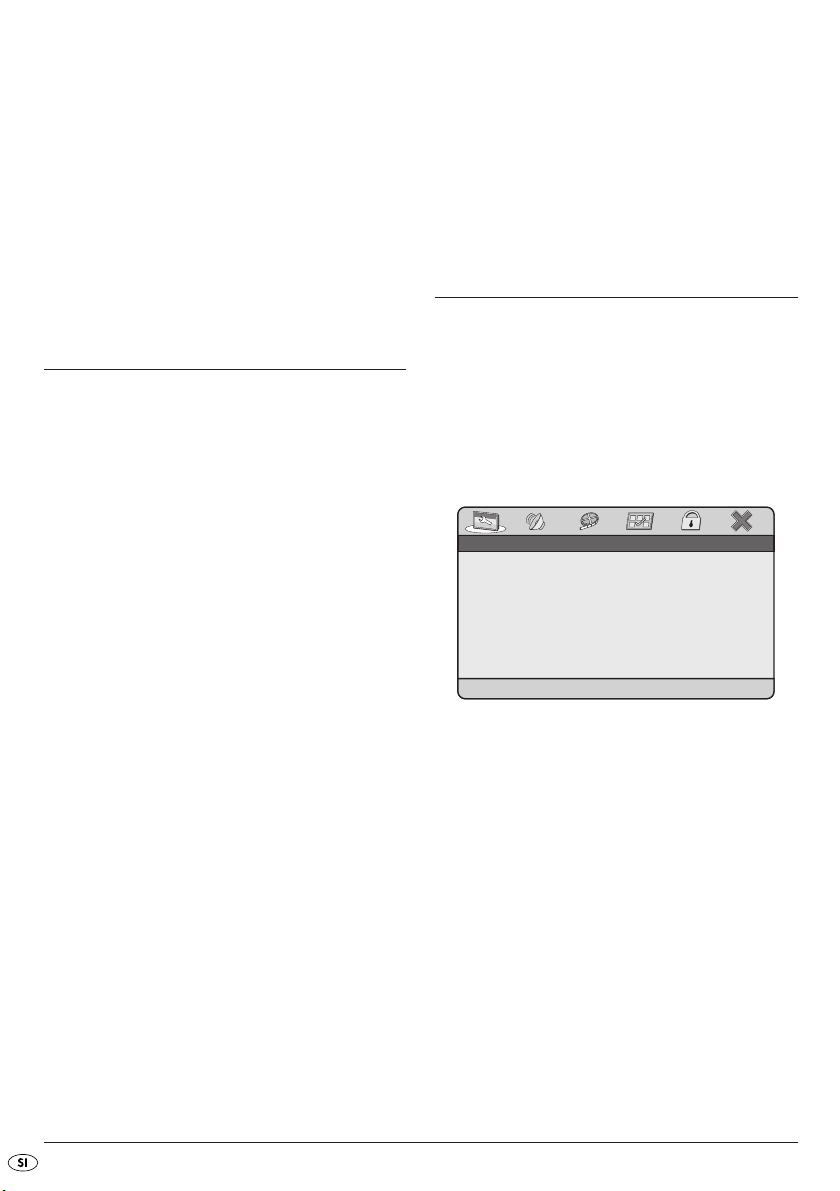
6.5 Nastavitev položaja za gledanje
TV DISPLAYTV DISPLAYTV DISPLAY
ANGLE MARKANGLE MARKANGLE MARK
OSD LANGUAGEOSD LANGUAGEOSD LANGUAGE
CLOSED CAPTIONSCLOSED CAPTIONSCLOSED CAPTIONS
SCREEN SAVERSCREEN SAVERSCREEN SAVER
LAST MEMORYLAST MEMORYLAST MEMORY
WIDEWIDEWIDE
OFFOFFOFF
ENGENGENG
OFFOFFOFF
ONONON
OFFOFFOFF
* * GENERAL SETUP PAGE * ** * GENERAL SETUP PAGE * ** * GENERAL SETUP PAGE * *
GOTO GENERAL SETUP PAGEGOTO GENERAL SETUP PAGEGOTO GENERAL SETUP PAGE
Vaš prenosen DVD predvajalnik je opremljen z vrtljivim
in nagibnim TFT-zaslonom.
Če ugotovite, da se slika DVD-ja ne predvaja
z zadostno kakovostjo, napravo malce zasukajte,
da izboljšate kot za gledanje.
TFT-zaslon lahko obrnete do 180° in ga v tem
položaju preklopite navzdol, tako da pri zloženi
napravi kaže navzven.
• Z navigacijskimi tipkami vrednosti spremenite.
• Za zapustitev nastavitev pritisnite tipko
FUNCTION
še enkrat.
• Za ponastavitev nastavitev izberite vnos Reset in
pritisnite tipko
OK/ENTER.
8. Funkcije menija
7. Uporaba
• Izvedite potrebne priključitve, kot je opisano v
poglavju 5, in vzpostavite oskrbo z elektriko.
• TFT-zaslon odprite.
Vklop in izklop DVD predvajalnika
• Stikalo POWER prestavite v položaj "ON", da
DVD predvajalnik vklopite.
TFT-zaslon se vklopi in pojavi se ozadje.
Če se v predalčku za plošče ne nahaja nobena plošča, se na kratko pojavi prikaz "READING" in
potem "NO DISC".
• Za ponovni izklop DVD predvajalnika stikalo
POWER prestavite v položaj "OFF".
Uporaba
Tipke na napravi in na daljinskem upravljalniku
Večina funkcij, ki so opisane v teh navodilih, se lahko
nastavlja s tipkami na napravi ali s pomočjo daljinskega
upravljalnika. Če se za upravljanje lahko uporabljata
obe tipki, se po imenu tipke pojavita obe številki
(npr. tipka
Nastavitve zaslona
• Pritisnite tipko FUNCTION za priklic nastavitev zas-
• Z navigacijskimi tipkami izberite enega od
DVD/USB/CARD).
lona. Nastavitve lahko prikličete kadar koli.
vnosov - za svetlost (Bri), kontrast (Con) in nasi-
čenost (Sat).
Navigiranje v menijih
1. Pritisnite tipko SETUP za priklic menija za nas-
tavljanje. Pojavi se glavni meni GENERAL
SETUP PAGE.
• Z navigacijskimi tipkami in s tipko
OK/ENTER izvedite vse nastavitve v menijih.
2. Z navigacijskimi tipkami izberite meni, tako
da rumeno oznako premaknete pod ustrezen
simbol menija.
3. Z navigacijskimi tipkami izberite vnos v meniju, tako da rumeno vrstico premikate nad vnosi.
4. Z navigacijsko tipko preidite v podmeni vnosa
in z navigacijsko tipko se za en menijski nivo
povrnete nazaj.
5. Za potrditev izbire pritisnite tipko
OK/ENTER.
- 46 -
Page 49
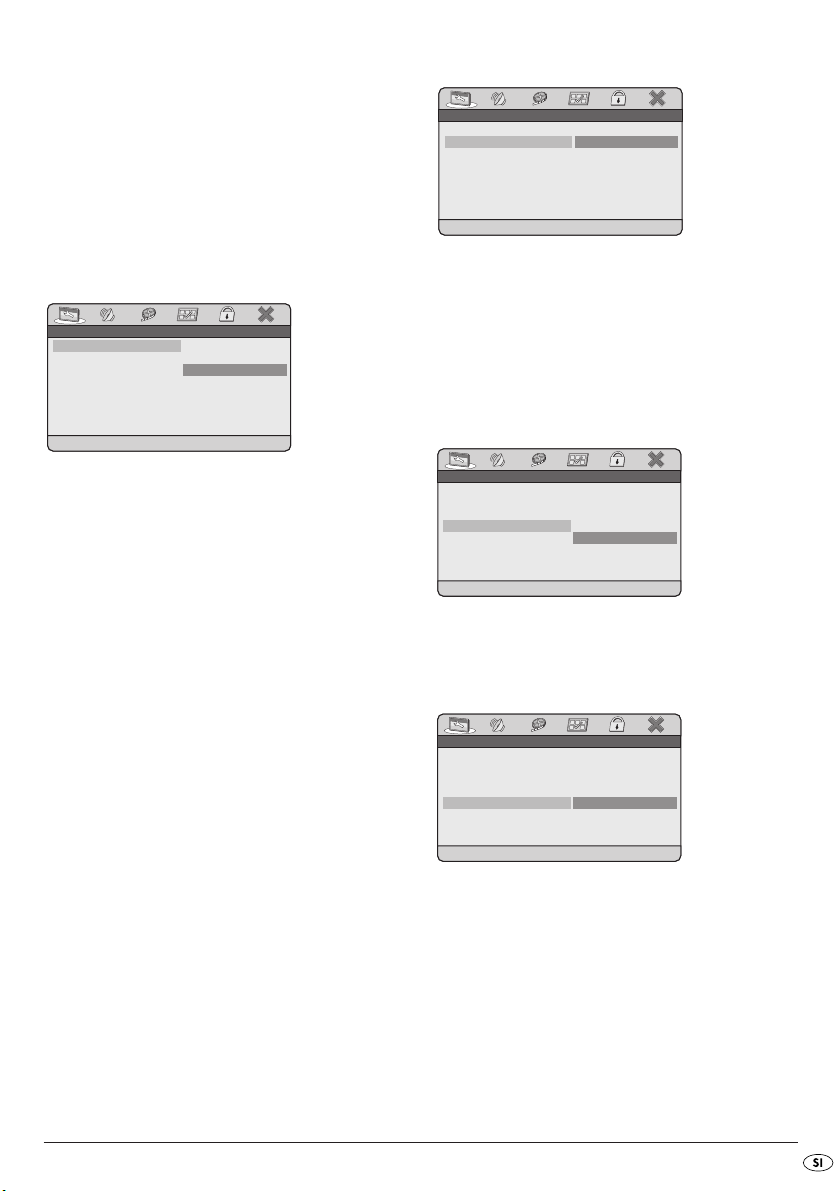
• Vse možnosti navigacije v aktualnem meniju so
* * GENERAL SETUP PAGE * ** * GENERAL SETUP PAGE * ** * GENERAL SETUP PAGE * *
SET TV DISPLAY MODESET TV DISPLAY MODESET TV DISPLAY MODE
4:3 PANSCAN4:3 PANSCAN4:3 PANSCAN
4:3 LETTERBOX4:3 LETTERBOX4:3 LETTERBOX
16:916:916:9
TV DISPLAYTV DISPLAYTV DISPLAY
ANGLE MARKANGLE MARKANGLE MARK
OSD LANGUAGEOSD LANGUAGEOSD LANGUAGE
CLOSED CAPTIONSCLOSED CAPTIONSCLOSED CAPTIONS
SCREEN SAVERSCREEN SAVERSCREEN SAVER
LAST MEMORYLAST MEMORYLAST MEMORY
WIDEWIDEWIDE
OFFOFFOFF
ENGENGENG
OFFOFFOFF
ONONON
OFFOFFOFF
ONONON
OFFOFFOFF
SCREEN SAVERSCREEN SAVERSCREEN SAVER
* * GENERAL SETUP PAGE * ** * GENERAL SETUP PAGE * ** * GENERAL SETUP PAGE * *
TV DISPLAYTV DISPLAYTV DISPLAY
ANGLE MARKANGLE MARKANGLE MARK
OSD LANGUAGEOSD LANGUAGEOSD LANGUAGE
CLOSED CAPTIONSCLOSED CAPTIONSCLOSED CAPTIONS
SCREEN SAVERSCREEN SAVERSCREEN SAVER
LAST MEMORYLAST MEMORYLAST MEMORY
WIDEWIDEWIDE
OFFOFFOFF
ENGENGENG
OFFOFFOFF
ONONON
OFFOFFOFF
CLOSED CAPTIONCLOSED CAPTIONCLOSED CAPTION
ONONON
OFFOFFOFF
* * GENERAL SETUP PAGE * ** * GENERAL SETUP PAGE * ** * GENERAL SETUP PAGE * *
TV DISPLAYTV DISPLAYTV DISPLAY
ANGLE MARKANGLE MARKANGLE MARK
OSD LANGUAGEOSD LANGUAGEOSD LANGUAGE
CLOSED CAPTIONSCLOSED CAPTIONSCLOSED CAPTIONS
SCREEN SAVERSCREEN SAVERSCREEN SAVER
LAST MEMORYLAST MEMORYLAST MEMORY
WIDEWIDEWIDE
OFFOFFOFF
ENGENGENG
OFFOFFOFF
ONONON
OFFOFFOFF
* * GENERAL SETUP PAGE * ** * GENERAL SETUP PAGE * ** * GENERAL SETUP PAGE * *
SET ANGLE MARKSET ANGLE MARKSET ANGLE MARK
ONONON
OFFOFFOFF
WIDEWIDEWIDE
OFFOFFOFF
ENGENGENG
OFFOFFOFF
ONONON
OFFOFFOFF
TV DISPLAYTV DISPLAYTV DISPLAY
ANGLE MARKANGLE MARKANGLE MARK
OSD LANGUAGEOSD LANGUAGEOSD LANGUAGE
CLOSED CAPTIONSCLOSED CAPTIONSCLOSED CAPTIONS
SCREEN SAVERSCREEN SAVERSCREEN SAVER
LAST MEMORYLAST MEMORYLAST MEMORY
prikazane na spodnjem robu menija.
• Za zapustitev menija za nastavljanje pritisnite tipko
SETUP ali izberite zadnji simbol "EXIT SETUP" in
pritisnite tipko
OK/ENTER.
8.1 GENERAL SETUP PAGE
TV DISPLAY
Tukaj lahko višino in širino slikovne predstavitve
prilagodite konkretni napravi za predvajanje.
4:3 PANSCAN: Izberite to nastavitev za prikaz
oddaj v običajnem formatu 4:3
na 4:3 televizorju. Oddaje v formatu 16:9 se bodo predvajale
brez motečih črt v polnem slikovnem prikazu, vendar pa bodo
stranski robovi slike odrezani.
4:3 LETTERBOX: Prikaz filma v formatu 16:9 na
običajnem televizorju s formatom
4:3.
Slika se pojavi s črnimi robovi
na spodnjem in zgornjem robu.
16:9 WIDE: Za predvajanje slike na široko-
zaslonskem televizorju s formatom 16:9
ANGLE MARK
Na nekaterih DVD-jih so posnete posamezne scene
iz različnih položajev kamere.
• Izberite vnos ON, da med predvajanjem filma
s pritiskom na tipko
ANGLE preklopite na naslednji
položaj kamere.
• Za deaktiviranje te funkcije izberite vnos OFF.
OSD LANGUAGE
Tukaj nastavite jezik, v katerem se OSD meni prikaže
na televizijskem zaslonu.
CLOSED CAPTIONS
Tukaj nastavite, ali naj se ob vsakem predvajanju
DVD-ja samodejno na televizijskem zaslonu prikažejo podnapisi (če obstajajo).
• V ta namen funkcijo prestavite na ON.
• Če podnapise želite aktivirati ročno, to funkcijo
nastavite na OFF.
Podnapise med predvajanjem lahko nastavite s tipko
SUBTITLE.
- 47 -
Page 50
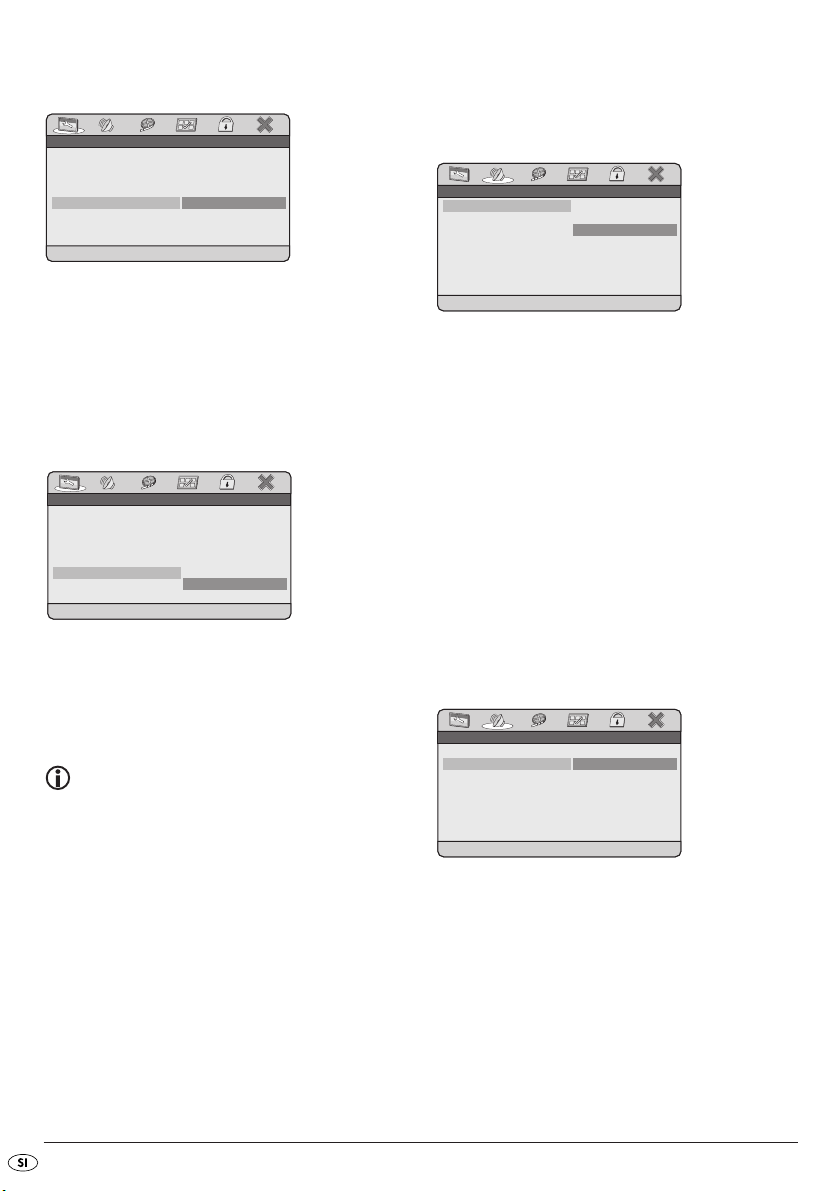
BILDS.SCHONER
SET LAST MEMORY STATESET LAST MEMORY STATESET LAST MEMORY STATE
ONONON
OFFOFFOFF
* * GENERAL SETUP PAGE * ** * GENERAL SETUP PAGE * ** * GENERAL SETUP PAGE * *
TV DISPLAYTV DISPLAYTV DISPLAY
ANGLE MARKANGLE MARKANGLE MARK
OSD LANGUAGEOSD LANGUAGEOSD LANGUAGE
CLOSED CAPTIONSCLOSED CAPTIONSCLOSED CAPTIONS
SCREEN SAVERSCREEN SAVERSCREEN SAVER
LAST MEMORYLAST MEMORYLAST MEMORY
WIDEWIDEWIDE
OFFOFFOFF
ENGENGENG
OFFOFFOFF
ONONON
OFFOFFOFF
ONONON
OFFOFFOFF
SCREEN SAVERSCREEN SAVERSCREEN SAVER
* * GENERAL SETUP PAGE * ** * GENERAL SETUP PAGE * ** * GENERAL SETUP PAGE * *
TV DISPLAYTV DISPLAYTV DISPLAY
ANGLE MARKANGLE MARKANGLE MARK
OSD LANGUAGEOSD LANGUAGEOSD LANGUAGE
CLOSED CAPTIONSCLOSED CAPTIONSCLOSED CAPTIONS
SCREEN SAVERSCREEN SAVERSCREEN SAVER
LAST MEMORYLAST MEMORYLAST MEMORY
WIDEWIDEWIDE
OFFOFFOFF
ENGENGENG
OFFOFFOFF
ONONON
OFFOFFOFF
* * * * * * DIGITAL AUDIO SETUP PAGEDIGITAL AUDIO SETUP PAGEDIGITAL AUDIO SETUP PAGE * * * * * *
SETUP LPCMSETUP LPCMSETUP LPCM
48 K48 K48 K
96 K96 K96 K
DIGITAL OUTPUTDIGITAL OUTPUTDIGITAL OUTPUT
LPCM OUTPUTLPCM OUTPUTLPCM OUTPUT
PCMPCMPCM
48 K48 K48 K
* * DIGITAL AUDIO SETUP PAGE * ** * DIGITAL AUDIO SETUP PAGE * ** * DIGITAL AUDIO SETUP PAGE * *
SETUP SPDIFSETUP SPDIFSETUP SPDIF
OFFOFFOFF
RAWRAWRAW
PCMPCMPCM
DIGITAL OUTPUTDIGITAL OUTPUTDIGITAL OUTPUT
LPCM OUTPUTLPCM OUTPUTLPCM OUTPUT
RAWRAWRAW
48 K48 K48 K
• Za aktiviranje ohranjevalnika zaslona to funkcijo
prestavite na ON. Ohranjevalnik zaslona se
vklopi le, če pri zaustavljenem predvajanju nekaj
minut ni bilo izvedenega nobenega vnosa.
• Za izklop ohranjevalnika zaslona to funkcijo
prestavite na OFF.
LAST MEMORY
• Izberite nastavitev ON, da se bo plošča po
odvzemu in ponovni vstavitvi predvajala na
nazadnje predvajanem mestu.
• V nastavitvi OFF se predvajanje plošče zažene
na začetku.
8.2 DIGITAL AUDIO SETUP PAGE
DIGITAL OUTPUT
Izberite vnos DIGITAL OUTPUT za nastavitev avdio
izhodnega signala SPDIF.
OFF: Izberite OFF, če naj se ne izda
digitalni signal.
PCM: Izberite PCM (Pulse Code Mo-
dulation), če obstaja povezava
z digitalnim ojačevalnikom/sprejemnikom. Vaš DVD predvajalnik
s pomočjo PCM-signala prenaša
iste avdio formate, ki se nahajajo
na plošči. Dodatno se izda avdio
signal preko priključkov
levo/desno.
RAW: DVD predvajalnik predvaja
neobdelane podatke Dolby Digital
zvoka (standardna nastavitev).
Napotek:
Ko je DVD predvajalnik izklopljen, se shranjeno
mesto ne ohrani.
Izberite vnos LPCM OUTPUT za nastavitev frekvence
vzorčenja za obdelavo neobdelanih podatkov.
48 K: standardna nastavitev.
96 K: le za DVD-je z ustrezno frekvenco
vzorčenja.
- 48 -
Page 51
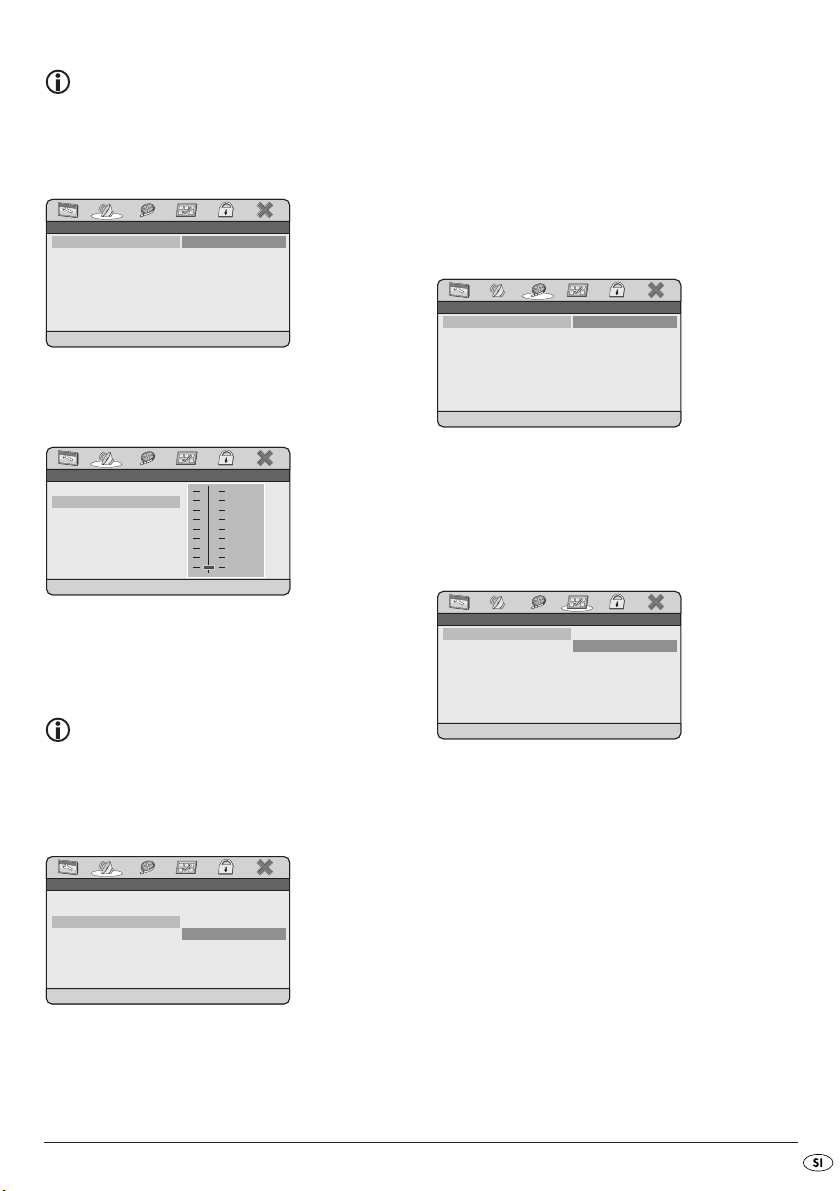
Napotek:
STEREOSTEREOSTEREO
* * AUDIO SETUP PAGE * ** * AUDIO SETUP PAGE * ** * AUDIO SETUP PAGE * *
SET DOWNMIX MODESET DOWNMIX MODESET DOWNMIX MODE
L/RL/RL/R
DIGITAL AUDIODIGITAL AUDIODIGITAL AUDIO
DOLBY DIGITALDOLBY DIGITALDOLBY DIGITAL
DOWNMIXDOWNMIXDOWNMIX
DYN. COMPR. OFFDYN. COMPR. OFFDYN. COMPR. OFF
DUAL MONODUAL MONODUAL MONO
DYNAMICDYNAMICDYNAMIC
STRSTRSTR
FULL
3/4
1/2
1/4
OFF
* * DOLBY DIGITAL SETUP * ** * DOLBY DIGITAL SETUP * ** * DOLBY DIGITAL SETUP * *
MIX - MONOMIX - MONOMIX - MONO
* * DOLBY DIGITAL SETUP * ** * DOLBY DIGITAL SETUP * ** * DOLBY DIGITAL SETUP * *
DUAL MONO (1 + 1) SETUPDUAL MONO (1 + 1) SETUPDUAL MONO (1 + 1) SETUP
STEREOSTEREOSTEREO
L-MONOL-MONOL-MONO
R-MONOR-MONOR-MONO
DUAL MONODUAL MONODUAL MONO
DYNAMICDYNAMICDYNAMIC
STRSTRSTR
* * PREFERENCE PAGE * ** * PREFERENCE PAGE * ** * PREFERENCE PAGE * *
SET TV STANDARDSET TV STANDARDSET TV STANDARD
PALPALPAL
AutoAutoAuto
NTSCNTSCNTSC
TV TYPETV TYPETV TYPE
AUDIOAUDIOAUDIO
SUBTITLESUBTITLESUBTITLE
DISC MENUDISC MENUDISC MENU
PARENTALPARENTALPARENTAL
DEFAULTDEFAULTDEFAULT
AutoAutoAuto
ENGENGENG
ENGENGENG
ENGENGENG
* * VIDEO SETUP PAGE * ** * VIDEO SETUP PAGE * ** * VIDEO SETUP PAGE * *
VIDEO OUTPUTVIDEO OUTPUTVIDEO OUTPUT
OFFOFFOFFVIDEO OUTPUTVIDEO OUTPUTVIDEO OUTPUT OFFOFFOFF
Funkcija LPCM OUTPUT je na razpolago le, če ste
avdio izhodni signal SPDIF nastavili na PCM.
DOLBY DIGITAL SETUP
• Izberite vnos DUAL MONO, da Dolby Digital
izhod nastavite na STEREO, L-MONO, R-MONO
ali MIX-MONO.
• Izberite vnos DYNAMIC, da omogočite optimalno
predvajanje zvoka ob nizki glasnosti.
• V nastavitvi FULL se glasni deli utišajo in tišji deli
se predvajajo glasneje.
STEREO: Izberite to opcijo za izdajanje le-
vega in desnega tonskega kanala DVD-ja. Pri predvajanju CD-ja
se izdaja običajen stereo signal.
8.3 VIDEO SETUP PAGE
VIDEO OUTPUT
Ta funkcija je standardno nastavljena na CVBS in
se je ne da spreminjati.
8.4 PREFERENCE PAGE
TV TYPE
Napotek:
Ta funkcija je možna samo ob uporabi digitalne
avdio komponente.
DOWNMIX
L/R: Izberite to nastavitev, če je bil
film posnet v načinu Pro Logic
Dolby Digital in želite predvajati
zvok kinematografske kakovosti.
• To funkcijo nastavite na PAL za izdajanje video
signala preko video izhoda v televizijskem standardu PAL.
• To funkcijo nastavite na AUTO, da DVD predva-
jalnik samodejno prepozna, kateri televizijski
standard naj se uporabi za video predvajanje.
• To funkcijo nastavite na NTSC za izdajanje video
signala preko video izhoda v televizijskem
standardu NTSC.
- 49 -
Page 52
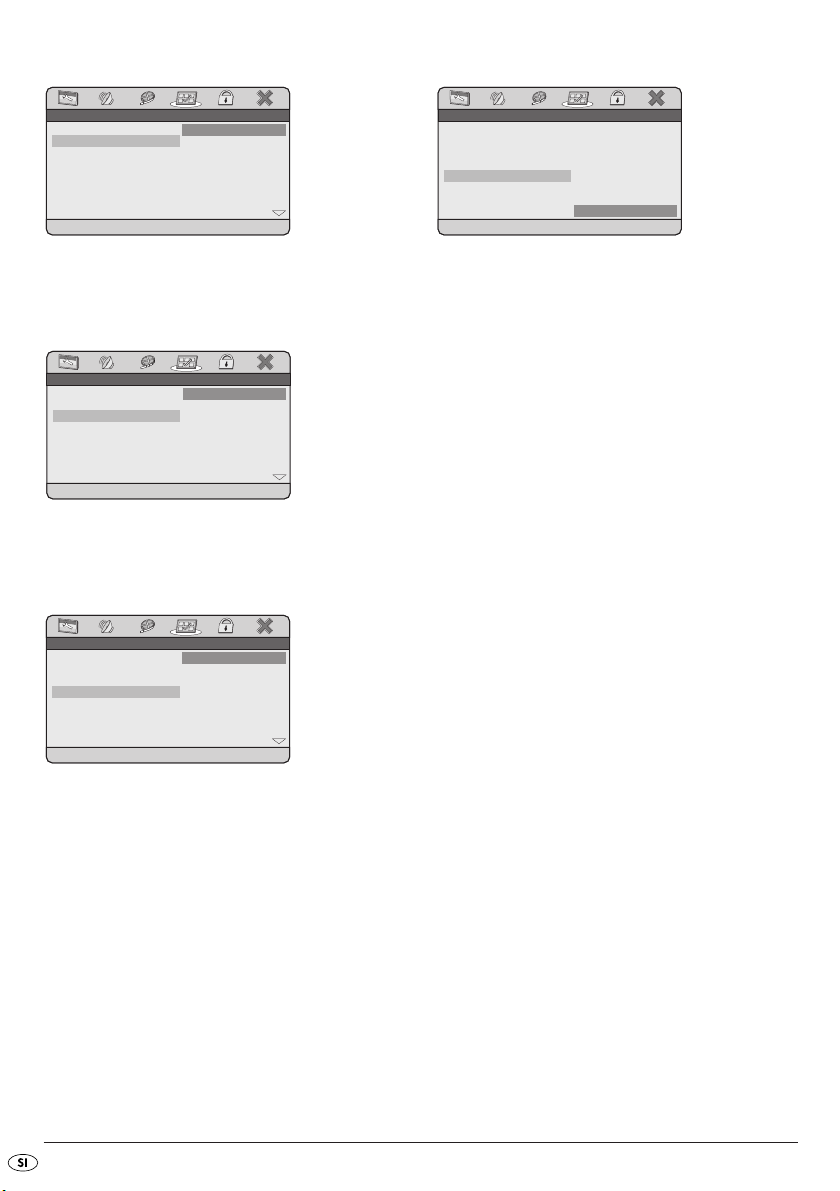
AUDIO
PREFERRED MENU LANGUAGEPREFERRED MENU LANGUAGEPREFERRED MENU LANGUAGE
AutoAutoAuto
ENGENGENG
ENGENGENG
ENGENGENG
PORTUGESEPORTUGESEPORTUGESE
ITALIANITALIANITALIAN
CHINESECHINESECHINESE
JAPANESEJAPANESEJAPANESE
KOREANKOREANKOREAN
ENGLISHENGLISHENGLISH
FRENCHFRENCHFRENCH
SPANISHSPANISHSPANISH
* * PREFERENCE PAGE * ** * PREFERENCE PAGE * ** * PREFERENCE PAGE * *
TV TYPETV TYPETV TYPE
AUDIOAUDIOAUDIO
SUBTITLESUBTITLESUBTITLE
DISC MENUDISC MENUDISC MENU
PARENTALPARENTALPARENTAL
DEFAULTDEFAULTDEFAULT
PREFERRED SUBTITLE LANGUAGEPREFERRED SUBTITLE LANGUAGEPREFERRED SUBTITLE LANGUAGE
AutoAutoAuto
ENGENGENG
ENGENGENG
ENGENGENG
PORTUGESEPORTUGESEPORTUGESE
ITALIANITALIANITALIAN
CHINESECHINESECHINESE
JAPANESEJAPANESEJAPANESE
KOREANKOREANKOREAN
ENGLISHENGLISHENGLISH
FRENCHFRENCHFRENCH
SPANISHSPANISHSPANISH
* * PREFERENCE PAGE * ** * PREFERENCE PAGE * ** * PREFERENCE PAGE * *
TV TYPETV TYPETV TYPE
AUDIOAUDIOAUDIO
SUBTITLESUBTITLESUBTITLE
DISC MENUDISC MENUDISC MENU
PARENTALPARENTALPARENTAL
DEFAULTDEFAULTDEFAULT
PORTUGESEPORTUGESEPORTUGESE
ITALIANITALIANITALIAN
CHINESECHINESECHINESE
JAPANESEJAPANESEJAPANESE
KOREANKOREANKOREAN
PREFERRED AUDIO LANGUAGEPREFERRED AUDIO LANGUAGEPREFERRED AUDIO LANGUAGE
ENGLISHENGLISHENGLISH
FRENCHFRENCHFRENCH
SPANISHSPANISHSPANISH
AutoAutoAuto
ENGENGENG
ENGENGENG
ENGENGENG
* * PREFERENCE PAGE * ** * PREFERENCE PAGE * ** * PREFERENCE PAGE * *
TV TYPETV TYPETV TYPE
AUDIOAUDIOAUDIO
SUBTITLESUBTITLESUBTITLE
DISC MENUDISC MENUDISC MENU
PARENTALPARENTALPARENTAL
DEFAULTDEFAULTDEFAULT
4 PG 134 PG 134 PG 13
5 PGR5 PGR5 PGR
6 R6 R6 R
7 NC177 NC177 NC17
8 ADULT8 ADULT8 ADULT
SET PARENTALSET PARENTALSET PARENTAL
1 KID SAFE1 KID SAFE1 KID SAFE
2 G2 G2 G
3 PG3 PG3 PG
AutoAutoAuto
ENGENGENG
ENGENGENG
ENGENGENG
* * PREFERENCE PAGE * ** * PREFERENCE PAGE * ** * PREFERENCE PAGE * *
TV TYPETV TYPETV TYPE
AUDIOAUDIOAUDIO
SUBTITLESUBTITLESUBTITLE
DISC MENUDISC MENUDISC MENU
PARENTALPARENTALPARENTAL
DEFAULTDEFAULTDEFAULT
PARENTAL
Tukaj nastavite avdio jezik, ki naj se standardno
uporablja pri predvajanju filmov.
SUBTITLE
Tukaj nastavite jezik podnapisov, ki naj se standardno
uporablja pri predvajanju filmov.
DISK MENU
Tukaj nastavite jezik menija plošč, ki naj se standardno
uporablja pri predvajanju filmov.
Nekateri DVD-ji in CD-ji so kodirani s kodirnimi signali.
Tako se DVD-plošče lahko razdelijo v osem različnih
razredov dovoljenja za predvajanje. Izberite enega
od spodnjih razredov dovoljenja za predvajanje,
da predvajanje medijev tega razreda zaščitite
s poizvedbo o geslu:
8 ADULT: le za odrasle;
7 NC 17: ni za mladostnike pod 18 leti;
6 R: za mladostnike pod 16 leti je
nadzor staršev strogo priporočljiv;
5 PGR: za mladostnike pod 16 leti je
nadzor staršev priporočljiv;
4 PG 13: nadzor staršev strogo priporočljiv;
nekateri prizori niso primerni za
mladostnike pod 12 leti;
3 PG: nadzor staršev priporočljiv;
2 G.: za vse starostne skupine;
1 KID SAFE.: primerno tudi za majhne otroke.
Primer
Če je nek DVD npr. kodiran z razredom dovoljenja
za predvajanje 7 ali 8 in ste nastavili enega od
razredov dovoljenj med 1 in 6, se pojavi sporočilo
in morate vnesti geslo.
Z razredom ali z različnimi razredi dovoljenja za
predvajanje so lahko kodirani tudi le deli DVD-ja,
se pravi, določeni prizori.
- 50 -
Page 53
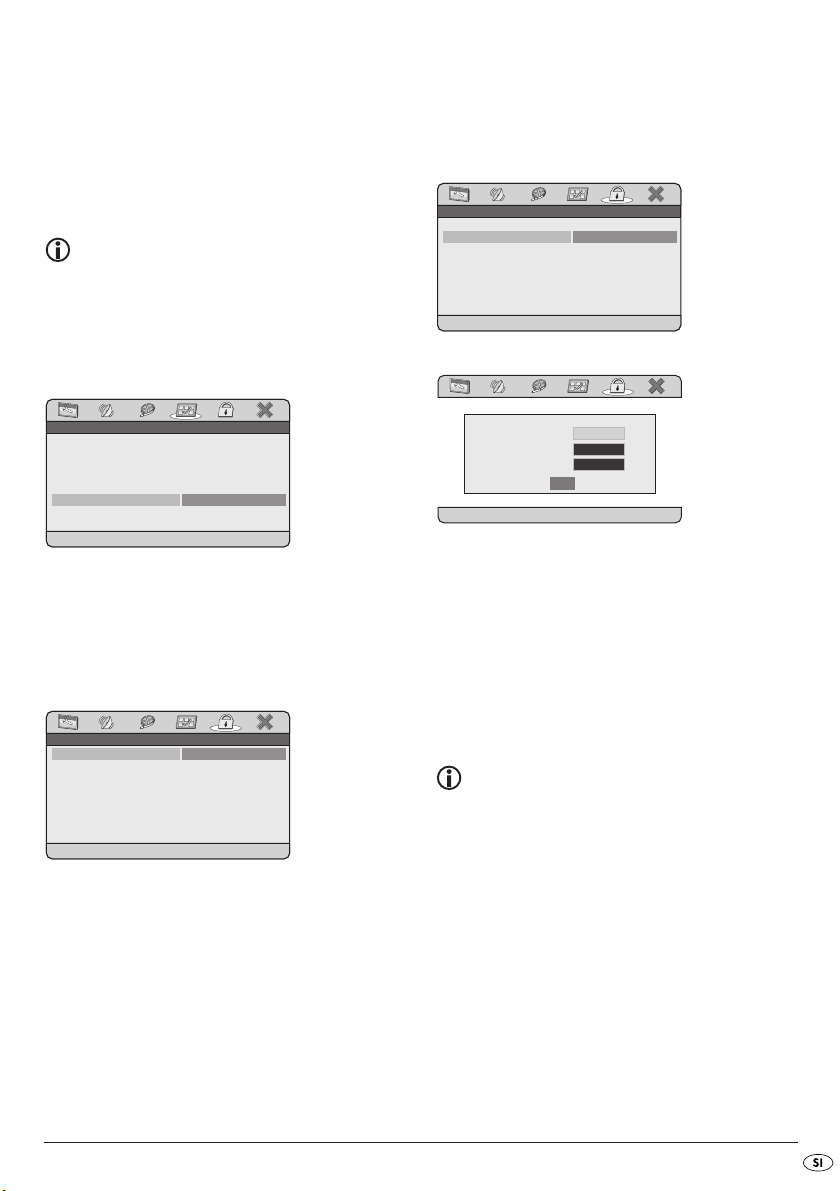
• Za aktiviranje dovoljenja za predvajanje izberite
* * PASSWORD SETUP PAGE * ** * PASSWORD SETUP PAGE * ** * PASSWORD SETUP PAGE * *
ONONON
ONONON
OFFOFFOFF
PASSWORD MODEPASSWORD MODEPASSWORD MODE
PASSWORDPASSWORDPASSWORD
ONONON
RESETRESETRESET
LOAD DEFAULT SETTINGSLOAD DEFAULT SETTINGSLOAD DEFAULT SETTINGS
AutoAutoAuto
ENGENGENG
ENGENGENG
ENGENGENG
* * PREFERENCE PAGE * ** * PREFERENCE PAGE * ** * PREFERENCE PAGE * *
TV TYPETV TYPETV TYPE
AUDIOAUDIOAUDIO
SUBTITLESUBTITLESUBTITLE
DISC MENUDISC MENUDISC MENU
PARENTALPARENTALPARENTAL
DEFAULTDEFAULTDEFAULT
X X X XOLD PASSWORD
NEW PASSWORD
CONFIRM PW
OK
* * PASSWORD SETUP PAGE * ** * PASSWORD SETUP PAGE * ** * PASSWORD SETUP PAGE * *
CHANGE PASSWORDCHANGE PASSWORDCHANGE PASSWORD
CHANGECHANGECHANGE
PASSWORD MODEPASSWORD MODEPASSWORD MODE
PASSWORDPASSWORDPASSWORD
ONONON
razred dovoljenja za predvajanje in pri poizvedbi
o geslu, ki temu sledi, s številčnimi tipkami vnesite
svoje geslo. Tovarniško nastavljeno geslo je
888888.
• Svoj vnos potrdite s pritiskom na tipko
OK/ENTER.
Napotek:
V meniju PASSWORD SETUP PAGE lahko tovarniško
geslo spremenite in dodelite novo geslo za zaščito
otrok.
DEFAULT
Tukaj DVD predvajalnik prestavite nazaj v stanje ob
dobavi.
8.5 PASSWORD SETUP PAGE
PASSWORD MODE
PASSWORD
Tukaj lahko spremenite že nastavljeno geslo
(888888) in vnesete svoje lastno. Uporabljate
lahko samo številke od 0 do 9.
• Za spreminjanje gesla izberite vnos CHANGE.
• V vrstici OLD PASSWORD s številčnimi tipkami
vnesite veljavno geslo. Oznaka preide v naslednjo vrstico NEW PASSWORD.
• S številčnimi tipkami vnesite novo geslo.
Oznaka preide v naslednjo vrstico CONFIRM PW.
• S številčnimi tipkami vnesite novo geslo.
Oznaka preide na polje OK.
• Pritisnite tipko
jeno.
OK/ENTER. Geslo je sedaj spremen-
• Ta vnos prestavite na OFF, da izklopite poizvedbo
po geslu pri nastavitvi zaščite otrok.
• Za ponovno aktiviranje poizvedbe po geslu ta
vnos prestavite na ON.
Napotek:
Če bi svoje novo geslo pozabili, lahko uporabite
tovarniško nastavljeno geslo (888888).
- 51 -
Page 54
8.6 EXIT SETUP
EXIT SETUPEXIT SETUPEXIT SETUP
• Izberite zadnji meni v vrstici s simboli in pritisnite
tipko
OK/ENTER za zapustitev menija za nastavljanje
(Setup).
9. Funkcije zvoka
9.1 Regulacija glasnosti zvoka
Pritisnite tipko VOL+ za zvišanje glasnosti zvoka.
Pritisnite tipko
VOL- za znižanje glasnosti zvoka.
• Vsebina vstavljene plošče DVD/VCD/S-VCD se
sedaj nalaga; to lahko traja nekaj sekund.
• Predvajanje vstavljene plošče DVD/VCD/S-VCD
se zažene avtomatsko.
Napotek:
Plošče DVD, ki jih želite predvajati z DVD predvajalnikom, lahko razpolagajo z regionalno kodo, ki je
vtisnjena na ovitku DVD-ja.
DVD predvajalnik lahko predvaja le DVD-je z regionalno kodo 2.
Če na ovitku DVD-ja ni natisnjene regionalne kode …
• temveč simbol , DVD lahko predvajate s tem
DVD predvajalnikom
• DVD-ja morebiti ne morete predvajati s tem DVD
predvajalnikom. To lahko preverite tako, da DVD
poskusite predvajati.
9.2 Odklop zvoka (MUTE)
Pritisnite tipko MUTE za izklop tona.
Za ponovni vklop tona pritisnite tipko
pa pritisnite eno od tipk
VOL+ ali VOL-.
MUTE še enkrat ali
10. Predvajanje plošč DVD,
SVCD, VCD in CD
10.1 Vstavitev plošče
• Odprite predalček za plošče DVD predvajalnika,
tako da pritisnete na tipko
Na zaslonu se sedaj prikaže "OPEN".
• Ploščo DVD/VCD/S-VCD s popisano/etiketirano
stranjo navzgor položite v predalček za plošče.
• Zaprite predal predalčka za plošče.
Na zaslonu se prikaže "LOAD".
OPEN/CLOSE .
Odvisno od vstavljene plošče DVD/VCD/S-VCD je
možno, da se vsebine plošče DVD/VCD/S-VCD ne
da predvajati takoj, ker se najprej na televizijskem
zaslonu pojavi izbirni meni.
V tem primeru z navigacijskimi tipkami
izberite točko menija, s katerim zaženete predvajanje
filma.
• Za zagon predvajanja filma…
• Pritisnite tipko
OK/ENTER ali pritisnite tipko
PLAY/PAUSE.
- 52 -
Page 55

10.2 Funkcije predvajanja pri
predvajanju plošč DVD, VCD,
S-VCD, MPEG ali avdio CD
Med predvajanjem plošče DVD/VCD/S-VCD lahko
uporabljate naslednje funkcije DVD predvajalnika.
Preskok na začetek poglavja (SKIP)
Napotek:
Ta funkcija ni na razpolago pri vseh ploščah DVD/
VCD/S-VCD! Če poskusite izvajati neobstoječo funkcijo, se na televizijskem zaslonu prikaže simbol .
Zaustavitev predvajanja s PAUSE (Pavza)
Za zaustavitev predvajanja …
• Med predvajanjem pritisnite tipko
Na zaslonu se prikaže "".
Na zaslonu vidite mirujočo sliko ravnokar zaustavljene
scene.
• Za nadaljevanje predvajanja filma pritisnite tipko
PLAY/PAUSE.
PLAY/PAUSE.
Prekinitev predvajanja (Stop)
Za prekinitev predvajanja pritisnite tipko STOP.
Funkcija nadaljevanja Resume
Ko ste predvajanje vstavljene plošče DVD/VCD/
S-VCD prekinili z enkratnim pritiskom na tipko
DVD predvajalnik samodejno shrani mesto, na katerem
ste predvajanje prekinili. Ta funkcija se imenuje
"funkcija nadaljevanja Resume". Na zaslonu se prikaže
TO RESUME: PRESS PLAY BUTTON. Kakor hitro
ponovno pritisnete tipko
predvajanje shranjenega mesta.
Če tipko
STOP pritisnete še enkrat, se shranjeno mesto,
kjer ste predvajanje prekinili, izbriše. Kakor hitro
ponovno pritisnete tipko
vajanje vstavljene plošče DVD/VCD/S-VCD na začetku.
PLAY/PAUSE se nadaljuje
PLAY/PAUSE, se začne pred-
STOP,
• S tipkama
znotraj filma na vstavljeni plošči DVD/VCD/
S-VCD med predvajanjem preskočite na začetek
naslednjega poglavja ali nazaj k prejšnjemu
poglavju.
Vaše izbrano poglavje se takoj predvaja, brez da
bi morali pritisniti tipko
izbranega poglavja se prikaže na prikazovalniku
na sprednji strani DVD predvajalnika levo od časa
predvajanja.
SKIP naprej in SKIP nazaj lahko
PLAY/PAUSE. Številka vsakokrat
Vnos številke naslova s pomočjo številčnih tipk
Napotek:
Ta funkcija ni na razpolago pri vseh ploščah DVD/
VCD/S-VCD! Če poskusite izvajati neobstoječo funkcijo, se na televizijskem zaslonu prikaže simbol .
Namesto s funkcijo Skip lahko naslove znotraj filma
na vstavljeni plošči DVD/VCD/S-VCD vnašate tudi
direktno preko vnosa številke naslova s pomočjo številčnih tipk 0 do 9 na daljinskem upravljalniku.
• Za vnos dvomestnih številk najprej pritisnite tipko
10+ in potem eno za drugo vnesite obe mesti števila.
• Potem pritisnite tipko
upravljalniku. Predvajanje naslova z vneseno
številko se sedaj zažene samodejno.
OK/ENTER na daljinskem
- 53 -
Page 56
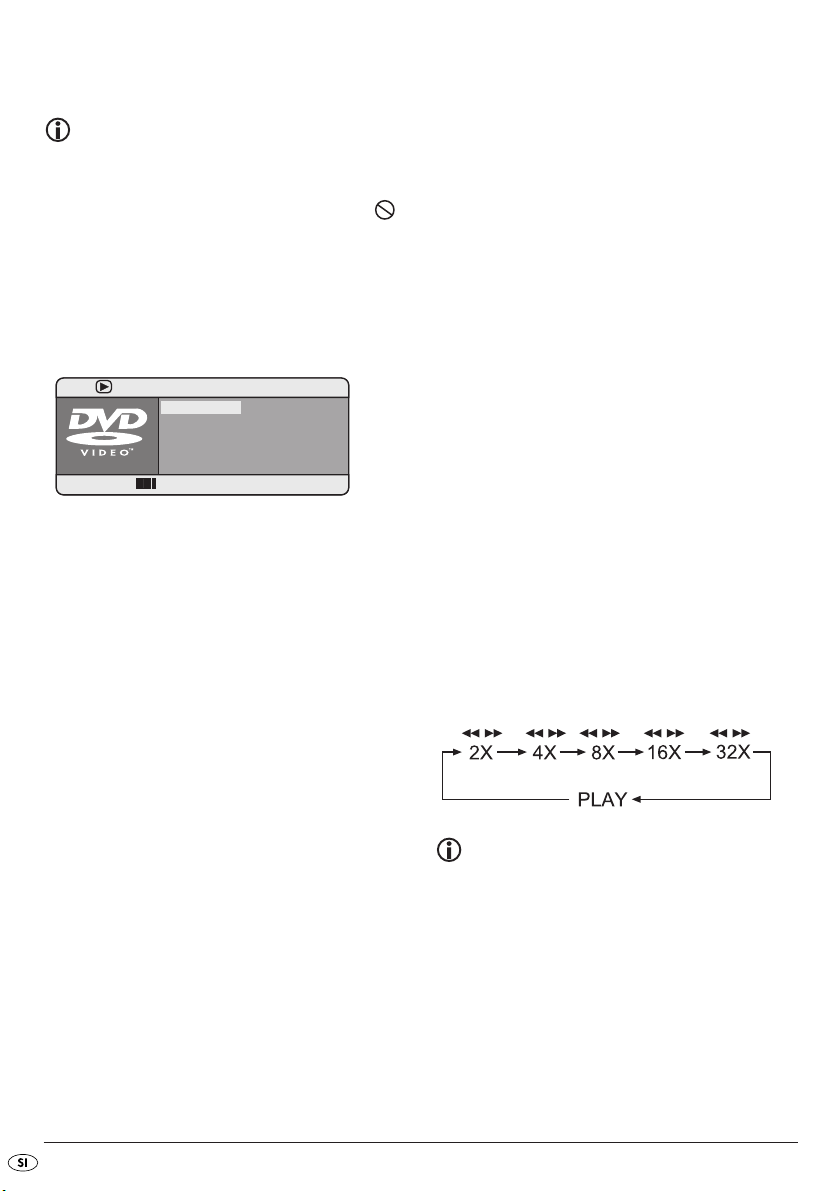
Direktna izbira poglavij ali časa s pomočjo
CHAPTERCHAPTERCHAPTER
AUDIOAUDIOAUDIO
SUBTITLESUBTITLESUBTITLE
01/0401/0401/04
10/3610/3610/36
5.1 K/ENGLISH5.1 K/ENGLISH5.1 K/ENGLISH
ENGLISHENGLISHENGLISH
TITLE ELAPSED 0:45:01TITLE ELAPSED 0:45:01TITLE ELAPSED 0:45:01
BITRATEBITRATEBITRATE
252525
MENUMENUMENU
TITLETITLETITLE
iskalne funkcije (Search)
Napotek:
Te funkcije niso na razpolago pri vseh ploščah
DVD/VCD/S-VCD! Če poskusite izvajati neobstoječe
funkcije, se na televizijskem zaslonu prikaže simbol .
Vnos časovne pozicije s funkcijo iskanja DVD,
VCD in SVCD:
• Med predvajanjem pritisnite tipko TIME na daljinskem
upravljalniku. Meni za čas se prikaže na televizijskem zaslonu:
• Polje vnosa TITLE se samodejno izbere kot prvo.
Pritisnite tipko
do 9 vnesite želeni naslov. Naslov 01 je pri
DVD-jih po navadi glavni film.
• Pritisnite navigacijsko tipko za izbiro polja
vnosa CHAPTER. Pritisnite tipko
vilčnimi tipkami 0 do 9 vnesite želeno poglavje.
• Pritisnite navigacijsko tipko za izbiro polja
vnosa AUDIO. Pritisnite tipko
gacijskimi tipkami izberite avdio jezik.
• Pritisnite navigacijsko tipko za izbiro polja
vnosa SUBTITLE. Pritisnite tipko
z navigacijskimi tipkami izberite jezik
podnapisov.
• Za izklop prikaza menija za čas ponovno
pritisnite tipko
OK/ENTER in s številčnimi tipkami 0
OK/ENTER in s šte-
OK/ENTER in z navi-
OK/ENTER in
TIME.
Avdio CD
• Med predvajanjem večkrat pritisnite tipko TIME
na daljinskem upravljalniku. Ena za drugo se
pojavijo naslednji prikazi, pri katerih s številčnimi
tipkami 0 do 9 lahko vnesete časovno pozicijo:
DISC GOTO: Tukaj vnesite časovno pozicijo
na plošči, od katere naj se predvajanje začne.
TRACK GOTO: Tukaj vnesite časovno pozicijo
pri trenutno predvajanem naslovu,
od katere naj se predvajanje začne.
GOTO TRACK: Tukaj vnesite številko naslova, od
katere naj se predvajanje začne.
MPEG-CD
SELECT: Tukaj vnesite številko naslova na
plošči, od katere naj se predvajanje
začne.
GOTO: Tukaj vnesite časovno pozicijo
pri trenutno predvajanem naslovu,
od katere naj se predvajanje začne.
Iskanje naprej/nazaj
• Pritisnite tipko SEARCH ali SEARCH, da med
predvajanjem zaženete iskanje naprej/nazaj.
• Pritisnite tipko
SEARCH ali SEARCH večkrat, da
nastavite naslednje hitrosti iskanja:
Napotek:
Med iskanjem se ton ne predvaja.
- 54 -
Page 57
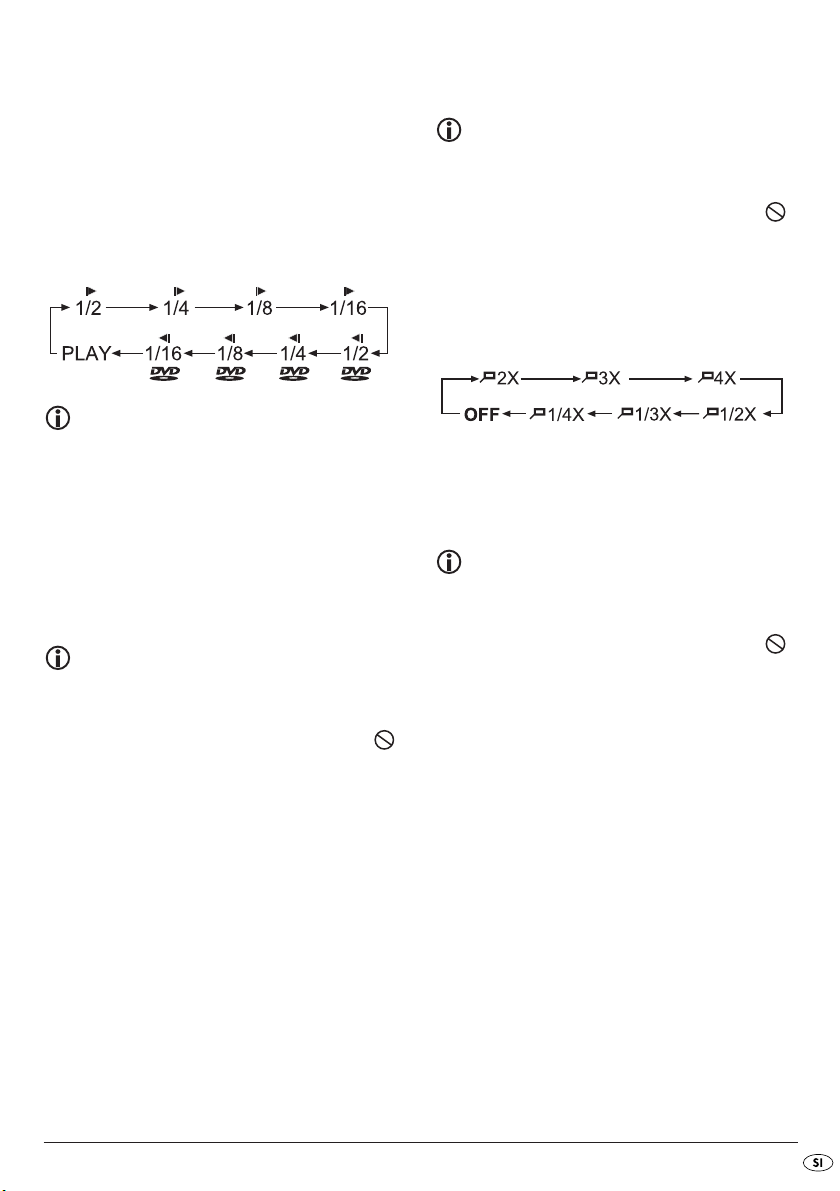
• Za nadaljevanje predvajanja filma na izbranem
mestu z normalno hitrostjo med iskanjem pritisnite
tipko
PLAY/PAUSE.
Funkcija časovne lupe (le DVD, VCD in SVCD)
• Pritisnite tipko SLOW za nastavitev predvajanja
v časovni lupi. Pritisnite tipko
nastavite naslednje hitrosti časovne lupe:
SLOW večkrat, da
Napotek:
Med predvajanjem v časovni lupi se ton ne predvaja.
• Za nadaljevanje predvajanja z normalno hitrostjo
med počasnim predvajanjem pritisnite tipko
PLAY/PAUSE.
Predvajanje posameznih slik (Step)
(le DVD, VCD in SVCD)
Napotek:
Te funkcije niso na razpolago pri vseh ploščah
DVD/VCD/S-VCD! Če poskusite izvajati neobstoječe
funkcije, se na televizijskem zaslonu prikaže simbol .
• Med predvajanjem pritisnite tipko
vajanje zaustavite. Na zaslonu vidite mirujočo
sliko ravnokar zaustavljene scene.
• Z vsakim nadaljnjim pritiskom na tipko
sliko preklopite naprej vsakokrat za eno sliko.
• Za nadaljevanje predvajanja filma pritisnite tipko
PLAY/PAUSE.
STEP, da pred-
STEP mirujočo
Povečava slike (Zoom) (le DVD, VCD, SVCD
in MPEG)
Napotek:
Te funkcije niso na razpolago pri vseh ploščah
DVD/VCD/S-VCD! Če poskusite izvajati neobstoječe
funkcije, se na televizijskem zaslonu prikaže simbol .
Med predvajanjem vstavljene plošče DVD/VCD/
S-VCD lahko sliko na televizijskem zaslonu povečate
in pomanjšate v treh stopnjah.
• Večkrat pritisnite tipko
povečave oz. pomanjšave:
Z navigacijskimi tipkami lahko izsek
povečave premaknete.
ZOOM, da nastavite naslednje
Položaj kamere (le DVD)
Napotek:
Te funkcije niso na razpolago pri vseh ploščah
DVD/VCD/S-VCD! Če poskusite izvajati neobstoječe
funkcije, se na televizijskem zaslonu prikaže simbol .
Nekateri filmi na plošči DVD vsebujejo poglavja, ki
so bila posneta istočasno iz različnih perspektiv kamere.
Pri filmih, ki takšna poglavja imajo, lahko isto poglavje
gledate iz različnih perspektiv.
• V ta namen med predvajanjem vstavljene plošče
DVD pritisnite tipko
upravljalniku. Z vsakim pritiskom na tipko
se ta preklopi na eno od razpoložljivih perspektiv
kamere.
ANGLE na daljinskem
ANGLE
- 55 -
Page 58

Funkcija ponavljanja za plošče DVD, VCD,
SVCD in avdio CD
S funkcijo ponavljanja lahko …
... pri DVD-jih po izbiri ponavljate naslove ali
poglavja na celotni plošči DVD.
... pri ploščah VCD/S-VCD ponovno predvajate
posamezne naslove oz. celotne plošče VCD/
S-VCD.
... pri avdio CD-jih večkrat predvajate posamezne
naslove oz. celotno CD-ploščo.
Za vključitev ponovnega predvajanja …
• Med predvajanjem večkrat pritisnite tipko
Na zaslonu se pojavi simbol za ponavljanje (Repeat)
z enim od naslednjih prikazov:
CHAPTER Izberite CHAPTER, da trenutno
predvajano poglavje ponovite
tolikokrat, dokler ponavljanja ne
izklopite ali predvajanje prekinete
z dvakratnim pritiskom na tipko
REPEAT.
STOP.
TITLE Izberite TITLE, da trenutno pred-
vajan naslov ponovite tolikokrat,
dokler ponavljanja ne izklopite
ali predvajanje prekinete z dvakratnim pritiskom na tipko
ALL Izberite ALL, da vse naslove na
plošči - torej celotno ploščo ponovite tolikokrat, dokler ponavljanje predvajanja ni izklopljeno ali se predvajanje z dvakratnim pritiskom na tipko
prekine.
Brez prikaza Za izklop ponavljanja predva-
janja med predvajanjem večkrat
pritisnite tipko
zaslonu ni več nobenega prikaza.
REPEAT, dokler na
STOP.
STOP
Ponovitev odlomkov (A–B)
S to funkcijo lahko ponovno predvajate poljuben
odlomek znotraj poglavja trenutno predvajane plošče.
V ta namen …
• Med predvajanjem pritisnite tipko
jinskem upravljalniku, kakor hitro se želeni začetek
odlomka začne predvajati. Na televizijskem
zaslonu se pojavi simbol za ponavljanje (Repeat)
s prikazom A.
• Ponovno pritisnite tipko
predvajan konec želenega odlomka. Pri tem
upoštevajte, da se morata začetek in konec
odlomka nahajati znotraj poglavja.
Na televizijskem zaslonu se pojavi simbol za
ponavljanje (Repeat) s prikazom AB.
Ponovno predvajanje izbranega odlomka se začne
takoj, brez da bi morali pritisniti tipko
Odlomek se ponavlja tako dolgo, dokler tipke
ne pritisnete ponovno, da funkcijo izklopite.
A – B, kakor hitro je bil
A – B na dal-
PLAY/PAUSE.
A – B
Funkcija zaznamka
Med predvajanjem plošče DVD/VCD/S-VCD lahko
ustvarite tako imenovane zaznamke, da si izbrane
odlomke filma lahko še enkrat ogledate pozneje.
Ustvarite lahko do 12 zaznamkov.
1. Med predvajanjem filma enkrat pritisnite tipko
MARK na daljinskem upravljalniku. Na zaslonu
se prikaže:
2. Kakor hitro je dosežen odlomek, ki ga želite
zaznamovati, pritisnite tipko
pod Zaznamek 1 prikaže naslov in poglavje,
kjer se odlomek nahaja, ter natančna časovna
pozicija tega odlomka v filmu, in sicer v urah,
minutah in sekundah.
3. Če želite ustvariti naslednji zaznamek, z navigacijskimi tipkami izberite nezasedeno
polje in ponovno pritisnite tipko
hitro je dosežen odlomek, kjer želite narediti
naslednji zaznamek.
OK/ENTER. Sedaj se
OK/ENTER, kakor
- 56 -
Page 59

4. Ravno tako postopajte, da ustvarite nadaljnje
zaznamke. Ko ste ustvarili vse želene zaznamke,
pritisnite tipko
zijskega zaslona.
5. Če pozneje želite preskočiti do odlomkov, na
katerih ste ustvarili zaznamke, ponovno pritisnite
tipko
MARK.
6. Z navigacijskimi tipkami izberite želen
zaznamek.
7. Izbiro potrdite s pritiskom na tipko
vajanje izbranih poglavij se sedaj avtomatsko začne
na mestu, kjer ste ustvarili izbrani zaznamek.
8. Za izbris ustvarjenih zaznamkov pritisnite tipko
MARK, da prikaz odstranite iz televi-
OK/ENTER. Pred-
RETURN/CLR.
10.3 Funkcije prikaza
Priklic DVD menija (Menu)
Napotek:
Te funkcije niso na razpolago pri vseh ploščah
DVD/VCD/S-VCD! Če poskusite izvajati neobstoječe
funkcije, se na televizijskem zaslonu prikaže simbol .
Napotek:
Če ste predvajanje prekinili z dvakratnim pritiskom
na tipko
ponavljanja), priklic glavnega menija na plošči ni
možen.
Playback Control (PBC) pri ploščah VCD/
S-VCD
Nekatere plošče VCD/S-VCD imajo funkcijo Playback Control (na kratko "PBC"). Playback Control
označuje glavni meni, s pomočjo katerega se lahko
upravljajo različne funkcije VCD/S-VCD.
Če ima plošča VCD/S-VCD v DVD predvajalniku
funkcijo PBC, to morate najprej aktivirati, da lahko
prikažete meni.
Za aktiviranje menija PBC …
• Med predvajanjem ali ob prekinjenem predva-
• Pritisnite tipko
STOP (zaustavitev predvajanja brez funkcije
janju pritisnite tipko
prikaže PBC OFF.
MENU/PBC. Na zaslonu se
MENU/PBC še enkrat. Na zaslonu se
prikaže PBC ON. Funkcija PBC je sedaj vklopljena
in glavni meni plošče se lahko prikliče s tipkami
RETURN/CLR, MENU/PBC ali TITLE.
Pri mnogih filmih na DVD na plošči obstaja glavni
meni, ki vam – poleg opcije predvajanja glavnega
filma – na primer omogoča …
• izbiro jezika za podnapise in filmski zvok
• direktno izbiro poglavij
• predvajanje bonus materiala k filmu (dodatne
informacije, "Making of" itd.)
Če na DVD-ju, vstavljenem v DVD predvajalnik,
takšen meni obstaja, ga lahko prikličete med predvajanjem, tako da pritisnete tipko
Posamezne točke menija lahko izberete s pritiskom
na navigacijske tipke ; za potrditev izbrane
točke menija pritisnite …
• tipko
PLAY/PAUSE
ali
• tipko
OK/ENTER.
Za povratek k predvajanju ponovno pritisnite tipko
MENU/PBC.
MENU/PBC.
Napotek:
Če PBC vklopite med tekočim predvajanjem, je možno,
da se predvajanje prekine in ponovno začne na
začetku oz. z glavnim menijem.
Prikaz/izklop podnapisov
Napotek:
Ta funkcija ni na razpolago pri vseh ploščah DVD/
VCD/S-VCD! Če poskusite izvajati neobstoječo funkcijo,
se na televizijskem zaslonu prikaže simbol .
- 57 -
Page 60

Če ima film na vstavljeni plošči DVD/VCD/S-VCD
podnapise, jih lahko med predvajanjem prikažete
na televizijskem zaslonu, tako da pritisnete tipko
SUBTITLE na daljinskem upravljalniku.
• Ob prvem pritisku na tipko
zijskem zaslonu prikažejo podnaslovi v prvem
razpoložljivem jeziku.
• Ob vsakem nadaljnjem pritisku na tipko
se podnapisi na televizijskem zaslonu po vrsti
prikažejo v nadaljnjih jezikih, ki so na razpolago.
Na televizijskem zaslonu se prikaže številka trenutno
prikazanega jezika podnapisov (npr. "1/10" za
prvega od desetih razpoložljivih jezikov podnapisov).
• Ko je bil prikazan zadnji od razpoložljivih jezikov
podnapisov (npr. "10/10" za desetega od
deset razpoložljivih jezikov podnapisov), lahko
funkcijo podnapisov izklopite, tako da ponovno
pritisnete tipko
se prikaže OFF.
SUBTITLE. Na televizijskem zaslonu
SUBTITLE se na televi-
SUBTITLE
Sprememba jezika predvajanja
Napotek:
Ta funkcija ni na razpolago pri vseh ploščah DVD/
VCD/S-VCD! Če poskusite izvajati neobstoječo funkcijo, se na televizijskem zaslonu prikaže simbol .
• Pri nekaterih filmih na plošči DVD/VCD/S-VCD
lahko med predvajanjem izberete drugi jezik
predvajanja, tako da pritisnete tipko
daljinskem upravljalniku.
• Ob prvem pritisku na tipko
razpoložljivi jezik za predvajanje. Ob vsakem
nadaljnjem pritisku na tipko
kažejo nadaljnji razpoložljivi jeziki predvajanja.
Na televizijskem zaslonu se prikaže vsakokrat
vklopljeni jezik predvajanja.
AUDIO se priklopi prvi
AUDIO na
AUDIO se po vrsti pri-
Vklop prikaza informacij o plošči
Napotek:
Ta funkcija ni na razpolago pri vseh ploščah DVD/
VCD/S-VCD! Če poskusite izvajati neobstoječo funkcijo, se na televizijskem zaslonu prikaže simbol .
S to funkcijo lahko med predvajanjem na televizijskem
zaslonu prikažete vse razpoložljive informacije v
zvezi s ploščo DVD/VCD/S-VCD v DVD predvajalniku.
V ta namen …
• Med predvajanjem večkrat pritisnite tipko
DISPLAY, da eno za drugo vklopite prikaz
naslednjih informacij:
Pri DVD-jih:
• številka trenutnega naslova/celotno število naslovov
• številka trenutnega poglavja/celotno število
poglavij
• že predvajan čas v urah, minutah in sekundah
(TITLE ELAPSED)
• čas do konca filma v urah, sekundah in minutah
(TITLE REMAIN)
• že predvajan čas poglavja v urah, minutah in
sekundah (CHAPTER ELAPSED)
• čas do konca poglavja v urah, sekundah in
minutah (CHAPTER REMAIN)
Pri ploščah VCD/S-VCD:
• številka trenutnega naslova/celotno število naslovov
• že predvajan čas trenutno predvajanega naslova
na plošči VCD/SVCD v urah, minutah in sekundah
(SINGLE ELAPSED)
• čas do konca trenutno predvajanega naslova v
urah, sekundah in minutah (SINGLE REMAIN)
- 58 -
Page 61
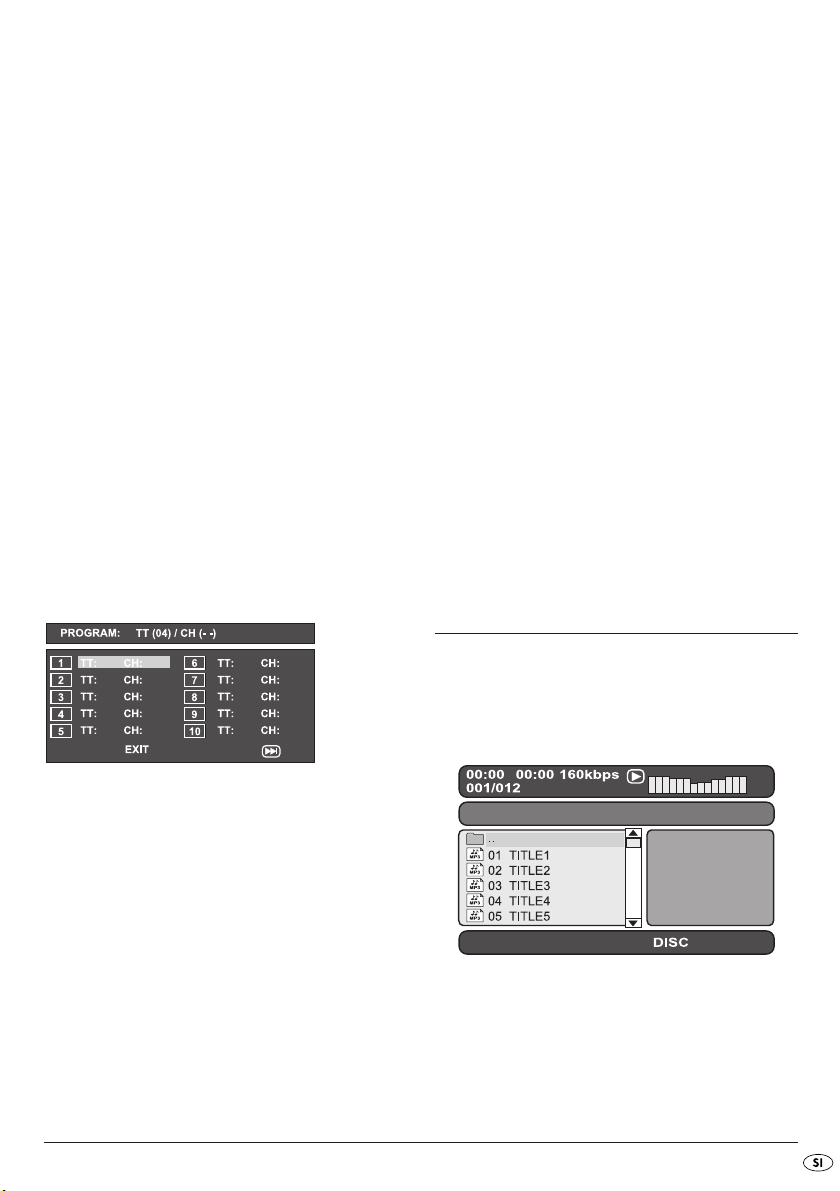
Pri avdio CD-jih
• številka trenutnega naslova/celotno število naslovov
• celoten potekel čas
• že predvajan čas trenutno predvajanega naslova na plošči CD v minutah in sekundah (SINGLE
ELAPSED)
• čas do konca trenutno predvajanega naslova
v minutah in sekundah (SINGLE REMAIN)
• celoten predvajan čas CD-ja v minutah in sekundah
(TOTAL ELAPSED)
• čas do konca plošče CD v minutah in sekundah
(TOTAL REMAIN)
• Za odstranitev informacij o plošči ponovno pritisnite
tipko
DISPLAY.
10.4 Funkcija programiranja
Programirate lahko zaporedje predvajanja za naslove in poglavja na plošči DVD, VCD, SVCD, po
katerem se ti potem predvajajo.
V ta namen med predvajanjem pritisnite tipko
PROG, da izklopite prikaz naslednjega okna:
3. Z navigacijskimi tipkami 3456 izberite nadaljnja
programska mesta in vnesite številke naslovov in
poglavij za programska mesta.
• Za prikaz naslednjih 10 programskih mest z
navigacijskimi tipkami izberite polje:
in pritisnite tipko
20 programskih mest.
• Za izbris vnosov v programskem mestu izberite
želeno programsko mesto in pritisnite tipko
OK/ENTER. Zasedete lahko do
RETURN/CLR.
• Za prekinitev funkcije programiranja izberite polje
EXIT in pritisnite tipko
programska mesta se izbrišejo.
4. Zaženite predvajanje programskih mest tako, da
izberete polje START in pritisnete tipko
Med programiranim predvajanjem se na zaslonu
pojavi prikaz PROGRAMM.
Programirani seznam se izbriše, kakor hitro pritisnete
tipko
STOP.
OK/ENTER. Vsa zasedena
OK/ENTER.
Okno za programiranje
V zgornji vrstici se prikaže skupno število naslovov
na plošči (TT:).
Spodaj so našteta programska mesta 1-10, programsko
mesto 1 je označeno.
1. S številčnimi tipkami vnesite številko naslova,
ki naj se predvaja kot prvi.
V zgornji vrstici se sedaj prikažejo poglavja, ki so
pri tem naslovu na razpolago (CH:).
2. S številčnimi tipkami vnesite številko poglavja,
ki naj se predvaja kot prvo. Oznaka preide na
programsko mesto 2.
11. Prikaz datotek MP3/WMA/
JPEG/AVI/MPEG
• Vstavite pomnilniški medij.
Vsebina podatkovnega nosilca se prikaže na zaslonu:
Prikaz MP3-datotek
- 59 -
Page 62
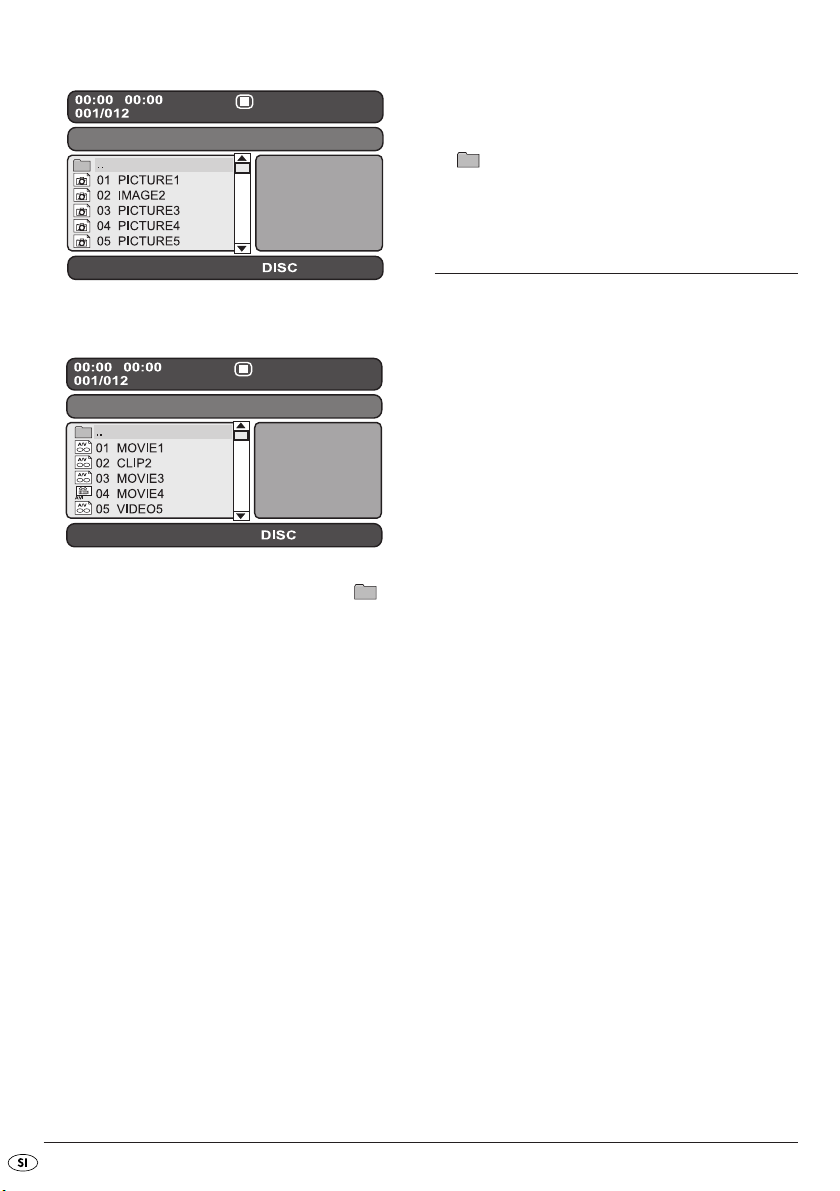
Prikaz JPEG-datotek
Prikaz AVI- in MPEG-datotek
• Na levi strani je seznam datotek (datotečno
okno). Imeniki se predstavijo s simbolom .
• Za prikaz imenikov na plošči večkrat pritisnite
tipko
PROG, dokler se ne pojavi prikaz FOLDER
spodaj na zaslonu.
• Pritisnite tipko
spodaj na zaslonu ne prikaže FILELIST. Prikaz
imenikov se sedaj izklopi in vsi podatki na plošči
se predstavijo na seznamu.
• Desno področje je namenjeno predogledu slik
formata JPEG. Predogled se pojavi, kakor hitro
v datotečnem oknu označite JPEG-datoteko.
• Spodaj se nahaja informacijska vrstica, kjer sta
prikazana velikost slike (formata JPEG) ter medij
(DISC, USB ali SD/MMC), na katerem se datoteke nahajajo.
• Izberite datoteko s pomočjo navigacijskih tipk
3456. S pritiskom na tipko
Datoteka se predvaja oz. JPEG-fotografija se
prikaže.
PROG ponovno večkrat, dokler se
OK/ENTER izbiro potrdite.
1. Za odpiranje imenika ustreznega izberite in pritisnite
tipko
OK/ENTER. Vsebina imenika se pojavi kot seznam.
2. Za prehod na višji nivo imenika izberite simbol
z vnosom ".." in pritisnite tipko
OK/ENTER.
12.Predvajanje plošč
MP3/WMA/AVI in MPEG
• Izberite eno od datotek s pomočjo navigacijskih
tipk . S pritiskom na tipko
potrdite. Predvajanje se takoj zažene.
Pri predvajanju glasbenih ali video datotek se lahko
uporabljajo naslednje funkcije:
Play/Pause
Glejte "10. Predvajanje plošč DVD, SVCD, VCD in CD"
Stop
Glejte "10. Predvajanje plošč DVD, SVCD, VCD in CD"
Skip
Glejte "10. Predvajanje plošč DVD, SVCD, VCD in CD"
Search
Glejte "10. Predvajanje plošč DVD, SVCD, VCD in CD"
Slow (le pri AVI- in MPEG-datotekah)
Glejte "10. Predvajanje plošč DVD, SVCD, VCD in CD"
Step (le pri AVI- in MPEG-datotekah)
Glejte "10. Predvajanje plošč DVD, SVCD, VCD in CD"
OK/ENTER izbiro
- 60 -
Page 63

Zoom (le pri JPEG_, AVI- in MPEG-datotekah)
Glejte "10. Predvajanje plošč DVD, SVCD, VCD in CD"
AB Repeat
Glejte "10. Predvajanje plošč DVD, SVCD, VCD in CD"
12.1 Funkcija ponavljanja pri ploščah
MP3/WMA/AVI/MPEG in JPEG
Med predvajanjem večkrat pritisnite tipko REPEAT za
uporabo naslednjih funkcij ponavljanja (nastavljena
funkcija se pojavi na zaslonu):
REPEAT1 Neskončno ponavljanje aktual-
nega naslova/slike.
REP FOLDER. Ponavljanje aktualnega imenika.
FOLDER Ponovitev vseh imenikov.
SHUFFLE1 Slučajno zaporedje predvajanja
vseh naslovov/slik.
SHUFFLE2 Slučajno zaporedje predvajanja
vseh naslovov/slik, pri čemer se
vsak naslov/vsaka slika predvaja
le enkrat.
ONCE Enkratno predvajanje aktualnega
naslova/slike (izklop funkcije
ponovitve).
• Sliko lahko direktno prikličete, tako da vnesete
številko datoteke slike s številčnimi tipkami in jo
potem potrdite s tipko
• Z navigacijskimi tipkami lahko sliko
med predvajanjem vrtite v korakih po 90°.
• Med predvajanjem pritisnite tipko
slike v imeniku/na plošči prikažete v miniaturni
podobi. Na vsaki strani se prikaže po 12 minia-
turic.
• Z navigacijskimi tipkami izberite sliko
in zaženite predvajanje z
• Z navigacijskimi tipkami izberite enega
od naslednjih vnosov iz spodnje vrstice zaslona
in potrdite z
Slide Show Zažene dia predstavitev slik
Menu Prikaže razpoložljive funkcije
Prev Preide na prejšnjo stran
Next Preide na naslednjo stran
OK/ENTER.
OK/ENTER.
STOP, da vse
OK/ENTER ali PLAY/PAUSE.
v imeniku/na plošči
tipk za predvajanje formata
JPEG. Pritiskajte tipko
dokler ta pregled ne izgine.
OK/ENTER,
12.2 Predvajanje plošč JPEG
• Z navigacijskimi tipkami označite sliko in
pritisnite tipko
slike.
Slika se prikaže na zaslonu.
Potem prikaz preide na naslednjo ploščo/sliko v
imeniku.
• Za daljši prikaz aktualne slike pritisnite tipko
PLAY/PAUSE.
• Za nadaljevanje predvajanja pritisnite tipko
PLAY/PAUSE še enkrat.
OK/ENTER ali PLAY/PAUSE za odpiranje
• Pritisnite tipko
datotek.
MENU/PBC za vrnitev na seznam
12.3 Programirano predvajanje pri
ploščah MP3/WMA/AVI/MPEG in
JPEG
Programirate lahko zaporedje predvajanja naslovov,
po katerem se ti naslovi na plošči potem predvajajo.
• Po potrebi pojdite na seznam datotek, tako da
večkrat pritisnete tipko
na zaslonu ne prikaže FILE LIST .
• Z navigacijskimi tipkami izberite naslov,
ki naj se predvaja kot prvi.
• Pritisnite tipko
nam za predvajanje.
• Na ta način označite več naslovov in jih prenesite
na seznam za predvajanje.
• Za prikaz seznama za predvajanje večkrat pritisnite
tipko
PROG, dokler se spodaj na zaslonu ne prikaže
PLAYLIST.
- 61 -
PROG, dokler se spodaj
MARK za prenos naslova na sez-
Page 64
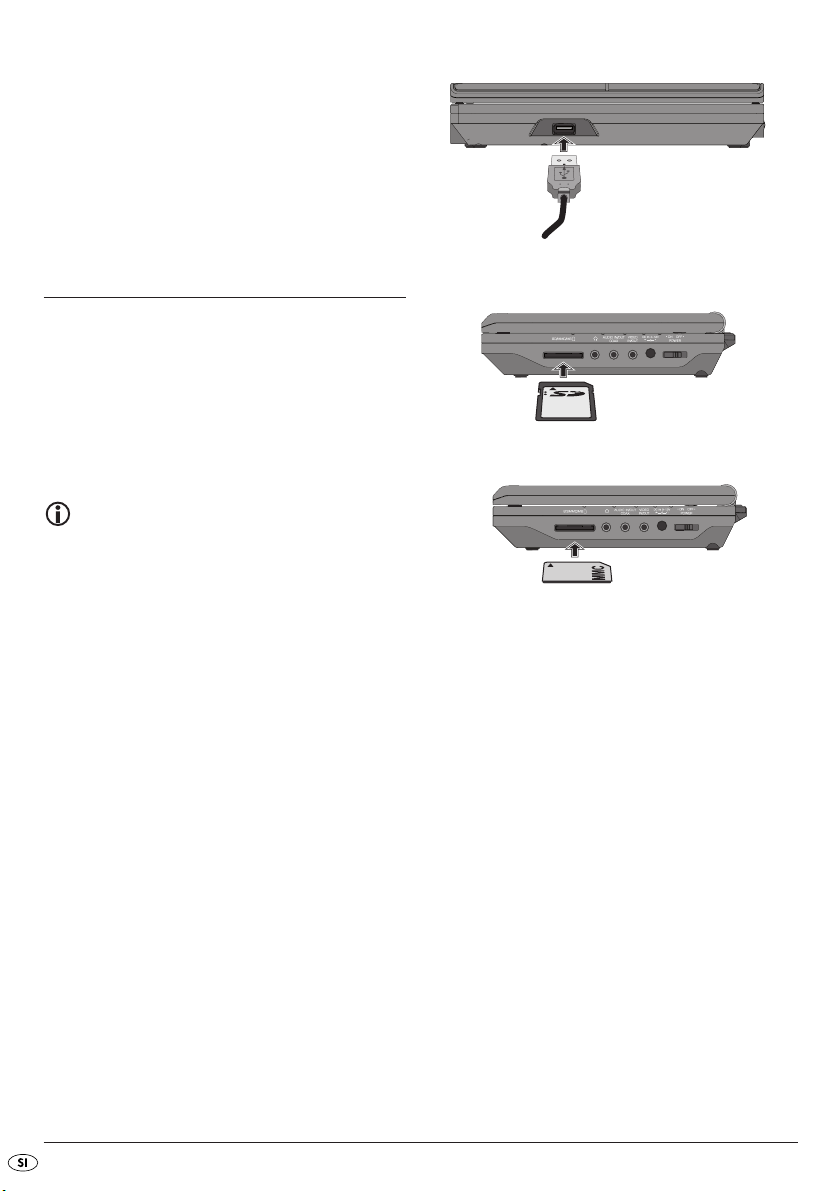
• Predvajanje zaženite na seznamu za predvajanje,
tako da označite naslov in potem pritisnete tipko
PLAY/PAUSE oz. tipko OK/ENTER.
• Za izbris naslova iz seznama za predvajanje
naslov označite in pritisnite tipko
se odstrani iz seznama za predvajanje.
MARK. Naslov
13. Predvajanje podatkovnih
nosilcev USB/SD/MMC
13.1 Skladni podatkovni nosilci
S svojo napravo lahko predvajate datoteke MP3/
WMA/JPEG/AVI/MPEG na USB-podatkovnih nosilcih
(Universal Serial Bus = univerzalen vmesnik za prenos
podatkov) kot npr. USB-ključ ali pomnilniške kartice
Flash formata SD/MMC.
Napotek:
Zaradi velikega števila različnih obstoječih pomnilniških medijev pa njihove skladnosti z vsemi ter
s prihodnjimi pomnilniškimi mediji ne moremo obljubiti. Na napravo ne priključujte trdih diskov z USBpriključkom! To bi lahko privedlo do izgube podatkov!
13.2 Uporaba podatkovnih nosilcev
USB/SD/MMC
1. USB-vtič USB-podatkovnega nosilca vtaknite
v USB-priključek DVD predvajalnika oz. kartico
SD ali MMC v konektor za kartice SD/MMC.
USB-vtič
Pomnilniška kartica SD
Pomnilniška kartica MMC
2. Večkrat pritisnite tipko DVD/USB/CARD, dokler se
spodaj na zaslonu ne prikaže USB oz. CARD.
Predvajanje datotek
MP3/WMA/AVI/MPEG/JPEG poteka točno tako
kot predvajanje plošč.
• Za vrnitev v predvajanje plošč večkrat pritisnite
tipko
DVD/USB/CARD, dokler se spodaj na zaslonu
ne prikaže DISC.
- 62 -
Page 65
14. Čiščenje DVD predvajalnika
15. Odstranitev
• Ohišje DVD predvajalnika čistite izključno z rahlo
vlažno krpo in blagim čistilom. Pazite na to, da
pri čiščenju v DVD predvajalnik ne zaide vlaga!
• Notranjost predalčka za plošče – če je to potrebno
– čistite izključno s čistim, suhim čopičem (npr.
čopičem za objektiv iz specializirane trgovine s
fotografskim materialom). Notranjost predalčka
za plošče nikoli ne čistite z vlažnimi sredstvi!
Opozorilo!
Če v DVD predvajalnik vdre vlaga, obstaja nevarnost
električnega udara! Razen tega se DVD predvajalnik
pri tem lahko nepopravljivo poškoduje!
Naprave v nobenem primeru ne
odvrzite v običajne hišne smeti. Ta
proizvod je podvržen evropski
Direktivi 2002/96/ES.
Napravo oddajte pri podjetju, registriranem za
predelavo odpadkov, ali pri svojem komunalnem
podjetju za predelavo odpadkov.
Upoštevajte trenutno veljavne predpise. V primeru
dvoma se obrnite na svoje podjetje za predelavo
odpadkov.
Odstranitev baterij!
Baterije se ne smejo odstranjevati skupaj z gospodinjskimi odpadki. Vsak potrošnik je po zakonu dolžan baterije/akumulatorje oddati na zbiralnem mestu svoje občine/svoje četrti ali v trgovini.
Ta obveznost prispeva k ekološkemu odstranjevanju
baterij. Baterije/akumulatorje oddajajte le v
izpraznjenem stanju.
Embalažo oddajte za okolju primerno
odstranitev.
- 63 -
Page 66

16. Odprava motenj in napak
Zaslon predvajalnika ne prikazuje
ničesar/DVD predvajalnik ne deluje, čeprav
je bil vklopljen
C Preverite, ali je prikazovalnik s funkcijo zatem-
nitve izklopljen.
B Preverite, ali ima vtičnica, v katero ste vtaknili
omrežni kabel omrežnega napajalnika/avto
adapterja, elektriko, tako da nanjo priključite kakšno drugo napravo. Omrežni kabel napajalnika/avto adapterja po potrebi vtaknite v drugo
vtičnico.
C DVD predvajalnik izklopite s pritiskom na tipko
POWER in potem počakajte še deset sekund.
Za ponovni vklop DVD predvajalnika pritisnite
tipko POWER še enkrat.
Zaslon pokaže "Keine Disc" (Ni plošče),
čeprav je bila vstavljena plošča
A Plošča je umazana, spraskana ali poškodovana.
Ploščo očistite ali pa vstavite drugo ploščo.
B Regionalna koda vstavljene plošče
DVD/VCD/S-VCD se ne sklada z regionalno
kodo DVD predvajalnika. Plošče DVD/VCD/
S-VCD se v tem primeru ne da predvajati z
DVD predvajalnikom.
Vstavljena plošča se ne predvaja
Mogoče pa je na čitalni laserski leči DVD predvajalnika nastal film iz kondenzata. Do tega lahko pride
še posebej, če je bil DVD predvajalnik izpostavljen
močnim nihanjem temperature.
V tem primeru DVD predvajalnik postavite v suhi
okolici z normalno prostorsko temperaturo. Najprej
iz predalčka za plošče vzemite ploščo, če je kakšna
notri. Potem DVD predvajalnik najmanj eno uro
pustite vklopljen, brez da bi ga uporabljali, dokler
se kondenzat ni posušil.
Ni slike ali samo črno-bela slika
A Preverite, ali so vsi povezovalni kabli med DVD
predvajalnikom in televizorjem (ali video projektorjem) trdno vtaknjeni v ustreznih vtičnicah.
B Preverite, ali so nastavitve v OSD meniju primerne
za različico priključka, s katerim ste DVD predvajalnik priključili na televizor (ali na video
projektor).
C Na podlagi navodil za uporabo televizorja (ali
video projektorja) preverite, ali so na televizorju
(ali na video projektorju) morebiti potrebne
nastavitve, da se DVD predvajalnik lahko uporablja s televizorjem.
Ni tona
A Preverite, ali zvok DVD predvajalnika morebiti
ni izklopljen (tipka
B Preverite, ali so vsi povezovalni kabli med DVD
predvajalnikom ter morebiti priključenimi avdio
komponentami trdno vtaknjeni v ustrezne vtičnice.
C Preverite, ali so nastavitve v OSD meniju primerne
za različico priključka, s katerim ste avdio komponente priključili na DVD predvajalnik.
D Na podlagi navodil za uporabo televizorja (ali
video projektorja) preverite, ali so na televizorju
(ali na video projektorju) morebiti potrebne
nastavitve, da se DVD predvajalnik lahko uporablja s televizorjem.
E Na podlagi navodil za uporabo morebiti pri-
klopljene avdio komponente preverite, ali so
na njej morebiti potrebne nastavitve, da jo
lahko uporabljate z DVD predvajalnikom.
MUTE).
Ni 4:3 ali 16:9 slike
A Na osnovi navodil za uporabo televizorja pre-
verite, kateri slikovni formati so na razpolago
pri televizorju.
B Preverite, ali so nastavitve v OSD meniju primerne
za razpoložljivi slikovni format televizorja .
- 64 -
Page 67

Daljinski upravljalnik ne deluje
A Preverite, ali so baterije daljinskega upravljalni-
ka v predalček za baterije vstavljene s pravilno
polarnostjo.
B Preverite, ali so baterije daljinskega upravljalnika
prazne in jih po potrebi zamenjajte.
C Zagotovite, da se med daljinskim upravljalni-
kom in DVD predvajalnikom ne nahajajo ovire.
D Pri uporabi daljinskega upravljalnika se ne od-
daljujte več kot pet metrov od DVD predvajalnika.
Jezik predvajanja/podnapisov ne odgovarja
nastavitvam v OSD meniju
Jezik predvajanja/podnapisov nastavljen v OSD
meniju na vstavljeni plošči ni na razpolago.
17. Slovarček/seznam ključnih
izrazov
17.1 Kaj so DVD, VCD in S-VCD?
DVD
DVD je kratica za angl. izraz. "Digital Versatile
Disc". DVD služi shranjevanju avdio in video podatkov; obstaja pa v formatu 8 cm in 12 cm (premera).
DVD nudi na osnovi svoje visoke pomnilniške kapacitete v primerjavi s ploščami CD-R/CD-RW trajanje
predvajanja shranjenih avdio in video podatkov v
dolžini do osem ur.
Ena ali več funkcij se ne da vklopiti
Ta funkcija ni na razpolago pri vseh ploščah DVD/
VCD/S-VCD. Če poskusite izvajati neobstoječo funkcijo,
se na televizijskem zaslonu prikaže simbol .
Nobena tipka na napravi ali na daljinskem
upravljalniku ne deluje/druge napake v
delovanju
A DVD predvajalnik izklopite s pritiskom na tipko
POWER. Počakajte deset sekund in potem
ponovno pritisnite tipko
jalnik ponovno vklopite.
B Če se motnja potem še zmeraj pojavlja: DVD
predvajalnik prestavite nazaj na standardne
nastavitve.
POWER, da DVD predva-
Obrnite se na enega od naših servisnih
partnerjev v svoji bližini, če …
• se navedene motnje pri delovanju ne dajo
odpraviti, kot je opisano, ali
• pride do drugih motenj pri delovanju, kot so
opisane zgoraj
V zvezi s tem si poglejte poglavje
18. "Garancija & servis".
VCD/S-VCD
Kot "Video-CD" (VCD) in "Super Video-CD" (S-VCD)
označujemo dva postopka za komprimirano – torej
prostorsko varčno – shranjevanje filmov na CD plošče. VCD in S-VCD obstajata v formatu 8 cm in 12
cm (premer). Njihova pomnilniška kapaciteta je nekajkrat nižja kot pri DVD-jih. Zato nudijo samo predvajanje shranjenih avdio in video podatkov s trajanjem 20 minut (8 cm format) oz. 74 minut (12 cm
format).
VCD obstaja v dveh različicah:
• Pri ploščah VCD/S-VCD različice 1.1 se lahko
predvajajo samo avdio in video podatki.
• Pri ploščah VCD/S-VCD različice 2.0 so na razpolago funkcije PBC (Playback Control). Razen
tega se lahko predvajajo tudi mirujoče slike z
visoko ločljivostjo.
Playback Control (PBC)
Plošče VCD/S-VCD verzije 2.0 imajo funkcijo Playback Control (na kratko "PBC"). V tem primeru je na
plošči VCD/S-VCD na razpolago glavni meni,
s pomočjo katerega se lahko upravljajo različne
funkcije plošče VCD/S-VCD.
- 65 -
Page 68

17.2 Kaj je naslov in kaj je poglavje?
Naslov se imenujejo največje slikovne in tonske enote
na DVD-jih; pri veliko DVD-jih ima (glavni) film številko
naslova 01. Za bonus material (npr. trailer, informacije
o ozadju itd.), ki je na razpolago na veliko DVD-jih,
lahko obstajajo še druge številke naslovov.
Poglavja se imenujejo naslednje manjše slikovne in
tonske enote pod nivojem naslovov. Če je eden ali
več naslovov na plošči DVD/VCD/S-VCD razdeljen
na poglavja, imajo ta številke, z vnosom katerih se
poglavja lahko izbirajo direktno.
Upoštevajte, da niso pri vseh DVD-jih …
• naslov(i) razdeljen(i) v (oštevilčena) poglavja
• poglavja se lahko imenujejo tudi "scene" (npr.
v glavnem meniju DVD-jev)
Dolby Digital (5.1)
Dolby Digital, imenujemo ga tudi AC3, je digitalni
tonski format, pri katerem se lahko transportira do
šest ločenih avdio kanalov. Pri večini aktualnih DVD-jev
je ton shranjen v tako imenovanem "Dolby Digital
5.1" formatu; "5" v oznaki "5.1" pomeni tri sprednje
in dva zadnja kanala za surround zvok, "1" označuje
en kanal za globoke tone.
DTS
DTS je kratica za angl. "Digital Theatre System"
in označuje enega najbolj običajnih formatov
surround zvoka za DVD-je. Ravno tako kot pri Dolby
Digital 5.1 se pri DTS uporabljajo trije sprednji in
dva zadnja kanala za surround zvok ter kanal za
globoke tone.
17.4 Kaj sta PAL in NTSC?
17.3 Dolby Surround
Dolby Surround je analogni tonski format, pri katerem
se uporabljata dva kanala enega stereo tonskega
signala, da se lahko vključijo tudi informacije o
prostorskem zvoku za nadaljnje kanale. Z Dolby
Surround dekoderjem se signali ponovno pretvorijo
v ton oz. glasbo in se usmerijo na dva dodatna
zvočnika, ki se postavita za mestom poslušanja.
Dolby Prologic
V primerjavi s tonskim formatom Dolby Surround se
pri Dolby Prologic uporablja dodatni kanal v stereo
signalu; to je tako imenovani "Center" kanal. Ustrezni
Center zvočnik se postavi na sredini med stereo
zvočniki. Najgloblji toni se usmerijo na zvočnik za
globoke tone, tako imenovani "subwoofer". Subwoofer
se lahko postavi na poljubnem mestu v prostoru;
razlog za to je, da globoke tone, ki jih subwoofer
izdaja, človeško uho komaj lahko natančno lokalizira.
PAL
PAL je kratica za angl. "Phase Alternation Line". PAL
je običajen in najbolj razširjen standard barvnih
televizorjev v Srednji in Zahodni Evropi (Izjema:
Francija, glejte geslo "SECAM").
NTSC
NTSC je kratica za angl. "National Television System
Committee". NTSC je standard za barvne televizorje,
ki se uporablja predvsem v ZDA in na Japonskem.
- 66 -
Page 69
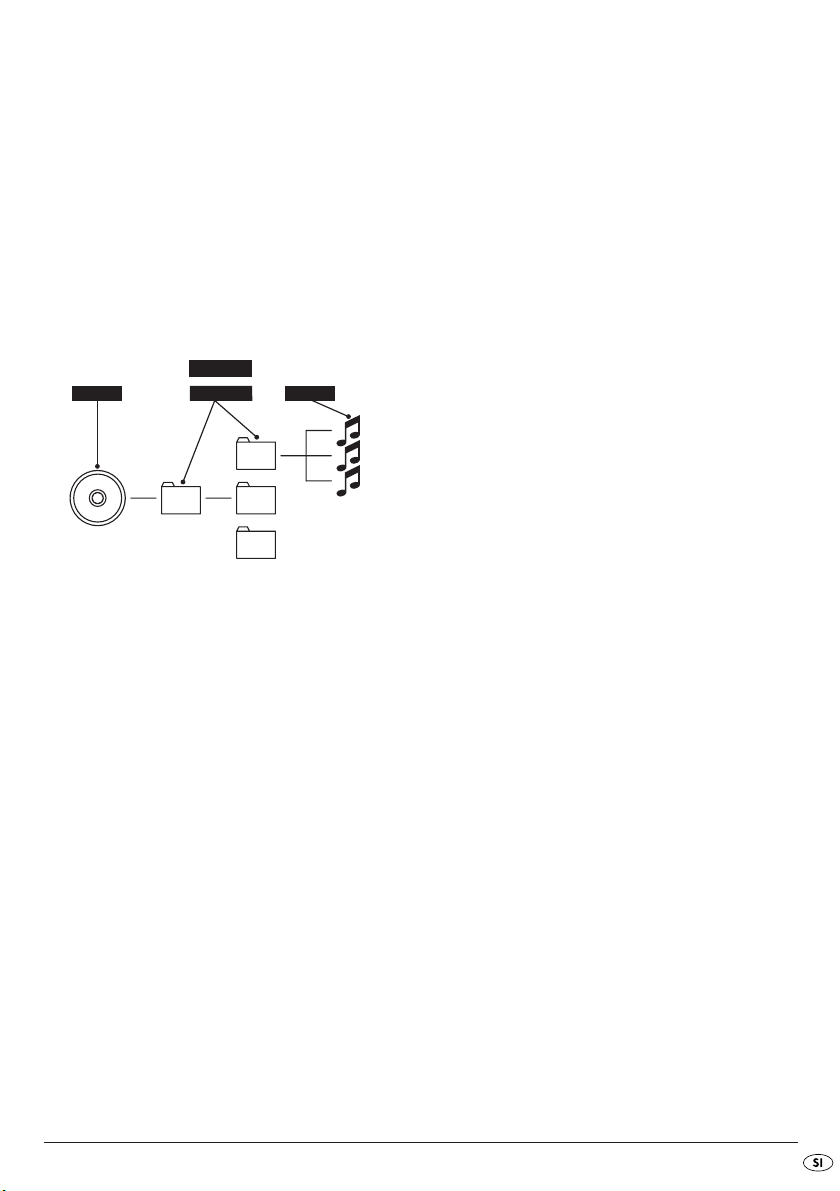
17.5 MP3, WMA, JPEG in MPEG
ORDNER
MP3
MP3-CD
MP3
MP3 označuje postopek oz. format, ki ga je razvil
nem. Frauenhofer Institut za stiskanje avdio podatkov.
V MP3 formatu komprimirani glasbeni izdelki imajo
samo še del svoje začetne velikosti, zaradi česar se
npr. na ploščah CD-R/CD-RW da shraniti bistveno
več glasbe, kot na običajnih avdio CD-jih, na katerih so
avdio podatki shranjeni v formatu CDA.
Struktura MP3-CD-ja lahko na primer zgleda takole,
če so MP3 datoteke shranjene v imenikih:
WMA
WMA (angl. "Windows® Media Audio") je podatkovni
format za avdio podatke podjetja Microsoft®.
FOLDER
17.6 Kaj so imeniki?
V nasprotju z avdio CD-ji se naslovi na plošči CD-R/
CD-RW z MP3-, WMA- ali JPEG datotekami lahko
shranijo v imenikih, na primer zato, da se naslovi
lahko urejajo po različnih žanrih.
JPEG
JPEG (angl. "Joint Photographics Expert Group")
označuje zelo razširjen grafični format istoimenskega
podjetja, pri katerem se stisnejo (komprimirajo)
slikovni podatki barvnih in sivih lestvic.
MPEG
MPEG ("Moving Picture Experts Group") pomeni
format za kompresijo video podatkov.
- 67 -
Page 70

18. Garancija in servis
19. Uvoznik
Za to napravo prejmete 3 leta garancije od datuma
nakupa. Če imate kljub našim visokim standardom
kakovosti razlog za reklamiranje tega izdelka, pokličite
na našo servisno telefonsko linijo. Če reklamacije
ne bo mogoče rešiti po telefonu, boste tam prejeli
• referenčno številko (številko obdelave RMA) za
vaš primer ter
• naslov, kamor lahko svoj proizvod pošljete za
namen uveljavljanja garancije.
V primeru pošiljanja prosimo priložite kopijo potrdila o
nakupu (blagajniški izpisek). Naprava mora biti za
transport varno zapakirana, RMA številka pa mora
biti vidna na prvi pogled. Pošiljk brez številke RMA
ne moremo obdelati.
Napotek:
Garancijske storitve veljajo le za napake pri
materialu ali izdelavi.
Garancija ne velja
• za obrabne dele
• za poškodbe lomljivih delov, kot so stikala
ali akumulatorji.
KOMPERNASS GMBH
BURGSTRASSE 21
D-44867 BOCHUM
www.kompernass.com
Proizvod je namenjen izključno za privatno in ne za
obrtno uporabo. V primeru zlorabe ali nepravilne
uporabe, uporabe sile in pri posegih, ki jih ni izvedel
pooblaščeni servis, garancija preneha veljati. Vaših
zakonsko določenih jamstvenih pravic ta garancija
ne omejuje.
- 68 -
Page 71
PRENOSNI DVD
PREDVAJALNIK KH 6500
Za zagotovitev brezplačnega poteka
popravil, prosimo pokličite telefonsko
številko za tehnično pomoč. Pri tem
imejte pripravljen svoj blagajniški
račun.
Prosimo, da naslov pošiljatelja napišete čitljivo:
Priimek
Ime
Ulica
Poštna številka in kraj
Država
Ta del v celoti izpolnite in ga priložite napravi!
Telefon
Garancija
Birotehnika
Phone: +386 (0) 2 522 16 66
Fax: +386 (0) 2 531 17 40
e-mail: [email protected]
www.mysilvercrest.de
Datum/podpis
Opis napake :
Page 72

Page 73

SADRŽAJ STRANA
1. Tehnički podaci 73
2. Uporaba i funkcija 73
3. Sigurnosne upute 74
4. Opis uređaja 76
5. Puštanje u rad 77
5.1 Raspakiranje . . . . . . . . . . . . . . . . . . . . . . . . . . . . . . . . . . . . . . . . . . . . . . . . . . . . . . . . . . .77
5.2 Kontrola obima isporuke . . . . . . . . . . . . . . . . . . . . . . . . . . . . . . . . . . . . . . . . . . . . . . . . .77
5.3 Priprema daljinskog upravljača . . . . . . . . . . . . . . . . . . . . . . . . . . . . . . . . . . . . . . . . . . . .77
6. Priključci i mogućnosti priključivanja 78
6.1 Mrežni priključak . . . . . . . . . . . . . . . . . . . . . . . . . . . . . . . . . . . . . . . . . . . . . . . . . . . . . . .78
6.2 Priključak akumulatora . . . . . . . . . . . . . . . . . . . . . . . . . . . . . . . . . . . . . . . . . . . . . . . . . . .79
6.3 Priključivanje na druge uređaje . . . . . . . . . . . . . . . . . . . . . . . . . . . . . . . . . . . . . . . . . . . .80
6.4 Priključak za slušalice . . . . . . . . . . . . . . . . . . . . . . . . . . . . . . . . . . . . . . . . . . . . . . . . . . . .82
6.5 Podešavanje vidnog položaja . . . . . . . . . . . . . . . . . . . . . . . . . . . . . . . . . . . . . . . . . . . . .82
7. Uporaba 82
8. Meni-funkcije 83
8.1 STRANICA ZA OPĆE POSTAVKE . . . . . . . . . . . . . . . . . . . . . . . . . . . . . . . . . . . . . . . . . .83
8.2 DIGITAL AUDIO SETUP PAGE . . . . . . . . . . . . . . . . . . . . . . . . . . . . . . . . . . . . . . . . . . . . .85
8.3 VIDEO SETUP PAGE . . . . . . . . . . . . . . . . . . . . . . . . . . . . . . . . . . . . . . . . . . . . . . . . . . . .86
8.4 PREFERENCE PAGE . . . . . . . . . . . . . . . . . . . . . . . . . . . . . . . . . . . . . . . . . . . . . . . . . . . . .86
8.5 PASSWORT SETUP PAGE . . . . . . . . . . . . . . . . . . . . . . . . . . . . . . . . . . . . . . . . . . . . . . . .87
8.6 EXIT SETUP . . . . . . . . . . . . . . . . . . . . . . . . . . . . . . . . . . . . . . . . . . . . . . . . . . . . . . . . . . . .88
9. Funkcije zvuka 88
9.1 Reguliranje glasnoće . . . . . . . . . . . . . . . . . . . . . . . . . . . . . . . . . . . . . . . . . . . . . . . . . . . .88
9.2 Potpuno utišavanje zvuka (MUTE) . . . . . . . . . . . . . . . . . . . . . . . . . . . . . . . . . . . . . . . . . .88
10. Reprodukcija DVD-, SVCD-, VCD- i CD-diskova 88
10.1 Umetanje diska . . . . . . . . . . . . . . . . . . . . . . . . . . . . . . . . . . . . . . . . . . . . . . . . . . . . . . .88
10.2 Reprodukcijske funkcije prilikom reprodukcije diskova
DVD, VCD, S-VCD, MPEG- ili audio-CD. . . . . . . . . . . . . . . . . . . . . . . . . . . . . . . . . . . . .89
10.3 Funkcije prikaza . . . . . . . . . . . . . . . . . . . . . . . . . . . . . . . . . . . . . . . . . . . . . . . . . . . . . . .93
10.4 Funkcija programiranja . . . . . . . . . . . . . . . . . . . . . . . . . . . . . . . . . . . . . . . . . . . . . . . . .95
- 71 -
Page 74

11. Prikaz datoteka MP3-/WMA-/JPEG-/AVI i MPEG 96
12. Reprodukcija diskova MP3-/WMA-/AVI i MPEG 97
12.1 Funkcija ponavljanja kod MP3-/ WMA-/AVI-/MPEG-/JPEG-diskova . . . . . . . . . . . . .97
12.2 Reprodukcija JPEG-diskova . . . . . . . . . . . . . . . . . . . . . . . . . . . . . . . . . . . . . . . . . . . . . .97
12.3 Programirana reprodukcija kod MP3-/WMA-/AVI-/MPEG-/JPEG-diskova . . . . . . . .98
13. Reprodukcija nosača podataka USB/SD/MMC 98
13.1 Kompatibilni nosači podataka . . . . . . . . . . . . . . . . . . . . . . . . . . . . . . . . . . . . . . . . . . . .98
13.2 Uporaba USB/SD/MMC-nosača podataka . . . . . . . . . . . . . . . . . . . . . . . . . . . . . . . .98
14. Čišćenje DVD-playera 99
15. Zbrinjavanje 100
16. Otklanjajne smetnji i pogrešaka 100
17. Glosar/registar ključnih pojmova 102
17.1 Što su diskovi DVD, VCD i S-VCD? . . . . . . . . . . . . . . . . . . . . . . . . . . . . . . . . . . . . . . .102
17.2 Što su naslovi i poglavlja? . . . . . . . . . . . . . . . . . . . . . . . . . . . . . . . . . . . . . . . . . . . . .103
17.3 Dolby Surround . . . . . . . . . . . . . . . . . . . . . . . . . . . . . . . . . . . . . . . . . . . . . . . . . . . . . .103
17.4 Što su PAL i NTSC? . . . . . . . . . . . . . . . . . . . . . . . . . . . . . . . . . . . . . . . . . . . . . . . . . . .103
17.5 MP3, WMA, JPEG i MPEG . . . . . . . . . . . . . . . . . . . . . . . . . . . . . . . . . . . . . . . . . . . .103
17.6 Što su direktorij? . . . . . . . . . . . . . . . . . . . . . . . . . . . . . . . . . . . . . . . . . . . . . . . . . . . . .104
18. Jamstvo i servis 104
19. Uvoznik 104
Ove upute sačuvajte za kasnija pitanja – i prilikom predavanja uređaja trećim osobama obavezno priložite
i ove upute!
- 72 -
Page 75

PRIJENOSNI
DVD-PLAYER KH 6500
1. Tehnički podaci
Snaga: 15 W
Televizijska norma PAL/NTSC
Radna temperatura: +5 ~+35°C
Vlažnost: 5 ~90 %
(bez kondenzacije)
Mrežni dio utikača
Primarno: AC 100-240 V~50/60 Hz
maks. 0,6A
Sekundarno: DC 12 V 1.5 A
Proizvođač: Honor Electronic Co., Ltd
Model: ADS-18E-121218GPG
Slušalice
Model: HX206-001
Impedancija: 32 Ohma
Nominalna snaga: 3 mW
Izlaz za slušalice
Maksimalan zvučni tlak 85 dB(A)
Širokopojasni karakterističan napon 300 mV
Maksimalan izlazni napon 60 mV
Digitalni avdio izlaz
Koaksijalni izlaz
2. Uporaba i funkcija
DVD-player Silvercrest KH 6500 namijenjen je
isključivo …
Auto-Adapter
Tip: KD627
Ulaz: DC 12/max. 10 A
Izlaz: 1500 mA
Blok baterije
Tip: Litijsko-ionska baterija
Model: KH6500 Zamjenjiv paket baterija
Ulaz: 12 V
Izlaz: 7,4 V 2500 mAh
Video izlaz
Izlazna razina: 1 + 0.2/-0.2 Vp-p (75 Ĺ)
Horizontalna rezolucija: > = 500 vrstic
Razmak smetnje: >60 dB
Audio izlaz
Impedancija: 10 kĹ
Izlazna razina: 1.8 + 0.2/-0.8 Vrms
(1kHz 0 dB)
Harmonično
izobličenje: <0.01 %
(JIS-A 1kHz, tipično)
Područje dinamike: >80 dB (JIS-A 1 KHz, tipično)
Razmak smetnje: >95 dB(JIS-A 1 kHz, tipično)
• kao uređaj zabavne elektronike za reprodukciju …
- ... DVD-video ploča formata 12 cm (prečnik)
sa zemaljskom/regionalnom šifrom 2 ili ,
označenih logo-znakom .
- ...video-formata MPEG-4/MPEG-4 ASP.
- ... video-CD (VCD-diskova) i Super-Video-CD
(S-VCD-diskova) formata 12 cm (prečnik),
označenih logo-znakom .
- ... Audio-CD-diskova formata 12 cm (prečnik),
označenih logo-znakom .
- ... općenito formata datoteka MP3 (.mp3),
Windows Media Audio (.wma) i JPEG (.jpg) na
memorijskim medijima CD-R i CD-RW.
• ... za stacionarnu uporabu u zatvorenim
prostorijama
• ... za privatnu, nekomercijalnu uporabu
Za izdavanje slika prilikom reprodukcije diskova
DVD, VCD, S-VCD, audio-CD i formata datoteka
MP3, Windows Media Audio i JPEG na prenosivi
DVD-player mogu biti priključeni …
• Stereo- i mono-televizori sa televizijskim formatima
PAL ili NTSC i slikovnim formatima 4:3/ 16:9.
- 73 -
Page 76

Za izdavanje zvuka, odnosno glazbe mogu biti
korišteni, odnosno priključeni na prenosivi
DVD-player …
• Zvučnici televizijskog prijemnika priključenog
na DVD-player
• eksterne (vanjske) audio-komponente poput
HiFi-uređaja, receivera ili Surround-uređaji
(analogni/digitalni)
Pažnja!
Za štete, koje predstavljaju posljedicu nenamjenske uporabe uređaja, proizvođač ne
preuzima nikakvo jamstvo/garanciju!
3. Sigurnosne upute
• Ovaj uređaj nije prikladan za djecu ili druge
osobe, čije fizičke, senzorične ili mentalne
sposobnosti, odnosno mentalne sposobnosti bez
pomoći ili nadzora sprječavaju sigurno korištenje
uređaja. Djeca bi trebala biti pod nadzorom,
čime treba biti osigurano da se ne mogu igrati
ovim uređajem.
• Da biste spriječili nehotično uključivanje, nakon
svake uporabe i prije svakog čišćenja utikač
izvucite iz utičnice.
• Prekontrolirajte uređaj i sve njegove dijelove na
vidljiva oštećenja. Sigurnosni koncept uređaja
može funkcionirati samo u besprijekornom stanju.
• Mrežni utikač uvijek mora biti lako dostupan,
tako da u slučaju opasnosti uređaj brzo može
biti odvojen od strujne mreže.
Opasnost od strujnog udara!
• Uređaj priključite isključivo na propisno instaliranu i
uzemljenu mrežnu utičnicu. Mrežni napon mora
odgovarati navodima napisanim na tipskoj ploči
uređaja.
• Oštećene mrežne utikače ili oštećen mrežni kabel
neizostavno dajte zamijeniti od strane autoriziranog stručnog osoblja ili servisa za kupce, kako
biste izbjegli nastanak opasnosti.
• Priključne vodove, odnosno uređaje koji ne funkcioniraju besprijekorno ili koji su oštećeni, odmah
dajte servisu na popravak ili zamjenu.
Uređaj i mrežni dio utikača nikada ne
uronite u vodu. Samo ga prebrišite blago
navlaženom krpom.
• Uređaj ne izložite kiši i ne koristite ga u vlažnom
ili mokrom okruženju.
• Obratite pažnju na to, da priključni vod za vrijeme
pogona uređaja nikada ne bude mokar ili vlažan.
• Kućište uređaja ne smijete otvarati ili popravljati. U
tom slučaju sigurnost nije garantirana i jamstvo
prestaje važiti.
Zaštitite uređaj od kapanja ili rasprskavanja vode.
Zbog toga ne postavljajte predmete napunjene
vodom (na primjer vaze za cvijeće) na uređaj.
Opasnost od požara!
• Uređaj ne upotrebljavajte u blizini vrućih površina.
• Uređaj ne postavljajte na mjestima, koja su
izložena neposrednom utjecaju sunca.
U protivnom može doći do pregrijavanja,
a uređaj može biti nepopravljivo oštećen.
• Uređaj nikada ne ostavite nenadziranog, dok
je u pogonu.
• Nikada ne prekrijte prozračne otvore uređaja,
dok je uključen.
• Ne postavljajte otvorene izvore plamena,kao na
primjer svijeće, na uređaj.
Opasnost od ozljede
• Djecu držite podalje od priključnog kabela i
uređaja. Djeca često potcjenjuju opasnosti od
električnih uređaja.
• Osigurajte, da uređaj bude sigurno postavljen.
• Ukoliko je uređaj pao ili je oštećen, ne smijete
ga više stavljati u pogon. Uređaj dajte kvalificiranom stručnom osoblju na kontrolu i eventualno
na popravak.
• Baterije ne smiju dospjeti u dječje ruke. Djeca bi
baterije mogla staviti u usta i progutati.
- 74 -
Page 77

Opasnost! Lasersko zračenje!!
Uređaj raspolaže laserom klase 1.
• Nikada ne otvarajte uređaj.
• Ne pokušavajte popravljati uređaj.
U unutrašnjosti uređaja postoji nevidljivo lasersko
zračenje. Ne izložite se laserskim zrakama.
Napomene za rukovanje sa
baterijama/akumulatorima
Daljinski upravljač je pogonjen sa baterijom, a
uređaj sa akumulatorom koji može biti ponovo
napunjen. U pogledu rukovanja sa baterijama/
akumulatorima molimo Vas obratite pažnju na
slijedeće:
Napomena:
Pojedine vrste agresivnog laka za namještaj
mogu napasti gumene nogice uređaja. Uređaj
po potrebi postavite na podlogu koja ne klizi.
Nevrjeme!
U slučaju nevremena uređaji priključeni na
električnu mrežu mogu pretrpjeti oštećenja.
Kod pojave nevremena stoga uvijek izvucite
utikač iz utičnice.
Napomena u pogledu udarnih napona
(EFT/električna brza prijelazna pojava):
U slučaju pogrešne funkcije uslijed električnih brzih
prijelaznih procesa (udarni napon) proizvod mora
biti resetiran, da bi se ponovo uspostavio normalan
pogon. Postoji mogućnost, da moramo odvojiti napajanje struje i ponovo priključiti. Baterije (ukoliko
su prisutne) moraju biti izvađene i ponovo umetnute.
Napomena za odvajanje od strujne
mreže
Prekidač uređaja "POWER" ne odvaja uređaj
u potpunosti od strujne mreže. Osim toga
uređaj u stand-by modusu također troši elektri-
čnu energiju. Da biste uređaj u potpunosti odvojili od strujne mreže, morate izvući mrežni
utikač iz mrežne utičnice.
Opasnost od eksplozije!
Ne bacajte baterije/akumulatore u vatru.
Ne vršite ponovno punjenje baterija.
• Ponovo punite isključivo one baterije, koje su izričito
označene kao "prikladne za ponovno punjenje".
• Priloženi blok-akumulator napunite isključivo sa
prenosivim DVD-playerom i priloženim mrežnim
dijelom. Ne koristite druge uređaje za punjenje
ili mrežne dijelove.
• Nikada ne otvarajte baterije/akumulatore i
nikada ih ne lemite i ne varite.
Postoji opasnost od eksplozije i od ozljeđivanja!
• U redovnim vremenskim razmacima prekontrolirajte bateriju/akumulator. Baterije/akumulatori
koji cure, mogu uzrokovati oštećenje uređaja.
• Ukoliko uređaj duže vrijeme ne koristite, izvadite
bateriju/akumulator.
• U slučaju iscurjele baterije/akumulatora navucite
zaštitne rukavice.
• Pretinac za baterije i baterijske kontakte očistite
pomoću suhe krpe.
- 75 -
Page 78

4. Opis uređaja
Pogled odozgo
q Tipka PLAY/PAUSE:
Pokretanje/prekidanje reprodukcije
w Tipka STOP: Zaustavljanje reprodukcije
e Tipka DVD/USB/CARD:
Postavka DVD-, USB- ili CARD-modusa
r IR: Infracrveni senzor za daljinski upravljač
t Desni zvučnik
y Okretni zglob
u Tipka NEXT: slijedeći naslov/poglavlje
i Tipka PREV: prethodni naslov/poglavlje
o Tipka VOL+: Povećanje glasnoće
a Tipka VOL-: Smanjenje glasnoće
s Tipka SETUP: Pozivanje Setup-menija
d Tipka OK: Potvrda unosa
f Navigacijske tipke
Odabir unosa u meni
g Tipka OPEN: Otvaranje pretinca za disk
h Pretinac za disk
j Lijevi zvučnik
k POWER: Pogonski LED
l TFT-display
Prednja strana
; USB-priključak
Desna strana
2) SD/MMC/MS pretinac za kartice
2! 3,5 mm izlaz za slušalice
2@ AUDIO IN/OUT COAX: Audio ulaz/izlaz,
2# VIDEO IN/OUT: Video ulaz/izlaz
2$ DC IN 9-12 V: Ulaz za mrežni adapter
2% Prekidač POWER: Uključivanje/Isključivanje
uređaja
:
koaksijalni izlaz
Daljinski upravljač
2^ IR predajnik
2& Tipka AV: Odabir video-ulaza
2* Tipka DVD/USB/CARD:
Postavka DVD-, USB- ili CARD-modusa
2( Tipke sa znamenkama 0-9 i tipka Taste 10+
3) Tipka TIME: Poziv određenog naslova/poglavlja
ili određenog vremenskog roka na
disku
3! Tipka SETUP: Pozivanje Setup-menija
3@ Tipka STEP: Reprodukcija pojedinačnih slika
3# Tipka FUNCTION: Poziv podešenja displaya
3$ Tipka REPEAT: Funkcija ponavljanja i podešenje
proizvoljne reprodukcije
3% Tipka A-B: Ponavljanje odsjeka
3^ Tipka ZOOM: Povećanje/smanjenje slike
3& Tipka SLOW: Postavljanje usporene reprodukcije
3* Tipka
3( Tipka
4) Tipka VOL-: Smanjenje glasnoće
4! Tipka VOL+: Povećanje glasnoće
4@ Pretinac za baterije (na prednjoj strani)
4# Tipka
4$ Tipka
4% Tipka
4^ Tipka
4& Tipka RETURN/CLR: Jedan meni prema
4* Tipka MARK: Postavljanje oznake
4( Tipka MENU/PBC: Kontrola menija diska
5) Tipka TITLE: Pozivanje menija naslova
5! Navigacijske tipke
5@ Tipka ENTER: Potvrda unosa
5# Tipka ANGLE: Podešavanje pozicije kamere
5$ Tipka AUDIO: Podešavanje audio-jezika
5% Tipka SUBTITLE: Podešavanje titlova
5^ Tipka DISPLAY: Prikaz informacija za
5& Tipka MUTE: Isključivanje tona
5* Tipka PROG: Programiranje redosljeda
: prethodni naslov/poglavlje
: slijedeći naslov/poglavlje
:: Pokretanje/prekidanje reprodukcije
: Zaustavljanje reprodukcije
: Traženje prema natrag
: Traženje prema naprijed
natrag/Brisanje unosa
:
Odabir unosa u meni
reprodukciju
reprodukcije
- 76 -
Page 79
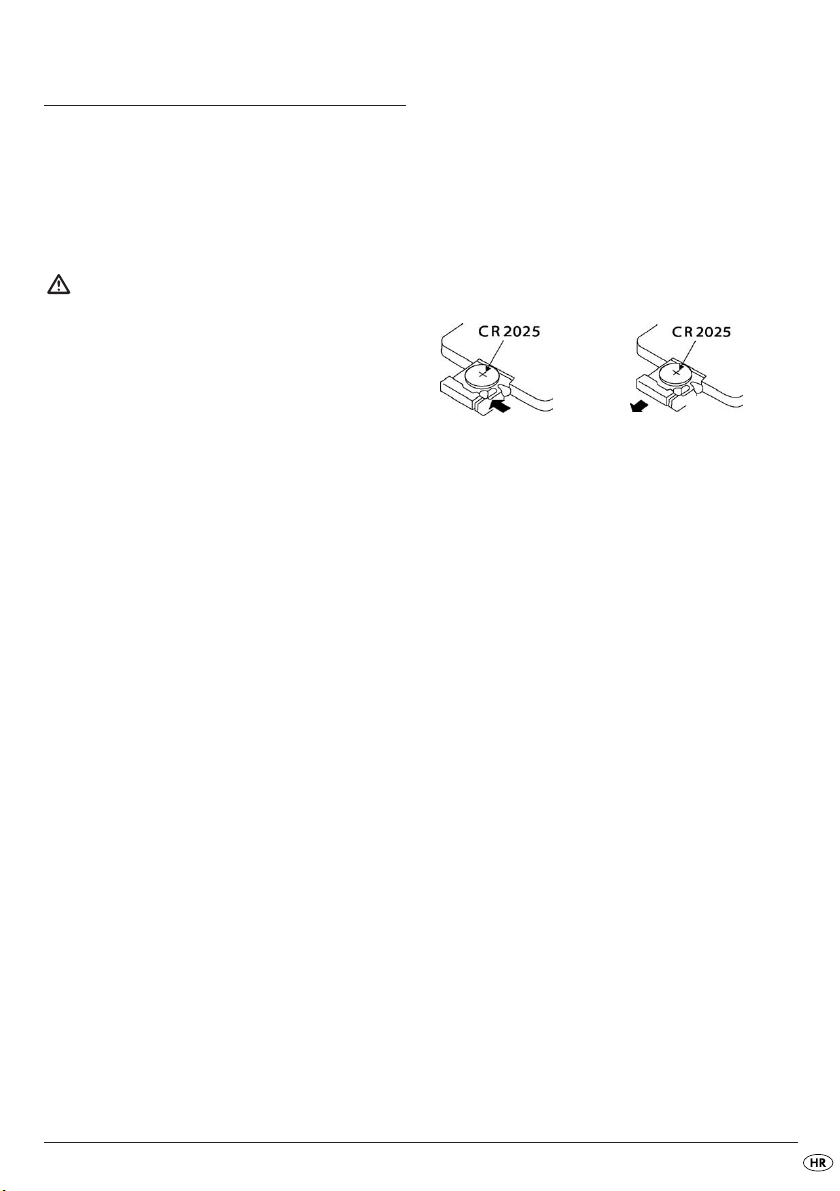
5. Puštanje u rad
5.1 Raspakiranje
1. Izvadite DVD-player i opremu iz pakiranja.
2. Uklonite sve ljepljive trake, folije i sva transportna
osiguranja.
Pažnja!
Ne dopustite maloj djeci, da se igraju sa
folijama. Postoji opasnost od gušenja!
5.2 Kontrola obima isporuke
Molimo da prije puštanja u pogon prekontrolirate
obim isporuke na cjelovitost i eventualna oštećenja.
• DVD-Player
• Infracrveni daljinski upravljač
• 1 Baterija za daljinski upravljač,
3 V, tip CR2025 (oblik gumba)
• Audio-cinch-kabel sa 3 cinch-utikača
• Video-cinch-kabel sa cinch-utikačem i utičnicom
• Auto-adapterski kabel
• Mrežni dio utikača
• 1 Blok-akumulator
• Slušalice
• Transportna torba i remen
• Ove upute za uporabu
5.3 Priprema daljinskog upravljača
Umetanje baterije
Prilikom prvog puštanja u pogon trebate jedino
povlačenjem skinuti zaštitnu foliju, koja strši iz
pretinca za baterije, da biste daljinski upravljač pripremili za rad.
Za kasniju promjenu baterija postupite na slijedeći
način:
1. Izvucite pretinac za baterije iz daljinskog
upravljača.
2. Uklonite istrošenu bateriju i umetnite novu
bateriju tipa CR2025 (oblik gumba) u pretinac za baterije. Pritom obratite pažnju, da
bateriju umetnete u skladu sa ispravnim
polaritetom.
3. Gurnite pretinac za baterije ponovo u daljinski
upravljač.
Uporaba daljinskog upravljača
• Usmjerite daljinski upravljač na infracrveni
senzor na prednjoj strani uređaja.
• Daljinski upravljač možete koristiti na udaljenosti
do ca. 8 m od uređaja.
- 77 -
Page 80
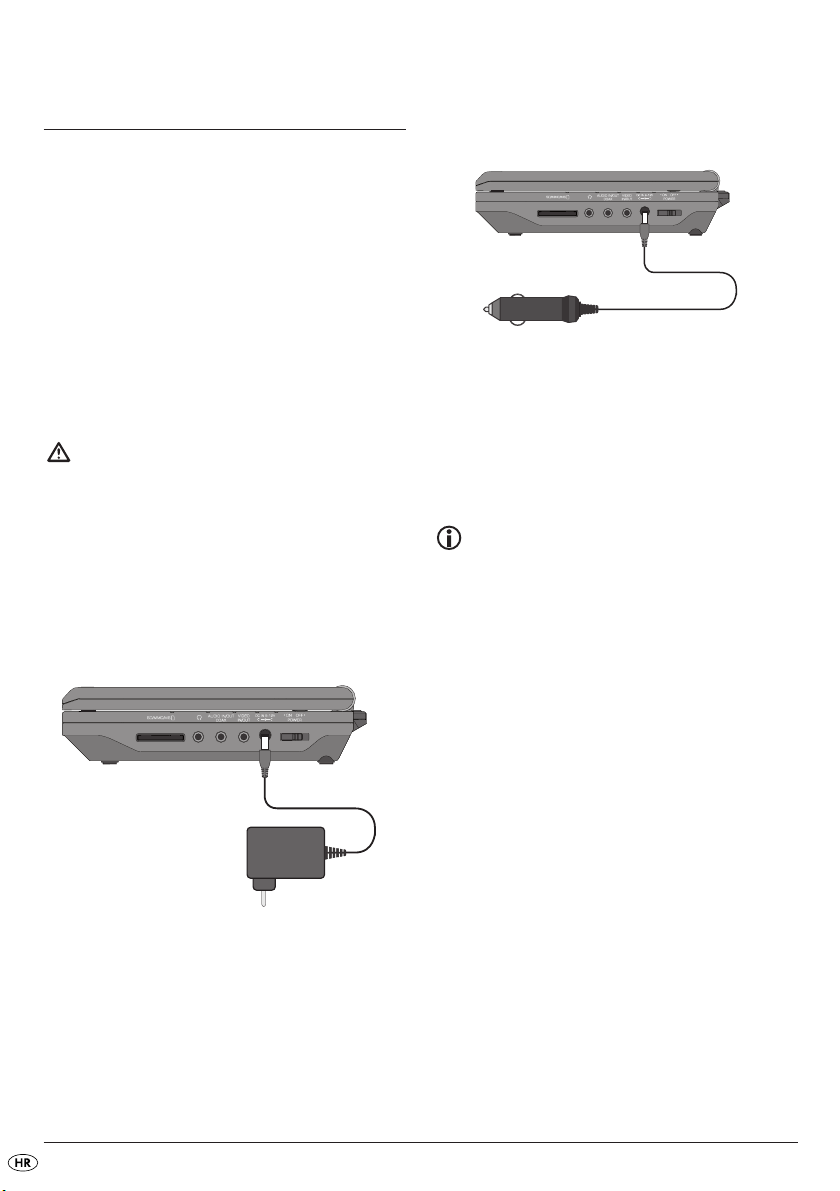
6. Priključci i mogućnosti
priključivanja
Da biste uređaj koristili, morate osigurati napajanje
strujom. Možete ga priključiti na mrežnu utičnicu ili
ga napajati preko akumulatora ili automobilskog
adaptera sa naponom od 12 V.
Osim toga uređaj može biti povezan sa drugim
ulaznim i izlaznim uređajima:
• sa televizijskim prijemnikom
• sa video-, ili DVD-rekorderom
• sa receiverom (prijemnikom), dakle primjerice sa
stereo-uređajem
• sa dolby-digitalnim uređajem
Pažnja!
Obratite pažnju na to, da svi uređaji budu isključeni, prije nego što vršite njihovo priključivanje. Uređaje na strujnu mrežu priključite tek na-
kon što ste izvršili sva ostala priključivanja.
6.1 Mrežni priključak
Priključak sa mrežnim utikačem
Priključak preko automobilskog adaptera
12 V
1. Utaknite utikač uređaja, odnosno automobilskog
adaptera napona 12 V u utikač na boku
uređaja.
2. Utaknite automobilski adapter napona 12 V
u prikladnu utičnicu istog napona, na primjer
u utičnicu upaljača za cigarete u automobilu.
Napomena
- Priloženi automobilski adapter napona 12 V
smije biti korišten isključivo uz naponske mreže
napona 12 V.
- DVD-player smije isključivo sa priloženim
12 V-automobilskom adapterom biti upotrebljavan.
- Ne koristite priloženi 12 V-automobilski
adapter za druge uređaje.
- Nakon korištenja otkopčajte 12 V-automobilski adapter od DVD-playera i od strujne mreže
vozila.
::
1. Utikač priloženog mrežnog dijela utaknite u
utičnicu na boku uređaja.
2. Mrežni dio utikača utaknite u mrežnu utičnicu.
- 78 -
Page 81
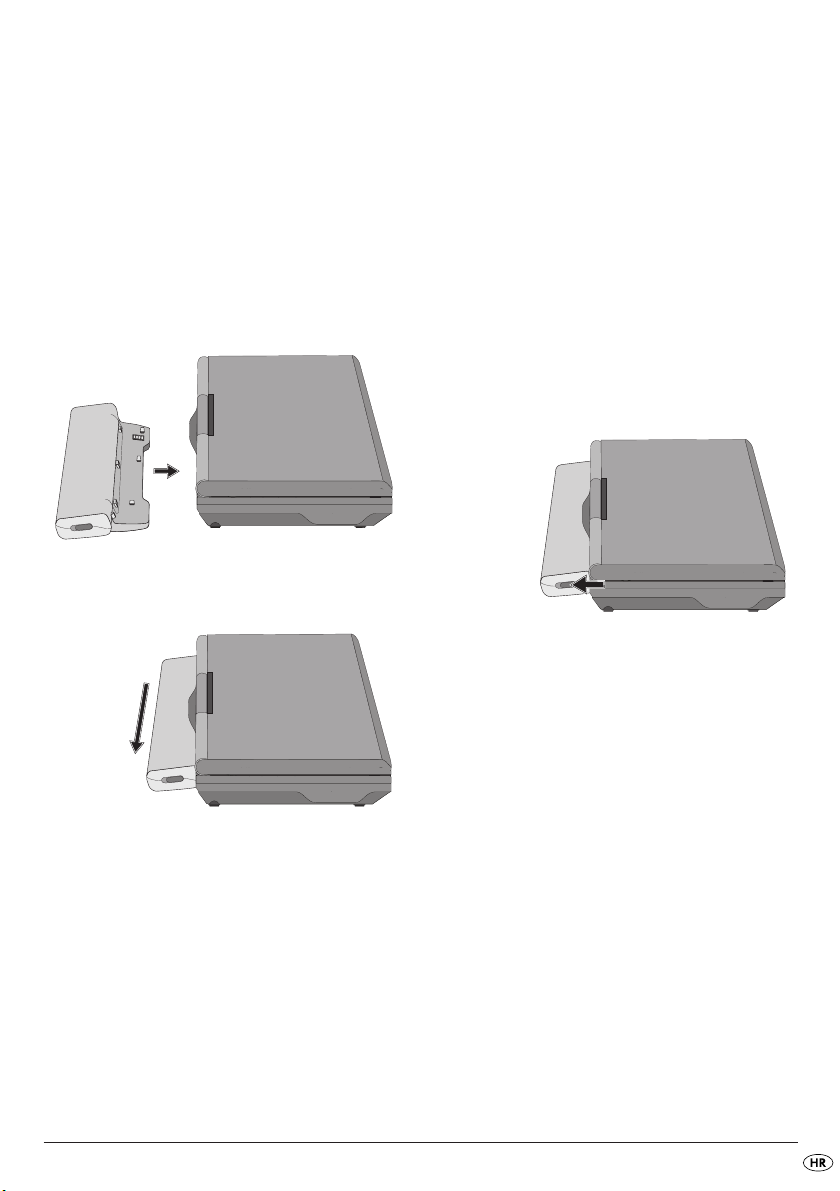
6.2 Priključak akumulatora
DVD-player je isporučen sa akumulatorom, koji služi za
pogon uređaja u slučaju, kada Vam izvor struje ne
stoji na raspolaganju.
Akumulator mora kod prve primjene i za svako
potpuno punjenje biti punjen u trajanju od ca. 3,5
sata. Potpuno napunjen akumulator Vam omogućava
vrijeme reprodukcije od ca 2 1/2 sata (ovisno
o vrsti reprodukcije, primjerice o glasnoći).
Montaža akumulatora
1. Umetnite akumulator sa priključcima u otvore
za priključivanje na stražnjoj strani uređaja.
Punjenje akumulatora pomoću mrežnog
dijela
1. Utaknite utikač mrežnog dijela ili automobilskog
adaptera sa naponom od 12 V u utičnicu na
boku uređaja.
2. Utaknite mrežni utikač mrežnog dijela u utičnicu,
odnosno u automobilski adapter napona 12 V.
• Za vrijeme punjenja akumulatora u crvenoj boji
svijetli pogonska lampica na boku akumulatora.
• Kada je akumulator potpuno napunjen, pogonska lampica na boku akumulatoru svijetli u zelenoj boji.
Demontiranje akumulatora
1. Gurnite ispuste za blokadu na boku akumulatora
u smjeru strelice i držite ih u tom položaju.
2. Izvucite akumulator u smjeru protivnom naslikanoj
strelici i nakon toga ga povlačenjem skinite prema
natrag.
2. Gurnite akumulator u smjeru strelice prikazanom na akumulatoru na stranu, dok čujno ne
ulegne.
- 79 -
Page 82
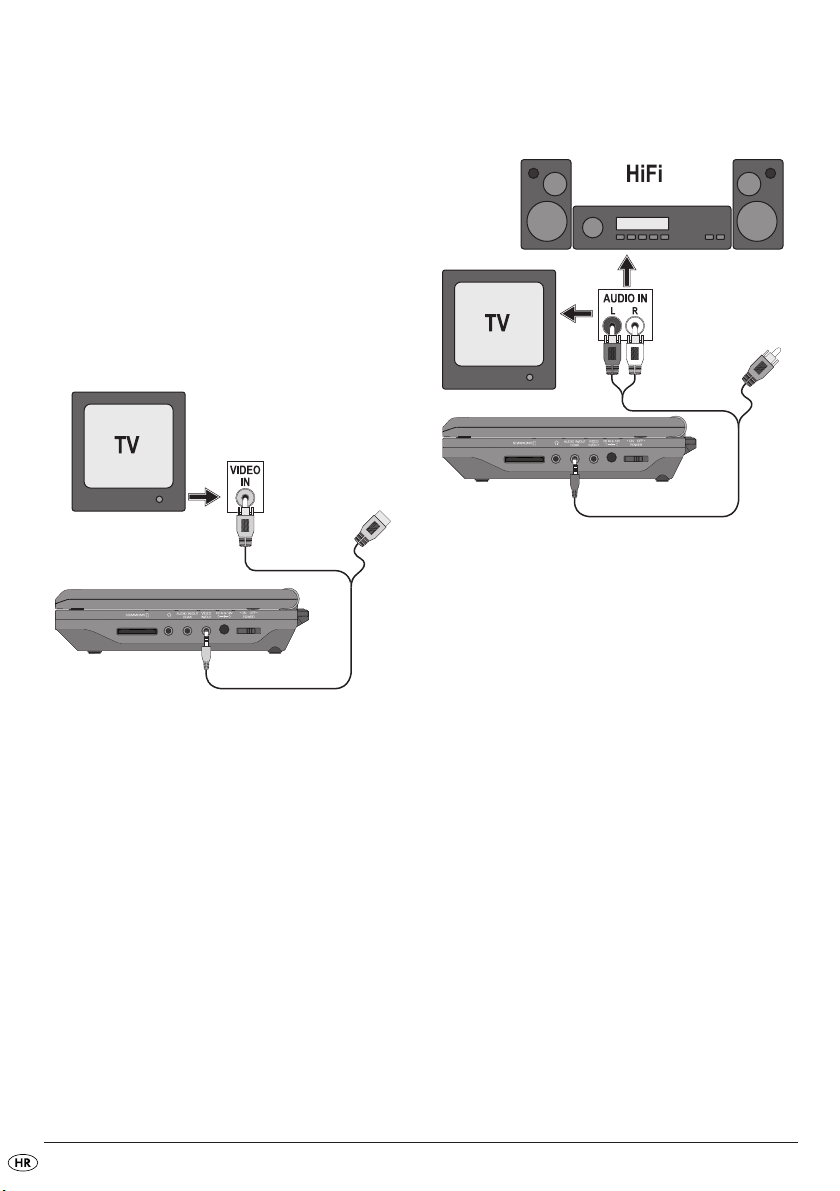
6.3 Priključivanje na druge uređaje
DVD-player može biti priključen na televizijske
prijemnike sa normama PAL ili NTSC. Na taj način
možete display prenijeti na zaslon televizijskog
prijemnika. Ukoliko DVD-player želite koristiti sa televizijskim prijemnikom sa NTSC-normom, eventualno
ćete morati u video-postavkama u takozvanom
"OSD-meniju" DVD-playera postaviti televizijsku normu NTSC (vidi poglavlje 8.4. „Specijalna podešenja: TV TIP“)
Video-spoj sa televizijskim prijemnikom
1. Isključite DVD-player i televizijski prijemnik.
2. Utaknite žuti utikač video-cinch-kabela u
utičnicu
VIDEO IN/OUT DVD-playera.
3. Utaknite cinch-utikač video-cinch-kabela u odgovarajući video-ulaz televizijskog prijemnika.
Audio-spoj sa televizijskim prijemnikom ili
stereo-uređajem
1. Za prijenos tona utaknite crveni utikač audiocinch-kabela u utičnicu
playera.
2. Utaknite bijeli i crveni cinch-utikač audio-cinch-
kabela u odgovarajuće audio-ulaze L/D
televizijskog prijemnika ili stereo-uređaja.
Na isti način možete DVD-player povezati i sa videorekorderom ili DVD-rekorderom, da biste video-, i
audiosignale DVD-playera prenosili na te uređaje.
AUDIO IN/OUT COAX DVD-
- 80 -
Page 83
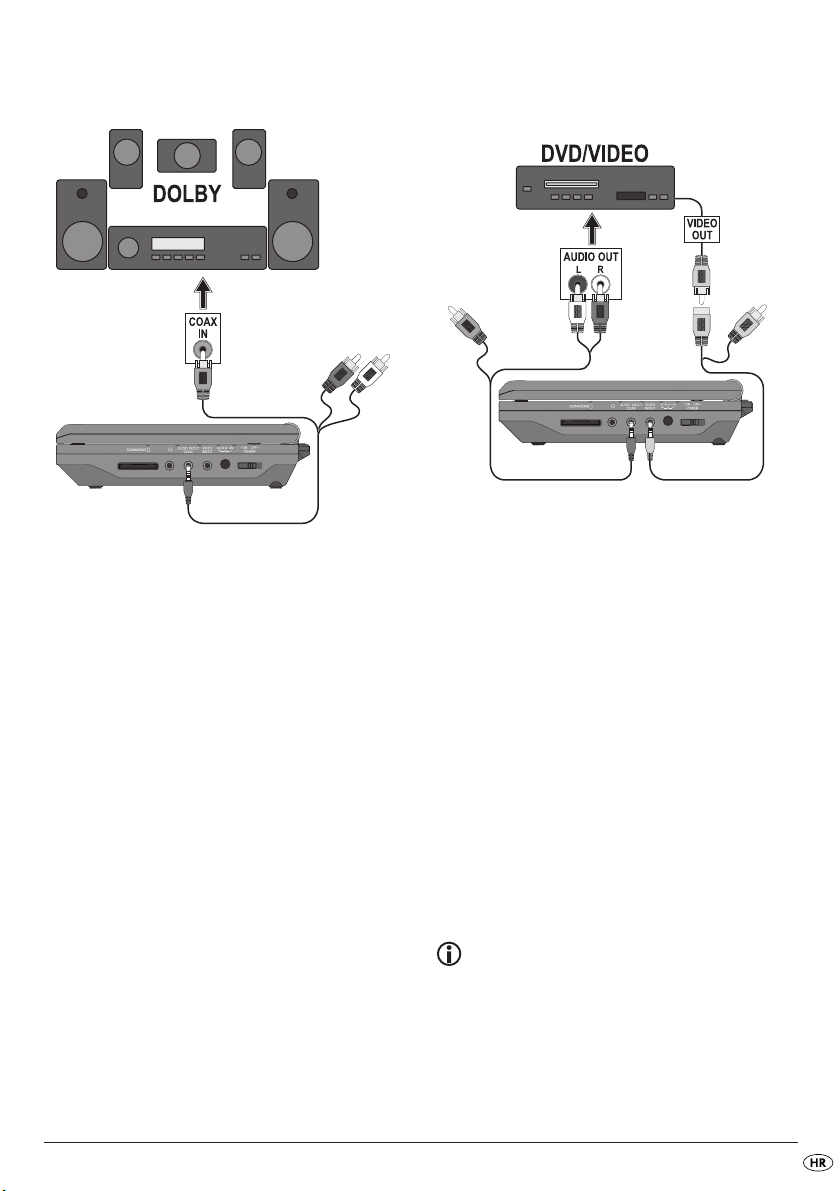
Priključivanje na Dolby- digital- uređaj
Ton možete reproducirati i preko priključenog
Dolby-digital-uređaja. Uvjet za to je taj, da uređaj
raspolaže sa koaksijalnim ulazom.
1. Za prijenos tona utaknite crveni utikač audiocinch-kabela u utičnicu
playera.
2. Utaknite narančasti cinch-utikač audio-cinchkabela u odgovarajući koaksijalni ulaz Dolbydigital-uređaja.
3. Uključite DVD-player i Dolby-digital-uređaj.
AUDIO IN/OUT COAX DVD-
Reprodukcija audio- i video-signala
eksternih uređaja pomoću DVD-playera
Sliku i ton eksternih uređaja možete reproducirati
i preko DVD-playera.
1. Za prijenos tona utaknite crveni utikač audiocinch-kabela u utičnicu
playera.
2. Utaknite bijeli i crveni cinch-utikač audio-cinchkabela u odgovarajuće audio-izlaze eksternog
uređaja.
3. Utaknite žuti utikač video-cinch-kabela u utičnicu
VIDEO IN/OUT DVD-playera.
4. Spojite cinch-utičnicu video-cinch-kabela sa odgovarajućim video-izlazom eksternog uređaja.
5. Uključite DVD-player i eksterni uređaj.
6. Da biste reproducirali audio-, i video-signal
eksternog uređaja, pritisnite tipku
daljinskom upravljaču.
7. Da biste se ponovo vratili na prikaz DVD-playera,
pritisnite tipku
DVD/USB/CARD.
AUDIO IN/OUT COAX DVD-
AV na
- 81 -
Napomena:
Display može, ovisno o nosaču podataka, ostati
crn u trajanju od nekoliko sekundi, sve dok se
ponovo ne pojavi slika DVD-playera.
Page 84
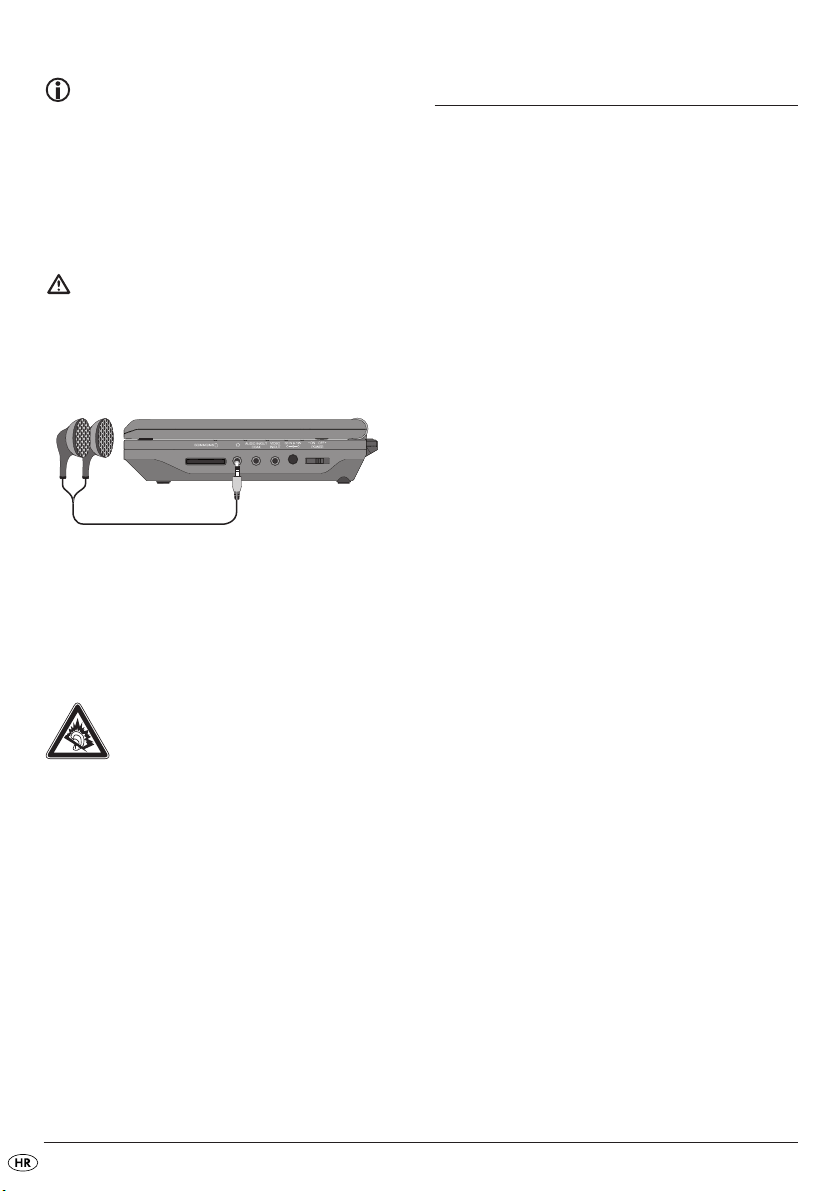
Napomena:
Ton eksternog uređaja priključenog na DVDplayer biti će reproduciran i onda, kada se
uređaj nalazi u drugom pogonskom modusu
nego AV.
7. Uporaba
• Izvršite potrebne priključke, kao što je opisano
u poglavlju 5, i osigurajte napajanje strujom.
• Rasklapanjem otvorite TFT display.
6.4 Priključak za slušalice
Oprez!
Rabite isključivo priloĺene slušalice tipa
HX206-001
Možete slušalice sa stereo-utikačem promjera 3,5 mm
priključiti na DVD-player. Priključak za slušalice se
nalazi na boku uređaja. Nakon što ste priključili slušalice, zvučnici se isključuju i zvuk ćete čuti samo još
preko slušalica.
• Utaknite utikač za slušalice u priključnu utičnicu.
Pažnja!
Slušanje glazbe preko slušalica preko dužeg vremenskog razdoblja i sa punom
glasnoćom može dovesti do oštećenja sluha
6.5 Podešavanje vidnog položaja
Vaš prenosivi DVD-player opremljen je sa okretnim i
pokretnim TFT-displayom.
Ukoliko ustanovite, da se slika neke DVD-ploče ne
reproducira u dovoljnoj kvaliteti, pomalo okrenite
uređaj, da biste podesili vidni položaj.
TFT-display možete okrenuti za 180° i u tom položaju
preklopiti prema dolje, tako da pri sklopljenom
uređaju pokazuje prema vani.
Uključivanje i isključivanje DVD-playera
• Postavite prekidač POWER u položaj „ON“, kako
biste uključili DVD-player.
TFT-display se uključuje i pojavljuje se pozadinska
slika.
Ukoliko se ne nalazi disk u pretincu, nakratko se
pojavljuje prikaz „READING“ i nakon toga
„NO DISC“.
• Da biste ponovo isključili DVD-player, postavite
prekidač
POWER u položaj „OFF“.
Rukovanje
Tipke na uređaju i daljinskom upravljaču
Većinu funkcija opisanih u ovim uputama možete
podesiti pomoću tipki na uređaju, kao i pomoću daljinskog upravljača. Ukoliko su za posluživanje moguće obje tipke, oba će broja biti navedena prema
nazivu tipke (na primjer tipka
DVD/USB/ CARD).
Postavke displaya
• Pritisnite tipku FUNCTION, da biste pozvali postavke
displaya. Ove postavke možete pozvati
u svakom trenutku.
• Odaberite pomoću navigacijskih tipki
dan od unosa Brightness (Bri), Contrast (Con) i
Saturation (Sat).
• Pomoću navigacijskih tipki
vrijednosti.
• Za napuštanje postavki pritisnite tipku
jednom.
• Za vraćanje postavki odaberite unos Reset i
pritisnite tipku
OK/ENTER.
možete mijenjati
je-
FUNCTION još
- 82 -
Page 85
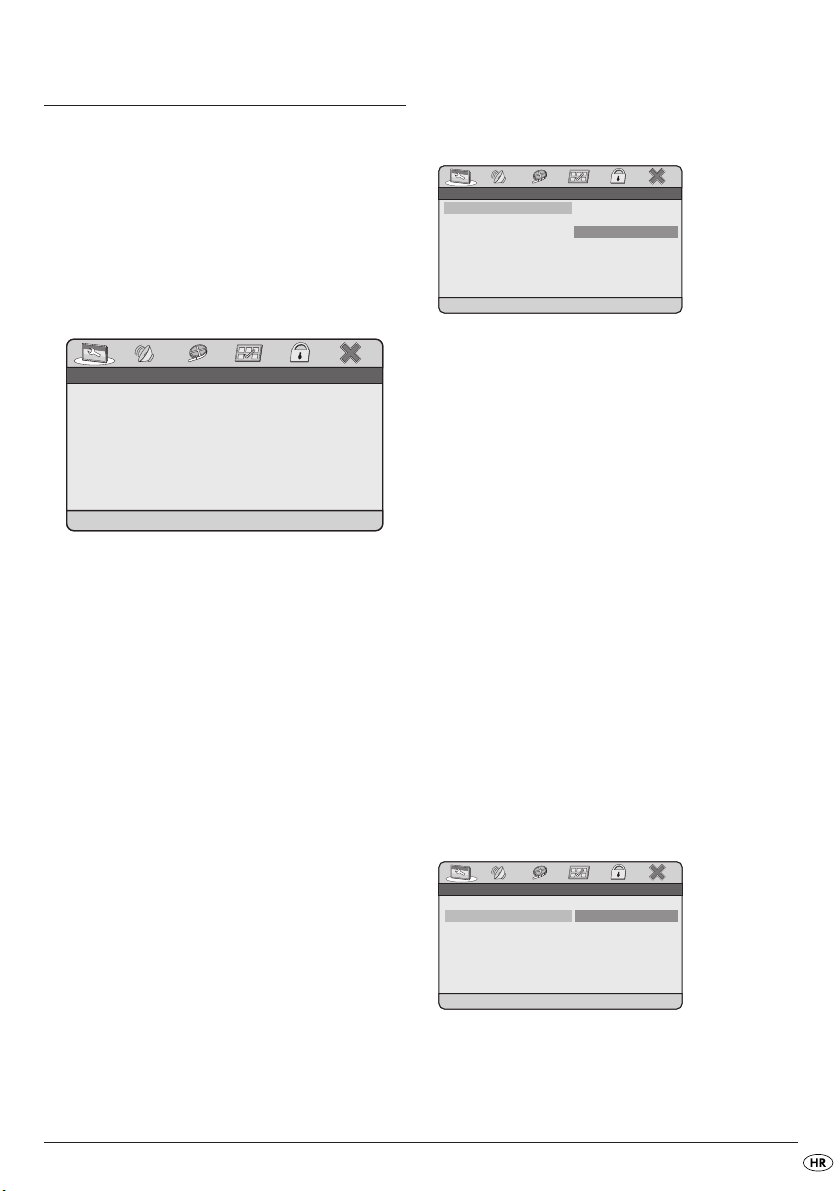
8. Meni-funkcije
TV DISPLAYTV DISPLAYTV DISPLAY
ANGLE MARKANGLE MARKANGLE MARK
OSD LANGUAGEOSD LANGUAGEOSD LANGUAGE
CLOSED CAPTIONSCLOSED CAPTIONSCLOSED CAPTIONS
SCREEN SAVERSCREEN SAVERSCREEN SAVER
LAST MEMORYLAST MEMORYLAST MEMORY
WIDEWIDEWIDE
OFFOFFOFF
ENGENGENG
OFFOFFOFF
ONONON
OFFOFFOFF
* * GENERAL SETUP PAGE * ** * GENERAL SETUP PAGE * ** * GENERAL SETUP PAGE * *
GOTO GENERAL SETUP PAGEGOTO GENERAL SETUP PAGEGOTO GENERAL SETUP PAGE
* * GENERAL SETUP PAGE * ** * GENERAL SETUP PAGE * ** * GENERAL SETUP PAGE * *
SET ANGLE MARKSET ANGLE MARKSET ANGLE MARK
ONONON
OFFOFFOFF
WIDEWIDEWIDE
OFFOFFOFF
ENGENGENG
OFFOFFOFF
ONONON
OFFOFFOFF
TV DISPLAYTV DISPLAYTV DISPLAY
ANGLE MARKANGLE MARKANGLE MARK
OSD LANGUAGEOSD LANGUAGEOSD LANGUAGE
CLOSED CAPTIONSCLOSED CAPTIONSCLOSED CAPTIONS
SCREEN SAVERSCREEN SAVERSCREEN SAVER
LAST MEMORYLAST MEMORYLAST MEMORY
* * GENERAL SETUP PAGE * ** * GENERAL SETUP PAGE * ** * GENERAL SETUP PAGE * *
SET TV DISPLAY MODESET TV DISPLAY MODESET TV DISPLAY MODE
4:3 PANSCAN4:3 PANSCAN4:3 PANSCAN
4:3 LETTERBOX4:3 LETTERBOX4:3 LETTERBOX
16:916:916:9
TV DISPLAYTV DISPLAYTV DISPLAY
ANGLE MARKANGLE MARKANGLE MARK
OSD LANGUAGEOSD LANGUAGEOSD LANGUAGE
CLOSED CAPTIONSCLOSED CAPTIONSCLOSED CAPTIONS
SCREEN SAVERSCREEN SAVERSCREEN SAVER
LAST MEMORYLAST MEMORYLAST MEMORY
WIDEWIDEWIDE
OFFOFFOFF
ENGENGENG
OFFOFFOFF
ONONON
OFFOFFOFF
Navigiranje kroz menije
1. Pritisnite tipku SETUP, da biste pozvali
Setup-meni. Pojavljuje se glavni meni GENE-
RAL SETUP PAGE.
• Pomoću navigacijskih tipki
i tipke OK/ENTER možete izvršiti sva podešenja u
meniju.
2. Pomoću navigacijskih tipki odaberite
jedan od menija tako, što ćete žutu oznaku
pomaknuti pod odgovarajući simbol menija.
3. Pomoću navigacijskih tipki
unos u meniju tako, što ćete žutu oznaku pomaknuti iznad odgovarajućeg unosa.
4. Pomoću navigacijske tipke
meni jednog unosa, a sa navigacjiskom tipkom
se vraćate za jednu razinu menija.
5. Za potvrdu odabira pritisnite tipku
• Sve mogućnosti navigacije u aktualnom meniju
prikazane su na donjem rubu menija.
• Za napuštanje setup-menija pritisnite tipku
SETUP ili odaberite zadnji simbol
„EXIT SETUP“ i potvrdite pritiskanjem tipke
OK/ENTER.
birate jedan
prelazite u pod-
OK/ENTER.
8.1 STRANICA ZA OPĆE POSTAVKE
TV DISPLAY
Ovdje možete visinu i širinu slikovnog prikaza
prilagoditi korištenom uređaju za reprodukciju.
4:3 PANSCAN: Ovu postavku odaberite, da
biste emisije u uobičajenom 4:3
formatu prikazali na televizijskom
prijemniku sa podešenim formatom
4:3. Emisije u formatu 16:9 biti
će prikazane u punoj slici bez
ometajućih rubova, ali će biti
rezane stranice slike.
4:3 LETTERBOX: Prikaz filma u formatu 16:9 na
uobičajenom televizijskom prijemniku predviđenom za format
4:3.
Slika je prikazana sa crnim
rubovima na gornjem i donjem
rubu zaslona.
16:9 WIDE: Za prikaz slike na širokozaslons-
kom televizijskom prijemniku u
formatu 16:9
ANGLE MARK
Na pojedinim DVD-diskovima su određene scene
snimljene iz različitih pozicija kamere.
• Odaberite unos ON, da biste se za vrijeme reprodukcije filma pritiskanjem tipke
ANGLE mogli
prebaciti na slijedeću poziciju kamere.
- 83 -
Page 86
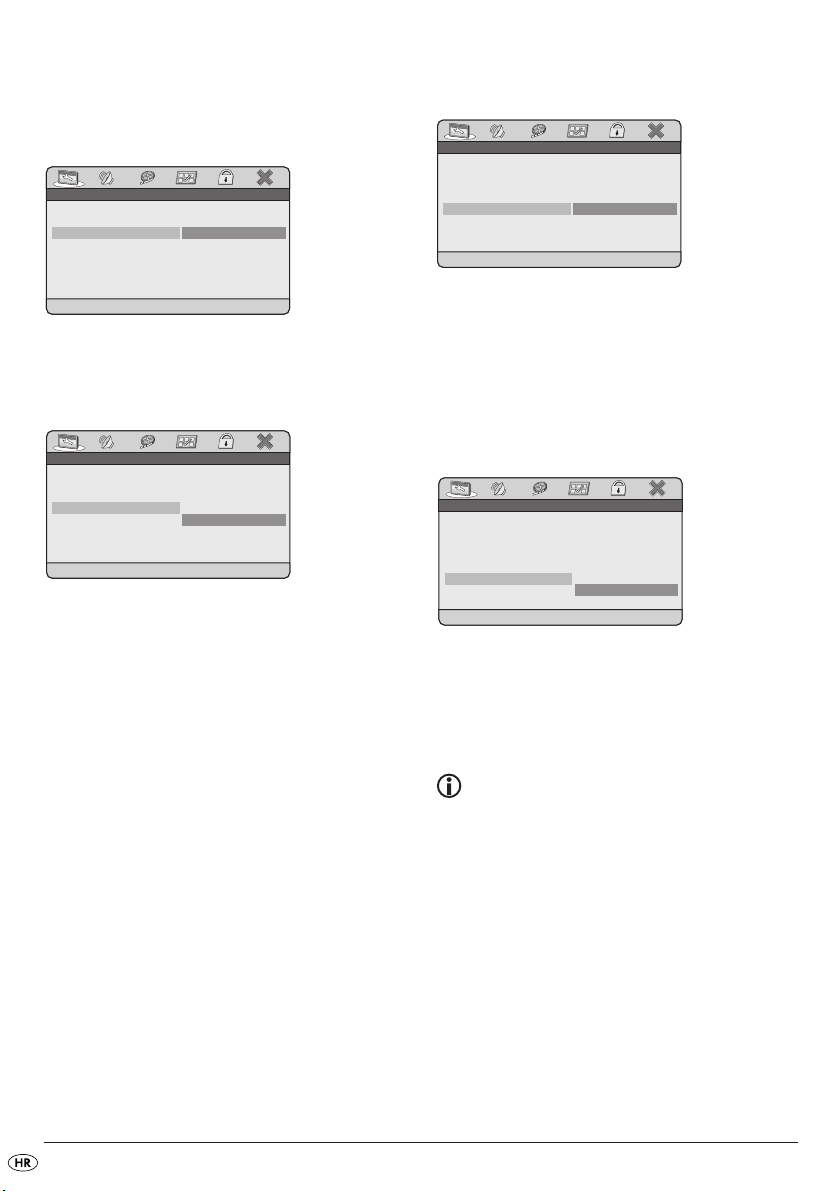
• Da biste ovu funkciju deaktivirali, odaberite unos
CLOSED CAPTIONCLOSED CAPTIONCLOSED CAPTION
ONONON
OFFOFFOFF
* * GENERAL SETUP PAGE * ** * GENERAL SETUP PAGE * ** * GENERAL SETUP PAGE * *
TV DISPLAYTV DISPLAYTV DISPLAY
ANGLE MARKANGLE MARKANGLE MARK
OSD LANGUAGEOSD LANGUAGEOSD LANGUAGE
CLOSED CAPTIONSCLOSED CAPTIONSCLOSED CAPTIONS
SCREEN SAVERSCREEN SAVERSCREEN SAVER
LAST MEMORYLAST MEMORYLAST MEMORY
WIDEWIDEWIDE
OFFOFFOFF
ENGENGENG
OFFOFFOFF
ONONON
OFFOFFOFF
CHINESECHINESECHINESE
SPANISHSPANISHSPANISH
GERMANGERMANGERMAN
SET OSD LANGUAGESET OSD LANGUAGESET OSD LANGUAGE
ENGLISHENGLISHENGLISH
* * GENERAL SETUP PAGE * ** * GENERAL SETUP PAGE * ** * GENERAL SETUP PAGE * *
TV DISPLAYTV DISPLAYTV DISPLAY
ANGLE MARKANGLE MARKANGLE MARK
OSD LANGUAGEOSD LANGUAGEOSD LANGUAGE
CLOSED CAPTIONSCLOSED CAPTIONSCLOSED CAPTIONS
SCREEN SAVERSCREEN SAVERSCREEN SAVER
LAST MEMORYLAST MEMORYLAST MEMORY
WIDEWIDEWIDE
OFFOFFOFF
ENGENGENG
OFFOFFOFF
ONONON
OFFOFFOFF
SET LAST MEMORY STATESET LAST MEMORY STATESET LAST MEMORY STATE
ONONON
OFFOFFOFF
* * GENERAL SETUP PAGE * ** * GENERAL SETUP PAGE * ** * GENERAL SETUP PAGE * *
TV DISPLAYTV DISPLAYTV DISPLAY
ANGLE MARKANGLE MARKANGLE MARK
OSD LANGUAGEOSD LANGUAGEOSD LANGUAGE
CLOSED CAPTIONSCLOSED CAPTIONSCLOSED CAPTIONS
SCREEN SAVERSCREEN SAVERSCREEN SAVER
LAST MEMORYLAST MEMORYLAST MEMORY
WIDEWIDEWIDE
OFFOFFOFF
ENGENGENG
OFFOFFOFF
ONONON
OFFOFFOFF
ONONON
OFFOFFOFF
SCREEN SAVERSCREEN SAVERSCREEN SAVER
* * GENERAL SETUP PAGE * ** * GENERAL SETUP PAGE * ** * GENERAL SETUP PAGE * *
TV DISPLAYTV DISPLAYTV DISPLAY
ANGLE MARKANGLE MARKANGLE MARK
OSD LANGUAGEOSD LANGUAGEOSD LANGUAGE
CLOSED CAPTIONSCLOSED CAPTIONSCLOSED CAPTIONS
SCREEN SAVERSCREEN SAVERSCREEN SAVER
LAST MEMORYLAST MEMORYLAST MEMORY
WIDEWIDEWIDE
OFFOFFOFF
ENGENGENG
OFFOFFOFF
ONONON
OFFOFFOFF
OFF.
OSD LANGUAGE
Na ovom mjestu podesite jezik, na kojem je prikazan
OSD-meni na televizijskom zaslonu.
CLOSED CAPTIONS
Ovdje možete izvršiti postavke za određivanje,
da li prilikom svake reprodukcije DVD-diska titlovi
(ukoliko postoje) trebaju automatski biti prikazani
na zaslonu televizijskog prijemnika.
• U tu svrhu postavite funkciju na ON.
• Ukoliko titlove želite ručno aktivirati, ovu funkciju
postavite na OFF.
Titlove za vrijeme reprodukcije možete pomoću
tipke
SUBTITLE podesiti.
SCREEN SAVER
• Ako želite aktivirati zaštitu zaslona, ovu funkciju
postavite na ON. Zaštita zaslona će se uključiti,
kada pri zaustavljenoj reprodukciji nekoliko
minuta ne izvršite niti jedan unos.
• Za isključivanje zaštite zaslona ovu funkciju postavite na OFF.
LAST MEMORY
• Odaberite postavku ON, da bi jedan disk nakon
vađenja i ponovnog umetanja bio reproduciran
na mjestu, na kojem ste stali sa reprodukcijom.
• U postavci OFF, reprodukcija diska kreće ponovo
iz početka.
Napomena
Ako isključite DVD-player, memorirana pozicija ne
ostaje sačuvana.
::
- 84 -
Page 87
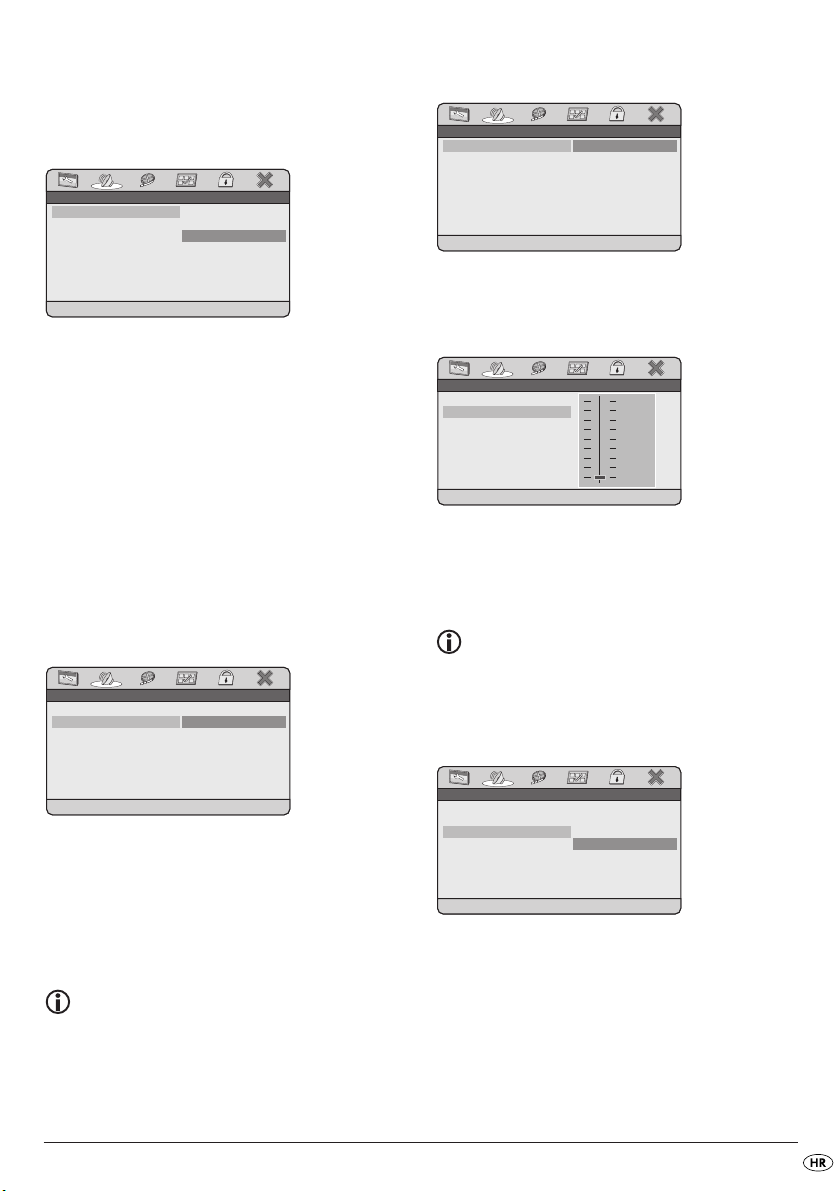
8.2 DIGITAL AUDIO SETUP PAGE
* * * * * * DIGITAL AUDIO SETUP PAGEDIGITAL AUDIO SETUP PAGEDIGITAL AUDIO SETUP PAGE * * * * * *
SETUP LPCMSETUP LPCMSETUP LPCM
48 K48 K48 K
96 K96 K96 K
DIGITAL OUTPUTDIGITAL OUTPUTDIGITAL OUTPUT
LPCM OUTPUTLPCM OUTPUTLPCM OUTPUT
PCMPCMPCM
48 K48 K48 K
* * DIGITAL AUDIO SETUP PAGE * ** * DIGITAL AUDIO SETUP PAGE * ** * DIGITAL AUDIO SETUP PAGE * *
SETUP SPDIFSETUP SPDIFSETUP SPDIF
OFFOFFOFF
RAWRAWRAW
PCMPCMPCM
DIGITAL OUTPUTDIGITAL OUTPUTDIGITAL OUTPUT
LPCM OUTPUTLPCM OUTPUTLPCM OUTPUT
RAWRAWRAW
48 K48 K48 K
STEREOSTEREOSTEREO
* * AUDIO SETUP PAGE * ** * AUDIO SETUP PAGE * ** * AUDIO SETUP PAGE * *
SET DOWNMIX MODESET DOWNMIX MODESET DOWNMIX MODE
L/RL/RL/R
DIGITAL AUDIODIGITAL AUDIODIGITAL AUDIO
DOLBY DIGITALDOLBY DIGITALDOLBY DIGITAL
DOWNMIXDOWNMIXDOWNMIX
DYN. COMPR. OFFDYN. COMPR. OFFDYN. COMPR. OFF
DUAL MONODUAL MONODUAL MONO
DYNAMICDYNAMICDYNAMIC
STRSTRSTR
FULL
3/4
1/2
1/4
OFF
* * DOLBY DIGITAL SETUP * ** * DOLBY DIGITAL SETUP * ** * DOLBY DIGITAL SETUP * *
MIX - MONOMIX - MONOMIX - MONO
* * DOLBY DIGITAL SETUP * ** * DOLBY DIGITAL SETUP * ** * DOLBY DIGITAL SETUP * *
DUAL MONO (1 + 1) SETUPDUAL MONO (1 + 1) SETUPDUAL MONO (1 + 1) SETUP
STEREOSTEREOSTEREO
L-MONOL-MONOL-MONO
R-MONOR-MONOR-MONO
DUAL MONODUAL MONODUAL MONO
DYNAMICDYNAMICDYNAMIC
STRSTRSTR
DIGITAL OUTPUT
Odaberite unos DIGITAL OUTPUT, da biste postavili audio-izlazni signal SPDIF.
OFF: Odaberite OFF, ako ne želite izdavanje
digitalnog signala.
PCM: Odaberite PCM (Pulse Code Modulation),
ako postoji spoj sa digitalnim pojačalom/
prijemnikom. Vaš DVD-player preko PCMsignala prenosi iste one audioformate, koji su pohranjeni na disku.
Dodatno se izdaje audio-signal preko
lijevih i desnih priključaka.
RAW: DVD-player izdaje neobrađene podatke
dolby-digitalnog tona (standardna postavka).
DOLBY DIGITAL SETUP
• Odaberite unos DUAL MONO, dolby-digitalni
izlaz podesili na STEREO, L-MONO, R-MONO
ili MIX-MONO.
• Odaberite unos DYNAMIC, kako biste omogućili optimalnu reprodukciju zvuka pri maloj glasnoći.
• U postavci FULL glasne pasaže će biti reproduci-
rane tiše, a tihe pasaže glasnije.
Napomena
Ova funkcija je moguća samo uz upotrebu
digitalne audio-komponente.
::
Odaberite unos LPCM-OUTPUT, da biste podesili
sampling-frekvenciju za obradu neobrađenih
podataka.
48 K: Standardna postavka.
96 K: Samo za DVD-diskove sa odgovarajućom
sampling-frekvencijom.
Napomena
Funkcija
samo onda, kada ste SPDIF-izlazni signal
podesili na
::
LPCM-OUTPUT
PCM
na raspolaganju stoji
.
DOWNMIX
L/R: Ovu postavku odaberite, kada je film snimljen u
tehnici Pro Logic Dolby Digital, a Vi ton želite čuti
u kvaliteti kao u kinu.
STEREO: Odaberite ovu opciju, za izdavanje
lijevog i desnog tonskog kanala DVDdiska. Kod CD-reprodukcije biti će izdan
uobičajeni stereo-signal.
- 85 -
Page 88
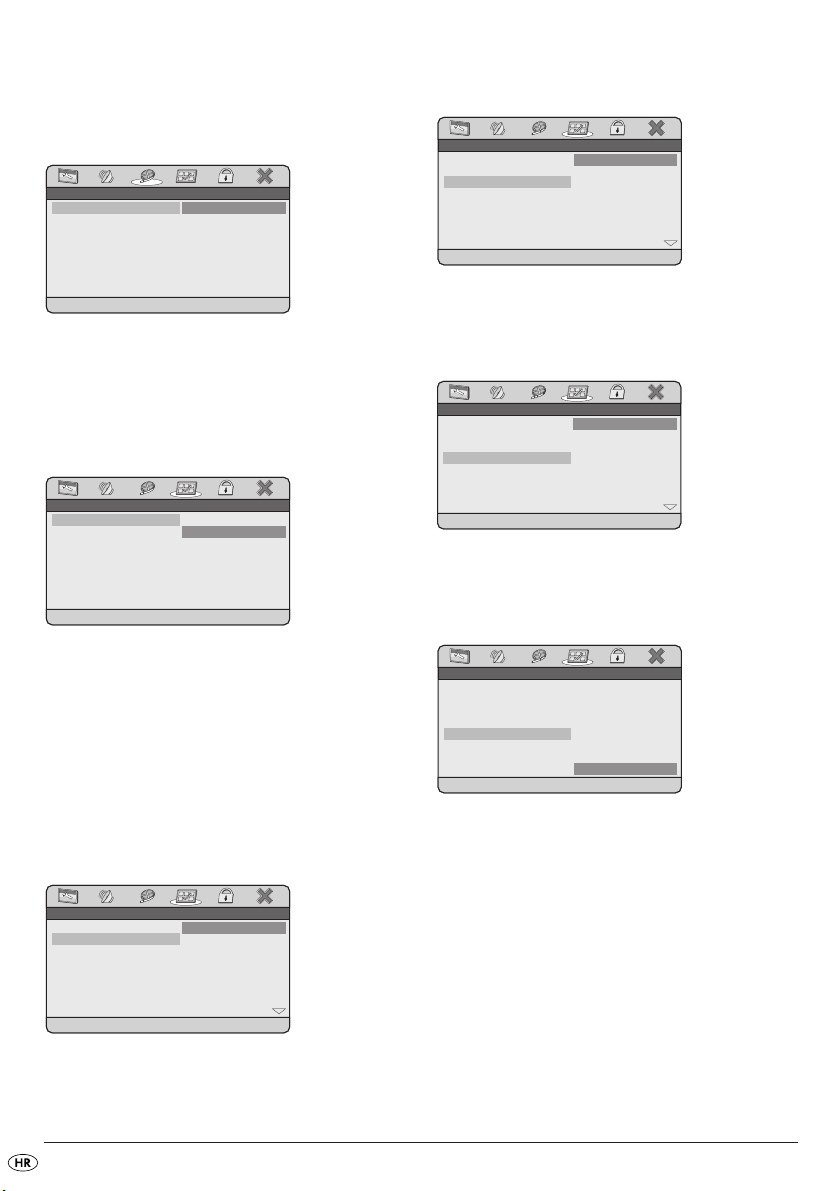
8.3 VIDEO SETUP PAGE
PORTUGESEPORTUGESEPORTUGESE
ITALIANITALIANITALIAN
CHINESECHINESECHINESE
JAPANESEJAPANESEJAPANESE
KOREANKOREANKOREAN
PREFERRED AUDIO LANGUAGEPREFERRED AUDIO LANGUAGEPREFERRED AUDIO LANGUAGE
ENGLISHENGLISHENGLISH
FRENCHFRENCHFRENCH
SPANISHSPANISHSPANISH
AutoAutoAuto
ENGENGENG
ENGENGENG
ENGENGENG
* * PREFERENCE PAGE * ** * PREFERENCE PAGE * ** * PREFERENCE PAGE * *
TV TYPETV TYPETV TYPE
AUDIOAUDIOAUDIO
SUBTITLESUBTITLESUBTITLE
DISC MENUDISC MENUDISC MENU
PARENTALPARENTALPARENTAL
DEFAULTDEFAULTDEFAULT
* * PREFERENCE PAGE * ** * PREFERENCE PAGE * ** * PREFERENCE PAGE * *
SET TV STANDARDSET TV STANDARDSET TV STANDARD
PALPALPAL
AutoAutoAuto
NTSCNTSCNTSC
TV TYPETV TYPETV TYPE
AUDIOAUDIOAUDIO
SUBTITLESUBTITLESUBTITLE
DISC MENUDISC MENUDISC MENU
PARENTALPARENTALPARENTAL
DEFAULTDEFAULTDEFAULT
AutoAutoAuto
ENGENGENG
ENGENGENG
ENGENGENG
* * VIDEO SETUP PAGE * ** * VIDEO SETUP PAGE * ** * VIDEO SETUP PAGE * *
VIDEO OUTPUTVIDEO OUTPUTVIDEO OUTPUT
OFFOFFOFFVIDEO OUTPUTVIDEO OUTPUTVIDEO OUTPUT OFFOFFOFF
4 PG 134 PG 134 PG 13
5 PGR5 PGR5 PGR
6 R6 R6 R
7 NC177 NC177 NC17
8 ADULT8 ADULT8 ADULT
SET PARENTALSET PARENTALSET PARENTAL
1 KID SAFE1 KID SAFE1 KID SAFE
2 G2 G2 G
3 PG3 PG3 PG
AutoAutoAuto
ENGENGENG
ENGENGENG
ENGENGENG
* * PREFERENCE PAGE * ** * PREFERENCE PAGE * ** * PREFERENCE PAGE * *
TV TYPETV TYPETV TYPE
AUDIOAUDIOAUDIO
SUBTITLESUBTITLESUBTITLE
DISC MENUDISC MENUDISC MENU
PARENTALPARENTALPARENTAL
DEFAULTDEFAULTDEFAULT
PREFERRED MENU LANGUAGEPREFERRED MENU LANGUAGEPREFERRED MENU LANGUAGE
AutoAutoAuto
ENGENGENG
ENGENGENG
ENGENGENG
PORTUGESEPORTUGESEPORTUGESE
ITALIANITALIANITALIAN
CHINESECHINESECHINESE
JAPANESEJAPANESEJAPANESE
KOREANKOREANKOREAN
ENGLISHENGLISHENGLISH
FRENCHFRENCHFRENCH
SPANISHSPANISHSPANISH
* * PREFERENCE PAGE * ** * PREFERENCE PAGE * ** * PREFERENCE PAGE * *
TV TYPETV TYPETV TYPE
AUDIOAUDIOAUDIO
SUBTITLESUBTITLESUBTITLE
DISC MENUDISC MENUDISC MENU
PARENTALPARENTALPARENTAL
DEFAULTDEFAULTDEFAULT
PREFERRED SUBTITLE LANGUAGEPREFERRED SUBTITLE LANGUAGEPREFERRED SUBTITLE LANGUAGE
AutoAutoAuto
ENGENGENG
ENGENGENG
ENGENGENG
PORTUGESEPORTUGESEPORTUGESE
ITALIANITALIANITALIAN
CHINESECHINESECHINESE
JAPANESEJAPANESEJAPANESE
KOREANKOREANKOREAN
ENGLISHENGLISHENGLISH
FRENCHFRENCHFRENCH
SPANISHSPANISHSPANISH
* * PREFERENCE PAGE * ** * PREFERENCE PAGE * ** * PREFERENCE PAGE * *
TV TYPETV TYPETV TYPE
AUDIOAUDIOAUDIO
SUBTITLESUBTITLESUBTITLE
DISC MENUDISC MENUDISC MENU
PARENTALPARENTALPARENTAL
DEFAULTDEFAULTDEFAULT
VIDEO OUTPUT
Ova funkcija je standardno postavljena na CVBS
i ne može biti promijenjena.
8.4 PREFERENCE PAGE
TV TYPE
• Postavite ovu funkciju na PAL, da biste video-signal
izdali preko video izlaza u televizijskoj normi PAL.
• Postavite ovu funkciju na AUTO, da bi DVD-player
automatski prepoznao, koja televizijska norma
treba biti korištena za video izdavanje.
• Postavite ovu funkciju na NTSC, da biste videosignal preko video-izlaza izdali u televizijskoj
normi NTSC.
AUDIO
SUBTITLE
Ovdje podesite jezik za titlove, koji standardno treba
biti upotrebljen prilikom reprodukcije filmova.
DISC MENU
Ovdje podesite jezik disk-menija, koji standardno
treba biti korišten prilikom reprodukcije filmova.
PARENTAL
Neki DVD-, i CD-diskovi su kodirani sa signalima
za šifriranje. DVD-diskovi na taj način mogu biti
razvrstani u osam raznih klasa za odobrenje.
Odaberite jednu od slijedećih klasa za odobrenje,
da biste reprodukciju medija iste klase zaštitili sa
lozinkom:
Postavite audio-jezik, koji standardno treba biti
upotrebljen prilikom reprodukcije filmova.
- 86 -
Page 89
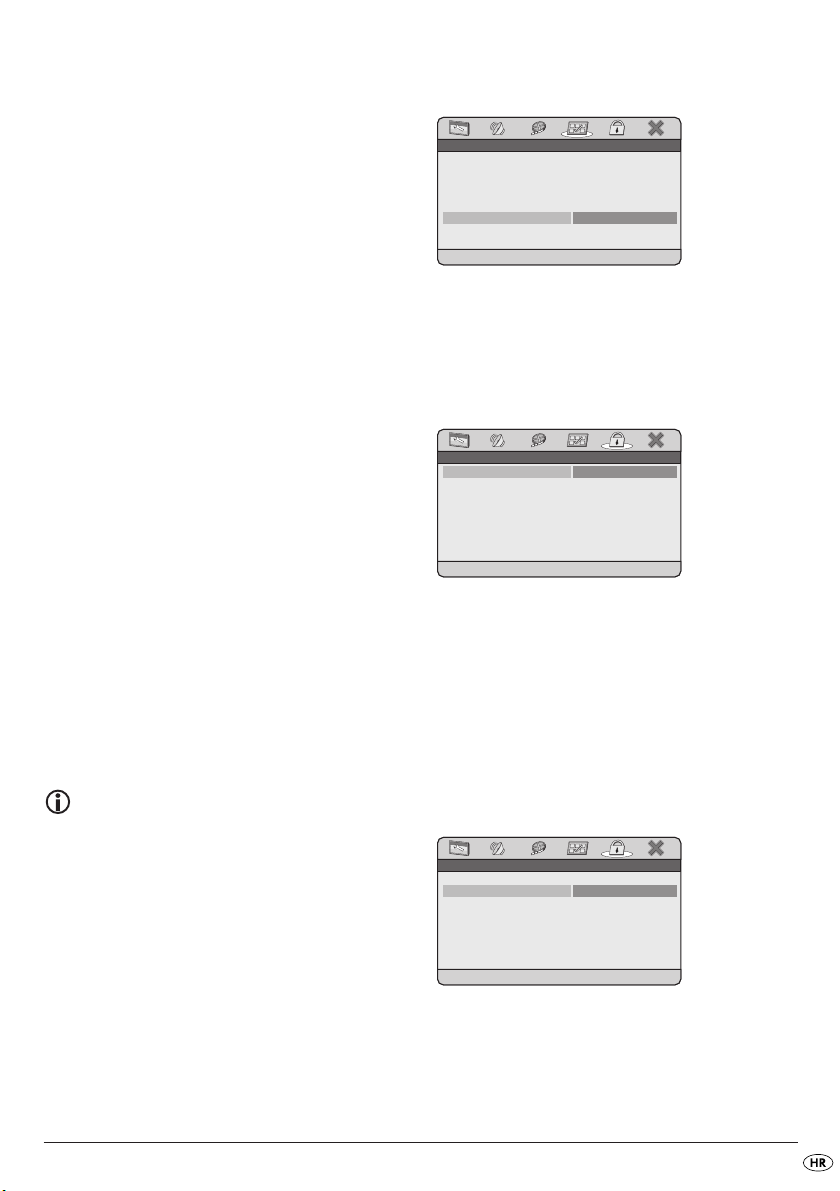
8 ADULT: samo za odrasle;
* * PASSWORD SETUP PAGE * ** * PASSWORD SETUP PAGE * ** * PASSWORD SETUP PAGE * *
CHANGE PASSWORDCHANGE PASSWORDCHANGE PASSWORD
CHANGECHANGECHANGE
PASSWORD MODEPASSWORD MODEPASSWORD MODE
PASSWORDPASSWORDPASSWORD
ONONON
* * PASSWORD SETUP PAGE * ** * PASSWORD SETUP PAGE * ** * PASSWORD SETUP PAGE * *
ONONON
ONONON
OFFOFFOFF
PASSWORD MODEPASSWORD MODEPASSWORD MODE
PASSWORDPASSWORDPASSWORD
ONONON
RESETRESETRESET
LOAD DEFAULT SETTINGSLOAD DEFAULT SETTINGSLOAD DEFAULT SETTINGS
AutoAutoAuto
ENGENGENG
ENGENGENG
ENGENGENG
* * PREFERENCE PAGE * ** * PREFERENCE PAGE * ** * PREFERENCE PAGE * *
TV TYPETV TYPETV TYPE
AUDIOAUDIOAUDIO
SUBTITLESUBTITLESUBTITLE
DISC MENUDISC MENUDISC MENU
PARENTALPARENTALPARENTAL
DEFAULTDEFAULTDEFAULT
7 NC 17: ne za osobe mlađe od 18 godina;
6 R: za osobe mlađe od 16 godina
izričito se preproruča roditeljski
nadzor;
5 PGR: za osobe mlađe od 16 godina
preporučen roditeljski nadzor;
4 PG 13: roditeljski nadzor izričito prepo-
ručen; pojedince scene nisu
prikladne za osobe mlađe od
12 godina;
3 PG: preporučen roditeljski nadzor;
2 G.: za sve starosne grupe;
1 KID SAFE.: prikladno i za malu djecu.
Primjer
Ukoliko je DVD-disk šifriran sa klasom odobrenja 7 ili 8, a Vi ste postavili klasu odobrenja između 1 i 6, pojavljuje se dojava i morate
unijeti lozinku.
Mogu biti kodirani samo dijelovi DVD-diska,
dakle određene scene nekoga filma, sa
klasom odobrenja ili sa raznim klasama
odobrenja.
• U svrhu aktiviranja odobrenja odaberite klasu
odobrenja i onda na upit unesite pomoću tipki
sa znamenkama svoju lozinku. Tvornički postavljena lozinka glasi 888888.
• Potvrdite svoj unos pritiskanjem tipke
OK/ENTER.
Napomena:
U PASSWORD MENU možete promijeniti
tvornički postavljenu lozinku i postaviti novu
lozinku za dječje osiguranje.
DEFAULT
Ovdje možete povratiti stanje DVD-playera u trenutku
isporuke.
8.5 PASSWORT SETUP PAGE
PASSWORD MODE
• Postavite ovaj unos na OFF, da biste isključili
upit za lozinku prilikom podešavanja dječjeg osiguranja.
• Za ponovno aktiviranje upita za lozinku ovaj
unos postavite na ON.
PASSWORD (LOZINKA)
Ovdje možete promijeniti unaprijed postavljenu
lozinku (
888888
) i unijeti vlastitu lozinku. Pritom
možete koristiti samo znamenke 0-9.
• Za promjenu lozinke odaberite unos CHANGE.
- 87 -
Page 90
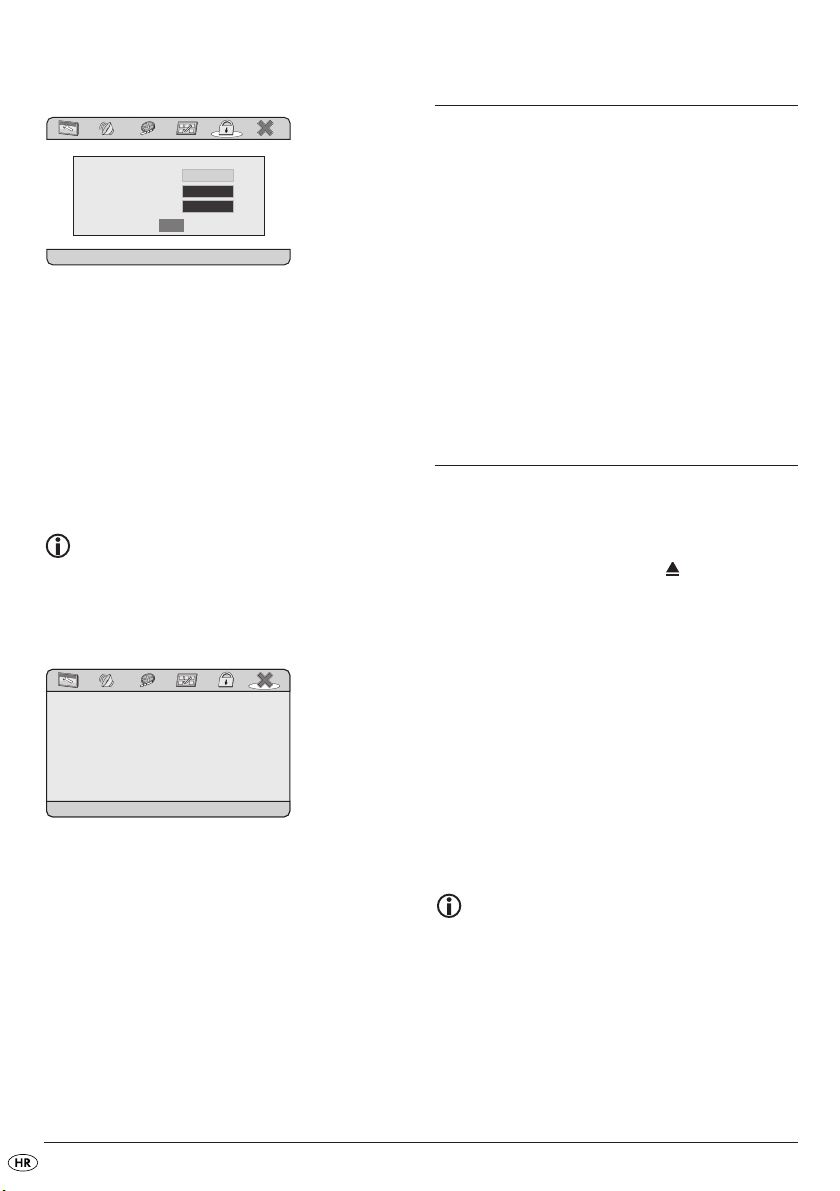
• U retku OLD PASSWORD pomoću tipki sa
EXIT SETUPEXIT SETUPEXIT SETUP
X X X XOLD PASSWORD
NEW PASSWORD
CONFIRM PW
OK
brojkama unesite važeću lozinku. Oznaka prelazi
na slijedeći redak NEW PASSWORD.
• Pomoću tipki sa brojkama unesite novu lozinku.
Oznaka prelazi na slijedeći redak CONFIRM PW.
• Pomoću tipki sa brojkama unesite novu lozinku.
Oznaka prelazi na polje OK.
• Pritisnite tipku
promijenjena.
Napomena
OK/ENTER. Lozinka je sada
::
Ukoliko zaboravite lozinku, možete koristiti
tvornički postavljenu lozinku (888888).
8.6 EXIT SETUP
9. Funkcije zvuka
9.1 Reguliranje glasnoće
Pritisnite tipku VOL+, ako glasnoću želite
povećati.
Pritisnite tipku
VOL- , ako glasnoću želite smanjiti.
9.2 Potpuno utišavanje zvuka (MUTE)
Pritisnite tipku MUTE, da biste isključili ton.
Za ponovno uključivanje tona pritisnite tipku
ponovo ili pritisnite jednu od tipki VOL+ ili VOL-.
MUTE
10. Reprodukcija DVD-, SVCD-,
VCD- i CD-diskova
10.1 Umetanje diska
• Otvorite pretinac za disk DVD-playera tako, što
ćete pritisnuti tipku
U displayu će sada biti prikazano „OPEN“.
• Umetnite DVD/VCD/S-VCD-disk sa etiketiranom
stranom/stranom sa napisom prema gore u
pretinac za disk.
• Zatvorite zaklopac pretinca za disk.
U displayu će biti prikazano „READING“.
OPEN/CLOSE .
• Odaberite zadnji meni u izborniku sa simbolima
i pritisnite tipku
meni za postavke (setup-meni).
OK/ENTER, kako biste napustili
• Sadržaj umetnutih diskova
učitava u memoriju; to traje nekoliko
sekundi.
• Reprodukcija umetnutih diskova
S-VCD započinje automatski.
Napomena
DVD-diskovi, koje želite reproducirati sa DVDplayerom, eventualno raspolažu državnim
kodom, koji je utiskan u omotu DVD-ploče.
DVD-player može reproducirati isključivo DVDdiskove sa državnim kodom 2.
Ako na omotu jedne DVD-ploče nije utisnut
državni kod (šifra) …
- 88 -
::
DVD/VCD/S-VCD sada se
DVD/VCD/
Page 91

• nego simbol , onda DVD-ploča može
biti reproducirana pomoću DVD-playera.
• onda DVD-disk eventualno ne može biti re-
produciran sa DVD-playerom. To provjerite
tako, što ćete pokušati reproducirati DVD
disk.
Ovisno o uloženom mediju DVD/VCD/S-VCD
moguće je, da se sadržaj medija DVD/VCD/
S-VCD ne reproducira odmah, jer se na televizijskom
zaslonu prvo pojavljuje izborni meni.
U tom slučaju birajte pomoću navigacijskih tipki
točku menija, sa kojom se pokreće re-
produkcija filma.
• Za pokretanje reprodukcije filma …
• Pritisnite tipku
OK/ENTER ili pritisnite tipku
PLAY/PAUSE.
Resume-Funkcija
Ako ste reprodukciju umetnutih diskova DVD/VCD/ S-
VCD jednokratnim pritiskanjem tipke STOP prekinuli,
onda će DVD-player automatski memorirati mjesto, na
kojem ste prekinuli reprodukciju. Ova funkcija se
zove funkcija nastavljanja, „Resume-funkcija“. U
displayu će TO RESUME: PRESS PLAY BUTTON
biti prikazano. Čim sada ponovo pritisnete tipku
PLAY/PAUSE, reprodukcija će biti nastavljena na
memoriranom mjestu.
Ukoliko tipku
na kojem ste prekinuli reprodukciju, biti izbrisano.
Čim ponovo tipku
reprodukcija umetnutog diska
početka.
STOP po drugi puta pritisnete, će mjesto
PLAY/PAUSE pritisnete, započinje
DVD/VCD/S-VCD od
Skok na požetak poglavlja (Skip)
10.2 Reprodukcijske funkcije prilikom
reprodukcije diskova DVD, VCD,
S-VCD, MPEG- ili audio-CD.
Dok se vrši reprodukcija diska DVD/VCD/S-VCD,
možete koristiti slijedeće funkcije DVD-playera.
Zaustavitev predvajanja (Pause)
Za zaustavljanje reprodukcije …
• pritisnite za vrijeme reprodukcije tipku;
PLAY/PAUSE.
U displayu se pojavljuje prikaz„
U displayu možete vidjeti stajaću sliku upravo
zaustavljene scene.
• Da biste nastavili sa reprodukcijom filma, pritisnite
tipku
PLAY/PAUSE.
“.
Prekidanje reprodukcije (Stop)
Da biste prekinuli reprodukciju, pritisnite tipku
STOP.
Napomena
Ova funkcija eventualno ne stoji na raspolaganju kod svih diskova DVD/VCD/S-VCD! Ako
pokušate izvesti funkciju, koja ne stoji na raspolaganju, na televizijskom zaslonu će se pojaviti simbol .
• Sa tipkama SKIP naprijed i SKIP natrag
možete unutar filma na umetnutom disku
DVD/VCD/S-VCD za vrijeme reprodukcije
skakati na početak slijedećeg poglavlja ili
unatrag na prethodno poglavlje
Odabrano poglavlje se odmah reproducira, bez da
tipku
PLAY/PAUSE morate pritisnuti. Broj određenog
odabranog poglavlja biti će prikazan na displayu
na prednjoj strani DVD-playera, lijevo od prikaza
vremena reprodukcije.
::
- 89 -
Page 92
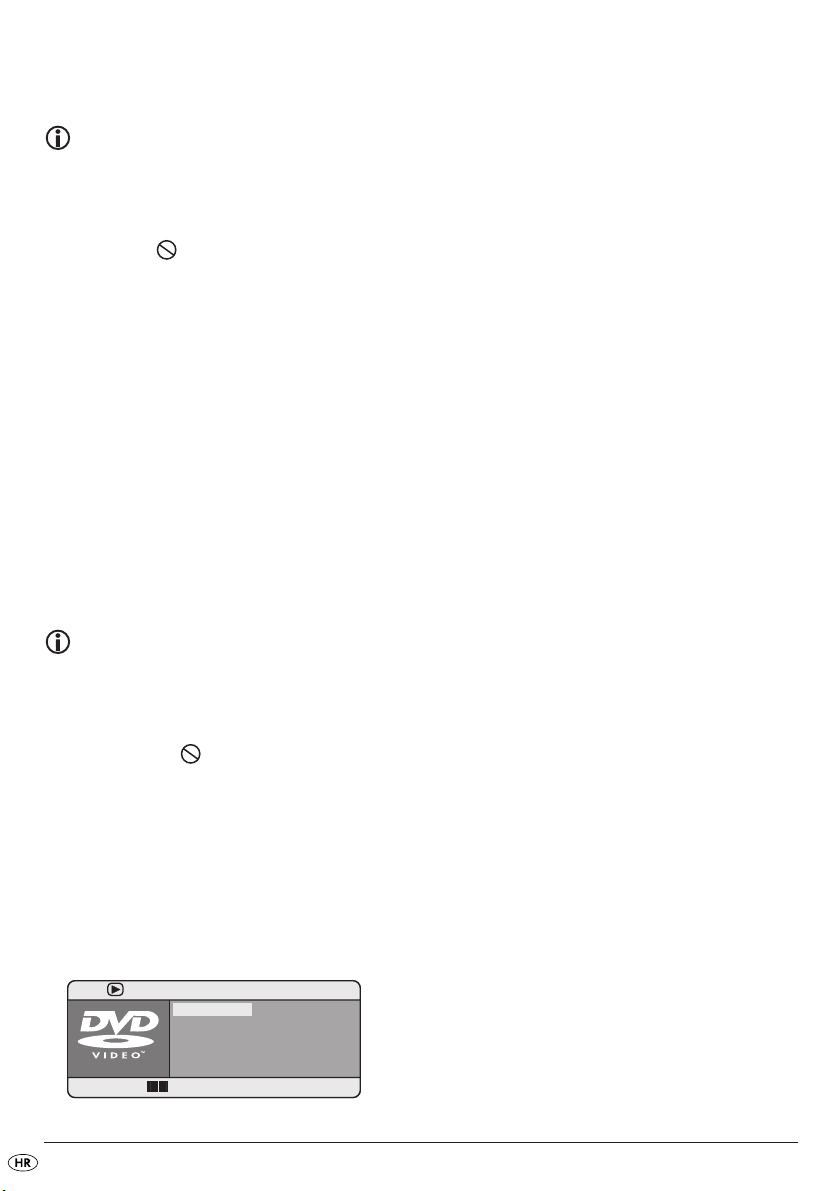
Unos broja naslova preko brojčanih tipki
CHAPTERCHAPTERCHAPTER
AUDIOAUDIOAUDIO
SUBTITLESUBTITLESUBTITLE
01/0401/0401/04
10/3610/3610/36
5.1 K/ENGLISH5.1 K/ENGLISH5.1 K/ENGLISH
ENGLISHENGLISHENGLISH
TITLE ELAPSED 0:45:01TITLE ELAPSED 0:45:01TITLE ELAPSED 0:45:01
BITRATEBITRATEBITRATE
252525
MENUMENUMENU
TITLETITLETITLE
Napomena
Ova funkcija eventualno ne stoji na raspolaganju kod svih diskova DVD/VCD/S-VCD! Ako
pokušate izvesti funkciju, koja ne stoji na ras-
polaganju, na televizijskom zaslonu će se pojaviti simbol .
Umjesto sa Skip-funkcijom možete naslove unutar filma na umetnutom disku
ko unosa broja naslova preko brojčanih tipki 0 do 9
na daljinskom upravljaču unijeti.
• Za unos dvoznamenkastih brojeva prvo pritisnite tipku 10+ i zatim redom unesite dvije znamenke
broja.
• Nakon toga pritisnite tipku
upravljaču. Reprodukcija naslova sa
unesenim brojem sada automatski započinje.
::
DVD/VCD/S-VCD i direktno pre-
OK/ENTER na daljinskom
Neposredan odabir poglavlja ili
vremenski odabir preko funkcije traženja
(Search)
Napomena
Ove funkcije eventualno ne stoje na raspolaganju kod svih diskova DVD/VCD/S-VCD! Ako
pokušate izvesti funkciju, koja ne stoji na ras-
polaganju, na televizijskom zaslonu biti će prikazan simbol .
::
Unos vremenske pozicije uz pomoć
funkcije traženja
DVD, VCD i SVCD:
• Za vrijeme reprodukcije pritisnite tipku TIME na
daljinskom upravljaču. Vremenski meni se
pojavljuje na televizijskom zaslonu:
• Polje za unos TITLE će automatski kao prvo biti
odabrano. Pritisnite tipku
OK/ENTER i pomoću bro-
jčanih tipki 0 do 9 unesite željeni naslov. Naslov
01 kod DVD-ploča većinom označava glavni
film.
• Pritisnite navigacijsku tipku, da biste polje za
unos CHAPTER odabrali. Pritisnite tipku
OK/ENTER i pomoću brojčanih tipki 0 do 9
unesite željeno poglavlje.
• Pritisnite navigacijsku tipku, da biste polje za
unos AUDIO odabrali. Pritisnite tipku
OK/ENTER i pomoću navigacijskih tipki
odaberite audio-jezik.
• Pritisnite navigacijsku tipku
unos SUBTITLE odabrali. Pritisnite tipku
odaberite pomoću navigacijskih tipki
za titlove.
• Za uklanjanje vremenskog menija pritisnite
ponovo tipku
TIME.
, da biste polje za
jezik
Audio-CD
• Pritisnite za vrijeme reprodukcije u više navrata
tipku
TIME na daljinskom upravljaču. Redom će se
pojaviti slijedeći prikazi, u kojima pomoću brojčanih tipki 0 do 9 možete unijeti vremensku poziciju:
DISC GOTO: Ovdje unesite vremensku poziciju
na disku, sa kojom treba započeti
reprodukcija.
TRACK GOTO: Ovdje unesite vremensku pozici-
ju za aktualno reproducirani
naslov, sa kojom treba započeti
reprodukcija.
GOTO TRACK: Ovdje unesite broj naslova, sa
kojim treba započeti reprodukcija.
MPEG-CD
SELECT: Ovdje unesite broj naslova na
disku, sa kojim treba započeti
reprodukcija
GOTO: Ovdje unesite vremensku poziciju
za aktualno reproducirani naslov,
sa kojom treba započeti reprodukcija.
- 90 -
OK/ENTER i
Page 93
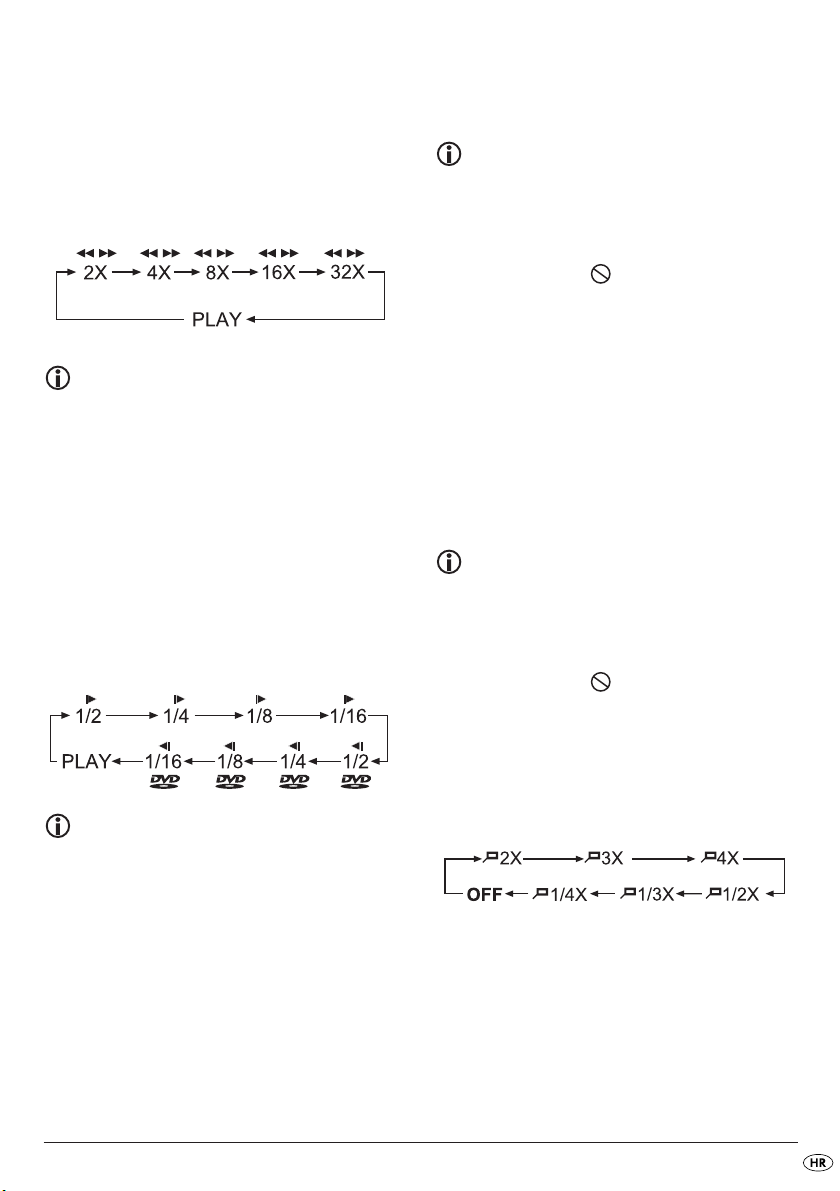
Traženje naprijed/natrag
• Pritisnite tipku SEARCH ili SEARCH, da biste za
vrijeme reprodukcije pokrenuli
traženje prema naprijed/natrag.
• Pritisnite tipku
ta, da biste primjenili slijedeće brzine pretrage:
Napomena
Za vrijeme traženja ne reproducira se ton.
• Da biste reprodukciju filma na odabranom mjestu
nastavili sa normalnom brzinom, za vrijeme
brzog traženja pritisnite tipku
SEARCH ili SEARCH u više navra-
::
PLAY/PAUSE.
Funkcija usporenog snimka (samo diskovi
DVD, VCD i SVCD)
• Pritisnite tipku SLOW, da biste postavili reprodukciju u tempu usporenog snimka. Pritisnite tipku
više navrata, da biste podesili slijedeće brzine
usporenog snimka:
Napomena:
Za vrijeme reprodukcije u usporenom tempu
ne reproducira se ton.
SLOW u
Reprodukcija pojedinačnih slika (Step)
(samo diskovi DVD, VCD i SVCD)
Napomena:
Ove funkcije eventualno ne stoje na raspolaganju kod svih diskova DVD/VCD/S-VCD! Ako
pokušate izvesti funkciju, koja ne stoji na raspolaganju, na televizijskom zaslonu biti će
prikazan simbol .
• Pritisnite za vrijeme reprodukcije tipku STEP, da
biste zaustavili reprodukciju.
U displayu možete vidjeti stajaću sliku upravo
zaustavljene scene.
• Svakim daljnjim pritiskom tipke
na prikaz slijedeće stajaće slike.
• Za nastavak reprodukcije pritisnite tipku.
STEP preba-cujete
Povećanje slike (Zoom) (samo diskovi
DVD, VCD, SVCD i MPEG)
Napomena:
Ove funkcije eventualno ne stoje na raspolaganju kod svih diskova DVD/VCD/S-VCD! Ako
pokušate izvesti funkciju, koja ne stoji na raspolaganju, na televizijskom zaslonu biti će
prikazan simbol .
Za vrijeme reprodukcije umetnutog diska
DVD/ VCD/S-VCD sliku na televizijskom zaslonu možete
u tri stupnja povećati i smanjiti.
• Pritisnite u više navrata tipku
primjenili slijedeća povećanja, odnosno smanjenja:
ZOOM, da biste
• Da biste reprodukciju nastavili u normalnom tempu,
pritisnite za vrijeme usporene reprodukcije tipku
PLAY/PAUSE.
Sa navigacijskim tipkama isječak
povećanja može biti pomaknut.
- 91 -
Page 94

Pozicija kamere (samo DVD)
Napomena:
Ove funkcije eventualno ne stoje na raspolaganju kod svih diskova DVD/VCD/S-VCD! Ako
pokušate izvesti funkciju, koja ne stoji na ras-
polaganju, na televizijskom zaslonu biti će
prikazan simbol .
Pojedini filmovi na DVD-diskovima sadrže poglavlja,
koja su istovremeno snimljena iz različitih perspektiva
kamere. Kod filmova, koji raspolažu sa takvim poglavljima, isto poglavlje možete vidjeti iz različitih
perspektiva.
• U tu svrhu za vrijeme reprodukcije umetnutog
DVD-diska pritisnite tipku
upravljaču. Svakim pritiskom tipke
je se na slijedeću raspoloživu perspektivu kamere.
ANGLE na daljinskom
ANGLE prebacu-
Funkcija ponavljanja za diskove DVD,
VCD, SVCD i audio-CD
Sa funkcijom ponavljanja možete…
... kod DVD-diskova po izboru ponoviti naslov,
poglavlje ili cjelokupni DVD-disk.
... kod diska VCD/S-VCD pojedine naslove, odnosno
cjelokupan disk VCD/S-VCD ponovo reproducirati.
... kod audio-CD-diskova ponoviti reprodukciju poje-
dinih naslova, odnosno cjelokupnog CD-diska.
Da biste uključili ponovljenu reprodukciju …
• Za vrijeme reprodukcije u više navrata pritisnite
tipku
REPEAT.
U displayu se pojavljuje simbol repeat (ponavljanje)
sa jednim od slijedećih prikaza:
CHAPTER Odaberite CHAPTER, da biste
aktualno reproducirano poglavlje
ponavljali toliko dugo, dok se
ponovljena reprodukcija ne isključi ili reprodukcija dvostrukim
pritiskanjem tipke
prekine.
STOP ne
TITLE Odaberite TITLE (NASLOV), da
biste aktualno reproducirani naslov
toliko dugo ponavljali, dok se ponovljena reprodukcija ne isključi ili
reprodukcija dvostrukim pritiskanjem tipke
ALL Odaberite ALL, da biste sve na
disku prisutne naslove - dakle cjelokupni disk - toliko dugo ponavljali, dok se ponovljena reprodukcija ne isključi ili reprodukcija
dvostrukim pritiskanjem tipke
ne prekine.
Display off Da biste isključili ponovljenu re-
produkciju, za vrijeme reprodukcije u više navrata pritisnite tipku
STOP ne prekine.
STOP
REPEAT, sve dok se na dis-playu
više ne pojavljuje prikaz.
Ponavljanje sekvence (A – B)
Pomoću ove funkcije možete bilo koju sekvencu
unutar jednog poglavlja aktualno reproduciranog
diska ponovo reproducirati.
Pritom …
• Za vrijeme reprodukcije pritisnite tipku
daljinskom upravljaču, čim se pojavi željeni
početak sekvence. Na televizijskom zaslonu
se pojavljuje simbol Repeat (ponavljanje)
sa prikazom
• Ponovo pritisnite tipku
željene sekvence. Pritom uzmite u obzir,
da početak i kraj sekvence moraju biti unutar
jednog poglavlja.
Na televizijskom zaslonu se pojavljuje simbol
Repeat (ponavljanje) sa prikazom
Ponovljena reprodukcija odabrane sekvence počinje
odmah, bez da morate tipku
Sekvenca će biti ponavljana, sve dok tipku
A
.
A – B, čim se pojavi kraj
PLAY/PAUSE pritisnuti.
A – B ponovo pritisnete, da biste ovu funkciju
isključili.
A – B na
AB
.
- 92 -
Page 95

Funkcija oznake
Za vrijeme reprodukcije diska DVD/VCD/S-VCD možete
postaviti takozvane oznake, uz pomoć
kojih možete odabrane pasaže filma kasnije još jednom pogledati. Možete postaviti do najviše
12 oznaka.
1. Za vrijeme reprodukcije filma pritisnite tipku
MARK na daljinskom upravljaču. U displayu će
se pojaviti slijedeći prikaz:
2. Čim je dostignuta pasaža, u kojoj želite postaviti oznaku, pritisnite tipku
poglavlje, u kojem se pozicija nalazi, kao i točna
vremenska pozicija ove pasaže unutar filma
sada će biti prikazani u satima, minutama i
sekundama pod oznakom 1.
3. Ukoliko želite postaviti još jednu oznaku, odaberite sa navigacijskim tipkama
slobodno polje i ponovo pritisnite tipku
OK/ENTER, čim dođete do pasaže na kojoj želite
postaviti drugu oznaku.
4. Na isti način postupajte, ako želite postaviti
daljnje oznake. Ako ste postavili sve željene
oznake, pritisnite tipku
uklonili prikaz na zaslonu.
5. Ako kasnije želite dospjeti do pasaža, na kojima
ste postavili oznake, ponovo pritisnite tipku
MARK.
6. Odaberite pomoću navigacijskih tipki
željenu oznaku.
7. Potvrdite izbor pritiskanjem tipke
Reprodukcija željenog poglavlja će započeti
automatski na mjestu, na kojem ste postavili
odabranu oznaku.
8. Za brisanje postavljenih oznaka pritisnite tipku
RETURN/CLR.
OK/ENTER. Naslov i
MARK, da biste
OK/ENTER.
10.3 Funkcije prikaza
Pozivanje DVD menija (Menu)
Napomena:
Ove funkcije eventualno ne stoje na raspolaganju kod svih diskova DVD/VCD/S-VCD! Ako
pokušate izvesti funkciju, koja ne stoji na raspolaganju, na televizijskom zaslonu biti će
prikazan simbol .
Kod brojnih filmova na DVD postoji glavni meni na
disku, koji Vam - osim opcije reprodukcije glavnog
filma - na primjer omogućava …
• odabir jezika za titlove i filmski ton
• neposredno pozivanje poglavlja
• reprodukciju bonus-materijala u vezi sa filmom
(pozadinske obavijesti, „Making of“ itd.)
Ukoliko je takav meni prisutan na DVD-disku umetnutom u DVD-player, možete ga pozvati za vrijeme
reprodukcije tako, što ćete pritisnuti tipku
Pojedine točke menija birate pritiskanjem navigacijskih tipki
; za potvrdu izabrane točke me-
nija pritisnite …
• tipku
PLAY/PAUSE
ili
• tipku
OK/ENTER.
Za povratak na reprodukciju ponovo pritisnite tipku
MENU/PBC.
Napomena:
Ukoliko ste reprodukciju prekinuli dvostrukim
pritiskanjem gumba <„Stop“ (zaustavljanje
reprodukcije bez Resume-funkcije), pozivanje
glavnog menija na disku neće biti moguće.
MENU/PBC.
- 93 -
Page 96

Playback Control (PBC) kod diskova
VCD/S-VCD
Neki diskovi VCD/S-VCD raspolažu funkcijom Playback Control (kratko „PBC“). Izraz Playback Control označava glavni meni, preko kojega možete
upravljati raznim funkcijama diskova VCD/S-VCD.
Ako u DVD-player umetnuta ploča VCD/S-VCD raspolaže funkcijom PBC, istu prvo morate aktivirati,
kako biste mogli pozvati meni.
Za aktiviranje menija PBC …
• Prilikom reprodukcije ili prekinute reprodukcije
pritisnite tipku
prikaz PBC OFF.
• Pritisnite tipku
pojavljuje prikaz PBC EIN. PBC je sada uključen, a glavni meni diska može sa
tipkama
Napomena:
Ako funkciju PBC uključite za vrijeme trajanja
reprodukcije, može doći do prekida reprodukcije i do njenog ponovnog pokretanja na po-
četku, odnosno na početnom meniju.
MENU/PBC. U displayu se pojavljuje
MENU/PBC ponovo. U dis-playu se
RETURN/CLR, MENU/PBC ili TITLE biti pozvan.
Pozivanje/uklanjanje titlova
Napomena:
Ova funkcija eventualno ne stoji na raspolaganju kod svih diskova DVD/VCD/S-VCD! Ako
pokušate izvesti funkciju, koja ne stoji na ras-
polaganju, na televizijskom zaslonu će se
pojaviti simbol .
Ukoliko film na umetnutom disku DVD/VCD/S-VCD raspolaže titlovima, njih možete za vrijeme reprodukcije pozvati na zaslonu televizijskog prijemnika tako,
što ćete tipku
• Nakon prvog pritiskanja tipke
zaslonu se pojavljuju titlovi na prvom raspoloživom jeziku.
• Svakim dodatnim pritiskom tipke
titlovi se pojavljuju redom na svim raspoloživim
jezicima.
SUBTITLE pritisnuti.
SUBTITLE na
SUBTITLE
Na zaslonu televizijskog prijemnika pojavljuje se
broj aktualno ubačenog jezika titlova (na primjer
„1/10“ za prvi od deset raspoloživih jezika za
titlove).
• Kada je prikazan zadnji raspoloživi jezik za
prikaz titlova (npr „10/10“ za deseti od deset
raspoloživih jezika za titlove), možete isključiti
funkciju titlova tako, što ćete tipku
vo pritisnuti. Na televizijskom zaslonu će se
pojaviti OFF.
SUBTITLE pono-
Promjena jezika reprodukcije
Napomena:
Ova funkcija eventualno ne stoji na raspolaganju kod svih diskova DVD/VCD/S-VCD! Ako
pokušate izvesti funkciju, koja ne stoji na raspolaganju, na televizijskom zaslonu će se pojaviti simbol .
• Kod nekih filmova na disku DVD/VCD/S-VCD možete
za vrijeme reprodukcije odabrati drugi jezik, i to
tako što ćete pritisnuti tipku
• Prilikom prvog pritiskanja tipke
prvi raspoloživi jezik za reprodukciju. Svakim daljnjim pritiskanjem tipke
ali raspoloživi jezici za reprodukciju.
Na televizijskom zaslonu se pojavljuje jezik za
reprodukciju, koji je postavljen.
AUDIO.
AUDIO uključuje se
AUDIO redom se uključuju ost-
- 94 -
Page 97
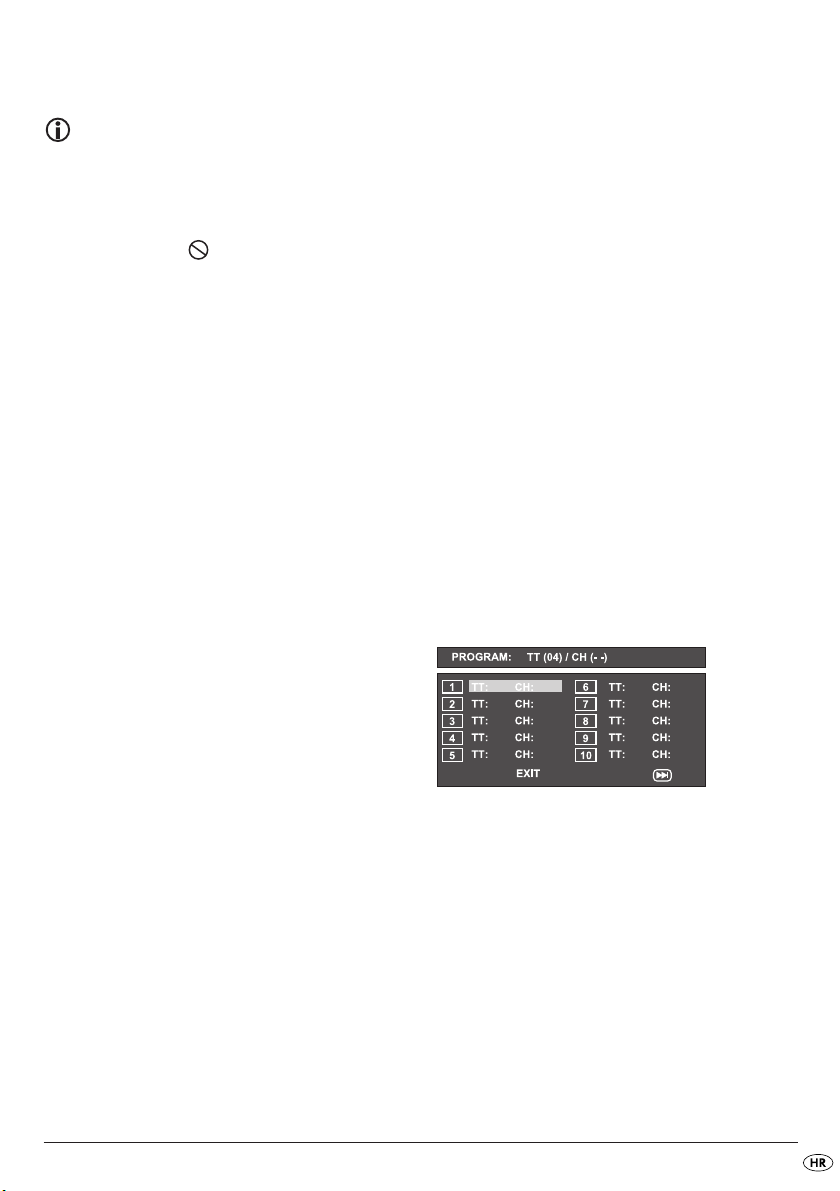
Pozivanje informacija sa diska
Napomena:
Ova funkcija eventualno ne stoji na raspolaganju kod svih diskova DVD/VCD/S-VCD! Ako
pokušate izvesti funkciju, koja ne stoji na ras-
polaganju, na televizijskom zaslonu će se
pojaviti simbol .
Pomoću ove funkcije prikaz svih raspoloživih informacija sa diska
player za vrijeme reprodukcije možete pozvati na
zaslonu televizijskog prijemnika.
Pritom …
• Za vrijeme reprodukcije u više navrata pritisnite
tipku DISPLAY, da biste redom pozvali prikaz
slijedećih informacija:
DVD/VCD/S-VCD umetnutog u DVD-
Kod DVD-diskova:
• aktualni broj naslova/ukupan broj naslova
• aktualni broj poglavlja/ukupan broj poglavlja
• prošlo reproducirano vrijeme u satima, minutama i
sekundama (TITLE ELAPSED)
• vrijeme do kraja filma u satima, minutama i
sekundama (TITLE REMAIN)
• prošlo reproducirano vrijeme poglavlja u
satima, minutama i sekundama (CHAPTER
ELAPSED)
• vrijeme do kraja poglavlja u satima, minutama i
sekundama (CHAPTER REMAIN)
Kod audio-CD-diskova
• aktualni broj naslova/ukupan broj naslova
• ukupno proteklo vrijeme
• proteklo vrijeme aktualno reproduciranog naslova
CD-diska u minutama i sekundama (SINGLE
ELAPSED)
• vrijeme do kraja aktualno reproduciranog naslova u minutama i sekundama (SINGLE REMAIN)
• ukupno do sada reproducirano vrijeme CD-diska
u minutama i sekundama (TOTAL ELAPSED)
• vrijeme do kraja CD-diska u minutama i sekundama (TOTAL REMAIN)
• Za uklanjanje prikaza informacija sa diska
pritisnite tipku DISPLAY ponovo.
10.4 Funkcija programiranja
Možete programirati redosljed reprodukcije za
naslove i poglavlja prisutna na disku DVD-, VCD-, ili
SVCD.
U tu svrhu za vrijeme reprodukcije pritisnite tipku
PROG, da biste pozvali prikaz slijedećeg prozora:
Prozor za programiranje
Kod diskova VCD/S-VCD:
• aktualni broj naslova/ukupan broj naslova
• prošlo vrijeme aktualno naslova reproduciranog
na disku VCD/SVCD u satima, minutama i
sekundama (SINGLE ELAPSED)
• vrijeme do kraja aktualno reproduciranog naslova u
satima, sekundama i minutama (SINGLE
REMAIN)
U gornjem retku je prikazan ukupan broj naslova
prisutnih na disku (
Ispod toga su nabrojana programska mjesta 1-10,
a programsko mjesto 1 je označeno.
1. Unesite pomoću brojčanih tipki broj naslova,
koji prvi treba biti reproduciran.
U gornjem retku sada će biti prikazana poglavlja
koja se nalaze u tom naslovu (
2. Unesite pomoću brojčanih tipki broj poglavlja,
koje treba biti reproducirano.Oznaka prelazi
na programsko mjesto 2.
- 95 -
TT:
).
CH:
).
Page 98
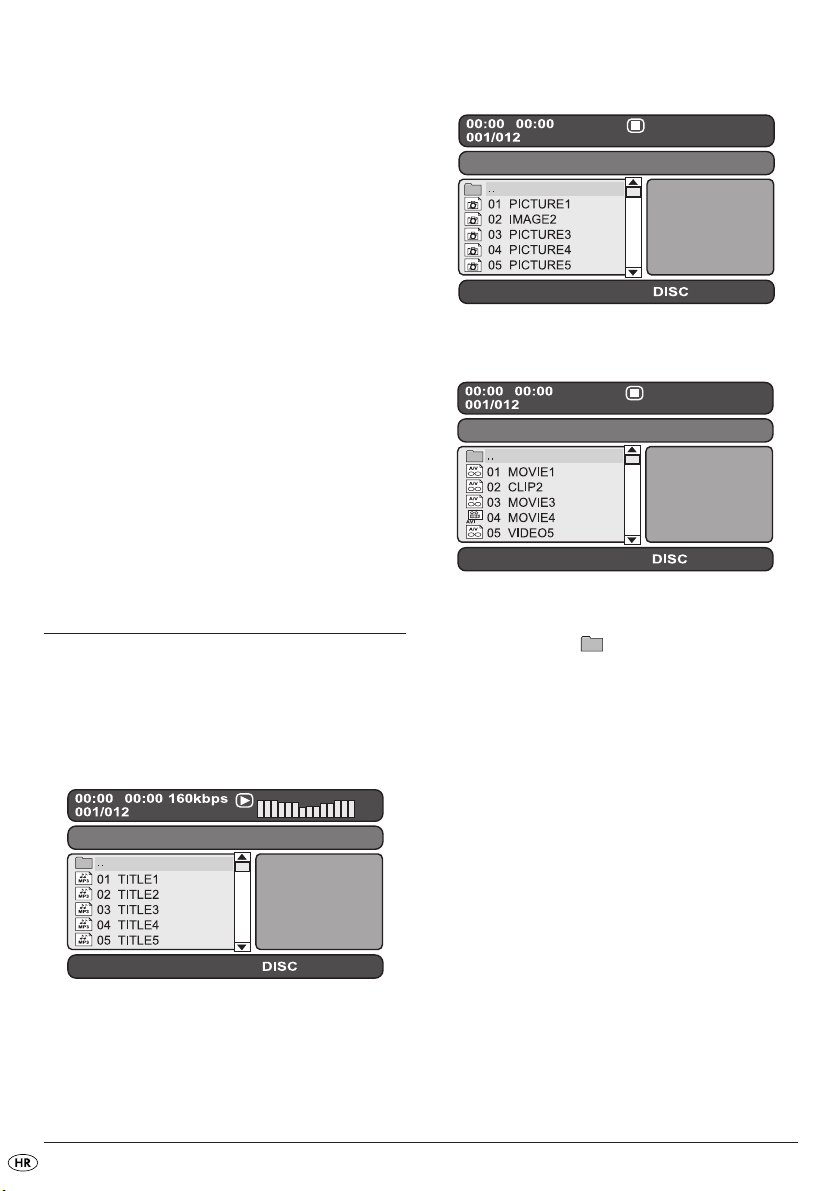
3. Odaberite pomoću navigacijskih tipki
daljnja programska mjesta i unesite
brojeve naslova i poglavlja za programska
mjesta.
• Za prikaz slijedećih 10 programskih mjesta odaberite pomoću navigacijskih tipki
polje i pritisnite tipku OK/ENTER. Možete zauzeti najviše 20 programskih mjesta.
• Da biste unose u programskom mjestu izbrisali,
odaberite programsko mjesto i pritisnite tipku
RETURN/CLR.
• Da biste prekinuli funkciju programiranja, odaberite polje EXIT i pritisnite tipku
zeta programska mjesta biti će izbrisana.
4. Pokrenite reprodukciju programskih mjesta
tako, što ćete polje START odabrati i tipku
OK/ENTER. Sva zau-
OK/ENTER pritisnuti.
Za vrijeme programirane reprodukcije u displayu se
pojavljuje prikaz PROGRAM.
Programska lista se briše, kada pritisnete tipku
STOP.
Prikaz JPEG-datoteka
Prikaz AVI i MPEG-datoteka
11. Prikaz datoteka MP3-/
WMA-/JPEG-/AVI i MPEG
• Umetnite memorijski medij.
Sadržaj nosača podataka biti će prikazan na
displayu:
Prikaz MP3-datoteka
• Na lijevoj strani biti će navedene datoteke
(prozor sa datotekama). Direktorij se prikazuju
pomoću simbola .
• Za pozivanje prikaza direktorija, koji se nalaze na
disku. u više navrata pritisnite tipku
kaz FOLDER pojavi u donjem dijelu displaya.
• Pritisnite tipku
se u donjem dijelu displaya ne pojavi prikaz dojave FILELIST. Direktoriji sada nestaju sa displaya i sve datoteke diska će biti prikazane
u obliku liste.
• Desno područje je predviđeno za predprikaz
JPEG-slika. Predprikaz se pojavljuje, čim ste
u prozoru datoteke označili JPEG-datoteku.
• U donjem dijelu se nalazi red sa informacijama,
u kojem se nalazi prikaz veličine slike (JPEG-slike)
kao i vrste medija (DISC, USB ili SD/MMC), na
kojem se nalaze datoteke.
• Odaberite jednu datoteku pomoću navigacijskih tipki
PROG ponovo u više navrata, dok
PROG, dok se pri-
. Pritiskanjem tipke OK/ENTER potvrđujete
odabir. Datoteka će biti reproducirana, odnosno će
biti prikazana slika u JPEG-formatu.
- 96 -
Page 99

1. Za otvaranje direktorija odaberite isti i pritisnite
tipku
OK/ENTER. Sadržaj direktorija će biti prika-
zan.
2. Ako se želite popeti za jednu razinu unutar
direktorija, odaberite simbol sa unosom
„..“ i pritisnite tipku
OK/ENTER.
12. Reprodukcija diskova
MP3-/WMA-/AVI i
MPEG
• Odaberite jednu datoteku pomoću navigacijskih
tipki
. Pritiskanjem tipke OK/ENTER
potvrđujete odabir. Reprodukcija započinje
odmah.
Prilikom reprodukcije glazbenih ili video-datoteka
mogu biti korištene slijedeće funkcije:
Play/Pause
Vidi „10. Reprodukcija DVD-, SVCD- i VCD-diskova“
Stop
Vidi „10. Reprodukcija DVD-, SVCD- i VCD-diskova“
Skip
Vidi „10. Reprodukcija DVD-, SVCD- i VCD-diskova“
Search
Vidi „10. Reprodukcija DVD-, SVCD- i VCD-diskova“
Slow
(samo kod AVI i MPEG datoteka)
Vidi „10. Reprodukcija DVD-, SVCD- i VCD-diskova“
Step
(samo kod AVI i MPEG-datoteka)
Vidi „10. Reprodukcija DVD-, SVCD- i VCD-diskova“
Zoom
(samo kod JPEG-, AVI i MPEG-datoteka)
Vidi „10. Reprodukcija DVD-, SVCD- i VCD-diskova“
AB Repeat
Vidi „10. Reprodukcija DVD-, SVCD- i VCD-diskova“
12.1 Funkcija ponavljanja kod MP3-/
WMA-/AVI-/MPEG-/JPEG-diskova
Pritisnite za vrijeme reprodukcije u više navrata tipku
REPEAT, da biste primijenili slijedeće funkcije
ponavljanja (postavljena funkcija se pojavljuje
u displayu):
REPEAT1 Beskonačno ponavljanje aktual-
nog naslova/aktualne slike.
REP FOLDER Ponavljanje aktualnog direktorija.
FOLDER Ponavljanje svih direktorija.
SHUFFLE1 Reprodukcija svih naslova/slika
slučajnim redosljedom.
SHUFFLE2 Reprodukcija svih naslova/slika
slučajnim redosljedom, pri čemu
se svaki naslov/svaka slika samo
jednom reproducira.
ONCE Jednokratna reprodukcija aktual-
nog naslova/aktualne slike (funkcija ponavljanja isključena).
12.2 Reprodukcija JPEG-diskova
• Označite sa navigacijskim tipkama jednu
sliku i pritisnite tipku
biste tu sliku otvorili.
Slika će biti prikazana na displayu.
Nakon toga prikaz prelazi na slijedeću sliku prisutnu
na disku/u direktoriju.
• Da biste aktualnu sliku duže prikazali, pritisnite
tipku
PLAY/PAUSE.
• Za nastavak reprodukcije tipku
vo pritisnite.
• Možete direktno pozvati prikaz slike na taj način,
što ćete broj datoteke slike pomoću brojčanih
tipki unijeti i nakon toga sa tipkom
potvrditi.
• Sa navigacijskim tipkama
možete za vrijeme reprodukcije sliku u koracima
od 90° rotirati.
OK/ENTER ili PLAY/PAUSE, da
PLAY/PAUSE pono-
OK/ENTER
- 97 -
Page 100

• Za vrijeme reprodukcije pritisnite tipku STOP, da
biste pozvali minijaturni prikaz svih slika u direktoriju/na disku. Prikazuje se po 12 minijatura na
jednoj stranici.
• Odaberite pomoću navigacijskih tipki
jednu sliku i pokrenite reprodukciju sa
tipkom
OK/ENTER ili PLAY/PAUSE.
• Odaberite sa navigacijskim tipkama
jedan od slijedećih unosa iz donjeg
retka displaya i potvrdite sa tipkom
OK/ENTER:
Slide Show Pokreće dia-show (prikazivanje
slika redom) u direktoriju/na
disku
Menu Prikazuje raspoložive funkcije tip-
ki za JPEG-reprodukciju. Pritisnite
tipku OK
glednik ne nestane.
Prev prebacuje na prethodnu stranicu
Next prebacuje na slijedeću stranicu
• Pritisnite tipku
do liste datoteka.
MENU/PBC, ako želite ponovo dospjeti
OK/ENTER, dok ovaj pre-
12.3 Programirana reprodukcija kod
MP3-/WMA-/AVI-/MPEG-/JPEGdiskova
Možete programirati redosljed reprodukcije, u
kojem naslovi na jednom disku trebaju biti reproducirani.
• Eventualno prijeđite u listu datoteka tako, što
ćete nekoliko puta pritisnuti tipku
dok se u donjem dijelu displaya FILE LIST
pojavi.
• Odaberite pomoću navigacijskih tipki
naslov, koji prvi treba biti reproduciran.
• Pritisnite tipku
stu za reprodukciju.
• Na isti način označite daljnje naslove i preuzmite
ih u listu za reprodukciju.
• Za prikazivanje liste za reprodukciju u više navrata pritisnite tipku
displaya ne pojavi napis PLAYLIST.
MARK, da biste preuzeli naslov u li-
PROG, dok se u donjem dijelu
PROG,
• Pokrenite reprodukciju iz liste na taj način, što
ćete označiti jedan naslov i onda pritisnuti tipku
PLAY/PAUSE odnosno tipku OK/ENTER.
• Ako želite jedan naslov izbrisati iz liste za reprodukciju, označite naslov i pritisnite tipku
Naslov će biti uklonjen iz liste za reprodukciju
(playlist).
MARK.
13. Reprodukcija nosača
podataka USB/SD/MMC
13.1 Kompatibilni nosači podataka
Sa svojim uređajem možete reproducirati datoteke
formata MP3/WMA/JPEG/AVI/MPEG
sa nosača podataka USB (Universal Serial Bus =
univerzalno presjecište za prijenos podataka) kao
što su na primjer USB-stik ili flash-memorijske kartice
u formatu SD/MMC.
Napomena
Uslijed mnogobrojnosti raspoloživih memorijskih
medija međutim ne može biti zajamčena kompatibilnost sa svim aktualnim i budućim memorijskim medijima. Ne priključujte matične ploče,
koje raspolažu sa USB-priključcima, na uređaj!
To može dovesti do gubitka podataka!
13.2 Uporaba USB/SD/MMC-nosača
podataka
1. Utaknite USB-utikač USB-nosača podataka u
USB-priključak DVD-playera, odnosno SD-, ili
MMC-kartu u utično mjesto za SD/MMCkarte.
::
- 98 -
 Loading...