

Page 1
LiveDock
station
Guía del usuario ampliada
™
multimedia
Page 2

Contenido
Descripción general de LiveDock™ multimedia station..........3
Descripción general de la parte trasera...............................................4
Descripción general de la parte inferior................................................4
Introducción..................................................................................5
Carga.............................................................................................6
Introducción a LiveDock™..........................................................7
Gestor LiveWare™ .............................................................................7
Actualización de Gestor LiveWare™....................................................7
Selección de una aplicación para que se inicie con
LiveDock™....................................................................................8
Conexión de dispositivos USB al teléfono mediante
LiveDock™....................................................................................9
Sony Ericsson DK10 ..................................................................10
FCC Statement...........................................................................11
Industry Canada Statement......................................................12
2
Esta es una versión para Internet de esta publicación. © Imprimir sólo para uso privado.
Page 3

Descripción general de LiveDock™
1
2
1
2
3 3
multimedia station
3
Esta es una versión para Internet de esta publicación. © Imprimir sólo para uso privado.
Page 4
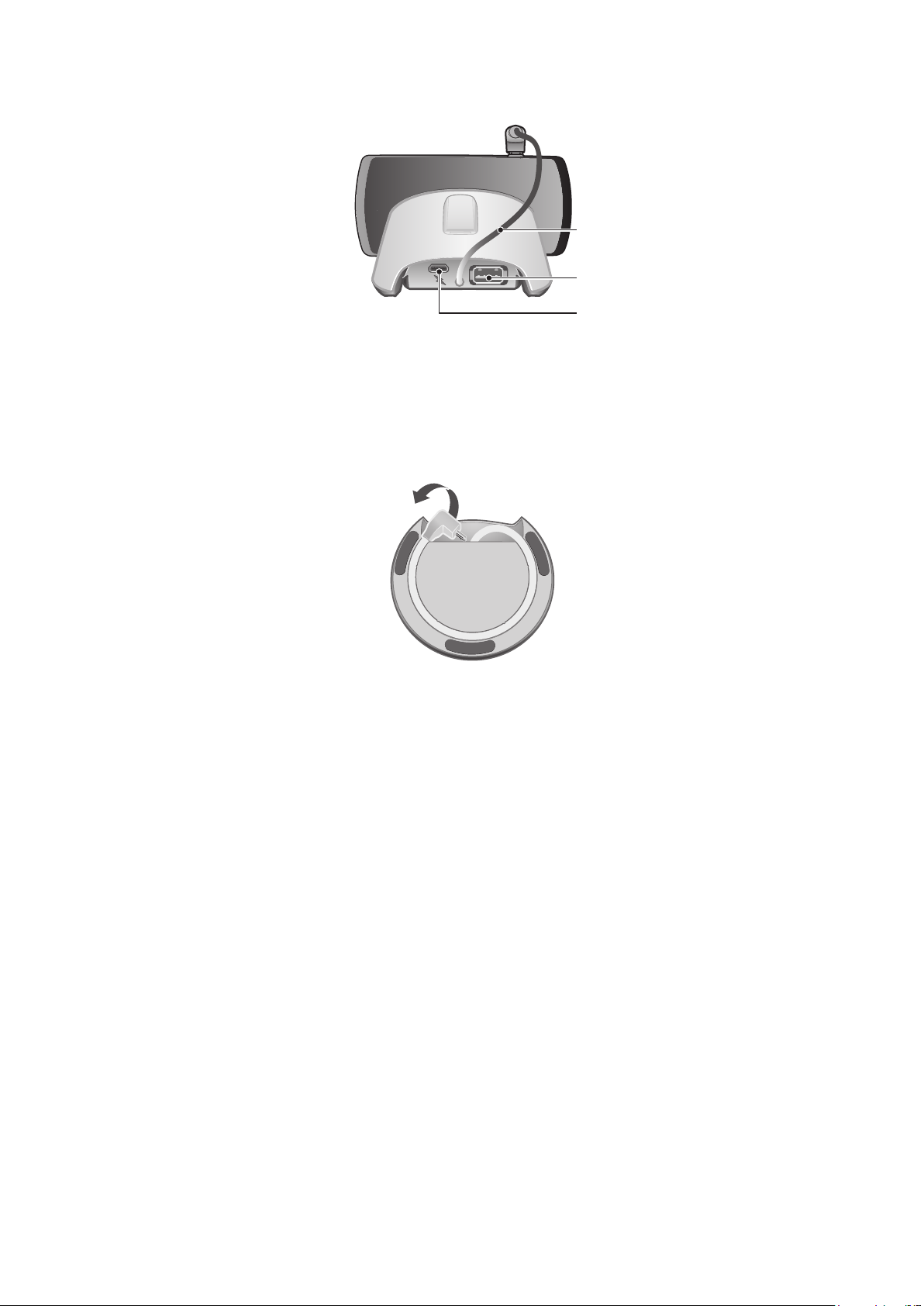
Descripción general de la parte trasera
2
1
3
1 Cable conector del teléfono
2 Puerto USB
3 Conector para el cargador
Descripción general de la parte inferior
4
Esta es una versión para Internet de esta publicación. © Imprimir sólo para uso privado.
Page 5

Introducción
Para obtener la Guía de usuario más actualizada de su accesorio, visite
www.sonyericsson.com/support.
La estación multimedia LiveDock™ se puede usar para cargar el teléfono y para iniciar
automáticamente su aplicación favorita cuando lo conecte a LiveDock™, por ejemplo, el
reproductor de música o la Galería.
También puede usar LiveDock™ para conectar el teléfono a dispositivos USB, como un
ratón, un teclado o un mando de control. De esta forma, escribirá mensajes o jugará de
manera mucho más cómoda. Para obtener información sobre la compatibilidad de su
accesorio, visite www.sonyericsson.com/support.
5
Esta es una versión para Internet de esta publicación. © Imprimir sólo para uso privado.
Page 6

Carga
Para cargar el teléfono usando LiveDock™
1
Enchufe el cargador del teléfono en una toma eléctrica y, a continuación, enchufe
el extremo del cable del cargador en el puerto cargador de LiveDock™.
2
Conecte el cable conector del teléfono de LiveDock™ al teléfono.
6
Esta es una versión para Internet de esta publicación. © Imprimir sólo para uso privado.
Page 7

Introducción a LiveDock™
La primera vez que conecte el teléfono a la estación LiveDock™, se le preguntará si desea
seleccionar una aplicación para iniciarla automáticamente cada vez que conecte el teléfono
a la estación LiveDock™. Si elige hacerlo, se iniciará la aplicación Gestor LiveWare™ en
el teléfono y podrá seleccionar una aplicación en una lista. También puede buscar nuevas
aplicaciones en Android Market™, que podrá descargar, instalar y asociar a LiveDock™.
Si decide no asociar una aplicación a LiveDock™ la primera vez que conecta el teléfono
al dispositivo, podrá hacerlo posteriormente desde los ajustes de Gestor LiveWare™.
Gestor LiveWare™
Gestor LiveWare™ es una aplicación de configuración, preinstalada en los teléfonos Sony
Ericsson que ejecutan Android™ 2.3 y posterior. Asegúrese siempre de que dispone de
la versión más reciente de Gestor LiveWare™ instalada en el teléfono.
Actualización de Gestor LiveWare™
Antes de actualizar la aplicación Gestor LiveWare™ desde Android Market™, asegúrese
de que tiene una cuenta de Google™ y una conexión a Internet activa. También puede
necesitar que el teléfono disponga de una tarjeta de memoria. Si desea obtener más
información sobre la actualización de Gestor LiveWare™, visite
www.sonyericsson.com/support.
Inicie la aplicación Market para acceder a Android Market™. Busque LiveWare™ manager.
Aquí podrá comprobar si tiene la versión más reciente instalada. Si no tiene la versión más
reciente, puede optar por actualizar el software y seguir las instrucciones en pantalla. Si
Gestor LiveWare™ no se encuentra instalado en el teléfono, puede instalar el software y
seguir las instrucciones en pantalla.
Es posible que Android Market™ no se encuentre disponible en todos los países ni en todas las
regiones. Cuando descargue contenido a su teléfono, puede que se le cobre por la cantidad de
datos transferidos a su teléfono. Póngase en contacto con su operador para obtener información
acerca de las tarifas de transferencia de datos en su país.
7
Esta es una versión para Internet de esta publicación. © Imprimir sólo para uso privado.
Page 8

Selección de una aplicación para que se
inicie con LiveDock™
Utilice la aplicación Gestor LiveWare™ para seleccionar qué aplicación se iniciará
automáticamente cuando conecte el teléfono a una estación LiveDock™.
Si cuenta con dos o más estaciones LiveDock™, puede establecer una aplicación de inicio
diferente para cada estación LiveDock™. Por ejemplo, puede establecer la alarma del
teléfono como la aplicación de inicio en la estación LiveDock™ de la habitación y establecer
la aplicación del reproductor de música en la estación LiveDock™ de la cocina.
Para habilitar o deshabilitar la función de inicio de la aplicación
1
En la pantalla de la aplicación principal del teléfono, busque y puntee Gestor
LiveWare™.
2
Puntee LiveDock™. Si el teléfono está conectado a la estación LiveDock™,
aparecerá una línea verde en el icono LiveDock™.
3
Marque o desmarque la casilla de verificación Habilitar/deshabilitar ejec. aplic.
para habilitar o deshabilitar la función de inicio de la aplicación.
Para seleccionar una aplicación que se inicie con LiveDock™
1
En la pantalla de la aplicación principal del teléfono, busque y puntee Gestor
LiveWare™.
2
Puntee LiveDock™. Si el teléfono está conectado a la estación LiveDock™,
aparecerá una línea verde en el icono LiveDock™.
3
Puntee No se ha establecido que se inicie ninguna aplicación al conectar
accesorio o puntee el icono de la aplicación en Habilitar/deshabilitar ejec.
aplic. y, a continuación, seleccione una aplicación de la lista. También puede
puntear Buscar más aplicaciones para buscar otras aplicaciones en Android
Market™, que podrá descargar, instalar y asociar a LiveDock™.
8
Esta es una versión para Internet de esta publicación. © Imprimir sólo para uso privado.
Page 9

Conexión de dispositivos USB al
or or
teléfono mediante LiveDock™
Dependiendo de la compatibilidad del teléfono, puede conectarlo a distintos dispositivos
USB, como un teclado, un ratón o un mando de control, a través de LiveDock™. Si desea
consultar la información más reciente, visite www.sonyericsson.com/support.
9
Esta es una versión para Internet de esta publicación. © Imprimir sólo para uso privado.
Page 10

Sony Ericsson DK10
Prior to use, please read the Important information leaflet separately provided.
This User guide is published by Sony Ericsson Mobile Communications AB or its local
affiliated company, without any warranty. Improvements and changes to this User guide
necessitated by typographical errors, inaccuracies of current information, or improvements
to programs and/or equipment, may be made by Sony Ericsson Mobile Communications
AB at any time and without notice. Such changes will, however, be incorporated into new
editions of this User guide.
All rights reserved.
©Sony Ericsson Mobile Communications AB, 2011
Publication number: 1255-2957.1
All product and company names mentioned herein are the trademarks or registered
trademarks of their respective owners. Any rights not expressly granted herein are reserved.
All other trademarks are property of their respective owners.
Visit www.sonyericsson.com/cws/corporate/common/legal/disclaimer for more
information.
All illustrations are for illustration only and may not accurately depict the actual accessory.
10
Esta es una versión para Internet de esta publicación. © Imprimir sólo para uso privado.
Page 11

FCC Statement
This device complies with Part 15 of the FCC rules. Operation is subject to the
following two conditions: (1) This device may not cause harmful interference, and
(2) This device must accept any interference received, including interference that may cause
undesired operation.
Any change or modification not expressly approved by Sony Ericsson may void the user's
authority to operate the equipment.
This equipment has been tested and found to comply with the limits for a Class B digital
device, pursuant to Part 15 of the FCC Rules. These limits are designed to provide
reasonable protection against harmful interference in a residential installation. This
equipment generates, uses and can radiate radio frequency energy and, if not installed and
used in accordance with the instructions, may cause harmful interference to radio
communications. However, there is no guarantee that interference will not occur in a
particular installation.
If this equipment does cause harmful interference to radio or television reception, which
can be determined by turning the equipment off and on, the user is encouraged to try to
correct the interference by one or more of the following measures:
•
Reorient or relocate the receiving antenna.
•
Increase the separation between the equipment and receiver.
•
Connect the equipment into an outlet on a circuit different from that to which the receiver
is connected.
•
Consult the dealer or an experienced radio/TV technician for help.
11
Esta es una versión para Internet de esta publicación. © Imprimir sólo para uso privado.
Page 12

Industry Canada Statement
This device complies with RSS-210 of Industry Canada.
Operation is subject to the following two conditions: (1) this device may not cause
interference, and (2) this device must accept any interference, including interference that
may cause undesired operation of the device.
This Class B digital apparatus complies with Canadian ICES-003.
Cet appareil numérique de la classe B est conforme à la norme NMB-003 du Canada.
12
Esta es una versión para Internet de esta publicación. © Imprimir sólo para uso privado.
 Loading...