

Page 1

VSX-1016V-
S
RECEPTEUR AUDIOVISUEL A VOIES MULTIPLES
VSX-1016V-
K
Découvrez les nombreux avantages offerts en enregistrant votre produit en ligne maintenant sur
www.pioneer.fr
Mode d'emploi
(ou www.pioneer-eur.com).
Page 2

IMPORTANT
ATTENTION
RISQUE D'ELECTROCUTION
NE PAS OUVRIR
L'éclair avec la flèche dans un triangle
équilatéral a pour but d'attirer l'attention de
l'utilisateur sur la présence à l'intérieur du
coffret de l'appareil de "tensions
dangereuses" non isolées d'une amplitude
suffisante pour constituer un risque
d'électrocution pour les êtres vivants.
ATTENTION :
POUR EVITER TOUT RISQUE D'ELECTROCUTION,
NE PAS ENLEVER LE COUVERCLE (NI LE PANNEAU
ARRIERE). AUCUNE PIECE REPARABLE PAR
L'UTILISATEUR NE SE TROUVE A L'INTERIEUR.
CONFIER TOUT ENTRETIEN A UN PERSONNEL
QUALIFIE UNIQUEMENT.
AVERTISSEMENT
Avant de brancher l’appareil pour la première, lisez
attentivement la section suivante.
La tension de l’alimentation électrique disponible
varie selon le pays ou la région. Assurez-vous que
la tension du secteur de la région où l’appareil sera
utilisé correspond à la tension requise (par ex. 230
V ou 120 V), indiquée sur le panneau arrière.
D3-4-2-1-4_A_Fr
AVERTISSEMENT
Pour éviter tout risque d'incendie, ne placer aucune
source de flamme nue (comme une bougie) sur
l'appareil.
Ce produit est conforme à la Directive Basse Tension
(73/23/EEC, amendements 93/68/EEC), aux
Directives EMC Directives (89/336/EEC,
amendements 92/31/EEC et 93/68/EEC).
D3-4-2-1-7a_A_Fr
D3-4-2-1-9a_Fr
Ce point d'exclamation dans un triangle
équilatéral a pour but d'attirer l'attention de
l'utilisateur sur la présence, dans les
documents qui accompagnent l'appareil,
d'explications importantes du point de vue
de l'utilisation et de l'entretien.
D3-4-2-1-1_Fr-A
PRECAUTIONS CONCERNANT LA VENTILATION
Lors de l’installation de cet appareil, veillez à ménager un
espace suffisant autour de ses parois de manière à ce que
la chaleur puisse se dissiper aisément (au moins 60 cm
au-dessus, 10 cm à l'arrière et 30 cm de chaque côté).
AVERTISSEMENT
Des évents et des ouvertures dans la structure sont prévus
pour la ventilation afin d'assurer un fonctionnement fiable
du produit et de le protéger contre la surchauffe. Pour éviter
les risques d’incendie les ouvertures ne doivent jamais être
bloquées ni couvertes par des choses telles que des
journaux, nappes, rideaux. De même, ne pas positionner
l’appareil sur un tapis épais ou un lit.
DO
W
N
D
O
W
N
D3-4-2-1-7b_A_Fr
AVERTISSEMENT
Cet appareil n'est pas étanche. Pour éviter tout risque
d'incendie ou d'électrocution, ne jamais placer de conteneur
rempli de liquide sur cet appareil (comme un vase ou un pot
de fleur) et ne jamais l'exposer à des suintements,
éclaboussures, à la pluie ni à l'humidité.
D3-4-2-1-3_A_Fr
Milieu de fonctionnement
T
empérature et humidité du milieu de fonctionnement :
De +5 ºC à +35 ºC (de +41 ºF à +95 ºF); Humidité
relative inférieure à 85 % (orifices de ventilation non
obstrués) N’installez pas l’appareil dans un endroit mal
ventilé ou un lieu soumis à une forte humidité ou en plein
soleil (ou à une forte lumière artificielle).
D3-4-2-1-
7c_A_Fr
Page 3

Ce produit est destiné à une utilisation domestique
générale. Toute panne due à une utilisation autre
qu'à des fins privées (comme une utilisation à des
fins commerciales dans un restaurant, dans un
autocar ou sur un bateau) et qui nécessite une
réparation sera aux frais du client, même pendant la
période de garantie.
K041_Fr
Si la fiche d’alimentation secteur de cet appareil ne
convient pas à la prise secteur à utiliser, la fiche doit
être remplacée par une appropriée.
Ce remplacement et la fixation d’une fiche secteur
sur le cordon d’alimentation de cet appareil doivent
être effectués par un personnel de service qualifié.
En cas de branchement sur une prise secteur, la
fiche de coupure peut provoquer une sérieuse
décharge électrique. Assurez-vous qu’elle est
éliminée correctement après sa dépose.
L’appareil doit être déconnecté en débranchant sa
fiche secteur au niveau de la prise murale si vous
prévoyez une période prolongée de non utilisation
(par exemple avant un départ en vacances).
D3-4-2-2-1a_A_Fr
ATTENTION
L’interrupteur
STANDBY/ON
de cet appareil ne
coupe pas complètement celui-ci de sa prise
secteur. Comme le cordon d’alimentation fait office
de dispositif de déconnexion du secteur, il devra être
débranché au niveau de la prise secteur pour que
l’appareil soit complètement hors tension. Par
conséquent, veillez à installer l’appareil de telle
manière que son cordon d’alimentation puisse être
facilement débranché de la prise secteur en cas
d’accident. Pour éviter tout risque d’incendie, le
cordon d’alimentation sera débranché au niveau de
la prise secteur si vous prévoyez une période
prolongée de non utilisation (par exemple avant un
départ en vacances).
D3-4-2-2-2a_A_Fr
Page 4

Nous vous remercions d'avoir acheté ce produit Pioneer. Veuillez lire soigneusement ce mode d'emploi. Vous saurez ainsi comment
utiliser votre appareil correctement. Après avoir terminé de lire le mode d'emploi, rangez-les dans un endroit sûr pour pouvoir vous y
référer ultérieurement.
Table des matières
01 Avant de commencer
Caractéristiques . . . . . . . . . . . . . . . . . . . . . . . . . . . . . . . . 6
Vérification du contenu de la boîte . . . . . . . . . . . . . . . . 6
Installation du récepteur . . . . . . . . . . . . . . . . . . . . . . . . . 7
Charge des piles . . . . . . . . . . . . . . . . . . . . . . . . . . . . . . . 7
02 Guide express
Introduction au home cinéma . . . . . . . . . . . . . . . . . . . . 8
Ecoute en son surround . . . . . . . . . . . . . . . . . . . . . . . . . 8
Configuration automatique du son surround
(MCACC) . . . . . . . . . . . . . . . . . . . . . . . . . . . . . . . . . . . . . . 8
Problèmes lors de l’utilisation de la configuration
MCACC automatique . . . . . . . . . . . . . . . . . . . . . . . . . 10
Lecture d’une source. . . . . . . . . . . . . . . . . . . . . . . . . . . 10
Contrôle de phase de base pour un son de
meilleure qualité . . . . . . . . . . . . . . . . . . . . . . . . . . . . . . 10
03 Raccordement de votre équipement
Panneau arrière . . . . . . . . . . . . . . . . . . . . . . . . . . . . . . . 11
Lors des raccordements des câbles. . . . . . . . . . . . . . . 12
A propos du convertisseur vidéo . . . . . . . . . . . . . . . . . 12
Connexion de votre téléviseur et lecteur DVD . . . . . . . 13
Connexion d’un récepteur satellite/
câble ou d’un autre boîtier décodeur . . . . . . . . . . . . . . 13
Connexion d’un graveur de DVD/HDD, d’un
magnétoscope et d’autres sources vidéo . . . . . . . . . . 14
Utilisation des prises vidéo composantes . . . . . . . . . . 14
Connexion de sources audio numériques . . . . . . . . . . 15
A propos du décodeur WMA9 Pro . . . . . . . . . . . . . . . 16
Connexion de sources audio analogiques. . . . . . . . . . 16
Connexion d’un composant aux entrées du
panneau avant . . . . . . . . . . . . . . . . . . . . . . . . . . . . . . . . 16
Installation de votre système d’enceintes . . . . . . . . . . 17
Raccordement des enceintes . . . . . . . . . . . . . . . . . . 17
Positionnement des enceintes. . . . . . . . . . . . . . . . . . 18
Configuration du système d’enceintes THX . . . . . . . 19
Raccordement des antennes . . . . . . . . . . . . . . . . . . . . 19
Raccordement d’antennes extérieures . . . . . . . . . . . 20
Branchement du récepteur. . . . . . . . . . . . . . . . . . . . . . 20
05 Ecoute de votre système
Lecture automatique. . . . . . . . . . . . . . . . . . . . . . . . . . . 26
Ecoute en son surround . . . . . . . . . . . . . . . . . . . . . . . . 26
Son surround standard . . . . . . . . . . . . . . . . . . . . . . . 26
Utilisation des modes Home THX . . . . . . . . . . . . . . . 27
Utilisation des effets Advanced surround . . . . . . . . 27
Réglages des options d’effets . . . . . . . . . . . . . . . . . . 27
Ecoute en stéréo . . . . . . . . . . . . . . . . . . . . . . . . . . . . . . 28
Ecoute avec l’égalisation de calibrage acoustique . . 28
Choix du signal d’entrée . . . . . . . . . . . . . . . . . . . . . . . . 29
Utilisation du traitement du canal surround
arrière . . . . . . . . . . . . . . . . . . . . . . . . . . . . . . . . . . . . . . . 29
Utilisation du mode surround arrière virtuel . . . . . . 29
Ecoute nocturne et correction du son. . . . . . . . . . . . . 30
Utilisation du récupérateur de son . . . . . . . . . . . . . . . 30
Accentuation des dialogues. . . . . . . . . . . . . . . . . . . . . 30
Utilisation des commandes de réglage du son . . . . . 30
06 Lecture USB
Utilisation de l’interface USB. . . . . . . . . . . . . . . . . . . . 31
Commandes de lecture de base . . . . . . . . . . . . . . . . . 31
Compatibilité du son compressé . . . . . . . . . . . . . . . 31
07 Utilisation du tuner
Ecoute de la radio . . . . . . . . . . . . . . . . . . . . . . . . . . . . . 33
Amélioration du son stéréo FM . . . . . . . . . . . . . . . . . 33
Réglage direct d’une station . . . . . . . . . . . . . . . . . . . 33
Sauvegarde des stations préréglées . . . . . . . . . . . . . . 33
Nommer des stations préréglées . . . . . . . . . . . . . . . 34
Ecouter des stations préréglées . . . . . . . . . . . . . . . . 34
Introduction au RDS . . . . . . . . . . . . . . . . . . . . . . . . . . . 34
Recherche de programmes RDS . . . . . . . . . . . . . . . 34
Utilisation du système EON . . . . . . . . . . . . . . . . . . . . . 35
04 Commandes et affichages
Panneau avant . . . . . . . . . . . . . . . . . . . . . . . . . . . . . . . . 21
Portée de la télécommande . . . . . . . . . . . . . . . . . . . . 22
Affichage. . . . . . . . . . . . . . . . . . . . . . . . . . . . . . . . . . . . . 23
Télécommande. . . . . . . . . . . . . . . . . . . . . . . . . . . . . . . . 24
4
Fr
Page 5

08 Le menu System Setup
Réglages du récepteur depuis le menu
System Setup . . . . . . . . . . . . . . . . . . . . . . . . . . . . . . . . . 36
Réglage des enceintes surround arrière . . . . . . . . . . . 36
Configuration Manual MCACC . . . . . . . . . . . . . . . . . . . 37
Réglage précis du niveau de canal . . . . . . . . . . . . . . 37
Distance précise des enceintes . . . . . . . . . . . . . . . . . 38
Egalisation de calibrage acoustique . . . . . . . . . . . . . 38
Configuration manuelle des enceintes . . . . . . . . . . . . 40
Réglage des enceintes . . . . . . . . . . . . . . . . . . . . . . . . 40
Filtre d’aiguillage. . . . . . . . . . . . . . . . . . . . . . . . . . . . . 41
Niveau de canal. . . . . . . . . . . . . . . . . . . . . . . . . . . . . . 41
Distance des enceintes . . . . . . . . . . . . . . . . . . . . . . . 42
Réglage audio THX . . . . . . . . . . . . . . . . . . . . . . . . . . . 42
Configuration d’un système acoustique THX . . . . . . 43
09 Autres connexions
Connexion via HDMI . . . . . . . . . . . . . . . . . . . . . . . . . . . 44
A propos du HDMI. . . . . . . . . . . . . . . . . . . . . . . . . . . . . 44
Connexion des entrées analogiques multi-canaux . . . 45
Sélection des entrées analogiques multi-canaux . . 45
Configuration de l’enceinte B de la Seconde Zone . . 45
Commutation du système d’enceintes . . . . . . . . . . . 45
Double amplification des enceintes avant . . . . . . . . . 46
Double câblage de vos enceintes. . . . . . . . . . . . . . . . . 46
Connexion d’autres amplificateurs . . . . . . . . . . . . . . . 46
Utilisation de ce récepteur avec un écran plasma
Pioneer . . . . . . . . . . . . . . . . . . . . . . . . . . . . . . . . . . . . . . 47
Utilisation du mode SR+ avec un écran plasma
Pioneer . . . . . . . . . . . . . . . . . . . . . . . . . . . . . . . . . . . . . . 48
10 Autres réglages
Le menu Input Assign . . . . . . . . . . . . . . . . . . . . . . . . . . 49
Le menu Other Setup . . . . . . . . . . . . . . . . . . . . . . . . . . 50
Réglage de la plage dynamique. . . . . . . . . . . . . . . . . 50
Réglage du double mono . . . . . . . . . . . . . . . . . . . . . . 50
Réglage de l’atténuateur LFE . . . . . . . . . . . . . . . . . . . 51
Configuration SR+ pour les écrans plasma
Pioneer . . . . . . . . . . . . . . . . . . . . . . . . . . . . . . . . . . . . . 51
Réglage du convertisseur vidéo. . . . . . . . . . . . . . . . . 51
11 Utilisation d’autres fonctions
Réalisation d’un enregistrement audio ou vidéo . . . . 52
Réduction du niveau d’un signal analogique . . . . . . . 52
Lecture indépendante de sources audio et vidéo . . . . 52
Utilisation de la minuterie sommeil . . . . . . . . . . . . . . . 53
Régler la luminosité de l’affichage. . . . . . . . . . . . . . . . 53
Réglage de l’impédance des enceintes . . . . . . . . . . . . 53
Réinitialisation du système. . . . . . . . . . . . . . . . . . . . . . 53
12 Commander le reste de votre système
Configuration de la télécommande pour
commander d’autres composants . . . . . . . . . . . . . . . 54
Sélection directe des codes de préréglage. . . . . . . . . 54
Programmation de signaux depuis d’autres
télécommandes. . . . . . . . . . . . . . . . . . . . . . . . . . . . . . . 54
Effacement d’un réglage de touche de la
télécommande. . . . . . . . . . . . . . . . . . . . . . . . . . . . . . . . 55
Réinitialisation des préréglages de la
télécommande. . . . . . . . . . . . . . . . . . . . . . . . . . . . . . . . 55
Confirmation des codes de préréglage . . . . . . . . . . . . 55
Renommer les noms de source d’entrée . . . . . . . . . . 56
Fonction Source directe . . . . . . . . . . . . . . . . . . . . . . . . 56
Fonctions Opérations multiples et
Désactivation système . . . . . . . . . . . . . . . . . . . . . . . . . 56
Programmation d’opérations multiples ou d’une
séquence d’arrêt. . . . . . . . . . . . . . . . . . . . . . . . . . . . . 56
Utilisation des opérations multiples . . . . . . . . . . . . . 57
Utilisation de la désactivation système . . . . . . . . . . 57
Commandes pour les téléviseurs . . . . . . . . . . . . . . . . 58
Commandes pour autres composants . . . . . . . . . . . . 58
Fonctionnement d’autres composants Pioneer
avec le capteur de cette unité . . . . . . . . . . . . . . . . . . . 59
13 Informations supplémentaires
Guide de dépannage. . . . . . . . . . . . . . . . . . . . . . . . . . . 60
Alimentation . . . . . . . . . . . . . . . . . . . . . . . . . . . . . . . . 60
Pas de son. . . . . . . . . . . . . . . . . . . . . . . . . . . . . . . . . . 60
Autres problèmes audio. . . . . . . . . . . . . . . . . . . . . . . 61
Vidéo . . . . . . . . . . . . . . . . . . . . . . . . . . . . . . . . . . . . . . 62
Réglages . . . . . . . . . . . . . . . . . . . . . . . . . . . . . . . . . . . 62
Affichage . . . . . . . . . . . . . . . . . . . . . . . . . . . . . . . . . . . 63
Télécommande . . . . . . . . . . . . . . . . . . . . . . . . . . . . . . 63
Interface USB . . . . . . . . . . . . . . . . . . . . . . . . . . . . . . . 64
HDMI . . . . . . . . . . . . . . . . . . . . . . . . . . . . . . . . . . . . . . 64
Formats de son surround . . . . . . . . . . . . . . . . . . . . . . . 65
Dolby . . . . . . . . . . . . . . . . . . . . . . . . . . . . . . . . . . . . . . 65
DTS . . . . . . . . . . . . . . . . . . . . . . . . . . . . . . . . . . . . . . . 65
Windows Media
A propos de THX . . . . . . . . . . . . . . . . . . . . . . . . . . . . . . 66
Modes d’écoute avec différents formats de signal
de sortie . . . . . . . . . . . . . . . . . . . . . . . . . . . . . . . . . . . . . 67
Spécifications . . . . . . . . . . . . . . . . . . . . . . . . . . . . . . . . 69
Nettoyage de l’appareil . . . . . . . . . . . . . . . . . . . . . . . . . 69
®
Audio 9 Professional . . . . . . . . . . 65
5
Fr
Page 6

01
Chapitre 1:
Avant de commencer
• Récupérateur de son
Caractéristiques
• Conception avancée à énergie directe
Ce récepteur offre une nouvelle configuration discrete,
unique à Pioneer, assurant un entraînement puissant
avec moins de distorsion et plus de stabilité dans l’image
sonore. Grâce à l’emplacement symétrique de ses blocs
d’amplification, ce récepteur assure une amplification
équilibrée sur tous les canaux, de manière à ce qu’aucun
canal domine un champ sonore particulier.
• Configuration facilitée par le Calibrage
acoustique multicanaux (MCACC)
Il suffit de raccorder les enceintes, un lecteur de DVD,
une source et le téléviseur pour obtenir une ambiance
sonore digne d’un cinéma. La configuration surround
automatique fournit un réglage à la fois rapide et précis
du son surround, mais vous avez toujours accès à
l’ensemble des réglages du surround pour les réglages
complets du son surround.
• Conception certifiée THX Select2
Ce récepteur porte le logo THX Select2, ce qui signifie
qu’il a subi toute une série de tests rigoureux de qualité
et de performance couvrant tous les aspects de ce
produit. Les performances et le fonctionnement du
pré-amplificateur et de l’amplificateur de puissance ainsi
que des centaines de paramètres ont été testés, tant
dans le domaine numérique que dans le domaine
analogique, de manière à rendre votre expérience
cinématographique aussi fidèle que possible aux
intentions du régisseur.
• Décodage Dolby Digital et DTS, y compris
Dolby Digital EX, Dolby Pro Logic IIx, DTS 96/24 et
DTS-ES
Le décodage Dolby Digital et DTS restitue une ambiance
cinématographique dans votre salon au moyen de six
canaux au maximum, dont un canal LFE (Effets de basse
fréquence) qui retransmet des effets sonores profonds et
réalistes.
Les décodeurs intégrés Dolby Pro Logic IIx et DTS Neo:6
transforment non seulement les sources Dolby Surround
en son d’ambiance parfait mais restituent aussi les
sources stéréo en son d’ambiance convaincant.
En ajoutant une enceinte surround arrière, vous pourrez
aussi utiliser les décodeurs Dolby Digital EX et DTS-ES
pour restituer un son surround à six canaux.
• Correction de phase
Intégrée dans le récepteur, la technologie de contrôle de
phase de base, mise au point par Pioneer, permet une
restitution sonore uniforme grâce à l’utilisation de la
concordance de phase, offrant ainsi une image sonore
optimale dans votre position d’écoute.
Le récupérateur de son emploie une nouvelle technologie
DSP qui rétablit la qualité des CD lors de la lecture de
fichiers audio WMA, MP3 et MPEG-4 AAC en rétablissant
la pression sonore et égalisant les phénomènes de
tremblement résultant de la compression.
• Compatibilité HDMI
Ce récepteur est compatible avec le format vidéo
numérique HDMI et vous fait bénéficier d’une restitution
vidéo et audio numériques haute définition, avec un seul
câble.
• Convertisseur vidéo intégré
Le convertisseur vidéo intégré permet de transmettre
tous les types de signaux vidéo analogiques à votre
téléviseur ou écran, si bien qu’il est possible de raccorder
les appareils par des prises vidéo à composantes, S-vidéo
ou vidéo composite, selon le cas.
•Interface USB
L’interface USB permet d’écouter le son à deux canaux
fourni par un dispositif de stockage en masse USB en le
reliant à ce récepteur.
• Télécommande à écran LCD d’emploi simple
La télécommande permet d’agir non seulement sur
toutes les fonctions du récepteur mais aussi sur les
fonctions principales des composants de votre système
de cinéma domestique. Avec les codes préréglés vous
pouvez programmer la télécommande pour agir sur toute
une gamme d’appareils.
Vérification du contenu de la boîte
Veuillez vérifier que vous avez reçu tous les accessoires
suivants:
• Microphone de configuration (câble: 5 m)
• Télécommande
• Piles sèches AA/LR6 x2
• Antenne cadre AM
• Antenne fil FM
• Carte de garantie
• Ce mode d’emploi
6
Fr
Page 7

Installation du récepteur
• Assurez-vous de bien installer cette unité sur une
surface plane et stable.
Ne l’installez pas dans les endroits indiqués ci-dessous:
– sur un téléviseur couleur (l’écran pourrait être déformé)
– près d’une platine cassette (ou près d’un appareil
générant un champ magnétique) susceptible de
produire des interférences sonores.
– en plein soleil
– dans un endroit humide
– dans un endroit très chaud ou très froid
– dans un endroit où se produisent des vibrations ou
autres mouvements
– dans un endroit très poussiéreux
– dans un endroit où coexistent des fumées ou des huiles
chaudes (la cuisine, par exemple)
Charge des piles
Attention
Toute utilisation incorrecte des piles peut entraîner des
accidents, comme une fuite ou une explosion. Respectez
les précautions suivantes:
• N’utilisez jamais des piles neuves avec des piles
usagées.
• Insérez correctement les pôles positif et négatif des
piles en suivant les marques du boîtier.
• Des piles de forme identique peuvent présenter des
tensions différentes. Utilisez uniquement des piles
du même type.
• Lors de l’élimination des piles usagées, veuillez
respecter la réglementation gouvernementale ou les
règles des prescriptions publiques sur
l’environnement qui s’appliquent dans votre pays ou
votre région.
• N’utilisez pas ou ne rangez pas les piles en plein
soleil ou à des endroits exposés à la chaleur, comme
dans une voiture ou près d’un appareil de chauffage.
Les piles pourraient fuir, surchauffer, exploser ou
prendre feu. Cela peut aussi réduire leur durée de vie
et leur performances.
01
7
Fr
Page 8

02
Chapitre 2:
Guide express
Introduction au home cinéma
Le home cinéma renvoie à l’utilisation de plusieurs pistes audio
pour créer un effet de son surround et vous donner l’impression
que vous êtes au beau milieu de l’action ou du concert. Le son
surround produit par un système home cinéma dépend non
seulement de la configuration de vos enceintes, mais
également de la source et des réglages audio du récepteur.
Ce récepteur décode automatiquement les sources
Dolby Digital, DTS ou Dolby Surround multi-canaux en
fonction de la configuration de vos enceintes. Dans la
plupart des cas, vous n’aurez pas besoin d’effectuer des
modifications pour obtenir un son surround réaliste,
mais d’autres possibilités (comme l’écoute d’un CD avec
un son surround multi-canaux) existent et sont
expliquées à la section Ecoute de votre système à la
page 26.
Ecoute en son surround
Ce récepteur a été conçu avec la configuration la plus
aisée possible. Ainsi, grâce à ce guide de configuration
express, vous devriez pouvoir brancher votre système
pour le son surround en quelques minutes. Dans la
plupart des cas, vous pouvez simplement conserver les
paramètres par défaut du récepteur.
• Assurez-vous d’avoir effectué toutes les connexions
avant de brancher cette unité sur la source
d’alimentation CA.
1 Connectez votre téléviseur et votre lecteur DVD.
Pour ce faire, consultez la section Connexion de votre
téléviseur et lecteur DVD à la page 13. Pour le son
surround, vous devrez raccorder votre lecteur DVD au
récepteur grâce à une connexion numérique.
2 Connectez vos enceintes et positionnez-les pour
obtenir le meilleur son surround possible.
Connectez vos enceintes comme indiqué à la section
Installation de votre système d’enceintes à la page 17.
Le positionnement des enceintes aura une grande
influence sur le son. Positionnez vos enceintes tel
qu’illustré ci-dessous pour obtenir le meilleur effet de son
surround. Consultez également la section
Positionnement des enceintes à la page 18 pour plus
d’informations.
Avant
gauche
Centrale (C)
(L)
Avant
droite (R)
Subwoofer (SW)
Surround
droite
(SR)
3 Branchez le récepteur et mettez-le sous tension.
Allumez ensuite votre lecteur DVD, votre subwoofer et
le téléviseur.
Assurez-vous d’avoir branché ce récepteur sur l’entrée
vidéo de votre téléviseur. Consultez le manuel fourni avec
le téléviseur si vous ne savez pas comment faire.
• Réglez le volume du subwoofer à un niveau agréable.
4 Pour configurer votre système, utilisez la
configuration MCACC automatique qui s’affiche à
l’écran.
Pour plus d’informations, consultez la section
Configuration automatique du son surround (MCACC) cidessous.
5 Lisez un DVD et réglez le volume à votre
convenance.
Assurez-vous que DVD/LD s’affiche sur l’écran du
récepteur, indiquant que l’entrée DVD est sélectionnée.
Si ce n’est pas le cas, appuyez sur DVD de la
télécommande pour régler le récepteur sur l’entrée DVD.
Outre la lecture de base, expliquée à la section Lecture
d’une source à la page 10, vous pouvez sélectionner
plusieurs autres options de son. Pour plus
d’informations, consultez la section Ecoute de votre
système à la page 26.
Consultez également la section Réglages du récepteur
depuis le menu System Setup à la page 36 pour découvrir
d’autres options de configuration.
Configuration automatique du son
surround (MCACC)
La configuration MCACC automatique mesure les
caractéristiques acoustiques de votre zone d’écoute, en
considérant le bruit ambiant, la taille et la distance des
enceintes, et elle teste à la fois le retard de canal et le
niveau de canal. Après installation du microphone fourni
avec votre système, le récepteur utilise les informations
provenant d’une série de tonalités de test pour optimiser
les réglages et l’égalisation des enceintes dans une pièce
précise.
Assurez-vous d’effectuer ces opérations avant de passer
à la section Lecture d’une source à la page 10.
Important
• Veillez à ne pas déplacer le microphone et les
enceintes pendant la configuration MCACC
automatique.
• Avant d’activer la configuration MCACC
automatique, vous devez débrancher le casque.
Surround
Position
d'écoute
Surround
gauche (SL)
arrière
droite
(SBR)
Surround
arrière gauche (SBL)
Attention
• Les tonalités de test utilisées pour la configuration
MCACC automatique sont générées à un volume
élevé.
8
Fr
Page 9

INPUT
RECEIVER
SELECT
AV PRE-PROGRAMMED AND LEARNING
REMOTE CONTROL UNIT
DVR 2
TV DVR1
DVD
USB
CD
TUNERCD-R
SYSTEM OFF
SOURCE
TV CTRL
RECEIVER
TOP MENU
SETUP
GUIDE
D.ACCESS
PTY SEARCH
TV VOL
DIALOG E
+10
ST ST
TV CONTROL
INPUT
SELECT
S.RETRIEVER
PHASE
CLASS
DISC
ENTER
MENU
TUNE
T.EDIT
ENTER
RETURN
TUNE
BAND
TV CH
VOL
1 Allumez le récepteur et votre téléviseur.
2 Connectez le microphone au connecteur
SETUP MIC
sur le panneau avant.
MCACC
Positionnez le microphone pour qu’il se trouve à hauteur
d’oreille en position d’écoute normale (utilisez un trépied
si possible). Assurez-vous qu’il n’y a pas d’obstacles
entre les enceintes et le microphone.
•Appuyez sur l’onglet PUSH OPEN pour accéder à la
prise MCACC SETUP MIC:
S-VIDEO
VIDEO/GAME
INPUT
USB
MCACC
DIGITAL INAUDIO RLVIDEO
PHONES
SYSTEM
TUNING/
SETUP
STATION
TONE
MULTI JOG
3 Appuyez sur
SETUP
sur
.
TUNER
EDIT
SPEAKERSRETURN
RECEIVER
SETUP MIC
de la télécommande, puis
Un affichage à l’écran apparaît sur votre téléviseur.
Utilisez les touches /// et ENTER pour naviguer
dans les écrans et sélectionner les éléments de menu.
Appuyez sur RETURN pour quitter le menu en cours.
Appuyez sur SETUP à tout moment pour annuler.
1
4 Sélectionnez ‘Auto MCACC’ dans le menu System
Setup, puis appuyez sur
System Setup
1.Surr Back System
2.Auto MCACC
3.Manual MCACC
4.Manual SP Setup
5.Input Assign
6.Other Setup
Assurez-vous d’avoir sélectionné ‘Normal (SB)’,
5
puis appuyez sur ENTER.
: Exit
ENTER
2. Auto MCACC
Surr Back System
Normal (SB) ]
2
.
: Cancel Enter : Start
6 Suivez les instructions affichées à l’écran.
Assurez-vous que le microphone est connecté et, si vous
utilisez un subwoofer, que celui-ci est allumé et réglé sur
un volume agréable.
7 Attendez la fin des tonalités de test, puis confirmez
la configuration des enceintes via l’affichage à l’écran.
Un rapport de progression s’affiche à l’écran tandis que le
récepteur génère des tonalités de test pour déterminer les
enceintes présentes dans votre configuration. Essayez d’être
aussi silencieux que possible pendant cette opération.
3
• En cas de messages d’erreur (du type
Ambient Noise ou Microphone Check),
sélectionnez RETRY après avoir vérifié le bruit
ambiant (consultez la section Problèmes lors de
l’utilisation de la configuration MCACC automatique
ci-dessous) et le branchement du microphone.
Si vous ne constatez aucun problème, sélectionnez
simplement OK et poursuivez.
2.Auto MCACC
Now Analyzing
Environment Check
Ambient Noise [ OK ]
Microphone [ ]
Speaker YES/NO [ ]
:Cancel
2.Auto MCACC
Check!
Front [ YES ]
Center [ YES ]
Surround [ YES ]
SB [ Yx2 ]
OK
SUB W. [ YES ]
OK
OK
:Cancel
La configuration affichée à l’écran doit refléter les
enceintes physiques dont vous disposez.
4
Si un message d’erreur (ERR) figure dans la colonne de
droite (ou si la configuration des enceintes indiquée est
incorrecte), il se peut qu’il y ait un problème avec la
connexion des enceintes. Si vous ne parvenez pas à
résoudre le problème en sélectionnant RETRY, coupez
l’alimentation et vérifiez le raccordement des enceintes.
Si vous ne constatez aucun problème, utilisez
simplement / pour sélectionner l’enceinte et /
pour modifier le réglage (ainsi que le nombre pour
l’enceinte surround arrière), puis continuez.
8 Assurez-vous d’avoir sélectionné ‘OK’, puis
ENTER
appuyez sur
.
Un rapport de progression s’affiche à l’écran tandis que
le récepteur génère d’autres tonalités de test pour
déterminer les réglages idéaux du récepteur pour le
niveau de canal, la distance des enceintes et l’égalisation
de calibrage acoustique.
Une fois encore, essayez d’être aussi silencieux que
possible pendant cette opération. Elle peut prendre 3 à
8minutes.
9 La configuration MCACC automatique est
terminée! Sélectionnez ‘SKIP’ pour revenir au menu
System Setup.
Les réglages effectués dans la configuration MCACC
automatique doivent vous offrir un excellent son
surround provenant de votre système, mais il est
également possible d’ajuster manuellement ces
réglages en utilisant le menu System Setup (à partir de
page 36).
5
02
Remarque
1 • Si vous annulez la configuration automatique MCACC ou si vous laissez un message d’erreur affiché pendant plus de trois minutes, l’économiseur
d’écran s’affiche.
• L’affichage sur écran n’apparaîtra pas si vous avez utilisé la sortie HDMI pour le raccordement au téléviseur. Utilisez des connexions composantes, S-
vidéo ou composites pour la configuration du système.
2 • Si vous envisagez une double amplification de vos enceintes avant ou l’installation d’un système d’enceintes distinct dans une autre pièce, lisez la
section Réglage des enceintes surround arrière à la page 36 et assurez-vous de connecter correctement vos enceintes avant de passer à l’étape 6.
• Si vous possédez des enceintes certifiées THX, assurez-vous que YES est sélectionné dans Configuration d’un système acoustique THX à la page 43.
3 Ne réglez pas le volume pendant les tonalités de test. Cela pourrait fausser les réglages des enceintes.
4 Si vous utilisez l’affichage du panneau avant, le schéma de la section Ecoute en son surround ci-dessus indique (en gras) comment s’affiche chaque
enceinte.
5 • En fonction des caractéristiques de votre pièce, des enceintes semblables dotées d’un cône de 12 cm environ afficheront parfois des réglages de taille
différents. Vous pouvez corriger ce réglage manuellement grâce à la section Configuration manuelle des enceintes à la page 40.
• La valeur du réglage de la distance du subwoofer peut être supérieure à la distance réelle de la position d’écoute. Ce réglage doit être précis (en tenant
compte des caractéristiques de retard et de la pièce) et n’a généralement pas besoin d’être modifié.
9
Fr
Page 10
02
GUIDE
Problèmes lors de l’utilisation de la
configuration MCACC automatique
Si l’environnement de la pièce n’est pas idéal pour la
configuration MCACC automatique (trop de bruit de fond,
écho contre les murs, obstacles entre les enceintes et le
microphone), les réglages finaux peuvent être incorrects.
Vérifiez si certains équipements domestiques (climatiseur,
réfrigérateur, ventilateur, etc.) sont susceptibles d’affecter
l’environnement et éteignez-les si nécessaire. Si l’écran du
panneau avant affiche des instructions, veuillez les suivre.
• Certains téléviseurs assez anciens peuvent troubler
le fonctionnement du microphone. Si tel semble être
le cas, éteignez le téléviseur lors de la configuration
MCACC automatique.
Lecture d’une source
Voici les instructions de base pour lire une source (telle
qu’un DVD) avec votre système home cinéma.
RECEIVER
AV PRE-PROGRAMMED AND L
REMOTE CONTROL UN
DVD
CD
SELECT
IT
TV DVR1
EARNING
DVR 2
TUNERCD-R
SOURCE
TV CTRL
USB
RECEIVER
SYSTEM OFF
INPUT
1 Allumez les composants de votre système et votre
récepteur.
Allumez en premier lieu l’équipement de lecture (par
exemple, un lecteur DVD), votre téléviseur
subwoofer (si vous en avez un), puis le récepteur
(appuyez sur RECEIVER).
• Assurez-vous de débrancher le microphone de
configuration.
2 Sélectionnez la source d’entrée que vous souhaitez
lire.
Vous pouvez utiliser les touches de source d’entrée de la
télécommande, INPUT SELECT, ou encore les
commandes du panneau avant.
3 Appuyez sur
AUTO SURR
‘AUTO SURROUND’, puis lancez la lecture de la source.
Si vous lisez un DVD Dolby Digital ou DTS en son surround,
vous devez entendre un son surround. Si vous lisez une source
stéréo, vous entendez uniquement du son provenant des
enceintes avant gauche/droite en mode d’écoute par défaut.
• Consultez également la section Ecoute de votre
système à la page 26 pour plus d’informations sur les
diverses écoutes possibles des sources.
TV CONTROL
INPUT
TV CH
TV VOL
A
MPX
B
AUDIO
SUBTITLE
DISP
THX STANDARD
MULTI OPE
SELECT
REC
EON
REC STOP JUKEBOX
CDE
HDD
CH
ADV.SURR
AUTO SURR
ACOUSTIC EQ
VOL
MUTE
DVD
CH
STEREO
SIGNAL SEL
1
et le
2
pour sélectionner
4 Utilisez la commande du volume pour régler le
niveau de celui-ci.
Coupez le volume de votre téléviseur pour que le son
provienne intégralement des enceintes connectées à ce
récepteur.
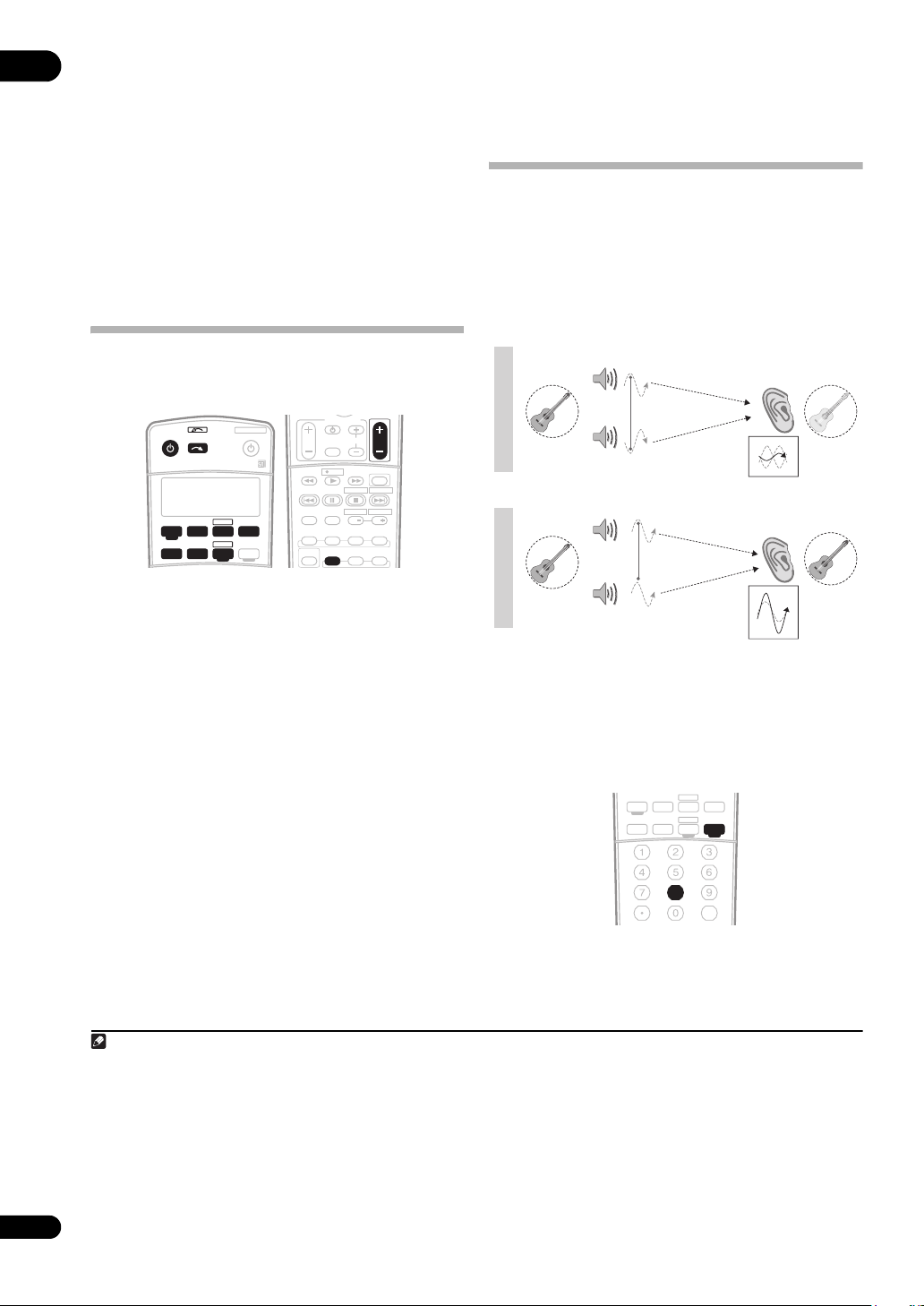
Contrôle de phase de base pour un son
de meilleure qualité
La fonction de contrôle de phase de base de ce récepteur
utilise les mesures de correction de phase pour garantir
que votre source sonore arrive en phase en position
d’écoute, empêchant ainsi toute déformation et/ou
coloration indésirable du son (voir l’illustration
ci-dessous).
P
H
A
S
E
C
O
N
T
O
Source
F
F
sonore
P
H
A
S
E
C
O
N
T
Source
O
N
sonore
Enceinte avant
Subwoofer
Enceinte avant
Subwoofer
La technologie de contrôle de phase permet une
restitution sonore uniforme grâce à l’utilisation de la
concordance de phase
4
, offrant ainsi une image sonore
parfaite dans votre position d’écoute. Cette fonction est
activée par défaut et nous vous recommandons de
conserver ce paramétrage pour toutes les sources
sonores.
DVR 2
TV DVR1
DVD
USB
CD
TUNERCD-R
SLEEP
SB ch
SR+
3
• Appuyez sur
(
PHASE CONTROL
RECEIVER
) pour activer la correction de phase.
DIMMER
DIALOG E
PHASE
D.ACCESS
+10
puis sur PHASE
Sur le panneau avant, l’indicateur PHASE CONTROL
s’allume.
TV CTRL
RECEIVER
CLASS
ENTER
ANALOG
ATT
MIDNIGHT/
LOUDNESS
S.RETRIEVER
DISC
Position
d'écoute
Position
d'écoute
?
10
Fr
Remarque
1 Assurez-vous que l’entrée vidéo du téléviseur est réglée sur ce récepteur. (Par exemple, si vous avez connecté ce récepteur aux connecteurs VIDEO 1 de
votre téléviseur, assurez-vous que l’entrée VIDEO 1 est sélectionnée.)
2 Si vous devez modifier manuellement le type de signal d’entrée, appuyez sur SIGNAL SEL (page 29).
3 • Vous devrez peut-être vérifier les réglages de sortie audio numérique de votre lecteur DVD ou de votre récepteur satellite numérique. Celui-ci doit être
réglé pour générer du son Dolby Digital, DTS et 88,2 kHz/96 kHz PCM (2 canaux); s’il existe une option pour son MPEG, activez-la pour convertir le son
MPEG en PCM.
• Selon votre lecteur DVD ou vos disques sources, il se peut que vous n’obteniez qu’un son analogique 2 canaux (stéréo). Dans ce cas, le récepteur doit
être réglé sur un mode d’écoute multi-canaux (consultez la section Ecoute en son surround à la page 26 si vous devez effectuer ce réglage) si vous souhaitez
obtenir un son surround multi-canaux.
4 La concordance de phase est un facteur essentiel à une restitution sonore de qualité. Si deux formes d’onde sont ‘en phase’, elles atteignent leurs niveaux
minimum et maximum en même temps, ce qui garantit une amplitude, une clarté et une présence accrues du signal sonore. Si la crête d’une onde rejoint
un creux (comme le montre la section supérieure du schéma précédent), le son n’est plus en phase, résultant en une image sonore de mauvaise qualité.
Page 11

Chapitre 3
e
DVR/
1
DVR/
2
T
R
CENTER
Raccordement de votre équipement
Ce récepteur vous offre de nombreuses possibilités de connexion, ce qui ne signifie pas nécessairement que cela soit
compliqué. Cette page explique les différents types de composants que vous pouvez connecter pour réaliser votre
système de home cinéma.
Panneau arrière
PRE OU
Singl
IN IN INOUT OUT
VCR
VCR
03
Attention
• Avant de réaliser ou de modifier des raccordements,
éteignez l’appareil et débranchez le cordon
d’alimentation de la prise électrique. Le
raccordement à la prise secteur doit être la dernière
étape.
1 Connecteurs HDMI (x3)
Deux entrées et une sortie pour une connexion audio/
vidéo haute qualité à des appareils compatibles HDMI.
Connexion via HDMI à la page 44.
2 Entrées audio numériques coaxiales (x2)
Utilisez ces prises pour les sources audio numériques,
y compris les lecteurs/graveurs de DVD, récepteurs
satellite numériques, lecteurs CD, etc.
Consultez également la section Le menu Input
Assign à la page 49 pour affecter les entrées.
3 Sortie(s)/entrée(s) audio numérique(s) optique(s)
(x4)
Utilisez la prise OUT pour l’enregistrement sur un
enregistreur CD ou Minidisc.
Connexion de sources audio numériques à la page 15.
Utilisez les prises IN pour les sources audio numériques,
y compris les lecteurs/graveurs de DVD, les récepteurs
satellite numériques, les lecteurs CD, etc.
Consultez également la section Le menu Input
Assign à la page 49 pour affecter les entrées.
4 Entrée/sortie de commande
Utilisez ces prises pour connecter d’autres composants
Pioneer de sorte que vous puissiez commander tout votre
équipement à l’aide d’un seul capteur de télécommande
IR.
Fonctionnement d’autres composants Pioneer avec le
capteur de cette unité à la page 59.
5 Entrées/(sorties) pour source audio analogique
stéréo (x3)
Utilisez ces prises pour une connexion à des sources
audio, telles que des lecteurs CD, des platines de
magnétophone, des platines disque, etc.
Connexion de sources audio analogiques à la
page 16.
6 Connexions vidéo composantes (x4)
Utilisez les entrées pour connecter toute source vidéo
équipée d’une sortie vidéo composantes, telle qu’un
graveur de DVD. Utilisez la sortie pour une connexion à
un moniteur ou un téléviseur.
Utilisation des prises vidéo composantes à la
page 14.
7 Entrées/(sorties) pour source audio/vidéo (x6)
Utilisez ces prises pour une connexion à des sources
audio/vidéo, telles que des lecteurs/graveurs de DVD,
des magnétoscopes, etc. Chaque série d’entrées dispose
de prises pour des sources vidéo composites, S-vidéo et
audio analogiques stéréo.
Connexion d’un graveur de DVD/HDD, d’un
magnétoscope et d’autres sources vidéo à la page 14.
8 Bornes d’antenne AM et FM
Utilisez ces bornes pour raccorder des antennes
extérieures ou intérieures en vue de recevoir des
émissions radio.
Raccordement des antennes à la page 19.
11
Fr
Page 12

03
9 Sorties de pré-amplificateur multi-canaux
Utilisez ces prises pour raccorder des amplificateurs
distincts pour les canaux avant, centrale, surround,
surround arrière et subwoofer.
Connexion d’autres amplificateurs à la page 46
(consultez également la section Installation de votre
système d’enceintes à la page 17 pour une connexion
optimale du subwoofer).
10 Sorties moniteur composites et S-vidéo
Utilisez ces prises pour raccorder des moniteurs ou des
téléviseurs.
Connexion de votre téléviseur et lecteur DVD à la
page 13.
11 Entrées audio analogiques multi-canaux
Entrées canaux 7.1 pour une connexion à un lecteur DVD
avec sorties analogiques multi-canaux.
Connexion des entrées analogiques multi-canaux à la
page 45.
12 Bornes d’enceinte
Utilisez ces bornes pour raccorder les enceintes avant,
centrale, surround et surround arrière.
Installation de votre système d’enceintes à la page 17.
Lors des raccordements des câbles
• Pour éviter tout bourdonnement, ne déposez pas les
câbles au-dessus du récepteur.
A propos du convertisseur vidéo
Lorsque le convertisseur vidéo est en service, toutes les
sources vidéo analogiques sont transmises par toutes les
prises MONITOR VIDEO OUT (les signaux vidéo
composantes progressifs à haute définition et HDMI ne
peuvent pas être convertis).
Réglage du convertisseur vidéo à la page 51 pour mettre
en ou hors service le convertisseur.
Si plusieurs composants vidéo sont affectés à la même
fonction d’entrée (consultez la section Le menu Input
Assign à la page 49), le convertisseur donne la priorité
aux signaux composantes, S-vidéo, puis composites
(dans cet ordre).
• Pour optimiser les performances vidéo, THX
recommande de désactiver la conversion vidéo
numérique (OFF) (dans la section Réglage du
convertisseur vidéo à la page 51).
1
Consultez la section
12
Fr
• Lors du raccordement de câbles optiques, faites
attention de ne pas endommager le cache qui
protège la prise optique lors de l’insertion de la prise.
• Pour stocker le câble optique, l’enrouler sans serrer.
Le câble peut être abîmé s’il est enroulé autour
d’angles pointus.
Remarque
1 Vous devez relier l’écran ou le téléviseur aux prises de sortie vidéo composantes/HDMI du récepteur pour raccorder ce type de sources vidéo. Si le signal
vidéo n’apparaît sur votre téléviseur ou votre écran plasma, essayez d’ajuster les réglages de la résolution sur votre composant ou votre écran. Notez que
pour certains composants (comme les consoles de jeux vidéo), la conversion des résolutions est impossible. Dans ce cas, utilisez une connexion composite
ou S-vidéo (analogique).
Page 13

Connexion de votre téléviseur et
R
R
R
P
R
L
C
lecteur DVD
VIDEOINS-VIDEO
IN
1
ANTENNA
S-VIDEO
P
B
P
B
VIDEO
P
Y
P
R
P
R
ASSIGNABLE
IN IN IN IN MONITOR
Y
TV/SAT
P
B
R
P
P
B
R
31
OUT OUT
DVR/VCR1 DVR/VCR2
AM LOOP
L L
OUT
IN
3
R R
FRONT
CENTER
SUB
WOOFER
OUT
L
R
FRONT
MULTI CH IN
VSX-1016V
DIGITAL
IN 1
IN 2
(
OUT
HDMI
1
IN
(
DVD/LD
2
IN
(
DVR/VCR2
COAXIAL
ASSIGNABLE
21
Téléviseur
OPTICAL
OUT
COMPONENT VIDEO
1
IN
Y
(
DVR/
IN
)
VCR1
1
2
IN
)
TV/SAT
IN
2
Y
3
IN
(CD)
ASSIG-
NABLE
31
CONTROL
OUT
IN
IN IN IN IN IN INOUT OUT OUT
AUDIO
L
)
R
)
CD-R/TAPE/MD DVD/LD
CD
PRE OUT
SURROUND
CENTE
SUB
WOOFE
2 Connectez une sortie composite ou S-vidéo de votre
lecteur DVD à une entrée
DVD/LD
VIDEO ou
DVD/LD
S-VIDEO.
Pour ce faire, utilisez un câble vidéo standard ou un
câble S-vidéo.
3 Connectez une sortie audio numérique de type
1
coaxial
(
de votre lecteur DVD à l’entrée COAXIAL 1
DVD/LD
).
Utilisez un câble coaxial conçu pour le son numérique.
4 Connectez les sorties audio stéréo de votre lecteur
DVD aux entrées
DVD/LD
AUDIO.
Pour ce faire, utilisez un câble à prise RCA/phono stéréo.
• Si votre lecteur DVD est équipé de sorties
analogiques multi-canaux, vous pouvez les
connecter. Consultez également la section
Connexion des entrées analogiques multi-canaux à la
page 45.
Connexion d’un
récepteur
satellite/
câble ou d’un autre boîtier décodeur
Les récepteurs satellite/câble et les tuners de télévision
numérique terrestre (TNT) sont des exemples de ‘boîtiers
décodeurs’.
03
COAXIAL
DIGITAL OUT VIDEO OUT
AUDIO LR
ANALOG OUT
3
S-VIDEOOPTICAL
24
Lecteur DVD
Ce schéma illustre une configuration de base de ce
récepteur avec un téléviseur et un lecteur DVD, avec
connexions vidéo composites ou S-vidéo. Les connexions
disponibles peuvent varier en fonction des téléviseurs et
des lecteurs DVD. Consultez également la section
Utilisation des prises vidéo composantes à la page 14 si
votre téléviseur et/ou lecteur DVD disposent d’entrées/de
sorties vidéo composantes. Si votre lecteur DVD propose
plusieurs sorties audio analogiques multi-canaux,
consultez la section Connexion des entrées analogiques
multi-canaux à la page 45.
1 Branchez la prise vidéo MONITOR OUT sur une
entrée vidéo de votre téléviseur.
Utilisez un câble vidéo à prise RCA/phono standard pour
la connexion à la prise vidéo composite. Pour obtenir une
meilleure qualité vidéo, utilisez un câble S-vidéo pour la
connexion à la prise S-vidéo.
ANTENNA
P
B
P
B
VIDEO
P
Y
P
R
P
R
ASSIGNABLE
IN IN IN IN MONITO
Y
TV/SAT
P
OUT OUT
P
B
R
P
B
R
31
DVR/VCR1 DVR/VCR2
AM LOOP
CENTER
L
OUT
IN
3
SUB
R
FRONT
WOOFER
OUT
L
R
FRONT
MULTI
HDMI
IN 1
IN 2
OUT
(
COAXIAL
ASSIGNABLE
OPTICAL
DIGITAL
OUT
COMPONENT VIDEO
1
IN
Y
(
DVR/
IN
)
VCR1
1
2
IN
(
)
TV/SAT
IN
2
Y
3
IN
(CD)
ASSIG-
IN
(
DVD/LD
IN
DVR/VCR2
21
NABLE
CONTROL
OUT
IN
AUDIO
1
)
2
)
S-VIDEO
31
IN IN IN IN IN INOUT OUT OUT
L
R
CD-R/TAPE/MD DVD/LD
CD
VSX-1016V
DIGITAL OUT
VIDEO S-VIDEOAUDIO LR
AV OUT
STB
1 Connectez les sorties audio/vidéo du boîtier
décodeur aux entrées TV/SAT AUDIO et VIDEO.
Pour ce faire, utilisez un câble à prise RCA/phono stéréo
et un câble vidéo ou S-vidéo.
Remarque
1 Si votre lecteur DVD dispose uniquement d’une sortie numérique optique, vous pouvez la connecter à l’une des entrées optiques du récepteur à l’aide
d’un câble optique. Lors de la configuration du récepteur, vous devrez lui indiquer l’entrée à laquelle vous avez connecté le lecteur (consultez la section
Le menu Input Assign à la page 49).
13
Fr
Page 14

03
L
R
2 Connectez une sortie audio numérique de type
1
optique
(TV/SAT).
de votre boîtier décodeur à l’entrée OPTICAL 2
2
Utilisez un câble optique pour effectuer le branchement.
1 Connectez les sorties audio/vidéo du lecteur/
enregistreur vidéo aux entrées DVR/VCR1 AUDIO et
VIDEO.
Utilisez un câble audio à prise RCA/phono stéréo pour
une connexion audio et un câble vidéo ou S-vidéo pour
une connexion vidéo.
Connexion d’un graveur de DVD/HDD,
d’un magnétoscope et d’autres sources
vidéo
Ce récepteur est équipé de deux séries d’entrées et de
sorties audio/vidéo adaptées à la connexion d’appareils
vidéo analogiques ou numériques, y compris des
graveurs de DVD/HDD et des magnétoscopes.
VSX-1016V
ANTENNA
S-VIDEO
P
B
P
B
VIDEO
P
Y
P
R
P
R
ASSIGNABLE
IN IN IN IN MONITOR
VIDEOAUDIO LR
AV IN
B
P
Y
B
31
OUT OUT
TV/SAT
DVR/VCR1 DVR/VCR2
S-VIDEO AUDIO
P
R
P
R
AM LOOP
L L
OUT
IN
3
R R
FRONT
LR
AV OUT
CENTER
SUB
WOOFER
OUT
L
R
FRONT
MULTI CH IN
VIDEO S-VIDEO
1 23
PRE OUT
SURROUND
CENTER
SUB
WOOFE
HDMI
OPTICAL COAXIAL
DIGITAL OUT
IN 1
IN 2
OUT
COAXIAL
ASSIGNABLE
OPTICAL
DIGITAL
OUT
COMPONENT VIDEO
1
IN
Y
(
DVR/
IN
)
VCR1
1
2
IN
(
)
TV/SAT
IN
2
Y
3
IN
(CD)
ASSIGNABLE
31
CONTROL
OUT
IN
IN IN IN IN IN INOUT OUT OUT
AUDIO
L
1
IN
(
)
DVD/LD
R
2
IN
(
)
DVR/VCR2
21
CD-R/TAPE/MD DVD/LD
CD
2 Si l’appareil dispose d’une fonctionnalité
d’enregistrement, connectez les sorties
DVR/VCR1 AUDIO et VIDEO aux entrées audio/vidéo
de l’enregistreur.
Utilisez un câble audio à prise RCA/phono stéréo pour
une connexion audio et un câble vidéo ou S-vidéo pour
une connexion vidéo.
3 Si l’appareil peut émettre du son numérique,
connectez une sortie audio numérique de type optique
de l’enregistreur à l’entrée OPTICAL 1 (DVR/VCR1).
Utilisez un câble optique pour effectuer le branchement.
Utilisation des prises vidéo
composantes
La vidéo composantes offre une qualité d’image
supérieure au mode composite ou S-vidéo. Vous pouvez
également tirer parti de la technologie vidéo à balayage
progressif (si la source et le téléviseur sont tous deux
compatibles) qui offre une image parfaitement stable,
sans scintillement. Consultez les modes d’emploi fournis
avec votre téléviseur et votre composant source pour
savoir s’ils sont compatibles avec le mode vidéo à
balayage progressif.
• Pour brancher un deuxième enregistreur, utilisez les
entrées
DVR/
VCR2 IN.
• Pour brancher un deuxième enregistreur, utilisez les
sorties
DVR/
VCR2.
• Pour brancher un deuxième enregistreur, utilisez les
entrées COAXIAL 2 (
DVR/
VCR2).
3
4
14
Fr
DVR, magnétoscope, etc.
Remarque
1 Si votre boîtier décodeur dispose uniquement d’une sortie numérique coaxiale, vous pouvez la connecter à l’une des entrées coaxiales du récepteur à
l’aide d’un câble audio numérique coaxial. Lors de la configuration du récepteur, vous devrez lui indiquer l’entrée à laquelle vous avez connecté le boîtier
décodeur (consultez la section Le menu Input Assign à la page 49).
2 Si votre récepteur satellite/câble est dépourvu de sortie audio numérique, vous pouvez passer cette étape.
3 • Pour enregistrer, vous devez connecter les câbles audio analogiques (la connexion numérique concerne uniquement la lecture).
• Si votre composant vidéo est dépourvu de sortie audio numérique, vous pouvez passer cette étape.
4 Si votre enregistreur dispose uniquement d’une sortie numérique coaxiale, vous pouvez la connecter à l’une des entrées coaxiales du récepteur à l’aide
d’un câble audio numérique coaxial. Lors de la configuration du récepteur, vous devrez lui indiquer l’entrée à laquelle vous avez connecté l’enregistreur
(consultez la section Le menu Input Assign à la page 49).
Page 15

C
VSX-1016V
R
R
DIGITAL
IN 1
IN 2
(
OUT
HDMI
1
IN
(
DVD/LD
2
IN
(
DVR/VCR2
COAXIAL
ASSIGNABLE
21
1
OPTICAL
OUT
COMPONENT VIDEO
1
IN
Y
(
DVR/
IN
)
VCR1
1
2
IN
)
TV/SAT
IN
2
Y
3
IN
(CD)
ASSIGNABLE
CONTROL
OUT
IN
AUDIO
)
)
2
S-VIDEO
31
IN IN IN IN IN INOUT OUT OUT
L
R
CD-R/TAPE/MD DVD/LD
CD
Y
B
P
PR
COMPONENT
VIDEO
Y
B
P
PR
COMPONENT
VIDEO
ANTENNA
P
Y
P
B
R
P
Y
P
B
R
ASSIGNABLE
IN IN IN IN MONITO
VIDEO
TV/SAT
Téléviseur
Lecteur DVD
AM LOOP
P
P
B
R
OUT
IN
3
P
P
B
R
31
OUT OUT
DVR/VCR1 DVR/VCR2
Connexion de sources audio
CENTER
L
numériques
Ce récepteur possède des entrées et des sorties
03
numériques, ce qui vous permet de connecter des
SUB
R
FRONT
WOOFER
OUT
composants audio numériques pour la lecture et pour
réaliser des enregistrements numériques.
La plupart des composants numériques possèdent
également des connexions analogiques. Consultez la
L
section Connexion de sources audio analogiques à la page
suivante si vous souhaitez également connecter ces
composants.
R
FRONT
MULTI
VSX-1016V
DIGITAL
IN 1
IN 2
(
TV/SAT
OUT
HDMI
CONTROL
1
IN
(
DVD/LD
2
IN
(
DVR/VCR2
COAXIAL
ASSIGNABLE
21
OPTICAL
OUT
COMPONENT VIDEO
1
IN
Y
(
DVR/
IN
)
VCR1
1
2
IN
)
IN
2
Y
3
IN
(CD)
ASSIGNABLE
OUT
IN
AUDIO
)
)
S-VIDEO
31
IN IN IN IN INOUT OUT OUT
L
R
CD-R/TAPE/MD DVD/LD
CD
ANTENNA
P
Y
P
B
R
P
Y
P
B
R
ASSIGNABLE
IN IN INOUT OUT
VIDEO
TV/SAT
P
P
B
R
P
P
B
R
31
DVR/VCR1 DV
AM
OUT
IN
3
1 Connectez les sorties vidéo composantes de la
source à une série d’entrées vidéo composants
(ASSIGNABLE COMPONENT VIDEO).
Pour effectuer cette connexion, utilisez un câble vidéo
composantes à trois fiches.
• Les entrées vidéo composantes étant affectables,
1 2
OPTICAL COAXIAL
DIGITAL OUT
OPTICAL
DIGITAL IN
peu importe quelle entrée vous utilisez pour une
source donnée. Une fois tous les branchements
effectués, vous devez affecter les entrées vidéo
composantes (consultez la section Le menu Input
Assign à la page 49).
2 Connectez les prises COMPONENT VIDEO OUT aux
entrées vidéo composantes de votre téléviseur ou
moniteur.
Pour ce faire, utilisez un câble vidéo composantes à trois
fiches.
1 Connectez une sortie audio numérique de type
optique
DIGITAL 3 (CD).
CD-R, MD, DAT, etc.
1
de votre composant numérique à l’entrée
Utilisez un câble optique pour effectuer le branchement.
2 Pour le dispositif d’enregistrement, connectez l’une
des sorties DIGITAL de type optique à une entrée
numérique de l’enregistreur.
Utilisez un câble optique pour la liaison à la prise
DIGITAL OUT.
Remarque
1 • Si votre composant numérique dispose uniquement d’une sortie numérique coaxiale, vous pouvez la connecter à l’une des entrées coaxiales du
récepteur à l’aide d’un câble coaxial. Lors de la configuration du récepteur, vous devrez lui indiquer l’entrée à laquelle vous avez connecté le composant
(consultez également la section Le menu Input Assign à la page 49).
• Les sorties numériques des autres composants peuvent être connectées à toute entrée audio numérique restante sur ce récepteur. Vous pouvez les
affecter lors de la configuration du récepteur (consultez également la section Le menu Input Assign à la page 49).
2 Pour enregistrer certaines sources numériques, vous devez effectuer les connexions analogiques décrites dans la section Connexion de sources audio
analogiques ci-dessous.
2
15
Fr
Page 16

03
R
R
A propos du décodeur WMA9 Pro
Cette unité est équipée d’un décodeur Windows Media®
Audio 9 Professional
possible de lire du son codé au format WMA9 Pro à l’aide
d’une connexion numérique coaxiale ou optique en cas
de connexion à un lecteur compatible WMA9 Pro.
Cependant, l’appareil connecté (qu’il s’agisse d’un PC,
d’un lecteur DVD, d’un boîtier décodeur, etc.) doit être en
mesure de générer des signaux audio au format
WMA9 Pro via une sortie numérique optique ou coaxiale.
1
(WMA9 Pro) intégré. Il est donc
Connexion de sources audio
analogiques
Ce récepteur est équipé de deux entrées audio stéréo
seulement. Une de ces entrées (CD-R/TAPE/MD) a des
sorties correspondantes destinées à des enregistreurs
de son.
ANTENNA
P
B
P
B
VIDEO
P
Y
P
R
P
R
ASSIGNABLE
IN IN IN IN MONITOR
Y
TV/SAT
P
B
R
P
P
B
R
31
OUT OUT
DVR/VCR1 DVR/VCR2
AM LOOP
CENTER
L L
OUT
IN
3
SUB
R R
FRONT
WOOFER
VSX-1016V
OUT
L
R
FRONT
MULTI CH IN
PRE OUT
SURROUND
CENTE
SUB
WOOFE
HDMI
IN 1
IN 2
OUT
COAXIAL
ASSIGNABLE
OPTICAL
DIGITAL
OUT
COMPONENT VIDEO
1
IN
Y
(
DVR/
IN
)
VCR1
1
2
IN
(
)
TV/SAT
IN
2
Y
3
IN
(CD)
ASSIG-
IN
(
DVD/LD
IN
(
DVR/VCR2
21
NABLE
CONTROL
OUT
IN
AUDIO
1
)
2
)
S-VIDEO
31
IN IN IN IN IN INOUT OUT OUT
L
R
CD-R/TAPE/MD DVD/LD
CD
Connexion d’un composant aux entrées
du panneau avant
Les entrées du panneau avant se composent d’une prise
vidéo composite (VIDEO), d’une prise S-vidéo (S-VIDEO),
d’entrées audio analogiques stéréo (AUDIO L/R) et d’une
entrée audio numérique optique (DIGITAL). Vous pouvez
utiliser ces connexions pour tout type de composant
audio-vidéo. Cependant, elles se révèlent
particulièrement commodes pour les équipements
portatifs, tels que des caméscopes, des consoles de jeu
et tout autre équipement audio/vidéo léger.
• Appuyez sur l’onglet PUSH OPEN pour accéder aux
connexions vidéo avant.
VIDEO
INPUT
DIGITAL INAUDIO RLVIDEO
INPUT
VIDEO OUTPUT
USB
DIGITAL INAUDIO RLVIDEO
MCACC
SETUP MIC
PUSH
OPEN
DIGITAL OUT
USB
MCACC
SETUP MIC
S-VIDEO
S-VIDEO
PHONES
SYSTEM
TUNING/
TUNER
TONE
MULTI JOG
SPEAKERSRETURN
STATION
EDIT
SETUP
VIDEO/GAME
Jeux vidéo, caméra vidéo, etc.
• Sélectionnez ces entrées en appuyant sur
VIDEO/GAME ou en utilisant INPUT SELECT
(télécommande) pour sélectionner VIDEO/GAME.
16
Fr
1
OUT
PLAY
IN
REC
R L
AUDIO IN/OUT
Platine de magnétophone, etc.
• Connectez les sorties audio numériques du
composant source à l’une des entrées AUDIO.
Pour ce faire, utilisez un câble audio à prise RCA/phono
stéréo.
• En cas de connexion d’une platine de
magnétophone, d’un enregistreur MD, etc.,
connectez les sorties audio analogiques (OUT) aux
entrées audio analogiques de l’enregistreur.
Remarque
1• Microsoft, Windows Media® et le logo Windows sont des marques commerciales ou des marques déposées de Microsoft Corporation aux Etats-Unis et/ou
dans d’autres pays.
• Avec WMA9 Pro, des problèmes sonores peuvent survenir en fonction de votre système informatique. Notez que les sources WMA9 Pro 96 kHz seront
sous-échantillonées en 48 kHz.
Page 17

Installation de votre système d’enceintes
Pour tirer pleinement parti des capacités de son
surround du récepteur, connectez les enceintes avant,
centrale, surround et surround arrière, ainsi qu’un
subwoofer. Il s’agit là d’une configuration idéale. Les
autres configurations, comportant moins d’enceintes
(absence de subwoofer ou d’enceinte centrale),
fonctionneront également. Les enceintes avant gauche
et droite sont les seules obligatoires. Notez que vos
enceintes surround principales doivent toujours être
connectées par paire. Cependant, si vous le souhaitez,
vous pouvez ne connecter qu’une seule enceinte
surround arrière (elle doit être connectée à la borne
surround arrière gauche). Vous pouvez utiliser des
enceintes ayant une impédance nominale de 6 Ω à 16 Ω
(consultez la section Réglage de l’impédance des
enceintes à la page 53 si vous envisagez d’utiliser des
enceintes avec une impédance inférieure à 8 Ω).
03
Subwoofer
LINE LEVEL
INPUT
VSX-1016V
OPTICAL
DIGITAL
IN 1
OUT
1
IN
IN 2
(
DVR/
)
VCR1
2
IN
(
)
TV/SAT
OUT
3
IN
(CD)
ASSIGNABLE
31
HDMI
CONTROL
OUT
IN
IN IN IN IN IN INOUT OUT OUT
AUDIO
L
1
IN
(
)
DVD/LD
R
2
IN
(
)
DVR/VCR2
CD
COAXIAL
ASSIGNABLE
21
Avant
gauche
ANTENNA
COMPONENT VIDEO
P
Y
IN
1
IN
2
Y
CD-R/TAPE/MD DVD/LD
Y
P
B
R
P
Y
P
B
R
ASSIGNABLE
S-VIDEO
IN IN IN IN MONITOR
VIDEO
TV/SAT
P
P
B
R
OUT
P
P
B
R
31
OUT OUT
DVR/VCR1 DVR/VCR2
Centrale
AM LOOP
PRE OUT
CENTER
L LL
IN
3
SUR-
SUB
R R
FRONT
ROUND
WOOFER
OUT
CENTER
L L
R
SUB
FRONT
WOOFER
MULTI CH IN
(
Single
SURROUND
BACK
SURROUND
)
R
R R
SURROUND
BACK
L
SPEAKERS
FRONT CENTER
A
RL
Avant
droite
SURROUND BACK /
SURROUND
RL
R
ATTENTION
Les bornes des haut-parleurs
sont sous une tension ACTIVE
DANGEREUSE. Pour éviter tout
risque de décharge électrique
lors du branchement et du
débranchement des câbles de
haut-parleur, débranchez le
cordon d’alimentation avant de
toucher des parties non isolées.
B
(
)
L
Single
SEE INSTRUCTION MANUAL
SELECTABLE
Surround
gauche
Surround
arrière gauche
Raccordement des enceintes
Chaque connexion d’enceinte du récepteur comporte
une borne positive (+) et une borne négative (–). Prenez
soin de les faire correspondre avec les bornes situées sur
les enceintes.
Surround
droite
Surround
arrière droite
Attention
• Assurez-vous que tout le fil d’enceinte dénudé est
torsadé et inséré entièrement dans la borne
d’enceinte. Si l’un des fils d’enceinte dénudés touche
le panneau arrière, il se peut que l’alimentation soit
coupée comme mesure de sécurité.
17
Fr
Page 18
03
Raccordement de fils dénudés
Assurez-vous que le câble d’enceinte que vous allez
utiliser a été correctement préparé avec environ 10 mm
d’isolant retiré sur chaque fil et les brins de fin exposés
tordus les uns avec les autres (fig. A).
Pour connecter une borne, dévissez la borne de quelques
tours jusqu’à ce qu’il y ait assez d’espace pour exposer le
fil dénudé (fig. B). Une fois que le fil est en position, serrez
la borne jusqu’à ce que le fil soit solidement fixé (fig. C).
fig. A fig. B fig. C
10 mm
Important
• Pour plus d’informations sur la connexion de l’autre
extrémité des câbles d’enceinte à vos enceintes,
consultez le mode d’emploi fourni avec vos
enceintes.
•La section Autres connexions à la page 44 contient
des informations détaillées sur les autres
configurations d’enceintes, telles que l’utilisation du
système d’enceintes B (page 45), la double
amplification (page 46) et le double câblage
(page 46).
• Si vous utilisez un subwoofer certifié THX, utilisez la
prise THX INPUT située sur le subwoofer (si votre
subwoofer en possède une) ou commutez la position
du filtre sur THX sur votre subwoofer.
Positionnement des enceintes
L’emplacement des enceintes dans la pièce a une
grande incidence sur la qualité du son. Voici quelques
lignes directrices qui vous aideront à obtenir une qualité
sonore optimale de votre système.
• Le subwoofer peut être placé sur le sol. Idéalement,
les autres enceintes doivent être placées au niveau
des oreilles en position d’écoute. Il est déconseillé de
placer les enceintes sur le sol (à l’exception du
subwoofer) ou de les installer très haut en position
murale.
• Pour obtenir un effet stéréo optimal, placez les
enceintes avant à environ 2 mètres à 3 mètres l’une
de l’autre, à égale distance du téléviseur.
• Lorsque vous placez des enceintes près du
téléviseur, nous vous recommandons d’utiliser des
enceintes avec blindage magnétique pour éviter les
éventuelles interférences, comme la décoloration de
l’image lorsque le téléviseur est allumé. Si vous ne
possédez pas d’enceintes avec blindage magnétique
et que vous remarquez une décoloration de l’image
du téléviseur, veuillez éloigner les enceintes du
téléviseur.
• Si vous utilisez une enceinte centrale, placez les
enceintes avant à un angle plus grand. Sinon, placezles à un angle plus étroit.
• Placez l’enceinte centrale au-dessus ou en dessous
du téléviseur de telle sorte que le son du canal
centrale soit situé au niveau de l’écran du téléviseur.
Assurez-vous également que l’enceinte centrale ne
croise pas la ligne formée par le bord d’attaque des
enceintes avant gauche et droite.
• Il vaut mieux placer les enceintes de manière à
réaliser un angle ouvert vers la position d’écoute.
L’angle dépend de la taille de la pièce. Utilisez un
angle inférieur pour les pièces plus grandes.
• Les enceintes surround et surround arrière doivent
être placées à 60 cm à 90 cm au-dessus de vos
oreilles et légèrement inclinées vers le bas.
Assurez-vous que les enceintes ne sont pas face à
face. Pour les DVD-Audio, les enceintes doivent être
situées plus directement derrière la personne qui
écoute que pour la lecture home cinéma.
• Les enceintes surround ne doivent pas être plus
éloignées de la position d’écoute que les enceintes
avant et centrale, au risque d’atténuer l’effet de son
surround.
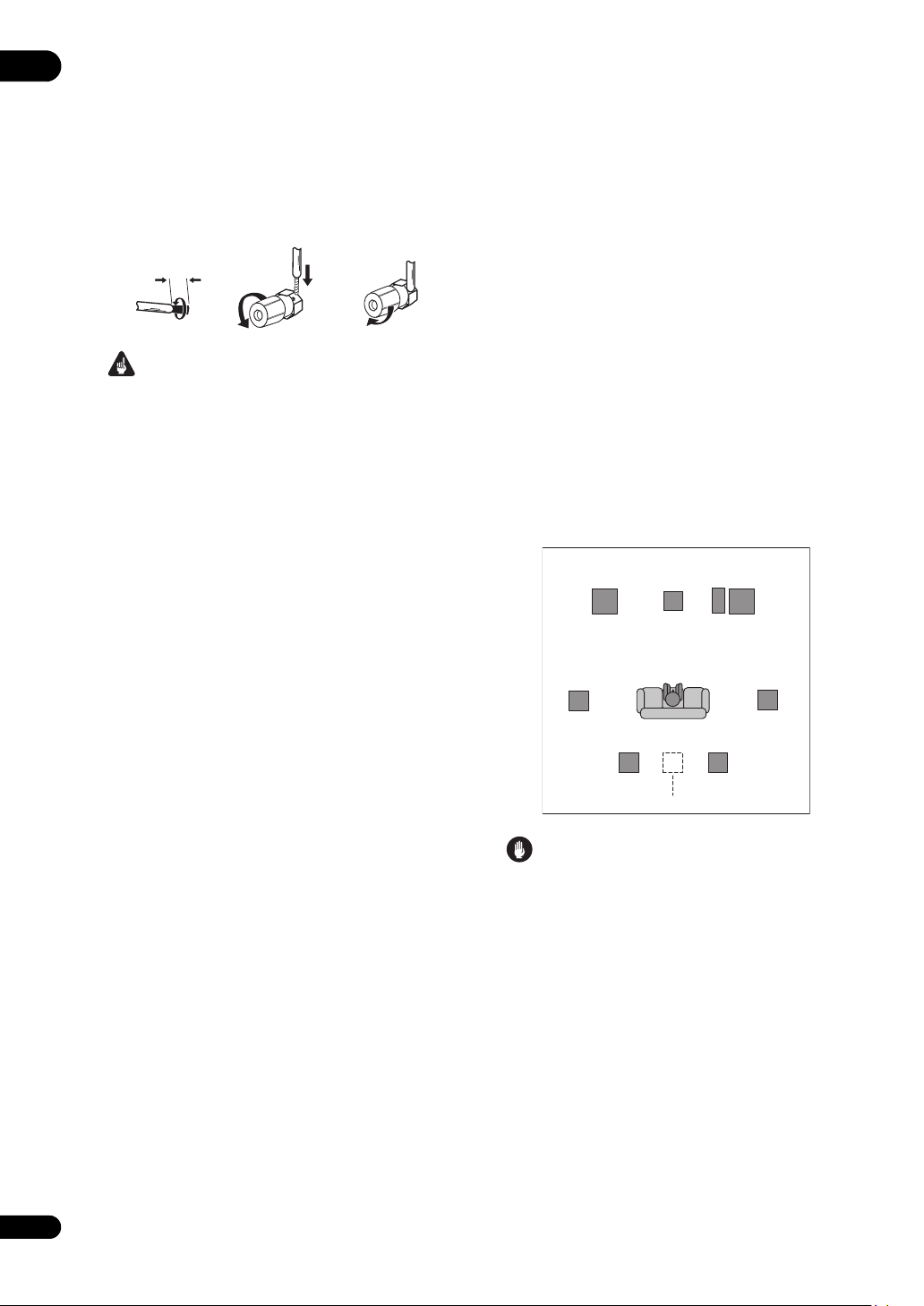
• Pour obtenir le meilleur son surround possible,
installez vos enceintes comme illustré ci-dessous.
Assurez-vous que toutes les enceintes sont installées
de manière sûre pour éviter les accidents et
améliorer la qualité du son.
Avant
gauche
Surround
gauche
Surround arrière gauche Surround arrière droite
Enceinte surround arrière unique
Centrale
Position d'écoute
Subwoofer
Avant
droite
Surround
droite
Attention
• Assurez-vous que toutes les enceintes sont installées
de manière sûre. Cela permet non seulement
d’améliorer la qualité sonore, mais aussi de réduire
les risques de dommage ou de blessure si l’enceinte
venait à tomber en raison de chocs extérieurs, tels
qu’un tremblement de terre.
18
Fr
Page 19

Les schémas ci-dessous montrent une suggestion
d’orientation des enceintes surround et surround arrière.
Le premier schéma (fig. A) montre une orientation avec
une enceinte surround arrière (ou aucune) connectée.
Le second (fig. B) montre une orientation avec deux
enceintes surround arrière connectées.
º
90º à 120
SL
SL
SR
0º à 60
SR
º
Raccordement des antennes
Raccordez l’antenne cadre AM et l’antenne fil FM de la
façon suivante. Pour améliorer la réception et la qualité
sonore, raccordez des antennes externes (consultez la
section Raccordement d’antennes extérieures cidessous).
fig. a fig. b fig. c
03
SL
SB
fig. A fig. B
SR
SBL
SBL
SBR
SBR
• Si vous avez deux enceintes surround arrière, THX
recommande de les placer ensemble et à la même
distance de votre position d’écoute (voir ci-dessous).
Configuration du système d’enceintes THX
Si vous possédez un système d’enceintes THX complet,
respectez le schéma ci-dessous pour positionner vos
enceintes. Notez que les enceintes surround ( indique
une enceinte à rayonnement bipolaire) ne doivent pas
émettre selon un angle parallèle à la personne qui
écoute.
L
SL
Surround
• Si vous avez deux enceintes surround arrières, THX
recommande de les placer ensemble et à la même
distance de votre position d’écoute pour les modes
THX suivants: THX Select2 CINEMA,
THX MUSICMODE et THX GAMES MODE.
CR
SR
Surround
SBL SBR
Surround arrières
3
ANTENNA
5
FM UNBAL 75 Ω
AM LOOP
1
4
2
1 Retirez les écrans de protection des deux fils
d’antenne AM.
2 Appuyez sur les onglets pour ouvrir les orifices et
insérez un fil à fond dans chaque borne, puis relâchez
les onglets pour fixer les fils d’antennes AM.
3 Fixez l’antenne cadre AM au support rattaché.
Pour fixer le support à l’antenne, rabbattez-le dans le
sens indiqué par la flèche (fig. a) puis insérez le cadre
dans le support (fig.b).
• Si vous prévoyez de fixer l’antenne AM à un mur ou
une autre surface, fixez le support avec des vis (fig. c)
avant d’insérer le cadre sur le support. Assurez-vous
que la réception est nette.
4 Placez l’antenne AM sur une surface plane et
orientez-la dans la direction qui offre la meilleure
réception.
5 Raccordez l’antenne fil FM de la même manière que
l’antenne cadre AM.
Pour obtenir les meilleurs résultats, étendez
complètement l’antenne fil FM et fixez-la à un mur ou un
encadrement de porte. Ne la laissez pas pendre et ne la
laissez pas enroulée.
19
Fr
Page 20

03
Raccordement d’antennes extérieures
Pour améliorer la qualité de la réception FM, raccordez
une antenne FM extérieure à la borne FM UNBAL 75 Ω.
Câble coaxial de 75 Ω
ANTENNA
FM UNBAL 75 Ω
Pour améliorer la qualité de la réception AM, raccordez
un fil recouvert de vinyle de 5 m à 6 m de long aux bornes
AM LOOP sans débrancher l’antenne cadre AM fournie.
Pour obtenir la meilleure réception possible, suspendre à
l’horizontale à l’extérieur.
Antenne extérieure
ANTENNA
FM UNBAL 75 Ω
AM LOOP
AM LOOP
Antenne intérieure
(fil recouvert de
vinyle)
5 m à 6 m
Branchement du
récepteur
N’effectuez le branchement qu’après avoir connecté
tous les composants au récepteur, y compris les
enceintes.
Attention
• Manipulez le cordon d’alimentation en le tenant par
la prise. Ne jamais retirer la prise en tirant sur le
cordon et ne jamais toucher le cordon d’alimentation
lorsque vous avez les mains mouillées, car cela
pourrait causer un court-circuit ou une électrocution.
Ne pas placer l’appareil, un meuble ou tout autre
objet sur le cordon d’alimentation et ne pas pincer le
cordon. Ne jamais faire de nœud sur le cordon, ni le
nouer avec d’autres câbles. Les cordons
d’alimentation doivent être placés de telle sorte que
l’on ne risque pas de marcher dessus. Un cordon
d’alimentation endommagé peut entraîner un
incendie ou une électrocution. Vérifiez le cordon
d’alimentation de temps en temps. Si vous le trouvez
abîmé, demandez à votre service après-vente Pioneer
le plus proche de le remplacer.
• Le récepteur doit être débranché en retirant la prise
d’alimentation de la prise murale lorsqu’elle n’est
pas utilisée régulièrement (pendant les vacances,
par exemple).
• Avant de débrancher, assurez-vous que le voyant
bleu STANDBY/ON est éteint.
• Branchez le cordon d’alimentation sur une prise
secteur.
20
Fr
Page 21
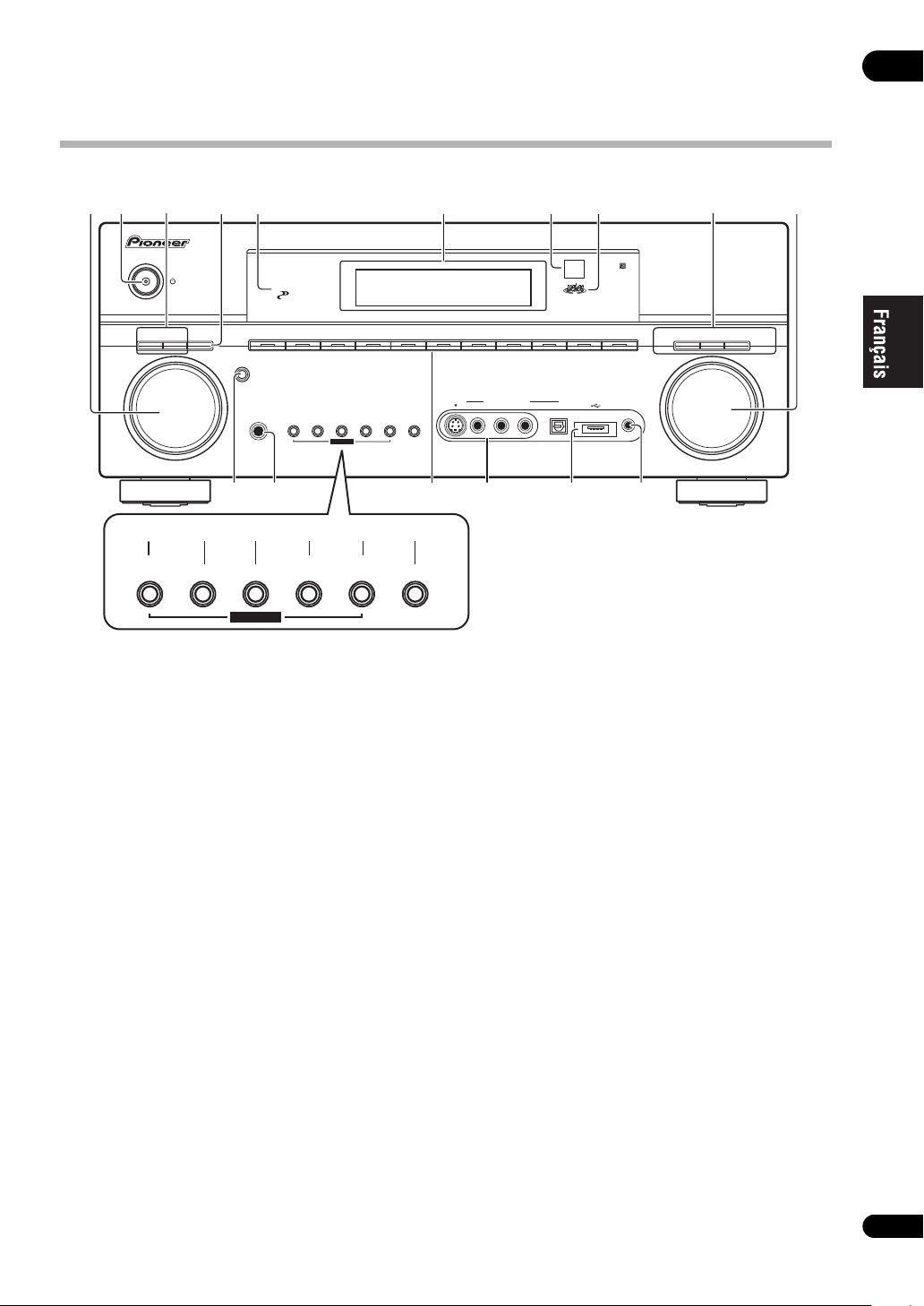
Chapitre 4:
Commandes et affichages
Panneau avant
04
1 62 54 7
MULTI JOG
3
ENTER
PHASE
CONTROL
TV/SAT DVR/VCR1 DVR/VCR2 VIDEO/GAME CD
DVD/LD
PHONES
SYSTEM
TONE
SETUP
MULTI JOG
TUNING/
STATION
CD-R/TAPE/MD
S-VIDEO
TUNER
SPEAKERSRETURN
EDIT
VIDEO/GAME
STANDBY/ON
LISTENING
PTY
EON
MODE
SEARCH
MODE
11
17 20 211918 22
SYSTEM
SETUP
MULTI JOG
1Molette
MULTI JOG
La molette MULTI JOG permet de sélectionner les
différents réglages et les options des menus.
2
STANDBY/ON
Permet de commuter le récepteur entre mise sous
tension et veille. L’indicateur d’alimentation s’allume
lorsque le récepteur est sous tension.
3
EON MODE
Permet de rechercher des programmes diffusant des
informations routières ou d’actualité (page 35).
PTY SEARCH
Permet de rechercher les types de programme RDS
(page 34).
4 LISTENING MODE
La molette MULTI JOG permet de sélectionner les
différents modes d’écoute (page 26).
5 Indicateur
PHASE CONTROL
S’éclaire lorsque le contrôle de phase de base est en
service (page 10).
6 Affichage à caractères
Consultez la section Affichage à la page 23.
TONE
TUNING/
STATION
TUNER
EDIT
SPEAKERSRETURN
7 Capteur de la télécommande
Reçoit les signaux provenant de la télécommande
(consultez la section Portée de la télécommande à la
page 22).
8Indicateur MCACC
S’éclaire lorsque l’égaliseur de calibrage acoustique
(page 38) est en service (L’égalisation de calibrage
automatique se règle automatiquement sur
ALL CH ADJUST après la configuration MCACC
automatique (page 8) ou la configuration automatique
de l’égalisation (page 38)).
9 SIGNAL SELECT
Permet de sélectionner un signal d’entrée (page 29).
SBch PROCESSING – Permet de sélectionner le
mode du canal surround arrière (page 29) ou le mode
surround arrière virtuel (page 29).
SOUND RETRIEVER – Permet de rendre aux sources
audio compressées la qualité sonore d’un CD
(page 30).
10 Molette
11
ENTER
12 Connecteur
Permet de raccorder un casque. Lorsque le casque est
branché, aucun son ne sort des enceintes.
FM/AM
INPUT
IN
DIGITAL INAUDIO RLVIDEO
MULTI CH
USB
151413 1612
MASTER VOLUME
PHONES
8910
AUDIO/VIDEO MULTI- CHANNEL RECEIVER
VIDEO
SELECT
USB
MCACC
SETUP MIC
SIGNAL
SELECT
SB ch
PROCESSING
SOUND
RETRIEVER
VSX-1016V
MASTER
VOLUME
21
Fr
Page 22

04
13 Touches de source d’entrée
Permet de sélectionner la source d’entrée (appuyez
plusieurs fois de suite sur VIDEO SELECT pour
sélectionner la source vidéo (page 52)).
14
VIDEO/GAME INPUT
Consultez la section Connexion d’un composant aux
entrées du panneau avant à la page 16.
15 Interface
USB
Sert à relier un appareil audio USB pour la lecture
(consultez la section Utilisation de l’interface USB à la
page 31).
16 Connecteur MCACC SETUP MIC
Permet de connecter le microphone fourni.
17
SYSTEM SETUP
Permet d’accéder au menu System Setup (voir page 36).
18
RETURN
Permet de confirmer et de quitter l’écran du menu en
cours.
19
TONE
Permet d’accéder aux réglages des graves et des aigus,
qui peuvent ensuite être ajustés avec la molette
MULTI JOG (page 30).
20
TUNING/STATION
Permet de rechercher les fréquences radio et de
sélectionner les stations préréglées (page 33).
21
TUNER EDIT
Permet, en combinaison avec la molette MULTI JOG,
de mémoriser et de nommer les stations pour pouvoir les
rappeler par la suite (page 33).
22
SPEAKERS
Permet de modifier le système d’enceintes (page 45).
22
Fr
Portée de la télécommande
La télécommande peut ne pas fonctionner correctement
si:
• Des obstacles se dressent entre la télécommande et
le capteur de la télécommande sur le récepteur.
• Le capteur de la télécommande est exposé en plein
soleil ou à une lumière fluorescente.
• Le récepteur est installé à proximité d’un dispositif
émetteur de rayons infrarouges.
• La télécommande du récepteur fonctionne en même
temps qu’une autre télécommande infrarouge.
30
30
D
OW
N
D
O
W
N
7 m
Page 23

Affichage
04
SIGNAL
AUTO
DIGITAL
ANALOG
PRO LOGIC
2
THX
STEREO
SP
1 Indicateurs
L C R
SL S SR
SBL SB
LFE
N
STANDARD
SLEEP
12
eo
ADV.SURROUND
AB
SIGNAL
21 3 765 8 9 10
2
DIGITAL
WMA9 Pro
SBR
: 6
DTS
96/24
4
VIDEO
OVER ATT
S’allument pour indiquer le signal d’entrée sélectionné
actuellement. AUTO s’allume lorsque le récepteur est
réglé pour sélectionner automatiquement le signal
d’entrée (page 29).
2 Indicateurs de format de programme
Ils changent en fonction des canaux actifs dans les
sources numériques.
L – Canal avant gauche
C – Canal central
R – Canal avant droit
SL – Canal surround gauche
S – Canal surround (mono)
SR – Canal surround droit
SBL – Canal surround arrière gauche
SB – Canal surround arrière (mono)
SBR – Canal surround arrière droit
LFE – Canal des effets basse fréquence
3 Indicateurs de format numérique
S’éclairent lorsqu’un signal codé dans le format
correspondant est détecté.
4
OVER
/
ATT
OVER s’allume pour indiquer un niveau de source
analogique trop élevé. ATT s’allume lorsque vous utilisez
l’atténuateur (ANALOG ATT) pour faire baisser ce
niveau.
5
VIDEO CONV.
S’allume lorsque la conversion vidéo numérique est
(page 51).
activée
6V.SB
S’allume lors du traitement surround arrière virtuel
(page 29)
.
7 Indicateurs de traitement de son
S’éclairent selon la fonction utilisée pour le traitement
actif du son.
8 Indicateurs
TUNER
TUNED – S’allume lors de la réception d’une
émission.
STEREO – S’allume lors de la réception d’une
émission FM stéréo en mode stéréo auto.
MONO – S’allume lorsque le mode mono est activé
en utilisant la touche MPX.
V.S B
CONV.
DIALOGUE LOUDNESS
MIDNIGHT TUNED
TONE
1511 13 1614
STEREO
MONO
RDS
EON
dB
SR+
9 Indicateurs EON / RDS
EON – S’allume lorsque le mode EON est activé
(clignote pendant la réception EON). L’indicateur
s’allume lorsque la station reçue offre le service EON
(page 35).
RDS – S’allume lors de la réception d’une émission
RDS (page 34).
10 Niveau de volume général
11 Indicateurs d’enceinte
S’allument pour indiquer le système d’enceintes en cours
d’utilisation,
A
et/ou B (page 45)
.
12 Indicateurs de mode d’écoute
THX – S’allume lorsque l’un des modes Home THX
est sélectionné.
ADV. SURROUND – S’allume lorsque l’un des
modes Advanced Surround est sélectionné.
STEREO – S’allume lorsque l’écoute stéréo est
activée (consultez la section Ecoute en stéréo à la
page 28).
STANDARD – S’allume lorsque l’un des modes
Standard Surround est activé (consultez la section
Ecoute en son surround à la page 26).
13
SLEEP
S’allume lorsque le récepteur est en mode sommeil
(page 53).
14 Indicateurs de format de décodage matrice
2PRO LOGIC IIx – s’allume pour indiquer le
décodage 2Pro Logic II / 2Pro Logic IIx (page 26).
Neo:6 – S’allume pour indiquer un traitement Neo:6
(page 26) lorsque l’un des modes Neo:6 du récepteur
est activé.
15 Affichage à caractères
Affiche diverses informations sur le système.
16
SR+
S’allume lorsque le mode SR+ est activé (page 48).
23
Fr
Page 24

04
Télécommande
INPUT
RECEIVER
1
SELECT
2
DVD
3
CD
SLEEP
SR+
D.ACCESS
TOP MENU
SETUP
PTY SEARCH
GUIDE
TV VOL
MPX
AUDIO
DISP
THX STANDARD
MULTI OPE
SHIFT
DIALOG E
+10
ST ST
TV CONTROL
INPUT
SELECT
A
EON
B
SUBTITLE
AUTO SURR
EFFECT/CH SEL
4
5
6
7
8
9
10
11
La télécommand e offre un code de couleurs simple, lié aux
commandes des composants, selon le système suivant
(appuyez sur la touche de source d’entrée correspondante
pour y accéder):
• Vert – Commandes du récepteur (voir ci-dessous)
• Rouge – Commandes du DVD (page 58)
• Bleu – Commandes du tuner (page 33)
• Blanc – Autres commandes (page 58)
1 RECEIVER
Permet de commuter le récepteur entre mise sous
tension et veille.
2 INPUT SELECT
Permet de sélectionner une source d’entrée (utilisez
SHIFT pour INPUT SELECT ).
3 Touches de source d’entrée
Permettent de sélectionner les commandes d’autres
composants (consultez la section Commander le reste de
votre système à la page 54).
SYSTEM OFF
DVR 2
TV DVR1
USB
TUNERCD-R
SB ch
DIMMER
PHASE
CLASS
ENTER
TUNE
ENTER
TUNE
BAND
TV CH
REC
REC STOP JUKEBOX
CDE
HDD
CH
ADV.SURR
ACOUSTIC EQ
RECEIVER
SOURCE
TV CTRL
RECEIVER
ANALOG
MIDNIGHT/
LOUDNESS
S.RETRIEVER
DISC
MENU
T.EDIT
RETURN
VOL
MUTE
DVD
CH
STEREO
SIGNAL SEL
12
13
14
ATT
15
16
17
4 Touches numériques et commandes d’un autre
récepteur/composant
Utilisez les touches numériques pour sélectionner
directement une fréquence radio (page 33) ou les pistes
d’un CD, d’un DVD, etc.
DISC (ENTER)
peut être utilisée pour entrer des commandes
pour un téléviseur ou un téléviseur numérique, et pour
sélectionner un disque dans un lecteur multi-CD.
Appuyez d’abord sur RECEIVER pour accéder aux
commandes suivantes:
SLEEP – Permet de mettre le récepteur en mode
sommeil et de sélectionner le temps devant s’écouler
avant le sommeil (page 53).
SBch – Permet de sélectionner le mode du canal
surround/virtuel arrière (page 29).
ANALOG ATT – Atténue (diminue) le niveau d’un
signal d’entrée analogique pour éviter toute
déformation (page 52).
SR+ – Active/désactive le mode SR+ (page 48).
DIMMER – Obscurcit ou éclaircit l’affichage
(page 53).
MIDNIGHT/LOUDNESS – Midnight sert à écouter les
pistes son d’un film à bas volume. Loudness sert à
renforcer les graves et les aigus à bas volume
(page 30).
DIALOG E – Permet de rendre les dialogues plus
clairs pendant le visionnage de la télévision ou d’un
film (page 30).
PHASE – Permet d’activer/de désactiver la correction
de phase de base (page 10).
S. RETRIEVER – Permet de rendre aux sources audio
compressées la qualité sonore d’un CD (page 30).
Appuyez d’abord sur TUNER pour accéder aux
commandes suivantes:
D.ACCESS – Après avoir appuyé sur cette touche,
vous pouvez accéder directement à une station radio
grâce aux touches numériques (page 33).
CLASS – Permet de commuter entre trois bancs
(classes) de préréglages de stations radio (page 33).
5 Touches de commande de tuner/composant/
SETUP
Vous pouvez acceder a ces touches de commande apres
avoir selectionne la touche de source d’entree
correspondante (DVD, DVR1, TV, etc.). Les commandes
BAND, T.EDIT et PTY SEARCH du tuner sont détaillées à
partir de page 33. Appuyez d’abord sur RECEIVER pour
accéder aux commandes suivantes:
SETUP – Permet d’accéder au menu System Setup
(page 36).
RETURN – Appuyez sur cette touche pour confirmer
et quitter le menu en cours, pour revenir au menu
précédent sur un DVD ou pour sélectionner le soustitrage codé sur le téléviseur numérique.
6
(TUNE/ST) /
ENTER
Utilisez le pavé directionnel pour les réglages du son
surround (page 36). Elles servent également à
commander les menus/options des DVD et la platine 1
d’un lecteur double cassette. Les touches TUNE /
permettent de trouver les fréquences radio et ST /
permettent de trouver les stations préréglées (page 33).
24
Fr
Page 25

7 Touches TV CONTROL
Ces touches permettent de commander le téléviseur
affecté à la touche TV CTRL. Ainsi, si vous n’avez qu’un
téléviseur à raccorder à ce système, affectez-le à la
touche de source d’entrée TV CTRL. Si vous avez deux
téléviseurs, affectez le téléviseur principal à la touche
TV CTRL (consultez la section page 54 pour plus
d’informations).
TV – Permet de mettre le téléviseur sous tension/
hors tension.
TV VOL +/– – Permet d’ajuster le volume de votre
téléviseur.
INPUT SELECT – Permet de sélectionner le signal
d’entrée du téléviseur.
TV CH +/– – Permet de sélectionner les chaînes.
8 Touches de commande de composant
Les touches principales (, , etc.) sont utilisées pour
commander un composant après l’avoir sélectionné à
l’aide des touches de source d’entrée.
Vous pouvez acceder a ces touches de commande apres
avoir selectionne la touche de source d’entree
correspondante (par exemple, DVD, DVR1, TV, etc.).
Vous pouvez accéder aux commandes suivantes lors
d’une écoute sur le tuner intégré:
MPX – Permet de commuter entre la réception mono
et stéréo d’émissions FM. Si le signal est faible, le
passage en mono améliore la qualité du son
(page 33).
DISP – Permet de commuter entre les préréglages de
stations nommés et les fréquences radio (page 34).
Sert aussi à afficher les informations RDS (page 34).
EON – Permet de rechercher des programmes
diffusant des informations routières ou d’actualité
(page 35).
9 Commandes du récepteur
THX – Permet de sélectionner un mode d’écoute
Home THX (page 27).
STANDARD – Permet le décodage standard et la
commutation entre les différentes options
2Pro Logic IIx et Neo:6 (page 26).
ADV.SURR – Permet de commuter entre les
différents modes surround (page 27).
STEREO – Permet de commuter entre lecture directe
et stéréo. La lecture directe coupe les commandes de
tonalité et tout autre traitement de signal pour
obtenir la reproduction la plus fidèle d’une source
(page 28).
AUTO SURR – Permet de sélectionner le surround
automatique (Lecture automatique à la page 26).
ACOUSTIC EQ – Permet de sélectionner un réglage
d’égalisation pour le calibrage acoustique (page 28).
SIGNAL SEL – Permet de sélectionner un signal
d’entrée (page 29).
10
MULTI OPE
Utilisez cette touche pour effectuer plusieurs opérations
(page 56).
11
SHIFT
Permet d’accéder aux commandes encadrées (par
exemple, INPUT SELECT ) ou d’afficher la source
d’entrée actuellement sélectionnée dans l’affichage LCD
de la télécommande.
12
SOURCE
Permet de mettre sous/hors tension d’autres
composants connectés au récepteur (consultez la
section page 54 pour plus d’informations).
13 Affichage à caractères (LCD)
Cet affichage montre des informations lors de la
transmission de signaux de commande.
Les commandes suivantes sont affichées lorsque vous
réglez la télécommande pour commander d’autres
composants (consultez la section Commander le reste de
votre système à la page 54):
SETUP – Indique le mode de configuration, à partir
duquel vous pouvez choisir les options ci-dessous.
PRESET – Consultez la section Sélection directe des
codes de préréglage à la page 54.
LEARNING – Consultez la section Programmation de
signaux depuis d’autres télécommandes à la page 54.
MULTI OP – Consultez la section Fonctions
Opérations multiples et Désactivation système à la
page 56.
SYS OFF – Consultez la section Fonctions Opérations
multiples et Désactivation système à la page 56.
DIRECT F – Consultez la section Fonction Source
directe à la page 56.
RENAME – Consultez la section Renommer les noms
de source d’entrée à la page 56.
ERASE – Consultez la section Effacement d’un réglage
de touche de la télécommande à la page 55.
RESET – Consultez la section Réinitialisation des
préréglages de la télécommande à la page 55.
READ ID – Consultez la section Confirmation des
codes de préréglage à la page 55.
14 RECEIVER
Commute la télécommande pour qu’elle commande le
récepteur (utilisée pour sélectionner les commandes
vertes au-dessus des touches numériques
(ANALOG ATT, etc.)). Cette touche permet également
de configurer le son surround (page 8, page 36).
15 VOL +/–
Permet de régler le volume d’écoute.
16 MUTE
Coupe le son ou restaure le son s’il a été coupé (le
réglage du volume restaure également le son).
17 EFFECT/CH SEL
Appuyez plusieurs fois sur cette touche pour
sélectionner un canal, puis utilisez +/– pour régler le
niveau (consultez la section Astuce à la page 42).
Règle aussi le niveau des paramètres des effets
surround avancés, du Dolby Pro Logic IIx Music et du
Neo:6 Music (page 27). Vous pouvez utiliser les
touches +/– pour effectuer ces réglages.
04
25
Fr
Page 26

05
Chapitre 5:
Ecoute de votre système
26
Fr
Important
• Les modes d’écoute et les nombreuses fonctions
décrites dans cette partie du manuel peuvent ne pas
être disponibles selon les sources raccordées (ex.
PCM 88,2 kHz / 96 kHz, DTS 96 kHz (24 bits) ou
WMA 9 Pro), les réglages effectués ou l’état du
récepteur. Pour plus d’informations, consultez la
section Modes d’écoute avec différents formats de
signal de sortie à la page 67.
Astuce
Si vous avez connecté des enceintes surround arrière,
consultez également la section Utilisation du traitement
du canal surround arrière à la page 29.
Son surround standard
Les modes suivants offrent un son surround simple pour
les sources stéréo et multi-canaux.
THX STANDARD
MULTI OPE
AUTO SURR
EFFECT/CH SEL
SHIFT
RECEIVER
ADV.SURR
ACOUSTIC EQ
2
STEREO
SIGNAL SEL
• Les modes d’écoute décrits ci-dessous peuvent aussi
être sélectionnés avec les commandes du panneau
avant. Appuyez simplement plusieurs fois de suite
sur LISTENING MODE pour accéder aux modes
souhaités, puis utilisez la molette MULTI JOG pour
sélectionner un mode d’écoute particulier (le mode
est actif dans les cinq secondes qui suivent).
• Lors de l’écoute d’une source, appuyez sur
STANDARD
.
Si besoin, appuyez plusieurs fois sur cette touche pour
sélectionner un mode d’écoute.
• Si la source est codée en Dolby Digital, DTS ou
Dolby Surround, le format de décodage adéquat est
automatiquement sélectionné et apparaît à l’écran.
Lecture automatique
Ce récepteur permet d’écouter de sources de
nombreuses manières différentes, mais la fonction
Surround automatique est la plus simple et la plus
directe. Le récepteur détecte automatiquement le type de
source en cours de lecture et sélectionne la lecture
stéréo ou multi-canaux en conséquence.
STEREO
ADV.SURR
THX STANDARD
MULTI OPE
AUTO SURR
ACOUSTIC EQ
EFFECT/CH SEL
SHIFT
1
SIGNAL SEL
Pour les sources comportant deux canaux, vous pouvez
sélectionner au choix:
• 2 Pro Logic IIx MOVIE – Jusqu’à 7.1 canaux,
particulièrement adapté aux sources filmiques
• 2 Pro Logic IIx MUSIC – Jusqu’à 7.1 canaux,
particulièrement adapté aux sources musicales
4
• 2 Pro Logic IIx GAME – Jusqu’à 7.1 canaux,
particulièrement adapté aux jeux vidéo
• 2 PRO LOGIC – Son surround 4.1 canaux (son
mono pour les enceintes surround)
• Neo:6 CINEMA – Son 6.1 canaux, particulièrement
RECEIVER
• Pendant la lecture d’une source, appuyez sur
AUTO SURR
pour lancer la lecture automatique d’une
source.
AUTO SURROUND apparaît brièvement à l’écran, puis le
format de décodage ou de lecture s’affiche. Vérifiez les
indicateurs de format numérique sur l’écran du panneau
avant pour savoir comment la source est traitée.
adapté aux sources filmiques
• Neo:6 MUSIC – Son 6.1 canaux, particulièrement
adapté aux sources musicales
5
Avec des sources multi-canaux, si vous avez connecté une
ou plusieurs enceintes surround arrière et que vous avez
sélectionné SBch ON, vous pouvez choisir (selon le
format):
• 2 Pro Logic IIx MOVIE – Voir ci-dessus (disponible
uniquement avec deux enceintes surround arrière)
Ecoute en son surround
• 2 Pro Logic IIx MUSIC – Voir ci-dessus
En utilisant ce récepteur, vous pouvez écouter n’importe
quelle source en son surround. Toutefois, les options
disponibles dépendent de la configuration de vos
enceintes et du type de source écoutée.
Remarque
1 • Les formats stéréo surround (matrice) sont décodés en conséquence en utilisant Neo:6 CINEMA ou 2 Pro Logic IIx MOVIE (consultez la section
Ecoute en son surround ci-dessus pour plus d’informations sur ces formats de décodage).
• La fonction Surround automatique est annulée si vous branchez un casque ou si vous sélectionnez les entrées analogiques multi-canaux.
2 Pour les modes offrant un son 6.1 canaux, le même signal est diffusé sur les deux enceintes surround arrière.
3 Si le traitement du canal surround arrière (page 29) est désactivé (OFF) ou si les enceintes surround arrière sont réglées sur NO (réglage automatique
si le Réglage des enceintes surround arrière à la page 36 affiche tout autre réglage que Normal (SB)), 2 Pro Logic IIx devient 2 Pro Logic II (son
5.1 canaux).
4 Lors de l’écoute de sources 2 canaux en mode Dolby Pro Logic IIx Music, vous pouvez régler trois autres paramètres: Largeur centrale, Dimension et
Panorama. Consultez la section Réglages des options d’effets à la page 27 pour les régler.
5 Lors de l’écoute de sources 2 canaux en mode Neo:6 Music, vous pouvez également ajuster l’effet de l’image centrale (consultez la section Réglages des
options d’effets à la page 27).
3
Page 27

• Dolby Digital EX – Crée un son de canal surround
arrière pour les sources 5.1 canaux et offre un
décodage pur des sources 6.1 canaux (comme le
Dolby Digital Surround EX)
• DTS-ES – Permet une lecture 6.1 canaux avec des
sources codées DTS-ES
• DTS Neo:6 – Permet une lecture 6.1 canaux avec des
sources codées DTS
Utilisation des modes Home THX
THX et Home THX sont des normes techniques créées
par THX Ltd. pour le son cinéma et home cinéma. La
norme Home THX a été conçue pour que le son du home
cinéma se rapproche davantage du son que vous
entendez au cinéma.
Différentes options THX sont disponibles en fonction de
la source et du paramétrage du traitement du canal
surround arrière (consultez la section Utilisation du
traitement du canal surround arrière à la page 29 pour
plus d’informations).
STEREO
ADV.SURR
THX STANDARD
MULTI OPE
AUTO SURR
ACOUSTIC EQ
SIGNAL SEL
EFFECT/CH SEL
SHIFT
RECEIVER
• Appuyez sur
un mode d’écoute.
Pour les sources comportant deux canaux, appuyez
plusieurs fois sur THX pour sélectionner un processus
de décodage matrice pour le mode THX CINEMA
(consultez la section Ecoute en son surround ci-dessus
pour obtenir une explication de chaque processus):
• 2 Pro Logic IIx MOVIE+THX
• 2 PRO LOGIC+THX
• Neo:6 CINEMA+THX
• THX GAMES MODE
Pour les sources multi-canaux, appuyez plusieurs fois sur
THX
(
HOME THX) pour sélectionner au choix:
• THX CINEMA – Vous offre un son de qualité cinéma
à partir de votre système home cinéma en utilisant
toutes les enceintes de votre configuration
• 2 Pro Logic IIx MOVIE+THX – Particulièrement
adapté pour les sources filmiques, permet une
lecture 7.1 canaux de sources 5.1 canaux
• THX Surround EX – Permet une lecture 6.1 ou
7.1 canaux de sources 5.1 canaux
• THX Select2 CINEMA – Permet une lecture
7.1 canaux de sources 5.1 canaux
THX (HOME THX
1
) pour sélectionner
2
• THX MUSICMODE – Permet une lecture 7.1 canaux
de sources 5.1 canaux
• THX GAMES MODE – Permet une lecture 7.1 canaux
à partir de la sortie d’une console de jeux vidéo
Utilisation des effets Advanced surround
Les effets Advanced surround peuvent être utilisés pour
une large gamme d’effets sonores surround
supplémentaires. La plupart des modes Advanced
surround ont été conçus pour les bandes sonores de
films, mais certains modes conviennent également aux
sources musicales. Essayez différents réglages pour
plusieurs bandes sonores afin d’établir vos préférences.
STEREO
ADV.SURR
THX STANDARD
MULTI OPE
AUTO SURR
ACOUSTIC EQ
SIGNAL SEL
EFFECT/CH SEL
SHIFT
RECEIVER
• Appuyez plusieurs fois sur
sélectionner un mode d’écoute.
ADV.SURR
3
pour
• ADVANCED MOVIE – Pour les films.
• ADVANCED MUSIC – Pour la musique.
• TV SURROUND – Sources TV mono ou stéréo
restituées en surround.
• SPORTS – Pour les émissions sportives.
• ADVANCED GAME – Pour les jeux vidéo.
• EXPANDED – Simulation d’un son surround
multicanaux pour les sources à deux canaux.
4
• 7ch STEREO – Restitue un son multi-canaux à partir
d’une source stéréo et utilise toutes les enceintes.
• VIR. SURROUND – Crée un effet surround virtuel
seulement avec un subwoofer et des enceintes avant.
• PhonesSurround – Crée un effet général de
surround pour l’écoute au casque.
Réglages des options d’effets
Lorsque vous utilisez des effets surround, un certain
nombre de paramètres doivent être réglés.
1 Appuyez plusieurs fois de suite sur
pour sélectionner le réglage que vous voulez ajuster.
En fonction de l’état / du mode actuel du récepteur,
certaines options peuvent ne pas apparaître. Consultez le
tableau ci-dessous pour obtenir des remarques à ce
sujet.
EFFECT/CH SEL
05
Remarque
1 Vous ne pouvez pas utiliser les modes THX lorsqu’un casque est branché.
2 Si vous n’avez connecté qu’une seule enceinte surround arrière, les modes 2 Pro Logic IIx MOVIE+THX, THX Select2 CINEMA, THX MUSICMODE
et THX GAMES MODE ne sont pas disponibles.
3 • En fonction de la source et du mode sonore sélectionnés, il se peut que les enceintes surround arrière de votre configuration n’émettent aucun son.
Pour plus d’informations, consultez la section Utilisation du traitement du canal surround arrière à la page 29.
• Si vous appuyez sur ADV.SURR lorsque le casque est branché, le mode PhonesSurround est automatiquement sélectionné.
4 Pour obtenir un effet surround stéréo avec le Dolby Pro Logic (le champ stéréo est plus large qu’avec les modes standards dans le cas de sources
Dolby Digital).
27
Fr
Page 28

05
2
Utilisez les touches +/–
pour ajuster le réglage si
nécessaire.
Consultez le tableau ci-dessous pour connaître les
options disponibles pour chaque réglage. Les réglages
par défaut, s’ils ne sont pas précisés, sont indiqués en
gras.
3
Appuyez une nouvelle fois sur EFFECT/CH SEL
pour ajuster d’autres réglages
Réglage Action
Largeur
centrale
(applicable
uniquement
si l’on
utilise une
enceinte
centrale)
Dimension
Panorama
Image
centrale
(applicable
uniquement
si l’on
utilise une
enceinte
centrale)
Effet Définit le niveau d’effet pour le mode
a.Disponible seulement pour les sources à 2 canaux en mode
Dolby Pro Logic II(x) Music.
b.Disponible seulement pour les sources à 2 canaux en mode
Neo:6 Music.
Elargit le canal central entre les enceintes
a
avant gauche et droite pour rendre le son
plus spacieux (réglages croissants) ou
moins spacieux (réglages décroissants).
a
Ajuste l’équilibre du son surround de
l’avant vers l’arrière, ce qui rend le son plus
distant (réglages négatifs) ou plus proche
(réglages positifs).
a
Etend l’image stéréo avant pour inclure les
enceintes surround afin d’offrir un effet
‘enveloppant’.
Ajuste l’image centrale pour créer un effet
b
stéréo plus large avec les voix. Ajustez
l’effet de 0 (le canal central est
intégralement envoyé aux enceintes droite
et gauche) à 10 (le canal central est envoyé
à l’enceinte centrale uniquement).
Advanced Surround actuellement
sélectionné (chaque mode peut être réglé
séparément).
.
Options
0 à 7
Réglage
par
défaut:
3
–3 à +3
Réglage
par
0
défaut:
OFF
ON
0 à 10
Réglage
par
3
défaut:
10 à 90
Ecoute en stéréo
En sélectionnant STEREO ou DIRECT, vous écoutez la
source sur les enceintes avant gauche et droite
uniquement (et éventuellement sur le subwoofer en
fonction des réglages de vos enceintes). Les sources
multi-canaux Dolby Digital, DTS et WM9 Pro sont mixées
en mode stéréo.
STEREO
ADV.SURR
THX STANDARD
MULTI OPE
AUTO SURR
ACOUSTIC EQ
SIGNAL SEL
EFFECT/CH SEL
SHIFT
• En écoutant une source, appuyez sur
STEREO
pour
lire en stéréo.
Appuyez plusieurs fois pour commuter entre:
• STEREO – Le son est reproduit selon les réglages de
surround effectués, et les fonctions Ecoute nocturne,
Correction du son et Réglage du son peuvent malgré
tout être utilisées.
• DIRECT – Contourne tous les effets et tous les
réglages surround de sorte que le son reste le plus
proche possible du signal audio de la source.
1
Ecoute avec l’égalisation de calibrage
acoustique
• Paramétrage par défaut: OFF / ALL CH ADJUST
(après la configuration MCACC automatique ou le
réglage automatique de l’égalisation)
Vous pouvez écouter des sources en réglant l’égalisation
de calibrage acoustique sur Configuration automatique
du son surround (MCACC) à la page 8 ou Egalisation de
calibrage acoustique à la page 38. Reportez-vous à ces
pages pour le détail sur l’égalisation du calibrage
acoutisque.
STEREO
ADV.SURR
THX STANDARD
MULTI OPE
AUTO SURR
ACOUSTIC EQ
SIGNAL SEL
EFFECT/CH SEL
SHIFT
RECEIVER
• Lors de l’écoute d’une source, appuyez sur
ACOUSTIC EQ.
Appuyez plusieurs fois pour commuter entre:
• ALL CH ADJUST – Aucun poids particulier accordé à
un canal.
• FRONT ALIGN – Toutes les enceintes sont alignées
sur le niveau des enceintes avant.
• CUSTOM 1/2 – Réglages personnalisés
• EQ OFF – Désactivation de l’égalisation du calibrage
acoustique.
L’indicateur MCACC s’éclaire sur le panneau avant
lorsque l’égalisation du calibrage acoustique est
2
activée.
28
Fr
RECEIVER
Remarque
1 Si vous activez les commandes d’écoute nocturne, de correction du son, d’accentuation des dialogues, de récupérateur du son ou de réglage du son
lorsque DIRECT est sélectionné, le récepteur se réglera automatiquement sur STEREO.
2 • Vous ne pouvez pas utiliser l’égalisation du calibrage acoutique avec les formats MULTI CH IN ou WMA9 Pro, et elle n’a aucun effet sur le casque.
• Si vous activez l’égalisation du calibrage acoustique lorsque DIRECT est sélectionné, le récepteur se règle automatiquement sur STEREO.
Page 29

Choix du signal d’entrée
Vous devez raccorder un composant aux entrées
analogiques et numériques du récepteur pour
ADV.SURR
ACOUSTIC EQ
RECEIVER
1
STEREO
SIGNAL SEL
) pour
sélectionner les signaux d’entrée.
THX STANDARD
MULTI OPE
AUTO SURR
EFFECT/CH SEL
SHIFT
• Appuyez sur
SIGNAL SEL (SIGNAL SELECT
sélectionner le signal d’entrée correspondant au
composant source.
Chaque pression permet de passer d’une option à l’autre,
dans l’ordre indiqué ci-dessous:
• AUTO – Réglage par défaut; le récepteur sélectionne
le premier signal disponible dans l’ordre suivant:
DIGITAL; ANALOG.
• ANALOG – Sélectionne un signal analogique.
• DIGITAL – Sélectionne un signal numérique optique
ou coaxial.
En cas de réglage DIGITAL ou AUTO, 2 DIGITAL
s’allume pour le décodage Dolby Digital, DTS s’allume
pour le décodage DTS et WMA9 Pro s’allume pour
indiquer le décodage d’un signal WMA9 Pro.
Utilisation du traitement du canal
surround arrière
• Paramétrage par défaut: SBch ON
Vous pouvez paramétrer le récepteur pour qu’il utilise
automatiquement le décodage 6.1 ou 7.1 canaux pour les
sources codées 6.1 canaux (comme le Dolby Digital EX
ou le DTS-ES), mais vous pouvez également choisir de
toujours utiliser le décodage 6.1 ou 7.1 canaux (comme
pour du matériel codé 5.1 canaux). Pour les sources
codées 5.1 canaux, un canal surround arrière est généré,
mais il est possible que le matériel émette un son de
meilleure qualité au format 5.1, son codage d’origine
(auquel cas, vous pouvez simplement désactiver le
traitement du canal surround arrière).
Le tableau ci-dessous indique à quel moment vous
entendez le canal surround arrière lors de la lecture de
différents types de sources. (
enceintes surround arrière)
=Le son est émis par les
DVR 2
TV DVR1
DVD
CD
SLEEP
SR+
DIALOG E
• Appuyez sur
SBch
(SBch PROCESSING) pour faire défiler les options
RECEIVER
TV CTRL
USB
RECEIVER
TUNERCD-R
ANALOG
SB ch
ATT
MIDNIGHT/
DIMMER
LOUDNESS
S.RETRIEVER
PHASE
plusieurs fois de suite sur
du canal surround arrière.
Chaque pression permet de passer d’une option à l’autre,
dans l’ordre indiqué ci-dessous:
• SBch ON – Le décodage 6.1 ou 7.1 est toujours utilisé
(par exemple, un canal surround arrière est généré
pour du matériel codé 5.1 canaux)
• SBch AUTO – Passe automatiquement au décodage
6.1 ou 7.1 pour les sources codées 6.1 canaux
(comme le Dolby Digital EX ou le DTS-ES)
• SBch OFF – Lecture 5.1 canaux maximum
Utilisation du mode surround arrière virtuel
Si vous n’utilisez pas d’enceintes surround arrière, la
sélection de ce mode permet à vos enceintes surround
d’émettre un canal surround arrière virtuel. Vous pouvez
choisir d’écouter les sources sans information provenant
du canal surround arrière ou, si le matériel émet un son
de meilleure qualité dans son format de codage d’origine
(comme 5.1 canaux), votre récepteur peut appliquer cet
effet uniquement aux sources codées 6.1, comme le
Dolby Digital EX ou le DTS-ES.
Le tableau indique à quel moment vous entendez le canal
surround arrière virtuel. (
virtuel est actif)
• Appuyez sur
SBch
(SBch PROCESSING) pour faire défiler les options
RECEIVER
du canal surround arrière.
Chaque pression permet de passer d’une option à l’autre,
dans l’ordre indiqué ci-dessous:
• VirtualSB ON – Le mode surround arrière virtuel est
toujours utilisé (comme pour le matériel codé
5.1 canaux)
• VirtualSB AUTO – Le mode surround arrière virtuel
est automatiquement appliqué aux sources codées
6.1 canaux (comme le Dolby Digital EX ou le DTS-ES)
• VirtualSB OFF – Le mode surround arrière virtuel est
désactivé
2
=Le canal surround arrière
plusieurs fois de suite sur
05
Remarque
1 • Ce récepteur ne lit que les formats de signaux numériques Dolby Digital, PCM (32 kHz à 96 kHz), DTS (y compris le format DTS 96 kHz/24 bits) et
WMA9 Pro. Pour les autres formats de signaux numériques, réglez le récepteur sur ANALOG (les fonctions d’entrée MULTI CH IN, TUNER et USB sont
toutes réglées sur ANALOG).
• Il est possible que vous entendiez du bruit numérique lorsqu’un lecteur LD ou CD compatible DTS lit un signal analogique. Pour éviter le bruit, réalisez
les connexions numériques adéquates (page 15) et réglez l’entrée de signal sur DIGITAL.
• Certains lecteurs DVD ne génèrent pas de signaux DTS. Pour plus de détails, consultez le mode d’emploi fourni avec votre lecteur DVD.
2 • Vous ne pouvez pas utiliser le mode surround arrière virtuel avec le casque ou avec les modes THX, STEREO ou DIRECT.
• Vous pouvez utiliser le mode surround arrière virtuel uniquement lorsque les enceintes surround fonctionnent et lorsque le paramètre Surr Back est
réglé sur NO (section Réglage des enceintes à la page 40).
• Selon le signal d’entrée et le mode d’écoute, le mode surround arrière virtuel peut ne pas agir.
29
Fr
Page 30

05
Traitement
Type de source
Sources multi-canaux codées en
Dolby Digital EX/DTS-ES/WMA9 Pro avec
surround 6.1ch
Sources multicanaux codées en Dolby Digital/
DTS/WMA9 Pro
Sources stéréo codées en Dolby Digital/DTS/
PCM/WMA9 Pro
Sources analogiques 2 canaux (stéréo) ON
a. Applicable uniquement lors de l’utilisation du mode surround arrière virtuel.
b. Sauf format WMA9 Pro.
c. Non applicable lors de l’utilisation du mode surround arrière virtuel.
SBch /
Mode surround
arrière virtuel
ON
AUTO
ON
AUTO
ON
AUTO
AUTO
Sources
multi-canaux
2 Pro Logic IIx 2 Pro Logic Neo:6
Standard / THX
c
c
Sources stéréo
a,b
a
Advanced
surround
b
b
b
b
b
b
Ecoute nocturne et correction du son
La fonction d’écoute nocturne permet de restituer les
sons surround des films à bas volume sonore. L’effet
s’ajuste automatiquement en fonction du volume auquel
vous écoutez le son. La fonction de correction du son
peut être utilisée pour faire ressortir les graves et les
aigus des sources musicales écoutées à bas volume.
• Appuyez sur
RECEIVER
puis sur MIDNIGHT/
LOUDNESS pour sélectionner MIDNIGHT, LOUDNESS ou
OFF.
Utilisation du récupérateur de son
Lors de la compression WMA/MP3/MPEG-4 AAC,
certaines données audio sont éliminées et le son obtenu
se caractérise souvent par une irrégularité de l’image
sonore. Le récupérateur de son emploie une nouvelle
technologie DSP qui permet de rétablir la qualité des CD
du son à 2 canaux compressé en rétablissant la pression
sonore et égalisant les phénomènes de tremblement
résultant de la compression.
• Appuyez sur
(SOUND RETRIEVER) pour activer ou désactiver le
récupérateur de son.
RECEIVER
puis sur
S. RETRIEVER
Accentuation des dialogues
• Paramétrage par défaut: OFF
Localise les dialogues dans le canal central pour le faire
ressortir des bruits de fond dans une bande sonore de
télévision ou de film.
Appuyez sur
•
RECEIVER
puis
sur DIALOG E pour
activer ou désactiver l’accentuation des dialogues.
Utilisation des commandes de réglage
du son
Selon le son écouté, il peut être nécessaire de régler les
graves et les aigus avec les commandes de réglage du
son du panneau avant.
1 Appuyez sur TONE pour sélectionner la fréquence
que vous souhaitez ajuster.
Appuyez sur la touche pour sélectionner BASS ou
TREBLE.
2 Utilisez la molette
l’intensité des graves ou des aigus, selon le cas.
Les graves et les aigus peuvent être réglés de –6 à
+6 (dB).
• Attendez environ cinq secondes pour que les
changements effectués soient valides.
1
MULTI JOG
pour changer
30
Fr
Remarque
1 Les commandes de réglage du son ne sont disponibles que lorsque STEREO est sélectionné.
Page 31

Chapitre 6:
Lecture USB
06
Utilisation de l’interface USB
Il est possible d’écouter des sources sonores à deux
1
canaux
par l’interface USB située sur le panneau avant
du récepteur. Raccordez une mémoire de grande
2
capacité USB
1 Appuyez sur USB (
comme indiqué ci-dessous.
SHIFT+TUNER
).
2 Raccordez votre mémoire USB.
La borne USB se trouve sur le panneau avant.
PHONES
SYSTEM
TUNING/
TUNER
TONE
SETUP
MULTI JOG
STATION
SPEAKERSRETURN
EDIT
INPUT
USB
DIGITAL INAUDIO RLVIDEO
MCACC
SETUP MIC
S-VIDEO
VIDEO/GAME
Ce récepteur
Mémoire de grande
capacité USB
3 Appuyez sur (lecture) pour lancer la lecture.
Les fichiers/dossiers sont lus dans l’ordre selon le nom
de fichier (et en fonction de la norme Unicode). Tous les
fichiers d’un dossier particulier sont lus, puis la lecture
se poursuit par les dossiers/sous-dossiers suivants.
• Assurez-vous que le récepteur est en mode d’attente
avant de débrancher la mémoire USB.
Commandes de lecture de base
Le tableau suivant montre les commandes de base de la
télécommande pour la lecture USB.
Touche Action
Lance la lecture.
Interrompt/Poursuit la lecture.
Débute la recherche arrière rapide (appuyez
deux fois pour accélérer la recherche).
Débute la recherche avant rapide (appuyez
deux fois pour accélerer la recherche).
Localise le début de la plage actuelle, puis des
précédentes.
Localise la plage suivante.
Important
Si un message USB ERR s’allume sur l’afficheur, essayez
les points suivants:
Error Signification
USB ERR1
La consommation de la mémoire USB est
trop élevée pour ce récepteur.
USB ERR2 La mémoire USB n’est pas compatible.
USB ERR3 Pour plus d’informations sur ce message
d’erreur, reportez-vous à Interface USB à la
page 64.
• Eteignez le récepteur puis rallumez-le.
• Raccordez une nouvelle fois la mémoire USB lorsque
le récepteur est éteint.
• Sélectionnez une autre source d’entrée (par exemple
DVD/CD), puis revenez à la source USB.
• Utilisez l’adaptateur secteur approprié (fourni avec la
mémoire) pour alimenter la mémoire USB.
Si ces conseils ne permettent pas de résoudre le
problème, c’est que votre mémoire USB n’est pas
compatible.
Compatibilité du son compressé
Bien que la plupart des combinaisons standard de
bits/taux d’échantillonnage utilisées pour la
compression du son soient compatibles, certains
fichiers codés de manière illicite ne pourront pas être lus.
Les formats compatibles de fichiers audio compressés
figurent dans la liste suivante:
• MP3 (MPEG-1/2/2.5 Audio Layer 3) – Taux
d’échantillonnage: 8 kHz à 48 kHz; Débits binaires:
8 kbps à 320 kbps (128 kbps ou plus recommandé);
Extension de fichier: .mp3
• WMA (Windows Media Audio) – Taux
d’échantillonnage: 32 kHz / 44,1 kHz; Débits binaires:
32 kbps à 192 kbps (128 kbps ou plus recommandé);
Extension de fichier: .wma; Compression sans perte
WMA9 Pro and WMA: No
• AAC (MPEG-4 Advanced Audio Coding) – Taux
d’échantillonnage: 11,025 kHz à 48 kHz; Débits
binaires: 16 kbps à 320 kbps (128 kbps ou plus
recommandé); Extension de fichier: .m4a;
Compression sans perte Apple: No
Remarque
1 Vous pourrez aussi lire les fichiers WMA/MP3/MPEG-4 AAC (sauf les fichiers protégés ou à lecture restreinte).
2 • Les disques durs magnétiques externes, les mémoires flash portables (en particulier les lecteurs-clés) et les lecteurs audio numériques (lecteur MP3)
de format FAT 16/32 sont des mémoires de grande capacité USB compatibles. Il n’est pas possible de raccorder cet appareil à un ordinateur pour la lecture
USB.
• Pionner ne peut pas garantir la compatibilité (fonctionnement et/ou alimentation) de toutes les mémoires de grande capacité USB et décline toute
responsabilité quant à la perte de données pouvant survenir lors de la connexion à ce récepteur.
• Le récepteur peut mettre un certain temps à lire le contenu de la mémoire USB si elle contient une grande quantité de données.
31
Fr
Page 32

06
Autres informations concernant la compatibilité
• Lecture VBR (débit binaire variable) MP3/WMA/
MPEG-4 AAC: Oui
1
• Compatibilité avec le système de protection
DRM (Digital Rights Management): Oui (Les fichiers
audio protégés DRM ne peuvent pas être lus sur ce
récepteur).
A propos de MPEG-4 AAC
Le codage audio avancé (AAC) est au coeur de la norme
MPEG-4 AAC, qui intègre la norme MPEG-2 AAC, à la
base de la technologie de compression audio MPEG-4.
Le format de fichier et l’extension utilisée dépendent de
l’application utilisée pour le codage de fichiers AAC.
Cet appareil lit les fichiers AAC codés par iTunes
®
portant l’extension ‘.m4a’. Les fichiers protégés DRM ne
sont pas lus et les fichiers codés avec certaines versions
®
de iTunes
Apple et iTunes sont des marques commerciales de Apple
Computer, Inc., enregistrées aux Etats-Unis et dans d’autres pays.
peuvent ne pas être lus.
A propos de WMA
Le logo Windows Media® imprimé sur la boîte
indique que ce récepteur peut lire les contenus
Windows Media Audio.
WMA est un acronyme de Windows Media Audio et
désigne une technologie de compression audio mise au
point par Microsoft Corporation. Cet appareil lit les
fichiers WMA codés par Windows Media
®
Player portant
l’extension ‘.wma’. Les fichiers protégés DRM ne sont
pas lus et les fichiers codés avec certaines versions de
Windows Media
Microsoft, Windows Media et le logo Windows sont des marques
commerciales ou des marques déposées de Microsoft Corporation
aux Etats-Unis et/ou dans d’autres pays.
®
Player peuvent ne pas être lus.
A propos du DRM
Le système antipiratage DRM (Digital Rights
Management) est une technologie qui restreint la
lecture, etc. pour empêcher la copie non autorisée de
fichiers audio compressés sur d’autres appareils que les
ordinateurs (ou autre graveur). Pour le détail à ce sujet,
voir les modes d’emploi ou les fichiers d’aide fournis avec
l’ordinateur et/ou le logiciel.
32
Fr
Remarque
1 Dans certains cas le temps de lecture ne sera pas indiqué correctement.
Page 33

Chapitre 7:
Utilisation du tuner
Réglage direct d’une station
Ecoute de la radio
Les étapes suivantes vous expliquent comment régler les
émissions de radio FM et AM grâce aux fonctions de
réglage automatique (recherche) et manuel (point).
Si vous connaissez déjà la fréquence de la station que
vous souhaitez écouter, consultez la section Réglage
direct d’une station ci-dessous. Après avoir trouvé une
station, vous pouvez en mémoriser la fréquence pour la
rappeler ultérieurement; consultez la section Sauvegarde
des stations préréglées à la page 33 pour plus
d’informations sur cette fonction.
SYSTEM OFF
INPUT
RECEIVER
AV PRE-PROGRAMMED AND LEARNING
REM
OTE CONTROL UNIT
DVD
CD
SELECT
TV DVR1
SOURCE
DVR 2
TV CTRL
USB
RECEIVER
TUNERCD-R
1 Appuyez sur la touche
tuner.
2 Utilisez la touche BAND pour changer la bande (FM
ou AM) si besoin.
Chaque pression permet de passer de la bande FM à la
bande AM, et inversement.
3 Réglez une station.
Vous pouvez le faire de trois façons différentes:
Réglage automatique
Pour rechercher les stations sur la bande
sélectionnée, appuyez sur TUNE / et maintenezla enfoncée pendant une seconde environ. Le
récepteur commence à chercher la station suivante
et s’arrête lorsqu’il en a trouvé une. Répétez
l’opération pour chercher d’autres stations.
Réglage manuel
Pour changer la fréquence point par point, appuyez
sur TUNE /.
Réglage rapide
Appuyez sur TUNE / et maintenez-la enfoncée
pour effectuer un réglage rapide. Relâchez la touche
lorsque vous atteignez la fréquence souhaitée.
Amélioration du son stéréo FM
Si, en raison d’un signal faible, les indicateurs TUNED ou
STEREO ne s’allument pas lors du réglage d’une station
FM, appuyez sur la touche MPX pour passer le récepteur
en mode de réception mono. Cela doit améliorer la
qualité du son et permettre de profiter davantage de
l’émission.
TOP MENU
SETUP
GUIDE
D.ACCESS
PTY SEARCH
TV VOL
DIALOG E
PHASE
+10
TUNE
ST ST
ENTER
TUNE
TV CONTROL
INPUT
TV CH
SELECT
TUNER
S.RETRIEVER
CLASS
DISC
ENTER
MENU
T.EDIT
RETURN
BAND
VOL
A
MPX
B
AUDIO
SUBTITLE
DISP
THX STANDARD
MULTI OPE
EFFECT/CH SEL
SHIFT
REC
EON
REC STOP JUKEBOX
CDE
HDD
CH
ADV.SURR
AUTO SURR
ACOUSTIC EQ
pour sélectionner le
MUTE
DVD
CH
STEREO
SIGNAL SEL
Parfois, vous connaissez déjà la fréquence de la station
que vous souhaitez écouter. Vous pouvez alors saisir
directement la fréquence en utilisant les touches
numériques de la télécommande.
1 Appuyez sur la touche
tuner.
2 Utilisez la touche BAND pour changer la bande (FM
ou AM) si besoin.
Chaque pression permet de passer de la bande FM à la
bande AM, et inversement.
3 Appuyez sur D.ACCESS (Direct Access).
4 Utilisez les touches numériques pour saisir la
fréquence de la station radio.
Par exemple, pour accéder à la station 106.00 (FM),
appuyez sur 1, 0, 6, 0, 0.
Si vous commettez une erreur lors de la saisie, appuyez
deux fois sur D.ACCESS pour effacer la fréquence et
recommencer.
Sauvegarde des stations préréglées
Si vous écoutez souvent une station radio précise, il est
intéressant d’en stocker la fréquence dans le récepteur
afin de rappeler facilement cette station lorsque vous
souhaitez l’écouter. Vous évitez ainsi de devoir régler
manuellement la station à chaque fois. Ce récepteur peut
mémoriser jusqu’à 30 stations, enregistrées dans trois
bancs ou classes (A, B et C) de 10 stations chacun(e).
Lors de la mémorisation d’une fréquence FM, le réglage
MPX (voir page 33) est également enregistré.
RECEIVER
AV PRE-PROGRAMMED AND LEARNING
REM
1 Réglez une station que vous souhaitez mémoriser.
Pour plus d’informations, consultez la section Ecoute de
la radio à la page 33.
2 Appuyez sur T.EDIT (TUNER EDIT).
L’écran affiche STATION MEMORY, puis une classe de
mémoire qui clignote.
3 Appuyez sur CLASS pour sélectionner l’une des trois
classes, puis sur ST
préréglée choisie.
Vous pouvez également utiliser les touches numériques
pour sélectionner une station préréglée.
4 Appuyez sur
Après avoir appuyé sur ENTER, la classe et le numéro
préréglés cessent de clignoter et le récepteur enregistre
la station.
OTE CONTROL UNIT
DVD
CD
INPUT
SELECT
TV DVR1
07
TUNER
pour sélectionner le
SYSTEM OFF
SOURCE
DVR 2
TV CTRL
USB
RECEIVER
TUNERCD-R
TOP MENU
SETUP
GUIDE
/
ENTER
D.ACCESS
PTY SEARCH
TV VOL
DIALOG E
+10
ST ST
TUNE
ENTER
TUNE
TV CONTROL
INPUT
SELECT
S.RETRIEVER
PHASE
CLASS
DISC
ENTER
MENU
T.EDIT
RETURN
BAND
TV CH
VOL
A
MPX
AUDIO
DISP
THX STANDARD
MULTI OPE
SHIFT
REC
EON
REC STOP JUKEBOX
B
CDE
SUBTITLE
ADV.SURR
AUTO SURR
ACOUSTIC EQ
EFFECT/CH SEL
pour sélectionner la station
.
MUTE
HDD
DVD
CH
CH
STEREO
SIGNAL SEL
33
Fr
Page 34

07
Nommer des stations préréglées
Pour faciliter l’identification des stations préréglées,
vous pouvez leur donner un nom.
1 Choisissez la station préréglée que vous souhaitez
nommer.
Consultez la section Ecouter des stations préréglées
ci-dessous pour savoir comment faire.
2 Appuyez sur T.EDIT (TUNER EDIT).
L’écran affiche STATION NAME, puis un curseur qui
clignote à l’emplacement du premier caractère.
3 Saisissez le nom souhaité.
Choisissez parmi les caractères suivants pour composer
un nom de quatre caractères maximum.
ABCDEFGHIJKLMNOPQRSTUVWXYZ
abcdefghijklmnopqrstuvwxyz
0123456789
!”#$%&’()
∗+,–./:;<=>?@[ \ ]^_{|} ˜ [espace]
• Utilisez les touches ST / (télécommande) pour
sélectionner les caractères.
• Appuyez sur ENTER pour valider un caractère.
En l’absence de caractère, un espace est inséré.
• Le nom est enregistré lorsque vous appuyez sur
ENTER après avoir choisi le quatrième caractère.
Astuce
• Pour effacer un nom de station, répétez simplement
les étapes 1 à 3 et introduisez quatre espaces au lieu
du nom.
• Après avoir nommé une station préréglée, vous
pouvez appuyer sur DISP lors de l’écoute d’une
station pour alterner l’affichage du nom et de la
fréquence.
Ecouter des stations préréglées
Pour ce faire, vous devez avoir préréglé des stations.
Consultez la section Sauvegarde des stations préréglées
ci-dessus si ce n’est pas encore le cas.
1 Appuyez sur
2 Appuyez sur CLASS pour sélectionner la classe où
enregistrer la station.
Appuyez plusieurs fois pour faire défiler les classes A, B
et C.
3 Appuyez sur ST
préréglée de votre choix.
• Vous pouvez également utiliser les touches
numériques de la télécommande pour rappeler la
station préréglée.
TUNER
pour sélectionner le tuner.
/
pour sélectionner la station
Introduction au RDS
Le système de données radiophoniques, ou RDS, est un
système utilisé par la plupart des stations de radio FM
pour fournir aux auditeurs différents types
d’informations, comme le nom de la station et le type
d’émission en cours de transmission.
L’une des caractéristiques du RDS est la recherche par
type de programme. Par exemple, vous pouvez
rechercher une station qui diffuse une émission dont le
type de programme est JAZZ.
Vous pouvez faire une recherche parmi les types de
programmes suivants:
NEWS – Informations
AFFAIRS – Analyse de
l’actualité
INFO
– Informations
générales
SPORT – Sport
EDUCATE – Matériaux
éducatifs
DRAMA – Pièces
radiophoniques, etc.
CULTURE – Culture
nationale ou régionale,
théâtre, etc.
SCIENCE – Science et
technologie
VARIED – Habituellement
programmes de
discussion, comme des
quiz ou des entretiens.
POP M – Musique pop
ROCK M – Musique rock
EASY M – Variétés
LIGHT M – Musique
classique ‘légère’
CLASSICS – Musique
classique plus ‘sérieuse’
OTHER M – Autres styles
de musique ne
correspondant à aucune
des catégories ci-dessus
WEATHER – Bulletins
météorologiques
Recherche de programmes RDS
L’une des fonctions les plus utiles du RDS est sa capacité
de recherche par type de programme. Vous pouvez
rechercher n’importe lequel des types de programmes
répertoriés à la page précédente.
TOP MENU
ST ST
SETUP
PTY SEARCH
GUIDE
1 Appuyez sur la touche BAND pour sélectionner la
bande FM.
2 Appuyez sur la touche PTY SEARCH.
SEARCH apparaît à l’écran.
2
TUNE
ENTER
TUNE
TV CONTROL
1
FINANCE – Rapports de
bourse, commerce, ventes,
etc.
CHILDREN – Programmes
pour enfants
SOCIAL – Affaires sociales
RELIGION – Programmes
religieux
PHONE IN – Opinion
publique par téléphone
TRAVEL – Voyages et
vacances, plutôt
qu’annonces de circulation
routière
LEISURE – Loisirs et
hobbies
JAZZ – Jazz
COUNTRY
– Musique
country
NATION M – Musique
populaire dans une langue
autre que l’Anglais
OLDIES – Musique
populaire des années 50 et
60
FOLK M – Musique folk
DOCUMENT
–
Documentaires
EON
REC STOP JUKEBOX
MPX
B
MENU
T.EDIT
RETURN
BAND
AUDIO
SUBTITLE
DISP
THX STANDARD
MULTI OPE
AUTO SURR
CDE
HDD
CH
ADV.SURR
ACOUSTIC EQ
DVD
CH
STEREO
SIGNAL SEL
34
Fr
Remarque
1 Il existe en outre trois autres types de programmes, ALARM, NO DATA et NO TYPE. ALARM est utilisé pour des annonces à caractère urgent. Vous ne
pouvez pas les rechercher, mais le tuner passera automatiquement à ce signal d’émission RDS. NO DATA et NO TYPE apparaissent lorsque le type de
programme ne peut pas être trouvé.
2 La fonction RDS n’est disponible que dans la bande FM.
Page 35

3 Appuyez sur
ST
/ pour sélectionner le type
de programme que vous souhaitez écouter.
4 Appuyez sur ENTER pour lancer la recherche du
type de programme.
Le système commence à chercher une correspondance
dans les stations préréglées. Lorsqu’il en trouve une, la
recherche s’arrête et la station est diffusée pendant cinq
secondes.
5 Si vous voulez continuer d’écouter cette station,
appuyez sur ENTER dans les 5 secondes.
Si vous n’appuyez pas sur ENTER, la recherche reprend.
Si NO PTY est affiché, cela signifie que le tuner n’a pas
pu trouver le type de programme que vous cherchiez au
moment de la recherche.
1
Affichage d’informations RDS
Utilisez la touche DISP pour afficher les différents types
d’informations RDS disponibles.
• Appuyez sur
DISP
pour afficher les informations
2
RDS.
Chaque pression fait changer l’affichage dans l’ordre
suivant:
• Radio Text (RT) – Messages envoyés par la station de
radio. Par exemple, le RT d’une station de radio de
discussion peut être un numéro de téléphone.
• Program Service Name (PS) – Nom de la station de
radio.
•Program Type (PTY) – Indique le type de programme
en cours de diffusion.
• Fréquence actuelle du tuner (FREQ)
Utilisation du système EON
Si la fonction EON (Informations Enhanced Other
Network) est activée, le récepteur passe à une émission
avec liaison EON lorsqu’elle commence, même si une
fonction du récepteur autre que le tuner est en cours
d’utilisation. Ce système ne peut pas être utilisé dans les
zones où les informations EON ne sont pas transmises ni
où les stations FM n’émettent pas d’informations PTY.
Dès le bulletin terminé, le tuner revient sur la fréquence
ou fonction d’origine.
TOP MENU
ST ST
SETUP
PTY SEARCH
GUIDE
1 Appuyez sur la touche
bande FM.
3
2 Appuyez sur EON pour sélectionner l’un des
modes possibles.
Appuyez plusieurs fois pour commuter entre:
• EON TA (Information routières) – Ce mode règle le
tuner pour capter des information routières
lorsqu’elles sont émises.
• EON NEWS – C e mod e règ le le tuner pour cap ter des
informations lorsqu’elles sont émises.
• OFF – Désactive la fonction EON.
Lorsqu’il est réglé sur TA ou NEWS, l’indicateur EON
s’allume à l’écran (il clignote lors de la réception d’une
diffusion EON).
lorsque la station reçue offre le service EON.
MENU
TUNE
T.EDIT
ENTER
RETURN
TUNE
BAND
BAND
4
L’indicateur s’allume à l’écran
REC
AUDIO
A
MPX
B
DISP
EON
REC STOP JUKEBOX
CDE
HDD
SUBTITLE
CH
MUTE
DVD
CH
pour sélectionner la
5
07
Remarque
1 RDS n’effectue la recherche que parmi les stations préréglées. Si aucune station n’a été préréglée, ou si le type de programme n’a pas pu être trouvé
parmi les stations préréglées, NO PTY est affiché. FINISH signifie que la recherche est terminée.
2 • Si des parasites sont captés pendant que RT défile sur l’affichage, certains caractères peuvent s’afficher de façon incorrecte.
• Si vous voyez NO RADIO TEXT DATA dans l’affichage RT, cela signifie qu’aucune donnée RT n’est transmise par la station. L’écran passe
automatiquement à l’affichage des données PS (si aucune donnée PS n’est transmise, la fréquence s’affichera).
• Dans l’affichage PTY, il y a des cas où NO DATA ou NONE sont affichés. Si cela arrive, l’affichage PS apparaît après quelques secondes.
3 La fonction EON n’est disponible que dans la bande FM.
4 Vous ne pouvez pas rechercher des informations routières et des nouvelles en même temps.
5 • Vous ne pouvez pas utiliser les touches TUNER EDIT et PTY SEARCH lorsque l’indicateur EON est affiché à l’écran.
• Si vous souhaitez passer à une autre fonction que le tuner lorsque l’indicateur EON clignote, appuyez sur EON MODE pour désactiver la fonction EON.
35
Fr
Page 36

08
Chapitre 8:
Le menu System Setup
• Manual MCACC – Affinez les réglages de vos
Réglages du récepteur depuis le menu
System Setup
La section suivante vous explique comment effectuer des
réglages détaillés pour indiquer l’utilisation que vous
faites du récepteur (si vous souhaitez par exemple
configurer deux systèmes d’enceintes dans des pièces
séparées). Elle vous explique également comment
ajuster avec précision et à votre convenance les réglages
du système d’enceintes individuel.
INPUT
RECEIVER
SELECT
AV PRE-PROGRAMMED AND LEARNING
REMOTE CONTROL UNIT
DVR 2
TV DVR1
DVD
USB
CD
TUNERCD-R
SYSTEM OFF
SOURCE
TV CTRL
RECEIVER
D.ACCESS
TOP MENU
SETUP
GUIDE
TV VOL
DIALOG E
+10
ST ST
PTY SEARCH
TV CONTROL
INPUT
SELECT
1 Allumez le récepteur et votre téléviseur.
Utilisez la touche RECEIVER pour allumer le
récepteur.
1
• Si un casque est branché sur le récepteur,
débranchez-le.
2 Appuyez sur RECEIVER de la télécommande, puis
sur la touche SETUP.
Un affichage à l’écran apparaît sur votre téléviseur.
Utilisez /// et ENTER pour naviguer dans les
écrans et sélectionner les éléments de menu. Appuyez
sur RETURN pour confirmer et quitter le menu en cours.
• Appuyez sur SETUP à tout moment pour quitter le
menu System Setup.
3 Sélectionnez le réglage que vous souhaitez
ajuster.
System Setup
1.Surr Back System
2.Auto MCACC
3.Manual MCACC
4.Manual SP Setup
5.Input Assign
6.Other Setup
: Exit
• Surr Back System – Précisez l’utilisation que vous
faites de vos enceintes surround arrière (consultez la
section Réglage des enceintes surround arrière ci-
dessous).
• Auto MCACC – Configuration automatique du
surround rapide et efficace (consultez la section
Configuration automatique du son surround (MCACC)
à la page 8).
S.RETRIEVER
PHASE
CLASS
DISC
ENTER
MENU
TUNE
T.EDIT
ENTER
RETURN
TUNE
BAND
TV CH
VOL
enceintes et personnalisez l’égalisation de calibrage
acoustique (consultez la section Configuration
Manual MCACC à la page 37).
• Manual SP Setup – Précisez la taille, le nombre, la
distance et l’équilibre général des enceintes
connectées (consultez la section Configuration
manuelle des enceintes à la page 40).
• Input Assign –
entrées numériques et vidéo composantes (consultez la
section
Le menu Input Assign à la page 49
• Other Setup –
représenter l’utilisation que vous faites de votre récepteur
(consultez la section
Réglage des enceintes surround arrière
• Paramétrage par défaut: Normal (SB)
Ce système permet d’utiliser les canaux des enceintes surround
arrière de différentes manières. Outre une configuration home
cinéma classique, où ils sont utilisés pour les enceintes
surround arrière, ces canaux peuvent être utilisés pour effectuer
une double amplification des enceintes avant ou pour créer un
système d’enceintes indépendant dans une autre pièce.
1 Sélectionnez ‘Surr Back System’ depuis le menu
System Setup.
Consultez la section Réglages du récepteur depuis le
menu System Setup ci-dessus si vous n’avez pas encore
atteint cet écran.
System Setup
1.Surr Back System
2.Auto MCACC
3.Manual MCACC
4.Manual SP Setup
5.Input Assign
6.Other Setup
2
Sélectionnez le réglage des enceintes surround arrière.
• Normal (SB) – Sélectionnez ce réglage pour une
utilisation home cinéma classique avec les enceintes
surround arrière de votre configuration principale
(système d’enceintes A).
• Second Zone – Sélectionnez ce réglage pour utiliser
les bornes d’enceinte B (surround arrière) afin
d’écouter en stéréo dans une autre pièce (consultez
la section Configuration de l’enceinte B de la Seconde
Zone à la page 45).
• Front Bi-Amp – Sélectionnez ce réglage si vous
réalisez une double amplification des enceintes
avant (consultez la section Double amplification des
enceintes avant à la page 46).
3 Lorsque vous avez terminé, appuyez sur RETURN.
Vous revenez alors au menu System Setup.
Indiquez les éléments connectés aux
).
Réalisez des réglages personnalisés pour
Le menu Other Setup à la page 50
1.Surround Back System
Surr Back System
Normal (SB) ]
: Exit
: Finish
).
36
Fr
Remarque
1 • Ne mettez pas le récepteur hors tension pendant l’utilisation du menu System Setup.
• L’affichage sur écran n’apparaîtra pas si vous avez utilisé la sortie HDMI pour le raccordement au téléviseur. Utilisez des connexions composantes, S-
vidéo ou composites pour la configuration du système.
Page 37

Configuration Manual MCACC
Vous pouvez utiliser les réglages du menu de
configuration Manual MCACC pour réaliser des
ajustements précis lorsque vous connaissez mieux votre
système. Avant d’effectuer ces réglages, la procédure
Configuration automatique du son surround (MCACC) à la
page 8 doit être déjà terminée.
Ces réglages ne doivent être effectués qu’une seule fois (sauf
si vous souhaitez modifier l’emplacement de votre système
d’enceintes actuel ou ajouter de nouvelles enceintes).
Important
• Pour certains réglages ci-dessous, vous devez
brancher le microphone de configuration au
panneau avant et le positionner à hauteur d’oreille en
position d’écoute normale. Consultez la section
Configuration automatique du son surround (MCACC)
à la page 8 si vous n’êtes pas sûr d’effectuer
correctement l’opération. Lisez également les
remarques de la section Problèmes lors de
l’utilisation de la configuration MCACC automatique à
la page 10 concernant les niveaux de bruit de fond et
les autres types d’interférences.
• Si vous utilisez un subwoofer, allumez-le et
augmentez le volume au niveau souhaité.
Attention
• Les tonalités de test utilisées pour la configuration
MCACC sont générées à un volume élevé.
1 Sélectionnez ‘Manual MCACC’ dans le menu
System Setup.
Consultez la section Réglages du récepteur depuis le
menu System Setup ci-dessus si vous n’avez pas encore
atteint cet écran.
System Setup
1.Surr Back System
2.Auto MCACC
3.Manual MCACC
4.Manual SP Setup
5.Input Assign
6.Other Setup
: Exit
Sélectionnez le réglage que vous souhaitez ajuster.
2
Si vous effectuez cette opération pour la première fois, il se
peut que vous préfériez effectuer ces réglages dans l’ordre.
• Fine Ch Level – Permet des ajustements précis de
l’équilibre général du système d’enceintes (consultez
la section Réglage précis du niveau de canal cidessous).
• Fine SP Distance – Permet des réglages de retard
précis pour le système d’enceintes (consultez la
section Distance précise des enceintes à la page 38).
Les cinq derniers réglages ont été spécialement conçus
pour la personnalisation des paramètres expliqués dans
Egalisation de calibrage acoustique ci-dessous:
• EQ Auto Setting – Permet de mesurer les
caractéristiques acoustiques de la pièce et de régler
automatiquement l’équilibre des fréquences du
système acoustiques (consultez la section Réglage
automatique de l’égalisation de calibrage acoustique
ci-dessous).
3.Manual MCACC
a.Fine Ch Level
b.Fine SP Distance
c.EQ Auto Setting
d.EQ Data Copy
e.EQ CUSTOM1 Adjust
f .EQ CUSTOM2 Adjust
g.EQ Data Check
:Return
• EQ Data Copy – Permet de copier les réglages
d’égalisation du calibrage acoustique en vue d’un
réglage manuel (consultez la section Copie des
réglages de l’égalisation de calibrage acoustique à la
page 39).
• EQ CUSTOM1/2 Adjust – Permet d’ajouter des
réglages manuels détaillés aux réglages
d’égalisation du calibrage acoustique (consultez la
section Réglage manuel de l’égalisation de calibrage
acoustique à la page 39).
• EQ Data Check – Permet de vérifier ALL CH ADJUST,
FRONT ALIGN et les réglages personnalisés sur
l’affichage sur écran (consultez la section Vérification
des réglages de l’égalisation de calibrage acoustique à
la page 40).
Réglage précis du niveau de canal
• Paramétrage par défaut: 0.0dB (tous les canaux)
Vous pouvez obtenir un son surround de meilleure
qualité en ajustant correctement l’équilibre général de
votre système d’enceintes. Le réglage suivant peut vous
permettre d’effectuer des ajustements précis,
impossibles à obtenir en suivant la procédure
Configuration manuelle des enceintes à la page 40.
1 Sélectionnez ‘Fine Ch Level’ dans le menu de
configuration Manual MCACC.
Lorsque le volume atteint le niveau de référence, les
tonalités de test sont audibles.
3.Manual MCACC
a.Fine Ch Level
b.Fine SP Distance
c.EQ Auto Setting
d.EQ Data Copy
e.EQ CUSTOM1 Adjust
f .EQ CUSTOM2 Adjust
g.EQ Data Check
:Return
2 Sélectionnez tour à tour chaque canal et ajustez
les niveaux (+/– 10 dB) si besoin.
Utilisez / pour régler le volume de l’enceinte
sélectionnée pour qu’il corresponde à celui de l’enceinte
de référence.
• Le niveau du canal gauche (enceinte primaire de
référence) est fixé à 0.0dB de sorte que la plage de
réglage des autres enceintes est largement
suffisante.
Lorsque les deux tonalités semblent afficher le même
volume, appuyez sur ENTER pour confirmer et passer au
canal suivant.
3a.Fine Channel Level
L + 0.0dB (Reference)
R [ 0.0dB ]
C + 1.0dB
SL [ -3.0dB ]
SR [+ 10.0dB ]
SBL [– 10.0dB ]
SBR [+ 9.5dB ]
SW [– 1.5dB ]
• A des fins de comparaison, l’enceinte de référence
change en fonction de l’enceinte sélectionnée.
• Si vous souhaitez revenir en arrière pour ajuster un
canal, utilisez / pour le sélectionner.
3 Lorsque vous avez terminé, appuyez sur RETURN.
Vous revenez alors au menu de configuration Manual
MCACC.
3a.Fine Channel Level
Please Wait... 20
Caution!
Loud test tones
will be output.
:Cancel
:Finish
08
37
Fr
Page 38

08
Distance précise des enceintes
• Paramétrage par défaut: 3.0 m (tous les canaux)
Pour que le son de votre système affiche une belle
profondeur et une séparation idéale, il convient d’ajouter
un léger retard à certaines enceintes pour que tous les
sons atteignent la position d’écoute en même temps. Le
réglage suivant peut vous permettre d’effectuer des
ajustements précis, impossibles à obtenir en suivant la
procédure Configuration manuelle des enceintes cidessous.
1 Sélectionnez ‘Fine SP Distance’ dans le menu de
configuration Manual MCACC.
Le volume augmente pour atteindre le niveau de
référence.
3.Manual MCACC
a.Fine Ch Level
b.Fine SP Distance
c.EQ Auto Setting
d.EQ Data Copy
e.EQ CUSTOM1 Adjust
f .EQ CUSTOM2 Adjust
g.EQ Data Check
:Return
2 Ajustez la distance du canal gauche à partir de la
position d’écoute.
3b.Fine SP Distance
L(Reference)
3.0 m
ENTER:Next :Cancel
Après avoir appuyé sur ENTER, des tonalités de test sont
générées.
3 Sélectionnez tour à tour chaque canal et ajustez
la distance si besoin.
Utilisez / pour régler la distance de l’enceinte
sélectionnée pour qu’elle corresponde à celle de
l’enceinte de référence. Le retard se mesure en termes de
distance d’enceinte, de 0.1 à 9.0 m.
3b.Fine SP Distance
L 3.0 m (Reference
1.8 m ]
R [
3.0 m
C
1.3 m ]
SL [
1.2 m ]
SR [
1.3 m ]
SBL [
1.2 m ]
SBR [
2.4 m ]
SW [
Ecoutez le canal de référence et utilisez-le pour mesurer
le canal cible. A partir de la position d’écoute, faites face
aux deux enceintes, les bras tendus vers chaque
enceinte. Essayez de régler les deux tonalités pour
qu’elles atteignent en même temps un point légèrement
devant vous, situé entre vos bras.
)
:Finish
1
Lorsque les réglages du retard semblent correspondre,
appuyez sur ENTER pour confirmer et passer au canal
suivant.
• A des fins de comparaison, l’enceinte de référence
change en fonction de l’enceinte sélectionnée.
• Si vous souhaitez revenir en arrière pour ajuster un
canal, utilisez / pour le sélectionner.
4 Lorsque vous avez terminé, appuyez sur RETURN.
Vous revenez alors au menu de configuration Manual
MCACC.
Egalisation de calibrage acoustique
L’égalisation de calibrage acoustique est une sorte
d’égaliseur de votre pièce pour vos enceintes (sauf le
subwoofer). Elle fonctionne en mesurant les
caractéristiques acoustiques de la pièce et en
neutralisant les caractéristiques ambiantes pouvant
colorer le matériel source d’origine. Ceci procure une
courbe d’égalisation ‘plate’. Si le réglage automatique ne
vous satisfait pas, vous pouvez également ajuster
manuellement ces paramètres afin d’obtenir un équilibre
des fréquences vous convenant.
Réglage automatique de l’égalisation de
calibrage acoustique
Si vous avez déjà effectué Configuration automatique du
son surround (MCACC) à la page 8, ALL CH ADJUST et
FRONT ALIGN (ci-dessous) devraient déjà être réglés.
Par conséquent, si vous voulez régler ces paramètres
manuellement, vous pouvez sauter Réglage manuel de
l’égalisation de calibrage acoustique ci-dessous.
1 Sélectionnez ‘EQ Auto Setting’ dans le menu de
configuration Manual MCACC.
3.Manual MCACC
a.Fine Ch Level
b.Fine SP Distance
c.EQ Auto Setting
d.EQ Data Copy
e.EQ CUSTOM1 Adjust
f .EQ CUSTOM2 Adjust
g.EQ Data Check
:Return
• Assurez-vous que le microphone est branché.
• Lisez les remarques de la section Problèmes lors de
l’utilisation de la configuration MCACC automatique à
la page 10 concernant les niveaux de bruit de fond
élevés et autres interférences possibles.
2 Attendez que le réglage automatique de
l’égalisation soit terminé.
3c.EQ Auto Setting
Now Analyzing
Environment Check
Ambient Noise [ ]
Microphone [ ]
Speaker YES/NO [ ]
:Cancel
3c.EQ Auto Setting
Set microphone.
Turn on Subwoofar.
:Cancel
3c.EQ Auto Setting
Now Analyzing
Surround Analyzing
Channel Level [ ]
Acoustic Cal EQ [ ]
:Cancel
38
Fr
Comme le récepteur émet des tonalités de test,
l’équilibre des fréquences s’ajuste automatiquement
dans le cas des réglages suivants:
Remarque
1 Si vous n’y parvenez pas en ajustant le réglage de la distance, essayez de modifier très légèrement l’orientation de vos enceintes.
Page 39

• ALL CH ADJUST – Réglage d’une courbe ‘plate’
individuel pour chaque enceinte, de telle sorte
qu’aucun canal ne dispose d’un poids particulier.
• FRONT ALIGN –
Réglage de toutes les enceintes en
fonction des réglages des enceintes avant (aucune égalisation
n’est appliquée aux canaux avant gauche et droit).
Lorsque l’égalisation du calibrage acoustique est validée,
le menu de configuration Acoustic Cal EQ réapparaît.
Copie des réglages de l’égalisation de calibrage
acoustique
Pour régler manuellement l’égalisation du calibrage
acoustique (consultez la section Réglage manuel de
l’égalisation de calibrage acoustique ci-dessous), il est
conseillé de copier les réglages ALL CH ADJUST ou
FRONT ALIGN de la configuration EQ Auto mentionnée
ci-dessus (ou de Configuration automatique du son
surround (MCACC) à la page 8) dans un des réglages
personnalisés. Vous obtenez alors un point de référence
d’où partir, au lieu d’une courbe d’égalisation plate.
1 Sélectionnez ‘EQ Data Copy’ dans le menu de
configuration Manual MCACC.
3.Manual MCACC
a.Fine Ch Level
b.Fine SP Distance
c.EQ Auto Setting
d.EQ Data Copy
e.EQ CUSTOM1 Adjust
f .EQ CUSTOM2 Adjust
g.EQ Data Check
:Return
2 Sélectionnez CUSTOM1 ou CUSTOM2, puis
utilisez / pour sélectionner le réglage que vous
voulez copier.
3d.EQ Data Copy
TO FROM
CUSTOM1 CUSTOM1
CUSTOM2 [ CUSTOM2 ]
Start Copy [ OK ]
:Cancel
3d.EQ Data Copy
TO FROM
CUSTOM1 ALL CH ADJ
CUSTOM2 [ CUSTOM2 ]
Start Copy [ OK ]
:Cancel
• Vous pouvez aussi copier les réglages personnalisés
entre eux. Pour le détail sur les réglages
ALL CH ADJUST et FRONT ALIGN, consultez la
section Réglage automatique de l’égalisation de
calibrage acoustique ci-dessus.
3 Sélectionnez ‘OK’ pour copier les réglages et les
valider.
Réglage manuel de l’égalisation de calibrage
acoustique
Avant de régler manuellement l’égalisation du calibrage
acoustique, il est conseillé de copier les réglages
ALL CH ADJUST ou FRONT ALIGN de la configuration
automatique (ou de Configuration automatique du son
surround (MCACC) à la page 8) dans un des réglages
personnalisés. Vous obtiendrez alors un point de
référence d’où commencer (consultez la section Copie
des réglages de l’égalisation de calibrage acoustique cidessus pour le détail), au lieu d’une courbe d’égalisation
plate.
1 Sélectionnez ‘EQ CUSTOM1 Adjust’ ou
‘EQ CUSTOM2 Adjust’ sur le menu de configuration
Manual MCACC.
3.Manual MCACC
a.Fine Ch Level
b.Fine SP Distance
c.EQ Auto Setting
d.EQ Data Copy
e.EQ CUSTOM1 Adjust
f .EQ CUSTOM2 Adjust
g.EQ Data Check
:Return
3e.EQ CUSTOM1 Adjust
Test Tone Type
ALL CH ADJUST
ENTER:Next :Cancel
2 Sélectionnez la méthode que vous voulez utiliser
pour régler l’équilibre général des fréquences.
Il est conseillé de choisir celle qui a été utilisée pour la
copie dans le réglage personnalisé dans Copie des
réglages de l’égalisation de calibrage acoustique cidessus.
• ALL CH ADJUST – Réglage indépendant de toutes
les enceintes sans poids particulier accordé à un
canal. Lors du réglage, les tonalités de test sont
émises pour chaque canal.
• FRONT ALIGN – Alignement de toutes les enceintes
sur le niveau des enceintes avant. Le son de la
tonalité de test sort successivement de l’enceinte
avant gauche (référence) et de l’enceinte en cours de
réglage.
3 Sélectionnez le(s) canal(canaux) souhaité(s) et
ajustez-les à votre convenance.
3e.EQ CUSTOM1 Adjust
Test Tone Type:
"ALL CH ADJUST"
Left
40Hz : [+ 1.0dB ]
125Hz : [ 0.0dB ]
250Hz : [ 0.0dB ]
4kHz : [ 0.0dB ]
13kHz : [ 0.0dB ]
TRIM : [ 0.0dB ]
:Finish
3e. EQ CUSTOM1 Adjust
Test Tone Type:
"ALL CH ADJUST"
[ Left ]
40Hz : + 1.0dB
125Hz : [ 0.0dB ]
250Hz : [ 0.0dB ]
4kHz : [ 0.0dB ]
13kHz : [ 0.0dB ]
TRIM : [ 0.0dB ]
:Finish
Utilisez / pour sélectionner le canal.
Utilisez / pour sélectionner la fréquence et /
pour accentuer ou couper l’égalisation. Lorsque vous
avez terminé, revenez en haut de l’écran et sélectionnez
le canal suivant avec /.
• Les enceintes avant ne peuvent pas être réglées si
FRONT ALIGN a été sélectionné.
•L’indicateur OVER! s’affiche à l’écran si l’ajustement
de la fréquence est trop strict et qu’il risque
d’entraîner des déformations. Dans ce cas, baissez le
niveau jusqu’à ce que OVER! disparaisse de l’écran.
Astuce
• Une modification trop stricte de la courbe de
fréquence d’un canal affecte l’équilibre général.
Si l’équilibre des enceintes ne semble pas régulier,
vous pouvez augmenter ou réduire les niveaux de
canal en utilisant les tonalités de test, grâce à la
fonction TRIM. Utilisez / pour sélectionner TRIM,
puis / pour augmenter ou réduire le niveau de
canal pour l’enceinte en cours.
4 Lorsque vous avez terminé, appuyez sur RETURN.
Vous revenez alors au menu de configuration Manual
MCACC.
08
39
Fr
Page 40

08
40
Fr
Vérification des réglages de l’égalisation de
calibrage acoustique
Lorsque le réglage automatique ou manuel de
l’égalisation de calibrage automatique est terminé, vous
pouvez vérifier ALL CH ADJUST, FRONT ALIGN et les
réglages personnalisés à l’aide de l’affichage sur écran.
1 Sélectionnez ‘EQ Data Check’ dans le menu de
configuration Manual MCACC.
3.Manual MCACC
a.Fine Ch Level
b.Fine SP Distance
c.EQ Auto Setting
d.EQ Data Copy
e.EQ CUSTOM1 Adjust
f .EQ CUSTOM2 Adjust
g.EQ Data Check
:Return
3g.EQ Data Check
ALL CH ADJUST
[ Left ]
40Hz : + 1.0dB
125Hz : 0.0dB
250Hz : 0.0dB
4kHz : 0.0dB
13kHz : 0.0dB
TRIM : 0.0dB
:Return
• Speaker Setting – Précisez la taille et le nombre
d’enceintes connectées (page 40).
• Crossover Network– Précisez les fréquences qui
seront transmises au subwoofer (page 41).
• Channel Level – Ajustez l’équilibre général de votre
système d’enceintes (page 41).
• Speaker Distance – Précisez la distance des
enceintes par rapport à la position d’écoute
(page 42).
• THX Audio Setting – Précisez la distance séparant
vos enceintes surround arrière (page 42).
• THX Speaker Setup – Précisez si vous possédez ou
non un système acoustique THX (page 43).
3 Effectuez les ajustements nécessaires pour
2 Sélectionnez le réglage que vous voulez vérifier.
• Effectuez cette opération au cours de la lecture d’une
chaque réglage, en appuyant sur RETURN pour
confirmer après chaque écran.
source, pour pouvoir comparer les différents
réglages.
3 Sélectionnez les canaux souhaités, et appuyez
sur ENTER lorsque chacun d’eux a été vérifié.
4 Lorsque vous avez terminé, appuyez sur RETURN.
Vous revenez alors au menu de configuration Manual
MCACC.
Réglage des enceintes
Utilisez ce réglage pour préciser la configuration de vos
enceintes (taille, nombre d’enceintes). Assurez-vous que
les réglages effectués à la section Configuration
automatique du son surround (MCACC) à la page 8 sont
corrects.
1 Sélectionnez ‘Speaker Setting’ dans le menu
Manual SP Setup.
Configuration manuelle des enceintes
Ce récepteur permet d’effectuer des réglages précis pour
optimiser les performances du son surround. Ces
réglages ne doivent être effectués qu’une seule fois (sauf
si vous souhaitez modifier l’emplacement de votre
système d’enceintes actuel ou ajouter de nouvelles
enceintes).
Ces réglages ont été conçus pour personnaliser votre
système, mais vous n’êtes pas obligé de les effectuer si
vous êtes satisfait des réglages obtenus avec
Configuration automatique du son surround (MCACC) à la
page 8.
4.Manual SP Setup
a.Speaker Setting
b.Crossover Network
c.Channel Level
d.Speaker Distance
e.THX Audio Setting
f.THX Speaker Setup
:Return
2 Choisissez le groupe d’enceintes que vous
souhaitez régler, puis sélectionnez une taille
d’enceinte.
Utilisez / pour sélectionner la taille (et le nombre)
des enceintes suivantes:
• Front – Sélectionnez LARGE si vos enceintes avant
4a.Speaker Setting
Front SMALL
Center [ SMALL ]
Surr [ SMALL ]
SMALL x2
SB [
SUB W. YES
[ THX : ALL
SMALL
]
:Finish
]
reproduisent fidèlement les basses fréquences ou si
Attention
• Les tonalités de test utilisées pour la configuration
System Setup sont générées à un volume élevé.
1 Sélectionnez ‘Manual SP Setup’, puis appuyez sur
ENTER.
System Setup
1.Surr Back System
2.Auto MCACC
3.Manual MCACC
4.Manual SP Setup
5.Input Assign
6.Other Setup
: Exit
4.Manual SP Setup
a.Speaker Setting
b.Crossover Network
c.Channel Level
d.Speaker Distance
e.THX Audio Setting
f.THX Speaker Setup
:Return
2 Sélectionnez le réglage que vous souhaitez
ajuster.
Si vous effectuez cette opération pour la première fois, il
se peut que vous préfériez ajuster ces réglages dans
vous n’avez pas connecté de subwoofer.
Sélectionnez SMALL pour envoyer les basses
fréquences au subwoofer.
1
• Center – Sélectionnez LARGE si votre enceinte
centrale reproduit fidèlement les basses fréquences
ou SMALL pour envoyer les basses fréquences aux
autres enceintes ou au subwoofer. Si vous n’avez pas
connecté d’enceinte centrale, choisissez NO (le
canal central est envoyé aux autres enceintes).
• Surr – Sélectionnez LARGE si vos enceintes
surround reproduisent fidèlement les basses
fréquences. Sélectionnez SMALL pour envoyer les
basses fréquences aux autres enceintes ou au
subwoofer. Si vous n’avez pas connecté d’enceintes
surround, choisissez NO (le son des canaux
surround est envoyé aux autres enceintes).
l’ordre.
Remarque
1 Si vous sélectionnez SMALL pour les enceintes avant, le subwoofer est automatiquement réglé sur YES. De plus, si les enceintes avant sont réglées sur
SMALL, les enceintes centrale, surround et surround arrière ne peuvent être réglées sur LARGE. Dans ce cas, toutes les basses fréquences sont envoyées
au subwoofer.
Page 41

• SB – Sélectionnez le nombre d’enceintes surround
arrière dont vous disposez (une, deux ou aucune).
Sélectionnez LARGE si vos enceintes surround
arrière reproduisent fidèlement les basses
fréquences. Sélectionnez SMALL pour envoyer les
basses fréquences aux autres enceintes ou au
subwoofer. Si vous n’avez pas connecté d’enceintes
surround arrière, choisissez NO.
1
• SUB W. – Les signaux LFE et les basses fréquences
des canaux réglés sur SMALL sont générés par le
subwoofer lorsque YES est sélectionné (voir les
remarques ci-dessous). Choisissez le réglage PLUS si
vous souhaitez que le subwoofer émette les basses
en continu ou si vous souhaitez des basses plus
profondes (les basses fréquences normalement
émises par les enceintes avant et centrale sont
également acheminées vers le subwoofer). Si vous
n’avez pas connecté de subwoofer, choisissez NO
(les basses fréquences sont générées par d’autres
enceintes).
3 Lorsque vous avez terminé, appuyez sur RETURN.
Vous revenez alors au menu Manual SP Setup.
1 Sélectionnez ‘Crossover Network’ dans le menu
Manual SP Setup.
4.Manual SP Setup
a.Speaker Setting
b.Crossover Network
c.Channel Level
d.Speaker Distance
e.THX Audio Setting
f.THX Speaker Setup
:Return
4b.Crossover Network
Frequency 80Hz
( THX : 80Hz )
:Finish
2 Choisissez le point de coupure des fréquences.
Les fréquences inférieures au point de coupure sont
envoyées au subwoofer (ou aux enceintes LARGE).
3 Lorsque vous avez terminé, appuyez sur RETURN.
Vous revenez alors au menu Manual SP Setup.
Niveau de canal
En utilisant les réglages du niveau de canal, vous pouvez
ajuster l’équilibre général de votre système d’enceintes,
facteur essentiel à la configuration d’un système home
cinéma.
1 Sélectionnez ‘Channel Level’ dans le menu
Manual SP Setup.
08
Astuce
• Si vous avez un subwoofer et que vous aimez que les
basses ressortent, il peut paraître logique de
sélectionner LARGE pour vos enceintes avant et
PLUS pour le subwoofer. Toutefois, ce choix peut ne
pas donner des résultats optimaux. En fonction de la
position des enceintes dans la pièce, vous pouvez en
effet constater une diminution des basses à cause de
l’annulation de basses fréquences. Dans ce cas,
essayez de modifier la position ou l’orientation des
enceintes. Si les résultats ne vous satisfont pas,
écoutez la réponse en basses en réglant sur PLUS et
YES ou en réglant alternativement les enceintes
avant sur LARGE et SMALL, et laissez vos oreilles
choisir la meilleure option. Si vous rencontrez des
difficultés, l’option la plus simple consiste à envoyer
toutes les basses au subwoofer en sélectionnant
SMALL pour les enceintes avant.
Filtre d’aiguillage
• Paramétrage par défaut: 80Hz
Ce réglage détermine la coupure entre les basses lues
par les enceintes réglées sur LARGE, ou par le
subwoofer, et les basses lues par les enceintes réglées
sur SMALL. Il détermine également la coupure pour les
basses du canal LFE.
2
4.Manual SP Setup
a.Speaker Setting
b.Crossover Network
c.Channel Level
d.Speaker Distance
e.THX Audio Setting
f.THX Speaker Setup
:Return
4c.Channel Level
Test Tone Manual
:Cancel
ENTER:Next
2 Sélectionnez une option de configuration.
• Manual – Déplacez manuellement les tonalités de
test d’une enceinte à l’autre et ajustez les différents
niveaux de canal.
• Auto – Ajuste les niveaux de canal en suivant le
déplacement automatique des tonalités de tests
d’une enceinte à l’autre.
3 Confirmez l’option de configuration
sélectionnée.
Les tonalités de test commencent lorsque vous avez
appuyé sur ENTER.
4c.Channel Level
Test Tone [ Manual ]
Please Wait . . . 20
Caution!
Loud test tones
will be output.
:Cancel
Remarque
1 • Si les enceintes surround sont réglées sur NO, les enceintes surround arrière sont automatiquement réglées sur NO.
• Si vous avez sélectionné Second Zone ou Front Bi-Amp (section Réglage des enceintes surround arrière à la page 36), vous ne pouvez pas ajuster les
réglages surround arrière.
• Si vous ne sélectionnez qu’une enceinte surround arrière, assurez-vous qu’elle est raccordée à la borne surround arrière gauche.
2 • Pour le détail sur la sélection de la taille des enceintes, consultez la section Réglage des enceintes ci-dessus.
• Si vous utilisez une configuration d’enceintes THX, confirmez le réglage de la fréquence de croisement sur 80Hz.
41
Fr
Page 42

08
4 Ajustez le niveau de chaque canal en utilisant
/.
Si vous avez sélectionné Manual, utilisez / pour
changer d’enceinte. La configuration Auto génère des
tonalités de test selon l’ordre affiché à l’écran:
4c.Channel Level
L 0.0dB
C [ 0.0dB ]
R [ 0.0dB ]
SR [ 0.0dB ]
SBR [ 0.0dB ]
SBL [ 0.0dB ]
SL [ 0.0dB ]
SW [ 0.0dB ]
:Finish
Ajustez le niveau de chaque enceinte lorsque la tonalité
de test est émise.
1
5 Lorsque vous avez terminé, appuyez sur RETURN.
Vous revenez alors au menu Manual SP Setup.
Réglage audio THX
Pour obtenir des résultats efficaces en utilisant les
modes d’écoute THX Select2 Cinema et THX MusicMode
(consultez la section Utilisation des modes Home THX à
la page 27) avec le système ASA (Advanced Speaker
Array) (consultez la section A propos de THX à la page 66),
vous devez effectuer ce réglage. Consultez la section
Configuration du système d’enceintes THX à la page 19
pour plus d’informations sur la position des enceintes
2
THX.
1 Sélectionnez ‘THX Audio Setting’ dans le menu
Manual SP Setup.
4.Manual SP Setup
a.Speaker Setting
b.Crossover Network
c.Channel Level
d.Speaker Distance
e.THX Audio Setting
f.THX Speaker Setup
Astuce
• Vous pouvez modifier les niveaux des canaux à tout
moment en appuyant sur EFFECT/CH SEL and +/– de
la télécommande. Vous avez le choix entre deux
niveaux: un pour MULTI CH IN et un pour les modes
d’écoute.
Distance des enceintes
Pour que votre système affiche une belle profondeur et
une séparation idéale, vous devez préciser la distance
séparant les enceintes et votre position d’écoute. Le
récepteur peut alors ajouter le retard nécessaire pour
obtenir un son surround correct.
1 Sélectionnez ‘Speaker Distance’ dans le menu
Manual SP Setup.
4.Manual SP Setup
a.Speaker Setting
b.Crossover Network
c.Channel Level
d.Speaker Distance
e.THX Audio Setting
f.THX Speaker Setup
:Return
2 Ajustez la distance de chaque enceinte en
utilisant /.
Vous pouvez ajuster la distance de chaque enceinte par
tranche de 0,1 m.
3 Lorsque vous avez terminé, appuyez sur RETURN.
Vous revenez alors au menu Manual SP Setup.
4d.Speaker Distance
L
3.0 m
3.0 m ]
C [
3.0 m ]
R [
3.0 m ]
SR [
3.0 m ]
SBR [
3.0 m ]
SBL [
3.0 m ]
SL [
3.0 m ]
SW [
:Finish
:Return
2 Précisez la distance séparant vos enceintes
surround arrière.
4e.THX Audio Setting
SB SP Position
0.0-0.3m
SBL-SBR
:Finish
• 0.0 – 0.3m – Enceintes surround séparées de 30 cm
(distance idéale pour le son surround THX).
• > 0.3 – 1.2m – Enceintes surround séparées de
30 cm à 1,2 m.
• 1.2m < – Enceintes surround séparées de plus de
1,2 m.
3 Lorsque vous avez terminé, appuyez sur RETURN.
Vous revenez alors au menu Manual SP Setup.
42
Fr
Astuce
• Pour un son surround de qualité, assurez-vous que
les enceintes surround arrière se trouvent à la même
distance de la position d’écoute.
Remarque
1 • Si vous utilisez un indicateur Sound Pressure Level (SPL), effectuez les mesures depuis votre principale position d’écoute et ajustez le niveau de chaque
enceinte à 75 dB SPL (C-coefficient/lecture lente).
• La tonalité de test du subwoofer est générée à un volume faible. Il se peut que vous ayez besoin d’ajuster le niveau après avoir testé une bande sonore
réelle.
2 Si vous n’avez pas d’enceintes surround arrière ou si vous n’en avez qu’une seule, vous ne pouvez pas sélectionner ce réglage (Cannot select s’affiche
à l’écran).
Page 43

Configuration d’un système acoustique THX
Si vous possédez un système acoustique THX, vous
devriez effectuer ce réglage pour restituer de façon
optimale le son surround. Consultez la section
Configuration du système d’enceintes THX à la page 19
pour le détail sur l’emploi d’un système acoustique THX.
1 Sélectionnez ‘THX Speaker Setup’ dans le menu
Manual SP Setup.
4.Manual SP Setup
a.Speaker Setting
b.Crossover Network
c.Channel Level
d.Speaker Distance
e.THX Audio Setting
f.THX Speaker Setup
:Return
2 Précisez si vous utilisez ou non un système
acoustique THX.
4f.THX Speaker Setup
THX Speaker NO
If you are using THX
speakers, select YES.
:Finish
• YES – Toutes les enceintes sont réglées sur SMALL
(consultez la section Réglage des enceintes à la
page 40) pendant la configuration MCACC
automatique.
• NO – La taille de chaque enceinte est déterminée en
fonction de la configuration MCACC automatique.
3 Lorsque vous avez terminé, appuyez sur RETURN.
Vous revenez alors au menu Manual SP Setup.
08
43
Fr
Page 44

09
/
L
R
L
Chapitre 9:
Autres connexions
Attention
• Assurez-vous d’avoir coupé l’alimentation avant
d’effectuer ou de modifier les connexions.
Connexion via HDMI
Si vous avez un composant équipé HDMI ou DVI (avec
HDCP), vous pouvez le connecter à ce récepteur en
utilisant un câble HDMI disponible dans le commerce.
La connexion HDMI transfère de la vidéo numérique non
compressée, ainsi que tous les types ou presque d’audio
numérique avec lesquels le composant connecté est
compatible, y compris les DVD-Vidéo, les DVD-Audio
(voir les restrictions ci-dessous), les Vidéo CD/
Super VCD, les CD et les fichiers MP3.
Composant équipé HDMI/DVI
HDMI OUT
AUDIO OUT
AUDIO RL
ANTENNA
P
Y
P
R
P
R
ASSIGNABLE
IN IN INOUT OUT
Y
TV/SAT
P
B
R
P
P
B
R
31
DVR/VCR1 DVR
VSX-1016V
AM
OUT
IN
3
HDMI
DIGITAL OUT
OPTICAL
DIGITAL
IN 1
OUT
COMPONENT VIDEO
1
IN
IN 2
OUT
COAXIAL
ASSIGNABLE
IN
(
IN
(
DVR/VCR2
21
Y
(
DVR/
IN
)
VCR1
1
2
IN
(
)
TV/SAT
IN
2
Y
3
IN
(CD)
ASSIGNABLE
31
CONTROL
OUT
IN
IN IN IN IN INOUT OUT OUT
AUDIO
L
1
)
DVD/LD
R
2
)
CD-R/TAPE/MD DVD/LD
CD
S-VIDEO
P
B
P
B
VIDEO
2 Utilisez un câble HDMI pour raccorder
l’interconnexion HDMI OUT de ce récepteur à une
interconnexion HDMI d’un moniteur compatible HDMI.
• La flèche que porte la fiche du câble doit être orientée
vers la droite pour être parfaitement alignée avec le
connecteur du lecteur.
3 Pour entendre le son d’un appareil HDMI via ce
système, effectuez des liaisons analogiques et/ou
numériques, selon le cas.
Sur le panneau arrière, reliez les prises audio d’un jeu
d’entrées audio/vidéo (par exemple, DVR/VCR1 ou
DVR/VCR2, comme indiqué sur l’illustration).
• Avec cette liaison, le son HDMI sera fourni par le
téléviseur ou l’écran à plasma (et aucun son ne sera
fourni par le récepteur).
4 Attribuez la source d’entrée appropriée à ou aux
entrées HDMI raccordées.
Après le raccordement, il faut spécifier les entrées
utilisées pour l’appareil HDMI comme indiqué dans
Attribution d’entrées HDMI à la page 50.
5 Utilisez les touches de sélection d’entrée pour
sélectionner la source attribuée à l’étape précédente,
puis appuyez sur
SIGNAL SEL
pour sélectionner le
signal d’entrée audio.
Vous pouvez aussi utiliser les commandes du panneau
avant (consultez la section Choix du signal d’entrée à la
page 29).
• Si le signal vidéo n’apparaît sur votre téléviseur ou
votre écran plasma, essayez d’ajuster les réglages de
la résolution sur votre composant ou votre écran.
Notez que certains composants (comme les
consoles de jeux vidéo), ont une résolution qui rend
l’affichage impossible. Dans ce cas, utilisez une
connexion composite ou S-vidéo (analogique).
44
Fr
HDMI IN
Ecran plasma ou moniteur
compatible HDMI/DVI
1 Utilisez un câble HDMI pour raccorder
l’interconnexion HDMI IN 1/2 de ce récepteur à une
sortie HDMI de votre composant HDMI.
HDMI s’affiche sur le panneau avant lorsqu’un
composant équipé HDMI est connecté.
A propos du HDMI
Le HDMI (Interface multimédia haute définition) prend
en charge l’audio et la vidéo sur une seule connexion
numérique, que l’on peut utiliser avec les lecteurs DVD,
les téléviseurs numériques, les boîtiers décodeurs et
autres appareils AV. Le HDMI a été développé pour
rassembler en une seule application les technologies
HDCP (High Bandwidth Digital Content Protection) et
DVI (Digital Visual Interface). Le HDCP est utilisé pour
protéger le contenu numérique transmis et reçu par les
écrans conformes DVI.
Page 45

Le HDMI peut prendre en charge la vidéo normale,
améliorée ou haute définition, ainsi que l’audio surround
normale et multi-canaux. Les fonctions HDMI incluent la
vidéo numérique non compressée, une bande passante
Configuration de l’enceinte B de la
Seconde Zone
allant jusqu’à 2,2 gigaoctets par seconde (avec signaux
HDTV), un seul connecteur (au lieu de plusieurs câbles et
connecteurs) et la communication entre la source AV et
les appareils AV, comme les téléviseurs numériques.
HDMI, le logo et High-Definition Multimedia
Interface sont des marques commerciales ou des marques
déposées de HDMI licensing LLC.
Attention
• Avant d’effectuer ou de modifier les connexions,
éteignez l’appareil et débranchez le cordon
d’alimentation de la prise électrique. Le
branchement des composants doit être la dernière
connexion effectuée sur votre système.
• Veillez à ce que les fils d’enceintes provenant de
Connexion des entrées analogiques
multi-canaux
Pour lire des DVD Audio et des SACD, votre lecteur DVD
peut disposer de sorties analogiques 5.1, 6.1 ou 7.1 canaux
(selon si votre lecteur prend ou non en charge les canaux
surround arrière).
pour diffuser de l’audio analogique multi-canaux.
1 Connectez les sorties avant, surround, centrale et
subwoofer de votre lecteur DVD au connecteur
d’entrée MULTI CH correspondant sur ce récepteur.
• Utilisez des câbles à prise RCA/phono standard pour
les connexions.
2
Si votre lecteur DVD dispose également de sorties pour
les canaux surround arrière, connectez-les aux connecteurs
d’entrée MULTI CH correspondants sur ce récepteur.
• Utilisez des câbles à prise RCA/phono standard pour
les connexions.
• Si vous n’avez qu’une seule sortie surround arrière,
connectez-la au connecteur SURROUND BACK L
(Single) de ce récepteur.
1
Assurez-vous que le lecteur est configuré
bornes différentes n’entrent pas en contact.
• Vous pouvez utiliser des enceintes ayant une
impédance nominale de 6 Ω à 16 Ω (consultez la
section Réglage de l’impédance des enceintes à la
page 53 si vous envisagez d’utiliser des enceintes
avec une impédance inférieure à 8 Ω).
Après avoir sélectionné 2nd Zone (section Réglage des
enceintes surround arrière à la page 36), vous pouvez
utiliser les enceintes connectées aux bornes d’enceinte
B (surround arrière) sur le panneau arrière pour la
lecture stéréo dans une autre pièce. Consultez la section
Commutation du système d’enceintes ci-dessous pour
connaître les options d’écoute avec cette configuration.
1 Connectez deux enceintes aux bornes d’enceinte
surround arrière, sur le panneau arrière.
Connectez-les comme vous avez connecté vos enceintes
à la section Installation de votre système d’enceintes à la
page 17. Assurez-vous de revoir la section
Positionnement des enceintes à la page 18 lorsque vous
placez les enceintes dans une autre pièce.
2 Sélectionnez ‘2nd Zone’ dans le menu
‘Surr Back System’.
Sélection des entrées analogiques multi-canaux
Lorsque vous avez connecté un décodeur ou un lecteur DVD
Pour ce faire, consultez la section Réglage des enceintes
surround arrière à la page 36.
comme indiqué ci-dessus, vous devez sélectionner les entrées
Commutation du système d’enceintes
multi-canaux analogiques pour la lecture du son surround.
1 Assurez-vous d’avoir réglé la source de lecture sur
le réglage de sortie adéquat.
Par exemple, vous devrez peut-être régler votre lecteur
DVD pour émettre de l’audio analogique multi-canaux.
2 Appuyez sur
MULTI CH IN
(panneau avant).
• Selon le lecteur de DVD que vous utilisez, le niveau
de sortie analogique du canal du subwoofer peut être
2
Si vous avez sélectionné 2nd Zone (section Réglage des
enceintes surround arrière à la page 36), vous pouvez
choisir parmi trois réglages du système d’enceinte grâce
à la touche SPEAKERS. Si vous avez sélectionné
Normal (SB) ou Front Bi-Amp, la touche met
simplement sous tension ou hors tension le système
d’enceintes principal. Les options ci-dessous sont
uniquement destinées au réglage 2nd Zone.
3
trop bas. Dans ce cas, mettez le récepteur en veille,
appuyez sur STANDBY/ON tout en maintenant
SBch PROCESSING enfoncée sur le panneau avant.
Ceci permet de commuter entre SW IN +10dB
(augmentation de 10 décibels) et SW IN 0dB (valeur
par défaut) dans le canal du subwoofer.
Remarque
1 Pour écouter un son analogique multi-canaux, vous devez sélectionner MULTI CH IN (consultez la section Sélection des entrées analogiques multi-canaux
ci-dessus pour plus d’informations).
2 • Lorsque la lecture d’entrées multicanaux est sélectionnée, vous ne pouvez pas utiliser les fonctions de traitement du son, SIGNAL SELECT, ni aucun
des modes d’écoute (ni le traitement STEREO ni le traitement des canaux arrière surround).
• Lorsque la lecture depuis les entrées multi-canaux est sélectionnée, seuls le volume et le niveau de canal peuvent être réglés.
• Vous ne pouvez pas écouter votre système d’enceintes B (Seconde Zone) pendant la lecture depuis les entrées multi-canaux.
3 • La sortie du subwoofer dépend des réglages effectués à la section Configuration manuelle des enceintes à la page 40. Cependant, si SPB est
sélectionné ci-dessus, le subwoofer n’émet aucun son (canal LFE non remixé).
• Selon les réglages effectués à la section Réglage des enceintes surround arrière à la page 36, le son sortant par les bornes de préampli surround arrière
peut varier.
• Tous les systèmes d’enceintes (à l’exception des connexions 2nd Zone) sont désactivés lorsqu’un casque est branché.
09
45
Fr
Page 46

09
• Utilisez la touche SPEAKERS sur le panneau avant
pour sélectionner un réglage de système d’enceintes.
Comme indiqué plus haut, si vous avez sélectionné
Normal (SB), le bo uton ne se rt qu ’à al lumer et à étei ndre
votre système d’enceintes principal (A).
Appuyez plusieurs fois sur cette touche pour choisir une
option de système d’enceintes:
• SPA –
et le même signal est émis par les bornes de préampli.
Le son est émis par le système d’enceintes A
• SPB – Le son est émis par les deux enceintes
connectées au système d’enceintes B. Les sources
multi-canaux ne sont pas diffusées. Le même signal
est généré par le canal surround arrière et par les
bornes de préampli.
• SPAB – Le son est émis par le système d’enceintes
A (jusqu’à 5 canaux, selon la source), les deux
enceintes du système d’enceintes B et le subwoofer.
Le son provenant du système d’enceintes B est le
même que celui provenant du système d’enceintes A
(les sources multi-canaux sont remixées en
2canaux).
• SP (éteint) – Aucun son ne sort des enceintes. Le
même son est généré par les bornes de préampli
(y compris par votre subwoofer s’il est connecté),
comme lors de la sélection du système d’enceintes A
(ci-dessus).
Double amplification des enceintes
avant
Il y a double amplification lorsque vous connectez les
amplificateurs internes hautes et basses fréquences des
enceintes à différents amplificateurs externes (dans ce
cas, aux bornes avant et surround arrière) pour de
meilleures performances de croisement. Pour cela, vos
enceintes doivent supporter la double amplification (en
disposant de bornes distinctes pour les hautes et les
basses fréquences) et l’amélioration de la qualité du son
dépend du type d’enceinte utilisé.
1 Connectez vos enceintes comme indiqué ci-dessous.
L’illustration ci-dessous montre les connexions
permettant de réaliser la double amplification de
l’enceinte avant gauche. Raccordez votre enceinte avant
droite de la même manière.
SPEAKERS
FRONT CENTER
A
RL
Enceinte
avant
gauche
High
Low
Comme les bornes des enceintes avant et surround
arrière génèrent le même son, peu importe quel groupe
(avant ou surround arrière) alimente quelle partie (High
ou Low) de l’enceinte.
• Assurez-vous que les connexions + / – sont
correctement insérées.
SURROUND BACK /
SURROUND
RL
R
B
SEE INSTRUCTION MANUAL
SELECTABLE
(
)
L
Single
2 Sélectionnez le réglage ‘Front Bi-Amp’ dans le menu
‘Surr Back System’.
Consultez la section Réglage des enceintes surround
arrière à la page 36 pour préciser l’utilisation que vous
faites des bornes d’enceintes surround arrière.
Attention
• La plupart des enceintes dotées de bornes High et
Low arborent deux plaques métalliques reliant les
bornes High aux bornes Low. Il faut retirer ces
plaques lors de la double amplification des
enceintes, sans quoi vous pourriez sérieusement
endommager l’amplificateur. Consultez le mode
d’emploi des enceintes pour plus d’informations.
• Si vos enceintes disposent d’un réseau de
croisement amovible, assurez-vous de ne pas le
retirer lors de la double amplification. Cela pourrait
endommager vos enceintes.
Double câblage de vos enceintes
Les raisons d’un double câblage sont pratiquement
identiques à celles poussant à effectuer une double
amplification, mais les effets d’interférences à l’intérieur
du câble peuvent être réduits, offrant ainsi un son de
meilleure qualité. A nouveau, vos enceintes doivent pour
cela supporter le double câblage (en disposant de bornes
distinctes pour les hautes et les basses fréquences). Lors
d’un double câblage, assurez-vous d’avoir sélectionné
Normal (SB) ou 2nd Zone à la section Réglage des
enceintes surround arrière à la page 36.
• Pour le double câblage d’une enceinte, raccordez
deux cordons d’enceinte à la borne d’enceinte sur le
récepteur.
Attention
• Assurez-vous d’utiliser une connexion parallèle (et
non série, assez peu commune) lors du double
câblage de vos enceintes.
• Ne connectez pas de cette façon des enceintes
différentes depuis la même borne.
Connexion d’autres amplificateurs
Ce récepteur offre une puissance plus que suffisante
pour une utilisation domestique, mais il est possible
d’ajouter d’autres amplificateurs sur chaque canal de
votre système en utilisant les bornes de préampli.
Effectuez les connexions ci-dessous pour ajouter des
amplificateurs afin d’alimenter vos enceintes.
46
Fr
Page 47

• Avant d’effectuer ou de modifier les connexions,
C
éteignez l’appareil et débranchez le cordon
d’alimentation de la prise CA.
ANALOG
INPUT
L R
Amplificateur de
OUT
IN
3
OUT
DVR/VCR2
AM LOOP
PRE OUT
CENTER
L LL
SUR-
SUB
R R
FRONT
ROUND
WOOFER
IN MONITOR
OUT
CENTER
L L
INOUT
R
SUB
FRONT
WOOFER
MULTI CH IN
(
Single
SURROUND
BACK
R R
SURROUND
)
R
L
SURROUND
BACK
ANALOG
INPUT
ANALOG
INPUT
L R
ANALOG
INPUT
L R
ANALOG
INPUT
canal avant
Amplificateur de
canal central
(mono)
Amplificateur de
canal surround
Amplificateur de
canal surround
arrière
Subwoofer
alimenté
VSX-1016V
• Vous pouvez également utiliser l’amplificateur
supplémentaire sur les bornes de préampli du canal
surround arrière pour une seule enceinte. Dans ce
cas, branchez l’amplificateur à la borne gauche
(L(Single)) uniquement.
• Le son émis par les bornes surround arrière dépend
de la configuration effectuée à la section Réglage des
enceintes surround arrière à la page 36.
• Pour que seules les sorties de préampli émettent des
sons, commutez le système d’enceintes sur OFF ou
déconnectez toutes les enceintes connectées
directement au récepteur.
• Si vous n’utilisez pas de subwoofer, passez le réglage
de l’enceinte avant sur LARGE (consultez la section
Réglage des enceintes à la page 40).
Utilisation de ce récepteur avec un
écran plasma Pioneer
Si vous possédez un écran plasma Pioneer, vous pouvez
utiliser un câble SR+
profiter ainsi de plusieurs fonctions pratiques, comme la
commutation automatique d’entrée vidéo de l’écran
plasma en cas de modification de l’entrée.
VSX-1016V
Important
• Si vous connectez le récepteur à un écran plasma
Pioneer avec un câble SR+, vous devez pointer la
télécommande vers le capteur de la télécommande
de l’écran plasma pour commander le récepteur.
Dans ce cas, vous ne pouvez pas commander le
récepteur avec la télécommande si vous éteignez
l’écran plasma.
• Avant de pouvoir utiliser les fonctions SR+
supplémentaires, vous devez effectuer quelques
réglages sur le récepteur. Consultez les sections
Le menu Input Assign à la page 49 et Configuration
SR+ pour les écrans plasma Pioneer à la page 51 pour
obtenir des instructions détaillées.
1
pour le connecter à cette unité et
CONTROL
OUT
OPTICAL
DIGITAL
IN 1
OUT
1
IN
IN 2
(
DVR/
)
VCR1
2
IN
(
)
TV/SAT
OUT
3
IN
(CD)
ASSIGNABLE
31
HDMI
CONTROL
OUT
IN
IN IN IN IN IN INOUT OUT OUT
AUDIO
L
1
IN
(
)
DVD/LD
R
2
IN
(
)
DVR/VCR2
CD
COAXIAL
ASSIGNABLE
21
Ecran plasma
Pioneer
ANTENNA
COMPONENT VIDEO
P
Y
Y
P
B
R
IN
1
IN
2
P
Y
Y
P
B
R
ASSIGNABLE
S-VIDEO
IN IN IN INOUT OUT
VIDEO
CD-R/TAPE/MD DVD/LD DVR/VCR1 DVR/VCR2
TV/SAT
AM LOOP
P
P
B
R
OUT
IN
3
P
P
B
R
31
2
L
R
FRONT
09
Remarque
1 Le câble SR+ à 3 boucles Pioneer est disponible dans le commerce sous le code d’article ADE7095. Contactez le département d’assistance clientèle de
Pioneer pour plus d’informations sur la manière d’obtenir un câble SR+ (vous pouvez également utiliser une mini-prise de téléphone à 3 boucles disponible
dans le commerce pour la connexion).
2 Ce récepteur est compatible avec tous les écrans plasma Pioneer équipés SR+ vendus depuis 2003.
47
Fr
Page 48

09
• Utilisez un câble SR+ à mini-prise à 3 boucles pour
brancher le connecteur
la connecteur
CONTROL OUT
VIDEO
INPUT 1
Ecran plasma
Lecteur DVD
DVD/LD
AUDIO IN
PHASE
STANDBY/ON
CONTROL
LISTENING
PTY
EON
DVD/LD
TV/SAT DVR/VCR1 DVR/VCR2 VIDEO/GAME CD
MODE
SEARCH
MODE
ENTER
MULTI JOG
PHONES
SYSTEM
SETUP
TONE
MULTI JOG
CONTROL IN
Pioneer
Récepteur satellite, etc.
CD-R/TAPE/MD
S-VIDEO
TUNING/
TUNER
STATION
EDIT
SPEAKERSRETURN
de ce récepteur à
de votre écran plasma.
VIDEO
INPUT 2
TV/SAT
AUDIO IN
AUDIO/VIDEO MULTI-CHANNEL RECEIVER
VSX-1016V
VIDEO
MULTI CH
FM/AM
USB
IN
VIDEO/GAME
INPUT
USB
DIGITAL INAUDIO RLVIDEO
SOUND
SB ch
SIGNAL
SELECT
RETRIEVER
PROCESSING
SELECT
MASTER
MCACC
SETUP MIC
VOLUME
Ce récepteur
Pour profiter au maximum des fonctions SR+, vous
devez connecter vos composants sources (lecteur DVD,
etc.) d’une manière légèrement différente de celle décrite
dans ce chapitre. Pour chaque composant, connectez la
sortie vidéo directement à l’écran plasma et connectez
juste l’audio (analogique et/ou numérique) à ce
récepteur.
Utilisation du mode SR+ avec un écran
plasma Pioneer
La connexion avec un câble SR+ permet d’accéder à un
certain nombre de fonctions permettant de simplifier
l’utilisation de ce récepteur avec votre écran plasma
Pioneer. Ces fonctions incluent:
• Des affichages à l’écran lors de la réalisation des
réglages du récepteur, comme la configuration des
enceintes, la configuration MCACC, etc.
• L’affichage du volume à l’écran.
• L’affichage du mode d’écoute à l’écran.
• La commutation automatique de l’entrée vidéo sur
l’écran plasma.
• La coupure automatique du volume sur l’écran
plasma.
Consultez également la section Configuration SR+ pour
les écrans plasma Pioneer à la page 51 pour plus
d’informations sur la configuration du récepteur.
DVR 2
TV DVR1
TUNERCD-R
USB
SB ch
DIMMER
PHASE
TV CTRL
RECEIVER
ANALOG
ATT
MIDNIGHT/
LOUDNESS
S.RETRIEVER
DVD
CD
SLEEP
SR+
DIALOG E
1 Assurez-vous que l’écran plasma et ce récepteur
sont sous tension et connectés avec le câble SR+.
Consultez la section Utilisation de ce récepteur avec un
écran plasma Pioneer ci-dessus pour plus d’informations
sur la connexion de ces composants.
• Assurez-vous également d’avoir sélectionné l’entrée
de l’écran sur laquelle le récepteur a été connecté
(section Le menu Input Assign à la page 49).
2 Pour activer/désactiver le mode SR+, appuyez sur
RECEIVER
, puis sur la touche SR+.
L’affichage du panneau avant indique SR+ ON ou
SR+ OFF.
• La fonction de coupure automatique du volume est
activée indépendamment; consultez la section
Configuration SR+ pour les écrans plasma Pioneer à la
page 51.
48
Fr
Page 49

Chapitre 10:
Autres réglages
Le menu Input Assign
Vous ne devez faire des réglages dans le menu Input
Assign que si vous n’avez pas raccordé votre appareil
numérique selon les réglages spécifiés par défaut pour
les entrées numériques, ou si vous avez raccordé un
appareil à l’aide de câbles vidéo composantes.
1 Appuyez sur
sur la touche
Un affichage à l’écran apparaît sur votre téléviseur.
Utilisez /// et ENTER pour naviguer dans les
écrans et sélectionner les éléments de menu. Appuyez
sur RETURN pour confirmer et quitter le menu en cours.
2 Sélectionnez ‘Input Assign’ dans le menu
System Setup.
System Setup
Attribution d’entrées numériques
• Paramétrage par défaut:
Coaxial - 1 – DVD
Coaxial - 2 – DVR 2
Optical - 1 – DVR 1
Optical - 2 – TV
Optical - 3 – CD
Vous ne devez effectuer ces opérations que si vous n’avez
pas raccordé votre appareil numérique selon les réglages
spécifiés par défaut pour les entrées numériques (voir
ci-dessus). Grâce à ce réglage, le récepteur reconnaît
l’appareil numérique raccordé à une prise et les touches
de la télécommande correspondent aux appareils
raccordés.
1 Sélectionnez ‘Digital Input’ dans le menu
Input Assign.
2
Sélectionnez le numéro de l’entrée numérique à
l’appareil numérique a été raccordé.
laquelle
Les numéros correspondent aux nombres indiqués à
côté des entrées à l’arrière du récepteur.
3 Sélectionnez l’appareil correspondant à celui qui a
été raccordé à cette entrée.
Vous avez le choix entre DVD, TV, CD, CD-R, DVR 1,
DVR 2 et OFF.
RECEIVER
SETUP
1.Surr Back System
2.Auto MCACC
3.Manual MCACC
4.Manual SP Setup
5.Input Assign
6.Other Setup
5.Input Assign
a.Digital Input
b.Component Input
c.HDMI Input
de la télécommande, puis
.
5.Input Assign
a.Digital Input
b.Component Input
c.HDMI Input
: Exit
5a.Digital Input Setup
Coaxial - 1
Coaxial - 2 [ DVR 2 ]
Optical - 1 [ DVR 1 ]
Optical - 2 [ TV/SAT ]
Optical - 3 [ CD ]
:Return
:Return
DVD/LD
:Finish
• Pour ce faire, utilisez / et ENTER.
• Si vous attribuez une entrée numérique à une
fonction précise (par exemple, DVD/LD) les entrées
numériques attribuées antérieurement à cette
fonction seront automatiquement invalidées.
4 Lorsque vous avez terminé, appuyez sur RETURN.
Vous revenez alors au menu Input Assign.
Attribution des entrées vidéo composantes
• Paramétrage par défaut:
Component 1 – OFF
Component 2 – OFF
Component 3 – OFF
Si vous avez utilisé des cordons vidéo composants pour
connecter votre appareil vidéo, vous devez indiquer au
récepteur à quelle entrée vous l’avez connecté, sans quoi
l’entrée S-vidéo ou vidéo composite peut s’afficher à la
place du signal vidéo composant. Pour plus
d’informations, consultez la section Utilisation des prises
vidéo composantes à la page 14.
1 Sélectionnez ‘Component Input’ dans le menu
Input Assign.
5. Input Assign
a.Digital Input
b.Component Input
c.HDMI Input
:Return
5b.Component Input
Component - 1
Component - 2 [ TV/SAT ]
Component - 3 [ DVR 1
DVD/LD
:Finish
]
2 Sélectionnez le numéro de l’entrée vidéo
composante à laquelle l’appareil vidéo a été raccordé.
Les numéros correspondent aux nombres indiqués à
côté des entrées à l’arrière du récepteur.
3 Sélectionnez l’appareil correspondant à celui qui a
été raccordé à cette entrée.
Vous avez le choix entre DVD, TV, DVR 1, DVR 2 et OFF.
• Pour ce faire, utilisez / et ENTER.
• Assurez-vous que les liaisons audio entre l’appareil et
les entrées correspondantes à l’arrière du récepteur
ont bien été effectuées.
• Si vous raccordez un appareil source au récepteur
par l’entrée vidéo composante, votre téléviseur
devrait être raccordé à la sortie vidéo composante
MONITOR du récepteur (le changement de
fréquence du signal vidéo n’est pas possible après
l’affectation d’une entrée).
4 Lorsque vous avez terminé, appuyez sur RETURN.
Vous revenez alors au menu Input Assign.
10
49
Fr
Page 50

10
Attribution d’entrées HDMI
• Paramétrage par défaut:
HDMI - 1 – OFF
HDMI - 2 – OFF
Si vous avez utilisé HDMI pour relier votre appareil vidéo,
vous devez indiquer au récepteur la ou les prises d’entrée
utilisées pour pouvoir voir le signal vidéo correct après
avoir sélectionné la source d’entrée.
1 Sélectionnez ‘HDMI Input’ dans le menu
Input Assign.
5. Input Assign
a.Digital Input
b.Component Input
c.HDMI Input
:Return
2 Sélectionnez le numéro de l’entrée HDMI à laquelle
l’appareil vidéo a été raccordé.
Les numéros correspondent aux nombres indiqués à
côté des entrées à l’arrière du récepteur.
3 Sélectionnez l’appareil correspondant à celui qui a
été raccordé à cette entrée.
Vous avez le choix entre DVD, TV, DVR 1, DVR 2 et OFF.
• Pour ce faire, utilisez / et ENTER.
• Pour entendre le son de l’appareil HDMI (par ce
système), vous devez le raccorder en plus aux entrées
audio correspondantes à l’arrière du récepteur. Pour
plus d’informations, consultez la section Connexion
via HDMI à la page 44.
• Si vous avez raccordé un appareil vidéo au récepteur
par une liaison HDMI, vous devriez aussi raccorder
votre téléviseur à la sortie HDMI du récepteur.
4 Lorsque vous avez terminé, appuyez sur RETURN.
Vous revenez alors au menu Input Assign.
Le menu Other Setup
Le menu Other Setup vous permet de réaliser des
réglages personnalisés qui reflètent votre utilisation du
récepteur.
1 Appuyez sur
sur la touche
Un affichage à l’écran apparaît sur votre téléviseur.
Utilisez /// et ENTER pour naviguer dans les
écrans et sélectionner les éléments de menu. Appuyez
sur RETURN pour confirmer et quitter le menu en cours.
2 Sélectionnez ‘Other Setup’, puis appuyez sur
ENTER
.
SETUP
System Setup
1.Surr Back System
2.Auto MCACC
3.Manual MCACC
4.Manual SP Setup
5.Input Assign
6.Other Setup
RECEIVER
.
: Exit
de la télécommande, puis
6.Other Setup
a.DRC Setup
b.Dual Mono Setup
c.LFE ATT Setup
d.SR+ Setup
e.Video Conv. Setup
:Return
3 Sélectionnez le réglage que vous souhaitez ajuster.
Si vous effectuez cette opération pour la première fois, il
se peut que vous préfériez ajuster ces réglages dans
l’ordre:
• DRC Setup – Précisez la plage dynamique des pistes
sonores Dolby Digital (consultez la section Réglage
de la plage dynamique ci-dessous).
• Dual Mono Setup – Isolez un canal pour l’écoute de
disques à double codage mono (consultez la section
Réglage du double mono ci-dessous).
• LFE ATT Setup – Choisissez le niveau d’atténuation
pour le canal LFE (Réglage de l’atténuateur LFE à la
page 51).
• SR+ Setup – Précisez comment vous souhaitez
commander votre écran plasma Pioneer
(Configuration SR+ pour les écrans plasma Pioneer à
la page 51).
• Video Conv. Setup – Précisez si des signaux vidéo
analogiques doivent être convertis avant d’être
transmis au téléviseur (Réglage du convertisseur
vidéo à la page 51).
4 Effectuez les ajustements nécessaires pour chaque
réglage, en appuyant sur RETURN pour confirmer après
chaque écran.
Réglage de la plage dynamique
• Paramétrage par défaut: OFF
Ce réglage spécifie le réglage de plage dynamique
appliqué aux pistes sonores Dolby Digital et DTS des
films. Vous pouvez utiliser ce réglage pour écouter le son
surround à bas volume.
1 Sélectionnez ‘DRC Setup’ dans le menu
Other Setup.
6.Other Setup
a.DRC Setup
b.Dual Mono Setup
c.LFE ATT Setup
d.SR+ Setup
e.Video Conv. Setup
:Return
6a.Dynamic Range Control
DRC OFF
:Finish
2 Choisissez le réglage souhaité.
• OFF – Pas de réglage de la plage dynamique (utilisé
pour l’écoute à volume élevé).
• MID – Réglage moyen.
• MAX – Plage dynamique réduite (le volume des sons
forts est réduit et celui des sons faibles est
augmenté).
3 Lorsque vous avez terminé, appuyez sur
RETURN
.
Vous revenez alors au menu Other Setup.
Réglage du double mono
• Paramétrage par défaut: CH1
Vous pouvez préciser comment les pistes sonores
Dolby Digital et DTS codées en double mono doivent être
lues. Le double mono n’est pas très utilisé, mais il est
parfois nécessaire lorsque deux langues doivent être
envoyées sur des canaux séparés.
50
Fr
Page 51

1 Sélectionnez ‘Dual Mono Setup’ dans le menu
Other Setup.
6.Other Setup
a.DRC Setup
b.Dual Mono Setup
c.LFE ATT Setup
d.SR+ Setup
e.Video Conv. Setup
:Return
6b.Dual Mono Setup
Dual Mono [ CH1
:Finish
2 Choisissez le réglage souhaité.
• CH1 – Seul le canal 1 est restitué
• CH2 – Seul le canal 2 est restitué
• CH1 CH2 – Les deux canaux sont restitués par les
enceintes avant
3 Lorsque vous avez terminé, appuyez sur
RETURN
Vous revenez alors au menu Other Setup.
Réglage de l’atténuateur LFE
• Paramétrage par défaut: ATT 0dB
Certaines sources audio Dolby Digital et DTS comportent
des tonalités basses ultra-graves. Réglez l’atténuateur
LFE, si nécessaire, pour empêcher les tonalités basses
ultra-graves de déformer le son à la sortie des enceintes.
1 Sélectionnez ‘LFE ATT Setup’ dans le menu
Other Setup.
6.Other Setup
a.DRC Setup
b.Dual Mono Setup
c.LFE ATT Setup
d.SR+ Setup
e.Video Conv. Setup
:Return
6c. LFE ATT Setup
LFE ATT ATT 0dB
:Finish
2 Choisissez le réglage souhaité.
• ATT 0dB – Pas de limite (recommandé)
• ATT 10dB – 10 dB de limite
• LFE OFF – Aucun son fourni par le canal LFE
3 Lorsque vous avez terminé, appuyez sur
RETURN
Vous revenez alors au menu Other Setup.
Configuration SR+ pour les écrans plasma
Pioneer
• Paramétrage par défaut: OFF (tous les réglages)
Effectuez les réglages suivants si vous avez connecté un
écran plasma Pioneer à ce récepteur grâce à un câble
SR+. Notez que le nombre de réglages disponibles
dépend de l’écran plasma connecté.
Consultez également la section Utilisation de ce récepteur
avec un écran plasma Pioneer à la page 47.
1 Sélectionnez ‘SR+ Setup’ dans le menu Other Setup.
6.Other Setup
a.DRC Setup
b.Dual Mono Setup
c.LFE ATT Setup
d.SR+ Setup
e.Video Conv. Setup
:Return
6d.SR+ Setup
PDP Volume Control
OFF
PDP Input Select
DVD/LD [ OFF ]
TV/SAT [ OFF ]
DVR 1 [ OFF ]
DVR 2 [ OFF ]
VIDEO [ OFF ]
Monitor Out [ OFF ]
:Finish
2 Sélectionnez le réglage ‘PDP Volume Control’
souhaité.
• OFF – Le récepteur ne commande pas le volume de
l’écran plasma.
• ON – Lorsque le récepteur est commuté sur l’une des
entrées utilisant l’écran plasma (DVD/LD, ou une
des fonctions suivantes), le volume de l’écran plasma
est coupé, de sorte que seul le son provenant du
récepteur est entendu.
3 Affectez n’importe quelle source d’entrée
connectée à l’écran plasma au numéro d’entrée
correspondant.
La source d’entrée du récepteur correspond ainsi à une
entrée vidéo numérotée sur l’écran plasma. Par exemple,
affectez DVD/LD à input-2 si vous avez connecté votre
.
sortie vidéo DVD à l’entrée vidéo 2 de l’écran plasma.
•Le paramètre Monitor Out doit être réglé sur
l’entrée utilisée pour connecter ce récepteur à
l’écran plasma.
6d.SR+ Setup
PDP Volume Control
[ ON ]
PDP Input Select
DVD/LD OFF
TV/SAT [ OFF ]
DVR 1 [ OFF ]
DVR 2 [ OFF ]
VIDEO [ OFF ]
Monitor Out [ OFF ]
:Finish
6d.SR+ Setup
PDP Volume Control
[ ON ]
PDP Input Select
DVD/LD input-2
TV/SAT [ OFF ]
DVR 1 [ OFF ]
DVR 2 [ OFF ]
VIDEO [ OFF ]
Monitor Out [ OFF ]
:Finish
4 Lorsque vous avez terminé, appuyez sur
Vous revenez alors au menu Other Setup.
Réglage du convertisseur vidéo
• Paramétrage par défaut: ON
Le convertisseur vidéo permet de voir les sources vidéo
analogiques transmises par toutes les prises
MONITOR VIDEO OUT de ce récepteur. Notez que le
convertisseur donne priorité aux signaux composants,
S-vidéo, puis composites (dans cet ordre). Pour plus
d’informations, consultez la section A propos du
convertisseur vidéo à la page 12.
1 Sélectionner ‘Video Conv. Setup’ dans le menu
.
Other Setup.
6.Other Setup
a.DRC Setup
b.Dual Mono Setup
c.LFE ATT Setup
d.SR+ Setup
e.Video Conv. Setup
:Return
2 Choisissez le réglage souhaité.
• ON – Tous les signaux vidéo analogiques sont
transmis par les prises MONITOR VIDEO OUT.
• OFF – Pas de conversion entre les formats vidéo.
3 Lorsque vous avez terminé, appuyez sur
Vous revenez alors au menu Other Setup.
6e. Video Converter Setup
Video Conv. ON
:Finish
RETURN
RETURN
10
.
.
51
Fr
Page 52

11
Chapitre 11
Utilisation d’autres fonctions
3 Préparez l’enregistreur.
Réalisation d’un enregistrement audio
ou vidéo
Vous pouvez réaliser un enregistrement audio ou vidéo à
partir d’un tuner intégré ou d’une source audio ou vidéo
connectée au récepteur (comme un lecteur CD ou un
téléviseur).
Sachez que vous ne pouvez pas faire d’enregistrement
numérique à partir d’une source analogique et
inversement. Assurez-vous donc que les composants à
partir desquels/vers lesquels vous faites un
enregistrement sont raccordés de la même manière
(consultez la section Raccordement de votre équipement
à la page 11 pour plus d’informations sur les
connexions).
Comme le convertisseur vidéo n’est pas disponible lors
d’enregistrements (des prises vidéo OUT), veillez à
utiliser le même type de câble vidéo pour relier
l’enregistreur que celui que vous avez utilisé pour relier
la source vidéo (celle que vous voulez enregistrer) à ce
récepteur. Par exemple, vous devez relier l’enregistreur
avec un câble S-vidéo si la source a aussi été reliée par
une liaison S-vidéo.
Pour plus d’informations sur les connexions vidéo,
consultez la section Connexion d’un graveur de DVD/
HDD, d’un magnétoscope et d’autres sources vidéo à la
page 14.
1 Sélectionnez la source que vous souhaitez
enregistrer.
Utilisez les touches de source d’entrée (ou
INPUT SELECT).
• Si nécessaire, appuyez sur SIGNAL SEL
2 Préparez la source que vous souhaitez enregistrer.
Réglez la station radio, chargez le CD, la vidéo, le DVD,
etc.
1
SYSTEM OFF
INPUT
RECEIVER
AV PRE-PROGRAMMED AND L
REMOTE CONTROL UN
DVD
CD
SELECT
IT
TV DVR1
EARNING
DVR 2
TUNERCD-R
SOURCE
TV CTRL
USB
RECEIVER
(SIGNAL SELECT) pour sélectionner le signal
d’entrée correspondant au composant source
(consultez la section Choix du signal d’entrée à la
page 29 pour plus d’informations).
Insérez une cassette, un MD, une cassette vidéo vierge,
etc. dans l’enregistreur et réglez les niveaux
d’enregistrement.
Consultez les instructions fournies avec l’enregistreur si
vous doutez de la façon de procéder. La plupart des
enregistreurs vidéo règlent automatiquement le niveau
d’enregistrement audio; consultez le mode d’emploi du
composant en cas de doute.
4 Lancez l’enregistrement, puis lancez la lecture du
composant source.
Réduction du niveau d’un signal
analogique
L’atténuateur d’entrée réduit le niveau d’entrée d’un
signal analogique si celui-ci est trop puissant. Vous
pouvez l’utiliser si vous pensez que l’indicateur OVER est
souvent allumé ou que le son est déformé.
DVR 2
TV DVR1
TV CTRL
USB
RECEIVER
TUNERCD-R
ANALOG
SB ch
ATT
MIDNIGHT/
DIMMER
LOUDNESS
puis sur ANALOG ATT pour
• Appuyez sur
DVD
CD
SLEEP
SR+
RECEIVER
activer et désactiver l’atténuateur.
Lecture indépendante de sources audio
et vidéo
Vous pouvez écouter une source sonore et sélectionner
une autre source vidéo sur votre téléviseur.
• Lors de l’écoute d’une source, appuyez sur
VIDEO SELECT
source vidéo que vous souhaitez regarder.
Appuyez plusieurs fois sur la touche pour faire défiler les
sources vidéo possibles. Vous pouvez sélectionner DVD,
TV, DVR1, DVR2, VIDEO ou OFF (aucun signal vidéo).
(panneau avant) pour sélectionner la
2
3
52
Fr
Remarque
1 • Le volume du récepteur, le DSP (par exemple, les commandes de réglage du son) et les effets surround n’agissent pas sur le signal enregistré.
• Certaines sources numériques sont protégées contre la copie et ne peuvent être enregistrées qu’en analogique.
• Certaines sources vidéo sont protégées contre la copie. Elles ne peuvent pas être enregistrées.
2 L’atténuateur n’est pas disponible pour les sources numériques.
3 • Notez que cette fonctionnalité ne sera pas opérationnelle avec des sources vidéo assignées à l’une des entrées vidéo HDMI.
• La fonction de sélection vidéo se désactive lorsque vous changez de source d’entrée ou éteignez le récepteur.
Page 53

Utilisation de la minuterie sommeil
La minuterie sommeil met le récepteur en veille après un
certain temps, de sorte que vous pouvez vous endormir
sans vous soucier que le récepteur reste allumé toute la
nuit. Utilisez la télécommande pour régler la minuterie
sommeil.
DVR 2
TV DVR1
TV CTRL
USB
RECEIVER
TUNERCD-R
ANALOG
SB ch
ATT
MIDNIGHT/
DIMMER
LOUDNESS
puis plusieurs fois sur
SLEEP
• Appuyez sur
DVD
CD
SLEEP
SR+
RECEIVER
pour régler le délai de mise en veille.
30 min 60 min
Off
90 min
• Vous pouvez vérifier le temps restant avant la mise en
veille à n’importe quel moment en appuyant une fois
sur SLEEP. Vous faites défiler les options de sommeil
en appuyant plusieurs fois sur la touche.
1
Régler la luminosité de l’affichage
Vous pouvez choisir quatre niveaux de luminosité pour
l’affichage du panneau avant. Notez que l’affichage
s’éclaircit automatiquement pendant quelques
secondes lors de la sélection de sources.
USB
CD
SLEEP
SR+
DIALOG E
TUNERCD-R
SB ch
DIMMER
PHASE
RECEIVER
ANALOG
ATT
MIDNIGHT/
LOUDNESS
S.RETRIEVER
Réinitialisation du système
Utilisez cette procédure pour réinitialiser tous les
réglages du récepteur à leur paramétrage d’usine par
défaut. Pour ce faire, utilisez les commandes du
panneau avant.
1 Mettez le récepteur en veille.
2 En maintenant la touche
enfoncée, appuyez sur
enfoncée pendant trois secondes environ.
L’écran affiche RESET?.
3 Appuyez sur la touche
L’écran affiche RESET OK?.
4 Appuyez sur
SYSTEM SETUP
OK apparaît à l’écran pour indiquer que le récepteur a
été réinitialisé à ses paramètres d’usine par défaut.
• Notez que tous les réglages sont enregistrés même si
le récepteur est débranché.
TONE
STANDBY/ON et maintenez-la
ENTER
du panneau avant
sur le panneau avant.
pour confirmer.
11
• Appuyez sur
RECEIVER
puis plusieurs fois sur
DIMMER pour modifier la luminosité de l’affichage sur
le panneau avant.
Réglage de l’impédance des enceintes
Nous conseillons l’utilisation d’enceintes de 8 Ω avec ce
système, mais il est possible de commuter le réglage de
l’impédance si vous envisagez d’utiliser des enceintes
avec une impédance de 6 Ω. Pour ce faire, utilisez les
commandes du panneau avant.
• Lorsque le récepteur est en veille, appuyez sur
STANDBY/ON
SPEAKERS
A chaque pression, vous passez d’un réglage
d’impédance à l’autre:
• SP 6 OHM – Utilisez ce réglage si vos enceintes ont
une impédance de 6 Ω.
• SP 8 OHM – Utilisez ce réglage si vos enceintes ont
une impédance supérieure ou égale à 8 Ω.
Remarque
1 Vous pouvez également couper la minuterie sommeil en éteignant le récepteur.
tout en maintenant la touche
enfoncée.
53
Fr
Page 54

12
Chapitre 12:
Commander le reste de votre système
54
Fr
Configuration de la télécommande
pour commander d’autres composants
La plupart des composants peuvent être affectés à l’une
des touches de source d’entrée (comme DVD/LD ou CD)
en utilisant le code de préréglage du fabricant du
composant, enregistré dans la télécommande.
Toutefois, dans certains cas, seules quelques fonctions
peuvent être contrôlées après affectation du code de
préréglage adéquat et ou les codes fabricant dans la
télécommande ne fonctionnent pas pour le modèle utilisé.
Si vous ne trouvez pas le code de préréglage
correspondant au composant que vous souhaitez
commander, vous pouvez toujours programmer les
différentes commandes à distance à partir d’une autre
télécommande (consultez la section Programmation de
signaux depuis d’autres télécommandes ci-dessous).
5 Utilisez
dans la liste, puis appuyez sur
6 Utilisez
dans la liste, puis essayez d’utiliser cette télécommande
avec votre composant.
Le code doit commencer par le type du composant (comme
DVD 020
Pour essayer la télécommande, mettez le composant
sous tension ou hors tension (en veille) en appuyant sur
SOURCE . Si ce code semble ne pas fonctionner,
sélectionnez le suivant dans la liste (s’il y en a un).
• Si vous ne parvenez pas à trouver ou à saisir
/
pour sélectionner le nom du fabricant
ENTER
.
/
pour sélectionner le code adéquat
). S’il y en a plusieurs, commencez par le premier.
correctement un code de préréglage, vous pouvez
toujours programmer les différentes commandes à
distance à partir d’une autre télécommande
(consultez la section Programmation de signaux
depuis d’autres télécommandes ci-dessous).
7 Si vous parvenez à commander votre composant,
Remarque
• Vous pouvez annuler ou quitter n’importe quelle
étape en appuyant sur RECEIVER. Pour revenir à
appuyez sur
L’affichage à cristaux liquides de la télécommande
indique OK.
ENTER
pour confirmer.
l’étape précédente, appuyez sur RETURN.
• Après une minute d’inactivité, la télécommande
quitte automatiquement la configuration.
Programmation de signaux depuis
d’autres télécommandes
Si le code de préréglage pour votre composant n’est pas
Sélection directe des codes de
préréglage
DVR 2
TV DVR1
DVD
USB
CD
TUNERCD-R
SLEEP
SB ch
1
Tout en appuyant sur RECEIVER, appuyez sur SETUP.
TV CTRL
RECEIVER
ANALOG
TOP MENU
ST ST
SETUP
PTY SEARCH
GUIDE
ATT
L’affichage à cristaux liquides de la télécommande
indique SETUP.
2Utilisez
appuyez sur
/
pour sélectionner PRESET, puis
ENTER
.
3 Appuyez sur la touche de source d’entrée pour le
composant que vous souhaitez commander, puis
ENTER
appuyez sur
.
L’affichage à cristaux liquides de la télécommande
affiche le composant que vous voulez commander (par
exemple, DVD ou DVR).
4Utilisez
/
1
pour sélectionner la première lettre de
la marque de votre composant, puis appuyez sur
ENTER
.
Ce doit être le nom du fabricant (comme P pour Pioneer).
Remarque
1 Vous ne pouvez pas affecter les touches RECEIVER, TUNER ou USB.
2 • Lorsque vous utilisez un enregistreur avec disque dur Pioneer, veuillez sélectionner PIONEER DVR 487, 488, 489 ou 493.
• Lorsque vous utilisez un écran plasma Pioneer mis en vente avant l’été 2005, veuillez sélectionner les codes de préréglage 600 ou 231.
3 La télécommande peut stocker environ 200 codes préréglés (ceci a uniquement été testé avec les codes de format Pioneer).
4 • Vous ne pouvez pas affecter les touches RECEIVER, TUNER ou USB.
• Les touches TV CONTROL (TV, TV VOL +/–, TV CH +/– et INPUT SELECT) ne peuvent être apprises qu’après avoir sélectionné TV CTRL.
TUNE
ENTER
TUNE
TV CONTROL
MENU
T.EDIT
RETURN
BAND
disponible ou si les codes de préréglage disponibles ne
fonctionnent pas correctement, vous pouvez programmer des
signaux depuis la télécommande d’un autre composant. Cette
procédure peut également être utilisée pour programmer
d’autres opérations (touches non couvertes par les
préréglages) après l’affectation d’un code de préréglage.
1
Tout en appuyant sur RECEIVER, appuyez sur SETUP.
L’affichage à cristaux liquides de la télécommande
indique SETUP.
2 Utilisez
appuyez sur
/
pour sélectionner LEARNING, puis
ENTER
.
L’affichage à cristaux liquides de la télécommande vous
invite à préciser le composant que vous souhaitez
commander (comme DVD ou VIDEO).
3 Appuyez sur la touche de source d’entrée pour le
composant que vous souhaitez commander, puis
appuyez sur
ENTER
.
PRES KEY apparaît dans l’affichage à cristaux liquides.
4 Orientez les deux télécommandes l’une vers l’autre
et appuyez sur la touche effectuant l’apprentissage sur
la télécommande du récepteur.
PRES KEY commence à clignoter pour indiquer que la
télécommande est prête à accepter un signal.
2
3
4
Page 55

• Les télécommandes doivent être à 3 cm à 5 cm l’une
de l’autre.
3 cm à 5 cm
SYSTEM OFF
INPUT
SELECT
RECEIVER SOURCE
ANALOG
ATT
DISC
RETURN
T.EDIT
VOL
ROOM2/3
MENU
RECEIVER
SEL
VIDEO
TUNER
VIDEO 1 TV CONT
XM RADIO
TV VIDEO 2
CD-R
i Pod
SLEEP
CD
DVD SAT
DVR2
DVR1
CH
DVD
MUTE
CH LEVEL
STEREO
CLASS
ENTER
MEMORY
ADV. SURR
BAND
DIMMER
SBch
CH
HDD
TV CH
MCACC S.DIRECT
REC STOP
DTV INFO
STANDARD
ENTER
REC
TUNE
TUNE
TV CONTROL
THX
RECEIVER
INPUT
SELECT
+
ISOPHASE
SIGNAL SEL
ST ST
+10SR
CATEGORY
DISP
MPX
TV VOL
D.ACCESS
SHIFT
AUDIOSUBTITLE
STATUS
MULTI OPE
TOP MENU
SETUP
GUIDE
AV PARAMETER
DTV MENU
5 Appuyez sur la touche correspondante sur la
télécommande qui envoie (enseigne) le signal à la
télécommande du récepteur.
Par exemple, si vous souhaitez apprendre le signal de
commande de lecture, appuyez sur et maintenez-la
enfoncée un bref instant. L’affichage à cristaux liquides
indique OK lorsque l’opération est réussie.
1
Si, pour une raison ou une autre, l’opération n’a pas
réussi, l’écran LCD affiche brièvement ERROR, puis de
nouveau PRES KEY. Dans ce cas, continuez à appuyer
sur la touche (enseignante) en modifiant la distance
entre les deux télécommandes, jusqu’à ce que
l’affichage LCD indique OK.
2
Certaines touches représentent des opérations ne
pouvant être apprises depuis d’autres télécommandes.
Les touches disponibles sont indiquées ci-dessous
(hormis les commandes TV, il est possible d’affecter une
combinaison de SHIFT et de ces touches):
Effacement d’un réglage de touche de
la télécommande
Cette fonction permet d’effacer l’une des touches programmées
et de restaurer son paramétrage d’usine par défaut.
1
Tout en appuyant sur RECEIVER, appuyez sur SETUP.
L’affichage à cristaux liquides de la télécommande
indique SETUP.
2 Utilisez
appuyez sur
L’affichage à cristaux liquides de la télécommande vous
invite à préciser le composant correspondant au réglage
de touche à effacer.
3
à la commande à effacer, puis appuyez sur ENTER.
PRES KEY clignote sur l’affichage à cristaux liquides.
4 Appuyez sur la touche à effacer et maintenez-la
enfoncée pendant deux secondes.
3
L’affichage à cristaux liquides indique OK ou NO CODE
pour confirmer l’effacement de la touche.
5 Répétez l’étape 4 pour effacer d’autres touches.
/
pour sélectionner
ENTER
.
ERASE
, puis
Appuyez sur la touche de source d’entrée correspondant
6 Appuyez sur la touche RECEIVER et maintenez-la
RECEIVER
AV PRE-PROGRAMMED AND L
REMOTE CONTROL UN
DVD
CD
SLEEP
SR+
DIALOG E
D.ACCESS
+10
TOP MENU
ST ST
SETUP
PTY SEARCH
GUIDE
SELECT
IT
TV DVR1
TUNE
ENTER
TUNE
EARNING
DVR 2
TUNERCD-R
DIMMER
USB
SB ch
PHASE
SOURCE
CLASS
ENTER
BAND
TV CTRL
RECEIVER
MENU
T.EDIT
RETURN
ANALOG
ATT
MIDNIGHT/
LOUDNESS
S.RETRIEVER
DISC
TV VOL
A
MPX
B
AUDIO
SUBTITLE
DISP
THX STANDARD
MULTI OPE
AUTO SURR
EFFECT/CH SEL
SHIFT
TV CONTROL
INPUT
TV CH
SELECT
REC
EON
REC STOP JUKEBOX
CDE
HDD
CH
ADV.SURR
ACOUSTIC EQ
RECEIVER
VOL
MUTE
DVD
CH
STEREO
SIGNAL SEL
SYSTEM OFF
INPUT
6 Pour programmer d’autres signaux pour le
composant actuel, répétez les étapes 4 et 5.
Pour programmer des signaux pour un autre composant,
enfoncée pendant quelques secondes lorsque vous
avez terminé.
Réinitialisation des préréglages de la
télécommande
Cela efface tous les codes de préréglage de la
télécommande et toutes les touches programmées.
1
Tout en appuyant sur RECEIVER, appuyez sur SETUP.
L’affichage à cristaux liquides de la télécommande indique
2 Utilisez
appuyez sur
/
pour sélectionner
ENTER
.
RESET
RESET clignote sur l’affichage à cristaux liquides.
3 Appuyez sur
pendant environ deux secondes
ENTER
et maintenez-la enfoncée
.
L’affichage à cristaux liquides indique OK pour confirmer
l’effacement des préréglages de la télécommande.
SETUP
, puis
quittez le menu et répétez les étapes 1 à 5.
7 Appuyez sur la touche RECEIVER et maintenez-la
enfoncée pendant quelques secondes pour quitter le
menu et mémoriser la (les) opération(s).
Confirmation des codes de préréglage
Utilisez cette fonction pour vérifier quel code de
préréglage est affecté à une touche de source d’entrée.
1
Tout en appuyant sur RECEIVER, appuyez sur SETUP.
L’affichage à cristaux liquides de la télécommande indique
2 Utilisez
appuyez sur
/
pour sélectionner READ ID, puis
ENTER
.
SETUP
L’affichage à cristaux liquides de la télécommande vous invite à
préciser la touche de source d’entrée que vous souhaitez vérifier.
Remarque
1 Notez que les téléviseurs et autres appareils peuvent parfois créer des interférences: la télécommande apprend alors un signal erroné.
2 • Certaines commandes provenant d’autres télécommandes ne peuvent pas être apprises, mais dans la plupart des cas, il suffit de rapprocher ou
d’éloigner les télécommandes l’une de l’autre.
• Si l’affichage à cristaux liquides de la télécommande indique FULL, cela signifie que la mémoire est pleine. Consultez la section Effacement d’un réglage
de touche de la télécommande ci-dessous pour effacer une touche programmée non utilisée, afin de libérer de la mémoire (notez que certains signaux
peuvent utiliser plus de mémoire que d’autres).
3 Notez que la touche décimale numérique (+10/D.ACCESS) peut ne pas être enseignée à certains composants.
12
.
.
55
Fr
Page 56

12
3 Appuyez sur la touche du composant pour lequel
vous voulez vérifier le code de préréglage, puis
appuyez sur ENTER.
La marque et le code de préréglage apparaissent à
l’écran pendant trois secondes.
Renommer les noms de source d’entrée
Vous pouvez personnaliser les noms apparaissant sur
l’affichage à cristaux liquides de la télécommande lorsque
vous sélectionnez une source d’entrée (par exemple, vous
DVR 1
en
pouvez modifier le nom de
1
Tout en appuyant sur RECEIVER, appuyez sur SETUP.
HDD/DVR
).
L’affichage à cristaux liquides de la télécommande
indique SETUP.
2Utilisez
appuyez sur
/
pour sélectionner
ENTER
.
RENAME
, puis
L’affichage à cristaux liquides de la télécommande vous
invite à préciser la touche de source d’entrée que vous
souhaitez renommer.
3 Appuyez sur la touche de source d’entrée que vous
souhaitez renommer, puis appuyez sur
4Utilisez
appuyez sur
/
pour sélectionner NAME EDT, puis
ENTER
.
ENTER
.
Pour réinitialiser le nom d’origine (par défaut) de la
touche, sélectionnez NAME RST ci-dessus.
5 Modifiez le nom de la source d’entrée dans
l’affichage à cristaux liquides de la télécommande, en
ENTER
appuyant sur
lorsque vous avez terminé.
Utilisez / pour modifier le caractère et sur / pour
avancer/reculer d’un cran. Le nom peut contenir jusqu’à
huit caractères (les caractères possibles sont énumérés
ci-dessous).
ABCDEFGHIJKLMNOPQRSTUVWXYZ
0123456789 \ / * + – (espace)
Fonction Source directe
• Paramétrage par défaut: ON
Vous pouvez utiliser la fonction source directe pour commander
un composant avec la télécommande tout en utilisant le
récepteur pour lire un autre composant. Vous pouvez par
exemple utiliser la télécommande pour configurer et écouter un
CD sur le récepteur, puis pour rembobiner une cassette dans
votre magnétoscope tout en poursuivant l’écoute de votre CD.
Lorsque la fonction source directe est activée, tout composant
sélectionné (à l’aide des touches de source d’entrée) le sera à
la fois par le récepteur et par la télécommande. Lorsque vous
désactivez la fonction source directe, vous pouvez utiliser la
télécommande sans affecter le récepteur.
1
Tout en appuyant sur RECEIVER, appuyez sur SETUP.
L’affichage à cristaux liquides de la télécommande
indique SETUP.
1
2 Utilisez
appuyez sur
/
pour sélectionner
ENTER
.
DIRECT F
, puis
L’affichage à cristaux liquides de la télécommande vous
invite à préciser la touche de source d’entrée que vous
souhaitez commander.
3 Appuyez sur la touche de source d’entrée pour le
composant que vous souhaitez commander, puis
appuyez sur
4 Utilisez
fonction source directe, puis appuyez sur
ENTER
.
/
pour activer (ON) et désactiver (OFF) la
ENTER
.
L’affichage à cristaux liquides indique OK pour confirmer
le réglage.
Fonctions Opérations multiples et
Désactivation système
La fonction Opérations multiples vous permet de programmer
jusqu’à 5 commandes pour les composants de votre système.
Vous pouvez par exemple allumer votre téléviseur, allumer
votre lecteur DVD et commencer la lecture du DVD chargé en
utilisant seulement deux touches de la télécommande.
De même que la fonction Opérations multiples, la
fonction Désactivation système vous permet d’utiliser
une seule touche pour arrêter et éteindre en même
temps toute une série de composants de votre système.
Programmation d’opérations multiples ou
d’une séquence d’arrêt
DVR 2
TV DVR1
DVD
USB
CD
TUNERCD-R
SLEEP
SB ch
1
Tout en appuyant sur RECEIVER, appuyez sur SETUP.
TV CTRL
RECEIVER
ANALOG
TOP MENU
ST ST
SETUP
PTY SEARCH
GUIDE
ATT
L’affichage à cristaux liquides de la télécommande
indique SETUP.
2 Utilisez
/
pour sélectionner MULTI OP ou
SYS OFF dans le menu, puis appuyez sur
Si vous avez sélectionné Opérations multiples (
l’affichage à cristaux liquides de la télécommande vous
invite à préciser une touche de source d’entrée.
Si vous avez sélectionné Désactivation système (
passez à l’étape 4.
3 Appuyez sur la touche de source d’entrée pour le
composant débutant les opérations multiples, puis
ENTER
appuyez sur
.
Par exemple, si vous souhaitez débuter la séquence en
allumant votre lecteur DVD, appuyez sur DVD.
4 Utilisez
appuyez sur
/
pour sélectionner CODE EDT, puis
ENTER
.
Pour effacer toute fonction opérations multiples (ou
toute séquence d’arrêt) précédemment mémorisée,
sélectionnez CODE ERS ci-dessus.
TUNE
ENTER
TUNE
TV CONTROL
MENU
T.EDIT
RETURN
BAND
ENTER
MULTI OP
.
SYSOFF
2
),
),
56
Fr
Remarque
1 Vous ne pouvez pas utiliser la fonction source directe avec la fonction TV CTRL.
2 • Pour que les fonctions Opérations multiples et Désactivation système fonctionnent correctement, vous devez configurer votre télécommande afin
qu’elle interagisse avec votre téléviseur et les autres composants (consultez la section Configuration de la télécommande pour commander d’autres
composants à la page 54 pour plus d’informations).
• Certaines unités peuvent être un peu longues à démarrer, auquel cas les opérations multiples peuvent ne pas être possibles.
• Les commandes permettant d’allumer et d’éteindre ne fonctionnent qu’avec des composants disposant d’un mode veille.
Page 57

5Utilisez
dans la séquence, puis appuyez sur
/
pour sélectionner une commande
ENTER
.
S’il s’agit de la première commande de la séquence,
sélectionnez 1ST CODE. Dans le cas contraire,
choisissez simplement la commande suivante dans la
séquence. PRES KEY clignote après que vous ayez
appuyé sur ENTER.
6 Si besoin, appuyez sur la touche de source d’entrée
pour le composant dont vous souhaitez entrer la
commande.
Cette opération n’est nécessaire que si la commande est
destinée à un nouveau composant (source d’entrée).
7 Sélectionnez la touche pour la commande que vous
souhaitez entrer.
Les commandes suivantes de la télécommande peuvent
être sélectionnées:
RECEIVER
AV PRE-PROGRAMMED AND L
REMOTE CONTROL UNIT
DVD
CD
SLEEP
SR+
DIALOG E
D.ACCESS
+10
TOP MENU
ST ST
SETUP
PTY SEARCH
GUIDE
SELECT
TV DVR1
TUNE
ENTER
TUNE
EARNING
DVR 2
TUNERCD-R
DIMMER
USB
SB ch
PHASE
SOURCE
CLASS
ENTER
BAND
TV CTRL
RECEIVER
MENU
T.EDIT
RETURN
ANALOG
ATT
MIDNIGHT/
LOUDNESS
S.RETRIEVER
DISC
TV VOL
A
MPX
B
AUDIO
SUBTITLE
DISP
THX STANDARD
MULTI OPE
AUTO SURR
EFFECT/CH SEL
SHIFT
TV CONTROL
INPUT
TV CH
SELECT
REC
EON
REC STOP JUKEBOX
CDE
HDD
CH
ADV.SURR
ACOUSTIC EQ
RECEIVER
VOL
MUTE
DVD
CH
STEREO
SIGNAL SEL
SYSTEM OFF
INPUT
• Vous n’avez pas besoin de programmer le démarrage
ou l’arrêt du récepteur. C’est automatique.
Avec les composants Pioneer, vous n’avez pas besoin de:
• programmer la mise hors tension dans une
séquence d’arrêt (sauf pour les enregistreurs de
DVD);
• programmer la mise sous tension si c’est le
composant source sélectionné lors de l’étape 3;
• programmer la mise sous tension d’un téléviseur ou
d’un moniteur Pioneer si la fonction d’entrée
(sélectionnée lors de l’étape 2) dispose de bornes
d’entrée vidéo;
Ces actions sont prioritaires lors d’opérations multiples
(mais pas lors de l’arrêt).
8 Répétez les étapes 5 à 7 pour programmer une
séquence de cinq commandes au maximum.
/
9 Lorsque vous avez terminé, utilisez
pour
sélectionner EDITEXIT dans le menu, puis appuyez sur
ENTER
.
Vous revenez alors au menu SETUP de la télécommande.
Sélectionnez à nouveau * EXIT * pour quitter le menu.
Utilisation des opérations multiples
Vous pouvez lancer des opérations multiples lorsque le
récepteur est allumé ou en veille.
HDD
AUTO SURR
RECEIVER
CH
ADV.SURR
ACOUSTIC EQ
DVD
CH
STEREO
SIGNAL SEL
AUDIO
SUBTITLE
DISP
THX STANDARD
MULTI OPE
EFFECT/CH SEL
SHIFT
1 Appuyez sur MULTI OPE.
MULTI OP clignote à l’écran.
2
Appuyez sur
une touche de source d’entrée
configurée avec une fonction opérations multiples.
Le récepteur s’allume (s’il était en veille) et la fonction
opérations multiples programmée est effectuée
automatiquement.
Utilisation de la désactivation système
HDD
SUBTITLE
AUTO SURR
RECEIVER
CH
ADV.SURR
ACOUSTIC EQ
DVD
CH
STEREO
SIGNAL SEL
1
, suivis par ce
AUDIO
INPUT
RECEIVER
SELECT
AV PRE-PROGRAMMED AND L
REMOTE CONTROL UN
IT
TV DVR1
DVD
EARNING
DVR 2
SYSTEM OFF
SOURCE
TV CTRL
DISP
THX STANDARD
MULTI OPE
EFFECT/CH SEL
SHIFT
1 Appuyez sur MULTI OPE.
MULTI OP clignote à l’écran.
2 Appuyez sur
SOURCE
.
La séquence de commandes programmée se lance, puis
tous les composants Pioneer s’éteignent
récepteur.
12
Remarque
1 Afin d’éviter d’éteindre accidentellement un enregistreur de DVD en cours d’enregistrement, aucun code d’arrêt pour enregistreur de DVD n’est envoyé.
57
Fr
Page 58

12
Commandes pour les téléviseurs
Cette télécommande peut contrôler des composants après
saisie des bons codes ou apprentissage des commandes
par le récepteur (consultez la section
télécommande pour commander d’autres composants
page 54 pour plus d’informations). Utilisez les touches de
source d’entrée pour sélectionner le composant.
•
Les touches
TV CONTROL
de la télécommande sont destinées à
commander le téléviseur affecté à la touche
deux téléviseurs, affectez le téléviseur principal à la touche
Touche(s) Fonction Composants
TV
INPUT
SELECT
TV CH +/–
TV VOL +/–
SOURCE
AUDIO / DISP
SUBTITLE
GUIDE
RETURN
Touches
numériques
Touche +10
ENTER/
DISC
MENU
///
& ENTER
TOP MENU
Permet de mettre sous ou hors
tension le composant affecté à
la touche TV CTRL.
Commute l’entrée téléviseur. (Pas
disponible pour tous les modèles.)
Sélectionne les chaînes.
Ajuste le volume du téléviseur.
Commute le téléviseur ou le
téléviseur câblé entre veille et
mise sous tension.
Utilisez cette touche pour choisir les
commandes ‘A’ dans un menu Satellite TV.
Utilisez cette touche pour
choisir les commandes RED/B
dans un menu Satellite TV/TV.
Utilisez cette touche pour
choisir les commandes CYAN/E
dans un menu Satellite TV/TV.
Utilisez cette touche pour
choisir les commandes GREEN/
C dans un menu Satellite TV/TV.
Utilisez cette touche pour choisir
les commandes YELLOW/D dans
un menu Satellite TV/TV.
Utilisez cette touche pour
commuter les pistes audio.
Permet de revenir à la chaîne
précédemment sélectionnée.
S’utilise comme la touche
GUIDE pour la navigation.
Commute
TEXT OFF
pour les téléviseurs.
Permet de sélectionner
RETURN ou EXIT.
Permettent de sélectionner une
chaîne télé spécifique.
Utilisez cette touche pour ajouter un point
décimal lors de la sélection d’une chaîne TV.
Permet de saisir une chaîne.
Permet de sélectionner l’écran
de menu.
Permettent de sélectionner et
d’ajuster les éléments de l’écran de
menu, et de naviguer parmi ceux-ci.
Commute
TEXT ON
pour les téléviseurs.
Configuration de la
à la
TV CTRL
. Si vous avez
TV CTRL
Téléviseur câblé/
Téléviseur satellite/
Téléviseur
Téléviseur
Téléviseur câblé/
Téléviseur satellite/
Téléviseur
Téléviseur câblé/
Téléviseur satellite/
Téléviseur
Téléviseur câblé/
Téléviseur satellite/
Téléviseur
Téléviseur
satellite
Téléviseur
satellite/
Téléviseur
Téléviseur
satellite/
Téléviseur
Téléviseur
satellite/
Téléviseur
Téléviseur
satellite/
Téléviseur
Téléviseur satellite/
Téléviseur
Téléviseur câblé/
Téléviseur satellite/
Téléviseur
Téléviseur câblé/
Téléviseur satellite/
Téléviseur
Téléviseur
Téléviseur satellite/
Téléviseur
Téléviseur câblé/
Téléviseur satellite/
Téléviseur
Téléviseur satellite/
Téléviseur
Téléviseur câblé/
Téléviseur satellite/
Téléviseur
Téléviseur câblé/
Téléviseur satellite/
Téléviseur
Téléviseur câblé/
Téléviseur satellite/
Téléviseur
Téléviseur
Commandes pour autres composants
Cette télécommande peut contrôler ces composants
après saisie des bons codes ou apprentissage des
commandes par le récepteur (consultez la section
Configuration de la télécommande pour commander
d’autres composants à la page 54 pour plus
d’informations). Utilisez les touches de source d’entrée
pour sélectionner le composant.
Touche(s) Fonction Composants
.
SOURCE
REC
SHIFT+
(
REC STOP
(
SHIFT+)
JUKEBOX
(
SHIFT+)
Permet d’allumer le composant
ou de le mettre en veille.
Permet de revenir au début de
la piste ou du chapitre en cours.
Les pressions répétées font
revenir au début des pistes
précédentes ou des chapitres
précédents.
Permet d’avancer au début de la
piste ou du chapitre suivant.
Les pressions répétées font
revenir au début des pistes
suivantes ou des chapitres
suivants.
Permet de faire une pause dans
la lecture ou l’enregistrement.
Permet de lancer la lecture. Lecteur CD/
Maintenue enfoncée, permet
une lecture rapide.
Maintenue enfoncée, permet un
retour rapide.
Arrête la lecture. Lecteur CD/
Lance l’enregistrement. Lecteur MD/
)
Arrête l’enregistrement. Lecteur DVR
Active la fonction Jukebox. Lecteur DVR
Lecteur CD/
MD/CD-R/
Magnétoscope/
Lecteur DVD/
LD/DVR/
Platine cassette
Lecteur CD/
MD/CD-R/DVD/
LD
Lecteur CD/
MD/CD-R/DVD/
LD
Lecteur CD/
MD/CD-R/
Magnétoscope/
Lecteur DVD/
LD/DVR/
Platine cassette
MD/CD-R/
Magnétoscope/
Lecteur DVD/
LD/DVR/
Platine cassette
Lecteur CD/
MD/CD-R/
Magnétoscope/
Lecteur DVD/
LD/DVR/
Platine cassette
Lecteur CD/
MD/CD-R/
Magnétoscope/
Lecteur DVD/
LD/DVR/
Platine cassette
MD/CD-R/
Magnétoscope/
Lecteur DVD/
LD/DVR/
Platine cassette
CD-R/
Magnétoscope/
Lecteur DVR/
Platine cassette
58
Fr
Page 59

Touche(s) Fonction Composants
D
Touches
numériques
Touche +10
ENTER/
DISC
Permettent d’accéder
directement aux pistes d’une
source programme.
Utilisez les touches numériques
pour naviguer dans l’affichage.
Sélectionne les pistes
supérieures à 10. (Par exemple,
appuyez sur +10, puis sur 3
pour sélectionner la piste 13.)
Permet de choisir le disque. Lecteur CD
S’utilise comme la touche
ENTER.
Affiche l’écran de configuration
pour les lecteurs DVR.
Lecteur CD/
MD/CD-R/
Magnétoscope/
Lecteur LD
Lecteur DVD/
DVR
Lecteur CD/
MD/CD-R/
Magnétoscope/
Lecteur LD
multiple
Magnétoscope/
Lecteur DVD
Lecteur DVR
Change de face pour le LD. Lecteur LD
TOP MENU
MENU
ENTER
/
///
ENTER
&
GUIDE
CH +/–
AUDIO
SUBTITLE
SHIFT
+SUBTITLE
Affiche le menu principal d’un
lecteur DVD.
Affiche les menus concernant le
DVD ou le DVR en cours
d’utilisation.
Lecteur DVD/
DVR
Lecteur DVD/
DVR
Met la cassette en pause. Platine cassette
Arrête la cassette. Platine cassette
Lance la lecture. Platine cassette
Exécute un rembobinage
rapide/une avance rapide de la
cassette.
Permet de naviguer dans le
menu/les options du DVD.
Permet d’accéder à l’écran de
configuration du lecteur DVD.
Sélectionne les chaînes. Magnétoscope/
Modifie la langue ou le canal
audio.
Affiche/modifie les sous-titres
sur les DVD multilingues.
Permet de passer aux
commandes VCR lors de
l’utilisation d’un magnétoscope
Platine cassette
Lecteur DVD/
DVR
Lecteur DVD/
DVR
Lecteur DVD/
DVR
Lecteur DVD/
DVR
Lecteur DVD/
DVR
Magnétoscope/
Lecteur DVD/
DVR
ou d’un graveur de DVD/HDD.
HDD (SHIFT
+ CH–)
Permet de passer aux
commandes du disque dur lors
Lecteur DVR
de l’utilisation d’un graveur de
DVD/HDD.
DVD (SHIFT
+ CH+)
Permet de passer aux
commandes du DVD lors de
Lecteur DVR
l’utilisation d’un graveur de
DVD/HDD.
Fonctionnement d’autres composants
Pioneer avec le capteur de cette unité
De nombreux composants Pioneer possèdent des
connecteurs SR CONTROL pouvant être utilisés pour
relier des composants de telle sorte que vous pouvez
utiliser le capteur de la télécommande d’un seul
composant. Lorsque vous utilisez une télécommande, le
signal de commande est acheminé le long de la chaîne
jusqu’au composant approprié.
Important
• Notez que si vous utilisez cette fonction, vous devez
vous assurer de disposer également d’au moins un
groupe de connecteurs analogiques audio ou vidéo
raccordés à un autre composant pour la mise à la
terre.
1 Choisissez le capteur de la télécommande du
composant que vous souhaitez utiliser.
Si vous souhaitez commander un composant de la
chaîne, vous devez diriger la télécommande
correspondante vers le capteur de la télécommande.
2 Connectez le connecteur
composant au connecteur
composant Pioneer.
Utilisez un câble avec une mini-prise mono à chaque
extrémité pour le raccordement.
OPTICAL
DIGITAL
IN 1
OUT
COMPONENT VI
1
IN
P
Y
IN 2
(
VCR1
(
TV/SAT
OUT
ASSIGNABLE
HDMI
CONTROL
AUDIO
1
IN
(
DVD/LD
2
IN
(
)
DVR/VCR2
COAXIAL
ASSIGNABLE
21
B
DVR/
IN
)
1
2
IN
)
IN
2
P
Y
B
3
IN
(CD)
S-VIDEO
31
OUT
VIDEO
IN
IN INOUT
L
)
R
CD-R/TAPE/MD
CD
3 Continuez la chaîne de la même façon pour tous les
composants que vous possédez.
1
CONTROL OUT
CONTROL IN
CONTROL
IN OUT
T
C
E
R
I
R
E
F
F
E
T
N
O
C
2
V
O
T
E
D
VI
3
/
1
2
O
M
E
O
D
O
I
R
V
R
E
V
EI
N
I
EC
I
R
LT
U
G
M
O
L
R
A
E
N
A
N
T
U
T
R
T
-
A
d
O
o
E
P
ID
V
L
SE
P
R
E
MM
I
D
+
R
S
C
S
I
S
S
D
A
L
C
R
E
T
N
E
L
E
V
E
L
U
H
N
E
C
M
0
S
1
S
+
E
C
C
A
T
I
D.
D
E
.
T
N
R
U
T
S
T
R
E
E
R
E
T
N
E
U
T
M
A
U
R
A
N
P
V
R
ME
A
E
P
T
O
N
T
D
E
N
ST
A
B
E
N
P
TU
U
OL
T
R
L
E
T
S
O
H
N
C
V
R
O
A
E
C
S
Y
V
T
T
P
H
C
V
E
T
D
I
T
GU
U
P
T
N
C
I
E
E
L
T
E
U
S
M
L
O
V
V
T
E
C
E
R
P
O
T
S
D
C
E
R
A
VD
D
N
C
O
E
H
D
C
D
H
X
P
B
M
EO
E
R
L
E
H
T
I
T
C
S
T
B
U
S
h
c
O
B
I
S
R
D
R
U
A
SU
L
.
E
V
S
D
P
L
S
A
I
A
D
N
RD
SIG
A
D
S
AN
T
U
S
T
A
T
S
D
.
S
X
H
T
C
C
A
E
C
P
M
O
I
T
L
E
U
S
M
HA
P
O
S
I
T
F
I
H
S
V
I
E
C
E
R
de ce
d’un autre
O
M
E
T
C
S
Y
S
UR
O
S
T
U
P
T
N
I
C
E
L
E
S
R
E
V
I
E
C
E
R
V
T
T
A
S
D
C
D
D
V
C
D
i
2
VR
D
1
R
V
D
EE
L
S
CONTROL
IN OUT
12
Remarque
1 • Si vous souhaitez commander tous les composants avec la télécommande de ce récepteur, consultez la section Configuration de la télécommande po ur
commander d’autres composants à la page 54. Si vous avez connecté une télécommande au connecteur CONTROL IN (en utilisant un câble à mini-prise),
vous ne pourrez pas commander cet appareil avec le capteur de la télécommande.
• Consultez la section Utilisation de ce récepteur avec un écran plasma Pioneer à la page 47 si vous connectez un écran plasma Pioneer.
59
Fr
Page 60

13
Chapitre 13:
Informations supplémentaires
Guide de dépannage
Souvent, les opérations incorrectes sont interprétées comme des problèmes et des dysfonctionnements. Si vous
estimez que ce composant ne fonctionne pas correctement, vérifiez les points ci-dessous. Parfois, le problème peut
provenir d’un autre composant. Examinez les autres composants et les appareils électriques utilisés. Si le problème
ne peut être résolu malgré les indications ci-dessous, consultez votre service après-vente Pioneer le plus proche pour
faire réparer le composant.
Alimentation
Symptôme Solution
Impossible de mettre le
composant sous tension.
Le récepteur s’éteint subitement
ou l’indicateur de contrôle de
phase clignote.
Pendant une lecture à un niveau
sonore élevé, l’alimentation se
coupe subitement.
L’unité ne répond pas lorsque
j’appuie sur les touches.
AMP ERR clignote à l’écran, puis
l’appareil s’éteint
automatiquement. L’indicateur
MCACC clignote et le composant
ne s’allume pas.
FAN STOP clignote à l’écran,
puis l’appareil s’éteint
automatiquement.
OVERHEAT clignote à l’écran,
puis l’appareil s’éteint
automatiquement.
• Assurez-vous que le cordon d’alimentation est branché sur une prise électrique.
• Essayez de débrancher l’appareil, puis de le rebrancher.
• Vérifiez qu’aucun brin des fils des enceintes ne touche le panneau arrière ou un autre groupe de câbles.
Si c’est le cas, rattachez les fils des enceintes et assurez-vous qu’aucun brin ne traîne.
• Le récepteur peut connaître un grave problème. Débranchez-le et contactez le service après-vente
Pioneer.
• Baissez le volume.
• Baissez les niveaux d’égalisation 40 Hz et 125 Hz, comme indiqué à la section Configuration Manual
MCACC à la page 37.
• Essayez de commuter la sécurité numérique (mettez le récepteur en attente, appuyez sur la touche
SYSTEM SETUP sur le panneau avant et appuyez sur STANDBY/ON pour commuter entre SAFETY ON
et SAFETY OFF). Si l’alimentation se coupe alors que SAFETY ON est sélectionné, baissez le volume.
• Eteignez le receveur, puis rallumez-le.
• Essayez de débrancher le câble d’alimentation, puis de le rebrancher.
• Le récepteur peut connaître un grave problème. N’essayez pas de le mettre sous tension. Contactez le
service après-vente Pioneer pour obtenir de l’aide.
• Un objet obstrue le ventilateur. Retirez l’objet et essayez de rallumer le récepteur. Si le ventilateur ne
fonctionne toujours pas ou si vous ne parvenez pas à retirer l’objet, débranchez le récepteur et contactez le
service après-vente Pioneer.
• Le ventilateur ne fonctionne pas correctement. Débranchez le récepteur et contactez le service
après-vente Pioneer.
• Laissez refroidir l’appareil dans un endroit bien ventilé, puis rallumez-le. Vérifiez les consignes de sécurité
mentionnées aux pages 2 et 3 pour obtenir des informations sur une meilleure dispersion de la chaleur.
60
Fr
Pas de son
Symptôme Solution
Aucun son n’est émis lorsqu’une
source d’entrée est sélectionnée.
Aucun son ne sort des enceintes
avant.
Aucun son ne sort des enceintes
surround ou centrale.
• Vérifiez le volume, le réglage de coupure du son (appuyez sur MUTE) et le réglage des enceintes (appuyez
sur SPEAKERS).
• Assurez-vous d’avoir sélectionné la source d’entrée adéquate.
• Vérifiez que le microphone de configuration MCACC est débranché.
• Assurez-vous d’avoir sélectionné le signal d’entrée adéquat (appuyez sur SIGNAL SELECT).
• Vérifiez que le composant source est correctement connecté (consultez la section Raccordement de votre
équipement à la page 11).
• Vérifiez que les enceintes sont correctement connectées (consultez la section Raccordement des
enceintes à la page 17).
• Vérifiez que le mode d’écoute stéréo n’est pas sélectionné; choisissez l’un des modes d’écoute surround
(consultez la section Ecoute en son surround à la page 26).
• Vérifiez que les enceintes surround/centrale ne sont pas réglées sur NO (consultez la section Réglage des
enceintes à la page 40).
• Vérifiez les réglages du niveau de canal (consultez la section Niveau de canal à la page 41).
• Vérifiez les connexions des enceintes (consultez la section Raccordement des enceintes à la page 17).
Page 61

Symptôme Solution
Aucun son ne sort des enceintes
surround arrière.
Aucun son ne sort du subwoofer. • Vérifiez que le subwoofer est correctement connecté, qu’il est allumé et que le volume est suffisant.
Aucun son ne sort d’une
enceinte.
Les composants analogiques
produisent du son, mais pas les
composants numériques (DVD,
LD, CD-ROM, etc.).
Aucun son n’est émis ou un bruit
est généré lors de la lecture d’un
logiciel Dolby Digital/DTS.
• Vérifiez que les enceintes surround arrières sont réglées sur LARGE ou SMALL (consultez la section
Réglage des enceintes à la page 40).
• Assurez-vous que le traitement surround arrière est réglé sur SBch ON (consultez la section Utilisation du
traitement du canal surround arrière à la page 29).
• Si la source est une source Dolby Surround EX ou DTS-ES sans insigne indiquant qu’elle est compatible
6.1 et si le traitement surround arrière est réglé sur SBch Auto, aucun son ne sortira des enceintes
surround arrière. Dans ce cas, réglez le traitement sur SBch ON (consultez la section Utilisation du
traitement du canal surround arrière à la page 29).
• Si la source ne dispose pas de canaux de lecture 6.1, vérifiez que le traitement surround arrière est réglé
sur SBch ON et qu’un mode surround est sélectionné (consultez la section Ecoute en son surround à la
page 26).
• Vérifiez les connexions des enceintes (consultez la section Raccordement des enceintes à la page 17).
Si une seule enceinte surround arrière est connectée, vérifiez qu’elle est connectée à la borne d’enceinte
du canal gauche.
• Si le subwoofer est doté d’une fonction sommeil, assurez-vous qu’elle est désactivée.
• Vérifiez que le Subwoofer est réglé sur YES ou PLUS (consultez la section Réglage des enceintes à la
page 40).
• La fréquence de croisement peut être réglée sur un niveau trop bas; réglez-la sur un niveau plus élevé
pour qu’elle corresponde aux caractéristiques des autres enceintes (consultez la section Réglage des
enceintes à la page 40).
• S’il y a très peu d’informations sur les basses fréquences dans le matériel source, modifiez les réglages
de vos enceintes: Front, SMALL / Subwoofer, YES ou Front, LARGE / Subwoofer, PLUS (consultez la section
Réglage des enceintes à la page 40).
• Vérifiez les réglages du niveau des enceintes (consultez la section Niveau de canal à la page 41).
• Vérifiez la connexion de l’enceinte (consultez la section Raccordement des enceintes à la page 17).
• Vérifiez les réglages du niveau des enceintes (consultez la section Niveau de canal à la page 41).
• Vérifiez que l’enceinte n’est pas réglée sur NO (consultez la section Réglage des enceintes à la page 40).
• Le canal peut ne pas être enregistré dans la source. En utilisant l’un des modes d’écoute avec effet
avancé, vous pouvez créer le canal manquant (consultez la section Ecoute en son surround à la page 26).
• Vérifiez que le type de signal d’entrée est réglé sur DIGITAL (consultez la section Choix du signal d’entrée
à la page 29).
• Assurez-vous que l’entrée numérique est correctement affectée au connecteur d’entrée auquel le
composant est connecté (consultez la section Le menu Input Assign à la page 49).
• Vérifiez les réglages de sortie numérique sur le composant source.
• Si le composant source possède une commande de volume numérique, assurez-vous qu’elle n’est pas
réglée à un niveau trop bas.
Vérifiez que les entrées analogiques multi-canaux ne sont pas sélectionnées. Sélectionnez une autre source d’entrée.
•
• Assurez-vous que votre lecteur DVD est compatible avec les disques Dolby Digital/DTS.
Vérifiez les réglages de sortie numérique de votre lecteur DVD. Assurez-vous que la sortie du signal DTS est réglée sur On.
•
Si le composant source possède une commande de volume numérique, assurez-vous qu’elle n’est pas réglée à un niveau trop bas.
•
13
Autres problèmes audio
Symptôme Solution
Les stations radio ne peuvent être
sélectionnées automatiquement
ou il y a beaucoup de bruit dans
les émissions radio.
Une source DVD multi-canaux
semble être remixée sur 2 canaux
au cours de la lecture.
Il y a du bruit lors du balayage
d’un CD DTS.
Lors de la lecture d’un LD au format DTS,
on entend du bruit sur la bande sonore.
Impossible d’enregistrer du son. • Vous ne pouvez effectuer un enregistrement numérique qu’à partir d’une source numérique et un
Pour les émissions FM
• Etendez complètement l’antenne fil FM, positionnez-la pour assurer la meilleure réception possible et
fixez-la à un mur, par exemple.
• Pour une meilleure réception, utilisez une antenne extérieure (voir page 20).
Pour les émissions AM
• Réglez la position et l’orientation de l’antenne AM.
• Pour une meilleure réception, utilisez une antenne extérieure (voir page 20).
• Des interférences provenant d’autres équipement, comme une lampe fluorescente ou un moteur,
peuvent provoquer du bruit. Eteignez ou déplacez l’appareil en cause, ou déplacez l’antenne AM.
• Vérifiez que les entrées analogiques multi-canaux sont sélectionnées (consultez la section Sélection des
entrées analogiques multi-canaux à la page 45).
Il ne s’agit pas d’un dysfonctionnement du récepteur. La fonction balayage de votre lecteur altère les
•
informations numériques, les rendant illisibles, ce qui génère du bruit. Baissez le volume pendant le balayage.
• Assurez-vous que le type de signal d’entrée est réglé sur DIGITAL (consultez la section Choix du signal
d’entrée à la page 29).
enregistrement analogique qu’à partir d’une source analogique.
Pour les sources numériques, assurez-vous que les données enregistrées ne sont pas protégés contre la copie.
•
• Vérifiez que les connecteurs OUT sont correctement raccordés aux connecteurs d’entrée des
enregistreurs (consultez la section Connexion de sources audio analogiques à la page 16).
61
Fr
Page 62

13
Symptôme Solution
La sortie du subwoofer est très
faible.
Tout semble être configuré
correctement, mais le son est
étrange lors de la lecture.
La fonction PHASE CONTROL
semble n’avoir aucun effet
audible.
Du bruit ou des ronflements sont
perceptibles, même lorsqu’il n’y a
aucune d’entrée de son.
Il semble qu’il y ait un décalage
entre les enceintes et la sortie du
subwoofer.
Le volume maximum disponible
(indiqué sur l’affichage du
panneau avant) est inférieur au
maximum de +12 dB.
• Pour envoyer plus de signaux au subwoofer, réglez-le sur PLUS ou réglez les enceintes avant sur SMALL
(consultez la section Réglage des enceintes à la page 40).
• Les enceintes ne sont peut-être pas en phase. Vérifiez que les bornes positives/négatives des enceintes
sur le récepteur sont connectées aux bornes correspondantes sur les enceintes (consultez la section
Raccordement des enceintes à la page 17).
• Le cas échéant, vérifiez que le filtre passe-bas de votre subwoofer est désactivé, ou que le blocage du
passe-bas est réglé sur la fréquence la plus élevée. S’il existe un réglage de PHASE sur votre subwoofer,
réglez-le sur 0º (ou, en fonction du subwoofer, sur le réglage qui vous semble avoir le meilleur effet global
sur le son).
• Assurez-vous que le réglage de la distance est correct pour toutes les enceintes (voir la section Distance
des enceintes à la page 42).
• Vérifiez que les ordinateurs ou autres composants numériques raccordés à la même source
d’alimentation ne provoquent pas d’interférences.
• Consultez la section Configuration automatique du son surround (MCACC) à la page 8 pour reconfigurer
votre système en utilisant MCACC (pour compenser automatiquement le retard de la sortie du subwoofer).
• Il ne s’agit pas d’un dysfonctionnement. Si les niveaux de la section Niveau de canal à la page 41 ont été
ajustés, le volume maximum change en conséquence.
Vidéo
Symptôme Solution
Aucune image ne s’affiche
lorsqu’une entrée est
sélectionnée.
Impossible d’enregistrer de la
vidéo.
Image parasitée, intermittente ou
déformée.
• Vérifiez les connexions vidéo du composant source (voir page 14).
• Assurez-vous que l’afttribution de l’entrée est adaptée aux composants raccordés par des câbles
composants (consultez la section Le menu Input Assign à la page 49).
• Une autre source vidéo a été sélectionnée à l’aide de VIDEO SELECT (consultez la section Lecture
indépendante de sources audio et vidéo à la page 52).
• Vérifiez les réglages de sortie vidéo du composant source.
• Vérifiez que l’entrée vidéo sélectionnée sur votre téléviseur est adaptée.
• Vérifiez que la source n’est pas protégée contre la copie.
• Le convertisseur vidéo n’est pas disponible lors de la réalisation d’enregistrements. Vérifiez que le même
type de câble vidéo est utilisé pour connecter l’enregistreur et la source vidéo (celle que vous souhaitez
enregistrer) à ce récepteur.
• Parfois, une platine vidéo peut produire un signal vidéo bruyant (lors du balayage, par exemple) ou la vidéo
peut être de qualité moyenne (avec certaines consoles de jeux vidéo, par exemple). La qualité de l’image
peut également dépendre, entre autres, des réglages de votre écran. Eteignez le convertisseur vidéo et
reconnectez la source et l’écran en utilisant le même type de connexion (composante, S-vidéo ou
composite), puis reprenez la lecture.
62
Fr
Réglages
Symptôme Solution
La configuration Auto MCACC
présente toujours une erreur.
Après l’utilisation de la
configuration Auto MCACC, la
taille d’enceinte est incorrecte.
Impossible d’ajuster
correctement le réglage de
distance précise des enceintes
(page 38).
Les derniers réglages ont été
effacés.
• Le niveau de bruit ambiant de la pièce peut être trop élevé. Maintenez le bruit à un niveau aussi bas que
possible (consultez également la section Problèmes lors de l’utilisation de la configuration MCACC
automatique à la page 10). Si le bruit ne peut être maintenu à un niveau suffisamment bas, vous devrez
configurer manuellement le son surround (page 37).
• Des bruits basses fréquences provenant, par exemple, d’un climatiseur ou d’un moteur dans la pièce
peuvent avoir été émis. Eteignez tous les appareils situés dans la pièce et relancez la configuration
Auto MCACC.
• Cela peut se produire dans certains cas, en fonction d’un certain nombre de facteurs (taille de la pièce,
position de l’enceinte, etc.). Vous pouvez changer le réglage d’enceintes manuellement dans Réglage des
enceintes à la page 40, si le problème se reproduit plusieurs fois.
• Vérifiez que les enceintes sont toutes en phase (assurez-vous que la correspondance des bornes positive
(+) et négative (–) est correcte).
• Le cordon d’alimentation était débranché lorsque vous avez effectué ce réglage.
Page 63

Affichage
Symptôme Solution
L’affichage est sombre ou éteint. • Appuyez plusieurs fois sur DIMMER de la télécommande pour régler la luminosité.
L’affichage s’éteint après avoir
effectué un ajustement.
DIGITAL ne s’affiche pas lorsque
vous appuyez sur la touche
SIGNAL SELECT.
L’indicateur Dolby/DTS ne
s’allume pas lors de la lecture
d’un logiciel Dolby/DTS.
Lors de la lecture d’un
DVD-Audio, le lecteur DVD
affiche 96 kHz. Contrairement à
l’écran du récepteur.
Pendant la lecture d’une source
DTS 96/24, l’affichage n’indique
pas 96 kHz.
Lors de la lecture de sources
Dolby Digital ou DTS, les
indicateurs de format du
récepteur ne s’allument pas.
Lors de la lecture de certains
disques, aucun indicateur de
format du récepteur ne s’allume.
Lors de la lecture d’un disque,
l’indicateur 2 PL II ou Neo:6
s’allume sur le récepteur.
Lors de la lecture d’une source
Surround EX ou DTS-ES avec le
réglage SBch AUTO, les
indicateurs EX et ES ne
s’allument pas ou le signal n’est
pas traité correctement.
• Appuyez plusieurs fois sur DIMMER de la télécommande pour régler la luminosité.
• Vérifiez les connexions numériques et assurez-vous que les entrées numériques sont correctement
affectées (consultez la section Le menu Input Assign à la page 49).
• Si les entrées analogiques multi-canaux sont sélectionnées, choisissez une autre source d’entrée.
• Ces indicateurs ne s’allument pas si la lecture est en pause.
• Vérifiez les réglages de lecture du composant source, notamment la sortie numérique.
• Il ne s’agit pas d’un dysfonctionnement. Le son 96 kHz provenant des DVD-Audio est émis uniquement
par les sorties analogiques du lecteur DVD. Ce récepteur ne peut afficher la fréquence d’échantillonnage
de la lecture lors de l’utilisation des entrées analogiques.
• Assurez-vous que le récepteur est réglé sur AUTO ou DIGITAL (consultez la section Choix du signal
d’entrée à la page 29).
• Vérifiez que le lecteur est connecté à l’aide d’une connexion numérique.
• Assurez-vous que le récepteur est réglé sur AUTO ou DIGITAL (consultez la section Choix du signal
d’entrée à la page 29).
• Vérifiez que le lecteur n’est pas configuré pour convertir les sources Dolby Digital et DTS en PCM.
• Vérifiez que Dolby Digital ou DTS est sélectionné si le disque comporte plusieurs pistes audio.
• Le disque ne contient peut-être pas de matériel 5.1/6.1 canaux. Consultez l’emballage du disque pour
plus d’informations sur les pistes audio enregistrées sur le disque.
• Assurez-vous que le récepteur est réglé sur AUTO ou DIGITAL (consultez la section Choix du signal
d’entrée à la page 29).
• Si une bande sonore deux canaux est en cours de lecture (y compris une source codée Dolby Surround),
il ne s’agit pas d’un dysfonctionnement. Consultez l’emballage du disque pour connaître les formats audio
disponibles.
• La source est peut-être codée Dolby Surround EX / DTS-ES, mais elle ne dispose pas d’un insigne
indiquant sa compatibilité 6.1. Appliquez le réglage SBch ON (consultez la section Utilisation du traitement
du canal surround arrière à la page 29), puis passez en mode d’écoute THX Surround EX ou Standard EX
(consultez la section Ecoute en son surround à la page 26).
13
Télécommande
Symptôme Solution
Pas de contrôle à distance. • Remplacez les piles de la télécommande (consultez la section Charge des piles à la page 7).
D’autres composants ne
fonctionnent pas avec la
télécommande du système.
Le câble SR est connecté, mais
les composants connectés ne
fonctionnent pas avec la
télécommande.
• Vérifiez que vous vous trouvez à moins de 7 mètres du capteur de la télécommande sur le panneau avant
et que vous formez un angle de 30º avec celui-ci (consultez la section Portée de la télécommande à la
page 22).
• Vérifiez l’absence d’obstacle entre le récepteur et la télécommande.
• Vérifiez que le capteur de la télécommande n’est pas exposé à une lumière fluorescente ou intense.
• Vérifiez les raccordements du connecteur CONTROL IN (consultez la section Fonctionnement d’autres
composants Pioneer avec le capteur de cette unité à la page 59).
• Si les piles sont déchargées, les codes de préréglage ont peut-être été effacés. Entrez une nouvelle fois
les codes de préréglage.
• Les codes de préréglage sont peut-être incorrects. Répétez la procédure d’entrée des codes de
préréglage.
• Rebranchez le câble SR en vous assurant qu’il est branché sur le bon connecteur (consultez la section
Utilisation de ce récepteur avec un écran plasma Pioneer à la page 47).
• Assurez-vous qu’une connexion analogique relie les unités. Cette connexion est nécessaire pour activer
la fonction SR.
• Vérifiez que l’autre composant a été fabriqué par Pioneer. La fonction SR n’est compatible qu’avec les
produits Pioneer.
63
Fr
Page 64

13
Interface USB
Symptôme Solution
La mémoire de grande capacité
USB n’est pas reconnue par le
récepteur.
USB ERR3 apparaît sur
l’affichage lorsqu’une mémoire
USB est raccordée.
Impossible de lire des fichiers
audio.
• Eteignez le récepteur, puis rallumez-le.
• Assurez-vous que le connecteur USB est inséré à fond dans le récepteur.
• Vérifiez que la mémoire a bien le format FAT16 ou FAT32 (les formats FAT12, NTFS et HFS ne sont pas
pris en charge).
• Les mémoires USB avec concentrateur USB interne ne sont pas prises en charge.
• Si ce message continue d’apparaître après avoir effectué toutes les vérifications mentionnées dans
Important à la page 31 de Lecture USB, apportez votre appareil au service après-vente ou revendeur agréé
Pioneer le plus proche pour le faire réparer.
• Les fichiers WMA ou MPEG-4 AAC ont été enregistrés avec le système DRM (Digital Rights
Management) ou un débit binaire/une fréquence d’échantillonnage incompatible (consultez la section
Compatibilité du son compressé à la page 31). Il ne s’agit pas d’un dysfonctionnement.
HDMI
Symptôme Solution
Pas d’image ou de son. • Si le problème persiste lorsque vous connectez votre composant HDMI directement à votre moniteur,
Pas d’image. • Selon les réglages de sortie du composant source, ce dernier peut transmettre un format vidéo impossible
L’affichage sur écran n’apparaît
pas.
Pas de son ou arrêt soudain du
son.
veuillez consulter le manuel du composant ou du moniteur, ou contactez le fabricant pour obtenir de l’aide.
à afficher. Modifiez les réglages de sortie de la source ou connectez le composant à l’aide des connecteurs
vidéo composants, S-vidéo ou composites.
• L’affichage sur écran n’apparaîtra pas si vous avez utilisé la sortie HDMI pour le raccordement au
téléviseur. Utilisez des connexions composantes, S-vidéo ou composites pour la configuration du système.
• Comme le signal audio HDMI est envoyé au téléviseur à travers le récepteur, il faut effectuer à part les
liaisons audio pour pouvoir entendre le son de l’appareil HDMI par ce système. Pour plus d’informations,
consultez la section Connexion via HDMI à la page 44.
• Si vous avez effectué des liaisons séparées pour le son, vérifiez si vous avez bien affecté l’entrée HDMI
correspondant à l’appareil aux prises analogiques/numériques. Pour ce faire, consultez la section
Attribution d’entrées HDMI à la page 50.
• Vérifiez les réglages de sortie audio du composant source.
Remarque
• Si l’unité ne fonctionne pas normalement en raison d’effets extérieurs comme l’électricité statique, débranchez la
fiche d’alimentation de la prise de courant et rebranchez-la pour revenir aux conditions normales de
fonctionnement.
64
Fr
Page 65

Formats de son surround
Vous trouverez ci-dessous une brève description des
principaux formats de son surround disponibles pour les
DVD, les émissions satellite, câblées ou terrestres et les
cassettes vidéo.
Dolby
Les technologies Dolby sont expliquées ci-dessous.
Consultez le site www.dolby.com pour obtenir des
informations complémentaires.
Dolby Digital
Dolby Digital est un système de codage audio numérique
multi-canaux largement utilisé dans les cinémas et à la
maison pour les bandes sonores de DVD et d’émissions
numériques. Il peut fournir jusqu’à six canaux audio
séparés, comprenant cinq canaux de gamme complète et un
canal spécial LFE (effets basses fréquences), utilisé
principalement pour les effets sonores profonds et de
grondement, d’où l’expression Dolby Digital “5.1 canaux”.
Outre les formats ci-dessus, les décodeurs Dolby Digital
offrent une fonction de remixage pour être compatible avec
les sons mono, stéréo et Dolby Pro Logic provenant d’un
certain nombre de débits et de canaux binaires. Une autre
fonction, appelée Normalisation des dialogues, atténue les
programmes selon le niveau moyen de dialogue d’un
programme par rapport à son niveau de crête (aussi appelé
Dialnorm), afin d’obtenir un niveau de lecture uniforme.
Dolby Digital Surround EX
Le Dolby Digital Surround EX (EX correspond à EXtended) est
une extension du codage Dolby Digital, par laquelle un canal
surround arrière est matricé dans les canaux surround
gauche/droit pour une lecture 6.1 canaux. Il est donc
compatible avec le décodage Dolby Digital 5.1 canaux,
ainsi qu’avec le décodage utilisant la technologie
Dolby Digital EX.
Dolby Pro Logic IIx et Dolby Surround
Dolby Pro Logic IIx est une version améliorée du système de
décodage Dolby Pro Logic II (et Dolby Pro Logic). En utilisant
le circuit innovant de “logique de conduite”, ce système
extrait des sources un son surround comme suit:
• Dolby Pro Logic – Son 4.1 canaux (mono surround) à
partir de n’importe quelle source stéréo
• Dolby Pro Logic II – Son 5.1 canaux (stéréo surround) à
partir de n’importe quelle source stéréo
• Dolby Pro Logic IIx – Son 6.1 ou 7.1 canaux (stéréo
surround et surround arrière) à partir de sources deux
canaux ou 5.1 (et 6.1) canaux
Pour les sources deux canaux, le canal de subwoofer “.1” est
généré par la gestion des basses dans le récepteur.
Dolby Surround est un système de codage qui intègre des
informations de son surround dans une bande sonore
stéréo, qu’un décodeur Dolby Pro Logic peut ensuite utiliser
pour une meilleure écoute surround, avec des détails
sonores plus précis.
Fabriqué sous licence de Dolby Laboratories. “Dolby”,
“Pro Logic”, “Surround EX” et le symbole double D sont des
marques commerciales de Dolby Laboratories.
DTS
Les technologies DTS sont expliquées ci-dessous. Consultez
le site www.dtstech.com pour obtenir des informations plus
détaillées.
DTS Digital Surround
DTS Digital Surround est un système de codage audio
5.1 canaux conçu par Digital Theater Systems Inc. Il est
désormais largement utilisé pour les DVD-Vidéo, les
DVD-Audio, les disques musicaux 5.1, les émissions
numériques et les jeux vidéo. Il peut fournir jusqu’à six
canaux audio séparés, comprenant cinq canaux de gamme
complète et un canal LFE. Il propose un son de meilleure
qualité en utilisant un taux de compression faible et un taux
de transmission élevés au cours de la lecture.
DTS-ES
Le DTS-ES (ES correspond à Extended Surround) est un
décodeur capable de décoder des sources codées aux
formats DTS-ES Discrete 6.1 et DTS-ES Matrix 6.1. Le format
DTS-ES Discrete 6.1 offre un son 6.1 canaux ‘réel’, avec un
canal surround arrière entièrement séparé. Le format
DTS-ES Matrix 6.1 propose un canal surround arrière matricé
dans les canaux surround gauche/droit. Ces deux
sources sont également compatibles avec un décodeur
DTS 5.1 canaux classique.
DTS Neo:6
Le format DTS Neo:6 peut générer un son surround
6.1 canaux à partir de n’importe quelle source stéréo
matricée (comme la vidéo ou un téléviseur) et de sources
5.1 canaux. Il utilise à la fois les informations de canaux déjà
codées dans la source et son propre traitement pour
déterminer l’emplacement du canal (avec les sources à deux
canaux, le canal subwoofer “.1” est généré par la gestion des
basses dans le récepteur). Deux modes (Cinema et Music)
sont disponibles lorsque l’on utilise DTS Neo:6 avec des
sources à deux canaux.
DTS 96/24
Le format DTS 96/24 est une extension du DTS Digital
Surround d’origine qui offre un son de haute qualité
96 kHz/24 bits en utilisant un décodeur DTS 96/24.
Par ailleurs, ce format est entièrement compatible avec tous
les décodeurs existants. Cela signifie que les lecteurs
DVD peuvent lire ce logiciel en utilisant un décodeur
DTS 5.1 canaux classique.
“DTS”, “DTS-ES”, “Neo:6” et “DTS 96/24” sont des marques
commerciales de Digital Theater Systems, Inc.
Windows Media® Audio 9 Professional
Windows Media® Audio 9 Professional (WMA9 Pro) est un
format surround distinct, mis au point par Microsoft
Corporation.
13
65
Fr
Page 66

13
66
Fr
WMA9 Pro prend en charge la lecture jusqu’à
5.1/7.1 canaux, avec une fréquence d’échantillonnage
pouvant atteindre 24 bits/96 kHz. Les techniques uniques de
compression WMA permettent à WMA9 Pro de transférer de
la musique et des bandes sonores multi-canaux sur des
réseaux Internet à haut débit, avec un débit binaire faible et
une perte minimale de qualité audio. Vous pouvez lire les
données à l’aide du lecteur Windows Media
®
série 9 (ou
ultérieur) et d’autres lecteurs de média sur votre ordinateur
ou à l’aide d’un amplificateur AV intégrant une fonction de
décodage WMA9 Pro.
Windows Media
®
et le logo Windows sont des marques
commerciales ou des marques déposées de Microsoft
Corporation aux Etats-Unis et/ou dans d’autres pays.
A propos de THX
Les technologies THX sont expliquées ci-dessous. Consultez
le site www.thx.com pour obtenir des informations plus
détaillées.
• Le traitement THX Cinema
THX est un ensemble exclusif de normes et technologies créé par
Lucasfilm Ltd, société de production de films mondialement connue.
THX est né du souhait personnel de George Lucas que les bandes
sonores de films, au cinéma ou chez vous, reflètent le plus fidèlement
possible l’intention du réalisateur. Les bandes sonores de films sont
mixées dans des cinémas spéciaux, appelés plateaux
d’enregistrement, et sont conçues pour être projetées dans des
cinémas présentant des équipements et des conditions similaires.
Cette même bande sonore est ensuite transférée directement sur
disque laser, cassette VHS, DVD, etc., sans être modifiée pour la
lecture dans un petit environnement home cinéma. Les ingénieurs
THX ont mis au point des technologies brevetées pour transmettre
fidèlement le son des salles de cinéma chez vous, en corrigeant les
erreurs tonales et spatiales qui apparaissent. Sur ce produit, lorsque
l’indicateur THX est allumé, les fonctions THX sont automatiquement
ajoutées dans les modes Cinéma (ex.: THX Cinema, THX Surround
EX).
• Re-Equalization
L’équilibre tonal d’une bande sonore de fi lm s em bl era tr op aig u e t du r
s’il est lu sur l’équipement audio de votre maison, car les bandes
sonores des films sont conçues pour être projetées dans de grands
cinémas, en utilisant un équipement professionnel très différent. La
fonction Re-Equalization restaure le bon équilibre tonal pour pouvoir
profiter de la bande sonore d’un film chez soi.
• Timbre Matching
L’oreille humaine modifie notre perception d’un son en fonction de la
direction d’où provient ce dernier. Dans un cinéma se trouve une
matrice d’enceintes surround afin que les informations surround
vous entourent. Dans un home cinéma, vous n’utilisez que deux
enceintes situées de chaque côté de votre tête. La fonction Timbre
Matching filtre les informations transmises aux enceintes surround
afin qu’elles correspondent le plus précisément possible aux
caractéristiques tonales du son venant des enceintes avant. Cela
assure une circulation uniforme du son entre les enceintes avant et
surround.
• Adaptive Decorrelation
Dans un cinéma, un grand nombre d’enceintes surround vous
permettent de profiter d’un son surround enveloppant, alors qu’un
système home cinéma ne comporte généralement que deux
enceintes. Le son des enceintes surround peut alors ressembler au
son d’un casque, manquant d’espace et d’enveloppement. Par
ailleurs, les sons surround se retrouveront dans l’enceinte la plus
proche si vous vous éloignez de la position d’assise centrale. La
fonction Adaptive Decorrelation modifie légèrement le rapport tempsphase d’un canal surround par rapport à l’autre canal surround. Cela
accroît la position d’écoute et crée, avec deux enceintes seulement,
le même son surround dans l’espace que dans un cinéma.
• THX Select2
Avant qu’un composant home cinéma puisse être certifié
THX Select2, il doit intégrer toutes les fonctions décrites ci-dessus et
passer une série de tests rigoureux de qualité et de performances.
Ce n’est qu’à cette condition qu’un produit peut arborer le logo
THX Select2, qui vous garantit que vos produits Home Cinéma vous
offriront des performances optimales pendant de nombreuses
années. Les exigences THX Select2 couvrent tous les aspects du
produit, y compris les performances et le fonctionnement du
préamplificateur et de l’amplificateur de puissance, et des centaines
d’autres paramètres relevant des domaines numérique et
analogique.
• THX Surround EX
THX Surround EX - Dolby Digital Surround EX est le fruit de la
collaboration entre Dolby Laboratories et THX Ltd. Dans un cinéma,
les bandes sonores codées avec la technologie Dolby Digital
Surround EX peuvent reproduire un canal supplémentaire, ajouté
pendant le mixage du programme. Ce canal, appelé surround arrière,
place les sons derrière la personne qui écoute également les canaux
avant gauche, avant centre, avant droit, surround droit, surround
gauche et le subwoofer. Ce canal supplémentaire permet d’obtenir
une imagerie plus détaillée derrière la personne qui écoute et offre
ainsi une profondeur, une impression d’espace et une localisation du
son inégalées. Lorsque les films créés en utilisant la technologie
Dolby Digital Surround EX sont commercialisés, l’utilisation de cette
technologie peut être indiquée sur l’emballage. Vous trouverez une
liste des films créés avec cette technologie sur le site Internet de
Dolby, à l’adresse www.dolby.com.
Seuls les récepteurs et les contrôleurs arborant le logo THX Surround
EX reproduisent fidèlement cette nouvelle technologie chez vous,
lorsqu’ils fonctionnent en mode THX Surround EX.
Ce produit peut également présenter le mode “THX Surround EX”
pendant la lecture de matériel 5.1 canaux qui n’est pas codé en
Dolby Digital Surround EX. Dans ce cas, les informations transmises
au canal surround arrière dépendront du programme et pourront être
très agréables ou non, en fonction de la bande sonore et des goûts de
l’auditeur.
• Advanced Speaker Array (ASA)
Technologie THX, l’ASA traite le son des 2 enceintes surround
latérales et des 2 enceintes surround arrière pour vous faire
bénéficier d’une ambiance sonore optimale. Lorsque vous installez
un système home cinéma avec les huit enceintes (gauche, centrale,
droite, surround droite, surround arrière droite, surround arrière
gauche, surround gauche et subwoofer), en disposant les deux
enceintes surround arrière à proximité l’une de l’autre et en face de
l’avant de la pièce, tel qu’indiqué dans le schéma, vous créez la zone
d’écoute idéale la plus étendue possible. Si, pour des raisons
pratiques, vous devez placer les enceintes surround arrière à part,
vous devrez sélectionner dans l’écran de configuration du son THX le
réglage le mieux adapté à l’espacement des enceintes, afin
d’optimiser le champ surround.
L’ASA est utilisée dans trois nouveaux modes; le THX Select2 Cinema,
le THX MusicMode et le THX Games Mode.
• Mode THX Select2 Cinema
Le mode THX Select2 Cinema permet de lire des films avec 5.1 canaux
en utilisant les 8 enceintes, afin de vous faire bénéficier d’une
expérience cinématographique optimale. Dans ce mode, le
traitement ASA mélange les enceintes surround latérales et arrières,
pour vous faire bénéficier d’une ambiance optimale et d’effets
surround directionnels.
Les bandes sonores codées en DTS-ES (Matrix et 6.1 Discrete) et en
Dolby Digital Surround EX sont détectées automatiquement avec le
mode Select2 Cinema, si l’insigne correspondant a été codé.
Certaines bandes sonores en Dolby Digital Surround EX ignorent
l’insigne numérique qui permet une commutation automatique.
Si vous savez que le film que vous regardez est codé en Surround EX,
vous pouvez sélectionner manuellement le mode de lecture
THX Surround EX. Dans le cas contraire, le mode THX Select2
Cinema applique le traitement ASA pour une lecture optimale.
Page 67

• THX MusicMode
Le THX MusicMode doit être sélectionné pour lire des morceaux de
musique multi-canaux. Dans ce mode, le traitement ASA THX est
appliqué aux canaux arrières de toutes les sources musicales codées
5.1, telles que le DTS, le Dolby Digital et le DVD-Audio, afin d’offrir une
ambiance sonore vaste et stable.
• THX Games Mode
Le THX Games Mode doit être sélectionné pour le son des jeux stéréo
et multi-canaux. Dans ce mode, le traitement THX ASA s’applique aux
canaux surround de toutes les sources de jeux codées 5.1 et 2.0,
comme le son analogique, le PCM, le DTS et le Dolby Digital. Ainsi,
les informations audio surround du jeu sont traitées avec précision et
vous permettent d’apprécier un environnement sonore à 360 degrés.
Le THX Games Mode est unique car il effectue une transition audio
régulière en tout point du champ surround.
Le logo THX est une marque commerciale de THX Ltd. qui peut
être déposée dans certaines juridictions. Tous droits réservés.
Modes d’écoute avec différents formats de signal de sortie
Les tableaux suivants montrent les modes d’écoute disponibles avec différents formats de signal d’entrée, en fonction du
traitement du canal surround arrière et de la méthode de décodage sélectionnés.
Formats de signal stéréo (2 canaux)
Traitement SBch
Traitement
SBch
ON/AUTO
(Sélectionne
automatiquement
le décodage de
canal 6.1/7.1)
Traitement
SBch
c
OFF
(Lecture
5.1 canaux
maximum)
a.2 PRO LOGIC a une lecture 5.1 canaux maximum.
b.Non disponible avec une seule enceinte arrière surround connectée.
c.Sélectionné automatiquement si aucune enceinte surround arrière n’est connectée.
Format de signal
d’entrée
Dolby Digital Surround 2 Pro Logic IIx MOVIE
DTS Surround Comme ci-dessus Comme ci-dessus Neo:6 CINEMA
Autres sources stéréo Comme ci-dessus Comme ci-dessus Lecture stéréo
PCM 88,2 kHz / 96 kHz 2 Pro Logic II MOVIE
Dolby Digital Surround 2 Pro Logic II MOVIE
DTS Surround Comme ci-dessus Comme ci-dessus Neo:6 CINEMA
Autres sources stéréo Comme ci-dessus Comme ci-dessus Lecture stéréo
PCM 88,2 kHz / 96 kHz 2 Pro Logic II MOVIE
Standard THX Surround automatique
2 Pro Logic IIx MUSIC
2 Pro Logic IIx GAME
2 PRO LOGIC
Neo:6 CINEMA
Neo:6 MUSIC
2 Pro Logic II MUSIC
2 Pro Logic II GAME
2 PRO LOGIC
2 Pro Logic II MUSIC
2 Pro Logic II GAME
2 PRO LOGIC
Neo:6 CINEMA
Neo:6 MUSIC
2 Pro Logic II MUSIC
2 Pro Logic II GAME
2 PRO LOGIC
a
a
a
a
2 Pro Logic IIx MOVIE+THX
2 PRO LOGIC+THX
Neo:6 CINEMA+THX
THX GAMES MODE
– Lecture stéréo
2 Pro Logic II MOVIE+THX
2 PRO LOGIC+THX
Neo:6 CINEMA+THX
– Lecture stéréo
a
b
a
2 Pro Logic IIx MOVIE
2 Pro Logic II MOVIE
13
67
Fr
Page 68

13
Formats de signaux multi-canaux
Traitement
SBch
Traitement
SBch
ON
(Décodage de
canal 7.1 utilisé
pour toutes les
sources)
Traitement
SBch
AUTO
(Sélectionne
automatiquement
le décodage de
canal 6.1/7.1)
Traitement
SBch
OFF
(Lecture
5.1 canaux
maximum)
a.Non disponible avec une seule enceinte arrière surround connectée.
b.Sélectionné automatiquement si aucune enceinte surround arrière n’est connectée.
Format de signal d’entrée Standard THX
WMA9 Pro (Canal 6.1/7.1) Décodage linéaire WMA+THX CINEMA Décodage linéaire
Dolby Digital EX
(Canal 6.1 indiqué)
DTS-ES
(Sources canal 6.1/
Canal 6.1 indiqué)
DTS
(Codage canal 5.1)
Dolby Digital
WMA9 Pro
(Codage canal 5.1)
DTS 96/24 Décodage linéaire
WMA9 Pro (Canal 6.1/7.1) Décodage linéaire WMA+THX CINEMA Décodage linéaire
Dolby Digital EX
(Canal 6.1 indiqué)
DTS-ES
(Sources canal 6.1/
Canal 6.1 indiqué)
Dolby Digital
DTS
WMA9 Pro
(Codage canal 5.1)
DTS 96/24 Décodage linéaire
WMA9 Pro (Canal 6.1/7.1) Décodage linéaire (Lecture
b
Dolby Digital EX
(Canal 6.1 indiqué)
DTS-ES
(Sources canal 6.1/
Canal 6.1 indiqué)
Dolby Digital
DTS
WMA9 Pro
(Codage canal 5.1)
DTS 96/24 Décodage linéaire – Décodage linéaire
Dolby Digital EX
2 Pro Logic IIx MOVIE
2 Pro Logic IIx MUSIC
DTS-ES (Matrix/Discrete)
DTS+2 Pro Logic IIx
DTS+2 Pro Logic IIx MUSIC
DTS+2 Pro Logic IIx MUSIC
MOVIE
DTS+Neo:6
DTS+2 Pro Logic IIx
MOVIE
Dolby Digital EX
2 Pro Logic IIx MOVIE
2 Pro Logic IIx MUSIC
(Lecture 5.1 canaux
maximum)
Dolby Digital EX
2 Pro Logic IIx MOVIE
a
a
a
a
a
DTS-ES (Matrix/Discrete) DTS-ES+THX (Matrix/Discrete) DTS-ES (Matrix/Discrete)
Décodage linéaire
(Lecture 5.1 canaux
maximum)
(Lecture 5.1 canaux
maximum)
5.1 canaux maximum)
Décodage linéaire THX CINEMA Décodage linéaire
Surround
automatique
THX SURROUND EX
2 Pro Logic IIx MOVIE+THX
THX Select2 CINEMA
THX MUSICMODE
THX GAMES MODE
DTS-ES+THX (Matrix/Discrete)
DTS+2 Pro Logic IIx
MOVIE+THX
THX Select2 CINEMA
THX MUSICMODE
THX GAMES MODE
DTS+Neo:6+THX
DTS+2 Pro Logic IIx
MOVIE+THX
THX Select2 CINEMA
THX MUSICMODE
THX GAMES MODE
a
a
a
a
a
a
a
a
a
a
a
THX SURROUND EX
2 Pro Logic IIx MOVIE+THX
THX Select2 CINEMA
THX MUSICMODE
THX GAMES MODE
a
a
a
– Décodage linéaire
THX SURROUND EX Dolby Digital EX
THX Select2 CINEMA
(Lecture 5.1 canaux maximum
THX CINEMA avec une seule
enceinte surround arrière)
– Décodage linéaire
THX CINEMA Décodage linéaire
Dolby Digital EX
a
2 Pro Logic IIx
DTS-ES (Matrix/Discrete)
DTS+Neo:6
Dolby Digital EX
a
2 Pro Logic IIx
(Lecture 5.1 canaux
maximum)
2 Pro Logic IIx
Décodage linéaire
(Lecture 5.1 canaux
maximum)
(Lecture 5.1 canaux
maximum)
(Lecture 5.1 canaux
maximum)
MOVIE
MOVIE
MOVIE
a
a
a
68
Fr
Page 69

Spécifications
Section amplificateur
Puissance de sortie continue (Stéréo)
Avant . . . . . . 150 W + 150 W (DIN 1 kHz, DHT 1 %, 6 Ω)
120 W + 120 W (DIN 1 kHz, DHT 1 %, 8
Puissance de sortie continue (Multi-canal)
Avant . . . . . . 150 W + 150 W (DIN 1 kHz, DHT 1 %, 6 Ω)
120 W + 120 W (DIN 1 kHz, DHT 1 %, 8
Centrale . . . . . . . . . . . 150 W (DIN 1 kHz, DHT 1 %, 6
120 W (DIN 1 kHz, DHT 1 %, 8
Surround. . . 150 W + 150 W (DIN 1 kHz, DHT 1 %, 6
Surround arrière
. . . . . . . . . . . 150 W + 150 W (DIN 1 kHz, DHT 1 %, 6
Puissance de sortie nominale . . . . . . . . . . . . 130 W + 130 W
Puissance de sortie nominale . . . . . . . . . . . . 110 W + 110 W
120 W + 120 W (DIN 1 kHz, DHT 1 %, 8
120 W + 120 W (DIN 1 kHz, DHT 1 %, 8
(20 Hz à 20 kHz, 0,09 %, 6
(20 Hz à 20 kHz, 0,09 %, 8
• Les spécifications ci-dessus sont applicables lorsque
l’alimentation électrique est de 230
V.
Section audio
Entrée (Sensibilité/Impédance)
LINE . . . . . . . . . . . . . . . . . . . . . . . . . . . . . . . . . . .335 mV/47 kΩ
Réponse en fréquence (LINE) . . . . . 5 Hz à 100 000 Hz dB
Sortie (Niveau/Impédance)
REC . . . . . . . . . . . . . . . . . . . . . . . . . . . . . 335 mV/2,2 kΩ
Contrôle de tonalité
BASS . . . . . . . . . . . . . . . . . . . . . . . . . . . .± 6 dB (100 Hz)
TREBLE . . . . . . . . . . . . . . . . . . . . . . . . . .± 6 dB (10 kHz)
LOUDNESS. . . . . . . . . . .+4 dB / +2 dB (100 Hz/10 kHz)
Rapport signal/bruit (IHF, court-circuité, réseau A)
LINE. . . . . . . . . . . . . . . . . . . . . . . . . . . . . . . . . . . . 103 dB
Rapport signal/bruit
[DIN (sortie de puissance nominale continue/50 mW)]
LINE. . . . . . . . . . . . . . . . . . . . . . . . . . . . . . . 92 dB / 65 dB
(à la position de volume –40 dB)
Section vidéo composite / S-Vidéo
Entrée (Sensibilité/Impédance) . . . . . . . . . . . . . . .1 Vp-p/75 Ω
Sortie (Niveau/Impédance) . . . . . . . . . . . . . . . . . .1 Vp-p/75 Ω
Rapport signal/bruit . . . . . . . . . . . . . . . . . . . . . . . . . . . . .65 dB
Réponse en fréquence . . . . . . . . . . . . . . . . . . . 5 Hz à 10 MHz
Section vidéo composante
Entrée (Sensibilité/Impédance) . . . . . . . . . . . . . . .1 Vp-p/75 Ω
Sortie (Niveau/Impédance) . . . . . . . . . . . . . . . . . .1 Vp-p/75 Ω
Rapport signal/bruit . . . . . . . . . . . . . . . . . . . . . . . . . . . . .65 dB
Réponse en fréquence . . . . . . . . . . . . . . . . . . 5 Hz à 100 MHz
Ω)
Ω)
Ω)
Ω)
Ω)
Ω)
Ω)
Ω)
Ω)
Ω)
Rapport signal/bruit (DIN) . . . . . . . . . . . . . . . . . Mono: 62 dB
Stéréo: 58 dB
Distorsion . . . . . . . . . . . . . . . . . . . . . . . Stéréo: 0,6 % (1 kHz)
Sélectivité du canal alternatif . . . . . . . . . . . .70 dB (400 kHz)
Séparation stéréo . . . . . . . . . . . . . . . . . . . . . . . .40 dB (1 kHz)
Réponse en fréquence . . . . . . . . . . . . 30 Hz à 15 kHz ± 1 dB
Entrée antenne . . . . . . . . . . . . . . . . . . . . . 75 Ω asymétriques
Section tuner AM
Gamme de fréquence
. . . . . . . . . . . . . . . . . . . . 531 kHz à 1602 kHz (crans de 9 kHz)
Sensibilité (IHF, Antenne cadre) . . . . . . . . . . . . . . . 350 µV/m
Sélectivité . . . . . . . . . . . . . . . . . . . . . . . . . . . . . . . . . . . . 30 dB
Rapport signal/bruit . . . . . . . . . . . . . . . . . . . . . . . . . . . . 50 dB
Antenne . . . . . . . . . . . . . . . . . . . . . . . . . . . . . . Antenne cadre
Divers
Puissance requise . . . . . . . . .CA 220 V à 230 V, 50 Hz / 60 Hz
Consommation . . . . . . . . . . . . . . . . . . . . . . . . . . . . . . . .450 W
En veille . . . . . . . . . . . . . . . . . . . . . . . . . . . . . . . . . . . . . . 0,5 W
Dimensions . . . . . . . 420 (L) mm x 173 (H) mm x 466 (P) mm
Poids (sans emballage). . . . . . . . . . . . . . . . . . . . . . . . . 15,0 kg
Pièces fournies
Microphone de configuration
(pour la configuration Auto MCACC). . . . . . . . . . . . . . . . . . . 1
Piles sèches AA/LR6 . . . . . . . . . . . . . . . . . . . . . . . . . . . . . . . 2
Télécommande . . . . . . . . . . . . . . . . . . . . . . . . . . . . . . . . . . . . 1
Antenne cadre AM. . . . . . . . . . . . . . . . . . . . . . . . . . . . . . . . . . 1
Antenne fil FM . . . . . . . . . . . . . . . . . . . . . . . . . . . . . . . . . . . . . 1
Carte de garantie . . . . . . . . . . . . . . . . . . . . . . . . . . . . . . . . . . . 1
Ce mode d’emploi
Remarque
• Les spécifications et la conception sont sujettes à de
possibles modifications sans préavis, suite à des
améliorations.
Nettoyage de l’appareil
• Utilisez un chiffon doux et sec pour essuyer la
poussière et la saleté.
• Lorsque la surface est sale, essuyez-la avec un
chiffon doux bien essoré, préalablement trempé dans
un détergent neutre dilué dans cinq ou six volumes
d’eau, puis essuyez de nouveau avec un chiffon sec.
N’utilisez pas de cire ou de produit nettoyant pour
meubles.
• N’utilisez jamais de diluant, d’essence, d’aérosols
insecticides ou d’autres produits chimiques sur ou à
proximité de cet appareil, car ils abîmeraient sa
surface.
13
Section tuner FM
Gamme de fréquence . . . . . . . . . . . . . . 87,5 MHz à 108 MHz
Sensibilité utilisable . . . . . Mono: 15,2 dBf, IHF (1,6 µV/75 Ω)
Sensibilité silencieuse 50 dB . . . . . . . . . . . . .Mono: 20,2 dBf
Stéréo: 41,2 dBf
Sensibilité (DIN) . . . . . . . . . . . . . . . Mono: 1,1 µV (S/N 26 dB)
Stéréo: 50 µV (S/N 46 dB)
Rapport signal/bruit . . . . . . . . . . . . . . Mono: 76 dB (à 85 dBf)
Stéréo: 72 dB (à 85 dBf)
69
Fr
Page 70

<06C00001>
<ARC7701-A>
 Loading...