

Page 1
Cash Register
ECR 7700LDECR 7700LD
ECR 7700LD
ECR 7700LDECR 7700LD
BRUKSANVISNING
ecoeco
eco
ecoeco
SVENSKA
Page 2

PUBLICATION ISSUED BY:
Olivetti S.p.A.
www.olivetti.com
Copyright © 2011, Olivetti
All rights reserved
Your attention is drawn to the following actions that could compromise
the characteristics of the product:
• incorrect electrical supply;
• incorrect installation; incorrect or improper use, or , in any case, not in
accordance with the warnings given in the User Manual supplied with
the product;
• replacement of original components or accessories with others of a
type not approved by the manuf acturer , or carried out by unauthorized
personnel.
Nous attirons votre attention sur les actions suivantes qui peuvent
compromettre la conformité attestée ci-dessus et les caractéristiques du
produit:
• Alimentation électrique erronée;
• Installation ou utilisation erronée ou non conforme aux indications
exposées dans le manuel d'utilisation fourni avec le produit;
• Replacement de composants ou d'accessoires originaux par des
pièces non approuvées par le constructeur, ou effectué par du personnel
non autorisé.
Wir möchten Sie darauf hinweisen, daß folgende Aktionen die oben
bescheinigte Konformität und die Eigenschaften des Produkts
beeinträchtigen können:
• Falsche Stromversorgung;
• Installations- oder Bedienungsfehler bzw . Nichtbeachtung der Hinweise
in der Bedienungsanleitung, die mit dem Produkt geliefert wurde;
• Das Auswechseln von Bauteilen oder Originalzubehör durch Unbefugte
oder das Ersetzen durch Teile, die nicht vom Hersteller anerkannt
werden.
Het is belangrijk te weten dat de volgende acties nadelige gevolgen kunnen
hebben voor de goede werking van het product:
• het verkeerd aansluiten van een stroombron;
• onjuiste installatie; onjuist of oneigenlijk gebruik, of handelingen die
worden uitgevoerd zonder inachtneming van de waarschuwingen in
de handleiding bij het product;
• vervanging van originele onderdelen of accessoires door onderdelen
of accessoires van een type dat niet is goedgekeurd door de fabrikant,
of vervanging die wordt uitgevoerd door onbevoegd personeel.
Chamamos a sua atenção para as seguintes acções que podem
comprometer o desempenho do produto:
• abastecimento de corrente não adequado;
• instalação incorrecta, utilização incorrecta ou indevida, ou não
respeitando os avisos descritos no Manual do Utilizador que é fornecido
com o produto;
• substituição de componentes originais ou acessórios por outros de
tipo não aprovado pelo fabricante, ou substituição realizada por
pessoal não autorizado.
Vær opmærksom på, at følgende handlinger kan beskadige
produktet:
• Forkert strømforsyning.
• Forkert installation, ukorrekt eller forkert brug eller, som under alle
omstændigheder, ikke er i ov erensstemmelse med advarslerne i den
medfølgende Brugervejledning.
• Udskiftning af originale dele eller tilbehør med andre typer , som ikke
er godkendt af fabrikanten, eller foretaget af uautoriseret personer .
Prestar mucha atención a las siguientes acciones que pueden
comprometer la conformidad arriba certificada y, obviamente, las
características del producto:
• Alimentación eléctrica errónea;
• Installación o uso erróneos, improprios o no conformes con las
advertencias detalladas en el manual de uso suministrado con el
producto;
• Sustitución de componentes o accesorios originales con otros no
aprovados por el fabricante o bien efectuada por parte personal no
autorizado.
Vi önskar fästa din uppmärksamhet på verksamheterna
som anges nedan, eftersom dessa kan kompromittera produktens
egenskaper:
• oriktig strömförsörjning;
• oriktig installation; oriktig eller olämplig användning, eller som i alla
falli inte överensstämmer med de varningar som ges i
användarhandboken som levereras tillsammans med produkten;
• byte av originalkomponenter eller tillbehör mot annan typ
som ej godkänts av tillverkaren, eller som utförts av obehörig
personal.
Page 3
FIGURES - IMAGES
ABBILDUNGEN - FIGURAS
AFBEELDINGEN - FIGURAS
FIGURER - BILDER
1
2
10
9
8
1
7
2
3
4
20
5
19
18
17
16
6
15
21
14
13
12
11
3
4
5
6
7
8
9
10
Page 4
SAFETY INFORMATION
INFORMATIONS DE SECURITE
SICHERHEITSVORSCHRIFTEN
INFORMACIÓN DE SEGURIDAD
VEILIGHEIDSINFORMATIE
INFORMAÇÃO SOBRE SEGURANÇA
SIKKERHEDSFORANSTALTNINGER
SÄKERHETSINFORMATION
1. Connect the power cord to an electrical outlet that is near the product and easily accessible.
2. Install your cash register on a flat and stable surface, at a location where no one can step on
or trip over the power cord.
3. Do not use your cash register near water, or with wet hands.
4. Do not expose your cash register to rain or moisture.
5. Unplug your cash register from the electrical outlet before cleaning.
1. Brancher le cordon d’alimentation à la prise électrique qui se trouve près du produit et facilement
accessible.
2. Initialiser la caisse enregistreuse sur une surface plaine et stable, dans une place où il n’y pas le
risque de presser ou de heurter le cordon.
3. Ne pas utiliser la caisse enregistreuse près de l’eau, ou avec les mains mouillées.
4. Ne pas exposer la caisse enregistreuse à la pluie ou à l’humidité.
5. Débrancher la caisse enregistreuse de la prise électrique avant de la nettoyer.
1. Das Netzkabel an eine Steckdose anschließen, die in der Nähe der Maschine und leicht zugänglich ist.
2. Die Registrierkasse auf einer ebenen stabilen Fläche installieren. Darauf achten, dass keiner über
das Netzkabel stolpern oder auf es treten kann.
3. Die Kasse nicht in der Nähe von Wasser oder mit nassen Händen benutzen.
4. Die Kasse nicht Regen oder Feuchtigkeit aussetzen.
5. Vor Reinigungsarbeiten die Kasse vom Stromnetz trennen.
1. Conecte el cable de alimentación a una toma eléctrica que se encuentre cerca del producto y que
tenga un fácil acceso.
2. Instale su caja registradora en una superficie plana y estable, en un emplazamiento en el que nadie
pueda pisar el cable de alimentación o tropezar con él.
3. No utilice la caja registradora cerca del agua ni si tiene las manos húmedas.
4. No exponga la caja registradora a la lluvia o la humedad.
5. Desconecte la caja registradora de la toma eléctrica antes de la limpieza.
1. Sluit het netsnoer aan op een stopcontact dat zich in de buurt van het kasregister bevindt en vrij
toegankelijk is.
2. Installeer uw kasregister op een plat en stabiel oppervlak, op een plaats waar niemand op het
netsnoer kan trappen of erover struikelen.
3. Gebruik uw kasregister niet in de buurt van water, of met natte handen.
4. Stel uw kasregister niet bloot aan regen of vocht.
5. Trek de stekker uit het stopcontact voordat u het kasregister gaat schoonmaken.
1. Ligue o cabo de alimentação a uma tomada eléctrica que esteja perto da máquina e seja de fácil acesso.
2. Instale a caixa registadora sobre uma superfície plana e estável, num local onde ninguém possa chocar
com ela ou tropeçar no cabo de alimentação.
3. Não utilize a caixa registadora perto de água, nem a manuseie se tiver as mãos molhadas.
4. Não exponha a caixa registadora a chuva ou humidade.
5. Desligue a caixa registadora da tomada de corrente antes de a limpar.
1. Tilslut de elektriske kabel til elnettet, som er ved siden af produktet og nemt tilgængelig.
2. Placér Deres kasseapparat på en flad, sikker og stabil overflade, et sted hvor ingen kan gå eller trampe
over det elektrisk kabel.
3. Brug ikke Deres kasseapparat i nærheden af vand, eller med våde hænder.
4. Deres kasseapparat må ikke udsættes for regn eller fugtighed.
5. Slut Deres kasseapparat fra elnettet inden de går i gang med rengøring.
1. Stoppa in nätsladdens stickkontakt i ett lättåtkomligt vägguttag nära apparaten.
2. Installera kassaregistret på en jämn och stabil yta där ingen kan trampa på eller snubbla
över nätsladden.
3. Använd inte kassaregistret nära vatten eller med våta händer.
4. Utsätt inte kassaregistret för regn eller fukt.
5. Dra ut stickkontakten från vägguttaget före rengöringen.
Page 5
T
HIS
ECO-F
RIENDLY CASH REGISTER THAT RESPECTS THE ENVIRONMENT
• is produced using recycled plastic that can be recycled again at the end of the
product's lifetime;
• has low energy consumption, thanks to the automatic turn off of the display after
15, 30 or 60 minutes of cash register inactivity in the REG mode, thus allowing
energy savings.
C
ETTE CAISSE ENREGISTREUSE
ECO-
FRIENDLY QUI RESPECTE L'ENVIRONNEMENT
• a été réalisée avec du plastique recyclé qui pourra faire l'objet d'un nouveau
recyclage une fois la durée de vie du produit terminée ;
• consomme peu grâce à son écran qui se met en veille automatiquement au bout
de 15, 30 ou 60 minutes d'inactivité en mode REG ; il permet donc d'économiser
de l'énergie de façon significative.
IESE REGISTRIERKASSE ECO FRIENDLY IST UMWELTFREUDLICH:
D
• Sie wurde aus recyceltem Kunststoff hergestellt, das nach diesem Produkt wieder
neu aufbereitet werden kann;
• Dank der Selbstausschaltfunktion ist er auch sehr energiesparend, denn damit
wird der Bildschirm ausgeschaltet, wenn die Registrierkasse 15, 30 oder 60
Minuten im Speichermodus (REG) unbenutzt bleibt.
:
ENGLISH
:
FRANÇAIS
DEUTSCH
A CAJA REGISTRADORA ECO FRIENDLY QUE RESPETA EL MEDIOAMBIENTE:
L
• se fabrica con plástico reciclado que puede volver a reciclarse al final de la vida útil
del producto;
• es un producto de bajo consumo, gracias a la función de apagado automático de
la pantalla tras 15, 30 o 60 minutos de inactividad de la caja registradora en el
modo REG, lo que supone un ahorro energético.
IT MILIEUVRIENDELIJK KASREGISTER ECO FRIENDLY:
D
• is uitgevoerd in gerecyclede kunststof die opnieuw gerecycled kan worden
wanneer het product niet meer gebruikt wordt;
•
is zuinig in het gebruik; dankzij het feit dat het display automatisch uitschakelt
wanneer de machine 15, 30 of 60 minuten niet gebruikt wordt in modus REG, is het
aanzienlijk energiebesparend.
ESPAÑOL
NEDERLANDS
Page 6
CAIXA REGISTRADORA ECO FRIENDLY QUE RESPEITA O AMBIENTE:
• foi fabricada com plástico reciclado que poderá voltar a ser reciclado no final da
vida do produto;
• Tem baixos consumos, graças à função de desligar automático do visor após
15, 30 ou 60 minutos de inactividade em modo REG, permitindo uma significativa
economia de energia.
D
ETTE
Øko-venlige (ECO-F
RIENDLY
) K
ASSEAPPARAT RESPEKTERER MILJøET
• er fremstillet ved hjælp af genbrugsplast, som kan genbruges igen ved slutningen
af produktets levetid;
PORTUGUÊS
:
DET
MILJöVANLIGA
• har et lavt energiforbrug, takket være den automatiske slukning af displayet efter
15, 30 eller 60 minuters kasseapparats inaktivitet i REG tilstand, hvilket giver
energibesparelser.
(ECO-F
RIENDLY
) K
ASSAREGISTRET SOM RESPEKTERAR MILIöN
:
• har tillverkats med återvinningsbar plast som kan återvinnas igen efter att
produkten uttjänats;
• har et lavt energiforbrug, takket være den automatiske slukning af displayet efter
15, 30 eller 60 minuters kasseapparats inaktivitet i REG tilstand, hvilket giver
energibesparelser.
DANSK
SVENSKA
Page 7

Olivetti & Environment
Olivetti has always been committed to making its own contribution to environmental protection,
and in the effort to operate in obtaining the right balance between innovation, technology and
protection of the planet. By adding the environmental sustainability to its company mission,
Olivetti shows its commitment to selling products that comply with environmental issues.
Olivetti et l’Environment
Olivetti est depuis toujours engagé dans la lutte pour la protection de l'environnement et met
tout en œuvre afin de trouver le juste milieu entre innovation technologique et défense de la
planète. En faisant de la question de l'environnement un véritable cheval de bataille, Olivetti
s'engage à vendre des produits conformes aux règles de protection de l'environnement.
Olivetti & Umwelt
Die Fa. Olivetti ist seit jeher darum bemüht, zum Umweltschutz beizutragen und das richtige
Gleichgewicht zwischen technologischer Innovation und dem Schutz unserer Erde zu finden. Eine
umweltgerechte Vertretbarkeit gehört zur Mission des Unternehmens und daher setzt sich die Fa.
Olivetti für einen Vertrieb von Produkten ein, mit denen der Erhalt der Umwelt angestrebt wird.
Olivetti & Ambiente
Olivetti ha tenido siempre el compromiso de hacer su propia contribución a la preservación del
medio ambiente, esforzándose para obtener el equilibrio adecuado entre innovación, tecnología
y protección del planeta. Al introducir la sostenibilidad medioambiental en su misión empresarial,
Olivetti demuestra su compromiso con la venta de productos que cumplen las normativas
medioambientales.
ENGLISH
FRANÇAIS
DEUTSCH
I
ESPAÑOL
Olivetti & Milieu
Olivetti zet zich vanouds in voor behoud van het milieu en streeft naar het juiste evenwicht tussen
technologische innovatie en instandhouding van onze planeet. Aangezien de milieukwestie deel
uitmaakt van haar bedrijfsmissie ontwerpt, produceert en verkoopt Olivetti producten die, in
overeenstemming met de geldende voorschriften, streven naar laag energiegebruik, hergebruik
van materialen en bescherming van de gezondheid.
Olivetti & Ambiente
A Olivetti sempre se comprometeu em dar o seu próprio contributo para a protecção do
ambiente, esforçando-se para trabalhar de forma a obter um equilíbrio correcto entre inovação,
tecnologia e protecção do planeta. Ao adicionar a sustentabilidade ambiental à missão da sua
empresa, a Olivetti mostra o seu compromisso na venda de produtos que cumpram os requisitos
ambientais.
Olivetti & Miljø
Olivetti har altid været engageret i at bidrage til miljøbeskyttelse, og i bestræbelserne på at opnå den
rigtige balance mellem innovation, teknologi og beskyttelse af planeten. Ved at tilføje miljømæssig
bæredygtighed til sine virksomhedsmål, forpligter Olivetti sig til at sælge produkter, der overholder
miljøspørgsmål.
Olivetti och miljön
Olivetti har alltid engagerat sig i att medverka i skyddet av miljön och i ansträngningen att tillvägagå
för att uppnå rätt balans mellan innovation, teknologi och skydd av planeten. Genom att lägga till
miljöhållbarheten till företagets uppdrag, visar Olivetti dess engagemang att sälja produkter som
uppfyller miljöfrågor.
EN
NEDERLAND
F
PORTUGUÊS
D
DANSK
SVENSKA
P
NL
Page 8

Page 9
HOW DO I PROCEED?
COMMENT JE DOIT PROCEDER?
START UP - START UP
VORGEHENSWEISE
START UP - START UP
¿QUÉ DEBO HACER A CONTINUACIÓN?
HOE GA IK TE WERK?
START UP - START UP
O QUE DEVO FAZER?
START UP - START UP
FREMGANGSMÅDE?
HUR GÅR JAG VIDARE?
1. Plug the cash register into a electrical outlet and insert the batteries.
2. Load the paper.
3. Proceed with Quick Start Programming.
4. Perform basic sales transactions.
5. Get to know your cash register in depth.
1. Brancher la caisse enregistreuse à la prise électrique et insérer les batteries.
2. Charger le papier.
3. Procéder avec la fonction Vite Démarre de Programmation.
4. Exécuter les transactions de ventes basiques.
5. Prendre confiance avec la caisse enregistreuse.
1. Die Kasse an eine Netzsteckdose anschließen und die Batterien einsetzen.
2. Papier laden.
3. Die Quick Start Programmierung durchführen.
4. Einfache Verkaufsvorgänge ausführen.
5. Sich mit allen Funktionen der Kasse vertraut machen.
1. Enchufe la caja registradora en una toma eléctrica e inserte las baterías.
2. Cargue el papel.
3. Continúe con la programación de la puesta en servicio rápida.
4. Realice transacciones de venta básicas.
5. Conozca más en detalle la caja registradora.
1. Sluit het kasregister aan op een stopcontact en plaats de batterijen.
2. Plaats het papier.
3. Voer de snelstart-programmering uit.
4. Voer basis-verkooptransacties uit.
5. Leer uw kasregister grondig kennen.
1. Ligue a caixa registadora a uma tomada eléctrica e insira as pilhas.
2. Coloque o papel.
3. Continue com a Programação de Iniciação Rápida.
4. Realize transacções básicas de vendas.
5. Familiarize-se com a sua caixa registadora.
1. Tilslut kasseapparatet til elnettet og sæt batterierne i.
2. Sæt papir i.
3. Gå frem med Hurtig Start Programmering.
4. Indret basis salgstransaktioner.
5. Lær Deres kasseapparat at kende.
1. Sätt in kassaregistersladden i ett vägguttag och sätt i batterierna.
2. Ladda pappret
3. Gå vidare med programmeringen för snabbstart.
4. Utför grundläggande försäljningstransaktioner.
5. Fördjupa kännedomen om kassaregistret.
Page 10
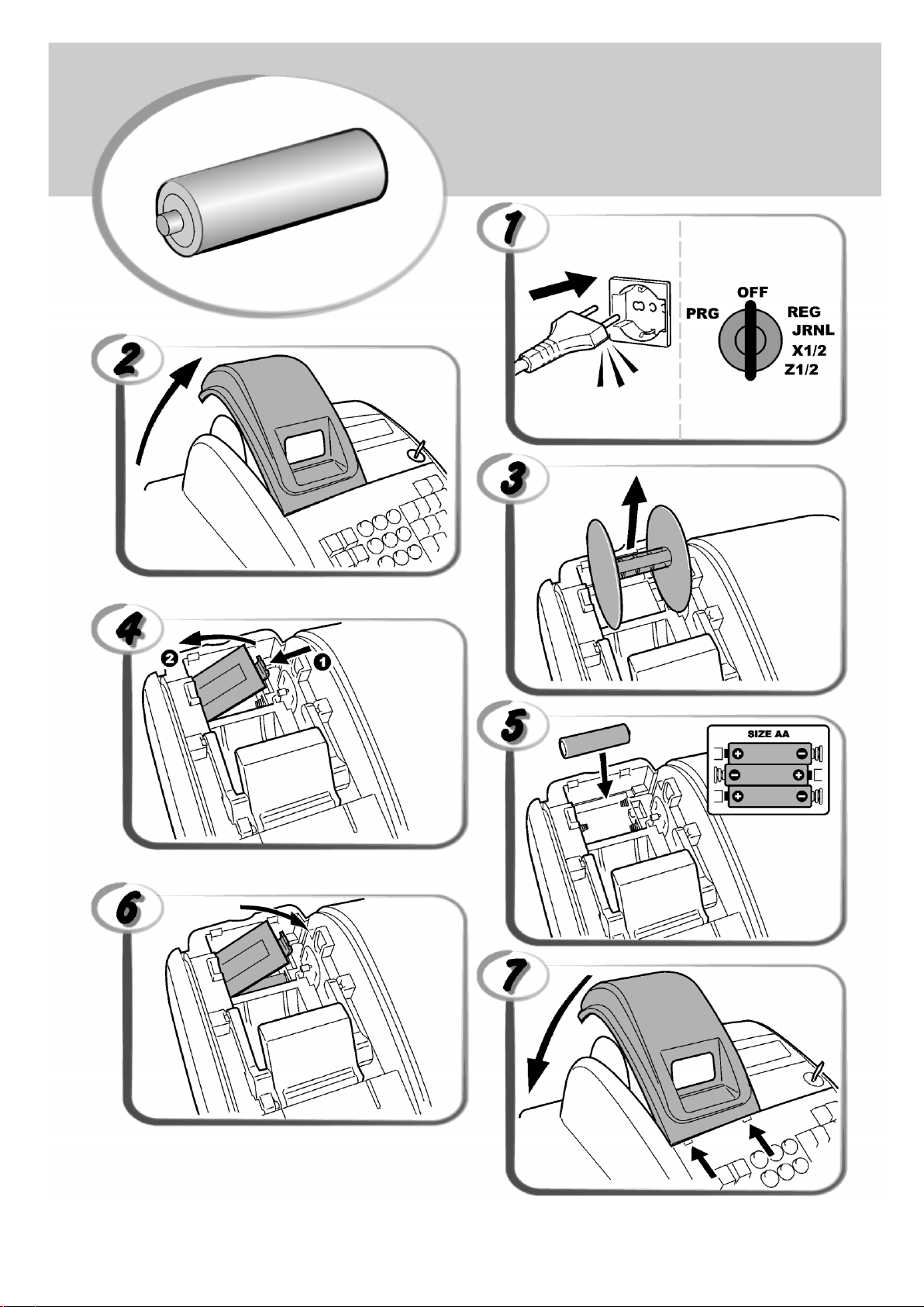
INSERTING MEMORY BACKUP BATTERIES
INSÉRER LES BATTERIES TAMPONS DE LA MÉMOIRE
BATTERIEN ZUR SPEICHERSICHERUNG EINSETZEN
INSERCIÓN DE LAS BATERÍAS DE RESPALDO DE LA MEMORIA
INSTALLEREN VAN DE BATTERIJEN VOOR NOODVOEDING
INSERIR AS PILHAS DE BACKUP DA MEMÓRIA
INDSÆT HUKOMMELSE BACKUP BATTERIER
SÄTTA I BACK-UP BATTERIERNA
Page 11
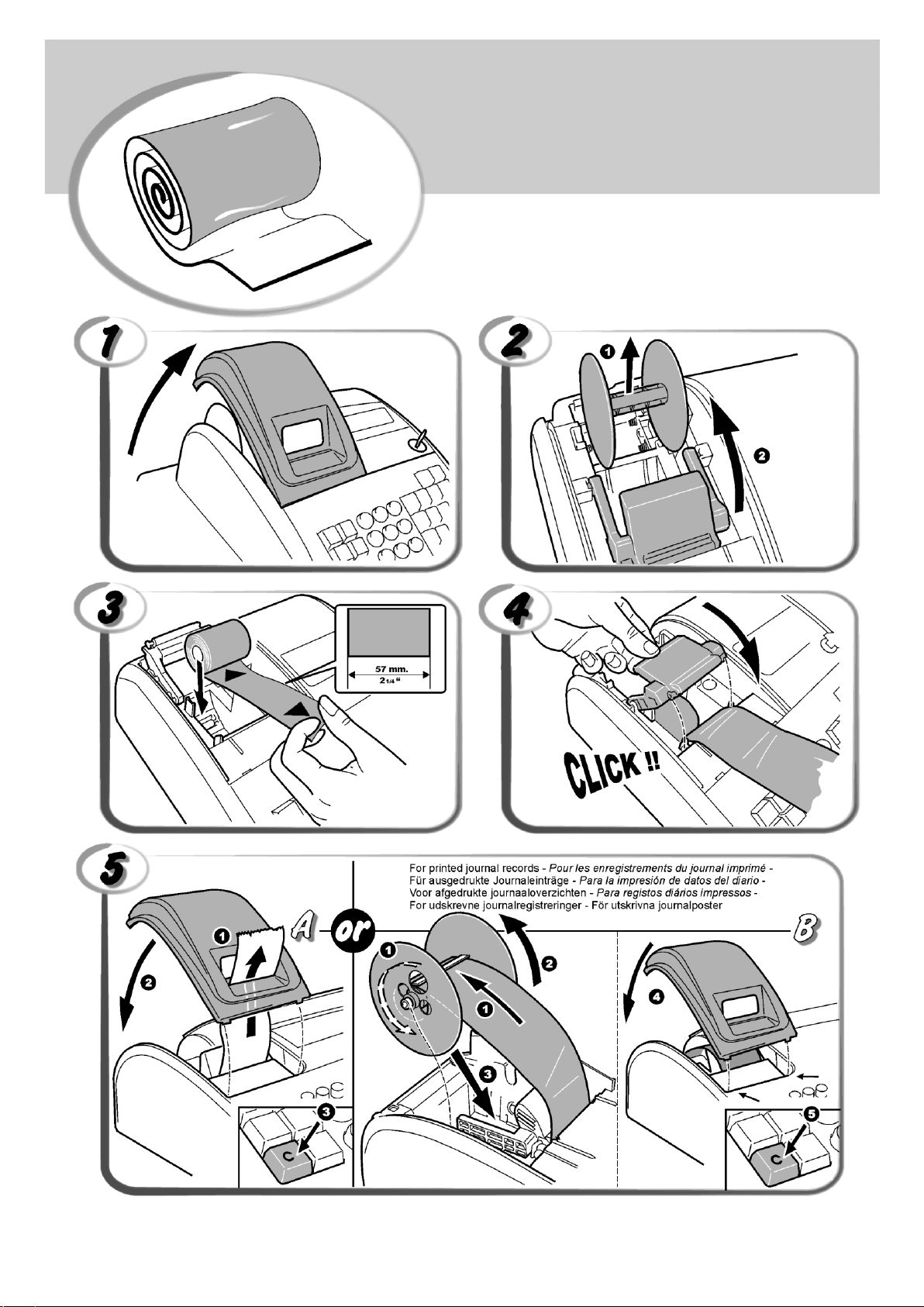
LOADING THERMAL PAPER
INST ALLA TION DU P APIER THERMIQUE
EINLEGEN VON THERMOP APIER
CARGA DEL PAPEL TÉRMICO
THERMISCH P APIER PLAATSEN
COLOCAR PAPEL TÉRMICO
ISÆTNING AF TERMOPAPIR
LADDA VÄRMEKÄNSLIGT PAPPER
Page 12
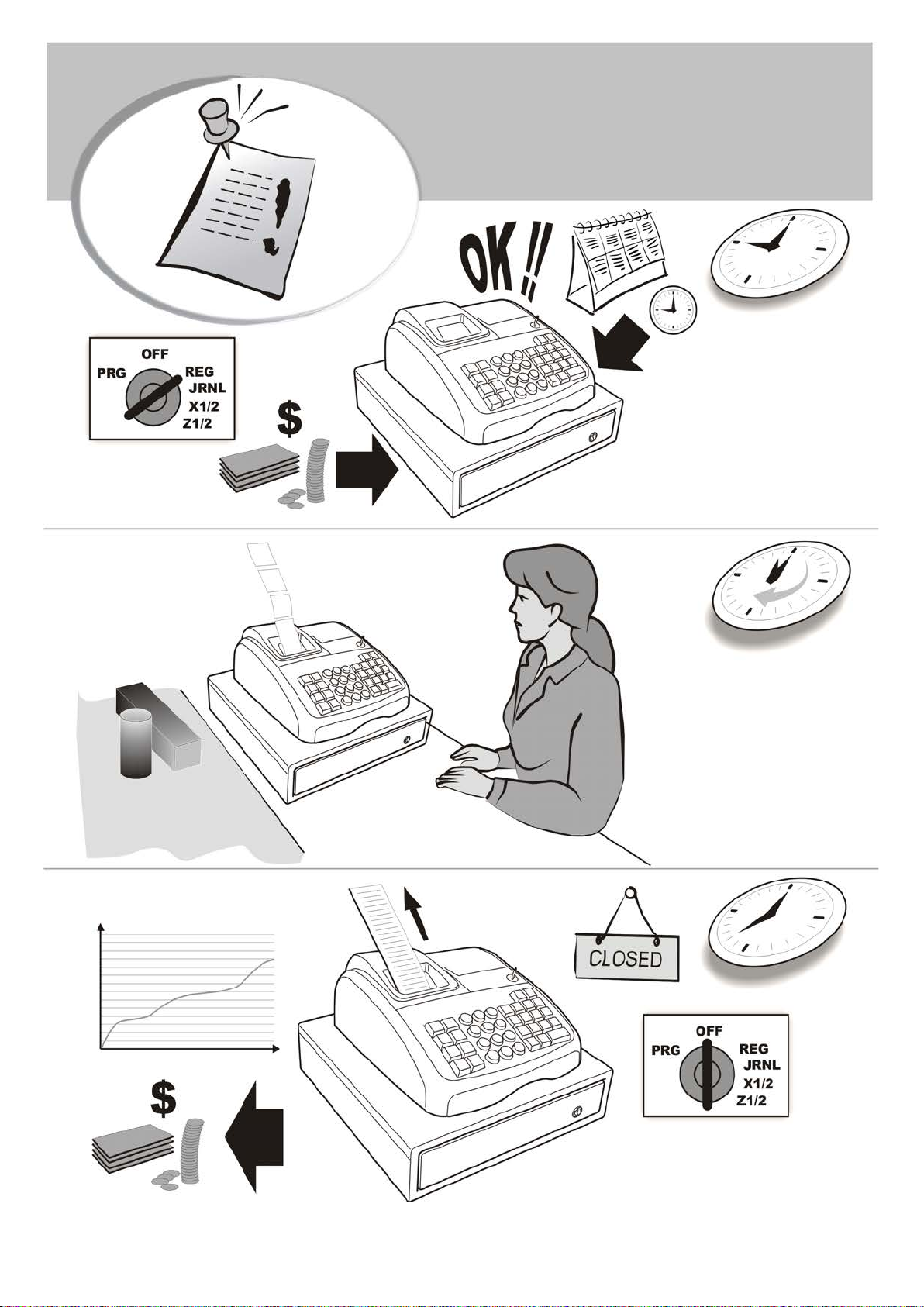
DAILY JOB OPERATIONS
OPÉRATIONS QUOTIDIENNES
TÄGLICHE ARBEITEN
OPERACIONES COTIDIANAS DURANTE EL TRABAJO
DAGELIJKSE TAKEN
OPERAÇÕES DIÁRIAS
DAGLIGE ARBEJDSOPERATIONER
DAGLIGA ARBETSMOMENT
Morning startup
Démarre du matin
Einschalten zu
Geschäftsbeginn
Puesta en marcha al inicio
de la jornada
Morgens opstarten
Arranque da manhã
Morgens opstart
Sales transactions
Transactions de ventes
Verkaufsvorgänge
Transacciones de venta
Verkooptransacties
Transacções de vendas
Salgstransaktioner
Igångsättning på morgonen
End of day reports
Compte-rendu de fin journée
Berichte bei Geschäftsende
Informes de cierre de la
jornada
Einddaags-rapportages
Relatórios de fim de dia
Slut af dagens registreringer
Försäljingstransaktioner
Slut på dagen rapporter
Page 13

Innehåll
Huvudegenskaper
Huvudegenskaper 1
Kassaregisterkomponenter 1
Borttagbar kassalåda med lås 1
Tangentbordsfunktioner 2
Kontrollås och knapp 2
Expeditens och kundens displayer 3
Feltillstånd 3
Felkoder 3
Radera fel 3
Ingrepp för återställning av kassaregister 3
Elektronisk journal 4
Komma snabbt i gång 5
Programmera för att snabbt komma i gång 5
Programmering av kassaregister och funktioner 6
Ändra programmeringen av kassaregistret 6
Programmering av rubriker genom användning
av det alfanumeriska tangentbordet
och teckentabellen 6
Kvittots sidhuvud och fottext 7
Ge namn till varugrupperna 8
Ge namn till PLU artiklar 8
Procentrabatt (-%) eller Påläggning (+%) 8
Programmera valutakurser 9
Beteckning för utländsk valuta 9
Avrundningsoption för schweizisk, dansk och
svensk valuta 9
Avrundning av bråkdelar för beräkning av moms 10
Skriva ut momsinformation på kundkvitton 10
Kalkylatorfunktion 10
Expeditsystem 11
Expeditnamn 12
Administratörlösenord 12
Använda kassaregistret skyddat av lösenord 12
Träningsfunktion 12
Systemoptioner 13
Konsekutivt kvittonummer 15
Inställning av Z1-räknare 15
Inställning av Z2-räknare 15
Programmering av totalsumman 1 5
Administrationsrapporter 15
Rapport i läget X resp Z 15
Expeditrapport 16
PLU försäljningsrapporter 16
PLU Lagerrapport 17
Programmeringsrapport för varugrupper 17
Programmeringsrapport för PLU 1 7
Programmeringsrapport för kassaregistret 17
Träningsrapport 18
Elektriska journalrapporter 18
Försäljningstransaktioner 19
• Miljövänligt (Eco-friendly) koncept; kassaregistret har
tillverkats av återvinningsbart material och kan
programmeras för att växla mellan ett av de tre
energibesparingslägena.
• 14 varugrupper och upp till 400 inställningar av
prisreferenser (Price Look-Up = PLU);
• 8 expeditnummer för kontroll av enskilda anställdas
försäljningsverksamhet;
• Electronisk journal med en max kapacitet av 3.000
transaktionsrader för lagring av samtliga data
angående försäljningstransaktioner; med indikering
om EJ minne i fullt eller nästan fullt tillstånd;
• 10-siffrrig VFD (Vacuum Fluorescent Display)-display
för expedit och kund;
• Inknappning av kvantiteter med användning av
decimalkomma;
• Träningsfunktion med tillämpligt lösenord;
• Lagerregister för PLU artiklar, med automatisk
minskning så att det går att hålla reda på hur många
stycken som finns kvar i lagret;
• Utbytbara knappar;
• Kvitto på/av och kvittodupliceringsfunktioner;
• Möjlighet att aktivera ett expeditsäkerhetssystem
bestående av en tresiffrig säkerhetskod;
• Möjlighet att tilldela ett namn till varje expedit för snabb
identifiering;
• Definition av lösenord för apparatens Z administrationsrapportfunktion;
• Kundanpassning av sidhuvud och definition av fottext
för försäljningskvitton;
• Speciella avrundningsfunktioner för schweizisk, dansk
och svensk valuta;
• Möjlighet att välja mellan engelska, franska, tyska,
spanska, holländska, portugisiska, danska och
svenska vid utskrift av kundkvitto och
administrationsrapport;
• Programmering av avdelningarna (positiv och negativ
försäljning);
• 4 valutakurser med relaterade valutabeteckningar;
• Betalningstangenter för kontanter, check, konto och
kort, med beräkning av växelbelopp för alla betalningar;
• 4 olika momssatser;
• Möjlighet att programmera kassaregistret för utskrift
av ett visst antal momstotaler på försäljningskvittot;
• Visning av tid vid nertryckning av en av tangenterna;
• Back-up batteri för skydd av registrerings- och
programmeringsdata.
Kassaregisterkomponenter
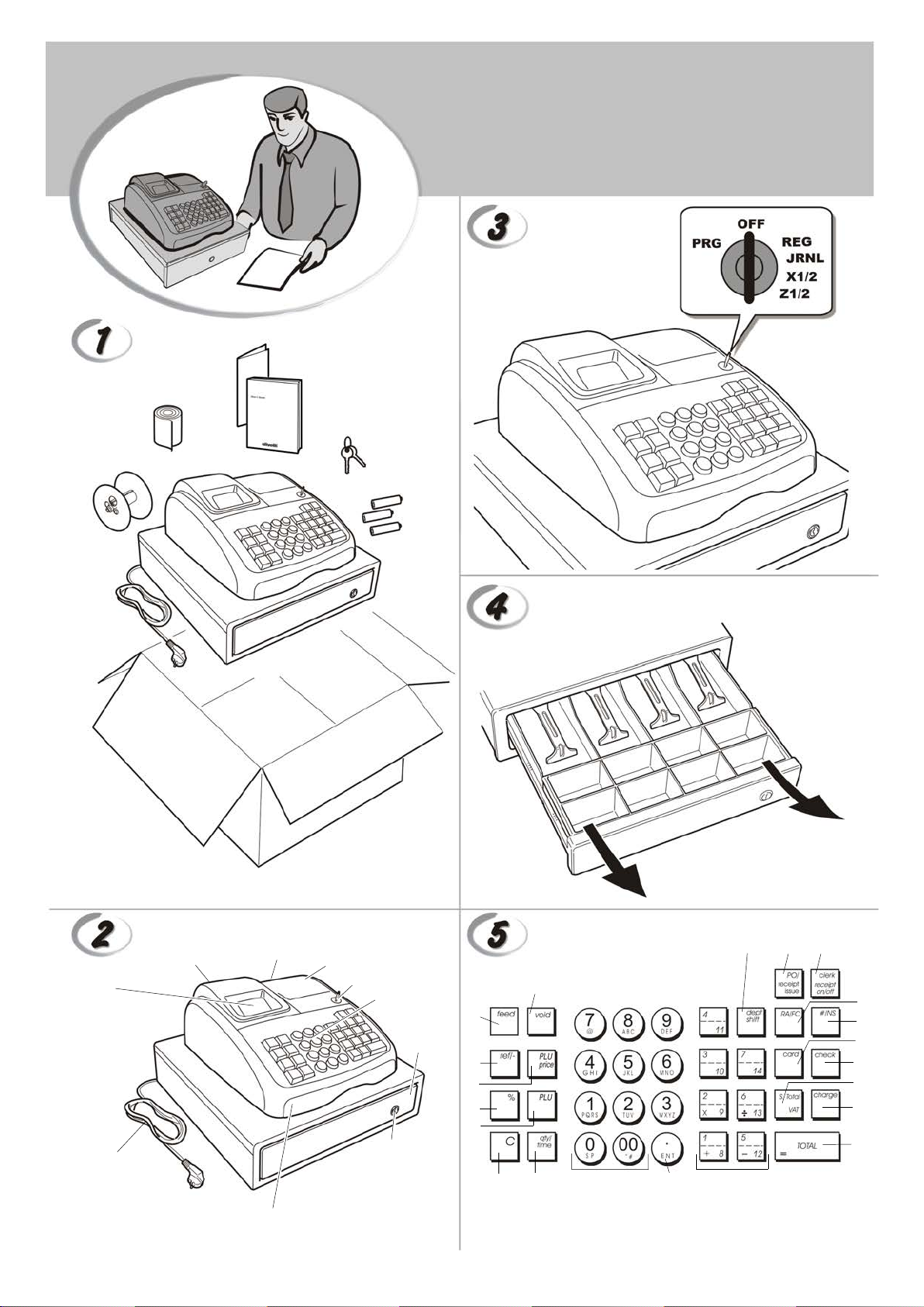
Hänvisning till bild 2:
1. Kunddisplay
2. Operatördisplay
3. Kontrolllås
4. Tangentbord
5. Kassalåda
6. Lås till kassalåda
7. Förvaringslåda
8. Nätsladd
9. Springa för utmatning av kundkvitto
10. Lock för skrivarens utrymme
Borttagbar kassalåda med lås
Hänvisning till bild 4. Kassalådan har fack för sedlar och mynt.
Det går att öppna lådan genom att trycka på eller genom
att skjuta på den dolda nödstoppsknappen under registret.
Det går att helt ta bort kassalådan från registret genom att lyfta
den öppna lådan uppåt och dra den i riktning mot dig själv.
SVENSKA
1
Page 14
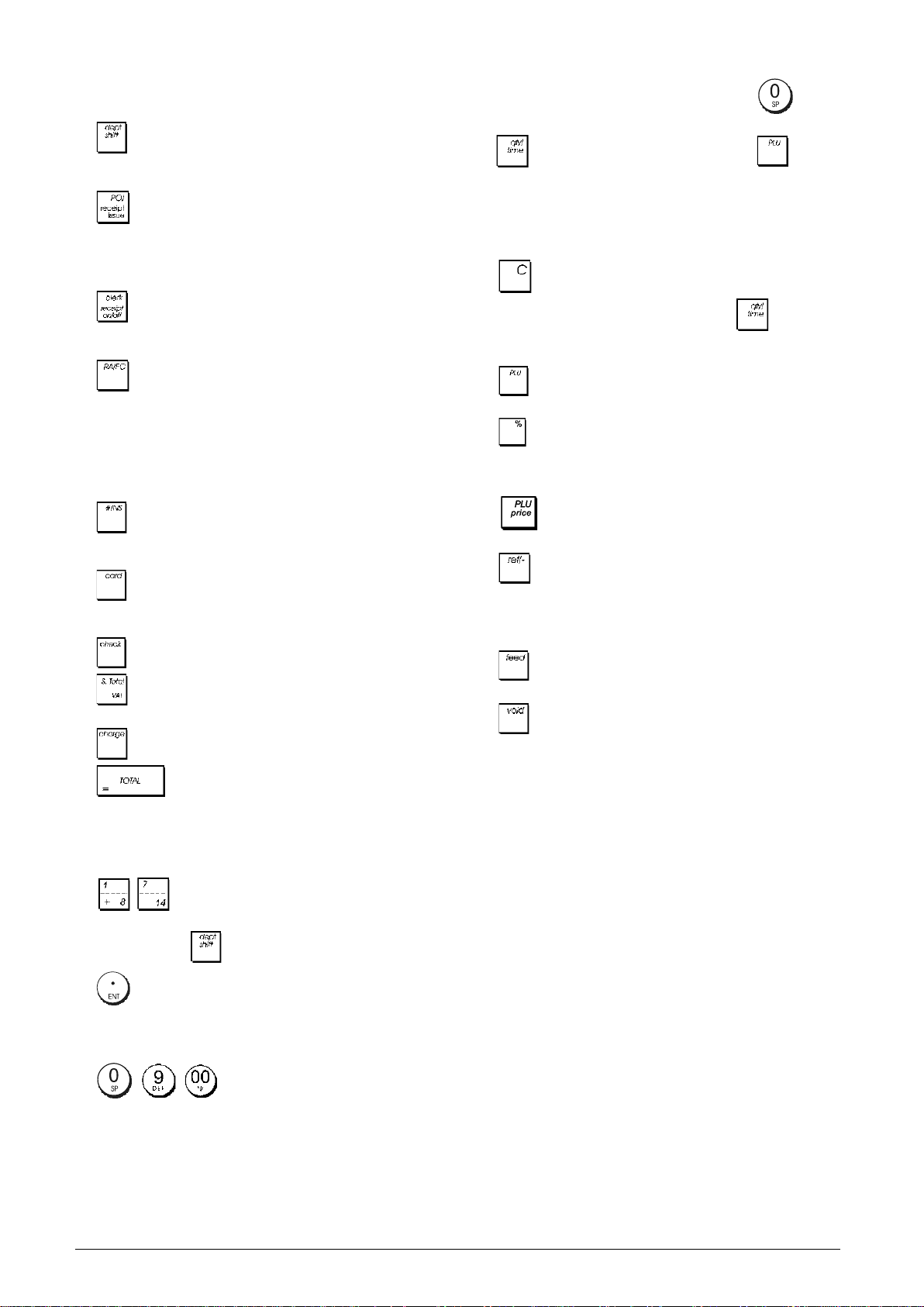
Tangentbordsfunktioner
Hänvisning till bilden 5:
1. - Möjliggör inknappning av priser för
varugrupperna 8-14. Tryck på den här tangenten innan
de tillämpliga varugrupperna knappas in.
2.
- Registrerar alla pengar som avlägsnas från
kassalådan som inte ingår i en försäljning. Då läget REG
aktiveras, skrivs en eller flera kopior ut av de sista
registrerade försäljningstransaktionerna (åsidosätter
läget Kvitto av som ställts in med motsvarande nyckel).
Under programmering av bildtext, lägger
mellanslag mellan tecknen.
14.
15.
- Multiplicerar [VARUGRUPP] eller artiklar
och visar nuvarande datum, tid och EJ information i
lägena REG och JRNL.
During caption programming, enters double-width
characters. Under programmeringen av rubriker, förs
tecken in med dubbel bredd.
- Raderar en inknappning som utförts från det
till ett
3.
4.
5.
6.
7.
8.
9. - Registrerar försäljning på konto.
10.
11.
- Bekräftar ett infört expeditnummer och en tresiffrig
säkerhetskod. I funktionen REG, växlar kassaregistret
mellan utskrift och ej utskrift av försäljningskvitton.
- När den används som RA tangent registrerar den
eventuella pengar som tagits emot på konto som inte är
del av försäljningen; t ex, startpengarna som läggs i
lådan när en ny arbetsdag börjar kan registreras som
RA. Som valutakonverteringstangent används den för
att automatiskt beräkna och visa delsumman av en
försäljning eller av ett visst registrerat belopp i utländsk
valuta.
- Öppnar kassalådan utan att registrera något
belopp eller när du vill växla kontanter för transaktioner
där ingen försäljning är inblandad.
- Registrerar försäljning på kredit, t ex med
betalningskort eller med kreditkort som används i alternativ
till det som används för försäljning på konto.
- Registrerar försäljning betald med check.
- Visar delsumman av en försäljning och används
för programmering av momssatser.
- Summerar exakt transaktioner i kontanter,
beräknar rest och sammanräknar transaktioner som är
uppdelade på check eller kreditkort och kontanter. Den
här tangenten används också för att komma in på
kalkylatorfunktionen. I denna funktion används den som
“lika med” (=) tangent.
- - Avdelningarna 1 till 7, för att ange försäljningar
av en eller flera artiklar till en speciell avdelning. Då den
trycks ned efter
, registreras avdelning 8 fram till 14.
alfanumeriska tangentbordet eller med
innan en transaktion slutförs med en varugrupps- eller
funktionsknapp. Används även för att radera feltillstånd.
16. - Registrerar ett förinställt pris på en enskild artikel
till avsedd varugrupp.
17.
18.
19.
20. - Avancerar kvittot eller journalpappret en rad; när
21.
- Används för att lägga till eller dra av procentsatsen
från en artikel eller en hel försäljning. Satsen kan vara en
förprogrammerad procentsats eller någon annan manuellt
angiven procentsats.
- Används för att manuellt ange ett pris för en
PLU-artikel.
- När den används som kupongtangent dras ett
belopp av från en artikel eller ett försäljningstotal, liksom
när det handlar om en kupongrabatt. När den används
som återbetalningstangent dras en artikel av som lämnas
tillbaka för återbetalning.
tangenten hålls nertryckt avanceras pappret fortlöpande.
- Raderar den sist inknappade artikeln och
används för att korrigera särskilda fel efter att de
behandlats och skrivits ut. Vid programmering av
rubriker, raderas de inknappade tecknen från höger till
vänster.
tangenten
Kontrollås och knapp
Denna kontrollåsknapp måste ställas på rätt position för att
kassaregistret ska kunna fungera, för att ställa in program
och för att skriva ut eller nollställa totalbelopp för
administrationsrapporten. Med hänvisning till bild 3:
1. Vrid kontrollnyckelns till läget som anges nedan.
12.
13.
- Lägger in ett decimalkomma för definition av
produktmängder med decimaler vid försäljningstransaktioner. Vid programmering av rubriker, bekräftar
lägger in ett mellanrum mellan tecknen.
- / - Inknappningstal, visar hur många
gånger en viss artikel upprepar, lägger till och drar ifrån
procenttal och knappar in kodnummer för varugrupper.
Används för att mata in tecknen som visas på tillämplig
tangent och som visas I teckentabellen när du ska
definiera expeditnamn, sidhuvuden och/eller fottext för
kvitton, varugruppnamn, PLU produktnamn och
valutabeteckningar.
2
PRG Används för att sätta och ändra programinställningar.
OFF Kassaregistret slås av och kan inte användas.
REG (På/Kundkvitto) – Kassaregistret ställs in för stand-
ard försäljningstransaktioner. Ett kundkvitto skrivs ut
för varje transaktion.
JRNL (På/Journal) – Kassaregistret ställs in för standard
försäljningstransaktioner. En journalrapport skrivs ut
för varje transaktion. Funktionen för kvitto på/av, som
aktiveras via tangent, fungerar inte i detta läge
(transaktionen skrivs alltid ut).
X1/X2 Skriver ut X administrationsrapporten (middag).
Z1/Z2 Skriver ut Z administrationsrapporten (slut på dag)
och nollställer totalerna (utom totalsumman).
Page 15
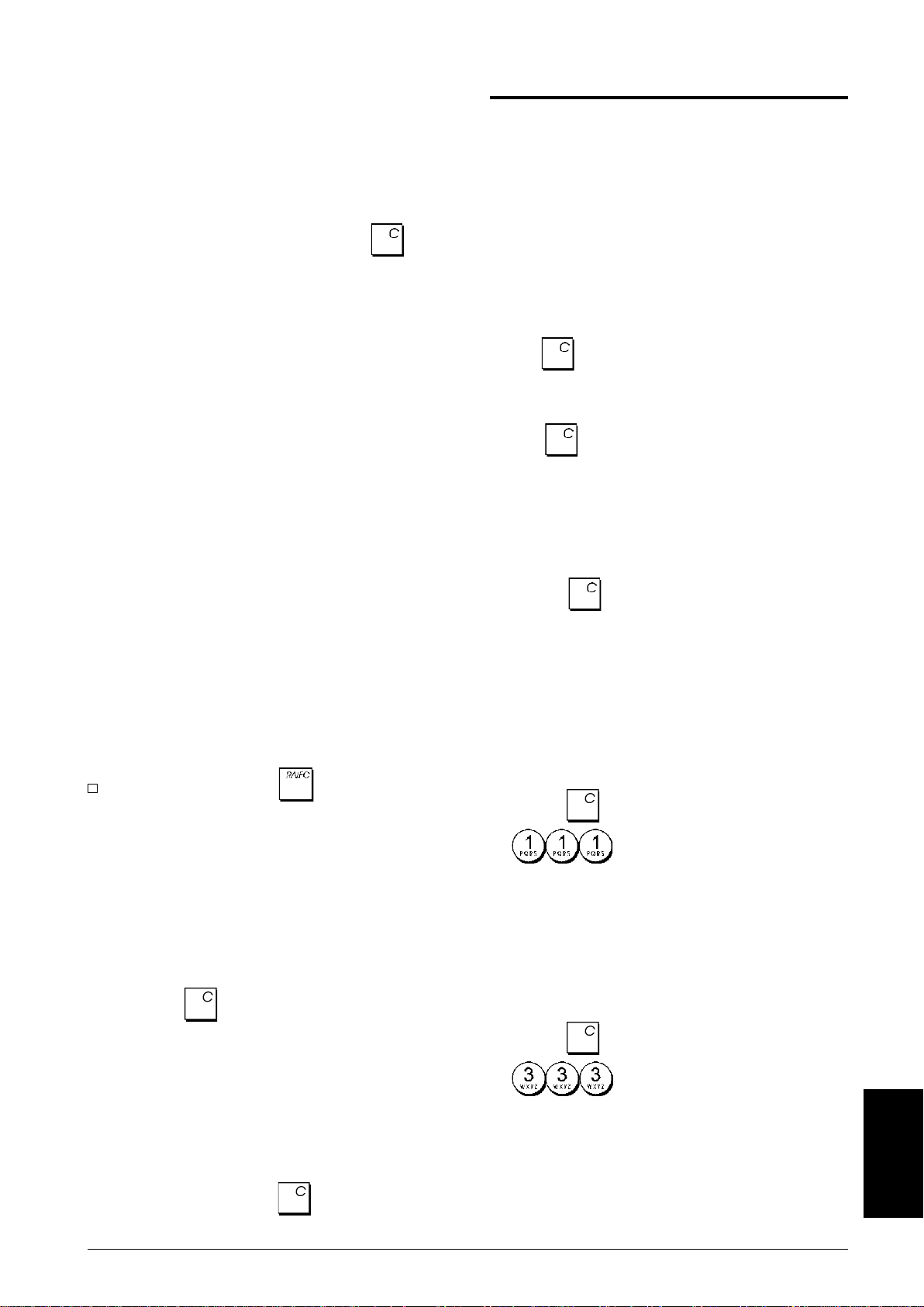
Expeditens och kundens displayer
Ditt kassaregister är försett med två 10-siffriga alfanumeriska skärmar av typ Vacuum fluorescent display (VFD).
Med hänvisning till bilden 6, läses displayen från vänster
till höger enligt det följande:
C1...C8 (1) - När expeditsystemet är aktivt
Varugrupp (2) - En uppsättning av siffror som
Upprepa/Multiplicera (3) - När artiklar upprepas eller mul-
Belopp (4) -Visar inknappat belopp och
visas expeditkoden som knappats in
före arbetet i läget REG eller JRNL,
eller när du trycker på
visar varugruppen som trycks ner
vid varje inknappning.
tipliceras visas en siffra för att ange
antalet artiklar som knappats in till
ett givet pris.
försäljningstotaler.
.
Feltillstånd
Felkoder
Följande felkoder kan visas:
E1 Funktionsfel
E2 Försäljningsbelopp överskridet
E3 Nollpris inmatningsfel
E4 Felaktig full-void inmatning
E5 Expeditnummer och lösenord erfordras
E6 Administratörlösenord erfordras
Radera fel
Tryck på tangenten för att radera ett fel. Signalen upphör,
displayen raderas och tangentbordet låses upp så att du kan gå
vidare med transaktionen eller starta om programmet.
I det fall det inte skulle gå att radera ett feltillstånd genom att
Speciella symbolindikatorer
Speciella symboler visas längst till vänster på displayerna
när kassaregistret är i gång:
C (Change) Indikerar växelpengar som ska betalas till
E (Error) Indikerar när ett fel uppstår under
ST (Sub-total) Indikerar att det visade beloppet är delsumman
- (Minus) Visar en negativ inknappning. Visar också en
_ (Rad) Anger, från vänster till höger på botten av
CA Indikerar en försäljningstransaktion genom
(Kontanter) betalning med kontanter.
Ch (Check) Indikerar en försäljningstransaktion genom
Cr Indikerar en försäljningstransaktion genom
(Debitering) betalning med kreditkort.
Dessa symboler raderas automatiskt när nästa inknappning
kunden.
användningen eller under programme-ringen
av kassaregistret. En felsignal hörs för att
varna expediten.
av transaktionen, inkl moms i tillämpliga fall.
kontant betalning, om delsumman eller
totalsumman är ett negativt tal beroende på
tillbakalämning eller återbetalning.
displayen, kalkylatorfunktionen, läget Kvitto
av, träningsfunktionen och en elektronisk
journal i nästan fullt tillstånd.
Kommer upp när
för att indikera att beloppet visas i utländsk
valuta.
betalning med check.
tangenten är nertryckt
trycka på
att utföra en av de tre ingreppen för återställning av kassa-
registret som beskrivs i avsnittet nedan.
tangenten återställer du kassaregistret genom
Ingrepp för återställning av kassaregister
I det fall kassaregistret inte skulle fungera, t ex medan du
programmerar och det inte går att stoppa felsignalen genom
att trycka på
Återställning kan utföras på tre olika sätt; se noga upp när
du väljer det ingrepp som ska utföras eftersom det finns
risk att du raderar rapportdata och kassaregisterprogrammeringsdata.
Delvis återställning
En delvis återställning raderar endast kassaregistrets
arbetsminne.
1. Vrid nyckeln i kontrollåset till läget OFF.
2. Tryck på
Om kassaregistret förblir i feltillstånd ska du gå vidare
med ingreppet Full återställning – Rapporter.
Full återställning - Rapporter
Vid Full återställning – Rapporter raderas kassaregistrets
arbetsminne, alla totaler och räknare (samtliga rapportdata).
tangenten, återställ kassaregistret.
tangenten i två sekunder och skriv sedan
.
utförs eller när
tangenten trycks ner.
Energibesparingsfunktion
Om det programmerats enligt anvisningarna i avsnittet
Systemalternativ, kan kassaregistret ställas på
energibesparingsläget när den förblir stillastående, på
REG-läget, under 15, 30 eller 60 minuter. När kassaregistret star på energibesparingsläget stängs displayen
av. För att lämna det här läget och återuppta den normala
funktionen, tryck på knappen .
1. Vrid nyckeln i kontrollåset till läget OFF.
2. Tryck på
Om kassaregistret förblir i feltillstånd ska du gå vidare
med ingreppet Full återställning - Inmatning av nytt språk
utesluten.
tangenten i två sekunder och skriv sedan
.
SVENSKA
3
Page 16
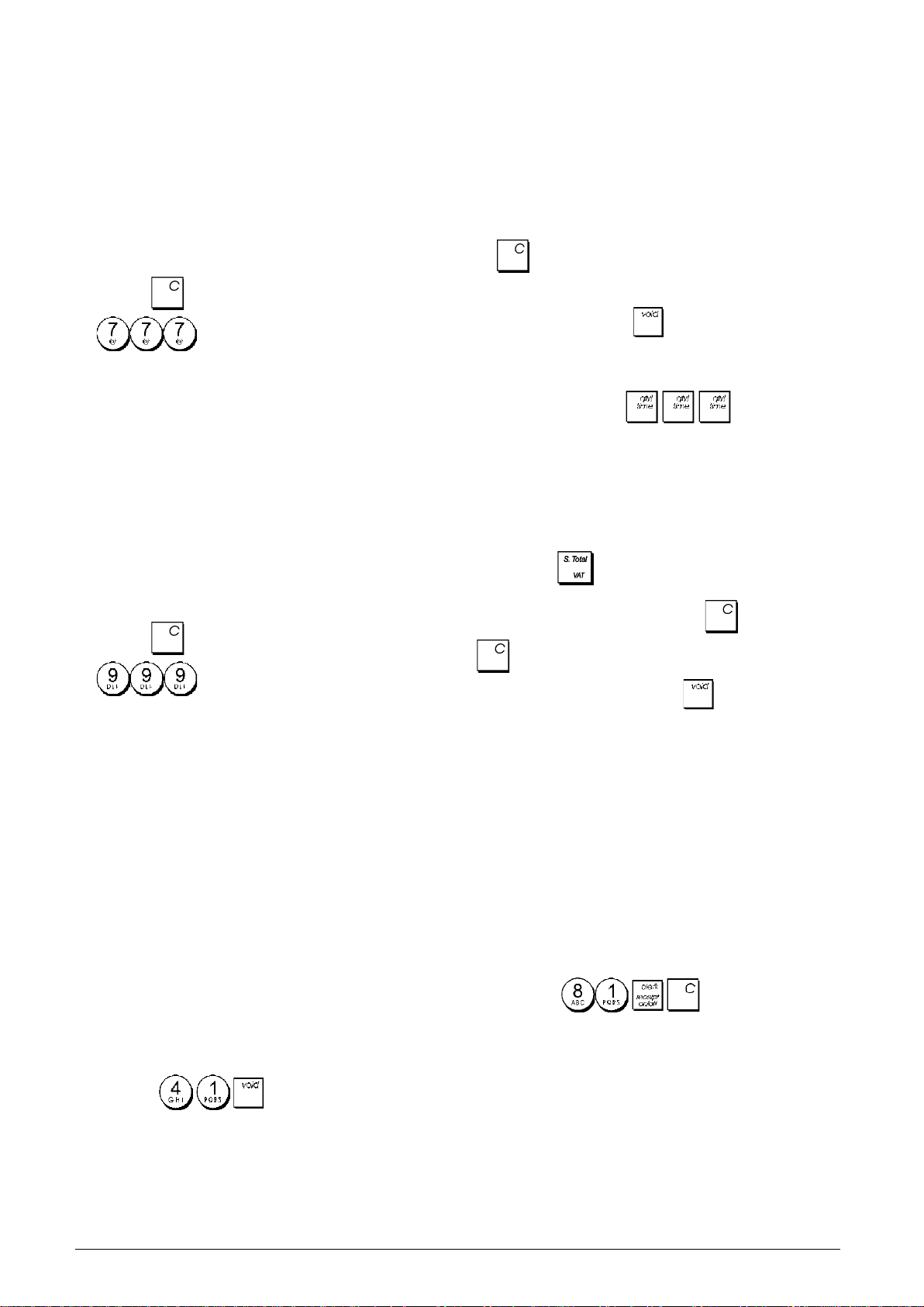
Full återställning - Inmatning av nytt språk
utesluten
En Full återställning - Inmatning av nytt språk utesluten,
raderar kassaregistrets arbetsminne, alla totaler och
räknare (alla rapportdata) ochdessutom raderas alla
kassaregisterprogrammeringsdata utom de språkspecifika rubrikerna som programmerats. Var ytterst
försiktig när du använder den här återställnings-funktionen.
När den elektroniska journalen befinner sig i tillståndet
nästan full, kommer det att finnas mindre än 700 rader till
förfogande i journalens minne.
En varningspipsignal kommer att höras vid början och slutet
av varje transaktion som utförs.
När journalen uppnår tillståndet full, kommer det att finnas
mindre än 300 rader till förfogande i minnet. Ett meddelande
visas med indikation om att journalminnet är fullt och samtidigt
hörs en varningspipsignal vid början av en transaktion; tryck
1. Vrid nyckeln i kontrollåset till läget OFF.
2. Tryck på tangenten i två sekunder och skriv sedan
.
3. Omprogrammera kassaregistret.
Om kassaregistret förblir i felstillstånd ska du gå vidare med
ingreppet Full återställning - Alla data.
Full återställning - Alla data
Vid ingreppet Full återställning - Alla data raderas
kassaregistrets arbetsminne, alla totaler och räknare
(samtliga rapportdata) och dessutom raderas alla
kassaregisterprogrammeringsdata. Se ytterst noga upp
när du använder den här återställningen. Använd den
här metoden endast som sista möjliga åtgärd.
1. Vrid nyckeln i kontrollåset till läget OFF.
2. Tryck på
3. Omprogrammera kassaregistret.
tangenten i två sekunder och skriv sedan
.
Elektronisk journal
Kassaregistret är utrustat med ett dynamiskt minne för den
elektroniska journalen (EJ) vilken som standard innehåller
3.000 rader med försäljningsdata. Under transaktionerna
registreras försäljningsdata fortlöpande i detta minne så att
du hela tiden hålls uppdaterad med de verkliga försäljningsuppgifterna som ryms på de sista 3.000 raderna.
Det går dock att programmera kassaregistret så att den
elektroniska journalen fungerar på standardsätt. I detta fall
programmeras minnet för att hålla kvar högst 3.000
försäljningsdatarader innan du uppmanas rensa minnet. Den
elektroniska journalen lagrar alla försäljningskvitton som
registrerats i REG och JRNL lägena, vilket gör det möjligt att
skriva ut den här rapporten när som helst eller när minnet
uppnår tillståndet nästan fullt eller fullt.
Programmering av kassaregistret för en elektronisk journal
med standardfunktion:
på eller gå vidare med nya transaktioner; kom dock
ihåg att transaktionsdata INTE kommer att lagras i minnet
och den löpande kvittoräknaren kommer inte att fortsätta
räkningen. Tryck på
försäljningstransaktionen.
För att få veta hur många rader som återstår i den elektroniska
journalen trycker du på
medan du befinner dig utanför en försäljningstransaktion.
om du önskar avsluta
i läget REG och
Utskrift och radering av innehållet i den elektroniska journalen
Se till att det finns tillräckligt med papper laddat i skrivaren.
1. Kontrollnyckelns position: Z1/Z2.
2. Tryck på .
För att återuppta utskriften, tryck på
för att avbryta utskriften av rapporten. För att stoppa
utskriften av rapporten, tryck på .
När innehållet i den elektroniska journalen har skrivits ut,
kommer ett meddelande att visas och en pipsignal höras
vilket betyder att EJ minnet har återställts till dess högsta
programmerade radkapacitet.
OBS! Du kan också skriva ut innehållet i den elektroniska
journalen medan kontrollnyckelns befinner sig i läget X; i
detta fall kommer dock inte det elektroniska minnet att
rensas.
igen. Tryck på
Nollställa den elektroniska journalens minne utan
att skriva ut innehållet
Innehållet i den elektroniska journalens minne nollställs men
skrivs inte ut:
1. Kontrollnyckelns position: Z1/Z2.
2. Tryck ner .
1. Kontrollnyckelns position: PRG.
2. Tryck ner
OBS! Du kan även anpassa antingen den elektroniska
journalens innehåll genom att programmera systemoptionerna 4, 5, 6 och 7. För information, se "Systemoptioner".
.
4
Page 17
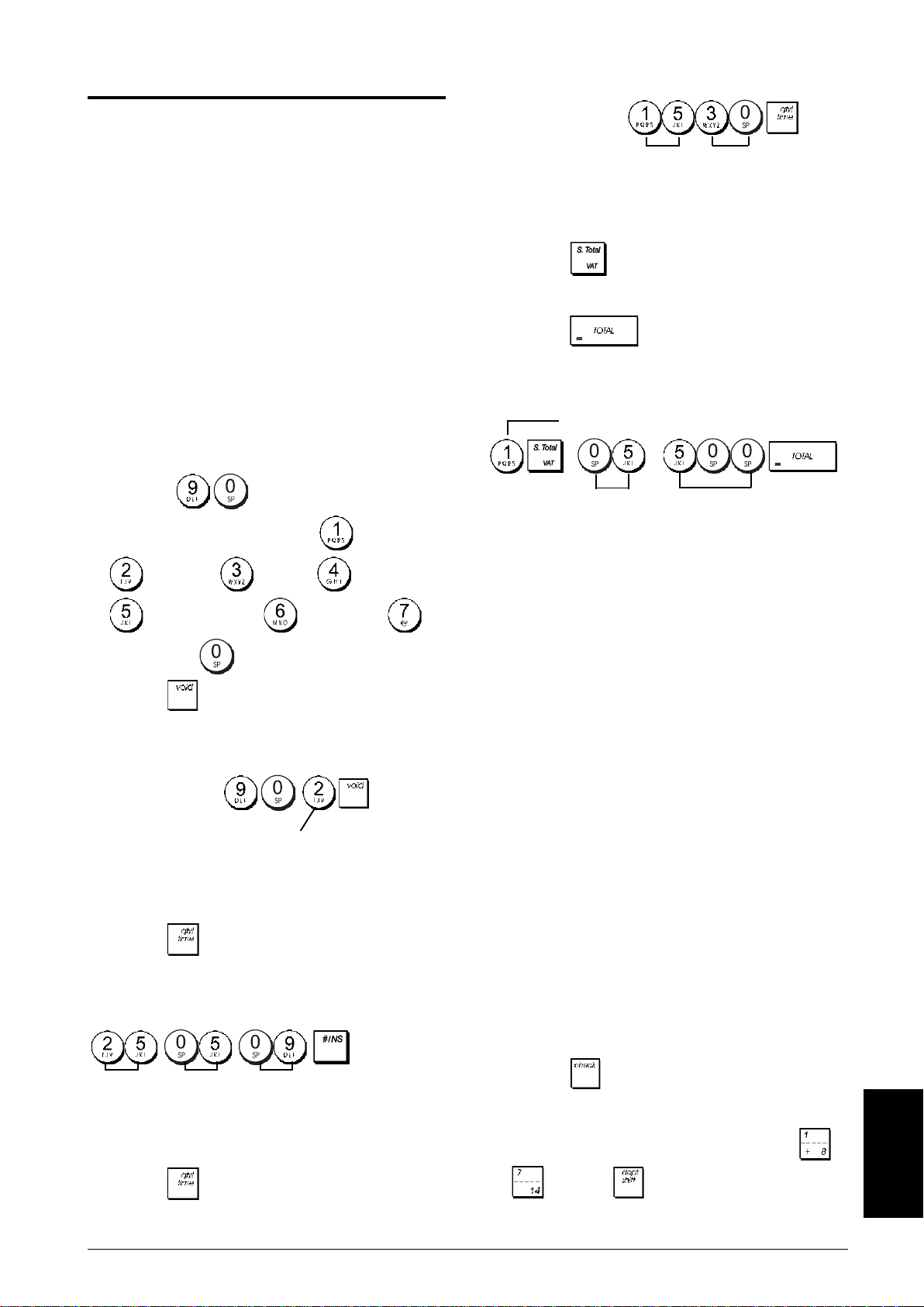
Komma snabbt i gång
Exempel: Ställ in tiden 3:30 PM.
I det här avsnittet ges anvisningar om hur du kan programmera grundläggande kassaregisterfunktioner så att det blir
möjligt att genast använda den nya apparaten.
Program och transaktionsinformation för administrationsrapporter finns lagrade i kassaregistrets minne vilket är
skyddat genom back-up batterier.
Innan du börjar programmera kassaregistret eller utför
försäljningstransaktioner, ska du sätta i batterierna för
att spara denna information i det fall strömavbrott skulle
uppstå eller om kassaregistersladdens stickkontakt
skulle dras ut från vägguttaget.
Programmera för att snabbt komma i gång
1. Ställa in önskat språk
OBS! Efter det att du ställt in avsett språk, kommer
kassaregistret att automatiskt utföra en nollställning
och raderar då alla lagrade programmerings- och
transaktionsdata.
1. Kontrollnyckelns position: PRG.
2. Tryck ner
3. Tryck på din språkbetecning:
för franska, för tyska, för holländska,
för portugisiska, för danska, för
svenska, eller
4. Tryck på
Exempel: Programmera kassaregistret för att skriva ut på
svenska.
Knappa in/Tryck på:
2. Ställa in datum
1. Kontrollnyckelns position: PRG.
2. Knappa in aktuellt datum i DDMMÅÅ formatet.
3. Tryck på
.
för spanska,
för engelska.
.
.
Språkidentifikationsknapp
.
Tryck på/Knappa in:
Timme
Minuter
4. Ställa in en fast momssats
1. Kontrollnyckelns position: PRG.
2. Knappa in [nummer] som representerar momsen (1 för
MOMS1, 2 för MOMS2, 3 för MOMS3 och 4 för MOMS4).
3. Tryck på
.
4. Knappa in momssatsen. Fem siffror kan användas och
du MÅSTE knappa in tre siffror efter decimalkommat.
5. Tryck på
.
Exempel: Ställ in en MOMS1 sats på 5,50%.
Knappa in/Tryck på:
Momsnummer
5
50
OBS! Skriv ut en Z räkenskapsrapport innan du ändrar en
momssats. Se "X1 och Z1 räkenskapsrapport".
Se avsnitten "Avrundning av bråkdelar för beräkning av
moms" och "Skriva ut momsinformation på kvitton" för ytterligare momsrelaterade funktioner.
5. Länka en multipel/enskild artikelförsäljning,
skattestatus och artikelpris till en varugrupp
Det finns totalt 14 varugrupper tillgängliga på ditt kassaregister. Vid programmering av en varugrupp tilldelas en multipel/
enkel artikelförsäljning (plus/minus) och ett förprogrammerat
skattestatus till denna. Det går sedan att valfritt tilldela ett
förinställt pris till varugruppen.
Ett tresiffrigt varugruppsstatus kan programmeras genom
användning av följande optioner:
Multipel/Enskild artikalförsäljning Skattestatus
0 = Multipel artikelförsäljning (plus) 00 = Ej beskattningsbar
1 = Enskild artikelförsäljning (plus) 01 = Beskattningsbar
2 = Multipel artikelförsäljlning (minus) med
3 = Enskild artikelförsäljning 02 = Beskattningsbar
med MOMS 2
03 = Beskattningsbar
med MOMS 3
04 = Beskattningsbar
med MOMS 4
MOMS 1
Exempel: Ställ in datumet 25 maj 2009.
Knappa in/Tryck på:
Dag
Månad År
3. Ställa in tid
1. Kontrollnyckelns position: PRG.
2. Knappa in aktuell tid i TT:MM, 24-timmarsformatet.
3. Tryck på
.
1. Kontrollnyckelns position: PRG.
2. Knappa in optioner för [Multipel/Enskild
artikelförsäljning] och [Skattestatus] genom att hänvisa
dig till tabellen ovan. Du måste knappa in en tresiffrig
statuskod.
3. Tryck på .
4. Knappa in ett [enhetspris] för tilldelning till en specifik
artikel och tilldela det sedan till en varugrupp genom att
trycka på den tillämpliga varugrupptangenten till
. Använd tangenten för varugrupper från
8 till 14.
SVENSKA
5
Page 18
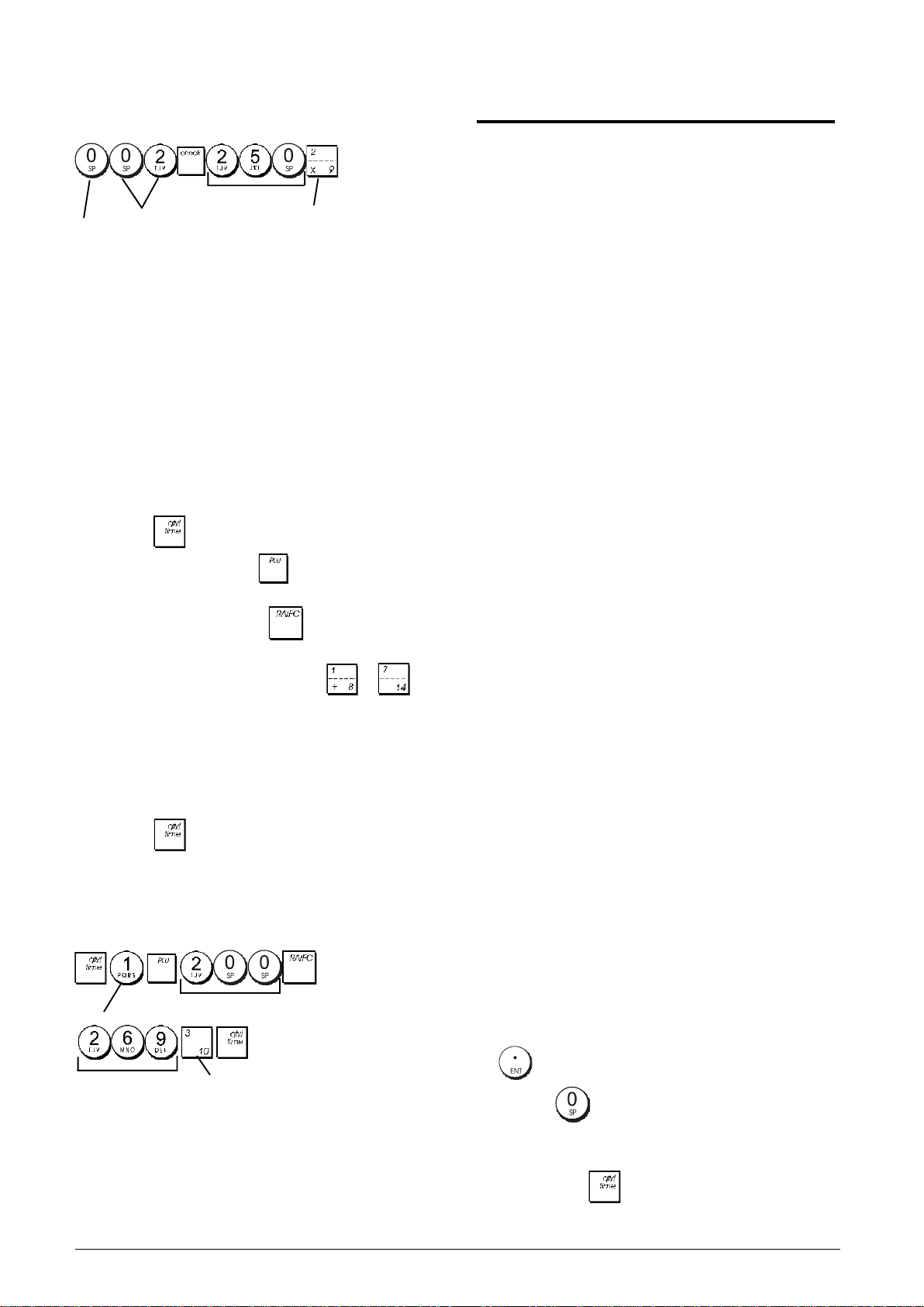
Exempel: Programmera en multipel artikelförsäljning (plus),
MOMS 2 och ett pris på € 2,50 för en artikel i varugrupp 2.
Knappa in/Tryck på:
Enhetspris
Multipel positiv
Skattestatus
artikelförsäljning
Varugrupp
Efter programmeringen av varugrupperna kan du skriva ut
en rapport som visar programmeringsvärdena. Se avsnittet
”Programmeringsrapport för varugrupper” för ytterligare detaljer.
6. Programmera ett fast referenspris (PLU)
Programmering av kassaregister och funktioner
Program och transaktionsinformation för administrationsrapporter finns lagrade i kassaregistrets minne vilket är
skyddat genom back-up batterier.
Innan du börjar programmera kassaregistret eller utför
försäljningstransaktioner, ska du sätta i batterierna för
att spara denna information i det fall strömavbrott skulle
uppstå eller om kassaregistersladdens stickkontakt
skulle dras ut från vägguttaget.
Ändra programmeringen av kassaregistret
I det fall du önskar ändra någon av apparatens inställningar
(t ex uppdatering av momssatser, PLU eller valutakurser):
Det går att programmera upp till 400 PLU. Det går även att
definiera antalet stycken i lagret för varje enskild PLU
artikel som programmeras.
Vid varje försäljning av ett stycke, minskas antalet i lagret
automatiskt så att det går att hålla reda på hur många
stycken som finns kvar i lagret.
1. Kontrollnyckelns position: PRG.
2. Tryck på
400)] och tryck sedan på
, knappa in [PLU numret (mellan 1 och
tangenten.
3. Knappa in [nummer mellan 1 och 9999] PLU stycken
i lagret och tryck sedan på
.
4. Knappa in [styckepriset] du önskar tilldela till PLU.
5. Tryck på tillämplig varugrupptangent till för
att tilldela PLU till en varugrupp från 1 till 14. I det fall
skatt krävs för en viss PLU artikel, ska du se till att PLU
numret, som är relaterat till artikeln, länkas till en
varugrupp som är programmerad för skatt. För att
programmera en varugrupp för skatt hänvisas du till
avsnittet “Länka en multipel/enskild artikelförsäljning,
skattestatus och artikelpris till en varugrupp”.
6. Tryck på
.
Exempel: Skapa PLU 1 med ett styckepris på € 2,69 tillde-
lat till varugrupp 3. Definiera totalt 200 stycken i lagret.
Knappa in/Tryck på:
PLU nummer
PLU pris
PLU stycken i lagret
Varugrupp
Efter programmeringen av PLU artiklarna, kan du skriva ut
en rapport som visar programmeringsvärdena. Se avsnittet
”Programmeringsrapport för PLU” för ytterligare detaljer.
• Vrid kontrollnyckelns till PRG-läget.
• Gör om inställningen i frågan och bekräfta enligt
anvisningarna i avsnitten nedan.
• För kontrollnyckelns till ett annat funktionsläge.
Inknappning av en ny inställning kommer automatiskt att skriva
över den tidigare inknappningen för samma inställning.
Programmering av rubriker genom användning av det alfanumeriska tangentbordet och teckentabellen
För programmering av sidhuvuden och hövlighetsmeddelanden, PLU produktnamn, varugruppnamn, expeditnamn
och utländsk valutabeteckning går det att använda endast
den alfanumeriska delen av tangentbordet för att knappa in
stora bokstäver utan accenter och teckentabellen för att
knappa in små bokstäver, stora och små bokstäver med
accenter, specialtecken eller symboler. Följande rubriker
kan programmeras:
• Upp till 400 PLU artikelnamn med maximalt 12 tecken var
• Upp till 14 avdelningsnamn med maximalt 12 tecken var
• Upp till 8 expeditnamn med maximalt 12 tecken var
• Kvittots överskrifter upp till 6 rader med maximalt 24
tecken var
• Kvittots fotnoter upp till 4 rader med maximalt 24 tecken
var
• Upp till 4 identifieringar av utländska valutor med maximalt
10 tecken var.
Använda tangentbordet
För användning av det alfanumeriska tangentbordet vid
inknappning av stora figurtextbokstäver placerar du den
önskade bokstaven och trycker på den associerade alfanumeriska tangenten det antal gånger det krävs för att visa den
(visas längst till höger på displayen).
• Om samma alfanumeriska tangens måste användas för
de efterföljande bokstäverna i en figurtext trycker du på
mellan de två bokstäverna.
• Tryck på
mellanrum.
• Om du vill att en viss bokstav ska visas med dubbel
tangenten också om du önskar lägga in
bredd, tryck på
innan du trycker på bokstavstangen
ten.
6
Page 19
• Eventuella felaktiga bokstäver kan raderas genom att
trycka på
vilken fungerar som en typisk
backstegningstangent, vilken också finns
tillgänglig på datorer.
• Bekräfta den slutgiltiga rubriken genom att trycka på
.
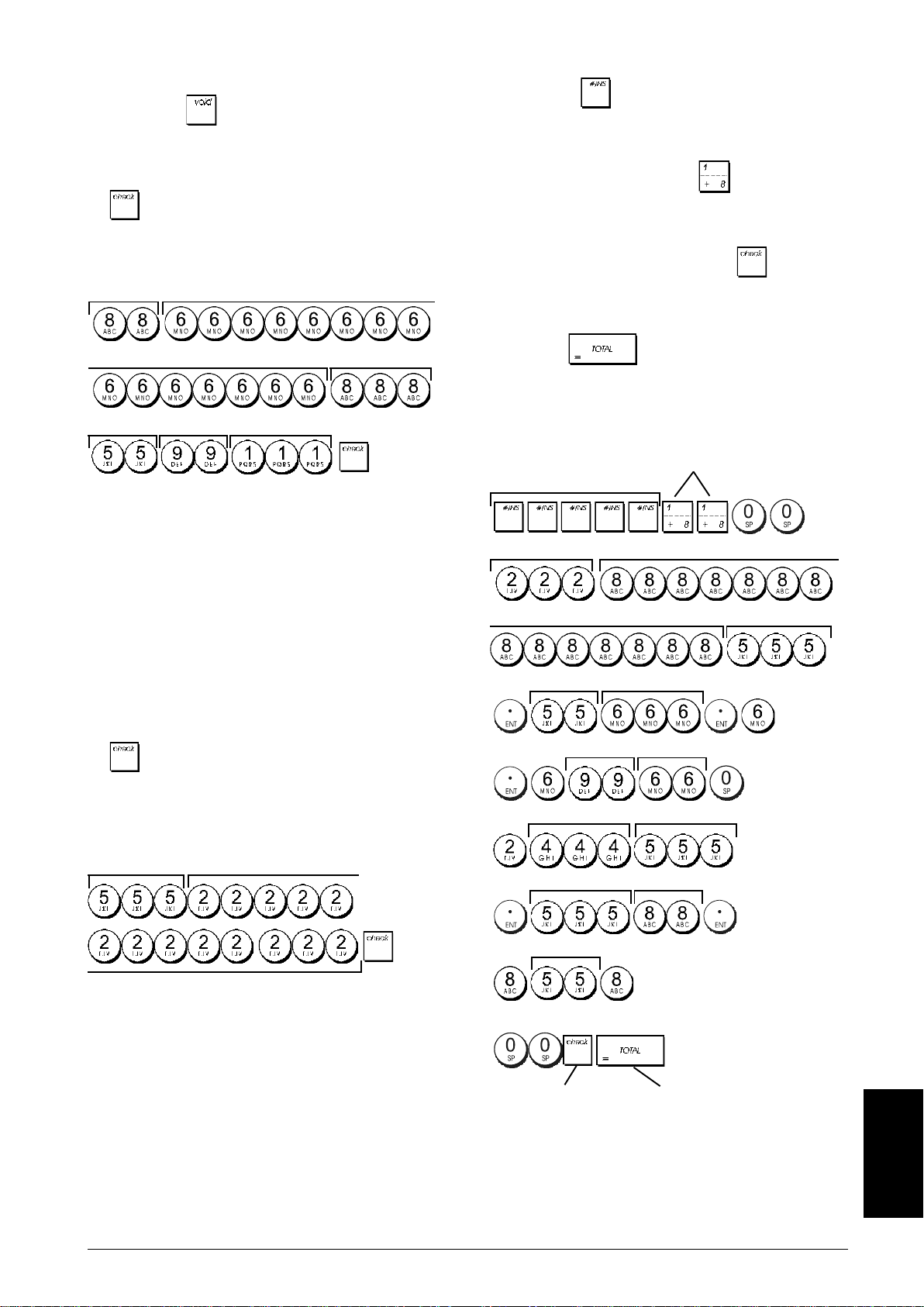
Exempel: Knappa in ordet BÖCKER.
2. Tryck på
tangenten upprepade gånger tills
meddelandet "HD1" visas för att indikera den första
raden på kvittots sidhuvud, eller "FT1" för att indikera den
första raden på kvittots fottext.
3. Tryck på varugrupptangenten
upprepade gånger
tills det önskade radnumret på sidhuvudet eller fottexten
visas till vänster på operatörens display.
4. Knappa in bokstäverna eller tecknen för strängen du
Knappa in/Tryck på:
B Ö
C
K E
R
Använda teckentabellen
Teckentabellen tillhandahåller alla bokstäver och symboler
som kassaregistret kan skriva ut.
För användning av den här tabellen hänvisas till bilden 7:
• Leta först reda på den bokstav eller symbol du önskar
skriva ut och identifiera sedan den motsvarande
alfanumeriska tangenten som finns i den första spalten
på vänster sida.
• Tryck ner den alfanumeriska tangenten på tangentbordet
det antal gånger som behövs för att välja tecknet. I den
översta raden på tabellen kan du läsa hur många gånger
du ska trycka ner tangenten.
• Bekräfta den slutgiltiga rubriken genom att trycka på
.
önskar anpassa och tryck sedan på
.
5. Upprepa stegen 3 och 4 om du önskar kundanpassa de
återstående programmerbara raderna i sidhuvudet eller
fottexten.
6. Tryck på
tangenten för att avsluta.
Exempel: Ändra den tredje raden i standardsidhuvudet till
VÄLKOMMEN TILLBAKA detta med användning av
teckentabellen.
Knappa in/Tryck på:
Koppla till läget för definition av kvittots sidhuvud
Val av raden i kvittots sidhuvud
V
Ä
L
K O
M
M E N
OBS! Speciella nationella bokstäver med accenter visas
inte.
Exempel: Välj bokstäverna L och Ü.
Knappa in/Tryck på:
L
Ü
Ü
Kvittots sidhuvud och fottext
Ditt kassaregistrer skriver ut sidhuvud och fottext som
standard på alla kundkvitton när kontrollnyckeln står i REG
läget.
Sidhuvudet på kvittot kan innehålla 6 rader med vardera 24
tecken, fottexten 4 rader med vardera 24 tecken. Du kan
ändra kassaregistrets standard sidhuvud och fottext genom att använda det numeriska tangentbordet och/eller
teckentabellen för att mata in tecknen.
1. Kontrollnyckelns position: PRG.
TI L
L B
AAK
Bekräfta inknappning
av sidhuvud
Gå ur
SVENSKA
7
Page 20
Ge namn till varugrupperna
Du kan tilldela ett namn med en längd på upp till 12 tecken
till var och en av de 14 tillgängliga varugrupperna.
Varugruppnamnet du definierar kommer att skrivas ut på
kundkvitton, journalrapporter och på samtliga administrationsrapporter.
1. Kontrollnyckelns position: PRG.
2. Tryck på
meddelandet "DP01" visas och indikerar den första
varugruppen som kan definieras.
tangenten upprepade gånger tills
Exempel: Ge namnet "KAFFE" till PLU 2 genom att använda det alfanumeriska tangentbordet.
Koppla till läget för definition av PLU namn
Knappa in/Tryck på:
Val av PLU nummer
3. Tryck på varugrupptangenten upprepade gånger
tills det önskade varugruppnumret visas till vänster på
operatörens display.
4. Knappa in bokstäver eller tecken för strängen du önskar
definiera och tryck sedan på .
5. Upprepa steg 3 och 4 för alla de varugruppnamn du
önskar definiera.
6. Tryck på tangenten för att avsluta.
Exempel: Ge namnet "BÖCKER" till varugruppen 3 genom
att använda det alfanumeriska tangentbordet.
Koppla till läget för definition av varugruppens namn
Val av
varugruppnummer
Knappa in/Tryck på:
Bekräfta inknappning
av varugruppens namn
Gå ur
Bekräfta inknappning av PLU namn
Gå ur
Procentrabatt (-%) eller Påläggning (+%)
Vid inställning av den här optionen beräknas automatiskt den
förinställda rabatten eller påläggningsbeloppet varje gång du
trycker på
som rabatt från eller läggas på till en enskild artikel eller till en
total försäljningstransaktion.
1. Kontrollnyckelns position: PRG.
2. Knappa in [siffrorna] som utgör den önskade
procentsatsen. Upp till fyra siffror från 0 till 99,99 kan
användas. Två siffror måste placeras före decimalkommat
och två måste placeras efter detta.
3. Definiera om procentsatsen är en rabatt eller ett tillägg
genom att trycka på den tillämpliga koden som visas
nedan:
0 = Procentsats för tillägg
1 = Procentsats för rabatt
4. Tryck
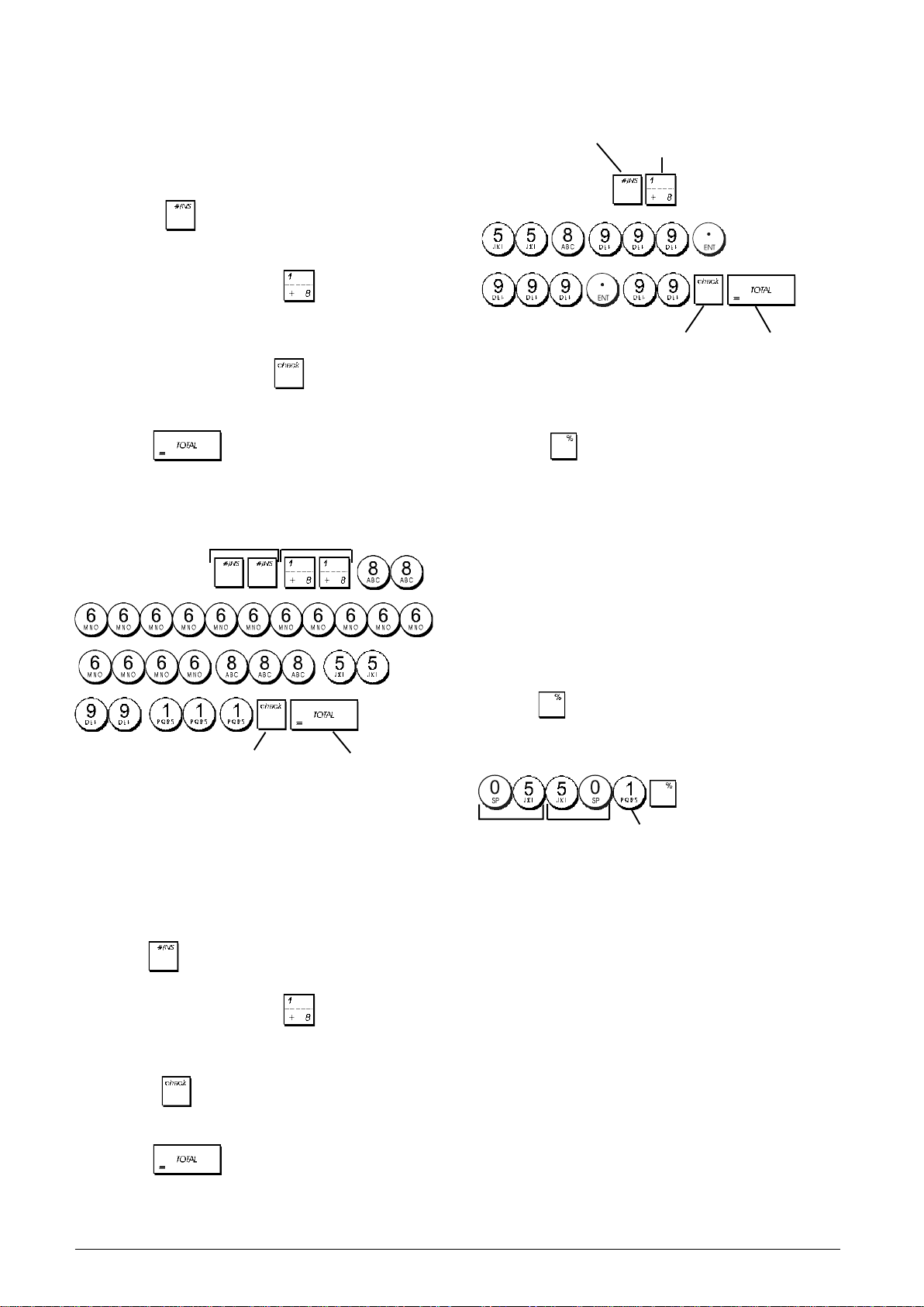
Exempel: Programmera en standard procentrabatt på 5,50%.
Knappa in/Tryck på:
tangenterna. Procentsatsen kan dras av
för att spara satsen.
Ge namn till PLU artiklar
Efter att ha associerat ett pris till en PLU kod, kan du ge ett
namn till PLU för att identifiera produkten den representerar.
Namnet du kan associera till PLU koden får ha en längd på
högst 12 tecken. PLU namnen som definieras kommer att
skrivas ut på kundkvitton, journalrapporter och på PLU
administrationsrapporter.
1. Kontrollnyckelns position: PRG.
2. Tryck på
vilket indikerar den första PLU:n.
3. Tryck på varugrupptangenten upprepade gånger
tills det önskade PLU numret visas till vänster på
operatördisplayen.
4. Knappa in namnet som ska ges till PLU:n och tryck
sedan på .
5. Upprepa stegen 3 och 4 för alla PLU namn du önskar
definiera.
6. Tryck på tangenten för att avsluta.
tangenten för att visa meddelandet "PL001"
Enheter Decimaler
Tecken
8
Page 21
Programmera valutakurser
Du kan programmera upp till fyra olika valutakurser. Valutakursen visas varje gång du trycker på
försäljningstransaktion.
1. Kontrollnyckelns position: PRG.
vid en
Beteckning för utländsk valuta
Du kan definiera en beteckning för utländsk valuta med en
längd upp till 10 tecken för var och en av valutakurserna
som programmerats. Beteckningen för den utländska valutan kommer att skrivas ut på kundkvittot, vid försäljningstransaktioner där betalningen sker i utländsk valuta, samt
i administrationsrapporterna.
2. Skriv identifieringsnumret
till som motsvarar
den utländska valutans växlingskurs som du vill definiera
och tryck sedan på .
3. Knappa in [decimalkommats läge] för valutakursen (08 siffror efter decimalkommat).
4. Knappa in [decimalkommats läge] för det konverterade
beloppet (0-3 siffror efter decimalkommat).
5. Knappa in [valutakursen] med upp till sex siffror utan att
specificera något decimalkomma.
6. Tryck på
.
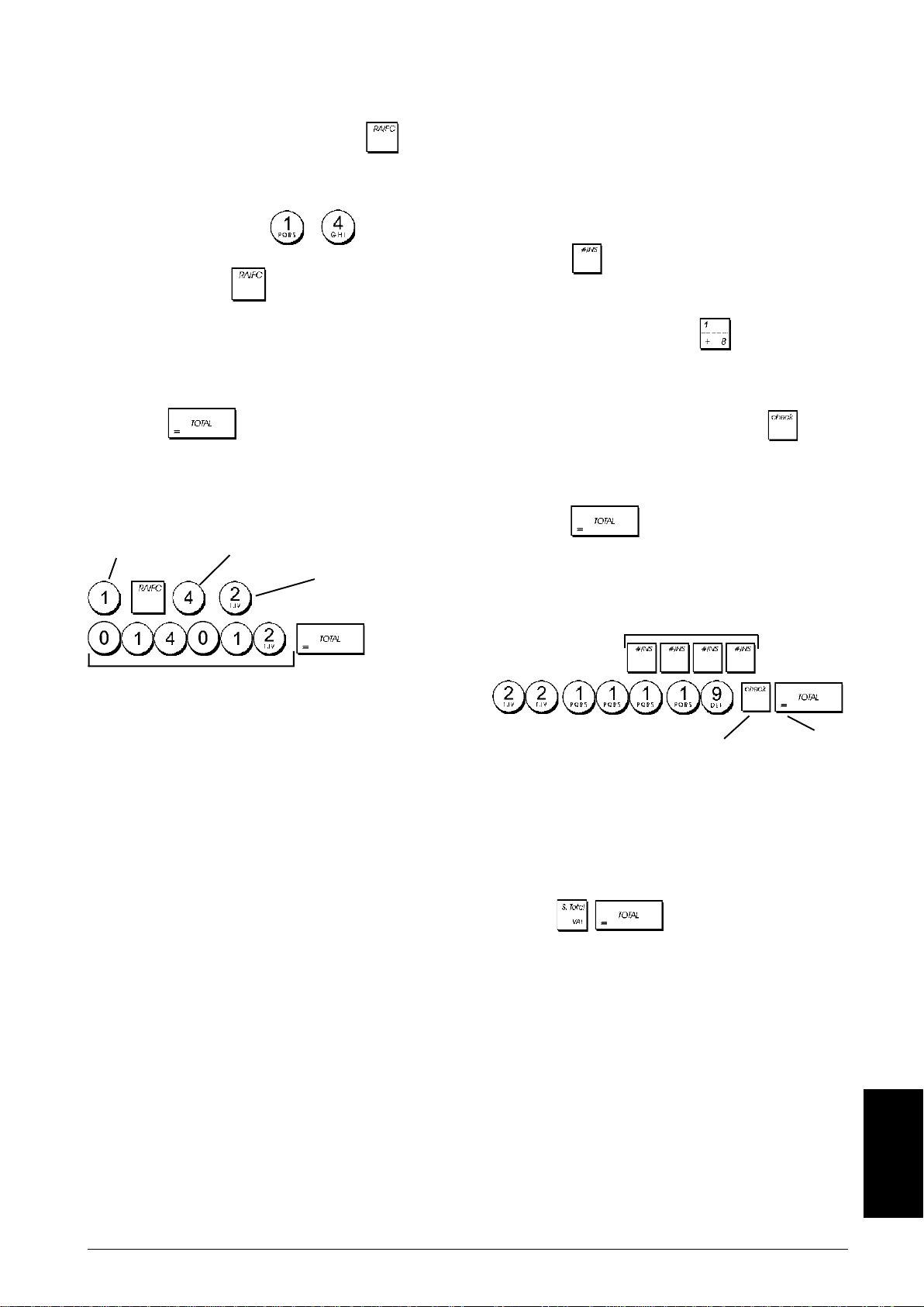
Exempel: Programmera den första valutakursen som:
1 EUR = 1.4012 USD.
Knappa in/Tryck på:
ID-nummer för
valutakurs
Decimalkommats placering för valutakurs
Decimalkommats placering
för konverterat belopp
Valutakurs (1,4012 USD)
Då valutakursberäkningens alternativ 15 är inställt på
Dividera, beräknas beloppet enligt följande:
Konverteringsbelopp = Subt / valutakurs
Då valutakursberäkningen är inställt på Multiplicera, beräknas beloppet enligt följande:
Konverteringsbelopp = Subt x valutakurs.
1. Kontrollnyckelns position: PRG.
2. Tryck på tangenten till meddelendet "FC1" visas
och indikerar den första av de fyra möjliga utländska
valutakurserna.
3. Tryck på varugrupptangenten
upprepade gånger
tills det önskade identifikationsnumret för valutakursen
visas till vänster på operatördisplayen.
4. Knappa in beteckningen som ska tilldelas till den
valutakurs som valts och tryck sedan på
.
5. Upprepa stegen 3 och 4 om du önskar tilldela en
beteckning till de återstående valutakurserna, i det fall
dessa definierats.
6. Tryck på
tangenten för att avsluta.
Exempel: Ge beteckningen "USD" till valutakursen 1 genom
att använda det alfanumeriska tangentbordet.
Koppla till läget för definition
av utländsk valuta
Knappa in/Tryck på:
Bekräfta inknappning
av beteckning för utländsk valuta
Gå ur
Avrundningsoption för schweizisk, dansk och
svensk valuta
Vad det gäller schweizisk franc, dansk krone och svensk
krona går det att programmera apparaten så att transaktionsbeloppet automatiskt konsekvent rundas av varje gång du
trycker på
, eller på en tangent för [betal-
ning]. Det avrundade resultatet kommer att visas på operatör- och kunddisplayen och skrivas ut på kundkvittot och
journalrapporten. Totaljusteringarna indikeras i räkenskapsrapporterna.
Ställa in avrundningsoptionen
Med hänvisning till avsnittet “Systemoptioner”, kan du genom att ställa in optionen 14 till avsett värde (1, 2 eller 3)
programmera apparaten så att den avrundar delsummor
eller betalningar i den tillämpliga valutan.
SVENSKA
9
Page 22
Avrundning av bråkdelar för beräkning av
moms
Avrundningen av bråkdelar används för att avrunda siffror
med decimaler uppåt eller nedåt till det närmaste heltalet
och används för beräkning i procent av moms.
Välj tillämplig avrundning bland de tre optionerna nedan:
Statusnummer Avrundning av bråkdel
0 en bråkdel av en penny är avrundad
nedåt
1 en bråkdel under en halv penny är
rundad nedåt en pence, en bråkdel
över en halv penny är rundat uppåt en
pence (grundinställning)
2 en bråkdel av en pence är avrundad
uppåt en pence
1. Kontrollnyckelns position: PRG.
2. Knappa in systemoptionen åtföljd av
statusnumret [0, 1 or 2] för att välja önskad avrundning
av bråkdel.
3. Tryck på för att lagra den nya inställningen.
Exempel: Programmera avrundningskoden så att en bråkdel under en halv penny avrundas nedåt en pence, en bråkdel över en halv penny avrundas uppåt en pence.
Knappa in/Tryck på:
Skriva ut momsinformation på kundkvitton
Du kan programmera kassaregistret så att det skriver ut
momsinformation på kundkvittot i överensstämmelse med
kraven i ditt företag eller land.
Programmera kassaregistret för utskrift av
erfordrad momsinformation
Med hänvisning till avsnittet “Systemoptioner” kan du med
apparatinställningen 37, 38, 39, 40, och 41 programmera
kassaregistret för utskrift av den momsinformation du behöver.
1. Kontrollnyckelns position: PRG.
2. Knappa in [optionsnummer] åtföljt av statusnummer
, tryck sedan på .
3. Kontrollnyckelns till OFF läget.
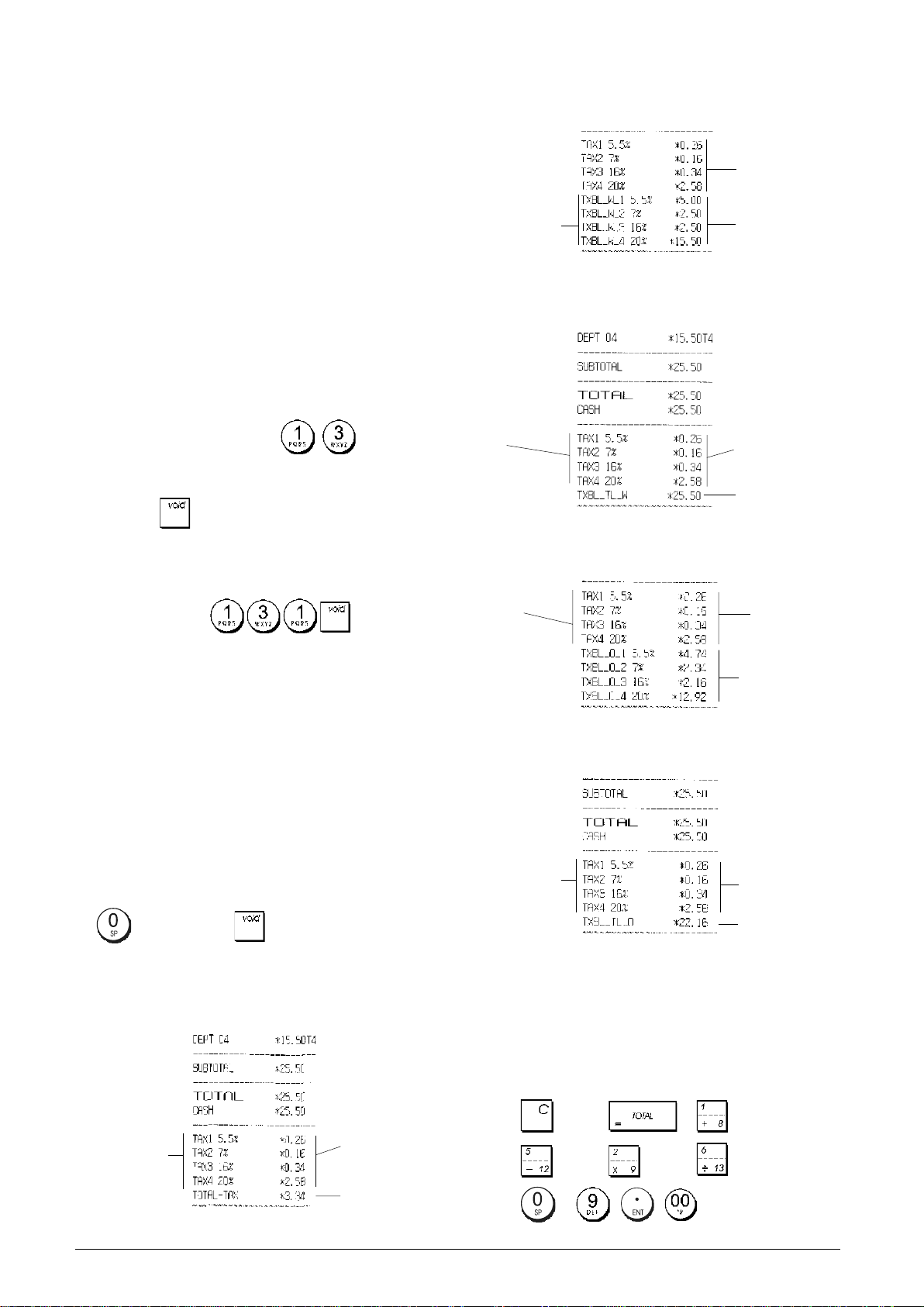
Kvitto med beskattade försäljningstotaler uppdelade
per sats (BELOPP INKL MOMS) - Option 38
Momstotaler per
programmerad
sats
Programmerade
momssatser
Beskattade
försäljningstotaler
uppdelade per
sats
Kvitto med totalt beskattat belopp
(TOTALT INKL MOMS) - Option 39
Programmerade
momssatser
Momstotaler
per
programmerad
sats
Summa av
beskattade
försäljnngstotaler
Kvitto med beskattade försäljningstotaler exkl moms
uppdelade per sats (BELOPP EXKL MOMS) - Option 40
Programmerade
momssatser
Momstotaler
per
programmerad
sats
Beskattade
försäljningstotaler
(exkl moms)
uppdelade per
sats
Kvitto med beskaddade försäljningstotaler exkl moms
(TOTALT EXKL MOMS) - Option 41
Momstotaler
Programmerade
momssatser
per
programmerad
sats
Summa av
beskattade
försäljningstotaler
(exkl moms)
Kvitto med beräkning totalt momsbelopp
(TOTAL MOMS) - Option 37
Momstotaler
per
Programmerade
momssatser
programmerad
sats
Summa av
enskilda
momstotaler
10
Kalkylatorfunktion
Kalkylatorfunktionen är en ej-utskriftfunktion som endast
kan kommas åt i REG- eller JRNL-positionen.
Följande tangenter kan användas i kalkylatorfunktionen:
Tangent
till
Page 23
Gå in i kalkylatorfunktionen
1. Kontrollnyckelns position: REG eller JRNL.
2. Knappar du in detta [fyrsiffrigt lösenord] och trycker på
.
3. En rad kommer att visas längst bort till vänster på displayen
vilket indikerar att kalkylatorfunktionen är aktiv.
Lämna Kalkylatorfunktionen
1. Kontrollnyckelns position: REG eller JRNL.
Aktivera expeditsystemet
1. Kontrollnyckelns position: PRG.
2. Tryck på .
Inaktivera expeditsystemet
1. Kontrollnyckelns position: PRG.
2. Tryck på .
2. Tryck på
.
3. Raden kommer att försvinna från displayen vilket indikerar
att du nu kommit tillbaka till den normala
kassaregisterfunktionen.
Programmera Kalkylatorfunktionens lösenord
1. Kontrollnyckelns position: PRG.
2. Tryck på .
3. Skriv det [4-siffriga lösenordet] och tryck på .
OBS! Det 4-siffriga lösenordet kan inte vara 0000.
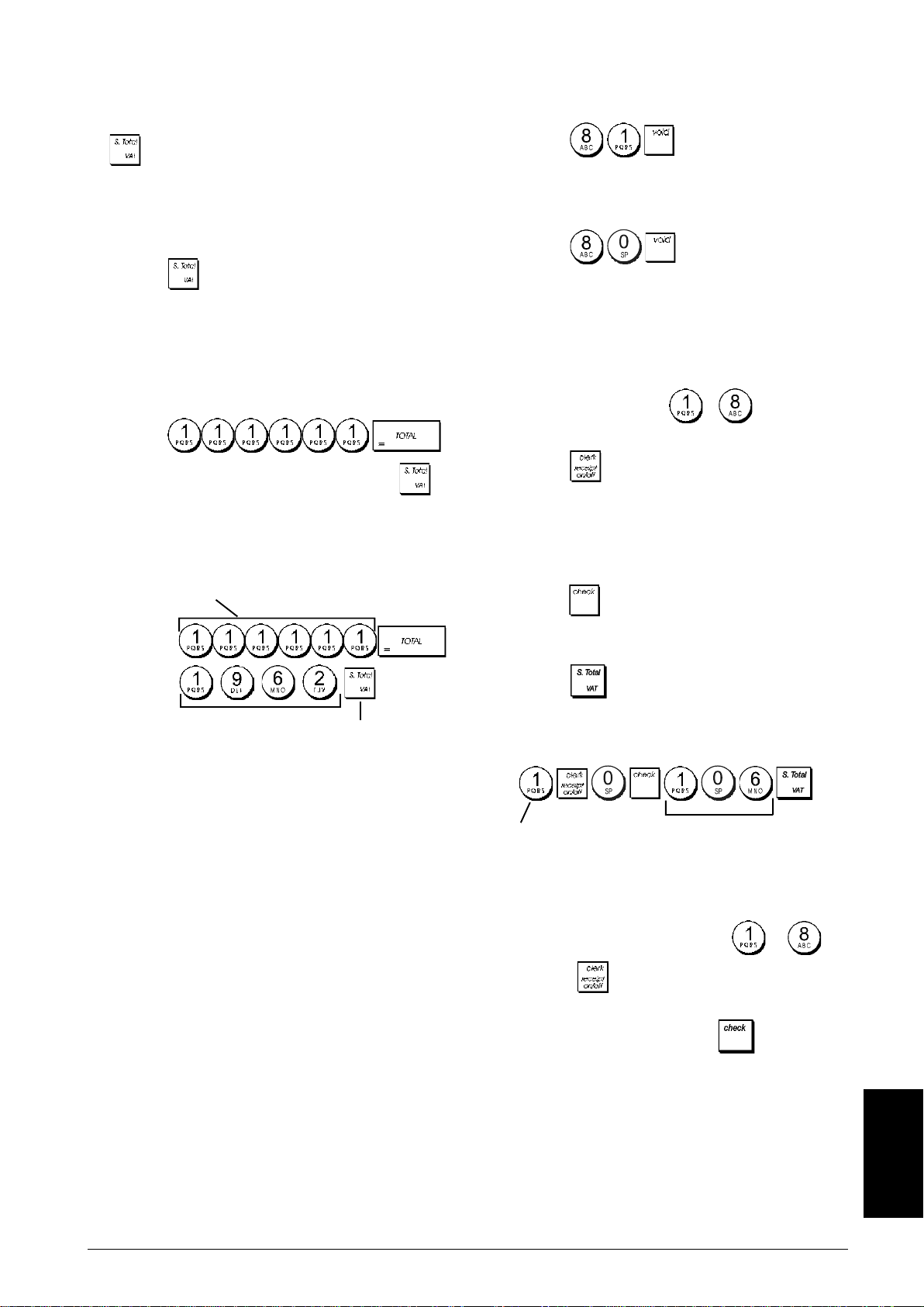
Exempel: Ange Kalkylatorfunktionens lösenord 1962.
Växla till läget för att ange
Kalkylatorfunktionens lösenord
Skriv/Tryck på:
Ange kalkylatorns lösenord
Bekräfta
lösenordet
Programmera en säkerhetskod länkad till ett
expeditnummer
När expeditsystemet är aktivt:
1. Kontrollnyckelns position: PRG.
2. Knappa in ett nummer från till för att identifiera
expediten till vilken säkerhetskoden ska länkas.
3. Tryck på .
4. Ange om det är en normal expedit eller en expedit som
håller på att utbildas genom att trycka motsvarande kod
som anges medan:
0 = Normal
1 = Under utbildning
5. Tryck på
6. Ange en tresiffrig säkerhetskod genom att knappa in tre
[sifferknappar].
7. Tryck på
Exempel: Tilldela säkerhetskoden 106 till en normal expedit 1.
Skriv/Tryck på:
.
.
Expeditsystem
Expeditsystemet är en säkerhetsfunktion som möjliggör
kontroll av åtkomsten till kassaregistret samt kontroll av
antalet transaktioner och försäljningsverksamheten för upp
till 8 expediter.
Kassaregistrets expeditsystem har ställts in som inaktiverat i fabriken. Du kan aktivera expeditsystemet för som
skydd och för kontroll av försäljningsverksamheten eller
inaktivera det igen så att kassaregistret kan användas fritt
utan begränsningar.
OBS! Om expeditsystemet är inaktiverat används kassaregistret utan behov av att knappa in expeditnumret eller
expeditnummer tillsammans med den relaterade tresiffriga
säkerhetskoden.
Det går också att programmera andra funktioner som har att
göra med expediten. Se ”Systemoptioner”, apparatoptioner
9 och 10 för ytterligare detaljer.
Expeditnummer
Säkerhetskod
Knappa in expeditnummer/säkerhetskod före
kassaregisterverksamheten
1. Kontrollnyckelns position: REG eller JRNL.
2. Knappa in ett expeditnummer från
trycker på .
3. Knappa in den motsvarande tresiffriga säkerhetskoden
(om programmerad) och tryck på
Expeditnumret visas (C1 .....C8) för att identifiera den aktu-
ella expediten och det går nu att utföra transaktioner.
Expeditnumret skrivs ut på försäljningskvittona och i
administrationsrapporterna.
till och
.
SVENSKA
11
Page 24
Expeditnamn
Du kan programmera ett expeditnamn eller en beteckning
av upptill en längd på 12 tecken genom att använda det
alfanumeriska tangentbordet eller teckentabellen. Det
kommer automatiskt att skrivas ut på alla kvitton, journalposter och administrationsrapporter.
1. Kontrollnyckelns position: PRG.
2. Koppla kassaregistret till funktionen för definition av
expeditnamn genom att trycka på tangenten
upprepade gånger tills meddelandet ”CL1” visas och
indikerar det första expeditnumret.
3. Välj expeditnumret som motsvarar expediten vars namn
OBS! Om ett administratörlösenord definieras som 0000
kommer säkerhetsskyddfunktionen med lösenordet inte att
fungera.
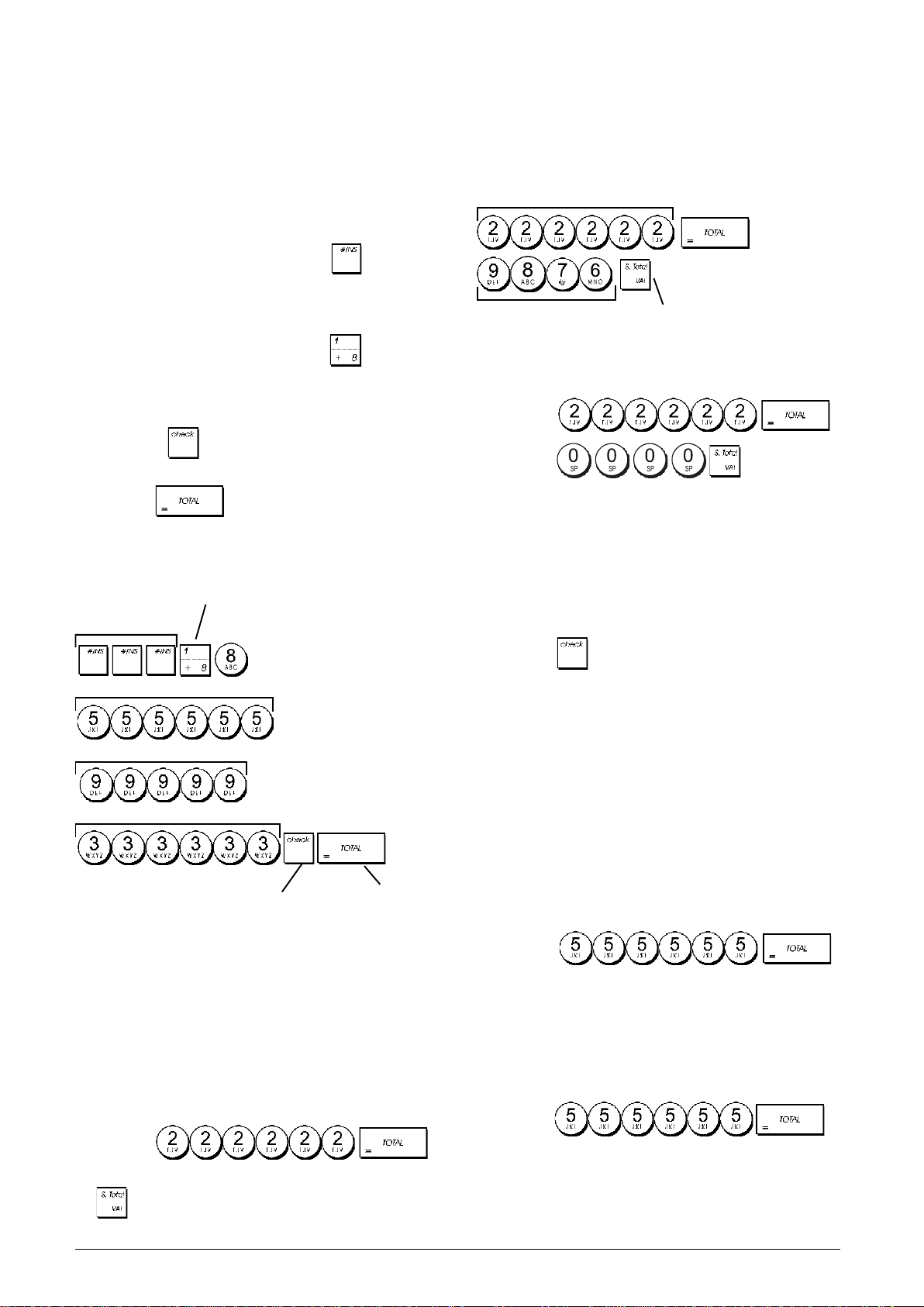
Exempel: Definiera 9876 som administratörlösenord för Z
funktionen.
Knappa in/Tryck på:
Växla till Z-läget för att ange ett lösenord
Administratörlösenord
definierat
Bekräfta inknappning av
administratörlösenord
du önskar definiera genom att trycka
upprepade
gånger tills numret visas till höger på operatördisplayen.
4. Använd det alfanumeriska tangentbordet och
teckentabellen, knappa in expeditnamnet och tryck
sedan på
. Det inknappade namnet kommer
automatiskt att skrivas ut.
5. Tryck på för att avsluta proceduren.
Exempel: Programmera Alex som expeditnamn nummer
2 genom att använda teckentabellen.
Knappa in/Tryck på:
Val av expeditnummer
Koppla till läget för definition av expeditnamn
A
l
e
x
Rensa administratörlösenordet för Z funktionen
1. Kontrollnyckelns position: PRG.
2. Tryck på
3. Tryck på
.
.
Använda kassaregistret skyddat av lösenord
I det fall ett administratörlösenord definierats som skydd mot
obehörig åtkomst till Z funktionen, kan du gå vidare för att
knappa in det specifika lösenordet för att kunna skriva ut Z
administrationsrapporten:
1. Kontrollnyckelns position: Z1/Z2.
2. Knappa in det specifika fyrsiffriga lösenordet.
3. Tryck på
.
Träningsfunktion
Genom träningsfunktionen går det att använda kassaregistret
för att utföra riktiga transaktioner för inlärningsändamål. Inga
transaktioner som utförs i den här funktionen kommer att
registreras i de administrativa räkneskapsrapporterna och
försäljningskvittona numreras inte konsekutivt.
När kassaregistret befinner sig i träningsfunktionen kommer
alla träningstransaktioner att utföras i REG eller JRNL läget.
Du kan även skriva ut en detaljerad träningsrapport för att
hålla reda på transaktionerna som utförts i denna funktion.
Se "Träningsrapport" för ytterligare detaljer.
Bekräfta inknappning av
expeditnamn
Gå ur
Administratörlösenord
Du kan definiera ett administratörlösenord för att förhindra att
obehöriga får åtkomst till apparatens Z funktion.
Eftersom transaktionstotalerna nollställs när administratorrapporten utför med Z funktionen kommer ett administratörlösenord att förhindra att oförutsedd nollställning av dessa
totaler görs av obehörig personal.
Definiera ett administratörlösenord för Z
funktionen
1. Kontrollnyckelns position: PRG.
2. Tryck på .
3. Skriv det 4-siffriga administratörlösenordet och tryck på:
.
12
Sär gör du för att koppla kassaregistret till träningsfunktion:
1. Kontrollnyckelns position: PRG.
2. Tryck på
.
En rad visas på displayen för att indikera att kassaregistret
befinner sig i träningsfunktionen.
3. Vrid kontrollnyckeln till REG eller JRNL för att träna upp
försäljningstransaktioner.
Så här går du ur träningsfunktionen:
1. Kontrollnyckelns position: PRG.
2. Tryck på .
Så här gör du för att koppla kassaregistret till träningsfunktionen efter det att ett lösenord för träningsfunktion har
definierats:
1. Kontrollnyckelns position: REG eller JRNL.
Page 25
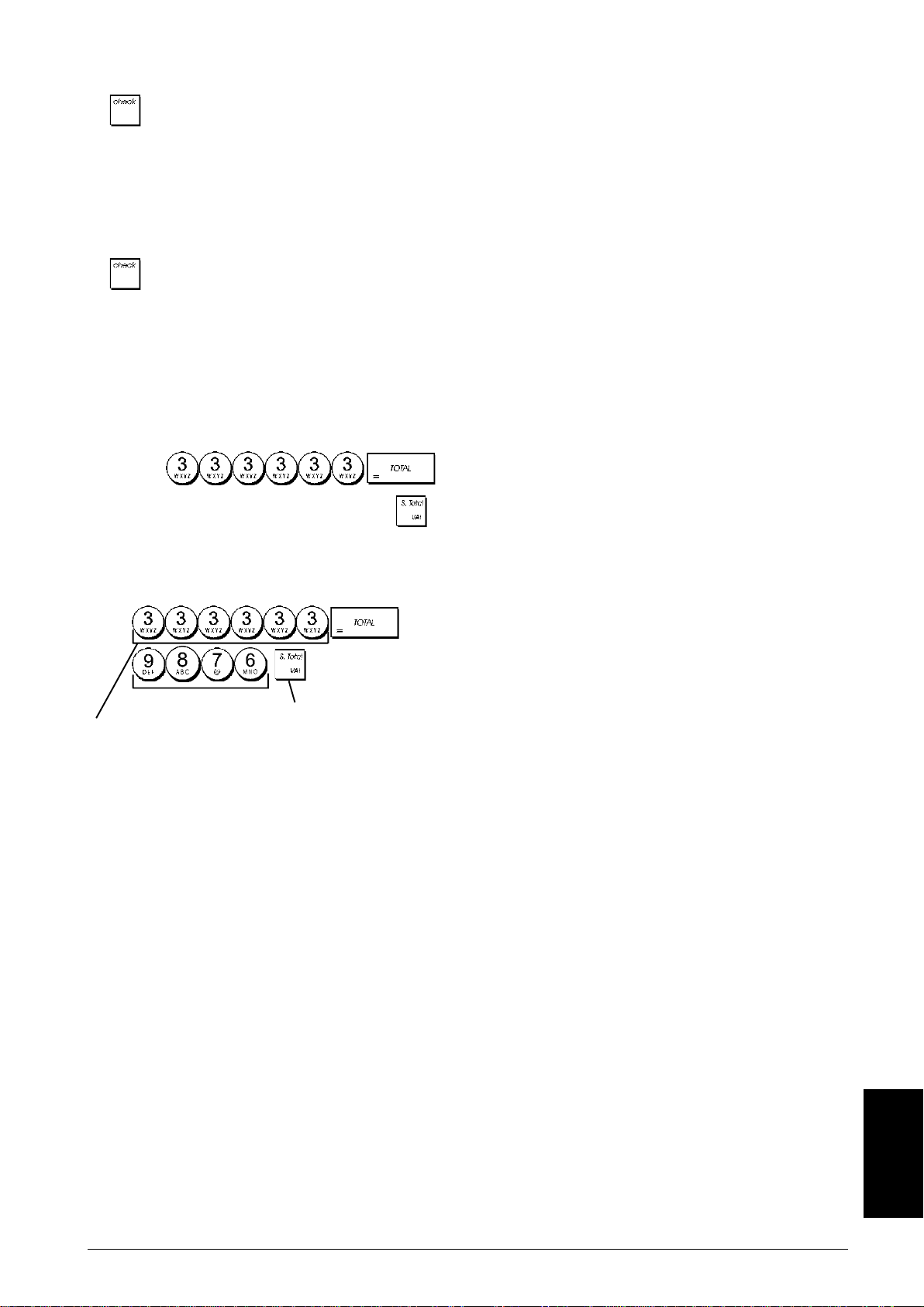
2. Knappa in avsett [fyrsiffrigt lösenord] och tryck på
.
En pil kommer att visas på displayen vilket indikerar att
kassaregistret befinner sig i träningsfunktionen.
Så här går du ur träningsfunktionen när ett lösenord har
definierats:
1. Kontrollnyckelns position: REG eller JRNL.
2. Knappa in avsett [fyrsiffrigt lösenord] och tryck på
.
Programmera ett lösenord för träningsfunktionen
Användning av ett lösenord för träningsfunktionen förhindrar
att obehöriga får åtkomst till träningsfunktionen och möjliggör
träning i REG eller JRNL läget.
1. Kontrollnyckelns position: PRG.
2. Tryck på
3. Skriv det [4-siffriga lösenordet] och tryck på
.
.
OBS! Tilldela inget lösenord med 0000.
Exempel: Definiera 9876 som lösenord för träningsfunktionen.
Knappa in/Tryck på:
Lösenord för tränings-
Koppla till läget för definition av lösenord för
träningsfunktionen
funktionen definierat
Bekräfta inknappning av
lösenord
Systemoptioner
Programmeringsfunktionerna omfattar ett visst antal optioner
för användning av kassaregistret. Var och en av funktionerna som beskrivs i det här avsnittet har redan ställts in vid
leveransen för att uppfylla de oftast förekommande kraven.
Kassaregistrets grundinställningar, vilka kan
omprogrammeras när du så önskar, visas i fetstil i tabellen
nedan. Du kan när som helst skriva ut en rapport över hur
kassaregistret är programmerat. Se ”Programmeringsrapport
för kassaregister” för ytterligare detaljer.
1 Datumformat/utskriftsformat
0 = Datum i formatet "dag - månad - år"
1 = Datum i formatet "månad - dag - år"
2 Visa tid
0 = 24-timmarsformat
1 = 12-timmarsformat
3 0 = Decimalkommats position - n
1 = Decimalkommats position - n.n
2 = Decimalkommats position - n.nn
3 = Decimalkommats position - n.nnn
4 Elektronisk journal
0 = Funktion dynamisk elektronisk journal
1 = Funktion standard elektronisk journal
5 Lagringsval elektronisk journal
0 = Lagrar försäljningskvittot endast på
elektronisk journal
1 = Full registrering på elektronisk journal
6 Ljudsignal då EJ-minne är nästan fullt vid start av
transaktionen
0 = Avger ingen signal
1= Ljudsignal
7 Ljudsignal då EJ-minne är nästan fullt vid slutet av
transaktionen
0 = Avger ingen signal
1 = Ljudsignal
8 Expeditsystem status
0 = Expeditsystem avaktiverat
1 = Expeditsystem aktiverat
9 Angivelse expeditens säkerhetskod
0 = Angivelse expeditens säkerhetskod krävs inte
1 = Angivelse expeditens säkerhetskod
10 Angivelse Expeditnummer
0 = Angivelse av expeditnummer krävs inte för
varje transaktion
1 = Angivelse av expeditnummer krävs för
varje transaktion
11 Registrering av nollpris
0 = Aktiv
1 = Avaktiverad
12 Momskalkylering
0 = Reserverad
1 = Beskattning
2 = Momskalkylering
13 Läge Bråkdelavrundning
0 = Avrunda nedåt
1 = Avrundning av 5/4
2 = Avrunda uppåt
14 Val av europeisk avrundning
0 = Ingen europeisk avrundning
1 = Val av europeisk avrundning - Schweiz
0.01 - 0.02 = belopp avrundat till 0.00
0.03 - 0.07 = belopp avrundat till 0.05
0.08 - 0.09 = belopp avrundat till 0.10
2 = Val av europeisk avrundning - Sverige
0.00 - 0.24 = belopp avrundat till 0.00
0.25 - 0.74 = belopp avrundat till 0.50
0.75 - 0.99 = belopp avrundat till 1.00
3 = Val av europeisk avrundning - Danmark
0.00 - 0.12 = belopp avrundat till 0.00
0.13 - 0.37 = belopp avrundat till 0.25
0.38 - 0.62 = belopp avrundat till 0.50
0.63 - 0.87 = belopp avrundat till 0.75
0.88 - 0.99 = belopp avrundat till 1.00
15 Konvertering av utländsk valuta
0 = Dividera
1 = Multiplicera
16 Utfärdande av multipla kvitton
0 = Utfärda multipla kvitton
1 = Utfärda inte multipla kvitton
17 Aktivering/avaktivering kassalådan öppen under
INGEN FÖRSÄLJNING-transaktion
0 = Öppen
1 = Ingen öppning
18 Aktivering/avaktivering uppdatering konsekutivt
kvittonummer på INGEN FÖRSÄLJNINGtransaktion
0 = Uppdatera konsekutivt kvittonummer
1 = Uppdatera inte konsekutivt kvittonummer
SVENSKA
13
Page 26
19 Hoppa över noll
0 = Hoppa över noll på räkenskapsrapporter
1 = Hoppa inte över noll på räkenskapsrapporter
20 Nollställning konsekutivt kvittonummer
0 = Nollställ inte konsekutivt kvittonummer efter
Z1-rapport
1= Nollställ konsekutivt kvittonummer efter Z1-
rapport
21 Nollställning totalsumma
0 = Nollställ inte totalsumma efter Z1-rapport
1 = Nollställ totalsumma efter Z1-rapport
22 Nollställning Z1/Z2-räknare
0 = Nollställ inte Z1 och Z2-räknare efter Z-rapport
1 = Nollställ Z1 och Z2-räknare efter Z-rapport
23 Val av kvittots radavstånd
0 = 0.500mm
1 = 0.667mm
2 = 0.833mm
3 = 1.000mm
4 = 1.167mm
5 = 1.333mm
6 = 1.500mm
7 = 1.667mm
8 = 1.833mm
9 = 2.000mm
24 Utskriftens teckenstorlek
0 = Normal storlek
1 = Liten storlek
25 Aktivering/avaktivering komprimerad utskrift av EJ-
rapport
0 = Avaktivering av komprimerad rapportutskrift
1 = Aktivering av komprimerad rapportutskrift
26 Uppdatering konsekutivt kvittonummer
0 = Uppdatera konsekutivt kvittonummer efter
Z1- rapport
1 = Uppdatera inte konsekutivt kvittonummer efter
Z1-rapport
27 Energibesparingsläge
0 = Inaktivera energibesparingsläget
1 = Ställer kassaregistret på energibesparings-
läget efter 15 minuters inaktivitet på REG-läget
2 = Växlar kassaregistret till energibesparings-
läget efter 30 minuters inaktivitet på REG-läget
3 = Växlar kassaregistret till energibesparings-
läget efter 60 minuters inaktivitet på REG-läget.
28-29 Reserverad
30 Aktivering/avaktivering Datumutskrift
0 = Aktivera datumutskrift
1 = Avaktivera datumutskrift
31 Aktivering/avaktivering tidsutskrift
0 = Aktivera tidsutskrift
1 = Avaktivera tidsutskrift
32 Aktivering/avaktivering utskrift av konsekutivt
kvittonummer
0 = Aktivering av utskrift av konsekutivt nummer
1 = Avaktivering av utskrift av konsekutivt nummer
33 Aktivering/avaktivering utskrift av sub-total
0 = Skriv ut sub-total då den
1 = Skriv inte ut sub-total då den
34 Aktivering/avaktivering utskrift av skattesymbol till
höger om beloppet
0 = Skriv ut skattesymbol till höger om beloppet
1 = Skriv inte ut skattesymbol till höger om beloppet
35 Utskriftsläge av momsinformation
0 = Skriv ut momsinformationen efter
totalbeloppet (försäljningskvitto)
1 = Skriv ut momsinformationen före totalbeloppet
(försäljningskvitto)
trycks ned
trycks ned
36 Aktivering/avaktivering utskrift av momsbelopp
uppdelade per sats
0 = Skriv ut momsbelopp uppdelade per sats
1 = Skriv inte ut momsbelopp uppdelade per sats
37 Aktivering/avaktivering utskrift totalt momsbelopp
0 = Skriv ut totalt momsbelopp
1 = Skriv inte ut totalt momsbelopp
38 Aktivering/avaktivering utskrift av beskattningsbart
belopp uppdelat per sats
0 = Skriv ut beskattningsbart belopp uppdelat per
sats
1 = Skriv inte ut beskattningsbart belopp uppdelat
per sats
39 Aktivering/avaktivering utskrift totalt
beskattningsbart belopp
0 = Skriv ut totalt beskattningsbart belopp
1 = Skriv inte ut totalt beskattningsbart belopp
40 Aktivering/avaktivering utskrift av beskattningsbart
belopp exkl. moms uppdelat per sats
0 = Skriv ut beskattningsbart belopp exkl. moms
uppdelat per sats
1 = Skriv inte ut beskattningsbart belopp exkl.
moms uppdelat per sats
41 Aktivering/avaktivering utskrift totalt
beskattningsbart belopp exkl. moms
0 = Skriv ut totalt beskattningsbart belopp exkl.
moms
1 = Skriv inte ut totalt beskattningsbart belopp
exkl. moms
42 Aktivering/avaktivering utskrift kvitto INGEN
FÖRSÄLJNING
0 = Skriv ut kvitto INGEN FÖRSÄLJNING
1 = Skriv inte ut kvitto INGEN FÖRSÄLJNING
43 Aktivering/avaktivering utskrift av överskrift X/Z-
rapport
0 = Skriv ut överskrift på X/Z-rapport
1 = Skriv inte ut överskrift på X/Z-rapport
44 Aktivering/avaktivering utskrift Z1/Z2-räknare
0 = Skriv ut Z1/Z2-räknare
1 = Skriv inte ut Z1/Z2-räknare
45 Aktivera/avaktivera utskrift av Totalsumma på
Z1/Z2-rapport
0 = Skriv ut totalsumma
1 = Skriv inte ut totalsumma
46 Aktivering/avaktivering utskrift
BETALNINGSMEDEL på Z1/Z2-rapport
0 = Skriv ut betalningsmedlets räknare
1 = Skriv inte ut betalningsmedlets räknare
47 Aktivering/avaktivering utskrift räknare INGEN
FÖRSÄLJNING på Z1/Z2-rapport
0 = Skriv ut räknare INGEN FÖRSÄLJNING
1 = Skriv inte ut räknare INGEN FÖRSÄLJNING
48 Aktivering/avaktivering utskrift räknare RENSA
TOTALSUMMA på Z1/Z2-rapport
0 = Skriv ut räknare RENSA TOTALSUMMA
1 = Skriv inte ut räknare RENSA TOTALSUMMA
49 Aktivering/avaktivering utskrift räknare TOTAL
ÅTERBETALNING på Z1/Z2-rapport
0 = Skriv ut räknare TOTAL ÅTERBETALNING
1 = Skriv inte ut räknare TOTAL ÅTERBETALNING
50-89 Reserverad
90 Språkval
0 = Välj Engelska
1 = Välj Spanska
2 = Välj Franska
3 = Välj Tyska
4 = Välj Holländska
5 = Välj Portugisiska
6 = Välj Danska
7 = Välj Svenska
14
Page 27
OBS! Efter det att du ställt in avsett
språk,kommer kassaregistret att automatiskt
utföra en nollställning och raderar då alla
lagrade programmerings- och transaktionsdata.
Ändra kassaregistrets standardinställningar
1. Kontrollnyckelns position: PRG.
2. Knappa in [nummer] för den apparatinställning
(1-90 enligt anvisningarna i tabellen) du önskar ändra.
3. Knappa in [nummer] för den önskade inställningen.
4. Tryck på
tangenten.
Programmering av totalsumman
Du kan programmera transaktionens totalsumma som
ska skrivas ut i administrationsrapporterna.
1. Kontrollnyckelns position: PRG.
2. Skriv
och tryck på .
3. Skriv den [10-siffriga totalsumman] och tryck på .
Exempel: Ställ in datum
Apparatinställning
Inställning
Bekräfta inställning
Konsekutivt kvittonummer
Kassa skriver som standard ut ett konsekutivt kvittonummer
på upp till fyra siffror på varje försäljningskvitto och
administrationsrapport. Det går att ändra det här numret i
enlighet med dina affärsbehov. Det nya inmatade kvittonumret kommer att skrivas ut.
1. Kontrollnyckelns position: PRG.
2. Knappa in och tryck
på
3. Knappa in ditt [4-siffriga konsekutivt kvittonummer]
och tryck på
.
.
Inställning av Z1-räknare
Du kan ställa in Z1-räknaren enligt dina behov. Den nyligen
inställda Z1-räknaren kommer att skrivas ut.
1. Kontrollnyckelns position: PRG.
2. Skriv och ditt [4-siffriga Z1-räknare] och tryck på
.
Inställning av Z2-räknare
Du kan ställa in Z2-räknaren enligt dina behov. Den
nyligen inställda Z2-räknaren kommer inte att skrivas ut.
1. Kontrollnyckelns position: PRG.
2. Skriv och ditt [4-siffriga Z2-räknare] och tryck på
.
Administrationsrapporter
Transaktionsdata bevaras i kassaregistrets minne så länge
som batteriets back-up system är funktionsdugligt. Dessa
data kan skrivas ut som rapport för företagsledningens
granskning.
Administrationsrapporten kan skrivas ut när kontrollnyckelns
står antingen i läget X1/X2 eller Z1/Z2.
Rapport i läget X resp Z
Genom att föra kontrollnyckelns till läget X1/X2 skrivs ackumulerad transaktionsinformation ut och BEVARAR ALLA
TOTALER I MINNET. Använd den här rapportfunktionen för
att skriva ut periodisk läsning av utförda transaktioner (vissa
användare kallar X-rapporten en middagsrapport). X rapporterna inkluderar PLU-rapport, expeditrapport och X1- resp
X2-räkenskapsrapport.
Genom att föra kontrollnyckelns till läget Z1/Z2 skrivs samma
information ut som vid X-rapporten. Den enda skillnaden är
att efter utskrift av en Z-rapport NOLLSTÄLLS ALLA
TRANSAKTIONSTOTALER, med undantag för totalsumman, detta om du inte använt programmeringsfunktionen
för en annorlunda programmering av systemoptionerna. Den
här rapporten används vanligtvis vid slutet på dagen så att
alla transaktionstotaler ska kunna rensas för start från noll
dagen därpå.
OBS! För att förhindra oförutsedd utskrift av Z-rapporten
kan du tilldela ett administratörlösenord för Z läget enligt
beskrivningen i avsnittet "Definiera ett administratörlösenord
för Z läget".
En X2-rapport är en räkenskapsrapport som går från ett visst
datum till ett annat och används vanligen en gång varje
vecka. Den samlar ihop samtliga transaktionstotaler. En Z2-
rapport är samma sak som en X2-rapport med undantaget att
alla transaktionstotaler nollställs efter läsningen. Den tas
vanligtvis som försäljningsrapport en gång varje månad för
granskning av försäljningstotalerna vid månadsslutet för
varje varugrupp.
Räkenskapsrapport i läget X1 och Z1
OBS! Efter det att en "Z" läsning har gjorts kan denna inte
dupliceras, se därför till att kassaregistret har tillräckligt med
papper.
1. Kontrollnyckelns position: X1/X2 eller Z1/Z2 (kom ihåg
att en utskrift i läget Z2 nollställer alla totaler).
2. I det fall ett administratörlösenord har definierats, knappa
in avsett [fyrsiffrigt lösenord] och tryck på
3. Tryck på .
.
SVENSKA
15
Page 28
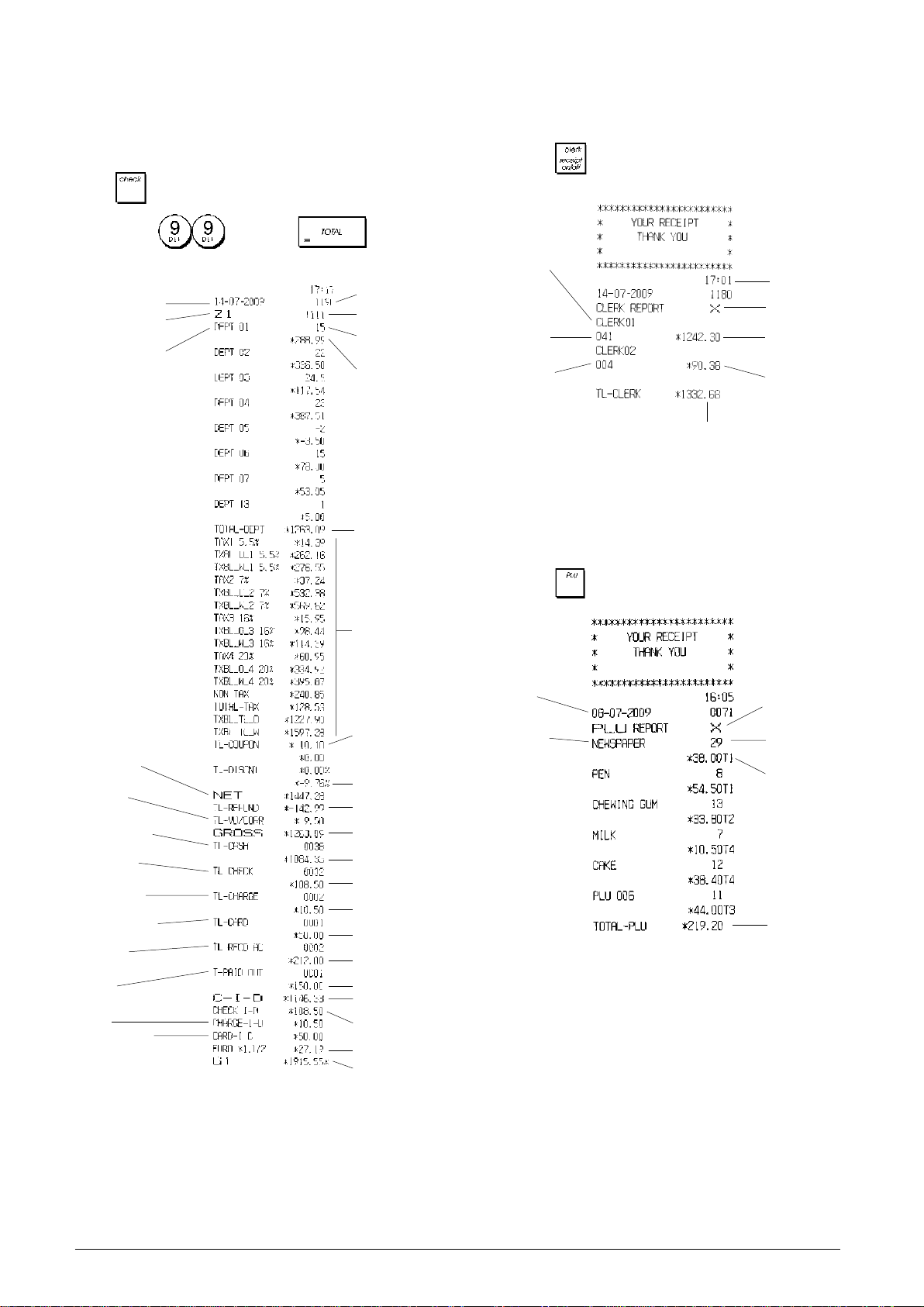
Räkenskapsrapport i läget X2 och Z2
1. Kontrollnyckelns position: X1/X2 eller Z1/Z2 (kom ihåg
att en utskrift i läget Z2 nollställer alla totaler).
2. I det fall ett administratörlösenord har definierats för
läget Z, knappa in avsett [fyrsiffrigt lösenord] och tryck
på .
Expeditrapport
1. Kontrollnyckelns position: X1/X2 eller Z 1/Z2 (kom ihåg
att i läget Z nollställer expeditrapporten alla totaler).
2. Tryck på
tangenten.
3. Knappa in
Identifikationsknapp
för Z-rapport
Varugruppnummer
eller tilldelat namn
Datum
och tryck på tangenten.
Konsekutivt
kvittonummer
Z räknare
Räknarredovisning
varugrupp 1
Försäljningstotal
varugrupp 1
Försäljningstotal
alla varugrupper
Slutsumma
moms 1, 2, 3 och
4
Nummer eller
tilldelat namn
expedit 1
Tid
X rapport-
beteckning
Räknarredovisning
expedit 1
Försäljningstotaler
expedit 1
Räknarredovisning
expedit 2
Försäljningstotaler
alla expediter
Försäljningstotaler
expedit 2
PLU försäljningsrapporter
1. Skjut kontrollnyckelns till läget X1/X2 eller Z1/Z2 (kom
ihåg att i läget Z nollställer PLU rapporten alla PLUtotaler).
2. Tryck på
tangenten.
Total
nettoförsäljning i
lokal valuta
Annullera
totalsumma
Räknare
försäljning med
kontantbetalning
Räknare
försäljning på
check
Räknare
fförsäljning på
konto
Räknare försäljning
på kort
Räknare
mottagning av
handpenning
Räknare
utbetalning
Kredit totalt i
lådan
Kort totalt i lådan
Totalt
kupongbelopp
Totalt
procentavdrag
Total återbetalning
Total
bruttoförsäljning
Total
kontantförsäljning
Total försäljning
på check
Total försäljning
på konto
Total försäljning
på kort
Total mottagning
av handpenning
Total utbetalning
Kontanter totalt i
lådan
Checker totalt i
lådan
Valutakurs och
försäljning
Totalsumma
Datum
PLU nummer
eller tilldelat
namn
X
rapportbeteckning
Såld PLU
kvantitet
Försäljningstotaler PLU
Försäljningstotaler alla
PLU
16
Page 29
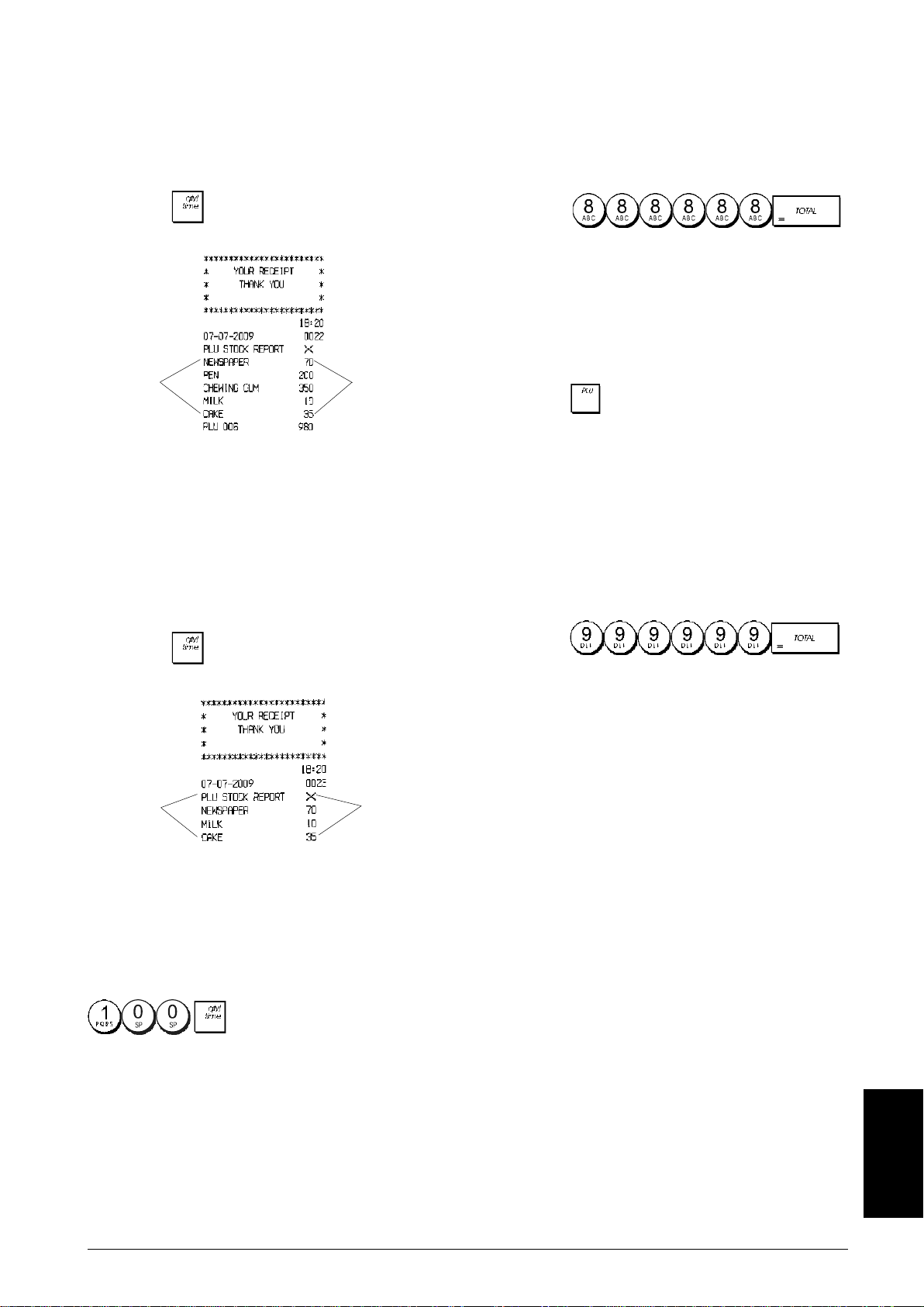
PLU Lagerrapport
Genom den här rapporten visas det antal stycken som finns
i lagret för varje enskild PLU artikel. Det går bara att skriva
ut den i läget X1/X2.
Programmeringsrapport för varugrupper
Den här rapporten är en utskrift som visar hur varugrupperna är programmerade. Den tillhandahåller status och
associerat pris för varje varugrupp.
1. Kontrollnyckelns position: X1/X2
2. Tryck på
PLU nummer
eller tilldelat
namn
Det går också att skriva ut en Lagerrapport för PLU minimum där du får en inventarieförteckning av alla de PLU
stycken som finns i ett mindre antal än vad du bestämt.
Även i det här fallet kan rapporten bara skrivas ut i läget
X1/X2.
1. Kontrollnyckelns position: X1/X2
2. Knappa in [lagernummer] med upp till 4 siffror.
3. Tryck på
.
Antal PLU
stycken i lagret
.
1. Kontrollnyckelns position: PRG.
2. Tryck på
Programmeringsrapport för PLU
Den här rapporten är en utskrift som visar hur de olika PLU
är programmerade. Deras antal, associerat pris, momssats
(om tillämplig), artikelbeteckning och associerad varugrupp
finns med i den här rapporten.
1. Kontrollnyckelns position: PRG.
2. Tryck på
tangenten.
Programmeringsrapport för kassaregistret
Den här rapporten är en utskrift som visar hur kassaregistret är programmerat. Den listar värdena som har
programmerats för systemoptioner, momssatser, utländska valutakurser och programmerat minusvärde för procentsatser, tilldelat administratör resp träningsfunktionlösenord samt den tresiffriga säkerhetskoden som tilldelats till varje expedit.
1. Kontrollnyckelns position: PRG.
2.Tryck på .
.
PLU nummer
eller tilldelat
namn
Antal PLU
stycken i lagret
Exempel: Skriv ut en Lagerrapport med alla PLU
artiklar som har mindre än 100 stycken i lagret.
Knappa in/Tryck på:
SVENSKA
17
Page 30
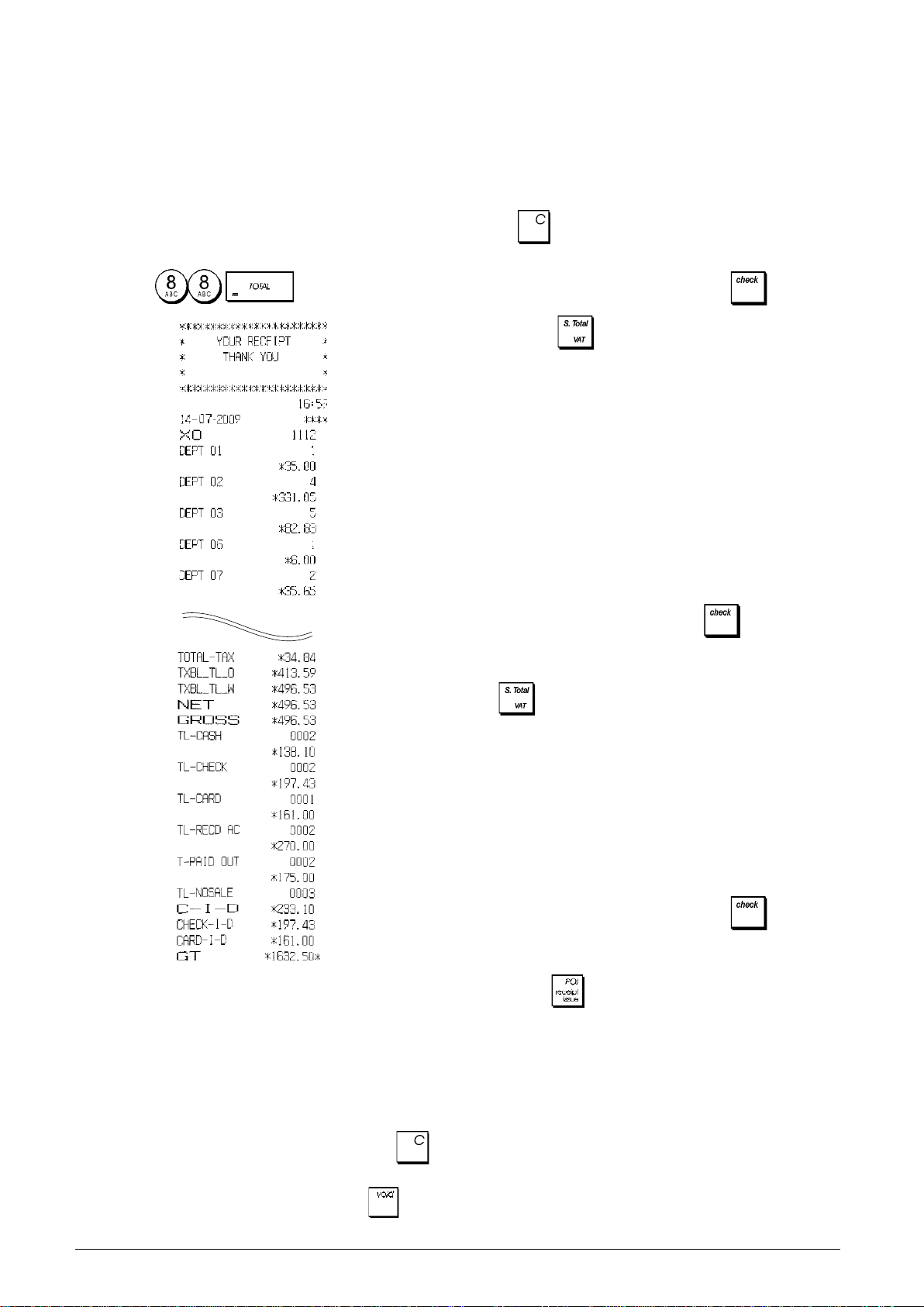
Träningsrapport
Den här rapporten tillhandahåller en rapport i X eller Z läge
över de transaktioner som utförts i träningsfunktionen. På
samma sätt som vid de ordinära X- och Z-räkenskapsrapporterna i läget Z nollställs alla transaktionstotaler och
tillhandahåller samma information som en ordinär X- eller Zräkenskapsrapport med undantaget att rapportbeteckningen
är "X0" ellerr "Z0".
1. Kontrollnyckelns position: X1/X2 eller Z1/Z2. Kom ihåg
att i läget Z rensas innehållet i träningsrapporten.
Fullständig elektronisk journalrapport
Den här rapporten ger en fullständig lista över de
transaktionskvitton och Z räkenskapsrapporter som får
plats inom den programmerade radkapaciteten.
1. Kontrollnyckelns position: X1/X2 eller Z1/Z2. Kom ihåg
att när du befinner dig i Z läget kommer innehållet i den
elektroniska journalens minne att raderas när du trycker
på
2. Om administratörens lösenord angetts, skriv det
. Se till att det finns gott om papper i skrivaren.
2. Tryck på
.
[4-siffriga lösenordet] och tryck på
3. Tryck på
När innehållet i den elektroniska journalen skrivs ut visas ett
meddelande tillsammans med en pipsignal som indikerar att EJ
minnets kapacitet har återställts till dess programmerade
rader.
tangenten.
.
Äldsta transaktionsrapporten
Vid inknappning av antalet transaktioner du önskar granska, skriver den här rapporten ut det valda antalet av de
äldsta kvittona och Z-räkenskapsrapporterna som utförts
och lagrats inom den programmerade radkapaciteten.
1. Kontrollnyckelns position: X1/X2 eller Z1/Z2. Kom ihåg
att i läget Z rensas journalrapportens innehåll. Se till att
det finns gott om papper i skrivaren.
2. Om administratörens lösenord angetts, skriv det [4siffriga lösenordet] och tryck på
3. Knappa in ett nummer mellan [001 och 999] och
indikera antalet äldre rapporter du önskar och tryck på
.
.
Elektriska journalrapporter
En elektronisk journalrapport som utförs när kontrollnyckeln
står i läget X1/X2 kommer inte att radera den elektroniska
journalens minne (och alla transaktionsdata kommer därför att
bevaras) medan den rapport som utförs med kontroll-
nyckeln i läget Z1/Z2 kommer att radera den elektroniska
journalens minne, vilket därmed återupprättas till max
programmerad radkapacitet.
För att tillfälligt avbryta utskriften av rapporten, tryck på
Tryck på denna tangent igen för att återuppta utskriften.
Senaste transaktionsrapporten
När du för in det antal transaktioner du önskar titta på,
kommer den här rapporten att skriva ut det valda antalet av
de äldsta kvittona och Z räkenskapsrapporterna som utförts och lagrats inom den programmerade radkapaciteten.
1. Kontrollnyckelns position: X1/X2 eller Z1/Z2. Kom ihåg
att i läget Z rensas innehållet i journalrapporten. Se till
att det finns gott om papper i skrivaren.
2. Om administratörens lösenord angetts, skriv det
[4-siffriga lösenordet] och tryck på
3. Knappa in ett nummer mellan [001 och 999] för att
indikera det önskade antalet senaste rapporter och
tryck på
.
.
.
För att radera utskriften av rapporten, tryck på .
18
Page 31
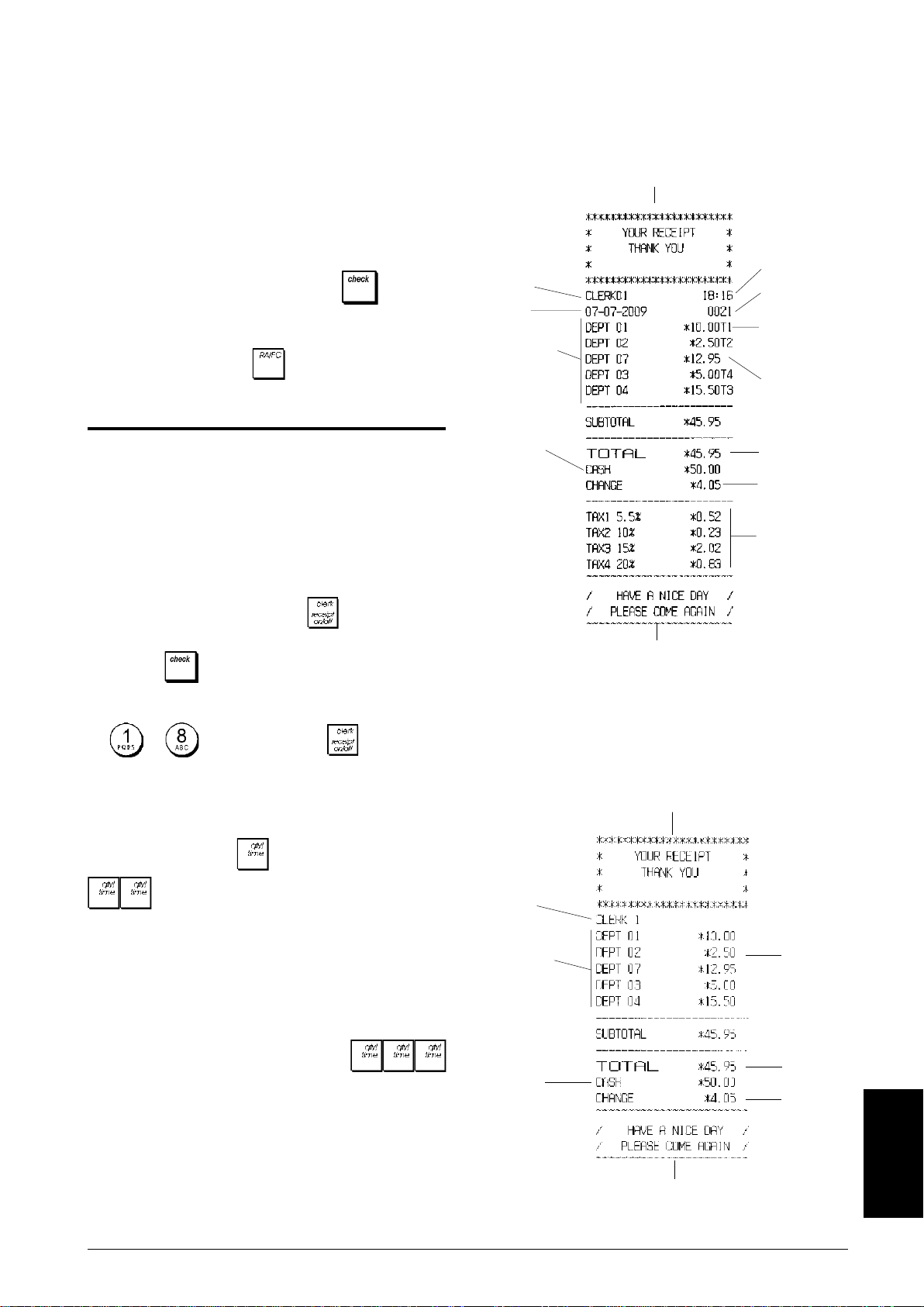
Rapport varje dag
När du för in det antal transaktioner du önskar titta på,
kommer den här rapporten att skriva ut de senaste kvittona
och Z räkenskapsrapporterna som utförts och lagrats inom
den programmerade radkapaciteten.
1. Kontrollnyckelns position: X1/X2 eller Z1/Z2. Kom ihåg
att när du befinner dig i Z läget kommer innehållet i
journalrapporten att rensas. Se till att det finns gott om
papper i skrivaren.
2. Om administratörens lösenord angetts, skriv det
[4-siffriga lösenordet] och tryck på
.
3. Knappa in ett nummer mellan [01 och 99] för att
indikera det önskade antalet äldre slut på dagen
rapporter och tryck på .
Försäljningstransaktioner
Gå in och gå ur registerfunktionen
1. Öppna locket till skrivaren och skjut kontrollnyckelns till
läget JRNL eller REG. Kom ihåg att läget JRNL registrerar
samtliga försäljningstransaktioner i journalregistret
medan läget REG har hand om kundkvitton.
2. Om expeditsystemoptionen är inställd till aktiv och
expeditkoden programmerats, knappa in tillämpligt
Exempel på kvitto
Kvittot nedan är ett typiskt kvitto från kassaregistret. I det här
fallet är expeditsystemet aktivt.
Sidhuvud för kundkvitto på 6 rader
med max 24 tecken per rad
Expeditnummer
eller tilldelat
namn
Datum
Varugrupper
Kontantbetalning
Tid
Konsekutivt
kvittonummer
Artikelpris med
momssatsbeteckning för
varugrupp
Artikelpris i ej
beskattningsbar varugrupp
Belopp som
ska betalas
Växeln
Momsbelopp
uppdelade per
sats
tilldelat expeditnummer, tryck på
knappen, knappa
in den associerade tresiffriga säkerhetskoden och
tryck på
knappen igen. I det fall expeditsystemet
har ställts in på aktiv och ingen säkerhetskod har
programmerats, knappa in valfritt expeditnummer från
till och tryck sedan på .
Visa datum och tid
Du kan visa aktuellt datum och tid utöver transaktionen
genom att trycka på
för att visa datumet och
för att visa tiden med kassaregistret på antingen
REG- eller JRNL-läget.
Visa den elektroniska journalens kapacitet
Du kan visa det antal transaktionsdatarader som fortfarande finns tillgängliga i den elektroniska journalens minne
utanför en transaktion genom att trycka på
medan kassaregistret befinner sig i läget REG eller JRNL.
Fottext för kundkvitto på 4 rader
med max 24 tecken per rad
Exemplet nedan visar ett kvitto som innehåller minst möjliga
information. Detta kvitto erhålls genom att programmera
systemoptionerna 30, 31, 32, 34 och 37 enligt behov.
Se "Systemoptioner" för ytterligare detaljer.
Sidhuvud för kundkvitto på 4 rader
med max 24 tecken per rad
Expeditnummer
eller tilldelat
namn
Varugrupper
Kontantbetalning
Artikelpris
Belopp som
ska betalas
Växeln
Fottext för kundkvitto på 4 rader
med max 24 tecken per rad
SVENSKA
19
Page 32
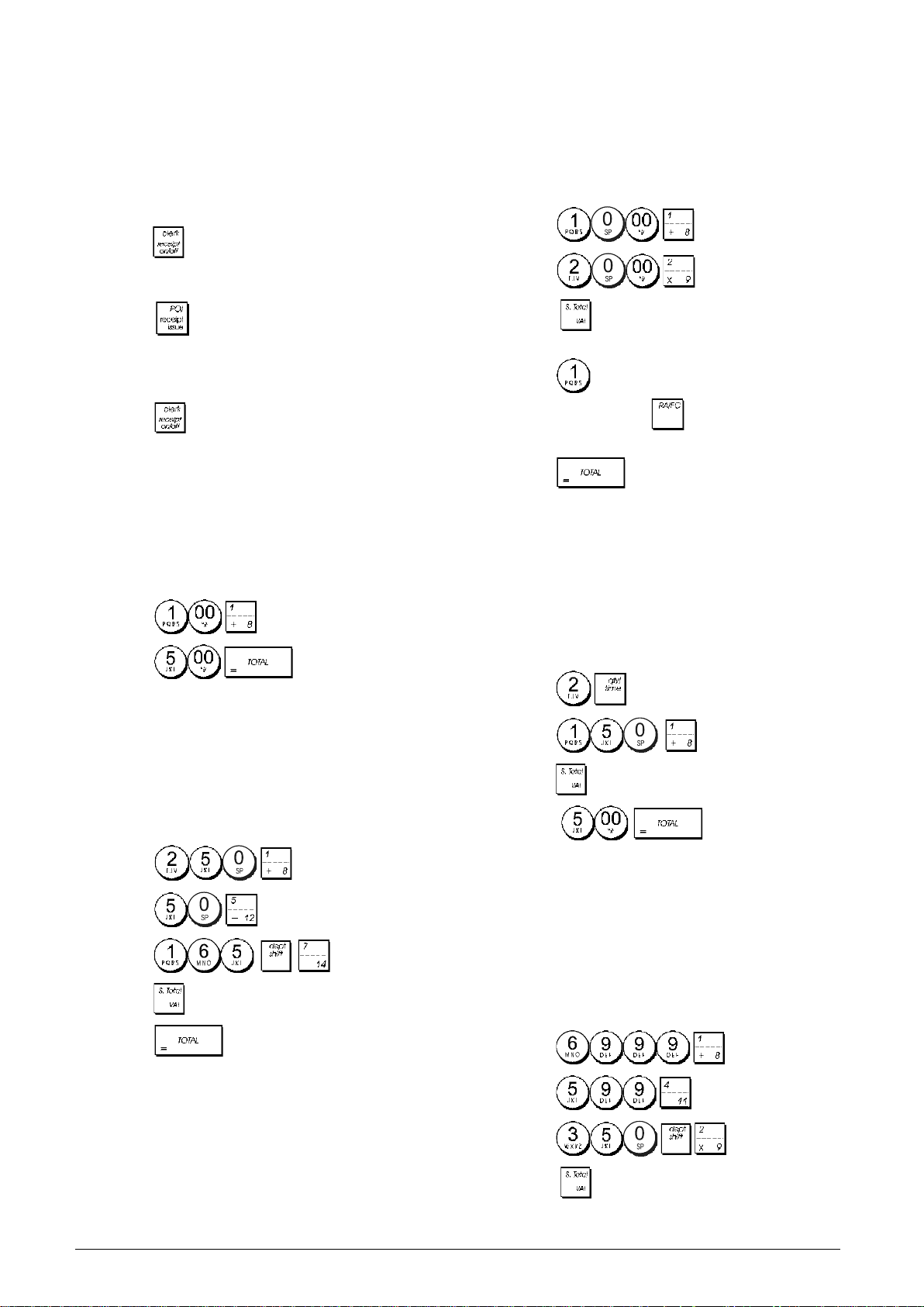
Kvitto På/Av
Utanför en försäljningstransaktion kan kassaregistret kopplas till ej-utskrift funktionen där transaktionerna som utförs i
läget REG (Kvitton) inte kommer att skrivas ut. I ej-utskrift
funktionen kommer försäljningstotalerna att hållas kvar
och administrationsrapporterna skrivas ut.
1. Kontrollnyckelns position: REG.
2. Tryck på
tangenten.
Registrering av en multipel artikelförsäljning med exakt betalning i utländsk
valuta
Exempel: Registrera en € 10,00 artikel till varugrupp 1, en
€ 20,00 artikel till varugrupp 2, med exakt betalning i utländsk
valuta.
1. Tryck på
.
OBS! Du kan hoppa över den här inställningen och skriva
ut kvittot för den senaste försäljningstransaktionen genom
att trycka på
för så många kvitton du önskar.
Gå ur ej-utskrift funktionen
1. Kontrollnyckelns position: REG.
2. Tryck på
.
Registrera en enskild artikelförsäljning med
uträkning av växelbelopp
Det går att använda upp till sju siffror för inknappning av
beloppet.
Exempel: Registrera en € 1,00 artikel i varugrupp 1. Be-
räkna växelbeoppet på € 5,00.
1. Tryck på .
2. Tryck på
Transaktionen har avslutats och växeln som ska ges tillbaka
till kunden visas på displayen.
.
Registrering av en multipel artikelförsäljning med exakt kontantbetalning
Exempel: Registrera en € 2,50 artikel till varugrupp 1, en
€ 0,50 artikel till varugrupp 5 och en € 1,65 artikel till varu-
grupp 14, med en exakt betalning av € 4,65.
1. Tryck på .
2. Tryck på
3. Tryck på
4. Tryck på .
.
.
2. Tryck på
3. Tryck på
beloppet som ska betalas i lokal valuta.
4. Tryck på
nummer 1 och tryck på för att visa det aktuella
beloppet som ska betalas i utländsk valuta.
5. Tryck på .
för att visa och skriva ut det aktuella
för utländsk valuta programmerad som
.
Registrering av en försäljning av multipla
artiklar med samma pris
Det går att använda upp till två siffror för antalet artiklar som
ska multipliceras.
Exempel: Multiplicera två artiklar som kostar € 1,50 och
registrera försäljningen till varugrupp 1. Beräkna växeln på
€ 5,00.
1. Tryck på
2. Tryck på .
3. Tryck på .
4. Tryck på
ska ges tillbaka till kunden visas på displayen.
.
. Växelbeloppet som
Registrering av en multipel varugruppförsäljning med betalning i utländsk valuta
och betalning av växelutbetalning i lokal
valuta
Exempel: Registrera en € 69,99 artikel till varugrupp 1, en
€ 5,99 artikel till varugrupp 4 och en € 3,50 artikel till varugrupp
9. Beräkna växelbeloppet på 150,00 USD.
5. Tryck på
20
.
1. Tryck på
2. Tryck på .
3. Tryck på
4. Tryck på för att visa och skriva ut det aktuella
beloppet som ska betalas i lokal valuta.
.
.
Page 33
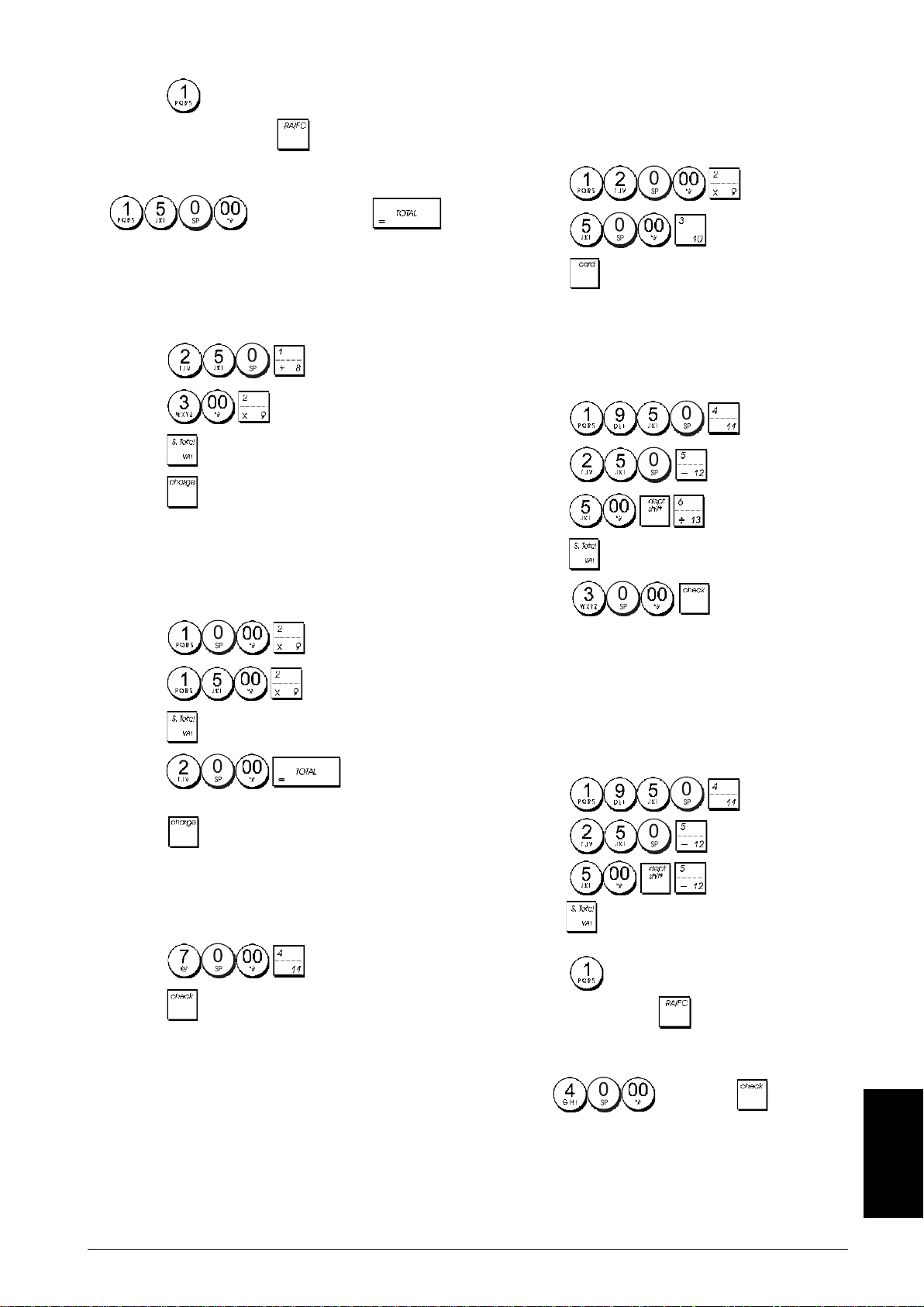
5. Tryck på för utländsk valuta som programmerats
som nummer 1 och tryck på för att visa det aktuella
beloppet som ska betalas i utländsk valuta.
6. Knappa in beloppet som betalts i utländsk valuta
och tryck på .
Växelbeloppet som ska ges tillbaka till kunden visas.
Betalning med kort
Exempel: Registrera en € 120,00 artikel till varugrupp 2
och en € 50,00 artikel till varugrupp 3. Avsluta transaktionen genom att betala med kredit- eller kontokort.
1. Tryck på
2. Tryck på
.
.
Registrering av en debiteringstransaktion
Exempel: Registrera en € 2,50 artikel till varugrupp 1 och en
€ 3,00 artikel till varugrupp 2 som debiteringstransaktion.
1. Tryck på
2. Tryck på .
3. Tryck på
4. Tryck på .
.
.
Dela upp kontantbetalning/debitering
Exempel: Registrera en € 10,00 artikel och en € 15,00 artikel
till varugrupp 2. Dela upp det framställda beloppet till € 20,00
kontantbetalning och € 5,00 debitering.
1. Tryck på
2. Tryck på
3. Tryck på .
4. Tryck på
ska betalas (5,00) visas.
.
.
. Återstoden som
3. Tryck på
.
Betalning med check och växelutbetalning
Exempel: Registrera en € 19,50 artikel till varugrupp 4, en
€ 2,50 artikel till varugrupp 5 och en € 5,00 artikel till varugrupp
13. Beräkna växeln för en betalning av € 30.00 med check.
1. Tryck på
2. Tryck på
3. Tryck på
4. Tryck på .
5. Tryck på
tillbaka till kunden visas.
.
.
.
. Växeln som ska ges
Betalning med check i utländsk valuta med
växelutbetalning i lokal valuta
Exempel: Registrera en € 19,50 artikel till varugrupp 4, en
€ 2,50 artikel till varugrupp 5 och en € 5,00 artikel till varugrupp
12. Beräkna växeln i lokal valuta för betalning med en 40,00
USD check.
1. Tryck på
.
5. Tryck på
.
Betalning med check
Exempel: Registrera en € 70,00 artikel betalad med check till
varugrupp 4.
1. Tryck på
2. Tryck på
.
.
2. Tryck på
3. Tryck på
4. Tryck på för att visa och skriva ut beloppet som ska
betalas i lokal valuta.
5. Tryck på
nummer 1 och tryck på
ska betalas i utländsk valuta.
6. Knappa in beloppet som betalats med check i utländsk
valuta och tryck på . Växeln som
ska ges tillbaka i lokal valuta visas.
för utländsk valuta programmerad som
.
.
för att visa beloppet som
21
SVENSKA
Page 34
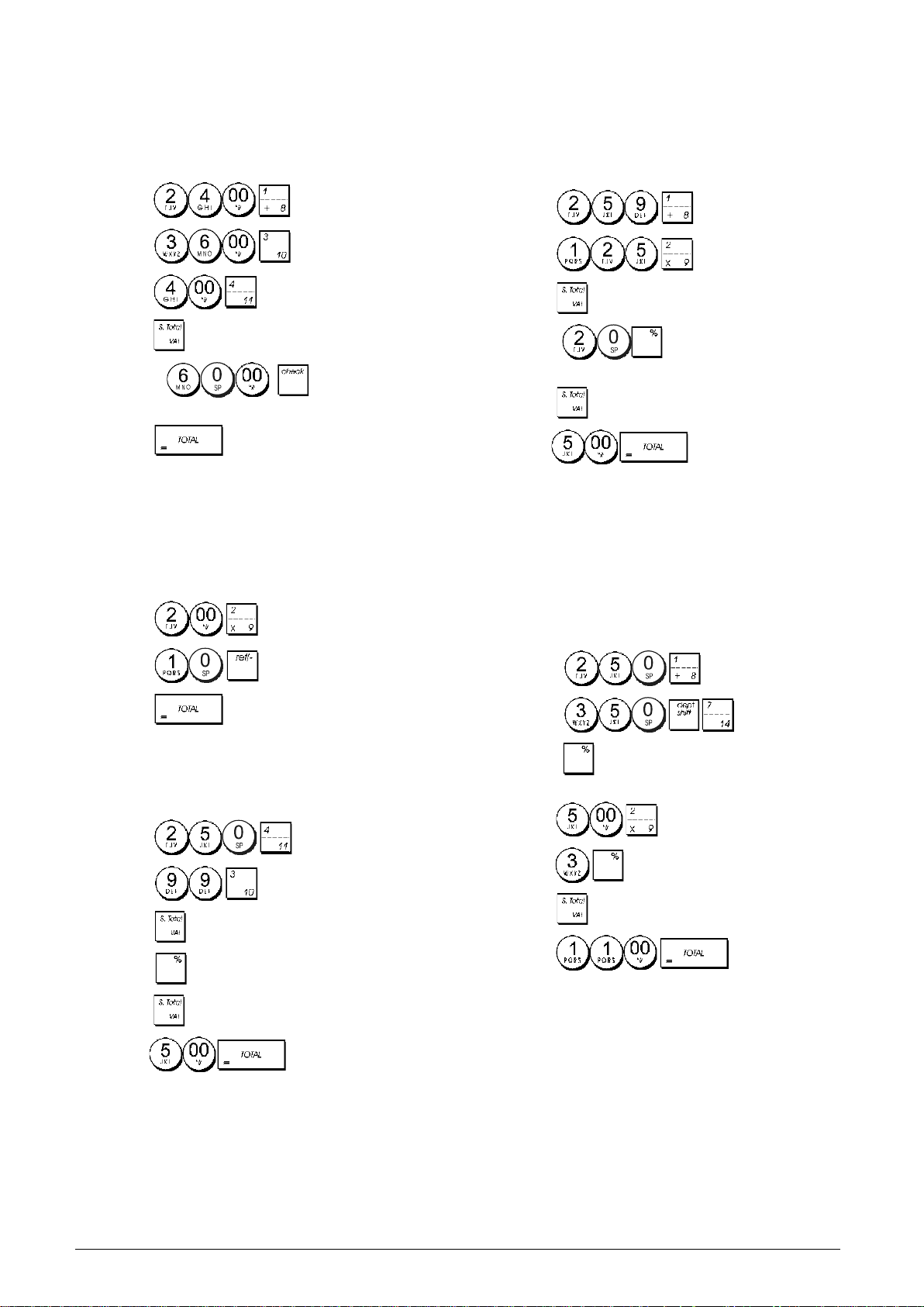
Dela upp check/kontantbetalning
Exempel: Registrera en € 24,00 artikel till varugrupp 1, en
€ 36,00 artikel till varugrupp 3 och en € 4,00 artikel till
varugrupp 4. Dela upp betalningen i € 60,00 med check och
€ 4,00 med kontanter.
Göra avdrag för rabatt på totalförsäljningen genom användning av en
slumpmässig rabattsats
Exempel: Registrera en 20% rabatt för en försäljningstransaktion. Beräkna den nya betalningen.
1. Tryck på
2. Tryck på
3. Tryck på .
4. Tryck på
5. Tryck på
beloppet som ska betalas kommer att visas.
6. Tryck på
.
.
.
. Det återstående
.
Registrering
Det går att använda upp till 7 siffror för transaktionsbeloppet.
Exempel: Registrera en € 0,10 reduktion (kupong) på en
€ 2,00 artikel till varugrupp 2.
1. Tryck på
.
1. Tryck på
2. Tryck på
3. Tryck på
4. Tryck på
visas.
5. Tryck på .
6. Tryck på
till kunden kommer att visas.
.
.
.
. Det rabatterade beloppet
. Växeln som ska betalas
Göra avdrag för rabatt på enskilda artiklar
genom programmerade och slumpmässiga
rabattsatser
Exempel: Registrera en € 2,50 artikel till varugrupp 1, tillämpa
den programmerade rabatten på en € 3,50 artikel till varugrupp
14 och tillämpa en 3% rabattsats på en € 5,00 artikel till varugrupp 2. Beräkna den nya betalningen.
2. Tryck på
3. Tryck på
.
.
Göra avdrag för rabatt på totalförsäljningen
Exempel: Registrera en 10% programmerad rabatt på en hel
försäljningstransaktion. Beräkna den nya betalningen.
1. Tryck på
2. Tryck på
3. Tryck på
4. Tryck på
5. Tryck på
6. Tryck på
till kunden kommer att visas.
.
. Det rabatterade beloppet visas.
.
.
.
. Växeln som ska betalas
1. Knappa in
2. Knappa in
3. Tryck på
rabatten. Det rabatterade beloppet kommer att visas.
4. Tryck på
5. Tryck på
6. Tryck på
7. Tryck på
betalas till kunden visas.
för att tillämpa den programmerade
. Det rabatterade beloppet visas.
.
.
.
.
. Växeln som ska
22
Page 35
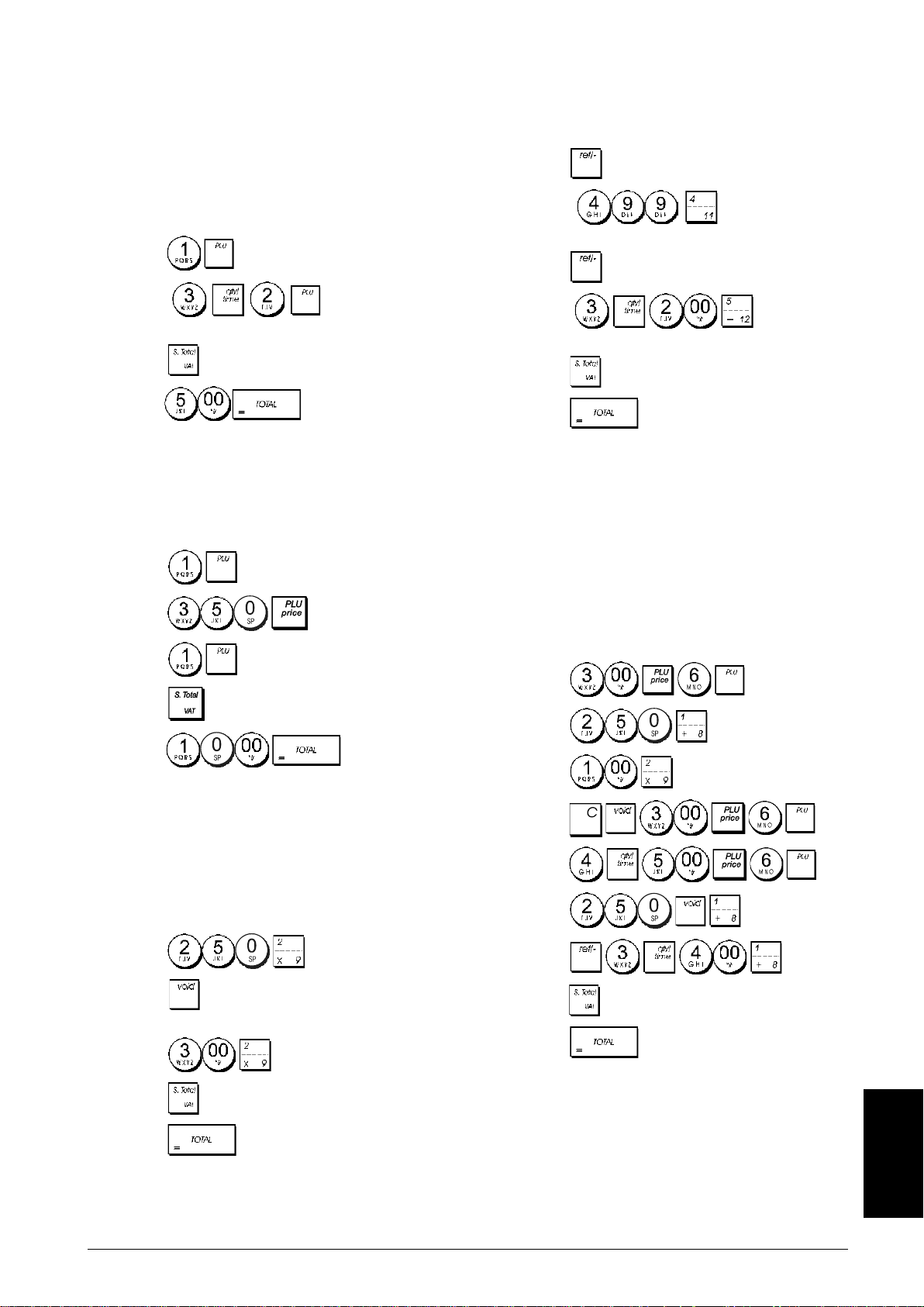
Registrering av en försäljningstransaktion
med användning av förinställda PLU koder
PLU koderna måste redan ha ställts in för att använda den
här funktionen.
Exempel: Använd förinställda PLU koder för att registrera
en hel transaktion: registrera PLU 1 och multiplicera 3 PLU 2.
Beräkna växeln för kontantbetalning.
1. Tryck på
.
Återbetala multipla artiklar
Exempel: Återbetala en € 4,99 artikel till varugrupp 4 och tre
€ 2,00 artiklar till varugrupp 5.
1. Tryck på
2. Tryck på
återbetalas kommer att visas.
3. Tryck på
.
. Beloppet som ska
.
2. Tryck på
beloppet visas.
3. Tryck på
4. Tryck på
tillbaka till kunden visas.
. Det multiplicerade
.
. Växeln som ska betalas
Skriva över ett förinställt PLU pris
Exempel: Registrera försäljningen i programmerad PLU 1
och skriv sedan över den förinställda PLU 1 med € 3,50.
Beräkna växeln för € 10,00.
1. Tryck på
2. Tryck på
3. Tryck på
4. Tryck på .
5. Tryck på
ges tillbaka till kunden visas.
.
.
.
. Växeln som ska
4. Tryck på . Beloppet som
ska återbetalas kommer att visas.
5. Tryck på
6. Tryck på
.
.
Registrering av multipla annullerings och
återbetalningstransaktioner
Exempel: Skriv över den förinställda PLU 6 med € 3,00, re-
gistrera försäljningen av en € 2,50 artikel till varugrupp 1 och
en € 1,00 artikel till varugrupp 2. Annullera € 3,00 försäljningen
till PLU 6 och registrera sedan försäljningen av fyra € 5.00
artiklar till PLU 6. Annullera försäljningen av € 2,50 artikeln
som tidigare gjorts till varugrupp 1 och återbetala sedan 3
artiklar vars enhetspris är € 4,00. Beräkna försäljningens delsumma och avsluta transaktionen med en exakt kontantbetalning.
1. Tryck på
2. Tryck på .
3. Tryck på
.
.
Annullera den föregående inknappningen
under en försäljning
Exempel: Annullera en inknappning av € 2,50 som felaktigt
utförts till varugrupp 2. Registrera sedan en € 3,00 artikel till
samma varugrupp. Avsluta transaktionen med en exakt
betalning av växeln.
1. Tryck på
2. Tryck på
skrivs ut.
3. Tryck på .
4. Tryck på
5. Tryck på
. Det annullerade beloppet visas och
.
.
.
4. Tryck på
5. Tryck på
6. Tryck på
7. Tryck på .
8. Tryck på
9. Tryck på
.
.
.
.
.
SVENSKA
23
Page 36
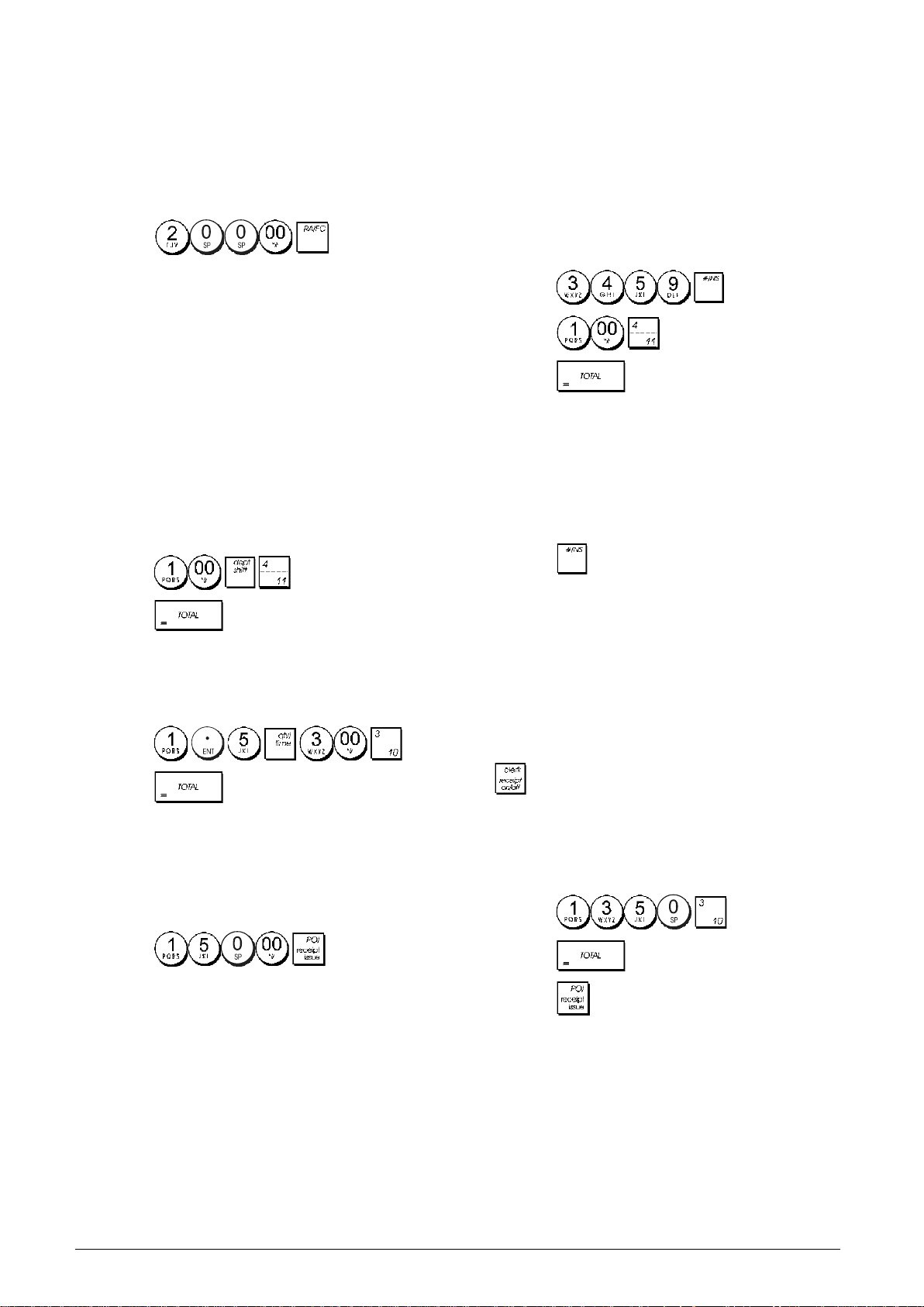
Registrering av pengar som tas emot som
handpenning
Det går att använda upp till 7 siffror för registrering av
pengar som tas emot som handpenning.
Exempel: Registrera € 200,00 som tas emot som handpen-
ning.
1. Tryck på
Kassalådan öppnar och transaktionen registreras vid mot-
tagningen.
.
Registrering av identifikationsnummer till en
transaktion
Det går att använda upp till 7 siffror för identifikationsnumret. Den här inknappningen kan göras före utförandet
av vilken operation som helst. Identifikationsnumret läggs
inte till administrationsrapporter eller totaler.
Exempel: Tilldela identifikationsnumret 3459 till en € 1,00 för-
säljning till varugrupp 4. Knappa in exakt försäljning mot kontantbetalning.
1. Tryck på .
Registrering av negativa varugrupptransaktioner
Som en förutsättning för att kunna utföra negativa varugrupptransaktioner, ska en normal varugrupp programmeras till
negativt status enligt beskrivningen i avsnittet "Länka en
multipel/enskild artikelförsäljning, skattestatus och artikelpris till en varugrupp". Dessa transaktioner är nyttiga när
expediten betalar tillbaka pengar till kunden, t ex vid återbetalning av en handpenning.
Exempel: Medan varugrupp 11 är aktiverad för enskild, negativ artikelförsäljning, registrera en återbetalning av handpenning på € 1,00 för återlämning av buteljer.
1. Tryck på
2. Tryck på
.
.
Registrering av produktmängdtransaktioner
Exempel: Registrera försäljningen av 1,5 kg av äpplen som
kostar € 3,00 per kg till varugrupp 3.
1. Tryck på .
2. Tryck på .
3. Tryck på
.
Registrering av utebliven försäljning
Genom den här operationen öppnas kassalådan och skriver
ut ett kvitto för utebliven försäljning. Verksamheten registreras till verksamhetsräknaren i räkneskapsrapporten.
Om du inte önskar skriva ut något försäljningskvitto ändrar
du apparatinställningen 42 till 1. Se "Systemoptioner" för
ytterligare detaljer.
1. Tryck på .
Utskrift av en kopia av det sista
försäljningskvittot
Du kan skriva ut en kopia av det sista kvittot. För att den här
funktionen ska kunna fungera, måste apparatinställning 16
ställas in till dess grundinställningsvärde 0 (multipla kvitton
är tillåtna). Se "Systemoptioner" för ytterligare detaljer.
OBS! Den här funktionen kommer att hoppa över ej-utskrift
funktionen, om den aktiverats tidigare, detta genom att trycka
2. Tryck på .
Utbetalning av pengar
Det går att registrera upp till 7 siffror för utbetalning av
pengar.
Exempel: Betala ut € 150,00.
1. Tryck på
Kassalådan öppnar och transaktionen registreras vid mot-
tagningen.
.
på utanför transaktionen.
Exempel: Registrera en kopia på a € 13,50 i varugrupp 3
och knappa in en exakt kontantförsäljning. Skriv ut en kopia av försäljningskvittot. Skriv ut en kopia av försäljningskvittot.
1. Tryck på
2. Tryck på
3. Tryck på .
.
.
24
Page 37

ENGLISH
DEUTSCH
Cash Register Specifications
Listed below are the technical characteristics of this cash register
model.
Type: Electronic cash register with clamshell
thermal printer, 14 departments, 8 clerks, up to
400 PLU settings and 3,000 line electronic
journal
Displays: Two 10-digit operator and client alphanumeric
Vacuum Florescent Displa ys (VFD). Symbols
for error, change, subtotal, min us, total,
foreign currency value, electronic journal
memory nearly full or full, and item count
shown
Capacity: 7-digit input and readout
Printer: 24-column line thermal printer with drop-in
paper loading
Paper supply: 57.5 ± 0.5 mm thermal paper
Batteries: Three standard "AA" size batteries which
safeguard memory contents in the event of
power failures
Technology: CMOS RAM
Power cons.: Standby 8.5 W, Operating 30 W
Operating
T emperature: 32 – 104 °F (0 °C – 40 °C)
Dimensions: 410 mm (W) x 430 mm (D) x 233 mm (H)
Weight: 6.6 Kg (14.52 lbs)
Registrierkasse: Technische Eigenschaften
Im folgenden sind technischen Eigenschaften dieses Registrierkassenmodells zusammengestellt.
Typ: Elektronische Registrierkasse mit
Thermodrucker, 14 Warengruppen, 8
Kassierern, bis zu 400
PLU-Einstellungen und Elektronischem Journal
mit 3.000 Zeilen
Displays: Zwei 10-stellige Kassierer- und Kundendisplays
(fluoreszierende Vakuumdisplays - VFD),
Anzeige von Symbolen für Fehler, Rückgeld,
Zwischensumme, Minus, Gesamtsumme,
Fremdwährungswert, „Journalspeicher fast voll“
und Artikelanzahl
Kapazität: 7-stellige Eingabe und Ausgabe
Drucker: Thermodrucker mit 24 Spalten und
Papierschnellladen
Papier: 57,5 ± 0.5 mm Thermopapier
Batterien: drei Standard "AA" Batterien zurSpeicherhaltung
bei Stromausfall
Technologie: CMOS RAM
Strom-
verbrauch: Bereitschaft 8,5 W, in Betrieb 30 W
Betriebs-
temperatur: 0 °C – 40 °C
Abmessungen: 410 mm (W) x 430 mm (T) x 233 mm (H)
Gewicht: 6,6 Kg
FRANÇAIS
Spécifications techniques de la caisse
enregistreuse
Voici la liste des caractéristiques techniques de ce modèle de
caisse enregistreuse.
Type: Caisse Enregistreuse Electronique avec
imprimante thermique à mécanisme “clamshell”,
14 rayons, 8 vendeurs, jusqu’à 400 paramètres
PLU et journal électronique à 3.000 lignes
Afficheurs: Deux afficheurs VFD (V acuum Florescent
Displays) alphanumériques à dix chiffres
opérateur et client. Symboles pourerreur ,
change, sous-total, moins, total, valeur de la
devise étrangère, mémoire du journal
électronique presque pleine ou pleine, et
compteur articles
Capacité: 7 chiffres en entrée
Imprimante: Imprimante thermique avec 24-colonnes
Rouleau de
papier: 57,5 ± 0,5 mm papier thermique
Piles: Trois piles standard "AA" pour la
sauvegarde du contenu de la mémoire en
cas de coupure de courant
Technologie: CMOS RAM
Consommation: Au repos 8,5 W, en fonction 30 W
Temperature de
fonctionnement: 0 °C – 40 °C
Dimensions: 410 mm (L) x 430 mm (P) x 233 mm (H)
Poids: 6,6 Kg
ESPAÑOL
Descripciones de la Caja Registradora
Se han incluido a continuación las características técnicas de este
modelo de caja registradora.
Tipo: Caja registradora electrónica con impresora
térmica pinza con 14 departamentos, 8
cajeros, hasta 400 entradas de PLU y diario
electrónico de 3.000 líneas
Pantallas: Dos Pantallas Fluorescentes en Vacío (VFD)
cajero y cliente alfanumericás de 10
caracteres. Visualización de símbolos para
error, cambio, subtotal, menos, total, valor
divisa extranjera, memoria del diario
electrónico casi llena o llena, y recuento de
artículos
Capacidad: Introducción y lectura de 7 dígitos
Impresora: impresora térmica de 24 columnas por línea
con carga del rollo "drop-in"
Soporte papel: Papel térmico de 57,5 ± 0,5 mm
Pilas: Tres pilas estándar formato "AA" que
protegen el contenido de la memoria en
caso de fallos de corriente
Tecnología: CMOS RAM
Cons. corriente: Standby 8,5 W, Operando 30 W
Temp. operativa: 0 °C – 40 °C
Dimensiones: 410 mm (A) x 430 mm (P) x 233 mm (H)
Peso: 6,6 Kg
Page 38

NEDERLANDS
DANSK
Specificaties
Hieronder vindt u de technische eigenschappen van dit model
kasregister.
Type: Elektronisch kasregister met clamshell
thermische printer, 14 omzetgroepen,
8 medewerkers, maximaal 400 PLU-instellingen
en elektronische journaal met maximaal 3.000
regels
Displays: T wee 10-cijf erige VFD-displays (Vacuum
Florescent Display), voor medewerker en klant.
Symbolen voor fouten, wisselgeld, subtotaal,
korting, totaal, valuta-conversie, elektronisch
journaalgeheugen bijna vol of vol, en aantal
artikelen
Capaciteit: 7 cijfers invoer en uitlezen
Printer: Thermisch, 24 tekens per regel met drop-in
papiertoevoer
Papier: 57,5 ± 0,5 mm rol thermisch papier
Batterijen: Drie standaard "AA" batterijen die de inhoud
van het geheugen waarborgen bij stroom uitval
Technologie: CMOS RAM
Stroomverbruik: Standby 8,5 W, bij gebruik 30 W
Bedrijfs-
temperatuur: 0 °C – 40 °C
Afmetingen: 410 mm (B) x 430 mm (D) x 233 mm (H)
Gewicht: 6,6 Kg
Kasseapparatets specifikationer
Nedenfor finder de kasseapparatets tekniske specifikationer.
Type: Den elektroniske kasseapparat med en
muslingeskalformet termoprinter, 14 V aregrupper ,
8 ekspedienter, op til 400 PLU indstillinger og
3.000 linjer elektronisk journal
Displays: To 10-cifrede alfanumeriske vakuum
fluorescerende ekspedient og kundedisplays
(VFD). Symboler for fejl, byttepenge, subtotal,
minus, total, beløb i udenlandsk valuta, elektronisk journal hukommelse næsten fuld eller fuld
og varetæller
Kapacitet: 7-cifret indtastning og aflæsning
Printer: 24 kolonne linier termoprinter med drop-in
papirfremføring
Papir: 57,5 ± 0,5 mm termopapir
Batterier: Tre stk. standard AA batterier, der beskytter hu-
kommelsen i tilfælde af strømsvigt
T eknik: CMOS RAM
Forbrug: Standby 8,5 W, i drift 30 W
Driftstemperatur:0 °C til 40 °C
Mål: 410 mm (B) x 430 mm (L) x 233 mm (H)
Vægt: 6,6 Kg
PORTUGUÊS
Especificações da Caixa Registadora
Abaixo estão descritas as características técnicas deste modelo
de caixa registadora.
Tipo : Caixa registadora electrónica com impressora tér-
mica, 14 departamentos,
8 funcionários, até 400 PLU programáveis e registo electrónico com 3.000 linhas
Visores: Dois visores (VFD) alfanuméricos de 10 dígitos,
um para o operador e outro para o cliente.
Símbolos para erro, troco , subtotal, menos, total,
valor em moeda estrangeira, memória de registo
electrónico quase cheia ou cheia e número de
itens
Capacidade: Entrada e leitura de 7 dígitos
Impressora: Impressora térmica de linhas a 24 colunas
Abastecimento
de papel: Papel térmico de 57,5 ± 0,5 mm
Pilhas: T rês pilhas normais de formato “AA” que mantêm
o conteúdo da memória no caso de falhas de
corrente.
Tecnologia: CMOS RAM
Consumo
de energia: Em espera 8,5 W, Em Operação 30 W
Temperatura
de Operação: 0 °C – 40 °C
Dimensões: 410 mm (L) x 430 mm (P) x 233 mm (A)
Peso: 6,6 Kg
SVENSKA
Kassaregisterspecifikationer
Nedan beskrivs de tekniska egenskaperna för den här
kassaregistermodellen.
Typ: Elektroniskt kassaregister med termisk skrivare
av clamshell-typ, 14 varugrupper , 8 expediter ,
upp till 400 PLU inställningar och en 3.000
raders elektronisk journal
Displayer: Två alfanumeriska 10-siffriga Vakuum
Fluorescerande Displayer (VFD) för operatör
resp kund. Symboler för f el, bytepengar ,
delsumma, minus, total, belopp i utländsk
valuta, elektronisk journal med minne nästan
fullt eller fullt, samt visning av antal artiklar
Kapacitet: 7-siffrig inknappning och avläsning
Skrivare: 24-teckens termisk skrivare med drop-in
pappersladdning
Papper: 57,5 ± 0,5 mm värmekänsligt papper
Batterier: Tre standard AA batterier vilka skyddar
innehållet i minnet i fall av strömavbrott
T eknik: CMOS RAM
Strömförbrukning:Standby 8,5 W, i drift 30 W
Driftstemperatur: 0 °C – 40 °C
Mått: 410 mm (B) x 430 mm (L) x 233 mm (H)
Vikt: 6,6 Kg
Page 39
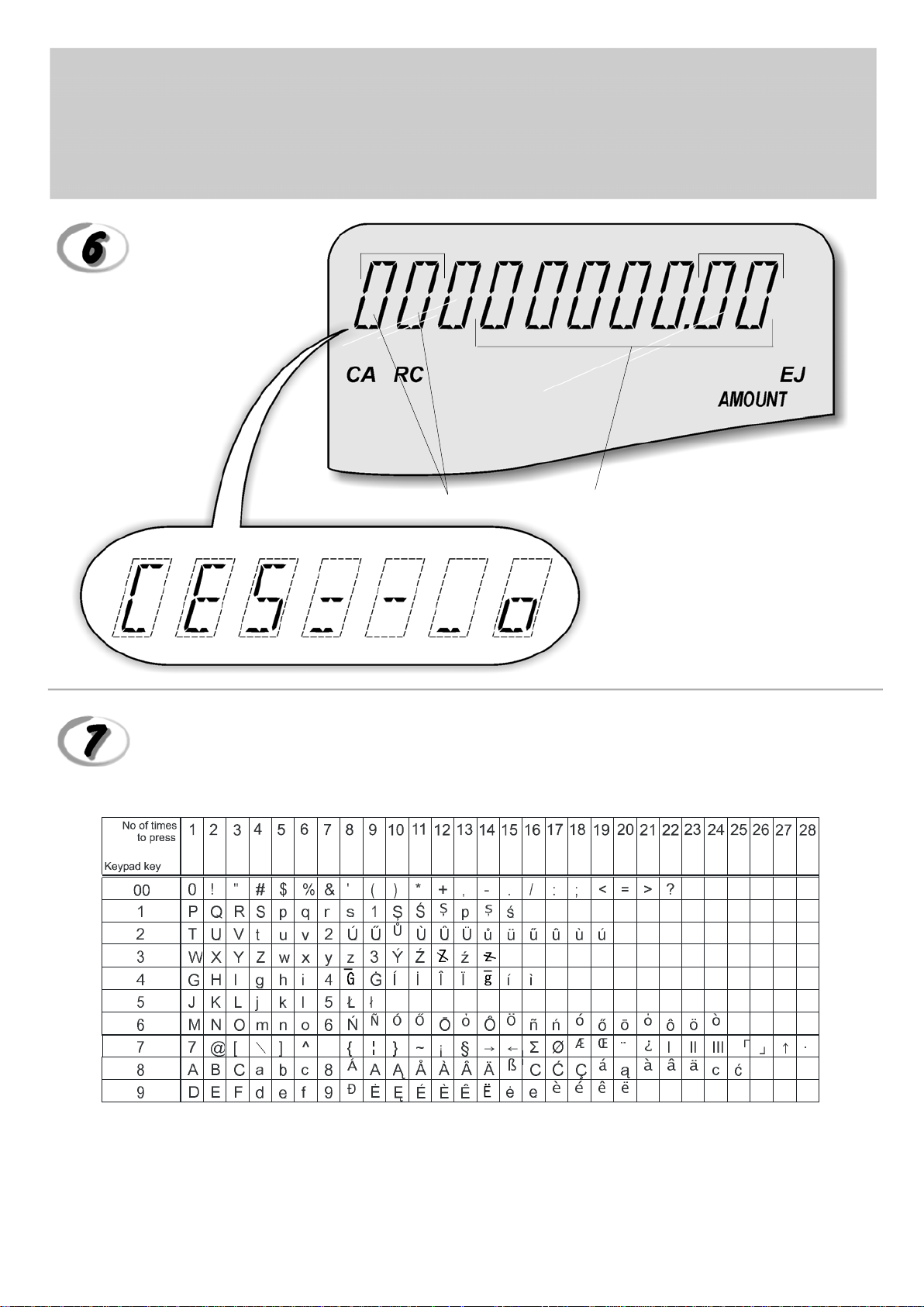
FIGURES - IMAGES
ABBILDUNGEN - FIGURAS
AFBEELDINGEN - FIGURAS
FIGURER - BILDER
2
1
3
4
Character Table
Tableau des Caractères
Zeichentabelle
Tabla de Caracteres
A
B
A = Nombre defois que l’on doit presser la touche
N. mal drücken
Número de veces a pulsar
Aantal keren drukken
Nº de vezes que deve premir
Tryk antal gange
Antal gånger för nertryckning
Tekencodetabel
Tabela de Caracteres
Karakterkode Tabel
Teckentabell
B = Touches clavier
Tastenblock
Tecla del teclado
Toets toetsenblok
Tecla
Tastaturtast
Tangentbordsknapp
Page 40

Page 41
DIRECTIVE 2002/96/CE ON THE TREATMENT, COLLECTION, RECYCLING AND DISPOSAL
OF ELECTRIC AND ELECTRONIC DEVICES AND THEIR COMPONENTS
1. FOR COUNTRIES IN THE EUROPEAN UNION (EU)
The disposal of electric and electronic devices as solid urban waste is strictly prohibited: it must be
collected separately. The dumping of these devices at unequipped and unauthorized places may have
hazardous effects on health and the environment.
Offenders will be subjected to the penalties and measures laid down by the law.
T
O DISPOSE OF OUR DEVICES CORRECTLY:
a) Contact the Local Authorities, who will give you the practical information you need and the instructions
for handling the waste correctly, for example: location and times of the waste collection centres, etc.
b) When you purchase a new device of ours, give a used device similar to the one purchased to our
dealer for disposal.
The crossed dustbin symbol on the device means that:
- When it to be disposed of, the device is to be taken to the equipped waste collection
centres and is to be handled separately from urban waste;
- Olivetti guarantees the activation of the treatment, collection, recycling and disposal procedures in accordance with Directive 2002/96/CE (and subsequent
amendments).
2. FOR OTHER COUNTRIES (NOT IN THE EU)
The treatment, collection, recycling and disposal of electric and electronic devices will be carried out in
accordance with the laws in force in the country in question.
DIRECTIVE 2002/96/CE SUR LE TRAITEMENT, LA COLLECTE, LE RECYCLAGE
ET LA MISE AU REBUT DES EQUIPEMENTS ELECTRIQUES ET ELECTRONIQUES
ET DE LEURS COMPOSANTS
1. POUR LES PAYS DE L'UNION EUROPEENNE (UE)
Il est interdit de mettre au rebut tout équipement électrique ou électronique avec les déchets municipaux
non triés : leur collecte séparée doit être effectuée. L'abandon de ces équipements dans des aires non
appropriées et non autorisées peut nuire gravement à l'environnement et à la santé.
Les transgresseurs s'exposent aux sanctions et aux dispositions prévues par la loi.
OUR METTRE CORRECTEMENT NOS EQUIPEMENTS AU REBUT, VOUS POUVEZ EFFECTUER L'UNE DES OPERATIONS
P
SUIVANTES
:
a) Adressez-vous aux autorités locales, qui vous fourniront des indications et des informations
pratiques sur la gestion correcte des déchets (emplacement et horaire des déchetteries, etc.).
b) A l'achat d'un de nos équipements, remettez à notre revendeur un équipement usagé, analogue à
celui acheté.
Le symbole du conteneur barré, indiqué sur l'équipement, a la signification suivante :
- Au terme de sa durée de vie, l'équipement doit être remis à un centre de collecte
approprié, et doit être traité séparément des déchets municipaux non triés.
- Olivetti garantit l'activation des procédures de traitement, de collecte, de recyclage
et de mise au rebut de l'équipement, conformément à la Directive 2002/96/CE (et
modifications successives).
2. POUR LES AUTRES PAYS (NON UE)
Le traitement, la collecte, le recyclage et la mise au rebut des équipements électriques et électroniques
doivent être effectués conformément à la loi en vigueur dans chaque pays.
DIRECTIVA 2002/96/CE RELATIVA AO TRATAMENTO, RECOLHA, RECICLAGEM E
ELIMINAÇÃO DE RESÍDUOS DE EQUIPAMENTOS ELÉCTRICOS E ELECTRÓNICOS
E DE SEUS COMPONENTES
1. PARA OS PAÍSES DA UNIÃO EUROPEIA (UE)
É proibido eliminar qualquer resíduo de equipamentos eléctricos ou electrónicos como lixo sólido
urbano: é obrigatório efectuar uma recolha separada. O abandono de tais equipamentos em locais não
especificamente preparados e autorizados, pode ter efeitos perigosos sobre o ambiente e a saúde.
Os transgressores estão sujeitos às sanções e às disposições legais.
ARA ELIMINAR CORRECTAMENTE OS NOSSOS EQUIPAMENTOS, É POSSÍVEL:
P
a) Dirigir-se às Autoridades Locais que fornecerão indicações e informações práticas sobre a gestão
correcta dos resíduos, por exemplo: local e horário dos centros de entrega, etc.
b) Na compra de um nosso novo equipamento, devolver ao nosso Revendedor um equipamento usado,
semelhante ao comprado.
O símbolo do contentor riscado, indicado sobre o equipamento, significa que:
- O equipamento, quando chegar ao fim de sua vida útil, deve ser levado para
centros de recolha aparelhados e deve ser tratado separadamente dos resíduos
urbanos;
- A Olivetti garante a activação dos procedimentos no tocante ao
tratamento, recolha, reciclagem e eliminação do equipamento em conformidade
com a Directiva 2002/96/CE (e mod. post.).
2. PARA OS OUTROS PAÍSES (FORA DA UE)
O tratamento, a recolha, a reciclagem e a eliminação de equipamentos eléctricos e electrónicos terão
de ser realizados em conformidade com as Leis em vigor em cada país.
RICHTLIJN 2002/96/EG BETREFFENDE AFGEDANKTE ELEKTRISCHE
EN ELEKTRONISCHE APPARATUUR
1. VOOR DE LANDEN VAN DE EUROPESE UNIE (EU)
Het is verboden om elektrische en elektronische apparatuur als huishoudelijk afval te verwerken: het
is verplicht om een gescheiden inzameling uit te voeren. Het achterlaten van dergelijke apparatuur op
plekken die niet specifiek hiervoor erkend en ingericht zijn, kan gevaarlijke gevolgen voor het milieu en
de veiligheid met zich meebrengen. Overtreders zijn onderworpen aan sancties en maatregelen
krachtens de wet.
M OP CORRECTE WIJZE ONZE APPARATUUR TE VERWERKEN KUNT U:
O
a) Zich wenden tot de plaatselijke instanties die u aanwijzingen en praktische informatie over de correcte
behandeling van het afval zullen verschaffen, zoals bijvoorbeeld: locatie en openingstijden van de
inzamelcentra, enz.
b) Bij aankoop van een nieuw apparaat van ons merk, het oude apparaat, dat gelijk moet zijn aan het
gekochte apparaat bij onze wederverkoper inleveren.
Het symbool van de doorgekruiste vuilnisbak, aangebracht op de apparatuur, betekent dat:
- Het apparaat aan het einde van zijn levensduur bij geoutilleerde inzamelcentra
moet worden ingeleverd en gescheiden van het huishoudelijk afval moet worden
verwerkt;
- Olivetti de activering garandeert van de procedures inzake behandeling, inzameling,
recycling en verwerking van de apparatuur conform de Richtlijn 2002/96/EG (en
latere wijzigingen).
2. VOOR DE OVERIGE LANDEN (NIET EU)
De behandeling, de inzameling, de recycling en de verwerking van elektrische en elektronische
apparatuur dienen overeenkomstig de wetten die in elk land van kracht zijn te gebeuren.
RICHTLINIE 2002/96/CE FÜR DIE BEHANDLUNG, SAMMLUNG, WIEDERVERWERTUNG
UND ENTSORGUNG VON ELEKTRO- UND ELEKTRONIK ALTGERÄTEN
UND DEREN BESTANDTEILE
1. FÜR DIE LÄNDER DER EUROPÄISCHEN UNION (EG)
Es ist verboten, jede Art von Elektro- und Elektronik-Altgeräten als unsortierten Siedlungsabfall zu entsorgen:
es ist Pflicht, diese separat zu sammeln. Das Abladen dieser Geräte an Orten, die nicht speziell dafür
vorgesehen und autorisiert sind, kann gefährliche Auswirkungen für Umwelt und Gesundheit haben. Widerrechtliche Vorgehensweisen unterliegen den Sanktionen und Maßnahmen laut Gesetz.
UM UNSERE GERÄTE ORDNUNGSGEMÄß ZU ENTSORGEN, KÖNNEN SIE:
a) Sich an die örtliche Behörde wenden, die Ihnen praktische Auskünfte und Informationen für die ordnungs-
gemäße Verwaltung der Abfälle liefert, beispielsweise: Ort und Zeit der Sammelstation etc.
b) Beim Neukauf eines unserer Geräte ein benutztes Gerät, das dem neu gekauften entspricht, an
unseren Wiederverkäufer zurückgeben.
Das durchkreuzte Symbol auf dem Gerät bedeutet, dass:
- Nach Ableben des Gerätes, dieses in ausgerüstete Sammelzentren
gebracht werden und separat von Siedlungsabfällen behandelt werden muss;
- Olivetti die Aktivierung der Behandlungs-, Sammel-, Wiederverwertungs- und
Entsorgungsprozedur der Geräte in Konformität mit der Richtlinie 2002/96/CE (u.
folg.mod.) garantiert.
2. FÜR DIE ANDEREN LÄNDER (NICHT-EG-STAATEN)
Das Behandeln, Sammeln, Wiederverwerten und Entsorgen von Elektro- und ElektronikAltgeräten muss nach den geltenden Vorschriften des jeweiligen Landes erfolgen.
DIRECTIVA 2002/96/CE SOBRE EL TRATAMIENTO, LA RECOGIDA, EL RECICLAJE Y LA
ELIMINACIÓN DE APARATOS ELÉCTRICOS Y ELECTRÓNICOS Y DE SUS OMPONENTES
1. PARA LOS PAÍSES DE LA UNIÓN EUROPEA (UE)
Está prohibido eliminar cualquier tipo de aparato eléctrico y electrónico como residuo urbano no
seleccionado: en el caso de estos equipos es obligatorio realizar su recogida selectiva. La eliminación
de estos aparatos en lugares que no estén específicamente preparados y autorizados puede tener
efectos peligrosos para el medio ambiente y la salud. Los transgresores están sujetos a las sanciones
y a las medidas que establece la Ley.
P
ARA ELIMINAR CORRECTAMENTE NUESTROS APARATOS EL USUARIO PUEDE:
a) Dirigirse a las Autoridades Locales, que le brindarán las indicaciones y las informaciones prácticas
necesarias para el correcto manejo de los desechos, por ejemplo: lugar y horario de las instalaciones
de tratamiento, etc.
b) En el momento de comprar uno de nuestros equipos nuevos, puede entregar a nuestro Revendedor un
aparato usado, similar al que ha adquirido.
El símbolo del contenedor con la cruz, que se encuentra en el aparato, significa que:
- Cuando el equipo haya llegado al final de su vida útil, deberá ser llevado a los
centros de recogida previstos, y que su tratamiento debe estar separado del de los
residuos urbanos;
- Olivetti garantiza la activación de los procedimientos en materia de tratamiento,
recogida, reciclaje y eliminación de los equipos, de conformidad con la Directiva
2002/96/CE (y suces. mod.).
2. PARA LOS OTROS PAÍSES (FUERA DE LA UE)
El tratamiento, la recogida, el reciclaje y la eliminación de equipos eléctricos y electrónicos se deberán
llevar a cabo de conformidad con las Leyes vigentes en cada País.
EU-DIREKTIV 2002/96/EF (WEEE) OM OPSAMLING, GENBRUG OG
BORTSKAFFELSE AF ELEKTRISK OG ELEKTRONISK UDSTYR
1. GÆLDENDE FOR EU-LANDE
Det er forbudt at bortskaffe elektrisk eller elektronisk udstyr som almindeligt husholdningsaffald: Det skal
opsamles separat. Hvis ikke elektrisk og elektronisk affald afleveres på særligt indrettede
opsamlingssteder, kan det få alvorlige konsekvenser for miljø og helbred.
Overtrædere kan straffes og retforfølges i henhold til gældende lovgivning.
OR KORREKT BORTSKAFFELSE AF VORES UDSTYR KAN DU:
F
a) Henvende dig til de lokale myndigheder, som vil kunne give dig anvisninger og praktiske oplysninger
om en korrekt bortskaffelse af affaldet, f.eks.: Genbrugsstationers adresser og åbningstider osv.
b) Aflevere brugt udstyr ved køb af tilsvarende nyt udstyr hos vores Forhandler.
Det viste symbol, som findes på udstyret, betyder:
- At, brugt udstyr skal afleveres på særlige opsamlingssteder og bortskaffes separat;
- At, Olivetti garanterer at procedurerne for behandling, opsamling, genbrug og
bortskaffelse af udstyret i henhold til EU-direktiv 2002/96/EF (og efterfølgende
tilføjelser) efterleves.
2. GÆLDENDE FOR IKKE EU-LANDE
Behandling, opsamling, genanvendelse og bortskaffelse af elektrisk og elektronisk udstyr skal ske i
henhold til landets gældende lovgivning.
DIREKTIV 2002/96/EC AVSEENDE HANTERING, UPPSAMLING, ÅTERVINNING OCH
BORTSKAFFNING AV ELEKTRO- OCH ELEKTRONIKUTRUSTNINGAR SAMT DERAS
KOMPONENTER
1. AVSEENDE LÄNDERNA I DEN EUROPEISKA UNIONEN (EU)
Det är förbjudet att skaffa bort all slags elektro- och elektronikutrustning som fast stadsavfall: en separat
uppsamling måste obligatoriskt göras. Avlämning av sådan utrustning på ej specifikt förberedda platser
kan farligt påverka både miljön och hälsan. De som överträder dessa förordningar kommer att undergå
de straff och påföljder som förutsetts i lagstiftningen.
ÖR EN KORREKT BORTSKAFFNING AV VÅR UTRUSTNING KAN DU BETE DIG PÅ FÖLJANDE SÄTT:
F
a) Vänd dig till de lokala myndigheterna där du kan få praktisk anvisning och information om hur du ska gå
tillväga för att kunna hantera avfallen på korrekt sätt, t ex: plats och öppettider i avlämningsstationer, osv.
b) När du köper en ny utrustning från oss kan du lämna tillbaka en begagnad utrustning liknande den
nyköpta till återförsäljaren.
Symbolen med den korsade behållaren som visas på utrustningen anger att:
- När utrustningens livslängd gått ut, måste denna föras till organiserade
uppsamlingscentraler och behandlas separat från stadsavfallen;
- Olivetti garanterar aktivering av procedurer avseende hantering, uppsamling,
återvinning och bortskaffning i överensstämmelse med Direktivet 2002/96/CE
(och efterföljande ändringar).
2. AVSEENDE ÖVRIGA LÄNDER (EJ INOM EU)
Hantering, uppsamling, återvinning och bortskaffning av elektro- och elektronikutrustningar ska utföras
i överensstämmelse med lagstiftelsen i landet i frågan.
Page 42

Code: 567501Code: 567501
Code: 567501
Code: 567501Code: 567501
 Loading...