

Page 1
Guía de referencia rápida
Conexiones ..................................1
Preparación y ajustes de la
proyección ....................................3
Apagado del proyector ................. 5
Funciones para mejorar la
proyección ....................................6
Lista de menús de ajuste de
ambiente .....................................10
Localización de problemas ..........11
Lista de tipos de visualización de
monitores que se pueden usar
...................................Última página
Antes de instalar y usar este
proyector, asegúrese de leer el
Manual de instrucciones.
ADVERTENCIA
No mire directamente hacia
la lente del proyector.
Page 2
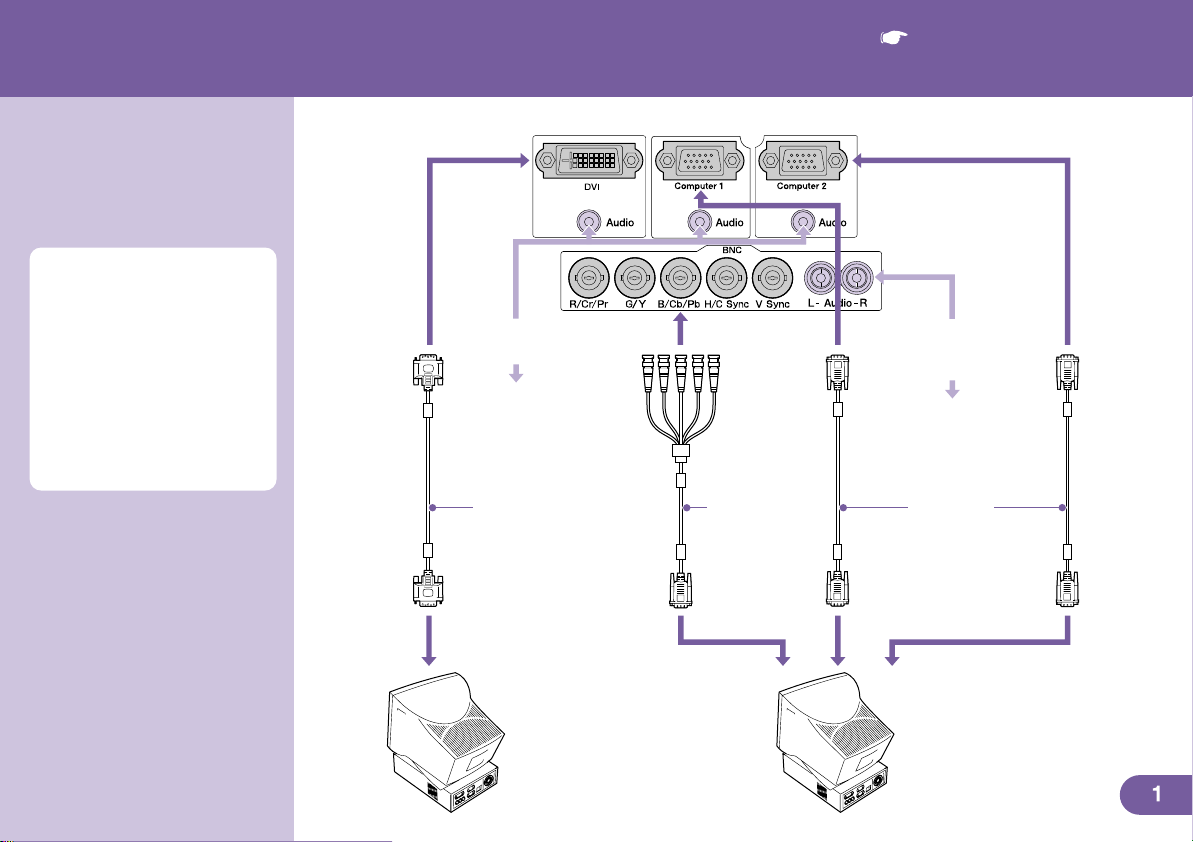
Conexiones
Conexión a un
ordenador
El puerto [Audio] a usar es
el puerto que está en el
mismo cuadro que el puerto
que se está usando para
ingresar las señales de
vídeo.
* El EMP-9300 no viene con
un cable de audio incluido.
En su lugar use un cable
de audio disponible en
comercios.
Asegúrese de desconectar la alimentación de todos los componentes
antes de realizar cualquiera de las siguientes conexiones.
Cable de audio
(incluido)
Al puerto de
salida de audio
del ordenador.
Manual de instrucciones
"Conexión a un ordenador"
"Conexión a un fuente de vídeo"
Cable de audio RCA
(a la venta en tiendas
especializadas)
Al puerto de
salida de audio
del ordenador.
Cable vídeo
digital DVI
(opcional)
Al puerto de salida de
monitoreo de ordenador
(DVI-D o DFP)
Cable de
ordenador
(a la venta en
tiendas
especializadas)
Cable de
ordenador u
Cable VGA-HD
15 para PC
(incluido u opcional)
Al puerto de salida de
monitoreo de ordenador
(Mini D- sub de 15 pins)
Page 3
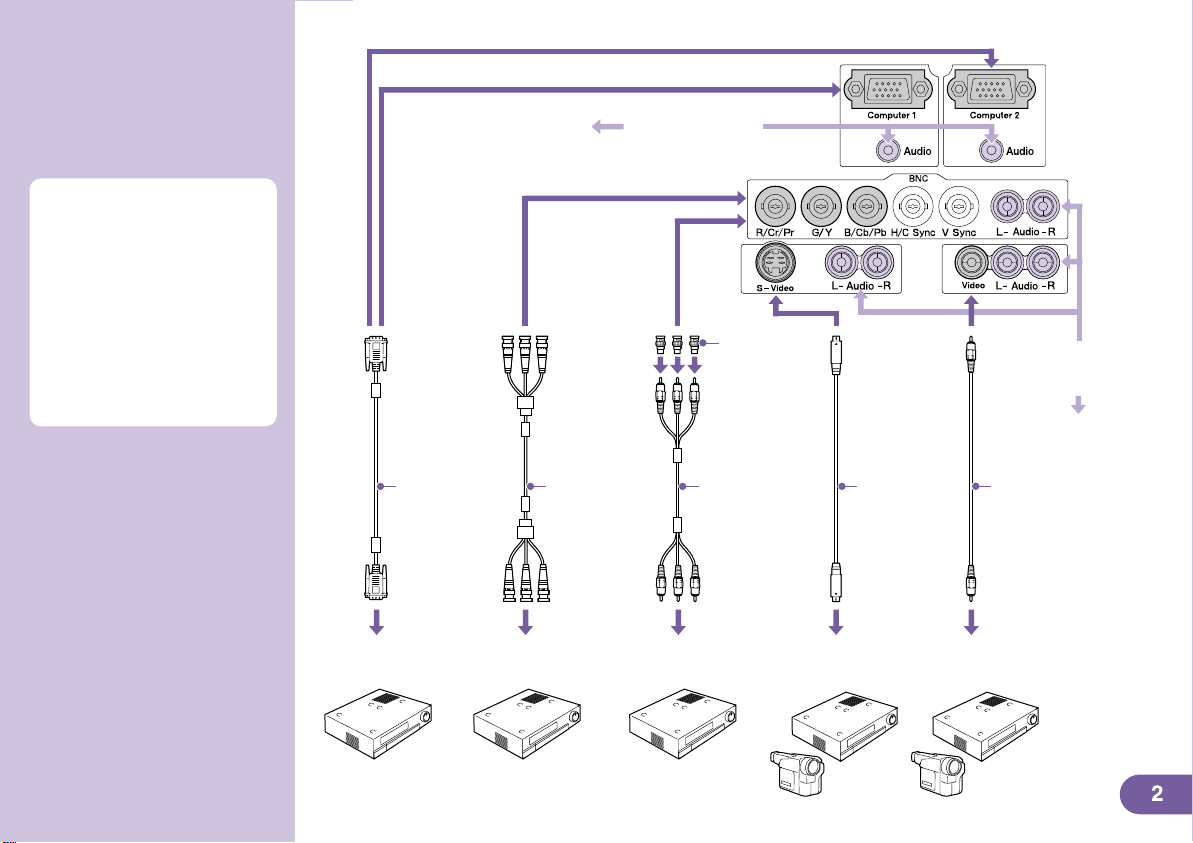
Conexión a un
equipo de vídeo
El puerto [Audio] a usar es
el puerto que está en el
mismo cuadro que el puerto
que se está usando para
ingresar las señales de
vídeo.
* El EMP-9300 no viene con
un cable de audio incluido.
En su lugar use un cable
de audio disponible en
comercios.
Al puerto de
salida de audio
Cable de
ordenador u
VGA-HD
Cable
15 para PC
(incluido u
opcional)
Cable de
vídeo RGB
(a la venta en
tiendas
especializadas)
Cable de audio
(incluido)
Adaptadores
(a la venta en
tiendas
especializadas)
Cable vídeo
componente
(a la venta en
tiendas
especializadas)
Cable S-Vídeo
(a la venta en
tiendas
especializadas)
Cable de audio RCA
(a la venta en tiendas
especializadas)
Al puerto de
salida de audio
Cable de
vídeo RCA
(a la venta en
tiendas
especializadas)
Al puerto de
salida RGB
(Mini D-Sub de
15 pins)
A los puertos
de salida RGB
(3BNC)
A los puertos de salida
de vídeo componente
(Toma RCA × 3
(rojo, verde, azul))
Al puerto de
salida S-Video
(Mini DIN de 4 pins)
Al puerto de
salida de vídeo
(Toma RCA (amarillo))
Page 4
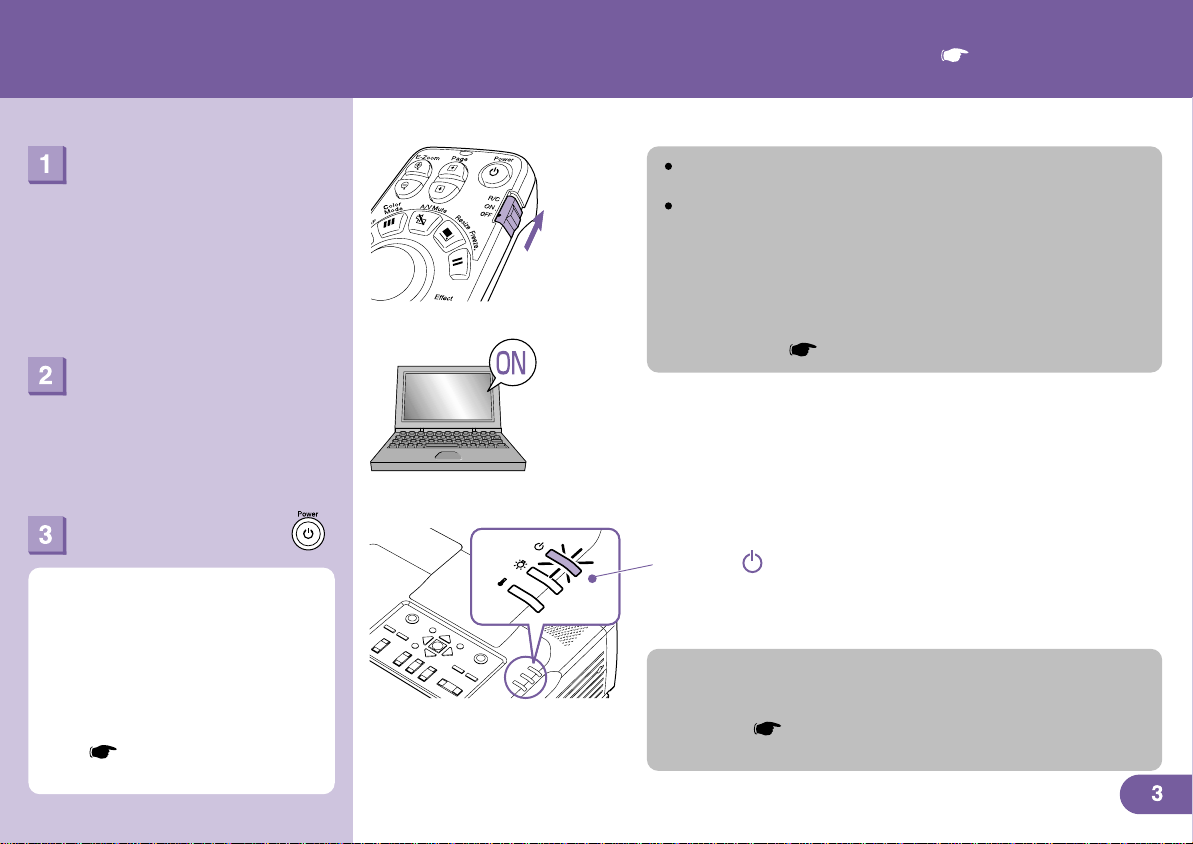
Preparación y ajustes de la proyección
Manual de instrucciones
"Encender el proyector"
Ajuste el interruptor
[R/C] a "ON".
Conecte la
alimentación de todo
el equipamiento de
entrada.
Presione el botón .
Cuando se conecta la alimentación
por primera vez después de colocar
la lentes estándar o lente de zoom
granangular, continúe con el menú
de ajuste "Reset Compl."
Si no selecciona "Reset Compl." las
imágenes podrían aparecer
ligeramente oscuras.
Manual de instrucciones
"Menú Reset Compl."
Verifique que el cable de alimentación esté conectado al
proyector y a la toma de corriente.
Con el EMP-9300 si usted cambia el ajuste de la opción
"Direct Power ON" en el menú "Avanzado 2" a "ON", se
conectará la alimentación del proyector y la proyección
comenzará enseguida cuando se inserte el enchufe de
alimentación en la toma de corriente de la pared.
Primero conecte la alimentación de los otros componentes
conectados al proyector.
Manual de instrucciones "Menú Avanzado2"
Para una fuente de vídeo, presione el botón [Play].
La proyección comienza después de un corto periodo.
Indicador (Funcionamiento)
Parpadea en verde (Calentamiento en progreso /
aproximadamente 40 segundos)
→ Se ilumina de verde (proyección en progreso)
Con el EMP-9300 el ajuste de protección con contraseña puede hacer
que la pantalla de ingreso de contraseña sea visualizada cuando se
conecta la alimentación. Si eso sucede, ingrese la contraseña.
Manual de instrucciones
"Prevención contra robos (contraseña protegida)"
Page 5

Seleccione las imágenes que desea proyectar.
Si se conecta solamente una fuente de señal, las imágenes de esa fuente serán proyectadas automáticamente.
Si se conecta más de un dispositivo al proyector, use el botón [Source] para seleccionar la fuente de imagen a ser proyectada.
Si usa los botones , o para seleccionar la fuente, podrá cambiar el ajuste de señal
presionando repetidamente el botón.
Para seleccionar las
imágenes que desea
proyectar mientras
visualiza todas las
imágenes que están
entrando
(Función de vista
preliminar)
Si la fuente no cambia
a un PC portátil
Ventana activa
Ordenador1 (Analógico-RGB)
BNC Vídeo
Ejemplos de cambio de la salida
NEC
Panasonic
TOSHIBA
IBM
SONY
FUJITSU
Macintosh
Realice el ajuste de espejo o
detección de visualización.
S-Vídeo
1. Presione el botón .
Ordenador1
La imagen se puede cambiar directamente seleccionado la
Ordenador2
DVI
fuente de imagen deseada con el botón [Source].
Para ver las imágenes con más detalle, cambie a la ventana activa.
2.
Incline el botón para seleccionar una imagen y luego
presione el botón .
3. Proyecte las imágenes en la ventana activa.
Presione el botón .
Manual de instrucciones "Selección de una fuente de imagen mientras
se visualizan imágenes proyectadas (Función de vista preliminar)"
Deberá cambiar el destino de salida usando el teclado o
cambiando los ajustes.
Para cambiar, mantenga pulsada la tecla y
presione la tecla (con un símbolo como o en
ella).
Una vez que se cambia el ajuste, la proyección comenzará
después de un corto periodo.
Documentación del ordenador
Si las imágenes todavía no se proyectan después de realizar
lo antes mencionado, consulte la p.12.
Page 6

Ajuste de las imágenes
proyectadas
Moviendo verticalmente las imágenes
proyectadas (ajuste de la lente)
Hacia arriba
Hacia abajo
Realizando ajustes finos al tamaño del
área de proyección (Zoom)
Aumentar
Disminuir
Ajustando el enfoque de las imágenes (Focus)
Cambiando el modo de color
El modo de color cambia de la siguiente manera
cada vez que se presiona este botón
Presentación
Dinámico sRGB
Manual de instrucciones "Seleccionando la calidad
de proyección (Selección de modo de color)"
Recuperando los ajustes predeterminados
(Solamente es posible el ajuste cuando están
entrando señales analógicas RGB)
Los ajustes del menú "Vídeo" (tales como
alineación y resolución de la entrada) del número
predeterminado respectivo se recuperan cada vez
que se presiona este botón.
Manual de instrucciones
"Función de preajuste (Preset)"
Teatro
Cuarto de estar
Apagado del proyector
Desconecte la
alimentación de todo el
equipamiento que está
conectado al proyector.
Presione el botón
dos veces para
desconectar la
alimentación.
Ajuste el interruptor
[R/C] a "OFF".
Si no usa el proyector por un período largo, desconecte el enchufe de la toma de corriente.
Manual de instrucciones "Apagado del proyector"
Indicador (Funcionamiento)
Parpadea en naranja* (Enfriamiento en progreso/aproximadamente
30 segundos) → Se ilumina en naranja
* No desconecte el cable de alimentación mientras el indicador
todavía está parpadeando en naranja, de lo contrario podría ocasionar
errores en el funcionamiento del proyector.
Si aparece el mensaje "El proyector está sobrecalentado. Limpie o
reemplace el filtro de aire y disminuya la temperatura de la habitación."
durante la proyección de imágenes, presione el botón para
desconectar la alimentación y luego limpie o reemplace los filtros de
aire.
Manual de instrucciones "Limpieza de los filtros de aire
y la entrada de aire", "Reemplazo de los filtros de aire"
Page 7

Funciones para mejorar la proyección
Uso del mando a distancia
para presentaciones
unipersonales
Para usar la función de ratón
inalámbrico, deberá conectar el
ordenador usando el cable USB además
del cable del ordenador.
Use el cable incluido USB para conectar
el puerto USB de un ordenador al
puerto [USB] del proyector.
* El EMP-9300 no viene con un cable
USB incluido. En su lugar use un cable
USB disponible en comercios.
Función de ratón inalámbrico
Cuando esté proyectando imágenes de un ordenador, puede usar el mando a distancia incluido con
el proyector para manejar el puntero de ratón del ordenador.
Moviendo el puntero de ratón
Arrastrar y soltar
1. Mantenga presionado el botón durante
aproximadamente 1,5 segundos.
Se ilumina el botón y queda habilitado el
modo de arrastrar y soltar.
2. Incline el botón para arrastrar un elemento.
3. Presione el botón para soltar el elemento.
También puede arrastrar y soltar de la
misma manera usando el botón .
La función de ratón inalámbrico quizás no funcione correctamente dependiendo de la función
o versión de ordenador que se esté usando.
Manual de instrucciones "Uso del mando a distancia para controlar el
puntero del ratón (Función de ratón inalámbrico)"
Cliqueos del ratón
Clic izquierdo
Doble clic: Presione dos veces en rápida
sucesión.
Visualizando diapositivas previas y
siguientes en una presentación
PowerPoint.
Clic derecho
A la diapositiva
anterior
A la diapositiva
siguiente
Page 8

Ampliación de partes de
b
una imagen
Ventas por sucursal en el periodo enero-febrero
60
52
50
40
38
30
20
10
0
Sapporo Tokyo Nagoya Osaka Fukuoka NewYork ShangHai
Ventas de enero
Ventas de febrero
Objetivos de ventas
Total
Sapporo
50 48 38 136
Tokyo
23 19 52 94
Nagoya
11 18 29 58
Osaka
13 32 43 88
Fukuoka
24 22 36 82
NewYork
10 17 31 58
ShangHai
33 28 48 109
Total
164 184 277 625
Cruz
60
Ventas de enero
Ventas de febrero
Objetivos de ventas
50
48
43
40
36
31
30
29
20
10
0
Sapporo
Tokyo
Nagoya
Osaka
Fukuoka
NewYork
ShangHai
Total
Ventas de enero Ventas de febrero
50 48
23 19
11 18
13 32
24 22
10 17
33 28
164 184
Función de zoom electrónico (E-Zoom)
Esta función le permite ampliar y reducir partes de imágenes tales como gráficos y tablas que
desee visualizar con mayor detalle.
O
1. Presione el botón .
Aparecerá en la pantalla un cursor (cruz).
2. Mueva la cruz hasta el área de la imagen que desea ampliar.
Incline el botón .
3. Para ampliar: Presione el botón .
Para reducir el tamaño del área ampliada: Presione el botón .
Presione el botón para cancelar.
Manual de instrucciones "Función de zoom electrónico (E-Zoom)"
Apagado momentáneo
de imágenes y sonidos
Ventas por sucursal en el periodo enero-febrero
60
52
50
40
38
30
20
10
0
Sapporo Tokyo Nagoya Osaka Fukuoka NewYork ShangHai
Ventas de enero
Ventas de febrero
Objetivos de ventas
Total
Sapporo
50 48 38 136
Tokyo
23 19 52 94
Nagoya
11 18 29 58
Osaka
13 32 43 88
Fukuoka
24 22 36 82
NewYork
10 17 31 58
ShangHai
33 28 48 109
Total
164 184 277 625
60
Ventas de enero
Ventas de febrero
Objetivos de ventas
50
48
43
40
36
31
30
29
20
10
0
Función de fondo (A/V Mute)
Puede usar esta función cuando no desee visualizar detalles de funciones tales como seleccionar
diferentes archivos.
Presione el botón .
Se apagan las imágenes y el sonido (A/V Mute activo).
Presione el botón una vez más.
Se cancela el A/V Mute.
Manual de instrucciones "Función de fondo (A/V Mute)"
Si usa esta función cuando se están proyectando imágenes en movimiento, las imágenes
y el sonido continuarán siendo reproducidos por la fuente, y usted no podrá volver al punto
donde fue activada la función de A/V Mute.
Puede usar la opción "Fondo" en el menú "Regulación" para ajustar el aspecto de la pantalla
cuando las imágenes y el sonido hayan sido pausados a "Negro", "Azul" o "Logo"
.
Page 9

Enfatizar partes de una
b
imagen
Ventas por sucursal en el periodo enero-febrero
60
52
50
40
38
30
20
10
0
Sapporo Tokyo Nagoya Osaka Fukuoka NewYork ShangHai
Ventas de enero
Ventas de febrero
Objetivos de ventas
Total
Sapporo
50 48 38 136
Tokyo
23 19 52 94
Nagoya
11 18 29 58
Osaka
13 32 43 88
Fukuoka
24 22 36 82
NewYork
10 17 31 58
ShangHai
33 28 48 109
Total
164 184 277 625
60
Ventas de enero
Ventas de febrero
Objetivos de ventas
50
48
43
40
36
31
30
29
20
10
0
Ventas por sucursal en el periodo enero-febrero
60
52
50
40
38
30
20
10
0
Sapporo Tokyo Nagoya Osaka Fukuoka NewYork ShangHai
Ventas de enero
Ventas de febrero
Objetivos de ventas
Total
Sapporo
50 48 38 136
Tokyo
23 19 52 94
Nagoya
11 18 29 58
Osaka
13 32 43 88
Fukuoka
24 22 36 82
NewYork
10 17 31 58
ShangHai
33 28 48 109
Total
164 184 277 625
Ventas de enero
Ventas de febrero
Objetivos de ventas
43
36
31
29
Función de efecto (Effect)
Puede visualizar un icono puntero y dibujar líneas en la imagen que se está proyectando para enfatizar
partes de la imagen sobre las cuales desea llamar la atención.
60
50
48
40
30
20
10
0
Usando el icono puntero
1. Presione el botón .
Aparecerá el icono puntero.
El tipo de puntero cambia a uno de los tres disponibles cada
vez que se presiona el botón .
2. El icono puntero se mueve cuando se inclina el botón .
Dibujando líneas rectas
1. Presione el botón .
Aparecerá el icono puntero.
2. Mueva el icono puntero al punto de inicio
de la línea.
3. Presione el botón para ajustar el
punto de inicio.
4. Mueva el icono puntero al punto de
finalización de la línea y presione el botón
para dibujar la línea.
Dibujando curvas a mano alzada
1. Presione el botón .
Aparecerá el icono puntero.
2. Mueva el icono puntero al punto de inicio
de la línea.
3. Presione el botón durante
aproximadamente 1,5 segundos para que
se ilumine el botón .
4. Incline el botón para mover el icono
puntero y dibujar la línea.
5. Cuando llegue al punto de finalización,
presione el botón .
Presione el botón para borrar los efectos. Se borrarán el icono puntero y todas las líneas.
Manual de instrucciones "Función de efecto (Effect)"
Usando el menú "Efecto" se puede ajustar: el tipo, tamaño y velocidad de movimiento del
icono puntero; y los colores y grosores de las líneas dibujadas.
Page 10

Lista de menús de ajuste de ambiente
Vídeo
Menú principal Submenú (Vídeo)
[ ]:[ ]: Entr Entrarar
Posiiciosiición
ackingking
Trac
Sync.Sync.
BrBrillo
Contr
Contrasteaste
NitidezNitidez
Modo de colorModo de color
ResoluciResolución
PreajustePreajuste
ResetReset
AjustarAjustar
00000000
:
:
0
0
:
:
AutoAuto ManualManual
:
0
SelezionaSeleziona
:
:
AutoAuto ManualManual
[
:
ValidarValidar
EjecutarEjecutar
-
-
[Presentation][Presentation]
Vídeodeo
Audioudio
Ef
Efectoecto
Regulación
Regulaci
Logo usuarLogo usuario
Avanzado1anzado1
Avanzado2anzado2
AcercaAcerca
Reset Compl.Reset Compl.
[ ]:[ ]: Seleccionar Seleccionar [Men[Menu]:u]: Salir Salir
AjustarAjustar
Selec.Selec.
Durante la entrada
de ordenador
(analógico-RGB)
Posición
Tracking
+
+
]
Sync.
Brillo
Contraste
Nitidez
Modo de color
Resolución
Preajuste
Reset
Audio
Volumen
Agudos
Graves
Reset
Efecto
Puntero/Línea1
Puntero/Línea2
Puntero/Línea3
Velocidad del señalador
Reset
Regulación
Keystone
P in P
Mens no señal
Mensaje
Fondo
Ent. Ordenador1
Ent. Ordenador2
BNC Entrada
Desconexión automática
Reset
Durante la entrada
de ordenador
(digital-RGB)
Brillo
Contraste
Nitidez
Modo de color
Reset
Logo usuario
Ejecutar
Avanzado1
Pantalla de inicio
Progresivo
Ajuste de Color
N. del negro
N. del blanco
Retroproyec.
En techo
Modo en espera
Idioma
Reset
Avanzado2
Control del brillo (solamente EMP-8300)
ID del proyector
Red
Puerto COM
Inicialización
Terminación BNC Sync
Direct Power ON(solamente EMP-9300)
Reset
Manual de instrucciones
"Uso de las funciones de los menús de ajuste"
Durante la entrada de
vídeo componente
(YCbCr o YPbPr)
Posición
Brillo
Contraste
Color
Tinte
Nitidez
Modo de color
Reset
Acerca
Durante la entrada
de ordenador
(analógico-RGB o
digital-RGB), vídeo
componente
(YCbCr o YPbPr) o
vídeo RGB
Lámpara
Reiniciar temp. lámpara
Fuente
Señal de entrada
Frecuencia
Polaridad SYNC
Modo SYNC
Resolución
Veloc. refresco
Reset Compl.
Ejecutar
Durante la entrada
de vídeo compuesto
o S-Vídeo
Posición
Brillo
Contraste
Color
Tinte
Nitidez
Modo de color
Señal de Vídeo
Reset
Durante la entrada
de vídeo
compuesto
o S-Vídeo
Lámpara
Reiniciar temp. lámpara
Fuente
Señal de vídeo
Durante la entrada
de vídeo RGB
Posición
Brillo
Contraste
Nitidez
Modo de color
Reset
Page 11

Si no puede seleccionar
imágenes de ordenador
o las imágenes no se
proyectan correctamente
No se puede
seleccionar el
ordenador como
fuente de la
imagen
Si ocurre un problema con las imágenes proyectadas aunque el proyector esté configurado y
conectado correctamente, verifique los siguientes puntos.
Si lo siguiente no soluciona el problema
¿El proyector y el ordenador
fueron conectados cuando su
alimentación ya estaba
activada?
¿La salida de la visualización
del ordenador está ajustada
únicamente a la pantalla
accesoria del ordenador?
Si se realiza la conexión mientras el proyector y el ordenador están
encendidos, la tecla de función [Fn] que cambia la señal de vídeo del
ordenador a salida externa quizás no funcione.
alimentación para el ordenador conectado y desconecte y vuelva a
conectar el proyector.
Las señales de vídeo deben salir por el proyector. Cambie el ajuste
de salida a un destino externo únicamente o a un destino externo así
como también al monitor propio del ordenador.
Manual de instrucciones
"Cuando los indicadores no brindan ninguna ayuda"
Vuelva a conectar la
Documentación del ordenador, bajo un título tal como
"Salida externa" o "Conexión a un monitor externo"
Las imágenes
aparecen
grisáceas o
rojizas
Solamente se
visualiza parte de
las imágenes
Sólo se
proyectan parte
de las imágenes
¿Los ajustes de la señal de
entrada coinciden con los
ajustes del proyector?
(Cuando conectado al puerto [BNC])
¿Los ajustes de la señal de
entrada coinciden con los
ajustes del proyector?
(Cuando conectado al puerto [BNC])
¿El ordenador se ha ajustado
para visualización dual?
Presione repetidamente el botón en el mando a distancia o use
el comando "BNC Entrada" en el menú "Regulación" para seleccionar
el formato que coincida con la señal del equipo.
Presione repetidamente el botón en el mando a distancia o use
el comando "BNC Entrada" en el menú "Regulación" para seleccionar
el formato que coincida con la señal del equipo.
Cancele el ajuste de visualización doble en el panel de control del
ordenador conectado.
Documentación del ordenador, bajo un título tal como
"Controlador de vídeo".
Page 12

Rojo
Rojo
Rojo
Naranja
Error de temperatura interna
(sobrecalentamiento)
Proceso de
enfriamiento de
alta velocidad
en progresoe
La lámpara se apagará automáticamente
y se detendrá la proyección.
Espere aproximadamente 5 minutos.
Después de esto, verifique los puntos a la
derecha. (Con el EMP-8300, desconecte
primero el enchufe de alimentación.)
Si continúa usando el proyector y la
temperatura se eleva de nuevo, la lámpara
se apagará automáticamente.
Verifique los puntos indicados a la derecha.
Si el
proyector
está cerca de
una pared,
aléjelo de la
pared.
Limpie los
filtros de aire
si están
bloqueados.
Si no se soluciona el problema, deje
de usar el proyector y desconecte el
conector del cable de alimentación de
la toma de corriente.
Luego consulte a su proveedor o
póngase en contacto con el lugar más
cercano de las direcciones indicadas
en la sección "Condiciones de la
garantía internacional" de la
instrucciones de seguridad/Términos
de la garantía mundial.
Guía de
Si el indicador parpadea en naranja
Aviso de
Naranja
reemplazo de
Advertencia
Es momento de cambiar la lámpara. Reemplace la lámpara con una nueva tan pronto como sea
posible. Si continúa usando el proyector, la lámpara se podría romper.
la lámpara
El indicador está iluminado o parpadeando en verde o naranja
Naranja
Verde
Verde
Naranja
Condición
de espera
Calentamiento
en progreso
Proyección
en progreso
Enfriamiento
en progreso
Si presiona el botón , la proyección comenzará después de completado el calentamiento.
El tiempo de calentamiento es de aproximadamente 40 segundos.
Después de completado el calentamiento, el indicador cambiará a un verde continuo y
comenzará la proyección.
Funcionamiento normal en progreso.
El tiempo de enfriamiento es de aproximadamente 30 segundos.
Después de completado el enfriamiento, el proyector pasa al modo de espera. No puede
usar el mando a distancia o el panel de control del proyector durante el enfriamiento.
iluminado
Manual de instrucciones "Reemplazo de la lámpara"
Normal
iluminado
intermitente
intermitente
apagado
apagado
Page 13

Señal Velocidad de refresco (Hz) Resolución (puntos)
Resoluciones para la proyección con tamaño
ajustado (puntos)
EMP-9300 EMP-8300
Manual de instrucciones "Lista
de tipos de visualización de
Lista de tipos de visualización de monitores que se pueden usar
monitores que se pueden usar"
EGA
VGACGA
VGAEGA
VGA text
1
VGA
SVGA
XGA
SXGA
SXGA
SXGA+
UXGA
60/72/75/85/100/120, iMac
56/60/72/75/85/100/120, iMac
60/70/75/85/100, iMac
60/70/75/85
60/75/85
60
60/65/70/75/80/85
*
1
*
1
*
MAC13"
MAC16"
MAC19"
MAC21"
640 × 350
640 × 400
640 × 350
720 × 400
720 × 350
640 × 480
800 × 600
1024 × 768
1152 × 864
1280 × 960
1280 × 1024*
1400 × 1050
1600 × 1200
640 × 480
832 × 624
1024 × 768
1152 × 870
SDTV
(525i,525p,625i,625p)
HDTV(750p)
HDTV(1125i)
*1 La conexión no es posible si el equipo no tiene un puerto de salida VGA.
*2 Con el EMP- 8300, la resolución para la visualización real es la resolución de visualización
virtual (ventana).
*3 La resolución para la visualización real es la resolución de visualización virtual (ventana).
Quizás sea posible proyectar señales que no se encuentren en la tabla mencionada.
Sin embargo, es posible que no todas las funciones estén soportadas en tales señales.
1400 × 766
1400 × 875
1400 × 766
1400 × 778 1024 × 569
1400 × 680
1400 × 1050
1400 × 1050
1400 × 1050
*2
*2
2
*2
*3
1400 × 1050
1400 × 1050
1312 × 1050
1400 × 1050
1400 × 1050
1400 × 1050
1400 × 1050
1400 × 1050
*2
1400 × 1050
1400 × 1050
(Relación de pantalla 4:3)
(Relación de pantalla 4:3)
1400 × 788
(Relación de pantalla 16:9)
(Relación de pantalla 16:9)
1400 × 788
1400 × 788
Impreso en papel 100% reciclado.
1024 × 560
1024 × 640
1024 × 560
1024 × 498
1024 × 768
1024 × 768
1024 × 768
1024 × 768
1024 × 768
960 × 768
1024 × 768
1024 × 768
1024 × 768
1024 × 768
1024 × 768
1016 × 768
1024 × 768
1024 × 576
1024 × 576
1024 × 576
Printed in Japan
404697402S
XX.XX-.XA(C05)
 Loading...