

Page 1

Guida per l'utente
La belManager
®
280
Page 2

Copyright
© 2012 Newell Rubbermaid, LLC. Tutti i diritti riservati.
Si vietano la riproduzione e la trasmissione di questo documento e del software cui si riferisce, in qualsiasi modo e con
qualsiasi mezzo, così come la traduzione in altre lingue, senza la preventiva autorizzazione scritta di Newell Rubbermaid, LLC.
Marchi commerciali
DYMO, DYMO Label e LabelManager sono marchi depositati negli Stati Uniti e in altri paesi. Tutti gli altri marchi
commerciali sono di proprietà dei rispettivi titolari.
Page 3

Indice
Informazioni sulla nuova etichettatrice . . . . . . . . . . . . . . . . . . . . . . . . . . . . . . . . . . . . . . . . . . . . . . . 5
Registrazione del prodotto . . . . . . . . . . . . . . . . . . . . . . . . . . . . . . . . . . . . . . . . . . . . . . . . . . . . . . . . . . . . . . . . . . . . . . . . . . . 5
Guida rapida . . . . . . . . . . . . . . . . . . . . . . . . . . . . . . . . . . . . . . . . . . . . . . . . . . . . . . . . . . . . . . . . . . . . 5
Collegamento dell'alimentazione . . . . . . . . . . . . . . . . . . . . . . . . . . . . . . . . . . . . . . . . . . . . . . . . . . . . . . . . . . . . . . . . . . . . . . . 5
Inserimento della batteria . . . . . . . . . . . . . . . . . . . . . . . . . . . . . . . . . . . . . . . . . . . . . . . . . . . . . . . . . . . . . . . . . . . . . . . . 5
Ricarica della batteria . . . . . . . . . . . . . . . . . . . . . . . . . . . . . . . . . . . . . . . . . . . . . . . . . . . . . . . . . . . . . . . . . . . . . . . . . . . 5
Estrazione della batteria . . . . . . . . . . . . . . . . . . . . . . . . . . . . . . . . . . . . . . . . . . . . . . . . . . . . . . . . . . . . . . . . . . . . . . . . . 5
Inserimento della cartuccia . . . . . . . . . . . . . . . . . . . . . . . . . . . . . . . . . . . . . . . . . . . . . . . . . . . . . . . . . . . . . . . . . . . . . . . . . . . 6
Primo utilizzo dell'etichettatrice . . . . . . . . . . . . . . . . . . . . . . . . . . . . . . . . . . . . . . . . . . . . . . . . . . . . 6
Maggiore pratica con l'etichettatrice . . . . . . . . . . . . . . . . . . . . . . . . . . . . . . . . . . . . . . . . . . . . . . . . . 6
Alimentazione . . . . . . . . . . . . . . . . . . . . . . . . . . . . . . . . . . . . . . . . . . . . . . . . . . . . . . . . . . . . . . . . . . . . . . . . . . . . . . . . . . . . . 6
Display LCD . . . . . . . . . . . . . . . . . . . . . . . . . . . . . . . . . . . . . . . . . . . . . . . . . . . . . . . . . . . . . . . . . . . . . . . . . . . . . . . . . . . . . .7
Tasti di navigazione . . . . . . . . . . . . . . . . . . . . . . . . . . . . . . . . . . . . . . . . . . . . . . . . . . . . . . . . . . . . . . . . . . . . . . . . . . . . . . . . 7
Annulla . . . . . . . . . . . . . . . . . . . . . . . . . . . . . . . . . . . . . . . . . . . . . . . . . . . . . . . . . . . . . . . . . . . . . . . . . . . . . . . . . . . . . . . . . . 7
Tasto Backspace . . . . . . . . . . . . . . . . . . . . . . . . . . . . . . . . . . . . . . . . . . . . . . . . . . . . . . . . . . . . . . . . . . . . . . . . . . . . . . . . . . 7
Modalità Maiuscole . . . . . . . . . . . . . . . . . . . . . . . . . . . . . . . . . . . . . . . . . . . . . . . . . . . . . . . . . . . . . . . . . . . . . . . . . . . . . . . . . 7
Nuova etichetta/Cancella . . . . . . . . . . . . . . . . . . . . . . . . . . . . . . . . . . . . . . . . . . . . . . . . . . . . . . . . . . . . . . . . . . . . . . . . . . . . 7
Dimensione testo . . . . . . . . . . . . . . . . . . . . . . . . . . . . . . . . . . . . . . . . . . . . . . . . . . . . . . . . . . . . . . . . . . . . . . . . . . . . . . . . . . 7
Tasti Formato . . . . . . . . . . . . . . . . . . . . . . . . . . . . . . . . . . . . . . . . . . . . . . . . . . . . . . . . . . . . . . . . . . . . . . . . . . . . . . . . . . . . . 7
Testo verticale . . . . . . . . . . . . . . . . . . . . . . . . . . . . . . . . . . . . . . . . . . . . . . . . . . . . . . . . . . . . . . . . . . . . . . . . . . . . . . . . . . . . 7
Menu . . . . . . . . . . . . . . . . . . . . . . . . . . . . . . . . . . . . . . . . . . . . . . . . . . . . . . . . . . . . . . . . . . . . . . . . . . . . . . . . . . . . . . . . . . . 7
Formattazione di un'etichetta . . . . . . . . . . . . . . . . . . . . . . . . . . . . . . . . . . . . . . . . . . . . . . . . . . . . . . 7
Modifica del tipo di carattere . . . . . . . . . . . . . . . . . . . . . . . . . . . . . . . . . . . . . . . . . . . . . . . . . . . . . . . . . . . . . . . . . . . . . . . . . 7
Modifica della dimensione del testo . . . . . . . . . . . . . . . . . . . . . . . . . . . . . . . . . . . . . . . . . . . . . . . . . . . . . . . . . . . . . . . . . . . .8
Modifica dello stile del testo . . . . . . . . . . . . . . . . . . . . . . . . . . . . . . . . . . . . . . . . . . . . . . . . . . . . . . . . . . . . . . . . . . . . . . . . . . 8
Aggiunta di bordi . . . . . . . . . . . . . . . . . . . . . . . . . . . . . . . . . . . . . . . . . . . . . . . . . . . . . . . . . . . . . . . . . . . . . . . . . . . . . . . . . .8
Utilizzo di un testo speculare . . . . . . . . . . . . . . . . . . . . . . . . . . . . . . . . . . . . . . . . . . . . . . . . . . . . . . . . . . . . . . . . . . . . . . . . . 8
Creazione di etichette verticali . . . . . . . . . . . . . . . . . . . . . . . . . . . . . . . . . . . . . . . . . . . . . . . . . . . . . . . . . . . . . . . . . . . . . . . . 8
Creazione di etichette a lunghezza fissa . . . . . . . . . . . . . . . . . . . . . . . . . . . . . . . . . . . . . . . . . . . . . . . . . . . . . . . . . . . . . . . . . 9
Allineamento di un testo . . . . . . . . . . . . . . . . . . . . . . . . . . . . . . . . . . . . . . . . . . . . . . . . . . . . . . . . . . . . . . . . . . . . . . . . . . . . . 9
Creazione di etichette su due righe . . . . . . . . . . . . . . . . . . . . . . . . . . . . . . . . . . . . . . . . . . . . . . . . . . . . . . . . . . . . . . . . . . . . . 9
Utilizzo di clipart, simboli e caratteri speciali . . . . . . . . . . . . . . . . . . . . . . . . . . . . . . . . . . . . . . . . . . 9
Aggiunta di simboli . . . . . . . . . . . . . . . . . . . . . . . . . . . . . . . . . . . . . . . . . . . . . . . . . . . . . . . . . . . . . . . . . . . . . . . . . . . . . . . . . 9
Aggiunta di clipart . . . . . . . . . . . . . . . . . . . . . . . . . . . . . . . . . . . . . . . . . . . . . . . . . . . . . . . . . . . . . . . . . . . . . . . . . . . . . . . . . 10
Aggiunta di caratteri accentati . . . . . . . . . . . . . . . . . . . . . . . . . . . . . . . . . . . . . . . . . . . . . . . . . . . . . . . . . . . . . . . . . . . . . . . 10
Inserimento di data e ora . . . . . . . . . . . . . . . . . . . . . . . . . . . . . . . . . . . . . . . . . . . . . . . . . . . . . . . . . . . . . . . . . . . . . . . . . . . 10
Utilizzo della numerazione automatica . . . . . . . . . . . . . . . . . . . . . . . . . . . . . . . . . . . . . . . . . . . . . . . . . . . . . . . . . . . . . . . . . 11
Eliminazione della numerazione automatica . . . . . . . . . . . . . . . . . . . . . . . . . . . . . . . . . . . . . . . . . . . . . . . . . . . . . . . . . . . . . 11
Modifica delle impostazioni . . . . . . . . . . . . . . . . . . . . . . . . . . . . . . . . . . . . . . . . . . . . . . . . . . . . . . . 11
Modifica della lingua . . . . . . . . . . . . . . . . . . . . . . . . . . . . . . . . . . . . . . . . . . . . . . . . . . . . . . . . . . . . . . . . . . . . . . . . . . . . . . . 11
Impostazione della larghezza dell'etichetta . . . . . . . . . . . . . . . . . . . . . . . . . . . . . . . . . . . . . . . . . . . . . . . . . . . . . . . . . . . . . . 11
Impostazione dell'unità di misura . . . . . . . . . . . . . . . . . . . . . . . . . . . . . . . . . . . . . . . . . . . . . . . . . . . . . . . . . . . . . . . . . . . . . 11
Opzioni di stampa . . . . . . . . . . . . . . . . . . . . . . . . . . . . . . . . . . . . . . . . . . . . . . . . . . . . . . . . . . . . . . . 11
Anteprima del layout di un'etichetta . . . . . . . . . . . . . . . . . . . . . . . . . . . . . . . . . . . . . . . . . . . . . . . . . . . . . . . . . . . . . . . . . . . 11
Stampa di più etichette . . . . . . . . . . . . . . . . . . . . . . . . . . . . . . . . . . . . . . . . . . . . . . . . . . . . . . . . . . . . . . . . . . . . . . . . . . . . . 11
Utilizzo della memoria dell'etichettatrice . . . . . . . . . . . . . . . . . . . . . . . . . . . . . . . . . . . . . . . . . . . . . 11
Salvataggio di un'etichetta . . . . . . . . . . . . . . . . . . . . . . . . . . . . . . . . . . . . . . . . . . . . . . . . . . . . . . . . . . . . . . . . . . . . . . . . . . 11
Apertura di un'etichetta salvata . . . . . . . . . . . . . . . . . . . . . . . . . . . . . . . . . . . . . . . . . . . . . . . . . . . . . . . . . . . . . . . . . . . . . .12
Inserimento di un testo memorizzato . . . . . . . . . . . . . . . . . . . . . . . . . . . . . . . . . . . . . . . . . . . . . . . . . . . . . . . . . . . . . . . . . .12
Manutenzione dell'etichettatrice . . . . . . . . . . . . . . . . . . . . . . . . . . . . . . . . . . . . . . . . . . . . . . . . . . . 12
Utilizzo dell'etichettatrice con il computer . . . . . . . . . . . . . . . . . . . . . . . . . . . . . . . . . . . . . . . . . . . 13
Installazione del software DYMO Label . . . . . . . . . . . . . . . . . . . . . . . . . . . . . . . . . . . . . . . . . . . . . . . . . . . . . . . . . . . . . . . . . 13
Collegamento dell'etichettatrice al computer . . . . . . . . . . . . . . . . . . . . . . . . . . . . . . . . . . . . . . . . . . . . . . . . . . . . . . . . . . . . 13
Uso del software DYMO Label . . . . . . . . . . . . . . . . . . . . . . . . . . . . . . . . . . . . . . . . . . . . . . . . . . . . . . . . . . . . . . . . . . . . . . . 14
Visualizzazione dello stato dell'etichettatrice . . . . . . . . . . . . . . . . . . . . . . . . . . . . . . . . . . . . . . . . . . . . . . . . . . . . . . . . . . . . . 14
Risoluzione dei problemi . . . . . . . . . . . . . . . . . . . . . . . . . . . . . . . . . . . . . . . . . . . . . . . . . . . . . . . . . 15
Suggerimenti e commenti alla documentazione . . . . . . . . . . . . . . . . . . . . . . . . . . . . . . . . . . . . . . . 16
Informazioni ambientali . . . . . . . . . . . . . . . . . . . . . . . . . . . . . . . . . . . . . . . . . . . . . . . . . . . . . . . . . . 16
Precauzioni per l'uso di batterie ricaricabili al litio . . . . . . . . . . . . . . . . . . . . . . . . . . . . . . . . . . . . . 17
3
Page 4
12
3
4
5
6
7
8
10
11
9
14
16
17
18
19
20
12
13
21
22
23
24
15
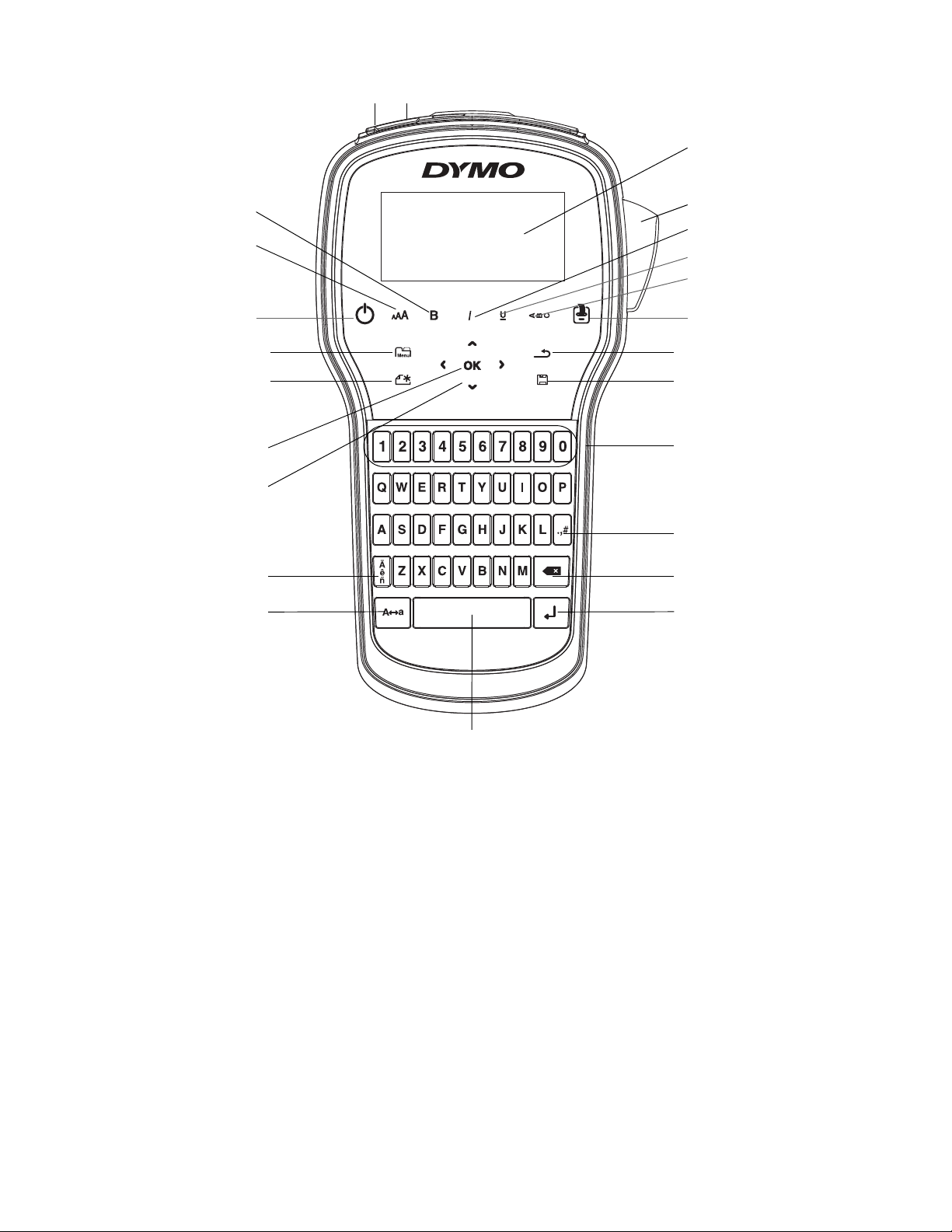
Figura 1 Etichettatrice LabelManager 280
1 Porta USB 9 Indietro 17 Caratteri accentati
2 Presa di alimentazione 10 Salva/Apri 18 Navigazione
3 Display LCD 11 Tasti numerici 19 OK
4 Lama 12 Simboli 20 Nuova etichetta/Cancella
5 Corsivo 13 Tasto Backspace 21 Menu
6 Sottolineato 14 Invio 22 On/Off
7 Testo verticale 15 Barra spaziatrice 23 Dimensione testo
8 Stampa/Copie 16 Maiuscole 24 Grassetto
4
Page 5
Informazioni sulla nuova etichettatrice
Figura 2
Figura 3
Con la nuova etichettatrice elettronica DYMO®
LabelManager
di etichette autoadesive di alta qualità e stampare le
etichette in svariati caratteri, con testo di dimensioni
diverse e in molteplici stili. L'etichettatrice utilizza cartucce
DYMO D1 disponibili in larghezze di 6 mm (1/4”), 9 mm
(3/8”) e 12 mm (1/2”). Queste cartucce sono offerte in
un'ampia gamma di colori.
Visitare www.dymo.com per ulteriori informazioni
sull'ordinazione di etichette e accessori per
l'etichettatrice.
Registrazione del prodotto
Visitare www.dymo.com/register per registrare
l'etichettatrice. Durante la registrazione sarà necessario
immettere il numero di serie affisso all'interno del
coperchio posteriore dell'etichettatrice.
Registrare l'etichettatrice per ricevere queste offerte
vantaggiose:
Un anno di garanzia supplementare
Avvisi e-mail sulla disponibilità di aggiornamenti
software
Offerte speciali e annunci di nuovi prodotti
®
280 è possibile creare una vasta gamma
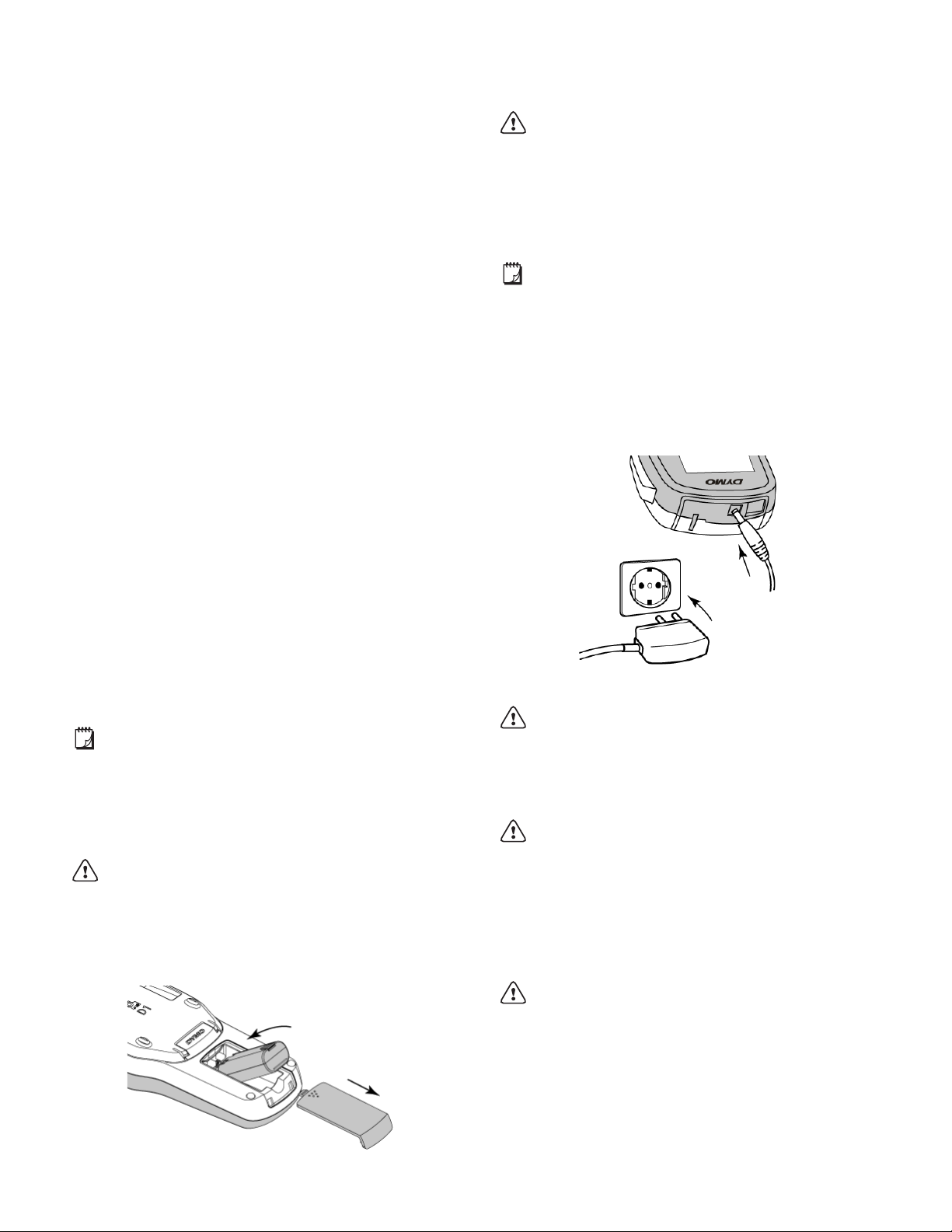
2 Inserire la batteria nel vano.
3 Richiudere il coperchio del vano batterie.
Leggere le avvertenze di sicurezza per batterie Li-ion
a pagina 17.
Ricarica della batteria
L'etichettatrice viene fornita con un adattatore per caricare
la batteria. La carica della batteria richiede circa tre ore.
L'etichettatrice può comunque essere utilizzata per
stampare etichette già dopo 10 minuti di carica.
L'adattatore di carica serve solo per caricare la
batteria e non può essere utilizzato come alimentatore
dell'etichettatrice.
Per ricaricare la batteria
1 Inserire l'adattatore di carica nel connettore di
alimentazione posto nella parte superiore
dell'etichettatrice.
2 Inserire l'altra estremità dell'adattatore di carica in una
presa di corrente. Vedere la Figura 3.
Guida rapida
Per stampare la prima etichetta, attenersi alle istruzioni
riportate in questa sezione.
Collegamento dell'alimentazione
L'etichettatrice è alimentata da una batteria ricaricabile
agli ioni di litio (Li-ion). Per il risparmio energetico,
l'etichettatrice si spegne automaticamente dopo due
minuti di inattività.
Qualora non si utilizzasse l'etichettatrice per diverso
tempo, rimuovere la batteria dal vano.
Inserimento della batteria
La batteria fornita con l'etichettatrice è carica solo
parzialmente. Per garantire le migliori prestazioni, caricare
completamente la batteria non appena possibile.
Verificare che l'adattatore di carica sia scollegato
prima di maneggiare la batteria Li-ion.
Per inserire la batteria
1 Far scorrere il coperchio del vano batteria per toglierlo
dall'etichettatrice. Vedere la Figura 2.
Leggere le avvertenze di sicurezza per batterie Li-ion
a pagina 17.
Estrazione della batteria
Qualora non si utilizzasse l'etichettatrice per diverso
tempo rimuovere la batteria dal vano.
Verificare che l'adattatore di carica sia scollegato
prima di maneggiare la batteria Li-ion.
Per estrarre la batteria
1 Disinserire il cavo dall'adattatore di carica.
2 Far scorrere il coperchio del vano batteria per toglierlo
dall'etichettatrice. Vedere la Figura 2.
3 Rimuovere la batteria dal vano.
Leggere le avvertenze di sicurezza per batterie Li-ion
a pagina 17.
5
Page 6
Inserimento della cartuccia
Figura 4
Guide per
etichette
Figura 5
Bobina di
avvolgimento
Clic!
Figura 6
Separare l'etichetta
dalla pellicola
protettiva
L'etichettatrice è fornita con una cartuccia iniziale.
L'etichettatrice utilizza cartucce DYMO D1 in larghezze di
6 mm (1/4”), 9 mm (3/8”) e 12 mm (1/2”). Visitare
www.dymo.com per informazioni sull'acquisto di nuove
cartucce.
Per inserire la cartuccia
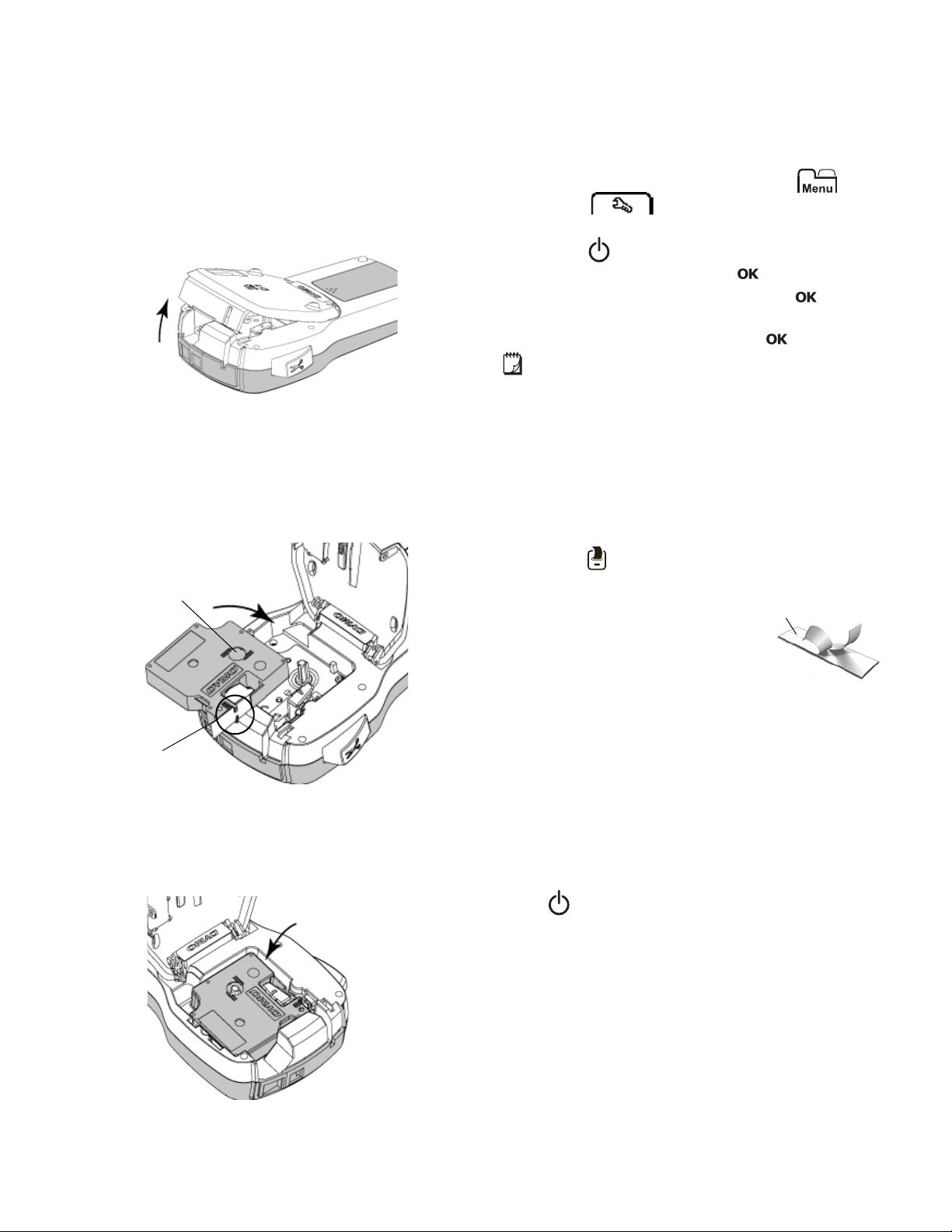
1 Sollevare il coperchio della cartuccia per aprire lo
scomparto. Vedere la Figura 4
2 Verificare che il nastro sia ben teso lungo l'apertura
della cartuccia e che passi tra le guide. Vedere la
Figura 5.
Se necessario riavvolgere il nastro in senso orario per
tenderlo.
.
Primo utilizzo dell'etichettatrice
La prima volta che si accende l'etichettatrice un
messaggio invita a scegliere la lingua, l'unità di misura e la
larghezza delle etichette. Queste selezioni rimangono
valide sino a nuova modifica.
È possibile modificare le selezioni premendo e
selezionando .
Per preparare l'etichettatrice
1 Premere per accendere l'etichettatrice.
2 Selezionare la lingua e premere .
3 Selezionare pollici o millimetri e premere .
4 Scegliere la larghezza della cartuccia attualmente
inserita nell'etichettatrice e premere .
Ogni volta che si inserisce una cartuccia
nell'etichettatrice è necessario impostare la larghezza
delle etichette, affinché l'etichettatrice rilevi il formato
utilizzato.
È ora possibile procedere alla stampa della prima
etichetta.
Per stampare un'etichetta
1 Servendosi della tastiera, digitare un testo per creare
una semplice etichetta.
2 Premere . L'etichetta viene stampata.
3 Premere il pulsante della taglierina
per tagliare l'etichetta.
4 Rimuovere la pellicola protettiva
dall'etichetta per esporre l'adesivo,
quindi affiggere l'etichetta dove
desiderato.
Congratulazioni! La prima etichetta è stata stampata.
Continuare a leggere per scoprire le funzionalità disponibili
per la creazione di etichette.
3 Inserire la cartuccia e premerla con decisione fino
4 Chiudere il coperchio della cartuccia.
ad avvertire uno scatto che ne indica l'inserimento
corretto. Vedere la Figura 6.
Maggiore pratica con l'etichettatrice
È utile anzitutto prendere conoscenza con la posizione
dei tasti di funzione dell'etichettatrice. Vedere la Figura 1 a
pagina 4. Le sezioni seguenti descrivono nei dettagli ogni
funzione.
Alimentazione
Il tasto accende e spegne la stampante.
L'etichettatrice si spegne automaticamente dopo due
minuti di inattività.
Quando l'etichettatrice viene spenta, manualmente o
automaticamente, il testo e le impostazioni di stile
dell'ultima etichetta sono memorizzati e proposti
nuovamente all'accensione successiva.
6
Page 7

Display LCD
4
7
2
12
5613
8
9
10
11
<
>
>
AAA
A
ab
4213
4
57
1
23
6
{
>
Grazie all'esclusiva interfaccia grafica DYMO, la maggior
parte degli elementi di formattazione è visibile all'istante.
Gli indicatori in alto e sul lato del display LCD diventano
neri per indicare la selezione di una funzione.
abc
1 Maiuscole 7 Porta USB collegata
2 Minuscole 8 Allineamento testo
3 Carattere accentato 9 Testo speculare
4 Carattere 10 Etichetta a lunghezza fissa
5 Dimensione testo 11 Numerazione automatica
6 Indicatore della batteria 12 Area di modifica
Tasti di navigazione
È possibile passare in rassegna le selezioni di menu
utilizzando i tasti di navigazione: , , e . Premere
quindi per effettuare una selezione. Con i tasti di
navigazione è anche possibile prendere in esame il testo
di un'etichetta e modificarlo a piacere.
Testo verticale
Premere per attivare/disattivare il testo in verticale.
Menu
Premere per visualizzare le schede Formato,
Inserisci, Apri e Impostazioni. Le opzioni in queste schede
consentono di alterare l'aspetto di un'etichetta, inserire
clipart e simboli, aprire etichette e testi salvati in
precedenza e modificare le impostazioni di stampa.
A
c
1 Scheda Formato 3 Scheda Apri
2 Scheda Inserisci 4 Scheda Impostazioni
Formattazione di un'etichetta
Esistono diverse opzioni di formattazione con le quali
definire l'aspetto delle etichette.
Annulla
Premere per chiudere un menu senza effettuare una
selezione.
Tasto Backspace
Premere per eliminare il carattere alla sinistra del
cursore.
Modalità Maiuscole
Premere per attivare/disattivare il blocco
maiuscole. Quando questa modalità è attivata tutte le
lettere digitate appariranno in maiuscolo. La modalità
Maiuscole è attivata per impostazione predefinita.
Quando è disattivata tutte le lettere appaiono in
minuscolo.
Modifica del tipo di carattere
Sono disponibili tre tipi di carattere per le etichette:
1 Tipo di carattere 5 Lunghezza etichetta
2 Dimensione testo 6 Allineamento testo
3 Stile testo 7 Testo speculare
4 Bordi
Nuova etichetta/Cancella
Il tasto permette di scegliere se cancellare il testo
sull'etichetta mantenendo la formattazione o se
cancellare sia il testo che la formattazione.
Dimensione testo
Premere per cambiare la dimensione del testo
dell'etichetta; la dimensione attuale apparirà sul display
LCD.
Tasti Formato
Premere , o per attivare/disattivare grassetto,
corsivo e sottolineato.
Per modificare il tipo di carattere
1 Premere , selezionare e infine
premere .
2 Selezionare quindi premere .
3 Premere oppure per selezionare il tipo di
carattere, quindi premere .
7
Page 8

Modifica della dimensione del testo
>
>
AA
A
{
>
>
>
>
Sono disponibili sei dimensioni di testo per le etichette:
Le dimensioni disponibili dipendono dalla larghezza
selezionata per l'etichetta.
Per etichette a una riga:
Larghezza etichetta Dimensioni disponibili
6 mm (1/4”) 8, 10, 12 punti
9 mm (3/8”) 8, 10, 12, 16, 20 punti
12 mm (1/2”) 8, 10, 12, 16, 20, 24 punti
Per etichette a due righe:
Larghezza etichetta Dimensioni disponibili
9 mm (3/8”) 8, 10 punti
12 mm (1/2”) 8, 10, 12 punti
La dimensione del testo selezionata vale per tutti i
caratteri dell'etichetta.
Per modificare la dimensione del testo
1 Premere , selezionare e infine
premere .
2 Selezionare la dimensione attuale e premere .
3 Premere oppure per selezionare la dimensione
del testo, quindi premere .
È anche possibile modificare velocemente la
dimensione del testo utilizzando il tasto corrispondente
.
A
Modifica dello stile del testo
È possibile scegliere tra sette stili:
Normale
Se si applica la sottolineatura ad etichette con testo su
più righe, ogni riga appare sottolineata.
Aggiunta di bordi
Il testo può essere evidenziato tramite l'aggiunta di un
bordo.
Per aggiungere un bordo
1 Premere , selezionare e infine
premere .
2 Selezionare quindi premere .
3 Premere oppure per selezionare lo stile del
bordo, quindi premere .
Se si applica un bordo ad etichette a due righe, entrambe
le righe sono racchiuse nello stesso bordo.
Utilizzo di un testo speculare
Il formato speculare consente di stampare un testo leggibile
correttamente da destra a sinistra solo allo specchio.
Grassetto
Corsivo
Sottolineato
Verticale
Contorno
Ombreggiato
Per modificare lo stile del testo
1 Premere , selezionare e infine
premere .
2 Selezionare quindi premere .
3 Premere oppure per selezionare lo stile del
testo, quindi premere .
È anche possibile applicare velocemente uno stile al
testo utilizzando i tasti di formattazione , e .
È possibile combinare alcuni stili di testo utilizzando i tasti
di formattazione.
Per applicare il testo speculare
1 Premere , selezionare e infine
premere .
2 Selezionare quindi premere .
3 Premere oppure per selezionare , quindi
premere .
Creazione di etichette verticali
È possibile stampare un'etichetta con testo orientato in
modo che sia leggibile verticalmente.
Per creare un'etichetta verticale
1 Premere .
2 Immettere il testo.
3 Premere per stampare l'etichetta.
La sottolineatura non viene stampata sulle etichette
verticali.
8
Page 9

Creazione di etichette a lunghezza fissa
>
>
>
>
>
La lunghezza delle etichette è generalmente stabilita
automaticamente dalla lunghezza del testo. Tuttavia è
possibile impostare la lunghezza di un'etichetta per una
specifica applicazione.
Quando si seleziona un'etichetta a lunghezza fissa, la
dimensione del testo viene regolata automaticamente in
base alla dimensione dell'etichetta. Se non è possibile
regolare il testo in base alla dimensione dell'etichetta,
apparirà un messaggio che invita a stampare su
un'etichetta a lunghezza variabile. Si può scegliere
un'etichetta a lunghezza fissa di dimensione massima
compresa tra 40 mm (1,5") e 400 mm (15").
Per impostare una lunghezza fissa
1 Premere , selezionare e infine
premere .
2 Selezionare quindi premere .
3 Premere oppure per selezionare Fisso.
4 Premere oppure per selezionare la lunghezza
dell'etichetta oppure immettere i valori di lunghezza
con il tastierino numerico.
5 Premere .
L'impostazione di lunghezza fissa rimane valida fino alla
selezione della lunghezza variabile.
Allineamento di un testo
Il testo delle etichette può essere allineato con
giustificazione a destra o sinistra rispetto al bordo
dell'etichetta. L'impostazione predefinita è l'allineamento
al centro.
Le impostazioni di allineamento del testo valgono solo per
le etichette a lunghezza fissa. Le etichette a lunghezza
variabile hanno sempre allineamento centrale.
Per modificare l'allineamento del testo
1 Premere , selezionare e infine
premere .
2 Selezionare quindi premere .
3 Premere oppure per selezionare l'allineamento
del testo, quindi premere .
Creazione di etichette su due righe
È possibile stampare al massimo due righe di testo su
un'etichetta. Sulle etichette da 6 mm (1/4") è possibile
stampare una sola riga di testo.
Quando si stampano etichette verticali con il testo su due
righe, la seconda riga di testo viene stampata a destra
della prima riga.
Per creare un'etichetta a due righe
1 Digitare il testo per la prima riga e premere .
2 Digitare il testo da stampare sulla seconda riga.
3 Premere per stampare l'etichetta.
Utilizzo di clipart, simboli e caratteri speciali
In un'etichetta è possibile inserire clipart, simboli, segni di
punteggiatura e altri caratteri speciali.
Aggiunta di simboli
L'etichettatrice supporta il set di simboli esteso riportato
di seguito.
? ! _ - :
' " , . ;
’ ¡ ¿ / \
& @ # % ‰
| ( ) { }
[ ] ° • *
+ - x ÷ √
^ ~ ≈ = ≠
± < > ≤ ≥
€ £ $ ¢ ¥
© ®
™
⅓ ⅔ ⅛ ⅝ ⅞
¼ ½ ¾ ⅜
₀ ₁ ₂ ₃ ₄
₅ ₆ ₇ ₈ ₉
⁰
⁵
¹² ³
⁶
⁷
⁸
α β γ δ ε
ζ η θ ι κ
λ μ ν ξ ο
π ρ σ τ υ
φ χ ψ ω
Α Β Γ Δ Ε
Ζ Η Θ Ι Κ
Λ Μ Ν Ξ Ο
Π Ρ Σ Τ Υ
Φ Χ Ψ Ω
Per inserire un simbolo
1
Premere , selezionare e infine
premere .
2 Selezionare
Simboli
e quindi premere .
§
⁴
⁹
9
Page 10

3 Utilizzare i tasti di navigazione per selezionare un
#
♠
>
>
simbolo.
4 Premere per aggiungere il simbolo all'etichetta.
È anche possibile aggiungere velocemente un simbolo
utilizzando il tasto .
Aggiunta di clipart
L'etichettatrice fornisce gli elementi di clipart riportati di
seguito.
↔
Aggiunta di caratteri accentati
L'etichettatrice supporta il set di caratteri latini avanzati.
Esistono due metodi per aggiungere caratteri accentati:
Premere e quindi il carattere alfabetico desiderato.
Tenere premuto il carattere alfabetico desiderato.
Mentre lo si tiene premuto appaiono tutte le varianti
disponibili di tale lettera.
Ad esempio se si tiene premuta la lettera a appariranno in
successione a à â æ e tutte le varianti disponibili.
Per aggiungere un carattere accentato
1 Tenere premuto il carattere alfabetico desiderato.
Vengono visualizzate le varianti accentate di tale
carattere alfabetico.
2 Premere oppure per selezionare il carattere
desiderato, quindi premere .
☺
!
"
%
Per inserire clipart
1 Premere , selezionare e quindi
premere .
2 Selezionare Clipart quindi premere .
3 Utilizzare i tasti di navigazione per selezionare
un'immagine.
4 Premere per aggiungere l'immagine all'etichetta.
♣ ♥ ♦
$
Inserimento di data e ora
È possibile inserire l'indicazione di data e ora su
un'etichetta. Il formato della data e dell'ora dipende dal
formato selezionato nelle impostazioni dell'etichettatrice.
Per impostare il formato di data e ora
1 Premere , selezionare e infine
premere .
2 Selezionare quindi premere .
3 Selezionare Notazione e quindi premere .
4 Selezionare il formato desiderato per data o data e
ora e premere .
Per impostare la data
1 Premere , selezionare e infine
premere .
2 Selezionare quindi premere .
3 Selezionare Imposta data e premere .
4 Utilizzare i tasti di navigazione per selezionare il
giorno, mese e anno.
5 Premere , quindi premere due volte per
tornare all'area di modifica.
Per impostare l'ora
1 Premere , selezionare e infine
premere .
2 Selezionare quindi premere .
3 Selezionare Imposta ora e premere .
4 Utilizzare i tasti di navigazione per selezionare l'ora e i
minuti.
5 Premere quindi premere due volte per
tornare all'area di modifica.
Per inserire la data e l'ora
1 Premere , selezionare e quindi
premere .
2 Selezionare Data e ora e premere .
La data e l'ora vengono inserite nell'etichetta.
10
Page 11

Utilizzo della numerazione automatica
>
>>>
>
>
È possibile stampare fino a 10 etichette alla volta con
numerazione automatica.
La numerazione automatica delle etichette può essere di
tipo numerico (0, 1, 2 .... 9) o alfabetico a caratteri
maiuscoli (A, B, C ... Z) o minuscoli (a, b, c ... z). A scelta,
il testo può essere stampato prima o dopo la
numerazione automatica.
Per inserire la numerazione automatica sulle etichette
1 Premere , selezionare e quindi
premere .
2 Selezionare Num. automatica e premere .
3 Selezionare il tipo di numerazione automatica
desiderato e premere .
4 Utilizzare i tasti di navigazione per selezionare il valore
iniziale e quello finale, quindi premere .
La numerazione automatica viene aggiunta all'etichetta e
il numero delle etichette in serie appare sul display LCD.
Eliminazione della numerazione automatica
La numerazione automatica viene inserita in un'etichetta
sotto forma di un solo carattere.
Per eliminare la numerazione automatica
1 Portare il cursore alla fine del testo di numerazione
automatica sul display.
2 Premere .
Modifica delle impostazioni
Esistono varie opzioni per personalizzare l'etichettatrice.
Si può scegliere la lingua di visualizzazione, l'unità di
misura e l'impostazione di larghezza delle etichette.
Modifica della lingua
È possibile modificare la lingua in cui sono visualizzati gli
elementi dell'etichettatrice in base alle proprie esigenze.
Per modificare la lingua
1 Premere , selezionare e quindi
premere .
2 Selezionare la lingua attuale e premere .
3 Premere oppure per selezionare la lingua
desiderata, quindi premere .
Impostazione della larghezza dell'etichetta
Ogni volta che si inserisce una cartuccia nell'etichettatrice
è necessario impostare la larghezza delle etichette,
affinché l'etichettatrice rilevi il formato utilizzato.
Alcune funzioni disponibili per il disegno delle etichette
dipendono dalla larghezza dell'etichetta. È possibile
modificare la larghezza in qualsiasi momento, a
prescindere dalla cartuccia attualmente inserita
nell'etichettatrice.
Per modificare l'impostazione di larghezza
dell'etichetta
1 Premere , selezionare e quindi
premere .
2 Selezionare la larghezza attuale e premere .
3 Premere oppure per selezionare la larghezza
desiderata, quindi premere .
Impostazione dell'unità di misura
È possibile scegliere di utilizzare il sistema di misura
imperiale (pollici) o metrico decimale. La selezione del
sistema metrico è quella predefinita.
Per cambiare l'unità di misura predefinita
1 Premere , selezionare e quindi
premere .
2 Selezionare quindi premere .
3 Premere oppure per selezionare pollici o
millimetri.
4 Premere .
Opzioni di stampa
È possibile visualizzare l'anteprima del layout di
un'etichetta e stamparla in molteplici copie.
Anteprima del layout di un'etichetta
L'anteprima dell'etichetta consente di esaminarne la
dimensione e il layout prima della stampa.
Per visualizzare l'anteprima del layout dell'etichetta
Premere per qualche secondo.
Appaiono le informazioni di lunghezza, larghezza e layout
dell'etichetta.
Stampa di più etichette
È possibile stampare fino a dieci copie di un'etichetta.
Per stampare più etichette
1 Premere per qualche secondo.
2 Premere oppure per selezionare il numero di
copie da stampare, quindi premere .
Al termine della stampa il numero di copie da stampare
viene ripristinato al valore predefinito di 1.
Utilizzo della memoria dell'etichettatrice
L'etichettatrice è dotata di una memoria potente per il
salvataggio del testo immesso su un massimo di nove
etichette di uso frequente. È possibile richiamare
un'etichetta salvata e anche inserire un testo
memorizzato nell'etichetta corrente.
Salvataggio di un'etichetta
È possibile salvare fino a nove etichette di uso frequente.
Quando si salva un'etichetta viene memorizzato il testo
insieme a tutte le informazioni di formattazione.
Per salvare l'etichetta corrente
1 Premere .
Appare la prima posizione di memoria disponibile.
11
Page 12

2 Utilizzare i tasti di navigazione per spostarsi tra le
>>>
Figura 7
Lama della
taglierina
Spingere e
tenere
premuto
Figura 8
Strumento di pulizia
Testin a d i
stampa
varie posizioni.
È possibile memorizzare una nuova etichetta in
qualsiasi posizione di memoria.
3 Selezionare una posizione in memoria e premere .
L'etichetta viene salvata e visualizzata nuovamente.
Apertura di un'etichetta salvata
Le etichette salvate in memoria sono sempre disponibili.
Per aprire un'etichetta salvata
1 Effettuare una delle seguenti operazioni:
• Premere per qualche secondo.
• Premere e selezionare .
Appare la prima posizione di memoria.
2 Premere oppure per selezionare un'etichetta,
quindi premere .
L'etichetta selezionata si apre nell'area di stampa.
Inserimento di un testo memorizzato
È possibile inserire il testo di un'etichetta salvata
nell'etichetta corrente. Viene inserito solo il testo
memorizzato, senza formattazione.
Per inserire un testo memorizzato
1 Posizionare il cursore nel punto dell'etichetta in cui
inserire il testo.
2 Premere , selezionare e infine
premere .
3 Premere oppure per selezionare Testo mem.,
quindi premere .
Appare la prima posizione di memoria.
4 Premere oppure per selezionare il testo da
inserire, quindi premere .
Il testo viene inserito nell'etichetta corrente.
Per pulire la lama della taglierina
1 Estrarre la cartuccia delle etichette.
2 Tenere premuto il pulsante della taglierina per esporre
la lama. Vedere la Figura 7.
3 Pulire i due lati della lama con un bastoncino di
cotone imbevuto di alcool.
La lama della taglierina è affilata. Usare la massima
cautela durante la pulizia.
Per pulire la testina di stampa
1 Estrarre la cartuccia delle etichette.
2 Rimuovere l'utensile di pulizia dall'interno del
coperchio del comparto della cartuccia. Vedere la
Figura 8.
3 Pulire delicatamente la testina di stampa con il lato
morbido dell'utensile. Vedere la Figura 8.
Manutenzione dell'etichettatrice
L'etichettatrice è progettata per un funzionamento
prolungato senza problemi e necessità di intervento, in
quanto richiede una manutenzione decisamente minima.
Si consiglia di pulire l'etichettatrice periodicamente per il
corretto funzionamento nel tempo. Pulire la lama per il
taglio delle etichette ogni volta che si sostituisce la
cartuccia.
12
Page 13

Utilizzo dell'etichettatrice con
Figura 9
il computer
L'etichettatrice può essere utilizzata come unità
standalone per la stampa di etichette oppure in
connessione alla versione più recente del software
™
DYMO Label
Installazione del software DYMO Label
Collegare l'etichettatrice al computer solo quando
l'installazione del software lo richiede.
Per installare il software su un sistema Windows
1 Scaricare la versione più recente del software
DYMO Label dalla sezione Support del sito
DYMO www.dymo.com.
2 Chiudere tutte le applicazioni Microsoft Office aperte.
3 Fare doppio clic sull'icona del programma di
installazione.
Dopo qualche secondo si visualizza
automaticamente la schermata di installazione.
4 Fare clic su Installa e attenersi alle istruzioni sullo
schermo.
Per installare il software su un sistema Mac OS
1 Scaricare la versione più recente del software
DYMO Label dalla sezione Support del sito
DYMO www.dymo.com.
2 Fare doppio clic sull'icona del programma di
installazione, quindi attenersi alle istruzioni dello
schermo.
per la stampa da un computer.
®
®
Collegamento dell'etichettatrice al computer
È possibile collegare l'etichettatrice al computer
utilizzando la porta USB situata sulla parte superiore.
Collegare l'etichettatrice al computer solo quando
l'installazione lo richiede.
Per collegare l'etichettatrice al computer
1 Inserire il cavo USB nella porta USB posta nella parte
superiore dell'etichettatrice. Vedere la Figura 9.
2 Inserire l'altra estremità del cavo USB in una porta
USB disponibile del computer.
3 Premere per accendere l'etichettatrice.
4 Se sono installate sul computer diverse stampanti di
etichette DYMO:
a Fare clic sull'immagine della stampante nell'area di
stampa del software DYMO Label.
Vengono visualizzate tutte le stampanti di etichette
installate.
b Selezionare l'etichettatrice LabelManager 280.
È ora possibile iniziare a stampare etichette con il
software DYMO Label.
Per ulteriori informazioni vedere la sezione Uso del
software DYMO Label alla pagina seguente.
13
Page 14

Uso del software DYMO Label
Consente di
scegliere
visivamente il tipo di
etichetta e di
applicarvi un layout.
Scheda per
l'inserimento di
testo, indirizzi,
immagini, forme,
linee, codici a barre,
date e contatori.
Memorizza gli
indirizzi preferiti o
altri dati nella
Rubrica e li inserisce
automaticamente
sull'etichetta.
Selezionare una stampante con
cui stampare le etichette.
Stampa
un'etichetta.
Applica un
layout a un'etichetta.
Acquisisce un'area dello schermo da
inserire nell'etichetta.
Visualizzazione dello stato
dell'etichettatrice
La figura che segue mostra alcune delle principali funzioni disponibili nel software DYMO Label.
Per informazioni dettagliate sull'uso del software, vedere la Guida in linea.
Nel menu ? sono disponibili i comandi seguenti:
Guida di DYMO Label
DYMO Label – Guida per l'utente
Guida per l'utente LabelManager 280
Visualizzazione dello stato dell'etichettatrice
Lo stato dell'etichettatrice appare nell'area Stampa del software DYMO Label. La tabella seguente descrive i possibili stati
dell'etichettatrice.
Etichettatrice collegata e batteria sotto carica
Etichettatrice collegata e batteria sotto carica; non è possibile stampare
Etichettatrice collegata e batteria non sotto carica
Etichettatrice collegata e batteria non sotto carica; non è possibile stampare
Etichettatrice non collegata o spenta
Etichettatrice collegata, problema con la batteria
14
Page 15

Risoluzione dei problemi
Separare l'etichetta
Se si verifica un problema durante l'uso dell'etichettatrice, consultare le seguenti possibili soluzioni.
Problema/Messaggio di errore Soluzione
Display vuoto
Scarsa qualità di stampa
Numerazione automatica già inserita
Guasto batteria.
Batteria non inserita correttamente o
danneggiata.
Attendere n minuti
Batteria in carica
Numero eccessivo di caratteri
Il numero di caratteri inseriti è eccessivo.
Nessuna etichetta. Inserire cartuccia
Cartuccia assente.
Etichetta inceppata
Rimuovere cartuccia
Il motore si arresta in seguito a inceppamento
dell'etichetta.
Stampa in corso...
Lungh. etich. supera quella fissa
Stampare l'etichetta a lungh. variabile?
Troppe righe per larghezza etichetta
Lungh. etich. supera quella fissa
Caricare la batteria.
Come si rimuove la pellicola protettiva
dall'etichetta?
Per assistenza visitare il sito DYMO all'indirizzo www.dymo.com.
Assicurarsi che l'etichettatrice sia accesa.
Collegare l'adattatore di carica all'etichettatrice per ricaricare la batteria. Vedere
Ricarica della batteria.
Collegare l'adattatore di carica all'etichettatrice per ricaricare la batteria. Vedere
Ricarica della batteria.
Pulire la testina di stampa. Vedere Manutenzione dell'etichettatrice.
Assicurarsi che la cartuccia sia installata correttamente.
Sostituire la cartuccia.
La numerazione automatica è già presente sull'etichetta e non può essere inserita
un'altra volta sulla stessa etichetta.
Verificare che la batteria sia inserita correttamente. Vedere Inserimento della
batteria.
Sostituire la batteria.
Pazientare che la batteria si ricarichi completamente prima di disinserire
l'etichettatrice. Vedere Ricarica della batteria.
Eliminare alcuni caratteri o tutto il testo.
Ridurre la dimensione del testo.
Eliminare alcune righe per rispettare la larghezza dell'etichetta.
Inserire una cartuccia di etichette più larga.
Aprire il vano della cartuccia e inserire una cartuccia di etichette. Vedere Inserimento
della cartuccia.
Aprire il vano della cartuccia di etichette ed estrarre la cartuccia.
Rimuovere l'etichetta per eliminare l'inceppamento.
Pulire la lama della taglierina. Vedere Manutenzione dell'etichettatrice.
Verificare che l'etichetta scorra liberamente sulle guide della cartuccia e che l'etichetta
e il nastro siano ben tesi lungo l'apertura della cartuccia. Vedere Inserimento della
cartuccia.
Non è necessario alcun intervento. Il messaggio scompare al termine della stampa.
Premere per stampare l'etichetta a lunghezza variabile.
Eliminare alcuni caratteri o tutto il testo.
Ridurre la dimensione del testo.
Eliminare alcune righe per rispettare la larghezza dell'etichetta.
Inserire una cartuccia di etichette più larga.
Eliminare alcuni caratteri o tutto il testo.
Ridurre la dimensione del testo.
Eliminare alcune righe per rispettare la larghezza dell'etichetta.
Inserire una cartuccia di etichette più larga.
Passare a un'etichetta a lunghezza variabile.
Eliminare una porzione del testo.
Stampare l'etichetta a lunghezza variabile.
Collegare l'adattatore di carica all'etichettatrice per ricaricare la batteria. Vedere
Ricarica della batteria.
Verificare che la batteria sia inserita correttamente. Vedere Inserimento della
batteria.
Sostituire la batteria.
Le etichette DYMO sono dotate di una pellicola protettiva
facilmente rimovibile.
1 Individuare il taglio sulla pellicola protettiva.
2 Afferrare delicatamente l'etichetta nel senso della lunghezza e
piegarla verso il lato stampato. La pellicola protettiva si
staccherà.
3 Rimuovere delicatamente la pellicola protettiva dall'etichetta.
15
Page 16

Suggerimenti e commenti alla documentazione
Dymo Corporation si impegna costantemente per produrre documentazione di altissima qualità da allegare ai nostri
prodotti. I vostri suggerimenti e/o commenti sono estremamente graditi.
Saremo lieti di ricevere commenti o suggerimenti relativi alla guida per l'utente. Vi chiediamo di allegare ai suggerimenti/
commenti le seguenti informazioni:
nome del prodotto, numero del modello e numero di pagina della Guida per l'utente;
breve descrizione delle istruzioni inesatte o poco chiare, di aree che richiedono ulteriori approfondimenti, ecc.
Sono graditi anche suggerimenti su ulteriori argomenti da trattare nella documentazione.
Inviare commenti/suggerimenti via e-mail a: documentation@dymo.com
Questo indirizzo e-mail è riservato a suggerimenti/commenti sulla documentazione. Per porre domande tecniche rivolgersi
all'Assistenza clienti.
Informazioni ambientali
Per la produzione dell'apparecchiatura acquistata è stato necessario estrarre e utilizzare risorse naturali. L'apparecchiatura
può contenere sostanze pericolose per la salute e l'ambiente.
Per evitare la dispersione di tali sostanze nell'ambiente e ridurre al minimo l'uso delle risorse naturali, vi invitiamo a fare uso
dei sistemi di riutilizzo e riciclaggio dei materiali al termine della loro vita utile.
Il simbolo del bidone barrato indica di non disperdere i rifiuti elettronici nell'ambiente.
Per ulteriori informazioni sulla raccolta, il riutilizzo e il riciclaggio di questo prodotto, rivolgersi all'ente locale preposto in
materia di smaltimento rifiuti.
È anche possibile rivolgersi direttamente a DYMO per informazioni sulle prestazioni ambientali dei nostri prodotti.
16
Page 17

Precauzioni per l'uso di batterie ricaricabili al litio
Le batterie ricaricabili al litio possono manifestare perdite, surriscaldarsi, incendiarsi o esplodere se non sono maneggiate
con cura. Queste condizioni provocheranno a loro volta un guasto alla stampante e potrebbero danneggiare i meccanismi
di protezione della batteria stessa. Ciò comporta di conseguenza possibili infortuni o lesioni all'utente. Attenersi
scrupolosamente alle istruzioni seguenti.
Durante la carica della batteria
PERICOLO
Per ridurre i rischi associati a un'esplosione e/o un incendio che, se non evitati, potrebbero risultare in un grave infortunio,
anche letale:
Pericolo di esplosione se la batteria viene manomessa, caricata, smaltita o sostituita in modo improprio. Sostituirla soltanto con una
batteria dello stesso tipo o di tipo equivalente consigliata da DYMO.
Quando si carica la batteria utilizzare solamente un caricatore apposito, nelle condizioni operative specificate.
Non collegare direttamente la batteria ad una presa elettrica o all'accendisigari dell'autovettura.
Non conservare la batteria vicino a fiamme accese o in ambienti con temperature estreme superiori a 60°C (es. in un'autovettura alla
luce solare diretta).
Non provocare per alcun motivo un cortocircuito tra due batterie.
Non caricare mai le batterie in prossimità di oggetti infiammabili.
AVVERTENZA
Per ridurre i rischi associati a un'esplosione e/o un incendio che, se non evitati, potrebbero risultare in un grave infortunio,
anche letale e/o in danni alla proprietà:
Interrompere la carica della batteria se non si completa entro il tempo specificato.
Non lasciare mai incustodite le batterie durante la carica. Non tentare di caricare una batteria danneggiata.
Estrarre immediatamente la batteria dal dispositivo o dal caricatore e interromperne l'uso se dovesse emanare un odore insolito,
generare calore, apparire scolorita o deformata o sembrare anomala durante l'uso.
ATTENZIONE
Per ridurre i rischi associati ai vari pericoli che, se non evitati, potrebbero risultare in infortuni di entità lieve o moderata e/o
danni alla proprietà:
Leggere attentamente questo documento prima di caricare la batteria.
Le batterie al litio devono essere scaricate completamente prima dello smaltimento.
Smaltire sempre le batterie in modo conforme alle normative locali, regionali e nazionali.
Caricare la batteria solo quando la temperatura è compresa tra 0°C e 45°C.
Durante l'uso della batteria
AVVERTENZA
Per ridurre i rischi associati a un'esplosione e/o un incendio che, se non evitati, potrebbero risultare in un grave infortunio,
anche letale e/o in danni alla proprietà:
Utilizzare la batteria soltanto nell'apparecchiatura per la quale è intesa.
Non scaricare la batteria vicino a fiamme accese o in ambienti con temperature estreme superiori a 60°C (es. in un'autovettura alla
luce solare diretta).
ATTENZIONE
Per ridurre i rischi associati ai vari pericoli che, se non evitati, potrebbero risultare in infortuni di entità lieve o moderata e/o
danni alla proprietà:
Utilizzare la batteria solo quando la temperatura è compresa tra -20°C e 60°C.
17
 Loading...