

Page 1
97
OO
Փ⫼䇈ᯢк
PC/98
OO
PCN
ST
A
TUS
བ᳝䘛ࠄϢѻક᳝݇ⱘӏԩ䯂乬ˈ䇋䆓䯂៥Ӏⱘ㔥キ˖
http://solutions.brother.com/
S
T
A
TUS
Page 2
简介
感谢您购买 PT-9700PC/PT-9800PCN。
PT-9700PC/PT-9800PCN (下文称作 “打印机”)是一款标签打印机,在将其与计算机连接之后,
可让您轻松打印自定义的标签。而且,使用与打印机连接的条形码扫描枪,通过扫描条形码即可轻
松打印标签和条形码。
本说明书包含针对使用这款打印机的各种注意事项和基本步骤。请在开始操作本机之前,认真阅读
本说明书并将其就近存放,以备将来查阅。
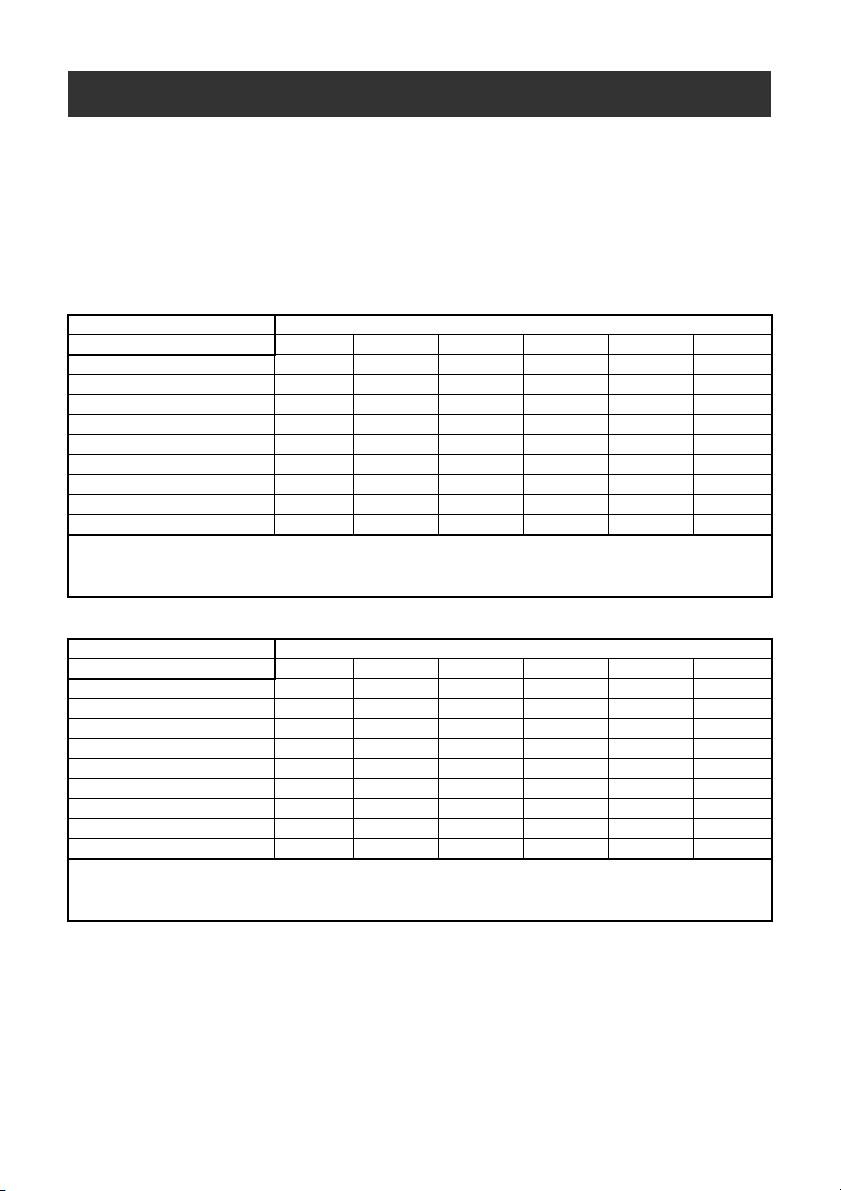
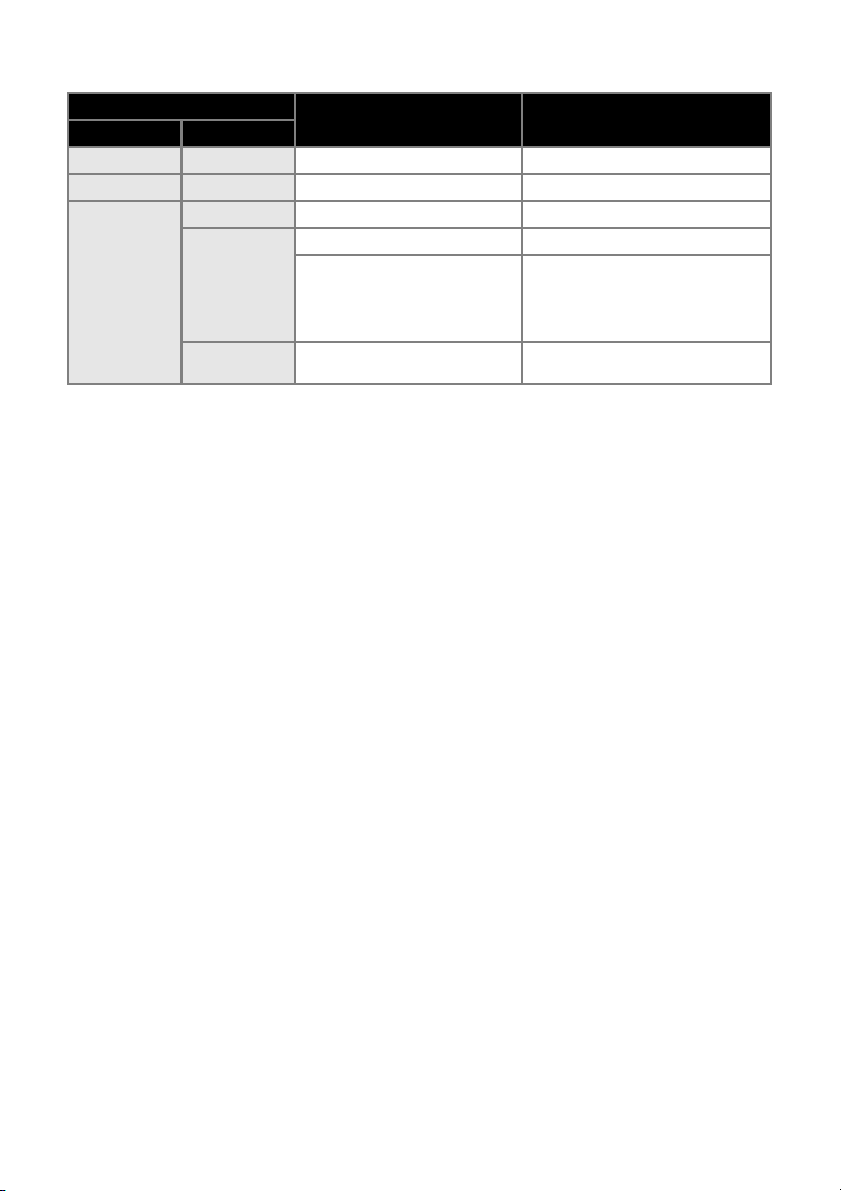
产品中有毒有害物质或元素的名称及含量
型号 有毒有害物质或元素
PT-9700PC
部件名称
机械装置 × 〇 〇 〇 〇 〇
盖板 〇 〇 〇 〇 〇 〇
检测器单元 〇 〇 〇 〇 〇 〇
主电路板 × 〇 〇 〇 〇 〇
电源供应电路板 × 〇 〇 〇 〇 〇
附件 × 〇 〇 〇 〇 〇
印刷品 〇 〇 〇 〇 〇 〇
包装材料 〇 〇 〇 〇 〇 〇
备注:
○:表示该有毒有害物质在该部件所有均质材料中的含量均在 SJ/T11363-2006 标准规定的限量要求以下。
×:表示该有毒有害物质至少在该部件的某一均质材料中的含量超出 SJ/T11363-2006 标准规定的限量要求。
(由于技术或经济的原因暂时无法实现替代或减量化)
型号 有毒有害物质或元素
PT-9800PCN
部件名称
机械装置 × 〇 〇 〇 〇 〇
盖板 〇 〇 〇 〇 〇 〇
检测器单元 〇 〇 〇 〇 〇 〇
主电路板 × 〇 〇 〇 〇 〇
电源供应电路板 × 〇 〇 〇 〇 〇
附件 × 〇 〇 〇 〇 〇
印刷品 〇 〇 〇 〇 〇 〇
包装材料 〇 〇 〇 〇 〇 〇
备注:
○:表示该有毒有害物质在该部件所有均质材料中的含量均在 SJ/T11363-2006 标准规定的限量要求以下。
×:表示该有毒有害物质至少在该部件的某一均质材料中的含量超出 SJ/T11363-2006 标准规定的限量要求。
(由于技术或经济的原因暂时无法实现替代或减量化)
铅 汞 镉 六价铬 多溴联苯 多溴二苯醚
(Pb) (Hg)
铅 汞 镉 六价铬 多溴联苯 多溴二苯醚
(Pb) (Hg)
(Cd) (Cr(VI)) (PBB) (PBDE)
(Cd) (Cr(VI)) (PBB) (PBDE)
1
Page 3
编辑和出版声明
本说明书在兄弟工业株式会社的监督下编辑和出版,其中包括最新的产品说明和规格。
本说明书的内容和本产品的规格如有变更,恕不另行通知。
如果 PT-9700PC/9800PCN 软件有新版本推出,则本说明书将可能无法反映更新的功能。因此,您可能会
发现软件与本说明书的内容有所不同。
Brother 公司保留在不另行通知的情况下,对其中所包含的规格和材料进行更改的权利,由于信任所引用的
材料所造成的损害(包括结果性损害),包括但不限于印刷上的错误和其他与此出版物相关的错误,Brother
将不承担任何责任。
本说明书中的屏幕图像可能会因您的操作系统或打印机而有所不同。
© 2010 Brother Industries, Ltd.
商标与版权
Brother 标识是兄弟工业株式会社的注册商标。
Brother 是兄弟工业株式会社的注册商标。
© 2010 Brother Industries, Ltd. 版权所有。
Microsoft、Windows Vista、Windows Server 和 Windows 是微软公司在美国和其他国家/地区的注册商标。
QR Code 码是 DENSO WAVE INCORPORATED 在日本和其他国家的注册商标。 QR Code Generating
Program © 2008 DENSO WAVE INCORPORATED.
BarStar Pro Encode Library (DataMatrix, MaxiCode, PDF417, RSS) © 2007 AINIX Corporation. 版权所有。
本文档中所使用的其他软件或产品的名称都是开发它们的相应公司的商标或注册商标。
本说明书中提及其软件所有权的每个公司都具有其专有软件的特定软件许可协议。
出现在 Brother 产品上的所有商标名称和产品名称、相关的文档以及任何其他材料均是这些相应公司的商标
或注册商标。
2
Page 4
安全注意事项
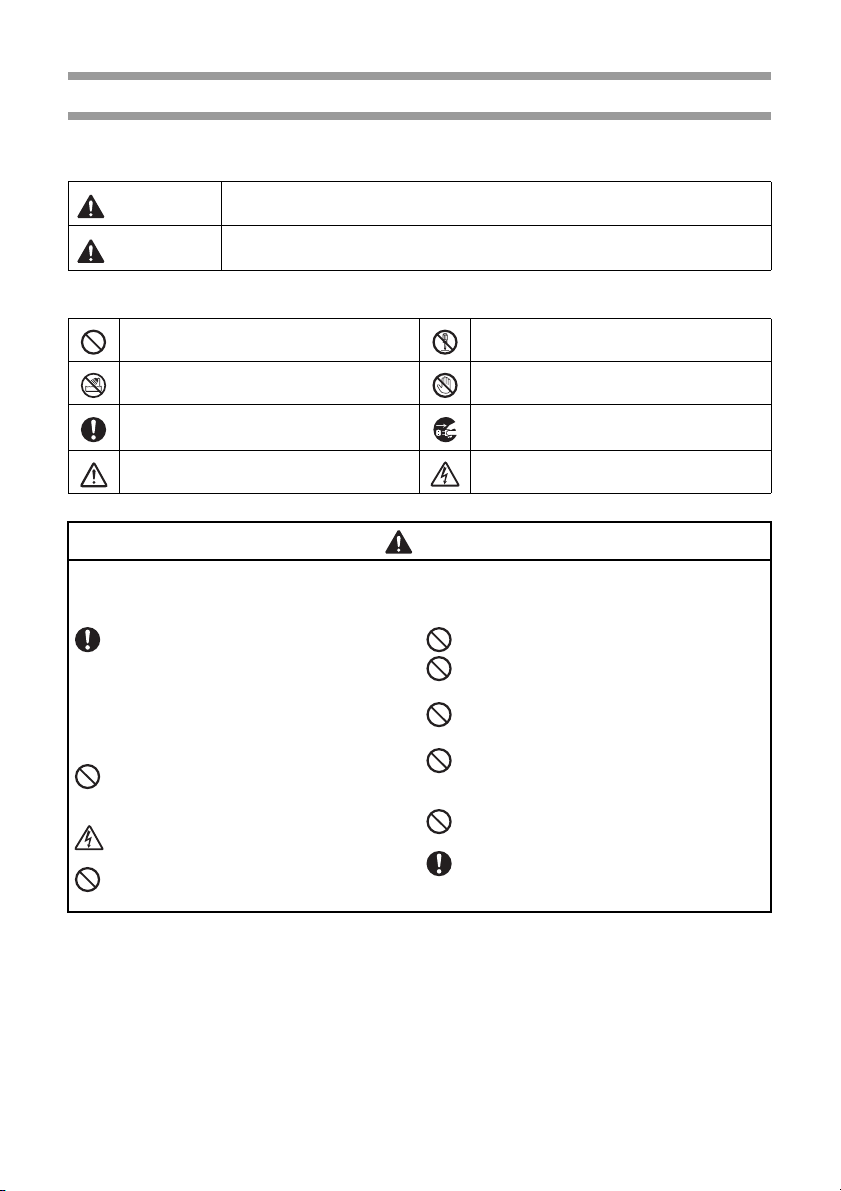
为防止受伤及受损,对重要的注意事项将使用各种符号进行说明。
这些符号及其含义如下所示:
警告
注意
告诫您如何才能避免意外事故以及受伤的危险。
告诫您必须遵循,以避免轻微伤害或打印机受损的过程。
本说明书中使用的符号如下所示:
不允许的行为。 请勿拆卸此产品。
请勿用水溅湿此产品或将其浸入水中。 请勿触摸此产品指定的部位。
强制行为。 拔除插头。
安全提示。 可能发生电击的提示。
警告
电源适配器
遵循此类指导可避免火灾、损坏、电击、故障或受伤的风险。
建议使用为您打印机专门设计的电源适配器
(AD9100ES)、适配器连接线、电源线和
USB 数据线。否则可能导致意外事故或损坏。
对于未使用指定电源适配器 (AD9100ES)、
适配器连接线、电源线和 USB 数据线而引起
的任何意外事故或损坏, Brother 公司将不承
担任何责任。
请勿将附带的电源适配器 (AD9100ES)、 适
配器连接线、电源线和 USB 数据线连接到其
他产品。
雷暴雨期间,应立即拔出电源线的插头并停止
使用打印机。可能存在闪电远程电击的风险。
请勿用湿手触摸电源适配器或电源线插头。
请勿在浴室等高湿度场所使用电源适配器。
请勿使用受损的适配器连接线或电源线。
请勿让电源插座超负荷。
请勿在适配器/电源线或插头上放置重物、使
其损坏或对其改装。请勿强行弯折或拉扯这些
接线。
请勿坠落、撞击或以其他方式损坏电源适配
器。
确保插头完全插入电源插座。请勿使用松动的
插座。
3
Page 5
警告
打印机
遵循此类指导可避免火灾、损坏、电击和受伤的风险。
请勿让打印机以任何方式受潮。
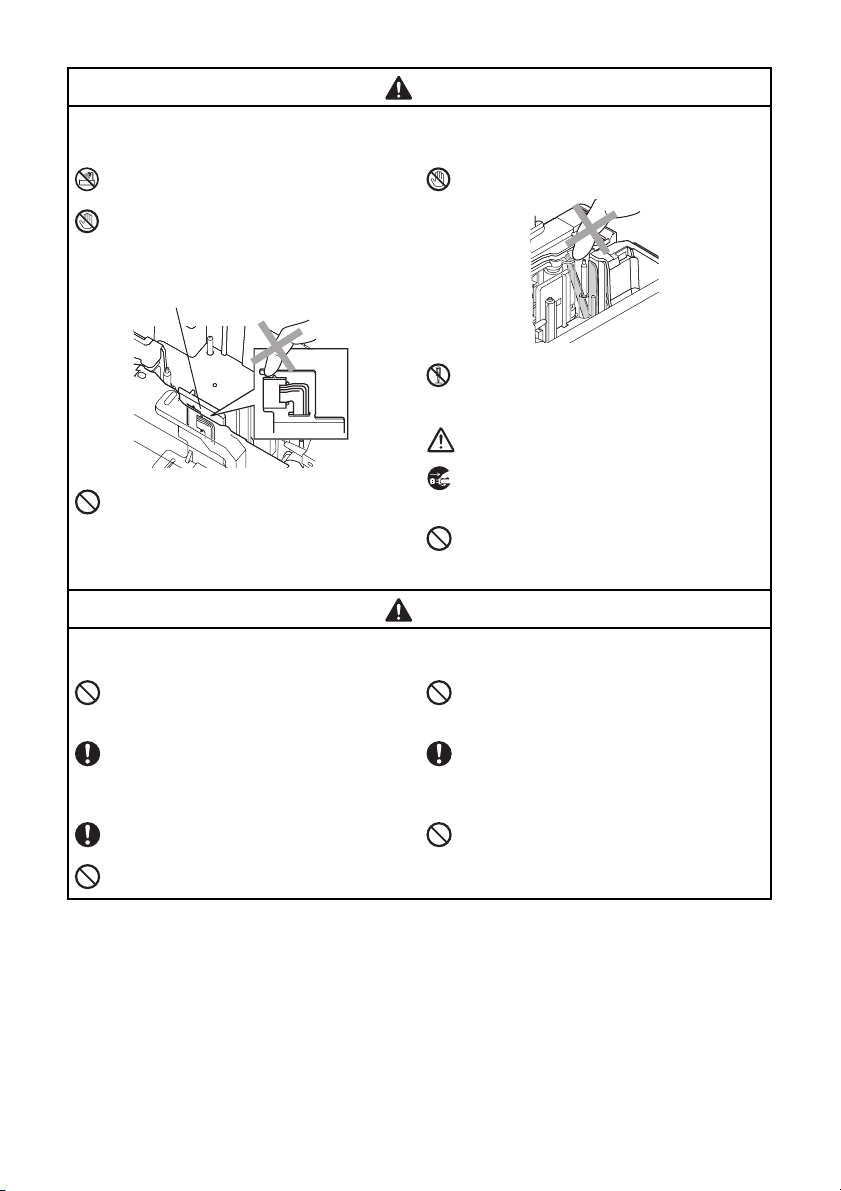
请勿触摸打印头附近的任何金属部件。打印头
在使用期间温度极高并在使用之后短期内保持
高温状态。请勿直接用手触摸。
打印头
请勿在内有异物时使用打印机。如果水、金属
物或任何异物进入打印机,则应断开电源适配
器,然后与购买此打印机的零售商或您当地的
授权服务中心联系。
请勿触摸切刀的刀片。
请勿拆卸此打印机。要对此打印机进行检查、
调整及修理,应与购买此打印机的零售商或您
当地的授权服务中心联系。
塑料袋用于包装您的打印机。为避免窒息的危
险,请将这些塑料袋远离婴幼儿保存。
使用或存放期间,当您发现异味、发热、变
色、变形或任何异常情形时,应立即断开电源
适配器并停止使用。
为防止受损,请勿摔落或碰撞打印机。
注意
色带切刀
遵循此类指导可避免轻微伤害和对打印机的损坏。
请勿在操作切刀时打开色带盒盖。 请勿对切刀用力过猛。
电源适配器
如果您打算长期不使用打印机,请从电源插座
断开电源适配器。
打印机
遵循此类指导可避免轻微伤害和对打印机的损坏。
应将打印机放置在平坦、稳固的表面,如桌
面。
请勿在色带盒盖打开的情况下将打印机放置在
儿童触手可及的位置。
4
从电源插座断开电源线时应始终抓住插头。
请勿在打印机顶部放置任何重物。
Page 6

一般注意事项
● 打印机放置在电视机、收音机等附近可能出现功能失常。请勿在可导致电磁干扰的任何设备附近使用
此打印机。
● 请勿以非本说明书说明的任何方式或用途使用此打印机。否则可能导致意外事故或对打印机的损坏。
● 请勿让任何异物进入标签出口、电源适配器插口、 USB 端口、串行端口或 LAN 端口 (仅适用于
PT-9800PCN)等。
● 请勿用您的手指触摸打印头。清洁打印头 (→ 第 36 页)时,应使用选购的打印头清洁带 (TZ-CL6)、
打印机的自清洁功能或柔软的抹布 (如棉签)。
● 请勿用酒精或其他有机溶剂清洁此打印机。只能使用柔软的干布。
● 请勿将此打印机放置在阳光直射或雨水中、加热器或其他发热设备附近、任何暴露在极高或极低温度
(如您车辆的仪表盘或后备箱)、高湿度环境或多尘的场所。标准操作温度范围:
10-30°C。
● 请勿将任何橡胶或乙烯基制品长时间搁置在此打印机上,否则可能会让此打印机染污。
● 因环境条件和应用的设置,某些字符或符号可能难以读取。
● 此打印机只能使用 Brother TZ 色带或 Brother HG 色带。请勿使用没有 或 标记的色带。
● 请勿对盒中的色带进行拉扯或用力。否则可能会损坏色带盒或打印机。
● 请勿在色带盒用尽或打印机中未装入色带盒时尝试打印标签。否则将损坏打印头。
● 请勿在打印或送带时试图剪切色带,否则将损坏色带。
● 小心谨防刮伤 CD-ROM。请勿将 CD-ROM 搁置于暴露在高温或低温条件下的任何位置。请勿在
CD-ROM 上放置重物或将其弯曲。
● CD-ROM 上的软件供此打印机使用,并可在不止一台计算机上进行安装。
● 我们强烈建议您在使用您的打印机之前认真阅读此用户指南,然后将其就近存放,以备将来查阅。
● 因位置、材料和环境条件,标签可能无法剥离或无法拆除,标签的颜色可能改变或染污其他物体。在
应用标签之前,应检查环境条件和材料。
● 请勿将色带盒暴露在阳光直射、高温、高湿度或多尘的环境下。色带盒应存放在阴凉黑暗的地方。在
色带盒包装打开之后,应尽快使用色带盒。
● 采用油基或水基墨水的标记可透过其上方粘贴的标签看到。要隐藏此类标记,应使用重叠的两个标签
或使用深色标签。
● 备注:对于不遵循所列注意事项而引起的任何损坏等,兄弟工业株式会社将不承担任何责任。
5
Page 7

目录
简介 ...................................................................................................................................1
安全注意事项 ................................................................................................................................... 3
目录 ...................................................................................................................................6
打开打印机包装 .................................................................................................................7
概述 ...................................................................................................................................8
LED 指示灯 ......................................................................................................................................9
准备使用打印机 ...............................................................................................................11
连接打印机 ......................................................................................................................12
连接到电源 .................................................................................................................................... 12
连接到计算机 .................................................................................................................................13
使用接口数据线 .............................................................................................................................14
安装色带盒 ......................................................................................................................15
规定的色带 .................................................................................................................................... 15
安装色带盒 .................................................................................................................................... 15
为 PT-9700PC 安装软件 .................................................................................................16
为 PT-9800PCN 安装软件 ...............................................................................................18
卸载软件 ..........................................................................................................................23
高级功能 ..........................................................................................................................25
以更高速或更高分辨率打印 ...........................................................................................................25
分布式打印 .................................................................................................................................... 26
BTP (条形码模板打印)功能 ....................................................................................................... 28
使用 P-touch Editor Lite LAN (仅适用于 PT-9800PCN) .............................................................33
打印打印机设置 .............................................................................................................................34
串行接口设置 ..................................................................................................................35
设置计算机的波特率 ......................................................................................................................35
设置打印机的波特率 ......................................................................................................................35
维护 .................................................................................................................................36
故障排除 ..........................................................................................................................37
问与答 ............................................................................................................................................37
产品规格 ..........................................................................................................................39
附录 .................................................................................................................................40
BTP (条形码模板打印)功能的一般过程 .....................................................................................40
供指定设置的条形码列表 ...............................................................................................................41
索引 .................................................................................................................................44
6
Page 8
打开打印机包装
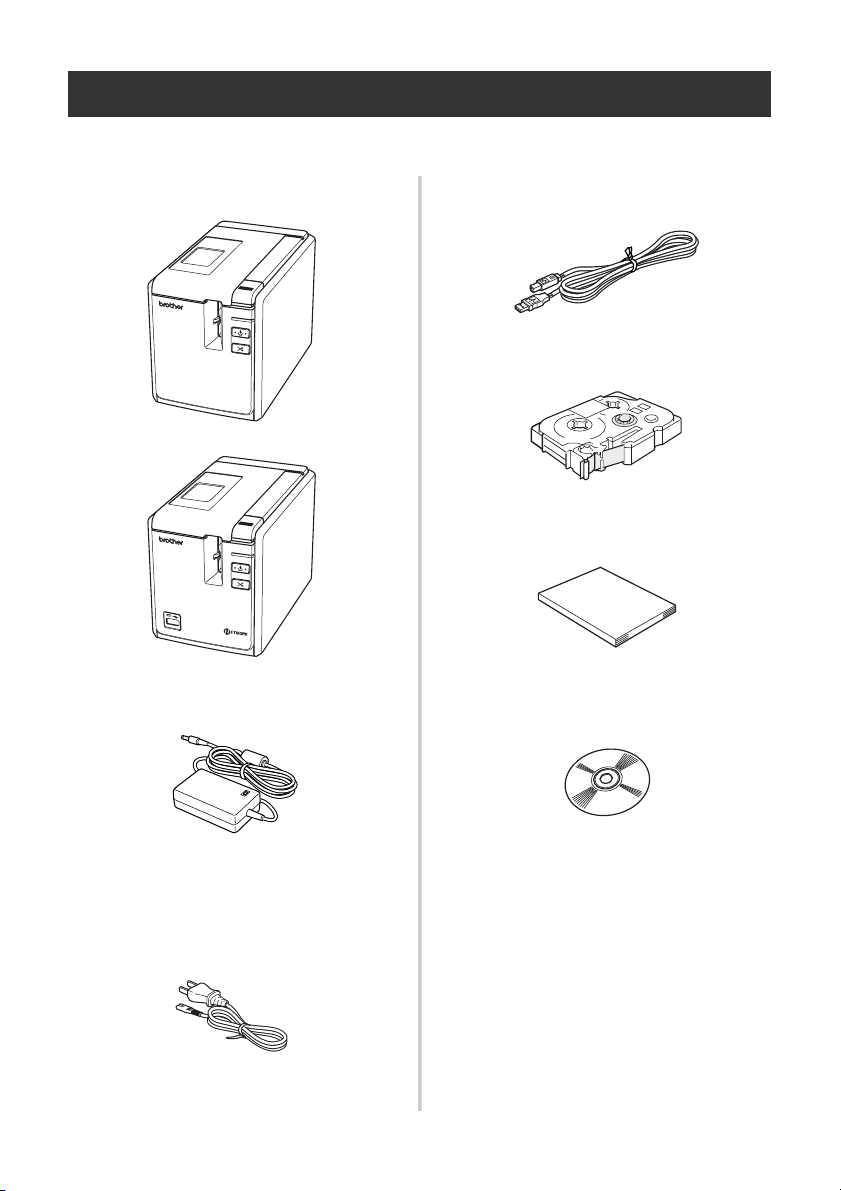
打开包装箱,确认是否包括下列物品。 如果其中有任何物品丢失或损坏,请联系您的 Brother 经销商
或 Brother 客户服务处。
■ PT-9700PC/PT-9800PCN
打印机 (PT-9700PC)
STATUS
打印机 (PT-9800PCN)
■ USB 数据线
■ 色带盒
STATUS
■ 电源适配器 (带适配器连接线)
■ 电源线
连接电源适配器和电源插座 (220-240 V 交
流电)。
(交流电插头的设计可能会因国家而有所不
同。)
■ 使用说明书
■ CD-ROM
■ 色带目录
7
Page 9
概述
■ PT-9700PC
1
2
STATUS
3
7
4
5
6
8
DC IN 24V
10
9
正面视图 背面视图
■ PT-9800PCN
1
2
STATUS
11
12
正面视图 背面视图
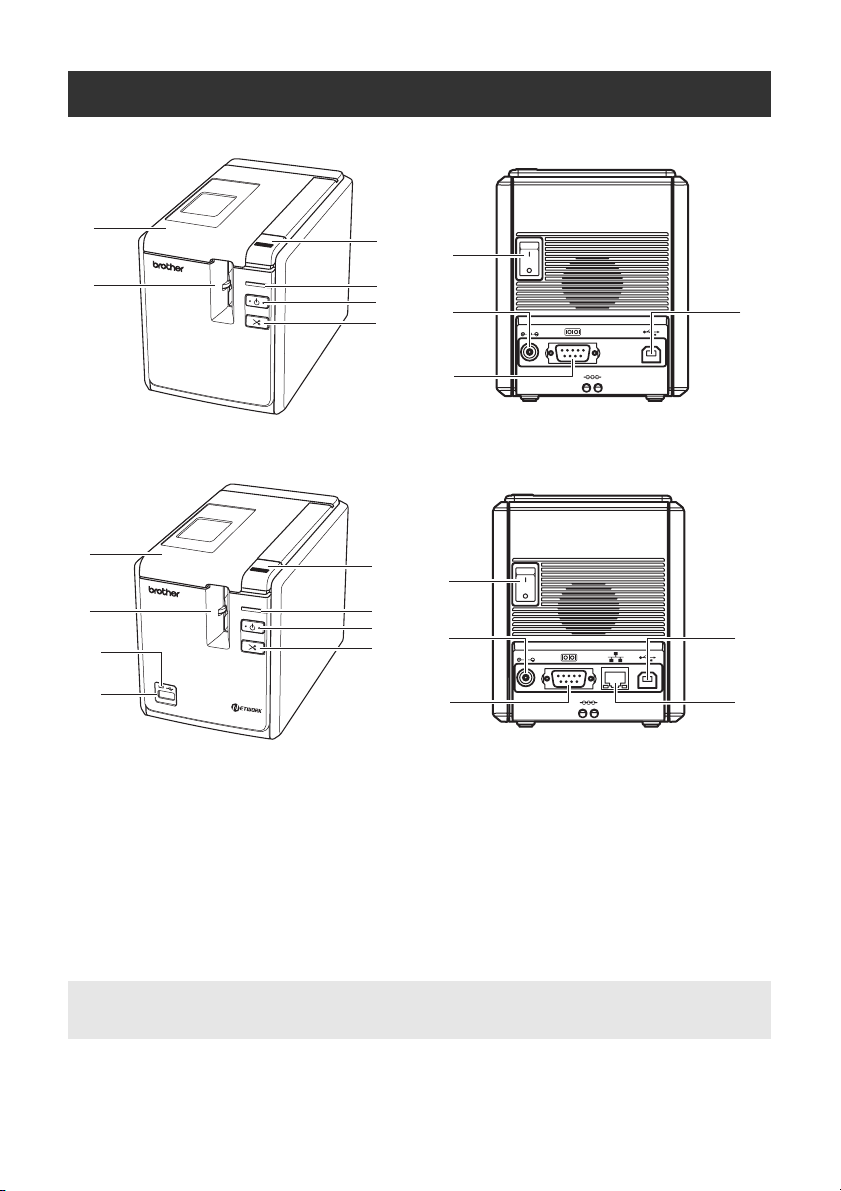
1. 色带盒盖 9. 串行 (RS-232C)端口
2. 标签出口 10. USB 端口
3. 盒盖释放按钮 11. USB 直接接口上的 LED 指示灯
4. STATUS (状态)指示灯
5. 电源按钮 (包括指示灯) 12. 连接条形码扫描枪的 USB 直接接口 (仅适用
6. 送带/剪切 (Feed/Cut)按钮
7. 电源开关 13. LAN (10/100BASE-TX 有线以太网)端口
8. 电源适配器插口
3
7
4
5
6
8
DC IN 24V
9
(仅适用于 PT-9800PCN)
于 PT-9800PCN)
(仅适用于 PT-9800PCN)
10
13
备注
● 如果色带盒盖一直打开,则灰尘将在打印头上沉积。 应始终关闭盒盖。
8
Page 10
LED 指示灯
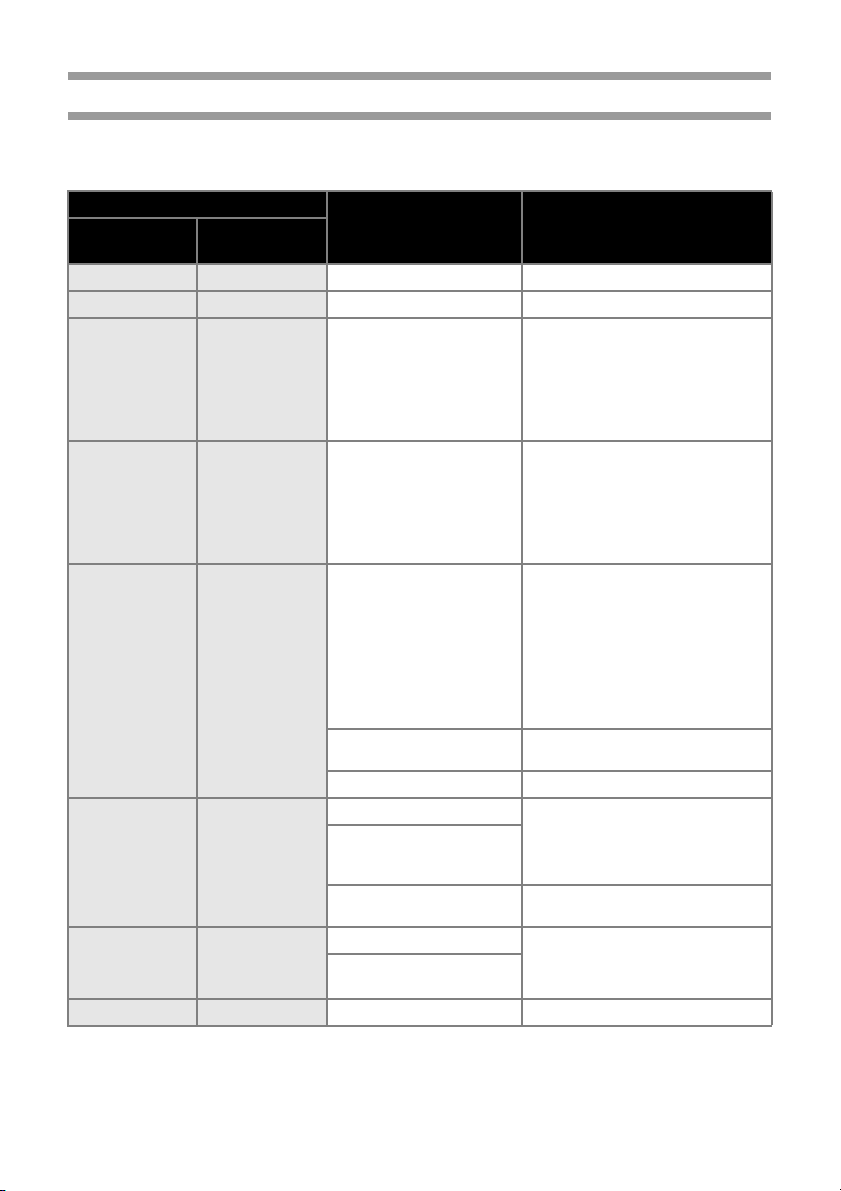
打印机或 USB 直接接口上的 LED 指示灯显示打印机的状态 (仅适用于 PT-9800PCN)。
■ 打印机上的 LED 指示灯
指示灯状态
电源指示灯
(绿色)
开 关 打印机待机状态
闪烁 关 正在接收数据
闪烁 开
开 开
开 闪烁
开 快速闪烁
开 极快速闪烁
关 开 正在启动
STATUS 指示灯
(红色)
打印机接收数据期间
1) 无色带盒。 1) 安装色带盒并关闭色带盒盖。
2) 色带盒盖已开。 2) 关闭盒盖。
3) 色带盒不适用。 3) 安装正确的色带盒并关闭色带盒
打印机待机期间
1) 无色带盒。 1) 安装色带盒并关闭色带盒盖。
2) 色带盒盖已开。 2) 关闭盒盖。
3) 色带盒不适用。 3) 安装正确的色带盒并关闭色带盒
打印期间
1) 无色带盒。 1) 安装色带盒并关闭色带盒盖。
2) 色带盒盖已开。 2) 关闭盒盖。
3) 色带盒不正确。 3) 更改软件设置或安装正确的色带
4) 色带盒不适用。 4) 安装正确的色带盒并关闭色带盒
色带盒用尽
传输错误 按下打印机正面的电源按钮。
切刀错误 确认色带是否在打印机中堵塞。 如
滚轴架错误
打印头过热错误
EEPROM 错误 通过电源按钮关闭然后开启打印
电路板错误
状态 解决办法
—
—
盖。
盖。
盒。
盖。
安装含有色带的色带盒并关闭色带
盒盖。
果必要,通过电源按钮关闭然后开
启打印机。 如果 STATUS 指示灯继
续闪烁,则可联系您的 Brother 经
销商或 Brother 客户服务处。
通过电源按钮关闭然后开启打印
机。
机。 如果 STATUS 指示灯继续闪
烁,则可联系您的 Brother 经销商
或 Brother 客户服务处。
—
9
Page 11
■ USB 直接接口上的 LED 指示灯 (仅适用于 PT-9800PCN)
指示灯状态
颜色 状态
—
绿色 开 USB 设备已连接
红色
关 USB 设备未连接
闪烁 USB 已连接 断开 USB 设备。
已连接不兼容的 USB 设备 断开 USB 设备。
快速闪烁
极快速闪烁 过电流
USB 直接接口出现 “Buffer full
(缓冲区已满)”错误
状态 解决办法
—
—
条形码扫描枪发送的数据已在打印
机中保存。
请勿使用条形码扫描枪连续扫描条
形码,且请勿同时在多个接口使用
条形码扫描枪。
断开 USB 设备,并通过电源按钮关
闭然后开启打印机。
10
Page 12

准备使用打印机
在使用打印机创建标签之前,下列准备工作必不可少。
备注
● 连接过程因计算机上运行的操作系统而有所不同。 它们还将因使用 USB 连接、串行连接或网
络连接 (仅适用于 PT-9800 PCN)而异。 有关将打印机与您特定计算机连接的详情,请参阅
“连接到计算机”(→ 第 13 页)。
连接打印机
将打印机连接到电源和您的计算机,然后安装色带盒。 有
关详情,可参阅 “连接打印机”(→ 第 12 页)和 “安装
色带盒”(→ 第 15 页)。
安装软件
您将必须安装打印机驱动程序,方可将您的打印机与您的
计算机一起使用。 您还必须安装 P-touch Editor 标签设计
软件。 有关安装此软件的详情,可参阅 “为 PT-9700PC
安装软件”(→ 第 16 页)或 “为 PT-9800PCN 安装软
件”(→ 第 18 页)。
创建标签
在设置您的打印机之后,您可开始创建标签。 有关如何设
计及创建标签的详情,可参阅 “软件使用说明书”
(PDF) 有关详细的功能说明,您也可参阅在此软件中可
找到的 P-touch Editor 帮助菜单。
11
Page 13
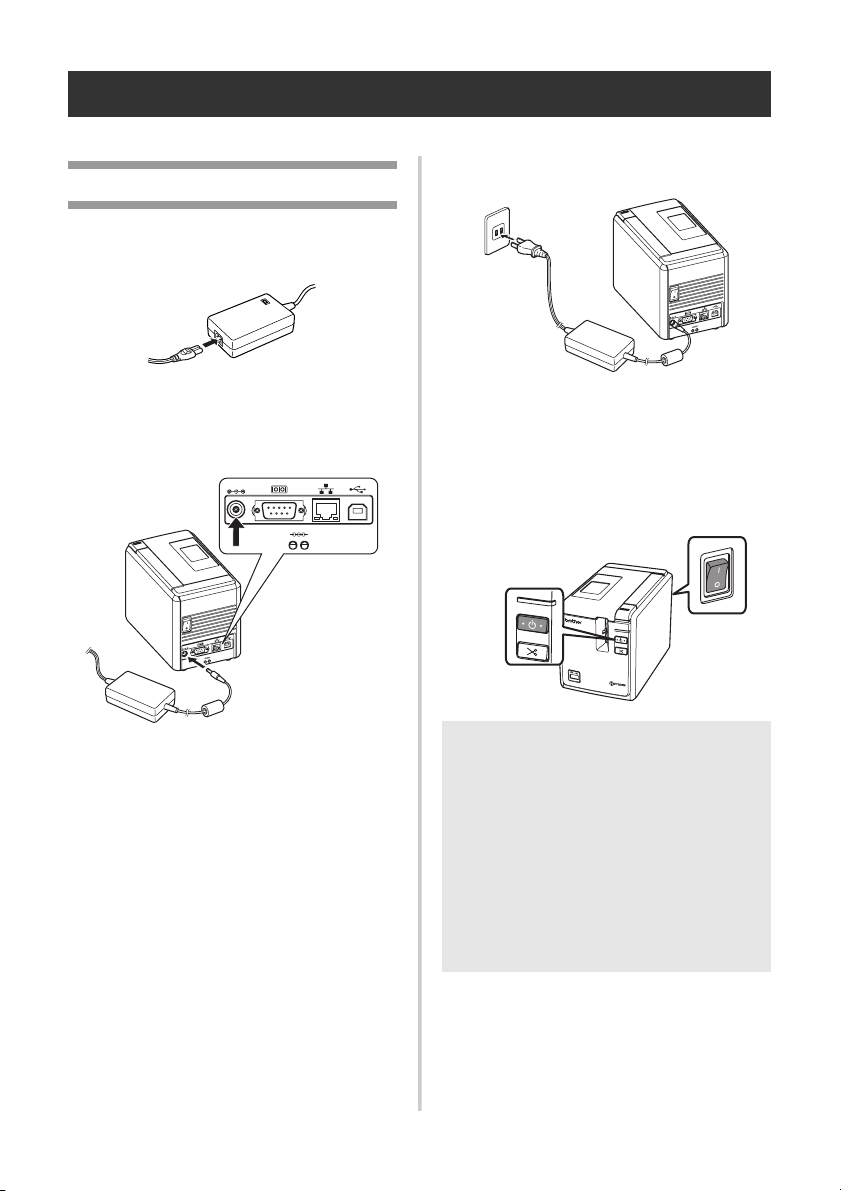
连接打印机
将打印机连接到电源和计算机。
连接到电源
将随附电源线连接到电源适配器。
1
将电源适配器的插头插入打印机背面的电
2
源适配器插口。
DC IN 24V
DC IN 24V
将电源线插入电源插座
3
(交流 220-240 V)。
24V
IN
DC
开启打印机
4
打开打印机背面的电源开关,然后按下打
印机正面的电源按钮。
关闭打印机
按住打印机正面的电源按钮,直至打印机
关闭,然后关闭打印机背面的电源开关。
STATUS
STATUS
电源按钮
电源开关
12
备注
● 始终应先使用打印机正面的电源按钮关
闭电源,然后再拔除电源适配器或关闭
电源开关。
● 在使用打印机之后,从电源插座断开电
源线,并从打印机拔除电源适配器,将
它们留存以备将来使用。
● 拔除电源适配器时,始终应拔出插头。
请勿拉扯电源适配器或电源线, 否则会
拉断接线内的导线。
● 请勿使用打印机随附之外的任何电源适
配器,否则可能导致意外事故。
Page 14
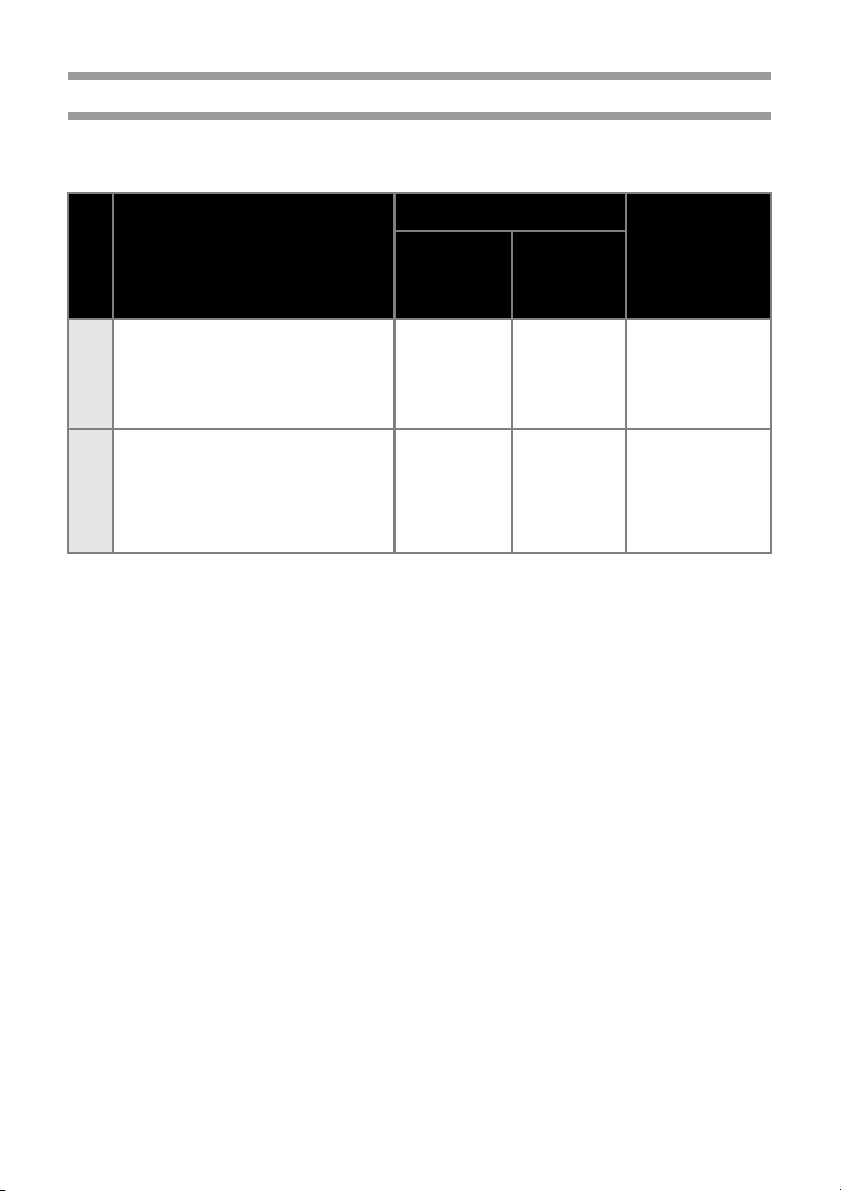
连接到计算机
使用接口数据线将打印机连接到计算机。 连接 USB 端口、串行 (RS-232C)端口和 LAN
(10/100BASE-TX 有线以太网)端口所用的接口数据线是不同的。
基本设置 串行端口
(仅适用于
操作系统
USB 端口 LAN 端口
ESC/P 和
P-touch
Template)
Windows® XP/Windows Vista®/
Windows® 7
PT-9700PC
Windows® XP/Windows Vista®/
Windows® 7/Windows Server®
2003/Windows Server® 2008/
2008 R2
PT-9800PCN
是 否 是
是 是 是
13
Page 15
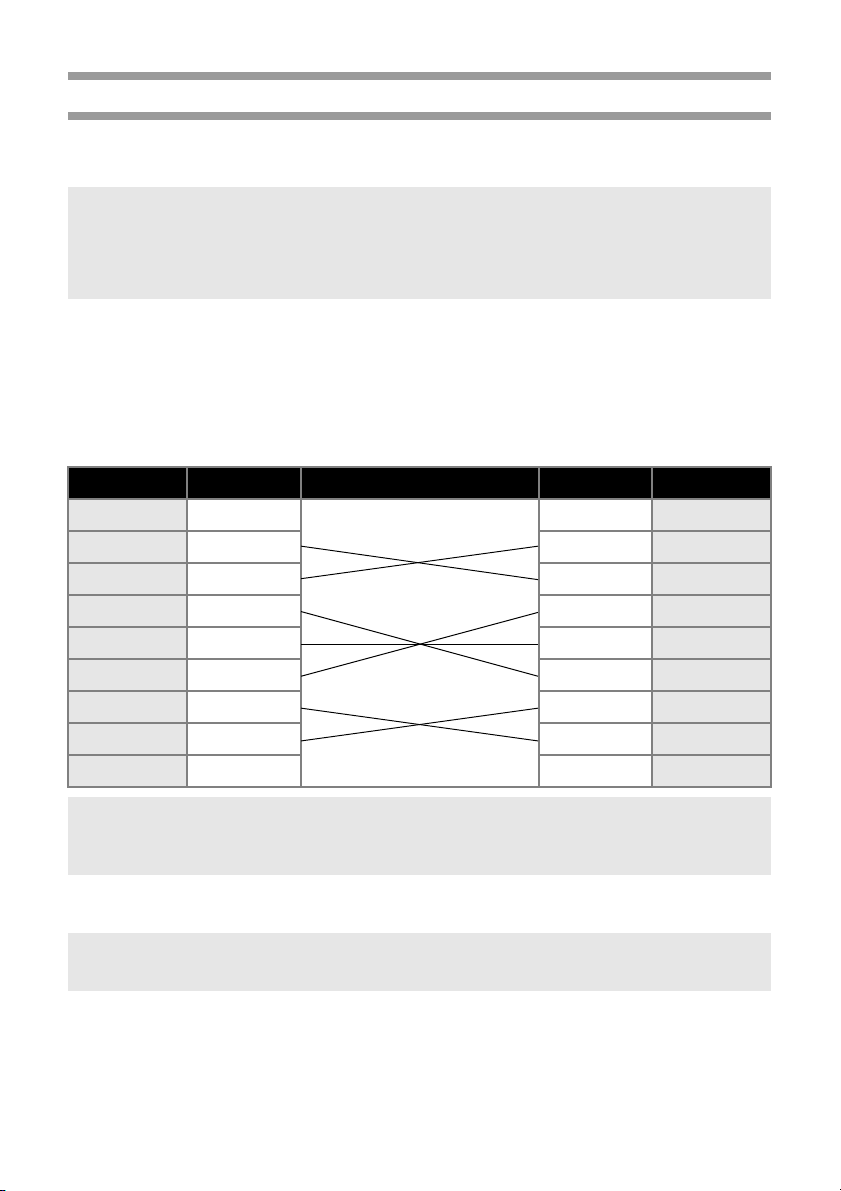
使用接口数据线
串行 (RS-232C)数据线和网络 (以太网)数据线并非标配附件。 应针对您的接口类型使用相应的
数据线。
备注
● 对于 USB 接口,为了确保遵循电磁兼容 (EMC)的限制,应使用随附的数据线。
● 对于串行和网络接口,为了确保遵循电磁兼容 (EMC)的限制,则应使用屏蔽接口数据线。
● 兄弟工业株式会社未明确许可的所有修改或变更可能会影响性能和打印质量,由此发生的损坏
将不在有限保证范围之列。
■ USB 数据线
使用随附的接口数据线。
■ 串行 (RS-232C)数据线
下表列出可用于此打印机的串行数据线 (RS-232C 数据线)的插针分配。 您可在电器商店购买到
这些数据线。 请勿使用
Brother 打印机侧 计算机侧
(D-Sub 插座,锁紧螺丝 #4-40 英寸螺丝) (D-Sub9P 插座)
信号名称 插针编号 插针分配 插针编号 信号名称
DCD 1 1 DCD
RXD 2 2 RXD
TXD 3 3 TXD
DTR 4 4 DTR
GND 5 5 GND
DSR 6 6 DSR
RTS 7 7 RTS
CTS 8 8 CTS
RI 9 9 RI
长于 1.8 米的串行数据线。
备注
● 此设备的 RS-232C 串行接口部件不是有限电源。
● 有关串行接口设置的详情,可参阅 “串行接口设置”(→ 第 35 页)。
■ 网络数据线 (仅适用于 PT-9800PCN)
对于 10BASE-T 或 100BASE-TX 快速以太网,应使用直通 5 类 (或更高标准的)双绞线。
备注
● 将此产品连接到不受过电压影响的 LAN 线路。
14
Page 16

安装色带盒
本部分列出打印机可使用的色带类型,并介绍安装色带盒的过程。
安装色带盒。
3
规定的色带
打印机可用的色带类型如下所列。
■ TZ 色带
标准覆膜标签色带
标准无膜标签色带
强粘性标签色带 (覆膜)
线缆标签色带 (覆膜)
布质烫印色带 (无膜)
保密标签色带 (覆膜)
■ HG 色带
HG 色带可实现三种更高打印速度和打印分
辨率的组合。 有关高速打印的详情,可参阅
“以更高速或更高分辨率打印”(
→ 第 25 页)。
安装色带盒
本部分介绍安装色带盒的过程。
按住打印机正面的电源按钮,直至电源指
1
示灯关闭。
按下盒盖释放按钮并打开色带盒盖。
2
确保色带的末端正确穿过导带槽。
色带
末端
• 如果色带松动,则用您的手指沿色带盒
上箭头的方向转动齿形轮。
关闭色带盒盖并按下打印机正面的电源按
4
钮。
按下送带/剪切 (Feed/Cut)按钮以清
5
除色带松弛现象。
备注
● 您只可在打印机的滚轴组件松开时取出
色带盒。 如果您按下打印机正面的电源
按钮,或在打印标签之后 10 分钟之内未
执行其他操作,则它将自动松开。
齿形轮
导带槽
盒盖释放按钮
15
Page 17

为 PT-9700PC 安装软件
安装软件的过程因计算机的操作系统不同而有所不同。 安装过程如有变更,恕不另行通知。
备注
● 如果要使用型号
现打印困难:
[P-touch Editor] 版本 5.0.101 和更新版本 (光盘上附带)。
[b-PAC SDK] 版本 3.0.010 和更新版本 (从 Brother Solutions Center 下载)。
● 有关软件的详情,可参阅 “软件使用说明书”(PDF)。
●
通过单击 “开始”-“所有程序 (程序)”-“
“软件使用说明书”,您可找到 “软件使用说明书”(PDF)。
本部分介绍如何安装 P-touch Editor 5.0、打印
机驱动程序和软件使用说明书 (PDF)。
备注
● 请在看到指示后再将打印机连接到计算
机上。
● 您必须作为具有管理员权限的用户登录
方可安装此软件。
● 关闭电源使打印机处于关闭状态。
下面是在
1
Windows Vista®
启动计算机并将 CD-ROM 放入 CD-ROM
驱动器中。
备注
● 如果它没有自动启动,则打开 CD-ROM
上的文件并双击 “Setup.exe”。
单击 [ 标准安装 ]。
2
安装项目:
标准安装
P-touch Editor 5.0、打印机驱动程序和软
件使用说明书 (PDF)。
自定义安装
P-touch Editor 5.0、打印机驱动程序和软
件使用说明书 (PDF)均可单独进行安
装。
显示用户指南
软件使用说明书 (PDF)
(需要 PDF 阅读器软件)。
“
PT-9700PC”,则必须安装以下版本的 P-touch Editor 或 b-PAC SDK 以免出
Brother P-touch”-
“手册”-“
PT-9700PC” -
下载 Adobe Reader
将显示指向下载 AdobeReader 页面的链
接。
中的示例。
阅读许可证协议,如果您同意条款和条件
3
则单击 [ 是 ]。
按照屏幕上的说明进行操作。
选中您要安装的插件程序旁的复选框,然
4
后单击 [ 下一步 ]。
通过插件功能,您可在我们的标签布局中
轻松使用这些应用程序中的文本。
16
备注
● 确保所有 Microsoft
关闭。
®
Office 应用程序已
Page 18

选择想要的型号,然后点击 [ 确定 ]。按
5
照驱动程序安装的屏幕说明进行操作。
提示时,使用 USB 数据线将您的打印机
6
连接到计算机,然后开启打印机电源。
USB 端口
单击 [ 完成 ]。
0
软件安装至此完成。
如果提示您如此操作,则重新启动您的计
算机。
启动软件。
a
依次单击 “开始” - “所有程序 (程
序)” - “Brother P-touch” - “P-touch
Editor 5.0”以启动 P-touch Editor 5.0。
DC IN 24V
电源适配器插口
一旦检测到打印机,驱动程序将自动安
7
装。
提示在线注册您的打印机时,选择 注册
8
方法并单击 [ 下一步 ]。
电源适配器
USB 数据线
如果您已选择在线注册产品,则您的默认
因特网浏览器将在新的窗口中启动。 按照
提示注册您的打印机。
提示下载可选工具时,选择您的选项并单
9
击 [ 下一步 ]。
• 如果您选择 “是,显示该页面”,则在
完成安装之前,将先转到 Brother
Solutions Center (Brother 解决方案
中心)的网站 (推荐)。
选择您所在地区 (例如欧洲)、您所在
国家、您的型号以及针对您型号的下载
内容。
•
如果您选择 “否,不显示该页面”,则
将继续安装。
备注
● 要以后下载可选工具,您可在此网站:
http://solutions.brother.com/
中找到它们。
选择您所在地区 (例如欧洲)、您所在
国家、您的型号以及针对您型号的下载
内容。
17
Page 19

为 PT-9800PCN 安装软件
安装软件的过程因计算机的操作系统不同而有所不同。 安装过程如有变更,恕不另行通知。
备注
● 如果要使用型号 “PT-9800PCN”,则必须安装以下版本的 P-touch Editor 或 b-PAC SDK 以
免出现打印困难:
[P-touch Editor] 版本 5.0.101 和更新版本 (光盘上附带)。
[b-PAC SDK] 版本 3.0.010 和更新版本 (从 Brother Solutions Center 下载)。
● 有关软件的详情,可参阅 “软件使用说明书”(PDF)。
● 有关网络的详情,可参阅 “网络使用说明书”(PDF)。
● 通过单击 “开始” - “所有程序 (程序)”- “Brother P-touch” - “手册” - “PT-9800PCN”
- “软件使用说明书”或 “网络使用说明书”,您可找到软件使用说明书或网络使用说明书
(PDF)。
本部分介绍如何安装 P-touch Editor 5.0、打印
机驱动程序、软件使用说明书 (PDF)和网络
使用说明书 (PDF)。
备注
● 使用 USB 接口数据线时,请在看到指示
后再将打印机连接到计算机上。
● 您必须作为具有管理员权限的用户登录
方可安装此软件。
● 关闭电源,使打印机处于关闭状态。
下面是在 Windows Vista® 中的示例。
启动计算机并将 CD-ROM 放入 CD-ROM
1
驱动器中。
自定义安装
P-touch Editor 5.0、打印机驱动程序、软
件使用说明书 (PDF)、网络使用说明书
(PDF)和 P-touch touch Editor Lite LAN
均可单独进行安装。
实用工具安装
BRAdmin Light
如何安装 BRAdmin Light,请参阅
第 21 页。
用户指南
软件使用说明书 (PDF)、网络使用说明
书(PDF)以及指向下载 Adobe Reader
页面的链接。
备注
● 如果它没有自动启动,则打开 CD-ROM
上的文件并双击 “Setup.exe”。
单击 [ 标准安装 ]。
2
安装项目:
标准安装
P-touch Editor 5.0、打印机驱动程序、软
件使用说明书 (PDF)和网络使用说明书
(PDF)。
18
阅读许可证协议,如果您同意条款和条件
3
则单击 [ 是 ]。
按照屏幕上的说明进行操作。
Page 20

选中您要安装的插件程序旁的复选框,然
4
后单击 [ 下一步 ]。
通过插件功能,您可在我们的标签布局中
轻松使用这些应用程序中的文本。
■ 对于 USB 接口数据线用户
按照屏幕上的说明进行操作。 此画面出现
6
时,确认打印机已接通电源。 将 USB 接
口数据线连接到您的计算机,然后将其连
接到打印机。
备注
● 确保所有 Microsoft
关闭。
单击 [ 确定 ]。
5
然后,选择您的连接方法并单击 [下一步]。
连接方法:
带 USB 数据线的本地打印机
请参阅 “对于 USB 接口数据线用户”
(→ 第 19 页)。
Brother 对等网络打印机
检查以确保 LAN 数据线已连接到打印机。
请参阅 “对于网络接口数据线用户”
(→ 第 20 页)。
网络共享打印机
检查以确保 LAN 数据线已连接到打印机。
请参阅 “对于共享网络打印机用户”
(→ 第 20 页)。
®
Office 应用程序已
备注
● 使用 USB 接口数据线时,请在看到指示
后再将打印机连接到计算机上。
提示在线注册您的打印机时,选择注册方
7
法并单击 [ 下一步 ]。
如果您已选择在线注册产品,则您的默认
因特网浏览器将在新的窗口中启动。 按照
提示注册您的打印机。
提示下载可选工具时,选择您的选项并单
8
击 [ 下一步 ]。
• 如果您选择 “是,显示该页面”,则在
完成安装之前,将先转到 Brother
Solutions Center (Brother 解决方案
中心)的网站 (推荐)。
选择您所在地区 (例如欧洲)、您所在
国家、您的型号以及针对您型号的下载
内容。
• 如果您选择 “否,不显示该页面”,则
将继续安装。
备注
● 要以后下载可选工具,您可在此网站:
http://solutions.brother.com/
中找到它们。
选择您所在地区 (例如欧洲)、您所在
国家、您的型号以及针对您型号的下载
内容。
单击 [ 完成 ]。
9
软件安装至此完成。
如果提示您如此操作,则重新启动您的计
算机。
启动软件。
0
依次单击 “开始” - “所有程序 (程
序)” - “Brother P-touch” - “P-touch
Editor 5.0”以启动 P-touch Editor 5.0。
19
Page 21

■ 对于网络接口数据线用户
■ 对于共享网络打印机用户
选择 “搜索网络中的设备,并从已发现
6
的设备列表中选择 (推荐)”。 或输入您
打印机的 IP 地址或其节点名称。 单击
[ 下一步 ]。
您可通过打印出打印机设置页找到您打印
机的 IP 地址与节点名称。 有关详情,可
“打印打印机设置”(
阅
选择您的打印机。
7
按照屏幕上的说明进行操作。
提示在线注册您的打印机时,选择注册方
8
法并单击 [ 下一步 ]。
→ 第 34 页)
如果您已选择在线注册产品,则您的默认
因特网浏览器将在新的窗口中启动。
提示注册您的打印机。
提示下载可选工具时,选择您的选项并单
9
击 [ 下一步 ]。
• 如果您选择 “是,显示该页面”,则在
完成安装之前,将先转到 Brother
Solutions Center (Brother 解决方案
中心)的网站 (推荐)。
选择您所在地区 (例如欧洲)、您所在
国家、您的型号以及针对您型号的下载
内容。
•
如果您选择 “否,不显示该页面”,则
将继续安装。
备注
● 要以后下载可选工具,您可在此网站:
http://solutions.brother.com/
中找到它们。
选择您所在地区 (例如欧洲)、您所在
国家、您的型号以及针对您型号的下载
内容。
单击 [ 完成 ]。
0
软件安装至此完成。
如果提示您如此操作,则重新启动您的计
算机。
启动软件。
a
依次单击 “开始” - “所有程序 (程
序)” - “Brother P-touch” - “P-touch
Editor 5.0”以启动 P-touch Editor 5.0。
按照
选择您打印机的队列,然后单击 [ 确定 ]。
6
按照屏幕上的说明进行操作。
备注
参
。
● 如果您不知道打印机在网络上的位置或
名称,则可与您的管理员联系。
提示在线注册您的打印机时,选择注册方
7
法并单击 [ 下一步 ]。
如果您已选择在线注册产品,则您的默认
因特网浏览器将在新的窗口中启动。 按照
提示注册您的打印机。
提示下载可选工具时,选择您的选项并单
8
击 [ 下一步 ]。
• 如果您选择 “是,显示该页面”,则在
完成安装之前,将先转到 Brother
Solutions Center (Brother 解决方案
中心)的网站 (推荐)。
选择您所在地区 (例如欧洲)、您所在
国家、您的型号以及针对您型号的下载
内容。
• 如果您选择 “否,不显示该页面”,则
将继续安装。
备注
● 要以后下载可选工具,您可在此网站:
http://solutions.brother.com/
中找到它们。
选择您所在地区 (例如欧洲)、您所在
国家、您的型号以及针对您型号的下载
内容。
单击 [ 完成 ]。
9
软件安装至此完成。
如果提示您如此操作,则重新启动您的计
算机。
启动软件。
0
依次单击 “开始” - “所有程序 (程
序)” - “Brother P-touch” - “P-touch
Editor 5.0”以启动 P-touch Editor 5.0。
20
Page 22

■ 安装 BRAdmin Light 配置实用程序
BRAdmin Light 是一种用于 Brother 联网设
备初始设置的实用程序。 它也可搜索您网络
上的 Brother 产品,查看状态和配置基本的
网络设置,如 IP 地址。
有关 BRAdmin Light 的详细信息,可访问
http://solutions.brother.com
备注
● 如果您需要更高级的打印机管理,则使
用 Brother BRAdmin 专业版实用程序的
最新版本,它可从
http://solutions.brother.com/
下载。
● 如果您正在使用个人防火墙软件,则
BRAdmin Light 将可能检测不到未配置的
设备。 在这种情况下,禁用您的个人防火
墙软件,然后尝试再次使用 BRAdmin
Light。 在设置未配置设备的地址之后,重
新启动您的个人防火墙软件。
单击 [ 实用工具安装 ]。
1
此屏幕与您插入 CD-ROM 时看到的屏幕
为同一屏幕。
如果您的计算机中启用了 Windows 防火
墙,则将显示消息 “你希望添加应用程
序到例外列表吗?”。 检查您的计算机环
境并选择 [ 是 ]
或 [ 否 ]。
■ 使用 BRAdmin Light 设置您的 IP 地
址、子网掩码和网关
单击 “开始” - “所有程序 (程序)” -
1
“Brother” - “BRAdmin
Light”。
BRAdmin Light 将自动搜索新设备。
备注
● 如果您的网络中存在 DHCP/BOOTP/
RARP 服务器,则不需要进行下列操作,
因为打印服务器将自动获取其 IP 地址。
双击未配置的设备。
2
默认密码为 “access”。
单击 [BRAdmin Light] 并遵循屏幕上的
2
说明进行操作。
21
Page 23

在引导方式 (Boot Method)中选择静
3
态(STATIC)。 输入 IP 地址 (IP
Address)、子网掩码 (Subnet Mask)
和网关 (
此地址信息将保存到打印机中。
4
Geteway
),然后单击 [确定]。
22
Page 24

卸载软件
本部分介绍如何卸载软件和打印机驱动程序。 您在下列步骤中会看到 PT-XXXX 字样。 将“XXXX”
当作您打印机的名称。
■ 卸载 P-touch Editor
对于 Windows® XP
1
从 “控制面板”中转到 “添加或删除程
序”。
“添加或删除程序”窗口出现。
对于 Windows Vista®/Windows® 7
从 “控制面板”中转到 “程序”并打开
“程序和功能”。
“卸载或更改程序”窗口出现。
对于 Windows® XP
2
选择 “Brother P-touch Editor 5.0”, 然
后单击 [ 删除 ]。
对于 Windows Vista®/Windows® 7
选择 “Brother P-touch Editor 5.0”, 然
后单击 [ 卸载 ]。
当 “用户帐户控制”对话框出现时,单
击 [ 继续 ]。 如果需要密码,则输入密码,
然后单击 [ 确定 ]。
单击 [ 确定 ]。
3
在软件从计算机删除之后,将出现 “维
护完成”对话框。 单击 [ 完成 ]。
关闭 “添加或删除程序”(XP) / “程序
4
和功能”(Windows Vista
®
/Windows®
7)窗口。
P-touch Editor 已卸载。
备注
● 软件使用说明书 (PDF)和网络使用说
明书 (PDF)(仅适用于
PT-9800PCN)也可遵循相同的过程卸
载。
■ 卸载打印机驱动程序
关闭打印机。
1
对于 Windows® XP
2
从 “控制面板”中打开 “打印机和传
真”窗口。
对于 Windows Vista
®
从 “控制面板”中转到 “硬件和声音”,
然后打开 “打印机”。
对于 Windows® 7
单击 ,转到 [ 设备和打印机 ]。
备注
● 有关详情,可参阅 Windows
对于 Windows XP
3
选择 “Brother PT-XXXX”,单击 “文
件” - “删除”或右键单击图标,然后单
击 [ 删除 ]。
对于 Windows Vista®/Windows® 7
选择 “Brother PT-XXXX”, 单 击 [ 删除
此打印机 ] 或右键单击图标,然后单击
[ 删除 ] (Windows Vista®) /[ 删除设备 ]
(Windows
®
7)。
®
®
帮助。
23
Page 25

对于 Windows® XP
4
转到 “文件” - “服务器属性”。
“打印服务器属性”窗口出现。
对于 Windows Vista
®
在 “打印机”窗口中,右键单击并选择
“以管理员身份运行” -
“服务器属性 ...”。
如果出现授权确认对话框,则单击
[ 继续 ]。
如果出现 “用户帐户控制”对话框,则
输入密码并单击
[ 确定 ]。
“打印服务器属性”窗口出现。
对于 Windows® 7
在 [ 设备和打印机 ] 窗口中选择 [ 传真 ]
或 [Microsoft XPS 文档写入程序 ],然后
单击在菜单栏中出现的
[ 打印服务器属性 ]。
对于 Windows® XP
5
单击 “驱动程序”选项卡并选择
“Brother PT-XXXX”。 然后单击
[ 删除 ]。
转到步骤 7。
对于 Windows® XP
6
转到步骤 7。
对于 Windows Vista
®
选择 [ 仅删除驱动程序 ] 并单击 [ 确定 ]。
对于 Windows® 7
选择 [ 删除驱动程序和驱动程序包 ] 然后
单击 [ 确定 ]。
关闭 “打印服务器属性”窗口。
7
打印机驱动程序已卸载。
对于 Windows Vista
®
单击 “驱动程序”选项卡并选择
“Brother PT-XXXX”。 然后单击
[ 删除…]。
对于 Windows® 7
单击 [ 驱动程序 ] 选项卡,然后单击 [ 更
改驱动程序设置 ]。
(如果出现用户帐户控制信息,则输入密
码,然后单击 [ 确定 ]。)
选择 “Brother XX-XXXX”,然后单击
[ 删除…]。
24
Page 26

高级功能
在打印机已连接到计算机之后,便可创建及打印标签。
本部分介绍各种实用打印设置,以及如何使用条形码扫描枪打印标签而无需计算机。
■ 高速或高分辨率打印标签
请参阅 “以更高速或更高分辨率打印”(→ 第 25 页)。
■ 打印分发至多个打印机的大量标签
请参阅 “分布式打印”(→ 第 26 页)。
■ 仅使用条形码扫描枪打印而无需计算机
请参阅 “BTP (条形码模板打印)功能”(→ 第 28 页)。
■使用 P-touch Editor Lite LAN
请参阅 “使用 P-touch Editor Lite LAN (仅适用于 PT-9800PCN)”( → 第 33 页)。
■ 打印当前打印机设置的列表
请参阅 “打印打印机设置”(→ 第 34 页)。
以更高速或更高分辨率打印
打印速度和分辨率可依据使用的色带类型和所选输出设置改变。 使用 HG 色带,标签可以更快的速
度或更高的分辨率打印。
输出
高速
(仅适用于 HG )
标准
高分辨率
(仅适用于 HG)
● 使用 HG 色带时,可以比使用 TZ 色带时更快的速度或更高的分辨率进行打印。
● 在选择 “高速”设置的情况下使用 HG 色带时,可更快进行打印。 但是,由于进带方向的分辨率下降,
这并不适合高精度打印。
● 在选择 “高分辨率”设置的情况下使用 HG 色带时,可以更高的分辨率进行打印。 这适合如图形和曲线
等对象的高精度打印。
● 打印条形码时,应使用 “标准”设置,使水平和垂直分辨率相同。
TZ 色带 HG 色带
— 80 mm/sec
20 mm/sec 52 mm/sec
— 20 mm/sec
创建及打印简单的标签 (仅适用于
色带类型
分辨率
360 × 180 dpi
360 × 360 dpi
360 × 720 dpi
PT-9800PCN
)
备注
● 以上列出的打印速度表示可行的最高速度。 实际速度可能会因操作情况而有所不同。
25
Page 27

分布式打印
打印大量的标签时,可将打印任务分布于多个
打印机。
由于打印同时进行,因而可缩短总体打印时间。
备注
● 打印可分布于通过 USB 连接或网络连接
方法 (仅适用于 PT-9800PCN)连接的
打印机。
● 打印的页数在所选打印机之间自动分配。
如果不能在打印机之间平均分配指定的页
数,则将按在步骤
“分布式打印设置”对话框中列出的打印
机
顺序分配。
4 中指定打印设置时
200
选择 “高级的”选项卡,选择 “分布式
3
打印”复选框,然后单击 [ 设定值 ]。
在 “分布式打印设置”对话框中,选择
4
分布式打印需用的打印机。
3
1
2
67 67
在 P-touch Editor 5.0 的 “文件”菜单
1
中单击 “打印”。
单击 [ 属性…]。
2
26
66
1. 单击 [ 检测目前的纸张信息 ]。
2. 检测到的当前打印机信息在 “当前的
宽度”和 “纸张类型”下出现。
3. 选择分布式打印需用 “打印机名称”
旁的复选框。
Page 28

指定打印需用色带宽度。
5
A. 如果仅选一台打印机。
在步骤 4 的对话框中,选择要指定设置
的打印机,然后双击或右键单击并单击
“设定值”。 从 “设置宽度”下拉列表中
选择色带宽度。
备注
● 步骤 4 的对话框中显示的信息可在 “注
释”文本框中输入。
B.
如果选择多台打印机。
在步骤 4 的对话框中,选择要指定设置
的打印机,右键单击并单击 “设定值”。
从 “设置宽度”下拉列表中选择色带宽
度。 此色带宽度将应用于所有已选打印
机。
单击 [ 确定 ] 以关闭 “分布式打印设置”
7
窗口。
设置已完成。
单击 [ 确定 ] 以开始分布式打印。
8
备注
● 如果所选色带宽度与 “当前的宽度”旁
所显示的不同,则 “当前的宽度”下的
设置旁出现
度的色带。
● 对于使用 PS-9000 或任何常用 USB 集线
器或打印服务器连接的打印机,可能无法
检测其信息。
在打印之前,手动输入设置,并检查打印
机是否可用于打印。
● 如果使用路由器以及安全功能 (如防火
墙)的情形,此功能可能无法使用。
● 我们建议对您的操作环境进行连接测试。
有关详细信息,可与销售代表联系。
。 在打印机中装入指定宽
备注
● “打印机设置”和 “注释”下的设置不
可用。
单击 [ 确定 ] 以关闭色带宽度设置窗口。
6
27
Page 29

BTP (条形码模板打印)功能
使用与打印机连接的条形码扫描枪,通过扫描
条形码即可轻松打印标签和条形码,而无需通
过计算机打印。
ST
ATUS
■ 准备
将条形码扫描枪连接到打印机。
条形码扫描枪连接接口
条形码扫描枪
RS-232
PT-9700PC
PT-9800PCN
是 否
是 是
已确认可使用的条形码扫描枪型号
• OPR-4001 (OPTOELECTRONICS 有
限公司)
• LS-1203 (摩托罗拉公司)
• DS 6707 (霍尼韦尔国际公司)
USB
直接接口
预设模板打印 (→ 第 29 页)
如果将频繁使用的标签布局转移到打印
机,则只需使用条形码扫描枪扫描打印设
置和命令即可打印此标签。
条形码打印 (→ 第 30 页)
使用条形码扫描枪扫描的条形码可用以前
所创建模板的协议和大小进行打印。
数据库辅助标签打印 (→ 第 31 页)
与数据库链接的 P-touch Editor 标签布局
中的对象可用通过条形码扫描枪扫描的条
形码数据替换。
备注
●
有关常见问题以及已确认可使用条形码扫
描枪型号的最新列表,可访问
Solutions Center
心)(
● 在使用此功能之前,必须使用 Transfer
http://solutions.brother.com/
(
Brother
Manager 将要使用的标签布局或模板从
计算机传输到打印机。 有关 Transfer
Manager 的详情,请参阅 “软件使用说
明书”(PDF)。
● 条形码扫描枪应设置用于无前缀或后缀
的条形码。
● 各种设置,如波特率,必须更改以使用
RS-232C 连接。 有关更改设置的详情,
可参阅条形码扫描枪的使用说明书。 本
打印机串行端口的默认设置如下所列。
波特率
奇偶性 无 停止位
位长
● 要更改打印机串行接口的通信设置,请
9600 bps
8
参阅
“串行接口设置”(→ 第 35 页)以
流量控制
了解详情。
● 有关使用条形码扫描枪的详情,可与制
造商联系。
Brother
解决方案中
)。
DTR
1
28
Page 30

■ 预设模板打印
如果将频繁使用的标签布局存储在打印机中,
则通过扫描条形码即可轻松打印此标签,而
无需计算机。
扫描 “P-touch 模板命令”条形码以开始
3
指定打印设置。
请参阅 “供指定设置的条形码列表”
(→ 第 41 页)。
< 名称标签 >
< 地址标签 >
备注
● 有关可通过扫描相应条形码选择的各种
设置的详情,可参阅
“供指定设置的条
形码列表”(→ 第 41 页)。
使用 Transfer Manager 将要打印的标签
1
布局从 P-touch Editor 5.0 转移到打印
机。 (请参阅软件使用说明书。)
备注
● 标签布局中的文本对象可转换为图像。
在转换为图像之后,此文本将无法更改。
这适用于防止常用模板被误编辑。
在 P-touch Editor 布局窗口中,右键单击
文本对象,然后单击 “属性”。 单击
“展开”选项卡,然后选择 “无法编辑
文本”复选框。
如果您无法看到 “展开”选项卡,则单
击 “工具”菜单中的 “选项”,单击
“一般”选项卡,然后选择 “其它”下
的 “显示对象属性的展开选项卡”。
复选框清除时,此对象转换还原为可编
辑的文本。
通过从 “基本设置”条形码中扫描采用所
4
需设置的条形码指定打印设置。
备注
● 可以扫描多个设置。
● 如果尚未指定任何设置,则将 使用默认
P-touch Template 设置打印标签 (“自动
剪切开启”和 “半剪切开启”时单份打
印)。 有关 P-touch Template 设置的详
情,可从下列网站下载 “P-touch
Template 手册”(仅限英文版):
http://solutions.brother.com/
下载。
选择您所在地区 (例如欧洲)、您所在国
家、您的型号以及针对您型号的下载内
容。
● 要指定打印的份数,扫描 “份数”条形
码,然后扫描 “供输入编号”下的条形
码以指定一个三位数字。
示例:
通过扫描如下条形码指定数量:
7
→ [00][7]、 15 → [0][1][5]。
● 要更改份数的设置,再次扫描 “份数”
条形码,然后扫描新的三位数字的条形
码。
在 " 预设模板编号”下扫描与要打印标签
5
布局的 “键值”数字相同的的条形码。
在 Transfer Manager 中将数据转移到
2
“配置”时,“键值”数字将 自动指定。
备注
● 对于要在预设模板打印中使用的标签布
局,应在 1 和 10 之间指定 “键值”数
字。
指定的标签将打印。
6
29
Page 31

■ 条形码打印
使用条形码扫描枪扫描的条形码可用以前所
创建模板的协议和尺寸打印。
备注
● 有关可通过扫描相应条形码选择的各种
设置的详情,可参阅
形码列表”(→ 第 41 页)。
● 如果要用条形码扫描枪扫描的条形码具
有与以前所创建模板中的条形码不同的
协议,则可能无法创建及打印条形码。
使用 Transfer Manager 将要打印的模板
1
从 P-touch Editor 5.0 转移到打印机。
(请参阅软件使用说明书。)
(CODE128/9-digit/69 mm × 17 mm)
“供指定设置的条
通过从 “基本设置”条形码中扫描采用所
4
需设置的条形码指定打印设置。
备注
● 可以扫描多个设置。
● 如果尚未指定任何设置,则将使用默认
P-touch Template 设置打印标签 (“自动
剪切开启”和 “半剪切开启”时单份打
印)。 有关 P-touch Template 设置的详
情,可从下列网站下载 “P-touch
Template 手册”(仅限英文版):
http://solutions.brother.com/
下载。
选择您所在地区 (例如欧洲)、您所在国
家、您的型号以及针对您型号的下载内
容。
● 要指定打印的份数,扫描 “份数”条形
码,然后扫描 “供输入编号”下的条形
码以指定一个三位数字。 已指定三位数
时,设置将自动应用。
示例:
通过扫描如下条形码指定数量:
→ [00][7]、 15 → [0][1][5]。
7
● 要更改份数的设置,再次扫描 “份数”
条形码,然后扫描新的三位数字的条形
码。
备注
● 请务必创建符合所要扫描条形码的尺寸
和位数限制的条形码模板。 如果超过此
模板中指定的位数,则将无法创建新的
条形码。
在 Transfer Manager 中将数据转移到
2
“配置”时,“键值”数字将自动指定。
扫描 “P-touch 模板命令”条形码以开始
3
指定打印设置。
请参阅 “供指定设置的条形码列表”
(→ 第 41 页)。
30
扫描 “选择模板”条形码,然后扫描
5
“供输入编号”下的条形码以指定条形码
模板的 “键值”数字 (三位)。
备注
● 已指定三位数时,设置将自动应用。
示例:
通过扫描如下条形码指定数量:
→ [00][7]、 15 → [0][1][5]。
7
● 要更改数量,重新扫描 “选择模板”条
形码,然后扫描新的三位数字的条形码。
Page 32

扫描要用的条形码数据。
6
(CODE128/9-digit)
扫描 “开始打印”条形码。
7
条形码使用模板中指定的协议和尺寸进行
8
打印。
■ 数据库辅助标签打印
首先,数据库必须与标签布局中的对象关
连。 然后,已使用条形码扫描枪扫描检表条
形码时,此条形码的数据可替换指定模板的
对象中关连数据库文件的数据进行打印。
备注
● 检表条形码即记录视图最左侧一栏中数
据库文档所显示信息的条形码 (表格视
图中的 “A”域)。 这些检表条形码必须
提前创建。
● 表格视图 “A”域中的数据库信息禁止
包含任何其他数据。 此外,即便此信息
含有两行数据,使用条形码扫描枪扫描
条形码时,也只有第一行数据可识别。
因此,在
仅输入一行
● 有关可通过扫描相应条形码选择的各种设
置的详情,可参阅
码列表”(→ 第 41 页)。
表格视图 “A”域的信息中应
数据。
“供指定设置的条形
将数据库文档与要打印的标签布局关连。
1
有关指定设置的详情,可参阅 “P-touch
Editor 帮助”。
要用检表条
形码数据替
换的数据
使用 Transfer Manager 将要打印的标签
2
布局从 P-touch Editor 5.0 转移到打印
机。 (请参阅软件使用说明书。)
数据库文档也转移。
在 Transfer Manager 中将数据转移到
3
“配置”时,“键值”数字将 自动指定。
扫描 “P-touch 模板命令”条形码以开始
4
指定打印设置。
请参阅 “供指定设置的条形码列表”
(→ 第 41 页)。
通过从 “基本设置”条形码中扫描采用所
5
需设置的条形码指定打印设置。
31
Page 33

备注
● 可以扫描多个设置。
● 如果尚未指定任何设置,则将使用默认
P-touch Template 设置打印标签 (“自动
剪切开启”和 “半剪切开启”时单份打
印)。 有关 P-touch Template 设置的详
情,可从下列网站下载 “P-touch
Template 手册”(仅限英文版):
http://solutions.brother.com/
下载。
选择您所在地区 (例如欧洲)、您所在国
家、您的型号以及针对您型号的下载内
容。
● 要指定打印的份数,扫描 “份数”条
形
码,然后扫描 “供输入编号”下的条
形码以指定一个三位数字。 已指定三位
数时,设置将自动应用。
示例:
通过扫描如下条形码指定数量:
7
→ [00][7]、 15 → [0][1][5]。
● 要更改份数的设置,再次扫描 “份数”
条形码,然后扫描新的三位数字的条形
码。
扫描 “选择模板”条形码,然后扫描
6
“供输入编号”下的条形码以指定条形码
模板的 “键值”数字 (三位)。
备注
● 已指定三位数时,设置将自动应用。
示例:
通过扫描如下条形码指定数量:
7
→ [00][7]、 15 → [0][1][5]。
● 要更改数量,重新扫描 “选择模板”条
形码,然后扫描新的三位数字的条形码。
扫描 “开始打印”条形码。
9
指定模板中的对象数据由数据库的数据替
0
换,且标签进行打印。
ABC Company
Planning
Walter Freeman
876 6
扫描数据要在数据库文档中使用的检表条
7
形码。
扫描 “分隔符”条形码。
8
32
Page 34

使用 P-touch Editor Lite LAN (仅
适用于 PT-9800PCN)
P-touch Editor Lite LAN 是 标签编辑工具的基
础版本。
通过将从随附 CD-ROM 安装的 P-touch Editor
Lite LAN 复制到服务器上的共享文件夹,其他
网络用户可访问服务器上的 P-touch Editor Lite
LAN 以创建标签,以及从连接到网络的
PT-9800PCN 打印,而无需在每个用户的计算
机上安装任何 PT-9800PCN 驱动程序。
备注
● 为了可使用 P-touch Editor Lite LAN,必
须正确指定此打印机的 IP 地址。
IP 地址可用 BRAdmin Light 等实用程序
指定,它可从 CD-ROM 上的 [ 实用程序
安装 ] 进行安装。
有关使用此实用程序的详情,可参阅
“网络使用说明书”(PDF)中的 “设置
IP 地址和子网掩码”。
● 在用如 DHCP 自动分配 IP 地址的网络
上,打印机连接到网络时将自动分配 IP
地址,因此可随即使用此打印机。 但是,
由于 IP
地址可能动态变化,因此我们推
荐在使用 P-touch Editor Lite LAN 时指定
一个静态 IP
网络管理员联系。
● 在向您的网络管理员垂询之后指定设置。
地址。 有关详情,可与您的
■ 如何安装 P-touch Editor Lite LAN
单击 [ 自定义安装 ]。
2
单击 [P-touch Editor Lite LAN]。
3
按照屏幕上的说明进行操作。
4
■ 如何共享 P-touch Editor Lite LAN
• 从网络上的共享文件夹将含有 P-touch
Editor Lite LAN 的文件夹复制到您的计算
机。
• 从网络上的共享文件夹启动 P-touch
Editor Lite LAN。
备注
● 使用 P-touch Editor Lite LAN 创建的标
签仅可从连接到网络的 PT-9800PCN 打
印。
■ 如何使用 P-touch Editor Lite LAN
启动 P-touch Editor Lite LAN。
1
在 P-touch Editor Lite LAN 中输入标签
2
文本。
例如,单击布局区域,然后输入
“Brother”。
启动计算机并将 CD-ROM 放入 CD-ROM
1
驱动器中。
备注
● 如果它没有自动启动,则打开 CD-ROM
上的文件并双击 “Setup.exe”。
单击 “打印”按钮。
3
标签将打印。
4
Brother
33
Page 35

备注
● P-touch Editor Lite LAN 是创建简单标签
的理想之选。 要创建设计更复杂的标签,
应使用 P-touch
● 首次使用 P-touch Editor Lite LAN 时,将
出现 “添加快捷方式”对话框。 从“开
始菜单”、“桌面”或 “快速启动栏”中
选择所需位置,然后在框中添加复选标
记并单击 [ 确定 ]。 下次您可从快捷方式
访问 P-touch Editor Lite LAN。
● 由于 P-touch Editor Lite LAN 采用网络打
印方法而非驱动程序设置,因而使用 HG
色带的高速打印和高分辨率打印不可用。
● 从另一台计算机发送的 P-touch Editor 完
全版本的打印作业可能中断您的打印。
一旦完全版本的打印作业完成, P-touch
Editor Lite LAN 即恢复打印。
● 有关更详细的信息,可参阅 “软件使用
说明书”(PDF)。
Editor 5.0。
打印打印机设置
打印机设置页显示列出打印机设置和网络设置
的报告 (仅适用于 PT-9800PCN)。 您可使用
打印机的送带/剪切 (Feed/Cut)按钮打印打
印机设置页。
备注
● 除了其他详情之外,节点名称和以太网
地址也可在打印机设置列表中打印。
● 打印机中网卡的默认节点名是
“BRNXXXXXXXXXXXXXXX”,其中的
XXXXXXXXXXXXXXX 是以太网地址。
确保已安装好 TZ 或 HG 色带盒并且已关
1
闭色带盒盖。
要打印打印机设置页,我们建议使用宽于
24 mm 的色带。
开启打印机。
2
按住送带/剪切 (Feed/Cut)按钮以打
3
印出设置。
34
Page 36

串行接口设置
遵循下列步骤在计算机和打印机上更改或确认
端口和波特率设置。 打印机和计算机应使用相
®
同的设置。 下列过程基于 Windows Vista
显
示。
设置计算机的波特率
在任务栏上单击 “开始”按钮,然后单击
1
“控制面板”。
选择 “打印机和其他硬件”(XP)/“硬件
2
和声音”(
Windows® 7
真”(
Windows® 7
右键单击 “Brother PT-XXXX”图标,
3
然后选择 “属性”。
单击 “端口”选项卡,然后从列表中选
4
择您所用的端口。
要保持设置,单击 [ 应用 ]。
单击 “设备设置”和 “应用程序 ...”,然
5
后单击出现在实用程序旁的
[ 属性 ...]。
Windows Vista®/
),然后单击 “打印机和传
XP)/
“打印机”(
)。
Windows Vista®/
选择所需波特率。
6
单击 [ 应用 ]。
7
波特率将更改。
单击 [ 退出 ]。
8
单击 [ 确定 ]。
9
设置完成且设置窗口将关闭。
设置打印机的波特率
有关设置打印机波特率的详情,可从下列网站
下载 “P-touch Template 手册”(仅限英文
版): http://solutions.brother.com/
下载。
选择您所在地区 (例如欧洲)、您所在国家、
您的型号以及针对您型号的下载内容。
35
Page 37

维护
您的打印机应定期清洁,以保持其性能。
备注
● 在清洁打印机之前,始终应断开电源适配器。
■ 清洁打印机的外壳
使用柔软的干布擦拭主机的灰尘和污迹。
对顽渍则将布用水略微沾湿。
备注
● 请勿使用涂料稀释剂、苯、酒精或任何
其他有机溶剂。 它们可能会让打印机的
外壳变形或损坏其外观。
■ 清洁打印头和滚轴
打印标签上的条纹或模糊字符通常表示打印
头和滚轴已脏。 清洁打印头应使用干燥的棉
签、自清洁功能或选购的打印头清洁带
(TZ-CL6)。
可参阅打印头清洁带附带的说明书以了解如
何使用。
请勿直接用手触摸打印头。 打印头可能处于高温
状态。
自清洁功能
取出色带盒,然后按下送带/剪切
(Feed/Cut)按钮。
手动清洁打印头
警告
棉签
手动清洁滚轴
棉签
滚轴
■ 清洁色带切刀
大约每年一次应使用乙醇 (酒精)沾湿的棉
签擦拭切刀刀片。
在反复使用之后,切刀刀片上将积累色带粘
胶,让刀片失去锋利,从而可导致色带在切
刀处堵塞。
注意
请勿用手指触摸切刀刀片。
切刀刀片
36
棉签
打印头
金属部分
Page 38

故障排除
有关打印机的故障排除,可参阅下列可能出现的问题列表。
问与答
问题 解决办法
打印机不打印。
收到打印错误。
打印期间出现条状色带。
每个打印标签的前端均出现约 24mm 的空
白。
标签未能自动剪切。
电源按钮不亮或闪烁。
打印的标签含有空白的横线。
在标签剪切之后,它们不从打印机中正常
送出。
计算机上出现数据传输错误。
检查以确保口数据线连接正确,色带盒安装正确,以及色带
盒盖关闭。
色带用尽。
参阅 “安装色带盒”(→ 第 15 页)并安装新的色带盒。
大多数 TZ 标签有一个透明的覆膜层。 此覆膜层有助于标签
耐磨、防褪色以及防潮湿,从而呈现崭新、清晰的图像。 添
加此覆膜层的过程则导致前端的空白。 调整标签的边缘或使
用链式打印功能可缩小空白面积。
• 请确认自动剪切、链式打印、特殊色带的选项是否恰当。
• 使用布质色带、无覆膜层色带时,无法自动剪切。
印刷后,请取出色带盒,使用市售切刀剪切。
• 检查以确保打印机背面的电源开关已打开。
• 检查以确保电源线和适配器连接线连接正确。 如果电源按
钮仍不亮或闪烁,则可联系购买打印机的零售商或您当地
的授权服务中心。
打印头上可能存在灰尘。
参阅 “维护”(→ 第 36 页)并清洁打印头和滚轴。
切刀刀片已脏。
参阅 “维护”(→ 第 36 页)并清洁切刀。
• 可能选择的端口错误。
从打印机属性对话框的 “打印到下列端口”列表中选择正
确的端口。
对于 USB 连接,则选择 “USB00n”。
• 是否有人正在通过网络打印?
如果您在其他用户正大量打印数据时尝试打印,则打印机
在当前任务完成之前将无法接受您的打印工作。 在这种情
况下,等其他作业完成之后再重新启动打印作业。
• 计算机和打印机的波特率可能不同。 参阅 “设置计算机的
波特率”(→ 第 35 页)并更改波特率。
波特率无法使用更改波特率向导或
Brother 打印机实用程序进行设置。
• 错误 99:计算机无法检测打印机。
- 确保打印机已开启。
- 确保接口数据线连接正确。
- 确保连接打印机的 COM 端口与更改波特率向导中选择的
COM 端口相同。 (许多计算机不止一个 COM 端口,因而
在更改波特率向导中可能已误选 COM2。)
• 错误 1 或错误 5:无法读取计算机的串行端口。
另一台串行连接设备正在使用同一 COM 端口时,无法打
印标签。 更改此串行连接设备的 COM 端口或将打印机连
接到未在使用中的 COM 端口。
37
Page 39

问题 解决办法
我想重设打印机/删除从计算机转移的数
据。
我想取消当前的打印作业。 确保打印机已开启,然后快按打印机正面的电源按钮。
数据无法从插入打印机正面的 USB 直接
接口的设备发送,或无法使用 连接的设备
(仅适用于 PT-9800PCN)。
• 安装期间发生错误。
• 无法用 CD-ROM 进行安装。
• 我想了解关于插件的更多信息。
• 我不知道如何连接到数据库。
我不知道如何安装购买的第二台打印机。
要重设打印机,按住电源按钮关闭打印机。 然后,按住电源
按钮两秒钟。 继续按住电源按钮并按六次送带/剪切
(Feed/Cut)按钮。 打印机随后将重设。 所有从计算机转移
的数据将删除且所有打印机设置将重设为出厂设置。
• 连接的设备与 PT-9800PCN 不兼容。
如果 USB 直接接口上的 LED 显示器闪烁红色,则设备与
打印机不兼容或设备消耗过多的功率。 在任何一种情况
下,此设备都将无法 与 PT-9800PCN 一起使用。
• PT-9800PCN 的缓冲区已满。
如果使用连接的设备期间 LED 闪烁红色,则
PT-9800PCN 的缓冲区可能已满。 停止数据传输,等待
PT-9800PCN 中缓冲的数据处理完毕,然后拔除设备并重
新将其插上。
访问 http://solutions.brother.com/
请参阅 “软件使用说明书”(PDF)。
• 采用 USB 连接。
打印机使用 USB 数据线连接到计算机时,第二台打印机
的驱动程序将通过即插即用自动安装。
• 采用对等连接 (仅适用于 PT-9800PCN)。
- 如果已安装一台 PT-9800PCN:
在第二台打印机连接到 LAN 之后,安装程序启动且打印机
驱动程序安装。 两台打印机将在可选择打印机的对话框中
列出。 通过其 IP 地址找出第二台打印机,然后选择。 所选
打印机的驱动程序由计算机注册。
- 如果要同时安装多台打印机:打印机连接到 LAN 时,安装
程序启动且打印机驱动程序安装。 如果在选择打印机的对
话框中出现的列表中选择多台打印机,则所选打印机的驱
动程序由计算机注册。
我不知道如何在网络上共享 打印机(仅适
用于 PT-9800PCN)。
38
请参阅 “软件使用说明书”(PDF)。
Page 40

产品规格
■ 打印机规格
项目 规格
显示
打印
按钮 电源按钮、送带/剪切 (Feed/Cut)按钮
接口
电源 交流电 220-240 V, 50 Hz (电源适配器)
功耗 约 30 W (打印期间)
尺寸 116 × 193 × 140 mm (宽×深×高)
重量 约 1.58 kg
切刀 自动切刀/半剪切切刀
* 半剪切切刀仅在使用覆膜色带时可用。
* 使用布质色带、非分层色带时,无法自动剪切。
■ 操作环境
操作系统
标准接口
电源指示灯 (绿色)、 STATUS 指示灯 (红色)、
USB 直接接口指示灯 (绿色/红色)(仅适用于 PT-9800PCN)
打印方法 热转印打印/热敏打印
打印头 360 dpi/384 点
打印分辨率
打印速度
最大打印宽度
串行 (RS-232C)、 USB2.0、 LAN (10/100BASE-TX)、 USB 直接接口 (仅适用
于 PT-9800PCN)
项目 规格
Windows® XP/Windows Vista®/Windows® 7、
Windows Server® 2003/Windows Server® 2008/2008 R2
(仅适用于 PT-9800PCN)(预装设备)
RS-232C、 USB 端口 (USB Spec. 1.1 或 2.0 协议)、
(仅适用于 PT-9800PCN) 10/100BASE-TX 有线以太网
硬盘 硬盘空间大于 70 MB
Windows® XP
存储器
显示器 SVGA、高彩或更高级的显卡
其他 CD-ROM 驱动器
Windows Server® 2003
Windows Vista®/Windows Server® 2008/2008 R2
Windows® 7
对于 TZ 色带盒:360 × 360 dpi
对于 HG 色带盒:360 × 180 dpi、 360 × 360 dpi 或
360 × 720 dpi
对于 TZ 色带盒:高达 20 mm/sec
对于 HG 色带盒:高达 80 mm/sec
27.1 mm
:大于
:大于
128 MB
:大于
1 GB(32
256 MB
位)或
2 GB(64
:大于
位)
512 MB
39
Page 41

附录
BTP (条形码模板打印)功能的一般过程
使用 BTP (条形码模板打印)功能的一般过程如下所述。
有关指定各种设置的详情,可参阅 “BTP (条形码模板打印)功能”(→ 第 28 页)。
使用 P-touch Editor 5.0 创建一个模板,然后将其传输到打印机。
1
将条形码扫描枪连接到打印机。
2
扫描 “P-touch 模板命令”条形码。
3
这可指定设置或清除以前的设置。
扫描 “基本设置”条形码。
4
指定剪切方法和要打印的份数。
指定相应的设置 (A、 B 或 C)。
5
A:预设模板打印
1. 扫描 “预设模板编号”条形码。
B. 条形码打印
1. 扫描 “选择模板”条形码,然后是 “供输入编号”下的条形码。
2. 扫描或复制要用的条形码数据。
3. 扫描 “开始打印”条形码。
C. 数据库辅助标签打印
1. 扫描 “选择模板”条形码,然后是 “供输入编号”下的条形码。
2. 扫描检表条形码以替换数据库数据。
3. 扫描 “分隔符”条形码。
4. 扫描 “开始打印”条形码。
指定的标签将打印。
6
40
Page 42

供指定设置的条形码列表
这些即用于 “BTP (条形码模板打印)功能”(→ 第 28 页)指定设置的条形码。
备注
● 使用此列表中的条形码时,在 P-touch Template 设置中将 “触发 P-touch 模板打印”和 “命
令前缀字符”设置为默认值。
■ P-touch 模板命令 (初始化 + 开始指定设置)
■ 基本设置
• 自动剪切开启 *
• 半剪切开启 *
• 链式打印开启 • 链式打印关闭 *
• 镜像打印开启 • 镜像打印关闭 *
• 份数 *
1
1
2
• 自动剪切关闭
• 半剪切关闭
1
1
41
Page 43

■ 供输入编号 *
•1 •2
•3 •4
•5 •6
•7 •8
•9 •0
2
•00
■ 预设模板编号
• 预设模板 1 • 预设模板 2
• 预设模板 3 • 预设模板 4
42
Page 44

• 预设模板 5 • 预设模板 6
• 预设模板 7 • 预设模板 8
• 预设模板 9 • 预设模板 10
■ 选择模板
■ 分隔符
■ 开始打印
*1 这是默认设置。
*2 这些在指定打印份数和选择模板编号时使用。
扫描要指定三位编号的条形码,如 [00][7] 或 [0][1][5]。 已指定三位数时,设置将自动应用。
要更改设置,更改份数时重新扫描 “份数”条形码,或更改模板编号时重新扫描 “选择模板”条
形码,然后扫描新的三位数的条形码。
43
Page 45

索引
A
安全注意事项................................................. 3
安装 BRAdmin Light .................................... 21
安装软件................................................ 16, 18
安装色带盒 .................................................. 15
B
标签出口........................................................ 8
波特率 ......................................................... 35
BRAdmin Light ............................................ 21
BTP ............................................................. 28
C
操作环境...................................................... 39
CD-ROM ....................................................... 7
重设为出厂设置 ........................................... 38
串行接口设置............................................... 35
串行数据线 .................................................. 14
串行端口........................................................ 8
出厂设置...................................................... 38
D
打印打印机设置 ........................................... 34
打印机设置打印输出.................................... 34
电源按钮.................................................. 8, 12
电源开关.................................................. 8, 12
电源适配器 .............................................. 7, 12
电源适配器插口 ............................................. 8
电源线 ..................................................... 7, 12
F
分布式打印 .................................................. 26
G
高分辨率打印............................................... 25
高速打印...................................................... 25
供指定设置的条形码列表............................. 41
规格 ............................................................. 39
故障排除...................................................... 37
H
盒盖释放按钮........................................... 8, 15
HG 色带....................................................... 15
J
接口数据线 .................................................. 14
L
LAN 端口....................................................... 8
LED 指示灯 ................................................... 9
连接到电源 .................................................. 12
连接到计算机 .............................................. 13
M
默认串行设置 .............................................. 28
P
P-touch Editor Lite LAN .............................. 33
Q
清洁打印机的外壳 ....................................... 36
清洁打印头和滚轴 ....................................... 36
清洁色带切刀 .............................................. 36
S
色带盒 ........................................................... 7
色带盒盖........................................................ 8
删除传输到打印机的数据 ............................ 38
使用说明书 .................................................... 7
数据库辅助标签打印.................................... 31
送带/剪切 (Feed/Cut)按钮 ...................... 8
STATUS (状态)指示灯............................. 8
T
条形码打印 .................................................. 30
条形码模板打印........................................... 28
TZ 色带 ....................................................... 15
U
USB 端口 ...................................................... 8
USB 数据线............................................. 7, 14
USB 直接接口 ............................................... 8
W
网络数据线 .................................................. 14
维护............................................................. 36
问与答 ......................................................... 37
无需计算机的打印 ....................................... 28
X
卸载软件...................................................... 23
44
Page 46

Y
一般注意事项................................................. 5
预设模板打印............................................... 29
45
Page 47

Page 48

1
2
1
2
3
4
5
6
7
8
This warranty card only in China mainland (Excluding Hong Kong & Macau)
( ) (www.95105369.com)
( )
( )
:201103
Page 49

(MODEL) (SER.No.)
95105369
021-62371303
9:00 18:00
www.95105369.com
Page 50

中国印刷
LW7236001
 Loading...