

Page 1

iPod
Guida alle funzionalità
Page 2

1
Indice
Capitolo 1 4 Nozioni di base di iPod
5
Panoramica su iPod
5
Utilizzare i controlli di iPod
7
Disabilitare i controlli iPod
8
Utilizzare i menu di iPod
9
Collegare e scollegare iPod
Capitolo 2 14 Funzionalità musicali
14
Informazioni su iTunes
15
Importare musica nel computer
19
Organizzare musica
20
Scaricare musica e podcast su iPod
25
Riprodurre musica
31
Ascoltare i podcast
32
Ascoltare audiolibri
32
Ascoltare la radio FM
Capitolo 3 33 Funzionalità video
33
Acquistare videoclip e scaricare podcast video
34
Convertire i propri video in modo da poterli utilizzare in iPod
35
Scaricare video su iPod
37
Ascoltare e visualizzare documenti video
Capitolo 4 40 Caratteristiche relative alle fotografie
40
Trasferimento di fotografie
45
Visualizzare foto
Capitolo 5 48 Altri accessori e caratteristiche
48
Utilizzare iPod come disco esterno
49
Utilizzare le altre impostazioni
53
Sincronizzare contatti, calendari ed elenchi attività
55
Archiviare e leggere note
56
Registrare memo vocali
57
Informazioni sugli accessori di iPod
2
Page 3

Capitolo 6 58 Suggerimenti e risoluzione dei problemi
58
Suggerimenti generali
65
Aggiornare e ripristinare il software di iPod
Capitolo 7 66 Sicurezza e pulizia
66
Istruzioni sulla sicurezza della configurazione
66
Linee guida su sicurezza generale, pulizia e corretto utilizzo
Capitolo 8 69 Altre informazioni, servizi e supporto
Indice
3
Page 4

1
Nozioni di base di iPod
1
Congratulazioni per aver acquistato iPod. Leggi le informazioni riportate di seguito per conoscere le funzionalità di
iPod, imparare ad usare i controlli ed altro.
Per utilizzare iPod, devi prima disporre di musica, video, foto e altri documenti sul computer e poi trasferirli su di esso.
iPod è un lettore musicale e molto altro. Con iPod, puoi:
Â
Archiviare brani, video e foto digitali da ascoltare e visualizzare ovunque.
Â
Ascoltare podcast, programmi in stile radiofonico scaricabili, disponibili su Internet.
Â
Riprodurre video su iPod o sul televisore utilizzando il cavo opzionale AV di iPod.
Â
Visualizzare foto in una presentazione con musica su iPod o sul televisore utilizzando
il cavo opzionale AV di iPod.
Â
Ascoltare audiolibri acquistati presso iTunes Music Store o audible.com.
Â
Archiviare o fare una copia di backup di documenti e altri dati usando iPod come
disco esterno.
Â
Sincronizzare contatti, calendari ed informazioni su elenchi di attività dal computer.
Â
Giocare, archiviare note di testo, impostare una sveglia e molto altro.
4
Page 5

Panoramica su iPod
Acquisire dimestichezza con i controlli di iPod:
Interruttore Hold
Pulsante Menu
Pulsante
Precedente/Indietro
Ghiera cliccabile
Porta connettore Dock
Porta cuffie
Pulsante centrale
Pulsante
Successivo/Avanti veloce
Pulsante Play/Pausa
Numero di serie (sul retro)
Utilizzare i controlli di iPod
I controlli di iPod sono molto semplici da utilizzare, premi qualsiasi pulsante per
accendere iPod. Appare il menu principale.
Utilizza la ghiera cliccabile e il pulsante centrale per spostarti tra i menu su schermo,
riprodurre i brani, modificare le impostazioni e visualizzare le informazioni. Muovi il pollice leggermente intorno alla ghiera cliccabile per selezionare un elemento del menu.
Per scegliere un elemento, premi il pulsante centrale. Per ritornare al menu precedente,
premi Menu sulla ghiera cliccabile.
Capitolo 1
Nozioni di base di iPod
5
Page 6

La tabella seguente mostra quali altre operazioni puoi eseguire con i controlli di iPod.
Per Esegui questa operazione
Riavviare iPod
(se iPod non risponde ai
comandi)
Accendere iPod
Spegnere iPod
Attivare la retroilluminazione Premi qualsiasi pulsante o usare la ghiera cliccabile.
Disabilitare i pulsanti di iPod
(In caso venissero premuti accidentalmente)
Scegliere un elemento del menu
Tornare al menu precedente
Andare direttamente al menu
principale
Effettuare una ricerca dei brani
Ricercare video
Riprodurre brani o video
Mettere in pausa brani o video
Modificare il volume
Riprodurre tutti i brani di un
elenco
Riprodurre tutti i brani in ordine
casuale
Andare in qualsiasi punto di un
brano o video
Passare al brano o video
successivo, oppure al capitolo
successivo di un audiolibro o
podcast
Far ricominciare brani o video
Passare al brano o video precedente, oppure al capitolo precedente di un audiolibro o podcast
Andare avanti o indietro
velocemente in un brano
Aggiungere un brano alla
playlist On-The-Go
Imposta l’interruttore di blocco Hold su Hold, quindi disattivalo di
nuovo. Premi il pulsante Menu e il pulsante centrale contemporaneamente per circa 6 secondi, fino a quando non appare il logo Apple.
Premi qualsiasi pulsante.
Premi e mantieni premuto il pulsante Play/Pausa
Posiziona il pulsante di blocco Hold su Hold (appare una barra
arancione).
Posizionati sull’elemento e premi il pulsante centrale.
Premi Menu.
Mantieni premuto Menu.
Scegli Musica dal menu principale.
Scegli Video dal menu principale.
Seleziona il brano o il video e premi il pulsante centrale o il pulsante
Play/Pausa
essere scollegato dal computer.
Premi Play/Pausa
Nella schermata “ In riproduzione”, utilizza la ghiera cliccabile.
Seleziona il titolo dell’elenco (il titolo di un album o il nome della
playlist, ad esempio) e premi Play/Pausa
Seleziona “Brani casuali” dal menu principale.
Nella schermata “ In Riproduzione”, premi il pulsante centrale così
da visualizzare la barra di scorrimento che consente di passare ad
un altro punto qualsiasi del brano o del video.
Premi il pulsante Successivo/Avanti veloce (‘).
Premi il pulsante Precedente/Indietro (]).
Premi due volte il pulsante Precedente/Indietro (]).
Mantieni premuto il pulsante Successivo/Avanti veloce (‘)
o Precedente/Indietro (
Seleziona un brano, quindi mantieni premuto il pulsante centrale
fino a che il titolo del brano non lampeggia.
. Per poter riprodurre musica o video, iPod deve
(’)
oppure scollega gli auricolari.
(’)
(’)
).
]
.
(’)
.
6 Capitolo 1
Nozioni di base di iPod
Page 7
Disattivare il suono della ghiera cliccabile
Quando si effettuano ricerche negli elementi dei menu, puoi sentire un suono proveniente dagli altoparlanti interni che indica che la ghiera cliccabile è in funzione. Se vuoi,
puoi disattivarlo.
Per disattivare il suono della ghiera cliccabile:
m
Scegli Impostazioni ed imposta Clicker su No.
Per attivare nuovamente il suono della ghiera cliccabile, imposta Clicker su Sì.
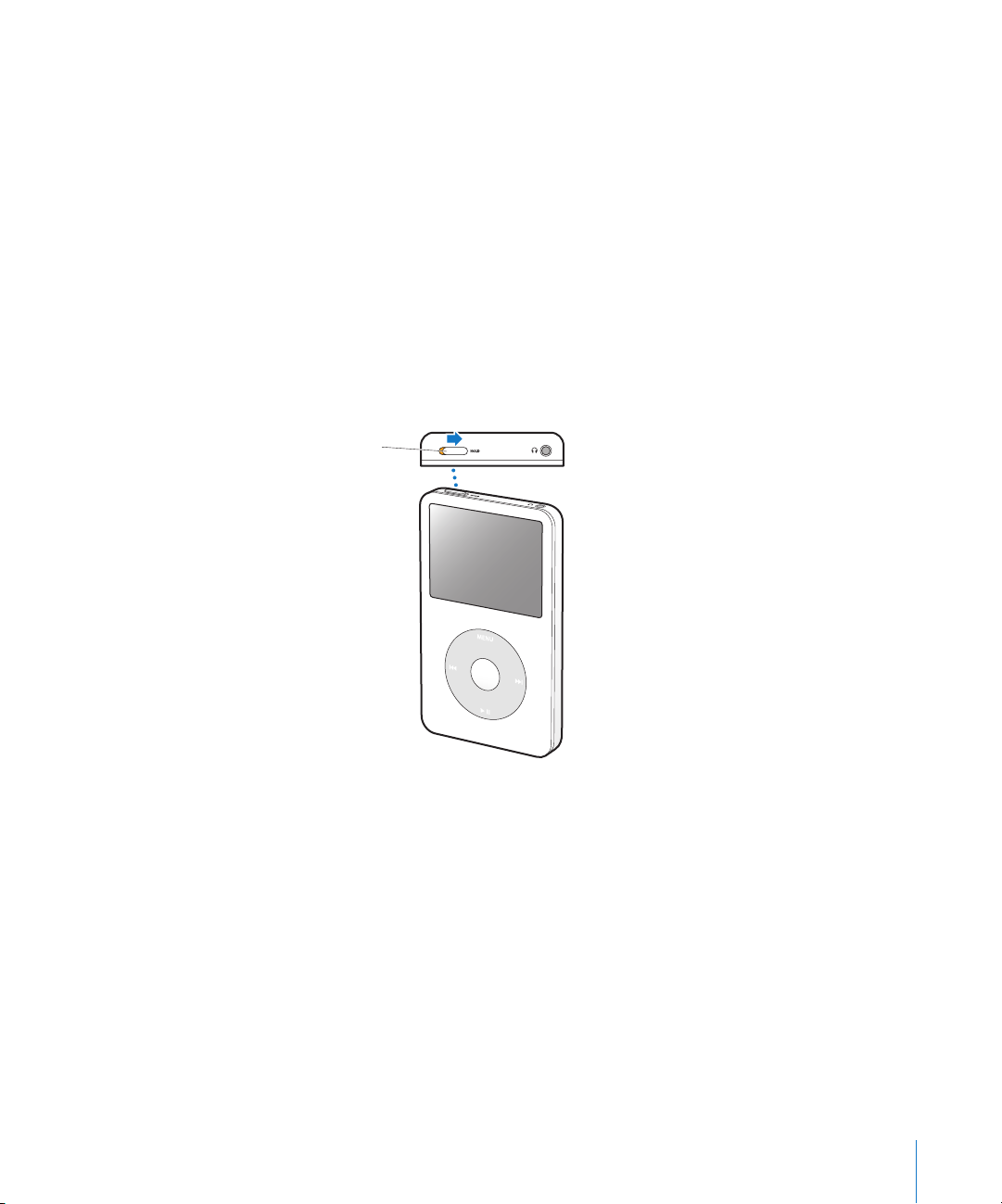
Disabilitare i controlli iPod
Se non vuoi accendere iPod o attivare i controlli accidentalmente, puoi disabilitarli
utilizzando l’interruttore Hold.
m
Imposta il pulsante di blocco Hold su Hold.
Spostare l'interruttore
verso il centro (in modo
da visualizzare la barra
arancione) per
disabilitare i controlli.
Capitolo 1
Nozioni di base di iPod
7
Page 8
Utilizzare i menu di iPod
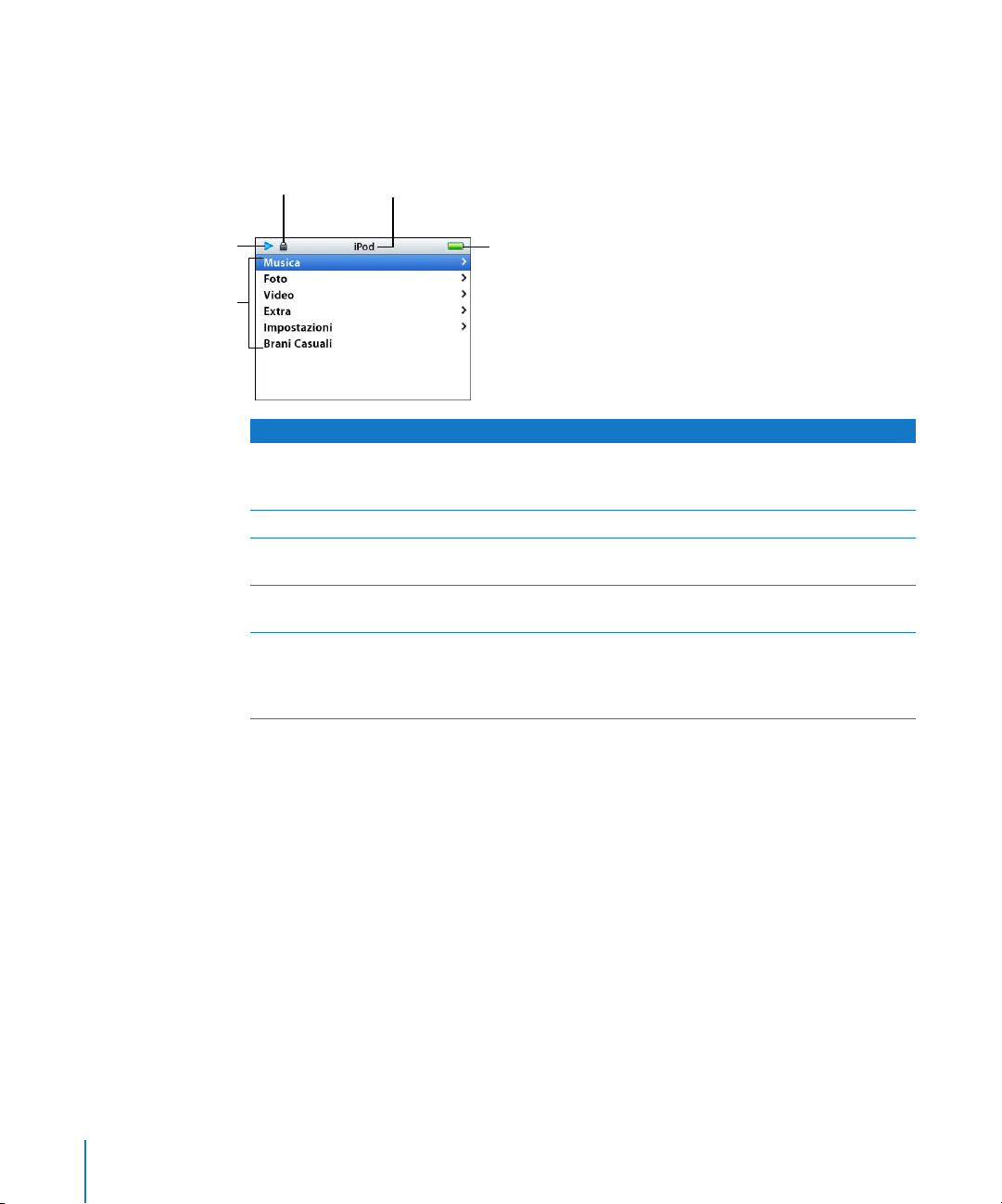
Quando accendi iPod, appare il menu principale. Scegli gli elementi del menu per
eseguire funzioni o andare in altri menu. Le icone di stato nella parte superiore dello
schermo mostrano le impostazioni di iPod.
Stato riproduzione
Elementi del menu
Icona del
lucchetto
Elemento dello schermo Funzione
Icona del lucchetto
Titolo del menu
Stato riproduzione
Stato batteria
Elementi del menu
Titolo del
menu
Stato batteria
LL’icona del lucchetto appare quando l’interruttore di blocco Hold
(nella parte superiore di iPod) è posizionato su Hold. In questo
caso, i controlli di iPod sono disattivati.
Visualizza il titolo del menu attuale.
L’icona Play (“) appare quando un brano è in riproduzione. L’icona
Pausa (
1
L’icona della Batteria mostra il tempo di carica rimanente approssimativo. Se la batteria si sta ricaricando, la sua icona si anima.
Utilizza la ghiera cliccabile per spostarti tra gli elementi del menu.
Premi il pulsante centrale per scegliere un elemento. L’icona di una
freccia accanto ad un elemento del menu sta ad indicare che la
scelta di tale elemento porta ad un altro menu.
) appare quando un brano è in pausa.
8 Capitolo 1
Nozioni di base di iPod
Page 9

Aggiungere o rimuovere elementi dal menu principale
Puoi aggiungere al menu principale di iPod gli elementi utilizzati più spesso. Puoi,
per esempio, aggiungere un elemento Brani al menu principale così che non si ha
bisogno di scegliere Musica prima di scegliere Brani.
Per aggiungere o rimuovere elementi al/dal menu principale
m
Scegli Impostazioni > Principale.
Imposta il timer dell’illuminazione
Puoi impostare l’illuminazione affinché si attivi per un certo periodo di tempo quando
premi un pulsante o utilizzi la ghiera cliccabile. L’impostazione di default è 10 secondi.
m
Scegli Impostazioni > Timer illumin. e seleziona la durata che vuoi.
Se nessuna durata è selezionata per il timer dell’illuminazione, puoi attivarla comunque premendo qualsiasi pulsante o usando la ghiera cliccabile. Dopo qualche secondo,
l’illuminazione si disattiva.
Collegare e scollegare iPod
Collega iPod al computer per trasferire musica, video, foto, documenti e per ricaricare
la batteria. Scollega iPod quando hai terminato.
Collegare iPod
Per collegare iPod al tuo computer:
m Collega il connettore del cavo da iPod Dock Connector a USB 2.0 ad una porta USB
ad elevata alimentazione sul computer (si consiglia una porta USB 2.0), successivamente collega l’altra estremità a iPod.
Se disponi di un dock di iPod, collega un’estremità del cavo ad una porta USB ad elevata
alimentazione del computer e l’altra estremità al dock; quindi, inserisci iPod nel dock.
Nota: la porta USB della tastiera non fornisce un’alimentazione abbastanza elevata.
Devi collegare iPod ad una porta USB del computer.
Per default, iPod importa automaticamente i brani quando viene collegato al computer.
Una volta completato il trasferimento automatico puoi scollegare iPod.
Capitolo 1
Nozioni di base di iPod
9
Page 10
Se colleghi iPod ad un altro computer che è impostato per trasferire brani automaticamente, iTunes avvisa prima di iniziare il trasferimento. Se fai clic su Sì, eliminerai i brani
e gli altri documenti audio già presenti su iPod e li sostituirai con i brani e gli altri documenti audio archiviati sul computer a cui è collegato iPod. Per ulteriori informazioni sul
trasferimento dei brani in iPod e su come utilizzare iPod con più computer, consulta
capitolo 2, “Funzionalità musicali”, a pagina 14.
Nota: puoi trasferire i brani mentre la batteria è in carica.
Scollegare iPod
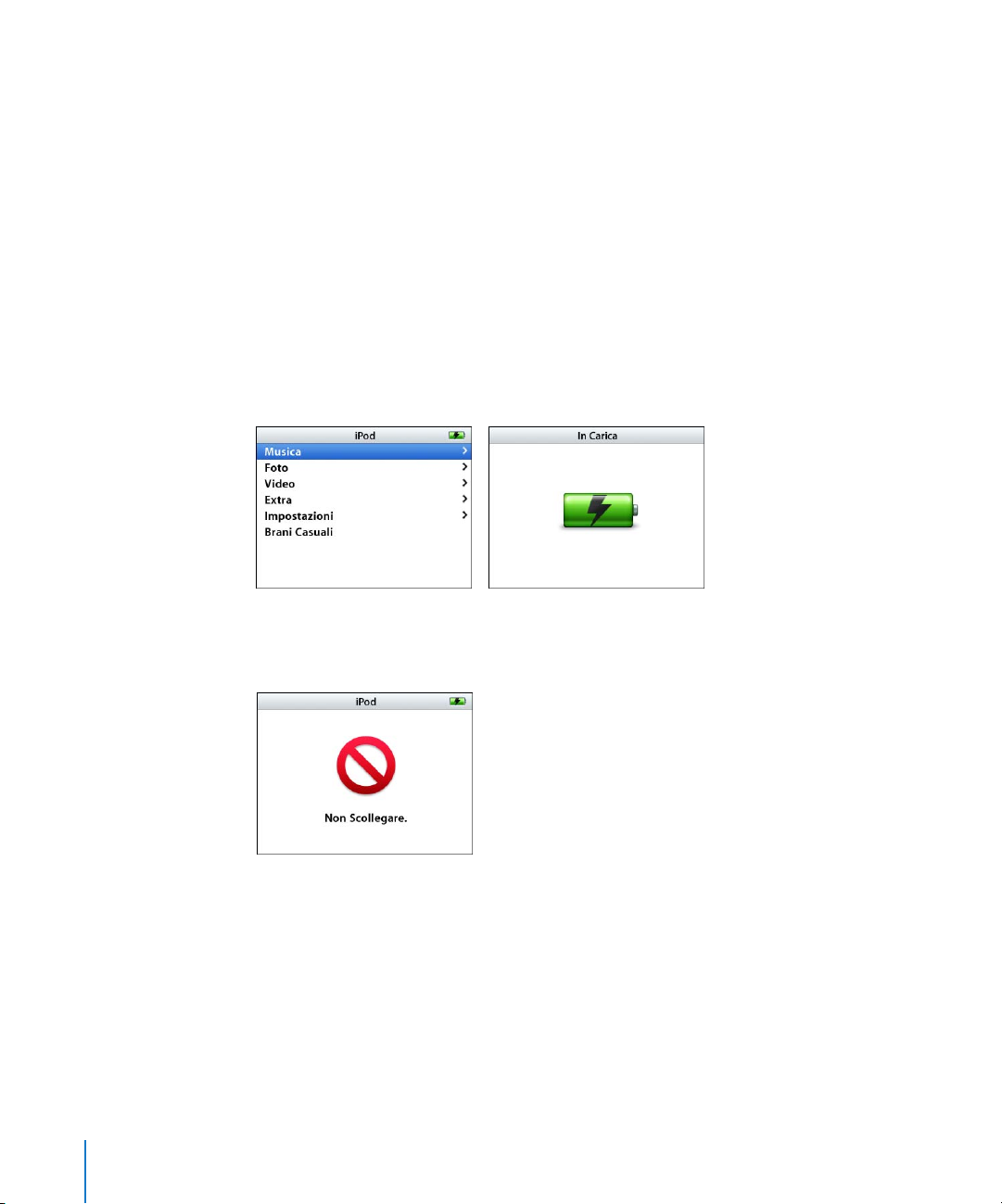
Puoi facilmente controllare se è consentito scollegare iPod guardando lo schermo di iPod.
Importante: non scollegare iPod se viene visualizzato il messaggio “Non scollegare”.
I documenti presenti su iPod potrebbero danneggiarsi. Se viene visualizzato questo
messaggio, devi espellere iPod prima di scollegarlo.
Se vedi il menu principale o un’icona
della batteria di grande dimensioni, puoi
scollegare iPod dal computer.
Importante: se vedi questo messaggio,
devi espellere iPod prima di scollegarlo
dal computer.
Se imposti iPod per l’aggiornamento manuale dei brani (consulta “Aggiornare iPod
manualmente” a pagina 23) o lo abiliti per l’uso come disco (consulta “Utilizzare iPod
come disco esterno” a pagina 48), devi espellere iPod prima di scollegarlo.
10 Capitolo 1 Nozioni di base di iPod
Page 11
Per espellere iPod:
m Fai clic sul pulsante Espelli (C) accanto a iPod nell’elenco Sorgente di iTunes.
Se utilizzi un computer Mac, puoi anche espellere iPod trascinando l’icona di iPod
dalla scrivania sul Cestino.
Se utilizzi un PC Windows, puoi espellere iPod facendo clic sull’icona “Scollegamento o rimozione di una periferica hardware” nella barra di sistema di Windows e selezionando iPod.
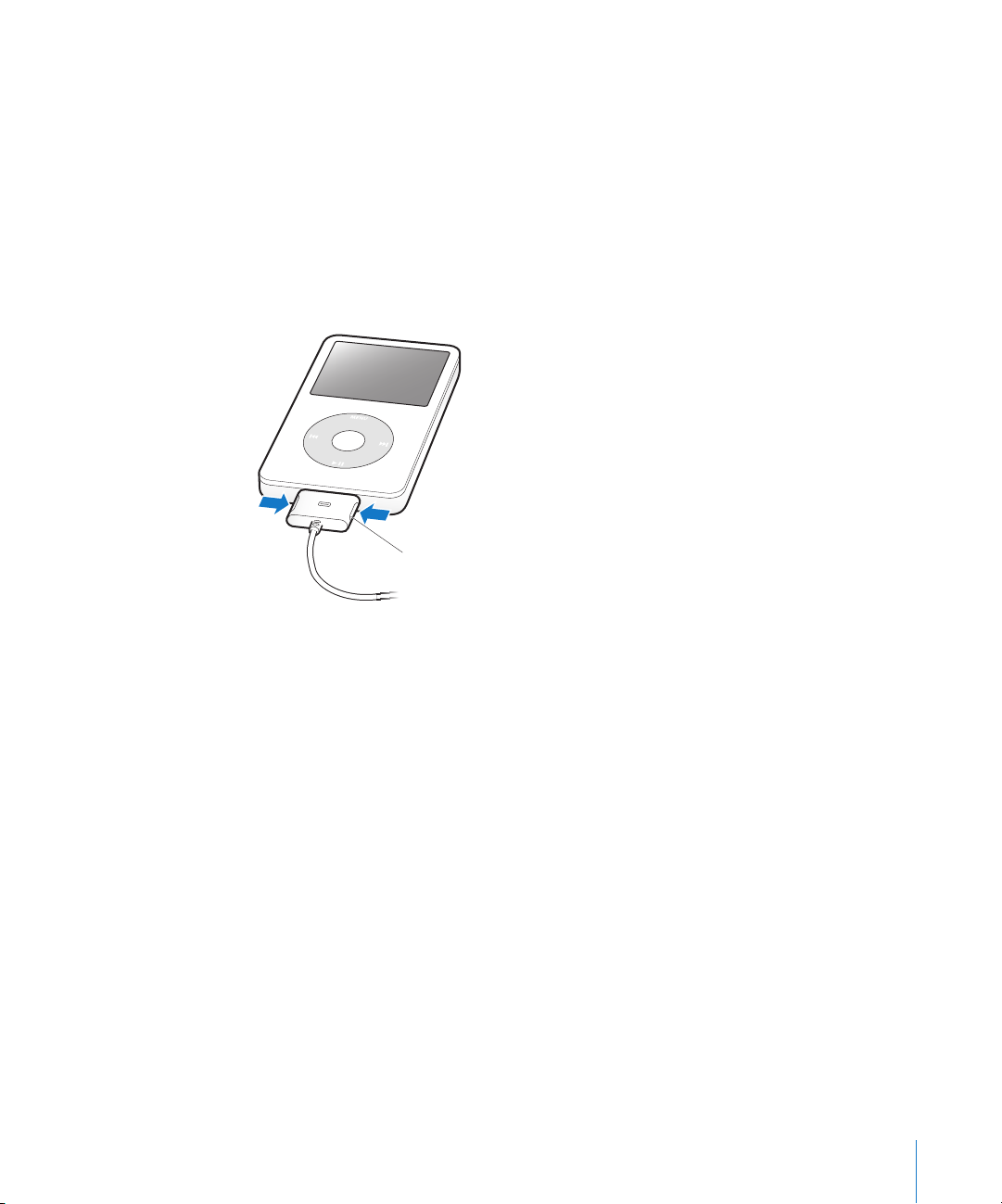
Per scollegare iPod:
m Premi entrambe le estremità del connettore dock per scollegare il cavo da iPod.
Se iPod è inserito nel dock, rimuovilo.
Per scollegare il connettore da iPod,
premere i pulsanti ai lati e tirare.
Informazioni sulla batteria di iPod
iPod è dotato di una batteria interna, non sostituibile dall’utente. Per ottenere i risultati
migliori, la prima volta che utilizzi iPod, lascialo in carica per circa quattro ore finché l’icona
della batteria nell’angolo superiore destro del iPod indica che la batteria è completamente
carica. Se iPod non viene temporaneamente utilizzato, potrebbe dover caricare la batteria.
La batteria di iPod impiega circa due ore per raggiungere l’80% della carica. Per la ricarica
completa sono necessarie circa quattro ore. L’operazione di ricarica di iPod potrebbe
richiedere più tempo se avviene contemporaneamente al trasferimento di documenti, alla
riproduzione di musica o video e alla visualizzazione di una presentazione di diapositive.
Ricaricare la batteria di iPod
Esistono due modi per ricaricare la batteria di iPod:
 Collega iPod al computer.
 Usa l’alimentatore iPod USB Power Adapter disponibile separatamente.
Per caricare la batteria utilizzando il computer:
m Collega iPod ad una porta USB ad elevata alimentazione del computer. Il computer
deve essere acceso e non in modalità di stop (alcuni modelli di computer Macintosh
possono caricare iPod mentre sono in modalità di stop).
Capitolo 1 Nozioni di base di iPod 11
Page 12
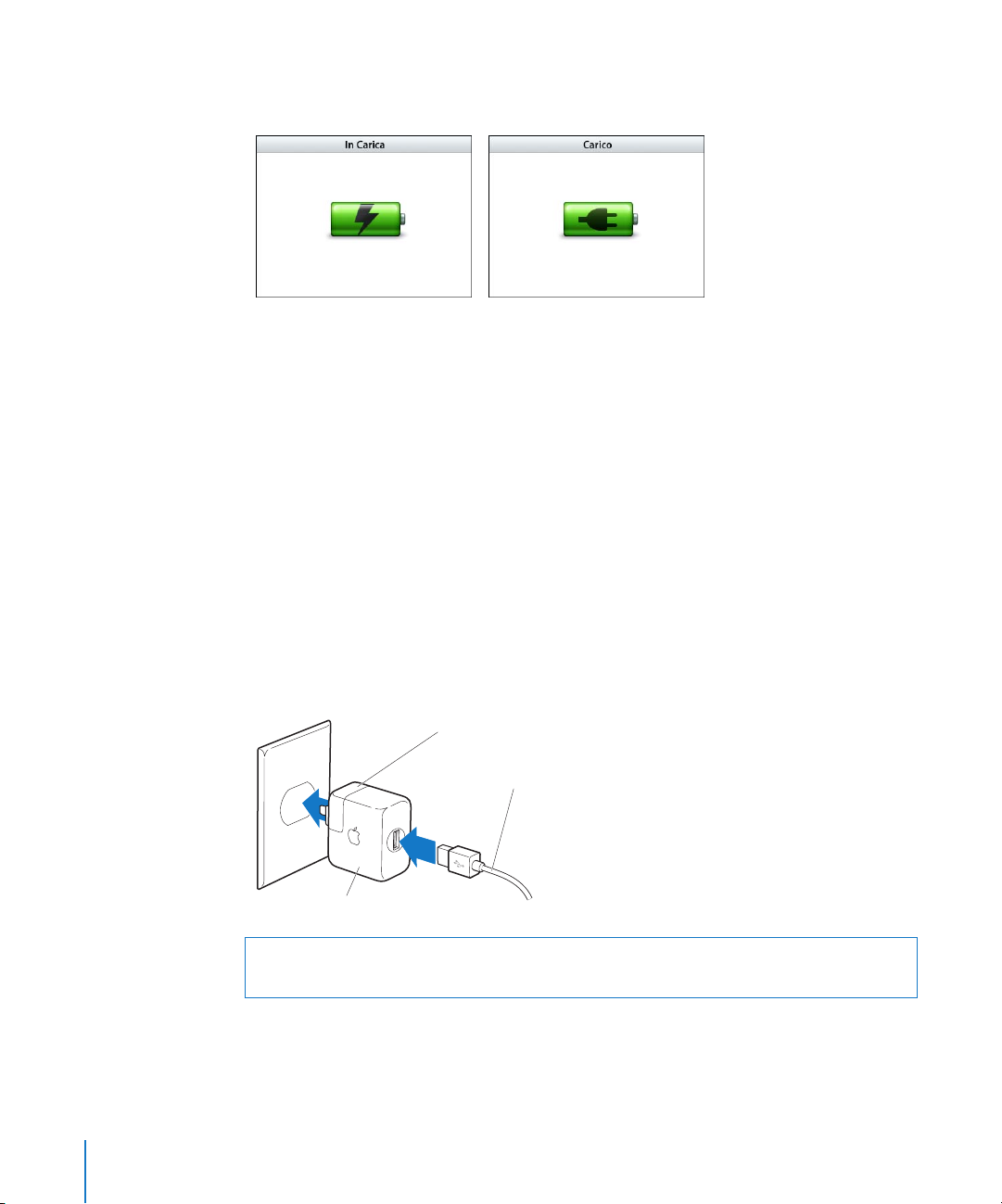
Se l’icona della batteria sullo schermo di iPod mostra un piccolo fulmine, sta ad indicare che
la batteria è in carica. L’icona di una spina indicherà che la batteria è completamente carica.
Se non vedi il piccolo fulmine lampeggiante o la spina, significa che iPod potrebbe non
essere collegato a una porta USB ad elevata alimentazione. Prova un’altra porta USB del
computer.
Importante: nel caso in cui la batteria fosse particolarmente scarica, potrebbe essere neces-
sario lasciare iPod in carica per almeno trenta minuti, prima di poter attivare lo schermo.
Se vuoi caricare iPod non avendo la disponibilità di un computer, puoi acquistare
l’alimentatore di corrente USB di iPod.
Per ricaricare la batteria usando l’alimentatore di iPod (disponibile separatamente):
1 Collega l’adattatore AC all’alimentatore di corrente (il collegamento potrebbe essere
già stato effettuato).
2 Collega il cavo da iPod Dock Connector a USB 2.0 ad un alimentatore di corrente
e quindi l’altra estremità del cavo ad iPod.
3 Collega l’alimentatore di corrente ad una presa elettrica funzionante.
Adattatore AC
(La presa sull'alimentatore di corrente può sembrare diversa.)
Cavo da iPod Dock Connector a USB 2.0
Alimentatore di corrente USB di iPod
Attenzione: assicurati che l’alimentatore sia completamente assemblato prima di
collegarlo ad una presa elettrica.
12 Capitolo 1 Nozioni di base di iPod
Page 13

Nota: se possiedi un cavo da iPod Dock Connector a FireWire, puoi collegare iPod
ad una porta FireWire del computer o ad un alimentatore di corrente di iPod (con
una porta FireWire) collegato ad una presa elettrica. Puoi collegare iPod ad una porta
FireWire solamente per caricare la batteria e non per trasferire brani o altri documenti.
Stato della batteria
Quando iPod non è collegato a una sorgente di alimentazione, l’icona della batteria
nell’angolo superiore destro dello schermo di iPod indica approssimativamente quanta
carica rimane.
Carica rimanente inferiore al 20%
Batteria a mezza carica
Batteria completamente carica
Quando iPod è collegato ad una sorgente di alimentazione, l’icona della batteria indica
che è in corso l’operazione di ricarica o che la batteria è completamente carica.
Batteria in carica (fulmine lampeggiante)
Batteria completamente carica (spina)
Puoi scollegare e utilizzare iPod anche prima che l’operazione di ricarica sia completata.
Nota: le batterie ricaricabili offrono un numero limitato di cicli di carica e potrebbero
aver bisogno di essere sostituite. L’autonomia della batteria e il numero di cicli di carica
variano in base all’uso e alle impostazioni. Per ulteriori informazioni, consulta il sito web
www.apple.com/it/batteries.
Capitolo 1 Nozioni di base di iPod 13
Page 14

2 Funzionalità musicali
2
Con iPod puoi portare con te ovunque la propria collezione
di documenti audio e brani musicali. Leggi le informazioni
riportate di seguito per imparare a trasferire musica su iPod
ed ascoltarla.
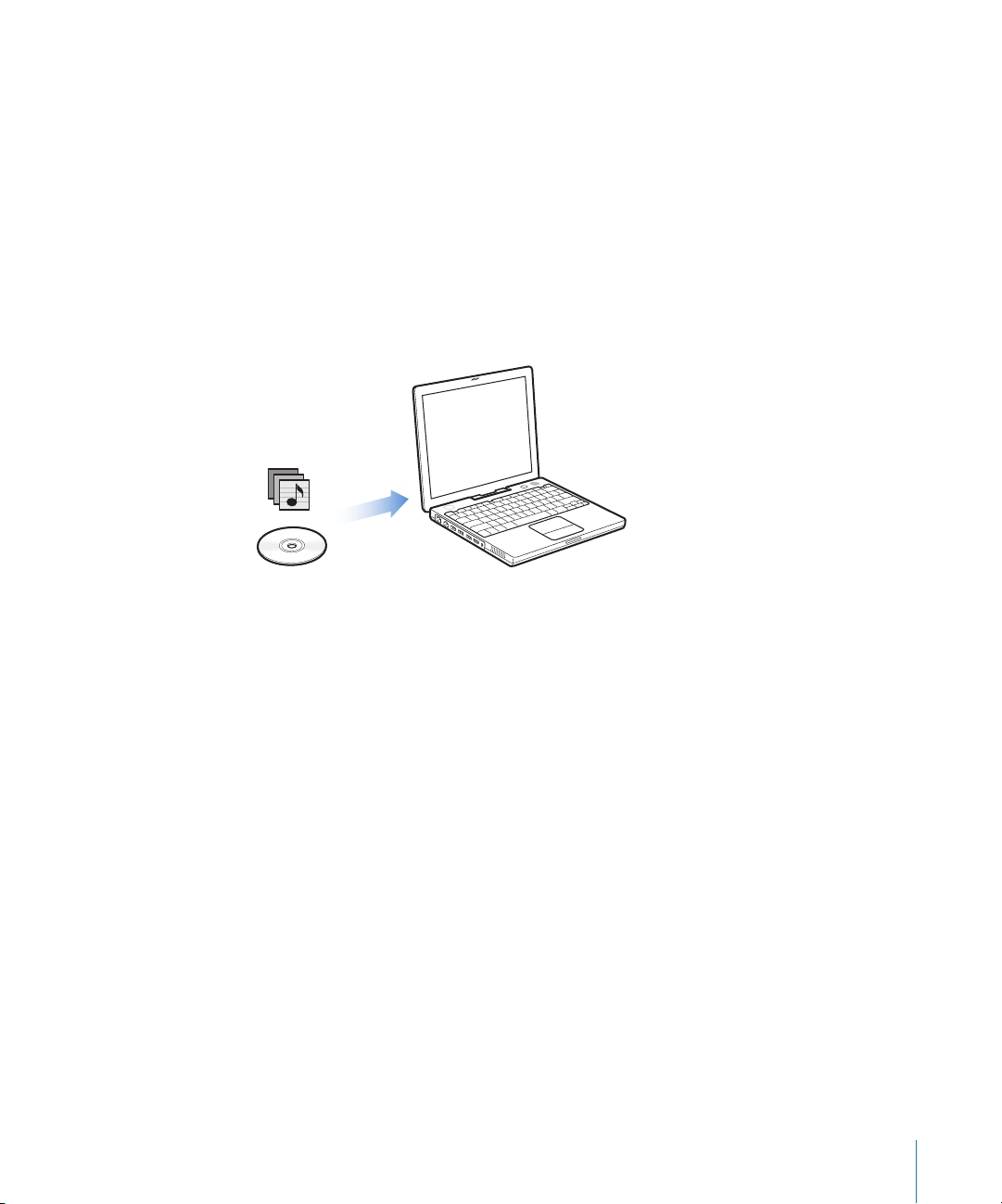
L’uso di iPod ti permette di importare brani, audiolibri, video e podcast (programmi audio
in stile radiofonico) nel computer, così da organizzarli e poterli scaricare nuovamente in
iPod. Di seguito sono riportate maggiori informazioni sulle fasi del processo, tra cui:
 Ottenere musica dalla propria collezione di CD, dal disco rigido o da iTunes Music Store
(parte di iTunes e disponibile solamente in alcuni paesi) all’applicazione iTunes sul computer.
 Organizzare brani e altri documenti audio, se si desidera.
 Trasferire playlist, brani, audiolibri, video e podcast su iPod.
 Riprodurre musica o ascoltare altri documenti audio quando si è a giro.
14
Informazioni su iTunes
iTunes è l’applicazione musicale da utilizzare con iPod. Quando colleghi iPod al computer,
iTunes si apre automaticamente.
Questa guida contiene informazioni su come utilizzare iTunes per trasferire brani musicali
e altri documenti audio e video sul computer, organizzarli in elenchi, chiamati playlist, trasferirli in iPod e cambiarne le impostazioni.
Page 15
iTunes possiede inoltre molte altre funzioni. Puoi creare i tuoi CD musicali che possano
funzionare in lettori CD standard (se il computer è dotato di un masterizzatore CD);
ascoltare stream di radio su Internet; visualizzare video; creare playlist dinamiche “Party
Mix”; pubblicare le tue playlist, chiamate “iMix”, in iTunes Music Store; classificare i brani
secondo le tue preferenze e molto altro ancora.
Per maggiori informazioni sull’utilizzo di queste funzionalità di iTunes, apri iTunes
e scegli Aiuto > Aiuto iTunes e Music Store.
Importare musica nel computer
Per importare musica in iPod, bisogna prima importarla in iTunes.
Le modalità per importare musica in iTunes sono tre:
 Importare musica da CD audio.
 Acquistare musica, audiolibri e video o scaricare podcast in linea da iTunes Music Store.
 Aggiungere la musica già presente sul computer alla libreria di iTunes.
Capitolo 2 Funzionalità musicali 15
Page 16
Importare musica da CD audio in iTunes
Segui queste istruzioni per importare musica da CD sul computer.
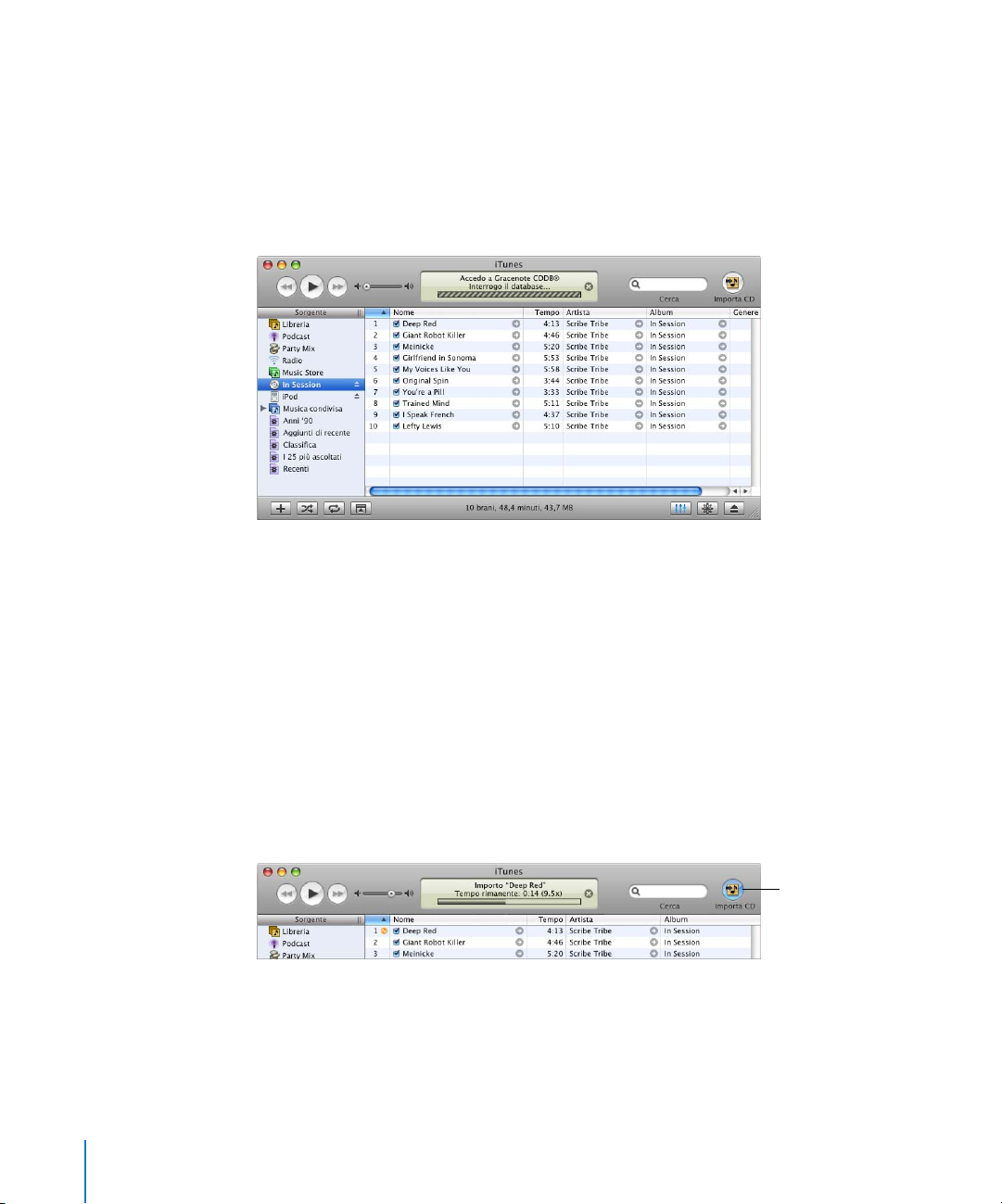
Per importare musica da un CD audio in iTunes:
1 Inserisci un CD nel computer e apri iTunes.
Se disponi di una connessione Internet, iTunes acquisisce i nomi dei brani del CD
da Internet e li visualizza nella finestra.
Se sei connesso a Internet e iTunes non acquisisce automaticamente i nomi, scegli
Avanzate > Ottieni nomi tracce CD.
Se non disponi di una connessione Internet, puoi inserire manualmente i nomi dei brani
del CD. Per ulteriori informazioni, consulta “Inserire titoli di brani e altri dettagli” a
pagina 17.
Una volta che le informazioni dei brani sono state inserite, puoi navigare tra i brani in
iTunes o in iPod per titolo, artista, album e altro.
2 Fai clic per deselezionare le caselle accanto ad ogni brano che non desideri importare
dal CD.
3 Fai clic sul pulsante Importa CD. L’area di visualizzazione nella parte superiore
della finestra di iTunes mostra il tempo necessario per importare ciascun brano.
16 Capitolo 2 Funzionalità musicali
Pulsante Importa
CD
Page 17

4 Per espellere il CD, fai clic sul pulsante Espelli.
Pulsante Espelli
5 Ripeti questi passi per ogni CD con i brani che vuoi importare.
Inserire titoli di brani e altri dettagli
Per inserire manualmente i titoli e le altre informazioni relative ai brani del CD:
1 Seleziona il primo brano del CD e scegli Archivio > Informazioni.
2 Fai clic su Info.
3 Inserisci le informazioni relative al brano.
4 Fai clic su Successivo per inserire quelle relative al brano seguente.
Aggiungere testi
Puoi digitare, o copiare e incollare, i testi dei brani in iTunes in formato di testo semplice
per visualizzarli successivamente su iPod durante la riproduzione del brano.
Per digitare o fare copia e incolla di testi in iTunes:
1 Seleziona un brano e scegli Archivio > Ottieni informazioni.
2 Fai clic su Testi.
3 Digita o incolla i testi, precedentemente copiati da un’altra sorgente, nella casella di testo.
4 Fai clic su OK.
Per maggiori informazioni sulla visualizzazione di testi in iPod, consulta “Visualizzare
testi su iPod” a pagina 31.
Acquistare brani e scaricare podcast utilizzando iTunes Music Store
Se disponi di una connessione Internet, puoi facilmente acquistare e scaricare brani,
album, audiolibri e video in linea utilizzando iTunes Music Store. Puoi anche iscriverti
ai podcast, programmi audio in stile radiofonico e scaricarli.
Per acquistare musica in linea utilizzando iTunes Music Store, devi creare un account
Apple in iTunes, cercare i brani desiderati e poi acquistarli. Se già possiedi un account
Apple o America Online (AOL) (disponibile solamente in alcuni paesi), puoi utilizzare
quell’account per fare il login e acquistare brani.
Nota: non è necessario un account iTunes Music Store per scaricare o iscriverti ai podcast.
Capitolo 2 Funzionalità musicali 17
Page 18

Per accedere a iTunes Music Store
1 Apri iTunes e fai clic su “Music Store” nell’elenco Sorgente.
2 Fai clic nel campo Account e segui le istruzioni su schermo per impostare un account
Apple o inserisci il tuo account Apple o le informazioni dell’account AOL.
Per trovare brani, audiolibri, documenti video e podcast:
Puoi spostarti in iTunes Music Store o eseguire una ricerca al suo interno per trovare
album, brani o artisti. Apri iTunes e fai clic su “Music Store” nell’elenco Sorgente.
 Per sfogliare iTunes Music Store, scegli un genere musicale dal menu a comparsa “Sce-
gliere un genere” nell’angolo in alto a sinistra di Music Store, fai clic su uno degli album
o dei brani al centro o nella parte destra o fai clic sul pulsante Sfoglia nell’angolo in alto
a destra della finestra.
 Per sfogliare podcast, fai clic sul link Podcast sulla parte sinistra della pagina principale
in iTunes Music Store.
 Per sfogliare i video, fai clic sul link Video sulla parte sinistra della pagina principale
in iTunes Music Store.
 Per eseguire ricerche in iTunes Music Store, digita il nome di un album, di un brano,
di un artista o compositore nel campo di ricerca.
 Per restringere la ricerca, digita qualcosa nel campo di ricerca, premi “A capo” o Invio
sulla tastiera, quindi premi i pulsanti nella barra di ricerca. Ad esempio, per delimitare
la ricerca ai titoli dei brani, premi il pulsante Brano.
 Per eseguire la ricerca di più elementi, fai clic su “Ricerca avanzata” nella finestra
Music Store.
 Per ritornare alla pagina principale di iTunes Music Store, fai clic sul pulsante Home
nell’angolo in alto a sinistra.
Per acquistare un brano, un album, un audiolibro o un video:
1 Fai clic su Music Store nell’elenco Sorgente, quindi trova il brano o l’album da acquistare.
Puoi fare doppio clic su un brano per ascoltarne un’anteprima e verificare che sia quello
desiderato. (Se la connessione di rete è inferiore a 128 kbps, scegli iTunes > Preferenze,
e nel pannello Store attiva l’opzione “Carica anteprima prima di riprodurre”.)
2 Fai clic su Acquista Brano, Acquista Album, Acquista Libro o Acquista Video.
Viene eseguito il trasferimento del brano, o qualsiasi altro documento, sul disco rigido
e addebitato sulla carta di credito inclusa nelle informazioni dell’account Apple o AOL.
18 Capitolo 2 Funzionalità musicali
Page 19

Per iscriverti a un podcast e scaricarlo:
1 Fai clic su Music Store nell’elenco Sorgente.
2 Fai clic sul link Podcast sulla parte sinistra della pagina principale di iTunes Music Store.
3 Esegui una ricerca dei podcast che desideri scaricare.
 Per scaricare una singola trasmissione di podcast, fai clic sul pulsante Ottieni accanto
alla trasmissione.
 Per iscriverti ad un podcast, fai clic sul pulsante Iscriviti accanto all’immagine del
podcast. iTunes scarica la trasmissione più recente. Le nuove trasmissioni che sono
disponibili di volta in volta, vengono scaricate automaticamente su iTunes (durante
la connessione a Internet).
Per visualizzare i podcast, fai clic su Podcast nell’elenco Sorgente di iTunes.
Aggiungere brani già presenti sul computer alla libreria di iTunes
Se sul computer sono già presenti dei brani codificati nei formati supportati da iTunes,
puoi importarli in modo semplice in iTunes.
Per aggiungere brani già presenti sul computer alla libreria di iTunes:
m Trascina la cartella o il disco contenenti i documenti audio sulla libreria nell’elenco
Sorgente (o scegli Archivio > Aggiungi alla libreria e seleziona la cartella o il disco).
Se iTunes supporta il formato documento del brano, i brani verranno aggiunti automaticamente alla libreria di iTunes.
Inoltre, puoi trascinare singoli brani su iTunes.
Nota: se utilizzi iTunes per Windows, puoi convertire i documenti WMA non protetti
nel formato AAC o MP3. Questa soluzione può essere utile quando disoni di una libreria di brani musicali codificati nel formato WMA. Per ulteriori informazioni, apri iTunes
e scegli Aiuto > Aiuto iTunes e Music Store.
Organizzare musica
Utilizzando iTunes, puoi organizzare brani ed altri elementi in elenchi chiamati playlist.
Le possibilità sono tantissime. Ad esempio, puoi creare una playlist con brani da ascoltare
mentre svolgi attività fisica o sei in particolari stati d’animo.
Puoi anche creare playlist speciali che si aggiornano automaticamente in base alle regole
definite. Quando aggiungi brani a iTunes che soddisfano le norme, questi vengono automaticamente aggiunti alla playlist speciale.
Puoi creare tutte le playlist desiderate utilizzando qualsiasi brano della libreria musicale
del computer. Se includi un brano in una playlist, esso non viene rimosso dalla libreria.
Capitolo 2 Funzionalità musicali 19
Page 20

Per creare una playlist in iTunes:
1 Fai clic sul pulsante Aggiungi.
Pulsante
Aggiungi
2 Inserisci un nome per la playlist nell’elenco Sorgente.
Fai clic su Libreria, quindi trascina un brano o un altro elemento sulla playlist nell’elenco
Sorgente. Per selezionare più brani, tieni premuto il tasto Comando (x) o Maiuscole
mentre si selezionano i brani.
Per creare una playlist speciale:
m Scegli Archivio > Nuova playlist speciale, quindi scegli le regole per la playlist.
Nota: puoi creare playlist su iPod, chiamate playlist On-The-Go, quando iPod non è
collegato al computer. Consulta “Creare playlist On-The-Go su iPod” a pagina 27.
Scaricare musica e podcast su iPod
Dopo che la musica è stata importata ed organizzata in iTunes, puoi trasferirla su iPod
molto facilmente.
Per impostare il modo in cui la musica viene trasferita dal computer ad iPod, si deve
collegare iPod al computer e poi usare i controlli di iTunes per modificare le impostazioni di iPod.
20 Capitolo 2 Funzionalità musicali
Page 21

Puoi impostare iTunes per trasferire musica su iPod in tre modi:
 Aggiornare automaticamente tutti i brani e le playlist: quando colleghi iPod, questo
viene automaticamente aggiornato in modo che i brani e gli altri elementi al suo
interno corrispondano a quelli presenti nella libreria di iTunes. Tutti gli altri brani
su iPod vengono rimossi.
 Aggiornare automaticamente le playlist selezionate: quando colleghi iPod, questo viene
automaticamente aggiornato in modo che i brani al suo interno corrispondano a quelli
presenti nelle playlist selezionate in iTunes.
 Aggiornare manualmente iPod: quando iPod è connesso, puoi trascinare brani e playlist
individualmente su iPod ed eliminare brani e playlist individualmente da iPod. Se usi
questa opzione, puoi trasferire brani da più computer senza eliminarne nessuno da
iPod. Quando decidi di abilitare questo tipo di gestione dei brani, devi espellere iPod
manualmente da iTunes prima di poterlo scollegare.
Aggiornare iPod automaticamente
Per default, iPod è impostato per aggiornare automaticamente tutti i brani e le playlist
quando è connesso al computer. Questo è il modo più semplice per trasferire musica
su iPod. Basta collegare iPod al computer e attendere che i brani, gli audiolibri, i video
e gli altri documenti vengano aggiunti automaticamente; a questo punto potrai nuovamente scollegare l’iPod. Se hai aggiunto brani a iTunes dall’ultima volta che ti sei collegato iPod, questi saranno trasferiti su iPod. Se sono stati eliminati brani da iTunes, questi
verranno eliminati da iPod.
Per trasferire i brani su iPod:
m Collega semplicemente iPod al computer. Se imposti iPod per l’aggiornamento
automatico, il trasferimento dei brani ha inizio.
Importante: la prima volta che colleghi iPod al computer, un messaggio ti chiede se vuoi
trasferire brani automaticamente. Se accetti, tutti i brani, gli audiolibri e i documenti video
verranno eliminati da iPod e sostituiti con brani e gli altri elementi presenti nel computer.
Se non accetti, puoi trasferire brani su iPod manualmente senza eliminare alcuno di quelli
già presenti su iPod.
Capitolo 2 Funzionalità musicali 21
Page 22

Mentre la musica viene trasferita dal computer a iPod, la finestra di stato di iTunes mostra il
progresso dell’operazione in corso e l’icona di iPod nell’elenco Sorgente lampeggia in rosso.
Una volta completato il trasferimento, viene visualizzato in iTunes un messaggio per
segnalare che l’aggiornamento di iPod è terminato.
Se imposti iTunes per effettuare manualmente il trasferimento della musica (consultare
“Aggiornare iPod manualmente” a pagina 23), puoi reimpostarlo in un secondo momento
per l’aggiornamento automatico di iPod.
Per reimpostare iTunes e aggiornare iPod automaticamente con tutti i brani
e le playlist:
1 Apri iTunes e seleziona iPod nell’elenco Sorgente di iTunes.
2 Fai clic sul pulsante Opzioni e poi su Musica.
Pulsante Opzioni
3 Seleziona “Aggiorna automaticamente i brani e le playlist”.
Il trasferimento inizia automaticamente.
22 Capitolo 2 Funzionalità musicali
Page 23

Aggiornare iPod automaticamente con le playlist selezionate
È particolarmente utile impostare iTunes per l’aggiornamento di iPod con le playlist selezionate quando sul computer lo spazio occupato dalla musica è superiore a quello disponibile su iPod. Solo la musica delle playlist che hai selezionato viene trasferita su iPod.
Per impostare iTunes in modo che aggiorni automaticamente iPod con le playlist
selezionate:
1 Apri iTunes e seleziona iPod nell’elenco Sorgente di iTunes.
2 Fai clic sul pulsante Opzioni e poi su Musica.
3 Seleziona “Aggiorna automaticamente solo le playlist selezionate”.
4 Seleziona le playlist desiderate.
Aggiornare iPod manualmente
Se imposti iTunes per l’aggiornamento manuale di iPod otterrai maggiore flessibilità
nella gestione di musica su iPod. Puoi aggiungere ed eliminare individualmente brani
e altri elementi, Inoltre, puoi aggiungere brani da più computer ad iPod senza eliminare i brani già presenti su iPod.
Per configurare iTunes e gestire manualmente i brani su iPod:
1 Apri iTunes e seleziona iPod nell’elenco Sorgente di iTunes.
2 Fai clic sul pulsante Opzioni e poi su Musica.
3 Seleziona “Gestisci manualmente i brani e le playlist”.
Nota: quando scegli questo tipo di gestione dei brani, si deve espellere iPod manualmente da iTunes prima di poterlo scollegare.
Per aggiungere un brano o un altro elemento su iPod:
m In iTunes, fai clic su Libreria e trascina il brano o altro elemento sull’icona di iPod
nell’elenco Sorgente.
Per eliminare un brano o un altro elemento in iPod:
1 Fai clic sull’icona di iPod nell’elenco Sorgente di iTunes.
2 Seleziona un brano o un altro elemento su iPod e premi il tasto Canc o Ritorno Unitario
sulla tastiera.
Quando rimuovi manualmente un brano o un altro elemento da iPod, il brano non
viene eliminato dalla libreria di iTunes.
Per creare una nuova playlist su iPod:
1 Seleziona iPod nell’elenco Sorgente di iTunes e fai clic sul pulsante Aggiungi (∂).
2 Trascina i brani sulla nuova playlist.
Capitolo 2 Funzionalità musicali 23
Page 24

Per modificare una playlist su iPod:
m Trascina un brano su una playlist in iPod per aggiungerlo, Seleziona un brano in
una playlist e premi il tasto Ritorno Unitario sulla tastiera per eliminarlo.
Trasferire podcast su iPod
Le impostazioni per trasferire i podcast su iPod sono separate dalle impostazioni per
trasferire i brani. Le impostazioni per il trasferimento di podcast non hanno effetto
sulle impostazioni del trasferimento dei brani e viceversa. Puoi trasferire podcast su
iPod manualmente o puoi impostare iTunes per l’aggiornamento automatico di tutti
i podcast o di quelli selezionati.
Per impostare iTunes in modo che aggiorni automaticamente i podcast su iPod:
1 Seleziona iPod nell’elenco Sorgente e fai clic sul pulsante Opzioni.
2 Fai clic su podcast e seleziona una delle opzioni seguenti:
Per impostare iTunes per Esegui questa operazione
Aggiornare tutti i podcast
automaticamente
Aggiornare automaticamente
i podcast selezionati
Limitare il numero di
trasmissioni aggiornate
automaticamente su iPod
Seleziona “Aggiorna automaticamente tutti i podcast”.
Una volta fatto clic su OK, iTunes aggiorna i podcast in modo che
quelli su iPod corrispondano a quelli presenti sul computer.
Seleziona “Aggiorna automaticamente solo i podcast selezionati”,
seleziona le caselle di fianco ai podcast che desideri aggiornare
e scegli un’opzione di aggiornamento dal menu a comparsa.
Una volta fatto clic su OK, iTunes aggiorna i podcast selezionati su
iPod in modo che corrispondano a quelli presenti sul computer.
Seleziona una delle opzioni di aggiornamento automatico e poi
scegli un’opzione dal menu a comparsa: “Tutte le trasmissioni”, “Solo
le trasmissioni contrassegnate”, “Solo la trasmissione più recente”,
o “Solo le trasmissioni non riprodotte”.
Quando iTunes aggiorna i podcast su iPod, le trasmissioni diverse
da quelle che sono state impostate vengono eliminate su iPod.
Se iTunes viene impostato per aggiornare iPod automaticamente, iPod viene aggiornato
ogni volta che viene connesso al computer.
Per impostare iTunes per la gestione manuale dei podcast:
1 Seleziona iPod nell’elenco Sorgente e fai clic sul pulsante Opzioni.
2 Fai clic su podcast e seleziona “Gestisci manualmente i podcast”.
Per trasferire manualmente i podcast su iPod:
m In iTunes, trascina le trasmissioni di programmi più recenti dalla playlist di podcast ad iPod.
24 Capitolo 2 Funzionalità musicali
Page 25

Riprodurre musica
Dopo aver effettuato il trasferimento della musica e dei documenti audio su iPod,
puoi ascoltarli. Utilizza la ghiera cliccabile e il pulsante centrale per scegliere un brano,
un audiolibro, un documento video o un podcast. Puoi visualizzare elementi di menu
per podcast e audiolibri solamente se sono stati trasferiti su iPod.
Per cercare e riprodurre un brano:
m Scegli Musica, seleziona un brano, premi Play (’) e... buon ascolto!
Nota: se esegui ricerche di documenti video nel menu Musica, puoi solamente ascoltarne la musica. Se, invece, esegui ricerche nel menu Video, puoi visualizzare anche la
parte video.
Quando un brano è in riproduzione, appare la schermata “In riproduzione”. Se visualizzi
la schermata “In Riproduzione”, puoi utilizzare la ghiera cliccabile per modificare il volume.
La tabella seguente descrive gli elementi della schermata “In riproduzione” di iPod.
Numero del brano
Illustrazione dell’album
Icona di riproduzione
casuale
Icona di ripetizione
Informazioni relative
al brano
Durata del brano
Schermata “In riproduzione” Funzione
Numero del brano Mostra il numero del brano in riproduzione nella sequenza di brani
corrente.
Illustrazione dell’album Mostra l’illustrazione dell’album se è inclusa nel documento audio
del brano.
Icona di riproduzione casuale L’icona di riproduzione casuale (¡) appare se iPod è impostato
per la riproduzione casuale di brani o album.
Icona di ripetizione L’icona “Ripeti tutti” (⁄) appare se iPod è impostato per ripetere
tutti i brani. L’icona “Ripeti una volta” (!) appare se iPod è impostato per ripetere un solo brano.
Informazioni relative al brano Mostra il titolo del brano, l’artista e il titolo dell’album.
Durata del brano (barra di progresso)
Mostra il tempo trascorso e quello rimanente del brano attualmente
in riproduzione. Premi il pulsante centrale per visualizzare la barra
di scorrimento, si può notare il simbolo di un piccolo diamante che
mostra il punto esatto di riproduzione attuale. Usa la ghiera cliccabile per spostarti in parti diverse del brano, audiolibro o podcast.
Capitolo 2 Funzionalità musicali 25
Page 26

A seconda del tipo di documento audio che stai ascoltando, puoi premere il pulsante
centrale più volte nella schermata “In Riproduzione” per ottenere altre informazioni
e opzioni, come la schermata della classifica per brani e audiolibri, copertine di album,
informazioni sui podcast, velocità di lettura ed altro. Premi il pulsante Menu per tornare alla schermata precedente.
Impostare iPod per la riproduzione casuale dei brani
Puoi impostare iPod per riprodurre brani, album o l’intera libreria in modo casuale.
Per impostare iPod per la riproduzione casuale di brani e iniziare a riprodurre i brani:
m Seleziona “Brani casuali” dal menu principale di iPod.
iPod inizia la riproduzione dei brani dell’intera libreria musicale in ordine casuale,
ignorando gli audiolibri e i podcast.
Per impostare iPod per riprodurre sempre casualmente brani o album:
1 Scegli Impostazioni dal menu principale di iPod.
2 Imposta Casuale su Brani o Album.
Quando si imposta iPod per la riproduzione casuale di brani selezionando Impostazioni >
Casuale, iPod riproduce i brani (per esempio album o playlist) che si è scelto di riprodurre.
Se imposti iPod per la riproduzione casuale di album, vengono riprodotti in ordine tutti
i brani di un album, quindi viene selezionato a caso un altro album nell’elenco di cui
vengono riprodotti in ordine tutti i brani.
Impostare iPod per la ripetizione di brani
Puoi impostare iPod per ripetere un brano più volte o per ripetere una sequenza
di brani. iPod ripete i brani all’interno dell’elenco prescelto per la riproduzione.
Per impostare iPod per la ripetizione di brani:
m Scegli Impostazioni dal menu principale di iPod.
 Per ripetere tutti i brani dell’elenco, imposta Ripeti su Tutti.
 Per ripetere in continuazione un brano, imposta Ripeti su Uno.
26 Capitolo 2 Funzionalità musicali
Page 27

Creare playlist On-The-Go su iPod
Puoi creare playlist su iPod, chiamate playlist On-The-Go, quando iPod non è collegato
al computer.
Per creare una playlist On-The-Go:
1 Seleziona un brano, quindi mantieni premuto il pulsante centrale fino a che il titolo
del brano non lampeggia.
2 Seleziona altri brani da aggiungere.
3 Seleziona Musica > Playlist > On-The-Go per visualizzare l’elenco dei brani.
Puoi anche aggiungere in una volta sola elenchi interi di brani. Ad esempio, per aggiungere
un album, evidenzia il titolo e tieni premuto il pulsante centrale finché il titolo dell’album
non lampeggia.
Per riprodurre brani nella playlist On-The-Go:
m Seleziona Musica > Playlist > On-The-Go e scegli un brano.
Per rimuovere un brano dalla playlist On-The-Go:
m Seleziona un brano nella playlist e mantieni premuto il pulsante centrale finché il titolo
del brano non inizia a lampeggiare.
Per eliminare l’intera playlist On-The-Go:
m Seleziona Musica > Playlist > On-The-Go > Cancella playlist.
Per registrare playlist On-The-Go su iPod:
m Seleziona Musica > Playlist > On-The-Go > Registra playlist > Registra playlist.
La prima playlist viene registrata come “Nuova playlist 1” nel menu relativo. La playlist
On-The-Go viene cancellata. Puoi registrare tutte le playlist On-The-Go desiderate. Dopo
aver registrato una playlist On-The-Go, non è più possibile rimuovere brani da essa.
Per copiare le playlist On-The-Go sul computer:
m Se iPod è impostato per l’aggiornamento automatico dei brani (consultare “Aggiornare
iPod automaticamente” a pagina 21), e creai una playlist On-The-Go, tale playlist verrà
automaticamente trasferita su iTunes quando colleghi iPod. La nuova playlist On-The-Go
appare nell’elenco Sorgente di iTunes. Utilizzando le normali procedure di iTunes, puoi
rinominare o eliminare la nuova playlist.
Capitolo 2 Funzionalità musicali 27
Page 28

Creare classifiche dei brani
Puoi assegnare un punteggio a un brano (da 1 a 5 stelle) a seconda delle preferenze
personali. Puoi utilizzare i punteggi dei brani per creare automaticamente playlist
speciali in iTunes.
Per assegnare un punteggio a un brano:
1 Avvia la riproduzione del brano.
2 Nella schermata “ In riproduzione”, premi il pulsante centrale finché non viene visualizzata
la schermata di assegnazione del punteggio, che può essere espresso con punti, stelle
o combinazioni di entrambi.
3 Utilizza la ghiera cliccabile per selezionare un punteggio.
Nota: non puoi assegnare punteggi a podcast.
Impostare il limite massimo di volume
Puoi scegliere di selezionare un limite massimo per il volume su iPod e assegnare
una combinazione per evitare la modifica delle impostazioni.
Per impostare il limite massimo di volume per il tuo iPod:
1 Scegli Impostazioni > Limite volume.
Il controllo del volume mostra il volume attuale.
2 Utilizza la ghiera cliccabile per selezionare il limite massimo di volume.
Puoi premere Play per ascoltare il brano selezionato mentre scegli il limite massimo
di volume.
3 Premi il pulsante centrale per impostare il limite massimo di volume.
Un triangolo sulla barra del volume indica il limite massimo di volume.
4 Sulla schermata “Limite volume”, fai clic su “Imposta combinazione” per scegliere quale com-
binazione utilizzare per modificare il limite massimo di volume. Fai clic su Fine per accettare
il limite massimo di volume, senza impostare una combinazione per modificarlo.
5 Se scegli “Imposta combinazione”, inserisci una combinazione:
 Utilizza la ghiera cliccabile per selezionare un numero per la prima posizione. Premi
il pulsante centrale per confermare la scelta e spostati alla posizione successiva.
 Usa lo stesso metodo per impostare gli altri numeri della combinazione. Utilizza
il pulsante Successivo/Avanti veloce per spostarti alla posizione successiva e il pulsante Precedente/Indietro per spostarti a quella precedente. Premi il pulsante centrale nella posizione finale per confermare la combinazione intera e tornare alla
schermata precedente.
Se alzi il volume al massimo, cercando di superare il limite, vedrai un’icona di un lucchetto sulla destra della barra del volume nella schermata “ In riproduzione”, tale icona
indica che un limite massimo di volume è stato impostato.
28 Capitolo 2 Funzionalità musicali
Page 29

Nota: il volume dei brani e di altri documenti audio può variare in base a come l’audio
è stato registrato o codificato. Consulta “Impostare i brani per la riproduzione allo stesso
livello di volume” a pagina 29 per informazioni su come impostare un livello di volume
in iTunes o iPod. Il livello di volume potrebbe anche variare a seconda del tipo di auricolari che usi. Ad eccezione di iPod Radio Remote, gli accessori che si collegano mediante
iPod Dock Connector non supportano limiti di volume.
Se imposti una combinazione, devi inserirla prima di modificare o eliminare il limite
massimo di volume.
Per modificare il limite massimo di volume:
1 Scegli Impostazioni > Limite volume.
2 Se imposti una combinazione, inseriscila utilizzando la ghiera cliccabile per selezionare
i numeri e premendo il pulsante centrale per confermarli.
3 Utilizza la ghiera cliccabile per modificare il limite massimo di volume.
4 Premi il pulsante centrale per accettare la modifica.
Per eliminare il limite massimo di volume:
1 Se stai ascoltando iPod, metti in pausa.
2 Scegli Impostazioni > Limite volume.
3 Se imposti una combinazione, inseriscila utilizzando la ghiera cliccabile per selezionare
i numeri e premendo il pulsante centrale per confermarli.
4 Utilizza la ghiera cliccabile per spostare il limite di volume al livello massimo sulla barra
del volume. In questo modo eliminerai ogni tipo di restrizione al livello di volume.
5 Premi il pulsante centrale per accettare la modifica.
Nota: se dimentichi la combinazione, puoi reinizializzare iPod. Consulta “Aggiornare e
ripristinare il software di iPod” a pagina 65 per ulteriori informazioni.
Impostare i brani per la riproduzione allo stesso livello di volume
iTunes è in grado di regolare automaticamente il volume dei brani, per riprodurli allo
stesso livello. Puoi configurare iPod per utilizzare le impostazioni di volume di iTunes.
Per impostare iTunes per riprodurre brani allo stesso livello di volume:
1 In iTunes, scegli iTunes > Preferenze (su un computer Mac) oppure Modifica > Preferenze
(su un PC Windows).
2 Fai clic su Audio e scegli “Verifica livello sonoro”.
Per configurare iPod in modo che utilizzi le impostazioni del volume di iTunes:
m Scegli Impostazioni > Ver. livello sonoro
Se non hai attivato l’opzione di verifica del livello sonoro in iTunes, configurandola
su iPod non si ha alcun effetto.
Capitolo 2 Funzionalità musicali 29
Page 30

Utilizzare l’equalizzatore
Puoi utilizzare i preset dell’equalizzatore per modificare il suono di iPod in modo da
adeguarlo a un particolare genere o stile musicale. Ad esempio, per migliorare il suono
della musica rock, imposta l’equalizzatore su Rock.
m Seleziona Impostazioni > EQ e seleziona un preset dell’equalizzatore.
Se hai assegnato un determinato preset a un brano in iTunes e l’equalizzatore di iPod
è impostato su No, il brano verrà riprodotto applicando le impostazioni di iTunes.
Consulta l’Aiuto iTunes e Music Store per ulteriori informazioni.
Impostare iPod per mostrare le compilation
Puoi impostare iPod per mostrare l’elemento del menu Compilation all’interno del menu
Musica. Una compilation è un album che contiene brani di artisti diversi, come una
colonna sonora di un film o una raccolta di successi. Puoi scegliere Musica > Compilation
per visualizzare le compilation.
Per impostare iPod per mostrare le compilation nel menu Musica:
m Scegli Impostazioni e imposta Compilation su Sì.
Visualizzare illustrazioni di album su iPod
Puoi impostare iTunes in modo da abilitare in iPod le illustrazioni di album, quindi
poterle visualizzare su iPod.
Per impostare iTunes affinché iPod visualizzi le illustrazioni di album:
1 Apri iTunes, seleziona iPod nell’elenco Sorgente di iTunes e quindi fai clic sul pulsante
Opzioni.
Pulsante Opzioni
2 Scegli “Mostra le illustrazioni dell’album sull’iPod”.
Per vedere le illustrazioni di album su iPod:
1 Avvia la riproduzione di un brano a cui è associata l’illustrazione dell’album.
2 Nella schermata “In Riproduzione”, premi il pulsante centrale due volte. Se non vedi alcuna
illustrazione, è possibile che non vi siano illustrazioni di album associate al brano o che
non hai impostato iTunes in modo da consentire la visualizzazione di illustrazioni su iPod
(consulta le sezioni precedenti).
Per ulteriori informazioni sulle illustrazioni di album, apri iTunes e scegli Aiuto >
Aiuto iTunes e Music Store.
30 Capitolo 2 Funzionalità musicali
Page 31

Visualizzare testi su iPod
Se inserisci il testo di un brano in iTunes (consulta “Aggiungere testi” a pagina 17),
e poi lo trasferisci su iPod, puoi visualizzarne il testo su iPod stesso.
Per visualizzare i testi su iPod mentre si sta riproducendo il brano:
m Nella schermata “ In Riproduzione”, premi il pulsante centrale fino a quando non ven-
gono visualizzati i testi. Lo schermo visualizzerà i testi ed puoi scorrerne il contenuto
mentre il brano viene riprodotto.
Ascoltare i podcast
I podcast sono programmi in stile radiofonico scaricabili da iTunes Music Store
(consulta pagina 24). I podcast sono organizzati per tipologia: programmi, trasmissioni
all’interno dei programmi e capitoli all’interno delle trasmissioni. Quando interrompi
l’ascolto di un podcast e lo riprendi in un momento successivo, il podcast ripartirà dal
punto in cui è stato interrotto.
Per ascoltare un podcast:
1 Scegli Musica > Podcast, e seleziona un programma.
I programmi appaiono in ordine cronologico inverso in modo da poter ascoltare per
primo il più recente. Sarà visualizzato un punto blu accanto ai programmi e alle trasmissioni che non sono stati ancora ascoltati.
2 Seleziona una trasmissione per riprodurlo.
La schermata “ In riproduzione” mostra le informazioni relative al programma, alla trasmissione e alla data, oltre al tempo trascorso e quello rimanente. Premi il pulsante centrale
per visualizzare maggiori informazioni sul podcast. Se il podcast include illustrazioni,
puoi anche visualizzare un’immagine. L’illustrazione di un podcast può cambiare nel
corso di una trasmissione, pertanto puoi visualizzare più immagini durante un podcast.
Puoi inoltre scaricare podcast video. Quando esegui una ricerca relativa ad un podcast
video nel menu Musica, puoi solo ascoltarlo. Per visualizzare le immagini, scegli Video >
Podcast video ed individua il documento desiderato.
Nota: se il podcast che si sta ascoltando ha dei capitoli, puoi passare al capitolo
successivo o all’inizio di quello corrente premendo il pulsante Successivo/Avanti veloce
o Precedente/Indietro.
Per ulteriori informazioni sui podcast, apri iTunes e scegli Aiuto > Aiuto iTunes e Music Store.
Quindi cerca “podcast”.
Capitolo 2 Funzionalità musicali 31
Page 32

Ascoltare audiolibri
Puoi acquistare e scaricare audiolibri da iTunes Music Store o da audible.com e ascoltarli
su iPod.
Così come avviene per i brani musicali, puoi utilizzare iTunes per trasferire gli audiolibri
su iPod. Quando interrompi l’ascolto di un audiolibro su iPod e lo riprendi in un
momento successivo, la riproduzione partirà dal punto in cui è stata interrotta. iPod
salta gli audiolibri quando è impostato sulla riproduzione casuale, a meno che non si
stiano riproducendo i brani dalle playlist.
Se l’audiolibro che stai ascoltando ha dei capitoli, puoi passare al capitolo successivo
o all’inizio di quello corrente premendo il pulsante Successivo/Avanti veloce o Precedente/
Indietro.
Puoi riprodurre gli audiolibri a velocità superiori o inferiori al normale.
Per impostare la velocità di riproduzione di un audiolibro:
m Scegli Impostazioni > Audiolibri e scegli una velocità.
Puoi regolare la velocità di riproduzione di un audiolibro dalla schermata “In riproduzione” mentre lo stai ascoltando. Premi il pulsante centrale fino a che non visualizzi
l’elemento del menu Velocità e usa la ghiera cliccabile per impostarla su Lenta o Veloce.
L’impostazione della velocità di lettura influisce solo sugli audiolibri acquistati su
iTunes Music Store o audible.com.
Ascoltare la radio FM
Puoi ascoltare la radio utilizzando l’accessorio opzionale iPod Radio Remote per iPod.
Questo accessorio si collega a iPod utilizzando il cavo connettore Dock. Per istruzioni
più dettagliate riguardanti l’utilizzo della radio con iPod, consulta la documentazione
relativa a iPod Radio Remote.
32 Capitolo 2 Funzionalità musicali
Page 33

3 Funzionalità video
3
Puoi acquistare video e scaricare podcast video da iTunes
Music Store per trasferirli successivamente su iPod. Puoi
vedere ed ascoltare videoclip su iPod o su un televisore
collegato ad esso. Leggi la sezione seguente per imparare
a trasferire e visualizzare documenti video.
Acquistare videoclip e scaricare podcast video
Per acquistare musica e video in linea da iTunes Music Store (parte di iTunes, disponibile
solo in alcuni paesi), devi impostare un account Apple in iTunes, cercare i brani e i video
che vuoi e quindi acquistarli. Se già disponi di un account Apple o America Online (AOL)
(disponibile solamente in alcuni paesi), puoi utilizzare quell’account per fare il login
e acquistare brani e videoclip.
Per accedere a iTunes Music Store:
1 Apri iTunes e fai clic su Music Store nell’elenco Sorgente.
2 Fai clic nel campo Account e segui le istruzioni su schermo per impostare un account
Apple o inserisci il tuo account Apple o le informazioni dell’account AOL.
33
Page 34

Per ricercare video in iTunes Music Store:
m Fai clic su Music Store nell’elenco sorgente e poi sul link Videoclip.
Puoi, inoltre, trovare alcuni video musicali come parte di un album o altre offerte.
I videoclip in iTunes e su Music Store hanno di fianco l’icona di un monitor.
Per acquistare un videoclip:
m Fai clic sul pulsante “Acquista video” accanto ad esso.
I videoclip acquistati appaiono nella libreria di iTunes, nell’elenco Sorgente, all’interno
degli elementi Video e Acquistati.
Per scaricare un podcast video:
I podcast video appaiono assieme agli altri podcast in iTunes Music Store. Puoi iscriverti
e scaricarli esattamente nello stesso modo in cui scarichi altri podcast. Non devi possedere un account iTunes Music Store per poter scaricare podcast. Consulta “Acquistare
brani e scaricare podcast utilizzando iTunes Music Store” a pagina 17 per le istruzioni.
Convertire i propri video in modo da poterli utilizzare in iPod
Puoi visualizzare altri documenti video su iPod, come filmati creati in iMovie
(su un computer Macintosh) o filmati scaricati da Internet. Importa il video in iTunes,
se necessario, convertilo per utilizzarlo con iPod e poi scaricalo in iPod.
iTunes supporta tutti i formati video compatibili con QuickTime.
Per importare un filmato in iTunes:
m Trascina il documento video nella libreria di iTunes.
Alcuni filmati possono essere immediatamente letti da iPod una volta importati in iTunes.
Se quando provi a scaricare un filmato in iPod (per le relative istruzioni consulta “Aggiornare iPod automaticamente” a pagina 35) viene visualizzato un messaggio di errore che
informa dell’impossibilità di riprodurre il filmato in iPod, dovrai convertire il documento
prima di poterlo utilizzare in iPod.
Per convertire un filmato e renderlo così utilizzabile in iPod:
1 Seleziona il filmato in nella libreria di iTunes.
2 Scegli Avanzate > Converti la selezione per iPod.
La lunghezza e il contenuto del filmato possono influire sulla durata di questa operazione,
che può richiedere da qualche minuto a qualche ora.
Nota: al termine della conversione, il filmato originale resta all’interno della libreria di
iTunes. Se viene nuovamente visualizzato il messaggio di errore, potresti dover rimuovere il filmato originale da iTunes.
34 Capitolo 3 Funzionalità video
Page 35

Per ulteriori informazioni sulla conversione dei filmati per iPod, visita il sito web
www.info.apple.com/kbnum/n302758-it.
Scaricare video su iPod
Puoi scaricare i video su iPod allo stesso modo in cui scarichi i brani musicali. Puoi impostare iTunes per trasferire automaticamente tutti i documenti video su iPod quando iPod
è collegato; puoi impostare iTunes per trasferire solamente le playlist selezionate o lo puoi
impostare per aggiungere ed eliminare brani e documenti video manualmente.
Aggiornare iPod automaticamente
Puoi impostare iPod in modo che si aggiorni automaticamente ad ogni collegamento
con il PC, scaricando i filmati presenti nel disco del PC.
Per poter scaricare automaticamente i filmati, compresi quelli presenti in determinate
playlist, devi aver impostato anche iTunes in modo che scarichi automaticamente i
brani in iPod. Consulta “Aggiornare iPod automaticamente” a pagina 21.”
Per impostare iTunes in modo da trasferire automaticamente ad iPod tutti i filmati:
1 Apri iTunes e seleziona iPod nell’elenco Sorgente.
2 Fai clic sul pulsante Opzioni e poi su Video.
Pulsante Opzioni
3 Seleziona “Aggiorna automaticamente tutti i video”.
Per trasferire brani e documenti video su iPod:
m Collega semplicemente iPod al computer. Se imposti iPod per l’aggiornamento
automatico, il trasferimento di brani ha inizio.
Una volta completato il trasferimento, viene visualizzato in iTunes un messaggio
per segnalare che l’aggiornamento di iPod è terminato.
Capitolo 3 Funzionalità video 35
Page 36

Aggiornare iPod automaticamente con le playlist selezionate
È particolarmente utile impostare iTunes per l’aggiornamento di iPod con le playlist
video selezionate quando sul computer lo spazio occupato dal video è superiore a
quello disponibile su iPod. Solo i documenti video delle playlist selezionate vengono
trasferiti su iPod.
Per impostare iTunes in modo che aggiorni automaticamente iPod con le playlist
selezionate:
1 Apri iTunes e seleziona iPod nell’elenco Sorgente.
2 Fai clic sul pulsante Opzioni e poi su Video.
3 Seleziona “Aggiorna automaticamente solo le playlist selezionate”.
4 Seleziona le playlist desiderate.
Aggiornare iPod manualmente
Impostare iTunes per l’aggiornamento manuale di brani e video su iPod ti offre una maggiore flessibilità nella gestione di brani e documenti video su iPod. Puoi aggiungere o
rimuovere brani e documenti video individualmente. Inoltre, puoi aggiungere documenti
video da più computer ad iPod senza eliminare nessuno di quelli già presenti su iPod.
Per configurare iTunes per gestire manualmente brani e documenti video su iPod:
1 Apri iTunes e seleziona iPod nell’elenco Sorgente.
2 Fai clic sul pulsante Opzioni e poi su Musica.
3 Seleziona “Gestisci manualmente i brani e le playlist”.
Nota: se gestisci brani e documenti video manualmente, devi fare clic sul pulsante
Espelli (C), di fianco a iPod nell’elenco Sorgente di iTunes, prima di scollegare iPod
dal computer.
Per aggiungere video su iPod:
m In iTunes, fai clic su Libreria e trascina i documenti video sull’icona di iPod nell’elenco
Sorgente.
Per eliminare video da iPod:
1 Fai clic sull’icona di iPod nell’elenco Sorgente di iTunes.
2 Seleziona un documento video su iPod e premi il tasto Cancella o Ritorno Unitario
sulla tastiera.
Quando rimuovi manualmente un documento video da iPod, il brano non viene eliminato
dalla libreria di iTunes.
Nota: quando iPod è abilitato all’utilizzo come disco (consulta “Utilizzare iPod come
disco esterno” a pagina 48), i documenti video trasferiti su iPod non saranno visibili
dal Finder Macintosh e da Explorer di Windows all’interno di iPod stesso.
36 Capitolo 3 Funzionalità video
Page 37

Trasferire podcast video su iPod
Puoi scaricare podcast video su iPod allo stesso modo in cui scarichi gli altri podcast
(consulta pagina 24). La sezione video eventualmente presente in un podcast potrà
essere riprodotta scegliendo Video > Podcast video.
Ascoltare e visualizzare documenti video
Puoi ascoltare documenti video su iPod. Se disponi di un cavo AV di iPod (disponibile separatamente su www.apple.com/it/ipodstore), puoi riprodurre video da iPod su un televisore.
Ascoltare e visualizzare documenti video su iPod
I documenti video trasferiti su iPod appariranno nel menu Video. I videoclip appaiono
anche nel menu Musica. Quando scegli un documento video dal menu Video (per esempio Video > Videoclip), puoi assistere alla riproduzione sia della parte audio che di quella
video. Scegliendo invece un videoclip dal menu Musica (per esempio Musica > Brani),
viene riprodotta solo la parte audio.
Per riprodurre video su iPod:
m Scegli Video e cerca il video desiderato.
Per ascoltare la sola sezione audio di una videoclip o di un podcast, senza riprodurre
la sezione video:
m Scegli Musica ed individua il video musicale o il podcast video desiderato.
Riprodurre video su un televisore collegato ad iPod
Se disponi di un cavo AV di iPod, puoi riprodurre video su un televisore collegato
ad iPod. Imposta per prima cosa iPod per riprodurre video su un televisore, collegarlo
al televisore e riprodurre il documento video desiderato.
Imposta iPod per riprodurre video su un televisore:
m Scegli Video > Impostazioni video, imposta Uscita TV su Chiedi oppure Sì.
Se imposti Uscita TV su Chiedi, ogni volta che riproduci un video iPod ti offre la possibilità di scegliere se visualizzarlo su TV o su iPod.
Puoi inoltre impostare la riproduzione video a tutto schermo o schermo panoramico
e impostarne la visualizzazione su dispositivi PAL o NTSC.
Capitolo 3 Funzionalità video 37
Page 38

Per definire le impostazioni del televisore:
m Scegli Video> Impostazioni Video, quindi procedi con le operazioni riportate di seguito:
Per impostare Esegui questa operazione
La riproduzione video come
schermo panoramico
La riproduzione video su un
televisore PAL o NTSC.
Imposta “Schermo panoramico” su Sì.
Se imposti “Schermo panoramico” su No, i video verranno riprodotti
a tutto schermo.
Imposta “Segnale TV” su PAL o NTSC.
PAL e NTSC sono gli acronimi di due diversi standard di trasmissione
del segnale televisivo. Il sistema supportato dai diversi televisori cambia in funzione del paese in cui è stato acquistato il televisore. Per
controllare lo standard adottato dal televisore che vuoi utilizzare,
consulta il manuale di istruzioni fornito in dotazione con esso.
Per collegare iPod ad un televisore:
1 Collega il cavo opzionale AV di iPod alla porta cuffie di iPod.
Nota: utilizza il cavo AV di iPod prodotto specificatamente per iPod. Altri cavi
simili del tipo RCA non funzioneranno. Puoi acquistare il cavo AV di iPod su
www.apple.com/it/ipodstore.
Puoi inoltre collegare il cavo AV di iPod alla porta di uscita linea di iPod Universal Dock.
2 Collega i connettori audio e video alle porte presenti sul televisore, così come mostrato.
Il televisore deve essere fornito di porte RCA video e audio.
Televisore
o altro
dispositivo
video
38 Capitolo 3 Funzionalità video
Porta di ingresso video (gialla)
Porta di ingresso audio di sinistra (bianca)
Porta di ingresso audio di destra (rossa)
Cavo AV di iPod
(disponibile separatamente)
Porta di uscita linea sul dockPorta cuffie di iPod iPod Universal Dock
Televisore
o altro
dispositivo
video
(disponibile separatamente)
Page 39

Per visualizzare video su un televisore:
1 Collega iPod al televisore (consulta le sezioni precedenti).
2 Accendi il televisore e impostarlo per la visualizzazione del segnale trasmesso alla porta
di ingresso a cui è collegato iPod. Per ulteriori informazioni, consulta la documentazione
fornita con il televisore.
3 In iPod, scegli Video e seleziona il video desiderato.
Per collegare iPod ad un televisore o ad un altro dispositivo video usando S-video:
Per ottenere immagini ancora più nitide, puoi inoltre collegare iPod ad un televisore o ad
un altro dispositivo dotato di porta S-video utilizzando il cavo S-video e iPod Universal Dock.
Per poter riprodurre sia audio che video, devi collegare un cavo audio (ad esempio la porzione audio del cavo AV di iPod), alla porta di uscita di iPod Universal Dock e l’altra estremità del cavo audio alla porta di ingresso audio del televisore o del ricevitore.
Capitolo 3 Funzionalità video 39
Page 40

4 Caratteristiche relative
alle fotografie
4
Puoi scattare fotografie con la tua macchina fotografica
digitale e trasferirle su iPod. Le foto possono essere visualizzate su iPod oppure sul televisore come una presentazione
di diapositive. Leggi la sezione seguente per imparare ad
importare e visualizzare foto.
Trasferimento di fotografie
Puoi importare foto digitali da una fotocamera digitale al computer per poi trasferirle,
archiviarle e visualizzarle su iPod. Puoi collegare iPod ad un televisore e visualizzare le
foto come una presentazione con musica.
Nota: se disponi del connettore opzionale iPod Camera Connector, puoi trasferire
le foto direttamente dalla maggior parte delle fotocamere digitali USB o dai lettori
di schede fotografiche USB ad iPod (consulta pagina 43).
40
Trasferire delle foto da una fotocamera al computer
Puoi importare foto da una fotocamera digitale o da un lettore di schede fotografiche.
Page 41

Per importare foto su un computer Mac mediante iPhoto:
1 Collega la fotocamera o il lettore di schede fotografiche al computer. Se non si apre
automaticamente, apri iPhoto (nella cartella Applicazioni).
2 Fai clic su Importa.
Le immagini registrate nella fotocamera vengono così importate in iPhoto.
Puoi importare in iPhoto anche altri tipi di immagini digitali come, ad esempio le immagini scaricate dal web. Per ulteriori informazioni sull’importazione e l’utilizzo di foto e altre
immagini, apri iPhoto e scegli Aiuto > Aiuto iPhoto.
iPhoto è un componente della suite di applicazioni iLife che puoi acquistare all’indirizzo
www.apple.com/it/ilife. iPhoto potrebbe tuttavia essere già installato nel computer Mac,
nella cartella Applicazioni.
Per importare foto in un computer Mac mediante Acquisizione Immagine:
Se non disponi di iPhoto, puoi importare le foto utilizzando Acquisizione Immagine.
1 Collega la fotocamera o il lettore di schede fotografiche al computer.
2 Apri Acquisizione Immagine (all’interno della cartella Applicazioni), se non si apre
automaticamente.
3 Per scegliere elementi specifici da trasferire, fai clic su “Scarica alcune”. In alternativa, fai
clic su “Scarica tutto” per trasferire tutti gli elementi.
Per importare foto in un PC Windows:
m Segui le istruzioni fornite con la fotocamera digitale o con l’applicazione fotografica.
Trasferire le foto dal computer ad iPod
Puoi trasferire le foto memorizzate in una cartella del disco rigido. Se utilizzi un computer Mac e iPhoto 4.0.3 o versione successiva, puoi trasferire album di iPhoto in modo
automatico. In modo analogo, puoi trasferire automaticamente raccolte di foto anche
utilizzando un PC Windows e Adobe Photoshop Album 2.0 o versione successiva,
oppure Adobe Photoshop Elements 3.0 o versione successiva.
La prima volta che trasferisci foto su iPod potrebbe volerci molto tempo, dipende
da quante foto sono presenti nella libreria di foto.
Capitolo 4 Caratteristiche relative alle fotografie 41
Page 42

Per trasferire le foto da un computer Mac o PC Windows ad iPod mediante
un’applicazione fotografica:
1 Apri iTunes, seleziona iPod nell’elenco Sorgente di iTunes e fai clic sul pulsante Opzioni.
Pulsante Opzioni
2 Fai clic su Foto e seleziona “Sincronizzare foto da”.
 Su un computer Mac, scegli iPhoto dal menu a comparsa.
 Su un PC Windows, scegli Photoshop Album o Photoshop Elements dal menu
a comparsa.
3 Se vuoi importare tutte le foto, seleziona “Copia tutte le foto”. Se vuoi importare solo le
foto di alcuni album o raccolte, scegli “Copia solo gli album selezionati”, quindi seleziona
gli album o le raccolte da copiare.
Nota: alcune versioni di Photoshop Album e Photoshop Elements non supportano
le raccolte. Puoi comunque utilizzare tali applicazioni per il trasferimento di foto.
Ogni volta che colleghi iPod al computer, le foto vengono trasferite automaticamente.
Per trasferire foto memorizzate in una cartella del disco rigido su iPod:
1 Trascina le immagini da trasferire in una cartella del computer.
Se vuoi visualizzare le foto in diversi album fotografici su iPod, crea altre cartelle all’interno
della cartella di immagini principale e trascinaci dentro le immagini.
2 Apri iTunes, seleziona iPod nell’elenco Sorgente di iTunes e fai clic sul pulsante Opzioni.
Pulsante Opzioni
3 Fai clic su Foto e seleziona “Sincronizza foto da”.
4 Seleziona “Scegli la cartella” dal menu a comparsa e scegli la cartelle in cui sono state
memorizzate le immagini.
Durante il trasferimento delle foto su iPod, iTunes le ottimizza per la visualizzazione.
Per default, le immagini a risoluzione massima non vengono trasferite. Il trasferimento di
immagini a risoluzione massima è molto utile per archiviare o trasferire immagini da un
computer a un altro, ma non è necessario per la visualizzazione ad alta qualità su iPod.
42 Capitolo 4 Caratteristiche relative alle fotografie
Page 43

Per trasferire documenti di immagini a risoluzione massima su iPod:
1 Apri iTunes, seleziona iPod nell’elenco Sorgente di iTunes e fai clic sul pulsante Opzioni.
Pulsante Opzioni
2 Fai clic su Foto e seleziona “Includi foto a risoluzione massima”.
iTunes copia le versioni a risoluzione massima delle foto nella cartella Photos di iPod.
Trasferire foto direttamente da una fotocamera o da un lettore di schede fotografiche ad iPod
Usando il connettore opzionale iPod Camera Connector (che puoi acquistare su
www.apple.com/it/ipodstore) e un lettore di schede fotografiche compatibile con iPod,
puoi memorizzare e visualizzare foto su iPod, così da poterle eliminare dalla fotocamera
o dalla scheda fotografica e poter scattare altre foto. In seguito, puoi trasferire le foto da
iPod al computer utilizzando un’applicazione standard per foto digitali (quale iPhoto su
un computer Macintosh).
Per sapere quali fotocamere e altri dispositivi sono compatibili con il connettore
iPod Camera Connector, visita il sito www.apple.com/it/support/ipod/photos.
Nota: non puoi visualizzare una presentazione su un televisore usando le foto trasferite
direttamente da una fotocamera o da un lettore di schede fotografiche. Per visualizzare
le foto in una presentazione su un televisore, devi prima trasferirle sul computer, quindi
importarle di nuovo su iPod usando iTunes.
Capitolo 4 Caratteristiche relative alle fotografie 43
Page 44

Per importare foto da una fotocamera digitale USB o da un lettore di schede
fotografiche su iPod:
1 Accendi iPod e collega il connettore iPod Camera Connector.
2 Accendi la fotocamera (o il lettore di schede fotografiche) e collegala a iPod usando
il cavo USB fornito con la fotocamera.
Connettore iPod Camera Connector
3 In iPod, scegli Importa.
Le foto vengono memorizzate in una cartella DCIM (digital camera images) su iPod.
Per visualizzare le foto importate su iPod:
1 Scegli Foto > Importazione Foto e seleziona il numero del rullino.
Vengono visualizzati il tipo di media, il numero di foto e le dimensioni del rullino.
2 Scegli Sfoglia. Potrebbe essere necessario qualche istante per la visualizzazione.
Scegli qualsiasi foto per visualizzarla a tutto schermo.
Nota: il menu Importa Foto non viene visualizzato a meno che tu non trasferisca
foto direttamente da una fotocamera o da un lettore di schede fotografiche.
Per eliminare le foto da una fotocamera o una scheda fotografica:
1 Importa le foto dalla fotocamera o dalla scheda (consulta le sezioni precedenti).
2 Scegli “Cancella dati scheda”. Tutte le foto verranno cancellate dalla fotocamera o
dalla scheda.
44 Capitolo 4 Caratteristiche relative alle fotografie
Page 45

Trasferire foto da iPod al computer
Se trasferisci foto a risoluzione massima dal computer ad iPod seguendo i passi precedenti, saranno archiviate nella cartella “Photos” di iPod. Se trasferisci foto direttamente
da una fotocamera o da un lettore di schede fotografiche ad iPod (consulta le sezioni
precedenti) queste verranno memorizzate in una cartella DCIM su iPod. Puoi collegare
iPod al computer ed importare queste foto sul computer. iPod deve essere abilitato
all’uso come disco (consulta “Utilizzare iPod come disco esterno” a pagina 48).
Per importare foto da iPod al computer:
1 Collega iPod al computer.
2 Trascina i documenti delle immagini dalla cartella “Photos” o DCIM in iPod sulla scriva-
nia o su un’applicazione di editing di foto sul computer.
Nota: puoi anche usare un’applicazione di editing di foto, quale iPhoto, per importare
foto memorizzate nella cartella DCIM. Per ulteriori informazioni, consulta la documentazione fornita con l’applicazione.
Visualizzare foto
Puoi visualizzare foto in iPod manualmente o come una presentazione. Se disponi del
cavo AV di iPod opzionale, puoi collegare iPod ad un televisore e visualizzare le foto
come una presentazione con musica.
Visualizzare le foto su iPod
Per visualizzare le foto su iPod:
1 In iPod, seleziona Foto > Libreria Foto. In alternativa, seleziona Foto e scegli l’album di cui
vuoi visualizzare le foto. Potrebbe essere necessario qualche istante per la visualizzazione.
2 Evidenzia la foto da visualizzare e premi il pulsante centrale per vedere una versione
a tutto schermo.
All’interno di una qualsiasi schermata di visualizzazione, utilizza la ghiera cliccabile
per scorrere le foto. Utilizza i pulsanti Successivo/Avanti veloce e Precedente/Indietro
per passare alla schermata di foto precedente o successiva.
Capitolo 4 Caratteristiche relative alle fotografie 45
Page 46

Visualizzare le presentazioni
Con iPod, puoi visualizzare le foto come una presentazione di diapositive con sottofondo musicale e transizioni. Se disponi del cavo opzionale AV di iPod, puoi visualizzare
la presentazione su un televisore.
Per definire le impostazioni della presentazione:
m Seleziona Foto > Impostazioni diapositive, quindi procedi con le seguenti operazioni:
Per impostare Esegui questa operazione
La visualizzazione di
presentazioni su iPod
La visualizzazione
di diapositive sul televisore
La durata di ciascuna
immagine viene mostrata
prima di proseguire
La musica da riprodurre
durante le presentazioni di diapositive
Le immagini da ripetere Imposta Ripetizione su Sì.
Le immagini da visualizzare
in ordine casuale
Le immagini da visualizzare con
transizioni
La visualizzazione di
diapositive su un televisore
PAL o NTSC.
Imposta Uscita TV su Chiedi o su No.
Imposta Uscita TV su Chiedi o Sì.
Se imposti Uscita TV su Chiedi, iPod presenta la scelta di mostrare
le presentazioni su un televisore o su iPod ogni volta che si avvia
una presentazione.
Seleziona “Tempo per diapositiva” e indica il tempo desiderato.
Seleziona Musica e scegli una playlist. Utilizzando iPhoto, puoi
scegliere “Da iPhoto” per copiare l’impostazione musicale di iPhoto.
Saranno riprodotti solo i brani trasferiti su iPod.
Imposta “Foto a caso” su Attivato.
Seleziona Transizioni e scegli il tipo di transizione desiderato.
Imposta Segnale TV su PAL o NTSC.
PAL e NTSC sono gli acronimi di due diversi standard di trasmissione
del segnale televisivo. Il sistema supportato dai diversi televisori cambia in funzione del paese in cui è stato acquistato il televisore. Per
controllare lo standard adottato dal televisore che vuoi utilizzare,
consulta il manuale di istruzioni fornito in dotazione con esso.
Per visualizzare una presentazione di diapositive su iPod:
m Seleziona una foto, un album o un rullino e premi Play. In alternativa, seleziona una foto
a tutto schermo e premi il pulsante centrale. Per mettere in pausa il sottofondo musicale e la presentazione di diapositive, premi il pulsante “Play/Pausa”. Per passare manualmente alla foto successiva o precedente, premi il pulsante “Successivo/Avanti veloce” o
“Precedente /Indietro”.
46 Capitolo 4 Caratteristiche relative alle fotografie
Page 47

Per collegare iPod ad un televisore:
1 Collega il cavo opzionale AV di iPod alla porta cuffie di iPod.
Nota: utilizza il cavo AV di iPod prodotto specificatamente per iPod. Altri cavi simili del
tipo RCA non funzioneranno. Puoi acquistare il cavo iPod su www.apple.com/it/ipodstore.
È inoltre possibile collegare il cavo AV di iPod alla porta di uscita linea di
iPod Universal Dock.
2 Collega i connettori video e audio alle porte del televisore (per l’illustrazione consulta
pagina 38).
Il televisore deve essere fornito di porte RCA video e audio.
Per visualizzare una presentazione di diapositive su un televisore:
1 Collega iPod al televisore (consulta le sezioni precedenti).
2 Accendi il televisore e impostalo per la visualizzazione del segnale trasmesso alla porta
di ingresso a cui è collegato iPod. Per ulteriori informazioni, consulta la documentazione
fornita con il televisore.
3 Su iPod, seleziona una foto o un album e premi il pulsante Play. In alternativa, seleziona
una foto a tutto schermo e premi il pulsante centrale. Per mettere in pausa il sottofondo
musicale e la presentazione di diapositive, premi il pulsante “Play/Pausa”. Per passare
manualmente alla foto successiva o precedente, premi il pulsante “Successivo/Avanti
veloce” o “Precedente /Indietro”.
La playlist che eventualmente hai selezionato in Foto > Impostazioni diapositive > Musica,
sarà eseguita automaticamente all’avvio della presentazione. La sequenza di foto verrà
riprodotta automaticamente sul televisore rispettando le impostazioni definite nel menu
“Impostazioni diapositive”.
Per collegare iPod ad un televisore o altro dispositivo video usando S-video:
Per ottenere immagini ancora più nitide, puoi inoltre collegare iPod ad un televisore o ad
un altro dispositivo dotato di porta S-video utilizzando il cavo S-video e iPod Universal Dock.
Per ascoltare un sottofondo musicale che accompagni la presentazione, devi collegare
un’estremità del cavo audio alla porta di uscita linea di iPod Universal Dock e l’altra estremità del cavo audio alla porta di ingresso audio del televisore o del ricevitore.
Capitolo 4 Caratteristiche relative alle fotografie 47
Page 48

5 Altri accessori e caratteristiche
5
iPod può contenere brani musicali e molto di più. Ti consente,
inoltre, di eseguire molte operazioni in più rispetto all’ascolto
di musica.
Leggi questa sezione per scoprire di più sulle funzionalità aggiuntive di iPod, incluso
l’utilizzo come disco esterno, sveglia e timer; visualizzare l’ora di altre parti del mondo;
sincronizzare contatti, calendari, attività e note. Impara a usare iPod iPodcome cronometro, per bloccare lo schermo e conosci anche gli accessori disponibili di iPod.
Utilizzare iPod come disco esterno
Puoi utilizzare iPod come disco esterno per archiviare e trasferire documenti.
1 In iTunes, seleziona iPod nell’elenco Sorgente e fai clic sul pulsante Opzioni.
2 Fai clic su Musica e seleziona “Abilita utilizzo come disco”.
48
Nota: per trasferire musica, altro audio o documenti video su iPod, devi utilizzare di
iTunes. I brani trasferiti con iTunes, per esempio, non saranno visualizzati nel Finder su
un computer Macintosh o in Esplora Risorse di Windows. Analogamente, se copi i
documenti musicali su iPod usando il Finder Macintosh o Esplora risorse di Windows,
non potrai riprodurli su iPod stesso.
Per abilitare l’utilizzo di iPod come disco esterno:
Pulsante Opzioni
Quando usi iPod come disco esterno, l’icona del disco di iPod appare sulla scrivania in un
computer Mac oppure come la successiva lettera di disco disponibile in Esplora risorse in
un PC Windows.
Page 49

Nota: puoi abilitare l’utilizzo di iPod come disco esterno facendo clic su Musica
nella finestra delle opzioni e selezionando “Gestisci manualmente i brani e le playlist”.
Trascina i documenti su e da iPod per copiarli.
Se utilizzi iPod principalmente come disco, puoi impostare iTunes in modo da disabilitare l’avvio automatico quando iPod è connesso al computer.
Per evitare l’avvio automatico di iTunes al momento della connessione di iPod
al computer:
1 In iTunes, seleziona iPod nell’elenco Sorgente e fai clic sul pulsante Opzioni.
Pulsante Opzioni
2 Fai clic su Musica e deseleziona “Apri iTunes quando questo iPod è collegato”.
Utilizzare le altre impostazioni
iPod consente di impostare la data e l’ora, orologi in fusi orari differenti, sveglia, funzionalità di stop, Puoi iPod usare come cronometro o per giocare e puoi anche bloccare lo
schermo di iPod.
Impostare e visualizzare data e ora
La data e l’ora sono impostate automaticamente dall’orologio di sistema del computer
quando iPod viene connesso, puoi comunque modificare le impostazioni in un secondo
momento.
Impostare le opzioni di data e ora:
1 Scegli Impostazioni > Data e ora.
2 Scegli una o più opzioni tra quelle seguenti:
Per Eseguire questa operazione
Specificare il fuso orario Scegli Imposta Fuso Orario e seleziona un fuso orario dalla lista.
Impostare la data e l’ora Scegli Imposta Data e Ora. Usare la ghiera cliccabile per cambiare il
valore selezionato. Premi il pulsante centrale per spostarti al valore
successivo.
Visualizzare l’ora in un altro
formato
Visualizzare l’ora nella barra
del titolo
Scegli Ora e premi il pulsante centrale per scegliere tra formato
orologio a 12 o 24 ore.
Scegli Ora nel Titolo e premi il pulsante centrale per scegliere Sì
o No. Puoi visualizzare l’ora in qualsiasi schermata di iPod.
Capitolo 5 Altri accessori e caratteristiche 49
Page 50

Aggiungere orologi per altri fusi orari
Per aggiungere orologi impostati su altri fusi orari in iPod:
1 Scegli Extra > Orologio.
2 Scegli “Nuovo orologio”.
3 Scegli una regione e poi una città.
Gli orologi aggiunti appariranno in un elenco. L’ultimo orologio aggiunto apparirà
in fondo alla lista.
Per eliminare un orologio:
1 Scegli l’orologio.
2 Scegli “Elimina orologio” e conferma scegliendo Elimina nella schermata successiva.
Impostare la sveglia
Puoi impostare una sveglia per qualsiasi orologio in iPod.
Per utilizzare iPod come sveglia:
1 Scegli Extra > Orologio e poi scegli l’orologio per il quale vuoi impostare una sveglia.
2 Scegli Sveglia.
3 Imposta la sveglia su Sì.
4 Scegli Ora e imposta l’ora alla quale vuoi attivare la sveglia.
5 Scegli un suono.
Se scegli Beep, potrai ascoltare la sveglia attraverso gli altoparlanti interni. Se scegli
una playlist, dovrai collegare iPod ad altoparlanti o cuffie per poter sentire la sveglia.
Potrai notare l’icona di una campana vicino a ciascun orologio per cui hai impostato
una sveglia.
Per impostare il timer di stop
Puoi impostare iPod per spegnersi automaticamente dopo un determinato intervallo
di tempo di riproduzione di musica o di diapositive.
Impostare il timer di stop:
1 Scegli Extra > Orologio e seleziona un orologio.
2 Scegli “Timer di Stop” e poi definisci l’intervallo di tempo desiderato dopo il quale iPod
terminerà la riproduzione.
Quando configuri il timer, nella schermata “ In riproduzione” di iPod appaiono l’icona
dell’orologio e i minuti rimanenti prima che iPod si spenga.
50 Capitolo 5 Altri accessori e caratteristiche
Page 51

Usare il cronometro
Puoi usare il cronometro durante attività sportive per tenere traccia del tempo totale e,
se corri in pista, del tempo di ogni giro. Mentre usi il cronometro puoi ascoltare musica.
Per usare il cronometro:
1 Scegli Extra > Cronometro > Timer.
2 Premi Inizio per fare partire il timer.
3 Premi Tempo quando vuoi per registrare i tempi parziali.
Lo schermo visualizza il tempo totale e gli ultimi tempi parziali cronometrati.
4 Premi Pausa per fermare il timer del tempo totale e parziale e Riprendi per farlo ripartire.
5 Premi Fine per terminare la sessione.
iPod archivia le sessioni del cronometro con informazioni su data, ora e statistiche sui
tempi parziali.
Nota: una volta avviato il cronometro, iPod resterà attivo per tutto il tempo in cui rimane
visualizzata la schermata del Timer fino al termine dell’intervallo di tempo impostato. Se
passi ad un altro menu dopo aver avviato il cronometro, iPod si spegnerà automaticamente
dopo qualche minuto arrestando il cronometro, a meno che non sia in corso la riproduzione di contenuti audio o video.
Per consultare o eliminare una sessione del cronometro:
1 Scegli Extra > Cronometro.
Appare un elenco di sessioni registrate dopo l’elemento del menu Timer.
2 Scegli una sessione per visualizzarne le informazioni.
Puoi osservare la data e l’ora nella quale la sessione ha avuto inizio, il tempo totale, il
parziale più veloce, più lento, la media e gli ultimi tempi parziali.
3 Per eliminare una sessione, premi il pulsante centrale e scegli Elimina.
Giocare
iPod include diversi giochi.
m Scegli Extra > Giochi e scegli un gioco.
Bloccare lo schermo di iPod
Puoi impostare una combinazione per evitare l’utilizzo di iPod da parte di altri senza
permesso. Quando blocchi un iPod che non è connesso al computer, devi inserire una
combinazione per sbloccarne lo schermo e poterlo quindi usare.
Nota: questa funzionalità è diversa da quella dell’interruttore Hold, che previene invece
iPod da attivazioni accidentali. Si tratta infatti di un sistema che impedisce a persone non
autorizzate di vedere il contenuto dello schermo di iPod.
Capitolo 5 Altri accessori e caratteristiche 51
Page 52

Impostare una combinazione per iPod:
1 Scegli Extra > Blocco schermo > Imposta combinazione.
2 Nella schermata “Inserisci nuovo codice”, inserisci una combinazione:
 Utilizza la ghiera cliccabile per selezionare un numero per la prima posizione. Premi
il pulsante centrale per confermare la scelta e spostarti alla posizione successiva.
 Usa lo stesso metodo per impostare gli altri numeri della combinazione. Utilizza il
pulsante Successivo/Avanti veloce per spostarti alla posizione successiva e il pulsante Precedente/Indietro per spostarti a quella precedente. Premi il pulsante centrale nella posizione finale per confermare la combinazione intera e tornare alla
schermata precedente.
Una volta finito, ritorna alla schermata “Blocco schermo”.
Per bloccare lo schermo di iPod:
m Scegli Extra > Blocco schermo > Attiva blocco schermo > Blocca.
Se hai appena completato l’impostazione della combinazione, Blocca apparirà già selezionato nello schermo. Premi il pulsante centrale per bloccare iPod.
∏ Suggerimento: puoi inoltre aggiungere l’elemento del menu “Blocca schermo” al menu
principale in modo da essere in grado di bloccare velocemente lo schermo di iPod.
Consulta “Aggiungere o rimuovere elementi dal menu principale” a pagina 9.
Puoi sbloccare iPod in due modi:
 Inserisci la combinazione in iPod utilizzando la ghiera cliccabile per selezionare i numeri
e premi il pulsante centrale per confermarli. Se viene inserita la combinazione errata,
lo schermo lampeggerà in rosso. Riprova.
 Connetti iPod al computer con il quale viene usato maggiormente, iPod verrà auto-
maticamente sbloccato.
Nota: se dopo aver provato queste soluzioni, ancora non puoi sbloccare iPod, puoi reinizializzareiPod. Consulta “Aggiornare e ripristinare il software di iPod” a pagina 65 per
ulteriori informazioni.
Per modificare una combinazione già impostata:
1 Scegli Extra > Blocco schermo > Modifica combinazione.
2 Nella schermata “Inserisci vecchio codice”, inserisci la combinazione attuale.
3 Nella schermata “Inserisci nuovo codice”, inserisci una combinazione nuova.
Nota: se dimentichi l’attuale combinazione, l’unico modo per annullarla e inserirne una
nuova è reinizializzare il software iPod. Consulta “Aggiornare e ripristinare il software di
iPod” a pagina 65 per ulteriori informazioni.
52 Capitolo 5 Altri accessori e caratteristiche
Page 53

Sincronizzare contatti, calendari ed elenchi attività
iPod può archiviare contatti, eventi di calendari ed elenchi di attività per poterli poi
consultare ovunque.
Se stai utilizzando Mac OS X v10.4 o versione successiva, puoi utilizzare iTunes per sincronizzare i contatti di Rubrica Indirizzi e le informazioni dei calendari di iCal con iPod.
Se la versione di Mac OS X che usi è precedente alla 10.4, puoi utilizzare iSync per sincronizzare le informazioni. Per sincronizzare le informazioni con iSync sono necessari
iSync 1.1 o successivo e iCal 1.0.1 o successivo.
Se stai utilizzando Windows 2000 o Windows XP e utilizzi Outlook Express o Microsoft
Outlook 2003 o successivo per archiviare le informazioni sui contatti, puoi utilizzare
iTunes per sincronizzare i contatti con iPod. Se utilizzi Microsoft Outlook 2003 o successivo per gestire calendari, puoi sincronizzare le informazioni sui calendari.
Per sincronizzare contatti e calendari (con Mac OS X v10.4 o versione successiva):
1 Collega iPod al computer.
2 In iTunes, seleziona iPod nell’elenco Sorgente e fai clic sul pulsante Opzioni.
Pulsante Opzioni
3 Procedi in uno dei seguenti modi:
 Per sincronizzare i contatti, fai clic su Contatti, quindi su “Sincronizza i contatti di Rubrica
Indirizzi” e seleziona un’opzione.
 Per sincronizzare tutti i contatti automaticamente, seleziona “Sincronizza tutti i contatti”.
 Per sincronizzare gruppi selezionati di contatti automaticamente, seleziona “Sincro-
nizza solo i gruppi selezionati” e attiva i riquadri accanto ai gruppi che vuoi aggiornare.
Facendo clic su OK, iTunes aggiornerà iPod con le informazioni selezionate attualmente presenti in Rubrica Indirizzi. Se i contatti includono foto, quelle foto verranno
copiate su iPod. Quando selezioni un contatto su iPod, verrà visualizzata anche la foto.
 Per sincronizzare i calendari, fai clic su Calendari, quindi fai clic su “Sincronizza i calen-
dari iCal” e seleziona un’opzione:
 Per sincronizzare tutti i calendari automaticamente, seleziona “Sincronizza tutti i
calendari”.
 Per sincronizzare i calendari selezionati automaticamente, seleziona “Sincronizza solo
i calendari selezionati” e attiva i riquadri accanto ai calendari che vuoi aggiornare.
Facendo clic su OK, iTunes aggiornerà iPod con i dati relativi ai calendari che sono
stati scelti.
Capitolo 5 Altri accessori e caratteristiche 53
Page 54

Per sincronizzare contatti e calendari usando un Mac e iSync (utilizzando una versione
di Mac OS X precedente alla versione 10.4):
1 Collega iPod al computer.
2 Apri iSync e scegli Dispositivi > Aggiungi dispositivo. È richiesta l’esecuzione di questo
passo solamente la prima volta che usi iSync con iPod.
3 Seleziona iPod e fai clic su Sinc. adesso. iSync trasferisce informazioni da iCal e dalla
Rubrica Indirizzi di Mac OS X a iPod.
La prossima volta che vuoi sincronizzare iPod, puoi aprire semplicemente iSync e fare
clic su “Sinc. adesso”. Puoi anche scegliere di sincronizzare iPod automaticamente
quando lo colleghi.
Nota: iSync trasferisce informazioni dal computer a iPod. Non puoi utilizzare iSync per
trasferire informazioni da iPod al computer.
Per sincronizzare contatti e calendari (usando Microsoft Outlook per Windows
o Outlook Express per Windows):
1 Collega iPod al computer.
2 In iTunes, seleziona iPod nell’elenco Sorgente e fai clic sul pulsante Opzioni.
Pulsante Opzioni
3 Procedi in uno dei seguenti modi:
 Per sincronizzare i contatti, fai clic su Contatti, seleziona la casella “Sincronizza con-
tatti da” e seleziona Microsoft Outlook (Se disponibile) o Outlook Express dal menu
a comparsa. Scegli successivamente le informazioni sui contatti che vuoi trasferire.
 Per sincronizzare i calendari (se utilizzi Microsoft Outlook), fai clic su Calendari e sele-
ziona la casella “Sincronizza calendari da Microsoft Outlook”.
Puoi anche trasferire manualmente su iPod le informazioni su contatti e calendari. iPod
deve essere abilitato all’utilizzo come disco esterno (consulta “Utilizzare iPod come
disco esterno” a pagina 48).
54 Capitolo 5 Altri accessori e caratteristiche
Page 55

Per trasferire informazioni sui contatti manualmente:
1 Collega iPod e apri l’applicazione preferita di posta elettronica o di contatti. Il trasferi-
mento dei contatti funziona con Palm Desktop, Microsoft Outlook, Microsoft Entourage
ed Eudora, tra gli altri.
2 Trascina i contatti dalla rubrica indirizzi dell’applicazione nella cartella Contatti di iPod.
In alcuni casi potrebbe essere necessario esportare contatti, quindi trascina il documento o i documenti esportati nella cartella Contatti di iPod. Consulta la documentazione dell’applicazione di posta elettronica o di gestione dei contatti.
Per trasferire appuntamenti e altri eventi di calendario manualmente:
1 Esporta eventi di calendario da qualsiasi applicazione per la gestione di calendari che
utilizzano il formato iCalendar standard (estensioni dei nomi documenti in .ics) o il formato vCal (estensioni dei nomi documenti in .vcs).
2 Trascina i documenti nella cartella “Calendars” di iPod.
Nota: non puoi trasferire elenchi di attività su iPod manualmente.
Per visualizzare i contatti su iPod:
m Scegli Extra > Contatti.
Per visualizzare eventi di calendario:
m Scegli Extra > Calendario.
Per visualizzare elenchi di attività:
m Scegli Extra > Calendario > Attività.
Archiviare e leggere note
Puoi archiviare e leggere note di testo su iPod se è abilitato l’uso come disco esterno
(consulta pagina 48).
1 Registra un documento con qualsiasi elaboratore di testi come documento di testo (.txt).
2 Inserisci il documento nella cartella Notes di iPod.
Per visualizzare le note:
m Scegli Extra > Note.
Capitolo 5 Altri accessori e caratteristiche 55
Page 56

Registrare memo vocali
Puoi registrare memo vocali utilizzando un microfono opzionale compatibile con iPod
(acquistabile sul sito web www.apple.com/it/ipodstore). Puoi registrare memo vocali
su iPod e trasferirli sul computer. Puoi impostare iPod per registrare audio a qualità
Mono (22 kHz, mono) per risparmiare spazio, o qualità “Stereo” (44.1 kHz, stereo) per
una qualità audio migliore.
Per registrare un memo vocale:
1 Collega un microfono alla porta del connettore dock di iPod.
2 Imposta Qualità su Mono o Stereo.
3 Per iniziare a registrare, scegli Registra.
4 Inizia a parlare tenendo il microfono vicino alla bocca. Per mettere in pausa la registra-
zione seleziona Pausa.
5 Quando hai concluso, seleziona “Interrompi e Archivia”. La registrazione archiviata viene
inclusa in un elenco ordinato per data e ora di registrazione.
Per riprodurre una registrazione:
m Seleziona Extra > Memo Vocali e quindi scegli la registrazione.
Nota: l’elemento del menu “Memo vocali” non apparirà fino a quando non colleghi
un microfono.
Per trasferire memo vocali sul computer:
I memo vocali vengono archiviati su iPod nella cartella relativa alle registrazioni nel formato
documento WAV. Se abiliti iPod all’utilizzo come disco, puoi trascinare i memo vocali dalla
cartella per copiarli.
Se iPod è impostato per il trasferimento automatico dei brani (consulta “Aggiornare
iPod automaticamente” a pagina 21) e registri memo vocali, tali memo vengono automaticamente trasferiti in una playlist di iTunes quando colleghi iPod. La nuova playlist
“Memo vocali” appare nell’elenco Sorgente di iTunes.
56 Capitolo 5 Altri accessori e caratteristiche
Page 57

Informazioni sugli accessori di iPod
iPod è fornito di alcuni accessori, molti altri sono disponibili sul sito web
www.apple.com/it/ipodstore.
Per acquistare gli accessori di iPod, vai all’indirizzo www.apple.com/it/ipodstore.
Gli accessori disponibili includono:
 iPod Radio Remote.
 iPod Universal Dock.
 Connettore iPod Camera Connector.
 Cavo AV di iPod.
 Alimentatore di corrente iPod USB Power Adapter.
 Cuffie auricolari iPod In-Ear Headphones.
 Kit adattatori da viaggio World Travel Adapter Kit.
 Accessori di terze parti, come altoparlanti, cuffie, custodie, microfoni, adattatori per
autoradio, alimentatori e altro ancora.
Per utilizzare le cuffie auricolari:
m Collega gli auricolari alla porta cuffie. Se vuoi, puoi posizionare i copriauricolari
sulle cuffie. Successivamente, posiziona gli auricolari nelle orecchie come mostrato.
Il cavo degli auricolari
è regolabile.
Copriauricolari
Attenzione: l’utilizzo di auricolari e cuffie ad alto volume può comportare danni perma-
nenti all’udito. Sebbene in grado di adattarsi progressivamente a volumi più elevati senza
apparenti problemi, potrebbe causare danni all’udito. Se noti dei fischi nelle orecchie o
l’ascolto risulta attutito, interrompi l’ascolto ed effettua un controllo dell’udito. Più alto è il
volume d’ascolto e più presto l’udito potrebbe essere danneggiato. Esperti suggeriscono
di proteggere l’udito come segue:
 Limita il tempo di utilizzo di auricolari e cuffie ad alto volume.
 Evita di aumentare il volume per nascondere rumori di sottofondo.
 Abbassa il volume se non sei in grado di sentire persone vicine quando parlano.
Per informazioni sulle impostazioni di un limite massimo di volume su iPod, consulta
“Impostare il limite massimo di volume” a pagina 28.
Capitolo 5 Altri accessori e caratteristiche 57
Page 58

6 Suggerimenti e risoluzione
dei problemi
6
La maggior parte dei problemi con iPod può essere
risolta rapidamente seguendo i consigli contenuti in
questo capitolo.
Reimposta, Riprova, Riavvia, Reinstalla, Ripristina
Tieni a mente questi cinque suggerimenti di base se riscontri dei problemi con iPod.
Se uno dei passi seguenti non serve a risolvere i problemi, continua la lettura per
soluzioni a problemi specifici.
 Reimposta iPod. Consulta “Suggerimenti generali”, sottostante.
 Riprova con una porta USB diversa se iTunes non riconosce iPod.
 Riavvia il computer e assicurati di aver installato gli ultimi aggiornamenti software
disponibili.
 Reinstalla le ultime versioni dei software iPod e iTunes disponibili sul web.
 Ripristina iPod. Consulta “Aggiornare e ripristinare il software di iPod” a pagina 65.
1 Sposta il pulsante di blocco Hold per attivarlo e disattivarlo (posizionalo su Hold,
2 Mantieni premuti il pulsante Menu e il pulsante centrale per almeno 6 secondi, fino
58
Suggerimenti generali
La maggior parte dei problemi relativi a iPod può essere risolta riavviandolo.
Per riavviare iPod:
quindi disattivalo di nuovo).
a quando non appare il logo Apple.
Page 59

Se iPod non si accende o non risponde ai comandi
 Verifica che il pulsante di blocco Hold sia in posizione di sblocco.
 Se questa procedura non funziona, collega iPod alla porta USB o FireWire del computer.
Potrebbe essere necessario ricaricare la batteria di iPod.
 Se questa procedura non funziona, iPod potrebbe aver bisogno di essere reimpostato.
 Se questa procedura non funziona, potrebbe essere necessario ripristinare il software
di iPod. Consulta “Aggiornare e ripristinare il software di iPod” a pagina 65.
Se vuoi scollegare iPod, ma sullo schermo appare il messaggio “Non scollegare”
 Se iPod sta trasferendo dei brani, attendi la fine del processo.
 Seleziona iPod nell’elenco Sorgente di iTunes e fai clic sul pulsante Espelli.
 Se iPod non compare più nell’elenco Sorgente di iTunes, ma il messaggio
“Non scollegare” è sempre visualizzato sullo schermo di iPod, scollega iPod.
 Se iPod è ancora presente nell’elenco Sorgente di iTunes, trascina l’icona di iPod
dalla Scrivania sul Cestino (nei computer Mac) o fai clic sull’icona “Rimozione sicura
dell’hardware” nella barra delle applicazioni e seleziona iPod (nei PC Windows). Se
sullo schermo è ancora visualizzato il messaggio “Non Scollegare”, riavvia il computer
e riprova ad espellere iPod.
Se iPod non riproduce musica
 Verifica che il pulsante di blocco Hold sia in posizione di sblocco.
 Verifica che il connettore delle cuffie sia completamente inserito.
 Assicurati che il volume sia impostato in modo appropriato. Se vedi un’icona di luc-
chetto sulla destra della barra del volume, questo significa che è stato definito un
limite massimo di volume per iPod. Puoi modificarlo o eliminarlo da qui: Impostazioni > Volume Limit. Consulta “Impostare il limite massimo di volume” a pagina 28.
 Se questa procedura non funziona, premi il pulsante Play/Pausa. iPod potrebbe
essere in pausa.
 Assicurati di utilizzare iTunes 6.0.2 o versione successiva (fornito sul CD di iPod o sca-
ricabile da www.apple.com/it/itunes). I brani acquistati su iTunes Music Store con una
versione precedente di iTunes non potranno essere riprodotti su iPod. Sarà prima
necessario aggiornare iTunes e trasferire i brani.
 Se utilizzi un dock di iPod, assicurati che iPod sia inserito completamente nel dock e
verifica che tutti i cavi siano collegati in modo corretto.
 Se utilizzi la porta di uscita linea del Dock, assicurati che gli altoparlanti esterni o
l’impianto stereo siano accesi e funzionino in modo corretto.
Capitolo 6 Suggerimenti e risoluzione dei problemi 59
Page 60

Se collegare iPod al computer non produce alcun effetto
 Assicurati di avere installato il software fornito con il CD di iPod.
 Prova a collegarti ad un porta USB del computer diversa.
Nota: si consiglia una porta USB 2.0 per collegare iPod. USB 1.1 è molto più lenta
di USB 2.0. Nel caso in cui il tuo PC Windows fosse privo di porte USB 2.0, potresti
acquistare e installare una scheda USB 2.0 (se compatibile con il sistema). Per ulteriori informazioni, consulta il sito web www.apple.com/it/ipod.
Per caricare la batteria, devi collegare iPod ad una porta USB ad elevata alimentazione
o ad una porta FireWire sul computer. La batteria non verrà caricata collegando iPod ad
una porta USB della tastiera. Puoi connettere iPod ad una porta FireWire usando il cavo
opzionale da iPod Dock Connector a FireWire solamente per ricaricare iPod. Trasferire
informazioni su iPod usando FireWire non è supportato.
 Potrebbe essere necessario riavviare iPod (consulta pagina 58).
 Se iPod è eccezionalmente scarico e viene collegato a una porta USB, potrebbero
essere necessari fino a 30 minuti di carica prima di poterlo utilizzare. Lo schermo
potrebbe non essere illuminato per circa 30 minuti mentre è in carica. Lascia collegato iPod finché non è stato raggiunto un livello di carica sufficiente. Se possiedi un
alimentatore USB di iPod (disponibile separatamente), esso può essere usato per caricare iPod più velocemente.
 Se colleghi iPod ad un computer portatile o ad un laptop utilizzando il cavo da iPod
Dock Connector a USB 2.0, collega il computer a una presa di corrente prima di collegare iPod.
 Assicurati di avere computer e software richiesti. Consulta “Se desideri verificare i
requisiti di sistema” a pagina 63.
 Verifica i collegamenti dei cavi. Scollega il cavo da entrambi le estremità e assicurati
che non ci siano dispositivi esterni collegati alle porte USB o FireWire. Quindi
ricollega il cavo correttamente. Assicurati che i connettori sui cavi siano orientati in
modo corretto. Puoi inserirli in un unico modo.
 Se questa procedura non funziona, riavvia il computer.
 Se questa procedura non funziona, potrebbe essere necessario ripristinare il software
di iPod. Consulta “Aggiornare e ripristinare il software di iPod” a pagina 65.
Nota: puoi collegare un iPod Dock Connector ad una porta FireWire solamente per
caricare la batteria e non per trasferire brani o altri documenti audio su iPod.
60 Capitolo 6 Suggerimenti e risoluzione dei problemi
Page 61

Se sullo schermo di iPod viene visualizzata una cartella con un punto esclamativo
 Potrebbe essere necessario riavviare iPod (consulta pagina 58).
 Se questa procedura non funziona, potrebbe essere necessario ricaricare la batteria
di iPod. Collega iPod al computer e lascia ricaricare la batteria. Se viene ancora visualizzata la cartella, riavvia nuovamente iPod.
 Se questa procedura non funziona, potrebbe essere necessario aggiornare o ripristi-
nare il software di iPod. Assicurati di aver installato il software dal CD di iPod, oppure
consulta il sito web www.apple.com/it/ipod per ottenere l’ultima versione. Segui le
istruzioni riportate a pagina 65 per aggiornare o ripristinare il software di iPod.
Se i brani o i dati vengono trasferiti più lentamente utilizzando USB 2.0
 Se utilizzi USB 2.0 iPod per trasferire una grande quantità di brani o dati e la batteria
è quasi scarica, iPod entrerà in modalità di risparmio energia. La velocità di trasferimento verrà notevolmente ridotta.
 Se desideri trasferire a velocità più elevata, puoi fermare il trasferimento e mantenere iPod
collegato per ricaricare la batteria, oppure collegarlo all’alimentatore USB 2.0. Lascia iPod
in carica per circa un’ora, successivamente riprendi il trasferimento della musica.
Se non puoi trasferire un brano o altri elementi su iPod
Può darsi che il brano sia codificato in un formato non supportato da iPod. iPod supporta i
seguenti formati di documenti audio, Questi includono formati per Audiolibri e podcasting:
 AAC (M4A, M4B, M4P) (fino a 320kbps).
 Apple Lossless (formato compresso di alta qualità).
 MP3 (fino a 320kbps).
 MP3 VBR (Variable Bit Rate).
 WAV.
 AA (documenti di testo vocali audible.com, formati 2, 3 e 4).
 AIFF.
Un brano codificato nel formato Apple Lossless offre un audio di qualità pari a quella
CD, ma occupa solo circa la metà dello spazio di un brano codificato utilizzando il formato AIFF o WAV. Lo stesso brano codificato nel formato AAC o MP3 occupa ancora
meno spazio. Quando importa musica da un CD utilizzando iTunes, di default le tracce
vengono convertite in formato AAC.
Capitolo 6 Suggerimenti e risoluzione dei problemi 61
Page 62

Se utilizzi iTunes per Windows, puoi convertire i documenti WMA non protetti nel formato AAC o MP3. Questa soluzione può essere utile quando si dispone di una libreria
di brani musicali codificati nel formato WMA.
iPod non supporta documenti audio WMA, MPEG Layer 1, MPEG Layer 2 o audible.com
formato 1.
Se un brano di iTunes non è supportato da iPod, puoi convertirlo in un formato supportato da iPod. Consulta l’Aiuto di iTunes e Music Store per ulteriori informazioni.
Se iPod è stato accidentalmente impostato su una lingua sconosciuta
Puoi reimpostare la lingua.
1 Tieni premuto il pulsante Menu finché non appare il menu principale.
2 Scegli il quinto elemento del menu (Impostazioni).
3 Scegli l’ultimo elemento del menu (Reset All Settings).
4 Scegli il secondo elemento del menu (Reset) e seleziona una lingua.
Vengono ripristinate anche le altre impostazioni di iPod, quale la ripetizione di brani.
Nota: se hai aggiunto o rimosso elementi dal menu principale di iPod (consulta
“Aggiungere o rimuovere elementi dal menu principale” a pagina 9), il menu Impostazioni potrebbe essere in una posizione diversa. Se non riesci a trovare l’elemento del
menu Reset All Settings puoi ripristinare iPod al suo stato originale e scegliere una lingua familiare. Consulta “Aggiornare e ripristinare il software di iPod” a pagina 65.
Se non puoi trasferire direttamente le foto da una fotocamera
 Accertati di possedere il connettore iPod Camera Connector (disponibile su
www.apple.com/it/ipodstore) e una fotocamera digitale USB.
 Se la fotocamera non dispone di un cavo USB, dovrai acquistarne uno. Visita il sito
web del produttore della fotocamera per cercare cavi compatibili.
 Se le foto non vengono trasferite, accertati che la fotocamera sia accesa e sia impo-
stata la corretta modalità per importare le foto. Consulta le istruzioni fornite con la
fotocamera. Accertati anche che il cavo sia collegato saldamente alla fotocamera e al
suo connettore.
Se non puoi visualizzare video o foto sul televisore
 Se hai scaricato foto direttamente da una fotocamera o da un lettore di schede a
iPod, non potrai vederle in una presentazione su un televisore. Devi trasferire le foto
dalla fotocamera al computer, quindi trasferirle di nuovo su iPod usando iTunes.
 Devi usare cavi di tipo RCA prodotti specificatamente per iPod, come il cavo AV di
iPod, per connetterlo al televisore. Altri cavi simili del tipo RCA non funzioneranno.
 Assicurati che il televisore sia impostato per poter visualizzare le immagini che pro-
vengono dalla sorgente di input corretta (per ulteriori informazioni consulta la documentazione fornita con il televisore).
62 Capitolo 6 Suggerimenti e risoluzione dei problemi
Page 63

 Assicurati che tutti i cavi siano collegati correttamente (consulta “Riprodurre video su
un televisore collegato ad iPod” a pagina 37).
 Assicurati che l’estremità gialla del cavo AV di iPod sia connessa alla porta video del
televisore.
 Se stai provando a visualizzare video, vai su Video > Impostazioni Video e imposta
Uscita TV su Sì, quindi riprova. Se stai provando a visualizzare una presentazione, vai
su Foto > Impostazioni Diapositive e imposta Uscita TV su Sì, quindi riprova.
 Se questa procedura non funziona, vai su Video > Impostazioni Video (per video) o
Foto > Impostazioni Diapositive (per presentazioni) e imposta Segnale TV su PAL o
NTSC, a seconda del tipo di televisore che possiedi. Prova entrambi le impostazioni.
Se desideri verificare i requisiti di sistema
Per utilizzare iPod, devi disporre di quanto segue:
 Una delle seguenti configurazioni di computer:
 Un Macintosh con porta USB (consigliata USB 2.0).
 Un PC Windows con porta USB o scheda USB installata (è consigliata USB 2.0).
 Uno dei seguenti sistemi operativi: Mac OS X v10.3.9 o successivo, Windows 2000
con Service Pack 4 o successivo o Windows XP Home o Professional con Service Pack
2 o successivo.
 iTunes 6.0.2 o successivo (iTunes è incluso sul CD di iPod).
 QuickTime 7.0.4.
 Software di iPod (incluso sul CD di iPod).
Se il PC Windows non è fornito di una porta USB ad elevata alimentazione, puoi acquistare
ed installare una scheda USB 2.0. Per ulteriori informazioni su cavi e schede compatibili
con schede USB, visita il sito web www.apple.com/it/ipod.
Porta USB 2.0 ad elevata alimentazione
Nota: puoi collegare iPod ad una porta FireWire (IEEE1394) per ricaricare la batteria
ma non per trasferire musica e altri documenti audio.
Porta FireWire 400 a 6 pin
(IEEE 1394)
Capitolo 6 Suggerimenti e risoluzione dei problemi 63
Page 64

Inoltre, su Macintosh è consigliato iPhoto 4.0.3 o versione successiva per trasferire foto
e album su iPod. Questo software è facoltativo. iPhoto potrebbe essere già installato sul
computer Mac. Verifica nella cartella Applicazioni. Se disponi di iPhoto 4 puoi effettuarne
l’aggiornamento scegliendo Apple () > Aggiornamento Software.
Su un PC Windows, iPod può importare automaticamente le raccolte di foto da Adobe
Photoshop Album 2.0 o versione successiva e da Adobe Photoshop Elements 3.0 o versione successiva, disponibili su www.adobe.com. Questi software sono opzionali.
Sia su computer Macintosh che PC Windows, iPod può importare foto digitali da cartelle
nel disco rigido del computer e direttamente dalla maggior parte di macchine fotografiche digitali (usando il connettore opzionale iPod Camera Connector).
Se desideri utilizzare iPod con un computer Mac e un PC Windows
Se utilizzi iPod con un computer Mac e desideri usarlo con un PC Windows (o viceversa),
è necessario ripristinare il software di iPod per l’utilizzo con l’altro computer utilizzando
l’applicazione per l’aggiornamento software di iPod (consulta la sezione “Aggiornare e
ripristinare il software di iPod” che segue). Il ripristino del software di iPod cancella tutti i
dati da iPod, inclusi i brani musicali.
Non puoi passare dall’utilizzo di iPod con un computer Mac all’utilizzo con un PC Windows (o viceversa) senza cancellare tutti i dati presenti su iPod.
Se blocchi lo schermo di iPod e non riesci a sbloccarlo
Normalmente, se connetti iPod ad un computer autorizzato all’utilizzo, iPod si sblocca
automaticamente. Se il computer autorizzato all’utilizzo con iPod non è disponibile,
puoi collegare iPod ad un altro computer ed usare l’applicazione per l’aggiornamento
software di iPod per ripristinare il software. Consulta la sezione seguente per maggiori
informazioni.
Se desideri modificare la combinazione di blocco dello schermo e non ti ricorda la combinazione attuale, è necessario ripristinare il software iPod e successivamente impostare una combinazione nuova.
64 Capitolo 6 Suggerimenti e risoluzione dei problemi
Page 65

Aggiornare e ripristinare il software di iPod
Puoi utilizzare l’applicazione per l’aggiornamento software di iPod per aggiornare o
ripristinare il software di iPod. Apple aggiorna periodicamente il software di iPod per
migliorare le prestazioni o aggiungere funzionalità. Ti raccomandiamo di aggiornare
iPod in modo da utilizzare il software più recente. Puoi anche ripristinare il software;
questa operazione riporta iPod alle condizioni originali.
 Se decidi di eseguire l’aggiornamento, il software viene aggiornato senza modificare
le impostazioni e i brani.
 Se scegli di ripristinare, tutti i dati vengono rimossi da iPod, inclusi brani, documenti,
contatti, foto, informazioni sui calendari e qualsiasi altri dati. Tutte le impostazioni di
iPod verranno ripristinate al loro stato originale.
Per aggiornare o ripristinare iPod con l’ultima versione del software:
1 Visita il sito web www.apple.com/it/support/ipod ed esegui il download del più recente
aggiornamento iPod. Tale aggiornamento contiene l’ultimo software disponibile per
tutti i modelli di iPod.
2 Fai doppio clic sul documento di installazione del software e segui le istruzioni sullo
schermo per installare l’aggiornamento di iPod.
3 Collega iPod al computer e apri iTunes. Si apre l’applicazione per l’aggiornamento di iPod.
Se utilizzi un PC Windows e l’applicazione per l’aggiornamento di iPod non si apre
automaticamente, puoi reperirla scegliendo Start > Programmi > iPod.
4 Per eseguire l’aggiornamento o il ripristino del software di iPod seguire le istruzioni
sullo schermo.
Se utilizzi l’applicazione per l’aggiornamento di iPod e questa non rileva che iPod è
collegato al computer, riavvia iPod (consulta pagina 58).
Se vuoi effettuare il ripristino del software di iPod e non disponi di una connessione
Internet, puoi utilizzare l’applicazione per l’aggiornamento di iPod installata sul computer durante l’installazione del software fornito con il CD di iPod.
Per ripristinare il software di iPod utilizzando l’applicazione per l’aggiornamento di
iPod inclusa nel CD fornito con iPod:
 Se disponi di un computer Mac, puoi trovare l’applicazione per l’aggiornamento di
iPod in Applicazioni/Utility/Aggiornamento Software iPod.
 Se disponi di un PC Windows, puoi reperirla scegliendo Start > Programmi > iPod.
Nota: la data dell’applicazione per l’aggiornamento di iPod è inclusa nel nome
dell’applicazione stessa, così, in caso si possieda più di una versione, assicurati di utilizzare la più aggiornata.
Capitolo 6 Suggerimenti e risoluzione dei problemi 65
Page 66

7 Sicurezza e pulizia
7
Informazioni sulla pulizia e sul corretto utilizzo di iPod.
Istruzioni sulla sicurezza della configurazione
Quando configuri e utilizzi iPod, ricordati di:
 Tenere queste istruzioni a portata di mano come riferimento per l’utente.
 Seguire tutte le istruzioni e i messaggi di attenzione relativi ad iPod.
Attenzione: utilizzare adeguatamente le apparecchiature elettriche, onde evitare
rischi. Non lasciare utilizzare questi prodotti ai bambini senza il controllo di un adulto.
Non consentire ai bambini di accedere alle parti interne di apparecchiature elettriche
e non permettere loro di maneggiare cavi elettrici.
66
Linee guida su sicurezza generale, pulizia e corretto utilizzo
Per Esegui questa operazione
Utilizzare iPod in modo sicuro Fai attenzione a non lasciare cadere iPod. Se non vuoi che si graffi,
puoi utilizzare il contenitore accluso o uno dei tanti disponibili
separatamente.
Attenzione: iPod contiene componenti delicati, incluso un disco
rigido e una batteria ricaricabile. Per non causare danni a iPod, non
farlo cadere, non piegarlo e non schiacciarlo.
Usare le cuffie in modo sicuro Ti sconsigliamo l’utilizzo delle cuffie durante la guida (in alcuni
paesi è illegale). Presta molta attenzione durante la guida. Smetti di
utilizzare iPod se ritieni che possa essere dannoso o possa distrarre
durante la guida di qualsiasi tipo di veicolo o durante qualunque
altra attività che richieda attenzione totale.
Page 67

Per Esegui questa operazione
Evitare danni all’udito Evita di regolare il volume di iPod su livelli eccessivi. Se avverti un
fischio alle orecchie, abbassa il volume o smetti di utilizzare iPod.
Per informazioni su come impostare un limite di volume massimo
su iPod, consulta “Impostare il limite massimo di volume” a
pagina 28.
Attenzione: l’impiego di auricolari e cuffie ad alto volume potrebbe
comportare danni permanenti all’udito. Sebbene in grado di
adattarsi progressivamente a volumi più elevati senza apparenti
problemi, il tuo udito potrebbe danneggiarsi. Se noti dei fischi nelle
orecchie o l’ascolto risulta attutito, interrompi l’ascolto ed effettua
un controllo dell’udito.
Più alto è il volume d’ascolto e più presto l’udito potrebbe essere
danneggiato. Esperti suggeriscono di proteggere l’udito come
segue:
 Limita il tempo di utilizzo di auricolari e cuffie ad alto volume.
 Evita di aumentare il volume per nascondere rumori di sottofondo.
 Abbassa il volume se non puoi sentire persone vicine quando
parlano.
Usa connettori e porte in modo
appropriato
Non tentare di inserire con forza un connettore in una porta. Se non
puoi inserire facilmente il connettore nella porta, probabilmente il
connettore non è quello giusto. Verifica che il connettore sia adatto
a quella porta e che tu lo abbia posizionato correttamente rispetto a
quest’ultima.
Capitolo 7 Sicurezza e pulizia 67
Page 68

Per Esegui questa operazione
Riduci le possibilità di scosse
elettriche o lesioni
Riparare iPod Per assistenza e supporto, consulta “Altre informazioni, servizi
Mantenere pulita la parte
esterna di iPod
Mantenere iPod entro
temperature accettabili
Mantieni iPod lontano da qualunque fonte di liquidi come pioggia,
bevande o lavandini. Fai attenzione a non versare liquidi e a non far
cadere alimenti di alcun genere su iPod. In tal caso, scollega iPod
prima di asciugarlo. In caso di versamento di liquidi, potresti dover
spedire l’apparecchio a un fornitore di servizi autorizzato.
Attenzione: non usare iPod in acqua o nelle sue vicinanze, o in
luoghi molto umidi.
e supporto” a pagina 69.
Attenzione: non effettuare riparazioni da solo. Non cercare di aprire
iPod, smontarlo o di rimuovere la batteria. Corri il rischio di prendere la scossa e di annullare la garanzia limitata. Il dispositivo non
contiene parti sostituibili dall’utente.
Assicurati che iPod sia scollegato. Usa un panno morbido, leggermente inumidito. Non inserire sostanze liquide nelle fessure. Non
utilizzare spray, solventi, alcol o sostanze abrasive.
La temperatura operativa di iPod deve essere compresa tra 0º and
35º C. Il tempo di riproduzione di iPod potrebbe essere temporaneamente ridotto in condizioni di basse temperature.
Mantieni sempre iPod in luoghi ove la temperatura sia compresa
tra –20º e 45º C. Non lasciare iPod all’interno di una vettura
parcheggiata, poiché la temperatura potrebbe arrivare a superare
questi valori.
Nota: quando utilizzi iPod o ne ricarichi la batteria, è normale che
la parte inferiore del dispositivo si riscaldi. La parte inferiore di iPod
funziona come una superficie raffreddante che trasferisce il calore
dall’interno dell’unità all’aria esterna più fredda.
68 Capitolo 7 Sicurezza e pulizia
Page 69

8 Altre informazioni, servizi
e supporto
8
Ulteriori informazioni sull’uso di iPod sono disponibili
nell’aiuto su schermo e in linea.
La tabella che segue illustra dove trovare ulteriori prodotti software e informazioni
su servizi relativi a iPod.
Per informazioni su Esegui questa operazione
Servizio e assistenza, forum e
download di software Apple
Risoluzioni di problemi, suggerimenti e tutorial aggiornati,
che permettono di sfruttare al
meglio le potenzialità di iPod
Utilizzo di iTunes Apri iTunes e scegli Aiuto > Aiuto iTunes e Music Store.
Utilizzo di iPhoto (su Mac OS X) Apri iPhoto e scegli Aiuto > Aiuto iPhoto.
Utilizzo di iSync (su Mac OS X) Apri iSync e scegli Aiuto > Aiuto iSync
Utilizzo di iCal (su Mac OS X) Apri iCal e scegli Aiuto > Aiuto iCal.
Informazioni aggiornate
su iPod
Registrazione di iPod Se non lo hai registrato durante l’installazione del software conte-
Ricerca del numero di serie
di iPod
Ottenere l’assistenza in
garanzia
Visita il sito web www.apple.com/it/support/ipod.
Vai a www.apple.com/it/support/ipod/howto.
Per un tutorial in linea di iTunes (disponibile solo in alcuni paesi)
visita il sito web www.apple.com/it/support/itunes.
.
Consulta il sito web www.apple.com/it/ipod.
nuto nel CD di iPod, visita il sito web www.apple.com/it/register.
Osserva il retro di iPod o seleziona Impostazioni > Informazioni su.
Per prima cosa, segui i consigli contenuti in questo opuscolo,
nell’aiuto su schermo e nelle risorse in linea, quindi consulta il sito
web www.apple.com/it/support.
69
Page 70

Communications Regulation Information
FCC Compliance Statement
This device complies with part 15 of the FCC rules.
Operation is subject to the following two conditions:
(1) This device may not cause harmful interference,
and (2) this device must accept any interference
received, including interference that may cause
undesired operation. See instructions if interference
to radio or TV reception is suspected.
Radio and TV Interference
This computer equipment generates, uses, and can
radiate radio-frequency energy. If it is not installed
and used properly—that is, in strict accordance with
Apple's instructions—it may cause interference with
radio and TV reception.
This equipment has been tested and found to
comply with the limits for a Class B digital device in
accordance with the specifications in Part 15 of FCC
rules. These specifications are designed to provide
reasonable protection against such interference in a
residential installation. However, there is no
guarantee that interference will not occur in a
particular installation.
You can determine whether your computer system is
causing interference by turning it off. If the
interference stops, it was probably caused by the
computer or one of the peripheral devices.
If your computer system does cause interference to
radio or TV reception, try to correct the interference
by using one or more of the following measures:
 Turn the TV or radio antenna until the interference
stops.
 Move the computer to one side or the other of the
TV or radio.
 Move the computer farther away from the TV or
radio.
 Plug the computer in to an outlet that is on a
different circuit from the TV or radio. (That is, make
certain the computer and the TV or radio are on
circuits controlled by different circuit breakers or
fuses.)
If necessary, consult an Apple-authorized service
provider or Apple. See the service and support
information that came with your Apple product. Or,
consult an experienced radio/TV technician for
additional suggestions.
Important: Changes or modifications to this product
not authorized by Apple Computer, Inc. could void
the EMC compliance and negate your authority to
operate the product.
This product was tested for EMC compliance under
conditions that included the use of Apple peripheral
devices and Apple shielded cables and connectors
between system components.
It is important that you use Apple peripheral devices
and shielded cables and connectors between system
components to reduce the possibility of causing
interference to radios, TV sets, and other electronic
devices. You can obtain Apple peripheral devices and
the proper shielded cables and connectors through
an Apple Authorized Reseller. For non-Apple
peripheral devices, contact the manufacturer or
dealer for assistance.
Responsible party (contact for FCC matters only): Apple
Computer, Inc. Product Compliance, 1 Infinite Loop
M/S 26-A, Cupertino, CA 95014-2084, 408-974-2000.
Industry Canada Statement
This Class B device meets all requirements of the
Canadian interference-causing equipment
regulations.
Cet appareil numérique de la classe B respecte
toutes les exigences du Règlement sur le matériel
brouilleur du Canada.
VCCI Class B Statement
Comunità europea
Conforme alle direttive europee 72/23/EEC e 89/336/
EEC.
70
Page 71

Informazioni sullo smaltimento e il
reciclaggio
iPod contiene una batteria. Lo smaltimento di iPod
deve essere conforme alle leggi e alle normative
locali in materia di ambiente.
Per ulteriori informazioni sul programma di
riciclaggio di Apple, consulta il sito web
www.apple.com/environment/summary.html.
Deutschland: Dieses Gerät enthält Batterien. Bitte
nicht in den Hausmüll werfen. Entsorgen Sie dieses
Gerätes am Ende seines Lebenszyklus entsprechend
der maßgeblichen gesetzlichen Regelungen.
Nederlands: Gebruikte batterijen kunnen worden
ingeleverd bij de chemokar of in een speciale
batterijcontainer voor klein chemisch afval (kca)
worden gedeponeerd.
Taiwan:
Unione Europea—informazioni per
l’eliminazione: questo simbolo significa che, in base
alle leggi e alle norme locali, il prodotto dovrebbe
essere eliminato separatamente dai rifiuti casalinghi.
Quando il prodotto diventa inutilizzabile, portalo nel
punto di raccolta stabilito dalle autorità locali. Alcuni
punti di raccolta accettano i prodotti gratuitamente.
La raccolta separata e il riciclaggio del prodotto al
momento dell’eliminazione aiutano a conservare le
risorse naturali e assicurano che venga riciclato in
maniera tale da salvaguardare la salute umana e
l’ambiente.
Apple e l’ambiente
Apple si impegna a ridurre l’impatto dei suoi
prodotti sull’ambiente.
Per ulteriori informazioni, consulta il sito web
www.apple.com/environment/summary.html.
© 2006 Apple Computer, Inc. Tutti i diritti riservati. Apple, il logo Apple,
FireWire, iCal, iLife, iPhoto, iPod, iTunes, Mac, Macintosh e Mac OS sono
marchi registrati di Apple Computer, Inc., registrati negli Stati Uniti e in
altri paesi Finder, il logo FireWire e Shuffle sono marchi registrati di
Apple Computer, Inc. Apple Store e iTunes Music Store sono marchi di
servizio di Apple Computer, Inc., registrati negli Stati Uniti e in altri
paesi. Altre società e altri nomi di prodotti qui menzionati sono marchi
delle rispettive società.
La citazione di prodotti di terze parti è a solo scopo informativo e non
costituisce alcun impegno o raccomandazione. Apple declina ogni
responsabilità riguardo l’uso e le prestazioni di questi prodotti.
Qualsiasi intesa, accordo o garanzia, se presente, prende parte
direttamente fra il venditore e l’eventuale utente. Apple si è impegnata
perché le informazioni contenute in questo manuale fossero il più
possibile precise. Apple declina ogni responsabilità per eventuali sviste
o errori di stampa.
Il prodotto descritto in questo manuale include la tecnologia di
protezione dei diritti d’autore che è protetta dalla modalità di richiesta
di alcuni brevetti degli Stati Uniti e da altri diritti di proprietà
intellettuale posseduti da Macrovision Corporation e da altri titolari di
diritti. L’uso di questa tecnologia di protezione dei diritti d’autore deve
essere autorizzata da Macrovision Corporation ed è valida solo per usi
domestici e per altre attività di visione limitata, salvo il consenso da
parte di Macrovision Corporation. Non è consentito decompilare o
disassemblare.
Richieste di diritti per brevetti degli Stati Uniti nn. 4.631.603, 4.577.216,
4.819.098 e 4.907.093 date in licenza per usi esclusivi di visione limitata.
T019-0690/3-2006
71
 Loading...