

Page 1
Zebra LP 2824 Plus™
桌上型熱感應印表機
使用者指南
Page 2

ii
©2009 ZIH Corp. 本手冊和手冊中所述之標籤印表機的軟體及/ 或韌體版權均歸 ZIH
Corp. 所有。未經授權而複製本手冊或標籤中的軟體及 / 或韌體,可能導致長達一
年的監禁和高達 10,000 美元的罰款 (17 U.S.C.506)。違反版權法者可能要承擔民事
責任。所有商標和註冊商標分屬於個別擁有者之財產。保留所有權利。
本產品可能包含 ZPL®、ZPL II® 和 ZebraLink™ 程式、Element Energy Equalizer™
電路、E
3
® 和 Monotype Imaging 字型。Software ZIH corp. 全球版權所有。
ZebraLink 和所有產品名稱及編號均為商標,而 Zebra、Zebra 徽標、ZPL、ZPL II、
Element Energy Equalizer 電路及 E3 Circuit 均為 ZIH Corp. 的註冊商標。全球版權所
有。Monotype®、Intellifont® 和 UFST® 均為 Monotype Imaging, Inc. 在美國專利商
標局註冊的商標,並可能在特定管轄區域內註冊。
CG Triumvirate 為 Monotype Imaging, Inc. 的註冊商標,並可能在某些管轄區域註冊。
TrueType® 為 Apple Computer, Inc. 在美國專利商標局註冊的商標,並可能在特定管
轄區域內註冊。
所有權聲明
本手冊包含 Zebra Technologies Corporation 及其子公司 (Zebra Technologies) 的所有
權資訊。它僅供操作和維護手冊中所述設備的人員參考和使用。未經 Zebra
Techn ologies 明確的書面許可,不得為了任何其他目的而使用、複製或者向任何人
披露這些專有資訊。
產品的改進
持續改進產品是 Zebra Technologies 的政策。所有規格和設計如有變更,恕不另行
通知。
免責聲明
Zebra Technologies 雖盡力確保其公佈的技術規格和手冊正確無誤;但錯誤在所難
免。Zebra Technologies 保留更正任何這類錯誤的權利,並且聲明不對因此而造成
的後果負責。
責任限制
包括但不限於商業利潤損失、業務中斷、遺失商業資訊等衍生性損害,Zebra
Techn ologies 或任何參與隨附產品 ( 包括硬體和軟體 ) 之創造、生產或傳送的其他
人概不負責,即使 Zebra Technologies 已被告知存在這類損害的可能性。某些轄區
不允許排除或限制意外損失或衍生性損害,因此上述限制或排除可能不適用於您。
加拿大 DOC 符合聲明
此 B 類數位設備符合加拿大 ICES-003。
Cet appareil numérique de la classe B est conforme à la norme NMB-003 du Canada.
980644-261 修訂 A 版 LP 2824 Plus™ 使用者指南 2009/4/27
Page 3

FCC 符合聲明
此設施符合第 15 部份的規則。操作符合下列兩個條件:
1. 此設施不得引起有害干擾,且
2. 此設施必須能承受任何干擾,包括可導致意外操作的干擾。
本設備經測試符合 FCC 規則 15 部份對 B 類數位裝置的限制規定。這些限制的宗旨在
於提供合理的保護措施,以防止設備在住宅環境中操作時產生有害干擾。本設備會產
生、使用及輻射無線電射頻能量,如未遵照產品手冊安裝和使用,可能會對無線通訊
產生有害的干擾。但是,並不保證在特定安裝下不會產生干擾。如果本設備確實對無
線電或電視接收造成有害干擾,使用者可以進行下列一種或多種措施:
• 調整接收天線的方向或位置。
• 增大設備與接收器之間的距離。
• 將設備連接到和接收器不在同一電路的電源插座上。
• 向經銷商或有經驗的無線電頻率服務技術人員尋求協助。
請注意,未經 Zebra Technologies 明確認可的任何變更或修改,均可能導致使用者操作
本設備的權利失效。為了確保合乎規定,此印表機必須使用完全遮蔽式的傳輸電纜。
iii
環境保護
請勿將本產品棄置在未分類的公用垃圾箱。您應該根據當地規範來循環利用本產品。
如需更多資訊,請參閱我們的網站:
網址: www.zebra.com/environment
2009/4/27 LP 2824 Plus™ 使用者指南 980644-261 修訂 A 版
Page 4

iv
筆記 • _____________________________________________________________________
__________________________________________________________________________
__________________________________________________________________________
__________________________________________________________________________
__________________________________________________________________________
__________________________________________________________________________
__________________________________________________________________________
__________________________________________________________________________
__________________________________________________________________________
__________________________________________________________________________
980644-261 修訂 A 版 LP 2824 Plus™ 使用者指南 2009/4/27
Page 5

關於本文件
本節提供聯絡資訊、文件結構與組織,以及額外的參考文件。
內容
誰該使用本文件 . . . . . . . . . . . . . . . . . . . . . . . . . . . . . . . . . . . . . . . . . . . . . . . . . . . . . . . . . vi
本文件之組織 . . . . . . . . . . . . . . . . . . . . . . . . . . . . . . . . . . . . . . . . . . . . . . . . . . . . . . . . . . . vi
文件慣例. . . . . . . . . . . . . . . . . . . . . . . . . . . . . . . . . . . . . . . . . . . . . . . . . . . . . . . . . . . . . . viii
2009/4/27 LP 2824 Plus™ 使用者指南 980644-261 修訂 A 版
Page 6

關於本文件
vi
誰該使用本文件
誰該使用本文件
本文件之組織
本使用者指南的使用對象是任何需要操作或疑難排解具有印表機問題的人員。
本使用者指南的結構如下:
章節 說明
簡介
於第 1 頁 本節說明包裝盒中的物件並概述印表機功能。
還提供如何開啟和關閉印表機以及報告任何問
題的程序說明。
入門
於第 11 頁 本節說明印表機的初次安裝方法,以及如何以
最常用的操作程序裝入耗材。
列印操作
印表機選項
維護
疑難排解
附錄
於第 25 頁 本節提供耗材、列印處理、字型、語言支援,
以及較少用的印表機配置設定。
於第 39 頁 本節會簡短說明常用的印表機選項和組件,以
及如何開始使用或配置印表機選項或組件。
於第 55 頁 本節提供例行清潔和維護的程序。
於第 67 頁 本節提供您在進行印表機疑難排解時,可能需
要的印表機錯誤報告資訊。包含各種診斷測
試。
於第 81 頁 本節提供其他介面資訊及接線圖,以協助進行
印表機與主機系統的整合 ( 通常是 PC)。
980644-261 修訂 A 版 LP 2824 Plus™ 使用者指南 2009/4/27
Page 7

聯絡人資訊
網際網路上的 「技術支援」全年無休,全天候為您提供服務。
網站: www.zebra.com
傳送電子郵件給技術程式庫:
• 電子郵件地址: emb@zebra.com
• 主旨列: Emaillist
自我服務知識庫: www.zebra.com/knowledgebase
線上個案註冊: www.zebra.com/techrequest
關於本文件
聯絡人資訊
vii
哪一個部門
是您需要的?
地區總公司
技術支援
如有 Zebra 設備和軟體操作
上的問題,請電洽經銷
商。如需更多協助,請與
我們聯絡。
請附上您的機型和序號。
維修服務部門
負責送回原廠處理的維修
服務。
技術訓練部門
負責 Zebra 產品訓練課程。
諮詢部門
負責產品文件和經銷商資
訊。
客戶服務部門 ( 美國 )
內部銷售部門 ( 英國 )
如需印表機、零件、耗材
和色帶,請電洽經銷商或
與我們聯絡。
示意:
T: 電話
F: 傳真
E: 電子郵件
美洲
Zebra Technologies International, LLC
333 Corporate Woods Parkway
Vernon Hills, IL 60061-3109
U.S.A.
T: +1 847 793 2600
免付費電話 +1 800 423 0422
F: +1 847 913 8766
T:+1 877 ASK ZEBRA (275 9327)
F: +1 847 913 2578
硬體:ts1@zebra.com
軟體:ts3@zebra.com
T:+1 877 ASK ZEBRA (275 9327)
F: +1 847 821 1797
E: repair@zebra.com
若要在美國提出維修要求,
請造訪 www.zebra.com/repair
T: +1 847 793 6868
T: +1 847 793 6864
F: +1 847 913 2578
E: ttamerica@zebra.com
T:+1 877 ASK ZEBRA (275 9327)
E: inquiry4@zebra.com
T:+1 877 ASK ZEBRA (275 9327)
E: clientcare@zebra.com
。
歐洲、非洲、
中東、印度
Zebra Technologies Europe Limited
Dukes Meadow
Millboard Road
Bourne End
Buckinghamshire, SL8 5XF
United Kingdom
T: +44 (0) 1628 556000
F: +44 (0) 1628 556001
T: +44 (0) 1628 556039
F: +44 (0) 1628 556003
E: Tseurope@zebra.com
T: +44 (0) 1772 693069
F: +44 (0) 1772 693046
新要求:ukrma@zebra.com
狀態更新:
repairupdate@zebra.com
T: +44 (0) 1628 556000
F: +44 (0) 1628 556001
E: Eurtraining@zebra.com
T: +44 (0) 1628 556037
F: +44 (0) 1628 556005
E: mseurope@zebra.com
T: +44 (0) 1628 556032
F: +44 (0) 1628 556001
E: cseurope@zebra.com
亞太地區
Zebra Technologies Asia
Pacific Pte. Ltd.
120 Robinson Road
#06-01 Parakou Building
Singapore 068913
T: + 65 6858 0722
F: +65 6885 0838
T: +65 6858 0722
F: +65 6885 0838
E:
中國:
tschina@zebra.com
所有其他地區:
tsasiapacific@zebra.com
T: +65 6858 0722
F: +65 6885 0838
E:
中國:
tschina@zebra.com
所有其他地區:
tsasiapacific@zebra.com
T: + 65 6858 0722
F: +65 6885 0838
E:
中國:
tschina@zebra.com
所有其他地區:
tsasiapacific@zebra.com
E:
中國:
GCmarketing@zebra.com
所有其他地區:
APACChannelmarketing@zebra.com
T: +65 6858 0722
F: +65 6885 0836
E:
中國
:order-csr@zebra.com
所有其他地區:
csasiapacific@zebra.com
2009/4/27 LP 2824 Plus™ 使用者指南 980644-261 修訂 A 版
Page 8
關於本文件
viii
文件慣例
文件慣例
本文件使用下列慣例來傳達特定資訊:
不同的色彩 ( 僅供線上使用 ) 交互參照包含數個連結,可指向本指南中的其他章節。若
您在線上使用 .pdf 格式檢視本指南,按一下交互參照 ( 藍色文字 ) 即可直接跳至該處。
指令行範例 指令行範例會以 Courier New 字型顯示。例如,輸入
bin 目錄中的 Post-Install 指令碼。
檔案與目錄 檔案名稱與目錄會以 Courier New 字型顯示。例如,
number>.tar
檔案與 /root 目錄。
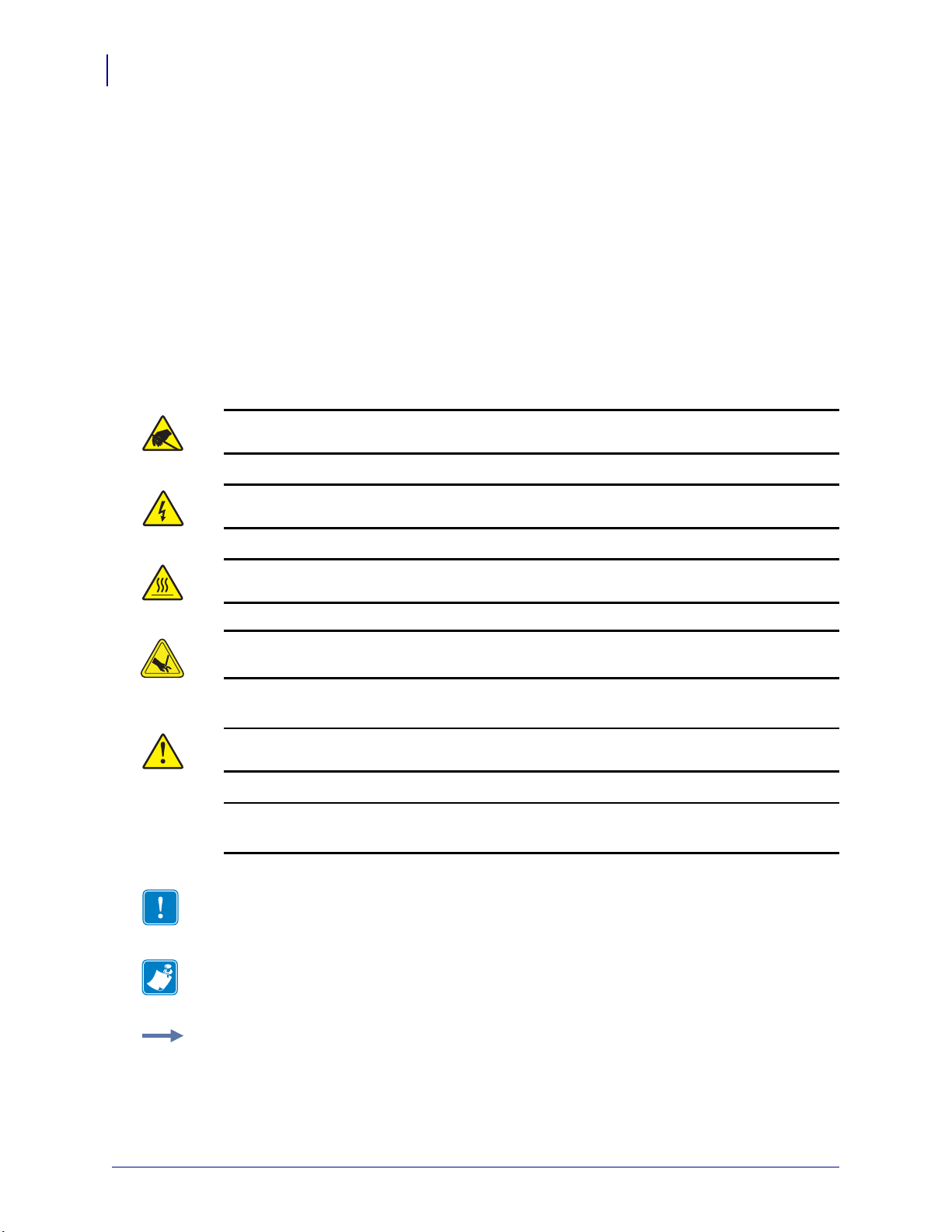
圖示的使用
警告 • 警告您可能會有靜電產生。
警告 • 警告您可能會有電擊狀況產生。
警告 • 警告您高溫可能會造成燙傷。
警告 • 警告您可能會造成割傷的情況和區域。
ZTools 即可使用
Zebra<version
警告 • 勸告您如果不進行特定動作或執意進行特定動作,可能會對您造成實際傷害。
警告 • ( 無圖示 ) 勸告您如果不進行特定動作或執意進行特定動作,可能會對硬體造成實際
傷害。
重要 • 告知您完成某項作業所需的資訊。
附註 • 提供一般或建設性資訊,藉以強調或補充主要文字的重點。
範例 • 提供範例 ( 通常是一個案例 ),進一步闡明一段文字。
980644-261 修訂 A 版 LP 2824 Plus™ 使用者指南 2009/4/27
Page 9

目錄
關於本文件 . . . . . . . . . . . . . . . . . . . . . . . . . . . . . . . . . . . . . . . . . . . . . . . . . . . . . . . . v
誰該使用本文件. . . . . . . . . . . . . . . . . . . . . . . . . . . . . . . . . . . . . . . . . . . . . . . . . . . . . . . . . . vi
本文件之組織 . . . . . . . . . . . . . . . . . . . . . . . . . . . . . . . . . . . . . . . . . . . . . . . . . . . . . . . . . . . vi
聯絡人資訊 . . . . . . . . . . . . . . . . . . . . . . . . . . . . . . . . . . . . . . . . . . . . . . . . . . . . . . . . . . . . .vii
文件慣例 . . . . . . . . . . . . . . . . . . . . . . . . . . . . . . . . . . . . . . . . . . . . . . . . . . . . . . . . . . . . . . viii
1 • 簡介 . . . . . . . . . . . . . . . . . . . . . . . . . . . . . . . . . . . . . . . . . . . . . . . . . . . . . . . . . . . 1
LP 2824 Plus™ 熱感應印表機 . . . . . . . . . . . . . . . . . . . . . . . . . . . . . . . . . . . . . . . . . . . . . . 2
包裝盒中有哪些物件? . . . . . . . . . . . . . . . . . . . . . . . . . . . . . . . . . . . . . . . . . . . . . . . . . . . . 3
您的印表機 . . . . . . . . . . . . . . . . . . . . . . . . . . . . . . . . . . . . . . . . . . . . . . . . . . . . . . . . . . 4
印表機功能 . . . . . . . . . . . . . . . . . . . . . . . . . . . . . . . . . . . . . . . . . . . . . . . . . . . . . . . . . . 5
功能控制項目 . . . . . . . . . . . . . . . . . . . . . . . . . . . . . . . . . . . . . . . . . . . . . . . . . . . . . . . . 7
印表機保存和長時間不使用. . . . . . . . . . . . . . . . . . . . . . . . . . . . . . . . . . . . . . . . . . . . . 10
2 • 入門 . . . . . . . . . . . . . . . . . . . . . . . . . . . . . . . . . . . . . . . . . . . . . . . . . . . . . . . . . . 11
連接電源 . . . . . . . . . . . . . . . . . . . . . . . . . . . . . . . . . . . . . . . . . . . . . . . . . . . . . . . . . . . . . . 12
裝入捲筒耗材 . . . . . . . . . . . . . . . . . . . . . . . . . . . . . . . . . . . . . . . . . . . . . . . . . . . . . . . . . . 13
準備耗材 . . . . . . . . . . . . . . . . . . . . . . . . . . . . . . . . . . . . . . . . . . . . . . . . . . . . . . . . . . . 13
將捲筒放入耗材盒. . . . . . . . . . . . . . . . . . . . . . . . . . . . . . . . . . . . . . . . . . . . . . . . . . . . 14
列印測試 ( 印表機配置 ) 標籤 . . . . . . . . . . . . . . . . . . . . . . . . . . . . . . . . . . . . . . . . . . . . . . 18
將印表機連接到電腦 . . . . . . . . . . . . . . . . . . . . . . . . . . . . . . . . . . . . . . . . . . . . . . . . . . . . . 19
介面電纜要求 . . . . . . . . . . . . . . . . . . . . . . . . . . . . . . . . . . . . . . . . . . . . . . . . . . . . . . . 19
安裝印表機驅動程式以及和進行電腦通訊. . . . . . . . . . . . . . . . . . . . . . . . . . . . . . . . . . 24
3 • 列印操作 . . . . . . . . . . . . . . . . . . . . . . . . . . . . . . . . . . . . . . . . . . . . . . . . . . . . . . 25
決定印表機配置. . . . . . . . . . . . . . . . . . . . . . . . . . . . . . . . . . . . . . . . . . . . . . . . . . . . . . . . . 26
熱感應列印 . . . . . . . . . . . . . . . . . . . . . . . . . . . . . . . . . . . . . . . . . . . . . . . . . . . . . . . . . . . . 26
列印模式 . . . . . . . . . . . . . . . . . . . . . . . . . . . . . . . . . . . . . . . . . . . . . . . . . . . . . . . . . . . . . . 27
2009/4/27 LP 2824 Plus™ 使用者指南 980644-261 修訂 A 版
Page 10

x
列印耗材類型 . . . . . . . . . . . . . . . . . . . . . . . . . . . . . . . . . . . . . . . . . . . . . . . . . . . . . . . . . . 27
決定熱感應耗材類型 . . . . . . . . . . . . . . . . . . . . . . . . . . . . . . . . . . . . . . . . . . . . . . . . . . 29
更換耗材 . . . . . . . . . . . . . . . . . . . . . . . . . . . . . . . . . . . . . . . . . . . . . . . . . . . . . . . . . . . . . . 29
調整列印寬度 . . . . . . . . . . . . . . . . . . . . . . . . . . . . . . . . . . . . . . . . . . . . . . . . . . . . . . . . . . 30
調整列印品質 . . . . . . . . . . . . . . . . . . . . . . . . . . . . . . . . . . . . . . . . . . . . . . . . . . . . . . . . . . 30
耗材感應 . . . . . . . . . . . . . . . . . . . . . . . . . . . . . . . . . . . . . . . . . . . . . . . . . . . . . . . . . . . . . . 31
在折疊耗材上列印. . . . . . . . . . . . . . . . . . . . . . . . . . . . . . . . . . . . . . . . . . . . . . . . . . . . . . . 32
以外部安裝的捲筒耗材列印. . . . . . . . . . . . . . . . . . . . . . . . . . . . . . . . . . . . . . . . . . . . . . . . 33
列印儀表 . . . . . . . . . . . . . . . . . . . . . . . . . . . . . . . . . . . . . . . . . . . . . . . . . . . . . . . . . . . . . . 33
字型和您的印表機. . . . . . . . . . . . . . . . . . . . . . . . . . . . . . . . . . . . . . . . . . . . . . . . . . . . . . . 34
識別您印表機的字型 . . . . . . . . . . . . . . . . . . . . . . . . . . . . . . . . . . . . . . . . . . . . . . . . . . 34
以代碼頁進行印表機當地語系化 . . . . . . . . . . . . . . . . . . . . . . . . . . . . . . . . . . . . . . . . . 35
亞洲字型和其他大字型集 . . . . . . . . . . . . . . . . . . . . . . . . . . . . . . . . . . . . . . . . . . . . . . 35
取得亞洲字型 . . . . . . . . . . . . . . . . . . . . . . . . . . . . . . . . . . . . . . . . . . . . . . . . . . . . . . . 35
單機列印 . . . . . . . . . . . . . . . . . . . . . . . . . . . . . . . . . . . . . . . . . . . . . . . . . . . . . . . . . . . . . . 36
將檔案傳送到印表機 . . . . . . . . . . . . . . . . . . . . . . . . . . . . . . . . . . . . . . . . . . . . . . . . . . . . . 36
EPL 行模式 . . . . . . . . . . . . . . . . . . . . . . . . . . . . . . . . . . . . . . . . . . . . . . . . . . . . . . . . . . . . 37
4 • 印表機選項 . . . . . . . . . . . . . . . . . . . . . . . . . . . . . . . . . . . . . . . . . . . . . . . . . . . . . 39
標籤分離器選項. . . . . . . . . . . . . . . . . . . . . . . . . . . . . . . . . . . . . . . . . . . . . . . . . . . . . . . . . 40
切割器選項 . . . . . . . . . . . . . . . . . . . . . . . . . . . . . . . . . . . . . . . . . . . . . . . . . . . . . . . . . . . . 43
使用切割器選項裝入耗材 . . . . . . . . . . . . . . . . . . . . . . . . . . . . . . . . . . . . . . . . . . . . . . 44
ZebraNet® 10/100 內部 ( 有線 ) 列印伺服器選項 . . . . . . . . . . . . . . . . . . . . . . . . . . . . . . . 48
印表機網路配置狀態標籤 . . . . . . . . . . . . . . . . . . . . . . . . . . . . . . . . . . . . . . . . . . . . . . 49
RTC 和完整的 Flash 記憶體選項 . . . . . . . . . . . . . . . . . . . . . . . . . . . . . . . . . . . . . . . . . . . 50
亞洲字型 - 印表機組件 . . . . . . . . . . . . . . . . . . . . . . . . . . . . . . . . . . . . . . . . . . . . . . . . . . . 51
KDU - 印表機組件. . . . . . . . . . . . . . . . . . . . . . . . . . . . . . . . . . . . . . . . . . . . . . . . . . . . . . . 52
KDU Plus - 印表機組件. . . . . . . . . . . . . . . . . . . . . . . . . . . . . . . . . . . . . . . . . . . . . . . . . . . 53
5 • 維護 . . . . . . . . . . . . . . . . . . . . . . . . . . . . . . . . . . . . . . . . . . . . . . . . . . . . . . . . . . 55
清潔. . . . . . . . . . . . . . . . . . . . . . . . . . . . . . . . . . . . . . . . . . . . . . . . . . . . . . . . . . . . . . . . . . 56
清潔印字頭 . . . . . . . . . . . . . . . . . . . . . . . . . . . . . . . . . . . . . . . . . . . . . . . . . . . . . . . . . 57
耗材路徑的注意事項 . . . . . . . . . . . . . . . . . . . . . . . . . . . . . . . . . . . . . . . . . . . . . . . . . . 58
滾筒清潔和更換. . . . . . . . . . . . . . . . . . . . . . . . . . . . . . . . . . . . . . . . . . . . . . . . . . . . . . 60
其他印表機維護. . . . . . . . . . . . . . . . . . . . . . . . . . . . . . . . . . . . . . . . . . . . . . . . . . . . . . 61
更換印字頭 . . . . . . . . . . . . . . . . . . . . . . . . . . . . . . . . . . . . . . . . . . . . . . . . . . . . . . . . . . . . 62
6 • 疑難排解 . . . . . . . . . . . . . . . . . . . . . . . . . . . . . . . . . . . . . . . . . . . . . . . . . . . . . . 67
狀態指示燈說明. . . . . . . . . . . . . . . . . . . . . . . . . . . . . . . . . . . . . . . . . . . . . . . . . . . . . . . . . 68
狀態指示燈錯誤排除 . . . . . . . . . . . . . . . . . . . . . . . . . . . . . . . . . . . . . . . . . . . . . . . . . . . . . 69
列印品質問題 . . . . . . . . . . . . . . . . . . . . . . . . . . . . . . . . . . . . . . . . . . . . . . . . . . . . . . . . . . 71
手動校準 . . . . . . . . . . . . . . . . . . . . . . . . . . . . . . . . . . . . . . . . . . . . . . . . . . . . . . . . . . . . . . 73
980644-261 修訂 A 版 LP 2824 Plus™ 使用者指南 2009/4/27
Page 11

疑難排解測試 . . . . . . . . . . . . . . . . . . . . . . . . . . . . . . . . . . . . . . . . . . . . . . . . . . . . . . . . . . 74
列印配置標籤 . . . . . . . . . . . . . . . . . . . . . . . . . . . . . . . . . . . . . . . . . . . . . . . . . . . . . . . 74
重新校準 . . . . . . . . . . . . . . . . . . . . . . . . . . . . . . . . . . . . . . . . . . . . . . . . . . . . . . . . . . . 74
重設原廠預設值. . . . . . . . . . . . . . . . . . . . . . . . . . . . . . . . . . . . . . . . . . . . . . . . . . . . . . . . . 75
通訊診斷 . . . . . . . . . . . . . . . . . . . . . . . . . . . . . . . . . . . . . . . . . . . . . . . . . . . . . . . . . . . . . . 75
送紙按鈕模式 . . . . . . . . . . . . . . . . . . . . . . . . . . . . . . . . . . . . . . . . . . . . . . . . . . . . . . . . . . 77
使用印表機的重設按鈕 . . . . . . . . . . . . . . . . . . . . . . . . . . . . . . . . . . . . . . . . . . . . . . . . . . . 79
A • 附錄 . . . . . . . . . . . . . . . . . . . . . . . . . . . . . . . . . . . . . . . . . . . . . . . . . . . . . . . . . . 81
通用序列匯流排 (USB) 介面 . . . . . . . . . . . . . . . . . . . . . . . . . . . . . . . . . . . . . . . . . . . . . . . 82
平行介面 . . . . . . . . . . . . . . . . . . . . . . . . . . . . . . . . . . . . . . . . . . . . . . . . . . . . . . . . . . . . . . 83
乙太網路介面 . . . . . . . . . . . . . . . . . . . . . . . . . . . . . . . . . . . . . . . . . . . . . . . . . . . . . . . . . . 84
序列埠介面 . . . . . . . . . . . . . . . . . . . . . . . . . . . . . . . . . . . . . . . . . . . . . . . . . . . . . . . . . . . . 85
xi
2009/4/27 LP 2824 Plus™ 使用者指南 980644-261 修訂 A 版
Page 12

xii
筆記 • _____________________________________________________________________
__________________________________________________________________________
__________________________________________________________________________
__________________________________________________________________________
__________________________________________________________________________
__________________________________________________________________________
__________________________________________________________________________
__________________________________________________________________________
__________________________________________________________________________
__________________________________________________________________________
980644-261 修訂 A 版 LP 2824 Plus™ 使用者指南 2009/4/27
Page 13

1
簡介
本節說明包裝盒中的物件並概述印表機功能。包括如何開啟和關閉印表機以及報告任
何問題的程序說明。
內容
LP 2824 Plus™ 熱感應印表機 . . . . . . . . . . . . . . . . . . . . . . . . . . . . . . . . . . . . . . . . . . . . . . 2
包裝盒中有哪些物件?. . . . . . . . . . . . . . . . . . . . . . . . . . . . . . . . . . . . . . . . . . . . . . . . . . . . 3
打開並檢查印表機 . . . . . . . . . . . . . . . . . . . . . . . . . . . . . . . . . . . . . . . . . . . . . . . . . . . . . . . 3
您的印表機. . . . . . . . . . . . . . . . . . . . . . . . . . . . . . . . . . . . . . . . . . . . . . . . . . . . . . . . . . . . . 4
印表機功能. . . . . . . . . . . . . . . . . . . . . . . . . . . . . . . . . . . . . . . . . . . . . . . . . . . . . . . . . . . . . 5
功能控制項目 . . . . . . . . . . . . . . . . . . . . . . . . . . . . . . . . . . . . . . . . . . . . . . . . . . . . . . . . . . . 7
2009/4/27 LP 2824 Plus™ 使用者指南 980644-261 修訂 A 版
Page 14

簡介
2
LP 2824 Plus™ 熱感應印表機
LP 2824 Plus™ 熱感應印表機
功能齊全的 Zebra LP 2824 Plus™ 機型為同類型產品中,最好的桌上型熱感應印表機。
LP 2824 Plus™ 印表機具備熱感應列印功能,列印速度高達 4ips (英吋 / 秒 ),列印明
暗度高達 203 dpi ( 點 / 英吋 ),並且支援 ZPL 與 EPL 兩種 Zebra 印表機編程語言以及各
種介面和功能選項。LP 2824 Plus™ 印表機包含下列功能:
• 自動偵測印表機語言,並能在 ZPL 和 EPL 編程和標籤格式間切換。
• OpenAccess 專為簡化耗材裝入所設計。
• 超輕巧印表機外型。
• 彩色編碼操作員控制項目和耗材導桿。
• 內建向量字型、支援字型下載、Unicode 字型和內建點陣圖字型。
• 具備 4 ips ( 英吋 / 秒 ) 真實列印速度和 32 位元處理器,印表機效能更為提升。
• 可調整的自動化序列埠電纜感應和配置,提供隨插即用整合功能。
• 印字頭測試和維護報告。
• 重設按鈕可將印表機設回原廠預設值,但同時仍會保留客戶參數。
• 可回溯相容舊版 Zebra 2824 印表機機型。
• 此 2824 Plus 熱感應印表機機型亦包含對行模式列印的支援,其可支援以 EPL1 傳
統編程為基礎的列印應用程式。
LP 2824 Plus™ 印表機提供多種印表機選項:
• 標籤分離器 ( 剝離 )
• 內部 10/100 印表機伺服器和乙太網路介面
• 一般耗材切割器
• 內建 RTC ( 即時時鐘 ) 和完整的 Flash 記憶體
• 印表機配置選項可支援大型的簡體中文、繁體中文、日文或韓文字元集等亞洲語
言。
• Zebra ZBI 2 (Zebra BASIC Interpreter) 編程語言。ZBI 可讓您建立自訂印表機作業,
在不連接 PC 或網路的情況下自動化處理程序以及使用週邊設備 ( 例如,掃描器、
尺、鍵盤、Zebra KDU 或 KDU Plus 等 )。
本使用者指南提供日常操作印表機所需要的所有資訊。若要建立標籤格式,請參閱程
式指南或標籤設計應用程式,如 Zebra Designer。
您的印表機連接至主機電腦時,可以用作列印標籤或貼紙的完整系統。
附註 • 很多印表機設定值也可以用印表機驅動程式或標籤設計軟體控制。有關詳細資
訊,請參閱驅動程式或軟體的說明文件。
980644-261 修訂 A 版 LP 2824 Plus™ 使用者指南 2009/4/27
Page 15
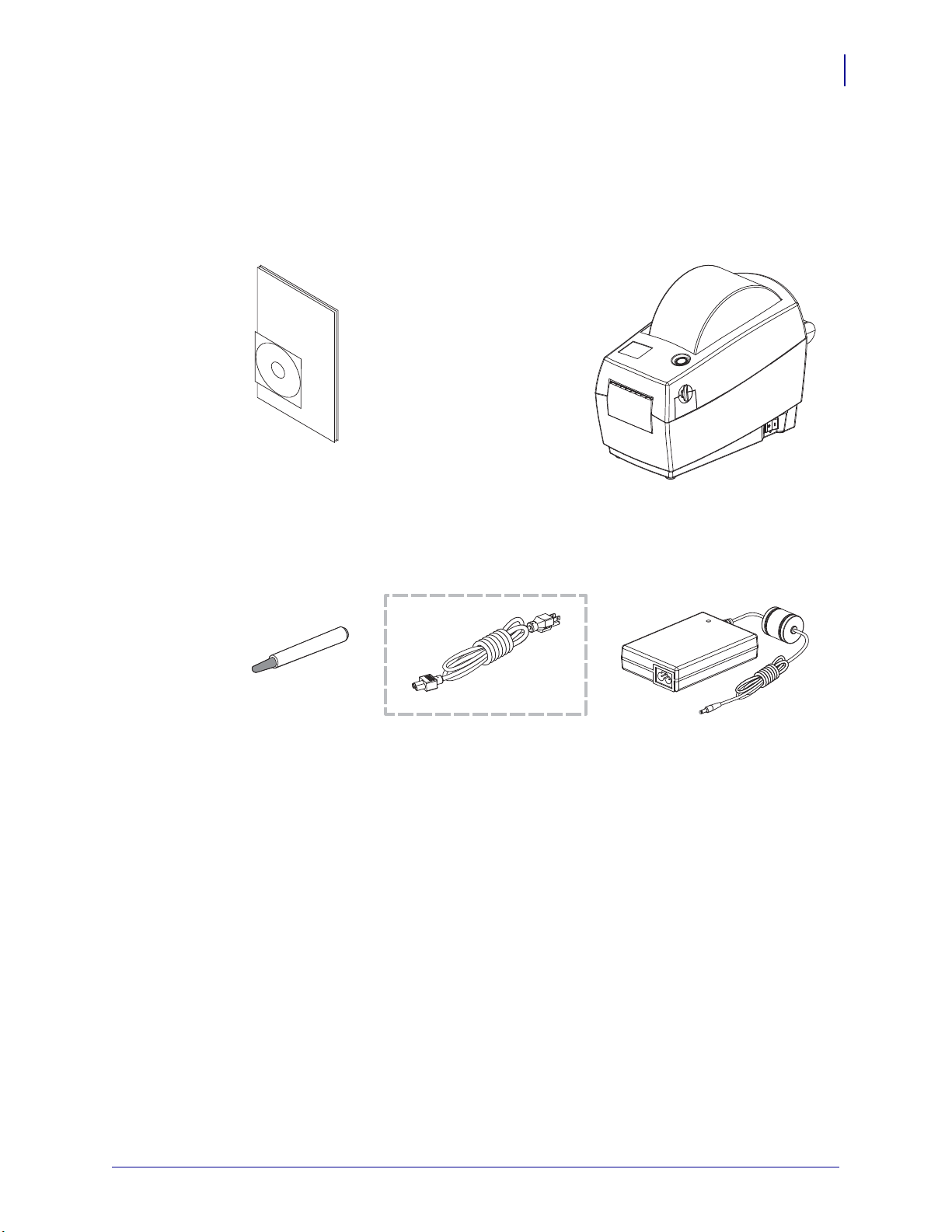
包裝盒中有哪些物件?
電源線
依地區或區域而有所不同
文件與軟體
電源供應器清潔筆
印表機
將包裝盒和所有包裝材料保存起來,以便萬一將來需要運送或存放印表機時使用。打
開包裝之後,確認所有零件齊全。按照程序檢查印表機,熟悉印表機的零件,以便能
夠按照本書的說明進行。
打開並檢查印表機
簡介
包裝盒中有哪些物件?
3
當您收到印表機時,請立即打開並檢查是否有送貨損壞。
• 儲存所有的包裝材料。
• 檢查所有外部表面是否損壞。
• 打開印表機,檢查耗材盒的零件是否有損壞。
如果檢查發現有送貨損壞:
• 立即通知送貨公司並提交損壞報告。Zebra Technologies Corporation 對於印表機
運送過程中發生的損壞沒有責任,其保固政策亦不涵蓋對此類損壞的維修。
• 保留所有包裝材料以便送貨公司進行檢查。
• 通知您的授權 Zebra 經銷商
2009/4/27 LP 2824 Plus™ 使用者指南 980644-261 修訂 A 版
Page 16

簡介
介面
接頭
送紙
按鈕
狀態指示燈
環
釋放
閂鎖
釋放
閂鎖
DC 電源
插座
電源
開關
重設按鈕
存取孔
4
包裝盒中有哪些物件?
您的印表機
打開印表機
若要接觸耗材盒,就必須打開印表機。將釋放閂鎖朝您的方向拉並掀起蓋子。檢查耗
材盒是否有鬆脫或損壞的元件。
警告 • 累積於人體表面或其他表面的靜電能量釋放出來時,可能會損害或毀壞印字頭或本裝
置所使用的電子元件。處理印字頭或頂蓋底下的電子元件時,必須遵守靜電安全程序。
980644-261 修訂 A 版 LP 2824 Plus™ 使用者指南 2009/4/27
Page 17
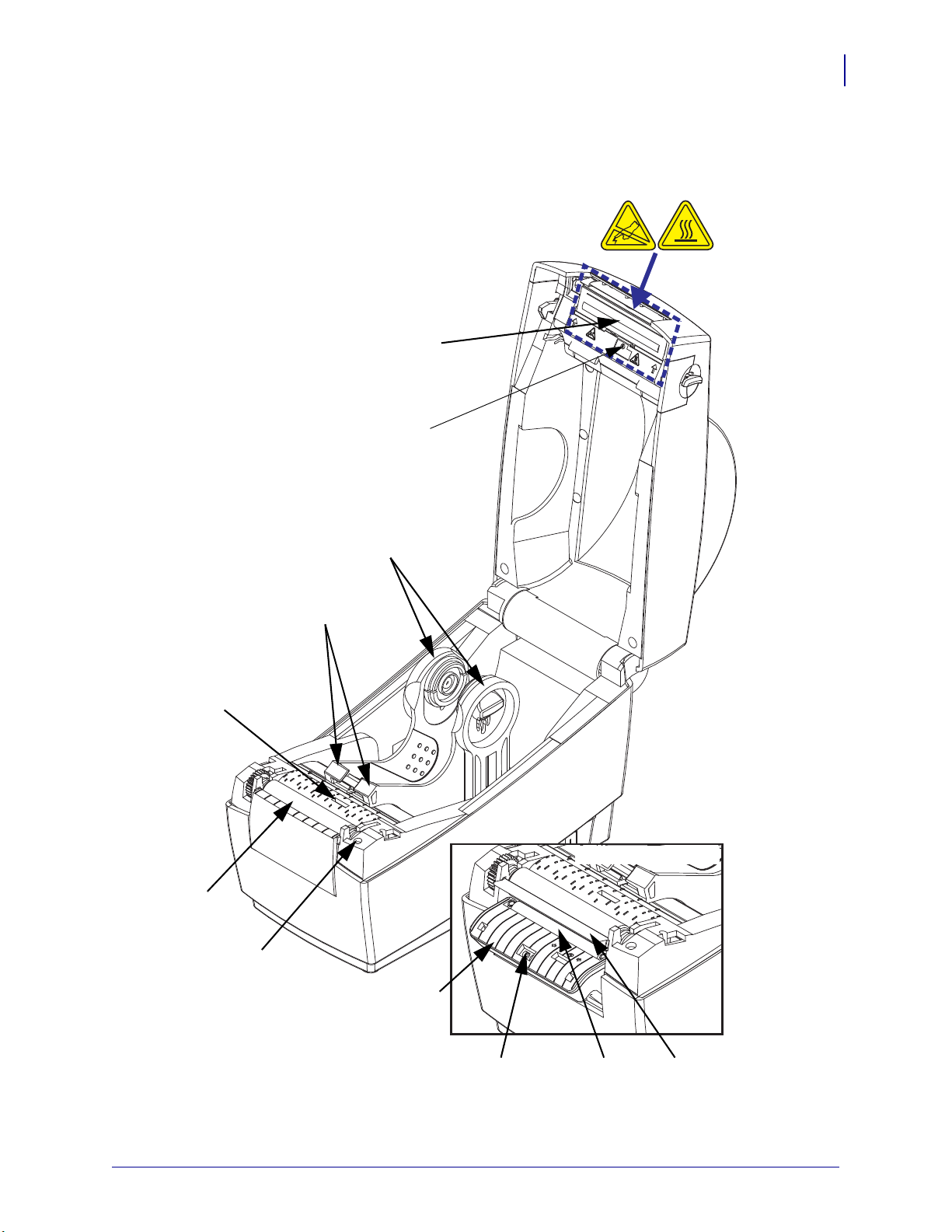
印表機功能
感應器
剝離桿
平壓
滾筒
黑線
感應器
耗材導桿
前進感應器
( 內側 )
夾紙滾輪
分離器擋門
( 開啟 )
分離器選項
膠片 ( 間隙 )
感應器
印字頭
捲筒支架
簡介
包裝盒中有哪些物件?
5
2009/4/27 LP 2824 Plus™ 使用者指南 980644-261 修訂 A 版
Page 18
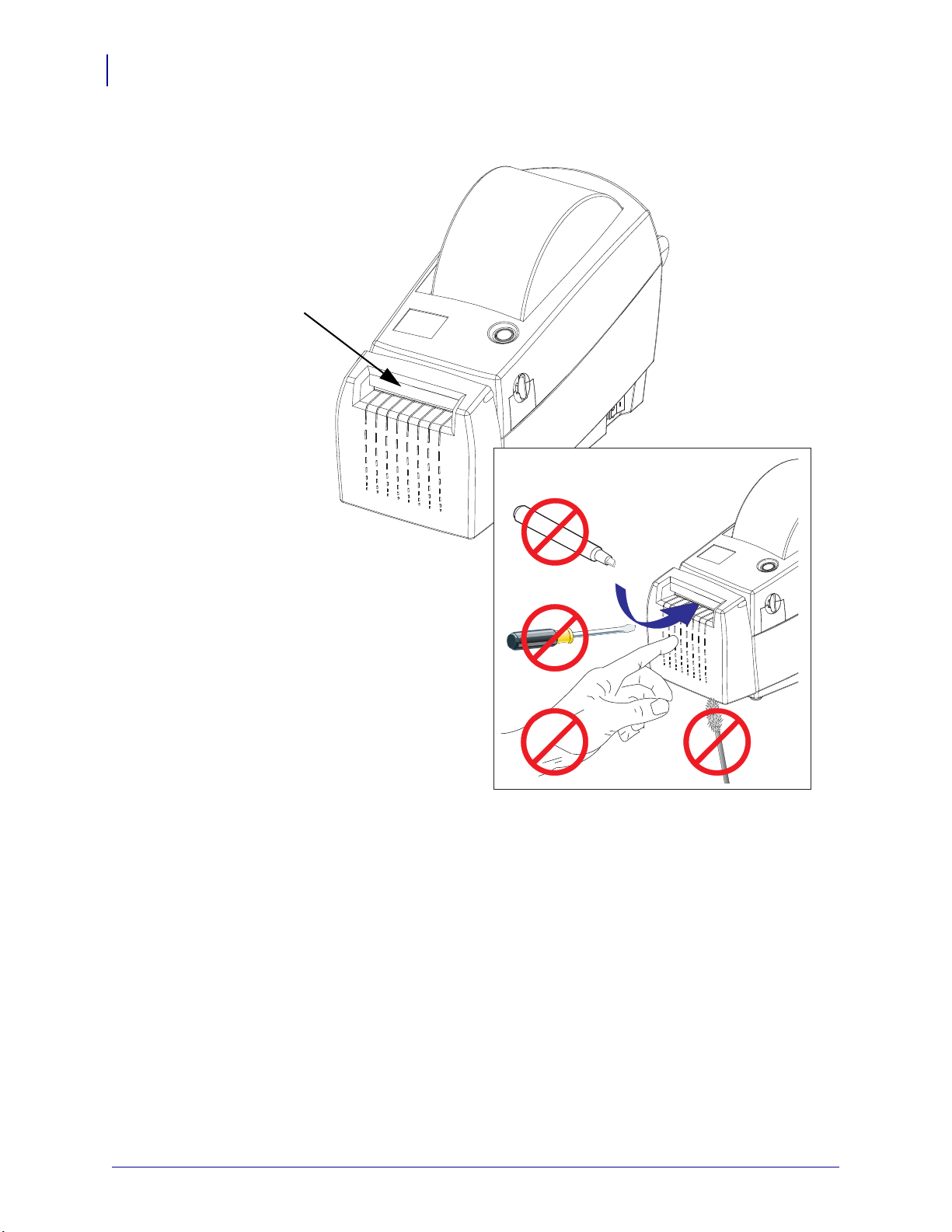
6
耗材切割器
( 選項 )
簡介
包裝盒中有哪些物件?
980644-261 修訂 A 版 LP 2824 Plus™ 使用者指南 2009/4/27
Page 19
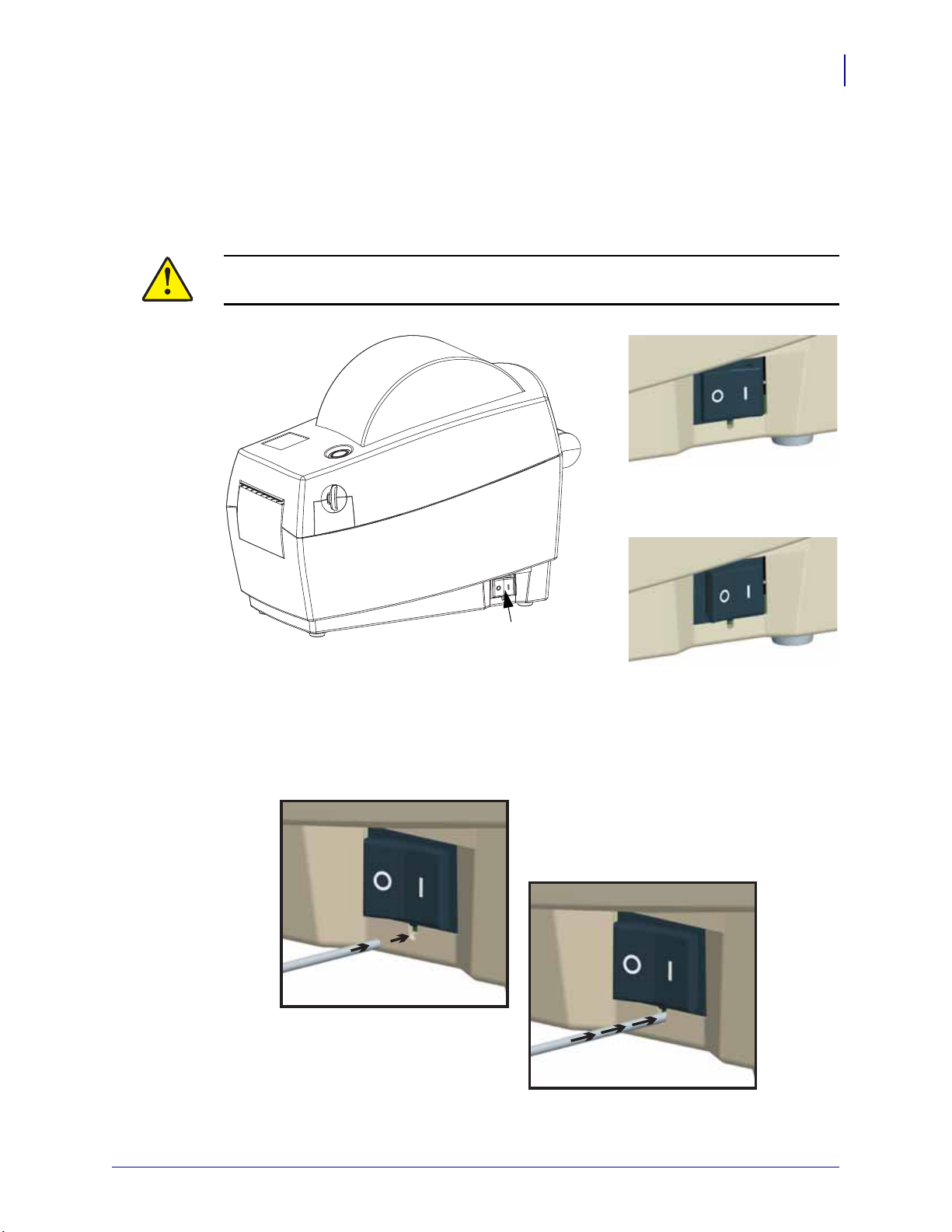
功能控制項目
電源開關 OFF ( 關閉 )
電源開關 ON ( 開啟 )
電源開關
電源開關
簡介
包裝盒中有哪些物件?
7
按下開關
警告 • 連接或中斷連接通訊和電源線之前,都應關閉印表機電源。
後方
來開啟印表機,或按下開關
前方
來關閉 印表機。
重設按鈕 ( 隱藏 )
使用打開的迴紋針做為探針,按下電源開關下方隱藏的重設按鈕。
警告 • 請勿在重組 ( 狀態指示燈閃爍紅色 - 琥珀色 - 綠色燈光 ) 期間重設印表機電源。如此做
可能會損害印表機。
2009/4/27 LP 2824 Plus™ 使用者指南 980644-261 修訂 A 版
Page 20
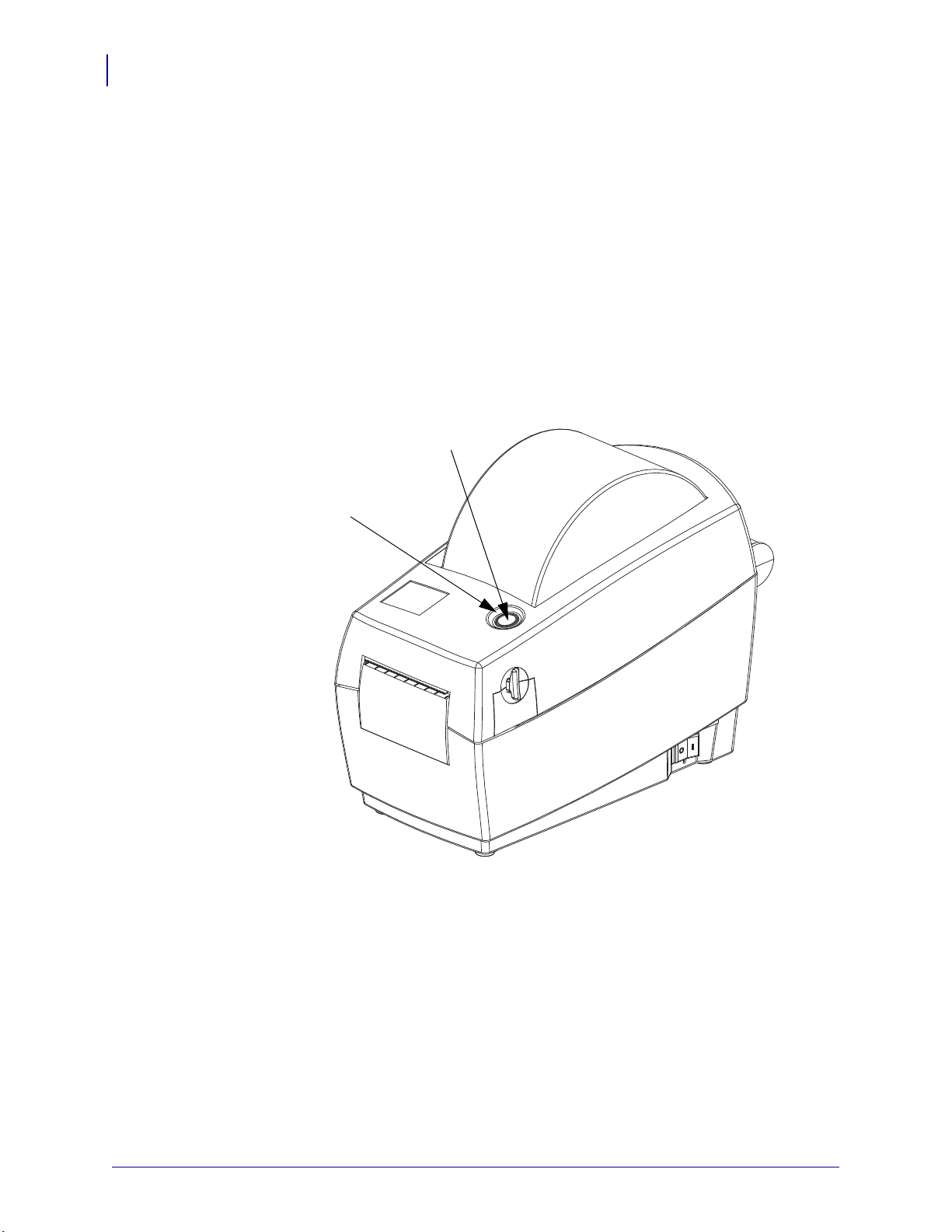
簡介
送紙按鈕
狀態指示燈
環
8
包裝盒中有哪些物件?
送紙按鈕
• 按一下 「送紙」按鈕可強迫印表機送入一張空白標籤。
• 按 「送紙」按鈕可讓印表機脫離 「暫停」狀態。編程指令或錯誤狀況會使印表機
進入 「暫停」狀態。請參閱 「疑難排解」一章的
狀態指示燈的含義
於第 68 頁。
• 用 「送紙」按鈕查看印表機的設定和狀態 ( 請參閱 「疑難排解」一章的
狀態指示燈
狀態指示燈位於送紙按鈕旁的頂蓋上,可作為印表機操作指示燈 ( 請參閱
說明
於第 77 頁 )。
模式
於第 68 頁 )。
送紙按鈕
狀態指示燈
980644-261 修訂 A 版 LP 2824 Plus™ 使用者指南 2009/4/27
Page 21
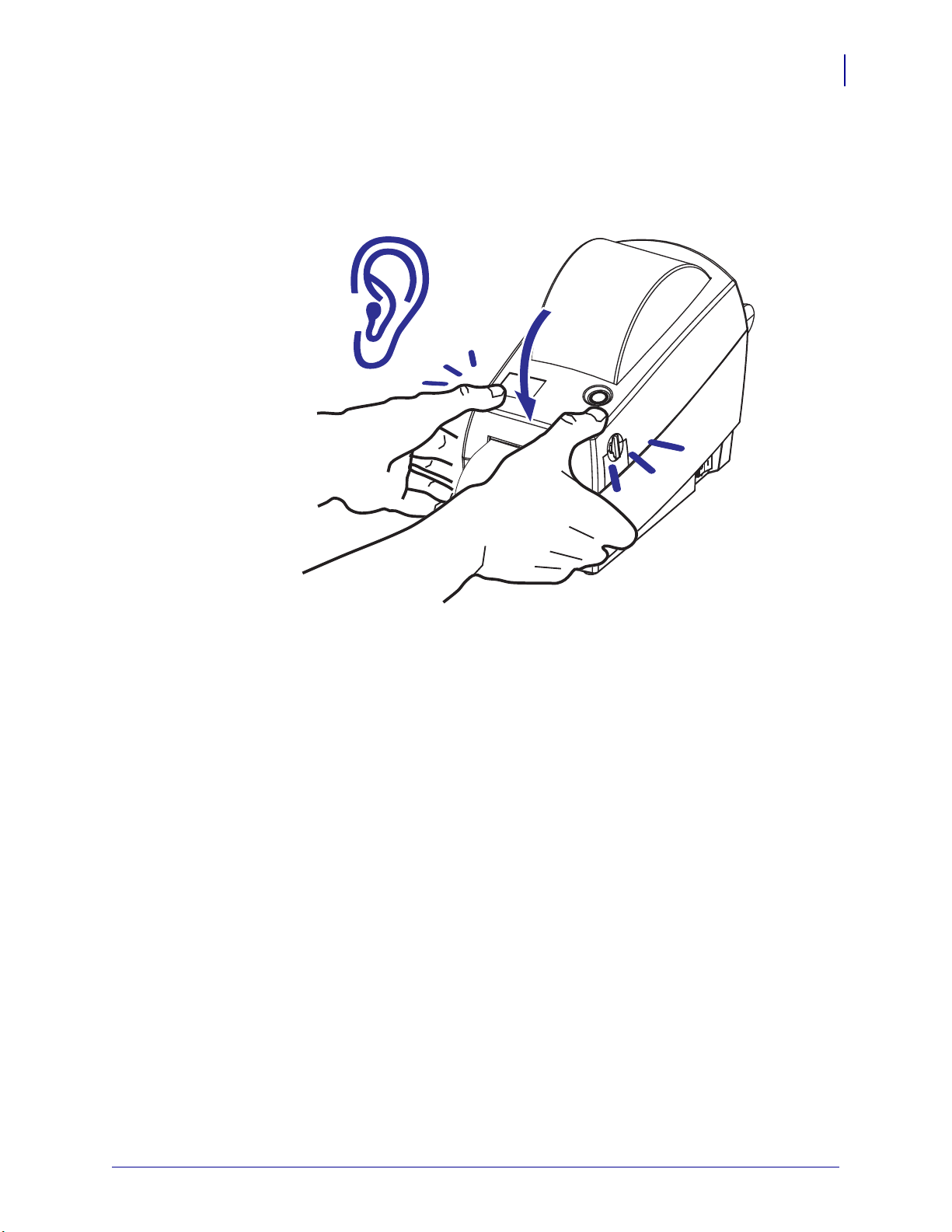
合上印表機
1. 輕輕將頂蓋往下移動至印表機基底。將兩側往下壓直到蓋子蓋緊為止,通常會發出
可聽見的聲音。
簡介
包裝盒中有哪些物件?
9
2009/4/27 LP 2824 Plus™ 使用者指南 980644-261 修訂 A 版
Page 22

簡介
10
包裝盒中有哪些物件?
印表機保存和長時間不使用
• 如果您不立即操作印表機,則請使用原來的包裝材料重新將其包裝。
• 保存溫度範圍: -40° 至 60°C (-40°F 至 140°F)
• 保存濕度範圍:5% 至 95% ( 非冷凝 )
• 保存印表機或超過一天不使用印表機時,請在關閉印表機前將標籤放置在滾筒 ( 傳
動 ) 上。這樣可避免印字頭黏在滾筒上。
• 將印表機從存放處移出時或在運送過程後,請讓印表機適應周圍環境的溫度和溼度
條件。
• 操作溫度範圍: -5° 至 40°C (23°F 至 104°F)
• 操作濕度範圍:10% 至 90% ( 非冷凝 )
980644-261 修訂 A 版 LP 2824 Plus™ 使用者指南 2009/4/27
Page 23

2
入門
本節說明印表機的初次安裝方法,以及如何以最常用的操作程序裝入耗材。
內容
連接電源. . . . . . . . . . . . . . . . . . . . . . . . . . . . . . . . . . . . . . . . . . . . . . . . . . . . . . . . . . . . . . 12
裝入捲筒耗材 . . . . . . . . . . . . . . . . . . . . . . . . . . . . . . . . . . . . . . . . . . . . . . . . . . . . . . . . . . 13
列印測試 ( 印表機配置 ) 標籤 . . . . . . . . . . . . . . . . . . . . . . . . . . . . . . . . . . . . . . . . . . . . . . 18
將印表機連接到電腦. . . . . . . . . . . . . . . . . . . . . . . . . . . . . . . . . . . . . . . . . . . . . . . . . . . . . 19
2009/4/27 LP 2824 Plus™ 使用者指南 980644-261 修訂 A 版
Page 24
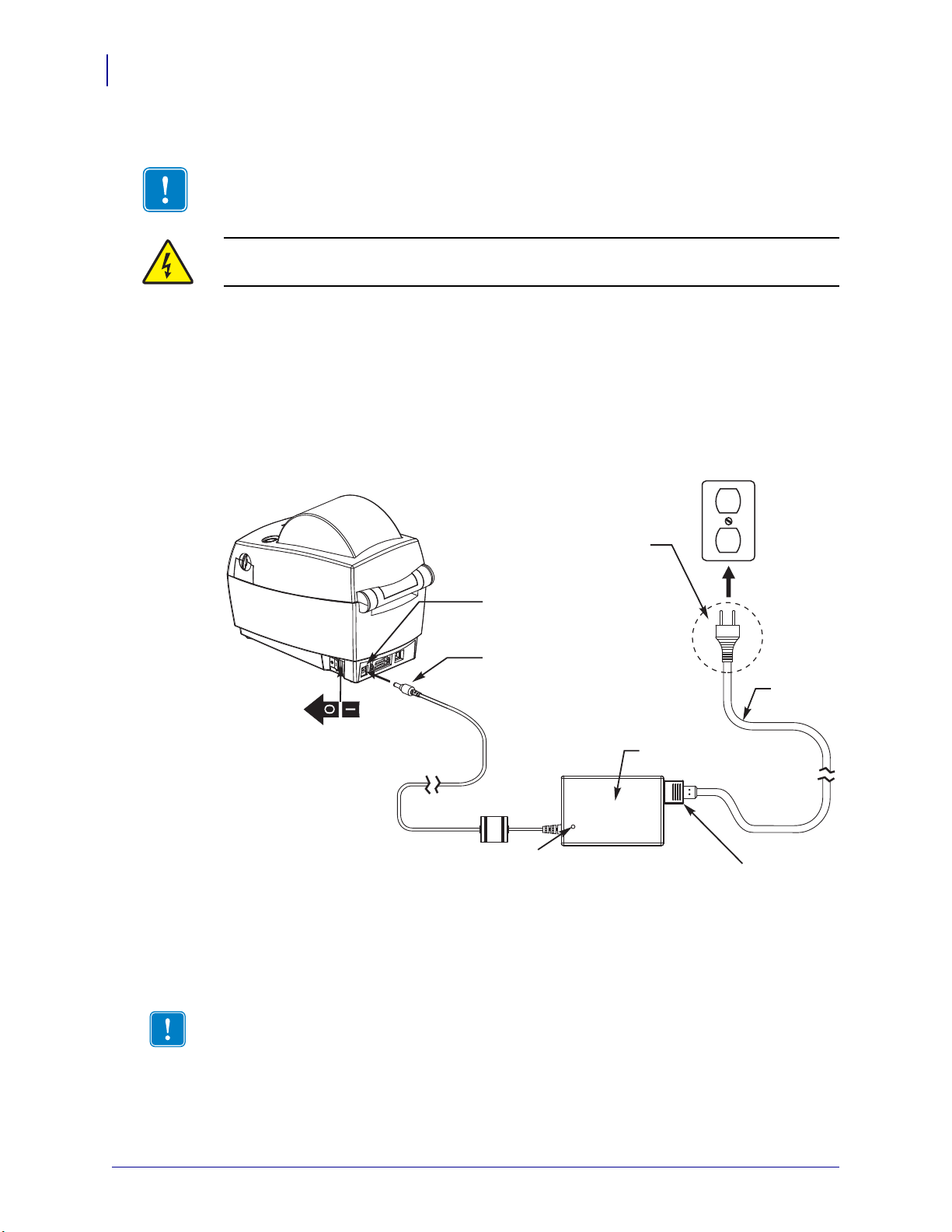
入門
電源
接頭
電源開關
插頭因國家
而異
作用中的電源燈
電源插座
AC 電
源線
印表機
電源
供應器
IEC 60320
C-5
12
連接電源
連接電源
重要 • 請設定印表機,這樣就能在需要時,輕鬆操作電源線。為確保印表機不帶電,
請將電源線從電源供應器插座或交流電源插座取下。
警告 • 切勿在易於受潮的地方使用印表機和電源供應器,否則可能造成嚴重的人身傷害!
1. 確保印表機的電源開關處於關閉的位置 (0)。
2. 將交流電源線插入電源供應器。
3. 將電源線的另一端插入適當的交流電源插座。附註 :交流電源插座的電源如已開
啟,作用中的電源燈就會亮起。
4. 將電源供應器的電源接頭插入印表機的電源插座。
附註 • 請務必確認使用正確的三腳插頭電源線和 IEC 60320-C5 連接器。這些電源線必
須標示使用產品當地的相關認證標誌。
980644-261 修訂 A 版 LP 2824 Plus™ 使用者指南 2009/4/27
Page 25
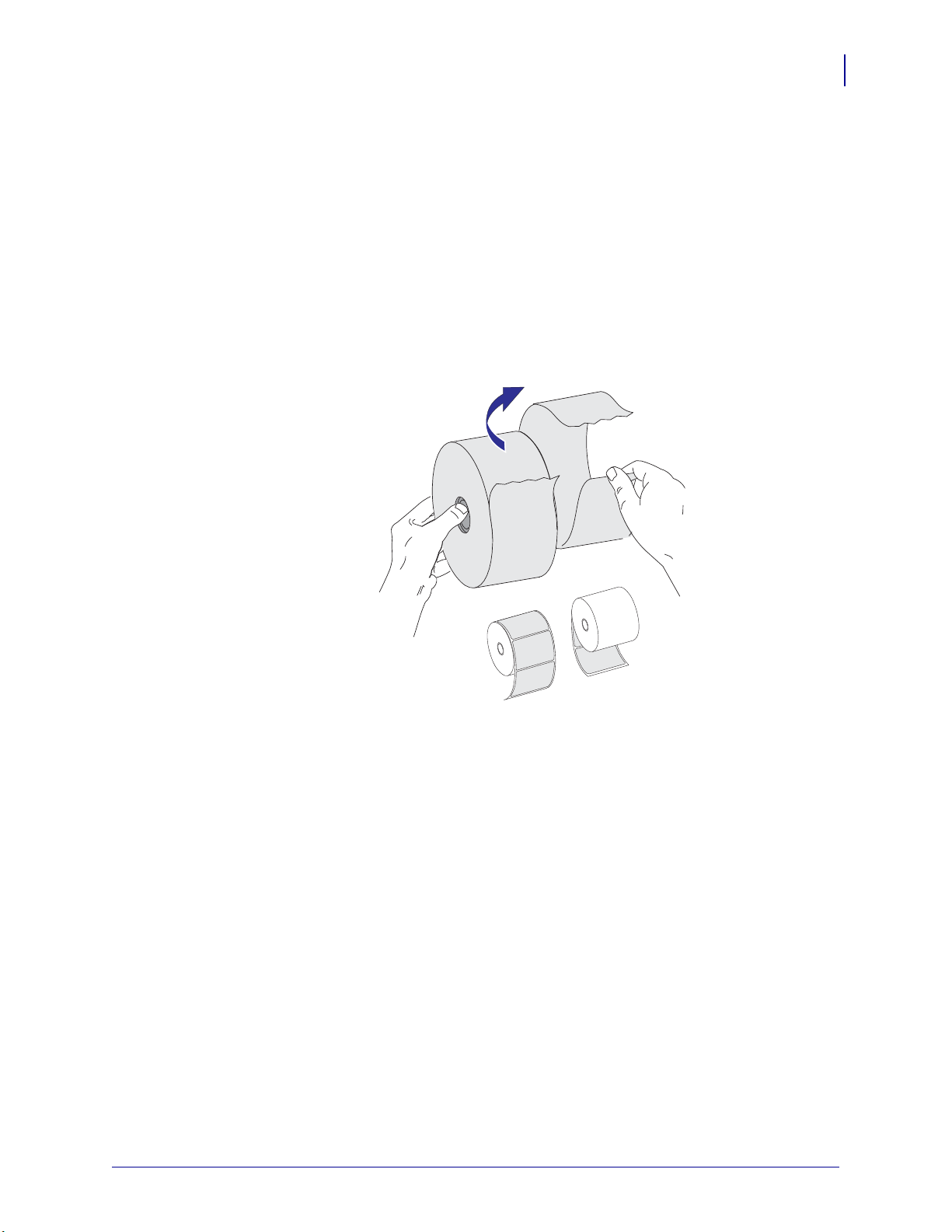
裝入捲筒耗材
裝入耗材時,必須將捲筒放在耗材架上。
您必須根據需要的列印類型使用正確的耗材。
準備耗材
不論捲筒耗材是往內或往外捲,都必須以相同的方式裝入印表機。
• 去除耗材暴露在外面的長度。在運送、處理或儲存過程中,捲筒可能會弄髒或沾上
入門
裝入捲筒耗材
灰塵。去除暴露在外的耗材長度,可避免附著物或骯髒的耗材捲入印字頭和滾筒之
間。
13
2009/4/27 LP 2824 Plus™ 使用者指南 980644-261 修訂 A 版
Page 26

14
1 英吋
(25.4 公釐)
直徑
1.5 英吋
(38.1 公釐)
直徑
入門
裝入捲筒耗材
將捲筒放入耗材盒
1. 打開印表機。切記要將釋放閂鎖桿向印表機前方拉。
2. 檢查耗材捲筒的核心並根據需要調整捲筒支架的滑動調整。
980644-261 修訂 A 版 LP 2824 Plus™ 使用者指南 2009/4/27
Page 27
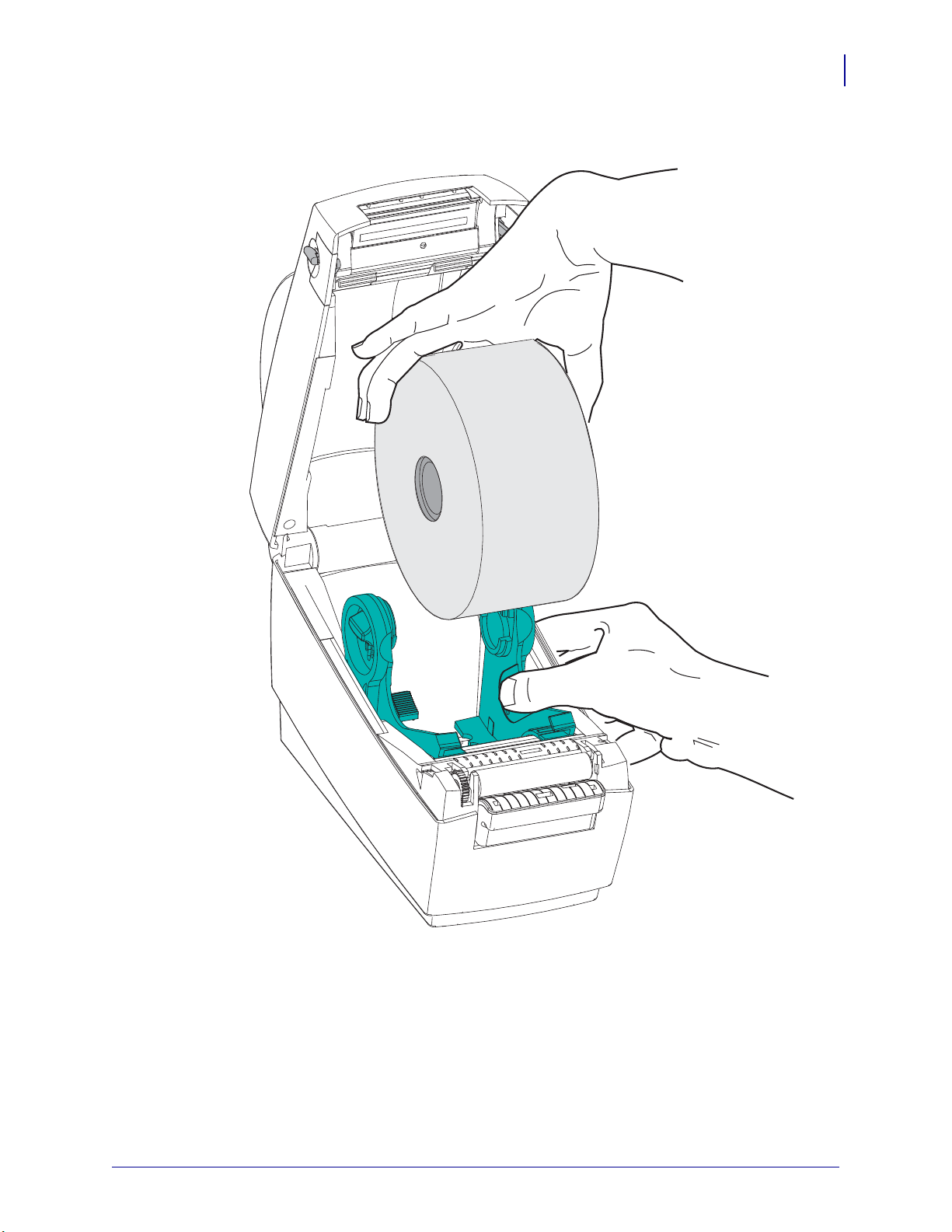
入門
裝入捲筒耗材
3. 開啟耗材捲筒支架。用另一隻手拉開耗材導桿,將耗材捲筒置於捲筒支架,並鬆開
導桿。調整耗材捲筒的方向,使其列印面在通過滾輪 ( 傳動 ) 時朝上。
15
2009/4/27 LP 2824 Plus™ 使用者指南 980644-261 修訂 A 版
Page 28
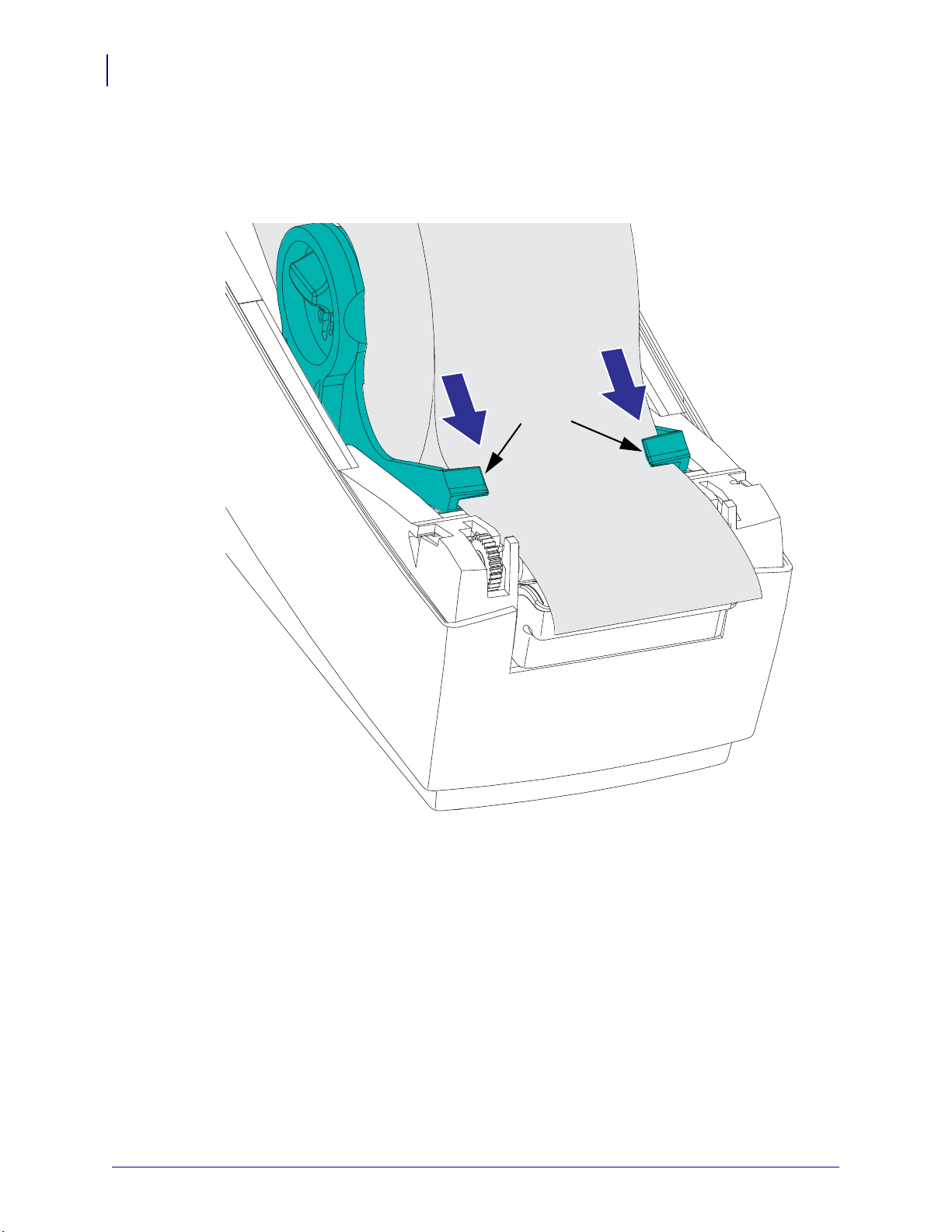
16
耗材導桿下方
入門
裝入捲筒耗材
4. 將耗材拉至印表機前方外側。
確認捲筒能自由轉動。捲筒不可置於耗材盒底部。確認耗材的列印面朝上。
將耗材推至兩根耗材導桿下方。
980644-261 修訂 A 版 LP 2824 Plus™ 使用者指南 2009/4/27
Page 29
入門
裝入捲筒耗材
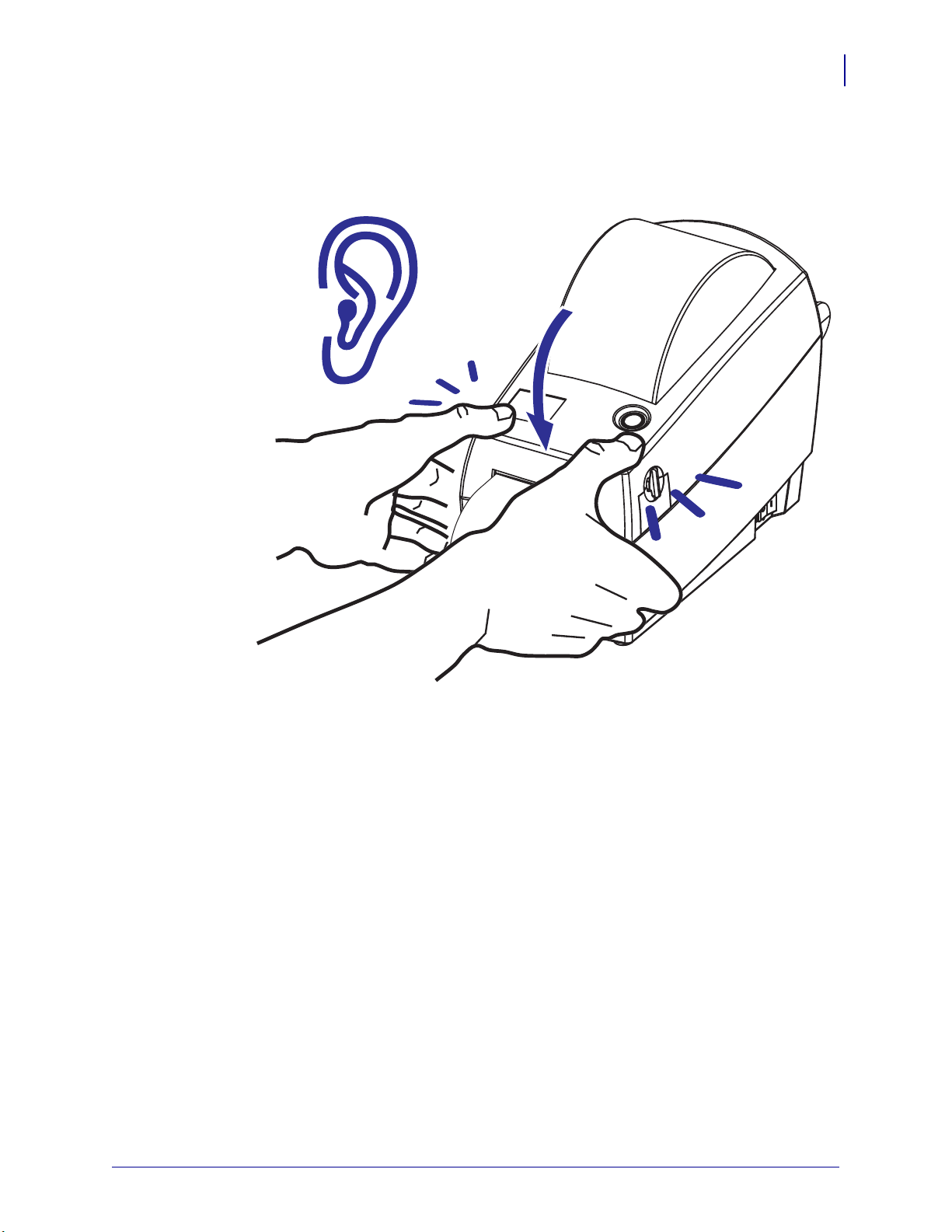
5. 關閉印表機。若要放下頂蓋,請先將頂蓋的閂鎖架壓向印表機中央。輕輕將頂蓋往
下移動至印表機基底。將兩側往下壓直到蓋子蓋緊為止,通常會發出可聽見的聲
音。
17
2009/4/27 LP 2824 Plus™ 使用者指南 980644-261 修訂 A 版
Page 30
入門
18
列印測試 ( 印表機配置 ) 標籤
列印測試 ( 印表機配置 ) 標籤
將印表機連接到電腦之前,請確保印表機處於正常的工作狀態。
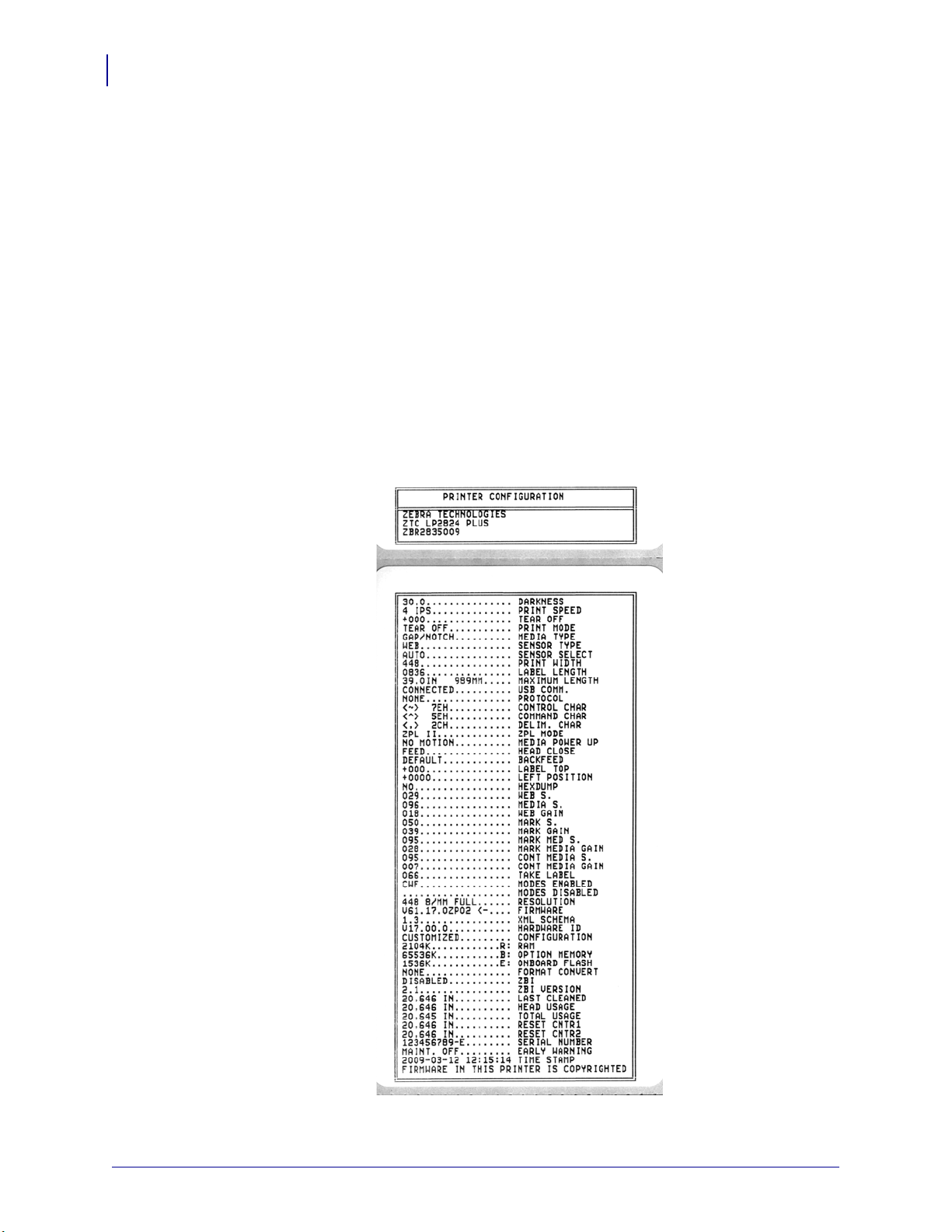
列印配置標籤即可進行此動作。
1. 確定已經正確裝入耗材,且已經合上印表機的頂蓋。然後開啟印表機電源 ( 如果尚
未開啟 )。若印表機初始化時的狀態指示燈為綠色 ( 暫停模式 ),請按一下 「送紙」
按鈕,將印表機設定為就緒 ( 準備列印 ) 模式。若印表機的狀態指示燈未轉換為固
定綠色 ( 就緒 ),請參閱
2. 按下 「送紙」按鈕二到三次,讓印表機對所安裝的耗材進行校準。在這過程中,
印表機可能會送出幾張標籤。
3. 當狀態指示燈變成固定綠色時,請按住 「送紙」按鈕,直到指示燈閃爍一次為止。
4. 釋放 「送紙」按鈕。這樣會列印配置標籤。
如果您無法列印此標籤,請參閱
疑難排解
於第 67 頁。
入門
於第 11 頁。
980644-261 修訂 A 版 LP 2824 Plus™ 使用者指南 2009/4/27
Page 31

將印表機連接到電腦
USB 纜線
Zebra 2824 Plus 印表機支援各種介面選項和配置。包括:通用序列匯流排 (USB) 介面、
RS232 序列、平行 (IEEE 1284.4) 和 10/100 乙太網路。
警告 • 連接介面電纜時,電源開關要設定在 「關閉」的位置。連接或中斷連接通訊電纜之
前,電源線必須插入印表機背面的電源供應器和電源插座。
重要 • 本印表機符合 FCC 15 部份對 B 類設備的 「規定與管制」,採用的是完全遮蔽
的資料電纜。使用非遮蔽式纜線可能會使輻射量超過 B 類的限制。
介面電纜要求
資料電纜必須是完全屏蔽的構造,並且配有金屬或金屬化的接頭罩。只有遮蔽的纜線
和接頭才能防止電氣雜訊的輻射和接收。
若要儘量減少纜線接收電氣雜訊:
入門
將印表機連接到電腦
.
19
• 資料電纜要儘可能短 ( 建議長度為 6 英呎 [1.83 公尺 ])。
• 資料電纜不要和電源線緊束在一起。
• 資料纜線不要繫在電線導管上。
USB 介面要求
通用序列匯流排 (2.0 版相容 ) 提供與您現有 PC 硬體相容的高速介面。USB 的 「隨插
即用」設計使得安裝很容易。多台印表機可以共用一個 USB 連接埠 / 集線器。
使用 USB 纜線時 ( 印表機未隨附 ),請確認纜線或纜線包裝上印有 「Certified USB」
標誌,以確保和 USB 2.0 相容。
.
2009/4/27 LP 2824 Plus™ 使用者指南 980644-261 修訂 A 版
Page 32

入門
20
將印表機連接到電腦
序列通訊
所需電纜的一端必須有 9 針「D」型 (DB-9P) 公接頭,這一端要插入印表機背面的配
合 (DB-9S) 序列埠中。此訊號介面電纜的另一端連接到主機電腦的序列埠上。2824
Plus 印表機的原廠設定,可自動偵測並切換序列埠通訊,使其符合常見的序列埠纜線
和訊號連接配置:DTE 和 DCE。這可讓您使用任一常見的序列埠介面纜線。通用纜線
是「虛擬數據機」( 跳線 ) 電纜,也是 Zebra 印表機的標準電纜。早期執行 EPL 編程的
Zebra 印表機機型通常採用平行線訊號連接電纜 ( 沒有跳線 )。關於插腳引線的資訊,
請參閱 「附錄 A」。
印表機和主機 ( 通常是 PC) 之間的序列埠通訊設定必須符合可靠的通訊。每秒位元數
( 或傳輸速率 ) 和流量控制是最常變更的設定。主機 ( 通常是 Windows PC) 的資料流量
控制必須加以變更,以符合印表機的預設通訊方法:硬體並以主機信號交換設定
DTR/Xon/Xoff 加以註明。此種結合硬體 (DTR) 和軟體 (Xon/Xoff) 的模式可能需要
依照所使用的非 Zebra 的應用程式軟體和 序列電纜加以變更。
印表機與主機電腦之間的序列通訊可以藉由下列方式加以設定:
• 自動傳輸同步處理
• ZPL 編程:^SC 指令
• EPL 編程:Y 指令
• Set Get Do (SGD) 編程:comm.type
• 將印表機重設為預設的印表機配置。
自動傳輸
自動傳輸同步處理可讓印表機自動符合主機電腦的通訊參數。若要自動傳輸:
1. 按住送紙按鈕直到綠色狀態 LED 閃爍一次、兩次、三次為止。
2. 狀態 LED 閃爍時,將 ^XA^XZ 指令序列傳送至印表機。
3. 印表機與主機同步處理時,LED 會變更為固定綠色。( 自動傳輸同步處理期間不
會列印標籤 )。
ZPL ^SC 指令
用設定通訊 (^SC) 指令變更印表機上的通訊設定值。
1. 主機電腦和印表機設定為相同的通訊設定值之後,請傳送 ^SC 指令,將印表機
變更為所要的設定值。
2. 變更主機電腦設定值以便和新的印表機設定值配合。
關於此指令的詳細資訊,請參閱 《ZPL
程式指南
》。
980644-261 修訂 A 版 LP 2824 Plus™ 使用者指南 2009/4/27
Page 33

EPL Y 指令
序列電纜
請使用序列埠設定 (Y) 指令變更印表機上的通訊設定值。
1. 主機電腦和印表機設定為相同的通訊設定值之後,請傳送 Y 指令,將印表機變
更為所要的設定值。附註 :Y 指令不支援資料流量控制設定,請改用 Xon/Xoff
設定。
2. 變更主機電腦設定值以便和新的印表機設定值配合。
入門
將印表機連接到電腦
21
關於此指令的詳細資訊,請參閱 《EPL Page Mode Programming Guide (EPL
程式指南
)》。
頁面模式
Set Get DO comm.type 指令
這個 SGD 指令可控制印表機處理序列埠纜線變更的方式。印表機會根據預設處在 「自
動偵測」模式中,這可讓印表機自動偵測並在 DTE 和 DCE 電纜連接配置間變換。
1. 傳送 SGD 指令給印表機: !U1 setvar “comm.type" “value"
其中 “value" 為 “auto"、“ dte"、 或 “dce"。
重設預設的序列埠參數
請執行下列動作,將印表機的通訊參數重設為原廠預設值 ( 序列通訊設定值為:1) 自
動偵測 ( 電纜配置 ) 和 2) 9600 傳輸速率,8 位元字長度,沒有同位檢查,1 個停止位
元以及 DTR/XON/XOFF 資料流量控制 )。
1. 按住送紙按鈕,直到綠色狀態 LED 閃爍一次,稍待一會再閃爍第二次、第三次
( 立即釋放按鈕 )。
2. 當狀態 LED 快速交替閃爍琥珀色與綠色時,按下送紙按鈕。
印表機完成重設預設值後,印表機與主機電腦之間的序列通訊可以用 ZPL ^SC 指
令或 EPL Y 指令設定。
附註 • 早期執行 EPL 編程語言的 Zebra 印表機機型的序列埠預設值為 9600 傳輸速率,
沒有同位檢查,8 個資料位元,1 個停止位元以及 HARDWARE 和 SOFTWARE ( 合併的 )
資料控制 ( 主要是 DTR/Xon/Xoff)。在 Windows 作業系統中,大部份應用程式的流量控
制設定都是 「硬體」。
2009/4/27 LP 2824 Plus™ 使用者指南 980644-261 修訂 A 版
Page 34

入門
平行電纜
22
將印表機連接到電腦
平行埠
所需的電纜必須要有 25 針的 「D」型 (DB-25P) 公接頭且列印機接頭上要有
「Centronics」(IEEE 1284 A-C 平行介面規格 )。鎖緊電纜接頭的螺絲鎖,將電纜固定於
印表機和電腦上。
附註 • 印表機的設計不允許使用非鑄造的電纜,如具有外殼接頭蓋的手工電纜。
980644-261 修訂 A 版 LP 2824 Plus™ 使用者指南 2009/4/27
Page 35

乙太網路
乙太網路電纜
(RJ45 接頭 )
綠色 LED 琥珀色 LED
本印表機需要等級為 CAT-5 或更好的 UTP RJ45 乙太網路電纜。
如需配置印表機,使其在相容的乙太網路上執行的詳細資訊,請參閱 「ZebraNet
10/100 Internal Print Server (ZebraNet® 10/100 內部列印伺服器 )」手冊。印表機必須經
過配置,才能在 LAN ( 區域網路 ) 上執行。您可以透過印表機網頁,存取印表機所在
的列印伺服器。
入門
將印表機連接到電腦
23
乙太網路狀態 / 活動指示燈
LED 狀態 說明
皆為關閉 未偵測到乙太網路連結
綠色 偵測到 100 Mbps 連結
綠色與琥珀色交替閃爍 偵測到 100 Mbps 連結和乙太網路活動
琥珀色 偵測到 10 Mbps 連結
琥珀色與綠色交替閃爍 偵測到 10 Mbps 連結和乙太網路活動
2009/4/27 LP 2824 Plus™ 使用者指南 980644-261 修訂 A 版
Page 36

入門
24
將印表機連接到電腦
安裝印表機驅動程式以及和進行電腦通訊
Zebra 提供 Zebra Setup Utilities (ZSU),這是一組 Zebra 印表機驅動程式、公用程式和通
訊及安裝工具套件,可以搭配大部分的 Windows PC 作業系統使用。 印表機 Zebra
Setup Utilities 和 Zebra Windows 印表機驅動程式可在隨附的使用者光碟中取得,或至
Zebra 網站 (www.zebra.com
安裝 Zebra Setup Utilities 後,再開啟連線至 PC 的印表機電源 ( 執行支援 Windows 作業
系統的 Zebra 驅動程式 )。遵循 Zebra Setup Utilities 的指示以完成您的印表機安裝程序。
Zebra Designer Driver (ZD) 和 Zebra Setup Utilities ( 包括 ZD): Windows Vista、
Windows XP、Windows 2003 ( 伺服器 ) 和 Windows 2000 作業系統支援與 2824 Plus 印
表機進行的 USB 和平行埠通訊。驅動程式支援 32 位元和 64 位元 Windows 作業系統,
且該驅動程式有經過 Windows 認證。
附註 • 舊版 Zebra Universal Driver (ZUD) 印表機驅動程式不支援此印表機。
) 取得最新版本。
PlugNPlay (PnP,隨插即用 ) 印表機偵測和 Windows® 作業系統
較近期的 Windows 作業系統會在印表機透過 USB 介面進行連線時,自動偵測印表機。
根據您的硬體配置和 Windows 版本,PnP 可能會在印表機連線到平行與序列埠介面時
偵測到印表機。印表機和 PC 介面配置必須支援和執行 PnP 作業的雙向通訊。
作業系統會在首次將印表機連接至 PC 時,自動啟動 「新增硬體」精靈。關閉精靈。
安裝使用者光碟上的 Zebra Designer Windows Driver,或是造訪 www.zebra.com
最新的驅動程式。選取介面連線 (USB、平行、序列、乙太網路 tcp/ip),然後選取耗材
尺寸 ( 最接近的尺寸 )。按一下 「列印測試頁」按鈕,確認安裝是否成功。
如果先前安裝的印表機重新連接至 USB 介面,或是在 PC 完成作業系統重新啟動後開
啟電源,則 Windows 作業系統會偵測並重新連結該印表機。忽略新裝置的偵測警示並
關閉工具列提示。等待幾秒鐘,讓作業系統為印表機找到適合的驅動程式軟體。警告
將會消失,印表機現在應該可以開始列印。
通用序列匯流排 (USB) 裝置通訊
印表機在使用通用序列匯流排介面時是一種終端裝置 ( 不是主機或集線器 )。關於這種
介面的詳細資訊,請參閱 「通用序列匯流排規格」。
附註 • 掃描器、計重器或其他資料輸入 ( 終端 ) 裝置必須使用序列埠 ( 不是 USB 埠 ),
才能將資料傳送至印表機。
序列埠和 Windows®作業系統
Windows 作業系統的序列埠通訊預設值會密切符合印表機的預設值,除了資料
設定之外。Windows 預設的資料
流控制
設定為 Hardware。
流控制
,下載
流控制
設定值是 NONE。2824 Plus 印表機必須將資料
980644-261 修訂 A 版 LP 2824 Plus™ 使用者指南 2009/4/27
Page 37

3
列印操作
本節提供耗材、列印處理、字型、語言支援,以及較少用的印表機配置設定。
內容
決定印表機配置 . . . . . . . . . . . . . . . . . . . . . . . . . . . . . . . . . . . . . . . . . . . . . . . . . . . . . . . . 26
列印耗材類型 . . . . . . . . . . . . . . . . . . . . . . . . . . . . . . . . . . . . . . . . . . . . . . . . . . . . . . . . . . 27
更換耗材. . . . . . . . . . . . . . . . . . . . . . . . . . . . . . . . . . . . . . . . . . . . . . . . . . . . . . . . . . . . . . 29
耗材感應. . . . . . . . . . . . . . . . . . . . . . . . . . . . . . . . . . . . . . . . . . . . . . . . . . . . . . . . . . . . . . 31
在折疊耗材上列印 . . . . . . . . . . . . . . . . . . . . . . . . . . . . . . . . . . . . . . . . . . . . . . . . . . . . . . 32
以外部安裝的捲筒耗材列印 . . . . . . . . . . . . . . . . . . . . . . . . . . . . . . . . . . . . . . . . . . . . . . . 33
列印儀表. . . . . . . . . . . . . . . . . . . . . . . . . . . . . . . . . . . . . . . . . . . . . . . . . . . . . . . . . . . . . . 33
字型和您的印表機 . . . . . . . . . . . . . . . . . . . . . . . . . . . . . . . . . . . . . . . . . . . . . . . . . . . . . . 34
將檔案傳送到印表機. . . . . . . . . . . . . . . . . . . . . . . . . . . . . . . . . . . . . . . . . . . . . . . . . . . . . 36
2009/4/27 LP 2824 Plus™ 使用者指南 980644-261 修訂 A 版
Page 38

列印操作
26
決定印表機配置
決定印表機配置
此 2824 Plus 印表機採用 ZPL 印表機配置狀態標籤來報告 EPL 和 ZPL 兩種操作的印表
機配置狀態。ZPL 型標籤的命名慣例較 EPL 型印表機狀態標籤更為直覺且具敘述功能
性。操作狀態 ( 明暗度、速度、耗材類型等 )、已安裝的印表機選項 ( 網路、介面設
定、切割器等 ) 以及印表機說明資訊 ( 序號、機型名稱、韌體版本等 ) 均包含於狀態標
籤中。
印表機的預設 ZPL 型配置狀態標籤列印輸出最多可當地語系化 16 種語言。請使用 ZPL
編程指令 ^KL 來修改此標籤上大部份狀態項目的顯示語言。可使用 ZPL ~WC 指令列印
ZPL 型狀態標籤。如需取得存取印表機配置狀態標籤的資訊,請參閱
)
標籤
機配置
若要取得 EPL 型印表機配置狀態標籤,請將 EPL U 指令傳送至印表機。如需各種 EPL
U 指令的詳細資訊並瞭解這些標籤所顯示的設定,請參閱 《EPL Programmer's Guide
(EPL
程式設計師指南
於第 18 頁或
送紙按鈕模式
)》。
於第 77 頁。
列印測試 (印表
熱感應列印
警告 • 印字頭在列印時會很燙。為避免損壞印字頭以及發生人身傷害的危險,請勿接觸印字
頭。請僅使用清潔筆執行印字頭維護。
警告 • 累積於人體表面或其他表面的靜電能量釋放出來時,可能會損害或毀壞印字頭或本裝
置所使用的電子元件。處理印字頭或頂蓋底下的電子元件時,必須遵守靜電安全程序。
980644-261 修訂 A 版 LP 2824 Plus™ 使用者指南 2009/4/27
Page 39

列印模式
您可以在多種不同的模式和耗材配置下操作本印表機:
• 熱感應列印 ( 使用熱感應耗材列印 )。
• 標準撕下模式可讓您在列印標籤後撕下各個標籤 ( 或批次列印一排標籤 )。
• 標籤分離器模式:若安裝了選用分離器,背膠耗材可在列印後從標籤剝離。將此列
• 耗材切割:若安裝了選用耗材切割器,印表機就能依所購買的切割器選項,切割標
• 單機:印表機可以使用印表機的自動執行標籤表格功能 ( 以編程為基礎 ) 或是資料
• 共用的網路列印:以乙太網路介面選項來設定的印表機包含內部列印伺服器,其
列印耗材類型
列印操作
列印模式
印的標籤拿走之後,會接著列印下一張標籤。
籤、收據用紙或標籤耗材之間的標籤襯墊。
輸入裝置來執行單機模式 ( 未與電腦連線 )。此模式可經由印表機的序列埠置入資
料輸入裝置,如掃描器、計重秤、Zebra KDU Plus 或 KDU ( 鍵盤顯示機體 ) 等。
ZebraLink 印表機配置網頁和 ZebraNet Bridge 軟體可用來管理並監視網路上的
Zebra 印表機狀態。
27
重要 • Zebra 強烈建議您使用 Zebra 牌的耗材供應,以維持一致的高品質列印。範圍涵
蓋紙、聚丙烯、聚脂纖維和含乙烯基的耗材都經過特別處理,以增強印表機的列印功
能,並能防止印字頭提早磨損。若要購買耗材,請至 http://www.zebra.com/howtobuy。
您的印表機可使用多種耗材:
•
標準耗材
長度的標籤黏至襯墊。
連續的捲筒耗材
•
收據或票券樣式列印。
無襯墊耗材
•
孔,而底面上可能有黑色標記以指示標籤區隔。無襯墊耗材的表面有特殊塗面,能
避免標籤互相沾黏。印表機必須配備有特殊的無襯墊選項,才能使用無襯墊耗材來
避免耗材沾黏印表機。
標籤耗材
•
標籤耗材不具黏性或襯墊,通常在標籤之間穿孔。
如需更多基本耗材類型的資訊,請參閱表 1。
印表機通常使用捲筒耗材,但是您也可以使用折疊或其他連續性耗材。
請根據您所需要的列印類型使用正確的耗材。
- 多數的標準 ( 非連續的 ) 耗材均使用背膠來黏上獨立的標籤,或將連續
- 多數的連續捲筒耗材都是熱感應耗材 ( 類似於傳真紙 ),並用於
- 無襯墊標籤具有背膠,但被捲繞至無襯墊的核軸上。耗材通常有排
- 標籤通常是由厚紙所製成 ( 厚達 0.0075 英吋 /0.19 公釐 )。
2009/4/27 LP 2824 Plus™ 使用者指南 980644-261 修訂 A 版
Page 40

列印操作
28
列印耗材類型
耗材類型 耗材外觀 說明
非連續型捲筒耗材 捲筒耗材是捲在核軸上的紙卷,直徑可以是 1 英吋至 1.5
表 1 • 耗材捲筒和折疊耗材類型
英吋 (25 至 38.1 公釐 )。標籤背部的黏性可以將標籤黏
在襯墊上,而且標籤會以間隙、孔、凹洞或黑色標記分
開。標籤會以穿孔分開。每一張標籤都會以下列一或多
種方式隔開:
膠片耗材
•
利用間隙、凹洞或凹孔來區隔標籤。
•
黑色標記耗材
使用耗材背面的預先印製黑色標記以指
示標籤區隔。
穿孔耗材
•
具有穿孔,能允許標籤之間的區隔。此耗材
也可能具有黑色標記,或在標籤之間有其他的區隔。
非連續型折疊耗材 折疊耗材以 Z 字形折疊。折疊耗材的標籤區隔可以和非
連續型捲筒耗材相同。區隔可能會落在折疊上或接近折
疊的位置。
連續型捲筒 耗材 捲筒耗材是捲在核軸上的紙卷,直徑可以是 1 英吋至 1.5
英吋 (25 至 38.1 公釐 )。連續型滾筒耗材沒有間隙、凹
孔或黑色標記來指出標籤區隔。這可讓影像列印在標籤
上的任何位置。有時候會用切割器來切開每一張標籤。
在使用連續型耗材的同時使用傳輸 ( 間隙 ) 感應器,這
樣印表機就可以偵測耗材在何時用完。
980644-261 修訂 A 版 LP 2824 Plus™ 使用者指南 2009/4/27
Page 41

決定熱感應耗材類型
列印時,熱轉印耗材需要色帶,但熱感應耗材則不需要。若要決定某耗材時是否必須
使用色帶,請執行耗材刮塗測試。
若要執行耗材刮塗測試,請完成下列步驟:
1. 用您的指甲或筆蓋在耗材的列印面上刮塗。在拖過耗材表面時,用力且快速按下。
熱感應耗材經過化學處理,會在遇熱時列印 ( 曝光 )。此測試方法採用摩擦熱使耗
材曝光。
2. 耗材上會出現黑色標記嗎?
如果黑色標記 ... 則耗材是 ...
沒有出現在耗材上 熱轉印。 需要色帶,無法與您的熱感應印表機一
出現在耗材上 熱感應。不需要色帶。
同作業。
列印操作
更換耗材
29
更換耗材
如果在列印時標籤用盡,請讓印表機電源保持開啟狀態,同時重新裝入標籤 ( 關閉印
表機會遺失資料 )。按 「送紙」按鈕重新啟動。 請務必使用經過認可的高品質標籤和
貼紙。如果不將黏背式標籤在背部襯墊上擺平,露出來的邊緣就可能會黏到印表機內
的標籤導軌和滾筒上,使得標籤脫離襯墊而造成印表機卡紙。 如果未經核准的耗材含
有腐蝕印字頭的化學物質,可能造成印字頭永久損壞。
2009/4/27 LP 2824 Plus™ 使用者指南 980644-261 修訂 A 版
Page 42

列印操作
30
調整列印寬度
調整列印寬度
必須設定列印寬度的時機如下:
• 第一次使用該印表機。
• 耗材寬度有變更。
列印寬度可藉由下列方式加以設定:
• Windows 印表機驅動程式或應用程式軟體,如 Zebra Designer。
•
• 以 ZPL 編程控制印表機操作;請參閱 Print Width (^PW) 指令 ( 請查閱《ZPL
• 以 EPL 頁面模式編程控制印表機操作,請參閱設定標籤寬度 (
《EPL Programmers Guide (EPL
調整列印品質
列印品質會受到印字頭熱度或密度 ( 設定 )、列印速度及所用耗材類型的影響。只有透
過實驗,才能找出符合您實際應用的最佳搭配方式。
附註 • 耗材製造商可能會針對印表機和耗材,推薦適當的速度設定。有些耗材類型
的速度上限低於印表機的速度上限。
相對的明暗度 ( 或密度 ) 設定可由下列項目控制:
•
• 設定明暗度 (
• 密度 (D) EPL 指令 ( 請查閱 《EPL Programmers Guide (EPL
送紙按鈕模式
Programming Guide (ZPL
送紙按鈕模式
明暗度 / 密度設定。
於第 77 頁中的五個閃爍順序。
於第 77 頁中的六個閃爍順序。這將覆寫 ZPL 和 EPL 所編程的任何
~SD) ZPL 指令 ( 請查閱《ZPL Programming Guide (ZPL
程式指南
程式設計師指南
)》 )。
)》 )。
q) 指令 ( 請查閱
程式指南
程式設計師指南
)》)。
)》 )。
若您發覺列印速度需要調整,請使用:
• Windows 印表機驅動程式或應用程式軟體,如 Zebra Designer。
• 列印速率 (^PR) 指令 ( 請查閱 《ZPL Programming Guide (ZPL
• 速度選擇 (S) 指令 ( 請查閱 《EPL Programmers Guide (EPL
980644-261 修訂 A 版 LP 2824 Plus™ 使用者指南 2009/4/27
程式指南
程式設計師指南
)》 )。
)》 )。
Page 43

耗材感應
列印操作
耗材感應
2824 Plus 印表機具有自動耗材感應功能。本印表機的設計可針對細微變化進行連續檢
查並調整耗材長度感應。當印表機正在列印或送入耗材時,印表機會連續檢查並調整
耗材感應,以納入捲筒上各標籤以及各捲耗材之耗材參數的細微變化。啟動列印工作
或送入耗材時,若曝露在外的耗材長度或標籤與標籤之間隙距離超過可接受的變化範
圍,印表機會自動初始化耗材長度校準。對於使用 EPL 和 ZPL 標籤格式與編程的印表
機操作,2824 Plus 印表機的自動耗材感應也是以相同的方式運作。
若印表機在送入 39 英吋 (1 公尺 ) 之預設最大標籤長度距離的耗材後,未偵測到標籤或
黑線 ( 或具有黑線感應的凹洞 ),將切換為連續的 ( 收據 ) 耗材模式。印表機將保留這
些設定,直到以軟體、編程或手動校準方式,對不同耗材進行變更為止。
或者您也可以在印表機開機後,或在印表機開啟電源的狀態下加以關閉時,對印表機
進行設定以執行簡短的耗材校準。接著印表機將在校準時,最多送入三張標籤。
您可以列印印表機配置標籤,以驗證印表機的耗材設定。如需更多詳細資訊,請參閱
列印測試 (印表機配置) 標籤
您可以使用 ZPL 最大標籤長度指令 (^ML),縮短自動耗材類型偵測和感應所檢查的最
大距離。建議您將這段距離設定為所列印最長標籤的兩倍長度以上。如果所列印的最
大標籤尺寸是 6 英吋,則最大的標籤 ( 耗材 ) 長度偵測距離可以從預設的 39 英吋縮短
為 12 英吋。
於第 18 頁。
31
如果印表機在自動偵測耗材類型和自動校準時發生問題,請參閱
以執行大規模的校準。其中包含耗材的感測器作業列印圖形。這個方法會停用印表機
的自動耗材感應功能,直到您以四次閃爍 「送紙」按鈕模式將印表機的預設參數重設
為原廠預設值。如需更多詳細資訊,請參閱
自動耗材校準可修改、開啟或關閉以符合您的需求。有時列印工作條件會要求印表機
使用捲筒上的所有耗材。有兩項自動耗材條件:在已載入耗材的情況下開機,以及在
開啟電源的情況下關閉印表機,可藉由 ZPL 耗材送入指令 ^MF 個別控制。在 ZPL 程式
設計師指南中,針對 ^MF 指令所討論的送入動作,主要適用於自動耗材感應和校準。
控制動態耗材 ( 標籤至標籤 ) 校準的自動耗材校準是 ^XS 指令。如果使用多種不同長
度、材質或偵測方法 ( 膠片 / 間隙、黑線或連續 ) 的耗材類型,則不應改變這些設定。
耗材校準和偵測程序也能精確地調整,以符合印表機所載入的耗材類型。使用 ZPL 耗
材追蹤指令 (^MN) 來設定耗材類型。有時印表機會偵測預先列印的耗材,以作為標籤
之間的間隙,或是偵測列印的襯墊背面以作為黑線標記。如果設定了連續耗材的 ^MN
參數,則列印時就不會執行自動校準。^MN 指令也包含自動校準參數 (^MNA),可將印
表機還原為預設設定,以自動偵測所有耗材類型。
送紙按鈕模式
於第 77 頁。
手動校準
於第 73 頁
2009/4/27 LP 2824 Plus™ 使用者指南 980644-261 修訂 A 版
Page 44

列印操作
32
在折疊耗材上列印
在折疊耗材上列印
用折疊耗材列印時,必須調整耗材導桿停止位置。
1. 打開頂蓋。
2. 將支架打開至其最寬位置。
3. 向列印機前端咬合支架打開鎖。
4. 利用耗材樣本將導軌調整到耗材的寬度。導軌應剛好觸及而又不卡住耗材的邊緣。
5. 將耗材透過印表機背面的槽口插入。
6. 將耗材穿過支架和導桿之間。
7. 合上頂蓋。
980644-261 修訂 A 版 LP 2824 Plus™ 使用者指南 2009/4/27
Page 45

以外部安裝的捲筒耗材列印
2824 Plus 印表機可接受外部安裝的捲筒耗材,就像其支援折疊耗材一樣。印表機需要
耗材捲筒和支架組合,以降低拉出捲筒耗材時的初始慣性。
Zebra 目前並未提供適用於 2824 Plus 印表機的外部耗材選項。
外部安裝之捲筒耗材的考量事項:
• 理想上,耗材應該由印表機背面的折疊耗材凹槽,直接從印表機後方進入印表機。
如需耗材載入的資訊,請參閱
• 降低列印速度以減少馬達拋錨的機會。剛開始嘗試移動捲筒時,捲筒的慣性通常最
大。耗材捲筒的直徑越大,印表機移動捲筒時所要施加的扭力就越大。
• 耗材必須要能順暢且自由地移動。耗材裝上耗材支架時,不可在滑脫、漏掉、搖
晃、黏結等情況下移動。
• 印表機不可觸及耗材捲筒。
• 印表機不可從操作表面滑脫或升高。
在折疊耗材上列印
以外部安裝的捲筒耗材列印
於第 32 頁。
列印操作
33
列印儀表
2824 Plus 印表機能夠報告印字頭維護警示。本印表機可提供清潔與及早警告印字頭使
用壽命截止期限的警示。如果印表機安裝了 RTC ( 即時時鐘 ),印字頭壽命和歷程報告
也會包含日期。根據預設,列印儀表警示為停用狀態。
或
許多列印儀表訊息和報告都是可以自訂的。請參閱 ZPL
(EPL 程式指南 ) 取得 「列印儀表」的詳細資訊。
若要啟用 「列印儀表警示」,請將下列其中一個指令傳送至印表機。
• EPL 指令 oLY
• ZPL 指令 ^JH,,,,,E
EPL Programming Guide
2009/4/27 LP 2824 Plus™ 使用者指南 980644-261 修訂 A 版
Page 46

列印操作
34
字型和您的印表機
字型和您的印表機
2824 Plus 印表機以各種內部字型、內建字型縮放、國際字型集以及字元代碼頁支援、
Unicode 支援和字型下載,支援您的語言和字型需求。 印表機所包含的公用程式和應用
程式軟體,同時支援在這兩種印表機編程語言下,將字型下載至印表機。
2824 Plus 印表機的字型功能視編程語言而定。ZPL 編程語言則提供進階的字型對應和
縮放技術,以支援線上字型 (TrueType 或 OpenType)、Unicode 字型對應,以及基本的
點陣圖字型和字元代碼頁。EPL 編程語言提供基本的點陣圖字型和國際代碼頁。ZPL
和 EPL 程式指南描述並載明字型、代碼頁、字元存取、列示字型及其個別印表機編碼
語言的限制。如需文字、字型和字元支援的資訊,請參閱印表機編程指南。
識別您印表機的字型
字型和記憶體是由印表機的編程語言共用。字型可載入至 2824 Plus 印表機的多個記憶
體區域。ZPL 編程可以辨認 ZPL 和 EPL 字型。EPL 編程只能辨認 EPL 字型。如需字型
和印表機記憶體的詳細資訊,請參閱個別的程式設計師指南。
ZPL 字型:
• 若要管理和下載適用於 ZPL 列印作業的字型,請使用 ZebraNet Bridge。
• 若要顯示載入於 2824 Plus 印表機的所有字型,請將 ZPL 指令 ^WD 傳送至印表機。
如需詳細資訊,請參閱 《 ZPL Programmers Guide (ZPL
• 位於印表機不同記憶體區域中的點陣圖字型是以 ZPL 中的 .FNT 副檔名加以識
別。
• 可縮放字型則是以 ZPL 中的 .TTF、.TTE 或 .OTF 副檔名來識別。EPL 並不
支援上述字型。
• 從 LMu.FNT 至 LMz.FNT 的六種字型為 EPL 行模式字型,無法用於熱轉印
2824 Plus 印表機的 EPL 編程。
• EPL Soft 字型以 ZPL 顯示時,會區分為水平和垂直兩組。EPL Soft 字型會以單
一小寫字母字元 (a-z)、後面跟著大寫字母 H 或 V 和 .FNT 副檔名加以註明。
EPL 字型:
• 若要下載適用於 EPL 列印作業的字型,請使用 EPL Font Downloader。
• 若要顯示可供 EPL 使用的 Soft Fonts (ext.),請將 EPL 指令 EI 傳送至印表機。
• 2824 Plus 印表機的亞洲字型會顯示為 Soft Fonts,但還是可以存取,如 EPL 程
式設計師指南中 A 指令的說明。
• 所顯示的 EPL 字型全都是點陣圖字型。這些字型不包括以 ZPL 指令 ^WD 所顯
示的 .FNT 副檔名,或是水平 (H)、垂直 (V) 指示項,如以上 ZPL 字型所述。
程式設計師指南
)》。
• 若要以 EPL 編程移除非亞洲 EPL 字型,請使用 EK 指令。
• 若要移除印表機的 EPL 亞洲字型,請使用 ZPL ^ID 指令。
980644-261 修訂 A 版 LP 2824 Plus™ 使用者指南 2009/4/27
Page 47

以代碼頁進行印表機當地語系化
對於以 ZPL 和 EPL 這兩種印表機編程語言載入的永久字型,2824 Plus 印表機各支援兩
組語言、區域和字元集。本印表機支援以通用的國際字元對應代碼頁進行本地化。
• 如需 ZPL 代碼頁及 Unicode 支援,請參閱 ZPL 程式設計師指南中的 ^CI 指令。
• 如需 EPL 代碼頁支援,請參閱 EPL 程式設計師指南中的 I 指令。
亞洲字型和其他大字型集
亞洲字元集 ( 例如簡體中文、繁體中文、韓文和日文 ) 包含成千上萬個字元,但拉丁語
系字元集只包含不超過 256 個字元。以往業界會透過使用雙位元組字元集來支援這些
大型亞洲字元集,而拉丁語系資源則使用單一位元組字元集。每個亞洲雙位元組字元
集是各自獨立的,這會產生問題,如對應衝突和同時使用不同字元時的限制。設計
Unicode ( 通用字元集 ) 的目的在於合併及解決使用多個獨立字元集所產生的混亂。
Unicode 包含獨立字元集的所有字元,因此可以解決字元對應衝突和使用多個字元集的
需求問題。ZPL 編程語言支援 Unicode 和 Unicode 相容字型。EPL 編程語言不支援
Unicode。
列印操作
字型和您的印表機
35
Zebra 提供 EPL 和 ZPL 編程語言的非 Unicode 相容亞洲字型。
Zebra 提供兩種 (2) Unicode 相容字型供多語言列印使用,這些字型為:
• 支援歐洲、中東和非洲 (EMEA) 語言的 Swiss721。
• 支援 EMEA 和東南亞及 CJKV 語言的 Andale。
這些 Unicode 相容字型只能與 ZPL 編程語言搭配使用。
記憶體需求:
• 支援使用非 Unicode 或 Unicode 相容字型的亞洲語言需要原廠安裝的完整 Flash 記
憶體選項 (64Mb)。
• 擁有標準記憶體選項 (4MB) 的印表機可支援 Zebra 網站上提供的 Unicode 相容
Swiss721 字型。
• 可下載的字型數量視可供使用但尚未使用的 flash 記憶體數量,以及所要下載的字
型大小而定。
取得亞洲字型
亞洲字型集可由使用者或整合人員下載至印表機。字型與印表機是分開購買的。
• 簡體中文和繁體中文 (ZPL 和 EPL)
• 日文 JIS 和 Shift-JIS 對應 (ZPL 和 EPL)
• 韓文 (ZPL 包含 Johab 和 EPL)
• 泰文 ( 僅 ZPL)
2009/4/27 LP 2824 Plus™ 使用者指南 980644-261 修訂 A 版
Page 48

列印操作
36
單機列印
單機列印
您的印表機可設定為無須連接電腦即可運作。本印表機能夠自動執行單一標籤表格。
一或多個已下載的標籤表格可透過終端機、楔形裝置或 Zebra KDU ( 鍵盤顯示的機體 )
來叫出標籤表格。開發人員可藉由這些方法,經由序列埠將掃描器或計重器等資料輸
入裝置與印表機結合。
可開發標籤格式並將其儲存於印表機,以便支援下列標籤:
• 不需要輸入資料,按下 「送紙」按鈕即可列印。
• 不需要輸入資料,從印表機的選用標籤處理器移除標籤時即可列印。
• 經由終端機或楔形裝置輸入一或多個資料變數。在輸入最後一個變數資料欄位之
後,標籤就會列印出來。
• 由掃描條碼叫出的一或多個標籤格式包含可執行標籤表格的編程。
• 標籤表格的設計可用作程序鏈,每個標籤皆包含內有可在處理程序中執行下一個標
籤之編程的條碼。
EPL 編程語言支援會在重新啟動電源或進行重設後自動執行的特殊標籤表格。EPL 會
尋找名為 AUTOFR 的標籤表格。EPL AUTOFR 表格會繼續執行,直到將其停用為
止。在進行重設或重新啟動電源後,必須從印表機刪除 AUTOFR 表格,以便將檔案完
全移除。
兩種印表機編程語言皆支援會在重新啟動電源或進行重設後自動執行的特殊標籤表
格。ZPL 會尋找名為 AUTOEXEC.ZPL 的檔案,而 EPL 會尋找名為 AUTOFR 的標籤
表格。如果 2824 Plus 印表機同時載入這兩個檔案,那麼只會執行 AUTOEXEC.ZPL。
EPL AUTOFR 表格會繼續執行,直到將其停用為止。在進行重設或重新啟動電源後,
必須從印表機刪除這兩個檔案,以便將其完全移除。
附註 • 2824 Plus EPL AUTOFR 指令僅可透過 NULL 字元 (00 hex 或 ASCII 0) 予以停用。
2824 Plus 印表機會忽略在正常狀態下停用 EPL 印表機之 AUTOFR 表格操作的其它字
元,即 XOFF 字元 (13 hex 或 ASCII 19)。
2824 Plus 印表機可透過序列埠 5 伏特線獲得 750 毫安培;請參閱 「附錄 A」瞭解印表
機序列埠介面的詳細資訊。
將檔案傳送到印表機
圖形、字型和編程檔案可透過使用者光碟或 www.zebra.com 中提供的 Zebra Setup
Utilities、ZebraNet Bridge 或 Zebra 韌體 ( 和檔案 ) 下載程式,自 Microsoft Windows 作
業系統將檔案傳送到印表機。這些方法很常用在編程語言和 2824 Plus 印表機。
980644-261 修訂 A 版 LP 2824 Plus™ 使用者指南 2009/4/27
Page 49

EPL 行模式
您的熱感應印表機支援行模式列印。EPL 行模式列印的設計可以和早期機型 LP2022 和
LP2042 印表機所使用的 EPL 1 編程語言的指令相容。Zebra 2800 序列熱感應印表機也
包含 「行模式」印表機語言支援。2824 Plus 仍繼續 Zebra 對行模式的支援。
行模式列印適合基本零售 ( 銷售點 - POS)、出貨、庫存、工作流程控制和一般標籤標
示使用。EPL 行模式印表機功能多樣,可列印各種耗材和條碼。
「行模式」列印僅會列印單行,且會在文字和資料行中呈現最大元件高度 - 條碼、文
字、徽標或簡單的垂直行。行模式因採單行列印,所以有許多限制:無小字列印廣告
刊登、無重疊部分,且無水平 ( 梯形 ) 條碼。
列印操作
EPL 行模式
• 向印表機傳送 EPL OEPL1 指令後,就會進入行模式印表機操作。請參閱 《EPL
Programmers Guide (EPL 程式設計師指南 )》 ( 頁面模式 ) 或《EPL Line Mode
Programmers Guide (EPL
• 向印表機傳送 escEPL2 行模式指令後,就會離開行模式印表機操作。請參閱
《EPL Line Mode Programmers Guide (EPL
• 若啟用行模式,就會將 ZPL 和 EPL (EPL2) 「頁面模式」編程處理為 「行模式」編
程和資料。
行模式程式設計師指南
行模式程式設計師指南
)》。
)》。
37
• 若啟用預設的 ZPL 和 EPL (EPL2) 「頁面模式」,就會將 「行模式」編程處理為
ZPL 和 / 或 EPL 編程及資料。
• 列印印表機配置以驗證印表機編程模式。
2009/4/27 LP 2824 Plus™ 使用者指南 980644-261 修訂 A 版
Page 50

列印操作
筆記 • _____________________________________________________________________
__________________________________________________________________________
__________________________________________________________________________
__________________________________________________________________________
__________________________________________________________________________
__________________________________________________________________________
__________________________________________________________________________
__________________________________________________________________________
__________________________________________________________________________
__________________________________________________________________________
38
EPL 行模式
980644-261 修訂 A 版 LP 2824 Plus™ 使用者指南 2009/4/27
Page 51

4
印表機選項
本節會簡短說明常用的印表機選項和組件,以及如何開始使用或配置印表機選項或組
件。
內容
標籤分離器選項 . . . . . . . . . . . . . . . . . . . . . . . . . . . . . . . . . . . . . . . . . . . . . . . . . . . . . . . . 40
切割器選項. . . . . . . . . . . . . . . . . . . . . . . . . . . . . . . . . . . . . . . . . . . . . . . . . . . . . . . . . . . . 43
ZebraNet® 10/100 內部 ( 有線 ) 列印伺服器選項. . . . . . . . . . . . . . . . . . . . . . . . . . . . . . . 48
RTC 和完整的 Flash 記憶體選項 . . . . . . . . . . . . . . . . . . . . . . . . . . . . . . . . . . . . . . . . . . . 50
亞洲字型 - 印表機組件 . . . . . . . . . . . . . . . . . . . . . . . . . . . . . . . . . . . . . . . . . . . . . . . . . . . 51
KDU - 印表機組件 . . . . . . . . . . . . . . . . . . . . . . . . . . . . . . . . . . . . . . . . . . . . . . . . . . . . . . 52
KDU Plus - 印表機組件 . . . . . . . . . . . . . . . . . . . . . . . . . . . . . . . . . . . . . . . . . . . . . . . . . . 53
2009/4/27 LP 2824 Plus™ 使用者指南 980644-261 修訂 A 版
Page 52

印表機選項
40
標籤分離器選項
標籤分離器選項
原廠安裝的標籤分離器選項可讓您將列印時自標籤移除的標籤背膠紙 ( 襯墊 / 膠片 ) 列
印出來,以備應用程式使用。當列印多個標籤時,移除分離的 ( 剝離的 ) 標籤會通知印
表機列印和分離下個標籤。
若要正確使用分離器模式,請透過您的印表機驅動程式啟動標籤 ( 接受 ) 感應器以及典
型的標籤設定,包括但不限於長度、非連續 ( 間隙 ) 和膠片 ( 襯墊 )。否則,您必須向
印表機傳送 ZPL 或 EPL 編程指令。
進行 ZPL 編程時,您可使用以下顯示的指令順序,並參閱 《ZPL Programming Guide
(ZPL
程式指南
)》瞭解關於 ZPL 編程的詳細資訊。
^XA ^MMP ^XZ
^XA ^JUS ^XZ
進行 EPL 編程時,傳送「選項」(O) 指令和 「P」 指令參數 (OP) 來啟用 「標籤接受」
感應器。在 「選項」指令字串中亦包含其它印表機選項參數。請參閱 《EPL
Programmers Guide (EPL
的詳細資訊。
程式設計師指南
)》以取得編程 EPL 和 Options (O) 指令行為
1. 將標籤裝入印表機。關閉印表機並按下 「送紙」按鈕,直到印表機送出最小 4 英
吋或 100 公釐的標籤為止。將露出的標籤從襯墊移除。
980644-261 修訂 A 版 LP 2824 Plus™ 使用者指南 2009/4/27
Page 53

2. 將襯墊掀至印表機上方並打開分離器擋門。
印表機選項
標籤分離器選項
41
3. 將標籤襯墊插入分離器擋門與印表機本體之間。
2009/4/27 LP 2824 Plus™ 使用者指南 980644-261 修訂 A 版
Page 54

印表機選項
42
標籤分離器選項
4. 合上分離器擋門。
5. 按 「送紙」按鈕將耗材送進去。
6. 進行列印時,列印機會將背紙剝離而送出單張標籤。將標籤拿走以便印表機列印下
一張標籤。附註 :如果您不啟動標籤接受感應器來透過軟體指令偵測移除分離的 (
剝離的 ) 標籤,則印表機會發生堆疊並退出剝離的標籤。
980644-261 修訂 A 版 LP 2824 Plus™ 使用者指南 2009/4/27
Page 55

切割器選項
印表機選項
切割器選項
本印表機支援兩種原廠安裝的耗材切割器選項,適用於標籤襯墊、標籤或收據耗材的
全寬切割。這些切割器選項均支援單一切割器遮蓋設計。若您要確認印表機所安裝的
切割器選項類型,請列印
• 中量級切割器適合用來切割標籤襯墊和輕型的標籤耗材 ( 襯墊 / 標籤 )
最大紙張重量 ( 厚度 ): 高達 180 g/m2 (0.0077 英吋 )
使用壽命 *: 200 萬次切割: 0.5 英里至 5 英里耗材 (10-120 g/m2)
750,000 次切割:7.5 英里至 10 英里 (180-200 g/m2)
如果超過最大耗材重量 (密度/硬度) 和厚度,將縮短切割器可使用的壽
* -
印表機配置狀態
100 萬次切割:5 英里至 7.5 英里耗材 (120-180 g/m2
命,或是造成切割器故障
• 切割寬度:最大 2.25 英吋 (57.1 公釐 ) 至最小 1 英吋 (25.4 公釐 )
• 切割之間的最小距離 ( 標籤長度 ):1 英吋 (25.4 公釐 )。若在裁切之間切割較短
的耗材長度,可能導致切割器卡住或發生錯誤。
• 根據預設,切割器作業包含每 25 次切割之後,就會進行自行清潔的預防性維
護清潔切割。此功能可透過 ZPL 或 EPL SGD (Set/Get/DO) 編程指令
cutter.clean_cutter) 加以停用,但不建議您這麼做。
(
標籤。切割器選項為:
(
卡住或其他錯誤)。
43
警告 • 切割器裝置中沒有操作人員可使用的零件。千萬不要移除切割器外蓋( 擋板 )。不要
試圖將物件或手指插入切割器裝置中。
重要 •
工具、棉花棒、溶劑 ( 包括酒精 ) 等都可能縮短或損壞切割器的可用壽命,或導
致切割器卡住。
2009/4/27 LP 2824 Plus™ 使用者指南 980644-261 修訂 A 版
Page 56

44
1 英吋
(25.4 公釐)
直徑
1.5 英吋
(38.1 公釐)
直徑
印表機選項
切割器選項
使用切割器選項裝入耗材
1. 打開印表機。切記要將釋放閂鎖桿向印表機前方拉。
2. 檢查耗材捲筒的核心並根據需要調整捲筒支架的滑動調整。
980644-261 修訂 A 版 LP 2824 Plus™ 使用者指南 2009/4/27
Page 57

印表機選項
切割器選項
3. 開啟耗材捲筒支架。用另一隻手拉開耗材導桿,將耗材捲筒置於捲筒支架,並鬆開
導桿。調整耗材捲筒的方向,使其列印面在通過滾輪 ( 傳動 ) 時朝上。
45
2009/4/27 LP 2824 Plus™ 使用者指南 980644-261 修訂 A 版
Page 58

46
耗材導桿下方
印表機選項
切割器選項
4. 將耗材穿過切割器拉出至印表機前方外側。確認捲筒能自由轉動。捲筒不可置於耗
材盒底部。確認耗材的列印面朝上。
5. 將耗材推至兩根耗材導桿下方。
980644-261 修訂 A 版 LP 2824 Plus™ 使用者指南 2009/4/27
Page 59

印表機選項
切割器選項
6. 關閉印表機。若要放下頂蓋,請先將頂蓋的閂鎖架壓向印表機中央。輕輕將頂蓋往
下移動至印表機基底。將兩側往下壓直到蓋子蓋緊為止,通常會發出可聽見的聲
音。
47
2009/4/27 LP 2824 Plus™ 使用者指南 980644-261 修訂 A 版
Page 60

印表機選項
48
ZebraNet® 10/100 內部 ( 有線 ) 列印伺服器選項
ZebraNet® 10/100 內部 ( 有線 ) 列印伺服器選項
ZebraNet® 10/100 內部列印伺服器 (PS) 為選用的原廠安裝裝置,可將啟用 ZebraLinkTM
的印表機與網路連線。列印伺服器提供瀏覽器介面的印表機和列印伺服器設定。如果
您使用 ZebraNet
ZebraLink
具備 10/100 內部 PS 的印表機提供下列功能:
• 使用瀏覽器進行列印伺服器和印表機設定
• 10/100 內部 PS 可使用瀏覽器進行遠端監控和配置
• 警告
• 您可以透過啟用電子郵件功能的裝置傳送來路不明的印表機狀態訊息
TM
TM
Bridge Zebra 網路印表機管理軟體,則可以輕鬆存取啟用
印表機的專屬功能。
ZebraNet
TM
Bridge - ZebraNetTM Bridge 是一套與 10/100 內部 PS 一同運作的軟體程
式,可加強 ZPL 印表機內的 ZebraLink 功能。包括下列功能:
TM
• ZebraNet
Bridge 可讓您自動找出印表機。ZebraNetTM Bridge 可搜尋諸如 IP
位址、子網路、印表機機型、印表機狀態等參數,以及其它許多使用者定義的
特色。
• 遠端配置 - 會管理企業中的所有 Zebra 標籤印表機,無須四處瀏覽遠端站台或
實際處理任何印表機。任何連線至企業網路的 Zebra 印表機皆可透過
TM
ZebraNet
Bridge 介面存取,並透過簡單好用的圖形化使用者介面進行遠端配
置。
TM
• 印表機警示、狀態、活動訊號監控和事件通知 - ZebraNet
Bridge 可讓您配置
每部裝置的多個事件警示,並向不同人員傳送不同警示。可透過電子郵件、行
TM
動電話 / 呼叫器,或 ZebraNet
Bridge 「事件」卡榫來接收警示和通知。依據
印表機或群組來檢視警示,並依據日期 / 時間、嚴重性或觸發程序來進行篩選。
• 設定和複製印表機設定檔 - 將設定從一部印表機複製並貼上於另一部印表機,
或是將設定廣播至整個群組。ZebraNet Bridge 可讓您複製印表機設定、印表機
內建檔案 ( 格式、字型和圖形 ),以及滑鼠按鍵警示。建立印表機設定檔 - 虛擬
「黃金印表機」和想要的設定、物件及警示,並將其如同真正的印表機般進行
複製或廣播,以省下大量的安裝時間。印表機設定檔也是備份印表機配置的絕
佳方式,以供危機還原時使用。
980644-261 修訂 A 版 LP 2824 Plus™ 使用者指南 2009/4/27
Page 61

印表機網路配置狀態標籤
2824 Plus 印表機內建 ZebraNet 10/100 內部列印伺服器選項,可列印額外的印表機配置
狀態標籤,以作為網路列印建置或疑難排解的必要資訊。下列的列印輸出內容是透過
~WL 指令列印而成。
ZPL
印表機選項
ZebraNet® 10/100 內部 ( 有線 ) 列印伺服器選項
49
一般的配置狀態標籤列印輸出會在內容下半部提供某些印表機網路設定,例如 IP 位址。
若要識別和配置印表機以在網路上運作,則必須擁有印表機的 IP 位址。請參閱
「ZebraNet 10/100 內部列印伺服器」手冊瞭解詳細資訊。
2009/4/27 LP 2824 Plus™ 使用者指南 980644-261 修訂 A 版
Page 62

印表機選項
50
RTC 和完整的 Flash 記憶體選項
RTC 和完整的 Flash 記憶體選項
配備原廠安裝的 RTC ( 即時時鐘 ) 和完整 Flash 記憶體選項的印表機,能讓您建立可高
度自訂化的印表機應用程式、改善印表機的生產力和靈活度,並提供額外的記憶體以
儲存更多格式、圖形 ( 徽標 )、字型和大型亞洲字型集。
標籤格式開發人員可藉由 RTC 而納入:
• 時間日期戳記
• 之前或之後的日期標示
• 可在不變更格式的情況下,將日期 / 時間加入列印的格式中。
• 可提供日期與時間,而無須以主機系統、應用程式軟體或藉由其他程序進行編
程 ( 如資料庫報告 ) 來產生日期與時間。
RTC 可加強印表機在單機配置 ( 如不連接主機或 PC) 中的運作能力。常見的使用方式
是為隨選列印的標籤、票券或收據提供日期戳記。如需得更多詳細資訊,請參閱
於第 36 頁。
列印
單機
RTC 功能同時支援 ZPL 和 EPL 印表機編程。這兩種會顯示
立運作的。用來設定時間和日期的指令,會為這兩種印表機語言變更
警告 • 選用的 RTC 組件配備三伏特的鋰電池。如果印表機的日期戳記不斷延遲,您就
可以判定電池電力不足或已經沒電了。電池必須由合格的服務技術人員來更換。只能
使用 Zebra 核准的替換電池。
重要 • 請根據您當地的規定和準則回收電池。處理 ( 或保存 ) 電池時請加以包覆,
時間和日期的編程行為是獨
時間和日期。
以免發生短路。
不要使電池發生短路。電池短路會導致過熱、火災或爆炸。
不要將電池加熱、拆解或置於火中。
完整的 Flash 記憶體可以在印表機標準的 4MB 記憶體之外,再提供 64 MB 記憶體,使
印表機的總記憶體達到 68 MB。
980644-261 修訂 A 版 LP 2824 Plus™ 使用者指南 2009/4/27
Page 63

亞洲字型 - 印表機組件
亞洲字型集可由使用者或整合人員下載至印表機。您的 2824 Plus 印表機必須安裝 RTC
和完整的 Flash 印表機記憶體選項,才能支援大型的亞洲字型檔。字型是在印表機之外
單獨取得的。
• 簡體中文和繁體中文 (ZPL 和 EPL)
• 日文 - JIS 和 Shift-JIS 對應 (ZPL 和 EPL)
• 韓文 (ZPL 包含 Johab 和 EPL)
• 泰文 ( 僅 ZPL)
印表機選項
亞洲字型 - 印表機組件
51
如需亞洲字型的詳細資訊,請參閱
字型和您的印表機
於第 34 頁。
2009/4/27 LP 2824 Plus™ 使用者指南 980644-261 修訂 A 版
Page 64

印表機選項
序列埠配置配接器:
2824 Plus 印表機不需要使用
KDU
( 鍵盤顯示機體 )
52
KDU - 印表機組件
KDU - 印表機組件
KDU ( 鍵盤顯示的機體 ) 是一種小型終端機體,其可與印表機連接以處理印表機中儲
存的 EPL 標籤表格。您的 2824 Plus 印表機必需含有序列埠選項,才能與 KDU 搭配操
作。
KDU 僅為終端機,其不具備儲存資料或設定參數的功能。KDU 可用於下列用途:
KDU 為 Zebra EPL 印表機的專屬設計。EPL 印表機序列埠已設定為 DCE ( 資料通訊設
備 ) 通訊配置。2824 Plus 印表機支援含有序列埠自動偵測和配置的 DTE ( 資料終端設
備 ) 序列埠配置。印表機透過序列埠提供 KDU 電源。不需要使用新 KDU 隨附的序列
埠配接器。
• 列出印表機中儲存的標籤表格
• 擷取印表機中儲存的標籤表格
• 輸入變數資料
• 列印標籤
KDU 安裝
1. 關閉印表機電源。拔除任何連接至印表機的其他介面電纜。
2. 將 KDU 纜線插入印表機序列埠;鎖緊螺絲以固定纜線。
3. 開啟印表機電源。如需 KDU 和印表機操作和使用方式的詳細資訊,請參閱 KDU
使用者和 EPL 程式設計師指南。
980644-261 修訂 A 版 LP 2824 Plus™ 使用者指南 2009/4/27
Page 65

KDU Plus - 印表機組件
45mA*
120mA*
25mA*
( 45mA + 120mA + 25mA )
+ 50mA
< 最大電流
50mA
* - 不是實際值
電流
KDU Plus 是一種附有記憶體的終端機裝置,其可儲存檔案和維護一台以上的遠端印表
機。KDU Plus 擁有比 Zebra 原有 KDU 設計更大的筆記型電腦鍵盤。您的 2824 Plus 印
表機必需含有序列埠選項,才能與 KDU Plus 搭配操作。
KDU Plus 的設計可進行下列功能:
• 列出印表機中儲存的標籤表格
• 擷取印表機中儲存的標籤表格
• 輸入變數資料
• 列印標籤
• 檔案儲存和轉印
針對 ZPL 和 EPL 印表機所設計的 KDU Plus,可動態偵測並切換印表機通訊配置 (DTE
或 DCE),以配合您的 Zebra 印表機。根據預設,KDU Plus 會啟動表格模式。這和 Zebra
原始的 KDU 作業相容。KDU Plus 經過設定後,也能在 ZPL 或終端機模式下運作。
KDU Plus 具有檔案轉印和儲存功能。這對具有標籤格式、徽標和小型字型集的遠端和
單機印表機的維護相當有幫助。
印表機選項
KDU Plus - 印表機組件
53
KDU Plus 具有兩個可設定的序列埠和一個 PS/2 連接埠,可連接至其他資料輸入裝置,
如掃描器、計重秤等。
印表機的序列 ( 針腳 9) 的 +5 伏特為 KDU Plus 及其他任何連接到 KDU Plus 的輸入裝
置提供電源。
2824 Plus 印表機序列埠的最大電流總數: 750mA
未連接外部輸入裝置的 KDU Plus 的電源: 50mA
警告 • KDU Plus 的輸入埠 (AUX1、AUX2 和 PS/2 樣式 ) 未熔斷。超過可用的總電流可能
會損壞輸入裝置、KDU Plus 或印表機。
2009/4/27 LP 2824 Plus™ 使用者指南 980644-261 修訂 A 版
Page 66

印表機選項
筆記 • _____________________________________________________________________
__________________________________________________________________________
__________________________________________________________________________
__________________________________________________________________________
__________________________________________________________________________
__________________________________________________________________________
__________________________________________________________________________
__________________________________________________________________________
__________________________________________________________________________
__________________________________________________________________________
54
KDU Plus - 印表機組件
980644-261 修訂 A 版 LP 2824 Plus™ 使用者指南 2009/4/27
Page 67

本節提供例行清潔和維護的程序。
5
維護
內容
清潔 . . . . . . . . . . . . . . . . . . . . . . . . . . . . . . . . . . . . . . . . . . . . . . . . . . . . . . . . . . . . . . . . . 56
清潔印字頭. . . . . . . . . . . . . . . . . . . . . . . . . . . . . . . . . . . . . . . . . . . . . . . . . . . . . . . . . . 57
耗材路徑的注意事項. . . . . . . . . . . . . . . . . . . . . . . . . . . . . . . . . . . . . . . . . . . . . . . . . . . 58
滾筒清潔和更換 . . . . . . . . . . . . . . . . . . . . . . . . . . . . . . . . . . . . . . . . . . . . . . . . . . . . . . 60
其他印表機維護 . . . . . . . . . . . . . . . . . . . . . . . . . . . . . . . . . . . . . . . . . . . . . . . . . . . . . . 61
更換印字頭. . . . . . . . . . . . . . . . . . . . . . . . . . . . . . . . . . . . . . . . . . . . . . . . . . . . . . . . . . . . 62
2009/4/27 LP 2824 Plus™ 使用者指南 980644-261 修訂 A 版
Page 68

56
維護
清潔
清潔
清潔印表機時,可以選用最符合您需要的下列其中一種用具:
清潔用具
訂購數量
主要用途
清潔筆 (105950-035) 一組 12 支 清潔印字頭
清潔棒 (105909-057) 一組 25 支 清潔耗材路徑、導桿和感應器
您可以上網 www.zipzebra.com 取得清潔用具。
用下述步驟進行清潔只需要幾分鐘時間。
印表機零件 方法 間隔
印字頭 讓印字頭稍微冷卻,然後以新的清潔筆從印字
每換一捲耗材之後。
頭中央向外清潔擦拭印字頭上的黑線。
請參閱
清潔印字頭
滾筒 移除滾筒加以清潔。用 90% 的藥用酒精和清
潔棒或無棉布徹底清潔滾筒。請參閱
和更換
於第 60 頁
於第 57 頁
視需要。
滾筒清潔
剝離桿 用 90% 的藥用酒精和無纖維清潔棒徹底清潔。
耗材路徑
讓酒精完全揮發,印表機完全乾燥。
外部 沾水的布。
內部 用刷子輕刷印表機。
警告 • 使用一段時間之後,黏膠和耗材材質可能會附著在耗材經過的印表機元件上,包括滾
筒和印字頭。這些東西累積下來之後可能會積存灰塵和碎屑。如果不清潔印字頭、耗材路徑
和滾筒,可能會導致標籤的不當損失、標籤卡住以及印表機受損。
重要 • 酒精使用過多會污染電子元件,因此需要更多的時間乾燥,之後印表機才能正
確運作。
980644-261 修訂 A 版 LP 2824 Plus™ 使用者指南 2009/4/27
Page 69

清潔印字頭
印字頭務必要使用新的清潔筆 ( 舊筆帶有先前使用時留下來的髒物,可能會損壞印字
頭 )。
警告 • 印字頭在列印時會很燙。為避免損壞印字頭以及發生人身傷害的危險,請勿接觸印字
頭。請僅使用清潔筆執行維護。
裝入新耗材時,也可以清潔印字頭。
1. 用清潔筆擦過印字頭的暗色區域。從中間向外清潔。這樣會將從耗材邊緣轉印至印
2. 等待一分鐘,然後再合上印表機。
字頭的黏膠移動至耗材路徑外。
維護
清潔
57
2009/4/27 LP 2824 Plus™ 使用者指南 980644-261 修訂 A 版
Page 70

58
耗材
導桿
脊部
平壓
剝離桿
夾紙
滾輪
脊部
維護
清潔
耗材路徑的注意事項
利用清潔棒除掉累積在支架、導軌和耗材路徑表面的碎屑或灰塵。
1. 利用清潔棒上的酒精浸透碎屑,使附著物崩落。
2. 擦拭脊部以除去堆積的碎屑。
3. 擦拭邊緣導桿內緣以除去任何累積的殘渣。
4. 等待一分鐘,然後再合上印表機。
清潔棒用完之後要丟棄。
980644-261 修訂 A 版 LP 2824 Plus™ 使用者指南 2009/4/27
Page 71

感應器清潔
黑線
感應器
標籤接受
感應器
膠片 ( 間隙 )
感應器
耗材感應器會累積灰塵。
1. 請輕輕刷去灰塵;如有必要,請使用乾的清潔棒刷去灰塵。如果仍有附著物或其他
2. 清潔一次之後如果還留有任何殘渣,請使用乾的清潔棒去除。
污物,請利用以酒精沾溼的清潔棒使其崩落。
維護
清潔
59
3. 必要時可重複步驟 1 和 2,直到所有殘渣和碎屑均從感應器移除為止。
.
2009/4/27 LP 2824 Plus™ 使用者指南 980644-261 修訂 A 版
Page 72

60
滾筒軸承
維護
清潔
滾筒清潔和更換
標準滾筒 ( 驅動滾筒 ) 通常不需要清潔。紙張和襯墊的灰塵累積不會影響列印作業。滾
筒上的污物可能在列印時損及印字頭或者使得耗材滑脫或卡住。黏膠、污垢、一般灰
塵、油污、以及其他污物都應該立即從滾筒上清除。
每當印表機效能、列印品質或耗材處理明顯劣化時,即請清潔滾筒 ( 和耗材路徑 )。滾
筒是耗材的列印表面和驅動滾筒。如果清潔之後還是有沾黏或卡住的情形,就必須更
換滾筒。
滾筒可以用無纖維的藥棒 ( 例如 Texp ad 棒 ) 或者沾了少量藥用酒精 ( 純度為 90% 或者
更高 ) 的無棉乾淨濕布清潔。
1. 打開頂蓋 ( 和分離器擋門 )。將耗材自平壓區域移除。
2. 將左右兩側的滾筒軸承閂釋放卡榫拉出,然後將桿子朝印表機前方向上旋轉。
980644-261 修訂 A 版 LP 2824 Plus™ 使用者指南 2009/4/27
Page 73

3. 將滾筒從印表機底架拉出來。
維護
清潔
61
4. 用沾了酒精的濕棒清潔滾筒。從中央向外清潔。重複此程序,直到滾輪表面全部清
潔乾淨為止。如果附著物堆積或標籤夾紙的情況相當嚴重,請重複以清潔棒去除殘
留污物。例如附著物或油脂經過初次清潔之後可能變稀薄,但是並未完全除掉。
5. 在印表機中安裝滾筒。清潔棒用完之後要丟棄 - 不要重複使用。
6. 確保軸承和驅動齒輪位於滾筒的軸上。
7. 將滾筒齒輪與左邊對齊,然後放入印表機底架中。
8. 將左右兩側的滾筒軸承閂釋放卡榫朝印表機後方旋轉,並將其卡住定位。等待一分
鐘時間讓印表機乾燥,然後再關上分離器擋門、耗材外蓋或是載入標籤。
其他印表機維護
除了本節詳述的維護程序外,就沒有使用者層級的維護程序。有關印表機和印表機問
題診斷的詳細資訊,請參閱
2009/4/27 LP 2824 Plus™ 使用者指南 980644-261 修訂 A 版
疑難排解
於第 67 頁。
Page 74

維護
62
更換印字頭
更換印字頭
如果需要更換印字頭,請先閱讀更換程序並複習拆卸和安裝步驟,然後再進行實際的
印字頭更換工作。
警告 • 工作區域需要進行防止靜電排放的準備工作。您的工作區域必須沒有靜電,而且要有
適當接地的墊子來安放印表機,您本人則需要佩帶能夠傳導靜電的腕帶。
警告 • 更換印字頭之前要關閉印表機電源並拔掉電源線。
拆卸印字頭
1. 將托架從頂蓋上卸除。
980644-261 修訂 A 版 LP 2824 Plus™ 使用者指南 2009/4/27
Page 75

2. 將印字頭從一邊滑出,直到它脫離頂蓋。
維護
更換印字頭
63
3. 使用 1 號十字螺絲起子鬆開固定托架接地電線的螺絲;將電線從托架拉出。
4. 將印字頭電線束從其左右兩側的接頭上解下。使用 2 號十字螺絲起子卸下固定接
地電線的螺絲。
5. 用力但小心地將兩個印字頭電纜束接頭從印字頭拔下。
2009/4/27 LP 2824 Plus™ 使用者指南 980644-261 修訂 A 版
Page 76

64
維護
更換印字頭
更換印字頭
1. 對齊印字頭,將左右接頭插入電線束。
2. 將接地電線滑入右邊的螺絲,並使用 1 號十字螺絲起子將它鎖緊。
3. 將列印頭滑入一邊,並將它輕推入另一邊。
4. 將支架轉軸對齊接線柱,然後扣上支架。
980644-261 修訂 A 版 LP 2824 Plus™ 使用者指南 2009/4/27
Page 77

維護
更換印字頭
5. 確認對印字頭施力時,印字頭能夠自由地上下移動,並在放開時仍保持鎖定狀態。
6. 清潔印字頭。使用新的清潔筆擦拭機體的油污 ( 指紋 ) 和印字頭上的碎屑。從印字
頭中間向外清潔。請參閱
7. 重新裝入耗材。插入電源線,開啟印表機電源,然後列印狀態報告以確認功能正
常。請參閱
列印測試 (印表機配置) 標籤
清潔印字頭
於第 57 頁。
於第 18 頁。
65
2009/4/27 LP 2824 Plus™ 使用者指南 980644-261 修訂 A 版
Page 78

維護
筆記 • _____________________________________________________________________
__________________________________________________________________________
__________________________________________________________________________
__________________________________________________________________________
__________________________________________________________________________
__________________________________________________________________________
__________________________________________________________________________
__________________________________________________________________________
__________________________________________________________________________
__________________________________________________________________________
66
更換印字頭
980644-261 修訂 A 版 LP 2824 Plus™ 使用者指南 2009/4/27
Page 79

6
疑難排解
本節提供您在進行印表機疑難排解時,可能需要的印表機錯誤報告資訊。包含各種診
斷測試。
內容
狀態指示燈說明 . . . . . . . . . . . . . . . . . . . . . . . . . . . . . . . . . . . . . . . . . . . . . . . . . . . . . . . . 68
狀態指示燈錯誤排除. . . . . . . . . . . . . . . . . . . . . . . . . . . . . . . . . . . . . . . . . . . . . . . . . . . . . 69
列印品質問題 . . . . . . . . . . . . . . . . . . . . . . . . . . . . . . . . . . . . . . . . . . . . . . . . . . . . . . . . . . 71
手動校準. . . . . . . . . . . . . . . . . . . . . . . . . . . . . . . . . . . . . . . . . . . . . . . . . . . . . . . . . . . . . . 73
疑難排解測試 . . . . . . . . . . . . . . . . . . . . . . . . . . . . . . . . . . . . . . . . . . . . . . . . . . . . . . . . . . 74
重設原廠預設值 . . . . . . . . . . . . . . . . . . . . . . . . . . . . . . . . . . . . . . . . . . . . . . . . . . . . . . . . 75
通訊診斷. . . . . . . . . . . . . . . . . . . . . . . . . . . . . . . . . . . . . . . . . . . . . . . . . . . . . . . . . . . . . . 75
送紙按鈕模式 . . . . . . . . . . . . . . . . . . . . . . . . . . . . . . . . . . . . . . . . . . . . . . . . . . . . . . . . . . 77
使用印表機的重設按鈕. . . . . . . . . . . . . . . . . . . . . . . . . . . . . . . . . . . . . . . . . . . . . . . . . . . 79
2009/4/27 LP 2824 Plus™ 使用者指南 980644-261 修訂 A 版
Page 80

疑難排解
68
狀態指示燈說明
狀態指示燈說明
狀態指示燈的含義
LED 狀態與色彩 印表機狀態
熄滅 熄滅
固定綠色 開啟
固定琥珀色 已停止
閃爍綠色 正常操作
閃爍紅色 已停止
閃爍兩次綠色 已暫停
閃爍琥珀色 已暫停
交替閃爍綠色與紅色 需要服務
閃爍紅色、紅色和綠色 需要服務
閃爍紅色、琥珀綠色
記憶體重組
(* - 請勿重設或關閉電源! )
如需解答,
請參閱編號:
1
2
3
4
5
6
7
8
9
10*
980644-261 修訂 A 版 LP 2824 Plus™ 使用者指南 2009/4/27
Page 81

狀態指示燈錯誤排除
1. 印表機未接上電源。
• 是否已開啟印表機電源?
• 檢查從牆壁插座到電源供應器的電源連接情形,以及從電源供應器到印表機的電源
連接情形。檢查電源供應器的電源指示燈。請參閱
• 將印表機自牆上插座拔除 30 秒,然後將印表機重新接回牆上插座。
2. 印表機已開啟且處於閒置狀態。
不需要動作。
3. 印表機的開機自我檢測 (POST) 失敗。
• 如果您一開啟印表機就出現此錯誤,請洽詢授權的經銷商以取得協助。印表機正常
運作時,印表機狀態指示燈會顯示琥珀色約 10 秒,然後變成綠色 ( 固定或閃爍 )。
連接電源
狀態指示燈錯誤排除
於第 12 頁。
疑難排解
69
發生記憶體錯誤。
• 如果在您列印之後才發生此錯誤,請關閉再開啟印表機電源,然後繼續列印。
印字頭必須冷卻。
• 若錯誤持續發生,請關閉印表機五分鐘以上,然後重新開啟電源。若琥珀色指示燈
持續亮著,表示印表機需要維修。
4. 印表機正在接收資料。
• 接收所有資料之後,狀態 LED 就會變成綠色,然後印表機會自動繼續操作。
2009/4/27 LP 2824 Plus™ 使用者指南 980644-261 修訂 A 版
Page 82

疑難排解
70
狀態指示燈錯誤排除
5. 耗材用完。
• 請遵循 「入門」一節
續列印。
裝入捲筒耗材
印字頭打開。
• 關閉上蓋,然後按下 「送紙」按鈕繼續列印。
6. 印表機暫停。
• 按下 「送紙」按鈕繼續列印。
7. 印字頭的溫度過高。
• 列印將停止,直到印字頭冷卻到可接受的列印溫度為止。到達可接受的溫度時,印
表機就會自動繼續操作。
8. FLASH 記憶體未編入程式。
• 將印表機退還授權經銷商。
9. 印字頭或馬達發生嚴重故障。
於第 13 頁的指示,然後按下 「送紙」按鈕繼
• 將印表機退還授權經銷商。
10. 印表機正在重組記憶體。
警告 • 進行重組時,不可關閉印表機電源。如此做可能會損害印表機。
• 重組是印表機的正常操作 - 需要使用該操作來管理記憶體空間以達到最佳化的效能。
印表機會在設定原廠預設值後以及當印表機偵測到需要進行重組時,重組其記憶
體。
當印表機處於這個狀況時,請讓它完成重組。如果這個警告經常出現,請檢查標籤
格式。經常重覆寫入或從記憶體清除的格式,可能會導致印表機經常進行重組。避
免使用經常重覆寫入記憶體 / 從記憶體清除的格式,可以減少重組的需求。
• 如果這個警告狀況未消失的話,請聯絡技術支援人員。印表機需要維修服務。
980644-261 修訂 A 版 LP 2824 Plus™ 使用者指南 2009/4/27
Page 83

列印品質問題
標籤上沒有印出內容。
疑難排解
列印品質問題
71
• 耗材可能不是熱感應耗材。請參閱測試程序
• 耗材是否正確裝入?請遵循 「入門」一節中
印出的影像不正確。
• 印字頭髒了。清潔印字頭。
• 印字頭的溫度過低。
• 調整列印色彩的深度和 / 或列印速度。
• 使用 《ZPL Programming Guide (ZPL
~SD ( 明暗度 ) 指令。
• 使用《EPL Programmers Guide (EPL
和
S ( 速度 ) 指令。
• 使用
• Windows 印表機驅動程式或應用程式軟體可能會變更這些設定值,因此可能需
• 使用的耗材和印表機不相容。請務必使用建議用於您應用方式的耗材,而且一定要
使用經過 Zebra 認可的標籤和貼紙。
• 印字頭已經磨損。印字頭為消耗性產品,會因耗材和印字頭之間的磨擦而耗損。使
用未經核准的耗材可能會縮短印字頭壽命或是損壞印字頭。更換印字頭。
送紙按鈕模式
要加以變更,以發揮最佳的列印品質。
決定熱感應耗材類型
裝入捲筒耗材
程式指南
程式設計師指南
於第 77 頁的六次閃爍順序手動調整列印明暗度。
)》所參照的 ^PR ( 速度 ) 和
)》中的 D ( 明暗度 / 密度 )
於第 29 頁。
於第 13 頁的指示。
• 滾筒可能需要清潔或更換。滾筒 ( 驅動器 ) 可能因下列原因失去牽引力:
• 外物附著在表面上,
• 橡皮材質的光滑表面已經磨光且變得滑溜,或是
• 一般應該是光滑而平坦的列印表面,受到像美工刀割痕的損壞。
幾張標籤上都有長條形的漏印部份 ( 空白垂直線 )。
• 印字頭髒了。清潔印字頭。
• 印字頭元件受損。
2009/4/27 LP 2824 Plus™ 使用者指南 980644-261 修訂 A 版
Page 84

72
疑難排解
列印品質問題
列印不是從最上面的標籤開始,或者漏印了一到三張標籤。
• 耗材可能沒有正確穿過去。請遵循 「入門」一節中
示。
• 印表機需要校準。請參閱本節中
• ZPL 標籤格式 - 可能無法啟用正確的耗材感應器。手動校準可針對使用的標籤來選
取耗材感應方法 ( 請參閱
令 )。
• ZPL 標籤格式 - 確認您已針對應用程式設定正確的標籤上端 (
《
ZPL Programming Guide (ZPL
• EPL 標籤格式 - 可能並未針對標籤分離、黑線或凹洞感應或間隙 / 膠片感應,啟用
正確的耗材感應器。手動校準可針對所使用的標籤來選取耗材感應方法,( 請參閱
《EPL Programmers Guide (EPL
• EPL 標籤格式 - 確認您已針對應用程式設定正確的設定標籤長度 (Q) 指令 ( 請查閱
《EPL Programmers Guide (EPL
《
送紙按鈕模式
ZPL Programming Guide (ZPL
程式指南)》
)。
程式設計師指南
程式設計師指南
裝入捲筒耗材
於第 77 頁的兩次閃爍順序。
於第 13 頁的指
程式指南)》
^LT) 指令 ( 請查閱
)》中的 O 和 Q 指令 )。
)》 )。
已經將 ZPL 標籤格式傳送給印表機,但印表機無法識別該格式。
• 印表機是否處於暫停模式?如果是,請按 「送紙」按鈕。
• 如果狀態 LED 亮起或閃爍,請參閱
• 確認已經正確安裝資料電纜。
狀態指示燈的含義
於第 68 頁。
中的 ^MN 指
• 發生通訊問題。首先要確認已經在電腦上選擇正確的通訊埠。請參閱 「入門」一
節中的
• 確認印表機上的格式和控制字首,是否與您在 ZPL 程式標籤格式中使用的相同。
預設的格式 (COMMAND CHAR) 為脫字符號 (^) 字元,而控制 (CONTROL CHAR)
則是鼻音符號 (~) 字元。以配置狀態標籤列印輸入確蓋字元。請參閱
於第 77 頁的一次閃爍順序以列印此標籤。
安裝印表機驅動程式以及和進行電腦通訊
於第 24 頁。
送紙按鈕模式
已經將 EPL 標籤格式傳送至印表機,但印表機無法識別該格式。
• 印表機是否處於暫停模式?如果是,請按 「送紙」按鈕。
• 如果印表機啟用了標籤分離,印表機可能會等待標籤的移除。襯墊 / 膠片必須正確
穿過標籤分離器機制 ( 剝離器 ),才能在標籤分離模式中正確運作,請參閱
離器選項
• 如果狀態 LED 亮起或閃爍,請參閱
• 確認已經正確安裝資料電纜。
• 發生通訊問題。首先要確認已經在電腦上選取正確的通訊埠 (USB)。請參閱 「入
門」一節中的
於第 40 頁。
狀態指示燈的含義
安裝印表機驅動程式以及和進行電腦通訊
於第 68 頁。
於第 24 頁。
標籤分
980644-261 修訂 A 版 LP 2824 Plus™ 使用者指南 2009/4/27
Page 85

手動校準
疑難排解
手動校準
只要是使用預先印製的耗材或者印表機無法正確自動校準,都建議使用手動校準。
1. 確定已裝入耗材。
2. 開啟印表機電源。
3. 按住 「送紙」按鈕,直到綠色狀態指示燈顯示閃爍一次、二次,然後繼續下去,
直到閃爍群組達到七次閃爍群組為止。釋放 「送紙」按鈕。
4. 印表機會為所用的標籤背部襯墊設定耗材感應器。完成這項調整之後,捲筒就會自
動送入直到標籤位於印字頭處為止。會列印耗材感應器設定值的設定檔 ( 類似下列
範例 )。完成時,印表機會將新的設定值儲存在記憶體中,且印表機就緒以進行正
常操作。
5. 按下 「送紙」按鈕。將送入一整張空白標籤。如果沒有進行此動作,請嘗試預設
( 請參閱本章稍後的 「送紙按鈕模式」中的四次閃爍順序 ) 並重新校準印表機。
附註 • 執行手動校準會停用自動校準功能。若要返回自動校準,請預設印表機 ( 請參
閱本節中
送紙按鈕模式
於第 77 頁的四次閃爍順序 )。
73
2009/4/27 LP 2824 Plus™ 使用者指南 980644-261 修訂 A 版
Page 86

疑難排解
74
疑難排解測試
疑難排解測試
列印配置標籤
若要印出印表機目前的配置清單,請參閱本節中
順序。
送紙按鈕模式
於第 77 頁的一次閃爍
重新校準
如果印表機開始顯示不正常的症狀,例如略過標籤,請重新校準印表機。請參閱本節
送紙按鈕模式
中
980644-261 修訂 A 版 LP 2824 Plus™ 使用者指南 2009/4/27
於第 77 頁的兩次閃爍順序。
Page 87

重設原廠預設值
疑難排解
重設原廠預設值
75
通訊診斷
有時,將印表機重設至原廠預設值可以解決某些問題。請參閱本節中
第 77 頁的四次閃爍順序。
如果電腦和印表機之間有資料傳輸問題,可以嘗試將印表機設定為通訊診斷模式。印
表機會為接收自主機電腦的任何資料列印 ASCII 字元及其相關的十六進位值 ( 底下顯
示的是一個範例 )。若要瞭解如何操作,
有多種方式可以進入十六位元資料傾印模式:
• ~JD ZPL 指令
• dump EPL 指令
• 在按下 「送紙」按鈕的情況下啟動電源。請參閱本節中
的電源關閉模式程序。
印表機會列印 `Now in DUMP' ( 請參閱以下內容 ),並進入下個標籤的頂端。
送紙按鈕模式
送紙按鈕模式
於第 77 頁
於
2009/4/27 LP 2824 Plus™ 使用者指南 980644-261 修訂 A 版
Page 88

76
疑難排解
通訊診斷
以下為通訊 「傾印」 模式印出的範例。列印輸出會在十六位元資料上方,為每個十六
位元值以獨特的字元顯示十六位元資料 00h-FFh (0-255 十進位 )。
資料行之間的空白行為用來記錄序列埠和藍牙資料處理錯誤的位置。錯誤為:
• F = 框架錯誤
• P = 同位檢查錯誤
• N = 噪音錯誤
• O = 資料超量錯誤
若要退出診斷模式並繼續列印,請關閉再開啟印表機電源。另一個離開診斷模式的方
法是多次按下 「送紙」按鈕,直到清除印表機的指令緩衝區,並在標籤上列印 `Out
of DUMP'為止。
980644-261 修訂 A 版 LP 2824 Plus™ 使用者指南 2009/4/27
Page 89

送紙按鈕模式
當印表機的電源關閉時,您可在開啟電源的同時按住「送紙」按鈕。
快速閃爍紅色
琥珀色
綠色
電源關閉模式 ( 通訊診斷模式 )
閃爍順序 動作
韌體下載模式 - 印表機開始快速閃爍紅色,表示即將進入「韌體下載」模式。在此
放開 「送紙」按鈕,將使印表機開始初始化以進行下載。當狀態指示燈開始緩慢閃
爍紅色和綠色時,表示印表機準備開始下載韌體。
將檔案傳送到印表機
請參閱
( 和檔案 ) 下載公用程式的詳細資訊。如果有可供您的印表機使用的韌體更新,會
張貼在本公司的 Zebra 網站上,網址是:
於第 36 頁,以取得可以和本印表機一起使用之韌體
www.zebra.com
一般操作模式 - 印表機會繼續進入一般印表機初始化。在此放開「送紙」按鈕,將
使印表機正常啟動而不進行韌體下載,或在通訊診斷模式中運作。
通訊診斷 ( 傾印 ) 模式 - 印表機的狀態指示燈變成綠色時,立即放開 「送紙」按鈕。
印表機會在標籤頂端列印 `Now in DUMP',然後進入下個標籤。列印第一張標籤之
後,印表機會自動進入診斷模式,此時印表機會以文字印出後續收到的所有資料。
若要退出診斷模式並繼續列印,請關閉再開啟印表機。另一個離開診斷模式的方法
是多次按下「送紙」按鈕,直到清除印表機的指令緩衝區,並在標籤上列印`
DUMP
'為止。
疑難排解
送紙按鈕模式
Out of
77
2009/4/27 LP 2824 Plus™ 使用者指南 980644-261 修訂 A 版
Page 90

78
疑難排解
送紙按鈕模式
電源開啟模式
當印表機電源為開啟且頂蓋關閉,請按住 「送紙」按鈕數秒。綠色狀態 LED 將依序閃爍數次。右側 ( 動作 ) 的說
明顯示當您在特定閃爍次數之後以及下個閃爍順序開始之前,放開按鍵時所發生的動作。
閃爍順序 動作
*
*
**
*
**
***
*
**
***
****
*
**
***
配置狀態 - 列印詳細的印表機配置狀態標籤。標籤可用來確認列印、協助進行印表機與
電腦的通訊配置、維護、疑難排解,並幫助我們進行客戶關懷通訊。
標準耗材校準 - 印表機會偵測並設定耗材類型與耗材長度,同時會調整耗材感應器,
使所安裝的耗材發揮最佳效能。印表機會送入一至四張標籤。
附註:熟悉
動感應校準。
序列埠配置 若要重設通訊參數,請在 LED 快速閃爍琥珀色與綠色時,按下再放開 「送紙」按鈕。
若為自動傳輸同步處理:在 LED 快速閃爍琥珀色與綠色時,將 ^XA^XZ 指令傳送到印
表機。印表機與主機同步處理時,LED 會變更為固定綠色。附註:自動傳輸同步處理
期間不會列印標籤。
原廠預設值 - 將印表機重設為原廠預設值和模式。請參閱配置標籤列出之受到此 「送
紙模式」選項影響的主要設定值。其他完全由編程所設定、檢視和控制的設定值也會
重設。接著印表機會執行標準耗材校準。
當印表機進入 「原廠預設值」模式後,狀態指示燈會變琥珀色三 (3) 秒。在該期間,您
可以做兩件事:什麼都不做,印表機會如上述自動重設原廠預設值,或按住送紙按鈕,
讓有網路印表機選項的印表機進入原廠預設值重設模式。在第一次閃爍順序後放開按
鈕,只會重設網路原廠選項。在第二次閃爍順序 ( 閃爍兩次 ) 後放開按鈕,只會重設印
表機預設值。在第三次閃爍順序 ( 閃爍三次 ) 後放開按鈕,會重設印表機和網路設定。
列印寬度調整 - 以 4 公釐的寬度遞增,從印表機的最小列印寬度至最大列印寬度,列印
一系列的方盒。當印表機達到您想要的最大列印寬度時,請按一次 「送紙」按鈕。請
注意,印表機驅動程式和應用程式會覆寫此設定值。
Zebra EPL
僅適用於配備序列介面埠的印表機。
桌上型印表機的使用者可以使用此 「送紙」模式來取代開機自
****
*****
*
**
***
列印明暗度 ( 密度 ) 調整 - 利用 ZPL 明暗度設定範圍值,以 四 (4) 遞增,從印表機的最
低明暗度 ( 列印明暗度 / 熱度 ) 至最大明暗度,列印一系列的條碼模擬圖案。當圖案變
得清晰可見時,請按一次 「送紙」按鈕。不要繼續增加明暗度設定。條碼線條寬度可
能會扭曲而降低可讀性。請注意,印表機驅動程式和應用程式會覆寫此設定值。
****
*****
******
*
**
***
手動耗材校準 - 印表機會執行廣泛的測試,以偵測並設定耗材類型與耗材長度,接著會
調整耗材感應器,使所安裝的耗材發揮最佳效能。只要是使用預先印製的耗材、列印
在襯墊上,或者印表機無法正確自動校準時,都建議使用手動校準。將列印耗材感應
的圖形設定檔。如需更多詳細資訊和注意事項,請參閱
手動校準
於第 73 頁。
****
*****
******
*******
如果八次閃爍順序之後 「送紙」按鈕仍維持按下狀態,印表機會在放開 「送紙」按鈕時離開配置模式。
980644-261 修訂 A 版 LP 2824 Plus™ 使用者指南 2009/4/27
Page 91

使用印表機的重設按鈕
印表機重設按鈕可以讓印表機或網路 ( 內部列印伺服器 ) 回復原廠預設值配置。
按住重設按鈕一 (1) 秒以上,印表機會進入重設順序,且狀態指示燈會開始每秒持續閃
爍直到放開按鈕為止。在適當的時間放開按鈕可以讓印表機知道要執行的重設功能。
下表說明重設模式和順序時間。
秒數 說明
表 2
疑難排解
使用印表機的重設按鈕
79
0-1
1-5
6-10
10 秒以上 在沒有重設印表機或將印表機設定變更為原廠預設值的情況
若要使用重設按鈕重設印表機和網路,您必須執行兩個分開的重設動作:印表機重設
( 按住按鈕 1-5 秒 ) 和網路重設 ( 按住按鈕 6-10 秒 )。若要使用 4 次閃爍送紙按鈕模式
同時重設印表機和其列印伺服器,請參閱
沒有動作
印表機 - 印表機應執行原廠預設值重設。完成原廠預設值重
設時,印表機應自動列印配置標籤和網路標籤 ( 如果有 )。
網路選項 ( 內部列印伺服器 ) - 印表機應中斷網路連線,並
重設網路原廠預設值。完成網路預設值重設時,印表機應自
動列印配置標籤和網路標籤。如果印表機沒有安裝乙太網
路,按下按鈕 5 秒以上,印表機不會執行任何動作。
下,離開重設原廠預設值功能。
送紙按鈕模式
於第 77 頁。
2009/4/27 LP 2824 Plus™ 使用者指南 980644-261 修訂 A 版
Page 92

疑難排解
筆記 • _____________________________________________________________________
__________________________________________________________________________
__________________________________________________________________________
__________________________________________________________________________
__________________________________________________________________________
__________________________________________________________________________
__________________________________________________________________________
__________________________________________________________________________
__________________________________________________________________________
__________________________________________________________________________
80
使用印表機的重設按鈕
980644-261 修訂 A 版 LP 2824 Plus™ 使用者指南 2009/4/27
Page 93

本節提供印表機介面連接資訊。
A
附錄
內容
通用序列匯流排 (USB) 介面. . . . . . . . . . . . . . . . . . . . . . . . . . . . . . . . . . . . . . . . . . . . . . . 82
平行介面. . . . . . . . . . . . . . . . . . . . . . . . . . . . . . . . . . . . . . . . . . . . . . . . . . . . . . . . . . . . . . 83
乙太網路介面 . . . . . . . . . . . . . . . . . . . . . . . . . . . . . . . . . . . . . . . . . . . . . . . . . . . . . . . . . . 84
序列埠介面. . . . . . . . . . . . . . . . . . . . . . . . . . . . . . . . . . . . . . . . . . . . . . . . . . . . . . . . . . . . 85
2009/4/27 LP 2824 Plus™ 使用者指南 980644-261 修訂 A 版
Page 94

82
1
2
3
4
通用序列匯流排 (USB) 介面
通用序列匯流排 (USB) 介面
下圖所示為使用印表機的 USB 介面所需的電纜連接方式。
印表機需要印有 「Certified USB」標誌的電纜或電纜包裝,以確保和 USB 2.0 相容。
針腳 訊號
1Vbus - N/C
2D-
3D+
4
外殼 遮蔽 / 抗干擾線
接地
如需印表機支援的作業系統與驅動程式,請參閱軟體與說明文件 CD,或是造訪
Zebra 印表機網頁:
http://www.zebra.com
關於 USB 介面的資訊,請造訪 USB 網站:
http://www.usb.org
980644-261 修訂 A 版 LP 2824 Plus™ 使用者指南 2009/4/27
Page 95

平行介面
ٱᖲٱᖲ
DB-25
ಾᆬᒳᇆ
ಾᆬᒳᇆ
Centronics
ಾᆬᒳᇆ
ಾᆬᒳᇆ
DB-25 ۟ Centronics
(
ሽᨱሽᨱ
)
ᖲᖲ
STROBE~
DATA 0
DATA 1
DATA 2
DATA 3
DATA 4
DATA 5
DATA 6
DATA 7
ACK~
BUSY
PAPER ERR.
SELECT
AUTOFD~
ERROR~
N/A
N/A
N/A
SIG. GND
SIG. GND
SIG. GND
SIG. GND
SIG. GND
SIG. GND
SIG. GND
STROBE~
DATA 0
DATA 1
DATA 2
DATA 3
DATA 4
DATA 5
DATA 6
DATA 7
ACK~
BUSY
PAPER ERR.
SELECT
AUTOFD~
n/c
SIG. GND
CHAS GND
+5V
SIG. GND
SIG. GND
SIG. GND
SIG. GND
SIG. GND
SIG. GND
SIG. GND
n/c
ERROR~
SIG. GND
SIG. GND
SIG. GND
SIG. GND
SIG. GND
SIG. GND
n/c
n/c
SELECTIN~
1
2
3
4
5
6
7
8
9
10
11
12
13
14
15
16
17
18
19
20
21
22
23
24
25
1
2
3
4
5
6
7
8
9
10
11
12
13
14
15
16
17
18
19
20
21
22
23
24
25
26
27
28
29
30
31
32
33
34
35
36
83
平行介面
印表機的平行介面使用 IEEE 1284-A 至 1284-C 的平行介面電纜。主機接頭具有 DB-25
針的公接頭。印表機接頭是 Centronics 型接頭。
2009/4/27 LP 2824 Plus™ 使用者指南 980644-261 修訂 A 版
Page 96

84
4
3
2
1
5
6
7
8
乙太網路介面
乙太網路介面
此介面需要等級為 CAT-5 或更好的 UTP RJ45 乙太網路電纜。
下表提供電纜的插腳引線指定。
訊號 針腳 針腳 訊號
Tx+ 1 1 Tx+
Tx- 2 2 Tx-
Rx+ 3 3 Rx+
—4 4—
—5 5—
Rx- 6 6 Rx-
—7 7—
—8 8—
980644-261 修訂 A 版 LP 2824 Plus™ 使用者指南 2009/4/27
Page 97

序列埠介面
序列埠介面
針腳 說明
1
未使用
2
RXD ( 接收資料 ) 輸入印表機
3
TXD ( 傳輸資料 ) 從印表機輸出
4
DTR ( 資料終端就緒 ) 從印表機輸出 -- 可控制主機傳送資
料的時機
5
接地盤
6
DSR ( 資料集就緒 ) 輸入印表機
7
RTS ( 要傳送的要求 ) 從印表機輸出 -- 開啟印表機時,
一定是 ACTIVE 狀況
8
CTS ( 清除以傳送 ) - 印表機並未使用
9
+5 V @ 0.75 A 有保險絲
通過序列和 / 或平行埠的電流上限總計不得超過 0.75 安培。
選取 XON/XOFF 握手協定時,資料流是由 ASCII 控制碼 DC1 (XON) 與
DC3 (XOFF) 控制。DTR 控制項沒有效用。
85
與 DTE 裝置互連 - 印表機設定為資料終端設備 (DTE)。若要將印表機連接到
其他 DTE 裝置 ( 例如個人電腦的序列埠 ),請使用 RS-232 虛擬數據機 ( 交叉 )
電纜線。圖 31 顯示必要的電纜連接。
與 DCE 裝置互連 - 當印表機透過它的 RS-232 介面連接到例如數據機的資料
通訊設備 (DCE) 時,必須使用 STANDARD RS-232 ( 直通式 ) 介面電纜。
圖 32 顯示此電纜所需要的連接。
連接至 KDU ( 鍵盤顯示的機體 ) - KDU 是為 DCE 印表機連接所設計,需要
Zebra 自訂序列埠性別變更配接器。KDU 現在也包含 KDU 配接器,而
KDU 配接器的 Zebra 套件型號是 105934-088。
2009/4/27 LP 2824 Plus™ 使用者指南 980644-261 修訂 A 版
Page 98

86
DB-25S
接頭
至 DTE 裝置 (PC)
DB-9P
接頭
至印表機
DB-9P
接頭
至印表機
DB-9S
接頭
至 DTE 裝置 (PC)
DB-9P
接頭
至印表機
DB-9P
接頭
至印表機
DB-25S
接頭
至 DCE 裝置
DB-9S
接頭
至 DCE 裝置
序列埠介面
將印表機連接到 DTE 裝置
將印表機連接到 DCE 裝置
980644-261 修訂 A 版 LP 2824 Plus™ 使用者指南 2009/4/27
 Loading...