

Page 1
Xerox ColorQube 8700 / 8900
Color Multifunction Printer
Imprimante multifonction couleur
Xerox® ColorQube®
8700 / 8900
User Guide
Guide d'utilisation
Italiano Guida per l’utente
Deutsch Benutzerhandbuch
Español Guía del usuario
Português Guia do usuário
Nederlands Gebruikershandleiding
Svenska Användarhandbok
Dansk Betjeningsvejledning
Norsk Brukerhåndbok
Suomi Käyttöopas
Čeština Uživatelská příručka
Xerox ConnectKey Controller
Polski Przewodnik użytkownika
Magyar
Felhasználói útmutató
Русский Руководство пользователя
Türkçe
Kullanıcı Kılavuzu
Ελληνικά Εγχειρίδιο χρήστη
Page 2

© 2014 Xerox Corporation. Alla rättigheter förbehålls. Rättigheterna till opublicerat material skyddas av de upphovsrättslagar
som gäller i USA. Innehållet i den här publikationen får inte reproduceras i någon form utan tillåtelse från Xerox Corporation.
Ensamrätten omfattar allt material med nu rådande eller framtida lagenlig copyright inklusive, och utan inskränkningar, material
framställt för de programvaror som visas, såsom fönster, ikoner och andra symboler.
®
Xerox
och Xerox and Design®, Phaser®, PhaserSMART®, PhaserMatch®, PhaserCal®, PhaserMeter™, CentreWare®, PagePack®,
®
eClick
, PrintingScout®, Walk-Up®, WorkCentre®, FreeFlow®, SMARTsend®, Scan to PC Desktop®, MeterAssistant®,
SuppliesAssistant
®
och Mobile Express Driver® är varumärken som tillhör Xerox Corporation i USA och/eller andra länder.
Driver
®
Adobe
Reader®, Adobe® Type Manager®, ATM™, Flash®, Macromedia®, Photoshop® och PostScript® är varumärken som tillhör
®
, Xerox Secure Access Unified ID System®, Xerox Extensible Interface Platform®, ColorQube®, Global Print
Adobe Systems Incorporated i USA och/eller andra länder.
®
Apple
, AppleTalk®, Bonjour®, EtherTalk®, Macintosh®, Mac OS® och TrueType® är varumärken som tillhör Apple Inc., registrerade
i USA och andra länder.
®
HP-GL
, HP-UX® och PCL® är varumärken som tillhör Hewlett-Packard Corporation i USA och/eller andra länder.
®
IBM
och AIX® är varumärken som tillhör International Business Machines Corporation i USA och/eller andra länder.
Microsoft
®
, Windows Vista®, Windows® och Windows Server® är varumärken som tillhör Microsoft Corporation i USA och andra
länder.
®
Novell
, NetWare®, NDPS®, NDS®, IPX™ och Novell Distributed Print Services™ är varumärken som tillhör Novell, Inc. i USA och
andra länder.
®
SGI
och IRIX® är varumärken som tillhör Silicon Graphics International Corp. eller dess dotterbolag i USA och/eller andra länder.
Sun, Sun Microsystems och Solaris är varumärken eller registrerade varumärken som tillhör Oracle och/eller dess dotterbolag i USA
och andra länder.
®
McAfee
, ePolicy Orchestrator® och McAfee ePO™ är varumärken eller registrerade varumärken som tillhör McAfee, Inc. i USA och
andra länder.
®
UNIX
är ett varumärke i USA och andra länder, licensierat exklusivt genom X/ Open Company Limited.
PANTONE
®
och andra Pantone, Inc.-varumärken tillhör Pantone, Inc.
Dokumentversion 1.3: Januari 2014
Page 3

Innehåll
1 Säkerhet 9
Elektrisk säkerhet........................................................................................................................................................... 10
Allmänna riktlinjer ................................................................................................................................................ 10
Nätsladd ................................................................................................................................................................... 11
Telefonsladd ........................................................................................................................................................... 11
Driftsäkerhet ................................................................................................................................................................... 12
Ozonutsläpp ............................................................................................................................................................ 12
Skrivarens placering ............................................................................................................................................. 12
Anvisningar om handhavande ......................................................................................................................... 12
Tillbehör till skrivaren ........................................................................................................................................... 13
Underhållssäkerhet ...................................................................................................................................................... 14
Symboler på skrivaren ................................................................................................................................................. 15
Miljö, hälsa och kontaktinformation för säkerhet ............................................................................................ 16
2 Funktioner 17
Skrivarens delar .............................................................................................................................................................. 18
Sedd vänster-framifrån ....................................................................................................................................... 18
Vänster framsida på flerfunktionsskrivaren med färg ColorQube 8700XF ..................................... 19
Sedd höger-bakifrån ............................................................................................................................................ 20
Kontrollpanel .......................................................................................................................................................... 20
Skanner med dokumentmatare....................................................................................................................... 22
Efterbehandlare för 650 ark ............................................................................................................................. 22
Informationssidor ......................................................................................................................................................... 23
Skriva ut konfigurationsrapporten ................................................................................................................. 23
Administrationsegenskaper ...................................................................................................................................... 24
Komma åt skrivaren .............................................................................................................................................
CentreWare Internet Services .......................................................................................................................... 26
Hitta skrivarens IP-adress .................................................................................................................................. 26
Automatisk datainsamling ................................................................................................................................ 27
Information om fakturering och användning ............................................................................................ 27
Mer information ............................................................................................................................................................ 28
Xerox
®
Kundtjänst ................................................................................................................................................ 29
24
3 Installation och inställning 31
Installation och konfigurering – översikt ............................................................................................................. 32
Fysiskt ansluta skrivaren till nätverket .......................................................................................................... 32
Ansluta till en telefonlinje .................................................................................................................................. 32
Slå på skrivaren ...................................................................................................................................................... 33
Grundläggande inställning av skrivaren ....................................................................................................... 33
Ändra allmänna inställningar ................................................................................................................................... 34
Aktivera energisparläge ...................................................................................................................................... 35
Ställa in datum och tid på kontrollpanelen ................................................................................................. 35
Installera programmet................................................................................................................................................ 36
Krav på operativsystem ...................................................................................................................................... 36
ColorQube 8700/8900 flerfunktionsskrivare för färg 3
User Guide
Page 4

Innehåll
Installera drivrutiner och verktyg för Windows ......................................................................................... 37
Installera drivrutiner och verktyg för Macintosh OS X version 10.5 och senare ........................... 38
Installera drivrutiner och verktyg för UNIX och Linux ............................................................................ 39
Övriga drivrutiner .................................................................................................................................................. 40
Hantera jobb ................................................................................................................................................................... 41
Hantera jobb på kontrollpanelen .................................................................................................................... 41
Hantera jobb i CentreWare Internet Services ............................................................................................ 41
Hantera kvarhållna utskrifter ........................................................................................................................... 41
Hantera skyddade utskrifter ............................................................................................................................. 42
4 Papper och material 43
Papper som stöds .......................................................................................................................................................... 44
Rekommenderat material .................................................................................................................................. 44
Beställa papper ...................................................................................................................................................... 44
Allmänna riktlinjer för att lägga i papper .................................................................................................... 45
Papper som kan skada skrivaren ..................................................................................................................... 45
Anvisningar för pappersförvaring ................................................................................................................... 45
Papperstyper och vikter som stöds ................................................................................................................. 46
Standardformat som stöds ............................................................................................................................... 47
Papperstyper och vikter som stöds för automatisk dubbelsidig utskrift .......................................... 47
Pappersformat som stöds för automatisk dubbelsidig utskrift ........................................................... 48
Anpassade standardformat som stöds ......................................................................................................... 48
Kuvertformat som stöds ..................................................................................................................................... 48
Lägga i papper ............................................................................................................................................................... 49
Fylla på papper i magasin 1 .............................................................................................................................. 49
Fylla på papper i arkmataren för 525 ark .................................................................................................... 51
Konfigurera stormagasinet för 1 800 ark ....................................................................................................
Fylla på papper i stormagasinet för 1 800 ark........................................................................................... 56
Skriva ut på specialpapper ........................................................................................................................................ 58
Kuvert ........................................................................................................................................................................ 58
Etiketter .................................................................................................................................................................... 62
Stordior ..................................................................................................................................................................... 64
53
5 Utskrift 65
Utskrift – översikt .......................................................................................................................................................... 66
Välja utskriftsalternativ .............................................................................................................................................. 67
Hjälp till skrivardrivrutinen ................................................................................................................................. 67
Windows utskriftsalternativ .............................................................................................................................. 67
Macintosh utskriftsalternativ ........................................................................................................................... 69
Utskriftsegenskaper ..................................................................................................................................................... 71
Skriva ut på bägge sidor av papperet ........................................................................................................... 71
Välja pappersalternativ för utskrift ................................................................................................................ 72
Skriva ut flera sidor på samma ark (N-upp) ................................................................................................ 72
Skriva ut häften ..................................................................................................................................................... 73
Använda färgalternativ ...................................................................................................................................... 73
Skriva ut omslag .................................................................................................................................................... 74
Skriva ut mellanlägg ............................................................................................................................................ 74
Skriva ut undantagssidor ................................................................................................................................... 75
Skalning .................................................................................................................................................................... 76
Skriva ut vattenstämplar .................................................................................................................................... 76
Skriva ut spegelvända bilder ............................................................................................................................. 77
Skapa och spara anpassade pappersformat .............................................................................................. 77
4 ColorQube 8700/8900 flerfunktionsskrivare för färg
User Guide
Page 5

Innehåll
Välja meddelande om slutfört jobb i Windows ......................................................................................... 78
Skriva ut specialjobbtyper.................................................................................................................................. 78
Kvarhållna utskrifter ............................................................................................................................................. 82
Skriv ut från ............................................................................................................................................................. 82
6 Kopiering 85
Grundläggande kopiering .......................................................................................................................................... 86
Dokumentglas ........................................................................................................................................................ 86
Dokumentmatare ................................................................................................................................................. 87
Välja kopieringsinställningar .................................................................................................................................... 88
Grundläggande inställningar ............................................................................................................................ 89
Inställningar för bildkvalitet ............................................................................................................................. 92
Layoutinställningar .............................................................................................................................................. 94
Inställningar för utskriftsformat ..................................................................................................................... 97
ID-kortkopiering .................................................................................................................................................. 103
Avancerad kopiering .......................................................................................................................................... 106
7 Skanning 109
Grundskanning ............................................................................................................................................................. 110
Dokumentglas ...................................................................................................................................................... 111
Dokumentmatare ............................................................................................................................................... 111
Skanning till en mapp ............................................................................................................................................... 112
Skanna till den gemensamma mappen...................................................................................................... 112
Skanna till en privat mapp .............................................................................................................................. 113
Skapa en privat mapp ....................................................................................................................................... 113
Hämta skanningsfiler ........................................................................................................................................ 114
Skanna till arkiv i nätverket ..................................................................................................................................... 115
Skanna till ett fördefinierat arkiv i nätverket ........................................................................................... 115
Lägga till en skanningsdestination............................................................................................................... 115
Skanna till hemkatalogen ........................................................................................................................................ 116
Ange skanningsalternativ ........................................................................................................................................ 117
Ändra de vanliga skanningsinställningarna .............................................................................................. 117
Välja avancerade inställningar ...................................................................................................................... 117
Välja layoutjusteringar ..................................................................................................................................... 119
Välja arkiveringsalternativ ............................................................................................................................... 120
Sammansätta ett skanningsjobb .................................................................................................................. 120
Skanna till ett USB-minne ........................................................................................................................................ 122
Skanna till e-postadress ............................................................................................................................................ 123
Skicka en skannad bild till en e-postadress ............................................................................................... 123
Ange e-postalternativ ........................................................................................................................................ 124
Skanna till en destination ........................................................................................................................................ 125
Skicka en skannad bild till en destination .................................................................................................. 125
Skanna till en dator .................................................................................................................................................... 126
Skanna till en dator ............................................................................................................................................ 126
Skanna till en dator ............................................................................................................................................ 126
Använda Snabbskanning ......................................................................................................................................... 127
8 Faxning 129
Grundläggande faxning ........................................................................................................................................... 130
Dokumentglas ...................................................................................................................................................... 131
ColorQube 8700/8900 flerfunktionsskrivare för färg 5
User Guide
Page 6

Innehåll
Dokumentmatare ............................................................................................................................................... 131
Skicka ett inbyggt fax................................................................................................................................................ 132
Välja faxalternativ .............................................................................................................................................. 133
Skicka ett serverfax .................................................................................................................................................... 141
Välja serverfaxalternativ .................................................................................................................................. 142
Skicka ett Internetfax................................................................................................................................................ 144
Välja Internetfax-alternativ ............................................................................................................................ 145
Skicka ett LAN-fax ...................................................................................................................................................... 149
Använda adressboken ............................................................................................................................................... 150
Lägga till en enskild post i maskinens adressbok .................................................................................... 150
Redigera en enskild post i adressboken ...................................................................................................... 151
Redigera och ta bort favoriter i maskinens adressbok .......................................................................... 151
9 Underhåll 153
Allmänna försiktighetsåtgärder ............................................................................................................................ 154
Rengöra skrivaren ....................................................................................................................................................... 155
Rengöra utsidan på skrivaren ......................................................................................................................... 155
Rengöra dokumentglaset och dokumentluckan ..................................................................................... 156
Rengöra pappersfrigöringsbladet ................................................................................................................. 157
Rengöra rullarna i magasin 1 ......................................................................................................................... 158
Rengöra rullarna för magasin 2–5................................................................................................................ 159
Rengöra utmatningsrullarna .......................................................................................................................... 162
Artiklar som kräver regelbundet underhåll ........................................................................................................ 163
Fylla på bläck i ColorQube ............................................................................................................................... 163
Tömma överskottsbehållaren ........................................................................................................................ 164
Byta ut klammerkassetter ................................................................................................................................ 166
Information om fakturering och användning ..................................................................................................
Beställa tillbehör.......................................................................................................................................................... 170
Hitta maskinnumret ........................................................................................................................................... 170
Förbrukningsmaterial ........................................................................................................................................ 170
Artiklar som kräver regelbundet underhåll ................................................................................................ 171
Utbytbara enheter .............................................................................................................................................. 171
När det är dags att beställa förbrukningsmaterial ................................................................................ 172
Återvinna tillbehör .............................................................................................................................................. 172
Flytta skrivaren ............................................................................................................................................................ 173
Försiktighetsåtgärder för att flytta skrivaren ........................................................................................... 173
Flytta skrivaren inom kontoret ....................................................................................................................... 174
Förbereda skrivaren för transport ................................................................................................................. 175
169
10 Felsökning 179
Allmän problemlösning ............................................................................................................................................. 180
Minimera bläckförbrukningen ........................................................................................................................ 180
Starta om skrivaren ............................................................................................................................................ 180
Det går inte att slå på skrivaren .................................................................................................................... 181
Skrivaren återställs eller stängs av ofta ...................................................................................................... 182
Utskriften tar för lång tid ................................................................................................................................. 182
Dokument skrivs ut från fel magasin ........................................................................................................... 183
Dokument skrivs inte ut .................................................................................................................................... 183
Skrivaren avger ovanliga ljud ......................................................................................................................... 183
Problem med automatisk dubbelsidig utskrift ......................................................................................... 184
6 ColorQube 8700/8900 flerfunktionsskrivare för färg
User Guide
Page 7

Innehåll
Datum och tid är fel ........................................................................................................................................... 184
Skannerfel .............................................................................................................................................................. 184
Kvaddar ........................................................................................................................................................................... 185
Rensa papperskvaddar ...................................................................................................................................... 186
Minimera papperskvaddar .............................................................................................................................. 197
Felsökning papperskvadd................................................................................................................................. 199
Rensa felmatade klamrar i häftapparaten ............................................................................................... 202
Problem med utskriftskvaliteten ........................................................................................................................... 204
Kontrollera utskriftskvalitet ............................................................................................................................. 204
Sida med felsökning av utskriftskvalitet ..................................................................................................... 206
Kopierings- och skanningsproblem....................................................................................................................... 209
Faxproblem ................................................................................................................................................................... 210
Problem med att skicka fax ............................................................................................................................. 211
Problem med att ta emot fax ......................................................................................................................... 212
Få hjälp ........................................................................................................................................................................... 213
Meddelanden på kontrollpanelen ................................................................................................................. 213
Skannings- och faxvarningar .......................................................................................................................... 214
Underhållsguide .................................................................................................................................................. 214
Online Support Assistant (Övriga supportsidor) ...................................................................................... 215
Mer information .................................................................................................................................................. 215
A Specifikationer 217
Skrivarkonfigurationer och alternativ ................................................................................................................. 218
Standardfunktioner ............................................................................................................................................ 218
Tillgängliga konfigurationer ........................................................................................................................... 218
Tillval och uppgraderingar ...............................................................................................................................
Fysiska specifikationer .............................................................................................................................................. 220
Standardkonfigurationer ................................................................................................................................. 220
Konfiguration med efterbehandlare, stormagasin för 1 800 ark samt två extra arkmatare
för 525 ark ............................................................................................................................................................. 220
Utrymmeskrav ...................................................................................................................................................... 220
Miljöspecifikationer .................................................................................................................................................... 222
Temperatur ........................................................................................................................................................... 222
Relativ luftfuktighet ........................................................................................................................................... 222
Höjd .......................................................................................................................................................................... 222
Elspecifikationer .......................................................................................................................................................... 223
Specifikationer av prestanda .................................................................................................................................. 224
Utskriftsupplösning ............................................................................................................................................ 224
Utskriftshastighet ............................................................................................................................................... 224
219
B Föreskriftsinformation 225
Grundläggande föreskrifter .................................................................................................................................... 226
FCC-föreskrifter USA .......................................................................................................................................... 226
Kanada .................................................................................................................................................................... 226
Anmärkningar avseende radiostörningar EU ........................................................................................... 227
Miljöinformation avseende avtal kring bildframställningsutrustning enligt EU lot 4 ............... 227
Tyskland.................................................................................................................................................................. 228
Turkiet - RoHS-direktivet ................................................................................................................................... 228
Föreskriftsinformation för 2,4 GHz trådlöst nätverkskort ............................................................................ 229
Lagar kring kopiering ................................................................................................................................................. 230
ColorQube 8700/8900 flerfunktionsskrivare för färg 7
User Guide
Page 8

Innehåll
USA ........................................................................................................................................................................... 230
Kanada .................................................................................................................................................................... 231
Andra länder ......................................................................................................................................................... 232
Lagar kring faxning .................................................................................................................................................... 233
USA ........................................................................................................................................................................... 233
Kanada .................................................................................................................................................................... 234
EU .............................................................................................................................................................................. 235
Nya Zeeland .......................................................................................................................................................... 235
Faktablad om materialsäkerhet ............................................................................................................................ 237
C Återvinning och kassering 239
Alla länder ...................................................................................................................................................................... 240
Nordamerika ................................................................................................................................................................. 241
EU ..................................................................................................................................................................................... 242
Hem-/hushållsmiljö ............................................................................................................................................. 242
Yrkes-/kontorsmiljö ............................................................................................................................................. 242
Insamling och kassering av förbrukad utrustning och förbrukade batterier ................................ 243
Anmärkning avseende batterisymbol ......................................................................................................... 243
Avlägsnande av batteri ..................................................................................................................................... 243
Andra länder ................................................................................................................................................................. 244
8 ColorQube 8700/8900 flerfunktionsskrivare för färg
User Guide
Page 9

1
Säkerhet
Det här kapitlet innehåller:
• Elektrisk säkerhet .............................................................................................................................................................. 10
• Driftsäkerhet ...................................................................................................................................................................... 12
• Underhållssäkerhet.......................................................................................................................................................... 14
• Symboler på skrivaren .................................................................................................................................................... 15
• Miljö, hälsa och kontaktinformation för säkerhet ............................................................................................... 16
Skrivaren och rekommenderade tillbehör har utformats och testats för att uppfylla strikta
säkerhetskrav. Genom att uppmärksamma följande instruktioner säkerställer du att Xerox-skrivaren
används på ett säkert sätt.
ColorQube 8700/8900 flerfunktionsskrivare för färg 9
User Guide
Page 10

Säkerhet
Elektrisk säkerhet
Läs följande instruktioner noggrant innan du använder skrivaren. Läs dessa instruktioner för att
säkerställa att skrivaren används på ett säkert sätt.
®
Skrivaren och tillbehören från Xerox
Häri ingår granskning och certifiering av kontrollmyndighet samt efterlevnad av elektromagnetiska
föreskrifter och etablerade miljönormer.
Säkerhets- och miljötester för denna produkt har verifierats med hjälp av material endast från
®
Xerox
.
Obs! Obehöriga ändringar, till exempel tillägg av nya funktioner eller anslutning av externa enheter,
kan påverka maskinens certifiering. Kontakta Xerox-representanten om du vill ha mer information.
Allmänna riktlinjer
VARNING!
• För inte in föremål i öppningarna på skrivaren. Om du kommer i kontakt med en spänningspunkt
eller kortsluter en del kan detta orsaka brand eller elektrisk stöt.
• Ta inte bort luckor eller skydd som skruvats fast om du inte installerar tillvalsutrustning och har
fått instruktioner om att göra detta. Stäng av skrivaren när sådana installationer utförs. Dra ur
nätsladden när du ska ta bort luckor och skydd för att installera tillvalsutrustning. Utöver tillval
som kan installeras av användaren finns det inga delar som du kan underhålla bakom dessa
luckor.
har utformats och testats för att uppfylla strikta säkerhetskrav.
Nedanstående utgör fara för din säkerhet:
• Nätsladden är skadad eller sliten.
• Vätska har spillts i skrivaren.
• Skrivaren har utsatts för vatten.
• Skrivaren avger rök eller ytan är ovanligt het.
• Skrivaren medför kortslutning av väggströmbrytare, säkring eller annan säkerhetsanordning.
Gör följande om något av detta inträffar:
1. Stäng omedelbart av skrivaren.
2. Dra ut nätsladden ur eluttaget.
3. Ring en auktoriserad servicerepresentant.
10 ColorQube 8700/8900 flerfunktionsskrivare för färg
User Guide
Page 11

Säkerhet
Nätsladd
• Använd den nätsladd som levereras med skrivaren.
• Anslut nätsladden direkt till ett korrekt jordat eluttag. Se till att kontakterna i båda ändar av
sladden sitter i ordentligt. Om du inte vet om uttaget är jordat eller inte bör du be en elektriker
kontrollera uttaget.
• Använd inte en jordad adapter för att ansluta skrivaren till ett eluttag som inte är jordat.
VARNING! Undvik risk för elektriska stötar genom att se till att skrivaren är korrekt jordad. Elektriska
• Använd endast en förlängningssladd eller ett grenuttag som har utformats för skrivarens
• Kontrollera att skrivaren är inkopplad i ett uttag med rätt spänning och strömförsörjning. Gå vid
• Placera inte skrivaren på en plats där någon kan trampa på nätsladden.
• Placera inte föremål på nätsladden.
• Sätt inte i eller ta ur nätsladden medan strömbrytaren är påslagen.
• Byt ut nätsladden om den är trasig eller sliten.
• Undvik stötar och skador på nätsladden genom att alltid hålla i kontaktdonet när du drar ut
produkter kan vara farliga om de används felaktigt.
strömstyrka.
behov igenom skrivarens elektriska specifikation med en elektriker.
nätsladden.
Nätsladden ansluts baktill på skrivaren. Om du behöver slå från strömmen till skrivaren ska du dra ut
nätsladden från eluttaget.
Telefonsladd
VARNING! För att minska risken för brand ska endast nr 26 American Wire Gauge (AWG) eller större
linjekabel för telekommunikation användas.
ColorQube 8700/8900 flerfunktionsskrivare för färg 11
User Guide
Page 12

Säkerhet
Driftsäkerhet
Skrivaren och tillbehören har utformats och testats för att uppfylla strikta säkerhetskrav. Häri ingår
granskning av kontrollmyndighet, godkännande och efterlevnad av etablerade miljönormer.
Genom att uppmärksamma följande säkerhetsanvisningar ser du till att skrivaren används på ett
säkert sätt.
Ozonutsläpp
Skrivaren avger ozon vid normal drift. Den mängd ozon som släpps ut beror på utskriftsvolym. Ozon
är tyngre än luft och avges inte i skadliga mängder. Installera skrivaren i ett rum med bra ventilation.
Mer information för Nordamerika finns på:
• ColorQube 8700 flerfunktionsskrivare för färg www.xerox.com/environment
• ColorQube 8900 flerfunktionsskrivare för färg www.xerox.com/environment
På andra marknader ber vi dig kontakta den lokala Xerox-representanten eller gå till:
• ColorQube 8700 flerfunktionsskrivare för färg: www.xerox.com/environment_europe
• ColorQube 8900 flerfunktionsskrivare för färg: www.xerox.com/environment_europe
Skrivarens placering
• Placera skrivaren på ett plant, stabilt underlag som inte vibrerar och som klarar skrivarens vikt.
Information om skrivarkonfigurationens vikt finns i Fysiska specifikationer på sidan 220.
• Blockera inte och täck inte för öppningarna som finns på skrivaren. De är avsedda för ventilation
och för att skrivaren inte ska överhettas.
• Placera skrivaren där det finns tillräckligt med utrymme för handhavande och service.
• Placera skrivaren på en dammfri plats.
• Placera och använd inte skrivaren i en miljö med extrem temperatur eller fuktighet.
• Placera inte skrivaren nära en värmekälla.
• Placera inte skrivaren i direkt solljus.
• Placera inte skrivaren där den befinner sig direkt i luftflödet från ett luftkonditioneringssystem.
• Placera inte skrivaren på ställen där den kan utsättas för vibrationer.
• Bästa prestanda erhålls om skrivaren används på höjder som anges i Höjd på sidan 222.
Anvisningar om handhavande
• Ta inte bort det pappersmagasin som du har valt i skrivardrivrutinen eller på enhetens
kontrollpanel medan skrivaren skriver ut.
• Öppna inte luckorna under pågående utskrift.
• Flytta inte skrivaren under pågående utskrift.
• Håll undan händer, hår, slipsar m.m. från matarrullarna.
• Farliga delar i skrivaren skyddas av luckor som endast kan avlägsnas med verktyg. Avlägsna inte
skydden.
12 ColorQube 8700/8900 flerfunktionsskrivare för färg
User Guide
Page 13

Säkerhet
Tillbehör till skrivaren
• Använd tillbehör som är avsedda för skrivaren. Användning av olämpliga tillbehör kan leda till
sämre prestanda och risksituationer.
• Följ alla varningar och instruktioner som placerats på eller levererats med maskinen,
tillvalsutrustning och tillbehör.
• Förvara allt förbrukningsmaterial enligt instruktionerna på förpackningen eller behållaren.
• Förvara allt förbrukningsmaterial utom räckhåll för barn.
• Bränn aldrig förbrukningsmaterial.
• Undvik kontakt med hud och ögon när du hanterar förbrukningsmaterial. Kontakt med ögonen
kan medföra irritation och inflammation. Försök inte ta isär förbrukningsmaterial eftersom
detta kan öka risken för kontakt med hud och ögon.
ColorQube 8700/8900 flerfunktionsskrivare för färg 13
User Guide
Page 14

Säkerhet
Underhållssäkerhet
• Underhåll inte den här skrivaren på något annat sätt än vad som beskrivs i dokumentationen
som medföljer skrivaren.
• Använd inte rengöringsmedel i sprayburk. Rengör skrivaren endast med en torr luddfri duk.
• Bränn inga tillbehör eller artiklar som kräver regelbundet underhåll.
®
Mer information om Xerox
• ColorQube 8700 flerfunktionsskrivare för färg www.xerox.com/gwa
• ColorQube 8900 flerfunktionsskrivare för färg www.xerox.com/gwa
Se även:
Rengöra skrivaren på sidan 155
Flytta skrivaren på sidan 173
program för återvinning av förbrukningsmaterial finns på:
14 ColorQube 8700/8900 flerfunktionsskrivare för färg
User Guide
Page 15
Symboler på skrivaren
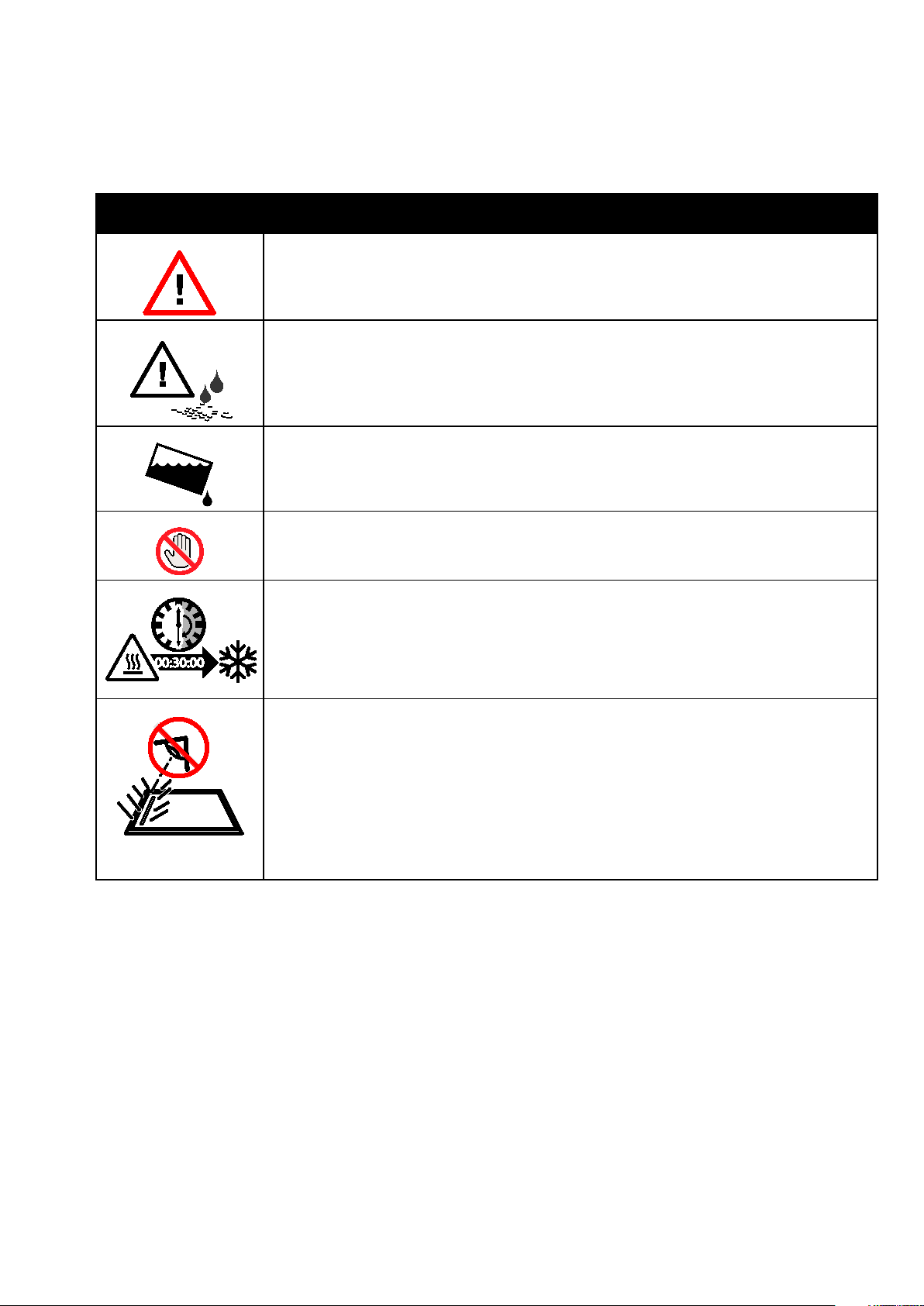
Symbol Beskrivning
Varning eller Försiktighet:
Att ignorera denna varning kan orsaka allvarlig skada eller till och med dödsfall.
Att ignorera denna försiktighetssymbol kan orsaka skada på utrustningen.
Olja från rengöringssatsen kan fläcka ned kläder och material. Tippa inte rengöringssatsen
eftersom olja kan droppa från magasinet. Håll rengöringssatsen på avstånd från dina kläder.
Tippa inte skrivaren. Det kan medföra bläckläckage.
Vidrör inte områden på skrivaren som är märkta med denna symbol.
Säkerhet
Vänta i 30 minuter tills skrivaren har svalnat efter att den har stängts av innan du flyttar eller
vänder på den.
Titta inte rakt in i skannern medan den arbetar.
ColorQube 8700/8900 flerfunktionsskrivare för färg 15
User Guide
Page 16

Säkerhet
Miljö, hälsa och kontaktinformation för säkerhet
Information om produktsäkerhet i USA och Kanada finns på:
• ColorQube 8700 flerfunktionsskrivare för färg: www.xerox.com/environment.
• ColorQube 8900 flerfunktionsskrivare för färg: www.xerox.com/environment
Information om produktsäkerhet i Europa finns på:
• ColorQube 8700 flerfunktionsskrivare för färg: www.xerox.com/environment_europe.
• ColorQube 8900 flerfunktionsskrivare för färg: www.xerox.com/environment_europe.
16 ColorQube 8700/8900 flerfunktionsskrivare för färg
User Guide
Page 17

2
Funktioner
Det här kapitlet innehåller:
• Skrivarens delar ................................................................................................................................................................. 18
• Informationssidor ............................................................................................................................................................ 23
• Administrationsegenskaper ......................................................................................................................................... 24
• Mer information ............................................................................................................................................................... 28
ColorQube 8700/8900 flerfunktionsskrivare för färg 17
User Guide
Page 18
Funktioner
Skrivarens delar
Det här avsnittet omfattar:
• Sedd vänster-framifrån .................................................................................................................................................. 18
• Vänster framsida på flerfunktionsskrivaren med färg ColorQube 8700XF ................................................ 19
• Sedd höger-bakifrån ....................................................................................................................................................... 20
• Kontrollpanel ..................................................................................................................................................................... 20
• Skanner med dokumentmatare .................................................................................................................................. 22
• Efterbehandlare för 650 ark ........................................................................................................................................ 22
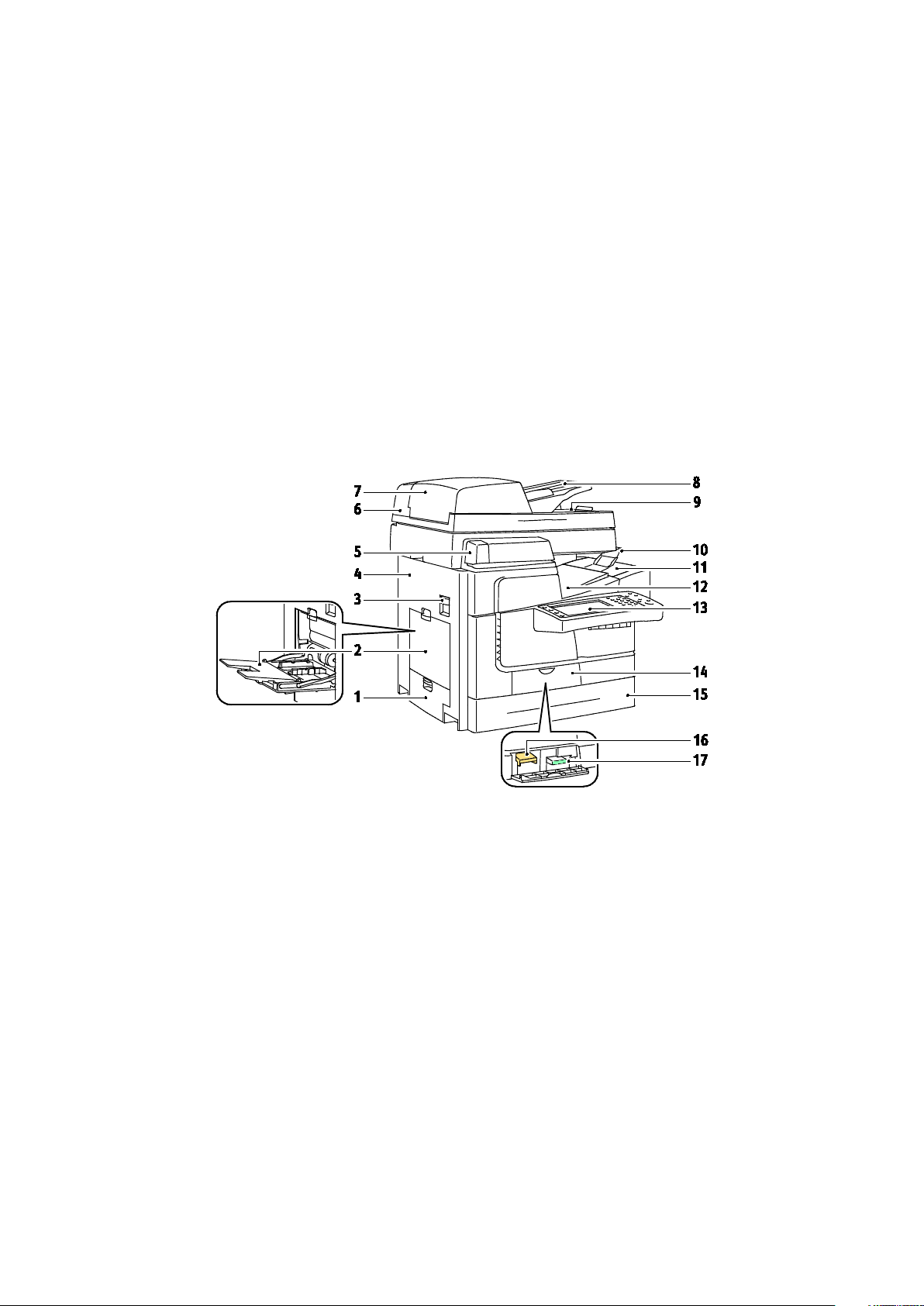
Sedd vänster-framifrån
1. Vänster sidolucka, magasin 2
2. Magasin 1
3. Frigöringsmekanism på övre vänster sidolucka
4. Övre vänster sidolucka
5. Häftapparat
6. Skanner med dokumentmatare
7. Dokumentmatarens övre lucka
8. Dokumentmatare
9. Dokumentmatarens utmatningsfack
10. Pappersstopp för utmatningsfack
11. Lucka för bläckpåfyllning
12. Utmatningsfack
13. Kontrollpanel
14. Frontlucka
15. Magasin 2
16. Rengöringsenhet
17. Överskottsbehållare
18 ColorQube 8700/8900 flerfunktionsskrivare för färg
User Guide
Page 19
Funktioner
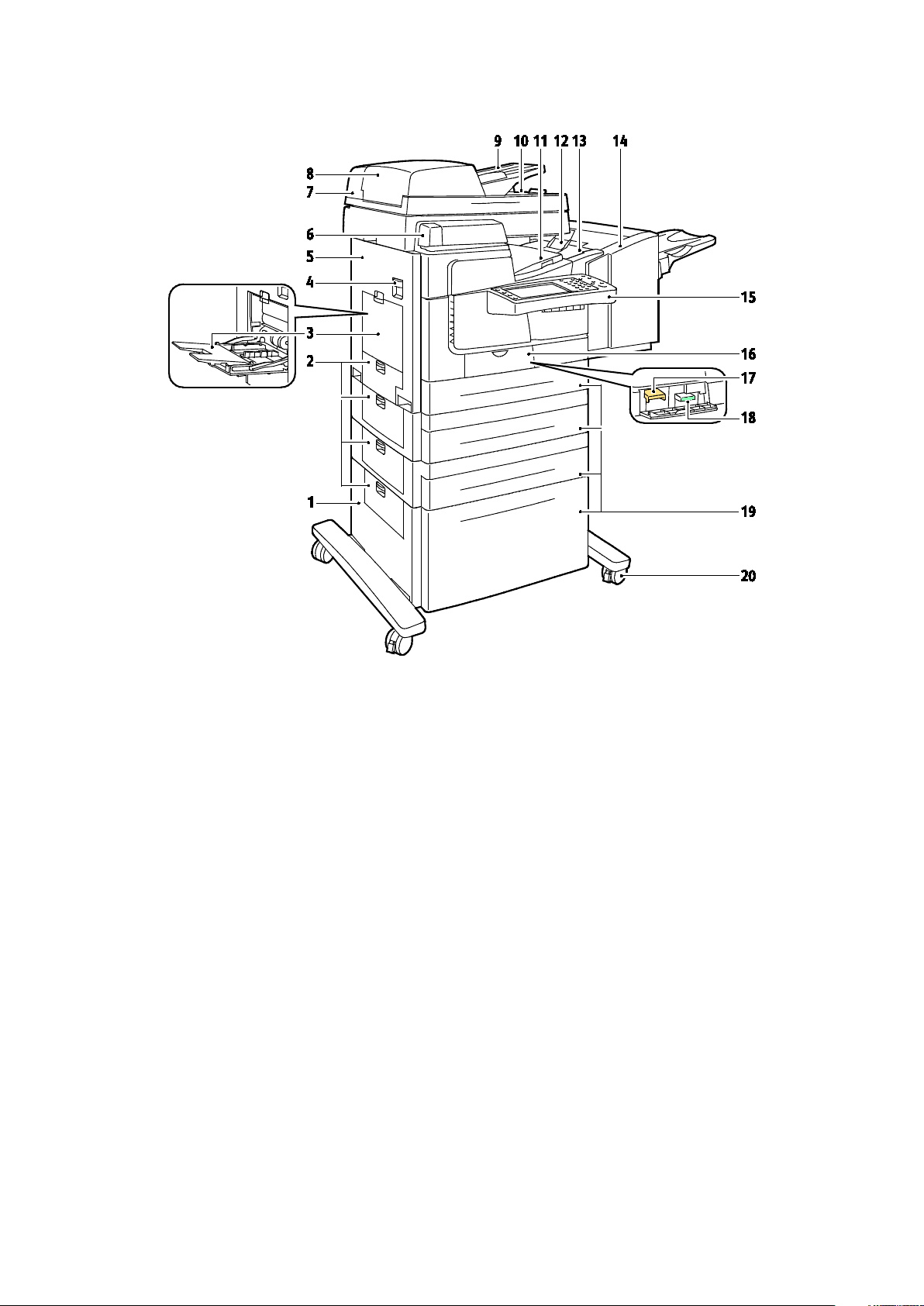
Vänster framsida på flerfunktionsskrivaren med färg ColorQube 8700XF
1. Stormagasin för 1 800 ark
2. Vänster sidoluckor
3. Magasin 1
4. Frigöringsmekanism på övre vänster sidolucka
5. Övre vänster sidolucka
6. Häftapparat
7. Skanner med dokumentmatare
8. Dokumentmatarens övre lucka
9. Dokumentmatare
10. Dokumentmatarens utmatningsfack
11. Utmatningsfack
12. Pappersstopp för utmatningsfack
13. Lucka för bläckpåfyllning
14. Efterbehandlare för 650 ark
15. Kontrollpanel
16. Frontlucka
17. Rengöringsenhet
18. Överskottsbehållare
19. Magasin 2–5
20. Låshjul
ColorQube 8700/8900 flerfunktionsskrivare för färg 19
User Guide
Page 20
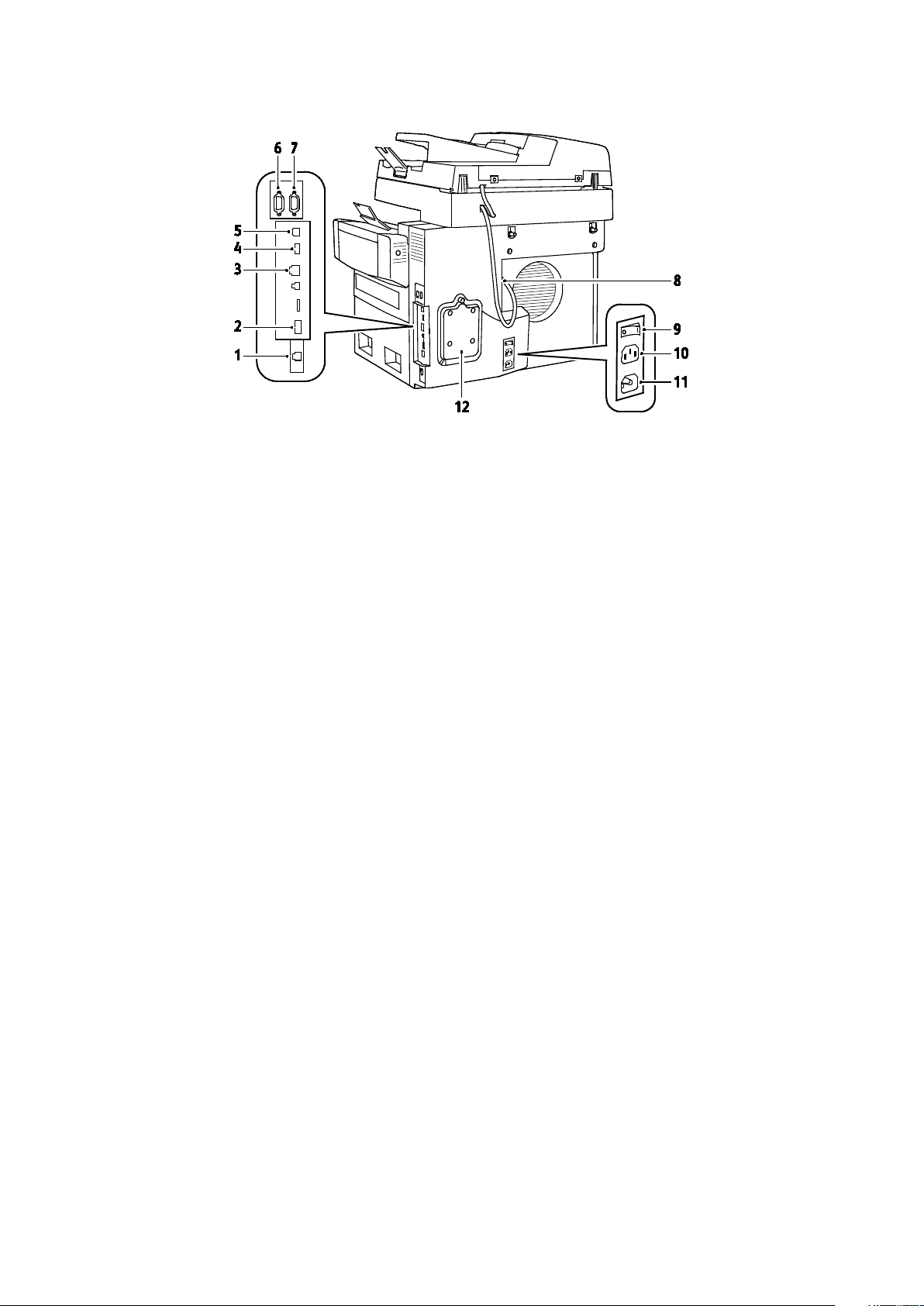
Funktioner
Sedd höger-bakifrån
1. Faxlinjekontakt
2. Funktionskortplats
3. Ethernet-anslutning
4. USB-minnesport
5. USB-port
6. Externt gränssnitt
7. Efterbehandlarens gränssnitt
8. Skannerport
9. Strömbrytare
10. Strömbrytare till efterbehandlare
11. Strömbrytare till skrivare
12. Lucka till hårddisk
Kontrollpanel
Kontrollpanelen består av pekskärmen, en USB-port och knapparna som du trycker på för att styra
skrivarens funktioner. Kontrollpanelen:
• Visar skrivarens aktuella driftstatus.
• Ger åtkomst till kopierings-, utskrifts-, skannings- och faxfunktioner.
• Ger åtkomst till informationssidor.
• Visar ett meddelande när du behöver fylla på papper, byta ut förbrukningsmaterial och rensa
papperskvaddar.
• Visar fel och varningar.
• Ansluts till ett USB-minne för skannings- och utskriftsåtkomst.
20 ColorQube 8700/8900 flerfunktionsskrivare för färg
User Guide
Page 21
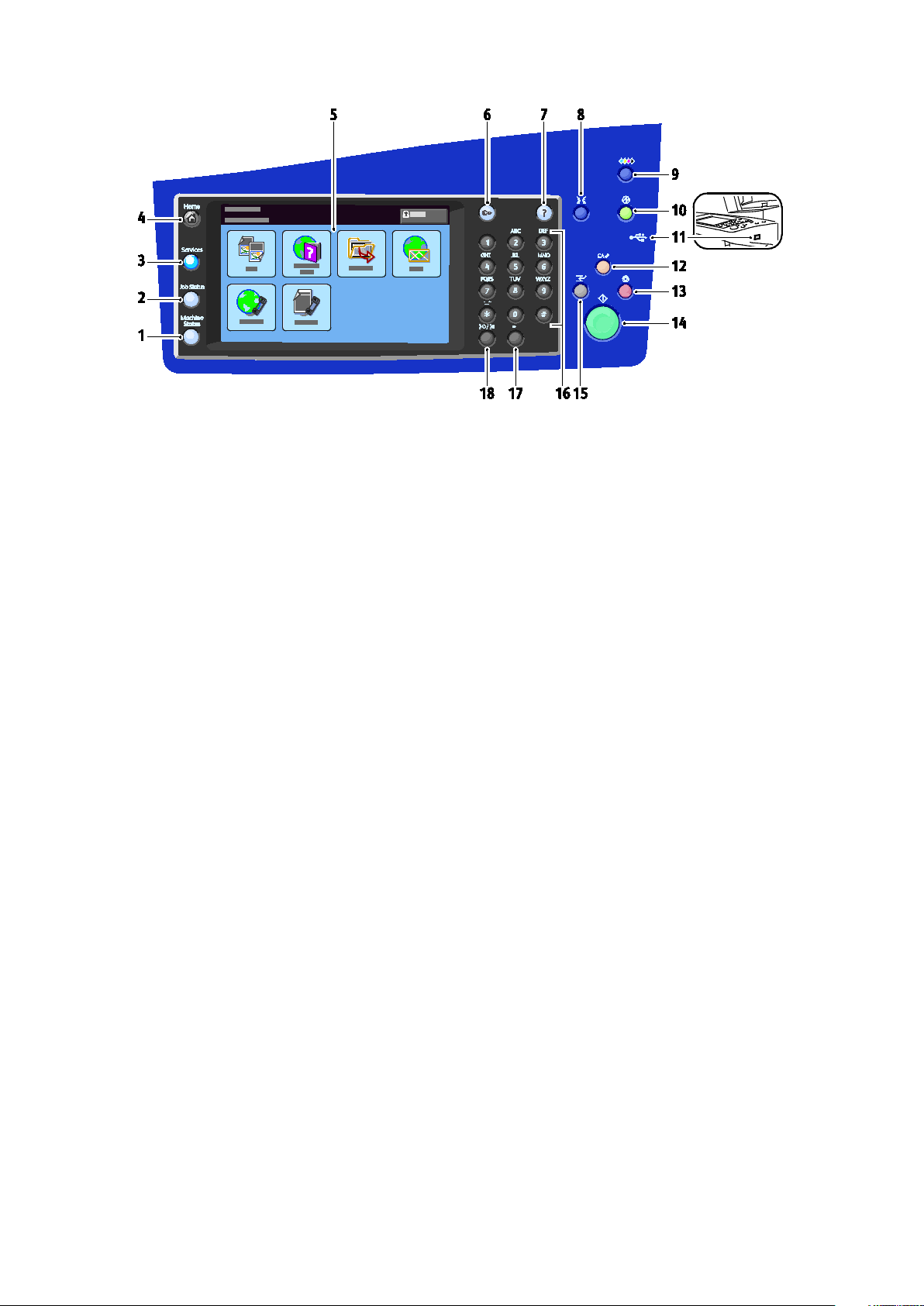
Funktioner
1. Maskinstatus visar skrivarstatus, inställningar och information på pekskärmen.
2. Jobbstatus visar listor över aktiva, kvarhållna och slutförda jobb på pekskärmen.
3. Tjänster ger återgång till den aktiva tjänsten från skärmarna Jobbstatus och Maskinstatus, eller
till en förinställd tjänst.
4. Tjänster Hem ger åtkomst till skrivarfunktioner som kopiering, skanning och faxning.
5. Pekskärm visar information och ger åtkomst till skrivarfunktioner.
6. Logga in/ut ger åtkomst till lösenordsskyddade funktioner.
7. Hjälp (?) visar information om det aktuella alternativet eller den aktuella tjänsten.
8. Språk byter språkinställningen på pekskärmen och tangentbordsinställningarna.
9. Frigöringsmekanism för lucka för bläckpåfyllning aktiverar frigöringsmotorn som öppnar
luckan till bläckpåfyllningen.
10. Lågeffektläge aktiverar och inaktiverar lågeffektläget eller skärmen Snabb omstart.
11. USB-minnesport används för att ansluta USB-minnet i funktionerna Skanna till USB och Skriv ut
från USB.
12. Rensa allt rensar tidigare och ändrade inställningar för det aktuella alternativet. Om du vill
återställa alla funktioner till sina grundinställningar och rensa befintliga skanningar, trycker du
här två gånger.
13. Stopp avbryter aktuellt jobb tillfälligt. Följ anvisningarna på skärmen för att avbryta eller
återuppta jobbet.
14. Start startar det valda jobbet.
15. Mellankopiering pausar den pågående utskriften så att en mer brådskande utskrift kan göras.
16. Med den alfanumeriska knappsatsen kan du ange antal kopior, faxnummer och andra
numeriska uppgifter.
17. C (rensa) raderar numeriska värden eller den senaste siffran som skrivits med de alfanumeriska
knapparna.
18. Uppringningspaus infogar en paus i faxnumret vid faxsändning.
ColorQube 8700/8900 flerfunktionsskrivare för färg 21
User Guide
Page 22
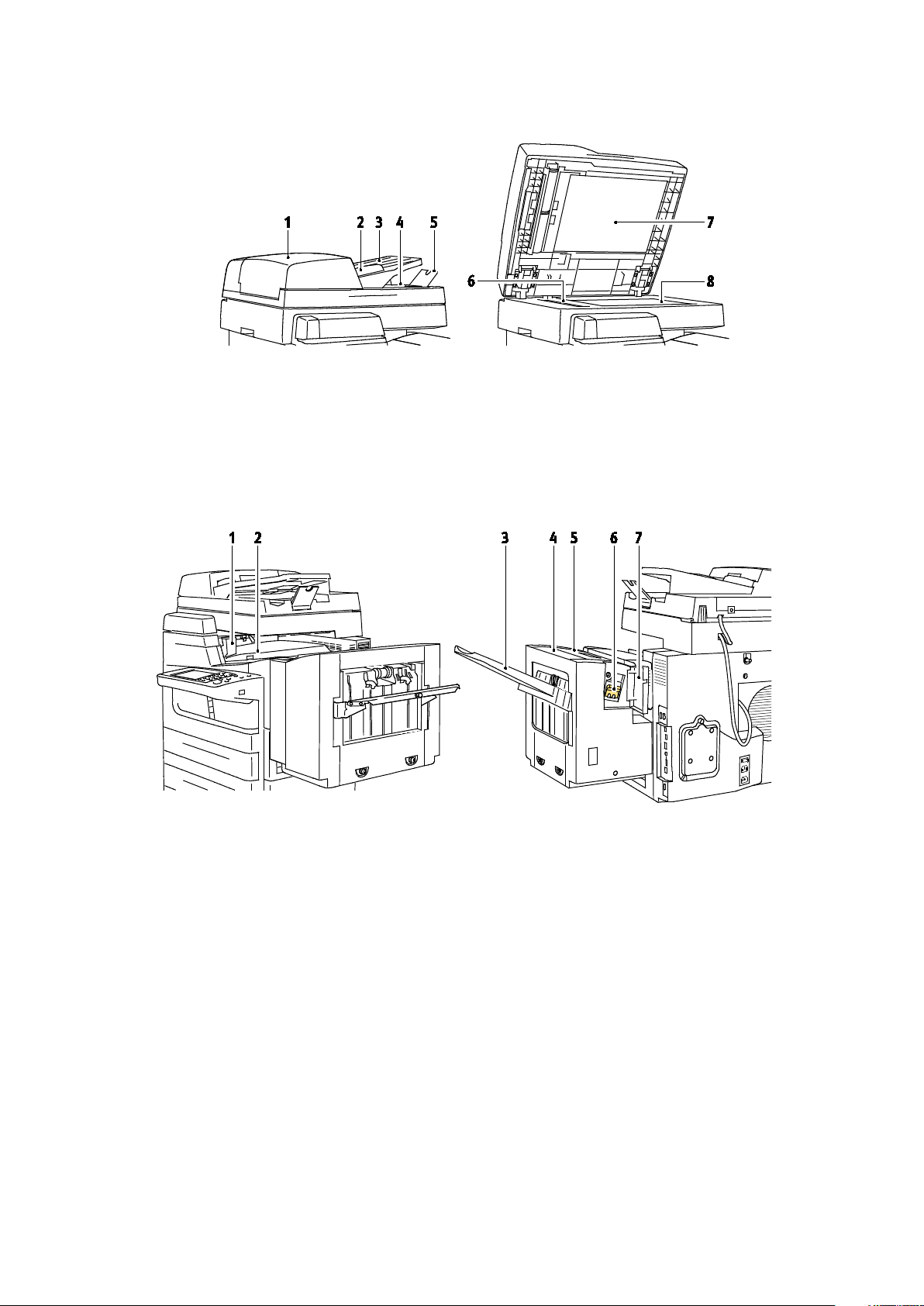
Funktioner
Skanner med dokumentmatare
1. Dokumentmatarens övre lucka
2. Dokumentmatarens breddstyrskenor
3. Dokumentmatare
4. Dokumentmatarens utmatningsfack
5. Pappersstopp för utmatningsfack
6. CVT-glas
7. Dokumentlucka
8. Dokumentglas
Efterbehandlare för 650 ark
Sedd höger-framifrån Sedd vänster-bakifrån
1. Vänster lucka till efterbehandlarens transport
2. Lucka till efterbehandlarens transport
3. Efterbehandlarens utmatningsfack
4. Utmatningslucka
5. Efterbehandlarens övre lucka
6. Häftklammerkassett
7. Lucka till efterbehandlarens häftenhet
22 ColorQube 8700/8900 flerfunktionsskrivare för färg
User Guide
Page 23

Funktioner
Informationssidor
Skrivaren innehåller lagrade informationssidor som du kan skriva ut. Informationssidor omfattar
konfiguration och teckensnittsinformation, demonstrationssidor och mer.
1. Tryck på Maskinstatus på kontrollpanelen.
2. Välj Informationssidor och markera önskad informationssida på fliken Maskininformation.
3. Tryck på Skriv ut.
Obs! Informationssidor kan även skrivas ut från CentreWare Internet Services.
Skriva ut konfigurationsrapporten
1. Tryck på Maskinstatus på kontrollpanelen.
2. Välj Informationssidor > Konfigurationsrapport > Skriv ut på fliken Maskininformation.
3. Tryck på Stäng när rapporten har skrivits ut.
ColorQube 8700/8900 flerfunktionsskrivare för färg 23
User Guide
Page 24

Funktioner
Administrationsegenskaper
Det här avsnittet omfattar:
• Komma åt skrivaren ........................................................................................................................................................ 24
• CentreWare Internet Services ..................................................................................................................................... 26
• Hitta skrivarens IP-adress.............................................................................................................................................. 26
• Automatisk datainsamling ........................................................................................................................................... 27
• Information om fakturering och användning ....................................................................................................... 27
Mer information finns i System Administrator Guide (Systemadministratörshandbok) för den aktuella
skrivarmodellen.
• ColorQube 8700 flerfunktionsskrivare för färg: www.xerox.com/office/CQ8700docs
• ColorQube 8900 flerfunktionsskrivare för färg: www.xerox.com/office/CQ8900docs
Komma åt skrivaren
Systemadministratören kan ställa in åtkomstbehörigheter till skrivaren för att förhindra obehörig
åtkomst. Om systemadministratören ställer in åtkomstbehörigheter krävs användarnamn och
lösenord för att använda några eller alla funktioner på skrivaren. Administratören kan också ställa in
redovisning som gör att det krävs en kod för att använda angivna funktioner.
Behörighetsläge
Autentisering (behörighetskontroll) är den process där du identifierar dig. När administratören
aktiverar autentisering (kallas även behörighetskontroll) jämför skrivaren dina uppgifter med en
annan informationskälla, till exempel en LDAP-katalog. Uppgifterna kan vara ett användarnamn och
lösenord eller informationen på ett magnet- eller accesskort. Om informationen stämmer överens
bekräftas du som användare.
Administratören kan ställa in behörigheter så att det krävs autentisering för att kunna använda
funktioner på kontrollpanelen, i CentreWare Internet Services eller i skrivardrivrutinen.
Om administratören har konfigurat lokal autentisering eller nätverksautentisering kan du identifiera
dig genom att skriva ditt användarnamn och lösenord på kontrollpanelen eller i CentreWare Internet
Services. Om administratören har konfigurerat autentisering via kortläsare kan du identifiera dig
genom att dra ett magnet- eller accesskort vid kontrollpanelen och skriva ett lösenord.
Obs! När autentisering med SmartCard har konfigurerats kan adminstratören ange att du ska
kunna identifiera dig med ditt användarnamn och lösenord. Om administratören har
konfigurerat en alternativ autentiseringsmetod kan du få åtkomst till skrivaren även om du har
tappat bort ditt kort.
24 ColorQube 8700/8900 flerfunktionsskrivare för färg
User Guide
Page 25

Funktioner
Behörighetskontroll
Behörighetskontroll innebär att ange vilka funktioner som användarna ska ha åtkomst till och att
godkänna eller neka åtkomst till funktionerna. Administratören kan konfigurera skrivaren så att du
får åtkomst till skrivaren men begränsad åtkomst till vissa funktioner, verktyg och tjänster. Du kan till
exempel ha åtkomst till kopieringsfunktionen men begränsad åtkomst till färgutskrift.
Administratören kan också styra användarnas åtkomst till funktioner vid särskilda tidpunkter under
dagen. Administratören kan till exempel begränsa åtkomsten för en grupp användare så att de inte
kan skriva ut under de timmar då belastningen på skrivaren är störst. Om du försöker skriva ut med
en otillåten metod eller vid en otillåten tidpunkt, skrivs jobbet inte ut. I stället skrivs det ut en felsida
och jobbet visas med ett felmeddelande i jobbstatuslistorna.
Var administratören lagrar behörighetsinformationen avgör typen av behörighetskontroll.
• Med lokal behörighetskontroll lagras inloggningsuppgifterna på skrivaren i användardatabasen.
• Med behörighetskontroll i nätverket lagras inloggningsuppgifterna i en extern databas, till
exempel en LDAP-katalog.
Administratören anger behörighet. För att kunna ange eller ändra användarbehörigheter till
skrivarens funktioner måste du logga in som administratör.
Redovisning
Funktionen Redovisning övervakar antalet utskrifter, kopior, skanningar och fax som framställs samt
användaren som utför jobbet. Med Redovisning kopplas ditt användarnamn och din
kontoinformation till varje dokument som du skriver ut. Redovisningsdata samlas in och lagras när
jobben skickas till skrivaren.
Administratören måste skapa användarkonton och aktivera redovisningsfunktionen. När funktionen
har aktiverats måste du logga in på skrivaren för att kunna använda tjänsterna. De måste också
uppge dina kontouppgifter i skrivardrivrutinen innan du kan skriva ut dokument ut från en dator.
Administratören kan begränsa hur många jobb av varje typ som en användare kan framställa.
Administratören kan också skapa rapporter som visar användningsinformation om enskilda
användare och grupper.
Mer information finns i System Administrator Guide (Systemadministratörshandbok) för den aktuella
skrivarmodellen.
• ColorQube 8700 flerfunktionsskrivare för färg: www.xerox.com/office/CQ8700docs
• ColorQube 8900 flerfunktionsskrivare för färg: www.xerox.com/office/CQ8900docs
Inloggning
Inloggningen är den process där du identifierar dig för skrivaren. Om autentisering krävs måste du
logga in med användarnamn och lösenord för att använda skrivaren.
Logga in på kontrollpanelen
1. Tryck på Logga in/ut eller välj Gäst på kontrollpanelen.
2. Om administratören har konfigurerat fler än en behörighetsserver ska du välja domän, område
eller träd.
a. Välj Domän, Område eller Träd.
b. Markera domänen, området eller trädet i listan.
c. Välj Spara.
3. Skriv ditt användarnamn och välj Nästa.
4. Skriv ditt lösenord och tryck sedan på Klart.
ColorQube 8700/8900 flerfunktionsskrivare för färg 25
User Guide
Page 26

Funktioner
Logga in i CentreWare Internet Services
1. I datorn öppnar en webbläsare, skriver IP-adressen till skrivaren i adressfältet och trycker på
Bekräfta eller Retur.
Obs! Om du inte känner till skrivarens IP-adress finns information i Hitta skrivarens IP-adress på
sidan 26.
2. Klicka på Inloggning vid låsikonen högst upp på sidan.
3. Ange ditt användar-ID i rutan.
4. Ange ditt lösenord i rutan.
5. Klicka på Logga in.
Administratörslösenord
Administratörslösenordet krävs för åtkomst till låsta inställningar i CentreWare Internet Services eller
på kontrollpanelen. De flesta skrivarmodeller har en grundinställd konfiguration som begränsar
åtkomsten till vissa inställningar. Åtkomsten är begränsar för inställningar på fliken Egenskaper i
CentreWare Internet Services och inställningar på fliken Verktyg på kontrollpanelens pekskärm.
Logga in som administratör på kontrollpanelen.
1. Tryck på kontrollpanelen på Logga in/ut.
2. Skriv admin och tryck sedan på Nästa.
3. Skriv ditt lösenord och tryck sedan på Klart.
Obs! Administratörens användarnamn är admin och det grundinställda lösenordet är 1111.
CentreWare Internet Services
CentreWare Internet Services är programvaran för administration och konfiguration som har
installerats på inbyggd fax i skrivaren. Den används om du vill konfigurera och administrera skrivaren
från en webbläsare.
CentreWare Internet Services kräver:
• En TCP/IP-anslutning mellan skrivaren och nätverket (i Windows-, Macintosh-, UNIX- och
Linux-miljö).
• att TCP/IP och HTTP har aktiverats i skrivaren.
• En nätverksansluten dator med en webbläsare som stöder JavaScript.
Mer information finns i Hjälp i CentreWare Internet Services eller i System Administrator Guide
(Systemadministratörshandbok).
Komma åt CentreWare Internet Services
I datorn öppnar en webbläsare, skriver IP-adressen till skrivaren i adressfältet och trycker på Bekräfta
eller Retur.
Hitta skrivarens IP-adress
Du kan ta reda på skrivarens IP-adress via kontrollpanelen eller i konfigurationsrapporten.
26 ColorQube 8700/8900 flerfunktionsskrivare för färg
User Guide
Page 27

Funktioner
Hitta IP-adressen på kontrollpanelen
Om Visa nätverksinställningar har angetts till Visa IPv4-adress visas adressen högst upp till vänster
på pekskärmen. Gör något av följande om du vill se IPv4-adressen på kontrollpanelen:
• Om du vill ange Visa nätverksinställningar med CentreWare Internet Services klickar du på
Egenskaper > Säkerhet > Visa nätverksinställningar > Visa IPv4-adress > Utför. Mer
information finns i hjälpen i CentreWare Internet Services.
• Om du vill ange Visa nätverksinställningar på kontrollpanelen trycker du på Maskinstatus. Välj
Verktyg > Nätverksinställningar > Visa nätverksinställningar > Visa IPv4-adress > OK.
Så här hämtar du skrivarens IP-adress via menyn på kontrollpanelen:
1. Tryck på Maskinstatus på kontrollpanelen.
2. Anteckna IP-adresserna i fälten för IPv4 och IPv6.
Obs! Om IPv4- eller IPv6-adresserna inte har konfigurerats syns de inte på skärmen.
Hitta IP-adressen i konfigurationsrapporten
1. Tryck på Maskinstatus på kontrollpanelen.
2. Välj Informationssidor > Konfigurationsrapport > Skriv ut på fliken Maskininformation.
3. Välj Stäng.
4. IPv4- och IPv6-adressinformation finns under TCP/IPv4 och TCP/IPv6 i avsnittet
Anslutningsprotokoll i konfigurationsrapporten.
Automatisk datainsamling
Skrivaren hämtar automatiskt information som lagras på en säker extern plats. Xerox eller den
serviceansvariga kan använda informationen för service och support till skrivaren eller för fakturering,
påfyllning av förbrukningsmaterial eller produktutveckling. Informationen som överförs automatiskt
kan inbegripa produktregistrering, mätaravläsningar, mängden återstående förbrukningsmaterial,
skrivarkonfiguration och inställningar, programvaruversion och problem- eller
felkodsinformation. Xerox kan inte läsa, visa eller hämta innehållet i dina dokument som finns
lagrade på eller skickas genom skrivaren eller något av dina informationshanteringssystem.
Så här inaktiverar du automatisk datainsamling:
Klicka på länken i anmärkningen om automatiska tjänster på välkomstsidan i CentreWare Internet
Services.
Information om fakturering och användning
Information om räkneverk och användare visas på skärmen Information om räkneverk. Det
registrerade antalet utskrifter används vid fakturering.
Mer information finns i Information om fakturering och användning på sidan 169.
ColorQube 8700/8900 flerfunktionsskrivare för färg 27
User Guide
Page 28
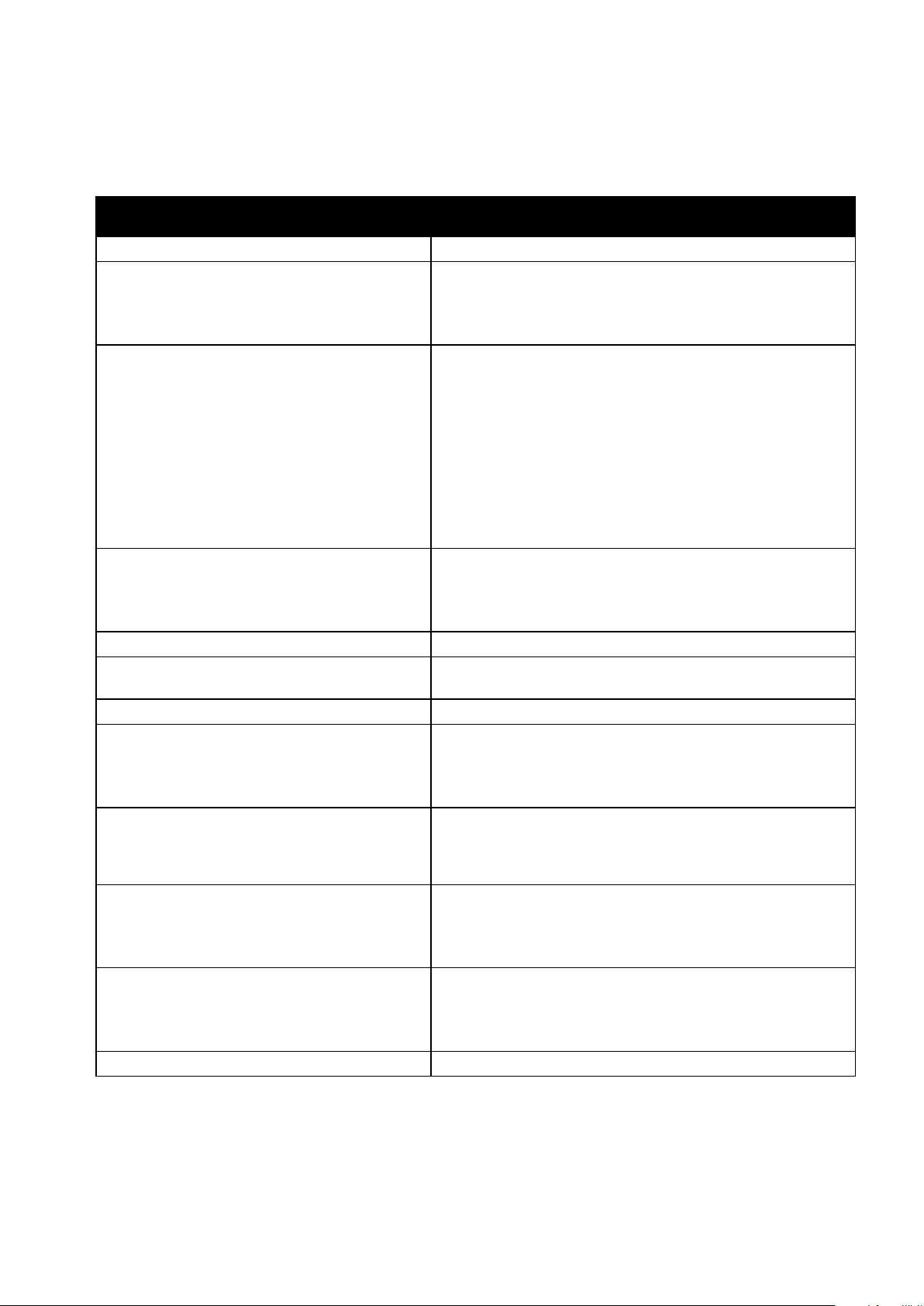
Funktioner
Mer information
Resurs Plats
Installationshandbok Medföljer skrivaren.
Övrig dokumentation till skrivaren
Recommended Media List (Rekommenderad
materiallista)
Teknisk supportinformation till skrivaren; inklusive
teknisk onlinesupport, Online Support Assistant
(Övriga supportsidor) och hämtningar av
drivrutiner.
Information om menyer och felmeddelanden
Informationssidor
i CentreWare Internet Services
Beställa tillbehör till skrivaren
Resurs med verktyg och information, till exempel
interaktiva självstudiekurser, utskriftsmallar,
användbara tips och anpassade funktioner för
individuella önskemål.
Lokala återförsäljare och kundtjänstcentra
Registrering av skrivare
Xerox® Direct, onlinebutik www.direct.xerox.com/
• ColorQube 8700 flerfunktionsskrivare för färg:
www.xerox.com/office/CQ8700docs
• ColorQube 8900 flerfunktionsskrivare för färg:
www.xerox.com/office/CQ8900docs
USA:
• ColorQube 8700 flerfunktionsskrivare för färg:
www.xerox.com/paper
• ColorQube 8900 flerfunktionsskrivare för färg:
www.xerox.com/paper
EU:
• ColorQube 8700 flerfunktionsskrivare för färg:
www.xerox.com/europaper
• ColorQube 8900 flerfunktionsskrivare för färg:
www.xerox.com/europaper
• ColorQube 8700 flerfunktionsskrivare för färg:
www.xerox.com/office/CQ8700support
• ColorQube 8900 flerfunktionsskrivare för färg:
www.xerox.com/office/CQ8900support
Tryck på knappen Hjälp (?) på kontrollpanelen.
Skriv ut från kontrollpanelen eller öppna CentreWare Internet
Services och välj Status > Informationssidor
Öppna CentreWare Internet Services och välj Hjälp.
• ColorQube 8700 flerfunktionsskrivare för färg:
www.xerox.com/office/CQ8700supplies
• ColorQube 8900 flerfunktionsskrivare för färg:
www.xerox.com/office/CQ8900supplies
www.xerox.com/office/businessresourcecenter
• ColorQube 8700 flerfunktionsskrivare för färg:
www.xerox.com/office/worldcontacts
• ColorQube 8900 flerfunktionsskrivare för färg:
www.xerox.com/office/worldcontacts
• ColorQube 8700 flerfunktionsskrivare för färg:
www.xerox.com/office/register
• ColorQube 8900 flerfunktionsskrivare för färg:
www.xerox.com/office/register
28 ColorQube 8700/8900 flerfunktionsskrivare för färg
User Guide
Page 29

Funktioner
Xerox® Kundtjänst
Om du behöver hjälp under eller efter skrivarinstallationen kan du besöka Xerox®s webbplats, där du
hittar lösningar och support för din skrivarmodell:
• ColorQube 8700 flerfunktionsskrivare för färg: www.xerox.com/office/worldcontacts
• ColorQube 8900 flerfunktionsskrivare för färg: www.xerox.com/office/worldcontacts
Om du behöver ytterligarer hjälp kan du kontakta Xerox
®
Kundtjänst för USA och Kanada på
telefonnummer +1-800-835-6100.
Om det visades ett telefonnummer till en lokal Xerox-representant under skrivarinstallationen kan du
anteckna det här.
#_________________________________
Om du behöver ytterligare hjälp med att använda skrivaren:
1. Se den här användarhandboken.
2. Kontakta administratören.
3. Besök vår kundwebbplats för din aktuella skrivarmodell:
− ColorQube 8700 flerfunktionsskrivare för färg: www.xerox.com/office/CQ8700support
− ColorQube 8900 flerfunktionsskrivare för färg: www.xerox.com/office/CQ8900support
För att Kundtjänst ska kunna hjälpa dig behöver du uppge följande information:
• Typ av problem.
• Skrivarens serienummer.
• Felkoden.
• Namn och plats på ditt företag.
Hitta maskinnumret
Du måste ha skrivarens maskinnummer till hands när du kontaktar Xerox för att få hjälp. Serienumret
finns på vänster sida av skrivaren bakom magasin 2. Serienumret visas även på kontrollpanelen.
Tryck på Maskinstatus för att visa serienumret på kontrollpanelen.
ColorQube 8700/8900 flerfunktionsskrivare för färg 29
User Guide
Page 30

Page 31

• Hantera jobb ...................................................................................................................................................................... 41
3
Installation och inställning
Det här kapitlet innehåller:
• Installation och konfigurering – översikt ................................................................................................................ 32
• Ändra allmänna inställningar ...................................................................................................................................... 34
• Installera programmet ................................................................................................................................................... 36
Se även:
System Administrator Guide (Systemadministratörshandbok) för den aktuella skrivarmodellen:
ColorQube 8700 flerfunktionsskrivare för färg: www.xerox.com/office/CQ8700docs
ColorQube 8900 flerfunktionsskrivare för färg: www.xerox.com/office/CQ8900docs
Installationshandledning medföljer skrivaren.
ColorQube 8700/8900 flerfunktionsskrivare för färg 31
User Guide
Page 32

Installation och inställning
Installation och konfigurering – översikt
Före utskrift måste datorn och skrivaren vara inkopplade, påslagna och anslutna. Ange
ursprungliga inställningar för skrivaren och installera sedan drivrutinerna och verktygen på datorn.
Du kan ansluta datorn direkt till skrivaren via USB eller via ett nätverk med en Ethernet-kabel eller
trådlös anslutning. Kraven på maskinvara och kablar varierar beroende på vilken anslutningsmetod
som används. Routrar, nätverkshubbar, nätverksväxlar, modem, Ethernet-kablar och USB-kablar
medföljer inte skrivaren och måste köpas separat. Xerox Xerox rekommenderar Ethernet-anslutning
eftersom den normalt är snabbare än USB-anslutning och ger åtkomst till CentreWare Internet
Services. Den ger också åtkomst till e-post, arbetsflödesskanning och serverfax.
Om Software and Documentation disc (skivan Programvara och dokumentation) inte är tillgänglig
kan du hämta de senaste drivrutinerna för den aktuella skrivarmodellen:
• ColorQube 8700 flerfunktionsskrivare för färg: www.xerox.com/office/CQ8700drivers
• ColorQube 8900 flerfunktionsskrivare för färg: www.xerox.com/office/CQ8900drivers
Fysiskt ansluta skrivaren till nätverket
Använd en Ethernet-kabel kategori 5 eller bättre för att ansluta skrivaren till nätverket. Ett
Ethernet-nätverk används för en eller flera datorer och stödjer många skrivare och system samtidigt.
Med en Ethernet-anslutning får du direktåtkomst till skrivarinställningarna via CentreWare Internet
Services.
Så här ansluter du skrivaren:
1. Anslut nätsladden till skrivaren och koppla den till ett nätuttag.
2. Anslut ena änden av en Ethernet-kabel kategori 5 eller bättre till Ethernet-porten på skrivaren.
Anslut den andra änden av Ethernet-kabeln till en korrekt konfigurerad nätverksport på en hubb
eller router.
3. Slå på skrivaren.
Obs! Mer information finns i System Administrator Guide (Systemadministratörshandbok) för den
aktuella skrivarmodellen.
• ColorQube 8700 flerfunktionsskrivare för färg: www.xerox.com/office/CQ8700docs
• ColorQube 8900 flerfunktionsskrivare för färg: www.xerox.com/office/CQ8900docs
Ansluta till en telefonlinje
1. Se till att skrivaren är avstängd.
2. Anslut en RJ11-kabel av standardtyp, NO. 26 AWG eller större, till linjeporten på skrivarens
baksida.
3. Anslut den andra änden av RJ11-kabeln till en fungerande telefonlinje.
4. Aktivera och konfigurera faxfunktionerna.
Mer information finns i Välja faxalternativ på sidan 133, Välja serverfaxalternativ på sidan 142 och
Välja Internetfax-alternativ på sidan 145.
32 ColorQube 8700/8900 flerfunktionsskrivare för färg
User Guide
Page 33

Installation och inställning
Slå på skrivaren
Strömbrytaren är placerad ovanför nätsladden baktill på skrivaren. Kontrollera att alla övriga kablar
är anslutna och starta skrivaren.
Grundläggande inställning av skrivaren
Kontrollera att skrivaren är konfigurerad innan du installerar skrivarens programvara. I
konfigureringen ingår att aktivera tillvalsfunktioner och tilldela en IP-adress för
Ethernet-nätverksanslutningen. Om det är första gången skrivaren används finns mer information i
System Administrator Guide (Systemadministratörshandbok) för den aktuella skrivarmodellen:
• ColorQube 8700 flerfunktionsskrivare för färg: www.xerox.com/office/CQ8700docs
• ColorQube 8900 flerfunktionsskrivare för färg: www.xerox.com/office/CQ8900docs
ColorQube 8700/8900 flerfunktionsskrivare för färg 33
User Guide
Page 34

Installation och inställning
Services och ändra Inställning
Ändra allmänna inställningar
Du kan ändra skrivarinställningar som språk, datum och tid, måttenheter, skärmens ljusstyrka och
startsida via kontrollpanelen.
1. Tryck på Maskinstatus på skrivarens kontrollpanel. Peka sedan på fliken Verktyg.
2. Välj Enhetsinställningar > Allmänt och markera den inställning som du vill ändra:
− Med Manuell Aktiveringsinställning kan du aktivera och inaktivera aktiveringssensorn. Du
kan dessutom ange känsligheten för när skrivaren ska aktiveras. Med hög känslighet kan du
aktivera skrivaren genom att trycka på en knapp eller peka på skärmen. Med låg känslighet
kan du bara aktivera skrivaren genom att trycka på Energisparläge.
− Energisparläge: anger när skrivaren ska gå över i energisparläge.
− Med Datum/tid kan du ange tidszon, datum, tid och visningsformat.
Obs! Datum och tid ställs in automatiskt via NTP (Network Time Protocol). Om du vill ändra de här
inställningarna kan du öppna fliken Egenskaper i CentreWare Internet
av datum och tid till Manuell (NTP inaktiverad).
− Med Språk/tangentbord kan du ange språk och tangentbordslayout.
− Med Knappen Eget tangentbord kan du tilldela text till den anpassade knappen på det
virtuella tangentbordet.
3. Ändra inställningarna vid behov och välj sedan Spara.
4. Tryck på Hem för att återgå till huvudskärmen.
34 ColorQube 8700/8900 flerfunktionsskrivare för färg
User Guide
Page 35

Installation och inställning
Aktivera energisparläge
Du kan ställa in hur länge skrivaren ska vara i klarläge innan den övergår till en lägre effekt.
1. Tryck på Maskinstatus på skrivarens kontrollpanel. Peka sedan på fliken Verktyg.
2. Välj Enhetsinställningar > Allmänt > Energisparläge.
3. Tryck på ett alternativ:
− Intelligent aktivering innebär att skrivaren aktiveras och inaktiveras baserat på tidigare
användningsmönster.
− Jobbaktivering innebär att skrivaren aktiveras när en åtgärd avkänns.
Obs! Med Energispartidgivare kan du ange tidsgräns för lågeffektläge och viloläge.
− Schemalagd innebär att skrivaren aktiveras och inaktiveras enligt ett angivet schema.
Om du väljer Intelligent aktivering eller Jobbaktivering kan du välja På under Snabb
Återaktivering om du vill påskynda aktiveringen. Alternativet ändrar de grundinställda
tidsgränserna för viloläge och lågeffektläge och medför högre energiförbrukning.
Om du valde Schemalagd vid Energisparläge kan du välja Schemalagda inställningar om du vill
välja när skrivaren ska aktiveras eller inaktiveras.
a. Välj en veckodag i listan.
b. Om du vill aktivera skrivaren när en åtgärd avkänns ska du välja Aktivitet vid Schemalagd
På.
c. Om du vill aktivera skrivaren en viss tidpunkt väljer du Tid > Aktiveringstid och anger
tidpunkten då skrivaren ska aktiveras.
d. Om du vill inaktivera skrivaren vid en viss tidpunkt ska du välja Tid > Energispartid och
ange när skrivaren ska inaktiveras.
4. Tryck på OK.
Ställa in datum och tid på kontrollpanelen
1. Tryck på Maskinstatus på skrivarens kontrollpanel. Peka sedan på fliken Verktyg.
2. Välj Enhetsinställningar > Allmänt > Datum och tid.
Obs! Om den här funktionen inte visas, logga in som administratör. Närmare information finns i
Logga in som administratör på kontrollpanelen på sidan 26.
3. Ställ in tidszonen genom att välja Tidszon och markera önskad tidszon i listrutan.
Obs! Datum och tid ställs in automatiskt via NTP (Network Time Protocol). Om du vill ändra de
här inställningarna kan du öppna fliken Egenskaper i CentreWare Internet Services och ändra
Inställning av datum och tid till Manuell (NTP inaktiverad).
4. Ställ in datum genom att välja Datum, välja format och ange datumet.
5. Ställ in tiden genom att välja Tid och ange tiden med hjälp av knappsatsen. Om du vill använda
24-timmarsformat väljer du Visa 24-timmarsklocka.
6. Klicka på Spara.
ColorQube 8700/8900 flerfunktionsskrivare för färg 35
User Guide
Page 36

Installation och inställning
Installera programmet
Det här avsnittet omfattar:
• Krav på operativsystem ................................................................................................................................................. 36
• Installera drivrutiner och verktyg för Windows .................................................................................................... 37
• Installera drivrutiner och verktyg för Macintosh OS X version 10.5 och senare....................................... 38
• Installera drivrutiner och verktyg för UNIX och Linux ....................................................................................... 39
• Övriga drivrutiner ............................................................................................................................................................. 40
Innan du installerar drivrutinerna ska du kontrollera att skrivaren är strömsatt, korrekt ansluten och
har en giltig IP-adress. IP-adressen visas vanligtvis högst upp till vänster på kontrollpanelen.
Om Software and Documentation disc (skivan Programvara och dokumentation) inte är tillgänglig
kan du hämta de senaste drivrutinerna för den aktuella skrivarmodellen:
• ColorQube 8700 flerfunktionsskrivare för färg: www.xerox.com/office/CQ8700drivers
• ColorQube 8900 flerfunktionsskrivare för färg: www.xerox.com/office/CQ8900drivers
Krav på operativsystem
• Windows XP SP3 och senare eller Windows Server 2003 och senare
• Macintosh OS X version 10.5 och senare
• Novell Netware 5.0 och senare
• UNIX och Linux: Skrivaren kan hantera anslutning till olika UNIX-plattformar via
nätverksgränssnittet.
36 ColorQube 8700/8900 flerfunktionsskrivare för färg
User Guide
Page 37

Installera drivrutiner och verktyg för Windows
Installation och inställning
För att kunna använda alla funktioner på skrivaren måste du installera både Xerox® skrivardrivrutin
och Xerox
®
skannerdrivrutin.
Så här installerar du skrivar- och skannerdrivrutinerna:
1. Infoga Software and Documentation disc (skivan Programvara och dokumentation) i lämplig
enhet på datorn. Installationsprogrammet startar automatiskt.
Om installationsprogrammet inte startar automatiskt, gå (i filhanteraren) till enheten på datorn
och dubbelklicka på Setup.exe.
2. Klicka på Språk om du vill byta språk.
3. Välj språk och klicka sedan på OK.
4. Klicka på Installera drivrutiner > Installera drivrutiner för utskrift och skanning.
5. Godkänn licensavtalet genom att klicka på Jag accepterar.
6. Välj skrivare i listan med upptäckta skrivare och klicka på Nästa.
7. Klicka på Utökad sökning om skrivaren inte visas i listan över upptäckta skrivare.
8. Gör så här om skrivaren fortfarande inte visas i listan över upptäckta skrivare och om du känner
till IP-adressen:
a. Klicka på ikonen Nätverksskrivare högst upp i fönstret.
b. Ange skrivarens IP-adress eller DNS-namn.
c. Klicka på Sök.
d. Välj skrivare i listan med upptäckta skrivare och klicka på Nästa.
9. Gör så här om skrivaren fortfarande inte visas i listan över upptäckta skrivare och om du inte
känner till IP-adressen:
a. Välj Avancerad sök.
b. Om du känner till gatewayadressen och subnätmasken ska du klicka på den översta
knappen och ange adresserna i fälten Gateway och Subnätmask.
c. Om du känner till adressen till en annan skrivare i samma subnät klickar du på knappen i
mitten och anger adressen i fältet IP-adress.
d. Klicka på Sök.
e. Välj skrivare i listan med upptäckta skrivare och klicka på Nästa.
Obs! Skrivaren visas med IP-adressen i fönstret Upptäckta skrivare. Anteckna IP-adressen som
referens.
10. Välj önskad drivrutin.
11. Klicka på Installera.
Ange skrivarens IP-adress om du blir ombedd att göra detta.
Om du blir ombedd att starta om datorn klickar du på Starta om för att slutföra
drivrutinsinstallationen.
12. Slutför installationen genom att klicka på Slutför.
ColorQube 8700/8900 flerfunktionsskrivare för färg 37
User Guide
Page 38

Installation och inställning
Installera drivrutiner och verktyg för Macintosh OS X version 10.5 och senare
För att kunna använda alla funktioner på skrivaren måste du installera både Xerox® skrivardrivrutin
och Xerox
®
skannerdrivrutin.
Så här installerar du skrivar- och skannerdrivrutinerna:
1. Infoga Software and Documentation disc (skivan Programvara och dokumentation) i lämplig
enhet på datorn.
2. Öppna mappen Mac och sedan mappen Mac OS 10.5+Universal PS.
®
3. Öppna Xerox
ColorQube 8700 CD.dmg eller Xerox® ColorQube 8900 CD.dmg beroende på
skrivarmodellen.
4. Kör ColorQube 8700 CD.pkg eller ColorQube 8900 CD.pkg genom att dubbelklicka på filnamnet.
5. Klicka på Fortsätt när du blir ombedd att göra detta.
6. Godkänn licensavtalet genom att klicka på Jag accepterar.
7. Klicka på Installera om du vill använda den aktuella installationsplatsen eller välj en annan plats
för installationsfilerna. Klicka sedan på Installera.
8. Skriv ditt lösenord och klicka på OK.
9. Välj skrivare i listan med upptäckta skrivare och klicka på Nästa.
Gör så här om skrivaren inte visas i listan över upptäckta skrivare:
a. Klicka på symbolen för nätverksskrivare.
b. Skriv skrivarens IP-adress och klicka på Fortsätt.
c. Välj skrivare i listan över upptäckta skrivare och klicka på Fortsätt.
10. Bekräfta meddelandet om utskriftskön genom att klicka på OK.
11. Markera eller rensa kryssrutorna Ange skrivaren som standard och Skriv ut provsida.
12. Klicka på Fortsätt och sedan på Stäng.
Obs! Skrivaren läggs automatiskt till i skrivarkön i Macintosh OS X version 10.5 och senare.
Så här kontrollerar du installationen av skrivartillbehör med skrivardrivrutinen:
1. Klicka på Systeminställningar på Apple-menyn > Utskrift.
2. Välj skrivaren i listan och klicka på Alternativ och tillbehör.
3. Klicka på Drivrutinen och kontrollera sedan att skrivaren är vald.
4. Kontrollera att alla tillbehör som installerats på skrivaren visas korrekt.
5. Om du ändrar inställningar ska du klicka på Tillämpa ändringar, stänga fönstret och avsluta
Systeminställningar.
38 ColorQube 8700/8900 flerfunktionsskrivare för färg
User Guide
Page 39

Installera drivrutiner och verktyg för UNIX och Linux
Installation och inställning
Xerox® Services for UNIX Systems är en installationsprocess som består av två delar. Den kräver
installation av ett kodpaket för Xerox
Kodpaketet till Xerox
skrivarstödpaketet.
®
Services for UNIX Systems måste installeras innan du installerar
®
Services for UNIX Systems samt ett skrivarstödpaket.
Obs! Du måste ha rot- eller superanvändarbehörigheter för att installera UNIX-skrivardrivrutin på
datorn.
1. Gör så här vid skrivaren:
a. Kontrollera att TCP/IP-protokollet och rätt kontakt är aktiverade.
b. Gör något av följande för IP-adressen på skrivarens kontrollpanel:
• Låt skrivaren ställa in en DHCP-adress.
• Ange IP-adressen manuellt.
c. Skriv ut konfigurationsrapporten och behåll den som referens. Mer information finns i
Konfigurationsrapport på sidan 23.
2. Gör så här vid datorn:
a. Besök www.xerox.com/office/CQ8700drivers eller www.xerox.com/office/CQ8900drivers och
välj den aktuella skrivarmodellen.
b. Välj UNIX och klicka på Gå på menyn Operativsystem.
®
c. Välj paketet Xerox
Services for UNIX Systems för rätt operativsystem. Installera det här
paketet innan du installerar skrivarstödpaketet.
d. Klicka på Start för att börja hämtningen.
e. Upprepa steg a och b och klicka på skrivarstödpaketet som ska användas med Xerox
®
Services for UNIX Systems som du valde tidigare.
f. Klicka på Start för att börja hämtningen.
g. Klicka på länken Installationshandledning i kommentarerna under det markerade
drivrutinspaketet och följ installationsanvisningarna.
Obs! Om du vill ladda Linux-skrivardrivrutiner ska du utföra procedurerna ovan men välja Linux som
operativsystem. Välj drivrutinen Xerox
®
Services for Linux Systems eller Linux
CUPS-utskriftspaketet. Du kan även använda CUPS-drivrutinen som ingår i Linux-paketet.
Tillåtna Linux-drivrutiner kan hämtas till den aktuella skrivarmodellen:
• ColorQube 8700 flerfunktionsskrivare för färg: www.xerox.com/office/CQ8700drivers
• ColorQube 8900 flerfunktionsskrivare för färg: www.xerox.com/office/CQ8900drivers
Information om vilka UNIX- och Linux-drivrutiner som kan användas finns i System Administrator
Guide (Systemadministratörshandbok) för den aktuella skrivarmodellen.
• ColorQube 8700 flerfunktionsskrivare för färg: www.xerox.com/office/CQ8700docs
• ColorQube 8900 flerfunktionsskrivare för färg: www.xerox.com/office/CQ8900docs
ColorQube 8700/8900 flerfunktionsskrivare för färg 39
User Guide
Page 40

Installation och inställning
Övriga drivrutiner
Xerox® Global Print Driver fungerar med alla skrivare i nätverket, inklusive skrivare från andra
tillverkare. Drivrutinen konfigureras automatiskt för skrivaren i samband med installationen.
®
Xerox
stöd för normal PostScript. Drivrutinen konfigureras automatiskt för skrivaren varje gång du skriver
ut. Om du ofta reser till samma plats kan du spara dina favoritskrivare på platsen så att
inställningarna sparas automatiskt i drivrutinen.
Dessa drivrutiner kan hämtas till den aktuella skrivarmodellen:
• ColorQube 8700 flerfunktionsskrivare för färg: www.xerox.com/office/CQ8700drivers
• ColorQube 8900 flerfunktionsskrivare för färg: www.xerox.com/office/CQ8900drivers
Mobile Express Driver fungerar med alla skrivare som kan användas med datorn och som har
40 ColorQube 8700/8900 flerfunktionsskrivare för färg
User Guide
Page 41

Installation och inställning
Hantera jobb
Hantera jobb på kontrollpanelen
Genom att trycka på Jobbstatus på kontrollpanelen kan du se listor med aktiva jobb, skyddade jobb
och slutförda jobb. Du kan ta bort och skriva ut markerade jobb och ta reda på deras förlopp och
information.
På menyn Skriv ut från kan du se listor med sparade jobb, jobb som har lagrats på ett USB-minne och
jobb som har lagrats i skrivarens mappar. Du kan markera och skriva ut jobb från vilken som helst av
listorna.
Se även:
Kvarhållna utskrifter på sidan 82
Skyddad utskrift på sidan 78
Sparade jobb på sidan 80
Provsats på sidan 79
Fördröjd utskrift på sidan 80
Skriv ut från på sidan 82
Hantera jobb i CentreWare Internet Services
Du kan se en lista med aktiva jobb och ta bort utskrifter från listan Aktiva jobb i CentreWare Internet
Services. Du kan också skriva ut, kopiera, flytta och ta bort sparade jobb. Mer information finns i
hjälpen i CentreWare Internet Services.
Hantera kvarhållna utskrifter
Om administratören har aktiverat funktionen Behåll alla jobb, kvarhålls alla jobb som skickas till
skrivaren tills du frigör dem. Om du vill se kvarhållna jobb väljer du fliken Behållna utskriftsjobb eller
Mina behållna utskriftsjobb.
Oidentifierade jobb är sådana jobb som inte är kopplade till ett användarnamn. Oidentifierade jobb
kommer från en dator som inte kräver inloggning. Exempel är jobb som skickas från ett DOS- eller
UNIX-fönster via LPR eller Port 9100, eller från fliken Jobb i CentreWare Internet Services.
• Om du vill se en lista med oidentifierade jobb väljer du fliken Oidentifierade utskriftsjobb.
• När du vill frigöra ett kvarhållet jobb markerar du jobbet och väljer Frigör. Om du vill frigöra alla
kvarhållna jobb väljer du Frigör alla jobb.
ColorQube 8700/8900 flerfunktionsskrivare för färg 41
User Guide
Page 42

Installation och inställning
Hantera skyddade utskrifter
När du skickar en skyddad utskrift kvarhålls jobbet tills du frigör det genom att skriva ett lösenord på
kontrollpanelen. Du kan se en lista med skyddade utskrifter genom att trycka på Jobbstatus och
sedan välja Skyddade utskriftsjobb. Mer information finns i Skyddad utskrift på sidan 78.
Obs! Ingen annan än användaren som skickade jobbet eller administratören kan ta bort skyddade
utskrifter.
42 ColorQube 8700/8900 flerfunktionsskrivare för färg
User Guide
Page 43

4
Papper och material
Det här kapitlet innehåller:
• Papper som stöds ............................................................................................................................................................. 44
• Lägga i papper .................................................................................................................................................................. 49
• Skriva ut på specialpapper............................................................................................................................................ 58
ColorQube 8700/8900 flerfunktionsskrivare för färg 43
User Guide
Page 44

Papper och material
Papper som stöds
Det här avsnittet omfattar:
• Rekommenderat material ............................................................................................................................................. 44
• Beställa papper ................................................................................................................................................................. 44
• Allmänna riktlinjer för att lägga i papper ............................................................................................................... 45
• Papper som kan skada skrivaren ................................................................................................................................ 45
• Anvisningar för pappersförvaring .............................................................................................................................. 45
• Papperstyper och vikter som stöds ............................................................................................................................ 46
• Standardformat som stöds .......................................................................................................................................... 47
• Papperstyper och vikter som stöds för automatisk dubbelsidig utskrift ..................................................... 47
• Pappersformat som stöds för automatisk dubbelsidig utskrift ...................................................................... 48
• Anpassade standardformat som stöds .................................................................................................................... 48
• Kuvertformat som stöds ................................................................................................................................................ 48
Skrivaren har konstruerats för att kunna användas med olika typer av papper och andra material. Följ
anvisningarna i det här avsnittet, så får du bästa möjliga utskriftskvalitet samtidigt som du undviker
papperskvadd.
Bäst resultat får du om du använder papper och material från Xerox som rekommenderas för
skrivaren.
Rekommenderat material
En lista över papper och material som rekommenderas för skrivaren finns på:
Nordamerika
• ColorQube 8700 flerfunktionsskrivare för färg: www.xerox.com/paper
• ColorQube 8900 flerfunktionsskrivare för färg: www.xerox.com/paper
EU
• ColorQube 8700 flerfunktionsskrivare för färg: www.xerox.com/europaper
• ColorQube 8900 flerfunktionsskrivare för färg: www.xerox.com/europaper
Se även:
Mer information om sidan Papperstips finns i Informationssidor på sidan 23.
Beställa papper
Beställ förbrukningsmaterial från den lokala återförsäljaren eller gå till:
• ColorQube 8700 flerfunktionsskrivare för färg: www.xerox.com/office/CQ8700supplies
• ColorQube 8900 flerfunktionsskrivare för färg: www.xerox.com/office/CQ8900supplies
44 ColorQube 8700/8900 flerfunktionsskrivare för färg
User Guide
Page 45

Papper och material
Allmänna riktlinjer för att lägga i papper
• Lägg inte i för mycket i magasinen. Lägg inte i papper ovanför magasinets maxstreck.
• Ändra styrskenorna så att de passar pappersformatet.
• Bläddra igenom papperet innan det läggs i magasinet.
• Om det ofta inträffar papperskvaddar bör du använda papper eller annat godkänt material från
en ny förpackning.
®
• Använd bara rekommenderad OH-film från Xerox
. Utskriftskvaliteten kan variera om andra
fabrikat används.
• Skriv inte ut på etikettark där etiketter har tagits bort.
• Använd endast papperskuvert. Skriv ut kuvert endast enkelsidigt.
Papper som kan skada skrivaren
Vissa papper och andra materialtyper kan emellertid orsaka dålig kvalitet, fler papperskvaddar eller
skador på skrivaren. Använd inte följande:
• Skrovligt eller poröst papper.
• Papper för bläckstråleskrivare
• Glättat eller bestruket papper ej avsett för laserskrivare
• Fotokopierat papper
• Papper som har vikts eller skrynklats
• Papper med utstansningar eller perforeringar
• Häftat papper
• Fönsterkuvert eller kuvert med metallklämmor, kantlimning eller självhäftande remsa med
skyddspapper
• Vadderade kuvert
• Plastmaterial
• Överföringspapper som stryks på
®
VARNING! Xerox
fullständig belåtenhet) omfattar inte skador som orsakats av otillåtet papper eller annat
specialmaterial. Xerox
och Kanada. Omfattningen kan variera utanför dessa områden. Kontakta den lokala
Xerox-återförsäljaren för mer information.
garanti, serviceavtal och Xerox® Total Satisfaction Guarantee (Garanti för
®
Total Satisfaction Guarantee (Garanti för fullständig belåtenhet) finns i USA
Anvisningar för pappersförvaring
Förvara dina papper och annat material på rätt sätt för bästa utskriftskvalitet.
• Förvara papperet mörkt, svalt och relativt torrt. De flesta pappersvaror tar lätt skada av
ultraviolett ljus och synligt ljus. Ultraviolett ljus som avges från solen och lysrör, är särskilt skadlig
för papper.
• Minska exponeringen av papper för starkt ljus under långa perioder.
• Behåll konstant temperatur och relativ luftfuktighet.
• Undvik att lagra papper i vindsutrymmen, kök, garage eller källare. Sådana utrymmen kan lätt
bli fuktiga.
• Papper ska förvaras liggande på pallar eller hyllor, i kartonger eller skåp.
• Undvik mat och dryck i närheten av den plats där papper förvaras eller hanteras.
ColorQube 8700/8900 flerfunktionsskrivare för färg 45
User Guide
Page 46

Papper och material
• Öppna inte förslutna pappersförpackningar förrän de ska läggas i skrivaren. Låt papperet ligga
kvar i originalförpackningen. Pappersomslaget skyddar papperet från att torka ut eller absorbera
fukt.
• Vissa specialmaterial är förpackade i återförslutningsbara plastpåsar. Förvara materialet i
plastpåsen tills det ska användas. Förvara oanvänt material i återförsluten påse.
Papperstyper och vikter som stöds
Magasin Typer och vikter
Magasin 1 Vanligt (67–122 g/m²)
Hålat (67–122 g/m²)
Stordior
Brevhuvud (67–122 g/m²)
Tunn kartong (123–199 g/m²)
Kartong (200–220 g/m²)
Återvunnet (67–122 g/m²)
Etiketter
Förtryckt (67–122 g/m²)
Tunt (60–66 g/m²)
Egen inställning
Arkmatare för 525 ark (magasin 2–5) Vanligt (67–122 g/m²)
Hålat (67–122 g/m²)
Brevhuvud (67–122 g/m²)
Tunn kartong (123–199 g/m²)
Kartong (200–220 g/m²)
Återvunnet (67–122 g/m²)
Etiketter
Förtryckt (67–122 g/m²)
Tunt (60–66 g/m²)
Stormagasin för 1 800 ark Vanligt (67–122 g/m²)
Hålat (67–122 g/m²)
Brevhuvud (67–122 g/m²)
Återvunnet (67–122 g/m²)
Förtryckt (67–122 g/m²)
Tunt (60–66 g/m²)
46 ColorQube 8700/8900 flerfunktionsskrivare för färg
User Guide
Page 47

Papper och material
Standardformat som stöds
Magasin Europeiska standardformat Nordamerikanska standardformat
Magasin 1
A4 (210 x 297 mm, 8,3 x 11,7 tum)
A5 (148 x 210 mm, 5,8 x 8,3 tum)
A6 (105 x 148 mm, 4,1 x 5,8 tum)
B5 (176 x 250 mm, 6,9 x 9,8 tum)
JIS B5 (182 x 257 mm,
7,2 x 10,1 tum)
Letter (216 x 279 mm, 8,5 x 11 tum)
Legal (216 x 356 mm, 8,5 x 14 tum)
76 x 127 mm, 3 x 5 tum
Executive (184 x 267 mm,
7,25 x 10,5 tum)
Statement (140 x 216 mm, 5,5 x 8,5
tum)
216 x 330 mm, 8,5 x 13 tum
Arkmatare för 525 ark
(magasin 2–5)
A4 (210 x 297 mm, 8,3 x 11,7 tum)
A5 (148 x 210 mm, 5,8 x 8,3 tum)
B5 (176 x 250 mm, 6,9 x 9,8 tum)
JIS B5 (182 x 257 mm,
7,2 x 10,1 tum)
Letter (216 x 279 mm, 8,5 x 11 tum)
Legal (216 x 356 mm, 8,5 x 14 tum)
Executive (184 x 267 mm,
7,25 x 10,5 tum)
Statement (140 x 216 mm, 5,5 x 8,5
tum)
216 x 330 mm, 8,5 x 13 tum
Stormagasin för 1 800 ark
A4 (210 x 297 mm, 8,3 x 11,7 tum) Letter (216 x 279 mm, 8,5 x 11 tum)
Legal (216 x 356 mm, 8,5 x 14 tum)
Papperstyper och vikter som stöds för automatisk dubbelsidig utskrift
Papperstyper Vikter
Vanligt
Hålat
Brevhuvud
Återvunnet
Förtryckt
Tunt
67–122 g/m²
67–122 g/m²
67–122 g/m²
67–122 g/m²
67–122 g/m²
60–66 g/m²
Obs! Skrivaren saknar stöd för följande papper vid automatisk dubbelsidig utskrift:
• Papper som tidigare skrivits ut eller kopierats med laserskrivare eller skrivare med bläckstavar.
• Kuvert
• Glättad kartong
• Papper som är kraftigare än 122 g/m²
ColorQube 8700/8900 flerfunktionsskrivare för färg 47
User Guide
Page 48

Papper och material
Pappersformat som stöds för automatisk dubbelsidig utskrift
Europeiska standardformat Nordamerikanska standardformat
A4 (210 x 297 mm, 8,3 x 11,7 tum)
A5 (148 x 210 mm, 8,3 x 5,8 tum)
JIS B5 (182 x 257 mm, 7,2 x 10,1 tum)
B5 (176 x 250 mm, 6,9 x 9,8 tum)
Letter (216 x 279 mm, 8,5 x 11 tum)
Legal (216 x 356 mm, 8,5 x 14 tum)
Executive (184 x 267 mm, 7,25 x 10,5 tum)
216 x 330 mm, 8,5 x 13 tum
Statement (140 x 216 mm, 5,5 x 8,5 tum)
Utöver standardformaten kan du använda följande papper med anpassat format vid dubbelsidig
utskrift:
• Minsta format 139,7 x 210 mm (5,5 x 8,3 tum)
• Största format 216 x 356 mm (8,5 x 14 tum)
Anpassade standardformat som stöds
Magasin Pappersformat
Magasin 1 Minst: 76 x 127 mm, 3 x 5 tum
Obs! Skriv ut papper med anpassat format endast från magasin 1.
Högst: 216 x 356 mm, 8,5 x 14 tum
Kuvertformat som stöds
Magasin Kuvertformat
Magasin 1
Arkmatare för 525 ark (magasin
2–5)
DL-kuvert (110 x 220 mm, 4.33 x 8,66 tum)
Kuvert nr. 10 (241 x 105 mm, 4,1 x 9,5 tum)
C5-kuvert (162 x 229 mm, 6,4 x 9 tum)
Kuvert nr. 5½ (111 x 146 mm, 4,4 x 5,75 tum)
Kuvert 6 x 9 (152 x 228 mm, 6 x 9 tum)
Kuvert nr. 6¾ (92 x 165 mm, 3,6 x 6,5 tum)
A7-kuvert (133 x 184 mm, 5,25 x 7,25 tum)
Monarch-kuvert (98 x 190 mm, 3,9 x 7,5 tum)
Kuvert Choukei 3 (120 x 235 mm, 4,72 x 9,25 tum)
Kuvert Choukei 4 (90 x 205 mm, 3,54 x 8,07 tum)
DL-kuvert (110 x 220 mm, 4.33 x 8,66 tum)
Kuvert nr. 10 (241 x 105 mm, 4,1 x 9,5 tum)
C5-kuvert (162 x 229 mm, 6,4 x 9 tum)
48 ColorQube 8700/8900 flerfunktionsskrivare för färg
User Guide
Page 49

Papper och material
Lägga i papper
Det här avsnittet omfattar:
• Fylla på papper i magasin 1 ......................................................................................................................................... 49
• Fylla på papper i arkmataren för 525 ark ............................................................................................................... 51
• Konfigurera stormagasinet för 1 800 ark ............................................................................................................... 53
• Fylla på papper i stormagasinet för 1 800 ark ...................................................................................................... 56
Fylla på papper i magasin 1
Magasin 1 rymmer flest sorters papperstyper. Det är i första hand avsett för små jobb och jobb med
specialmaterial. Magasinförlängningen ger stöd för större papper.
1. Öppna magasin 1 genom att vrida det utåt.
2. Öppna magasinförlängningen genom att vrida den utåt.
3. Bläddra igenom papperet innan det läggs i magasinet.
ColorQube 8700/8900 flerfunktionsskrivare för färg 49
User Guide
Page 50

Papper och material
4. Sätt i papperet med kortsidan först.
Obs!
• Lägg i det utskrivna arket i magasinet med den utskrivna sidan nedåt.
• Fyll på hålat papper med hålen mot baksidan.
• Fyll inte på papper ovanför maxstrecket. Om du lägger i för mycket i magasinet kan det inträffa
stopp.
5. Justera breddstöden så att de ligger an mot kanterna på papperen.
6. Se till att papperet har rätt format, typ och vikt. Om inte ska du ändra pappersinställningarna.
7. Välj Bekräfta på skrivarens pekskärm.
50 ColorQube 8700/8900 flerfunktionsskrivare för färg
User Guide
Page 51

Fylla på papper i arkmataren för 525 ark
1. Dra ut magasinet så långt det går.
2. Flytta ut längd- och breddstöden:
a. Tryck in styrspaken på båda stöden.
b. Flytta stöden utåt så långt det går.
c. Släpp spakarna.
Papper och material
3. Lufta kanterna på papperet innan du lägger det i pappersmagasinen. På så sätt skiljer du på
pappersark om de har fastnat i varandra och minskar risken för papperskvadd.
Obs! Om du vill undvika pappersstopp och felmatningar ska du inte ta bort papperet ur
förpackningen förrän det behövs.
ColorQube 8700/8900 flerfunktionsskrivare för färg 51
User Guide
Page 52

Papper och material
4. Fyll på papperet mot kortsidan mot magasinets vänsterkant.
Obs!
• Fyll på papper i magasinet med utskriftssidan vänd uppåt.
• Fyll på hålat papper med hålen mot baksidan.
• Fyll inte på papper ovanför maxstrecket. Om du fyller på för mycket papper kan papperskvadd
inträffa.
5. Justera pappersstöden i magasinet så att de passar formatet på papperet.
6. Stäng magasinet. Ett meddelande visas på kontrollpanelen.
52 ColorQube 8700/8900 flerfunktionsskrivare för färg
User Guide
Page 53

Papper och material
7. Se till att papperet har rätt format, typ och vikt. Om inte ska du ändra pappersinställningarna.
8. Välj Bekräfta på skrivarens pekskärm.
Konfigurera stormagasinet för 1 800 ark
Stormagasinet för 1 800 ark är ett specialmagasin. Det måste konfigureras för det aktuella papperet.
Om magasinet aldrig har använts måste det konfigureras för önskat pappersformat. Om du ändrar
pappersformatet måste du ställa in magasinet för det nya pappersformatet. Mer information om
vilka pappersformat som stöds finns i Papper som stöds på sidan 44.
Innan du ändrar magasinets konfiguration bör du alltid jämföra pappersformatet med
konfigurationen för stormagasinet för 1 800 ark. Om pappersformatet stämmer överens behövs
ingen justering.
1. Dra ut magasinet så långt det går.
2. Ta bort papperet från pappersmagasinet.
3. Flytta längdstyrskenan till önskat pappersformat.
a. Lossa längdstyrskenan genom att nypa ihop fliken upptill på styrskenan och lyfta upp den
från magasinet.
ColorQube 8700/8900 flerfunktionsskrivare för färg 53
User Guide
Page 54

Papper och material
b. Passa in flikarna upptill och nedtill på styrskenan mot motsvarande öppningar upptill och
nedtill på magasinet.
c. För in flikarna nedtill på styrskenan i öppningarna nedtill på magasinet. Klicka fast den övre
fliken i öppningen upptill på magasinet så att den låses på plats.
Obs! Sätt inte styrskenan på plats med kraft. Den övre fliken på styrskenan ska föras in i öppningen
med ett lätt tryck.
4. Flytta den främre breddstyrskenan till önskat pappersformat.
a. När du vill lossa styrskenan nyper du ihop flikarna vid styrskenans ändar och lyfter upp
skenan från magasinet.
54 ColorQube 8700/8900 flerfunktionsskrivare för färg
User Guide
Page 55

Papper och material
b. Passa in flikarna upptill och nedtill på styrskenan i motsvarande öppningar upptill och
nedtill på magasinet.
Obs! För att plattan ska sättas på plats när du justerar in den främre styrskenan måste mittenfliken
passas in korrekt.
c. För in flikarna nedtill på styrskenan i öppningarna nedtill på magasinet. Klicka fast den övre
fliken i öppningen upptill på magasinet så att den låses på plats.
5. Följ steg 4a–c för att flytta den bakre breddstyrskenan till önskat pappersformat.
ColorQube 8700/8900 flerfunktionsskrivare för färg 55
User Guide
Page 56

Papper och material
Fylla på papper i stormagasinet för 1 800 ark
Obs! Använd inte glättat papper eller etiketter i stormagasinet för 1 800 ark.
1. Dra ut magasinet så långt det går.
2. Lufta kanterna på papperet innan du lägger det i pappersmagasinen. På så sätt skiljer du på
pappersark om de har fastnat i varandra och minskar risken för papperskvadd.
Obs! Om du vill undvika pappersstopp och felmatningar ska du inte ta bort papperet ur
förpackningen förrän det behövs.
3. Fyll på papperet mot kortsidan mot magasinets vänsterkant.
Obs!
• Fyll på papper i magasinet med utskriftssidan vänd nedåt.
• Fyll på hålat papper med hålen mot baksidan.
• Fyll inte på papper ovanför maxstrecket. Om du lägger i för mycket i magasinet kan det inträffa
stopp.
56 ColorQube 8700/8900 flerfunktionsskrivare för färg
User Guide
Page 57

4. Stäng magasinet.
Papper och material
ColorQube 8700/8900 flerfunktionsskrivare för färg 57
User Guide
Page 58

Papper och material
Skriva ut på specialpapper
Det här avsnittet omfattar:
• Kuvert ................................................................................................................................................................................... 58
• Etiketter ............................................................................................................................................................................... 62
• Stordior ................................................................................................................................................................................ 64
En lista över papper och material som rekommenderas för skrivaren finns på:
Nordamerika
• ColorQube 8700 flerfunktionsskrivare för färg: www.xerox.com/paper
• ColorQube 8900 flerfunktionsskrivare för färg: www.xerox.com/paper
EU
• ColorQube 8700 flerfunktionsskrivare för färg: www.xerox.com/europaper
• ColorQube 8900 flerfunktionsskrivare för färg: www.xerox.com/europaper
Se även:
Mer information om sidan Papperstips finns i Informationssidor på sidan 23.
Beställ förbrukningsmaterial från den lokala återförsäljaren eller gå till:
• ColorQube 8700 flerfunktionsskrivare för färg: www.xerox.com/office/CQ8700supplies
• ColorQube 8900 flerfunktionsskrivare för färg: www.xerox.com/office/CQ8900supplies
®
VARNING! Xerox
fullständig belåtenhet) omfattar inte skador som orsakats av otillåtet papper eller annat
specialmaterial. Xerox
garanti, serviceavtal och Xerox® Total Satisfaction Guarantee (Garanti för
®
Total Satisfaction Guarantee (Garanti för fullständig belåtenhet) finns i USA
och Kanada. Omfattningen kan variera utanför dessa områden. Kontakta den lokala
Xerox-återförsäljaren för mer information.
Kuvert
Skriv ut kuvert endast från magasin 1 eller från arkmataren för 525 ark. Mer information finns i
Kuvertformat som stöds på sidan 48.
Riktlinjer för utskrift av kuvert
• Utskriftskvaliteten beror på vilken kvalitet kuverten har och hur de ser ut. Pröva att använda ett
annat kuvertmärke om du inte blir nöjd med resultatet.
• Behåll konstant temperatur och relativ luftfuktighet.
• Förvara oanvända kuvert i förpackningen för att undvika fukt och uttorkning som kan försämra
utskriftskvaliteten och orsaka att papperet skrynklar sig. Fukt kan medföra att kuverten försluts
före eller under utskrift.
• Avlägsna luftbubblor från kuverten innan du lägger dem i magasinet genom att lägga en tung
bok på dem.
• Välj Kuvert som papperstyp i skrivardrivrutinen.
• Använd inte vadderade kuvert. Använd plana kuvert.
58 ColorQube 8700/8900 flerfunktionsskrivare för färg
User Guide
Page 59

Papper och material
• Använd inte kuvert med värmeaktiverat lim.
• Använd inte kuvert med pressade och limmade flikar.
• Använd inte fönsterkuvert eller kuvert med metallklämmor, sidoskarvar eller klisterremsa.
• Använd kuvert med diagonala skarvar, inte sidoskarvar.
Lägga kuvert i magasin 1
1. Öppna magasin 1 genom att vrida det utåt.
2. Öppna magasinförlängningen genom att vrida den utåt.
ColorQube 8700/8900 flerfunktionsskrivare för färg 59
User Guide
Page 60

Papper och material
3. Lägg i högst tio kuvert i magasinet, jämna till kuvertbunten och justera styrskenorna så att de
vidrör kanterna på kuverten.
− Fyll på kuvert med flikarna mot kortsidan, stängda och vända uppåt mot skrivarens
framsida.
− Fyll på kuvert med flikarna mot långsidan, stängda och vända uppåt och in mot skrivaren.
4. Välj kuvertformat i formatlistan på kontrollpanelen.
5. Kontrollera att du har valt Kuvert som papperstyp och välj Bekräfta.
60 ColorQube 8700/8900 flerfunktionsskrivare för färg
User Guide
Page 61

Fylla på kuvert i arkmataren för 525 ark
1. Dra ut magasinet så långt det går.
2. Flytta ut längd- och breddstöden:
a. Tryck in styrspaken på båda stöden.
b. Flytta stöden utåt så långt det går.
c. Släpp spakarna.
Papper och material
3. Fyll på kuverten i magasinet, jämna till kuvertbunten och justera styrskenorna så att de vidrör
kanterna på kuverten.
− Fyll på kuvert med flikarna mot kortsidan, stängda och vända nedåt och mot magasinets
framsida.
− Fyll på kuvert med fliken mot kortsidan, stängda och vända nedåt längs magasinets
vänsterkant.
Obs! Fyll inte på kuvert ovanför det undre maxstrecket. Om du lägger i för mycket i magasinet kan
det inträffa stopp.
ColorQube 8700/8900 flerfunktionsskrivare för färg 61
User Guide
Page 62

Papper och material
4. Stäng magasinet.
5. Kontrollera inställningarna för format, typ och färg. Ändra alternativen om en inställning är
felaktig.
6. Välj Bekräfta på skrivarens pekskärm.
Etiketter
Skriv ut etiketter endast från magasin 1 eller från arkmataren för 525 ark.
Riktlinjer för utskrift av etiketter
• Använd etiketter som är avsedda för laserskrivare.
• Skriv ut endast på ena sidan av etikettarket.
• Använd endast kompletta etikettark.
• Förvara oanvända etiketter i sin originalförpackning. Behåll etikettarken i originalförpackningen
tills de ska användas. Lägg tillbaka alla etikettark som inte används i originalförpackningen och
förslut den.
• Förvara inte etiketter i extrem värme eller fuktighet. Om de förvaras under extrema förhållanden
kan det orsaka dålig utskriftskvalitet eller att de fastnar i skrivaren.
• Byt ut lagret ofta. Om etiketterna lagras för länge under extrema förhållanden kan de bli
skrynkliga och orsaka stopp i skrivaren.
• Använd inte vinyletiketter.
• Mata inte samma etikettark genom skrivaren mer än en gång.
• Använd inte etiketter med torrlim.
VARNING! Använd inte ark där vissa etiketter är skrynkliga eller redan har tagits bort. Det kan skada
skrivaren.
62 ColorQube 8700/8900 flerfunktionsskrivare för färg
User Guide
Page 63

Fylla på etiketter i magasin 1
1. Ta bort allt papper från magasinet.
2. Lägg etikettarket nedåt med arkets överkant vänd mot skrivaren.
3. Justera breddstöden så att de ligger an mot kanterna på papperen.
Papper och material
4. Ändra papperstypen till Etikett på kontrollpanelen.
5. Kontrollera inställningarna för format, typ och färg. Ändra alternativen om en inställning är
felaktig.
6. Välj Bekräfta på skrivarens pekskärm.
7. Du ändrar inställningen för papperstyp på fliken Papper/Utmatning i skrivarens
utskriftsinställningar.
Fylla på etiketter i arkmataren för 525 ark
1. Ta bort allt papper från magasinet.
2. Placera etikettarket uppåt med arkets överkant vänd mot magasinets vänsterkant.
ColorQube 8700/8900 flerfunktionsskrivare för färg 63
User Guide
Page 64

Papper och material
3. Justera breddstöden så att de ligger an mot kanterna på papperen.
4. Stäng magasinet.
5. Ändra papperstypen till Etikett på kontrollpanelen.
6. Kontrollera inställningarna för format, typ och färg. Ändra alternativen om en inställning är
felaktig.
7. Välj Bekräfta på skrivarens pekskärm.
8. Du ändrar inställningen för papperstyp på fliken Papper/Utmatning i skrivarens
utskriftsinställningar.
Stordior
Använd endast magasin 1 vid utskrift av stordior.
Riktlinjer för utskrift av stordior
• Ta bort allt papper innan du fyller på stordior i magasinet.
• Håll stordiorna i kanterna med båda händerna. Fingeravtryck eller veck kan ge dålig
utskriftskvalitet.
• Ändra papperstypen till Stordior på kontrollpanelen när du har fyllt på stordiorna.
• Välj Stordior som papperstyp i skrivardrivrutinen.
• Fyll inte på mer än 20 stordior. Om du fyller på för mycket i magasinet kan det inträffa stopp.
• Använd inte stordior med randmarkering vid kanten.
• Lufta inte stordior.
64 ColorQube 8700/8900 flerfunktionsskrivare för färg
User Guide
Page 65

5
Utskrift
Det här kapitlet innehåller:
• Utskrift – översikt ............................................................................................................................................................. 66
• Välja utskriftsalternativ ................................................................................................................................................. 67
• Utskriftsegenskaper ........................................................................................................................................................ 71
ColorQube 8700/8900 flerfunktionsskrivare för färg 65
User Guide
Page 66

Utskrift
Utskrift – översikt
Innan utskrift måste datorn och skrivaren vara inkopplade, påslagna och anslutna till ett aktivt
nätverk. Kontrollera att du har rätt drivrutinsprogram installerad på datorn. Mer information finns i
Installera programmet på sidan 36.
1. Välj lämpligt papper.
2. Fyll på papperet i lämpligt magasin. Ange storlek, färg och typ på skrivarens kontrollpanel.
3. Gå till utskriftsinställningarna i programmet. I de flesta program trycker du på CTRL+P för
Windows eller CMD+P för Macintosh.
4. Välj skrivaren i listan.
5. Öppna inställningarna i skrivardrivrutinen genom att välja Egenskaper eller Inställningar
(Windows) eller Xerox
program.
6. Ändra vid behov inställningarna i skrivardrivrutinen och klicka på OK.
7. Klicka på Skriv ut för att skicka jobbet till skrivaren.
®
-funktioner för Macintosh. Namnet på knappen kan variera beroende på
Se även:
Fylla på papper på sidan 49
Välja utskriftsalternativ på sidan 67
Skriva ut på bägge sidor av papperet på sidan 71
Skriva ut på specialpapper på sidan 58
66 ColorQube 8700/8900 flerfunktionsskrivare för färg
User Guide
Page 67

Utskrift
Välja utskriftsalternativ
Det här avsnittet omfattar:
• Hjälp till skrivardrivrutinen ............................................................................................................................................ 67
• Windows utskriftsalternativ ......................................................................................................................................... 67
• Macintosh utskriftsalternativ ...................................................................................................................................... 69
Utskriftsalternativ, som även kallas för drivrutinsprogram anges som Utskriftsinställningar i Windows
och Xerox
dubbelsidig-utskrift, sidlayout och utskriftskvalitet. De utskriftsalternativ som blir standardinställning
är de som du ställer in från utskriftsinställningar för skrivare och fax. De utskriftsalternativ som du
ställer in inifrån programmet är tillfälliga. Programmet och datorn sparar inte inställningarna när
programmet stängs.
®
-funktioner i Macintosh. Utskriftsalternativen inbegriper inställningar för
Hjälp till skrivardrivrutinen
Hjälpinformation till Xerox® skrivardrivrutin finns i fönstret Utskriftsinställningar. Klicka på Hjälp (?)
längst ned till vänster i fönstret Utskriftsinställningar om du vill läsa hjälpavsnitten.
Information om utskriftsinställningar finns på två flikar i hjälpfönstret:
• Innehåll visar en lista över flikarna längst upp och längst ned i fönstret Utskriftsinställningar. På
fliken Innehåll hittar du beskrivningar av alla fält och områden i Utskriftsinställningar.
• I Sök kan du ange ämnet eller funktionen som du vill läsa information om.
Windows utskriftsalternativ
Ställa in grundinställda utskriftsalternativ för Windows
När du skriver ut från ett program använder skrivaren de inställningar för utskriftsjobb som har
angetts i fönstret Utskriftsinställningar. Du kan ange dina vanligaste utskriftsalternativ och spara
dem så att du inte behöver ändra dem varje gång du skriver ut.
Om du t.ex. vill skriva ut på båda sidorna av papperet anger du för de flesta jobb dubbelsidig utskrift i
Utskriftsinställningar.
ColorQube 8700/8900 flerfunktionsskrivare för färg 67
User Guide
Page 68

Utskrift
Så här väljer du grundinställda utskriftsalternativ:
1. Gå till listan med skrivare på datorn:
− Windows XP SP1 och senare: Klicka på Start > Inställningar > Skrivare och fax.
− Windows Vista: klicka på Start > Kontrollpanelen > Maskinvara och ljud > Skrivare.
− Windows Server 2003 och senare: Klicka på Start > Inställningar > Skrivare.
− Windows 7: Klicka på Start > Enheter och skrivare.
2. Högerklicka på ikonen för skrivaren i listan och klicka på Utskriftsinställningar.
3. Klicka på en flik i fönstret Utskriftsinställningar, välj alternativ och klicka på OK för att spara.
Obs! Om du vill ha mer information om alternativen i Windows-skrivardrivrutinen kan du klicka
på Hjälp-knappen (?) i fönstret Utskriftsinställningar.
Välja utskriftsalternativ för enstaka jobb i Windows
Om du vill använda särskilda utskriftsalternativ för en viss utskrift ändrar du Utskriftsinställningar
innan du skickar utskriften till skrivaren. Om du t.ex. vill använda läget Förbättrad utskriftskvalitet när
du skriver ut ett visst dokument väljer du dessa Utskriftsinställningar innan du skriver ut jobbet.
1. Öppna dokumentet i programmet och gå till utskriftsinställningarna. I de flesta program klickar
du på Arkiv > Skriv ut eller trycker på CTRL+P för Macintosh.
2. Välj skrivare och klicka på Egenskaper eller Inställningar för att öppna fönstret
Utskriftsinställningar. Namnet på knappen kan variera beroende på program.
3. Öppna en flik i fönstret Utskriftsinställningar och välj alternativ.
4. Klicka på OK när du vill spara och stänga fönstret Utskriftsinställningar.
5. Klicka på Skriv ut för att skicka jobbet till skrivaren.
Välja efterbehandlingsalternativ i Windows
Om skrivaren har utrustats med efterbehandlare kan du välja efterbehandlingsalternativ i
utskriftsinställningarna i skrivardrivrutinen.
Så här väljer du efterbehandlingsalternativ i skrivardrivrutinerna för PostScript och PCL:
1. Klicka på fliken Papper/Utmatning i skrivardrivrutinen.
2. Välj häftningsalternativ genom att klicka på pilen till höger om fältet Häftning och välja ett
alternativ:
− Med Ingen buntas utskriften utan att satserna häftas.
− Med 1 häftklammer infogas en klammer högst upp till vänster i varje sats.
3. Välj utmatningsfack genom att klicka på pilen till höger om fältet Utmatningsfack och välja ett
alternativ:
− Auto val bestämmer utmatningsfacket utifrån det antal satser och det häftningsalternativ
som du har valt. Flera satser och häftade satser matas ut i efterbehandlarens
utmatningsfack.
− Övre fack väljer utmatningsfacket upptill på skrivaren.
− Staplingsfack väljer utmatningsfacket i efterbehandlaren.
4. Gör något av följande:
− Spara inställningarna genom att klicka på Sparade inställningar längst ned i fönstret
Utskriftsinställningar och klicka på Spara som.
− Skicka jobbet till skrivaren genom att klicka på Skriv ut.
68 ColorQube 8700/8900 flerfunktionsskrivare för färg
User Guide
Page 69

Utskrift
Spara vanligt förekommande utskriftsalternativ i Windows
Du kan definiera och spara en uppsättning alternativ så att du kan använda dem i framtida
utskrifter.
Så här sparar du en uppsättning utskriftsalternativ:
1. När dokumentet är öppet i programmet klickar du på Arkiv > Skriv ut.
2. Välj skrivare och klicka på Egenskaper. Klicka på flikarna i fönstret Utskriftsegenskaper och välj
önskade inställningar.
3. Klicka på Sparade inställningar längst ned i fönstret Utskriftsalternativ och klicka på Spara
som.
4. Namnge uppsättningen och klicka på OK om du vill spara alternativen i listan Sparade
inställningar.
5. När du vill skriva ut med alternativen markerar du namnet i listan.
Macintosh utskriftsalternativ
Välja utskriftsalternativ för Macintosh
Om du vill använda specifika utskriftsalternativ ändrar du inställningarna innan du skickar utskriften
till skrivaren.
1. När dokumentet är öppet i programmet klickar du på Arkiv > Skriv ut.
2. Välj skrivaren i listan.
®
3. Välj Xerox
-funktioner på Exemplar och sidor-menyn.
4. Välj önskade utskriftsalternativ i listrutorna.
5. Klicka på Skriv ut för att skicka jobbet till skrivaren.
Välja efterbehandlingsalternativ i Macintosh
Om skrivaren är utrustad med efterbehandlare kan du välja efterbehandlingsalternativ i
®
Xerox
Så här väljer du efterbehandlingsalternativ i Macintosh-skrivardrivrutinen:
1. Klicka i skrivardrivrutinen på Exemplar och sidor och välj sedan Xerox
2. Välj häftningsalternativ genom att klicka på pilen till höger om fältet Häftning och välja ett
3. Välj utmatningsfack genom att klicka på pilen till höger om fältet Utmatningsfack och välja ett
4. Gör något av följande:
-funktioner i skrivardrivrutinen.
®
Funktioner.
alternativ:
− Med Ingen buntas utskriften utan att satserna häftas.
− Med 1 häftklammer infogas en klammer högst upp till vänster i varje sats.
alternativ:
− Auto val bestämmer utmatningsfacket utifrån det antal satser och det häftningsalternativ
som du har valt. Flera satser och häftade satser matas ut i efterbehandlarens
utmatningsfack.
− Övre fack väljer utmatningsfacket upptill på skrivaren.
− Staplingsfack väljer utmatningsfacket i efterbehandlaren.
− Spara inställningarna genom att klicka på Sparade inställningar längst ned i fönstret
Utskriftsinställningar och klicka på Spara som.
− Skicka jobbet till skrivaren genom att klicka på Skriv ut.
ColorQube 8700/8900 flerfunktionsskrivare för färg 69
User Guide
Page 70

Utskrift
Spara vanligt förekommande utskriftsalternativ i Macintosh
Du kan definiera och spara en uppsättning alternativ så att du kan använda dem i framtida
utskrifter.
Så här sparar du en uppsättning utskriftsalternativ:
1. När dokumentet är öppet i programmet klickar du på Arkiv > Skriv ut.
2. Markera skrivaren i listan Skrivare.
3. Välj önskade utskriftsalternativ från listrutan i dialogrutan Skriv ut.
4. Klicka på Förinställningar > Spara som.
5. Namnge utskriftsalternativen och klicka på OK om du vill spara alternativen i listan
Förinställningar.
6. När du vill skriva ut med alternativen markerar du bara namnet i listan Förinställningar.
70 ColorQube 8700/8900 flerfunktionsskrivare för färg
User Guide
Page 71

Utskrift
Utskriftsegenskaper
Det här avsnittet omfattar:
• Skriva ut på bägge sidor av papperet....................................................................................................................... 71
• Välja pappersalternativ för utskrift ........................................................................................................................... 72
• Skriva ut flera sidor på samma ark (N-upp) ........................................................................................................... 72
• Skriva ut häften ................................................................................................................................................................ 73
• Använda färgalternativ ................................................................................................................................................. 73
• Skriva ut omslag ............................................................................................................................................................... 74
• Skriva ut mellanlägg ....................................................................................................................................................... 74
• Skriva ut undantagssidor............................................................................................................................................... 75
• Skalning ............................................................................................................................................................................... 76
• Skriva ut vattenstämplar ............................................................................................................................................... 76
• Skriva ut spegelvända bilder ........................................................................................................................................ 77
• Skapa och spara anpassade pappersformat ......................................................................................................... 77
• Välja meddelande om slutfört jobb i Windows .................................................................................................... 78
• Skriva ut specialjobbtyper ............................................................................................................................................. 78
• Kvarhållna utskrifter ........................................................................................................................................................ 82
• Skriv ut från ........................................................................................................................................................................ 82
Skriva ut på bägge sidor av papperet
Papperstyper för automatisk dubbelsidig utskrift
Skrivaren kan automatiskt skriva ut dubbelsidiga dokument på papper som stöds. Kontrollera innan
du skriver ut ett dubbelsidigt dokument att papperstypen och vikten kan hanteras.
Pappersvikter från 60 till 122 g/m² kan användas för automatisk dubbelsidig utskrift. Mer
information finns i Papperstyper och vikter som stöds för automatisk dubbelsidig utskrift på sidan 47.
Skriva ut ett dubbelsidigt dokument
Alternativ för automatisk dubbelsidig utskrift anges i skrivardrivrutinen. I skrivardrivrutinen används
inställningarna för stående eller liggande orientering från programmet för utskrift av dokumentet.
ColorQube 8700/8900 flerfunktionsskrivare för färg 71
User Guide
Page 72

Utskrift
Alternativ för dubbelsidig sidlayout
Du kan ange sidlayout för dubbelsidig utskrift som bestämmer hur de utskrivna sidorna ska vändas.
Dessa inställningar åsidosätter orienteringsinställningarna på programsidan.
Stående Liggande
Stående
Dubbelsidig utskrift
Stående
Dubbelsidig utskrift, vänd
vid kortsida
Liggande
Dubbelsidig utskrift
Liggande
Dubbelsidig utskrift, vänd
vid kortsida
Välja pappersalternativ för utskrift
Det finns två sätt att välja papper för utskriften. Du kan ange att skrivaren ska välja vilket papper
som ska användas, baserat på vilken dokumentstorlek, papperstyp och pappersfärg som anges. Du
kan också välja ett visst magasin som laddats med önskat papper.
Skriva ut flera sidor på samma ark (N-upp)
Vid utskrift av flersidiga dokument kan du skriva ut fler än en dokumentsida på ett pappersark. Skriv
ut 1, 2, 4, 6, 9 eller 16 sidor per sida genom att välja Sidor per ark (flera bilder) på fliken
Layout/Vattenstämpel.
72 ColorQube 8700/8900 flerfunktionsskrivare för färg
User Guide
Page 73

Utskrift
Skriva ut häften
Med dubbelsidig utskrift kan du skriva ut ett dokument som ett litet häfte. Du kan framställa häften
med alla pappersformat som kan användas vid dubbelsidig utskrift. Varje sida förminskas
automatiskt och det skrivs ut fyra bilder per ark (två bilder på varje sida). Sidorna skrivs ut i rätt
ordning så att du kan falsa och häfta ihop sidorna och skapa ett häfte.
När du skriver ut små häften med drivrutinen för Windows PostScript eller Macintosh kan du ange
fästmarginal och förskjutning.
• Fästmarginal anger horisontellt avstånd i antal punkter mellan bilderna på sidan. En punkt är
0,35 mm.
• Förskjutning anger hur mycket bild- och textytan förskjuts utåt i tiondels punkter. Detta
kompenserar för tjockleken på det vikta papperet, vilket kan kunna göra att bild- och textytor
förflyttas en aning utåt när de viks. Välj ett värde mellan 0 och 1,0 punkter.
Fästmarginal Förskjutning
Använda färgalternativ
Färgalternativen styr hur skrivaren använder färg för att framställa ditt dokument. I Windows
PostScript och Macintosh drivrutiner finns det bredaste utbudet av färgstyrning och korrigeringar.
Varje system har tre standardlägen för färgstyrning vid normal användning och anpassade
färgalternativ för mer avancerade användare.
De tre standardfärglägena är:
• Automatisk färg den bästa färgkorrigeringen används för text, grafik och bilder. Denna
inställning rekommenderas.
• Intensiv färg tillämpar automatisk färgkorrigering så att kontorsfärger blir mer mättade.
• Svartvitt konverterar alla färger i dokumentet till svartvitt eller gråtoner.
ColorQube 8700/8900 flerfunktionsskrivare för färg 73
User Guide
Page 74

Utskrift
Bland anpassade färgalternativ finns det tre olika sätt att ändra färgerna om du har mer specifika
färgkrav. Klicka på fältet för anpassade färgalternativ för att öppna fönstret:
• Välj färg med ord är en trestegsprocess där du definierar anpassad färgkorrigering. Genom att
välja bland dessa tre fält kan du styra dokumentets färgegenskaper. Du kan skapa flera
meningar om du på ett mer exakt sätt vill styra dokumentets färginnehåll.
Meningsstrukturen består av tre delar:
− Vilken färg ska ändras? – här finns en rullgardinsmenyn där du kan välja en färg eller olika
färger som ska ändras till exempel alla gröna färger.
− Hur mycket ska ändras? – här kan du välja hur effekten ska vara på den valda färgen, till
exempel Mycket mer.
− Vilken typ av ändring? – här kan du välja typ av förändring i listrutan, till exempel Intensiv
färg.
När du skapar en meningen med Välj färg med ord, visas det i fönstret under urvalsfälten.
• Färgkorrigering – visar en lista över kommersiell press, dekorfärg, CIE och gråbildsimuleringar
som du kan välja bland för att matcha dokumentfärgen.
• Färgjusteringar innehåller sex reglage som används för att ändra de enskilda komponenterna i
de valda färgerna. Använd reglagen för att ändra färgens klarhet, kontrast, mättnad, cyan,
magenta och gula komponenter.
Skriva ut omslag
Ett omslag är den första och/eller sista sidan i ett dokument. Du kan välja papperskällor för omslagen
som är olika från den källa som används för dokumentets brödtext. Du kan till exempel använda
företagets brevhuvud som förstasidan i ett dokument. Du kan också använda kraftigt papper för
första och sista sidorna i en rapport. Du kan använda vilket magasin du vill för att skriva ut omslag.
Välj ett av följande alternativ för att skriva ut omslag:
• Inga omslag skriver inte ut omslag. Inga omslag läggs till i dokumentet.
• Endast främre skriver ut den första sidan från angivet magasin.
• Endast bakre skriver ut den sista sidan från angivet magasin.
• Främre och bakre: Samma skriver ut främre och bakre omslag från samma magasin.
• Främre och bakre: Olika skriver ut främre och bakre omslag från olika magasin.
När du har valt hur omslagssidorna ska skrivas ut kan du välja papper för främre och bakre omslag
efter storlek, färg eller typ. Du kan även använda tomt eller förtryckt papper och du kan skriva ut
framsidan, baksidan eller båda sidor av omslaget.
Skriva ut mellanlägg
Du kan lägga till tomma eller förtryckta mellanlägg innan första sidan i ett dokument eller efter vissa
sidor i ett dokument. Genom att lägga till ett mellanlägg efter vissa sidor i ett dokument skiljer du på
avsnitt. Det fungerar även som en markör eller platshållare. Kontrollera att du anger vilket papper
som ska användas för mellanläggen.
• Mellanläggsalternativ används om du vill placera ett mellanlägg Efter sida X, där X är den
angivna sidan eller Före sida 1.
• Ange antal anger hur många ark som ska infogas vid varje plats.
• Sidor anger en sida eller ett sidintervall där du vill infoga ett mellanlägg. Avgränsa sidorna eller
sidintervallen med kommatecken. Ange sidor i ett intervall med ett bindestreck. Om du
exempelvis vill lägga till mellanlägg efter sidorna 1, 6, 9, 10 och 11, skriver du: 1, 6, 9-11.
74 ColorQube 8700/8900 flerfunktionsskrivare för färg
User Guide
Page 75

Utskrift
• Papper visar standardstorlek, färg och typ av papper som har valts i Använd jobbinställningar
för mellanläggen. Använd nedpilen till höger om fältet Paper för att välja ett annat papper efter
storlek, färg eller typ.
• Jobbinställningar visar egenskaperna hos papperet som används för utskriften utan
mellanläggen.
Obs! Lägg till mellanlägg kan inte användas när Sidlayout har angetts till Häften.
Skriva ut undantagssidor
Undantagssidor har andra inställningar än övriga sidor i jobbet. Du kan ange andra inställningar för
pappersformat, papperstyp och pappersfärg. Du kan också ändra på vilken sida av papperet som
utskriften ska ske. En utskrift kan innehålla flera undantag.
Anta exempelvis att utskriften består av 30 sidor. Fem sidor ska skrivas ut enkelsidigt på
specialpapper och resterande sidor ska skrivas ut dubbelsidigt på vanligt papper. Då kan du använda
undantagssidor.
I fönstret Lägg till undantag kan du ange inställningarna för undantagssidorna och välja alternativ
papperskälla:
• Sida(or) anger sidan eller sidintervallet där inställningarna för undantagssidor används.
Avgränsa sidorna eller sidintervallen med kommatecken. Ange sidor i ett intervall med ett
bindestreck. Om du exempelvis vill ange sidorna 1, 6, 9, 10 och 11 skriver du 1, 6, 9-11.
• Papper visar grundinställt pappersformat, färg och papperstyp som har valts i Använd
jobbinställningar. Klicka på Ned-pilen till höger om fältet Papper om du vill välja ett annat
papper med annat format, färg eller typ.
• Dubbelsidig utskrift innebär att du kan välja alternativ för dubbelsidig utskrift. Välj alternativ
genom att klicka på Ned-pilen:
− Enkelsidig utskrift skriver ut undantagssidorna på en enda sida.
− Dubbelsidig utskrift skriver ut undantagssidorna på båda sidorna av papperet och vänder
arken längs långsidan. Utskriften kan bindas längs papperets långsida.
− Dubbelsidig utskrift, vänd längs långsida skriver ut undantagssidorna på båda sidorna av
papperet och vänder arken längs kortsidan. Utskriften kan bindas längs papperets kortsida.
• Jobbinställningar visar egenskaperna hos papperet som används till det resterande jobbet.
Obs!
• Lägg till undantag kan inte användas när Sidlayout har angetts till Häften.
• Somliga kombinationer av dubbelsidig utskrift och vissa papperstyper och pappersformat
ColorQube 8700/8900 flerfunktionsskrivare för färg 75
User Guide
kan ge oförutsedda resultat.
Page 76

Utskrift
Skalning
Du kan förminska bilden till så lite som 25 % av sin ursprungliga storlek eller förstora den så mycket
som 400 %. Grundinställningen är 100 %.
50% 100% 200%
I Windows finns Alternativ för skalning i skrivardrivrutinen på fliken Papper/utmatning i fältet
Papper. Klicka på pilen till höger om fältet Papper och välj Annat format för att komma till Alternativ
för skalning:
• Ingen skalning innebär att storleken på bilden varken ökar eller minskar jämfört med originalet.
• Automatisk skalning ändrar utskriften från ett standardformat på papper till ett annat
standardformat. Originaldokumentets format skalas så att det passar på det valda
pappersformatet som visas i fältet Pappersformat för utskrift.
• Manuell skalning ändrar utskriftsstorleken med den procentsats som anges i fältet under bilden
till höger på Alternativ för skalning.
Skriva ut vattenstämplar
En vattenstämpel är en specialanpassad text som kan skrivas ut över en eller flera sidor. Du kan till
exempel lägga till ett ord som Kopia, Utkast eller Konfidentiellt som en vattenstämpel i stället för att
stämpla på texten på ett dokument innan du skickar ut det.
76 ColorQube 8700/8900 flerfunktionsskrivare för färg
User Guide
Page 77

Utskrift
Med hjälp av vattenstämplar kan du göra följande:
• Skapa en vattenstämpel eller redigera en befintlig vattenstämpel med hjälp av Redigering av
vattenstämpel:
− Namn används om du vill ge den nya vattenstämpel ett unikt namn.
− Alternativ används om du vill använda text, tidsstämplar eller grafik för vattenstämpeln.
− Text är ett fält där du skriver texten som ska skrivas ut som vattenstämpeln.
− Teckensnitt och Färg avgör vattenstämpelns teckensnitt, storlek, stil och färg.
− Vinkel anger rotationsgraden som tillämpas på texten eller grafiken som används för
vattenstämpeln.
− Täthet definierar hur svag eller hur framträdande vattenstämpeln visas på sidorna.
− Läge från mitten bestämmer vattenstämpelns läge på sidan. Standardläget är mitt på de
utskrivna sidorna.
• Placera en vattenstämpel på första sidan eller på varje sida i ett dokument.
• Skriva ut en vattenstämpel i förgrunden eller bakgrunden eller infoga den i själva utskriften.
Skriva ut spegelvända bilder
Om PostScript-drivrutinen är installerad kan du skriva ut sidorna spegelvända. Sådana sidor skrivs ut
från vänster till höger.
Skapa och spara anpassade pappersformat
Papper med anpassat format kan endast skrivas ut från magasin 1. Inställningarna för papper med
anpassat format sparas i skrivardrivrutinen och kan väljas för alla jobb. Information om vilka
pappersformat som kan fyllas på i magasinen finns i Anpassade standardformat som stöds på
sidan 44.
Så här skapar du och sparar anpassade format för Windows:
1. Klicka på fliken Papper/Utmatning i skrivardrivrutinen.
2. Klicka på pilen till höger om fältet Paper och välj sedan Annat format > Pappersformat för
utskrift > Nytt.
3. I fönstret Nytt eget format anger du höjden och bredden på den nya storleken och väljer sedan
enheterna.
4. Skriv en rubrik för den nya storleken i fältet Namn och klicka sedan på OK för att spara.
Så här skapar du och sparar anpassade format för Macintosh:
1. Klicka på Arkiv, Utskriftsformat i programmet.
2. Klicka på Pappersformat och välj Hantera pappersformat.
3. Om du vill lägga till ett nytt format klickar du på plustecknet (+) i fönstret Hantera
pappersformat.
4. Dubbelklicka på Utan namn längst upp i fönstret och skriv ett namn på det nya anpassade
formatet.
5. Ange höjden och bredden på den nya anpassade storleken.
6. Klicka på pilen till höger om fältet Ej utskrivbart område och välj skrivaren i listan. Eller ställ in
övre, nedre, höger och vänster marginaler för Användardefinierade marginaler.
7. Spara inställningen genom att klicka på OK.
ColorQube 8700/8900 flerfunktionsskrivare för färg 77
User Guide
Page 78

Utskrift
Välja meddelande om slutfört jobb i Windows
Du kan välja om du vill bli informerad när utskriften är klar. Ett meddelande visas på datorskärmen
med namnet på utskriftsjobbet och namnet på skrivaren där det skrevs ut.
Obs! Funktionen är endast tillgänglig på en Windows-dator som skriver ut till en nätverksskrivare.
Så här väljer du meddelande om att utskriften är klar:
1. Klicka på Fler status längst ner på någon av flikarna i skrivardrivrutinen.
2. Klicka på Meddelande i fönstret Status och markera önskat alternativ.
3. Stäng statusfönstret.
Skriva ut specialjobbtyper
Med specialjobbtyper kan du skicka ett utskriftsjobb från datorn och sedan skriva ut det via
skrivarens kontrollpanel. Välj specialjobbtyper i Utskriftsinställningar i skrivardrivrutinen.
Skyddad utskrift
Med Skyddad utskrift kan du koppla ett lösenord med 4 till 10 siffror till en utskrift när den skickas till
skrivaren. Jobbet behålls i skrivaren tills du skriver lösenordet på kontrollpanelen.
När du skriver ut flera skyddade utskrifter samtidigt kan du du ange ett grundinställt lösenord i
Utskriftsinställningar i skrivardrivrutinen. På så sätt kan du använda samma lösenord för alla
utskrifter som skickas från datorn. Om du måste använda ett annat lösenord kan du åsidosätta det i
programmets skrivardrivrutin.
Skicka en skyddad utskrift
1. Välj Skyddad utskrift i listan Jobbtyp på fliken Papper/Utmatning.
2. Ange och upprepa ett lösenord på 4-10 siffror för den skyddade utskriften.
3. Skriv lösenordet en gång till i fältet Bekräfta lösenord.
Obs!
• Om du inte anger något lösenord tilldelas automatiskt ett lösenord som visas i fönstret Lösenord
krävs. Använd det här lösenordet när du vill skriva ut dokumentet på skrivaren, eller klicka på
Avbryt och ange ett eget lösenord i fönstret Skyddad utskrift.
• Lösenordet är kopplat till ditt användarnamn. När du har angett ett lösenord används det som
grundinställning för alla utskrifter som kräver lösenord på alla skrivare från Xerox
återställa lösenordet när som helst från ett fönster som innehåller lösenordet.
4. Klicka på OK.
5. Se till att papperet har rätt format, typ och vikt. Om inte ska du ändra pappersinställningarna.
Obs! Du kan välja papper till utskriften i Välj efter magasin.
6. Välj ett alternativ för dubbelsidig utskrift.
7. Välj ett häftningsalternativ om en efterbehandlare har installerats på skrivaren.
Häftningspositionen visas i bilden bredvid Häftning.
8. Välj ett utskriftskvalitetsläge.
9. Välj ett utmatningsfack.
10. Click Apply, then select another tab, or click OK.
®
. Du kan
78 ColorQube 8700/8900 flerfunktionsskrivare för färg
User Guide
Page 79

Utskrift
Frigöra en skyddad utskrift
1. Tryck på Jobbstatus på kontrollpanelen.
2. Tryck på fliken Skyddad utskrift.
3. Markera motsvarande utskrift i listan och tryck på Frigör.
4. Ange lösenordet som du tilldelade utskriften med hjälp av knappsatsen.
5. Starta utskriften genom att välja Frigör jobb.
Provsats
Med jobbtypen Provsats kan du skriva ut ett provexemplar av ett flersidigt jobb och behålla
resterande exemplar i skrivaren. När du har granskat provexemplaret kan du välja jobbnamnet på
skrivarens kontrollpanel och skriva ut de extra kopiorna.
Skicka en provsats
1. Välj Provutskrift i listan Jobbtyp på fliken Papper/Utmatning.
2. Se till att papperet har rätt format, typ och vikt. Om inte ska du ändra pappersinställningarna.
Obs! Du kan välja papper till utskriften i Välj efter magasin.
3. Välj ett alternativ för dubbelsidig utskrift.
4. Välj ett häftningsalternativ om en efterbehandlare har installerats på skrivaren.
Häftningspositionen visas i bilden bredvid Häftning.
5. Välj ett utskriftskvalitetsläge.
6. Välj ett utmatningsfack.
7. Skicka utskriften till skrivaren genom att ange önskat antal exemplar i fönstret Skriv ut och klicka
på OK eller Skriv ut.
Ett provexemplar skrivs ut direkt. Provexemplaret räknas inte in i utskriften.
8. Granska utskriften och skriv ut eller radera resterande exemplar via kontrollpanelen.
Obs! Provutskrift ingår i Miljösmarta inställningar. Välj Provutskrift som grundinställd jobbtyp i
Miljösmarta inställningar.
9. Skriv ut jobbet genom att markerade det i listan på skrivarens kontrollpanel.
10. Tryck på OK.
Frigöra resterande utskrifter efter utskrift av provsats
1. Tryck på Jobb på kontrollpanelen.
2. Tryck på motsvarande utskrift i listan.
Obs! Meddelandet Behållet: Provsats visas bredvid utskriftens namn på kontrollpanelen.
3. Tryck på Frigör.
Resten av utskriften skrivs ut och jobbet tas bort från skrivarens hårddisk.
ColorQube 8700/8900 flerfunktionsskrivare för färg 79
User Guide
Page 80

Utskrift
Fördröjd utskrift
En utskrift kan fördröjas i upp till 24 timmar från att det skickades till skrivaren. Ange vid vilken
tidpunkt som jobbet ska skrivas ut. Om tiden som du anger är tidigare än den tid som du skickar
utskriften skrivs den ut nästa dag. Standardtiden för fördröjd utskrift är vid midnatt.
Skicka Fördröjd utskrift
1. Välj Fördröjd utskrift i listan Jobbtyp på fliken Papper/Utmatning.
2. I fönstret Fördröjd utskrift flyttar du från timme-delen till minut-delen genom att trycka på
tabb-tangenten. Välj tidpunkt för att skicka utskriften genom att klicka på pilknapparna.
− Om du använder 12--timmarsformat skriver du timtal (1–12), minuttal (00–59) och sedan
FM eller PM. Du växlar mellan FM och PM genom att klicka på upp-pilen eller ned-pilen.
− Om du använder 24--timmarsformat skriver du timtal (1–23) och minuttal (00–59).
Obs! Det är de regionala inställningarna på datorn som avgör format för tidsangivelse.
3. Klicka på OK.
4. Välj eventuella övriga utskriftsalternativ och klicka på OK.
5. Klicka på OK eller Skriv ut.
Obs! Om du vill skriva ut jobbet sedan det har skickats, men före den schemalagda tiden, frigör
du jobbet på skrivarens kontrollpanel.
Sparade jobb
Med Sparade jobb eller Spara filen i mapp lagras en allmän eller privat utskrift i skrivaren och skrivs
ut på begäran via skrivarens kontrollpanel. Alternativet är praktiskt för dokument som du skriver ut
ofta. Du kan tilldela privata utskrifter lösenord för att förhindra obehörig utskrift.
Information om hur du skriver ut sparade jobb finns i Skriva ut från Sparade jobb på sidan 83.
Skicka ett allmänt sparat jobb
1. Välj Sparade jobb i listan Jobbtyp på fliken Papper/Utmatning.
2. Gör något av följande i Jobbnamn i fönstret Sparade jobb:
− Ge jobbet ett namn.
− Klicka på pilen till höger om fältet och välj ett namn i listan.
− Klicka på pilen till höger om fältet och välj Använd dokumentets namn om du vill använda
dokumentets namn.
Högst tio namn lagras i skrivardrivrutinen. När du lägger till ett elfte namn, raderas automatiskt
det minst använda namnet. Välj Rensa lista om du vill ta bort alla andra namn än det
markerade.
− Välj ett av följande alternativ i Mapp:
3. Välj Allmänt.
4. Klicka på OK.
5. Se till att papperet har rätt format, typ och vikt. Om inte ska du ändra pappersinställningarna.
Obs! Du kan välja papper till utskriften i Välj efter magasin.
80 ColorQube 8700/8900 flerfunktionsskrivare för färg
User Guide
Page 81

Utskrift
6. Välj ett alternativ för dubbelsidig utskrift.
7. Välj ett häftningsalternativ om en efterbehandlare har installerats på skrivaren.
Häftningspositionen visas i bilden bredvid Häftning.
8. Välj ett utskriftskvalitetsläge.
9. Klicka på OK eller Skriv ut.
10. Skriv ut jobbet genom att markerade det i listan på skrivarens kontrollpanel.
11. Tryck på OK.
När jobbet har sparats kan du skriva ut det vid behov. Mer information finns i Skriva ut från
Sparade jobb på sidan 83.
Skicka ett privat sparat jobb
1. Välj Sparade jobb i listan Jobbtyp på fliken Papper/Utmatning.
2. Gör något av följande i Jobbnamn i fönstret Sparade jobb:
− Ge jobbet ett namn.
− Klicka på pilen till höger om fältet och välj ett namn i listan.
− Klicka på pilen till höger om fältet och välj Använd dokumentets namn om du vill använda
3. Lagra jobbet på skrivaren genom att välja Privat.
4. Skriv ett lösenord i fältet Lösenord. Lösenordet är kopplat till ditt användarnamn. När du har
dokumentets namn.
Obs! Högst tio namn lagras i skrivardrivrutinen. När du lägger till ett elfte namn, raderas automatiskt
det minst använda namnet. Välj Rensa lista om du vill ta bort alla andra namn än det markerade.
− Välj ett av följande alternativ i Mapp:
angett ett lösenord används det som grundinställning för alla utskrifter som kräver lösenord på
alla skrivare från Xerox
®
. Du kan återställa lösenordet när som helst från ett fönster som
innehåller lösenordet.
Obs!
• Om du inte anger något lösenord tilldelas automatiskt ett lösenord som visas i fönstret Lösenord
krävs. Använd det här lösenordet när du vill skriva ut dokumentet på skrivaren, eller klicka på
Avbryt och ange ett eget lösenord i fönstret Skyddad utskrift.
• Lösenordet är kopplat till ditt användarnamn. När du har angett ett lösenord används det som
grundinställning för alla utskrifter som kräver lösenord på alla skrivare från Xerox
återställa lösenordet när som helst från ett fönster som innehåller lösenordet.
®
. Du kan
5. Klicka på OK.
6. Se till att papperet har rätt format, typ och vikt. Om inte ska du ändra pappersinställningarna.
Obs! Du kan välja papper till utskriften i Välj efter magasin.
7. Välj ett alternativ för dubbelsidig utskrift.
8. Välj ett häftningsalternativ om en efterbehandlare har installerats på skrivaren.
Häftningspositionen visas i bilden bredvid Häftning.
9. Välj ett utskriftskvalitetsläge.
10. Klicka på OK.
11. Skriv ut jobbet genom att markerade det i listan på skrivarens kontrollpanel.
12. Tryck på OK.
När jobbet har sparats kan du skriva ut det vid behov. Mer information finns i Skriva ut från
Sparade jobb på sidan 83.
ColorQube 8700/8900 flerfunktionsskrivare för färg 81
User Guide
Page 82

Utskrift
Kvarhållna utskrifter
Jobb kan behållas eller pausas av olika skäl. Exempel: Om papperet tar slut i skrivaren, behålls jobbet.
Om du skickar ett jobb som provutskrift skrivs det första exemplaret ut och de övriga behålls tills du
frigör dem. Om administratören har aktiverat funktionen Behåll alla jobb, kvarhålls alla jobb som
skickas till skrivaren tills du frigör dem.
Frigöra kvarhållna utskrifter
1. Tryck på Jobbstatus på kontrollpanelen.
2. Välj Aktiva jobb.
− Om du vill ta reda på varför ett jobb har kvarhållits markerar du jobbet och väljer
Jobbdetaljer.
− När du vill frigöra ett kvarhållet jobb markerar du jobbet och väljer Frigör. Om du vill frigöra
alla kvarhållna jobb väljer du Frigör alla jobb.
Skriv ut från
Med Skriv ut från kan du skriva ut dokument som lagras på skrivaren, på en dator i ett nätverk eller i
ett USB-minne.
Skriva ut från ett USB-minne
Du kan skriva ut .pdf-, .tiff-, .ps- och .xps-filer direkt från ett USB-minne. Om USB-portar har
inaktiverats kan du inte använda en USB-kortläsare för autentisering eller skriva ut eller uppdatera
programvara från ett USB-minne.
Systemadministratören måste installera den här funktionen innan du kan använda den. Mer
information finns i System Administrator Guide (Systemadministratörshandbok) för den aktuella
skrivarmodellen.
• ColorQube 8700 flerfunktionsskrivare för färg: www.xerox.com/office/CQ8700docs
• ColorQube 8900 flerfunktionsskrivare för färg: www.xerox.com/office/CQ8900docs
Så här skriver du ut från ett USB-minne:
1. Sätt i USB-minnet i kontrollpanelens USB-port. Fönstret för Skriv ut från USB visas.
Innehållet i USB-minnet visas i listan längst ned i fönstret.
Obs! Om USB-minnet redan har satts in i USB-porten kan du välja Skriv ut från > USB-enhet.
2. Använd pilarna till höger i listan för att bläddra igenom listan och leta reda på den utskrivbara
filen.
Om utskriftsfilen finns i en mapp trycker du på namnet för att öppna mappen.
3. Peka på namnet på den utskrivbara filen.
4. Välj antalet kopior och pappersformat, färg och typ för utskriften.
5. Tryck på den gröna Start-knappen.
Tryck på Föregående för att återgående till föregående skärm.
Tryck på Bläddra för att söka efter andra mappar och utskrivbara filer.
82 ColorQube 8700/8900 flerfunktionsskrivare för färg
User Guide
Page 83

Skriva ut från Sparade jobb
Information om hur du skickar sparade jobb finns i Sparade jobb på sidan 80.
Så här skriver du ut ett sparat jobb:
1. Välj Skriv ut från på kontrollpanelen.
2. Välj Sparade jobb och markera namnet på mappen med det sparade jobbet.
3. Markera namnet på det sparade jobb som du vill skriva ut och välj inställningar för
pappersformat, dubbelsidig utskrift och efterbehandling.
Obs! Om du vill skriva ut ett privat sparat jobb markerar du jobbets namn och anger lösenordet.
4. Tryck på den gröna Start-knappen.
När jobbet har skrivits ut kan du återgå till listan med sparade jobb genom att välja Bläddra.
Välj Tillbaka för att återgå till listan med mappar.
Skriva ut från brevlåda
Med Skriv ut från brevlåda kan du skriva ut en fil som lagras i en mapp på skrivarens hårddisk.
Utskrift
Så här skriver du ut från en brevlåda:
1. Välj Skriv ut från på kontrollpanelen.
2. Välj Brevlåda och markera namnet på mappen som innehåller dokumentet.
3. Markera namnet på det dokument som du vill skriva ut och välj inställningar för pappersformat,
dubbelsidig utskrift och efterbehandling.
4. Tryck på den gröna Start-knappen.
När jobbet har skrivits ut kan du återgå till listan med dokument i brevlådan genom att välja
Bläddra.
Välj Tillbaka för att återgå till listan med mappar.
Skriva ut från CentreWare Internet Services
Du kan skriva ut filer med formaten .pdf, .ps, .pcl och .xps direkt från CentreWare Internet Services
utan att behöva öppna ett annat program eller skrivardrivrutinen. Filerna kan lagras på en lokal
hårddisk, på en större lagringsenhet eller på en nätverksenhet.
Så här skriver du ut från CentreWare Internet Services:
1. I datorn öppnar en webbläsare, skriver IP-adressen till skrivaren i adressfältet och trycker på
Bekräfta eller Retur.
Obs! Om du inte känner till skrivarens IP-adress finns information i Hitta skrivarens IP-adress på
sidan 26.
2. I CentreWare Internet Services, klicka på Utskrift.
Sidan för jobbsändning öppnas.
3. Skriv namnet i fältet Filnamn eller klicka på Bläddra för att leta reda på filen i ett lokalt nätverk
eller en fjärransluten enhet.
4. Under Utskrift markerar du önskade alternativ för jobbet.
5. Klicka på Skicka jobb när dokumentet ska skrivas ut.
Obs! Om du vill vara säker på att jobbet har hamnat i jobbkön, måste du vänta på att ett
bekräftelsemeddelande visas innan du stänger den här sidan.
ColorQube 8700/8900 flerfunktionsskrivare för färg 83
User Guide
Page 84

Page 85

6
Kopiering
Det här kapitlet innehåller:
• Grundläggande kopiering ............................................................................................................................................. 86
• Välja kopieringsinställningar ....................................................................................................................................... 88
ColorQube 8700/8900 flerfunktionsskrivare för färg 85
User Guide
Page 86

Kopiering
Grundläggande kopiering
1. Tryck på den gula knappen Rensa allt på kontrollpanelen om du vill ta bort tidigare
inställningar.
2. Lägg i originaldokumenten:
− Använd dokumentglaset för enstaka kopior eller papper som inte kan matas genom
dokumentmataren. Placera den första sidan i dokumentet med framsidan ned och mot det
övre vänstra hörnet på dokumentglaset.
− Använd dokumentmataren när du kopierar flera eller enstaka sidor. Ta bort eventuella
häftklamrar och gem från sidorna och placera dem med framsidan upp i
dokumentmataren.
3. Tryck på Tjänster Hem och sedan på Kopiera.
4. Ange antal kopior med hjälp av den alfanumeriska knappsatsen på kontrollpanelen. Antalet
kopior visas högst upp till höger på pekskärmen.
Obs! Om du vill korrigera kopieantalet med hjälp av den alfanumeriska knappsatsen trycker du på C
och skriver ett nytt värde.
5. Ändra kopieringsinställningarna vid behov. Mer information finns i Välja kopieringsinställningar
på sidan 88.
6. Tryck på den gröna Start-knappen.
Obs!
• Om du vill pausa eller avbryta ett kopieringsjobb trycker du på den röda Stopp-knappen på
kontrollpanelen.
• Om du vill avbryta ett kopieringsjobb trycker du på Avbryt-knappen på kontrollpanelen.
• Välj Återuppta skanning på pekskärmen om du vill fortsätta jobbet eller välj Avbryt skanning om
du vill avbryta jobbet helt.
Dokumentglas
• Fäll upp dokumentmatarluckan och lägg
första sidan med textsidan ned mot det övre
vänstra hörnet av dokumentglaset.
• Lägg dokumenten invid motsvarande
pappersformat angivet vid glasets kant.
• Dokumentglaset kan hantera pappersformat
upp till 297 x 432 mm (11,7 x 17 tum).
• Dokumentglaset identifierar automatiskt
papper med standardformat.
86 ColorQube 8700/8900 flerfunktionsskrivare för färg
User Guide
Page 87

Dokumentmatare
• Lägg i originalen med textsidan upp, med
fram sidan överst.
• Bekräftelseindikatorn tänds när du har lagt i
dokumenten rätt.
• Justera styrskenorna så att de ligger an mot
originalen.
• Dokumentmataren kan hantera
pappersvikterna 38–128 g/m² för enkelsidiga
dokument och 50–128 g/m² för dubbelsidiga
dokument.
• Dokumentmataren kan hantera
pappersformat från 85 x 125 mm (3,3 x
4,9 tum) t.o.m. 297 x 432 mm (11,7 x
17 tum) för enkelsidiga dokument och 110 x
125 (4,3 x 4,9 tum) t.o.m. 297 x 432 mm
(11,7 x 17 tum) för dubbelsidiga dokument.
• Dokumentmatarens maxkapacitet är cirka
110 ark med 80 g/m²-papper.
• Dokumentmataren identifierar automatiskt
papper med standardformat.
Kopiering
ColorQube 8700/8900 flerfunktionsskrivare för färg 87
User Guide
Page 88

Kopiering
Välja kopieringsinställningar
Det här avsnittet omfattar:
• Grundläggande inställningar ....................................................................................................................................... 89
• Inställningar för bildkvalitet ........................................................................................................................................ 92
• Layoutinställningar ......................................................................................................................................................... 94
• Inställningar för utskriftsformat ................................................................................................................................ 97
• ID-kortkopiering ............................................................................................................................................................. 103
• Avancerad kopiering ..................................................................................................................................................... 106
88 ColorQube 8700/8900 flerfunktionsskrivare för färg
User Guide
Page 89

Kopiering
Grundläggande inställningar
Det här avsnittet omfattar:
• Välja kopior i färg eller svartvitt ................................................................................................................................. 89
• Förminska eller förstora bilden ................................................................................................................................... 90
• Välja pappersmagasin ................................................................................................................................................... 90
• Välja dubbelsidig kopiering .......................................................................................................................................... 91
• Välja sorterade kopior .................................................................................................................................................... 91
• Välja buntade kopior ...................................................................................................................................................... 91
Välja kopior i färg eller svartvitt
Om originaldokumentet är i färg kan du framställa kopior i fyrfärg, en enda färg eller svartvitt.
Så här väljer du utskriftsfärg:
1. Tryck på Tjänster Hem och sedan på Kopiera.
2. Välj ett alternativ under Utskriftsfärg.
− Auto avkänning känner av färginnehållet i originaldokumentet. Om originalet är ett
färgdokument kopierar skrivaren i fyrfärg. Om originalet är ett svartvitt dokument kopierar
skrivaren endast i svartvitt.
− Svartvitt kopierar endast i svartvitt. Färger i originalet konverteras till gråtoner.
− Mer ger ytterligare alternativ:
• Färg kopierar i fyrfärg med alla fyra utskriftsfärgerna (cyan, magenta, gult och svart).
• Enfärg kopierar i olika nyanser av en enda färg. Välj en färg under Färger. På
exempelsidan visas färgvalet.
3. Tryck på OK.
ColorQube 8700/8900 flerfunktionsskrivare för färg 89
User Guide
Page 90

Kopiering
Förminska eller förstora bilden
Du kan förminska bilden till så lite som 25 % av sin ursprungliga storlek eller förstora den så mycket
som 200 %. När du använder ID-kortkopia kan du förstora kopian till 400 % av originalets storlek.
Så här förminskar eller förstorar du bilden:
1. Tryck på Tjänster Hem och sedan på Kopiera.
2. Välj ett alternativ:
− Om du vill öka eller minska procenttalet stegvis, använd Plus (+) eller Minus (-) under
Förminska/förstora.
− Om du vill öka eller minska procenttalet med den alfanumeriska knappsatsen, peka under
Förminska/förstora på det värde som visas där.
− Om du vill förminska eller förstora proportionellt, peka på Förminska/förstora och sedan på
Proportionell %.
• Om du vill öka eller minska procenttalet stegvis, peka på Plus (+) eller Minus (-).
• Om du vill öka eller minska procenttalet med den alfanumeriska knappsatsen, peka på
det värde som visas.
• Förinställd (X-Y%) ger dig möjlighet att välja på en lista med förinställda värden. Tryck
på Mer för fler förinställda värden.
• Om du vill centrera bilden på sidan markerar du kryssrutan Auto centrering.
− Om du vill minska eller öka bildens bredd och längd med olika procettal, peka på
Förminska/förstora och sedan på Separat %.
• Bredd:X% gör att du kan förminska eller förstora bildens bredd stegvis med den
alfanumeriska knappsatsen eller knapparna Plus (+) och Minus (-).
• Längd:X% gör att du kan förminska eller förstora bildens längd stegvis med den
alfanumeriska knappsatsen eller knapparna Plus (+) och Minus (-).
• Förinställd (X/Y%) gör att du kan välja på en lista med förinställda värden. Tryck på
Mer för fler förinställda värden.
• Om du vill centrera bilden på sidan markerar du kryssrutan Auto centrering.
3. Tryck på OK.
Välja pappersmagasin
Välj ett pappersmagasin som har laddats med önskat papper om du vill kopiera på brevhuvud, färgat
papper, stordior eller olika pappersformat.
Så här väljer du magasinet som ska användas för kopior:
1. Tryck på Tjänster Hem och sedan på Kopiera.
2. Markera önskat magasin under Papper.
3. Välj ett annat magasin om det önskade magasinet inte visas:
a. Välj Mer för ytterligare alternativ.
b. Välj önskat magasin.
4. Tryck på OK.
90 ColorQube 8700/8900 flerfunktionsskrivare för färg
User Guide
Page 91

Välja dubbelsidig kopiering
Använd dokumentmataren eller dokumentglaset om du vill kopiera ena eller båda sidorna av
dubbelsidiga- dokument.
Välja alternativ för dubbelsidig-kopiering:
1. Tryck på Tjänster Hem och sedan på Kopiera.
2. Gör något av följande under Dubbelsidig kopiering:
− 1 –> 1 skannar en sida av dokumentet och framställer enkelsidiga kopior.
− 1 –> 2 skannar endast en sida av dokumentet och framställer dubbelsidiga kopior. Om du
vill rotera baksidorna ska du trycka på Rotera baksida .
− 2 –> 2 skannar båda sidorna av dokumentet och framställer dubbelsidiga kopior. Om du vill
rotera baksidorna ska du trycka på Rotera baksida .
− 2 –> 1 skannar båda sidorna av dokumentet och framställer enkelsidiga kopior.
3. Tryck på den gröna Start-knappen.
− Båda sidorna av det dubbelsidiga dokumentet kopieras automatiskt från
dokumentmataren.
− Ett meddelande visas på kontrollpanelen när det är dags att lägga nästa dokument på
dokumentglaset.
Kopiering
Välja sorterade kopior
Du kan automatiskt sortera flersidiga kopior. Om du exempelvis gör tre enkelsidiga- kopior av ett
sexsidigt-dokument, skrivs kopiorna ut i följande ordning:
1, 2, 3, 4, 5, 6; 1, 2, 3, 4, 5, 6; 1, 2, 3, 4, 5, 6
Så här väljer du sorterade kopior:
1. Tryck på Tjänster Hem och sedan på Kopiera.
2. Välj Sorterat under Kopieutmatning om det inte redan har markerats.
Välja buntade kopior
Buntade kopior skrivs ut i denna ordning:
1, 1, 1, 2, 2, 2, 3, 3, 3, 4, 4, 4, 5, 5, 5, 6, 6, 6
Så här väljer du buntade kopior:
1. Tryck på Tjänster Hem och sedan på Kopiera.
Välj Mer under Kopieutmatning om skrivaren har en efterbehandlare.
2. Välj Buntat under Sortering.
3. Tryck på OK.
ColorQube 8700/8900 flerfunktionsskrivare för färg 91
User Guide
Page 92

Kopiering
Inställningar för bildkvalitet
Det här avsnittet omfattar:
• Ange dokumenttyp .......................................................................................................................................................... 92
• Justera klarhet, skärpa och mättnad ........................................................................................................................ 92
• Ignorera variation i bakgrunden automatiskt ...................................................................................................... 92
• Justera kontrasten ........................................................................................................................................................... 93
• Välja färgeffekter............................................................................................................................................................. 93
• Justera färgbalansen ...................................................................................................................................................... 93
Ange dokumenttyp
Skrivaren optimerar bildkvaliteten för kopior baserat på den bildtyp som finns i originaldokumentet
och hur originalet skapades.
Så här anger du dokumenttypen:
1. Tryck på Tjänster Hem och sedan på Kopiera.
2. Välj fliken Bildkvalitet och sedan Dokumenttyp.
3. Välj lämpliga inställningar på skärmen Dokumenttyp:
− Markera typen av innehåll i originaldokumentet till vänster i fönstret.
− Välj eventuellt hur dokumentet har framställts.
4. Tryck på OK.
Justera klarhet, skärpa och mättnad
Du kan göra kopiorna ljusare eller mörkare och justera skärpa och mättnad.
Så här ändrar du bilden:
1. Tryck på Tjänster Hem och sedan på Kopiera.
2. Välj fliken Bildkvalitet och sedan Bildalternativ.
3. Flytta på skärmen Bildalternativ skjutreglagen uppåt eller nedåt alltefter behov:
− Ljusare/mörkare gör bilden ljusare eller mörkare.
− Skärpa gör bilden skarpare eller mjukare.
− Mättnad gör bildfärgerna mer levande eller pastell.
4. Tryck på OK.
Ignorera variation i bakgrunden automatiskt
När du skannar original på tunt papper kan text eller bilder på den ena sidan av papperet synas
igenom på den andra sidan. Använd inställningen Auto reducering för att minska skrivarens
känslighet till variationer i ljusets bakgrundsfärger.
Så här ändrar du inställningen:
1. Tryck på Tjänster Hem och sedan på Kopiera.
2. Välj fliken Bildkvalitet och sedan Bildförbättring.
3. Välj Auto reducering under Bakgrundsreducering.
4. Tryck på OK.
92 ColorQube 8700/8900 flerfunktionsskrivare för färg
User Guide
Page 93

Kopiering
Justera kontrasten
Kontrast är den relativa skillnaden mellan ljusa och mörka områden i en bild.
Så här ökar eller minskar du kontrasten i kopiorna:
1. Tryck på Tjänster Hem och sedan på Kopiera.
2. Välj fliken Bildkvalitet och sedan Bildförbättring.
3. Ändra kontrasten på skärmen Bildförbättring:
− Välj Autokontrast om du vill att skrivaren ska ändra kontrasten automatiskt.
− Välj Manuell kontrast om du vill ändra kontrasten manuellt. Om du vill ändra kontrasten,
skjut reglaget Manuell kontrast uppåt eller nedåt. Om du väljer Normal som är
mittpositionen på reglaget, ändras inte kontrasten.
4. Tryck på OK.
Välja färgeffekter
Om du har ett original i färg kan du ändra färgerna på kopian med hjälp av förinställda färgeffekter.
Du kan till exempel ändra så att färgerna blir starkare eller svagare.
Så här väljer du en förinställd färgeffekt:
1. Tryck på Tjänster Hem och sedan på Kopiera.
2. Välj fliken Bildkvalitet och sedan Förinställda färger.
Obs! Den här funktionen är inte tillgänglig när Utskriftsfärg är inställd på Svartvitt.
3. Tryck på den önskade förinställda färgeffekten på skärmen Förinställda färger. Exempelbilderna
visar hur färgerna ändras.
4. Tryck på OK.
Justera färgbalansen
Om du har ett original i färg kan du ändra balansen mellan de primära utskriftsfärgerna cyan,
magenta, gult och svart innan kopian skrivs ut.
Så här justerar du färgbalansen:
1. Tryck på Tjänster Hem och sedan på Kopiera.
2. Välj fliken Bildkvalitet och sedan Färgbalans.
Obs! Den här funktionen är inte tillgänglig när Utskriftsfärg är inställd på Svartvitt.
3. Så här ändrar du täthetsnivån i alla fyra färger:
a. På skärmen Färgbalans trycker du på Basfärg.
b. Flytta reglagen för att justera nivån för varje färg.
4. Så här justerar du nivåer för vitpunkter, mellantoner och skuggor efter färg:
a. På skärmen Färgbalans trycker du på Avancerad färg.
b. Välj de färger du vill justera.
c. Ändra nivån för högdager, mellanton och skugga med hjälp av skjutreglagen.
d. Upprepa de två föregående stegen för ytterligare färger.
5. Tryck på OK.
ColorQube 8700/8900 flerfunktionsskrivare för färg 93
User Guide
Page 94

Kopiering
Layoutinställningar
Det här avsnittet omfattar:
• Ange dokumentets orientering ................................................................................................................................... 94
• Ange dokumentets storlek ............................................................................................................................................ 94
• Välja Bokkopiering ........................................................................................................................................................... 94
• Förskjuta bilden ................................................................................................................................................................ 95
• Radera kanterna på kopior ........................................................................................................................................... 96
• Invertera bilden ................................................................................................................................................................ 96
Ange dokumentets orientering
Om du vill att kopiorna ska häftas automatiskt, ange dokumentets orientering.
1. Tryck på Tjänster Hem och sedan på Kopiera.
2. Välj fliken Layoutjustering och sedan Dokumentets orientering.
3. Tryck på önskad orientering på skärmen Dokumentets orientering:
− Stående dokument och Liggande dokument avser bilderna i dokumenten.
− Stående bilder och Liggande bilder avser dokumentens riktning i dokumentmataren.
Obs! Om du använder dokumentglaset blir orienteringen på dokumentet samma som innan det
vänds.
4. Tryck på OK.
Ange dokumentets storlek
Om du vill skanna rätt område i originalbilden, ange originalformatet.
1. Tryck på Tjänster Hem och sedan på Kopiera.
2. Välj fliken Layoutjustering och sedan Dokumentets storlek.
3. Välj ett alternativ på skärmen Dokumentformat:
− Välj Auto avkänning om skrivaren ska känna av dokumentformatet automatiskt.
− Välj Förinställda skanningsytor om du vill ange vilket område som ska skannas om det
matchar ett standardformat. Markera önskat pappersformat i rullningslisten.
− Välj Egen skanningsyta om du vill ange höjd och bredd på området som ska skannas. Om
du vill ange ett område, peka på pilarna Längd (Y) och Bredd (X).
− Välj Dokument i olika format om du vill skanna dokument med olika standardformat. I
bilden på skärmen kan du se vilka originalformat som kan kombineras i samma jobb.
4. Tryck på OK.
Välja Bokkopiering
Vid kopiering av en bok, tidskrift eller annat bundet dokument kan du kopiera antingen vänstersidan
eller högersidan på samma pappersark. Du kan kopiera både vänster- och högersidor på två
pappersark eller som en enda bild på ett pappersark.
Obs! Du måste använda dokumentglaset när du kopierar böcker, tidskrifter eller andra bundna
dokument. Placera inte inbundna original i dokumentmataren.
94 ColorQube 8700/8900 flerfunktionsskrivare för färg
User Guide
Page 95

Kopiering
Så här konfigurerar du bokkopiering:
1. Tryck på Tjänster Hem och sedan på Kopiera.
2. Välj fliken Layoutjustering och sedan Bokkopiering.
3. Välj ett alternativ på skärmen Bokkopiering:
− Välj Av om du vill kopiera båda sidor i ett uppslag som en bild på ett pappersark.
− Båda sidor ger kopiering av vänster och höger sida i ett uppslag på två pappersark. Använd
pilarna för att radera upp till 50,8 mm (2 tum) om du vill ange Justera bindningskant.
− Endast vänster sida ger kopiering av enbart vänstersidan i ett uppslag på ett pappersark.
Använd pilarna för att radera upp till 25,4 mm (1 tum) om du vill ange Justera
bindningskant.
− Endast höger sida ger kopiering av enbart högersidan i ett uppslag på ett pappersark.
Använd pilarna för att radera upp till 25,4 mm (1 tum) om du vill ange Justera
bindningskant.
4. Tryck på OK.
Förskjuta bilden
Du kan ändra bildens placering på kopieringssidan. Det är praktiskt när bildformatet är mindre än
sidformatet. Dokumenten måste placeras korrekt för att bildförskjutning ska fungera korrekt:
• Dokumentmatare: Placera dokumenten med textsidan upp mata in med långsidan först.
• Dokumentglas: Placera dokumenten med textsidan ned mot dokumentglasets bakre vänstra
hörn och med långsidan åt vänster.
Så här anger du bildens placering:
1. Tryck på Tjänster Hem och sedan på Kopiera.
2. Välj fliken Layoutjustering och sedan Bildläge.
3. Välj ett alternativ på skärmen Bildläge:
− Auto centrering centrerar bilden på sidan.
− Bildförskjutning används för att ange bildens läge. Om du vill ange förskjutningen för
framsidan, peka på pilarna Upp/ned och Vänster/höger. Om du vill ange förskjutningen för
baksidan, peka på pilarna Upp/ned och Vänster/höger eller välj Spegelbild av framsida.
Obs! Du kan använda förinställda värden som tidigare har sparats av systemadministratören. Tryck
på Förinställningar i det nedre vänstra hörnet av skärmen och välj en förinställning på
rullgardinsmenyn.
4. Tryck på OK.
ColorQube 8700/8900 flerfunktionsskrivare för färg 95
User Guide
Page 96

Kopiering
Radera kanterna på kopior
Du kan radera innehåll från kanterna på dina kopior genom att ange hur stort område som ska
raderas vid höger, vänster, övre och nedre kant.
Så här raderar du kanterna på kopiorna:
1. Tryck på Tjänster Hem och sedan på Kopiera.
2. Välj fliken Layoutjustering och sedan Kantjustering.
3. Välj ett alternativ på skärmen Kantjustering:
− Alla kanter raderar alla kanter lika mycket. Tryck på Alla kanter-pilarna för att ange hur
mycket som ska raderas från kanterna.
− Enskilda kanter anger de olika storlekarna för kanterna. Om du vill ange hur mycket som
ska raderas från vardera kanten, tryck på Framsidan och sedan på pilarna Vänster, Höger,
Över och Under. Om du vill ange hur mycket som ska raderas från vardera kanten, tryck på
4. Tryck på OK.
Baksidan och sedan på Vänster, Höger, Över, och Under eller på Spegelbild av framsida.
Obs! Du kan använda förinställda värden som tidigare har sparats av systemadministratören. Tryck
på Förinställningar i det nedre vänstra hörnet av skärmen och välj en förinställning på
rullgardinsmenyn.
Invertera bilden
Du kan invertera ditt dokument, som en spegelbild eller en negativ bild. Du kan använda ett eller
båda dessa alternativ.
Så här inverterar du bilden:
1. Tryck på Tjänster Hem och sedan på Kopiera.
2. Välj fliken Layoutjustering och sedan Invertera bild.
3. Välj ett alternativ på skärmen Invertera bild:
− Spegelvänd bild gör att varje bild speglas från vänster till höger på sidan.
− Negativ bild byter värdena på svart och vitt.
4. Tryck på OK.
96 ColorQube 8700/8900 flerfunktionsskrivare för färg
User Guide
Page 97

Kopiering
Inställningar för utskriftsformat
Det här avsnittet omfattar:
• Skapa ett häfte ................................................................................................................................................................. 97
• Infoga omslag ................................................................................................................................................................... 97
• Ange paginering av kapitel .......................................................................................................................................... 98
• Lägga till mellanlägg ...................................................................................................................................................... 99
• Ange undantagssidor ..................................................................................................................................................... 99
• Lägga till anteckningar ................................................................................................................................................ 100
• Lägga till avdelare för stordior .................................................................................................................................. 101
• Skriva ut flera sidor per sida ....................................................................................................................................... 102
• Upprepa en bild .............................................................................................................................................................. 102
Skapa ett häfte
1. Tryck på Tjänster Hem och sedan på Kopiera.
2. Öppna fliken Utmatningsformat och välj Häften.
3. Välj På på skärmen Häfte.
4. Så här anger du dubbelsidiga original:
a. Välj Dokument.
b. Välj Dubbelsidiga dokument.
5. Så här väljer du ett pappersmagasin:
a. Välj Papper.
b. Välj önskat magasin.
6. Tryck på OK.
Infoga omslag
Du kan skriva ut den första och sista sidan av kopieringsjobbet på olika papper, till exempel färgat
eller kraftigt papper. Skrivaren väljer papper från ett annat magasin. Omslaget kan vara tomt eller
tryckt.
Obs! Papperet som används till omslag måste ha samma format som papperet som används för
resten av dokumentet.
Så här väljer du typ av omslag och magasin för omslag:
1. Tryck på Tjänster Hem och sedan på Kopiera.
2. Markera magasinet under Papper som innehåller papperet till huvuddelen av utskriften.
3. Välj fliken Utmatningsformat och sedan Specialsidor.
Obs! Om Häften är avställt eller Papper är inställt på Auto val, är Specialsidor inte tillgängligt.
4. Välj Omslag på skärmen Specialsidor.
ColorQube 8700/8900 flerfunktionsskrivare för färg 97
User Guide
Page 98

Kopiering
5. Välj ett alternativ under Omslagsalternativ:
− Främre och bakre samma infogar främre och bakre omslag från samma magasin.
− Främre och bakre olika infogar främre och bakre omslag från olika magasin.
Välj i de listrutor som visas alternativ för främre och bakre omslag:
• Omslag utan text infogar ett omslag utan text.
• Skriv ut på framsidan skriver ut på framsidan av omslaget.
• Skriv ut på baksidan skriver ut på baksidan av omslaget. Om du vill rotera bilden på
baksidan med 180 grader ska du välja Rotera baksida.
• Skriv ut på båda sidor skriver ut på båda sidor av omslaget. Om du vill rotera bilden på
baksidan med 180 grader ska du trycka på Rotera baksida.
− Endast främre ger endast ett främre omslag.
− Endast bakre ger endast ett bakre omslag.
6. Markera önskat magasin under Papper.
7. Tryck på OK.
Ange paginering av kapitel
Om du väljer dubbelsidiga kopior kan du ange om varje kapitel ska börja på sidans fram- eller
baksida. Vid behov lämnas den ena sidan av papperet tomt så att kapitlet börjar på den angivna
sidan av papperet.
Så här anger du på vilken papperssida som angivna sidor ska skrivas ut:
1. Tryck på Tjänster Hem och sedan på Kopiera.
2. Markera magasinet under Papper som innehåller papperet till huvuddelen av utskriften.
Obs! Om du anger Papper till Auto val inaktiveras Kapitelstart.
3. Tryck på fliken Utmatningsformat och sedan på Specialsidor > Kapitelstart.
4. Tryck på fältet Sidnummer och skriv sidnumret med hjälp av den alfanumeriska knappsatsen på
skärmen Kapitelstart.
5. Välj ett alternativ under Startkapitel:
− På höger sida anger framsidan av papperet.
− På vänster sida anger baksidan av papperet.
6. Välj Lägg till. Sidan läggs till i listan till höger i fönstret.
7. Upprepa de tre föregående stegen om du ställa in andra sidor.
8. Välj Stäng. Sidinställningarna visas i listan till höger i fönstret.
9. Tryck på OK.
98 ColorQube 8700/8900 flerfunktionsskrivare för färg
User Guide
Page 99

Kopiering
Lägga till mellanlägg
Du kan infoga tomma sidor eller för-tryckta ark på specifika platser i kopieringsjobbet. Du måste
ange vilket magasin som innehåller mellanläggen.
Obs! Papperet som används till mellanlägg måste ha samma bredd som papperet som används till
resten av dokumentet. Mellanlägg kan inte läggas till om du har valt Häften.
Så här lägger du till mellanlägg:
1. Tryck på Tjänster Hem och sedan på Kopiera.
2. Markera magasinet under Papper som innehåller papperet till huvuddelen av utskriften.
Obs! Om du anger Papper till Auto val kan du inte lägga till mellanlägg.
3. Tryck på fliken Utmatningsformat och sedan på Specialsidor > Mellanlägg.
4. Tryck på fältet Efter sidnummer och skriv sidnumret med hjälp av den alfanumeriska
knappsatsen.
5. Ange i med pilknapparna för Ange antal hur många ark som ska infogas på respektive plats.
6. Så här anger du vilket pappersmagasin som ska användas för mellanlägg:
a. Välj Papper.
b. Välj önskat magasin.
c. Tryck på OK.
7. Välj Lägg till. Mellanlägg visas i listan till höger i fönstret.
8. Upprepa de tre föregående stegen om du lägga till ytterligare mellanlägg.
9. Välj Stäng. Mellanläggen visas i listan till höger i fönstret.
Obs! Om du vill redigera eller ta bort ett mellanlägg markerar du det i listan och väljer önskad
åtgärd i listrutan.
10. Tryck på OK.
Ange undantagssidor
Undantagssidor kan skrivas ut med papper från ett annat magasin. Papperet som används till
undantagssidor måste ha samma format som papperet som används till resten av dokumentet.
Obs! Du kan inte lägga till undantagssidor om papperet är inställt på Auto val eller om du har valt
Häfte.
Så här anger du undantagssidor:
1. Tryck på Tjänster Hem och sedan på Kopiera.
Obs! Om du anger Papper till Auto val inaktiveras undantagssidor.
2. Markera magasinet under Papper som innehåller papperet till huvuddelen av utskriften.
3. Tryck på fliken Utmatningsformat och sedan på Specialsidor > Undantag.
4. Peka i skärmen Undantag på fältet för inledande Sidnummer. Ange sedan med den
alfanumeriska knappsatsen numret på förstasidan i intervallet med undantagssidor.
5. Tryck på sista fältet för Sidnummer. Använd sedan den alfanumeriska knappsatsen för att ange
slutvärdet för intervallet med undantagssidor.
Obs! Om du vill ange en enstaka sida som undantagssida skriver du sidnumret som både start-
och slutvärde.
ColorQube 8700/8900 flerfunktionsskrivare för färg 99
User Guide
Page 100

Kopiering
6. Så här anger du vilket papper som ska användas till undantagssidor:
a. Välj Papper.
b. Markera det magasin som innehåller papperet till undantagssidorna.
c. Tryck på OK.
7. Välj Lägg till. Undantagssidorna läggs till i listan till höger i fönstret.
8. Upprepa de fyra föregående stegen om du vill lägga till ytterligare undantagssidor.
9. Välj Stäng. Undantagssidorna visas i listan till höger i fönstret.
Obs! Om du vill redigera eller ta bort en undantagssida markerar du den i listan och väljer
önskad åtgärd i listrutan.
10. Tryck på OK.
Lägga till anteckningar
Du kan automatiskt lägga till anteckningar, till exempel sidnummer och datum på dina kopior.
Obs!
• Anteckningar läggs inte till på omslag, flikar, mellanlägg och tomma kapitelstartsidor.
• Anteckningar kan inte läggas till om du har valt Häften.
Så här lägger du till anteckningar:
1. Tryck på Tjänster Hem och sedan på Kopiera.
2. Öppna fliken Utmatningsformat och tryck på Anteckningar.
3. Så här infogar du sidnummer:
a. På skärmen Anteckningar ska du trycka på Sidnummer > På.
b. Tryck på Tillämpa och välj ett alternativ.
c. Markera fältet Startsidnummer och skriv sidnumret med hjälp av den alfanumeriska
knappsatsen.
d. Tryck på en pilknapp för att placera sidnumret i sidhuvudet eller sidfoten. På exempelsidan
visas sidnumrets placering.
e. Tryck på OK.
f. Du kan ändra textformateringen genom att trycka på Format och stil, välja önskade
inställningar och sedan trycka på OK.
4. Så här infogar du en anteckning:
a. Tryck på Kommentar > På.
b. Tryck på Tillämpa och välj ett alternativ.
c. Markera ett befintligt kommentar i listan.
Obs! Om du vill skapa en kommentar, peka på en tom rad, skriv texten med pekskärmens
tangentbord och tryck sedan på OK.
d. Tryck på en pilknapp för att placera den valda kommentaren i sidhuvudet eller sidfoten. På
exempelsidan visas kommentarens placering.
e. Tryck på OK.
f. Du kan ändra textformateringen genom att trycka på Format och stil, välja önskade
inställningar och sedan trycka på OK.
100 ColorQube 8700/8900 flerfunktionsskrivare för färg
User Guide
 Loading...