

Page 1
Page 2

Matthias Klag, Michael Ruf
Révision et contrôle qualité : Cristina Bachmann, Heiko Bischoff, Marion Bröer, Sabine Pfeifer, Heike Schilling
Traduction: Gaël Vigouroux
Les informations contenues dans ce document sont sujettes à modification sans préavis et n’engagent aucunement la
responsabilité de Steinberg Media Technologies GmbH. Le logiciel décrit dans ce document fait l’objet d’un Accord
Licence et ne peut être copié sur un autre support sauf si cela est autorisé spécifiquement par l’Accord de Licence.
de
Aucune partie de cette publication ne peut être copiée, reproduite ni même transmise ou enregistrée, sans la permission
écrite préalable de Steinberg Media Technologies GmbH. Les détenteurs enregistrés de la licence du produit décrit
ci-après sont autorisés à imprimer une copie du présent document pour leur usage personnel.
Steinberg, HALion, VST et ASIO sont des marques déposées de Steinberg Media Technologies GmbH. Windows 7,
Windows Vista et DirectX sont des marques déposées de Microsoft Corporation aux États-Unis et dans d’autres pays.
Macintosh, Mac et Mac OS sont des marques de commerce d’Apple Inc. déposées aux États-Unis et dans d’autres
pays. Pentium et Intel Core sont des marques de commerce ou des marques déposées d’Intel Corporation aux ÉtatsUnis et dans d’autres pays. Tous les autres produits et noms de sociétés sont des marques de commerce ™ ou dépo
sées ® de leurs détenteurs respectifs.
Date de publication : 16 décembre 2010
© Steinberg Media Technologies GmbH, 2010.
Tous droits réservés.
-
Page 3

Table des Matières
Page 4

5 Introduction
6 Présentation de HALion Sonic SE
7 Programmes, couches, multis, pages Macro et
préréglages
8 Gestion des sons
9 Introduction
9 Le rack multi-programme (Multi Program Rack)
11 Éditer des programmes
12 Édition des programmes à partir de la page Macro
14 Configuration MIDI et mixage
15 La page MIDI
16 La page Mix
17 Effets globaux
18 Introduction
18 La page Effects
19 À propos des effets
33 Effets hérités de HALion 3
38 La section Performance
39 Introduction
39 Les commandes de performances
40 Les contrôles instantanés
40 Les pads de déclenchement
43 Fonctions et paramètres globaux
44 Introduction
44 Section des fonctions du plug-in
46 La page Options
50 Contrôleurs MIDI
51 Utiliser des contrôleurs MIDI
54 Index
4
Table des Matières
Page 5

1
Introduction
Page 6
Présentation de HALion Sonic SE
Contrôles de
performance
Fonctions du
plug-in
Rack multiprogramme
Barres d’outils
Pads de
déclenchement
Sphère
Écran Edit
Contrôles
instantanés
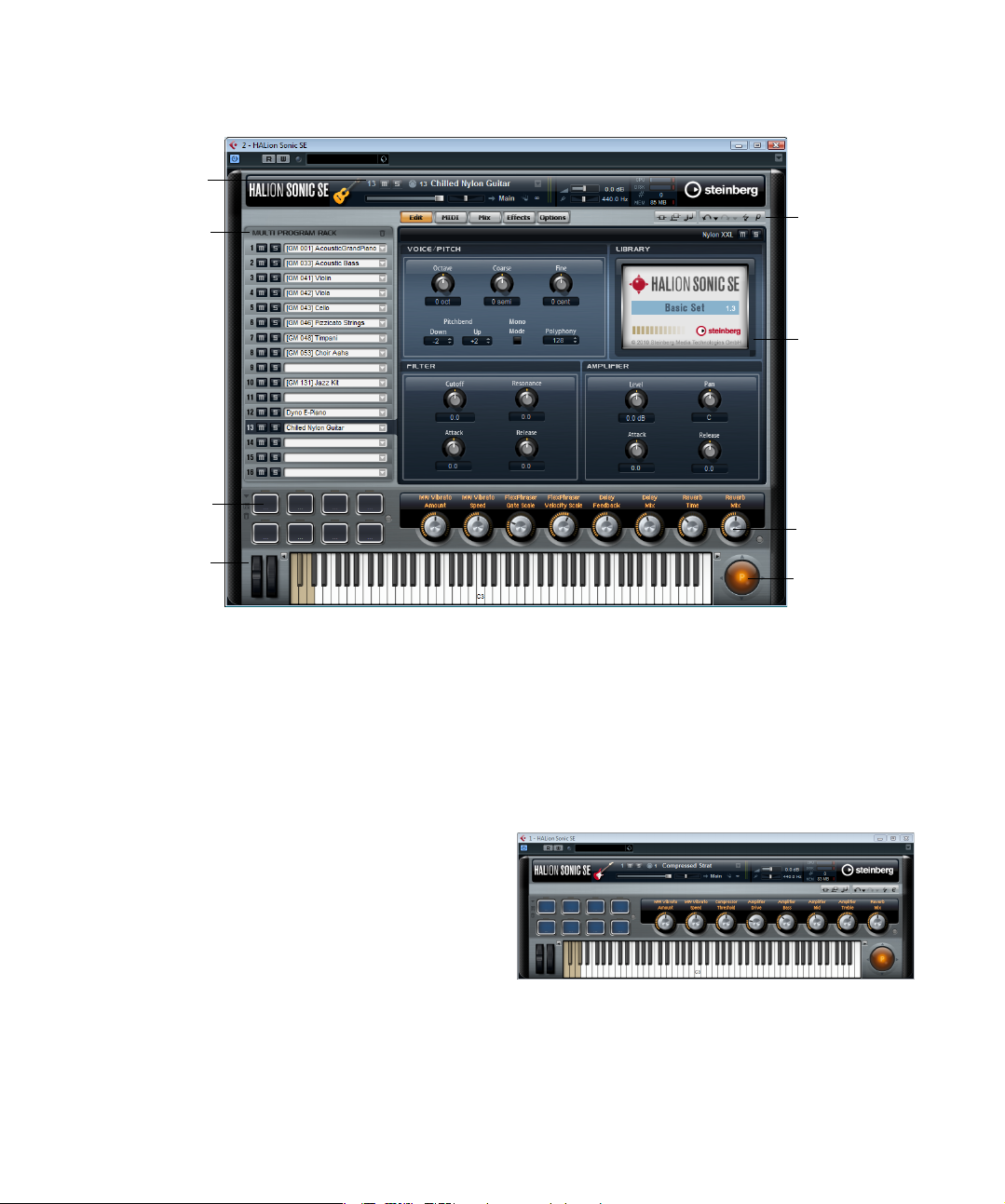
L’interface de HALion Sonic SE se présente dans une fenêtre de taille fixe qui est divisée en plusieurs sections :
• Le rack multi-programme se trouve à gauche.
Voir “Le rack multi-programme (Multi Program Rack)” à la page 9.
• L’écran Edit situé à droite regroupe les pages Edit,
MIDI, Mix, Effects et Options.
Voir le chapitre “Éditer des programmes” à la page 11.
• La section Performance, avec les pads de déclenchement, les contrôles instantanés, les contrôleurs de performances et la sphère de contrôle, se trouve en bas de
l’interface de l’application.
Voir “La section Performance” à la page 38.
• La section des fonctions du plug-in est située en haut
de l’interface de l’application.
Voir “Section des fonctions du plug-in” à la page 44.
• Les barres d’outils se trouvent au-dessus de l’écran
Edit.
Voir “Les barres d’outils” à la page 46.
HALion Sonic SE offre deux modes d’affichage : la vue
d’édition complète et la vue de jeu, qui est plus réduite.
• Cliquez sur le bouton “p” dans la petite barre d’outils située sous le logo Steinberg pour passer en vue de jeu.
Dans cette vue, seules les fonctions du plug-in, les pads
de déclenchement, les contrôles instantanés et les
contrôleurs de performances sont visibles.
Le bouton indique maintenant “e”. Quand vous cliquez sur ce bouton, la
vue d’édition est restaurée.
Vue de jeu
6
Introduction
Page 7

Programmes, couches, multis, pages Macro et préréglages
Programmes
Chaque programme de HALion Sonic SE est un instrument
ou un son complexe qui combine jusqu’à quatre couches.
Souvent, un programme contient une couche unique qui
fournit à elle seule tous les composants nécessaires tels
que la partie synthèse ou les effets d’insert. Cela s’explique
par le fait qu’une couche est une structure sonore complète
en elle-même, voir plus bas. Le programme ajoute la possi
bilité de combiner différentes couches pour créer des sons
encore plus complexes ou des combinaisons de sons que
vous souhaitez charger sous forme d’entité. Un exemple ty
pique pourrait être un son split (scindé) basse / piano ou un
son à couches piano / cordes.
Multis
HALion Sonic SE est un plug-in multitimbral pouvant charger jusqu’à 16 sons (ou programmes) qui peuvent être
combinés. Cette combinaison est ce qu’on appelle un
“multi-programme” ou, plus simplement, un multi. Vous
pouvez par exemple utiliser les multis pour superposer plu
sieurs programmes ou pour répartir les sons sur différentes
plages du clavier en assignant plusieurs programmes à
une même entrée MIDI. L’utilisation la plus courante reste
cependant la création d’ensembles de sons composés de
différents groupes d’instruments assignés à des canaux
MIDI individuels.
Préréglages
Vous pouvez enregistrer et charger tous types de sons
dans des préréglages de multis ou de programmes indi
viduels.
Fichiers de contenus et structure de dossiers
HALion Sonic SE est fourni avec un important volume de
contenus sonores prêts à l’utilisation. Ces contenus qui
comprennent des centaines de programmes sont protégés
en écriture. Par conséquent, vous pouvez éditer ces fi
chiers quand ils sont chargés dans HALion Sonic SE, mais
vous ne pouvez pas remplacer les fichiers des contenus
d’usine eux-mêmes pour enregistrer définitivement vos
modifications.
-
-
-
-
-
Pour enregistrer les éditions que vous effectuez sur les
contenus d’usine, il vous faut enregistrer les fichiers sous
des nouveaux noms et dans des emplacements prédéfinis.
Ces fichiers, qu’on appelle “contenus utilisateur”, sont en
registrés avec l’extension de fichier “.vstpreset”. Il est possible de les classer par catégories et de les rechercher de
la même manière que les contenus d’usine.
Les contenus utilisateur sont enregistrés dans une structure de dossiers prédéfinie sur votre disque dur (le chemin
d’accès dépend du système d’exploitation utilisé).
VST Sound Instrument Sets et pages Macro
Les VST Sound Instrument Sets de Steinberg offrent des
contenus supplémentaires qui peuvent être utilisés dans les
instruments VST basés sur la technologie HALion. Ils se
présentent sous forme de pages Edit spécifiques, aussi ap
pelés pages Macro, avec une apparence qui leur est propre
et des commandes correspondant aux fonctions du VST
Sound Instrument Set. Quand vous éditez le programme ou
la couche d’un certain VST Sound Instrument Set, la page
Macro correspondante apparaît. Pour de plus amples dé
tails sur les fonctions et commandes des différentes pages
Macros, veuillez vous référer à la documentation fournie
avec le VST Sound Instrument Set correspondant.
-
Pistes d’instrument et rack d’instruments
Il est possible d’utiliser HALion Sonic SE sur une piste
d’instrument ou de le charger dans le rack d’instruments
VST. Dans un cas comme dans l’autre, HALion Sonic SE
vous permet de charger jusqu’à 16 programmes à la fois.
Toutefois, il existe une grande différence entre ces deux
modes d’utilisation. Comme les pistes d’instrument ne
prennent pas en charge les plug-ins à sorties multiples,
les 16 slots sont routés en interne sur la sortie principale
de HALion Sonic SE. En configurant plusieurs slots de
programme sur le même canal MIDI, vous pourrez facile
ment créer des sons scindés et des couches pouvant être
utilisés sur une piste d’instrument.
-
Chargement des programmes
Grâce à son architecture multitimbrale, HALion Sonic SE
vous permet de charger (et d’enregistrer) des préréglages
pour l’occurrence du plug-in elle-même (en procédant de
la même manière que dans Cubase), mais également pour
chacun des slots du rack multi-programme (voir
des programmes dans les slots” à la page 9.)
“Charger
-
-
7
Introduction
Page 8

2
Gestion des sons
Page 9
Introduction
Charger programme
Rendre muet le slot
Activer Solo pour le slot
Indicateur
d’activité MIDI
Ce chapitre décrit les fonctions de base du rack multiprogramme et vous indique comment gérer les sons avec
cet outil.
Le rack multi-programme
(Multi
Le rack multi-programme comprend 16 slots, ce qui signifie que vous pouvez charger jusqu’à 16 programmes simultanément.
Le rack multi-programme est lié à l’écran Edit : quand la
page Edit est ouverte et que vous cliquez sur un des slots
du rack multi-programme, vous pouvez voir les réglages de
chaque programme chargé (voir
à la page 11). Vous trouverez d’autres paramètres de slot
tels que le niveau, le panoramique, le canal MIDI, etc. dans
les pages MIDI et Mix (voir “La page MIDI” à la page 15 et
“La page Mix” à la page 16).
Il existe deux moyens de charger les programmes dans le
rack multi-programme :
• Vous pouvez charger les programmes directement via le
rack multi-programme (voir
rack multi-programme” à la page 9).
• Vous pouvez utiliser le slot de programme de la section
des fonctions du plug-in pour charger un programme (voir
“Section des fonctions du plug-in” à la page 44).
Program Rack)
“Éditer des programmes”
“Fonctions des slots dans le
Fonctions des slots dans le rack
multi-programme
Les slots du rack multi-programme vous permettent de
charger et de gérer vos programmes. Qui plus est, vous
pouvez rendre muets ou écouter en solo des programmes
individuels, etc.
Charger des programmes dans les slots
Voici comment procéder pour charger un programme
dans un slot de programme :
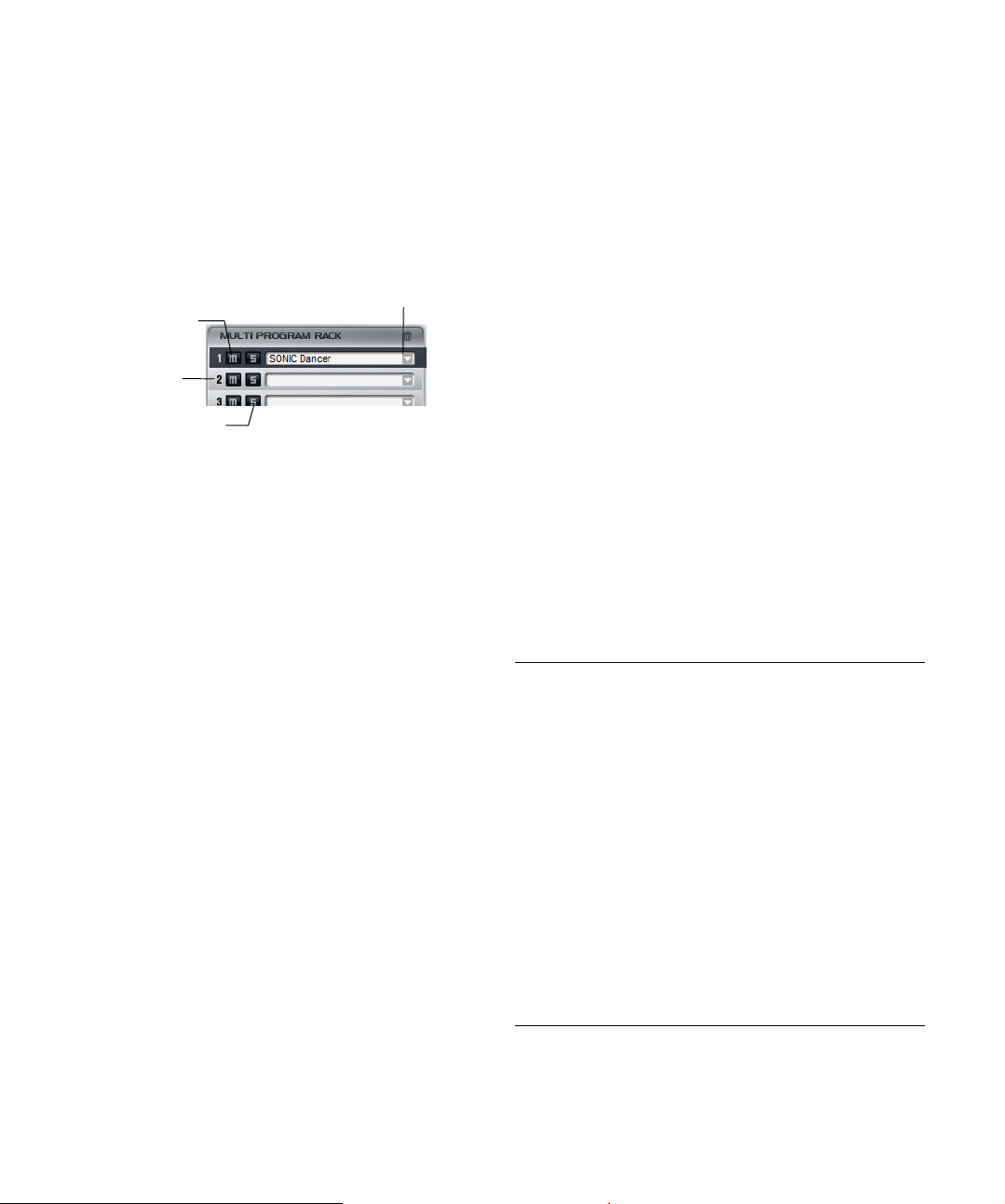
1. Cliquez sur le bouton Load Program situé à droite du
slot ou sélectionnez l’option Load Program dans le menu
contextuel du slot.
La fenêtre qui apparaît vous montre les programmes disponibles.
2. Sélectionnez un programme.
Le programme se charge.
Ö Le chargement de programmes contenant de nombreuses données d’échantillon peut prendre un certain
temps.
Gestion des programmes via le menu contextuel des
slots
Pour ouvrir le menu contextuel, faites un clic droit sur le
slot correspondant.
Voici les options disponibles :
Option Description
Load Program Cette option permet d’ouvrir la boîte de dialogue Load
Save Program Cette option permet d’enregistrer le programme ac-
Save Program As... Cette option permet d’accéder à la boîte de dialogue
Remove Program Sélectionnez cette option pour supprimer le pro-
Revert to last
saved Program
Cut Program Sélectionnez cette option pour copier le programme
Program. Sélectionnez un programme ou une couche
et cliquez sur OK pour le/la charger dans ce slot.
tuel sans changer son nom. À noter que les contenus
d’usine ne peuvent pas être remplacés. Quand vous
éditez des contenus d’usine et sélectionnez cette op
tion, vous accédez à la boîte de dialogue Save Program. Celle-ci vous permet d’enregistrer le
programme modifié sous un nouveau nom.
Save Program et d’enregistrer le programme actuel
sous un nouveau nom.
gramme du slot correspondant.
Sélectionnez cette option pour annuler tous les chan-
gements apportés au programme dans ce slot.
et le retirer du slot.
-
9
Gestion des sons
Page 10

Option Description
Copy Program Sélectionnez cette option pour copier le programme
Paste Program Sélectionnez cette option pour coller un programme
sans le retirer.
copié précédemment dans le slot. Tout programme
précédemment chargé dans ce slot est alors rem
placé.
-
Ö Vous pouvez également couper, copier et coller des
programmes d’une instance de HALion Sonic SE à une
autre.
Édition du nom d’un programme
Voici comment procéder pour éditer le nom d’un programme directement dans le rack multi-programme :
1. Double-cliquez sur le nom du programme.
2. Saisissez un nouveau nom.
3. Appuyez sur [Entrée].
Ö Vous devez enregistrer le programme sous son nouveau nom pour qu’il puisse être chargé.
Changer de slots
Vous pouvez utilisez les touches fléchées vers la haut et le
bas du clavier de votre ordinateur pour sélectionner un
slot. Cela vous permet de passer rapidement des ré
-
glages d’un programme à l’autre.
Suppression des programmes chargés
Voici comment procéder pour supprimer tous les programmes chargés :
• En haut du rack multi-programme, cliquez sur l’icône de
corbeille située à droite du nom de la section.
Ö En supprimant les programmes de cette manière, vous
ne réinitialisez pas les paramètres qui sont indépendants
des programmes (ceux des effets ou des slots, par
exemple).
Indicateur d’activité MIDI
Non seulement le numéro de slot sert d’étiquette, mais en
plus il indique les données MIDI entrantes en s’allumant.
Écoute de slots en solo
Activez le bouton Solo d’un slot pour écouter uniquement
le programme correspondant. Remarquez que plusieurs
slots peuvent être écoutés en solo en même temps.
Rendre des slots muets
Activez le bouton Mute pour rendre ce programme muet
même s’il est lu. Le programme reste chargé et peut donc
être rallumé facilement.
Gestion des sons
10
Page 11

3
Éditer des programmes
Page 12
Édition des programmes à partir de la page Macro
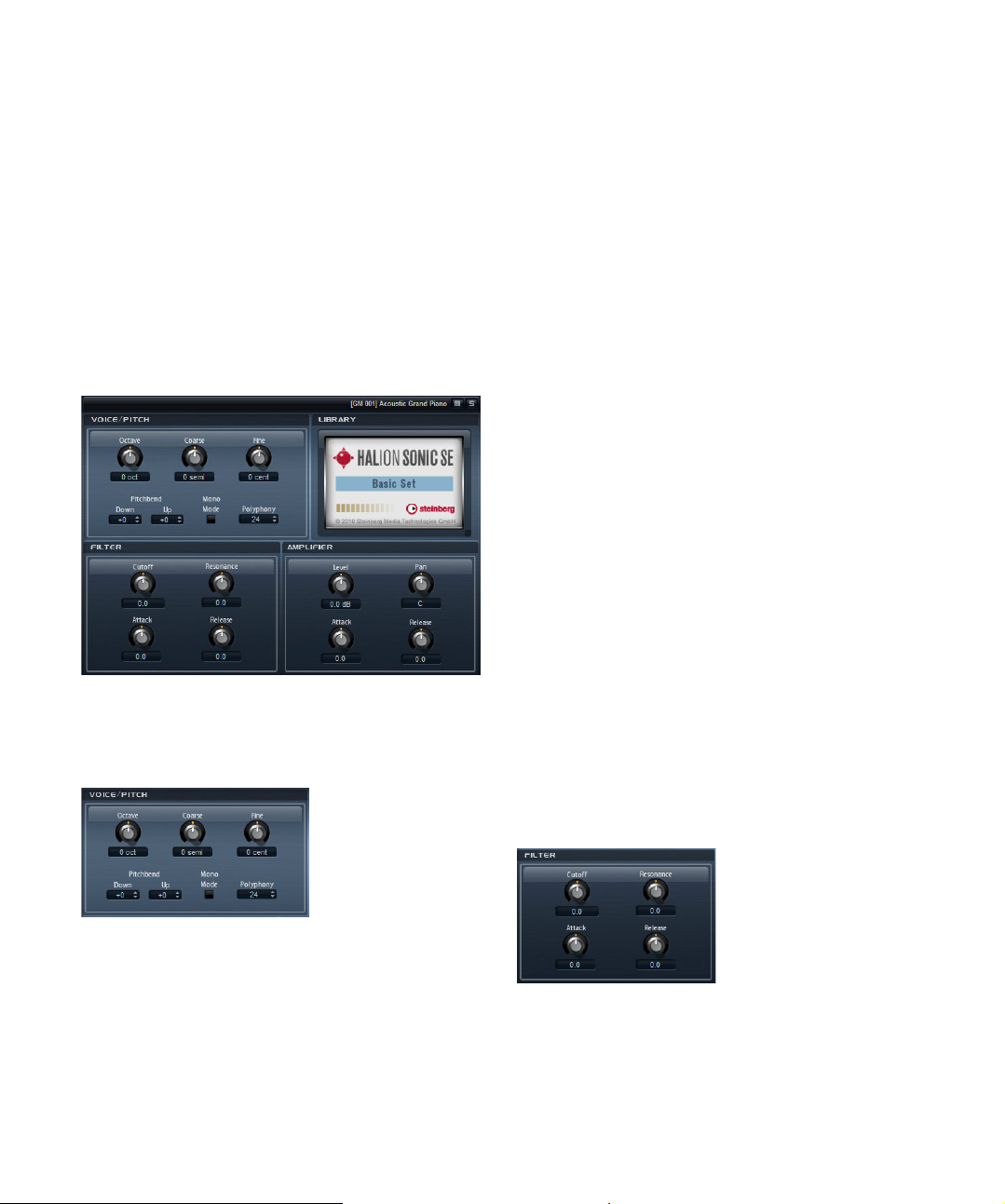
Les contenus d’usine de HALion Sonic SE offrent une
page Macro pour chacune des couches d’un programme.
Cette page vous permet de configurer les paramètres les
plus importants. Elle est divisée en trois sections : Voice/
Pitch, Filter et Amplifier.
• Pour accéder à la page Macro, cliquez sur le bouton Edit.
Ö Si le programme comprend plusieurs couches, vous
pourrez accéder aux différentes pages en cliquant sur les
boutons des couches (L1, L2, L3, L4) dans la barre de
titre de la page.
Coarse
Vous pouvez ici régler la hauteur par demi-tons (de -12 à
+12).
Fine
Vous pouvez ici régler la hauteur avec davantage de précision (de -100 à +100 centièmes).
Pitchbend Up
Vous pouvez ici paramétrer la plage de hauteur modulée
quand vous déplacez la molette de pitchbend vers le haut.
La plage de réglage s’étend de -48 à +24 demi-tons.
Pitchbend Down
Vous pouvez ici paramétrer la plage de hauteur modulée
quand vous déplacez la molette de pitchbend vers le bas.
La plage de réglage s’étend de -48 à +24 demi-tons.
Polyphony
Ce réglage permet de spécifier combien de notes peuvent
être jouées en même temps.
Mode Mono
Quand le mode Mono est activé, vous ne pouvez jouer
qu’une seule note à la fois et la commande Polyphony
n’est plus disponible.
La section Voice/Pitch
Cette section vous donne accès aux paramètres de hauteur.
Octave
Vous pouvez ici régler la hauteur par octaves (de -4 à +4).
Éditer des programmes
La section Filter
La section Filter vous permet de régler les paramètres de
filtrage. Ces paramètres fonctionnent par décalage, c’està-dire qu’ils vous permettent d’augmenter ou de diminuer
les valeurs.
Ö Cette section ne s’active que quand une couche utilise un filtre.
12
Page 13
Cutoff
∞
Le paramètre Cutoff permet de régler le timbre de la
couche. Les valeurs sont comprises entre 0 % et 100 %.
Resonance
Ce paramètre accentue les fréquences autour de la fréquence de coupure. Les valeurs sont comprises entre 100 % et +100 %.
Attack
Permet d’augmenter ou de diminuer la durée d’attaque de
l’enveloppe du filtre.
Release
Permet d’augmenter ou de diminuer la durée de relâchement de l’enveloppe du filtre.
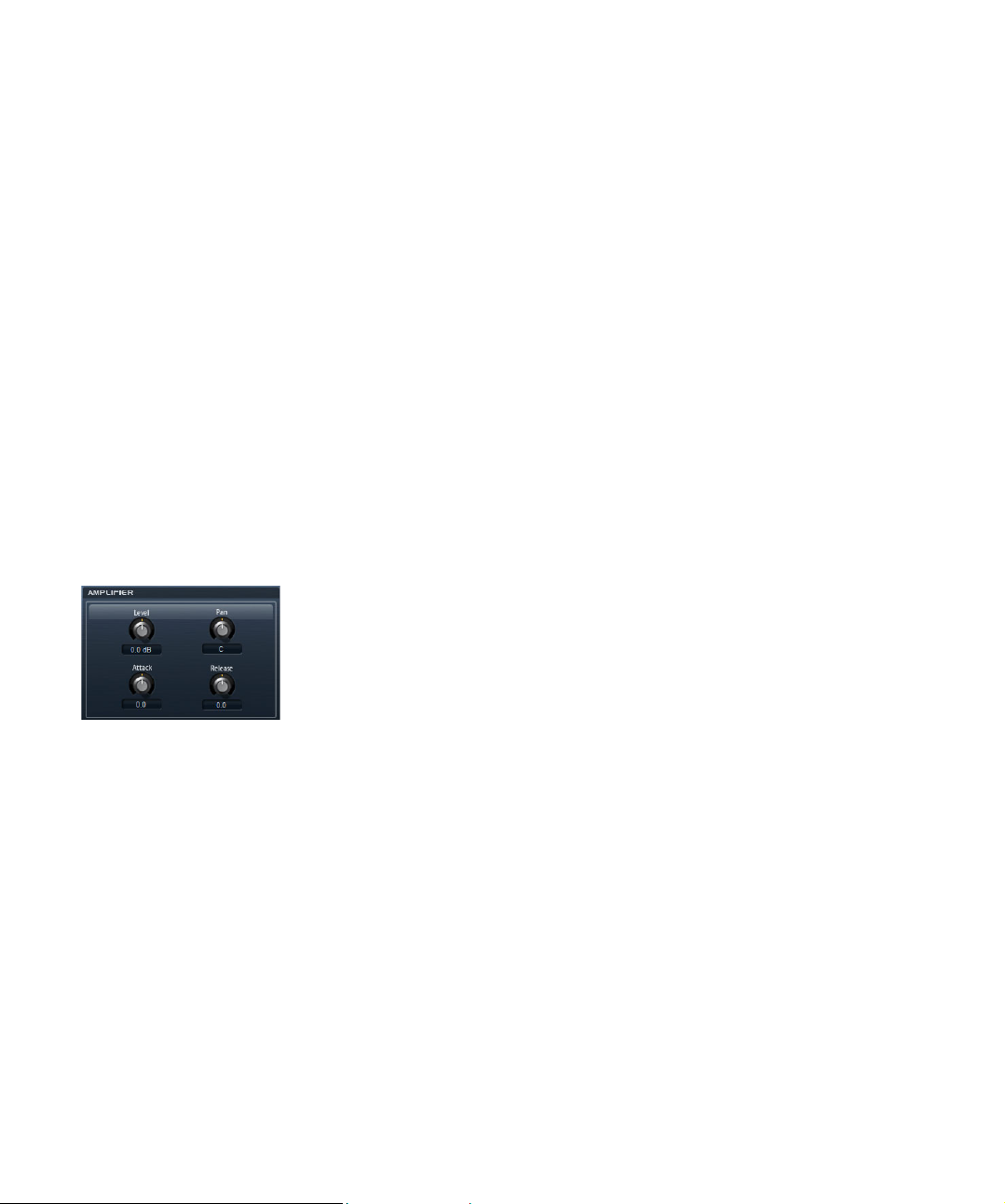
La section Amplifier
La section Amplifier vous donne accès aux paramètres de
niveau et de panoramique. De plus, vous pouvez y régler
indépendamment les durées d’attaque et de relâchement
des enveloppes d’amplification.
Decay
Utilisez ce paramètre pour décaler la phase de déclin de
l’enveloppe de l’amplificateur. Les valeurs sont comprises
entre -100 % et +100 %. Les valeurs positives raccourcissent le temps de déclin tandis que les valeurs négatives le
rallongent.
Level
Le paramètre Level vous permet de régler la puissance de
la couche. Les valeurs sont comprises entre -
et +12 dB.
Pan
Le paramètre Pan définit la position de la couche dans le
champ stéréo. Les valeurs de ce paramètre sont com
-
prises entre L100 et R100.
Attack
Utilisez ce paramètre pour décaler la phase d’attaque de
l’enveloppe de l’amplificateur. Les valeurs sont comprises
entre -100 % et +100 %. Les valeurs positives raccourcissent le temps d’attaque tandis que les valeurs négatives le
rallongent.
Éditer des programmes
13
Page 14

4
Configuration MIDI et mixage
Page 15
La page MIDI
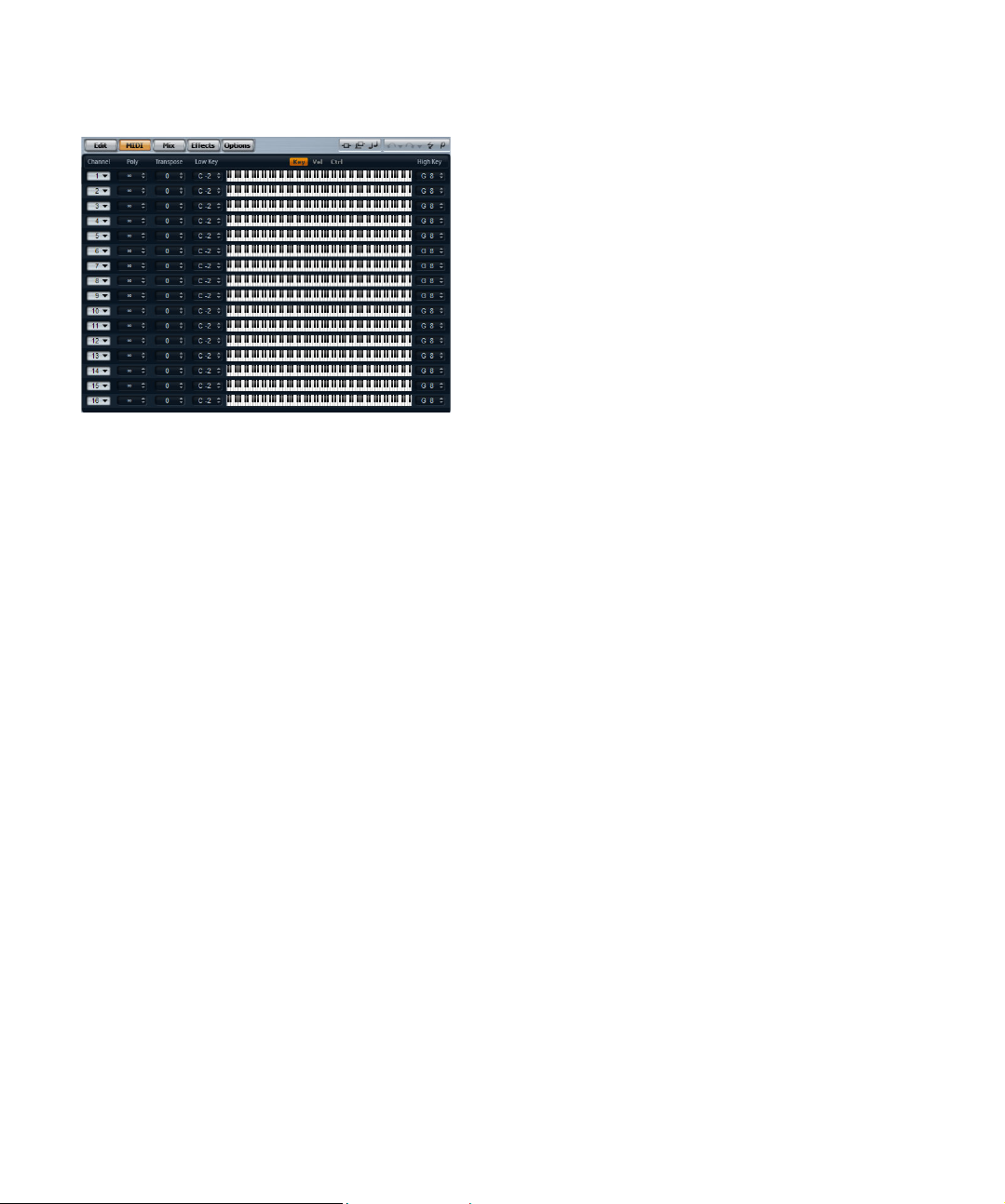
La page MIDI vous donne accès aux paramètres MIDI de
HALion Sonic SE. Ils comprennent le canal MIDI, les
plages de notes (Key) et de vélocité (Vel) ainsi que les réglages de transposition (Transpose) et de polyphonie
(Poly). Pour alterner entre vélocité et tessiture, servezvous des commutateurs Key/Vel situés au-dessus des
commandes de plage.
Paramètres de la page MIDI
Channel
Ici, vous pouvez spécifier à quel canal MIDI un slot est assigné. Vous pouvez régler plusieurs slots sur le même canal MIDI et les déclencher simultanément avec les mêmes
événements de note.
Poly (Polyphony)
Ce réglage permet de spécifier combien de notes peuvent
être jouées en même temps. Étant donné que les pro
grammes peuvent contenir jusqu’à quatre couches, le
nombre de voix utilisées (échantillons stéréo, voix de synthé, etc.) peut être bien supérieur à la valeur spécifiée ici.
Transpose
Ici, vous pouvez transposer les notes MIDI entrantes
jusqu’à ±64 demi-tons avant qu’elles soient envoyées au
programme chargé.
-
Zone de clavier (Low Key, High Key)
Chaque slot peut être limité à une certaine zone du clavier. Vous pouvez définir cette plage en utilisant les valeurs de touche inférieure (Low Key) et supérieure (High
Key) ou en déplaçant les extrémités de l’affichage gra
phique du clavier. Quand vous cliquez-déplacez à partir
du milieu du clavier, les deux valeurs sont déplacées en
même temps. Vous pouvez également utiliser l’entrée
MIDI pour définir la zone. Il vous suffit de cliquer dans le
champ de valeur souhaité et de jouer la note.
Voici comment procéder pour définir la tessiture :
1. Cliquez sur le bouton Key en haut de la page MIDI.
2. Dans le slot souhaité, configurez la plage de touches à
l’aide du clavier et/ou des champs de valeurs Low Key/
High Key.
Plage de vélocité (Low Vel, High Vel)
Chaque slot peut être limité à une certaine plage de vélocité. Vous pouvez définir cette plage en utilisant les valeurs
de vélocité inférieure (Low Vel) et supérieure (High Vel) ou
en déplaçant les extrémités de l’affichage graphique de vélocité. Quand vous cliquez au milieu de la plage et faites
glisser, les deux valeurs sont déplacées en même temps.
Voici comment procéder pour définir la plage de vélocité :
1. Cliquez sur le bouton Vel en haut de la page MIDI.
2. Dans le slot souhaité, configurez la plage de vélocité à
l’aide de la commande de plage de vélocité et/ou des
champs de valeurs Low Vel/High Vel.
Filtre de contrôleur
Il est possible de filtrer séparément les messages de
contrôleurs MIDI les plus communs pour chaque slot. Par
exemple, quand vous mappez un son de basse et un son
de piano sur deux plages du clavier qui utilisent le même
canal MIDI, les deux sons reçoivent les mêmes messages
de contrôleurs MIDI. Vous aimeriez faire en sorte que la
basse ne reçoive pas les messages émis par la pédale
sustain. Pour éviter que tous les sons d’un même canal
MIDI reçoivent les mêmes messages de contrôleurs MIDI,
vous pouvez vous servir du filtre de contrôleurs.
-
Configuration MIDI et mixage
15
Page 16
Pour exclure les messages de contrôleurs MIDI les plus
utilisés, procédez ainsi :
1. Cliquez sur le bouton Ctrl en haut de la page MIDI.
2. Dans le slot souhaité, cliquez sur le bouton du contrô-
leur MIDI que vous souhaitez exclure.
Voici les contrôleurs MIDI et les messages MIDI qui peuvent être exclus :
Sustain #64, Foot Controller #4, Foot Switches #65-69, Pitchbend,
Modulation Wheel #1 et Aftertouch.
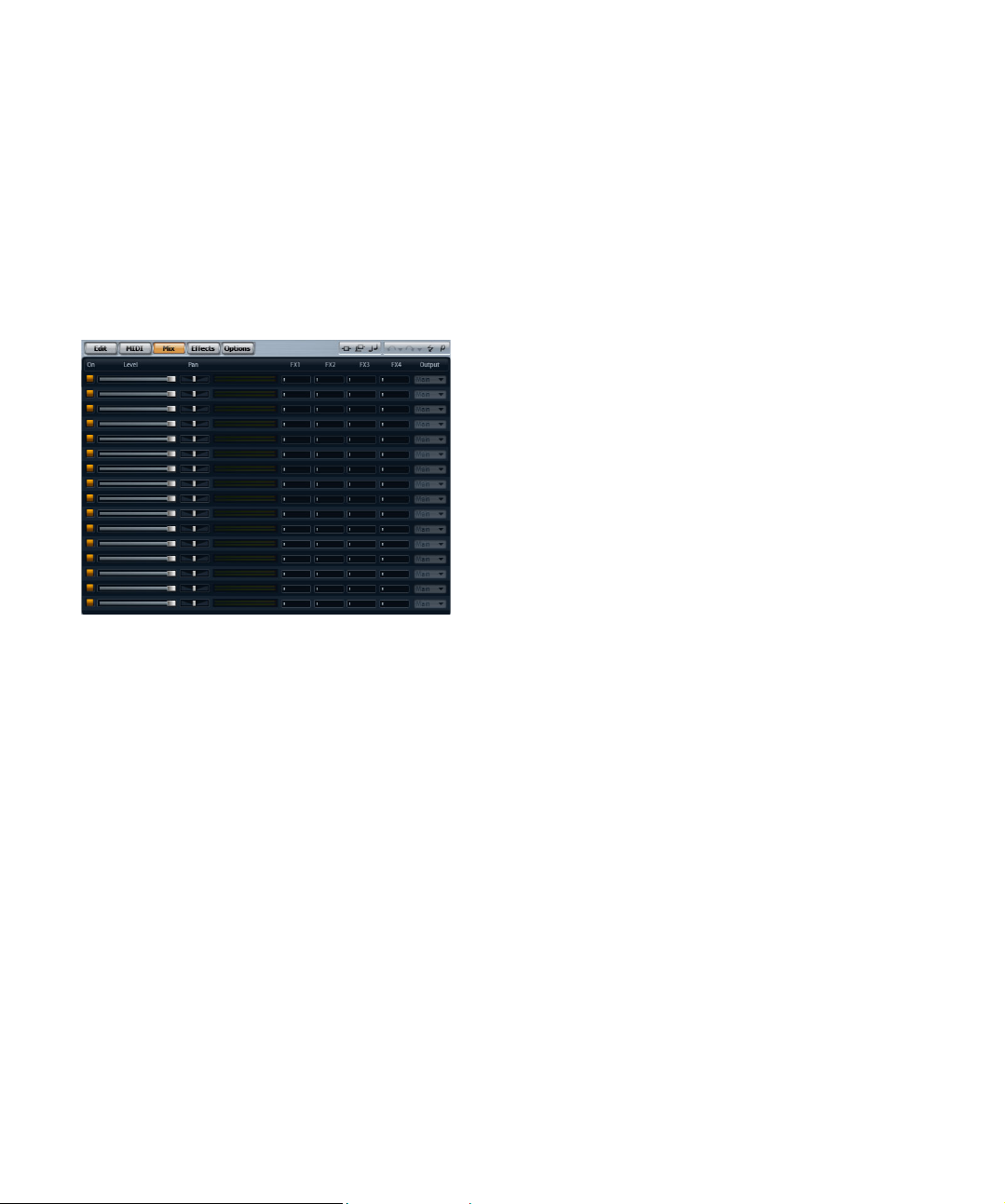
La page Mix
La page Mix vous donne accès aux paramètres audio de
HALion Sonic SE. Ils comprennent les réglages de niveau
et de panorama, les départs d’effet auxiliaires AUX et le
sélecteur de sortie. Pour le contrôle des niveaux de sortie,
chaque slot possède également un vu-mètre.
Pan
Ce paramètre vous permet de régler la position dans le
panorama stéréo.
Vu-mètre
Le vu-mètre indique le niveau de sortie du slot.
Niveaux de départ FX1 à 4
Ici, vous pouvez définir le niveau de signal alimentant les
quatre bus auxiliaires qui hébergent jusqu’à quatre effets
chacun.
Output
Ce paramètre définit sur laquelle des 16 sorties du plug-in
le slot est routé. Par défaut, tous les slots sont routés sur
la sortie principale (Main).
Paramètres de la page Mix
On/Off
Ce commutateur vous permet d’allumer et d’éteindre l’entrée MIDI du slot. Par rapport à la fonction Mute, qui rend
muette la sortie audio du slot mais continue de traiter le
son en arrière plan, ce commutateur interrompt la commu
nication MIDI avec le slot et donc le traitement du son.
Level
Ce paramètre vous permet de régler le niveau de sortie du
slot.
Configuration MIDI et mixage
-
16
Page 17

5
Effets globaux
Page 18

Introduction
HALion Sonic SE possède quatre bus auxiliaires qui peuvent être utilisés comme des départs d’effet classiques.
Tous les slots peuvent transmettre une part du signal aux
bus. Chaque bus peut héberger jusqu’à quatre effets d’in
sert, ce qui vous permet de créer des effets complexes.
Les bus sont ensuite routés sur la sortie principale ou sur
les sorties individuelles du plug-in. La page des Effects
fournit également un accès au bus de la sortie principale
qui possède lui-même quatre inserts. Vous pouvez les uti
liser par exemple pour ajouter un égaliseur ou un compresseur global à la chaîne du signal.
La page Effects
La page Effects vous permet de configurer des effets d’insert sur les bus AUX.
Utiliser les slots d’insert
Page Effects
Chaque bus, ainsi que le bus principal Main, fournit quatre
slots pour effets d’insert. L’utilisation est la même pour
tous les slots
• Pour assigner un effet d’insert, cliquez sur la case de
cet effet et sélectionnez l’effet souhaité dans le menu.
• Pour supprimer un effet d’insert, cliquez sur la case de
cet effet et sélectionnez “None” dans le menu.
L’effet et ses paramètres sont supprimés.
:
• Le bouton On/Off situé au-dessus de la case d’un effet
permet de désactiver cet effet sans le supprimer.
Ainsi, vous pouvez éteindre l’effet sans perdre ses réglages.
• Le bouton situé à côté du bouton On/Off, au-dessus de
la case de l’effet permet de contourner (bypass) cet effet.
-
Le bypass est actif lorsque le bouton est jaune. Vous pouvez également
utiliser le bouton bypass situé devant le nom de l’effet sur la barre de titre
de l’éditeur d’effet.
• Pour éditer un effet d’insert, cliquez sur le bouton “e” de
la case correspondante.
-
Vous ne pouvez éditer qu’un seul effet à la fois. Le bouton “e” reste allumé pour indiquer quel effet vous éditez. Les paramètres de l’effet d’insert correspondant sont affichés dans la section inférieure.
Ö Par défaut, le paramètre Mix d’un effet d’insert dans un
bus AUX est réglé sur 50 %.
Déplacer des effets
Voici comment procéder pour déplacer des effets d’une
case à une autre au sein d’un même bus ou d’un bus à
:
l’autre
1. Saisissez l’effet par son étiquette (FX1, FX2, FX3,
FX4) et glissez-le au-dessus du slot désiré.
Un rectangle orange indique où l’effet sera inséré.
2. Déposez cet effet sur la case.
L’effet actuellement chargé est remplacé.
Pour changer l’ordre des effets, procédez ainsi :
1. Cliquez sur l’étiquette de l’effet que vous souhaitez
déplacer (FX1, FX2, FX3, FX4) et faites-le glisser à proxi
mité de la bordure des deux cases d’effets où vous souhaitez l’insérer.
Un rectangle de couleur indique où l’effet sera inséré.
2. Déposez l’effet pour le placer entre les deux cases
d’effets adjacentes.
Copier des effets d’un slot à l’autre
Voici comment procéder pour copier un effet d’une case à
:
l’autre
1. Appuyez sur la touche [Alt]/[Option], cliquez sur l’étiquette de l’effet (FX1, FX2, FX3, FX4) et faites-le glisser
au-dessus de la case d’insert dans laquelle vous voulez le
copier.
Un rectangle orange indique le slot où l’effet sera inséré.
-
18
Effets globaux
Page 19

2. Lâchez-le pour remplacer l’effet actuel par une copie
du nouvel effet.
Pour copier un effet et l’insérer entre deux cases d’effets,
procédez ainsi :
1. Appuyez sur [Alt]/[Option], cliquez sur l’étiquette de
l’effet (FX1, FX2, FX3, FX4) et faites-le glisser à proximité
de la bordure des deux cases d’effets.
Une ligne orange indique où l’effet sera inséré.
2. Déposez-le pour placer une copie de l’effet entre les
deux cases d’effets adjacentes.
Modifier les assignations de sortie
Au-dessus des slots d’insert, vous trouverez des menus
pour assigner les sorties des bus auxiliaires AUX.
Voici comment procéder pour changer la sortie assignée :
1. Ouvrez le menu des sorties (Output) du bus AUX.
2. Sélectionnez la sortie désirée dans le menu.
Régler les niveaux
Pour régler le niveau de sortie, utilisez le fader sous le
vu-mètre
• Déplacez le fader du bus auxiliaire AUX.
• Une autre méthode consiste à saisir une valeur dans la
zone de texte située sous le fader.
:
Bus d’effet principal
Le bus principal fonctionne comme les bus auxiliaires
(AUX). La seule différence réside dans le fait que le bus
principal ne possède pas de sélecteur de sortie puisqu’il
est relié de façon fixe à la sortie principale du plug-in (sor
tie 1/2).
Ö Par défaut, le paramètre Mix d’un effet d’insert du bus
principal est réglé sur 50 %.
À propos des effets
HALion Sonic SE est fourni avec une collection d’effets
de studio de haute qualité. Chacun des effets est décrit
en détail ci-dessous.
Reverb
Cet effet est une réverb algorithmique de haute qualité
avec réflexions primaires et queue de réverb. Les réflexions
primaires déterminent l’impression d’espace pendant les
premières millisecondes de la réverb. Pour simuler diffé
rentes pièces, vous pouvez choisir entre différents motifs
de réflexions primaires et régler leur taille. La queue de réverb, ou réflexions secondaires, permet de contrôler la
taille de la pièce et la durée de la réverb. Vous pouvez ré
gler la durée de la réverb indépendamment dans trois
bandes de fréquences.
Predelay
Ce paramètre détermine la période de temps entre le signal original et le déclenchement de la réverb. Les valeurs
sont comprises entre 0 et 500 ms. On associe généralement les valeurs de pré-delay élevées à des espaces
vastes.
Early Reflections
-
Ce réglage définit le motif des réflexions primaires. Le motif de réflexions primaires contient les retards les plus importants dans l’impression d’espace que donne la pièce.
Les motifs sont basés sur des mesures réalisées dans des
pièces réelles.
-
-
19
Effets globaux
Page 20

Tail Mix
Ce paramètre règle le dosage entre les réflexions primaires et la queue de réverb. Les valeurs sont comprises
entre 0 et 100 %. À 50 %, les réflexions primaires et la
queue de l’effet sont au même niveau. Avec des valeurs
inférieures à 50
% les réflexions primaires sont amplifiées
et la queue de la réverb est atténuée, de sorte que la
source sonore se déplace vers l’avant de la pièce. Les va
leurs supérieures à 50 % atténuent les réflexions primaires
et amplifient la queue de réverb, de sorte que la source
sonore se déplace vers l’arrière de la pièce.
Size
Ce réglage définit la durée du motif des réflexions primaires. Les valeurs sont comprises entre 0 et 100 %. À
%, le motif possède sa durée originale et le son de la
100
pièce est le plus naturel. À moins de 100 %, le motif des
réflexions primaires est compressé et la pièce est perçue
comme étant plus petite.
Low Cut
Ce paramètre atténue les basses fréquences des réflexions primaires. Les valeurs sont comprises entre 20 et
Hz. Plus cette valeur est élevée, moins les réflexions
1000
primaires contiennent de basses fréquences.
High Cut
Ce paramètre atténue les hautes fréquences des réflexions primaires. Les valeurs sont comprises entre 1000
et 20000 Hz. Plus cette valeur est basse, moins les réflexions primaires contiennent de hautes fréquences.
Main Time
Ce paramètre contrôle la durée de la queue de réverb. Les
valeurs sont comprises entre 0 et 100 %. Plus la valeur est
élevée, plus la queue de réverb décroît lentement. À 100 %,
la durée de réverbération est infinie. Le paramètre Tail Main
Time représente également la bande médium de la queue
de réverb.
-
High Time
Ce paramètre règle la durée de réverbération des hautes
fréquences de la queue de réverb. Les valeurs sont com
prises entre -100 et +100 %. Avec des valeurs positives,
les hautes fréquences décroissent plus lentement et réci
proquement. Les fréquences affectées dépendent du paramètre Tail High Freq.
Low Time
Ce paramètre règle la durée de réverbération des basses
fréquences de la queue de réverb. Les valeurs sont comprises entre -100 et +100 %. Avec des valeurs positives,
les basses fréquences décroissent plus lentement et réci
proquement. Les fréquences affectées dépendent du paramètre Tail Low Freq.
High Freq
Ce paramètre détermine la fréquence de coupure entre
les bandes médium et haute de la queue de réverb. Les
valeurs sont comprises entre 2000 et 20000 Hz. La durée
de réverbération des fréquences au-dessus de cette va
leur peut être décalée par rapport à la durée de réverbération principale grâce au paramètre Tail High Time.
-
-
-
-
Delay
Ce réglage retarde l’arrivée de la queue de réverb. Les valeurs sont comprises entre 0 et 500 ms.
Room Size
Ce paramètre définit les dimensions de la pièce. Les valeurs sont comprises entre 0 et 100 %. À 100 %, les dimensions correspondent à celles d’une cathédrale ou
d’une grande salle de concert. À 50
%, les dimensions
correspondent à celles d’une salle de taille moyenne ou
d’un studio. Pour les valeurs inférieures à 50
%, les dimensions correspondent à celles d’une petite pièce ou d’une
cabine.
Effets globaux
Low Freq
Ce paramètre détermine la fréquence de coupure entre
les bandes médium et basse de la queue de réverb. Les
valeurs sont comprises entre 20 et 2000
Hz. La durée de
réverbération des fréquences en dessous de cette valeur
peut être décalée par rapport à la durée de réverbération
principale grâce au paramètre Tail Low Time.
Shape
Ce réglage contrôle l’attaque de la queue de réverb. Les
valeurs sont comprises entre 0 et 100
%. À 0 %, l’attaque
est plus immédiate et bien adaptée aux instruments à per
cussion. Plus cette valeur est élevée, moins l’attaque est
rapide.
20
-
Page 21

Density
Ce paramètre règle la densité de l’écho de la queue de réverb. Les valeurs sont comprises entre 0 et 100 %. À
100 %, les réflexions venant des murs ne sont pas audibles. Plus cette valeur est faible, plus les réflexions sont
audibles.
High Cut
Ce paramètre atténue les hautes fréquences de la queue
de réverb. Les valeurs sont comprises entre 50
20000
Hz. Plus cette valeur est basse, moins la queue de
Hz et
la réverb contient de hautes fréquences.
Width
Ce paramètre ajuste la largeur du signal de sortie de la réverb de mono à stéréo. Les valeurs sont comprises entre 0
et 100 %. À 0 %, la sortie de la réverb est mono. À 100 %, la
sortie est stéréo.
mètres Feedback et Feedback L/R définissent le montant
de la réinjection (feedback) des delays gauche et droit.
Enfin, des filtres grave et aigu vous permettent de régler la
couleur sonore des échos.
Mode
Le delay offre trois modes différents :
Mode Description
Stereo Ce mode contient deux delays parallèles, l’un pour le
Cross Ce mode contient deux delays à réinjection (feedback)
Ping-Pong Ce mode mélange les entrées gauche et droite et les en-
canal gauche et l’autre pour le canal droit, possédant
chacun leur propre type de réinjection (feedback).
croisée. La réinjection croisée signifie que le delay du
canal gauche est reconduit dans le delay droit et inver
sement.
voie dans les delays gauche et droit. Ainsi, les échos rebondissent de gauche à droite dans le panorama stéréo
comme une balle de ping-pong. D’où le nom Ping-Pong
Delay.
-
Mix
Ce paramètre détermine le ratio entre le signal original et
le signal traité. Les valeurs sont comprises entre 0 et
%. À 100 %, la sortie délivre uniquement le signal
100
traité.
Multi Delay
Cet effet produit des échos, aussi appelés delays ; il dispose de réglages de temps et de réinjection (feedback)
ainsi que de filtres. Utilisez le paramètre Delay Mode pour
configurer cet effet en stéréo (Stereo), en croisé (Cross)
ou en Ping-Pong. En fonction du mode sélectionné, les
échos sont répétés selon des motifs différents à travers le
panorama stéréo. Utilisez Delay Time pour régler le temps
des delays gauche et droit. Vous pouvez également acti
ver Sync pour déterminer le temps de delay en fractions
de temps (battements) synchronisées sur le tempo de
l’hôte. Le paramètre Delay L/R vous permet quant à lui de
décaler le temps du delay gauche ou droit. Les para
-
Time
Ce paramètre détermine le temps des delays gauche et
droit en millisecondes. Les valeurs sont comprises entre 0
et 5000
ms. Utilisez Delay L/R pour raccourcir le temps du
delay gauche ou droit. Activez Sync pour régler le temps
de delay en valeur de note.
Sync
Sync est l’abréviation de synchronisation. Activez cette option pour synchroniser le temps de delay sur le tempo de
l’hôte. Lorsqu’elle est activée, le retard est exprimé en va
leur de note et peut être configuré sur le valeurs suivantes :
1/64, 1/32, 1/16T, 1/16, 1/8T, 1/16D, 1/8, 1/4T, 1/8D,
1/4, 1/2T, 1/4D, 1/2, 1/1T, 1/2D, 4/4, 5/4, 6/4, 7/4 et 8/4.
Ö Si la durée résultant de la valeur de la note dépasse le
temps de delay maximal de 5000
ms, par exemple parce
que le tempo du morceau est très lent, la durée sera réduite de moitié pour ne pas excéder le temps de delay
maximal possible.
Delay L/R
-
Le paramètre Delay L/R vous permet de décaler le temps
du delay gauche ou droit par rapport au temps de delay
global. La valeur exprimée est un facteur. Le facteur 1 si
gnifie que le delay est égal au temps de delay global. Le
facteur 0,5 signifie que le temps est moitié moins long que
-
-
21
Effets globaux
Page 22

le temps de delay global. Pour décaler le temps de delay
gauche, tournez le bouton vers la gauche. Pour décaler le
temps de delay droit, tournez le bouton vers la droite. La
lettre “L” ou “R” avant le facteur indique le delay que vous
éditez (gauche ou droit). La plage de valeurs s’étend de
x 0,0 à L x 1,0 et de R x 1,0 à R x 0,0. La position cen-
L
trale du bouton règle le facteur sur 1,0, ce qui correspond
à un réglage neutre.
Feedback
Ce paramètre détermine le montant de réinjection pour les
delays gauche et droit. La réinjection (feedback) désigne
le fait que la sortie du delay est renvoyée à l’entrée. Selon
le montant choisi, les échos sont plus ou moins répétés.
Les valeurs sont comprises entre 0 et 100
%. À 0 %, vous
n’entendez qu’un seul écho. À 100 %, les échos sont répétés indéfiniment.
Feedback L/R
Ce paramètre n’est disponible qu’avec le Stereo Delay.
Utilisez-le pour décaler le montant de la réinjection (feedback) du delay gauche ou droit par rapport à la réinjection
globale. La valeur exprimée est un facteur. Le facteur 1 signifie que le montant de la réinjection est égal à la réinjection globale. Le facteur 0,5 signifie que le montant est égal
à la moitié de la réinjection globale. Pour décaler le temps
de delay gauche, tournez le bouton vers gauche. Pour décaler le temps de delay droit, tournez le bouton vers la
droite. La lettre “L” ou “R” avant le facteur indique le delay
que vous éditez (gauche ou droit). La plage de valeurs
s’étend de L x 0,0 à L x 1,0 et de R x 1,0 à R x 0,0. La po
sition centrale du bouton règle le facteur sur 1,0, ce qui
correspond à un réglage neutre.
Filter Low
Ce réglage vous permet d’atténuer les basses fréquences
des delays. Les valeurs sont comprises entre 10 et
1000
Hz.
Filter High
Ce réglage vous permet d’atténuer les hautes fréquences
des delays. Les valeurs sont comprises entre 1000 et
Hz.
20000
Mix
Ce paramètre détermine le ratio entre le signal original et
le signal traité. Les valeurs sont comprises entre 0 et
100 %. À 100 %, la sortie délivre uniquement le signal
traité.
Studio EQ
Il s’agit ici d’un égaliseur paramétrique 4 bandes de haute
qualité. Utilisez les quatre bandes de fréquences 1 Low,
2 Mid, 3 Mid et 4 High pour travailler la couleur du son, par
exemple pour créer un son plus brillant ou plus sombre.
Les deux bandes médium sont des filtres en crêtes, tandis
que les bandes basse et haute sont des filtres en plateau.
Toutes les bandes sont entièrement paramétriques et pos
sèdent des paramètres Gain, Frequency et Q réglables.
Chaque bande de fréquences est dotée des réglages
suivants :
Réglage Description
Gain Utilisez ce réglage pour définir l’atténuation ou l’amplifi-
Freq Utilisez ce réglage pour définir la fréquence atténuée
-
Q Q est l’abréviation de qualité. Il définit la largeur de
Voici comment procéder pour régler l’égaliseur :
• Utilisez les réglages Gain, Freq et Q de l’égaliseur en
fonction de vos besoins.
• Pour régler simultanément les paramètres Gain et Freq,
faites glisser les points à gauche dans le graphique de
l’EQ.
cation de la bande correspondante. Les valeurs sont
comprises entre -12
ou amplifiée par Gain. Les valeurs sont comprises entre
20 et 20000
bande des filtres en crête médium. Une valeur Q élevée
pour les filtres en plateau haut et bas ajoute une décli
vité à leur forme. Les valeurs de ce paramètre sont
comprises entre 0,5 et 10,0.
dB et +12 dB.
Hz.
-
-
22
Effets globaux
Page 23

Graphic EQ
∞
Invert
Activez ce bouton pour inverser la courbe de l’égaliseur.
Les bandes de fréquences amplifiées sont alors atténuées
et inversement.
Flatten
Cliquez sur ce bouton pour réinitialiser les bandes de fréquences sur 0 dB.
Cet égaliseur possède dix bandes de fréquences que
vous pouvez atténuer ou amplifier jusqu’à 12 dB. Chaque
bande de fréquences est contrôlée par un fader. Vous dis
posez également de contrôles généraux pour régler la
plage et la sortie de l’égaliseur.
Voici comment procéder pour atténuer ou amplifier les
bandes de fréquences
:
• Pour atténuer une bande de fréquences, déplacez le fader de la bande souhaitée vers le bas.
• Pour amplifier une bande de fréquences, déplacez le fader de la bande souhaitée vers le haut.
Output
Ce paramètre détermine le niveau de sortie global de
l’égaliseur. Les valeurs sont comprises entre -15 dB et
dB.
+15
Mode
L’option Mode vous offre plusieurs moyens d’ajouter de la
couleur ou du caractère à la sortie égalisée :
Mode Description
True Response Filtres en série offrant une réponse exacte en fréquence.
Classic Filtres en parallèle dont la résonance est déterminée en
Constant Q Filtres en parallèle dont la résonance augmente quand le
fonction du niveau de gain.
gain est amplifié, et vice versa.
Range
Ce paramètre règle l’atténuation et l’amplification maximales en dB pour toutes les bandes de fréquences. Les
valeurs de ce paramètre sont comprises entre 0,0 et 12,0.
Distortion
-
Cet effet offre tout un éventail de distorsions allant de la
distorsion numérique basse fidélité à la distorsion analogique haute fidélité. Les quatre types de distorsions, Rate
Red, Tube Drive, Hard Clip et Bit Red, peuvent être com
binés à volonté.
In Gain
Ce paramètre ajuste le niveau d’entrée du son. Les valeurs
sont comprises entre - dB et +12 dB.
Rate Red (Rate Reduction)
Le paramètre Rate Reduction applique une distorsion de
repliement au son. Pour activer la commande Rate Red et
régler le niveau de repliement, il vous faut allumer le com
mutateur Rate Red situé à gauche. Les valeurs sont comprises entre 20 et 96 000 Hz. Plus la valeur est basse,
plus le niveau de repliement est élevé.
Tube Drive
Cette option applique au son une distorsion chaleureuse,
du type de celle des amplificateurs à lampe. Pour activer
la commande Tube Drive et régler le niveau de distorsion,
il vous faut allumer le commutateur Tube Drive situé à
gauche. Les valeurs sont comprises entre 0 et 100
Plus la valeur est élevée, plus le niveau de distorsion est
élevé.
-
-
%.
23
Effets globaux
Page 24

Hard Clip
∞
Cette option applique au son une distorsion claire, du type
de celle des amplificateurs à transistors. Pour activer la
commande Hard Clip et régler le niveau de distorsion, il
vous faut allumer le commutateur Hard Clip situé à gauche.
Les valeurs sont comprises entre 0 et 100
%. Plus la valeur
est élevée, plus le niveau de distorsion est élevé.
Bit Red (Bit Reduction)
Le paramètre Bit Reduction applique une distorsion au
son en y ajoutant du bruit de quantification. Pour activer la
commande Bit Red et régler le niveau de bruit de quantifi
cation, il vous faut allumer le commutateur Bit Red situé à
gauche. Plus la valeur est basse, plus le niveau du bruit de
quantification est élevé.
Out Gain
Ce paramètre permet de régler le niveau de sortie du son.
Les valeurs sont comprises entre - dB et +12 dB.
Mix
Ce paramètre détermine le mélange entre le signal original
et le signal traité. Les valeurs sont comprises entre 0
% et
100 %. À 100 %, vous entendez uniquement le signal
traité.
Amplifier
Speaker Model
Sélectionnez ici le modèle de haut-parleur. Chaque modèle colore le son à sa façon. Pour contourner le hautparleur, sélectionnez “No Speaker”.
Drive
Ce paramètre règle l’intensité de la distorsion. Les valeurs
de ce paramètre sont comprises entre 0,0 et 10,0.
Bass
Utilisez ce bouton pour colorer le son des basses fré-
-
quences. Les valeurs de ce paramètre sont comprises
entre 0,0 et 10,0.
Middle
Utilisez ce bouton pour colorer le son des fréquences médium. Les valeurs de ce paramètre sont comprises entre
0,0 et 10,0.
Treble
Utilisez ce bouton pour colorer le son des hautes fréquences. Les valeurs de ce paramètre sont comprises
entre 0,0 et 10,0.
Presence
Utilisez ce bouton pour ajouter de la brillance. Les valeurs
de ce paramètre sont comprises entre 0,0 et 10,0.
Low Damp
Utilisez ce bouton pour atténuer les basses fréquences
des haut-parleurs. Les valeurs sont comprises entre 0 et
%.
100
High Damp
Cet effet émule le son d’un amplificateur avec ses hautparleurs. Vous pouvez combiner différents amplificateurs
et différents modèles de haut-parleur.
Amp Model
Sélectionnez ici le type d’amplificateur. Le caractère sonore de la saturation change en fonction de l’amplificateur
sélectionné. Pour contourner l’amplificateur, sélectionnez
“No Amp”.
Utilisez ce bouton pour atténuer les hautes fréquences
des haut-parleurs. Les valeurs sont comprises entre 0 et
%.
100
Channel Mode
Ici, vous pouvez définir quels canaux de sortie de l’amplificateur produisent un signal saturé. Les réglages possibles
sont L (gauche), R (droite) et L/R (les deux). Lorsque vous
sélectionnez L ou R, l’autre canal délivre un signal clair.
24
Effets globaux
Page 25

Output
Ce paramètre ajuste le niveau de sortie de l’amplificateur.
Les valeurs de ce paramètre sont comprises entre 0,0 et
20,0.
Chorus
L’effet Chorus épaissit et élargit le son en modulant la
hauteur tonale.
Rate
Utilisez cette commande pour déterminer la fréquence de
la modulation de la hauteur tonale en Hertz (Hz). Les valeurs sont comprises entre 0,01 et 10,0 Hz.
Sync
Sync est l’abréviation de synchronisation. Activez cette
fonction pour régler le
(battements) parmi les valeurs suivantes
1/8, 1/16, 1/32, 1/1T, 1/2T, 1/4T, 1/8T, 1/16T, 1/32T,
1/1D, 1/2D, 1/4D, 1/8D, 1/16D et 1/32D.
Depth
Ce paramètre détermine l’intensité de la modulation de la
hauteur tonale. Les valeurs sont comprises entre 0 et
%.
100
Phase
Ce paramètre permet d’élargir l’image sonore de l’effet de
mono à stéréo. Les valeurs sont comprises entre 0 et
180°.
Shape
Ce paramètre détermine la caractéristique de la modulation. Les valeurs sont comprises entre 0 et 100 %. À 0 %,
la hauteur change continuellement, ce qui produit une mo
dulation régulière. À 100 %, la hauteur tonale ne change
pas tout le temps, ce qui crée une modulation moins
régulière.
taux (Rate) en fractions de temps
: 1/1, 1/2, 1/4,
Mix
Ce paramètre détermine le mélange entre le signal original
et le signal traité. Les valeurs sont comprises entre 0 et
100 %. À 100 %, vous entendez uniquement le signal
traité.
Flanger
L’effet Flanger épaissit et élargit le son en modulant la
hauteur tonale. Utilisez Feedback pour ajouter des résonances et créer des effets de balayage sonore évoquant
un avion à réaction.
Rate
Utilisez cette commande pour déterminer la fréquence de
la modulation de la hauteur tonale en Hertz (Hz). Les valeurs sont comprises entre 0,01 et 10,0 Hz.
Sync
Sync est l’abréviation de synchronisation. Activez cette
fonction pour régler le
(battements) parmi les valeurs suivantes
1/8, 1/16, 1/32, 1/1T, 1/2T, 1/4T, 1/8T, 1/16T, 1/32T,
1/1D, 1/2D, 1/4D, 1/8D, 1/16D et 1/32D.
Depth
Ce paramètre détermine l’intensité de la modulation de la
hauteur tonale. Les valeurs sont comprises entre 0 et
%.
100
Phase
Ce paramètre permet d’élargir l’image sonore de l’effet de
mono à stéréo. Les valeurs sont comprises entre 0 et 180°.
Phase modifie également la caractéristique du paramètre
Cross FB.
-
taux (Rate) en fractions de temps
: 1/1, 1/2, 1/4,
25
Effets globaux
Page 26

Shape
Ce paramètre détermine la caractéristique de la modulation. Les valeurs sont comprises entre 0 et 100 %. L’effet
est particulièrement audible lorsque Feedback est actif. À
%, le son effectue un balayage linéaire de haut en bas.
0
À 100 %, le son effectue un balayage exponentiel de haut
en bas.
Mix
Ce paramètre détermine le mélange entre le signal original
et le signal traité. Les valeurs sont comprises entre 0 et
100
%. À 100 %, vous entendez uniquement le signal
traité.
Feedback
Ce paramètre ajoute des résonances à l’effet. Les valeurs
sont comprises entre -100 et +100 %.
Cross FB
Ce paramètre mixe la réinjection (feedback) du canal
gauche dans le canal droit et inversement. Pour que ce
paramètre ait un effet, le paramètre Feedback doit être réglé sur une valeur supérieure à 0 %. L’effet varie en fonction de la valeur du paramètre Phase. Les valeurs sont
comprises entre 0 et 100 %.
Tone
Ce paramètre ajuste la couleur sonore de la réinjection
(feedback). Les valeurs sont comprises entre 0 et 100 %.
La réinjection (feedback) sera d’autant moins brillante que
la valeur de ce paramètre est faible.
Phaser
Rate
Utilisez cette commande pour déterminer la fréquence de
la modulation de la phase en Hertz (Hz). Les valeurs sont
comprises entre 0,01 et 10,0 Hz.
Sync
Sync est l’abréviation de synchronisation. Activez cette
fonction pour régler le
(battements) parmi les valeurs suivantes
1/8, 1/16, 1/32, 1/1T, 1/2T, 1/4T, 1/8T, 1/16T, 1/32T,
taux (Rate) en fractions de temps
: 1/1, 1/2, 1/4,
1/1D, 1/2D, 1/4D, 1/8D, 1/16D et 1/32D.
Depth
Ce paramètre détermine l’intensité de la modulation de la
phase. Les valeurs sont comprises entre 0 et 100 %.
Shift
Ce paramètre déplace la modulation de la phase vers les
fréquences les plus hautes du spectre. Les valeurs sont
comprises entre 0 et 100
%.
Phase
Ce paramètre permet d’élargir l’image sonore de l’effet de
mono à stéréo. Les valeurs sont comprises entre 0 et
180°.
Low Cut
Utilisez ce réglage pour atténuer les basses fréquences.
Les valeurs sont comprises entre 10 et 1000
Hz.
High Cut
Utilisez ce réglage pour atténuer les hautes fréquences.
Les valeurs sont comprises entre 1200 et 20000
Hz.
L’effet Phaser épaissit et élargit le son en modulant la
phase. Utilisez Feedback pour ajouter des résonances et
créer un balayage sonore.
Mix
Ce paramètre détermine le mélange entre le signal original
et le signal traité. Les valeurs sont comprises entre 0 et
%. À 100 %, vous entendez uniquement le signal
100
traité.
26
Effets globaux
Page 27

Tremolo
Rotary
Cet effet produit une modulation de l’amplitude, autrement
dit une modulation cyclique du niveau du son.
Rate
Utilisez cette commande pour déterminer la fréquence de
la modulation de l’amplitude en Hertz (Hz). Les valeurs
sont comprises entre 0,01 et 10,0
Sync
Sync est l’abréviation de synchronisation. Activez cette
fonction pour régler le
taux (Rate) en fractions de temps
(battements) parmi les valeurs suivantes
1/8, 1/16, 1/32, 1/1T, 1/2T, 1/4T, 1/8T, 1/16T, 1/32T,
1/1D, 1/2D, 1/4D, 1/8D, 1/16D et 1/32D.
Depth
Ce paramètre détermine l’intensité de la modulation de
l’amplitude. Les valeurs sont comprises entre 0 et 100 %.
Phase
Ce paramètre permet d’élargir l’image sonore de l’effet de
mono à stéréo. Les valeurs sont comprises entre 0 et
180°.
Output
Utilisez ce paramètre pour régler le volume de sortie du
Tremolo. Les valeurs sont comprises entre 0 et +12
Hz.
: 1/1, 1/2, 1/4,
dB.
Cet effet émule le son d’un haut-parleur tournant vintage
avec son amplificateur, son pavillon, son tambour et son
enceinte. En émettant le son par le biais d’un pavillon et
d’un tambour tournants, le haut-parleur tournant produit
un effet Doppler qui épaissit le son. Le pavillon et le tam
bour tournent à une vitesse variable et produisent ainsi
différentes intensités d’effet Doppler. L’amplificateur du
haut-parleur tournant ajoute une distorsion chaude tandis
que le pavillon, le tambour et l’enceinte colorent le son à
leur façon. Le pavillon et le tambour sont enregistrés par
des microphones (virtuels) qui peuvent être placés selon
des angles différents afin d’élargir l’image sonore. Géné
ralement, les haut-parleurs tournants sont utilisés avec les
orgues électriques.
Rotation
Utilisez ce paramètre pour régler la vitesse de rotation du
pavillon et du tambour sur lent (Slow), rapide (Fast) ou
Stop. Avec le réglage rapide (Fast), l’effet Doppler est
plus prononcé qu’avec le réglage lent (Slow). Avec Stop,
aucun effet Doppler n’est audible car le pavillon et le tam
bour ne tournent pas. Étant donné que le pavillon et le
tambour accélèrent et décélèrent de façon différente, la
transition de lent (Slow) à rapide (Fast) et inversement
produit les sons les plus intéressants.
Distance
Réglez ici la distance des microphones par rapport au pavillon et au tambour. Les valeurs sont comprises entre 0 et
%. La modulation de l’amplitude du son décroît avec
100
la distance des microphones. Utilisez des valeurs élevées
pour réduire la modulation de l’amplitude.
-
-
-
27
Effets globaux
Page 28

Cabinet
Le pavillon et le tambour sonnent différemment lorsqu’ils
sont enregistrés à travers les ouïes de l’enceinte. Utilisez
ce réglage pour colorer la réponse du pavillon et du tambour avec le son de l’enceinte. Les valeurs sont comprises
entre 0 et 100 %. À 100 %, vous obtenez tout le son de
l’enceinte.
Balance
Ajustez ici la balance entre les microphones du pavillon et
du tambour. Les valeurs sont comprises entre 0 et 100
%.
À 0 %, vous n’entendez que le tambour. À 100 %, vous
n’entendez que le pavillon. Le réglage unitaire est 50
%.
Slow
Ce paramètre règle la vitesse lente du pavillon et du tambour ensemble. Les valeurs sont comprises entre -100 et
%. À -100 % la vitesse est deux fois plus lente qu’à
+100
0 %. À +100 % la vitesse est deux fois plus rapide qu’à 0 %.
Treble
Utilisez ce bouton pour colorer le son des hautes fréquences. Les valeurs sont comprises entre -12 dB et
+12 dB.
Drive
Réglez ici la distorsion de l’amplificateur. Les valeurs sont
comprises entre 0 et 100 %. À 100 %, la distorsion est
maximale.
Bass
Utilisez ce bouton pour colorer le son des basses fréquences. Les valeurs sont comprises entre -12 dB et
+12 dB.
Gain
Utilisez ce paramètre pour régler le volume de sortie du
haut-parleur tournant (Rotary Speaker). Les valeurs sont
comprises entre -12 dB et +12 dB.
Fast
Ce paramètre règle la vitesse rapide du pavillon et du tambour ensemble. Les valeurs sont comprises entre -100 et
+100 %. À -100 % la vitesse est deux fois plus lente qu’à
0 %. À +100 % la vitesse est deux fois plus rapide qu’à 0 %.
Accel
Accel est l’abréviation d’accélération. Utilisez ce paramètre
pour ajuster la durée nécessaire pour faire croître et décroître la vitesse de rotation du pavillon et du tambour. Les
valeurs sont comprises entre -100
% et +100 %. À -100 %,
la durée est quatre fois plus courte. À +100 %, la durée est
quatre fois plus longue.
Horn Mic Angle
Ce paramètre ajuste l’espacement stéréo des microphones
du pavillon. Les valeurs sont comprises entre 0 et 180°. À
0°, l’image sonore est monophonique. À 180°, l’image so
nore est entièrement stéréo.
Drum Mic Angle
Ce paramètre ajuste l’espacement stéréo des microphones
du tambour. Les valeurs sont comprises entre 0 et 180°. À
0°, l’image sonore est monophonique. À 180°, l’image so
nore est entièrement stéréo.
Vibrato
Cet effet émule les effets chorus et vibrato des orgues vintage. L’effet vibrato épaissit le son en modulant la hauteur
tonale. L’effet vous donne un accès direct aux réglages
classiques de chorus et de vibrato C1, C2 et C3 ainsi que
V1, V2 et V3. En outre, un mode Custom vous permet
d’ajuster librement le montant de chorus ou de vibrato.
Type
-
Sélectionnez ici les réglages classiques de chorus et de vibrato C1, C2 et C3 ainsi que V1, V2 et V3. La commande
est disponible uniquement lorsque le mode Custom est
éteint.
Custom Mode
-
Activez ce mode pour ajuster librement les réglages de
chorus et de vibrato à l’aide des commandes de taux
(Rate), de profondeur (Depth) et de mixage (Mix).
28
Effets globaux
Page 29

Rate
Utilisez cette commande pour déterminer la fréquence de
la modulation de la hauteur tonale en Hertz (Hz). Les valeurs sont comprises entre 0,01 et 10,0 Hz.
Depth
Ce paramètre détermine l’intensité de la modulation de la
hauteur tonale. Les valeurs sont comprises entre 0 et
100 %.
Vibr/Chor
Ce paramètre détermine le mélange entre l’effet vibrato et
l’effet chorus. Les valeurs sont comprises entre 0 et 100
%.
À 100 %, vous entendez uniquement l’effet chorus.
Compressor
Les compresseurs réduisent la dynamique d’un signal.
Ainsi, le son gagne en réserve de gain. Vous pouvez utiliser
cette réserve pour augmenter le volume global du signal.
Le contrôle graphique sur la gauche indique la courbe de
compression. Vous pouvez éditer le seuil (Threshold) et le
Ratio en utilisant les poignées sur le graphique. Les vumètres d’entrée et de sortie indiquent le niveau avant et
après compression. L’afficheur de la réduction de gain
(GR) indique l’atténuation du niveau.
Voici comment procéder pour éditer le Compressor de façon graphique :
• Dans la représentation graphique, déplacez les poignées
de vers le haut et le bas pour éditer le seuil (Threshold) et le
taux (Ratio).
• Déplacez la poignée du seuil vers le haut pour l’augmenter. Déplacez la poignée vers le bas pour abaisser le
seuil.
• Déplacez la poignée du taux vers le haut pour le réduire.
Déplacez la poignée vers le bas pour augmenter le taux.
Threshold
Utilisez ce réglage pour définir le seuil en dB. Les valeurs
sont comprises entre -60,0 dB et 0,0 dB. Le niveau des
sons au-dessus du seuil est réduit. Les sons dont le niveau est inférieur au seuil ne sont pas traités.
Ratio
Ce paramètre définit la réduction de gain appliquée aux
sons dont le niveau dépasse le seuil (Threshold). La plage
de valeurs s’étend de 1,0 à 8,0, toujours par rapport à 1.
Plus le taux (Ratio) est élevé, plus leur niveau est atténué.
Par exemple, lorsque le taux est réglé sur 2:1 et l’ampli
tude est supérieure au seuil de 4 dB, le niveau de sortie
est atténué de 2
dB. Si l’amplitude est 8 dB au-dessus du
seuil, le niveau de sortie est atténué de 4 dB. Dans ces
mêmes exemples, un taux de 4:1 entraîne une réduction
du niveau de sortie respective de 3
dB et de 6 dB.
Soft Knee
Activez ce bouton pour faire passer la caractéristique de
la courbe de compression de Hard Knee à Soft Knee.
“Hard Knee” et “Soft Knee” décrivent la forme de la
courbe autour du seuil qui décrit un angle (Hard) ou une
inflexion arrondie (Soft). Lorsque Soft Knee est activé, la
compression apparaît de façon moins soudaine.
Make-Up
Selon les réglages de seuil (Threshold) et de taux (Ratio),
le son perd du gain (lequel est indiqué par le vu-mètre de
réduction de gain GR). Vous pouvez augmenter le gain à
l’aide du paramètre Make-Up pour que le volume sonore
global soit plus élevé. Les valeurs sont comprises entre
0,0 et 24,0
dB.
Auto
Cette fonction calcule la perte de gain issue des réglages
de seuil (Threshold) et de taux (Ratio) et ajuste la compen
sation (Make-Up) automatiquement. Le potentiomètre
Make-Up devient noir lorsqu’Auto est actif.
-
29
Effets globaux
Page 30

Attack
Ce paramètre détermine la vitesse de réaction du compresseur lorsque le niveau du signal dépasse le seuil (Threshold). Les valeurs sont comprises entre 0,1 et 100,0 ms.
Plus la réaction est lente, plus le temps nécessaire à la ré
duction du gain en fonction du réglage de taux (Ratio) est
long. Autrement dit, avec une durée élevée, une portion de
son dépassant le seuil (Threshold) n’est pas traitée.
Limiter
-
Hold
Ce paramètre fixe une durée pendant laquelle le son est
compressé après que le niveau du signal a dépassé le
seuil (Threshold). Les valeurs sont comprises entre 0 et
ms.
5000
Release
Ce paramètre détermine la vitesse de réaction du compresseur lorsque le niveau du signal passe sous le seuil (Threshold). Les valeurs sont comprises entre 10 et 1000 ms.
Plus la réaction est lente, plus le temps nécessaire au signal pour retrouver son niveau original est long.
Auto Release
Activez ce bouton pour que le relâchement (Release) soit
réglé de façon automatique. Le compresseur analyse
continuellement le signal source pour fixer le temps de re
lâchement optimal. Le potentiomètre Release devient noir
lorsqu’Auto Release est actif.
Peak – RMS
Ici, vous pouvez régler la sensibilité du compresseur au
volume sonore entre crête (Peak) et RMS. Les valeurs
sont comprises entre 0 et 100
détecte uniquement les crêtes (Peak) et à 100
%. À 0 %, le Compressor
%, uniquement le niveau RMS. Peak signifie que le compresseur
réagit directement au niveau crête du signal. RMS est
l’abréviation de Root Mean Square, une mesure statis
tique de l’amplitude du son. RMS signifie que le compresseur réagit à la puissance moyenne du son. La sensibilité
aux crêtes (Peak) génère une réponse plus rapide que la
sensibilité au niveau RMS. Généralement, on utilise Peak
pour les sons transitoires et RMS pour les sons tenus.
Le limiteur empêche le son de dépasser un niveau de sortie donné, par exemple pour éviter l’écrêtage dans les effets suivants. Les vu-mètres d’entrée et de sortie indiquent
le niveau avant et après la limitation. L’afficheur de la réduction de gain (GR) au milieu indique l’atténuation actuelle du niveau.
Input
Ce paramètre ajuste le niveau d’entrée du son. Les valeurs
sont comprises entre -24
dB et +24 dB. Plus vous aug-
mentez le niveau d’entrée, plus le son est limité.
Output
Ce paramètre ajuste le niveau de sortie maximal du son.
Les valeurs sont comprises entre -24
Release
-
dB et +6 dB.
Ce paramètre définit le temps nécessaire au gain pour revenir au niveau original. Les valeurs sont comprises entre
0,1 et 1000,0
ms. Plus la réaction est lente, plus le temps
nécessaire au signal pour retrouver son niveau original est
long.
Auto
Activez ce bouton pour que le relâchement (Release) soit
réglé de façon automatique. Le limiteur analyse continuel
lement le signal source pour fixer le temps de relâchement
(Release) optimal. Le potentiomètre Release devient noir
lorsqu’Auto Release est actif.
-
30
Effets globaux
Page 31

Expander
Les expanseurs réduisent le niveau de sortie des signaux
par rapport à leur niveau d’entrée lorsque ce dernier passe
sous un niveau seuil (Threshold) donné. Cela est utile
lorsque vous voulez augmenter la dynamique ou réduire le
bruit lors des passages de faible niveau. Le contrôle gra
phique sur la gauche indique la courbe d’expansion. Vous
pouvez éditer le seuil (Threshold) et le Ratio en utilisant les
poignées sur le graphique. Les vu-mètres d’entrée et de
sortie indiquent le niveau avant et après expansion. L’affi
cheur de la réduction de gain (GR) indique l’atténuation du
niveau.
Voici comment procéder pour éditer l’Expander de façon
graphique :
• Dans la représentation graphique, déplacez les poignées de haut en bas ou de gauche à droite pour éditer le
seuil (Threshold) et le taux (Ratio).
• Déplacez la poignée du seuil vers le haut pour l’augmenter. Déplacez la poignée vers le bas pour diminuer le
seuil.
• Déplacez la poignée du taux vers la gauche pour le réduire. Déplacez la poignée vers la droite pour augmenter
le taux.
Threshold
Utilisez ce réglage pour définir le seuil en dB. Les valeurs
sont comprises entre -60,0
dB et 0,0 dB. Le niveau des
sons en dessous du seuil est abaissé. Les sons dont le ni
veau est supérieur au seuil ne sont pas traités.
Ratio
Ce paramètre définit l’importance de la réduction de gain
appliquée aux sons dont le niveau est inférieur au seuil
(Threshold). Les valeurs de ce paramètre sont comprises
entre 1,0 et 8,0. Plus le taux (Ratio) est élevé, plus leur ni
veau est atténué. Par exemple, lorsque le taux est réglé
sur 2:1 et l’amplitude est inférieure au seuil (Threshold) de
-
-
4 dB, le niveau de sortie est atténué de 2 dB. Si l’amplitude est 8 dB en dessous du seuil (Threshold), le niveau
de sortie est atténué de 4
dB. Dans ces mêmes exemples,
un taux de 4:1 entraîne une réduction du niveau de sortie
respective de 3 dB et de 6 dB.
Soft Knee
Activez ce bouton pour faire passer la caractéristique de
la courbe d’expansion de Hard Knee à Soft Knee. “Hard
Knee” et “Soft Knee” décrivent la forme de la courbe autour du seuil qui décrit un angle (Hard) ou une inflexion arrondie (Soft). Lorsque Soft Knee est activé, l’expansion
apparaît de façon moins soudaine.
Attack
Ce paramètre détermine la vitesse à laquelle l’expanseur réduit le gain lorsque le son passe sous le seuil (Threshold).
Les valeurs sont comprises entre 0,1 et 500,0 ms. Plus la
réaction est lente, plus le temps nécessaire à la réduction
du gain est long.
Hold
Ce paramètre fixe une durée pendant laquelle le son est
expansé une fois que le niveau du signal est passé sous le
seuil (Threshold). Les valeurs sont comprises entre 0 et
ms.
2000
Release
Ce paramètre détermine la vitesse à laquelle l’expanseur
augmente le gain lorsque le son dépasse le seuil (Threshold). Les valeurs sont comprises entre 0,1 et 1000 ms.
Plus la réaction est lente, plus le temps nécessaire à
l’augmentation du gain est long.
Auto Release
Activez ce bouton pour que le relâchement (Release) soit
réglé de façon automatique. L’expanseur analyse conti
nuellement le signal source pour fixer le temps de relâche-
ment (Release) optimal. Le potentiomètre Release devient
noir lorsqu’Auto Release est actif.
Peak – RMS
Ici, vous pouvez régler la sensibilité de l’expanseur au volume sonore entre crête (Peak) et RMS. Les valeurs sont
comprises entre 0 et 100 %. À 0 %, l’Expander détecte
uniquement les crêtes (Peak) et à 100 %, uniquement le
-
31
Effets globaux
Page 32

niveau RMS. Peak signifie que l’expanseur réagit directement au niveau crête du signal. RMS est l’abréviation de
Root Mean Square, une mesure statistique de l’amplitude
du son. RMS signifie que l’expanseur réagit à la puissance
moyenne du son. La sensibilité aux crêtes (Peak) génère
une réponse plus rapide que la sensibilité au niveau RMS.
Généralement, on utilise Peak pour les sons transitoires et
RMS pour les sons tenus.
Gate
Le Gate laisse passer le son vers sa sortie uniquement
lorsque le signal d’entrée dépasse un seuil (Threshold)
donné. Les sons sous le seuil (Threshold) sont rendus si
lencieux. Un filtre de chaîne latérale interne vous permet
d’analyser une version filtrée du signal d’entrée. Ainsi, le
gate réagit uniquement à certaines fréquences du signal
d’entrée.
Threshold
Ce paramètre détermine le niveau à partir duquel le gate
s’active. Les signaux dont le niveau dépasse le seuil défini
déclenchent l’ouverture du gate et les signaux dont le niveau est inférieur au seuil défini provoquent la fermeture
du gate.
Side Chain
Ce bouton active le filtre de la chaîne latérale interne.
Quand il est actif, le signal d’entrée est filtré avant d’être
analysé. Le Gate s’ouvre uniquement lorsque le son filtré
dépasse le niveau seuil (Threshold). Les réglages du filtre
sont noirs quand le filtre est désactivé.
Type de filtre
Sélectionnez ici le type de filtre de la chaîne latérale. Sélectionnez passe-haut (HP) pour la réaction aux hautes fréquences, passe-bande (BP) pour la réaction aux médiums
et passe-bas (LP) pour la réaction aux basses fréquences.
Monitor
Activez ce bouton pour écouter uniquement le son du filtre
de la chaîne latérale. Le Gate est désactivé tant que Monitor est actif.
Frequency (LP, BP, HP)
Ici, vous pouvez activer l’une des trois fréquences centrales du filtre de la chaîne latérale.
Q-Factor
Activez ce paramètre pour régler la largeur de bande du
filtre passe-bande de large à étroite. Les valeurs de ce pa
ramètre sont comprises entre 0,001 et 10,0.
Attack
Ce paramètre détermine la vitesse à laquelle le Gate
s’ouvre quand le son dépasse le seuil (Threshold). Les va
leurs sont comprises entre 0,1 et 1000,0 ms. Plus la réaction est lente, plus le temps nécessaire à l’arrivée du son
est long.
-
Hold
Ce paramètre fixe une durée pendant laquelle le Gate
reste ouvert une fois que le niveau du signal a dépassé le
seuil (Threshold). Les valeurs sont comprises entre 0 et
ms.
2000
Release
Ce paramètre détermine la vitesse à laquelle le Gate se
ferme quand le son passe sous le seuil (Threshold). Les
valeurs sont comprises entre 10 et 1000
ms. Plus la réac-
tion est lente, plus le son restera longtemps audible.
Auto
Activez ce bouton pour que le relâchement (Release) soit
réglé de façon automatique. Le gate analyse continuellement le signal source pour fixer le temps de relâchement
(Release) optimal. Le potentiomètre Release devient noir
lorsqu’Auto Release est actif.
-
-
32
Effets globaux
Page 33

Peak – RMS
Ici, vous pouvez régler la sensibilité du Gate au volume sonore entre crête (Peak) et RMS. Les valeurs sont comprises
entre 0 et 100 %. À 0 %, le Gate détecte uniquement les
crêtes (Peak) et à 100
%, uniquement le niveau RMS. Peak
signifie que le Gate réagit directement au niveau crête du
signal. RMS est l’abréviation de Root Mean Square, une
mesure statistique de l’amplitude du son. RMS signifie que
le gate réagit à la puissance moyenne du son. La sensibilité
aux crêtes (Peak) génère une réponse plus rapide que la
sensibilité au niveau RMS. Généralement, on utilise Peak
pour les sons transitoires et RMS pour les sons tenus.
Pan
Cet effet vous permet de définir la position et la largeur
stéréo du signal.
Input Swap
Activez l’option Input Swap pour échanger les canaux
stéréo.
Pan
Ici, vous pouvez déterminer la position panoramique du signal. Pan fonctionne pour les sources mono et stéréo.
Width
Ce paramètre vous permet de régler la largeur stéréo du
signal de stéréo à mono.
Effets hérités de HALion 3
En plus des effets standard de HALion Sonic SE, vous bénéficiez de plusieurs effets qui sont hérités de HALion 3.
Ceux-ci se trouvent dans le sous-menu “Legacy” du menu
Effects.
Hall Reverb
Il s’agit d’une simple réverb dont le pré-delay et l’amortissement sont réglables.
Paramètre Description
Predelay Le paramètre Predelay applique un retard au signal
Time La durée de la queue de réverb.
HF Damp Amortissement progressif des hautes fréquences.
Lo EQ Égaliseur coupe-bas.
Hi EQ Égaliseur coupe-haut.
Mix Mixage entre le signal traité et non traité.
Non-Linear Reverb
Réverbération de type “gate”, avec coupure brutale du
champ réverbéré.
Paramètre Description
Time La durée de la queue de réverb. Ce paramètre per-
HF Damp Amortissement progressif des hautes fréquences.
Lo EQ Égaliseur coupe-bas.
Hi EQ Égaliseur coupe-haut.
Mix Mixage entre le signal traité et non traité.
traité, de manière à simuler le son de grands espaces
ou un écho de répétition.
met également de changer le caractère sonore : des
premières réflexions bien denses à une réverbéra
tion granuleuse, typique des années 80.
-
33
Effets globaux
Page 34

Early Reflections
Réverbération courte et dense, permettant de simuler des
espaces acoustiques de dimensions réduites, et d’épaissir ou d’estomper les sons.
Paramètre Description
Time La durée de la queue de réverb. Ce paramètre per-
Low EQ Égaliseur coupe-bas.
High EQ Égaliseur coupe-haut.
Mix Mixage entre le signal traité et non traité.
met également de changer le caractère sonore : des
premières réflexions bien denses à une réverbération
granuleuse, typique des années 80.
Delay
Plug-in de délai simple à entrée mono et sortie stéréo.
Paramètre Description
Delay Durée du retard. Si le paramètre Sync est activé
Sync On/Off Si vous activez l’option Sync, les délais seront syn-
Feedback Ce paramètre de réinjection détermine le nombre de
Balance Rapport entre la durée du délai gauche et la durée
HF Damp Filtre coupe-haut adoucissant le son des répétitions
(On), la durée de délai se règle en entrant des va
leurs de notes.
chronisés sur le tempo en vigueur dans votre application hôte.
répétitions.
du délai droit.
successives.
-
Stereo Delay
Ce plug-in de délai possède une entrée stéréo et une sortie stéréo.
Paramètre Description
Delay Durée du retard. Si le paramètre Sync est activé
Feedback Ce paramètre de réinjection détermine le nombre de
Sync On/Off Si vous activez l’option Sync, les délais seront syn-
(On), la durée de délai se règle en entrant des va
leurs de notes.
répétitions. Pour une réinjection minimale, placez le
curseur en position médiane. En déplaçant le cur
seur vers la gauche ou vers la droite, vous appliquez
un “délai croisé” – la sortie gauche revenant dans
l’entrée droite et vice versa.
chronisés sur le tempo en vigueur dans votre application hôte.
-
-
Paramètre Description
Balance Rapport entre la durée du délai gauche et la durée
HF Damp Filtre coupe-haut adoucissant le son des répétitions
du délai droit.
successives.
Long Delay
Ce plug-in possède les mêmes paramètres que Delay,
mais offre des délais plus longs – jusqu’à 4 secondes.
Tape Delay
Ce plug-in simule une chambre d’écho vintage à boucle
de bande analogique, utilisant 4 têtes magnétiques.
Paramètre Description
Delay Durée du retard. Si le paramètre Sync est activé
Sync On/Off Si vous activez l’option Sync, les délais seront syn-
Feedback Ce paramètre de réinjection détermine le nombre de
Vintage Intensité de la couleur sonore “vintage” et des fluc-
Head 1 Niveau du délai 1 (le signal de sortie est orienté à
Head 2 Niveau du délai 2 (le signal de sortie est orienté à
Head 3 Niveau du délai 3.
Head 4 Niveau du délai 4.
Pan 3+4 Fait varier la position panoramique des délais 3 & 4,
Vol 3+4 Fait varier le niveau des signaux de sortie des délais
(On), la durée de délai se règle en entrant des va
leurs de notes.
chronisés sur le tempo en vigueur dans votre application hôte.
répétitions.
tuations de vitesse de défilement de la bande magnétique.
gauche).
droite).
du centre à l’extrême gauche/droite.
3 & 4.
-
Chorus
Un simple effet de chorus qui permet notamment “d’élargir” le son.
Paramètre Description
Rate Fréquence de modulation.
Depth Intensité de la modulation de hauteur du son.
Predelay Délai initial permettant de séparer les voix du chorus
Mix Mixage entre le signal traité et non traité.
par rapport au signal d’origine.
34
Effets globaux
Page 35

Ensemble
Effet de chorus doté d’une forme d’onde de modulation
plus complexe, qui donne un son d’ensemble plus épais.
Paramètre Description
Rate Fréquence de modulation.
Depth Intensité de la modulation de hauteur du son.
Shimmer Crée un effet de modulation plus complexe.
Width Permet de doser la largeur stéréophonique.
Mix Mixage entre le signal traité et non traité.
Flanger
Effet de flanger classique.
Paramètre Description
Rate Fréquence du balayage.
Depth Ampleur du balayage.
Feedback Niveau de réinjection. Augmentez la valeur de ce
Predelay Délai initial. Permet de définir la durée de délai mini-
Mix Mixage entre le signal traité et non traité.
paramètre pour obtenir un effet de flanging plus
prononcé.
male / la fréquence de flanging maximale.
Phaser
Effet de phasing à quatre étages, pour des effets de phasing subtils.
Paramètre Description
Rate Fréquence du balayage.
Depth Ampleur du balayage.
Feedback Niveau de réinjection. Augmentez la valeur de ce pa-
Stereo Décalage entre la modulation gauche et la modula-
Center Détermine la fréquence centrale par rapport à la-
Mix Mixage entre le signal traité et non traité.
ramètre pour obtenir un effet plus prononcé.
tion droite.
quelle la modulation opère.
Pan / Tremolo
Les effets d’Autopan (panoramique automatique) et de
Tremolo sont très utilisés par exemple dans les pianos
électriques “vintage”.
Paramètre Description
Rate Fréquence du balayage.
Paramètre Description
Phase Phase relative entre la modulation d’amplitude du
Shape Forme d’onde du signal de modulation : de l’impul-
Mix Mixage entre le signal traité et non traité.
canal gauche et du canal droit, permettant de pas
ser du trémolo à l’autopan.
sion fine à l’impulsion large, en passant par la sinusoïde.
Stereo Width
Effet d’élargissement stéréo offrant 4 modes.
Paramètre Description
Mode Permet de choisir parmi les 4 modes d’élargisse-
Delay Durée de délai (paramètre non utilisé pour les
Width Réglage global de la largeur stéréophonique.
Low/Mid/High Réglage de largeur pour les fréquences graves, mé-
Output Réglage du niveau de sortie.
ment de la stéréo disponibles :
- Adjust : ajuste la largeur existante du signal stéréophonique.
- Swap : comme Adjust, mais permute les signaux
gauche et droit.
- Comb : effet de filtre en peigne stéréophonique.
- Haas : crée un effet de largeur stéréo en retardant
un des canaux.
modes Adjust et Swap).
dium et aiguës respectivement.
Rotary Speaker
Simulation d’un effet de haut-parleur rotatif (équipée d’un
rotor de graves et d’un rotor d’aigus).
Paramètre Description
Rate Réglage global de la vitesse : Stop, Slow, Fast.
Dirt Intensité de l’overdrive (distorsion).
Lo/Hi Fréquence de recouvrement entre le rotor de graves
Width Réglage de la largeur stéréo.
Tone Permet d’intervenir sur la tonalité du signal de distor-
Hi/Lo Speed Vitesse de rotation du rotor d’aigus et du rotor de
Hi/Lo Acc Accélération du rotor d’aigus et du rotor de graves.
Mix Mixage entre le signal traité et non traité.
et le rotor d’aigus.
sion (overdrive).
graves (respectivement).
-
35
Effets globaux
Page 36

Wah Pedal
Effet d’Auto-Wah.
Paramètre Description
Rate Fréquence de modulation (éventuellement synchro-
Depth Ampleur de la modulation.
Pedal Permet de régler la fréquence du filtre.
Mode - Auto : l’effet wah-wah est contrôlé par l’enveloppe
Resonance Détermine le niveau de résonance du filtre.
Tracking Ajuste la vitesse de suivi d’enveloppe en mode Auto,
nisée sur le tempo).
dynamique du son.
- Pedal : pas de modulation. C’est le paramètre issu
de la pédale qui détermine la fréquence.
- Mod : modulation par le LFO. Autrement dit, c’est
le paramètre Rate (fréquence) qui contrôle la fré
quence de modulation de l’effet wah-wah.
ainsi que la modulation de la fréquence d’enveloppe
en mode Mod.
-
TalkBox
Filtre modulé à formants, générant des sons de voyelles.
Paramètre Description
Rate Fréquence de modulation du LFO (éventuellement
Depth Ampleur de la modulation du LFO.
Vowel En position centrale, la voyelle est produite lorsqu’il
Env Mod L’intensité de modulation de voyelle est fonction du
Env Att Rapidité de réponse à un signal d’entrée dont le ni-
Env Rel Rapidité de réponse à un signal d’entrée dont le ni-
Mix Mixage entre le signal traité et non traité.
synchronisée sur le tempo).
n’y a aucune modulation.
niveau du signal d’entrée.
veau monte.
veau diminue.
Shelf EQ
Réglage de tonalité simple.
Paramètre Description
Output Réglage du niveau de sortie.
Bass Amplification/atténuation des graves.
Treble Amplification/atténuation des aigus.
Parametric EQ
Égaliseur paramétrique à deux bandes.
Paramètre Description
Gain 1/2 Amplitude de l’atténuation/de l’amplification pour les
Freq 1/2 Règle la fréquence centrale pour les deux bandes,
Width 1/2 Règle la largeur de bande pour les deux bandes,
Output Réglage du niveau de sortie.
deux bandes, respectivement.
respectivement.
respectivement (“Q”).
Enhancer
Optimisation du spectre du signal, conformément à des
critères psycho-acoustiques.
Paramètre Description
High Depth Accentuation des aigus, combinée à une atténuation
High Tune Accord des aigus/médiums.
Low Depth Accentuation des fréquences graves.
Low Tune Réglage des fréquences graves.
des médiums.
Limiter
Limiteur de niveaux.
Paramètre Description
Output Réglage du niveau de sortie.
Drive Densité du signal d’entrée.
Attack Durée d’attaque.
Release Durée de relâchement.
Compressor
Simple effet de compression.
Paramètre Description
Output Réglage du niveau de sortie.
Threshold Seuil de compression.
Ratio Niveau de compression.
Attack Durée d’attaque.
Release Durée de relâchement.
36
Effets globaux
Page 37

Multiband
Compresseur trois bandes.
Paramètre Description
Drive Densité du signal d’entrée.
Lo/Hi Équilibre entre les bandes de fréquence graves et
aiguës.
Mid Niveau de la bande de fréquence moyenne.
Attack Durée d’attaque.
Release Durée de relâchement.
Output Réglage du niveau de sortie.
Bit Reduction
Dégradation numérique (“Lo Fi”) de la qualité du signal.
Paramètre Description
Mode Linear ou Companding. Détermine si la résolution
Rate Fréquence d’échantillonnage simulée.
Depth Résolution numérique simulée.
Slew Rate Rapidité maximale du changement de forme d’onde
Mix Mixage entre le signal traité et non traité.
numérique est fixe ou dépend du niveau du signal.
du signal de sortie, pour une distorsion plus douce.
Gate
Simple effet de porte de bruit.
Paramètre Description
Threshold Seuil d’ouverture de la porte.
Range Réduction du niveau de signal quand la porte est
Attack Durée d’attaque.
Release Durée de relâchement.
Output Réglage du niveau de sortie.
fermée.
Distortion
Distorsion à écrêtage prononcé.
Paramètre Description
Drive Niveau de distorsion.
Bias Caractère de la distorsion. Modifie l’équilibre entre
Tone Tonalité de la distorsion.
Output Réglage du niveau de sortie.
Mix Mixage entre le signal traité et non traité.
les harmoniques de rangs pairs et impairs.
Overdrive
Distorsion d’arrivée plus progressive.
Paramètre Description
Drive Niveau de l’overdrive.
Bias Caractère de l’overdrive. Détermine l’équilibre entre
Output Réglage du niveau de sortie.
Mix Mixage entre le signal traité et non traité.
les harmoniques de rangs pairs et impairs.
Amp Simulator
Effet de modélisation d’amplificateur.
Paramètre Description
Model Permet de choisir le modèle d’amplificateur simulé.
Mode Fonctionnement Mono/Stéréo. La position Mono
Drive Niveau de l’overdrive.
Feedback Niveau de réinjection (le résultat obtenu dépend du
Treble Accentuation des aigus – soit en phase, soit hors
Mix Mixage entre le signal traité et non traité.
Change le caractère de la tonalité.
permet de ménager les ressources processeur, et
dans certains cas, donne un son plus plein.
signal d’entrée).
phase, pour obtenir des couleurs sonores diffé
rentes.
-
Modulate L/R
Cet effet offre trois modes de distorsion du signal, dans
lesquels un des canaux du signal stéréo sert à moduler
l’autre.
Paramètre Description
Mode - Ring Mod : modulation en anneau.
Thru Détermine quels signaux d’entrée doivent être utili-
Smooth Lissage de la modulation.
Drive Réglage du niveau.
Mix Mixage entre le signal traité et non traité.
- Env Mod : le niveau du signal du canal droit est modulé par le niveau du canal gauche.
- Duck : le niveau du signal du canal droit est réduit
lorsque le niveau du canal gauche augmente.
sés comme signaux d’origine pour le potentiomètre
Mix.
37
Effets globaux
Page 38

6
La section Performance
Page 39

Introduction
Molette de
pitchbend
Molette de
modulation
La section Performance se trouve dans la partie inférieure
de l’interface de HALion Sonic SE. Elle contient les éléments dont vous avez besoin pour “jouer” sur HALion Sonic SE. Les commandes de performances, les contrôles
instantanés et les pads de déclenchement sont les principaux éléments de cette section.
Les commandes de performances
Les boutons Shift Keyboard situés de part et d’autre du
clavier permettent de décaler la plage du clavier par oc
taves entières. Cela vous permet par exemple d’afficher
les keyswitches situés sur les touches les plus basses.
Sphere H et Sphere V
-
Dans la partie inférieure de la section performance, vous
trouverez les commandes de performances, et notamment
les molettes, le clavier et la sphère de contrôle.
Molettes de contrôle
Sur la gauche du clavier représenté dans le plug-in, vous
trouverez les molettes de pitchbend et de modulation.
La molette de modulation est assignée au contrôleur MIDI
n°1 qui est normalement utilisé comme source dans la
matrice de modulation mais qui peut également être utilisé
comme contrôle instantané. Généralement, on assignera
la molette de modulation au paramètre d’un effet d’insert,
par exemple à la vitesse de l’effet Rotary.
Ö L’assignation au contrôleur MIDI n°1 est fixe et ne peut
pas être modifiée. Par conséquent, la molette de modula
tion ne possède pas de fonction “Learn CC”.
Clavier
La Sphère est la boule de couleur orange située en bas à
droite de HALion Sonic SE. La sphère est une commande
bidimensionnelle, autrement dit elle vous permet de régler
simultanément deux paramètres en déplaçant la souris ho
rizontalement ou verticalement à l’intérieur de la boule. Le
contrôle instantané sur l’axe horizontal est baptisé Sphere
H. Le contrôle instantané sur l’axe vertical est baptisé
Sphere V. Généralement, on assigne à la sphère deux pa
ramètres qui sont associés. Par exemple, on pourra assigner la coupure (Cutoff) à l’axe Sphere H et la résonance
(Resonance) à l’axe Sphere V.
Ö Les petits triangles indiquant l’axe horizontal et le vertical ne sont disponibles que si les paramètres sont assignés à Sphere H et V.
Center Horizontal/Center Vertical
Vous pouvez paramétrer la Sphere de sorte qu’elle retrouve automatiquement sa position centrale. Vous pouvez définir séparément le comportement pour chaque axe.
-
Voici comment procéder pour activer ou désactiver Center Horizontal ou Center Vertical :
1. Faites un clic droit sur la Sphere.
2. Dans le menu, cochez ou décochez les options Center
Horizontal et Center Vertical.
-
-
Le clavier virtuel à 88 notes de HALion Sonic SE est utilisable pour déclencher des notes MIDI comme avec un
vrai clavier. En cliquant sur les touches à différentes hauteurs, vous pouvez contrôler la vélocité de Note-On. En
outre, le clavier indique les touches qui ne sont pas utili
sées pour déclencher des notes mais des keyswitches.
-
La section Performance
39
Page 40

Les contrôles instantanés
Les huit boutons rotatifs, les axes horizontal et vertical de la
sphère et la molette de modulation en bas de l’interface du
plug-in sont des contrôles instantanés assignables. Les
contrôles instantanés vous permettent de télécommander
n’importe quel paramètre du programme. Généralement,
on les utilise pour accéder facilement aux paramètres so
nores les plus importants. Le programme possède un jeu
de contrôles instantanés.
Contrôles instantanés 1 à 8
Les huit contrôles instantanés se trouvent au-dessus du
clavier sur l’interface de HALion Sonic SE. Généralement,
on leur assigne les huit paramètres de son les plus impor
tants.
Contourner (Bypass) les contrôles instantanés
Pour écouter un son sans les assignations des contrôles
instantanés, vous pouvez les contourner temporairement.
Voici comment procéder pour contourner les assignations
des contrôles instantanés d’un programme :
• Cliquez sur le bouton Bypass situé à droite des
contrôles instantanés.
Ce faisant, vous désactiverez provisoirement les assignations de
contrôles instantanés du programme.
Cliquez de nouveau sur le bouton Bypass pour réactiver
les assignations du contrôle instantané.
-
-
Les pads de déclenchement
Vous pouvez utiliser les pads de déclenchement de
HALion Sonic SE pour déclencher à distance des notes
individuelles ou des accords complets. De nombreux pro
grammes fournis avec HALion Sonic SE emploient des
pads de déclenchement :
• Quand les pads sont bleus, c’est que des notes individuelles ou des accords complets leur ont été assignés.
• La ligne se trouvant au-dessus des pads devient orange
quand les pads commutent entre des variations de son.
• Pour déclencher un pad à l’aide de votre souris, il vous
suffit de cliquer sur le pad correspondant.
Assignation de notes de déclenchement à des
pads
Vous pouvez assigner une note MIDI à un pad et le déclencher en jouant cette note.
Voici comment procéder pour définir la note souhaitée :
1. Faites un clic droit sur le pad de votre choix.
2. Dans le menu qui apparaît, sélectionnez “Assign Trig-
ger Note”.
3. Dans les sous-menus, sélectionnez l’octave et la note
que vous souhaitez assigner.
ou
1. Faites un clic droit sur le pad.
2. Dans le menu contextuel, sélectionnez “Learn Trigger
Note”.
3. Jouez la note de votre choix sur votre clavier MIDI ou
cliquez sur la note désirée sur le clavier virtuel.
Le nom de la note MIDI que vous avez assignée en tant que note de déclenchement s’affiche dans le coin supérieur gauche du pad.
Ö Les touches qui sont utilisées en tant que notes de
déclenchement sont affichées en bleu sur le clavier virtuel.
Ces touches ne jouent plus des sons, mais elles déclen
chent les pads correspondants.
-
-
La section Performance
40
Page 41

Voici comment supprimer une note de déclenchement
d’un pad :
1. Faites un clic droit sur le pad.
2. Dans le menu contextuel, sélectionnez “Forget Trigger
Note”.
Utilisation des paramètres par défaut des
notes de déclenchement
Par défaut, les notes de déclenchement assignées s’enregistrent en même temps que les programmes, ce pour des
raisons de flexibilité. Toutefois, il peut s’avérer utile de
conserver un ensemble défini de notes de déclenche
ments, par exemple pour répondre aux besoins d’une
configuration matérielle donnée.
Le cas échéant, vous pouvez activer l’option Use Default
Trigger Notes :
• Faites un clic droit sur un pad afin d’accéder au menu
contextuel, puis sélectionnez l’option “Use Default Trigger
Notes”.
Dès lors, quand vous changerez de programme ou de multi-programme,
les notes de déclenchement ne seront plus modifiées.
Ö Il vous faut enregistrer préalablement des paramètres
de note de déclenchement par défaut pour pouvoir activer
cette option.
Quand vous désactivez cette option, c’est le dernier ensemble de notes de déclenchement qui reste actif. Pour
revenir aux notes de déclenchement qui ont été enregis
trées avec le programme, il vous suffit de recharger le programme.
Enregistrement des paramètres de notes de
déclenchement en tant que paramètres par défaut
Voici comment définir un ensemble global de notes de déclenchement :
1. Assignez les notes de déclenchement souhaitées à
tous les pads.
2. Faites un clic droit sur un pad afin d’accéder au menu
contextuel, puis sélectionnez l’option “Save Trigger Notes
as Default”.
-
-
Nommer un pad
Pour indiquer la fonction d’un pad, vous pouvez saisir un
nom. Procédez comme ceci :
1. Faites un clic droit sur le pad, puis sélectionnez “Rename Pad” dans le menu contextuel.
2. Saisissez un nom.
Par exemple KeySw1, KeySw2, …, Amin7, Gmaj.
3. Appuyez sur la touche [Entrée] du clavier de votre ordinateur pour confirmer le nom.
Déclenchement d’accords ou de notes
individuelles
Pour déclencher un accord ou une note individuelle à partir d’un pad, il vous faut d’abord définir cet accord ou cette
note :
1. Faites un clic droit sur le pad de votre choix.
2. Dans le menu contextuel, sélectionnez “Snapshot
Chord”.
Le pad commence à clignoter, ce qui indique qu’il est en mode d’acquisition.
3. Jouez un accord (un note à la fois ou toutes les notes
ensemble) ou une seule note.
Vous pouvez également cliquer sur les touches correspondantes du clavier de HALion Sonic SE). Quand vous sélectionnez une touche qui avait
déjà été sélectionnée, cette note est éliminée de l’accord. Les touches de
l’accord sont affichées en surbrillance sur le clavier de HALion Sonic SE.
4. Pour accepter l’accord ou la note, cliquez sur le pad
qui clignote toujours.
5. Quand un pad devient bleu, ceci indique qu’une note
ou un accord lui a été assigné.
Si vous déclenchez à présent le pad, c’est la note ou l’accord assigné
qui sera joué.
Ö Voici comment utiliser les pads pour changer d’expression : activez “Snapshot Chord” et jouez le keyswitch
correspondant.
Ö Si vous définissez un accord qui contient également
un keyswitch, vous pouvez déclencher l’accord avec une
expression d’instrument spécifique.
Ö Si vous ajoutez des touches à un accord dont les
notes sont également utilisé en tant que notes de déclen
chement, ces touches déclencheront alors la note MIDI, et
non plus la note de déclenchement.
-
La section Performance
41
Page 42

Voici comment supprimer un accord ou une note d’un
pad :
1. Faites un clic droit sur le pad de déclenchement.
2. Sélectionnez “Clear Chord”.
Contourner (Bypass) la section des pads
Il est possible d’ignorer toute la section des pads. Toutes
les fonctionnalités assignées aux pads de déclenchement
sont alors désactivées.
• Pour contourner la section des pads, appuyez sur le
bouton Bypass Pads situé à droite des pads de déclen
-
chement.
Le bouton bypass s’allume, ce qui signifie que les pads de déclenchement ont été désactivés.
Utilisation des préréglages de pads
Les commandes situées en haut à gauche de la section
des pads permettent de charger et d’enregistrer des préréglages pour les pads de déclenchement.
• Pour charger un préréglage, cliquez sur le bouton de
flèche descendante et sélectionnez le préréglage désiré
dans le menu local qui apparaît.
• Pour supprimer le préréglage sélectionné de votre système, cliquez sur l’icône en forme de corbeille.
Vous devrez ensuite confirmer la suppression.
• Pour enregistrer un nouveau préréglage, cliquez sur
l’icône en forme de disquette. Une boîte de dialogue
s’ouvre dans laquelle vous pouvez nommer et enregistrer
votre fichier de préréglage.
La section Performance
42
Page 43

7
Fonctions et paramètres globaux
Page 44

Introduction
Ce chapitre décrit les fonctions et paramètres globaux du
programme.
Section des fonctions du plug-in
La section des fonctions du plug-in se trouve tout en haut
de la fenêtre HALion Sonic SE. La section des fonctions
du plug-in vous donne accès à des fonctions globales qui
affectent les programmes chargés, mais également le
mode de fonctionnement du plug-in dans son ensemble.
Cette section est divisée en trois sections distinctes
section slot de programme, la section maître et la section
Performance.
La section slot de programme
Cette section comporte un slot de programme et regroupe
les principaux paramètres du programme chargé dans le
slot. Ce slot correspond à celui actuellement sélectionné
dans la section Multi Program Rack. Vous pouvez ajuster
les paramètres tels que niveau, panorama, bus de sortie,
canal MIDI et polyphonie. Vous pouvez aussi utiliser le slot
de programme pour charger des programmes et pour les
rendre muets (mute) ou les écouter en solo.
Sélecteur de slot
Le numéro de slot ne sert pas seulement d’étiquette mais
vous permet aussi de sélectionner le slot que vous sou
haitez voir s’afficher.
Procédez comme ceci :
1. Cliquez sur le numéro de slot afin d’accéder à un
menu contextuel.
2. Sélectionnez le slot désiré.
Pour simplifier la sélection des slots, les noms des pro-
grammes chargés sont indiqués dans le menu contextuel.
: la
-
Fonctions des slots
Les slots qui se trouvent dans la section des fonctions du
plug-in peuvent être utilisés pour charger des programmes
et des couches, tout comme les slots de la section Multi
Program Rack (voir
slots” à la page 9).
Indicateur d’activité MIDI
L’icône MIDI indique les données MIDI entrantes en
clignotant.
Solo
Activez le bouton Solo d’un slot pour entendre uniquement le programme correspondant.
Mute
Activez le bouton Mute pour rendre ce programme muet.
Le programme reste chargé et peut donc être rallumé facilement.
Level
Utilisez le fader de niveau pour régler le niveau de sortie
du slot. La valeur maximale est +12 dB (la valeur par défaut est ±0 dB).
Pan
Utilisez le fader de panorama pour ajuster la position du
slot dans le champ stéréo.
Output
Utilisez le sélecteur de sortie pour définir la sortie vers laquelle le signal du slot est routé. Par défaut, tous les signaux sont envoyés sur la sortie principale (Main).
Polyphony
Ce paramètre vous permet de déterminer le nombre de
touches que vous pouvez jouer simultanément. Souvenezvous qu’une touche peut déclencher plusieurs couches.
Vérifiez l’indicateur des performances pour voir combien
de voix sont déclenchées pendant que vous jouez.
“Charger des programmes dans les
Fonctions et paramètres globaux
44
Page 45

Icône de programme
L’icône de programme située à gauche indique la catégorie de sons à laquelle le programme appartient. Elle ne
peut pas être assignée librement car elle dépend de la catégorie et de la sous-catégorie définies dans la MediaBay.
Une icône par défaut s’affiche si aucune information de
catégorie n’est présente.
La section Master
La section Master permet de régler le volume et la hauteur
du plug-in.
Volume global
Le curseur de volume global (Master Volume) vous permet
de régler le volume général dans HALion Sonic SE. La valeur maximale est +12 dB (la valeur par défaut est ±0 dB).
Hauteur tonale globale
Vous pouvez régler la hauteur tonale globale de 415,3 Hz
à 466,2 Hz, soit une plage de valeurs de -100 centièmes à
+100 centièmes. La valeur par défaut est 440
Hz.
Les indicateurs de performance
Disque
Ce vu-mètre indique la charge de transfert du disque dur
résultant de la lecture des échantillons ou du chargement
des préréglages. Si l’indicateur de surcharge rouge s’allume, c’est que le disque dur ne parvient pas à transmettre
les données suffisamment rapidement. Dans ce cas, déplacez le curseur Disk vs. RAM vers RAM à la page Options. Vous pouvez aussi réduire le nombre maximal de
voix à la page Options.
Polyphonie (voix mono)
Cet afficheur indique le nombre d’échantillons lus actuellement pour vous aider à identifier les problèmes de performances. Par exemple, si vous devez réduire le paramètre
Max Voices dans la page Options, vous pouvez vérifier vos
réglages en surveillant le nombre de voix actuellement
jouées.
MEM (Memory)
Cet afficheur indique le montant global de RAM actuellement utilisé par le plug-in et les programmes chargés. Le
nombre indiqué correspond au tampon de streaming et
aux échantillons préchargés. L’afficheur MEM vous aide à
identifier les problèmes de performances. Par exemple, si
vous devez libérer de la mémoire pour d’autres applica
tions, déplacez le curseur Disk vs. RAM de la page Options vers Disk. Pour vérifier le résultat obtenu, il vous
suffira d’observer l’indicateur MEM.
-
À droite de la section des fonctions du plug-in, vous trouverez des vu-mètres et des données textuelles concernant
la charge imposée au système par le plug-in.
CPU
Ce vu-mètre indique la charge du processeur pendant la
lecture. Plus le nombre de voix jouées est élevé, plus la
charge processeur est importante. Si l’indicateur rouge de
surcharge s’allume, réduisez le nombre maximal de voix à
la page Options.
Fonctions et paramètres globaux
Nom du plug-in et logo Steinberg
Quand vous cliquez sur le logo du plug-in en haut à
gauche de l’interface du plug-in, la boîte About apparaît.
Elle contient des informations concernant la version et le
numéro de fabrication du plug-in. Pour fermer la boîte de
dialogue About, il vous suffit de cliquer dessus ou d’ap
puyer sur la touche [Esc] du clavier de votre ordinateur.
Quand vous cliquez sur le logo Steinberg situé dans le
coin supérieur droit du plug-in, un menu local apparaît :
• Sélectionnez Help pour ouvrir le présent manuel au format PDF.
Pour cela, vous devez avoir installé un lecteur PDF sur votre ordinateur.
45
-
Page 46

• Le fait de sélectionner l’une des autres options ouvre
Effets d’insert Effets AUX
FlexPhrasers Annuler/Rétablir
Réinitialisation
Éditeur / Lecteur
votre navigateur Internet par défaut et vous dirige vers le
site Web de Steinberg.
Pour vérifier les mises à jour du logiciel et trouver des informations pour
résoudre un problème, sélectionnez le lien correspondant dans le menu.
Votre ordinateur aura besoin d’une connexion Internet active et en état
de marche pour accéder au site Web de Steinberg.
Les barres d’outils
Au-dessus de l’écran Edit, vous trouverez deux petites
barres d’outils contenant différentes fonctions globales
utiles.
Boutons insert global, AUX et FlexPhraser
Utilisez ces boutons pour désactiver d’un coup tous les
effets d’insert, tous les effets AUX et tous les FlexPhrasers
pour tout le plug-in. Par exemple, vous pouvez vous servir
de cette fonction pour comparer rapidement les sons
avec et sans effets, ou pour utiliser un préréglage sans les
FlexPhrasers. Les FlexPhrasers sont une fonctionnalité de
la version complète de HALion Sonic. Ils permettent de
créer des arpèges ou des séquences musicales plus
complexes sur certains programmes des contenus
d’usine.
Réinitialisation MIDI
Il peut arriver que les notes restent “bloquées”. C’est parfois le cas quand le plug-in perd la connexion MIDI ou
quand il reçoit des données de contrôleur MIDI erronées.
Dans ce cas, vous pouvez faire une “réinitialisation d’ur
-
gence” du plug-in :
• Cliquez sur le bouton de MIDI Reset (l’icône allumée)
situé sous le logo Steinberg pour envoyer des messages
“All Sound Off” et “Reset All Controllers” au plug-in.
Le plug-in stoppe immédiatement la lecture et réinitialise tous les contrôleurs sur leurs valeurs par défaut.
Éditeur / Lecteur
Ce bouton alterne entre les deux visualisations de HALion
Sonic SE : l’interface d’édition complète (e) et l’interface
compacte sous forme de lecteur (p).
La page Options
Annuler/Rétablir
HALion Sonic SE possède une commande Annuler/Rétablir qui vous permet d’annuler ou de rétablir les 10 dernières opérations. Utilisez cette fonction pour tester de
nouveaux réglages sans craindre de perdre les réglages
précédents.
Vous pouvez cliquer sur le bouton Annuler/Rétablir pour
annuler ou rétablir la dernière modification ou :
1. Cliquer sur les petits triangles pour voir l’historique
Annuler/Rétablir.
2. Cliquez sur l’une des lignes de l’historique pour revenir (ou avancer) à l’étape voulue.
Ö Vous ne pouvez pas annuler le chargement d’un préréglage multi (instance).
La page Options regroupe les paramètres globaux qui
concernent les performances, les fonctions globales et les
contrôleurs MIDI.
Section Disk Streaming
Certains des programmes utilisent jusqu’à 1 Go d’échantillons, par exemple le piano acoustique. Il s’agit d’une
grande quantité de données d’échantillon que votre ordi
nateur ne pourra éventuellement pas charger entièrement
dans la RAM, surtout si vous utilisez l’ensemble des 16
slots. Ainsi, HALion Sonic SE charge uniquement les
46
Fonctions et paramètres globaux
-
Page 47

premières millisecondes de chaque échantillon dans la
RAM et charge constamment plus de données à partir du
disque dur pendant que vous jouez. Comme le disque dur
doit travailler davantage pour chaque note que vous jouez
en plus, il est préférable de charger à l’avance un maxi
mum de sons en mémoire RAM. Bien entendu, cela laisse
moins de RAM pour d’autres applications. Pour obtenir
des performances optimales de votre système, vous pouvez équilibrer l’utilisation que fait HALion Sonic SE de la
RAM et du disque dur.
Équilibre entre le disque dur et la RAM
Utilisez ce curseur pour équilibrer l’utilisation du disque
dur et de la RAM.
• Si vous avez besoin de plus de RAM pour d’autres applications, déplacez le curseur vers la gauche en direction
de Disk.
• Si votre disque dur ne fournit pas les données suffisamment rapidement, déplacez le curseur vers la droite en direction de RAM.
L’indicateur de la mémoire est actualisé en conséquence.
Ö Si vous ne rencontrez aucun problème de perfor-
mances, ne modifiez pas ce paramètre.
Ö Le réglage Disk vs. RAM s’applique toujours à toutes
instances du plug-in. Il n’est pas enregistré avec le projet.
Vous devrez le régler une seule fois pour votre ordinateur.
Max CPU
Pour éviter les clics en raison de surcharges du CPU,
vous pouvez spécifier une limite maximale de la charge
CPU pour l’instance du plug-in. HALion Sonic SE escamote automatiquement des voix lorsque cette limite est
dépassée. Les valeurs sont comprises entre 10 et 100 %.
À 100 %, la fonction Max CPU est éteinte.
Ö Du fait que HALion Sonic SE nécessite un certain
temps pour réagir, des crêtes CPU dépassant la limite
choisie peuvent apparaître et engendrer des artefacts tels
que des décrochages audio. En réglant Max CPU sur une
valeur un peu plus faible que la valeur actuelle, vous serez
tranquille.
Voice Fade Out
Ajustez ici le temps de fondu de sortie des voix escamotées parce que les valeurs Max Voices ou Max CPU de
l’instance du plug-in ont été atteintes. Les valeurs sont
comprises entre 5 et 100
ms.
Osc ECO Mode
Activez ce bouton pour faire fonctionner les oscillateurs
des couches de synthé en mode ECO. Les oscillateurs
consomment moins de ressources CPU mais produisent
plus d’aliasing dans les hautes fréquences. En activant
cette fonction, vous pourrez jouer plus de voix avec les
couches de synthé.
Performance
Ici, vous trouverez les réglages pour optimiser les performances CPU de HALion Sonic SE.
Max Voices
Ce paramètre vous permet de définir le nombre total de
voix pouvant être jouées par une instance de HALion Sonic
SE. Dès que cette limite est atteinte, HALion Sonic SE
commence à escamoter des voix. La plage de réglage
s’étend de 1 à 1024 voix.
Fonctions et paramètres globaux
Global
Vous pouvez ici trouver les paramètres communs de
HALion Sonic SE et activer le mode General MIDI.
Ö Les paramètres de la section Global ne sont pas enregistrés quand vous enregistrez un projet, mais ils s’appliquent à HALion Sonic SE dans son ensemble.
Show Tooltips
Si vous activez cette option, une infobulle apparaît quand
vous survolez une commande avec le pointeur de la souris.
Show Value Tooltips
Si cette option est activée, les valeurs des paramètres qui
ne comportent pas de zones de texte sont indiquées dans
une infobulle quand vous utilisez la commande correspon
dante.
47
-
Page 48

General MIDI Mode
Quand il est activé, ce mode permet de lire les fichiers MIDI
qui ont été arrangés pour les banques de sons General
MIDI. Le mode General MIDI prend en charge les changements de programme MIDI et précharge des effets chorus
et réverb globaux qui peuvent être utilisés immédiatement.
Avant que le mode General MIDI soit activé, vous serez invité à confirmer le remplacement du Multi Program actuellement chargé :
• Cliquez sur OK pour continuer ou sur Cancel pour fermer la boîte de dialogue sans passer en mode General
MIDI.
Quand le mode General MIDI est activé, tous les programmes actuellement chargés sont supprimés et des effets chorus et réverb sont insérés
dans les slots d’AUX FX 1 et 3. Les 16 slots sont automatiquement assi
gnés aux 16 canaux MIDI. Tant que le mode General MIDI est actif, il est
impossible de modifier les 16 canaux MIDI de la page MIDI. La MediaBay
applique un filtre de groupe d’instruments et affiche uniquement les sons
General MIDI.
Les changements de programmes MIDI 0 à 127 se rapportent aux attributs GM Sound de la MediaBay. C’est-àdire que vous pouvez intégrer n’importe lequel de vos
sons à la banque de sons General MIDI en définissant l’at
tribut GM Sound du son de votre choix.
Ö Les sons General MIDI fournis avec HALion Sonic SE
sont optimisés pour être chargés rapidement. Néanmoins,
les programmes volumineux sont plus longs à charger.
La boîte de dialogue Key Commands pour les fonctions
des instruments
Cliquez sur le bouton Key Commands afin d’ouvrir la boîte
de dialogue Key Commands. Il est possible d’assigner
des raccourcis clavier à la plupart des opérations réali
sables à partir de l’interface de HALion Sonic SE.
• Pour accéder aux raccourcis clavier des fonctions des
instruments, cliquez sur le bouton Raccourcis clavier dans
la section Global de la page Options.
La boîte de dialogue Key Commands apparaît.
Les commandes sont classées dans une arborescence de
dossiers hiérarchisée comparable à celle de Windows Explorer ou de Mac OS Finder. Lorsque vous ouvrez le dossier d’une catégorie en cliquant sur le signe plus situé à
côté, les éléments et fonctions s’affichent avec les raccourcis clavier qui leur sont assignés.
-
Voici comment obtenir un aperçu des commandes disponibles et des touches qui leur ont été assignées :
-
• Cliquez sur le signe plus situé dans le coin supérieur
gauche de la boîte de dialogue.
La liste des commandes et des touches assignées apparaît.
• Servez-vous de la barre de défilement située à droite ou
redimensionnez la boîte de dialogue pour afficher toutes
les commandes et touches disponibles.
• Cliquez sur le signe moins pour réduire la liste.
Pour configurer un raccourci clavier, procédez comme
:
ceci
1. Dans la liste des commandes sur la gauche, sélectionnez une catégorie.
2. Cliquez sur le signe plus pour ouvrir le répertoire Category et afficher son contenu.
Remarquez que vous pouvez également cliquer sur les signes plus et
moins
“
globaux” dans le coin supérieur gauche pour ouvrir et fermer
tous les répertoires Category en une seule fois.
Fonctions et paramètres globaux
48
Page 49

3. Dans la liste, sélectionnez l’élément auquel vous souhaitez assigner un raccourci clavier.
Les raccourcis déjà assignés figurent dans la colonne Keys et dans la
section Keys située dans le coin supérieur droit.
Vous pouvez également rechercher une fonction spécifique en saisissant
son nom dans le champ de recherche qui se trouve en haut de la boîte de
dialogue, puis en cliquant sur le bouton de recherche (le bouton loupe).
4. Une fois que vous avez trouvé et sélectionné l’élément
souhaité, cliquez sur le champ “Type in Key” et saisissez
un nouveau raccourci clavier.
Vous pouvez choisir n’importe quelle touche ou une combinaison d’une
ou plusieurs touches mortes ([Alt]/[Option], [Ctrl]/[Commande], [Maj])
avec toute autre touche.
5. Cliquez sur le bouton Assign au-dessus du champ
pour assigner votre raccourci clavier à la fonction choisie.
Votre nouveau raccourci clavier apparaît dans la liste Keys.
6. Cliquez sur OK pour fermer la boîte de dialogue.
Ö Si le raccourci clavier est déjà attribué à une autre
fonction, un message vous invite à réassigner ce raccourci ou à annuler l’opération.
Ö Il est possible d’assigner plusieurs raccourcis clavier à
une même fonction.
• Pour supprimer un raccourci clavier, sélectionnez la
commande correspondante puis son raccourci clavier
dans la liste Keys. Cliquez ensuite sur l’icône corbeille.
Contrôleur MIDI
Vous pouvez enregistrer vos propres assignations de
contrôleurs MIDI comme réglage par défaut ou restaurer
les assignations d’usine des contrôleurs MIDI.
Réinitialisation des paramètres d’usine par défaut
Voici comment procéder pour retrouver les assignations
d’usine des contrôleurs MIDI
1. Cliquez sur le bouton “Reset to Factory”.
2. Cliquez sur “Yes” pour restaurer les assignations ou
sur “No” pour annuler.
:
À présent, à chaque fois que vous chargerez une nouvelle
instance du plug-in, vos propres assignations de contrôleurs MIDI seront chargées par défaut.
Ö “Save as Default” ne comprend pas les assignations
de contrôleurs MIDI des effets auxiliaires (AUX FX).
Ö L’assignation actuelle des contrôleurs MIDI sera également enregistrée avec chaque projet. Ainsi, vous pouvez
transférer vos réglages dans d’autres systèmes. Le projet
comprend également les aussi des contrôleurs MIDI des
effets auxiliaires (AUX FX).
Lissage des contrôleurs MIDI
Les contrôleurs MIDI ont une résolution maximale de 128
pas. Ce n’est pas beaucoup. Par conséquent, si vous utilisez un contrôleur MIDI en tant que source de modulation
dans la matrice de modulation ou pour télécommander un
contrôle instantané, les valeurs du paramètre risquent de
changer cran par cran, ce qui donne un effet ressemblant
au bruit d’une “fermeture éclair”. Pour éviter cela, HALion
Sonic SE est doté d’une fonction de lissage des contrô
leurs MIDI qui rend les modulations de paramètres plus
fluides.
• Si les changements de valeurs des contrôleurs MIDI engendrent des parasites perceptibles, réglez cette commande sur un paramétrage plus lent.
Les changements de valeur des contrôleurs MIDI ne se produiront plus
immédiatement. Ils seront espacés d’une certaine durée (en millise
condes).
-
• Si vous désirez que les changements de valeurs des
contrôleurs MIDI soient plus immédiats, réglez cette commande sur un paramétrage plus rapide.
Les changements de valeurs des contrôleurs MIDI risqueront alors d’engendrer des effets indésirables perceptibles.
Save as Default
Voici comment procéder pour enregistrer les assignations
actuelles des contrôleurs MIDI comme réglage par défaut
• Cliquez sur le bouton “Save as Default”.
Fonctions et paramètres globaux
:
49
Page 50

8
Contrôleurs MIDI
Page 51

Utiliser des contrôleurs MIDI
Vous pouvez assigner les paramètres volume, pan, mute,
solo, send FX 1 à 4 et les contrôles instantanés de chaque
slot à un contrôleur MIDI. En plus des paramètres de slot,
vous pouvez assigner les paramètres des effets auxiliaires
(AUX FX), ainsi que la plupart des paramètres d’édition.
Par défaut, volume, pan, send FX 1 à 4 et les contrôles ins
tantanés du programme sont déjà assignés. Vous pouvez
personnaliser ces assignations d’usine de contrôleurs MIDI
en assignant vos propres contrôleurs MIDI grâce à la fonction Learn. Ainsi, vous pouvez adapter les assignations à
votre clavier ou contrôleur MIDI. Pour un contrôle encore
plus approfondi, il est possible de définir les valeurs maxi
male et minimale de chacun des paramètres assignés.
Assigner des contrôleurs MIDI
Voici comment procéder pour assigner un contrôleur MIDI
à un paramètre :
1. Faites un clic droit sur la commande que vous désirez
télécommander.
2. Sélectionnez “Learn CC” dans le menu.
3. Sur le clavier ou le contrôleur MIDI, actionnez le po-
tentiomètre, le fader ou le bouton voulu.
Ö La prochaine fois que vous ferez un clic droit sur cette
commande, le menu vous indiquera le contrôleur MIDI
assigné.
Ö Il est possible d’assigner un même contrôleur MIDI à
plusieurs paramètres. En revanche, vous ne pouvez pas assigner de contrôleurs MIDI différents à un seul paramètre.
Supprimer l’assignation de contrôleurs MIDI
Voici comment procéder pour supprimer une assignation
de contrôleur MIDI
1. Faites un clic droit sur la commande que vous désirez
désassigner.
2. Sélectionnez “Forget CC” dans le menu.
Configuration de la plage des paramètres
Vous pouvez définir séparément les valeurs minimales et
maximales d’un paramètre pour chaque assignation. Ainsi,
vous contrôlez le paramètre beaucoup plus facilement,
notamment quand vous vous produisez sur scène.
:
Voici comment procéder pour définir la valeur minimale
d’un paramètre :
1. Réglez le paramètre sur la valeur minimale souhaitée.
2. Faites un clic droit sur la commande.
3. Sélectionnez “Set Minimum” dans le menu.
Voici comment procéder pour définir la valeur maximale
d’un paramètre :
1. Réglez le paramètre sur la valeur maximale souhaitée.
2. Faites un clic droit sur la commande.
3. Sélectionnez “Set Maximum” dans le menu.
-
Assigner des contrôleurs MIDI aux effets
auxiliaires (AUX FX)
Vous pouvez assigner les paramètres des effets auxiliaires
à des contrôleurs MIDI. Contrairement aux slots, les effets
auxilaires ne possèdent pas de port ni de canal MIDI
propres. C’est pourquoi ils répondent à tous les mes
sages de contrôleur MIDI entrants quel que soit le canal
MIDI (mode Omni). Par conséquent, si vous assignez un
paramètre à un contrôleur MIDI, vous devrez utiliser un nu
méro de contrôleur qui n’est utilisé par aucune des assignations réalisées dans les slots.
• Pour assigner un contrôleur MIDI, chargez l’effet, faites
un clic droit sur le paramètre et assignez le contrôleur
souhaité comme décrit plus haut.
• Si vous déchargez ou remplacez l’effet, l’assignation de
contrôleur MIDI de cet effet sera perdue.
Enregistrer des assignations de contrôleurs
MIDI comme configuration par défaut
Après avoir personnalisé les assignations d’usine des
contrôleurs MIDI, vous pouvez les enregistrer comme
configuration par défaut. Procédez comme ceci
1. Accédez à la page Options.
2. Cliquez sur “Save as Default” dans la section des
contrôleurs MIDI.
À présent, à chaque fois que vous chargerez une nouvelle
instance du plug-in, vos propres assignations de contrô
leurs MIDI seront disponibles par défaut.
Ö “Save as Default” ne comprend pas les assignations
de contrôleurs MIDI des effets auxiliaires (AUX FX).
-
-
:
-
51
Contrôleurs MIDI
Page 52

Ö L’assignation actuelle des contrôleurs MIDI sera également enregistrée avec chaque projet. Ainsi, vous pouvez
transférer vos réglages dans d’autres systèmes. Le projet
comprend également les assignations des contrôleurs
MIDI des effets auxiliaires (AUX FX).
Rétablir les assignations d’usine des
contrôleurs MIDI
Voici comment procéder pour retrouver les assignations
d’usine des contrôleurs MIDI :
1. Accédez à la page Options.
2. Dans la section des contrôleurs MIDI, cliquez sur “Re-
set to Factory”.
3. Cliquez sur “Yes” pour restaurer les assignations ou
sur “No” pour annuler.
Automatisation et assignations d’usine des
contrôleurs MIDI
Les paramètres suivants de l’interface du plug-in peuvent
être utilisés pour l’automatisation à partir de votre séquenceur logiciel et peuvent être assignés à un contrôleur MIDI
externe. Les numéros et les noms de contrôleur font réfé
rence à l’assignation d’usine par défaut des contrôleurs
MIDI de ces paramètres.
Ö Les numéros de contrôleur MIDI assignés sont les
même pour les 16 slots. Cependant, les contrôleurs MIDI
répondent uniquement aux canaux MIDI du slot respectif.
Slots 1 à 16
Paramètre Numéro de contrôleur Name (nom)
Volume #07 Volume
Pan #10 Pan
Mute - Solo - -
Send FX 1 #91 Ampleur de l’effet 1
Send FX 2 #92 Ampleur de l’effet 2
Send FX 3 #93 Ampleur de l’effet 3
Send FX 4 #94 Ampleur de l’effet 4
Program
QC 1
#74 Brillance
Paramètre Numéro de contrôleur Name (nom)
Program QC 2 #71 Contenu harmonique
Program QC 3 #73 Durée d’attaque.
Program QC 4 #72 Temps de relâchement
Program QC 5 #75 Contrôleur de son #6
Program QC 6 #76 Contrôleur de son #7
Program QC 7 #77 Contrôleur de son #8
Program QC 8 #78 Contrôleur de son #9
Layer 1 QC 1 - Layer 1 QC 2 - Layer 1 QC 3 - Layer 1 QC 4 - Layer 1 QC 5 - Layer 1 QC 6 - Layer 1 QC 7 - Layer 1 QC 8 - -
Layer 2 QC 1 - Layer 2 QC 2 - -
-
Layer 2 QC 3 - Layer 2 QC 4 - Layer 2 QC 5 - Layer 2 QC 6 - Layer 2 QC 7 - Layer 2 QC 8 - -
Layer 3 QC 1 - Layer 3 QC 2 - Layer 3 QC 3 - Layer 3 QC 4 - Layer 3 QC 5 - Layer 3 QC 6 - Layer 3 QC 7 - Layer 3 QC 8 - -
Layer 4 QC 1 - Layer 4 QC 2 - Layer 4 QC 3 - Layer 4 QC 4 - -
52
Contrôleurs MIDI
Page 53

Paramètre Numéro de contrôleur Name (nom)
Layer 4 QC 5 - Layer 4 QC 6 - Layer 4 QC 7 - Layer 4 QC 8 - -
Ö Vous pouvez télécommander n’importe quel autre paramètre en l’assignant d’abord à un contrôle instantané
puis à un contrôleur MIDI.
Ö Vous pouvez utiliser les contrôleurs MIDI à l’intérieur
de la matrice de modulation d’une couche de synthé ou
d’échantillon, par exemple pour contrôler la coupure
(Cutoff).
Compatibilité avec le CC 121
HALion Sonic SE peut être contrôlé avec le AI-Knob du
contrôleur MIDI Steinberg CC121.
Voici comment procéder pour changer la valeur d’un paramètre :
1. Placez le pointeur de la souris au-dessus du réglage
que vous voulez modifier.
2. Tournez le AI-Knob pour régler la valeur désirée.
Ö Veuillez noter que le AI-Knob fonctionne uniquement
avec les paramètres automatisables. Cela signifie par
exemple que vous ne pouvez pas utiliser le AI-Knob pour
modifier les paramètres de la page Options.
53
Contrôleurs MIDI
Page 54

Index
Page 55

A
Amplifier (effet) 24
B
Barre d’outils 46
Boîte About 45
C
CC 121
Compatibilité 53
Chorus 25
Clavier 39
Compressor 29
Contenus utilisateur 7
Contrôles instantanés 40
Contrôleurs MIDI 50
Page Options 49
Utiliser 50
D
Déclenchement
Pads 40
Disk Streaming
Page Options 46
E
Effets 17
Effets globaux 17
Effets hérités de HALion 3 33
Expander 31
F
Flanger 25
Fonctions du plug-in 44
Fonctions globales 44
G
Gate 32
Global
Page Options 47
Graphic EQ 23
H
Help (bouton) 45
I
Indicateurs de performance 45
L
Limiter 30
M
Menu contextuel des slots 9
Modulation
Molette 39
Molettes de contrôle 39
Multi Delay 21
Multis 7
Enregistrement 10
P
Page Effects 18
Page Macro
À propos 7
Section Amplifier 13
Section Filter 12
Section Voice/Pitch 12
Utiliser 12
Page MIDI 15
Page Mix 16
Page Options 46
Contrôleur MIDI 49
Disk Streaming 46
Global 47
Performance 47
Pan 33
Performance
Page Options 47
Phaser 26
Pitchbend
Molette 39
Préréglages 7
Programmes 7
R
Rack multi-programme 9
Réinitialisation MIDI 46
Reverb 19
Rotary 27
S
Section maître 45
Section Performance 39
Section slot de programme 44
Sphère 39
Structure de dossiers 7
Studio EQ 22
T
Tremolo 27
V
Vibrato 28
VST Sound Instrument Sets 7
55
Index
 Loading...