

Page 1
Kodune helisüsteem
Kasutussuunised
EE
Namų garso sistema
Mājas audiosistēma
Naudojimo instrukcijos
Lietošanas instrukcijas
LT
LV
MHC-V81D/MHC-V71D
Page 2
HOIATUS!
Tuleohu vältimiseks ärge katke
seadme õhuava ajalehe, laudlina,
kardina või muu sarnasega.
Ärge kasutage seadet lahtiste leekide
(nt põlevad küünlad) läheduses.
Tule- või elektrilöögiohu
vähendamiseks ärge asetage seadme
lähedusse esemeid, millest võib
vedelikku tilkuda või pritsida, ega
pange sellele vedelikuga täidetud
anumaid, näiteks vaase.
Kuna toitepistikut kasutatakse seadme
lahutamiseks vooluvõrgust, ühendage
seade hõlpsalt juurdepääsetavasse
pistikupessa. Kui märkate seadme töös
häireid, eemaldage toitepistik kohe
pistikupesast.
Ärge paigaldage seadet kinnisesse
kohta, nagu raamaturiiul või
sisseehitatud kapp.
Ärge jätke akusid või akusid
sisaldavaid seadmeid liigse kuumuse
kätte, nagu otsene päikesevalgus ja
tuli.
Kui pistik on pistikupesas, pole seade
vooluvõrgust lahutatud, isegi kui see
on välja lülitatud.
Ainult siseruumides kasutamiseks.
CE-märgistusega tooted
CE-märgistus kehtib ainult neis
riikides, kus see on seadusega
kehtestatud, peamiselt EMP (Euroopa
Majanduspiirkonna) riikides.
ETTEVAATUST!
Optiliste seadmete kasutamine selle
tootega suurendab ohtu silmadele.
EE
2
See seade on 1. KLASSI LASERTOODE
standardi IEC 60825-1:2007 alusel. See
märgistus asub välispinnal seadme
tagaosas.
Klientidele Euroopas
Vanade patareide/akude ning
elektri- ja
elektroonikaseadmete
käitlemine (kehtib Euroopa
Liidus ja teistes riikides, kus on
eraldi kogumissüsteemid)
See sümbol tootel, akul või
pakendil tähendab, et
toodet ega akut ei tohi
käidelda olmejäätmena.
Teatud akudel võidakse
kasutada seda sümbolit
koos keemilise sümboliga. Plii (Pb)
keemiline sümbol lisatakse, kui aku
sisaldab rohkem kui 0,004% pliid.
Tagades toodete ja patareide/akude
korrektse utiliseerimise, aitate hoida
ära võimalikke keskkonda ja tervist
mõjutavaid negatiivseid tagajärgi, mis
võivad tekkida jäätmete ebakorrektse
käitlemise tulemusel. Materjalide
taaskasutamine aitab säästa
loodusressursse. Toodete puhul, mis
nõuavad ohutuse, jõudluse või
andmete terviklikkuse tagamiseks
alalist ühendust sisseehitatud akuga,
tohib akut vahetada ainult
kvalifitseeritud hoolduspersonal. Aku
ning elektri- ja elektroonikaseadmete
korrektseks käitlemiseks viige tooted
kasutusea lõppedes sobivasse
kogumispunkti, kus tagatakse elektrija elektroonikaseadmete taaskasutus.
Kõigi teiste akude puhul vaadake
jaotist, kus räägitakse aku ohutust
eemaldamisest tootest. Viige aku
Page 3
sobivasse kogumispunkti, kus
tagatakse vanade akude taaskasutus.
Täpsema teabe saamiseks toote või
aku taaskasutamise kohta võtke
ühendust kohaliku omavalitsuse,
jäätmekäitluspunkti või kauplusega,
kust selle toote või aku ostsite.
Teatis klientidele: järgmine
teave kohaldub ainult
seadmetele, mida müüakse
riikides, kus kehtivad Euroopa
Liidu direktiivid.
Selle toote on valmistanud Sony
Corporation või see on valmistatud
Sony Corporationi nimel.
EL-i importija: Sony Europe Limited.
Küsimused EL-i importijale või toote
ühilduvuse kohta Euroopas tuleb saata
tootja volitatud esindajale järgmisel
aadressil: Sony Belgium, bijkantoor
van Sony Europe Limited, Da Vincilaan
7-D1, 1935 Zaventem, Belgium.
Sony Corporation teatab käesolevaga,
et see seade vastab direktiivile
2014/53/EL.
ELi vastavusdeklaratsiooni terviktekst
on saadaval järgmisel aadressil:
http://www.compliance.sony.de/
See raadioseade on mõeldud
kasutamiseks heakskiidetud
tarkvaraversiooni(de)ga, millele on
viidatud ELi vastavusdeklaratsioonis.
Raadioseadmesse laaditud tarkvara
puhul on kinnitatud, et see vastab
direktiivi 2014/53/EL põhinõuetele.
Tarkvaraversioon: _ _ _ _ _ _ _
DVD _ _ _ _
Tarkvaraversiooni vaatamiseks
vajutage nuppu OPTIONS, seejärel
valige „SYSTEM“ – „VERSION“
nuppudega / ja .
Seadet on katsetatud ja see vastab
elektromagnetilise ühilduvuse
direktiivis esitatud piirangutele, juhul
kui kasutatakse kuni 3meetri pikkust
ühenduskaablit.
See kodune helisüsteem on mõeldud
kasutamiseks järgmisel otstarbel:
• plaatidel või USB-seadmetes
olevate muusika-/videoallikate
taasesitamine;
• muusika edastamine USBseadmetesse;
• raadiojaamade kuulamine;
• teleriheli kuulamine;
• Bluetooth-seadmetest
muusikaallikate taasesitamine;
• sotsiaalsete koosviibimiste
nautimiseks funktsioonidega Wired
Party Chain ja Wireless Party Chain.
EE
3
Page 4
Klientidele Austraalias ja Indias
Vanade elektri- ja
elektroonikaseadmete utiliseerimine
(kehtib Euroopa
Liidus ja teistes
riikides, kus on eraldi
kogumissüsteemid)
Klientidele Araabia
Ühendemiraatides
Litsentside ja kaubamärkidega
seotud teatis
• on ettevõtte DVD Format/Logo
Licensing Corporation kaubamärk.
• Logod „DVD+RW“, „DVD-RW“,
„DVD+R“, „DVD-R“, „DVD VIDEO“ ja
„CD“ on kaubamärgid.
• WALKMAN® ja WALKMAN®-i logo
on ettevõtte Sony Corporation
registreeritud kaubamärgid.
• MPEG Layer-3 helikodeerimise
tehnoloogia ja patendid on
litsentsitud ettevõtetelt Fraunhofer
IIS ja Thomson.
• Windows Media on ettevõtte
Microsoft Corporation registreeritud
kaubamärk või kaubamärk Ameerika
Ühendriikides ja/või teistes riikides.
• See toode on kaitstud ettevõtte
Microsoft Corporation teatud
intellektuaalse omandi õigustega.
Sellise tehnoloogia kasutamine või
levitamine väljaspool seda toodet on
ilma Microsofti või volitatud Microsofti
tütarettevõtte litsentsita keelatud.
EE
4
• Süsteem sisaldab tehnoloogiat
Dolby* Digital.
* Toodetud ettevõtte Dolby
Laboratories litsentsi alusel. Dolby,
Dolby Audio ja topelt-D sümbol
on ettevõtte Dolby Laboratories
kaubamärgid.
• Süsteem sisaldab kõrglahutusega
multimeediumiliidese (HighDefinition Multimedia Interface –
HDMI™) tehnoloogiat. Mõisted HDMI
ja HDMI High-Definition Multimedia
Interface ning HDMI logo on ettevõtte
HDMI Licensing Administrator, Inc
kaubamärgid või registreeritud
kaubamärgid Ameerika Ühendriikides
ja teistes riikides.
• BRAVIA on ettevõtte Sony
Corporation kaubamärk.
• LDAC™ ja LDAC logo on ettevõtte
Sony Corporation kaubamärgid.
• BLUETOOTH®-i sõnamärk ja
logod on ettevõttele Bluetooth
SIG, Inc. kuuluvad registreeritud
kaubamärgid ning Sony Corporation
kasutab neid litsentsi alusel. Muud
kaubamärgid ja ärinimed kuuluvad
nende vastavatele omanikele.
• N-märk on ettevõtte NFC Forum,
Inc. kaubamärk või registreeritud
kaubamärk Ameerika Ühendriikides
ja teistes riikides.
• Android on ettevõtte Google LLC
kaubamärk.
• Google Play on ettevõtte Google
LLC kaubamärk.
• Apple, Apple’i logo, iPhone ja
iPod touch on ettevõtte Apple Inc.
kaubamärgid, mis on registreeritud
Ameerika Ühendriikides ja teistes
riikides. App Store on ettevõtte
Apple Inc. Ameerika Ühendriikides
ja teistes riikides registreeritud
teenusemärk.
• Siri on ettevõtte Apple Inc.
kaubamärk.
Page 5

• Kirjed „Made for iPod“ ja „Made
for iPhone“ tähendavad, et
elektrooniline tarvik on mõeldud
spetsiaalselt ühendamiseks iPodi või
iPhone’iga ja arendaja on esitanud
sertifikaadi, mis kinnitab, et see
vastab Apple’i jõudlusstandarditele.
Apple ei vastuta selle seadme
toimivuse ega selle vastavuse
eest ohutus- ja regulatiivsetele
standarditele. Pange tähele, et
tarviku kasutamine iPodi või
iPhone’iga võib mõjutada juhtmeta
ühenduse jõudlust.
• SEE TOODE ON LITSENTSITUD
MPEG-4 VISUALI PATENDIPORTFELLI
ALUSEL TARBIJALE ISIKLIKUKS JA
MITTEÄRILISEKS KASUTAMISEKS:
i) VIDEO KODEERIMISEKS
KOOSKÕLAS MPEG-4 VISUALI
STANDARDIGA („MPEG-4 VIDEO“)
JA/VÕI
ii) MPEG-4 VIDEO, MILLE
TARBIJA ON ISIKLIKU JA
MITTEÄRILISE TEGEVUSEGA
SEOTULT KODEERINUD JA/
VÕI MIS ON HANGITUD
MPEG-4 VIDEO PAKKUMISEKS
LITSENTSITUD VIDEOPAKKUJALT,
DEKODEERIMISEKS.
MUUKS OTSTARBEKS EI ANTA
ÜHTEGI LITSENTSI. LISATEAVET,
SH TEAVET KASUTAMISE KOHTA
REKLAAMIKS, ETTEVÕTTESISESELT JA
KAUBANDUSLIKULT, NING LITSENTSI
SAAB HANKIDA ETTEVÕTTELT MPEG
LA, L.L.C.
HTTP://WWW.MPEGLA.COM
• Kõik teised kaubamärgid on nende
vastavate omanike kaubamärgid.
• Selles juhendis ei ole kasutatud
märke ™ ja ®.
Teave selle juhendi
kohta
••
Selles juhendis esitatud suunised
kehtivad mudelitele MHC-V81D
ja MHC-V71D. Siin juhendis
kasutatakse piltidel mudelit MHCV81D, kui pole öeldud teisiti.
••
Selles juhendis selgitatakse
peamiselt kaugjuhtimispuldiga
tehtavaid toiminguid, kuid samu
toiminguid saab teha ka seadme
puutepaneeli nuppudega, millel
on samad või sarnased nimed.
••
Iga selgituse kohal asuvad
ikoonid, nt , tähistavad kandja
tüüpi, mida saab selgitatava
funktsiooniga kasutada.
••
Mõnda joonist on kasutatud
kontseptuaalse joonisena ja need
võivad erineda tegelikust tootest.
••
Teleriekraanil kuvatavad üksused
võivad piirkonniti erineda.
••
Vaikesäte on allajoonitud.
••
Sulgudes olev tekst ([--])
kuvatakse teleriekraanil ja
jutumärkides olev tekst („--“)
kuvatakse ekraanil.
EE
5
Page 6

Sisukord
Teave selle juhendi kohta ...... 5
Lahtipakkimine ...................... 8
Esitatavad plaadid või failid
plaadil/USB-seadmes ............8
Ühilduvate seadmete
veebisaidid ........................... 11
Osade ja juhtnuppude
juhend ...................................12
Alustamine
Süsteemi turvaline
ühendamine .........................17
Tutvustuse inaktiveerimine ...18
Patareide sisestamine ..........18
Küljekaitsme paigaldamine
(valikuline) .............................19
Teleri ühendamine ............... 20
Seadme teisaldamine .......... 22
Värvisüsteemi muutmine .... 22
Kiirseadistamine .................. 22
Kuvarežiimi muutmine......... 23
Plaadi/USB-seadme
taasesitus
Enne USB-seadme
kasutamist ........................... 24
Tavaline taasesitus ...............24
Muud taasesitustoimingud ... 25
Esitusrežiimi kasutamine ..... 28
Plaadi taasesituse keelamine
(Parental Control) ................. 29
Plaadi ja USB-seadme teabe
vaatamine ............................ 30
Seadistusmenüü
kasutamine ...........................31
USB-seadmesse
edastamine
Enne USB-seadme
kasutamist ........................... 35
Muusika edastamine ........... 35
Tuuner
Raadio kuulamine ................ 38
BLUETOOTH-ühendus
Teave juhtmeta Bluetooth-
tehnoloogia kohta ...............39
Süsteemi sidumine
Bluetooth-seadmega ..........39
Muusika kuulamine
BLUETOOTH-seadmelt .........40
Süsteemi ühendamine mitme
BLUETOOTH-seadmega
(mitme seadme ühendus) ....41
Ühe puutega Bluetooth-
ühendus NFC kaudu.............42
BLUETOOTHi helikodekite
seadistamine ....................... 43
Bluetoothi ooterežiimi
seadistamine ....................... 43
Bluetooth-signaali sisse- või
väljalülitamine .....................44
EE
6
Page 7

Süsteemi juhtimine
nutitelefoni või tahvelarvutiga
(Sony | Music Center) ...........44
Pöörased peod rakendusega
Fiestable...............................45
Party People'i reitingu
saavutamine ja jagamine ning
lisafunktsioonide saamine
Party Kingiga ........................ 45
Gesture Control
Gesture Controli
kasutamine .......................... 46
Gesture Controli kasutamine
taasesituse ajal .................... 47
Peoõhustiku loomine
(DJ Effect) ............................. 47
Žestjuhtimise kasutamine
karaoke funktsiooni ajal .......48
Heli reguleerimine
Heli reguleerimine ...............49
Režiimi Virtual Football
valimine ...............................49
Oma heliefekti loomine ....... 49
Muud toimingud
Funktsiooni Control for
HDMI kasutamine ................50
Juhtmega taasesitus mitme
süsteemi kaudu (funktsioon
Wired Party Chain) ............... 53
Juhtmeta taasesitus mitme
süsteemi kaudu (funktsioon
Wireless Party Chain) ........... 56
Muusika juhtmeta kuulamine
kahe süsteemiga (funktsioon
Speaker Add) .......................58
Vabakäekõned .....................60
Funktsiooni Voice Assist
kasutamine nutitelefonis ......61
Kaasalaulmine: karaoke ........61
Kitarri mängimine ................ 63
Trummi mängimine
(Taiko) ...................................63
Muusika esitamine koos
funktsioonidega Party Light
ja Speaker Light ...................65
Unetaimeri kasutamine .......65
Funktsiooni Voice Guidance
kasutamine .......................... 65
Lisaseadmete kasutamine...66
Seadme puutepaneeli
inaktiveerimine (Child
Lock) .....................................66
Seadme puutepaneeli
lühiajaline inaktiveerimine
(peolukk) .............................. 66
Automaatse ooterežiimi
seadistamine ....................... 67
Tarkvara värskendamine ...... 67
Lisateave
Tõrkeotsing ..........................68
Ettevaatusabinõud ..............78
Tehnilised andmed ...............81
Keelekoodide loend .............84
EE
7
Page 8

Lahtipakkimine
••
Seade (MHC-V81D või MHC-V71D)
(1)
••
Kaugjuhtimispult (1)
••
R03-patareid (AAA-suuruses) (2)
••
FM-traatantenn (1)
••
Vahelduvvoolu toitejuhe (1)
••
Vahelduvvoolupistiku adapter* (1)
(kuulub komplekti ainult teatud
piirkondades)
* See pistikuadapter ei ole mõeldud
kasutamiseks Tšiilis, Paraguays
ega Uruguays. Kasutage seda
pistikuadapterit riikides, kus see on
vajalik.
••
Küljekaitse (2) (ainult MHC-V81D
puhul)
••
Kruvi (2) (ainult MHC-V81D puhul)
Märkus
Seadme karbist väljatõstmiseks on vaja
kaht inimest. Seadme kukkumine võib
põhjustada kehavigastusi ja/või varalist
kahju.
Esitatavad plaadid või
failid plaadil/USBseadmes
Esitatavad plaadid
••
DVD VIDEO
••
DVD-R/DVD-RW vormingus DVD
VIDEO või videorežiimis
••
DVD+R/DVD+RW vormingus DVD
VIDEO
••
VIDEO CD (versiooniga 1.0, 1.1 ja
2.0 plaadid)
••
Super VCD
••
CD-R/CD-RW/CD-ROM vormingus
VIDEO CD või vormingus Super
VCD
••
AUDIO CD
EE
8
••
CD-R/CD-RW vormingus AUDIO
CD
Esitatavad failid plaatidel
••
Muusika:
MP3-failid (.mp3)*1*
••
Video:
2
MPEG4-failid (.mp4/.m4v)*2*3,
Xvid-failid (.avi)
Esitatavad failid USB-seadmes
••
Muusika:
MP3-failid (.mp3)*1*2, WMA-failid
(.wma)*2, AAC-failid (.m4a/.
mp4/.3gp)*2, WAV-failid (.wav)*
••
Video:
MPEG4-failid (.mp4/.m4v)*2*3,
Xvid-failid (.avi)
Märkus
••
Plaadid peavad olema järgmises
vormingus.
— Vormingus DATA CD CD-ROM/-
R/-RW, mis sisaldab MP3-*1*2,
MPEG4-*2*3 ja Xvid-faile ning vastab
standardi ISO 9660*4 järgi tasemetele
Level 1 / Level 2 või Joliet (laiendatud
vorming).
— Vormingus DATA DVD DVD-ROM/-
R/-RW/+R/+RW, mis sisaldab MP3*1*2, MPEG4-*2*3 ja Xvid-faile ning
vastab vormingule UDF (Universal
Disk Format).
••
Süsteem püüab taasesitada kõiki
ülaltoodud laienditega andmeid, isegi
kui need ei ole toetatud vormingus.
Nende andmete esitamine võib tekitada
valju müra, mis võib kõlarisüsteemi
kahjustada.
*1 MP3 (MPEG 1 Audio Layer 3) on
ISO/MPEG määratud tihendatud
heliandmete standardvorming. MP3failid peavad olema vormingus MPEG 1
Audio Layer 3.
*2 Autoriõiguste kaitsega (digiõiguste
haldusega) faile ei saa süsteemiga
taasesitada.
*3 MPEG4-failid tuleb salvestada MP4-
failivormingus. Toetatud video- ja
helikodekid on järgmised.
2
Page 9

— Videokodek: MPEG4 lihtne profiil
(AVC ei ole toetatud).
— Helikodek: AAC-LC (HE-AAC ei ole
toetatud).
*4 CD-ROM-il olevate failide ja
kaustade loogiline vorming, mille
on määranud ISO (Rahvusvaheline
Standardiorganisatsioon).
Plaadid/failid, mida ei saa
taasesitada
••
Järgmisi plaate ei saa taasesitada.
•—
BD-d (Blu-ray-plaadid)
•—
Vormingus PHOTO CD
salvestatud CD-ROM-id
•—
Andmed, mis on CD-lisa või
sega-CD osa*
•—
CD Graphicsi plaadid
•—
Super Audio CD-d
•—
Vormingus DVD Audio plaadid
•—
Vormingus DATA CD / DATA
DVD plaadid, mis on loodud
vormingus Packet Write
•—
DVD-RAM-plaadid
•—
Vormingus DATA CD / DATA DVD
plaadid, mis pole korralikult
lõpetatud
•—
CPRM (salvestatavate
andmekandjate sisu kaitse), mis
ühildub ühekordse kopeerimise
programmides salvestatud DVDR-/-RW-ga
•—
Ebastandardse kujuga plaadid
(nt südame-, ruudu- või
tähekujulised)
•—
Plaadid, millele on kinnitatud
kleeplint, paber või kleebis
••
Järgmisi faile ei saa taasesitada.
•—
Videofailid, mis on suuremad kui
720 (laius) × 576 (kõrgus) pikslit.
•—
Suure laiuse ja pikkuse suhtega
videofailid.
•—
WMA-failid vormingus WMA
DRM, WMA Lossless või WMA
PRO.
•—
AAC-failid vormingus AAC DRM
või AAC Lossless.
•—
AAC-failid, mis on kodeeritud
väärtusega 96 kHz.
•—
Krüptitud või parooliga kaitstud
failid.
•—
DRM-i (digiõiguste halduse)
autoriõiguste kaitsega failid.
•—
Mõned Xvid-failid, mis on
pikemad kui 2 tundi.
••
MP3 PRO helifaili saab taasesitada
MP3-failina.
••
Süsteem ei pruugi taasesitada
Xvid-faile, kui fail on
kombineeritud kahest või
enamast Xvid-failist.
* Sega-CD: see vorming salvestab
andmed esimesele rajale ja heli
(AUDIO CD andmed) seansi teisele ja
järgmistele radadele.
Märkused CD-R-i/-RW ja
DVD-R-i/-RW/+R-i/+RW kohta
••
Mõnel juhul ei saa selles süsteemis
CD-R-/CD-RW- ja DVD-R-/
DVD-RW-/DVD+R-/DVD+RWplaate salvestuskvaliteedi või
plaadi füüsilise seisundi või
salvestusseadme ja loometarkvara
omaduste tõttu esitada. Lisateavet
vaadake salvestusseadme
kasutusjuhendist.
••
Mõned taasesitusfunktsioonid
ei pruugi mõne DVD+R-i/+RW
puhul töötada, isegi kui need
on korralikult lõpetatud. Sellisel
juhul kasutage plaati tavalise
taasesitusega.
Märkused plaatide kohta
••
Toode on mõeldud CD standardile
vastavate plaatide taasesituseks.
••
DualDisc-vormingus ja mõned
autoriõiguste kaitse tehnoloogia
kodeeringuga muusikaplaadid ei
vasta CD standardile. Seepärast ei
pruugi need plaadid selle tootega
ühilduda.
EE
9
Page 10

Märkus mitmekordse
salvestusvõimalusega plaatide
kohta
Süsteem suudab taasesitada plaate,
mis on loodud mitme seansi käigus,
kui seansid on salvestatud samas
vormingus kui esimene seanss.
Taasesitus pole aga garanteeritud.
Märkus vormingus DVD VIDEO ja
VIDEO CD plaatide
taasesitustoimingute kohta
Tarkvaratootjad võivad olla
mõningaid vormingus DVD
VIDEO ja VIDEO CD plaatide
taasesitustoiminguid tahtlikult
piiranud. Seetõttu ei pruugi
mõned taasesitusfunktsioonid olla
saadaval. Lugege ka DVD VIDEOga või VIDEO CD-ga kaasasolevat
kasutusjuhendit.
Märkused esitatavate failide
kohta
••
Taasesituse alustamine võib
kauem aega võtta, kui:
•—
DATA CD / DATA DVD / USBseade on salvestatud keerulise
puustruktuuriga;
•—
just taasesitati helifaile või
videofaile teisest kaustast.
••
Süsteem suudab taasesitada DATA
CD-d / DATA DVD-d või USBseadet järgmistel tingimustel:
•—
kuni 8 kausta ulatuses;
•—
kuni 300 kausta;
•—
kuni 999 faili ühel plaadil;
•—
kuni 2000 faili USB-seadmes;
•—
kuni 650 faili kaustas.
Arvud võivad olenevalt failide
või kaustade konfiguratsioonist
erineda.
••
Kaustad, mis ei sisalda heli- või
videofaile, jäetakse vahele.
••
Näiteks arvutiga edastatud faile ei
pruugita taasesitada edastamise
järjekorras.
••
Süsteem ei pruugi järgida
taasesituse järjekorda olenevalt
heli- või videofaili loomiseks
kasutatud tarkvarast.
••
Ühilduvust kõigi toetatud
vormingute kodeerimis-/
kirjutamisprogrammide,
salvestusseadmete ega
salvestusmeediumitega ei saa
garanteerida.
••
Olenevalt Xvid-failist võib pilt olla
hägune või heliesitus katkendlik.
Märkused USB-seadmete kohta
••
Süsteemi puhul ei ole tagatud, et
see töötab kõigi USB-seadmetega.
••
Kuigi USB-seadmete jaoks on
mitmeid keerulisi funktsioone,
saab süsteemiga esitada ainult
USB-seadmes olevaid muusika- ja
videofaile. Lisateavet leiate USBseadme kasutusjuhendist.
••
Kui USB-seade on ühendatud,
loeb süsteem kõik USB-seadmes
olevad failid. Kui USB-seadmes on
palju kaustu või faile, võib USBseadme lugemise lõpetamiseks
kuluda kaua aega.
••
Ärge ühendage USB-seadet
süsteemiga USB-jaoturi kaudu.
••
Mõne USB-seadme puhul võib
enne toimingu tegemist esineda
viivitus.
••
Süsteemi taasesitusjärjekord võib
erineda ühendatud USB-seadme
taasesitusjärjekorrast.
••
Veenduge enne USB-seadme
kasutamist, et selles ei oleks
viirustega faile.
10
EE
Page 11

Ühilduvate seadmete
veebisaidid
Alltoodud veebisaitidelt leiate
uusimat teavet ühilduvate USB- ja
Bluetooth-seadmete kohta.
Klientidele Ladina-Ameerikas:
<http://esupport.sony.com/LA>
Klientidele Euroopas ja Venemaal:
<http://www.sony.eu/support>
Klientidele teistes riikides/
piirkondades:
<http://www.sony-asia.com/
support>
Ühilduvad iPhone’i/iPodi
mudelid
Ühilduvad iPhone’i/iPodi mudelid
on järgmised. Enne iPhone’i/iPodi
kasutamist süsteemiga värskendage
seadme tarkvara uusimale
versioonile.
Bluetooth-tehnoloogia töötab
järgmiste mudelitega.
••
iPhone 7 Plus
••
iPhone 7
••
iPhone SE
••
iPhone 6s Plus
••
iPhone 6s
••
iPhone 6 Plus
••
iPhone 6
••
iPhone 5s
••
iPhone 5c
••
iPhone 5
••
iPhone 4s
••
iPod touch (6. põlvkond)
••
iPod touch (5. põlvkond)
11
EE
Page 12
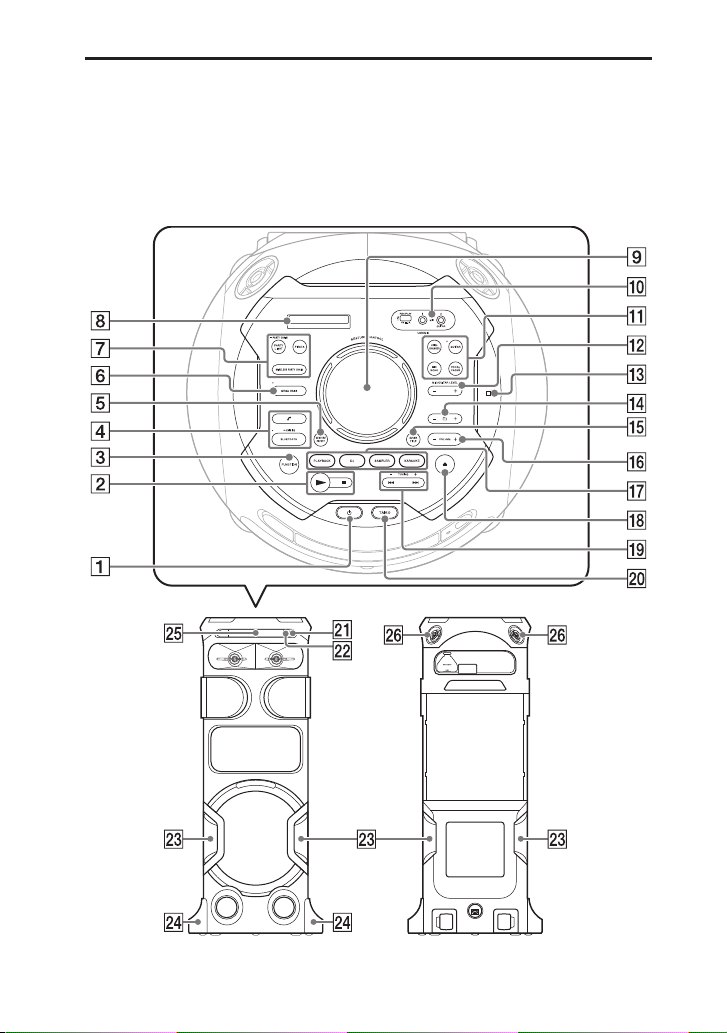
Osade ja juhtnuppude juhend
Saate seadme nupud, v.a (toide), lukustada, et vältida nende kogemata
kasutamist (lk66).
Seade
Pealmine osa
12
Esiosa Tagaosa
EE
Page 13

Nupp (toide)
Vajutage süsteemi
sisselülitamiseks või ooterežiimi
sisenemiseks.
Klahv (esitamine)
Puudutage taasesituse
alustamiseks.
Puudutades nuppu
ja hoides seda vähemalt
2sekundit all taasesitatakse
sisseehitatud helitutvustust.
Tutvustuse seiskamiseks
puudutage nuppu .
Klahv (peatamine)
— Puudutage taasesituse
seiskamiseks. Kui seda
puudutatakse kaks korda,
saab taasesituse jätkamise
tühistada.
— Puudutage muusika
edastamise ajal edastuse
seiskamiseks.
— Puudutage sisseehitatud
helitutvustuse seiskamiseks.
Klahv FUNCTION
Puudutage funktsiooni
valimiseks.
Näidik BLUETOOTH (lk39)
Klahv (helistamine)
Puudutage kõne vastuvõtmiseks/
lõpetamiseks, kui kasutate
BLUETOOTH-ühendusega
mobiiltelefoni vabakäekõne
funktsiooni (lk 60).
Klahv GESTURE ON/OFF
(lk46)
Näidik MEGA BASS
Süttib heliefekti MEGA BASS
valimisel.
Klahv MEGA BASS (lk 49)
Klahv WIRELESS PARTY CHAIN
(lk 57)
Klahv PARTY CHAIN
Puudutage ja hoidke all, et
aktiveerida Wired Party Chain
(lk 55)
Klahv PARTY LIGHT (lk 65)
Klahv FIESTA (lk 49)
Ekraan
Andur GESTURE CONTROL
(lk46)
Nupp BLUETOOTH
Puudutage Bluetoothfunktsiooni valimiseks.
Nupp PAIRING
Puudutage pikalt Bluetoothsidumise aktiveerimiseks
Bluetooth-funktsiooni
kasutamise ajal.
Pistikud/pordid asuvad katte
taga.
Vajutage, et kate avada.
Port (USB) (REC/PLAY)
Kasutage USB-seadme
ühendamiseks.
Seda porti saab kasutada nii
taasesituseks kui ka muusika
edastamiseks.
13
EE
Page 14

Pesa MIC1
Kasutage mikrofoni
ühendamiseks.
Pesa MIC2/GUITAR
Kasutage mikrofoni või kitarri
ühendamiseks.
Klahv VOICE CHANGER
(lk62)
Näidik GUITAR
Süttib kitarrirežiimi
sisselülitamisel.
Klahv GUITAR (lk 63)
Klahv VOCAL FADER (lk 62)
Klahv MIC ECHO (lk 62)
Klahv MIC/GUITAR LEVEL
+/– (lk 61, 63)
(N-märk) (lk 42)
Klahv +/– (kausta valimine)
Puudutage andmeplaadil või
USB-seadmes oleva kausta
valimiseks.
Klahv SOUND FIELD (lk 49)
Klahv VOLUME +/–
Puudutage helitugevuse
reguleerimiseks.
Klahv (avamine/sulgemine)
Puudutage plaadisahtli
avamiseks või sulgemiseks.
Klahv / (tagasi-/
edasiliikumine) (lk 24)
Klahv TUNING +/– (lk 38)
Nupp TAIKO (lk 64)
Kaugjuhtimisandur (lk19)
Sisseehitatud mikrofon
(lk60)
Party Light (lk65)
Kui funktsioon Party Light on
sisse lülitatud, ärge vaadake
otse valgustit.
Küljekaitse (ainult MHC-V81D
puhul) (lk 19)
Plaadisahtel
Kõrgsageduskõlar V/P,
tagumine (ainult MHC-V81D
puhul)
Tekitab 360° otseheli
erineva helirõhuga võrreldes
kõlarikomplektidega.
Klahv PLAYBACK (lk 47)
Klahv DJ (lk 47)
Klahv SAMPLER (lk 47)
Klahv KARAOKE (lk 48)
EE
14
Page 15
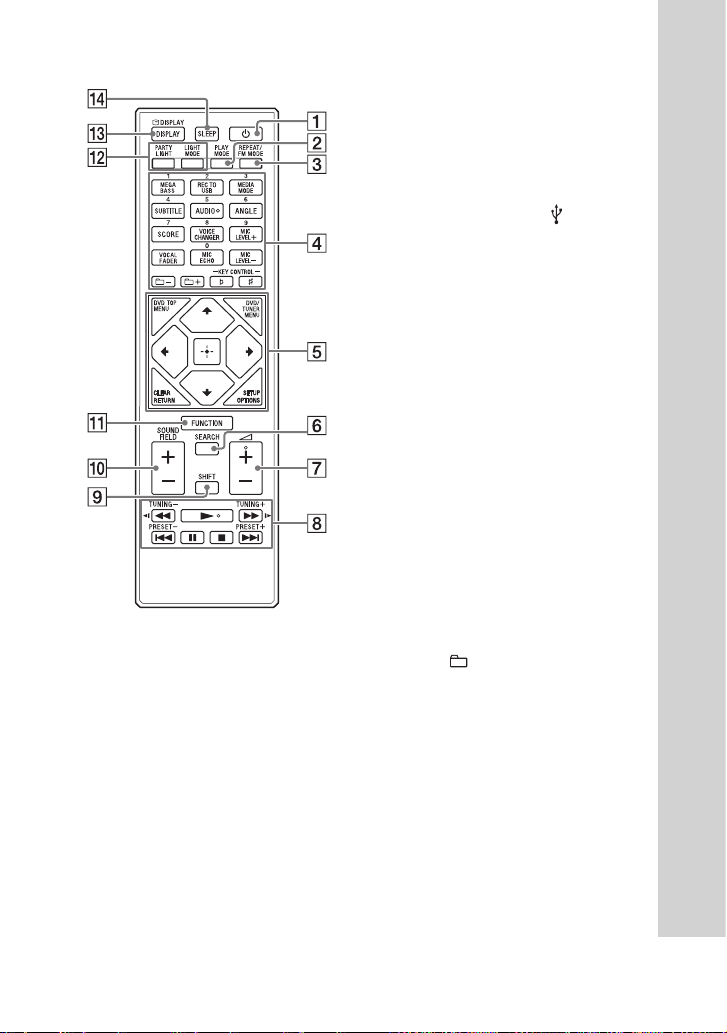
Kaugjuhtimispult
— Vajutage numbrite või
väärtuste sisestamiseks.
Nupp MEGA BASS (lk49)
Nupp REC TO USB (lk 36)
Vajutage muusikafaili
edastamiseks USB-seadmele,
mis on ühendatud (USB)
porti.
Nupp MEDIA MODE (lk 24)
Vajutage taasesituseks
andmeplaadil või USB-seadmes
oleva meediumisisu valimiseks.
Nupp SUBTITLE (lk 26)
Nupp AUDIO*2 (lk 26, 30)
Nupp ANGLE (lk 26)
Nupp SCORE (lk 62)
Nupp VOICE CHANGER
(lk62)
Nupp MIC LEVEL+/– (lk61)
Nupp VOCAL FADER (lk 62)
Nupp (toide)
Vajutage süsteemi
sisselülitamiseks või ooterežiimi
sisenemiseks.
Nupp PLAY MODE
(lk 28, 36)
Nupp REPEAT/FM MODE
(lk28, 38)
•Numbrinupud (0–9)
— Vajutage üksuse numbri
järgi loo, peatüki või faili
valimiseks.
*1*2
Nupp MIC ECHO (lk 62)
Nupp +/– (kausta valimine)
Vajutage andmeplaadil või
USB-seadmes oleva kausta
valimiseks.
Nupp KEY CONTROL /
(lk62)
Nupp DVD TOP MENU
Vajutage DVD avamenüü
kuvamiseks teleriekraanil.
Nupp DVD/TUNER MENU
(lk25, 26, 38)
15
EE
Page 16

Nupp CLEAR*1 (lk 26)
Nupp RETURN (lk 25)
Nupp SETUP*1 (lk 31)
Nupp OPTIONS
Vajutage suvandite menüüsse
sisenemiseks või sellest
väljumiseks.
Nupp / / /
Vajutage menüü-üksuste
valimiseks.
Nupp (sisestamine)
Vajutage sätete sisestamiseks/
kinnitamiseks.
Nupp (seiskamine)
— Vajutage taasesituse
seiskamiseks. Taasesituse
jätkamise tühistamiseks
vajutage nuppu kaks korda.
— Vajutage edastamise
seiskamiseks muusika
edastamise ajal.
— Vajutage sisseehitatud
helitutvustuse seiskamiseks.
Nupp SHIFT*
1
Hoidke seda nuppu all, et roosad
nupud aktiveerida.
Nupp SOUND FIELD +/–
(lk49)
Nupp SEARCH (lk 25, 26)
Nupp (helitugevus) +/–
Vajutage helitugevuse
reguleerimiseks.
Nupp / (tagasi-/
edasikerimine) (lk 25)
/ (aeglane tagasi-/
edasikerimine) (lk 25)
Nupp TUNING+/– (lk 38)
Nupp (esitamine)
Vajutage taasesituse
alustamiseks.
Nupp / (tagasi-/
edasiliikumine) (lk 24)
Nupp PRESET+/– (lk 38)
Nupp (peatamine)
Vajutage taasesituse
peatamiseks. Taasesituse
jätkamiseks vajutage nuppu .
EE
16
Nupp FUNCTION
*2
Vajutage funktsiooni valimiseks.
Nupp PARTY LIGHT (lk 23,
65)
Nupp LIGHT MODE (lk 65)
Nupp DISPLAY (lk 18, 23,
30, 38, 40)
Vajutage ekraanil kuvatud teabe
muutmiseks.
*2
Nupp DISPLAY*1 (lk30)
Vajutage ekraanikuva
vaatamiseks või peitmiseks.
Nupp SLEEP (lk 65)
*1 See nupp on roosa. Selle nupu
kasutamiseks hoidke all nuppu SHIFT
() ja vajutage seda nuppu.
*2 Numbrinupul 5/AUDIO ning nuppudel
+ ja on kompepunkt. Süsteemi
kasutades saate kompepunktist
juhinduda.
Page 17

Alustamine
Süsteemi turvaline ühendamine
Seade (tagaosa)
Alustamine
Märkus
Tagapaneeli pistikutel/liidesel on kate, avage kate ja seejärel ühendage.
Liides FM ANTENNA
Leidke antenni seadistamisel
head vastuvõttu võimaldav koht
ja paigutus.
Hoidke antenni eemal
vahelduvvoolu toitejuhtmest ja
USB-kaablist, et vältida müra.
Tõmmake FM-raadio
traatantenn horisontaalselt
välja
17
EE
Page 18
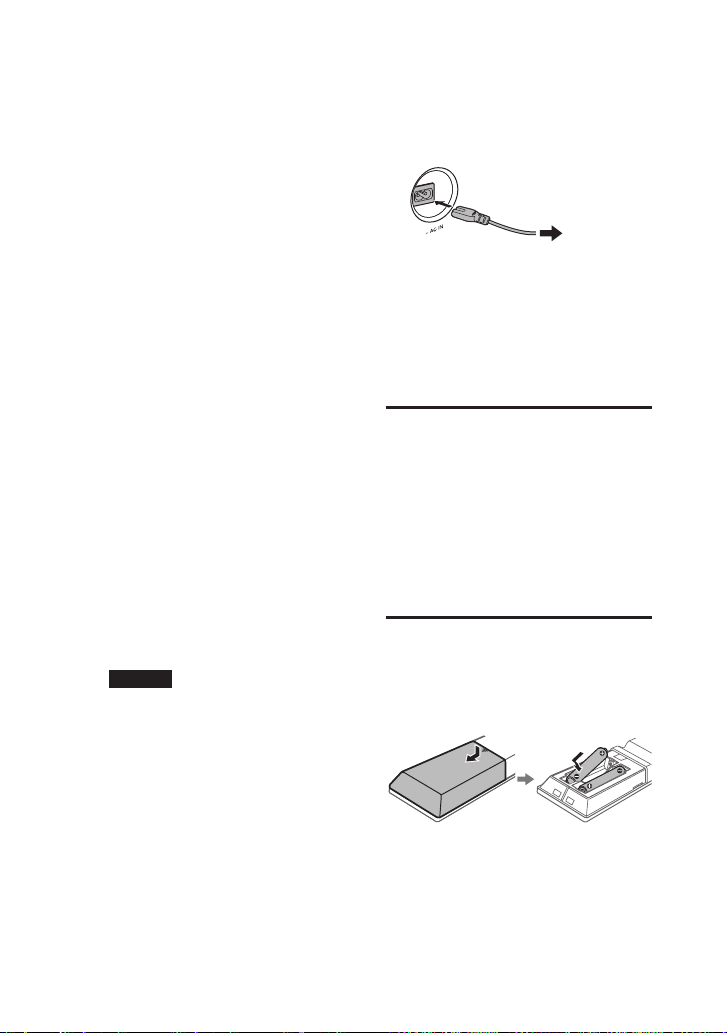
Helisisendi ja -väljundi pesad
Ühendage helikaabel (ei kuulu
komplekti) järgmiselt.
••
Pesad AUDIO/PARTY CHAIN
OUT L/R
•—
Kasutage valikulise
lisaseadme helisisendi
pesadega ühendamiseks.
•—
Kasutage teise
helisüsteemiga
ühendamiseks, et kasutada
funktsiooni Wired Party
Chain (lk53).
••
Pesad AUDIO/PARTY CHAIN
IN (TV) L/R
•—
Kasutage teleri või heli-/
videoseadme heliväljundi
pesadega ühendamiseks.
Heli esitatakse selle süsteemi
kaudu.
•—
Kasutage teise
helisüsteemiga
ühendamiseks, et kasutada
funktsiooni Wired Party
Chain (lk53).
Pesa VIDEO OUT
Kasutage teleri või projektori
videosisendi pesaga
ühendamiseks videokaablit (pole
kaasas) (lk 20).
Märkus
Ärge ühendage süsteemi teleriga
videomaki kaudu.
Vahelduvvoolu toitekaabel
Ühendage vahelduvvoolu
toitejuhe (toiteallikas) (kaasas)
seadmega, seejärel ühendage
see seinakontakti.
Pistikupessa
Tutvustus (lk 23) käivitub
automaatselt. Kui vajutate
süsteemi sisselülitamiseks
nuppu (toide), siis tutvustus
lõpetatakse.
Tutvustuse
inaktiveerimine
Tutvustuse inaktiveerimiseks,
kui süsteem on välja lülitatud,
vajutage korduvalt nuppu DISPLAY,
et valida ilma kuvata režiim
(energiasäästurežiim) (lk23).
Patareide sisestamine
Sisestage kaks kaasasolevat R03patareid (AAA-suuruses), järgides
polaarsuste puhul allolevat joonist.
Pesa HDMI OUT (TV) ARC
Kasutage teleri HDMIsisendpesaga ühendamiseks
HDMI-kaablit (pole kaasas)
(lk20).
EE
18
Page 19
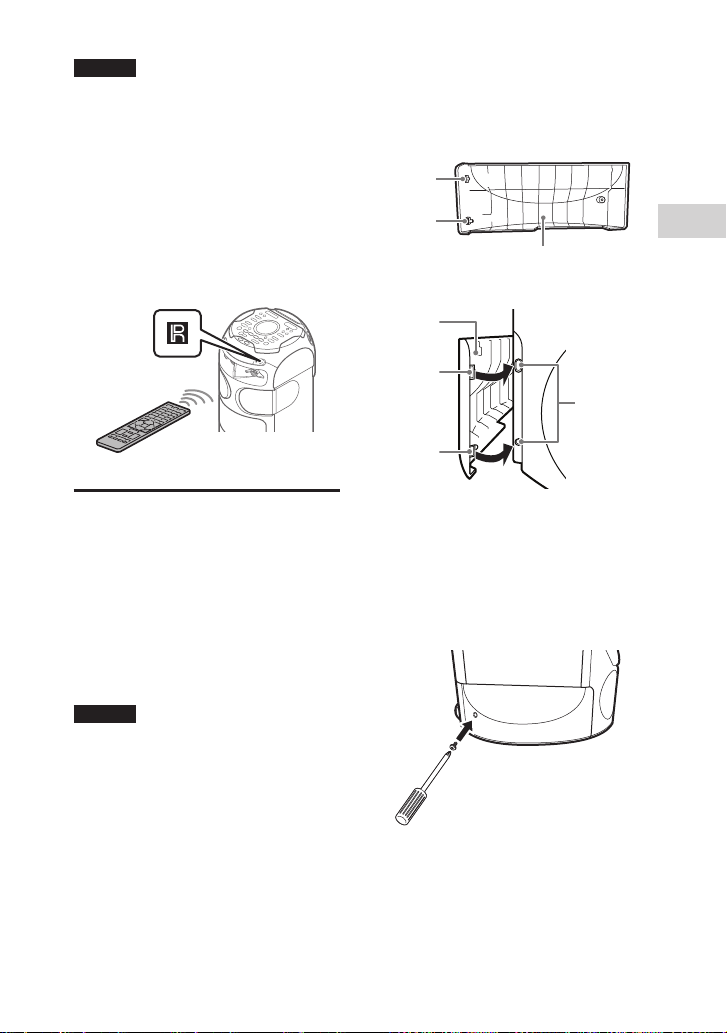
Märkus
••
Ärge kasutage koos vana ja uut patareid
ega erinevat tüüpi patareisid.
••
Kui te ei plaani kasutada
kaugjuhtimispulti pikema aja jooksul,
eemaldage patareid, et vältida nende
lekkimisest ja korrosioonist tekkivaid
kahjustusi.
Süsteemi kasutamine
kaugjuhtimispuldiga
Suunake kaugjuhtimispult seadme
kaugjuhtimisanduri poole.
Küljekaitsme
paigaldamine
(valikuline)
(Ainult MHC-V81D puhul)
Kaasasolevad küljekaitsmed saab
paigaldada seadme küljele süsteemi
stabiliseerimiseks.
Märkus
Olge küljekaitsme paigaldamisel
äärmiselt ettevaatlik. Seadme kukkumine
võib põhjustada kehavigastusi ja/või
varalist kahju.
1 Joondage ülemine ja alumine
sakk seadmel olevate avadega,
seejärel lükake õrnalt, kuni
mõlemad sakid kinnituvad
avadesse.
Ülemine
sakk
Alumine
sakk
Küljekaitse
(sisevaade)
Külje-
kaitse
Ülemine
sakk
Ava
Alumine
sakk
Seade
2 Fikseerige küljekaitse
kaasasoleva kruviga seadme
külge.
Enne kruviga kinnitamist veenduge,
et küljekaitse oleks korralikult
paigaldatud.
Seade (külg)
Alustamine
3 Seadme teisele poole
küljekaitsme paigaldamiseks
korrake 1. ja 2. sammu.
19
EE
Page 20
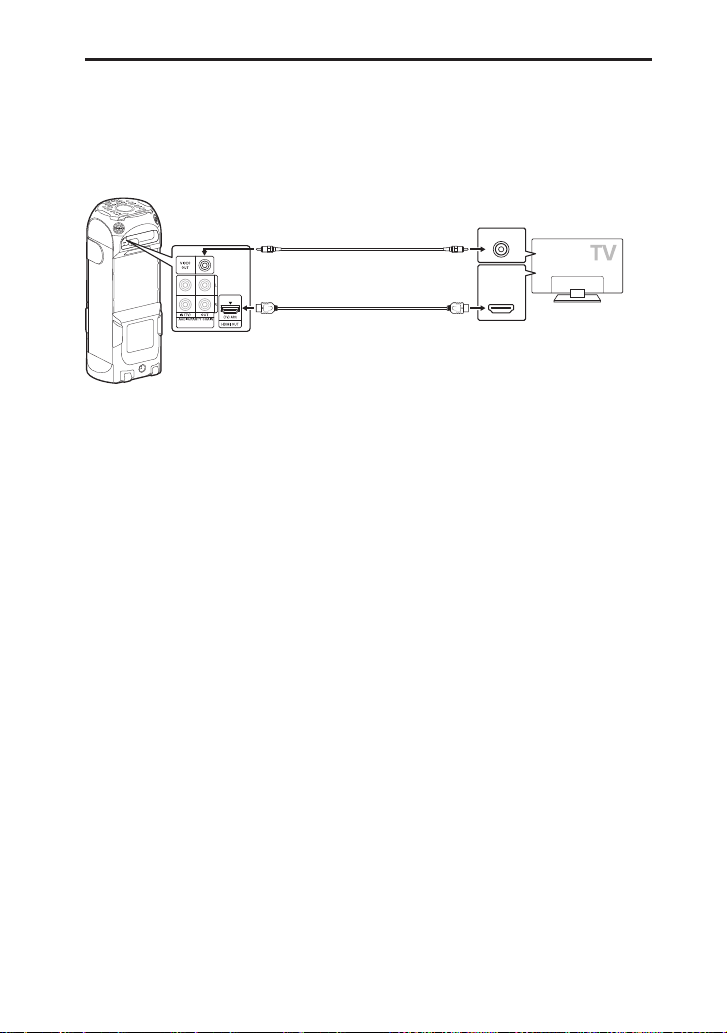
Teleri ühendamine
Enne kaablite ühendamist eemaldage kindlasti vahelduvvoolu toitejuhe.
Video vaatamine
Valige ühendusviis vastavalt oma teleri pesadele.
Videokaabel (pole kaasas)
Kiire HDMI-kaabel Ethernetiga
(pole kaasas)
* Saate kuulata teleriheli süsteemi kaudu, kui ühendate süsteemi teleri pesaga HDMI IN
(ARC). Helitagastuskanali (ARC) funktsioon võimaldab väljastada teleriheli süsteemi
kaudu HDMI-ühendusega ilma heliühendust loomata (ühendus allpool). Teavet
süsteemi ARC-funktsiooni seadistamise kohta vt jaotisest [AUDIO RETURN CHANNEL]
(lk 34). Teleri ARC-funktsiooni ühilduvuse kontrollimiseks vaadake teleri
kasutusjuhendit.
VIDEO IN
HDMI IN (ARC)*
või
HDMI IN
20
EE
Page 21
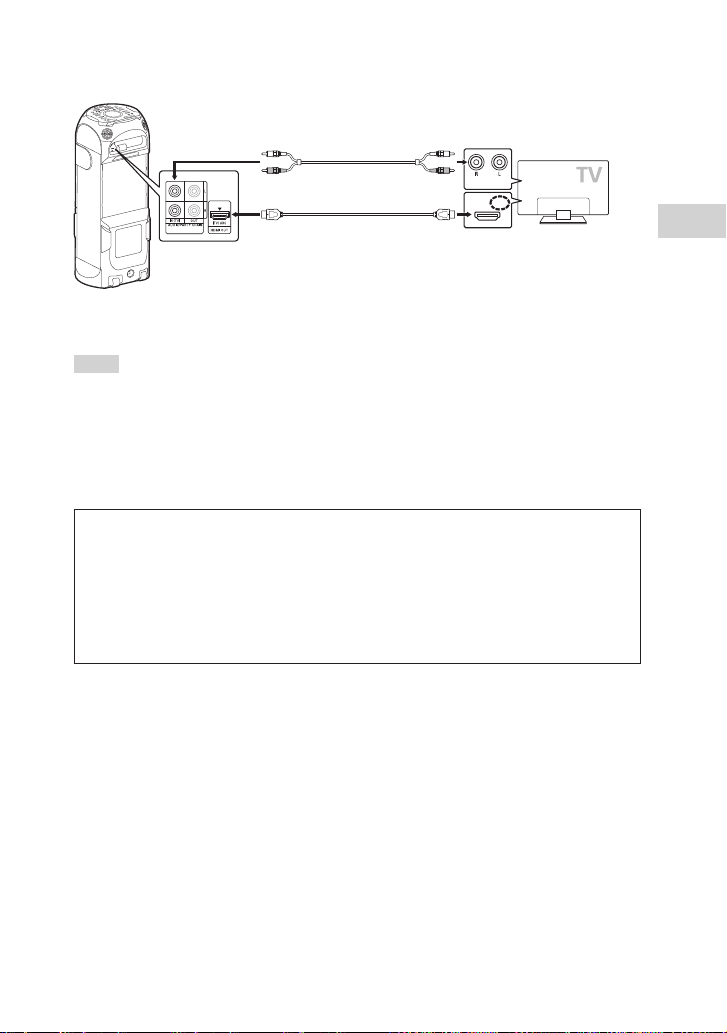
Teleriheli kuulamine süsteemi kaudu
Valige üks allpool toodud ühendustest ( või ).
Helikaabel (ei kuulu komplekti)
AUDIO OUT
HDMI IN (ARC)
Kiire HDMI-kaabel Ethernetiga
(pole kaasas)
Teleriheli kuulamiseks vajutage korduvalt nuppu FUNCTION, et valida suvand
TV.
Vihje
••
Saate kuulata süsteemi kaudu ka välisseadme (DVD-mängijad jne) heli, ühendades
selle pesaga AUDIO/PARTY CHAIN IN (TV) L/R, nagu on näidatud eespool ühenduse
puhul. Üksikasju vaadake seadmete kasutusjuhenditest.
••
Kui välisseadme ühendamisel on süsteemi heliväljundi tase madal, proovige
reguleerida ühendatud seadme heliväljundi sätteid. See võib parandada heliväljundi
taset. Üksikasju vaadake seadmete kasutusjuhenditest.
Kui seadme ekraanil kuvatakse teated „CODE 01“ ja „SGNL ERR“
Kui helisisendi signaalid süsteemi ei ole kahekanalilise lineaarse PCM-i
signaalid, ilmuvad seadme ekraanile teated „CODE 01“ ja „SGNL ERR“
(viidates, et sisendheli signaale ei toetata).
Sellisel juhul valige teleri jaoks sobiv heliväljundi režiim, et väljastada
kahekanalilise lineaarse PCM-i helisignaale. Üksikasju vaadake teleri
kasutusjuhendist.
Alustamine
21
EE
Page 22
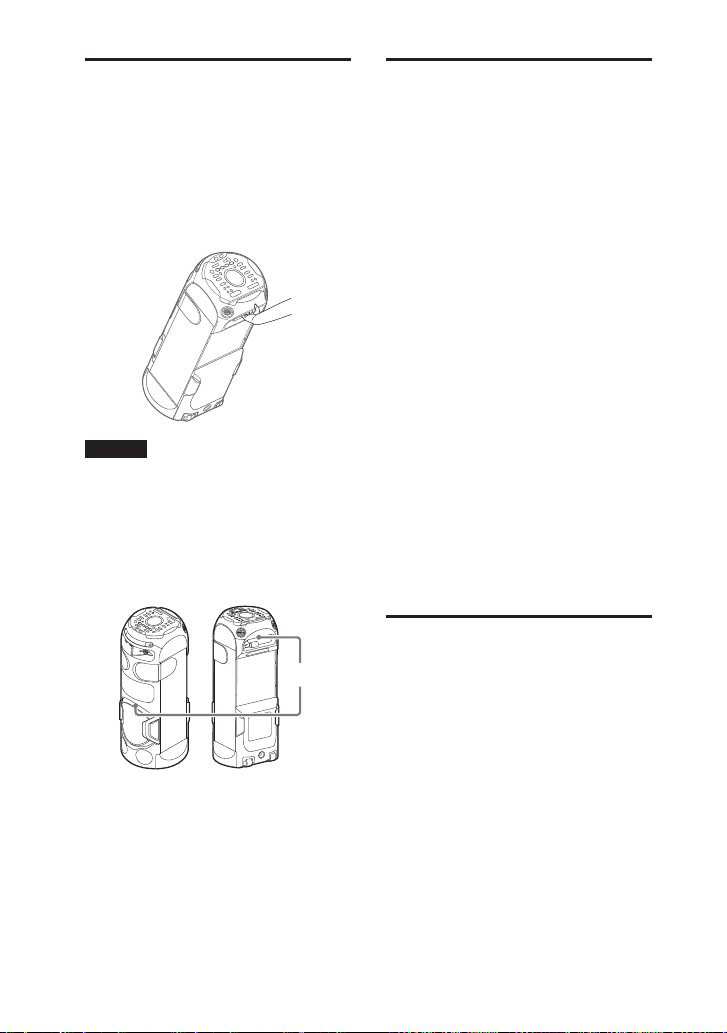
Seadme teisaldamine
Seadmel on rattad ja seega on
seda lihtne edasi veeretada.
Tavatingimustes tasasel pinnal
on soovitatav seadme selline
teisaldamine.
Enne seadme teisaldamist
ühendage lahti kõik juhtmed.
Märkus
••
Rattaid võib kasutada vaid siledatel
pindadel. Ebaühtlastel pindadel on
seadme tõstmiseks vaja kahte inimest.
Vigastuste ja/või esemete kahjustamise
vältimiseks on seadme kandmisel
korrektne käe asend väga oluline.
Seadme tõstmisel kasutage kindlasti
käepidet.
Käepide
Värvisüsteemi
muutmine
(V.a Ladina-Ameerika, Euroopa ja
Venemaa mudelid)
Olenevalt teie teleri värvisüsteemist
määrake värvisüsteemiks PAL või
NTSC.
Iga kord, kui teete alloleva toimingu,
muutub värvisüsteem järgmiselt:
NTSC PAL
Kasutage selleks toiminguks
puutepaneeli nuppe.
1 Vajutage süsteemi
sisselülitamiseks nuppu .
2 Puudutage korduvalt nuppu
FUNCTION, et valida suvand
DVD/CD.
3 Puudutage ja hoidke all nuppu
MIC ECHO ja MEGA BASS kauem
kui 3 sekundit.
Ekraanil kuvatakse teade „NTSC“ või
„PAL“.
Kiirseadistamine
Enne süsteemi kasutamist
saate teha kiirseadistuse kaudu
minimaalsed põhikohandused.
22
••
Olge väga ettevaatlikud seadme
teisaldamisel kallakul.
••
Ärge teisaldage seadet, kui selle peal on
inimene, esemed vms.
••
Seadme teisaldamise ajal ärge lubage
lapsi ega imikuid lähedusse.
EE
1 Lülitage teler sisse ja valige
vastavalt ühendusviisile sisend.
2 Vajutage süsteemi
sisselülitamiseks nuppu .
Page 23
3 Suvandi DVD/CD valimiseks
vajutage korduvalt nuppu
FUNCTION.
Teleriekraani alaosas kuvatakse
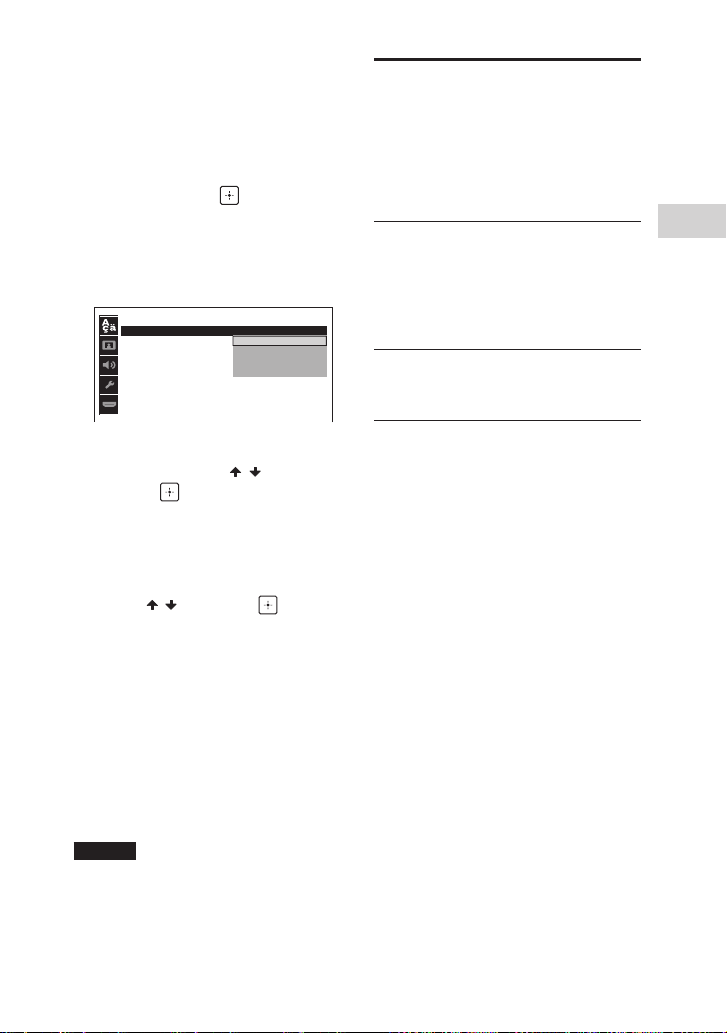
juhendav teade [Press ENTER to run
QUICK SETUP.].
4 Vajutage nuppu ilma plaati
sisestamata.
Teleri ekraanil kuvatakse teade
[LANGUAGE SETUP]. Kuvatud
üksused võivad olenevalt riigist või
piirkonnast erineda.
LANGUAGE SETUP
:
OSD
MENU
:
AUDIO
:
SUBTITLE
:
ENGLISH
ENGLISH
CHINESE 2
THAI
1CHINESE
5 Keele valimiseks vajutage
korduvalt nuppu / ja
seejärel .
Teleri ekraanil kuvatakse teade
[VIDEO SETUP].
6 Teleri tüübile vastava seadistuse
valimiseks vajutage korduvalt
nuppu / ja seejärel .
Kui teleriekraanil kuvatakse teade
[QUICK SETUP is complete.], on
süsteem taasesituseks valmis.
Kuvarežiimi muutmine
Vajutage korduvalt nuppu
DISPLAY, kui süsteem on välja
lülitatud.
Iga nupuvajutusega muutub ekraanil
olev teave järgmiselt.
Tutvustus
Ekraanil kuvatakse teatejada
süsteemi põhifunktsioonide kohta ja
süttib valgustus.
Valgustuse väljalülitamiseks
vajutage nuppu PARTY LIGHT.
Kuva puudub (energiasäästurežiim)
Ekraan ja valgustus on elektri
kokkuhoidmiseks välja lülitatud.
Alustamine
Sätte käsitsi muutmine
Vt jaotist „Seadistusmenüü
kasutamine“ (lk31).
Kiirseadistusest väljumine
Hoidke all nuppu SHIFT ja vajutage
nuppu SETUP.
Märkus
Süsteemi esmakordsel sisselülitamisel
või pärast funktsiooni [RESET] kasutamist
kuvatakse juhendav teade (vt jaotist
„Seadistusmenüü sätete lähtestamine
vaikeväärtustele” 76).
23
EE
Page 24
Plaadi/USB-seadme
taasesitus
Enne USB-seadme
kasutamist
Teavet ühilduvate USB-seadmete
kohta vt jaotisest „Ühilduvate
seadmete veebisaidid“ (lk11).
(Selle süsteemiga saate kasutada
iPhone'i või iPodi vaid BLUETOOTHühenduse kaudu.)
Tavaline taasesitus
1 Suvandi DVD/CD või USB
valimiseks vajutage korduvalt
nuppu FUNCTION.
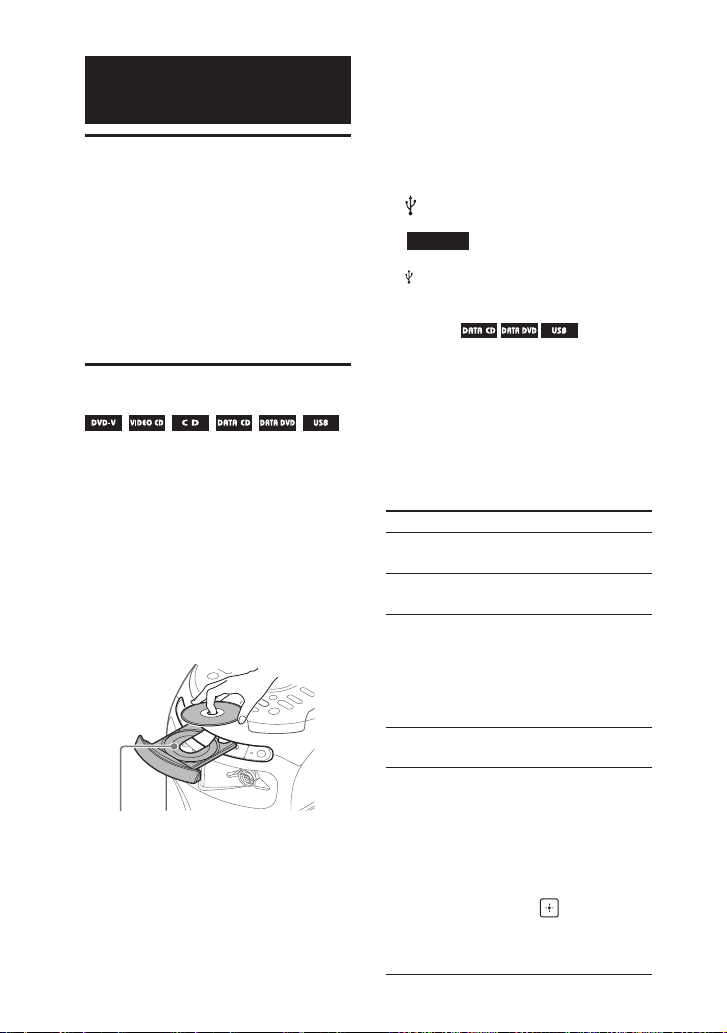
2 Valmistage taasesitusallikas
ette.
DVD/CD
Puudutage plaadisahtli avamiseks
seadme nuppu ja sisestage plaat
nii, et silt on üleval.
Kui taasesitate 8 cm diameetriga
CD-plaati, pange see sahtli
keskmise ringi sisse.
EE
24
Plaadisahtli sulgemiseks puudutage
uuesti seadme nuppu .
Ärge sulgege plaadisahtlit jõuga,
kuna see võib põhjustada rikke.
USB
Vajutage, et avada USB/MIC kate,
seejärel ühendage USB-seade porti
(USB).
Märkus
Kui USB-seadet ei saa sisestada porti
(USB), võite kasutada ühendamiseks
USB-adapterit (ei kuulu komplekti).
3 (Ainult )
Soovitud meediumisisu tüübi
([MUSIC]/[VIDEO]) valimiseks
vajutage korduvalt nuppu
MEDIA MODE.
4 Vajutage nuppu , et alustada
taasesitust.
Muud toimingud
Toiming Tehke järgmist
Taasesituse
seiskamine
Taasesituse
peatamine
Taasesituse
jätkamine või
tavalise
taasesituse
juurde
naasmine
Jätkamispunkti
tühistamine
Loo, faili,
peatüki või
stseeni
valimine
Vajutage nuppu .
Vajutage nuppu .
Vajutage nuppu .
Vajutage kaks korda
nuppu .
Vajutage taasesituse
ajal nuppu või
.
Teine võimalus on
hoida all nuppu SHIFT,
vajutada numbrinuppe
ning seejärel vajutada
nuppu .
(Toiming võib olla
plaadi või USB-seadme
puhul keelatud.)
Page 25
Gesture Controli kasutamine
taasesituse ajal
Vt „Gesture Controli kasutamine
taasesituse ajal“ (lk47).
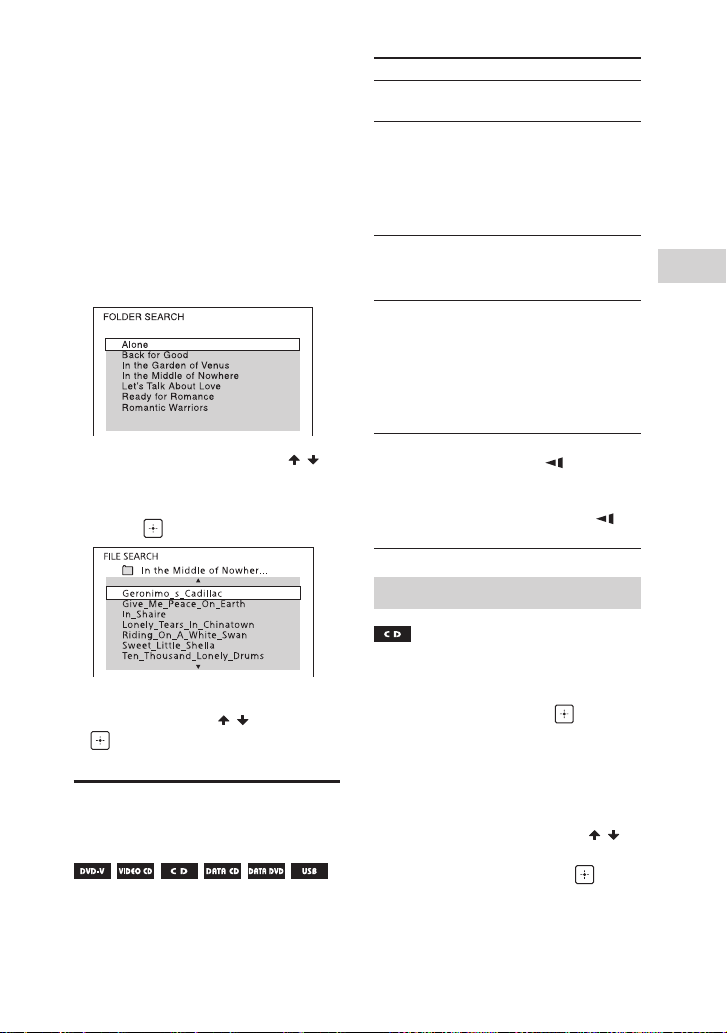
Kindla faili esitamine
1 Suvandi [MUSIC] või [VIDEO]
valimiseks vajutage korduvalt
nuppu MEDIA MODE.
2 Vajutage nuppu SEARCH, et
kuvada kaustaloend.
3 Vajutage korduvalt nuppu / ,
et valida soovitud kaust.
4 Faililoendi kuvamiseks vajutage
nuppu .
Toiming Tehke järgmist
DVD menüü
kuvamine
Kausta- või
faililoendi
kuvamine
Faililoendist
kaustaloendisse
naasmine
Punkti kiire
leidmine
edasi- või
tagasikerimisrežiimis (Lock
Search)
Kaaderhaaval
vaatamine
(Slow-motion
Play)
Vajutage nuppu
DVD/TUNER MENU.
Vajutage nuppu
SEARCH.
Kausta- või faililoendi
väljalülitamiseks
vajutage uuesti
nuppu SEARCH.
Vajutage nuppu
RETURN.
Vajutage taasesituse
ajal nuppu või
.
Taasesituse kiirus
muutub iga kord, kui
vajutate nuppu
või .
Vajutage nuppu ja
seejärel või .
Taasesituse kiirus
muutub iga kord, kui
vajutate nuppu või
.
Konkreetse loo otsimine
Plaadi/USB-seadme taasesitus
5 Soovitud faili valimiseks vajutage
korduvalt nuppu / ja seejärel
.
Muud
taasesitustoimingud
Olenevalt plaadi või faili tüübist ei
pruugi funktsioon kasutatav olla.
Hoidke all nuppu SHIFT, valige
numbrinuppudega taasesitatav
lugu ja vajutage nuppu .
Otsimine nupuga SEARCH
1 Vajutage nuppu SEARCH lugude
loendi kuvamiseks.
2 Vajutage korduvalt nuppu / ,
et valida taasesitatav lugu,
seejärel vajutage nuppu .
25
EE
Page 26
Kindla pealkirja/peatüki/
stseeni/loo/registri otsimine
Otsimine, kasutades DVD
menüüd
1 Vajutage taasesituse ajal
korduvalt nuppu SEARCH
otsingurežiimi valimiseks.
2 Hoidke all nuppu SHIFT, seejärel
valige numbrinuppudega
soovitud pealkiri, peatükk,
stseen, lugu või registrinumber
ja vajutage nuppu .
Taasesitus algab.
Märkus
••
PBC-taasesitusega VIDEO CD puhul
vajutage nuppu SEARCH, et otsida
stseeni.
••
PBC-taasesituseta VIDEO CD puhul
vajutage nuppu SEARCH, et otsida lugu
ja registrit.
Kindla ajalise punkti valimine,
kasutades ajakoodi
1 Ajaotsingurežiimi valimiseks
vajutage taasesituse ajal
korduvalt nuppu SEARCH.
2 Hoidke all nuppu SHIFT, seejärel
sisestage numbrinuppudega
ajakood ja vajutage nuppu .
Näide: Stseeni ajakoodiga 2 tundi, 10
minutit ja 20 sekundit leidmiseks
hoidke all nuppu SHIFT ning
vajutage numbrinuppe 2, 1, 0, 2, 0
([2:10:20]).
Kui teil läheb valesti, hoidke all
nuppu SHIFT ja vajutage nuppu
CLEAR, et number kustutada.
1 Vajutage nuppu DVD/TUNER
MENU.
2 Vajutage nuppu / / / või
hoidke all nuppu SHIFT ja valige
numbrinuppudega pealkiri või
üksus, mida soovite taasesitada,
ning seejärel vajutage nuppu .
Kaameranurkade muutmine
Soovitud nurga valimiseks
vajutage taasesituse ajal korduvalt
nuppu ANGLE.
Subtiitrisätete valimine
Soovitud subtiitrikeele valimiseks
või subtiitrite väljalülitamiseks
vajutage taasesituse ajal korduvalt
nuppu SUBTITLE.
Keele/heli muutmine
Soovitud helivormingu või režiimi
valimiseks vajutage taasesituse
ajal korduvalt nuppu AUDIO.
DVD VIDEO
Kui allikal on mitu helivormingut
või mitmekeelne heli, saate
helivormingu või keele valida.
26
EE
Page 27

Neli kuvatud numbrit tähistavad
keelekoodi. Keelekoodide
tähendused leiate jaotisest
„Keelekoodide loend“ (lk84). Kui
sama keel kuvatakse kaks või enam
korda, on DVD VIDEO salvestatud
mitmes helivormingus.
VIDEO CD / AUDIO CD / helifail
Saate heliväljundit muuta.
••
[STEREO]: stereoheli.
••
[1/L]/[2/R]: vasaku või parema
kanali monoheli.
SUPER VIDEO CD
••
[1:STEREO]: 1. heliraja stereoheli.
••
[1:1/L]/[1:2/R]: 1. heliraja vasaku või
parema kanali monoheli.
••
[2:STEREO]: 2. heliraja stereoheli.
••
[2:1/L]/[2:2/R]: 2. heliraja vasaku
või parema kanali monoheli.
VIDEO CD esitamine PBCfunktsioonidega
Saate kasutada PBC (taasesituse
juhtimine) menüüd VIDEO CD
(VIDEO CD versioon 2.0 ja Super
VCD) interaktiivsete funktsioonide
nautimiseks.
1 PBC-funktsioonidega VIDEO CD
esitamiseks vajutage nuppu .
Teleriekraanil kuvatakse PBC
menüü.
2 Hoidke all nuppu SHIFT, seejärel
valige numbrinuppudega
soovitud üksuse number ja
vajutage nuppu .
3 Jätkake taasesitust menüüs
kuvatud suuniste kohaselt.
Märkus
PBC taasesitus tühistatakse, kui Repeat
Play on aktiveeritud.
PBC taasesituse tühistamine
1 Vajutage nuppu või või
hoidke all nuppu SHIFT ja
vajutage numbrinuppe, et valida
lugu, kui taasesitus on seisatud.
2 Vajutage nuppu või .
Taasesitus algab valitud loost.
PBC taasesitusse naasmine
Vajutage kaks korda nuppu ,
seejärel vajutage nuppu .
Mitme plaadi esituse
jätkamine
Süsteem suudab salvestada kuni
kuue plaadi taasesituse jätkamise
punktid ja jätkab taasesitust, kui
sama plaadi uuesti sisestate. Kui
salvestate 7. plaadi taasesituse
jätkamise punkti, kustutatakse
esimese plaadi jätkamispunkt.
Selle funktsiooni aktiveerimiseks
seadke menüüs [SYSTEM SETUP]
suvand [MULTI-DISC RESUME]
olekusse [ON] (lk34).
Märkus
Taasesitamiseks plaadi algusest vajutage
kaks korda nuppu ja seejärel vajutage
nuppu .
Plaadi/USB-seadme taasesitus
EE
27
Page 28
Esitusrežiimi
kasutamine
Tavajärjestuses esitamine
(Normal Play)
Vajutage korduvalt nuppu PLAY
MODE, kui taasesitus on seisatud.
Plaadi esitamisel
••
[DISC]: esitab plaati.
••
[FOLDER]*: esitab plaadilt
määratud kaustast kõiki
esitatavaid faile.
* Ei saa valida AUDIO CD puhul.
USB-seadme esitamisel
••
[ONE USB DEVICE]: esitab USBseadet.
••
[FOLDER]: esitab USB-seadmelt
määratud kaustast kõiki
esitatavaid faile.
Märkus
••
Kui funktsiooni Normal Play säte on
[DISC] või [ONE USB DEVICE], kustuvad
ekraanil sõnad „FLDR“ ja „SHUF“.
••
Kui funktsiooni Normal Play säte on
[FOLDER], süttib ekraanil sõna „FLDR“.
Esitamine juhuslikus
järjestuses (Shuffle Play)
Vajutage korduvalt nuppu PLAY
MODE, kui taasesitus on seisatud.
Plaadi esitamisel
••
[DISC (SHUFFLE)]: esitab kõiki
plaadil olevaid helifaile juhuslikus
järjestuses.
EE
28
••
[FOLDER (SHUFFLE)]*: esitab kõiki
plaadil määratud kaustas olevaid
helifaile juhuslikus järjestuses.
* Ei saa valida AUDIO CD puhul.
USB-seadme esitamisel
••
[ONE USB DEVICE (SHUFFLE)]:
esitab kõiki USB-seadmel olevaid
helifaile juhuslikus järjestuses.
••
[FOLDER (SHUFFLE)]: esitab kõiki
USB-seadmel määratud kaustas
olevaid helifaile juhuslikus
järjestuses.
Märkus
••
Kui funktsiooni Shuffle Play
säte on [DISC (SHUFFLE)] või
[ONE USB DEVICE (SHUFFLE)], süttib
ekraanil sõna „SHUF“.
••
Ekraanil süttivad „FLDR” ja „SHUF”, kui
juhuesituse seadistuseks on valitud [28].
••
Funktsioon Shuffle Play ei toimi
videofailide puhul.
••
Shuffle Play tühistatakse, kui:
— avate plaadisahtli;
— kasutate funktsiooni Synchronized
Transfer;
— muudate režiimi Media Mode.
••
Shuffle Play saab tühistada, kui valite
taasesitamiseks kausta või loo.
Korduv esitus (Repeat Play)
Vajutage korduvalt nuppu REPEAT.
Olenevalt plaadi või faili tüübist ei
pruugi kõik sätted saadaval olla.
••
[OFF]: ei taasesita korduvalt.
••
[ALL]: esitab korduvalt kõiki lugusid
või faile valitud esitusrežiimis.
••
[DISC]: kordab kogu sisu (ainult
DVD VIDEO ja VIDEO CD puhul).
••
[TITLE]: kordab praegust pealkirja
(ainult DVD VIDEO puhul).
••
[CHAPTER]: kordab praegust
peatükki (ainult DVD VIDEO puhul).
••
[TRACK]: kordab praegust lugu.
••
[FILE]: kordab praegust videofaili.
Page 29
Repeat Play tühistamine
Vajutage korduvalt nuppu REPEAT,
et valida suvand [OFF].
Märkus
••
Ekraanil süttib „ “, kui korduvesituse
(Repeat Play) säte on [ALL] või [DISC].
••
Ekraanil süttib „ “, kui korduvesituse
(Repeat Play) säte on [TITLE],
[CHAPTER], [TRACK] või [FILE].
••
PBC taasesituse ajal ei ole võimalik
funktsiooni Repeat Play koos VIDEO
CD-ga kasutada.
••
Olenevalt DVD VIDEO-st, ei saa
funktsiooni Repeat Play kasutada.
••
Kordusesitus tühistatakse, kui:
— avate plaadisahtli;
— lülitate süsteemi välja (ainult DVD
VIDEO ja VIDEO CD puhul);
— muudate funktsiooni (ainult DVD
VIDEO ja VIDEO CD puhul);
— kasutate funktsiooni Synchronized
Transfer;
— muudate režiimi Media Mode.
Plaadi taasesituse
keelamine (Parental
Control)
4 Hoidke all nuppu SHIFT, sisestage
numbrinuppudega neljakohaline
parool ja vajutage nuppu .
5 Suvandi [STANDARD] valimiseks
vajutage korduvalt nuppu /
ja seejärel .
6 Geograafilise piirkonna
taasesituse piiranguks
valimiseks vajutage korduvalt
nuppu / ja seejärel .
Piirkond on valitud.
Kui valite suvandi [OTHERS],
sisestage soovitud geograafilise
piirkonna kood vastavalt loendile
„Vanemliku järelevalve
piirkonnakoodide loend“ (lk85),
hoides all nuppu SHIFT ja vajutades
seejärel numbrinuppe.
7 Suvandi [LEVEL] valimiseks
vajutage korduvalt nuppu /
ja seejärel .
8 Soovitud taseme valimiseks
vajutage korduvalt nuppu /
ja seejärel .
Mida madalam on väärtus, seda
rangem on piirang.
Plaadi/USB-seadme taasesitus
Saate piirata DVD VIDEO taasesitust
vastavalt eelmääratud tasemele.
Stseene võidakse vahele jätta või
asendada teiste stseenidega.
1 Kui taasesitus on peatatud,
hoidke all nuppu SHIFT ja
vajutage nuppu SETUP.
2 Suvandi [SYSTEM SETUP]
valimiseks vajutage korduvalt
nuppu / ja seejärel .
3 Suvandi [PARENTAL CONTROL]
valimiseks vajutage korduvalt
nuppu / ja seejärel .
Vanemliku järelevalve
funktsiooni väljalülitamine
8. toimingus seadke suvand [LEVEL]
olekusse [OFF].
Plaadi esitamine, millele on
seadistatud vanemlik järelevalve
1 Sisestage plaat ja vajutage
nuppu .
Teleriekraanil kuvatakse parooli
sisestamise kuva.
2 Hoidke all nuppu SHIFT, sisestage
numbrinuppudega neljakohaline
parool ja vajutage nuppu .
Süsteem käivitab taasesituse.
29
EE
Page 30
Kui unustate parooli
Eemaldage plaat ja korrake samme
1 kuni 3 jaotises „Plaadi taasesituse
keelamine (Parental Control)“
(lk29).
Hoidke all nuppu SHIFT, sisestage
numbrinuppudega parool „199703“
ja vajutage nuppu .
Järgige ekraanil kuvatud suuniseid ja
sisestage uus neljakohaline parool.
Seejärel sisestage plaat uuesti ja
vajutage nuppu .
Uus parool tuleb veel kord sisestada.
Esitaja nimi
*1*2
Kuvatakse helifaili esitamisel.
*1 Kui helifailil on ID3-silt, kuvab süsteem
ID3-sildi teabest albumi nime /
pealkirja / esitaja nime. Süsteem
toetab ID3 versioone 1.0/1.1/2.2/2.3.
*2 Kui nimi sisaldab märke, mida ei saa
kuvada, kuvatakse nende asemel „_“.
Märkus
••
Olenevalt esitatavast allikast
— ei pruugita teatud teavet kuvada;
— ei saa teatud märke kuvada.
••
Olenevalt esitusrežiimist võib kuvatav
teave erineda.
Plaadi ja USB-seadme
teabe vaatamine
Teave teleriekraanil
Hoidke taasesituse ajal nuppu
SHIFT all, seejärel vajutage
korduvalt nuppu DISPLAY.
Taasesituse teave
Esitusaeg ja järelejäänud aeg
Bitikiirus
Meediumisisu tüüp
Taasesituse olek
Pealkiri*1 / lugu / faili nimi
Album*1 / kausta nimi*2 /
peatükk / registrinumber
*2
DVD VIDEO ja videofailide
helivormingu teabe kuvamine
Vajutage taasesituse ajal korduvalt
nuppu AUDIO.
Teave ekraanil
Vajutage korduvalt nuppu
DISPLAY, kui süsteem on sisse
lülitatud.
Saate vaadata järgmist teavet:
•—
loo/pealkirja/peatüki esitusaeg /
järelejäänud aeg;
•—
stseeni number;
•—
faili nimi, kausta nimi;
•—
pealkiri, esitaja ja albumi teave.
Märkus
••
Olenevalt kasutatud märkidest ei
pruugita plaadi või loo nime kuvada.
••
Heli- ja videofailide esitusaega ei
pruugita õigesti kuvada.
••
VBR-kodeeringuga (muutuva bitikiiruse
kodeeringuga) helifaili möödunud
esitusaega ei kuvata õigesti.
30
EE
Page 31
Seadistusmenüü
kasutamine
Saate reguleerida elemente, näiteks
pilti ja heli.
Kuvatud üksused erinevad olenevalt
riigist või piirkonnast.
Märkus
Plaadile salvestatud taasesituse sätteid
eelistatakse seadistusmenüü sätetele.
Seega ei pruugi teatud seadistusmenüü
sätted toimida.
1 Kui taasesitus on funktsiooni
DVD/CD või USB kasutades
peatatud, hoidke all nuppu
SHIFT ja vajutage nuppu SETUP.
Teleriekraanil kuvatakse
seadistusmenüü.
2 Vajutage korduvalt nuppu / ,
et valida suvand [LANGUAGE
SETUP], [VIDEO SETUP], [AUDIO
SETUP], [SYSTEM SETUP] või
[HDMI SETUP], seejärel vajutage
nuppu .
3 Soovitud üksuse valimiseks
vajutage korduvalt nuppu /
ja seejärel .
Keele seadmine –
[LANGUAGE SETUP]
[OSD]
Määrab ekraanil kuvatava keele.
[MENU]
Määrab DVD menüü keele.
[AUDIO]
Vahetab heliraja keelt.
Kui valite funktsiooni [ORIGINAL],
valitakse plaadil eelistatuks
määratud keel.
[SUBTITLE]
Vahetab DVD VIDEO puhul
salvestatud subtiitrite keelt.
Kui valite funktsiooni
[AUDIO FOLLOW], muutub subtiitrite
keel heliraja jaoks valitud keele järgi.
Märkus
Kui valite jaotistes [MENU], [AUDIO], ja
[SUBTITLE] suvandi [OTHERS], sisestage
numbrinuppe kasutades keelekood
loendist „Keelekoodide loend” (lk84).
Plaadi/USB-seadme taasesitus
4 Soovitud sätte valimiseks
vajutage korduvalt nuppu /
ja seejärel .
Säte valitakse ja seadistus
lõpetatakse.
Menüüst väljumine
Hoidke all nuppu SHIFT ja vajutage
nuppu SETUP.
31
EE
Page 32
Teleriekraani
seadistamine –
[VIDEO SETUP]
[TV TYPE]
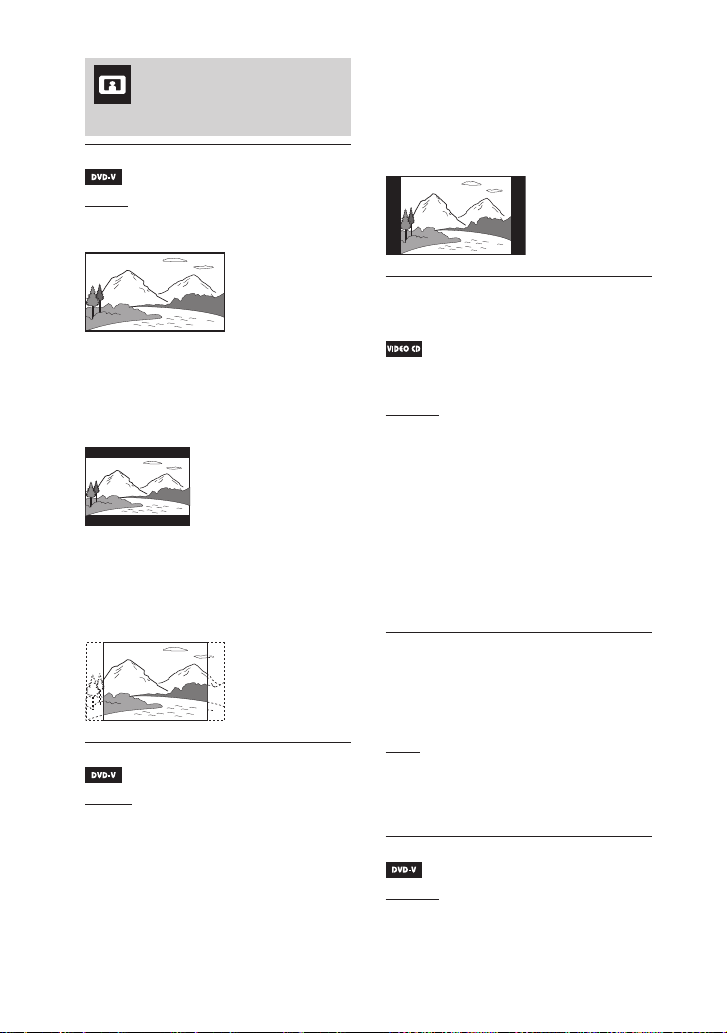
[16:9]: valige see, kui ühendate
laiekraanteleri või laiekraani
funktsiooniga teleri.
[4:3 LETTER BOX]: valige see, kui
ühendate 4:3 kuvasuhtega teleri,
millel pole laiekraani funktsiooni.
See säte kuvab laia pildi mustade
ribadega üleval ja all.
[4:3 PAN SCAN]: valige see, kui
ühendate 4:3 kuvasuhtega teleri,
millel pole laiekraani funktsiooni.
See säte kuvab kärbitud äärtega
täispikkuses pildi üle terve ekraani.
[4:3 OUTPUT]
[FULL]: valige see, kui ühendate
laiekraani funktsiooniga teleri. 4:3
pilt kuvatakse ka laiekraaniga teleris
kuvasuhtega 16:9.
[NORMAL]: muudab pildi suurust,
et ekraani suurus sobiks esialgse
kuvasuhtega. See säte kuvab 4:3
kuvasuhtega pildi kuvamisel ekraani
vasakus ja paremas servas mustad
ribad.
[COLOR SYSTEM(VIDEO CD)]
(V.a Ladina-Ameerika, Euroopa ja
Venemaa mudelid)
Määrab värvisüsteemi (PAL või
NTSC).
[AUTO]: väljastab videosignaali
vastavalt plaadi värvisüsteemile.
Valige see säte, kui teie teler kasutab
DUAL-süsteemi.
[PAL]: muudab NTSC-plaadi
videosignaali ja väljastab seda PALsüsteemis.
[NTSC]: muudab PAL-plaadi
videosignaali ja väljastab seda
NTSC-süsteemis.
Üksikasju vt jaotisest „Värvisüsteemi
muutmine“ (lk22).
[BLACK LEVEL]
(Ainult Ladina-Ameerika mudelid)
Valib pesast VIDEO OUT
väljastatavate videosignaalide
musta taseme (seadistustaseme).
[ON]: määrab väljundsignaali musta
tasemeks standardtaseme.
[OFF]: vähendab musta
standardtaset. Kasutage seda siis,
kui pilt on liiga valge.
[PAUSE MODE]
32
[AUTO]: pilte, sh dünaamiliselt
liikuvaid objekte, väljastatakse
virvenduseta. Tavaolukorras valige
EE
see säte.
Page 33
[FRAME]: pilti, sh objektid, mis ei
liigu dünaamiliselt, väljastatakse
kõrge eraldusvõimega.
Helisuvandite seadmine
– [AUDIO SETUP]
[DOLBY SURROUND]: väljastab
mitmekanalilist heli kahekanalilise
ruumilise signaalina.
Märkus
See funktsioon toimib ainult pesa HDMI
OUT (TV) ARC puhul.
[AUDIO DRC]
(Dünaamilise ulatuse tihendamine)
See on kasulik, kui tahate öösiti
vaikselt filme vaadata.
[OFF]: väljas.
[STANDARD]: dünaamilist ulatust
tihendatakse selle järgi, kuidas
helitehnik on selle määranud.
[TRACK SELECTION]
Kui taasesitate mitme
helivorminguga (PCM, MPEG audio,
DTS või Dolby Digital) salvestatud
DVD VIDEO-t, eelistab see
funktsioon suurima kanaliarvuga
helirada.
[OFF]: pole eelistusi.
[AUTO]: määratud on eelistus.
[A/V SYNC]
(Ainult videofailid)
[OFF]: ei reguleeri.
[ON]: reguleerib pildi ja heli vahelist
viivitust, kui heli ning pilt pole
teleriekraanil sünkroonis.
[DOWNMIX]
Valib heliväljundi signaali
mitmekanalilise heli esitamiseks.
[NORMAL]: väljastab
mitmekanalilist heli kahekanalilise
stereosignaalina.
Süsteemi seadistamine
– [SYSTEM SETUP]
[SCREEN SAVER]
Ekraanisäästja aitab vältida
kuvaseadme kahjustamist
(varikujutiste teket). Ekraanisäästjast
väljumiseks vajutage nuppu +/–.
[ON]: kui te ei kasuta süsteemi
umbes 15 minuti jooksul, kuvatakse
ekraanisäästja pilt.
[OFF]: lülitab funktsiooni välja.
Ekraanisäästja pilti ei kuvata.
[BACKGROUND]
Valib teleriekraani taustavärvi või
sellel kuvatava pildi.
[JACKET PICTURE]: taustal
kuvatakse plaadile salvestatud
kaanepilt (liikumatu pilt).
[GRAPHICS]: taustal kuvatakse
süsteemi salvestatud eelhäälestatud
pilt.
[BLUE]: taustavärv on sinine.
[BLACK]: taustavärv on must.
[PARENTAL CONTROL]
Määrab taasesituse piirangud.
Üksikasju vt jaotisest „Plaadi
taasesituse keelamine (Parental
Control)“ (lk29).
Plaadi/USB-seadme taasesitus
33
EE
Page 34
[MULTI-DISC RESUME]
[ON]: salvestab kuni kuue plaadi
taasesituse jätkamise punktid mällu.
[OFF]: taasesitus algab taasesituse
jätkamise punktist ainult seadmes
oleva plaadi puhul.
[RESET]
Taastab seadistusmenüü sätete
vaikeväärtused. Üksikasju vt
jaotisest „Seadistusmenüü sätete
lähtestamine vaikeväärtustele“
(lk76).
HDMI suvandite
seadmine – [HDMI SETUP]
[HDMI RESOLUTION]
Valib teleri väljunderaldusvõime,
kui teler on ühendatud HDMI-kaabli
kaudu.
[AUTO(1920×1080p)]: väljastab
videosignaale teleri eraldusvõime
põhjal.
[1920 × 1080i]/[1280 × 720p]/
[720 × 480p]*1/[720 × 480/576p]*2:
väljastab videosignaale valitud
eraldusvõime sätte põhjal.
*1 Ainult Ladina-Ameerika mudelid.
*2 Muud mudelid.
[YCBCR/RGB(HDMI)]
[YCBCR]: väljastab YCBCR-videosignaale.
[RGB]: väljastab RGB-videosignaale.
[AUDIO(HDMI)]
[AUTO]: väljastab algvormingus
helisignaale pesast HDMI OUT (TV)
ARC.
[PCM]: väljastab kahekanalilise
lineaarse PCM-i signaale pesast
HDMI OUT (TV) ARC.
[CONTROL FOR HDMI]
[ON]: funktsioon Control for HDMI
on lubatud. Saate HDMI-kaabli
kaudu ühendatud süsteemi ja telerit
vastastikku juhtida.
[OFF]: väljas.
[AUDIO RETURN CHANNEL]
Seadistage see funktsioon,
kui süsteem on ühendatud
teleri pesaga HDMI IN, mis
ühildub helitagastuskanaliga.
See funktsioon on saadaval
juhul, kui seate funktsiooni
[CONTROL FOR HDMI] olekusse [ON].
[ON]: saate kuulata teleriheli
süsteemi kõlaritest.
[OFF]: väljas.
[STANDBY LINKED TO TV]
See funktsioon on saadaval
juhul, kui seate funktsiooni
[CONTROL FOR HDMI] olekusse [ON].
[AUTO]: teleri väljalülitamisel
lülitub süsteem automaatselt välja
järgmistes olukordades:
•—
video esitamine funktsiooniga
DVD/CD või USB;
•—
heli taasesituse seiskamine
funktsiooni DVD/CD või USB
kasutades;
•—
funktsiooni TV valimine.
[ON]: süsteem lülitub teleri
väljalülitamisel automaatselt välja
olenemata funktsioonist.
[OFF]: süsteem ei lülitu teleri
väljalülitamisel välja.
34
EE
Page 35
USB-seadmesse
edastamine
Enne USB-seadme
kasutamist
Teavet ühilduvate USB-seadmete
kohta vt jaotisest „Ühilduvate
seadmete veebisaidid“ (lk11).
(Selle süsteemiga saate kasutada
iPhone'i või iPodi vaid BLUETOOTHühenduse kaudu.)
Muusika edastamine
Saate edastada muusikat plaadilt
(ainult AUDIO CD või MP3-plaat)
porti (USB) ühendatud USBseadmesse.
Süsteemi edastatavate failide
helivorming on MP3.
Märkus
••
Ärge eemaldage USB-seadet
edastamis- või kustutamistoimingute
ajal. See võib rikkuda USB-seadmes
olevad andmed või kahjustada USBseadet ennast.
••
MP3-faile edastatakse sama
bitikiirusega kui algseid faile.
••
AUDIO CD-lt edastamisel saate valida
enne edastamist bitikiiruse.
••
Edastamis- ja kustutamistoimingud
on USB-seadme puhul keelatud, kui
plaadisahtel on lahti.
Märkus autoriõigusega kaitstud sisu
kohta
Edastatud muusikat tohib kasutada
ainult isiklikel eesmärkidel. Muusika
kasutamiseks muudel eesmärkidel on
vaja autoriõiguse omanike luba.
Bitikiiruse valimine
Saate valida suurema bitikiiruse
muusika edastamiseks parema
kvaliteediga.
1 Vajutage nuppu OPTIONS.
2 Suvandi BIT RATE valimiseks
vajutage korduvalt nuppu / ja
seejärel .
3 Soovitud bitikiiruse valimiseks
vajutage korduvalt nuppu / ja
seejärel .
••
128 KBPS: kodeeritud MP3-failidel
on väiksem maht ja madalam
helikvaliteet.
••
256 KBPS: kodeeritud MP3-failidel
on suurem maht, kuid kõrgem
helikvaliteet.
Suvandite menüüst väljumiseks
vajutage nuppu OPTIONS.
Muusika edastamine plaadilt
Saate edastada porti (USB)
ühendatud USB-seadmesse
muusikat, toimides järgmiselt.
••
Synchronized Transfer: kõik lood
või MP3-failid edastatakse plaadilt
USB-seadmesse.
••
REC1 Transfer: taasesituse ajal
edastatakse üks lugu või MP3-fail.
1 Ühendage edastatava sisuga
USB-seade seadme porti
(USB).
Märkus
Kui USB-seadet ei saa sisestada porti
(USB), võite kasutada ühendamiseks
USB-adapterit (ei kuulu komplekti).
2 Suvandi DVD/CD valimiseks
vajutage korduvalt nuppu
FUNCTION ja seejärel sisestage
plaat.
USB-seadmesse edastamine
35
EE
Page 36
3 Valmistage heliallikas ette.
Synchronized Transfer:
Kui süsteem alustab automaatselt
taasesitust, vajutage taasesituse
peatamiseks kaks korda nuppu .
Kui taasesitus on peatatud, vajutage
soovitud esitusrežiimi valimiseks
korduvalt nuppu PLAY MODE.
Märkus
Kui alustate edastamist režiimis
Shuffle Play või Repeat Play, muutub
valitud esitusrežiimiks automaatselt
Normal Play.
REC1 Transfer:
Valige edastatav lugu või MP3-fail ja
alustage taasesitust.
4 Vajutage nuppu REC TO USB.
Ekraanil kuvatakse teade „PUSH
ENTER“.
5 Vajutage nuppu .
Algab edastamine ja ekraanil
kuvatakse teade „DO NOT REMOVE“.
Ärge eemaldage USB-seadet enne,
kui edastamine on lõppenud.
Kui edastamine on lõppenud,
toimib süsteem järgmiselt.
Synchronized Transfer:
Plaat seiskub automaatselt.
REC1 Transfer:
Plaat jätkab esitamist järgmisest
loost või failist.
Edastuse seiskamine
Vajutage nuppu .
Märkused edastamise kohta
••
MP3-faile, mis on vorminguga UDF
(Universal Disk Format) plaadil, ei saa
USB-seadmesse edastada.
••
Edastamise ajal ei väljastata heli.
••
CD-TEXT-teavet ei edastata loodud
MP3-failidele.
••
Edastamine lõpeb automaatselt, kui:
— USB-seadme mälu saab edastamise
ajal täis;
— USB-seadmes olevate helifailide
või kaustade arv jõuab piirini, mida
süsteem suudab tuvastada.
••
Kui USB-seadmes on juba sama nimega
kaust või fail kui see, mida soovite
edastada, lisatakse kausta või faili
nimele järjekorranumber, nii et esialgset
kausta/faili ei kirjutata üle.
••
Edastamise ajal ei saa teha järgmisi
toiminguid:
— plaati väljutada;
— valida teist lugu või faili;
— peatada taasesitust või otsida loost
või failist kindlat kohta;
— funktsiooni muuta.
••
Muusika edastamisel WALKMAN®-isse,
kasutades funktsiooni Media Manager
for WALKMAN, kasutage edastamiseks
kindlasti MP3-vormingut.
••
WALKMAN®-i ühendamisel süsteemiga
looge ühendus alles pärast seda, kui
WALKMAN®-ist on kadunud teade
„Creating Library“ või „Creating
Database“.
Kaustade ja failide loomise
reeglid
Maksimaalne loodavate
MP3-failide arv
••
298 kausta
••
650 faili kaustas
••
650 faili kaustas REC1-CD või
REC1-MP3
Arvud võivad olenevalt failide või
kaustade konfiguratsioonist erineda.
USB-seadmesse edastamisel
luuakse otse kausta ROOT alla
alamkaust MUSIC. Kaustad ja failid
luuakse kausta MUSIC vastavalt
edastusviisile ja allikale järgmiselt.
36
EE
Page 37
Synchronized Transfer
Kõigi lugude edastamisel AUDIO
CD-lt
Kausta nimi: „CDDA0001“*
Faili nimi: „TRACK001“*
MP3-failide edastamisel plaadilt
Kausta nimi: sama mis allika puhul
Faili nimi: sama mis allika puhul
REC1 Transfer
Ühe loo edastamisel AUDIO
CD-lt
Kausta nimi: „REC1-CD“
Faili nimi: „TRACK001“*
MP3-failide edastamisel plaadilt
Kausta nimi: „REC1-MP3“
Faili nimi: sama mis allika puhul
* Seejärel määratakse kausta- ja
failinumbrid seeriana.
Helifailide või kaustade
kustutamine USB-seadmest
1 Suvandi USB valimiseks
vajutage korduvalt nuppu
FUNCTION.
2 Suvandi [MUSIC] valimiseks
vajutage korduvalt nuppu
MEDIA MODE.
5 Kausta valimiseks vajutage
korduvalt nuppu / ja seejärel
.
Teleriekraanil kuvatakse faililoend.
6 Helifaili valimiseks, mille
soovite kustutada, vajutage
korduvalt nuppu / ja seejärel
.
Kui soovite kustutada kaustast kõik
helifailid, valige loendist suvand
[ALL TRACKS].
Ekraanil kuvatakse „FOLDER ERASE“
või „TRACK ERASE“ ja „PUSH ENTER“.
Kustutamistoimingute
tühistamiseks vajutage nuppu .
7 Vajutage nuppu .
Ekraanil kuvatakse teade
„COMPLETE“.
Suvandite menüüst väljumiseks
vajutage nuppu OPTIONS.
Märkus
••
Saate kustutada ainult toetatud
helifaile, MP4-vormingus faile ja 3GPvormingus faile.
••
Helifaile ega kaustu ei saa kustutada,
kui valitud on režiim Shuffle
Play. Määrake enne kustutamist
esitusrežiimiks Normal Play.
••
Kustutamistoiming on keelatud, kui
plaadisahtel on lahti.
USB-seadmesse edastamine
3 Vajutage nuppu OPTIONS, kui
plaadi taasesitus on seisatud.
4 Suvandi ERASE valimiseks
vajutage korduvalt nuppu /
ja seejärel .
Teleriekraanil kuvatakse
kaustaloend.
37
EE
Page 38

Tuuner
Raadio kuulamine
1 Suvandi TUNER FM valimiseks
vajutage korduvalt nuppu
FUNCTION.
2 Häälestage jaamale.
Automaatne skannimine
Hoidke all nuppu TUNING+/–, kuni
sagedus hakkab ekraanil muutuma.
Skannimine peatub automaatselt,
kui on mingile jaamale häälestatud.
Ekraanil süttib teade „ST“ (ainult
FM-stereoprogrammide puhul).
Kui skannimine ei peatu, vajutage
skannimise peatamiseks nuppu .
Seejärel otsige jaama käsitsi
(järgige alltoodud suuniseid).
Käsitsi häälestamine
Soovitud jaamale häälestamiseks
vajutage korduvalt nuppu
TUNING+/–.
Märkus
Kui häälestate FM-jaamale, mis pakub
RDS-teenuseid, edastatakse ka teavet,
nagu teenuse nimi või jaama nimi. RDSteabe vaatamiseks vajutage korduvalt
nuppu DISPLAY.
Vihje
Nõrga signaaliga FM-stereojaama
staatilise müra vähendamiseks vajutage
korduvalt nuppu FM MODE, kuni „ST“
kaob ekraanilt. Stereoefekt kaob, aga
vastuvõtt paraneb.
Raadiojaamade
eelhäälestamine
Saate salvestada lemmikjaamadena
kuni 20 FM-jaama.
1 Häälestage soovitud jaamale.
2 Vajutage nuppu DVD/TUNER
MENU.
3 Soovitud eelhäälestusnumbri
valimiseks vajutage korduvalt
nuppu / ja seejärel .
Ekraanile ilmub teade „COMPLETE“
ja jaam on salvestatud.
Kui valitud eelhäälestuse numbrile
on juba määratud mõni teine
raadiojaam, asendatakse see
uuega.
Eelhäälestatud jaama kuulamine
Vajutage korduvalt nuppu
PRESET+/–, et valida soovitud
eelhäälestuse number.
Teine võimalus on hoida all nuppu
SHIFT, vajutada numbrinuppe ja
seejärel vajutada nuppu .
38
EE
Page 39

BLUETOOTH-ühendus
Teave juhtmeta
Bluetooth-tehnoloogia
kohta
Juhtmeta Bluetooth-tehnoloogia on
juhtmeta lühiulatuslik tehnoloogia,
mis võimaldab juhtmeta
andmesidet digitaalseadmete vahel.
Toetatud Bluetoothi versioon,
profiilid ja kodekid
Üksikasju vt jaotisest „Bluetooth“
(lk82).
Ühilduvad Bluetooth-seadmed
Üksikasju vt jaotisest „Ühilduvate
seadmete veebisaidid“ (lk11).
Teave Bluetoothi näidiku kohta
Seadme Bluetoothi näidik põleb või
vilgub siniselt, tähistades Bluetoothi
olekut.
Süsteemi olek Näidiku olek
Bluetoothi
ooterežiim
Bluetoothi kaudu
sidumine
Bluetoothühendus on
loodud
Vilgub aeglaselt
Vilgub kiiresti
Põleb
Süsteemi sidumine
Bluetooth-seadmega
Sidumine on toiming, mille käigus
Bluetooth-seadmed registreerivad
teineteist enne ühenduse loomist.
Kui seadmed on seotud, ei pea neid
enam uuesti siduma.
Kui teie seade on NFC-ga ühilduv
BLUETOOTH-seade, ei ole käsitsi
sidumise toiming vajalik. (Vt jaotist
„Ühe puutega Bluetooth-ühendus
NFC kaudu“ (lk42).)
1 Asetage Bluetooth-seade
seadmest kuni 1m kaugusele.
2 Puudutage seadmel korduvalt
nuppu FUNCTION, et valida
BLUETOOTH.
Vihje
••
Kui süsteemis ei ole salvestatud
sidumisteavet (näiteks kui kasutate
Bluetooth-funktsiooni pärast ostmist
esimest korda), vilgub ekraanil
teade „PAIRING“ ja süsteem siseneb
sidumisrežiimi. Jätkake 4. sammuga.
••
Kui süsteem on Bluetoothseadmega ühendatud, puudutage
seadmel nuppu BLUETOOTH, et
katkestada Bluetooth-seadme
ühendus.
3 Puudutage seadmel nuppu
PAIRING ja hoidke seda
vähemalt 2sekundit all.
Ekraanil vilgub teade „PAIRING“.
Tuuner / BLUETOOTH-ühendus
39
EE
Page 40

4 Aktiveerige BLUETOOTH-
seadmes BLUETOOTHfunktsioon ja tehke sidumise
toiming.
Lisateavet leiate Bluetooth-seadme
kasutusjuhendist.
5 Valige BLUETOOTH-seadme
ekraanilt süsteemi nimi (nt
MHC-V81D).
Tehke seda 5 minuti jooksul, muidu
sidumine tühistatakse. Sellisel juhul
korrake toimingut alates 3. sammust.
Märkus
Kui Bluetooth-seade nõuab parooli,
sisestage „0000“. Pääsukoodi
võidakse nimetada sõnaga
„Passcode“, „PIN code“, „PIN number“
või „Password“.
6 Looge ühendus Bluetooth-
seadmega.
Kui sidumine on lõppenud ja
Bluetooth-ühendus loodud,
kuvatakse ekraanil Bluetoothseadme nimi.
Olenevalt Bluetooth-seadmest
võidakse luua ühendus pärast
sidumise lõppemist automaatselt.
Bluetooth-seadme aadressi
vaatamiseks vajutage korduvalt
nuppu DISPLAY.
Märkus
••
Saate siduda kuni 8 BLUETOOTHseadet. Pärast 9. BLUETOOTH-seadme
sidumist kustutatakse vanim seotud
seade automaatselt.
••
Kui soovite siduda veel ühe Bluetoothseadme, korrake samme 1 kuni 6.
Sidumise tühistamine
Puudutage seadmel nuppu
PAIRING ja hoidke seda vähemalt
2sekundit all, kuni ekraanile ilmub
teade „BT AUDIO“.
Sidumisteabe kustutamine
Kogu sidumisteabe saab kustutada
süsteemi lähtestamisega. Vt „Süsteemi
lähtestamine“ (lk 76).
Märkus
Pärast süsteemi lähtestamist ei pruugi olla
võimalik luua ühendust teie iPhone'i /
iPod touchiga. Sellisel juhul kustutage
oma iPhone'i / iPod touchi süsteemi
sidumisteave ja tehke sidumise toiming
uuesti.
Muusika kuulamine
BLUETOOTH-seadmelt
Saate kuulata muusikat
BLUETOOTH-seadmega ja
juhtida taasesitust seadmel
või kaugjuhtimispuldil olevate
klahvidega.
Enne muusika esitamist kontrollige
järgmist.
•—
Bluetooth-seadme Bluetooth-
funktsioon on sisse lülitatud.
•—
Sidumine on lõpetatud (lk39).
Kui süsteem ja Bluetooth-seade
on ühendatud, saate kasutada
taasesituse juhtimiseks nuppe ,
, , / ja /.
1 Puudutage seadmel nuppu
BLUETOOTH, et valida
Bluetooth-funktsioon.
Ekraanil kuvatakse teade
„BLUETOOTH“.
40
EE
Page 41

2 Looge ühendus Bluetooth-
seadmega.
Puudutage seadmel nuppu
BLUETOOTH, et luua ühendus viimati
ühendatud Bluetooth-seadmega.
Looge Bluetooth-ühendus Bluetoothseadmest, kui seade pole ühendatud.
Kui ühendus on loodud, kuvatakse
ekraanil Bluetooth-seadme nimi.
3 Puudutage taasesituse
alustamiseks nuppu .
Olenevalt Bluetooth-seadmest
— peate võib-olla vajutama nuppu
kaks korda;
— peate võib-olla käivitama
heliallika esitamise Bluetoothseadmest.
4 Reguleerige helitugevust.
Reguleerige esmalt Bluetoothseadme helitugevust. Kui heli on
ikka liiga vaikne, reguleerige
süsteemi helitugevust.
Märkus
Kui süsteem ei ole ühendatud ühegi
Bluetooth-seadmega, loob süsteem
automaatselt ühenduse viimati ühendatud
Bluetooth-seadmega, kui puudutate
seadmel nuppu BLUETOOTH või .
Gesture Controli kasutamine
taasesituse ajal
Vt „Gesture Controli kasutamine
taasesituse ajal“ (lk 47).
Bluetooth-ühenduse
katkestamine
Puudutage seadmel nuppu
BLUETOOTH. Ekraanile ilmub teade
„BT AUDIO“.
Olenevalt Bluetooth-seadmest
võidakse Bluetooth-ühendus
katkestada taasesituse peatamisel
automaatselt.
Süsteemi ühendamine
mitme BLUETOOTHseadmega (mitme
seadme ühendus)
Süsteemiga saab A2DP-/AVRCPühenduse kaudu korraga ühendada
kuni kolm BLUETOOTH-seadet.
Enne järgmise BLUETOOTH-seadme
sidumist veenduge, et süsteemi
BLUETOOTH-funktsioon oleks sisse
lülitatud ja eelmine BLUETOOTHseade oleks süsteemiga ühendatud.
Teise või kolmanda seadme
sidumine
Korrake 1.–6. sammu jaotises
„Süsteemi sidumine Bluetoothseadmega“ (lk39).
Taasesitusallika vahetamine
Käivitage taasesitus teises
ühendatud BLUETOOTH-seadmes,
kui praegune seade esitab muusikat.
Süsteem väljastab heli uusimast
seadmest.
Märkus
••
Toimingud võivad olenevalt
BLUETOOTH-seadmest erineda.
BLUETOOTH-seadet ei pruugita
olenevalt seadmete kombinatsioonist
ühendada. Lisateavet leiate seadme
kasutusjuhendist.
••
Kui proovite ühendada neljandat
BLUETOOTH-seadet, katkestatakse
vanima taasesitusseadme ühendus.
••
Olenevalt BLUETOOTH-seadmest ei
pruugi olla võimalik korraga kolme
BLUETOOTH-seadet ühendada.
BLUETOOTH-ühendus
41
EE
Page 42
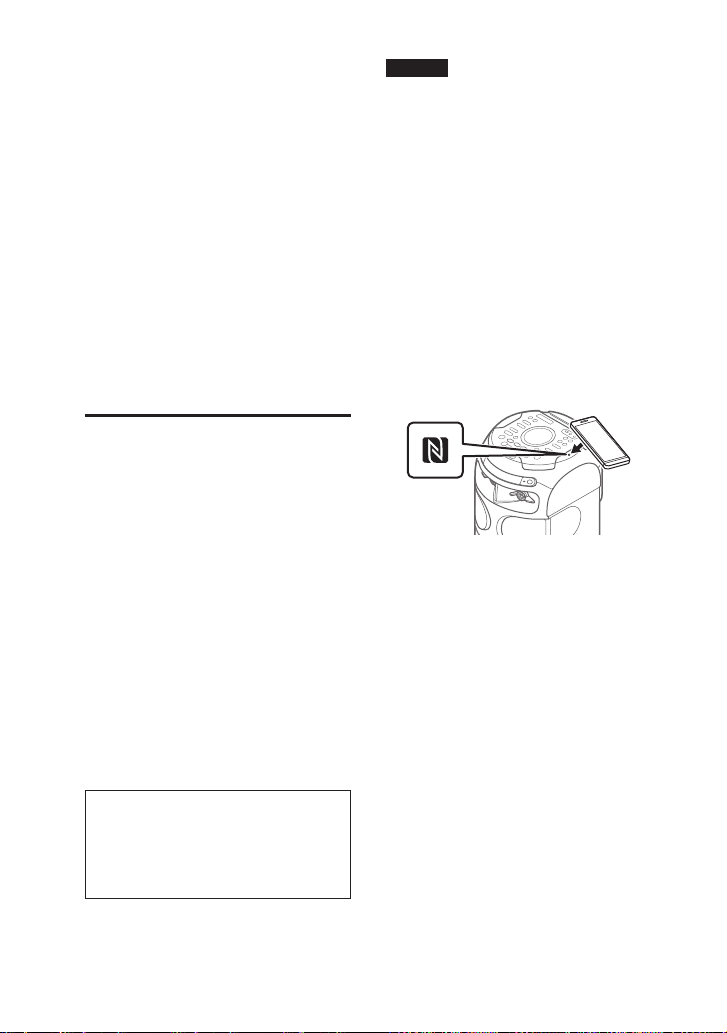
••
Mitme seadme ühendust ei saa luua
funktsiooni Wireless Party Chain,
Speaker Add või vabakäekõne
kasutamise ajal.
BLUETOOTH-seadme
lahtiühendamine mitme
seadmega ühendusest
Katkestage BLUETOOTH-ühendus
BLUETOOTH-seadmes, mida soovite
lahti ühendada.
Kõigi BLUETOOTH-seadmete
lahtiühendamine mitme
seadmega ühendusest
Puudutage seadmel nuppu
BLUETOOTH.
Ühe puutega
Bluetooth-ühendus
NFC kaudu
Märkus
••
Süsteem tuvastab ja loob ühenduse
korraga ainult ühe NFC-ga ühilduva
BLUETOOTH-seadmega. Kui proovite
ühendada süsteemiga teist NFC-ga
ühilduvat BLUETOOTH-seadet, siis
parasjagu ühendatud NFC-ga ühilduva
BLUETOOTH-seadme ühendus
katkestatakse.
••
Olenevalt NFC-ga ühilduvast
BLUETOOTH-seadmest võib olla vaja
NFC-funktsioon eelnevalt sisse lülitada.
Lisateavet leiate BLUETOOTH-seadme
kasutusjuhendist.
1 Puudutage BLUETOOTH-
seadmega seadmel olevat
N-märki, kuni BLUETOOTHseade reageerib süsteemile.
NFC (lähiväljaside) on tehnoloogia,
mis võimaldab lühiulatuslikku
juhtmeta sidet mitmesuguste
seadmete (nt nutitelefonide ja ICsiltide) vahel.
Süsteemi puudutamisel NFC-ga
ühilduva BLUETOOTH-seadmega
teeb süsteem automaatselt
järgmist:
•—
lülitab Bluetooth-funktsiooni
sisse;
•—
lõpetab sidumise ja loob
Bluetooth-ühenduse.
Ühilduvad Bluetooth-seadmed
Sisseehitatud NFC-funktsiooniga
BLUETOOTH-seadmed (OS:
AndroidTM 2.3.3 või uuem
versioon, v.a Android 3.x)
EE
42
Looge ühendus BLUETOOTHseadme ekraanil kuvatavaid
suuniseid järgides.
Kui Bluetooth-ühendus on loodud,
kuvatakse ekraanil Bluetoothseadme nimi.
2 Käivitage BLUETOOTH-seadmes
heli taasesitus.
Lisateavet leiate Bluetooth-seadme
kasutusjuhendist.
Page 43
Vihje
Kui sidumine ja Bluetooth-ühenduse
loomine ei õnnestu, tehke järgmist.
— Eemaldage BLUETOOTH-seadme
korpus, kui kasutate lisavarustusena
ostetud korpust.
— Puudutage BLUETOOTH-seadmega
uuesti seadme N-märki.
Bluetooth-ühenduse
katkestamine
Puudutage BLUETOOTH-seadmega
uuesti seadme N-märki.
BLUETOOTHi
helikodekite
seadistamine
Saate lubada Bluetooth-seadmest
AAC-, LDAC- või SBC-kodeki
vastuvõtu. AAC/LDAC saab valida
ainult siis, kui Bluetooth-seade
toetab kodekit AAC/LDAC.
1 Vajutage nuppu OPTIONS.
2 Suvandi BT CODEC valimiseks
vajutage korduvalt nuppu /
ja seejärel .
3 Sätte valimiseks vajutage
korduvalt nuppu / ja seejärel
.
••
AUTO: lubab vastuvõtu AAC- või
LDAC-kodeki vormingus.
••
SBC: lubab vastuvõtu SBC-kodeki
vormingus.
Suvandite menüüst väljumiseks
vajutage nuppu OPTIONS.
Märkus
••
Kui AAC või LDAC on valitud, saate
nautida kvaliteetset heli. Kui te ei kuule
oma seadmest AAC- või LDAC-heli või
heli on katkendlik, valige suvand SBC.
••
Kui muudate seda sätet ajal, mil
süsteem on ühendatud Bluetoothseadmega, katkestatakse Bluetoothseadme ühendus. Bluetooth-seadmega
ühendamiseks looge uuesti Bluetoothühendus.
Vihje
LDAC on Sony väljatöötatud
helikodeerimise tehnoloogia, mis
võimaldab edastada suure eraldusvõimega
helisisu ka Bluetooth-ühendust kasutades.
Erinevalt teistest Bluetoothiga ühilduvatest
kodeerimistehnoloogiatest (nagu SBC)
toimib see kõrge eraldusvõimega helisisu*1
allateisenduseta ja võimaldab juhtmeta
Bluetooth-võrku kasutades edastada
teistest tehnoloogiatest ligikaudu kolm
korda rohkem erakordse helikvaliteediga
andmeid*2, kasutades tõhusat kodeerimist
ja optimeeritud tihendamist.
*1 Välja arvatud DSD-vormingus sisu.
*2 Võrreldes SBC-ga (alamriba
kodeerimisega), kui bitikiiruseks on
valitud 990 kbit/s (96/48 kHz) või 909
kbit/s (88,2/44,1 kHz).
Bluetoothi ooterežiimi
seadistamine
Bluetoothi ooterežiim võimaldab
süsteemi automaatselt sisse
lülitada, kui loote Bluetoothseadmest Bluetooth-ühenduse.
1 Vajutage nuppu OPTIONS.
2 Suvandi BT STBY valimiseks
vajutage korduvalt nuppu /
ja seejärel .
3 Sätte valimiseks vajutage
korduvalt nuppu / ja seejärel
.
••
ON: süsteem lülitub automaatselt
sisse, isegi kui süsteem on
ooterežiimis.
••
OFF: lülitab funktsiooni välja.
BLUETOOTH-ühendus
EE
43
Page 44
Suvandite menüüst väljumiseks
vajutage nuppu OPTIONS.
Bluetooth-signaali
sisse- või
väljalülitamine
Kui süsteemi Bluetooth-signaal
on sisse lülitatud, saate seotud
Bluetooth-seadmest süsteemiga
kõigi funktsioonide korral ühenduse
luua. Bluetooth-signaal on vaikimisi
sisse lülitatud.
Puudutage seadmel nuppu + ja
MEGA BASS ning hoidke neid
vähemalt 3 sekundit all.
Ekraanile ilmub teade „BT ON“ või „BT
OFF“.
Märkus
••
Kui Bluetooth-signaal on välja lülitatud,
ei saa teha järgmisi toiminguid:
— Bluetooth-seadmega sidumine ja/
või ühendamine;
— rakenduse Sony | Music Center
kasutamine;
— Bluetoothi helikodekite muutmine.
••
Seadmel oleva N-märgi puudutamisel
NFC-ga ühilduva BLUETOOTHseadmega või BLUETOOTH-seadme
lülitamisel ooterežiimile lülitatakse
BLUETOOTH-signaal automaatselt sisse.
Süsteemi
juhtimine
nutitelefoni või
tahvelarvutiga
(Sony | Music
Center)
Sony | Music Center on spetsiaalne
rakendus sellega ühilduvate Sony
toodetud heliseadmete juhtimiseks
nutitelefoni või tahvelarvuti abil.
Otsige Google Plays või App Store'is
rakendust Sony | Music Center
ja laadige see nutitelefoni või
tahvelarvutiga alla.
Sony | Music Center võimaldab teha
järgmist:
•—
süsteemi funktsiooni muutmine,
plaadi/USB-seadme taasesituse
juhtimine ja FM-jaamale
häälestamine;
•—
plaadil/USB-seadmes oleva
muusikasisu sirvimine;
•—
plaadi/USB-seadme teabe, nagu
esitusaeg ja pealkiri, kuvamine;
•—
helitugevuse reguleerimine ja
helisätete muutmine;
•—
mitme süsteemi juhtimine
funktsiooniga Wireless Party
Chain.
44
1 Otsige rakendust Sony | Music
Center või skannige
kahemõõtmeline kood allpool.
2 Laadige rakendus Sony | Music
Center oma seadmesse.
EE
Page 45

3 Ühendage süsteem ja seade
BLUETOOTH-ühenduse kaudu
(lk 39).
1 Otsige rakendust Sony | Music
Center ja laadige see oma
seadmesse (lk 44).
4 Käivitage Sony | Music Center ja
järgige ekraanil kuvatavaid
suuniseid.
Märkus
••
Soovitame kasutada rakenduse Sony |
Music Center uusimat versiooni.
••
Kui rakendus Sony | Music Center ei
tööta õigesti, puudutage seadmel
nuppu BLUETOOTH, et katkestada
BLUETOOTH-ühendus, seejärel looge
BLUETOOTH-ühendus uuesti, et see
toimiks õigesti.
••
Rakenduse Sony | Music Center
kaudu kasutatavad toimingud võivad
olenevalt heliseadmetest erineda.
••
Lisateavet rakenduse Sony | Music
Center kohta vt veebiaadressilt
http://info.vssupport.sony.net/help/
••
Rakenduse Sony | Music Center tehnilisi
andmeid ja kujundust võidakse muuta
ilma etteteatamiseta.
Pöörased peod
rakendusega
Fiestable
Saate juhtida Sony koduse
helisüsteemi peofunktsioone
vaistliku ja laheda kasutajaliidesega,
kasutades rakendust Fiestable.
Fiestable võimaldab teil juhtida
funktsioone, nagu DJ Effect,
valgustus ja karaoke. Lisaks
saate nautida funktsiooni Motion
Control, mis võimaldab juhtida
selle süsteemi teatud funktsioone
BLUETOOTH-seadet erinevates
suundades raputades.
Fiestable on rakenduse Sony | Music
Center pistikrakendus.
2 Otsige oma seadmes Google
Playst või App Store'ist
rakendust Fiestable ja laadige
see alla.
3 Ühendage süsteem ja seade
BLUETOOTH-ühenduse kaudu
(lk39).
4 Käivitage Sony | Music Center ja
puudutage ikooni Fiestable.
Märkus
Lisateavet rakenduse Sony | Music Center
kohta vt veebiaadressilt
http://info.vssupport.sony.net/help/
Party People'i reitingu
saavutamine ja
jagamine ning
lisafunktsioonide
saamine Party Kingiga
Süsteem sisaldab ainulaadset
funktsiooni, mis salvestab
automaatselt teie süsteemi
kasutuse.
Süsteem määrab teile kasutuse
põhjal erinevaid Party People'i
reitinguid vastavalt teie poolt
eelmääratud kriteeriumitele. Mida
sagedamini te süsteemi kasutate,
seda kõrgema reitingu saate.
Kui olete saavutanud teatud Party
People'i reitingu, saate jagada oma
saavutust sotsiaalmeedia kaudu.
Lisaks tasustab süsteem teie
saavutusi lisafunktsioonidega.
BLUETOOTH-ühendus
45
EE
Page 46
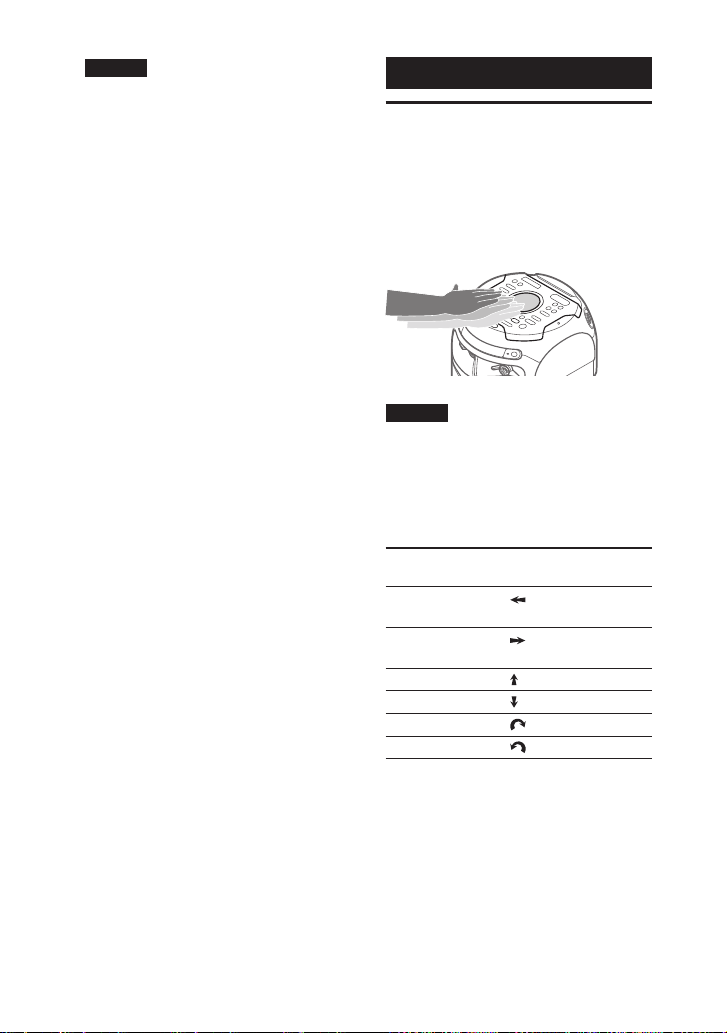
Märkus
Selle funktsiooni kasutamiseks veenduge,
et rakendus Sony| Music Center (lk44)
ja rakendus Fiestable (lk45) oleks teie
seadmesse installitud.
1 Ühendage süsteem ja seade
BLUETOOTH-ühenduse kaudu
(lk39).
2 Käivitage Sony | Music Center ja
puudutage ikooni Fiestable,
seejärel järgige ekraanil
kuvatavaid suuniseid.
Saate vaadata oma praegust
reitingut, lisafunktsioone ning
uurida, kuidas saada järgmist
reitingut.
Gesture Control
Gesture Controli
kasutamine
Saate juhtida režiimide PLAYBACK,
DJ, SAMPLER ja KARAOKE
toiminguid, liigutades kätt seadme
anduri GESTURE CONTROL kohal.
Märkus
Ärge puudutage kätt liigutades GESTURE
CONTROL-i andurit.
Liigutage kätt anduri GESTURE
CONTROL kohal järgmisel kuuel
moel.
Nipsamisliigutus Nipsake selles
suunas
Paremalt
vasakule
Vasakult
paremale
Alt üles
Ülalt alla
Päripäeva
Vastupäeva
46
Funktsiooni Gesture Control
aktiveerimine
Puudutage nuppu GESTURE ON/
OFF, seejärel puudutage soovitud
režiimi (PLAYBACK, DJ, SAMPLER või
KARAOKE).
GESTURE CONTROL süttib.
EE
Page 47
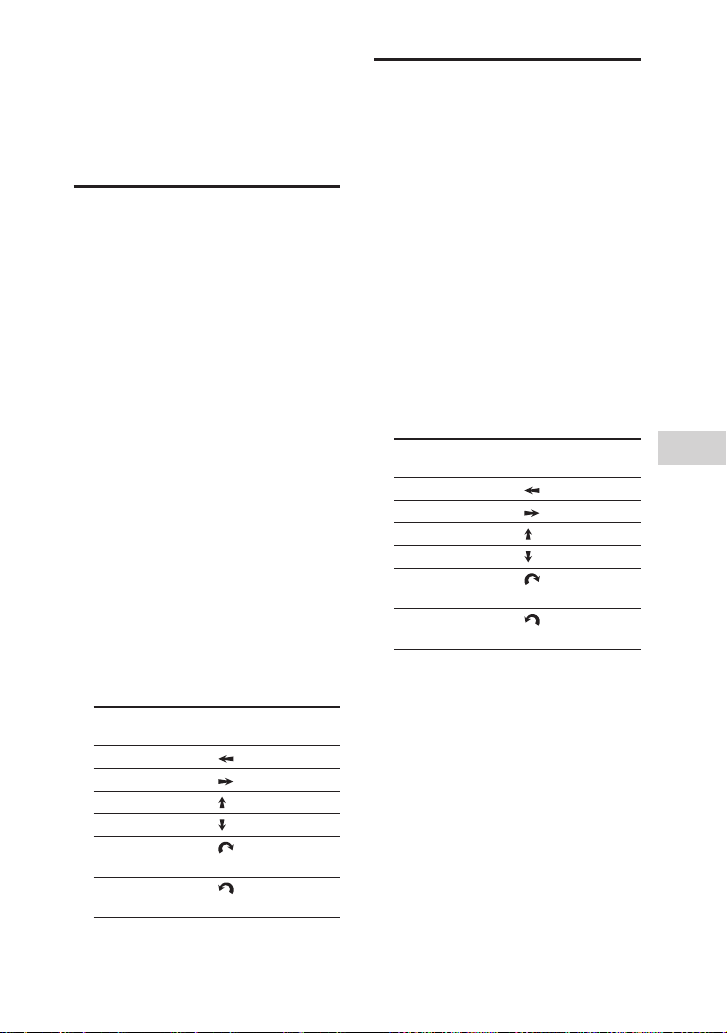
Funktsiooni Gesture Control
inaktiveerimine
Puudutage nuppu GESTURE ON/
OFF.
GESTURE CONTROL kustub ära.
Gesture Controli
kasutamine taasesituse
ajal
Gesture Control võimaldab kettalt,
USB- või BLUETOOTH-seadmest
muusikat kuulates taasesituse
põhitoiminguid juhtida.
Kasutage selle toimingu jaoks
nuppe ja andurit GESTURE CONTROL
seadme puutepaneelil.
1 Puudutage nuppu GESTURE
ON/OFF.
GESTURE CONTROL süttib.
2 Puudutage nuppu PLAYBACK.
Valitakse režiim PLAYBACK.
3 Vajutage korduvalt nuppu
FUNCTION, et valida soovitud
funktsioon.
4 Liigutage kätt anduri GESTURE
CONTROL kohal.
Toiming Nipsake selles
suunas
Tagasiliikumine
Edasiliikumine
Esitamine
Lõpetamine
Helitugevuse
suurendamine
Helitugevuse
vähendamine
Peoõhustiku loomine
(DJ Effect)
Kasutage selle toimingu jaoks
nuppe ja andurit GESTURE CONTROL
seadme puutepaneelil.
1 Puudutage nuppu GESTURE
ON/OFF.
GESTURE CONTROL süttib.
2 Puudutage nuppu DJ või
SAMPLER.
Valitakse režiim DJ või SAMPLER.
3 Liigutage kätt anduri GESTURE
CONTROL kohal.
Režiim DJ
Toiming Nipsake selles
Valige FLANGER
Valige ISOLATOR
Valige WAH
Valige PAN
Suurendage
valitud efekti taset
Vähendage
valitud efekti taset
*1 Loob sügava ja kõlava
reaktiivmootori möiret meenutava
heliefekti.
*2 Eraldab kindla sagedusvahemiku,
reguleerides muid sagedusribasid.
Näiteks võite laulja häält esile tõsta.
*3 Loob „wah-wah” heli eriefekti,
liigutades filtri sagedust
automaatselt üles-alla.
*4 Tekitab tunde, et heli liigub kõlarite
vasaku ja parema kanali vahel.
suunas
*1
*2
*3
*4
Gesture Control
47
EE
Page 48
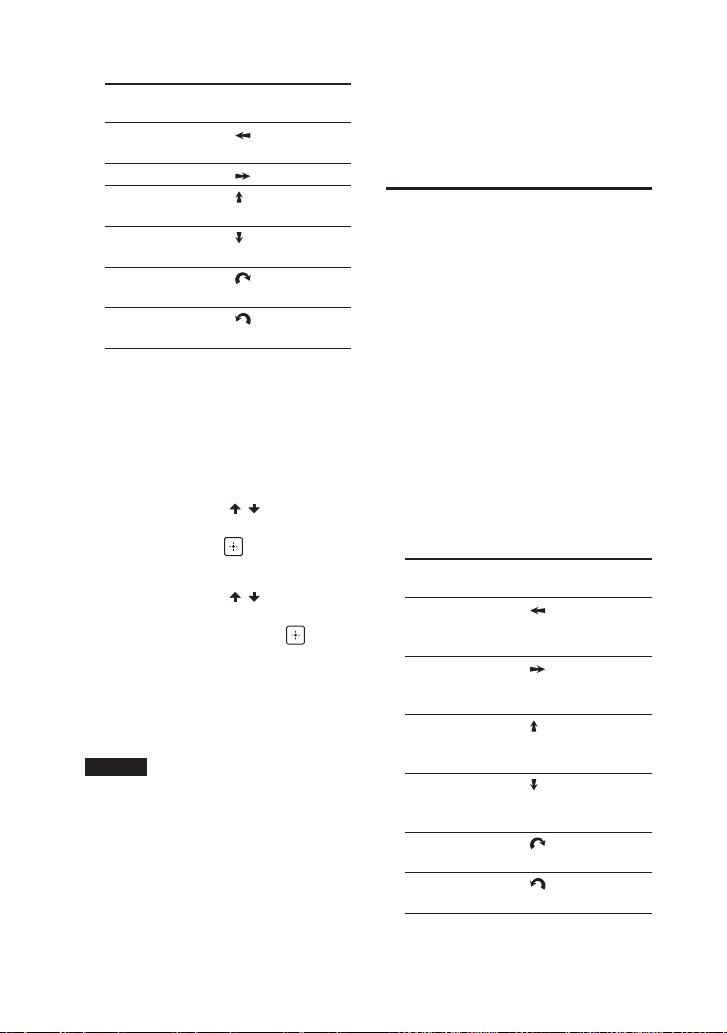
Režiim SAMPLER
Toiming Nipsake selles
Väljund „Come
On!”
Väljund „Let’s Go!”
Reggae-pasuna
heliefekti väljund
Phaser-heliefekti
väljund
Scratch-heliefekti
väljund
Publiku heliefekti
väljund
Sampleri helitaseme
reguleerimine
1 Vajutage kaugjuhtimispuldil
nuppu OPTIONS.
2 Vajutage kaugjuhtimispuldil
korduvalt nuppu / , et valida
suvand SAMPLER, seejärel
vajutage nuppu .
3 Vajutage kaugjuhtimispuldil
korduvalt nuppu / , et
reguleerida sampleri helitaset,
seejärel vajutage nuppu .
DJ-režiimi väljalülitamine
Liigutage kätt GESTURE CONTROL-i
anduri kohal samal moel, nagu
näidatud ülatoodud 3. etapis.
Märkus
••
DJ Effect lülitub automaatselt välja, kui:
— inaktiveerite funktsiooni Gesture
Control;
— valite režiimiks PLAYBACK/SAMPLER/
KARAOKE;
— lülitate süsteemi välja;
— muudate funktsiooni;
— aktiveerite või inaktiveerite
funktsiooni Wired Party Chain ja
Wireless Party Chain;
EE
48
suunas
— muudate helivälja;
— kasutate efekti Vocal Fader;
— muudate helistikku (Key Control).
••
Kui aktiveerite funktsiooni DJ Effect
edastamise ajal, ei edastata heliefekti
USB-seadmesse.
Žestjuhtimise
kasutamine karaoke
funktsiooni ajal
Kasutage selle toimingu jaoks
nuppe ja andurit GESTURE CONTROL
seadme puutepaneelil.
1 Puudutage nuppu GESTURE
ON/OFF.
GESTURE CONTROL süttib.
2 Puudutage nuppu KARAOKE.
Valitakse režiim KARAOKE.
3 Liigutage kätt anduri GESTURE
CONTROL kohal.
Toiming Nipsake selles
Vähendage
muusika
helikõrgust ()
Suurendage
muusika
helikõrgust ()
Suurendage
mikrofoni
helitugevust
Vähendage
mikrofoni
helitugevust
Plaksutamise
heliefekti väljund
Vilistamise
heliefekti väljund
suunas
Page 49

Heli reguleerimine
Heli reguleerimine
Toiming Tehke järgmist
Bassiheli
võimendamine ja
võimsama heli
väljastamine
(MEGA BASS)
Peosaali heliefekti
reprodutseerimine
(Fiesta)
Helivälja valimine
Vajutage korduvalt
nuppu MEGA BASS,
et valida suvand
„BASS ON”. Süttib
näidik MEGA BASS.
Tühistamiseks
vajutage korduvalt
nuppu MEGA BASS,
et valida suvand
„BASS OFF”.
Puudutage
seadmel nuppu
FIESTA. Teine
võimalus on
vajutada korduvalt
nuppu SOUND
FIELD +/– (või
puudutada
seadmel nuppu
SOUND FIELD), et
valida suvand
FIESTA.
Tühistamiseks
puudutage uuesti
nuppu FIESTA.
Soovitud välja
valimiseks
vajutage korduvalt
nuppu SOUND
FIELD +/– (või
puudutage
seadmel nuppu
SOUND FIELD).
Tühistamiseks
vajutage korduvalt
nuppu SOUND
FIELD +/– (või
puudutada
seadmel nuppu
SOUND FIELD), et
valida suvand FLAT.
Režiimi Virtual Football
valimine
Jalgpallimatši ülekannet vaadates
on tunne, nagu viibiksite staadionil.
Režiimi Virtual Football saab valida
ainult siis, kui funktsioonid AUDIO IN
ja TV on aktiivsed.
Vajutage jalgpallimatši ülekande
vaatamise ajal korduvalt nuppu
SOUND FIELD +/–.
••
ON NARRATION: saate nautida
intensiivsemate staadionihüüete
saatel kaasakiskuvat jalgpalliareenil
viibimise tunnet.
••
OFF NARRATION: saate nautida
kaasakiskuvamat jalgpalliareenil
viibimise tunnet, minimeerides
kommentaatorite valjust ja
intensiivistades samal ajal publiku
hüüdeid.
Virtuaalse jalgpallirežiimi
tühistamine
Vajutage korduvalt nuppu SOUND
FIELD +/–, et valida suvand FLAT.
Märkus
••
Jalgpalliülekande vaatamiseks
soovitame valida virtuaalse
jalgpallirežiimi.
••
Kui valitud on suvand OFF NARRATION
ja kuulete ebaloomulikke helisid,
on soovitatav valida suvand ON
NARRATION.
••
See funktsioon ei toeta monoheli.
Oma heliefekti loomine
Saate suurendada või vähendada
konkreetsete sagedusribade
tasemeid ning salvestada sätted
mällu valikuna CUSTOM EQ.
Heli reguleerimine
EE
49
Page 50

1 Vajutage nuppu OPTIONS.
2 Suvandi CUSTOM EQ valimiseks
vajutage korduvalt nuppu /
ja seejärel .
3 Vajutage ekvalaiseri taseme või
ruumiheli seadistuse
muutmiseks korduvalt nuppu
/ ja seejärel vajutage nuppu
.
4 Korrake 3. sammu teiste
sagedusribade ja ruumilise
efekti taseme reguleerimiseks.
Suvandite menüüst väljumiseks
vajutage nuppu OPTIONS.
Kohandatud ekvalaiseri sätte
valimine
Vajutage korduvalt nuppu SOUND
FIELD +/–, et valida suvand CUSTOM
EQ.
Muud toimingud
Funktsiooni Control for
HDMI kasutamine
Funktsiooniga Control for HDMI*
ühilduva teleri ühendamisel
HDMI-kaabli (kiire HDMI-kaabel
Ethernetiga, ei kuulu komplekti)
kaudu saate seadet hõlpsasti teleri
kaugjuhtimispuldiga juhtida.
Funktsiooniga Control for HDMI
saate kasutada järgmisi funktsioone.
••
Funktsioon System Power Off
••
Funktsioon System Audio Control
••
Audio Return Channel
••
Funktsioon One-Touch Play
••
Remote Easy Control
••
Language Follow
* Control for HDMI on
standardfunktsioon, mida kasutab
CEC (Consumer Electronics Control),
et võimaldada HDMI-seadmetel
(High-Definition Multimedia Interface)
üksteist juhtida.
Märkus
Need funktsioonid võivad töötada ka
teiste tootjate seadmetega peale Sony,
kuid toimimine pole garanteeritud.
50
Funktsiooni Control for HDMI
kasutamiseks ettevalmistamine
Hoidke all nuppu SHIFT ja vajutage
nuppu SETUP, seejärel seadke
süsteemi suvand [HDMI SETUP]–
[CONTROL FOR HDMI] olekusse [ON]
(lk34). Vaikesäte on [ON].
Lubage funktsiooni Control for HDMI
sätted süsteemiga ühendatud teleri
puhul.
EE
Page 51

Vihje
Kui lubate funktsiooni Control for HDMI
(BRAVIA Sync), kasutades Sony toodetud
telerit, lubatakse automaatselt ka
süsteemi funktsioon Control for HDMI.
Kui seadistamine on lõpetatud, kuvatakse
ekraanil teade „COMPLETE“.
Funktsioon System Power Off
Teleri väljalülitamisel lülitub
süsteem automaatselt välja.
Hoidke all nuppu SHIFT ja vajutage
nuppu SETUP, seejärel seadke
süsteemi suvand [HDMI SETUP] –
[STANDBY LINKED TO TV] olekusse
[ON] või [AUTO] (lk34). Vaikesäte
on [AUTO].
Märkus
Ühendatud seade ei pruugi olenevalt
seadme olekust välja lülituda.
Funktsioon System Audio
Control
Kui lülitate süsteemi sisse teleri
vaatamise ajal, väljastatakse
teleriheli süsteemi kõlaritesse.
Süsteemi helitugevust
saab reguleerida teleri
kaugjuhtimispuldiga.
Kui teleri viimatisel vaatamisel
väljastati teleriheli süsteemi
kõlaritest, lülitub süsteem teleri
sisselülitamisel automaatselt sisse.
Toiminguid saab teha ka teleri
menüüs. Üksikasju vaadake teleri
kasutusjuhendist.
Märkus
••
Süsteemi helitugevuse tase kuvatakse
teleriekraanil olenevalt telerist. Ekraanil
kuvatav helitugevuse tase võib olla
erinev.
••
Olenevalt teleri sätetest ei pruugi
funktsioon System Audio Control olla
saadaval. Üksikasju vaadake teleri
kasutusjuhendist.
Audio Return Channel
Kui süsteem ühendatakse teleri
helitagastuskanaliga ühilduvasse
pessa HDMI IN, saate kuulata
teleriheli süsteemi kõlaritest ilma
helikaablit (ei kuulu komplekti)
ühendamata.
Hoidke all nuppu SHIFT ja vajutage
nuppu SETUP, seejärel seadke
suvand [HDMI SETUP] – [AUDIO
RETURN CHANNEL] olekusse [ON]
(lk34). Vaikesäte on [ON].
Märkus
Kui teler ei ühildu helitagastuskanaliga,
tuleb ühendada helikaabel (pole kaasas)
(lk21).
Funktsioon One-Touch Play
Kui vajutate nuppu funktsiooni
DVD/CD või USB kasutamise ajal,
lülitub teler automaatselt sisse.
Teleri sisend lülitub ühendatud
süsteemi HDMI-sisendile.
Märkus
Olenevalt telerist ei pruugita sisu
algusosa korralikult esitada.
Remote Easy Control
Saate valida teleri kaugjuhtimispuldi
nupuga SYNC MENU süsteemi ja
kasutada seda.
Seda funktsiooni saab kasutada, kui
teler toetab lingimenüüd. Üksikasju
vaadake teleri kasutusjuhendist.
Muud toimingud
51
EE
Page 52

Märkus
••
Teleri lingimenüüs on süsteemi tähiseks
„Player“.
••
Kõik toimingud ei pruugi kõigi teleritega
saadaval olla.
Language Follow
Kui muudate teleri ekraanikuva
keelt, muudetakse ka süsteemi
ekraanikuva keelt.
52
EE
Page 53
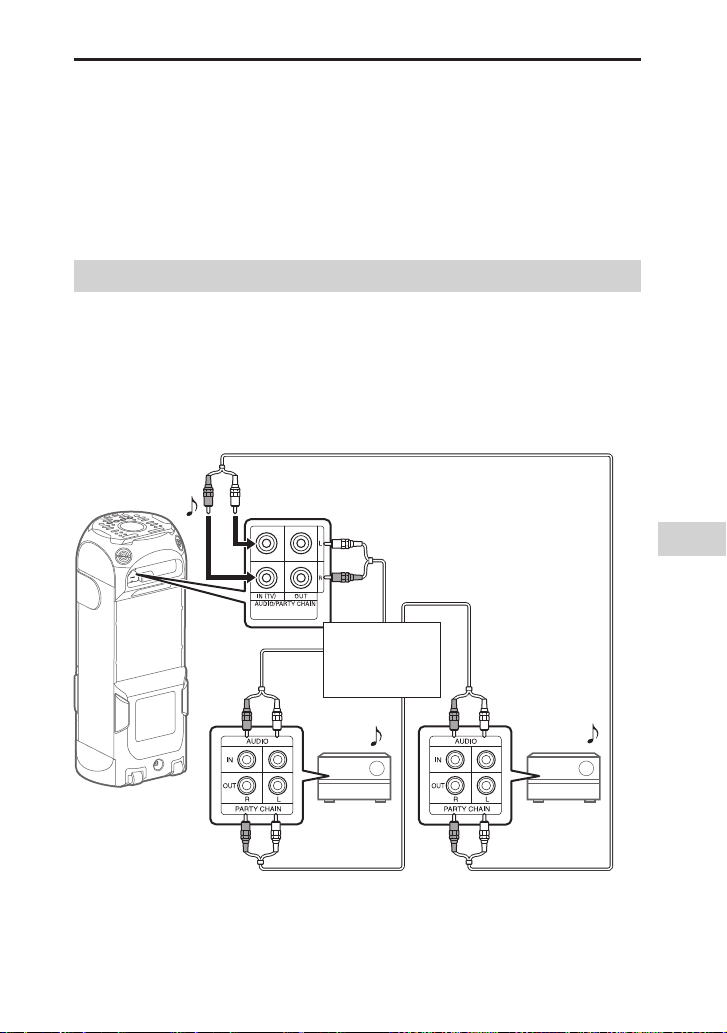
Juhtmega taasesitus mitme süsteemi kaudu
(funktsioon Wired Party Chain)
Võite ühendada ahelana mitu helisüsteemi, et luua põnevam peokeskkond ja
esitada võimsamat heli.
Aktiveeritud süsteem ahelas on Party Host, mis jagab muusikat. Teised
süsteemid on Party Guestid ja need esitavad sama muusikat, mida esitab
Party Host.
Funktsiooni Wired Party Chain seadistamine
Funktsiooni Wired Party Chain seadistamiseks ühendage kõik süsteemid
helikaablitega (pole kaasas).
Enne kaablite ühendamist eemaldage kindlasti vahelduvvoolu toitejuhe.
Kui kõigil süsteemidel on funktsioon Wired Party Chain
Näide: kui ühendate, kasutades seda süsteemi esimese süsteemina
Jätkake
ühendamist
kuni viimase
süsteemini
Muud toimingud
Esimene
süsteem
••
Viimane süsteem peab olema ühendatud esimese süsteemiga.
••
Kõik süsteemid saavad olla Party Hostid.
••
Teil on võimalik valida Party Hostiks mõni teine ahelas olev süsteem.
Teine
süsteem
Viimane
süsteem
53
EE
Page 54
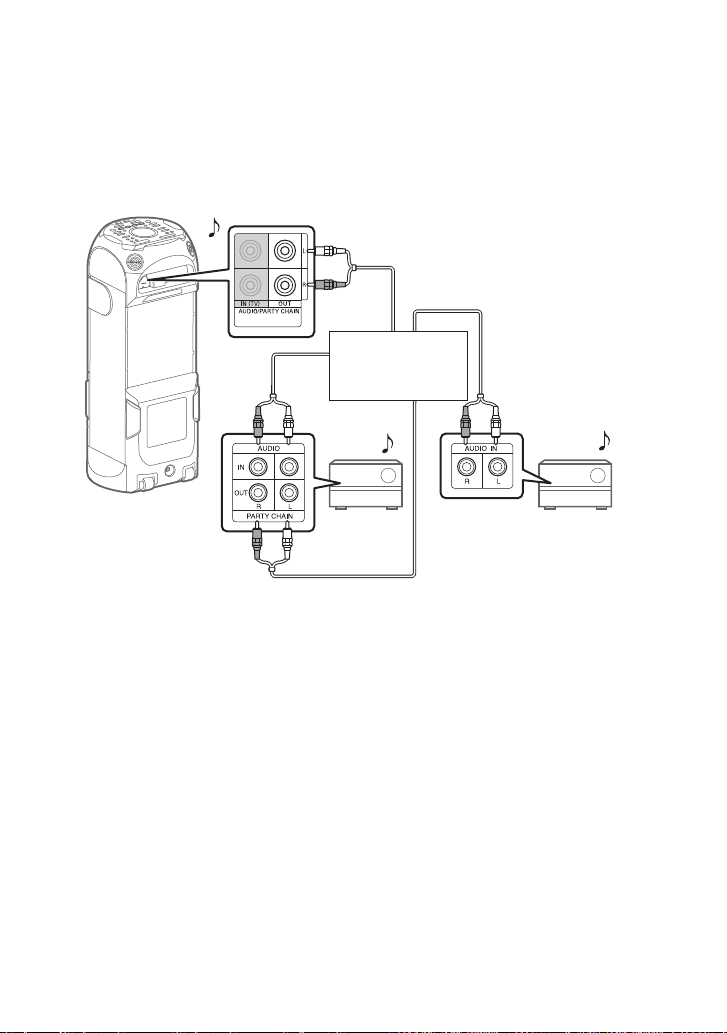
Üksikasju vt jaotisest „Uue Party Hosti valimine (kui kõigil süsteemidel on
funktsioon Wired Party Chain)“ (lk55).
••
Veenduge, et valitud oleks mõni muu funktsioon peale funktsiooni AUDIO IN.
Kui valitud on funktsioon AUDIO IN, ei saa seda funktsiooni kasutada.
Kui ühel süsteemil pole funktsiooni Wired Party Chain
Näide: kui ühendate, kasutades seda süsteemi esimese süsteemina
Jätkake
ühendamist kuni
viimase süsteemini
Esimene
süsteem
* Ühendage süsteem, millel pole funktsiooni Wired Party Chain, viimase süsteemina,
muidu katkeb ahel selle süsteemi juures. Valige kindlasti viimase süsteemi puhul
funktsioon Audio In.
••
Viimane süsteem pole ühendatud esimese süsteemiga.
••
Valige esimene süsteem Party Hostiks, nii et kõik süsteemid esitaksid
Teine
süsteem
funktsiooni Wired Party Chain aktiveerimisel sama muusikat.
EE
54
Viimane
süsteem*
Page 55

Funktsiooni Wired Party Chain
kasutamine
1 Ühendage vahelduvvoolu
toitejuhe ja lülitage kõik
süsteemid sisse.
2 Reguleerige iga süsteemi
helitugevust.
3 Aktiveerige funktsioon Wired
Party Chain selles süsteemis,
mida soovite kasutada Party
Hostina.
Näide: selle süsteemi kasutamine
Party Hostina
Puudutage seadmel korduvalt
nuppu FUNCTION, et valida
soovitud funktsioon. Kui
kasutate ühendust (lk 54),
ärge valige funktsiooni AUDIO
IN. Selle funktsiooni valimisel ei
saa heli edastada.
Alustage muusika esitust,
seejärel puudutage seadmel
nuppu PARTY CHAIN ja hoidke
seda vähemalt 2 sekundit all.
Ekraanil kuvatakse teade „PARTY
CHAIN“. Party Host käivitab
funktsiooni Wired Party Chain ja
teistest süsteemidest saavad
automaatselt Party Guestid. Kõik
süsteemid esitavad sama muusikat,
mida esitab Party Host.
Party Hosti ja Party Guestide
ekraanil kuvatakse teade „WIRED P.
CHAIN“.
Märkus
••
Ühendatud süsteemide arvust olenevalt
võib muusika esitamise alustamiseks
Party Guestides mõnevõrra aega
kuluda.
••
Party Hosti helitugevuse ja heliefekti
muutmine ei mõjuta Party Guestide
väljundit.
••
Party Guest jätkab Party Hostiga sama
muusikaallika esitamist ka siis, kui
muudate Party Guesti funktsiooni. Saate
aga muuta Party Guesti helitugevust ja
heliefekti.
••
Kui kasutate Party Hosti puhul mikrofoni
või mängite kitarri, siis heli ei väljastata
Party Guestide kaudu.
••
Kui üks ahela süsteemidest sooritab
USB-seadmesse edastamist, siis
oodake, kuni süsteem lõpetab, või
peatage edastus enne funktsiooni
Wired Party Chain aktiveerimist.
••
Teiste süsteemide üksikasjaliku
kasutamise kohta leiate teavet
süsteemide kasutusjuhenditest.
Uue Party Hosti valimine (kui
kõigil süsteemidel on funktsioon
Wired Party Chain)
Korrake 3. sammu jaotises
„Funktsiooni Wired Party Chain
kasutamine“ selles süsteemis, mille
soovite uueks Party Hostiks määrata.
Senine Party Host määratakse
automaatselt Party Guestiks. Kõik
süsteemid esitavad sama muusikat,
mida esitab uus Party Host.
Märkus
••
Saate valida teise süsteemi uueks Party
Hostiks ainult pärast seda, kui kõikide
ahelas olevate süsteemide funktsioon
Wired Party Chain on aktiveeritud.
••
Kui valitud süsteem ei muutu mõne
sekundi jooksul uueks Party Hostiks,
korrake 3. sammu jaotises „Funktsiooni
Wired Party Chain kasutamine“.
Funktsiooni Wired Party Chain
inaktiveerimine
Puudutage Party Hostil nuppu
PARTY CHAIN ja hoidke seda
vähemalt 2 sekundit all.
Ekraanil kuvatakse teade „LEAVE
PARTY“.
Muud toimingud
EE
55
Page 56
Märkus
Kui funktsiooni Wired Party Chain ei
inaktiveerita mõne sekundi pärast,
siis puudutage Party Hostil nuppu
PARTY CHAIN ja hoidke seda vähemalt
2sekundit all.
Wired Party Chain helirežiimi
seadistamine
Funktsiooni Wired Party Chain
aktiveerimisel saate seadistada ka
helirežiimi.
1 Vajutage nuppu OPTIONS.
2 Vajutage korduvalt nuppu / ,
et valida suvand P. CHAIN
MODE, seejärel vajutage nuppu
.
3 Vajutage korduvalt nuppu / ,
et valida soovitud režiim, ja
seejärel vajutage nuppu .
••
STEREO: väljastab stereoheli.
••
RIGHT CH: väljastab parema
kanali monoheli.
••
LEFT CH: väljastab vasaku kanali
monoheli.
Suvandite menüüst väljumiseks
vajutage nuppu OPTIONS.
Juhtmeta taasesitus
mitme süsteemi kaudu
(funktsioon Wireless
Party Chain)
Saate ühendada mitu helisüsteemi
BLUETOOTH-ühenduse kaudu
ahelana, kui kõigil süsteemidel
on funktsioon Wireless Party
Chain. See funktsioon võimaldab
luua põnevama peokeskkonna
ja väljastada valjemat heli ilma
kaabliühenduseta.
Heliallikat saab taasesitada ainult
BLUETOOTH-seadmest.
Ahelas esimesena aktiveeritud
süsteem muutub Party Hostiks ja
jagab muusikat. Teised süsteemid
on Party Guestid ja need esitavad
sama muusikat, mida esitab Party
Host.
Funktsiooni Wireless Party Chain
seadistamine ja kasutamine
Näide: MHC-V81D seadistamine
esimeseks süsteemiks (Party Host)
1 Lülitage kõik süsteemid sisse.
56
2 Seadke esimene süsteem Party
Hostiks.
Puudutage seadmel nuppu
BLUETOOTH, et valida
BLUETOOTH-funktsioon.
Ühendage BLUETOOTH-seade
BLUETOOTH-ühenduse kaudu
süsteemiga.
EE
Page 57

Puudutage seadmel nuppu
WIRELESS PARTY CHAIN.
Ekraanil kuvatakse teade
„CHAINING“. Süsteem lülitub
režiimile Wireless Party Chain.
Kui süsteem on lülitunud režiimile
Wireless Party Chain, katkestatakse
BLUETOOTH-seadme ühendus
automaatselt.
5 Oodake pärast viimase Party
Guesti ühendamist 30 sekundit.
Teade „P.CHAIN“ lõpetab vilkumise
Party Hosti ekraanil ja BLUETOOTHseade loob uuesti ühenduse Party
Hostiga.
6 Alustage taasesitust ühendatud
BLUETOOTH-seadmes.
3 Seadke teine süsteem Party
Guestiks.
Puudutage teisel süsteemil
nuppu BLUETOOTH, et valida
BLUETOOTH-funktsioon.
Puudutage teisel süsteemil
nuppu WIRELESS PARTY CHAIN.
Teisest süsteemist saab Party
Guest.
Ekraanil kuvatakse teade „P.
CHAIN“.
Märkus
Funktsioon Wireless Party Chain
tühistatakse järgmistes olukordades.
— 1minuti jooksul pärast Party Hosti
määramist 2. sammus ei tehta ühtki
toimingut.
— Enne 3. sammu lõpetamist
puudutakse uuesti Party Hostil
nuppu WIRELESS PARTY CHAIN.
4 Seadke kolmas või järgmised
süsteemid Party Guestideks.
Korrake 3. sammu.
Märkus
Ühendage kolmas või järgmised
süsteemid 30 sekundi jooksul pärast
eelmise süsteemi ühendamist. Party
Hosti ekraanil vilgub teade „P. CHAIN“
30 sekundit. 30 sekundi möödumisel
ei saa süsteemi ühendada.
7 Reguleerige helitugevust.
Party Hosti helitugevuse
reguleerimine mõjutab ka Party
Guestide helitugevust. Kui soovite
reguleerida helitugevust kindlal
Party Guestil, tehke seda vastaval
Party Guestil.
Märkus
••
Kui funktsioon Wireless Party Chain
on aktiveeritud, ei saa määrata teist
süsteemi uueks Party Hostiks.
••
Kui kasutate Party Hosti puhul mikrofoni
või mängite kitarri, siis heli ei väljastata
Party Guestide kaudu.
••
Teiste süsteemide üksikasjaliku
kasutamise kohta leiate teavet
süsteemide kasutusjuhenditest.
Vihje
Uute Party Guestide lisamiseks pärast
funktsiooni Wireless Party Chain
aktiveerimist puudutage Party Hostil
nuppu WIRELESS PARTY CHAIN ja hoidke
seda all, seejärel korrake 3. sammu
jaotises „Funktsiooni Wireless Party Chain
seadistamine ja kasutamine“ (lk 56).
Funktsiooni Wireless Party Chain
inaktiveerimine
Puudutage Party Hostil nuppu
WIRELESS PARTY CHAIN.
Märkus
Kui muudate funktsiooni või lülitate Party
Hosti välja, inaktiveeritakse funktsioon
Wireless Party Chain.
Muud toimingud
57
EE
Page 58

Party Guesti eemaldamine
funktsioonist Wireless Party
Chain
Puudutage nuppu WIRELESS PARTY
CHAIN Party Guestil, mida soovite
eemaldada. Sedasi jääb ülejäänud
Wireless Party Chain aktiivseks.
Märkus
••
Kui muudate funktsiooni või lülitate
Party Guesti välja, eemaldatakse see
Party Guest ühendusest Wireless Party
Chain.
••
Party Guestidel ei ole saadaval
funktsioonid Sleep Timer ja Auto
Standby.
Sätete sünkroonimine Wireless
Party Chaini kasutamisel
Kui Wireless Party Chain on
aktiveeritud, kehtivad järgmised
tingimused.
••
Kui Party Hostis muudetakse
funktsioonide Mega Bass ja Party
Light sätteid, muudetakse neid ka
Party Guestides.
••
Funktsioonide DJ Effect ja Karaoke
sätted, nagu Vocal Fader ja Key
Control, lülitatakse välja nii Party
Hostis kui ka Party Guestides.
••
Helivälja sätete puhul taastatakse
vaikesätted nii Party Hostis kui ka
Party Guestides.
••
Party Hosti väljalülitamisel
lülitatakse välja ka Party Guestid.
Muusika juhtmeta
kuulamine kahe
süsteemiga (funktsioon
Speaker Add)
Selle funktsiooni kasutamiseks on
vaja kahte sama mudeli süsteemi.
Ühendades kaks süsteemi juhtmeta
BLUETOOTH-tehnoloogia kaudu,
saate nautida muusikat võimsamalt.
Saate valida ka heliväljundi
topeltrežiimi (milles kaks süsteemi
esitavad sama heli) või stereorežiimi
(stereoheli).
Järgmistes sammudes nimetatakse
kahte süsteemi kui „süsteem“
(või süsteem Host) ja „süsteem “
(või süsteem Guest).
Märkus
••
Selle funktsiooni kasutamiseks
veenduge, et rakendus Sony | Music
Center (lk44) oleks teie BLUETOOTHseadmesse installitud.
••
Veenduge, et BLUETOOTH-seade
oleks seotud nii süsteemiga kui ka
süsteemiga . Lisateavet sidumise
toimingu kohta vt jaotisest „Süsteemi
sidumine BLUETOOTH-seadmega“
(lk39) või “Ühe puutega BLUETOOTHühendus NFC kaudu“ (lk42).
Funktsiooni Speaker Add
seadistamine ja kasutamine
58
1 Seadke kaks sama mudeli
süsteemi üksteisest kuni ühe
meetri kaugusele.
2 Lülitage süsteem ja süsteem
sisse.
EE
Page 59

3 Puudutage süsteemil ja
süsteemil nuppu
BLUETOOTH, et valida
BLUETOOTH-funktsioon.
Ekraanil kuvatakse teade
„BLUETOOTH“.
4 Ühendage süsteem
BLUETOOTH-ühenduse kaudu
BLUETOOTH-seadmega
(lk19).
5 Käivitage Sony | Music Center ja
järgige ekraanil kuvatavaid
suuniseid, et seadistada
Speaker Add süsteemile ja
süsteemile .
Süsteemi ekraanil kuvatakse
teade „HOST“ ja süsteemi
ekraanil kuvatakse teade „GUEST“.
6 Määrake BLUETOOTH-seadmes
rakenduse Sony | Music Center
kaudu väljundrežiim.
••
Kaksikrežiim: stereoheli
väljastatakse mõlema süsteemi
kaudu.
••
Stereorežiim, parempoolne:
parempoolse kanali monoheli
väljastatakse süsteemi
kaudu ja vasakpoolse kanali
monoheli süsteemi kaudu.
••
Stereorežiim, vasakpoolne:
vasakpoolse kanali monoheli
väljastatakse süsteemi
kaudu ja parempoolse kanali
monoheli süsteemi kaudu.
7 Alustage taasesitust
BLUETOOTH-seadmes ja
reguleerige helitugevust.
Lisateavet vt jaotisest „Muusika
kuulamine BLUETOOTH-seadmelt“
(lk40).
Märkus
••
Kui kasutate süsteemis mikrofoni
või mängite kitarri, siis heli ei väljastata
süsteemi kaudu.
••
Funktsiooni Speaker Add kasutamisel
ei saa teha süsteemis järgmisi
toiminguid.
— Unetaimer
— Auto Standby
— Lapselukk
— Gesture Mode
— Party Lock
— Vocal Fader, Key Control ja Scoring
— Süsteemi kasutamine
kaugjuhtimispuldiga
Sätete sünkroonimine Speaker
Addi kasutamisel
••
Kui Speaker Addi ühendus on
loodud, sünkroonitakse järgmised
süsteemi sätted süsteemiga
:
•—
helitugevus
•—
Mega Bass
•—
Heliväli ja kohandatud ekvalaiser
•—
DJ efekt
•—
Party Light ja Light Mode
••
Kui ülaltoodud sätteid
muudetakse süsteemis või
süsteemis , sünkroonitakse
teise süsteemi sätted.
••
Süsteemi väljalülitamisel
lülitatakse välja ka süsteem .
Funktsiooni Speaker Add
inaktiveerimine
Käivitage Sony | Music Center
ja järgige ekraanil kuvatavaid
suuniseid.
Märkus
Kui soovite funktsiooni Speaker Add
kasutamise ajal ühe kahest süsteemist
lähtestada, lülitage teine süsteem
kindlasti välja.
Muud toimingud
59
EE
Page 60

Kui te ei lülita teist süsteemi enne
funktsiooni Speaker Add lähtestamist
välja, võidakse BLUETOOTH-ühendus või
heliväljastus katkestada.
Vihje
••
Kui te funktsiooni ei inaktiveeri,
proovib süsteem järgmisel süsteemi
sisselülitamisel taastada viimati
kasutatud ühenduse.
••
Lülitage funktsiooni Speaker Add
kasutamisel SBC-kodekile. Lisateavet
vt jaotisest „BLUETOOTHi helikodekite
seadistamine“ (lk43).
Kõne vastuvõtmine
1 Sissetuleva kõne korral
puudutage nuppu .
Kõne saabumisel taasesitus peatub
ja süsteemist kostub helin.
Ekraanil kuvatakse helistaja
telefoninumber või nimi.
Märkus
Kui puudutate sissetuleva kõne ajal
nuppu ja hoiate seda all, siis kõnest
loobutakse.
Vabakäekõned
Saate nautida vabakäekõnesid
BLUETOOTH-mobiiltelefoniga, mis
toetab profiili HFP (vabakäeprofiil)
või HSP (peakomplektiprofiil).
Selle funktsiooni kasutamiseks
veenduge, et BLUETOOTH-ühendus
oleks loodud.
Kasutage selleks toiminguks
puutepaneeli nuppe.
Märkus
••
Olenevalt teie mobiiltelefoni mudelist,
operatsioonisüsteemist või installitud
rakendustest ei pruugi mõned
vabakäekõne funktsioonid korralikult
töötada.
••
Seda funktsiooni ei saa kasutada, kui
ühendate süsteemiga korraga mitu
BLUETOOTH-seadet.
••
Muusika taasesituse ja kõne
helitugevus on erinevad. Reguleerige
helitugevust kõne ajal.
••
Kui helistaja ei kuule või kuuleb teid
vaevu, rääkige süsteemi sisseehitatud
mikrofonile lähemal.
••
Kui süsteem ja BLUETOOTHmobiiltelefon on liiga lähestikku,
võib tekkida müra. Müra esinemisel
paigutage BLUETOOTH-mobiiltelefon
kaugemale.
EE
60
2 Rääkige süsteemi sisseehitatud
mikrofoni.
3 Kõne lõpetamiseks puudutage
nuppu .
Helistamine
1 Helistamiseks kasutage
ühendatud BLUETOOTHmobiiltelefoni.
Helistamisel taasesitus peatub ja
süsteemist kõlab valimistoon.
2 Kui teine pool vastab kõnele,
rääkige süsteemi sisseehitatud
mikrofoni.
3 Kõne lõpetamiseks puudutage
nuppu .
Telefonikõne väljundi
lülitamine süsteemilt
mobiiltelefonile ja vastupidi
Puudutage kõne ajal nuppu ja
hoidke seda all.
Vihjed
••
Kui teie BLUETOOTH-mobiiltelefon
toetab nii HFP-d kui ka HSP-d, valige
HFP.
Page 61
••
Kuulates enne kõnet muusikat jätkub
taasesitus kõne lõppemisel.
••
Toimingud võivad olenevalt
BLUETOOTH-mobiiltelefonist
erineda. Vaadake mobiiltelefoni
kasutusjuhendit.
Funktsiooni Voice
Assist kasutamine
nutitelefonis
Seda funktsiooni saab kasutada
ainult Google'i rakendusega
Androidi nutitelefonis ja Siriga
iPhone'is/iPodis.
Saate helistada häälkäsklusega
ja kasutada Androidi nutitelefoni
või iPhone'i/iPodi funktsiooniga
Voice Assist, rääkides süsteemi
sisseehitatud mikrofoni.
1 Käivitage Google'i rakendus või
aktiveerige Siri.
Teavet Google'i rakenduse
käivitamise kohta vaadake Androidi
nutitelefoniga kaasasolevast
kasutusjuhendist või Siri
aktiveerimise kohta iPhone'iga/
iPodiga kaasasolevast
kasutusjuhendist.
Märkus
••
Soovitame kasutada uusimat rakenduse
versiooni.
••
Google'i rakendust ei pruugita süsteemi
kaudu aktiveerida olenevalt Androidi
nutitelefoni tehnilistest andmetest.
2 Ühendage süsteem
BLUETOOTH-ühenduse kaudu
Androidi nutitelefoni või
iPhone'iga/iPodiga.
3 Vajutage nuppu , et
aktiveerida Google'i rakendus
või Siri, kui Androidi nutitelefon
või iPhone/iPod on ooterežiimis
või esitab muusikat.
Google'i rakendus või Siri
aktiveeritakse ja kõlab käivitusheli.
4 Google'i rakendusele või Sirile
korralduse andmiseks rääkige
süsteemi sisseehitatud
mikrofoni.
* Kui pärast Google'i rakenduse
aktiveerimist ei anta teatud aja
jooksul ühtegi korraldust, kõlab
helisignaal ja Google'i rakendus
inaktiveeritakse.
Lisateavet Google'i rakendusega
ühilduvate rakenduste kohta vaadake
Androidi nutitelefoniga kaasasolevast
kasutusjuhendist.
Lisateavet Siriga ühilduvate
rakenduste kohta vaadake iPhone'iga/
iPodiga kaasasolevast
kasutusjuhendist.
Kaasalaulmine: karaoke
Karaoke kasutamiseks
ettevalmistamine
1 Mikrofoni helitugevuse
vähendamiseks vajutage
korduvalt nuppu MIC LEVEL–.
Teine võimalus on puudutada
seadmel korduvalt nuppu MIC/
GUITAR LEVEL–, et vähendada
mikrofoni helitugevust.
2 Puudutage seadmel korduvalt
nuppu GUITAR, kuni näidik
GUITAR kustub.
Muud toimingud
EE
61
Page 62

3 Ühendage seadme pessa MIC1
või MIC2/GUITAR valikuline
mikrofon.
Ühendage teine valikuline mikrofon,
kui soovite duetti laulda.
4 Alustage muusika taasesitust ja
reguleerige mikrofoni
helitugevust.
Vajutage kajaefekti
reguleerimiseks korduvalt
nuppu MIC ECHO.
5 Hakake muusikaga kaasa
laulma.
Žestjuhtimise kasutamine
karaoke ajal
Vt jaotist Vajutage korduvalt
nuppu DISPLAY, kui süsteem on
välja lülitatud. „Vajutage korduvalt
nuppu DISPLAY, kui süsteem on välja
lülitatud.“ (lk 23).
Märkus
••
Kui tekib vilin:
— viige mikrofon süsteemist
kaugemale;
— muutke mikrofoni suunda;
— vajutage korduvalt nuppu MIC
LEVEL–;
— kajaefekti reguleerimiseks vajutage
korduvalt nuppu MIC ECHO.
••
Mikrofoni heli ei edastata USBseadmesse edastamise ajal.
••
Mikrofoni helitugevust ei saa
reguleerida seadmel oleva nupuga
VOLUME +/– või kaugjuhtimispuldil
oleva nupuga +/–. Mikrofoni
helitugevuse reguleerimiseks vajutage
korduvalt nuppu MIC LEVEL+/–.
••
Kui kasutate funktsiooni Wireless Party
Chain või Speaker Add, väljastatakse
mikrofoniheli ainult sellest süsteemist,
millega on mikrofon ühendatud.
••
Kui mikrofoni kaudu edastatav heli on
väga valju, võib see olla moonutatud.
Mikrofoni helitugevuse vähendamiseks
vajutage korduvalt nuppu MIC LEVEL–.
EE
62
Vokaali heli vähendamine
(Vocal Fader)
Saate vähendada stereoallikas
vokaali heli.
Vajutage korduvalt nuppu VOCAL
FADER, et valida suvand ON V
FADER.
Efekti Vocal Fader tühistamiseks
vajutage korduvalt nuppu VOCAL
FADER, et valida suvand OFF.
Helistiku muutmine (Key Control)
Vajutage nuppu KEY CONTROL /,
et sobitada oma vokaaliulatusega.
Karaoke punktirežiimi (Score
Mode) aktiveerimine
Punktifunktsiooni saate kasutada
ainult siis, kui mikrofon on ühendatud.
Teie tulemus arvutatakse vahemikus
0–99, võrreldes teie häält
muusikaallikaga.
1 Alustage muusika taasesitust.
2 Vajutage enne laulu esitamist
nuppu SCORE.
3 Pärast vähemalt minutipikkust
laulmist vajutage uuesti nuppu
SCORE, et vaadata tulemust.
Oma hääle muutmine
(Voice Changer)
Te saate mikrofoni rääkimisel või
laulmisel oma häält muuta.
Vajutage oma hääleefekti
muutmiseks korduvalt nuppu
VOICE CHANGER.
Page 63
Funktsiooni Voice Changer
väljalülitamine
Vajutage korduvalt nuppu VOICE
CHANGER, et valida suvand OFF.
Kitarri mängimine
Saate kuulata kitarriheli, ühendades
seadme pessa MIC2/GUITAR kitarri.
Saate ka mängida kitarri ja laulda
sellele kaasa, ühendades seadme
pessa MIC1 mikrofoni.
Kitarri heli on võimalik muuta,
valides kitarriefekti.
1 Puudutage seadmel korduvalt
nuppu MIC/GUITAR LEVEL –, et
vähendada kitarri helitugevust.
2 Kasutage kitarri (ei kuulu
komplekti) ühendamiseks
seadme pessa MIC2/GUITAR
pillikaablit (ei kuulu komplekti).
3 Puudutage seadmel korduvalt
nuppu GUITAR, et valida
kitarriefekt.
Süttib näidik GUITAR.
••
CLEAN: kitarri originaalheli.
Soovitatav kasutada elektrikitarri
või elektroakustilise kitarri puhul.
••
O.DRIVE: moonutatud heli, mis
sarnaneb ülevõimendatud kitarri
helile. Soovitatav kasutada
elektrikitarri puhul.
••
BASS: kitarri originaalheli.
Soovitatav kasutada basskitarri
puhul.
4 Alustage kitarri mängimist ja
reguleerige kitarri helitugevust.
Kitarriheli väljastatakse süsteemist.
Märkus
••
Vilinat võib esineda elektroakustilise
kitarri kasutamisel efektiga O.DRIVE.
Vajutage seadmel korduvalt nuppu
MIC/GUITAR LEVEL –, et vähendada
kitarri helitugevust. Teine võimalus on
valida mõni muu kitarriefekt.
••
Enne kitarri süsteemist lahtiühendamist
vajutage seadmel korduvalt nuppu
MIC/GUITAR LEVEL –, et vähendada
kitarri helitugevust.
Kitarrirežiimi väljalülitamine
Puudutage seadmel korduvalt
nuppu GUITAR, kuni näidik GUITAR
kustub.
Trummi mängimine
(Taiko)
Saate mängida virtuaalset trummi,
kasutades süsteemi pealmist
paneeli trummina.
Märkus
••
Lööge pealmist paneeli õrnalt kätega.
Ärge kasutage muid esemeid, nt pulka,
kuna see kriimustab pealmise paneeli
pinda.
••
Pealmisele paneelile avaldatav surve ei
mõjuta režiimi Taiko helitugevust, kuna
see järgib süsteemi helitugevust.
••
Taiko režiimis on puutepaneelil
asuvad klahvid inaktiveeritud, v.a
ja TAIKO nupud. Kasutage funktsiooni
või helitugevuse muutmiseks
kaugjuhtimispuldil olevaid nuppe.
Muud toimingud
63
EE
Page 64
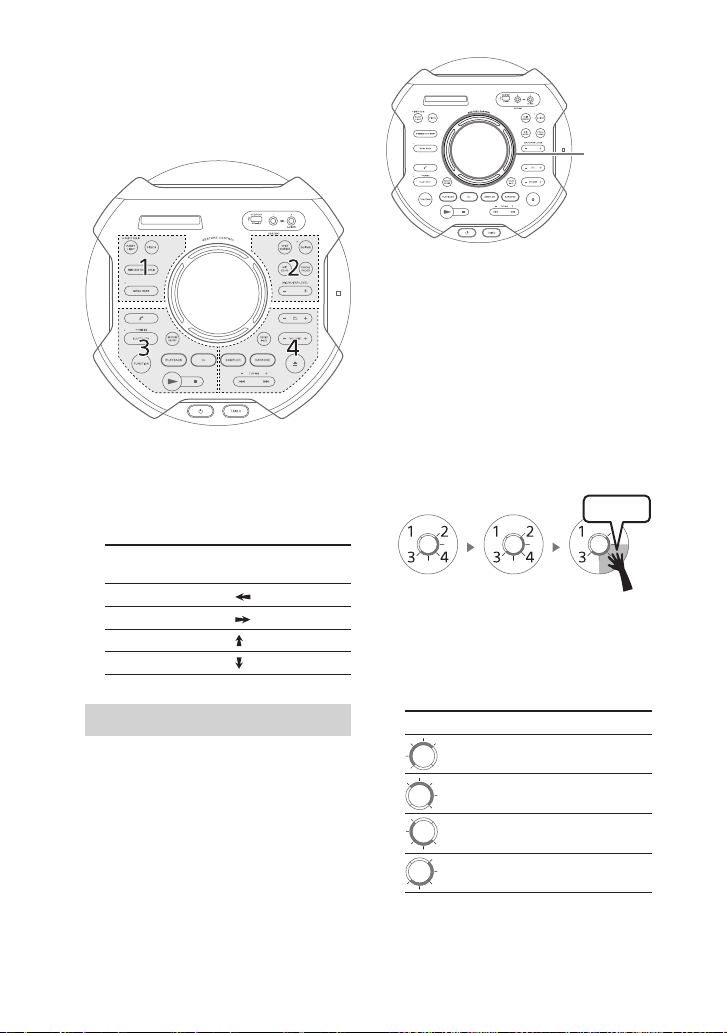
1 Vajutage seadmel korduvalt
nuppu TAIKO, et valida suvand
TAIKO.
Pealmine paneel süttib neljas
erinevas värvis vastavalt tsoonile.
2 Toksake tsooni 1, 2, 3 või 4 või
liigutage kätt üle anduri
GESTURE CONTROL.
Kasutada saab järgmisi liigutusi.
Nipsamisliigutus Nipsake selles
suunas
Paremalt vasakule
Vasakult paremale
Alt üles
Ülalt alla
Taiko mängu mängimine
Siin mängus tuleb toksata
pealmist paneeli vastavalt anduri
GESTURE CONTROL ümber
süttivale valgusmustrile. Teie
tulemus arvutatakse vahemikus
0–100 vastavalt õigesti tehtud
puudutustele.
Valgusmuster
1 Vajutage seadmel korduvalt
nuppu TAIKO, kuni ekraanil
hakkab vilkuma teade „GAME 5“.
Süsteem loeb viiest nullini ja mäng
algab, kui ekraanil vilgub kiri START.
2 Toksake tsooni 1, 2, 3 või 4
vastavalt süttivale
valgusmustrile.
Valgusmuster vilgub kolm korda.
Toksake õiget tsooni kolmandal
korral.
Toksa!
1. kord vilgub
roheliselt
Toksake õiget tsooni kindlasti õigel
hetkel, kui valgusmuster vilgub
siniselt.
Valgusmuster Toksatav tsoon
2. kord vilgub
roheliselt
3. kord vilgub
siniselt
1
2
3
4
64
EE
Page 65
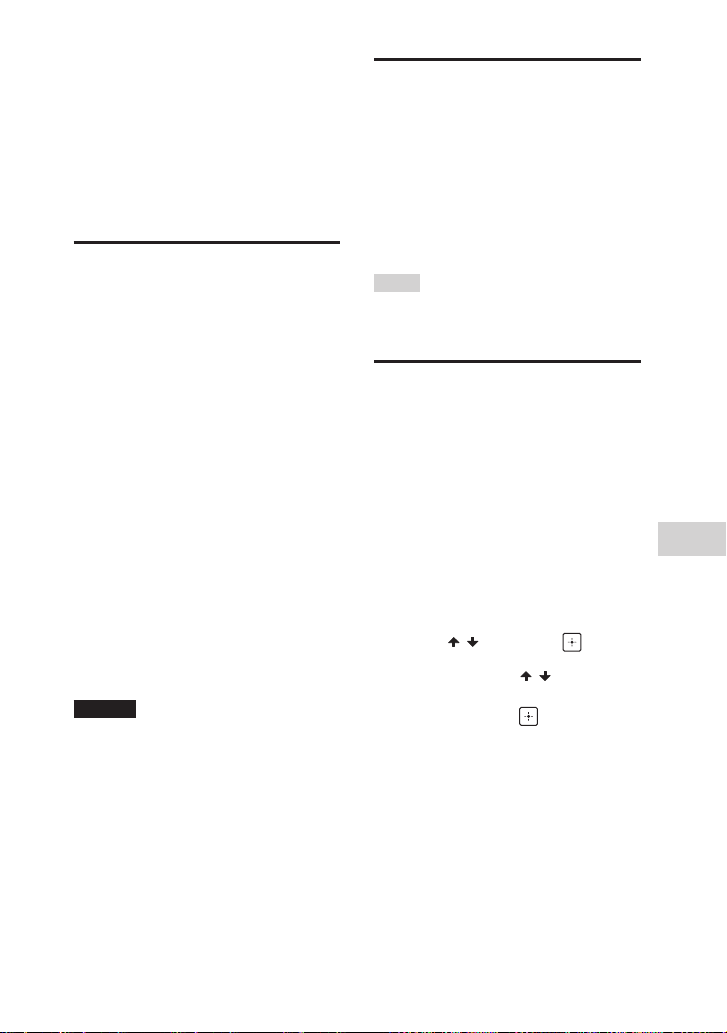
3 Jätkake mängimist 50 sekundit.
Mängu lõpetamisel kuvatakse
ekraanil tulemus.
Taiko inaktiveerimine
Puudutage seadmel korduvalt
nuppu TAIKO, kuni valgusmuster
lülitub välja.
Muusika esitamine
koos funktsioonidega
Party Light ja Speaker
Light
1 Vajutage korduvalt nuppu
PARTY LIGHT, et valida suvand
LED ON.
2 Vajutage korduvalt nuppu
LIGHT MODE, et valida soovitud
valgusrežiim.
Valgusrežiim on erinev, kui
aktiveeritud on funktsioon Wireless
Party Chain.
Funktsioonide Party Light ja
Speaker Light väljalülitamine
Vajutage korduvalt nuppu PARTY
LIGHT, et valida suvand LED OFF.
Märkus
••
Ärge vaadake otse valgustit, kui
funktsioonid Party Light ja Speaker
Light on sisse lülitatud.
••
Kui valgusefekt on liiga ere, lülitage
ruumi valgustus sisse või valgusefekt
välja.
••
Saate funktsioonid Party Light
ja Speaker Light tutvustuse
sisselülitamisel sisse või välja lülitada.
Unetaimeri kasutamine
Süsteem lülitub määratud aja
möödudes automaatselt välja.
Vajutage korduvalt nuppu SLEEP,
et valida soovitud kellaaeg.
Unetaimeri tühistamiseks vajutage
korduvalt nuppu SLEEP, et valida
suvand OFF.
Vihje
Süsteemi väljalülitamiseni jäänud aja
kontrollimiseks vajutage nuppu SLEEP.
Funktsiooni Voice
Guidance kasutamine
Funktsioon Voice Guidance kõlab,
kui süsteem lülitub BLUETOOTHsidumise režiimile või BLUETOOTHseadme süsteemiga ühendamisel
või lahtiühendamisel.
1 Vajutage nuppu OPTIONS.
2 Suvandi VOICE GUIDANCE
valimiseks vajutage korduvalt
nuppu / ja seejärel .
3 Vajutage nuppu / , et valida
suvand „ON”, ja seejärel
vajutage nuppu .
Funktsioon Voice Guidance
aktiveeritakse.
Suvandite menüüst väljumiseks
vajutage nuppu OPTIONS.
Funktsiooni Voice Guidance
inaktiveerimine
Korrake samme jaotises „Funktsiooni
Voice Guidance kasutamine“ (lk 65)
ja valige 3. sammus suvand OFF.
Muud toimingud
65
EE
Page 66

Funktsiooni Voice Guidance
helitugevuse reguleerimine
1 Vajutage nuppu OPTIONS.
2 Vajutage korduvalt nuppu / ,
et valida suvand SAMPLER,
seejärel vajutage nuppu .
3 Vajutage korduvalt nuppu / ,
et reguleerida funktsiooni Voice
Guidance helitugevust, seejärel
vajutage nuppu .
Märkus
••
Funktsiooni Voice Guidance
helitugevus muutub vastavalt süsteemi
helitugevusele. Mõnel juhul ei pruugi
funktsiooni Voice Guidance helitugevus
siiski muutuda.
••
Mõnikord võib funktsiooni Voice
Guidance väljastamisel tekkida viivitus.
Lisaseadmete
kasutamine
1 Vajutage korduvalt nuppu –,
kuni ekraanil kuvatakse teade
„VOL MIN“.
2 Ühendage lisaseade (lk17).
3 Vajutage korduvalt nuppu
FUNCTION, et valida suvand
AUDIO IN.
4 Alustage ühendatud seadmes
esitamist.
5 Vajutage korduvalt nuppu +
helitugevuse reguleerimiseks.
Märkus
Kui ühendatud seadme helitugevus on
liiga madal, võib süsteem automaatselt
ooterežiimi lülituda. Reguleerige seadme
helitugevust.
EE
66
Automaatse ooterežiimi väljalülitamiseks
vaadake jaotist Automaatse ooterežiimi
seadistamine (lk67).
Seadme puutepaneeli
inaktiveerimine (Child
Lock)
Saate inaktiveerida puutepaneeli
nupud (v.a ), et takistada
soovimatut kasutamist, näiteks laste
puhul.
Puudutage seadmel nuppu ja
hoidke seda vähemalt 5 sekundit all.
Ekraanil kuvatakse teade „CHILD LOCK
ON“.
Saate kasutada süsteemi vaid
kaugjuhtimispuldi nuppudega.
Funktsiooni Child Lock
väljalülitamiseks puudutage seadmel
nuppu ja hoidke seda vähemalt
5sekundit all, kuni ekraanil kuvatakse
teade „CHILD LOCK OFF“.
Märkus
••
Funktsioon Child Lock lülitub
automaatselt välja, kui vahelduvvoolu
toitejuhtme lahti ühendate.
••
Funktsiooni Child Lock ei saa
aktiveerida, kui plaadisahtel on avatud.
Seadme puutepaneeli
lühiajaline
inaktiveerimine
(peolukk)
Kui ajate seadme puutepaneelile
peo ajal kogemata vedelikku, saate
seadme puutepaneeli klahvid
inaktiveerida (v.a ) 30 sekundiks, et
vedelik lapiga ära pühkida.
Page 67
Hoidke kätt seadme GESTURE
CONTROL-i anduri kohal kauem
kui 5 sekundit.
Ekraanil kuvatakse „PARTY LOCK
ON”.
Peoluku funktsiooni
väljalülitamiseks, hoidke kätt
seadme GESTURE CONTROL-i anduri
kohal kauem kui 5 sekundit, kuni
ekraanil kuvatakse „PARTY LOCK
OFF”.
Märkus
••
Peolukk tühistub automaatselt
30sekundi pärast.
••
Kui peolukk on peal, on puutepaneeli
seadme märgutuled välja lülitatud.
Automaatse
ooterežiimi
seadistamine
Süsteem lülitub umbes 15 minuti
pärast automaatselt ooterežiimi,
kui seda ei kasutata või puudub
helisignaali väljund.
Vaikimisi on automaatse ooterežiimi
funktsioon sisse lülitatud.
••
Automaatse ooterežiimi funktsioon ei
tööta järgmistel juhtudel:
— tuunerifunktsiooni kasutamisel;
— kui unetaimer on aktiveeritud;
— kui mikrofon või kitarr on ühendatud;
— kui süsteem on funktsiooni Wireless
Party Chain kasutamise ajal Party
Guest või funktsiooni Speaker Add
kasutamise ajal Guest.
Tarkvara
värskendamine
Selle süsteemi tarkvara võidakse
tulevikus värskendada.
Saate värskendada oma süsteemi
eelinstallitud tarkvara alltoodud
veebisaitidel.
Tarkvara värskendamiseks järgige
veebis toodud suuniseid.
Klientidele Ladina-Ameerikas:
<http://esupport.sony.com/LA>
Klientidele Euroopas ja Venemaal:
<http://www.sony.eu/support>
Klientidele teistes riikides/
piirkondades:
<http://www.sony-asia.com/
support>
Muud toimingud
1 Vajutage nuppu OPTIONS.
2 Vajutage korduvalt nuppu / ,
et valida suvand „AutoSTBY”, ja
seejärel vajutage nuppu .
3 Suvandi ON või OFF valimiseks
vajutage korduvalt nuppu /
ja seejärel .
Suvandite menüüst väljumiseks
vajutage nuppu OPTIONS.
Märkus
••
Umbes kaks minutit enne ooterežiimi
lülitumist vilgub ekraanil teade
„AutoSTBY“.
67
EE
Page 68

Lisateave
Tõrkeotsing
Kui süsteemiga tekib probleem, leidke
see allolevast tõrkeotsingu kontrollloendist ja püüdke see kirjeldatud
toiminguid järgides lahendada.
Probleemi püsimisel võtke ühendust
lähima Sony edasimüüjaga.
Pange tähele, et kui hooldustöötaja
vahetab parandustööde käigus
mõne osa, võib ta vanad osad
endale jätta.
Kui ekraanil vilgub teade
„PROTECTX“ (X on number) ja
„CHECK MANUAL“
Lahutage kohe vahelduvvoolu
toitejuhe ja kontrollige, ega
miski ei blokeeri seadme
ventilatsiooniavasid.
Kui te ei tuvasta kontrollimisel
probleeme, ühendage
vahelduvvoolu toitejuhe uuesti
ja lülitage süsteem sisse. Kui
probleem ei kao, võtke ühendust
lähima Sony edasimüüjaga.
Üldine
Toide ei lülitu sisse.
••
Veenduge, et vahelduvvoolu
toitejuhe oleks korralikult
ühendatud.
Süsteem lülitus ooterežiimi.
••
See ei ole talitlushäire. Süsteem
lülitub automaatselt ooterežiimi,
kui 15 minuti jooksul ei kasutata
seda või puudub helisignaali
väljund (lk67).
Heli pole.
••
Reguleerige helitugevust.
EE
68
••
Kui süsteemiga on ühendatud
lisaseadmeid, kontrollige nende
ühendust (lk17).
••
Lülitage ühendatud seade sisse.
••
Eemaldage vahelduvvoolu
toitejuhe, seejärel ühendage
vahelduvvoolu toitejuhe uuesti ja
lülitage süsteem sisse.
Pilt/heli puudub, kui seade on
ühendatud pessa HDMI OUT (TV)
ARC.
••
Muutke sätet menüü
jaotises [HDMI SETUP] –
[HDMI RESOLUTION]. See võib
probleemi lahendada.
••
Pessa HDMI OUT (TV) ARC
ühendatud seade ei vasta
helisignaali vormingule. Sellisel
juhul seadke suvand [HDMI SETUP]
– [AUDIO(HDMI)] olekusse [PCM]
(lk34).
••
Proovige järgmist.
•—
Lülitage süsteem välja ja uuesti
sisse.
•—
Lülitage ühendatud seade välja
ja uuesti sisse.
•—
Lahutage HDMI-kaabel ja
ühendage see uuesti.
Mikrofoniheli puudub.
••
Reguleerige mikrofoni
helitugevust.
••
Veenduge, et mikrofon oleks
korralikult seadme pessa MIC1 või
MIC2/GUITAR sisestatud.
••
Veenduge, et mikrofon oleks sisse
lülitatud.
Süsteemist ei kostu teleriheli.
Ekraanil kuvatakse teated „CODE
01“ ja „SGNL ERR“.
••
See süsteem toetab ainult
kahekanalilise lineaarse PCM-i
vorminguid. Kontrollige teleri
heliväljundi sätet. Kui valitud on
automaatne režiim, siis valige selle
asemel PCM-väljundi režiim.
Page 69

••
Veenduge, et teleri kõlariväljundi
sätteks oleks valitud väliskõlarid.
Kostub liigset sahinat või müra.
••
Liigutage süsteem müraallikatest
eemale.
••
Ühendage süsteem mõne muu
pistikupesaga.
••
Paigaldage vahelduvvoolu
toitejuhtmele mürafilter (ei kuulu
komplekti).
••
Lülitage ümbruses olevad
elektriseadmed välja.
••
Süsteemi sisselülitamisel
võib kostuda süsteemi
jahutusventilaatorite tekitatavat
müra. See ei ole talitlushäire.
••
Viige seade neoonmärkidest või
luminofoorlampidest eemale.
Kaugjuhtimispult ei tööta.
••
Eemaldage kaugjuhtimispuldi ja
seadme vahelt takistused.
••
Liigutage kaugjuhtimispulti
seadmele lähemale.
••
Suunake kaugjuhtimispult
seadme andurile.
••
Asendage patareid (R03/AAAsuurus).
••
Viige seade luminofoorlampidest
eemale.
Tekib akustiline tagasiside.
••
Vähendage helitugevust.
••
Viige mikrofon ja kitarr süsteemist
eemale või muutke mikrofoni
suunda.
Püsib teleriekraani värvide
ebakorrapärasus.
••
Lülitage teler kohe välja ja 15–30
minuti pärast uuesti sisse. Kui
värvide ebakorrapärasus püsib
endiselt, asetage süsteem telerist
kaugemale.
Seadme mis tahes nupu
puudutamisel kuvatakse teade
„CHILD LOCK“.
••
Lülitage funktsioon Child Lock
välja (lk66).
Süsteemi sisselülitamisel kostab
klõpsatus.
••
See on kasutushääl ja kostab näiteks
süsteemi sisse- või väljalülitamisel.
See ei ole talitlushäire.
Heli stereoefekt kaob taasesituse
ajal.
••
Lülitage Vocal Fader (lk62) välja.
••
Veenduge, et süsteem oleks
korralikult ühendatud.
Plaadimängija
Plaadisahtel ei avane ja ekraanil
kuvatakse teade „LOCKED“.
••
Võtke ühendust lähima Sony
edasimüüjaga või kohaliku
volitatud Sony teenindusega.
Plaadisahtel ei sulgu.
••
Sisestage plaat õigesti.
Plaati ei väljutata.
••
Plaati ei saa edastuse
Synchronized Transfer või REC1
Transfer ajal väljutada. Vajutage
nuppu edastuse tühistamiseks,
seejärel puudutage seadmel
nuppu plaadi väljutamiseks.
••
Võtke ühendust lähima Sony
edasimüüjaga.
Taasesitus ei alga.
••
Pühkige plaat puhtaks (lk78).
••
Sisestage plaat uuesti.
••
Sisestage plaat, mida see süsteem
suudab taasesitada (lk8).
••
Eemaldage plaat ja pühkige
ära plaadil olev niiskus, seejärel
jätke süsteem mõneks tunniks
sisselülitatuks, kuni niiskus
aurustub.
69
Lisateave
EE
Page 70

••
DVD VIDEO piirkonnakood ei sobi
süsteemiga.
Heli on katkendlik.
••
Pühkige plaat puhtaks (lk78).
••
Sisestage plaat uuesti.
••
Viige seade kohta, kus puudub
vibratsioon.
Taasesitus ei alga esimesest loost.
••
Määrake esitusrežiimiks Normal
Play (lk28).
••
Valitud on Resume Play. Vajutage
kaks korda nuppu . Seejärel
vajutage nuppu , et alustada
taasesitust.
Mõne funktsiooni, nagu Stop, Lock
Search, Slow-motion Play, Repeat
Play või Shuffle Play, kasutamine
pole võimalik.
••
Olenevalt plaadist ei pruugi olla
võimalik mõningaid eespool
nimetatud toiminguid teha.
Vaadake plaadiga kaasas olnud
kasutusjuhendit.
DATA CD-d / DATA DVD-d (MP3,
MPEG4 või Xvid) ei saa
taasesitada.
••
Andmed pole salvestatud
toetatud vormingus.
••
Kontrollige enne taasesitust,
kas olete valinud õige
meediumirežiimi.
Kausta nime, loo nime, faili nime ja
ID3-sildi märke ei kuvata õigesti.
••
ID3 versioon pole 1 (1.0/1.1) või 2
(2.2/2.3).
••
Süsteem suudab kuvada järgmisi
märgikoode.
•—
Suurtähed (A kuni Z)
•—
Numbrid (0 kuni 9)
•—
Sümbolid (< > * +, [ ] \ _)
Muude märkide asemel kuvatakse
„_“.
USB-seade
Edastamisel tekib tõrge.
••
Kasutate USB-seadet, mida ei
toetata. Veebisaidilt leiate teavet
ühilduvate USB-seadmete kohta
(lk11).
••
USB-seade ei ole korrektselt
vormindatud. Vormindamise
suuniseid vaadake USB-seadme
kasutusjuhendist.
••
Lülitage süsteem välja ja
eemaldage USB-seade. Kui USBseadmel on toitelüliti, lülitage
USB-seade välja ja uuesti sisse
pärast selle eemaldamist süsteemi
küljest. Seejärel edastage uuesti.
••
Kui edastamis- ja
kustutamistoiminguid tehakse
mitu korda, muutub USBseadmes olevate failide struktuur
fragmenteerituks. Probleemi
lahendamiseks vaadake USBseadme kasutussuuniseid.
••
USB-seade eemaldati või toide
lülitati välja edastamise ajal.
Kustutage osaliselt edastatud
fail ja edastage see uuesti. Kui
see ei lahenda probleemi, võib
USB-seade vigane olla. Probleemi
lahendamiseks vaadake USBseadme kasutussuuniseid.
USB-seadmest ei saa helifaile või
kaustu kustutada.
••
Kontrollige, ega USB-seade ei ole
kirjutuskaitstud.
••
USB-seade eemaldati või toide
lülitati välja kustutamise ajal.
Kustutage osaliselt kustutatud fail.
Kui see ei lahenda probleemi, võib
USB-seade vigane olla. Probleemi
lahendamiseks vaadake USBseadme kasutussuuniseid.
70
EE
Page 71

Heli pole.
••
USB-seade ei ole korralikult
ühendatud. Lülitage süsteem
välja ja ühendage uuesti USBseadmega, seejärel lülitage
süsteem sisse ja kontrollige, kas
ekraanile ilmub „USB“.
Kostub müra, heli on katkendlik
või moonutatud.
••
Kasutate USB-seadet, mida ei
toetata. Veebisaidilt leiate teavet
ühilduvate USB-seadmete kohta
(lk11).
••
Lülitage süsteem välja ja
ühendage uuesti USB-seadmega,
seejärel lülitage süsteem sisse.
••
Muusikaandmetes endas on müra
või heli on moonutatud. Failide
edastamise käigus võis lisanduda
müra. Kustutage fail ja üritage see
uuesti edastada.
••
Helifaili kodeerimisel kasutati
madalat bitikiirust. Saatke USBseadmesse suurema bitikiirusega
helifail.
Teadet „READING“ kuvatakse kaua
või taasesituse alguseni kulub
kaua aega.
••
Faili lugemiseks võib kuluda kaua
aega järgmistel juhtudel.
•—
USB-seadmes on palju kaustu
või faile (lk10).
•—
Failistruktuur on väga keeruline.
•—
Mälumaht on suur.
•—
Sisemälu on fragmenteeritud.
Ekraanil kuvatakse teade „NO
FILE“.
••
Süsteem on sisenenud tarkvara
värskendamise režiimi ja kõik
nupud (v.a ) on inaktiveeritud.
Vajutage seadmel nuppu
tarkvara värskendamise
tühistamiseks.
Ekraanil kuvatakse teade „OVER
CURRENT“.
••
Tuvastati probleem pordist
(USB) edastatava elektrivoolu
tasemega. Lülitage süsteem välja
ja eemaldage USB-seade pordist.
Kontrollige, kas USB-seade töötab
probleemideta. Kui teadete
kuvamine jätkub, võtke ühendust
lähima Sony edasimüüjaga.
Vigane pilt.
••
USB-seadmesse salvestatud
andmed võivad olla vigased,
edastage andmed uuesti.
••
Süsteem suudab kuvada järgmisi
märgikoode.
•—
Suurtähed (A kuni Z)
•—
Numbrid (0 kuni 9)
•—
Sümbolid (< > * +, [ ] \ _)
Muude märkide asemel kuvatakse
„_“.
USB-seadet ei tuvastata.
••
Lülitage süsteem välja ja
ühendage uuesti USB-seadmega,
seejärel lülitage süsteem sisse.
••
Veebisaidilt leiate teavet
ühilduvate USB-seadmete kohta
(lk11).
••
USB-seade ei tööta korralikult.
Probleemi lahendamiseks
vaadake USB-seadme
kasutussuuniseid.
Lisateave
71
EE
Page 72

Taasesitus ei alga.
••
Lülitage süsteem välja ja
ühendage uuesti USB-seadmega,
seejärel lülitage süsteem sisse.
••
Veebisaidilt leiate teavet
ühilduvate USB-seadmete kohta
(lk11).
Taasesitust ei alustata esimesest
failist.
••
Määrake esitusrežiimiks Normal
Play (lk28).
Faile ei saa taasesitada.
••
Kontrollige enne taasesitust,
kas olete valinud õige
meediumirežiimi.
••
USB-seadmed, mis on
vormindatud muude
failisüsteemidega kui FAT16 või
FAT32, ei ole toetatud.*
••
Kui kasutate sektsioonitud USBseadet, taasesitatakse ainult
esimese sektsiooni faile.
* See süsteem toetab failisüsteeme
FAT16 ja FAT32, kuid mõni USB-seade ei
pruugi neid FAT-failisüsteeme toetada.
Lisateabe saamiseks vt konkreetse
USB-seadme kasutusjuhendit või võtke
ühendust tootjaga.
Pilt
Pilt puudub.
••
Veenduge, et süsteem oleks
kindlalt ühendatud.
••
Kui video- või HDMI-kaabel on
kahjustada saanud, asendage see
uuega.
••
Veenduge, et ühendaksite seadme
teleri HDMI- või videosisendi
pessa (lk20).
••
Veenduge, et lülitaksite teleri sisse
ja kasutaksite seda õigesti.
EE
72
••
Veenduge, et valiksite sisendi
vastavalt oma teleri ühendusele,
et saaksite süsteemist pilte
vaadata.
••
(V.a Ladina-Ameerika, Euroopa
ja Venemaa mudelid) Veenduge,
et seadistaksite värvisüsteemi
õigesti vastavalt teie teleri
värvisüsteemile.
Esineb pildimüra.
••
Pühkige plaat puhtaks (lk78).
••
Kui süsteemi videosignaal
läheb telerisse läbi videomaki,
võib pildikvaliteeti mõjutada ka
mõnele DVD VIDEO programmile
rakendatud kopeerimiskaitse.
••
(V.a Ladina-Ameerika, Euroopa ja
Venemaa mudelid) Kui taasesitate
VIDEOCD-d, mis on salvestatud
teises värvisüsteemis kui see, mille
süsteemile määrate, võib pilt olla
moonutatud (lk 22, 32).
••
(V.a Ladina-Ameerika, Euroopa
ja Venemaa mudelid) Seadke
värvisüsteem oma teleri
värvisüsteemi järgi (lk 22, 32).
Teleriekraani kuvasuhet ei saa
muuta.
••
Kuvasuhe on DVD VIDEO ja
videofaili puhul fikseeritud.
••
Olenevalt telerist ei pruugi
kuvasuhet olla võimalik muuta.
Heliriba keelt ei saa muuta.
••
Taasesitatavale DVD VIDEO-le
pole salvestatud mitmekeelseid
heliribasid.
••
DVD VIDEO keelab heliriba keele
muutmist.
Subtiitrite keelt ei saa muuta.
••
Taasesitatavale DVD VIDEO-le
pole salvestatud mitmekeelseid
subtiitreid.
••
DVD VIDEO keelab subtiitrite
muutmist.
Page 73

Subtiitreid ei saa välja lülitada.
••
DVD VIDEO keelab subtiitrite
väljalülitamist.
Kaameranurki ei saa muuta.
••
Taasesitatavale DVD VIDEO-le pole
salvestatud mitut kaameranurka.
••
DVD VIDEO keelab nurkade
muutmist.
Tuuner*
Kostub liigset müra või kahinat või
raadiojaamu ei võeta vastu.
••
Ühendage antenn õigesti.
••
Muutke antenni asendit ja
paigutust nii, et vastuvõtt
paraneks.
••
Lülitage läheduses olevad
elektriseadmed välja.
* Sõltuvalt raadiolainete omadustest või
majade paiknemisest teie asukohas ei
pruugi seade raadiosignaali vastu võtta.
Bluetooth-seade
Seadmeid ei saa siduda.
••
Liigutage Bluetooth-seade
süsteemile lähemale.
••
Sidumine ei pruugi olla võimalik,
kui süsteemi lähedal on muid
Bluetooth-seadmeid. Sellisel
juhul lülitage teised Bluetoothseadmed välja.
••
Veenduge, et oleksite sisestanud
süsteemi nime (see süsteem)
valimisel Bluetooth-seadmesse
õige koodi.
Bluetooth-seade ei suuda
süsteemi tuvastada või ekraanil
kuvatakse teade „BT OFF“.
••
Seadistage Bluetoothi signaaliks
BT ON (lk44).
Ühendust ei saa luua.
••
Bluetooth-seade, millega püüdsite
ühendust luua, ei toeta profiili
A2DP ja seda ei saa süsteemiga
ühendada.
••
Lubage Bluetooth-seadmes
Bluetooth-funktsioon.
••
Looge ühendus Bluetoothseadmest.
••
Sidumise registreerimisteave on
kustutatud. Siduge uuesti.
Heli on katkendlik või muutlik või
ühendus katkeb.
••
Süsteem ja Bluetooth-seade on
teineteisest liiga kaugel.
••
Kui süsteemi ja Bluetooth-seadme
vahel on takistusi, eemaldage
need või vältige neid.
••
Kui läheduses on
elektromagnetkiirgust tekitavaid
seadmeid (nt juhtmeta kohtvõrk,
muu Bluetooth-seade või
mikrolaineahi), viige need eemale.
Süsteem ei väljasta Bluetoothseadme heli.
••
Suurendage esmalt Bluetoothseadme helitugevust, seejärel
reguleerige helitugevust
nuppudega +/–.
Kostub müra, heli on katkendlik
või moonutatud.
••
Kui süsteemi ja Bluetooth-seadme
vahel on takistusi, eemaldage
need või vältige neid.
••
Kui läheduses on
elektromagnetkiirgust tekitavaid
seadmeid (nt juhtmeta kohtvõrk,
muu Bluetooth-seade või
mikrolaineahi), viige need eemale.
••
Vähendage ühendatud Bluetoothseadme helitugevust.
Lisateave
73
EE
Page 74

Žestjuhtimine
Funktsiooni Gesture Control ei saa
aktiveerida.
••
Puudutage korduvalt nuppu
GESTURE ON/OFF, kuni GESTURE
CONTROL süttib.
••
Veenduge, et lapseluku funktsioon
ei oleks aktiveeritud (lk 74).
Funktsioon Gesture Control ei
tööta korralikult.
••
Liigutuse tegemisel viige käsi
GESTURE CONTROL-i andurile (lk
74) lähemale.
••
Tehke nipsamisliigutus
aeglasemalt.
••
Enne žestjuhtimise kasutamist
valige õige režiim (PLAYBACK, DJ,
SAMPLER või KARAOKE) (lk 47,
48).
••
Paigaldage vahelduvvoolu
toitejuhtmele mürafilter (ei kuulu
komplekti).
••
Lülitage ümbruses olevad
elektriseadmed välja.
Seadme mis tahes nuppu
vajutades kuvatakse teade „PARTY
LOCK”.
••
Lülitage peoluku funktsioon välja
(lk 74).
Control for HDMI (BRAVIA Sync)
Süsteem ei lülitu sisse, isegi kui
teler on sisse lülitatud.
••
Hoidke all nuppu SHIFT ja
vajutage nuppu SETUP, seejärel
seadke suvand [HDMI SETUP] –
[CONTROL FOR HDMI] olekusse
[ON] (lk 34). Teler peab toetama
funktsiooni Control for HDMI (lk
50). Üksikasju vaadake teleri
kasutusjuhendist.
••
Kontrollige teleri kõlarisätteid.
Süsteem on sünkroonis teleri
kõlarisätetega. Üksikasju vaadake
teleri kasutusjuhendist.
••
Kui eelmine kord väljastati heli
teleri kõlaritest, ei lülitu süsteem
sisse, isegi kui teler on sisse
lülitatud.
Süsteem lülitub teleri
väljalülitamisel välja.
••
Kontrollige suvandi [HDMI SETUP]
– [STANDBY LINKED TO TV]
seadistust (lk 34). Kui suvand
[STANDBY LINKED TO TV] on
seatud olekusse [ON], lülitub
süsteem teleri väljalülitamisel
sisendist olenemata automaatselt
välja.
Süsteem ei lülitu välja isegi teleri
väljalülitamisel.
••
Kontrollige suvandi [HDMI SETUP]
– [STANDBY LINKED TO TV]
seadistust (lk 34).
Süsteemi automaatseks
väljalülitamiseks teleri
väljalülitamisel olenemata
sisendist seadke suvand
[STANDBY LINKED TO TV] olekusse
[ON]. Teler peab toetama
funktsiooni Control for HDMI (lk
50). Üksikasju vaadake teleri
kasutusjuhendist.
74
EE
Page 75

Süsteem ei väljasta teleriheli.
••
Kontrollige süsteemi ja teleriga
ühendatud HDMI- või helikaabli
tüüpi ja ühendust (lk 20).
••
Kui teie teler ühildub
helitagastuskanaliga, veenduge,
et süsteem oleks ühendatud teleri
ARC-iga ühilduva pesaga HDMI
IN (lk 20). Kui heli ei väljastata
endiselt või see on katkendlik,
ühendage helikaabel (pole
kaasas), hoidke all nuppu SHIFT
ja vajutage nuppu SETUP, seejärel
seadke suvand [HDMI SETUP]–
[AUDIO RETURN CHANNEL]
olekusse [OFF] (lk 34).
••
Kui teie teler ei ühildu
helitagastuskanaliga, ei väljastata
teleriheli süsteemist isegi siis,
kui süsteem on ühendatud
teleri pessa HDMI IN. Teleriheli
süsteemist väljastamiseks
ühendage helikaabel (pole
kaasas) (lk 21).
••
Valige süsteemi funktsiooniks TV
(lk 21).
••
Suurendage süsteemi
helitugevust.
••
Olenevalt teleri ja süsteemi
ühendamise järjekorrast võidakse
süsteem vaigistada ja seadme
ekraanil kuvatakse ikoon „
“ (vaigistamine). Sellisel juhul
lülitage esmalt sisse teler, seejärel
süsteem.
••
Valige teleri (BRAVIA) kõlarisätteks
Audio System. Teavet teleri
seadistamise kohta vaadake teleri
kasutusjuhendist.
Esitatakse nii süsteemi kui ka teleri
heli.
••
Vaigistage süsteemi või teleri heli.
••
Valige teleri kõlariväljundiks TV
Speaker või Audio System.
Funktsioon Control for HDMI ei
tööta korralikult.
••
Kontrollige ühendust süsteemiga
(lk 17).
••
Lubage teleris funktsioon Control
for HDMI. Üksikasju vaadake teleri
kasutusjuhendist.
••
Oodake veidi, seejärel proovige
uuesti. Süsteemi vooluvõrgust
lahutamisel kulub veidi aega, enne
kui saate mingeid toiminguid teha.
Oodake vähemalt 15 sekundit,
seejärel proovige uuesti.
••
Veenduge, et süsteemiga
ühendatud teler toetaks
funktsiooni Control for HDMI.
••
Funktsiooniga Control for HDMI
juhitavate seadmete tüüp ja arv
on piiratud HDMI CEC standardiga
järgmiselt.
•—
Salvestusseadmed (Blu-rayplaadimängija, DVD-salvesti
jne): kuni 3 seadet
•—
Taasesitusseadmed (Blu-rayplaadimängija, DVD-mängija
jne): kuni 3seadet (see süsteem
kasutab üht neist)
•—
Tuuneriga seotud seadmed:
kuni 4seadet
•—
Helisüsteem (vastuvõtja/
kõrvaklapid): kuni1 seade (selle
süsteemi kasutatav)
Wired Party Chain, Wireless
Party Chain ja Speaker Add
Funktsiooni Wired Party Chain ei
saa aktiveerida.
••
Kontrollige ühendusi (lk53).
••
Veenduge, et helikaablid oleksid
korralikult ühendatud.
Lisateave
75
EE
Page 76

Ekraanil vilgub teade „PARTY
CHAIN“.
••
Funktsiooni Wired Party Chain
kasutamise ajal ei saa funktsiooni
AUDIO IN ühenduse loomisel
valida (lk 53). Valige mõni muu
funktsioon (lk 55).
••
Puudutage seadmel nuppu
PARTY CHAIN ja hoidke seda all.
••
Lülitage süsteem välja ja seejärel
uuesti sisse.
Funktsioon Wired Party Chain ei
tööta korralikult.
••
Lülitage süsteem välja. Seejärel
lülitage süsteem funktsiooni
Wired Party Chain aktiveerimiseks
uuesti sisse.
Funktsiooni Wireless Party Chain
kasutamise ajal ei saa
BLUETOOTH-seadet süsteemiga
ühendada.
••
Pärast kõigi süsteemide ühendamist
tehke sidumise ja ühendamise
toimingud BLUETOOTH-seadme ja
Party Hosti vahel.
Funktsiooni Speaker Add
kasutamise ajal ei saa BLUETOOTHseadet süsteemiga ühendada.
••
Pärast kahe sama mudeli süsteemi
ühendamist tehke sidumise
ja ühendamise toimingud
BLUETOOTH-seadme ja süsteemi
Host vahel.
Süsteemi lähtestamine
Kui süsteem ei tööta endiselt
õigesti, lähtestage süsteem tehase
vaikeväärtustele.
Kasutage selleks toiminguks
puutepaneeli nuppe.
1 Lahutage vahelduvvoolu toitejuhe,
seejärel ühendage see uuesti.
EE
76
2 Vajutage süsteemi
sisselülitamiseks nuppu .
3 Puudutage nuppu GUITAR ja
MEGA BASS ning hoidke neid u
3sekundit all.
Ekraanil kuvatakse teade „RESET“.
Pärast lähtestamist taaskäivitub
süsteem automaatselt. Vajutage
süsteemi sisselülitamiseks nuppu .
Kogu BLUETOOTH-sidumise teave ja
kasutaja konfigureeritud sätted,
nagu eelhäälestatud raadiojaamad,
lähtestatakse vaikesätetele (v.a
mõned seadistusmenüü sätted).
Kõigi seadistusmenüü sätete
lähtestamiseks vt jaotist
„Seadistusmenüü seadete
vaikeväärtustele lähtestamine“
(lk76).
Seadistusmenüü sätete
lähtestamine vaikeväärtustele
Saate kõik seadistusmenüü
seaded (v.a. funktsiooni
[PARENTAL CONTROL] sätted)
vaikesätetele lähtestada.
1 Hoidke all nuppu SHIFT ja
vajutage nuppu SETUP.
Teleriekraanil kuvatakse
seadistusmenüü.
2 Suvandi [SYSTEM SETUP]
valimiseks vajutage korduvalt
nuppu / ja seejärel .
3 Suvandi [RESET] valimiseks
vajutage korduvalt nuppu / ja
seejärel .
4 Suvandi [YES] valimiseks
vajutage korduvalt nuppu / ja
seejärel .
Toiming võtab mõne sekundi aega.
Ärge vajutage süsteemi
lähtestamise ajal nuppu .
Page 77

Enesediagnostikafunktsioon
Kui teleriekraanil või seadme
ekraanil kuvatakse tähed/
numbrid
Kui süsteemi talitlushäire
ennetamiseks aktiveeritakse
enesediagnostikafunktsioon,
kuvatakse hooldusnumber.
Hooldusnumber koosneb tähtedest
ja numbritest (nt C 13 50). Vaadake
järgmist tabelit põhjuste ja
parandustoimingute kohta.
Hooldusnumbri
kolm esimest
märki
C 13 Plaat on must.
C 31 Plaat pole õigesti
E XX
(XX tähistab
numbrit)
Põhjus ja
parandustoiming
••
Puhastage plaati
pehme lapiga
(lk78).
sisestatud.
••
Lülitage süsteem
välja ja seejärel
uuesti sisse.
Sisestage plaat
õigesti.
Süsteem on
aktiveerinud
talitlushäire
ennetamiseks
enesediagnostikafunktsiooni.
••
Võtke ühendust
lähima Sony
edasimüüja või
kohaliku volitatud
Sony teenindusega
ja öelge neile
viiekohaline
hooldusnumber.
Näide: E 61 10
Teated
Süsteemi kasutamise ajal võidakse
kuvada mõni järgmistest teadetest.
CANNOT PLAY
••
Sisestatud on plaat, mida ei saa
taasesitada.
••
Sisestatud on toetamata
piirkonnakoodiga DVD VIDEO.
CODE 01/SGNL ERR
Ühendatud teleri pesast HDMI
IN (ARC) sisestatakse toetamata
helisignaali (lk 20).
DATA ERROR
••
See fail on loodud toetamata
vormingus.
••
Faililaiendid ei vasta
failivormingule.
DEVICE ERROR
USB-seadet ei tuvastata või
ühendatud on tundmatu seade.
DEVICE FULL
USB-seadme mälu on täis.
ERASE ERROR
Helifailide või kaustade kustutamine
USB-seadmest ebaõnnestus.
FATAL ERROR
USB-seade eemaldati edastamisvõi kustutamistoimingu ajal ja see
võib olla kahjustatud.
FOLDER FULL
USB-seadmesse ei saa edastada,
sest kaustade arv on saavutanud
piirangu.
NoDEVICE
USB-seade pole ühendatud või
ühendatud on toetamata seade.
Lisateave
77
EE
Page 78

NO DISC
Seadmes pole plaati.
NO MUSIC
Taasesitusallikas ei ole toetatud
helifaile.
NO SUPPORT
Ühendatud on toetamata USBseade või USB-seade on ühendatud
USB-jaoturi kaudu.
NO VIDEO
Taasesitusallikas ei ole toetatud
videofaile.
NOT USE
Üritasite teha teatud toimingut
olukorras, kus see on keelatud.
OVER CURRENT
Tuvastati liigne vool (USB)
pordist.
PROTECT
USB-seade on kirjutuskaitstud.
PUSH STOP
Püüdsite teha toimingut, mida saab
teha ainult siis, kui taasesitus on
seisatud.
READING
Süsteem loeb plaadil või USBseadmes olevat teavet. Mõnda
toimingut ei saa teha.
REC ERROR
Edastust ei alustatud, see peatati
poole peal või seda ei õnnestunud
muul viisil teha.
TRACK FULL
USB-seadmesse ei saa edastada,
sest failide arv on saavutanud
piirangu.
Ettevaatusabinõud
Seadme kandmisel
Kettamehhanismi kaitsmiseks tehke
enne seadme kandmist järgmist.
Kasutage selleks toiminguks
puutepaneeli nuppe.
1 Vajutage süsteemi
sisselülitamiseks nuppu .
2 Puudutage korduvalt nuppu
FUNCTION, et valida suvand
DVD/CD.
3 Eemaldage plaat.
Vajutage nuppu plaadisahtli
avamiseks ja sulgemiseks.
Oodake, kuni ekraanile ilmub teade
„NO DISC“.
4 Süsteemi väljalülitamiseks
vajutage nuppu .
5 Eemaldage vahelduvvoolu
toitejuhe.
Märkused plaatide kohta
••
Enne plaadi esitamist pühkige seda
puhastuslapiga, liikudes keskelt
väljapoole.
••
Ärge kasutage plaatide puhastamiseks
lahusteid, näiteks bensiini, vedeldit,
müügilolevaid puhasteid või
vinüülplaatidele mõeldud antistaatikut.
••
Ärge pange plaate kohta, kus on otsene
päikesevalgus või kuumaallikad, näiteks
kuumaõhutorud, ega jätke neid otsese
päikesevalguse kätte pargitud autosse.
Ohutus
••
Kui te ei plaani süsteemi pikalt
kasutada, eemaldage vahelduvvoolu
toitejuhe pistikupesast. Süsteemi
pistikupesast eemaldamisel hoidke
alati pistikust. Ärge tõmmake kunagi
juhtmest.
78
EE
Page 79

••
Kui süsteemi satub tahkeid objekte
või vedelikku, lahutage süsteem
pistikupesast ja laske vastava
väljaõppega hooldustöötajal seda enne
uuesti kasutamist kontrollida.
••
Vahelduvvoolu toitejuhet tohib
vahetada ainult kvalifitseeritud
hooldustöökojas.
Süsteemi käitlemine
••
Ärge pritsige seadmele meelega vett.
Seadme lame pealispind parandab
tolmu- ja veekindlust, aga see ei ole
tagatud kõikides olukordades. Kui ajate
seadmele kogemata vedelikku, pühkige
see viivitamata ära.
••
Tolmu- ja veekindluse säilitamiseks
veenduge, et kõikide pistikute/portide/
liideste katted on kindlalt kinni.
Paigutus
••
Ärge paigaldage süsteemi kaldus
asendisse ega kohta, kus on väga kuum,
külm, tolmune, must, niiske, puudub
piisav ventilatsioon, esineb vibratsiooni
või süsteem on otsese päikesevalguse
või ereda valguse käes.
••
Olge ettevaatlik, kui paigutate süsteemi
töödeldud pindadele (nt vahatatud,
õlitatud või poleeritud pindadele), sest
süsteem võib pinnale pleki jätta või
selle värvi rikkuda.
••
Kui süsteem tuuakse külmast kohast
sooja või paigutatakse väga niiskesse
ruumi, võib niiskus seadmes olevale
läätsele kondenseeruda ja põhjustada
süsteemi rikke. Eemaldage sellises
olukorras plaat ja jätke süsteem umbes
tunniks sisselülitatuks, kuni niiskus
aurustub.
Soojuse kogunemine
••
Seadme soojenemine töö ajal on
tavapärane ja ei tohiks muret tekitada.
••
Ärge puudutage korpust, kui seadet on
kasutatud pikalt suurel helitugevusel,
sest korpus võib olla kuumenenud.
••
Ärge blokeerige ventilatsiooniavasid.
Kõlarisüsteem
Sisseehitatud kõlarisüsteem pole
magnetiliselt varjestatud ja võib seetõttu
lähedalasuva teleri pilti magnetiliselt
moonutada. Sellisel juhul lülitage teler
välja, oodake 15 kuni 30 minutit ja seejärel
lülitage see uuesti sisse. Kui pilt ei parane,
paigutage süsteem telerist kaugemale.
OLULINE TEATIS
Ettevaatust! Kui jätate süsteemi
kaudu teleriekraanile pikaks ajaks
liikumatu videokaadri või ekraanipildi,
võib see teleriekraani jäädavalt
kahjustada. Eeskätt võib see juhtuda
projektsioonteleritega.
Korpuse puhastamine
Puhastage süsteemi pehme kergelt
niisutatud lapi ja õrna pesuvahendiga.
Ärge kasutage abrasiivset pesukäsna,
küürimispulbrit või lahustit, nagu vedeldi,
alkohol või bensiin.
Bluetooth-side
••
Bluetooth-seadmeid tuleb kasutada
üksteisest ligikaudu 10 meetri raadiuses
(nende vahel ei tohi olla takistusi).
Efektiivne sidekaugus võib väheneda
järgmistes tingimustes.
— Kui Bluetooth-ühendusega
seadmete vahel on inimene,
metallese, sein või muu takistus.
— Asukohtades, kuhu on paigaldatud
juhtmeta kohtvõrk.
— Kasutusel olevate mikrolaineahjude
läheduses.
— Asukohtades, kus tekitatakse muid
elektromagnetlaineid.
Lisateave
79
EE
Page 80

••
Bluetooth-seadmed ja juhtmeta
kohtvõrgu (IEEE802.11b/g/n) seade
kasutavad sama sagedusriba (2,4
GHz). Kui kasutate oma Bluetoothseadet juhtmeta kohtvõrgu toega
seadme läheduses, võib esineda
elektromagnetilisi häireid. See võib
andmeedastuskiirust vähendada,
tekitada müra või takistada ühenduse
loomist. Sellisel juhul proovige järgmisi
lahendusi.
— Kasutage süsteemi vähemalt 10
meetri kaugusel juhtmeta kohtvõrgu
seadmest.
— Kui kasutate oma Bluetooth-
seadet 10 meetri raadiuses, lülitage
juhtmeta kohtvõrgu seadme toide
välja.
— Kasutage süsteemi ja Bluetooth-
seadet üksteisele võimalikult lähedal.
••
Süsteemi edastatavad raadiolained
võivad häirida mõne meditsiiniseadme
tööd. Kuna sellised häiringud võivad
põhjustada rikkeid, lülitage selle
süsteemi ja Bluetooth-seadme toide
alati välja järgmistes kohtades.
— Haiglates, rongides, lennukites,
tanklates ja muudes kohtades, kus
võib olla kergsüttivaid gaase.
— Automaatsete uste või
tuletõrjealarmide läheduses.
••
See süsteem toetab turbefunktsioone,
mis vastavad Bluetoothi tehnilistele
andmetele, et tagada Bluetoothtehnoloogia kasutamisel turvalised
ühendused. Olenevalt sätte sisust
ja muudest teguritest ei pruugi see
turvatase olla aga piisav, seega olge
Bluetooth-tehnoloogiat kasutades alati
ettevaatlik.
••
Sony ei vastuta ühelgi viisil andmete
kahjustamise või kadumise eest, mis
tuleneb teabe lekkimisest Bluetoothtehnoloogia kasutamisel.
••
Bluetooth-side ei ole garanteeritud
kõigi Bluetooth-seadmetega, millel on
süsteemiga sama profiil.
••
Süsteemiga ühendatud Bluetoothseadmed peavad vastama ettevõtte
Bluetooth SIG, Inc. määratud Bluetoothi
tehnilistele andmetele ja neil peab
olema vastavuse sertifikaat. Isegi
kui seade on Bluetoothi tehniliste
andmetega kooskõlas, võib esineda
juhuseid, kus Bluetooth-seadme
omadused või tehnilised andmed
ei võimalda seadet ühendada või
selle juhtimismeetodid, ekraan või
kasutusviis võivad olla erinevad.
••
Olenevalt süsteemiga ühendatud
Bluetooth-seadmest, sidekeskkonnast
või ümbritsevatest tingimustest võib
esineda müra või heli ei pruugi kosta.
80
EE
Page 81

Tehnilised andmed
Kõlarid
MHC-V81D
Kõlarisüsteem:
5-suunaline, Bass Reflex
Kõlarikomplekt
Kõrgsageduskõlar V/P, eesmine:
50 mm, koonustüüp
Kõrgsageduskõlar V/P, tagumine:
50 mm, koonustüüp
Kesksageduskõlar V/P (ülemine):
100 mm, koonustüüp
Kesksageduskõlar V/P (alumine):
120 mm, koonustüüp
Bassikõlar: 300 mm, koonustüüp
MHC-V71D
Kõlarisüsteem:
3-suunaline, Double Bass Reflex
Kõlarikomplekt
Kõrgsageduskõlar V/P: 50 mm,
koonustüüp
Kesksageduskõlar V/P: 120 mm,
koonustüüp
Bassikõlar: 300 mm, koonustüüp
Sisendid
AUDIO/PARTY CHAIN IN (TV) L/R:
pinge 2 V, takistus 24kilo-oomi
TV (ARC)
Toetatud helisignaalid:
kahekanaliline lineaarne PCM
MIC1:
tundlikkus 1 mV, takistus
10kilo-oomi
MIC2/GUITAR:
tundlikkus 1 mV, takistus
10kilo-oomi (kui kitarrirežiim on
välja lülitatud);
tundlikkus 200 mV, takistus
250kilo-oomi (kui kitarrirežiim on
sisse lülitatud).
Väljundid
AUDIO/PARTY CHAIN OUT L/R:
pinge 2V, takistus 1kilo-oom
VIDEO OUT:
maksimaalne väljundi tase 1 Vp-p,
tasakaalustamata, sünkroonitud
negatiivne koormustakistus
75oomi
HDMI OUT (TV) ARC:
Toetatud helisignaalid:
kahekanaliline lineaarne PCM
(kuni 48kHz), Dolby Digital
HDMI
Liitmik:
tüüp A (19viiguga)
Plaadimängija
Süsteem:
laserplaat ning digitaalne heli- ja
videosüsteem
Laserdioodi omadused
Emissiooni kestus: pidev
Laseri väljund*: vähem kui
44,6μW
* See väljund on mõõdetud väärtus
200 mm kaugusel objektiivi läätse
pinnast 7mm avaga optilisel
pildiblokil.
Sagedusvastus:
20Hz – 20kHz
Video värvisüsteemi vorming
Ladina-Ameerika mudelid:
NTSC
Muud mudelid:
NTSC ja PAL
USB
Toetatud USB-seade:
massmälu klass
Max vool:
1A
Port (USB):
Type A
Lisateave
81
EE
Page 82

FM-tuuner
FM-stereo, FMsuperheterodüüntuuner
Antenn:
FM-traatantenn
Häälestusvahemik
87,5–108,0MHz (50kHz
sammuga)
Bluetooth
Sidesüsteem:
BLUETOOTH-i standardversioon
4.2
Väljund:
Bluetoothi standardne
võimsusklass 2
Maksimaalne väljundvõimsus:
< 9,3 dBm
Registreeritavate seadmete
maksimaalne arv
8 seadet
Korraga ühendatavate seadmete
maksimaalne arv (Multipoint):
3 seadet
Maksimaalne sidevahemik:
tööulatus ligikaudu 10 m*
Sagedusriba:
2,4 GHz riba (2,4000–2,4835GHz)
Moduleerimismeetod:
FHSS (sagedushüpitamisega
spektrilaotus)
Ühilduvad Bluetoothi profiilid*2:
A2DP (täiustatud
audioedastusprofiil)
AVRCP (heli ja video
kaugjuhtimisprofiil)
SPP (jadapordi profiil)
HFP (vabakäeprofiil)
HSP (peakomplektiprofiil)
Toetatud kodekid:
SBC (alamriba kodek)
AAC (täiustatud audiokodeering)
LDAC
1
*1 Tegelik vahemik oleneb järgmistest
teguritest: seadmete vahel olevad
takistused, mikrolaineahju ümbruses
olevad magnetväljad, staatiline
elekter, vastuvõtu tundlikkus, antenni
jõudlus, operatsioonisüsteem,
tarkvararakendus jne.
*2 Bluetoothi standardprofiilid näitavad
Bluetooth-side otstarvet seadmete
vahel.
NFC
Töösagedus:
13,56 MHz
Toetatud helivormingud
Toetatud bitikiirus ja
diskreetimissagedused
MP3:
32/44,1/48kHz, 32–320kbit/s
(VBR)
AAC:
44,1kHz, 48–320kbit/s (CBR/VBR)
WMA:
44,1 kHz, 48–192 kbit/s (CBR/VBR)
WAV:
44,1/48kHz (16bit)
Toetatud videovormingud
Xvid
Videokodek: Xvid video
Bitikiirus: 4,854 Mbit/s (MAX)
Eraldusvõime/kaadrikiirus:
720 × 480, 30 kaadrit/s
720 × 576, 25 kaadrit/s (v.a
Ladina-Ameerika mudelid)
Helikodek: MP3
82
EE
Page 83

MPEG4
Failivorming: MP4 failivorming
Videokodek: MPEG4 lihtne profiil
(ei ühildu AVC-ga)
Bitikiirus: 4 Mbit/s
Eraldusvõime/kaadrikiirus:
720 × 480, 30 kaadrit/s
720 × 576, 25 kaadrit/s (v.a
Ladina-Ameerika mudelid)
Helikodek: AAC-LC (ei ühildu
HE-AAC-ga)
DRM: ei ühildu
Üldine
Toitenõuded:
120–240V vahelduvvool,
50/60Hz
Elektritarbimine:
MHC-V81D: 190 W
MHC-V71D: 120 W
Elektritarbimine
(energiasäästurežiimis):
0,5 W (kui BT STBY on seatud
olekusse OFF ja
[CONTROL FOR HDMI] olekusse
[OFF])
2 W* (kui BT STBY on seatud
olekusse ON ja
[CONTROL FOR HDMI] olekusse
[ON])
Mõõtmed (L/K/S) (ligikaudu):
MHC-V81D:
378 mm x 1060 mm x 427 mm
(ilma küljekaitsmeteta)
447 mm x 1060 mm x 427 mm
(koos küljekaitsmetega)
MHC-V71D:
370 mm x 930 mm x 427 mm
Kaal (ligikaudu):
MHC-V81D: 26,5 kg
MHC-V71D: 22,0 kg
Töötemperatuur:
5–35 °C
* Süsteemi energiatarve on väiksem kui
0,5 W, kui HDMI-ühendus puudub ja BT
STBY on seatud olekusse OFF.
Disain ja tehnilised andmed võivad
ette teatamata muutuda.
Lisateave
83
EE
Page 84

Keelekoodide loend
Keeled vastavad standardile ISO 639:1988 (E/F).
Kood Keel Kood Keel Kood Keel Kood Keel
1027 Afari 1186 Gaeli 1350 Malajalami 1513 Svaasi
1028 Abhaasi 1194 Galeegi 1352 Mongoli 1514 Sotho
1032 Afrikaani 1196 Guaranii 1353 Moldova 1515 Sunda
1039 Amhara 1203 Gudžarati 1356 Marathi 1516 Rootsi
1044 Araabia 1209 Hausa 1357 Malai 1517 Suahiili
1045 Assami 1217 Hindi 1358 Malta 1521 Tamili
1051 Aimara 1226 Horvaadi 1363 Birma 1525 Telugu
1052 Aserbaidžaani 1229 Ungari 1365 Nauru 1527 Tadžiki
1053 Baškiiri 1233 Armeenia 1369 Nepali 1528 Tai
1057 Valgevene 1235 Interlingua 1376 Hollandi 1529 Tigrinja
1059 Bulgaaria 1239 Interlingue 1379 Norra 1531 Türkmeeni
1060 Bihaari 1245 Injupiaki 1393 Oksitaani 1532 Tagalogi
1061 Bislama 1248 Indoneesia 1403 Oromo 1534 Tsvana
1066 Bengali 1253 Islandi 1408 Oria 1535 Tonga
1067 Tiibeti 1254 Itaalia 1417 Pandžabi 1538 Türgi
1070 Bretooni 1257 Heebrea 1428 Poola 1539 Tsonga
1079 Katalaani 1261 Jaapani 1435 Puštu 1540 Tatari
1093 Korsika 1269 Jidiši 1436 Portugali 1543 Tvii
1097 Tšehhi 1283 Jaava 1463 Ketšua 1557 Ukraina
1103 Kõmri 1287 Gruusia 1481
1105 Taani 1297 Kasahhi 1482 Rundi 1572 Usbeki
1109 Saksa 1298 Grööni 1483 Rumeenia 1581 Vietnami
1130 Dzongkha 1299 Khmeeri 1489 Vene 1587 Volapüki
1142 Kreeka 1300 Kannada 1491 Ruanda 1613 Volofi
1144 Eesti 1301 Korea 1495 Sanskriti 1632 Koosa
1145 Esperanto 1305 Kašmiiri 1498 Sindhi 1665 Joruba
1149 Hispaania 1307 Kurdi 1501 Sango 1684 Hiina
1150 Eesti 1311 Kirgiisi 1502 Serbia-horvaadi 1697 Suulu
1151 Baski 1313 Ladina 1503 Singali 1703 Määramata
1157 Pärsia 1326 Lingala 1505 Slovaki
1165 Soome 1327 Lao 1506 Sloveeni
1166 Fidži 1332 Leedu 1507 Samoa
1171 Fääri 1334
1174 Prantsuse 1345 Malagassi 1509 Somaali
1181 Friisi 1347 Maoori 1511 Albaania
1183 Iiri 1349 Makedoonia 1512 Serbia
Läti
Retoromaani
1508 Šona
1564 Urdu
84
EE
Page 85

Vanemliku järelevalve piirkonnakoodide loend
Kood Piirkond Kood Piirkond Kood Piirkond Kood Piirkond
2044 Argentina 2165 Soome 2362 Mehhiko 2149 Hispaania
2047 Austraalia 2174 Prantsusmaa 2376 Holland 2499 Rootsi
2046 Austria 2109 Saksamaa 2390 Uus-Meremaa 2086 Šveits
2057 Belgia 2248 India 2379 Norra 2528 Tai
2070 Brasiilia 2238 Indoneesia 2427 Pakistan 2184 Suurbritannia
2079 Kanada 2254 Itaalia 2424 Filipiinid
2090 Tšiili 2276 Jaapan 2436 Portugal
2092 Hiina 2304 Korea 2489 Venemaa
2115 Taani 2363 Malaisia 2501 Singapur
Lisateave
85
EE
Page 86
ĮSPĖJIMAS
Kad nesukeltumėte gaisro,
neuždenkite prietaiso ventiliacijos
angos laikraščiais, staltiesėmis,
užuolaidomis ir kt.
Saugokite prietaisą nuo atviros ugnies
šaltinių (pavyzdžiui, degančių žvakių).
Kad nesukeltumėte gaisro ir
nepatirtumėte elektros smūgio,
saugokite prietaisą nuo skysčio lašų ar
purslų, ant jo nedėkite skysčių pripiltų
daiktų, pvz., vazų.
Pagrindinis kištukas naudojamas
įrenginiui atjungti nuo elektros tinklo,
todėl įrenginį reikia prijungti prie
lengvai pasiekiamo kintamosios srovės
lizdo. Sutrikus įrenginio veikimui
nedelsdami ištraukite maitinimo
kištuką iš kintamosios srovės elektros
lizdo.
Prietaiso negalima statyti ankštoje
erdvėje, pvz., knygų lentynoje arba
uždaroje spintelėje.
Saugokite maitinimo elementus
arba įrenginį, į kurį įdėti maitinimo
elementai, nuo labai aukštos
temperatūros, pvz., tiesioginių saulės
spindulių ir ugnies.
Net ir išjungtas įrenginys nėra
atjungtas nuo elektros tinklo, jei jis
prijungtas prie kintamosios srovės
lizdo.
Skirtas naudoti tik patalpoje.
Informacija apie gaminį su CE
ženklu
CE ženklai galioja tik tose šalyse,
kuriose jie teisėtai taikomi, daugiausia
EEE (Europos ekonominės erdvės)
šalyse.
DĖMESIO
Su šiuo gaminiu naudojant optinius
prietaisus padidėja pavojus akims.
LT
2
Pagal IEC 60825-1:2007 šis prietaisas
priskiriamas 1KLASĖS LAZERINIŲ
gaminių kategorijai. Ši žymė yra
prietaiso išorėje, jo užpakalinėje dalyje.
Klientams Europoje
Panaudotų baterijų ir
nebereikalingos elektros bei
elektroninės įrangos
išmetimas (taikoma Europos
Sąjungoje ir kitose šalyse,
kuriose yra atskiros surinkimo
sistemos)
Šis ant gaminio, maitinimo
elemento arba jo
pakuotės esantis simbolis
reiškia, kad gaminio ir
maitinimo elemento
negalima išmesti kaip
buitinių atliekų. Ant kai kurių maitinimo
elementų kartu su šiuo simboliu gali
būti nurodytas ir cheminio elemento
simbolis. Švino (Pb) cheminio
elemento simbolis yra nurodomas,
jeigu baterijoje yra daugiau negu
0,004 % švino. Tinkamai utilizuodami
šiuos gaminius ir maitinimo elementus
padėsite išvengti neigiamo poveikio
aplinkai ir žmogaus sveikatai, kurį gali
sukelti netinkamas atliekų tvarkymas.
Perdirbant medžiagas tausojami
gamtos ištekliai. Jei dėl saugumo,
veikimo ar duomenų vientisumo
priežasčių gaminiams reikalingas
nuolatinis ryšys su integruotu
maitinimo elementu, maitinimo
elementą gali pakeisti tik kvalifikuotas
techninio aptarnavimo specialistas.
Siekiant užtikrinti, kad maitinimo
elementai bei elektros ir elektroninė
įranga būtų tvarkomi tinkamai,
Page 87

pasibaigus šių gaminių eksploatavimo
laikui atiduokite juos į elektros ir
elektroninės įrangos perdirbimo
surinkimo skyrių. Informacijos apie
kitus maitinimo elementus rasite
skyriuje, kuriame rašoma, kaip saugiai
iš gaminio išimti maitinimo elementą.
Maitinimo elementus atiduokite į
panaudotų maitinimo elementų
surinkimo skyrių, kad vėliau jie būtų
perdirbti. Jei reikia išsamesnės
informacijos apie šio gaminio arba
maitinimo elemento perdirbimą,
kreipkitės į vietos valdžios instituciją,
buitinių atliekų šalinimo tarnybą arba į
parduotuvės, kurioje įsigijote šį gaminį
arba maitinimo elementą, darbuotoją.
Ši radijo ryšio įranga skirta naudoti
su patvirtintos versijos programine
įranga, nurodyta ES atitikties
deklaracijoje. Šioje radijo ryšio įrangoje
esanti programinė įranga atitinka
esminius 2014/53/ES direktyvos
reikalavimus.
Programinės įrangos
versija: _ _ _ _ _ _ _
DVD _ _ _ _
Programinės įrangos versiją galite
pasitikrinti paspausdami OPTIONS,
tada naudodami / ir pasirinkite
SYSTEM – VERSION.
Pirkėjų dėmesiui: toliau
pateikta informacija aktuali tik
įrangos, parduodamos šalyse,
kuriose taikomos ES
direktyvos, naudotojams.
Šis gaminys buvo pagamintas
bendrovėje „Sony Corporation“ arba
jos užsakymu.
ES importuotojas: „Sony Europe
Limited“
Užklausas ES importuotojui arba dėl
gaminio tinkamumo Europoje reikia
siųsti gamintojo įgaliotajam atstovui
„Sony Belgium“, bijkantoor van Sony
Europe Limited, Da Vincilaan 7-D1, 1935
Zaventem, Belgija.
Šiuo dokumentu „Sony Corporation“
patvirtina, kad ši įranga atitinka
2014/53/ES direktyvos reikalavimus.
Visas ES atitikties deklaracijos tekstas
yra saugomas šiuo adresu:
http://www.compliance.sony.de/
Ši įranga yra patikrinta ir atitinka
Elektromagnetinio suderinamumo
(EMS) teisės aktuose apibrėžtas
normas, kai naudojamas trumpesnis
nei 3 m jungiamasis kabelis.
Ši namų garso sistema yra skirta
naudoti tokiais tikslais:
• Muzikos / vaizdo įrašų šaltiniams iš
diskų ar USB įrenginių atkurti
• Muzikai į USB įrenginius perkelti
• norint klausytis radijo stočių
• norint klausytis TV garso
• Muzikos šaltiniams iš BLUETOOTH
įrenginių atkurti
• Mėgaukitės vakarėliais
naudodamiesi laidine „Party Chain“
ir belaide „Party Chain“ funkcijomis
LT
3
Page 88
Informacija Australijos ir
Indijos klientams
Senos elektrinės ir
elektroninės įrangos
išmetimas (taikoma
Europos Sąjungoje ir
kitose šalyse,
kuriose veikia
atskiros surinkimo
sistemos)
Informacija Jungtinių Arabų
Emyratų klientams
Licencijų ir prekių ženklų
informacija
• yra „DVD Format/Logo
Licensing Corporation“ prekių
ženklas.
• DVD+RW, DVD-RW, DVD+R, DVD-R,
DVD VIDEO ir CD logotipai yra prekių
ženklai.
• WALKMAN® ir WALKMAN® logotipas
yra registruotieji „Sony Corporation“
prekių ženklai.
• „MPEG Layer-3“ garso kodavimo
technologijos ir patentų naudojimo
licenciją suteikė „Fraunhofer IIS“ ir
„Thomson“.
• „Windows Media“ yra „Microsoft
Corporation“ registruotasis prekių
ženklas arba prekių ženklas JAV ir
(arba) kitose šalyse.
• Šį gaminį saugo tam tikros „Microsoft
Corporation“ intelektinės nuosavybės
teisės. Be „Microsoft“ arba
įgaliotosios „Microsoft“ dukterinės
bendrovės licencijos draudžiama
naudoti tokią technologiją ne šiame
gaminyje arba ją platinti.
• Šioje sistemoje naudojama „Dolby*
Digital“ technologija.
* Manufactured under license from
Dolby Laboratories. „Dolby“, „Dolby
Audio“ ir dvigubos D raidės simbolis yra
„Dolby Laboratories“ prekių ženklai.
• Šioje sistemoje naudojama didelės
raiškos multimedijos sąsajos
(HDMI™) technologija. The terms
HDMI and HDMI High-Definition
Multimedia Interface, and the HDMI
Logo are trademarks or registered
trademarks of HDMI Licensing
Administrator, Inc. in the United
States and other countries.
• BRAVIA yra „Sony Corporation“
prekės ženklas.
• LDAC™ ir LDAC logotipai yra
registruotieji „Sony Corporation“
prekių ženklai.
• BLUETOOTH® žodinis ženklas ir
logotipai yra registruotieji prekių
ženklai, priklausantys „Bluetooth
SIG, Inc.“. „Sony Corporation“ tokius
ženklus naudoja pagal licenciją. Kiti
prekių ženklai ir prekių pavadinimai
priklauso atitinkamiems jų
savininkams.
• N žyma yra „NFC Forum, Inc.“
registruotasis prekių ženklas arba
prekių ženklas Jungtinėse Valstijose
ir kitose šalyse.
• „Android“ yra „Google LLC“ prekių
ženklas.
• „Google Play“ yra „Google LLC.“
prekių ženklas.
LT
4
Page 89

• „Apple“, „Apple“ logotipas, „iPhone“
ir „iPod touch“ yra „Apple Inc.“
registruotieji prekių ženklai JAV ir
kitose šalyse. „App Store“ yra „Apple
Inc.“ paslaugos ženklas, registruotas
JAV ir kitose šalyse.
• „Siri“ yra „Apple Inc.“ prekių ženklas.
• „Made for iPod“ ir „Made for
iPhone“ reiškia, kad elektroninis
priedas skirtas konkrečiai „iPod“
arba „iPhone“ ir kad gamintojas
patvirtino, jog priedas atitinka
„Apple“ standartus. „Apple“
neatsako už šio įrenginio veikimą
ar jo atitiktį saugos ir reguliavimo
standartams. Atkreipkite dėmesį,
kad kai šis priedas naudojamas
kartu su „iPod“ ar „iPhone“, gali
suprastėti belaidžio ryšio veikimas.
• ŠIAM GAMINIUI PAGAL „MPEG4 VISUAL“ PATENTO PAKETO
NUOSTATAS SUTEIKTA LICENCIJA,
LEIDŽIANTI VARTOTOJUI ASMENINIAIS
IR NEKOMERCINIAIS TIKSLAIS
(i) KODUOTI VAIZDO ĮRAŠUS
LAIKANTIS MPEG-4 VAIZDO
STANDARTO (TOLIAU – MPEG-4
VAIZDO ĮRAŠAS) REIKALAVIMŲ
IR / ARBA
(ii) IŠKODUOTI MPEG-4 VAIZDO ĮRAŠĄ,
KURĮ UŽKODAVO VARTOTOJAS
ASMENINIAIS IR NEKOMERCINIAIS
TIKSLAIS IR (ARBA) GAVO IŠ
VAIZDO ĮRAŠO TEIKĖJO, KURIAM
SUTEIKTA LICENCIJA TEIKTI MPEG-4
VAIZDO ĮRAŠUS.
LICENCIJA NESUTEIKTA IR
NENUMATYTA NAUDOTI JOKIAIS
KITAIS TIKSLAIS. PAPILDOMOS
INFORMACIJOS, ĮSKAITANT
SU REKLAMINIU, VIDINIU IR
KOMERCINIU NAUDOJIMU SUSIJUSIĄ
INFORMACIJĄ, GALIMA GAUTI IŠ
„MPEG LA, L.L.C“.
HTTP://WWW.MPEGLA.COM
• Visi kiti prekių ženklai priklauso jų
savininkams.
• Šiame vadove ženklai ™ ir ® nėra
apibrėžti.
Apie šį vadovą
••
Šiame vadove pateikiamos
instrukcijos yra skirtos MHC-V81D
ir MHC-V71D modeliams. Jei
nenurodoma kitaip, šiame vadove
MHC-V81D yra naudojamas
iliustravimo tikslais.
••
Šiame vadove daugiausia
aiškinama apie valdymą
naudojantis nuotolinio valdymo
pultu, bet tuos pačius veiksmus
galite atlikti ir įrenginio
jutiklinio skydelio mygtukais,
jei jų pavadinimai sutampa su
nuotolinio valdymo pulto valdiklių
pavadinimais ar yra į juos panašūs.
••
Kiekvieno paaiškinimo viršuje
išdėstytos piktogramos, pvz.,
, nurodo, kokio tipo laikmenos gali
būti naudojamos su paaiškinama
funkcija.
••
Kai kurios iliustracijos yra
abstraktūs piešiniai ir gali skirtis
nuo tikrųjų gaminių.
••
TV ekrane rodomi elementai gali
skirtis; tai priklauso nuo šalies.
••
Numatytasis nustatymas yra
pabrauktas.
••
Tekstas laužtiniuose skliaustuose
([--]) rodomas televizoriaus
ekrane, o tekstas kabutėse („--“)
rodomas ekrane.
LT
5
Page 90

Turinys
Apie šį vadovą ........................ 5
Kaip išpakuoti ........................8
Atkuriami diskai ar failai
diskuose / USB įrenginyje ......8
Suderinamų įrenginių
svetainės ............................... 11
Dalių ir valdiklių vadovas ......12
Darbo pradžia
Kaip saugiai sujungti
sistemą .................................17
Demonstracijos išjungimas ...18
Kaip įdėti maitinimo
elementus .............................18
Šoninės apsaugos įstatymas
(pasirenkama) .......................19
Televizoriaus prijungimas .... 20
Įrenginio perkėlimas ............ 22
Spalvų sistemos keitimas .... 22
Sparčiosios sąrankos
vykdymas ............................. 22
Ekrano režimo keitimas ....... 23
Disko / USB įrašų
atkūrimas
Prieš naudodami USB
įrenginį ................................. 24
Pagrindinis atkūrimas .......... 24
Kitos atkūrimo operacijos .... 25
Leidimo režimo
naudojimas .......................... 28
Disko atkūrimo apribojimas
(tėvų kontrolė) .....................29
LT
6
Disko ir USB įrenginio
informacijos peržiūra ...........30
Sąrankos meniu
naudojimas ...........................31
USB perkėlimas
Prieš naudodami USB
įrenginį ................................. 35
Muzikos perkėlimas ............. 35
Imtuvas
Radijo klausymasis .............. 38
BLUETOOTH ryšys
Apie BLUETOOTH belaidžio
ryšio technologiją ................ 39
Sistemos siejimas su
BLUETOOTH įrenginiu .......... 39
Muzikos klausymasis
naudojant BLUETOOTH
įrenginį .................................40
Šis sistemos prijungimas prie
kelių BLUETOOTH įrenginių
(kelių įrenginių ryšys) ............41
Vieno lietimo BLUETOOTH
ryšys per NFC ....................... 42
BLUETOOTH garso kodekų
nustatymas .......................... 43
BLUETOOTH budėjimo
režimo nustatymas .............. 43
BLUETOOTH signalo
įjungimas arba išjungimas ...44
Sistemos valdymas naudojant
išmanųjį telefoną arba
planšetinį kompiuterį
(„Sony | Music Center“) ........44
Page 91

Renkite siautulingus vakarėlius
naudodami „Fiestable“
programą .............................45
Kaip gauti ir bendrinti „Party
People“ įvertinimą bei gauti
papildomų funkcijų per
„Party King“ .......................... 46
Valdymas gestais
Valdymo gestais funkcijos
naudojimas .......................... 46
Kaip naudoti valdymą
gestais atkuriant turinį ......... 47
Vakarėlio atmosferos
kūrimas („DJ Effect“) ............. 47
Kaip naudoti valdymą gestais
įjungus karaokės funkciją ....48
Garso reguliavimas
Kaip sureguliuoti garsą ........49
Virtualiojo futbolo režimo
pasirinkimas.........................49
Kaip kurti savo garso
efektus .................................49
Kiti veiksmai
„Control for HDMI“ funkcijos
naudojimas .......................... 50
Laidinis atkūrimas naudojant
keletą garsiakalbių (laidinė
„Party Chain“ funkcija) ......... 53
Belaidis atkūrimas naudojant
kelias sistemas (belaidė
„Party Chain“ funkcija) .........56
Muzikos klausymasis belaidžiu
būdu naudojant dvi sistemas
(garsiakalbio pridėjimo
funkcija) ...............................58
Skambučiai laisvomis
rankomis ..............................60
Pagalbinės valdymo funkcijos
naudojimas išmaniajame
telefone .................................61
Pritariamasis dainavimas.
Karaokė ................................ 62
Gitaros garso klausymasis ... 63
Grojimas būgnais („Taiko“) ...63
Muzikos klausymasis su
„Party Light“ ir „Speaker Light“
funkcijomis ..........................65
Išjungimo laikmačio
naudojimas .......................... 65
Nurodymų balsu
naudojimas .......................... 65
Papildomos įrangos
naudojimas .......................... 66
Įrenginio jutiklinio skydelio
išjungimas (užraktas nuo
vaikų) ....................................66
Trumpalaikis įrenginio jutiklinio
skydelio pasyvinimas
(vakarėlio užraktas) .............. 66
Automatinės budėjimo režimo
funkcijos nustatymas ........... 67
Programinės įrangos
atnaujinimas ........................ 67
Papildoma informacija
Trikčių šalinimas ................... 68
Atsargumo priemonės ......... 78
Specifikacijos ........................81
Kalbų kodų sąrašas ..............84
LT
7
Page 92

Kaip išpakuoti
••
Šis įrenginys (MHC-V81D arba
MHC-V71D) (1)
••
Nuotolinio valdymo pultas (1)
••
R03 (AAA dydžio) maitinimo
elementai (2)
••
Laidinė FM antena (1)
••
Kintamosios srovės maitinimo
laidas (maitinimo tinklo laidas) (1)
••
Kintamosios srovės kištuko
adapteris* (1) (pridedamas tik kai
kuriuose regionuose)
* Šis kištuko adapteris nėra skirtas
naudoti Čilėje, Paragvajuje ir
Urugvajuje. Naudokite šį kištuko
adapterį tose šalyse, kuriose jo reikia.
••
Šoninė apsauga (2) (tik MHC-V81D)
••
Varžtas (2) (tik MHC-V81D)
Pastaba
Išpakuojant dėžę įrenginiui iškelti reikia
dviejų žmonių. Numetus įrenginį galima
susižeisti ir (arba) sugadinti turtą.
Atkuriami diskai ar
failai diskuose / USB
įrenginyje
Atkuriami diskai
••
DVD VIDEO
••
DVD-R/DVD-RW, kurie yra DVD
VIDEO formato arba vaizdo įrašo
režimo
••
DVD+R/DVD+RW, kurie yra DVD
VIDEO formato
••
DVD VIDEO ( 1.0, 1.1 ir 2.0 versijų
diskai)
••
Super VCD
••
CD-R/CD-RW/CD-ROM, kurie
yra DVD VIDEO formato arba
specialiojo VCD formato
••
AUDIO CD
LT
8
••
CD-R/CD-RW, kurie yra AUDIO CD
formato
Atkuriami failai diskuose
••
Muzika:
MP3 failai (.mp3)*1*
••
Vaizdo įrašas:
2
MPEG4 failai (.mp4/.m4v)*2*3,
„Xvid“ failai (.avi)
Atkuriami failai USB įrenginyje
••
Muzika:
MP3 failai (.mp3)*1*2, WMA failai
(.wma)*2, AAC failai (.m4a/.
mp4/.3gp)*2, WAV failai (.wav)*
••
Vaizdo įrašas:
MPEG4 failai (.mp4/.m4v)*2*3,
„Xvid“ failai (.avi)
Pastaba
••
Galima naudoti tokio formato diskus:
— CD-ROM/-R/-RW, kurie yra DATA
CD formato, su MP3*1*2, MPEG4*2*3
ir „Xvid“ failais, kurie atitinka ISO
9660*4 1/2 lygio arba „Joliet“
(išplėstinio formato) reikalavimus.
— DVD-ROM/-R/-RW/+R/+RW, kurie
yra DATA DVD formato, su MP3*1*2,
MPEG4*2*3 ir „Xvid“ failais, kurie
atitinka UDF (universaliojo diskų
formato, angl. „Universal Disk
Format“) reikalavimus.
••
Sistema bandys atkurti bet kokius
duomenis su anksčiau pateiktais
plėtiniais, net jei jie nėra palaikomo
formato. Tokių duomenų atkūrimas gali
sukelti triukšmą, kuris gali sugadinti
garsiakalbių sistemą.
*1 MP3 (MPEG 1, 3 lygio garso įrašas) yra
standartinis formatas, apibrėžtas ISO/
MPEG, ir yra skirtas glaudintiems garso
duomenims. MP3 failai turi būti MPEG
1, 3 lygio graso įrašo formato.
*2 Failų, kuriuose numatyta autorių
teisių apsauga (angl. „Digital Right
Management“), šia sistema atkurti
negalima.
*3 MPEG4 failai turi būti įrašyti MP4 failų
formatu. Ši sistema palaiko toliau
nurodytus vaizdo ir garso kodekus:
2
Page 93

— Vaizdo kodekas: Paprastasis MPEG4
profilis (AVC nepalaikomas.)
— Garso kodekas: AAC-LC (HE-AAC
nepalaikomas.)
*4 CD-ROM esančių failų ir aplankų loginis
formatas, apibrėžtas ISO (Tarptautinės
standartizacijos organizacijos).
Diskai / failai, kurių atkurti
negalima.
••
Negalima atkurti tokių diskų
•—
BD diskai („Blu-ray“ diskai)
•—
CD-ROM, įrašyti PHOTO CD
formatu
•—
„CD-Extra“ arba „Mixed Mode
CD“* diskų duomenų dalies
•—
„CD Graphics“ diskų
•—
„Super Audio CD“ diskų
•—
DVD garsas
•—
DATA CD/DATA DVD, kurie
sukurti „Packet Write“ formatu
•—
DVD-RAM
•—
DATA CD/DATA DVD, kurie nėra
tinkamai užbaigti
•—
DVD-R/-RW, kurie palaiko
CPRM (įrašomos medijos
turinio apsauga, angl. „Content
Protection for Recordable
Media“), įrašyti kaip leistini
kopijuoti tik vieną kartą
•—
Nestandartinės formos (pvz.,
širdelės, kvadrato, žvaigždės
formos) diskų
•—
Disko, prie kurio prilipdyta
lipniosios juostelės, popieriaus
arba lipdukų
••
Negalima atkurti tokių failų
•—
Vaizdo įrašo failo, kuris didesnis
nei 720 (plotis) × 576 (aukštis)
piksel.
•—
Vaizdo įrašų failų, kurių didelis
pločio ir ilgio santykis.
•—
WMA failų, kurie yra WMA DRM,
„WMA Lossless“ arba WMA PRO
formato.
•—
AAC failų, kurie yra AAC DRM
arba „AAC Lossless“ formato.
•—
AAC failų, kurie yra koduoti
naudojant 96 kHz.
•—
Failų, kurie užšifruoti arba
apsaugoti slaptažodžiu.
•—
Failų su autorių teisų apsauga
DRM (angl. „Digital Rights
Management“).
•—
Kai kurių „Xvid“ failų, kurių įrašų
trukmė mažesnė nei 2 val.
••
MP3 PRO garso failus galima
atkurti kaip MP3 failus.
••
Sistema gali neatkurti „Xvid“
failo, kai jis sudarytas iš dviejų ar
daugiau „Xvid“ failų.
* „Mixed Mode CD“: šis formatas
duomenis įrašo pirmame garso takelyje,
o garsą (AUDIO CD duomenis) antrame
ir tolesniuose seanso garso takeliuose.
Pastabos dėl CD-R/-RW ir
DVD-R/-RW/+R/+RW
••
Kai kuriais atvejais CD-R/-RW ir
DVD-R/-RW/+R/+RW atkurti šia
sistema negalima dėl įrašymo
kokybės, fizinės disko būsenos arba
įrašymo įrenginio bei autoriaus
programinės įrangos specifikacijų.
Daugiau informacijos žr. su įrašymo
įrenginiu pateikiamose naudojimo
instrukcijose.
••
Net ir tinkamai užbaigus įrašymą,
kai kurių DVD+R/+RW diskų
atkūrimo funkcijos gali neveikti.
Tokiu atveju diską peržiūrėkite
naudodami įprastą atkūrimą.
Pastabos dėl diskų
••
Šis gaminys sukurtas atkurti
diskus, atitinkančius kompaktinių
diskų (CD) standartą.
••
„DualDisc“ (dviejų sluoksnių)
diskai ir kai kurie muzikos diskai,
užkoduoti naudojant autorių
teisių apsaugos technologijas,
neatitinka kompaktinio disko (CD)
standarto. Todėl šie diskai gali būti
nesuderinami su šiuo gaminiu.
LT
9
Page 94

Pastaba dėl kelių seansų diskų
Ši sistema gali atkurti tęstinius disko
seansus, kai jie įrašyti tokiu pačiu
seanso formatu kaip ir pirmasis
seansas. Tačiau negarantuojama,
kad bus atkurta.
Pastaba dėl DVD VIDEO ir VIDEO
CD atkūrimo
Programinės įrangos gamintojai gali
tyčia apriboti kai kuriuos DVD VIDEO
arba VIDEO CD atkūrimo veiksmus.
Todėl kai kurios atkūrimo funkcijos
gali neveikti. Būtinai perskaitykite su
DVD VIDEO arba VIDEO CD pateiktas
naudojimo instrukcijas.
Pastabos dėl atkuriamų failų
••
Kol bus pradėta atkurti, gali praeiti
šiek tiek laiko, jei:
•—
DATA CD/DATA DVD/USB
įrenginys yra įrašomi naudojant
sudėtingą išdėstymo struktūrą.
•—
ką tik buvo atkurti garso ar
vaizdo failai arba vaizdo įrašo
failai iš kito aplanko.
••
Sistema gali atkurti DATA CD/DATA
DVD arba USB įrenginio failus, jei
tenkinamos tokios sąlygos:
•—
iki 8 aplankų gylio struktūra
•—
iki 300 aplankų
•—
iki 999 failų viename diske
•—
iki 2 000 failų USB įrenginyje
•—
iki 650 failų viename aplanke
Šie skaičiai gali skirtis atsižvelgiant
į failų ar aplankų konfigūraciją.
••
Aplankai, kuriuose nėra garso arba
vaizdo įrašo failų, praleidžiami.
••
Failai, perkelti įrenginiu, pvz.,
kompiuteriu, gali būti atkurti ne
tokia tvarka, kokia buvo perkelti.
••
Atkūrimo tvarka gali būti
netaikoma atsižvelgiant į
programinę įrangą, naudotą
kuriant garso arba vaizdo įrašo
failus.
LT
10
••
Suderinamumas su visa palaikomų
formatų kodavimo/ rašymo
programine įranga, įrašymo
įrenginiais ir įrašomosiomis
laikmenomis negarantuojamas.
••
Vaizdas gali būti neaiškus arba
garsas gali trūkinėti; tai priklauso
nuo „Xvid“ failo.
Pastabos dėl USB įrenginių
••
Negarantuojama, kad sistema
veiks su visais USB įrenginiais.
••
Nors USB įrenginiai turi daug
įvairių funkcijų, galima leisti tik
prie šios sistemos prijungtų USB
įrenginių muzikos ir vaizdo įrašų
turinį. Išsamios informacijos
ieškokite prie USB įrenginio
pridėtose naudojimo instrukcijose.
••
Prijungus USB įrenginį, sistema
nuskaito visus USB įrenginio
failus. Jei USB įrenginyje yra daug
aplankų arba failų, USB įrenginio
nuskaitymas gali trukti ilgai.
••
Sistemos prie USB įrenginio
nejunkite per USB šakotuvą.
••
Naudojant kai kuriuos prijungtus
USB įrenginius gali užtrukti, kol
sistema pradės vykdyti operacijas.
••
Sistemos atkūrimo tvarka gali
skirtis nuo prijungto USB įrenginio
atkūrimo tvarkos.
••
Prieš naudodami USB įrenginį
įsitikinkite, kad USB įrenginyje nėra
jokių virusais apkrėstų failų.
Page 95

Suderinamų įrenginių
svetainės
Naujausios informacijos apie
suderinamus USB ir BLUETOOTH
įrenginius ieškokite toliau
nurodytose interneto svetainėse.
Lotynų Amerikos klientams:
<http://esupport.sony.com/LA>
Europos ir Rusijos klientams:
<http://www.sony.eu/support>
Kitų šalių / regionų klientams:
<http://www.sony-asia.com/
support>
Suderinami „iPhone“ / „iPod“
modeliai
Suderinami „iPhone“ / „iPod“
modeliai nurodyti toliau. Prieš
naudodami su sistema, į „iPhone“ /
„iPod“ įdiekite naujausią programinę
įrangą.
BLUETOOTH technologija veikia su:
••
„iPhone 7 Plus“
••
„iPhone 7“
••
„iPhone SE“
••
„iPhone 6s Plus“
••
„iPhone 6s“
••
„iPhone 6 Plus“
••
„iPhone 6“
••
„iPhone 5s“
••
„iPhone 5c“
••
„iPhone 5“
••
„iPhone 4s“
••
„iPod touch“ (6-osios kartos)
••
„iPod touch“ (5-osios kartos)
11
LT
Page 96
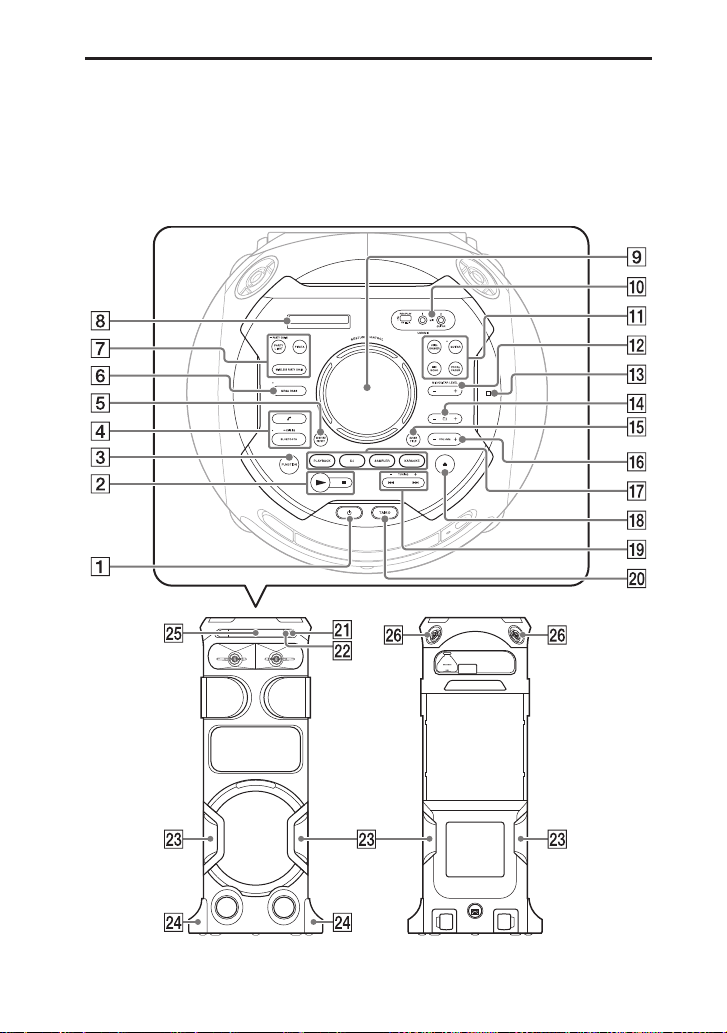
Dalių ir valdiklių vadovas
Įrenginio mygtukus, išskyrus (maitinimo) mygtuką, galite užrakinti, kad jų
nepaspaustumėte netyčia (p.66).
Įrenginys
Viršus
12
Priekis Galas
LT
Page 97

(maitinimo) mygtukas
Paspauskite norėdami sistemą
įjungti arba nustatyti veikti
budėjimo režimu.
(leidimo) mygtukas
Palieskite ir paleiskite atkūrimą.
Palieskite ir ilgiau nei
2sek. palaikykite , bus
atkuriama integruotoji garso
demonstracija. Palieskite ir
sustabdykite demonstraciją.
(stabdymo) mygtukas
— Palieskite ir sustabdykite
atkūrimą. Jei paliesite dukart,
galėsite atšaukti tęsiamą
atkūrimą.
— Palieskite ir sustabdykite
muzikos perdavimą.
— Palieskite ir sustabdykite
integruotąją garso
demonstraciją.
GESTURE ON/OFF mygtukas
(46 psl.)
MEGA BASS indikatorius
Pradeda šviesti, kai
pasirenkamas MEGA BASS garso
efektas.
MEGA BASS mygtukas
(49psl.)
WIRELESS PARTY CHAIN
mygtukas (57 psl.)
PARTY CHAIN mygtukas
Palieskite ir palaikykite, kad
suaktyvintumėte laidinę „Party
Chain“ funkciją (55 psl.)
PARTY LIGHT mygtukas
(65psl.)
Klavišas FIESTA (49psl.)
FUNCTION mygtukas
Palieskite ir pasirinkite funkciją.
BLUETOOTH indikatorius
(39psl.)
BLUETOOTH mygtukas
Palieskite ir pasirinkite
BLUETOOTH funkciją.
PAIRING mygtukas
Palieskite ir palaikykite, kad
įjungtumėte BLUETOOTH siejimą
veikiant BLUETOOTH funkcijai.
(skambinimo) mygtukas
Palieskite ir skambutį priimkite
/ užbaikite, kai naudojatės
skambučių laisvomis rankomis
funkcija su per BLUETOOTH
prijungtu mobiliuoju telefonu
(60 psl.).
Ekranas
GESTURE CONTROL jutiklis
(46 psl.)
Lizdai / jungtys yra po dangteliu.
Paspauskite ir atidarykite
dangtelį.
(USB) REC/PLAY jungtis
Naudokite USB įrenginiui
prijungti.
Šis prievadas gali būti
naudojamas atkūrimui ir
muzikos perdavimui.
MIC1 lizdas
Naudojamas mikrofonui
prijungti.
MIC2/GUITAR lizdas
Naudojamas mikrofonui ar
gitarai prijungti.
13
LT
Page 98

VOICE CHANGER mygtukas
(63 psl.)
/ (atgal / pirmyn)
mygtukas (24 psl.)
GUITAR indikatorius
Pradeda šviesti, kai įjungiama
gitara.
GUITAR mygtukas (63 psl.)
Klavišas VOCAL FADER
(62psl.)
Klavišas MIC ECHO (62psl.)
MIC/GUITAR LEVEL +/–
mygtukas (62, 63 psl.)
(N žyma) (42 psl.)
+/– (aplanko pasirinkimo)
mygtukas
Palieskite ir pasirinkite duomenų
disko ar USB įrenginio aplanką.
SOUND FIELD mygtukas
(49 psl.)
VOLUME +/– mygtukas
Palieskite norėdami reguliuoti
garsumą.
PLAYBACK mygtukas
(47psl.)
Klavišas TUNING +/–
(38psl.)
TAIKO mygtukas (64 psl.)
Nuotolinio valdymo pulto
jutiklis (19psl.)
Integruotais mikrofonas
(60psl.)
„Party Light“ (p.65)
Kai įjungta vakarėlio apšvietimo
funkcija, nežiūrėkite tiesiai į
šviesą skleidžiančią dalį.
Šoninė apsauga (tik MHC-
V81D) (19 psl.)
Disko dėklas
Aukštųjų dažnių garsiakalbis,
K / D gale (tik MHC-V81D)
Skirtingu garso slėgiu, palyginti
su priekiniais garsiakalbiais,
sukuriamas 360° gyvo garso
efektas.
Klavišas DJ (47psl.)
Klavišas SAMPLER (47psl.)
Klavišas KARAOKE (48psl.)
(atidarymo / uždarymo)
mygtukas
Palieskite ir atidarykite ar
uždarykite diskų dėklą.
LT
14
Page 99
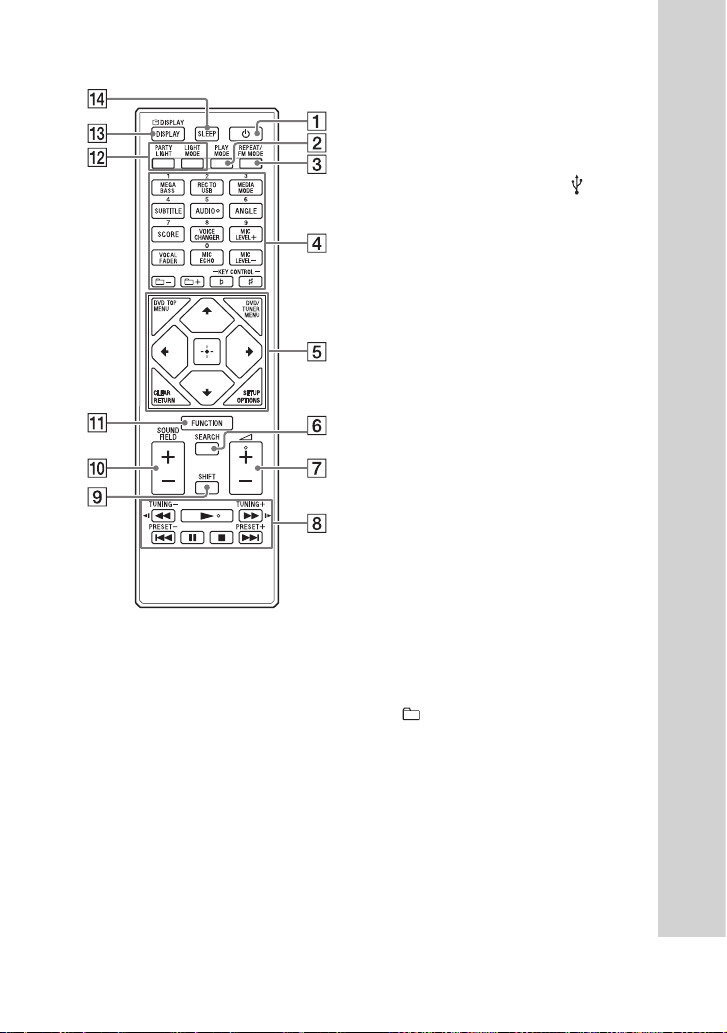
nuotolinio valdymo pultas
(maitinimo) mygtukas
Paspauskite norėdami sistemą
įjungti arba nustatyti veikti
budėjimo režimu.
Mygtukas PLAY MODE
(28, 36 psl.)
Mygtukas REPEAT/FM MODE
(28, 38 psl.)
•Skaitiniai (0–9) mygtukai
— Paspauskite ir pasirinkite
įrašą, skyrių ar failą su šiuo
numeriu.
— Paspauskite ir įveskite
skaitmenis ar reikšmes.
*1*2
MEGA BASS mygtukas
(49psl.)
Mygtukas REC TO USB
(36 psl.)
Paspauskite norėdami
perkelti muziką į prie (USB)
prievado prijungtą USB įrenginį.
Mygtukas MEDIA MODE
(24psl.)
Paspauskite ir pasirinkite mediją,
kurią norite atkurti iš duomenų
disko ar USB įrenginio.
Mygtukas SUBTITLE
(26psl.)
Mygtukas AUDIO*2
(26,30 psl.)
Mygtukas ANGLE (26psl.)
Mygtukas SCORE (63psl.)
VOICE CHANGER mygtukas
(63psl.)
MIC LEVEL+/– mygtukas
(62psl.)
VOCAL FADER mygtukas
(62psl.)
Mygtukas MIC ECHO (62psl.)
+/– (aplanko pasirinkimo)
mygtukas
Paspauskite ir pasirinkite
duomenų disko ar USB įrenginio
aplanką.
Mygtukas KEY CONTROL /
(62 psl.)
DVD TOP MENU mygtukas
Paspauskite ir peržiūrėkite DVD
pavadinimą televizoriaus ekrane.
15
LT
Page 100
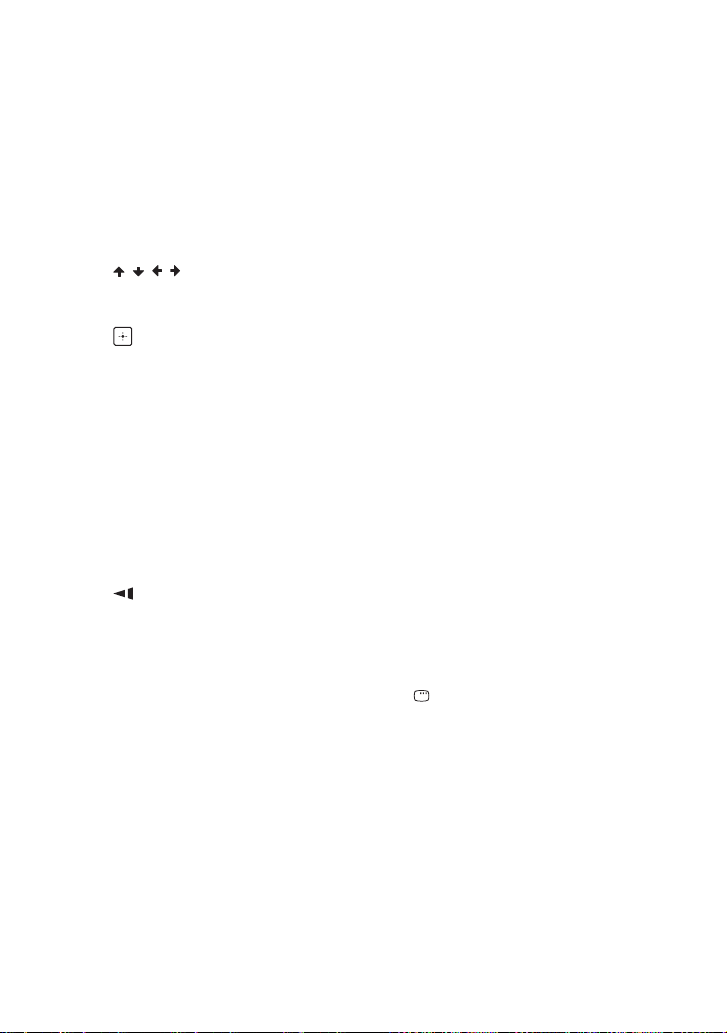
Mygtukas DVD/TUNER MENU
(25, 26, 38psl.)
CLEAR*1 mygtukas (26 psl.)
Mygtukas RETURN (25psl.)
SETUP*1 mygtukas (31 psl.)
Mygtukas OPTIONS (parinktys)
Paspauskite, kad įeitumėte arba
išeitumėte iš parinkčių meniu.
/ / / mygtukas
Paspauskite, kad pasirinktumėte
meniu elementus.
(įvedimo) mygtukas
Paspauskite, kad nustatytumėte
/ patvirtintumėte nustatymą.
SEARCH mygtukas
(25, 26 psl.)
(garsumo) +/–*2 mygtukas
Paspauskite norėdami
sureguliuoti garsumą.
/ (greitai atgal / greitai
pirmyn) mygtukas (25 psl.)
/ (lėtai atgal / lėtai
pirmyn) mygtukas (25 psl.)
Mygtukas TUNING+/–
(38psl.)
(paleidimo)*2 mygtukas
Paspauskite ir paleiskite
atkūrimą.
/ (atgal / pirmyn)
mygtukas (24 psl.)
Mygtukas PRESET+/–
(38psl.)
(pristabdymo) mygtukas
Paspauskite ir pristabdykite
atkūrimą. Jei atkūrimą norite
tęsti, paspauskite .
LT
16
Mygtukas (stabdyti)
— Paspauskite, kad
sustabdytumėte atkūrimą. Jei
paspausite dukart, galėsite
atšaukti tęsiamą atkūrimą.
— Paspauskite ir sustabdykite
muzikos perdavimą.
— Paspauskite ir sustabdykite
integruotąją garso
demonstraciją.
SHIFT*1 mygtukas
Turi būti nuspaustas, kad
aktyvintumėte rausvos spalvos
mygtukus.
SOUND FIELD +/– mygtukas
(49 psl.)
FUNCTION mygtukas
Paspauskite, kad pasirinktumėte
funkciją.
PARTY LIGHT mygtukas
(23, 65 psl.)
Mygtukas LIGHT MODE
(65psl.)
DISPLAY mygtukas (18,
23, 31, 38, 40 psl.)
Paspauskite, kad pakeistumėte
ekrane rodomą informaciją.
DISPLAY*1 mygtukas
(30psl.)
Paspauskite ir peržiūrėkite arba
paslėpkite ekrano rodinį.
SLEEP mygtukas (65 psl.)
*1 Šis mygtukas yra rožinis. Jei norite
pasinaudoti šiuo mygtuku, laikydami
nuspaudę SHIFT () mygtuką
paspauskite šį mygtuką.
*2 Ant 5 skaitinio mygtuko / AUDIO,
+ ir mygtukų yra lytėjimo taškas.
Lytėjimo tašką naudokite kaip nuorodą
valdydami sistemą.
 Loading...