

Page 1

Home Audio System
Manual de instruções
Como começar
Reprodução disco/USB
Transferência USB
Sintonizador
Ligação BLUETOOTH
Controlo por Gestos
Ajuste de som
Outras operações
Informações adicionais
MHC-V81D/MHC-V71D
Page 2

ADVERTÊNCIA
Para reduzir o risco de incêndio, não
tape a abertura de ventilação do
aparelho com jornais, toalhas de mesa,
cortinas, etc.
Não exponha o aparelho a fontes de
fogo desprotegidas (por exemplo,
velas acesas).
Para reduzir o risco de incêndio ou
choque eléctrico, não exponha o
aparelho a pingos ou salpicos e não
coloque objectos com líquidos como,
por exemplo, jarras, em cima do
aparelho.
Uma vez que a ficha principal é
utilizada para desligar a unidade da
corrente eléctrica, ligue a unidade a
uma tomada de CA de fácil acesso.
Se notar alguma coisa de anormal na
unidade, desligue imediatamente a
ficha principal da tomada de CA.
Não instale o aparelho num espaço
fechado como, por exemplo, uma
estante ou um armário embutido.
A unidade continua ligada à corrente
eléctrica enquanto não a desligar da
tomada de CA, mesmo que tenha
desligado a unidade.
Somente para uso interno.
Para produtos com marca CE
A validade da marca CE é restringida
apenas aos países em que está
legalmente em vigor, principalmente
em países da AEE (Área Económica
Europeia).
ATENÇÃO
Risco de explosão se a bateria for
substituída por uma bateria de tipo
incorreto.
Não exponha baterias ou aparelhos
com baterias instaladas a calor
excessivo como luz solar e fogo.
PT
2
ATENÇÃO
A utilização de instrumentos ópticos
com este produto fará aumentar o
perigo ocular.
Aviso de licença e marca
comercial
• é uma marca comercial da DVD
Format/Logo Licensing Corporation.
• Os logótipos “DVD+RW”, “DVD-RW”,
“DVD+R”, “DVD-R”, “DVD VIDEO” e
“CD” são marcas comerciais.
• WALKMAN® e o logótipo
WALKMAN® são marcas comerciais
registadas da Sony Corporation.
• Tecnologia de codificação áudio
MPEG Layer-3 e patentes licenciadas
pela Fraunhofer IIS e pela Thomson.
• Windows Media é uma marca
comercial registada ou marca
comercial da Microsoft Corporation
nos Estados Unidos e/ou em outros
países.
• Este produto está protegido
por determinados direitos de
propriedade intelectual da Microsoft
Corporation. É proibida a utilização
ou distribuição desta tecnologia
fora deste produto sem a licença
adequada da Microsoft ou de uma
subsidiária autorizada da Microsoft.
• Este sistema incorpora Dolby*
Digital.
* Fabricado sob licença da Dolby
Laboratories. Dolby, Dolby Audio
e o símbolo duplo D são marcas
registadas da Dolby Laboratories.
• Este sistema incorpora tecnologia
High-Definition Multimedia Interface
(HDMI™). Os termos HDMI e HighDefinition Multimedia Interface
e o logotipo HDMI são marcas
ou marcas registradas da HDMI
Licensing Administrator, Inc. nos
Estados Unidos e em outros países.
• “BRAVIA” é uma marca comercial da
Sony Corporation.
Page 3

• LDAC™ e o logótipo LDAC são
marcas comerciais da Sony
Corporation.
• A palavra da marca e logótipos
BLUETOOTH® são marcas
comerciais registadas detidas
pela Bluetooth SIG, Inc. e qualquer
utilização dessas marcas pela Sony
Corporation encontra-se licenciada.
Outras marcas comerciais e
nomes comerciais pertencem aos
respectivos proprietários.
• A N-Mark é uma marca comercial ou
marca comercial registada da NFC
Forum, Inc. nos Estados Unidos e
noutros países.
• Android, Google Play e o logótipo
Google Play são marcas comerciais
da Google LLC.
• Apple, iPhone, iPod touch e Siri são
marcas comerciais da Apple Inc.,
registadas nos EUA e outros países.
App Store é uma marca de serviço
da Apple Inc.
• O uso do selo Made for Apple
significa que o acessório foi
desenhado para conectar
especificamente para o(s)
produto(s) Apple identificado(s)
no selo e foi certificado pelo
desenvolvedor para atender aos
padrões de desempenho da Apple.
A Apple não é responsável pela
operação deste dispositivo ou por
sua conformidade com normas de
segurança ou de regulamentação.
• ESTE PRODUTO É LICENCIADO AO
ABRIGO DA LICENÇA DO CONJUNTO
DE PATENTES MPEG-4 VISUAL
PARA UTILIZAÇÃO PESSOAL E NÃO
COMERCIAL DE UM CONSUMIDOR
DE
(i) CODIFICAÇÃO DE VÍDEO DE
ACORDO COM A NORMA MPEG-4
VISUAL (“VÍDEO MPEG-4”)
E/OU
(ii) DESCODIFICAÇÃO DE VÍDEO
MPEG-4 QUE TENHA SIDO
CODIFICADO POR UM
CONSUMIDOR ENGLOBADO
NUMA ATIVIDADE PESSOAL E
NÃO COMERCIAL E/OU OBTIDO
DE UM FORNECEDOR DE VÍDEO
LICENCIADO PARA FORNECER
VÍDEO MPEG-4.
NÃO É CONCEDIDA QUALQUER
LICENÇA NEM SERÁ IMPLÍCITA PARA
QUALQUER OUTRA UTILIZAÇÃO.
PODE SER OBTIDA INFORMAÇÃO
ADICIONAL INCLUINDO A
RELACIONADA COM UTILIZAÇÕES
PROMOCIONAIS, INTERNAS E
COMERCIAIS E PODE SER OBTIDO
LICENCIAMENTO DA MPEG LA, L.L.C.
HTTP://WWW.MPEGLA.COM
• Todas as outras marcas comerciais
pertencem aos respectivos
proprietários.
• Neste manual, as marcas ™ e ® não
são especificadas.
PT
3
Page 4

Acerca deste Manual
••
As instruções neste manual
destinam-se aos modelos
MHC-V81D e MHC-V71D. Neste
manual, o MHC-V81D é utilizado
para fins ilustrativos, a não ser que
seja indicado de outra forma.
••
Este manual explica
principalmente as operações
utilizando o telecomando, mas
as mesmas operações podem ser
efetuadas utilizando as teclas no
aparelho que têm nomes iguais
ou semelhantes.
••
Os ícones, como , por cima
de cada explicação indicam o tipo
de suporte que pode ser utilizado
com a função explicada.
••
Algumas ilustrações são
apresentadas como desenhos
conceptuais, e podem ser
diferentes dos produtos reais.
••
Os itens apresentados no ecrã
do televisor podem variar
dependendo da área.
••
A definição de fábrica encontra-se
sublinhada.
••
O texto entre colchetes ([--])
aparece no ecrã do televisor e o
texto entre aspas (“--”) aparece
no visor.
PT
4
Page 5

Índice
Acerca deste Manual .............4
Desembalar ...........................8
Discos ou ficheiros
reproduzíveis em discos/
dispositivos USB ....................8
Websites de dispositivos
compatíveis .......................... 11
Guia de peças e controlos.....12
Como começar
Ligar o sistema de forma
segura ...................................18
Desativar a demonstração ....19
Inserir as pilhas .....................19
Instalar o protetor lateral
(opcional) ............................. 20
Ligação do televisor ..............21
Transporte do aparelho ....... 23
Alterar a cor do sistema ....... 23
Realizar uma configuração
rápida ................................... 23
Alterar o modo do visor ....... 24
Reprodução disco/USB
Antes de utilizar o
dispositivo USB .................... 25
Reprodução básica .............. 25
Outras operações de
reprodução ..........................26
Utilizar o modo de
reprodução ..........................30
Restringir a reprodução de
discos (Restrição de
Reprodução) .........................31
Visualizar informações sobre
discos e dispositivos USB ..... 32
Utilizar o menu Setup .......... 33
Transferência USB
Antes de utilizar o
dispositivo USB .................... 38
Transferir música..................38
Sintonizador
Ouvir rádio ............................41
Ligação BLUETOOTH
Acerca da tecnologia sem
fios BLUETOOTH ................... 42
Emparelhar este sistema
com um dispositivo
BLUETOOTH .........................43
Ouvir a música num
dispositivo BLUETOOTH ....... 44
Ligar este sistema com
múltiplos dispositivos
BLUETOOTH (Ligação com
múltiplos dispositivos) ........45
Ligação BLUETOOTH de um
toque por NFC ...................... 45
Configurar os controladores
de áudio BLUETOOTH ..........46
Configurar o modo em
espera BLUETOOTH .............. 47
PT
5
Page 6

Ligar ou desligar o sinal
BLUETOOTH ......................... 47
Controlar o sistema utilizando
um smartphone ou tablet
(Sony | Music Center) ...........48
Realizar festas frenéticas com
a aplicação “Fiestable” .........49
Obter e partilhar um ranking
de Party People e obter
bonificações com Party
King ...................................... 49
Controlo por Gestos
Desfrutar do Controlo por
Gestos .................................. 50
Utilizar o Controlo por Gestos
durante a reprodução .......... 50
Criar uma atmosfera de
festa (Efeito DJ) .....................51
Utilizar o Controlo por Gestos
durante o karaoke ................ 52
Ajuste de som
Ajustar o som ....................... 52
Selecionar o modo Futebol
Virtual ................................... 53
Criar o seu próprio efeito
sonoro .................................. 53
Outras operações
Utilizar a função Controlo
para HDMI ............................ 54
Desfrutar de reprodução
com fios utilizando múltiplos
sistemas (função Cadeia de
Festa Com Fios) ....................56
Desfrutar de reprodução
sem fios utilizando múltiplos
sistemas (função Cadeia de
Festa Sem Fios) ....................59
Ouvir música sem fios com
dois sistemas (função
Adicionar Colunas) ................61
Desfrutar de chamadas
mãos livres ........................... 63
Utilizar a função Auxílio de
Voz no smartphone .............64
Cantar ao som da música:
Karaoke ................................64
Desfrutar do som de uma
guitarra ................................66
Reproduzir o tambor
(Taiko) ................................... 66
Desfrutar de música com
Luz de Festa e Luz das
Colunas ................................68
Utilizar o temporizador
desligar ................................68
Utilizar o Guia de Voz ...........69
Utilizar equipamento
opcional ............................... 69
Desativar o painel táctil no
aparelho (Bloqueio de
Crianças) .............................. 70
Desativar o painel táctil no
aparelho durante um curto
período de tempo (Bloqueio
de Festa)...............................70
Configurar a função de
espera automática ................71
Actualização do software .....71
PT
6
Page 7

Informações adicionais
Resolução de problemas ..... 72
Precauções ...........................84
Características técnicas .......86
Lista de códigos de
idiomas ................................89
PT
7
Page 8

Desembalar
••
Esta unidade (MHC-V81D ou
MHC-V71D) (1)
••
Telecomando (1)
••
Pilhas R03 (tamanho AAA) (2)
••
Antena de fio de FM (1)
••
Cabo de alimentação CA (1)
••
Adaptador de tomada CA* (1)
(fornecido apenas para algumas
áreas)
* O adaptador de tomada não é para
usado no Chile, Paraguai e Uruguai.
Utilize este adaptador de tomada nos
países onde é necessário.
••
Protetor lateral (2) (MHC-V81D
apenas)
••
Parafuso (2) (MHC-V81D apenas)
Nota
Ao desembalar o produto, assegure-se
de que são duas pessoas. Deixar cair
o aparelho pode causar ferimentos
pessoais e/ou danos de propriedade.
Discos ou ficheiros reproduzíveis em discos/dispositivos USB
Discos reproduzíveis
••
DVD VIDEO
••
DVD-R/DVD-RW no formato DVD
VIDEO ou modo vídeo
••
DVD+R/DVD+RW no formato DVD
VIDEO
••
VIDEO CD (Discos de Ver. Discos de
ver. 1.0, 1.1 e 2.0)
••
Super VCD
••
CD-R/CD-RW/CD-ROM no
formato VIDEO CD ou no formato
super VCD
••
AUDIO CD
••
CD-R/CD-RW no formato AUDIO
CD
PT
8
Ficheiros reproduzíveis em
discos
••
Música:
Ficheiros MP3 (.mp3)*
••
Video:
1*2
Ficheiros MPEG4 (.mp4/.m4v)*
ficheiros Xvid (.avi)
Ficheiros reproduzíveis em
dispositivo USB
••
Música:
Ficheiros MP3 (.mp3)*
WMA (.wma)*
(.m4a/.mp4/.3gp)*
WAV (.wav)*
••
Video:
2
1*2
2
, ficheiros AAC
, ficheiros
2
, ficheiros
Ficheiros MPEG4 (.mp4/.m4v)*
ficheiros Xvid (.avi)
Nota
••
Os discos devem estar no seguinte
formato:
— CD-ROM/-R/-RW no formato
DATA CD que contém ficheiros
1*2
MP3*
, MPEG4*2*3 e Xvid, e está
em conformidade com ISO 9660*
Nível 1/Nível 2 ou Joliet (formato
expandido).
— DVD-ROM/-R/-RW/+R/+RW no
formato DATA DVD que contém
ficheiros MP3*
e está em conformidade com UDF
(Formato de Disco Universal).
••
O sistema tentará reproduzir quaisquer
dados com as extensões acima, mesmo
que não se encontrem no formato
suportado. A reprodução deste tipo de
dados pode gerar ruído muito alto e
danificar o seu sistema de colunas.
1
*
MP3 (MPEG 1 Audio Layer 3) é um
formato padrão definido pela ISO/
MPEG para dados áudio comprimidos.
Os ficheiros MP3 têm de estar no
formato MPEG 1 Audio Layer 3.
2
*
Ficheiros com protecção de direitos de
autor (Gestão de Direitos Digitais) não
podem ser reproduzidos pelo sistema.
1*2
, MPEG4*2*3 e Xvid,
2*3
2*3
4
,
,
Page 9

*3 Os ficheiros MPEG4 devem ser
gravados no formato MP4. Codecs de
vídeo e áudio suportados:
— Codec de vídeo: MPEG4 Perfil
Simples (AVC não é suportado.)
— Codec de áudio: AAC-LC (HE-AAC
não é suportado.)
4
*
Um formato lógico de ficheiros e
pastas em CD-ROM , definido pela
ISO (International Organization for
Standardization).
Discos/ficheiros que não podem
ser reproduzidos
••
Não é possível reproduzir os
seguintes discos
•—
BDs (Discos Blu-ray)
•—
CD-ROM gravado no formato
PHOTO CD
•—
Parte de dados de um CD extra
ou CD em modo misto*
•—
Disco CD de gráficos
•—
Super Áudio CD
•—
DVD Áudio
•—
DATA CD/DATA DVD criado no
formato Packet Write
•—
DVD-RAM
•—
DATA CD/DATA DVD que não
foram finalizados correctamente
•—
DVD-R/-RW compatível com
CPRM (Content Protection for
Recordable Media) e gravado
num programa do tipo CopyOnce
•—
Discos de formato não
normalizado (por exemplo,
coração, quadrado, estrela)
•—
Discos que tenham fita adesiva,
papel ou autocolante colado
••
Não é possível reproduzir os
seguintes ficheiros
•—
Ficheiros de vídeo com mais de
720 (largura) × 576 (altura) pixéis.
•—
Ficheiros de vídeo com uma
relação de largura/altura
elevada.
•—
Um ficheiro WMA no formato
WMA DRM, WMA Lossless ou
WMA PRO.
•—
Um ficheiro AAC no formato AAC
DRM ou AAC Lossless.
•—
Ficheiros AAC que estejam
codificados a 96 kHz.
•—
Ficheiros que estejam
encriptados ou protegidos por
palavras-passe.
•—
Ficheiros com protecção de
direitos de autor DRM (Gestão
de Direitos Digitais).
•—
Alguns ficheiros Xvid que são
mais longos do que 2 horas.
••
O ficheiro áudio MP3 PRO pode
ser reproduzido como ficheiro
MP3.
••
O sistema pode não conseguir
reproduzir um ficheiro Xvid
quando o ficheiro tenha sido
realizado a partir da combinação
de dois ou mais ficheiros Xvid.
* CD em modo misto: Este formato grava
os dados na primeira faixa e o áudio
(dados AUDIO CD) na segunda faixa e
seguintes de uma sessão.
Notas sobre CD-R/-RW e
DVD-R/-RW/+R/+RW
••
Em alguns casos, um CD-R/-RW
e DVD-R/-RW/+R/+RW poderão
não ser reproduzidos neste
sistema devido à qualidade da
gravação, condição física do disco
ou características do dispositivo
de gravação e software de criação.
Para mais informações, consulte
o manual de instruções do
dispositivo de gravação.
••
Algumas funções de reprodução
poderão não funcionar com
alguns tipos de DVD+R/+RW,
mesmo que tenham sido
correctamente finalizados. Neste
caso, utilize a reprodução normal.
PT
9
Page 10

Notas sobre os discos
••
Este produto está concebido para
reproduzir discos que estejam em
conformidade com as normas de
um Compact Disc (CD).
••
DualDisc e alguns discos
de música codificados com
tecnologias de protecção de
direitos de autor não estão em
conformidade com a norma CD.
Portanto, estes discos podem não
ser compatíveis com este produto.
Nota sobre disco multi-sessão
Este sistema pode reproduzir
sessões contínuas num disco se
as mesmas tiverem sido gravadas
no mesmo formato que a primeira
sessão. No entanto, a reprodução
não é garantida.
Notas sobre operações de
reprodução de DVD VIDEO e
VIDEO CD
Algumas operações de reprodução
de um DVD VIDEO ou VIDEO CD
podem ser intencionalmente
limitadas pelos fabricantes do
software. Portanto, algumas
funcionalidades de reprodução
podem não estar disponíveis. Leia o
manual de instruções do DVD VIDEO
ou VIDEO CD.
Notas sobre ficheiros
reproduzíveis
••
A reprodução pode demorar mais
a iniciar quando:
•—
um DATA CD/DATA DVD/
dispositivo USB é gravado com
uma estrutura complicada.
•—
os ficheiros de áudio ou
ficheiros de vídeo de outra pasta
acabaram de ser reproduzidos.
••
Este sistema pode reproduzir
um DATA CD/DATA DVD ou um
dispositivo USB nas seguintes
condições:
•—
até uma profundidade de 8
pastas
•—
até 300 pastas
•—
até 999 ficheiros num disco
•—
até 2.000 ficheiros num
dispositivo USB
•—
até 650 ficheiros numa pasta
Estes números podem variar
dependendo da configuração do
ficheiro ou pasta.
••
Pastas que não contenham
ficheiros de áudio ou ficheiros de
vídeo são saltadas.
••
Ficheiros transferidos por um
dispositivo, como um computador,
podem não ser reproduzidos pela
ordem de transferência.
••
A ordem de reprodução pode
não aplicar-se, dependendo do
software usado na criação do
ficheiro de áudio ou ficheiro de
vídeo.
••
A compatibilidade com um
software de codificação/gravação
dos formatos suportados,
dispositivos de gravação e com os
suportes de gravação não pode
ser garantida.
••
Dependendo do ficheiro Xvid , a
imagem pode ser imprecisa ou
som pode falhar.
Notas sobre dispositivos USB
••
Não se garante que este sistema
consiga funcionar com todos os
dispositivos USB.
10
PT
Page 11

••
Embora os dispositivos USB
tenham a capacidade de realizar
várias funções complexas,
este sistema apenas consegue
reproduzir músicas e vídeos
de dispositivos USB. Para mais
informações, consulte o manual
de instruções do dispositivo USB.
••
Quando um dispositivo USB
estiver ligado, o sistema lê todos
os ficheiros no dispositivo USB.
Se existirem muitas pastas ou
muitos ficheiros no dispositivo
USB, poderá levar muito tempo
a finalizar a leitura do dispositivo
USB.
••
Não ligue o sistema e o dispositivo
USB através de um hub USB.
••
Em alguns dispositivos USB
ligados, pode ocorrer um atraso
antes da operação ser efectuada
por este sistema.
••
A ordem de reprodução para o
sistema pode diferir da ordem de
reprodução do dispositivo USB
ligado.
••
Antes de utilizar um dispositivo
USB, certifique-se de que não
existem ficheiros com vírus no
dispositivo USB.
Websites de dispositivos compatíveis
Verifique os websites abaixo acerca
das mais recentes informações
sobre dispositivos USB e
BLUETOOTH compatíveis.
Para os clientes da América Latina:
<http://esupport.sony.com/LA>
Para os clientes da Europa e
Rússia:
<http://www.sony.eu/support>
Para clientes noutros países/
regiões:
<http://www.sony-asia.com/
support>
Compatibilidade de modelos
iPhone/iPod
Os modelos iPhone/iPod
compatíveis são os seguintes.
Actualize o seu iPhone/iPod com
o mais recente software antes de o
usar com este sistema.
Feito para
••
iPhone X
••
iPhone 8
••
iPhone 8 Plus
••
iPhone 7
••
iPhone 7 Plus
••
iPhone SE
••
iPhone 6s
••
iPhone 6s Plus
••
iPhone 6
••
iPhone 6 Plus
••
iPhone 5s
••
iPhone 5c
••
iPhone 5
••
iPhone 4s
••
iPod touch (6ª geração)
••
iPod touch (5ª geração)
11
PT
Page 12

Guia de peças e controlos
Pode bloquear as teclas, exceto (energia) no aparelho, para evitar que
sejam operadas por equívoco (página70).
Aparelho
Parte superior
12
Frente Traseira
PT
Page 13

Botão (energia)
Carregue para ligar o aparelho
ou colocá-lo no modo de espera.
Tecla (chamar)
Toque para iniciar a reprodução.
Toque sem soltar em durante
mais de 2 segundos, de forma
que a demonstração do som
incorporado seja reproduzida.
Toque em para interromper a
demonstração.
Tecla (parar)
— Toque para interromper a
reprodução. Pode cancelar
a função de retomar da
reprodução tocando duas
vezes.
— Toque para interromper
a transferência durante a
transferência de música.
— Toque para interromper
a demonstração do som
incorporado.
Tecla FUNCTION
Toque para selecionar uma
função.
Indicador BLUETOOTH
(página 42)
Tecla BLUETOOTH
Toque para selecionar a função
BLUETOOTH.
Tecla PAIRING
Toque sem soltar para ativar o
emparelhamento BLUETOOTH
durante a função BLUETOOTH.
Tecla (chamar)
Toque para receber/terminar
uma chamada utilizando a
função de chamada mãos livres
com o seu telemóvel ligado
através de BLUETOOTH (página
63).
Tecla GESTURE ON/OFF
(página 50)
Indicador MEGA BASS
Acende-se quando o efeito
sonoro MEGA BASS é
selecionado.
Tecla MEGA BASS (página 52)
Tecla WIRELESS PARTY CHAIN
(página 60)
PARTY CHAIN
Tecla
Toque sem soltar para ativar
a Cadeia de Festa Com Fios
(página 58)
Tecla PARTY LIGHT (página
68)
Tecla FIESTA (página 52)
Visor
Sensor GESTURE CONTROL
(página50)
As tomadas/portas estão
cobertas por uma tampa.
Empurre para abrir a tampa.
13
PT
Page 14

Porta (USB) REC/PLAY
Utilize para ligar um dispositivo
USB.
Esta porta pode ser utilizada
tanto para reprodução como
transferência de música.
Tomada MIC1
Utilize para ligar um microfone.
Tomada MIC2/GUITAR
Utilize para ligar um microfone
ou guitarra.
Tecla VOICE CHANGER
(página 66)
Tecla PLAYBACK (página 50)
Tecla DJ (página 51)
Tecla SAMPLER (página 51)
Tecla KARAOKE (página 52)
Tecla (abrir/fechar)
Toque para abrir ou fechar a
gaveta para discos.
Tecla / (retroceder/
avançar) (página 26)
Tecla TUNING +/– (página 41)
Indicador GUITAR
Acende-se quando o modo de
guitarra é ativado.
Tecla GUITAR (página 66)
Tecla VOCAL FADER (página
65)
Tecla MIC ECHO (página 65)
Tecla MIC/GUITAR
LEVEL+/–(página64,66)
Tecla
(N-Mark) (página 46)
+/– (selecionar pasta)
Toque para selecionar uma
pasta num disco de dados ou
dispositivo USB.
Tecla SOUND FIELD (página
52)
Tecla VOLUME +/–
Toque para ajustar o volume.
PT
14
Botão TAIKO (página 67)
Sensor telecomando (página
20)
Microfone incorporado
(página63)
Luz de festa (página68)
Não olhe directamente para a
parte emissora de luz quando a
Luz de festa estiver acesa.
Protetor lateral (MHC-V81D
apenas) (página 20)
Gaveta para discos
Tweeter E/D Traseiro
(MHC-V81D apenas)
Gera um Som ao Vivo de 360°
com uma pressão sonora
diferente em comparação com
as colunas frontais.
Page 15

Telecomando
Botão MEGA BASS (página52)
Botão REC TO USB (página39)
Carregue para transferir música
para o dispositivo USB ligado à
porta
(USB).
Botão MEDIA MODE (página
25)
Carregue para selecionar o
suporte a ser reproduzido num
disco de dados ou dispositivo
USB.
Botão SUBTITLE (página 28)
Botão AUDIO*
2
(página 28, 33)
Botão ANGLE (página 28)
Botão SCORE (página 65)
Botão VOICE CHANGER
(página 66)
Botão MIC LEVEL +/– (página
64)
Botão VOCAL FADER (página
65)
Botão (energia)
Carregue para ligar o aparelho
ou colocá-lo no modo de espera.
Botão PLAY MODE (página 30,
39)
Botão REPEAT/FM MODE
(página 31, 41)
Botões numéricos (0 – 9)*
— Carregue para selecionar uma
faixa, capítulo ou ficheiro com
seu número de item.
— Carregue para introduzir
números ou valores.
1*2
Botão MIC ECHO (página 65)
Botão
+/– (selecionar
pasta)
Carregue para selecionar uma
pasta num disco de dados ou
dispositivo USB.
Botão KEY CONTROL /
(página 65)
15
PT
Page 16

Botão DVD TOP MENU
Carregue para visualizar o título
do DVD no ecrã do televisor.
Botão DVD/TUNER MENU
(página 26, 28, 42)
Botão CLEAR*
1
(página 28)
Botão RETURN (página 26)
Botão SETUP*
1
(página 33)
Botão OPTIONS
Carregue para entrar ou sair do
menu de opções.
Botão / / /
Carregue para seleccionar os
itens de menu.
Botão (introduzir)
Carregue para aplicar/confirmar
as definições.
Botão SEARCH (página 26, 27)
Botão (volume) +/–*
Carregue para regular o volume.
2
Botão / (retrocesso
rápido/avanço rápido)
(página 27)
Botão
/ (retrocesso
lento/avanço lento) (página
27)
Botão TUNING+/– (página 41)
Botão (reproduzir)*
Carregar para iniciar a
reprodução.
2
Botão / (retroceder/
avançar) (página 26)
Botão PRESET+/– (página 42)
Botão (pausa)
Carregue para fazer uma pausa
na reprodução. Para retomar a
reprodução, carregar em .
Botão (parar)
— Carregue para parar a
reprodução. Pode-se cancelar
a função de retomar da
reprodução ao carregar duas
vezes.
— Carregue para interromper
a transferência durante a
transferência de música.
— Carregue para interromper
a demonstração do som
incorporado.
Botão SHIFT*
Carregar sem soltar para activar
os botões rosa.
1
Botão SOUND FIELD +/–
(página 52)
Botão FUNCTION
Carregue para seleccionar uma
função.
Botão PARTY LIGHT (página
24, 68)
Botão LIGHT MODE (página
68)
16
PT
Page 17

Botão DISPLAY (página 19, 24,
33, 41, 43)
Carregue para alterar as
informações no visor.
Botão DISPLAY*1 (página
32)
Carregue para mostrar ou
ocultar o visor no ecrã.
Botão SLEEP (página 68)
*1 Este botão está impresso em rosa. Para
utilizar este botão, carregue sem soltar
o botão SHIFT () e carregue neste
botão.
2
*
O botão numérico 5/AUDIO, +
e os botões têm um ponto em
relevo. Utilize o ponto em relevo como
referência quando utilizar o sistema.
17
PT
Page 18

Como começar
Ligar o sistema de forma segura
Aparelho (Traseira)
Nota
As tomadas/terminais no painel traseiro têm uma tampa; abra a tampa e, em seguida,
faça a ligação.
Terminal FM ANTENNA
Mantenha a antena afastada do
cabo de alimentação CA e do
cabo USB para evitar a captação
de ruído.
Estenda a antena de fio
de FM horizontalmente
18
Encontre um local e uma
orientação que permitam uma
boa recepção quando configurar
as antena.
PT
Page 19

Tomadas de entrada e saída
de áudio
Utilize um cabo de áudio (não
fornecido) para fazer a ligação da
seguinte forma:
••
Tomadas AUDIO/PARTY
CHAIN OUT L/R
•—
Ligue às tomadas de
entrada de áudio de um
equipamento opcional.
•—
Ligue a um outro sistema
de áudio para desfrutar da
função Cadeia de Festa Com
Fios (página56).
••
Tomadas AUDIO/PARTY
CHAIN IN (TV) L/R
•—
Ligue às tomadas de saída
de áudio de uma televisão ou
de equipamento de áudio/
vídeo. O áudio sai através
deste sistema.
•—
Ligue a um outro sistema
de áudio para desfrutar da
função Cadeia de Festa Com
Fios (página56).
Tomada VIDEO OUT
Utilize um cabo de vídeo (não
fornecido) para ligar à tomada de
entrada de vídeo de um televisor
ou projector (página 21).
Nota
Não ligue este sistema ao televisor
através do deck de vídeo.
Tomadas HDMI OUT (TV) ARC
Utilize um cabo HDMI (não
fornecido) para ligar à tomada
de entrada HDMI de um televisor
(página 21).
Cabo de alimentação CA
Ligue o cabo de alimentação CA
(fornecido) ao aparelho e, em
seguida, ligue-o a uma tomada
de parede.
A uma
tomada de
parede
A demonstração (página 24)
começa automaticamente. Se
carregar em (energia) para
ligar o sistema, a demonstração
terminará.
Desativar a demonstração
Para desativar a demonstração
enquanto o sistema está
desligado, carregue em DISPLAY
repetidamente para selecionar
o modo sem visualização
(Modo de poupança de energia)
(página24).
Inserir as pilhas
Insira as duas pilhas R03 (tamanho
AAA) fornecidas, fazendo coincidir
as polaridades indicadas abaixo.
Como começar
19
PT
Page 20

Nota
••
Não combine uma pilha velha com uma
nova nem misture tipos diferentes de
pilhas.
••
Se não utilizar o telecomando durante
muito tempo, retire as pilhas para evitar
os danos provocados pela fuga do
electrólito e corrosão.
Para operar o sistema com o
telecomando
Aponte o telecomando para o
sensor de telecomando do aparelho.
Instalar o protetor lateral (opcional)
(MHC-V81D apenas)
Pode instalar os protetores laterais
fornecidos no lado do aparelho para
estabilizar o sistema.
Nota
Tome muito cuidado ao instalar o
protetor lateral. Deixar cair o aparelho
pode causar ferimentos pessoais e/ou
danos de propriedade.
1 Alinhe o gancho superior e o
gancho inferior com os orifícios
no aparelho e, em seguida,
empurre ligeiramente até que
ambos os ganchos se encaixem
nos orifícios.
Gancho
superior
Gancho
inferior
Protetor lateral
(vista interior)
Protetor
lateral
Gancho
superior
Orifício
Gancho
inferior
Aparelho
2 Fixe o protetor lateral no
aparelho com o parafuso
fornecido.
Certifique-se de que o protetor
lateral está totalmente encaixado e
ajustado em posição antes de o
fixar com o parafuso.
Aparelho (lado)
20
3 Repita os passos 1 e 2 para
instalar o protetor lateral para o
outro lado do aparelho.
PT
Page 21

Ligação do televisor
Antes de ligar os cabos, desligue o cabo de alimentação CA.
Para ver vídeo
Selecione os métodos de ligação de acordo com as tomadas no seu televisor.
Cabo de vídeo (não fornecido)
Cabo HDMI de alta velocidade
com Ethernet (não fornecida)
* Pode ouvir o som de um televisor através do sistema se ligar o sistema à tomada
HDMI IN (ARC) do televisor. A função Canal de Retorno de Áudio (ARC) permite que o
televisor emita som através do sistema com uma ligação HDMI, sem a necessidade
de uma ligação de áudio (ligação abaixo). Para definir a função ARC neste sistema,
consulte [AUDIO RETURN CHANNEL] (página 37). Para verificar a compatibilidade
da função ARC do seu televisor, consulte o manual de instruções fornecido com o seu
televisor.
VIDEO IN
HDMI IN (ARC)*
ou
HDMI IN
Como começar
21
PT
Page 22

Para ouvir o som de um televisor através do sistema
Escolha uma das ligações abaixo ( ou ).
Cabo de áudio (não fornecido)
AUDIO OUT
HDMI IN (ARC)
Cabo HDMI de alta velocidade
com Ethernet (não fornecida)
Para ouvir o som do televisor, carregue em FUNCTION repetidamente para
selecionar “TV”.
Sugestão
••
Pode também desfrutar do som de um equipamento externo (leitor de DVD, etc.)
através do sistema, efetuando uma ligação à tomada AUDIO/PARTY CHAIN IN (TV) L/R
como a ligação acima. Para mais informações, consulte o manual de instruções do
seu equipamento.
••
Se o nível de saída de áudio do sistema estiver baixo ao ligar o equipamento externo,
tente ajustar as definições de saída de áudio no equipamento ligado. Isso pode
melhorar o nível de saída de áudio. Para mais informações, consulte o manual de
instruções do seu equipamento.
Se “CODE 01” e “SGNL ERR” aparecerem no visor do aparelho
Quando os sinais de entrada de áudio para o sistema forem diferentes
de sinais Linear PCM de 2 canais, as mensagens “CODE 01” e “SGNL
ERR” (indicando que os sinais de áudio de entrada não são suportados)
aparecem no visor do aparelho.
Neste caso, selecione o modo de saída de áudio adequado no televisor
para emitir sinais de áudio Linear PCM de 2 canais. Para mais informações,
consulte o manual de instruções do seu televisor.
22
PT
Page 23

Transporte do aparelho
O aparelho tem rodinhas para
poder ser deslocado com facilidade.
Normalmente, é recomendável
transportar o aparelho através deste
método em superfícies planas.
Antes de transportar o aparelho,
desligue todos os cabos.
Nota
••
As rodinhas só podem ser utilizadas em
superfícies planas. Levante o aparelho
com duas pessoas em superfícies
irregulares. A colocação corretas das
mãos ao transportar o aparelho é muito
importante para evitar ferimentos
pessoais e/ou danos de propriedade.
Certifique-se de que utiliza a pega para
levantar o aparelho.
Pega
Alterar a cor do sistema
(Excepto para os modelos da
América Latina, Europa e Rússia)
Defina a cor do sistema para PAL ou
NTSC consoante o sistema de cor do
seu televisor.
Sempre que realizar o procedimento
abaixo, o sistema de cor muda como
se segue:
NTSC PAL
Utilize as teclas no painel táctil
do aparelho para realizar esta
operação.
1 Carregue em para ligar o
sistema.
2 Toque em FUNCTION
repetidamente para selecionar
“DVD/CD”.
3 Toque sem soltar em MIC ECHO
e MEGA BASS durante mais de
3 segundos.
Surge “NTSC” ou “PAL” do visor.
Realizar uma configuração rápida
Antes de utilizar o sistema,
pode realizar ajustes mínimos
básicos com a funcionalidade de
configuração rápida.
Como começar
••
Tome muito cuidado ao transportar o
aparelho em inclinações.
••
Não transporte o aparelho com uma
pessoa, bagagem, etc. no mesmo.
••
Não permita que crianças ou bebés
fiquem perto ao transportar o aparelho.
1 Ligue o televisor e selecione a
entrada de acordo com a
ligação.
2 Carregue em para ligar o
sistema.
23
PT
Page 24

3 Carregue em FUNCTION
repetidamente para selecionar
“DVD/CD”.
A mensagem de orientação [Press
ENTER to run QUICK SETUP.],
aparece na parte inferior do ecrã do
televisor.
Nota
Esta mensagem de orientação surge
quando liga o sistema pela primeira
vez ou após um [REINICIAR] (consulte
“Repor as definições menu setup para as
definições de fábrica” na página 82).
4 Carregue em sem colocar um
disco.
Surge [LANGUAGE SETUP] no ecrã
do televisor. Os itens exibidos
variam consoante o país ou região.
LANGUAGE SETUP
:
OSD
MENU
:
AUDIO
:
SUBTITLE
:
ENGLISH
ENGLISH
CHINESE 2
THAI
1CHINESE
5 Carregue em /
repetidamente para selecionar
o idioma e, em seguida,
carregue em .
Surge [CONFIGURAÇÃO DE VIDEO]
no ecrã do televisor.
6 Carregue em /
repetidamente para selecionar
a definição que corresponde ao
tipo de televisor e, em seguida,
carregue em .
Quando surgir [Instalação rápida
está completa.] no ecrã do televisor,
o sistema estará pronto para a
reprodução.
Alterar a definição manualmente
Consulte “Utilizar o menu Setup”
(página33).
Alterar o modo do visor
Carregue em DISPLAY
repetidamente enquanto o
sistema está desligado.
Sempre que carregar no botão, o
modo do visor muda pela ordem
seguinte.
Demonstração
As mensagens sobre as principais
funcionalidades deste sistema
deslocam-se no visor e a iluminação
acende-se.
Para desligar a iluminação, carregue
em PARTY LIGHT.
Sem visor (Modo de poupança de
energia)
O visor e a iluminação são
desligados para preservar energia.
Para sair da configuração rápida
Carregar sem soltar em SHIFT, e
carregar SETUP.
PT
24
Page 25

Reprodução disco/USB
Antes de utilizar o dispositivo USB
Para os dispositivos USB
compatíveis, consulte “Websites
de dispositivos compatíveis”
(página11).
(Pode utilizar o seu iPhone/iPod
com este sistema apenas via ligação
BLUETOOTH.)
Reprodução básica
1 Carregue em FUNCTION
repetidamente para selecionar
“DVD/CD” ou “USB”.
2 Prepare a fonte de reprodução.
Para função DVD/CD:
Toque em no aparelho para abrir
a gaveta para discos e coloque um
disco com o lado da etiqueta virado
para cima na gaveta para discos.
Quando reproduz um disco de 8
cm como, por exemplo, um CD
single, coloque-o no círculo
interno da gaveta.
Toque em no aparelho
novamente para fechar a gaveta
para discos.
Não tente fechar a gaveta para
discos empurrando-a, uma vez que
isto pode causar mau
funcionamento.
Para função USB:
Empurre para abrir a tampa USB/
MIC e, em seguida, ligue um
dispositivo USB à porta
Nota
Pode utilizar um adaptador USB (não
fornecido) para ligar o dispositivo USB
ao aparelho se o dispositivo USB não
puder ser ligado na porta
(USB).
(USB).
3 ( apenas)
Carregue em MEDIA MODE
repetidamente para selecionar
o tipo de suporte ([MÚSICA]/
[VIDEO]) desejado.
4 Carregue em para iniciar a
reprodução.
Outras operações
Para Fazer isto
Parar a
reprodução
Fazer uma
pausa na
reprodução
Retomar a
reprodução ou
regressar à
reprodução
normal
Cancelar o
ponto de
interrupção
Carregue em .
Carregue em .
Carregue em .
Carregue em duas
vezes.
Reprodução disco/USB
25
PT
Page 26

Selecionar
uma faixa,
ficheiro,
capítulo ou
cena
Carregue em ou
durante a
reprodução.
Ou, carregue sem
soltar em SHIFT, e
carregue nos botões
numéricos e, em
seguida, carregue em
.
(A operação pode ser
proibida pelo disco ou
dispositivo USB.)
Para utilizar o Controlo por
Gestos durante a reprodução
Consulte “Utilizar o Controlo por
Gestos durante a reprodução”
(página 50).
Para reproduzir de um ficheiro
de específico
1 Carregue em MEDIA MODE
repetidamente para selecionar
[MÚSICA] ou [VIDEO].
2 Carregue em SEARCH para exibir
a lista de pastas.
3 Carregue em / repetidamente
para selecionar a pasta desejada.
4 Carregue em para visualizar a
lista de ficheiros.
5 Carregue em / repetidamente
para selecionar o ficheiro
desejado e, em seguida,
carregue em .
Outras operações de reprodução
A função pode não funcionar,
dependendo do tipo de disco ou
ficheiro.
Para Fazer isto
Visualizar o
menu do DVD
Visualizar a
lista de pastas
ou lista de
ficheiros
Regressar à
lista de pastas
ao estar na
lista de
ficheiros
Carregue em DVD/
TUNER MENU.
Carregue em SEARCH.
Carregue em SEARCH
novamente para
desligar a lista de
pastas ou lista de
ficheiros.
Carregue em RETURN.
26
PT
Page 27

Para Fazer isto
Localizar
rapidamente
um ponto em
avanço rápido
ou retrocesso
rápido
(Bloquear
Procura)
Reproduzir
fotograma a
fotograma
(Reprodução a
velocidade
lenta)
Carregue em ou
durante a
reprodução.
Sempre que carrega
em ou , a
velocidade de
reprodução muda.
Carregue em e, em
seguida, carregue em
ou .
Sempre que carrega
em
ou , a
velocidade de
reprodução muda.
Procurar uma determinada
faixa
Carregue sem soltar em SHIFT, e
carregue nos botões numéricos
para selecionar a faixa que deseja
reproduzir e, em seguida, carregue
em .
Procurar com o botão SEARCH
1 Carregue em SEARCH para exibir
a lista de faixas.
2 Carregue em / repetidamente
para selecionar a faixa que
deseja reproduzir e, em seguida,
carregue em .
Procurar determinado título/
capítulo/cena/faixa/índice
1 Carregue em SEARCH
repetidamente durante a
reprodução para selecionar o
modo de procura.
2 Carregue sem soltar em SHIFT, e
carregue nos botões numéricos
para introduzir o número do
título, capítulo, cena, faixa ou
índice que deseja e, em
seguida, carregue em
A reprodução começa.
Nota
••
No caso de um VIDEO CD com
reprodução PBC , carregue em SEARCH
para procurar a cena.
••
No caso de um VIDEO CD sem
reprodução PBC, carregue em SEARCH
para procurar a faixa e índice.
Procurar determinado ponto
utilizado o código de tempo
1 Carregue em SEARCH
repetidamente durante a
reprodução para selecionar o
modo de procura por tempo.
.
Reprodução disco/USB
27
PT
Page 28

2 Carregue sem soltar em SHIFT, e
carregue nos botões numéricos
para introduzir o código de
tempo e, em seguida, carregue
em .
Exemplo: Para encontrar uma cena
às 2 horas, 10 minutos e
20 segundos, carregue sem soltar
em SHIFT e, carregue em 2, 1, 0, 2, 0
([2:10:20]).
Se cometer um erro, carregue sem
soltar em SHIFT e carregue em
CLEAR para cancelar o número.
Procurar através do menu do
DVD
1 Carregue em DVD/TUNER MENU.
2 Carregue em / / / ou
carregue sem soltar em SHIFT, e
carregue nos botões numéricos
para selecionar o título ou item
que deseja reproduzir e, em
seguida, carregue em .
Alterar ângulos de câmara
Carregue em ANGLE
repetidamente durante a
reprodução para selecionar o
ângulo de câmara desejado.
Selecionar a definição de
legenda
Carregue em SUBTITLE
repetidamente durante a
reprodução para selecionar o
idioma das legendas desejado ou
para desligar as legendas.
Alterar idioma/som
Carregue em AUDIO
repetidamente durante a
reprodução para selecionar o
formato de áudio ou o modo
desejado.
DVD VIDEO
Pode selecionar o formato ou
idioma do áudio quando a fonte
tiver vários formatos de áudio ou
áudio multilíngue.
A exibição de 4 dígitos indica um
código de idioma. Consulte “Lista de
códigos de idiomas” (página89)
para verificar a que idioma
corresponde o código. Quando o
mesmo idioma é exibido várias
vezes, o DVD VIDEO foi gravado em
vários formatos de áudio.
28
VIDEO CD/AUDIO CD/ficheiro de
áudio
Pode alterar a saída de som.
••
[ESTÉREO]: Som estéreo.
••
[1/E]/[2/D]: O som mono do canal
esquerdo ou direito.
PT
Page 29
SUPER VIDEO CD
••
[1:ESTÉREO]: Som estéreo da faixa
de áudio 1.
••
[1:1/E]/[1:2/D]: O som mono do
canal esquerdo ou direito da faixa
de áudio 1.
••
[2:ESTÉREO]: Som estéreo da faixa
de áudio 2.
••
[2:1/E]/[2:2/D]: O som mono do
canal esquerdo ou direito da faixa
de áudio 2.
Reprodução de um VIDEO CD
com funções PBC
Cancelar a reprodução PBC
1 Carregue em ou , ou
carregue sem soltar em SHIFT, e
carregue nos botões numéricos
para selecionar uma faixa
quando a reprodução estiver
parada.
2 Carregue em ou .
A reprodução inicia a partir da faixa
selecionada.
Reprodução disco/USB
Regressar à reprodução PBC
Carregue em duas vezes e, em
seguida, carregue em .
Pode utilizar o menu PBC (Controlo
de reprodução) para desfrutar das
funcionalidades interativas de
VIDEO CD (VIDEO CD Versão 2.0 e
Super VCD).
1 Carregue em para reproduzir
um VIDEO CD com funções PBC.
Surge o menu PBC no ecrã do
televisor.
2 Carregue sem soltar em SHIFT, e
carregue nos botões numéricos
para selecionar o número do
item desejado e, em seguida,
carregue em .
3 Continue a reprodução de
acordo com as instruções no
menu.
Nota
A reprodução PBC é cancelada quando a
função reprodução repetida é activada.
Reprodução a partir de pontos
de interrupção de vários discos
Este sistema consegue memorizar
pontos de interrupção de até
6 discos por forma a retomar a
reprodução no ponto onde ficou
anteriormente quando volta a
introduzir o mesmo disco. Caso
memorize um ponto de interrupção
do 7º disco, o ponto de interrupção
do primeiro disco será eliminado.
Para activar esta função, defina
[RETOMAR MULTI-DISCO] em
[CONFIGURAÇÃO DO SISTEMA] para
[ACTIVADO] (página36).
Nota
Para reproduzir do início do disco,
carregue em duas vezes e, em seguida,
carregue em .
29
PT
Page 30

Utilizar o modo de reprodução
Reproduzir numa ordem
aleatória (Reprodução
aleatória)
Reproduzir em ordem
sequencial (Reprodução
normal)
Com a reprodução parada,
carregue em PLAY MODE
repetidamente.
Ao reproduzir um disco
••
[DISCO]: reproduz um disco.
••
[PASTA]*: reproduz todos os
ficheiros reproduzíveis na pasta
especificada do disco.
* Não é possível selecionar para AUDIO
CD.
Ao reproduzir um dispositivo
USB
••
[UM DISPOSITIVO USB]: reproduz
um dispositivo USB
••
[PASTA]: reproduz todos os
ficheiros reproduzíveis na pasta
especificada do dispositivo USB.
Nota
••
“FLDR” e “SHUF” apagam-se no visor
ao definir a reprodução normal para
[DISCO] ou [UM DISPOSITIVO USB].
••
“FLDR” acende-se no visor ao definir a
reprodução normal para [PASTA].
PT
30
Com a reprodução parada,
carregue em PLAY MODE
repetidamente.
Ao reproduzir um disco
••
[DISCO (ALEATÓRIA)]: reproduz
aleatoriamente todos os ficheiros
de áudio do disco.
••
[PASTA (ALEATÓRIA)]*: reproduz
aleatoriamente todos os ficheiros
áudio na pasta especificada no
disco.
* Não é possível selecionar para AUDIO
CD.
Ao reproduzir um dispositivo
USB
••
[UM DISPOSITIVO USB
(ALEATÓRIA)]: reproduz
aleatoriamente todos os ficheiros
de áudio em do dispositivo USB.
••
[PASTA (ALEATÓRIA)]: reproduz
aleatoriamente todos os ficheiros
áudio na pasta especificada do
dispositivo USB.
Nota
••
“SHUF” acende-se no visor quando
a reprodução aleatória está definida
para [DISCO (ALEATÓRIA)] ou
[UM DISPOSITIVO USB (ALEATÓRIA)].
••
“FLDR” e “SHUF” acendem-se no visor
ao definir a reprodução aleatória para
[PASTA (ALEATÓRIA)].
••
Não é possível realizar a reprodução
aleatória para ficheiros de vídeo.
••
A reprodução aleatória é cancelada
quando:
— abre a gaveta para discos.
— realiza uma transferência
sincronizada.
— muda o modo de suporte.
Page 31
••
A reprodução aleatória pode ser
cancelada quando seleciona uma pasta
ou faixa a reproduzir.
Reproduzir repetidamente
(Reprodução repetida)
Carregue em REPEAT
repetidamente.
Algumas definições podem não
funcionar, dependendo do tipo de
disco ou ficheiro.
••
[DESACT.]: não reproduz
repetidamente.
••
[TODO]: repete todas as faixas ou
ficheiros no modo de reprodução
selecionado.
••
[DISCO]: repete todo o conteúdo
(apenas DVD VIDEO e VIDEO CD).
••
[TÍTULO]: repete o título actual
(apenas DVD VIDEO).
••
[SECÇÃO]: repete o capítulo actual
(apenas DVD VIDEO).
••
[FAIXA]: repete a faixa actual.
••
[FICHEIRO]: repete o ficheiro de
vídeo actual.
Cancelar a reprodução repetida
Carregue em REPEAT repetidamente
para selecionar [DESACT.].
Nota
••
“ ” acende-se no visor quando a
reprodução repetida está definida para
[TODO] ou [DISCO].
••
“ ” acende-se no visor quando a
reprodução repetida está definida
para [TÍTULO], [SECÇÃO], [FAIXA] ou
[FICHEIRO].
••
Não pode efectuar a reprodução
repetida com um VIDEO CD durante a
reprodução PBC.
••
Dependendo do DVD VIDEO, pode
não conseguir efectuar a reprodução
repetida.
••
A reprodução repetida é cancelada
quando:
— abre a gaveta para discos.
— desliga o sistema (apenas DVD
VIDEO e VIDEO CD).
— altera a função (apenas DVD VIDEO e
VIDEO CD).
— realiza uma transferência
sincronizada.
— muda o modo de suporte.
Restringir a reprodução de discos (Restrição de Reprodução)
Pode limitar a reprodução de DVD
VIDEOs de acordo com um nível
predeterminado. As cenas podem
ser saltadas ou substituídas por
cenas diferentes.
1 Com a reprodução parada,
carregue sem soltar em SHIFT e
carregue em SETUP.
2 Carregue em /
repetidamente para selecionar
[CONFIGURAÇÃO DO SISTEMA]
e, em seguida, carregue em .
3 Carregue em /
repetidamente para selecionar
[RESTRIÇÃO DE REPRODUÇÃO]
e, em seguida, carregue em .
4 Carregue sem soltar em SHIFT e
utilize os botões numéricos
para introduzir ou voltar a
introduzir sua palavra-passe de
4 dígitos e, em seguida,
carregue em .
Reprodução disco/USB
PT
31
Page 32
5 Carregue em /
repetidamente para selecionar
[STANDARD] e, em seguida,
carregue em .
6 Carregue em /
repetidamente para selecionar
uma área geográfica como nível
de limitação de reprodução e,
em seguida, carregue em .
A área está selecionada.
Ao selecionar [OUTROS],
introduza o código de área da área
geográfica pretendida de acordo
com “Lista de códigos de área para
controlo parental” (página90)
mantendo carregado SHIFT e
utilizando os botões numéricos.
7 Carregue em /
repetidamente para selecionar
[NÍVEL] e, em seguida, carregue
em .
8 Carregue em /
repetidamente para selecionar
o nível desejado e, em seguida,
carregue em .
Quando mais baixo for o valor, mais
estrita é a limitação.
Para desligar a função de
controlo parental
Defina [NÍVEL] para [DESACT.] no
passo 8.
Para reproduzir um disco para o
qual o controlo parental esteja
definido
1 Coloque o disco e carregue em
.
Surge um visor para introduzir a sua
palavra-passe no ecrã do televisor.
2 Carregue sem soltar em SHIFT e
utilize os botões numéricos para
introduzir ou voltar a introduzir
sua palavra-passe de 4 dígitos e,
em seguida, carregue em .
O sistema inicia a reprodução.
Caso se esqueça da sua palavrapasse
Retire o disco e repita os passos 1
a 3 em “Restringir a reprodução de
discos (Restrição de Reprodução)”
(página31).
Carregue sem soltar em SHIFT, utilize
os botões numéricos para introduzir
uma palavra-passe “199703” e, em
seguida, carregue em
Siga as instruções no ecrã e
introduza uma nova palavra-passe
de 4 dígitos. Em seguida, recoloque
o disco e carregue em .
Precisa de introduzir a sua nova
palavra-passe novamente.
.
Visualizar informações sobre discos e dispositivos USB
Informações no ecrã do
televisor
Carregue sem soltar em SHIFT e
carregue em DISPLAY
repetidamente durante a
reprodução.
32
PT
Page 33
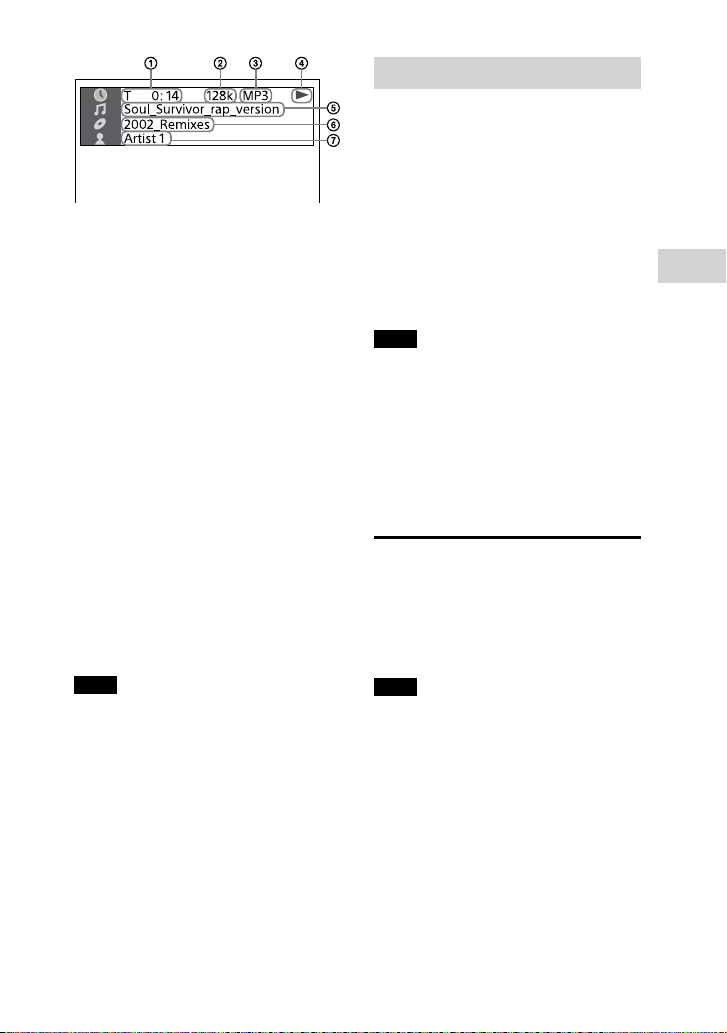
Informações de reprodução
Tempo de reprodução e tempo
restante
Taxa de bits
Tipo de suporte
Estado da reprodução
Título*
1
ficheiro*
/faixa/nome de
2
Álbum*1/nome da pasta*2/
capítulo/índice
Nome do artista*
1*2
Surge ao reproduzir um ficheiro
de áudio.
*1 Caso um ficheiro de áudio possua
uma etiqueta ID3, o sistema exibirá o
nome do álbum/nome do título/nome
do artista a partir da informação da
etiqueta ID3. O sistema suporta ID3 ver.
1.0/1.1/2.2/2.3.
2
*
Caso o nome contenha caracteres que
não possam ser exibidos, estes serão
exibidos como “_”.
Nota
••
Dependendo da fonte reproduzida,
— algumas informações podem não ser
exibidas.
— alguns caracteres podem não ser
exibidos.
••
Dependendo do modo de reprodução, a
informação exibida pode ser diferente.
Visualizar a informação do
formato de áudio em DVD
VIDEOs e ficheiros de vídeo
Carregue em AUDIO repetidamente
durante a reprodução.
Informações no visor
Carregue em DISPLAY
repetidamente quando o sistema
estiver ligado.
Pode ver as informações da
seguinte forma:
•—
tempo de reprodução, tempo
restante da faixa, título, capítulo
•—
número da cena
•—
nome do ficheiro, nome da pasta
•—
informações sobre o título, artista
e álbum
Nota
••
O nome do disco ou da faixa pode não
ser exibido dependendo do caracteres.
••
O tempo de reprodução de ficheiros
áudio e ficheiros vídeo pode não ser
exibido correctamente.
••
O tempo de reprodução decorrido de
um ficheiro áudio codificado que utilize
uma VBR (taxa de bits variável) não é
correctamente apresentado.
Utilizar o menu Setup
Pode realizar vários ajustes em itens
como imagem e som.
Os itens exibidos variam consoante
o país ou região.
Nota
As definições de reprodução
memorizadas no disco têm prioridade
sobre as definições no menu setup. Deste
modo, poderá não ser possível realizar
algumas definições no menu setup.
1 Com a reprodução parada na
função DVD/CD ou USB,
carregue sem soltar em SHIFT e
carregue em SETUP.
Surge o menu setup no ecrã do
televisor.
Reprodução disco/USB
33
PT
Page 34
2 Carregue em /
repetidamente para selecionar
[SELECÇÃO IDIOMA],
[CONFIGURAÇÃO DE VIDEO],
[CONFIGURAR AUDIO],
[CONFIGURAÇÃO DO SISTEMA]
ou [CONFIGURAÇÃO HDMI], e,
em seguida, carregue em .
3 Carregue em /
repetidamente para selecionar
o item desejado e, em seguida,
carregue em .
4 Carregue em /
repetidamente para selecionar
a definição desejada e, em
seguida, carregue em .
A definição é selecionada e a
configuração concluída.
Para sair do menu
Carregar sem soltar em SHIFT, e
carregar SETUP.
Definir idioma –
[SELECÇÃO IDIOMA]
[OPÇÕES MENU]
Define o idioma para a visualização
no ecrã.
[MENU]
Define o idioma para o menu do
DVD.
[AUDIO]
Muda o idioma da faixa sonora.
Quando selecionar [ORIGINAL], é
selecionado o idioma prioritário do
disco.
[LEGENDA]
Muda o idioma das legendas
gravadas no DVD VIDEO.
Quando seleciona [IDIOMA AUDIO],
o idioma das legendas muda de
acordo com o idioma selecionado
para a faixa sonora.
Nota
Seleccione [OUTROS] em [MENU],
[AUDIO] e [LEGENDA], introduza um
código de idioma da “Lista de códigos de
idiomas” (página89) com os botões
numéricos.
Definir o ecrã do televisor
– [CONFIGURAÇÃO DE
VIDEO]
[FORMATO ECRÃ]
[16:9]: Selecione esta opção quando
ligar um televisor panorâmico ou
um televisor com uma função de
modo panorâmico.
[4:3 LETTER BOX]: Selecione isto
quando ligar um televisor com ecrã
4:3 que não tenha uma função de
modo panorâmico. Esta definição
apresenta uma imagem panorâmica
com bandas pretas nas partes
superior e inferior.
34
PT
Page 35
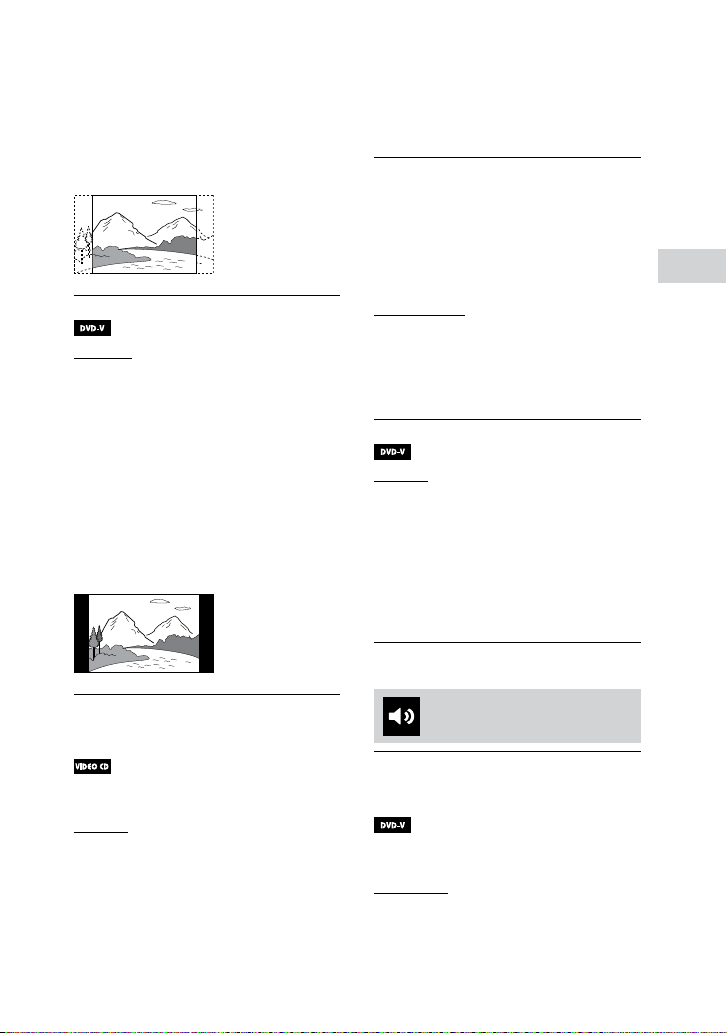
[4:3 PAN SCAN]: Selecione isto
quando ligar um televisor com ecrã
4:3 que não tenha uma função de
modo panorâmico. Esta definição
apresenta uma imagem com altura
total em todo o ecrã, com os lados
cortados.
[SAÍDA 4:3]
[TOTAL]: Selecione esta opção
quando ligar um televisor com
uma função de modo panorâmico.
Visualiza uma imagem em ecrã 4:3
na proporção 16:9 mesmo num
televisor panorâmico.
[NORMAL]: Altera o tamanho da
imagem para ajustar o tamanho do
ecrã com a proporção da imagem
original. Esta definição visualiza
bandas pretas nos lados esquerdo
e direito se visualizar uma imagem
4:3.
[NTSC]: Altera o sinal de vídeo de
um disco PAL para o sistema NTSC.
Para mais informações, consulte
“Alterar a cor do sistema”
(página23).
[NÍVEL DE PRETO]
(Apenas para modelos da América
Latina)
Selecciona o nível preto (nível de
configuração) para a saída dos sinais
de vídeo da tomada VIDEO OUT
(saída vídeo).
[ACTIVADO]: Configura o nível
preto do sinal de saída para o nível
padrão.
[DESACT.]: Reduz o nível preto
padrão. Use isto quando a imagem
fica demasiado branca.
[MODO DE PAUSA]
[AUTO]: A imagem, incluindo
sujeitos que se movem
dinamicamente, é exibida sem
tremor. Normalmente, selecione
esta definição.
[MOLDURA]: A imagem, incluindo
sujeitos que não se movem
dinamicamente, é exibida em alta
resolução.
Reprodução disco/USB
[SISTEMA DE CORES(VIDEO CD)]
(Excepto para os modelos da
América Latina, Europa e Rússia)
Define o sistema de cores (PAL ou
NTSC).
[AUTO]: Emite o sinal de vídeo de
acordo com o sistema de cores do
disco. Selecione esta definição se
o seu televisor utiliza um sistema
DUAL.
[PAL]: Altera o sinal de vídeo de um
disco NTSC para o sistema PAL.
Definir opções de áudio
– [CONFIGURAR AUDIO]
[AUDIO DRC]
(Compressão de amplitude
dinâmica)
Útil para ver filmes com o volume
baixo durante a noite.
[DESACT.]: Desligado.
35
PT
Page 36
[STANDARD]: A amplitude dinâmica
é comprimida de acordo com o
pretendido pelo engenheiro de
gravação.
[SELECÇÃO DA FAIXA]
Dá prioridade à faixa sonora que
tenha o número de canais mais
elevado quando reproduz um DVD
VIDEO com vários formatos áudio
(PCM, MPEG audio, ou Dolby Digital)
gravados.
[DESACT.]: Sem prioridade.
[AUTO]: Com prioridade.
[A/V SYNC]
(Apenas ficheiros de vídeo)
[DESACT.]: Não ajusta.
[ACTIVADO]: Ajusta o atraso entre a
imagem e o som quando o som não
está sincronizado com a imagem
visualizada.
[DOWN MIX]
Seleciona o sinal de saída de áudio
ao reproduzir um áudio multi-canal.
[NORMAL]: Emite áudio multi-canal
em sinal estéreo de 2 canais.
[DOLBY SURROUND]: Emite áudio
multi-canal em sinal surround de 2
canais.
Nota
Esta função funciona somente para a
tomada HDMI OUT (TV) ARC.
Definir o sistema –
[CONFIGURAÇÃO DO
SISTEMA]
[PROTECÇÃO ECRÃ]
A protecção de ecrã ajuda a prevenir
danos no visor (efeito fantasma).
Carregue em +/– para sair da
proteção de ecrã.
[ACTIVADO]: A imagem da
protecção de ecrã surge se não
operar o sistema durante
15 minutos.
[DESACT.]: Desligar a função. A
imagem de proteção de ecrã não
aparece.
[SEGUNDO PLANO]
Seleciona a cor de fundo ou imagem
a exibir no ecrã do televisor.
[IMAGEM DE CAPA]: A imagem da
capa (imagem fixa) gravada no disco
aparece no fundo.
[GRÁFICOS]: É exibida no fundo a
imagem predefinida memorizada
no sistema.
[AZUL]: É exibida uma cor de fundo
azul.
[PRETO]: É exibida uma cor de
fundo preta.
[RESTRIÇÃO DE REPRODUÇÃO]
Define restrições de reprodução.
Para mais informações, consulte
“Restringir a reprodução de
discos (Restrição de Reprodução)”
(página31).
[RETOMAR MULTI-DISCO]
[ACTIVADO]: Memoriza pontos de
interrupção de até 6discos.
[DESACT.]: A reprodução começa no
ponto de interrupção apenas para o
disco actual no sistema.
36
PT
Page 37
[REINICIAR]
Repõe as definições menu setup
para as definições de fábrica.
Para mais informações, consulte
“Repor as definições menu setup
para as definições de fábrica”
(página82).
Definir opções de HDMI
– [CONFIGURAÇÃO HDMI]
[RESOLUÇÃO HDMI]
Seleciona a resolução de saída do
televisor quando o televisor está
ligado com um cabo HDMI.
[AUTO(1920×1080p)]: Emite sinais
de vídeo de acordo com a resolução
do televisor.
[1920×1080i]/[1280×720p]/
[720×480p]*
Emite sinais de vídeo de acordo
com a definição de resolução
selecionada.
*1 Apenas para modelos da América
Latina.
2
*
Para outros modelos
[YCBCR/RGB(HDMI)]
[YCBCR]: Emite sinais de vídeo YCBCR.
[RGB]: Emite sinais de vídeo RGB.
[AUDIO(HDMI)]
[AUTO]: Emite sinais de áudio no
formato original da tomada HDMI
OUT (TV) ARC.
[PCM]: Emite sinais Linear PCM de
2 canais da tomada HDMI OUT (TV)
ARC.
[CONTROLO PARA HDMI]
[ACTIVADO]: A função Controlo para
HDMI está activada. Pode operar
manualmente entre o sistema e o
televisor ligado com um cabo HDMI.
[DESACT.]: Desligado.
1
/[720×480/576p]*2:
[AUDIO RETURN CHANNEL]
Defina esta função quando ligar
o sistema à tomada HDMI IN de
um televisor que seja compatível
com a função Canal de Retorno de
Áudio. Esta função fica disponível ao
definir [CONTROLO PARA HDMI] para
[ACTIVADO].
[ACTIVADO]: Pode ouvir o som do
televisor através das colunas do
sistema.
[DESACT.]: Desligado.
[STANDBY CONECTADO À TV]
Esta função fica disponível ao definir
[CONTROLO PARA HDMI] para
[ACTIVADO].
[AUTO]: Ao desligar o televisor,
o sistema é automaticamente
desligado nas seguintes condições:
•—
durante a reprodução de vídeo
com a função DVD/CD ou USB
•—
quando a reprodução de áudio
está parada na função DVD/CD
ou USB
•—
quando a função de TV está
selecionada
[ACTIVADO]: O sistema é
automaticamente desligado
ao desligar o televisor,
independentemente da função.
[DESACT.]: O sistema não é
desligado ao desligar o televisor.
Reprodução disco/USB
PT
37
Page 38
Transferência USB
Antes de utilizar o dispositivo USB
Para os dispositivos USB
compatíveis, consulte “Websites
de dispositivos compatíveis”
(página11).
(Pode utilizar o seu iPhone/iPod
com este sistema apenas via ligação
BLUETOOTH.)
Transferir música
Pode transferir música de um disco
(apenas discos AUDIO CD ou MP3)
para um dispositivo USB ligado à
porta
(USB).
O formato áudio dos ficheiros
transferidos por este sistema é MP3.
Nota
••
Não remova o dispositivo USB durante
as operações de transferir ou apagar.
Ao fazê-lo, pode corromper os dados no
dispositivo USB ou danificar o próprio
dispositivo USB.
••
Os ficheiros MP3 são transferidos com
a mesma taxa de bits dos ficheiros
originais.
••
Ao transferir de um AUDIO CD, pode
selecionar a taxa de bits antes da
transferência.
••
As operações de transferência e de
eliminação USB ficam proibidas quando
a gaveta para discos está aberta.
Nota sobre conteúdo protegido por
direitos de autor
A música transferida é limitada apenas
à utilização privada. A utilização da
música para além deste limite implica a
autorização por parte dos detentores dos
direitos de autor.
PT
38
Para selecionar a taxa de bits
Pode selecionar uma taxa de bits
mais elevada para transferir música
com melhor qualidade.
1 Carregue em OPTIONS.
2 Carregue em / repetidamente
para selecionar “BIT RATE” e, em
seguida, carregue em .
3 Carregue em / repetidamente
para selecionar a taxa de bits que
deseja e, em seguida, carregue
em .
••
“128 KBPS”: as ficheiros com
codificação MP3 têm um tamanho
de ficheiro mais pequeno e
menor qualidade de áudio.
••
“256 KBPS”: as ficheiros com
codificação MP3 têm um tamanho
de ficheiro maior, mas maior
qualidade de áudio.
Para sair do menu de opções,
carregue em OPTIONS.
Transferir música de um disco
Pode transferir música para um
dispositivo USB ligado à porta
(USB) como segue:
••
Transferência sincronizada:
Transfira toda as faixas ou
ficheiros MP3 de um disco para
USB.
••
Transferência REC1: Transfira
uma única faixa ou ficheiro MP3
durante a reprodução.
1 Ligue um dispositivo USB
transferível à porta
aparelho.
(USB) no
Page 39

Nota
Pode utilizar um adaptador USB (não
fornecido) para ligar o dispositivo USB
ao aparelho se o dispositivo USB não
puder ser ligado na porta
(USB).
2 Carregue em FUNCTION
repetidamente para selecionar
“DVD/CD”, em seguida coloque
um disco.
3 Prepare a fonte do som.
Transferência sincronizada:
Se o sistema iniciar a reprodução
automaticamente, carregue em
duas vezes para parar totalmente a
reprodução.
Com a reprodução parada, carregue
em PLAY MODE repetidamente para
selecionar o modo de reprodução
desejado.
Nota
Se iniciar a transferência na
Reprodução aleatória ou Reprodução
repetida, o modo de reprodução
selecionado muda automaticamente
para Reprodução normal.
Transferência REC1:
Selecione a faixa ou ficheiro MP3
que pretende transferir, depois
inicie a reprodução.
4 Carregue em REC TO USB.
“PUSH ENTER” aparece no visor.
5 Carregue em .
A transferência começa e, em
seguida, “DO NOT REMOVE” aparece
no visor. Não remova o dispositivo
USB até que a transferência seja
concluída.
Uma vez concluída a transferência,
o sistema procede como segue:
Transferência sincronizada:
O disco para automaticamente.
Transferência REC1:
O disco continua para reproduzir a
próxima faixa ou ficheiro.
Parar a transferência
Carregue em .
Notas sobre transferência
••
Não é possível transferir ficheiros
MP3 num disco formatado em
UDF (Universal Disk Format) para o
dispositivo USB.
••
Quando transferir, não sai nenhum som.
••
A informação CD-TEXT não é transferida
para os ficheiros MP3 criados.
••
A transferência pára automaticamente
se:
— o dispositivo USB ficar sem espaço
durante a transferência.
— o número de ficheiros ou pastas
áudio no dispositivo USB atingir
o limite que o sistema consegue
reconhecer.
••
Se uma pasta ou ficheiro que esteja
a tentar transferir já existir no
dispositivo USB com o mesmo nome,
é acrescentado ao nome um número
sequencial sem apagar a pasta ou o
ficheiro original.
••
Não pode realizar as seguintes
operações durante a transferência:
— Ejecte o disco.
— Selecione outra faixa ou ficheiro.
— Interrompa a reprodução ou
encontre um ponto na faixa ou
ficheiro.
— Alterar a função.
••
Ao transferir música para um
WALKMAN® utilizando “Media Manager
for WALKMAN”, certifique-se de que
transfere no formato MP3.
••
Quando ligar um WALKMAN® ao
sistema, certifique-se de que o liga
depois de o ecrã “Creating Library” ou
“Creating Database” no WALKMAN® ter
desaparecido.
Transferência USB
39
PT
Page 40
Regras de geração de pastas e
ficheiros
Apagar ficheiros áudio ou
pastas no dispositivo USB
Número máximo de ficheiros
MP3 que podem ser gerados
••
298 pastas
••
650 ficheiros numa pasta
••
650 ficheiros numa pasta REC1-CD
ou REC1-MP3.
Estes números podem variar
dependendo da configuração do
ficheiro ou pasta.
Quando transferir para um
dispositivo USB é criada uma pasta
“MUSIC” directamente abaixo da
“ROOT”. As pastas e os ficheiros são
gerados dentro desta pasta “MUSIC”
de acordo com o método e a fonte
de transferência da seguinte forma:
Transferência sincronizada
Ao transferir todas as faixas de
um AUDIO CD
Nome da pasta: “CDDA0001”*
Nome do ficheiro: “TRACK001”*
Ao transferir ficheiros MP3 de
um disco
Nome da pasta: Igual à da fonte
Nome do ficheiro: Igual à da fonte
Transferência REC1
Ao transferir todas umas faixa
de um AUDIO CD
Nome da pasta: “REC1-CD”
Nome do ficheiro: “TRACK001”*
Ao transferir um ficheiro MP3 de
um disco
Nome da pasta: “REC1-MP3”
Nome do ficheiro: Igual à da fonte
* Os números das pastas e ficheiros são
atribuídos sequencialmente a partir daí.
PT
40
1 Carregue em FUNCTION
repetidamente para selecionar
“USB”.
2 Carregue em MEDIA MODE
repetidamente para selecionar
[MÚSICA].
3 Com a reprodução parada,
carregue em OPTIONS.
4 Carregue em /
repetidamente para selecionar
“ERASE” e, em seguida,
carregue em .
Surge a lista de pastas no ecrã do
televisor.
5 Carregue em /
repetidamente para selecionar
uma pasta e, em seguida,
carregue em .
Surge a lista de ficheiros no ecrã do
televisor.
6 Carregue em /
repetidamente para selecionar
um ficheiro de áudio que deseja
apagar e, em seguida, carregue
em .
Se quiser apagar todos os ficheiros
de áudio na pasta, selecione
[TODAS AS FAIXAS] na lista.
“FOLDER ERASE” ou “TRACK ERASE”
e “PUSH ENTER” aparecem no visor.
Para cancelar as operações de
apagar, carregue em .
7 Carregue em
“COMPLETE” aparece no visor.
Para sair do menu de opções,
carregue em OPTIONS.
Page 41

Nota
••
Pode apagar apenas um ficheiro
de áudio suportado, um ficheiro no
formato MP3 e um ficheiro no formato
3GP.
••
Não pode apagar ficheiros ou pastas
áudio no modo de reprodução
aleatória. Defina o modo de reprodução
para modo de reprodução normal antes
de apagar.
••
A operação de eliminação fica proibida
quando a gaveta para discos está
aberta.
Sintonizador
Ouvir rádio
Carregue em FUNCTION
1
repetidamente para selecionar
“TUNER FM”.
2 Sintonize uma estação.
Para procura automática:
Carregue sem soltar em TUNING+/–
até a frequência comece a mudar
no visor.
A procura pára automaticamente
quando uma estação for
sintonizada. “ST” (apenas para
programas em FM estéreo)
acende-se no visor.
Se a procura não parar, carregue em
para parar a procura. Em seguida,
realize a sintonização manual
(abaixo).
Para sintonia manual:
Carregue em TUNING+/–
repetidamente para sintonizar a
estação que deseja.
Nota
Quando sintoniza uma estação FM que
ofereça serviços RDS, as informações
como, por exemplo, nome do serviço ou
nome da estação, são indicadas pelas
emissões. Pode verificar as informações
RDS carregando repetidamente em
DISPLAY.
Sugestão
Para reduzir o ruído da estática numa
estação em FM estéreo fraca, carregue
em FM MODE repetidamente até que
“ST” desapareça do visor. Perderá o efeito
estéreo, mas a recepção vai melhorar.
Sintonizador
41
PT
Page 42
Programar as estações de rádio
Ligação BLUETOOTH
Pode armazenar até 20 estações FM
como estações favoritas.
1 Sintonize a estação que deseja.
2 Carregue em DVD/TUNER
MENU.
3 Carregue em /
repetidamente para selecionar
o número programado
desejado e, em seguida,
carregue em .
“COMPLETE” aparece no visor e a
estação é armazenada.
Se já existir uma outra estação
atribuída ao número programado,
essa estação será substituída pela
nova estação.
Para ouvir uma estação
programada
Carregue em PRESET+/–
repetidamente para selecionar o
número programado desejado.
Alternativamente, carregue sem
soltar em SHIFT, utilize os botões
numéricos e, em seguida, carregue
em
.
Acerca da tecnologia sem fios BLUETOOTH
A tecnologia sem fios BLUETOOTH
é uma tecnologia sem fios de curto
alcance que permite a comunicação
de dados sem fios entre dispositivos
digitais.
Versão, perfis e controladores
BLUETOOTH suportados
Para mais informações, consulte
“Secção BLUETOOTH” (página87).
Dispositivos BLUETOOTH
compatíveis
Para mais informações, consulte
“Websites de dispositivos
compatíveis” (página11).
Acerca do indicador
BLUETOOTH
O indicador BLUETOOTH no aparelho
acende-se ou pisca a azul para
mostrar o estado do BLUETOOTH.
Estado do sistema Estado do
BLUETOOTH em
espera
Emparelhamento
BLUETOOTH
A ligação
BLUETOOTH foi
estabelecida
indicador
Pisca lentamente
Pisca
rapidamente
Acende
42
PT
Page 43

Emparelhar este sistema com um dispositivo BLUETOOTH
O emparelhamento é uma operação
em que os dispositivos BLUETOOTH
se registam entre si previamente.
Assim que é realizado um
emparelhamento, não é necessário
realizá-lo novamente.
Se o seu dispositivo for um
dispositivo BLUETOOTH compatível
com NFC, não é necessário realizar o
emparelhamento manual. (Consulte
“Ligação BLUETOOTH de um toque
por NFC” (página45).)
1 Coloque o dispositivo
BLUETOOTH a 1 metro do
aparelho.
2 Toque em FUNCTION no
aparelho repetidamente para
selecionar “BLUETOOTH”.
Sugestão
••
Se não houver informações de
emparelhamento no sistema
(por exemplo, ao utilizar a função
BLUETOOTH pela primeira vez após a
compra), “PAIRING” piscará no visor
e o sistema entrará no modo de
emparelhamento. Prosseguir para
o passo 4.
••
Se o sistema estiver ligado a um
dispositivo BLUETOOTH, toque
em BLUETOOTH no aparelho para
desligar o dispositivo BLUETOOTH.
3 Toque sem soltar em PAIRING
no aparelho durante
2 segundos ou mais.
“PAIRING” pisca no visor.
4 Ligue a função BLUETOOTH no
dispositivo BLUETOOTH e realize
o procedimento de
emparelhamento.
Para mais informações, consulte o
manual de instruções do dispositivo
BLUETOOTH.
5 Selecione o nome do sistema
(por exemplo, “MHC-V81D”) no
visor do dispositivo
BLUETOOTH.
Realize este passo dentro de
5 minutos; caso contrário, o
emparelhamento será cancelado.
Neste caso, repita a partir do passo
3.
Nota
Se for necessária palavra-passe no
dispositivo BLUETOOTH, introduza
“0000”. “Palavra-passe” pode ser
chamada de “Palavra-chave”, “código
PIN”, “Número PIN” ou “Password”.
6 Estabeleça comunicação com o
dispositivo BLUETOOTH.
Quando o emparelhamento estiver
concluído e a ligação BLUETOOTH
for estabelecida, surge o nome do
dispositivo BLUETOOTH no visor.
Dependendo do dispositivo
BLUETOOTH, a ligação pode iniciar
automaticamente após o
emparelhamento ser concluído.
Pode verificar o endereço do
dispositivo BLUETOOTH carregando
repetidamente em DISPLAY.
Nota
••
Pode emparelhar até 8 dispositivos
BLUETOOTH. Se o 9º dispositivo
BLUETOOTH estiver emparelhado,
o dispositivo emparelhado há mais
tempo será apagado.
••
Se desejar emparelhar outro dispositivo
BLUETOOTH, repita os passos 1 a 6.
Ligação BLUETOOTH
43
PT
Page 44

Para cancelar o emparelhamento
Toque sem soltar em PAIRING no
aparelho durante 2 segundos ou
mais até que surja “BT AUDIO” no
visor.
Para apagar as informações de
emparelhamento
Pode apagar todas as informações
de emparelhamento repondo as
definições de fábrica no sistema.
Consulte “Repor o sistema” (página
81).
Nota
Depois de repor as definições de fábrica
no sistema, pode não ser possível fazer
uma ligação com seu iPhone/iPod.
Neste caso, apague as informações de
emparelhamento do sistema no seu
iPhone/iPod e, em seguida, realize
a operação de emparelhamento
novamente.
Ouvir a música num dispositivo BLUETOOTH
Pode ouvir música no dispositivo
BLUETOOTH e controlar a
reprodução utilizando as teclas no
aparelho ou no telecomando.
Verifique o seguinte antes de
reproduzir uma música:
•—
A função BLUETOOTH no
dispositivo BLUETOOTH é ligada.
•—
O emparelhamento foi concluído
(página43).
Uma vez estabelecida a ligação
entre o sistema e o dispositivo
BLUETOOTH, pode controlar a
reprodução carregando em , ,
, / e /.
PT
44
1 Toque em BLUETOOTH no
aparelho para selecionar a
função BLUETOOTH.
“BLUETOOTH” aparece no visor.
2 Estabeleça comunicação com o
dispositivo BLUETOOTH.
Toque em BLUETOOTH no aparelho
para ligar ao dispositivo
BLUETOOTH ligado mais
recentemente.
Realize a ligação BLUETOOTH a
partir do dispositivo BLUETOOTH se
este não estiver ligado.
Assim que a ligação é estabelecida,
o nome do dispositivo BLUETOOTH
surge no visor.
3 Toque para iniciar a
reprodução.
Dependendo do dispositivo
BLUETOOTH,
— pode ter de tocar duas vezes em
.
— pode ter de iniciar a reprodução
de uma fonte áudio no dispositivo
BLUETOOTH.
4 Ajuste o volume.
Ajuste o volume do dispositivo
BLUETOOTH primeiro. Se o nível do
volume estiver muito baixo, e
depois ajuste o nível do volume no
sistema.
Nota
Se o sistema não estiver ligado a nenhum
dispositivo BLUETOOTH, o sistema será
automaticamente ligado ao último
dispositivo BLUETOOTH ligado quando
tocar em BLUETOOTH ou no aparelho.
Para utilizar o Controlo por
Gestos durante a reprodução
Consulte ““Utilizar o Controlo por
Gestos durante a reprodução””
(página 50).
Page 45
Para terminar a ligação
BLUETOOTH
Toque em BLUETOOTH no aparelho.
“BT AUDIO” aparece no visor.
Dependendo do dispositivo
BLUETOOTH, a ligação BLUETOOTH
pode ser automaticamente
terminada ao parar a reprodução.
Ligar este sistema com múltiplos dispositivos BLUETOOTH (Ligação com múltiplos dispositivos)
Pode ligar até três dispositivos
BLUETOOTH ao sistema ao mesmo
tempo com a ligação A2DP/AVRCP.
Antes de emparelhar o próximo
dispositivo BLUETOOTH, certifiquese de que a função BLUETOOTH
no sistema está ligada e de que o
primeiro dispositivo BLUETOOTH
está ligado ao sistema.
Para emparelhar com o segundo
ou terceiro dispositivo
Repita os passos 1 a 6 de
“Emparelhar este sistema com um
dispositivo BLUETOOTH” (página
43).
Para mudar a fonte de
reprodução
Inicie a reprodução num outro
dispositivo BLUETOOTH ligado
enquanto o dispositivo atual estiver
a reproduzir música. O sistema
emitirá o som do último dispositivo.
Nota
••
As operações podem variar no
dispositivo BLUETOOTH. Um dispositivo
BLUETOOTH pode não ser ligado
dependendo da combinação dos
dispositivos. Para mais informações,
consulte o manual de instruções do
dispositivo.
••
Se tentar ligar um 4º dispositivo
BLUETOOTH, o dispositivo com a
reprodução mais antiga será desligado.
••
Dependendo do dispositivo
BLUETOOTH, pode não ser possível
fazer três ligações BLUETOOTH ao
mesmo tempo.
••
Não é possível estabelecer um ligação
com múltiplos dispositivos ao utilizar
a função Cadeia de Festa Sem Fios,
função Adicionar Colunas ou função de
chamada mãos livres.
Para desligar qualquer
dispositivo BLUETOOTH da
ligação com múltiplos
dispositivos
Termine a ligação BLUETOOTH
do dispositivo BLUETOOTH que
pretende desligar.
Para desligar todos os
dispositivos BLUETOOTH da
ligação com múltiplos
dispositivos
Toque em BLUETOOTH no aparelho.
Ligação BLUETOOTH de um toque por NFC
NFC (Near Field Communication)
é uma tecnologia que permite a
comunicação sem fios de curto
alcance entre vários dispositivos
como, por exemplo, smartphones e
IC tags.
Ligação BLUETOOTH
45
PT
Page 46
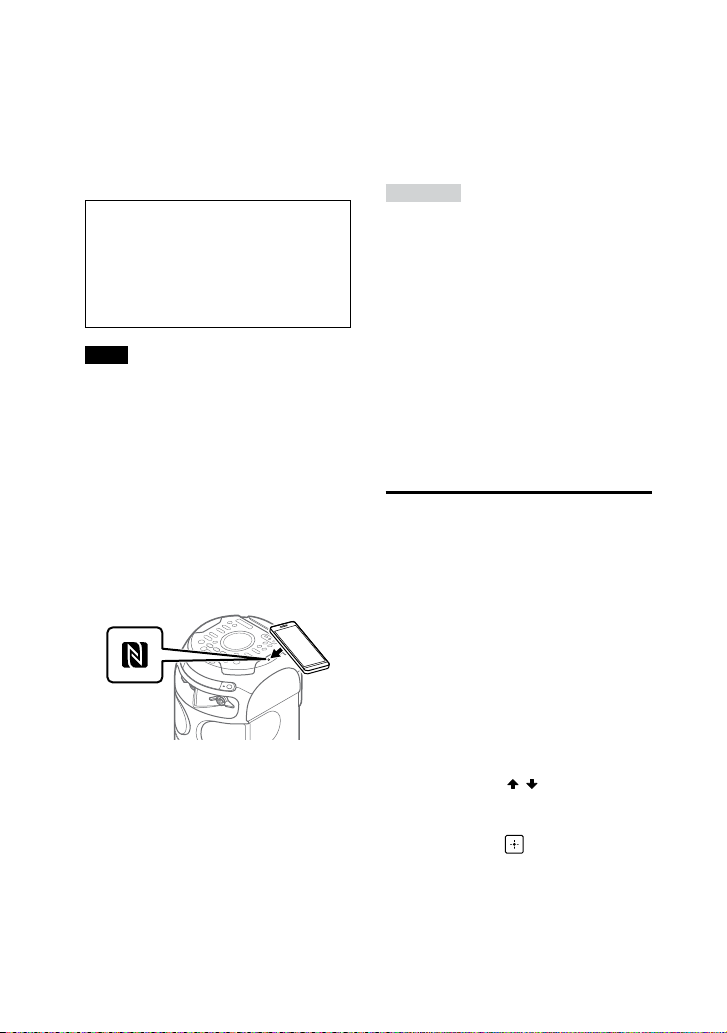
Ao tocar o sistema com um
dispositivo BLUETOOTH
compatível com NFC, o sistema
automaticamente:
•—
é ligado na função BLUETOOTH.
•—
completa o emparelhamento e a
ligação BLUETOOTH.
Dispositivos BLUETOOTH
compatíveis
Dispositivos BLUETOOTH com
função NFC incorporada (SO:
TM
Android
excluindo Android 3.x)
Nota
Dependendo do seu dispositivo
BLUETOOTH compatível com NFC, pode
ser necessário ativar a função NFC
antecipadamente.
Para mais informações, consulte o
manual de instruções do dispositivo
BLUETOOTH.
2.3.3 ou posterior,
2 Inicie a reprodução de uma
fonte áudio no dispositivo
BLUETOOTH.
Para mais informações, consulte o
manual de instruções do dispositivo
BLUETOOTH.
Sugestão
Se o emparelhamento e a ligação
BLUETOOTH falhar, faça o seguinte.
— Remova o estojo do dispositivo
BLUETOOTH se utilizar um estojo
disponível comercialmente.
— Toque o dispositivo BLUETOOTH
novamente na marca N-Mark no
aparelho.
Para terminar a ligação
BLUETOOTH
Toque o dispositivo BLUETOOTH
novamente na marca N-Mark no
aparelho.
1 Toque o dispositivo BLUETOOTH
na marca N-Mark no aparelho
até que o dispositivo
BLUETOOTH responda ao
sistema.
Realize a ligação seguindo as
instruções indicadas no dispositivo
BLUETOOTH.
Quando a ligação BLUETOOTH for
estabelecida, o nome do dispositivo
BLUETOOTH surge no visor.
PT
46
Configurar os controladores de áudio BLUETOOTH
Pode ativar a receção de codec
AAC, LDAC ou SBC a partir do
dispositivo BLUETOOTH. Só é
possível selecionar AAC/LDAC se
o dispositivo BLUETOOTH suportar
AAC/LDAC.
1 Carregue em OPTIONS.
2 Carregue em /
repetidamente para selecionar
“BT CODEC” e, em seguida,
carregue em .
Page 47
3 Carregue em /
repetidamente para selecionar
a definição e, em seguida,
carregue em .
••
“AUTO”: Permitir a recepção no
formato do controlador AAC ou
LDAC.
••
“SBC”: Receber em formato do
controlador SBC.
Para sair do menu de opções,
carregue em OPTIONS.
Nota
••
Pode desfrutar de som de alta
qualidade se estiver selecionado AAC o
LDAC. Caso não possa ouvir o som AAC
o LDAC do seu dispositivo ou caso o
som seja interrompido, selecione “SBC”.
••
Se alterar a configuração enquanto o
sistema está ligado a um dispositivo
BLUETOOTH, o dispositivo BLUETOOTH
será desligado. Para ligar ao dispositivo
BLUETOOTH, realize novamente a
ligação BLUETOOTH.
Sugestão
LDAC é uma tecnologia de codificação
de áudio desenvolvida pela Sony, que
permite a transmissão de conteúdos de
áudio de alta resolução (Hi-Res), mesmo
em uma ligação BLUETOOTH. Ao contrário
de outras tecnologias de codificação
compatíveis com BLUETOOTH como SBC,
esta tecnologia funciona sem qualquer
conversão descendente do conteúdo
Hi-Res Audio*
mais dados*
outras tecnologias sejam transmitidos
em uma rede BLUETOOTH sem fios com
uma qualidade sonora sem precedentes,
por meio de uma codificação eficaz e um
empacotamento otimizado.
1
*
Exclui conteúdos no formato DSD.
2
*
Em comparação com SBC (Subband
Coding), quando a taxa de bits de
990 kbps (96/48 kHz) ou 909 kbps
(88,2/44,1 kHz) é selecionada.
1
, e permite que três vezes
2
mais ou menos do que as
Configurar o modo em espera BLUETOOTH
O modo em espera BLUETOOTH
permite que o sistema acenda
automaticamente quando
estabelecer um ligação BLUETOOTH
a partir de um dispositivo
BLUETOOTH.
1 Carregue em OPTIONS.
2 Carregue em /
repetidamente para selecionar
“BT STBY” e, em seguida,
carregue em .
3 Carregue em /
repetidamente para selecionar
a definição e, em seguida,
carregue em .
••
“ON”: O sistema é
automaticamente ligado mesmo
que esteja no modo de espera.
••
“OFF”: Desliga esta função.
Para sair do menu de opções,
carregue em OPTIONS.
Ligar ou desligar o sinal BLUETOOTH
Pode conectar ao sistema através
de um dispositivo BLUETOOTH
emparelhado em todas as funções,
quando o sinal BLUETOOTH
do sistema está ligado. O sinal
BLUETOOTH está ligado por defeito.
Toque sem soltar em
BASS no aparelho durante cerca de
3 segundos.
“BT ON” o “BT OFF” aparece no visor.
+ e MEGA
Ligação BLUETOOTH
47
PT
Page 48
Nota
••
Não pode executar as operações que
se seguem quando o sinal BLUETOOTH
está desligado:
— Emparelhar e/ou ligar com
dispositivo BLUETOOTH
— Utilizar “Sony | Music Center”
— Alterar os controladores de áudio
BLUETOOTH
••
Se tocar a marca N-Mark no sistema
com um dispositivo BLUETOOTH
compatível com NFC ou se ativar o
modo de espera de BLUETOOTH, o sinal
BLUETOOTH será automaticamente
ativado.
•—
ajustar o volume e alterar a
definição do som.
•—
controlar múltiplos sistemas ao
utilizar a função Cadeia de Festa
Sem Fios.
1 Procure “Sony | Music Center”
ou digitalize o código
bidimensional abaixo.
Controlar o
sistema utilizando
um smartphone
ou tablet (Sony |
Music Center)
“Sony | Music Center” é uma
aplicação dedicada para operar
dispositivos de áudio fabricados
pela Sony compatíveis com “Sony
| Music Center”, utilizando um
smartphone ou tablet. Procure “Sony
| Music Center” no Google Play ou
App Store e transfira-o utilizando o
seu smartphone ou tablet.
“Sony | Music Center” permite-lhe:
•—
mudar a função do sistema,
controlar a reprodução do disco/
dispositivo USB e sintonizar uma
estação FM.
•—
procurar conteúdo de música de
disco/dispositivo USB.
•—
ver informações de disco/
dispositivo USB como tempo de
reprodução e título.
2 Transfira a aplicação “Sony |
Music Center” para o seu
dispositivo.
3 Ligue o sistema e o dispositivo
através de uma ligação
BLUETOOTH (página 42).
4 Inicie “Sony | Music Center” e
siga as instruções no ecrã.
Nota
••
Recomendamos a utilização da versão
mais recente de “Sony | Music Center”.
••
Se a aplicação “Sony | Music Center”
não funcionar adequadamente, toque
em BLUETOOTH no aparelho para
terminar a ligação BLUETOOTH e, em
seguida, efetue a ligação BLUETOOTH
novamente, de forma que a ligação
BLUETOOTH funcione normalmente.
••
As operações disponíveis com
“Sony | Music Center” podem diferir
dependendo dos dispositivos de áudio.
••
Para informações mais detalhadas
sobre “Sony | Music Center”, visite o
seguinte URL.
http://info.vssupport.sony.net/help/
••
As especificações e design da
visualização de “Sony | Music Center”
estão sujeitos a modificações sem aviso
prévio.
48
PT
Page 49
Realizar festas frenéticas com a aplicação “Fiestable”
Pode controlar as funcionalidades
de festa do Sistema de Áudio
Doméstico da Sony com uma
interface do utilizador intuitiva
e sofisticada com a aplicação
“Fiestable”. A aplicação
“Fiestable” permite o controlo
de funcionalidades como Efeito
DJ, iluminação e Karaoke. Pode
também desfrutar da função
“Motion Control”, com a qual pode
operar certas funcionalidades deste
sistema sacudindo o seu dispositivo
BLUETOOTH em diferentes direções.
“Fiestable” é uma aplicação plug-in
de “Sony | Music Center”.
1 Procure e transfira a aplicação
“Sony | Music Center” para o
seu dispositivo (página 48).
2 Procure e transfira a aplicação
“Fiestable” no Google Play ou
App Store utilizando o seu
dispositivo.
3 Ligue o sistema e o dispositivo
através de uma ligação
BLUETOOTH (página 42).
4 Inicie “Sony | Music Center” e
toque no ícone “Fiestable”.
Nota
Para informações mais detalhadas sobre
“Sony | Music Center”, visite o seguinte
URL.
http://info.vssupport.sony.net/help/
Obter e partilhar um ranking de Party People e obter bonificações com Party King
O sistema tem uma funcionalidade
exclusiva que pode registar
automaticamente a sua utilização
do sistema.
Com base na sua utilização, o
sistema irá classificá-lo com um
ranking de Party People de acordo
com os critérios predefinidos.
Quanto mais frequente seja sua
utilização, mais alto será o seu
ranking.
Uma vez obtido um certo ranking
de Party People, pode partilhar sua
conquista através das redes sociais.
O sistema também premiará suas
conquistas com bonificações.
Nota
Para utilizar esta funcionalidade,
certifique-se de que a aplicação
“Sony | Music Center” (página 48) e a
aplicação “Fiestable” (página 49) estão
instaladas em seu dispositivo.
1 Ligue o sistema e o dispositivo
através de uma ligação
BLUETOOTH (página 43).
2 Inicie “Sony | Music Center” e
toque no ícone “Fiestable”.
Pode verificar o seu ranking atual,
bonificações e descobrir como
conseguir o próximo ranking.
Ligação BLUETOOTH
49
PT
Page 50
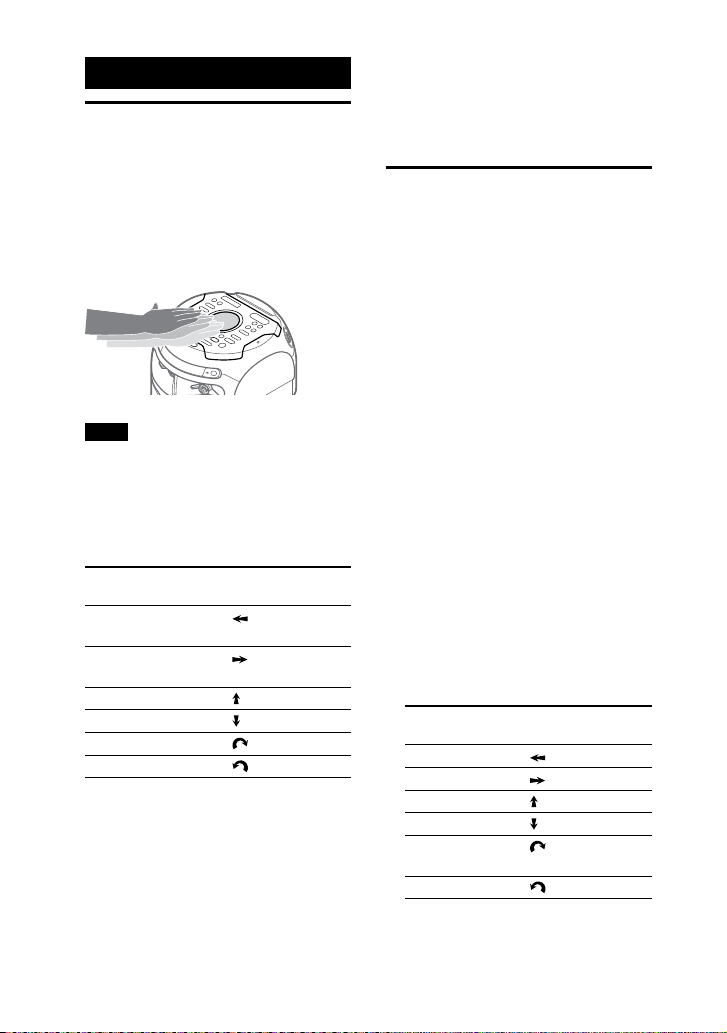
Controlo por Gestos
Desfrutar do Controlo por Gestos
Pode controlar as operações para os
modos PLAYBACK, DJ, SAMPLER e
KARAOKE passando sua mão sobre
o sensor GESTURE CONTROL no
aparelho.
Nota
Não toque no sensor GESTURE CONTROL
ao passar a mão sobre o sensor.
Passe a mão sobre o sensor
GESTURE CONTROL em 6 direções
como segue:
Movimento de
passar a mão
Da direita para a
esquerda
Da esquerda para a
direita
De baixo para cima
De cima para baixo
Sentido horário
Sentido anti-horário
Para ativar o Controlo por Gestos
Toque em GESTURE ON/OFF e, em
seguida, toque no modo desejado
(PLAYBACK, DJ, SAMPLER, ou
KARAOKE).
GESTURE CONTROL acende-se.
Deslize nesta
direcção
Para desativar o Controlo por
Gestos
Toque em GESTURE ON/OFF.
GESTURE CONTROL apaga-se.
Utilizar o Controlo por Gestos durante a reprodução
Pode utilizar o Controlo por Gestos
para controlar a reprodução básica
ao reproduzir música de um disco,
dispositivo USB ou dispositivo
BLUETOOTH.
Utilize as teclas e o sensor
GESTURE CONTROL no painel táctil
do aparelho para realizar esta
operação.
1 Toque em GESTURE ON/OFF.
GESTURE CONTROL acende-se.
2 Toque em PLAYBACK.
O modo PLAYBACK é selecionado.
3 Toque em FUNCTION
repetidamente para selecionar
a função desejada.
4 Passe a mão sobre o sensor
GESTURE CONTROL.
Para Deslize nesta
direcção
Ir para trás
Ir para a frente
Reproduzir
Parar
Aumentar o
volume
Reduzir o volume
50
PT
Page 51
Criar uma atmosfera de festa (Efeito DJ)
Utilize as teclas e o sensor
GESTURE CONTROL no painel táctil
do aparelho para realizar esta
operação.
1 Toque em GESTURE ON/OFF.
GESTURE CONTROL acende-se.
2 Toque em DJ ou SAMPLER.
O modo DJ ou SAMPLER é
selecionado.
3 Passe a mão sobre o sensor
GESTURE CONTROL.
Para o modo DJ:
Para Deslize nesta
Selecionar
FLANGER*
Selecionar
ISOLATOR*
Selecionar WAH*
Selecionar PAN*
Aumentar o nível
do efeito
selecionado
Reduzir o nível do
efeito selecionado
*1 Cria um efeito de som profundo que
é semelhante ao ruído de um avião
a jacto.
2
*
Isola uma banda de frequências
específica ajustando outras bandas
de frequência. Por exemplo, quando
deseja centrar-se apenas na voz.
3
*
Criar um efeito especial de som
“Wah-wah” ao mover a frequência
de um filtro para cima e para baixo
automaticamente.
4
*
Criar a sensação de que o som se
move nas colunas entre os canais
esquerdo e direito.
direcção
1
2
3
4
Para o modo SAMPLER:
Para Deslize nesta
Emitir “Come On!”
Emitir “Let’s Go!”
Emitir o efeito
sonoro Reggae
Horn
Emitir o efeito
sonoro Phaser
Emitir o efeito
sonoro Scratch
Emitir o efeito
sonoro Audience
direcção
Para ajustar o nível do som do
amostrador
1 Carregue em OPTIONS no
telecomando.
2 Carregue em / repetidamente
no telecomando para selecionar
“SAMPLER” e, em seguida,
carregue em
.
3 Carregue em / repetidamente
no telecomando para ajustar o
nível do som do amostrador e,
em seguida, carregue em .
Para desligar o modo DJ
Passe a mão sobre o sensor
GESTURE CONTROL na mesma
direção que no passo 3 de “Criar
uma atmosfera de festa (Efeito DJ)”
(página51).
Nota
••
O Efeito DJ será automaticamente
desligado quando:
— desativar o Controlo por Gestos.
— mudar o modo para PLAYBACK/
SAMPLER/KARAOKE.
— desligue o sistema.
— altera a função.
— ativar ou desativar a função Cadeia
de Festa Com Fios e Cadeia de Festa
Sem Fios.
51
Controlo por Gestos
PT
Page 52
— mudar o campo de som.
— utilizar Atenuador Vocal.
— altere a chave (Controlo de Chave).
••
Se ativar o Efeito DJ durante a
transferência, o efeito sonoro não será
transferido para o dispositivo USB.
Utilizar o Controlo por Gestos durante o karaoke
Utilize as teclas e o sensor
GESTURE CONTROL no painel táctil
do aparelho para realizar esta
operação.
1 Toque em GESTURE ON/OFF.
GESTURE CONTROL acende-se.
2 Toque em KARAOKE.
O modo KARAOKE é selecionado.
3 Passe a mão sobre o sensor
GESTURE CONTROL.
Para Deslize nesta
Reduzir o tom da
música ()
Aumentar o tom
da música ()
Aumentar o
volume do
microfone
Diminuir o
volume do
microfone
Emitir o efeito
sonoro de palmas
Emitir o efeito
sonoro de vaias
direcção
Ajuste de som
Ajustar o som
Para Fazer isto
Reforçar o som
de graves e criar
um som mais
poderoso (MEGA
BASS)
Reproduzir o
efeito sonoro de
um salão de
festas (Fiesta)
Selecionar um
campo de som
Carregue em MEGA
BASS
repetidamente para
selecionar “BASS
ON”. O indicador
MEGA BASS
acende-se. Para
cancelar, carregue
em MEGA BASS
repetidamente para
selecionar “BASS
OFF”.
Toque em FIESTA no
aparelho.
Alternativamente,
carregue em
SOUND FIELD +/–
(ou toque em
SOUND FIELD no
aparelho)
repetidamente para
selecionar “FIESTA”.
Para cancelar, toque
novamente em
FIESTA.
Carregue em
SOUND FIELD
+/– (ou toque em
SOUND FIELD no
aparelho)
repetidamente para
selecionar o campo
de som que deseja.
Para cancelar,
carregue em
SOUND FIELD +/–
(ou toque em
SOUND FIELD no
aparelho)
repetidamente para
selecionar “FLAT”.
52
PT
Page 53
Selecionar o modo Futebol Virtual
Criar o seu próprio efeito sonoro
Pode experimentar a sensação
de estar num estádio ao assistir à
transmissão de um jogo de futebol.
Repare que só pode selecionar o
modo Futebol Virtual durante as
funções AUDIO IN e TV.
Carregue em SOUND FIELD +/–
repetidamente enquanto está a
ver a transmissão de um jogo de
futebol.
••
“ON NARRATION”: Pode desfrutar de
uma sensação mais envolvente de
estar num estádio de futebol, com o
aumento dos aplausos no estádio.
••
“OFF NARRATION”: Pode desfrutar
de uma sensação mais envolvente
de estar num estádio de futebol,
minimizando o nível do volume da
narração além da valorização dos
aplausos.
Para cancelar o modo Futebol
Virtual
Carregue em SOUND FIELD +/–
repetidamente para selecionar
“FLAT”.
Nota
••
Recomendamos que utilize o modo
Futebol Virtual ao assistir à transmissão
de um jogo de futebol.
••
Se ouvir um som anormal no conteúdo
quando está selecionado OFF
NARRATION”, é recomendado que
selecione “ON NARRATION”.
••
Esta característica não suporta som
mono.
Pode aumentar ou diminuir os
níveis das bandas de frequência
específicas, em seguida guardar
a definição na memória como
“CUSTOM EQ”.
1 Carregue em OPTIONS.
2 Carregue em /
repetidamente para selecionar
“CUSTOM EQ” e, em seguida,
carregue em .
3 Carregue em /
repetidamente para ajustar o
nível do equalizador e, em
seguida, carregue em .
4 Repita o passo 3 para ajustar o
nível de outras bandas de
frequência e o efeito surround.
Para sair do menu de opções,
carregue em OPTIONS.
Para selecionar a definição do
equalizador personalizada
Carregue em SOUND FIELD +/–
repetidamente para selecionar
“CUSTOM EQ”.
Ajuste de som
53
PT
Page 54

Outras operações
Utilizar a função Controlo para HDMI
Ligar um televisor compatível com
a função Controlo para HDMI* com
um cabo HDMI (Cabo HDMI de
alta velocidade com Ethernet, não
fornecido) permitirá que opere
facilmente o dispositivo com o
telecomando do televisor.
As respetivas funções podem ser
utilizadas com a função Controlo
para HDMI.
••
Função Desligar Sistema
••
Função Controlo de Áudio do
Sistema
••
Canal de Retorno de Áudio
••
Função Reprodução de Um Toque
••
Telecomando Fácil
••
Seguimento de Idioma
* A função Controlo para HDMI é
uma função padrão utilizada CEC
(Controlo de Eletrónica de Consumo)
para permitir que dispositivos HDMI
(High-Definition Multimedia Interface)
controlem uns aos outros.
Nota
Estas funções podem funcionar com
dispositivos que não sejam fabricados
pela Sony, mas a operação não é
garantida.
Preparar para utilizar a função
Controlo para HDMI
Carregue sem soltar em SHIFT e
carregue em SETUP e, em seguida,
defina [CONFIGURAÇÃO HDMI]–
[CONTROLO PARA HDMI] no sistema
para [ACTIVADO] (página 37). A
definição de fábrica é [ACTIVADO].
Ative as definições da função
Controlo para HDMI para o televisor
ligado ao sistema.
Sugestão
Se ativar a função Controlo para HDMI
(sincronização “BRAVIA”) ao utilizar um
televisor fabricado pela Sony, a função
Controlo para HDMI do sistema também
será automaticamente ativada. Uma vez
concluídas as definições, “COMPLETE”
aparece no visor.
Função Desligar Sistema
Ao desligar o televisor, o sistema
será automaticamente desligado.
Carregue sem soltar em SHIFT e
carregue em SETUP e, em seguida,
defina [CONFIGURAÇÃO HDMI] –
[STANDBY CONECTADO À TV] no
sistema para [ACTIVADO] ou [AUTO]
(página37). A definição de
fábrica é [AUTO].
Nota
O dispositivo ligado pode não desligado
dependendo do estado do dispositivo.
54
PT
Page 55
Função Controlo de Áudio do
Sistema
Se ligar o sistema enquanto está a
assistir TV, o som do televisor será
emitido pelas colunas do sistema.
O volume do sistema pode ser
ajustado utilizando o telecomando
do televisor.
Se o som do televisor foi emitido
pelas colunas do sistema na última
vez que assistiu TV, o sistema será
automaticamente ligado ao ligar o
televisor novamente.
As operações também podem ser
realizadas no menu do televisor.
Para mais informações, consulte
o manual de instruções do seu
televisor.
Nota
••
O nível do volume do sistema é
visualizado no ecrã do televisor
dependendo do televisor. Pode diferir
do nível do volume no visor.
••
Dependendo das definições do
televisor, a função Controlo de Áudio do
Sistema pode não estar disponível. Para
mais informações, consulte o manual
de instruções do seu televisor.
Canal de Retorno de Áudio
Se o sistema for ligado a uma
tomada HDMI IN de um televisor
compatível com Canal de Retorno
de Áudio, pode ouvir o som do
televisor através das colunas do
sistema sem ligar um cabo de áudio
(não fornecido)
Carregue sem soltar SHIFT e
carregue em SETUP e, em seguida,
defina [CONFIGURAÇÃO HDMI] –
[AUDIO RETURN CHANNEL] para
[ACTIVADO] (página37). A
definição de fábrica é [ACTIVADO].
Nota
Se o televisor não for compatível com
Canal de Retorno de Áudio, é necessário
ligar um cabo de áudio (não fornecido)
(página 22).
Função Reprodução de Um
Toque
Ao carregar em na função
DVD/CD ou USB, o televisor será
automaticamente ligado. A entrada
do televisor é mudada para entrada
HDMI à qual o sistema está ligado.
Nota
Dependendo do televisor, a parte inicial
do conteúdo pode não ser corretamente
reproduzida.
Telecomando Fácil
Pode selecionar o sistema com o
botão SYNC MENU no telecomando
do televisor e operar o sistema.
Esta função pode ser utilizada se o
televisor suportar a função de menu
de ligação. Para mais informações,
consulte o manual de instruções do
seu televisor.
Nota
••
No menu de ligação do televisor, o
sistema é reconhecido pelo televisor
como “Player”.
••
Algumas operações podem não estar
disponíveis com alguns televisores.
Seguimento de Idioma
Ao mudar o idioma para a
visualização no ecrã do televisor, o
idioma de visualização no ecrã do
sistema também será mudado.
Outras operações
55
PT
Page 56
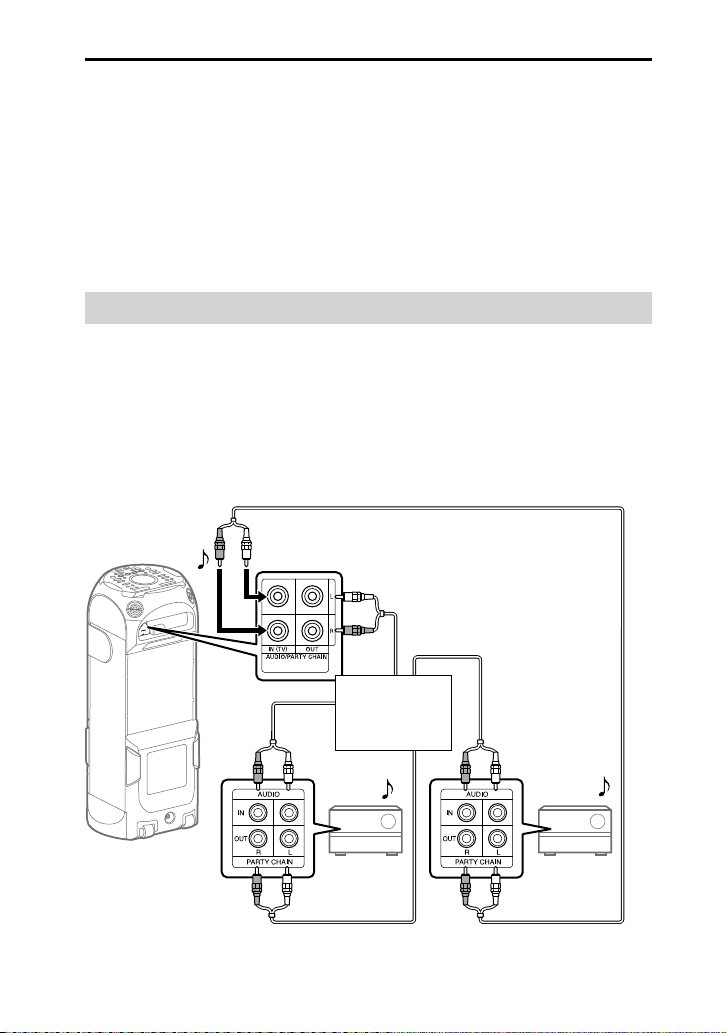
Desfrutar de reprodução com fios utilizando múltiplos sistemas (função Cadeia de Festa Com Fios)
Pode ligar vários sistemas de áudio numa cadeia para criar um ambiente de
festa mais interessante e produzir uma saída de som superior.
O sistema ativado na cadeia será o “Party Host” e partilhará a música. Os
outros sistemas tornam-se “Party Guest” e reproduzem a mesma música que
o “Party Host”.
Configurar a Cadeia de Festa Com Fios
Configure uma Cadeia de Festa Com Fios ligando todos os sistemas utilizando
cabos de áudio (não fornecidos).
Antes de ligar os cabos, desligue o cabo de alimentação CA.
Se todos os sistemas estiverem equipados com a função Cadeia de
Festa Com Fios
Exemplo: Ao ligar utilizando este sistema como o primeiro sistema
56
Continue a
ligação até ao
último sistema
Primeiro
sistema
PT
Segundo
sistema
Último
sistema
Page 57
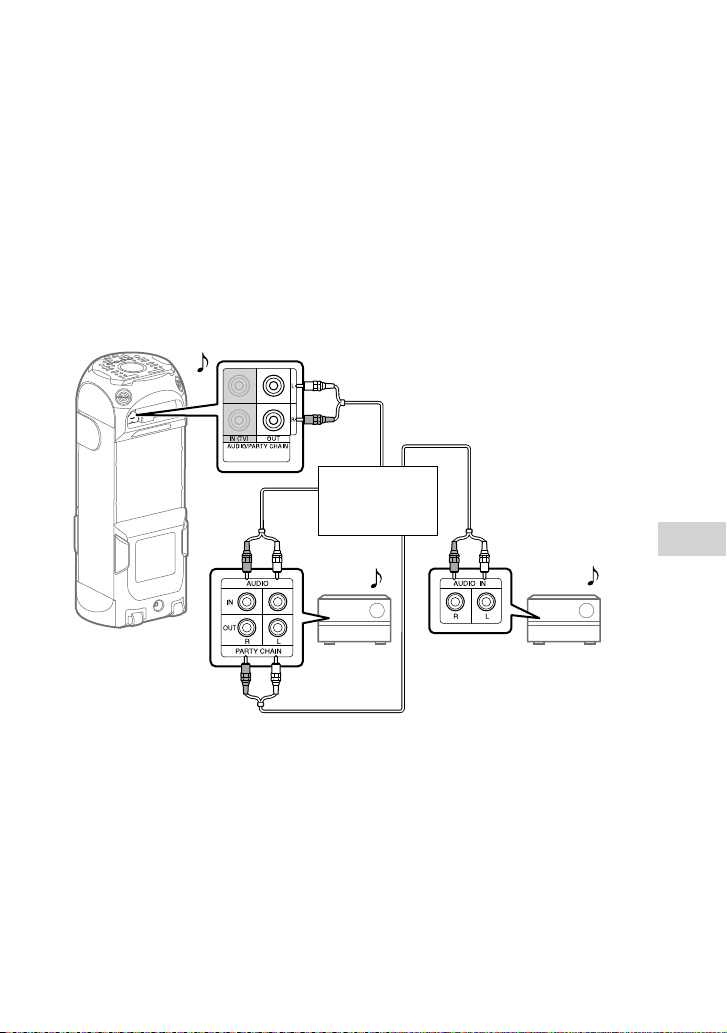
••
O último sistema tem de ser ligado ao primeiro sistema.
••
Qualquer sistema pode tornar-se o Anfitrião da festa.
••
Pode mudar o Anfitrião da Festa para um outro sistema na cadeia. Para mais
informações, consulte “Para selecionar um novo Anfitrião da Festa (quando
todos os sistemas forem equipados com a função Cadeia da Festa Com
Fios)” (página58).
••
Certifique-se de que está selecionada uma função que não seja a função
AUDIO IN.
Se a função AUDIO IN for selecionada, esta funcionalidade não pode ser
utilizada.
Se um dos sistemas não for equipado com a função Cadeia de
Festa Com Fios
Exemplo: Ao ligar utilizando este sistema como o primeiro sistema
Continue a
ligação até ao
último sistema
Outras operações
Primeiro
sistema
* Ligue o sistema que não é equipado com a função Cadeia de Festa Com Fios como o
último sistema; caso contrário, a cadeia parará em tal sistema. Certifique-se de que
selecciona o áudio em funcionamento no último sistema.
••
O último sistema não é ligado ao primeiro sistema.
••
Tem de selecionar o primeiro sistema como o Anfitrião da Festa para que
Segundo
sistema
Último
sistema*
todos os sistemas reproduzam a mesma música quando a função Cadeia de
Festa Com Fio estiver ativada.
57
PT
Page 58

Desfrutar da Cadeia de Festa
Com Fios
1 Ligue o cabo de alimentação CA
e ligue todos os sistemas.
2 Ajuste o volume de cada
sistema.
3 Ative a função Cadeia de Festa
Com Fios no sistema a ser
utilizado como o Anfitrião da
Festa.
Exemplo: Quando utilizar este
sistema como o Anfitrião da Festa
Toque em FUNCTION
repetidamente no aparelho para
selecionar a função desejada. Se
estiver a utilizar a ligação
(página 57), não selecione a
função de AUDIO IN. Se
selecionar esta função, o som
não pode ser emitido.
Inicie a reprodução de música e,
em seguida, toque sem soltar
PARTY CHAIN no aparelho
durante 2 segundos ou mais.
“PARTY CHAIN” aparece no visor. O
Anfitrião da Festa inicia a Cadeia da
Festa Com Fios, e os outros sistemas
tornam-se automaticamente os
Convidados da Festa. Todos os
sistemas reproduzem a mesma
música que o Anfitrião da Festa.
“WIRED P.CHAIN” acende-se no
visor do Anfitrião da Festa e dos
Convidados da Festa.
Nota
••
Dependendo do total de aparelhos de
sistemas que têm ligado, os Convidados
da Festa podem demorar algum tempo
para começar a reproduzir música.
••
Alterar o nível do volume e o efeito
sonoro no Anfitrião da Festa não afeta a
saída nos Convidados da Festa.
••
O Convidado da festa continua a
reproduzir a fonte de música como
Anfitrião da festa, mesmo que altere a
função no Convidado da festa. Todavia,
pode ajustar o volume e alterar o efeito
sonoro no Convidado da festa.
••
Quando utilizar o microfone ou tocar
a guitarra no Anfitrião da Festa, o som
não será emitido pelos Convidados da
Festa.
••
Quando um dos sistemas na cadeia
está a realizar uma transferência USB,
espere que o sistema complete ou pare
a transferência antes de ativar a função
Cadeia de Festa Com Fios.
••
Para informações pormenorizadas
sobre os outros sistemas, consulte o
Manual de instruções dos sistemas.
Para selecionar um novo
Anfitrião da Festa (quando todos
os sistemas forem equipados
com a função Cadeia da Festa
Com Fios)
Repita o passo 3 de “Desfrutar
da Cadeia de Festa Com Fios”
no sistema a ser utilizado como
o novo Anfitrião da Festa. O
Anfitrião da Festa atual torna-se
automaticamente um Convidado
da Festa. Todos os sistemas
reproduzem a mesma música que o
novo Anfitrião da Festa.
Nota
••
Pode selecionar um outro sistema como
o novo Anfitrião da Festa somente
depois que a função Cadeia da Festa
Com Fios de todos os sistemas na
cadeia tiverem sido ativados.
••
Se o sistema selecionado não se
tornar um novo Anfitrião da Festa após
alguns segundos, repita o passo 3 de
“Desfrutar da Cadeia de Festa Com
Fios”.
58
PT
Page 59
Para desativar a função Cadeia
de Festa Com Fios
Toque sem soltar em PARTY CHAIN
no Anfitrião da Festa durante
2 segundos ou mais.
“LEAVE PARTY” aparece no visor.
Nota
Se a função Cadeia da Festa Com Fios não
for ativada depois de alguns segundos,
toque sem soltar em
novamente no Anfitrião da Festa durante
2 segundos ou mais.
PARTY CHAIN
Definição do modo de som de
Cadeia de Festa Com Fios
Pode definir o modo de som quando
a função Cadeia da Festa Com Fios
estiver ativada.
1 Carregue em OPTIONS.
2 Carregue em /
repetidamente para seleccionar
“P. CHAIN MODE” e, em seguida,
carregue em .
3 Carregue em /
repetidamente para seleccionar
o modo desejado e, em
seguida, carregue em .
••
“STEREO”: gera som estéreo.
••
“RIGHT CH”: gera som
monofónico do canal direito.
••
“LEFT CH”: gera som monofónico
do canal esquerdo.
Para sair do menu de opções,
carregue em OPTIONS.
Desfrutar de reprodução sem fios utilizando múltiplos sistemas (função Cadeia de Festa Sem Fios)
Pode ligar múltiplos sistemas de
áudio em cadeia através de uma
ligação BLUETOOTH se todos os
sistemas forem equipados com a
função Cadeia de Festa Sem Fios.
Esta função permite a criação de um
ambiente de festa mais excitante e
produzir uma saída de som mais alta
sem uma ligação com cabos.
Repare que só é possível reproduzir
a fonte de áudio de um dispositivo
BLUETOOTH.
O primeiro sistema na cadeia a
ser ativado torna-se o Anfitrião da
Festa e partilha a música. Os outros
sistemas tornam-se Convidados
da Festa e reproduzem a mesma
música que o Anfitrião da Festa.
Definir e desfrutar da função
Cadeia de Festa Sem Fios
Exemplo: Definir o MHC-V81D como
o primeiro sistema (Anfitrião da
Festa)
1 Ligue todos os sistemas.
2 Defina o primeiro sistema como
o Anfitrião da Festa.
Toque em BLUETOOTH no
aparelho para selecionar a
função BLUETOOTH.
Outras operações
59
PT
Page 60

Ligue o dispositivo BLUETOOTH
ao sistema através de uma
ligação BLUETOOTH.
Toque em WIRELESS PARTY
CHAIN no aparelho.
“CHAINING” aparece no visor. O
sistema entra no modo de
Cadeia da Festa Com Fios
Quando o sistema entra no modo
de configuração da função Cadeia
de Festa Sem Fios, a ligação com o
dispositivo BLUETOOTH é terminada
automaticamente.
3 Defina o segundo sistema como
o Convidado da Festa.
Toque em BLUETOOTH no
segundo sistema para
selecionar a função BLUETOOTH.
Toque em WIRELESS PARTY
CHAIN no segundo sistema.
O segundo sistema torna-se um
Convidado da Festa.
“P.CHAIN” acende-se no ecrã.
Nota
A função Cadeia de Festa Sem Fios é
cancelada nas seguintes situações.
— Nenhuma operação é realizada
dentro de 1 minuto após a definição
do Anfitrião da Festa no passo 2.
— Quando WIRELESS PARTY CHAIN
for tocado novamente no Anfitrião
da Festa antes da conclusão do
passo 3.
4 Defina o terceiro ou outros
sistemas adicionais como
Convidados da Festa.
Repita o passo 3.
Nota
Ligue o terceiro e sistemas
subsequentes dentro de 30 segundos
depois de ligar o sistema anterior.
“P. CHAIN” pisca no visor do Anfitrião
da Festa dentro de 30 segundos.
Depois de 30 segundos, o sistema não
pode ser ligado.
PT
60
5 Aguarde 30 segundos depois
que o último Convidado da
Festa for ligado.
“P.CHAIN” parará de piscar no visor
do Anfitrião da Festa e o dispositivo
BLUETOOTH será religado ao
Anfitrião da Festa.
6 Inicie a reprodução do
dispositivo BLUETOOTH ligado.
7 Ajuste o volume.
Quando o volume do Anfitrião da
Festa é ajustado, o volume nos
Convidados da Festa também são
ajustados. Se quiser ajustar o
volume em um Convidado da Festa
particular, ajuste o volume em tal
Convidado da Festa.
Nota
••
Não é possível selecionar um outro
sistema como o novo Anfitrião da Festa
enquanto a função Cadeia de Festa Sem
Fios estiver ativada.
••
Quando utilizar o microfone ou tocar
a guitarra no Anfitrião da Festa, o som
não será emitido pelos Convidados da
Festa.
••
Para informações pormenorizadas
sobre os outros sistemas, consulte o
Manual de instruções dos sistemas.
Sugestão
Para adicionar novos Convidados da
Festa após o estabelecimento da Cadeia
da Festa Com Fios, toque sem soltar em
WIRELESS PARTY CHAIN no Anfitrião da
Festa e, em seguida, repita o passo 3 de
“Definir e desfrutar da função Cadeia de
Festa Sem Fios” (página 59).
Para desativar a função Cadeia
de Festa Sem Fios
Toque em WIRELESS PARTY CHAIN
no Anfitrião da Festa.
Page 61
Nota
Ao mudar a função ou desligar o Anfitrião
da Festa, a função Cadeia de Festa Sem
Fios será desativada.
Para excluir um Convidado da
Festa da função Cadeia de Festa
Sem Fios
Toque em WIRELESS PARTY
CHAIN no Convidado da Festa que
pretende excluir. Neste caso, o
resto da Cadeia de Festa Sem Fios
permanecerá ativa.
Nota
••
Ao mudar a função ou desligar um
Convidado da Festa particular, tal
Convidado da Festa será excluído da
ligação da função Cadeia de Festa Sem
Fios.
••
As funções Temporizador Desligar
e Espera Automática não estão
disponíveis em Convidados da Festa.
Sincronização das definições
durante a Cadeia de Festa Sem
Fios
Uma vez estabelecida a Cadeia
de Festa Sem Fios, as seguintes
condições serão aplicadas:
••
Se as definições de Mega Graves
e Luz de Festa forem alteradas no
Anfitrião da Festa, as definições
nos Convidados da Festa também
serão alteradas.
••
As definições de Efeito DJ e
Karaoke como Atenuador Vocal e
Controlo de Tom são desativadas
tanto no Anfitrião da Festa como
nos Convidados da Festa.
••
As definições de campo sonoro
retornam às definições de fábrica
tanto no Anfitrião da Festa como
nos Convidados da Festa.
••
Quando o Anfitrião da Festa é
desligado, os Convidados da Festa
também são desligados.
Ouvir música sem fios com dois sistemas (função Adicionar Colunas)
Para utilizar esta função, são
necessários dois sistema do mesmo
modelo.
Ao ligar dois sistemas através da
tecnologia sem fios BLUETOOTH,
pode desfrutar de música de
uma maneira mais intensa. Pode
também selecionar uma saída de
áudio entre o modo duplo (no qual
os dois sistemas reproduzem o
mesmo som) e o modo estéreo (som
estéreo).
Nos seguintes passos, os dois
sistemas são descritos como
“system” (ou sistema Anfitrião) e
“system ” (ou sistema Convidado).
Nota
••
Para utilizar esta funcionalidade,
certifique-se de que a aplicação “Sony |
Music Center” (página 48) está
instalada no seu dispositivo
BLUETOOTH.
••
Certifique-se de que o dispositivo
BLUETOOTH foi emparelhado tanto com
o sistema como com o sistema .
Para os detalhes sobre a operação de
emparelhamento, consulte “Emparelhar
este sistema com um dispositivo
BLUETOOTH” (página 43) ou “Ligação
BLUETOOTH de um toque por NFC”
(página 45).
Configurar e desfrutar da
função Adicionar Colunas
1 Coloque os dois sistemas do
mesmo modelo dentro de
1 metro um do outro.
61
Outras operações
PT
Page 62

2 Ligue o sistema e o sistema
.
3 Toque em BLUETOOTH no
sistema e no sistema para
selecionar a função BLUETOOTH.
“BLUETOOTH” aparece no visor.
4 Ligue o sistema e um
dispositivo BLUETOOTH através
de uma ligação BLUETOOTH
(página 42).
5 Inicie “Sony | Music Center” e
siga as instruções no ecrã para
configurar a função Adicionar
Colunas para o sistema e
sistema .
“HOST” aparece no visor do sistema
, e “GUEST” aparece no visor do
sistema .
6 Defina o modo de saída
utilizando “Sony | Music Center”
no seu dispositivo BLUETOOTH.
••
Modo duplo: emite o som
estéreo de ambos os sistemas.
••
Modo estéreo - direito: emite
o som monofónico do canal
direito do sistema , e o canal
esquerdo do sistema .
••
Modo estéreo - esquerdo:
emite o som monofónico do
canal esquerdo do sistema ,
e o canal direito do sistema .
7 Inicie a reprodução no
dispositivo BLUETOOTH e ajuste
o volume.
Para os detalhes, consulte “Ouvir
música num dispositivo
BLUETOOTH” (página 44).
Nota
••
Quando utilizar o microfone ou tocar a
guitarra no sistema , o som não será
emitido pelo sistema .
PT
62
••
As seguintes operações não estão
disponíveis no sistema ao utilizar a
função Adicionar Colunas:
— Temporizador desligar
— Auto Standby
— Bloqueio de crianças
— Modo de Gestos
— Bloqueio de Festa
— Atenuador Vocal, Controlo de Tom e
Pontuação
— Controlar o sistema com o
telecomando
Sincronização de definições
durante a função Adicionar
Colunas
••
Uma vez estabelecida a ligação
Adicionar Colunas, as seguintes
definições do sistema são
sincronizadas com o sistema :
•—
Volume
•—
Mega Graves
•—
Campo sonoro e Equalizador
Personalizado
•—
Efeito DJ
•—
Luz de Festa e Modo de Luz
••
Quando as definições acima são
alterada no sistema ou sistema
, as definições no outro sistema
são alteradas em sincronismo.
••
Quando o sistema é desligado,
o sistema também é desligado.
Para desativar a função
Adicionar Colunas
Utilizar “Sony | Music Center” e siga
as instruções no ecrã.
Nota
Se quiser repor um dos dois sistemas
durante a utilização da função Adicionar
Colunas, certifique-se de que desliga o
outro sistema.
Se não desligar o outro sistema antes
de repor a função Adicionar Colunas, a
ligação BLUETOOTH ou a saída do som
pode ser interrompida.
Page 63
Sugestão
••
A menos que desative a função, o
sistema tentará reestabelecer a ligação
mais recente na próxima vez que o
sistema for ligado.
••
Mude para codec SBC quando utilizar
a função Adicionar Colunas. Para os
detalhes, consulte “Configurar os
controladores de áudio BLUETOOTH”
(página 46).
Desfrutar de chamadas mãos livres
Pode desfrutar de chamadas
mãos livres com um telemóvel
BLUETOOTH que suporta HFP
(Hands-free Profile - Perfil de Mãos
Livres) ou HSP (Headset Profile Perfil de Auscultadores).
Para utilizar esta função, certifiquese de que uma ligação BLUETOOTH
foi estabelecida.
Utilize as teclas no painel táctil
do aparelho para realizar esta
operação.
Nota
••
Dependendo do modelo do seu
telemóvel, do sistema operativo ou das
aplicações instaladas, algumas funções
de chamadas mãos livres podem não
funcionar corretamente.
••
Esta função não está disponível ao ligar
mais de um dispositivo BLUETOOTH ao
sistema de uma vez.
••
O volume da reprodução de música e
chamada é diferente. Ajuste o volume
durante a chamada.
••
Se a pessoa que chamou não puder
ouvir ou ouvir com dificuldade sua
voz, fale mais perto do microfone
incorporado do sistema.
••
Pode ocorrer ruído se o sistema e
o telemóvel BLUETOOTH estiverem
muito próximos. Afaste o telemóvel
BLUETOOTH se ocorrer ruído.
Receber uma chamada
1 Toque em ao receber uma
chamada.
Ao receber uma chamada, a
reprodução é pausada e o sistema
emite um toque de chamada.
O número do telefone ou o nome
da pessoa que está a chamar
aparecerá no visor.
Nota
Se tocar sem soltar em ao receber
uma chamada, a chamada será
rejeitada.
2 Fale no microfone incorporado
do sistema.
3 Toque em para terminar a
chamada.
Fazer uma chamada
1 Faça uma chamada operando o
telemóvel BLUETOOTH ligado.
Ao fazer uma chamada, a
reprodução será pausada e o
sistema emitirá um tom de
marcação.
2 Fale no microfone incorporado
do sistema quando a outra
pessoa atender a chamada.
3 Toque em para terminar a
chamada.
Mudar a saída de chamada de
telefone do sistema para o
telemóvel e vice-versa
Toque sem soltar em enquanto
fala.
63
Outras operações
PT
Page 64

Sugestões
••
Se o seu telemóvel BLUETOOTH suporta
tanto HFP como HSP, defina-o para HFP.
••
Se estava a ouvir música antes da
chamada, a reprodução continuará
quando a chamada terminar.
••
As operações podem variar
dependendo do telemóvel BLUETOOTH.
Consulte o manual de instruções do seu
telemóvel.
Utilizar a função Auxílio de Voz no smartphone
Esta função só pode ser operada
utilizando a aplicação Google™
num smartphone Android e Siri num
iPhone/iPod.
Pode fazer uma chamada utilizando
um comando de voz e operar o
smartphone Android ou iPhone/
iPod com a função Auxílio de Voz
falando no microfone incorporado
do sistema.
1 Ative a aplicação Google ou o
Siri.
Consulte o manual de instruções
fornecido com o smartphone
Android para ativar a aplicação
Google ou o manual de instruções
fornecido com o iPhone/iPod para
ativar o Siri.
Nota
••
Recomendamos a utilização da versão
mais recente da aplicação.
••
A aplicação Google pode não ser
ativada a partir do sistema dependendo
das especificações do smartphone
Android.
2 Ligue o sistema ao smartphone
Android ou ao iPhone/iPod
através de uma ligação
BLUETOOTH.
PT
64
3 Carregue em para ativar a
aplicação Google ou o Siri
quando o smartphone Android
ou o iPhone/iPod estiver no
modo de espera ou a reproduzir
música.
A aplicação Google ou o Siri é
ativado e ouvirá o som de início.
4 Fale no microfone incorporado
do sistema para fazer um
pedido à aplicação Google* ou
ao Siri.
* Se nenhum pedido for feito
depois de um certo tempo após
ativar a aplicação Google, ouvirá
um som de bipe e a aplicação
Google será desativada.
Para os detalhes sobre quais
aplicações são compatíveis com a
aplicação Google, consulte o manual
de instruções fornecido com o
smartphone Android.
Para os detalhes sobre quais
aplicações são compatíveis com o Siri,
consulte o manual de instruções
fornecido com o iPhone/iPod.
Cantar ao som da música: Karaoke
Preparação para karaoke
1 Carregue em MIC LEVEL –
repetidamente para reduzir o
nível do volume do microfone.
Alternativamente, toque em MIC/
GUITAR LEVEL – no aparelho
repetidamente para reduzir o nível
do volume do microfone.
Page 65
2 Toque em GUITAR no aparelho
repetidamente até que o
indicador GUITAR se apague.
3 Ligue um microfone opcional à
tomada MIC1 ou MIC2/GUITAR
no aparelho.
Ligue outro microfone adicional
caso deseje cantar em dueto.
4 Inicie a reprodução da música e
ajuste o volume do microfone.
Carregue em MIC ECHO para
ajustar o efeito de eco.
5 Comece a cantar!
Para utilizar o Controlo por
Gestos durante o karaoke
Consulte “Utilizar o Controlo por
Gestos durante o karaoke” (página
52).
Nota
••
No caso de uivos:
— afaste o microfone do sistema.
— altere a direcção do microfone.
— carregue em MIC LEVEL –
repetidamente.
— carregue em MIC ECHO
repetidamente para ajustar o nível
de eco.
••
O som do microfone não será
transferido para o dispositivo USB
durante a transferência USB.
••
Não é possível ajustar o nível de volume
do microfone utilizando o VOLUME
+/– no aparelho ou o botão +/–
no telecomando. Carregue em MIC
LEVEL+/– repetidamente para ajustar o
nível do volume do microfone.
••
Ao utilizar a função Cadeia de Festa
Sem Fios ou Adicionar Colunas, o som
do microfone é emitido somente pelo
sistema ao qual o microfone está
ligado.
••
Se o som do microfone estiver
extremamente alto, o som pode ficar
distorcido. Carregue em MIC LEVEL –
repetidamente para reduzir o volume
do microfone.
Reduzir o som do vocal
(Atenuador Vocal)
Pode reduzir o som do vocal em
uma fonte estéreo.
Carregue em VOCAL FADER
repetidamente para selecionar
“ON V
FADER”.
Para cancelar o efeito Atenuador
Vocal, carregue em VOCAL FADER
repetidamente para selecionar “OFF”.
Alterar a chave (Controlo de
Chave)
Carregue em KEY CONTROL /•
para ajustar à sua gama vocal.
Ativar o modo de pontuação de
Karaoke (Modo de pontuação)
Só pode utilizar a função de
pontuação quando o microfone está
ligado.
A sua pontuação é calculada numa
escala de 0 a 99 pela comparação
da sua voz com a voz da música
original.
1 Comece a reproduzir a música.
2 Carregue em SCORE antes de
cantar uma canção.
3 Após cantar por mais de um
minuto, carregue em SCORE
novamente para visualizar a sua
pontuação.
65
Outras operações
PT
Page 66

Mudar sua voz (Alterador de
Voz)
Pode mudar sua voz ao falar ou
cantar no microfone.
Carregue em VOICE CHANGER
repetidamente para mudar o
efeito de sua voz.
Para desativar a função Alterador
de Voz
Carregue em VOICE CHANGER
repetidamente para selecionar “OFF”.
Desfrutar do som de uma guitarra
Pode ouvir o som de uma guitarra
ligando uma guitarra à tomada
MIC2/GUITAR no aparelho.
Pode também tocar a guitarra e
cantar junto ligando um microfone à
tomada MIC1 no aparelho.
O som da sua guitarra pode ser
alterado selecionando o efeito de
guitarra.
1 Toque em MIC/GUITAR LEVEL –
no aparelho repetidamente
para reduzir o nível do volume
da guitarra.
2 Utilize um cabo de instrumento
(não fornecido) para ligar uma
guitarra (não fornecida) à
tomada MIC2/GUITAR no
aparelho.
3 Toque em GUITAR no aparelho
repetidamente para selecionar
o efeito de guitarra.
O indicador GUITAR acende-se.
••
“CLEAN”: som original da guitarra.
Recomendado para guitarra
elétrica ou violão elétrico.
••
“O.DRIVE”: som distorcido
semelhante a um amplificador de
guitarra com overdrive.
Recomendado para guitarra
elétrica.
••
“BASS”: som original da guitarra.
Recomendado para contrabaixo
elétrico.
4 Comece a tocar a guitarra e
ajuste o volume da guitarra.
O som da guitarra é emitido pelo
sistema.
Nota
••
Pode ocorrer ruído de microfonia ao
utilizar um violão elétrico com o efeito
“O.DRIVE”. Carregue em MIC/GUITAR
LEVEL – no aparelho repetidamente
para reduzir o volume da guitarra. Caso
contrário, mude para o outro efeito de
guitarra.
••
Antes de desligar a guitarra do sistema,
carregue em MIC/GUITAR LEVEL– no
aparelho repetidamente para reduzir o
volume da guitarra.
Para desligar o modo de guitarra
Toque em GUITAR no aparelho
repetidamente até que o indicador
GUITAR se apague.
Reproduzir o tambor (Taiko)
Pode tocar um tambor virtual
utilizando o painel superior do
sistema como um pad de tambor.
66
PT
Page 67
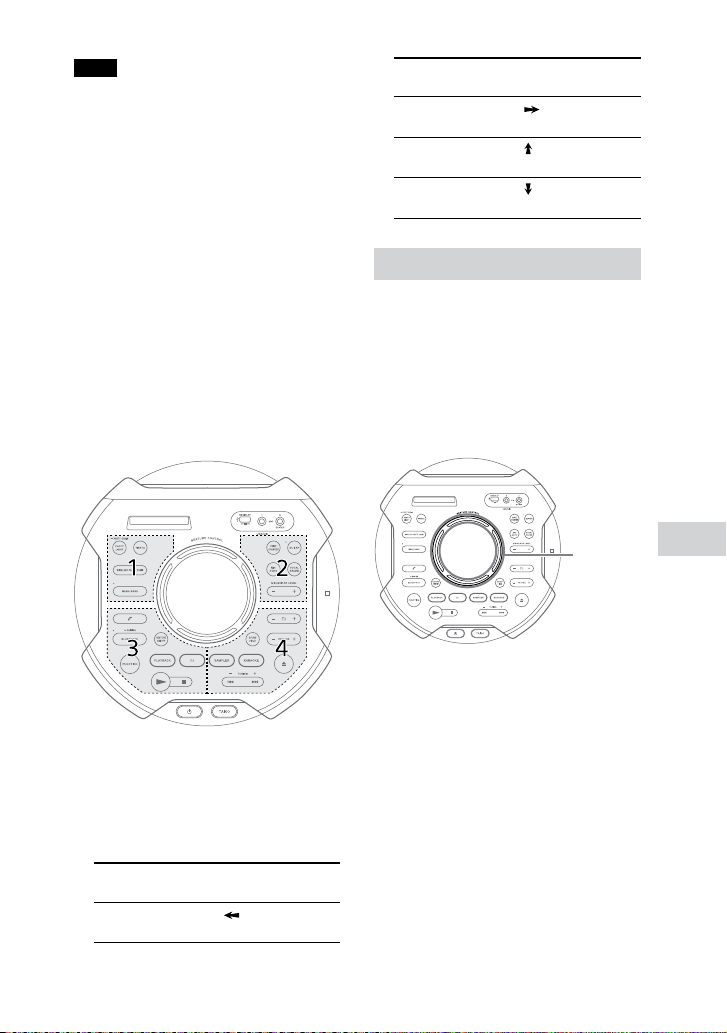
Nota
••
Toque no painel superior utilizando
as mãos com suavidade. Não utilize
outros objetos como, por exemplo,
uma baqueta, pois isso arranhará a
superfície do painel superior.
••
A pressão aplicada ao bater levemente
no painel superior não afetará o nível
do volume no modo Taiko, visto que o
nível do volume do sistema é utilizado.
••
Durante o modo Taiko, as teclas no
painel táctil são desativadas, exceto
e os botões TAIKO. Utilize os botões no
telecomando para mudar a função ou
volume.
1 Carregue em TAIKO no aparelho
repetidamente para selecionar
“TAIKO”.
O painel superior acende-se em 4
cores diferentes de acordo com a
zona.
Movimento de
passar a mão
Da esquerda para
a direita
De baixo para
cima
De cima para
baixo
Deslize nesta
direcção
Jogar o jogo Taiko
Neste jogo, precisa bater levemente
no painel superior de acordo com
o padrão de guia de iluminação
que aparece na vizinhança do
sensor GESTURE CONTROL. A sua
pontuação é calculada numa escala
de 0 a 100 com base no número de
ações corretas realizadas.
2 Toque na zona 1, 2, 3 ou 4, ou
passe a mão sobre o sensor
GESTURE CONTROL.
Os movimentos de passar a mão
disponíveis são os seguintes:
Movimento de
passar a mão
Da direita para a
esquerda
Deslize nesta
direcção
Guia de
iluminação
1 Carregue em TAIKO no aparelho
repetidamente até que “GAME
5” comece a piscar no visor.
O sistema realiza uma contagem
regressiva de 5 segundos e o jogo
começa quando “START” piscar no
visor.
2 Toque na zona 1, 2, 3 ou 4 de
acordo com o padrão de guia de
iluminação.
O guia de iluminação piscará 3
vezes. Precisa tocar na zona correta
na terceira vez que a zona piscar.
67
Outras operações
PT
Page 68
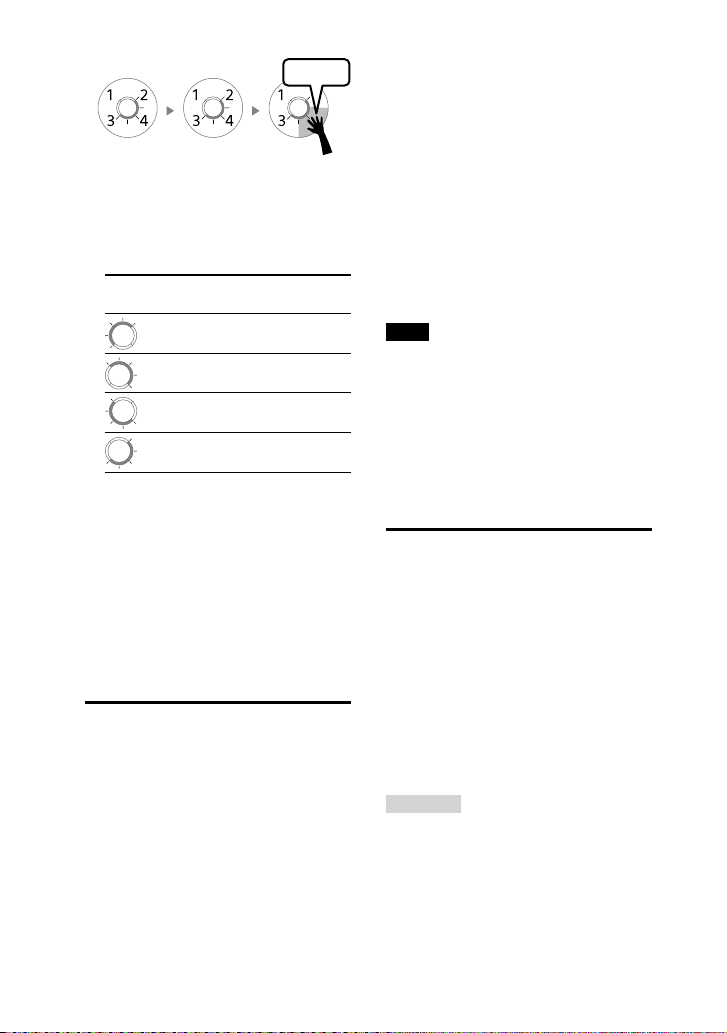
1º piscar
Verde
2º piscar
Verde
Toque!
3º piscar
Azul
2 Carregue em LIGHT MODE
repetidamente para selecionar
o modo de iluminação que
deseja.
O modo de iluminação é diferente
quando a função Cadeia de Festa
Sem Fios está ativada.
Certifique-se de que toca na zona
correta no momento exato em que
o guia de iluminação piscar em azul.
Padrão de guia
de iluminação
Zona que
precisa tocar
1
2
3
4
3 Continue a jogar o jogo durante
50 segundos.
A pontuação aparecerá no visor
depois de terminar o jogo.
Para desativar o Taiko
Carregue em TAIKO no aparelho
repetidamente até que o guia de
iluminação se apague.
Desfrutar de música com Luz de Festa e Luz das Colunas
Carregue em PARTY LIGHT
1
repetidamente para selecionar
“LED ON”.
Para desativar Luz de Festa e Luz
das Colunas
Carregue em PARTY LIGHT
repetidamente para selecionar “LED
OFF”.
Nota
••
Não olhe directamente para a parte
emissora de luz quando a Luz de Festa e
a Luz das Colunas estiverem acesas.
••
Se o brilho da iluminação está brilhante,
ligue as luzes da divisão ou desligue a
iluminação.
••
Pode ligar ou desligar a Luz de
Festa e a Luz das Colunas quando a
demonstração estiver ligada.
Utilizar o temporizador desligar
O sistema é automaticamente
desligado após o tempo
programado.
Carregue repetidamente em SLEEP
para selecionar o tempo desejado.
Para cancelar o Temporizador desligar,
carregue em SLEEP repetidamente
para selecionar “OFF”.
Sugestão
Para verificar o tempo restante antes que
o sistema se desligue, carregue em SLEEP.
68
PT
Page 69
Utilizar o Guia de Voz
Pode ouvir o Guia de Voz quando
o sistema entra no modo de
emparelhamento de BLUETOOTH ou
um dispositivo BLUETOOTH está a
ser ligado ou desligado do sistema.
1 Carregue em OPTIONS.
Nota
••
O nível do volume do Guia de Voz muda
de acordo com o nível do volume do
sistema. Em alguns casos, porém, o
nível do volume do Guia de Voz pode
não mudar.
••
Em alguns casos, pode ocorrer um
atraso na saída do Guia de Voz ou o
Guia de Voz pode não funcionar.
2 Carregue em /
repetidamente para selecionar
“VOICE GUIDANCE” e, em
seguida, carregue em .
3 Carregue em / para
seleccionar “ON” e, em seguida,
carregue em .
O Guia de Voz é ativado.
Para sair do menu de opções,
carregue em OPTIONS.
Para desativar o Guia de Voz
Repita os passos em “Utilizar o Guia
de Voz” (página 69) e selecione
“OFF” no passo 3.
Para ajustar o nível do do Guia
de Voz
1 Carregue em OPTIONS.
2 Carregue em / repetidamente
para selecionar “SAMPLER” e, em
seguida, carregue em .
3 Carregue em / repetidamente
para ajustar o nível do Guia de
Voz e, em seguida, carregue em
.
Utilizar equipamento opcional
Carregue em –
1
repetidamente até aparecer
“VOL MIN” no visor.
2 Utilizar equipamento opcional
(página18).
3 Carregue em FUNCTION
repetidamente para selecionar
“AUDIO IN”.
4 Inicie a reprodução do
equipamento ligado.
5 Carregue em +
repetidamente para ajustar o
volume.
Nota
O sistema pode entrar em modo de
espera automaticamente, se o nível
do volume do equipamento ligado
for demasiado baixo. Ajuste o nível do
volume do equipamento.
Para desligar a função de espera
automática, consulte “Configurar a função
de espera automática” (página71).
Outras operações
69
PT
Page 70

Desativar o painel táctil no aparelho (Bloqueio de Crianças)
Pode desativar as teclas (exceto )
no painel táctil do aparelho para
evitar uma operação não desejada
como, por exemplo, uma travessura
de uma criança.
Toque sem soltar em no
aparelho durante mais de
5 segundos.
“CHILD LOCK ON” aparece no visor.
Só pode controlar o sistema utilizando
os botões no telecomando.
Para desativar a função Bloqueio de
Crianças, toque sem soltar em no
aparelho durante mais de 5 segundos
até que “CHILD LOCK OFF” apareça no
visor.
Nota
••
A função Bloqueio de Crianças será
automaticamente desativada quando
desligar o cabo de alimentação CA.
••
A função Bloqueio de crianças não
pode ser activada quando a gaveta para
discos estiver aberta.
Desativar o painel táctil no aparelho durante um curto período de tempo (Bloqueio de Festa)
Se derramar algum líquido
acidentalmente no painel táctil do
aparelho durante uma festa, pode
desativar as teclas (exceto ) no
painel táctil do aparelho durante
30 segundos e limpar o líquido com
um pano.
Estenda sua mão sobre o sensor
GESTURE CONTROL no aparelho
durante mais de 5 segundos.
“PARTY LOCK ON” aparece no visor.
Para desativar a função Bloqueio
de Festa, estenda sua mão sobre
o sensor GESTURE CONTROL no
aparelho durante mais de
5 segundos até que “PARTY LOCK
OFF” apareça no visor.
Nota
••
O bloqueio de festa é automaticamente
cancelado depois de 30 segundos.
••
Enquanto o bloqueio de festa está em
efeito, as indicações do painel táctil do
apare são apagadas.
70
PT
Page 71
Configurar a função de espera automática
Actualização do software
O sistema entra em modo de espera
automaticamente após cerca de
15 minutos quando não existir
operação ou saída de sinal de áudio.
Por defeito, a função de espera
automática está ligada.
1 Carregue em OPTIONS.
2 Carregue em /
repetidamente para selecionar
“AutoSTBY” e, em seguida,
carregue em .
3 Carregue em /
repetidamente para selecionar
“ON” ou “OFF”, e, em seguida,
carregue em .
Para sair do menu de opções,
carregue em OPTIONS.
Nota
••
A mensagem “AutoSTBY” pisca no visor
durante cerca de 2 minutos antes que o
aparelho entre no modo de espera.
••
A função de espera automática não
funciona nos seguintes casos:
— durante a função de sintonizador.
— quanto o temporizador desligar
estiver activado.
— quando o microfone ou guitarra está
ligado.
— quando o sistema é um Convidado
da Festa na função Cadeia de Festa
Sem Fios ou o sistema Convidado na
função Adicionar Colunas.
O software deste sistema pode ser
actualizado no futuro.
Pode atualizar o software préinstalado no sistema a partir dos
websites abaixo.
Siga as instruções online para
actualizar o software.
Para os clientes da América Latina:
<http://esupport.sony.com/LA>
Para os clientes da Europa e
Rússia:
<http://www.sony.eu/support>
Para clientes noutros países/
regiões:
<http://www.sony-asia.com/
support>
Outras operações
71
PT
Page 72

Informações adicionais
Resolução de problemas
Caso encontre um problema no
seu sistema, descubra o problema
na lista de verificação de resolução
de problemas seguinte a acção
correctiva.
Se o problema persistir, consulte o
agente da Sony mais próximo.
Se o pessoal técnico tiver de
substituir algumas peças durante a
reparação, essas peças podem ficar
retidas.
Se “PROTECTX” (X é um
número) e “CHECK MANUAL”
piscarem no visor
Desligue imediatamente o
cabo de alimentação CA e, em
seguida, verifique se existe
algo a bloquear as aberturas de
ventilação do aparelho.
Depois de verificar e resolver
qualquer problema, volte a ligar
o cabo de alimentação CA e ligue
o sistema. Se a questão persistir,
contacte o agente da Sony mais
próximo.
Geral
A alimentação não é ligada.
••
Verifique se o cabo de
alimentação CA está firmemente
ligado.
PT
72
O sistema entrou em modo de
espera.
••
Não é uma avaria. O sistema
entra em modo de espera
automaticamente após cerca de
15 minutos quando não existir
operação ou saída de sinal de
áudio (página71).
Não há som.
••
Ajuste o volume.
••
Verifique a ligação do
equipamento adicional, se existir
(página18).
••
Ligue o equipamento ligado.
••
Desligue o cabo de alimentação
CA, volte a ligar o cabo de
alimentação CA e, em seguida,
ligue o sistema.
Não há imagens/som ao ligar à
tomada HDMI OUT (TV) ARC.
••
Altere a definição em
[CONFIGURAÇÃO HDMI] –
[RESOLUÇÃO HDMI]. O problema
pode ser resolvido.
••
O equipamento ligado à
tomada HDMI OUT (TV) ARC não
é compatível com o formato
do sinal de áudio. Neste caso,
defina [CONFIGURAÇÃO HDMI]
– [AUDIO(HDMI)] para [PCM]
(página37).
••
Tente o seguinte:
•—
Desligue o sistema e ligue-o
novamente.
•—
Desligue o equipamento ligado
e ligue-o novamente.
•—
Desligue e volte a ligar o cabo
HDMI.
Não há som do microfone.
••
Ajustar o nível de volume do
microfone.
••
Certifique-se de que o microfone
está correctamente ligado à
tomada MIC1 ou MIC2/GUITAR no
aparelho.
Page 73
••
Certifique-se de que o microfone
está ligado.
Não se ouve o som do televisor
através do sistema. “CODE 01” e
“SGNL ERR” aparecem no visor.
••
Este sistema suporta apenas os
formatos Linear PCM de 2 canais.
Verifique a definição de saída do
áudio no televisor e altere-a para
o modo de saída PCM se o modo
automático estiver selecionado.
••
Verifique se a definição de saída
dos altifalantes no televisor está
definida para utilizar colunas
externas.
Ouvem-se zumbidos e ruídos
fortes.
••
Afaste o sistema de fontes de
ruído.
••
Ligue o sistema a uma tomada
diferente.
••
Instale um filtro de ruído
(não fornecido) no cabo de
alimentação CA.
••
Desligue o equipamento eléctrico
que estiver nas proximidades.
••
O ruído gerado pelas ventoinhas
de arrefecimento do sistema pode
ser ouvido ao ligar o sistema. Não
é uma avaria.
••
Afaste o aparelho de sinais de
néon ou luzes fluorescentes.
O telecomando não funciona.
••
Afaste os obstáculos entre o
telecomando e o aparelho.
••
Aproxime o telecomando do
aparelho.
••
Aponte o telecomando para o
sensor do aparelho.
••
Substitua as pilhas (R03/tamanho
AAA).
••
Afaste o aparelho da luz
fluorescente.
Existe feedback acústico.
••
Reduza o volume.
••
Afaste o microfone e a guitarra do
sistema ou mude a direcção do
microfone.
Irregularidade da cor persistente
no ecrã do televisor.
••
Desligue o televisor e ligue-o
após 15 a 30 minutos. Se a
irregularidade da cor persistir,
afaste o sistema do televisor.
“CHILD LOCK” aparece ao tocar em
alguma tecla no aparelho.
••
Defina a função de Bloqueio
de crianças para desligado
(página70).
Um som de clique é ouvido ao
ligar o sistema.
••
Este é o som de funcionamento e
é produzido quando o sistema é
ligado ou desligado, por exemplo.
Não é uma avaria.
O som perde o seu efeito estéreo
durante a reprodução.
••
Desative a função Atenuador
Vocal (página65).
••
Certifique-se de que o sistema
está bem ligado.
Leitor de discos
A gaveta para discos não abre e
surge “LOCKED” no visor.
••
Consulte o agente da Sony mais
próximo ou a assistência técnica
local Sony autorizada.
A gaveta para discos não fecha.
••
Coloque o disco correctamente.
Informações adicionais
73
PT
Page 74

O disco não é ejectado.
••
Não pode ejectar o disco durante
a transferência sincronizada ou
transferência REC1. Carregue em
para cancelar a transferência e, em
seguida, toque em no aparelho
para ejetar o disco.
••
Consulte o agente da Sony mais
próximo.
A reprodução não começa.
••
Limpe o disco (página84).
••
Volte a colocar o disco.
••
Coloque um disco que este
sistema consiga reproduzir
(página8).
••
Retire o disco e limpe a humidade
que ele tiver, depois deixe o
sistema ligado durante algumas
horas até a humidade evaporar.
••
O código de região no DVD VIDEO
não coincide com o sistema.
O som salta.
••
Limpe o disco (página84).
••
Volte a colocar o disco.
••
Mova o aparelho para um lugar
sem vibrações.
A reprodução não começa a partir
da primeira faixa.
••
Defina o modo de reprodução
para modo de reprodução normal
(página30).
••
Foi selecionada a função de
retomar a reprodução. Carregue
em duas vezes. Em seguida,
carregue em para iniciar a
reprodução.
Não pode realizar algumas
funções como parar, bloquear
procura, reprodução a velocidade
lenta, reprodução repetida ou
reprodução aleatória.
••
Dependendo do disco, pode não
conseguir realizar algumas das
operações acima. Consulte o
manual de instruções fornecido
com o disco.
O DATA CD/DATA DVD (MP3,
MPEG4 ou Xvid) não pode ser
reproduzido.
••
Os dados não foram guardados no
formato suportado.
••
Certifique-se de que selecionou o
modo de suporte correto antes da
reprodução.
O nome da pasta, o nome da faixa,
o nome do ficheiro e os caracteres
da etiqueta ID3 não surgem
correctamente.
••
A etiqueta ID3 não é da Versão 1
(1.0/1.1) nem da Versão 2 (2.2/2.3).
••
Os códigos de caracteres que
podem ser apresentados por este
sistema são os seguintes:
•—
Maiúsculas (A a Z)
•—
Números (0 a 9)
•—
Símbolos (< > * +, [ ] \ _)
Os outros caracteres surgem como
“_”.
Dispositivo USB
Resultados de transferência num
erro.
••
Está a utilizar um dispositivo
USB não suportado. Verifique as
informações no website sobre
os dispositivos USB compatíveis
(página11).
74
PT
Page 75

••
O dispositivo USB não está
correctamente formatado.
Consulte o manual de instruções
do dispositivo USB para saber
como o formatar.
••
Desligue o sistema e retire o
dispositivo USB. Se o dispositivo
USB tiver um interruptor
de alimentação, desligue o
dispositivo USB e volte a ligá-lo
depois de o retirar do sistema.
Volte, então, a efectuar a
transferência.
••
Se as operações transferir e
apagar forem repetidas várias
vezes, a estrutura de ficheiros
no dispositivo USB torna-se
fragmentada. Consulte o manual
de instruções do dispositivo USB
para saber como lidar com este
problema.
••
O dispositivo USB estava
desligado ou a energia foi
desligada durante a transferência.
Apague o ficheiro parcialmente
transferido e transfira novamente.
Se isto não resolver o problema,
o dispositivo USB pode estar
danificado. Consulte o manual
de instruções do dispositivo USB
para saber como lidar com este
problema.
Os ficheiros ou pastas áudio no
dispositivo USB não podem ser
apagados.
••
Verifique se o dispositivo USB está
protegido contra escrita.
••
O dispositivo USB estava
desligado ou a energia foi
desligada durante a operação
de apagar. Elimine o ficheiro
parcialmente apagado. Se isto não
resolver o problema, o dispositivo
USB pode estar danificado.
Consulte o manual de instruções
do dispositivo USB para saber
como lidar com este problema.
Não há som.
••
O dispositivo USB não está
correctamente ligado. Desligue
o sistema e volte a ligar o
dispositivo USB, depois ligue
o sistema e verifique se “USB”
surgem no visor.
Há ruído, saltos ou som distorcido.
••
Está a utilizar um dispositivo
USB não suportado. Verifique as
informações no website sobre
os dispositivos USB compatíveis
(página11).
••
Desligue o sistema e volte a ligar
o dispositivo USB, depois ligue o
sistema.
••
As músicas em si contém ruídos
ou o próprio som é distorcido. O
ruído pode ter surgido durante o
processo de transferência. Apague
o ficheiro e tente voltar a transferilo.
••
A taxa de bits utilizada ao codificar
o ficheiro de áudio foi baixa.
Envie um ficheiro de áudio com
taxa de bits mais elevada para o
dispositivo USB.
“READING” surge durante um
período prolongado ou leva muito
tempo até a reprodução começar.
••
O processo de leitura pode levar
muito tempo nos seguintes casos.
•—
Existem muitos ficheiros ou
pastas no dispositivo USB
(página10).
Informações adicionais
PT
75
Page 76

•—
A estrutura de ficheiros é
extremamente complexa.
•—
A capacidade de memória é
excessiva.
•—
A memória interna está
fragmentada.
“NO FILE” aparece no visor.
••
O sistema entrou no modo de
atualização de software e todos
as teclas (excepto ) estão
desativadas. Carregue em
no aparelho para cancelar a
actualização de software.
“OVER CURRENT” aparece no visor.
••
Foi detectado um problema com
o nível de corrente eléctrica da
porta
(USB). Desligue o sistema
e retire o dispositivo USB da porta.
Certifique-se de que não há
problemas com o dispositivo USB.
Se este padrão de visor persistir,
contacte o agente da Sony mais
próximo.
Visor errado.
••
Os dados armazenados no
dispositivo USB podem ter sido
corrompidos, volte a efectuar a
transferência.
••
Os códigos de caracteres que
podem ser apresentados por este
sistema são os seguintes:
•—
Maiúsculas (A a Z)
•—
Números (0 a 9)
•—
Símbolos (< > * +, [ ] \ _)
Os outros caracteres surgem como
“_”.
O dispositivo USB não é
reconhecido.
••
Desligue o sistema e volte a ligar
o dispositivo USB, depois ligue o
sistema.
••
Verifique as informações no
website sobre os dispositivos USB
compatíveis (página11).
PT
76
••
O dispositivo USB não está a
funcionar corretamente. Consulte
o manual de instruções do
dispositivo USB para saber como
lidar com este problema.
A reprodução não começa.
••
Desligue o sistema e volte a ligar
o dispositivo USB, depois ligue o
sistema.
••
Verifique as informações no
website sobre os dispositivos USB
compatíveis (página11).
A reprodução não começa a partir
do primeiro ficheiro.
••
Defina o modo de reprodução
para modo de reprodução normal
(página30).
Os ficheiros não podem ser
reproduzidos.
••
Certifique-se de que selecionou o
modo de suporte correto antes da
reprodução.
••
Dispositivos USB formatados com
sistemas de ficheiros que não
sejam FAT16 ou FAT32 não são
suportados.*
••
Se utilizar um dispositivo USB
com partições, só podem ser
reproduzidos os ficheiros na
primeira partição.
* Este sistema suporta FAT16 e FAT32,
mas alguns dispositivos USB podem
não suportar todos estes FAT. Para mais
informações, consulte o manual de
instruções de cada dispositivo USB ou
contacte o fabricante.
Imagem
Sem imagem.
••
Verifique se o sistema está bem
ligado.
••
Se cabo de vídeo está danificado,
substitua-o.
Page 77

••
Certifique-se de que liga o
aparelho à tomada de entrada
HDMI ou à tomada de entrada
de vídeo do seu televisor (página
21).
••
Certifique-se de que liga o
televisor e o opera correctamente.
••
Certifique-se de que seleciona a
entrada de acordo com a ligação
no televisor, de forma que possa
visualizar as imagens do sistema.
••
(Excepto para os modelos da
América Latina, Europa e Rússia)
Certifique-se de que define
correctamente o sistema de cor,
de acordo com o sistema de cor
do seu televisor.
Ocorrência de ruído digital.
••
Limpe o disco (página84).
••
Se o sinal de vídeo do seu sistema
tiver de passar do videogravador
para o seu televisor, a protecção
anti-cópia aplicada a alguns
programas de DVD VIDEO pode
interferir na qualidade da imagem.
••
(Excepto para os modelos da
América Latina, Europa e Rússia)
Quando reproduz um VIDEOCD
gravado num sistema de cor
diferente do definido no sistema,
a imagem pode ficar destorcida
(página 23, 35).
••
(Excepto para os modelos da
América Latina, Europa e Rússia)
Defina o sistema de cor para
coincidir com o seu televisor
(página 23, 35).
Não é possível alterar a proporção
do ecrã do televisor.
••
A proporção está predefinida no
DVD VIDEO e ficheiro de vídeo.
••
Pode não conseguir alterar a
proporção, dependendo do
televisor.
Não é possível alterar o idioma da
faixa sonora.
••
O DVD VIDEO reproduzido
não possui faixas multilíngues
gravadas.
••
O DVD VIDEO não permite a
mudança do idioma da faixa
sonora.
Não é possível alterar o idioma das
legendas.
••
O DVD VIDEO reproduzido não
possui legendas.
••
O DVD VIDEO não permite a
mudança das legendas.
Não é possível desligar as
legendas.
••
O DVD VIDEO não permite a
desactivação das legendas.
Não é possível alterar os ângulos
de câmara.
••
O DVD VIDEO em reprodução não
possui multiângulos.
••
O DVD VIDEO não permite alterar
os ângulos.
Sintonizador*
Existe zumbido ou ruído forte ou
não se consegue captar as
estações.
••
Ligue a antena correctamente.
••
Altere o local da antena e a sua
orientação para obter uma boa
recepção.
••
Desligue o equipamento eléctrico
que estiver nas proximidades.
* O rádio pode não ser recebido
dependendo das condições das ondas
de rádio ou do ambiente habitacional
em sua área.
Informações adicionais
77
PT
Page 78

Dispositivo BLUETOOTH
O emparelhamento não é
efectuado.
••
Mova o dispositivo BLUETOOTH
para mais perto do sistema.
••
O emparelhamento pode não ser
possível se estiverem presentes
outros dispositivos BLUETOOTH
perto do sistema. Neste caso,
desligue os outros dispositivos
BLUETOOTH.
••
Certifique-se de que introduz
a palavra-passe correta ao
selecionar o nome do sistema
(este sistema) no dispositivo
BLUETOOTH.
O dispositivo BLUETOOTH não
consegue detectar o sistema, ou
aparece no visor “BT OFF”.
••
Definir o sinal BLUETOOTH para
“BT ON” (página47).
A ligação não é possível.
••
O dispositivo BLUETOOTH que
tentou ligar não suporta o perfil
A2DP e não pode ser ligado ao
sistema.
••
Active a função BLUETOOTH do
dispositivo BLUETOOTH.
••
Estabeleça uma comunicação a
partir do dispositivo BLUETOOTH.
••
As informações de registo
de emparelhamento foram
apagadas. Realize novamente a
operação de emparelhamento.
O som salta ou flutua ou a ligação
perde-se.
••
O sistema e o dispositivo
BLUETOOTH estão muito
afastados.
••
Se houver obstáculos entre
o sistema e o seu dispositivo
BLUETOOTH, retire ou evite os
obstáculos.
••
Se houver equipamento que
gere radiação electromagnética
como, por exemplo, LAN sem fios,
outro dispositivo BLUETOOTH ou
um forno microondas próximo,
afaste-os.
O som do seu dispositivo
BLUETOOTH não consegue ser
ouvido neste sistema.
••
Aumente primeiro o volume no
seu dispositivo BLUETOOTH,
depois ajuste o volume utilizando
•+/–.
Ouvem-se zumbidos, ruído e som
distorcido.
••
Se houver obstáculos entre
o sistema e o seu dispositivo
BLUETOOTH, retire ou evite os
obstáculos.
••
Se houver equipamento que
gere radiação electromagnética
como, por exemplo, LAN sem fios,
outro dispositivo BLUETOOTH ou
um forno microondas próximo,
afaste-os.
••
Reduza o volume do dispositivo
BLUETOOTH ligado.
Controlo por Gestos
O Controlo por Gestos não pode
ser ativado.
••
Toque em GESTURE ON/OFF
repetidamente até que GESTURE
CONTROL se acenda.
••
Certifique-se de que a função
Bloqueio de crianças não está
activada (página 70).
78
PT
Page 79

O Controlo por Gestos não
funciona corretamente.
••
Aproxime a mão do sensor
GESTURE CONTROL (página 50)
quando realizar o movimento de
passar a mão.
••
Realize o movimento de passar
a mão em uma velocidade mais
lenta.
••
Selecione o modo correto
(PLAYBACK, DJ, SAMPLER ou
KARAOKE) antes de começar a
utilizar o Controlo por Gestos
(página 50, 52).
••
Instale um filtro de ruído
(não fornecido) no cabo de
alimentação CA.
••
Desligue o equipamento eléctrico
que estiver nas proximidades.
“PARTY LOCK” aparece ao tocar em
alguma tecla no aparelho.
••
Desative a função Bloqueio de
Festa (página 70).
Controlo para HDMI (“BRAVIA”
Sync)
O sistema não é ligado mesmo ao
ligar o televisor.
••
Carregue sem soltar em SHIFT e
carregue em SETUP e, em seguida,
defina [CONFIGURAÇÃO HDMI]–
[CONTROLO PARA HDMI] para
[ACTIVADO] (página 37). O
televisor deve suportar a função
Controlo para HDMI (página
54). Para mais informações,
consulte o manual de instruções
do seu televisor.
••
Verifique as definições de
altifalantes do televisor. A energia
do sistema é sincronizada com
as definições de altifalantes do
televisor. Para mais informações,
consulte o manual de instruções
do seu televisor.
••
Se o som foi emitido pelos
altifalantes do televisor na última
vez, o sistema não é ligado
mesmo que o televisor seja ligado.
O sistema é desligado ao desligar
o televisor.
••
Verifique a definição de
[CONFIGURAÇÃO HDMI] –
[STANDBY CONECTADO À TV]
(página 37). Quando
[STANDBY CONECTADO À TV]
está definido para [ACTIVADO],
o sistema é automaticamente
desligado ao desligar o televisor,
independentemente da entrada.
O sistema não é desligado mesmo
ao desligar o televisor.
••
Verifique a definição de
[CONFIGURAÇÃO HDMI] –
[STANDBY CONECTADO À TV]
(página 37).
Para desligar o sistema
automaticamente
independentemente da entrada
ao desligar o televisor, defina
[STANDBY CONECTADO À TV] para
[ACTIVADO]. O televisor deve
suportar a função Controlo para
HDMI (página 54). Para mais
informações, consulte o manual
de instruções do seu televisor.
Nenhum som é emitido pelo
sistema.
••
Verifique o tipo de ligação do
cabo HDMI ou do cabo de áudio
que está ligado ao sistema e ao
televisor (página 21).
Informações adicionais
PT
79
Page 80

••
Se o seu televisor for compatível
com Canal de Retorno de Áudio,
certifique-se de que o sistema
está ligado à tomada HDMI
compatível com ARC do televisor
(página 21). Se o som ainda
não for emitido ou se o som for
interrompido, ligue um cabo de
áudio (não fornecido), carregue
sem soltar em SHIFT e carregue
em SETUP e, em seguida, defina
[CONFIGURAÇÃO HDMI]–
[AUDIO RETURN CHANNEL] para
[DESACT.] (página 37).
••
Se o seu televisor não for
compatível com Canal de Retorno
de Áudio, o som do televisor
não será emitido pelo sistema,
mesmo que o sistema seja ligado
à tomada HDMI IN do televisor.
Para emitir o som do televisor
através do sistema, ligue um cabo
de áudio (não fornecido) (página
22).
••
Mude a função do sistema para
“TV” (página 22).
••
Aumente o volume no sistema.
••
Dependendo da ordem na qual
ligar o televisor e o sistema, o
sistema pode ser silenciado e “
” (silenciamento) acende-se
no visor do aparelho. Se isso
acontecer, ligue o televisor
primeiro e o sistema depois.
••
Defina a definição de altifalantes
do televisor (BRAVIA) para Sistema
de Áudio. Consulte o manual de
instruções do seu televisor para
saber como definir o televisor.
O som é emitido tanto pelo
sistema como pelo televisor.
••
Silencie o som do sistema ou do
televisor.
••
Altere a saída de altifalantes no
televisor para Altifalantes do
Televisor ou Sistema de Áudio.
A função Controlo para HDMI não
funciona correctamente.
••
Verifique a ligação com o sistema
(página 18).
••
Ative a função Controlo para
HDMI no televisor. Para mais
informações, consulte o manual
de instruções do seu televisor.
••
Aguarde um pouco e tente
novamente. Se desligar a
cablagem do sistema, demorará
um pouco antes que possa realizar
operações. Aguarde 15 segundos
ou mais e tente novamente.
••
Certifique-se de que o televisor
ligado ao sistema suporta a
função Controlo para HDMI.
••
O tipo e o número de dispositivos
que podem ser controlados pela
função Controlo para HDMI estão
restringidos pela norma HDMI CEC
da seguinte forma:
•—
Dispositivos de gravação
(gravador de discos Blu-ray,
gravador de DVD, etc.): até 3
dispositivos
•—
Dispositivos de reprodução
(leitor de discos Blu-ray, leitor
de DVD, etc.): até 3 dispositivos
(este sistema utiliza um deles)
•—
Dispositivos relacionados com
sintonizador: até 4 dispositivos
•—
Sistema de áudio (recetor/
auscultadores): até 1 dispositivo
(utilizado por este sistema)
80
PT
Page 81

Cadeia de Festa Com Fios,
Cadeia de Festa Sem Fios e
Adicionar Colunas
A função Cadeia de Festa Com Fios
não pode ser ativada.
••
Verifique as ligações (página
56).
••
Certifique-se de que os cabos de
áudio estão corretamente ligados.
“PARTY CHAIN” está a piscar no
visor.
••
Não é possível selecionar a função
AUDIO IN se fizer uma ligação
(página 56) durante a
função Cadeia de Festa Com Fios.
Seleccione outra função (página
58).
••
Toque sem soltar em PARTY
CHAIN no aparelho.
••
Desligue o sistema e ligue-o
novamente.
A função Cadeia de Festa Com Fios
não funciona corretamente.
••
Desligue o sistema. Em seguida,
ligue-o novamente para ativar a
função Cadeia de Festa Com Fios.
O dispositivo BLUETOOTH não
pode ser ligado ao sistema
durante o funcionamento da
Cadeia de Festa Sem Fios.
••
Após ligar todos os sistemas,
realize as operações de
emparelhamento e ligação entre
o dispositivo BLUETOOTH e o
Anfitrião da Festa.
O dispositivo BLUETOOTH não
pode ser ligado ao sistema
durante a função Adicionar
Colunas.
••
Após ligar dois sistemas do
mesmo modelo, realize as
operações de emparelhamento
e ligação entre o dispositivo
BLUETOOTH e o sistema Anfitrião.
Repor o sistema
Se este sistema continuar a não
funcionar convenientemente,
reponha as definições de fábrica no
sistema.
Utilize as teclas no painel táctil
do aparelho para realizar esta
operação.
1 Desligue o cabo de alimentação
CA e ligue-o novamente.
2 Carregue em para ligar o
sistema.
3 Toque sem soltar em GUITAR e
MEGA BASS durante cerca de
3 segundos.
“RESET” aparece no visor.
Uma vez concluída a reposição, o
sistema é automaticamente
reiniciado. Carregue em para ligar
o sistema.
Todas as informações de
emparelhamento BLUETOOTH e as
definições configuradas pelo
utilizador, como estações de rádio
programadas, são repostas às
definições de fábrica (exceto
algumas definições do menu de
configuração).
Para repor todas as definições do
menu de configuração, consulte
“Repor as definições menu setup
para as definições de fábrica”
(página 82).
Informações adicionais
81
PT
Page 82
Repor as definições menu
setup para as definições de
fábrica
Pode repor as definições menu
setup (excepto para as definições
[RESTRIÇÃO DE REPRODUÇÃO]) para
as definições de fábrica.
1 Carregar sem soltar em SHIFT, e
carregar SETUP.
Surge o menu setup no ecrã do
televisor.
2 Carregue em / repetidamente
para selecionar [CONFIGURAÇÃO
DO SISTEMA] e, em seguida,
carregue em .
3 Carregue em / repetidamente
para selecionar [REINICIAR] e, em
seguida, carregue em .
4 Carregue em / repetidamente
para selecionar [SIM] e, em
seguida, carregue em .
Demora apenas alguns segundos a
concluir. Não carregue em ao
repor as definições de fábrica no
sistema.
Função de auto-diagnóstico
Quando surgirem letras/
números no ecrã do televisor ou
no visor
Quando a função de autodiagnóstico está ativada para
prevenir um mau funcionamento
do sistema, aparece um número
de serviço. O número de serviço
consiste em uma letra e algarismos
(por ex., C 13 50). Consulte a
seguinte tabela para a causa e ação
corretiva.
Primeiros 3
caracteres
do número
de
assistência
C 13 Disco sujo.
C 31 O disco não está
E XX
(XX é um
número)
Causa e acção correctiva
••
Limpe o disco com
um pano suave
(página83).
correctamente
introduzido.
••
Desligue o sistema e
ligue-o novamente.
Logo, volte a colocar o
disco corretamente.
O sistema realizou um
auto-diagnóstico para
prevenir uma avaria.
••
Contacte o agente
Sony mais próximo ou
a assistência técnica
Sony local e forneça o
número de assistência
de 5 caracteres.
Exemplo: E 61 10
Mensagens
Uma das seguintes mensagens
pode aparecer ou piscar no visor
durante o funcionamento.
CANNOT PLAY
••
Foi inserido um disco que não
pode ser reproduzido.
••
Foi introduzido um DVD VIDEO
com um código de região não
suportado.
CODE 01/SGNL ERR
Um sinal de áudio não suportado foi
introduzido pela tomada HDMI IN
(ARC) do televisor (página 21).
82
PT
Page 83
DATA ERROR
••
O ficheiro está num formato não
suportado.
••
As extensões do ficheiro não
coincidem com o formato do
ficheiro.
DEVICE ERROR
Não consegue reconhecer o
dispositivo USB ou está ligado um
dispositivo desconhecido.
DEVICE FULL
A memória do dispositivo USB está
cheia.
ERASE ERROR
Erro ao apagar ficheiros de áudio ou
pastas no dispositivo USB.
FATAL ERROR
O dispositivo USB foi removido
durante a operação de transferir ou
apagar e pode ter ficado danificado.
FOLDER FULL
Não pode transferir para o
dispositivo USB porque o número de
pastas atingiu o máximo.
NoDEVICE
Não há um dispositivo USB ligado
ou o dispositivo ligado não é
suportado.
NO DISC
Não existe um disco no aparelho.
NO MUSIC
Não existe nenhum ficheiro de áudio
suportado na fonte de reprodução.
NO SUPPORT
Está ligado um dispositivo USB não
suportado ou o dispositivo USB está
ligado através de um hub USB.
NO VIDEO
Não existe nenhum ficheiro de vídeo
suportado na fonte de reprodução.
NOT USE
Tentou efectuar uma operação
específica sob condições nas quais
essa operação é proibida.
OVER CURRENT
Foi detectada uma sobreintensidade
de corrente da porta
(USB).
PROTECT
O dispositivo USB está protegido
contra escrita.
PUSH STOP
Tentou efectuar uma operação que
pode ser efectuada apenas quando
a reprodução estava parada.
READING
O sistema está a ler informações
do disco ou do dispositivo USB.
Algumas operações não estão
disponíveis.
REC ERROR
A transferência não começou, parou
a determinado ponto ou, por algum
motivo, não pôde ser efectuada.
TRACK FULL
Não pode transferir para o
dispositivo USB porque o número de
ficheiros atingiu o máximo.
Informações adicionais
83
PT
Page 84

Precauções
Quando transportar o aparelho
Para evitar danos ao mecanismo
de disco, realize o seguinte
procedimento antes de transportar
o aparelho.
Utilize as teclas no painel táctil
do aparelho para realizar esta
operação.
1 Carregue em para ligar o
sistema.
2 Toque em FUNCTION
repetidamente para selecionar
“DVD/CD”.
3 Retire o disco.
Toque em para abrir e fechar a
gaveta do disco.
Aguarde até “NO DISC” surgir no
visor.
4 Carregue em para desligar o
sistema.
5 Desligue o cabo de alimentação
CA.
Notas sobre os discos
••
Antes da reprodução, limpe o disco com
um pano seco do centro para fora.
••
Não limpe os discos com solventes,
como diluente de benzina, ou agentes
de limpeza que se encontrem à venda
ou spray anti-estático destinado a LPs
de vinil.
••
Não exponha os discos à luz solar
directa ou a fontes de calor como
condutas de ar quente, nem os deixe
dentro de um carro estacionado à luz
solar directa.
Segurança
••
Desligue completamente o cabo de
alimentação CA da tomada na parede,
se não o utilizar durante um período de
tempo prolongado. Quando desligar
o sistema, pegue sempre na tomada.
Nunca puxe o cabo em si.
••
Se entrar algum objecto sólido ou
líquido para dentro do sistema,
desligue o sistema e mande-o verificar
por um técnico qualificado antes de
voltar a utilizá-lo.
••
O cabo de alimentação CA só pode ser
substituído numa loja de assistência
técnica qualificada.
Manuseio do sistema
••
Não derrame água no aparelho de
propósito. O rendimento à prova de
poeira e gotejamento é melhorado pela
estrutura de topo plano do aparelho,
mas isso não é garantido para todas
as situações. Se derramar líquido
acidentalmente no aparelho, remova-o
imediatamente.
••
Para manter o rendimento à prova de
poeira e gotejamento, certifique-se
de que todas as tampas das tomadas/
portas/terminais estão firmemente
fechadas.
Instalação
••
Não coloque o sistema numa
posição inclinada ou em locais que
sejam extremamente quentes, frios,
poeirentos, sujos ou húmidos ou sem
a ventilação adequada ou sujeito a
vibração luz solar directa ou luz intensa.
••
Tenha cuidado quando colocar o
sistema sobre superfícies com um
revestimento especial (por exemplo,
cera, óleo, produtos de polimento)
porque pode provocar manchas ou
descoloração.
84
PT
Page 85
••
Se o sistema foi trazido directamente
de um local frio para um local quente
ou se for colocado numa divisão muito
húmida, pode surgir condensação na
lente no interior do aparelho e causar o
mau funcionamento do sistema. Nesta
situação, retire o disco e deixe o sistema
ligado durante cerca de uma hora até a
humidade evaporar.
Sobreaquecimento
••
O calor que se acumula no aparelho
durante o funcionamento é normal e
não é motivo para alarme.
••
Não toque na caixa, se tiver sido
utilizada continuamente a um volume
elevado porque a caixa pode ter ficado
quente.
••
Não obstrua as saídas de ventilação.
Sistema de colunas
Este sistema de colunas incorporado
não está blindado magneticamente e a
imagem de televisores próximos pode
ficar magneticamente distorcida. Nesta
situação, desligue o televisor, aguarde
15 a 30 minutos e volte a ligá-la. Se a
situação não melhorar, afaste o sistema
do televisor.
AVISO IMPORTANTE
Atenção: Deixar imagens de vídeo
fixas ou imagens do visor no televisor
por um longo período de tempo
através deste sistema pode danificar
permanentemente o ecrã do televisor.
As projecções no televisor são
especialmente susceptíveis de o fazer.
Limpar a caixa
Limpe este sistema com um pano macio
ligeiramente humedecido com uma
solução detergente suave.
Não utilize nenhum tipo de material
abrasivo, pó de limpeza ou solventes
como diluente, benzina ou álcool.
Em comunicações BLUETOOTH
••
Os dispositivos BLUETOOTH devem ser
utilizados numa distância de
10 metros (distância sem obstruções)
um do outro. O alcance efectivo da
comunicação pode ficar mais reduzido
nas seguintes condições.
— Quando uma pessoa, objecto de
metal, parede ou outra obstrução
estiver entre os dispositivos com
uma ligação BLUETOOTH
— Locais onde está instalada uma LAN
sem fios
— Em redor de fornos microondas que
estejam a ser utilizados
— Locais onde são geradas outras
ondas electromagnéticas
••
Os dispositivos BLUETOOTH e
equipamentos LAN sem fios (IEEE
802.11b/g/n) utilizam a mesma banda
de frequência (2,4GHz). Quando utilizar
o seu dispositivo BLUETOOTH perto de
um dispositivo com capacidade de LAN
sem fios, pode ocorrer interferência
electromagnética. Isto pode causar
taxas de transferência de dados inferior,
ruído ou impossibilidade de ligação.
Se isto acontecer, experimente as
seguintes soluções:
— Utilize este sistema a pelo menos
10 metros de distância do
equipamento LAN sem fios.
— Desligue a energia do equipamento
LAN sem fios quando utilizar o seu
dispositivo BLUETOOTH num raio de
10 metros.
— Utilize este sistema e o dispositivo
BLUETOOTH o mais perto possível
um do outro.
••
A difusão de ondas rádio deste sistema
pode interferir com a operação de
alguns dispositivos médicos. Uma vez
que esta interferência pode causar
avara, desligue sempre a energia neste
sistema e dispositivo BLUETOOTH nos
seguintes locais:
— Em hospitais, comboios, aviões,
estações de combustível e qualquer
local em que possam estar presentes
gases inflamáveis
— Perto de portas automáticas ou
alarmes de incêndio
Informações adicionais
PT
85
Page 86

86
••
Este sistema suporta funções de
segurança que cumprem com as
especificações BLUETOOTH para
assegurar ligações seguras durante
comunicações utilizando a tecnologia
BLUETOOTH. No entanto, esta
segurança pode ser insuficiente
dependendo do conteúdo de
configuração e outros factores, pelo
que deve ter sempre cuidado ao
efectuar a comunicação utilizando a
tecnologia BLUETOOTH.
••
A Sony não pode ser responsabilizada,
sob qualquer forma, por danos ou
outras perdas resultantes de fugas de
informação durante a comunicação
utilizando a tecnologia BLUETOOTH.
••
A comunicação BLUETOOTH não é,
necessariam ente, garantida com todos
os dispositivos BLUETOOTH que tenham
o mesmo perfil que este sistema.
••
Os dispositivos BLUETOOTH ligados
a este sistema têm de cumprir a
especificação BLUETOOTH indicada
pela Bluetooth SIG, Inc. e têm de ter
certificação da conformidade. No
entanto, mesmo quando um dispositivo
cumpre a especificação BLUETOOTH,
pode haver situações em que as
características ou especificações do
dispositivo BLUETOOTH tornem
impossível a ligação ou possam causar
métodos de controlo, visualização ou
operação diferentes.
••
Pode ocorrer ruído ou o áudio pode
falhar dependendo do dispositivo
BLUETOOTH ligado a este sistema,
o ambiente de comunicações ou
condições envolventes.
PT
Características técnicas
Secção colunas
MHC-V81D
Sistema de colunas:
5 vias, Bass reflex
Altifalante:
Tweeter E/D Frontal: 50 mm, tipo
cónico
Tweeter E/D Traseiro: 50 mm, tipo
cónico
Gama média E/D (Superior):
100 mm, tipo cónico
Gama média E/D (Inferior):
120 mm, tipo cónico
Woofer: 300 mm, tipo cónico
MHC-V71D
Sistema de colunas:
3 vias, Bass Reflex Duplo
Altifalante:
Tweeter E/D: 50 mm, tipo cónico
Gama média E/D: 120 mm, tipo
cónico
Woofer: 300 mm, tipo cónico
Entradas
AUDIO/PARTY CHAIN IN (TV) L/R:
Tensão 2 V, impedância 24 kohms
TV (ARC):
Sinal de áudio suportado:
PCM Linear 2 canais
MIC1:
Sensibilidade 1 mV, impedância
10 kohms
MIC2/GUITAR:
Sensibilidade 1 mV, impedância
10kohms (Quando o modo
guitarra está desligado.)
Sensibilidade 200 mV,
impedância 250kohms (Quando
o modo guitarra está ligado.)
Saídas
AUDIO/PARTY CHAIN OUT L/R:
Tensão 2 V, impedância 1 kohm
Page 87
VIDEO OUT:
Nível de saída máximo 1 Vp-p, não
balanceado, Sincr. negativa
impedância de carga 75 ohms
HDMI OUT (TV) ARC:
Sinal de áudio suportado: PCM
Linear 2 canais (até 48kHz), Dolby
Digital
Secção HDMI
Conector:
Tipo A (19pinos)
Secção do leitor de disco
Sistema:
Sistema de disco compacto, áudio
digital e vídeo
Propriedades do díodo laser
Duração da emissão: Contínua
Saída laser*: Inferior a 44,6 μW
* Esta saída é o valor medido à
distância de 200 mm da superfície
da lente da objectiva no Bloco de
captação óptica com abertura de
7 mm.
Resposta em frequência:
20Hz – 20kHz
Formato do sistema de cor de vídeo:
Modelo da América Latina:
NTSC
Outros modelos:
NTSC e PAL
Secção USB
Dispositivo USB suportado:
Classe de armazenamento em
massa
Corrente máxima:
1A
(USB):
Porta
Tipo A
Secção do sintonizador de FM
FM estéreo, sintonizador FM superheteródino
Antena:
Antena de fio de FM
Gama de Sintonia:
87,5MHz – 108,0MHz (passo
50kHz)
Secção BLUETOOTH
Sistema de comunicação:
Versão normalizada BLUETOOTH
4.2
Saída:
Potência normalizada
BLUETOOTH Classe 2
Potência de saída máxima:
< 9,5 dBm
Número máximo de dispositivos a
serem registados:
8 dispositivos
Número máximo de ligações
simultâneas (Múltiplos pontos):
3 dispositivos
Máximo alcance de comunicação:
Linha de visão de aprox. 10 m*
Banda de frequência:
Banda 2,4 GHz (2,4000 GHz –
2,4835GHz)
Método de modulação:
FHSS (Freq Hopping Spread
Spectrum – Espectro alargado de
alterância de frequências)
Perfis compatíveis de BLUETOOTH*
A2DP (Advanced Audio
Distribution Profile – Perfil de
distribuição de áudio avançada)
AVRCP (Audio Video Remote
Control Profile – Perfil de controlo
remoto de áudio/vídeo)
SPP (Serial Port Profile – Perfil de
porta serial)
HFP (Hands-free Profile – Perfil de
Mãos Livres)
HSP (Headset Profile – Perfil de
Auscultadores)
Codecs suportados:
SBC (Codec Subband)
AAC (Advanced Audio Coding –
Codificação de áudio avançada)
LDAC
1
2
:
Informações adicionais
87
PT
Page 88

*1 O alcance real varia dependendo
de factores como obstáculos entre
dispositivos, campos magnéticos
em redor de um forno microondas,
electricidade estática, sensibilidade
de recepção, desempenho da antena,
sistema operativo, aplicação de
software, etc.
2
*
Os perfis normalizados BLUETOOTH
indicam o objectivo da comunicação
BLUETOOTH entre dispositivos.
Seção NFC
Frequência de funcionamento:
13,56 MHz
Formatos de áudio suportados
Taxa de bit e frequências de
amostragem suportados:
MP3:
32/44,1/48kHz, 32 kbps –
320kbps (VBR)
AAC:
44,1 kHz, 48 kbps – 320kbps
(CBR/VBR)
WMA:
44,1 kHz, 48 kbps – 192 kbps
(CBR/VBR)
WAV:
44,1/48 kHz (16 bits)
Formatos de vídeo suportados
Xvid:
Codec de vídeo: Vídeo Xvid
Taxa de bits: 4,854 Mbps (MÁX.)
Resolução/taxa de fotogramas:
720 × 480, 30 fps
720 × 576, 25 fps (exceto para o
modelo da América Latina)
Codec de áudio: MP3
MPEG4:
Formato de ficheiro: Formato de
ficheiro MP4
Codec de vídeo: MPEG4 Perfil
Simples (AVC não é compatível.)
Taxa de bits: 4 Mbps
Resolução/taxa de fotogramas:
720 × 480, 30 fps
720 × 576, 25 fps (exceto para o
modelo da América Latina)
Codec de áudio: AAC-LC (HE-AAC
não é compatível.)
DRM: Não é compatível
Geral
Requisitos de energia:
CA 120 V – 240 V, 50/60 Hz
Consumo de energia:
MHC-V81D: 190 W
MHC-V71D: 120 W
Consumo de energia (no Modo de
Poupança de Energia)
0,5 W (Quando “BT STBY” está
definido para “OFF” e [CONTROLO
PARA HDMI] está definido para
[DESACT.].)
2 W* (Quando “BT STBY” está
definido para “ON” e [CONTROLO
PARA HDMI] está definido para
[ACTIVADO].)
Dimensões (L/A/P) (Aprox.):
MHC-V81D:
378 mm × 1.060 mm × 427 mm
(sem os protetores laterais)
447 mm × 1.060 mm × 427 mm
(com os protetores laterais)
MHC-V71D:
370 mm × 930 mm × 427 mm
Peso (Aprox.):
MHC-V81D: 26,5 kg
MHC-V71D: 22,0 kg
Temperatura de funcionamento:
5 °C a 35 °C
* O consumo de energia do sistema
é inferior a 0,5 W quando não existe
ligação HDMI e o “BT STBY” está
definido para “OFF”.
Design e características técnicas
sujeitos a alteração sem aviso prévio.
88
PT
Page 89

Lista de códigos de idiomas
Ortografia em conformidade com a norma ISO 639:1988 (E/F).
Código Idioma Código Idioma Código Idioma Código Idioma
1027 Afar 1186 Scots Gaelic 1350 Malayalam 1513 Siswati
1028 Abkhazian 1194 Galician 1352 Mongolian 1514 Sesotho
1032 Afrikaans 1196 Guarani 1353 Moldavian 1515 Sundanese
1039 Amharic 1203 Gujarati 1356 Marathi 1516 Swedish
1044 Arabic 1209 Hausa 1357 Malay 1517 Swahili
1045 Assamese 1217 Hindi 1358 Maltese 1521 Tamil
1051 Aymara 1226 Croatian 1363 Burmese 1525 Telugu
1052 Azerbaijani 1229 Hungarian 1365 Nauru 1527 Tajik
1053 Bashkir 1233 Armenian 1369 Nepali 1528 Thai
1057 Byelorussian 1235 Interlingua 1376 Dutch 1529 Tigrinya
1059 Bulgarian 1239 Interlingue 1379 Norwegian 1531 Turkmen
1060 Bihari 1245 Inupiak 1393 Occitan 1532 Tagalog
1061 Bislama 1248 Indonesian 1403 (Afan) Oromo 1534 Setswana
1066 Bengali; Bangla 1253 Icelandic 1408 Oriya 1535 Tonga
1067 Tibetan 1254 Italian 1417 Punjabi 1538 Turkish
1070 Breton 1257 Hebrew 1428 Polish 1539 Tsonga
1079 Catalan 1261 Japanese 1435 Pashto; Pushto 1540 Tatar
1093 Corsican 1269 Yiddish 1436 Portuguese 1543 Twi
1097 Czech 1283 Javanese 1463 Quechua 1557 Ukrainian
1103 Welsh 1287 Georgian 1481
1105 Danish 1297 Kazakh 1482 Kirundi 1572 Uzbek
1109 German 1298 Greenlandic 1483 Romanian 1581 Vietnamese
1130 Bhutani 1299 Cambodian 1489 Russian 1587 Volapük
1142 Greek 1300 Kannada 1491 Kinyarwanda 1613 Wolof
1144 English 1301 Korean 1495 Sanskrit 1632 Xhosa
1145 Esperanto 1305 Kashmiri 1498 Sindhi 1665 Yoruba
1149 Spanish 1307 Kurdish 1501 Sangho 1684 Chinese
1150 Estonian 1311 Kirghiz 1502 Serbo-Croatian 1697 Zulu
1151 Basque 1313 Latin 1503 Singhalese 1703 Não
1157 Persian 1326 Lingala 1505 Slovak
1165 Finnish 1327 Laothian 1506 Slovenian
1166 Fiji 1332 Lithuanian 1507 Samoan
1171 Faroese 1334
1174 French 1345 Malagasy 1509 Somali
1181 Frisian 1347 Maori 1511 Albanian
1183 Irish 1349 Macedonian 1512 Serbian
Latvian; Lettish
Rhaeto-Romance
1508 Shona
1564 Urdu
especificado
Informações adicionais
89
PT
Page 90

Lista de códigos de área para controlo parental
Código Área Código Área Código Área Código Área
2044 Argentina 2165 Finlândia 2362 México 2149 Espanha
2047 Austrália 2174 França 2376 Holanda 2499 Suécia
2046 Áustria 2109 Alemanha 2390 Nova Zelândia 2086 Suíça
2057 Bélgica 2248 Índia 2379 Noruega 2528 Tailândia
2070 Brasil 2238 Indonésia 2427 Paquistão 2184 Reino Unido
2079 Canadá 2254 Itália 2424 Filipinas
2090 Chile 2276 Japão 2436 Portugal
2092 China 2304 Coreia 2489 Rússia
2115 Dinamarca 2363 Malásia 2501 Singapura
90
PT
Page 91

Page 92
©2018 Sony Corporation Printed in Malaysia
4-734 -747-22(1)
 Loading...