

Page 1
3
DVD SPILLER
DVD-SPILLER
Bruksanvisning
KH 6515/6516
KOMPERNASS GMBH · BURGSTRASSE 21 · D-44867 BOCHUM
www.kompernass.com
ID-Nr.: KH6515/16-10/07-V2
Page 2
KH 6515/6516
A
h
B
k l ; 2) 2! 2@ 2# 2$ 2% 2^
sdfgj
q
a
w
e
o
r
t
y
ui
2&
3# 3$ 3%
C
q
3*
3&
3^
3%
2* 2( 3) 3! 3@
w
e
r
t
y
u
i
o
a
s
d
g
j
l
2)
2@
f
h
k
;
2!
3@
3)
2*
2^
2$
3$
3#
3!
2(
2&
2%
2#
Page 3
INNHOLDSFORTEGNELSE SIDE
1. Tekniske spesifikasjoner 4
2. Påregnet bruk og funksjon 4
3. Leveringsomfang 4
4. Kontrollelementer 4
5. Sette opp DVD-spilleren 5
6. Sikkerhetshenvisninger 5
7. Fjernkontroll 6
8. Tilkobling av DVD-spilleren til et TV-apparat 7
8.1 Tilkobling til et TV-apparat med scartkabel/RGB 7
8.2 Tilkobling til et TV-apparat med hjelp av s-video 7
8.3 Tilkobling til et TV-apparat via videoinngang (Composite Video) 8
8.4 Tilkobling via komponentsignal (YPbPr/Progressive Scan og YUV) 8
8.5 Tilkobling via VGA 9
8.6 Tilkobling via HDMI 9
9. Tilkobling av audiokomponenter til DVD-spilleren 10
9.1 Krav til tilkoblingen av et Hi-Fi-anlegg 10
9.2 Tilkobling av digitale audiokomponenter med en digitalkabel 10
9.3 Tilkobling av audiokomponenter med en analog kabel 11
10. Innstillinger i OSD-menyen 11
10.1.Betjening av OSD-menyen 12
10.2Språkinnstillinger 12
10.3Videoinnstillinger 12
10.4Audioinnstillinger 13
10.5Menu Rating 14
10.6Diverse innstillinger (Misc) 14
11. Igangkjøring av DVD-spilleren 14
11.1 Legge inn DVD-en 14
11.2 Legge inn minnekort/USB-minnepinner med MP3-/ WMA-/DivX-/JPEG-filer 15
11.3 Ta ut minnekort/ USB-minnepinner 16
12. Spille DVD-er, VCD-er eller S-VCD-er 16
12.1 Funksjoner ved spilling av en DVD, VCD eller S-VCD 17
13. Spille JPEG-foto CD/WMA/MP3/MPEG4 22
Filter 22
Repeat 22
MODE 22
Edit Mode 22
Rotasjon (kun JPEG-bilder) 22
Forstørrelse (zoom) (kun JPEG-bilder) 22
Oversikt (kun JPEG-bilder) 22
Effekter (kun JPEG-bilder) 23
14. Rengjøring av DVD-spilleren 23
15. Fjerning 23
16. Reparering av feil og forstyrrelser 24
17. Glossar/stikkordfortegnelse 25
18. Garanti & service 27
19. Importør 27
Les bruksanvisningen nøye før første gangen apparatet tas i bruk og oppbevar den for senere bruk.
Hvis apparatet gis videre til en tredje person, må bruksanvisningen følge med.
- 3 -
Page 4
DVD-SPILLER KH6515/6516
1. Tekniske spesifikasjoner
Strømforsyning: AC 220 V - 240 V ~50 Hz
Wattforbruk : 15 Watt
Wattforbruk
Standby: 0,7 W
TV-standard: PAL/NTSC
Driftstemperatur: +5 ~+35 °C
Fuktighet: 5 ~ 90 % (ingen kondensasjon)
Mål
(L x B x H): 241 x 430 x 50 mm
Vekt : ca 2,1 kg
Videoutgang
Utgangsnivå: 1 + 0,2/-0,2 Vp-p (75 Ω)
Horisontaloppløsning: > = 500 linjer
Signal/støyforhold: 60 dB
For bildeutlesning ved avspilling av DVD-er, VCD-er, S-VCD-er, audio CD-er og
filformatene MP3, Windows Media Audio og JPEG kan du koble de følgende
enhetene til DVD-spilleren Silvercrest KH 6515/ KH 6516…
• Stereo- og mono-TV med TV-formatene PAL eller NTSC og bildeformatene
4:3/16:9.
• LCD/plasmaskjermer eller videoprojektorer hvis disse har de tilsvarende
tilkoblingsmulighetene og tilkobling av en DVD-spiller er tilsiktet/tillatt av
produsenten av avspillingsenheten.
For avspillingen av lyd eller musikk kan man bruke eller koble til DVD-spilleren
Silvercrest KH 6515/KH 6516…
• høyttalere til et TV-apparat som er koblet til DVD-spilleren
• eksterne komponenter som HiFi-musikksystem, receiver eller Surroundanlegg (analog/digital).
Obs !
For skader som oppstår av uhensiktsmessig bruk av apparatet overtar
vi intet ansvar og ingen garanti!
3. Leveringsomfang
Audioutgang
Impedans: 10 kΩ
Utgangsnivå: 1,8 + 0,2/-0,8 Vrms (1kHz, 0dB)
Harmonisk forvrengning: 0,01 % (JIS-A 1kHz, typisk)
Dynamisk område: 80 dB (JIS-A 1 KHz, typisk)
Signal/støyforhold: 95 dB (JIS-A 1 kHz, typisk)
Digital audioutgang
Koaksialutgang og optisk utgang
USB-tilkobling
Lesbare
USB-minnepinner: USB1.1 og 2.0 opp til en kapasitet på 512 MB
Minnekortspor
Lesbare minnekort: CFI/CFII (512 MB), SD (512 MB), MS/MSPro
(128 MB), MMC (128 MB), SM (128 MB)
2. Påregnet bruk og funksjon
Silvercrest KH 6515/KH 6516 DVD-spiller er utelukkende ment for stasjonær
bruk i lukkede rom. Apparatet er utelukkende ment for privat, ikke-kommersiell
bruk.
Apparatet er ment for bruk som et underholdningsapparat for avspilling…
• ... av DVD-videoer i formatene 12 cm (diameter) og 8 cm (diameter)
med land-/regionalkode 2 eller kjennetegnet med logoen .
• ...av videoformater MPEG-4/MPEG-4 ASP og video som er komprimert
med DivX 3.11, DivX 4.x, DivX 5.x, DivX 6.x, multichannel DivX og DivX
Pro, samt Nero Digital.
• ... av video-CD-er (VCD-er) og Super Video-CD-er (S-VCD-er) i formatet
12 cm (diameter) og 8 cm (diameter) kjennetegnet med logoen .
• ... av audio-CD-er i formatene 12 cm (diameter) og 8 cm (diameter)
kjennetegnet med logoen .
• ... generelt av filformatene CD Audio (.cda), MP3 (.mp3), Windows
Media Audio (.wma), DivX (.avi), Nero Digital (.mp4) og JPEG (.jpg)
på mediene CD-R, CD-RW, USB-minnepinne samt minnekort av typene
CF I, CF II, SD, MS, MSPro, MMC og SM.
- DVD-spiller
- Infrarødfjernkontroll
- 2 batterier for fjernkontroll, type AAA (microceller)
- RGB-scartkabel
- Audio/Video RCA-kabel
- Nero Digital-CD
- Bruksanvisning
4. Kontrollelementer
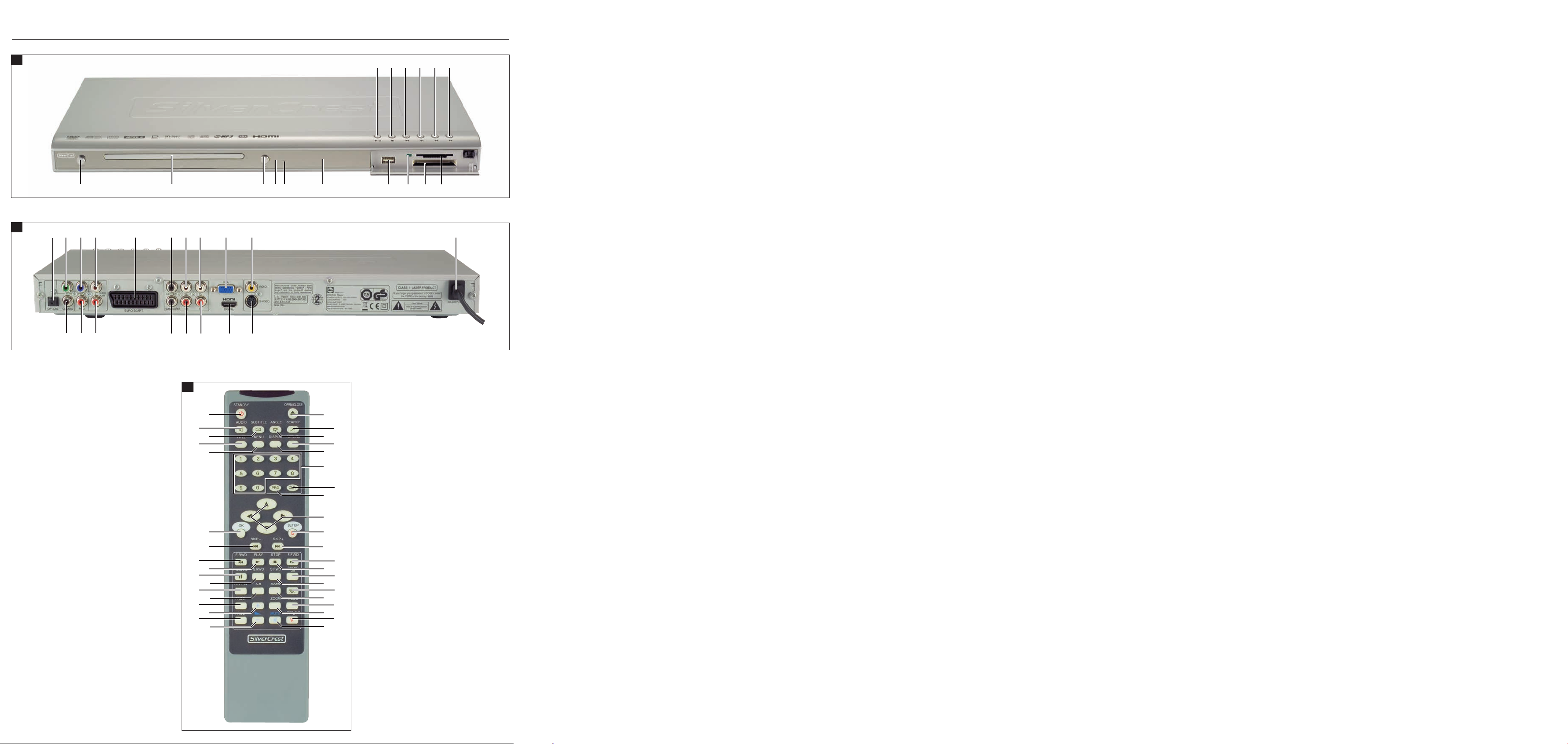
A. DVD-spiller framside
PLAY/PAUSE-tast
q
STOP-tast
w
SKIP BAKOVER-tast
e
SKIP FOROVER-tast
r
F.RWD-tast
t
F.FWD-tast
y
Minnekortspor for SD-/MMC-/MS-/MSPro- og MS-kort
u
(bak frontdekselet)
Minnekortspor for CompactFlash-minnekort (CF I/ CF II)
i
(bak frontdekselet)
Grønn kontrollampe for minnekortspor og USB-port
o
USB-port
a
(bak frontdekselet)
Display
s
IR-sensor for fjernkontroll
d
rødt LED STANDBY
f
OPEN/CLOSE-tast
g
Diskskuff
h
POWER-tast
j
B. DVD-spiller bakside
OPTICAL: optisk digital audioutgang
k
Y: Komponent-videoutgang
l
PB/CB: Komponent-videoutgang
;
AUDIO OUT L: Venstre audioutgang
2)
EURO SCART: Scart-/RGB-utgang
2!
CENTER: Utgang for fremre, midtre audiokanal
2@
SL: Utang for bakre, venstre audiokanal
2#
FL: Utgang for fremre, venstre audiokanal
2$
VGA: VGA-videoutgang
2%
- 4 -
Page 5
VIDEO: Composite-videoutgang
2^
Strømledning
2&
S-VIDEO: S-video-utgang
2*
HDMI: HDMI-utgang
2(
FR: Utgang for fremre, høyre audiokanal
3)
SR: Utang for bakre, høyre audiokanal
3!
SUBWOOFER: Utgang for bass-audiokanal
3@
AUDIO OUT R: Høyre audioutgang
3#
PR/CR: Komponent-videoutgang
3$
COAXIAL: Koaksial audioutgang
3%
C. Fjernkontroll
STANDBY: Sette apparatet i standby-modus
q
OPEN/CLOSE: Åpne/lukke diskskuffen
w
SEARCH: Starte søkefunksjon
e
ANGLE: Endre kameraperspektiv
r
RETURN: Avslutte menynivå
t
DISPLAY: Blende inn diskinformasjon
y
Talltaster
u
CLR: Slette inntasting
i
PRG: Starte programmeringsfunksjon
o
Kontrolltaster
a
SETUP: Starte OSD-meny
s
SKIP FOROVER: Tittel/kapittel forover
d
F.FWD: Hurtigsøk forover
f
STOP: Avslutte avspilling
g
DVD/CARD/USB: Bytte mellom diskavspilling og USB-/kortavspilling
h
S.FWD: Langsom avspilling forover
j
DIMMER: Stille inn lyshet av display
k
MARK: Starte Bookmark-funksjon
l
MODE: Stille inn avspillingsmodus
;
ZOOM: Stille inn bildeforstørring
2)
VIDEO OUT: Stille inn videoutgang
2!
MUTE: Slå lyden av/på
2@
VOL-: Øke lydstyrken
2#
PAGE-: Side fram i DVD-menyen
2$
VOL+: Minke lydstyrken
2%
PAGE+: Side bakover i DVD-menyen
2^
A-B: Repetere sekvens
2&
REPEAT: Stille inn repetisjonsfunksjon
2*
S.RWD: Langsom avspilling bakover
2(
PAUSE/STEP: Avbryte avspilling/vise enkeltbilde
3)
PLAY: Starte avspilling
3!
F.RWD: Hurtigsøk forover
3@
SKIP BAKOVER: Tittel/kapittel bakover
3#
OK: Bekrefte data
3$
MENU: Starte diskmeny
3%
TITLE: Starte tittelmeny
3^
SUBTITLE: Stille inn undertitler
3&
AUDIO: Stille inn audiospråk/-kanal
3*
5. Sette opp DVD-spilleren
1. Ta DVD-spilleren og det medleverte tilbehøret forsiktig ut av emballasjen.
2. Dra beskyttelsesfolien fra speilfronten.
3 Plasser DVD-spilleren på et jevnt, flatt og sklisikkert underlag.
Obs!!
Stikk ikke strømledningene til DVD-spilleren inn i veggkontakten ennå.
Vent med det til DVD-spilleren har blitt koblet til et TV-apparat.
Hvis du vil endre type video- eller audiotilkobling, må du først dra støpselet
ut av stikkontakten, ellers kan det skje at DVD-spilleren og eventuelt
apparater som er koblet til den får uopprettelige skader på grunn av
spenningstopper!
6. Sikkerhetshenvisninger
• Dette apparatet er ikke egnet for barn eller andre personer som har forminskete fysiske, sensoriske eller mentale evner som gjør det nødvendig
at de overvåkes og understøttes når de bruker apparatet. Barn skal overvåkes slik at de ikke bruker apparatet som et leketøy.
• For å unngå at apparatet slås på uforvarende skal du dra støpselet ut
av stikkontakten etter hver bruk og før hver rengjøring.
• Undersøk apparatet og alle deler med hensyn til synlige skader. Sikkerhetskonseptet til apparatet kan bare fungere når apparatet er i feilfri tilstand.
• Støpselet må alltid være lett tilgjengelig slik at apparatet kan kobles
raskt fra elektrisitetsnettet i nødstilfeller.
Fare for elektriske støt!
• Apparatet må kun kobles til en forskriftsmessig installert og jordet stikkontakt.
Nettspenningen må stemme overens med opplysningene på identifikasjonsskiltet.
• Skadete støpsler eller strømledninger må med en gang skiftes ut av autorisert fagpersonale eller kundeservice for å unngå farer.
• Ledninger eller apparater som ikke fungerer feilfritt eller har blitt skadet
må med en gang repareres eller skiftes ut av kundeservice.
Aldri dypp apparatet i vann. Bare rengjør det med en lett fuktet
klut.
• Apparatet må aldri utsettes for regn og må aldri brukes i fuktige eller
våte omgivelser.
• Sørg for at strømledningen aldri blir fuktig eller våt under drift.
• Apparathuset må ikke åpnes eller repareres. Skjer dette, eksisterer ingen
sikkerhetsgaranti og garantien forfaller.
• Beskytt apparatet mot dryppende eller sprutende vann. På grunn av dette
må du ikke plassere væskefylte gjenstander (f.eks. blomstervaser) oppå
apparatet.
Brannfare!
• Ikke benytt apparatet i nærheten av varme overflater.
• Ikke plasser apparatet på steder som er utsatt for direkte sollys, ellers
kan det bli overopphetet og få uopprettelige skader.
• Aldri la apparatet stå uten oppsikt mens det er i drift.
• Dekk aldri til lufteslissene på apparatet når det er i drift.
• Still ingen åpne brannkilder (f.eks. stearinlys) oppå apparatet.
- 5 -
Page 6
Fare for personskader:
• Hold barn unna strømledningen og apparatet. Barn undervurderer ofte
farene som går ut fra elektriske apparater.
• Pass på at apparatet står stødig.
• I tilfelle apparatet har falt ned eller har blitt skadet, må det ikke tas i bruk
igjen. Apparatet må da sjekkes av kvalifisert personale og repareres
hvis nødvendig.
• Batterier må ikke havne i hendene på barn. Barn kan ta batteriene i
munnen og svelge dem.
7. Fjernkontroll
7.1 Sette inn batteriene
1. Åpne batterihuset på baksiden av fjernkontrollen.
2. Legg nå de to batteriene av typen AAA/R 03 (mikroceller) som er
medlevert med apparatet inn i batterihuset. Sørg for at batteriene
legges inn med riktig polaritet.
3. Lukk batterihusdekselet igjen.
Fare! Laserstråling!
Apparatet inneholder en "Klasse 1 laser".
• Apparatet må aldri åpnes.
• Prøv aldri å reparere apparatet.
• På innsiden av apparatet finnes det usynlig laserstråling.
Aldri utsett deg for laserstrålen.
Henvisning:
Noen aggressive møbellakker kan angripe gummiføttene til apparatet.
Hvis det er nødvendig må du plassere apparatet på et sklisikkert underlag.
Uvær!
Ved uvær kan apparater som er koblet til strømnettet skades. Derfor er
det viktig alltid å dra støpselet ut av stikkontakten når det er uvær.
Henvisning angående støtspenninger (EFT/elektrisk
rask overgangsbegivenhet):
I tilfelle en feilfunksjon opptrer på grunn av en elektrisk rask overgangsbegivenhet (støtspenning), må apparatet settes tilbake til forhåndsinnstillinger for å fortsette normal drift. Muligens må strømforsyningen frakobles og så tilkobles igjen. Batteriene (dersom det er noen i apparatet)
må tas ut og settes inn igjen.
Henvisning om frakobling
POWER-bryteren på dette apparatet vil ikke skille apparatet fra elektrisitetsnettet fullstendig. Utover dette forbruker apparatet elektrisitet i standbydrift. Hvis apparatet skal skilles fra nettet fullstendig må støpselet trekkes
ut av stikkontakten.
7.2 Bruk av fjernkontrollen
For å få feilfri funksjon ved bruk av fjernkontrollen…
• Alltid pek fjernkontrollen rett mot DVD-spilleren når du bruker den.
• Vær sikker på at det ikke er noen hindringer mellom fjernkontrollen og
DVD-spilleren som kan forstyrre mottakingen.
• Aldri bruk fjernkontrollen med mer enn 5 meters avstand fra DVD-spilleren,
ellers kan forstyrrelser oppstå ved bruk av DVD-spiller-funksjonen med fjernkontrollen.
7.3 Bytte batteriene
Hvis kontroll av DVD-spilleren via fjernkontrollen ikke fungerer riktig eller
overhodet ikke fungerer, må batteriene byttes ut.
• Alle batteriene må da alltid byttes samtidig for å kunne bruke fjernkontrollen igjen med full funksjonalitet.
Henvisninger for omgang med batterier
Fjernkontrollen drives av batterier.
I omgang med batterier/akkumulatorer må du observere følgende:
Eksplosjonsfare!
Kast ingen batterier inn i ild. Batteriene må ikke lades opp.
• Batteriene må aldri åpnes, loddes eller sveises.
Det er stor fare for eksplosjoner og skader!
• Batterier må kontrolleres regelmessig. Tomme batterier kan gi skader
på apparatet.
• Ta ut batteriene når du ikke skal bruke apparatet på lengre tid.
• Bruk beskyttelseshansker hvis batterier er lekket ut.
• Rengjør batterihuset og batterikontaktene med en tørr klut.
Obs!!
Vi overtar ingen ansvar/garanti for skader på DVD-spilleren som oppstår
på grunn av fuktighetspåvirkning, vanninntrenging eller overoppheting!
- 6 -
Page 7
8. Tilkobling av DVD-spilleren til et TV-apparat
Etter at DVD-spilleren har blitt satt opp, kan den nå kobles til et TV-apparat.
DVD-spilleren kan kobles til TV-apparater med TV-normene PAL, NTSC og
SECAM.
Hvis du ønsker å bruke DVD-spilleren på et TV-apparat med NTSC-norm, må
du forandre videoinnstillingene i den såkalte „OSD-menyen“ på DVD-spilleren.
I forhåndsinnstillingene er PAL stilt inn som TV-standard.
I denne sammenheng henvises det også til kapittel 10.3.
„videoinnstillinger: stille inn TV-norm“.
Avhengig av hva for en utrustning TV-apparatet har, finnes det forskjellige
muligheter for å koble DVD-spilleren til det:
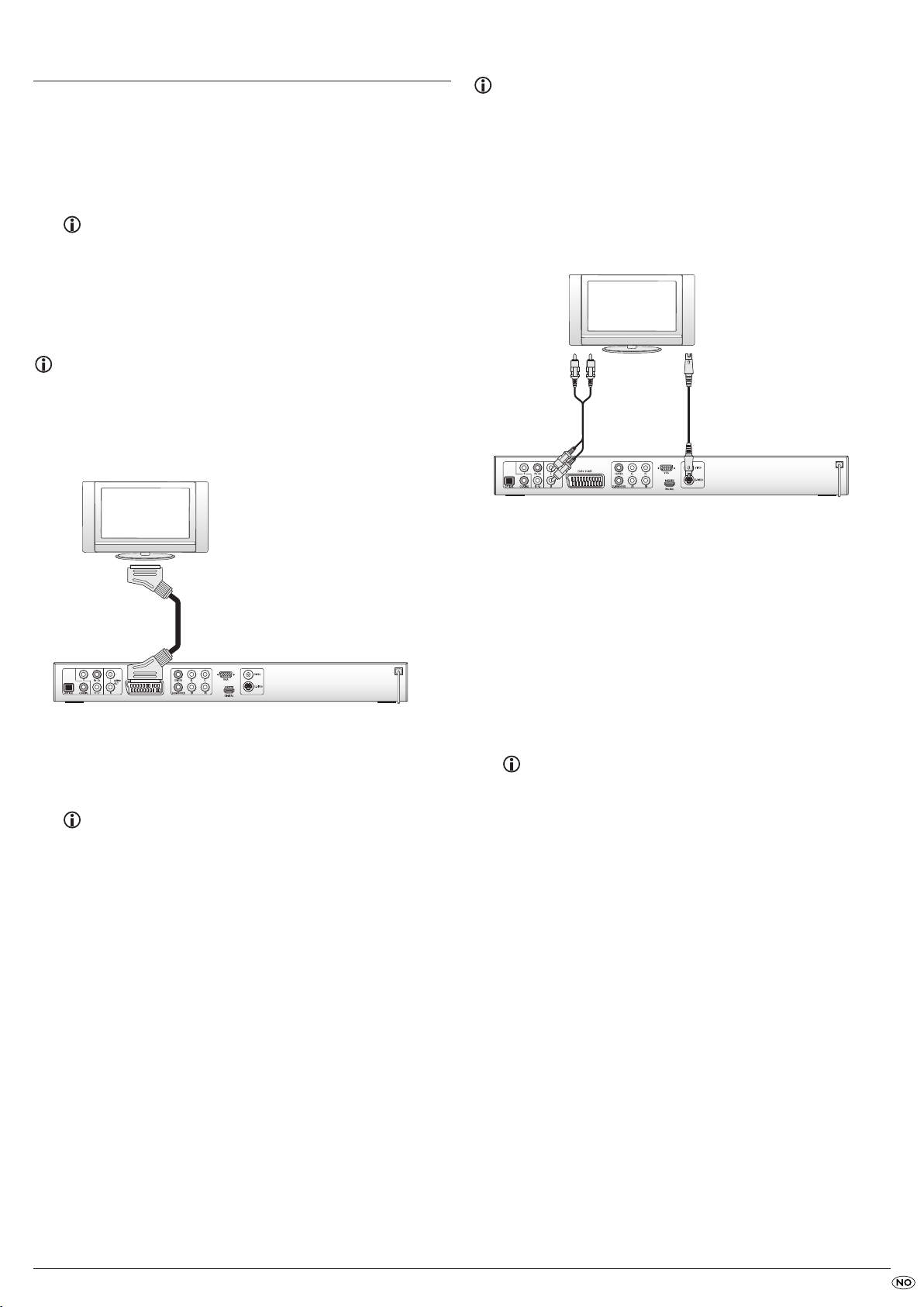
8.1Tilkobling til et TV-apparat med scartkabel/RGB
Henvisning:
En høykvalitetsforbindelse får du ved å koble DVD-spilleren til TV-apparatet
med en scartkabel via RGB-inngangen. Velg denne tilkoblingsvarianten hvis
TV-apparatet har en RGB-inngang. Hvis du ikke er sikker om TV-apparatet
har en RGB-inngang, må du undersøke dette ved hjelp av bruksanvisningen
til TV-apparatet.
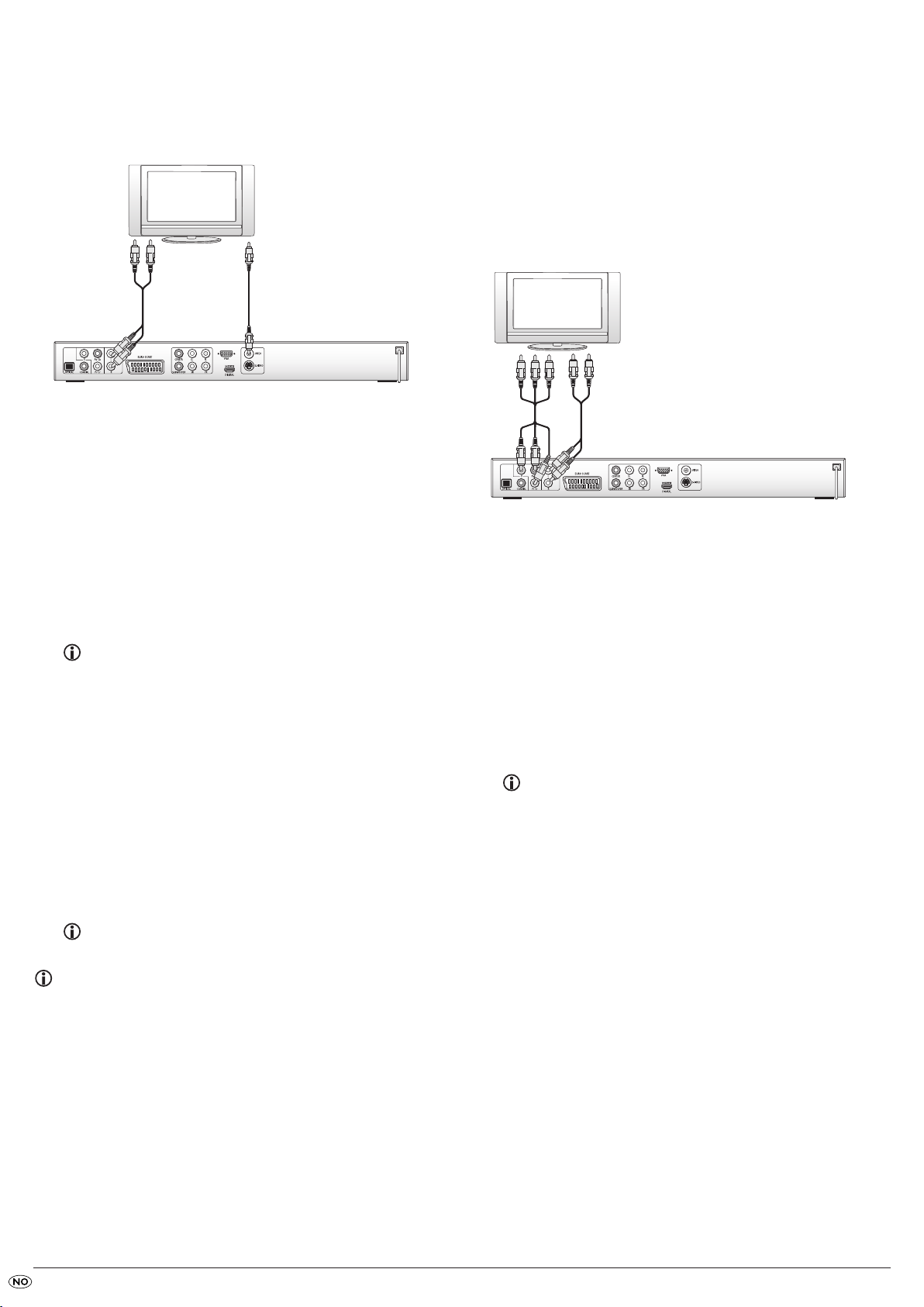
8.2 Tilkobling til et TV-apparat med hjelp av s-video
Henvisning:
For denne tilkoblingsmuligheten må TV-apparatet ha en s-video-inngang
og to cinchkontakter som er frie. Hvis du ikke er sikker om TV-apparatet
er s-video-kompatibel eller har cinchbokser, må dette sjekkes ved hjelp
av bruksanvisningen til TV-apparatet.
For denne tilkoblingsvarianten trenger du...
• en audio-cinchkabel (ikke del av leveringsomfanget)
• en s-videokabel (ikke del av leveringsomfanget); disse får du i faghandelen
For å koble DVD-spilleren til et TV-apparat via s-video...
• Koble terminalen som er merket
med den medleverte scartkabelen.
• For avspilling velger du den passende AV-kanalen på TV-en din. Les i
bruksanvisningen til TV-apparatet hvordan du stiller inn AV-kanalen.
• I OSD-menyen velger du
I denne sammenheng henvises det også til kapittel 10.3.
„videoinnstillinger: videoutgang“.
EURO SCART til en scartterminal på TV-en
Video/Video Out/RGB
under menyen.
• Koble terminalen som er merket
TV-apparatet med en s-videokabel.
• Stikk den hvite kontakten på audio-cinchkabelen inn i cinchterminalen
som er merket
• Stikk den hvite kontakten på den andre enden av audio-cinchkabelen
inn i audioterminalen for den venstre kanalen i TV-apparatet.
• Stikk den røde kontakten på audio/video-cinchkabelen inn i cinchterminalen som er merket
• Stikk den røde kontakten på den andre enden av audio-cinchkabelen
inn i audioterminalen for den høyre kanalen i TV-apparatet.
• For avspilling velg den passende AV-kanalen på TV-en din. Les i bruksanvisningen til TV-apparatet hvordan du stiller inn AV-kanalen.
• I OSD-menyen velger du
I denne sammenheng henvises det også til kapittel 10.3.
„videoinnstillinger: videoutgang“.
L på baksiden av DVD-spilleren.
R på baksiden av DVD-spilleren.
S-VIDEO til s-video-terminalen på
Video/Video Out/RGB
under menyen .
- 7 -
Page 8
8.3 Tilkobling til et TV-apparat via videoinngang
(Composite Video)
For denne tilkoblingsvarianten må TV-apparatet ha audio/video-cinchterminaler (Composite Video).
For å koble DVD-spilleren til et TV-apparat via Composite Video, trenger du...
• en audio-/video-RCA-kabel (cinch) (del av leveringsomfanget)
Hvis du ikke er sikker på om TV-apparatet (eller videoprojektoren) der du vil
tilkoble DVD-spilleren er utrustet for Progressive Scan og disponerer de tilsvarenede cinchboksene, skal du se etter i bruksanvisningen av TV-apparatet
(eller videoprojektoren).
For begge variantene – „YPbPr“ og „YUV“– trenger du
• en audio-cinchkabel (ikke del av leveringsomfanget)
• en YUV-kabel (ikke del av leveringsomfanget); disse får du i faghandelen
På baksiden av DVD-spilleren finner du tre såkalte „Component Colour Out“bokser „Y“, „Pb/Cb“ og „Pr/Cr“.
Koble DVD-spilleren til via komponentsignal:
• Koble den gult markerte videoterminalen til
TV-apparatet.
• Stikk den hvite kontakten på audio/video-cinchkabelen inn i cinchter-
minalen som er merket
• Stikk den hvite kontakten på den andre enden av audio/video-cinch-
kabelen inn i audioterminalen for den venstre kanalen i TV-apparatet.
• Stikk den røde kontakten på audio/video-cinchkabelen inn i cinchter-
minalen som er merket
• Stikk den røde kontakten på den andre enden av audio/video-cinch-
kabelen inn i audioterminalen for den høyre kanalen i TV-apparatet.
• For avspilling velg den passende AV-kanalen på TV-en din. Les i bruks-
anvisningen til TV-apparatet hvordan du stiller inn AV-kanalen.
• I OSD-menyen velger du
I denne sammenheng henvises det også til kapittel 10.3.
„videoinnstillinger: videoutgang“.
L på baksiden av DVD-spilleren.
R på baksiden av DVD-spilleren.
Video/Video Out/RGB
VIDEO-terminalen på
under menyen .
8.4 Tilkobling via komponentsignal
(YPbPr/Progressive Scan og YUV)
Denne tilkoblingsmuligheten kan kun anvendes med høykvalitets-TV-apparater,
LCD/plasmaskjermer eller videoprojektorer.
Se etter i bruksanvisningen til det tilsvarende apparatet om denne tilkoblingsvarianten er tilgjengelig. Eventuelt må du foreta ekstra innstillinger på avspillingsapparatet.
Via YPbPr-boksene på DVD-spilleren sendes de såkalte "komponentsignalene".
Komponentsignaler er tilgjengelige både som
• såkalte „YUV“-signaler (halvbilder)
og som
• såkalte „YPbPr“-signaler (helbilder/progressive Scan).
I sammenheng med dette temaet kan du også konsultere kapittel
17: „Glossar/stikkordfortegnelse".
• Koble boksene Y (grønn), PB/CB (blå) og PR/CR (rød) med de tilsvarende
boksene på TV-apparatet.
• Stikk den hvite kontakten på audio-cinchkabelen inn i cinchterminalen
som er merket
• Stikk den hvite kontakten på den andre enden av audio-cinchkabelen
inn i audioterminalen for den venstre kanalen i TV-apparatet.
• Stikk den røde kontakten på audio/video-cinchkabelen inn i cinchterminalen som er merket
• Stikk den røde kontakten på den andre enden av audio-cinchkabelen
inn i audioterminalen for den høyre kanalen i TV-apparatet.
• For avspilling velg den passende AV-kanalen på TV-en din. Les i bruksanvisningen til TV-apparatet hvordan du stiller inn AV-kanalen.
• I OSD-menyen velger du
P-Scan
I denne sammenheng henvises det også til kapittel 10.3.
„videoinnstillinger: videoutgang“.
L på baksiden av DVD-spilleren.
R på baksiden av DVD-spilleren.
Video/Video Out/Component
fra menyen.
eller
Henvisning:
For begge varianter må TV-apparatet som DVD-spilleren skal tilkobles
ha to audio-IN-cinchkontakter som ikke er i bruk.
Ledningstrekkingen er den samme for begge variantene; YPbPr-signaler for
Progressive Scan kan derimot kun anvendes hvis TV-apparatet (eller videoprojektoren), der du vil tilkoble DVD-spilleren, har kapasitet for Progressive
Scan.
- 8 -
Page 9
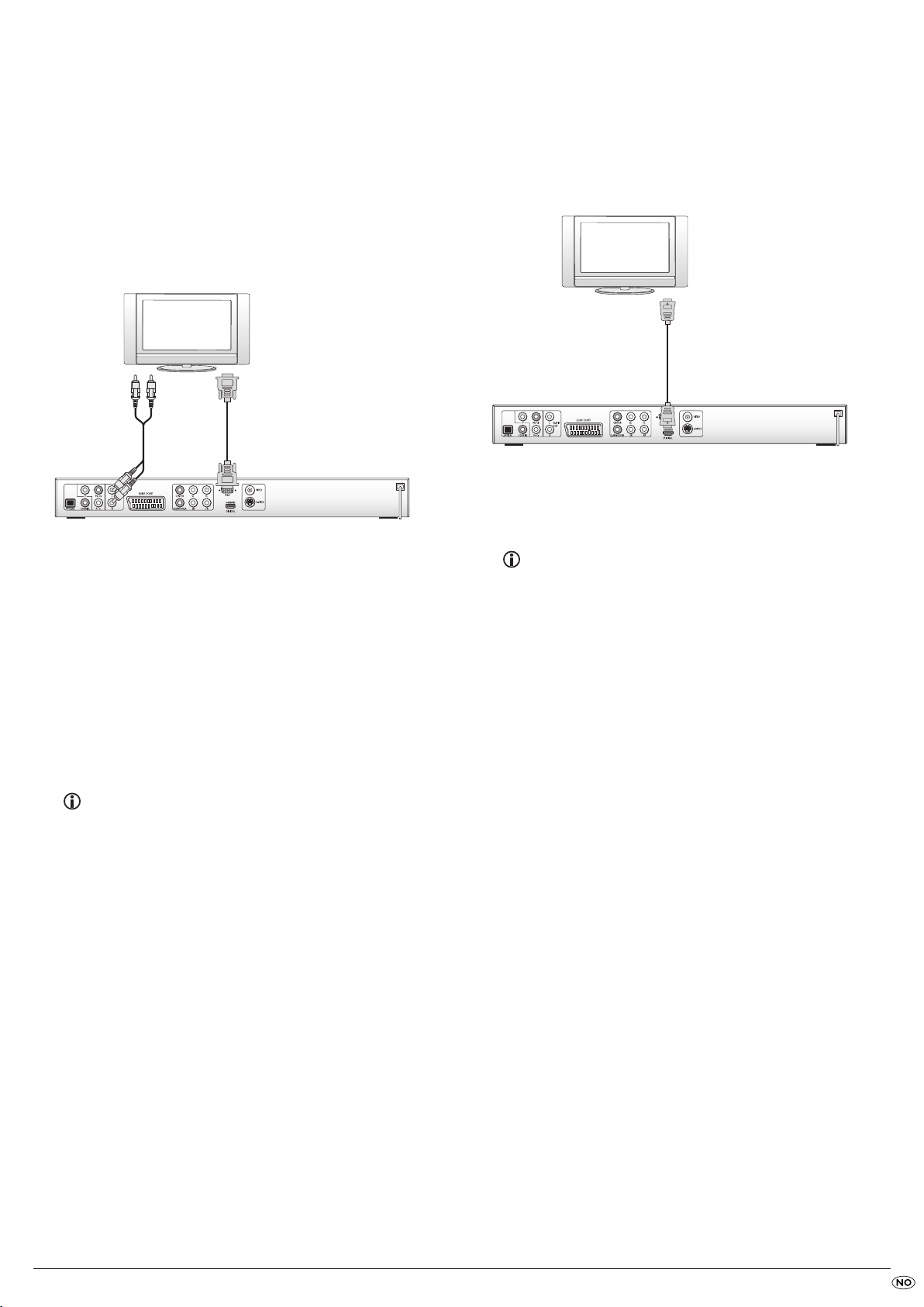
8.5Tilkobling via VGA
Denne tilkoblingsvarianten kan bare anvendes med veldig høyverdige TVapparater, LCD/plasmaskjermer eller videoprojektorer. For denne tilkoblingsmuligheten må TV-apparatet ha en VGA-inngang og to audio-IN-cinchkontakter
som er frie. Les bruksanvisningen til den tilsvarende avspillingsenheten for å
finne ut om dette tilkoblingsalternativet er tilgjengelig. Eventuelt må du foreta
ekstra innstillinger på avspillingsapparatet.
For denne tilkoblingsvarianten trenger du...
• en audio-cinchkabel (ikke del av leveringsomfanget)
• en VGA-kabel (ikke del av leveringsomfanget); disse får
du i faghandelen
Koble DVD-spilleren til via VGA:
• Koble terminalen som er merket VGA til den tilsvarende terminalen
på TV-apparatet med en VGA-kabel.
• Skru fast begge stikkontaktene på VGA-kabelen med skruene.
• Stikk den hvite kontakten på audio-cinchkabelen inn i cinchterminalen
som er merket
• Stikk den hvite kontakten på den andre enden av audio-cinchkabelen
inn i audioterminalen for den venstre kanalen i TV-apparatet.
• Stikk den røde kontakten på audio/video-cinchkabelen inn i cinchterminalen som er merket
• Stikk den røde kontakten på den andre enden av audio-cinchkabelen
inn i audioterminalen for den høyre kanalen i TV-apparatet.
• For avspilling velg den passende AV-kanalen på TV-en din. Les i bruksanvisningen til TV-apparatet hvordan du stiller inn AV-kanalen.
• I OSD-menyen velger du
I denne sammenheng henvises det også til kapittel 10.3.
„videoinnstillinger: videoutgang“.
L på baksiden av DVD-spilleren.
R på baksiden av DVD-spilleren.
Video/Video Out/VGA
fra menyen.
8.6Tilkobling via HDMI
Denne tilkoblingsvarianten kan bare anvendes med veldig høyverdige TVapparater, LCD/plasmaskjermer eller videoprojektorer.
Se etter i bruksanvisningen til det tilsvarende apparatet om denne tilkoblingsvarianten er tilgjengelig. Eventuelt må du foreta ekstra innstillinger på avspillingsapparatet. For denne tilkoblingsvarianten trenger du en HDMI-kabel (ikke
del av leveringsomfanget); disse får du i faghandelen.
Koble DVD-spilleren til via HDMI:
• Koble terminalen som er merket HDMI til den tilsvarende terminalen på
TV-apparatet med en HDMI-kabel.
• For avspilling velg den passende AV-kanalen på TV-en din. Les i bruksanvisningen til TV-apparatet hvordan du stiller inn AV-kanalen.
• I OSD-menyen velger du
I denne sammenheng henvises det også til kapittel 10.3.
„videoinnstillinger: videoutgang“.
Video/Video Out/HDMI
fra menyen .
- 9 -
Page 10
9. Tilkobling av audiokomponenter til
DVD-spilleren
I tillegg til å spille av musikk fra DVD-er, VCD-er/S-VCD-er og audio- og
MP3-CD-er over høyttalerne på TV-apparatet som DVD-spilleren er koblet til,
kan du også spille av lyd over eksterne audiokomponenter som Hi-Fi-anlegg,
Dolby Digital-/DTS-mottakere eller Surround-anlegg.
9.1 Krav til tilkoblingen av et Hi-Fi-anlegg
For å kunne nyte en full lyd ved avspilling av DVD med DVD-spilleren kan
du koble et Hi-Fi-system til DVD-spilleren. Før du kobler til systemet skal du se
etter i bruksanvisningen...
• om Hi-Fi-systemet er egnet for tilkobling av en DVD-spiller; hvis dette er
tilfellet…
• om Hi-Fi-systemet disponerer cinchkontakter; hvis dette er tilfellet kan du
koble Hi-Fi-systemet til DVD-spilleren med en cinchkabel.
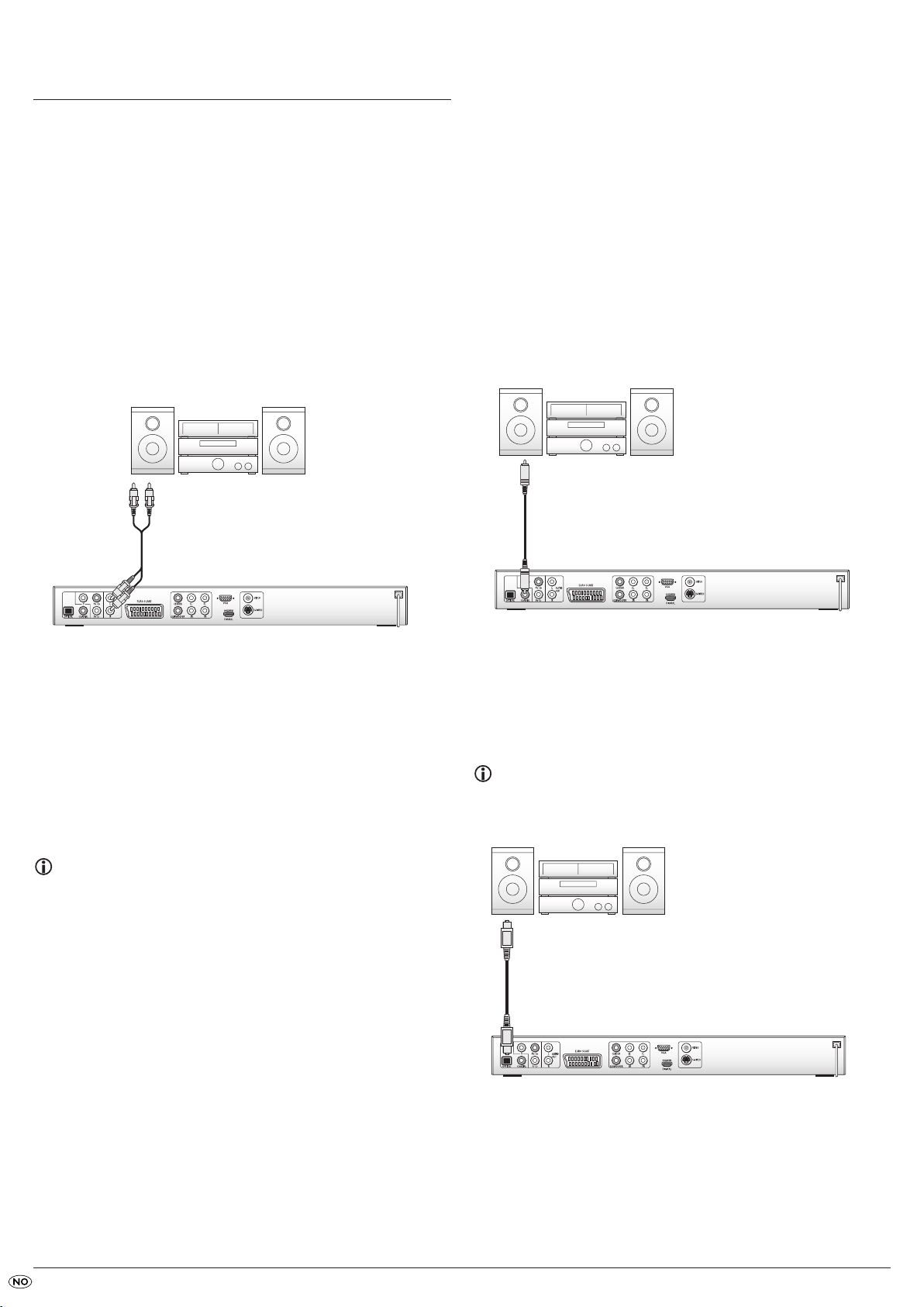
Koble til et Hi-Fi-anlegg:
9.2 Tilkobling av digitale audiokomponenter med en
digitalkabel
For å kunne nyte romklang fra DVD-er som er tilsvarende utrustet (Dolby
Digital- eller DTS-logo) kan du koble DVD-spilleren til
digitale audiokomponenter – f.eks. en Dolby Digital- eller DTS-receiver, eller
et egnet Surround-system.
Kablene som er nødvendige for tilkoblingsvariantene som beskrives nedenfor
kan kjøpes i faghandelen.
Se etter i bruksanvisningen til den digitale audiokomponenten først for å finne
ut om det er mulig å tilkoble DVD-spilleren med...
• en koaksialkabel
• eller en optisk kabel.
Tilkoble med koaksialkabel
For å koble DVD-spilleren til en digital audiokomponent med en digital koaksialkabel...
• Koble terminalen som er merket
den digitale audiokomponenten.
COAXIAL til den tilsvarende kontakten på
• Stikk den hvite kontakten på audio-cinchkabelen inn i cinchterminalen
som er merket
• Stikk den hvite kontakten på den andre enden av cinchkabelen inn
i cinchkontakten for den venstre kanalen på Hi-Fi-systemet.
• Stikk den røde kontakten på cinchkabelen inn i cinchterminalen som
er merket
• Stikk den røde kontakten på den andre enden av cinchkabelen inn
i cinchkontakten for den høyre kanalen på Hi-Fi-systemet.
• Se etter i bruksanvisningen for opplysninger om hvilken justeringer
eventuelt er nødvendige å foreta på Hi-Fi-systemet for å gjengi lyden
av en DVD, VCD/S-VCD, audio- eller MP3-CD via Hi-Fi-systemet.
L på baksiden av DVD-spilleren.
R på baksiden av DVD-spilleren.
Henvisning:
For en optimal lydopplevelse, still høyttalerne til Hi-Fi-systemet ditt opp
til venstre og til høyre for TV-apparatet du har koblet DVD-spilleren til.
Hvis du har koblet DVD-spilleren til TV-apparatet med en scartkabel, vil audiosignalene overføres både via cinchkabelen til Hi-Fi-systemet og til TV-apparatet
via scartkabelen. I dette tilfellet må du stille lydstyrken til TV-apparatet til minimum.
Tilkobling med optisk kabel
For å koble DVD-spilleren til en digital audiokomponent med en optisk kabel...
• Fjern beskyttelsesstøpselet fra terminalen som er merket
siden av DVD-spilleren og stikk støpselet til den optiske kabelen inn.
• Stikk støpselet på den andre enden av den optiske kabelen inn i den
tilsvarende terminalen på den digitale audiokomponenten.
OPTICAL på bak-
Henvisning:
Den optiske kabelen er en glassfiberkabel og må ikke bøyes, ellers vil
glassfibrene i kabelen brekke og kabelen blir ubrukelig.
- 10 -
Page 11
Henvisning:
Pass på at ingen skitt kommer inn i boksen for den optiske kabelen. Dette
kan forstyrre signalet. Stikk alltid sikkerhetsstøpselet inn i boksen når ingen
optisk kabel er tilkoblet.
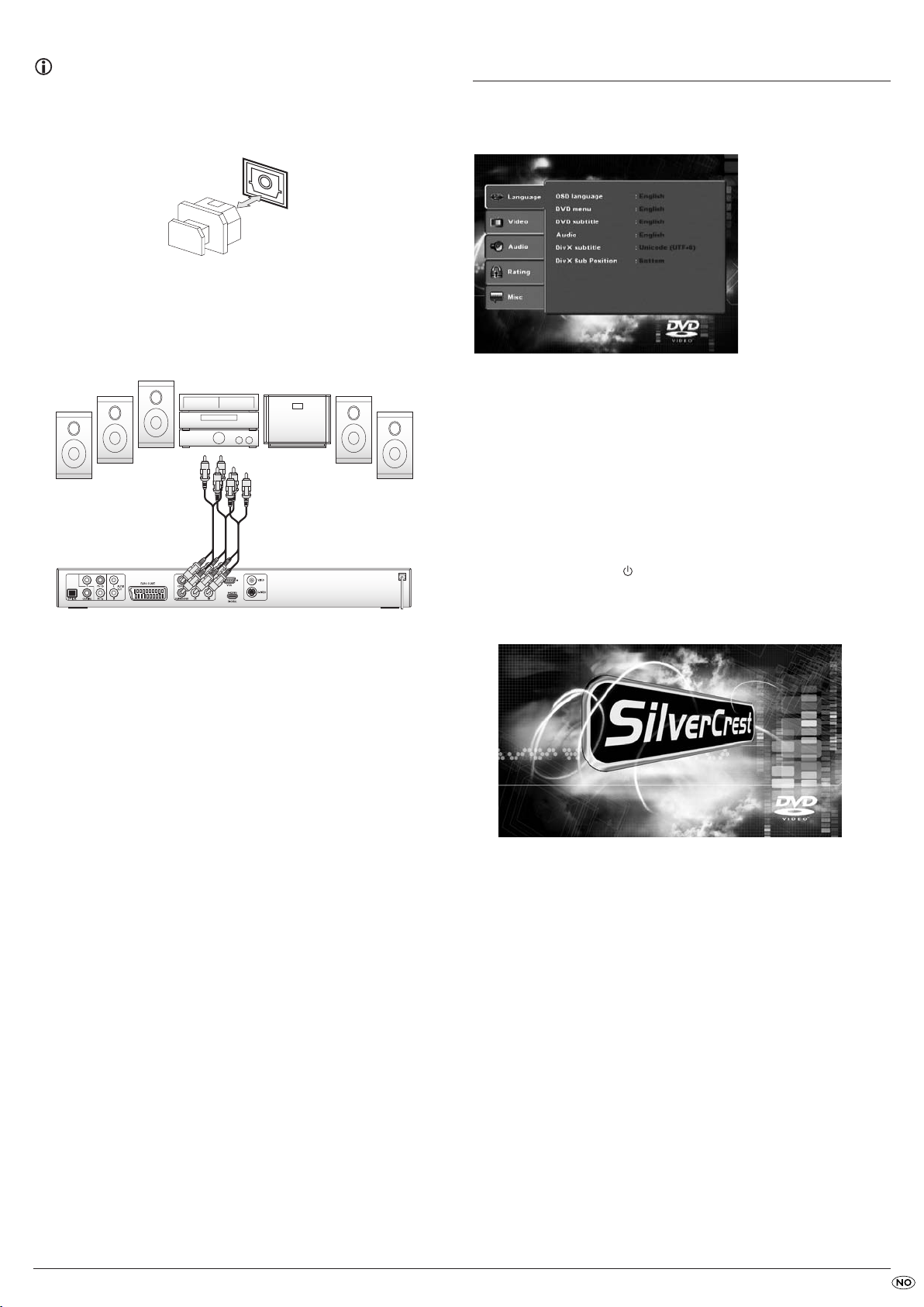
9.3 Tilkobling av audiokomponenter med en analog
kabel
Hvis audiokomponenten ikke disponerer en digital inngang, kan DVD-spilleren
også tilkobles med hjelp av analoge cinchkabler.
For å tilkoble DVD-spilleren med analoge kabler...
Stikk en cinchkabel hver inn i...
• kontakten som er merket
• kontakten som er merket
• kontakten som er merket
• kontakten som er merket
• kontakten som er merket
• kontakten som er merket
• Stikk cinchkabelen inn i de tilsvarende analoge inngangene på
audiokomponenten.
FL (venstre kanal foran)
FR (høyre kanal foran)
SL (venstre kanal bak)
SR (høyre kanal bak)
CENTER (midtre kanal foran)
SUBWOOFER (bass) på baksiden av DVD-spilleren.
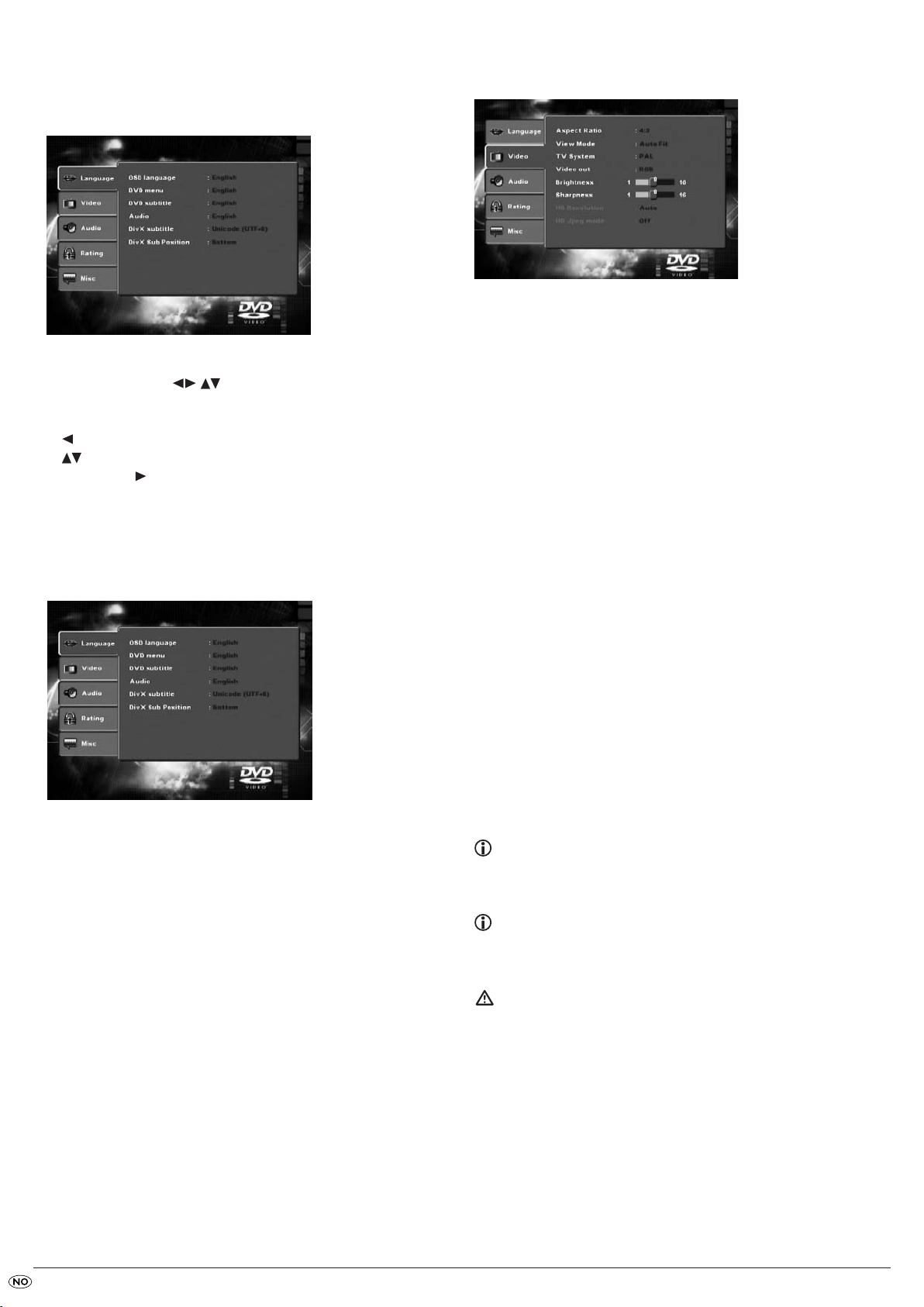
10. Innstillinger i OSD-menyen
Alle mulig innstillingene til DVD-spilleren kan foretas med fjernkontrollen i den
såkalte „OnScreen Display“-menyen (forkortet: „OSD-meny“). OSD-menyen
blendes inn på TV-skjermen.
Før du bruker DVD-spilleren første gang for avspilling av DVD, VCD/S-VCD
eller audio-/MP3-CD, må du foreta noen innstillinger i OSD-menyen. Disse
innstillingene er blant annet avhengig av…
• hvilket språk du vil at OSD-menyen skal vises i
• TV-standarden på TV-apparatet som du vil koble DVD-spilleren til
• hvilket bildeformat TV-apparatet ditt kan gjengi
Foreta innstillinger over OSD-menyen
• Stikk først støpselet på strømledningen til DVD-spilleren inn i en stikkontakt.
• For å slå på DVD-spilleren trykker du tasten
spilleren. Hvis DVD-spilleren allerede er aktivert mens den fremdeles er
i standby-modus, trykk
DVD-spilleren. Standby-modus angis ved at den røde kontrollampen på
forsiden av apparatet lyser.
Apparatet sjekker om en disk er lagt inn.På TV-skjermen vises SilverCrest-logoen:
STANDBY-tasten på fjernkontrollen for å slå på
POWER på forsiden av DVD-
Dersom det ikke er lagt inn noen disk, vises anvisningen NO DISC på
TV-skjermen og displayet.
• Gjør deg kjent med OSD-menyen ved å lese gjennom den etterfølgende
veiledningen nøye.
- 11 -
Page 12
10.1. Betjening av OSD-menyen
For å starte OSD-menyen til DVD-spilleren...
• Trykk tasten SETUP på fjernkontrollen.
OSD-menyen med undermenyene vises på TV-skjermen:
Innstillinger som kan utføres i følgende undermenyer:
Language, Video, Audio, Rating og Misc.
• Med kontrolltastene navigerer du gjennom OSD-menyen.
For å bekrefte et valg eller en inntasting trykker du „OK“-tasten.
• For å forlate den valgte OSD-undermenyen må du trykke kontrolltastene
til den venstre menyfliken (språk, video osv.) er aktiv. Bruk kontrolltastene
for å velge en annen menyflik og aktiver OSD-undermenyen med
kontrolltasten .
• For å forlate OSD-menyen, trykk
SETUP-tasten på nytt.
10.2 Språkinnstillinger
Du kan forhåndsinnstille språkene for funksjonene OSD-language, DVD
menu, DVD subtitle, Audio, DivX subtitle og DivX Sub Position. Disse innstil-
lingene er gyldig for hver DVD hvis det valgte språket et tilgjengelig på DVD-en.
OSD language: Her stiller du inn språket OSD-menyen vises på TV-skjermen i.
DVD menu: Her stiller du inn språket DVD-menyen vises på TV-skjermen i.
Ikke alle filmer på DVD har en meny. Hvis en meny er tilgjengelig, kan den også vises i språket du har stilt inn, hvis
dette språket er tilgjengelig på DVD-en. Hvis det valgte
språket ikke er tilgjengelig, vises DVD-menyen i et annet
språk.
DVD subtitle: Her kan du stille inn språket som undertitler vises i på TV-
skjermen mens en DVD spilles av (kun hvis språket er tilgjengelig på DVD-en).
Audio: Her stiller du inn språket DVD-en skal startes i. Filmer kan
bare spilles av i språket du har valgt hvis dette språket er
tilgjengelig på DVD-en. Hvis det valgte språket ikke er tilgjengelig, vil DVD-en starte i et annet språk.
DivX subtitle: Her stiller du inn tegnsettet for DivX-undertitler. Standard-
innstillingen er Western European.
DivX Sub Position:Her stiller du inn posisjonen (Bottom/Middle/High) til
DivX-undertitlene.
10.3 Videoinnstillinger
I denne OSD-menyen kan du stille inn Aspect Ratio, View Mode, TV-System,
Video-out, Brightness, Sharpness, HD Resolution og HD-JPEG-Mode.
Aspect Ratio: Her justerer du bildeformatet for filmer som skal vises i på
TV-skjermen (4:3 eller 16:9). Den riktige innstillingen er
avhengig av TV-apparatet du vil koble DVD-spilleren til.
View Mode: Her kan du tilpasse høyden og bredden av TV-bildet til
avspillingsapparatet, f.eks. Pan & Scan (tilpasning av
bredbildeformater til 4:3 avspilling).
TV-System: Her tilpasser du TV-standarden (PAL/NTSC/Multi) til av-
spillingsapparatet. Bare still inn Multi hvis du har koblet
DVD-spilleren til et multinorm-TV-apparat.
Video-out: Her stiller du inn videoutgangen der DVD-spilleren er
koblet til avspillingsapparatet.
Component Utgang i YUV-format via komponent-
utgangene
RGB Utgang i RGB-format via SCART-
utgangen, S-video-utgangen og
composite-videoutgangen
P-Scan Utgang i Progressive-Scan-format
via komponentutgangene
VGA Utgang i VGA-format via VGA-
utgangen
HDMI Utgang i HDMI-format via HDMI-
utgangen
• Når du har valgt en videoutgang, trykker du på
Et sikkerhetsvindu åpnes.
• Velg Yes for å overta endringene i videoutgangen.
Etter at videoutgangen er endret, åpnes et nytt sikkerhetsvindu.
• Velg Yes når bildet er riktig framstilt. Videoutgangen er nå endret.
• Velg No dersom bildet ikke er riktig framstilt, eller vent i 15 sekunder
for å gå tilbake til den foregående innstillingen av videoutgangen.
OK-tasten for å bekrefte.
Henvisning:
Når du bytter innstilling fra HDMI til RGB går anvisningen ikke tilbake
til forrige innstilling etter 15 sekunder. Velg i så fall No.
Henvisning:
Dersom det blir feil på bildet i utgang via et VGA-apparat, må du stille
inn Multi i menyen TV-norm .
Obs!!
Hvis du innstiller en feilaktig videoutgang – f.eks. P-Scan, selv om TVapparatet ditt ikke er Progressive Scan-kompatibel – kan TV-apparatet
plutselig bli svart.
Dette er ikke en defekt i TV-apparatet eller i DVD-spilleren.
Trykk en gang på
fjernkontrollen.
Trykk da Video Out-tasten på fjernkontrollen flere ganger helt til et
bilde vises på TV-skjermen igjen.
STOP-tasten på forsiden av DVD-spilleren eller på
- 12 -
Page 13
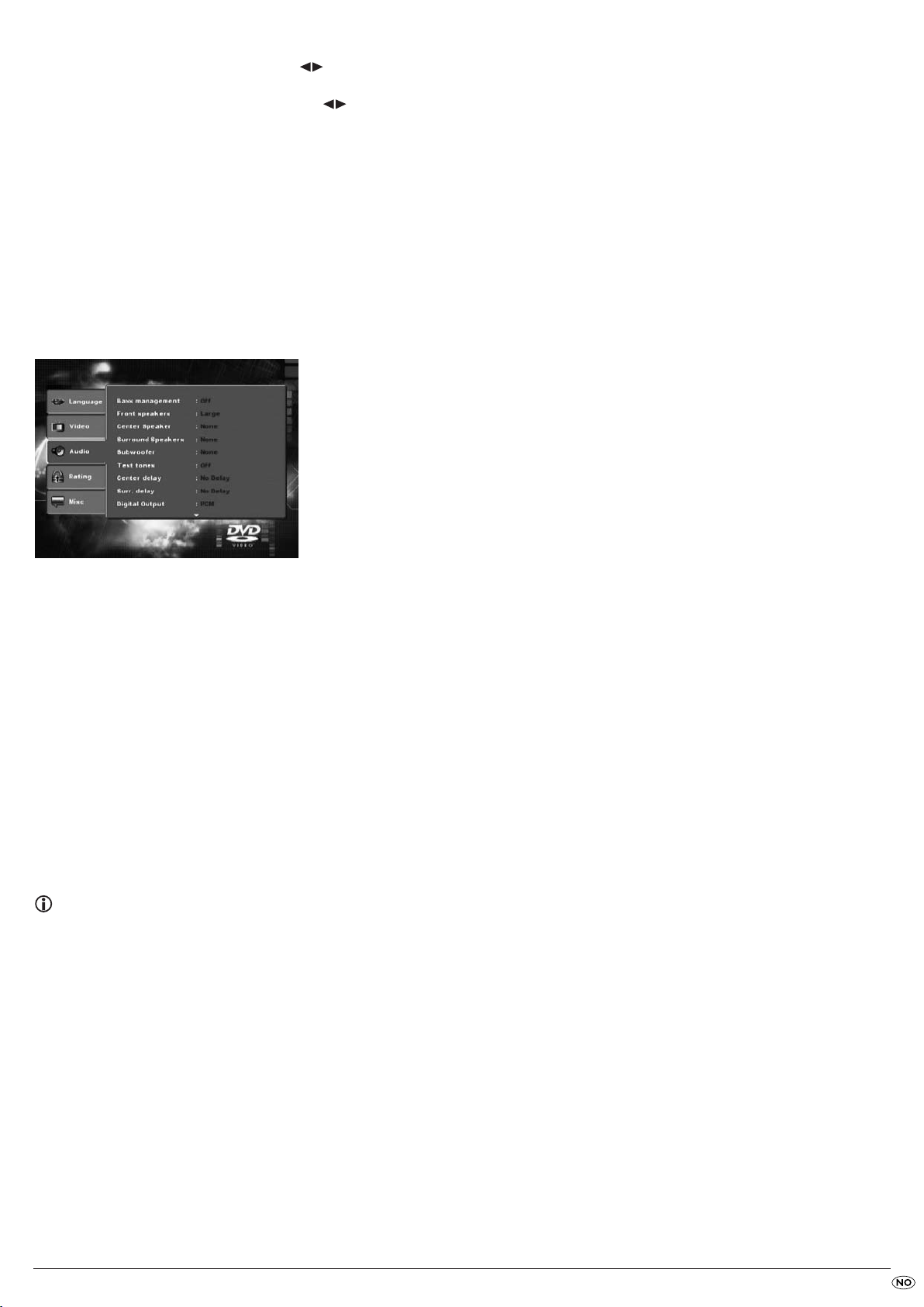
Brightness: Her stiller du inn lyshetsverdien (1-16) til DVD-spilleren
ved hjelp av kontrolltastene.
Sharpness: Her stiller du inn skarphetsverdien (1-16) til DVD-
spilleren ved hjelp av kontrolltastene.
HD Resolution: Her innstiller du forskjellige oppløsninger for HDMI-utgangen.
Bruk bruksanvisningen til avspillingsapparatet for å finne ut
hvilken oppløsninger (480p/576p/720p/1080i/Auto)
som understøttes.
I innstillingen Auto brukes oppløsningen 720p.
HD-JPEG-Mode: Her stiller du inn de ulike oppløsningene for bildefremstil-
ling via HDMI-utgangen.
10.4 Audioinnstillinger
I denne OSD-menyen kan du stille inn Bass management, boksstørrelsene til
de enkelte høyttalerne, Test tones, forsinkelser, digital Output, Night Mode
og ProLogic.
Bass
management: Her aktiverer/deaktiverer du Bass-Management. Aktivering
(On) er nødvendig hvis du ikke bruker en 5.1-forsterker
med egen høyttalerforvaltning, men heller vil overføre
lydutgangene via enkeltforsterkere. I dette tilfellet må det
meddeles DVD-spilleren hvilken type høyttaler (Small/Large)
som er koblet til den respektive lydutgangen. Slik kan lyd
og separering av diskant, midter og bass tilpasses optimalt.
Front speakers,
Center speaker,
Surround
speakers: Her aktiverer/deaktiverer du de enkelte høyttalertypene
og stiller inn størrelsen.
Large
: Lydutgang for store høyttalere er aktivert.
Small
: Lydutgang for små høyttalere er aktivert.
(kan kun velges hvis Bass-Management er aktivert)
None
: Lydutgang for denne høyttalertypen er deaktivert
Subwoofer: Still denne inn på Present dersom en subwoofer er tilkoblet
og skal aktiveres.
For å deaktivere denne lydutgangen velger du None.
Test tones: Her kan du aktivere en testlyd for hver enkel audioutgang
for å sjekke dine 5.1 surround-innstillinger.
Center delay,
Surr. delay: Her justerer du forsinkelsene for center-høyttaleren og de
bakre surround-høyttalerne. Hver økning av distanseinnstillingen tilsvarer en forsinkelse på et millisekund. Hvis innstillingen er optimal vil lyden ankomme på høreplassen din
samtidig fra alle retninger.
Center
: No Delay, 0,3, 0,6, 1, 1,4, 1,7 m
Surround
Digital Output: Her stiller du inn det digitale utgangssignalet til DVD-spilleren.
OFF
PCM
RAW
Night Mode: Her aktivere/deaktiverer du nattmodusen. Denne innstillingen
muliggjør en optimal lydavspilling ved lav lydstyrke. De
høye passasjene dempes og de lave passasjene spilles litt
høyere. Denne funksjonen er kun tilgjengelig når en digital
audiokomponent anvendes.
Prologic: Her stiller du inn Dolby ProLogic-kompatibilitet.
OFF
ON
: No Delay, 1, 2, 3, 4 eller 5,1 m
: ingen digitale audiokomponenter er tilkoblet
: tokanals digitale audiokomponenter tilkoblet via
koaksialkabel eller optisk kabel.
: digitale audiokomponenter med flere kanaler er
tilkoblet, f.eks. DTS-receiver med koaksialkabel
eller optisk kabel.
: Ingen Dolby Prologic-kompatible audiokompo-
nenter er koblet til den analoge stereoutgangen
(L/R).
: Dolby Prologic-kompatible audiokomponenter er
koblet til den analoge stereoutgangen (L/R) til
DVD-spilleren.
Henvisning:
Front speakers kan ikke deaktiveres, for lydutgangen for de fremre
høyttalerne vil alltid være slått på.
- 13 -
Page 14
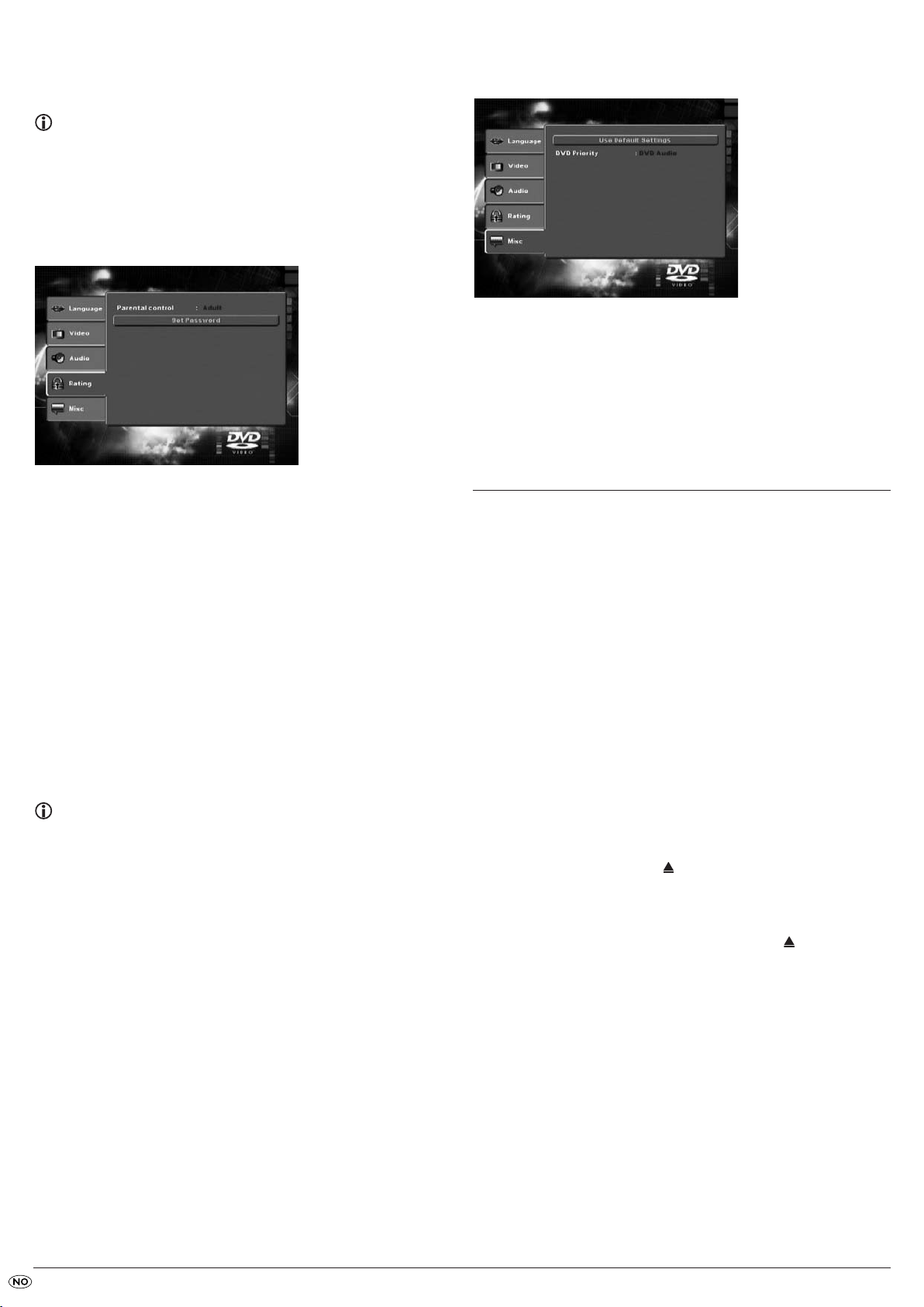
10.5 Menu Rating
I denne menyen kan du foreta innstillingene for barnesikringen og ender
passordet.
Henvisning:
Svært få DVD-er har teknisk aldersbegrensning. Dersom det ikke er noen
teknisk aldersbegrensning på DVD-en, kan ikke barnesikringen på DVDspilleren være aktiv. Barnesikringen fungerer kun når den ble aktivert
på DVD-spilleren og en tilsvarende kode er tilgjengelig på den innlagte
DVD-en. Hvis du legger inn en DVD som ikke kan spilles av på grunn av
barnesikring, vises det et vindu på skjermen der du må taste inn passordet
ditt og bekrefte med OK.
10.6 Diverse innstillinger (Misc)
I denne menyen kan du sette DVD-spilleren tilbake til dens opprinnelige tilstand
og stille inn avspillingsprioriteten for DVD-er.
Use Default
Settings: Her gjenoppretter du standardinnstillinger i DVD-spilleren.
DVD Priority: Her stiller du inn om musikken eller filmmaterialet i audio-
DVD-er med ekstra filmmateriale skal vises med prioritet.
DVD-AUDIO: Musikken vises med prioritet.
DVD-VIDEO: Filmmaterialet i Dolby 5.1 vises
med prioritet.
Parental Control:Her stiller du inn barnesikringen i tre trinn.
G
: Bare DVD-er uten aldersbegrensning kan spilles av.
PG-13
: Ingen DVD-er med en aldersbegrensning på 13 år kan
spilles av.
Adult
: Alle DVD-er, også med en aldersgrense fra
18 og oppover, kan spilles av.
For å aktivere fri aldersgrense, må du velge punktet Parental Controli OSD-
menyen Rating og taste inn passordet (8888). Bekreft dine inntastinger ved
å trykke tasten
ønskete trinnet nivået av barnesikringen. Bekreft dine inntastinger ved å trykke
tasten
Set Password: Her kan du endre det forhåndsinnstilte passordet (8888)
For å endre passordet velger du punktet Set Passwort i OSD-menyen. Legg
inn det gjeldende passordet. Bekreft dine inntastinger ved å trykke
Velg på nytt posten Set Passwort og skriv inn det nye passordet. Bekreft
dine inntastinger ved å trykke
OK. Velg på nytt punktet Parental Control og still nå inn det
OK.
og legge inn et eget passord. Kun sifrene 0-9 kan brukes.
OK-tasten.
OK-tasten.
Henvisning:
Hvis du skulle glemme det nye passordet ditt kan du bruke det forhåndsinnstilte passordet (8888).
11. Igangkjøring av DVD-spilleren
Etter at du nå…
• har satt opp DVD-spilleren på et egnet sted
• har koblet DVD-spillern til et TV-apparat med en av de nevnte tilkoblingsalternativene
• har koblet DVD-spilleren til et Hi-Fi- eller Surround-system (analog/digital)
eller en Dolby Digital- eller DTS-receiver, hvis du ønsker det
• har gjort fjernkontrollen klar til bruk ved å legge inn batteriene
• og vet hvordan du starter og betjener OSD-menyen med fjernkontrollen
…er DVD-spilleren klar til bruk.
11.1 Legge inn DVD-en
For å spille av en disk med DVD-spilleren:
• Slå på TV-apparatet.
• Sørg for at DVD-spilleren er klar til bruk.
Når TV-apparatet, DVD-spilleren og eventuelt andre tilkoblete apparater
(f.eks. en audiokomponent) er klare til bruk og slått på, og DVD-spilleren er
korrekt koblet til TV-apparatet, vil du se Silvercrest-logoen på TV-skjermen.
Hvis ingen disk er lagt inn i diskskuffen til DVD-spilleren:
TV-skjermen viser No Disc.
• Åpne diskskuffen ved å trykke
eller på forsiden av DVD-spilleren. TV-skjermen viser Open.
• Legg disken inn i diskskuffen med den etiketterte siden opp. For dobbeltsidige disker: Siden du vil spille av må peke ned.
• Etter at du har lagt inn disken, må du igjen trykke på
på fjernkontrollen eller på forsiden av DVD-spilleren for å lukke diskskuffen.
• Innholdet på disken vil nå lastes; dette kan ta noen sekunder. Under
lastingen viser TV-skjermen Loading....
OPEN/CLOSE-tasten på fjernkontrollen
OPEN/CLOSE-tasten
- 14 -
Page 15
11.2 Legge inn minnekort/USB-minnepinner med MP3-/
Brand
128 MB
MMC CARD
CompactFlash
512 MB
5 Volt
128 MB
WMA-/DivX-/JPEG-filer
Henvisning:
DVD-spilleren starter alltid i DVD-modus. For å lese minnekort må du
trykke DVD/Card/USB-tasten på fjernkontrollen. DVD-spilleren kjenner
igjen filformatene JPEG, MP3, WMA og MPEG4 (DivX).
Stikk alltid bare ett minnekort inn i DVD-spilleren. DVD-spilleren leser alltid
først data fra det nedre sporet for CF I/CF II-Card. Hvis et minnekort er satt
inn her, vil data i det øvre kortsporet ikke leses.
For å sette inn minnekort av typene CFI/CFII , SD, MS/MSPro, MMC og
SM i DVD-spilleren:
• Slå på TV-apparatet.
• Sørg for at DVD-spilleren er klar til bruk.
Når TV-apparatet, DVD-spilleren og eventuelt andre tilkoblete apparater
(f.eks. en audiokomponent) er klare til bruk og slått på, og DVD-spilleren er
korrekt koblet til TV-apparatet, vil du se Silvercrest-logoen på TV-skjermen.
Hvis ingen disk er i diskskuffen på DVD-spilleren: TV-skjermen viser No Disc.
• Åpne dekselet foran minnekortsporene på forsiden av DVD-spilleren.
Trykk på den prikkete trekanten på dekselet. Dekselet åpner seg.
• Skyv nå minnekortet inn i et av minnekortsporene. Følg de følgende
trinnene - avhengig av typen av minnekort du vil spille av.
Advarsel!
Pass alltid på at minnekort skyves inn i minnekortsporene slik det er beskrevet her! Aldri knekk minnekort når de skyves inn i minnekortsporene.
Skyv minnekortene inn med lett trykk inn i minnekortsporet så langt det
går.
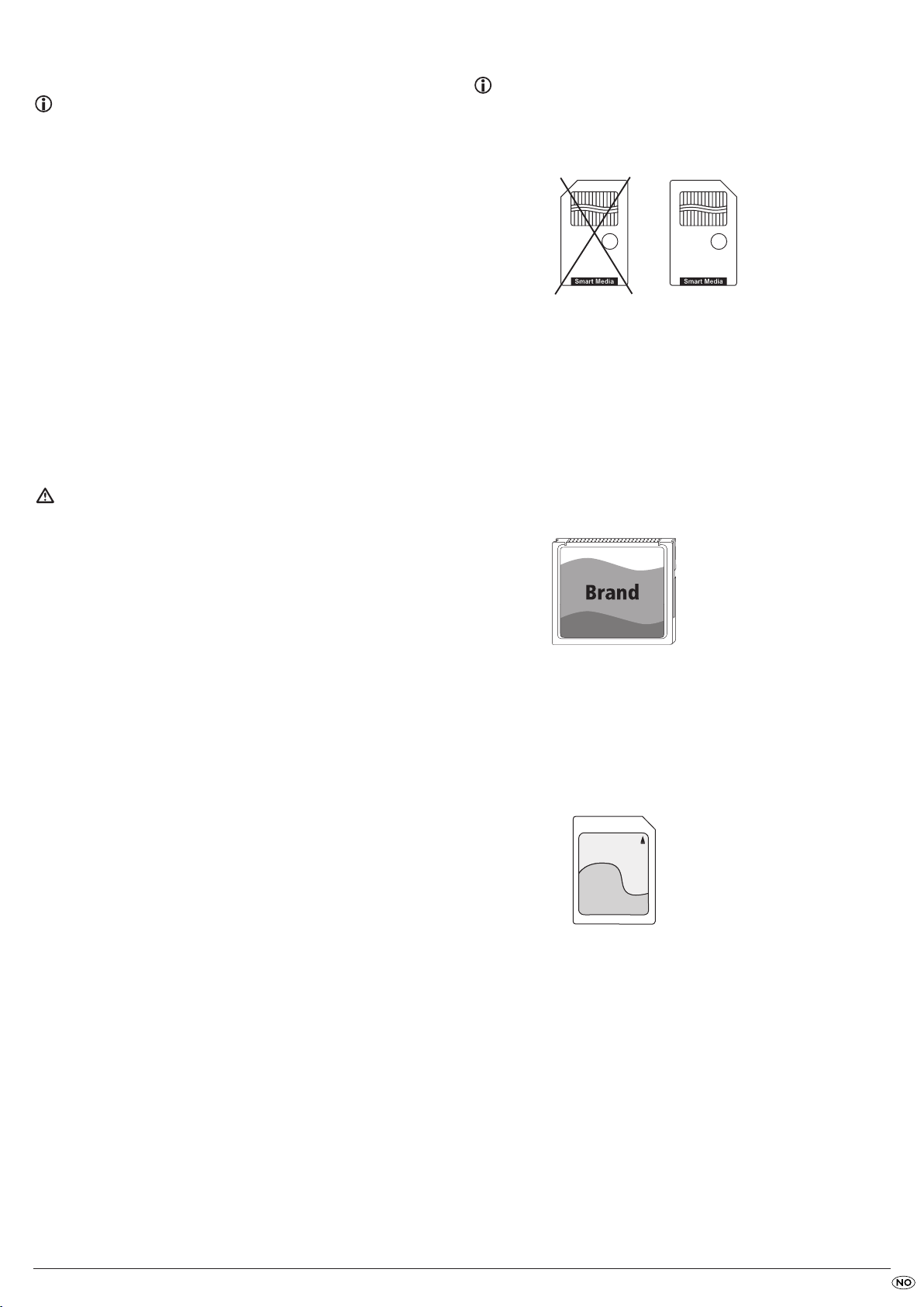
SmartMedia-minnekort (SM)
Henvisning:
Bare SmartMedia-minnekort type 3,3 V kan spilles av apparatet!
SmartMedia-minnekort type 5 V kan ikke spilles!
SmartMedia-minnekort kan lett skilles med hjelp av det etterfølgende bildet:
5 V
SmartMedia-minnekort (3,3V) må skyves inn i det øvre minnekortsporet.
Skyv SM-minnekort med kontakten foran og rett inn i det øvre minnekortsporet.
Derved må...
- siden til minnekortet der kontaktene er vende oppover og
- det skjeve hjørnet på minnekortet peke mot høyre.
CompactFlash-minnekort (CF I/CF II)
CompactFlash-minnekort av typene 1 og 2 må skyves inn i det nedre minnekortsporet. Skyv CF-minnekort med kontakten foran og rett inn i minnekortsporet.
Derved må siden av minnekortet som er etikettert med produsentlogoen peke
opp.
3,3 V
Hvis minnekort ikke kan skyves inn uten å bruke kraft:
• Kontroller at det virkelig er et minnekort som kan spilles av med DVDspilleren.
Forsøk ikke å skyve inn minnekort av andre typer i minnekortsporene.
• Kontroller om minnekortet er skjøvet inn i minnekortsporet riktige vei.
• Forsøk aldri å skyve minnekort inn i minnekortsporet med vold,
ellers kan DVD-spilleren, minnekortet og data som er på minnekortet ta skade!
Støttete minnekorttyper og kapasiteter.
Minnekort av typene CFI/CFII (512 MB), SD (512 MB), MS/MSPro
(128 MB), MMC (128 MB) og SM (128 MB) kan spilles av.
Mappestrukturer og filformater som støttes
- 2 mappenivåer støttes
- I det hele må det ikke være mer enn 10 mapper (maks. 5 mapper på det
andre mappenivået)
- Maksimum 100 filer på lagringsmediet støttes
- Mapper med forskjellige filformater støttes ikke
- På JPEG-filer med en størrelse over 1 MB kan det oppstå feilaktige avspillinger
på skjermen.
MultiMediaCard-/SecureDigital-minnekort (MMC/SD)
MultiMediaCard-/SecureDigital-minnekort må skyves inn i det øvre minnekortsporet. Skyv MMC-/SD-minnekort med kontakten foran og rett inn i det
øvre minnekortsporet.
Derved må...
- siden til minnekortet der kontaktene er vende nedover og
- det skjeve hjørnet på minnekortet peke til høyre.
- 15 -
Page 16
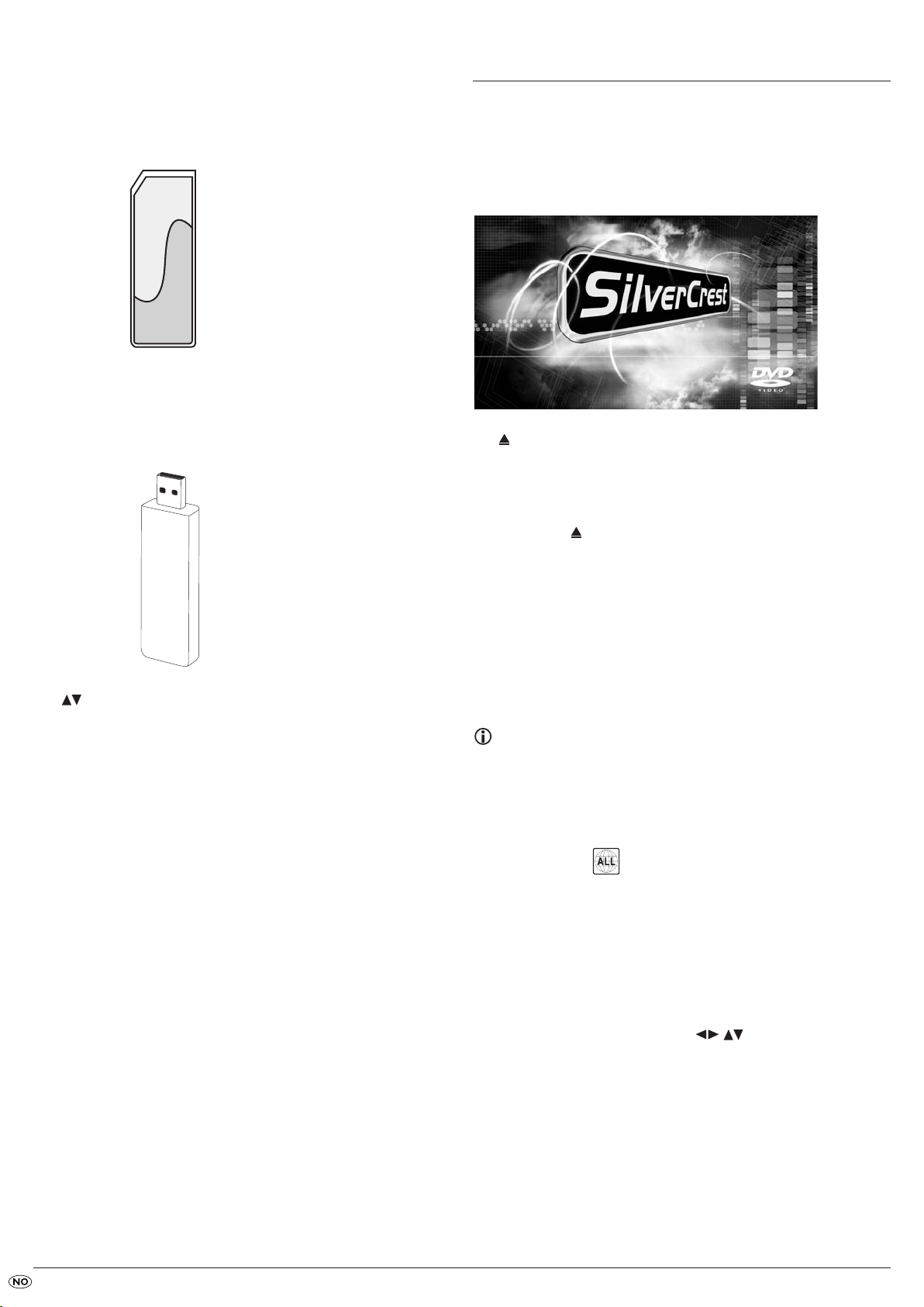
MermoryStick-minnekort (MS/MSPro)
USB
512 MB
Brand
MS CARD
128 MB
MemorStick-minnekort må skyves inn i det øvre minnekortsporet. Skyv
MF-minnekort med kontakten foran og rett inn i det øvre minnekortsporet.
Derved må...
- siden til minnekortet der kontaktene er vende nedover og
- det skjeve hjørnet på minnekortet peke til venstre.
USB-minnepinner (USB)
DVD-spilleren støtter USB-minnepinner 1.1 og 2.0 opp til en kapasitet på 512
MB.
USB-minnepinner må skyves inn i USB-porten.
12. Spille DVD-er, VCD-er eller S-VCD-er
For å spille en DVD/VCD/S-VCD med DVD-spilleren…
• Slå på TV-apparatet.
• Sørg for at DVD-spilleren er klar til bruk.
Når TV-apparatet, DVD-spilleren og eventuelt andre tilkoblete apparater
(f.eks. audiokomponent) er klare til bruk og DVD-spilleren er korrekt koblet
til TV-apparatet, vil du kunne se SilverCrest-logoen på skjermen.
• Nå må du åpne diskskuffen på forsiden av DVD-spilleren ved å trykke
OPEN/CLOSE-tasten på forsiden av DVD-spilleren eller på fjernkontrollen.
På displayet på forsiden av DVD-spilleren og på TV-skjermen vises nå OPEN.
• Legg en DVD/VCD/S-VCD inn i diskskuffen med den merkete/etiketterte
siden opp.
• Trykk på nytt
fjernkontrollen for å lukke diskskuffen.
I displayet på forsiden av DVD-spilleren og på TV-skjermen vises CLOSE
mens diskskuffen lukkes.
OPEN/CLOSE-tasten på forsiden av DVD-spilleren eller på
• Trykk på
innholdet på minnekortet.
Denne fremgangsmåten gjelder også for de enkelte minnekortene.
• Hvis USB-minnepinnen er skjøvet inn i minnekortsporet ordentlig, vil den
grønne kontrollampen ved siden av det nedre kortsporet lyse.
DVD/CARD/USB-tasten på fjernkontrollen og bruk kontrolltastene
for å velge alternativet USB. Trykk deretter på
OK-tasten for å vise
11.3 Ta ut minnekort/ USB-minnepinner
Minnekort/USB-minnepinner skal bare fjernes når minnekortsporet er deaktivert. Slik kan eventuelle skader eller datatap unngås.
• Trykk DVD/Card/USB-tasten på fjernkontrollen for å vende tilbake til
DVD-modus. Til dette må det ligge en disk i DVD-spilleren. Den grønne
kontrollampen ved siden av minnekortsporet slukker.
• Fjern nå minnekortet/USB-pinnen ut av minnekortsporet.
• Innholdet av DVD/VCD/S-VCD-en som er lagt inn lades nå; dette kan ta
noen sekunder. I denne tiden blinker LOAD på displayet på forsiden av
DVD-spilleren, og på TV-skjermen står det Loading....
• Avspillingen av DVD-/VCD-/S-VCD-en som er lagt inn starter automatisk.
Henvisning:
DVD-, VCD- og S-VCD-er som skal spilles av med DVD-spilleren har
muligens en landkode som er merket på DVD-omslaget.
Kun DVD-/VCD-/S-VCD-er med landkode 2 kan spilles av med DVD-s
pilleren.
Hvis ingen landkode er merket på omslaget til en DVD/VCD/S-VCD...
• men symbolet så kan DVD-/VCD-/S-VCD-en spilles av med
DVD-spilleren
• så kan DVD-/VCD-/S-VCD-en eventuelt ikke spilles av med DVD-spilleren.
Kontroller dette ved å forsøke å spille DVD-en.
Avhengig av DVD-/VCD-/S-VCD-en som er lagt inn, kan det skje at innholdet
på DVD-/VCD-/D-VCD-en ikke spilles med en gang, og at en valgmeny vises
på skjermen først.
I dette tilfellet benytter du kontrolltastene på fjernkontrollen for å
velge menypunktet som vil starte filmen.
• For å starte filmen…
• Trykk
eller
• Trykk
- 16 -
OK-tasten på fjernkontrollen.
PLAY -tasten på forsiden av DVD-spilleren eller på fjernkontrollen.
Page 17
Play vises i et lite øyeblikk på TV-skjermen. Displayet på forsiden av DVDspilleren viser...
hvis du har lagt inn en DVD:
• „DVD“
• nummeret til den aktuelt avspilte tittelen og det aktuelle kapittelet
• tiden den aktuelt spillende DVD-en har spilt i timer, minutter og sekunder.
Starte DVD-menyen (Menu)
Henvisning:
Denne funksjonen er eventuelt ikke tilgjengelig på alle DVD-er! Hvis du
forsøker å gjennomføre en funksjon som ikke er tilgjengelig, vil symbolet
vises på TV-skjermen.
hvis du har lagt inn en VCD/S-VCD:
• „VCD“ eller „S-VCD“
• nummeret til den aktuelt avspilte tittelen
• tiden den aktuelt spillende VCD/S-VCD-en har spilt i timer, minutter og
sekunder.
12.1Funksjoner ved spilling av en DVD, VCD eller S-VCD
Mens DVD/VCD/S-VCD-en spilles av kan du benytte følgende funksjoner på
DVD-spilleren...
Stoppe avspillingen (PAUSE)
For å stanse avspillingen av DVD/VCD/S-VCD-en som er lagt inn...
• Trykk /
PAUSE/STEP-tasten på fjernkontrollen mens avspillingen er i gang.
På displayet på forsiden av DVD-spilleren vises „“ og på TV-skjermen vises
nå Pause.
På TV-skjermen ser du stillbildet av scenen som for øyeblikket er stoppet.
• Trykk
• For å fortsette avspillingen av filmen må du trykke Play-tasten.
Avbryte avspillingen (STOP)
For å avbryte avspillingen av filmen som er på DVD/VCD/S-VCD-en som er
lagt inn må du trykke
fjernkontrollen.
Med Resume-funksjon
Når du har avbrutt avspillingen av DVD/VCD/S-VCD-en som er lagt inn ved
å trykke tasten
der avspillingen ble avbrutt. Denne funksjonen heter „Resume-funksjon“. TVskjermen viser .Så snart du nå på nytt trykker tasten
forsiden av DVD-spilleren eller på fjernkontrollen vil avspillingen fortsettes på
det lagrete stedet.
Uten Resume-funksjon
Når du har avbrutt avspillingen av DVD/VCD/S-VCD-en som er lagt inn ved
å trykke
vil den lagrete plassen der avspillingen ble avbrutt bli slettet. Så snart som
PLAY-tasten trykkes vil avspillingen av DVD/VCD/S-VCD-en som er lagt inn
begynne på begynnelsen.
PLAY/PAUSE-tasten på forsiden av DVD-spilleren eller
PAUSE/STEP-tasten på fjernkontrollen for å hoppe til det neste bildet.
STOP-tasten på forsiden av DVD-spilleren eller på
STOP-tasten en gang, vil DVD-spilleren automatisk lagre stedet
PLAY-tasten på
STOP-tasten en gang og trykker STOP-tasten en annen gang, så
For mange filmer på DVD finnes det en hovedmeny på disken som i tillegg til
alternativet å spille hovedfilmen f.eks. gjør det mulig...
• å velge språk for undertitler og filmlyd
• å velge kapitler direkte
• å gjengi bonusmateriale til filmen (bakgrunninformasjoner, "Filmen blir
til" osv.).
Hvis en slik meny eksisterer på DVD-en som er lagt inn i DVD-spilleren, kan
den startes under avspillingen ved å trykke
De enkelte menypostene velger du ved å trykke kontrolltastene på
fjernkontrollen; for å bekrefte den valgte menyposten må du…
• trykke
eller
• trykke
For å vende tilbake til avspillingen må du igjen trykke
Bruk tastene
PLAY-tasten på forsiden av DVD-spilleren eller på fjernkontrollen.
OK-tasten på fjernkontrollen.
PAGE- og PAGE+ for å velge mellom sidene av DVD-menyen.
MENU -tasten på fjernkontrollen.
MENU -tasten på fjernkontrollen.
Henvisning:
Denne funksjonen står ikke til rådighet på alle DVD-er.
Henvisning:
Hvis du har avbrutt avspillingen med å trykke STOP-tasten to ganger
(avspillingsstopp uten Resume-funksjon) er det ikke mulig å starte hovedmenyen som er på disken.
Playback Control (PBC) på VCD/S-VCD
Noen VCD/S-VCD-er disponerer en funksjon som heter Playback Control
(„PBC“). Playback Control betegner en hovedmeny som kan brukes for å
betjene forskjellige funksjoner på VCD/S-VCD. Hvis en VCD/S-VCD som er
lagt inn i DVD-spilleren disponerer PBC, må det først aktiveres for å kunne
blende inn menyen.
For å aktivere PBC…
• Under avspilling eller ved avbrutt avspilling må du trykke
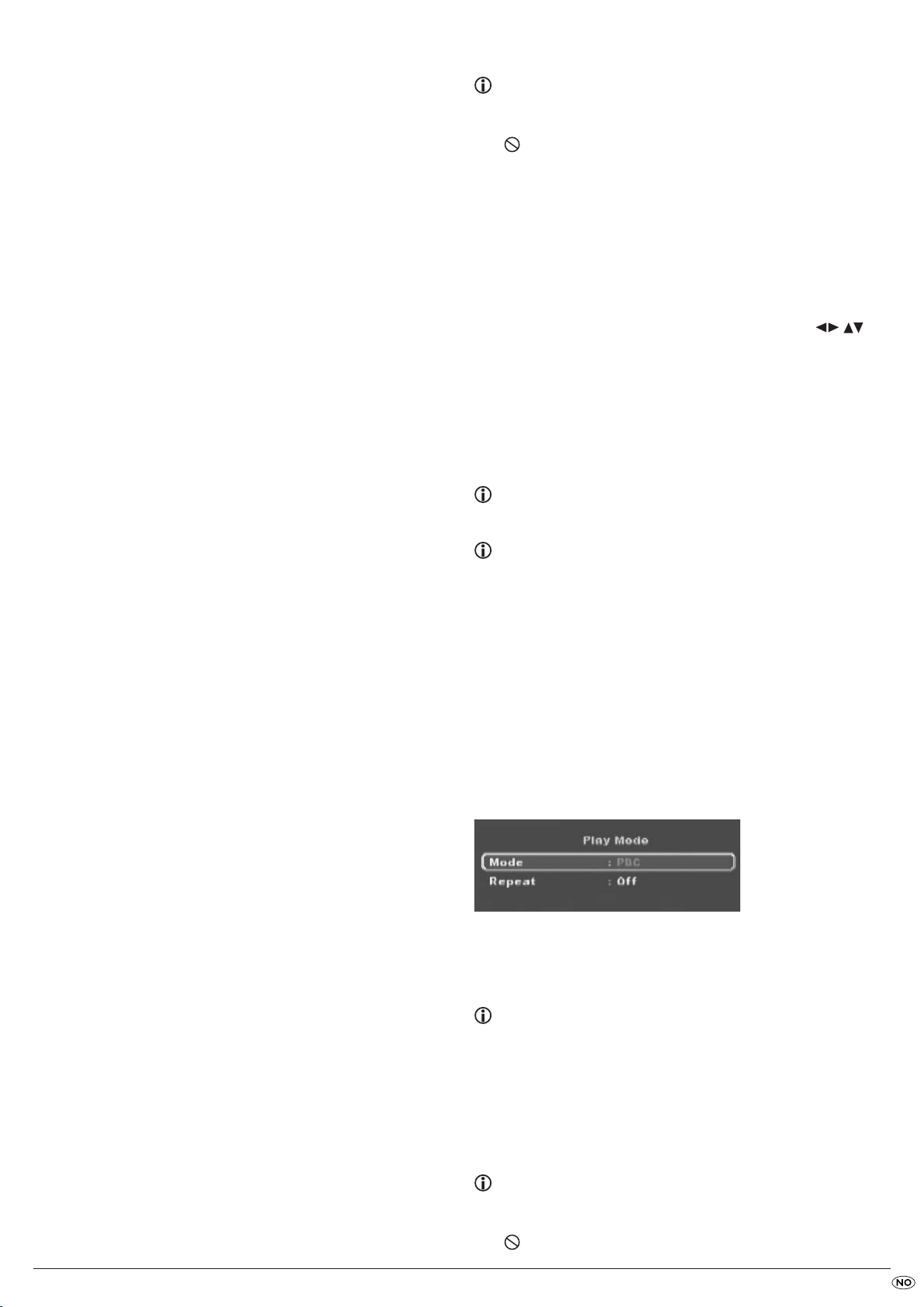
fjernkontrollen. Avspillingsmodusmenyen blendes inn på TV-skjermen.
MODE-tasten på
• Menypunktet Mode er automatisk førstevalg. Ved å trykke
på fjernkontrollen kan du velge mellom alternativene Off, Shuffle og
PBC. Velg PBC og trykk
fades ut, PBC er nå aktivert.
MODE-tasten på nytt. Avspillingsmodusmenyen
Henvisning:
Hvis du aktiverer PBC mens en film spilles av, kan det skje at avspillingen
avbrytes og begynner igjen på begynnelsen.
• For å blende inn PBC-hovedmenyen må du trykke
kontrollen under avspillingen.
Hoppe til begynnelsen av kapittelet (SKIP)
Henvisning:
Denne funksjonen er eventuelt ikke tilgjengelig på alle DVD-er! Hvis du
forsøker å gjennomføre en funksjon som ikke er tilgjengelig, vil symbolet
vises på TV-skjermen.
- 17 -
OK -tasten
MENU -tasten på fjern-
Page 18
Med tastene SKIP forover og SKIP bakover på fjernkontrollen eller på forsiden
av apparatet kan du under avspilling og under filmen på DVD/VCD/S-VCD-en
som er lagt inn hoppe...
• forover til begynnelsen av det neste kapittelet eller
• tilbake til det forrige kapittelet.
Det valgte kapittelet spilles av med en gang uten at du trykker
Nummeret til det valgte kapittelet vises på displayet på forsiden av DVD-spilleren
til venstre for spilletiden.
PLAY-tasten.
Legge inn tittelnummer med talltastene
Henvisning:
Denne funksjonen er eventuelt ikke tilgjengelig på alle DVD-er! Hvis du
forsøker å gjennomføre en funksjon som ikke er tilgjengelig, vil symbolet
vises på TV-skjermen.
• Trykk kontrolltasten for å velge feltet Chapter som er markert med
– – –. Bruk talltastene
• Trykk kontrolltasten for å velge inndatafeltet Time som er merket
– – : – –. Bruk talltastene
minutter og sekunder.
0 til 9 for å skrive inn det ønskete kapittelet.
0 til 9 for å skrive inn tidsposisjonen i timer,
Eksempel:
For å starte avspillingen 1 time, 5 minutter og 30 sekunder etter
begynnelsen av en film, trykk etter hverandre talltastene...
0, 1 for 1 time;
•
0, 5 for 5 minutter;
•
3, 0 for 30 sekunder.
•
Trykk så
OK-tasten for å starte avspillingen på det valgte stedet.
I stedet for å bruke Skip-funksjonen kan du også velge titlene under filmen
på en DVD/VCD/S-VCD som er lagt inn ved å legge inn tittelnummeret med
talltastene
For dette…
• trykk talltastene på fjernkontrollen som tilsvarer tittelnummeret, f.eks. tasten
0 til 9 på fjernkontrollen.
3 for den tredje tittelen eller tastene 1 og 0 etter hverandre for den tiende
tittelen, under avspillingen eller ved stanset avspilling. Numrene som er
skrevet inn vises på TV-skjermen i et lite øyeblikk.
• Trykk så
OK-tasten på fjernkontrollen. Avspillingen av tittelen med nummeret
som er lagt inn vil da begynne automatisk.
Søkfunksjon (Search)
For å velge tittel eller kapittel på DVD/VCD/S-VCD-en som er lagt inn direkte
kan du også bruke søkefunksjonen:
Direkte kapittel- eller tidsvalg via søkfunksjon (Search)
Henvisning:
Denne funksjonen er eventuelt ikke tilgjengelig på alle DVD-er! Hvis du
forsøker å gjennomføre en funksjon som ikke er tilgjengelig, vil symbolet
vises på TV-skjermen.
Legge inn tidsposisjonen ved hjelp av søkfunksjonen
For å velge et kapittel ved å skrive inn den tilsvarende tidsposisjonen…
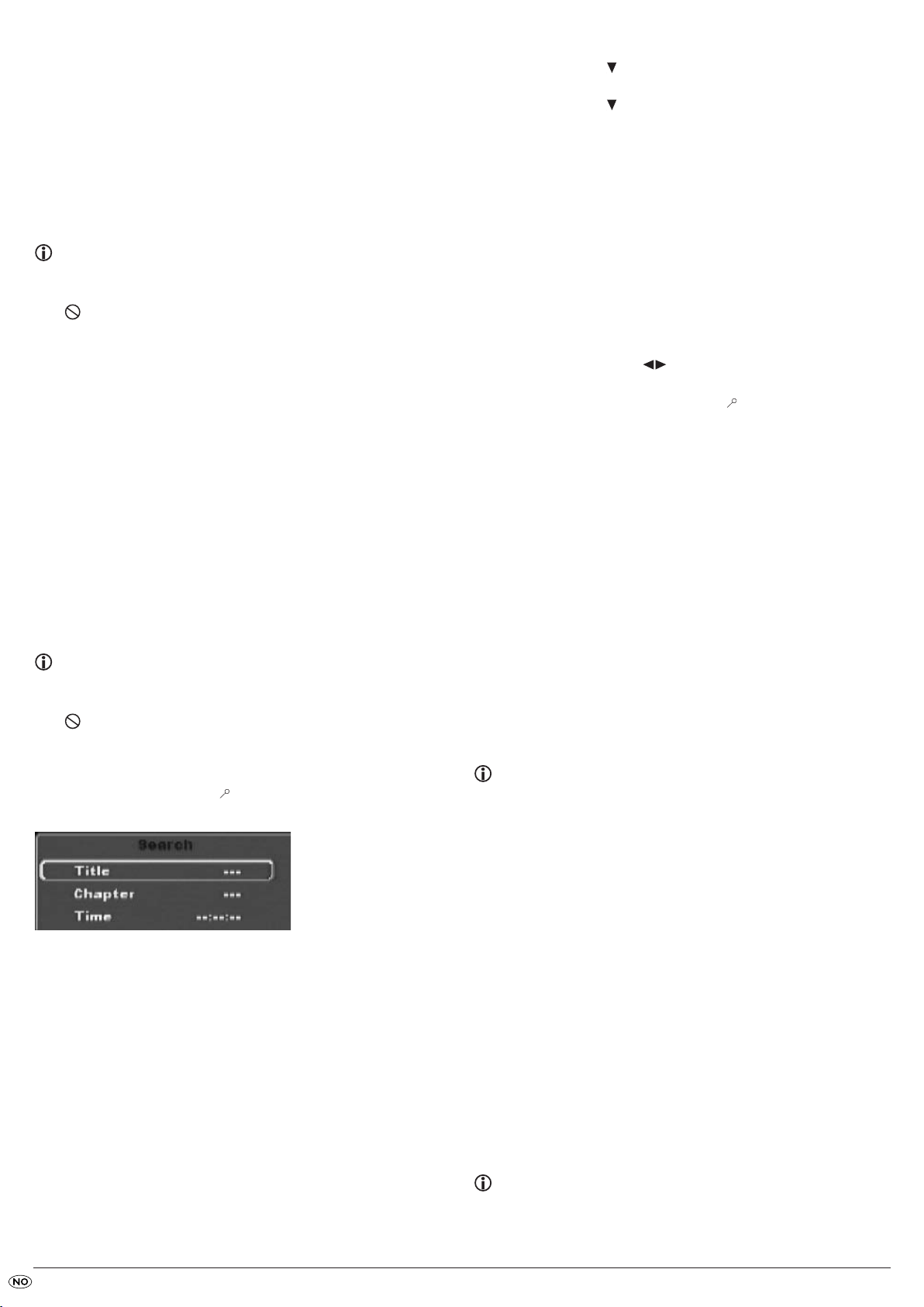
• Under avspillingen trykker du
Search-menyen blandes inn på TV-skjermen.
SEARCH -tasten på fjernkontrollen.
Hvis du vil slette en posisjon i inntastingsfeltene må du velge posisjonen som
skal slettes med kontrolltastene og trykke
Visningene springer nå tilbake til – – –.
For å lukke "Søk"-menyen må du på nytt trykke
trollen.
CLR-tasten på fjernkontrollen.
SEARCH -tasten på fjernkon-
Hurtigsøk forover/bakover
For å velge bestemte passasjer under avspillingen av DVD/VCD/S-VCD-en
som er lagt inn i hurtigmodus…
• for hurtigsøk forover trykker du tasten
• en gang for dobbel hurtigsøkhastighet; TV-skjermen viser x2.
• to ganger for firedobel hurtigsøkhastighet; TV-skjermen viser x4.
• tre ganger for åtte ganger hurtigsøkhastighet; skjermen vil viser x8
• fire ganger for seksten ganger hurtigsøkhastighet; TV-skjermen viser x16.
• fem ganger for trettito ganger hurtigsøkhastighet; TV-skjermen viser x32.
• for hurtigsøk bakover trykker du tasten
• en gang for dobbel hurtigsøkhastighet; TV-skjermen viser x2.
• to ganger for firedobel hurtigsøkhastighet; TV-skjermen viser x4.
• tre ganger for åtte ganger hurtigsøkhastighet; skjermen vil viser x8
• fire ganger for sekstenganger hurtigsøkhastighet; TV-skjermen viser x16.
• fem ganger for trettito ganger hurtigsøkhastighet; TV-skjermen viser x32.
F.FWD...
F.RWD...
Henvisning:
Mens hurtigsøkmodus er aktiv, spilles det ikke av lyd.
• For å fortsette den valgte filmen på det valgte stedet med normal hastighet
må du trykke
kontrollen mens hurtigsøket er i gang. TV-skjermen viser igjen Play.
PLAY-tasten på forsiden av DVD-spilleren eller å fjern-
• Inntastingsfeltet Title som er merket med – – – velges automatisk først.
Bruk talltastene
oftest hovedfilmen på en DVD.
0 til 9 for å skrive inn den ønskete tittelen. Tittel 01 er
Langsom avspilling forover/bakover (slow motion)
For å gjengi innholdet til DVD/VCD/S-VCD-en som er lagt inn i slow motion…
• For langsom avspilling forover trykker du tasten
• en gang for halv avspillingshastighet (sammenlignet med normal avspillingshastighet); TV-skjermen viser 1/2
• to ganger for en fjerdedels avspillingshastighet; TV-skjermen viser 1/4
• tre ganger for en sjettedels avspillingshastighet; TV-skjermen viser 1/6
• fire ganger for en åttedels avspillingshastighet; TV-skjermen viser 1/8
• For langsom avspilling bakover trykker du tasten
• en gang for halv avspillingshastighet; TV-skjermen viser 1/2
• to ganger for en kvart avspillingshastighet; TV-skjermen viser 1/4
• tre ganger for en sjettedels avspillingshastighet; TV-skjermen viser 1/6
• fire ganger for en åttedels avspillingshastighet; TV-skjermen viser 1/8
S.FWD…
S.RWD…
Henvisning:
Under den langsomme avspillingen spilles det ikke av lyd.
- 18 -
Page 19
• For å fortsette den valgte filmen på det valgte stedet med normal hastighet
må du trykke tasten
trollen mens det langsomme søket er i gang. TV-skjermen viser igjen Play.
PLAY på forsiden av DVD-spilleren eller å fjernkon-
Enkeltbilder forover (Step)
Henvisning:
Denne funksjonen er eventuelt ikke tilgjengelig på alle DVD-er! Hvis du
forsøker å gjennomføre en funksjon som ikke er tilgjengelig, vil symbolet
vises på TV-skjermen.
For å gå igjennom innholdet av en DVD/VCD/S-VCD som er lagt inn i stasjonen
forover i enkelte bilder…
• Trykk
• Med hver ytterligere gang du trykker
• For å fortsette avspillingen trykker du
PAUSE/STEP-tasten under avspillingen for å stanse avspillingen.
På TV-skjermen ser du stillbildet av scenen som for øyeblikket er stoppet.
PAUSE/STEP-tasten, går du et
enkeltbilde videre i filmen.
PLAY-tasten på forsiden av
DVD-spilleren eller på fjernkontrollen.
Bildeforstørrelse (zoom)
Henvisning:
Denne funksjonen er eventuelt ikke tilgjengelig på alle DVD-er! Hvis du
forsøker å gjennomføre en funksjon som ikke er tilgjengelig, vil symbolet
vises på TV-skjermen.
Under avspillingen av en DVD/VCD/S-VCD som er lagt inn kan du forstørre
bildet på TV-skjermen i tre trinn. For dette trykker du
trollen.
• en gang for første forstørrelsestrinn; TV-skjermen viser 1/
• to ganger for det neste forstørrelsestrinnet; TV-skjermen viser 2/
• tre ganger for det tredje forstørrelsestrinnet; TV-skjermen viser 3/
Med kontrolltastene kan bildesegmentet som skal forstørres forskyves.
For å deaktivere forstørrelsesfunksjonen og vende tilbake til normal bildestørrelse
må du trykke
ZOOM -tasten en gang til; TV-skjermen viser Off.
ZOOM -tasten på fjernkon-
På TV-skjermen vises nå nummeret til undertittelspråket som aktuelt vises på
skjermen (f.eks. 1/10 for det første av ti tilgjengelige undertittelspråk).
Når det siste tilgjengelige undertittelspråket vises (f.eks. 10/10 for det tiende
tilgjengelige undertittelspråket), kan du deaktivere undertittelfunksjonen ved å
trykke
SUBTITLE -tasten på nytt. På skjermen vises OFF.
Endre avspillingsspråk
Henvisning:
Denne funksjonen er eventuelt ikke tilgjengelig på alle DVD/VCD/S-VCD-er!
Hvis du forsøker å gjennomføre en funksjon som ikke er tilgjengelig, vil
symbolet vises på TV-skjermen.
På noen filmer på DVD/VCD/S-VCD kan du velge et annet avspillingsspråk
under avspillingen ved å trykke
Når
AUDIO -tasten trykkes for første gang, vil det første språket som står til
rådighet for avspillingen aktiveres. For hver ytterligere gang
trykkes, vil de ytterligere språkene som står til rådighet aktiveres etter hverandre.
På TV-skjermen vises det aktiverte avspillingsspråket.
AUDIO -tasten på fjernkontrollen.
AUDIO -tasten
Programmert avspilling (PRG)
Henvisning:
Denne funksjonen er eventuelt ikke tilgjengelig på alle DVD/VCD/S-VCD-er!
Hvis du forsøker å gjennomføre en funksjon som ikke er tilgjengelig, vil
symbolet vises på TV-skjermen.
Med Program-funksjonen kan du sette sammen et eget filmprogram der du
velger at bare bestemte kapitler av en DVD/VCD/S-VCD som er lagt inn skal
spilles av. Rekkefølgen kapitlene spilles av i kan derved bestemmes selv. Du
kan sette sammen maksimum 16 kapitler av en film for programmert avspilling.
For å bruke programmert avspilling…
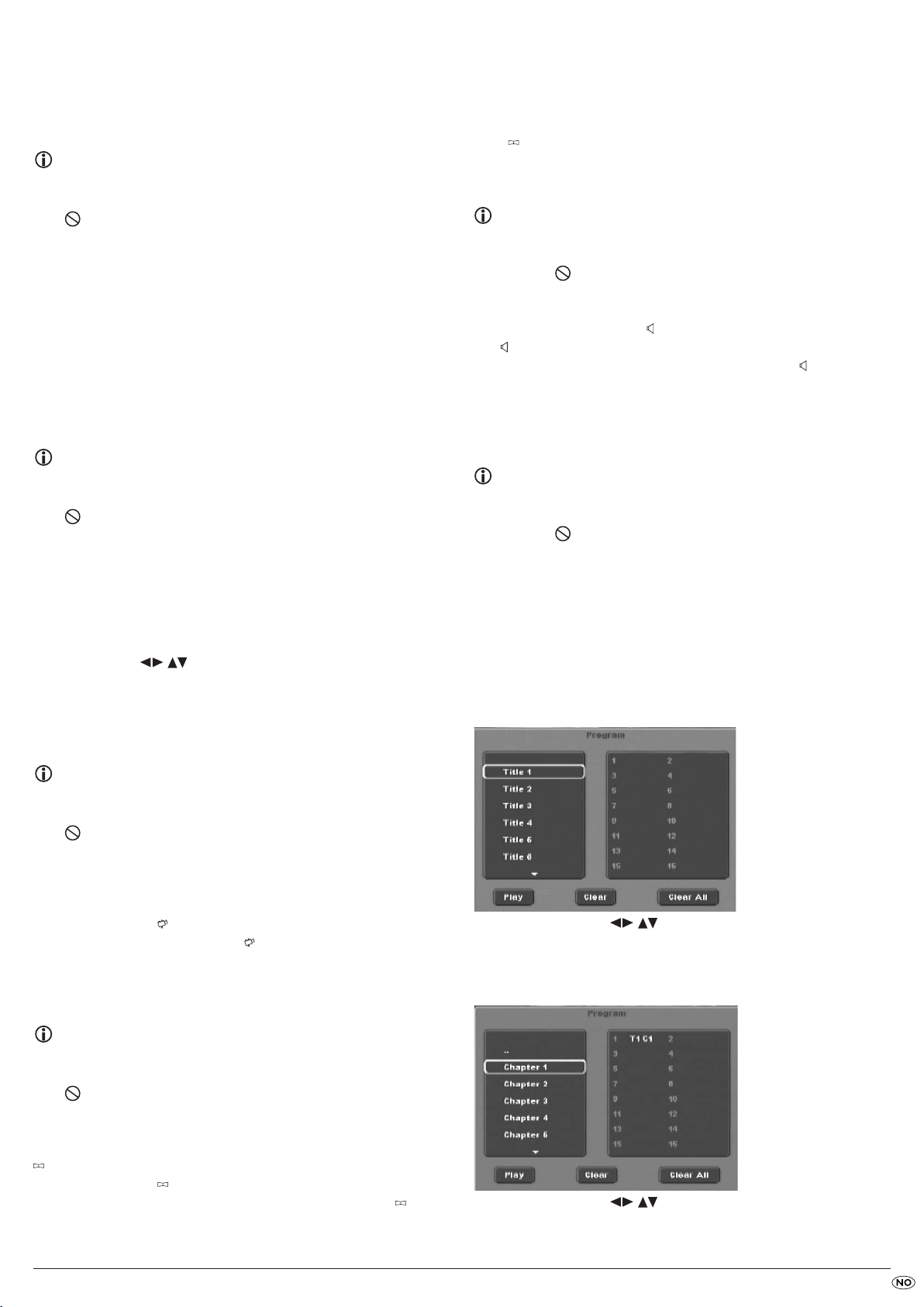
• Under avspilling eller ved avbrutt avspilling må du trykke
fjernkontrollen.
Program-menyen blendes inn på TV-skjermen.
PRG-tasten på
Forandring av kameraperspektivet (Angle)
Henvisning:
Denne funksjonen er eventuelt ikke tilgjengelig på alle DVD-er! Hvis du
forsøker å gjennomføre en funksjon som ikke er tilgjengelig, vil symbolet
vises på TV-skjermen.
Noen filmer på DVD/VCD/S-VCD inneholder kapitler som har blitt filmet
samtidig fra forskjellige kameraperspektiver. I filmer som inneholder slike
kapitler, kan det samme kapittelet fremføres fra forskjellige perspektiver.
For dette må du trykke
inn spilles av. For hver gang du trykker
neste tilgjengelige kameraperspektiv.
ANGLE -tasten mens DVD/VCD/S-VCD-en som er lagt
ANGLE -tasten kobles det videre til
Aktivere/deaktivere undertitler
Henvisning:
Denne funksjonen er eventuelt ikke tilgjengelig på alle DVD-er! Hvis du
forsøker å gjennomføre en funksjon som ikke er tilgjengelig, vil symbolet
vises på TV-skjermen.
Hvis filmen på DVD/VCD/S-VCD-en som er lagt inn disponerer undertitler,
kan disse vises på TV-skjermen mens filmen spilles av ved å trykke tasten
SUBTITLE på fjernkontrollen.
Første gang du trykker
gelige språket på TV-skjermen. For hver ytterligere gang du trykker
-tasten vil undertitlene vises i ytterligere tilgjengelige språk etter hverandre på
TV-skjermen.
SUBTITLE -tasten vises undertitlene i det første tilgjen-
SUBTITLE
• Bruk kontrolltastene på fjernkontrollen for å velge den ønskete
tittelen.
• Bekreft valget ditt ved å trykke
vises.
• Bruk kontrolltastene på fjernkontrollen for å velge det ønskete
kapittelet.
OK-tasten. Kapitlene som hører til titlene
- 19 -
Page 20
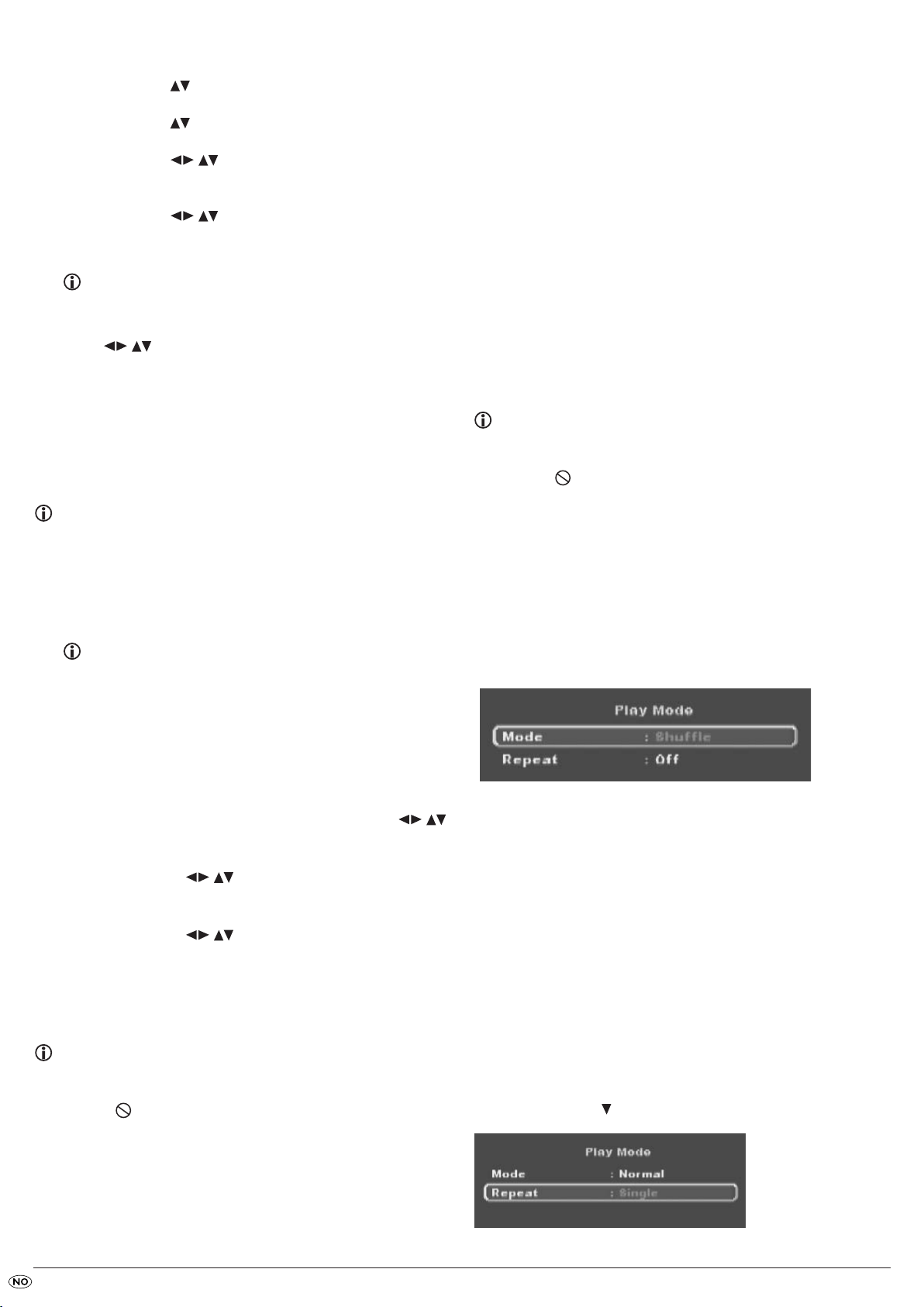
• Bekreft valget ditt ved å trykke OK-tasten. Kapittelet lagres på den første
minneplassen.
• Bruk kontrolltastene for å velge flere kapitler og bekreft valget med
OK-tasten. Kapitlene tildeles minneplassene 2-16 i rekkefølge.
• Bruk kontrolltastene for å velge .. for å programmere kapitler til en
annen titte og bekreft valget ditt ved å trykke
• Bruk kontrolltastene for å velge feltet Clear for å slette siste
inntasting, eller trykk en gang på
tasten blir alltid siste kapittelinntastingen slettet.
• Bruk kontrolltastene for å velge feltet Clear All for å slette alle
inntastingene og bekreft valget med
blir slettet.
Hva er titler og kapitler. I sammenheng med dette temaet kan du
også konsultere kapittel 17: „Glossar/stikkordfortegnelse".
• Når du har programmert de ønskete kapitlene, må du bruke kontroll-
tastene for å velge alternativet Play under inntastingsfeltene.
Trykk
OK-tasten. Den programmerte avspillingen starter nå med kapittelet
som er lagt inn på programminneplass 1.
• Innenfor de programmerte kapitlene kan du bruke tastene
SKIP- på forsiden av DVD-spilleren eller på fjernkontrollen for å hoppe
til begynnelsen av det neste eller det forrige kapittelet.
For å slette den programmerte avspillingen må du trykke
forsiden av DVD-spilleren eller på fjernkontrollen to ganger under avspilling.
CLR. Ved å trykke en gang til på CLR-
OK-tasten. Alle kapittelinntastingene
OK-tasten.
SKIP+ og
STOP-tasten på
På DVD-er:
• tiden den aktuelt spillende DVD-en har spilt i timer, minutter og sekunder.
• tiden til slutten av filmen i timer, sekunder og minutter
• typen av disk som er lagt inn (DVD)
• det aktuelle tittelnummeret/totalt antall titler
• det aktuelle kapittelnummeret/totalt antall kapitler
• det aktuelt innstilte avspillingsspråket
• de aktuelt valgte undertittelinnstillingene
• det aktuelt valgte kameraperspektivet/antall tilgjengelige kameraperspektiver (Angle)
På VCD/S-VCD:
• tiden den aktuelt spillende VCD/SVCD-en har spilt i timer, minutter og
sekunder.
• tiden til enden av den aktuelt gjengitte filmen i timer, sekunder og minutter
• disktypen (VCD/S-VCD) som er lagt inn
• det aktuelt innstilte avspillingsspråket
• for å lukke diskinformasjonene må du trykke
DISPLAY -tasten på nytt.
Aktivere forskjellige avspillingsmoduser
Henvisning:
Denne funksjonen er eventuelt ikke tilgjengelig på alle DVD/VCD/S-VCD-er!
Hvis du forsøker å gjennomføre en funksjon som ikke er tilgjengelig, vil
symbolet vises på TV-skjermen.
Henvisning:
Hvis du ikke er sikker hvilket nummer en tittel eller et kapittel som skal
programmeres har, kan du velge det tilsvarende kapittelet under avspillingen av filmen ved å bruke
tasten på fjernkontrollen for å få alle opplysningene om DVD/VCD/
S-VCD-en som er lagt inn i stasjonen på TV-skjermen. Her finner du blant
annet det aktuelle tittel- og kapittelnummeret.
I denne sammenheng henvises det også til kapittelet
„Vise diskinformasjoner".
SKIP+/SKIP- -tasten og så trykke DISPLAY-
Programmeringseksempel
Du vil skrive inn kapitlene med numrene 03 og 10 av en film på en DVD/
VCD/S-VCD for programmert avspilling; i dette eksempelet har hovedfilmen
tittelnummer 01:
• I Program-menyen er den første tittelen automatisk markert. Bekreft
valget ditt ved å trykke
• Nå vises kapitlene til den første tittelen. Bruk kontrolltastene
for å velge det tredje kapittelet og bekreft valget med
Kapittelet lagres på den første programplassen.
• Bruk kontrolltastene for å velge det tiende kapittelet og
bekreft valget med
programplassen.
• Bruk kontrolltastene for å velge Play nedenfor inntastingsfeltene. Trykk
kapittel 3.
OK-tasten. Den programmerte avspillingen starter nå med
OK-tasten.
OK-tasten.
OK-tasten. Kapittelet lagres på den andre
Vise diskinformasjoner
Henvisning:
Denne funksjonen er eventuelt ikke tilgjengelig på alle DVD/VCD/S-VCD-er!
Hvis du forsøker å gjennomføre en funksjon som ikke er tilgjengelig, vil
symbolet vises på TV-skjermen.
Du kan aktivere de etterfølgende avspillingsmodusene under avspillingen av
en DVD/VCD/S-VCD:
Tilfeldig avspilling
Hvis du har aktivert tilfeldig avspilling, vil kapitlene på DVD/VCD/S-VCD-en
som er lagt inn spilles av i tilfeldig rekkefølge.
For å aktivere tilfeldig avspilling…
• Under avspillingen trykker du
Play Mode-menyen blendes inn på TV-skjermen:
• Menyposten Modus er automatisk førstevalg.
• Ved å trykke
vene Normal og Shuffle (på VCD/S-VCD har du også alternativet PBC).
Velg Shuffle og trykk
ut, den tilfeldige avspillingen er nå aktivert.
• For å deaktivere tilfeldighetsfunksjonen må du trykke
avspillingen og velge alternativet Normal ved å trykke
menypunktet
Når du trykker tasten
OK-tasten på fjernkontrollen kan du velge mellom alternati-
MODUS i Play Mode -menyen.
MODE -tasten på nytt er tilfeldig modus deaktivert.
MODE -tasten på fjernkontrollen.
MODE -tasten på nytt. Play Mode -menyen blendes
MODE -tasten under
OK -tasten under
Repetert avspilling
Med funksjonen „repetert avspilling" kan du…
... på DVD-er valgte repetere titler eller kapitler fra DVD-en som spilles.
... på VCD-er/S-VCD-er repetere enkelte titler eller hele VCD/S-VCD-en.
For å aktivere repetert avspilling…
• Under avspillingen trykker du
Play Mode-menyen blendes inn på TV-skjermen:
• Trykk kontrolltasten for å velge menypunktet Repeat.
MODE-tasten på fjernkontrollen.
Med denne funksjonen kan du vise alle tilgjengelige opplysningene om en
DVD/VCD/S-VCD som er lagt inn i DVD-spilleren på TV-skjermen under
avspillingen.
For dette…
• Under avspillingen trykker du „DISPLAY“-tasten på fjernkontrollen.
TV-skjermen viser:
- 20 -
Page 21
På DVD-er:
Ved å trykke
Velg Single for å repetere det aktuelle avspilte kapittelet helt til den repeterte
avspillingen deaktiveres eller avbrytes med to trykk på
• Velg All for å repetere alle kapitlene - hele filmen, med andre ord - helt
Eller ...
• Trykk under avspillingen
På VCD/S-VCD: Ved å trykke
Single og All.
• Velg Single for å repetere den aktuelle VCD/S-VCD-en helt til den repeterte
• Velg All for å repetere den hele VCD/S-VCD-en helt til den repeterte
• Trykk
OK -tasten velger du mellom alternativene Single, All og Off.
STOP -tasten.
til den repeterte avspillingen deaktiveres eller avbrytes med to trykk
på
STOP-tasten.
REPEAT -tasten så ofte til ønsket alternativ er valgt:
På TV-skjermen vises Repeat Off, Repeat Chapter og Repeat Title etter
hverandre.
OK -tasten velger du mellom alternativene Off,
avspillingen er deaktivert eller avspillingen avbrytes ved å trykke
-tasten to ganger.
avspillingen deaktiveres eller avbrytes med to trykk på
STOP-tasten.
STOP
MODE-tasten under avspillingen for å avbryte repetert avspilling.
Velg alternativet Off i Play Mode-menyen under menypunktet Repeat.
Hvis du trykker
MODE-tasten på nytt, deaktiveres den gjentatte avspillingen.
Gjenta sekvenser (A – B)
Med denne funksjonen kan du spille av en hvilken som helst sekvens innenfor
et kapittel på den aktuelt spillende DVD/VCD/S-VCD-en gjentatte ganger.
For dette…
• trykk
• Trykk på nytt A – B -tasten så snart som enden av den ønskete sekvensen
Den repeterte avspillingen av den valgte sekvensen begynner med en gang
uten at du trenger å trykke
ker
vise Rep AB Off.
A – B -tasten på fjernkontrollen så snart som begynnelsen av den
ønskete sekvensen spilles av. TV-skjermen viser Rep A –.
spilles av. Observer at begynnelsen og enden av sekvensen må ligge
innenfor et kapittel.
PLAY -tasten. Sekvensen repeteres helt til du tryk-
A – B -tasten på nytt for å deaktivere funksjonen. TV-skjermen vil da kort
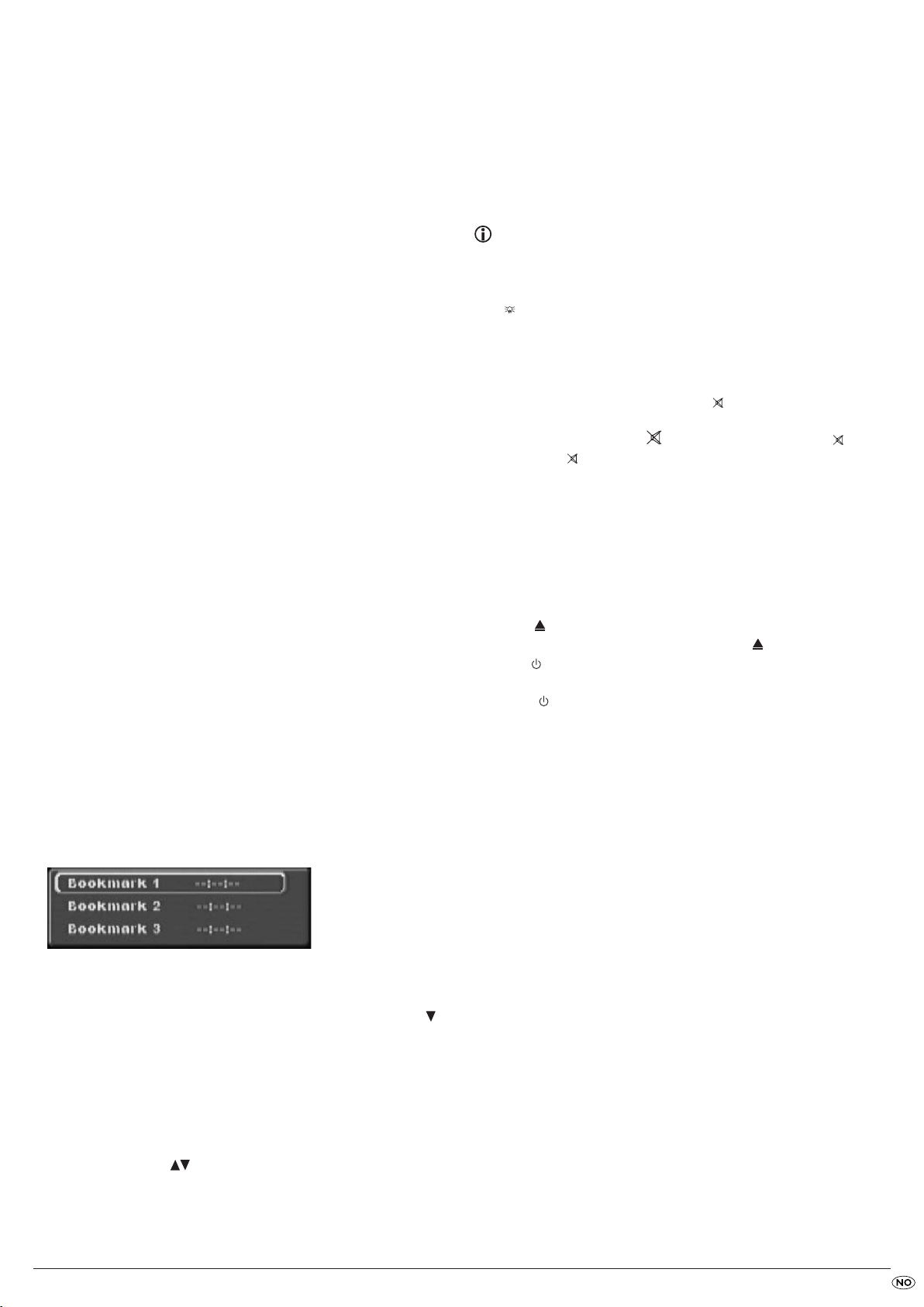
Bookmark-funksjon
Under avspillingen av en DVD/VCD/S-VCD kan du plassere såkalte Bookmarks (engelsk for „bokmerker”) for å se på valgte passasjer av en film en
gang til på et senere tidspunkt. Du kan plassere opptil tre bokmerker.
For dette…
• Under avspillingen av en film trykker du tasten
TV-skjermen viser:
MARK på fjernkontrollen.
• For å slette satte bokmerker må du trykke på MARK-tasten på fjernkontrollen
for å bringe fram bokmerkemenyen. Velg et bokmerke og trykk på
tasten på fjernkontrollen.
CLR-
Innstilling av avspillingslydstyrken
Trykk VOL + -tasten på fjernkontrollen for å forhøye avspillingslydstyrken
under avspillingen eller
På TV-skjermen vil endringen av lydstyrken mellom verdiene 0 (lyd av) og
16 (maksimal lydstyrke) blendes inn.
VOL – -tasten for å minke avspillingslydstyrken.
Henvisning:
I HDMI-modus kan ikke lydstyrken endres.
Dimmer
Trykk DIMMER-tasten på fjernkontrollen for å forminske eller øke lysstyrken
til displayet på DVD-spilleren. På displayet står det HI (lys), NOr (normal),
Lo (mørk) eller displayet slås av.
Slå av avspillingslyden (MUTE)
For å koble ut avspillingslyden må du trykke MUTE -tasten på fjernkontrollen
under avspillingen av DVD, VCD/S-VCD, audio-CD og CD-R/CD-RW med
MP3 eller WMA-filer. Symbolet vises på TV-skjermen. Trykk på
-tasten igjen eller VOL +- og VOL –-tastene for å koble inn avspillingslyden
igjen.
Slå av DVD-spilleren
For å slå av DVD-spilleren…
• Hvis en disk som er lagt inn i DVD-spilleren spilles av, må du først avbryte
avspillingen ved å trykke
på fjernkontrollen to ganger.
• Åpne diskskuffen for å ta en eventuell disk ut av DVD-spilleren ved å
trykke
trollen. Etterpå må diskskuffen lukkes ved å trykke
• Trykk
redskaps- eller
trykke
• For å slå av DVD-spilleren fullstendig trykker du tasten
av DVD-spilleren.
OPEN/CLOSE-tasten på forsiden av DVD-spilleren eller på fjernkon-
STANDBY -tasten på fjernkontrollen. DVD-spilleren skifter nå til be-
STANDBY -modus. For å slå på DVD-spilleren igjen må du
STANDBY -tasten på nytt.
STOP -tasten på forsiden av DVD-spilleren eller
OPEN/CLOSE -tasten igjen.
POWER på forsiden
MUTE
Trykk
OK -tasten på fjernkontrollen så snart du når sekvensen der du vil plassere
et bokmerke. Den eksakte tidsposisjonen av denne passasjen innenfor filmen
vises nå i timer, minutter og sekunder under Bookmark 1.
• Hvis du vil sette et ytterligere bokmerke, må du trykke kontrolltasten
for å velge Bookmark 2 i visningen på TV-skjermen. Trykk
gang til når du når sekvensen der du vil sette det andre bokmerket.
• Bruk samme framgangsmåte for å sette det tredje bokmerket. Har du
plassert alle bokmerkene du ønsker, må du trykke
ut de valgte bokmerkene på TV-skjermen.
• Hvis du senere vil hoppe til passasjene der du har plassert bokmerker,
må du igjen trykke
• Bruk kontrolltastene for å velge det ønskete bokmerket.
• Bekreft valget ved å trykke
det valgte kapittelet begynner nå automatisk på det stedet der du har
plassert det valgte bokmerket.
MARK -tasten.
OK -tasten på fjernkontrollen. Avspillingen av
MARK -tasten for å blende
OK -tasten en
- 21 -
Page 22
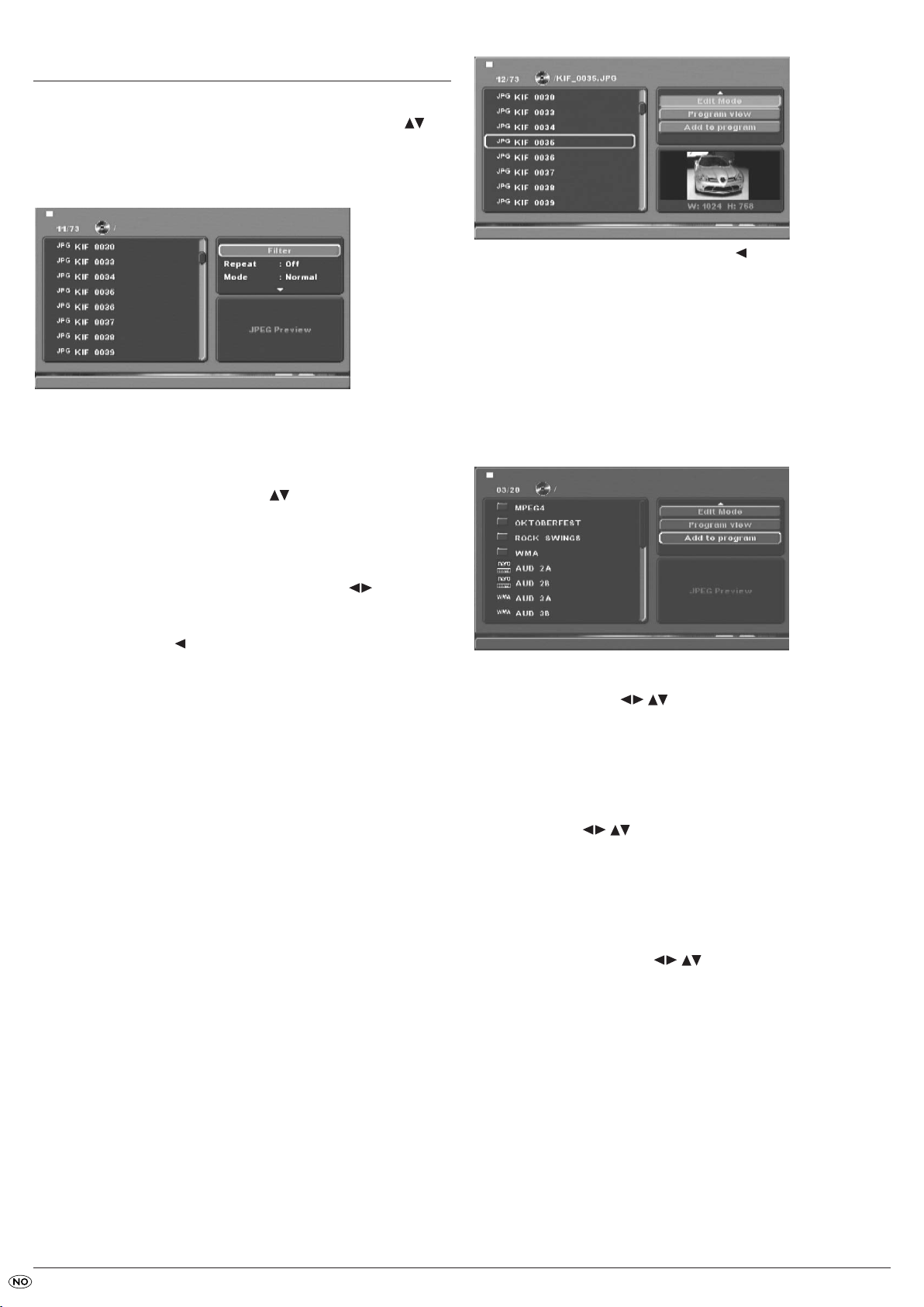
13. Spille JPEG-foto CD/WMA/MP3/MPEG4
Legg et lagringsmedium inn i DVD-spilleren. Hvis du benytter et minnekort eller
en USB-pinne må du trykke
å velge ønsket medium og bekreft valget med
Innholdet på lagringsmediet (CD, DVD, USB-minnepinne eller minnekort) vises
på TV-apparatet:
• På venstre side listes filene (filvindu).
• Ovenfor til høyre kan du foreta forskjellige innstillinger. Filter, Repeat,
Mode, Edit Mode, Program View og Add to program.
• Nedenfor til høyre finner du vinduet for forhåndsvisning som viser JPEGbildet samt størrelsen på bildet.
• Velg en fil ved hjelp av kontrolltastene . Bekreft valget ditt ved å
trykke
OK -tasten. Filen utføres, f.eks. vises JPEG-bildet.
DVD/CARD/USB-tasten. Bruk kontrolltastene for
OK -tasten.
• Skift til filvinduet ved å trykke kontrolltasten . Velg filene som du vil
tilføye til programmet ditt ved å trykke
bli avkrysset.
• Når du har markert alle ønskete filer, velger du Add to program i innstillingsvinduet. De valgte filene blir listet separat.
• Velg Program View i innstillingsvinduet hvis du vil at kun de valgte filene
skal vises.
• For å slette enkelte filer fra programlisten må du merke filen med
Filen blir avkrysset.
• Velg deretter Clear Program. De merkete filene blir slettet fra programlisten.
• Velg innstillingsvinduet Browser view for igjen å vise den komplette fillisten.
OK -tasten. Filene du har valgt vil
OK -tasten.
Filter
Du kan filtre ut bestemte filtyper på skjermen.
• Skift til innstillngsvinduet med hjelp av kontrolltastene .
• Velg Filter og bekreft valget med
kan du velge hvilken filtype du vil filtre ut. Audio, Photo eller Video.
• Trykk kontrolltastene for å forlate innstillingsvinduet Filter.
OK -tasten. Ved å trykke OK-tasten
Repeat
• I innstillingsvinduet velger du innstillingen Repeat. Ved å trykke OK -tasten
velger du mellom alternativene Single, All og Off.
- med innstillingen Single repeteres den aktuelle filen til en annen innstilling
foretas.
- med innstillingen All spilles alle filene i den aktuelle mappen av.
- med innstillingen Off avsluttes repeteringsfunksjonen.
MODE
• I innstillingsvinduet velger du innstillingen Mode. Ved å trykke på OK -tasten
kan du velge mellom Normal, Shuffle og Music Intro:
- med innstillingen Shuffle spilles filene i en tilfeldig rekkefølge.
- med innstillingen Music Intro spilles 10 sekunder av hver MP3-fil.
Hvis du vil deaktivere endringsmodusen må du velge innstillingen Normal.
Edit Mode
I endringsmodusen kan du kompilere et individuelt program.
• Marker innstillingen Edit Mode ved å trykke på
OK -tasten.
Rotasjon (kun JPEG-bilder)
Ved å trykke kontrolltastene kan du rotere JPEG-bilder.
Forstørrelse (zoom) (kun JPEG-bilder)
• Trykk på ZOOM -tasten på fjernkontrollen...
• en gang for første forstørrelsestrinn; TV-skjermen viser 1
• to ganger for det neste forstørrelsestrinnet; TV-skjermen viser 2
• tre ganger for det tredje forstørrelsestrinnet; TV-skjermen viser 3
Med kontrolltastene kan bildesegmentet som skal forstørres forskyves.
For å deaktivere forstørrelsesfunksjonen og å vende tilbake til normal bildestørrelse må du trykke
ZOOM -tasten en gang til; TV-skjermen viser Off
Oversikt (kun JPEG-bilder)
• Under avspillingen av en JPEG-fil trykker du tasten TITLE. Opptil 9 bilder
i miniatyrformat vises på TV-skjermen.
• Ved hjelp av kontrolltastene kan du velge et bilde. Ved å
trykke
OK -tasten vises det valgte bildet i storformat.
• For å bla til den neste siden må du trykke
SKIP +- eller SKIP - -tasten.
- 22 -
Page 23
Effekter (kun JPEG-bilder)
Med effektfunksjonen kan du anvende forskjellige effekter for overganger
mellom JPEG-bilder.
• Under avspillingen trykker du Angle - tasten. På TV-skjermen vises
overtoningstypen:
Wipe down transition (Blende bildet ut nedover),
Wipe up transition (Blende bildet ut oppover),
Center in transition (Blende bildet inn på midten),
Center out transition (Blende bildet ut fra midten),
Blind down transition (forheng nedover),
Blind up transition (forheng oppover),
Random transition (tilfeldig overgangseffekt),
No transition (ingen overgangseffekt)
14. Rengjøring av DVD-spilleren
Rengjør huset til DVD-spilleren utelukkende med en lett fuktet klut og et mildt
oppvaskmiddel. Pass på at ingen fuktighet trenger inn i DVD-spilleren under
rengjøringen!
Hvis det er nødvendig, må innsiden av diskskuffen rengjøres. Dette gjøres
utelukkende med en ren, tørr pensel (f.eks. objektivpensel som kan kjøpes
i en fotobutikk). Aldri rengjør innsiden av diskskuffen med en fuktig klut.
Advarsel!
Hvis fuktighet kommer på innsiden av DVD-spilleren er det fare for elektriske støt! Utenom det kan DVD-spilleren få uopprettelige skader!
15. Fjerning
Kaste apparatet
Kast aldri apparatet i det alminnelige husholdningsavfallet.
Dette produktet ligger under de europeiske retningslinjene i EF-direktiv
2002/96/EC om kasserte elektriske og elektroniske produkter (EE-avfall).
Kast apparatet via et godkjent avfallsmottak eller via kommunalt mottak for
spesialavfall.
Ta hensyn til de gjeldende forskriftene. I tvilstilfeller, kontakt det lokale renholdsverket.
Kaste batteriene!
Batterier skal ikke kastes i husholdningsavfallet. Hver forbruker har plikt til å
levere batterier/akkumulatorer som spesialavfall (returpunkt), eller til en
elektrobutikk.
Denne forpliktelsen gjelder for å sørge for at batterier kastes på en miljøvennlig
måte.
Batterier/akkumulatorer må bare returneres i helt utladet tilstand.
Fjerne emballasjen
Kildesorter all emballasje før du kaster den.
- 23 -
Page 24
16. Reparering av feil og forstyrrelser
Displayet viser ingenting/DVD-spilleren viser ingen funksjon, selv
om den er slått på.
A Kontroller om strømledningen er koblet til ordentlig til stikkontakten.
B Kontroller at stikkontakten der strømledningen til DVD-spilleren er satt
inn har strøm ved å koble til et annet apparat. Stikk strømledningen til
DVD-spilleren inn i en annen stikkontakt.
C Kontroller om displayet er deaktivert med dimmerfunksjonen. For dette
trykker du
D Slå av DVD-spilleren ved å trykke POWER -tasten, og vent deretter i ti
sekunder. Aktiver DVD-spilleren igjen ved å trykke
Displayet melder "No disc" selv om en disk er lagt inn.
A Disken er skitten, skrapet eller skadet. Rengjør disken eller legg inn en
annen disk.
B Land-/regionalkoden på DVD/VCD/S-VCD-en som er lagt inn stemmer
ikke overens med land-/regionalkoden til DVD-spilleren. DVD/VCD/
S-VCD-en kan i dette tilfellet ikke spilles av med DVD-spilleren.
Disken som er lagt inn spilles ikke av.
Eventuelt har en kondensvannfilm dannet seg på laseravtastningslinsen til
DVD-spilleren. Dette kan spesielt være tilfellet når DVD-spilleren har vært utsatt
for sterke temperaturforskjeller.
I dette tilfellet må DVD-spilleren stilles opp i tørre omgivelser med vanlig romtemperatur. Ta først ut en disk som eventuelt er lagt inn i skuffen. La så MP3CD-spilleren stå minst en time mens den er slått på uten å bruke den, helt til
kondensvannfilmen har forsvunnet.
Intet bilde eller kun svart/hvitt-bilde
A Kontroller om alle forbindelseskablene mellom DVD-spilleren og TV-
apparatet (eller videoprojektoren) er plugget inn i de tilsvarende
kontaktene.
B Kontroller om innstillingene i OSD-menyen passer til tilkoblingsalternativet
som du har valgt for å forbilde DVD-spilleren med TV-apparatet (eller
videoprojektoren) med.
C Se etter i bruksanvisningen for TV-apparatet (eller videoprojektoren) om
det eventuelt er nødvendig med innstillinger på TV-apparatet (eller videoprojektoren) for å bruke DVD-spilleren sammen med TV-apparatet.
Ingen lyd
A Kontroller om lyden på TV-apparatet og/eller DVD-spilleren eventuelt
er slått av.
B Kontroller om alle forbindelseskablene mellom DVD-spilleren og eventuelt
tilkoblete audiokomponenter er plugget inn i de tilsvarende kontaktene.
C Kontroller om innstillingene i OSD-menyen passer til tlkoblingsalternativet
som du har valgt for å forbinde DVD-spilleren til audiokomponenten
med.
DIMMER -tasten på fjernkontrollen.
POWER -tasten.
I denne sammenheng henvises det til kapittel 8: „Tilkobling av
DVD-spilleren til et TV-apparat“.
Se i kapittel 9: „Tilkobling av audiokomponenter til DVD-spilleren“.
D Se etter i bruksanvisningen for TV-apparatet om det eventuelt er nødvendig
med innstillinger på TV-apparatet for å bruke DVD-spilleren sammen
med TV-apparatet.
E Se etter i bruksanvisningen for en eventuelt tilkoblet audiokomponent om
det er nødvendig å foreta innstillinger på audiokomponenten for å bruke
den sammen med en DVD-spiller.
F Hvis du…
• har koblet DVD-spilleren til et stereo-TV-apparat og ingen audiokomponenter er koblet til DVD-spilleren, eller
• har koblet en Dolby Prologic-kompatibel audiokomponent via den analoge
stereoutgangen (via cinchkabel til cinchterminalene L og R) til DVD-spilleren:
Kontroller om du har valgt alternativet "stor" i OSD-menyen under menyposten Front LS.
Intet 4:3 eller 16:9-bilde
A Les bruksanvisningen til TV-apparatet for å finne ut hvilket bildeformat
TV-skjermen har.
B Kontroller om innstillingene i OSD-menyen passer til det tilgjengelige
bildeformatet på TV-apparatet.
Fjernkontrollen virker ikke
A Kontroller om batteriene i fjernkontrollen er satt inn i batterihuset med
riktig polaritet.
B Kontroller om batteriene i fjernkontrollen er utbrukt, og skift ut begge
batterier hvis det er nødvendig.
C Vær sikker på at det ikke er noen hindringer mellom fjernkontrollen og
DVD-spilleren som kan forstyrre mottakingen.
D Ikke gå lenger bort enn fem meter fra DVD-spilleren med fjernkontrollen.
Avspillingsspråket eller undertittelspråket tilsvarer ikke innstillingene
i OSD-menyen
Avspillingsspråket/undertittelspråket som er innstilt i OSD-menyen er ikke
tilgjengelig på disken som er lagt inn i apparatet.
En eller flere funksjoner kan ikke aktiveres.
Den valgte funksjonen er eventuelt ikke tilgjengelig på alle DVD/VCD/
S-VCD-er! Hvis du prøver å aktivere en funksjon som ikke står til rådighet
vil symbolet vises på TV-skjermen.
Ingen taster på apparatet eller på fjernkontrollen fungerer/andre
funksjonsfeil
A Slå av DVD-spilleren ved å trykke POWER-tasten. Vent i ti sekunder å
trykk da en gang til på POWER-tasten for å aktivere DVD-spilleren igjen.
B Hvis forstyrrelsen da fremdeles råder: Sett DVD-spilleren tilbake til fabrikk-
innstillinger.
For dette må du se etter i kapittel 10.6: „Diverse innstillinger“.
Rådfør deg med en av våre servicepartnere i nærheten av deg hvis...
• de nevnte funksjonsfeilene ikke lar seg behandle slik det er beskrevet
ovenfor, eller
• andre enn de nevnte funksjonsfeilene opptrer.
For dette må du se etter i kapittel 18: „Viktige garantihenvisninger“.
- 24 -
Page 25

17. Glossar/stikkordfortegnelse
Composite-video
Videosignal eller FBAS-signal; dette er et bildesignal som inneholder fargeog lysstyrkesignaler samtidig.
Hva er DVD, VCD og S-VCD?
DVD
DVD er den engelske forkortelsen for „Digital Versatile Disc“. DVD-er brukes
for lagring av audio- og videodata; de kommer i formatene 8 cm og 12 cm
(diameter). DVD-er har en spilletid på opptil åtte timer for audio- og videodata på grunn av deres økete lagringskapasitet sammenlignet med CD-R/
CD-RW.
VCD/S-VCD
Med „Video-CD“ (VCD) og „Super Video-CD“ (S-VCD) betegnes to metoder
for komprimering, dvs. plassparende lagring av filmer på CD. VCD og S-VCD
finnes i formatene 8 cm og 12 cm (diameter). Deres minnekapasitet er mye
mindre en kapasiteten på en DVD. Derfor har de bare en avspillingstid for
audio- og videodata som er lagret på dem på 20 minutter (8 cm-format) eller
74 minutter (12 cm-format).
VCD-er finnes i to versjoner:
• På VCD-er/S-VCD-er versjon 1.1 kan bare audio- og videodata spilles av.
• På VCD-er/S-VCD-er versjon 2.0 kan PBC (Playback Control)-funksjoner
brukes. I tillegg kan stasjonære bilder spilles av i høy oppløsning.
Playback Control (PBC)
VCD/S-VCD-er versjon 2.0 disponerer en funksjon som heter Playback Control
(„PBC“). Da er en hovedmeny tilgjengelig på VCD/S-VCD-en som kan brukes
for å betjene forskjellige funksjoner på VCD/S-VCD-en.
Hva er titler og kapitler?
Titler er navnet på de største enhetene av bildenheter og lydenheter på DVD-er;
på mange DVD-er har hovedfilmen tittelnummer 01. For bonusmateriale
(f.eks. filmtrailer, bakgrunninformasjoner osv.) som er tilgjengelig på mange
DVD-er kan eventuelt andre tittelnumre brukes.
Kapittel kaller man de mindre bilde- og lydenheter under titler. Hvis den ene
eller den andre tittelen på en DVD/VCD/S-VCD er delt i kapitler, så vil disse
kapitlene ha numre som man kan bruke for å velge kapitlene direkte.
Observer at ikke hver DVD…
• har titler som er oppdelt i (nummererte) kapitler
• kapitler også kalles "scener" (f.eks. i hovedmenyen på DVD-er)
Hva er scart, s-video, Composite-video Progressive Scan,
YUV og HDMI?
Scart
Scart er navnet for en standardisert 21-pols stikkforbindelse over hvilket RGBsignalene, videosignaler og s-videosignaler, samt mange andre kontrollsignaler og andre signaler sendes.
S-video
Når en DVD-spiller er koblet til et TV-apparat via s-video, blir lyshetssignalene
og fargesignalene overført separat; gjennom dette oppnås en høyere skarphet
i bildet og mindre såkalt "fargestøy".
Fargestøy kaller man overtoningen av fargete, for det meste mettete deler av
et videobilde med en uregelmessig, urolig struktur.
Progressive Scan
Vanligvis sendes såkalte "halvbilder" til TV-apparater og videoprojektorer.
Gjennom dette oppstår tydelig synlige linjer. I motsetning til dette betegner
Progressive Scan en metode der helbilder skapes (på denne DVD-spilleren
er det utgangen YPbPr), Progressive Scan-signaler kan bare forarbeides av
avspillingsapparater som er egnet for dette formålet (de fleste storskjermer,
projektorer). Bildekvaliteten er mye bedre enn hos sedvanlige bildesignaler.
YUV (Component Video Out)
YUV betegner et komponentsignal som stilles til rådighet i form av såkalte
"halvbilder" hos YPbPR-utgangen til dette apparatet; vanligvis er dette det
beste signalet for bruk med storbildeskjermer og projektorer som ikke kan
forarbeide Progressive Scan-signaler. Som RGB-bildeoverføring er YUV
sammensatt av tre forskjellige bildesignaler:
• lysstyrkesignalet „Y“ og
• de to fargedifferansesignalene „Pb/Cb“ og „Pr/Cr“
Halvbilder (interlace)/helbilder (Progressive Scan)
Et standard-TV-bilde er sammensatt av 576 synlige linjer; etter hverandre vises
alle ulike og da alle like bildelinjene, hvilket tilsvarer et halvbilde hver.
På denne måten kan bare 25 helbilder (50 halvbilder) vises per sekund.
Denne teknikken kalles „Interlace“-format.
I motsetning vises alle bildelinjene samtidig hver gang i det såkalte progressive
eller „Progressive Scan“-formatet, dvs. at 60 helbilder vises. Med dette økes
bildekvaliteten; stillbilder og tekst vil f.eks. virke skarpere.
HDMI
HDMI er forkortelsen for det engelske uttrykket „High Definition Multimedia
Interface“ og betegner et 19-polet grensesnitt for full digital overføring av
audio- og videodata. Med sine høye båndbredde forarbeider HDMI alle i
dag kjente digitale video- og audioformater innen underholdningselektronikken.
HDMI overfører audiodata med frekvenser opptil 192 kHz med ordbredder
på opptil 24 Bit på opptil 8 kanaler. Med dette kan ikke bare alle bilde- og
lydformater som i dag er regulære innenfor underholdningselektronikken inklusive HDTV (opptil den aktuelt høyeste oppløsningen på 1080i) overføres
uten kvalitetstap, men også fremtidige formater med enda høyere bildeoppløsninger.
Decoder
Lyden på DVD-er med hjemmekino-surroundlyd er lagret på DVD-en i kodet
form. Det eksisterer forskjellige kodingsformater for forskjellige formål, f.eks.
AC-3 for avspilling av Dolby Digital-Surroundlyd.
For å kunne spille av kodet lyd må avspillingsapparater (f.eks. DVD-spilleren)
eller audiokomponenter som er koblet dertil (f.eks.Surround-systemer) disponere
en såkalt decoder som omvandler de kodete signalene til musikk eller lyd.
DVD-spilleren Silvercrest KH 6515/KH 6516 har en AC-3-decoder (for
Dolby Digital 5.1-Surroundlyd-signaler).
Dolby Surround
Dolby Surround er et analogt lydformat som bruker de to kanalene et stereolydsignal har for å romme romlydinformasjoner for ytterligere kanaler. Med
en Dolby Surround-decoder omvandles signalene tilbake til lyd eller musikk
og sendes videre til to ytterligere høyttalere som skal plasseres bak høreplassen.
- 25 -
Page 26
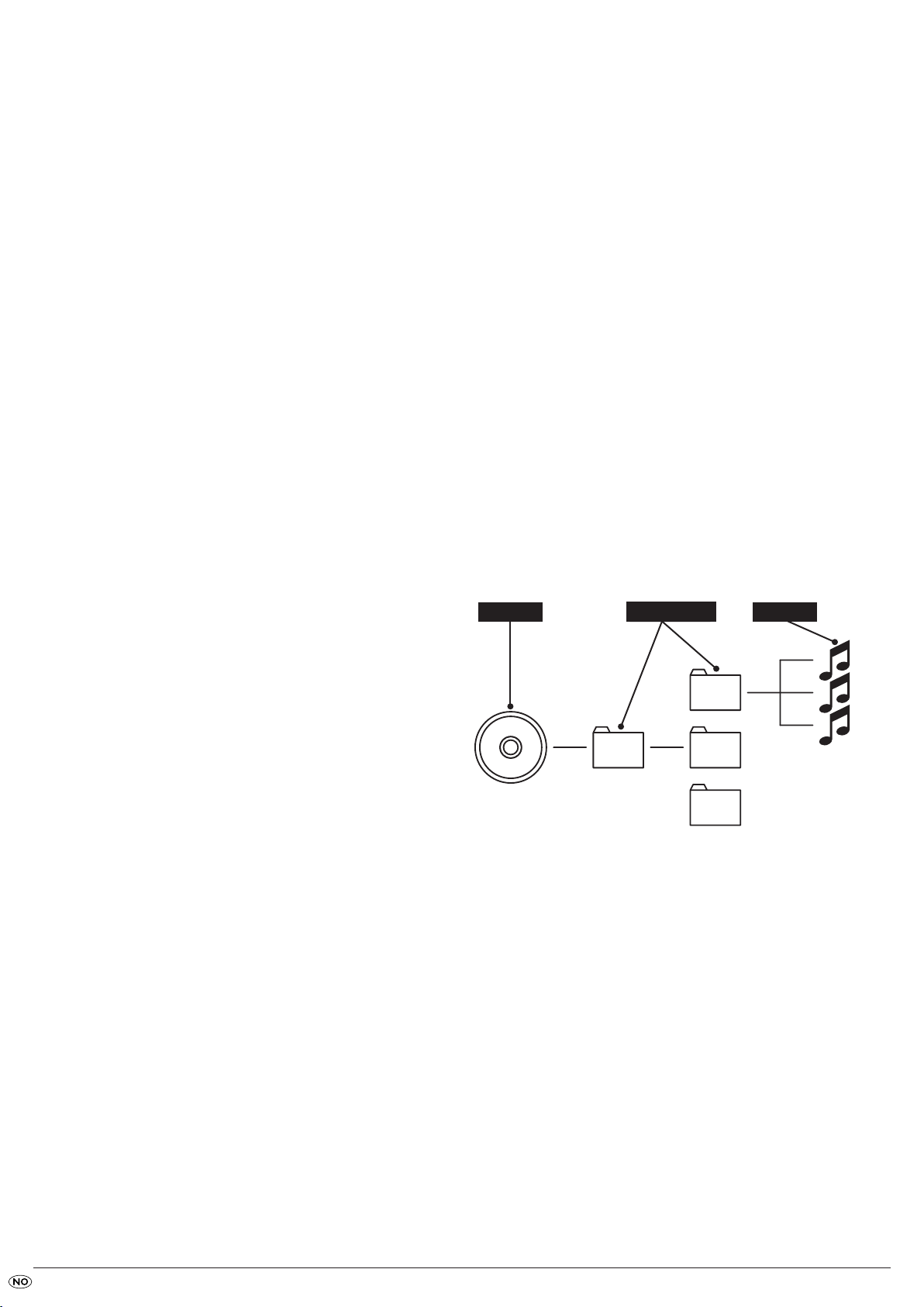
Dolby Prologic
ORDNER
MP3
MP3-CD
Sammenlignet med Dolby Surround-lydformat vil Dolby Prologic bruke en
ytterligere kanal i stereosignalet; Dette er den såkalte „Center“-kanalen. Den
tilsvarende center-høyttaleren må stilles opp midt i mellom de to stereohøyttalerne. De dypeste tonene vil sendes til en basshøyttaler, den såkalte subwooferen. Subwooferen kan plasseres på en valgfri plass i rommet; Grunnen
for dette er at de lave basstonene som kommer ut av subwooferen ikke kan
lokaliseres nøyaktig av den menneskelige hørselen.
Nero Digital
NERO er et datakomprimeringsprogram som komprimerer alle videoformater
til mindre enn 20 % av originalstørrelsen mens det samtidig opprettholder en
høy kvalitet. CD-er som ble tatt opp med NERO kan inneholde kapitler og
undertitler i to språk. CD-ene kontrolleres med de alminnelige tastene som
også bruktes for DVD-er. Hos data som ikke opprettes med NERO Digital
„Standard Profile“ kan det skje at de ikke spiller med en gang eller bare
med innskrenkninger.
Dolby Digital (5.1)
Dolby Digital, som også heter AC3, er et digitalt lydformat som kan transportere
opptil seks separate audiosignaler. På de fleste aktuelle DVD-er er lyden lagret i
det såkalte Dolby Digital 5.1-formatet; 5 i betegnelsen 5.1 henviser til de tre
fremre og to bakre Surround-kanalene, „1“ henviser til basskanalen.
DTS
DTS er en forkortelse for det engelske „Digital Theatre System“ og betegner
et av de sedvanligste Surround-formatene for DVD. Som hos Dolby Digital
5.1 disponerer DTS tre fremre og to bakre Surround-kanaler samt en basskanal.
Hva er PAL, NTSC og SECAM?
PAL
PAL er forkortelsen for det engelske uttrykket „Phase Alternation Line“. PAL er
fargestandarden som anvendes i Midt- og Vest-Europa (unntak: Frankrike, se
stikkordet „SECAM“).
NTSC
NTSC er forkortelsen for det engelske uttrykket „National Television System
Committee“. NTSC er en TV-fargestandard som brukes i USA og i Japan.
SECAM
SECAM er forkortelsen for det franske uttrykket „système en couleur avec
mémoire“. SECAM er TV-fargestandarden som anvendes i Frankrike og i
mange østeuropeiske land.
DivX
DivX er et kodingsformat for video og multimediale data, utviklet av firmaet
DivX Networks, Inc.
MPEG
MPEG („Moving Picture Experts Group“) betegner et videokomprimeringsformat.
USB-minnepinne
En USB-minnepinn er et USB-apparat med en pinne som er omtrent så stor
som en lighter. Uttrykket er et rent hverdagsbegrep og ingen offisiell betegnelse for en produktklasse. For det meste mener man et USB-apparat som
brukes som et utskiftbart lagringsmedium.
Hva er mapper?
I motsetning til audio-CD-er kan titlene på en CD-R/CD-RW med MP3-, WMAeller JPEG-filer lagres i mapper, f.eks. for å ordne titler med fra forskjellige musikkstiler.
Strukturen av en MP3-CD kan f.eks. se ut som dette, hvis MP3-filene er lagret
i mapper:
FOLDER
Audio-CD
Audio-CD-er inneholder utelukkende audiodata; disse kommer også i formatene
8 cm og 12 cm (diameter). Avspillingstiden for audiodata som er lagret på
dem er 20 minutter (8 cm-format) eller 74 minutter (12 cm-format).
På audio-CD-er lagres audiodata i CDA-formatet.
MP3
MP3 henviser til en metode for komprimering av audiodata som ble utviklet
av Fraunhofer-instituttet. Musikkstykker som er komprimert i MP3-format har
kun en brøkdel av deres opprinnelige størrelse, og dermed kan mye mer
musikk lagres på CD-R/CD-RW enn på audio-CD-er fra handelen, der
audiodata er lagret i CDA-format.
WMA
WMA (engelsk for Windows® Media Audio) er et filformat for audiodata
utviklet av Microsoft®.
JPEG
JPEG (engelsk, Joint Photographics Expert Group) betegner et grafikkformat
som er utviklet av organisasjonen med det samme navnet og som er ganske
vanlig. I dette formatet vil fargeskalaer eller monokromskalaer komprimeres.
- 26 -
Page 27
18. Garanti & service
Du får garanti på dette apparatet som gjelder i 3 år etter kjøpsdato. Apparatet
har blitt produsert omhyggelig og har blitt kontrollert nøye før levering.
Oppbevar kassakvitteringen som bevis for kjøpet. Hvis du har garantikrav må
du ta telefonisk kontakt med serviceavdelingen som er ansvarlig for deg. Kun
slik er det mulig å garantere at apparatet ditt kan sendes inn til oss uten at
det oppstår kostnader for deg.
Denne garantien gjelder kun for material- eller produksjonsfeil, ikke for slitasje
eller for skader på ømfintlige deler, f.eks. brytere eller akkumulatorer. Dette
produktet er ment kun for privat og ikke for yrkesmessig bruk.
Ved uriktig og ufagmessig behandling, bruk av vold og ved inngrep som ikke
har blitt utført av vår autoriserte servicefilial forfaller garantien. Dine lovmessige
rettigheter er ikke innskrenket av denne garantien.
Kompernaß Service Norway
Phone: 0047 35 58 35 50
19. Importør
KOMPERNASS GMBH
BURGSTRASSE 21
D-44867 BOCHUM
www.Kompernass.com
- 27 -
Page 28

- 28 -
 Loading...