

Page 1
D DVD-Player KH 6506
Bedienungsanleitung
Page 2

Der SilverCrest KH 6506 DVD-Player enthält eine Technologie für den Copyrightschutz, die von
den Verfahrensansprüchen bestimmter US-Patente bzw. anderen geistigen Eigentumsrechten der Macrovision
Corporation und anderer Copyright-Eigentümer geschützt wird.
Der Gebrauch dieser Technologie für den Copyrightschutz muss von der Macrovision Corporation genehmigt wer-
den und ist ausschließlich für die nicht-kommerzielle Verwendung im privaten
Bereich bestimmt; jegliche andere Nutzung bedarf der ausdrücklichen Genehmigung der Macrovision
Corporation.
Reverse Engineering und Disassemblierung sind ausdrücklich untersagt.
Hergestellt unter Lizenz von Dolby Laboratories, Inc.
Dolby und das Doppel-D-Symbol sind eingetragene Warenzeichen von Dolby Laboratories,
Inc. Confidential Unpublished Works.
1992-1997 Dolby Laboratories, Inc. Alle Rechte vorbehalten.
Das Gerät ist geschützt durch die US-Patente 4.631.603, 4.577.216, 4.819.098, 4.907.093 und 6.516.132.
Die Lizenz gilt ausschließlich für den privaten Gebrauch.
Der SilverCrest KH 6506 DVD-Player ist als DivX Certified Product lizensiert.
Page 3
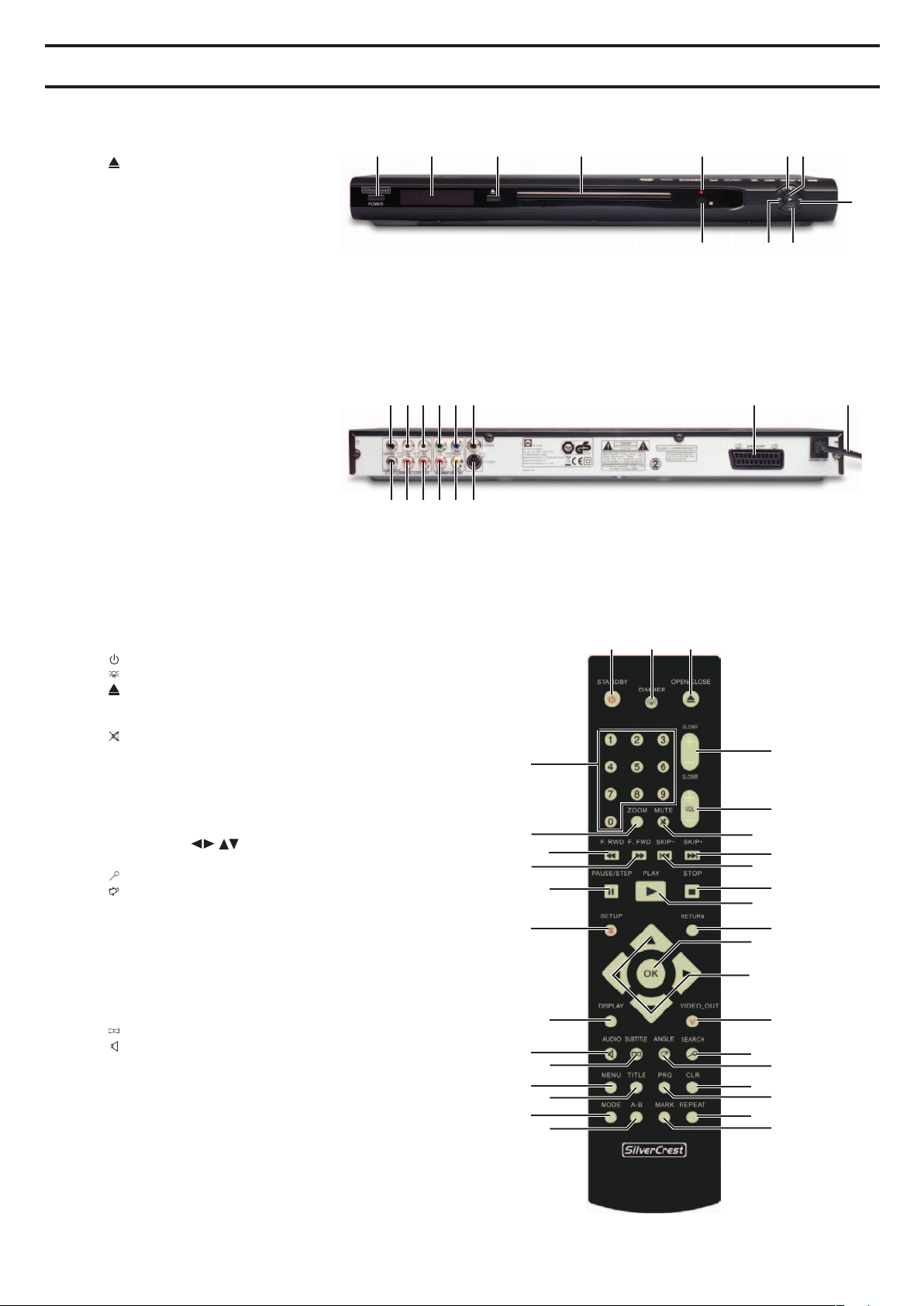
Bedienelemente und Anschlüsse
Geräte-Vorderseite
q Taste POWER (Ein/Aus)
w Display
e Taste (OPEN/CLOSE)
r Disc-Schublade
t Kontrollleuchte
y Taste(STOP)
u Taste(PLAY)
i Taste(Springen vorwärts)
o Taste (PAUSE)
a Taste(Springen rückwärts)
s IR-Sensor für Fernbedienung
Geräte-Rückseite
d Cinch-Buchse Surround „CENTER“
f Cinch-Buchse Surround „SL“
g Cinch-Buchse Surround „FL“
h Buchse „Y“
j Buchse „Pb/Cb“
k Buchse digital out „COAXIAL“
l Buchse „EURO SCART“
; Netzkabel mit Netzstecker
2) Buchse „S-VIDEO“
2! Cinch-Buchse „VIDEO“
2@ Buchse „Pr/Cr“
2# Cinch-Buchse Surround „FR“
2$ Cinch-Buchse Surround „SR“
2% Cinch-Buchse Surround „SUBWOOFER“
qw e r
Abb. 1.1 Geräte Vorderseite
Abb. 1.2 Geräte Rückseite
t
yu
oas
hdfg jk l ;
2)2!2@2#2$2%
i
Fernbedienung
q Taste STANDBY
w Taste DIMMER (Display-Helligkeit einstellen)
e Taste OPEN/CLOSE
r Taste SLOWF+/SLOWR- (Wiedergabegeschwindigkeit einstellen)
t Taste VOL +/- (Lautstärke erhöhen/verringern)
y Taste MUTE (Stummschaltung)
u Taste SKIP + (Springen vorwärts)
i Taste SKIP - (Springen rückwärts)
o TasteSTOP
a TastePLAY
s Taste RETURN (Rückkehr ins Hauptmenü bei VCDs/SVCDs)
d Taste OK (Eingabe bestätigen)
f Steuerungstasten
g Taste VIDEO_OUT (Videoausgang einstellen)
h Taste SEARCH (Zeitposition anwählen)
j Taste ANGLE (Kameraperspektive ändern)
k Taste CLR (Eingaben löschen)
l Taste PRG (Programm-Menü einblenden)
; Taste REPEAT (Wiederholte Wiedergabe)
2) Taste MARK (Lesezeichen Funktion)
2! Taste A–B (Sequenzen wiederholen)
2@ Taste MODE (Wiedergabe-Modus einblenden)
2# Taste TITLE (DVD/CD Inhalt einblenden)
2$ Taste MENU (DVD Menü einblenden)
2% Taste SUBTITLE (Untertitel einblenden)
2^ Taste AUDIO (Wiedergabe-Sprache ändern)
2& Taste DISPLAY (Disc Information einblenden)
2* Taste SETUP (OSD Menü einblenden)
2( Taste PAUSE/STEP
3) Taste F.FWD(Suchlauf vorwärts)
3! Taste F.RWD(Suchlauf rückwärts)
3@ Taste ZOOM (Bildvergrößerung/-verkleinerung)
3# Zahlentasten 0 bis 9 (Zifferneingabe 0-9)
3#
3@
3)
2*
2^
2$
2@
3!
2(
2&
2%
2#
2!
q
w
e
y
i
a
d
f
h
k
;
r
t
u
o
s
g
j
l
2)
Abb. 2 Fernbedienung
Page 4

Inhaltsverzeichnis Seite
1. Technische Daten 4
2. Verwendung und Funktion 4
3. Lieferumfang 4
4. Aufstellen des DVD-Players/Sicherheitshinweise 4
5. Fernbedienung 5
5.1. Einlegen der Batterien 5
5.2. Fernbedienung benutzen 5
5.3. Erneuern der Batterien 5
6. Anschließen des DVD-Players an einen Fernseher 6
6.1. Anschließen an einen Fernseher über Scartkabel/RGB 6
6.2. Anschließen an einen Fernseher über S-Video 6
6.3. Anschließen an einen Fernseher über Videoeingang (Composite Video) 7
6.4. Anschließen über Komponentensignal (YPbPr/Progressive Scan und YUV) 7
7. Audio-Komponenten an den DVD-Player anschließen 8
7.1. Eine HiFi-Anlage anschließen 8
7.2. Digitale Audio-Komponenten über Digitalkabel anschließen 8
7.3. Audio-Komponenten über Analogkabel anschließen 9
8. Notwendige Einstellungen am DVD-Player vor dem Betrieb 9
8.1. Bedienung des OSD-Menüs 10
8.2. Spracheinstellungen 10
8.3. Video Einstellungen 10
8.4. Audio Einstellungen 11
8.5. Zensur Einstellungen 11
8.6. Diverse Einstellungen 12
9. Inbetriebnahme des DVD-Players 12
9.1. Einlegen der DVD 12
10. DVDs, VCDs oder S-VCDs abspielen 13
10.1. Funktionen beim Abspielen einer DVD, VCD oder S-VCD 13
11. JPEG-Photo CD/WMA/MP3/MPEG4 abspielen 20
12. Reinigung des DVD-Players 21
13. Entsorgung 21
14. Störungen und Fehler beheben 22
15. Glossar/Stichwortverzeichnis 23
16. Wichtige Garantiehinweise 25
Lesen Sie die Bedienungsanleitung vor der ersten Verwendung aufmerksam durch und heben Sie diese für den späteren
Gebrauch auf. Händigen Sie bei Weitergabe des Gerätes an Dritte auch die Anleitung aus.
- 3 -
D
Page 5
KH 6506
1. Technische Daten
Netzanschluss: AC 220 V - 240 V ~50 Hz
Leistungsaufnahme: 15 Watt
Fernsehnorm: PAL/NTSC
Betriebstemperatur: +5 ~ +35°C
Feuchtigkeit: 5 ~ 90 % (keine Kondensation)
Video-Ausgang
Ausgangspegel: 1 + 0.2/-0.2 Vp-p (75 Ω)
Horizontalauflösung: > = 500 Zeilen
Störabstand: >60 dB
Audio-Ausgang
Impedanz: 10 kΩ
Ausgangspegel: 1.8 + 0.2/-0.8 Vrms (1kHz 0 dB)
Harmonische Verzerrung: <0.01 % (JIS-A 1kHz, typisch)
Dynamikbereich: >80 dB (JIS-A 1 kHz, typisch)
Störabstand: >95 dB(JIS-A 1 kHz, typisch)
Digitaler Audio-Ausgang
Koaxial-Ausgang
2. Verwendung und Funktion
Der SilverCrest KH 6506 DVD-Player ist ausschließlich
bestimmt …
• als Unterhaltungselektronik-Gerät zur Wiedergabe …
• ... von DVD-Videos in den Formaten 12 cm (Durchmesser)
und 8 cm (Durchmesser) mit dem Länder-/Regionalcode 2
oder , gekennzeichnet durch das Logo .
• ...von den Video-Formaten MPEG-4/MPEG-4 ASP und mit
DivX 3.11, DivX 4.x, DivX 5.x, DivX 6.0, multichannel DivX
und DivX Pro.
• ... von Video-CDs (VCDs) und Super Video-CDs (S-VCDs) in
den Formaten 12 cm (Durchmesser) und 8 cm
(Durchmesser), gekennzeichnet durch das Logo .
• ... von Audio-CDs in den Formaten 12 cm (Durchmesser)
und 8 cm (Durchmesser), gekennzeichnet durch das Logo
.
• ... generell der Dateiformate CD Audio (.cda), MP3 (.mp3),
Windows Media Audio (.wma), DivX (.avi) und JPEG (.jpg)
auf den Speichermedien CD-R und CD-RW.
• ... zum stationären Betrieb in geschlossenen Räumen
• ... zum privaten, nicht-kommerziellen Gebrauch
• externe Audio-Komponenten wie HiFi-Anlagen, Receiver
oder Surround-Anlagen (analog/digital)
Achtung!
Für Schäden, die aus nicht bestimmungsgemäßem Gebrauch
des Gerätes resultieren, wird keine Haftung/Gewährleistung
übernommen!
3. Lieferumfang
1. DVD-Player
2. Infrarot-Fernbedienung
3. 2 Batterien für Fernbedienung, Typ AAA/ (Microzellen)
4. RGB-Scartkabel
5. Bedienungsanleitung
4. Aufstellen des DVD-Players/Sicherheitshinweise
1 Nehmen Sie den DVD-Player und das mitgelieferte
Zubehör vorsichtig aus der Verpackung heraus.
2 Ziehen Sie die Schutzfolien von der vorderen Spiegelfront .
3 Stellen Sie den DVD-Player auf einem ebenen, geraden
und rutschsicheren Untergrund auf.
Um Funktionsstörungen, Beschädigungen und die Gefahr eines elektrischen Schlages zu vermeiden, betreiben Sie den
DVD-Player …
• ... nicht in unmittelbarer Nähe von Hitzequellen wie Öfen,
Heizlüftern und ähnlichen Geräten! Hitzeeinwirkung kann
zu einer Überhitzung des Gerätes und zum Schmelzen von
Kunststoffteilen führen, wodurch der DVD-Player irreparabel beschädigt werden kann!
• Stellen Sie keine offenen Brandquellen, wie z.B. Kerzen
auf das Gerät.
Warnung!
Bei Überhitzung besteht außerdem die Gefahr eines Brandes!
• ... nicht in feuchten Umgebungen, zum Beispiel in
Kellerräumen oder in der Sauna betreiben! In das Gerät
eindringende Feuchtigkeit kann Funktionsstörungen hervorrufen und den DVD-Player irreparabel beschädigen!
• Das Gerät wurde nur für den stationären Betrieb unter
normalen klimatischen Bedingungen (gemäßigtes Klima)
konzipiert.
Für die Bildausgabe bei der Wiedergabe von DVDs, VCDs, SVCDs, Audio CDs und die Dateiformate MP3, Windows Media
Audio und JPEG können an den SilverCrest KH 6506 DVDPlayer angeschlossen werden …
• Stereo- und Mono-Fernseher mit den Fernsehformaten
PAL, SECAM oder NTSC und den Bildformaten 4:3 / 16:9.
Für die Ausgabe von Ton bzw. Musik können benutzt bzw. an
den SilverCrest KH 6506 DVD-Player angeschlossen werden …
• Lautsprecher eines an den DVD-Player angeschlossenen
Fernsehers
D
Warnung!
Dringt Feuchtigkeit in das Gerät ein, besteht die Gefahr eines
elektrischen Schlages!
• ... nicht in unmittelbarer Nähe von Wasser, zum Beispiel an
der Badewanne oder am Swimmingpool. Stellen Sie auch
keine mit Wasser gefüllten Behältnisse – wie zum Beispiel
Blumenvasen – auf dem DVD-Player ab.
- 4 -
Page 6

KH 6506
Warnung!
Läuft Wasser in den DVD-Player oder fällt er ins Wasser, kann
er irreparabel beschädigt werden und es besteht die Gefahr
eines elektrischen Schlages!
• ... nicht in Schränken, Regalen oder anderem geschlossenen Mobiliar sowie nicht auf Betten und Decken, weil dadurch die Belüftung des DVD-Players beeinträchtigt werden und der DVD-Player überhitzen kann.
Stellen Sie aus dem gleichen Grund keine anderen Geräte
(z. B. einen Fernseher) auf den DVD-Player.
Um eine ausreichende Belüftung zu gewährleisten, muss der
DVD-Player am gewählten Aufstellort einen Abstand von
mindestens 10 cm nach hinten, nach oben und zu den Seiten
zu Wänden und jeglichen anderen Gegenständen haben.
• Das Gerät darf nicht in unmittelbarer Nähe von entflamm
baren Materialien, wie z.B. Vorhänge, brennbare
Flüssigkeiten etc. aufgestellt werden.
Warnung!
Bei Überhitzung kann der DVD-Player irreparabel beschädigt
werden und es besteht die Gefahr eines Brandes!
5. Fernbedienung
5.1. Einlegen der Batterien
1 Öffnen Sie das Batteriefach auf der Rückseite der
Fernbedienung.
2 Legen Sie nun die zwei im Lieferumfang enthaltenen
Batterien vom Typ AAA/R 03 (Microzellen) in das
Batteriefach ein. Achten Sie dabei darauf, die Batterien
entsprechend ihrer Polarität einzulegen.
3 Schließen Sie die Batteriefachabdeckung wieder.
5.2. Fernbedienung benutzen
Um beim Benutzen der Fernbedienung eine einwandfreie
Funktion zu gewährleisten …
• Richten Sie die Fernbedienung bei Benutzung stets gerade
auf den DVD-Player
• Stellen Sie sicher, dass keine Hindernisse zwischen
Fernbedienung und DVD-Player den Empfang behindern
• Entfernen Sie sich bei Benutzung der Fernbedienung nicht
mehr als 5 Meter vom DVD-Player
Anderenfalls kann es zu Störungen bei der Bedienung der
DVD-Player-Funktionen mit der Fernbedienung kommen.
Achtung!
Für Schäden am DVD-Player, die entstanden sind durch …
• Feuchtigkeitseinwirkung
• in das Gerät eingedrungenes Wasser
• Überhitzung
... wird keine Haftung/Gewährleistung übernommen!
Achtung!
Stecken Sie das Netzkabel des DVD-Players jetzt noch nicht in
eine Netzsteckdose ein. Warten Sie damit, bis Sie den DVDPlayer an einen Fernseher angeschlossen haben.
Falls Sie die Art der Video- oder Audioverbindung ändern
möchten, so ziehen Sie vorher unbedingt zuerst den
Netzstecker! Andernfalls können der DVD-Player und eventuell an diesen angeschlossene Geräte durch auftretende
Spannungsspitzen irreparabel beschädigt werden!
Warnung!
Bei einem Gewitter können am Stromnetz angeschlossene
Geräte Schaden nehmen. Ziehen Sie bei Gewitter deshalb
immer den Netzstecker aus der Steckdose.
Achtung!
Der Hauptschalter (POWER) an der Vorderseite wird zur
Trennung der Netzspannung verwendet. Um das Gerät vollständig von der Netzspannung zu trennen, muss der
Gerätestecker aus der Steckdose gezogen werden. Die
Steckdose für den Gerätestecker sollte in der Nähe des
Gerätes angeordnet und leicht zugänglich sein.
Gefahr! Laserstrahlung!
Der DVD-Player verfügt über einen „Klasse 1 Laser”.
• Öffnen Sie niemals das Gerät.
• Versuchen Sie nicht das Gerät zu reparieren. Im Inneren
des Gerätes liegt unsichtbare Laserstrahlung vor.
• Setzen Sie sich nicht dem Laserstrahl aus, dies kann zu
Augenverletzungen führen.
5.3. Erneuern der Batterien
Wenn das Bedienen des DVD-Players über die Fernbedienung
nicht mehr richtig oder überhaupt nicht mehr funktioniert,
müssen die Batterien ausgetauscht werden.
• Erneuern Sie dann stets alle Batterien, um die
Fernbedienung wieder mit voller Leistung benutzen zu
können.
Hinweis:
Verbrauchte Batterien dürfen nicht im Hausmüll entsorgt
werden. Geben Sie verbrauchte Batterien bei einer Sammeloder Entsorgungsstelle oder dort, wo Sie die Batterien gekauft haben, ab.
Sollten Sie die Fernbedienung des DVD-Players selbst einmal
entsorgen, so entfernen Sie vorher unbedingt die Batterien!
Gefahr!
• Batterien nicht ins Feuer werfen.
• Batterien nicht wiederaufladen, es sei denn, die Batterien
sind ausdrücklich als "wiederaufladbar" gekennzeichnet.
• Batterien niemals öffnen, löten oder schweißen.
Es besteht Explosions- und Verletzungsgefahr!
• Überprüfen Sie regelmäßig die Batterien. Auslaufende
Batterien können Beschädigungen am Gerät verursachen.
• Tauschen Sie immer alle Batterien gleichzeitig aus und verwenden Sie immer Batterien des gleichen Typs.
• Wenn Sie das Gerät längere Zeit nicht benutzen, entnehmen Sie die Batterien.
• Bei ausgelaufenen Batterien, ziehen Sie Schutzhandschuhe
an.
• Reinigen Sie das Batteriefach mit einem trockenen Tuch.
- 5 -
D
Page 7
KH 6506
6. Anschließen des DVD-Players an einen Fernseher
Nachdem Sie den DVD-Player aufgestellt haben, können Sie
ihn nun an einen Fernseher anschließen. Der DVD-Player
kann an Fernseher mit den Fernsehnormen PAL, NTSC und
SECAM angeschlossen werden.
Wenn Sie den DVD-Player mit einem Fernseher mit …
• ... NTSC-Norm verwenden möchten, so müssen Sie die
Video-Einstellungen im sogenannten „OSD-Menü“ des
DVD-Players verändern. Dort ist werksseitig PAL als
Fernsehnorm eingestellt.
• SECAM-Norm verwenden möchten, so müssen Sie keine
Einstellungen verändern. Die werksseitige Einstellung für
die PAL-Norm ermöglicht den Betrieb des DVD-Players
auch mit SECAM-Fernsehern, sofern diese PAL-Signale verarbeiten können.
Schauen Sie sich zu diesem Thema auch das Kapitel 8.3.
Ô
„Video-Einstellungen: Fernsehnorm einstellen“ an.
Je nach Ausstattung des Fernsehers gibt es verschiedene
Möglichkeiten, den DVD-Player an diesen anzuschließen:
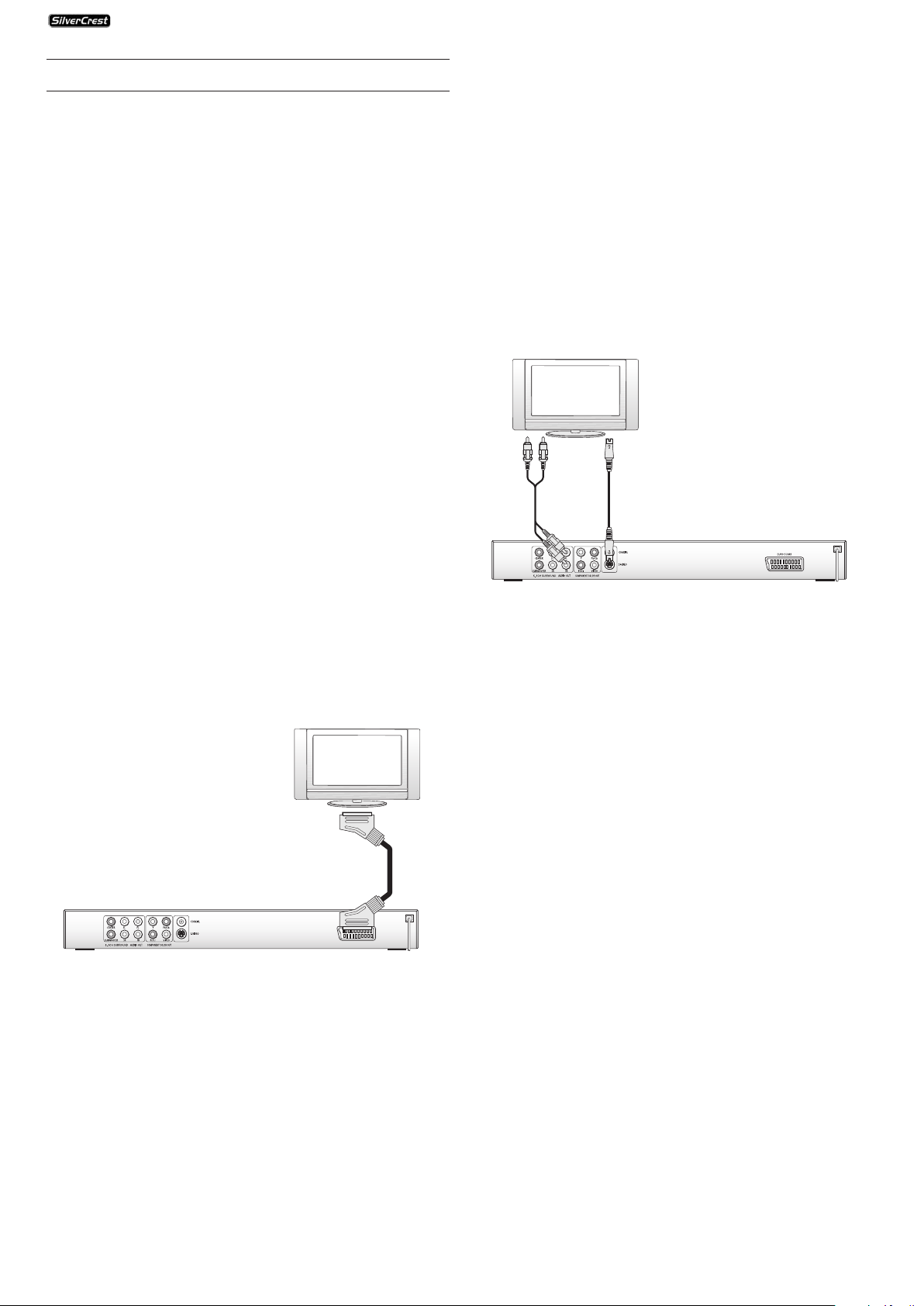
6.2. Anschließen an einen Fernseher über S-Video
Hinweis:
Für diese Anschlussvariante muss der Fernseher über einen
S-Video-Eingang und über zwei unbelegte Audio-CinchBuchsen verfügen. Wenn Sie sich nicht sicher sind, ob der
Fernseher S-Video-fähig ist bzw. über Cinch-Buchsen verfügt,
so prüfen Sie dies anhand der Bedienungsanleitung des
Fernsehers.
Für diese Anschlussvariante benötigen Sie
• ein Audio-Cinchkabel (nicht im Lieferumfang enthalten)
• ein S-Video-Kabel (nicht im Lieferumfang enthalten); diese
erhalten Sie im Fachhandel.
Um den DVD-Player über S-Video an den Fernseher anzuschließen ...
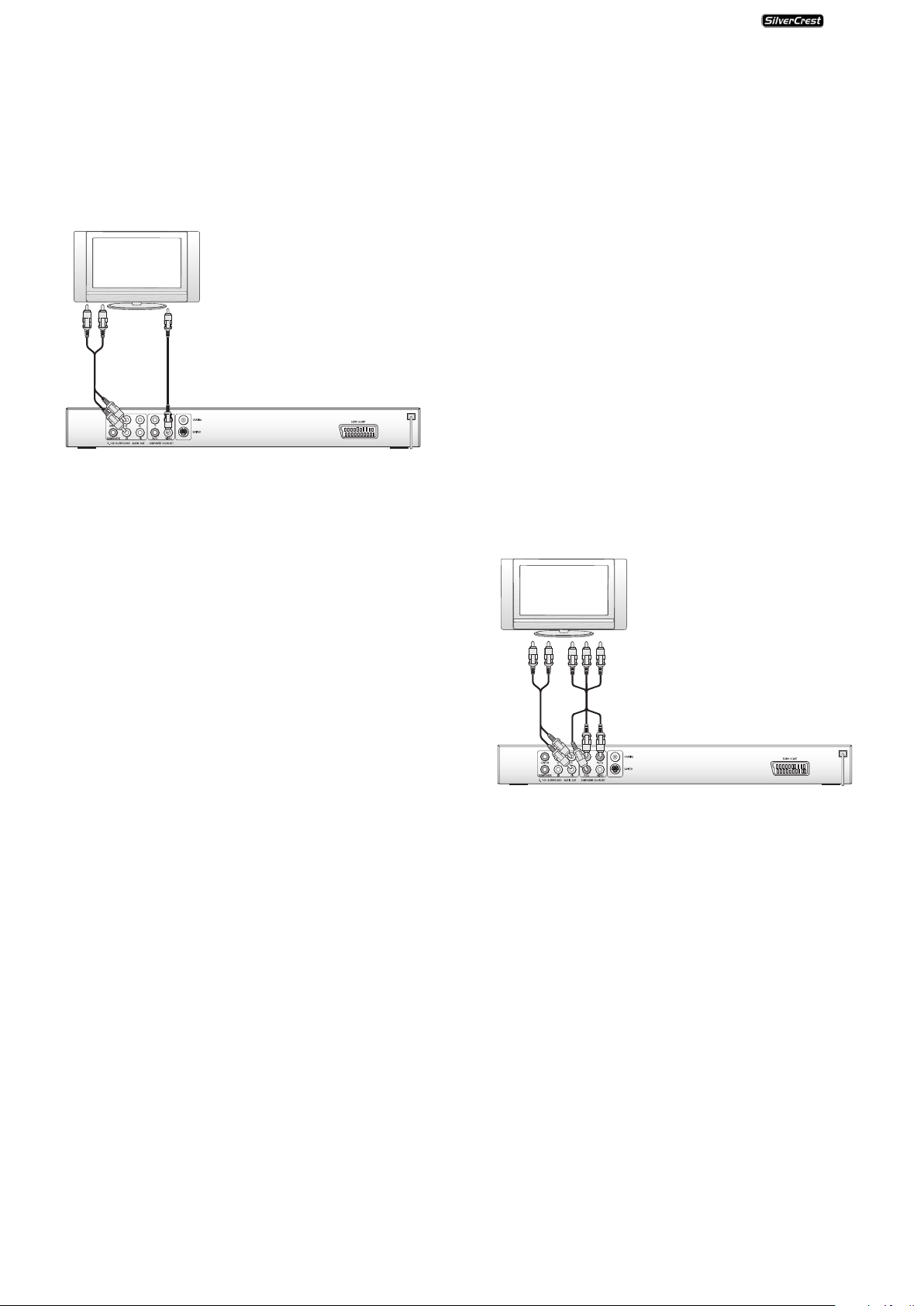
6.1. Anschließen an einen Fernseher über Scartkabel/RGB
Hinweis:
Eine qualitativ hohe Verbindung stellt das Anschließen des
DVD-Players an den Fernseher mit einem Scartkabel über den
RGB-Eingang dar. Wählen Sie diese Anschlussvariante, falls
der Fernseher über einen RGB-Eingang verfügt. Wenn Sie
nicht sicher sind, ob der Fernseher über einen RGB-Eingang
verfügt, so prüfen Sie dies anhand der Bedienungsanleitung
des Fernsehers.
• Verbinden Sie die mit EURO SCART beschriftete Buchse
über das mitgelieferte Scartkabel mit einer Scart-Buchse
des Fernsehers.
• Wählen Sie zur Wiedergabe den passenden AV-Kanal an
Ihrem Fernseher. Prüfen Sie anhand der Bedienungsanleitung des Fernsehers, wie man den AV-Kanal einstellt.
• Im OSD-Menü wählen Sie unter dem Menü Video/VideoAusgang/RGB aus.
• Verbinden Sie die mit S-VIDEO beschriftete Buchse über ein
S-Video-Kabel mit der S-Video-Buchse des Fernsehers.
• Stecken Sie den weißen Stecker Audio-Cinchkabels in die
mit „FL“ beschriftete Cinch-Buchse auf der Rückseite des
DVD-Players ein.
• Stecken Sie dann den weißen Stecker am anderen Ende
des Audio-Cinchkabels in die Audiobuchse für den linken
Kanal am Fernseher ein.
• Stecken Sie den roten Stecker des Audio-Cinchkabels in die
mit „FR“ beschriftete Cinch-Buchse auf der Rückseite des
DVD-Players ein.
• Stecken Sie dann den roten Stecker am anderen Ende des
Audio-Cinchkabels in die Audiobuchse für den rechten
Kanal am Fernseher ein.
• Wählen Sie zur Wiedergabe den passenden AV-Kanal an
Ihrem Fernseher. Prüfen Sie anhand der Bedienungsanleitung des Fernsehers, wie man den AV-Kanal einstellt.
• Im OSD-Menü wählen Sie unter dem Menü Video/VideoAusgang/S-Video aus.
Schauen Sie sich zu diesem Thema auch das Kapitel 8.3.
Ô
„Video-Einstellungen: Video-Ausgang“ an.
D
Schauen Sie sich zu diesem Thema auch das Kapitel 8.3.
Ô
„Video-Einstellungen: Video-Ausgang“ an.
- 6 -
Page 8
KH 6506
6.3. Anschließen an einen Fernseher über Videoeingang
(Composite Video)
Für diese Anschlussvariante muss der Fernseher über
Audio/Video Cinch-Buchsen (Composite Video) verfügen.
Um den DVD-Player über Composite Video an den Fernseher
anzuschließen, benötigen Sie
• ein Audio/Video-Cinchkabel (nicht im Lieferumfang
enthalten)
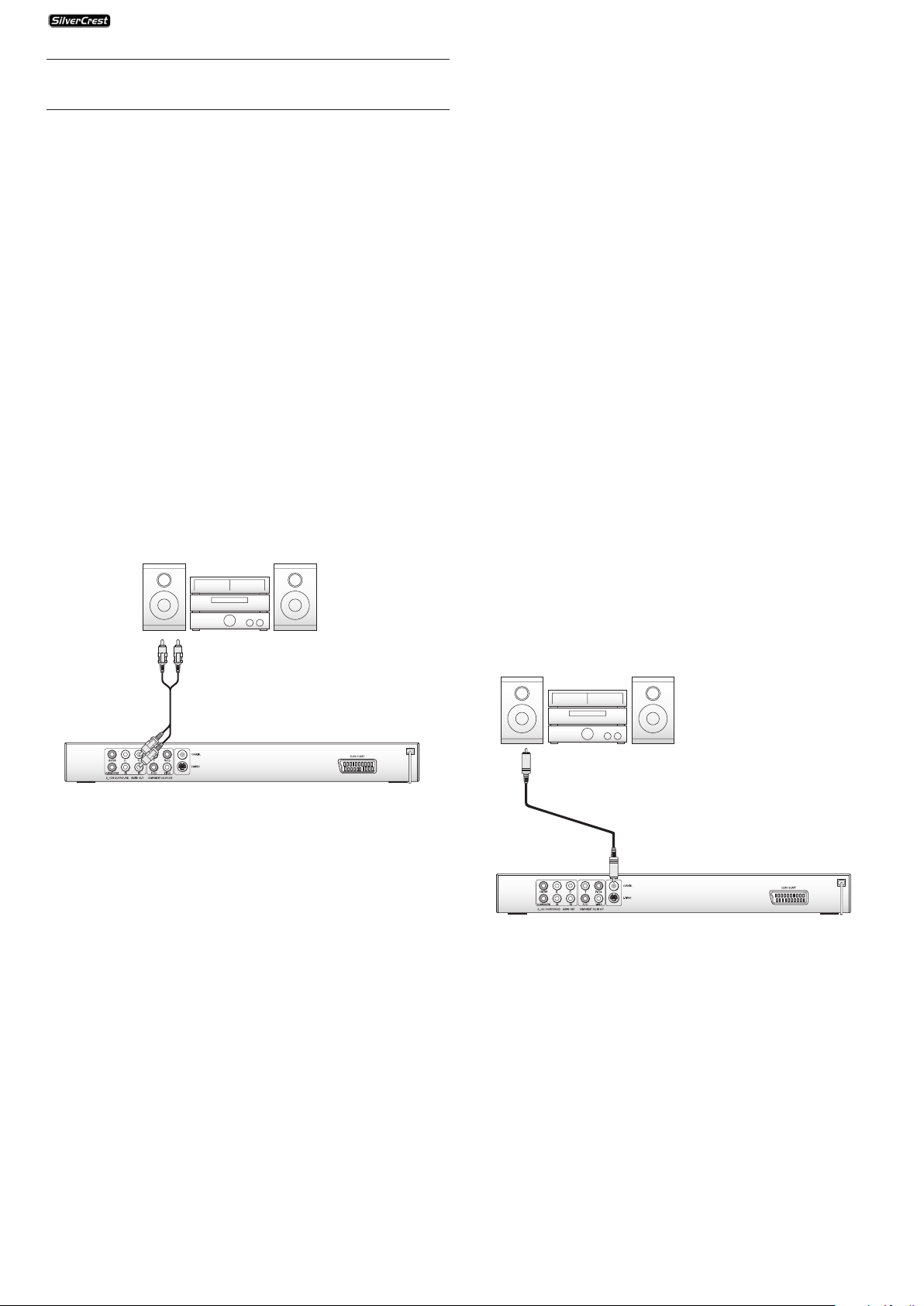
• Verbinden Sie die gelb markierte VIDEO-Buchse über ein
Audio/Video-Cinchkabels mit der gelben Video-Buchse des
Fernsehers.
• Stecken Sie den weißen Stecker des Audio/Video-
Cinchkabels in die mit „FL“ beschriftete Cinch-Buchse auf
der Rückseite des DVD-Players ein.
• Stecken Sie dann den weißen Stecker am anderen Ende
des Audio/Video-Cinchkabels in die Audiobuchse für den
linken Kanal am Fernseher ein.
• Stecken Sie den roten Stecker des Audio/Video-Cinchkabels
in die mit „FR“ beschriftete Cinch-Buchse auf der Rückseite
des DVD-Players ein.
• Stecken Sie dann den roten Stecker am anderen Ende des
Audio/Video-Cinchkabels in die Audiobuchse für den
rechten Kanal am Fernseher ein.
• Wählen Sie zur Wiedergabe den passenden AV-Kanal an
Ihrem Fernseher. Prüfen Sie anhand der Bedienungsanleitung des Fernsehers, wie man den AV-Kanal einstellt.
• Im OSD-Menü wählen Sie unter dem Menü Video/Video-
Ausgang/RGB aus.
Schauen Sie sich zu diesem Thema auch das Kapitel
Ô
„Video-Einstellungen“ an.
6.4. Anschließen über Komponentensignal
(YPbPr/Progressive Scan und YUV)
Diese Anschlussvariante ist nur mit sehr hochwertigen
Fernsehgeräten, LCD/Plasma-Bildschirmen oder VideoProjektoren möglich.
Überprüfen Sie anhand der Bedienungsanleitung des entsprechenden Wiedergabegerätes, ob diese Anschlussvariante verfügbar ist. Eventuell müssen noch zusätzliche Einstellungen
am Wiedergabegerät vorgenommen werden.
Über die YPbPr-Buchsen des DVD-Players werden die sogenannten „Komponentensignale“ ausgegeben. Die
Komponentensignale stehen sowohl in Form von
• sogenannten „YUV“-Signalen (Halbbilder)
als auch in Form von
• sogenannten „YPbPr“-Signalen (Vollbilder/Progressive
Scan) zur Verfügung.
Schauen Sie sich zu diesem Thema das Kapitel 15
Ô
„Glossar/Stichwortverzeichnis“ an.
Hinweis:
Für beide Varianten muss der Fernseher, an den Sie den DVDPlayer anschließen möchten, über zwei unbelegte AudioCinch-Buchsen verfügen.
Die Verkabelung ist für beide Varianten gleich; YPbPr-Signale
für Progressive Scan können jedoch nur dann genutzt werden, wenn der Fernseher (oder der Video-Projektor), an den
Sie den DVD-Player anschließen möchten, Progressive Scan-fähig ist.
Wenn Sie sich nicht sicher sind, ob der Fernseher (oder der
Video-Projektor), an den Sie den DVD-Player anschließen
möchten, Progressive Scan-fähig ist und über Cinch-Buchsen
verfügt, so prüfen Sie dies anhand der Bedienungsanleitung
des Fernsehers (oder Video-Projektors).
Für beide Varianten – „YPbPr“ und „YUV“– benötigen Sie
• ein Audio-Cinchkabel (nicht im Lieferumfang enthalten)
• ein YUV-Kabel (nicht im Lieferumfang enthalten); diese
erhalten Sie im Fachhandel
Auf der Rückseite des DVD-Players finden Sie die drei sogenannten „Component Colour Out“-Buchsen „Y“, „Pb/Cb“
und „Pr/Cr“.
Um den DVD-Player über Komponentensignal anzuschließen …
• Verbinden Sie die Buchsen „Y“(grün), „Pb/Cb“(blau) und
„Pr/Cr“(rot) mit den gleichnamigen Buchsen des
Fernsehgerätes.
• Stecken Sie den weißen Stecker des nicht im Lieferumfang
enthaltenen Audio-Cinchkabels in die mit „FL“ beschriftete
Cinch-Buchse auf der Rückseite des DVD-Players ein.
• Stecken Sie dann den weißen Stecker am anderen Ende
des Audio-Cinchkabels in die Audiobuchse für den linken
Kanal am Fernseher ein.
• Stecken Sie den roten Stecker des Audio-Cinchkabels in die
mit „FR“ beschriftete Cinch-Buchse auf der Rückseite des
DVD-Players ein.
• Stecken Sie dann den roten Stecker am anderen Ende des
Audio-Cinchkabels in die Audiobuchse für den rechten
Kanal am Fernseher ein.
• Wählen Sie zur Wiedergabe den passenden AV-Kanal an
Ihrem Fernseher. Prüfen Sie anhand der Bedienungsanleitung des Fernsehers, wie man den AV-Kanal einstellt.
• Im OSD-Menü wählen Sie unter dem Menü Video/VideoAusgang/Component bzw. P-Scan aus.
Schauen Sie sich zu diesem Thema auch das Kapitel 8.3.
Ô
„Video-Einstellungen: Video-Ausgang“ an.
- 7 -
D
Page 9
KH 6506
7. Audio-Komponenten an den DVD-Player
anschließen
Neben der Tonwiedergabe von DVDs, VCDs/S-VCDs und von
Audio- und MP3-CDs über …
• die Lautsprecher des Fernsehers, an den der DVD-Player
angeschlossen ist kann die Tonwiedergabe auch über
externe Audio-Komponenten wie HiFi-Anlagen, Dolby
Digital-/DTS-Receiver oder Surround-Anlagen erfolgen.
Sie haben dabei folgende Möglichkeiten:
7.1. Eine HiFi-Anlage anschließen
Um bei der Wiedergabe von DVDs mit dem DVD-Player in den
Genuss eines volleren Klangerlebnisses zu kommen, können
Sie eine HiFi-Anlage an den DVD-Player anschließen. Prüfen
Sie vor dem Anschließen anhand der Bedienungsanleitung
der HiFi-Anlage.…
• ob die HiFi-Anlage sich für das Anschließen an einen DVDPlayer eignet; falls ja …
• ob die HiFi-Anlage über Cinch-Buchsen verfügt; falls ja,
können Sie die HiFi-Anlage über Cinch-Kabel an den DVDPlayer anschließen.
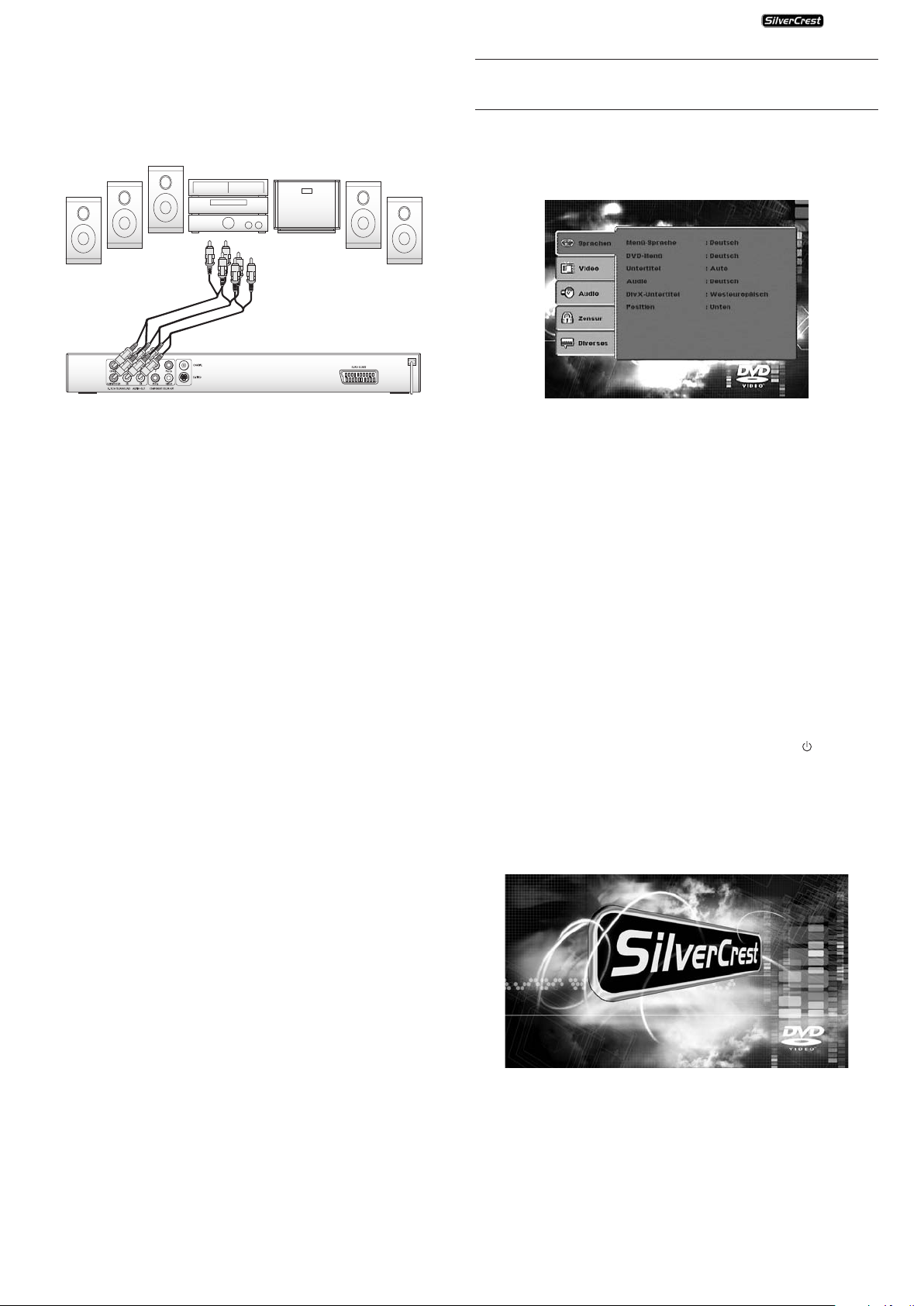
Um eine HiFi-Anlage anzuschließen ...
Hinweis:
Für ein optimales Klangerlebnis stellen Sie die Lautsprecher
Ihrer HiFi-Anlage links und rechts von dem Fernseher auf, an
den Sie den DVD-Player angeschlossen haben.
Wenn Sie den DVD-Player über ein Scartkabel an den
Fernseher angeschlossen haben, werden die Audiosignale sowohl über die Cinchkabel zu Ihrer HiFi-Anlage als auch über
das Scartkabel an den Fernseher übertragen. Stellen Sie in
diesem Falle die Lautstärke des Fernsehers auf den minimalen
Wert ein.
7.2. Digitale Audio-Komponenten über Digitalkabel
anschließen
Um bei entsprechend ausgestatteten DVDs (erkennbar am
Dolby Digital- oder DTS-Logo) Raumklang bei der TonWiedergabe zu genießen, können Sie den DVD-Player an
digitale Audio-Komponenten – z.B. einen Dolby Digitaloder DTS-Receiver oder eine geeignete Surround-Anlage –
anschließen.
Das für die nachstehend beschriebene Anschlussvariante
notwendige Kabel erhalten Sie im Fachhandel.
Prüfen Sie anhand der Bedienungsanleitung der digitalen
Audio-Komponente zunächst, ob diese das Anschließen des
DVD-Players über ein Koaxialkabel ermöglicht.
Anschließen über Koaxialkabel
Um den DVD-Player mit einem digitalen Koaxialkabel an eine
digitale Audio-Komponente anzuschließen ...
• Verbinden Sie die mit „COAXIAL“ beschriftete Buchse mit
der entsprechenden Buchse der digitalen AudioKomponente.
• Stecken Sie den weißen Stecker des Cinchkabels in die mit
„FL“ beschriftete Cinch-Buchse auf der Rückseite des DVDPlayers ein.
• Stecken Sie den weißen Stecker am anderen Ende des
Cinchkabels in die Cinch-Buchse für den linken Kanal an
der HiFi-Anlage ein.
• Stecken Sie den roten Stecker des Cinchkabels in die mit
„FR“ beschriftete Cinch-Buchse auf der Rückseite des DVDPlayers ein.
• Stecken Sie den roten Stecker am anderen Ende des
Cinchkabels in die Cinch-Buchse für den rechten Kanal an
der HiFi-Anlage ein.
• Prüfen Sie anhand der Bedienungsanleitung, welche
Einstellungen eventuell an der HiFi-Anlage notwendig
sind, um während der Wiedergabe einer in den DVDPlayer eingelegten DVD, VCD/S-VCD, Audio- oder MP3-CD
den Ton über die HiFi-Anlage auszugeben.
D
- 8 -
Page 10
KH 6506
7.3. Audio-Komponenten über Analogkabel anschließen
Wenn die Audio-Komponente nicht über einen digitalen
Eingang verfügt, so können Sie den DVD-Player auch über
herkömmliche analoge Cinchkabel daran anschließen.
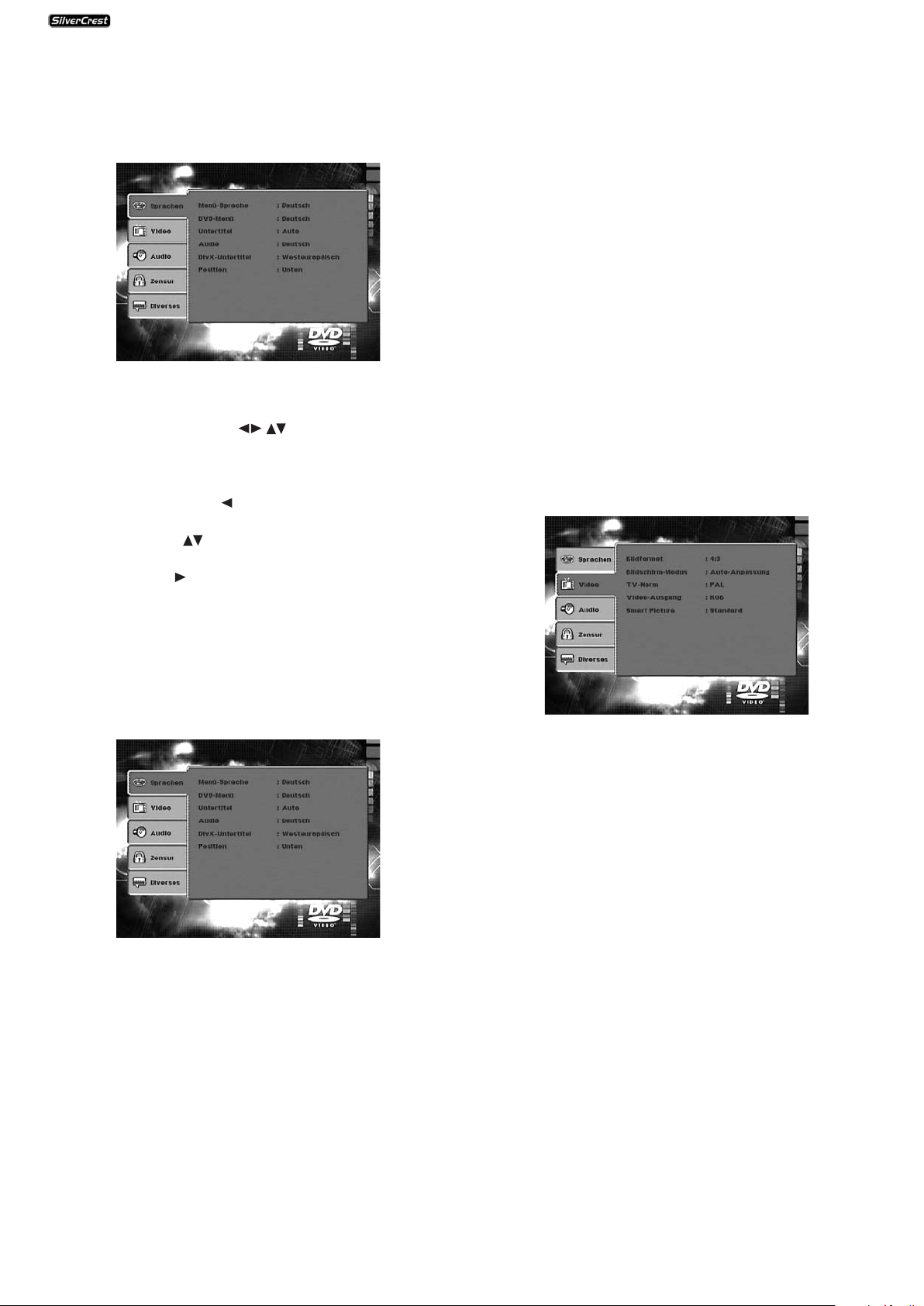
Um den DVD-Player mit analogen Kabeln anzuschließen ...
Stecken Sie je ein Cinchkabel in …
• die mit „FL“ (vorderer linker Kanal) beschriftete Buchse
• die mit „FR“ (vorderer rechter Kanal) beschriftete Buchse
• die mit „SL“ (hinterer linker Kanal) beschriftete Buchse
• die mit „SR“ (hinterer rechter Kanal) beschriftete Buchse
• die mit „CENTER“ (vorderer mittlerer Kanal) beschriftete
Buchse und
• die mit „SUBWOOFER“ (Bass) beschriftete Buchse auf der
Rückseite des DVD-Players ein.
• Stecken Sie die Cinchkabel in die entsprechenden analogen Eingänge an der digitalen Audio-Komponente.
8. Notwendige Einstellungen am DVD-Player vor dem
Betrieb
Sämtliche möglichen Einstellungen am DVD-Player können
Sie mit der Fernbedienung über das sogenannte „OnScreen
Display“-Menü (kurz „OSD-Menü“) vornehmen. Das OSDMenü wird auf dem Fernsehschirm eingeblendet.
Bevor Sie den DVD-Player zum ersten Mal zur Wiedergabe
von DVDs, VCDs/S-VCDs oder Audio-/MP3-CDs benutzen, müssen Sie über das OSD-Menü einige Einstellungen vornehmen.
Diese Einstellungen hängen unter anderem davon ab …
• in welcher Sprache Sie das OSD-Menü angezeigt
bekommen möchten
• welcher Fernsehnorm Ihr Fernseher entspricht, an den Sie
den DVD-Player anschließen möchten
• Welches Bildformat Ihr Fernseher darstellen kann
Um die notwendigen Einstellungen über das OSD-Menü vornehmen zu können …
• Stecken Sie zunächst den Gerätestecker am Netzkabel des
DVD-Players in eine Netzsteckdose ein.
• Um den DVD-Player einzuschalten, drücken Sie die Taste
„POWER“ auf der Vorderseite des DVD-Players. Falls der
DVD-Player bereits eingeschaltet ist, sich jedoch im
Standby-Modus befindet, drücken Sie die Taste
„STANDBY“ auf der Fernbedienung, um den DVD-Player
einzuschalten. Der Standby-Modus wird durch die rote LED
an der Vorderseite des Gerätes signalisiert.
Das Gerät überprüft, ob eine Disk eingelegt ist. Auf dem
Fernsehschirm erscheint das SilverCrest-Logo:
• Bitte machen Sie sich anhand der folgenden kurzen
Einweisung zunächst mit der Bedienung des OSD-Menüs
vertraut.
- 9 -
D
Page 11
KH 6506
8.1. Bedienung des OSD-Menüs
Um das OSD-Menü des DVD-Players aufzurufen ...
• Drücken Sie die Taste „SETUP“ auf der Fernbedienung.
Auf dem Fernsehschirm wird das OSD-Menü mit seinen
Menüpunkten angezeigt:
Folgende Menüpunkte können eingestellt werden:
Sprachen, Video, Audio, Zensur und Diverses.
• Mit den Steuerungstasten bewegen Sie sich durch
das OSD-Menü. Um eine Auswahl oder Eingabe zu
bestätigen, drücken Sie die Taste „OK“.
• Um den gewählten OSD-Menüpunkt zu verlassen, drücken
Sie die Steuerungstaste , bis der linke Menü-Reiter
(Sprachen, Video etc.) aktiv ist. Wählen Sie mit den
Steuerungstasten einen anderen Menü-Reiter aus und
aktivieren Sie den OSD-Menüpunkt mit der
Steuerungstaste .
• Um das OSD-Menü zu verlassen, drücken Sie erneut die
Taste „SETUP“.
- Untertitel: Hier stellen Sie die Sprache ein, in der
Untertitel während der Wiedergabe einer DVD auf dem Fernsehschirm angezeigt werden (nur, wenn die Sprache auf
der DVD vorhanden ist.
- Audio: Hier stellen Sie die Sprache ein, in der die
DVD gestartet werden soll. Filme können
nur dann in der von Ihnen gewählten
Sprache wiedergegeben werden, wenn
diese Sprache auf der DVD verfügbar ist.
Ist die gewählte Sprache nicht verfügbar,
startet die DVD mit einer anderen
Sprache.
- DivX Untertitel: Hier stellen Sie den Zeichensatz für den
DivX Untertitel ein. Die
Standardeinstellung ist Westeuropäisch.
- Position: Hier stellen Sie die Position
(Unten/Mitte/Oben) des DivX-Untertitels
ein.
8.3. Video Einstellungen
In diesem OSD-Menü können Sie die Einstellungen für
Bildformat, Bildschirm-Modus, TV-Norm, Video-Ausgang,
Helligkeit, Kontrast, Tönung und Farbe vornehmen.
8.2. Spracheinstellungen
Sie können die Sprachen für die Funktionen Menü-Sprache,
Untertitel, DivX Untertitel, Audio und DVD-Menü voreinstellen. Diese Einstellungen sind für jede DVD gültig, wenn die
gewählte Sprache auf der DVD vorhanden ist.
- Menü-Sprache: Hier stellen Sie die Sprache ein, in der das
OSD-Menü auf dem Fernsehschirm angezeigt wird.
- DVD Menü: Hier stellen Sie die Sprache ein, in der das
DVD Menü auf dem Fernsehschirm angezeigt wird. Nicht alle Filme auf DVD verfügen über ein Menü. Ist ein Menü verfügbar, so kann es auch nur in der von
Ihnen eingestellten Sprache angezeigt
werden, wenn diese Sprache auf der DVD
verfügbar sind. Ist die gewählte Sprache
nicht verfügbar, so wird das DVD Menü in
einer anderen Sprache angezeigt.
- Bildformat: Hier stellen Sie das Bildformat ein, in
dem Filme am Fernsehschirm angezeigt
werden sollen (4:3 oder 16:9). Die richtige Einstellung hängt von dem Fernseher
ab, an den Sie den DVD-Player anschließen möchten.
- Bildschirm-Modus: Hier können Sie die Höhe und Breite der
Bilddarstellung an das verwendete
Wiedergabegerät anpassen, z.B.
Pan & Scan (Anpassung von Breitbildformaten an die 4:3 Darstellung).
- TV-Norm: Hier stellen Sie die Fernsehnorm
(PAL/NTSC/Multi) Ihres
Wiedergabegerätes ein. Stellen Sie
„Multi“ nur ein, wenn Sie den DVDPlayer an einen Multinorm-Fernseher angeschlossen haben.
- Video-Ausgang: Hier stellen Sie den Video-Ausgang ein,
über den der DVD-Player am
Wiedergabegerät angeschlossen ist.
Achtung!
Falls Sie einen falschen Video-Ausgang einstellen – z.B.
„P-Scan“, obwohl Ihr Fernseher nicht Progressive Scan-fähig
ist –, so kann der Fernsehschirm plötzlich schwarz werden.
Dies ist kein Defekt des Fernsehers oder des DVD-Players!
In einem solchen Fall …
• Drücken Sie die Taste
DVD-Players oder auf der Fernbedienung.
„STOP“ auf der Vorderseite des
D
- 10 -
Page 12
KH 6506
• Drücken Sie dann die Taste „VIDEO_OUT“ auf der
Fernbedienung so oft, bis wieder ein Bild auf dem
Fernsehschirm erscheint.
- Smart Picture: In diesem Menü können Sie die
Bildparameter des ausgegebenen
Videosignals einstellen und somit die
Wiedergabequalität des Bildes auf den
angeschlossenen Bildschirm anpassen.
Wählen Sie die voreingestellten
Bildparameter „Standard“, „Hell“ oder
„Weich“. Bei der Einstellung
„Dynamisch“ können Sie folgende
Bildparameter einzeln einstellen:
- Helligkeit: Hier stellen Sie den Helligkeitswert
(-20...+20) des DVD-Players ein.
- Kontrast: Hier stellen Sie den Kontrastwert
(-16...+16) des DVD-Players ein.
- Tönung: Hier stellen Sie das Rot-Grün-Verhältnis
(-9...+9) des DVD-Players ein.
- Farbe: Hier stellen Sie die Farbsättigung
(-9...+9) des DVD-Players ein.
8.4. Audio Einstellungen
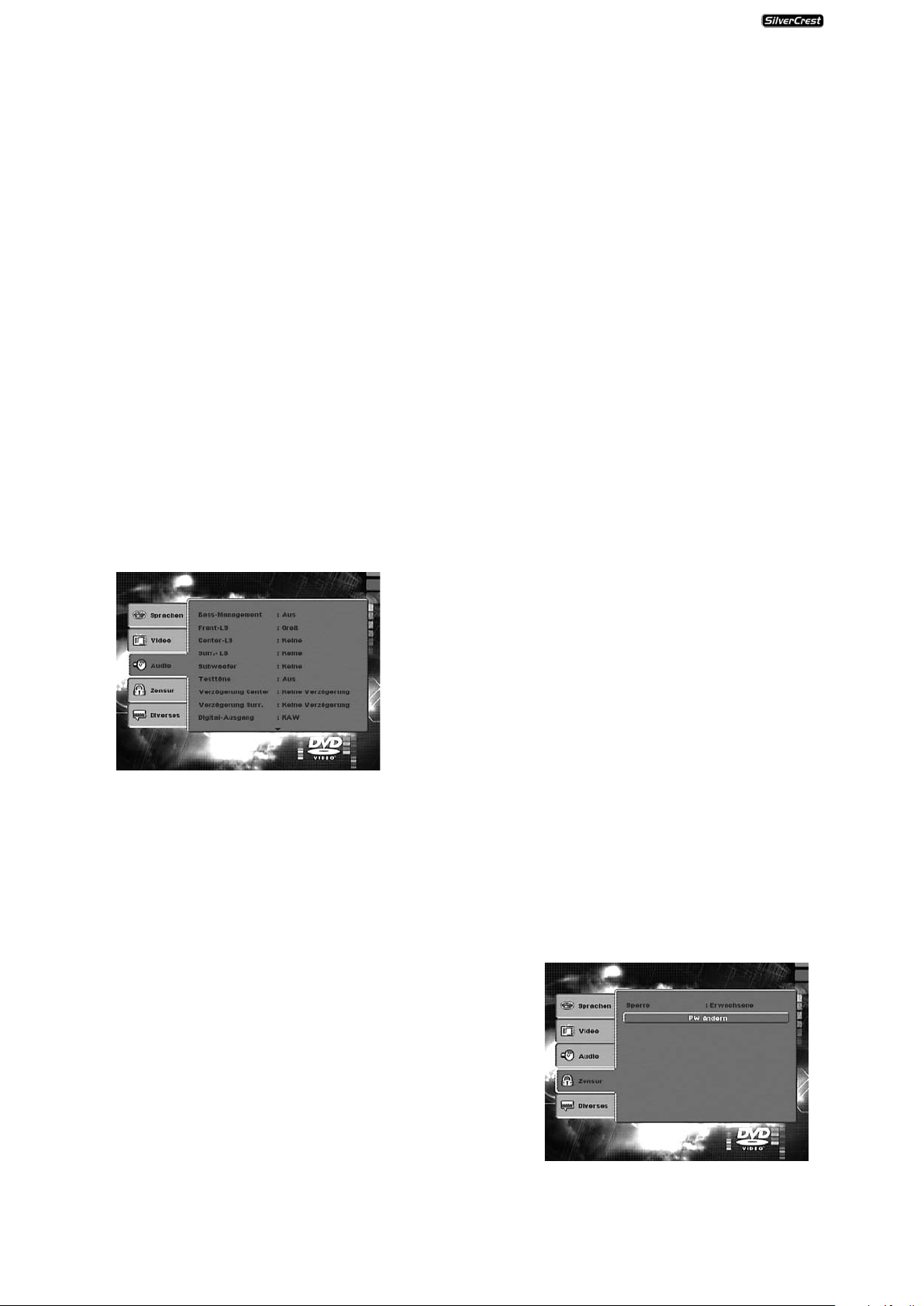
In diesem OSD-Menü können Sie die Einstellungen für das Bass
Management, die Boxengröße der einzelnen Lautsprecher,
Testton, Verzögerungen, digitale Audioausgänge, NachtModus und ProLogic vornehmen.
- Bass Management: Hier aktivieren/deaktivieren Sie das Bass-
Management. Die Aktivierung (An) ist
nötig, wenn Sie keinen 5.1-Verstärker mit
eigener Lautsprecherverwaltung verwenden, sondern die Tonausgänge über
einzelne Verstärker übertragen möchten.
In diesem Fall muss dem DVD-Player mitgeteilt werden, welche Art von
Lautsprecher (Klein/Groß) am jeweiligen
Tonausgang betrieben wird. Dadurch
kann der Klang und die Trennung von
Höhen, Mitten und Bässen optimal angepasst werden.
- Front, Center,
Surround,
Subwoofer LS: Hier aktivieren/deaktivieren Sie die ein-
zelnen Lautsprecher-Typen und stellen
die Größe ein.
Groß: Bass aktiviert,
Klein: Bass deaktiviert (nur bei aktivier-
tem Bass-Management wählbar)
Keine: kein Lautsprecher angeschlossen
- Testtöne: Hier können Sie einen Testton für jeden
einzelnen Audioausgang einschalten, um
Ihre 5.1 Surround-Einstellungen zu überprüfen.
- Verzögerung Center,
Surround: Hier stellen Sie die Verzögerungen des
Center-Lautsprechers und der hinteren
Surround-Lautsprecher ein. Jede
Erhöhung der Entfernungseinstellung
entspricht einer Verzögerung von einer
Millisekunde. Der Ton trifft bei optimaler
Einstellung zeitgleich aus allen
Richtungen an Ihren Hörplatz ein.
Center: keine Verzögerung, 0.3, 0.6, 1,
1.4, 1.7 m
Surround: 1, 2, 3, 4 oder 5.1 m
- Digital-Ausgang: Hier stellen Sie das digitale
Ausgangssignal des DVD-Players ein.
OFF: keine digitale Audio-Komponente
angeschlossen
PCM: zweikanalige digitale
Audiokomponente über
Koaxialkabel oder optisches Kabel
angeschlossen.
RAW: mehrkanalige digitale Audio-
Komponente z.B. DTS-Receiver
über Koaxialkabel oder optisches
Kabel angeschlossen.
- Nacht-Modus: Hier aktivieren/deaktivieren Sie den
Nacht-Modus. Diese Einstellung ermöglicht eine optimale Tonwiedergabe bei
geringer Lautstärke. Die lauten Passagen
werden gedämpft und die leisen
Passagen etwas lauter wiedergegeben.
Diese Funktion ist nur möglich bei
Verwendung einer digitalen AudioKomponente.
- ProLogic: Hier stellen Sie die Dolby ProLogic
Kompatibilität ein.
AUS: keine Dolby ProLogic kompatible
Audio-Komponente an den analogen Stereo-Ausgang (FL/FR) angeschlossen.
AN: Dolby ProLogic kompatible Audio-
Komponente an den analogen
Stereo-Ausgang (FL/FR) des DVDPlayers angeschlossen.
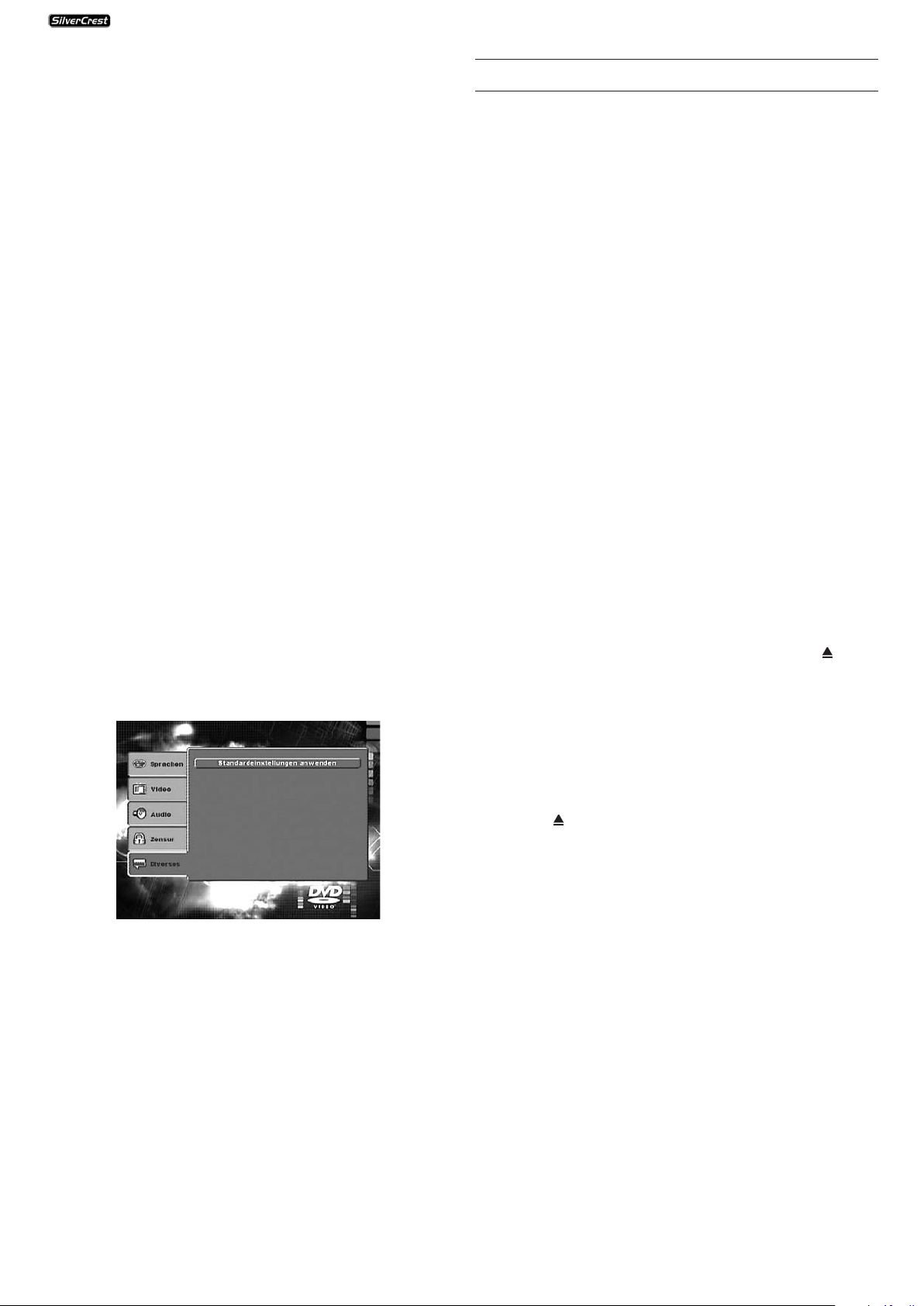
8.5. Zensur Einstellungen
In diesem Menü können Sie die Einstellungen für die
Kindersicherung vornehmen und das Passwort ändern.
- Sperre: Hier stellen Sie die Kindersicherung in
drei Stufen ein.
G: Es können nur DVDs ohne
Altersbeschränkung wiedergegeben
werden.
- 11 -
D
Page 13
KH 6506
PG-13: Es können keine DVD mit einer
Altersfreigabe ab 13 Jahren wiedergegeben werden.
Erwachsene: Es können alle DVDs, auch
mit einer Altersfreigabe ab 18 Jahren
wiedergegeben werden.
Um die Altersfreigabe zu aktivieren, müssen Sie im OSDMenü “Zensur” den Punkt “Sperre” wählen und das Passwort
(8888) eingeben. Bestätigen Sie Ihre Eingabe durch Drücken
der Taste „OK“. Wählen Sie erneut den Punkt “Sperre” aus
und stellen Sie jetzt die gewünschte Stufe der
Kindersicherung ein. Bestätigen Sie Ihre Eingabe durch
Drücken der Taste „OK“.
- PW ändern: Hier können Sie das voreingestellte
Passwort (8888) ändern und ein eigenes
Passwort vergeben. Es können nur die
Ziffern 0-9 verwendet werden.
Um das Passwort zu ändern, wählen Sie im OSD-Menü den
Punkt “PW ändern”.Geben Sie das gültige Passwort ein.
Bestätigen Sie Ihre Eingabe durch Drücken der Taste „OK“.
Wählen Sie erneut den Punkt “PW ändern” und geben Sie
das neue Passwort ein. Bestätigen Sie Ihre Eingabe durch
Drücken der Taste „OK“.
Hinweis:
Falls Sie Ihr neues Passwort vergessen sollten, können Sie das
werkseitig eingestellte Passwort (8888) verwenden.
9. Inbetriebnahme des DVD-Players
Nachdem Sie nun …
• den DVD-Player an einem geeigneten Ort aufgestellt
haben
• den DVD-Player mit einer der genannten
Anschlussmöglichkeiten an einen Fernseher angeschlossen
haben
• den DVD-Player, falls gewünscht, an eine HiFi- oder
Surround-Anlage (analog/digital) bzw. einen Dolby Digitaloder DTS-Receiver angeschlossen haben
• die Fernbedienung durch Einlegen der Batterien betriebsbereit gemacht haben
• und wissen, wie man das OSD-Menü mit der
Fernbedienung aufruft und bedient
… ist der DVD-Player jetzt betriebsbereit.
9.1. Einlegen der DVD
Um mit dem DVD-Player eine Disc wiederzugeben:
• Schalten Sie Ihren Fernseher ein.
• Stellen Sie sicher, dass der DVD-Player betriebsbereit ist.
Wenn der Fernseher, der DVD-Player und eventuell angeschlossene weitere Geräte (z.B. eine Audio-Komponente)
betriebsbereit und eingeschaltet sind und der DVD-Player
korrekt an den Fernseher angeschlossen ist, sehen Sie auf
dem Fernsehschirm nun das SilverCrest-Logo.
Ist keine Disc in der Disc-Schublade des DVD-Players eingelegt:
Auf dem Fernsehschirm wird „Keine Disc“ angezeigt.
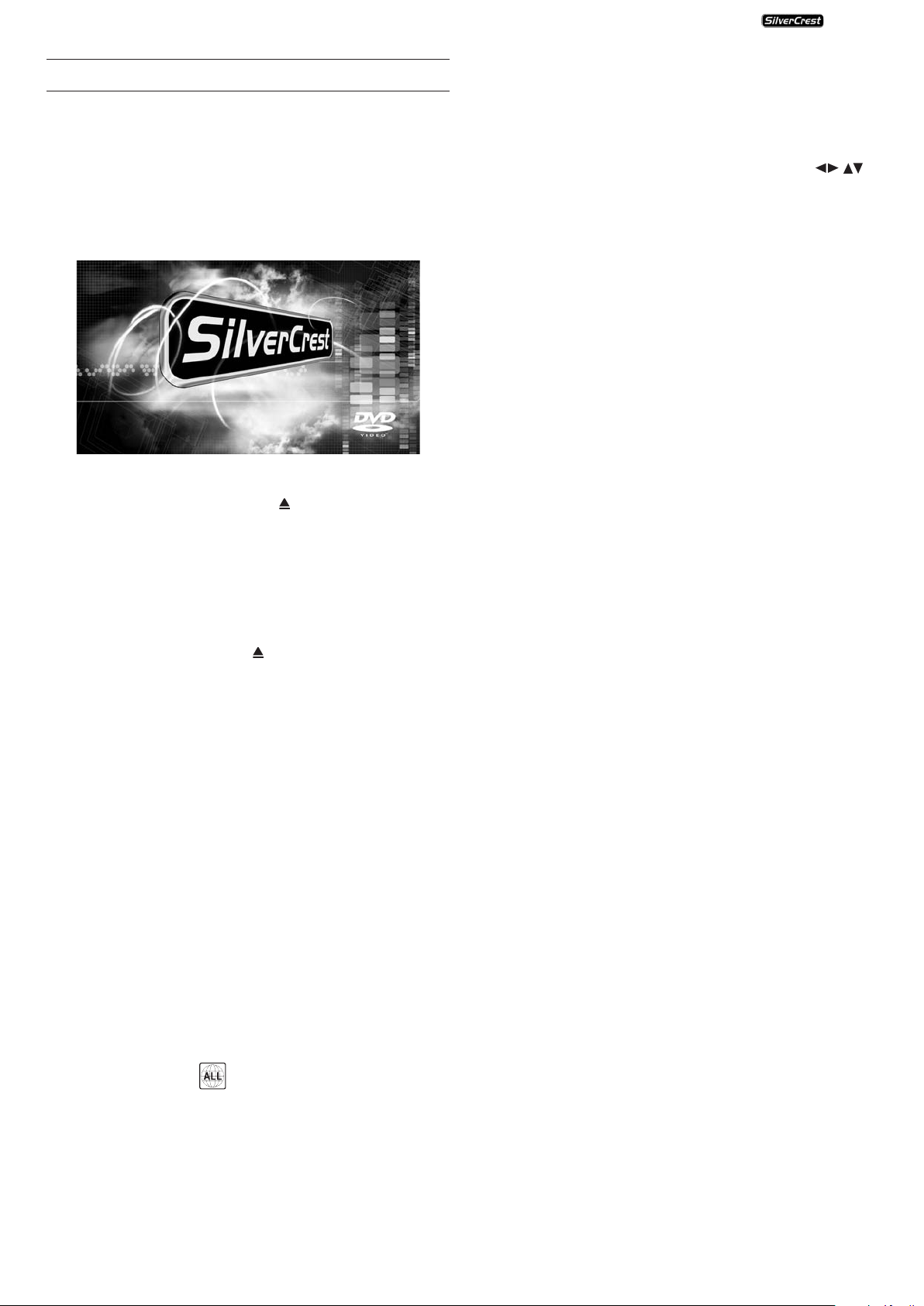
8.6. Diverse Einstellungen
In diesem Menü können Sie den DVD-Player wieder in den
Auslieferungszustand zurücksetzen und die Wiedergabe
Priorität von DVDs einstellen.
- Standardeinstellungen: Hier stellen Sie den Auslieferungszustand
des DVD-Players wieder her.
• Öffnen Sie die Disc-Schublade, indem Sie die Taste
„OPEN/CLOSE“ auf der Fernbedienung oder auf der DVDPlayer-Vorderseite drücken. Auf dem Fernsehschirm wird
„Öffnen“ angezeigt.
• Legen Sie die Disc mit der beschrifteten/etikettierten Seite
nach oben in die Disc-Schublade ein. Für doppelseitige
Discs: die Seite, die Sie wiedergeben möchten, muss nach
unten zeigen.
• Nachdem Sie die Disc eingelegt haben, drücken Sie erneut
die Taste „OPEN/CLOSE“ auf der Fernbedienung oder
auf der DVD-Player-Vorderseite, um die Disc-Schublade zu
schließen.
• Der Inhalt der Disc wird nun geladen; dies kann einige
Sekunden dauern. Währenddessen wird auf dem
Fernsehschirm „Laden“ angezeigt.
D
- 12 -
Page 14
KH 6506
10. DVDs, VCDs oder S-VCDs abspielen
Um mit dem DVD-Player eine DVD/VCD/S-VCD abzuspielen …
• Schalten Sie Ihren Fernseher ein.
• Stellen Sie sicher, dass der DVD-Player betriebsbereit ist.
Wenn der Fernseher, der DVD-Player und eventuell angeschlossene weitere Geräte (z. B. eine Audio-Komponente) eingeschaltet und betriebsbereit sind und der DVD-Player
korrekt an den Fernseher angeschlossen ist, sehen Sie auf
dem Fernsehschirm nun das „SilverCrest“-Logo:
• Öffnen Sie die Disc-Schublade auf der Vorderseite des
DVD-Players, indem Sie die Taste „OPEN/CLOSE“ auf der
Vorderseite des DVD-Players oder auf der Fernbedienung
drücken.
Im Display auf der Vorderseite des DVD-Players und auf dem
Fernsehschirm wird nun „Open“ angezeigt.
• Legen Sie eine DVD/VCD/S-VCD mit der beschrifteten/etikettierten Seite nach oben in die Disc-Schublade ein.
• Drücken Sie erneut die Taste „OPEN/CLOSE“ auf der
Vorderseite des DVD-Players oder auf der Fernbedienung,
um die Disc-Schublade zu schließen.
Im Display auf der Vorderseite des DVD-Players und auf dem
Fernsehschirm wird „Close“ angezeigt, während sich die DiscSchublade schließt.
In Abhängigkeit von der eingelegten DVD/VCD/S-VCD ist es
möglich, dass der Inhalt der DVD/VCD/s-VCD nicht sofort abgespielt wird, da zunächst ein Auswahlmenü auf dem
Fernsehschirm erscheint.
In diesem Fall wählen Sie mit den Steuerungstasten
auf der Fernbedienung den Menüpunkt, mit dem das
Abspielen des Films gestartet wird.
• Um das Abspielen des Films zu starten …
• Drücken Sie die Taste „OK“ auf der Fernbedienung
oder
• Drücken Sie die Taste
DVD-Players oder auf der Fernbedienung
Auf dem Fernsehschirm wird kurz „Play“ eingeblendet. Im
Display auf der Vorderseite des DVD-Players werden angezeigt ...
wenn Sie eine DVD eingelegt haben:
• „DVD“
• die Nummer des aktuell wiedergegebenen Titels und
Kapitels
• die bisher abgespielte Zeit der aktuell wiedergegebenen
DVD in Stunden, Minuten und Sekunden
wenn Sie eine VCD/S-VCD eingelegt haben:
• „VCD“ oder „S-VCD“
• die Nummer des aktuell wiedergegebenen Titels
• die bisher abgespielte Zeit der aktuell wiedergegebenen
VCD/S-VCD in Stunden, Minuten und Sekunden
10.1. Funktionen beim Abspielen einer DVD, VCD oder S-VCD
Während eine DVD/VCD/S-VCD wiedergeben wird, können
Sie folgende Funktionen des DVD-Players benutzen …
Wiedergabe anhalten (PAUSE)
Um die Wiedergabe der eingelegten DVD/VCD/S-VCD anzuhalten …
„PLAY“ auf der Vorderseite des
• Der Inhalt der eingelegten DVD/VCD/S-VCD wird nun geladen; dies kann einige Sekunden dauern. Währenddessen
blinkt „Load“ im Display auf der Vorderseite des DVDPlayers, auf dem Fernsehschirm wird „Lesen“ angezeigt.
• Die Wiedergabe der eingelegten DVD/VCD/S-VCD startet
automatisch.
Hinweis:
DVDs, die Sie mit dem DVD-Player wiedergeben möchten,
verfügen eventuell über einen Ländercode, der auf der DVDHülle eingedruckt ist.
Der DVD-Player kann nur DVDs mit dem Ländercode 2
wiedergeben.
Wenn auf der Hülle einer DVD kein Ländercode eingedruckt
ist …
• sondern das Symbol , so kann die DVD mit dem DVDPlayer wiedergeben werden
• so kann die DVD eventuell nicht mit dem DVD-Player
wiedergegeben werden. Überprüfen Sie dies, indem Sie
versuchen, die DVD abzuspielen.
• Drücken Sie während der Wiedergabe die Taste
auf der Vorderseite des DVD-Players oder die
Taste
„PAUSE/STEP“ auf der Fernbedienung.
Im Display auf der Vorderseite des DVD-Players erscheint
„
“, auf dem Fernsehschirm wird „Pause“ angezeigt.
Auf dem Fernsehschirm sehen Sie das Standbild der gerade
angehaltenen Szene.
• Drücken Sie die Taste
Fernbedienung, um zum nächsten Bild zu springen.
• Um die Wiedergabe des Films fortzusetzen, drücken Sie die
Taste
„PLAY“.
„PAUSE/STEP“ auf der
„PAUSE“
- 13 -
D
Page 15
KH 6506
Wiedergabe abbrechen (STOP)
Um die Wiedergabe des Films auf der eingelegten
DVD/VCD/S-VCD abzubrechen, drücken Sie die Taste
„STOP“ auf der Vorderseite des DVD-Players oder auf der
Fernbedienung.
... mit Resume-Funktion
Wenn Sie die Wiedergabe der eingelegten DVD/VCD/S-VCD
durch einmaliges Drücken der Taste
haben, so speichert der DVD-Player automatisch die Stelle ab,
an der Sie die Wiedergabe abgebrochen haben. Diese
Funktion heißt „Resume-Funktion“. Auf dem Fernsehschirm
wird „Stop [Play zum Fortsetzen]“ angezeigt. Sobald Sie nun
erneut die Taste
Players oder auf der Fernbedienung drücken, wird die
Wiedergabe der gespeicherten Stelle fortgesetzt.
... ohne Resume-Funktion
Wenn Sie die Wiedergabe der eingelegten DVD/VCD/S-VCD
durch einmaliges Drücken der Taste
haben und die Taste
wird die gespeicherte Stelle, an der Sie die Wiedergabe
unterbrochen haben, gelöscht. Sobald Sie erneut die Taste
„PLAY“ drücken, beginnt die Wiedergabe der eingelegten
DVD/VCD/S-VCD am Anfang.
„PLAY“ auf der Vorderseite des DVD-
„STOP“ ein zweites Mal drücken, so
„STOP“ abgebrochen
„STOP“ abgebrochen
Hinweis:
Diese Funktion steht nicht bei allen DVDs zur Verfügung.
Hinweis:
Wenn Sie die Wiedergabe durch zweimaliges Drücken der
Taste
„STOP“ (Wiedergabe-Stop ohne Resume-Funktion)
abgebrochen haben, ist das Aufrufen des Hauptmenüs auf
der Disc nicht möglich.
Playback Control (PBC) bei VCDs/S-VCDs
Manche VCDs/S-VCDs verfügen über Playback Control
(kurz „PBC“). Playback Control bezeichnet ein Hauptmenü,
über das sich verschiedene Funktionen der VCD/S-VCD
bedienen lassen.
Wenn eine in den DVD-Player eingelegte VCD/S-VCD über
PBC verfügt, so müssen Sie es zunächst aktivieren, um das
Menü einblenden zu können.
Um PBC zu aktivieren …
• Drücken Sie während der Wiedergabe oder bei
abgebrochener Wiedergabe die Taste „MODE“ auf der
Fernbedienung. Das „Wiedergabe-Modus“-Menü wird auf
dem Fernsehschirm eingeblendet:
DVD-Menü aufrufen (Menu)
Hinweis:
Diese Funktion ist eventuell nicht bei allen DVDs verfügbar!
Wenn Sie versuchen, eine nicht verfügbare Funktion auszuführen, wird das Symbol auf dem Fernsehschirm angezeigt.
Bei vielen Filmen auf DVD gibt es ein Hauptmenü auf der
Disc, das Ihnen – neben der Option, den Hauptfilm abzuspielen – zum Beispiel ermöglicht …
• die Auswahl der Sprache für Untertitel und Filmton
• das direkte Anwählen von Kapiteln
• die Wiedergabe von Bonusmaterial zum Film
(Hintergrundinformationen, „Making of“ etc.)
Falls ein solches Menü auf der in den DVD-Player eingelegten
DVD vorhanden ist, so können Sie es während der
Wiedergabe aufrufen, indem Sie die Taste „MENU“ auf der
Fernbedienung drücken.
Die einzelnen Menüpunkte wählen Sie durch Drücken der
Steuerungstasten auf der Fernbedienung an; um den
gewählten Menüpunkt zu bestätigen, drücken Sie …
• die Taste
oder auf der Fernbedienung
oder
• die Taste „OK“ auf der Fernbedienung.
„PLAY“ auf der Vorderseite des DVD-Players
• Der Menüpunkt „Modus“ ist automatisch als erstes gewählt. Durch Drücken der Taste „OK“ auf der
Fernbedienung können Sie zwischen den Optionen „Aus“,
„Zufall“ und „PBC“ wählen. Stellen Sie „PBC“ ein und
drücken Sie die Taste „MODE“ erneut.
Das Wiedergabe-Modus“-Menü wird ausgeblendet,
PBC ist jetzt eingeschaltet.
Hinweis:
Wenn Sie PBC bei laufender Wiedergabe einschalten, so ist es
möglich, dass die Wiedergabe abgebrochen wird und wieder
am Anfang beginnt.
• Um das PBC-Hauptmenü einzublenden, drücken Sie während der Wiedergabe die Taste „RETURN“ auf der
Fernbedienung.
Um zur Wiedergabe zurückzukehren, drücken Sie erneut die
Taste „MENU“ auf der Fernbedienung.
D
- 14 -
Page 16
KH 6506
Springen zum Kapitelanfang (SKIP)
Hinweis:
Diese Funktion ist eventuell nicht bei allen DVDs/VCDs/S-VCDs
verfügbar! Wenn Sie versuchen, eine nicht verfügbare
Funktion auszuführen, wird das Symbol auf dem
Fernsehschirm angezeigt.
Mit den Tasten
auf der Fernbedienung oder auf der Vorderseite des Gerätes
können Sie innerhalb des Films auf der eingelegten
DVD/VCD/S-VCD während der Wiedergabe …
• vorwärts zum Anfang des nächsten Kapitels oder
• rückwärts zum vorhergehenden Kapitel springen
Das jeweils angewählte Kapitel wird sofort wiedergegeben,
ohne dass Sie die Taste
Nummer des jeweils angewählten Kapitels wird im Display
auf der Vorderseite des DVD-Players links von der Abspielzeit
angezeigt.
Eingabe der Titelnummer über Zahlentasten
„SKIP vorwärts“ und „SKIP rückwärts“
„PLAY“ drücken müssen. Die
Hinweis:
Diese Funktion ist eventuell nicht bei allen DVDs/VCDs/S-VCDs
verfügbar! Wenn Sie versuchen, eine nicht verfügbare
Funktion auszuführen, wird das Symbol auf dem
Fernsehschirm angezeigt.
Statt mit der Skip-Funktion können Sie die Titel innerhalb des
Films auf einer eingelegten DVD/VCD/S-VCD auch direkt
durch die Eingabe der Titelnummer über die Zahlentasten
0 bis 9 auf der Fernbedienung eingeben.
Dazu …
• Drücken Sie während der Wiedergabe oder bei angehaltener Wiedergabe die der Titelnummer entsprechenden
Zahlentasten auf der Fernbedienung – z. B. die Taste „3“
für den dritten Titel oder nacheinander die Tasten „1“ und
„0“ für den zehnten Titel. Die eingegebenen Nummern
werden kurz auf dem Fernsehschirm eingeblendet.
• Drücken Sie dann die Taste „OK“ auf der Fernbedienung.
Die Wiedergabe des Titels mit der eingegebenen Nummer
startet nun automatisch.
Suchfunktion (Search)
Um Titel oder Kapitel auf der eingelegten DVD/VCD/S-VCD direkt anzuwählen, können Sie auch die Suchfunktion benutzen:
Eingabe der Zeitposition über Suchfunktion
Um ein Kapitel über die Eingabe seiner Zeitposition anzuwählen …
• Drücken Sie während der Wiedergabe die Taste
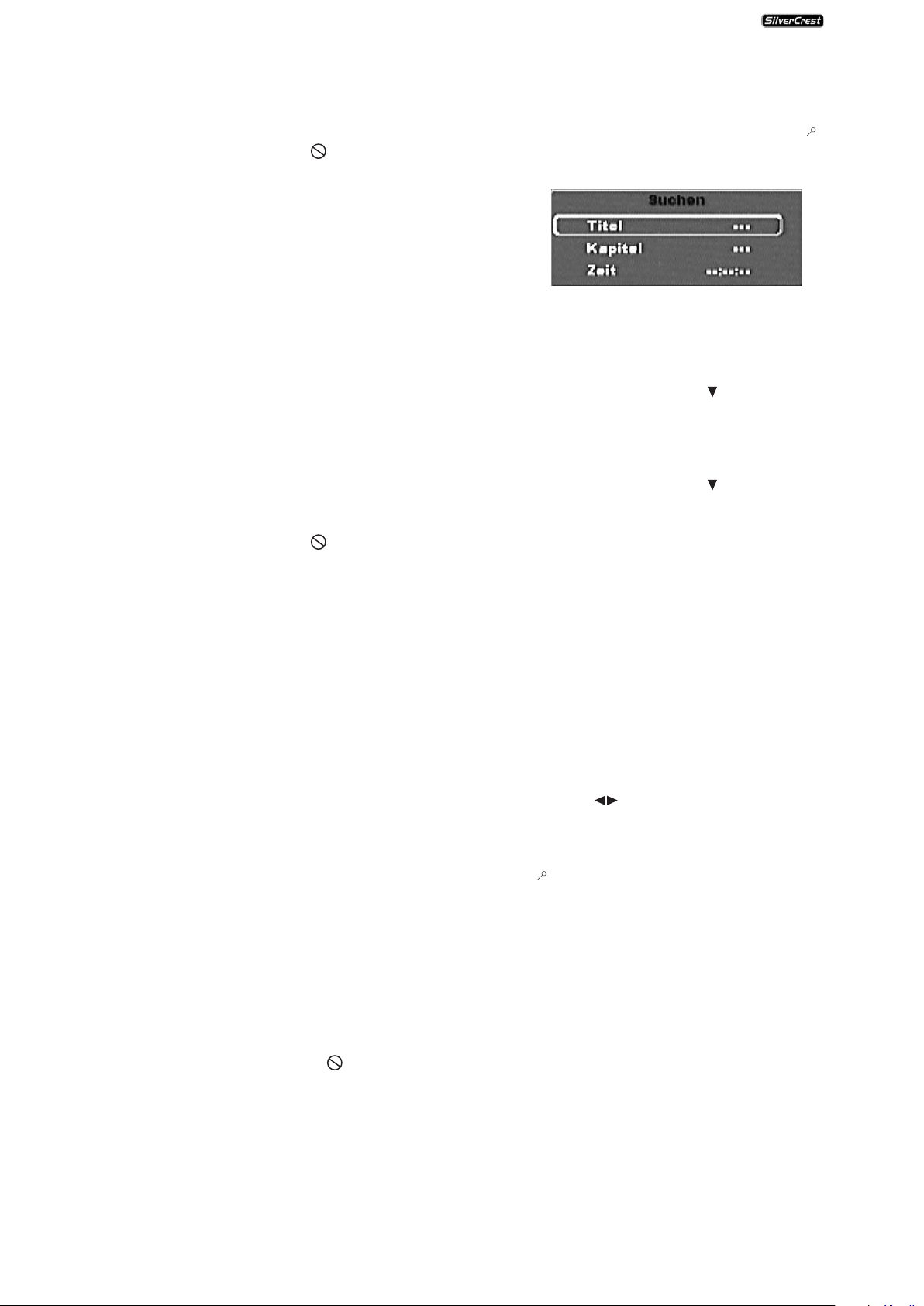
„SEARCH“ auf der Fernbedienung. Das „Suchen“-Menü
wird auf dem Fernsehschirm eingeblendet:
• Das mit „– – –“ markierte Eingabefeld „Titel“ ist automatisch als erstes angewählt. Geben Sie mit den Zahlentasten
0 bis 9 den gewünschten Titel ein. Titel 01 ist bei DVDs meistens der Hauptfilm.
• Drücken Sie die Steuerungstaste , um das mit
„– – –“ markierte Eingabefeld „Kapitel“ anzuwählen.
Geben Sie mit den Zahlentasten 0 bis 9 das gewünschte
Kapitel ein.
• Drücken Sie die Steuerungstaste , um das mit
„– – : – – : – –“ markierte Eingabefeld „Zeit“ anzuwählen.
Geben Sie mit den Zahlentasten 0 bis 9 die Zeitposition in
Stunden, Minuten und Sekunden ein.
Beispiel: Um die Wiedergabe 1 Stunde, 5 Minuten und 30
Sekunden nach dem Anfang eines Films zu starten, drücken
Sie nacheinander die Zahlentasten …
• „0“, „1“ für 1 Stunde;
• „0“, „5“ für 5 Minuten;
• „3“, „0“ für 30 Sekunden
Drücken Sie anschließend die Taste „OK“, um die Wiedergabe
an der gewählten Stelle zu starten.
Falls Sie eine Position in den Eingabefeldern löschen möchten, so wählen Sie die zu löschende Position mit den
Steuerungstasten aus und drücken Sie die Taste „CLR“
auf der Fernbedienung.
Die Anzeige springt nun zurück auf „– – –“.
Um das „Suchen“-Menü auszublenden, drücken Sie erneut
die Taste „SEARCH“ auf der Fernbedienung.
Schnellsuchlauf vorwärts/rückwärts
Um während der Wiedergabe der eingelegten DVD/VCD/SVCD im Schnellsuchlauf bestimmte Passagen anzuwählen …
Direkte Kapitel- oder Zeit-Anwahl über Suchfunktion (Search)
Hinweis:
Diese Funktionen sind eventuell nicht bei allen DVDs/VCDs/SVCDs verfügbar! Wenn Sie versuchen, nicht verfügbare
Funktionen auszuführen, wird das Symbol auf dem
Fernsehschirm angezeigt.
• Für den Schnellsuchlauf vorwärts drücken Sie die Taste
„F.FWD“...
• einmal für doppelte Schnellsuchlauf-Geschwindigkeit; auf
dem Fernsehschirm wird „x2“ angezeigt
• zweimal für vierfache Schnellsuchlauf-Geschwindigkeit;
auf dem Fernsehschirm wird „x4“ angezeigt
• dreimal für achtfache Schnellsuchlauf-Geschwindigkeit;
auf dem Fernsehschirm wird „x8“ angezeigt
• viermal für sechzehnfache SchnellsuchlaufGeschwindigkeit; auf dem Fernsehschirm wird „x16“ angezeigt
- 15 -
D
Page 17

KH 6506
• Für den Schnellsuchlauf rückwärts drücken Sie die Taste
„F.RWD“…
• einmal für doppelte Schnellsuchlauf-Geschwindigkeit; auf
dem Fernsehschirm wird „x2“ angezeigt
• zweimal für vierfache Schnellsuchlauf-Geschwindigkeit;
auf dem Fernsehschirm wird „x4“ angezeigt
• dreimal für achtfache Schnellsuchlauf-Geschwindigkeit;
auf dem Fernsehschirm wird „x8“ angezeigt
• viermal für sechzehnfache SchnellsuchlaufGeschwindigkeit; auf dem Fernsehschirm wird „x16“ angezeigt
Hinweis:
Während des Schnellsuchlaufs wird kein Ton wiedergegeben.
• Um die Wiedergabe des Films an der gewählten Stelle in
normaler Geschwindigkeit fortzusetzen, drücken Sie während des Schnellsuchlaufs die Taste
Vorderseite des DVD-Players oder auf der Fernbedienung.
Auf dem Fernsehschirm wird wieder „Play“ angezeigt.
Langsame Wiedergabe (Zeitlupe)
Um den Inhalt der eingelegten DVD/VCD/S-VCD verlangsamt
wiederzugeben …
• Für die langsame Wiedergabe drücken Sie die Taste
„SLOWF“…
• einmal für halbe Wiedergabe-Geschwindigkeit (im
Vergleich zur normalen Wiedergabe-Geschwindigkeit); auf
dem Fernsehschirm wird „1/2“ angezeigt
• zweimal für ein viertel Wiedergabe-Geschwindigkeit; auf
dem Fernsehschirm wird „1/4“ angezeigt
• dreimal für ein sechstel Wiedergabe-Geschwindigkeit; auf
dem Fernsehschirm wird „1/6“ angezeigt
• viermal für ein achtel Wiedergabe-Geschwindigkeit; auf
dem Fernsehschirm wird „1/8“ angezeigt
• Für die langsame Wiedergabe rückwärts drücken Sie die
Taste „SLOWR“…
• fünfmal für halbe Wiedergabegeschwindigkeit; auf dem
Fernsehschirm wird „1/2“ angezeigt
• sechsmal für ein viertel Wiedergabegeschwindigkeit; auf
dem Fernsehschirm wird „1/4“ angezeigt
• siebenmal für ein sechstel Wiedergabegeschwindigkeit;
auf dem Fernsehschirm wird „1/6“ angezeigt
• achtmal für ein achtel Wiedergabe-Geschwindigkeit; auf
dem Fernsehschirm wird „1/8“ angezeigt
Hinweis:
Während der langsamen Wiedergabe wird kein Ton wiedergegeben.
• Um die Wiedergabe an einer gewählten Stelle in normaler
Geschwindigkeit fortzusetzen, drücken Sie während der
langsamen Wiedergabe die Taste
Vorderseite des DVD-Players oder auf der Fernbedienung.
Auf dem Fernsehschirm wird wieder „Play“ angezeigt.
„PLAY“ auf der
„PLAY“ auf der
Einzelbildvorlauf (Step)
Hinweis:
Diese Funktion ist eventuell nicht bei allen DVDs/VCDs/S-VCDs
verfügbar! Wenn Sie versuchen, eine nicht verfügbare
Funktion auszuführen, wird das Symbol auf dem
Fernsehschirm angezeigt.
Um den Inhalt einer eingelegten DVD/VCD/S-VCD vorwärts in
Einzelbildern durchzuschalten …
• Drücken Sie während der Wiedergabe die Taste
„PAUSE/STEP“, um die Wiedergabe anzuhalten. Auf dem
Fernsehschirm sehen Sie das Standbild der gerade angehaltenen Szene.
• Mit jedem weiteren Drücken der Taste
schalten Sie das Standbild jeweils um ein Einzelbild
vorwärts.
• Um die Wiedergabe fortzusetzen, drücken Sie die Taste
„PLAY“ auf der Vorderseite des DVD-Players oder auf der
Fernbedienung.
Bildvergrößerung (Zoom)
„PAUSE/STEP“
Hinweis:
Diese Funktion ist eventuell nicht bei allen DVDs/VCDs/S-VCDs
verfügbar! Wenn Sie versuchen, eine nicht verfügbare
Funktion auszuführen, wird das Symbol auf dem
Fernsehschirm angezeigt.
Während der Wiedergabe einer eingelegten DVD/VCD/S-VCD
können Sie das Bild auf dem Fernsehschirm in drei Stufen vergrößern. Drücken Sie dazu die Taste „ZOOM“ auf der
Fernbedienung …
• einmal für die erste Vergrößerungsstufe; auf dem
Fernsehschirm wird „1“ angezeigt
• zweimal für die zweite Vergrößerungsstufe; auf dem
Fernsehschirm wird „2“ angezeigt
• dreimal für die dritte Vergrößerungsstufe; auf dem
Fernsehschirm wird „3“ angezeigt
Mit den Steuerungstasten kann der Ausschnitt der
Vergrößerung verschoben werden.
Um die Vergrößerungsfunktion auszuschalten und zur normalen Bildgröße zurückzukehren, drücken Sie die Taste
„ZOOM“ ein weiteres Mal; auf dem Fernsehschirm wird
„Aus“ angezeigt.
Kameraperspektive ändern (Angle)
Diese Funktion ist eventuell nicht bei allen DVDs verfügbar!
Wenn Sie versuchen, eine nicht verfügbare Funktion auszuführen, wird das Symbol auf dem Fernsehschirm angezeigt.
Manche Filme auf DVD enthalten Kapitel, die gleichzeitig aus
unterschiedlichen Kameraperspektiven aufgenommen wurden. Bei Filmen, die über solche Kapitel verfügen, können Sie
dasselbe Kapitel aus verschiedenen Perspektiven betrachten.
Dazu drücken Sie während der Wiedergabe der eingelegten
DVD die Taste „ANGLE“ auf der Fernbedienung. Mit jedem
Drücken der Taste „ANGLE“ wird auf eine der verfügbaren
Kameraperspektiven umgeschaltet.
D
- 16 -
Page 18
KH 6506
Untertitel einblenden/ausblenden
Hinweis:
Diese Funktion ist eventuell nicht bei allen DVDs/VCDs/S-VCDs
verfügbar! Wenn Sie versuchen, eine nicht verfügbare
Funktion auszuführen, wird das Symbol auf dem
Fernsehschirm angezeigt.
Falls der Film auf der eingelegten DVD/VCD/S-VCD über
Untertitel verfügt, so können Sie diese während der
Wiedergabe auf dem Fernsehschirm einblenden, indem Sie
die Taste „SUBTITLE“ auf der Fernbedienung drücken.
Beim ersten Drücken der Taste „SUBTITLE“ werden die
Untertitel in der ersten verfügbaren Sprache auf dem
Fernsehschirm eingeblendet. Mit jedem weiteren Drücken der
Taste „SUBTITLE“ werden die Untertitel in weiteren verfügbaren Sprachen nacheinander auf dem Fernsehschirm eingeblendet.
Auf dem Fernsehschirm wird die Nummer der aktuell eingeblendeten Untertitel-Sprache eingeblendet (z. B. „1/10“ für
die erste von zehn verfügbaren Untertitel-Sprachen).
Wenn die letzte der verfügbaren Untertitel-Sprachen eingeblendet ist (z. B. „10/10“ für die zehnte von zehn verfügbaren
Untertitel-Sprachen), so können Sie die Untertitel-Funktion
ausschalten, indem Sie die Taste „SUBTITLE“ erneut
drücken. Auf dem Fernsehschirm wird „ Aus“ eingeblendet.
Programmierte Wiedergabe (Program)
Hinweis:
Diese Funktion ist eventuell nicht bei allen DVDs/VCDs/S-VCDs
verfügbar! Wenn Sie versuchen, eine nicht verfügbare
Funktion auszuführen, wird das Symbol auf dem
Fernsehschirm angezeigt.
Mit der „Programm“-Funktion können Sie Ihr eigenes
Filmprogramm zusammenstellen, indem Sie nur bestimmte
Kapitel einer eingelegten DVD/VCD/S-VCD zur Wiedergabe
auswählen. Die Reihenfolge, in der die Kapitel wiedergegeben werden, können Sie dabei selbst bestimmen. Sie können
maximal 16 Kapitel eines Films für die programmierte
Wiedergabe zusammenstellen.
Um die programmierte Wiedergabe zu benutzen …
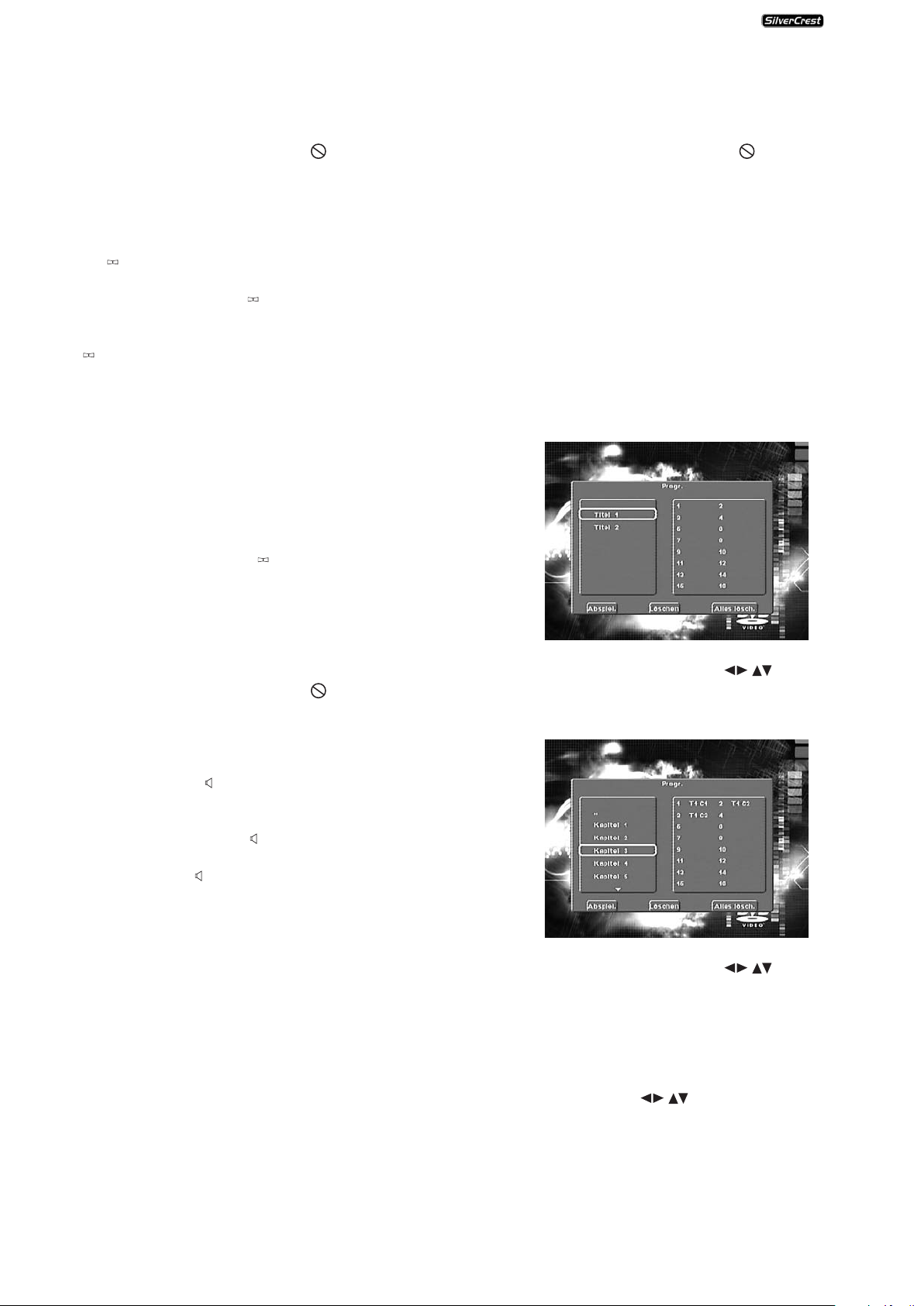
• Drücken Sie während der Wiedergabe oder bei abgebrochener Wiedergabe die Taste „PRG“ auf der
Fernbedienung.
Auf dem Fernsehschirm wird das Programm-Menü angezeigt:
Wiedergabe-Sprache ändern
Hinweis:
Diese Funktion ist eventuell nicht bei allen DVDs/VCDs/S-VCDs
verfügbar! Wenn Sie versuchen, eine nicht verfügbare
Funktion auszuführen, wird das Symbol auf dem
Fernsehschirm angezeigt.
Bei manchen Filmen auf DVD/VCD/S-VCD können Sie während
der Wiedergabe eine andere Wiedergabe-Sprache auswählen, indem Sie die Taste „AUDIO“ auf der Fernbedienung
drücken.
Beim ersten Drücken der Taste „AUDIO“ wird die erste verfügbare Wiedergabe-Sprache eingeschaltet. Mit jedem weiteren Drücken der Taste „AUDIO“ werden die weiteren verfügbaren Wiedergabe-Sprachen nacheinander eingeschaltet.
Auf dem Fernsehschirm wird die jeweils eingeschaltete
Wiedergabe-Sprache eingeblendet.
• Benutzen Sie die Steuerungstasten auf der
Fernbedienung, um den gewünschten Titel auszuwählen.
• Bestätigen Sie die Auswahl durch Drücken der Taste „OK“.
Es erscheinen die zu dem Titel gehörenden Kapitel.
• Benutzen Sie die Steuerungstasten auf der
Fernbedienung, um das gewünschte Kapitel auszuwählen.
• Bestätigen Sie die Auswahl durch Drücken der Taste „OK“.
Das Kapitel wird auf dem ersten Speicherplatz abgelegt.
Weitere Kapitel werden der Reihe nach auf den
Speicherplätzen 2-16 abgelegt.
• Um die jeweils letzte Eingabe zu löschen, wählen Sie mit
den Steuerungstasten das Eingabefeld „Löschen“,
oder drücken Sie einmal die Taste „CLR“. Durch erneutes
Drücken der Taste „CLR“, wird immer die jeweils letzte
Kapiteleingabe gelöscht.
Was sind Titel und Kapitel? Bitte schauen Sie sich zu diesem
Thema das Kapitel 15. „Glossar/Stichwortverzeichnis“ an.
- 17 -
D
Page 19
KH 6506
• Wenn Sie die gewünschten Kapitel programmiert haben,
wählen Sie mit den Steuerungstasten die Option
„Wiederg.“ unterhalb der Eingabefelder. Drücken Sie die
Taste „OK“. Die programmierte Wiedergabe startet nun
mit dem bei Programm-Speicherplatz 1 eingegebenen
Kapitel.
• Innerhalb der programmierten Kapitel können Sie durch
Drücken der Tasten
Vorderseite des DVD-Players oder auf der Fernbedienung
zum Anfang des nächsten bzw. vorhergehenden Kapitels
springen.
• Um die programmierte Wiedergabe zu löschen, drücken
Sie während der Wiedergabe zweimal die Taste
auf der Vorderseite des DVD-Players oder auf der
Fernbedienung.
„SKIP+“ bzw. „SKIP-“ auf der
„STOP“
Hinweis:
Wenn Sie nicht sicher sind, welche Nummer ein zu programmierender Titel bzw. ein Kapitel hat, so wählen Sie das entsprechende Kapitel während der Wiedergabe des Films mit
der Taste
die Taste „DISPLAY“ auf der Fernbedienung, um alle
Informationen zur eingelegten DVD/VCD/S-VCD auf dem
Fernsehschirm einzublenden. Hier finden Sie unter anderem
die aktuelle Titel- sowie die Kapitelnummer.
„SKIP+“/“SKIP-“ und drücken Sie anschließend
Dazu …
• Drücken Sie während der Wiedergabe die Taste „DISPLAY“
auf der Fernbedienung. Auf dem Fernsehschirm wird eingeblendet:
Bei DVDs:
• die bereits abgespielte Zeit der aktuell wiedergegebenen
DVD in Stunden, Minuten und Sekunden
• die Zeit bis zum Ende des Films in Stunden, Sekunden und
Minuten
• die Art der eingelegten Disc (DVD)
• die aktuelle Titelnummer/die Gesamtzahl der Titel
• die aktuelle Kapitelnummer/die Gesamtzahl der Kapitel
• die aktuell eingestellte Wiedergabe-Sprache
• die aktuell gewählte Untertitel-Einstellung
• die aktuell gewählte Kameraperspektive/die Anzahl der
aktuell verfügbaren Kameraperspektiven (Winkel)
Bei VCDs/S-VCDs:
• die bereits abgespielte Zeit der aktuell wiedergegebenen
VCD/SVCD in Stunden, Minuten und Sekunden
• die Zeit bis zum Ende des aktuell wiedergegebenen Films
in Stunden, Sekunden und Minuten
• die Art der eingelegten Disc (VCD/S-VCD)
• die aktuell eingestellte Wiedergabesprache
Schauen Sie sich zu diesem Thema auch das Kapitel „Disc-
Ô
Informationen einblenden“ an.
Programmierbeispiel
Sie möchten die Kapitel mit den Nummern 03 und 10 eines
Films auf einer DVD/VCD/S-VCD für die programmierte
Wiedergabe eingeben; der Hauptfilm hat in diesem Beispiel
die Titelnummer 01:
• Im Programm-Menü ist der erste Titel automatisch markiert. Drücken Sie Taste „OK“, um die Auswahl zu bestätigen.
• Es erscheinen nun die Kapitel des ersten Titels. Wählen Sie
mit den Steuerungstasten das dritte Kapitel und
bestätigen Sie die Auswahl mit der Taste „OK“. Das Kapitel
wird auf dem ersten Programmplatz gespeichert.
• Wählen Sie mit den Steuerungstasten das zehnte
Kapitel und bestätigen Sie die Auswahl mit „OK“. Das
Kapitel wird auf dem zweiten Programmplatz gespeichert.
• Wählen Sie mit den Steuerungstasten die Option
„Wiederg.“ unterhalb der Eingabefelder. Drücken Sie die
Taste „OK“. Die programmierte Wiedergabe startet nun
mit Kapitel 3.
Disc-Informationen einblenden
Hinweis:
Diese Funktion ist eventuell nicht bei allen DVDs/VCDs/S-VCDs
verfügbar! Wenn Sie versuchen, eine nicht verfügbare
Funktion auszuführen, wird das Symbol auf dem
Fernsehschirm angezeigt.
Mit dieser Funktion können Sie sämtliche verfügbaren
Informationen zu einer in den DVD-Player eingelegten
DVD/VCD/S-VCD während der Wiedergabe auf dem
Fernsehschirm einblenden.
• Um die Disc-Informationen auszublenden, drücken Sie die
Taste „DISPLAY“ erneut.
Verschiedene Wiedergabe-Modi einschalten
Hinweis:
Diese Funktion ist eventuell nicht bei allen DVDs/VCDs/S-VCDs
verfügbar! Wenn Sie versuchen, eine nicht verfügbare
Funktion auszuführen, wird das Symbol auf dem
Fernsehschirm angezeigt.
Sie können während der Wiedergabe einer DVD/VCD/S-VCD
folgende Wiedergabe-Modi einschalten:
Zufalls-Wiedergabe
Wenn Sie die Zufalls-Wiedergabe einschalten, werden die
Kapitel auf der eingelegten DVD/VCD/S-VCD in zufälliger
Reihenfolge wiedergegeben.
Um die Zufalls-Wiedergabe einzuschalten …
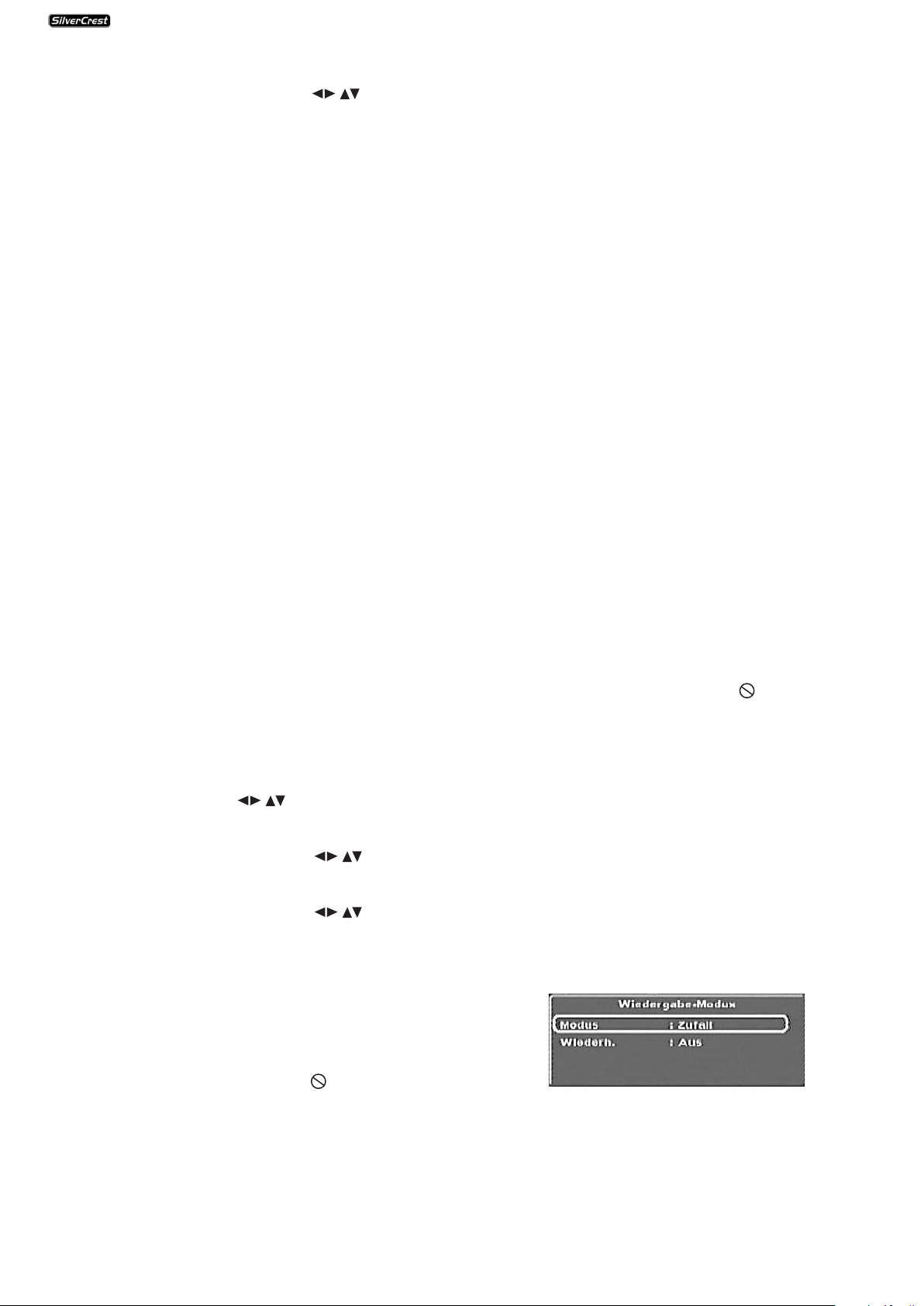
• Drücken Sie während der Wiedergabe die Taste „MODE“
auf der Fernbedienung. Das „Wiedergabe-Modus“-Menü
wird auf dem Fernsehschirm eingeblendet:
• Der Menüpunkt „Modus“ ist automatisch als erstes gewählt.
D
- 18 -
Page 20
KH 6506
• Durch Drücken der Taste „OK“ auf der Fernbedienung
können Sie zwischen den Optionen „Normal“ und „Zufall“
(bei VCDs/S-VCDs kommt die Option „PBC“ hinzu) wählen.
Stellen Sie „Zufall“ ein und drücken Sie die Taste „MODE“
erneut. Das „Wiedergabe-Modus“-Menü wird ausgeblendet, die Zufalls-Funktion ist jetzt eingeschaltet.
• Um die Zufalls-Funktion auszuschalten, drücken Sie während der Wiedergabe die Taste „MODE“ und wählen Sie im
„Wiedergabe-Modus“-Menü unter dem Menüpunkt
„Modus“ durch Drücken der Taste „OK“ die Option
„Normal“.
Wenn Sie die Taste „MODE“ erneut drücken, ist die ZufallsFunktion ausgeschaltet.
Wiederholte Wiedergabe
Mit der Funktion „Wiederholte Wiedergabe“ können Sie…
... bei DVDs wahlweise Titel oder Kapitel der eingelegten
DVD wiederholen.
... bei VCDs/S-VCDs einzelne Titel bzw. die gesamte VCD/S-
VCD wiederholt wiedergeben.
Um die wiederholte Wiedergabe einzuschalten …
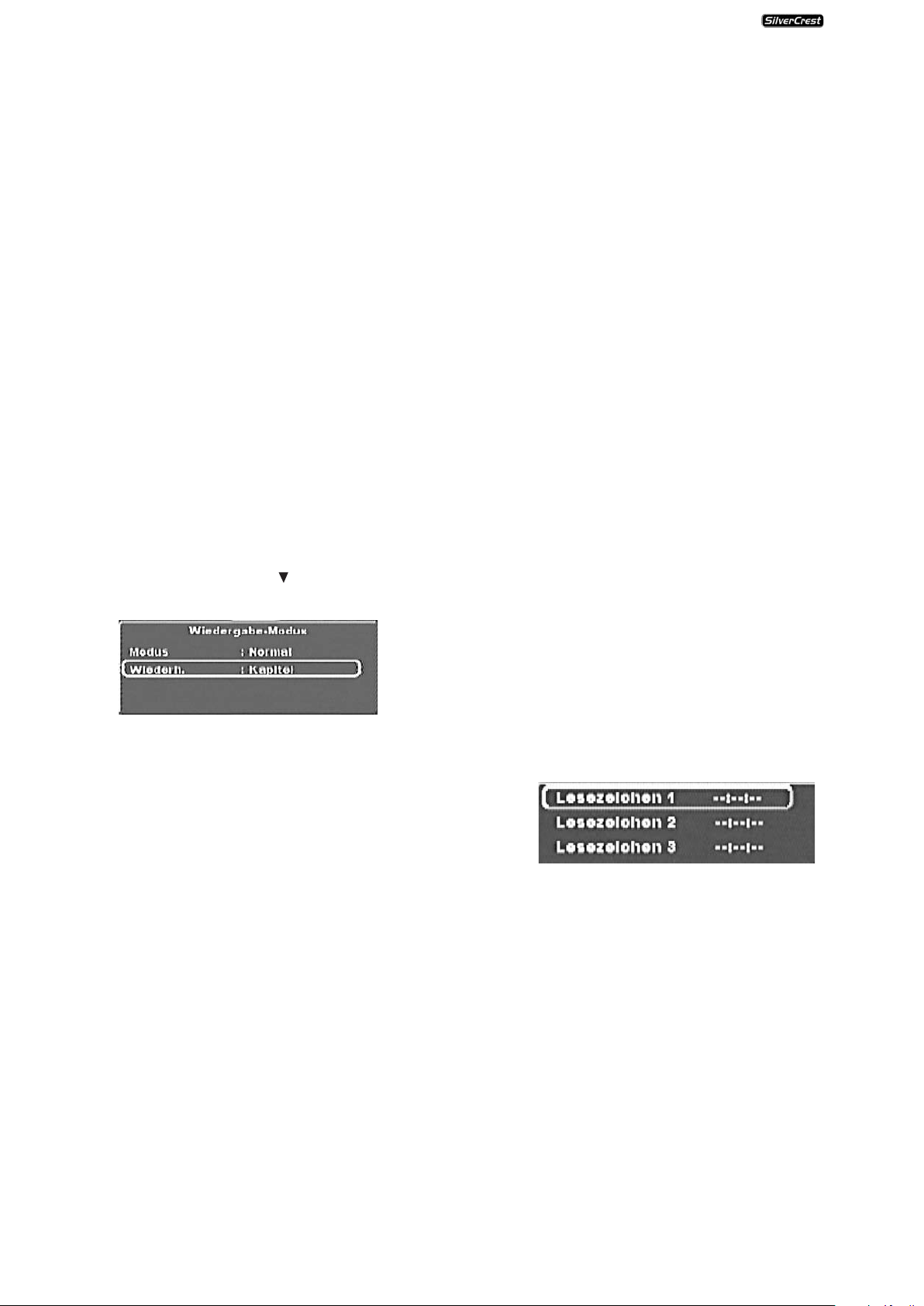
• Drücken Sie während der Wiedergabe die Taste „MODE“
auf der Fernbedienung. Das „Wiedergabe-Modus“-Menü
wird auf dem Fernsehschirm eingeblendet:
• Drücken Sie die Steuerungstaste , um den Menüpunkt
„Wiederholung“ zu wählen.
• Um die wiederholte Wiedergabe auszuschalten, drücken
Sie während der Wiedergabe die Taste „MODE“. Wählen
Sie im „Wiedergabe-Modus“-Menü unter dem Menüpunkt
„Wiederholung“ die Option „Aus“. Wenn Sie die Taste
„MODE“ erneut drücken, ist die wiederholte Wiedergabe
ausgeschaltet.
Sequenzen wiederholen (A – B)
Mit dieser Funktion können Sie eine beliebige Sequenz innerhalb eines Kapitels der aktuell wiedergegeben DVD/VCD/SVCD wiederholt abspielen.
Dazu …
• Drücken Sie während der Wiedergabe die Taste „A – B“
auf der Fernbedienung, sobald der gewünschte Beginn der
Sequenz wiedergegeben wird. Auf dem Fernsehschirm
wird „Rep A –“ angezeigt.
• Drücken Sie erneut die Taste „A – B“, sobald das Ende der
gewünschten Sequenz wiedergegeben wird. Beachten Sie
dabei, dass Anfang und Ende der Sequenz innerhalb eines
Kapitels liegen müssen.
Die wiederholte Wiedergabe der gewählten Sequenz beginnt
sofort, ohne dass Sie die Taste
Die Sequenz wird solange wiederholt, bis Sie die Taste
„A – B“ erneut drücken, um die Funktion auszuschalten. Auf
dem Fernsehschirm wird dann kurz „Rep AB Aus“ angezeigt.
Bookmark-Funktion
Während der Wiedergabe einer DVD/VCD/S-VCD können Sie
sogenannte „Bookmarks“ (engl. „Lesezeichen“) setzen, um
sich ausgewählte Passagen eines Films später noch einmal anzuschauen. Sie können bis zu drei Bookmarks setzen.
„PLAY“ drücken müssen.
Bei DVDs: Durch Drücken der Taste „OK“ wählen Sie zwischen
den Optionen „Kapitel“, „Titel“ und „Aus“.
• Wählen Sie „Kapitel“, um das aktuell wiedergegebene
Kapitel so lange zu wiederholen, bis die wiederholte
Wiedergabe ausgeschaltet oder die Wiedergabe durch
zweimaliges Drücken der Taste
wird.
• Wählen Sie „Titel“, um alle Kapitel nacheinander – also
den kompletten Film – so lange zu wiederholen, bis die
wiederholte Wiedergabe ausgeschaltet oder die
Wiedergabe durch zweimaliges Drücken der Taste
„STOP“ abgebrochen wird.
Bei VCDs/S-VCDs: Durch Drücken der Taste „OK“ wählen Sie
zwischen den Optionen „Kapitel“, „Titel“ und „Aus“.
• Wählen Sie „Kapitel“, um den aktuell wiedergegebenen
Titel der VCD/S-VCD so lange zu wiederholen, bis die
wiederholte Wiedergabe ausgeschaltet oder die
Wiedergabe durch zweimaliges Drücken der Taste
„STOP“ abgebrochen wird.
• Wählen Sie „Titel“, um die gesamte VCD/S-VCD so lange zu
wiederholen, bis die wiederholte Wiedergabe ausgeschaltet oder die Wiedergabe durch zweimaliges Drücken der
Taste
„STOP“ abgebrochen wird.
„STOP“ abgebrochen
Dazu …
• Drücken Sie während der Wiedergabe eines Films die Taste
„MARK“ auf der Fernbedienung. Auf dem Fernsehschirm
wird eingeblendet:
• Sobald die Passage erreicht ist, an der Sie ein Bookmark
setzen möchten, drücken Sie die Taste „OK“ auf der
Fernbedienung. Die exakte Zeitposition dieser Passage
innerhalb des Films wird nun in Stunden, Minuten und
Sekunden unter „Lesezeichen 1“ angezeigt.
- 19 -
D
Page 21
KH 6506
• Möchten Sie ein weiteres Bookmark setzen, so drücken Sie
die Steuerungstaste , um in der Einblendung auf dem
Fernsehschirm „Lesezeichen 2“ auszuwählen. Drücken Sie
wiederum die Taste „OK“, sobald die Passage erreicht ist,
an der Sie das zweite Bookmark setzen möchten.
• Gehen Sie ebenso vor, um ein drittes Bookmark zu setzen.
Haben Sie alle gewünschten Bookmarks gesetzt, drücken
Sie die Taste „MARK“, um die gewählten Bookmarks auf
dem Fernsehschirm auszublenden.
• Wenn Sie später zu den Passagen springen möchten, an
denen Sie die Bookmarks gesetzt haben, drücken Sie
erneut die Taste „MARK“.
• Wählen Sie mit den Steuerungstasten das gewünschte
Bookmark aus.
• Bestätigen Sie die Auswahl, durch Drücken der Taste „OK“
auf der Fernbedienung. Die Wiedergabe der gewählten
Kapitel beginnt nun automatisch an der Stelle, an der Sie
das gewählte Bookmark gesetzt haben.
• Um gesetzte Bookmarks zu löschen, drücken Sie die Taste
„CLR“ auf der Fernbedienung
Wiedergabe-Lautstärke einstellen
Drücken Sie die Taste „VOL +“ auf der Fernbedienung, um
die Wiedergabe-Lautstärke während der Wiedergabe zu erhöhen oder die Taste „VOL –“, um die WiedergabeLautstärke zu verringern.
Auf dem Fernsehschirm wird die Veränderung der Lautstärke
zwischen den Werten „0“ (Ton aus) und „16“ (maximale
Lautstärke) eingeblendet.
Dimmer
Drücken Sie die Taste „DIMMER“ auf der Fernbedienung,
um die Helligkeit des Displays am DVD-Player zu verringern
oder zu erhöhen. Auf dem Display erscheinen HI (hell), „NOr“
(normal), „Lo“ (dunkel) oder das Display schaltet sich aus.
• Drücken Sie die Taste „STANDBY“ auf der
Fernbedienung. Der DVD-Player schaltet jetzt in den
Bereitschafts- oder „Standby“-Modus. Um den DVD-Player
wieder einzuschalten, drücken Sie die Taste „STANDBY“
erneut.
• Um den DVD-Player ganz auszuschalten, drücken Sie die
Taste „POWER“ auf der Vorderseite des DVD-Players.
11. JPEG-Photo CD/WMA/MP3/MPEG4 abspielen
Legen Sie ein Speichermedium in den DVD-Player ein.
Der Inhalt des Datenträgers (CD oder DVD) wird auf dem
Fernseher angezeigt:
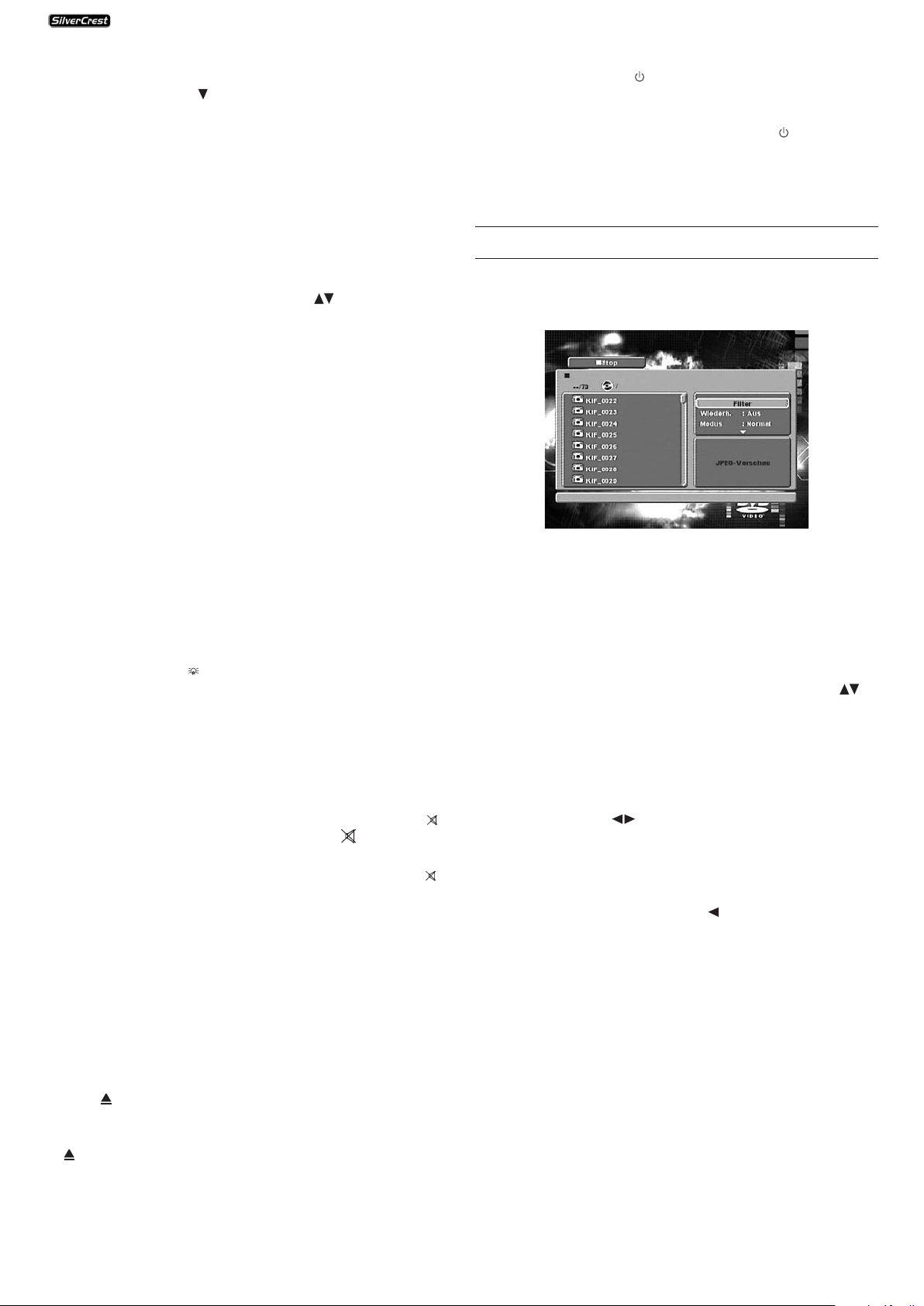
• Links werden die Dateien aufgelistet (Dateifenster).
• Rechts oben können Sie verschiedene Einstellungen vornehmen: „Filter“, „Wiederholung“, „Modus“,
„Bearbeitungsmodus“, „Programmansicht“ und „zu Prog.
Hinzuf.“.
• Rechts unten befindet sich das Vorschau-Fenster, in dem
das JPEG-Bild, sowie dessen Größe angezeigt wird.
• Wählen Sie eine Datei mithilfe der Steuerungstasten .
Durch Drücken der Taste „OK“ bestätigen Sie die Auswahl.
Die Datei wird ausgeführt, z.B. das JPEG-Foto angezeigt.
Wiedergabe-Ton stumm schalten (MUTE)
Um den Wiedergabe-Ton stumm zu schalten, drücken Sie
während der Wiedergabe von DVDs, VCDs/S-VCDs, Audio-CDs
und CD-Rs/CD-RWs mit MP3- oder WMA-Dateien die Taste
„MUTE“ auf der Fernbedienung. Das Symbol wird auf dem
Fernsehschirm angezeigt. Wenn Sie den Wiedergabe-Ton
wieder einschalten möchten, drücken Sie erneut die Taste
„MUTE“.
DVD-Player ausschalten
Um den DVD-Player auszuschalten …
• Falls eine in den DVD-Player eingelegte Disc wiedergegeben wird, brechen Sie zunächst die Wiedergabe ab, indem
Sie zweimal die Taste
DVD-Players oder auf der Fernbedienung drücken.
• Öffnen Sie die Disc-Schublade, um eine eventuell eingelegte Disc aus dem DVD-Player zu entnehmen, indem Sie die
Taste „OPEN/CLOSE“ auf der Vorderseite des DVDPlayers oder auf der Fernbedienung drücken. Schließen Sie
die Disc-Schublade anschließend durch Drücken der Taste
„OPEN/CLOSE“ wieder.
„STOP“ auf der Vorderseite des
Filter-Funktion
Sie können bestimmte Dateitypen in der Anzeige ausfiltern.
• Wechseln Sie in das Einstellungsfenster mithilfe der
Steuerungstasten .
• Wählen Sie „Filter“ und bestätigen Sie die Auswahl mit der
Taste „OK“. Sie können nun durch Drücken der Taste „OK“
auswählen, welchen Dateityp Sie herausfiltern wollen:
Audio, Photo oder Video.
• Drücken Sie die Steuerungstaste , um das
Einstellungsfenster „Filter“ zu verlassen.
Wiederholungs-Funktion
• Wählen Sie im Einstellungsfenster die Einstellung
Wiederholung. Durch Drücken der Taste „OK“ können Sie
zwischen Einzel, Alle und Aus wählen:
- bei der Einstellung „Einzel“ wird die aktuelle Datei wieder-
holt, bis eine andere Einstellung vorgenommen wird.
- bei der Einstellung „Alle“ werden alle Dateien im aktuellen
Ordner wiedergegeben.
- die Einstellung „Aus“ beendet die Wiederholungs-Funktion.
D
- 20 -
Page 22
KH 6506
Modus
• Wählen Sie im Einstellungsfenster die Einstellung
„Modus“. Durch Drücken der Taste „OK“ können Sie
zwischen Normal, Zufall und Intro wählen:
- bei der Einstellung Zufall werden die Dateien in zufälliger
Reihenfolge gespielt.
- bei der Einstellung Intro werden jeweils 10 Sekunden von
den MP3-Dateien angespielt.
Wollen Sie den Modus deaktivieren, wählen Sie die
Einstellung „Normal“.
Bearbeitungsmodus
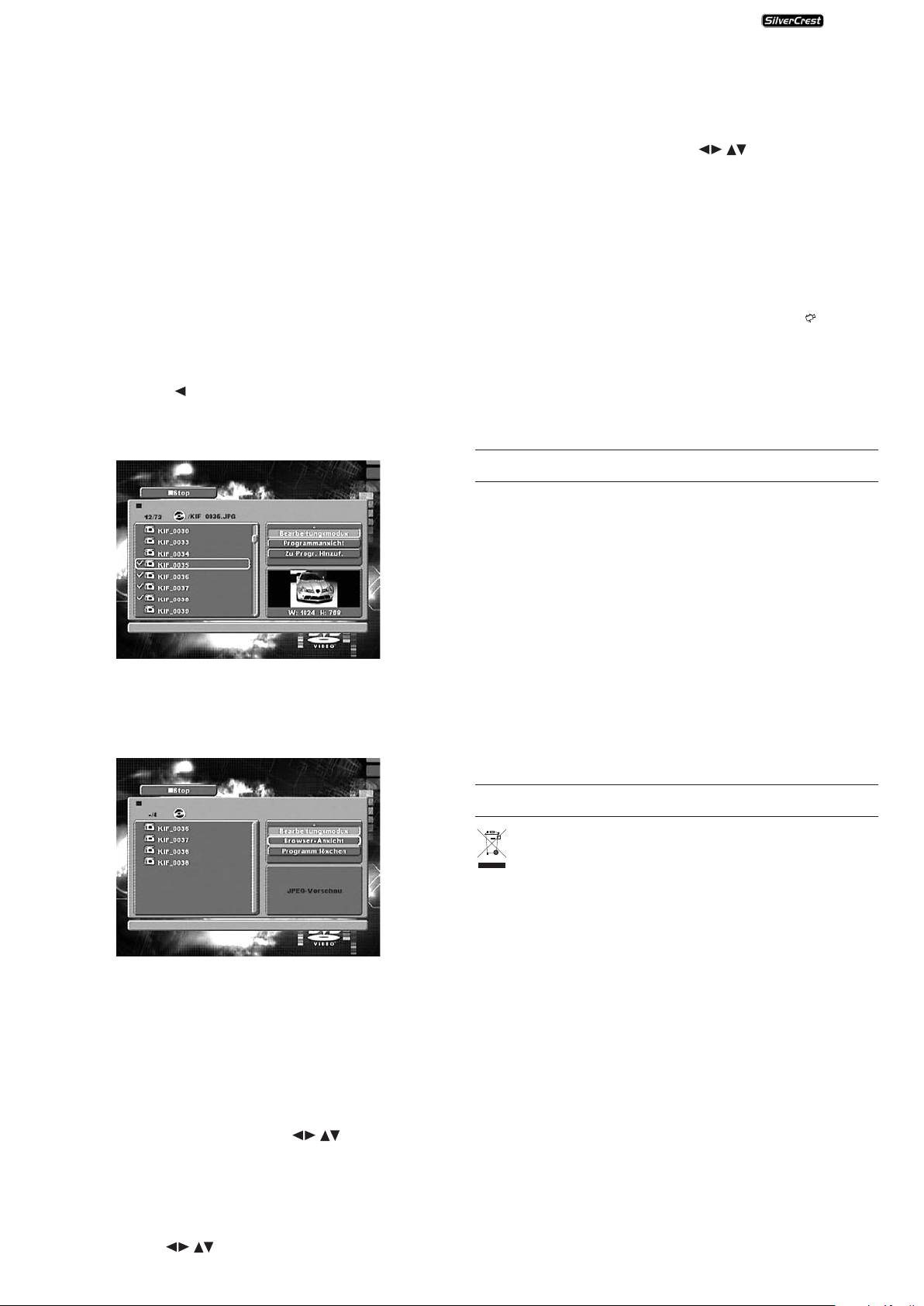
Im Bearbeitungsmodus können Sie Ihr eigenes Programm
zusammenstellen.
• Markieren Sie die Einstellung „Bearbeitungsmodus“, durch
Drücken der Taste „OK“.
• Wechseln Sie in das Dateifenster, durch Drücken der
Steuerungstaste . Wählen Sie die Dateien, die Sie in Ihr
Programm aufnehmen wollen durch Drücken der Taste
„OK“. Vor den ausgewählten Dateien erscheint ein
Häkchen.
Übersicht (nur JPEG-Bilder)
• Drücken Sie während der JPEG-Wiedergabe die Taste
„TITLE“. Es werden bis zu 9 Bilder im Kleinformat auf dem
Fernsehschirm angezeigt.
• Mit Hilfe der Steuerungstasten können Sie ein Bild
auswählen. Durch Drücken der Taste „OK“ wird das ausgewählte Bild im Großformat angezeigt.
• Um zur nächsten Seite zu blättern, drücken Sie die Taste
„SKIP +“ bzw. „SKIP -“.
Effekte (nur JPEG-Bilder)
Mit der Effekt-Funktion können Sie JPEG-Bilder mit unterschiedlichen Effekten überblenden.
• Drücken Sie während der Wiedergabe die Taste
„ANGLE“. Auf den Fernsehschirm wird die Überblendungsart angezeigt: Bild abwärts ausblenden, Bild aufwärts ausblenden, Mitte einblenden, Mitte ausblenden, Vorhang abwärts, Vorhang aufwärts, Zufälliger Übergangseffekt, Kein
Übergangseffekt.
12. Reinigung des DVD-Players
Reinigen Sie das Gehäuse des DVD-Players ausschließlich mit
einem leicht feuchten Tuch und einem milden Spülmittel.
Achten Sie darauf, dass bei der Reinigung keine Feuchtigkeit
in den DVD-Player gelangt!
• Wenn Sie alle gewünschten Dateien markiert haben, wählen Sie im Einstellungs-Fenster „zu Progr. Hinzuf.“. Die ausgewählten Dateien werden extra aufgelistet.
• Wählen Sie im Einstellungsfenster „Programmansicht“, um
nur die ausgewählten Dateien anzeigen zu lassen.
• Um einzelne Dateien aus der Programmliste zu löschen,
markieren Sie die Datei mit der Taste „OK“. Die Datei wird
mit einem Häkchen gekennzeichnet.
• Wählen Sie dann „Programm löschen“. Die markierten
Dateien werden aus der Programmliste gelöscht.
• Wählen Sie das Einstellungsfenster „Browseransicht“, um
wieder die komplette Dateiliste anzuzeigen.
Rotation (nur JPEG-Bilder)
Durch Drücken der Steuerungstasten , können Sie
JPEG-Bilder drehen.
Vergrößerung (Zoom) (nur JPEG-Bilder)
Drücken Sie die Taste „ZOOM“, um Bildausschnitte zu vergrößern. Den Bildausschnitt können Sie mit den
Steuerungstasten verschieben.
Säubern Sie das Innere der Disc-Schublade – falls nötig – ausschließlich mit einem sauberen trockenen Pinsel (z. B.
Objektiv-Pinsel, erhältlich im Foto-Fachhandel). Säubern Sie
das Innere der Disc-Schublade niemals feucht!
Warnung!
Dringt Feuchtigkeit in den DVD-Player ein, besteht die Gefahr
eines elektrischen Schlages! Außerdem kann der DVD-Player
dabei irreparabel beschädigt werden!
13. Entsorgung
Werfen Sie das Gerät keinesfalls in den normalen
Hausmüll.
Entsorgen Sie das Gerät über einen zugelassenen
Entsorgungsbetrieb oder über Ihre kommunale Entsorgungseinrichtung.
Beachten Sie die aktuell geltenden Vorschriften. Setzen Sie
sich im Zweifelsfall mit Ihrer Entsorgungseinrichtung in
Verbindung.
Batterien entsorgen!
Batterien dürfen nicht im Hausmüll entsorgt werden. Jeder
Verbraucher ist gesetzlich verpflichtet, Batterien/Akkus
bei einer Sammelstelle seiner Gemeinde / seines Stadtteils
oder im Handel abzugeben.
Diese Verpflichtung dient dazu, dass Batterien einer umweltschonenden Entsorgung zugeführt werden können.
Geben Sie Batterien/Akkus nur im entladenen Zustand
zurück.
- 21 -
D
Page 23

KH 6506
14. Störungen und Fehler beheben
Display zeigt nichts an/DVD-Player zeigt keine Funktion, obwohl er eingeschaltet wurde
A Überprüfen Sie, ob das Netzkabel richtig in die Steckdose
eingesteckt ist.
B Prüfen Sie, ob die Steckdose, in die Sie das Netzkabel des
DVD-Players eingesteckt haben, Strom führt, indem Sie
ein anderes Gerät an sie anschließen. Stecken Sie das
Netzkabel des DVD-Players gegebenenfalls in eine andere
Steckdose ein.
C Überprüfen Sie, ob das Display mit der Dimmer-Funktion
ausgeschaltet ist. Drücken Sie hierzu die Taste
„DIMMER“ auf der Fernbedienung.
D Schalten Sie den DVD-Player durch Drücken der Taste
POWER aus und warten Sie danach zehn Sekunden.
Schalten Sie den DVD-Player anschließend durch Drücken
der Taste POWER wieder ein.
Display zeigt „No Disc“, obwohl eine Disc eingelegt wurde
A Die Disc ist verschmutzt, verkratzt oder beschädigt. Säubern Sie
die Disc oder legen Sie eine andere Disc ein.
C Prüfen Sie anhand der Bedienungsanleitung des
Fernsehers (oder des Video-Projektors), ob eventuell
Einstellungen am Fernseher (oder des Video-Projektor)
nötig sind, um den DVD-Player mit dem Fernseher zu benutzen.
Kein Ton
A Prüfen Sie, ob der Fernseher und/oder der DVD-Player
eventuell stumm geschaltet sind.
B Überprüfen Sie, ob alle Verbindungskabel zwischen DVD-
Player und eventuell angeschlossenen AudioKomponenten fest in die entsprechenden Buchsen eingesteckt sind
C Überprüfen Sie, ob die Einstellungen im OSD-Menü zu
der Anschlussvariante passen, mit der Sie die AudioKomponenten an den DVD-Player angeschlossen haben.
Schauen Sie sich dazu das Kapitel 7. „Audio-Komponenten
Ô
an den DVD-Player anschließen“ an.
D Prüfen Sie anhand der Bedienungsanleitung des
Fernsehers, ob eventuell Einstellungen am Fernseher nötig sind, um den DVD-Player mit dem Fernseher zu benutzen.
B Der Länder-/Regionalcode der eingelegten DVD/VCD/S-
VCD stimmt nicht mit dem Regional-/Ländercode des
DVD-Players überein. Die DVD/VCD/S-VCD kann in diesem
Fall nicht mit dem DVD-Player wiedergegeben werden.
Eingelegte Disc wird nicht wiedergegeben
Eventuell hat sich ein Kondenswasserfilm auf der LaserAbtastlinse des DVD-Players gebildet. Das kann insbesondere
dann der Fall sein, wenn der DVD-Player starken
Temperaturschwankungen ausgesetzt war.
In diesem Fall stellen Sie den DVD-Player in einer trockenen
Umgebung mit normaler Raumtemperatur auf. Entnehmen
Sie zunächst eine eventuell eingelegte Disc aus der DiscSchublade. Lassen Sie den DVD-Player anschließend mindestens eine Stunde lang eingeschaltet, ohne ihn zu benutzen,
bis der Kondenswasserfilm sich zurückgebildet hat.
Kein Bild oder nur Schwarz/Weiß-Bild
A Überprüfen Sie, ob alle Verbindungskabel zwischen DVD-
Player und Fernseher (oder Video-Projektor) fest in die
entsprechenden Buchsen eingesteckt sind
E Prüfen Sie anhand der Bedienungsanleitung einer even-
tuell angeschlossenen Audio-Komponente, ob
Einstellungen an dieser nötig sind, um sie mit dem DVDPlayer zu benutzen.
F Wenn Sie …
den DVD-Player an einen Stereo-Fernseher angeschlossen
Ú
haben und keine Audio-Komponenten an den DVD-Player
angeschlossen haben oder
eine Dolby Prologic-kompatible Audio-Komponente über
Ú
den analogen Stereo-Ausgang (über Cinchkabel an den
Cinchbuchsen FL und FR) des DVD-Players angeschlossen
haben:
Prüfen Sie, ob Sie im OSD-Menü beim Untermenüpunkt
Front LS die Option Groß gewählt haben.
Kein 4:3 oder 16:9-Bild
A Prüfen Sie anhand der Bedienungsanleitung des Fernsehers,
über welches Bildformat der Fernseher verfügt.
B Prüfen Sie, ob die Einstellungen im OSD-Menü zum ver-
fügbaren Bildformat des Fernsehers passen.
B Überprüfen Sie, ob die Einstellungen im OSD-Menü zu
der Anschlussvariante passen, mit der Sie den DVD-Player
an den Fernseher (oder den Video-Projektor) angeschlossen haben.
Schauen Sie sich dazu das Kapitel 6. „Anschließen des
Ô
DVD-Players an einen Fernseher“ an.
D
Fernbedienung ohne Funktion
A Prüfen Sie, ob die Batterien der Fernbedienung mit der
richtigen Polarität in das Batteriefach eingesetzt sind.
B Prüfen Sie, ob die Batterien der Fernbedienung ver-
braucht sind und wechseln Sie beide Batterien nötigenfalls aus.
- 22 -
Page 24
KH 6506
C Stellen Sie sicher, dass sich keine Hindernisse zwischen
Fernbedienung und DVD-Player befinden.
D Entfernen Sie sich beim Benutzen der Fernbedienung
nicht mehr als fünf Meter vom DVD-Player.
Wiedergabe-Sprache/Untertitel-Sprache entspricht nicht den
Einstellungen im OSD-Menü
Die im OSD-Menü eingestellte WiedergabeSprache/Untertitel-Sprache ist auf der eingelegten Disc nicht
verfügbar.
Eine oder mehrere Funktionen sind nicht einschaltbar
Die gewählte Funktion ist eventuell nicht bei allen
DVDs/VCDs/S-VCDs verfügbar. Wenn Sie versuchen, eine nicht
verfügbare Funktion auszuführen, wird das Symbol auf
dem Fernsehschirm angezeigt.
Keine Taste am Gerät oder auf der Fernbedienung funktioniert/andere Fehlfunktionen
A Schalten Sie den DVD-Player durch Drücken der Taste
POWER aus. Warten Sie zehn Sekunden und drücken Sie
dann die Taste POWER erneut, um den DVD-Player wieder einzuschalten.
B Falls die Störung danach noch immer auftritt: Setzen Sie den
DVD-Player auf die Standardeinstellungen zurück.
Schauen Sie sich dazu das Kapitel 8.6. „Diverse
Ô
Einstellungen“ an.
Wenden Sie sich an einen unserer Service-Partner in Ihrer
Nähe, wenn …
sich die genannten Funktionsstörungen nicht wie beschrie-
Ú
ben beheben lassen oder
andere als die genannten Funktionsstörungen auftreten
Ú
Schauen Sie sich dazu das Kapitel 16. „Wichtige
Ô
Garantiehinweise“ an.
VCDs/S-VCDs
Mit „Video-CD“ (VCD) und „Super Video-CD“ (S-VCD) werden
zwei Verfahren zum komprimierten – also Platz sparenden –
Speichern von Filmen auf CDs bezeichnet. VCDs und S-VCDs
gibt es in den Formaten 8 cm und 12 cm (Durchmesser). Ihre
Speicherkapazität ist um ein Vielfaches niedriger als die von
DVDs. Daher bieten sie nur eine Wiedergabedauer der auf ihnen gespeicherten Audio- und Videodaten von 20 Minuten
(8 cm-Format) bzw. 74 Minuten (12 cm-Format).
VCDs gibt es in zwei Versionen:
• Bei VCDs/S-VCDs der Version 1.1 können nur Audio- und
Videodaten wiedergegeben werden.
• Bei VCDs/S-VCDs der Version 2.0 stehen PBC (Playback
Control)-Funktionen zur Verfügung. Zudem können auch
Standbilder in hoher Auflösung wiedergegeben werden.
Playback Control (PBC)
VCDs/S-VCDs der Version 2.0 verfügen über Playback Control
(kurz „PBC“). Dann ist auf der VCD/S-VCD ein Hauptmenü
verfügbar, über das sich verschiedene Funktionen der VCD/SVCD bedienen lassen.
Was sind Titel und Kapitel?
Titel nennt man die größten Einheiten von Bild- und
Toneinheiten auf DVDs; bei vielen DVDs hat der (Haupt-) Film
die Titelnummer 01. Für Bonusmaterial (z. B. Filmtrailer,
Hintergrundinformationen etc.), das auf vielen DVDs verfügbar ist, können eventuell weitere Titelnummern verwendet
werden.
Kapitel nennt man die nächst kleineren Bild- und
Toneinheiten unterhalb von Titeln. Wenn der oder die Titel
einer DVD/VCD/S-VCD in Kapitel unterteilt sind, so sind ihnen
Nummern zugeordnet, durch deren Eingabe die Kapitel
direkt angewählt werden können.
Beachten Sie, dass nicht auf allen DVDs …
• der oder die Titel in (nummerierte) Kapitel unterteilt sind
• Kapitel auch als „Szenen“ bezeichnet werden (z. B. im
Hauptmenü von DVDs)
15. Glossar/Stichwortverzeichnis
Was sind DVDs, VCDs und S-VCDs?
DVDs
DVD ist die Abkürzung für engl. „Digital Versatile Disc“. DVDs
dienen zum Speichern von Audio- und Videodaten; es gibt sie
in den Formaten 8 cm und 12 cm (Durchmesser). DVDs bieten
- durch Ihre um ein Vielfaches höhere Speicherkapazität im
Vergleich zu CD-Rs/CD-RWs - eine Wiedergabedauer der auf
ihnen gespeicherten Audio- und Videodaten von bis zu acht
Stunden.
Was sind Scart, S-Video, Composite-Video Progressive Scan
und YUV?
Scart
Scart bezeichnet eine 21-polige, genormte Steckverbindung
über die RGB-Signale, Videosignale und S-Videosignale sowie
noch etliche Steuer- und Zusatzsignale übertragen werden.
S-Video
Beim Anschließen des DVD-Players an einen Fernseher über
S-Video werden Helligkeits- und Farbsignale getrennt;
dadurch werden eine höhere Bildschärfe und ein geringeres
sogenanntes „Farbrauschen“ erzielt.
Farbrauschen nennt man die Überlagerung der farbigen,
meist stark gesättigten Teile eines Videobildes durch eine unregelmäßige, unruhige Störstruktur.
- 23 -
D
Page 25

KH 6506
Composite-Video
Videosignal oder FBAS-Signal; dabei handelt es sich um ein
Bildsignal, in dem gleichzeitig Farb- und
Helligkeitsinformationen enthalten sind.
Progressive Scan
Normalerweise werden TV-Geräte und Video-Projektoren mit
sogenannten „Halbbildern“ angesteuert. Dabei entstehen
deutlich sichtbare Zeilenstrukturen. Progressive Scan bezeichnet im Gegensatz dazu die Ausgabe von Vollbildern (bei diesem DVD-Player am Ausgang YPbPr), Progressive Scan-Signale
können nur von dafür geeigneten Wiedergabegeräten (vor
allem Großbildfernseher, Projektoren) verarbeitet werden.
Die Bildqualität ist gegenüber herkömmlichen Bildsignalen
erheblich gesteigert.
YUV (Component Video Out)
YUV bezeichnet das Komponentensignal, das bei diesem
Gerät am Ausgang YPbPr in Form von sogenannten
„Halbbildern“ zur Verfügung steht; in der Regel ist dies das
beste Signal für die Ansteuerung von Großbildfernsehern und
Projektoren, die keine Progressive Scan-Signale verarbeiten
können. Wie die RGB-Bildübertragung setzt sich YUV aus drei
getrennten Bildsignalen zusammen:
• dem Helligkeitssignal „Y“ und
• den beiden Farbdifferenz-Signalen „Pb/Cb“ und „Pr/Cr“
Halbbilder (Interlace)/Vollbilder (Progressive Scan)
Ein Standard-Fernsehbild setzt sich aus 576 sichtbaren Zeilen
zusammen; abwechselnd werden zunächst alle ungeraden
und dann alle geraden Bildzeilen dargestellt, also jeweils ein
Halbbild angezeigt. Dadurch können pro Sekunde nur 30
Vollbilder (60 Halbbilder) angezeigt werden. Diese Technik
bezeichnet man als „Interlace“-Format.
Im Gegensatz dazu werden beim sogenannten progressiven
oder „Progressive Scan“-Format jedes Mal alle Bildzeilen dargestellt, d. h., pro Sekunde werden 60 Vollbilder angezeigt.
Dadurch steigt die Gesamtqualität des Bildes, Standbilder und
Text beispielsweise erscheinen schärfer.
Decoder
Der Ton auf DVDs mit Heimkino-Surroundklang ist in verschlüsselter (kodierter) Form auf der DVD gespeichert. Es existieren unterschiedliche Verschlüsselungs-Formate für verschiedene Zwecke, z. B. AC-3 für die Wiedergabe von Dolby
Digital-Surroundton.
Um verschlüsselten Ton wiedergeben zu können, müssen die
Wiedergabe-Geräte (z. B. der DVD-Player) bzw. an sie angeschlossene Audio-Komponenten (z. B. Surround-Anlagen)
über einen sogenannten Decoder verfügen, der die verschlüsselten Signale wieder in Musik bzw. Ton umwandelt.
Der SilverCrest KH 6506 DVD-Player verfügt über
einen AC-3-Decoder (für Dolby Digital 5.1-SurroundklangSignale) .
Dolby Surround
Dolby Surround ist ein analoges Tonformat, bei dem die zwei
Kanäle eines Stereo-Tonsignals verwendet werden, um
Raumklang-Informationen für weitere Kanäle unterzubringen. Mit einem Dolby Surround-Decoder werden die Signale
wieder in Ton bzw. Musik umgewandelt und an zwei zusätzliche Lautsprecher geleitet, die hinter dem Hörplatz aufzustellen sind.
Dolby Prologic
Im Vergleich zum Dolby Surround-Tonformat wird bei Dolby
Prologic ein weiterer Kanal im Stereo-Signal verwendet; dies
ist der sogenannte „Center“-Kanal. Der entsprechende
Center-Lautsprecher ist mittig zwischen den StereoLautsprechern aufzustellen. Die tiefsten Töne werden an einen Tiefton-Lautsprecher, den sogenannten „Subwoofer“ geleitet. Der Subwoofer kann an einer beliebigen Stelle im
Raum aufgestellt werden; der Grund dafür ist, dass die tiefen
Töne, die der Subwoofer ausgibt, vom menschlichen Ohr
kaum genau lokalisiert werden können.
Dolby Digital (5.1)
Dolby Digital, auch als AC3 bezeichnet, ist ein digitales
Tonformat, bei dem bis zu sechs getrennte Audio-Kanäle
transportiert werden können. Bei den meisten aktuellen
DVDs ist der Ton im sogenannten „Dolby Digital 5.1“-Format
gespeichert; die „5“ in der Bezeichnung „5.1“ steht für drei
vordere und zwei hintere Surroundklang-Kanäle, die „1“ für
den Tieftonkanal.
DTS
DTS ist die Abkürzung für engl. „Digital Theatre System“ und
bezeichnet eines der gängigsten Surroundklang-Formate für
DVDs. Ebenso wie bei Dolby Digital 5.1 werden bei DTS drei
vordere und zwei hintere Surroundklang-Kanäle sowie ein
Tieftonkanal verwendet.
Was sind PAL, NTSC und SECAM?
PAL
PAL ist die Abkürzung für engl. „Phase Alternation Line“. PAL
ist die in Mittel- und West-Europa (Ausnahme: Frankreich, siehe Stichwort „SECAM“) übliche und dort am weitesten verbreitete Farb-Fernsehnorm.
NTSC
NTSC ist die Abkürzung für engl. „National Television System
Committee“. NTSC ist eine Farb-Fernsehnorm, die vor allem in
den USA und in Japan verwendet wird.
SECAM
SECAM ist die Abkürzung für französ. „système en couleur
avec mémoire“. SECAM ist die in Frankreich und vielen osteuropäischen Ländern übliche und dort zur Zeit noch am weitesten verbreitete Farb-Fernseh-Norm.
D
- 24 -
Page 26
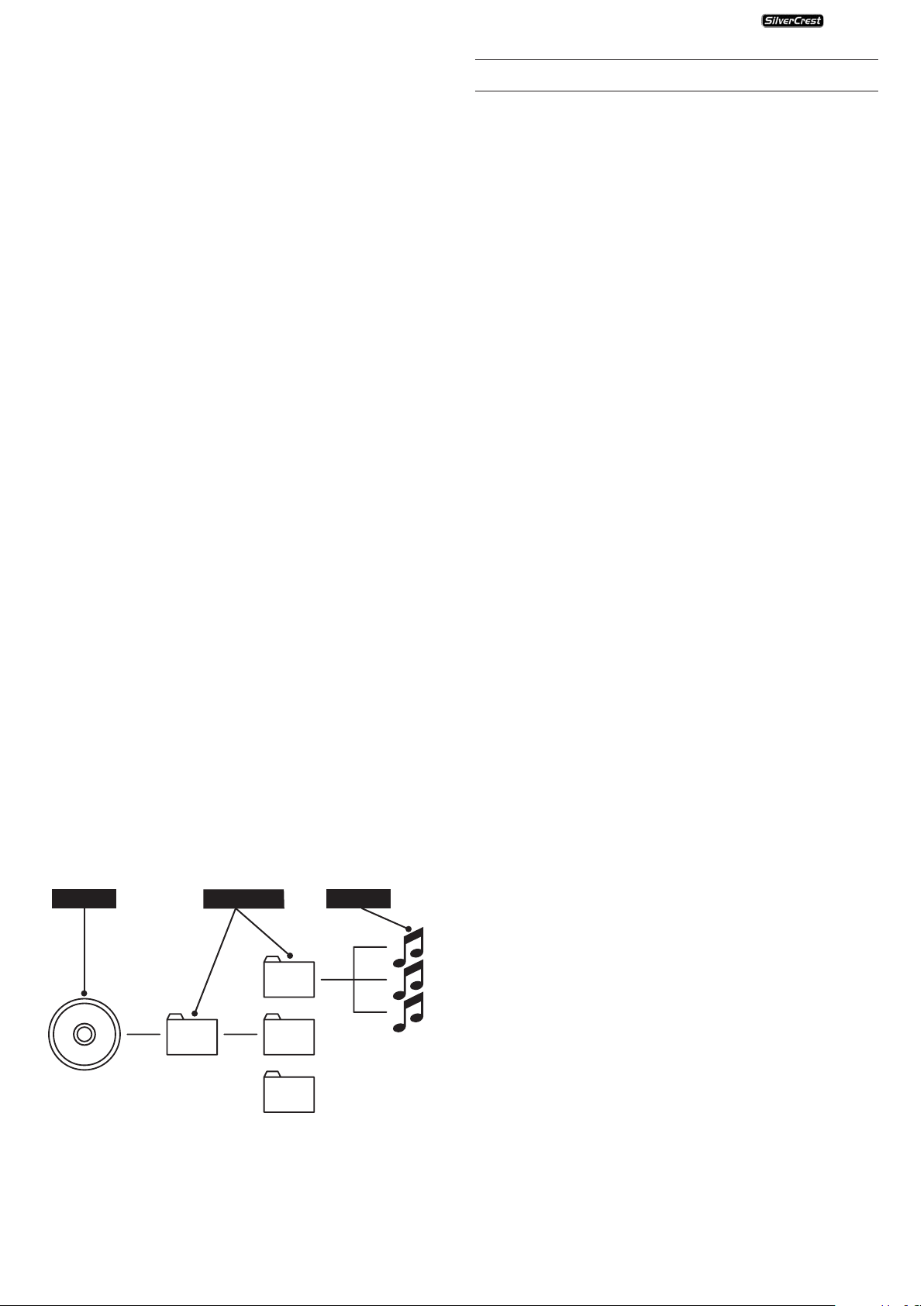
ORDNER
MP3
MP3-CD
KH 6506
Audio-CDs
Audio-CDs enthalten ausschließlich Audiodaten; auch sie gibt
es in den Formaten 8 cm und 12 cm (Durchmesser). Die
Wiedergabedauer für die auf ihnen gespeicherten
Audiodaten beträgt 20 Minuten (8 cm-Format) bzw. 74
Minuten (12 cm-Format). Auf Audio-CDs werden Audiodaten
im Format CDA gespeichert.
MP3
MP3 bezeichnet ein vom Fraunhofer Institut entwickeltes
Verfahren bzw. Format zur Kompression von Audiodaten. Im
MP3-Format komprimierte Musikstücke haben nur noch einen Bruchteil ihrer ursprünglichen Größe, wodurch sich z. B.
auf CD-Rs/CD-RWs weitaus mehr Musik speichern lässt als auf
handelsüblichen Audio-CDs, auf denen Audiodaten im CDAFormat gespeichert werden.
WMA
WMA (engl. für „Windows® Media Audio“) ist ein von
Microsoft® entwickeltes Dateiformat für Audiodaten.
JPEG
JPEG (engl. für „Joint Photographics Expert Group“) bezeichnet ein von der gleichnamigen Organisation entwickeltes,
weit verbreitetes Grafikformat, bei dem Bilddaten der Farbund Grauskalen komprimiert werden.
DivX
DivX ist ein Kodierungsformat für Videos und multimediale
Daten, erfunden von der Firma DivX Networks, Inc.
MPEG
MPEG („Moving Picture Experts Group“) verweist auf ein
Video-Kompressions-Format.
16. Wichtige Garantiehinweise
Sie erhalten auf dieses Gerät 3 Jahre Garantie ab Kaufdatum.
Sollten Sie trotz unserer hohen Qualitätsstandards einen
Grund zur Beanstandung dieses Gerätes haben, so kontaktieren Sie bitte unsere Service-Hotline. Falls eine telefonische
Bearbeitung Ihrer Beanstandung nicht möglich ist, erhalten
Sie dort
• eine Bearbeitungsnummer (RMA-Nummer) sowie
• eine Adresse, an die Sie Ihr Produkt zur Garantieabwicklung einsenden können.
Bitte legen Sie im Falle einer Einsendung eine Kopie des
Kaufbeleges (Kassenzettel) bei. Das Gerät muss transportsicher verpackt und die RMA-Nummer direkt ersichtlich sein.
Einsendungen ohne RMA-Nummer können nicht bearbeitet
werden.
Hinweis: Die Garantieleistung gilt nur für Material- oder
Fabrikationsfehler.
Die Garantieleistung gilt nicht
• für Verschleißteile
• für Beschädigungen an zerbrechlichen Teilen wie Schaltern
oder Akkus.
Das Produkt ist lediglich für den privaten und nicht für den
gewerblichen Gebrauch bestimmt. Bei missbräuchlicher und
unsachgemäßer Behandlung, Gewaltanwendung und bei
Eingriffen, die nicht von unserer autorisierten ServiceNiederlassung vorgenommen wurden, erlischt die Garantie.
Ihre gesetzlich festgelegten Gewährleistungsansprüche
werden durch diese Garantie nicht eingeschränkt.
Was sind Ordner?
Im Gegensatz zu Audio-CDs können die Titel auf einer CDR/CD-RW mit MP3-, WMA- oder JPEG-Dateien in Ordnern gespeichert sein, zum Beispiel, um Titel aus unterschiedlichen
Genres zu ordnen.
Die Struktur einer MP3-CD kann beispielsweise wie folgt aussehen, wenn die MP3-Dateien in Ordnern gespeichert wurden:
- 25 -
D
Page 27

KH 6506
D
- 26 -
Page 28
DVD-Player KH6506
Garantie
Um einen kostenlosen Reparaturablauf zu
gewährleisten, setzen Sie sich bitte mit der ServiceHotline in Verbindung. Halten Sie hierfür Ihren
Kassenbeleg bereit.
Absender bitte deutlich schreiben:
Name
Vorname
Straße
PLZ/Ort
Diesen Abschnitt vollständig ausfüllen und dem Gerät beilegen!
Land
A Kompernaß Service Österreich
Tel.: 07612/6260516
email: [email protected]
www.mysilvercrest.de
Telefon
Datum/Unterschrift
Fehlerbeschreibung :
✄
Page 29

C
KOMPERNASS GMBH · BURGSTRASSE 21 · D-44867 BOCHUM
www.kompernass.com
ID-Nr.: KH6506-03/07-V1
 Loading...