

Page 1
HP Photosmart A440 series
Quick Start Guía rápida Mise en route rapide
Page 2
Unpack
1
Desembale
Procédez au déballage
a
*
* HP camera is not included with all versions
of the HP Photosmart A440 series.
EN
Thank you for purchasing an HP Photosmart
printer! To get started:
1. Remove the tape, packaging, and
protective film
printer and camera.*
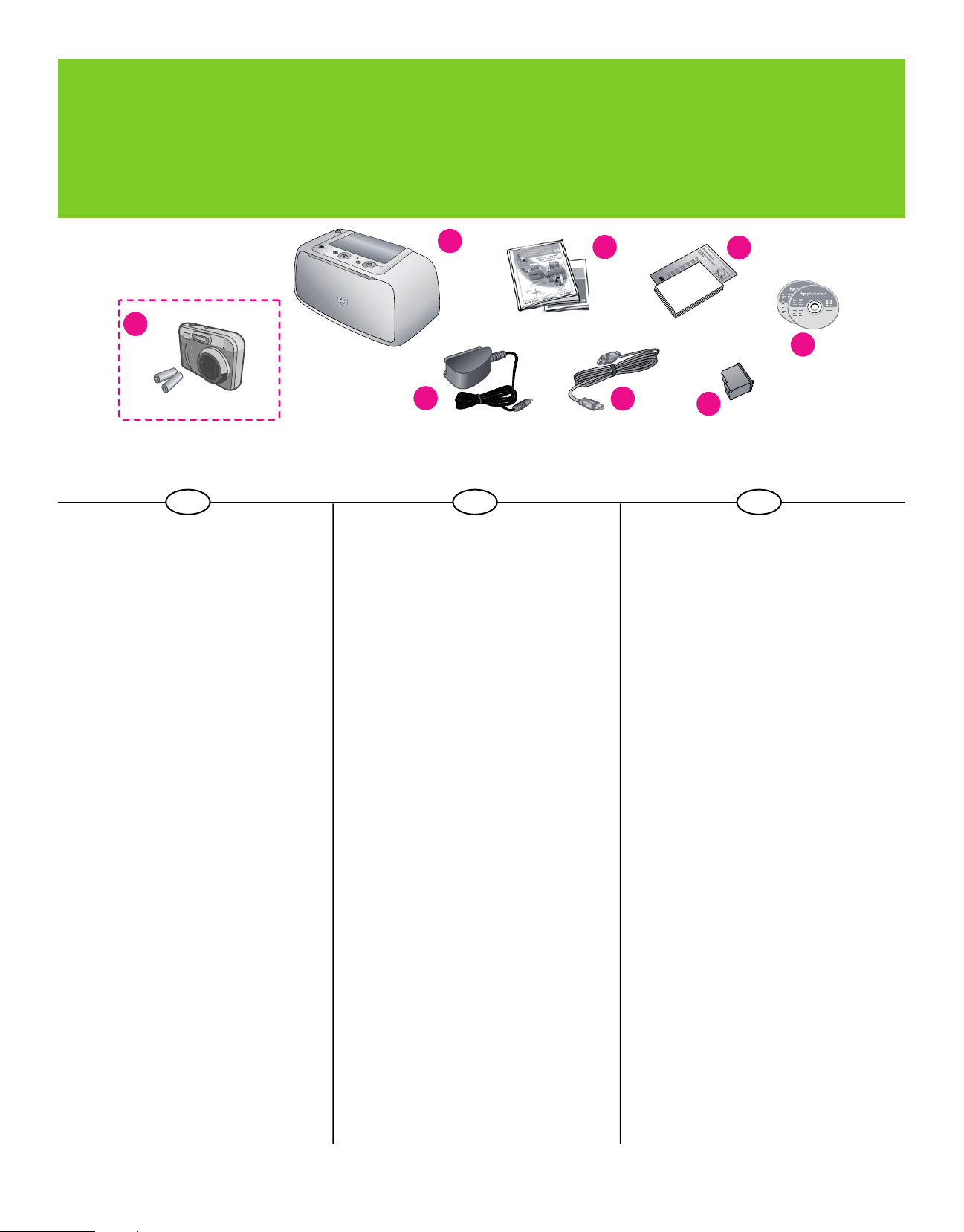
2. The box contains the following items which
may vary by country/region or printer
model:
a. HP Photosmart digital camera and two
rechargeable NiMH AA batteries
b. HP Photosmart A440 series printer
c. User documentation
d. Sample pack of HP Advanced Photo
Paper (not included in all countries/
regions)
e. HP Photosmart software CD. Additional
documentation CD in some regions
f. Introductory HP 110 Tri-color Inkjet
print cartridge. It can print about 10-20
photos.** HP replacement cartridges
print more than introductory cartridges.
g. USB cable
h. Power supply
* Not included with all versions of the HP
Photosmart A440 series.
** Actual number of photos printed may
vary based on photo media size, images
printed, and other factors.
from inside and around the
b
h
* La cámara HP no viene incluida con todas
las versiones de HP Photosmart A440 series.
ES FR
Gracias por comprar la impresora HP
Photosmart. Para comenzar:
1. Retire la cinta, el embalaje y la película
protectora del interior y el exterior de la
impresora y la cámara*.
2. La caja contiene los siguientes elementos,
que pueden variar en función del país/
región o del modelo de impresora.
a. Cámara digital HP Photosmart y dos
pilas recargables de NiMH AA.
b. Impresora HP Photosmart A440 series.
c. Documentación del usuario.
d. Paquete de muestra de papel
fotográfico avanzado HP (no incluido
en todos los países/regiones).
e. CD del software HP Photosmart. CD de
documentación adicional en algunos
países/regiones.
f. Cartucho de impresión de tres colores
HP 110 inicial suministrado con la
impresora. Puede imprimir entre 10
y 20 fotografías**. Los cartuchos de
sustitución tienen más capacidad de
impresión que los cartuchos iniciales
suministrados con la impresora.
g. Cable USB.
h. Fuente de alimentación.
* No incluido con todas las versiones de
HP Photosmart A440 series.
** El número real de fotografías impresas
puede variar en función del tamaño del
papel fotográfico, las imágenes impresas
y otros factores.
c
g
* L’appareil photo HP n’est pas fourni avec tous
les modèles HP Photosmart de la série A440.
Merci d’avoir acheté une imprimante HP
Photosmart ! Pour commencer :
1. Retirez le ruban adhésif, l’emballage et
le film de protection situés à l’intérieur et
autour de l’imprimante et de l’appareil
photo*.
2. Le carton d’emballage contient les éléments
suivants (le contenu peut varier selon
le pays/la région et selon le modèle
d’imprimante) :
a. Appareil photo numérique HP Photosmart
et deux piles NiMH rechargeables de
type AA.
b. Imprimante HP Photosmart série A440.
c. Documentation utilisateur.
d. Echantillons de papier photo avancé HP
(non inclus dans tous les pays/toutes les
régions).
e. CD du logiciel HP Photosmart. CD de
documentation supplémentaire dans
certaines régions.
f. Cartouche d’impression trichromique HP
110 de démarrage. Elle peut imprimer
entre et 20
cartouches de remplacement HP ont une
plus grande capacité d’impression que
les cartouches de démarrage.
g. Câble USB.
h. Bloc d’alimentation.
* Non fourni avec tous les modèles HP
Photosmart de la série A440.
** Le nombre réel de photos imprimées varie
en fonction du format du support, des images
imprimées et d’autres facteurs.
d
e
f
10 photos**. Les
2
Page 3
Load photo paper in the printer
2
Cargue papel fotográfico en la impresora
Chargez du papier photo dans l’imprimante
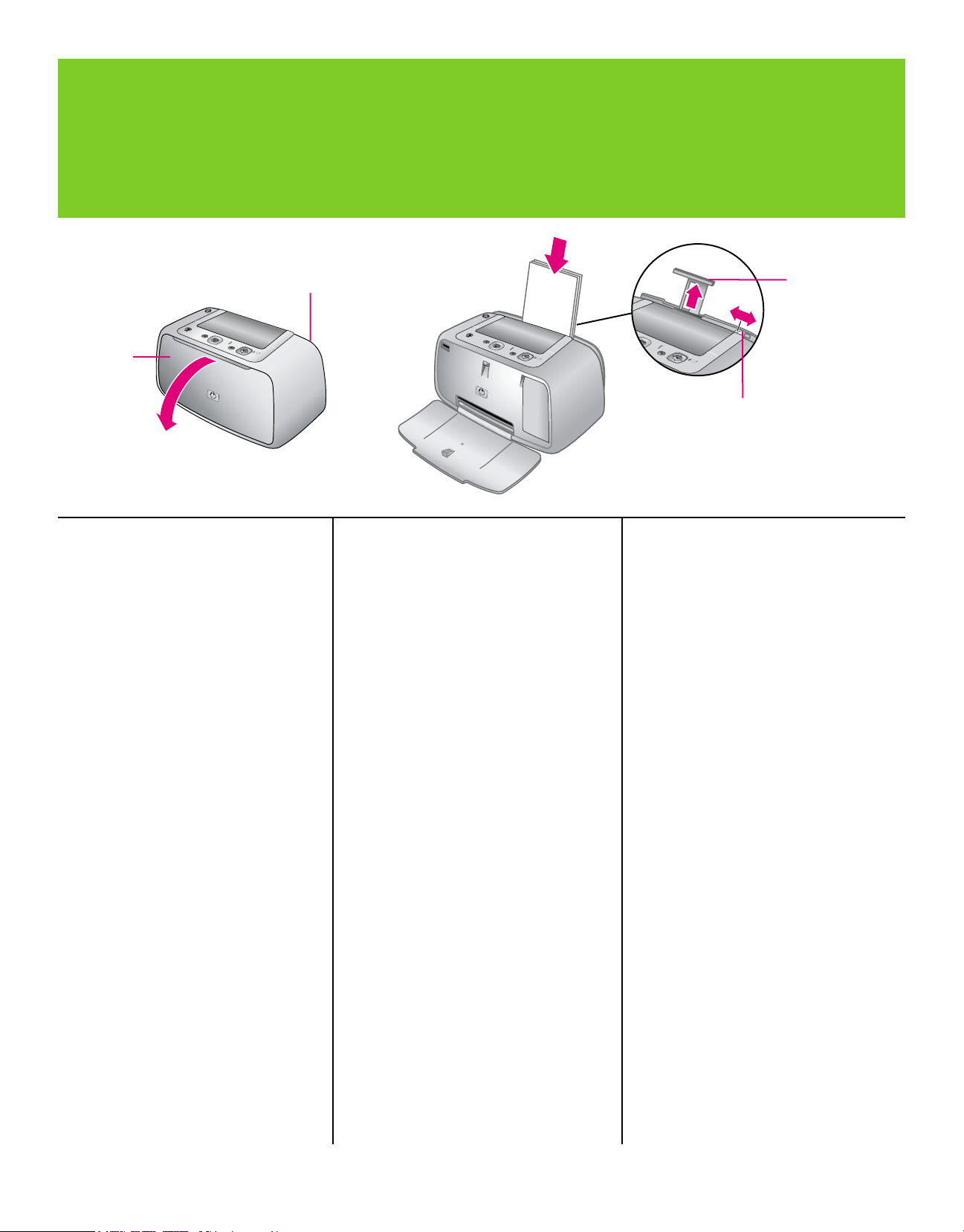
Input tray
Bandeja de entrada
Bac d’alimentation
Output tray
Bandeja de
salida
Bac de sortie
Up to 20 sheets of HP Advanced Photo Paper
or 10 sheets of panoramic photo paper can
be loaded into the printer in preparation for
printing photos.
1. Open the output tray. The input tray opens
automatically.
2. Pull up the input tray extension.
3. In preparation for printing an alignment
page, load at least one sheet of HP
Advanced Photo Paper from the sample
pack into the input tray with the glossy
side facing the front of the printer.
4. Adjust the paper-width guide to fit close
to the edge of the photo paper without
bending the paper.
5. Push firmly on the paper to ensure that it
fits securely in the input tray.
Important! To ensure high quality and long
lasting prints, use HP Advanced Photo
paper, especially designed for the inks in
your printer.
Se pueden cargar hasta 20 hojas de papel
fotográfico avanzado HP o 10 hojas de papel
para fotografías panorámicas en la impresora
para la impresión de fotografías.
1. Abra la bandeja de salida. La bandeja de
entrada se abre automáticamente.
2. Tire de la extensión de la bandeja de
entrada.
3. Para preparar la impresión de una página
de alineación, cargue al menos una hoja
de papel fotográfico avanzado HP del
paquete de muestra en la bandeja de
entrada con la parte satinada orientada
hacia la parte delantera de la impresora.
4. Ajuste la guía de anchura del papel para
que se ajuste a los bordes del papel sin
que éste se doble.
5. Presione firmemente el papel para
asegurarse de que se ajusta a la bandeja
de entrada.
Importante Para obtener una alta calidad
e impresiones de larga duración, utilice
papel fotográfico avanzado HP, diseñado
especialmente para la tinta de la
impresora.
Input tray extension
Extensión de la
bandeja de entrada
Extension du bac
d’entrée
Paper-width guide
Guía de anchura del papel
Guide de largeur
Pour imprimer des photos, vous pouvez
charger jusqu’à 20 feuilles de papier photo
avancé HP ou 10 feuilles de papier photo
panoramique.
1. Ouvrez le bac de sortie. Le bac d’entrée
s’ouvre automatiquement.
2. Tirez l’extension du bac d’entrée.
3. Pour imprimer une page d’alignement,
chargez au moins une feuille de papier
photo avancé HP de l’échantillon dans le
bac d’entrée (face brillante orientée vers
l’avant de l’imprimante).
4. Réglez le guide de largeur contre le bord
du papier photo sans plier le support.
5. Poussez sur le papier de manière à le
placer correctement dans le bac d’entrée.
Important ! Pour garantir des impressions
durables et de haute qualité, utilisez du
papier photo avancé HP spécialement
conçu pour les encres de votre imprimante.
3
Page 4
Install the print cartridge in the printer
3
Instale el cartucho de impresión en la impresora
Installez la cartouche dans l’imprimante
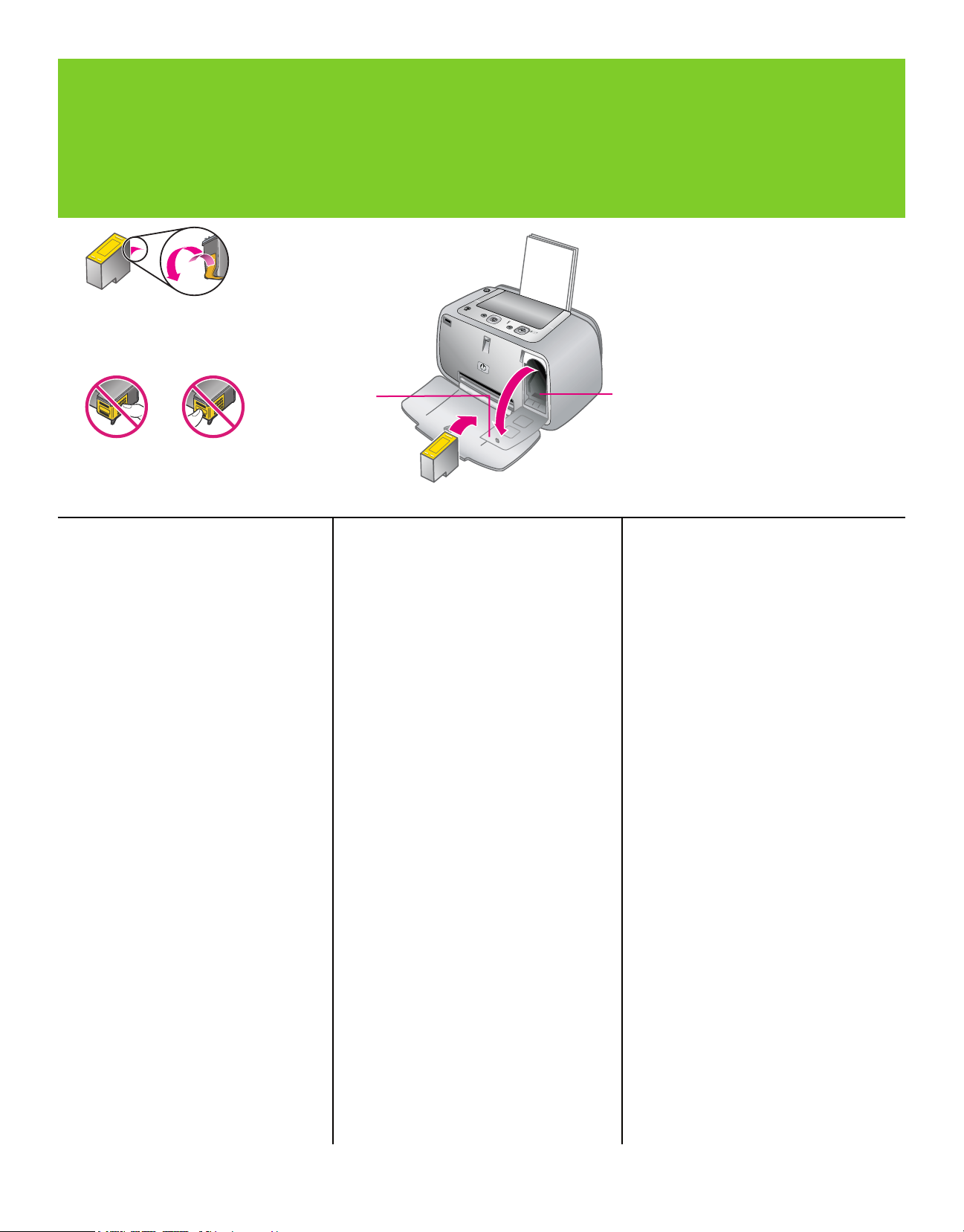
Print cartridge
Cartucho de impresión
Cartouche d’impression
1. Remove the Introductory HP 110 Tri-color
Inkjet cartridge from its packaging.
2. Pull the pink pull-tab to remove the clear
tape from the print cartridge.
Caution: Do not touch or remove the ink
nozzles or the copper-colored contacts.
3. Open the print cartridge door.
4. Insert the print cartridge into the print
cartridge cradle with the label on top, the
copper-colored contacts facing toward the
inside of the printer, and the ink nozzles
facing down.
5. Push the print cartridge into the cradle until
the cartridge snaps into place.
6. Close the print cartridge door.
Print cartridge door
Puerta del cartucho
de impresión
Panneau d’accès
à la cartouche
d’impression
1. Retire el embalaje del cartucho de
impresión de tres colores HP 110 inicial
suministrado con la impresora.
2. Tire de la pestaña color rosa para retirar
la cinta transparente del cartucho de
impresión.
Precaución: No toque ni retire los inyectores
de tinta ni los contactos de color cobre.
3. Abra la puerta del cartucho de impresión.
4. Inserte el cartucho de impresión en el
soporte del cartucho correspondiente con
la etiqueta hacia arriba, los contactos
de color cobre hacia el interior de la
impresora y los inyectores de tinta hacia
abajo.
5. Presione el cartucho de impresión en el
soporte hasta que se coloque en su sitio.
6. Cierre la puerta del cartucho de
impresión.
Print cartridge cradle
Soporte del cartucho de
impresión
Support des cartouches
d’impression
1. Retirez l’emballage de la cartouche
d’impression trichromique HP 110 de
démarrage.
2. Tirez la languette rose pour retirer le
ruban adhésif transparent de la cartouche
d’impression.
Attention : ne touchez/retirez pas les
buses d’encre ou les contacts cuivrés.
3. Ouvrez la porte d’accès aux cartouches
d’impression.
4. Insérez la cartouche d’impression dans
son support en orientant l’étiquette vers le
haut, les contacts cuivrés vers l’intérieur
de l’imprimante et les buses d’encre vers
le bas.
5. Poussez la cartouche d’impression dans le
support jusqu’à ce qu’elle s’enclenche.
6. Fermez la porte d’accès aux cartouches
d’impression.
4
Page 5
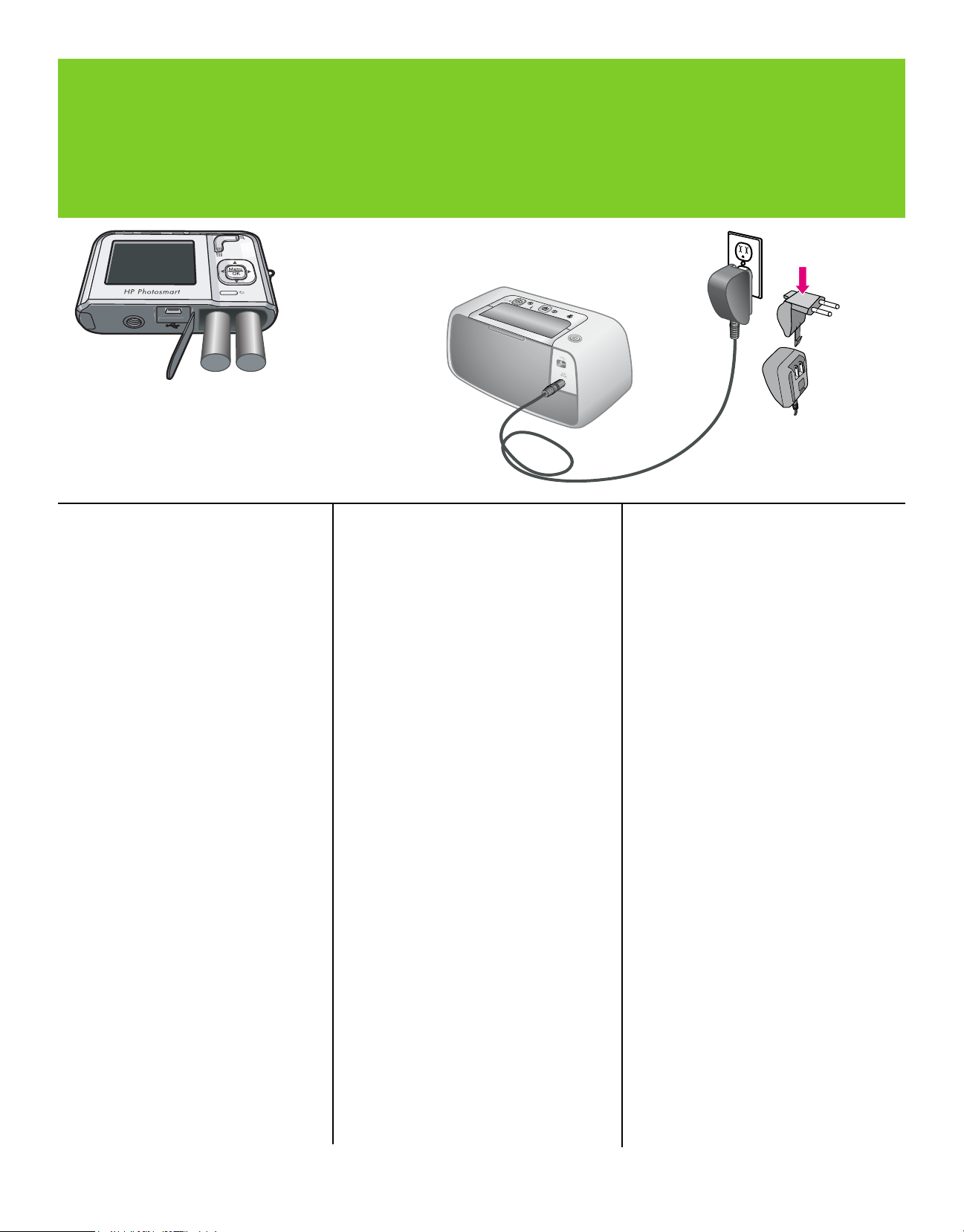
Insert the camera batteries and
plug in
the printer
4
Introduzca las pilas de la cámara y encienda la impresora
Insérez les piles dans l’appareil photo et branchez l'imprimante
Note: Your camera model may vary from the one shown
in this guide.
Nota: El modelo de su cámara puede diferir del que
aparece en esta guía.
Remarque : le modèle de votre appareil photo peut varier
de celui illustré dans ce guide.
HP M-series camera
If you are using your HP Photosmart camera
for the first time:
1. Open the camera battery/memory card
door.
2. Insert the two rechargeable NiMH AA
batteries as indicated on the camera.
3. Close the camera battery/memory card
door.
HP Photosmart A440 series printer
1. Connect the printer power cord to the
back of the printer.
2. Connect the adapter plug for your
country/region to the power cord.
3. Plug the power cord into a working electric
outlet.
Cámara HP M-series
Si está utilizando por primera vez la cámara
HP Photosmart:
1. Abra la puerta de la tarjeta de memoria o
de las pilas de la cámara.
2. Inserte las dos pilas recargables de NiMH
AA en la cámara tal y como se muestra en
la imagen.
3. Cierre la puerta de la tarjeta de memoria
o de las pilas de la cámara.
Impresora HP Photosmart A440 series
1. Conecte el cable de alimentación en la
parte posterior de la impresora.
2. Conecte el enchufe del adaptador de su
país/región al cable de alimentación.
3. Conecte el cable a una toma de
alimentación eléctrica que funcione.
Appareil photo numérique HP série M
Si vous utilisez votre appareil photo HP
Photosmart pour la première fois :
1. Ouvrez le volet du compartiment des
piles/de la carte mémoire de l’appareil
photo.
2. Insérez les deux piles NiMH rechargeables
de type AA, comme indiqué sur l’appareil
photo.
3. Fermez le volet du compartiment des
piles/de la carte mémoire de l’appareil
photo.
Imprimante HP Photosmart série A440
1. Branchez le câble d’alimentation à
l’arrière de l’imprimante.
2. Branchez la prise de l’adaptateur
correspondant à votre pays/région sur le
câble d’alimentation.
3. Branchez le câble d’alimentation sur une
prise secteur alimentée.
5
Page 6

Dock the camera
5
Conecte la cámara
Connectez l’appareil photo à la station d’accueil
Camera dock cover
Cubierta de la base de acoplamiento de la cámara
Volet de la station d’accueil de l’appareil photo
Connector tab
Pestaña del conector
Connecteurs
Important! Do not attempt to dock an
incompatible camera on the HP Photosmart
A440 series printer. For a list of compatible
cameras, visit the HP Web site at
www.hp.com/support.
Importante No intente conectar una cámara
incompatible a la impresora HP Photosmart
A440 series. Para ver una lista de cámaras
compatibles, visite la página Web de HP en
www.hp.com/support.
Alignment page
Página de alineación
Page d’alignement
Important ! Ne connectez pas un appareil
photo incompatible à la station d’accueil
de l’imprimante HP Photosmart série A440.
Pour obtenir la liste des appareils photo
compatibles, visitez le site Web de HP à
l’adresse www.hp.com/support.
1. Open the camera dock cover.
2. If your camera is on, turn it off by
pressing the ON/OFF button.
3. With the back of the camera facing the
front of the printer, dock the camera so
the dock connector on the bottom of
the camera fits over the connector tab
on the printer.
4. The printer automatically prints an
alignment page.
Note: Check marks on the alignment
page verify that the print cartridge
is installed correctly and functioning
properly. If an “x” appears on the left of
any of the bars, align the print cartridge
again. Refer to the printer electronic Help
for more information.
5. The camera automatically turns on.
You are prompted to set the language,
country/region, date, and the time.
Turn to the next page for instructions.
1. Abra la cubierta de la base de
acoplamiento de la cámara.
2. Si la cámara está encendida, apáguela
presionando el botón ENCENDER/
APAGAR.
3. Con la parte trasera de la cámara
colocada hacia la parte delantera de
la impresora, conecte la cámara de
modo que el conector de la base de
acoplamiento de la parte inferior de la
cámara se ajuste a la pestaña del conector
de la impresora.
4. La impresora imprime automáticamente
una página de alineación.
Nota: Las marcas de comprobación de
la página de alineación muestran que
el cartucho está instalado y funciona
correctamente. Si aparece una “x” en
la parte izquierda de cualquiera de las
barras, vuelva a alinear el cartucho de
impresión. Para obtener más información,
consulte la Ayuda electrónica de la
impresora.
. La cámara se enciende automáticamente.
5
Se le solicitará que establezca el idioma,
el país/región, la fecha y la hora.
Consulte la siguiente página para obtener
instrucciones.
1. Ouvrez le volet de la station d’accueil.
2. Si votre appareil photo est sous tension,
éteignez-le en appuyant sur le bouton
Activer/Désactiver.
3. Orientez l’arrière de l’appareil photo vers
l’avant de l’imprimante, puis emboîtez les
connecteurs.
. L’imprimante tire automatiquement une
4
page d’alignement.
Remarque : les coches de la page
d’alignement permettent de s’assurer de
l’installation correcte et du fonctionnement
normal de la cartouche d’impression. Si un
x s’affiche à gauche d’une barre, alignez
de nouveau la cartouche d’impression.
Pour plus d’informations, consultez l’aide
électronique de l’imprimante.
. L’appareil photo s’allume automatiquement.
5
Vous êtes invité à définir la langue,
le pays/la région, la date et l’heure. Pour
connaître la procédure, passez à la page
suivante.
6
Page 7

Set the language, region, time
6
Establezca el idioma, el país/región y la hora
Définissez la langue, la région et l’heure
When you turn on the camera for the first time,
you are prompted to set the language, country/
region, date, and time.
1. Press or on the printer to scroll
through the languages until your language is
highlighted.
2. Press on the printer to select the
highlighted language.
3. Press on the printer to scroll through the
countries/regions until your country/region
is highlighted.
4. Press on the printer to select the
highlighted country/region.
5. The country/region setting determines the
default date and time format. You are now
prompted to set the date and time. The first
item highlighted is the date. Adjust the value
of the highlighted item by pressing on
the printer.
6. Press on the printer to move to the
other date and time settings, and choose
the appropriate values.
7. Press when you have set the date and
time.
Important! If the camera display turns off
after setting the date and time, remove the
camera from the printer and redock it.
Cuando encienda la impresora por primera
vez, se le solicitará que establezca el idioma,
el país/región, la fecha y la hora.
1. Presione
desplazarse a través de los idiomas hasta
que su idioma aparezca resaltado.
2. Presione
seleccionar el idioma resaltado.
3. Presione
desplazarse a través de los países/regiones
hasta que su país/región aparezca
resaltado.
4. Presione
seleccionar el país/región resaltado.
5. La configuración de país/región determina
el formato predeterminado de fecha y
hora. A continuación, se le solicitará que
establezca la fecha y la hora. El primer
elemento que aparece resaltado es la
fecha. Ajuste el valor del elemento resaltado
presionando
6. Presione
desplazarse a otra configuración de fecha y
hora y elegir los valores apropiados.
7. Presione
fecha y la hora.
Importante: Si la pantalla de la cámara se
apaga después de configurar la fecha y la
hora, saque la cámara de la impresora y
vuelva a acoplarla.
o en la impresora para
en la impresora para
en la impresora para
en la impresora para
en la impresora.
en la impresora para
cuando haya establecido la
A la première mise sous tension de l’appareil
photo, vous êtes invité à définir la langue,
le pays/la région, la date et l’heure.
1. Appuyez sur
pour mettre votre langue en surbrillance.
2. Appuyez sur
sélectionner la langue en surbrillance.
3. Appuyez sur
mettre votre pays/région en surbrillance.
4. Appuyez sur
pour sélectionner le pays/la région en
surbrillance.
5. Le paramètre de pays/région détermine le
format de la date et de l’heure par défaut.
A cette étape, vous êtes invité à définir la
date et l’heure. Le premier élément mis en
surbrillance est la date. Appuyez sur
sur l’imprimante pour régler la valeur de
l’élément en surbrillance.
6. Appuyez sur
sélectionner les autres paramètres de date et
d’heure et choisir les valeurs adéquates.
7. Une fois la date et l’heure définies, appuyez
sur
.
Important ! Si l’écran de l’appareil photo
s’éteint après avoir réglé la date et l’heure,
déconnectez-le de l’imprimante et remettez-le
sur sa station d’accueil.
ou sur l’imprimante
sur l’imprimante pour
sur l’imprimante pour
sur l’imprimante
sur l’imprimante pour
7
Page 8

Take a picture and review it
7
Realice una fotografía y revísela
Prenez et prévisualisez des photos
ON/OFF button
Botón ENCENDER/APAGAR
Bouton Activer/Désactiver
1. Remove the camera from the printer and
turn the camera on by pressing the ON/
OFF button.
2. Use the camera in the capture mode by
moving the slider to the icon.
3. Frame the subject for your picture in the
image display.
4. Press the Shutter button halfway down to
measure and lock the focus and exposure.
The focus brackets in the image display
turn solid green when focus is locked.
5. Press the Shutter button all the way down
to take the picture.
6. Repeat steps 3-5 if you wish to take
additional pictures.
7. To review your images, use your camera in
the playback mode by moving the slider
to the icon. The most recent image
appears on the camera image display.
Press on the camera to scroll through
your images.
Note: Refer to the camera User Guide for
additional options for taking pictures.
Note: The buttons on your camera may vary
from the one shown here. Refer to the
camera User Guide for similar buttons on
your camera.
Shutter button
Botón del disparador
Déclencheur
1. Retire la cámara de la impresora y
enciéndala presionando el botón
ENCENDER/APAGAR.
2. Mueva el deslizador al icono
utilizar la cámara en modo de captura.
3. Encuadre el objetivo de la fotografía en la
pantalla de imagen.
4. Presione el botón del disparador hasta la
mitad para medir y bloquear el enfoque
y la exposición. Los delimitadores de
enfoque en la pantalla de imagen
aparecerán en verde fijo cuando el
enfoque esté bloqueado.
5. Presione el botón del disparador hasta el
final para realizar la fotografía.
6. Repita los pasos del 3 al 5 si desea
realizar más fotografías.
7. Si desea revisar las imágenes, mueva
el deslizador al icono
la cámara en modo de reproducción.
La imagen más reciente aparecerá en
la pantalla de imagen de la cámara.
Presione
desplazarse por las imágenes.
Nota: Para obtener información sobre
opciones adicionales para realizar
fotografías, consulte la Guía de usuario
de la cámara.
Nota: Es posible que los botones de su
cámara difieran de los mostrados en este
documento. Consulte la Guía de usuario
de la cámara para conocer los botones
equivalentes.
en la cámara para
para utilizar
para
Slider
Deslizador
Curseur
Buttons
Botones
Boutons
1.
Retirez l’appareil photo de l’imprimante et
mettez-le sous tension en appuyant sur le
bouton Activer/Désactiver.
2. Utilisez le mode capture de l’appareil en
déplaçant le curseur sur l’icône
3. Cadrez le sujet de photo à l’écran.
4. Appuyez sur le déclencheur jusqu’à
mi-course pour effectuer et verrouiller la
mise au point et l’exposition. Une fois le
verrouillage effectué, les crochets de mise
au point de l’écran deviennent vert fixe.
5. Enfoncez le déclencheur à fond pour
prendre la photo.
6. Pour prendre d’autres photos, répétez les
étapes 3 à 5.
7. Pour visualiser vos photos, utilisez le mode
lecture en déplaçant le curseur sur l’icône
. La dernière image s’affiche à l’écran
de l’appareil photo. Appuyez sur
l’appareil photo pour passer d’une image
à l’autre.
Remarque : pour plus d’informations sur les
options de prise de vue, consultez le guide
de l’utilisateur de l’appareil photo.
Remarque : les boutons de votre appareil
photo peuvent être différents de ceux
représentés ici. Consultez le guide de
l’utilisateur de l’appareil photo pour voir
les boutons équivalents sur votre appareil.
.
sur
8
Page 9

Print your first photo
8
Imprima la primera fotografía
Imprimez votre première photo
Print button
Botón Imprimir
Bouton Imprimer
1. Place a few sheets of HP Advanced Photo
Paper in the input tray with the glossy side
facing the front of the printer and adjust
the paper-width guide.
2. If your camera is on, turn it off by pressing
the ON/OFF button.
3. Place the camera into the camera dock on
the printer.
4. Press on the printer control panel to
browse to the image you want to print.
5. Press on the printer to print your first
image. Press again to print additional
copies of the image.
6. Repeat steps 4-5 if you wish to print other
images.
Important! For best results, do not let photo
prints stack in the output tray. Your photos
are instantly dry, however HP recommends
you leave the printed surface of your photos
exposed to the air for 3-5 minutes after
printing to allow the colors to fully develop.
The blinking camera battery light on the
printer indicates that the rechargeable
batteries are charging. It may take 4 to 6 hours
to initially charge the batteries.
Buttons
Botones
Boutons
1. Coloque varias hojas de papel fotográfico
avanzado HP en la bandeja de entrada
con la parte satinada orientada hacia la
parte delantera de la impresora y ajuste la
guía de anchura del papel.
2. Si la cámara está encendida, apáguela
presionando el botón ENCENDER/
APAGAR.
3. Coloque la cámara en la base de
acoplamiento de la cámara en la
impresora.
4. Presione
impresora para desplazarse a la imagen
que desee imprimir.
5. Presione
imprimir la primera imagen. Vuelva a
presionar
adicionales de la imagen.
6. Repita los pasos 4 y 5 para imprimir más
imágenes.
Importante Para obtener mejores resultados,
no deje que se amontonen impresiones
de fotografías en la bandeja de salida.
Aunque las fotografías se secan de forma
instantánea, HP recomienda dejar la
superficie impresa de las fotografías al aire
de 3 a 5 minutos después de la impresión
para permitir que los colores se definan
completamente.
Si el indicador luminoso de las pilas de la
cámara situado en la impresora parpadea,
significa que las pilas recargables se
están recargando. La carga inicial de las
pilas puede durar de 4 a 6 horas.
en el panel de control de la
en la impresora para
para imprimir copias
1. Placez quelques feuilles de papier
photo avancé HP dans le bac d’entrée,
face brillante orientée vers l’avant de
l’imprimante, et réglez le guide de largeur.
2. Si votre appareil photo est sous tension,
éteignez-le en appuyant sur le bouton
Activer/Désactiver.
3. Connectez l’appareil photo à la station
d’accueil.
4. Appuyez sur
commande de l’imprimante pour
rechercher l’image à imprimer.
5. Appuyez sur
imprimer votre première image. Pour
imprimer d’autres exemplaires de l’image,
appuyez de nouveau sur
fois que nécessaire.
6. Pour imprimer d’autres images, répétez les
étapes 4 à 5.
Important ! Pour obtenir de meilleurs
résultats, ne laissez pas vos impressions
empilées dans le bac de sortie. Vos photos
sèchent instantanément. Cependant, nous
vous recommandons de laisser la surface
imprimée de vos photos à l’air libre pendant
3 à 5 minutes après le tirage afin d’obtenir
des couleurs optimales.
Le clignotement du voyant Chargement des
piles de l’imprimante indique que l’opération
est en cours. Ce premier chargement peut
prendre 4 6 heures.
à
sur le panneau de
sur l’imprimante pour
autant de
9
Page 10

Printer control panel buttons
Botones del panel de control de la impresora
Boutons du panneau de commande de l’imprimante
a
b
Control the basic functions of the printer from
the printer control panel.
a. Power: Press to turn the printer on or
off.
b. Red Eye: Press to turn the Red Eye
feature on or off. This feature reduces the
red-eye effect you sometime see in flash
photos. This feature is on by default.
c. Cancel: Press to stop a print action.
d. Print: Press to print the currently
displayed photo. Each additional press
prints the same photo again.
e. Back: Press to return to the previous
menu.
f. 4–way arrow button: Use the button
to scroll through photos, or to navigate
through the menus. Press to open the
Print menu, or to select or confirm a menu
option.
c
Controle las funciones básicas de la
impresora desde el panel de control de ésta.
a. Encender: presione
apagar la impresora.
b. Ojos rojos: presione
desactivar la función de ojos rojos. Esta
función reduce el efecto de ojos rojos
que a menudo se produce en fotografías
realizadas con flash. Está activada de
manera predeterminada.
c. Cancelar: presione
acción de impresión.
d. Imprimir: presione
fotografía que aparece en la pantalla.
Cada vez que vuelva a presionar el botón
se volverá a imprimir la misma fotografía.
e. Atrás: presione
anterior.
f. Botón de cuatro flechas: utilice el botón
para desplazarse a través de las
fotografías o de los menús. Presione
para abrir el menú Imprimir o para
seleccionar o confirmar una opción de
menú.
e
d
para encender o
para activar y
para detener una
para imprimir la
para volver al menú
f
Le panneau de commande permet d’activer
les fonctions de base de l’imprimante.
a. Alimentation : appuyez sur
l’imprimante sous ou hors tension.
b. Yeux rouges : appuyez sur
activer ou non la fonction yeux rouges.
Cette fonction réduit l’effet yeux rouges qui
apparaît parfois sur les photos avec flash.
Elle est activée par défaut.
c. Annuler : appuyez sur
l’impression.
d. Imprimer : appuyez sur
la photo affichée. Recommencez autant
de fois que nécessaire pour imprimer
plusieurs exemplaires de cette photo.
e. Retour : appuyez sur
menu précédent.
f. Bouton multidirectionnel : appuyez sur
pour faire défiler les photos ou atteindre
les options de menu de votre choix.
Appuyez sur
Imprimer ou pour sélectionner/confirmer
une option de menu.
pour ouvrir le menu
pour mettre
pour
pour arrêter
pour imprimer
pour retourner au
10
Page 11

Printer menus and navigation
Menús y navegación de la impresora
Menus de l’imprimante et options
Menu options
Opciones de menú
Options de menu
The printer provides several options under
the Print Menu to enhance your printing
experience. To access the Print Menu:
1. Press on the printer to access the
menu.
2. Press on the printer to select the Print
Menu option.
3. Press on the printer.
The options under the Print Menu are:
a. Printer Settings: Contains options to
change size and quality settings.
b. Print All: Queues a single copy of all still
images in the camera.
c. Print Index: Queues an index print of all
still images in the camera.
d. Print Favorites: Queues a single copy of
each still image tagged as a Favorite.
e. Tools: Contains options to perform printer
maintenance tasks.
Note: When the camera is not in the camera
dock, the menus have different options.
For more information, see the camera User
Guide.
El menú Imprimir pone a su disposición
numerosas opciones para sacarle el máximo
partido a la impresora. Para acceder al
menú Imprimir:
1. Presione
acceder al menú.
2. Presione
seleccionar una opción del menú Imprimir.
3. Presione
Las opciones del menú Imprimir son:
a. Configuración de la impresora: contiene
opciones para cambiar el tamaño y la
configuración de la calidad.
b. Imprimir todas: pone en cola una única
copia de todas las imágenes estáticas de
la cámara.
c. Imprimir índice: pone en cola una
impresión de índice de todas las
imágenes estáticas de la cámara.
d. Imprimir favoritos: pone en cola una única
copia de todas las imágenes estáticas
marcadas como favoritas.
e. Herramientas: contiene opciones para
realizar tareas de mantenimiento de la
impresora.
Nota: Cuando la cámara no está en la
base de acoplamiento, los menús contienen
opciones diferentes.
Para obtener más información, consulte la
Guía de usuario de la cámara.
en la impresora para
en la impresora para
en la impresora.
L’imprimante vous propose plusieurs options
sous le menu Imprimer. Pour accéder au
menu Imprimer :
1. Appuyez sur
accéder au menu.
2. Appuyez sur
sélectionner l’option de menu Imprimer.
3. Appuyez sur
Les options proposées sous le menu Imprimer
sont les suivantes.
a. Paramètres de l’imprimante : contient des
options pour changer les paramètres de
format et de qualité.
b. Imprimer tout : met en file d’attente une
copie de toutes les images fixes de l’appareil
photo.
c. Index photo : met en file d’attente un index
de toutes les images fixes de l’appareil
photo.
d. Imprimer favoris : met en file d’attente une
copie de toutes les images fixes marquées
comme favorites.
e. Outils : contient des options pour réaliser des
tâches de maintenance de l’imprimante.
Remarque : lorsque l’appareil photo n’est pas
connecté à la station d’accueil, les menus
proposent d’autres options.
Pour plus d’informations, consultez le guide
de l’utilisateur de l’appareil photo.
sur l’imprimante pour
sur l’imprimante pour
sur l’imprimante.
11
Page 12

Connect the printer to your computer (Windows)
Conecte la impresora al equipo (Windows)
Connectez l’imprimante à l’ordinateur (Windows)
1
Windows® XP Home, XP Professional, XP
Starter Edition, XP Professional x64 and
Windows® Vista
Important! Do not connect the USB cable until
you are prompted.
Your HP Photosmart printer can be connected
to your Windows based computer to share
images using e-mail, online albums, or online
photo finishing services.
1. Insert the HP Photosmart CD into the
computer. If instructions do not appear, use
Windows Explorer to locate the setup.exe
file on the CD and double-click it. Follow
the onscreen instructions to begin installing
the software.
2. When prompted, choose the installation
type: Full or Express.
Note: The Express option is the
recommended installation.
3. When prompted, connect the printer to the
computer using the USB cable provided.
4. When the Congratulations screen appears,
click Print a demo page.
Note: If you experience problems during
installation, see Software installation
troubleshooting.
2
Windows® XP Home, XP Professional,
XP Starter Edition, XP Professional x64 y
Windows® Vista
Importante No conecte el cable USB hasta
que se le solicite.
La impresora HP Photosmart se puede
conectar a un equipo basado en Windows
para compartir imágenes a través del
correo electrónico, de álbumes en línea o de
servicios de acabado fotográfico en línea.
1. Introduzca el CD de HP Photosmart en
el equipo. Si no aparecen instrucciones,
utilice Windows Explorer para localizar
el archivo setup.exe en el CD y haga
doble clic en él. Siga las instrucciones que
aparecen en pantalla para comenzar la
instalación del software.
2. Cuando se le solicite, seleccione el tipo de
instalación: Completa o Express.
Nota: Se recomienda la opción de
instalación Express.
3. Cuando se le solicite, conecte la impresora
al equipo mediante el cable USB incluido.
4. Cuando aparezca la pantalla de
enhorabuena, haga clic en Imprimir una
página de prueba.
Nota: Si surgen problemas durante la
instalación, consulte la solución de problemas
de instalación de software.
3
Windows® Edition familiale, XP Professionnel,
XP Starter Edition, XP Professionnel x64 et
Windows® Vista
Important ! Ne connectez pas le câble USB
avant d’y être invité.
Connectée à un ordinateur Windows,
l’imprimante HP Photosmart permet d’utiliser
la messagerie électronique ou les services
d’impression photographique/les albums en
ligne pour partager des images.
1. Insérez le CD HP Photosmart dans
l’ordinateur. Si aucune instruction ne
s’affiche, ouvrez l’Explorateur Windows,
puis recherchez le fichier setup.exe sur le
CD-ROM et double-cliquez dessus. Suivez
les instructions à l’écran pour installer le
logiciel d’impression.
2. Lorsque le logiciel vous y invite, choisissez
le type d’installation : complète ou rapide.
Remarque : il est recommandé de choisir
l’installation rapide.
3. A l’invite, reliez l’imprimante et l’ordinateur
à l’aide du câble USB.
4. Lorsque l’écran de félicitations s’affiche,
cliquez sur l’option d’impression d’une
page de démo.
Remarque : si nécessaire, consultez la section
Dépannage en cas de problème d’installation.
12
Page 13

Connect the printer to your computer (Mac)
Conecte la impresora al equipo (Mac)
Connectez l’imprimante à l’ordinateur (Mac)
1
Mac OS X 10.3.x and 10.4.x
Your HP Photosmart printer can be connected
to your Mac computer to share images
using e-mail, online albums, or online photo
finishing services.
1. Connect the USB cable to the printer and
to the computer.
2. Insert the HP Photosmart CD into the
computer.
3. Double-click the HP Photosmart CD icon on
the desktop.
4. Double-click the HP Photosmart Installer
icon. Follow the onscreen instructions.
5. When the HP Setup Assistant appears,
click Next.
6. If the printer is not automatically detected,
check that the USB cable is connected
properly.
7. When your device name appears in the
device list, click Next.
8. Click Finish.
9. When the Congratulations screen
appears, click Done. The HP Registration
page opens in your browser.
Note: If you experience problems during
installation, see Software installation
troubleshooting.
2 3 4
Mac OS X 10.3.x y 10.4.x
La impresora HP Photosmart se puede
conectar a un equipo Mac para compartir
imágenes a través del correo electrónico, de
álbumes en línea o de servicios de acabado
fotográfico en línea.
1. Conecte el cable USB a la impresora y al
equipo.
2. Introduzca el CD de HP Photosmart en el
equipo.
3. Haga doble clic en el icono del CD de HP
Photosmart en el escritorio.
4. Haga doble clic en el icono del instalador
de HP Photosmart. Siga las instrucciones
que aparecen en pantalla.
5. Cuando aparezca el Asistente de
configuración HP, haga clic en Siguiente.
6. Si no se detecta la impresora
automáticamente, compruebe que el cable
USB se ha conectado correctamente.
7. Cuando aparezca el nombre del
dispositivo en la lista de dispositivos, haga
clic en Siguiente.
8. Haga clic en Finalizar.
9. Cuando aparezca la pantalla de
enhorabuena, haga clic en Hecho. Se
abrirá la página de registro de HP en su
navegador.
Nota: Si surgen problemas durante
la instalación, consulte la solución de
problemas de instalación de software.
Mac OS 10.3.x et 10.4.x
Connectée à un ordinateur Mac, l’imprimante
HP Photosmart permet d’utiliser la messagerie
électronique ou les services d’impression
photographique/les albums en ligne pour
partager des images.
1. Connectez le câble USB à l’imprimante et
à l’ordinateur.
2. Insérez le CD HP Photosmart dans
l’ordinateur.
3. Double-cliquez sur l’icône du CD
HP Photosmart située sur le bureau.
4. Double-cliquez sur l’icône du programme
d’installation HP Photosmart. Suivez les
instructions affichées à l’écran.
5. Lorsque l’assistant d’installation HP
s’affiche, cliquez sur Suivant.
6. Si l’imprimante n’est pas automatiquement
détectée, vérifiez que le câble USB est
connecté correctement.
7. Lorsque le nom de votre imprimante
apparaît dans la liste des périphériques,
cliquez sur Suivant.
8. Cliquez sur Terminer.
9. Lorsque l’écran de félicitations
apparaît, cliquez sur Terminé. La page
d’enregistrement HP s’ouvre dans votre
navigateur.
Remarque : si nécessaire, consultez la
section Dépannage en cas de problème
d’installation.
1313
Page 14

Software installation troubleshooting
Solución de problemas de instalación de software
Dépannage en cas de problème d’installation
EN ES
If the printer software did not install
successfully, or if the printer and computer are
not communicating properly after software
installation, check this page for possible
solutions.
Check all cable connections between the
printer and computer, and be sure you are
using the most recent version of the printer
software. You can acquire the latest software
updates by visiting the HP support Web site at
www.hp.com/support. If you still need help,
check the printer documentation or contact
HP support.
Mac only
Problem: All of the printers in Print Center
disappear after printer software installation.
Solution: Check that the USB cable is connected
to the device. If it is connected properly, try to
add the printer from the printer setup utility.
If you are unable to add the printer from this
utility, uninstall and reinstall the HP Photosmart
software.
Windows only
Problem: The installation software does not start
automatically when the CD is inserted.
Solution: From the Windows Start menu,
select Run. Click Browse, and navigate to
the CD-ROM drive where you inserted the
HP Photosmart software CD. Double-click the
setup.exe file.
Problem: The Found New Hardware Wizard
opens but does not recognize the printer.
Solution: You may have connected the
USB cable before completing the software
installation. Disconnect the USB cable. Insert
the software CD into your CD-ROM drive, and
follow the onscreen instructions. If instructions
do not appear, locate and double-click
the setup.exe file on the CD to restart the
installation, as described above. If a message
appears saying the software has already been
successfully installed, then select Uninstall, and
follow the instructions to reinstall the software.
Reconnect the USB cable only when prompted
during software installation.
Problem: The System Requirements dialog box
appears during installation.
Solution: A component of the computer system
does not meet minimum system requirements.
Upgrade the component to the minimum
system requirement and then reinstall the
HP Photosmart software.
Problem: The computer stops responding during
software installation.
Solution: Virus protection software or
another software program may be running
in the background and slowing down the
installation process. Wait while the software
finishes copying files; this may take several
minutes. If the computer is still not responding
after several minutes, restart the computer,
pause or disable any active virus protection
software, quit all other software programs,
and then reinstall the HP Photosmart software.
Note: Your virus protection software will turn
back on automatically when you restart the
computer.
Windows and Mac
Problem: The computer could not read the
HP Photosmart CD.
Solution: Make sure the CD is not dirty
or scratched. If other CDs work but the
HP Photosmart CD does not, your CD may be
damaged. You can download the software from
the HP support Web site at
www.hp.com/support or request a new CD
from HP support. If other CDs do not work, you
may need to service the CD-ROM drive.
Si el software de la impresora no se ha
instalado correctamente, o si la impresora y el
equipo no se comunican correctamente después
de la instalación del software, consulte esta
página para obtener posibles soluciones.
Compruebe todas las conexiones de cables
entre la impresora y el equipo, y asegúrese de
que utiliza la versión más actual del software
de la impresora. Puede obtener las últimas
actualizaciones de software en la página Web
del servicio de asistencia técnica de HP en
www.hp.com/support. Si necesita más ayuda,
consulte la documentación de la impresora
o póngase en contacto con el servicio de
asistencia técnica de HP.
Sólo Mac
Problema: todas las impresoras del Centro
de impresión desaparecen después de la
instalación del software de la impresora.
Solución: compruebe que el cable USB está
conectado al dispositivo. Si se ha conectado
correctamente, intente agregar la impresora
desde la utilidad de instalación de impresoras.
Si no es capaz de agregar la impresora desde
esta utilidad, desinstale el software de HP
Photosmart e instálelo de nuevo.
Sólo Windows
Problema: el software de instalación no se inicia
automáticamente cuando se introduce el CD.
Solución: en el menú Inicio de Windows,
seleccione Ejecutar. Haga clic en Examinar y
diríjase a la unidad de CD-ROM en la que ha
insertado el CD del software HP Photosmart.
Haga doble clic en el archivo setup.exe.
Problema: el Asistente para hardware nuevo
encontrado se abre pero no reconoce la
impresora.
Solution: puede que haya conectado el cable
USB antes de finalizar la instalación del
software. Desconecte el cable USB. Introduzca
el CD del software en la unidad de CD-ROM y
siga las instrucciones que aparecen en pantalla.
Si no aparecen instrucciones, localice y haga
doble clic en el archivo setup.exe en el CD para
reiniciar la instalación, tal y como se ha descrito
con anterioridad. Si aparece un mensaje que
indica que ya se ha instalado correctamente
el software, seleccione Desinstalar y siga las
instrucciones para volver a instalar el software.
Vuelva a conectar el cable USB sólo cuando se
le solicite durante la instalación del software.
14
Page 15

Problema: aparece el cuadro de diálogo
Requisitos del sistema durante la instalación.
Solución: algún componente de sistema del
equipo no cumple los requisitos mínimos.
Actualice el componente a los requisitos
mínimos del sistema y vuelva a instalar el
software HP Photosmart.
Problema: el equipo no responde durante la
instalación del software.
Solución: puede que el software de protección
de virus o cualquier otro programa de software
se esté ejecutando en segundo plano y
ralentice el proceso de instalación. Espere
mientras el software termina de copiar archivos;
esto puede durar varios minutos. Si el equipo
sigue sin responder después de varios minutos,
reinícielo, detenga o desactive cualquier
software de protección de virus activo, salga
de los demás programas de software y, a
continuación, vuelva a instalar el software HP
Photosmart. Nota: El software de protección
de virus se volverá a activar cuando reinicie el
equipo.
Windows y Mac
Problema: el equipo no puede leer el CD de
HP Photosmart.
Solución: asegúrese de que el CD no esté sucio
o rayado. Si otros CD funcionan pero el CD
de HP Photosmart no, puede que el CD esté
dañado. Puede descargar el software de la
página Web del servicio de asistencia técnica
de HP en www.hp.com/support o solicitar un
nuevo CD al servicio de asistencia técnica de
HP. Si otros CD no funcionan, puede que tenga
que reparar la unidad de CD-ROM.
FR
Si le logiciel de l’imprimante ne s’est pas
correctement installé ou si l’imprimante et
l’ordinateur ne communiquent pas correctement
une fois le logiciel installé, recherchez des
solutions éventuelles sur cette page.
Vérifiez les connexions de tous les câbles entre
l’imprimante et l’ordinateur, puis assurez-vous
que vous utilisez bien la version la plus récente
du logiciel de l’imprimante. Pour obtenir la
dernière version du logiciel, consultez le site
Web du support HP à l’adresse www.hp.com/
support. Si vous avez toujours besoin d’aide,
consultez la documentation de l’imprimante ou
contactez le support HP.
Mac uniquement
Problème : toutes les imprimantes du centre
d’impression disparaissent après l’installation
du logiciel de l’imprimante.
Solution : vérifiez que le câble USB est connecté
à l’imprimante. S’il est connecté correctement,
essayez d’ajouter l’imprimante à partir de
l’utilitaire d’installation d’imprimante. Si vous
n’arrivez pas à ajouter l’imprimante à partir
de cet utilitaire, désinstallez puis réinstallez le
logiciel HP Photosmart.
Windows uniquement
Problème : le logiciel d’installation ne démarre
pas automatiquement au moment de l’insertion
du CD.
Solution : dans le menu Démarrer de Windows,
sélectionnez Exécuter. Cliquez sur Parcourir et
recherchez le lecteur de CD-ROM dans lequel
vous avez inséré le CD du logiciel HP Photosmart.
Double-cliquez sur le fichier setup.exe.
Problème : l’assistant Nouveau matériel détecté
s’ouvre, mais ne reconnaît pas l’imprimante.
Solution : vous avez peut-être connecté le câble
USB avant la fin de l’installation du logiciel.
Déconnectez le câble USB. Placez le CD du
logiciel d’impression dans le lecteur de CDROM et suivez les instructions à l’écran. Si
aucune instruction ne s’affiche, recherchez le
fichier setup.exe sur le CD-ROM. Pour relancer
l’installation, double-cliquez dessus (voir ciavant). Si un message vous informe que le
logiciel existe déjà, sélectionnez l’option de
désinstallation, puis suivez les instructions de
réinstallation. Ne reconnectez le câble USB que
lorsque vous y êtes invité au cours de l’installation
du logiciel.
Problème : la boîte de dialogue Configuration
requise apparaît pendant l’installation.
Solution : un composant système ne répond
pas à la configuration requise. Mettez à
niveau ce composant vers la configuration
minimale requise, puis réinstallez le logiciel
HP Photosmart.
Problème : l’ordinateur ne répond plus pendant
l’installation du logiciel.
Solution : un antivirus ou tout autre logiciel
s’exécutant en arrière-plan peut ralentir
l’installation. Attendez que le logiciel ait terminé
de copier les fichiers (l’opération peut prendre
plusieurs minutes). Si l’ordinateur ne réagit
toujours pas au bout de plusieurs minutes,
redémarrez-le ou interrompez/désactivez
tout antivirus, quittez les autres programmes
et réinstallez le logiciel HP Photosmart.
Remarque : votre logiciel antivirus est
automatiquement réactivé au moment où
vous redémarrez l’ordinateur.
Windows et Mac
Problème : l’ordinateur est incapable de lire le
CD HP Photosmart.
Solution : vérifiez que le CD n’est ni sale ni
rayé. Si vous pouvez lire d’autres CD, mais
pas le CD HP Photosmart, celui-ci est peut-être
endommagé. Vous pouvez télécharger le logiciel
depuis le site Web du support HP, à l’adresse
www.hp.com/support, ou y demander un
nouveau CD-ROM. Si vous ne parvenez pas à
utiliser d’autres CD-ROM, le lecteur peut être
défectueux.
15
Page 16

Need more information?
¿Necesita más información?
Besoin de plus d’informations ?
Your new HP Photosmart camera and printer come with the following documentation:
Quick Start Guide: The Quick Start Guide is the document you are reading. These setup
instructions explain how to set up the printer and camera, and install the HP Photosmart software.
Printer User/Basics Guide: This guide describes the basic features of the printer, explains how
to use the printer without connecting it to a computer, and contains hardware troubleshooting
information.
La cámara y la impresora HP Photosmart incluyen la documentación siguiente:
Guía de inicio rápido: la Guía de inicio rápido es el documento que está leyendo. Estas
instrucciones de configuración explican cómo configurar la impresora y la cámara, y cómo
instalar el software HP Photosmart.
Guía básica/de usuario de la impresora: esta guía describe las funciones básicas de la
impresora, explica cómo utilizar la impresora sin necesidad de conectarla a un equipo, y
contiene información sobre la solución de problemas de hardware.
L’imprimante et l’appareil photo HP Photosmart sont fournis avec la documentation suivante.
Guide de mise en route rapide : le présent document fournit des instructions sur la configuration
de l’imprimante/de l’appareil photo et sur l’installation du logiciel HP Photosmart.
Guide de l’utilisateur de l’imprimante : ce document décrit les fonctions de base et le mode
d’utilisation de l’imprimante sans ordinateur. Il contient des informations sur le dépannage du
matériel.
Electronic Help for the printer software: The electronic Help describes how to use the printer with
a computer and contains software troubleshooting information.
Camera User Guide: This document explains how to use the camera to take pictures and includes
troubleshooting and maintenance information. It is included on the HP Photosmart documentation
CD.
Ayuda electrónica para el software de la impresora: la Ayuda electrónica describe cómo utilizar
la impresora con un equipo y contiene información acerca de la solución de problemas de
software.
Guía de usuario de la cámara: este documento explica cómo utilizar la cámara para realizar
fotografías e incluye información sobre la solución de problemas y el mantenimiento de la
cámara. Se incluye en el CD de documentación de HP Photosmart.
Aide électronique sur le logiciel de l’imprimante : ces rubriques décrivent le mode d’utilisation de
l’imprimante avec un ordinateur. Elles contiennent des informations sur le dépannage du logiciel.
Guide de l’utilisateur de l’appareil photo : ce document explique comment utiliser l’appareil
photo pour prendre des photos. Il contient également des informations sur le dépannage et la
maintenance de l’appareil photo. Il est inclus dans le CD de documentation HP Photosmart.
1-800-474-6836 (1-800 HP invent)
www.hp.com/support
www.hp.com/support
1-800-474-6836 (1-800 HP invent)
www.hp.com
EN FRES
*Q8506-91003*
*Q8506-91003*
Q8506-91003
Printed in the U.S.A. 1/07 • Printed on recycled paper
© 2007 Hewlett-Packard Development Company, L.P.
Impreso en EE.UU. 1/07 • Impreso en papel reciclado
© 2007 Hewlett-Packard Development Company, L.P.
Imprimé aux Etats-Unis (01/07). • Imprimé sur papier recyclé.
© 2007 Hewlett-Packard Development Company, L.P.
 Loading...