

Page 1
HP Photosmart 8200 series Naslaghandleiding
Nederlands
Page 2
www.hp.com/support
Support for the following countries/regions is available at www.hp.com/support:
Austria, Belgium, Central America & The Caribbean, Denmark, Spain, France,
Germany, Ireland, Italy, Luxembourg, Netherlands, Norway, Portugal, Finland,
Sweden, Switzerland, and the United Kingdom.
61 56 45 43
Argentina (Buenos Aires)
Argentina
Australia
Australia
(out-of-warranty)
800 171
Brasil (Sao Paulo)
Brasil
Canada
Canada
Chile
Colombia (Bogota)
Colombia
Costa Rica
Česká republika
Ecuador (Andinatel)
Ecuador (Pacifitel)
2 532 5222
El Salvador 800-6160
Guatemala
Magyarország
India
Indonesia
(0) 9 830 4848
Jamaica
(Mississauga Area)
54-11-4708-1600
0-800-555-5000
1300 721 147
1902 910 910
55-11-4004-7751
0-800-709-7751
(905) 206-4663
1-(800)-474-6836
800-360-999
021-3881-4518
800-810-3888
571-606-9191
01-8000-51-4746-8368
0-800-011-1046
261 307 310
1-999-119 ℡
800-711-2884
1-800-225-528 ℡
800-711-2884
+ 30 210 6073603
801 11 22 55 47
800 9 2649
1-800-711-2884
2802 4098
1 382 1111
1 600 44 7737
+62 (21) 350 3408
1-800-711-2884
0570-000511
03-3335-9800
3001
1588-3003
Malaysia
Mexico (Mexico City)
Mexico
22 404747
New Zealand
Nigeria 1 3204 999
Pan ama
Para guay
Per ú
Philippines
Pol ska
Puerto Rico
República Dominicana
România
()
(-)
800 897 1444
Singapore
Slovakia
South Africa
(International)
South Africa (RSA)
Rest Of West Africa
71 89 12 22
Trinidad & Tobago 1-800-711-2884
Türkiye
800 4520
United States
Uruguay 0004-054-177
Venezuela (Caracas)
Venezuela
Viêt Nam
1800 805 405
55-5258-9922
01-800-472-68368
0800 441 147
1-800-711-2884
009 800 54 1 0006
0-800-10111
2 867 3551
22 5666 000
1-877-232-0589
1-800-711-2884
(21) 315 4442
095 7973520
812 3467997
6 272 5300
2 50222444
+ 27 11 2589301
086 0001030
+ 351 213 17 63 80
02-8722-8000
+66 (2) 353 9000
90 216 444 71 71
(380 44) 4903520
1-(800)-474-6836
58-212-278-8666
0-800-474-68368
+84 88234530
Page 3

Auteursrechten en
handelsmerken
© Copyright 2005 Hewlett-Packard
Development Company, L.P.
De informatie in dit document kan
zonder voorafgaande kennisgeving
worden gewijzigd. Het is verboden dit
document zonder voorafgaande
toestemming te verveelvoudigen, aan
te passen of te vertalen, tenzij de
wetgeving op het auteursrecht dit
toestaat.
Kennisgeving
De enige garanties voor HP
producten en services worden
uiteengezet in de
garantieverklaringen die bij de
producten en services worden
geleverd. Niets hierin mag worden
beschouwd als een aanvullende
garantie. HP is niet aansprakelijk voor
technische of redactionele fouten of
eventuele omissies.
Hewlett-Packard Development
Company, L.P. kan niet aansprakelijk
worden gesteld voor incidentele of
gevolgschade in verband met of
voortvloeiend uit de levering, de
bruikbaarheid of het gebruik van dit
document of het programma dat
hierin wordt beschreven.
Handelsmerken
HP, het HP-logo en Photosmart zijn
eigendom van Hewlett-Packard
Development Company, L.P.
Het Secure Digital-logo is een
handelsmerk van SD Association.
Microsoft en Windows zijn
gedeponeerde handelsmerken van
Microsoft Corporation.
CompactFlash, CF en het CF-logo
zijn handelsmerken van de
CompactFlash Association (CFA).
Memory Stick, Memory Stick Duo,
Memory Stick PRO en Memory Stick
PRO Duo zijn (gedeponeerde)
handelsmerken van Sony Corporation.
MultiMediaCard is een handelsmerk
van Infineon Technologies AG
Duitsland en is in licentie gegeven
aan de MMCA (MultiMediaCard
Association).
Microdrive is een handelsmerk van
Hitachi Global Storage Technologies.
xD-Picture Card is een handelsmerk
van Fuji Photo Film Co., Ltd., Toshiba
Corporation en Olympus Optical Co.,
Ltd.
Mac, het Mac-logo en Macintosh zijn
gedeponeerde handelsmerken van
Apple Computer, Inc.
iPod is een handelsmerk van Apple
Computer, Inc.
Bluetooth is een handelsmerk dat
eigendom is van de eigenaar en door
Hewlett-Packard Company onder
licentie wordt gebruikt.
PictBridge en het PictBridge-logo zijn
handelsmerken van de Camera &
Imaging Products Association (CIPA).
Andere merken en hun producten zijn
handelsmerken of geregistreerde
handelsmerken van hun respectieve
eigenaren.
De software die deel uitmaakt van de
printer is deels gebaseerd op het
werk van de Independent JPEG Group.
De auteursrechten van bepaalde
foto’s in dit document zijn behouden
aan de oorspronkelijke eigenaren.
Voorgeschreven
modelidentificatienummer
VCVRA-0503
Voor wettelijke identificatiedoeleinden
is aan dit product een
voorgeschreven modelnummer
toegewezen. Het voorgeschreven
modelidentificatienummer van dit
product is VCVRA-0503. Verwar dit
wettelijke identificatienummer niet met
de marketingnaam (HP Photosmart
8200 series printer) of het
productnummer (Q3470).
Veiligheidsinformatie
Neem altijd fundamentele voorzorg in
acht wanneer u dit product gebruikt,
om het risico van letsel door brand of
elektrische schokken te voorkomen.
Waarschuwing Voorkom
brand of elektrische
schokken: stel dit product
niet bloot aan regen of enige
andere vorm van vocht.
● Zorg dat u alle installatieinstructies die bij de printer zijn
geleverd, leest en begrijpt.
● Sluit de eenheid alleen aan op
een geaard stopcontact.
Raadpleeg een gekwalificeerde
elektricien als u niet weet of het
stopcontact geaard is.
● Neem alle waarschuwingen en
instructies in acht die op het
product zijn aangegeven.
● Haal de stekker uit het
stopcontact voordat u dit
product schoonmaakt.
● Installeer of gebruik dit product
niet in de buurt van water, of
wanneer u nat bent.
● Plaats het product stevig op een
stabiele ondergrond.
● Installeer het product op veilige
locatie waar niemand op het
netsnoer kan gaan staan of
erover struikelen, en waar het
netsnoer niet kan worden
beschadigd.
● Raadpleeg de informatie over
het oplossen van problemen in
de on line Help bij de
HP Photosmart printer als het
product niet naar behoren werkt.
● Het product bevat geen
onderdelen die door de
gebruiker moeten worden
onderhouden. Laat onderhoud
en reparatie over aan
gekwalificeerd servicepersoneel.
● Gebruik het apparaat in een
goed geventileerde ruimte.
Milieuverklaring
Hewlett-Packard Company hecht aan
het leveren van kwaliteitsproducten
op een ecologisch verantwoorde wijze.
Bescherming van het milieu
Deze printer is zo ontworpen dat de
gevolgen voor het milieu tot een
minimum beperkt blijven. Zie de
website van HP voor meer informatie
over de maatregelen die HP neemt
ter bescherming van het milieu op
www.hp.com/hpinfo/globalcitizenship/
environment/.
Ozonvorming
Dit product genereert geen
waarneembare hoeveelheid ozongas
(O
).
3
Papiergebruik
Dit product is geschikt voor het
gebruik van gerecycled papier
volgens DIN 19309.
Plastic
Plastic onderdelen die zwaarder zijn
dan 24 gram (0,88 ounce) worden
gemarkeerd volgens internationale
normen die het eenvoudiger maken
kunststoffen aan het einde van de
levensduur van de printer te scheiden
voor recyclingdoeleinden.
Page 4

Veiligheidsinformatiebladen
Veiligheidsinformatiebladen (MSDS)
zijn verkrijgbaar via de website van
HP op www.hp.com/go/msds. Klanten
zonder internettoegang kunnen
contact opnemen met HP Klantenzorg.
Recyclingprogramma
HP biedt in veel landen en regio's een
toenemend aantal
productrecyclingprogramma's.
Daarnaast werkt HP samen met een
aantal van de grootste centra voor het
recyclen van elektronische
onderdelen ter wereld. HP bespaart
op het verbruik van kostbare
hulpbronnen door een aantal van zijn
populairste producten opnieuw te
verkopen.
Dit HP product bevat lood in het
soldeer, dat mogelijk niet als gewoon
afval kan worden weggegooid.
Hoe privé-huishoudens in de
Europese Unie afgedankte
apparatuur als afval dienen aan te
bieden:
Dit symbool op het product of de
verpakking geeft aan dat dit product
niet met het gewone afval mag
worden weggeworpen. In plaats
hiervan dient u afgedankte apparatuur
in te leveren bij een recycling/
inzamelingspunt voor elektrische en
elektronische apparatuur. De aparte
inzameling en recycling van
afgedankte apparatuur zorgt ervoor
dat de natuurlijke hulpbronnen
behouden blijven en dat de
apparatuur zonder nadelige invloed
op de gezondheid en het milieu voor
hergebruik kan worden verwerkt. Voor
meer informatie over het inleveren
van apparatuur voor
recyclingdoeleinden kunt u contact
opnemen met uw gemeente, de
uitvoerende dienst of de winkel waar
u het product hebt gekocht.
Meer informatie over het retourneren
en recyclen van HP producten kunt u
vinden op: www.hp.com/hpinfo/
globalcitizenship/environment/recycle/
index.html.
Page 5

Inhoudsopgave
1 Inleiding.................................................................................................................3
Meer informatie ......................................................................................................3
De inhoud van de doos ..........................................................................................3
Printeronderdelen ..................................................................................................4
Printermenu ...........................................................................................................7
Informatie over papier ..........................................................................................10
Informatie inktpatronen ........................................................................................12
Inktpatronen aanschaffen .............................................................................12
Tips voor inktpatronen ..................................................................................12
Inktpatronen plaatsen of vervangen .............................................................13
2 Afdrukinformatie.................................................................................................15
Geheugenkaarten gebruiken ...............................................................................15
Ondersteunde bestandsindelingen ...............................................................15
Een fotolayout selecteren ....................................................................................16
Bepalen welke foto’s u wilt afdrukken ..................................................................17
Foto’s selecteren om af te drukken ......................................................................17
De fotokwaliteit verbeteren en creatieve bewerkingen uitvoeren .........................17
Foto’s afdrukken ..................................................................................................18
De printer aansluiten ...........................................................................................18
Aansluiten op andere apparatuur .................................................................18
Afdrukken vanaf een computer .....................................................................18
Foto's opslaan op een computer ...........................................................18
Creatieve bewerkingen uitvoeren met de printersoftware .....................19
Afdrukvoorkeuren instellen ....................................................................20
A De software installeren......................................................................................21
Installatieproblemen oplossen .............................................................................21
Na het installeren van de software verdwijnen alle printers uit de
Printerconfiguratie (alleen Macintosh) ..........................................................22
De installatiesoftware wordt niet automatisch gestart wanneer de cd in
het cd-romstation wordt geplaatst (alleen Windows) ....................................22
De wizard Nieuwe hardware gevonden wordt geopend, maar de printer
wordt niet herkend (alleen Windows) ............................................................ 22
De controle door Systeemvereisten geeft aan dat op de computer een
verouderde versie van Internet Explorer wordt gebruikt (alleen
Windows) ......................................................................................................22
De computer reageert niet meer tijdens de installatie van de software
(alleen Windows) ..........................................................................................22
Het dialoogvenster Systeemvereisten wordt weergegeven tijdens de
installatie ......................................................................................................22
De computer kan de HP Photosmart cd niet lezen .......................................22
B HP Klantenzorg ..................................................................................................23
HP Klantenzorg per telefoon ................................................................................23
Telefonisch contact opnemen .......................................................................24
Extra garantiemogelijkheden ...............................................................................24
Verklaring van beperkte garantie .........................................................................25
HP Photosmart 8200 series Naslaghandleiding 1
Page 6

C Specificaties........................................................................................................27
Systeemvereisten ................................................................................................27
Printerspecificaties ..............................................................................................27
2 HP Photosmart 8200 series
Page 7

1
Inleiding
Hartelijk dank voor het aanschaffen van een HP Photosmart 8200 series printer! Met
deze nieuwe fotoprinter kunt u prachtige foto’s afdrukken, foto’s opslaan op een
computer en op eenvoudige wijze leuke projecten maken, met of zonder computer.
Meer informatie
Bij de printer wordt de volgende documentatie geleverd:
● Installatiegids: bij de HP Photosmart 8200 series worden installatie-instructies
geleverd waarin wordt uitgelegd hoe u de printer installeert.
● Gebruikershandleiding: in de HP Photosmart 8200 series
Gebruikershandleiding worden de basisfuncties van de printer en het gebruik
ervan zonder computer beschreven. De handleiding bevat verder informatie over
het oplossen van hardwareproblemen. Deze handleiding is on line beschikbaar
op de cd met de Gebruikershandleiding.
● Naslaghandleiding: de HP Photosmart 8200 series Naslaghandleiding is het
boek dat voor u ligt. Deze gids bevat beknopte informatie over de printer,
waaronder informatie over installatie, bediening, technische ondersteuning en
garantie. Uitgebreide instructies vindt u op de cd met de Gebruikershandleiding.
● On line Help bij de HP Photosmart printer: de Help bij de HP Photosmart
printer beschrijft hoe de printer in combinatie met een computer moet worden
gebruikt en bevat informatie over het oplossen van softwareproblemen.
Wanneer u de HP Photosmart software op een computer hebt geïnstalleerd, kunt u de
Help bij de HP Photosmart printer op het scherm bekijken:
● Windows-pc: selecteer in het menu Start achtereenvolgens Programma's (in
Windows XP: Alle programma's) > HP > Photosmart 8200 series >
Photosmart Help.
● Macintosh: selecteer Help > Mac Help in de Finder en selecteer vervolgens
Help-centrum > HP Image Zone Help > HP Photosmart Printer Help.
De inhoud van de doos
De verpakking van uw printer bevat het volgende:
● De HP Photosmart 8200 series printer
● De HP Photosmart 8200 series Installatiegids
● De HP Photosmart 8200 series Naslaghandleiding
● Een cd met de HP Photosmart 8200 series printersoftware
● De cd met de Gebruikershandleiding
● Papier
● Zak voor het bewaren van fotopapier (niet in alle landen/regio's verkrijgbaar)
● Zes inktpatronen
● Netvoeding
Opmerking De exacte inhoud kan per land/regio verschillen.
HP Photosmart 8200 series Naslaghandleiding 3
Page 8
Hoofdstuk 1
Printeronderdelen
Voorkant van printer
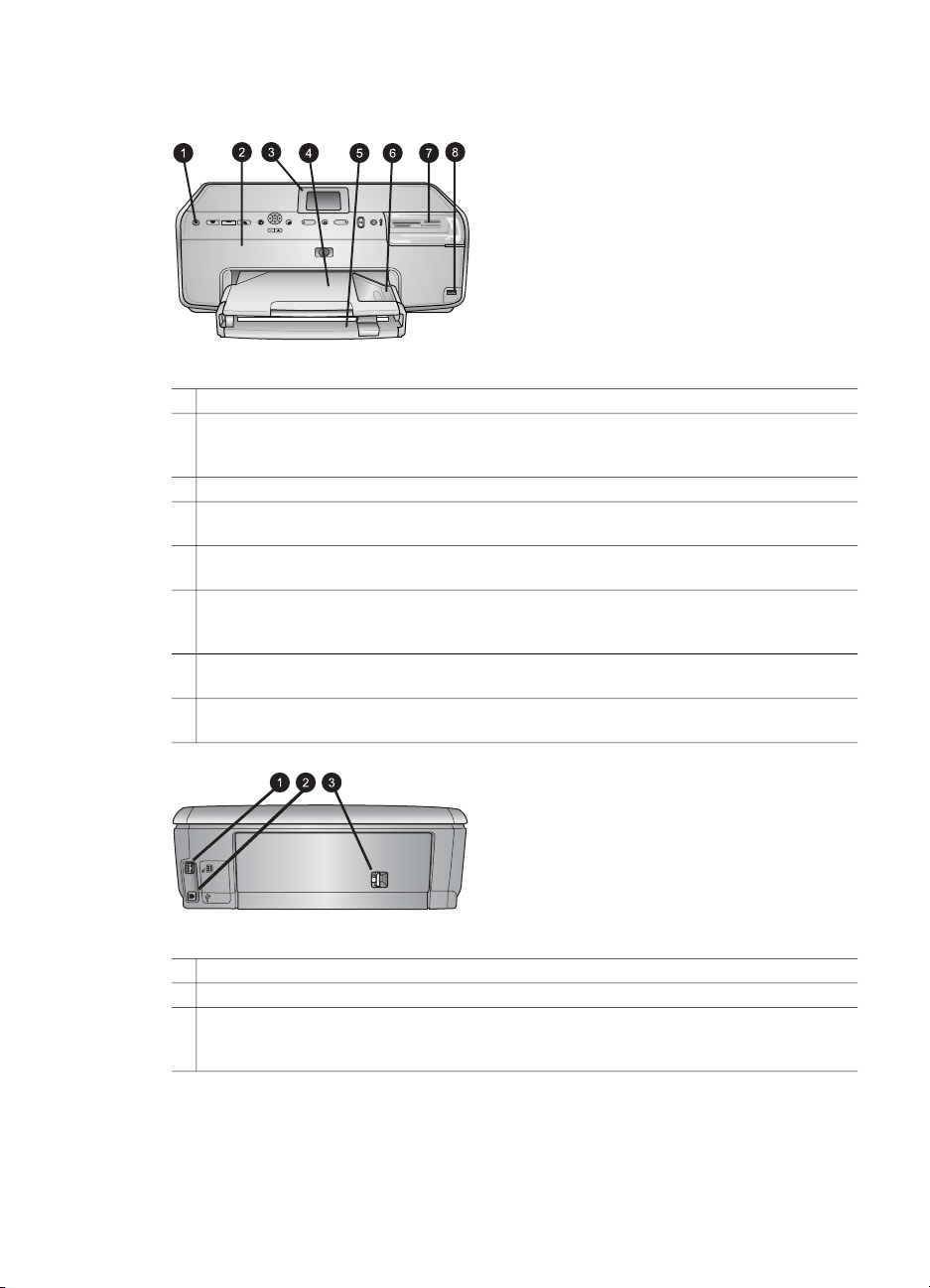
1 Aan: druk op deze knop om de printer aan te zetten.
2 Bovenklep: til deze klep op om toegang te krijgen tot de inktpatronen en papierstoringen
op te lossen. U tilt deze klep op door hem onder het HP-logo vast te pakken en omhoog te
trekken.
3 Printerscherm: op dit scherm worden foto's, menu's en berichten weergegeven.
4 Uitvoerlade: afgedrukte foto's komen in deze lade terecht. Verwijder deze lade om
toegang te krijgen tot de fotolade.
5 Hoofdlade: trek deze lade uit en plaats hierin gewoon papier, transparanten, enveloppen
of ander afdrukmateriaal met de afdrukzijde naar beneden gericht.
6 Fotolade: verwijder de uitvoerlade en plaats klein papier van maximaal 10 x 15 cm in de
fotolade met de afdrukzijde naar beneden gericht. U kunt papier met of zonder
afscheurrand gebruiken.
7 Sleuven voor geheugenkaarten: hier plaatst u geheugenkaarten. Zie Ondersteunde
bestandsindelingen voor een lijst van ondersteunde geheugenkaarten.
8
Camerapoort: hierop sluit u een PictBridge™ digitale camera, de optionele HP Bluetooth®-
adapter voor draadloos afdrukken of een HP iPod aan.
Achterkant van printer
1 Netsnoeraansluiting: sluit hier het meegeleverde netsnoer aan.
2 USB-poort: via deze poort kunt u de printer op een computer aansluiten.
3 Klep aan achterzijde: verwijder deze klep om papierstoringen te verhelpen of het
optionele HP Accessoire voor automatisch dubbelzijdig afdrukken te installeren. Zie de cd
met de Gebruikershandleiding.
4 HP Photosmart 8200 series
Page 9
Hoofdlade en uitvoerlade
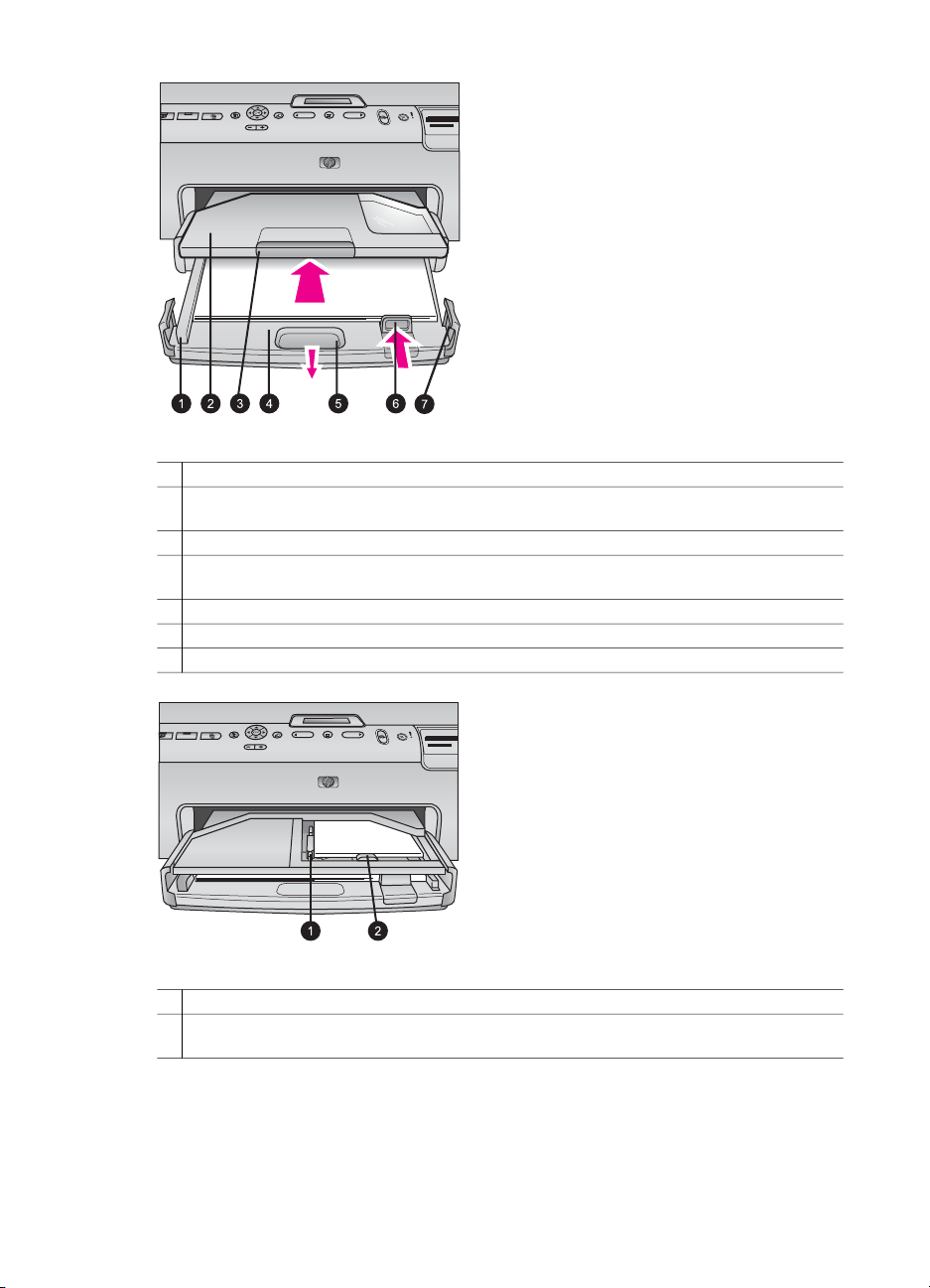
1 Papierbreedtegeleider: schuif deze geleider tegen de rand van het papier in de hoofdlade.
2 Uitvoerlade: afgedrukte foto's komen in deze lade terecht. Verwijder deze lade om
toegang te krijgen tot de fotolade.
3 Verlengstuk uitvoerlade: trek dit naar u toe om de uitvoerlade te verlengen.
4 Hoofdlade: trek deze lade uit en plaats hierin gewoon papier, transparanten, enveloppen
of ander afdrukmateriaal waarop u wilt afdrukken.
5 Ontgrendeling hoofdlade: trek deze naar u toe om de hoofdlade uit te trekken.
6 Papierlengtegeleider: schuif deze geleider tegen de rand van het papier in de hoofdlade.
7 Handgrepen: trek aan de handgrepen om de hoofdlade uit te trekken.
Fotolade
1 Papierbreedtegeleider: schuif deze geleider tegen de rand van het papier in de fotolade.
2 Papierlengtegeleider: schuif deze geleider tegen de bovenrand van het papier in de
fotolade.
HP Photosmart 8200 series Naslaghandleiding 5
Page 10
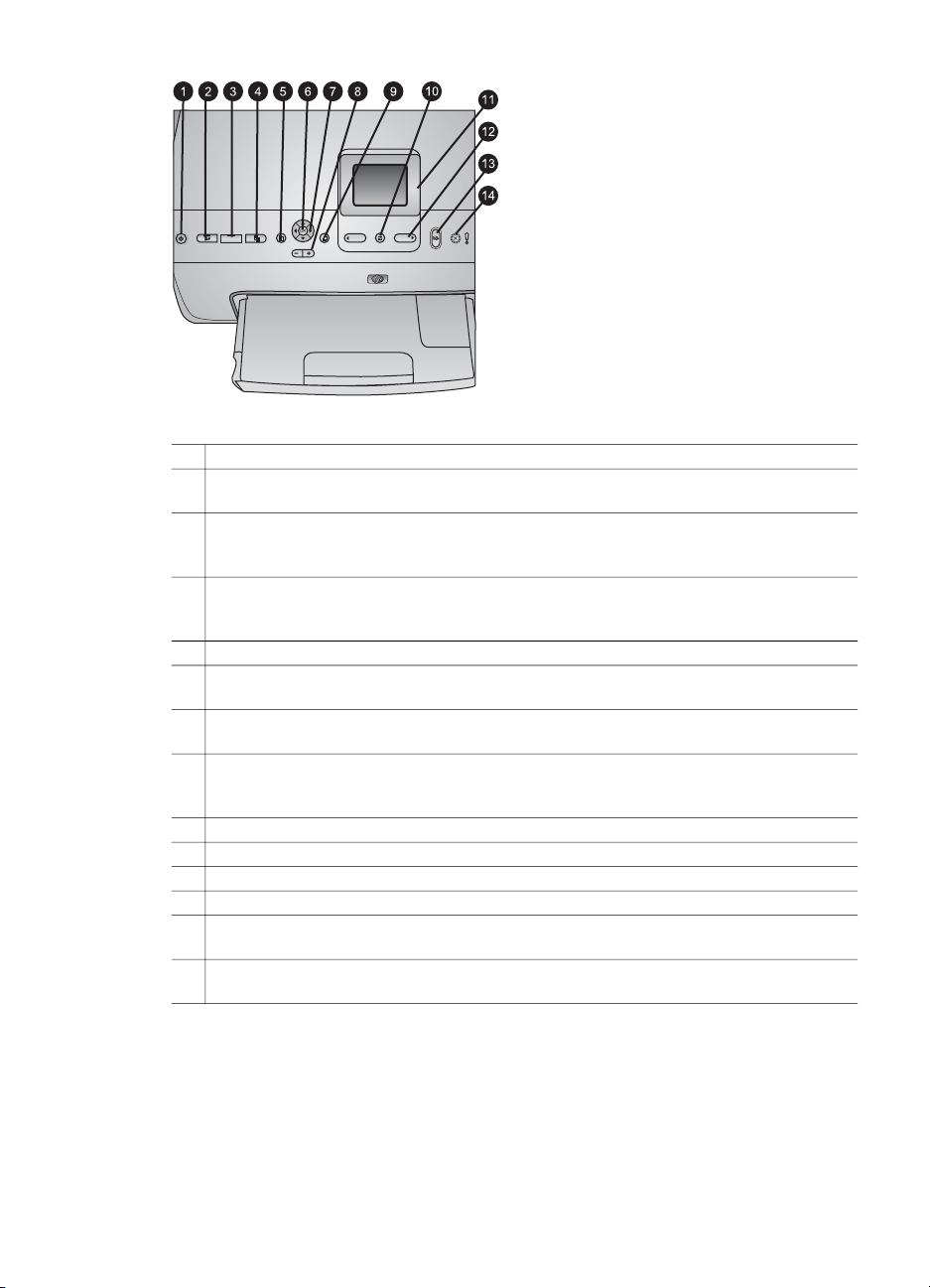
Hoofdstuk 1
Bedieningspaneel
1 Aan: hiermee zet u de printer aan of plaatst u deze in de energiebesparingsmodus.
2 Instant Share: u kunt de geselecteerde foto('s) naar de HP Instant Share functie van
HP Image Zone software versturen (wanneer aangesloten op een computer).
3 Fotolade: selecteer de juiste lade voor de volgende afdruktaak vanaf het
bedieningspaneel. Wanneer het blauwe lampje brandt, wordt het papier in de fotolade
gebruikt. Wanneer het lampje uit is, wordt het papier in de hoofdlade gebruikt.
4 Layout: druk hierop om de afdruklayout voor uw foto's te selecteren. Wanneer in de
printer een geheugenkaart is geplaatst, wordt de geselecteerde layout midden onder in
het printerscherm getoond.
5 Menu: hiermee kunt u het printermenu bekijken.
6 OK: hiermee selecteert u een keuze in een menu of dialoogvenster en kunt u een
videoclip afspelen/onderbreken.
7 Navigatiepijlen: hiermee past u het bijsnijvak aan, loopt u door menu-opties en regelt u
het afspelen van een videoclip.
8 Zoomen (+)(-): hiermee kunt u op een foto in- en uitzoomen. U kunt ook op Zoomen (-)
drukken om negen foto's tegelijk weer te geven wanneer u een foto op zijn normale
formaat bekijkt.
9 Draaien: hiermee draait u een foto of bijsnijvak.
10 Foto's selecteren: hiermee selecteert u een foto of menuoptie.
11 Printerscherm: hierop worden menu's en berichten getoond.
12 Fotoselectiepijlen: druk op de pijlen om door te menuopties of fotonummers te lopen.
13 Afdrukken: hiermee drukt u de geselecteerde foto's op de geplaatste geheugenkaart of
op een camera aangesloten op de voorste camerapoort af.
14 Annuleren: hiermee kunt u de selectie van foto's opheffen, een menu afsluiten of een
actie annuleren.
6 HP Photosmart 8200 series
Page 11
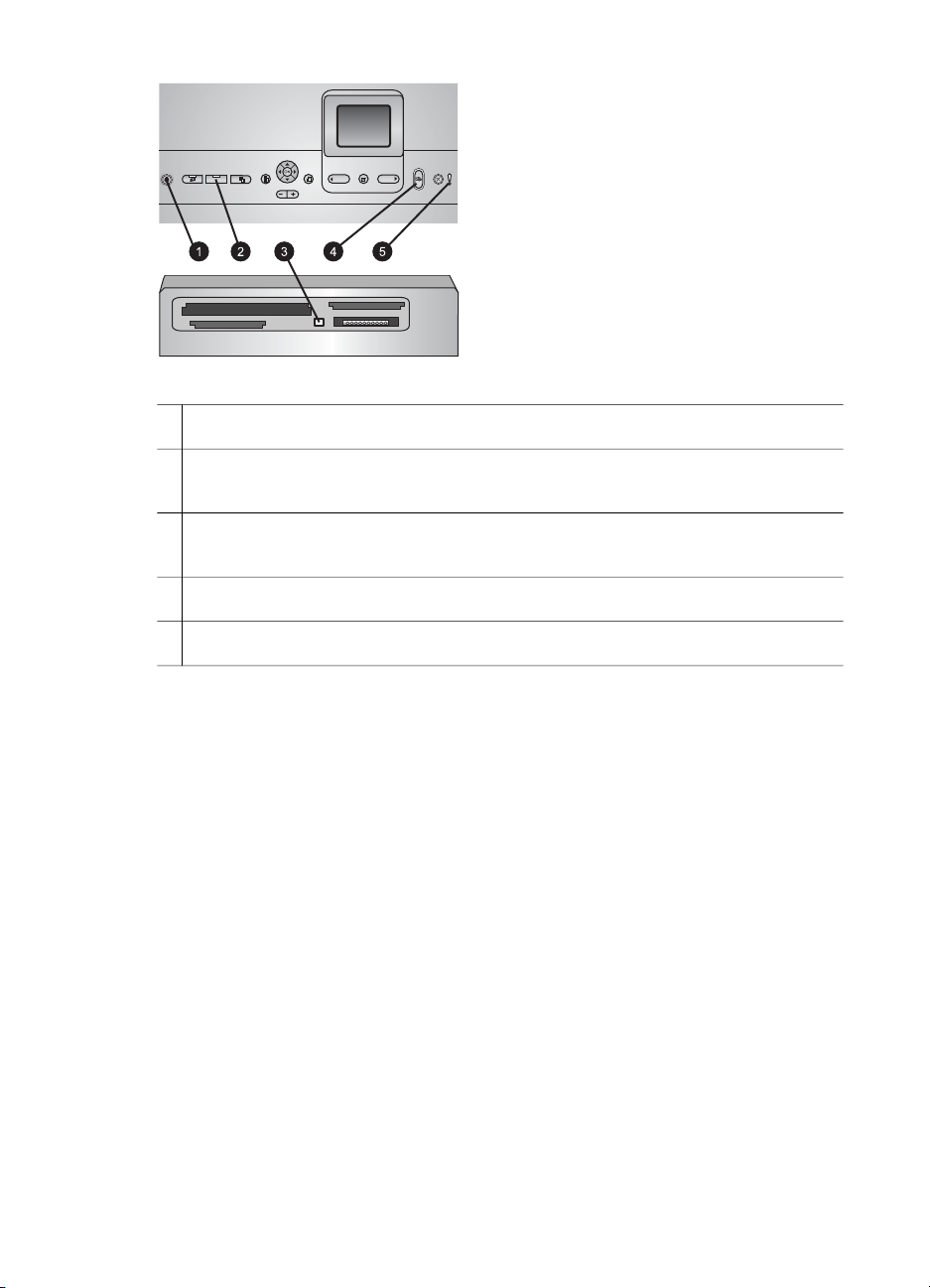
Indicatielampjes
1 Printerlampje: is blauw en brandt als de printer aan staat. Brandt niet als de printer uit
staat.
2 Lampje van fotolade: wanneer dit lampje brandt, gebruikt de printer het papier in de
fotolade. Wanneer het lampje uit is, wordt het papier in de hoofdlade gebruikt. Druk op de
knop om de gewenste lade te selecteren.
3 Lampje van geheugenkaart: is blauw en brandt als een geheugenkaart is geplaatst,
knippert als de geheugenkaart wordt gelezen, staat uit als geen geheugenkaart of meer
dan een kaart is geplaatst.
4 Afdruklampje: is blauw en brandt wanneer de printer is ingeschakeld en gereed is om af
te drukken, knippert als de printer bezig is met afdrukken of zelfonderhoud.
5 Aandachtslampje: brandt wanneer er een probleem is dat door de gebruiker moet worden
opgelost. Controleer of het printerscherm instructies bevat.
Printermenu
Druk op Menu om het printermenu te openen.
Zo navigeert u door het printermenu:
● Druk op de Navigatiepijlen om door de menu's of opties op het printerscherm te
bladeren.
● Druk op OK om submenu's of opties weer te geven.
● Druk op Annuleren om het huidige menu te sluiten.
De indeling van het printermenu
● Afdrukopties
– Alles afdrukken: selecteer deze optie om alle foto's op de geheugenkaart in
– Voorbeeldvel: hiermee kunt u een voorbeeldvel van alle foto's op de
– Voorbeeldvel scannen: nadat u het voorbeeldvel hebt afgedrukt en uw
de printer of de camera die op de camerapoort is aangesloten, af te drukken.
geplaatste geheugenkaart afdrukken. U kunt met behulp hiervan de foto's
selecteren die u wilt afdrukken, evenals het aantal exemplaren en de
afdruklayout.
selecties (foto's, aantal en layout) hierop hebt gemarkeerd, kunt u het
voorbeeldvel scannen.
HP Photosmart 8200 series Naslaghandleiding 7
Page 12

Hoofdstuk 1
– Videoactieafdrukken: hiermee drukt u negen frames af die automatisch uit
een videoclip worden gekozen.
– Afdrukbereik: selecteer het begin en eind van het afdrukbereik met behulp
van de fotoselectiepijlen.
– Indexpagina afdrukken: hiermee drukt u miniaturen af van alle foto's op de
geplaatste geheugenkaart.
– Panoramafoto's afdrukken: selecteer om het afdrukken van
panoramafoto's Aan of Uit (standaard) te zetten. Selecteer Aan om de
geselecteerde foto's met een hoogte-breedteverhouding van 3:1 af te
drukken; plaats eerst papier van 10 x 30 cm.
– Stickers afdrukken: selecteer om het afdrukken van stickers Aan of Uit
(standaard) te zetten. Selecteer Aan om 16 foto's per pagina af te drukken.
Plaats eerst naar wens stickerpapier.
– Pasfoto's: selecteer om het afdrukken van pasfoto's Aan of Uit te zetten.
Als u Aan selecteert, wordt u gevraagd de grootte van de pasfoto te
selecteren. Als de pasfoto-modus is ingeschakeld, worden alle foto's in het
geselecteerde formaat afgedrukt. Elke pagina bevat één foto. Als u meerdere
exemplaren van dezelfde foto hebt ingesteld, worden deze op dezelfde
pagina afgedrukt (indien er voldoende ruimte beschikbaar is). Laat de foto's
een week drogen voordat ze worden gelamineerd.
● Bewerken
– Rode ogen verwijderen: hiermee kunt u de rode ogen verwijderen uit de
foto die op het printerscherm wordt weergegeven.
– Helderheid: Druk op de navigatiepijlen om de helderheid van de foto te
vergroten of te verkleinen.
– Rand toevoegen: gebruik de navigatiepijlen om een patroon en kleur voor
de rand te selecteren.
– Kleureffect toevoegen: gebruik de navigatiepijlen om een kleureffect te
selecteren. Het kleureffect is niet van invloed op randen die zijn toegevoegd
met de optie Rand toevoegen.
● Extra
– 9 tegelijk: hiermee kunt u negen foto's tegelijk vanaf de geplaatste
geheugenkaart weergeven.
– Diavoorstelling: selecteer deze optie om een diavoorstelling weer te geven
van alle foto's op de geplaatste geheugenkaart. Druk op Annuleren om de
diavoorstelling te beëindigen.
– Afdrukkwaliteit: kies Beste (standaard) of Normaal.
– Voorbeeld afdrukken: met deze optie drukt u een voorbeeldpagina af,
bijvoorbeeld om de afdrukkwaliteit van de printer te controleren. Deze functie
is niet op alle printermodellen beschikbaar.
– Testpagina afdrukken: selecteer deze optie om een testpagina af te
drukken. Deze pagina bevat informatie over de printer die kan helpen bij het
oplossen van problemen.
– Printkoppen reinigen: selecteer deze optie om de printkop te reinigen
wanneer er witte lijnen en strepen op uw afdrukken verschijnen. Na het
reinigen drukt de printer een zelftestrapport af. Wanneer het rapport aangeeft
dat er problemen zijn met de afdrukkwaliteit, kunt u de printkop nogmaals
reinigen.
– Printer uitlijnen: selecteer deze optie om de printer uit te lijnen wanneer er
witte lijnen en strepen op uw afdrukken verschijnen.
8 HP Photosmart 8200 series
Page 13

● Bluetooth
– Apparaatadres: voor sommige apparaten met draadloze Bluetooth-
technologie is het noodzakelijk dat het adres van het gezochte apparaat
wordt ingevoerd. U kunt deze menuoptie gebruiken om het adres van het
apparaat weer te geven.
– Apparaatnaam: u kunt een naam voor de printer selecteren. Deze
apparaatnaam wordt weergegeven op andere apparaten met draadloze
Bluetooth-technologie wanneer de printer door deze apparaten is gevonden.
– Toegangscode: wanneer het Beveiligingsniveau voor Bluetooth op de
printer is ingesteld op Hoog, moet u een toegangscode invoeren om ervoor
te zorgen dat de printer ook beschikbaar is voor andere Bluetooth-apparaten.
De standaardtoegangscode is 0000.
– Zichtbaarheid: selecteer Zichtbaar voor iedereen (standaard) of Niet
zichtbaar. Als Zichtbaarheid is ingesteld op Niet zichtbaar kan er alleen
worden afgedrukt vanaf apparaten waarop het adres van de printer is
ingesteld.
– Beveiligingsniveau: selecteer Laag of Hoog. Bij de instelling Laag hoeven
gebruikers van andere apparaten met draadloze Bluetooth-technologie
hoeven de toegangscode voor de printer niet in te voeren. Bij de instelling
Hoog moeten gebruikers van andere apparaten met draadloze Bluetoothtechnologie de toegangscode voor de printer invoeren.
– Bluetooth-opties opnieuw instellen: wanneer u deze optie selecteert,
worden de standaardwaarden van alle items in het Bluetooth-menu hersteld.
● Help
– Geheugenkaarten: hiermee geeft u een lijst met ondersteunde
geheugenkaarten weer.
– Cartridges: selecteer deze optie om een animatie te zien van het installeren
van een inktpatroon.
– Fotoformaten: hiermee geeft u een lijst weer van de fotoformaten en -
layouts waaruit u kunt kiezen wanneer u vanaf het bedieningspaneel afdrukt.
– Papier laden: hiermee geeft u instructies voor het plaatsen van papier weer.
– Papierstoring: selecteer deze optie om een animatie te zien van het
verhelpen van een papierstoring.
– Cameraverbinding: selecteer deze optie voor instructies over het aansluiten
van een PictBridge-camera op de printer.
● Voorkeuren
Opmerking Bepaalde menuopties zijn niet op alle printermodellen
beschikbaar.
– SmartFocus: selecteer Aan (standaard) of Uit. Met deze instelling worden
vervaagde foto's gecorrigeerd.
– Aangepaste verlichting: selecteer Aan (standaard) of Uit. Met deze
instelling wordt de verlichting en het contrast verbeterd.
– Datum/tijd: gebruik deze optie om de datum en/of de tijd op uw foto's af te
drukken.
– Kleurruimte: kies een kleurruimte. De standaardwaarde voor Automatisch
selecteren is de Adobe RGB-kleurruimte, indien deze beschikbaar is. Als
Adobe RGB niet beschikbaar is, wordt de printer standaard ingesteld op
sRGB.
HP Photosmart 8200 series Naslaghandleiding 9
Page 14
Hoofdstuk 1
– Papierherkenning: wanneer u Aan (standaard) selecteert, detecteert de
printer bij het afdrukken automatisch de papiersoort en het formaat. Wanneer
u Uit selecteert, wordt u bij elke afdruktaak gevraagd de papiersoort en het
papierformaat te selecteren.
– Voorbeeldanimatie: selecteer Aan (standaard) of Uit. Wanneer deze functie
aan staat en u selecteert een foto, wordt kort een afdrukvoorbeeld van de
foto in de geselecteerde layout weergegeven. Opmerking: Deze functie is
niet op alle printermodellen beschikbaar.
– Videoverbetering: selecteer Aan (standaard) of Uit. Wanneer u Aan
selecteert, wordt de kwaliteit van foto's verbeterd die vanaf videoclips worden
afgedrukt.
– Rode ogen automatisch verwijderen: selecteer deze optie om automatisch
rode ogen uit uw foto's te verwijderen.
– Standaardwaarden: de fabrieksinstellingen worden teruggezet voor alle
menuopties behalve Taal selecteren, Land/regio selecteren (onder Taal in
het menu Voorkeuren) en de Bluetooth-instellingen (onder Bluetooth in het
hoofdmenu van de printer). Deze instelling is niet van invloed op de
standaardinstellingen van HP Instant Share en de netwerkinstellingen.
– Taal: selecteer deze optie om de taal voor het printerscherm te selecteren,
evenals de instelling voor land/regio. De instelling land/regio bepaalt welke
papierformaten worden ondersteund.
Informatie over papier
U kunt afdrukken op fotopapier, gewoon papier of klein afdrukmateriaal zoals
indexkaarten en enveloppen.
Papiersoort
Elk type
ondersteund
fotopapier of
gewoon papier
10 HP Photosmart 8200 series
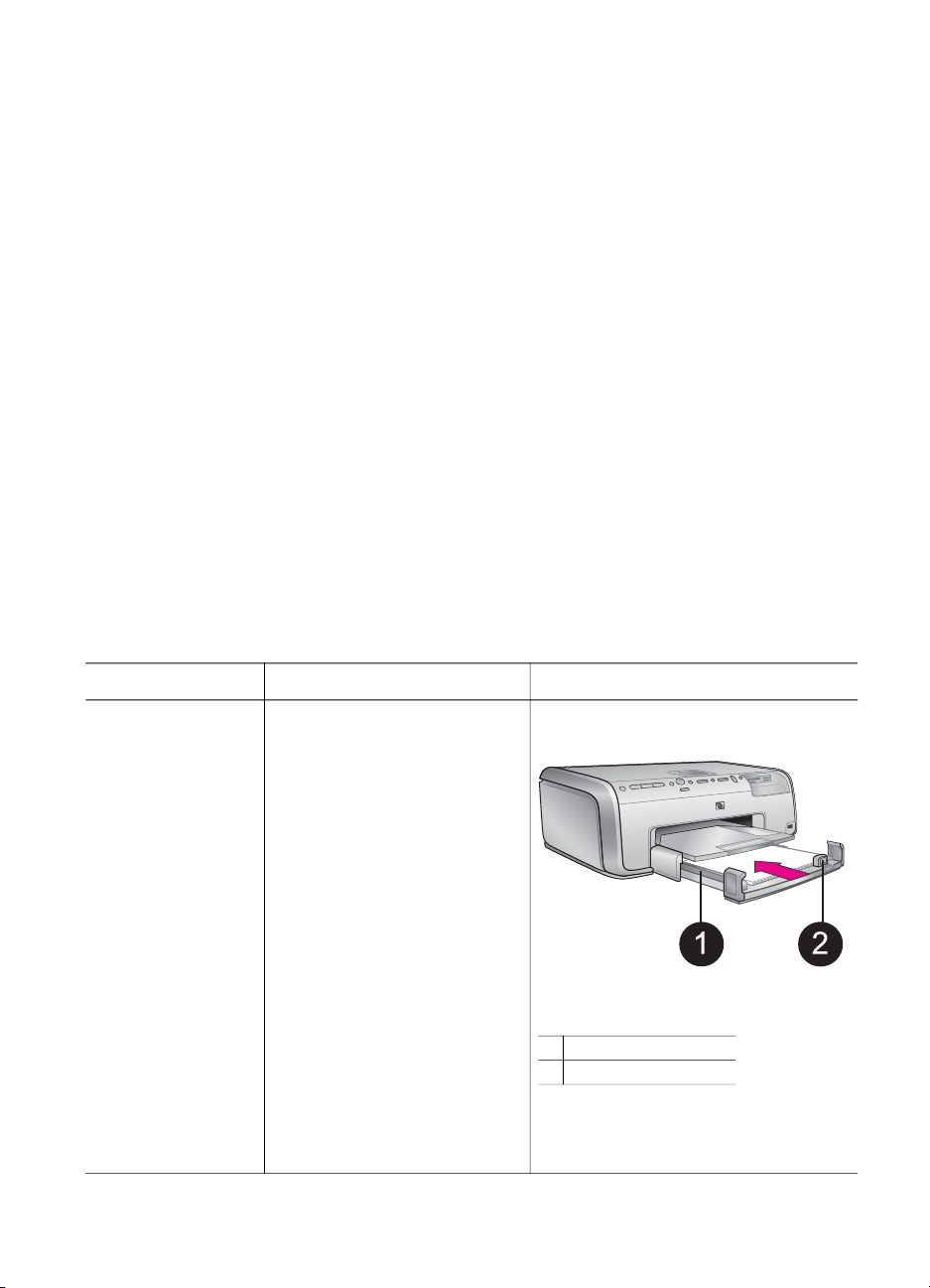
Zo plaatst u het Lade
1. Trek de hoofdlade uit door
aan de ontgrendeling of
handgrepen te trekken.
2. Schuif de papierbreedteen papierlengtegeleiders
naar de buitenste positie.
3. Leg het papier met de
kant waarop u wilt
afdrukken naar beneden.
Zorg ervoor dat de stapel
papier niet boven de
bovenzijde van de
papierlengtegeleider
uitsteekt.
4. Schuif vervolgens de
papierbreedte- en
papierlengtegeleiders
tegen de randen van het
papier aan.
5. Duw de hoofdlade
helemaal naar binnen.
Papier in de hoofdlade plaatsen
Plaats papier en schuif de geleiders
naar binnen
1 Papierbreedtegeleider
2 Papierlengtegeleider
Page 15
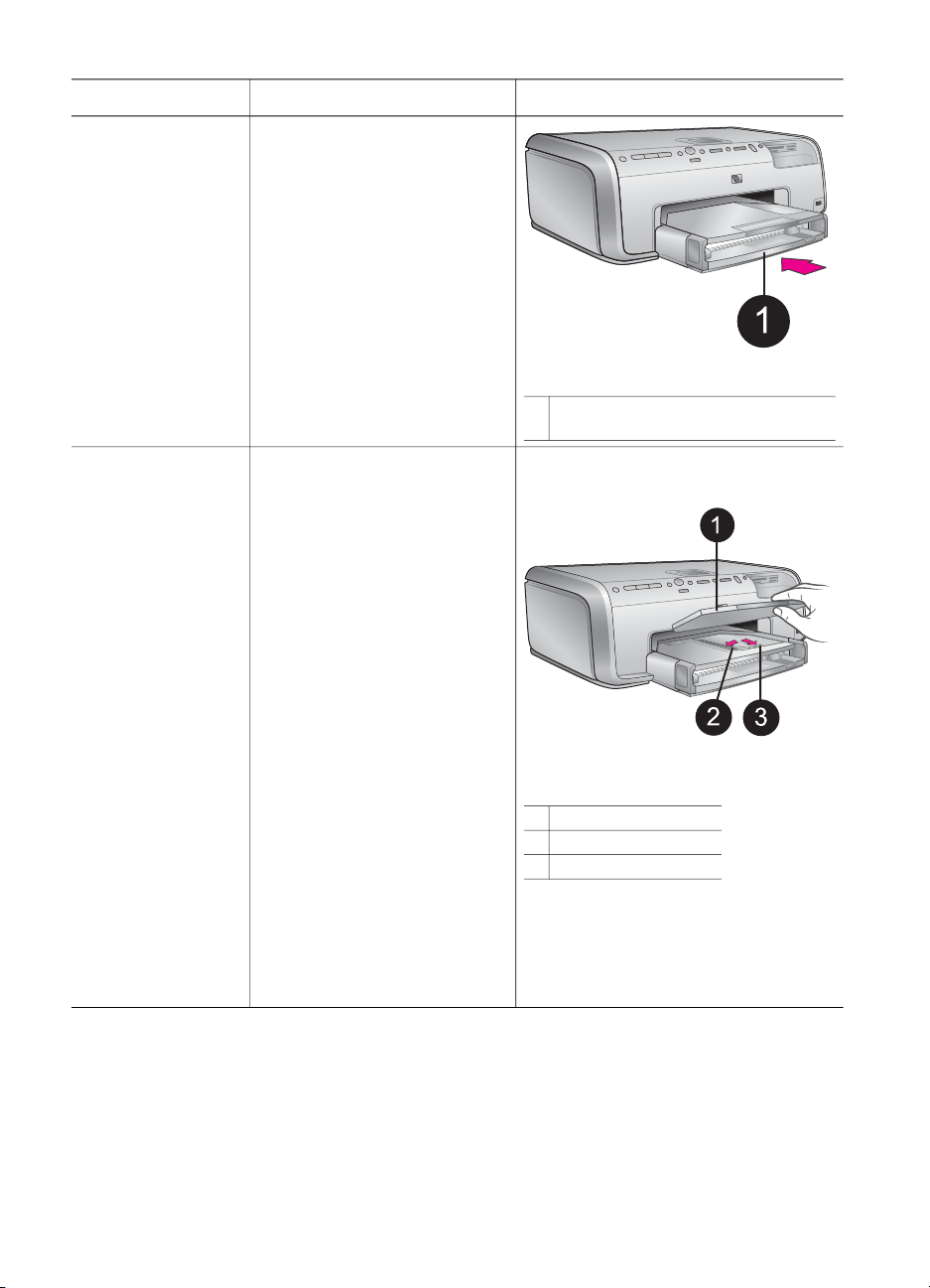
(vervolg)
Papiersoort Zo plaatst u het Lade
6. Controleer of het lampje
op de Fotolade-knop uit
staat. Dit betekent dat het
papier in de hoofdlade
wordt gebruikt.
Duw de hoofdlade naar binnen
1 Duw de hoofdlade helemaal naar
binnen.
Fotopapier tot
10 x 15 cm met of
zonder
afscheurranden,
Hagaki-kaarten, A6kaarten, kaarten
van L-formaat
1. Verwijder de uitvoerlade.
2. Schuif de papierbreedteen papierlengtegeleiders
naar buiten om ruimte te
maken voor het papier.
3. Plaats maximaal 20 vellen
papier in de fotolade met
de afdrukzijde naar
beneden gericht. Als u
papier met een
afscheurrand gebruikt,
plaatst u dit zo dat de
rand als laatste wordt
ingevoerd.
4. Schuif vervolgens de
papierbreedte- en
papierlengtegeleiders
tegen de randen van het
papier aan.
5. Plaats de uitvoerlade terug.
6. Controleer of het lampje
op de Fotolade-knop aan
staat. Dit betekent dat het
papier in de fotolade
wordt gebruikt.
Papier in de fotolade plaatsen
Verwijder de uitvoerlade en schuif
de geleiders naar buiten
1 Uitvoerlade
2 Papierbreedtegeleider
3 Papierlengtegeleider
HP Photosmart 8200 series Naslaghandleiding 11
Page 16
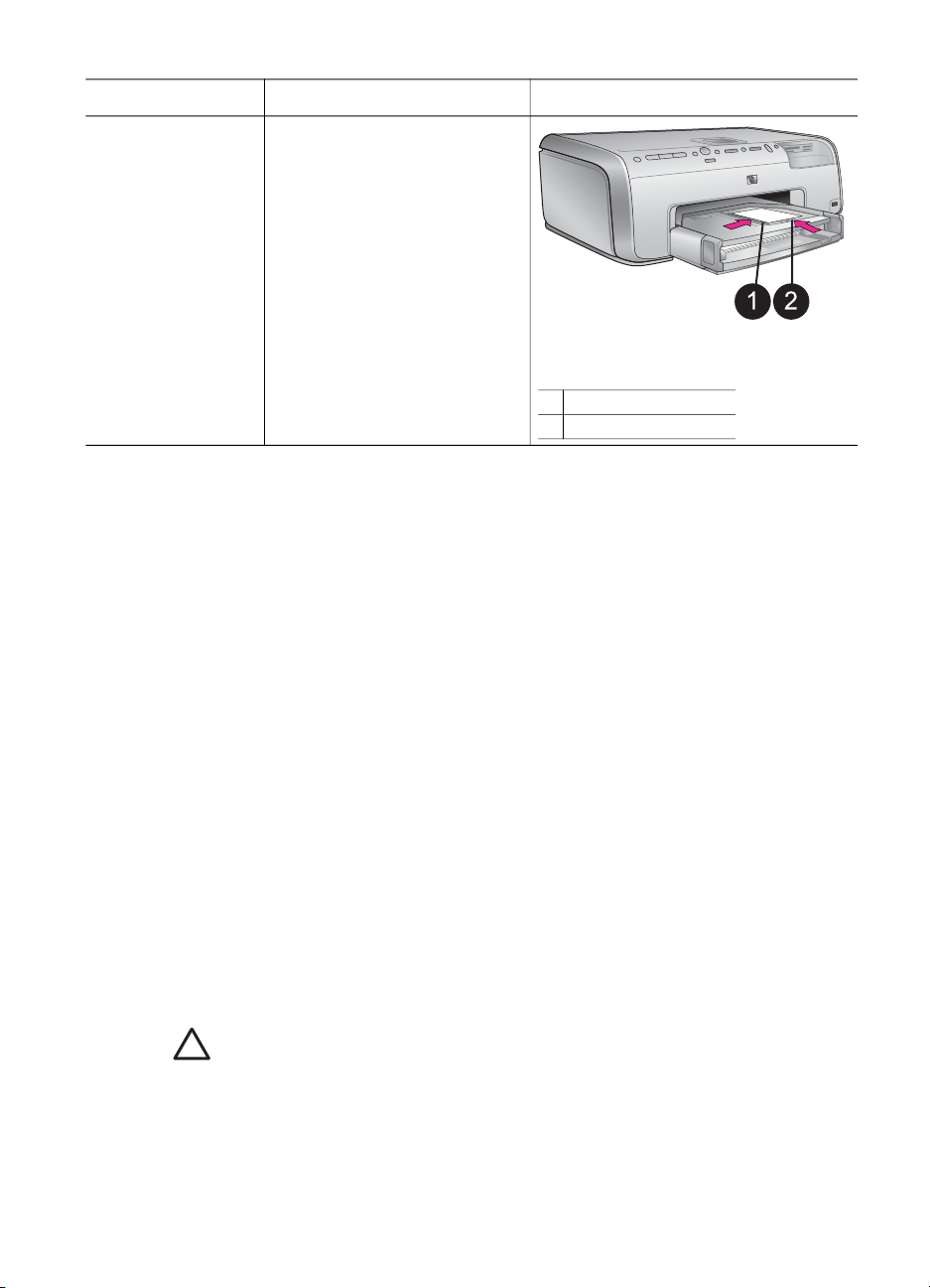
Hoofdstuk 1
(vervolg)
Papiersoort Zo plaatst u het Lade
Plaats papier en schuif de geleiders
naar binnen
1 Papierbreedtegeleider
2 Papierlengtegeleider
Informatie inktpatronen
Wanneer u de HP Photosmart printer voor de eerste keer gaat gebruiken, moet u
eerst de inktpatronen installeren die bij de printer zijn geleverd. De inkt in deze
inktpatronen is zo samengesteld dat deze zich vermengt met de inkt in de
printkopmodule.
Inktpatronen aanschaffen
Raadpleeg voor het aanschaffen van inktpatronen de nummers die achter op deze
handleiding worden vermeld. De inktpatroonnummers kunnen per land/regio
verschillen.
Tips voor inktpatronen
Met HP Vivera Inks maakt u realistische foto's die nauwelijks vervagen, zodat de
kleuren generaties lang levendig blijven. HP Vivera Inks zijn speciaal ontwikkeld en
wetenschappelijk getest op kwaliteit, echtheid en resistentie tegen vervaging.
Voor de beste afdrukkwaliteit is het raadzaam om de inktpatronen te plaatsen vóór het
verstrijken van de datum op de verpakking.
Voor optimale afdrukresultaten is het raadzaam alleen HP inktpatronen te gebruiken.
Inktpatronen van HP zijn ontworpen voor en getest op HP printers, zodat u altijd bent
verzekerd van fantastische resultaten. Onderhoud of reparatie aan de printer als
gevolg van een slechte werking van of schade aan de printer die toe te schrijven is
aan het gebruik van niet-HP-inkten, wordt niet door de garantie gedekt.
Let op De inktvoorraad kan onder druk komen te staan. Het plaatsen van een
vreemd voorwerp in de inktvoorraad kan tot gevolg hebben dat de inkt eruit
loopt en in contact komt met personen of voorwerpen.
12 HP Photosmart 8200 series
Page 17
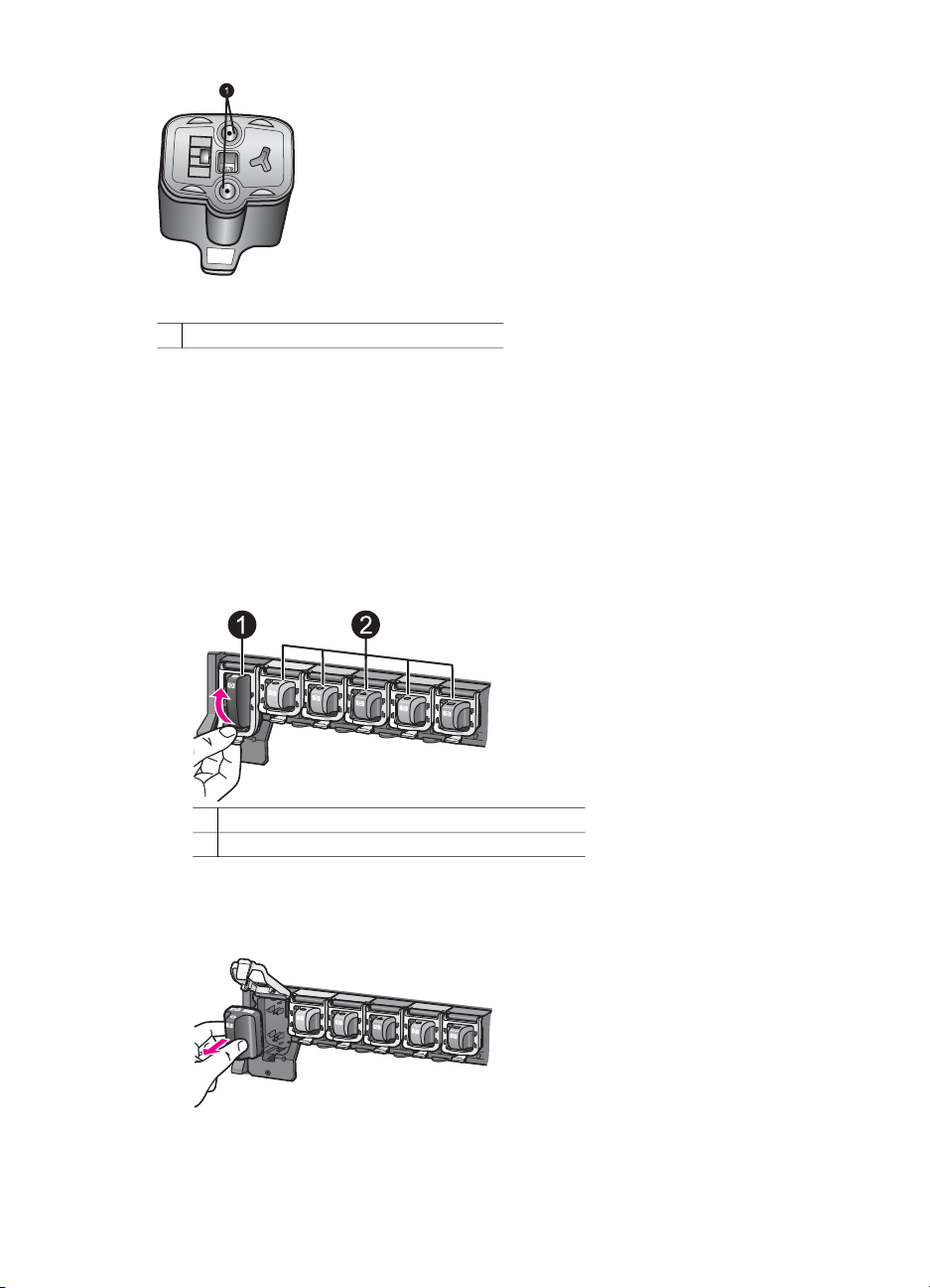
Inktpatroon
1 Plaats geen voorwerpen in deze openingen
Inktpatronen plaatsen of vervangen
1. Zorg dat de printer is ingeschakeld en til de bovenklep omhoog. Zorg dat al het
verpakkingsmateriaal uit de printer is verwijderd.
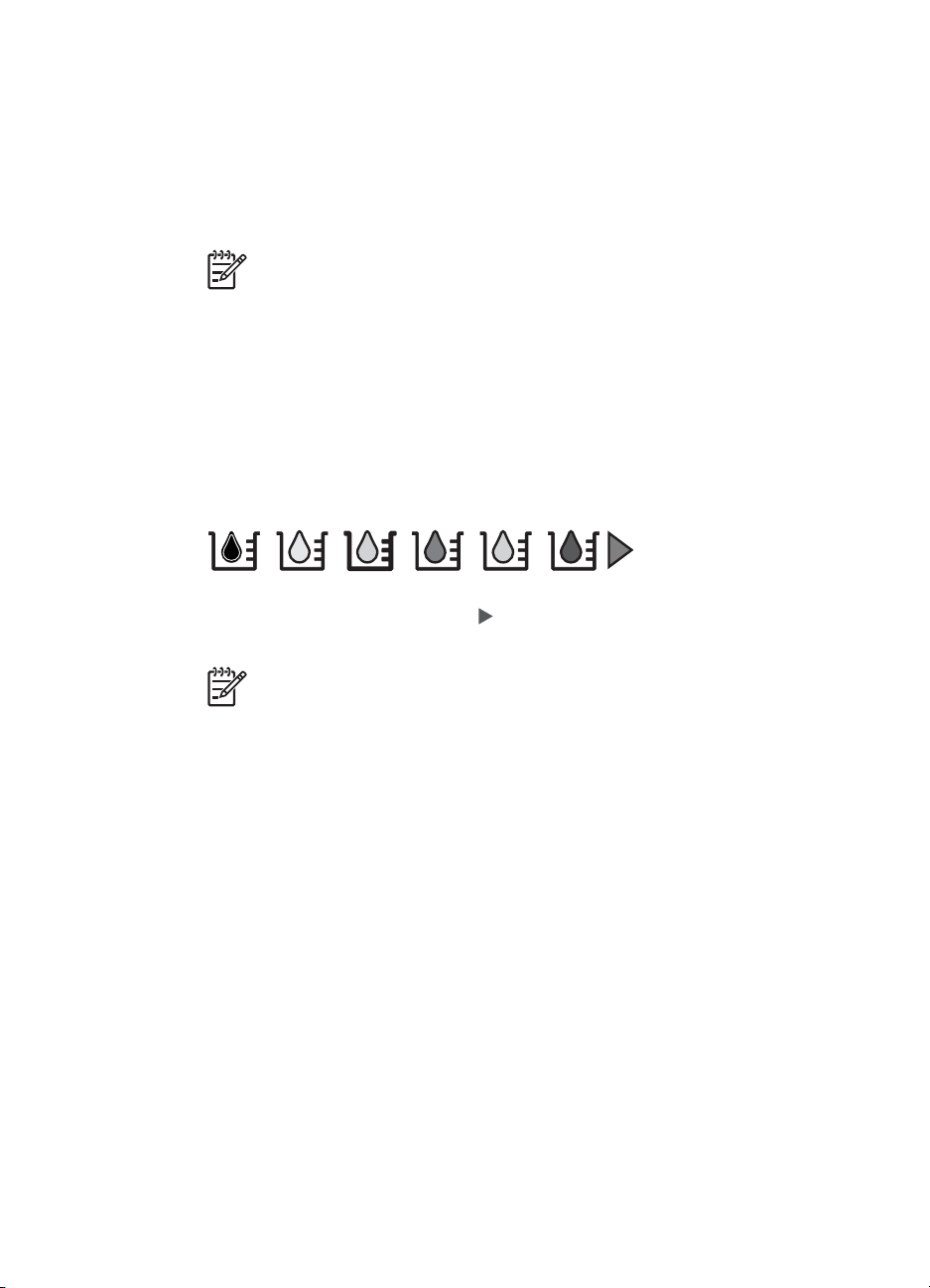
2. Knijp in het grijze lipje onder een inktpatroonsleuf om de grijze vergrendeling in
de printer vrij te geven. Haal vervolgens de vergrendeling omhoog.
De sleuven voor de inktpatronen met kleuren gecodeerd. Haal de vergrendeling
onder de gewenste kleur omhoog om een inktpatroon te plaatsen of te
vervangen. Van links naar rechts zitten de inktpatronen voor zwart, geel,
lichtcyaan, cyaan, lichtmagenta en magenta.
1 Vergrendeling inktpatroon voor zwarte inktpatroon
2 Inktpatroongebied voor kleurenpatronen
3. Wanneer u een inktpatroon wilt vervangen, verwijdert u eerst de oude inktpatroon
door deze naar u toe uit de sleuf te trekken.
Recycle de oude inktpatroon. Het HP Inkjet Supplies Recycling-programma is in
veel landen/regio's beschikbaar en biedt u de mogelijkheid gebruikte inktpatronen
HP Photosmart 8200 series Naslaghandleiding 13
Page 18
Hoofdstuk 1
gratis te recyclen. Ga voor meer informatie naar www.hp.com/hpinfo/
globalcitizenship/environment/recycle/inkjet.html.
4. Verwijder de nieuwe inktpatroon uit de verpakking en terwijl u hem bij de hendel
vasthoudt, schijft u hem in de lege sleuf.
Zorg dat u de inktpatroon in een sleuf plaatst die een symbool heeft met dezelfde
vorm en kleur als de nieuwe inktpatroon. Houd bij het plaatsen van de inktpatroon
de koperkleurige contacten naar de printer gericht.
Opmerking Wanneer u de HP Photosmart printer voor de eerste keer
gaat gebruiken, moet u eerst de inktpatronen installeren die bij de printer
zijn geleverd. De inkt in deze inktpatronen is zo samengesteld dat deze
zich vermengt met de inkt in de printkopmodule.
5. Druk op de grijze vergrendeling tot deze op zijn plaats klikt.
6. Herhaal stap 2 tot en met 5 voor elke inktpatroon die u wilt vervangen.
De printer moet alle zes de inktpatronen bevatten. Als een inktpatroon ontbreekt,
werkt de printer niet.
7. Sluit de bovenklep.
Wanneer geen geheugenkaart is geplaatst, toont het printerscherm zes
inktdruppels die het inktniveau van elke inktpatroon aangeven.
U kunt ook op de fotoselectiepijl drukken om een grotere en gedetailleerde
weergave van de inktniveaus te zien.
Opmerking Als u inkt gebruikt die niet van HP is, verschijnt voor die
inktpatroon een vraagteken in plaats van de inktdruppel. De
HP Photosmart 8200 series kan de resterende hoeveelheid inkt niet
meten van inktpatronen die niet-HP-inkt bevatten.
14 HP Photosmart 8200 series
Page 19

2
Afdrukinformatie
Met de HP Photosmart 8200 series printer kunt u foto's selecteren, verbeteren en
afdrukken zonder dat u de computer hoeft aan te zetten. In dit gedeelte vindt u
gedetailleerde instructies over het gebruike van geheugenkaarten, het selecteren van
foto's en meer. Meer informatie over geavanceerde functies, zoals het gebruik van
voorbeeldvellen voor het selecteren en afdrukken van foto's, vindt u in de
Gebruikershandleiding die u kunt vinden op de cd met de Gebruikershandleiding.
Geheugenkaarten gebruiken
Nadat u foto's hebt genomen met uw digitale camera, kunt u deze bekijken en
afdrukken door de geheugenkaart uit de camera te verwijderen en deze in de printer
te plaatsen. De printer is geschikt voor de volgende geheugenkaarten:
CompactFlash
xD-Picture Card
Zie Aansluiten op andere apparatuur voor instructies met betrekking tot het overzetten
van foto's van een digitale camera naar de printer.
Ondersteunde bestandsindelingen
Bestanden van het type JPEG en niet-gecomprimeerde TIFF-bestanden worden door
de printer herkend en direct vanaf de geheugenkaart afgedrukt. U kunt ook videoclips
afdrukken uit Motion-JPEG QuickTime-, Motion-JPEG AVI- en MPEG-1-bestanden.
Als uw digitale camera foto's en videoclips in andere bestandsindelingen opslaat,
slaat u de bestanden op de computer op en drukt u deze vervolgens af met behulp
van een softwaretoepassing. Zie de on line Help bij de HP Photosmart printer voor
meer informatie.
™
, Memory Sticks, Microdrive™, MultiMediaCard™, Secure Digital™ en
™
.
Let op Als u een ander type geheugenkaart gebruikt, kunnen de
geheugenkaart en de printer beschadigd raken.
Let op Trek de geheugenkaart niet uit de sleuf zolang het lampje in kwestie
knippert. Als het lampje knippert betekent dit dat de printer de geheugenkaart
benadert. Wanneer u een geheugenkaart verwijdert terwijl deze wordt
gebruikt, kunnen de printer, de geheugenkaart of de gegevens op de
geheugenkaart beschadigd raken.
HP Photosmart 8200 series Naslaghandleiding 15
Page 20
Hoofdstuk 2
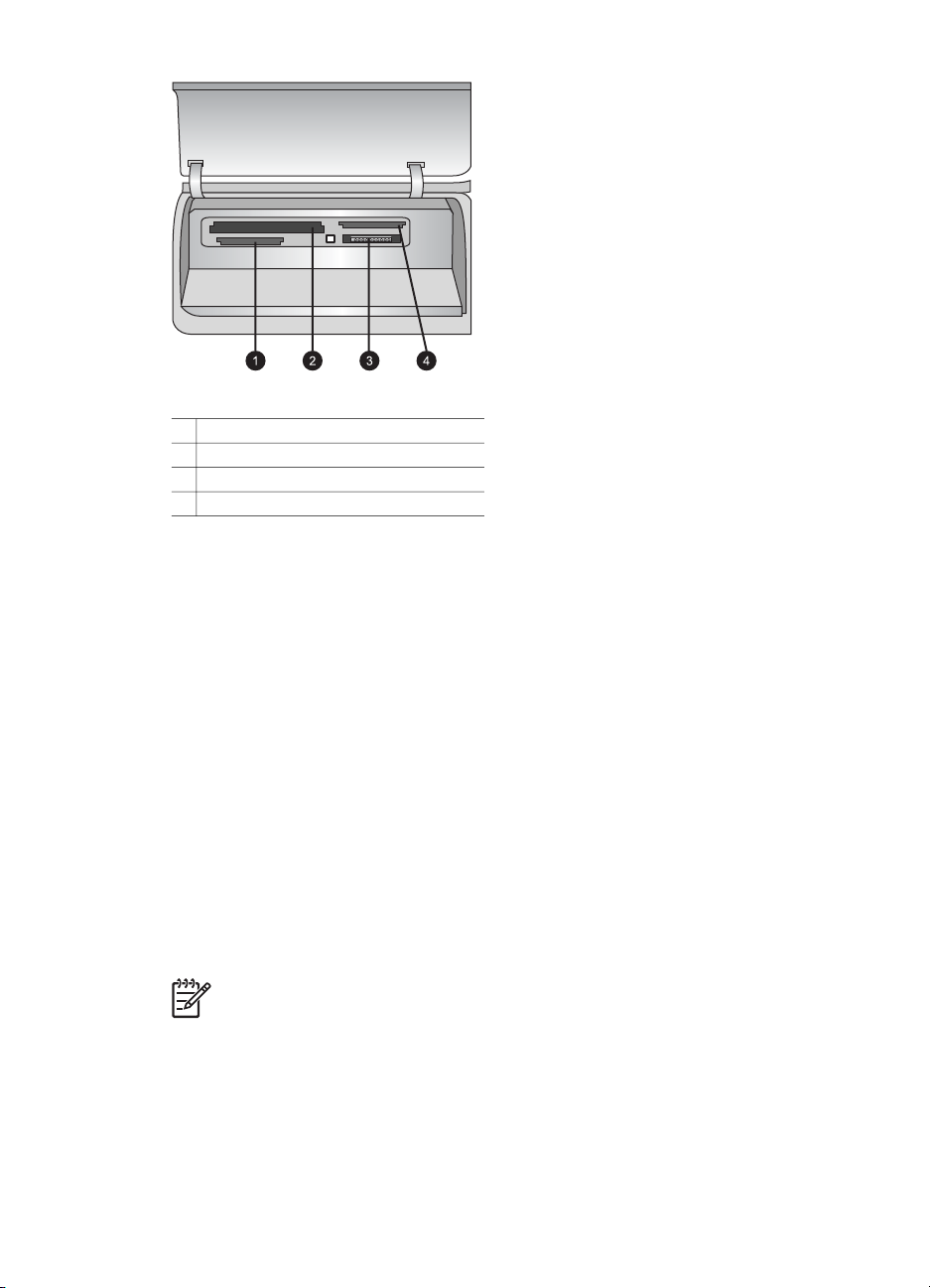
Sleuven voor geheugenkaarten
1 Secure Digital, MultiMediaCard (MMC)
2 Compact Flash I en II, Microdrive
3 Memory Sticks
4 xD-Picture Card
Een geheugenkaart plaatsen
1. Wanneer er al geheugenkaarten in de printer zitten, verwijdert u deze eerst.
Er kan slechts één kaart tegelijk worden geplaatst.
2. Plaats de geheugenkaart in de juiste sleuf.
3. Plaats de geheugenkaart in de sleuf met de koperkleurige contactpunten naar
beneden of de metalen gaatjes naar de printer gericht.
4. Duw de geheugenkaart rustig in de printer totdat de kaart niet verder kan.
De geheugenkaart wordt gelezen en de eerste foto op de kaart wordt
weergegeven. Wanneer u foto's op de digitale camera hebt geselecteerd, wordt u
gevraagd of u de op de camera geselecteerde foto's wilt afdrukken.
Een fotolayout selecteren
Druk op Layout op het bedieningspaneel van de printer om een layout te selecteren
voor de foto's die u wilt afdrukken. Druk herhaaldelijk op de knop om door de zes
layoutopties te lopen. Wanneer in de printer een geheugenkaart is geplaatst, wordt de
geselecteerde layout midden onder in het printerscherm getoond. Alle foto's die met
het bedieningspaneel van de printer zijn geselecteerd, worden in de geselecteerde
layout afgedrukt.
Opmerking De foto's worden mogelijk gedraaid om deze aan de afdruklayout
aan te passen.
16 HP Photosmart 8200 series
Page 21
Bepalen welke foto’s u wilt afdrukken
U kunt bepalen welke foto's u wilt afdrukken door de foto's te bekijken op het scherm
van de printer of door een foto-index of voorbeeldvel af te drukken.
Foto's met een tegelijk op het printerscherm weergeven
1. Plaats een geheugenkaart.
2.
Druk op de fotoselectiepijlen
foto’s snel achter elkaar wilt weergeven. Wanneer u bij de laatste foto in de reeks
bent aangekomen, springt u weer naar de eerste of de laatste foto (afhankelijk
van de richting waarin u bladert) en kunt u verder bladeren.
Een foto-index afdrukken
1. Plaats een geheugenkaart.
2. Plaats een aantal vellen gewoon papier in de hoofdlade. Controleer of het lampje
van de fotolade uit staat, zodat u zeker weet dat het papier uit de hoofdlade wordt
gebruikt.
3. Druk op Menu.
4. Selecteer Afdrukopties en druk op OK.
5. Selecteer Indexpagina afdrukken en druk vervolgens op OK.
of . Houd de pijlknoppen ingedrukt als u de
Foto’s selecteren om af te drukken
U kunt via het bedieningspaneel van de printer de foto's selecteren die u wilt afdrukken.
1. Plaats een geheugenkaart.
2.
Druk op de fotoselectiepijlen
3.
Druk op
4. Herhaal stap 2 en 3 als u nog meer foto's wilt selecteren.
om de foto te selecteren.
of om de gewenste foto weer te geven.
Opmerking Wanneer u meerdere exemplaren van dezelfde foto wilt
selecteren, drukt u meerdere malen op
onder in het printerscherm weergegeven.
De selectie van een foto opheffen
1.
Druk op de fotoselectiepijlen
selectie wilt opheffen.
2. Druk op Annuleren om de afdrukselectie van de weergegeven foto op te heffen.
Opmerking Wanneer u meerdere exemplaren van een foto hebt
geselecteerd, drukt u herhaaldelijk op Annuleren tot alle gewenste selecties
zijn opgeheven.
of om de foto weer te geven waarvoor u de
. Het aantal exemplaren wordt
De fotokwaliteit verbeteren en creatieve bewerkingen uitvoeren
De printer biedt een aantal functies waarmee u de fotokwaliteit kunt verbeteren en
creatieve bewerkingen kunt uitvoeren. De oorspronkelijke foto blijft ongewijzigd als u
van deze afdrukinstellingen gebruikmaakt. De instellingen zijn alleen van invloed op
HP Photosmart 8200 series Naslaghandleiding 17
Page 22

Hoofdstuk 2
het afdrukken. Instructies vindt u in de Gebruikershandleiding die on line beschikbaar
is op de cd met de Gebruikershandleiding.
Foto’s afdrukken
U kunt foto's op verschillende manieren afdrukken zonder de computer te gebruiken:
● Plaats een geheugenkaart met foto's in een van de geheugenkaartsleuven van
de printer.
● Sluit een PictBridge digitale camera aan op de camerapoort aan de voorkant van
de printer.
●
Installeer de optionele HP Bluetooth
gebruik de draadloze technologie van Bluetooth om rechtstreeks vanaf een
digitale camera of ander geschikt apparaat af te drukken.
Instructies vindt u in de Gebruikershandleiding die on line beschikbaar is op de cd met
de Gebruikershandleiding.
De printer aansluiten
Uw printer beschikt over tal van aansluitmogelijkheden.
Aansluiten op andere apparatuur
U kunt deze printer op diverse manieren met computers of andere apparatuur
verbinden. Elk type aansluiting biedt andere mogelijkheden.
● Geheugenkaarten: u kunt direct vanaf een geheugenkaart naar de printer
afdrukken.
● USB: u kunt foto's van een geheugenkaart in de printer opslaan op een computer en deze verbeteren of ordenen met de HP Image Zone software of andere software. Zie Foto's opslaan op een computer en Creatieve bewerkingen
uitvoeren met de printersoftware voor meer informatie.
● PictBridge: u kunt direct afdrukken vanaf een met PictBridge compatibele
digitale camera.
● Bluetooth: u kunt vanaf elk apparaat met draadloze Bluetooth-technologie, zoals
een digitale camera, een telefoon met camerafunctie of PDA, naar de printer
afdrukken. U hebt hiervoor de optionele HP Bluetooth-adapter voor draadloos
afdrukken nodig.
● HP iPod: u kunt foto's vanaf een HP iPod direct naar de printer afdrukken.
Instructies vindt u in de Gebruikershandleiding die on line beschikbaar is op de cd met
de Gebruikershandleiding.
®
-adapter voor draadloos afdrukken en
Afdrukken vanaf een computer
Wanneer u vanaf een computer wilt afdrukken, moet de printersoftware geïnstalleerd
zijn. Tijdens de installatie van de software wordt HP Image Zone (op een Macintosh
en bij een volledige installatie onder Windows) of HP Image Zone Express (bij een
minimum installatie onder Windows) op de computer geïnstalleerd. U kunt met deze
programma's foto's ordenen, delen, bewerken en afdrukken.
18 HP Photosmart 8200 series
Page 23

Foto's opslaan op een computer
Om de foto's te bewerken moet u ze eerst overzetten op een op de printer
aangesloten computer.
Foto's op een Windows-computer opslaan
➔
Plaats een geheugenkaart in de printer. De HP Image Zone software
(HP Transfer en Quick Print) wordt op de computer geopend en u kunt hierin een
locatie op de computer opgeven voor het opslaan van foto's. Zie de on line Help
bij HP Image Zone voor meer informatie.
Foto's op een Macintosh opslaan
1. Plaats een geheugenkaart in de printer.
2. Wacht tot iPhoto is gestart en de inhoud van de geheugenkaart heeft gelezen.
3. Klik op Import (Importeren) om de foto's vanaf de kaart op de Macintosh op te
slaan.
Creatieve bewerkingen uitvoeren met de printersoftware
Lees deze tips over het openen en gebruiken van HP Image Zone, HP Image Zone
Express en HP Instant Share.
HP Image Zone
HP Image Zone is een gebruiksvriendelijk programma dat functies bevat voor
basisbewerkingen en afdrukken, evenals functies voor creatieve bewerkingen. Deze
software biedt ook toegang tot HP Instant Share waarmee u uw foto's op eenvoudige
wijze met anderen kunt delen.
HP Image Zone openen (Windows-gebruikers)
➔
Dubbelklik op het pictogram HP Image Zone op het bureaublad. Meer informatie
kunt u vinden in de Help van HP Image Zone.
HP Image Zone openen (Macintosh-gebruikers)
➔
Klik op het pictogram HP Image Zone in het Dock. Wanneer u hulp nodig hebt,
selecteert u HP Image Zone Help in het menu Help.
HP Image Zone Express
HP Image Zone Express is een gebruiksvriendelijk programma dat de basisfuncties
bevat voor het bewerken en afdrukken van foto's. Deze software biedt ook toegang tot
HP Instant Share waarmee u uw foto's op eenvoudige wijze met anderen kunt delen.
HP Image Zone Express is alleen beschikbaar voor gebruikers van Windows.
HP Image Zone Express openen (Windows-gebruikers)
➔
Dubbelklik op het pictogram HP Image Zone Express op het bureaublad. Meer
informatie kunt u vinden in de Help van HP Image Zone Express.
HP Photosmart 8200 series Naslaghandleiding 19
Page 24

Hoofdstuk 2
HP Instant Share
HP Instant Share biedt u de mogelijkheid foto's naar vrienden en familie te sturen
zonder het gebruik van grote e-mailbijlagen. Meer informatie kunt u vinden in de
Gebruikershandleiding die on line beschikbaar is op de cd met de
Gebruikershandleiding en de on line Help bij HP Image Zone of HP Image Zone
Express.
HP Instant Share openen (Windows-gebruikers)
➔
Klik op het tabblad HP Instant Share in HP Image Zone of HP Image Zone
Express.
HP Instant Share openen (Macintosh-gebruikers)
➔
Klik op het tabblad Applications (Toepassingen) in HP Image Zone en
dubbelklik vervolgens op HP Instant Share.
Afdrukvoorkeuren instellen
U kunt de standaardinstellingen voor het afdrukken aan uw eigen behoeften
aanpassen. Wanneer u vanaf de computer afdrukt, kunt u voor elke afdruktaak de
gewenste instellingen opgeven. De instellingen die u opgeeft gelden alleen voor de
huidige afdruktaak. In bepaalde Windows-programma's moet u op Eigenschappen of
Voorkeursinstellingen in het dialoogvenster Afdrukken klikken om toegang te krijgen
tot de geavanceerde afdrukfuncties. Raadpleeg de on line Help voor meer informatie
over afdrukvoorkeuren.
Meer informatie over het wijzigen van afdrukvoorkeuren vindt u in de on line Help en
de Gebruikershandleiding die on line beschikbaar is op de cd met de
Gebruikershandleiding.
20 HP Photosmart 8200 series
Page 25

A
De software installeren
Bij de printer wordt optionele software geleverd die u op een computer kunt installeren. Wanneer
u de printer hebt geïnstalleerd volgens de instructies die bij de printer zijn geleverd, volgt u de
aanwijzingen in dit gedeelte om de software te installeren en eventuele problemen op te lossen.
Windows-gebruikers
Belangrijk! Sluit de USB-kabel niet aan
voordat u daarom wordt gevraagd.
1. Plaats de HP Photosmart cd in de
computer en volg de aanwijzingen op
het scherm. Als er geen instructies
worden weergegeven, dubbelklikt u op
het bestand setup.exe op de cd.
2. Kies het type installatie. Met de optie
Volledig (aanbevolen) installeert u de
printersoftware, HP Solution Center en
HP Image Zone, een gebruiksvriendelijk
programma dat alles bevat dat u nodig
hebt om uw foto's op creatieve manier te
bewerken. Met de optie Minimum
installeert u de printersoftware,
HP Solution Center en HP Image Zone
Express, een gebruiksvriendelijk
programma met basisfuncties voor het
bewerken en afdrukken van foto's. Het is
mogelijk dat op bepaalde systemen
alleen de optie Minimum kan worden
gebruikt.
3. Sluit de USB-kabel aan wanneer u
hierom wordt gevraagd. Het kopiëren
van de bestanden kan een aantal
minuten en op oude systemen zelfs
langer duren.
4. Volg de aanwijzingen op het scherm.
Het is mogelijk dat bepaalde systemen
na het installeren van de software
opnieuw moeten worden opgestart.
Macintosh-gebruikers
Belangrijk! Sluit de USB-kabel niet aan
voordat u daarom wordt gevraagd.
1. Plaats de HP Photosmart cd in de
computer.
2. Dubbelklik op het pictogram HP
Photosmart CD op het bureaublad.
3. Dubbelklik op het pictogram HP
Photosmart installeren. Volg de
instructies op het scherm.
4. Wanneer de HP Setup Assistent
verschijnt, kiest u een standaard
papierformaat en klik u op Volgende.
5. Wanneer het scherm Apparaat
selecteren verschijnt, sluit u de USBkabel op de printer en de computer aan.
6. Als de printer niet automatisch wordt
gedetecteerd, klikt u op Rescan USB.
7. Wanneer de naam van uw apparaat in
de apparatenlijst wordt weergegeven,
klik u op Volgende.
8. Klik op Voltooien.
9. Wanneer het felicitatiescherm verschijnt,
klik u op Klaar. De HP registratiepagina
wordt geopend in uw browser.
Installatieproblemen oplossen
Als de printersoftware niet goed is geïnstalleerd of als de printer en de computer niet goed met
elkaar kunnen communiceren na het installeren van de software, kunt u op deze pagina
mogelijke oplossingen vinden. Controleer alle kabelaansluitingen tussen de printer en de
computer en controleer of u de meest recente versie van de printersoftware gebruikt. U kunt de
laatste software-updates vinden op de ondersteuningswebsite van HP op www.hp.com/support.
Als u meer hulp nodig hebt, raadpleegt u de documentatie bij de printer of neemt u contact op
met HP Klantenzorg.
HP Photosmart 8200 series Naslaghandleiding 21
Page 26

Bijlage A
Na het installeren van de software verdwijnen alle printers uit de
Printerconfiguratie (alleen Macintosh)
Verwijder de printersoftware en installeer deze opnieuw. Start de computer opnieuw op voordat u
de printer aan de Printerconfiguratie toevoegt.
De installatiesoftware wordt niet automatisch gestart wanneer de cd in het cdromstation wordt geplaatst (alleen Windows)
Klik in het menu Start van Windows op Uitvoeren. Klik op Bladeren en zoek het cd-station op
waarin u de cd met de HP Photosmart software hebt geplaatst. Dubbelklik op het bestand
setup.exe.
De wizard Nieuwe hardware gevonden wordt geopend, maar de printer wordt niet herkend (alleen Windows)
U hebt mogelijk de USB-kabel aangesloten voordat de installatie van de software was voltooid.
Verwijder de USB-kabel. Plaats de cd met de software in het cd-station en volg de aanwijzingen
op het scherm. Als er geen instructies worden weergegeven, dubbelklikt u op het bestand
setup.exe op de cd om de installatie opnieuw te starten. Als het bericht verschijnt dat de
software al is geïnstalleerd, selecteert u Verwijderen en volgt u de instructies om de software
opnieuw te installeren. Sluit de USB-kabel alleen aan op het moment dat u daar tijdens de
installatie van de software om wordt gevraagd.
De controle door Systeemvereisten geeft aan dat op de computer een verouderde
versie van Internet Explorer wordt gebruikt (alleen Windows)
Druk op CTRL+SHIFT op het toetsenbord en klik op Annuleren in het dialoogvenster
Systeemvereisten om de software-installatie toch te voltooien. U moet Internet Explorer
onmiddellijk na het installeren van de HP Photosmart software bijwerken, omdat de HP software
anders niet goed werkt. Opmerking: U hoeft na het bijwerken van Internet Explorer de HP
software niet opnieuw te installeren.
De computer reageert niet meer tijdens de installatie van de software (alleen Windows)
Er wordt mogelijk antivirussoftware of een ander softwareprogramma op de achtergrond
uitgevoerd, waardoor het installatieproces wordt vertraagd. Wacht tot het kopiëren van
bestanden is voltooid. Dit kan enkele minuten duren. Als de computer na enkele minuten nog
niet reageert, start u de computer opnieuw, onderbreekt u eventueel actieve antivirussoftware of
schakelt u deze uit, sluit u alle andere softwareprogramma's af en installeert u de printersoftware
opnieuw. Opmerking: De anti-virussoftware wordt automatisch weer ingeschakeld als u de
computer opnieuw start.
Het dialoogvenster Systeemvereisten wordt weergegeven tijdens de installatie
Een onderdeel van het computersysteem voldoet niet aan de minimale systeemvereisten.
Werk het onderdeel bij naar de minimale systeemvereisten en installeer de printersoftware
opnieuw.
De computer kan de HP Photosmart cd niet lezen
Controleer of de cd niet vies of bekrast is. Als andere cd’s wel werken, maar de HP Photosmart
cd niet, is de cd misschien beschadigd. U kunt de software downloaden vanaf de website van
HP-ondersteuning of bij HP Klantenzorg een nieuwe cd aanvragen. Als andere cd's ook niet
werken, moet er mogelijk onderhoud gepleegd worden aan het cd-romstation.
22 HP Photosmart 8200 series
Page 27

B
HP Klantenzorg
Opmerking De naam van de ondersteuningsservices van HP kan per land/regio
verschillen.
In geval van problemen volgt u de onderstaande stappen:
1. Raadpleeg de documentatie van de printer.
– Installatiegids: bij de HP Photosmart 8200 series worden installatie-instructies
geleverd waarin wordt uitgelegd hoe u de printer installeert.
– Gebruikershandleiding: in de HP Photosmart 8200 seriesGebruikershandleiding
worden de basisfuncties van de printer en het gebruik ervan zonder computer
beschreven. De handleiding bevat verder informatie over het oplossen van
hardwareproblemen. Deze handleiding is on line beschikbaar op de cd met de
Gebruikershandleiding.
– On line Help bij de HP Photosmart printer: In de Help bij de HP Photosmart printer
wordt beschreven hoe u de printer in combinatie met een computer gebruikt. Ook vindt
u hier informatie over het oplossen van problemen. Zie Meer informatie voor informatie
over het weergeven van de on line Help.
2. Wanneer u het probleem aan de hand van de informatie in de documentatie niet kunt
oplossen, gaat u naar www.hp.com/support. U kunt het volgende doen:
– De on line ondersteuningspagina's openen
– Een e-mail met uw vraag naar HP sturen
– Via een chatsessie contact opnemen met een HP-technicus
– Controleren of er software-updates zijn
De beschikbaarheid en opties voor ondersteuning verschillen per product, land/regio en taal.
3. Alleen voor Europa: Neem contact op met uw plaatselijke verkooppunt. Wanneer de
printer een hardwarestoring vertoont, wordt u gevraagd de printer terug te brengen naar het
adres van aankoop. Zolang de printer onder de beperkte garantie valt, kunt u aanspraak
maken op gratis service. Na afloop van de garantieperiode worden er servicekosten in
rekening gebracht.
4. Als u het probleem aan de hand van de Help of de websites van HP niet kunt oplossen,
neemt u contact op met HP Klantenzorg via het nummer voor uw land/regio. U vindt voor in
deze handleiding een lijst met telefoonnummers voor de verschillende landen en regio's.
HP Klantenzorg per telefoon
Tijdens de garantieperiode kunt u gratis telefonische ondersteuning krijgen. Zie verklaring over
beperkte garantie voor meer informatie of ga naar www.hp.com/support om te kijken hoe lang u
aanspraak kunt maken op gratis ondersteuning.
Wanneer de periode van gratis telefonische ondersteuning is verstreken, kunt u tegen
vergoeding hulp krijgen van HP. Neem contact op met uw HP-leverancier of bel het
telefoonnummer voor ondersteuning voor uw land/regio voor informatie over de
ondersteuningsopties.
Bel het telefoonnummer dat bij uw locatie hoort voor telefonische ondersteuning van HP. Hierop
zijn de standaardtelefoonkosten van toepassing.
West-Europa: klanten in Oostenrijk, België, Denemarken, Spanje, Frankrijk, Duitsland, Ierland,
Italië, Nederland, Noorwegen, Portugal, Finland, Zweden, Zwitserland en het Verenigd Koninkrijk
gaan naar www.hp.com/support voor telefoonnummers voor ondersteuning in hun land/regio.
Andere landen/regio's: Raadpleeg de lijst met telefoonnummers in de voorkant van deze
handleiding.
HP Photosmart 8200 series Naslaghandleiding 23
Page 28

Bijlage B
Telefonisch contact opnemen
Bel HP Klantenzorg terwijl u zich in de buurt van de computer en printer bevindt. Zorg ervoor dat
u over de volgende gegevens beschikt:
● Modelnummer van de printer (dit nummer bevindt zich op de voorkant van de printer)
● Serienummer van de printer (dit nummer bevindt zich op de onderkant van de printer)
● Besturingssysteem van de computer
● Versie van het printerstuurprogramma:
– Windows-pc: u kunt de versie van de printersoftware opvragen door met de
rechtermuisknop op het pictogram van de digitale beeldbewerkingsmonitor van HP op
de taakbalk van Windows te rechtsklikken en Info te selecteren.
– Macintosh: u ziet de versie van het printerstuurprogramma via het dialoogvenster Print.
● Berichten die worden weergegeven op het scherm van de printer of op het beeldscherm
van de computer
● Antwoorden op de volgende vragen:
– Heeft het probleem waarover u belt zich eerder voorgedaan? Wat was de aanleiding
voor het probleem?
– Hebt u rond de tijd dat de situatie zich voordeed, nieuwe hardware of software op de
computer geïnstalleerd?
Extra garantiemogelijkheden
U kunt voor de printer een verlengde garantie kopen. Ga naar www.hp.com/support, selecteer
uw land/regio en taal en bekijk vervolgens welke servicemogelijkheden er zijn.
24 HP Photosmart 8200 series
Page 29

Garantie van HP
HP product Duur van beperkte garantie
Software 90 dagen
Inktpatronen Tot het HP inktpatroon leeg is of de "einde garantie"-datum
Accessoires 1 year
Randapparatuur voor de printer 1 year
(zie hieronder voor meer informatie)
A. Duur van beperkte garantie
1. Hewlett-Packard (HP) garandeert de eindgebruiker dat bovenstaande HP-producten vrij van materiaal- en fabricagedefecten zijn
gedurende de hierboven aangegeven periode, die begint op de datum van aankoop door de klant. De klant moet een bewijs van
de datum van aankoop kunnen overleggen.
2. Met betrekking tot softwareproducten is de beperkte garantie van HP uitsluitend geldig voor het niet kunnen uitvoeren van
programmeringsinstructies. HP garandeert niet dat de werking van een product ononderbroken of vrij van fouten is.
3. De beperkte garantie van HP geldt alleen voor defecten die zich voordoen als resultaat van een normaal gebruik van het product
en is niet van toepassing in de volgende gevallen:
a. onjuist of onvoldoende onderhoud of wijziging van het product;
b. software, interfaces, afdrukmateriaal, onderdelen of benodigdheden die niet door HP worden geleverd of ondersteund;
c. gebruik dat niet overeenstemt met de specificaties van het product;
d. onrechtmatige wijzigingen of verkeerd gebruik.
4. Voor HP-printerproducten is het gebruik van inktpatronen die niet door HP zijn geleverd of een nagevulde inktpatroon niet van
invloed op de garantie aan de klant of een contract voor ondersteuning dat met de klant is gesloten. Als echter een defect aan of
beschadiging van de printer toegewezen kan worden aan gebruik van een nagevulde inktpatroon of een inktpatroon die niet van
HP afkomstig is, brengt HP de gebruikelijke tijd- en materiaalkosten voor het repareren van de printer voor het betreffende defect
of de betreffende beschadiging in rekening.
5. Als HP tijdens de van toepassing zijnde garantieperiode kennisgeving ontvangt van een defect in een softwareproduct, in
afdrukmateriaal of in een inktpatroonproduct dat onder de garantie van HP valt, wordt het defecte product door HP vervangen.
Als HP tijdens de van toepassing zijnde garantieperiode kennisgeving ontvangt van een defect in een hardwareproduct dat onder
de garantie van HP valt, wordt naar goeddunken van HP het defecte product door HP gerepareerd of vervangen.
6. Als het defecte product niet door HP respectievelijk gerepareerd of vervangen kan worden, zal HP de aankoopprijs voor het
defecte product dat onder de garantie valt, terugbetalen binnen een redelijke termijn nadat HP kennisgeving van het defect heeft
ontvangen.
7. HP is niet verplicht tot reparatie, vervanging of terugbetaling tot de klant het defecte product aan HP geretourneerd heeft.
8. Een eventueel vervangingsproduct mag nieuw of bijna nieuw zijn, vooropgesteld dat het ten minste dezelfde functionaliteit heeft
als het product dat wordt vervangen.
9. De beperkte garantie van HP is geldig in alle landen/regio's waar het gegarandeerde product door HP wordt gedistribueerd, met
uitzondering van het Midden-Oosten, Afrika, Argentinië, Brazilië, Mexico, Venezuela en de tot Frankrijk behorende zogenoemde
"Départements d'Outre Mer". Voor de hierboven als uitzondering vermelde landen/regio's, is de garantie uitsluitend geldig in het
land/de regio van aankoop. Contracten voor extra garantieservice, zoals service op de locatie van de klant, zijn verkrijgbaar bij
elk officieel HP-servicekantoor in landen/regio's waar het product door HP of een officiële importeur wordt gedistribueerd.
10. Er wordt geen garantie gegeven op HP-inktpatronen die zijn nagevuld, opnieuw zijn geproduceerd, zijn opgeknapt en verkeerd
zijn gebruikt of waarmee op enigerlei wijze is geknoeid.
B. Garantiebeperkingen
IN ZOVERRE DOOR HET PLAATSELIJK RECHT IS TOEGESTAAN, BIEDEN NOCH HP, NOCH LEVERANCIERS (DERDEN)
ANDERE UITDRUKKELIJKE OF STILZWIJGENDE GARANTIES OF VOORWAARDEN MET BETREKKING TOT DE
PRODUCTEN VAN HP EN WIJZEN ZIJ MET NAME DE STILZWIJGENDE GARANTIES EN VOORWAARDEN VAN
VERKOOPBAARHEID, BEVREDIGENDE KWALITEIT EN GESCHIKTHEID VOOR EEN BEPAALD DOEL AF.
C. Beperkte aansprakelijkheid
1. Voor zover bij de plaatselijke wetgeving toegestaan, zijn de verhaalsmogelijkheden in deze beperkte garantie de enige en
exclusieve verhaalsmogelijkheden voor de klant.
2. VOORZOVER DOOR HET PLAATSELIJK RECHT IS TOEGESTAAN, MET UITZONDERING VAN DE SPECIFIEKE
VERPLICHTINGEN IN DEZE GARANTIEVERKLARING, ZIJN HP EN LEVERANCIERS (DERDEN) ONDER GEEN BEDING
AANSPRAKELIJK VOOR DIRECTE, INDIRECTE, SPECIALE EN INCIDENTELE SCHADE OF GEVOLGSCHADE, OF DIT NU
GEBASEERD IS OP CONTRACT, DOOR BENADELING OF ENIGE ANDERE JURIDISCHE THEORIE, EN ONGEACHT OF HP
VAN DE MOGELIJKHEID VAN DERGELIJKE SCHADE OP DE HOOGTE IS.
D. Lokale wetgeving
1. Deze garantieverklaring verleent de klant specifieke juridische rechten. De klant kan over andere rechten beschikken die in de
V.S. van staat tot staat, in Canada van provincie tot provincie en elders van land tot land of van regio tot regio kunnen
verschillen.
2. In zoverre deze garantieverklaring niet overeenstemt met de plaatselijke wetgeving, zal deze garantieverklaring als aangepast en
in overeenstemming met dergelijke plaatselijke wetgeving worden beschouwd. Krachtens een dergelijke plaatselijke wetgeving is
het mogelijk dat bepaalde afwijzingen en beperkingen in deze garantieverklaring niet op de klant van toepassing zijn. Sommige
staten in de Verenigde Staten en bepaalde overheden buiten de Verenigde Staten (inclusief provincies in Canada) kunnen
bijvoorbeeld:
a. voorkomen dat de afwijzingen en beperkingen in deze garantieverklaring de wettelijke rechten van een klant beperken
(bijvoorbeeld het Verenigd Koninkrijk);
b. op andere wijze de mogelijkheid van een fabrikant beperken om dergelijke niet-aansprakelijkheidsverklaringen of beperkingen
af te dwingen;
c. de klant aanvullende garantierechten verlenen, de duur van de impliciete garantie bepalen waarbij het niet mogelijk is dat de
fabrikant zich niet aansprakelijk verklaart of beperkingen ten aanzien van de duur van impliciete garanties niet toestaan.
3. DE IN DEZE VERKLARING GESTELDE GARANTIEVOORWAARDEN VORMEN, BEHALVE IN DE WETTELIJK TOEGESTANE
MATE, GEEN UITSLUITING, BEPERKING OF WIJZIGING VAN, MAAR EEN AANVULLING OP DE VERPLICHTE EN
WETTELIJK VOORGESCHREVEN RECHTEN DIE VAN TOEPASSING ZIJN OP DE VERKOOP VAN HP-PRODUCTEN.
Geachte klant,
Als bijlage ontvangt u hierbij een lijst met daarop de naam en het adres van de HP vestiging in uw land waar u terecht kunt voor de HP
fabrieksgarantie.
Naast deze fabrieksgarantie kunt u op basis van nationale wetgeving tevens jegens uw verkoper rechten putten uit de
verkoopovereenkomst. De HP fabrieksgarantie laat de wettelijke rechten onder de toepasselijke nationale wetgeving onverlet.
Nederland: Hewlett-Packard Nederland BV, Orteliuslaan 1000, 3528 BD Utrecht
Belgique: Hewlett-Packard Belgium BVBA/SPRL, Luchtschipstraat 1, B-1140 Brussels
(vermeld op het inktpatroon) is bereikt, afhankelijk van wat het eerst
van toepassing is. Deze garantie dekt geen HP inktproducten die
opnieuw zijn gevuld, opnieuw zijn gefabriceerd of zijn gerepareerd,
noch HP inktproducten die op verkeerde wijze zijn gebruikt of
behandeld.
HP Fabrieksgarantie
Page 30

Bijlage B
26 HP Photosmart 8200 series
Page 31

C
Specificaties
Dit gedeelte bevat de systeemvereisten voor het installeren van de software van de HP
Photosmart printer en bevat een overzicht van printerspecificaties.
Zie de on line Help bij de HP Photosmart printer voor een volledige lijst van printerspecificaties
en systeemvereisten. Zie Inleiding voor informatie over het weergeven van de on line Help bij de
HP Photosmart printer.
Systeemvereisten
Onderdeel Minimum voor Windows-pc Minimum voor Macintosh
Besturingssysteem
Processor
RAM 64 MB (128 MB aanbevolen) Mac OS X 10.2.x, 10.3.x en
Vrije schijfruimte 500 MB 150 MB
Beeldscherm 800 x 600, 16-bits of hoger 800 x 600, 16-bits of hoger
Cd-romstation 4x 4x
Aansluitmogelijkheden USB: Microsoft Windows 98,
Browser Microsoft Internet Explorer
Printerspecificaties
Microsoft® Windows 98,
2000 Professional, Me, XP
Home en XP Professional
Intel® Pentium® II (of
gelijkwaardig) en hoger
2000 Professional, Me, XP
Home en XP Professional
PictBridge: via camerapoort
aan voorzijde
Bluetooth: met de optionele
HP Bluetooth-adapter voor
draadloos afdrukken
5.5 of hoger
Mac® OS X 10.2.x, 10.3.x en
later
G3 of hoger
later 128 MB
USB: Poorten aan voor- en
achterzijde (Mac OS X
10.2.x, 10.3.x en later)
PictBridge: via camerapoort
aan voorzijde
Bluetooth: met de optionele
HP Bluetooth-adapter voor
draadloos afdrukken
—
Categorie Specificaties
Aansluitmogelijkheden USB: Microsoft Windows 98, 2000 Professional, Me, XP
Bestandsindeling afbeeldingen JPEG Baseline
HP Photosmart 8200 series Naslaghandleiding 27
Home, and XP Professional; Mac OS X 10.2.x, 10.3.x en
later
TIFF 24-bits RGB niet-gecomprimeerd interleaved
TIFF 24-bits YCbCr niet-gecomprimeerd interleaved
Page 32

Bijlage C
(vervolg)
Categorie Specificaties
TIFF 24-bits RGB-packbits interleaved
TIFF 8-bits grijs niet-gecomprimeerd/packbits
TIFF 8-bits palet kleur niet-gecomprimeerd/packbits
TIFF 1-bits niet-gecomprimeerd/packbits/1D Huffman
Bestandsindelingen voor video Motion-JPEG AVI
Motion-JPEG QuickTime
MPEG-1
Specificaties afdrukmateriaal Aanbevolen maximale lengte: 61 cm
Aanbevolen maximale papierdikte: 292 µm (11,5 mil)
Aanbevolen maximale envelopdikte: 673 µm (26,5 mil)
Ondersteunde formaten
afdrukmateriaal
Ondersteunde soorten
afdrukmateriaal
Geheugenkaarten CompactFlash Type I en II, Microdrive, MultiMediaCard,
Ondersteunde
bestandsindelingen voor
geheugenkaarten
Papierlade – ondersteunde
formaten afdrukmateriaal
Ondersteunde formaten bij het afdrukken vanaf een
computer
7,6 x 12,7 cm tot 22 x 61 cm
Ondersteunde formaten bij het afdrukken via het
bedieningspaneel
Metrisch: A6, A4, 10 x 15 cm (met of zonder
afscheurrand); Imperial: 3,5 x 5 inch, 4 x 6 inch (met of
zonder afscheurrand), 4 x 12 inch, 5 x 7 inch, 8 x 10 inch,
8,5 x 11 inch; Overig: Hagaki en L-formaat
Papier (gewoon, inkjet, foto en panorama)
Enveloppen
Transparanten
Etiketten
Kaarten: index-, wens-, Hagaki-, A6-kaarten en kaarten
van L-formaat
Opstrijkpatronen
Avery C6611 en C6612 fotostickerpapier: 10 x 15 cm,
16 rechthoekige of ovale stickers per pagina.
Secure Digital, Memory Sticks, xD-Picture Card
Afdrukken: Zie Bestandsindeling afbeeldingen eerder in
de tabel.
Opslaan: alle bestandsindelingen
Hoofdlade
8 x 13 cm tot 22 x 61 cm
Fotolade
Tot 10 x 15 cm, met of zonder afscheurrand
Uitvoerlade
Alle formaten die door de hoofdlade en fotolade worden
ondersteund
Capaciteit papierlade Hoofdlade
28 HP Photosmart 8200 series
Page 33

(vervolg)
Categorie Specificaties
100 vellen normaal papier; 14 enveloppen; 20–40
kaarten (afhankelijk van de dikte); 30 etikettenvellen;
25 transparanten of opstrijkpatronen; 10 vellen fotopapier
Uitvoerlade
50 vellen normaal papier; 10 kaarten of enveloppen;
25 etikettenvellen of opstrijkpatronen
Werkomgeving Aanbevolen temperatuurbereik: 15–30 °C
Maximum temperatuurbereik: 5–40 °C
Temperatuur tijdens opslag: -40–60 °C
Aanbevolen bereik luchtvochtigheid: 20–80% RH
Maximum bereik luchtvochtigheid: 10–80% RH
Fysieke specificaties Hoogte: 16,0 cm
Breedte: 44,7 cm
Diepte: 38,5 cm
Gewicht: 8,5 kg
Elektriciteitsverbruik Bij afdrukken, gemiddeld: 75 W
Bij afdrukken, maximum: 94 W
Niet-actief: 13,3–16,6 W
Modelnummer
stroomvoorziening
Stroomvereisten 100–240 VAC (± 10%), 50–60 Hz (± 3 Hz)
Inktpatronen HP Gele inktpatroon, HP Cyaan inktpatroon, HP Licht
Afdruksnelheid (maximum) Zwarte afdrukken: 32 pagina's per minuut
USB-ondersteuning Microsoft Windows 98, 2000 Professional, Me, XP Home
HP onderdeelnr. 0957-2093
Cyaan inktpatroon, HP Magenta inktpatroon, HP Licht
Magenta inktpatroon, HP Zwarte inktpatroon
Opmerking De inktpatroonnummers die u voor deze
printer kunt gebruiken, staan ook op de achterkant van
deze gedrukte handleiding.
Kleurenafdrukken: 31 pagina's per minuut
Foto's: 14 seconden voor elke foto van 10 x 15 cm
en XP Professional
Mac OS X 10.2.x, 10.3.x en later
Aangeraden wordt een met USB 2.0 Full-Speed
compatibele kabel met een maximale lengte van 3 meter
te gebruiken.
HP Photosmart 8200 series Naslaghandleiding 29
Page 34

Bijlage C
30 HP Photosmart 8200 series
Page 35
Regulatory notices
Hewlett-Packard Company
This device complies with part 15 of the FCC Rules. Operation is subject to the following two conditions:
● This device may not cause harmful interference, and
● This device must accept any interference received, including interference that may cause undesired operation.
Pursuant to Part 15.21 of the FCC Rules, any changes or modifications to this equipment not expressly approved by HewlettPackard Company may cause harmful interference, and void your authority to operate this equipment. Use of a shielded data
cable is required to comply with the Class B limits of Part 15 of the FCC Rules.
For further information, contact: Hewlett-Packard Company, Manager of Corporate Product Regulations, 3000 Hanover
Street, Palo Alto, CA 94304, (650) 857-1501.
Note
This equipment has been tested and found to comply with the limits for a Class B digital device, pursuant to part 15 of the
FCC rules. These limits are designed to provide reasonable protection against harmful interference in a residential
installation. This equipment generates, uses, and can radiate radio frequency energy and, if not installed and used in
accordance with the instructions, can cause harmful interference to radio communications. However, there is no guarantee
that interference will not occur in a particular installation. If this equipment does cause harmful interference to radio or
television reception, which can be determined by turning the equipment off and on, the user is encouraged to try to correct
the interference by one or more of the following measures:
● Reorient or relocate the receiving antenna.
● Increase the separation between the equipment and the receiver.
● Connect the equipment into an outlet on a circuit different from that to which the receiver is connected.
● Consult the dealer or an experienced radio/TV technician for help.
LED indicator statement
The display LEDs meet the requirements of EN 60825-1.
 Loading...