

Page 1
Guía del usuario de HP Photosmart 7800 series
Español
Page 2
Page 3

Derechos de autor y
marcas comerciales
© Copyright 2005 Hewlett-Packard
Development Company, L.P.
La información que aparece en el
presente documento está sujeta a
cambios sin previo aviso. Queda
prohibida la reproducción, adaptación
o traducción sin previa autorización
por escrito, a excepción de lo
permitido por las leyes de copyright.
Aviso
Las únicas garantías para los
productos y servicios de HP son las
establecidas en las declaraciones de
garantía específicas que acompañan
a tales productos y servicios. Nada de
lo aquí indicado debe interpretarse
como una garantía adicional. HP no
se responsabiliza de los posibles
errores u omisiones de carácter
técnico o editorial que puedan existir
en el presente documento.
Hewlett-Packard Company no se
hace responsable de cualesquiera
daños fortuitos o consecuentes
relacionados con el suministro, los
resultados o el uso del presente
documento y el material informático
que describe.
Marcas comerciales
HP, el logotipo de HP y Photosmart
son propiedad de Hewlett-Packard
Development Company, L.P.
El logotipo SD es una marca
comercial de su propietario.
Microsoft, Windows y Windows XP
son marcas registradas de Microsoft
Corporation.
Intel y Pentium son marcas
comerciales o registradas de Intel
Corporation o de sus filiales en
EE.UU. y en otros países/regiones.
iPod es una marca de Apple
Computer, Inc.
Bluetooth es una marca comercial
utilizada bajo licencia por HewlettPackard Company.
Otras marcas y sus productos son
marcas comerciales o marcas
comerciales registradas de sus
propietarios respectivos.
El software de la impresora está
basado en el trabajo de Independent
JPEG Group.
Los componentes del software son
© Copyright 1998, 1999, 2000 Thai
Open Source Software Center Ltd. y
Clark Cooper. © Copyright 2001,
2002, 2003 Expat maintainers.
Los derechos de autor de algunas
fotografías contenidas en este
documento pertenecen a sus
propietarios originales.
Número de identificación
normativo del modelo
A efectos de identificación
reglamentaria, al producto se le
asigna un número de modelo
normativo. El número normativo de
modelo del producto es
VCVRA-0506. Este número no debe
confundirse con el nombre de
marketing (por ejemplo, HP
Photosmart 7850 o HP Photosmart
8050) o los números de producto (por
ejemplo, Q6335A o Q6351A).
Declaración
medioambiental
Hewlett-Packard Company se
compromete a proporcionar
productos de calidad, en una forma
sensata desde el punto de vista
ambiental.
Protección del medio ambiente
Esta impresora se ha diseñado con
varias características que reducen al
mínimo el impacto sobre el medio
ambiente. Para obtener más
información, visite la página Web de
HP “Commitment to the Environment”
(Compromiso con el medio ambiente)
en la dirección www.hp.com/hpinfo/
globalcitizenship/environment/.
Emisión de ozono
Este producto genera cantidades
inapreciables de gas ozono (O
Utilización del papel
Este producto está adaptado al uso
de papel reciclado de acuerdo con la
norma DIN 19309.
Plásticos
Las piezas de plástico de más de
24 gramos (0,88 onzas) están
identificadas según normas
internacionales que mejoran la
posibilidad de identificar el plástico
para su reciclaje al final de la vida útil
de la impresora.
Hojas de datos sobre seguridad de
materiales
Las hojas de datos sobre la seguridad
de los materiales (MSDS) se pueden
obtener en la página Web de HP en
).
3
www.hp.com/go/msds. Los clientes
que no dispongan de acceso a
Internet, deberán ponerse en
contacto con Atención al cliente de HP.
Programa de reciclaje
HP ofrece un número cada vez mayor
de programas de devolución y
reciclado de productos en muchos
países/regiones, y colabora con
algunos de los mayores centros de
reciclado de productos electrónicos
de todo el mundo. HP contribuye a la
conservación de recursos mediante la
reventa de algunos de sus productos
más conocidos.
Desecho de equipos usados en
viviendas de la Unión Europea
Este símbolo en el producto o en su
envoltorio indica que el producto no
debe depositarse junto con el resto
de desechos domésticos. El usuario
se deberá responsabilizar de reciclar
el equipo usado transportándolo al
punto de recogida destinado a
reciclar el material de desecho
eléctrico y equipos electrónicos. La
recogida y el reciclaje selectivos del
material de desecho permitirán
conservar los recursos naturales y
garantizar que el proceso de reciclaje
proteja la salud humana y el medio
ambiente. Para obtener más
información acerca del lugar en el
que depositar los equipos usados
para su reciclaje, póngase en
contacto con su administración
municipal, el servicio de recogida de
desechos más cercano o el
establecimiento en el que ha
adquirido el producto.
Para obtener más información sobre
la devolución y el reciclaje de
productos de HP, visite www.hp.com/
hpinfo/globalcitizenship/environment/
recycle/index.html.
Page 4

Contenido
1 Bienvenido ...........................................................................................................3
Acceso a la Ayuda en pantalla de la impresora HP Photosmart ............................3
Componentes de la impresora ...............................................................................4
2 Preparación para la impresión ...........................................................................7
Carga de papel ......................................................................................................7
Selección del papel correcto ..........................................................................7
Impresión desde el panel de control o desde un equipo ................................8
Carga de papel ...............................................................................................8
Uso de cartuchos de impresión ...........................................................................10
Adquisición de cartuchos de impresión de sustitución .................................10
Consejos para la utilización de cartuchos de impresión ...............................11
Inserción y sustitución de los cartuchos de impresión ..................................11
Alineación de los cartuchos de impresión para obtener los mejores
resultados .....................................................................................................12
Cuando no esté utilizando un cartucho de impresión ...................................12
3 Impresión sin un equipo ...................................................................................15
Conexión .............................................................................................................15
Impresión desde una tarjeta de memoria ............................................................16
Inserción de una tarjeta de memoria ............................................................16
Tipos de tarjetas de memoria ................................................................17
Formatos de archivo admitidos .............................................................18
Cambio del tamaño predeterminado del papel .............................................18
Decisión de las fotografías que se van a imprimir ........................................19
Selección de la distribución de las fotografías ..............................................19
Selección de fotografías para imprimir .........................................................20
Impresión de las fotografías .........................................................................21
Extracción de una tarjeta de memoria ..........................................................21
Impresión de fotografías desde una cámara digital .............................................21
Mediante una cámara con PictBridge ...........................................................22
Mediante una cámara con Bluetooth ............................................................22
Impresión de fotografías desde otros dispositivos Bluetooth ...............................22
Establecimiento de la conexión Bluetooth ....................................................22
Impresión de fotografías desde un dispositivo Bluetooth .............................23
Impresión de fotografías desde un HP iPod ........................................................23
4 Impresión desde un equipo ..............................................................................25
Uso de opciones creativas en el software de la impresora ..................................25
HP Image Zone ............................................................................................25
HP Image Zone Express ..............................................................................26
HP Instant Share ..........................................................................................26
Visualización de fotografías en la pantalla del equipo .........................................26
Almacenamiento de fotografías en el equipo .......................................................27
5 Cuidado y mantenimiento .................................................................................29
Limpieza y mantenimiento de la impresora .........................................................29
Limpieza de la parte exterior de la impresora ...............................................29
Limpieza de los cartuchos de impresión .......................................................29
Guía del usuario de HP Photosmart 7800 series 1
Page 5

Limpieza manual de los contactos de los cartuchos de impresión ...............29
Alineación de los cartuchos de impresión ....................................................30
Actualización de software ....................................................................................31
Almacenamiento de la impresora y los cartuchos de impresión ..........................31
Almacenamiento de la impresora .................................................................32
Almacenamiento de los cartuchos de impresión ..........................................32
Mantenimiento de la calidad del papel fotográfico ...............................................32
Almacenamiento del papel fotográfico .......................................................... 33
Manipulación del papel fotográfico ...............................................................33
6 Solución de problemas .....................................................................................35
Problemas con el hardware de la impresora .......................................................35
Problemas de impresión ......................................................................................37
Problemas de impresión con Bluetooth ...............................................................42
Indicadores de estado de la pantalla de la impresora ..........................................43
7 Atención al cliente de HP ..................................................................................45
Atención telefónica al cliente de HP ....................................................................45
Realización de una llamada .........................................................................46
Devolución al servicio de reparación de HP (sólo en Norteamérica) ...................46
Opciones de garantía adicionales .......................................................................46
8 Especificaciones ...............................................................................................47
Requisitos del sistema .........................................................................................47
Especificaciones de la impresora ........................................................................48
9 Garantía de HP ...................................................................................................51
Índice..........................................................................................................................53
2 HP Photosmart 7800 series
Page 6

1
Bienvenido
Gracias por adquirir una impresora HP Photosmart 7800 series. Con su nueva
impresora fotográfica podrá imprimir bellas fotografías y guardarlas en su equipo.
En esta guía se explica principalmente cómo imprimir sin utilizar un equipo. Para
saber cómo se imprime desde el equipo, instale el software de la impresora
HP Photosmart y muestre la Ayuda en pantalla de la impresora HP Photosmart. En la
sección Impresión desde un equipo se describe cómo utilizar la impresora con un
equipo. Para obtener información sobre la instalación del software, consulte el folleto
Guía de inicio rápido.
La nueva impresora incluye la siguiente documentación:
● Guía de inicio rápido: El folleto Guía de inicio rápido de HP Photosmart 7800
series contiene instrucciones rápidas y sencillas que le ayudarán a instalar la
impresora e imprimir su primera fotografía.
● Guía del usuario: La Guía del usuario de HP Photosmart 7800 series es el
manual que está leyendo. En este libro se describen las funciones básicas de la
impresora, se explica cómo utilizarla sin un equipo y se incluye información sobre
la solución de problemas de hardware.
● HP Photosmart Printer Help: La HP Photosmart Printer Help en pantalla explica
cómo utilizar la impresora con un equipo e incluye información sobre la solución
de problemas de software.
Acceso a la Ayuda en pantalla de la impresora HP Photosmart
Una vez que haya instalado el software de la impresora HP Photosmart en el equipo,
podrá visualizar la Ayuda en pantalla de la impresora HP Photosmart:
● Equipo con Windows: En el menú Inicio, seleccione Programas (en Windows
XP, seleccione Todos los programas) > HP > Photosmart 7800 series >
Ayuda de Photosmart.
● Macintosh: Seleccione Ayuda > Ayuda Mac en el Finder, Centro de ayuda >
Ayuda de HP Image Zone > Ayuda de la impresora HP Photosmart.
Guía del usuario de HP Photosmart 7800 series 3
Page 7
Capítulo 1
Componentes de la impresora
Vista de la parte delantera
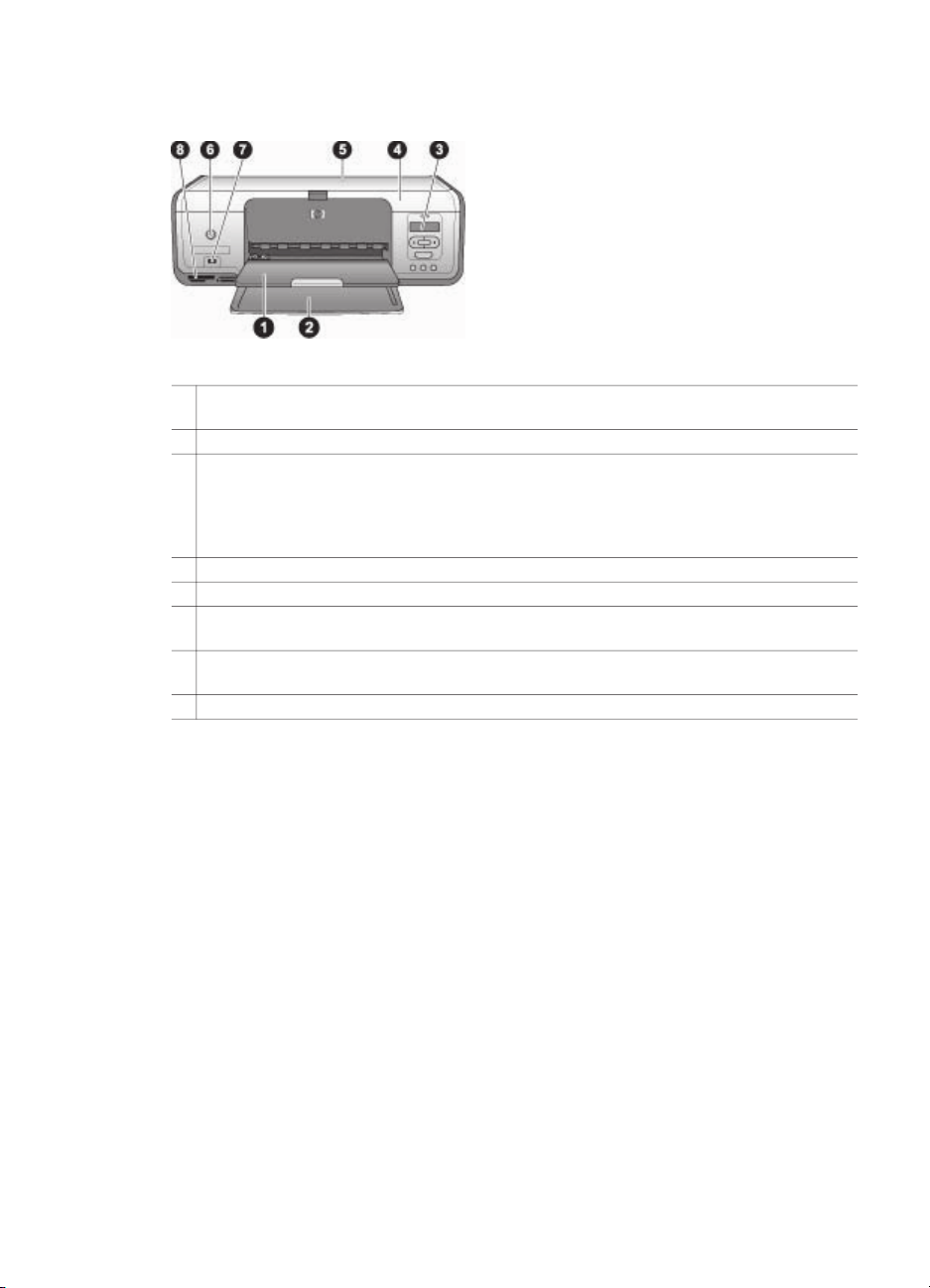
1 Bandeja de salida: Después de la impresión, retire las fotografías y documentos de esta
bandeja. Extraiga el soporte extensible para sujetar el papel de mayor tamaño.
2 Bandeja principal: Cargue el papel aquí.
3 Pantalla de la impresora: Vea los números del índice de fotografías, el estado de
selección de fotografías, el estado del papel y el estado de los cartuchos de impresión.
Para obtener información detallada sobre cómo se muestran el estado del papel y del
cartucho de impresión en la pantalla de la impresora, consulte la sección Indicadores de
estado de la pantalla de la impresora.
4 Cubierta principal: Levante la cubierta principal para acceder a los cartuchos de impresión.
5 Cubierta superior: Abra la cubierta superior para acceder a la bandeja de fotografías.
6 Botón de encendido: Presione este botón para encender la impresora o ajustarla en el
modo de ahorro de energía.
7 Puerto de la cámara: Conecte una cámara digital PictBridge, el adaptador de impresora
inalámbrico HP Bluetooth opcional o un HP iPod.
8 Ranuras de las tarjetas de memoria: Inserte aquí las tarjetas de memoria.
4 HP Photosmart 7800 series
Page 8
Vista interior
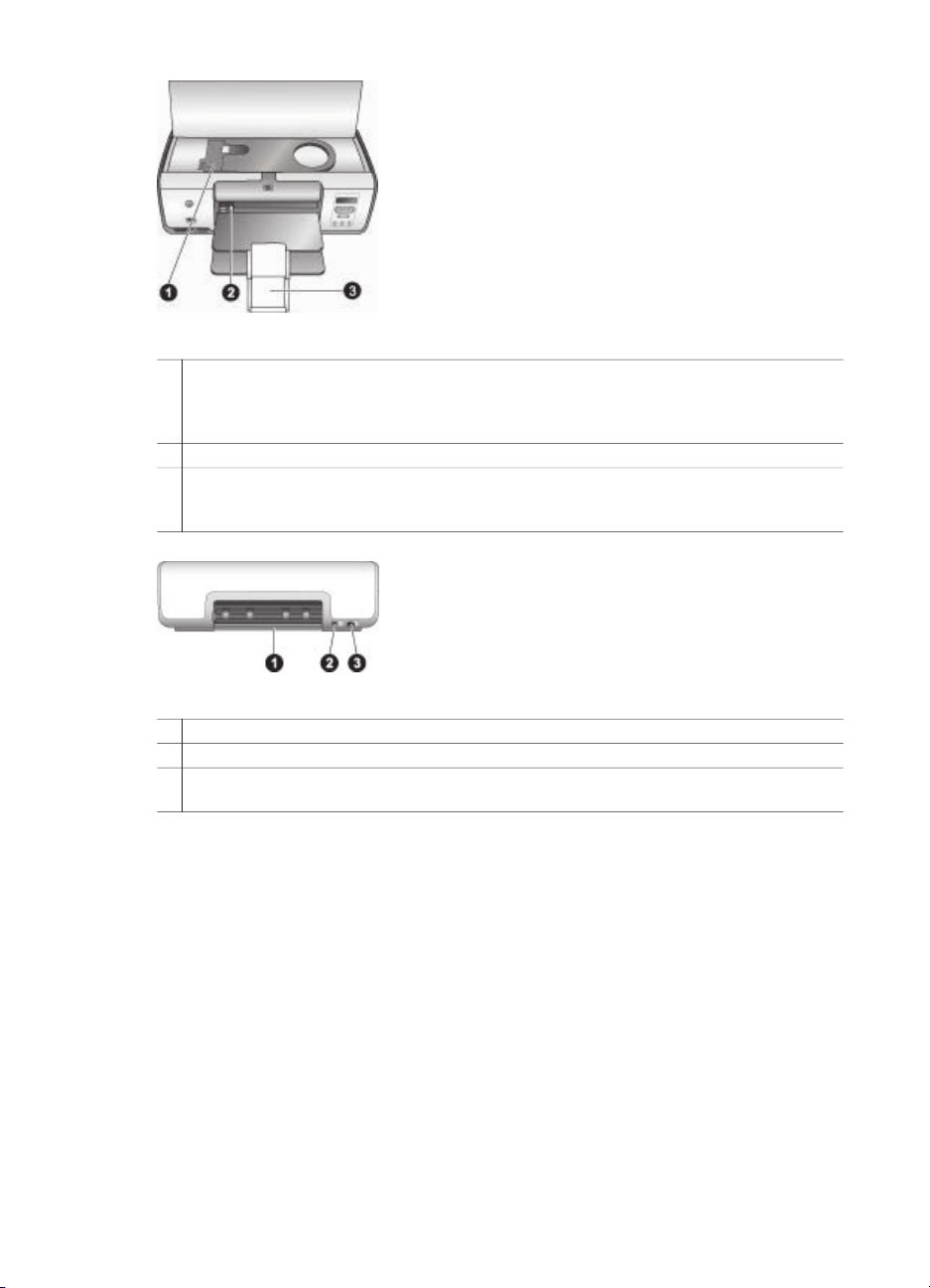
1 Bandeja de fotografías: Cargue papel fotográfico u otro material de tamaño pequeño
admitido en esta bandeja e insértela en la bandeja principal para imprimir en él. Para
obtener información sobre cómo cargar la bandeja de fotografías, consulte la sección
Carga de papel.
2 Guía de anchura de papel: Ajuste esta guía para utilizar papeles de diferente anchura.
3 Soporte extensible de la bandeja de salida: Levante la pestaña y tire de ella hacia usted
para desplegar la bandeja de salida. El soporte extensible de la bandeja de salida recopila
el papel impreso según sale de la impresora.
Parte posterior de la impresora
1 Puerta de acceso posterior: Abra esta puerta para eliminar los atascos de papel.
2 Puerto USB: Utilice este puerto para conectar el equipo a la impresora.
3 Conexión del cable de alimentación: Utilice este puerto para conectar el cable de
alimentación que se incluye con la impresora.
Guía del usuario de HP Photosmart 7800 series 5
Page 9
Capítulo 1
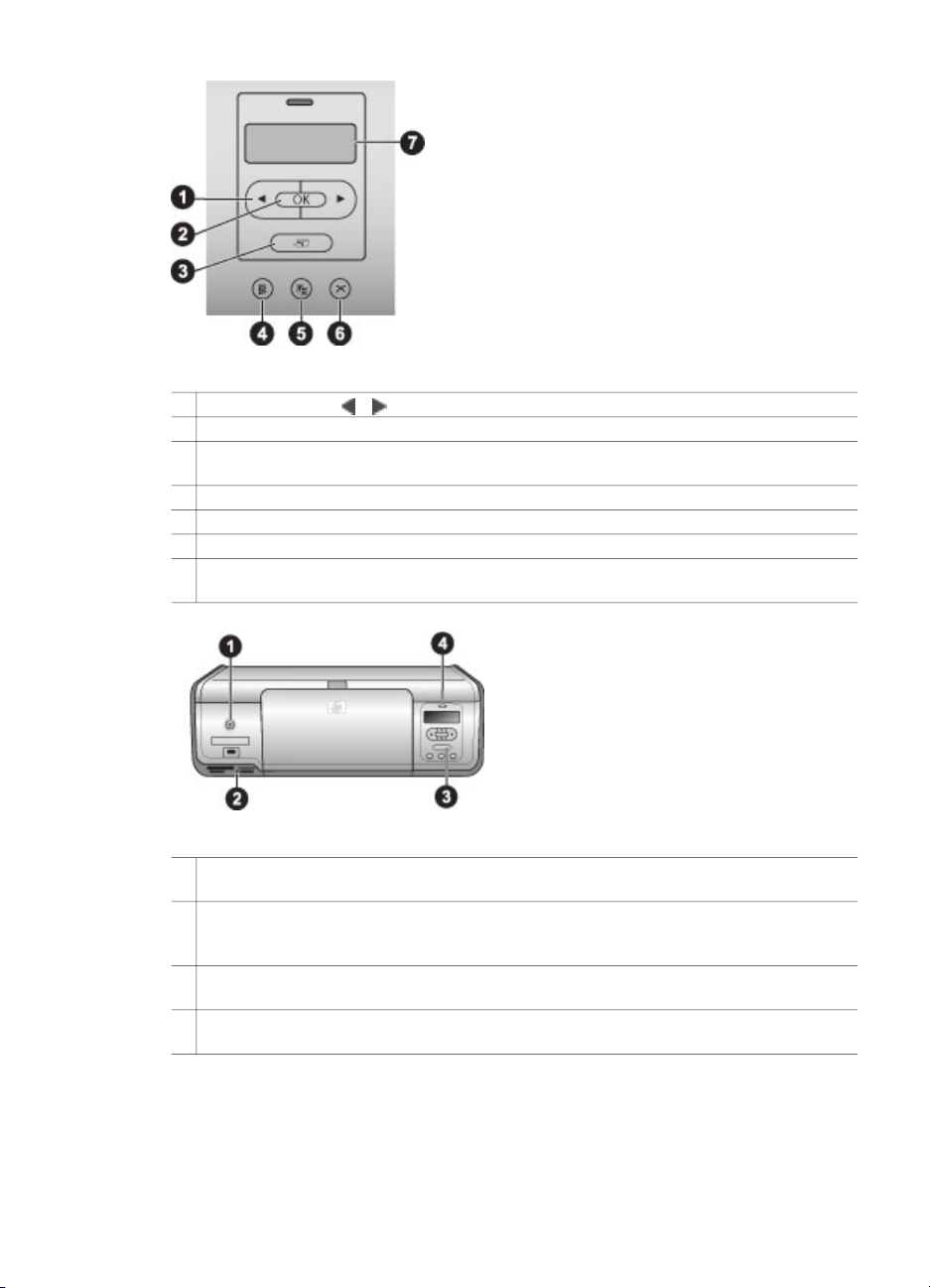
Panel de control
1
Seleccionar fotos y : Desplácese por las fotografías de una tarjeta de memoria.
2 OK: Seleccione o anule la selección del número de índice de la fotografía para imprimirla.
3 Imprimir: Imprima las fotografías que ha seleccionado desde la tarjeta de memoria
insertada.
4 Imprimir índice: Imprima un índice de todas las fotografías de la tarjeta de memoria.
5 Diseño: Seleccione la distribución de las fotografías.
6 Cancelar: Cancele el trabajo de impresión en curso.
7 Pantalla de la impresora: Vea el número de índice de las fotografías así como la
información sobre la disposición.
Indicator lights
1 Indicador luminoso de encendido: Verde fijo si la impresora está encendida; si no lo
está, apagado.
2 Indicador luminoso de la tarjeta de memoria: Verde fijo si la tarjeta de memoria está
bien insertada; verde parpadeante si la impresora está accediendo a la tarjeta de memoria;
y apagado si la tarjeta de memoria no está insertada o si hay más de una insertada.
3 Indicador luminoso de impresión: Verde fijo si la impresora está preparada para
imprimir, o verde parpadeante si está ocupada.
4 Indicador luminoso de estado: Rojo parpadeante si hay un error o si el usuario debe
llevar a cabo alguna acción.
6 HP Photosmart 7800 series
Page 10

2
Preparación para la impresión
Esta sección contiene información sobre los siguientes temas:
● Carga de papel
● Uso de cartuchos de impresión
Carga de papel
Aprenda a elegir el papel adecuado para su trabajo de impresión y a cargarlo en la
bandeja principal o en la de fotografías para imprimir sobre él.
Selección del papel correcto
Si desea obtener una lista de los tipos de papel HP disponibles, o si necesita adquirir
suministros, visite:
● www.hpshopping.com (EE.UU.)
● www.hp.com/go/supplies (Europa)
● www.hp.com/jp/supply_inkjet (Japón)
● www.hp.com/paper (Asia/Pacífico)
Para obtener los mejores resultados con la impresora, elija papel fotográfico HP de
alta calidad.
Para imprimir
Impresiones y ampliaciones duraderas y
de alta calidad
Imágenes de resolución media a alta
obtenidas mediante escáneres o
cámaras digitales
Fotografías brillantes que se secan al
instante y no marcan las huellas
dactilares
Fotografías informales y empresariales Papel fotográfico HP
Documentos de texto, borradores,
páginas de prueba y páginas de
alineación
Utilice este papel
Papel fotográfico HP Premium Plus
(Denominado también papel fotográfico
Colorfast en algunos países o regiones.)
Papel fotográfico HP Premium
Papel fotográfico avanzado de HP
Papel fotográfico cotidiano HP
Papel multipropósito HP
Guía del usuario de HP Photosmart 7800 series 7
Page 11
Capítulo 2
Para mantener el papel en buenas condiciones para imprimir:
● Guarde el papel que no ha utilizado en su envoltorio original o en una bolsa de
plástico.
● Mantenga el papel en posición horizontal en un lugar fresco y seco. Si se doblan
las esquinas, coloque el papel en una bolsa de plástico y dóblelo en la dirección
opuesta hasta que quede plano.
● Sostenga el papel fotográfico por los bordes para evitar mancharlo.
Impresión desde el panel de control o desde un equipo
Desde un equipo, la impresora imprime tamaños de papel de 7,6 x 12,7 cm a
22 x 61 cm (de 3 x 5 in a 8,5 x 14 in). La lista que se muestra a continuación describe
los tipos de papel compatibles cuando se imprime directamente desde el panel de
control. Los tamaños admitidos para la impresión desde el panel de control son A6,
A4, 10 x 15 cm (4 x 6 in) con y sin pestaña, 8,5 x 11 in, Hagaki y tamaño L.
Carga de papel
Consejos para cargar papel:
● Antes de cargar papel, extraiga la guía de anchura de papel con el fin de dejar
espacio para el papel.
● Cargue sólo un tipo y tamaño de papel a la vez. No mezcle tipos o tamaños de
papel en la bandeja principal ni en la bandeja de fotografías.
● Después de cargar el papel, despliegue el soporte extensible de la bandeja de
salida para sostener las páginas impresas y evitar que se caigan de la bandeja
de salida.
Siga las instrucciones de la tabla siguiente para cargar en la impresora los tamaños
de papel más habituales.
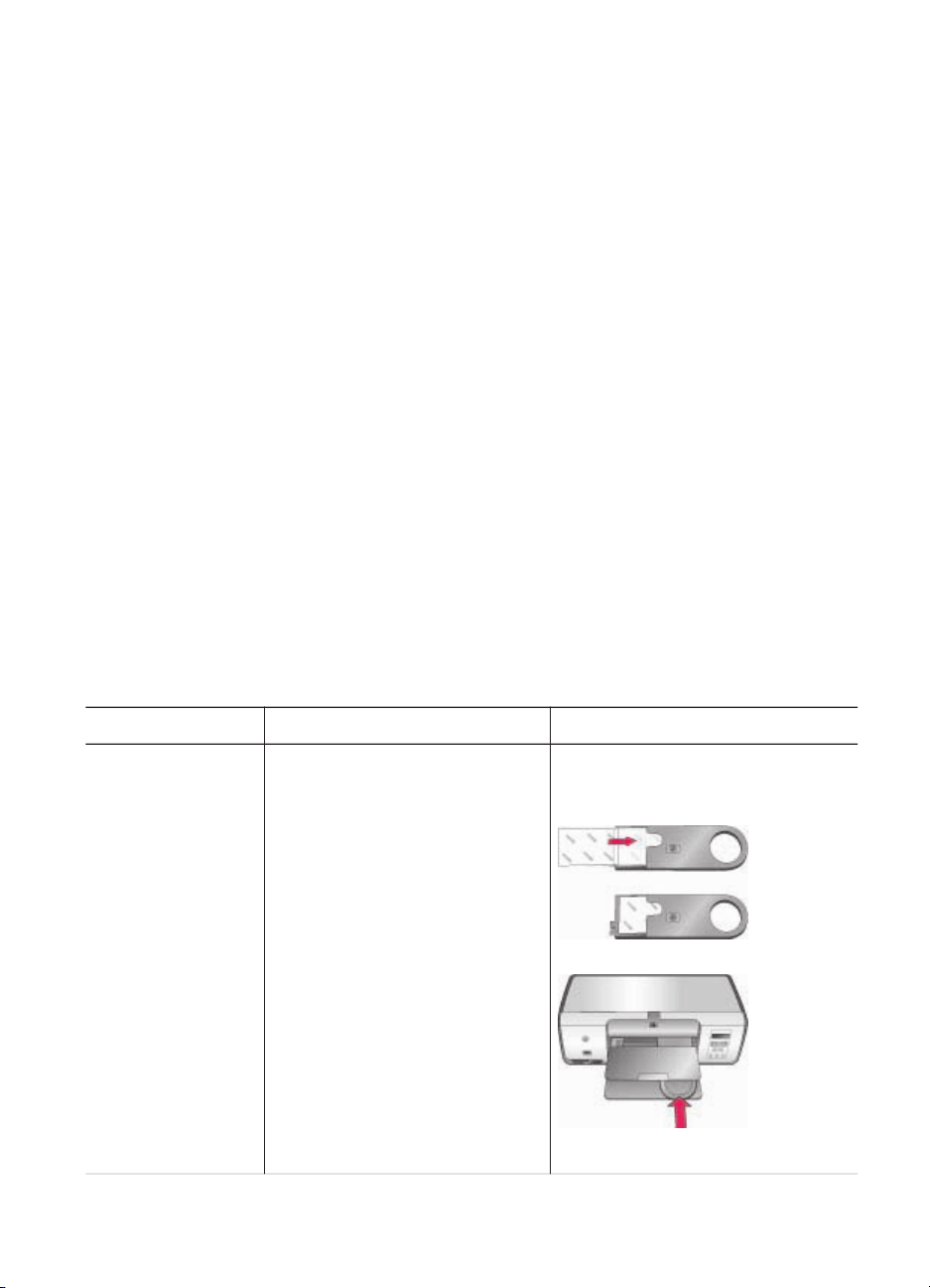
Tipo de papel
● Papel
fotográfico de
10 x 15 cm
(4 x 6 in) (con
o sin pestaña)
● Tarjetas de
índice
● Tarjetas Hagaki
8 HP Photosmart 7800 series
Cómo cargar Bandeja que debe cargarse
1. Retire el papel cargado en la
bandeja principal.
2. Levante la cubierta superior
y retire la bandeja de
fotografías de su soporte.
3. Apriete la guía de anchura
de papel y deslícela hacia la
izquierda hasta que se
detenga.
4. Cargue un máximo de
20 hojas en la bandeja de
fotografías con la cara que
se va a imprimir hacia abajo.
Si utiliza papel con
pestañas, introduzca en
primer lugar el extremo de la
pestaña.
5. Alinee la bandeja de
fotografías con el lado
Bandeja de fotografías en la
bandeja principal
Page 12
(continúa)
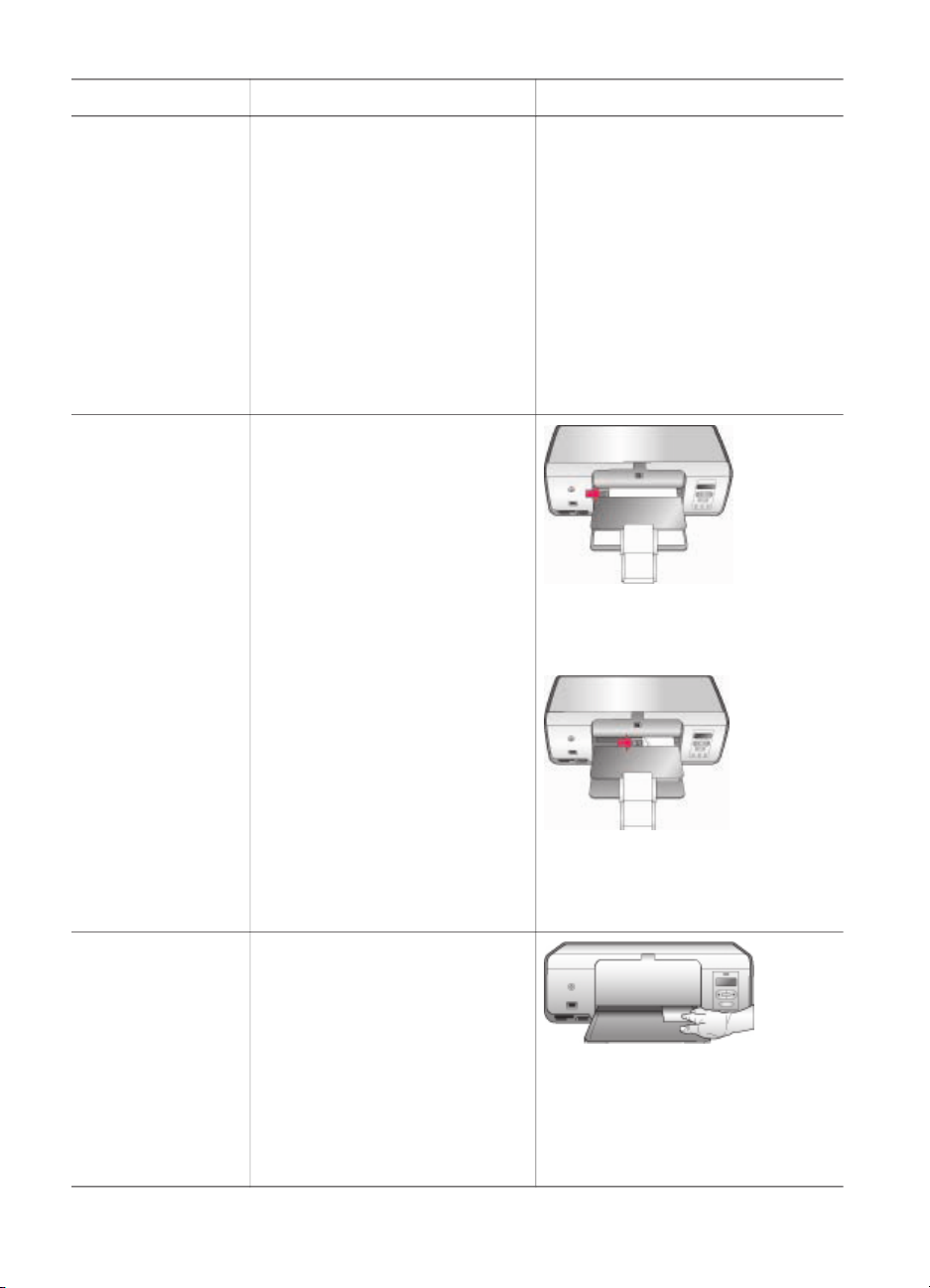
Tipo de papel Cómo cargar Bandeja que debe cargarse
derecho de la bandeja
principal y deslícela hacia la
impresora hasta que encaje
en su sitio.
6. Despliegue el soporte
extensible de la bandeja
para sostener las páginas
impresas.
7. Cuando termine de imprimir,
retire la bandeja de
fotografías y guárdela en el
área de almacenamiento
correspondiente.
● Papel Carta o
A4
● Transparencias
● Papel
fotográfico de
20 x 25 cm
(8 x 10 in)
● Sobres de
28 cm (11 in)
de ancho y
mayores
● Papel
fotográfico de
7,62 x 13 cm
(3 x 5 in)
● Papel A6
● Tarjetas de
tamaño L
● Papel
fotográfico de
13 x 18 cm
(5 x 7 in)
1. Retire el papel cargado en la
bandeja principal.
2. Apriete la guía de anchura
de papel y deslícela hacia el
extremo izquierdo.
3. Cargue papel normal, papel
fotográfico o transparencias
en la bandeja principal y
coloque la cara que va a
imprimir hacia abajo.
Cargue los sobres de modo
que la solapa quede a la
izquierda. Introduzca las
solapas en los sobres para
evitar que se atasquen.
4. Apriete la guía de anchura y
deslícela para que se ajuste
a los bordes del papel sin
que se doblen los extremos.
5. Despliegue el soporte
extensible de la bandeja
para sostener las páginas
impresas.
1. Levante la bandeja de salida.
2. Cargue papel fotográfico o
tarjetas fotográficas de
tamaño pequeño en la
bandeja principal y coloque
la cara que va a imprimir
hacia abajo. Introduzca el
papel hasta que llegue al
final.
Si utiliza papel con
pestañas, introduzca en
Bandeja principal: Tamaños de
papel mayores
Bandeja principal: Sobres
Bandeja principal: Tamaños de
papel menores
Guía del usuario de HP Photosmart 7800 series 9
Page 13
Capítulo 2
(continúa)
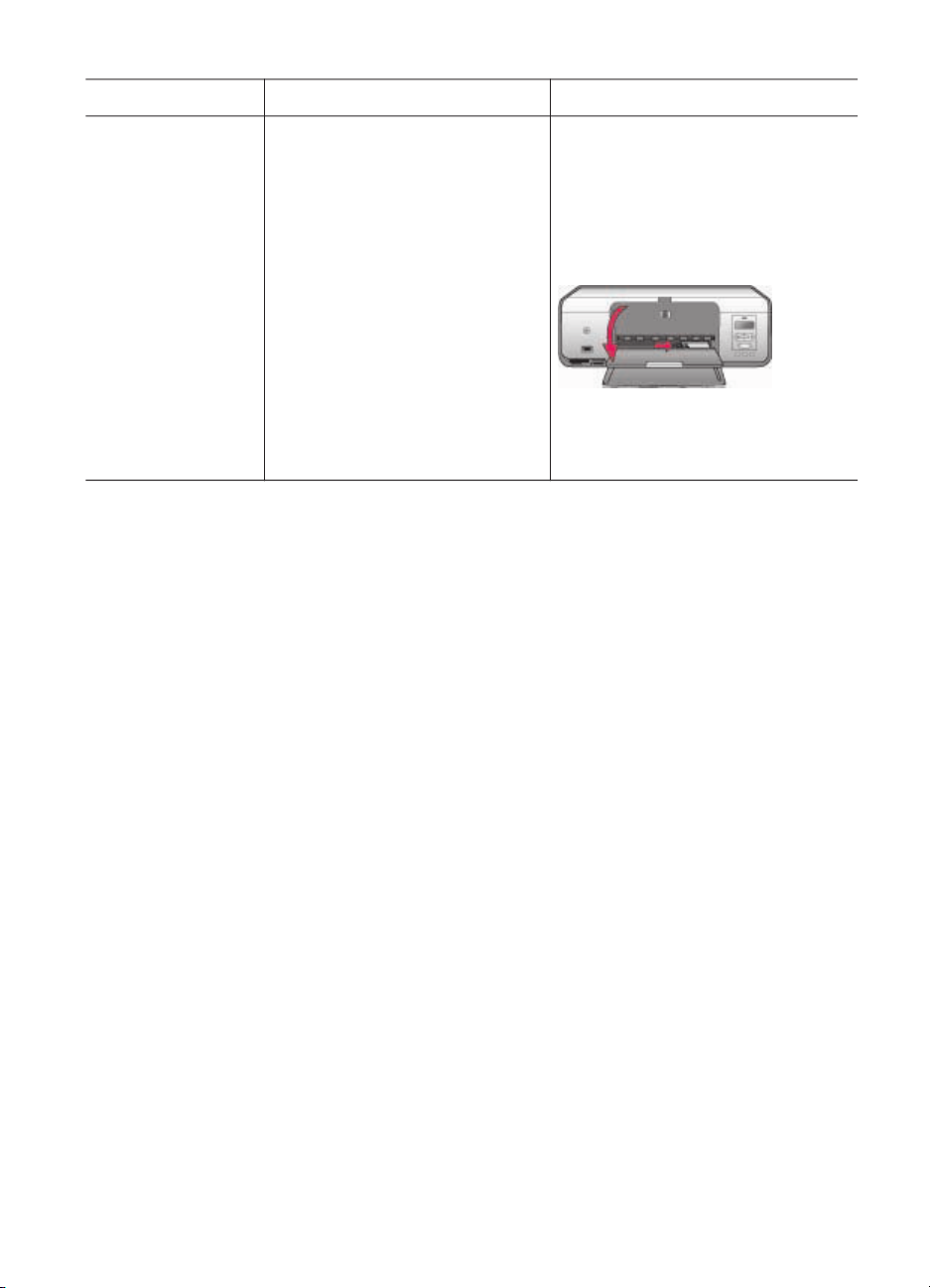
Tipo de papel Cómo cargar Bandeja que debe cargarse
● Papel de
tamaño 2L
● Tarjetas
fotográficas de
10 x 20 cm
(4 x 8 in)
● Papel B5
● Sobres con
ancho menor
de 28 cm (11 in)
primer lugar el extremo de la
pestaña.
Cargue los sobres de modo
que la solapa quede a la
izquierda. Introduzca las
solapas en los sobres para
evitar que se atasquen.
3. Baje la bandeja de salida.
4. Apriete la guía de anchura y
deslícela para que se ajuste
Sugerencia Levante la bandeja
de salida antes de cargar tamaños
de papel pequeños que no admite
la bandeja de fotografías. Baje la
bandeja de salida después de
cargar el papel.
a los bordes del papel sin
que se doblen los extremos.
5. Despliegue el soporte
extensible de la bandeja
para sostener las páginas
impresas.
Uso de cartuchos de impresión
La impresora HP Photosmart 7800 series puede imprimir fotografías en color y en
blanco y negro. HP ofrece diversos tipos de cartuchos de impresión, por lo que puede
elegir los mejores cartuchos para el proyecto.
Adquisición de cartuchos de impresión de sustitución
Al adquirir los cartuchos de sustitución, consulte los números de cartucho que
aparecen en la cubierta posterior de esta guía. El número de cartucho varía en
función del país/región. También puede encontrar los números de cartucho en el
software de la impresora.
Para averiguar el número de cartucho indicado (usuarios de Windows), realice
lo siguiente:
1. Haga clic en el icono de Monitor de imágenes digitales de HP situado en el
extremo derecho de la barra de tareas de Windows
®
y seleccione Iniciar/Mostrar
Centro de soluciones HP.
2. Seleccione Configuración, Configuración de impresión > Caja de
herramientas de la impresora.
3. Seleccione la ficha de Nivel de tinta estimado y, a continuación, haga clic en
Información sobre pedidos de cartuchos de tinta.
Para averiguar el número de cartucho indicado (usuarios de Macintosh), realice
lo siguiente:
1. Haga clic en HP Image Zone en el Dock.
2. Seleccione Mantener impresora en el menú emergente Configuración.
3. Haga clic Iniciar utilidad y seleccione el menú emergente Estado de suministros.
10 HP Photosmart 7800 series
Page 14
Consejos para la utilización de cartuchos de impresión
Las tintas HP Vivera ofrecen una calidad fotográfica de gran realismo y una
extraordinaria resistencia al desvanecimiento, lo que se traduce en colores vivos y
duraderos. Las tintas HP Vivera se han formulado y probado científicamente para
conseguir la mejor calidad, pureza y resistencia al desvanecimiento.
Para obtener una mayor calidad de impresión, HP le recomienda instalar todos los
cartuchos de impresión antes de la fecha que figure en la caja.
Para los mejores resultados de impresión, HP recomienda utilizar únicamente
cartuchos de impresión originales HP. Los cartuchos originales de HP se han
diseñado y probado con impresoras HP para que obtenga resultados excelentes de
forma constante.
Nota HP no garantiza la calidad ni la fiabilidad de la tinta que no sea de HP.
La garantía no cubre la asistencia ni la reparación de la impresora que se
deba realizar como consecuencia de fallos o daños derivados del uso de tinta
que no sea de HP.
Precaución Para evitar la pérdida o el derrame de tinta: Deje los cartuchos
de impresión instalados mientras transporta la impresora y evite dejar los
cartuchos de impresión usados fuera de ésta durante periodos de tiempo
prolongados.
Inserción y sustitución de los cartuchos de impresión
Para preparar la impresora y los cartuchos:
1. Asegúrese de que la impresora está encendida y de que se ha retirado el cartón
del interior del dispositivo.
2. Levante la cubierta principal de la impresora.
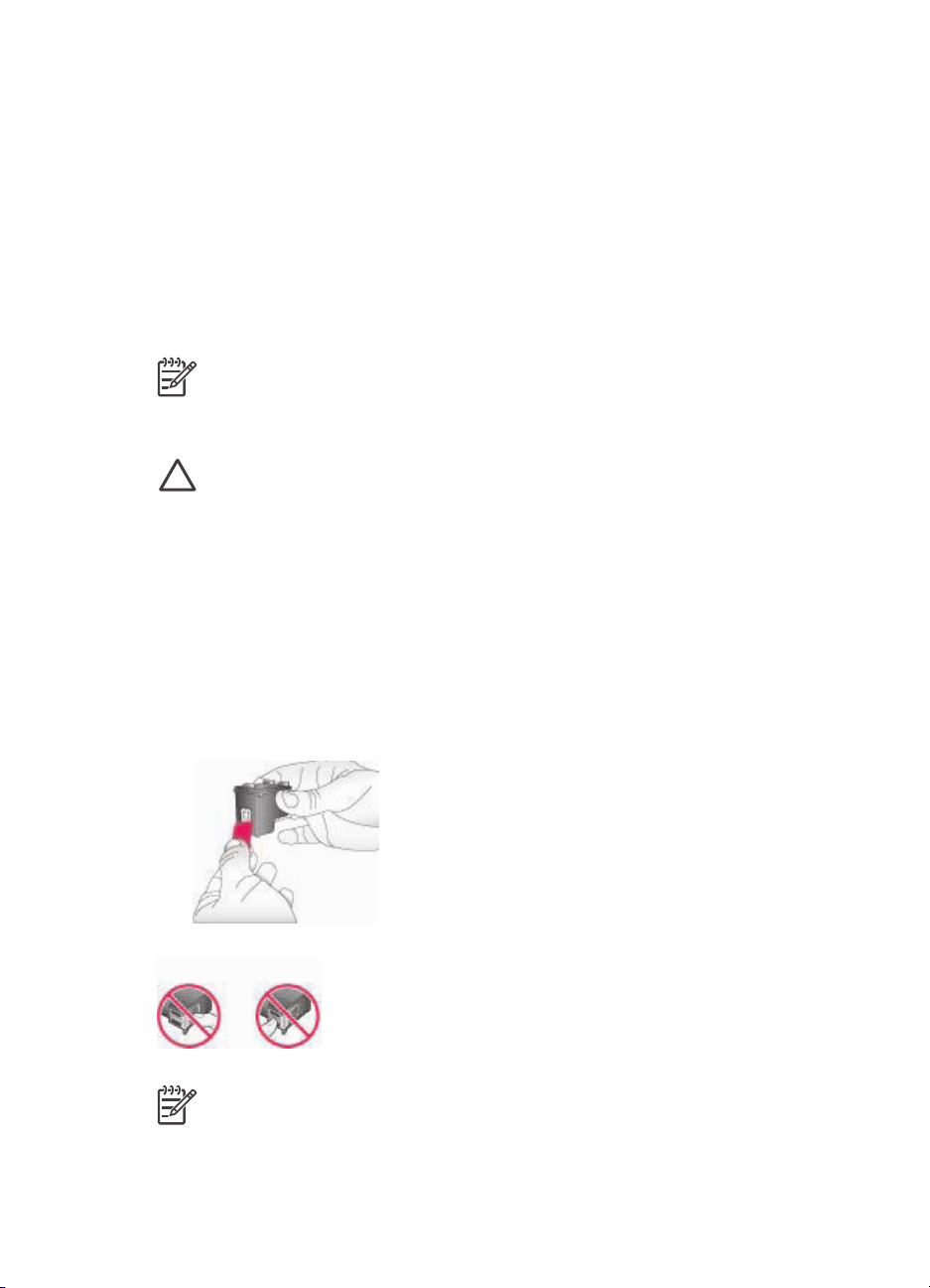
3. Retire la cinta rosa brillante de los cartuchos de impresión.
Nota No toque los inyectores de tinta ni los contactos de color cobre, y no
vuelva a pegar la cinta en los cartuchos.
Guía del usuario de HP Photosmart 7800 series 11
Page 15
Capítulo 2
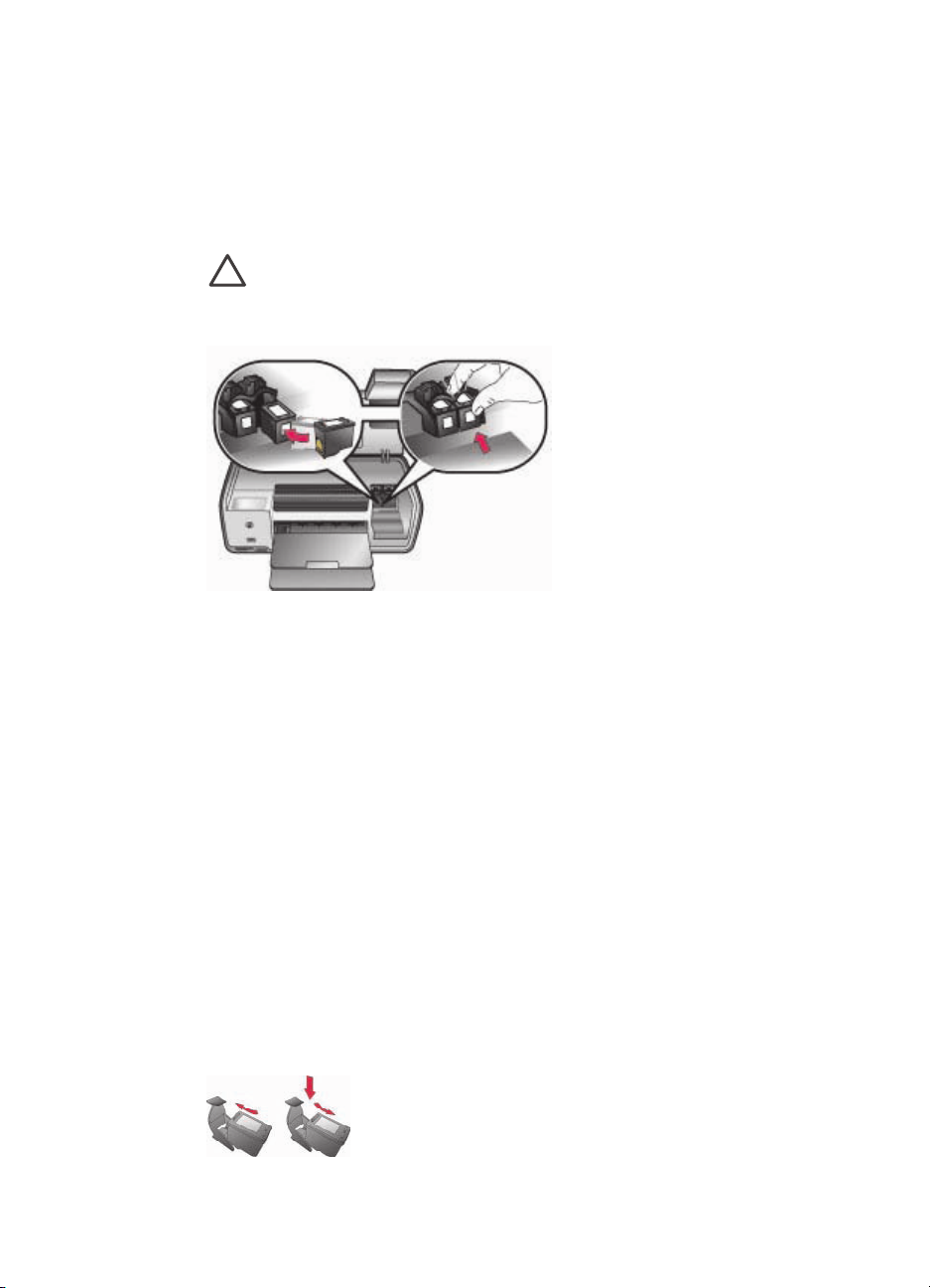
Para insertar los cartuchos:
1. Si va a sustituir un cartucho negro, fotográfico o gris fotográfico de HP, empújelo
hacia abajo y tire de él hacia fuera para extraerlo del compartimento de la derecha.
2. Sostenga el cartucho nuevo de forma que la etiqueta quede en la parte superior.
Deslice el cartucho ligeramente hacia arriba en el compartimento derecho de
modo que los contactos de color cobre se introduzcan primero. Presione con
cuidado el cartucho hasta que encaje en su sitio.
Precaución Para evitar que se atasque el carro de impresión,
asegúrese de que el cartucho de impresión encaja correctamente en su
sitio cuando lo inserte.
3. Repita el paso anterior para instalar el cartucho de tres colores de HP en el
compartimento izquierdo.
4. Baje la cubierta principal.
5. Importante: Alinee los cartuchos de impresión. Para obtener instrucciones,
consulte la sección Alineación de los cartuchos de impresión.
Alineación de los cartuchos de impresión para obtener los mejores resultados
Es importante alinear los cartuchos de impresión cuando los instale o sustituya. La
alineación de los cartuchos de impresión permite conseguir los mejores resultados de
velocidad y calidad de impresión. Para obtener instrucciones, consulte la sección
Alineación de los cartuchos de impresión.
Cuando no esté utilizando un cartucho de impresión
Siempre que extraiga un cartucho de impresión de la impresora, guárdelo en la funda
protectora. La funda protectora evita que se seque la tinta cuando no se utiliza el
cartucho. Si el cartucho no se almacena correctamente, podría estropearse.
➔
Para insertar un cartucho en la funda protectora, introdúzcalo ligeramente
inclinado y encájelo en su sitio.
12 HP Photosmart 7800 series
Page 16
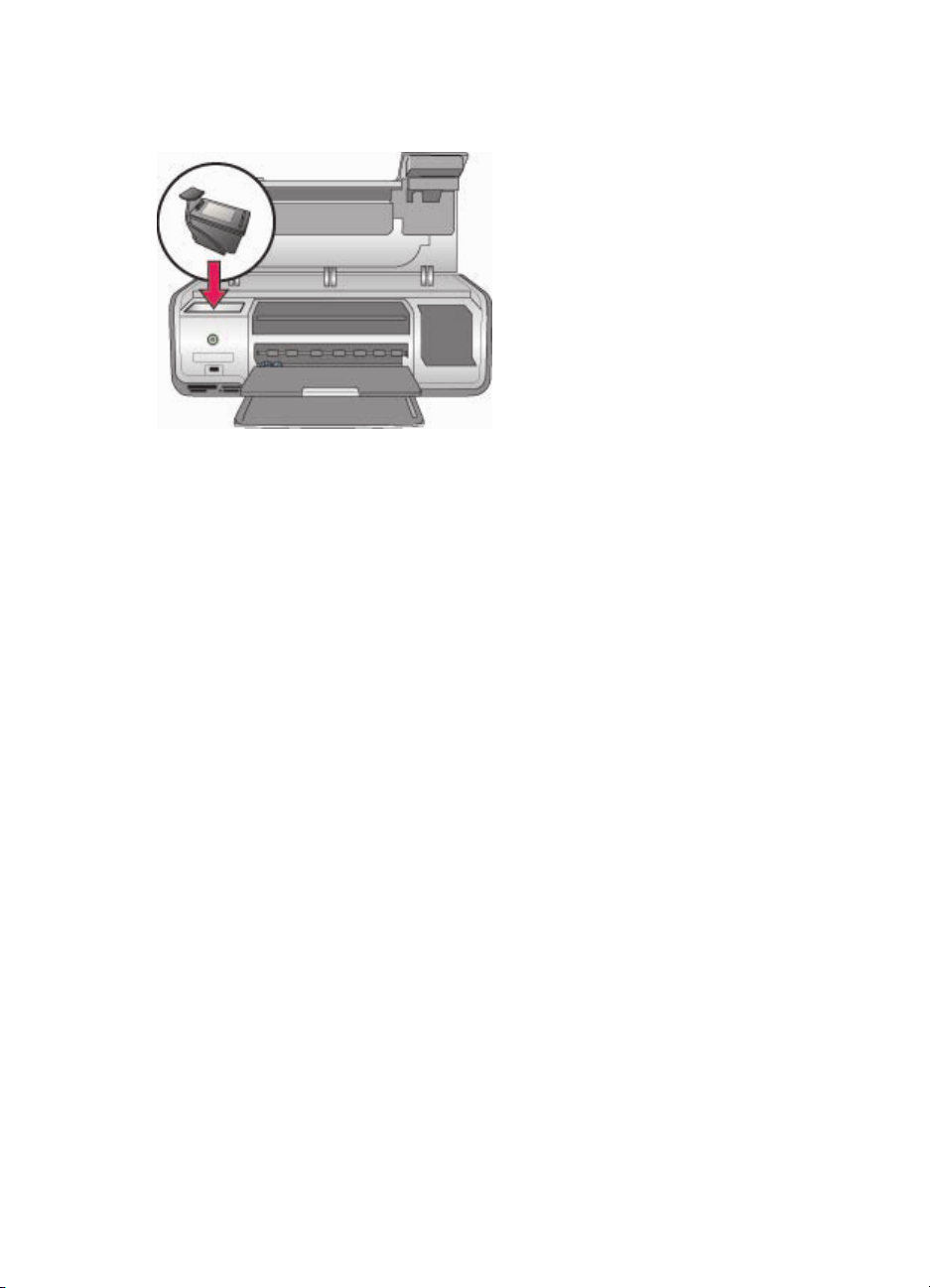
Después de insertar un cartucho en la funda protectora, colóquelo en el área de
almacenamiento situada en la impresora.
Guía del usuario de HP Photosmart 7800 series 13
Page 17

Capítulo 2
14 HP Photosmart 7800 series
Page 18

3
Impresión sin un equipo
HP Photosmart 7800 series le permite imprimir fotografías de gran calidad sin
necesidad siquiera de acercarse a un equipo. Una vez instalada la impresora de
acuerdo con las instrucciones del folleto Guía de inicio rápido de HP Photosmart, siga
estos pasos para realizar una impresión completa.
Una vez que haya configurado la impresora, puede imprimir desde cualquiera de los
siguientes dispositivos:
● Tarjeta de memoria
● Cámara digital compatible con PictBridge
● Dispositivo Bluetooth
● HP iPod (que contenga fotografías)
Conexión
Esta impresora ofrece varias formas de conectarse a equipos u otros dispositivos.
Cada tipo de conexión le permite realizar tareas diferentes.
Tipo de conexión y lo que necesita
Tarjetas de memoria
Una tarjeta de memoria de una cámara
digital compatible.
Inserte la tarjeta de memoria en la
ranura indicada de la parte delantera de
la impresora.
PictBridge
Una cámara digital compatible con
PictBridge y un cable USB.
Conectar la cámara al puerto de la
cámara de la parte delantera de la
impresora.
Bluetooth
Un adaptador de impresora inalámbrico
HP Bluetooth opcional.
Conecte el adaptador de impresora
inalámbrico HP Bluetooth en el puerto
de la cámara situado en la parte
delantera de la impresora.
HP iPod
Esto le permite...
● Imprimir directamente desde una
tarjeta de memoria en la impresora.
Consulte la sección Impresión
desde una tarjeta de memoria.
● Imprimir hojas de prueba de
fotografías de una tarjeta de
memoria directamente desde el
panel de control de la impresora.
Imprimir directamente desde una
cámara digital compatible con
PictBridge en la impresora. Para
obtener más información, consulte la
sección Impresión de fotografías desde
una cámara digital y la documentación
de la cámara.
Imprimir desde cualquier dispositivo con
tecnología inalámbrica Bluetooth en la
impresora.
Imprimir directamente desde un HP iPod
(que contenga fotografías) en la
Guía del usuario de HP Photosmart 7800 series 15
Page 19

Capítulo 3
(continúa)
Tipo de conexión y lo que necesita Esto le permite...
Un HP iPod y el cable USB que incluye.
Conecte el HP iPod al puerto de la
cámara de la parte delantera de la
impresora.
impresora. Para obtener más
información, consulte la sección
Impresión de fotografías desde un
HP iPod.
Impresión desde una tarjeta de memoria
Puede imprimir fotografías desde una tarjeta de memoria si la inserta en la impresora
y utiliza el panel de control para seleccionar e imprimir fotografías. También puede
imprimir fotografías seleccionadas en la cámara, es decir, las fotografías que ha
marcado para imprimir mediante la cámara digital, directamente desde una tarjeta de
memoria.
La impresión desde una tarjeta de memoria es rápida y sencilla, y no agota las pilas
de la cámara digital. Para obtener más información sobre la inserción de tarjetas de
memoria, consulte la sección Inserción de una tarjeta de memoria.
Nota Para conseguir la mayor velocidad y la mejor calidad de impresión,
alinee los cartuchos de impresión. Para obtener más información, consulte la
sección Alineación de los cartuchos de impresión.
Esta sección le explica cómo realizar lo siguiente:
● Insertar una tarjeta de memoria.
● Cambiar el tamaño predeterminado del papel.
● Elegir las fotografías que se van a imprimir.
● Seleccionar las fotografías.
● Seleccionar la distribución de las fotografías.
● Imprimir las fotografías seleccionadas.
Inserción de una tarjeta de memoria
Cuando haya tomado fotografías con una cámara digital, puede extraer la tarjeta de
memoria de la cámara e insertarla en la impresora para seleccionar e imprimir las
fotografías. La impresora puede leer los siguientes tipos de tarjetas de memoria:
CompactFlash, Memory Sticks, Microdrive, MultiMediaCard, Secure Digital y xDPicture Card.
Precaución Si utiliza otro tipo de tarjeta de memoria puede dañar la tarjeta
de memoria y la impresora.
16 HP Photosmart 7800 series
Page 20
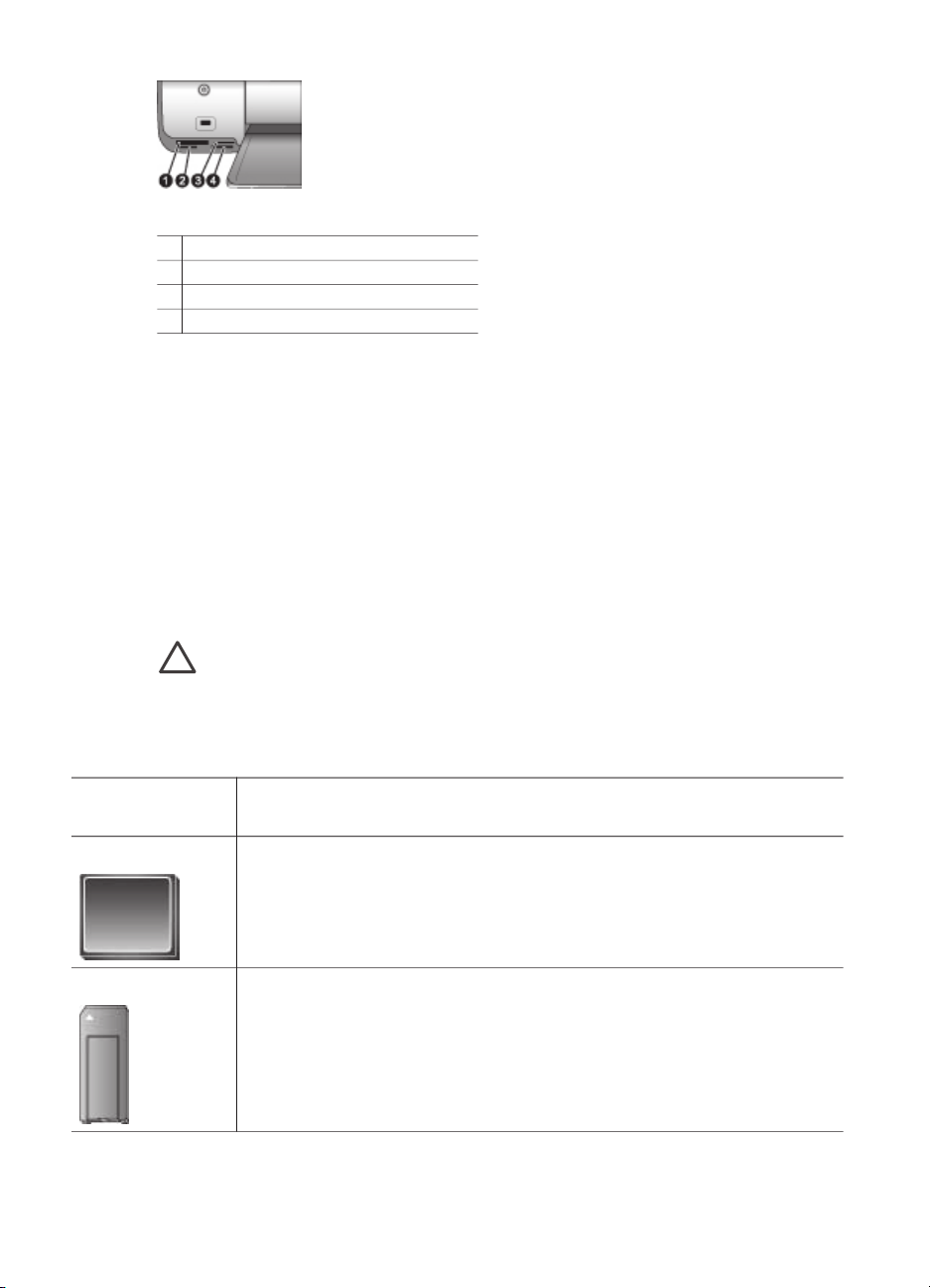
Ranuras para tarjetas de memoria
1 CompactFlash I y II y Microdrive
2 Secure Digital y MultiMediaCard (MMC)
3 xD-Picture Card
4 Memory Stick
Tipos de tarjetas de memoria
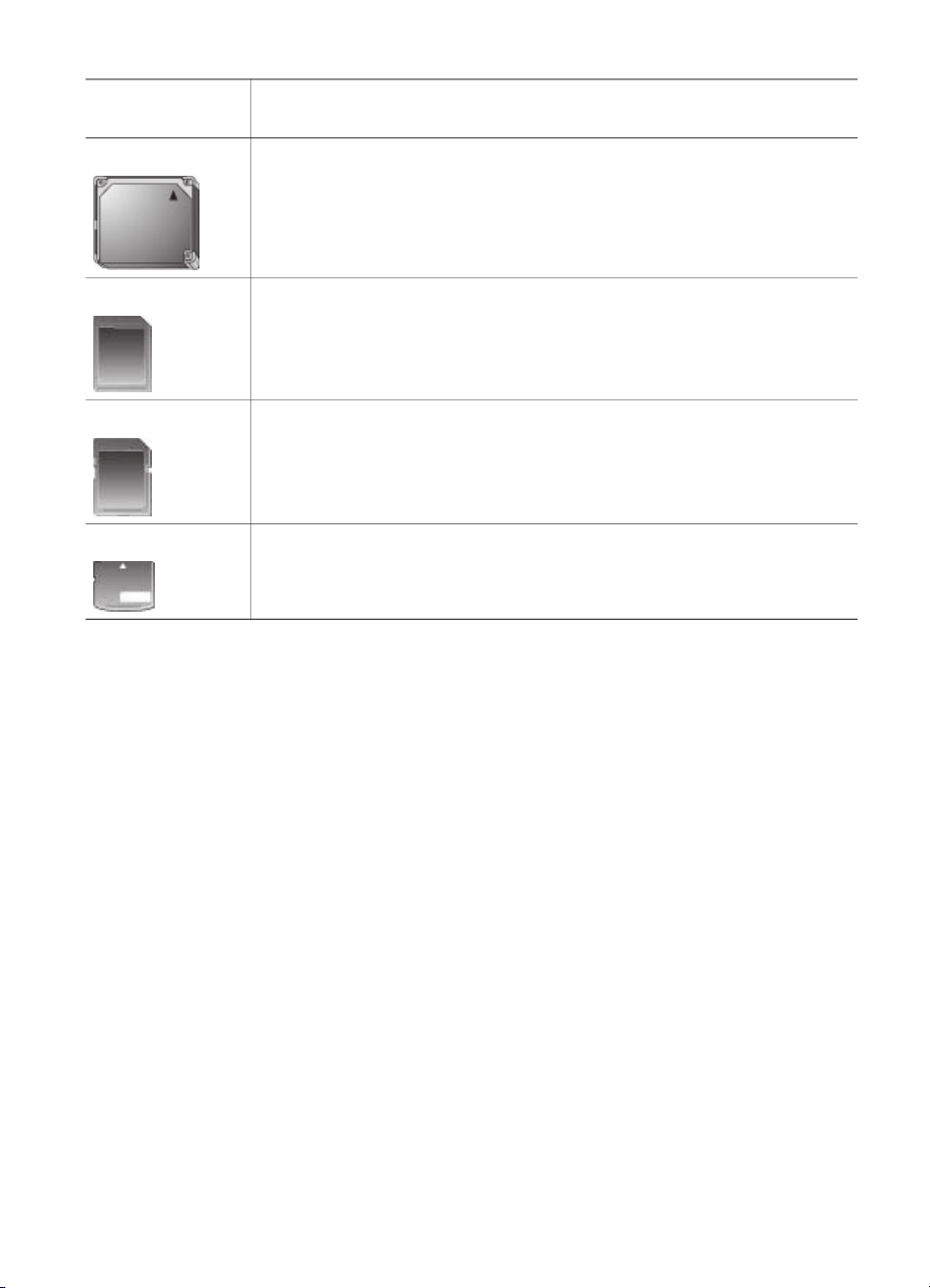
Localice su tarjeta de memoria en la siguiente tabla y siga las instrucciones para
insertarla en la impresora.
Instrucciones:
● Inserte sólo una tarjeta de memoria a la vez.
● Introduzca con cuidado la tarjeta de memoria en la impresora hasta que se
detenga. Si la tarjeta de memoria no se inserta por completo en la impresora, no
la fuerce.
● Cuando la tarjeta de memoria está bien insertada, el indicador luminoso de la
tarjeta de memoria parpadea y después permanece encendido y en verde.
Precaución 1 Si la inserta de otra forma puede dañar la tarjeta y la impresora.
Precaución 2 No extraiga una tarjeta de memoria mientras el indicador
luminoso de la tarjeta esté parpadeando en verde. Para obtener más
información, consulte la sección Extracción de una tarjeta de memoria.
Tarjeta de
Cómo insertarla
memoria
CompactFlash ● La etiqueta delantera queda mirando hacia arriba y, si en la etiqueta
aparece una flecha, ésta apunta hacia la impresora.
● El extremo con orificios metálicos se inserta primero en la impresora.
Memory Stick ● La esquina sesgada queda situada a la izquierda.
● Los contactos metálicos quedan orientados hacia abajo.
● Si está utilizando una tarjeta Memory Stick Duo o Memory Stick PRO
Duo, conecte el adaptador suministrado con la tarjeta antes de
insertarla en la impresora.
Guía del usuario de HP Photosmart 7800 series 17
Page 21
Capítulo 3
(continúa)
Tarjeta de
Cómo insertarla
memoria
Microdrive ● La etiqueta delantera queda mirando hacia arriba y, si en la etiqueta
aparece una flecha, ésta apunta hacia la impresora.
● El extremo con orificios metálicos se inserta primero en la impresora.
MultiMediaCard ● La esquina sesgada queda situada a la derecha.
● Los contactos metálicos quedan orientados hacia abajo.
Secure Digital ● La esquina sesgada queda situada a la derecha.
● Los contactos metálicos quedan orientados hacia abajo.
xD-Picture Card ● El lado redondeado de la tarjeta queda orientado hacia usted.
● Los contactos metálicos quedan orientados hacia abajo.
Formatos de archivo admitidos
La impresora puede reconocer e imprimir archivos JPEG y TIFF sin comprimir
directamente desde la tarjeta de memoria. Si su cámara digital almacena fotografías
con otros formatos de archivos, guarde los archivos en su equipo e imprímalos
mediante otra aplicación de software. Para obtener más información, consulte la
HP Photosmart Printer Help en pantalla.
Cambio del tamaño predeterminado del papel
Utilice la Caja de herramientas para cambiar los tamaños predeterminados de papel
directamente desde la tarjeta de memoria. El tamaño pequeño predeterminado de
papel para la impresión desde la bandeja de fotografías es de 10 x 15 cm (4 x 6 in) y
el tamaño grande predeterminado de papel es de 1,6 x 28 cm (8,5 x 11 in).
Para cambiar los tamaños predeterminados de papel:
1. Haga clic en el icono de Monitor de imágenes digitales de HP situado en el
extremo derecho de la barra de tareas de Windows y seleccione Iniciar/Mostrar
Centro de soluciones HP.
2. Haga clic en Configuración, Configuración de impresión > Caja de
herramientas de la impresora.
3. Haga clic en la ficha Configurar tamaño papel.
4. Seleccione los tamaños predeterminados para los papeles grandes y pequeños.
18 HP Photosmart 7800 series
Page 22

Decisión de las fotografías que se van a imprimir
Decida qué fotografías desea imprimir e imprima en primer lugar un índice de
fotografías. Un índice de fotografías muestra viñetas y números de índice de todas
las fotografías contenidas en una tarjeta de memoria (2.000 como máximo). Utilice los
números de índice de la copia impresa para indicar qué fotografías desea imprimir.
Para imprimir un índice de fotografías:
1. Inserte una tarjeta de memoria.
2. Asegúrese de que la bandeja de fotografías no se ha insertado en la bandeja
principal.
3. Asegúrese de que hay algunas hojas de papel normal cargadas en la bandeja
principal.
4. Presione Imprimir índice.
Selección de la distribución de las fotografías
Presione Diseño en la impresora para seleccionar una distribución para las
fotografías que desee imprimir. Todas las fotografías seleccionadas desde el panel
de control de la impresora se imprimirán con esta distribución. El tamaño real de
estas copias variará en función del tamaño del papel que cargue en la impresora,
como se muestra en la siguiente tabla. Para obtener una lista completa de los
tamaños de fotografías admitidos, consulte la sección Especificaciones de la impresora.
Para esta distribución
Una fotografía por hoja 4 x 6 in (4 x 6 in)
Tres fotografías por hoja 3,5 x 5 in (1,5 x 2,25 in)
Tamaño del papel (tamaño de la
fotografía)
10 x 15 cm (10 x 15 cm)
5 x 7 in (5 x 7 in)
8,5 x 11 in (8,5 x 11 in)
A4 (21 x 29,7 cm)
Hagaki (10 x 14,8 cm)
L (9,0 x 12.7 cm)
4 x 6 in (1,75 x 2,625 in)
5 x 7 in (2,25 x 3,375 in)
8 x 10 in (3,33 x 5 in)
8,5 x 11 in (4 x 6 in)
A6 (4,77 x 7,15 cm)
A4 (10 x 15 cm)
Hagaki (4,52 x 6,78 cm)
L (3,96 x 5,94 cm)
Guía del usuario de HP Photosmart 7800 series 19
Page 23

Capítulo 3
Selección de fotografías para imprimir
Si utiliza un índice de fotografías como guía, puede seleccionar e imprimir fotografías
desde el panel de control.
Nota Una vez que imprima las fotografías seleccionadas, la impresora anula
su selección de forma automática.
Si desea...
Seleccionar una o más
fotografías
Haga esto
1. Asegúrese de que la tarjeta de memoria todavía
está insertada en la impresora.
Nota En lugar de insertar una tarjeta de memoria,
puede seleccionar las fotografías desde un
HP iPod que esté conectado al puerto de la
cámara delantero. Para obtener más información,
consulte la sección Impresión de fotografías desde
un HP iPod.
2. Examine el índice de fotografías que ha impreso y
decida qué fotografías desea seleccionar para
imprimir. Tome nota de los números de índice
correspondientes.
3.
Presione Seleccionar fotos
o hasta que el
número de índice de la primera fotografía que
desea imprimir aparezca en la pantalla de la
impresora. Mantenga presionado el botón para ver
los números de índice en rápida sucesión.
4. Presione OK para seleccionar la fotografía que va a
imprimir. En la pantalla de la impresora aparecerá
una marca de verificación junto al número para
indicar la selección.
5. Repita los pasos 2 a 4 hasta que haya seleccionado
todas las fotografías que desee imprimir.
Nota Para anular la selección de una fotografía,
presione Cancelar. Para imprimir varias copias de la
misma fotografía, presione OK hasta que el número de
copias que desea imprimir aparezca debajo de la
marca de verificación.
Seleccionar todas las
fotografías de la
tarjeta de memoria
1. Asegúrese de que la tarjeta de memoria todavía
está insertada en la impresora.
2. Mantenga presionado el botón OK durante tres
segundos. En la pantalla de la impresora se
mostrarán brevemente doce guiones y, a
continuación, aparecerán marcas de verificación al
lado de cada número de índice.
Anular la selección de
las fotografías
seleccionadas
20 HP Photosmart 7800 series
Para anular la selección de todas las fotografías
seleccionadas, mantenga presionado el botón OK
durante tres segundos.
Page 24

Impresión de las fotografías
Nota Para conseguir la mayor velocidad y la mejor calidad de impresión,
alinee los cartuchos de impresión. Para obtener más información, consulte la
sección Alineación de los cartuchos de impresión.
Para imprimir fotografías desde una tarjeta de memoria:
1. Inserte una tarjeta de memoria.
2. Cargue papel fotográfico en la bandeja principal o en la de fotografías.
3. Seleccione una o varias fotografías de la manera descrita anteriormente en esta
sección.
4. Presione Imprimir. Una vez que imprima las fotografías seleccionadas, la
impresora anula su selección de forma automática.
Nota Algunas cámaras digitales disponen de un menú que permite
seleccionar las fotografías de una tarjeta de memoria que se desea imprimir.
Las fotografías seleccionadas en la cámara se enumeran para su impresión
en un archivo temporal de formato de orden de impresión digital (DPOF). Este
archivo DPOF se elimina de manera automática tras la impresión de las
fotografías seleccionadas.
Si ha seleccionado las fotografías mediante la función DPOF, aparece DPOF
en la pantalla de la impresora cuando inserta la tarjeta de memoria. Presione
Imprimir para imprimir las fotografías seleccionadas en la cámara, o presione
Cancelar para anular la selección.
Extracción de una tarjeta de memoria
Espere hasta que el indicador luminoso de la tarjeta de memoria deje de parpadear y
quede encendido en verde y, a continuación, tire con cuidado de la tarjeta de
memoria para extraerla de la impresora.
Precaución Si el indicador luminoso de la tarjeta de memoria parpadea con
luz verde, la impresora está accediendo a la tarjeta de memoria. No extraiga la
tarjeta de memoria mientras la impresora accede a ella porque podría dañar la
impresora o la tarjeta de memoria.
Impresión de fotografías desde una cámara digital
Puede imprimir fotografías si conecta una cámara digital compatible con PictBridge
directamente en el puerto de la cámara de la impresora con un cable USB. Si dispone
de una cámara digital con tecnología inalámbrica Bluetooth, puede insertar el
adaptador de impresora inalámbrico HP Bluetooth opcional en el puerto de la cámara
de la impresora y enviar fotografías de forma inalámbrica.
Cuando imprime desde una cámara digital, la impresora utiliza los ajustes
seleccionados en la cámara. Para obtener más información, consulte la
documentación que se incluye con la cámara.
Nota Para conseguir la mayor velocidad y la mejor calidad de impresión,
alinee los cartuchos de impresión. Para obtener más información, consulte la
sección Alineación de los cartuchos de impresión.
Guía del usuario de HP Photosmart 7800 series 21
Page 25

Capítulo 3
Mediante una cámara con PictBridge
Utilizar una cámara compatible con PictBridge con la impresora es rápido y sencillo.
Nota Es posible que algunas cámaras con PictBridge incluyan el tamaño de
papel de 5 x 7 in como 2L, 127 x 178 mm o 13 x 18 cm.
Para conectar una cámara compatible con PictBridge a la impresora:
1. Ajuste el modo PictBridge de la cámara y seleccione las fotografías que desea
imprimir.
2. Cargue papel fotográfico en la impresora. Para obtener información, consulte la
sección Carga de papel.
3. Conecte la cámara digital compatible con Pictbridge al puerto de la cámara
situado en la parte delantera de la impresora por medio del cable USB que se
suministró con la cámara.
Una vez que la impresora reconozca la cámara compatible con PictBridge, se
imprimirán automáticamente las fotografías seleccionadas.
Mediante una cámara con Bluetooth
Si dispone de una cámara digital con tecnología inalámbrica Bluetooth, puede adquirir
el adaptador de impresora inalámbrico HP Bluetooth e imprimir desde una cámara a
través de la conexión inalámbrica de Bluetooth.
Para imprimir fotografías desde una cámara Bluetooth:
1. Cargue papel fotográfico en la impresora. Para obtener información, consulte la
sección Carga de papel.
2. Inserte el adaptador de impresora inalámbrico HP Bluetooth en el puerto de la
cámara que se encuentra en la parte delantera de la impresora.
El indicador luminoso del adaptador parpadeará cuando el adaptador está
preparado para recibir datos.
3. Siga las instrucciones de la documentación que se adjunta con la cámara digital
para enviar las fotografías a la impresora.
Impresión de fotografías desde otros dispositivos Bluetooth
También puede imprimir desde otros dispositivos con tecnología inalámbrica
Bluetooth, como PDA, agendas electrónicas y teléfonos móviles. Si desea más
información, consulte la sección Conexión, la Ayuda en pantalla de la impresora
HP Photosmart y la documentación suministrada con el dispositivo Bluetooth.
Nota Para conseguir la mayor velocidad y la mejor calidad de impresión,
alinee los cartuchos de impresión. Para obtener más información, consulte la
sección Alineación de los cartuchos de impresión.
Establecimiento de la conexión Bluetooth
Para utilizar la conectividad Bluetooth, todos los dispositivos deben tener instalados el
hardware y el software necesarios. Además, necesitará conectar un adaptador sin
cables de impresora HP Bluetooth al puerto de la cámara de la parte delantera de la
22 HP Photosmart 7800 series
Page 26

impresora. El adaptador se puede adquirir por separado. Para obtener más
información, consulte la documentación que se suministra con el adaptador.
Impresión de fotografías desde un dispositivo Bluetooth
El procedimiento básico de impresión desde un dispositivo Bluetooth es el mismo:
Para imprimir fotografías desde un dispositivo Bluetooth:
1. Realice con el dispositivo una búsqueda para localizar las impresoras Bluetooth
disponibles.
2. Seleccione la impresora cuando aparezca en el dispositivo.
3. Imprima.
Compruebe la documentación incluida con el dispositivo para obtener instrucciones
detalladas.
Impresión de fotografías desde un HP iPod
Antes de seguir estos pasos para importar e imprimir fotografías desde un HP iPod,
asegúrese de que las imágenes y el HP iPod cumplen los siguientes requisitos:
● Las imágenes que copie al HP iPod deben tener formato JPEG.
● Asegúrese de que el HP iPod se ha formateado con Windows (estructura de
archivos FAT 32).
El HP iPod utiliza la estructura de archivos de Windows como predeterminada.
Para comprobar si el HP iPod se ha formateado para Windows, vaya a
Configuración > Acerca de en el HP iPod. Si se ha formateado con Windows,
aparecerá Formatear Windows en la parte inferior de la pantalla. Si no se ha
formateado con Windows, debe conectar el HP iPod a un equipo Windows
mediante el cable USB suministrado con el HP iPod y seguir las instrucciones en
pantalla.
Nota 1 Los HP iPod que sólo se han conectado a un equipo con
Macintosh no son compatibles con esta impresora; sin embargo, puede
conectar el HP iPod a un equipo con Windows para hacerlo compatible.
Después de conectarlo a un equipo con Windows, los usuarios de
Macintosh pueden sincronizar de nuevo sus HP iPod con Macintosh y
Mac iTunes y mantener la asistencia de la impresora.
Nota 2 Es posible que los HP iPod no estén disponibles en su país/
región.
Nota 3 Para conseguir la mayor velocidad y la mejor calidad de
impresión, alinee los cartuchos de impresión. Para obtener más
información, consulte la sección Alineación de los cartuchos de impresión.
Para importar fotografías a un HP iPod:
1. Copie las fotografías de una tarjeta de memoria en el HP iPod con el lector de
tarjetas Belkin para iPod.
2. Compruebe que las fotografías están en el HP iPod; para ello seleccione
Importar fotografías en el menú del HP iPod. Las fotografías aparecen como
Carretes.
Guía del usuario de HP Photosmart 7800 series 23
Page 27

Capítulo 3
Para imprimir fotografías desde un HP iPod:
1. Conecte el HP iPod al puerto de la cámara de la parte delantera de la impresora
con el cable USB suministrado con el HP iPod.
2. Seleccione las fotografías que desea imprimir y presione Imprimir. Una vez que
imprima las fotografías seleccionadas, la impresora anula su selección de forma
automática. Para obtener más información sobre la selección e impresión de
fotografías, consulte la sección Selección de fotografías para imprimir.
Si no puede imprimir con la impresora HP Photosmart desde su HP iPod, póngase en
contacto con Atención al cliente de HP. Consulte la sección Atención al cliente de HP.
24 HP Photosmart 7800 series
Page 28

4
Impresión desde un equipo
Todas las impresoras fotográficas HP se suministran con el software HP Image Zone,
que le ayuda a sacar más partido a sus fotografías. Puede utilizarlo para aumentar la
creatividad de sus imágenes; para editarlas, compartirlas y crear proyectos divertidos,
como páginas de álbum.
La interfaz de software de la impresora HP Photosmart aparece cada vez que
imprime. Controla la resolución y el color, y suele elegir estos ajustes de forma
automática. Si está imprimiendo una fotografía digital, establezca los ajustes del
software de la impresora para conseguir la mejor calidad de impresión.
Para obtener información sobre la instalación de HP Image Zone y del software de la
impresora HP Photosmart, consulte el folleto Guía de inicio rápido.
No se olvide de descargar la actualización más reciente del software de la impresora
cada dos meses para disponer de las funciones y mejoras más recientes.
Uso de opciones creativas en el software de la impresora
Lea estos consejos sobre cómo abrir y utilizar HP Image Zone, HP Image Zone
Express y HP Instant Share.
HP Image Zone
HP Image Zone es un programa de software de fácil manejo que le proporciona todo
lo necesario para disfrutar con sus fotografías, así como las funciones básicas de
edición e impresión. Le permite también acceder a HP Instant Share para que pueda
compartir fotografías de manera sencilla.
Para abrir HP Image Zone (usuarios de Windows):
➔
Haga doble clic en el icono de HP Image Zone del escritorio. Si necesita ayuda,
consulte la Ayuda en pantalla de HP Image Zone.
Para abrir HP Image Zone (usuarios de Macintosh):
➔
Haga clic en el icono de HP Image Zone del Dock. Si necesita ayuda, seleccione
HP Image Zone Help en el menú Ayuda.
Explore las funciones principales de HP Image Zone:
● Ver: Vea las fotografías con varios tamaños y formas. Organice y gestione sus
fotografías con facilidad.
● Editar: Recorte y elimine el efecto de ojos rojos de las fotografías. Ajuste y
mejore sus fotografías automáticamente con varios tamaños y distintos diseños.
● Imprimir: Imprima fotografías de distinto tamaño y diseño.
● Compartir: Envíe fotografías a sus familiares y amigos sin necesidad de utilizar
grandes archivos adjuntos gracias a HP Instant Share, una opción mejor para
enviar mensajes de correo electrónico.
Guía del usuario de HP Photosmart 7800 series 25
Page 29

Capítulo 4
● Crear: Cree fácilmente páginas de álbum, tarjetas, calendarios, fotografías
panorámicas, etiquetas de CD y mucho más.
● Copias de seguridad: Haga copias de seguridad de sus fotografías para
almacenarlas.
HP Image Zone Express
HP Image Zone Express es un programa de software de fácil manejo que le
proporciona funciones básicas de edición e impresión de fotografías. Le permite
también acceder a HP Instant Share para que pueda compartir fotografías de manera
sencilla. HP Image Zone Express sólo se encuentra disponible para los usuarios de
Windows.
Para abrir HP Image Zone Express (usuarios de Windows):
➔
Haga doble clic en el icono de HP Image Zone Express del escritorio. Si
necesita ayuda, consulte la Ayuda en pantalla de HP Image Zone Express.
Explore las funciones principales de HP Image Zone Express:
● Ver: Vea las fotografías con varios tamaños y formas. Organice y gestione sus
fotografías con facilidad.
● Editar: Recorte y elimine el efecto de ojos rojos de las fotografías. Ajuste y
mejore automáticamente sus fotografías para que sean perfectas.
● Imprimir: Imprima fotografías de distinto tamaño y diseño.
● Compartir: Envíe fotografías a sus familiares y amigos sin necesidad de utilizar
grandes archivos adjuntos gracias a HP Instant Share, una opción mejor para
enviar mensajes de correo electrónico.
HP Instant Share
HP Instant Share le permite enviar fotografías a su familia y amigos sin utilizar
grandes archivos adjuntos del correo electrónico. La impresora debe estar conectada
con un cable USB a un equipo con acceso a Internet y tener instalado todo el
software de HP. Para obtener más información, consulte la Ayuda en pantalla de
HP Image Zone o HP Image Zone Express.
Para abrir HP Image Share (usuarios de Windows):
➔
Haga clic en la ficha HP Instant Share de HP Image Zone o HP Image Zone
Express.
Para abrir HP Image Share (usuarios de Macintosh):
➔
Haga clic en la ficha Aplicaciones de HP Image Zone y, a continuación, haga
doble clic en HP Instant Share.
Visualización de fotografías en la pantalla del equipo
Si la impresora está conectada a un equipo, podrá insertar una tarjeta de memoria en
la impresora y ver las fotografías en la pantalla del equipo. Cuando inserta la tarjeta
de memoria, el software HP Photosmart le ofrece la posibilidad de ver o guardar las
fotografías en el equipo. Para obtener información sobre cómo conectar la impresora
a un equipo, consulte el folleto Guía de inicio rápido.
26 HP Photosmart 7800 series
Page 30

Para ver las fotografías de la tarjeta de memoria en la pantalla:
1. Asegúrese de que la impresora está conectada al equipo a través del puerto
USB de la parte posterior de la impresora y compruebe que ha instalado el
software del CD de HP Photosmart 7800 series.
2. Inserte una tarjeta de memoria en la impresora. El software HP Photosmart le
ofrece la posibilidad de ver y guardar sus fotografías.
3. Haga clic en Ver para abrir el visor se fotografías y mostrar la primera imagen de
la tarjeta de memoria.
4. En el panel de control de la impresora, presione Seleccionar fotos
desplazarse por las fotografías de la tarjeta.
Almacenamiento de fotografías en el equipo
Cuando conecta la impresora a un equipo, puede guardar las fotografías de la tarjeta
de memoria en el equipo.
Para guardar fotografías de una tarjeta en un equipo:
1. Asegúrese de que la impresora está conectada al equipo a través del puerto
USB de la parte posterior de la impresora y compruebe que ha instalado el
software del CD de HP Photosmart 7800 series.
2. Inserte una tarjeta de memoria en la impresora. El software HP Photosmart le
ofrece la posibilidad de ver y guardar sus fotografías.
3. Haga clic en Guardar.
4. Siga las instrucciones de la pantalla para guardar las fotografías en la carpeta
correspondiente del equipo.
y para
Guía del usuario de HP Photosmart 7800 series 27
Page 31

Capítulo 4
28 HP Photosmart 7800 series
Page 32

5
Cuidado y mantenimiento
La impresora HP Photosmart 7800 series apenas necesita mantenimiento. Siga las
directrices de este capítulo para prolongar la vida útil de la impresora y los
suministros de impresión, y garantizar que las fotografías que imprima siempre sean
de la máxima calidad.
Limpieza y mantenimiento de la impresora
Mantenga la impresora y los cartuchos de impresión limpios y en buen estado con los
sencillos procedimientos que se indican en esta sección.
Limpieza de la parte exterior de la impresora
Para limpiar la parte exterior de la impresora:
1. Apague la impresora y desconecte el cable de alimentación de la parte posterior
de ésta.
2. Limpie el exterior de la impresora con un trapo suave ligeramente humedecido
en agua.
Precaución No utilice ningún producto de limpieza, ya que los detergentes y
productos de limpieza domésticos podrían dañar el acabado de la impresora.
No limpie el interior de la impresora para evitar que se introduzcan líquidos.
No lubrique la varilla metálica por la que se desliza el soporte de los cartuchos
de impresión. Es normal que se produzca algo de ruido durante este
deslizamiento.
Limpieza de los cartuchos de impresión
Si en las fotografías que imprime se observan líneas blancas o rayas de un único
color, probablemente deba limpiar los cartuchos de impresión. Puede realizar un
procedimiento de limpieza automática de los cartuchos con el software que se incluye
con la impresora. Para obtener más información, consulte la Ayuda de
HP Photosmart en pantalla.
Si realiza los tres niveles del procedimiento de limpieza automática de los cartuchos y
siguen apareciendo rayas blancas o faltan colores en la página de prueba, tal vez
deba limpiar manualmente los contactos de los cartuchos de impresión. Para obtener
más información, consulte la sección Limpieza manual de los contactos de los
cartuchos de impresión.
Nota Si el cartucho o la impresora se ha caído al suelo recientemente, puede
que en sus impresiones también aparezcan rayas blancas o que falten
colores. Este problema es temporal y se soluciona en 24 horas.
Limpieza manual de los contactos de los cartuchos de impresión
Si utiliza la impresora en un entorno con polvo, se puede acumular suciedad en los
contactos de los cartuchos de impresión y ello podría ocasionar problemas de
impresión.
Guía del usuario de HP Photosmart 7800 series 29
Page 33

Capítulo 5
Para limpiar los contactos del cartucho de impresión:
1. Reúna los siguientes elementos para limpiar los contactos:
– Agua destilada (es posible que el agua del grifo contenga sustancias
contaminantes que pueden dañar el cartucho de impresión).
– Bastoncillos de algodón u otro material suave que no deje pelusa y no se
adhiera al cartucho de impresión.
2. Abra la cubierta principal de la impresora.
3. Extraiga el cartucho de impresión y colóquelo sobre una hoja de papel con la
placa de los inyectores de tinta orientada hacia arriba. Tenga cuidado de no tocar
con los dedos los contactos de color cobre o la placa de los inyectores de tinta.
Precaución No deje el cartucho de impresión fuera de la impresora
durante más de 30 minutos. Si permanecen al descubierto durante más
de 30 minutos podrán secarse y ocasionar problemas de impresión.
4. Humedezca un bastoncillo de algodón con agua destilada y exprima el exceso de
agua del mismo.
5. Limpie con cuidado los contactos de color cobre con un bastoncillo de algodón.
Precaución No toque la placa de los inyectores de tinta. Si la toca
podrán producirse obstrucciones, problemas con la tinta y fallos de las
conexiones eléctricas.
6. Repita los pasos 4 y 5 hasta que no queden restos de tinta ni polvo en el
bastoncillo limpio.
7. Inserte el cartucho de impresión en la impresora y después cierre la cubierta
principal.
8. Importante: Alinee los cartuchos de impresión. Para obtener instrucciones,
consulte la sección Alineación de los cartuchos de impresión.
Alineación de los cartuchos de impresión
Cuando instale un cartucho de impresión, deberá utilizar el software que se incluyó
con la impresora para alinear los cartuchos de impresión. También deberá alinear los
cartuchos de impresión si los colores de las páginas impresas están desalineados.
Sugerencia Para conseguir la máxima velocidad y la mejor calidad, alinee
los cartuchos de impresión cada vez que los instale.
Para alinear los cartuchos de impresión:
1. Cargue papel normal en la bandeja principal.
Si está utilizando un equipo con Windows:
a. Haga clic en el icono de Monitor de imágenes digitales de HP situado en el
extremo derecho de la barra de tareas de Windows y seleccione Iniciar/
Mostrar Centro de soluciones HP.
b. Seleccione Configuración y, a continuación, Configuración de impresión
> Caja de herramientas de la impresora.
c. En la ficha Servicios del dispositivo, haga clic en Alinear la impresora.
Si está utilizando un equipo Macintosh:
a. Haga clic en HP Image Zone en el Dock.
30 HP Photosmart 7800 series
Page 34

b. Seleccione la ficha Dispositivos.
c. Seleccione Mantener impresora en el menú emergente Configuración.
d. Haga clic en Iniciar utilidad.
e. Seleccione el panel Alinear y, a continuación, haga clic en el botón Alinear.
2. Siga las instrucciones que aparecen en la pantalla para alinear el cartucho.
Actualización de software
Descargue la última actualización del software de la impresora periódicamente para
asegurarse de que dispone de las funciones y mejoras más recientes. Para descargar
las actualizaciones del software de la impresora, visite www.hp.com/support o utilice
Actualización de software de HP. Asegúrese de que el equipo está conectado a
Internet antes de llevar a cabo las actualizaciones de software.
Nota Estos procedimientos no actualizan el software de HP Image Zone. En
algunos países/regiones, puede contactar con HP directamente para solicitar
actualizaciones del software HP Image Zone en CD.
Para descargar el software (usuarios de Windows):
1. En el menú Inicio de Windows, seleccione Programas (Todos los programas
en Windows XP) > HP > Actualización de software de HP. Aparece la pantalla
Actualización de software de HP.
2. Haga clic en Siguiente. Actualización de software de HP busca en la página
Web de HP actualizaciones del software de la impresora. Si su equipo no tiene
instalada la versión más reciente del software de impresora, en la ventana
Actualización de software de HP aparece una actualización de software.
Si dispone de la versión más reciente del software de impresora, en la ventana
Actualización de software de HP aparecerá el mensaje No existen
actualizaciones disponibles.
3. Si está disponible una actualización de software, haga clic en la casilla de
verificación que aparece junto a la actualización de software para seleccionarla.
4. Haga clic en Siguiente.
5. Siga las instrucciones que aparecen en la pantalla para completar la instalación.
Para descargar el software (usuarios de Macintosh):
1. Haga clic en HP Image Zone en el Dock.
2. Seleccione la ficha Aplicaciones.
3. Haga clic en Actualización de software de HP.
4. Siga las instrucciones que aparecen en la pantalla para comprobar si hay
actualizaciones de software disponibles.
Si está utilizando un servidor de seguridad, deberá introducir la información
sobre el servidor proxy en el actualizador.
Almacenamiento de la impresora y los cartuchos de impresión
Almacene correctamente la impresora y los cartuchos de impresión para protegerlos
cuando no los utilice.
Guía del usuario de HP Photosmart 7800 series 31
Page 35

Capítulo 5
Almacenamiento de la impresora
Para almacenar la impresora de modo cómodo y seguro, la bandeja principal y la de
salida se pliegan en el interior de la impresora. Puede almacenar las bandejas de
papel como le indican estos pasos:
1. Apague la impresora.
2. Extraiga todo el papel de las bandejas de papel.
3. Si el soporte extensible de la bandeja de salida está desplegado, pliéguelo.
4. Levante y pliegue la bandeja de salida.
5. Levante y pliegue la bandeja principal hasta que quede encajada en su sitio.
La impresora se ha diseñado para resistir periodos de inactividad largos o cortos.
● Guarde la impresora en un lugar interior resguardada de la luz directa del sol y
donde la temperatura no sea extrema.
● Si la impresora y los cartuchos de impresión no se han utilizado durante un mes
o más, utilice el software que se incluyó con la impresora para ejecutar el
procedimiento automático de limpieza de los cartuchos antes de imprimir. Para
obtener más información, consulte la Ayuda de HP Photosmart en pantalla.
Almacenamiento de los cartuchos de impresión
Cuando almacene la impresora, deje siempre el cartucho de impresión que está
utilizando dentro. La impresora lo almacena en una funda protectora durante el ciclo
de apagado.
Precaución Asegúrese de que la impresora se apaga completamente antes
de desconectar el cable de alimentación. Esto permite que la impresora
almacene correctamente los cartuchos de impresión.
Los siguientes consejos le ayudarán en el mantenimiento de los cartuchos de
impresión HP y garantizarán una calidad de impresión uniforme.
● Cuando extraiga un cartucho de impresión de la impresora, guárdelo en su funda
protectora para evitar que se seque la tinta.
En algunos países/regiones, la funda protectora de cartuchos no se incluye con
la impresora, sino con el cartucho gris fotográfico de HP que puede adquirirse
por separado. En otros países/regiones, la funda protectora se incluye con la
impresora.
● Conserve todos los cartuchos de impresión que no utilice dentro del envoltorio
original sellado hasta que los vaya a utilizar. Guarde los cartuchos de impresión
a temperatura ambiente (de 15 a 35 ºC o de 59 a 95 ºF).
● No retire la cinta de plástico que cubre los inyectores de tinta hasta que esté
preparado para instalar el cartucho de impresión en la impresora. Si se ha
retirado la cinta de plástico del cartucho de impresión, no intente volver a
adherirla. Si lo hace, podría dañar el cartucho de impresión.
Mantenimiento de la calidad del papel fotográfico
Para obtener los mejores resultados con el papel fotográfico, siga las directrices que
se indican en esta sección.
32 HP Photosmart 7800 series
Page 36

Almacenamiento del papel fotográfico
● Guarde el papel fotográfico sin utilizar en su envoltorio original o en una bolsa de
plástico que se pueda sellar.
● Guarde el papel fotográfico envuelto sobre una superficie plana, en un lugar
fresco y seco.
● Guarde de nuevo el papel fotográfico en su envoltorio original o en una bolsa de
plástico que se pueda sellar. El papel que queda en la impresora o expuesto al
entorno puede doblarse o amarillearse.
Manipulación del papel fotográfico
● Sostenga siempre el papel fotográfico por los bordes para evitar que se marquen
huellas.
● Si el papel fotográfico tiene las esquinas dobladas, colóquelo en una bolsa de
plástico y dóblelo cuidadosamente en el sentido opuesto hasta que quede liso.
Guía del usuario de HP Photosmart 7800 series 33
Page 37

Capítulo 5
34 HP Photosmart 7800 series
Page 38

6
Solución de problemas
La impresora HP Photosmart 7800 series se ha diseñado para ofrecer fiabilidad y un
fácil manejo. En este capítulo se da respuesta a las preguntas más frecuentes sobre
el uso de la impresora y la impresión sin un equipo. Contiene información sobre los
siguientes temas:
● Problemas con el hardware de la impresora
● Problemas de impresión
● Problemas de impresión con Bluetooth
● Indicadores de estado de la pantalla de la impresora
Para obtener información sobre la solución de problemas relacionados con la
instalación del software, consulte el folleto Guía de inicio rápido suministrado con la
impresora. Para resolver problemas relacionados con el uso del software de la
impresora y la impresión desde un equipo, consulte la Ayuda de la impresora
HP Photosmart. Para obtener información sobre cómo mostrar la Ayuda de la
impresora, consulte la sección Bienvenido.
Problemas con el hardware de la impresora
Antes de ponerse en contacto con Atención al cliente de HP, lea esta sección de
consejos sobre la solución de problemas o visite los servicios de asistencia en línea
en www.hp.com/support.
Nota Para conectar la impresora a un equipo, HP recomienda utilizar un
cable USB de menos de 3 metros (10 pies) de longitud de forma que permita
reducir al mínimo el ruido inyectado que producen los campos
electromagnéticos potencialmente intensos.
El indicador luminoso de impresión parpadea en verde, pero la impresora no
imprime.
Solución La impresora está ocupada procesando la información. Espere a que
finalice.
El indicador luminoso de estado parpadea en rojo.
Solución La impresora precisa la intervención del usuario. Pruebe lo siguiente:
● Si la impresora está conectada a un equipo, consulte las instrucciones que
aparecen en la pantalla del equipo.
● Si tiene una cámara digital conectada a la impresora, consulte la pantalla de
la cámara para obtener instrucciones.
● Si la impresora no está conectada a un equipo, compruebe la posible
existencia de los siguientes problemas:
– La cubierta principal está abierta.
– El papel se ha agotado.
– Hay un atasco de papel.
– El carro de impresión está atascado.
– Falta el cartucho de impresión o está insertado de forma incorrecta.
Guía del usuario de HP Photosmart 7800 series 35
Page 39

Capítulo 6
– No se ha extraído la cinta del cartucho de impresión.
– Se ha instalado el cartucho de impresión incorrecto.
– No se han retirado los materiales de embalaje.
● Si no puede resolver el problema con las instrucciones anteriores, apague la
impresora y desenchufe el cable de alimentación. Espere 10 segundos y
vuelva a enchufarlo. Encienda la impresora.
El indicador luminoso de estado parpadea en ámbar.
Solución Se ha producido un error de impresión grave. Pruebe lo siguiente:
● Si la impresora está conectada a un equipo, consulte las instrucciones que
aparecen en la pantalla del equipo.
● Si la impresora no está conectada a un equipo, apáguela y desenchufe el
cable de alimentación. Espere 10 segundos y vuelva a enchufarlo. Encienda
la impresora.
● Si no puede resolver el problema, visite www.hp.com/support o póngase en
contacto con el servicio de asistencia de HP. Para obtener información de
contacto, consulte la sección Atención al cliente de HP.
La impresora no encuentra ni muestra los números de índice de la tarjeta de
memoria.
Solución
Pruebe lo siguiente:
● Retire la tarjeta de memoria y vuelva a insertarla.
● Apague la impresora y desenchufe el cable de alimentación. Espere 10
segundos y vuelva a enchufarlo. Encienda la impresora.
● Es probable que la tarjeta de memoria contenga tipos de archivo que la
impresora no puede leer directamente desde la tarjeta de memoria.
– Guarde las fotografías en el equipo e imprímalas desde éste. Para
obtener más información, consulte la documentación suministrada con
la cámara y la Ayuda en pantalla de la impresora HP Photosmart.
– La próxima vez que tome fotografías, ajuste la cámara digital para que
las guarde en un formato de archivo que la impresora pueda leer
directamente desde la tarjeta de memoria. Si desea una lista de los
formatos de archivo admitidos, consulte la sección Especificaciones.
Para obtener instrucciones sobre los ajustes de la cámara digital y
guardar fotografías en formatos de archivo específicos, consulte la
documentación incluida con la cámara.
36 HP Photosmart 7800 series
Page 40

La impresora está enchufada, pero no se enciende.
Solución
● Puede que la impresora esté utilizando demasiada corriente. Desenchufe el
cable de alimentación de la impresora, espere alrededor de 10 segundos,
vuelva a enchufar el cable y encienda la impresora.
● Es posible que la impresora esté conectada a una regleta de conexiones.
Conecte la regleta de conexiones y encienda la impresora.
La impresora hace ruidos cuando la enciendo, o empieza a hacer ruidos por sí
sola después de haber permanecido inactiva durante un tiempo.
Solución La impresora puede hacer ruidos tras largos periodos de inactividad
(aproximadamente 2 semanas) o cuando la alimentación se ha interrumpido y
restaurado posteriormente. Esta operación es normal; la impresora está
realizando un procedimiento de mantenimiento automático para garantizar una
impresión de la máxima calidad.
Problemas de impresión
Antes de ponerse en contacto con Atención al cliente de HP, lea esta sección de
consejos sobre la solución de problemas o visite los servicios de asistencia en línea
en www.hp.com/support.
La impresora no imprime fotografías sin bordes.
Solución Asegúrese de haber seleccionado un tamaño de papel adecuado. La
impresora no puede imprimir fotografías sin bordes en todos los tamaños de
papel. Para obtener información sobre la selección del tamaño de papel de las
fotografías sin bordes, consulte la sección Selección de la distribución de las
fotografías.
La impresión es muy lenta.
Solución Puede deberse a uno de los siguientes problemas:
● Tal vez tenga que calibrar los cartuchos de impresión. Si sustituye un
cartucho de impresión y no lo calibra, la calidad de impresión y la velocidad
serán menores. Consulte la sección Alineación de los cartuchos de impresión.
● Tal vez esté imprimiendo un proyecto que contiene gráficos o fotografías de
alta resolución, o un archivo PDF. Los proyectos grandes o complejos que
contienen gráficos o fotografías se imprimen más despacio que los
documentos de texto.
● Puede que la impresora se encuentre en el modo de impresión con tinta de
reserva. La impresora accede a este modo cuando se retira uno de los
cartuchos de impresión. Vuelva a insertar el cartucho de impresión que falta.
Guía del usuario de HP Photosmart 7800 series 37
Page 41

Capítulo 6
El papel fotográfico no se introduce o no sale correctamente de la impresora.
Solución Puede deberse a uno de estos problemas.
● Si está utilizando la bandeja de fotografías para imprimir, tal vez haya papel
cargado en la bandeja principal. Retire el papel de la bandeja principal antes
de insertar la bandeja de fotografías para imprimir.
● Puede que la bandeja de fotografías no esté enganchada. Inserte la bandeja
de fotografías hasta que encaje en su sitio. Para obtener más información
sobre la carga de la bandeja de fotografías, consulte la sección Carga de
papel.
● Puede que la impresora se encuentre en un entorno con humedad
excesivamente alta o baja. Cargue las hojas de papel fotográfico de una en
una.
● El papel fotográfico puede estar ondulado. Si el papel fotográfico está
ondulado, colóquelo en una bolsa de plástico y dóblelo cuidadosamente en
el sentido opuesto a la ondulación hasta que quede liso. Si el problema
persiste, utilice papel fotográfico que no esté ondulado.
● Puede que haya cargado demasiado papel en la bandeja principal. Retire
algunas hojas de la bandeja principal e intente imprimir de nuevo. Para
obtener instrucciones acerca de cómo cargar papel, consulte la sección
Carga de papel.
● Puede que el papel sea demasiado delgado o demasiado grueso. Utilice
papel de HP para obtener los mejores resultados. Para obtener más
información, consulte la sección Selección del papel correcto.
● Puede que dos o más hojas de papel estén pegadas. Retire el papel de la
bandeja de papel y separe las hojas de la pila para que no se peguen.
Vuelva a cargar el papel en la bandeja e intente imprimir de nuevo.
Las páginas impresas se caen de la bandeja de salida.
Solución Extienda el soporte extensible de la bandeja de salida cada vez que
imprima.
Las páginas impresas se caen de la bandeja de salida.
Solución Las páginas pueden caerse de la bandeja de salida al imprimirse.
Para evitar que esto suceda, extienda el soporte extensible de la bandeja de
salida cada vez que imprima.
La copia impresa está ondulada o doblada.
Solución El proyecto que está imprimiendo utiliza más tinta de lo normal.
Imprímalo desde un equipo y utilice el software de la impresora para reducir el
nivel de saturación de tinta. Para obtener más información, consulte la Ayuda en
pantalla de la impresora HP Photosmart.
38 HP Photosmart 7800 series
Page 42

El documento se ha impreso torcido o está descentrado.
Solución
● Puede que la guía de anchura del papel no esté bien ajustada. Asegúrese
de que queda cerca del borde del papel, sin doblarlo.
● Es posible que el papel no esté cargado correctamente. Asegúrese de que
el papel está orientado correctamente en la bandeja principal. Para obtener
instrucciones acerca de cómo cargar papel, consulte la sección Carga de
papel.
● Es posible que el papel fotográfico no esté cargado correctamente. Cargue
de nuevo papel fotográfico y asegúrese de que está bien orientado en la
bandeja de fotografías. Cargue la bandeja de fotografías en la bandeja
principal. Para obtener instrucciones acerca de cómo cargar el papel
fotográfico, consulte la sección Carga de papel.
● Puede que los cartuchos de impresión no estén alineados correctamente.
Para obtener información sobre el alineamiento de los cartuchos de
impresión, consulte la sección Alineación de los cartuchos de impresión.
Los colores no se imprimen correctamente.
Solución
● Es posible que no esté utilizando los cartuchos de impresión adecuados
para el proyecto. Para imprimir documentos de texto y gráficos, utilice el
cartucho de impresión de tres colores y el cartucho de impresión negro de
HP. Para imprimir fotografías en color, utilice cartuchos de impresión
fotográficos, grises fotográficos o de tres colores de HP. Para obtener más
información, consulte la sección Inserción y sustitución de los cartuchos de
impresión.
● Puede que esté imprimiendo en el modo de impresión con tinta de reserva.
La impresora se ajusta en modo de impresión con tinta de reserva cuando
falta uno de los cartuchos de impresión. Sustituya el cartucho que falta.
● Uno de los cartuchos no tiene tinta. Sustitúyalo.
● Los inyectores de tinta de uno de los cartuchos están obturados. Limpie los
cartuchos. Consulte la sección Limpieza de los cartuchos de impresión.
No ha salido ninguna página de la impresora.
Causa Es posible que se haya atascado el papel.
Solución
Precaución NO retire el papel atascado desde la parte delantera de la
unidad; podría provocar daños irreversibles a la impresora.
Para eliminar un atasco de papel
1. Apague la impresora y desenchúfela.
2. Extraiga la puerta de acceso posterior.
Guía del usuario de HP Photosmart 7800 series 39
Page 43
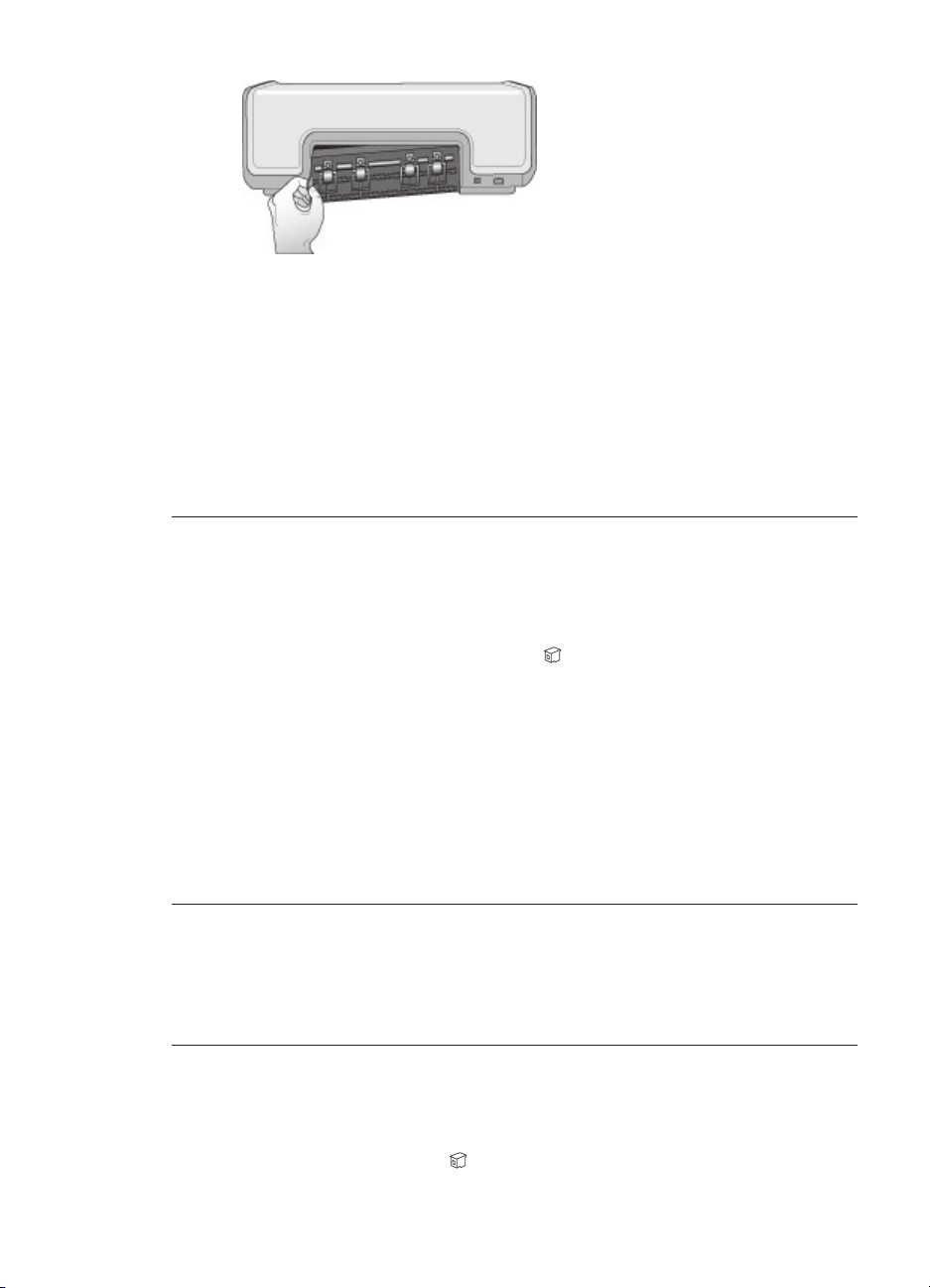
Capítulo 6
3. Retire con cuidado el papel atascado de la impresora.
4. Vuelva a colocar la puerta de acceso posterior.
5. Vuelva a enchufar la impresora y enciéndala.
6. Cuando haya eliminado el atasco de papel, imprima de nuevo el documento.
Si se producen atascos de papel cuando imprime en papel fotográfico, haga lo
siguiente:
● Inserte el papel fotográfico en la bandeja de fotografías hasta que toque el
fondo.
● Cargue las hojas de papel fotográfico de una en una.
Ha salido una página en blanco de la impresora.
Solución
● Examine la pantalla de la impresora para ver si aparece el indicador de
estado de los cartuchos de impresión
. Si el indicador está encendido, el
nivel de tinta es bajo. Si parpadea, puede que el nivel de tinta sea
demasiado bajo para imprimir. Sustituya los cartuchos de impresión que se
hayan quedado sin tinta. Para obtener más información sobre la
comprobación de los niveles de tinta, consulte la Ayuda de la impresora
HP Photosmart.
● Es posible que haya comenzado a imprimir y luego haya cancelado la
impresión. Si cancela el proceso antes de que se haya iniciado la impresión,
probablemente la impresora ya haya cargado el papel para imprimir. La
próxima vez que imprima, la impresora expulsará la página en blanco antes
de iniciar la impresión del nuevo proyecto.
Las fotografías no se imprimen cuando presiono el botón Imprimir.
Solución Tal vez haya seleccionado las fotografías con el botón OK. Para
obtener instrucciones acerca de cómo seleccionar las fotografías, consulte la
sección Selección de fotografías para imprimir.
La impresora está mostrando el indicador de tinta agotada, pero no sé que
cartucho debo sustituir.
Solución Las flechas derecha o izquierda situadas junto al indicador de estado
de los cartuchos de impresión
40 HP Photosmart 7800 series
señalan el cartucho que debe sustituir. Para
Page 44

obtener más información, consulte la sección Indicadores de estado de la
pantalla de la impresora.
La calidad de impresión es deficiente.
Solución
● Puede que esté imprimiendo en el modo de impresión con tinta de reserva.
La impresora accede al modo de impresión con tinta de reserva cuando falta
uno de los cartuchos de impresión. Sustituya el cartucho de impresión que
falta por uno nuevo.
● Probablemente se haya agotado la tinta de uno de los cartuchos de
impresión. Compruebe si el indicador de estado de los cartuchos de
impresión
aparece en la pantalla de la impresora. Si uno de los cartuchos
de impresión tiene poca tinta, sustitúyalo. Para obtener más información,
consulte la sección Inserción y sustitución de los cartuchos de impresión.
● Utilice el papel fotográfico diseñado para la impresora. Para obtener los
mejores resultados, utilice papel de HP.
● Es posible que esté imprimiendo en la cara incorrecta del papel. Asegúrese
de que el papel está cargado con la cara que se va a imprimir hacia abajo.
● Probablemente haya seleccionado un ajuste de baja resolución en la cámara
digital. Reduzca el tamaño de la imagen e intente imprimir de nuevo. Para
obtener mejores resultados en el futuro, ajuste la cámara digital a una
resolución fotográfica más alta.
● Es posible que haya algún problema con un cartucho de impresión. Pruebe
lo siguiente:
– Extraiga los cartuchos de impresión y vuelva a introducirlos.
– Lleve a cabo un procedimiento de limpieza automática de los cartuchos
de impresión desde la Caja de herramientas de la impresora HP
Photosmart. Para obtener más información, consulte la Ayuda de
HP Photosmart en pantalla.
– Alinee los cartuchos de impresión. Para obtener más información,
consulte la sección Alineación de los cartuchos de impresión.
– Si no se resuelve el problema, pruebe a limpiar los contactos de color
cobre de los cartuchos de impresión. Para obtener más información,
consulte la sección Limpieza manual de los contactos de los cartuchos
de impresión.
– Si ninguna de estas soluciones funciona, sustituya los cartuchos de
impresión.
Guía del usuario de HP Photosmart 7800 series 41
Page 45

Capítulo 6
Las fotografías no encajan en el papel como deseaba.
Solución
● Es posible que el papel fotográfico no se haya cargado correctamente.
Cargue el papel fotográfico con la cara que se va a imprimir hacia abajo.
● Es posible que el papel fotográfico no se haya introducido correctamente en
la impresora. Pruebe lo siguiente:
– Si se ha producido un atasco de papel, consulte la sección Para
eliminar un atasco de papel.
– Cargue las hojas de papel fotográfico de una en una.
● Es posible que haya elegido la distribución equivocada. Para obtener
información, consulte la sección Selección de la distribución de las fotografías.
● Consulte la ayuda en línea de la impresora HP Photosmart para obtener
información sobre cómo mejorar la calidad de las fotografías.
Problemas de impresión con Bluetooth
Antes de ponerse en contacto con Atención al cliente de HP, lea esta sección o visite
los servicios de asistencia en línea en www.hp.com/support. Asegúrese también de
leer la documentación suministrada con el adaptador de impresora inalámbrico HP
Bluetooth y el dispositivo Bluetooth.
Mi dispositivo Bluetooth no encuentra la impresora.
Solución
● Asegúrese de que el dispositivo Bluetooth está enchufado en el puerto de la
cámara de la parte delantera de la impresora. El indicador luminoso del
adaptador parpadea cuando el adaptador está preparado para recibir datos.
● Puede que esté demasiado lejos de la impresora. Acerque el dispositivo
Bluetooth a la impresora. La distancia máxima recomendada entre el
dispositivo Bluetooth y la impresora es de 10 metros (30 pies).
● Asegúrese de que su dispositivo Bluetooth es compatible con la impresora.
Para obtener más información, consulte la sección Especificaciones.
No ha salido ninguna página de la impresora.
Solución Es posible que la impresora no reconozca el tipo de archivo enviado
por el dispositivo con tecnología inalámbrica Bluetooth. Si desea obtener una
lista de los formatos de archivo que admite la impresora, consulte la sección
Especificaciones de la impresora.
La calidad de impresión es deficiente.
Solución Puede que la fotografía que ha impreso sea de baja resolución. Para
obtener mejores resultados, ajuste la cámara digital a una resolución más alta.
Es posible que las fotografías tomadas con cámaras de resolución VGA, como
42 HP Photosmart 7800 series
Page 46
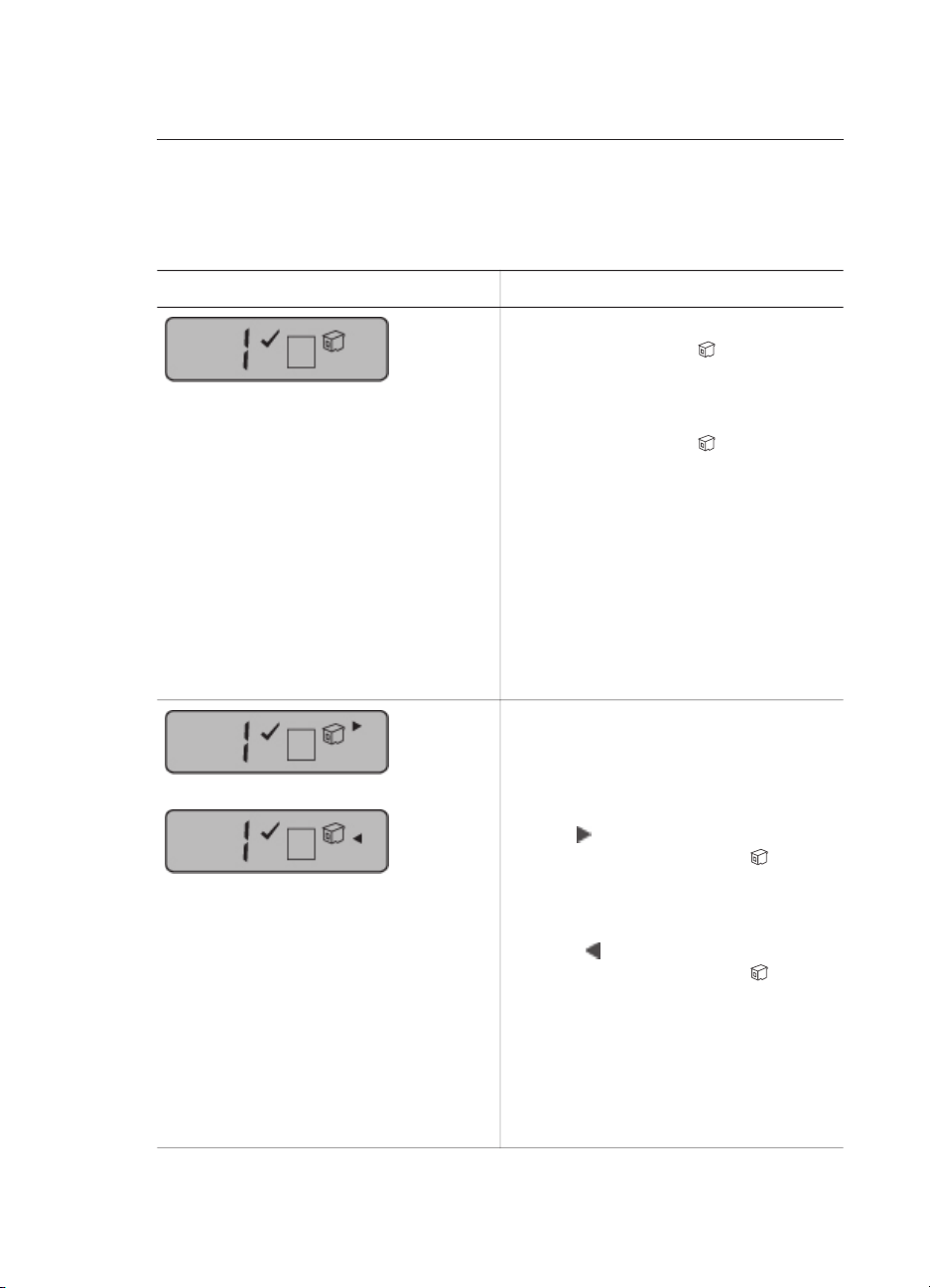
las de los teléfonos móviles, no tengan una resolución suficiente para producir
copias impresas de alta calidad.
Indicadores de estado de la pantalla de la impresora
La pantalla de la impresora dispone de dos indicadores de estado: uno para el estado
de los cartuchos de impresión y otro para el estado del papel.
Este indicador...
Tiene este significado...
Cuando el indicador de estado de los
cartuchos de impresión
encendido (no parpadea), el nivel de
tinta es bajo.
Cuando el indicador de estado de los
cartuchos de impresión
nivel de tinta es demasiado bajo para
imprimir o se ha producido un problema
con el cartucho de impresión que
requiere algún tipo de intervención por
parte del usuario. Asegúrese de que ha
insertado los cartuchos de impresión
adecuados para la impresora. Para
obtener más información sobre el
problema que ha surgido, conecte la
impresora al equipo y lea las
instrucciones en la pantalla del equipo.
Si uno de los cartuchos de impresión no
tiene tinta, la flecha de la pantalla de la
impresora le indicará qué cartucho debe
sustituir.
Cuando se muestra una flecha hacia la
derecha
de los cartuchos de impresión
sustituir el cartucho de impresión
derecho.
Cuando se muestra una flecha hacia la
izquierda
de los cartuchos de impresión
sustituir el cartucho de impresión
izquierdo.
Al adquirir los cartuchos de sustitución,
consulte los números de cartucho que
aparecen en la cubierta posterior de
esta guía. Para obtener más
información, consulte la sección
junto al indicador de estado
junto al indicador de estado
se queda
parpadea, el
, debe
, debe
Guía del usuario de HP Photosmart 7800 series 43
Page 47

Capítulo 6
(continúa)
Este indicador... Tiene este significado...
Inserción y sustitución de los cartuchos
de impresión.
Cuando el indicador de estado del papel
parpadea, se ha producido un
atasco de papel o se ha agotado el papel.
44 HP Photosmart 7800 series
Page 48

7
Atención al cliente de HP
Nota El nombre del servicio de asistencia de HP varía según el país/región.
Si surge algún problema, siga los pasos que se indican a continuación:
1. Consulte la documentación suministrada con la impresora.
– Esta guía contiene información detallada acerca de la impresora y su
funcionamiento.
– La Ayuda en pantalla contiene información detallada sobre cómo utilizar el
software que se incluye con la impresora. Para obtener información sobre
cómo mostrar la Ayuda en pantalla, consulte la sección Bienvenido.
2. Si no puede resolver el problema con la información contenida en la Ayuda en
pantalla o en la Guía del usuario, visite www.hp.com/support para realizar lo
siguiente:
– Acceder a las páginas de asistencia en línea.
– Enviar un mensaje de correo electrónico al servicio de asistencia de HP
pidiendo respuesta a sus dudas.
– Conectar con un técnico de HP utilizando el servicio de chat en línea.
– Comprobar si hay actualizaciones de software.
Las opciones de asistencia y la disponibilidad varían en función del producto,
país/región e idioma.
3. En Europa únicamente, póngase en contacto con el punto de compra. Si la
impresora presenta un fallo de hardware, se le solicitará que lleve la impresora al
establecimiento donde la compró. La reparación es gratuita durante el periodo de
garantía limitada de la impresora. Una vez transcurrido éste, se le cobrará el
servicio.
4. Si no puede solucionar el problema con la Ayuda en línea o a través de las
páginas Web de HP, póngase en contacto con Atención al cliente HP a través del
número de teléfono correspondiente a su país/región. Para obtener una lista de
los números de teléfono de cada país/región, consulte la siguiente sección.
Atención telefónica al cliente de HP
Mientras la impresora está en garantía, puede obtener asistencia telefónica sin cargo
alguno. Para obtener más información, consulte la garantía incluida en la caja, o visite
la página Web www.hp.com/support para averiguar la duración de la asistencia
gratuita.
Una vez transcurrido el periodo de asistencia telefónica gratuita, podrá obtener ayuda
de HP por un coste adicional. Póngase en contacto con su distribuidor de HP o llame
al número de asistencia telefónica correspondiente a su país/región para informarse
sobre las opciones de asistencia.
Para recibir la asistencia telefónica de HP, llame al número de teléfono de asistencia
correspondiente a su zona geográfica. Los gastos de la llamada correrán a cargo del
usuario.
Norteamérica : Llame al 1-800-474-6836 (1-800-HP invent). En Estados Unidos, la
asistencia telefónica está disponible en inglés y español 24 horas al día, 7 días a la
Guía del usuario de HP Photosmart 7800 series 45
Page 49

Capítulo 7
semana (los días y el horario de asistencia pueden cambiar sin previo aviso). Este
servicio es gratuito durante el periodo de garantía. Fuera del periodo de garantía se
puede aplicar una tarifa.
Europa Occidental: Los clientes de Austria, Bélgica, Dinamarca, España, Francia,
Alemania, Irlanda, Italia, Países Bajos, Noruega, Portugal, Finlandia, Suecia, Suiza y
el Reino Unido deben visitar www.hp.com/support para obtener los números del
servicio de asistencia telefónica en su país o región.
Otros países/regiones: Consulte la lista de números de teléfono de asistencia en el
interior de la portada de esta guía.
Realización de una llamada
Cuando llame a Atención al cliente de HP asegúrese de tener cerca el equipo y la
impresora. Se le pedirá que facilite la siguiente información:
● Número de modelo de la impresora (situado en la parte delantera).
● Número de serie de la impresora (situado en la parte inferior).
● Sistema operativo del equipo.
● Versión del software de la impresora HP Photosmart:
– Equipo con Windows: Para ver la versión del software de la impresora
HP Photosmart, haga clic con el botón derecho del ratón en el icono de la
tarjeta de memoria situado en la barra de tareas de Windows y seleccione
Acerca de.
– Macintosh: Para ver la versión del software de la impresora HP Photosmart,
utilice el cuadro de diálogo Imprimir.
● Mensajes que aparecen en la pantalla de la impresora o en el monitor del equipo.
● Respuestas a las siguientes preguntas:
– ¿Se ha producido antes la situación que expone en su llamada? ¿Puede
recrear la situación?
– ¿Instaló hardware o software nuevo en el equipo en una fecha próxima al
momento en que se produjo la situación?
Devolución al servicio de reparación de HP (sólo en Norteamérica)
HP dispondrá la recogida y la entrega de su producto a un Centro de reparación de
HP. Cubrimos los gastos de transporte y mano de obra. Este servicio es gratuito
durante el periodo de garantía de hardware.
Opciones de garantía adicionales
La impresora dispone de un servicio ampliado disponible que tiene un coste adicional.
Visite www.hp.com/support, seleccione su país/región e idioma y, a continuación,
explore los servicios y el área de garantía para obtener información acerca de los
programas de servicios ampliados.
Nota Es posible que este servicio no esté disponible en su país/región.
46 HP Photosmart 7800 series
Page 50

8
Especificaciones
En esta sección figuran los requisitos mínimos del sistema necesarios para instalar el software
de la impresora y se proporcionan las especificaciones de la impresora.
Para obtener una lista completa de las especificaciones de la impresora y los requisitos del
sistema, consulte la Ayuda en pantalla de la impresora HP Photosmart. Para obtener más
información, consulte la sección Bienvenido.
Requisitos del sistema
Componente Mínimos para equipo con
Sistema operativo
Procesador
RAM 128 MB recomendados 128 MB
Espacio libre en el disco 500 MB 150 MB
Pantalla 800 x 600, de 16 bits o
Unidad de CD-ROM 4x 4x
Conectividad USB 2.0, plena velocidad:
Explorador Microsoft Internet Explorer
Windows
Microsoft® Windows 98, 2000
Professional, Me, XP Home y
XP Professional
Intel® Pentium® II (o
equivalente) o superior
superior
Microsoft Windows 98, 2000
Professional, Me, XP Home y
XP Professional
PictBridge: Mediante el
puerto de la cámara delantero
Bluetooth: Mediante el
adaptador de impresora
inalámbrico HP Bluetooth
opcional
5.5 o posterior
Mínimos para equipo con
Macintosh
Mac OS X 10.2 y superior
G3 o superior
800 x 600, de 16 bits o
superior
USB 2.0, plena velocidad:
Mac OS X 10.2 y superior
PictBridge: Mediante el
puerto de la cámara delantero
—
Guía del usuario de HP Photosmart 7800 series 47
Page 51

Capítulo 8
Especificaciones de la impresora
Categoría Especificaciones
Especificaciones del
material
Tamaños de material Papel fotográfico: 10 x 15 cm (4 x 6 inch)
Tamaños de material
admitidos
Tipos de material
admitidos
Longitud máxima recomendada: 35,6 cm (14 in)
Grosor máximo recomendado: 292 µm (11,5 milipulgadas)
Papel fotográfico con pestaña: 10 x 15 cm con pestaña de 1,25 cm
(4 x 6 in con pestaña de 0,5 in)
Papel fotográfico: 13 x 18 cm (5 x 7 in)
Papel fotográfico de tamaño panorámico: 10 x 30 cm (4 x 12 in)
Tarjetas fotográficas: 10 x 20 cm (4 x 8 in)
Tarjetas de índice: 10 x 15 cm (4 x 6 in)
Tarjetas Hagaki: 10 x 14,8 cm (3,9 x 5,8 in)
Tarjetas A6: 10,5 x 14,8 cm (4,1 x 5,8 in)
Tarjetas de tamaño L: 9 x 12,7 cm (3,5 x 5 in)
Tarjetas de tamaño L con pestaña: 9 x 12,7 cm con pestaña de
1,25 cm (3,5 x 5 in con pestaña de 0,5 in)
Tamaños admitidos en la impresión desde un equipo:
De 7,6 x 12,7 cm a 22 x 61 cm (de 3 x 5 in a 8,5 x 24 inch)
Tamaños admitidos en la impresión desde el panel de control:
Sistema métrico: A6, A4 y 10 x 15 cm (con y sin pestaña); Sistema
imperial: 3,5 x 5 in, 4 x 6 in (con y sin pestaña), 4 x 12 in, 5 x 7 in,
8 x 10 in y 8,5 x 11 in; Otros: Tamaño L y Hagaki
Papel (normal, para inyección de tinta y fotográfico de tamaño
panorámico)
Sobres
Transparencias
Etiquetas
Tarjetas (de índice, felicitación, Hagaki, A6 y tamaño L)
Transferencias para camisetas
Papel fotográfico adhesivo Avery C6611 y C6612: Papel de
10 x 15 cm (4 x 6 in) que contiene 16 pegatinas rectangulares u
ovaladas por página
Formatos de archivo
de imagen
Tarjetas de memoria CompactFlash de tipo I y II
48 HP Photosmart 7800 series
JPEG línea de base
TIFF de 24 bits, RGB, entrelazado sin comprimir
TIFF de 24 bits, YCbCr, entrelazado sin comprimir
TIFF de 24 bits, RGB, entrelazado con bits comprimidos
TIFF de 8 bits, gris, sin comprimir/bits comprimidos
TIFF de 8 bits, paleta de colores, sin comprimir/bits comprimidos
TIFF de 1 bit sin comprimir/bits comprimidos/1D Huffman
Microdrive
Page 52

(continúa)
Categoría Especificaciones
MultiMediaCard
Secure Digital
Memory Sticks
xD-Picture Card
Formatos de archivo
admitidos por las
tarjetas de memoria
Bandeja de papel:
Tamaños de material
admitidos
Capacidad de las
bandejas de papel
Durante la impresión: Consulte la sección Formatos de archivo
admitidos.
Para guardar: Todos los formatos de archivo.
Bandeja principal:
De 7,6 x 12,7 cm a 21,6 x 35,6 cm (de 3 x 5 in a 8,5 x 14 in)
Bandeja de fotografías:
10 x 15 cm (4 x 6 in), 10 x 15 cm (4 x 6 in) con pestaña, tarjetas de
índice y Hagaki
Bandeja de salida:
Todos los tamaños admitidos
Bandeja principal:
100 hojas de papel normal
15 sobres
De 20 a 40 tarjetas (dependiendo del grosor)
20 hojas de etiquetas
25 transparencias u hojas de transferencias para camisetas o papel
fotográfico
Bandeja de fotografías:
20 hojas de papel fotográfico
Bandeja de salida:
50 hojas de papel normal
10 tarjetas o sobres
25 hojas de etiquetas o de transferencias para camisetas
Consumo de energía Durante la impresión: 20,1 W CA
Inactiva: 4,4 W CA
Requisitos de
alimentación
Frecuencia de entrada: De 50 a 60 Hz (+/- 3 Hz)
Tensión de entrada
Número del modelo de fuente de alimentación: 0957–2083; de 200 a
240 V CA (+/- 10 %)
Número del modelo de fuente de alimentación: 0957–2084; de 100 a
240 V CA (+/- 10 %)
Especificaciones
ambientales
Rango de temperatura recomendada: 15–30° C (59–86° F)
Rango de temperatura máxima: 10–35° C (50–95° F)
Rango de temperatura de almacenamiento: -30–65° C (–22–
149° F)
Rango de humedad recomendada: 20–80 % HR
Guía del usuario de HP Photosmart 7800 series 49
Page 53

Capítulo 8
(continúa)
Categoría Especificaciones
Rango de humedad máxima: 15–80 % HR
Cartuchos de
impresión
1 negro de HP
1 de tres colores de HP
1 fotográfico de HP
1 gris fotográfico de HP
Nota Los números de los cartuchos que puede utilizar con esta
impresora aparecen en la parte posterior de esta guía.
Velocidad de
impresión (máxima)
Copias en negro: 23 páginas por minuto
Copias en color: 21 páginas por minuto
Fotografías: 27 segundos para cada fotografía de 10 x 15 cm
(4 x 6 in)
Conectividad USB 2.0, plena velocidad: Microsoft Windows 98, 2000
Professional, Me, XP Home y XP Professional Mac OS X 10.2 y
superior)
PictBridge: Microsoft Windows 98, 2000 Professional, Me, XP Home
y XP Professional Mac OS X 10.2 y superior
Bluetooth: Microsoft Windows XP Home y XP Professional
Compatibilidad con
USB
Microsoft Windows 98, 2000 Professional, Me, XP Home y XP
Professional
Mac OS X 10.2 y superior
Un cable USB (bus serie universal) 2.0 de máxima velocidad y
3 metros (10 pies) o menos de longitud.
50 HP Photosmart 7800 series
Page 54

Garantía de HP
Producto HP Duración de la garantía limitada
Software 90 días
Impresora 1 año
Cartuchos de impresión La garantía es válida hasta que se agote la tinta HP o hasta que
Accesorios Un año, a no ser que se indique de otro modo.
A. Alcance de la garantía limitada
1. Hewlett-Packard (HP) garantiza al usuario final que el producto de HP especificado no tendrá defectos de materiales
ni mano de obra por el periodo anteriormente indicado, cuya duración empieza el día de la compra por parte
del cliente.
2. Para los productos de software, la garantía limitada de HP se aplica únicamente a la incapacidad del programa para
ejecutar las instrucciones. HP no garantiza que el funcionamiento de los productos no se interrumpa o no contenga
errores.
3. La garantía limitada de HP abarca sólo los defectos que se originen como consecuencia del uso normal del producto,
y no cubre otros problemas, incluyendo los originados como consecuencia de:
a. Mantenimiento o modificación indebidos;
b. Software, soportes de impresión, piezas o consumibles que HP no proporcione o no admita;
c. Uso que no se ajuste a las especificaciones del producto;
d. Modificación o uso incorrecto no autorizados.
4. Para los productos de impresoras de HP, el uso de un cartucho de tinta que no sea de HP o de un cartucho de tinta
recargado no afecta ni a la garantía del cliente ni a cualquier otro contrato de asistencia de HP con el cliente.
No obstante, si el error o el desperfecto en la impresora se atribuye al uso de un cartucho recargado o que no sea
de HP, HP cobrará aparte el tiempo y los materiales de servicio para dicho error o desperfecto.
5. Si durante la vigencia de la garantía aplicable, HP recibe un aviso de que cualquier producto presenta un defecto
cubierto por la garantía, HP reparará o sustituirá el producto defectuoso como considere conveniente.
6. Si HP no logra reparar o sustituir, según corresponda, un producto defectuoso que esté cubierto por la garantía,
HP reembolsará al cliente el precio de compra del producto, dentro de un plazo razonable tras recibir la notificación
del defecto.
7. HP no tendrá obligación alguna de reparar, sustituir o reembolsar el precio del producto defectuoso hasta que el
cliente lo haya devuelto a HP.
8. Los productos de sustitución pueden ser nuevos o seminuevos, siempre que sus prestaciones sean iguales o
mayores que las del producto sustituido.
9. Los productos HP podrían incluir piezas, componentes o materiales refabricados equivalentes a los nuevos en
cuanto al rendimiento.
10. La Declaración de garantía limitada de HP es válida en cualquier país en que los productos HP cubiertos sean
distribuidos por HP. Es posible que existan contratos disponibles para servicios de garantía adicionales, como el
servicio in situ, en cualquier suministrador de servicios autorizado por HP, en aquellos países donde HP o un
importador autorizado distribuyan el producto.
B. Limitaciones de la garantía
HASTA DONDE LO PERMITAN LAS LEYES LOCALES, NI HP NI SUS TERCEROS PROVEEDORES OTORGAN
NINGUNA OTRA GARANTÍA O CONDICIÓN DE NINGÚN TIPO, YA SEAN GARANTÍAS O CONDICIONES DE
COMERCIABILIDAD EXPRESAS O IMPLÍCITAS, CALIDAD SATISFACTORIA E IDONEIDAD PARA UN FIN
DETERMINADO.
C. Limitaciones de responsabilidad
1. Hasta donde lo permitan las leyes locales, los recursos indicados en esta Declaración de garantía son los únicos y
exclusivos recursos de los que dispone el cliente.
2. HASTA EL PUNTO PERMITIDO POR LA LEY LOCAL, EXCEPTO PARA LAS OBLIGACIONES EXPUESTAS
ESPECÍFICAMENTE EN ESTA DECLARACIÓN DE GARANTÍA, EN NINGÚN CASO HP O SUS PROVEEDORES
SERÁN RESPONSABLES DE LOS DAÑOS DIRECTOS, INDIRECTOS, ESPECIALES, INCIDENTALES O
CONSECUENCIALES, YA ESTÉ BASADO EN CONTRATO, RESPONSABILIDAD EXTRACONTRACTUAL O
CUALQUIER OTRA TEORÍA LEGAL, Y AUNQUE SE HAYA AVISADO DE LA POSIBILIDAD DE TALES DAÑOS.
D. Legislación local
1. Esta Declaración de garantía confiere derechos legales específicos al cliente. El cliente podría también gozar de
otros derechos que varían según el estado (en Estados Unidos), la provincia (en Canadá), o la entidad
gubernamental en cualquier otro país del mundo.
2. Hasta donde se establezca que esta Declaración de garantía contraviene las leyes locales, dicha Declaración de
garantía se considerará modificada para acatar tales leyes locales. Bajo dichas leyes locales, puede que algunas de
las declinaciones de responsabilidad y limitaciones estipuladas en esta Declaración de garantía no se apliquen al
cliente. Por ejemplo, algunos estados en Estados Unidos, así como ciertas entidades gubernamentales en el exterior
de Estados Unidos (incluidas las provincias de Canadá) pueden:
a. Evitar que las renuncias y limitaciones de esta Declaración de garantía limiten los derechos estatutarios del cliente
(por ejemplo, en el Reino Unido);
b. Restringir de otro modo la capacidad de un fabricante de aumentar dichas renuncias o limitaciones; u
c. Ofrecer al usuario derechos adicionales de garantía, especificar la duración de las garantías implícitas a las que
no puede renunciar el fabricante o permitir limitaciones en la duración de las garantías implícitas.
3. LOS TÉRMINOS ENUNCIADOS EN ESTA DECLARACIÓN DE GARANTÍA, SALVO HASTA DONDE LO PERMITA
LA LEY, NO EXCLUYEN, RESTRINGEN NI MODIFICAN LOS DERECHOS ESTATUTARIOS OBLIGATORIOS
PERTINENTES A LA VENTA DE PRODUCTOS HP A DICHOS CLIENTES, SINO QUE SON ADICIONALES A LOS
MISMOS.
se alcance la fecha de “fin de garantía” indicada en el cartucho,
cualquiera de los hechos que se produzca en primer lugar. Esta
garantía no cubrirá los productos de tinta HP que se hayan
rellenado o manipulado, se hayan vuelto a limpiar, se hayan
utilizado incorrectamente o se haya alterado su composición.
Page 55

Capítulo 9
52 HP Photosmart 7800 series
Page 56

Índice
A
alineación de cartuchos de
impresión 30
almacenamiento
impresión, cartuchos 12, 32
impresora 32
papel fotográfico 32
almacenamiento de fotografías
en el equipo 27
Atención al cliente 45
ayuda. consulte solución de
problemas
ayuda en pantalla 3
B
Bandeja de fotografías: 4
bandejas, papel 4
Bluetooth
conectar a impresora 15
solución de problemas 42
botones 4
C
calidad
papel fotográfico 32
solución de problemas 41
cámaras
Bluetooth 21
conectar a impresora 15
imprimir desde 21
PictBridge 21
carga de papel 8
cartuchos. consulte impresión,
cartuchos
control, panel 4
D
distribución, selección 19
documentación, impresora 3
DPOF, archivos 21
E
equipo
almacenar fotografías en
27
imprimir desde 25
imprimir sin 15
requisitos del sistema 47
especificaciones 47
extracción de tarjetas de
memoria 21
F
formatos de archivo,
admitidos 18
fotografías
almacenar en equipo 27
editar 25
formatos de archivo
admitidos 18
impresión 21
índice 19
no se imprimen 40
no se muestran los
números 36
seleccionar distribución 19
seleccionar para imprimir
20
H
HP, Centro de soluciones 10,
30
HP Image Zone 25
HP Image Zone Express 25, 26
HP Inkjet, utilidad 30
HP Instant Share 26
HP iPod 15
I
impresión
desde cámara PictBridge
15
desde cámaras 21
desde dispositivo
BlueTooth 15
desde equipo 25
desde tarjetas de
memoria 15, 21
índice de fotografías 19
proyectos creativos 25
seleccionar distribución 19
sin equipo 15
impresión, cartuchos
almacenamiento 12, 32
área de almacenamiento 4
indicador de estado 43
inserción 11
limpiar contactos 29
limpieza 29
sin tinta 40
sustituir 11
impresora
almacenamiento 32
componentes 4
conectar 15
documentación 3
especificaciones 48
indicadores de estado 43
limpieza 29
problemas de
alimentación 37
software 25
impresora, ayuda
acceder 3
en pantalla 3
impresora, software
actualizar 31
indicadores luminosos 6
inserción
impresión, cartuchos 11
memoria, tarjetas 16
J
JPEG, formato de archivo 18
L
limpieza
contactos del cartucho de
impresión 29
impresión, cartuchos 29
impresora 29
M
memoria, tarjetas
extraer 21
formatos de archivo
admitidos 18
imprimir índice de
fotografías 19
inserción 16
Guía del usuario de HP Photosmart 7800 series 53
Page 57

N
normativas, avisos 55
P
papel
adquirir y seleccionar 7
bandejas 4
cargar 8
indicador de estado 43
mantener 7, 32
solución de problemas 38
tamaños 48
PictBridge, cámaras
puerto de la cámara 21
R
requisitos del sistema 47
S
seleccionadas con la cámara,
fotografías 21
sin bordes, fotografías
seleccionar distribución 19
software 25
software de la impresora,
actualización 25
solución de problemas
Atención al cliente 45
Bluetooth 42
calidad de impresión 41
indicadores luminosos
parpadeantes 35
no se muestran los
números de índice 36
poca tinta 40
problemas con el papel 38
problemas de
alimentación 37
ruidos de la impresora 37
sustitución de cartuchos de
impresión 11
T
TIFF, formato de archivo 18
tinta, cartuchos. consulte
impresión, cartuchos
U
USB
especificaciones 47
puerto 4
54 HP Photosmart 7800 series
Page 58
Regulatory notices
Hewlett-Packard Company
This device complies with part 15 of
the FCC Rules. Operation is subject
to the following two conditions:
● This device may not cause
harmful interference, and
● This device must accept any
interference received, including
interference that may cause
undesired operation.
Pursuant to Part 15.21 of the FCC
Rules, any changes or modifications
to this equipment not expressly
approved by Hewlett-Packard
Company may cause harmful
interference, and void your authority
to operate this equipment. Use of a
shielded data cable is required to
comply with the Class B limits of Part
15 of the FCC Rules.
For further information, contact:
Hewlett-Packard Company, Manager
of Corporate Product Regulations,
3000 Hanover Street, Palo Alto, CA
94304, (650) 857-1501.
Note
This equipment has been tested and
found to comply with the limits for a
Class B digital device, pursuant to
part 15 of the FCC rules. These limits
are designed to provide reasonable
protection against harmful
interference in a residential
installation. This equipment
generates, uses, and can radiate
radio frequency energy and, if not
installed and used in accordance with
the instructions, can cause harmful
interference to radio communications.
However, there is no guarantee that
interference will not occur in a
particular installation. If this
equipment does cause harmful
interference to radio or television
reception, which can be determined
by turning the equipment off and on,
the user is encouraged to try to
correct the interference by one or
more of the following measures:
● Reorient or relocate the
receiving antenna.
● Increase the separation
between the equipment and the
receiver.
● Connect the equipment into an
outlet on a circuit different from
that to which the receiver is
connected.
● Consult the dealer or an
experienced radio/TV technician
for help.
LED indicator statement
The display LEDs meet the
requirements of EN 60825-1.
 Loading...