

Page 1
Содержание
Соединения
Воспроизведение
Установки Рекомендации Приложение
DNP-2000NE
СЕТЕВОЙ АУДИО-ПРОИГРЫВАТЕЛЬ
Руководство пользователя
.
Передняя
панель
Задняя
панель
Пульт дистанционного
управления
1
Предметный
указатель
Page 2

Содержание Соединения
Воспроизведение
Установки Рекомендации Приложение
Комплект поставки
Установка батареек
Диапазон действия пульта ДУ
Наименования и назначение составных частей
Передняя панель
Задняя панель
Пульт дистанционного управления
6
Соединения
7
Соединение с усилителем
7
Подсоединение телевизора
8
Подключение данного устройства к клемме HDMI ARC
8
10
12
телевизора
Подключение данного устройства к оптическому или
коаксиальному разъему телевизора
Соединение с устройством с цифровыми разъемами
аудиовходов
Соединение с устройством с цифровыми разъемами
аудиовыходов
Подключение ПК или Мас
Подсоединение запоминающего устройства USB к порту
USB
Подключение к домашней сети (LAN)
Проводная ЛВС
Беспроводная ЛВС
Подключение к разъему ИК-управления
Подключение кабеля питания
18
19
19
21
23
24
25
26
27
27
28
29
30
Передняя
панель
Задняя
панель
Пульт дистанционного
2
управления
Предметный
указатель
Page 3

Содержание Соединения
Воспроизведение
Установки Рекомендации Приложение
Воспроизведение
Базовая эксплуатация
Включение питания
Переключение питания в режим ожидания
Выбор источника входного сигнала
Прослушивание интернет-радио
Прослушивание интернет-радио
Воспроизведение файлов с ПК или NAS
Воспроизведение файлов с ПК или NAS
Воспроизведение с запоминающего устройства USB
Воспроизведение файлов с запоминающих устройств USB
Прослушивание музыки на устройстве Bluetooth
Прослушивание музыки на устройстве Bluetooth
Сопряжение с другими Bluetooth-устройствами
Повторное подключение к данному устройству с Bluetooth-
устройства
Прослушивание аудио через Bluetooth-наушники
Прослушивание аудио через Bluetooth-наушники
Повторное подключение к Bluetooth-наушникам
Отключение Bluetooth-наушников
Воспроизведение с цифрового входа
Подключение и воспроизведение с телевизора или
цифрового устройства (HDMI ARC /коаксиальный/оптический
1/оптический 2)
Подключение и воспроизведение с компьютера (USB-DAC)
Получение приложения HEOS
32
32
32
33
34
35
36
37
39
40
42
43
44
45
46
47
48
48
49
49
51
HEOS Аккаунт
Воспроизведение при помощи служб потоковой передачи
музыки
Прослушивание одной и той же музыки в нескольких
помещениях
Функция AirPlay
Воспроизведение музыки с iPhone, iPod touch или iPad
Воспроизведение музыки с iTunes на этом устройстве
Воспроизводите композицию со своего iPhone, iPod touch
или iPad на различных синхронизированных устройствах
(AirPlay 2)
Функция Spotify Connect
Воспроизведение музыки Spotify на этом устройстве
Удобные функции
Добавление к Избранное HEOS
Воспроизведение Избранное HEOS
Удаление Избранное HEOS
Регулировка яркости дисплея
Использование таймера сна
60
61
62
65
69
70
70
71
72
72
73
73
74
74
75
75
Передняя
панель
Задняя
панель
Пульт дистанционного
3
управления
Предметный
указатель
Page 4

Содержание Соединения
Воспроизведение
Установки Рекомендации Приложение
Установки
Карта меню
Управление меню
Ввод символов
Использование кнопок с цифрами
Использование кнопок курсора
Аудио
Уровень линейного выхода
Предел громкости
Регулятор усиления звука в Наушниках
ТВ
ТВ вход
Управл. Выкл. HDMI
Главный
Язык
Auto-Standby
Синхронизация включении
Использ данных
Прошивка ПО
Информация
Сброс
Сеть
76
81
82
82
83
84
84
84
85
86
86
87
88
88
88
89
89
90
93
93
Сетевая информация
Сеть и USB-A
Wi-Fi
Bluetooth
Сетевое управление
Имя устройства
Соединение
Установки
Диагностики
AirPlay
HEOS Аккаунт
Вы не вошли в систему
Вы уже вошли в систему
Изменение функции кнопок громкости на пульте
дистанционного управления
Установка режима работы пульта дистанционного
управления на режим работы сетевого аудиоплеера
Установка режима работы пульта дистанционного
управления на режим работы усилителя
94
94
94
94
95
96
96
97
100
101
101
102
102
102
103
104
104
Передняя
панель
Задняя
панель
Пульт дистанционного
4
управления
Предметный
указатель
Page 5

Содержание Соединения
Воспроизведение
Установки Рекомендации Приложение
Рекомендации
Рекомендации
Устранение неполадок
Питание не включается/питание выключено
Не работает пульт дистанционного управления
На дисплее устройства нет изображения
Нет звука
Звук прерывается или возникает шум
Параметры звука не соответствуют желаемым
Невозможно запустить воспроизведение AirPlay
Невозможно запустить воспроизведение с запоминающих
устройств USB
Невозможно запустить воспроизведение с Bluetooth
Не воспроизводится Интернет-радио
Не воспроизводятся музыкальные файлы на компьютере или
в сетевом хранилище (музыкальный сервер)
Невозможно запустить воспроизведение различных
интерактивных услуг
Невозможно подключиться к беспроводной сети ЛВС
Не воспроизводятся музыкальные файлы на персональных
компьютерах или компьютерах Mac (USB-DAC)
Невозможно запустить воспроизведение аудио с цифровых
устройств (HDMI ARC/коаксиальные/оптические)
Источник входного сигнала переключается на “HDMI ARC”,
“Optical 1”, “Optical 2” или “Coaxial”
Функция управления HDMI не работает
Обновить сообщения об ошибках
Сброс настроек сети
Восстановление заводских настроек
106
108
109
110
110
111
112
113
114
115
116
119
120
121
121
123
124
124
124
125
126
127
Приложение
Воспроизведение с запоминающих устройств USB
Цифро-аналоговый преобразователь
Воспроизведение с устройства Bluetooth
Воспроизведение файлов, хранящихся на компьютере и
сетевом хранилище
Воспроизведение Интернет-радио
Режим запоминания настроек при выключении
Сведения о HDMI
Словарь терминов
Сведения о торговых марках
Технические характеристики
Предметный указатель
128
129
130
131
132
132
133
134
138
139
143
Передняя
панель
Задняя
панель
Пульт дистанционного
5
управления
Предметный
указатель
Page 6
Краткое руководство
пользователя
Правила техники безопасности Меры предосторожности при
использовании батарей
Примечания по радио
Сетевой шнур
Пульт дистанционного
управления
(RC-1248)
2 элемента питания R03/AAA
Звуковой кабель
Кабель ИК-управления Внешние антенны для
подключения по
Bluetooth/беспроводной связи
Содержание Соединения
Благодарим за приобретение устройства Denon.
Чтобы гарантировать его бесперебойную работу, пожалуйста, внимательно прочтите настоящее руководство пользователя, прежде чем
приступить к эксплуатации изделия.
Ознакомившись с руководством, используйте его в дальнейшей работе с устройством.
Воспроизведение
Установки Рекомендации Приложение
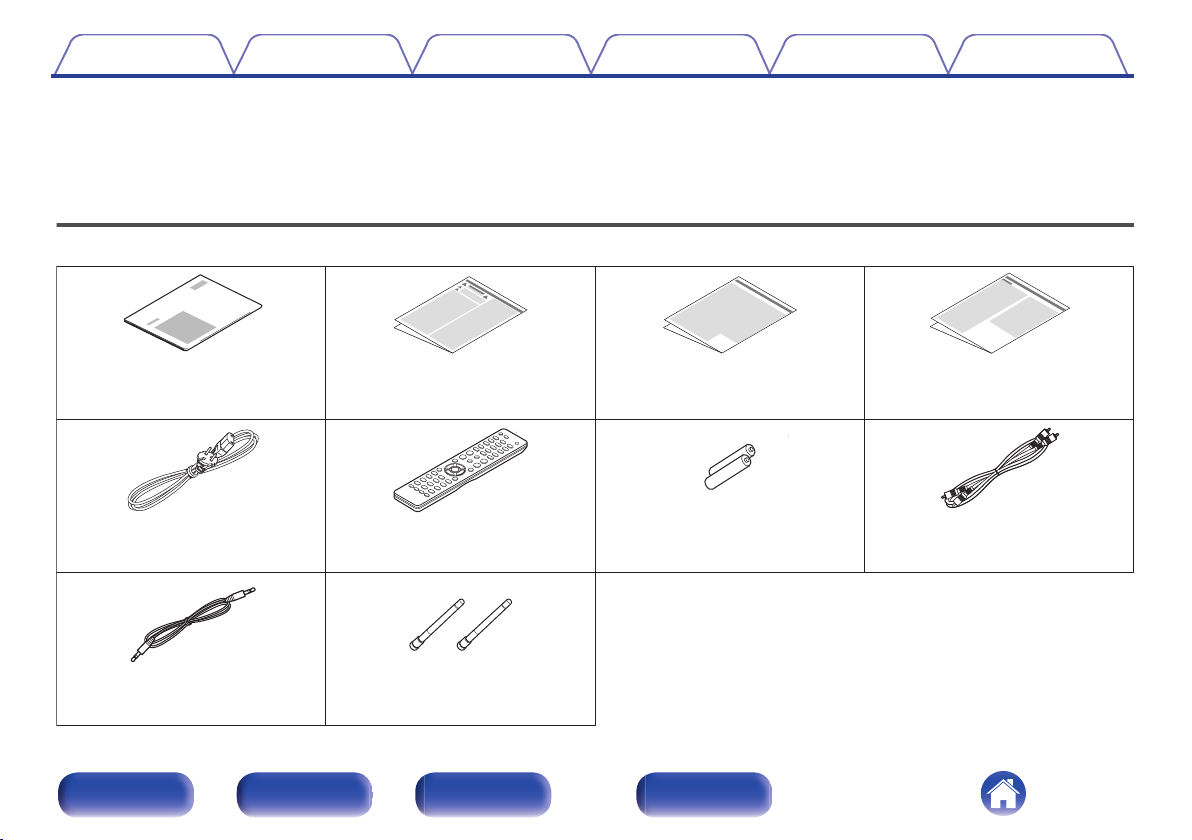
Комплект поставки
Убедитесь в наличии следующих компонентов в комплекте поставки изделия.
Передняя
панель
Задняя
панель
Пульт дистанционного
управления
Предметный
6
указатель
Page 7
Батареи
Приблизительно 7 м
30° 30°
Содержание Соединения
Воспроизведение
Установки Рекомендации Приложение
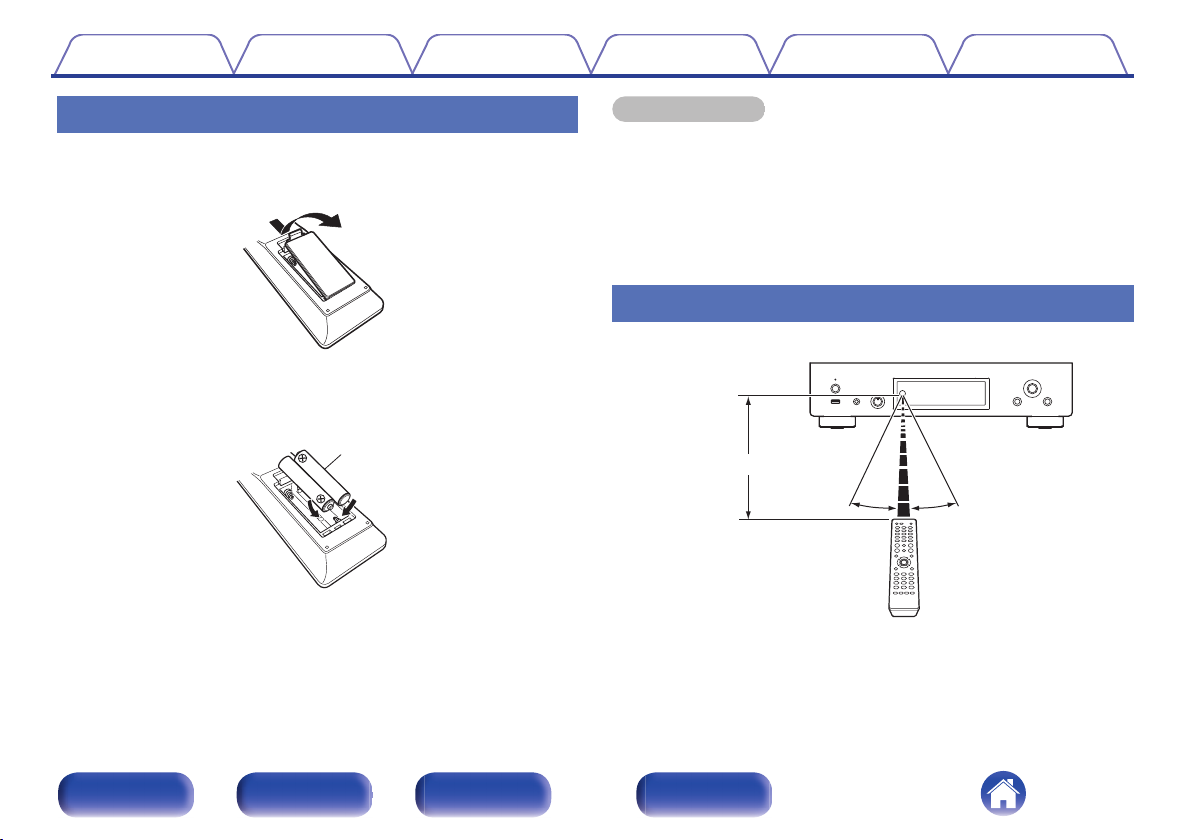
Установка батареек
Подвиньте заднюю крышку в направлении стрелки
1
и снимите ее.
Вставьте две батареи в отсек для батарей
2
надлежащим образом как показано.
Вставьте заднюю крышку на место.
3
ПРИМЕЧАНИЕ
Чтобы предотвратить ущерб или утечку жидкости из батареек:
0
Запрещается пользоваться новой батарейкой вместе со старой.
0
Запрещается пользоваться батарейками разных типов.
0
Извлекайте батарейки из пульта ДУ при продолжительном перерыве в его
0
использовании.
В случае утечки жидкости из батареек тщательно вытрите жидкость в
0
отсеке для батареек и вставьте новые батарейки.
Диапазон действия пульта ДУ
При управлении направляйте пульт ДУ на датчик ДУ.
Передняя
панель
Задняя
панель
Пульт дистанционного
управления
7
Предметный
указатель
Page 8
ytreq w
oiu Q
0
Q
1
Содержание
Соединения
Воспроизведение
Установки Рекомендации Приложение
Наименования и назначение составных частей
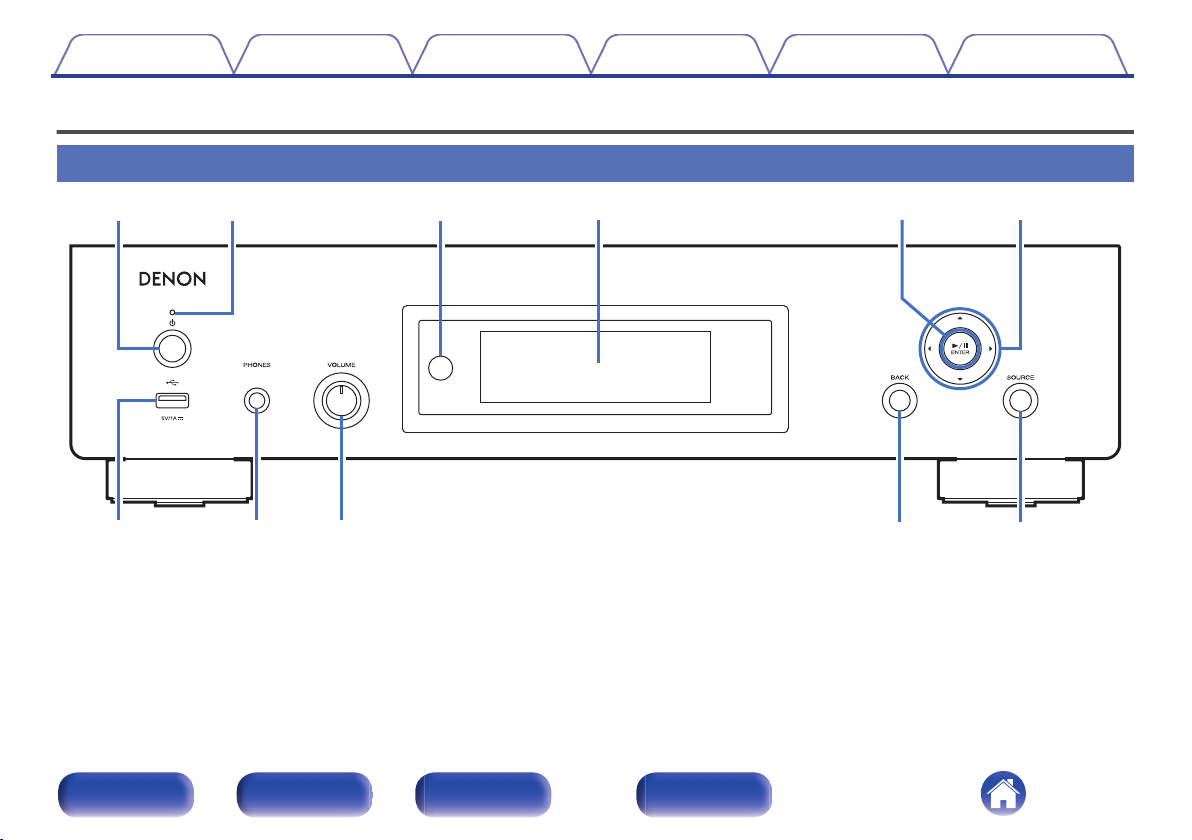
Передняя панель
Подробности можно узнать на следующей странице.
Передняя
панель
Задняя
панель
Пульт дистанционного
управления
8
Предметный
указатель
Page 9
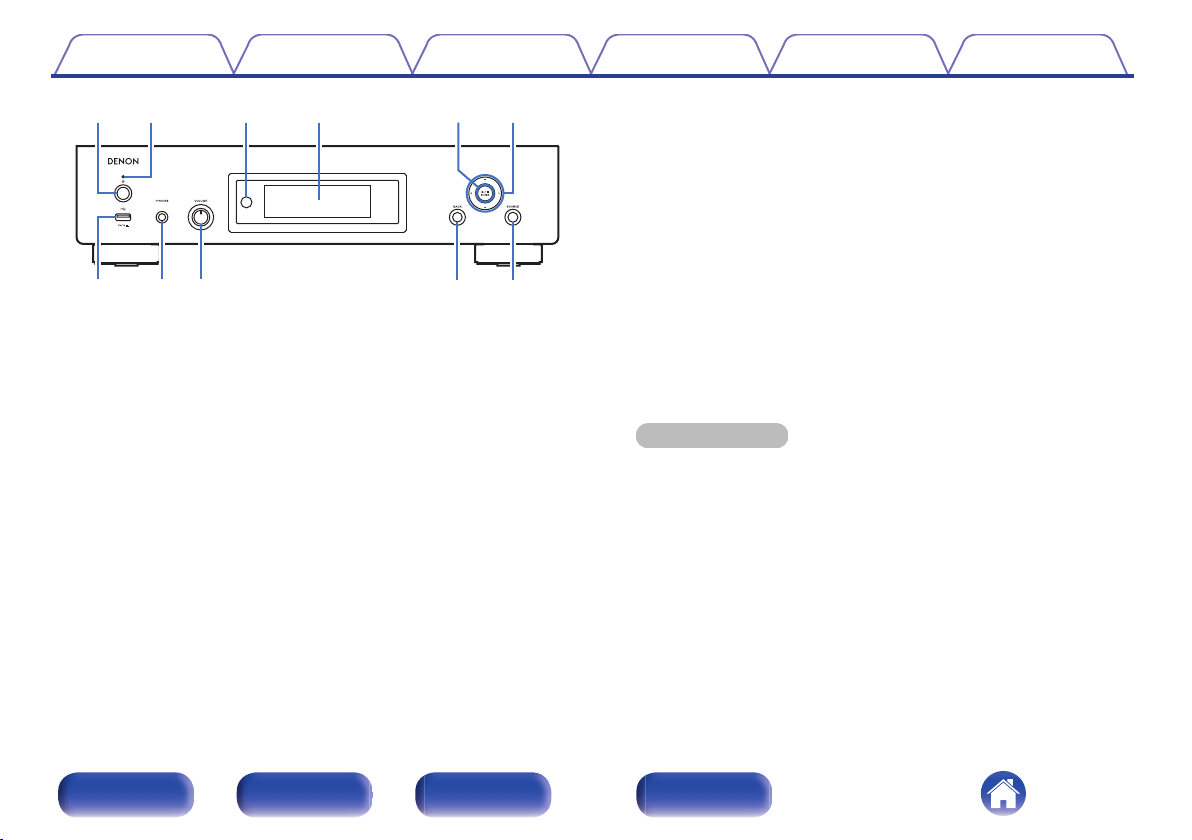
oiuQ0 Q1
ytreq w
Содержание
Кнопка питания X
A
Используется для включения и выключения питания (режим
ожидания). (v стр. 32)
Индикатор питания
B
Цвет индикатора питания отражает текущий режим:
Зеленый: питание включено (цвет изделия: черный или
0
премиум серебряный)
Белый: питание включено (цвет изделия: графитовый
0
серебряный)
Выкл.: Режим обычного ожидания
0
Красный:
0
Когда для параметра “Сетевое управление” установлено
0
значение “Вкл.” (v стр. 96)
Когда для параметра “Автовоспроизведение” установлено
0
значение “Вкл.” (v стр. 86)
Датчик дистанционного управления
C
Используется для приема сигналов от пульта дистанционного
управления. (v стр. 7)
Соединения
Воспроизведение
Установки Рекомендации Приложение
Дисплей
D
Используется для отображения информации.
Кнопка воспроизведения/паузы/ENTER (1/3/ENTER)
E
Воспроизведение и приостановка дорожек, а также переход к
выбранному содержимому.
Кнопки курсора (uio p)
F
Используются для выбора пунктов.
USB-порт (T)
G
Используется для подключения USB-накопителей (запоминающих
устройств USB). (v стр. 26)
Разъем для наушников (PHONES)
H
Используется для подключения наушников.
Ручка регулировки уровня громкости наушников (VOLUME)
I
Регулирует уровень громкости наушников.
ПРИМЕЧАНИЕ
Чтобы предотвратить ухудшение слуха, не следует слишком высоко
0
поднимать уровень громкости при использовании наушников.
Кнопка BACK
J
Возвращает к предыдущему пункту.
Кнопка SOURCE
K
Используется для выбора источника входного сигнала.
(v стр. 33)
Передняя
панель
Задняя
панель
Пульт дистанционного
9
управления
Предметный
указатель
Page 10
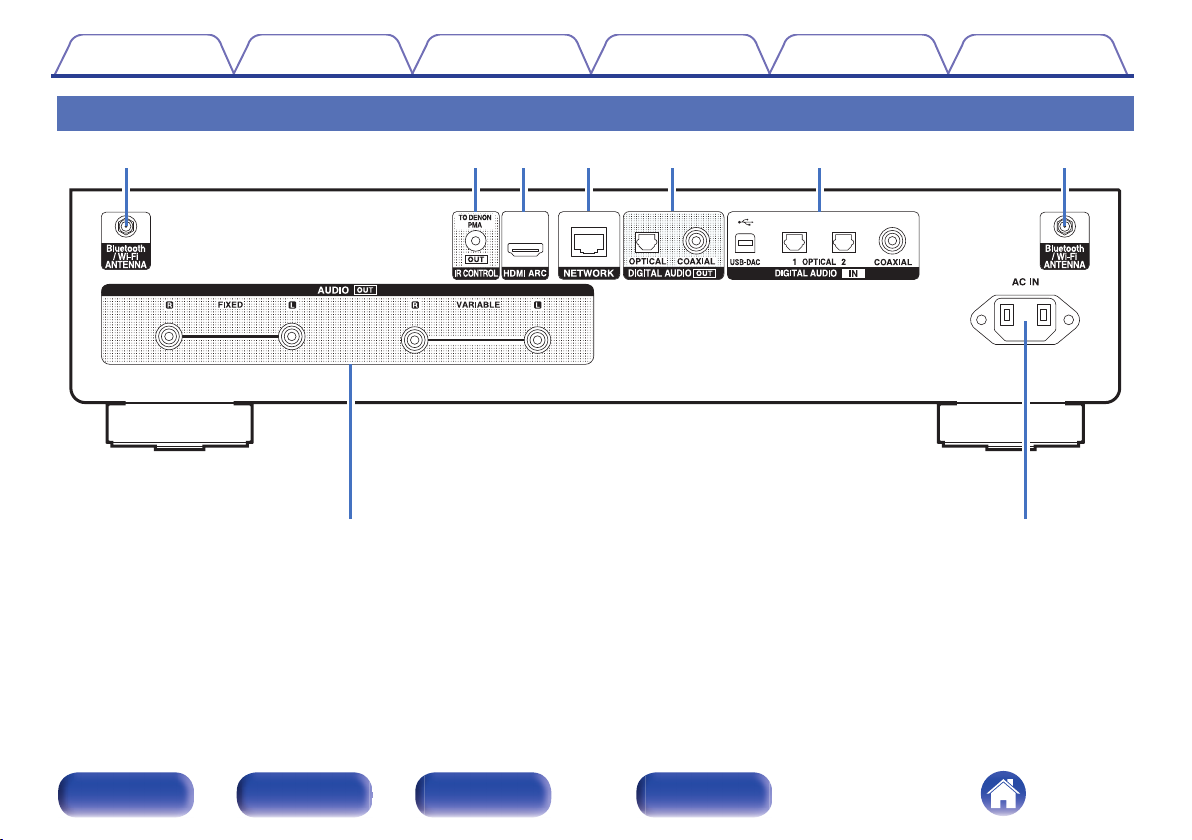
q qewtr y
u i
Содержание
Соединения
Воспроизведение
Установки Рекомендации Приложение
Задняя панель
Подробности можно узнать на следующей странице.
Передняя
панель
Задняя
панель
Пульт дистанционного
управления
10
Предметный
указатель
Page 11
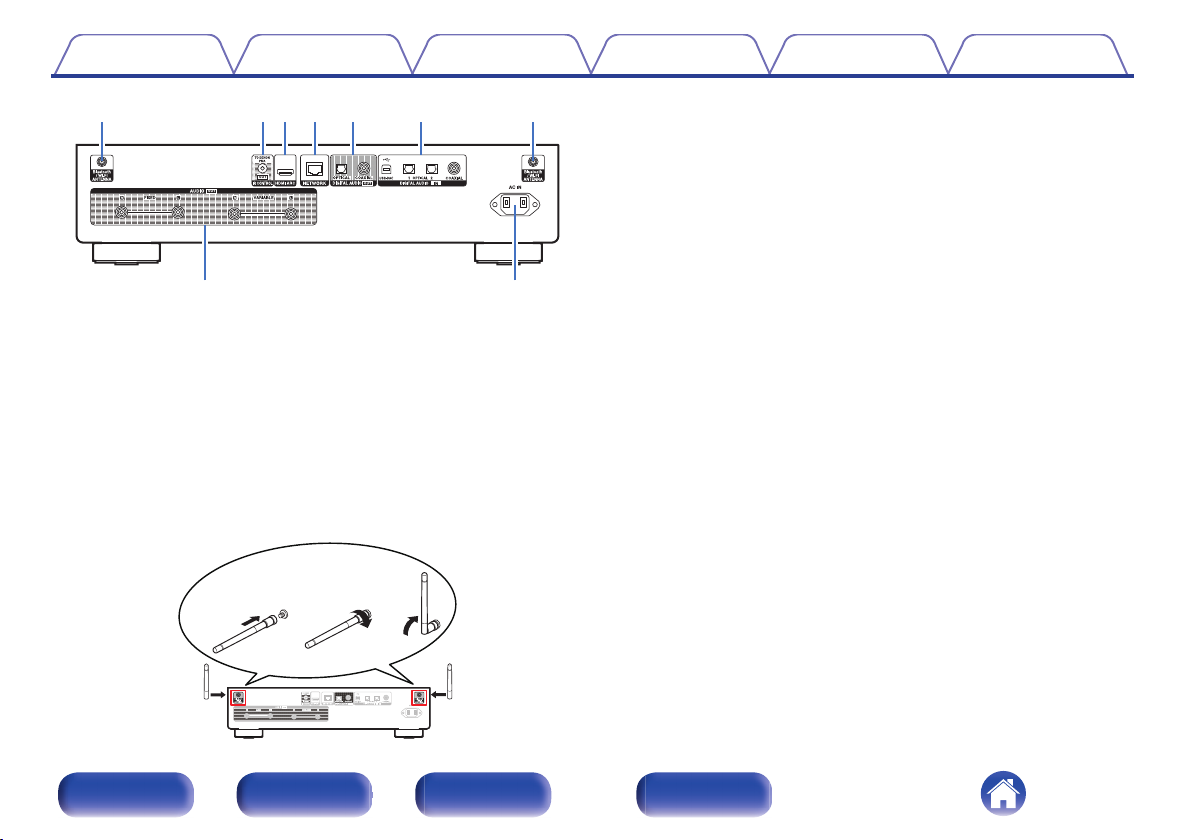
qqewtry
ui
qwe
Содержание
Разъемы для антенн Bluetooth/беспроводной ЛВС
A
Используются для подключения внешних антенн для соединения
по Bluetooth/беспроводной связи при подключении к сети
посредством беспроводной ЛВС или к портативному устройству
посредством Bluetooth. (v стр. 28)
Поместите внешние антенны для соединения по Bluetooth/
A
беспроводной связи ровно в винтовой контакт на задней
стороне устройства.
Поверните их по часовой стрелке, пока антенны не будут
B
полностью подключены.
Поверните антенны вверх для наилучшего приема сигнала.
C
Соединения
Воспроизведение
Установки Рекомендации Приложение
Разъем IR CONTROL
B
Подключается к усилителю Denon, оснащенному разъемом IR
CONTROL. (v стр. 29)
Разъем HDMI (HDMI ARC)
C
Используйте для подключения телевизора, совместимого с
функцией ARC. (v стр. 19)
Разъем NETWORK
D
Используется для подключения к кабелю локальной сети при
подключении к проводной локальной сети. (v стр. 27)
Разъемы DIGITAL AUDIO OUT
E
Используется для подключения усилителя или цифро-аналогового
преобразователя, в которых имеются разъемы цифрового входа.
(v стр. 23)
Разъемы DIGITAL AUDIO IN
F
Служит для подключения телевизора посредством оптического
0
или коаксиального цифрового разъема. (v стр. 21)
Используются для подключения устройств, оборудованных
0
цифровыми выходными аудиоразъемами. (v стр. 24)
Разъемы AUDIO OUT
G
Используются для подключения устройств, оборудованных
аналоговыми входными разъемами, или внешнего усилителя
мощности. (v стр. 18)
Вход AC (AC IN)
H
Используется для подключения шнура питания. (v стр. 30)
Передняя
панель
Задняя
панель
Пульт дистанционного
управления
11
Предметный
указатель
Page 12
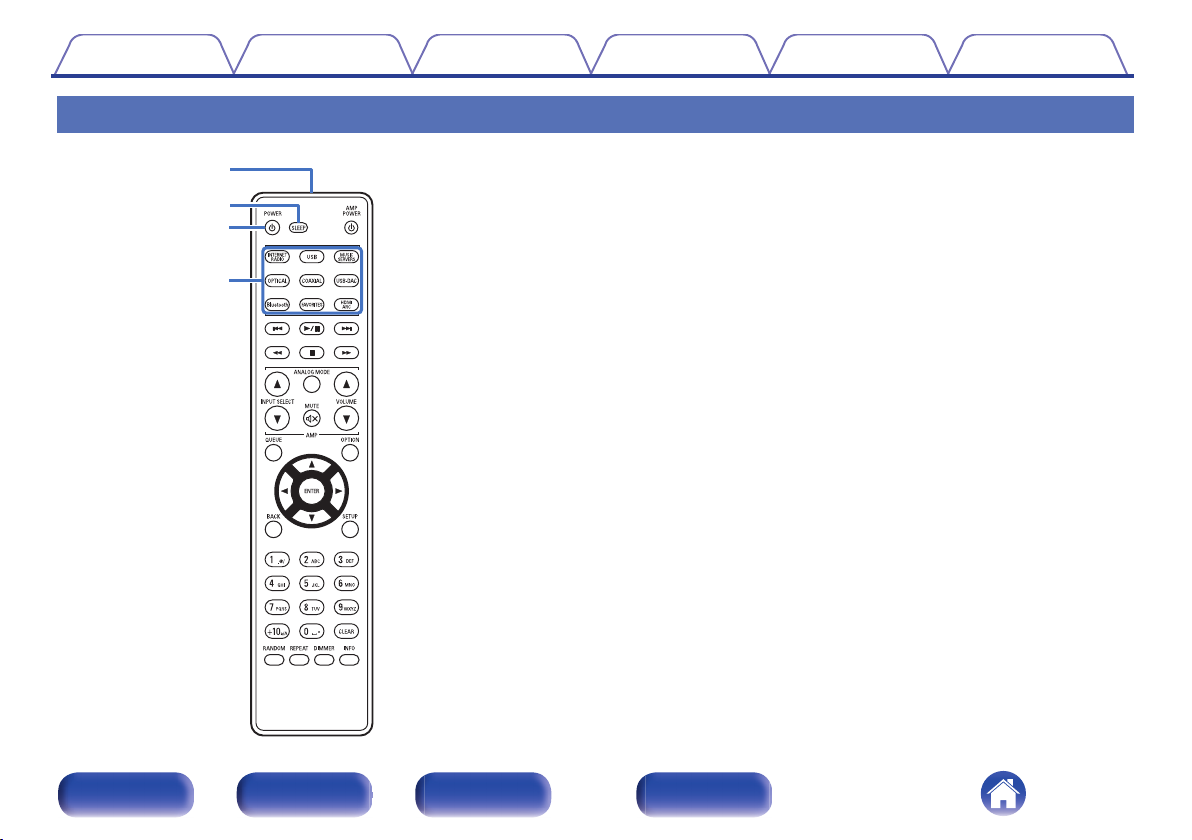
r
e
q
w
Содержание
Соединения
Воспроизведение
Пульт дистанционного управления
Установки Рекомендации Приложение
Пульт ДУ, прилагаемый к данному устройству, может
использоваться для управления интегральным усилителем Denon.
“Управление усилителем” (v стр. 16)
0
Эксплуатация данного устройства
o
Передатчик сигнала дистанционного управления
A
Используется для передачи сигналов от пульта дистанционного
управления. (v стр. 7)
Кнопка SLEEP
B
Используется для установки таймера сна. (v стр. 75)
Кнопка питания (POWER X)
C
Используется для включения и выключения питания (режим ожидания).
(v стр. 32)
Кнопки выбора источника входного сигнала
D
Используются для выбора источника входного сигнала. (v стр. 33)
Передняя
панель
Задняя
панель
Пульт дистанционного
12
управления
Предметный
указатель
Page 13
t
y
Содержание
Соединения
Воспроизведение
Установки Рекомендации Приложение
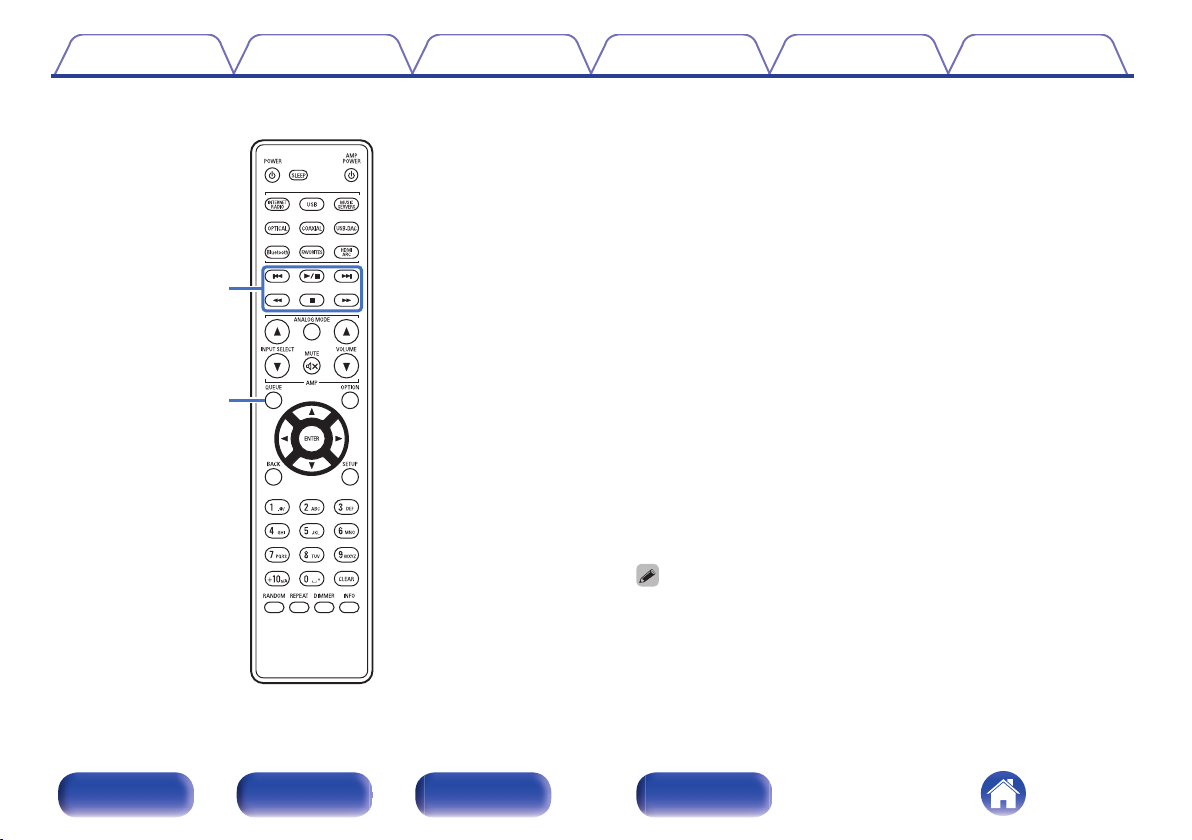
Системные кнопки
E
Используются для выполнения операций воспроизведения.
Кнопка воспроизведения/паузы (1/3)
0
Нажмите данную кнопку для приостановки текущего
воспроизведения. При нажатии кнопки в режиме приостановки
или остановки воспроизведения будет продолжено
воспроизведение последней композиции.
Кнопка воспроизведения следующей дорожки (9)
0
Нажмите данную кнопку во время воспроизведения для
перехода к следующей композиции.
Кнопка воспроизведения предыдущей дорожки (8)
0
Нажмите данную кнопку во время воспроизведения для
повторного воспроизведения текущей композиции или
воспроизведения предыдущей композиции.
Кнопка ускоренного перехода вперед (7)
0
Нажмите и удерживайте данную кнопку для перемотки
дорожки вперед.
Кнопка ускоренного перехода назад (6)
0
Нажмите и удерживайте данную кнопку для перемотки
дорожки назад.
Кнопка остановки воспроизведения (2)
0
Нажмите данную кнопку для остановки воспроизведения.
В зависимости от источника входного сигнала и онлайн-сервиса
0
операция не может быть выполнена.
Кнопка QUEUE
F
Используется для отображения очереди.
“Прослушивание интернет-радио” (v стр. 34)
0
“Воспроизведение файлов с ПК или NAS” (v стр. 36)
0
“Воспроизведение с запоминающего устройства
0
USB” (v стр. 39)
Передняя
панель
Задняя
панель
Пульт дистанционного
13
управления
Предметный
указатель
Page 14
u
i
Q0
o
Q1
Q2
Содержание
Соединения
Воспроизведение
Установки Рекомендации Приложение
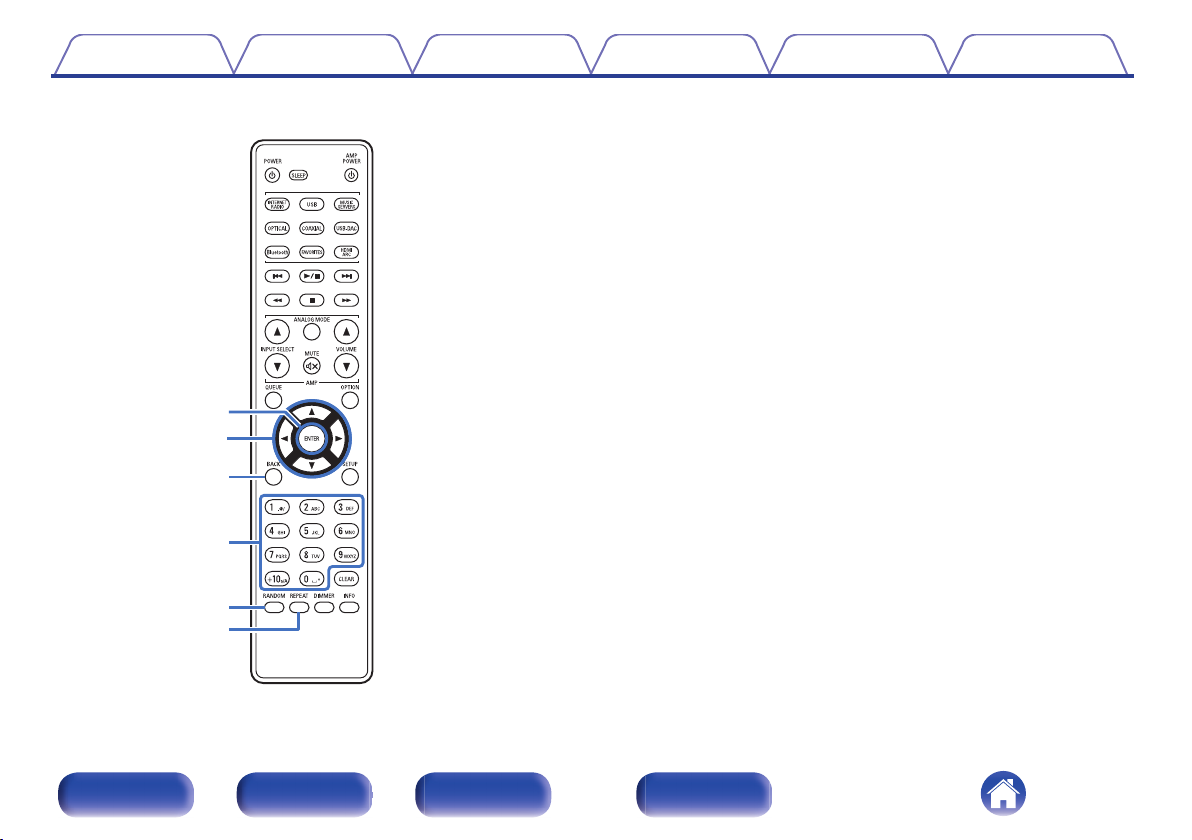
Кнопка ENTER
G
Определяет выбор.
Кнопки курсора (uio p)
H
Используются для выбора пунктов.
Кнопка BACK
I
Возвращает к предыдущему пункту.
Кнопки с цифрами/буквами (0 – 9, +10)
J
Используются для ввода букв или цифр на устройстве.
(v стр. 82)
Кнопка RANDOM
K
Используется для переключения на режим случайного
воспроизведения.
Кнопка REPEAT
L
Переключает в режим повторного воспроизведения.
Передняя
панель
Задняя
панель
Пульт дистанционного
14
управления
Предметный
указатель
Page 15
Q4
Q6
Q5
Q3
Q8
Q9
Q7
Содержание
Соединения
Воспроизведение
Установки Рекомендации Приложение
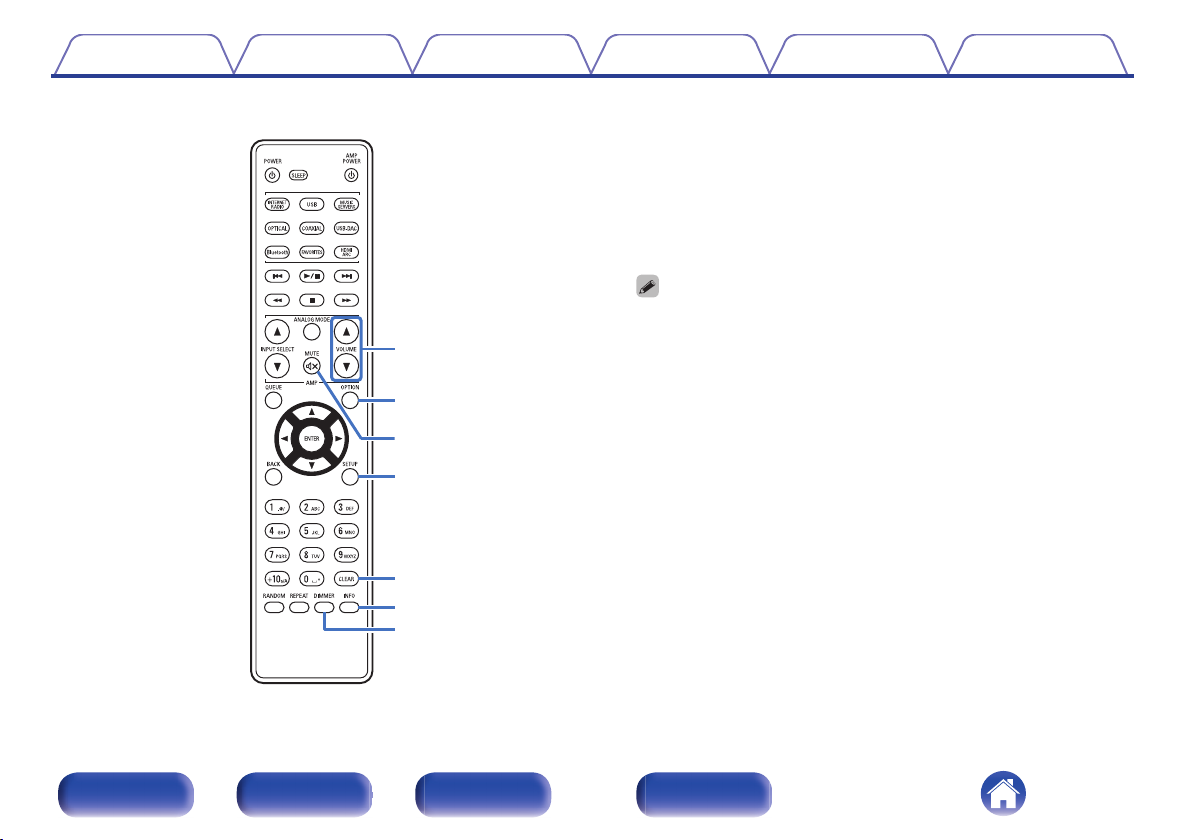
Кнопки VOLUME (df)
M
Позволяют настроить уровень громкости аудиосигнала на выходе
из клемм аналогового аудиовыхода (VARIABLE) данного
устройства. Эта функция включена, когда в качестве режима
регулировки уровня громкости на пульте ДУ задан режим
управления сетевым аудиоплеером. (v стр. 103)
Кнопка OPTION
N
Отображает на дисплее меню опций.
Меню опций не отображается для некоторых источников входного
0
сигнала.
Кнопка MUTE (:)
O
Позволяет отключить звук аудиосигнала на выходе из клемм
аналогового аудиовыхода (VARIABLE) данного устройства. Эта
функция включена, когда в качестве режима регулировки уровня
громкости на пульте ДУ задан режим управления сетевым
аудиоплеером. (v стр. 103)
Кнопка SETUP
P
Меню настройки отображается на дисплее. (v стр. 81)
Кнопка CLEAR
Q
Отменяет настройки.
Кнопка информации (INFO)
R
Переключение информации о дорожке, отображающейся на
дисплее в процессе воспроизведения.
Кнопка DIMMER
S
Регулировка яркости дисплея данного устройства. (v стр. 75)
Передняя
панель
Задняя
панель
Пульт дистанционного
15
управления
Предметный
указатель
Page 16
q
w
r
e
t
Содержание Соединения
Воспроизведение
Установки Рекомендации Приложение
o
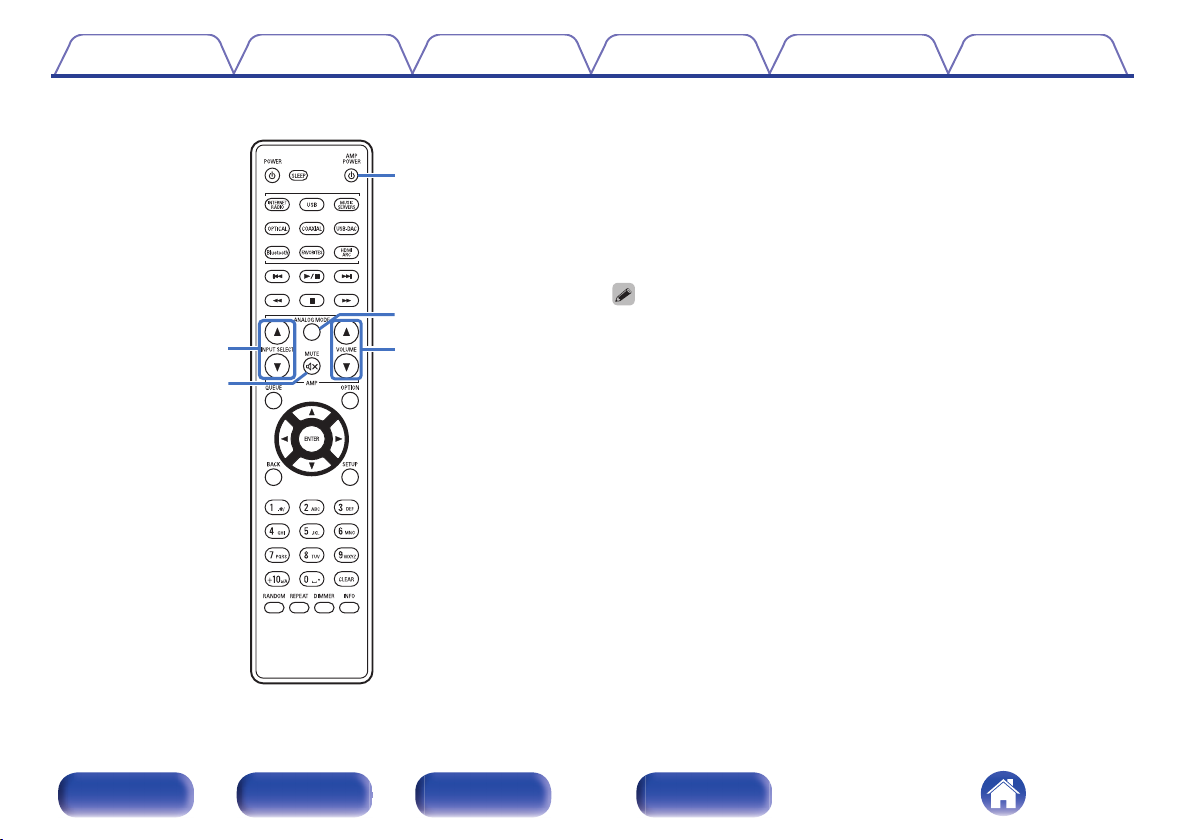
Управление усилителем
Можно управлять усилителем Denon.
Кнопки INPUT SELECT (df)
A
Кнопка MUTE (:)
B
Кнопка питания (AMP POWER X)
C
Кнопка ANALOG MODE
D
Кнопки VOLUME (df)
E
Передняя
панель
Задняя
панель
Пульт дистанционного
16
управления
Пульт дистанционного управления может не работать с некоторыми
0
продуктами.
0
2 и 5 можно регулировать, когда режим работы пульта дистанционного
управления установлен на режим работы усилителя (заводская настройка
по умолчанию). (v стр. 103)
Предметный
указатель
Page 17
R
L
R
L
Содержание Соединения
Воспроизведение
Установки Рекомендации Приложение
o
Содержание
Соединение с усилителем 18
Подсоединение телевизора 19
Соединение с устройством с цифровыми разъемами аудиовходов 23
Соединение с устройством с цифровыми разъемами
аудиовыходов 24
Подключение ПК или Мас 25
Подсоединение запоминающего устройства USB к порту USB 26
Подключение к домашней сети (LAN) 27
Подключение к разъему ИК-управления 29
Подключение кабеля питания 30
ПРИМЕЧАНИЕ
Не включайте устройство в розетку, пока не будут подсоединены все
0
компоненты.
Не объединяйте в один жгут шнур питания и соединительные кабели. Это
0
может привести к возникновению фона переменного тока или другим
помехам.
o
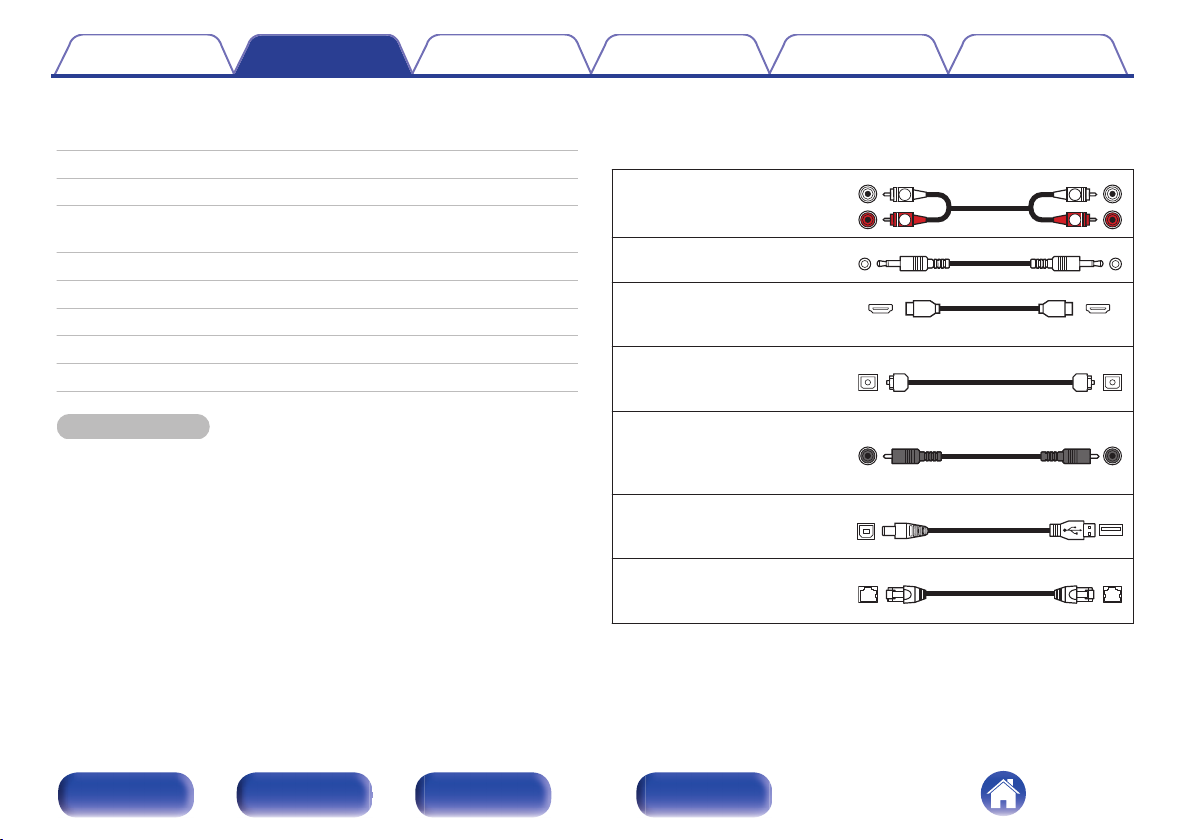
Кабели, используемые для подключения
К подключаемым устройствам используйте предназначенные им
кабели.
Аудиокабель (входит в
комплект)
Кабель ИК-управления
(входит в комплект)
Кабель HDMI
(не входит в комплект
поставки)
Оптический кабель
(не входит в комплект
поставки)
Коаксиальный цифровой
кабель
(не входит в комплект
поставки)
USB-кабель
(не входит в комплект
поставки)
Сетевой кабель
(не входит в комплект
поставки)
Передняя
панель
Задняя
панель
Пульт дистанционного
17
управления
Предметный
указатель
Page 18
R
L
R
L
R
L
R
L
AUDIO
LR
IN
AUDIO
LR
IN
Предусилитель
Усилитель
мощности
Содержание
Соединения
Воспроизведение
Установки Рекомендации Приложение
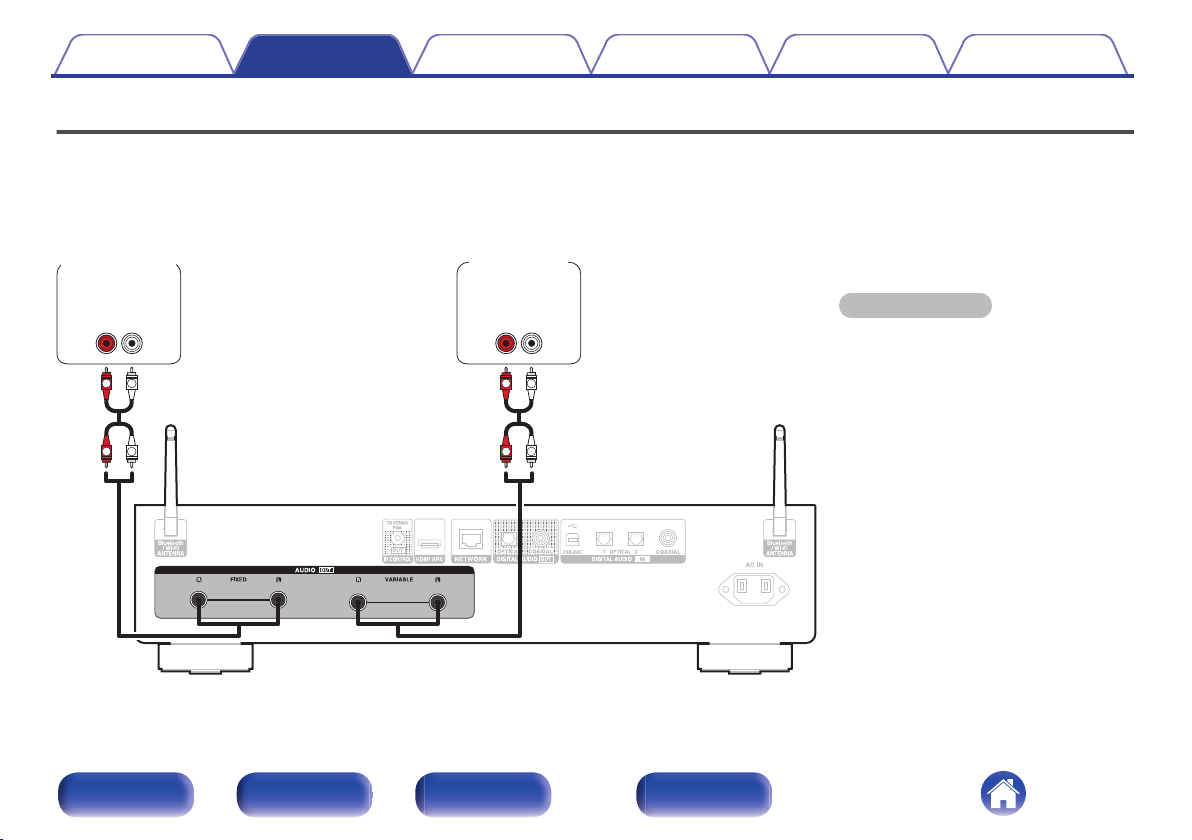
Соединение с усилителем
В дополнение к нормальным разъемам аналоговых аудиовыходов (FIXED) данное устройство оборудовано разъемами аналоговых
аудиовыходов (VARIABLE), которые позволяют регулировать уровень громкости выходного аудиосигнала данного устройства. Подключите
усилитель мощности к разъемам аналоговых аудиовыходов (VARIABLE) и нажимайте кнопки VOLUME df на пульте дистанционного
управления для регулирования уровня громкости выходного аудиосигнала данного устройства.
ПРИМЕЧАНИЕ
Не подключайте усилитель мощности к
0
разъемам аналоговых аудиовыходов
(FIXED). Подключение усилителя
мощности может привести к
повреждению динамиков.
В меню настроек установите для клеммы
0
аудиовыхода значение “Уровень
линейного выхода” – “Измененный” или
“Фиксированный”. (v стр. 84)
Чтобы настроить уровень громкости
0
выходного аудиосигнала из разъемов
аналоговых аудиовыходов (VARIABLE)
данного устройства с помощью пульта
дистанционного управления, установите
режимы работы пульта дистанционного
управления кнопок настройки громкости
на режим работы сетевого аудиоплеера.
(v стр. 103)
Чтобы обеспечить оптимальное
0
регулирование громкости при
подключении телевизора через разъем
HDMI ARC, настоятельно рекомендуется
подсоединять усилитель через
регулируемый выход данного устройства.
Передняя
панель
Задняя
панель
Пульт дистанционного
18
управления
Предметный
указатель
Page 19
IN
HDMI
(ARC)
TV
Содержание Соединения
Воспроизведение
Установки Рекомендации Приложение
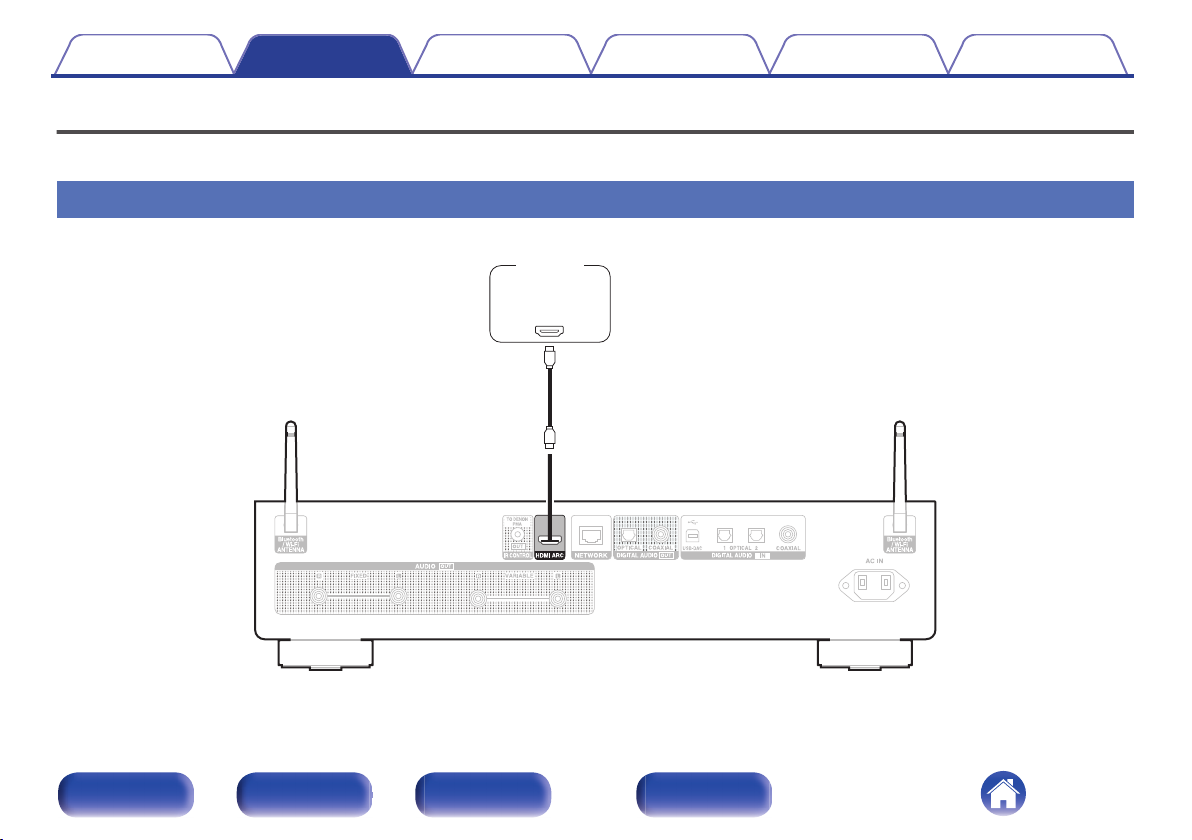
Подсоединение телевизора
Данное устройство можно подключать к телевизору, чтобы обеспечить высококачественное воспроизведение звука с телевизора.
Подключение данного устройства к клемме HDMI ARC телевизора
Если клемма HDMI вашего телевизора поддерживает ARC, подключайте через HDMI.
Передняя
панель
Задняя
панель
Пульт дистанционного
19
управления
Предметный
указатель
Page 20

Содержание
Подключая данное устройство к телевизору, отключите выходной аудиовыход от внутренних динамиков телевизора. Для получения дополнительной
0
информации см. руководство пользователя имеющегося телевизора.
При подключении клеммы HDMI ARC данного устройства к телевизору подсоедините ее к входной клемме HDMI телевизора, поддерживающего функцию ARC.
0
При подключении к телевизору, не поддерживающему функцию ARC, используйте оптическое или коаксиальное соединение для воспроизведения
0
аудиосигнала телевизора. (v стр. 21)
Чтобы обеспечить оптимальное регулирование громкости при подключении телевизора через разъем HDMI ARC, настоятельно рекомендуется подсоединять
0
усилитель через регулируемый выход данного устройства. (v стр. 18)
ПРИМЕЧАНИЕ
Для воспроизведения звука от телевизора через функцию HDMI ARC может использоваться только 2-канальная настройка PCM. Установите “PCM 2ch” в
0
качестве формата аудио в настройках телевизора.
Линейные сигналы PCM с частотой дискретизации 32 кГц, 44,1 кГц, 48 кГц, 88,2 кГц, 96 кГц, 176,4 кГц или 192 кГц могут служить входными сигналами для этого
0
устройства.
Не следует подавать на вход сигналы, отличные от PCM, например Dolby Digital, DTS и ААС. Это приведет к возникновению шумов и возможному повреждению
0
акустической системы.
Технические характеристики поддерживаемых форматов аудио
o
См. “Цифро-аналоговый преобразователь” (v стр. 129).
Соединения
Воспроизведение
Установки Рекомендации Приложение
Передняя
панель
Задняя
панель
Пульт дистанционного
20
управления
Предметный
указатель
Page 21
или
OUT
COAXIAL
OUT
OPTICAL
TV
Содержание Соединения
Воспроизведение
Установки Рекомендации Приложение
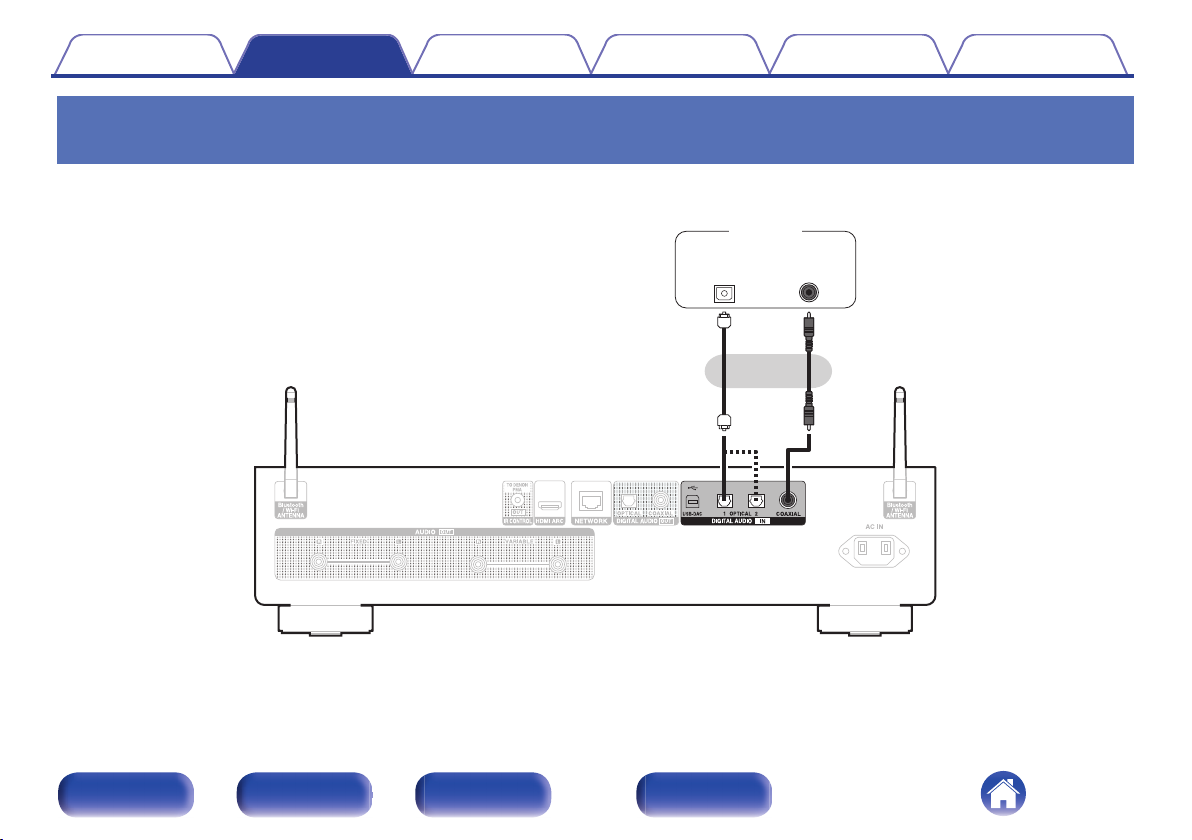
Подключение данного устройства к оптическому или коаксиальному разъему
телевизора
Если клемма HDMI вашего телевизора не поддерживает ARC или если ваш телевизор не оборудован клеммами HDMI, подключите с помощью
оптического или коаксиального цифрового кабеля.
Передняя
панель
Задняя
панель
Пульт дистанционного
21
управления
Предметный
указатель
Page 22

Содержание Соединения
Подключая данное устройство к телевизору, отключите выходной аудиовыход от внутренних динамиков телевизора. Для получения дополнительной
0
информации см. руководство пользователя имеющегося телевизора.
ПРИМЕЧАНИЕ
Линейные сигналы PCM с частотой дискретизации 32 кГц, 44,1 кГц, 48 кГц, 88,2 кГц, 96 кГц, 176,4 кГц или 192 кГц могут служить входными сигналами для этого
0
устройства.
Не следует подавать на вход сигналы, отличные от PCM, например Dolby Digital, DTS и ААС. Это приведет к возникновению шумов и возможному повреждению
0
акустической системы.
Технические характеристики поддерживаемых форматов аудио
o
См. “Цифро-аналоговый преобразователь” (v стр. 129).
Воспроизведение
Установки Рекомендации Приложение
Передняя
панель
Задняя
панель
Пульт дистанционного
22
управления
Предметный
указатель
Page 23
или
OPTICAL
IN
COAXIAL
IN
Усилитель /
Цифро-аналоговый
преобразователь
Содержание
Соединения
Воспроизведение
Установки Рекомендации Приложение
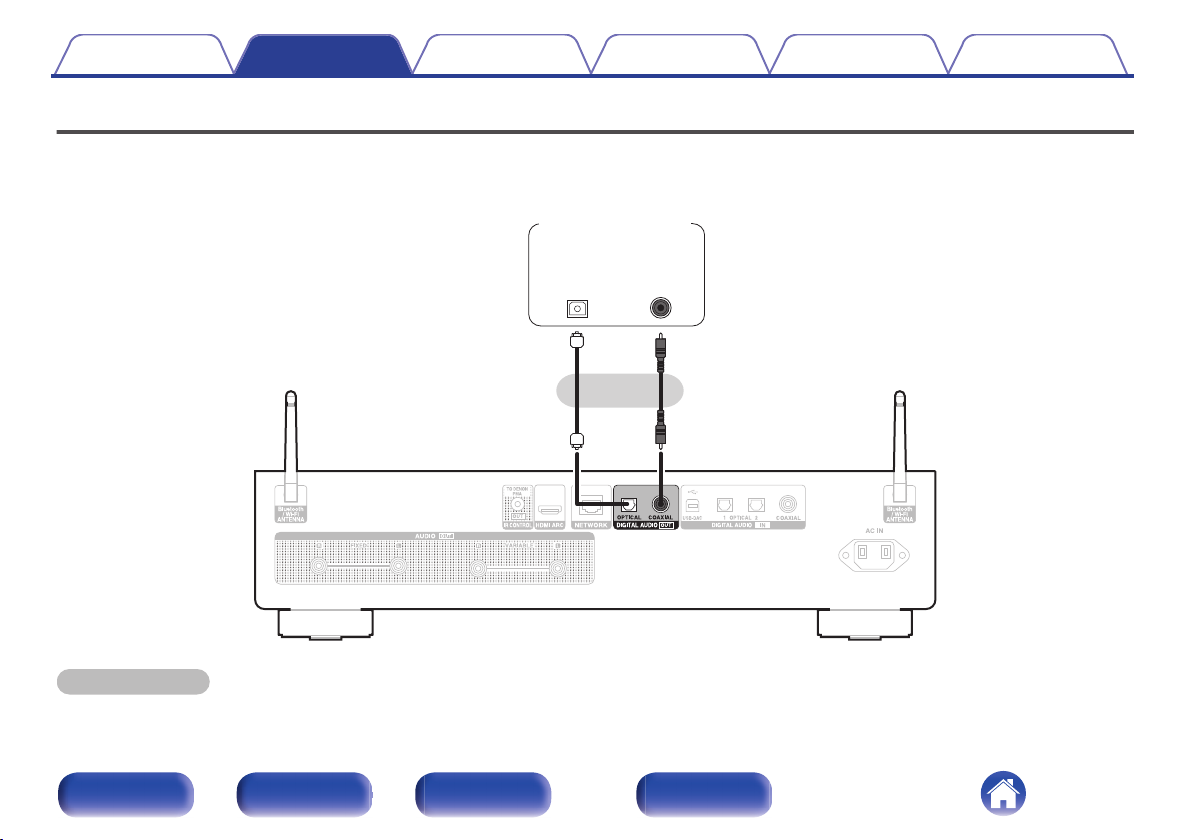
Соединение с устройством с цифровыми разъемами аудиовходов
Наслаждайтесь цифровым качеством воспроизведения, подключив к данному устройству усилитель или цифро-аналоговый преобразователь,
у которых есть цифровой аудиоразъем.
ПРИМЕЧАНИЕ
Вывод цифрового звука прекращается во время воспроизведения сигналов DSD и сигналов линейных PCM с частотой дискретизации 352,8/384 кГц через порт
0
USB-DAC данного устройства.
Вывод цифрового звука прекращается во время воспроизведения файлов DSD с накопителя USB и сетей.
0
Передняя
панель
Задняя
панель
Пульт дистанционного
23
управления
Предметный
указатель
Page 24
или
OUT
COAXIAL
OUT
OPTICAL
CD Транспорт/
цифровое устройство
Содержание
Соединения
Воспроизведение
Установки Рекомендации Приложение
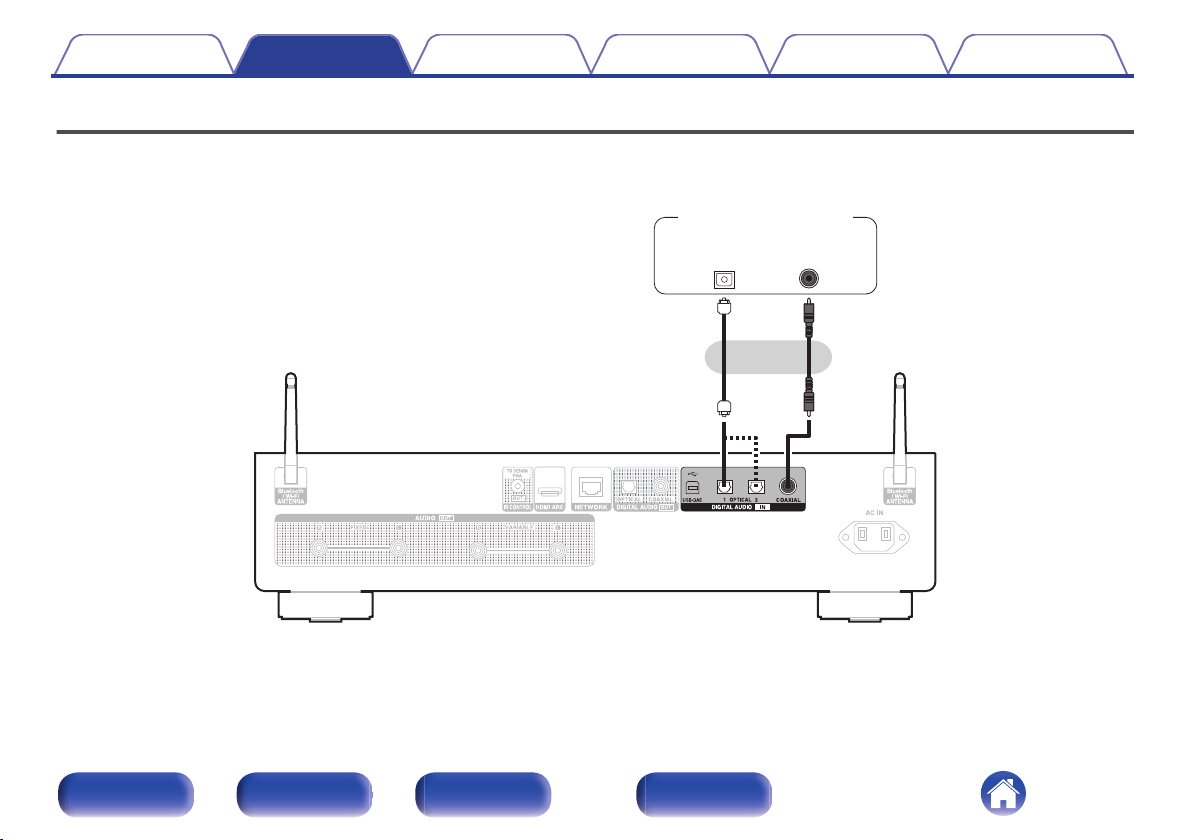
Соединение с устройством с цифровыми разъемами аудиовыходов
Используйте данное подключение для входа цифровых аудиосигналов в это устройство и конвертируйте аудиосигналы для воспроизведения с
помощью цифро-аналогового преобразователя этого устройства. (v стр. 49)
Технические характеристики поддерживаемых форматов аудио
o
См. “Цифро-аналоговый преобразователь” (v стр. 129).
Передняя
панель
Задняя
панель
Пульт дистанционного
24
управления
Предметный
указатель
Page 25
Кабель USB 2.0
(не входит в комплект
поставки)
Ти п B
Компьютер, где установлен драйвер и
программное обеспечение аудиоплеера
Содержание Соединения
Воспроизведение
Установки Рекомендации Приложение
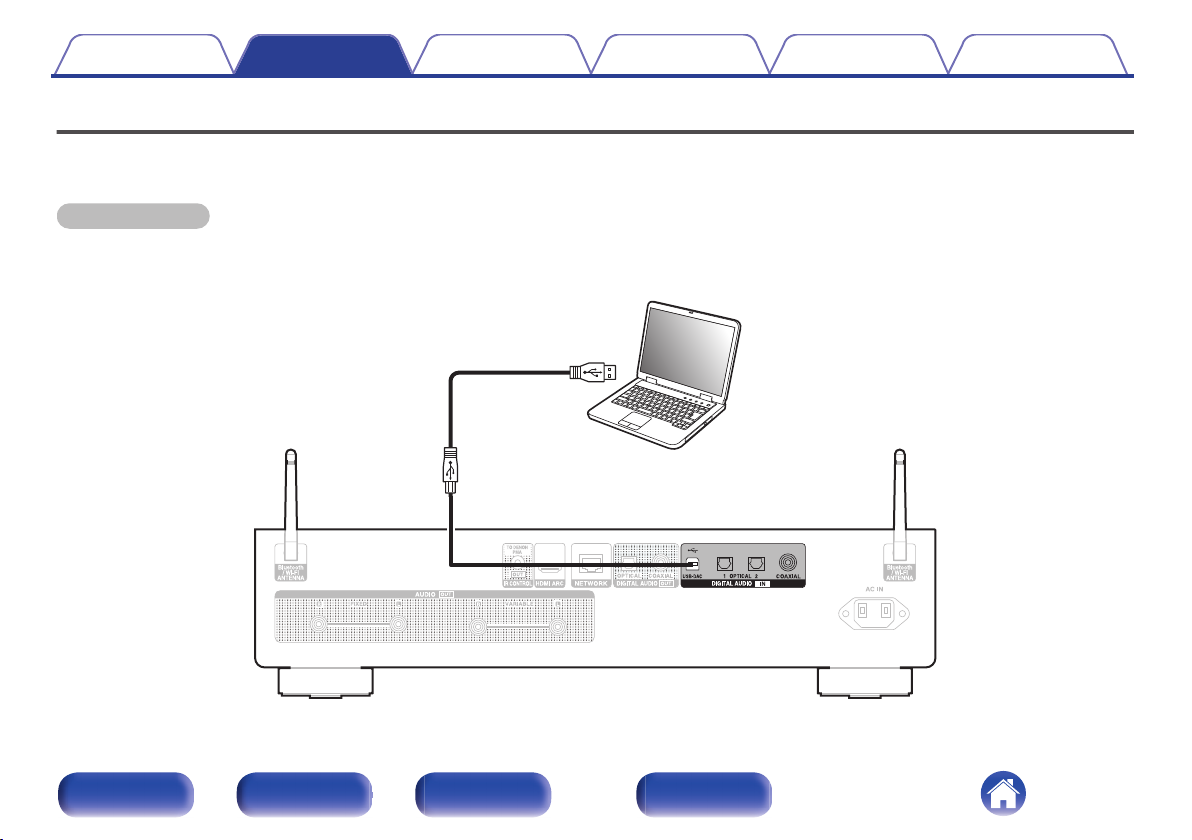
Подключение ПК или Мас
При подключении компьютера через порт USB-DAC на задней панели данного устройства с помощью имеющегося в продаже USB-кабеля
подключения, данное устройство может использоваться в качестве цифро-аналогового преобразователя. (v стр. 51)
ПРИМЕЧАНИЕ
Перед тем как подключить это устройство к компьютеру с помощью USB, установите драйвер программного обеспечения на ваш компьютер. (v стр. 51)
0
Загрузите программный драйвер со страницы DNP-2000NE интернет-сайта Denon.
0
Для подключения к компьютеру используйте кабель длиной не более 3 м.
0
Передняя
панель
Задняя
панель
Пульт дистанционного
управления
25
Предметный
указатель
Page 26
Запоминающее
устройство USB
Содержание Соединения
Воспроизведение
Установки Рекомендации Приложение
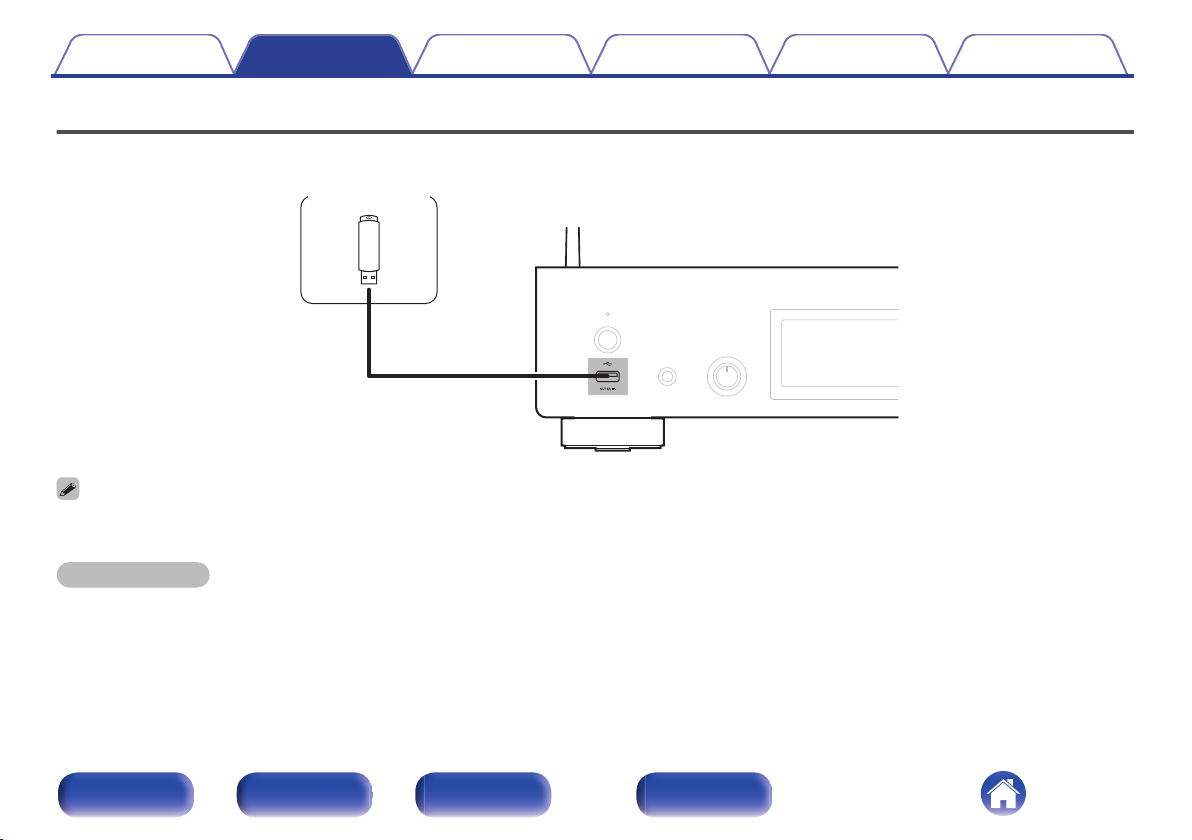
Подсоединение запоминающего устройства USB к порту USB
Инструкции по эксплуатации см. в разделе “Воспроизведение с запоминающего устройства USB” (v стр. 39).
Denon не гарантирует функционирование или подачу питания на все USB-накопители. При использовании портативного жесткого диска USB (HDD), который
0
поставляется с адаптером переменного тока, используйте прилагаемый к нему адаптер переменного тока.
ПРИМЕЧАНИЕ
Запоминающие устройства USB не будут работать через USB концентратор (хаб).
0
Данное устройство не поддерживает подключение к компьютеру с помощью кабеля USB через USB порт на устройстве. Для подключения к компьютеру можно
0
использовать цифровой вход через порт USB-DAC (тип B) на задней панели.
Запрещается пользоваться кабельными удлинителями при подсоединении запоминающих устройств USB. Это может привести к созданию радиопомех для
0
другой аппаратуры.
Передняя
панель
Задняя
панель
Пульт дистанционного
26
управления
Предметный
указатель
Page 27
Интернет
Модем
ПК
NAS
(Network Attached
Storage)
Маршрутизатор
К глобальной сети
К LAN порту
К LAN порту
Порт
локальной
сети/разъем
Ethernet
Порт
локальной
сети/разъем
Ethernet
Содержание Соединения
Воспроизведение
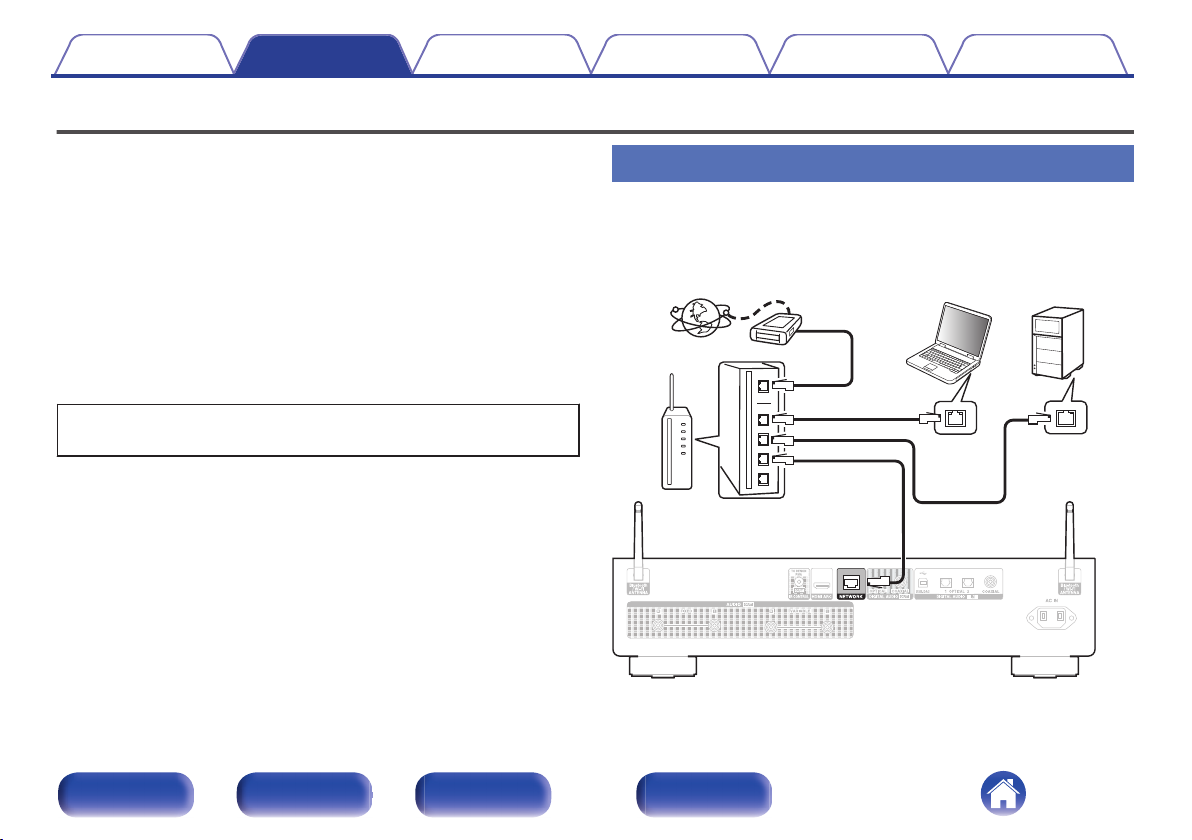
Подключение к домашней сети (LAN)
Установки Рекомендации Приложение
Данное устройство можно подключить к сети при помощи проводной
или беспроводной ЛВС.
Для прослушивания различных записей, можно подключить данное
устройство к домашней сети (LAN) в порядке, описанном ниже.
Воспроизведение звука по сети из таких источников, как
0
интернет-радио или ваш медиасервер
Воспроизведение при помощи служб потоковой передачи музыки
0
Использование функции Apple AirPlay
0
Управление устройством через сеть
0
Использование беспроводной многокомнатной аудиосистемы
0
HEOS
Обновление встроенного программного обеспечения
0
По вопросам подключения к интернету обращайтесь к
провайдеру интернета или в компьютерный магазин.
Проводная ЛВС
Для выполнения соединений посредством проводной ЛВС,
используйте LAN-кабель, чтобы подключить маршрутизатор к
данному устройству как показано на рисунке ниже.
Передняя
панель
Задняя
панель
Пульт дистанционного
27
управления
Предметный
указатель
Page 28
Интернет
Модем
К глобальной сети
Маршрутизатор с точкой
доступа
Содержание Соединения
Воспроизведение
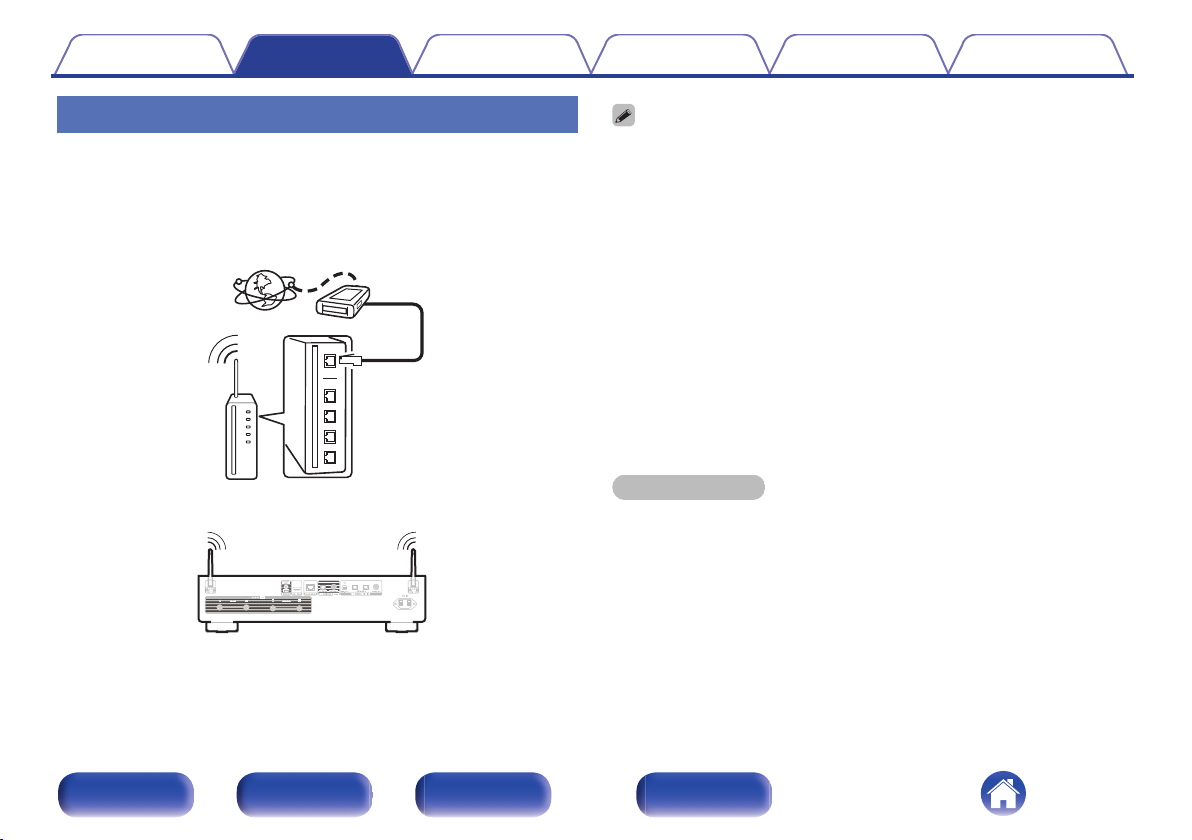
Беспроводная ЛВС
При подключении к сети через беспроводную ЛВС подключите
внешние антенны для соединения по Bluetooth/беспроводной связи
на задней панели и установите их в вертикальное положение.
Порядок подключения к беспроводному ЛВС-маршрутизатору см. в
“Wi-Fi Setup”. (v стр. 97)
Установки Рекомендации Приложение
При совместном использовании с данным устройством мы рекомендуем Вам
0
воспользоваться маршрутизатором, обладающим следующими
возможностями:
Встроенный сервер DHCP
0
Эта возможность позволяет автоматически распределять IP адреса в
локальной сети.
Встроенный коммутатор 100BASE-TX
0
При подключении нескольких устройств рекомендуется концентраторкоммутатор со скоростью 100 Мбит/с или выше.
Пользуйтесь только экранированными сетевыми кабелями STP или ScTP
0
LAN (доступны в свободной продаже в магазинах электроники).
(рекомендуется CAT-5 или более высокая категория)
Рекомендуется использовать обычный экранированный кабель LAN. Если
0
используется кабель квартирного типа или неэкранированный кабель,
электромагнитный шум может оказывать влияние на другие устройства.
При использовании данного устройства, подключенного к сети без
0
использования функции DHCP, настройте IP-адрес и т. п. в “Сеть”.
(v стр. 94)
ПРИМЕЧАНИЕ
Типы маршрутизаторов, которыми можно пользоваться, зависят от
0
требований провайдера интернета. Дополнительные сведения можно
получить у интернет-провайдера или у консультантов в магазине
электроники.
Данное устройство несовместимо с протоколом PPPoE. Требуется
0
совместимый с PPPoE маршрутизатор, если Ваша контрактная линия не
установлена при помощи PPPoE.
Запрещается подключать разъем NETWORK непосредственно к порту LAN/
0
Ethernet компьютера.
Может прерваться обеспечение различных интерактивных услуг без
0
предварительного уведомления.
Не носите данное устройство за антенну.
0
Передняя
панель
Задняя
панель
Пульт дистанционного
28
управления
Предметный
указатель
Page 29
Это устройство
Усилитель
Кабель ИК-управления
(входит в комплект)
Содержание
Соединения
Воспроизведение
Установки Рекомендации Приложение
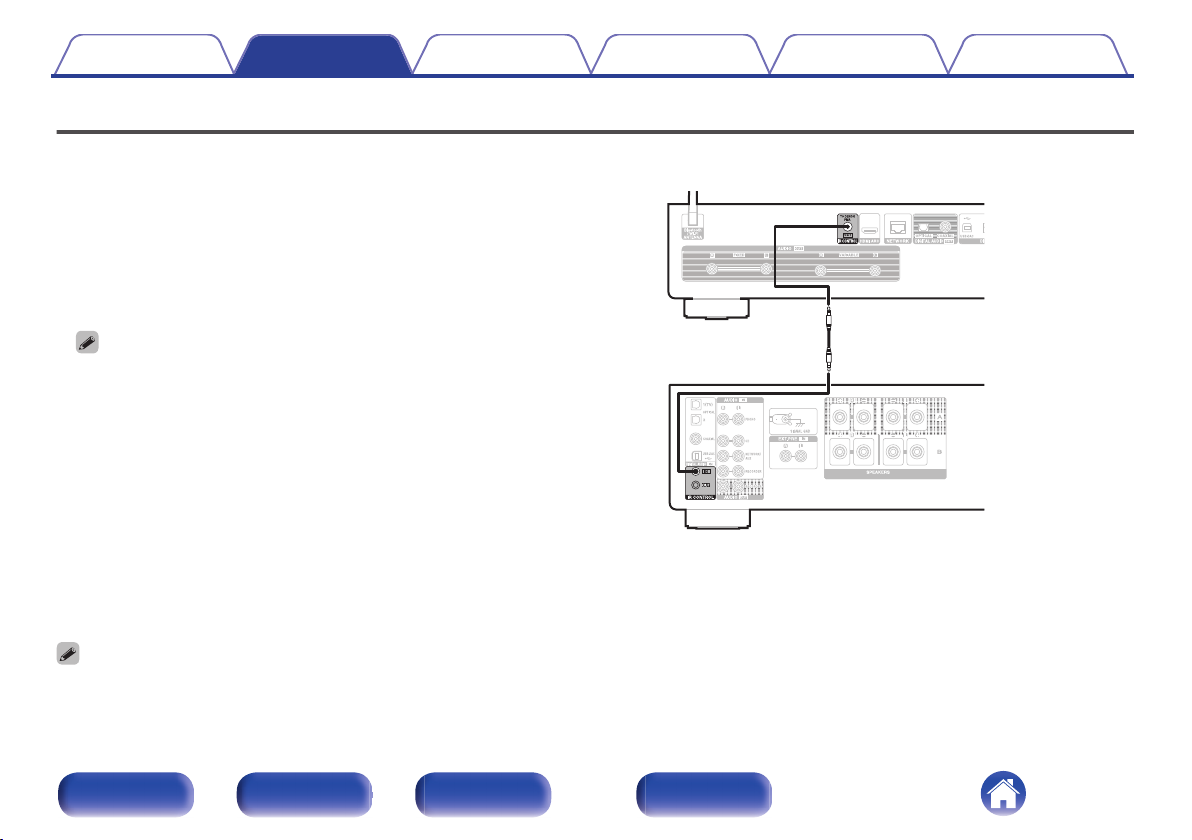
Подключение к разъему ИК-управления
Следующие функции можно использовать, если данное устройство подключено к усилителю Denon.
Управление усилителем через данное устройство с помощью
0
приложения HEOS.
Управление усилителем через данное устройство с помощью
0
пульта ДУ телевизора (функция управления HDMI).
Если данное устройство включается из приложения HEOS или с
0
помощью пульта ДУ телевизора (функция управления HDMI),
усилитель включается и источник входного сигнала усилителя
переключается на “EXT.PRE” или “NETWORK”.
Если для параметра “Уровень линейного выхода” в меню настроек
0
выбрано значение “Измененный”, источник входного сигнала усилителя
переключается на “EXT.PRE”. Если задано “Фиксированный”, источник
входного сигнала усилителя переключается на “NETWORK” (NETWORK/
AUX). (v стр. 84)
Если в меню настроек для параметра “Синхронизация включении”
0
установлено значение “Выкл.”, питание усилителя не включится
автоматически, даже если это устройство включено. (v стр. 89)
o
Подсоединение
Используйте входящий в комплект кабель ИК-управления для
подключения разъема IR CONTROL OUT данного устройства к
разъему IR CONTROL IN усилителя.
Можно подключить только усилитель Denon с разъемом IR CONTROL или
0
REMOTE CONTROL на задней панели.
Управление громкостью с помощью пульта ДУ телевизора (функция
0
управления HDMI) может оказаться невозможным в зависимости от
усилителя Denon и телевизора, подключенного к этому устройству.
Передняя
панель
Задняя
панель
Пульт дистанционного
29
управления
Предметный
указатель
Page 30
Кабель питания
(поставляется в комплекте)
К бытовой розетке
(переменный ток 230 В, 50/60 Гц)
Содержание Соединения
Воспроизведение
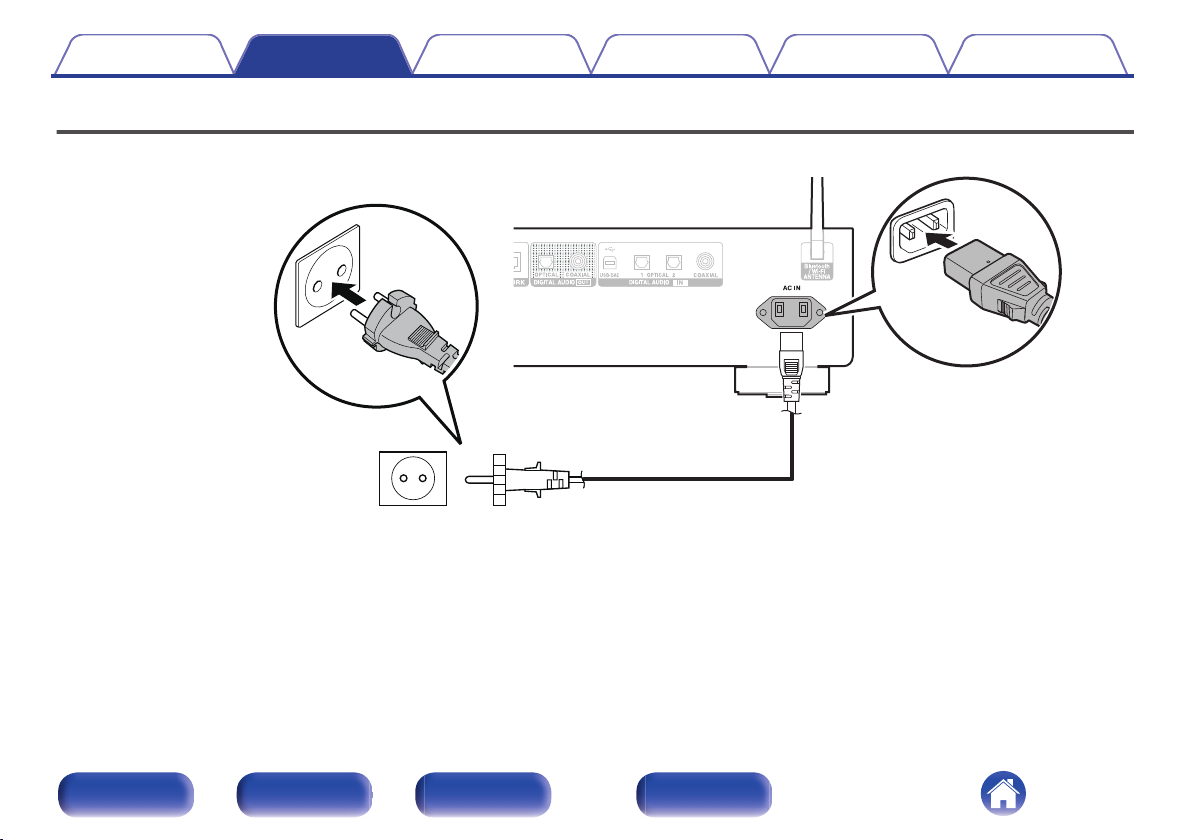
Подключение кабеля питания
После подключения всех компонентов, включите устройство в розетку.
Установки Рекомендации Приложение
Передняя
панель
Задняя
панель
Пульт дистанционного
управления
30
Предметный
указатель
Page 31

Содержание Соединения
Содержание
o
Воспроизведение
Установки Рекомендации Приложение
Базовая эксплуатация
Включение питания 32
Переключение питания в режим ожидания 32
Выбор источника входного сигнала 33
Воспроизведение сетевого аудио/
обслуживание
Прослушивание интернет-радио 34
Воспроизведение файлов с ПК или NAS 36
Получение приложения HEOS 60
Функция AirPlay 69
Функция Spotify Connect 72
Воспроизведение устройства
Воспроизведение с запоминающего устройства USB 39
Прослушивание музыки на устройстве Bluetooth 42
Прослушивание аудио через Bluetooth-наушники 46
Воспроизведение с цифрового входа 49
Удобные функции
Добавление к Избранное HEOS 73
Воспроизведение Избранное HEOS 74
Удаление Избранное HEOS 74
Регулировка яркости дисплея 75
Использование таймера сна 75
Передняя
панель
Задняя
панель
Пульт дистанционного
управления
31
Предметный
указатель
Page 32
1/3
POWER
X
Кнопки выбора
источника
входного
сигнала
Содержание Соединения
Базовая эксплуатация
Воспроизведение
Установки Рекомендации Приложение
Включение питания
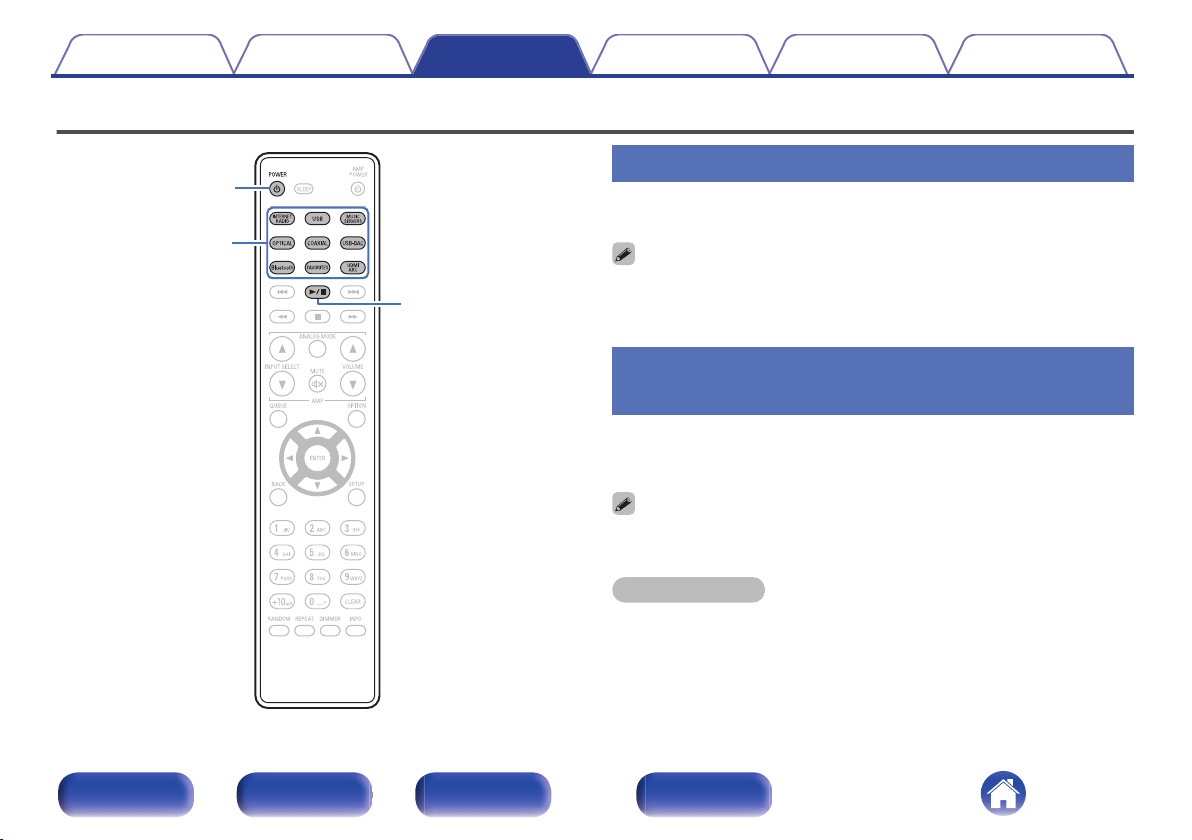
Для включения нажмите POWER X.
1
Также можно нажать X на устройстве, чтобы включить питание из режима
0
ожидания.
Также можно нажать 1/3, чтобы включить питание из режима ожидания.
0
Переключение питания в режим
ожидания
Нажмите POWER X.
1
Устройство переключится в режим ожидания.
Вы также можете переключить питание в режим ожидания, нажав X на
0
основном блоке.
ПРИМЕЧАНИЕ
Питание продолжает подаваться на некоторые цепи даже тогда, когда
0
питание находится в режиме ожидания. При отъезде из дома на длительное
время или в отпуск отсоедините шнур питания от розетки.
Передняя
панель
Задняя
панель
Пульт дистанционного
управления
32
Предметный
указатель
Page 33
Содержание Соединения
Воспроизведение
Выбор источника входного сигнала
Для начала воспроизведения нажмите кнопку
1
выбора источника входного сигнала.
На дисплее появится выбранный источник входного сигнала.
Вы также можете выбрать источник входного сигнала, нажав SOURCE на
0
основном блоке.
Установки Рекомендации Приложение
Передняя
панель
Задняя
панель
Пульт дистанционного
управления
33
Предметный
указатель
Page 34
QUEUE
INTERNET RADIO
INFO
BACK
ui
ENTER
FAVORITES
9
8
2
1/3
Содержание Соединения
Прослушивание интернет-радио
Воспроизведение
Установки Рекомендации Приложение
Интернет-радио означает радиовещание, распространяемое
0
посредством интернета. Возможен прием интернет-радиостанций
со всего мира.
Список интернет-радиостанций в данном устройстве обеспечен
0
услугой базы данных TuneIn.
Ниже указаны типы аудиоформата и особенности
0
воспроизведения, поддерживаемые данным устройством.
Подробную информацию см. в разделе “Воспроизведение
Интернет-радио” (v стр. 132).
WMA
0
MP3
0
MPEG-4 AAC
0
Передняя
панель
Задняя
панель
Пульт дистанционного
34
управления
Предметный
указатель
Page 35
Содержание Соединения
Воспроизведение
Прослушивание интернет-радио
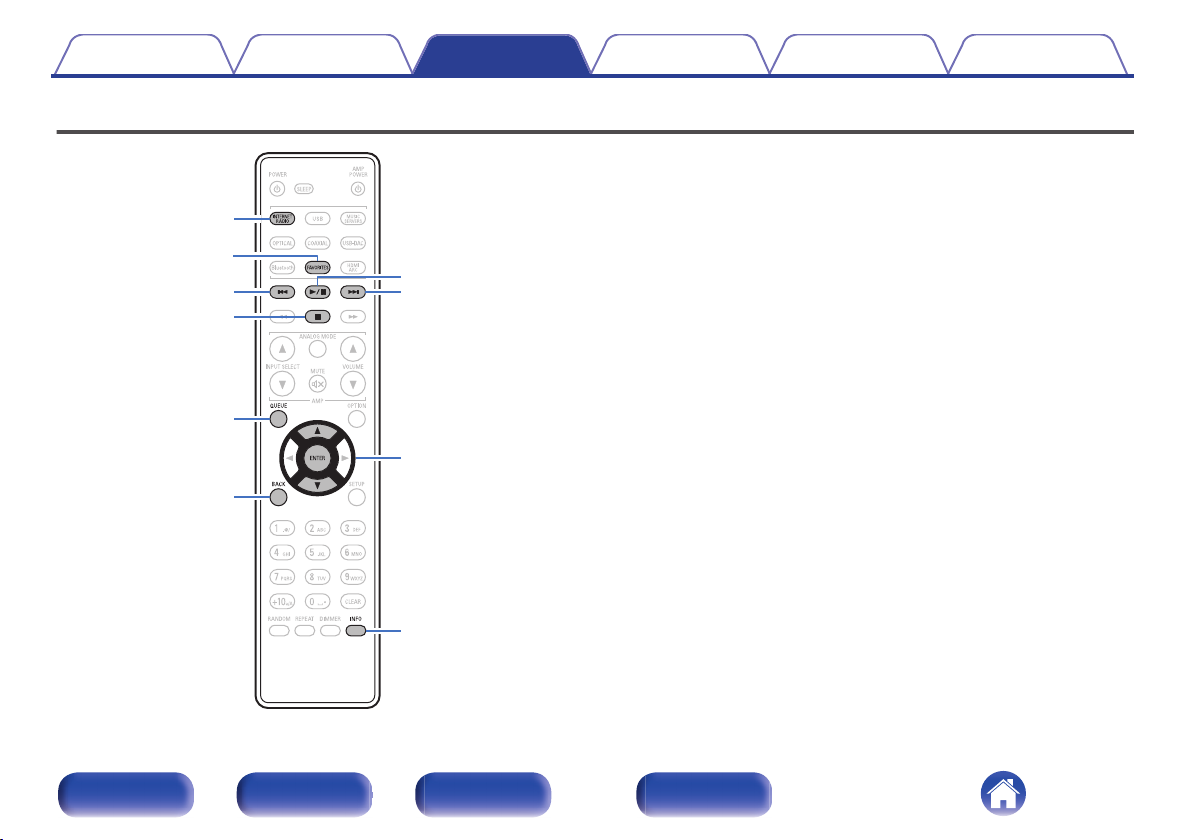
Нажмите кнопку INTERNET RADIO.
1
Выберите станцию, которую вы ходите
2
воспроизводить.
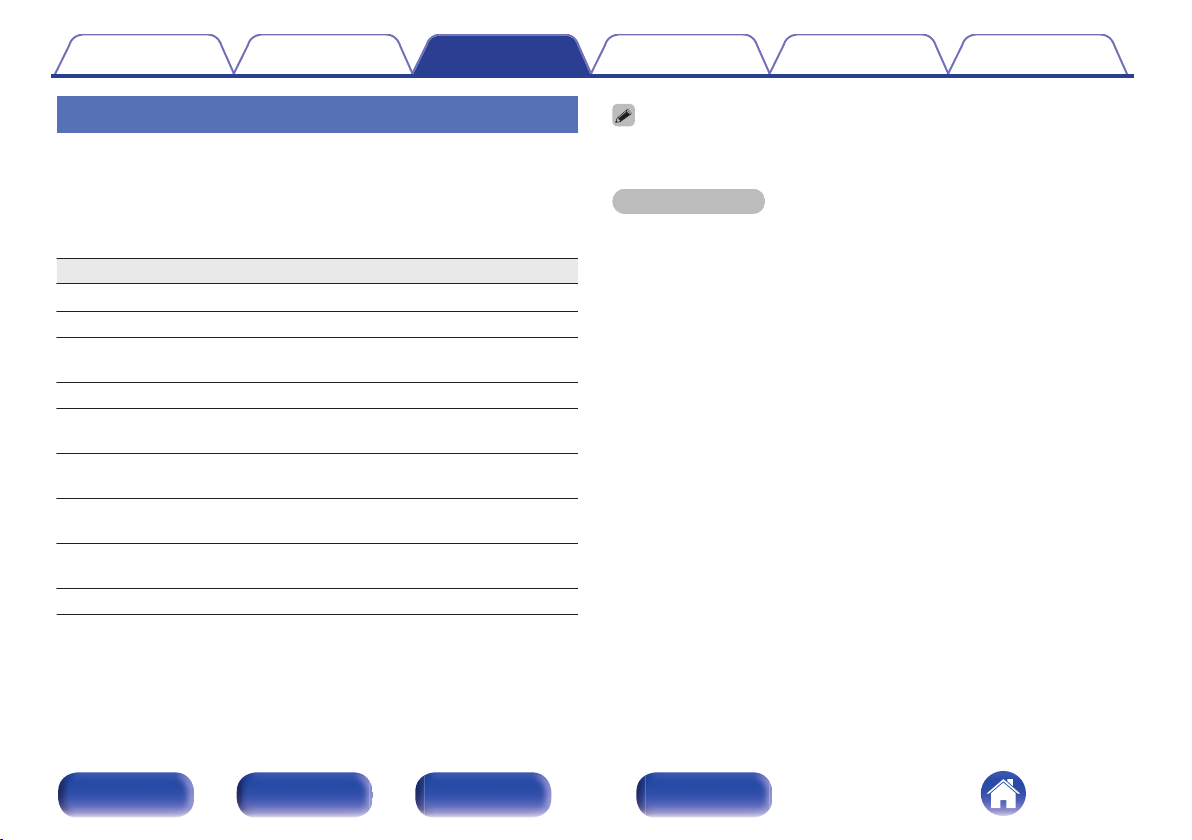
Кнопки управления Функция
z
1/3
2
8 9
u i
ENTER
BACK
FAVORITES
INFO
QUEUE Используется для отображения очереди
z Включено при воспроизведении подкастов.
z
Воспроизведение / пауза
Остановка
Воспроизвести предыдущую дорожку /
воспроизвести следующую дорожку
Выбор пункта
Переход к выбранному пункту/
Воспроизведение
Перемещение на уровень вверх по
иерархии
Отображается список избранного
HEOS. (v стр. 74)
Изменение названия радиостанции и
формата файла
Установки Рекомендации Приложение
Любые символы, отображение которых невозможно, заменяются знаком “.”
0
(точка).
ПРИМЕЧАНИЕ
Служба базы данных радиостанций может приостановить работу или быть
0
недоступна по иным причинам без предварительного уведомления.
Передняя
панель
Задняя
панель
Пульт дистанционного
35
управления
Предметный
указатель
Page 36
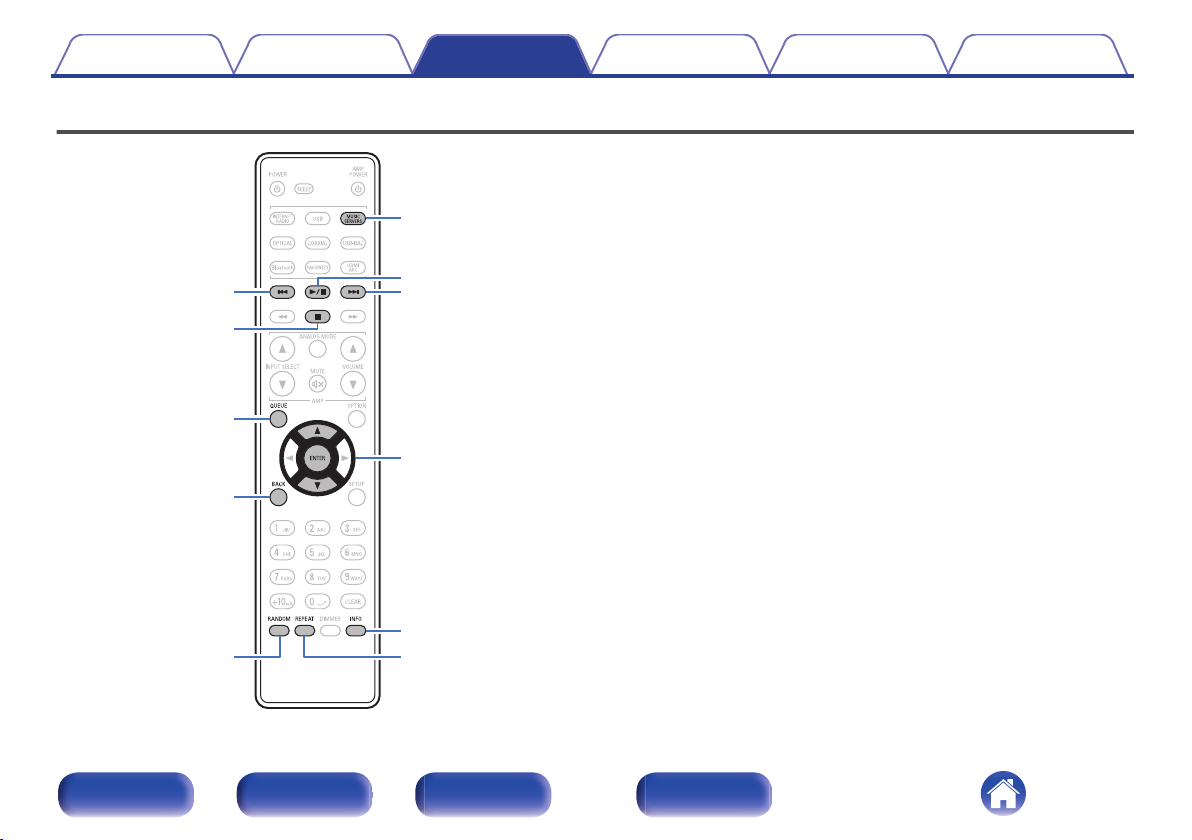
MUSIC SERVERS
INFO
QUEUE
BACK
RANDOM
REPEAT
9
1/3
8
2
ui
ENTER
Содержание
Соединения
Воспроизведение
Воспроизведение файлов с ПК или NAS
Установки Рекомендации Приложение
Данное устройство может воспроизводить музыкальные файлы и
0
списки воспроизведения (m3u, wpl) с серверов, совместимых с
DLNA, в том числе с ПК и устройств хранения данных (NAS), в
Вашей сети.
Ниже указаны типы аудиоформата и особенности
0
воспроизведения, поддерживаемые данным устройством.
Подробную информацию см. в разделе “Воспроизведение файлов,
хранящихся на компьютере и сетевом хранилище” (v стр. 131).
WMA
0
MP3
0
WAV
0
MPEG-4 AAC
0
FLAC
0
Apple Lossless
0
DSD
0
Передняя
панель
Задняя
панель
Пульт дистанционного
36
управления
Предметный
указатель
Page 37
Содержание Соединения
Воспроизведение
Установки Рекомендации Приложение
Воспроизведение файлов с ПК или
NAS
Воспроизводите музыкальные файлы или списки воспроизведения,
хранящиеся на файловых серверах DLNA, в Вашей локальной сети.
Нажмите кнопку MUSIC SERVERS, чтобы выбрать
1
источник входного сигнала “Music Servers”.
Выберите имя подключенного к сети ПК или
2
сервера NAS (Network Attached Storage).
Выполните поиск музыки на своем ПК/NAS и
3
выберите какое-либо произведение для
воспроизведения.
При выборе произведений для воспроизведения Вам будет задан
0
вопрос о желаемой Вами очередности воспроизведения.
Воспроизвести
сейчас:
Воспроизвести и
сменить очередь:
Воспроизвести
следующий:
Добавить в конец
очереди:
Элемент вставляется в очередь
после дорожки, которая
воспроизводится в данный момент, и
сразу же воспроизводится.
Очередь очищается и сразу же
воспроизводится выбранный
элемент.
Элемент вставляется в очередь
после текущей песни и
воспроизводится по окончании
текущей песни.
Элемент добавляется в конец
очереди.
Передняя
панель
Задняя
панель
Пульт дистанционного
управления
37
Предметный
указатель
Page 38

Содержание Соединения
Воспроизведение
Установки Рекомендации Приложение
С помощью кнопки ui выберите пункт
4
“Воспроизвести сейчас” или “Воспроизвести и
сменить очередь”, а затем нажмите кнопку ENTER.
Начнется воспроизведение.
Кнопки управления Функция
1/3
2
8 9
u i
ENTER Переход к выбранному пункту
BACK
REPEAT
RANDOM Воспроизведение в случайном порядке
INFO
QUEUE Используется для отображения очереди
Воспроизведение / пауза
Остановка
Воспроизвести предыдущую дорожку /
воспроизвести следующую дорожку
Выбор пункта
Перемещение на уровень вверх по
иерархии
Повторное воспроизведение
Переключение между режимами
0
повторения одной дорожки и всех
дорожек
Изменение названия альбома и
формата файла
ПРИМЕЧАНИЕ
При проигрывании музыкальных файлов с компьютера или из сетевого
0
хранилища с подключением через беспроводную ЛВС возможно
прерывание аудиопотока в зависимости от беспроводной среды ЛВС. В
этом случае, выполните подключение посредством проводной ЛВС.
Порядок, в котором выводятся треки/файлы, зависит от технических
0
характеристик сервера. Если треки/файлы выводятся не в алфавитном
порядке в соответствии с техническими характеристиками сервера, поиск
по первой букве может работать неправильно.
Передняя
панель
Задняя
панель
Пульт дистанционного
38
управления
Предметный
указатель
Page 39
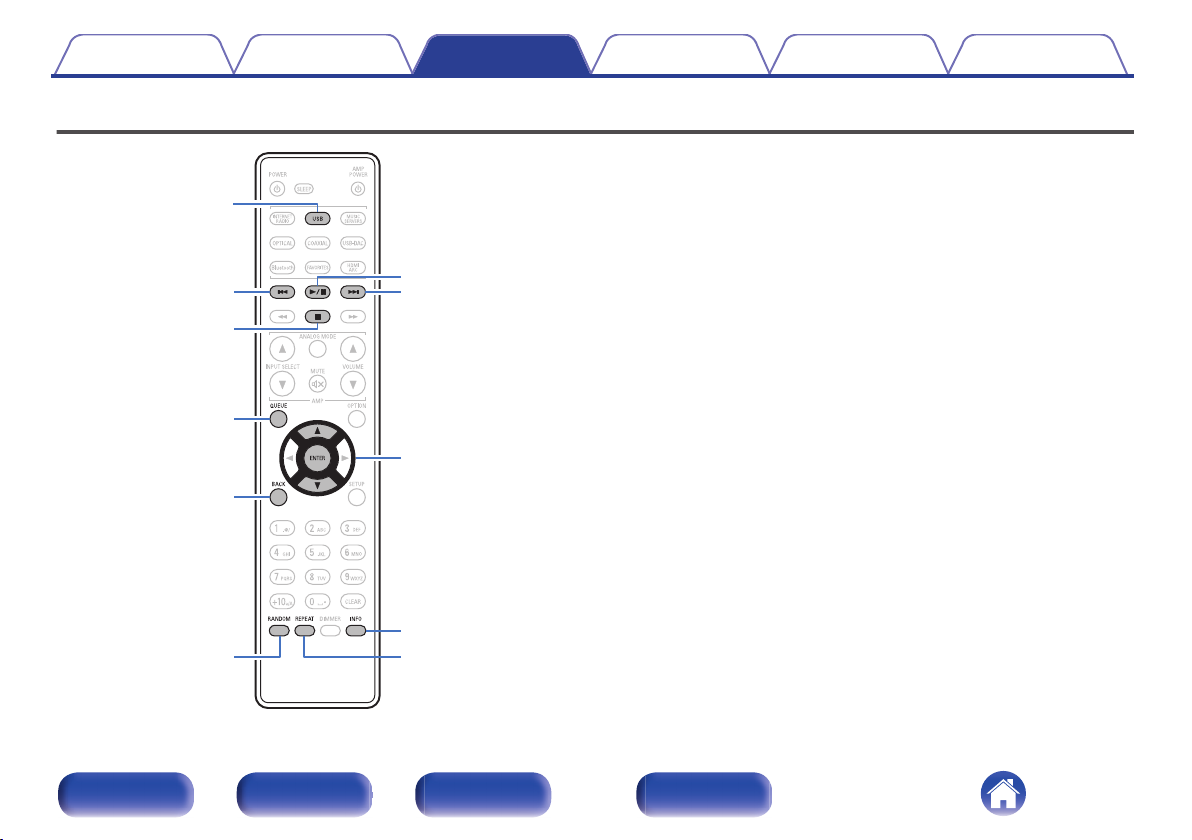
QUEUE
BACK
ui
ENTER
USB
9
8
2
1/3
INFO
RANDOM
REPEAT
Содержание
Соединения
Воспроизведение
Установки Рекомендации Приложение
Воспроизведение с запоминающего устройства USB
Воспроизведение музыкальных файлов, хранящихся на
0
запоминающем устройстве USB.
На данном устройстве возможно только воспроизведение
0
запоминающих устройств USB, соответствующих стандартам
класса запоминающих устройств большой емкости.
Данное устройство совместимо с накопителями USB с разметкой
0
FAT32 или NTFS.
Ниже указаны типы аудиоформатов и технические
0
характеристики, поддерживаемые данным устройством при
воспроизведении. Подробную информацию см. в разделе
“Воспроизведение с запоминающих устройств USB” (v стр. 128).
WMA
0
MP3
0
WAV
0
MPEG-4 AAC
0
FLAC
0
Apple Lossless
0
DSD
0
Передняя
панель
Задняя
панель
Пульт дистанционного
39
управления
Предметный
указатель
Page 40
Содержание
Соединения
Воспроизведение
Установки Рекомендации Приложение
Воспроизведение файлов с
запоминающих устройств USB
Вставьте накопитель USB в USB-порт на передней
1
панели.
Нажмите кнопку USB, чтобы переключить источник
2
входного сигнала на “USB Music”.
Выберите имя данного устройства.
3
Выполните поиск музыки на своем запоминающем
4
устройстве USB и выберите какое-либо
произведение для воспроизведения.
При выборе произведений для воспроизведения Вам будет задан
0
вопрос о желаемой Вами очередности воспроизведения.
Воспроизвести
сейчас:
Воспроизвести и
сменить очередь:
Воспроизвести
следующий:
Добавить в конец
очереди:
С помощью кнопки ui выберите пункт
5
“Воспроизвести сейчас” или “Воспроизвести и
сменить очередь”, а затем нажмите кнопку ENTER.
Начнется воспроизведение.
Элемент вставляется в очередь
после дорожки, которая
воспроизводится в данный момент, и
сразу же воспроизводится.
Очередь очищается и сразу же
воспроизводится выбранный
элемент.
Элемент вставляется в очередь
после текущей песни и
воспроизводится по окончании
текущей песни.
Элемент добавляется в конец
очереди.
Передняя
панель
Задняя
панель
Пульт дистанционного
управления
40
Предметный
указатель
Page 41

Содержание Соединения
Кнопки управления Функция
1/3
2
8 9
u i
ENTER
BACK
REPEAT
RANDOM Воспроизведение в случайном порядке
INFO
QUEUE Используется для отображения очереди
ПРИМЕЧАНИЕ
Обратите внимание, что компания Denon не несет никакой ответственности
0
за возникновение каких-либо неполадок, связанных с данными на
запоминающем устройстве USB, при совместном использовании
запоминающего устройства USB и данного устройства.
Если запоминающее устройство USB подключено к данному устройству, это
0
устройство загружает все файлы с запоминающего устройства USB.
Загрузка может занять некоторое время, если запоминающее устройство
USB содержит большое количество папок и/или файлов.
Воспроизведение / пауза
Остановка
Воспроизвести предыдущую дорожку /
воспроизвести следующую дорожку
Выбор пункта
Переход к выбранному пункту/
Воспроизведение
Перемещение на уровень вверх по
иерархии
Повторное воспроизведение
Переключение между режимами
0
повторения одной дорожки и всех
дорожек
Изменение названия альбома и
формата файла
Воспроизведение
Установки Рекомендации Приложение
Передняя
панель
Задняя
панель
Пульт дистанционного
41
управления
Предметный
указатель
Page 42
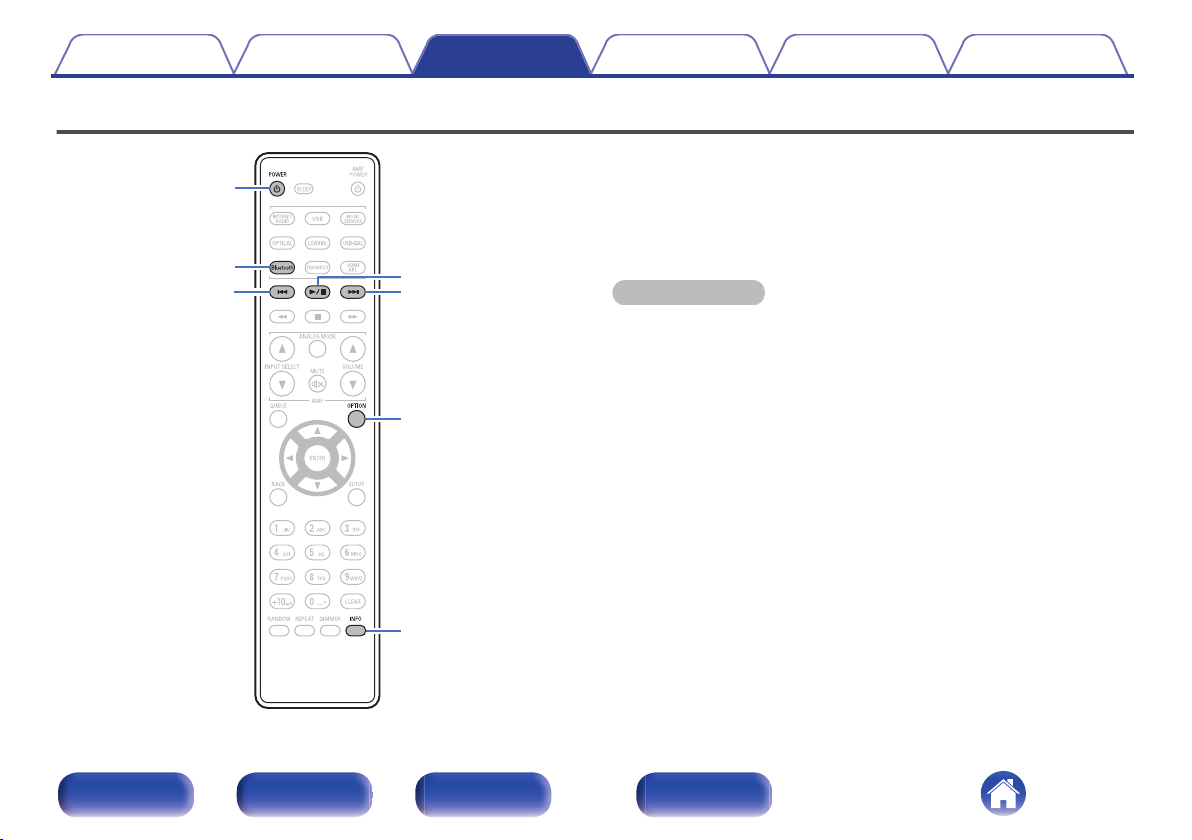
Bluetooth
OPTION
INFO
POWER
X
9
8
1/3
Содержание Соединения
Воспроизведение
Установки Рекомендации Приложение
Прослушивание музыки на устройстве Bluetooth
Музыкальными файлами, сохраненными на устройствах с Bluetooth,
таких как смартфоны, цифровые проигрыватели музыки и т.д.,
можно наслаждаться на данном устройстве посредством
сопряжения и подключения данного устройства к устройству с
Bluetooth.
Соединение возможно в радиусе примерно 30 м.
ПРИМЕЧАНИЕ
Для воспроизведения музыки с устройства с Bluetooth, устройство с
0
Bluetooth должно поддерживать профиль A2DP.
Передняя
панель
Задняя
панель
Пульт дистанционного
42
управления
Предметный
указатель
Page 43
Содержание Соединения
Воспроизведение
Установки Рекомендации Приложение
Прослушивание музыки на
устройстве Bluetooth
Чтобы наслаждаться музыкой с устройства с Bluetooth на данном
устройстве, сначала устройство с Bluetooth должно быть сопряжено
с данным устройством.
Как только устройство с Bluetooth будет сопряжено, его не нужно
снова сопрягать.
Подготовьтесь к воспроизведению.
1
Подсоедините входящие в комплект внешние антенны для
A
соединения по Bluetooth/беспроводной связи к разъемам
антенн для соединения по Bluetooth/беспроводной связи на
задней панели. (v стр. 11)
Нажмите кнопку POWER X, чтобы включить устройство.
B
Нажмите кнопку Bluetooth.
2
При воспроизведении контента через Bluetooth на данном
устройстве в первый раз устройство перейдет в режим
сопряжения автоматически, а на дисплее устройства появится
“Режим сопряжения Bluetooth”.
Включите настройки Bluetooth на мобильном
3
устройстве.
Выберите данное устройство, когда его название
4
появится в списке устройств, отображенном на
экране устройства с Bluetooth.
Подключите к устройству с Bluetooth, когда “Режим
сопряжения Bluetooth” отображается на дисплее устройства.
Выполните соединение с устройством Bluetooth рядом с
устройством (примерно 1 м).
Воспроизведите музыку с помощью какого-либо
5
приложения на используемом Bluetoothустройстве.
Устройством с Bluetooth также можно управлять при помощи
0
пульта дистанционного управления данного устройства.
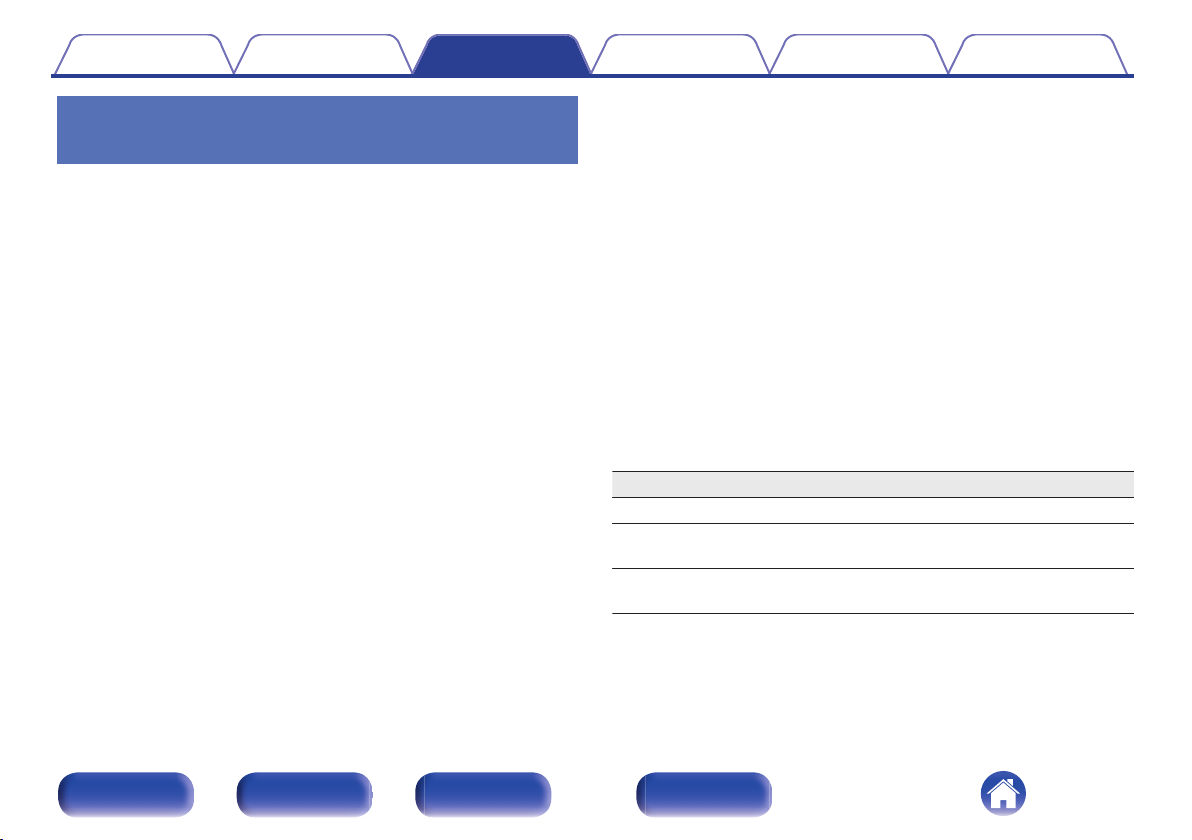
При последующем нажатии на кнопку Bluetooth на пульте
0
дистанционного управления данное устройство
автоматически подключается к последнему Bluetoothустройству, с которым было установлено соединение.
Кнопки управления
1/3
8 9
INFO
Воспроизведение / пауза
Воспроизвести предыдущую дорожку /
воспроизвести следующую дорожку
Изменение имени Bluetooth-устройства
и названия альбома
Функция
Передняя
панель
Задняя
панель
Пульт дистанционного
управления
43
Предметный
указатель
Page 44
Содержание Соединения
Воспроизведение
Установки Рекомендации Приложение
Сопряжение с другими Bluetoothустройствами
Сопрягите устройство с Bluetooth с данным устройством.
Включите настройки Bluetooth на мобильном
1
устройстве.
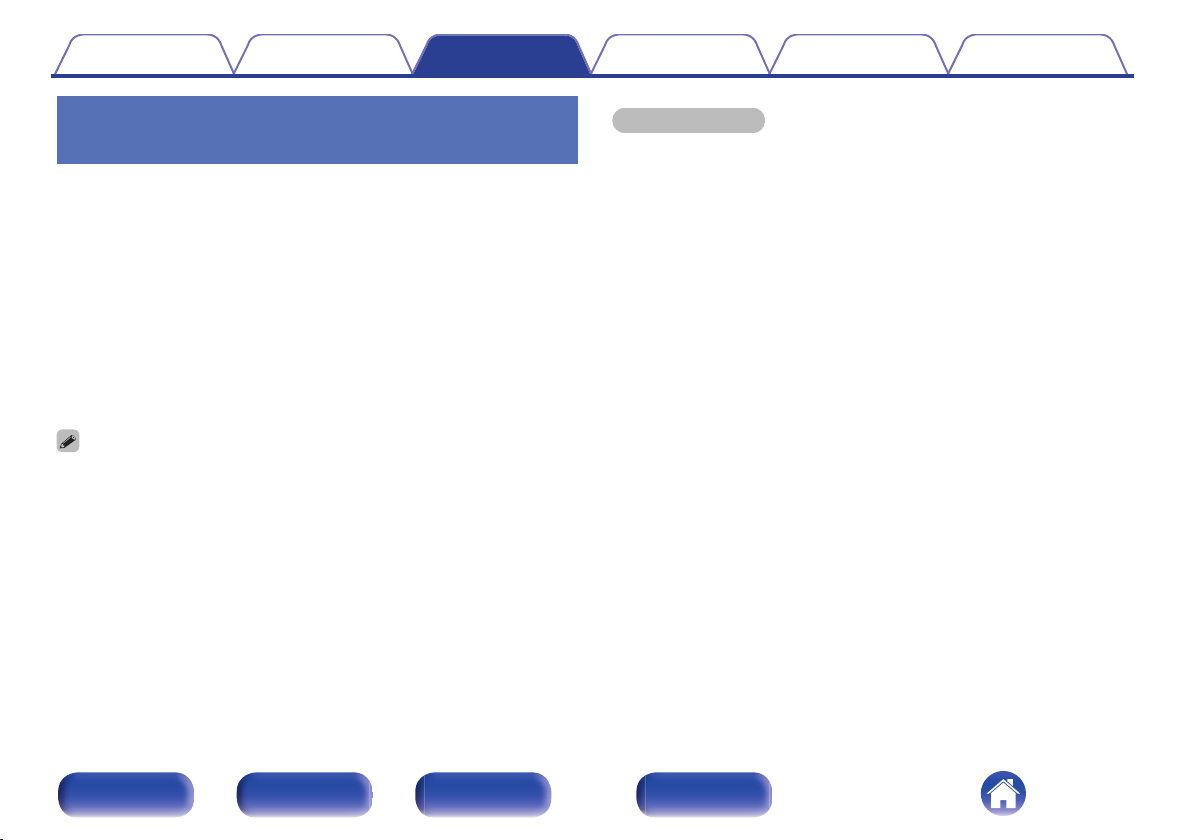
Нажмите на пульте дистанционного управления и
2
удерживайте не менее 3 секунд кнопку Bluetooth.
Данное устройство войдет в режим сопряжения.
Выберите данное устройство, когда его название
3
появится в списке устройств, отображенном на
экране устройства с Bluetooth.
Данное устройство может быть сопряжено максимум с 8 устройствами с
0
Bluetooth. Когда сопрягается 9-ое устройство с Bluetooth, оно будет
зарегистрировано вместо самого старого зарегистрированного устройства.
В режим сопряжения также можно войти, нажав кнопку OPTION во время
0
отображения экрана воспроизведения Bluetooth и выбрав в отображаемом
меню настроек “Режим сопряжения”.
ПРИМЕЧАНИЕ
Чтобы управлять устройством с Bluetooth при помощи пульта ДУ данного
0
устройства, устройство с Bluetooth должно поддерживать профиль AVRCP.
Пульт ДУ данного устройства не гарантирует работу со всеми устройствами
0
с Bluetooth.
Для некоторых Bluetooth-устройств громкость, установленная на Bluetooth-
0
устройстве, связана с громкостью выходного аудиосигнала из клемм
аналоговых аудиовыходов (VARIABLE) данного устройства.
Передняя
панель
Задняя
панель
Пульт дистанционного
44
управления
Предметный
указатель
Page 45
Содержание Соединения
Воспроизведение
Повторное подключение к данному
устройству с Bluetooth-устройства
После выполнения сопряжения Bluetooth-устройство можно
подключить, не выполняя каких-либо действий на данном
устройстве.
Эту процедуру также необходимо выполнить при переключении
Bluetooth-устройства в режим воспроизведения.
Если в настоящий момент подключено Bluetooth-
1
устройство, выключите настройку Bluetooth этого
устройства, чтобы отключить его.
Включите настройку Bluetooth на Bluetooth-
2
устройстве, которое требуется подключить.
Выберите данное устройство в списке Bluetooth-
3
устройств используемого Bluetooth-устройства.
Воспроизведите музыку с помощью какого-либо
4
приложения на используемом Bluetoothустройстве.
Когда включено питание данного устройства и активирована функция
0
Bluetooth данного устройства, источник входного сигнала будет
автоматически переключается на “Bluetooth”, если подключено Bluetoothустройство.
Когда настройка “Сетевое управление” данного устройства установлена на
0
“Вкл.”, а Bluetooth-устройство подключено к устройству в состоянии режима
ожидания, питание устройства будет включено автоматически.
(v стр. 96)
Установки Рекомендации Приложение
Передняя
панель
Задняя
панель
Пульт дистанционного
управления
45
Предметный
указатель
Page 46
Содержание Соединения
Воспроизведение
Установки Рекомендации Приложение
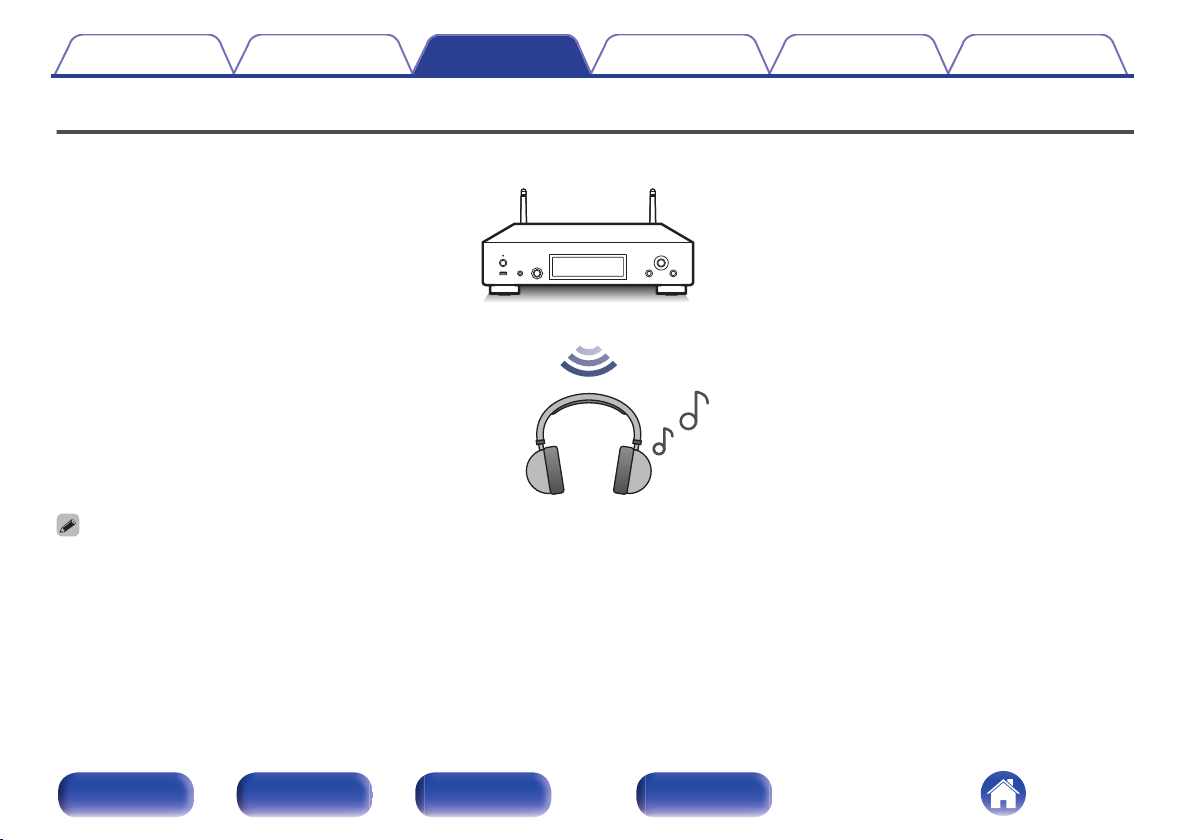
Прослушивание аудио через Bluetooth-наушники
Звук, воспроизводимый при помощи данного устройства, можно прослушивать через Bluetooth-наушники.
Эта функция добавляется после запуска обновления системного программного обеспечения от декабря 2023 г. Проверьте в меню, используется ли в изделии
0
последнее системное программное обеспечение.
Установки - Общее - Прошивка ПО - Проверка ПО (v стр. 90)
Передняя
панель
Задняя
панель
Пульт дистанционного
46
управления
Предметный
указатель
Page 47
Содержание Соединения
Прослушивание аудио через
Bluetooth-наушники
Воспроизведение
Установки Рекомендации Приложение
Bluetooth-динамики, совместимые с профилем A2DP, можно подключить в
0
том же порядке, что и Bluetooth-наушники.
Переключите “Наушники” на “Вкл.” через
1
настройку “Сеть” - “Bluetooth” в меню настроек.
(v стр. 95)
Включите режим сопряжения на Bluetooth-
2
наушниках, которые необходимо подключить к
данному устройству.
Выберите “Устройства” и выберите название
3
Bluetooth-наушников в списке устройств.
После подключения Bluetooth-наушников
4
отрегулируйте их громкость.
ПРИМЕЧАНИЕ
Громкость Bluetooth-наушников с этого устройства регулировать нельзя.
0
Отрегулируйте громкость Bluetooth-наушников.
При передаче звука через Bluetooth возможна задержка.
0
Передача аудио AirPlay и Roon Ready невозможна.
0
Подключение Bluetooth-наушников при использовании Bluetooth-источника
0
входного сигнала невозможно.
Кроме того, при выборе Bluetooth-источника входного сигнала соединение
между данным устройством и Bluetooth-наушниками будет прервано.
Подключение Bluetooth-наушников невозможно, если данное устройство
0
объединено в группу в приложении HEOS.
Bluetooth-наушники нельзя подключить, если встроенное устройство HEOS
0
воспроизводит источник входного сигнала с данного устройства.
ВНИМАНИЕ:
Использование Bluetooth-наушников без функции
регулировки громкости
Во избежание потери слуха не подключайте Bluetooth-наушники
0
без функции регулировки громкости.
Громкость воспроизведения звука через Bluetooth-наушники
0
может оказаться неожиданно высокой при их подключении к
данному устройству.
Громкость Bluetooth-наушников с этого устройства регулировать
0
нельзя.
Передняя
панель
Задняя
панель
Пульт дистанционного
47
управления
Предметный
указатель
Page 48
Содержание
Соединения
Воспроизведение
Повторное подключение к Bluetoothнаушникам
Выполните любое из описанных ниже действий, чтобы повторно
подключить Bluetooth-наушники, использовавшиеся последними:
Подключитесь к данному устройству с помощью функции
0
повторного подключения Bluetooth-наушников.
Выберите устройство для подключения из списка “Устройства” в
0
“Bluetooth” в меню настройки. (v стр. 95)
Отключение Bluetooth-наушников
Выполните любое из описанных ниже действий, чтобы отсоединить
Bluetooth-наушники:
Выключите Bluetooth-наушники
0
В меню настройки перейдите к пункту “Сеть” - “Bluetooth” и
0
установите “Наушники” на “Выкл.”. (v стр. 95)
Установки Рекомендации Приложение
Передняя
панель
Задняя
панель
Пульт дистанционного
48
управления
Предметный
указатель
Page 49
HDMI ARC
COAXIAL
USB-DAC
OPTICAL
Содержание
Соединения
Воспроизведение
Воспроизведение с цифрового входа
Установки Рекомендации Приложение
Подключение и воспроизведение с
телевизора или цифрового
устройства (HDMI ARC /
коаксиальный/оптический 1/
оптический 2)
Подготовьтесь к воспроизведению.
1
Проверьте соединение, затем включите устройства.
(“Подсоединение телевизора” (v стр. 19), “Соединение с
устройством с цифровыми разъемами
аудиовыходов” (v стр. 24))
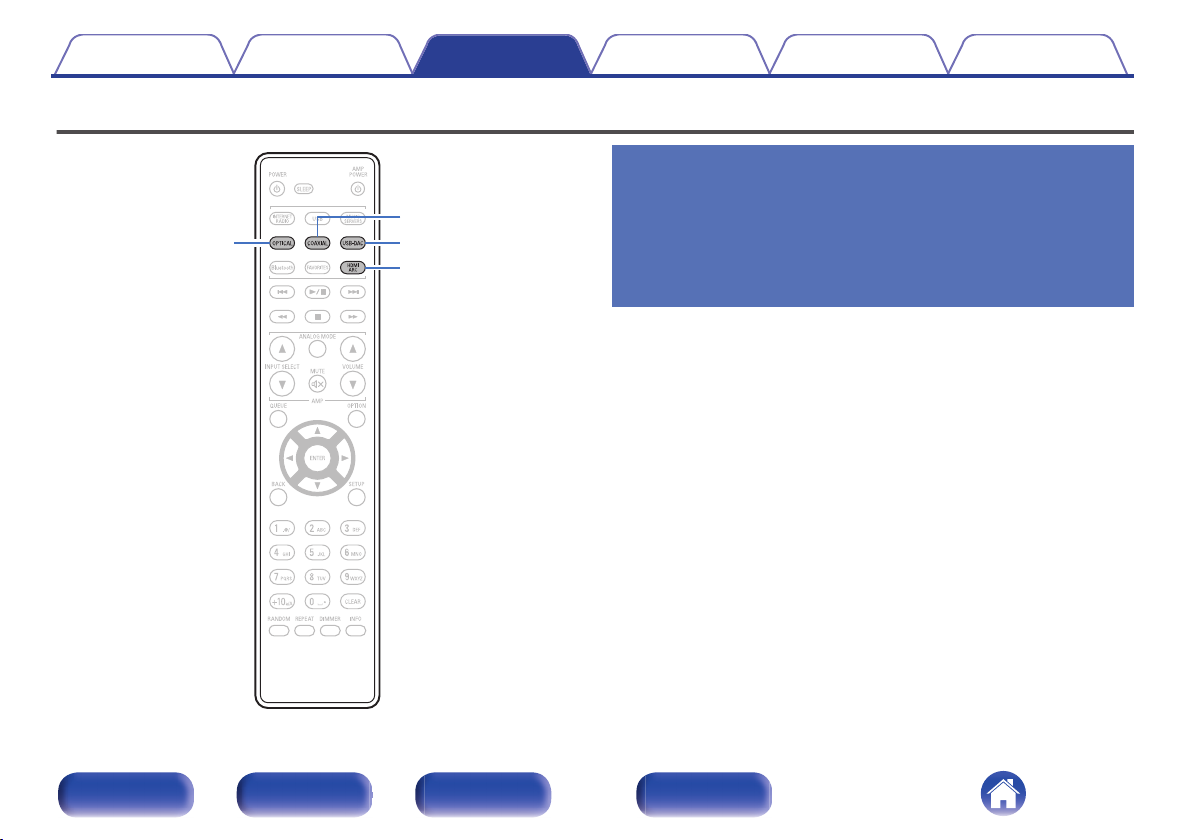
Нажмите кнопку HDMI ARC, COAXIAL или OPTICAL,
2
чтобы выбрать источник входного сигнала “HDMI
ARC”, “Coaxial”, “Optical 1” или “Optical 2”.
Воспроизведите устройство, подключенное к
3
установке.
Если частоту дискретизации невозможно определить,
0
отобразится “Утеря сигнала”.
Отображается “Не поддерживается”, когда аудиосигналы,
0
которые не поддерживаются при помощи этого устройства,
являются входящими.
Передняя
панель
Задняя
панель
Пульт дистанционного
управления
49
Предметный
указатель
Page 50

Содержание
Если в меню выбрано “ТВ вход”, данное устройство будет включаться
0
автоматически при включении телевизора, подключенного к устройству, при
этом будет устанавливаться источник входного сигнала “HDMI ARC”,
“Coaxial”, “Optical 1” или “Optical 2”. (v стр. 86)
При подключении телевизора посредством оптического или коаксиального
0
соединения данное устройство не сможет перейти в режим ожидания после
выключения телевизора. Чтобы автоматически перевести данное
устройство в режим ожидания, настройте параметр “Auto-Standby” в меню
настроек. (v стр. 88)
ПРИМЕЧАНИЕ
Не следует подавать на вход сигналы, отличные от PCM, например Dolby
0
Digital, DTS или AAC. Это приведет к возникновению шумов и возможному
повреждению акустической системы.
Для воспроизведения звука от телевизора через функцию ARC может
0
использоваться только 2-канальная настройка PCM. Установите “PCM 2ch” в
качестве формата аудио в настройках телевизора.
o
Технические характеристики
Соединения
Воспроизведение
поддерживаемых форматов аудио
См. “Цифро-аналоговый преобразователь” (v стр. 129).
Режим управления HDMI
o
Подключите данное устройство к телевизору, поддерживающему
функцию управления по интерфейсу HDMI. Для этого воспользуйтесь
кабелем HDMI и активируйте настройку управления HDMI на
телевизоре, чтобы выполнять базовые операции на этом устройстве
(изменение источника входного сигнала, включение и выключение
питания, регулировка громкости) с помощью пульта ДУ телевизора.
Подробнее о режиме управления HDMI см. в разделе “Сведения о
HDMI” (v стр. 133).
Установки Рекомендации Приложение
Передняя
панель
Задняя
панель
Пульт дистанционного
50
управления
Предметный
указатель
Page 51
Содержание
Соединения
Воспроизведение
Подключение и воспроизведение с
компьютера (USB-DAC)
Вы можете наслаждаться высококачественным воспроизведением
звука из цифроаналогового преобразователя, встроенного в данное
устройство, передавая на него музыкальные файлы с компьютера по
кабелю USB.
Перед тем как подключить это устройство к компьютеру с
0
помощью USB, установите драйвер программного обеспечения на
ваш компьютер.
Для ОС Mac драйверы не нужно устанавливать.
0
Вы также можете пользоваться любым продаваемым или
0
скачиваемым программным обеспечением плеера для
воспроизведения файлов на своем компьютере.
o
Компьютер (системные требования)
ОС
Windows 10 или Windows 11
0
macOS 12 или 13
0
USB
USB 2.0: высокоскоростной USB/аудиокласс USB, вер. 2.0
0
ПРИМЕЧАНИЕ
Работа данного устройства была проверена нами с использованием
0
системные требования, но это не гарантирует работу всех систем.
Установки Рекомендации Приложение
DSD является зарегистрированным товарным знаком.
0
Microsoft, Windows 10 и Windows 11 являются либо
0
зарегистрированными товарными знаками, либо товарными
знаками корпорации Microsoft в США и/или других странах.
ASIO является товарным знаком Steinberg Media Technologies
0
GmbH.
Apple, Macintosh и macOS являются товарными знаками
0
компании Apple Inc., зарегистрированными в США и других
странах.
ОС
Windows
macOS
Установка специального драйвера (v стр. 52)
Настройки аудио устройства (v стр. 58)
Передняя
панель
Задняя
панель
Пульт дистанционного
51
управления
Предметный
указатель
Page 52
q
w
Содержание Соединения
Воспроизведение
Установки Рекомендации Приложение
Установка специального драйвера
o
(только для ОС Windows)
n
Установка драйвера программного обеспечения
Отсоедините кабель USB, соединяющий компьютер
1
и данное устройство.
Драйвер невозможно правильно установить, если ваш
0
компьютер подключен к устройству с помощью кабеля USB.
Если устройство подключено к компьютеру с помощью
0
кабеля USB и компьютер включен перед установкой,
отсоедините кабель USB и перезагрузите компьютер.
Загрузите на ПК специальный драйвер из раздела
2
“Download” на странице DNP-2000NE веб-сайта
Denon.
Распакуйте загруженный файл и дважды щелкните
3
файл exe.
Установите драйвер.
4
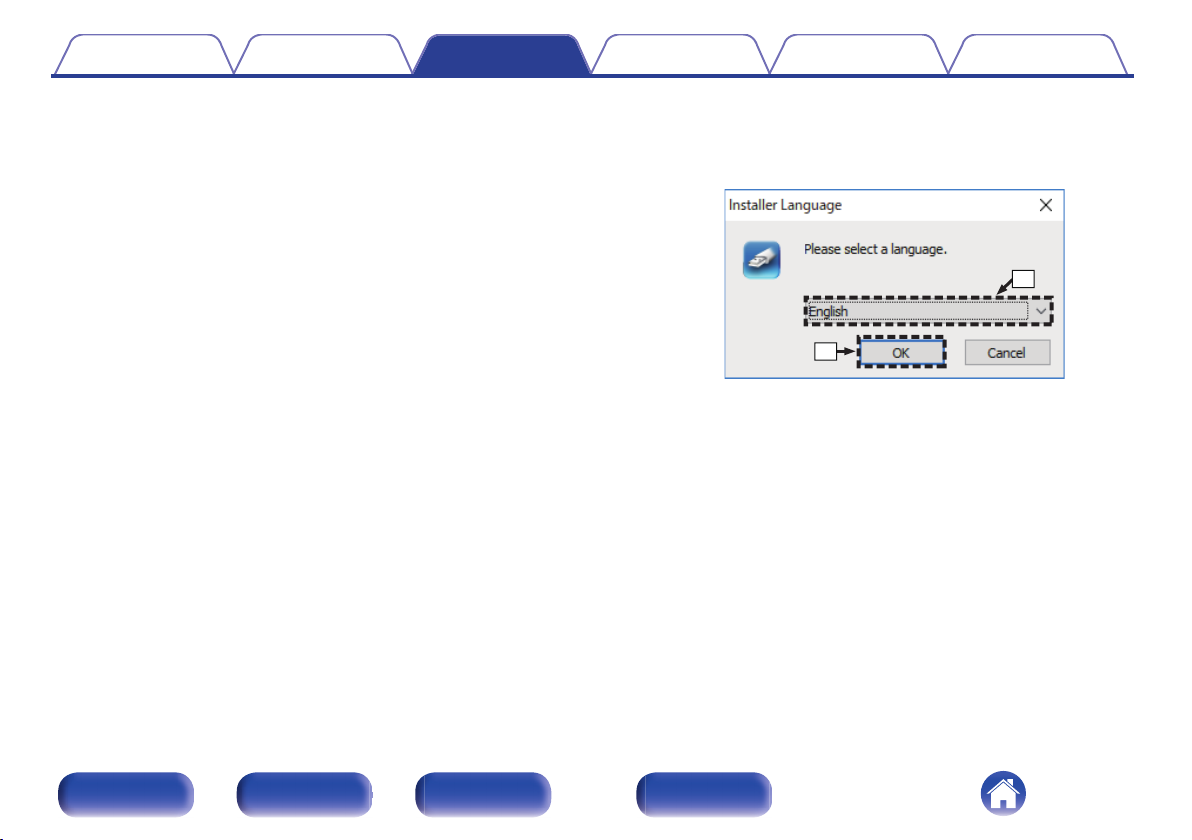
Выберите язык, используемый во время установки.
A
Щелкните “OK”.
B
Передняя
панель
Задняя
панель
Пульт дистанционного
управления
52
Предметный
указатель
Page 53
e
t
r
Содержание Соединения
Воспроизведение
Установки Рекомендации Приложение
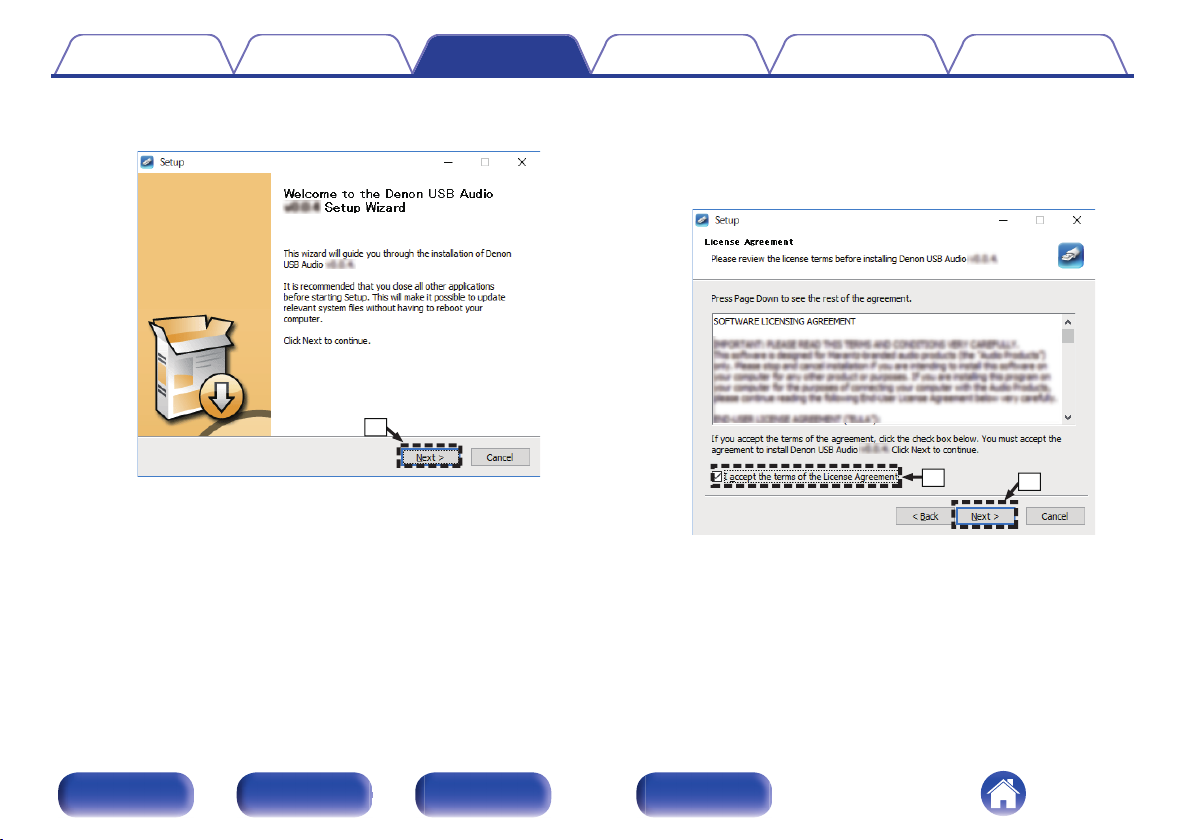
На дисплее появится меню мастера. Щелкните “Next”.
C
Прочтите Договор лицензирования программного
D
обеспечения и щелкните “I accept the terms of the License
Agreement”.
Щелкните “Next”.
E
Передняя
панель
Задняя
панель
Пульт дистанционного
53
управления
Предметный
указатель
Page 54
y
u
Содержание Соединения
Воспроизведение
Установки Рекомендации Приложение
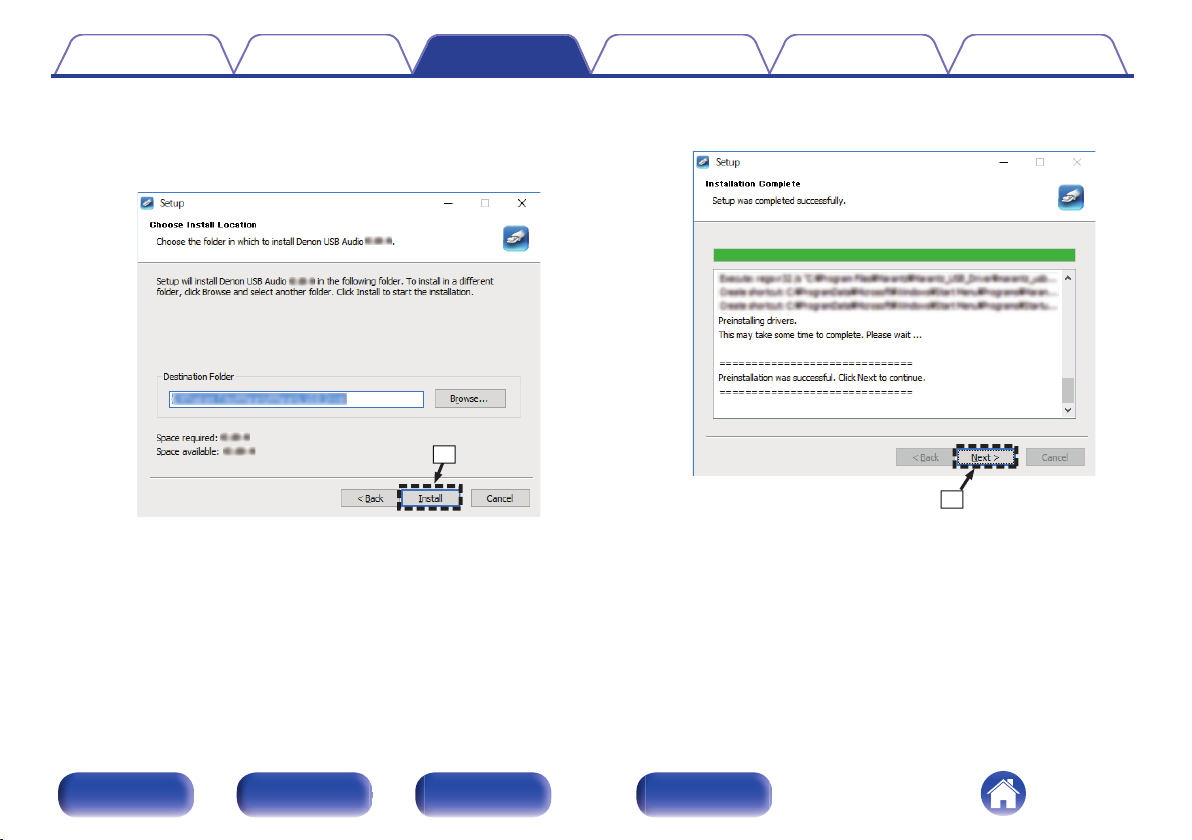
Щелкните “Install” в начальном диалоговом окне установки.
F
Установка начинается. Не выполняйте никаких операций
0
на компьютере, пока установка не завершиться.
Щелкните “Next”.
G
Передняя
панель
Задняя
панель
Пульт дистанционного
54
управления
Предметный
указатель
Page 55
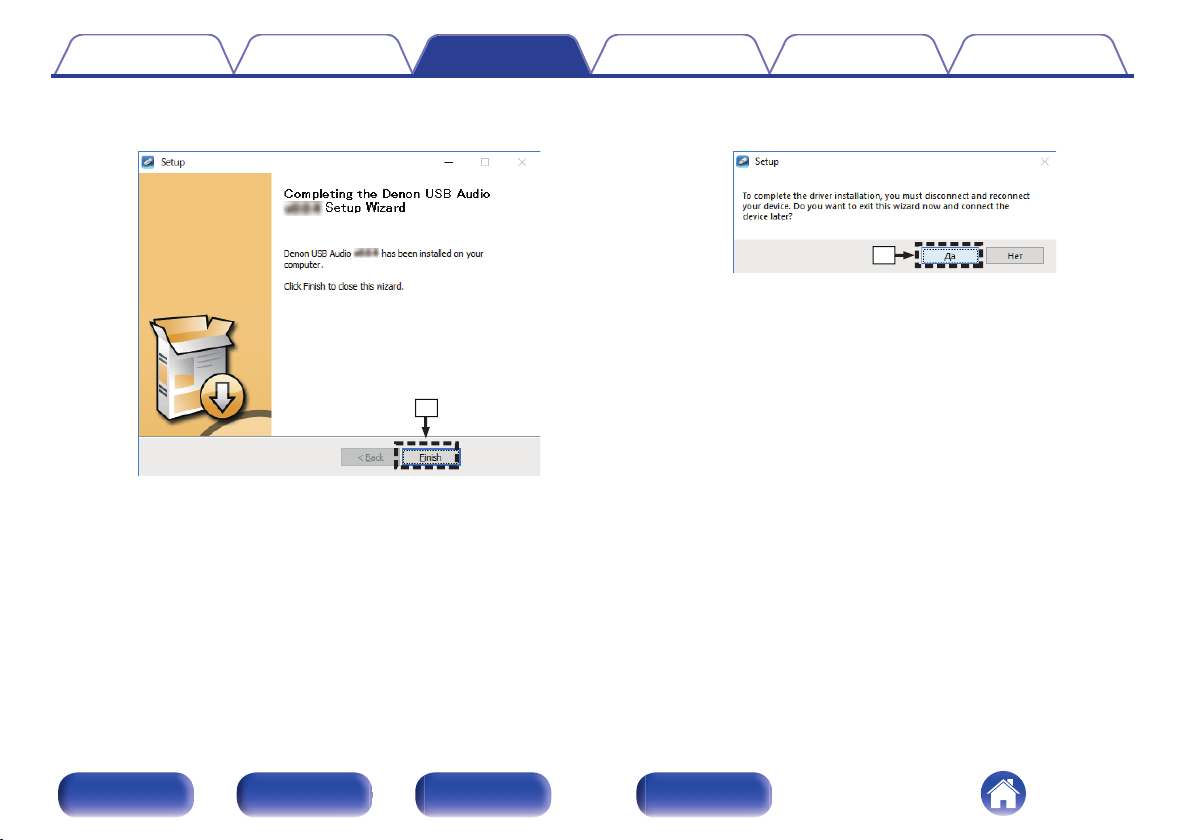
i
o
Содержание
Соединения
Воспроизведение
Установки Рекомендации Приложение
По завершении установки щелкните “Finish”.
H
Щелкните “Да”.
I
Когда питание устройства выключено, подключите
5
устройство к компьютеру с помощью кабеля USB
(продается отдельно).
Дополнительные сведения о соединениях см. в разделе
0
“Подключение ПК или Мас” (v стр. 25).
Передняя
панель
Задняя
панель
Пульт дистанционного
55
управления
Предметный
указатель
Page 56
q
DNP-2000NE
Содержание Соединения
Воспроизведение
Установки Рекомендации Приложение
Нажмите кнопку POWER X.
6
7
8
Когда питание устройства включено, компьютер
0
автоматически находит его и подключается к нему.
Нажмите кнопку USB-DAC, чтобы переключить
источник входного сигнала на “USB-DAC”.
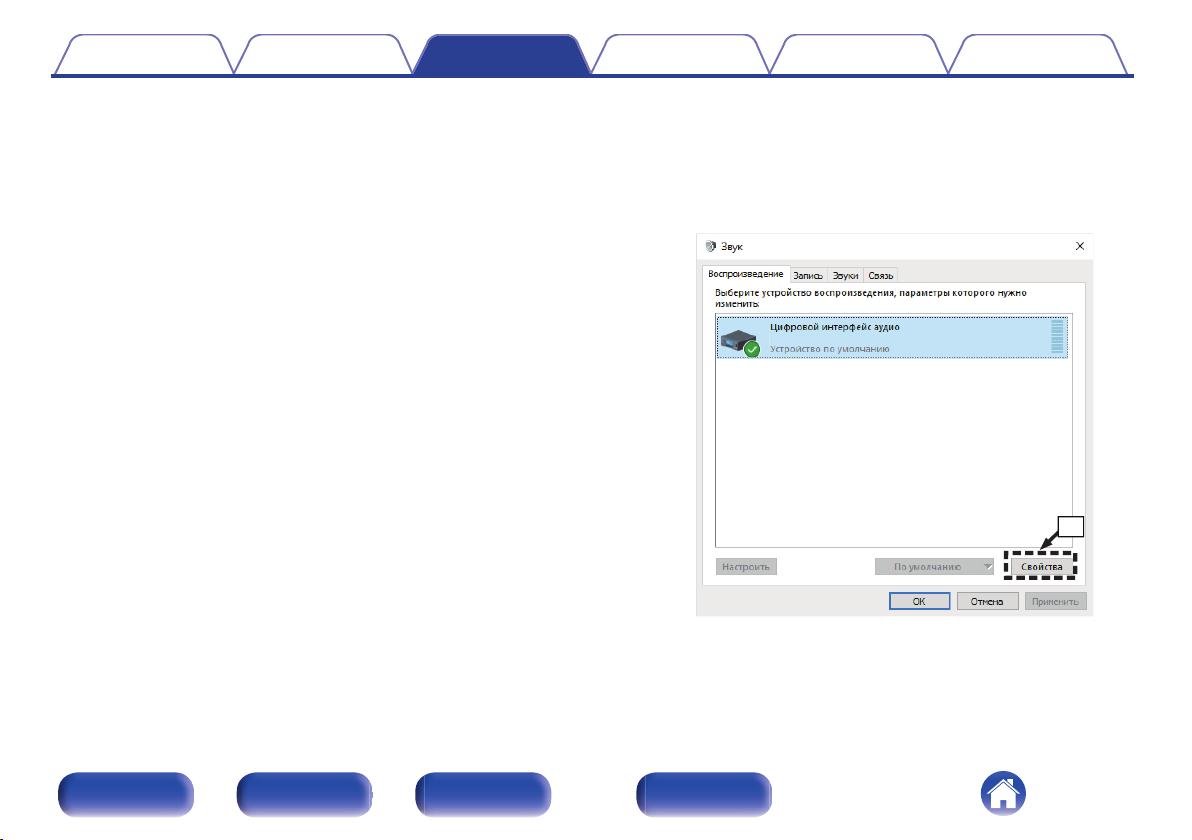
Проверка установленного драйвера.
Откройте “Панель управления” на компьютере.
A
Отображается список настроек панели управления.
0
Щелкните “Звук”.
B
Появится окно меню звука.
0
Убедитесь, что рядом с “Устройство по умолчанию” в
C
разделе “DNP-2000NE” вкладке “Воспроизведение” есть
галочка.
Если галочкой отмечено другое устройство, щелкните
0
“DNP-2000NE” и “По умолчанию”.
Проверка аудиовыхода.
9
Выводит TEST-сигнал с компьютера и проверяет аудиовыход
функции USB-DAC.
Выберите “DNP-2000NE” и нажмите “Свойства”.
A
Появится окно “Свойства”.
0
Передняя
панель
Задняя
панель
Пульт дистанционного
управления
56
Предметный
указатель
Page 57
w
e
r
t
Содержание
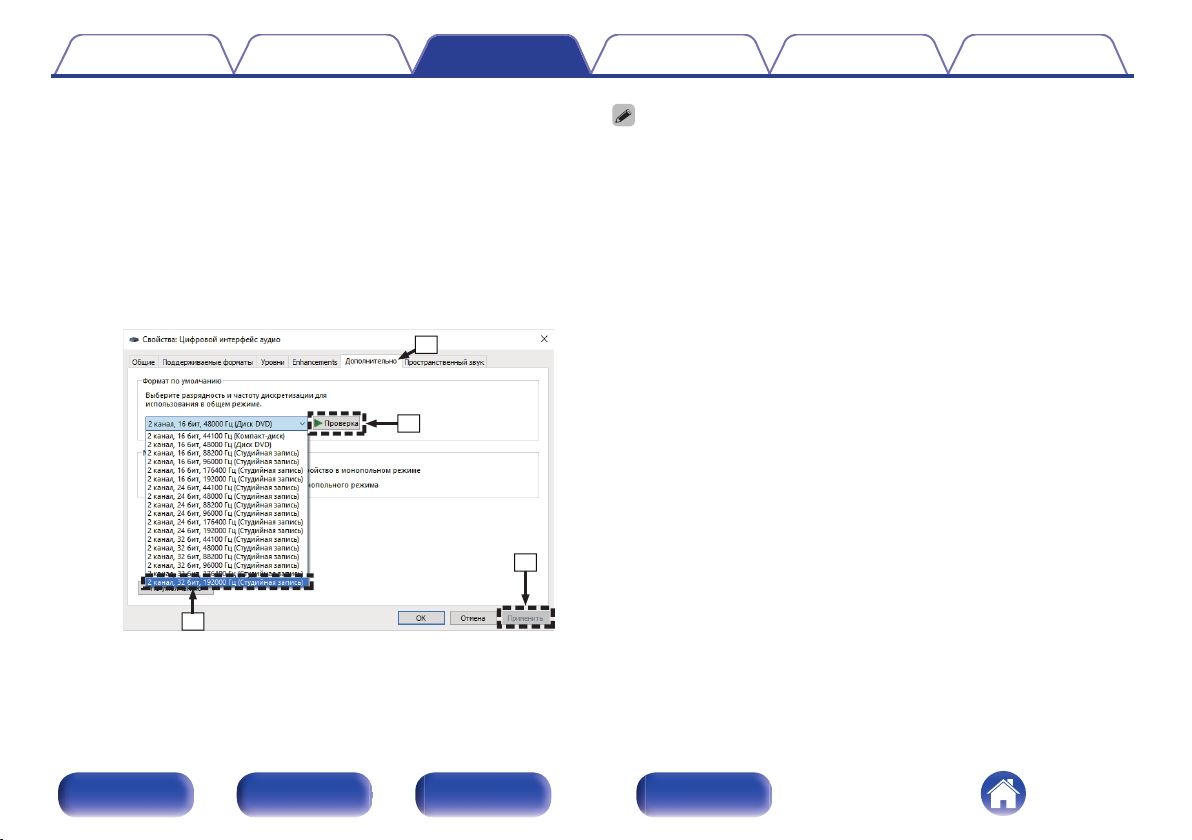
Щелкните вкладку “Дополнительно”.
B
Выберите частоту дискретизации и скорость передачи
C
Соединения
Воспроизведение
данных, применяемые к цифро-аналоговому
преобразователю.
Рекомендуется выбрать “2 канал, 32 бит, 192000 Гц
0
(Студийная запись)”.
Щелкните “Применить”.
D
Щелкните “Проверка”.
E
Убедитесь, что данное устройство воспроизводит звук,
0
выводимый с компьютера.
Установки Рекомендации Приложение
Специальный драйвер должен быть установлен на компьютере до
0
подключения проигрывателя к компьютеру. Воспроизведение не будет
работать надлежащим образом при подключении компьютера до установки
специального драйвера.
Этот режим может не поддерживаться некоторыми конфигурациями
0
оборудования и программного обеспечения.
Для воспроизведения файлов с частотой дискретизации 352,8 кГц/384 кГц с
0
понижением дискретизации требуется программное обеспечение
проигрывателя, поддерживающее драйвер ввода-вывода потоковых
аудиоданных Audio Stream Input Output (ASIO). Проверьте программное
обеспечение проигрывателя, прежде чем воспроизводить файлы,
использующие драйвер ASIO.
См. раздел часто задаваемых вопросов на сайте www.denon.com при
0
возникновении трудностей с воспроизведением звука с компьютера с
помощью данного устройства. Кроме того, посетите страницу службы
поддержки используемого аудиопроигрывателя.
Передняя
панель
Задняя
панель
Пульт дистанционного
управления
57
Предметный
указатель
Page 58
⑥
DNP-2000NE
DNP-2000NE
Содержание
o
Настройки аудиоустройства (только на
Соединения
Воспроизведение
macOS)
Когда питание устройства выключено, подключите устройство к
A
Mac с помощью кабеля USB (продается отдельно).
Процедура подключения приведена в разделе “Подключение
0
ПК или Mac”. (v стр. 25)
Нажмите кнопку POWER X.
B
Нажмите кнопку USB-DAC, чтобы переключить источник входного
C
сигнала на “USB-DAC”.
Переместите курсор к “Переход” на экране компьютера, а затем
D
кликните “Утилиты”.
Отображен сервисный список.
0
Дважды щелкните “Настройка Audio-MIDI”.
E
Появится окно “Аудиоустройства”.
0
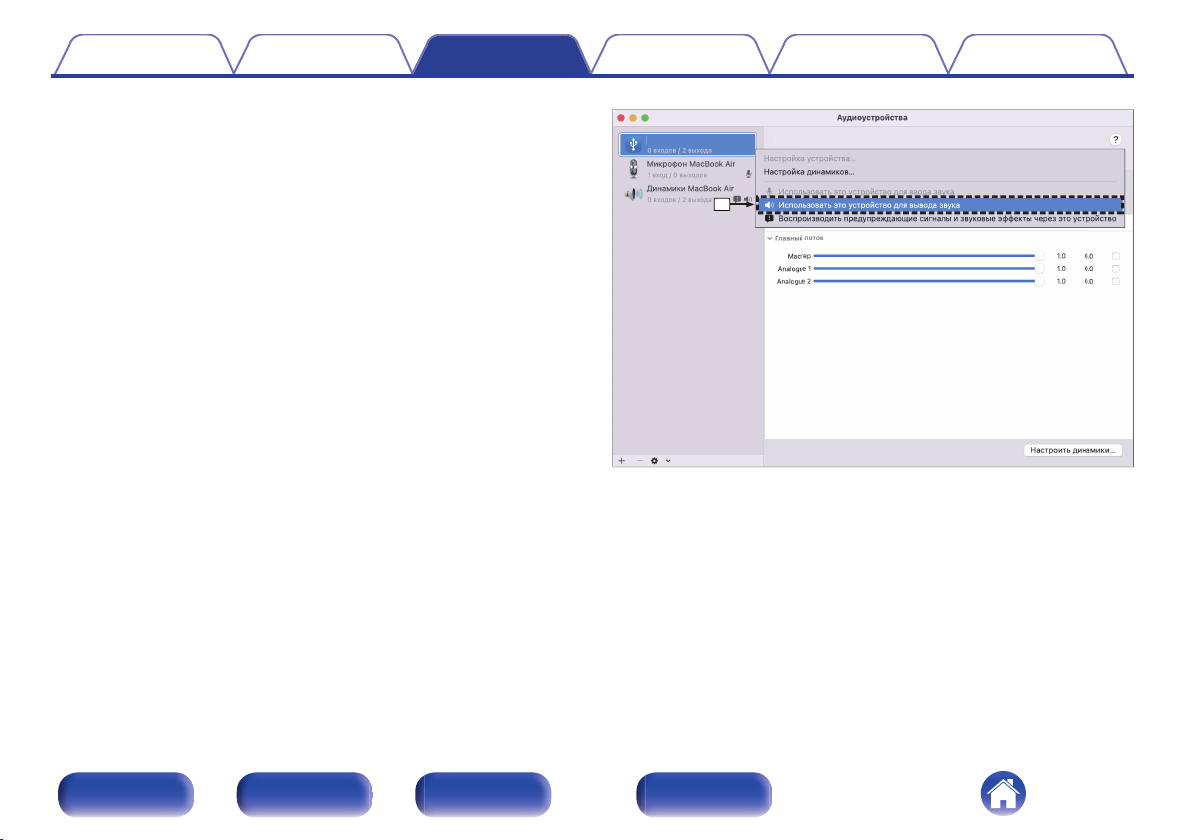
Щелкните правой кнопкой мыши “DNP-2000NE” и проверьте, что
F
параметр “Использовать это устройство для вывода звука”
отмечен галочкой.
Если отмечено другое устройство, выберите и щелкните правой
0
кнопкой мыши “DNP-2000NE”, а затем выберите “Использовать
это устройство для вывода звука”.
Установки Рекомендации Приложение
Передняя
панель
Задняя
панель
Пульт дистанционного
58
управления
Предметный
указатель
Page 59
⑦
DNP-2000NE
DNP-2000NE
Содержание Соединения
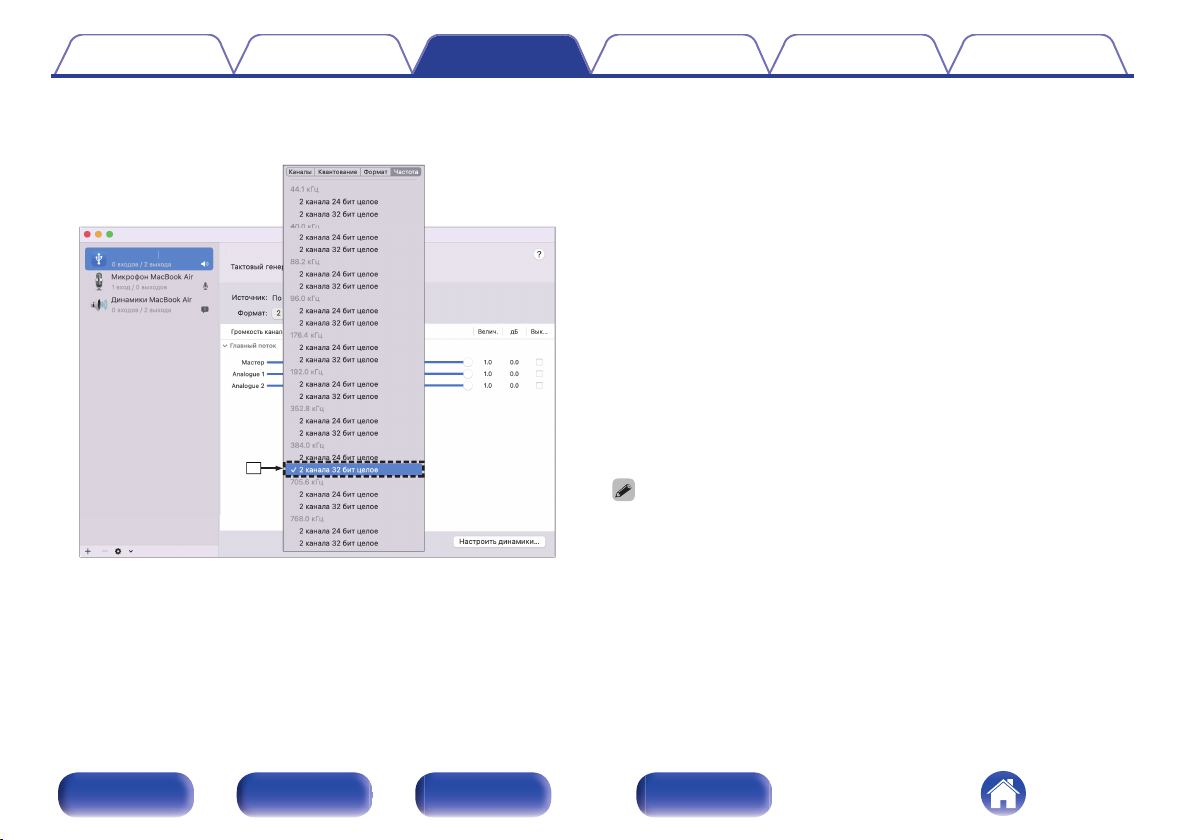
Выберите формат “DNP-2000NE”.
G
Обычно рекомендуется установить формат “2 канала 32 бит
0
целое 384.0 кГц”.
Воспроизведение
Установки Рекомендации Приложение
Воспроизведение
o
Установите программное обеспечение любимого плеера на
компьютер заранее.
Это устройство следует подсоединять к компьютеру, используя
порт USB-DAC на задней панели. (v стр. 25)
Нажмите кнопку USB-DAC, чтобы переключить
1
источник входного сигнала на “USB-DAC”.
Начните воспроизведение в программном обеспечении плеера
на компьютере.
Если частоту дискретизации невозможно определить,
0
отобразится “Утеря сигнала”.
Отображается “Не поддерживается”, когда аудиосигналы,
0
которые не поддерживаются при помощи этого устройства,
являются входящими.
o
Технические характеристики
поддерживаемых форматов аудио
См. “Цифро-аналоговый преобразователь” (v стр. 129).
Завершитв Настройка Audio-MIDI.
H
Передняя
панель
Задняя
панель
Пульт дистанционного
59
управления
Выполните на компьютере такие действия, как воспроизведение и
0
остановка воспроизведения. В это время работа с кнопками на устройстве и
пульте дистанционного управления будет невозможна.
При использовании устройства в качестве цифро-аналогового
0
преобразователя, вывод звуковых сигналов не будет осуществляться через
динамики компьютера.
Если компьютер отсоединен от устройства во время работы программы
0
воспроизведения музыки, это приложение может перестать отвечать на
запросы. Всегда завершайте работу программного обеспечения для
воспроизведения перед отсоединением компьютера.
При возникновении ошибки на компьютере, отсоедините USB-кабель и
0
перезагрузите компьютер.
Частота дискретизации программного обеспечения для воспроизведения
0
музыки и частота дискретизации, отображаемая на устройстве, могут
различаться.
Для подключения к компьютеру используйте кабель длиной не более 3 м.
0
Предметный
указатель
Page 60
Содержание Соединения
Воспроизведение
Установки Рекомендации Приложение
Получение приложения HEOS
Вы можете воспользоваться большим количеством онлайн-служб потоковой передачи музыки с помощью приложения HEOS. В зависимости
от географического положения имеется несколько вариантов для выбора.
Загрузите приложение HEOS для iOS или Android – для этого введите в строке поиска “HEOS” в App Store, Google Play или Amazon Appstore.
Технические характеристики приложения HEOS могут меняться без предварительного уведомления в целях улучшения его работы.
0
Передняя
панель
Задняя
панель
Пульт дистанционного
управления
60
Предметный
указатель
Page 61
Содержание Соединения
Воспроизведение
HEOS Аккаунт
Учетные записи HEOS можно зарегистрировать в пункте “HEOS
Аккаунт” (v стр. 102) меню данного устройства или коснувшись
значка “Настройки” ( ) на вкладке “Музыка” приложения HEOS.
o
Что такое HEOS Аккаунт?
HEOS Аккаунт – это основная учетная запись или “связка
ключей” для управления всеми Вашими музыкальными службами
HEOS при помощи одного единственного имени пользователя и
пароля.
o
Зачем мне нужен HEOS Аккаунт?
При наличии HEOS Аккаунт Вам необходимо будет ввести свое
имя пользователя для входа в систему музыкальных служб и
пароль только один раз. Это позволит Вам просто и быстро
пользоваться большим количеством приложений управления на
различных устройствах.
Вы просто входите в систему под своим HEOS Аккаунт на любом
устройстве и получаете доступ ко всем связанным музыкальным
службам, истории воспроизведения и пользовательским спискам
воспроизведения, даже если Вы слушаете музыку у друга дома
при помощи его системы HEOS.
o
Регистрация HEOS Аккаунт
Вам будет предложено зарегистрировать HEOS Аккаунт, когда
вы впервые попытаетесь получить доступ к каким-либо
музыкальным службам из главного меню “Музыка” приложения
HEOS. Чтобы завершить выполнение операции, следуйте
инструкциям в приложении HEOS.
Установки Рекомендации Приложение
o
Изменение Вашего HEOS Аккаунт
Нажмите вкладку “Музыка”.
1
Выберите значок Настройки в верхнем левом
2
углу экрана.
Выберите “HEOS Аккаунт”.
3
Измените свое местоположение, измените свой
4
пароль, удалите свою учетную запись или выйдите
из своей учетной записи.
Передняя
панель
Задняя
панель
Пульт дистанционного
управления
61
Предметный
указатель
Page 62
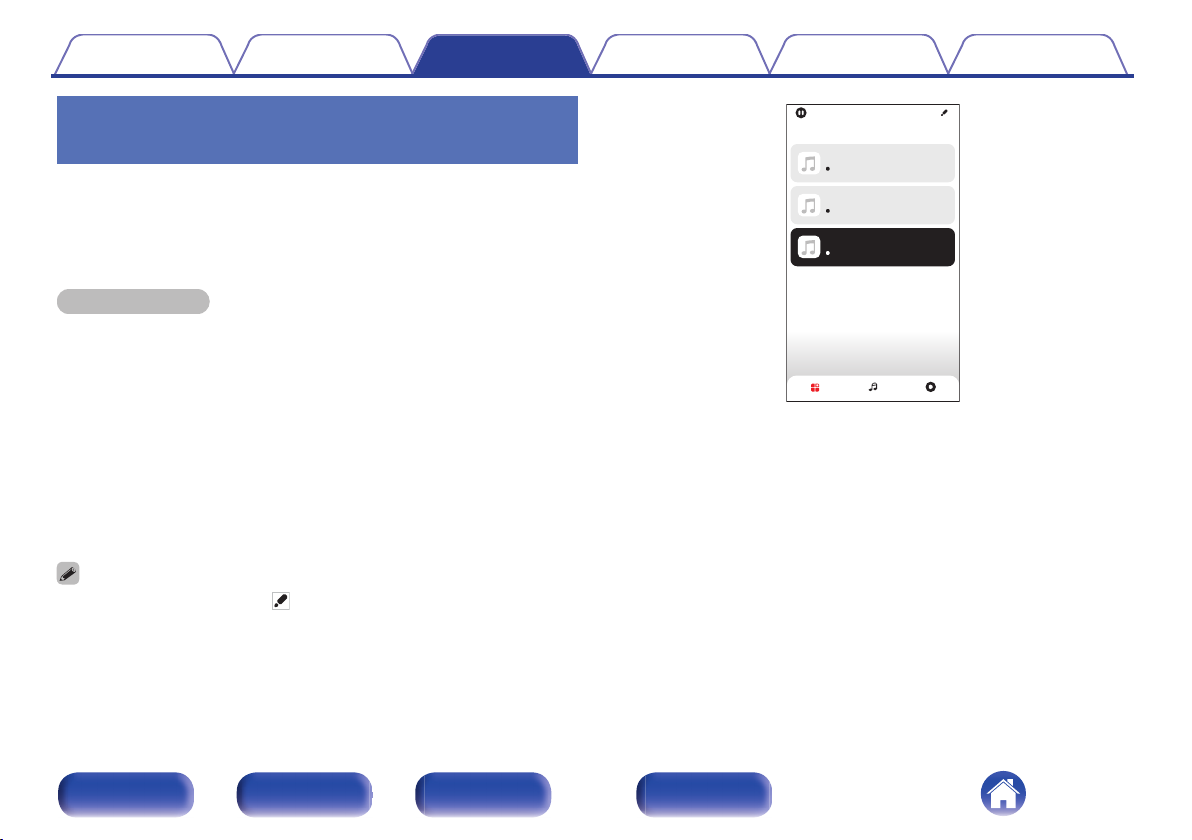
Для добавления элемента в группу перетяните его на другой элемент
Song Name 1
Dining L + Dining R
Song Name 2
Kitchen
Помещения
Song Name 3
Denon DNP-2000NE
Помещения
Воспроизведение
Музыка
Содержание Соединения
Воспроизведение
Воспроизведение при помощи
служб потоковой передачи музыки
Музыкальная служба – это музыкальная компания,
предоставляющая доступ к обширным музыкальным коллекциям
посредством бесплатной и/или платной подписки в режиме онлайн.
В зависимости от географического положения имеется несколько
вариантов для выбора.
ПРИМЕЧАНИЕ
Приложение и торговая марка HEOS не принадлежат ни одному из
0
производителей мобильных устройств. Доступность музыкальных служб
может быть разной в зависимости от региона. Не все службы могут быть
доступны на момент покупки. Некоторые службы время от времени могут
появляться или прекращать свое действие на основании решений
поставщиков музыкальных служб или других сторон.
o
Выбор помещения/устройства
Коснитесь вкладки “Помещения”. Выберите “Denon
1
DNP-2000NE”, если имеется несколько устройств с
HEOS Built-in.
0
Коснитесь значка карандаша в верхнем правом углу, чтобы
переключиться в режим правки. Вы можете изменить отображаемое имя.
Установки Рекомендации Приложение
Передняя
панель
Задняя
панель
Пульт дистанционного
62
управления
Предметный
указатель
Page 63
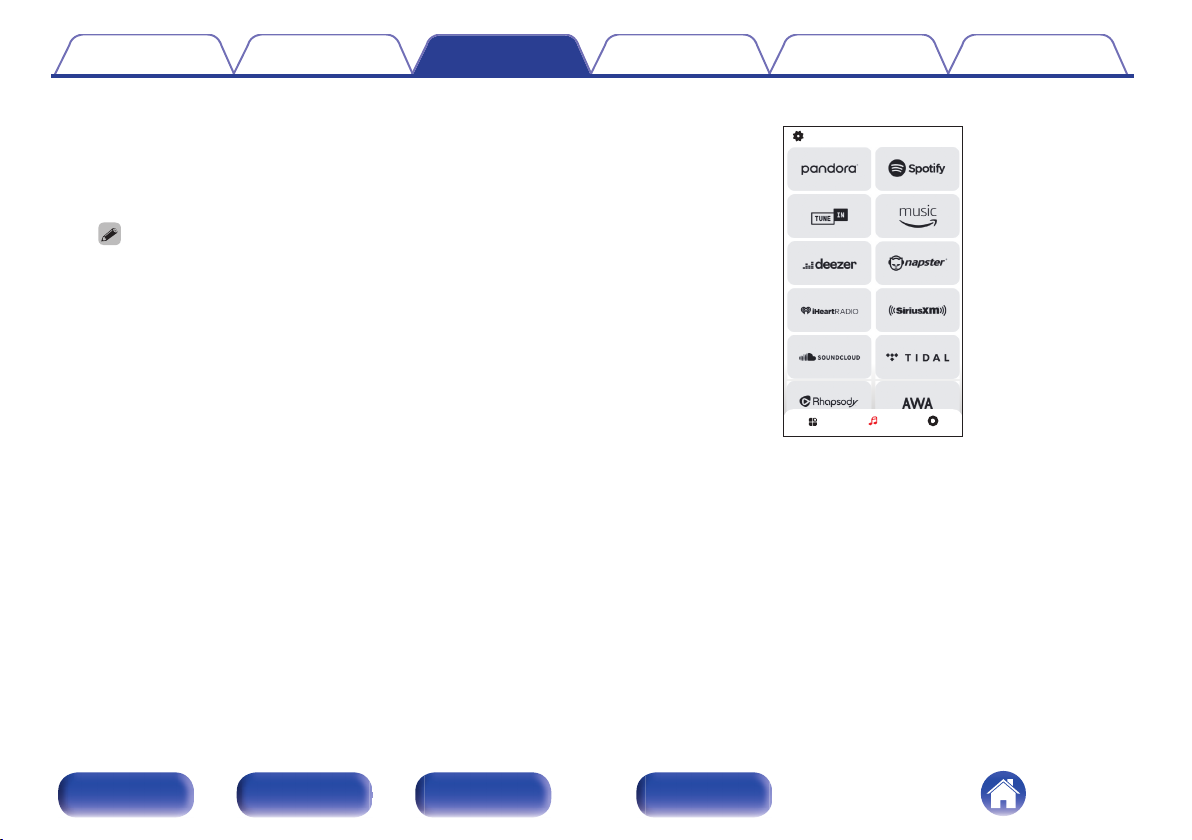
Музыка
Помещения ВоспроизведениеМузыка
Содержание Соединения
o
Выбор музыкальной дорожки или станции
Воспроизведение
из музыкальных источников
Коснитесь вкладки “Музыка” и выберите
1
музыкальный источник.
Все музыкальные сервисы, отображаемые могут быть недоступны в
0
вашем регионе.
Установки Рекомендации Приложение
Передняя
панель
Задняя
панель
Пульт дистанционного
63
управления
Предметный
указатель
Page 64
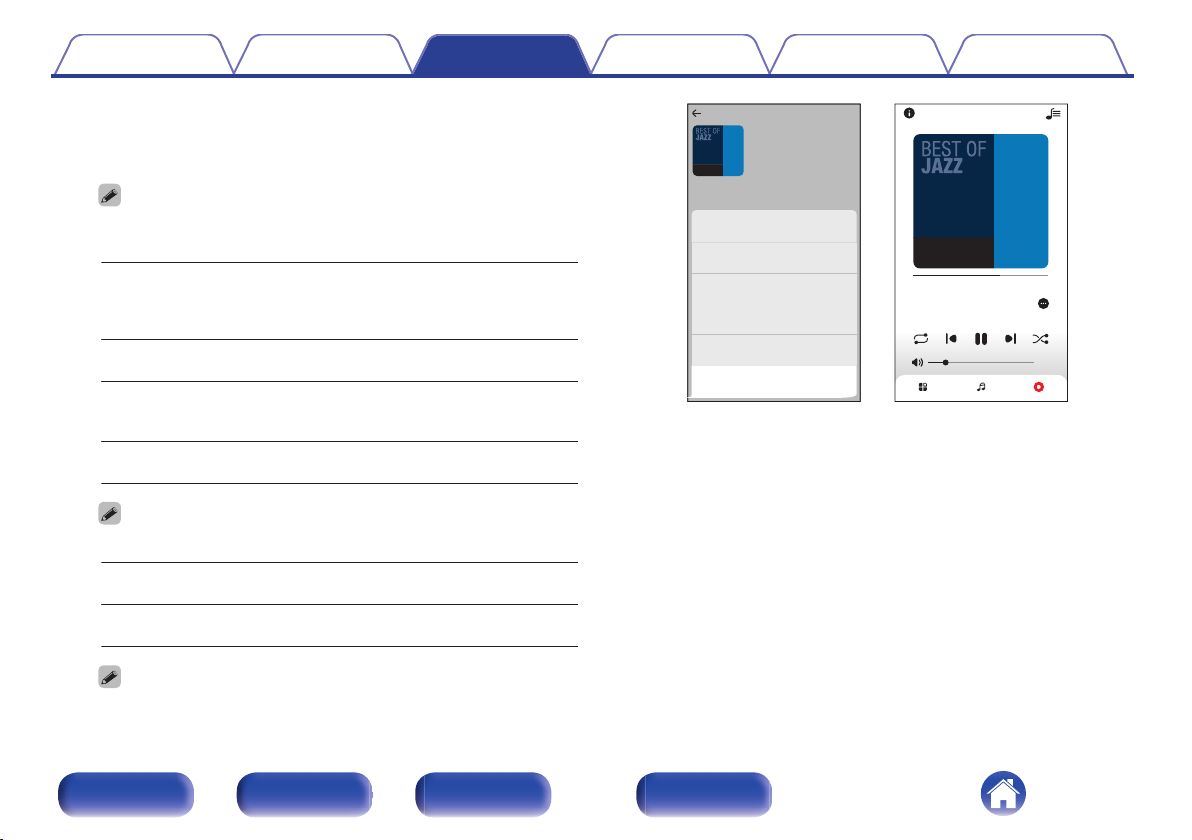
1 Track 1
2 Track 2
0:50
0:20
Воспроизведение
Track 01
Исполнитель
2:51
-
1:40
Альбом
Воспроизвести сейчас
Помещения
Воспроизведение
Music
Отмена
Воспроизвести и сменить очередь
Воспроизвести следующий
Добавить в конец очереди
Track 01
Помещения
Альбом
Альбом
10 Tracks,60 Mins.,2014
Исполнитель
Помещения
Воспроизведение
Music
Содержание Соединения
Выполните поиск музыки для воспроизведения.
2
После выбора музыкальной дорожки или радиостанции
приложение автоматически перейдет к экрану “Воспроизведение”.
При выборе музыкальной дорожки для воспроизведения Вам будет
0
задан вопрос о желаемой Вами очередности воспроизведения.
Воспроизвести сейчас:
Воспроизвести и
сменить очередь:
Воспроизвести
следующий:
Добавить в конец
очереди:
При выборе радиостанции отображаются следующие элементы.
0
Воспроизвести сейчас:
Добавить в Heos
0
Передняя
панель
избранное:
Задайте параметру “Сетевое управление” в меню настроек значение
“Вкл.”, чтобы при выборе воспроизведения через приложение HEOS,
когда данное устройство находится в режиме ожидания, устройство
включалось автоматически. (“Сетевое управление” (v стр. 96))
Задняя
панель
Воспроизведение
Элемент вставляется в очередь после
дорожки, которая воспроизводится в
данный момент, и сразу же
воспроизводится.
Очередь очищается и сразу же
воспроизводится выбранный элемент.
Элемент вставляется в очередь после
текущей песни и воспроизводится по
окончании текущей песни.
Элемент добавляется в конец
очереди.
Выбранный элемент воспроизводится
немедленно.
Добавление к избранному HEOS.
Пульт дистанционного
управления
Установки Рекомендации Приложение
64
Предметный
указатель
Page 65
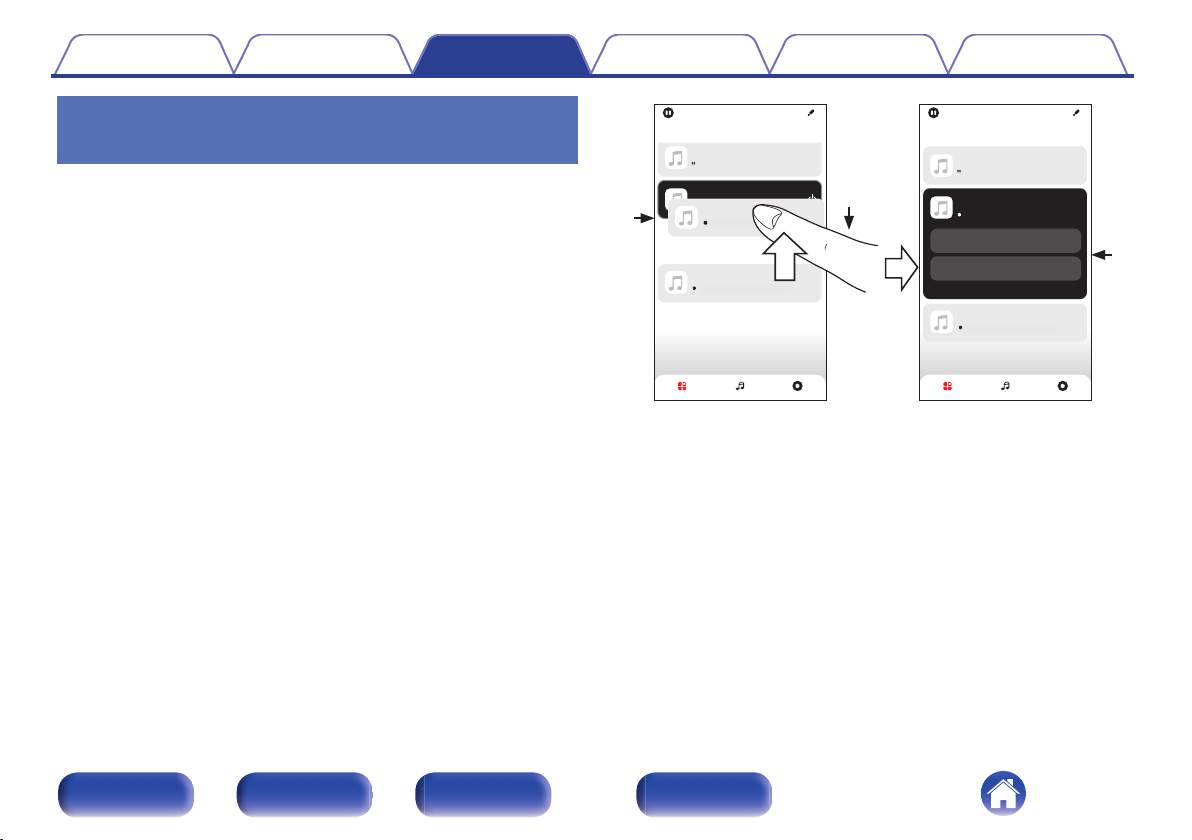
Для добавления элемента в группу перетяните его на другой элемент
Song Name 1
Dining
Помещения
Для добавления элемента в группу перетяните его на другой элемент
Song Name 1
Dining
Помещения
Помещения
Воспроизведение
Музыка
Помещения
Воспроизведение
Музыка
Song Name 3
Bedroom
Living
Song Name 2
Kitchen
Song Name 3
Bedroom
Living+Kitchen
Living
Kitchen
Song Name 2
Для удаления элемента из группы перетяните его за пределы группы
2
1
3
Содержание Соединения
Воспроизведение
Прослушивание одной и той же
музыки в нескольких помещениях
Эта система – подлинная многокомнатная аудиосистема.
Пользователь может создать одну или несколько групп HEOS для
автоматической синхронизации воспроизводимого звука на
нескольких устройствах с HEOS Built-in. При этом музыка,
воспроизводимая в разных помещениях, идеально
синхронизируется и всегда звучит потрясающе! К системе можно
без труда подключить до 32 устройств. Можно сгруппировать до 16
отдельных устройств, чтобы они полностью синхронно
воспроизводили одну и туже композицию.
o
Группирование помещений
Нажмите и удерживайте палец на помещении, в
1
котором не воспроизводится музыка.
Перетяните его на помещение, в котором
2
воспроизводится музыка и поднимите палец.
Установки Рекомендации Приложение
В результате эти два помещения будут
3
сгруппированы в одну группу устройств, и в обоих
помещениях будет воспроизводиться одна и та же
точно синхронизированная музыка.
Передняя
панель
Задняя
панель
Пульт дистанционного
управления
65
Предметный
указатель
Page 66
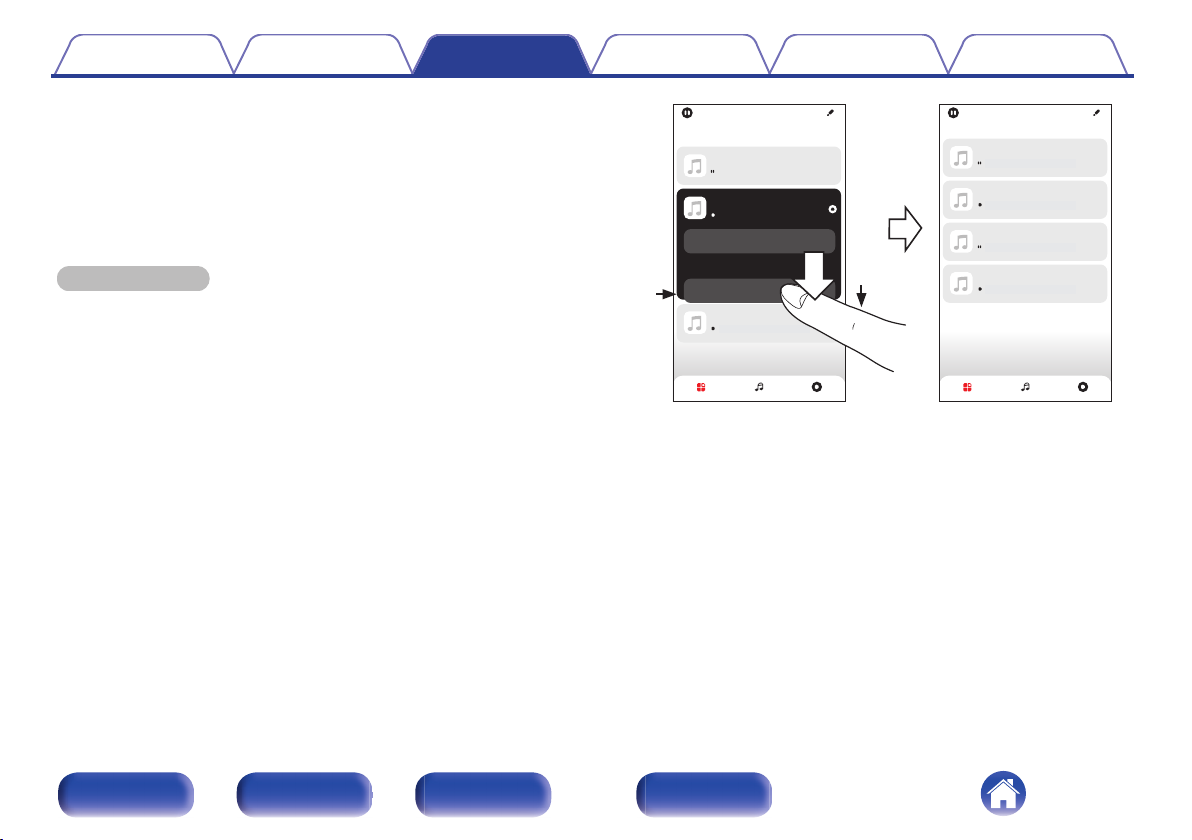
Помещения
Song Name 4
Kitchen
Для добавления элемента в группу перетяните его на другой элемент
Song Name 1
Dining
Помещения
Song Name 3
Bedroom
Living
Song Name 2
Kitchen
Помещения ВоспроизведениеМузыка
Помещения ВоспроизведениеМузыка
Song Name 3
Bedroom
Song Name 2
Living
Song Name 1
Dining
Для добавления элемента в группу перетяните его на другой элемент
Living
2
1
Содержание Соединения
o
Разгруппирование помещений
Нажмите и удерживайте палец на помещении,
1
которое Вы хотите удалить из группы.
Перетяните его по направлению из группы и
2
поднимите палец.
ПРИМЕЧАНИЕ
Вы не можете удалить первое помещение, в котором началось
0
воспроизведение музыки до создания группы.
Воспроизведение
Установки Рекомендации Приложение
Передняя
панель
Задняя
панель
Пульт дистанционного
66
управления
Предметный
указатель
Page 67
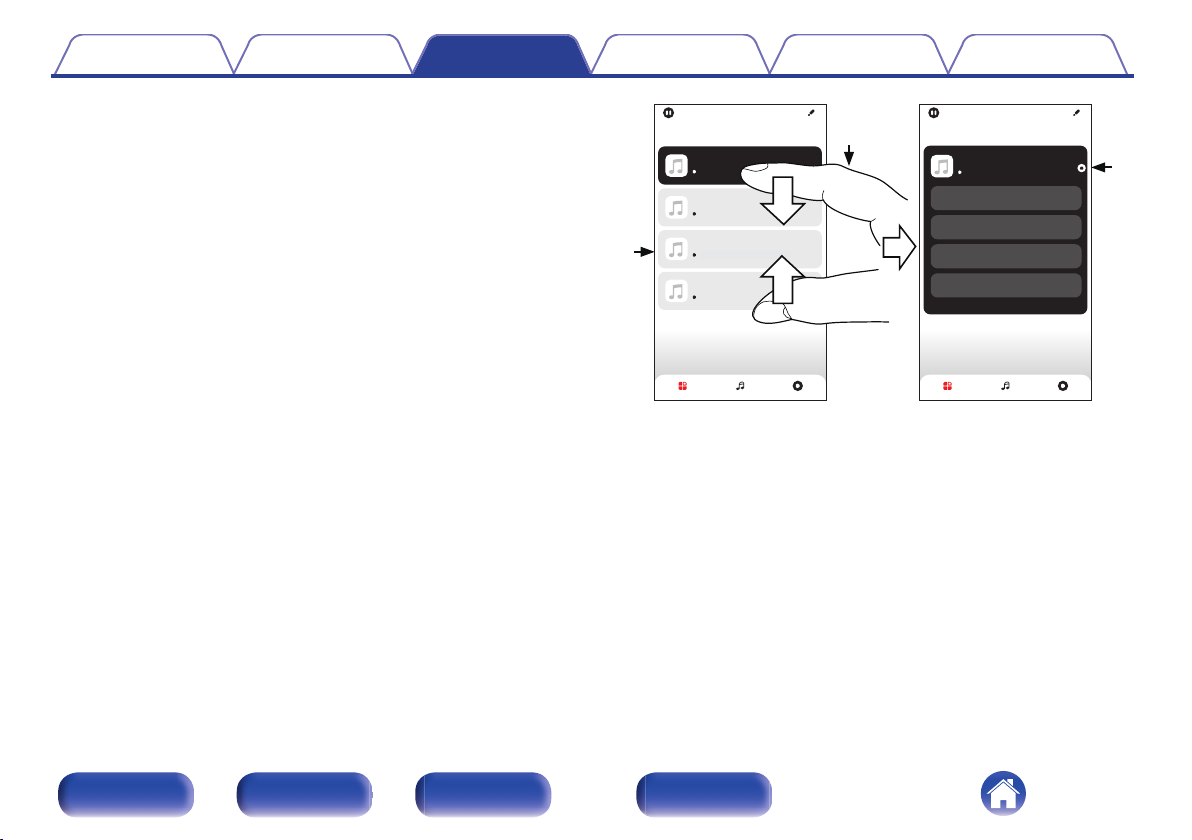
Для добавления элемента в группу перетяните его на другой элемент
Помещения
Bedroom
Kitchen
Living
Dining
Для удаления элемента из группы перетяните его за пределы группы
Song Name 1
Dining+Living+...
Для добавления элемента в группу перетяните его на другой элемент
Song Name 2
Living
Помещения
Song Name 3
Kitchen
Song Name 4
Bedroom
Помещения ВоспроизведениеМузыка
Помещения ВоспроизведениеМузыка
Song Name 1
Dining
1
2
3
Содержание Соединения
o
Группирование всех помещений (режим
Воспроизведение
вечеринки)
Вы можете легко сгруппировать вместе 16 помещений в режиме
вечеринки при помощи движения “стягивания”.
Поставьте два пальца на экран, охватив список
1
помещений.
Быстро сведите два пальца вместе и поднимите.
2
Все Ваши помещения будут объединены и начнут
3
воспроизводить одну и ту же точно
синхронизированную музыку.
Установки Рекомендации Приложение
Передняя
панель
Задняя
панель
Пульт дистанционного
управления
67
Предметный
указатель
Page 68
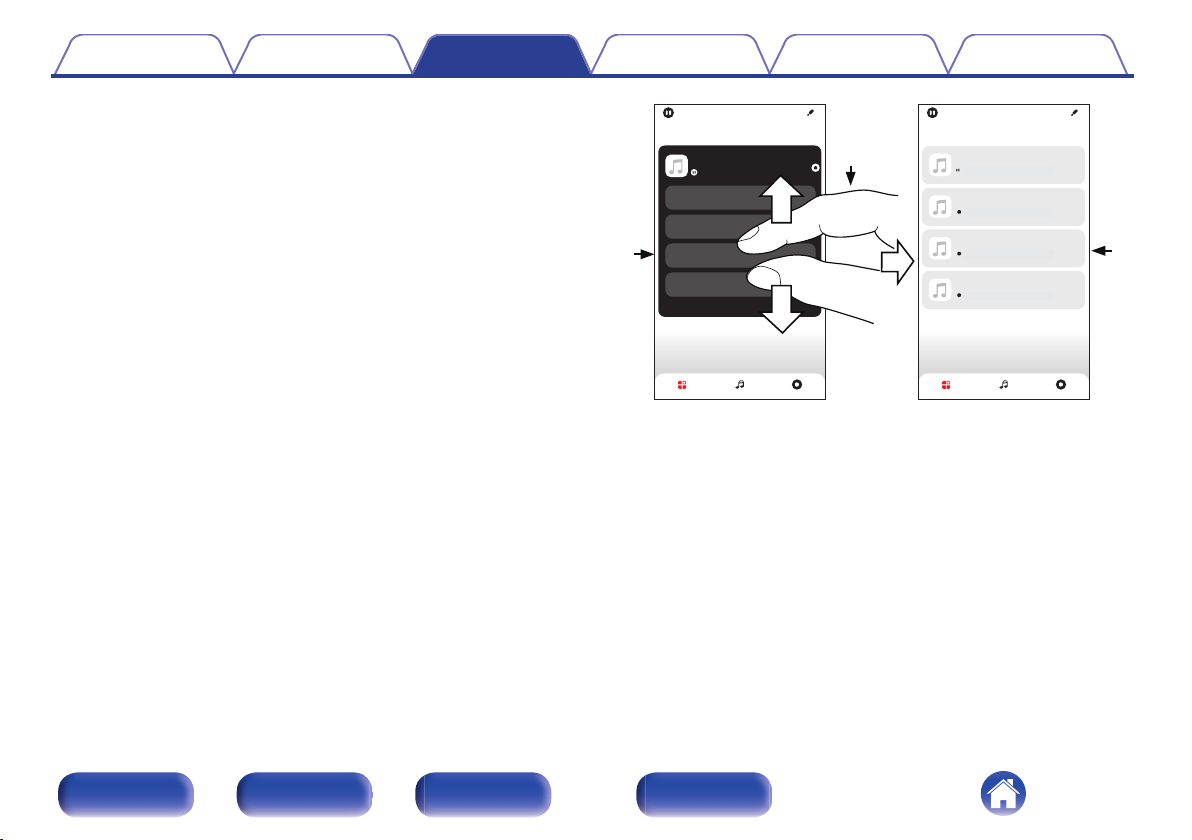
Помещения
Для добавления элемента в группу перетяните его на другой элемент
Помещения
Bedroom
Kitchen
Living
Dining
Для удаления элемента из группы перетяните его за пределы группы
Song Name 1
Dining
Помещения ВоспроизведениеМузыка Помещения ВоспроизведениеМузыка
Song Name 3
Kitchen
Song Name 4
Bedroom
Song Name 2
Living
Song Name 1
Dining
Для добавления элемента в группу перетяните его на другой элемент
1
2
3
Содержание Соединения
o
Разгруппирование всех помещений
Воспроизведение
Вы можете легко разгруппировать все свои помещения и выйти
из режима вечеринки при помощи движения “растягивания”.
Поставьте рядом два пальца на экран, охватив
1
список помещений.
Быстро разведите два пальца в стороны и
2
поднимите.
Все помещения будут разгруппированы.
3
Установки Рекомендации Приложение
Передняя
панель
Задняя
панель
Пульт дистанционного
управления
68
Предметный
указатель
Page 69
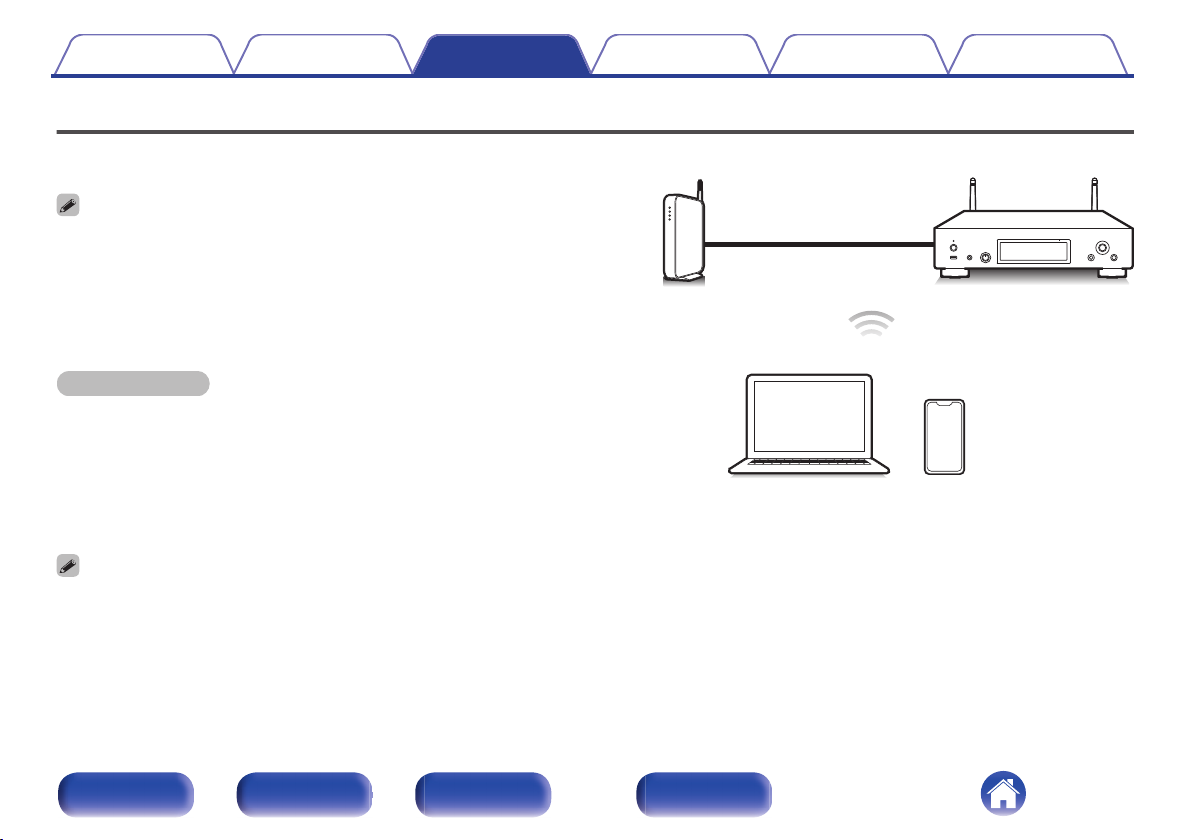
ПК
Маршрутизатор
Это устройство
Содержание Соединения
Воспроизведение
Функция AirPlay
Музыкальные файлы, сохраненные на iPhone, iPod touch, iPad или
iTunes, могут воспроизводиться на данном устройстве через сеть.
Когда начнется воспроизведение AirPlay, источник входного сигнала
0
переключится на “AirPlay”.
Остановить воспроизведение AirPlay можно посредством выбора другого
0
источника сигнала.
Подробнее об использовании приложения iTunes см. Помощь для iTunes.
0
Вид экрана может быть разным в зависимости от версий операционной
0
системы и программного обеспечения.
ПРИМЕЧАНИЕ
При воспроизведении с помощью функции AirPlay звук выводится с
0
громкостью, настроенной на iPhone, iPod touch, iPad или в iTunes.
До начала воспроизведения вам необходимо снизить громкость iPhone, iPod
touch, iPad или iTunes, а затем настроить ее на нужный уровень.
Данное устройство поддерживает AirPlay 2.
Синхронизируйте совместимые с AirPlay 2 устройства/динамики для
одновременного воспроизведения.
Данное устройство поддерживает AirPlay 2 и требует iOS 11.4 или более
0
позднюю версию.
Установки Рекомендации Приложение
Передняя
панель
Задняя
панель
Пульт дистанционного
69
управления
Предметный
указатель
Page 70
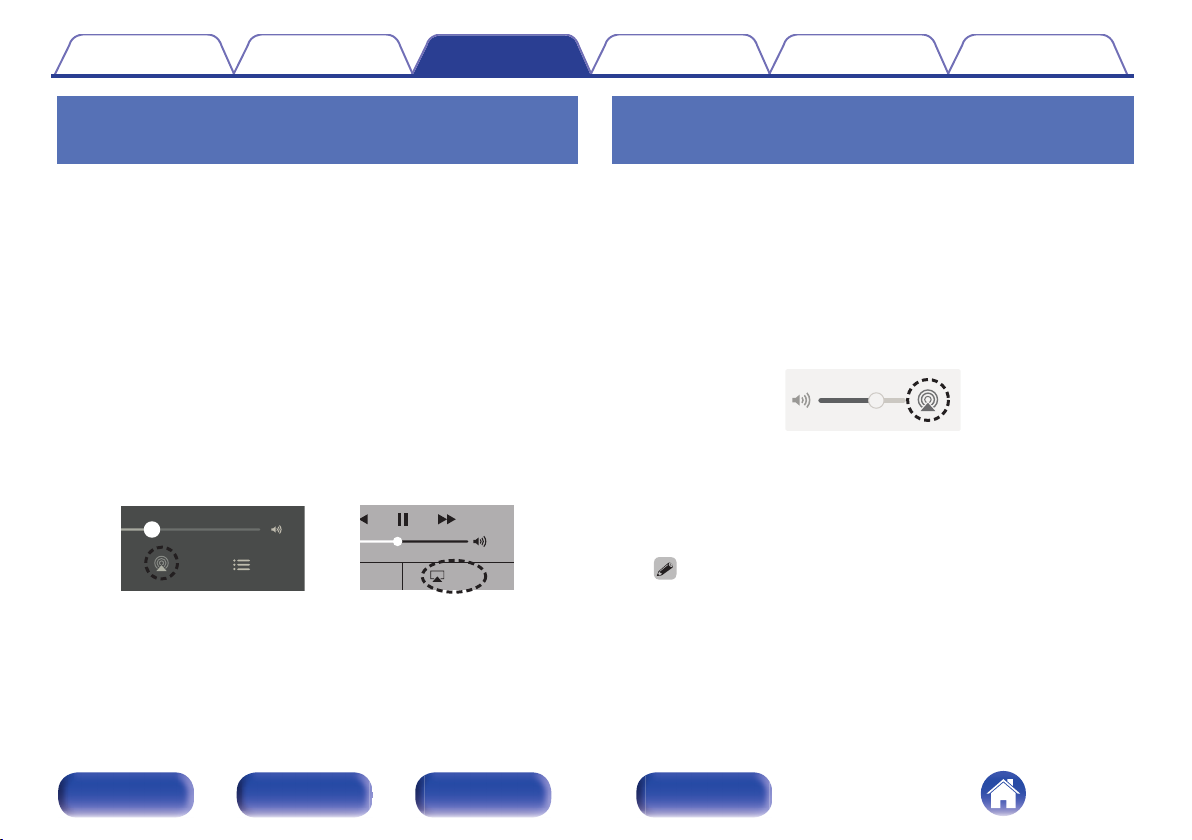
AirPlay
rop:
ryone
[Пример] iOS 15
[Пример] iOS 10
[Пример] iTunes
Содержание Соединения
Воспроизведение
Установки Рекомендации Приложение
Воспроизведение музыки с iPhone,
iPod touch или iPad
После обновления “iPhone/iPod touch/iPad” до версии iOS 10.0.2 или
более поздней можно транслировать музыку, хранящуюся в “iPhone/
iPod touch/iPad”, непосредственно на это устройство.
Подключите ваш iPhone, iPod touch или iPad Wi-Fi к
1
той же сети, к которой подключено данное
устройство.
Подробнее см. в руководстве пользователя к устройству.
0
Включите композицию на iPhone, iPod touch или
2
iPad.
Значок AirPlay отображается на экране iPhone, iPod touch или
iPad.
Нажмите значок AirPlay и выберите устройство.
3
Воспроизведение музыки с iTunes
на этом устройстве
Установите приложение iTunes 10 или более новую
1
версию на персональный компьютер Mac или
Windows, который подключен к той же самой сети,
что и данное устройство.
Запустите iTunes и щелкните значок AirPlay, чтобы
2
выбрать главное устройство.
Выберите композицию и щелкните на значке
3
воспроизведения в окне iTunes.
Музыка будет пересылаться в данное устройство в виде потока
данных.
Когда “Сетевое управление” установлен на значение “Вкл.”, вы
0
можете включить данное устройство через iTunes. (v стр. 96)
Передняя
панель
Задняя
панель
Пульт дистанционного
управления
70
Предметный
указатель
Page 71
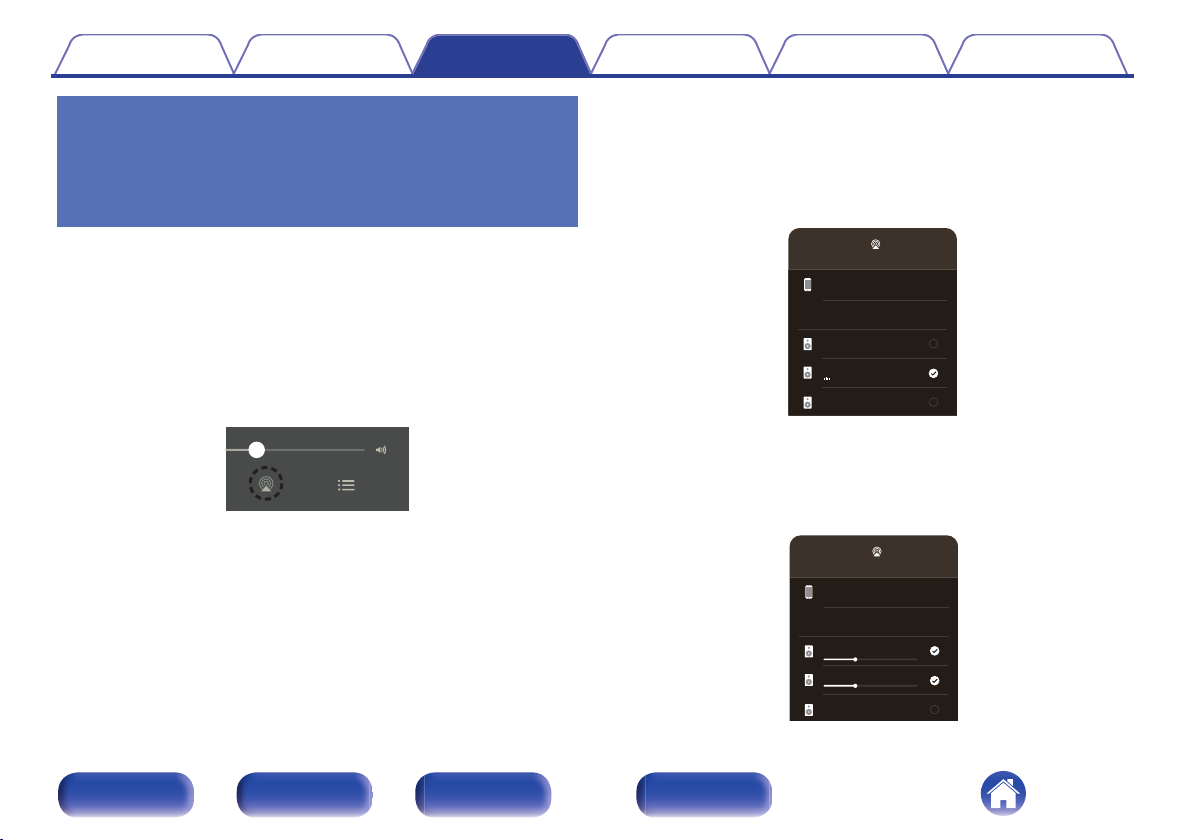
iPhone
AirPlay
Living Room
Denon xxxxxxxx
Song - Artist
Bedroom
Аудиосистемы и телевизоры
iPhone
AirPlay
Living Room
Denon xxxxxxxx
Bedroom
Аудиосистемы и телевизоры
Содержание
Соединения
Воспроизведение
Установки Рекомендации Приложение
Воспроизводите композицию со
своего iPhone, iPod touch или iPad на
различных синхронизированных
устройствах (AirPlay 2)
Композиции с iPhone, iPod touch или iPad с iOS 11.4 или более
поздней версии можно синхронизировать с различными
поддерживаемыми устройствами, совместимыми с AirPlay 2, и
воспроизводить их одновременно.
Включите композицию на iPhone, iPod touch или
1
iPad.
Значок AirPlay отображается на экране iPhone, iPod touch или
iPad.
Передняя
панель
Задняя
панель
Пульт дистанционного
управления
71
Нажмите значок AirPlay и выберите устройство.
2
На дисплей выводится список устройств/динамиков, через
которые можно воспроизводить аудио в той же сети.
Кружок отображается справа от устройств, совместимых с
0
AirPlay 2.
Коснитесь устройств/динамиков, которые хотите
3
использовать.
Можно выбрать различные устройства, совместимые с
0
AirPlay 2.
Предметный
указатель
Page 72
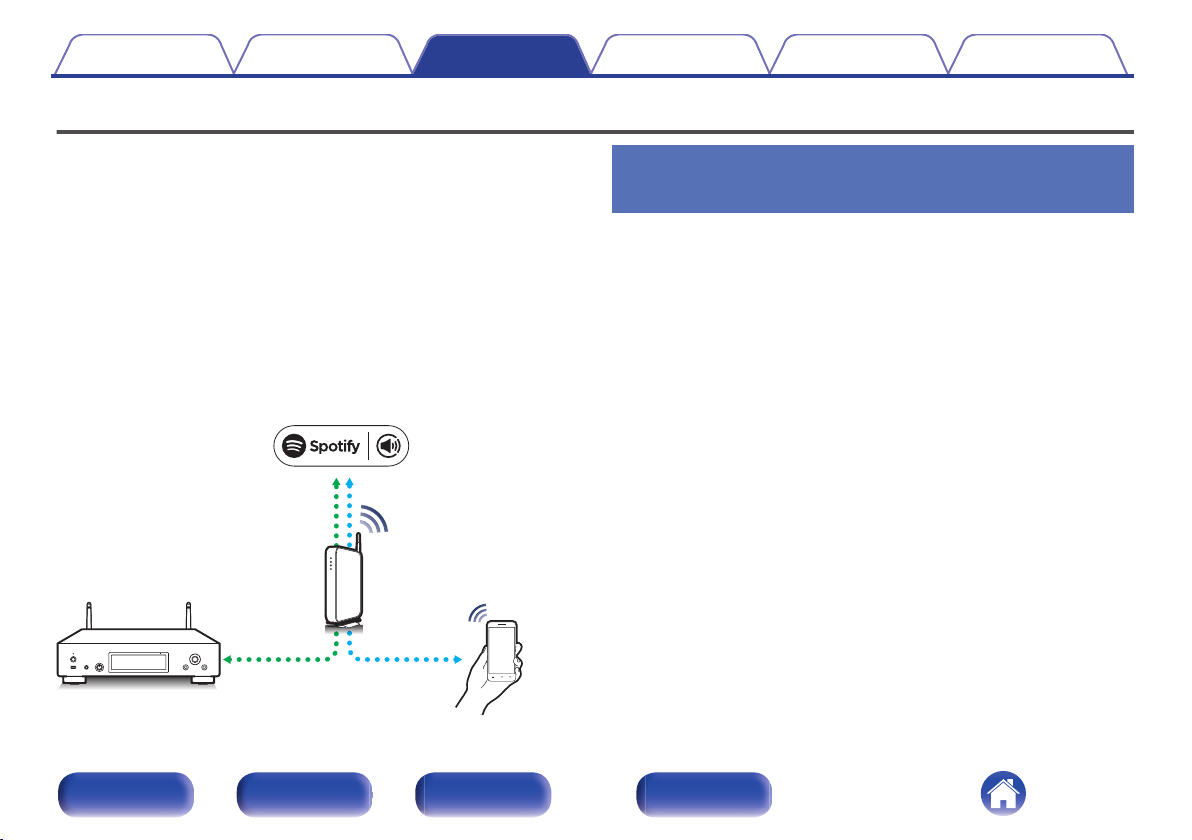
Сервер Spotify
Управление
Это устройство
Spotify Приложение
Потоковое
аудио/управл
ение
Содержание Соединения
Воспроизведение
Функция Spotify Connect
В Spotify вы найдете музыку на любой вкус. Миллионы композиций
доступны в любой момент. Просто выполните поиск любимой музыки
или просто разрешите Spotify воспроизвести для вас что-то
потрясающее. Spotify работает на телефонах, планшетах,
компьютерах и бытовых акустических системах. Чем бы вы ни
занимались, у вас всегда будет под рукой отличная музыка. Spotify
можно пользоваться бесплатно, но есть и аккаунты “Премиум”.
В качестве пульта дистанционного управления Spotify можно
использовать телефон, планшет или компьютер.
Чтобы узнать, как это сделать, перейдите на сайт www.spotify.com/
connect.
Программное обеспечение Spotify используется в соответствии с
лицензиями третьих лиц, для получения дополнительной
информации см.:
www.spotify.com/connect/third-party-licenses
Установки Рекомендации Приложение
Воспроизведение музыки Spotify на
этом устройстве
Загрузите приложение “Spotify App” на свой iOS или Android заранее.
Подключите настройки Wi-Fi устройства iOS или
1
Android к той же сети, что и данное устройство.
Запустите Spotify App.
2
Воспроизведите дорожку Spotify.
3
Нажмите значок Spotify F, чтобы выбрать
4
устройство.
Музыка будет пересылаться в данное устройство в виде потока
данных.
Передняя
панель
Задняя
панель
Пульт дистанционного
управления
72
Предметный
указатель
Page 73
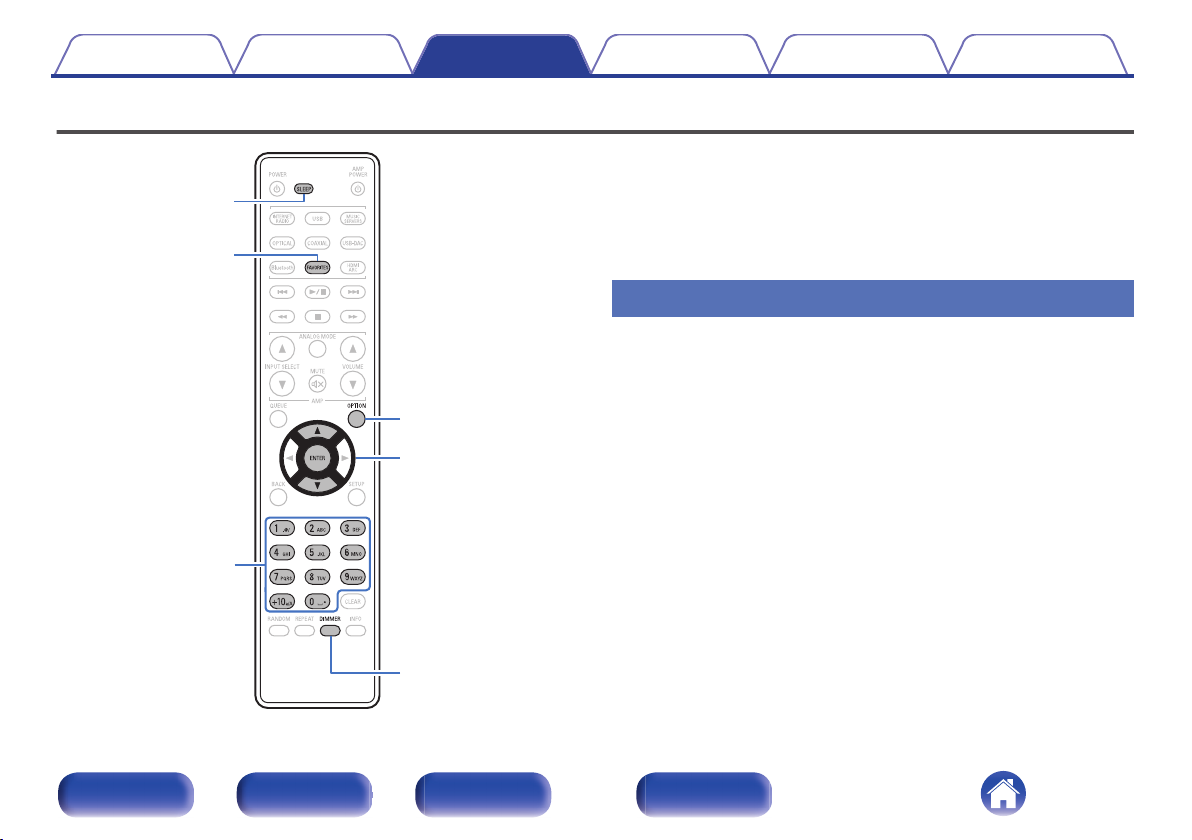
DIMMER
OPTION
SLEEP
FAVORITES
ui
ENTER
0 – 9, +10
Содержание Соединения
Удобные функции
Воспроизведение
Установки Рекомендации Приложение
В данном разделе объясняется, как использовать удобные
0
функции, одинаковые для всех источников входного сигнала.
Контроль операций “Избранное HEOS” оптимизирован для этого
0
приложения. Дополнительную информацию о приобретении
данного приложения см. в “Получение приложения
HEOS” (v стр. 60).
Передняя
панель
Задняя
панель
Пульт дистанционного
управления
73
Добавление к Избранное HEOS
Эта функция работает только для потоковых данных.
При воспроизведении контента нажмите кнопку
1
OPTION.
На дисплее появится меню настроек.
С помощью кнопки ui выберите пункт “Добавить в
2
Heos избранное”, а затем нажмите кнопку ENTER.
Используйте ui для выбора номера “Избранное
3
HEOS”, под которым вы хотите сохранить свое
содержимое, а затем нажмите ENTER.
Предметный
указатель
Page 74
Содержание Соединения
Воспроизведение
Установки Рекомендации Приложение
Воспроизведение Избранное HEOS
Нажмите FAVORITES.
1
Появится индикация “Избранное HEOS”.
С помощью кнопок ui выберите содержимое,
2
которое хотите воспроизвести, а затем нажмите
ENTER.
С помощью кнопкиui выберите “Воспроизвести
3
сейчас”, а затем нажмите кнопку ENTER.
Вы можете выбрать содержимое для воспроизведения из Избранное HEOS,
0
нажав 0 – 9 и +10.
Удаление Избранное HEOS
Нажмите FAVORITES.
1
Появится индикация “Избранное HEOS”.
Во время отображения списка контента Избранное
2
HEOS с помощью ui выберите элемент, который
вы хотите удалить из Избранное HEOS, и нажмите
ENTER.
С помощью кнопки ui выберите пункт “Удаление
3
из Heos избранное”, а затем нажмите кнопку
ENTER.
Передняя
панель
Задняя
панель
Пульт дистанционного
управления
74
Предметный
указатель
Page 75
Содержание
Соединения
Воспроизведение
Установки Рекомендации Приложение
Регулировка яркости дисплея
Яркость дисплея можно отрегулировать, выбрав один из четырех
уровней. Выключение дисплея устраняет один из источников шума,
влияющих на качество звука, повышая качество воспроизведения
звука.
Нажмите кнопку DIMMER.
1
Каждый раз при нажатии кнопки яркость дисплея меняется.
0
Если во время работы с выключенным дисплеем нажимать кнопки,
0
индикация будет временно включаться.
Яркость дисплея по умолчанию установлена на максимальное значение.
0
Использование таймера сна
По истечении заданного времени устройство может быть
автоматически переведено в режим ожидания. Это удобно для
прослушивания музыки во время засыпания.
Нажмите кнопку SLEEP во время воспроизведения
1
и выберите время установки.
Таймер отключения может быть установлен до 90 минут с
0
интервалами в 10 минут.
Примерно через 5 секунд вводится значение, и дисплей
0
возвращается к предыдущему состоянию.
o
Для отмены автоматического отключения
Нажмите кнопку SLEEP и выставите значение
1
“Sleep 1 Выкл.”.
Настройка таймера сна отменяется, когда устройство переключается на
0
режим ожидания.
Для проверки времени, оставшегося до включения таймера
0
автоматического отключения, нажмите кнопку SLEEP.
Передняя
панель
Задняя
панель
Пульт дистанционного
75
управления
Предметный
указатель
Page 76
Содержание Соединения
Воспроизведение
Установки Рекомендации Приложение
Карта меню
Для работы с меню см. следующую страницу.
По умолчанию, на устройстве установлены рекомендованные настройки. Можно настроить устройство в соответствии с существующей
системой и Вашими предпочтениями.
Элементы настройки Отдельные параметры Описание Стр.
Аудио Уровень линейного выхода Установите значение в зависимости от разъема
Предел громкости Установите максимальный уровень громкости
Регулятор усиления звука в
Наушниках
ТВ ТВ вход Произведите настройку данного устройства при
Управл. Выкл. HDMI Задайте функцию “Управл. Выкл. HDMI”, которая
(VARIABLE или FIXED), к которому подключен
усилитель.
аудиосигнала на выходе из клемм аналогового
аудиовыхода (VARIABLE).
Установите усиление сигнала наушников. Установка
усиления соответственно импедансу наушников
обеспечит надлежащую громкость воспроизведения в
наушниках.
воспроизведении звука с телевизора.
определяет алгоритм работы при выключении
телевизора (для переключения устройства в режим
ожидания).
84
84
85
86
87
Передняя
панель
Задняя
панель
Пульт дистанционного
76
управления
Предметный
указатель
Page 77
Содержание Соединения
Элементы настройки Отдельные параметры Описание/отдельные параметры Стр.
Общее Язык Устанавливает язык для меню диска. 88
Auto-Standby Переключает устройство в режим ожидания. 88
Синхронизация включении Задание функции “Синхронизация включении”, которая
Использ данных Разрешение/запрет на отправку в Denon анонимных
Прошивка ПО Настройка проверки на наличие новых версии
Информация Уведомления на дисплее. Также, разрешение/запрет
Сброс Происходит возврат всех настроек к заводским
Воспроизведение
Установки Рекомендации Приложение
89
привязывает включение усилителей Denon,
подсоединенных к данному устройству, к включению
питания данного устройства: они включаются при
включении питания данного устройства.
89
сведений об использовании устройства.
90
прошивки, обновления прошивки и отображения
сообщений во время обновления.
Проверка ПО 90
АвтоОбновление 90
Разрешить обновление 91
Уведом-е об обновл. 91
Добавить функцию 92
93
отображения уведомления при включении питания.
Оповещения 93
Проверка уведомлений 93
93
параметрам по умолчанию.
Передняя
панель
Задняя
панель
Пульт дистанционного
77
управления
Предметный
указатель
Page 78
Содержание Соединения
Элементы настройки Отдельные параметры Описание/отдельные параметры Стр.
Сеть Сетевая информация Отображает различную информацию о сети. 94
Сеть и USB-A Функции воспроизведения из сети и с накопителя USB
Wi-Fi Функцию Wi-Fi можно остановить для предотвращения
Bluetooth Выключение функции Bluetooth устраняет один из
Сетевое управление Выполняет настройки включения/выключения для
Имя устройства Редактирует имя, отображаемое в сети Интернет. 96
Соединение Выберите, нужно ли подключить домашнюю сеть к
Воспроизведение
Wi-Fi Используйте функцию беспроводной ЛВС (Wi-Fi) для
проводное Используйте LAN-кабель для подключения к сети. 97
Установки Рекомендации Приложение
94
(USB-A) можно отключить для предотвращения
воздействия помех на качество звука.
94
воздействия помех на качество звука.
95
источников шума, влияющих на качество звука,
повышая качество воспроизведения звука. Также
устанавливает настройки передатчика Bluetooth.
96
сетевых функций в режиме ожидания.
97
беспроводной сети ЛВС или проводной сети ЛВС.
97
подключения к сети.
Auto-Scan 97
Перенос Wi-Fi установок с iOS девайса 98
WPS роутер 98
Вручную 99
Передняя
панель
Задняя
панель
Пульт дистанционного
78
управления
Предметный
указатель
Page 79
Содержание
Элементы настройки Отдельные параметры Описание/отдельные параметры Стр.
Сеть Установки Используется для настройки IP-адреса вручную. 100
Отображается при установке для параметра “DHCP” значения “Выкл.”.
z1
При подключении с использованием беспроводной ЛВС отобразится “Соединение Б/проводное (Wi-Fi)”.
z2
Соединения
Диагностики Проверка сетевого подключения. 101
AirPlay Настройки для Apple AirPlay. 101
Воспроизведение
Установки Рекомендации Приложение
DHCP 100
IP адрес z 1
Маска подсети z 1
Шлюз z 1
DNS z 1
Сохранить 100
Соединения z 2
Доступ к роутеру 101
Интернет доступ 101
Имя AirPlay 101
AirPlay 101
100
100
100
100
101
Передняя
панель
Задняя
панель
Пульт дистанционного
79
управления
Предметный
указатель
Page 80
Содержание Соединения
Элементы настройки Отдельные параметры Описание Стр.
HEOS Аккаунт 【Когда пользователь вышел из HEOS Аккаунт】
У меня есть учётная запись
HEOS
Создать учётную запись Создание нового HEOS Аккаунт. 102
Забыли пароль Если Вы забыли свой пароль, на Вашу электронную
【Когда пользователь вошел в HEOS Аккаунт】
Вошли в Отображает вашу учетную запись HEOS. 102
Изменение местоположения Выбор Вашего местоположения. 102
Смена пароля Смена пароля HEOS Аккаунт. 102
Удалить учетную запись Удаление HEOS Аккаунт. 102
Выход из учетной записи Выход из HEOS Аккаунт. 102
Быстрая настройка – Выполняет сетевые настройки в окне Wizard style.
Воспроизведение
Установки Рекомендации Приложение
Вход в систему. 102
почту придет сообщение с инструкциями о смене
пароля.
Более подробная информация об операциях
содержится в “Краткое руководство пользователя”.
102
–
Передняя
панель
Задняя
панель
Пульт дистанционного
80
управления
Предметный
указатель
Page 81
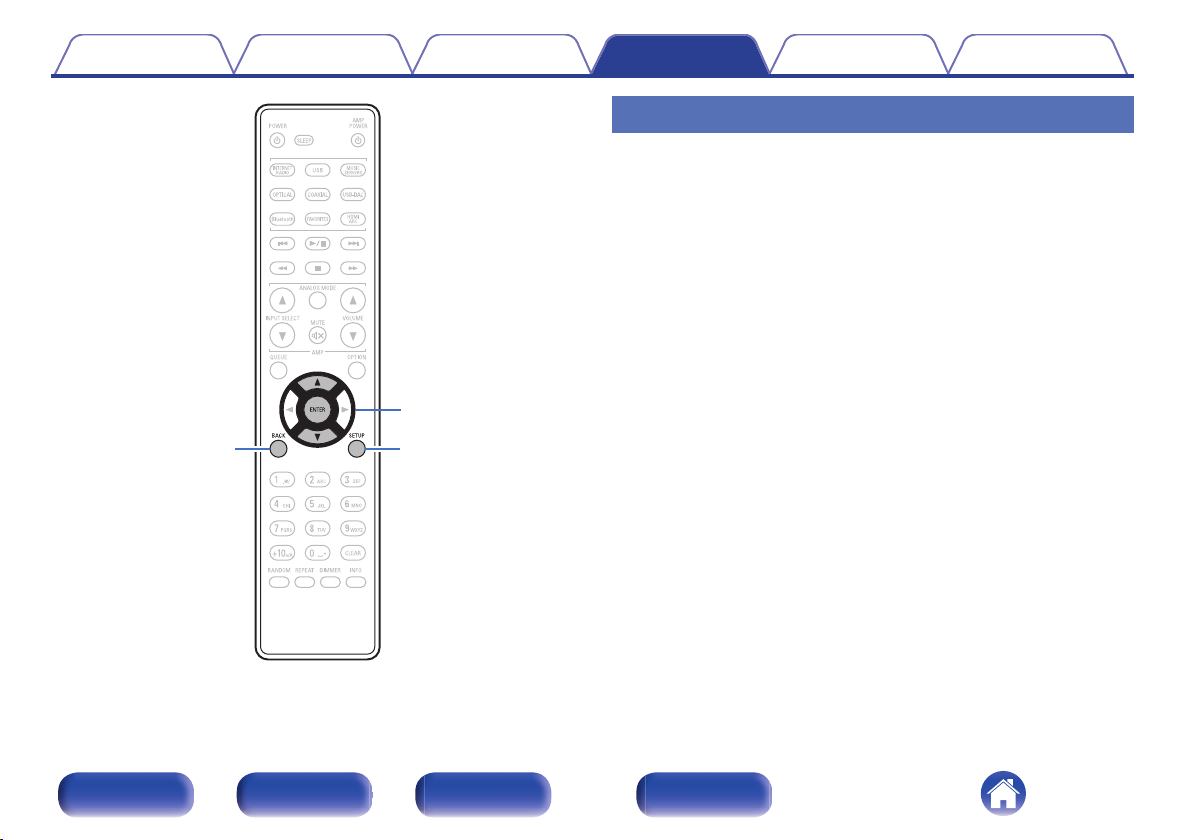
BACK
SETUP
ui
ENTER
Содержание
Соединения
Воспроизведение
Установки Рекомендации Приложение
Управление меню
Нажмите кнопку SETUP.
1
На дисплее появится меню.
С помощью ui выберите пункт меню для
2
настройки или управления, а затем нажмите
ENTER.
С помощью ui измените необходимую настройку.
3
Нажмите кнопку ENTER, чтобы ввести параметр.
4
Для возврата к предыдущему элементу нажмите кнопку
0
BACK.
Для выхода из меню нажмите кнопку SETUP во время
0
отображения меню. Дисплей возвращается к обычному
состоянию.
Передняя
панель
Задняя
панель
Пульт дистанционного
управления
81
Предметный
указатель
Page 82
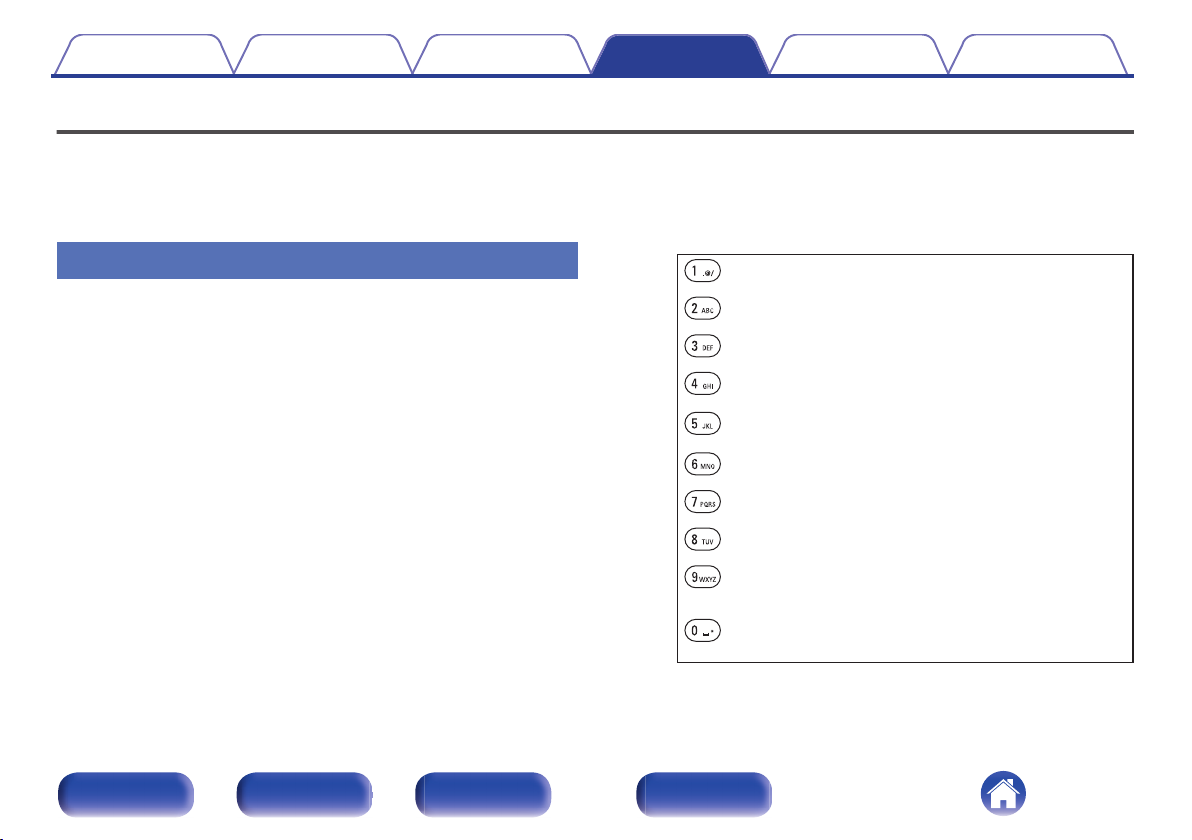
1 . @ - _ / :
m n o M N O 6 ñ ö ò ó ô õ ø Ñ Ö Ò Ó Ô Õ Ø
a b c A B C 2 ä à á â ã å æ ć ç č Ä À Á Â Ã Å Æ Ć Ç Č
p q r s P Q R S 7 ß ŕ ř ś ş š ß Ŕ Ř Ś Ş Š
d e f D E F 3 ð ë è é ê Ð Ë È É Ê
t u v T U V 8 ü ù ú û Ü Ù Ú Û
g h i G H I 4 ï ì í î Ï Ì Í Î
w x y z W X Y Z 9 ý ź ž þ Ý Ź Ž Þ
j k l J K L 5
0
{ | } ¡ ¢ £ ¤ § © « ¯ ° ± » ¿
! “ # $ % & ‘ ( ) z
+ , ; < = > ? [ \ ] ^ `
(Пространство)
Содержание Соединения
Ввод символов
Воспроизведение
Установки Рекомендации Приложение
На этом устройстве можно изменить названия, отображаемые в
указанных ниже экранах.
Имя устройства (v стр. 96)
0
Ввод символов для сети
0
Использование кнопок с цифрами
Вызовите меню для ввода символов.
1
0
Для изменения символа воспользуйтесь o p, чтобы навести
курсор на символ, который требуется изменить.
Нажмите +10, чтобы выбрать тип символа (верхний
2
регистр, нижний регистр, символы с
диакритическими знаками или цифры).
Нажимайте 0 – 9, +10, пока не появится нужный
3
символ.
В таблице ниже перечислены типы символов, которые
0
можно ввести.
Повторяйте шаги 2 и 3, чтобы ввести символы, а
4
затем нажмите кнопку ENTER, чтобы сохранить их.
Передняя
панель
Задняя
панель
Пульт дистанционного
управления
82
Предметный
указатель
Page 83
abcdefghijklmnopqrstuvwxyz
ABCDEFGHIJKLMNOPQRSTUVWXYZ
z + , - . / : ; < = > ? @ ! “ # $ % & ‘ ( )
[ \ ] ^ _ ` { | } ~ ¡ ¢ £ ¤ § © « ¯ ° ± » ¿
0123456789
дабвгежćзčрлийкпмносцтуфхшЯŕřśşšьщъыэźžю
ДАБВГЕЖĆЗČРЛИЙКПМНОСЦТУФХШŔŘŚŞŠЬЩЪЫЭŹŽЮ
GСимволы нижнего регистраH
GСимволы верхнего регистраH
GБуквы нижнего регистра (символы с диакритическими знаками)H
GБуквы верхнего регистра (символы с диакритическими знаками)H
GЦифрыH
GСимволыH
(Пространство)
Содержание
Соединения
Воспроизведение
Использование кнопок курсора
Вызовите меню для ввода символов.
1
0
Для изменения символа воспользуйтесь o p, чтобы навести
курсор на символ, который требуется изменить.
Используйте ui для изменения символа.
2
Ниже перечислены типы символов, которые можно ввести.
0
Передняя
панель
Задняя
панель
Пульт дистанционного
управления
Установки Рекомендации Приложение
Повторяйте шаг 2, чтобы ввести символы, а затем
3
нажмите кнопку ENTER, чтобы сохранить их.
Нажмите CLEAR, чтобы стереть выбранный символ.
0
Нажмите и удерживайте кнопку CLEAR на протяжении 3 или более секунд,
0
чтобы стереть все символы.
Нажмите кнопку 9 для ввода пробела.
0
83
Предметный
указатель
Page 84
Содержание Соединения
Аудио
Настройки, связанные со звуком.
Воспроизведение
Установки Рекомендации Приложение
Уровень линейного выхода
Установите значение в зависимости от разъема (VARIABLE или
FIXED)), к которому подключен усилитель. Используйте эту
настройку при подключении усилителя Denon к данному устройству
с помощью ИК-управления.
Измененный
(по умолчанию):
Фиксированный:
(v стр. 29)
При использовании функции
“Синхронизация включении”
входного сигнала усилителя Denon
переключается на “EXT.PRE.”
Регулируйте громкость аудиосигнала на
аналоговых выходах данного устройства
(VARIABLE) в приложении HEOS или с
помощью пульта ДУ телевизора
(функция управления HDMI).
При использовании функции
“Синхронизация включении”
входного сигнала усилителя Denon
переключается на “NETWORK”.
Регулируйте громкость усилителя
Denon, подключенного к данному
устройству, в приложении HEOS или с
помощью пульта ДУ телевизора
(функция управления HDMI).
источник
источник
Предел громкости
Установите максимальный уровень громкости аудиосигнала на
выходе из клемм аналогового аудиовыхода (
Выкл.
(по умолчанию):
95 (-54 дБ - +1 дБ)
40 -
Не устанавливайте максимальный
уровень громкости. (100 (+6 дБ))
VARIABLE).
Передняя
панель
Задняя
панель
Пульт дистанционного
84
управления
Предметный
указатель
Page 85

Содержание Соединения
Воспроизведение
Регулятор усиления звука в
Наушниках
Установите усиление сигнала наушников. Установите его
соответственно импедансу подключенных наушников.
Рекомендуется, чтобы это было установлено на “Низкий” стороне,
если наушники имеют низкий импеданс, и на “Высокий” стороне,
если они имеют высокий импеданс.
Установите усиление сигнала
Высокий:
Средний
(по умолчанию):
Низкий:
ПРИМЕЧАНИЕ
Уровень громкости наушников различается в зависимости от настройки
0
Регулятор усиления звука в Наушниках. Сначала уменьшите громкость
воспроизведения или заглушите звук в случае изменения этой настройки во
время прослушивания аудио.
наушников на “Высокий”. Установите,
если громкость недостаточна, даже
если усиление установлено на
“Средний”.
Установите усиление сигнала
наушников на “Средний”.
Установите усиление сигнала
наушников на “Низкий”. Это нужно
сделать в том случае, если
установленный по умолчанию уровень
громкости в заводских настройках
слишком высокий.
Установки Рекомендации Приложение
Передняя
панель
Задняя
панель
Пульт дистанционного
85
управления
Предметный
указатель
Page 86
Содержание Соединения
Воспроизведение
ТВ
ТВ вход
Произведите настройку данного устройства при воспроизведении
звука с телевизора. При включении телевизора данное устройство
включается, а источник входного сигнала автоматически
переключается на “HDMI ARC”, “Optical 1”, “Optical 2” или “Coaxial”,
чтобы через данное устройство можно было воспроизводить звук с
телевизора.
o
Вход по умолчанию
Установите источник входного сигнала, который должен
использоваться при проигрывании аудио с телевизора через
данное устройство. Выберите настройку в соответствии с
используемым разъемом для подключения к телевизору (HDMI
ARC, OPTICAL 1, OPTICAL 2 или COAXIAL).
Никакой / HDMI Out (ARC) / Optical In 1 / Optical In 2 / Coaxial
In
(По умолчанию: HDMI Out (ARC))
Установки Рекомендации Приложение
o
Автовоспроизведение
При подключении к аудиоисточнику телевизора данное
устройство автоматически переключается на источник входного
сигнала, установленный в “Вход по умолчанию”, и
устанавливается функция Автовоспроизведение для
воспроизведения звука на данном устройстве с телевизора.
Вкл.
(по умолчанию):
Выкл.:
Функция Автовоспроизведение не работает, если параметр “Вход по
0
умолчанию” установлен на “Никакой”. Установите “Вход по умолчанию”
заранее.
Функция Автовоспроизведение не работает, если частота
0
дискретизации аудиосигнала, поступающего с входов OPTICAL 1 и 2 и
входа COAXIAL данного устройства составляет 88,2 кГц или более. Как
правило, выходной аудиосигнал телевизора — 48 кГц, и работа функции
Автовоспроизведение возможна. Но если подключить устройство с
выходным аудиосигналом 88,2 кГц или более, функция
Автовоспроизведение может не работать.
Включение функции
Автовоспроизведение.
Выключение функции
Автовоспроизведение.
Передняя
панель
Задняя
панель
Пульт дистанционного
86
управления
Предметный
указатель
Page 87

Содержание Соединения
Воспроизведение
Управл. Выкл. HDMI
Задайте функцию “Управл. Выкл. HDMI”, которая определяет
алгоритм работы при выключении телевизора, подключенного через
HDMI (для переключения устройства в режим ожидания).
Независимо от источника входного
Все
(по умолчанию):
HDMI ARC:
Выкл.:
сигнала данного устройства при
выключении питания телевизора данное
устройство автоматически
переключается в режим ожидания.
Если в качестве источника входного
сигнала выбран HDMI ARC, при
выключении питания телевизора данное
устройство автоматически
переключается в режим ожидания.
Данное устройство не связано с
питанием телевизора.
Установки Рекомендации Приложение
Передняя
панель
Задняя
панель
Пульт дистанционного
87
управления
Предметный
указатель
Page 88
Содержание
Главный
Соединения
Воспроизведение
Установки Рекомендации Приложение
Язык
Устанавливает язык для меню диска.
English / Deutsch / Français / Italiano / Nederlands / Español /
Svenska / Русский / Polski (по умолчанию: English)
Auto-Standby
Установите время, по истечении которого устройство автоматически
перейдет в режим ожидания, если устройство не используется или
отсутствует входной сигнал.
Выкл.:
1мин:
5мин:
15мин
(по умолчанию):
Другое:
Устройство не перейдет в режим
ожидания автоматически.
Устройство перейдет в режим ожидания
через 1 мин.
Устройство перейдет в режим ожидания
через 5 мин.
Устройство перейдет в режим ожидания
через 15 мин.
Устанавливает количество минут (от 1
до 99) до автоматического перехода
устройства в режим ожидания. После
установки значения времени с помощью
кнопок 0 – 9, +10, нажмите ENTER для
подтверждения настройки.
Передняя
панель
Задняя
панель
Пульт дистанционного
88
управления
Предметный
указатель
Page 89
Содержание Соединения
Воспроизведение
Установки Рекомендации Приложение
Синхронизация включении
Задание функции “Синхронизация включении”, которая привязывает
включение усилителей Denon, подсоединенных к данному
устройству, к включению питания данного устройства: они
включаются при включении питания данного устройства.
Вкл.
(По умолчанию):
Выкл.:
Функция включения питания привязана.
Функция включения питания не
привязана.
Использ данных
Для усовершенствования изделия отправляйте информацию по
настройкам и работе функций устройства в компанию Denon.
Предоставленная покупателями информация будет использована в
качестве справочного материала для разработки новых изделий.
Denon не предоставляет собранные сведения третьим лицам.
Да:
Нет:
Предоставьте информацию о рабочем
состоянии данного устройства.
Не предоставляйте информацию о
рабочем состоянии данного устройства.
Передняя
панель
Задняя
панель
Пульт дистанционного
89
управления
Предметный
указатель
Page 90

Содержание Соединения
Воспроизведение
Прошивка ПО
Осуществляет проверку наличия информации о последних
обновлениях системного программного обеспечения и
устанавливает обновления системного программного обеспечения.
Также настраивает отображение уведомлений об обновлениях.
o
Проверка ПО
Проверьте обновление программного обеспечения.
Программное обеспечение можно обновить, если было выпущено
новое программное обеспечение.
Апдейт...:
Апдейт позже: Выполнить обновление позже.
Данное устройство автоматически повторит попытку, если обновление
0
не удалось осуществить. Если обновление по-прежнему не удается
выполнить, на дисплее появится сообщение “Update Error”. Просмотрите
“Устранение неполадок” – “Обновить сообщения об ошибках” для
получения информации об обновлении сообщений об ошибках.
(v стр. 125)
Проверьте состояния в соответствии с инструкциями в сообщении и
повторите попытку обновления.
Это меню недоступно для выбора, когда для параметра “Разрешить
0
обновление” установлено значение “Выкл.”.
Выполните процедуру обновления. На
дисплее будет отображаться ход
установки обновления.
Установки Рекомендации Приложение
o
АвтоОбновление
Данное устройство будет автоматически обновлять системное
программное обеспечение до последней версии в режиме
ожидания.
n
АвтоОбновление
Данное устройство будет автоматически обновлять системное
программное обеспечение до последней версии в режиме
ожидания.
Вкл.:
Выкл.
(По умолчанию):
n
Часовой пояс
Измените часовой пояс.
Установите часовой пояс, соответствующий месту Вашего
проживания.
Это меню недоступно для выбора, когда для параметра “Разрешить
0
обновление” установлено значение “Выкл.”.
Включение автоматического
обновления.
Выключение автоматического
обновления.
Передняя
панель
Задняя
панель
Пульт дистанционного
90
управления
Предметный
указатель
Page 91

Содержание Соединения
o
Разрешить обновление
Включение и отключение обновлений и модернизаций для
данного устройства.
Вкл.
(по умолчанию):
Выкл.:
Если для этой настройки установлено “Выкл.”, данное устройство может
0
стать несовместимым с приложением HEOS.
o
Уведом-е об обновл.
При наличии новых версий системного программного
обеспечения уведомления о них отображаются на дисплее
устройства при включении питания.
Оповещение выводится примерно на 40 секунд при включении
устройства.
Вкл.
(По умолчанию):
Выкл.:
Включение возможности получения
обновлений и модернизаций для
данного устройства.
Отключение возможности получения
обновлений и модернизаций для
данного устройства.
Выводить сообщение о модернизации.
Не выводить сообщение о
модернизации.
Воспроизведение
Установки Рекомендации Приложение
Это меню недоступно для выбора, когда для параметра “Разрешить
0
обновление” установлено значение “Выкл.”.
Передняя
панель
Задняя
панель
Пульт дистанционного
управления
91
Предметный
указатель
Page 92
Содержание Соединения
Воспроизведение
Установки Рекомендации Приложение
o
Добавить функцию
Показать новые функции, которые можно загрузить в устройство,
и выполнить обновление.
Архив обновления: Отображение обновляемых элементов.
Идентификатор
обновления:
Показанный на дисплее
идентификационный номер необходим
для выполнения процедуры.
Отображает список дополнительных
Статус обновления:
функций, которые становятся
доступными после улучшения.
Выполните процедуру улучшения.
Старт апгрейда:
Во время обновления на экране будет
отображено время выполнения
процесса.
Информация о функциях “Обновление” и “Добавить функцию”
0
публикуется на веб-сайте компании Denon по мере выхода обновлений.
Подробные сведения об обновлениях см. на веб-сайте Denon.
По завершении процедуры в меню будет показано
0
“Зарегистрированный”, после чего можно выполнить обновление. Если
процедура не была выполнена, будет показано сообщение “Не
зарегистрирован”.
Если обновление не увенчалось успехом, на дисплее появляется
0
сообщение “Upgrade Error”. Просмотрите “Устранение неполадок” –
“Обновить сообщения об ошибках” для получения информации об
обновлении сообщений об ошибках. (v стр. 125)
Проверьте настройки и сетевое окружение, а затем выполнить
обновление еще раз.
Это меню недоступно для выбора, когда для параметра “Разрешить
0
обновление” установлено значение “Выкл.”.
Примечания относительно использования “Обновление” и
“Добавить функцию”
Чтобы Вы могли воспользоваться данными функциями,
0
необходимо иметь соответствующие системные требования и
настройки подключения к Интернету. (v стр. 27)
Не выключать питание до завершения обновления.
0
Даже при наличии подключения к сети Интернет потребуется
0
около 20 минут для завершения процедуры обновления/
модернизации.
После запуска обновления нормальная работа этого устройства
0
невозможна до окончания процесса обновления. Кроме того,
возможны ситуации, когда могут быть сброшены резервные
данные для параметров и т. д., установленные на этом
устройстве.
Если обновление не удается выполнить, нажмите и удерживайте
0
кнопку X на основном блоке более 5 секунд, или отсоедините и
снова вставьте кабель питания. Приблизительно через 1 минуту
на экране появится “Please wait” и начнется обновление. Если
ошибка все равно повторяется, проверьте свою сетевую среду.
Передняя
панель
Задняя
панель
Пульт дистанционного
92
управления
Предметный
указатель
Page 93
Содержание Соединения
Воспроизведение
Установки Рекомендации Приложение
Информация
o
Оповещения
Устанавливает разрешение или запрет отображения
уведомления при включении питания.
Вкл.
(По умолчанию):
Выкл.:
o
Проверка уведомлений
Уведомления на дисплее.
Отображаются уведомляющие
сообщения.
Уведомляющие сообщения не
отображаются.
Сброс
Выполните эту процедуру, если показания дисплея выглядят
ненормально или в случае невозможности управления. Значение
всех настроек сбрасывается до заводских значений. Восстановите
желаемые параметры.
Возврат к заводским
установкам:
Отменить: Устройство не инициализировано.
Устройство инициализировано.
Передняя
панель
Задняя
панель
Пульт дистанционного
93
управления
Предметный
указатель
Page 94
Содержание Соединения
Воспроизведение
Установки Рекомендации Приложение
Сеть
Для использования устройства в домашней сети (LAN), необходимо выполнить настройку сети.
Если домашняя сеть (LAN) настраивается через DHCP, установите “DHCP” в положение “Вкл.”. (Используйте значение по умолчанию.) Это
позволит устройству подключиться к Вашей домашней сети (LAN).
Если IP-адрес для каждого устройства назначается вручную, необходимо использовать для этого параметры “IP адрес” и ввести в нем
параметры вашей домашней сети (LAN), такие как адрес шлюза, маску подсети и т. д.
Сетевая информация
Отображение информации о сети.
Имя устройства / Соединение / SSID (Мощность сигнала Wi-Fi) /
DHCP / IP адрес / MAC адрес (Ethernet) / MAC адрес (Wi-Fi)
Сеть и USB-A
Функции воспроизведения из сети и с накопителя USB (USB-A)
можно отключить для предотвращения воздействия помех на
качество звука. Это позволяет воспроизводить звук высокого
качества при использовании функций аналого-цифрового
преобразователя.
Включено
(По умолчанию) :
Отключено:
Передняя
панель
Активирует функции воспроизведения
из сети или с накопителя USB (USB-A).
Выключает функцию воспроизведения
из сети или с накопителя USB (USB-A).
Задняя
панель
Пульт дистанционного
управления
Wi-Fi
Функцию Wi-Fi можно остановить для предотвращения воздействия
помех на качество звука. Использование проводной ЛВС для
подключения данного устройства к сети включает воспроизведение
звука высокого качества.
Включено
(По умолчанию):
Отключено: Выключение функции Wi-Fi.
94
Предметный
указатель
Включение функции Wi-Fi.
Page 95

Содержание
Соединения
Воспроизведение
Bluetooth
o
Bluetooth
Выключение функций приемника и передатчика Bluetooth
устраняет один из источников шума, влияющих на качество
звука, что повышает качество воспроизведения.
Вкл.
(по умолчанию):
Выкл.: Выключение функции Bluetooth.
o
Наушники
Включение или отключение передатчика Bluetooth-наушников.
Настройте эти параметры при воспроизведении звука на данном
устройства через Bluetooth-наушники.
Вкл.
Выкл.
(по умолчанию):
Включение функции Bluetooth.
Включение функции передатчика
Bluetooth-наушников.
Выключение функции передатчика
Bluetooth-наушников.
Установки Рекомендации Приложение
o
Устройства
Доступные устройства отображаются в списке после запуска
0
режима сопряжения на подключаемых Bluetooth-наушниках.
Выберите Bluetooth-наушники из списка, чтобы выполнить их
сопряжение.
Данное устройство можно одновременно сопрягать только с
0
одной парой Bluetooth-наушников. При этом можно
зарегистрировать до 8 пар Bluetooth-наушников.
Переключаться между зарегистрированными устройствами
можно через список “Устройства” в меню настроек “Bluetooth”.
Чтобы удалить сохраненное Bluetooth-устройство из списка,
0
используйте кнопки ui для выбора, а затем нажмите кнопку
OPTION и выберите “Забыть это устройство”.
Bluetooth-динамики, совместимые с профилем A2DP, можно подключить в
0
том же порядке, что и Bluetooth-наушники.
ПРИМЕЧАНИЕ
Одновременное использование функций Bluetooth-передатчика и Bluetooth-
0
приемника невозможно. Функция Bluetooth-передатчика недоступна при
прослушивании музыки на устройстве Bluetooth.
Даже если параметр “Наушники” установлен на “Вкл.”, нажмите Bluetooth на
0
пульте ДУ, чтобы выбрать источник “Bluetooth” и включить функцию
Bluetooth-приемника.
Для прослушивания на данном устройстве музыки, хранящейся на таких
устройствах Bluetooth, как смартфоны, нажмите Bluetooth на пульте ДУ,
чтобы переключить источник входного сигнала на Bluetooth, а затем снова
подключите устройство Bluetooth.
Настройки меню для передатчика Bluetooth-наушников недоступны, если
0
данное устройство объединено в группу в приложении HEOS.
Bluetooth-наушники нельзя подключить, если встроенное устройство HEOS
0
воспроизводит источник входного сигнала с данного устройства.
Передняя
панель
Задняя
панель
Пульт дистанционного
95
управления
Предметный
указатель
Page 96
Содержание
Соединения
Воспроизведение
Установки Рекомендации Приложение
Сетевое управление
Включение сетевого взаимодействия в режиме ожидания.
Сетевое подключение остается
Вкл.:
Выкл.
(По умолчанию):
При использовании приложения HEOS используйте настройку “Сетевое
0
управление”, выбрав для нее значение “Вкл.”.
ПРИМЕЧАНИЕ
При установке режима “Сетевое управление” в положение “Вкл.” устройство
0
потребляет больше электроэнергии, чем в обычном режиме ожидания.
активным во время режима ожидания.
Основной блок управляется
совместимым сетевым контроллером.
Отключение от сети во время режима
ожидания.
Имя устройства
Приемлемое имя — это имя данного устройства, отображающееся в
сети. Можно изменить дружественное имя согласно вашим
предпочтениям.
o
Имя устройства
Выбирает Friendly Name из списка.
При выборе “Другое”, можно изменить дружественное имя
согласно Вашим предпочтениям.
Текущее понятное имя/Home Theater/Living Room/Family
Room/Guest Room/Kitchen/Dining Room/Master Bedroom/
Bedroom/Den/Office/Denon DNP-2000NE/Другое
Можно ввести до 30 символов.
0
Сведения о вводе символов см. в разделе “Ввод символов” (v стр. 82).
0
Дружественное имя по умолчанию при первом включении: “Denon
0
DNP-2000NE”.
Передняя
панель
Задняя
панель
Пульт дистанционного
96
управления
Предметный
указатель
Page 97

Содержание Соединения
Воспроизведение
Соединение
Выберите, нужно ли подключить домашнюю сеть к беспроводной
сети ЛВС или проводной сети ЛВС.
При подключении к сети с использованием проводной ЛВС,
выберите “проводное” после подключения LAN-кабеля.
При подключении к сети с помощью беспроводной ЛВС выберите
“Wi-Fi” и сконфигурируйте “Wi-Fi Setup”. (v стр. 97)
Wi-Fi:
проводное:
Используйте функцию беспроводной
ЛВС (Wi-Fi) для подключения к сети.
Используйте LAN-кабель для
подключения к сети.
Установки Рекомендации Приложение
o
Wi-Fi Setup
Подключите к беспроводному маршрутизатору ЛВС (Wi-Fi).
Маршрутизатор можно подключить следующим образом.
Выберите способ подключения, который подходит для Ваших
домашних условий.
“Wi-Fi Setup” не отображается в меню настроек, когда параметр
0
“Соединение” в меню настроек установлен в значение “проводное”.
n
Auto-Scan
Выберите сеть, к которой хотите подключиться, из списка
возможных сетей, показанного на дисплее.
1. Выберите сеть, к которой хотите подключиться из списка
беспроводных сетей.
Выберите “Пересканир.”, если сеть не удается найти.
2. Введите пароль и нажмите ENTER.
Передняя
панель
Задняя
панель
Пульт дистанционного
97
управления
Предметный
указатель
Page 98

Содержание
Соединения
Воспроизведение
Установки Рекомендации Приложение
n
Перенос Wi-Fi установок с iOS девайса
Используйте устройство iOS (iPhone/iPod/iPad) для подключения
к сети. При подсоединении Вашего устройства iOS к данному
устройству с помощью Wi-Fi, устройство может быть
автоматически подключено к той же сети, что и Ваше устройство.
1. Выберите “Перенос Wi-Fi установок с iOS девайса” на дисплее.
2. Убедитесь, что Ваше устройство iOS подключено к
маршрутизатору беспроводной ЛВС (Wi-Fi), а затем выберите
пункт “Denon DNP-2000NE” в меню “НАСТРОИТЬ
АУДИОСИСТЕМУ AIRPLAY...”, расположенном в нижней части
экрана настройки Wi-Fi Вашего устройства iOS.
3. Нажмите “Далее” на экране устройства iOS.
Версия системного программного обеспечения устройства iOS должна
0
поддерживать iOS 7 или более поздней версии.
n
WPS роутер
Используйте WPS-совместимый маршрутизатор для выполнения
подключения путем нажатия кнопки.
1. Выберите “WPS роутер” на дисплее.
2. Переключите на режим WPS, нажав кнопку WPS на
маршрутизаторе, к которому Вы хотите подключиться.
Время нажатия кнопки различается в зависимости от
0
маршрутизатора.
3. Нажмите ENTER в течение 2 минут.
Передняя
панель
Задняя
панель
Пульт дистанционного
98
управления
Предметный
указатель
Page 99

Содержание
n
Инструкция
Введите имя (SSID) и пароль сети, к которой Вы хотите
подключиться.
1. Установите следующие пункты.
SSID:
Безопасн.:
Пароль: Введите пароль.
2. Выберите “Тестовое соединение” в конце настройки.
Соединения
Введите название беспроводной
сети (SSID).
Выберите метод шифрования в
соответствии с настройкой
шифрования точки доступа, которую
Вы используете.
Воспроизведение
Установки Рекомендации Приложение
Настройки беспроводной ЛВС (Wi-Fi) данного устройства также можно
0
сконфигурировать с помощью ПК или планшета, поддерживающего
беспроводное соединение ЛВС.
1. Нажмите и удерживайте кнопки SOURCE и BACK на основном
блоке в течение 3 секунд или более, когда питание устройства
включено.
2. Подключите беспроводную ЛВС ПК или планшета к “Denon
DNP-2000NE”, когда на дисплее отобразится сообщение
“Соедините Ваше Wi-Fi устройство, под названием “Denon
DNP-2000NE””.
3. Запустите веб-браузер и введите “192.168.1.16/settings/” в URL.
4. Используйте браузер для ввода настроек, выберите “Save Settings”,
а затем выйдите из настроек.
Установите “1” в качестве настройки ключа по умолчанию
0
маршрутизатора при подключении к WEP-зашифрованной сети. (Ключ
по умолчанию данного устройства установлен на “1”.)
Передняя
панель
Задняя
панель
Пульт дистанционного
99
управления
Предметный
указатель
Page 100

Содержание
Соединения
Воспроизведение
Установки
Задайте настройки IP-адреса.
Если Вы используете широкополосный маршрутизатор (функция
0
DHCP), то информация, необходимая для подключения к сети,
такая как IP-адрес, будет автоматически сконфигурирована,
поскольку функция DHCP установлена на “Вкл.” по умолчанию в
данном устройстве.
Настройте IP адрес, Маска подсети, Шлюз и информацию сервера
0
DNS только при назначении фиксированного IP-адреса или при
подключении к сети без функции DHCP.
o
DHCP
Выбор параметров подключения к сети.
Вкл.
(По умолчанию):
Выкл.: Настройка параметров сети вручную.
o
IP адрес
Установите IP адрес в пределах указанного ниже диапазона.
Режим передачи звукового сигнала по сети не может работать
0
при установке других IP адресов.
CLASS A: 10.0.0.1 - 10.255.255.254
CLASS B: 172.16.0.1 - 172.31.255.254
CLASS C: 192.168.0.1 - 192.168.255.254
Автоматическая настройка
параметров сети с использованием
данных маршрутизатора.
Установки Рекомендации Приложение
o
Маска подсети
При подключении xDSL-модема или адаптера разъема
непосредственно к данному устройству задайте маску подсети,
указанную в документации, которая предоставлена
провайдером. Обычно вводится 255.255.255.0.
o
Шлюз
При подключении к шлюзу (маршрутизатору) введите его IP
адрес.
o
DNS
Введите адрес DNS, указанный в документации,
предоставленной Вашим провайдером.
o
Сохранить
Сохраните настройки
Если Вы не можете подключиться к интернету, перепроверьте соединения и
0
настройки. (v стр. 27)
Если вы ничего не знаете о подключении к интернету, обратитесь к
0
поставщику услуг интернета (провайдеру) или в магазин, в котором вы
приобрели свой компьютер.
Передняя
панель
Задняя
панель
Пульт дистанционного
100
управления
Предметный
указатель
 Loading...