

Page 1

入门指南
MP245
MP268
多功能打印一体机
在使用本产品之前,请务必先仔细阅读本使用说明书。
请务必妥善保管好本书,以便日后能随时查阅。
请在充分理解内容的基础上,正确使用。
使用说明书
Page 2

符号
■
型号:K10321(MP268)
以下符号用来标记重要说明。请留意这些说明。
如果忽略这些说明,可能会导致人身伤害或物质损坏。
为了能够安全地操作,务必留意这些说明。
附加说明。
描述需要一段时间完成的操作。
关于本手册
■
本手册中,描述的多数操作适用于 MP268。屏幕基于 MP268。
Microsoft是微软公司注册商标。
Windows是微软公司在美国和 / 或其他国家的商标或注册商标。
Windows Vista是微软公司在美国和 / 或其他国家的商标或注册商标。
Macintosh和 Mac是 Apple 公司在美国和其他国家的注册商标。
•
•
•
•
型号:K10321(MP245)
Page 3

1
1
2
3
4
5
目录
取下保护材料
开启电源
安装墨盒 (FINE Cartridge)
安装软件
装入纸张
本机安装完毕后
Page 4

2
1
2 3 4 5
(A)
(B)
(E)
(B)
(C)
(D)
(C)
1
1
2
3
USB 电缆线是连接本机和计算机所必需的。•
取下保护材料
首先,检查包含的物品。
手册
安装光盘 ( 包括驱动程序、应用程序和
电子手册 )
保修单
•
•
•
打开出纸托盘 (A)。 抬起扫描单元 ( 机盖 )(B) 直
至其锁定到位。
扫描单元支架 (C) 自动地固定。
拉橙色保护胶带 (D) 并取下保护材料 (E)。
然后,轻轻地抬起扫描单元 ( 机盖 )(B) 并折叠扫描单
元支架 (C),然后轻轻地关闭扫描单元 ( 机盖 )(B)。
开启本机前,取下所有的橙色胶带和保护材料。•
墨盒 (FINE cartridge) 电源线
黑白
彩色
Page 5

3
1
2
3 4 5
(1)
(2)
(A)
(C)
(B)
2
2
3
1
开启电源
把电源线一端插入本机的左侧,另一端连接至
壁装电源插座上。
按电源按钮 (A) 开启本机。
请勿在此步骤连接 USB 电缆线。• 确保文档盖板 (B) 已关闭。•
确认电源指示灯 (C) 亮起绿色。
Page 6

4
(A)
(D)
(E)
3
1
安装墨盒 (FINE Cartridge)
请勿粗略地处理墨盒 (FINE
Cartridge),如向其施加过大压力或
将其掉落。
•
务必使用附带的墨盒 (FINE
Cartridge)。
•
抬起扫描单元 ( 机盖 )(A) 直至其锁定到位。
扫描单元支架 (D) 自动地固定。墨盒 (FINE Cartridge) 支架 (E) 移至中央。( 请在此处安装墨盒。)
如果墨盒 (FINE Cartridge) 支架返回至右侧,关闭扫描单元 ( 机盖 )并重新打开。
如果墨盒 (FINE Cartridge) 支架并未移至中央,确保电源已开启。
•
•
Page 7

5
1 2
3
4 5
(G)
(F)
2
3
打开右侧墨盒锁定盖 ( )。
捏紧 (F) 并拉起墨盒锁定盖。
从包装盒中取出黑色墨盒 (Black FINE Cartridge)后,按照箭头所示
方向拉橙色保护胶带 (G) 并轻轻地将其取下。
请小心不要让取下的保护胶带上的墨水弄脏双手和周围工作区。•
Page 8

6
4
5
3
安装墨盒 (FINE Cartridge)
向下推动 ( ) 直到听到咔嗒声以使墨盒锁定盖 ( ) 完全地关闭。
直视墨盒锁定盖 ( ) 并检查其正确锁定 ( 没有倾斜 )。
将彩色墨盒 (Color FINE Cartridge)(
) 以同样的方法插入左侧插槽中 ( )。
将黑色墨盒装入右侧支架,并将彩色墨盒装入左侧支架。•
将黑色墨盒 (Black FINE Cartridge)( ) 放入右侧插槽中 ( )。
切勿使墨盒 (FINE Cartridge)敲击到支架的侧面。
此外务必在明亮的环境下安装墨盒。
•
•
Page 9

7
1 2
3
4 5
(A)
(D)
(H)
(I)
6
轻轻地抬起扫描单元 ( 机盖 )(A) 并折叠扫描单元支架 (D),然后轻轻地关闭扫描单元 ( 机盖 )(A)。
等待直至在发光二极管显示屏 (H) 上出现“1”( 大约 1-2 分钟 ) 并转到下一步。•
一旦安装墨盒 (FINE Cartridge),请勿将其随意取出。•
如果警告指示灯 (I) 亮起橙色,确保墨盒 (FINE Cartridge)已正确安装。•
Page 10
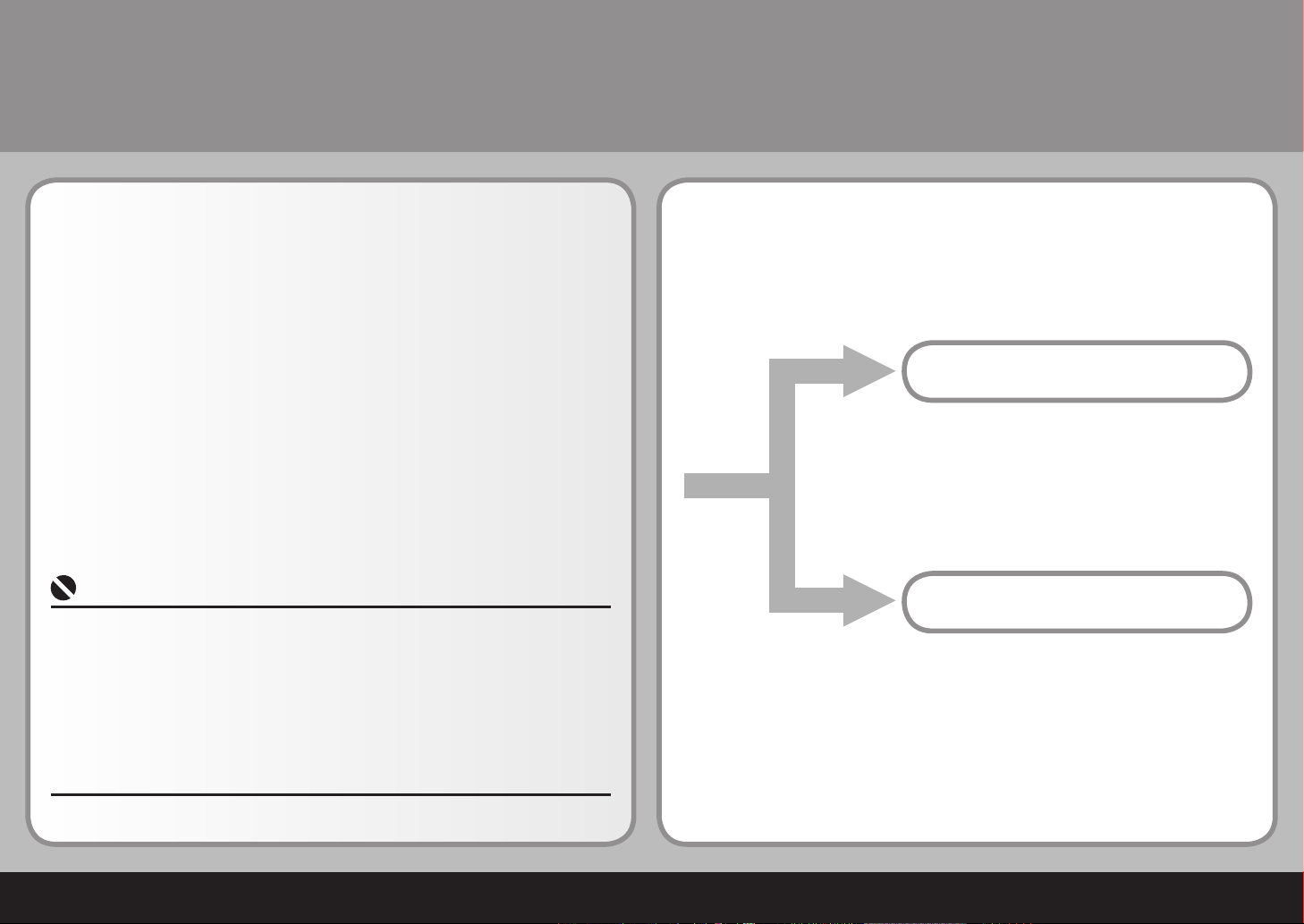
8
4
Macintosh( 第 15 页 )
Windows( 第 9 页 )
安装软件
要通过连接计算机使用本机,需要将包含驱动程序在内的软件复制 ( 安装 )
到计算机的硬盘。
以下屏幕基于Windows Vista Ultimate Edition 操作系统 ( 以下简称为“Windows
Vista”) 和 Mac OS X 10.5.x。
安装前退出所有运行的应用程序。
请以管理员 ( 或管理员组成员 ) 的身份登录。
在安装过程中请勿切换用户。
在安装过程中可能需要重新启动计算机。按照屏幕上的说明操作并单击确定,
请勿在重新启动过程中取出
安装光盘
。
将从计算机重新启动时所在的位置继续安装。
不支持 Mac OS 9、Mac OS X Classic环境或 Mac OS X 10.3.8或更早版本。
•
•
•
•
•
Page 11
9
51 2 3
4
(A)
1
2
3
1
2
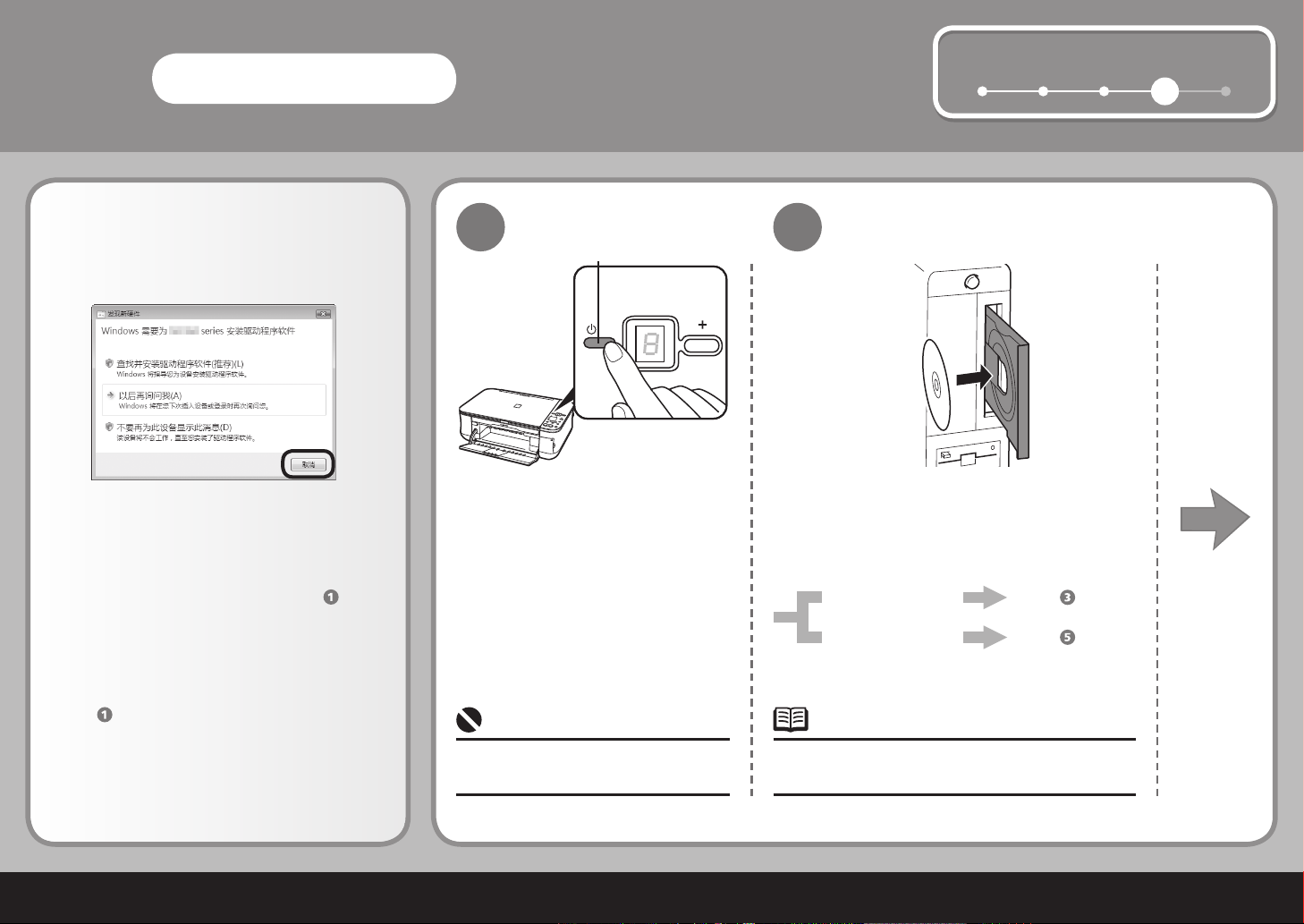
Windows
Windows Vista
Windows XP/2000
如果出现发现新硬件或找到新的硬件向导屏
幕:
断开连接到计算机的 USB 电缆线。
屏幕可能会关闭。在这种情况下,从 继续操
作。
单击取消退出屏幕。
从
继续操作。
按电源按钮 (A) 关闭本机。
直至本机关闭之前操作噪音大约持
续 25 秒。确保电源指示灯停止闪烁。
•
开启计算机,然后将
安装光盘
插入光盘驱动器。
安装程序应会自动运行。
转到第
步。
转到第
步。
如果程序未自动运行,双击计算机上的光盘图标。
光盘内容出现时,双击 MSETUP4.EXE。
•
Page 12
10
3
4
5
4
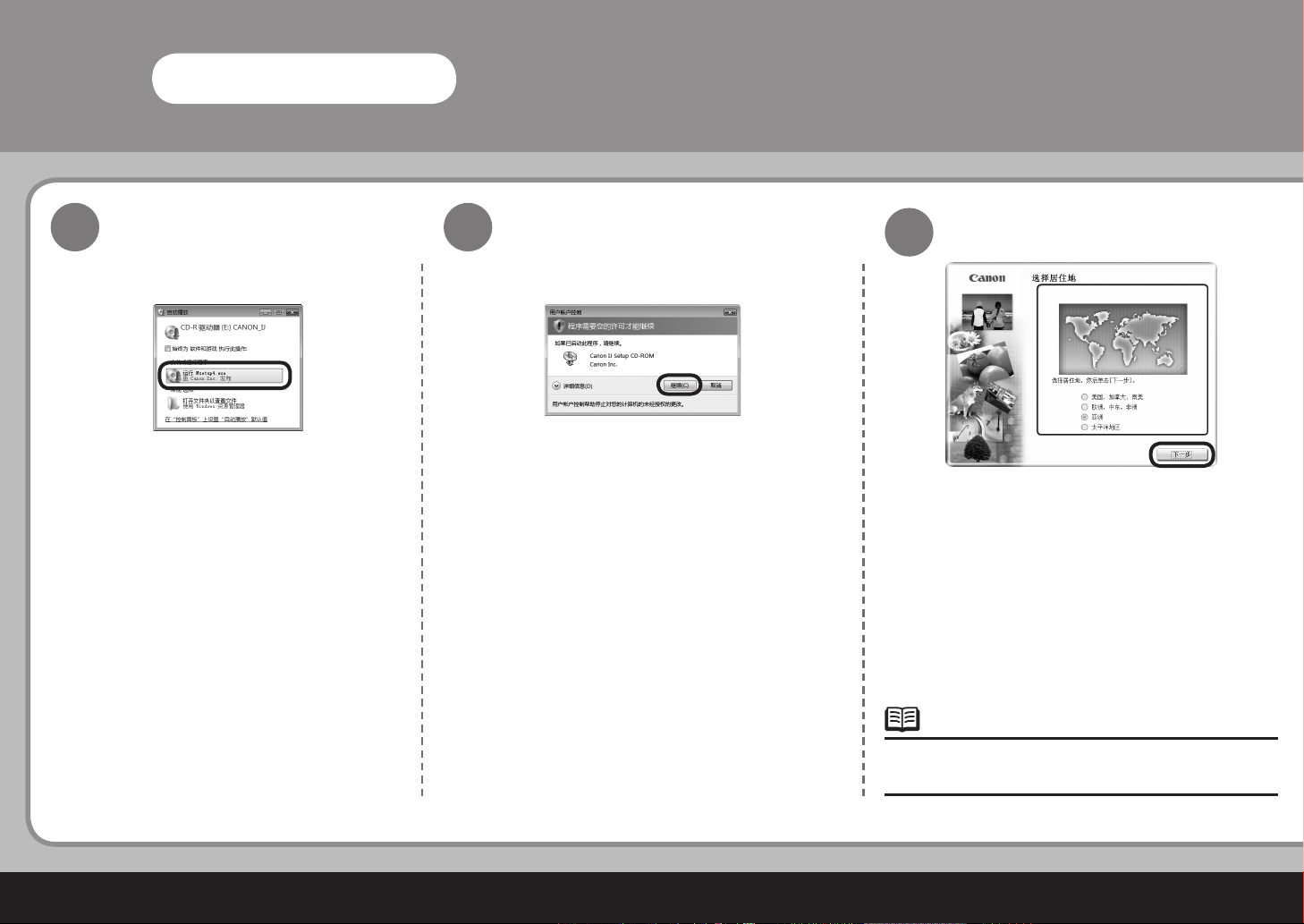
Windows Vista Windows Vista
Windows
出现自动播放屏幕,单击运行 Msetup4.exe。 用户帐户控制屏幕出现,单击继续。
如果在后续步骤中出现相同的屏幕,单击继续。
选择居住地屏幕出现时,选择居住地,然后单击下一
步。
如果选择语言屏幕出现,选择一种语言,然后单击下
一步。
•
Page 13
11
51 2 3
4
6
8
7
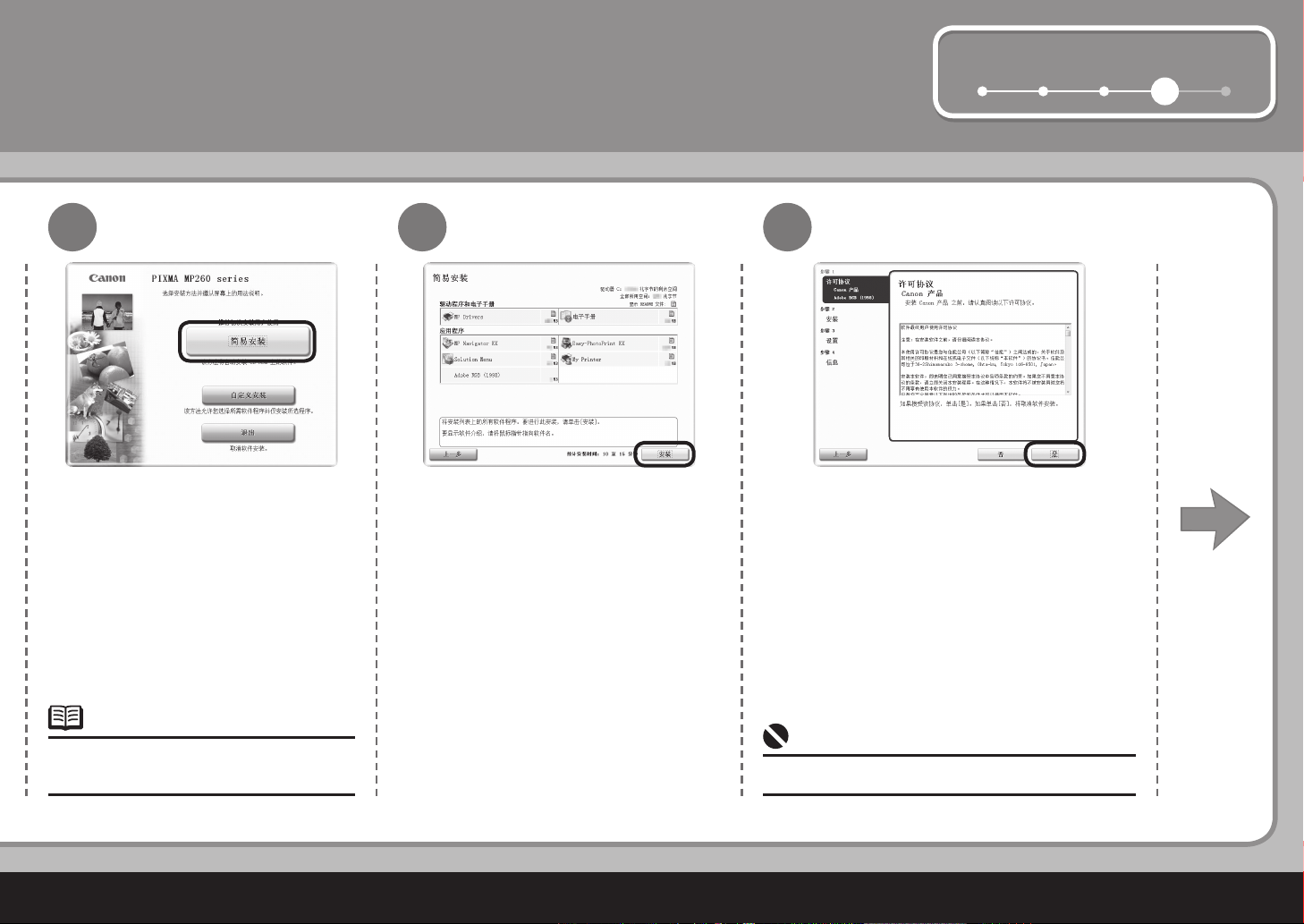
单击简易安装。
驱动程序、应用程序软件和电子手册会自动地
安装。
如果要选择特定项目进行安装,单击自
定义安装并按照屏幕上的说明继续安装。
•
单击安装。
将光标移到项目上以显示说明。
如果同意,单击许可协议屏幕上的是。
开始安装。
按照屏幕上的全部说明安装软件。•
Page 14
12
USB
9
10
4
Windows
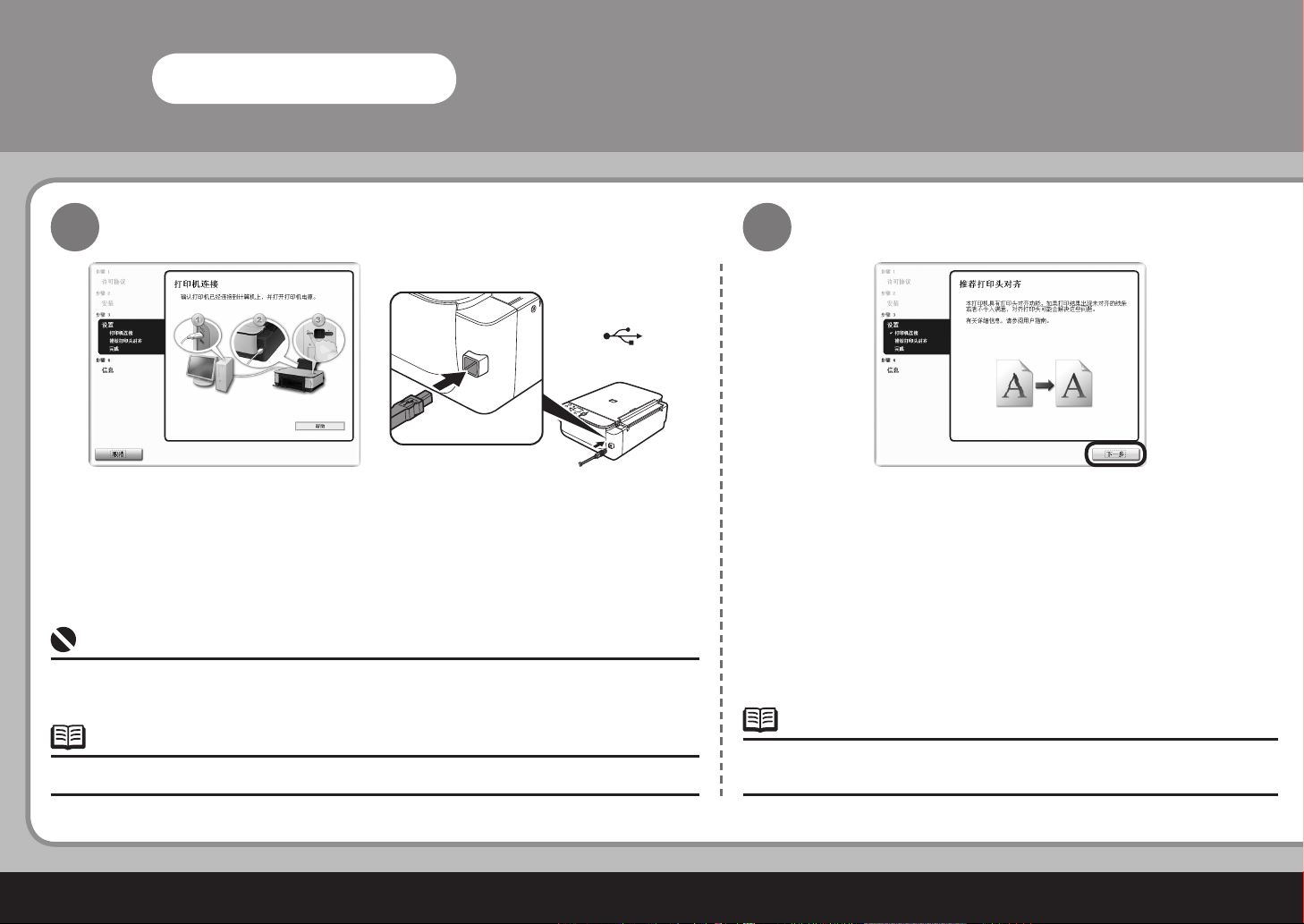
出现打印机连接屏幕时,将 USB 电缆线一端连接到计算机,另一端连接到本机,然后
开启本机。
计算机识别出本机时,屏幕出现信息。
如果 10 分钟后仍无法进行下一步操作,单击帮助并确认信息。
•
•
USB 端口位于本机右侧。•
单击下一步。
如果安装 MP Driver 后直线未对齐或打印效果不理想,可能需要对齐打印
头。参阅电子手册
《基本指南》
中的“打印变得暗淡或颜色不正确时”。
•
Page 15
13
51 2 3
4
11 12
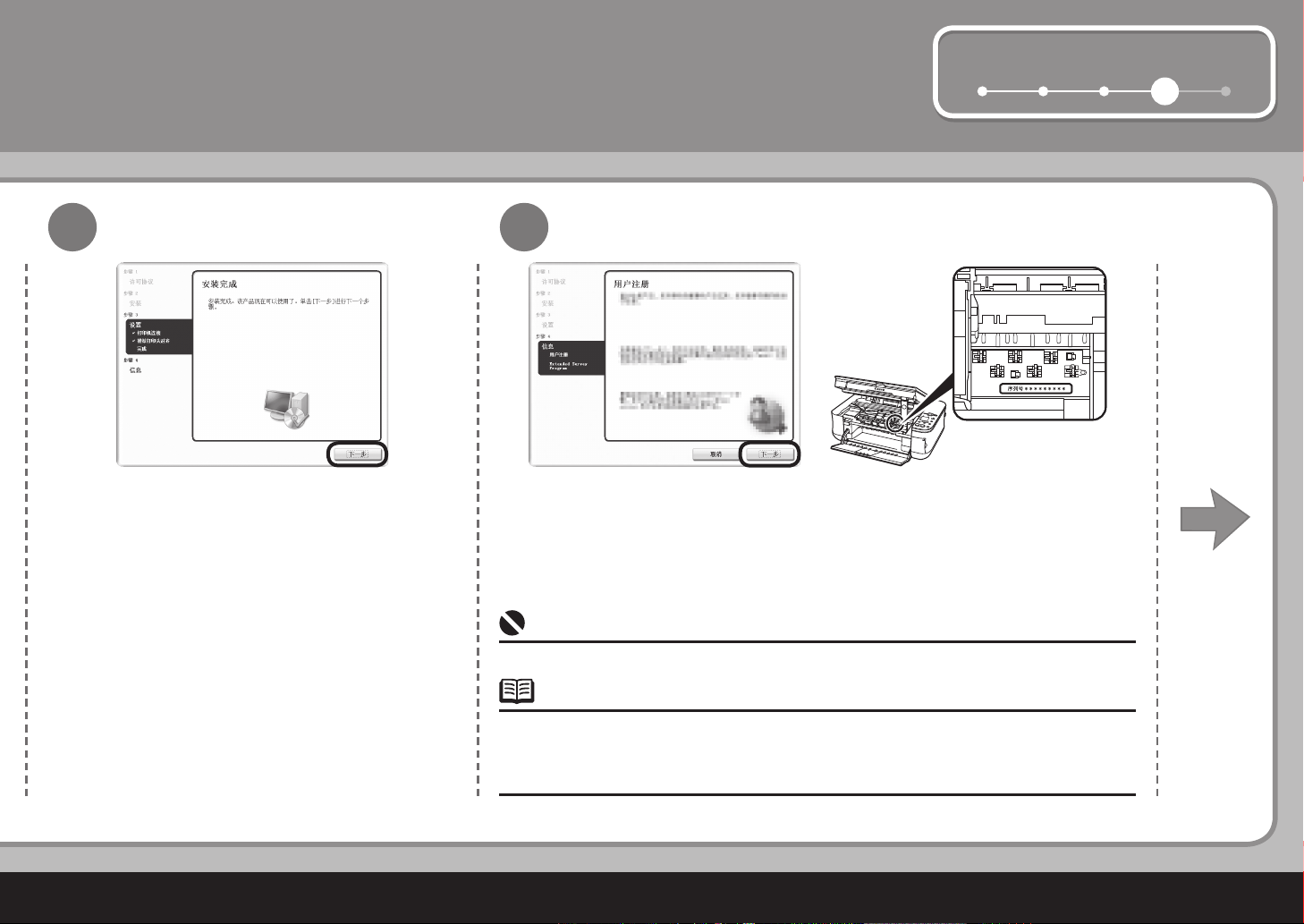
单击下一步。
可能需要一段时间才出现下一个屏幕。仅单击一次下一步。
单击下一步。
如果连接到互联网,会出现用户注册页面。按照屏幕上的说明注册产品。将需要位于本机内侧
的产品序列号。
需要互联网连接。( 会发生连接费用。)•
要稍后注册,请单击取消。可以从 Solution Menu图标开启用户注册。有关详细信息,请
参阅第 21 页的“Solution Menu”。
只有在选择居住地中选择了欧洲,中东,非洲时用户注册屏幕才会显示。
•
•
Page 16
14
14
13
4
Windows
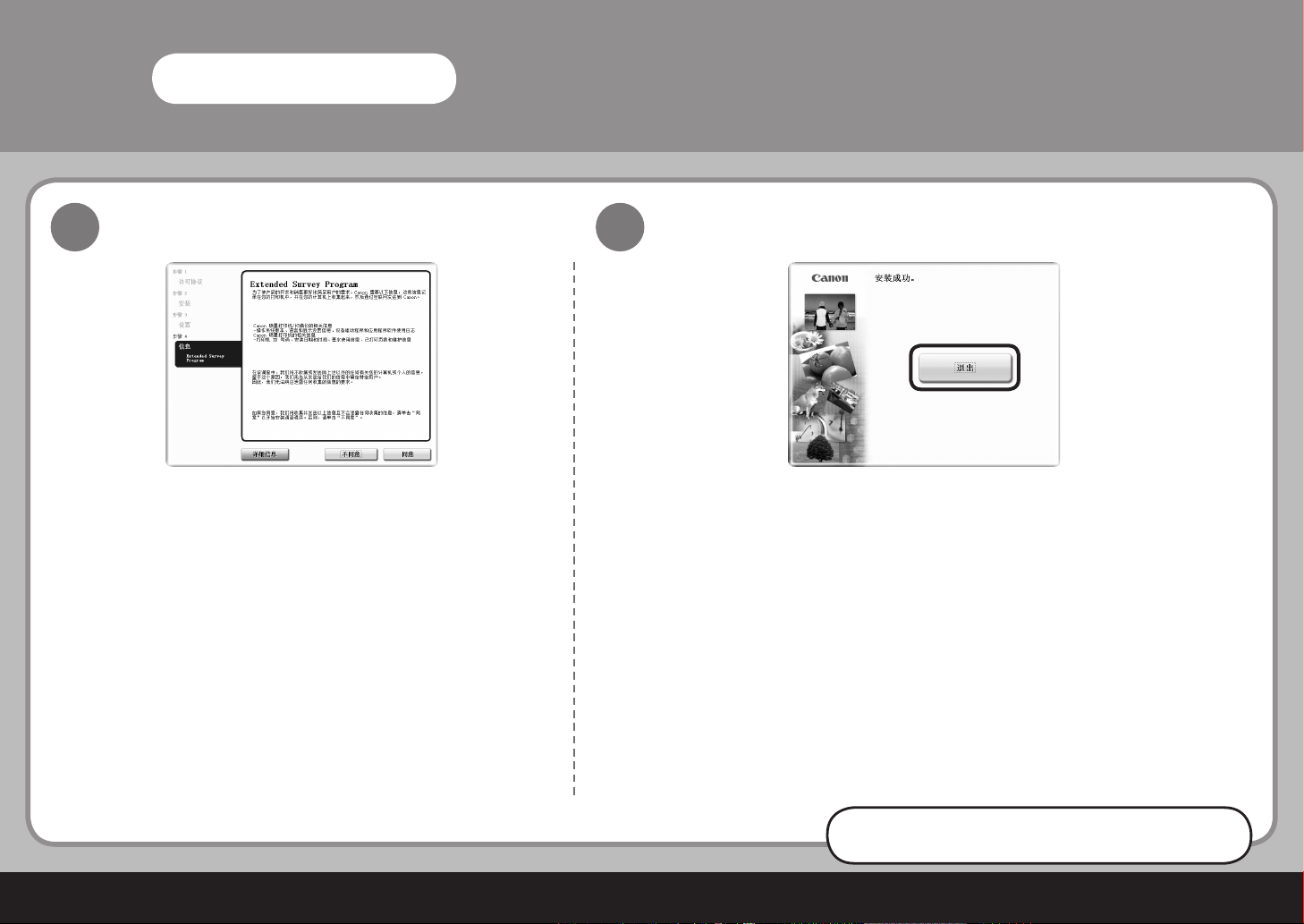
客户拓展调查计划 (Extended Survey Program)屏幕出现时,
确认信息。
如果同意,单击同意。
如果单击不同意,将不会安装客户拓展调查计划 (Extended Survey
Program)。( 这对本机的功能没有影响。)
单击退出。
如果显示重新启动,请确保选择了立即重新启动系统 ( 推荐 ) 复选框,然后单击重新启动。重新启
动计算机后,取出
安装光盘
并将其放置在安全位置。
下一步,阅读第 19 页的“5 装入纸张”!
Page 17
15
51 2 3
4
USB
2
3
1
Macintosh
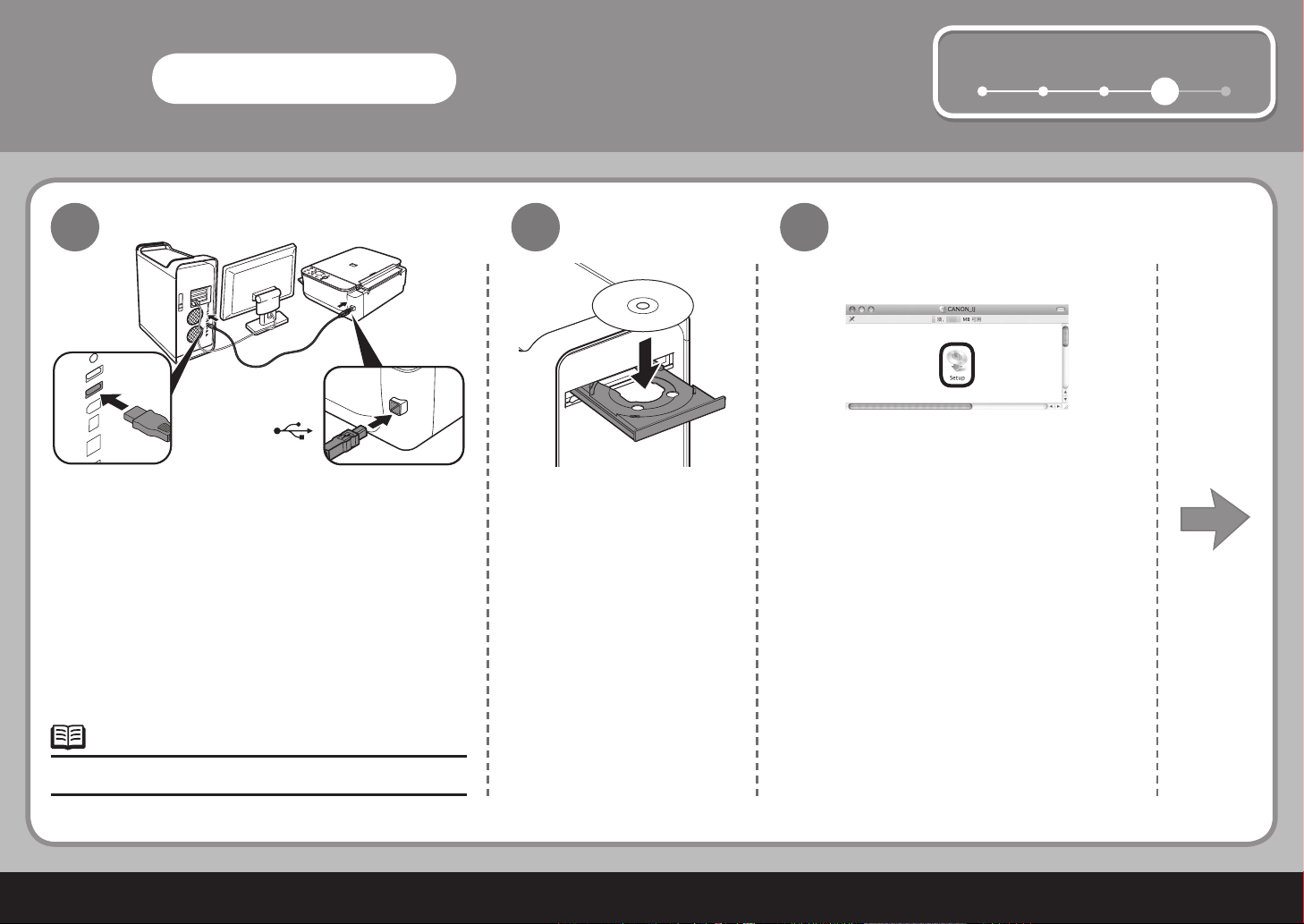
将 USB 电缆线一端连接到计算机,另一端连接到本机。
确保本机已开启。
USB 端口位于本机右侧。•
开启计算机,然后将
安装光盘
插入光盘驱动器。
双击安装 (Setup)图标。
如果光盘文件夹未自动地打开,双击桌面上的
CANON_IJ图标。
Page 18
16
5
6
7
4
4
Macintosh
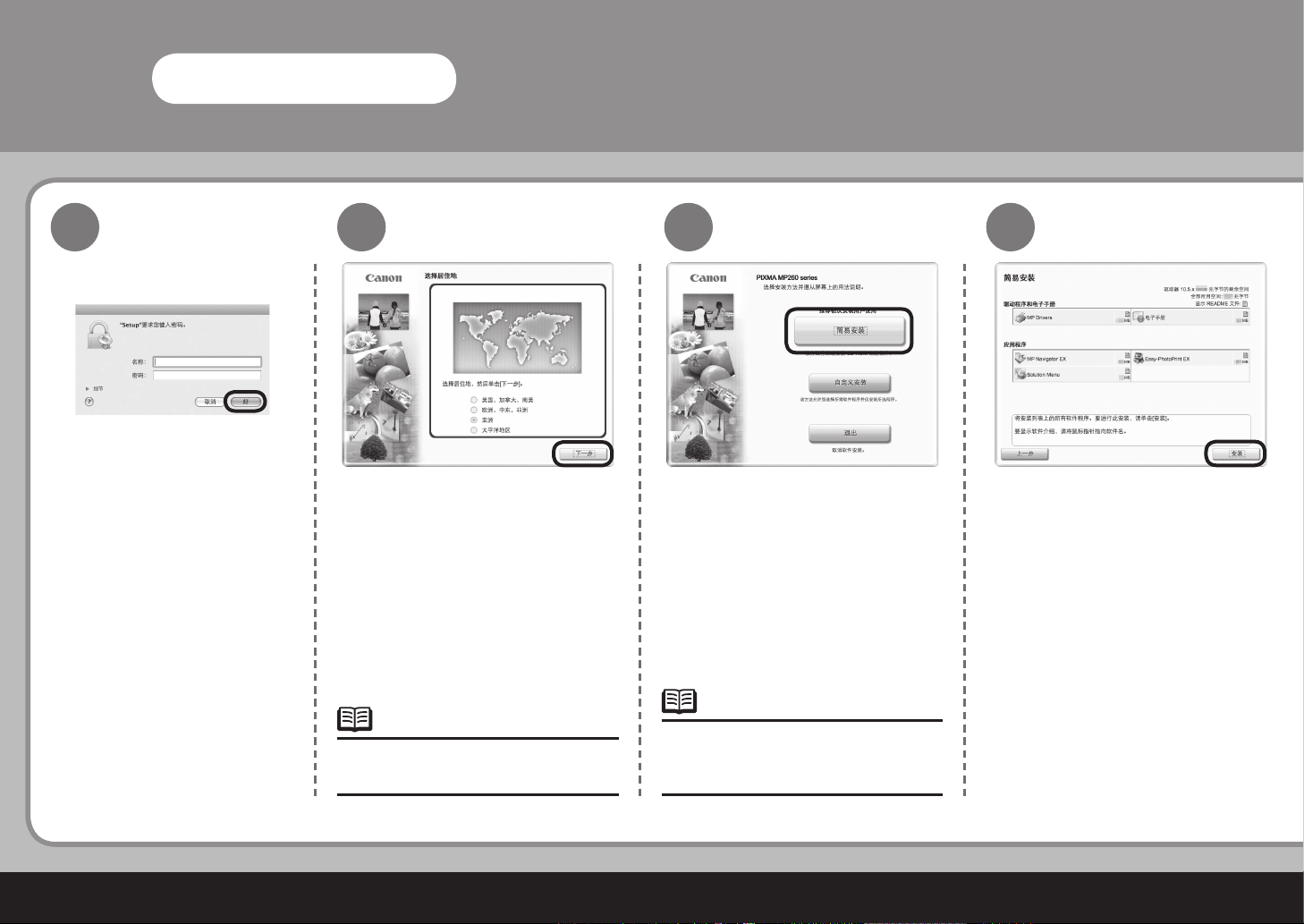
输入管理员名称和密码。单击
好。
如果不知道管理员名称或密码,单击
帮助,然后按照屏幕上的说明进行操
作。
如果选择语言屏幕出现,选择一种语
言,然后单击下一步。
•
如果要选择特定项目进行安装,单击
自定义安装并按照屏幕上的说明继续
安装。
•
单击简易安装。
驱动程序、应用程序软件和电子手册会自
动地安装。
单击安装。
将光标移到项目上以显示说明。
选择居住地屏幕出现时,选择居住地,
然后单击下一步。
Page 19
17
51 2 3
4
8 9 10
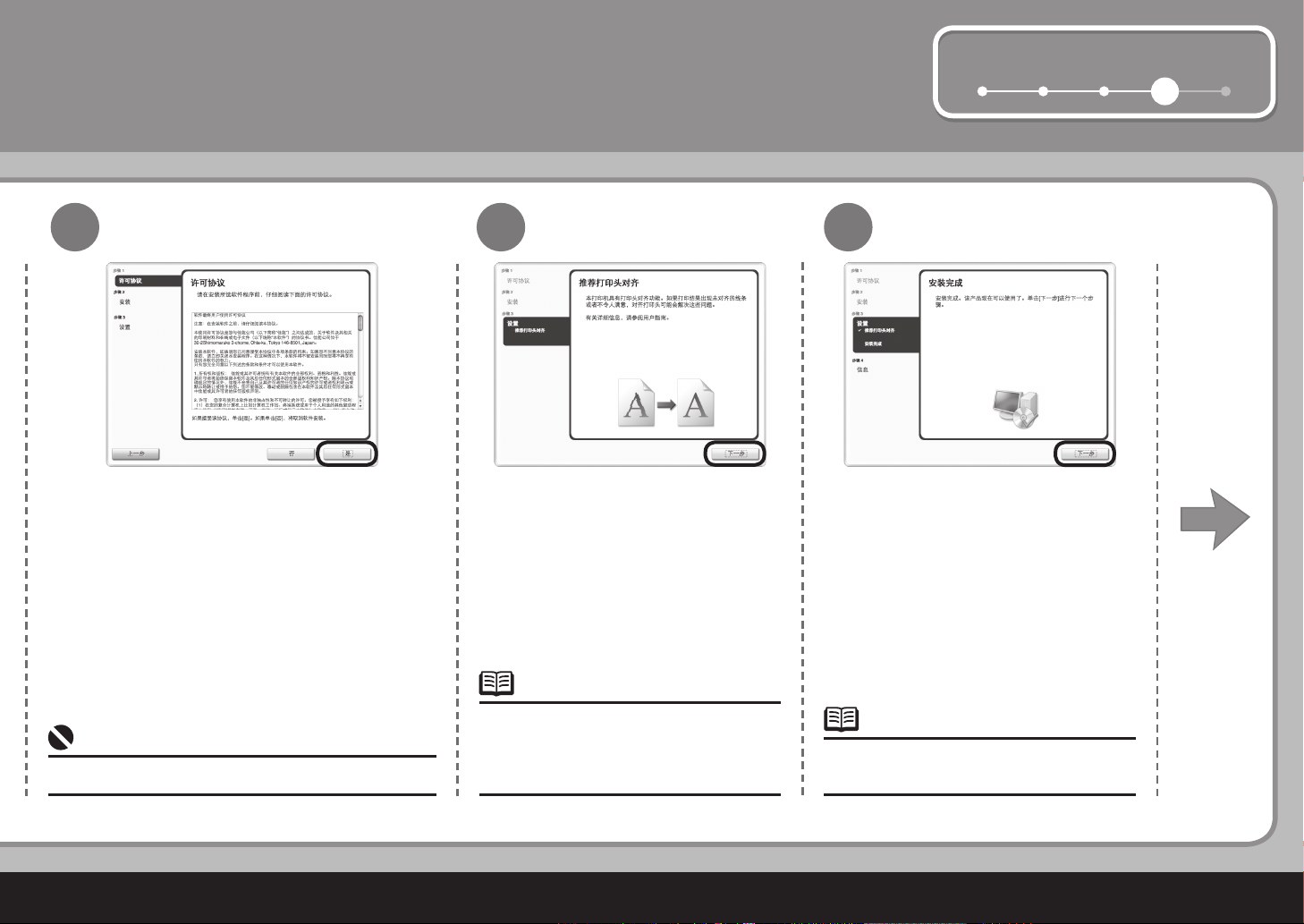
如果同意,单击许可协议屏幕上的是。 单击下一步。 单击下一步。
如果安装 MP Driver 后直线未对齐或打
印效果不理想,可能需要对齐打印头。
参阅电子手册
《基本指南》
中的“打印
变得暗淡或颜色不正确时”。
•
按照屏幕上的全部说明安装软件。•
开始安装。
只有在选择居住地屏幕上选择了欧洲,中
东,非洲时安装完成屏幕才会显示。
•
Page 20
18
51 2 3
4
11 12
4
Macintosh
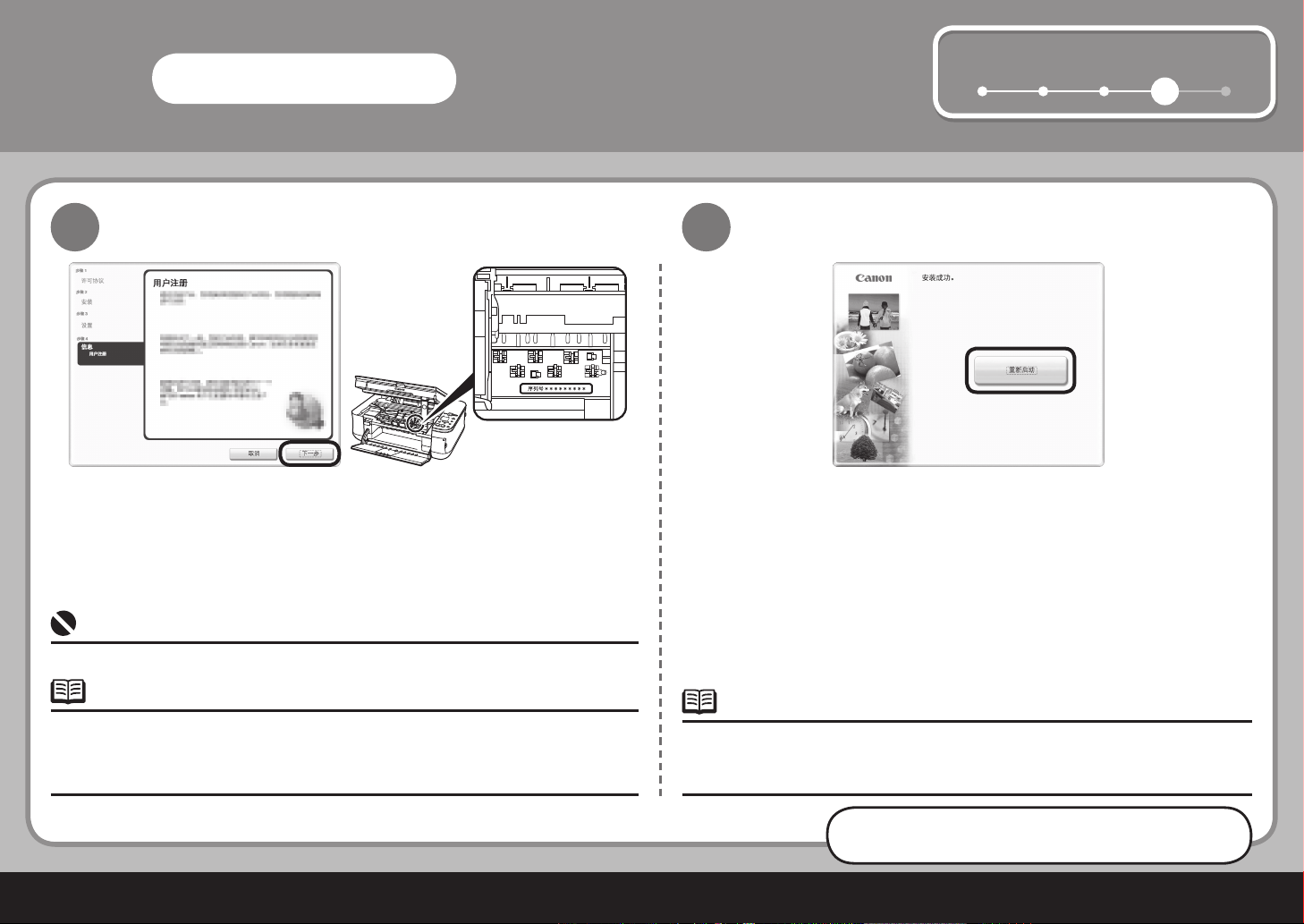
如果连接到互联网,会出现用户注册页面。按照屏幕上的说明注册产品。将需要位于本
机内侧的产品序列号。
单击下一步。
要稍后注册,请单击取消。可以从 Solution Menu图标开启用户注册。有关详细信息,
请参阅第 21 页的“Solution Menu”。
只有在选择居住地中选择了欧洲,中东,非洲时用户注册屏幕才会显示。
•
•
需要互联网连接。( 会发生连接费用。)•
单击重新启动。
单击重新启动以重新启动计算机。
重新启动计算机后,取出
安装光盘
并将其放置在安全地方。
在 Mac OS X 10.3.9环境下,在使用本机上的操作面板将扫描原稿保存到计算机
之前,务必在应用程序下的图像捕捉中选择 MP Navigator EX作为要启用的应用
程序。有关详细资料,请参阅电子手册
《基本指南》
中的“保存扫描的数据”。
•
下一步,阅读第 19 页的“5 装入纸张”!
Page 21
19
1 2 3
5
4
(A)
(B)
(B)
(B)
(B)
(C)
5
2
3
1
装入纸张
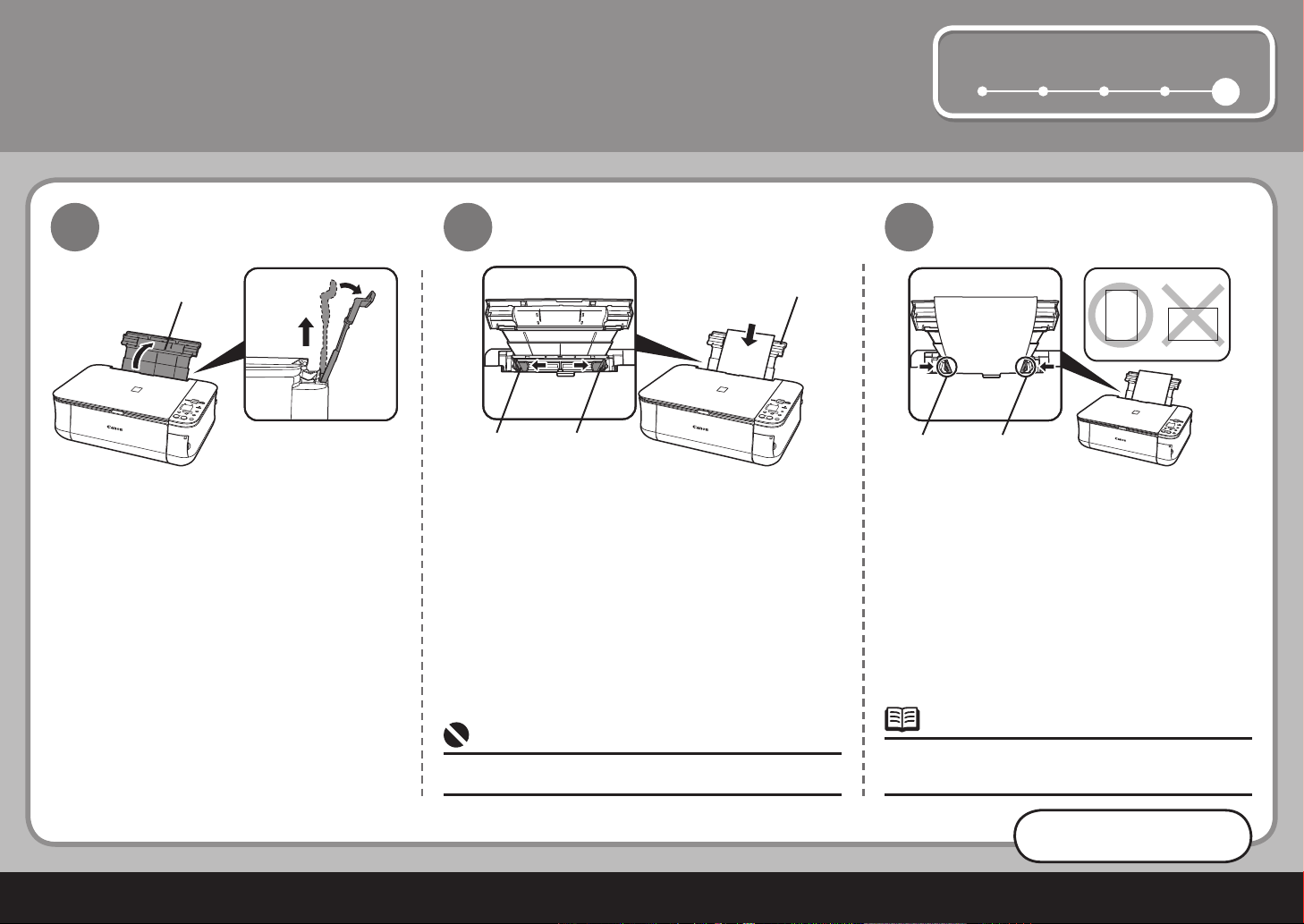
打开靠纸架 (A) 并将其拉出。 移动纸张导片 (B) 到两端边缘,并将纸张装入后端托
盘 (C) 的中部。
将纸张打印面向上纵向装入。•
滑动左右纸张导片 (B) 使其紧贴纸张两侧。
有关如何处理纸张的详细信息,请参阅电子手册
《基本指南》
中的“装入纸张”。
•
至此,本机安装完成!
Page 22
20
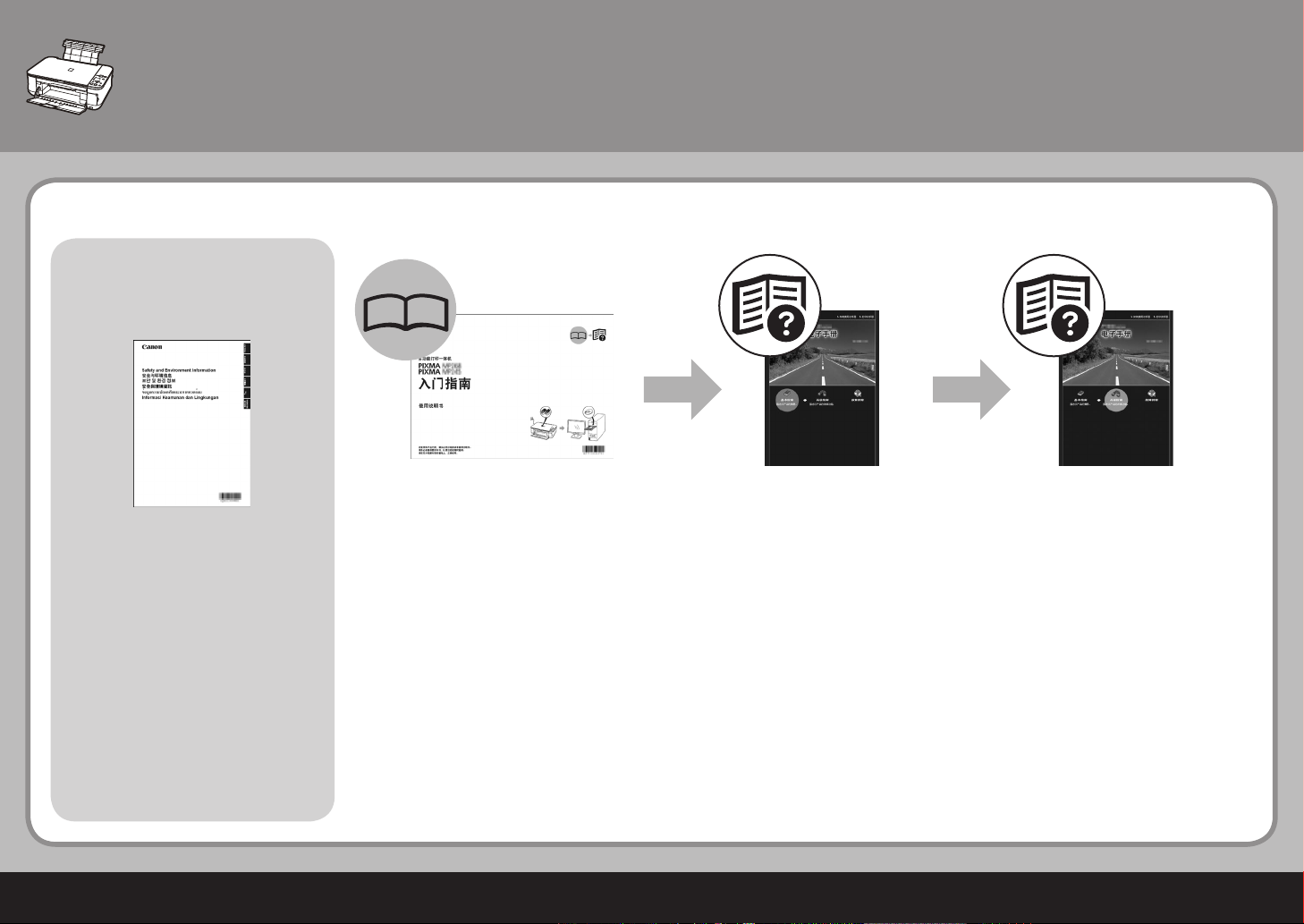
安全注意事项
为正确使用,请在使用本产品前阅
读安全注意事项。
安全和环境信息
本机安装完毕后
手册
■
《入门指南》
( 本手册 )
描述如何安装和使用本机。介绍本机
及其功能,包含的手册和应用程序软
件。
《基本指南》
( 电子手册 )
描述基本操作和介绍其他可用的功能。
《高级指南》
( 电子手册 )
描述各种操作步骤以便更充分地使用
本机。此外还包含本机“故障排除”
的信息。
Page 23
21
Solution Menu
■
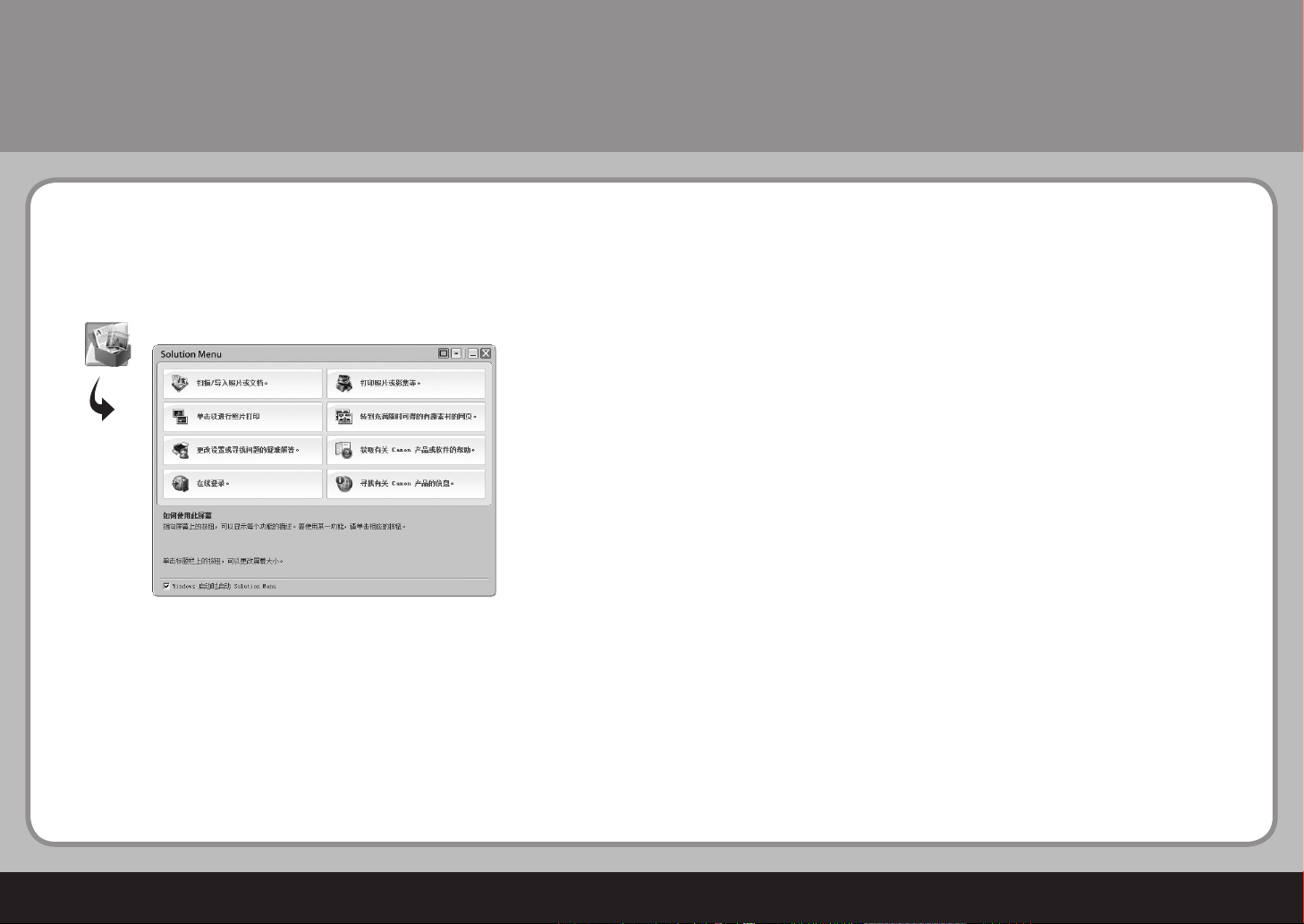
Solution Menu是了解本机功能和信息的途径,以便更充分使用本机!
通过单击就可打开各种应用程序和电子手册。
可以从桌面 (Windows) 或 Dock(Macintosh) 上的 Canon Solution Menu图标打开 Solution
Menu。
如果本机设置出现问题,在 Solution Menu 上单击更改设置或寻找问题的疑难解答。图标打
开 My Printer。
* 根据购买的国家和地区的不同,显示的按钮会有所不同。
示例:
Page 24
22
本机安装完毕后
使用本机
■
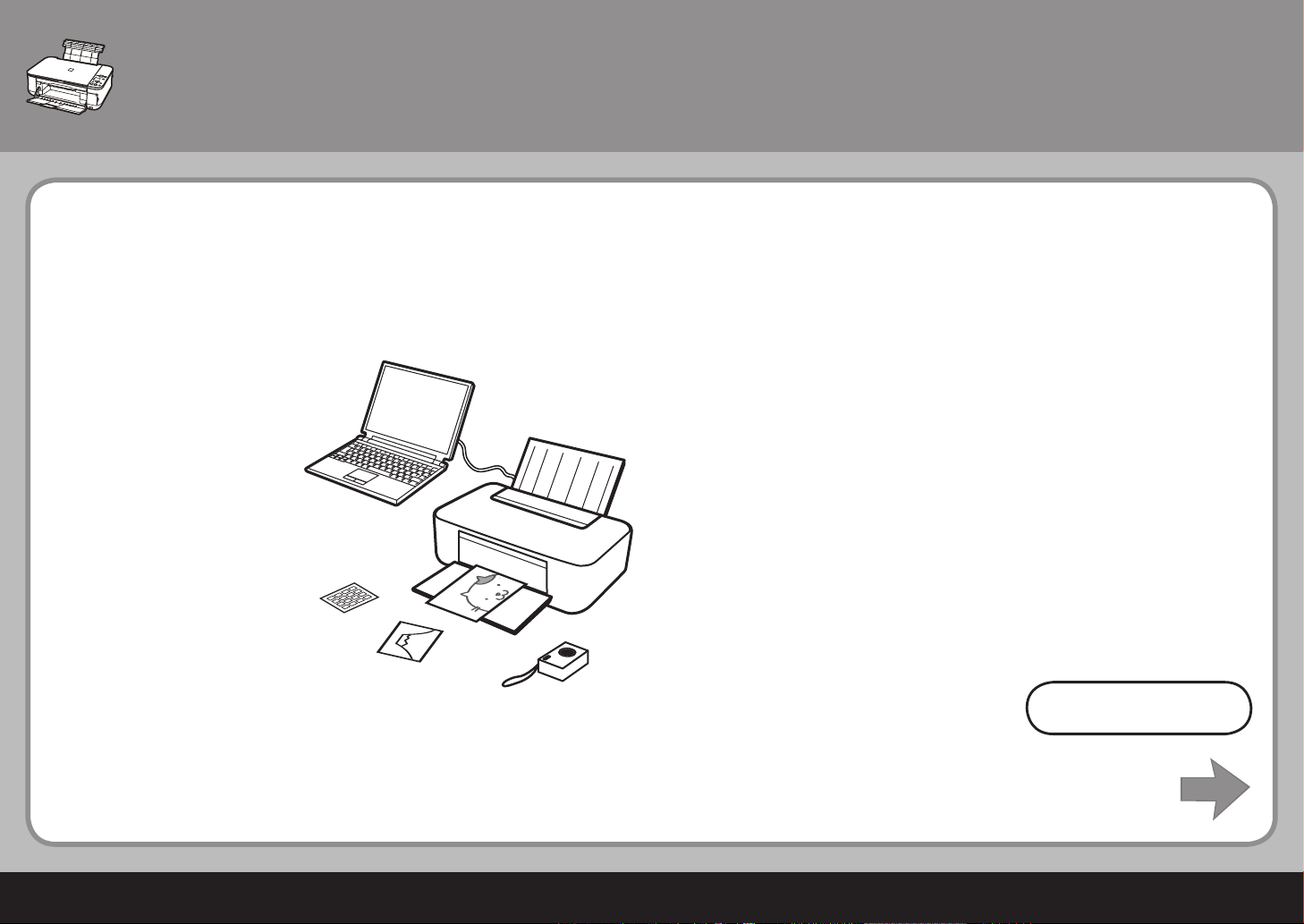
现在开始使用本机!
本机允许使用安装在计算机上的 MP 驱动程序和应用程序软件以多种方式进行打印。
例如,可以轻松地将文档 / 图像扫描到计算机中并复印它们,或进行无边距打印。可以轻松地修正 / 增强扫描的图像。使用它们轻
松地创建个性化日历等。
有关操作步骤和功能的详细资料,请参阅电子手册。
Page 25
23
(A)
(B)
(A)
(C) (D)
(E)
2
3
1
4
请勿将任何重量超过 4.4 磅 /2.0 千克的物体放置
在稿台玻璃上。
请勿按压原件或在原件上放置重物,使稿台玻璃
承受的压力超过 4.4 磅 /2.0 千克。否则可能导致
扫描仪故障或稿台玻璃破裂。
•
•
尝试复印
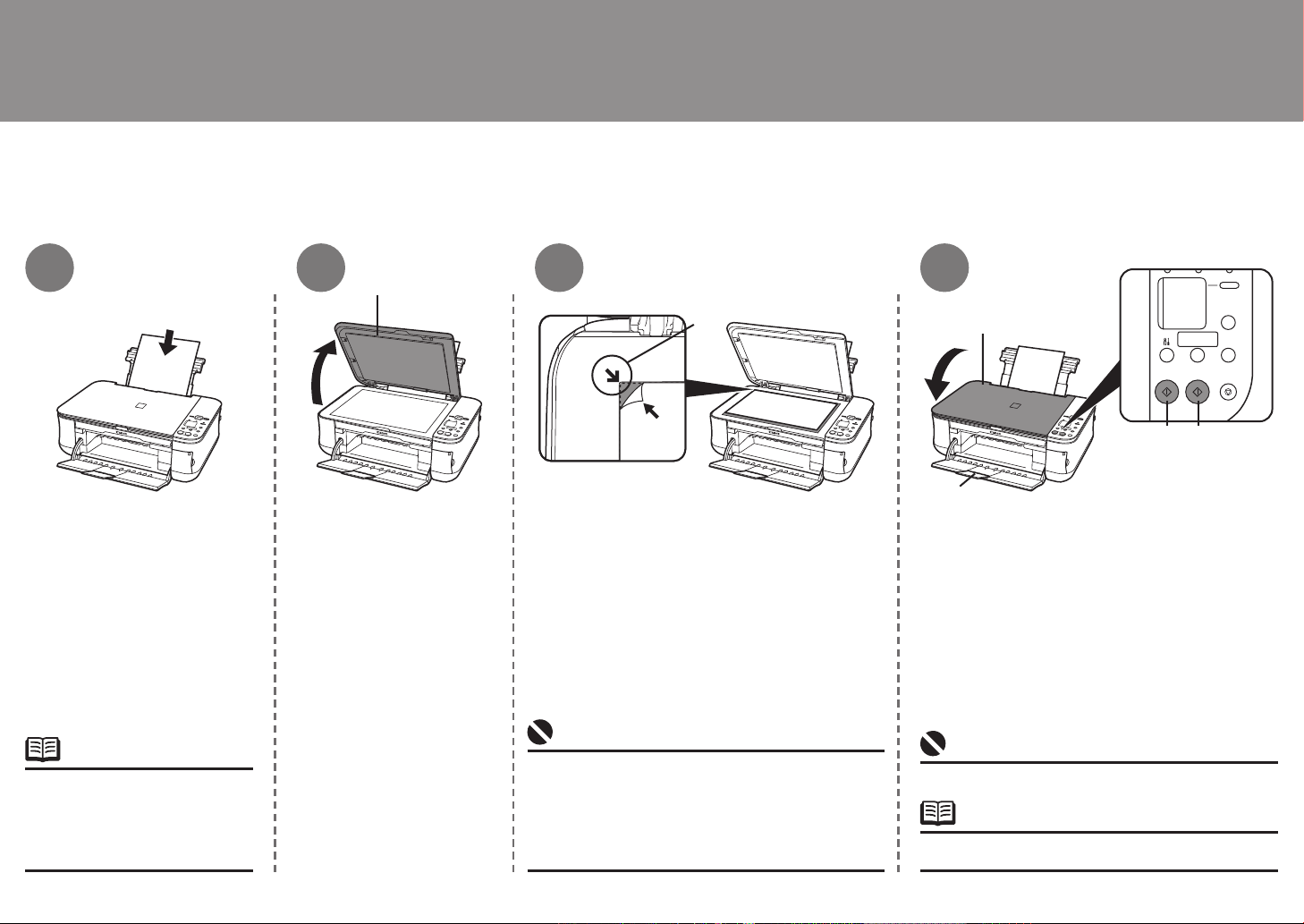
将文档放置在稿台玻璃上并按下彩色按钮或黑白按钮就可以复印文档。
有关各种复印步骤,请参阅电子手册
《基本指南》
中的“复印”。
装入一张 A4或 Letter尺寸的
普通纸。
有关详细信息,请参阅第 19
页的“5 装入纸张”。
送入纸张时本机可能发出运
行噪音。
•
•
打开文档盖板 (A)。 将文档面向下放置并将其与对准标记 (B) 对齐。 关闭文档盖板 (A),然后按下黑白按钮 (C) 执行
黑白复印或彩色按钮 (D) 执行彩色复印。
开始复印。
请勿打开文档盖板直至复印已完成。•
确保出纸托盘扩展架 (E) 已扩展。•
Page 26
24
2
1
3
4
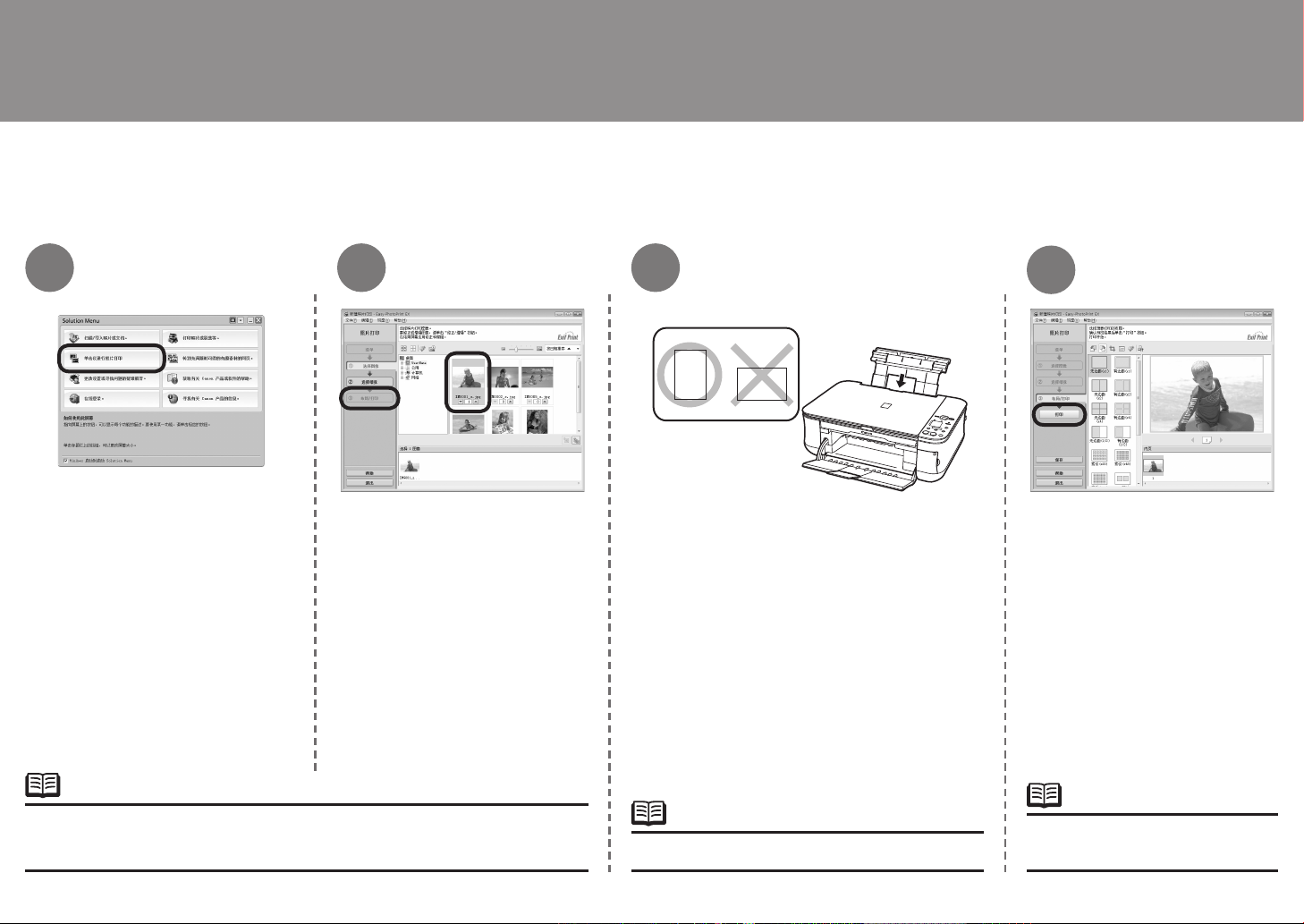
从计算机打印照片
Easy-PhotoPrint EX可以轻松地打印照片。
本节描述如何在 4"×6"尺寸的高级光面照片纸 II上进行无边距打印照片。屏幕基于 Windows Vista。
在 Solution Menu 中,单击单击以
进行照片打印。
Easy-PhotoPrint EX开启。
有关打开 Solution Menu,请参阅第 21 页的“Solution Menu”。
有关更多信息请参阅电子手册:
《高级指南》
。
•
•
选择文件夹中要打印的图像,然
后单击布局 / 打印。
照片选择后,设置复印份数为“1”。
纵向装入一张照片纸。
将纸张打印面向上装入。
单击打印。
开始打印。
有关详细信息,请参阅第 19 页的“5 装入纸张”。•
在 Macintosh 环境下,如果打印
屏幕显示,单击打印开始打印。
•
Page 27
25
(A)
(B)
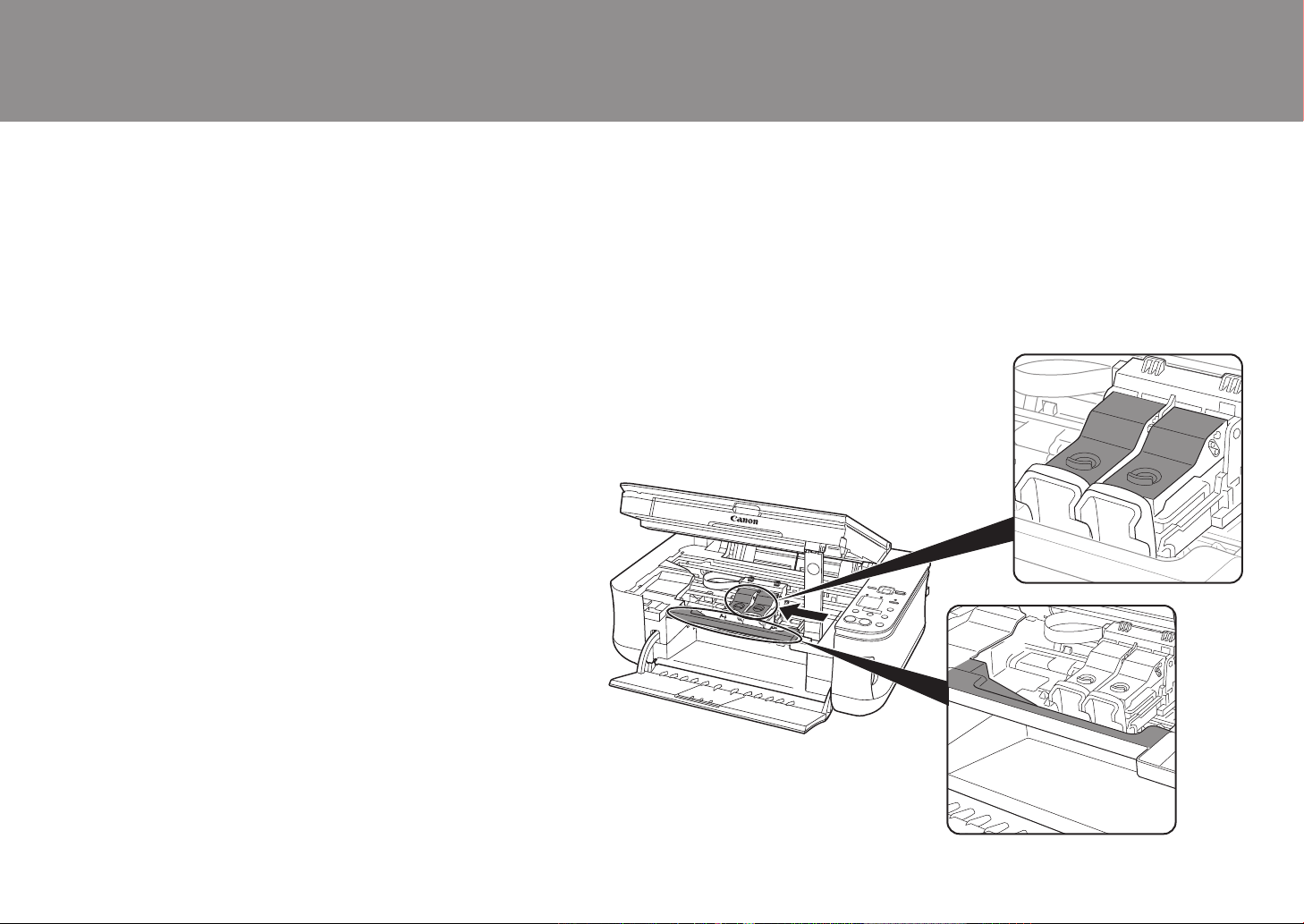
维护
使用一段时间后,本机内部会被墨水弄脏。
为了避免墨水弄脏双手或衣服,建议根据需要使用干布清洁墨盒锁定盖 (A) 和托盘
内 (B)。
如果扫描单元 ( 机盖 )打开的时间超过 10 分钟,墨盒 (FINE Cartridge) 支架将自动
地移至右侧。
Page 28
26
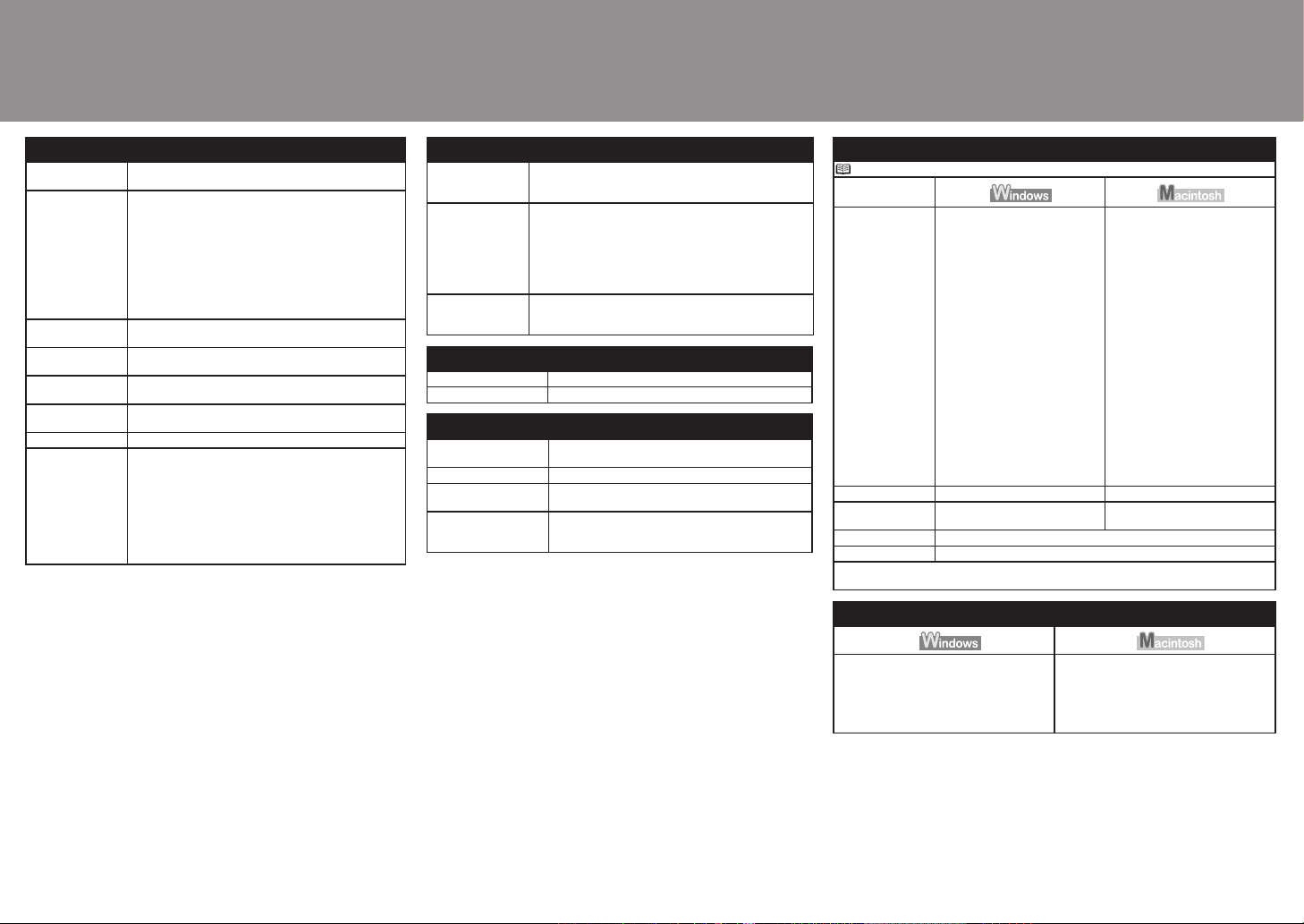
规格
最低系统要求
如果所用操作系统要求高于此处要求,请遵从所用操作系统的要求。
操作系统
处理器
RAM
Windows Vista
1GHz 处理器
512MB
Windows XP SP2
300MHz 处理器
128MB
Windows 2000 Professional SP4
300MHz 处理器
128MB
注释:只有在预先安装了 Windows
Vista、XP或 2000的计算机上才
能保证工作正常。
Mac OS X 10.5
Intel 处理器、PowerPC G5、
PowerPC G4
(867MHz 或更快 )
512MB
Mac OS X 10.4
Intel 处理器、PowerPC G5、
PowerPC G4、PowerPC G3
256MB
Mac OS X 10.3.9
PowerPC G5、PowerPC G4、
PowerPC G3
128MB
注释:必须将硬盘格式化为 Mac
OS Extended (Journaled)或 Mac
OS Extended。
浏览器 Internet Explorer 6.0 或更新版本 Safari
硬盘空间 650MB
注释:用于捆绑软件安装。
750MB
注释:用于捆绑软件安装。
光盘驱动器 要求
显示器 XGA 1024×768
某些功能可能无法在 Windows Media Center下使用。
要将 Windows XP升级为 Windows Vista,首先需要卸载 Canon 喷墨打印机捆绑的软件。
•
•
一般规格
打印分辨率 (dpi) 4800( 水平 )*×1200( 垂直 )
* 墨滴间的最小间距为 1/4800 英寸。
介面 打印机端口:
Hi-Speed USB*1
直接打印端口: *2
PictBridge
*1 需要一台符合 Hi-Speed USB 标准的计算机。由于 HiSpeed USB 接口完全兼容 USB 1.1,因此可以在 USB 1.1
模式下使用。
*2 仅适用于 MP245
打印宽度 最大 8 英寸 /203.2 毫米
( 对于无边距打印:8.5 英寸 /216 毫米 )
噪音水平 约 46dB(A)
* 在高级光面照片纸 II 上以标准打印质量模式打印时。
操作环境 温度:5 至 35°C(41 至 95°F)
湿度:10 至 90%RH( 无结露 )
储存环境 温度:0 至 40°C(32 至 104°F)
湿度:5 至 95%RH( 无结露)
电源供应 AC 100-240V、50/60Hz
耗电功率 MP268:
打印 ( 复印 ):大约 12W
待机 ( 最小 ):大约 2W
关机:大约 0.9W
MP245:
打印 ( 复印 ):大约 12W
待机 ( 最小 ):大约 1.3W
关机:大约 0.8W
电子手册的附加系统要求
浏览器:Easy Guide Viewer
注释:必须安装 Microsoft Internet Explorer
6.0或更新版本。根据所用操作系统或
Internet Explorer的版本,电子手册可能无法
正确地显示。建议使用 Windows Update保持
操作系统是最新的。
浏览器:帮助查看器
注释:根据所用操作系统的不同,电子手册可
能无法正确地显示。建议保持操作系统是最新
的。
复印规格
多份复印 1-9, 20 页
缩小 / 放大 按页面大小
扫描规格
扫描仪驱动程序 TWAIN/WIA( 仅在 Windows Vista和 Windows XP环境
下 )
最大扫描尺寸 A4/Letter、8.5"×11.7"/216×297 毫米
扫描分辨率 最大光学分辨率 ( 水平 × 垂直 ):1200dpi×2400dpi
最大插值分辨率:19200dpi×19200dpi
色阶 ( 输入 / 输出 ) 灰度:16 位 /8 位
彩色:48 位 /24 位 [ 红 (R)、绿 (G)、蓝 (B):各 16 位 /
8 位 ]
一般规格
外部尺寸 大约 17.5( 宽 )×13.1( 深 )×6.1( 高 ) 英寸 /
大约 444( 宽 )×331( 深 )×155( 高 ) 毫米
* 收回靠纸架和出纸托盘的状态下。
重量 MP268:
大约 5.6 千克 (12.3 磅 )
MP245:
大约 5.5 千克 (12.2 磅 )
* 在墨盒 (FINE Car tridges)已安装的状态下。
CANON 墨盒 (FINE
Cartridge)
喷嘴:
黑色:320 个喷嘴
青色 / 品红色 / 黄色:384×3 个喷嘴
规格如有变动,恕不另行通知。
关于耗材
耗材[墨水盒/墨盒(FINE Car tridge)]停止生产后5年之内还可购买到。
重要事项
1. 电脑中显示 的物体颜色 和打印出的稿件的 颜色可能会有差异,这
是因为显示器的 色彩 输出 方式 (包 括色彩组合,色彩还原等)与打
印机不同。
2. 由于打印纸 的种类不同 ,色彩的再现范围 和着色等有所变化,有
可能出现色调表现不同的情况。
Page 29

www.canon.com.cn
QT5-1666-V02 XXXXXXXX ©CANON INC.2008 PRINTED IN VIETNAM
以下墨盒与本产品兼容。
原产地 :越南
进口商 :佳能(中国)有限公司
地址 :100005 北京市东城区金宝街89号 金宝大厦15层
修订日期:2008.10
 Loading...