

Page 1
オペレーションマニュアル
©
株式会社 ズーム
本マニュアルの一部 または全部を 無断で複製/ 転載することを禁 じます。
Page 2
安全上のご注意/使用上のご注意
安全上のご注意/使用上のご注意
安全上のご注意
この取扱説明書では、誤った取り扱いによる事故を未然に
防ぐための注意事項を、マークを付けて表示しています。
マークの意味は次の通りです。
この表示を無視して誤った取り扱いをすると、
使用者が死亡または重傷を負う可能性が想定
される内容を示しています。
この表示を無視して誤った取り扱いをすると、
使用者が傷害を負う可能性、または物的損害の
みの発生が想定される内容を示しています。
本製品を安全にご使用いただくために、つぎの事項にご注
意ください。
電源について
MRS-1266の 電源には付属 のACアダプターを使用
します。これ以外の AC ア ダプターでご 使用になりま
すと、故障や誤動作あるいは火災などの原因となり危
険です。
接続ケーブ ルと入出 力ジャックにつ いて
ケーブルを接続する際は、各機器の電源スイッチを必
ずオフにしてから行なってください。本製品を移動す
るときは、必ずすべての接続ケーブルと AC アダプ
ターを抜いてから行なってください。
改造について
ケースを開けたり、改造を加えることは、故障の原因
となりますので絶対におやめください。改造が原因で
故障が発生しても当社では責任を負い兼ねますので
ご了承ください。
音量について
MRS-1266 を 大音 量で 長時間使 用し ない でくださ
い。難聴の原因となることがあります。
CD-R/RWドライブにつ いて
CD-R/RW ドライブの光ピックアップから放射され
るレーザー光を直視しないでください。視覚障害の原
因となることがあります。
AC100Vと異なる電源電圧の地域(たとえば国外)
で、MRS-1266 を ご使用になる 場合は、必ずZOOM
製品取り扱い店に相談して適切なAC アダプターを
ご使用ください。
長時間ご使用にならない場合は、ACア ダプターをAC
コンセントから抜いておくようにしてください。
使用環境について
MRS-1266 をつぎ のよ うな場所 でご 使用 になりま
すと、故障の原因となりますのでお避けください。
●温度が極端に高くなるところや低くなるところ
●湿度が極端に高いところ
●砂やほこりの多いところ
●振動の多いところ
取り扱いについて
MRS-1266は 精密機器 ですので、スイッチ類 には無
理な力を加えないようにしてください。
必要以上に力を加えたり、落としたりぶつけるなどの
衝撃は故障の原因となります。
ZOOM MRS-1266
2
Page 3

安全上のご注意/使用上のご注意
使用上のご注意
他の電気機器への影響について
MRS-1266 は、安 全性 を考 慮し て本 体か らの 電波放出 お
よび外部からの電波干渉を極力抑えております。しかし、
電波干渉を非常に受けやすい機器や極端に強い電波を放
出する機器の周囲に設置すると影響が出る場合がありま
す。そのような場合は、MRS-1266 と影 響す る機器と を
十分に距離を置いて設置してください。
デジタル制御の電子機器では、MRS-1266 も 含め て、電
波障害による誤動作やデータの破損、消失など思わぬ事
故が発生しかねません。ご注意ください。
お手入れについて
パネルが汚れたときは、柔らかい布で乾拭きしてくださ
い。それでも汚れが落ちない場合は、湿らせた布をよくし
ぼって拭いてください。
クレンザー、ワックスおよびアルコール、ベンジン、シン
ナーなどの溶剤は絶対に使用しないでください。
故障について
故障したり異常が発生した場合は、すぐにAC アダプター
を抜いて電源を切り、他の接続ケーブル類もはずしてく
ださい。
「製品の型番」「製造番号」「故障、異常の具体的な症状」「お
客様のお名前、ご住所、お電話番号」をお買い上げの販売
店またはズームサービスまでご連絡ください。
データのバックアップについて
MRS-1266 に 保存 され たデータ は、機器 の故 障や誤っ た
操作などにより失われることがあります。大切なデータ
はバックアップを取っておいてください。
保証書の手続きとサービスについて
MRS-1266 の 保証 期間 は、お買 い上 げい ただ いた 日から
1年間です。ご購入された販売店で必ず保証書の手続きを
行なってください。万一保証期間内に、製造上の不備によ
る故障が生じた場合は、無償で修理いたしますのでお買
い上げの販売店に保証書を提示して修理をご依頼くださ
い。ただし、つぎの場合の修理は有償となります。
1. 保証書のご提示がない場合。
2. 保証書にご購入の年月日、販売店名の記述がない場合。
3. お客様の取り扱いが不適当なため生じた故障の場合。
4. 当社指定業者以外での修理、改造された部分の処理が
不適当であった場合。
5. 故障の原因が本製品以外の、他の機器にある場合。
6. お買い上げ後に製品を落 としたり、ぶつけるなど、過
度の衝撃による故障の場合。
7. 火災、公害、ガス、異常電圧、および天災(地震、落雷、
津波など)によって生じた故障の場合。
8. 消耗品(電池など)を交換する場合。
9. 日本国外でご使用になる場合。
保証期間が切れますと修理は有償となりますが、引き続
き責任を持って製品の修理を行ないます。
このマニュアルは将来必要となることがありますので、必
ず参照しやすいところに保管してください。
MIDI は社団法人音楽電子事業協会 (AMEI) の登録商標
*
です。
*GSはローランド株式会社の商標または登録商標です。
著作権について
他の者が著作権を保有するCD、レコ ード 、テープ 、映像
作品、放送などから録音する場合、私的使用の場合を除
き、権利者に無断での使用は法律で禁止されています。
著作権法違反に対する処置に関して、(株)ズームは一切
の責任を負いません。
ZOOM MRS-1266
3
Page 4

目次
目次
安全上のご注意/使用上のご注意 ...... 2
安全上のご注意 . . . . . . . . . . . . . . . . . . . . . . . . . . 2
使用上のご注意 . . . . . . . . . . . . . . . . . . . . . . . . . . 3
はじめに . ...................... 7
ごあいさつ . . . . . . . . . . . . . . . . . . . . . . . . . . . . . 7
MRS-1266のご紹介 . . . . . . . . . . . . . . . . . . . . . 9
レコーダーセクション ....................9
リズムセクション . . . ....................10
ミキサーセクション . ....................10
エフェクトセクション ...................11
各部の名称 .................... 12
トップパネル . . . . . . . . . . . . . . . . . . . . . . . . . .12
リアパネル . . . . . . . . . . . . . . . . . . . . . . . . . . . .14
フロントパネル . . . . . . . . . . . . . . . . . . . . . . . . .14
接続 ......................... 15
CD-R/RWドライブの取り付け方法 . . . 17
デモソングを聴く . . . ............. 19
デモソングのプロテクトについて . . . . . . . . . . . .19
電源を入れる . . . . . . . . . . . . . . . . . . . . . . . . . .19
デモソングを選ぶ . . . . . . . . . . . . . . . . . . . . . . .19
デモソングを再生する . . . . . . . . . . . . . . . . . . . .20
電源を切る(シャットダウン). . . . . . . . . . . . . 20
クイックツアー ................. 21
ステップ1:新規プロジェクトを作る . . . . . . . .21
ステップ2:リズムソングを作成する . . . . . . . .22
2-1 リズムパターンを並べる . ............22
2-2 コード情報を入力する . . ............25
ステップ3:最初のトラックに録音する . . . . . .28
3-1 入力感度と録音レベルを調節する . .....28
3-2 インサートエフェクトを設定する . .....29
3-3 トラックを選んで録音する ...........30
ステップ4:オーバーダビングする . . . . . . . . . .32
4-1 インサートエフェクトのパッチを選ぶ ....32
4-2 トラックを選んで録音する ...........32
ステップ5:ミックスダウンする . . . . . . . . . . . .33
5-1 音量/パン/EQ を調節する ..........33
5-2 センドリターンエフェクトを使う . .....35
5-3 マスタリングエフェクトをかける . .....36
5-4 マスタートラックに録音する .........36
リファレンス[レコーダー ] .........38
V テイクを使う . . . . . . . . . . . . . . . . .... ... ..38
Vテイクを切り替える ................... 38
Vテイクに名前を付ける ................. 38
曲の好きな位置に移動する(ロケート機能). . . .40
一部のみを録音し直す
(パンチイン/アウト機能) . . . . . . .........40
マニュアルパンチイン/アウト ............ 40
オートパンチイン/アウト . . . ............ 41
複数のトラックをマスタートラックにまとめる
(ミックスダウン機能). . . . . . . . . . .... ... ..42
マスタートラックについて . . . ............ 42
ミックスダウン操作 .................... 43
マスタートラックを再生する . ............ 44
複数のトラックを別のトラックにまとめる
(バウンス機能). . . . . . . . . . . . . . . .........45
バウンスについて . . .................... 45
バウンスに関する設定を行う . ............ 45
バウンスを実行する .................... 46
6 つのトラックに同時録音する
(6TR REC モード). . . . . . . . . . . . .... ... ..47
6TR REC モードについて ................ 47
入力信号をトラックに割り当てる .......... 47
ドラム/ベース音色の演奏を録音する
(リズムレコーディング). . . . . . . . .... ... ..48
曲中にマークを付ける(マーカー機能) . . . . . . .49
マークを設定する . . .................... 49
マークの位置にロケートする . ............ 50
マークを消去する . . .................... 50
リピート再生する(A-B リピート機能) . . . . . . .51
目的の位置を検索する(スクラブ/
プレビュー機能). . . . . . . . . . . . . . .... ... ..52
スクラブ/プレビュー機能を使う .......... 52
スクラブ機能の設定を変更する ............ 52
リファレンス[トラック編集 ] . . . .....54
データを書き換える編集 . . . . . . . . . .........54
データを書き換える編集の基本操作 . . . ..... 54
指定範囲のデータをコピーする ............ 55
指定範囲のデータを移動する . ............ 56
指定範囲のデータを消去する . ............ 57
指定範囲のデータをトリミングする . . . ..... 57
指定範囲のデータをフェードイン/
アウトさせる . . . . .................... 58
指定範囲のデータを反転させる ............ 59
指定範囲のデータの長さを伸縮させる . . ..... 60
V テイクを操作する編集 . . . . . . . . . .... ... ..61
Vテイクを操作する編集の基本操作 ......... 61
Vテイクを消去する .................... 62
Vテイクをコピーする ................... 62
Vテイクを移動する .................... 62
Vテイク同士を入れ替える . . . ............ 63
ZOOM MRS-1266
4
Page 5

目次
トラックのキャプチャーとスワップ . . . . . . . . . .63
トラックをキャプチャーする . . ............63
トラックデータとキャプチャーデータを
入れ替える . . . . . . ....................64
リファレンス[フレーズループ ] ...... 65
取り込み可能なフレーズについて . . . . . . . . . . .65
フレーズの取り込み . . . . . . . . . . . . . . . . . . . . . 66
フレーズ取り込みの基本操作 . . ............66
現在のプロジェクトから Vテイクを
取り込む ..... .......................66
WAV / AIFFファイルを取り込む ...........68
他のプロジェクトからフレーズを
取り込む............................ 69
フレーズの各種パラメーターを調節する . . . . . .69
フレーズのコピー . . . . . . . . . . . . . . . . . . . . . . .71
フレーズループを作成する . . . . . . . . . . . . . . . .71
フレーズループの数式入力について .........71
フレーズループをトラックに書き出す . . .....73
リファレンス[ミキサー ] ........... 75
ミキサーについて . . . . . . . . . . . . . . . . . . . . . . .75
インプットミキサーの基本操作 . . . . . . . . . . . . .76
入力信号をトラックに割り当てる ...........76
センドリターンエフェクトのかかり具合を
調節する ..... .......................78
パン/バランスを調節する ................78
トラックミキサーの基本操作 . . . . . . . . . . . . . . .79
音量/パン/EQ を調節する . . . ............79
センドリターンエフェクトのかかり具合を
調節する ..... .......................80
奇数/偶数番号のチャンネルをリンクさせる
(ステレオリンク) . ....................81
ソロ機能を使う . . . . . . . . . . . . . . . . . . . . . . . . .82
ミキサーの設定を保存/呼び出しする
(シーン機能) . . . . . . . . . . . . . . . . . . . . . . . . .82
シーンを保存する . . . ....................82
シーンを呼び出す . . . ....................83
シーンの切り替えを自動化する ............83
特定のパラメーターをシーンから除外する ....84
リファレンス[リズム] ............ 86
リズムセクションについて . . . . . . . . . . . . . . . .86
ドラムキットとベースプログラム ...........86
リズムパターンとドラム/ベーストラック ....86
リズムソング . . . . . . ....................87
リズムパターンモードと
リズムソングモード ....................87
レコーダーセクションとリズムセクションの
同期 ................................87
リズムパターンを演奏する . . . . . . . . . . . . . . . .88
リズムパターンを選んで演奏する ...........88
リズムパターンのテンポを変える ...........88
ドラムキット/ベースプログラムを変える ....89
リズムソングを作る . . . . . . . . . . . . .........89
リズムソングを選択する ................. 89
リズムパターンを入力する . . . ............ 89
ステップ入力方式 . . .................... 90
FAST方式 ....... .................... 92
ルート/コード情報を入力する ............ 94
その他の情報を入力する ................. 95
リズムソングを再生する ................. 96
リズムソングを編集する . . . . . . . . . .........97
特定の小節の演奏をコピーする ............ 97
リズムソング全体を移調する . ............ 98
リズムソングをコピーする . . . ............ 98
リズムソングを消去する ................. 99
リズムソングに名前を付ける . ............ 99
自分自身のリズムパターンを作る . . ....... 100
記録前の準備 . . . . . ................... 100
リアルタイム入力 . . ................... 101
ステップ入力 . . . . . ................... 105
リズムパターンのコード情報を設定する ....108
リズムパターンを編集する . . . . . . . .... ... 109
ドラム/ベースの音量バランスを変える ....109
リズムパターンをコピーする . ........... 110
リズムパターンに名前を付ける ........... 110
リズムパターンを消去する . . . ...........111
自分自身のドラムキットを作る . . . . ....... 111
パッドごとの音色や設定を変える.......... 111
キットに名前を付ける .................113
キットをコピーする ................... 113
他のプロジェクトからリズムパターン/
リズムソングを取り込む . . . . . . . . .... ... 114
リズムセクションの各種設定を変える . . . . . . 114
基本操作 ............................114
前カウントの長さを変える . . . ...........115
メトロノームの音量を変える . ........... 115
パッドの感度を変える .................115
メモリーの残量を確認する . . . ...........116
パッドごとの音量をフェーダーで操作する . . 116
リファレンス[エフェクト ] ........117
エフェクトについて . . . . . . . . . . . . ....... 117
インサートエフェクト .................117
センドリターンエフェクト...............117
インサートエフェクトを使う . . . . . . ....... 118
インサートエフェクトのパッチについて ....118
インサートエフェクトの挿入先を変える ....119
インサートエフェクトのパッチを選ぶ . . ....119
インサートエフェクトのパッチを
エディットする . . ................... 121
インサートエフェクトのパッチを保存する . . 123
インサートエフェクトのパッチ名を変える . . 123
モニター信号のみにインサートエフェクトを
かける . ... ... ... ... ... ... ... .... ... 124
センドリターンエフェクトを使う . . ....... 125
センドリターンエフェクトのパッチ
について ...........................125
センドリターンエフェクトのパッチを選ぶ . . 125
ZOOM MRS-1266
5
Page 6

目次
センドリターンエフェクトのパッチを
エディットする . . . .................. 126
センドリターンエフェクトのパッチを
保存する ..... ..................... 127
センドリターンエフェクトのパッチ名を
変える ....... ..................... 127
他のプロジェクトからパッチを取り込む . . . . 128
リファレンス[CD 作成 ] ..........129
オーディオデータの書き込みについて . . . . . . 129
CD-R/RWディスクについて . . . . . . . . . . . . . 129
オーディオデータをプロジェクト単位で
記録する . . . . . . . . . . . . . . . . . . . . . . . . . . . 130
オーディオデータをアルバム単位で
記録する . . . . . . . . . . . . . . . . . . . . . . . . . . . 131
オーディオCDを再生する . . . . . . . . . . . . . . . 133
CD-RW ディスクを消去する . . . . . . . . . . . . . 135
CD-R/RWディスクをファイナライズ
処理する . . . . . . . . . . . . . . . . . . . . . . . . . . . 136
オーディオCDを取り込む . . . . . . . . . . . . . . . 137
リファレンス[プロジェクト] . . .....138
プロジェクトについて . . . . . . . . . . . . . . . . . . 138
プロジェクトを操作する. . . . . . . . . . . . . . . . . 138
プロジェクトの基本操作 ............... 138
プロジェクトを読み込む ............... 139
新規プロジェクトを作成する . . .......... 139
プロジェクトの容量/ハードディスクの
空き容量を確認する .................. 139
プロジェクトを複製する ............... 140
プロジェクトを消去する ............... 140
プロジェクト名を変更する .............. 141
プロジェクトの保護/保護解除を
切り替える . . . . . . .................. 141
バックアップの保存と読み込み . . . . . . . . . . . 142
CD-R/RW ディスクに単体プロジェクトを
保存する ..... ..................... 142
CD-R/RW ディスクにすべてのプロジェクトを
保存する ..... ..................... 143
CD-R/RW ディスクからプロジェクトを
読み込む ..... ..................... 144
リファレンス[MIDI] ............146
MIDI について . . . . . . . . . . . . . . . . . . . . . . . . 146
MIDI を使ってできること ............... 146
MIDI の設定を変更する. . . . . . . . . . . . . . . . . . 147
MIDI 設定の基本操作 .................. 147
ドラム/ベースのMIDI チャンネルを
設定する . . . . . . . . . . . . . . . . . . . . . . . . . . . 148
タイミングクロックの送信のオン/オフを
切り替える . . . . . . . . . . . . . . . . . . . . . . . . . 148
ソングポジションポインターの送信の
オン/オフを切り替える . . . . . . . . . . . . . . . 149
スタート/ストップ/コンティニューの送信の
オン/オフを切り替える . . . . . . . . .... ... 149
プログラムチェンジの送受信のオン/オフを
切り替える . . . . . . . . . . . . . . . . . . ....... 149
SMFプレーヤーを使う . . . . . . . . . . ....... 150
プロジェクトにSMF を取り込む .......... 150
SMFの出力先を選択する ............... 150
SMFを再生する . . . ................... 152
リファレンス[その他の機能 ] . . . ....153
フットスイッチの機能を変更する . . ....... 153
チューナー機能を使う . . . . . . . . . . . .... ... 154
マスターテープ/マスターディスクのデジタル
コピーを禁止する . . . . . . . . . . . . . ....... 155
レベルメーターの表示方法を切り替える . . . . 156
サブアウト端子から任意の信号を出力する . . . 156
ハードディスクのメンテナンス . . . . ....... 157
メンテナンスの基本操作 ................ 157
内蔵ハードディスクを検証/修復する
(スキャンディスク) ..................158
システムファイルデータを書き直す
(ファクトリーイニシャライズ). ......... 158
ハードディスクをフォーマットする
(オールイニシャライズ). . . . ...........158
付属CD-ROM によるハードディスクの
メンテナンス. . . . . ................... 159
資料 ........................160
MRS-1266 仕様 . . . . . . . . . . . . . .... ... 160
故障かな?と思われる前に . . . . . . . .... ... 161
再生時のトラブル . . ................... 161
録音時のトラブル . . ................... 161
エフェクト関連のトラブル . . . ...........161
リズム関連のトラブル .................162
MIDI関連のトラブル ................... 162
CD-R/RWドライブ関連のトラブル . . . ....163
その他のトラブル . . ................... 163
エフェクトタイプ/パラメーターリスト . . . . 164
インサートエフェクト .................164
センドリターンエフェクト . . . ...........171
エフェクトパッチリスト . . . . . . . . . ....... 172
パターンリスト . . . . . . . . . . . . . . . . .... ... 177
ドラムキット/ベースプログラム . . ....... 179
MIDI ノートナンバー対応表 . . . . . . . .... ... 180
インストゥルメントリスト . . . . . . . .... ... 181
フレーズリスト . . . . . . . . . . . . . . . . .... ... 183
MRS-1266 のハードディスクの
内容について . . . . . . . . . . . . . . . . . .... ... 185
MRS-1044シリーズとの互換性について . . 185
MIDI インプリメンテーション . . . . . .... ... 186
MIDI インプリメンテーションチャート . . . . . 187
索引 ............................... 188
ZOOM MRS-1266
6
Page 7

はじめに
はじめに
ごあいさつ
このたびは、ZOOMマルチトラックレコーディングスタジオMRS-1266(以下MRS-1266)をお買い上げ いただ
きまして、ありがとうございます。MRS-1266 は、次のような特長を備えたデジタルオーディオワークステーショ
ンです。
■ 音楽製作に必要なすべての機能を統合化
ハードディスクレコーダー、ドラム/ベースマシン、デジタルミキサー、エフェクト、CD-R/
RW ドライブ など、音楽製 作に必要 なすべて の機能を 一体化。リズ ムトラッ ク制作か らマルチ
録音、ミックスダウン、オーディオCDの作成まで、すべての過程を1台でこなします。
■12トラック ×10仮想トラックの充実したトラック数
レコーダーセクションは、モノラルトラック×8 本、ステレオ トラック× 1本 の10 トラックに
加え、ミックスダウン用のマスタートラック(ステレオ)を搭載。すべてのトラックは10本の
仮想トラック(V テイ ク)から構 成されて おり、V テイ クを切 り替えな がら録 音やミッ クスを
行い、後から最良のV テイクを 選択できま す。
録音したオーディオデータは、コピーや移動などの標準的な編集に加え、リバースやタイムス
トレッチコンプレッションなどの特殊編集も行えます。通常トラックとマスタートラック間の
交換やコピーも可能です。
■6系統の同 時録音にも 対応する豊富 な入出力
リアパネル/フロントパネルに10種 類/ 6 系統 の入力 端子を装 備。シンセ サイザ ー、ダイナ
ミックマイク、コンデンサーマイク、ギター/ベースなどハイインピーダンスの楽器まで、あ
らゆるソースに対応できます。通常の操作では、任意の2 系統 のインプ ットを選 び、オーディ
オトラックに録音できます。また、最大で6 系統のイン プットを6 トラックに同 時録音する 6TRRECモー ドにも対応。ド ラムのマルチ マイク録音 やバンドの一 発録音に威 力を発揮しま す。
アウトプット系はアナログ/デジタル(オプティカル)のSTEREO OUT 端子、PHONES 端
子に加え、任意のインプット、任意のトラック、ドラム/ベース音色を単独で取り出せる
STEREO SUB-OUT 端子を搭載。ミックスダウン時に特定の音色のみを外部エフェクターで
加工できます。
■10トラック 同時のピンポ ン録音にも対 応するバウ ンス機能
簡単な操作で複数トラックを1 〜 2トラッ クにまとめ るバウンス機 能に対応。10トラックをフ
ルに再生しながら、リズムセクション(ドラム+ベース)の再生音を加えたステレオミックス
を、空いている2 本のV テイクに 録音できます。
また、バウンス先としてマスタートラックを選べば、通常のトラックやV テイクは犠 牲にせず
に、内部だけでミックスダウン操作が行えます。
■ オーディオ素材を切り貼りするフレーズループ機能
録音したオーディオデータや、CD-ROMディス ク上のオー ディオファイ ルを素材と して取り込
み、ドラムやギターリフなどのループを作成するフレーズループ機能を搭載。取り込んだ
ループ素材の演奏順や繰り返し回数をプログラムして、任意のトラック/V テイクに オーディ
オデータを書き出しできます。
ZOOM MRS-1266
7
Page 8

はじめに
■ ガイドリズムや伴奏に利用できるリズムセクション
リズムセクションには、内蔵のドラム+ベース音源を使った400 種類以上の 伴奏パターン(リ
ズムパターン)を搭載。さらに、オリジナルパターンをリアルタイム/ステップ入力で作成す
ることも可能です。単独で、またはレコーダーセクションと同期させながら、ガイドリズムと
して利用できます。また、リズムパターンの演奏順やコードをプログラムして、1 曲 分の伴奏
(リズムソング)を作成することも可能。リズムソングのプログラム方法は、従来のステップ入
力方式に加え、パターンの演奏順や繰り返し回数を簡単な数式で指定するZOOM独自のFAST
方式を採用。特に繰り返しの多い曲を素早く入力できます。
■ ミックスオートメーションにも対応するミキサーセクション
ドラム/ベース音色、およびトラック×10 本の再生 信号をミ ックス するデジ タルミキ サーを
内蔵。チャンネルごとにフェーダー、パン、EQ、エフェクトセンドレベ ルを操作でき ます。さ
らに、これらのミックスパラメーターの設定をシーンとして保存可能。保存したシーンは、
楽曲の任意の位置で自動的に切り替えることが可能。ミックスオートメーションとして利用で
きます。
■ 多彩なエフェクト
内蔵エフェクトとして、特定の信号経路にインサートするインサートエフェクトと、ミキ
サーのセンドリターン経由で使用するセンドリターンエフェクトを用意。トラック録音時
の音色加工から、ミックスダウン/バウンス時の空間処理やマスタリング処理まで、幅広く利
用できます。
■ CD-R/ RWドライブ
マスタートラックにミックスダウンした楽曲を、CD-R/RWドライブを使ってCD-R/RWディ
スクに書き込み、オーディオCDを作成できます。また、録音済み楽曲のバックアップデータ
をCD-R /RW ディスク に保存して おくことも可 能です。
CD-R/RWドライブ未搭載モデルは、オプションのCD-R/RWドライブ、CD-01を装着するこ
とにより、ドライブ搭載モデルと同じ機能を利用することができます。
MRS-1266の多彩な機能を十分に理解し、末永くご愛用いただくために、このマニュアルをよくお
読みください。
なお、このマニュアルは、保証書とともに保管してください。
ZOOM MRS-1266
8
Page 9
はじめに
MRS-1266 のご紹介
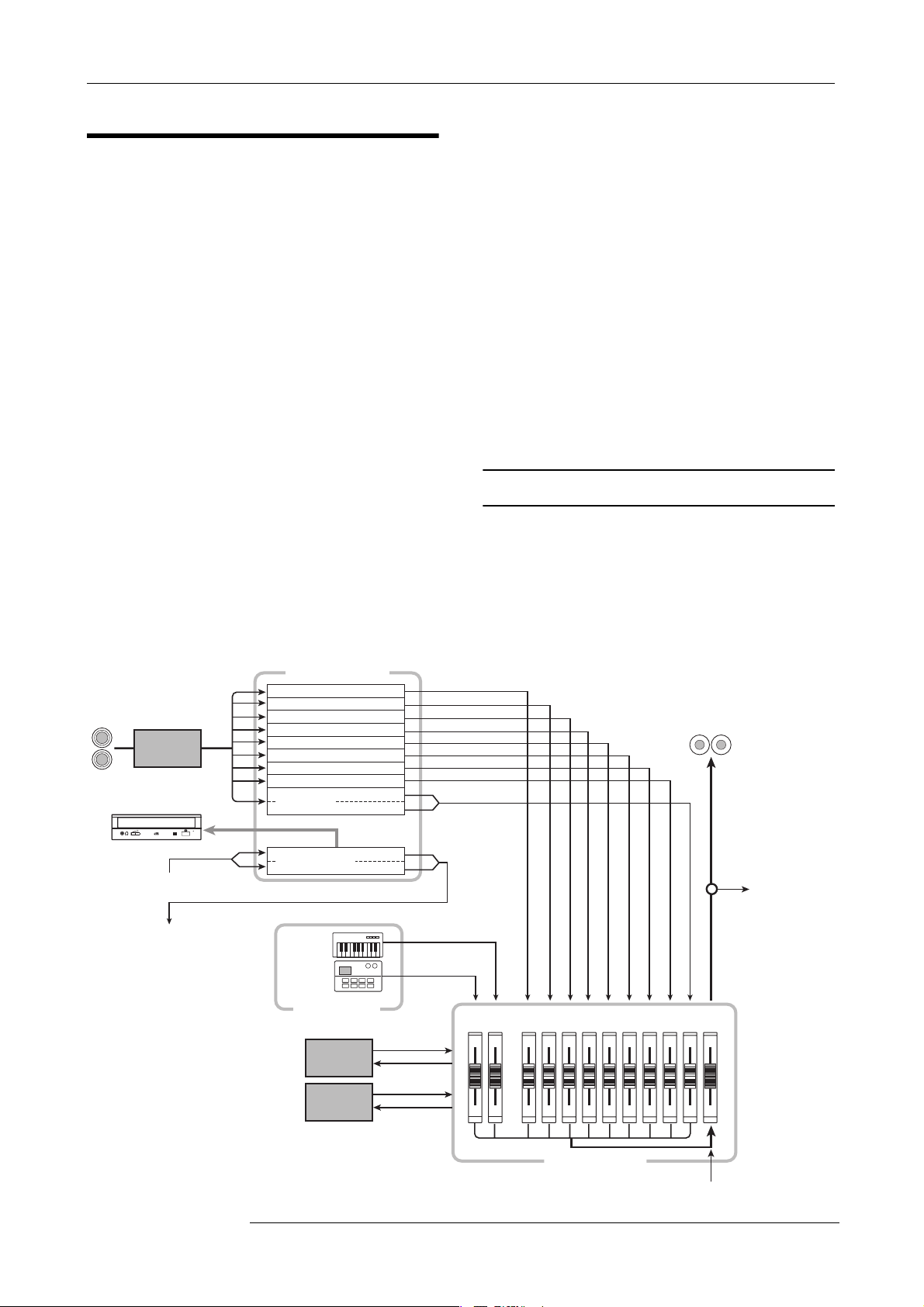
MRS-1266の内部は、大きく次の5つのセクションに
分かれています。
● レコーダーセクション
オーディオの再生/録音を行うセクションです。
● リズムセクション
内蔵のドラム/ベース音源を利用して、リズム演奏を行
うセクションです。
● ミキサーセクション
レコーダーセクションとリズムセクションの信号をミッ
クスし、ステレオ出力端子から出力したり、ミックスダ
ウン専用のマスタートラックに送り出すセクションで
す。
● エフェクトセクション
入力信号やミキサーセクションの信号にさまざまな効果
を加えたり、加工したりするセクションです。M R S1266で利用可能なエフェクトには、特定の信号経路に
挿入するインサートエフェクトと、ミキサーセクション
のセンド/リターン経由で利用するセンドリターンエ
フェクトの2 種類が あります。
● CD-R/RWドライブセクション
マスタートラックに録音された内容を素材にオーディオ
CDを作成したり、オーディオCDやCD-ROMからオー
ディオ素材を取り込むセクションです。
下の図は、各セクションの関係と信号の流れを表したも
のです。
次に、各セクションごとの内容を詳しく見ていきましょ
う。
レコー ダーセクション
MRS- 12 66 のレ コー ダーセクシ ョンは、モノラルト
ラック×8(トラ ック 1 〜 8)とス テレオ トラッ ク× 1
(トラック9 / 10)の合計 10 トラックから構成されて
います(トラックとは、オーディオデータを個別に
記録する場所のことです)。通常は最大2 トラッ クの同
時録音、最大10 トラックの 同時再生が行 えます。
INPUT
インサート
エフェクト
CD-R/RWセクション
MASTERフェーダーの
直後より
MASTERフェーダーの
直前へ
レコーダーセクション
トラック1
トラック2
トラック3
トラック4
トラック5
トラック6
トラック7
トラック8
トラック9/10
マスタートラック
(ト ラック11/12)
ベース音色
ドラム音 色
リズム セクション
REVERB
CHORUS
DELAY
センドリターン
エフェクト
DRUM
12345678
BASS
ミキサ ーセクション
OUTPUT
MASTER
9/10
(11/12)
マスタートラックへ
ZOOM MRS-1266
マスタートラックより
9
Page 10
はじめに
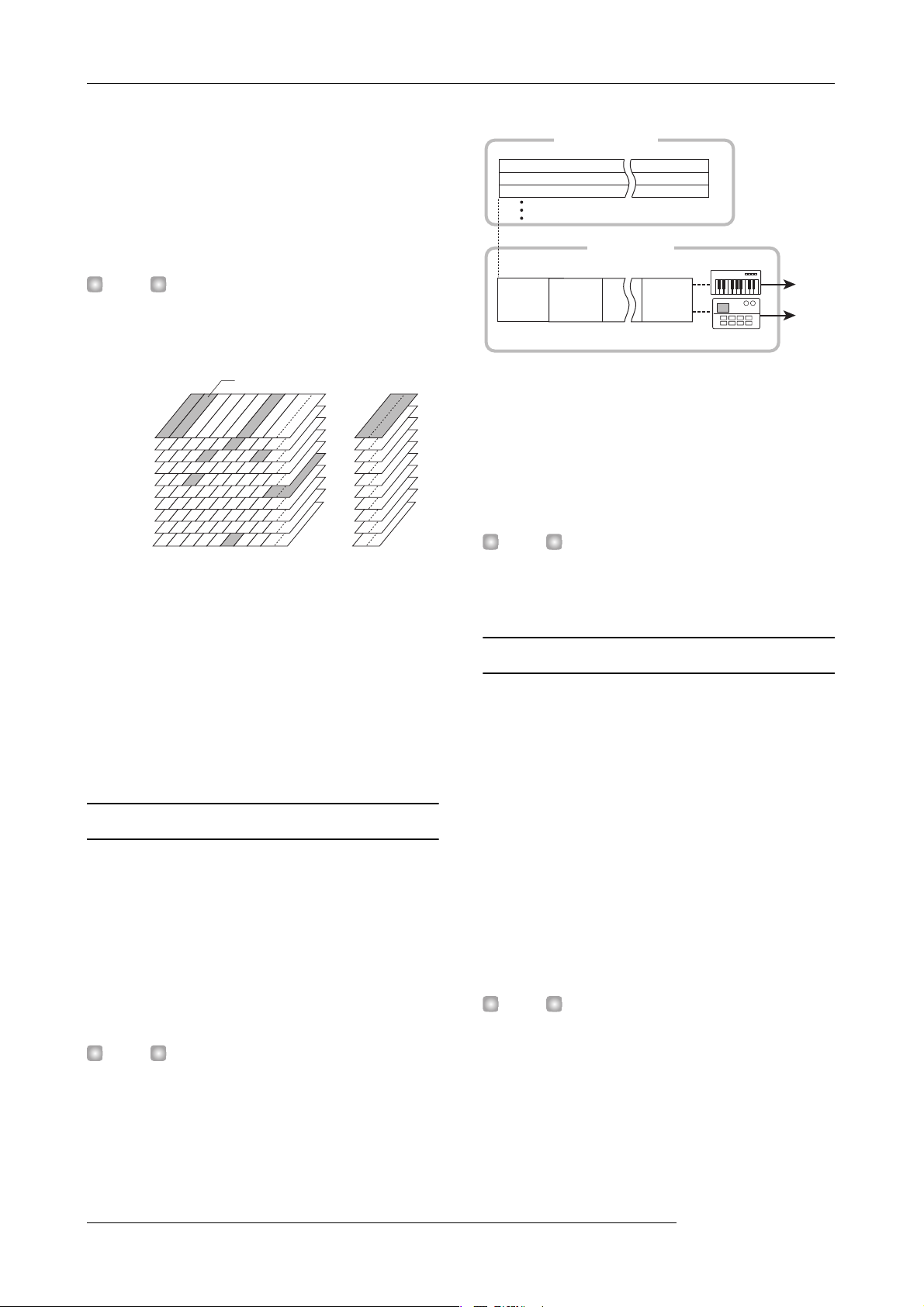
それぞれのトラックには、切り替え可能な10 本の 仮想
トラック(これをV テイクと呼 びます)が含ま れて
おり、トラックごとにいずれか1本の V テイクを選 んで
録音/再生を行います。例えば、ギターソロを複数のテ
イクに分けて録音しておけば、後から聴き比べて最良の
テイクを選ぶことが可能です。
HINT
MRS-1266 の内部 設定を 切り替 えれば、INPUT1〜6端子か
らの入力信号をトラック1〜6にダイレクトに録音すること
も可能です(これを6TR REC モードと呼びます)。
選んでいるVテイク
Vテイク
1
2
3
4
5
6
7
8
9
10
1
2
3456789/10 11/12
トラック
マスタートラック
また、レコーダーセクションには、最終的なステレオミッ
クスを記録するために、通常のトラック1 〜 10か らは
独立したステレオ仕様のトラックが搭載されています
(これをマスタートラックと呼びます)。マスタート
ラックは、ミックスダウン専用のトラックとして、ある
いはオーディオCDを制作するときの素材として利用で
きます。
レコーダーセクション
トラック1
トラック2
トラック3
リズム
パターン
リズム セクション
リズム
パターン
リズム
パターン
ベース音色
ミキサーへ
ドラム音 色
さらに、リズムパターンを演奏順に並べ、コードやテン
ポなどをプログラムして、1曲 分のリズム 伴奏(これを
リズムソングと呼びます)が作成できます。リズム
ソングは最大10 種類 まで作成 でき、その中 から 1 つを
選んで演奏します。
HINT
必要ならば、リズムパターンやリズムソングの演奏をインサー
トエフェクトで加工し、オーディオトラックに録音すること
も可能です。
ミキサーセクション
レコーダーのトラック1 〜8、9/10、およびリズムセ
クションのドラム/ベース音色は、それぞれミキサーセ
クションの独立したチャンネルへと送られ、音量や音色
を調節した後でステレオにミックスされます。トラック
ごとに設定可能な要素としては、次の種類があります。
リズム セクション
MRS-1266のリズムセクションでは、内蔵のドラム/
ベース音色を使った511種 類の伴 奏パタ ーン(これ を
リズムパターンと呼びます)が利用できます(うち
400 種類 以上の パター ンは、工 場出荷 時にプ ログラ ム
されています)。これらのリズムパターンは、単体で演
奏することも、レコーダーと同期させて演奏することも
可能です。
HINT
トップパネルのパッドやMIDIを使ってオリジナルのリズムパ
ターンを作成することも可能です。
10
・音量
・パン
・2 バンドEQ
・センドリターンエフェクトへのセンドレベル
・ミュートオン/オフ
・V テイクの 切り替え (ドラム/ベース 音色は除きます)
HINT
必要ならば、フロントパネルのSTEREO SUB OUT 端子 から
特定のトラック、またはドラム/ベース音色の信号を出力す
ることもできます。特定のトラックやドラム/ベース音色を
モニターアウトとして、また、外部エフェクターで加工した
いときなどに便利です。
ZOOM MRS-1266
Page 11

エフェクトセクション
MRS-1266 のエフェクトには、インサートエフェク
トとセンドリターンエフェクトの2 種類が あり、
同時に利用できます。それぞれのエフェクトは次のよう
な特徴があります。
■インサートエフェクト
特定の信号経路に挿入して利用するエフェクトです。エ
フェクトの挿入位置は次の3つから 選択できま す。
①入力端子の直後
②ミキサーの任意のチャンネル
③MASTERフェーダーの直前
初期状態では、入力端子の直後(①)に挿入されており、
入力信号を加工して録音できます。
挿入位置を②に変更すると、録音した任意のトラックま
たはドラム/ベース音色のみ加工できます。
挿入位置を③に変更すると、最終的なステレオミックス
を加工できます。この設定は、ミックスダウンを行うと
きに、楽曲全体の信号を補正するために利用します。
はじめに
■センドリターンエフェクト
ミキサーセクションのセンド/リターンに、内部接続さ
れているエフェクトです。リバーブとコーラス/ディレ
イの2種 類があり、それぞ れを同時に利 用できます。
センドリターンエフェクトのかかり具合は、ミキサーの
各トラック/音色からのセンドレベルで調節します。セ
ンドレベルを上げるほど、そのチャンネルのリバーブや
コーラス/ディレイのかかり具合が深くなります。
ZOOM MRS-1266
11
Page 12
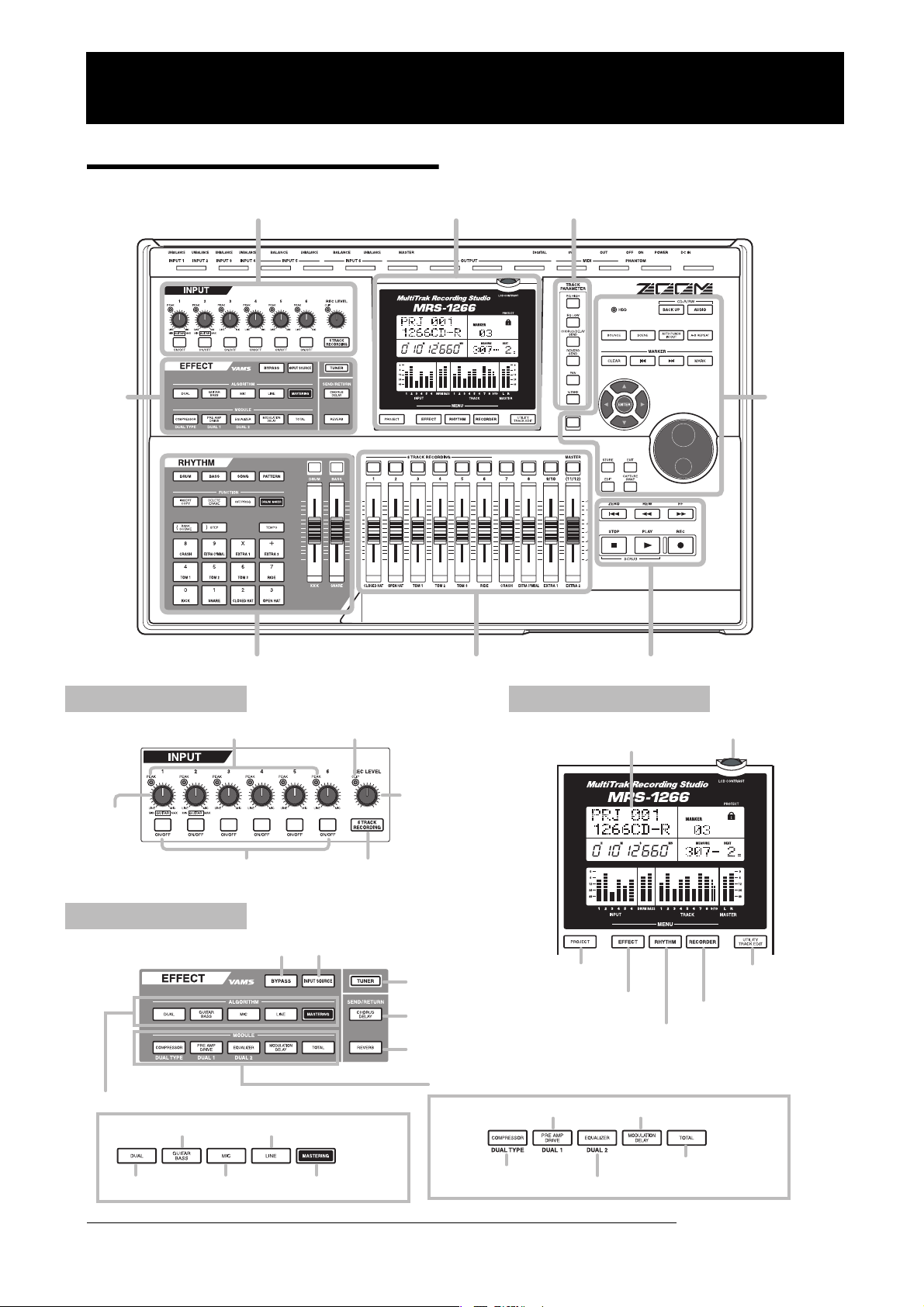
各部の名称
各部の名称
トップパネル
エフェクト
セクション
このマニュアルでは、パネル上のフェーダーやノブ
などの操作子の名称は [ ] でくくって表記します。
インプットセクション ディスプレイセクション TRACKPARAMETERセクション
コントロー ル
セクション
リズムセクション
フェー ダ ー セクション トランスポートセクション
インプットセクション ディスプレイセクション
[INPUT]
コントロー ル
1〜6
[PEAK]インジケーター1〜6 [CLIP]インジケーター
[RECLEVEL]
コントロー ル
[ON/OFF]キー [6TRACKRECORDING]キー
ディスプレイ
[LCDCONTRAST]ダイアル
エフェクトセクション
[BYPASS]キー [INPUTSOURCE]キー
[PROJECT]キー
[EFFECT]キー
[MODULATION/DELAY]キー
[RECORDER]キー
[RHYTHM]キー
[ALGORITHM]キー
[GUITAR/BASS]キー
[TUNER]キー
[CHORUS/
DELAY]キー
[REVERB]キー
[MODULE]キー
[PREAMP/DRIVE]キー
[LINE]キー
[UTILITY/
TRACKEDIT]キー
[DUAL]キー
12
[MIC]キー
[MASTERING]キー
[COMPRESSOR]キー
[TOTAL]キー
[EQUALIZER]キー
ZOOM MRS-1266
Page 13
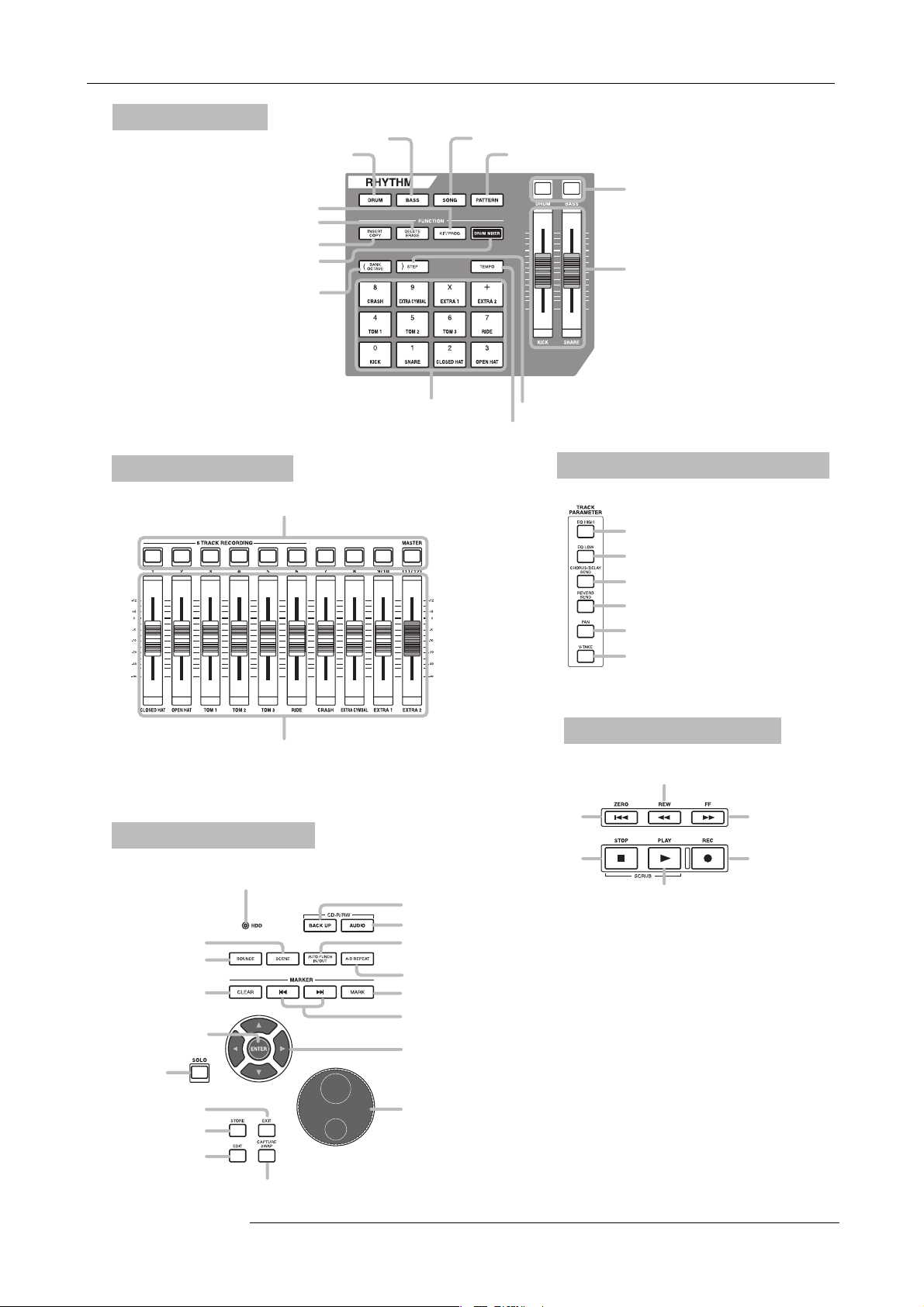
リズムセクション
[KIT/PROG]キー
[DELETE/ERASE]キー
[INSERT/COPY]キー
[DRUMMIXER]キー
[BANK/OCTAVE][(]キー
[BASS]キー
[DRUM]キー
[SONG]キー
[PATTERN]キー
各部の名称
[DRUM]/[BASS]ステータスキー
[DRUM]/[BASS]フェーダー
フェー ダーセクション
ステータスキー(1〜8、9/10、MASTER)
フェー ダ ー(1〜8、9/10、MASTER)
コントロールセクション
[HDD]インジケーター
[SCENE]キー
[BOUNCE]キー
[CLEAR]キー
[ENTER]キー
[SOLO]キー
パッド
[STEP][)]キー
[TEMPO]キー
トラックパラメーターセクション
トランスポートセクション
ZERO[U]キー
STOP[P]キー
[BACKUP]キー
[AUDIO]キー
[AUTOPUNCHIN/OUT]キー
[A-BREPEAT]キー
[MARK]キー
MARKER[U]/[I]キー
カーソルキー
[EQHIGH]キー
[EQLOW]キー
[CHORUS/DELAYSEND]キー
[REVERBSEND]キー
[PAN]キー
[V-TAKE]キー
REW[T]キー
FF[Y]キー
REC[O]キー
PLAY[R]キー
[EXIT]キー
[STORE]キー
[EDIT]キー
ZOOM MRS-1266
ダイアル
[CAPTURE/SWAP]キー
13
Page 14
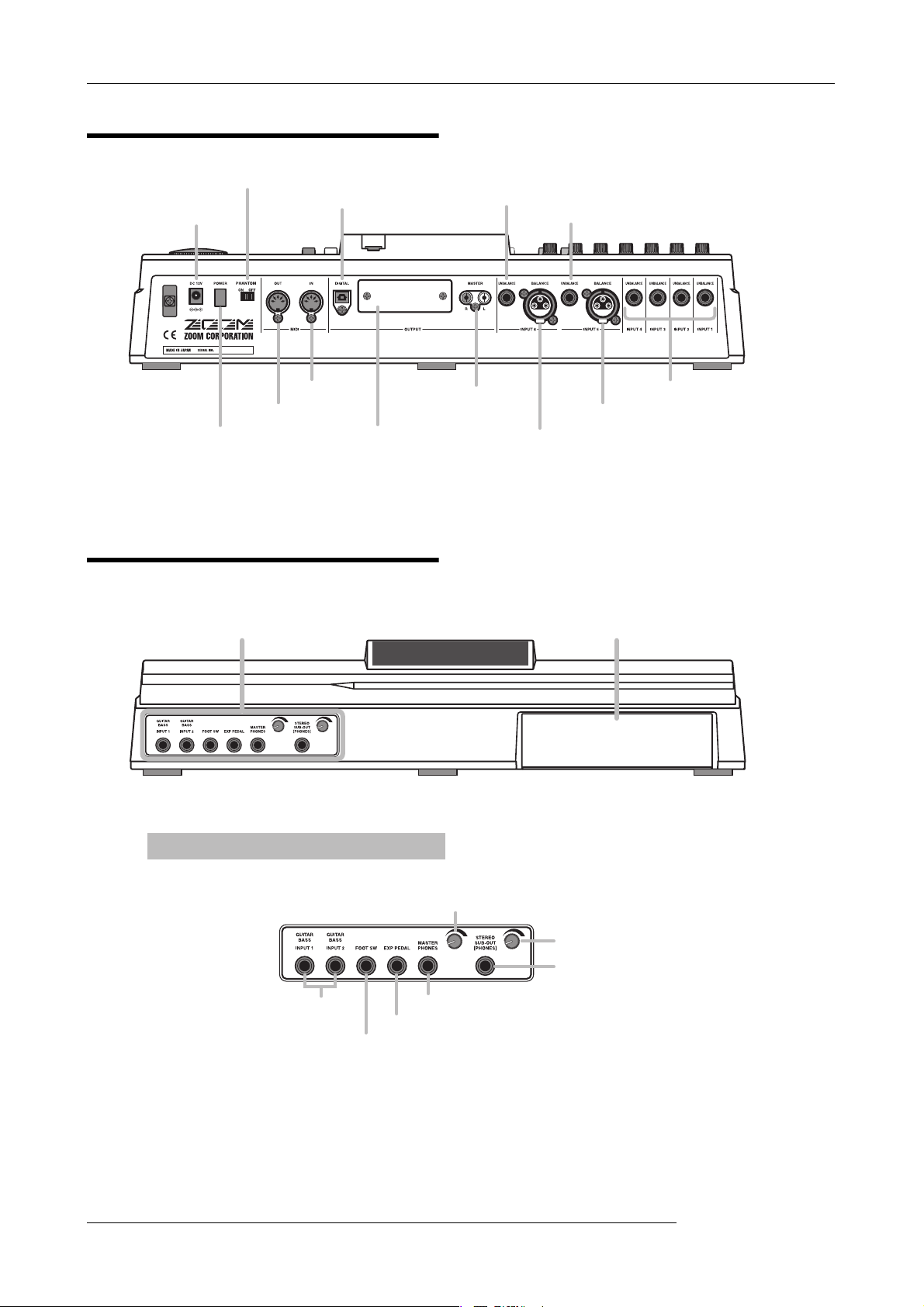
各部の名称
リアパネル
DC12V端子
[PHANTOMON/OFF]スイッチ
DIGITALOUTPUT端子
INPUT6UNBALANCE端子
INPUT5UNBALANCE端子
MIDIOUT端子
[POWER]スイッチ
MIDIIN端子
拡張ボードスロット
MASTEROUTPUT端子
INPUT5BALANCE端子
INPUT6BALANCE端子
フロントパネル
インプット/アウトプットセクション CD-R/RWドライブベイ
INPUT1〜4端子
14
インプット/アウトプットセクション
[MASTERPHONES]レベルコントローラー
GUITAR/BASSINPUT1〜2端子
FOOTSW端子
MASTERPHONES端子
EXPPEDAL端子
[STEREOSUBOUT]レベルコントローラー
STEREOSUBOUT端子
ZOOM MRS-1266
Page 15
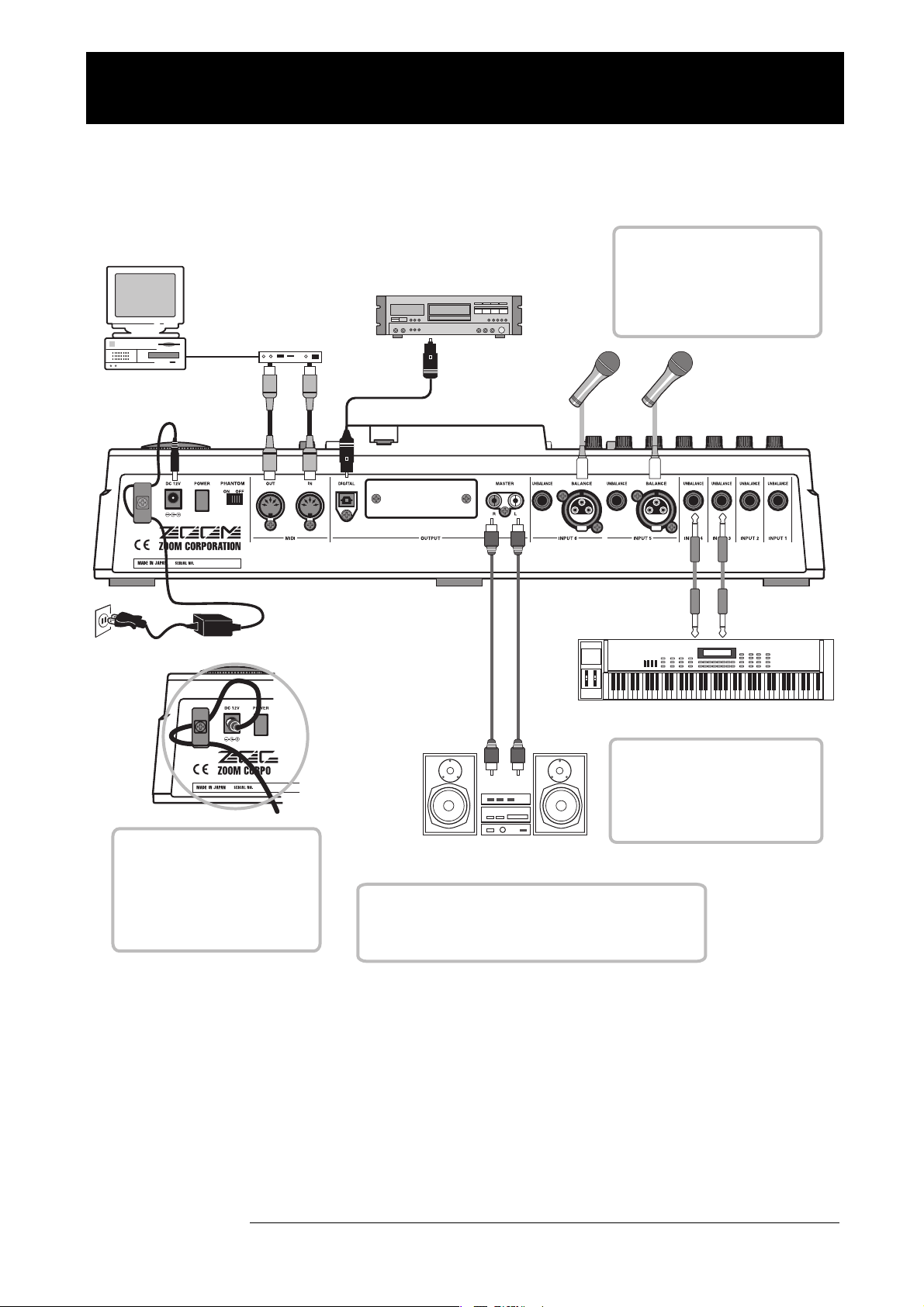
接続
下の図を参考に、楽器やオーディオ機器、MIDI機 器などを接 続してくださ い。
リアパネ ル
デジタルレコーダ ー(DATレコーダーや
MDレコーダーなど)
MIDIインターフェース
OPTICAL IN
MIDIシーケンサー
(コンピューターなど)
MIDI
IN
MIDI
OUT
コンデンサー マイクに+48Vのフ
ァンタム 電 源 を供給するには、リ
アパネルの[PHANTOM]スイッ
チをオンに切り替えます(この場合、
INPUT 1/2の両方のXLR端子
にファンタム 電源が供給されます)。
ダイナミックマイク
またはコンデンサーマイク
接続
ACアダプター
ACアダプターのプラグは、図のよ
うにフックに巻きつ けるようにして、
[DC12V]端子に接続してください。
こうしておけば、ACアダプターの
コードを誤って引っ張ったときに、
プラグが抜けてしまうのを防ぐこと
ができます。
RL
シンセサイザーやサンプラーなど
シンセサイザーやC Dプレー ヤー な
どのステレオ出力の機器を接続する
ときは、外部機器のL側の出力端子
を奇数番号のINPUT端子へ、R側
の出力端子を偶数番号のINPUT端
子に接続してください。
オーディオシステム
(オーディオコンポやアンプ内蔵スピーカーなど)
オーディオシステムのスピーカーの損傷を防ぐために、接続す
るときは、[OUTPUT](MASTER)端子に接続したオーディ
オシステムの電源を切った状態(またはボリュームを完全に
絞った状 態 )で行ってください。
ZOOM MRS-1266
15
Page 16
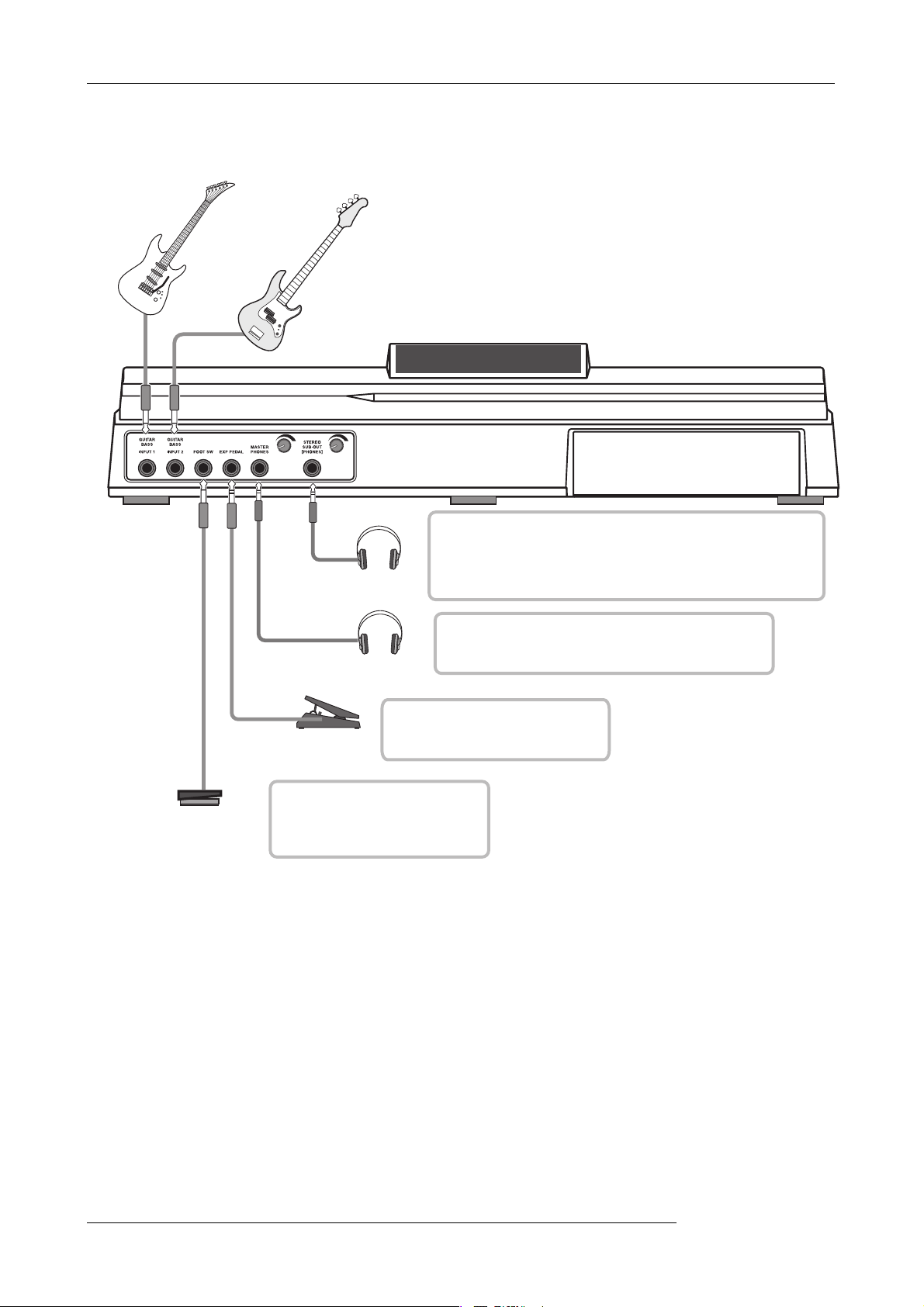
接続
フロントパネル
ギター
ベース
エクスプレッションペダル
(ZOOMFP01/FP02)
フットスイッチ
(ZOOMFS01)
STEREO SUB-OUT端子からは、通常、MASTER OUTPUT端子と
同じ信 号が出 力さ れます。このため、予備のヘッドフォン端 子として利
用できます。ただし、内部設定を切り替えることで、任意のトラック、任
ヘッドフォン
ヘッドフォン
ZOOM FP-01/FP-02(別売)を
接続し、エフェクトパラメーター のコ
ント ロ ー ル を 行 い ま す 。
ZOOM FS-01(別売)を接続し、レ
コーダーの再生/停止のコントロール、
またはパンチイン/アウト操作に利
用します 。
意のインプット、ドラム/ベ ース音色を 単独で取り出すことも 可能で す 。
いずれの場合でも、右上のノブで出力レベルを調節します。
PHONES端子には、ステレオヘッドフォンを接続します。
この端子からはMASTER OUTPUT端子と同じ信号が出
力されます。モニターレベルは右上のノブで調 節します。
16
ZOOM MRS-1266
Page 17
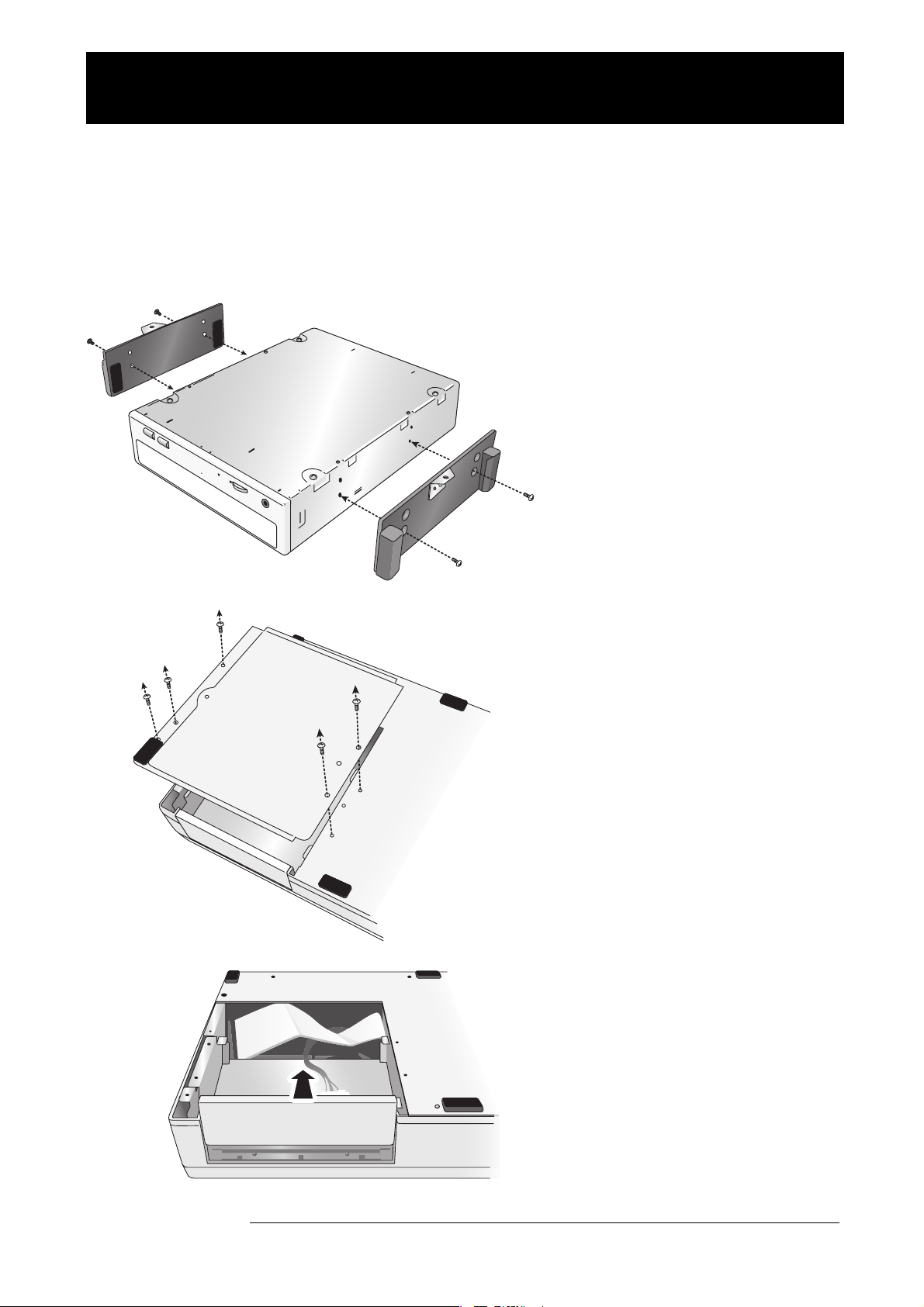
CD-R/RWドライブの取り付け方法
CD-R/RWドライブの取り付け方法
CD-R/RWドライブ未搭載のMRS-1266にドライブ を取り付け るには、同梱されて いる固定具が 必要になり ます。なく
さないように保管しておいてください。
取り付け方法は次の通りです。
1.
付属のドライブガイド固定用皿ネジ
×4 本 を使っ て、ドライ ブの左 右に
ドライブガイド×2 個 を取り付 けて
ください。
取り付ける向きにご注意ください。
2.
MRS-1266 の底面からドライブ取
り付け部のネジ×5 本を外 し、底板
を取り外してください。
これらのネジは、最後に底板を取り付ける
のに使用しますので、なくさないようにご
注意ください。
3.
前面のドライブ取り付け部にあるブ
ランクパネルを取り外してくださ
い。
ZOOM MRS-1266
17
Page 18
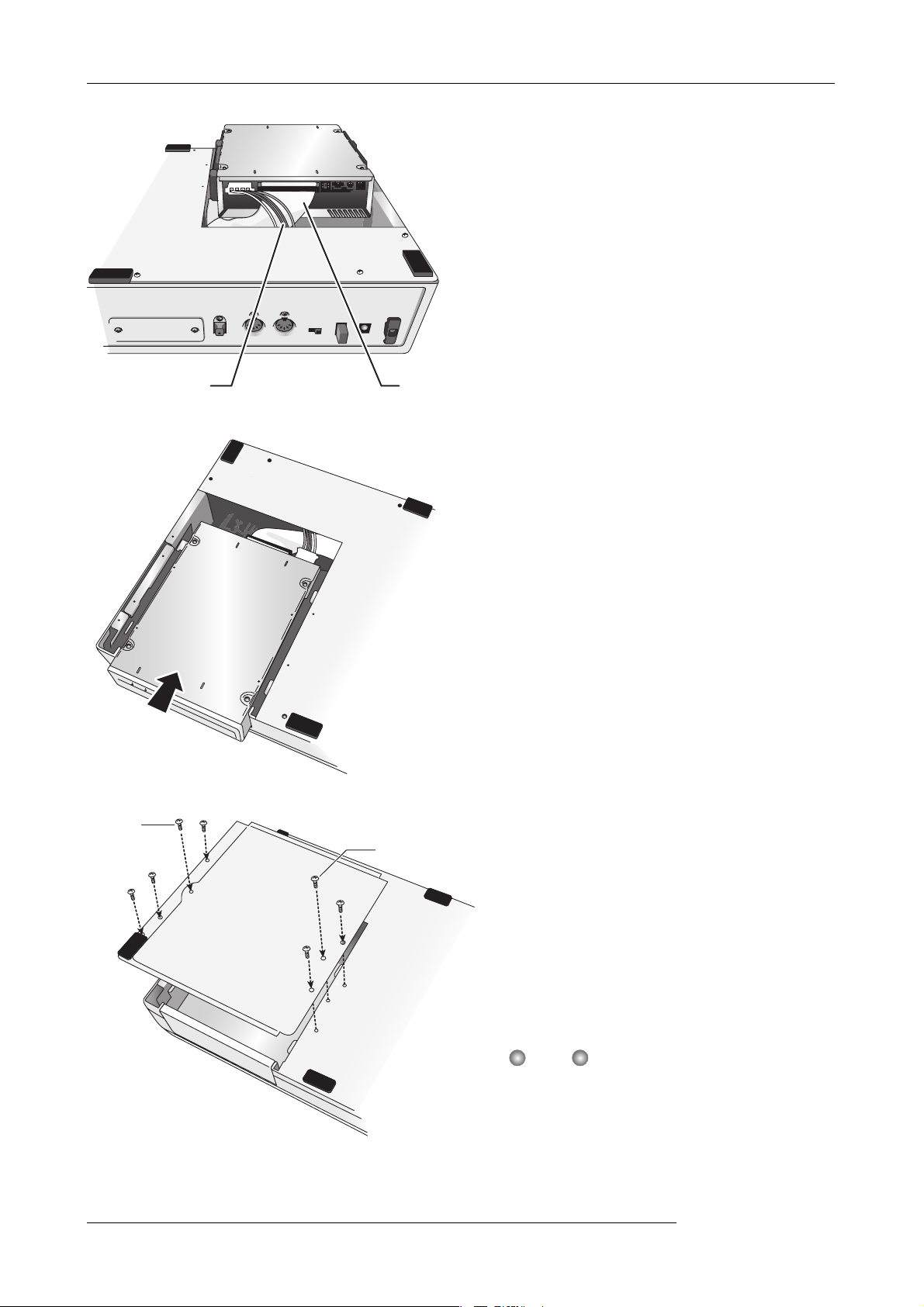
CD-R/RWドライブの取り付け方法
4.
本体から出ている電源ケーブルとフラット
ケーブルをCD-R/RW ド ライ ブに取 り付 けて
ください。
ナベネジ
電源ケーブル
フラットケーブル
ナベネジ
5.
ドライブ取り付け部に CD-R/RW ドライブを
装着し、奥まで押し込んでください。
6.
底板を取り付けて、手順2で外したネジとドラ
イブ固定用ナベネジ×2 本を使 って ドラ イブ
を固定してください。
18
NOTE
・ 必ずオプションCD-R/RW ドライブ、CD-01 を使用して
ください。
・ 他のドライブを使用したことによる損害、または第三者
からのいかなる請求についても、( 株) ズ ームは 一切の 責
任を負いません。
ZOOM MRS-1266
Page 19
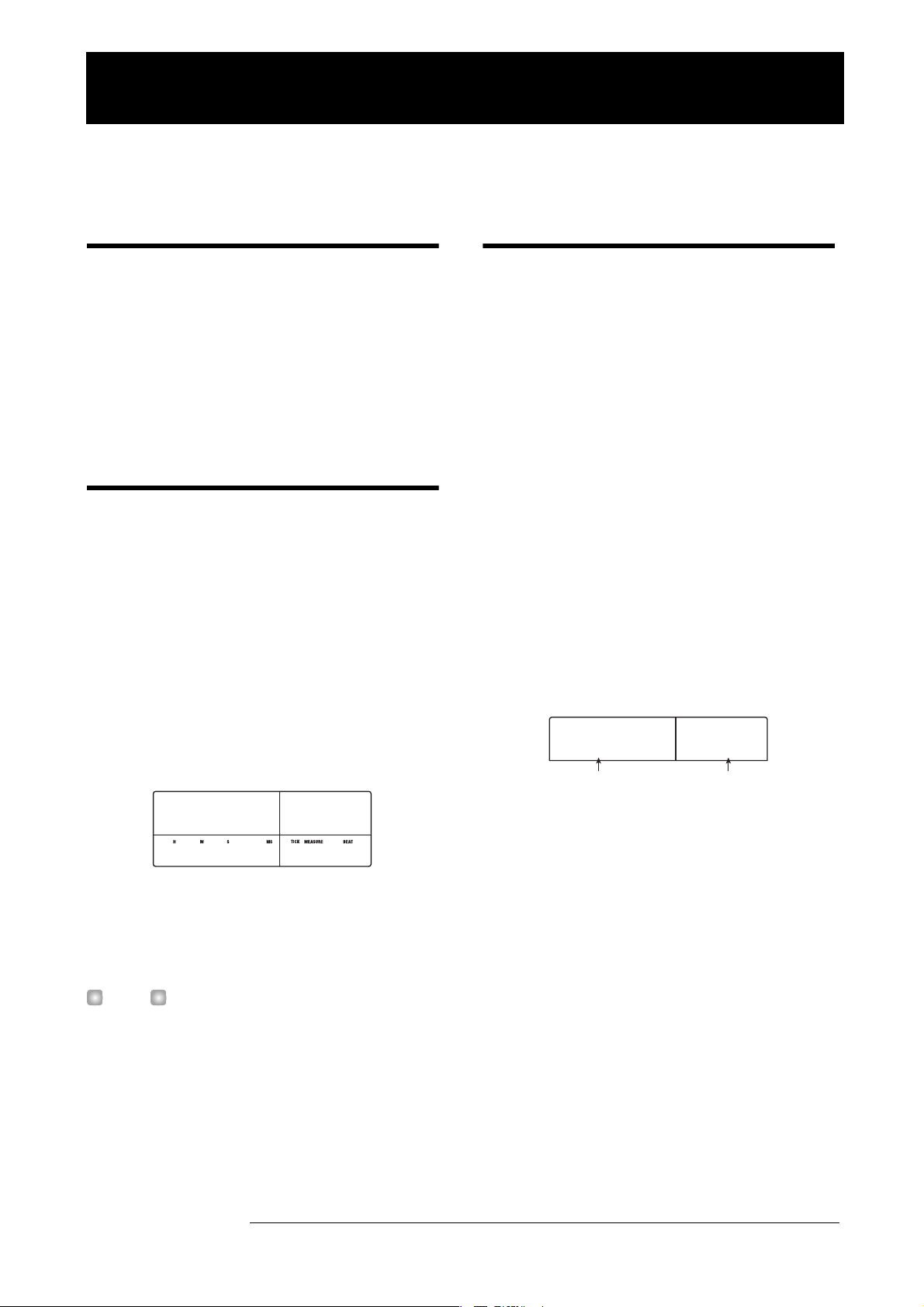
デモソングを聴く
PRJ 000
RunAway
001- 1
PRJ SEL
RunAway
0
デモソングを聴く
MRS-1266の工場出荷時には、ハードディスクにデモソングが保存されています。デモソングを再生する方法は次の
とおりです。
デモソングのプロテクトについて
ハードディスクに保存されているデモソングには、あら
かじめ保護機能(プロテクト)がかけられています。こ
のため、ミックスの内容や設定を変更しても、保存はさ
れません。変更内容を保存しておきたいときは、保護機
能を解除してください(→P.141)。
電源を入れる
1.
MRS-1266にACアダプター、楽器、オーディオ
システム(またはステレオヘッドフォン)が適切
に接続されていることを確認してください(接続
方法は→P.15)。
2.
リアパネルの [POWER] スイッチを押してくださ
い。
MRS-1266の電源が入ります。スイッチを押した直後
には、機器の検査やシステムの読み込みを行います。ディ
スプレイに次の画面が表示されるまで、しばらくお待ち
ください。この画面をメイン画面と呼びます。
デモソングを選ぶ
MRS-1266 では、楽曲データをプロジェクトとい
う単位で管理します。プロジェクトには、録音したオー
ディオデータやリズムセクションのリズムパターン/リ
ズムソング、内蔵エフェクトのパッチ(エフェクトプロ
グラム)などが含まれます。プロジェクトを読み込むと、
楽曲が保存されたときの状態をそのまま呼び出すことが
できます。
ハードディスクに保存されているデモソングのプロジェ
クトを読み込む方法は次のとおりです。
1.
[PROJECT]キーを押してください。
ディスプレイにPROJECT SELECTと表示されます。
これはプロジェクトを選択するための画面です。
2.
[ENTER]キーを押してください。
ディスプレイ下段に、ハードディスクに保存されている
プロジェクトが表示されます。
PRJ SEL
RunAway
プロジェクト名 プロジェクト番 号
0
3.
MRS-1266にシンセ サイザーな どの電子楽器 を接続した 場合
は、シンセサイザー→MRS-1266→ オーデ ィオシス テムの 順
に電源を入れてください。また、電源を切る場合は逆の順番
で行ってください。
ZOOM MRS-1266
PRJ 000
RunAway
0 0 0 0
MASTER OUTPUT端子に接続したオーディオシ
ステムの電源を投入してください。
HINT
001- 1
3.
ダイアルを回して、デモソングを選んでください。
プロジェクト番号000, 001がデモ ソングです。
4.
[ENTER]キーを押してください。
選択したプロジェクトが読み込まれます。ハードディス
クにアクセスしている間、[HDD]イ ンジケーター が点灯
し、ディスプレイにLOADINGと表示されます。表
示が切り替わったら、デモソングの読み込みは完了です。
19
Page 20
デモソングを聴く
デモソングを再生する
読み込んだデモソングを再生してみましょう。
1.
オーディオシステムのボリュームを絞ってくださ
い。
ヘッドフォンを接続しているときは、[M ASTER
PHONES]レベルコントローラーを絞ってください。
2.
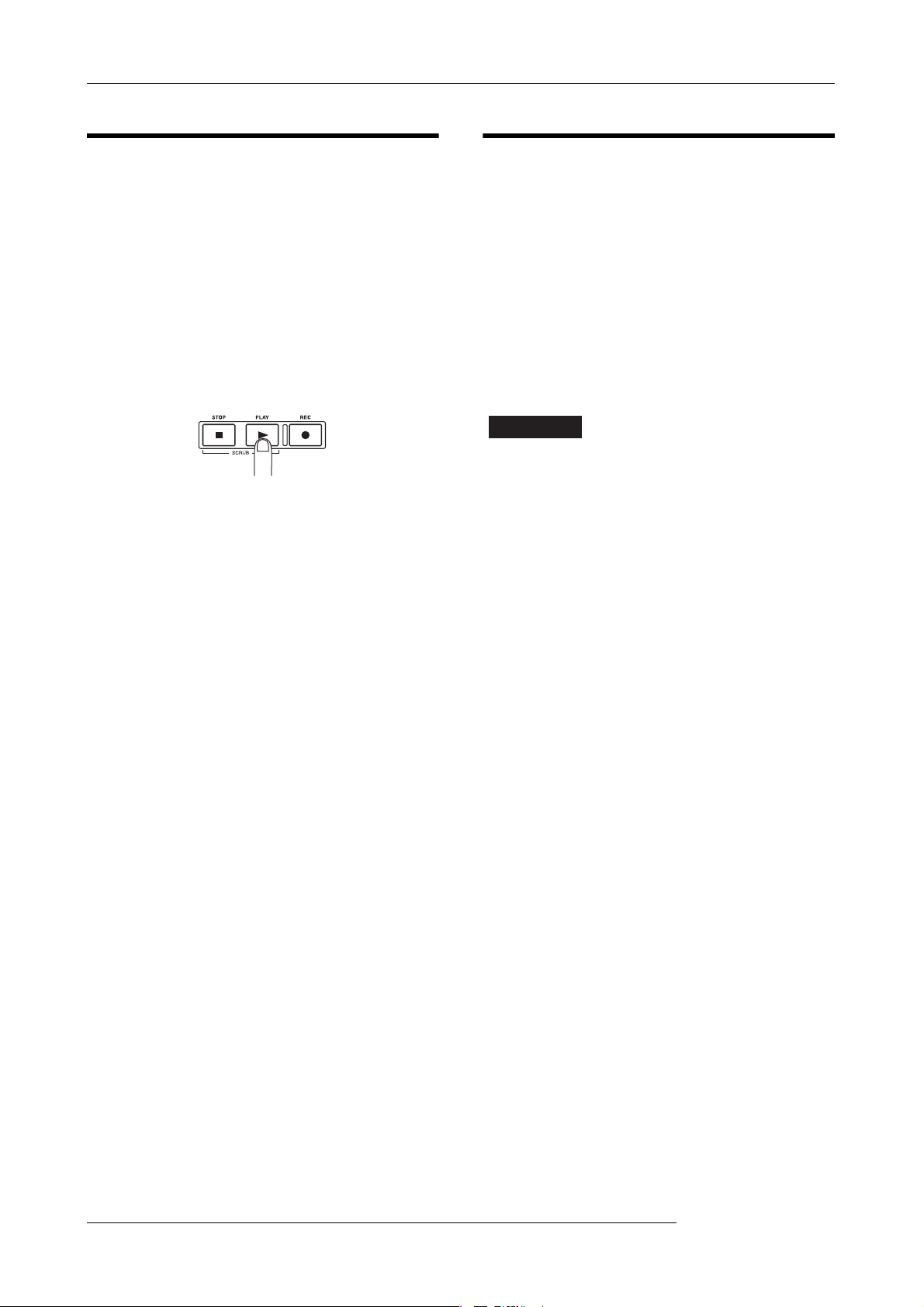
トランスポートセクションの PLAY[R] キーを押
してください。
デモソングの演奏が始まります。
3.
オーディオシステムのボリューム(または
[MASTER PHONES]レベル コントロー ラー)を
調節して、聴きやすい音量に合わせてください。
4.
トラックごとの音量を調節したいときは、トラッ
クに対応するフェーダーを操作してください。
電源を切る(シャットダウン)
MRS-1266の操作を終えて電源を切るときは、必ず次
の手順に従って操作してください。
1.
オーディオシステムの電源をオフにしてください。
2.
リアパネルの [POWER] スイッチを押してくださ
い。
プロテクトがかかっていないプロジェクトを操作してい
た場合は、この時点でハードディスクにプロジェクトが
保存され、電源がオフになります。
Caution
・ MRS-1266の電源を切る場合は、必ず上記のシャッ
トダウン操作を行ってください。 DC 12V 端子からプ
ラグを抜いたり、コンセントからアダプターを引き抜
いたりして電源を切ることは、絶対におやめくださ
い。
・特に[HDD]インジケーターが点灯しているときにプ
ラグを引き抜くと、ハードディスクが破損し、すべて
のデータが永久に失われるおそれがあります。
リズムセクション のドラム音色の音量は[DRUM]フェーダー
で調節できます。 また、楽曲全体の音量は、[MASTER]
フェ ーダーで調節できます。
5.
トラックのオン/オフを切り替えたいときは、ト
ラックに対応するステータスキーを押してくださ
い。
6.
デモソングを止めるには、STOP[P] キーを押し
てください。
20
ZOOM MRS-1266
Page 21
クイックツアー
PROJECT
SELECT
PROJECT
NEW
クイックツアー
ここでは、新規プロジェクトの作成から始まり、リズムソングのプログラミング、楽器やボーカルの録音、さらにマス
タートラックにミックスダウンするまでの手順を説明します。
このクイックツアーは、次の5 つのス テップに分か れて
います。各ステップの順に作業を行えば、リズムセクショ
ンの使い方やトラックへの録音方法が一通り体験できま
す。
●ステップ1:新規プロジェ クトを作る
新規プロジェクトを作成します。
●ステップ2:リズムソング を作成する
リズムセクションを使った伴奏(リズムソング)を作り
ます。
●ステップ3:最初のトラッ クへ録音する
リズムソングの演奏を聴きながら、最初のトラックに楽
器を録音します。
●ステップ4:オーバーダビ ングする
ステップ3 で 録 音し たト ラックと 、リズムセクションの 伴奏
を聴きながら、2番目以降 のトラックに重ね録音(オーバー
ダビング) を行います。
●ステップ5:ミックスダウ ンする
リズムセクションと録音済みのトラックをミックスし、
マスタートラックに録音して楽曲を仕上げます。
ステップ 1:
新規プロジェクトを作る
このステップでは、新規プロジェクトを作成します。
MRS-1266では、作成した楽曲を再現するのに必要な
データをプロジェクトという単位で管理しています。
プロジェクトには次の各情報が含まれます。
・レコーダーセクションのすべてのデータ
・ミキサーセクションの各種設定
・リズムセクションの各種設定
・内蔵エフェクトの各種設定
・シーン、マーク、MIDIなど その他の設定
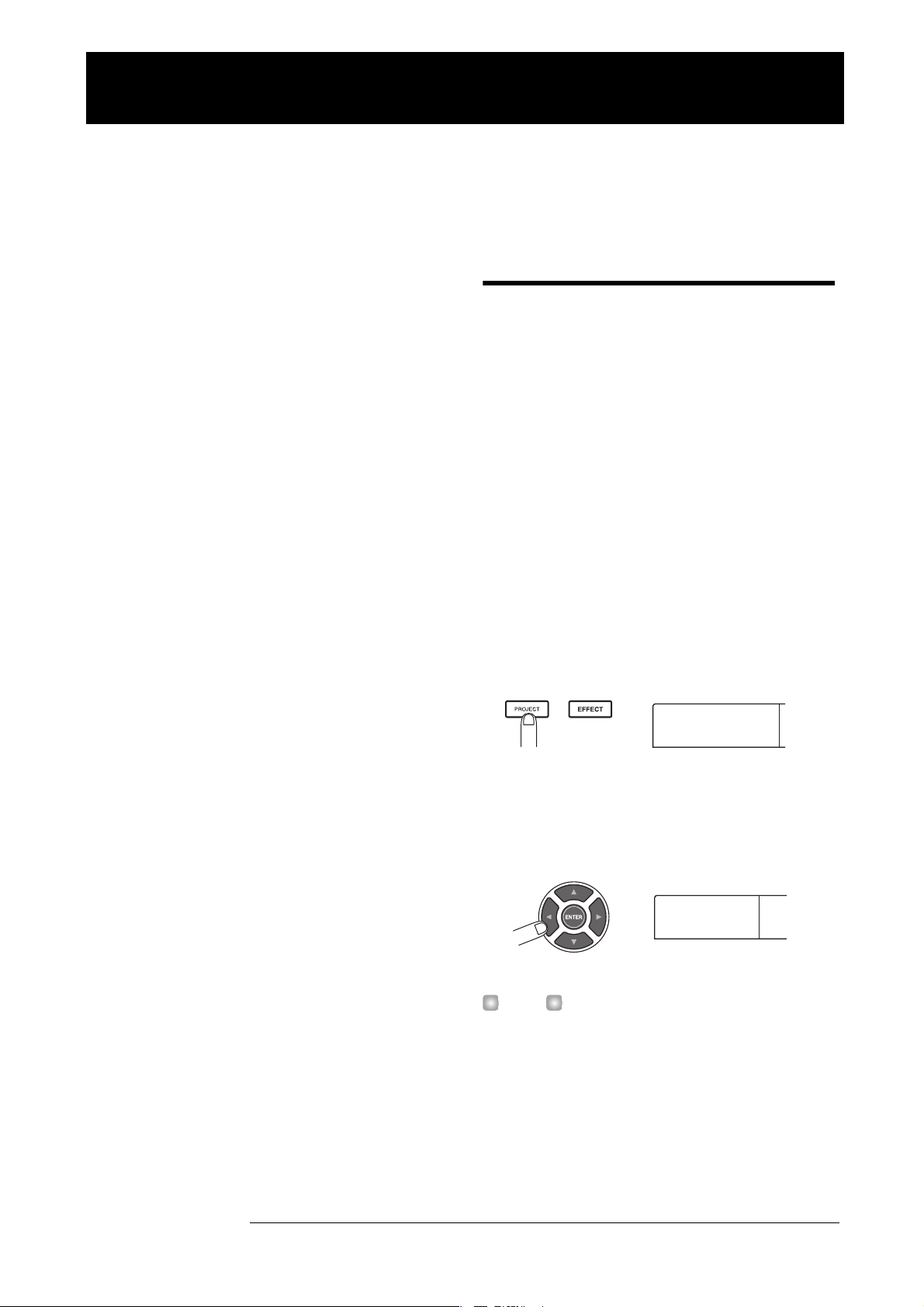
1.
ディスプレイセクションの [PROJECT] キーを押
してください。
プロジェクトの読み込みやコピーを行うプロジェクトメ
ニューが表示されます。
PROJECT
SELECT
2.
左右のカーソルキーを使って、ディスプレイに
PROJECT NEWと表示させ てください。
ZOOM MRS-1266
この画面では、新規プロジェクトの作成を行います。
PROJECT
NEW
HINT
プロジェクトメニューで選択できるその他の項目については、
P.138 をご参 照くださ い。
3.
[ENTER]キーを押してください。
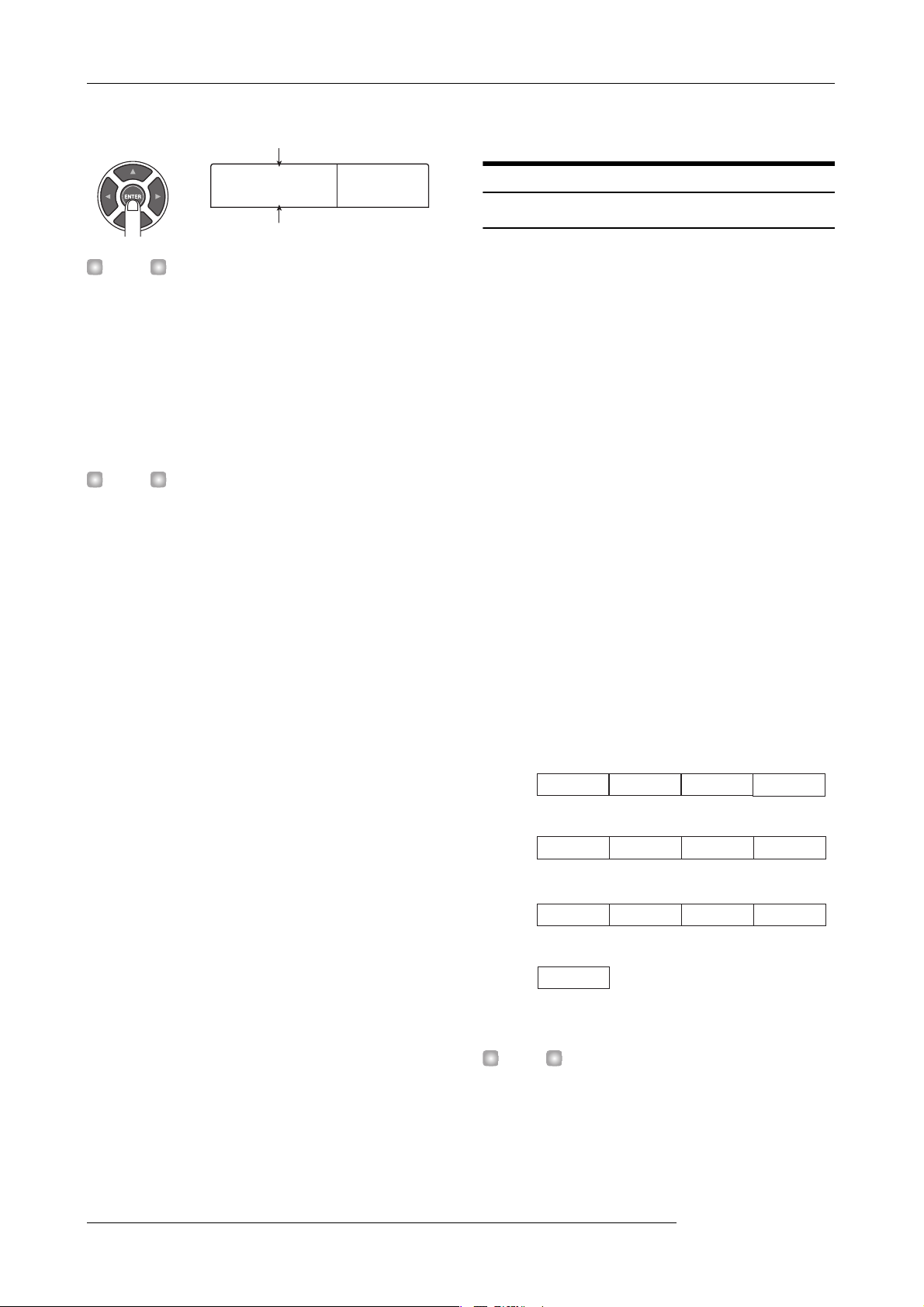
ディスプレイには、新規作成するプロジェクトの番号と
名前が表示されます。
21
Page 22
クイックツアー
PRJNo007
PRJ007
OK?
プロジェクト番 号
PRJNo007
PRJ007
プロジェクト名
HINT
・ 新規プロジェクトを作成するときは、空いている番号の中
で最も小さい番号が自動的に選ばれます。
・ このとき必要に応じてプロジェクトの名前を変更すること
ができます。左右のカーソルキーを使って文字の点滅部分
を移動させ、ダイアルを回して文字を変更します。
4.
もう一度[ENTER]キーを押してください。
新規プロジェクトが作成されます。
HINT
・ 操作するプロジェクトを切り替えたときや、新規プロジェ
クトを作成したときは、それまで操作していたプロジェク
トが自動的に保存されます。
・ シャットダウン(→ P.20)を行うと、最後に操作したプロ
ジェクトが自動的に保存されます。
OK?
ステップ 2:
リズムソングを作成する
2-1 リズムパターンを並べる
MRS-1266のリズムセクションには、伴奏用の音源と
して、ドラム音色とベース音色が内蔵されています。こ
の音色を使って、数小節の伴奏パターン(これをリズ
ムパターンと呼びます)を繰り返し演奏できます。プ
ロジェクトごとに、最高511 種類の リズム パター ンを
利用できます(そのうち400 種類以 上のリ ズムパ ター
ンは、初めからプログラムされています)。これらのリ
ズムパターンは、通常レコーダーと同期した状態で演奏
できるので、ガイドリズムとして利用できます。
また、リズムパターンを演奏順に並べ、コードやテンポ
などの情報をプログラムすることで、1 曲分の伴 奏デー
タ(これをリズムソングと呼びます)を作成できま
す。リズムソングを作成する方法には、リズムパターン
を1つず つ並べてい くス テップ入力 方式と、数式を
使って一括してパターンを指定するFAST(Formula
Assisted Song Translator) 方 式の 2 種類 があ りま
す。
ここでは、ステップ入力方式を使って、下の図のような
構成のリズムソングを作ってみます。
コード
Dm
PATTERN 046
小節番号
小節番号
小節番号
小節番号
リズムソングは、プロジェクトごとに10種類まで作成できま
す。
コード
コード
コード
HINT
1
Em
PATTERN 046
5
A#
PATTERN000
9
D
PATTERN 396
13
G7
PATTERN 046
2
A7
PATTERN 046
6
A
PATTERN 000
10
Dm
PATTERN 046
3
Em
PATTERN 046
7
Dm
PATTERN 046
11
G7
PATTERN 046
4
A7
PATTERN 046
8
G7
PATTERN 046
12
22
ZOOM MRS-1266
Page 23
1.
SongNo0E
EMPTY
EOS
001- 1
0
PTN
EOS
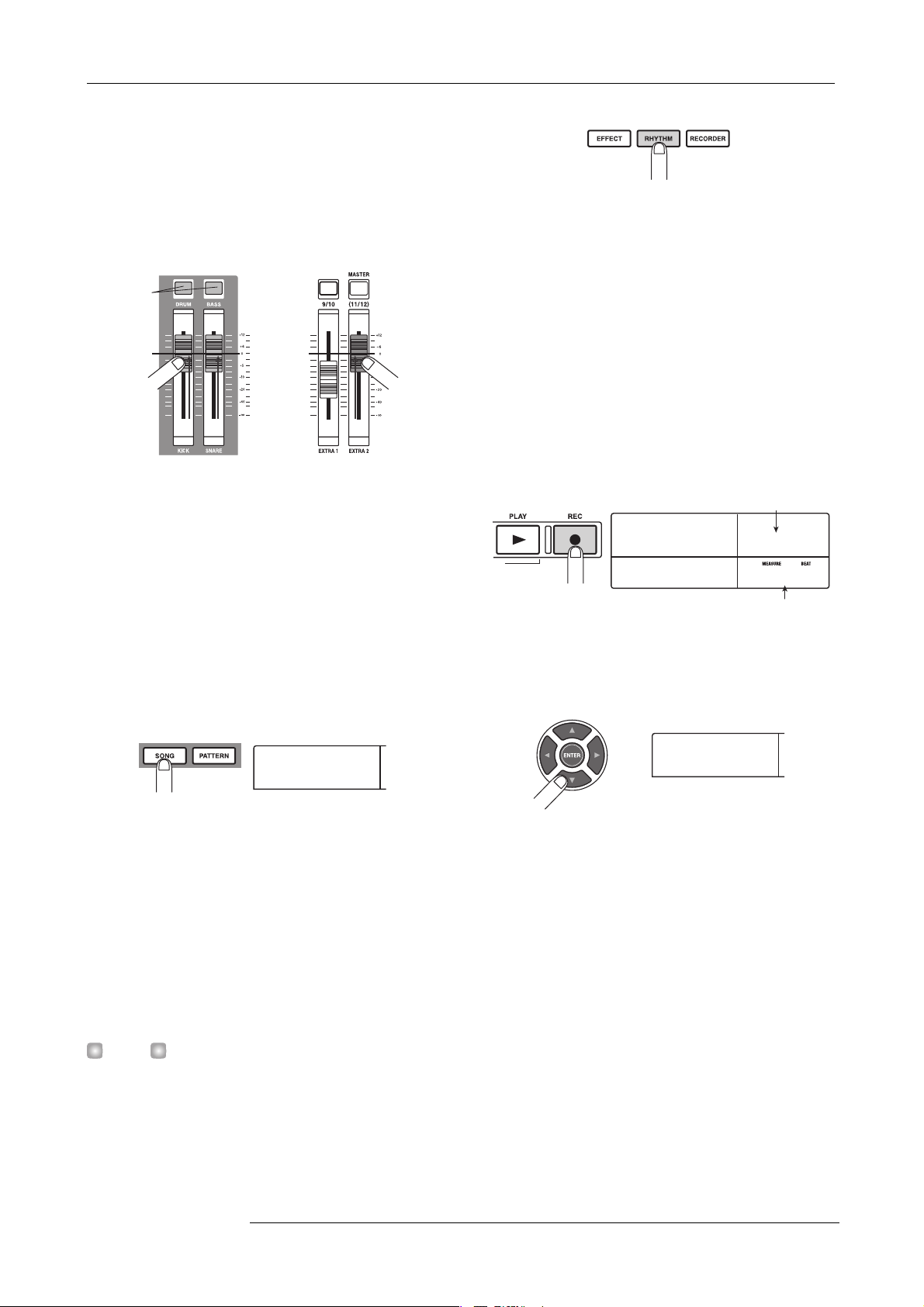
[DRUM] / [BASS] ステータスキーが点灯してい
ることを確認し、
の各フェーダーを 0(d B )の位置に合わ せてくださ
い。
[DRUM]/[BASS]/[MASTER]
クイックツアー
[DRUM]/[BASS]ステータスキー が消灯してい る場合
は、キーを押して点灯させてください。
点灯
0dB0dB
リズムセクションのドラム音色とベース音色は、それぞ
れ内蔵ミキサーの該当するフェーダーに送られていま
す。[DRUM]/ [BASS]の ステータス キーで音色の オン
/オフ切り替え、[DRUM]/ [BASS] のフェーダー で音
量を調節できます。
2.
リズムセクションの [SONG] キーを押してくださ
い。
ディスプレイにSongNo0E EMPTYと表示されま
す。
[RHYTHM] キー が点滅 から点灯 に変わ り、リズム セク
ションがレコーダーセクションと切り離され、独立して
操作できます。リズムセクションがこの状態のときに、
リズムソング/リズムパターンのプログラムやエディッ
トが行えます。
4.
REC[O]キーを押してください。
REC[O]キーが点灯し、リズムソン グにリズムパ ターン
やコードなどの各種情報が入力可能となります。また、
ディスプレイ右下のカウンターに現在位置(小節/拍単
位)が表示されます。
チック
EVEVå
EOS
5.
上下のカーソルキーを使って、ディスプレイに
←PTNと表示させてください。
0
001- 1
現在位置
SongNo0E
EMPTY
リズムセクションの動作には、リズムパターンを演奏す
るパターンモードとリズムソングを演奏するソン
グモードの2 種類があり ます。これらのモ ードは、リ
ズムセクションの[SONG] キ ーと [ PATTERN] キ ーを
使って切り替えます。
ディスプレイにSongNox(x にはソ ング番号が入 りま
す)と表示されているときは、リズムセクションがソ
ングモードで動作します。
HINT
[SONG] キーま たは [PATTERN] キーを 押した 直後に は、ディ
スプレイセクションの[RHYTHM]キーが点滅します。
3.
ディスプレイセクションの [RHYTHM] キーを押
してください。
PTN
å
EOS
通常この画面では、ディスプレイの2列 目に、現 在位置
に入力されているパターン番号が表示されます。ただし、
空のリズムソングにはリズムパターン情報が入力されて
いないため、この例ではパターン番号の代わりにリズム
ソングの終わりを表すEOS(エンドオブソング)の
文字が表示されています。
6.
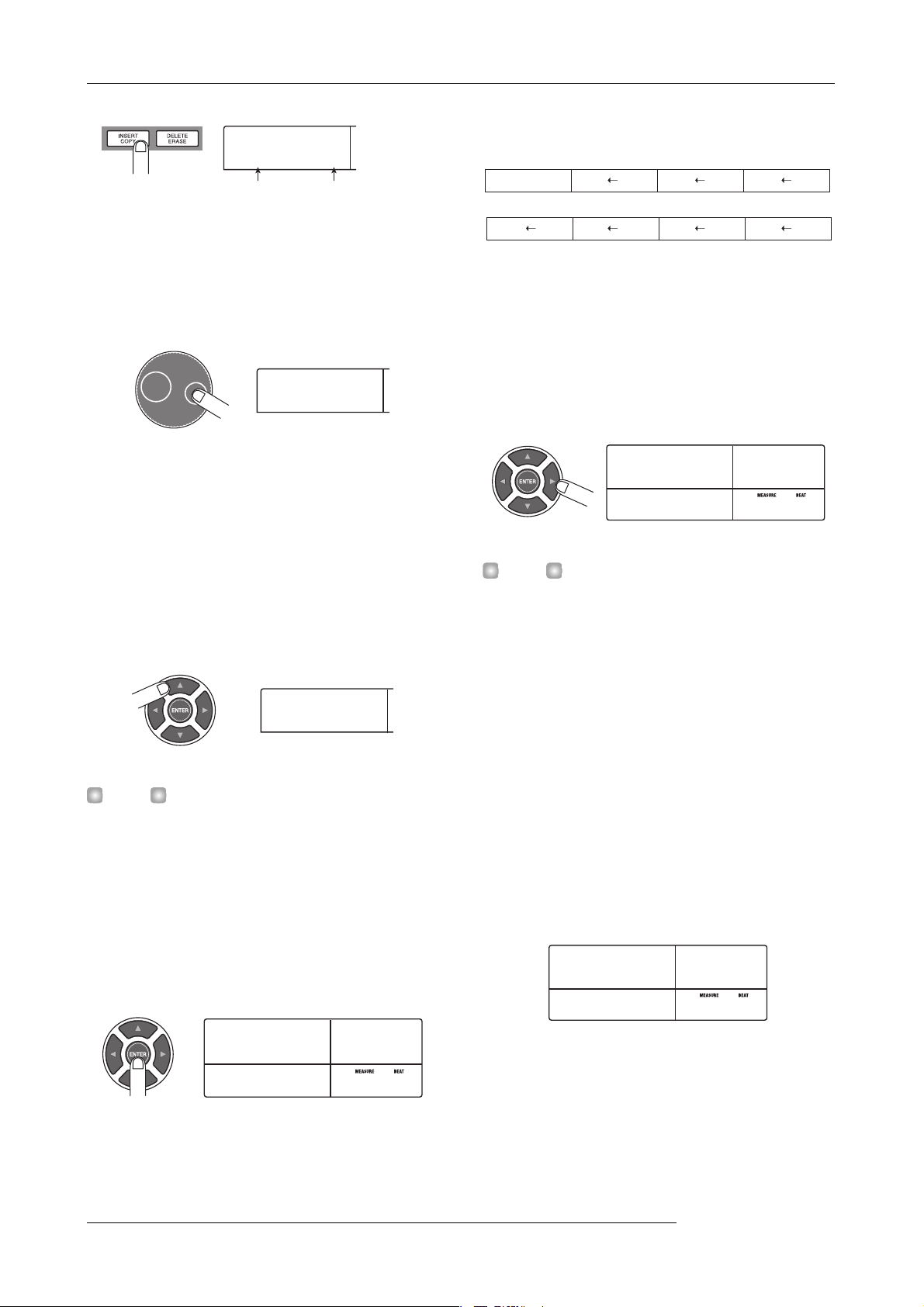
リズムセクションの[INSERT/COPY]キーを押し
てください。
ディスプレイの1列 目にINSERT?と表示され、2列
目にはリズムパターン番号とその小節数が表示されま
す。
ZOOM MRS-1266
23
Page 24
クイックツアー
INSERT?
P000x 4
INSERT?
P046x 2
INSERT?
P046x 8
PTN:046
ROCK17
001- 1
0
PTN
EOS
009- 1
0
INSERT?
P000x 2
009- 1
0
INSERT?
P000x 4
リズム パタ ーン 番号 リズムパターンの小節数
7.
ダイアルを回して、挿入するリズムパターン番号
を選んでください。
ここでは、リズムパターン番号046(ROCK17)を選
びます。
INSERT?
P046x 2
8.
上下方向のカーソルキーを使って、リズムパター
ンの長さを指定してください。
本来のリズムパターンよりも長くしたときは、同じリズ
ムパターンがその小節数だけ繰り返されます。本来のリ
ズムパターンより短くしたときは、リズムパターンの途
中で次のリズムパターンへと切り替わります。
P.22 の図では、046のリズムパターンが8小節繰り返
されていますので、ここでは8と入力しま す。
INSERT?
P046x 8
うになりました。
1234
PATTERN 046
5678
右向きのカーソルキーを繰り返し押し、カウンター
10.
に009-1と表示させてください。
左右のカーソルキーを押すと、リズムソングの現在位置
を小節単位で移動できます。リズムソングの終わり(こ
の場合は9-1)まで進 ませると、ディスプレ イにEOS
の文字が表示されます。
PTN
å
EOS
0
009- 1
HINT
・ リズムパターン情報が入力されていない小節では、PTN
の文字の左側に←の記号が表示されます。この記号は、
直前に入力されたリズムパターンを引き続き演奏すること
を表しています。
・ REC[O] キーが点灯しているときに PLAY[R] キーを押せ
ば、現在位置で設定されているリズムパターンを繰り返し
演奏できます。
[INSERT/COPY]キーを押し、リズムパターンの
11.
挿入画面を表示させてください。
リズムパターンの途中で別のリズムパターンに切り替えるこ
とも可能です。例えば、本来2小節のリズムパターンの長さを
7小節に指定すると、パターンを3回半繰り返したところで次
のリズムパターンに切り替わります。
9.
リズムソングの先頭に、リズムパターン番号が入力され
ます。
この状態で、リズムソングの先頭から8小 節目まで、手
順6で 選択したリズム パターンが繰 り返し演奏で きるよ
24
HINT
リズムパターンの挿入を実行するには、[ENTER]
キーを押してください。
PTN:046
ROCK17
0
001- 1
次に入力したいリズムパターン番号と繰り返す小
12.
節数を設定し、[ENTER]キーを 押してくだ さい。
P.22 の図では 9 小節目から 2 小節間パタ ーン000が繰
り返されていますので、ここではP000x2と入力し
てみます。
INSERT?
P000x 2
[ENTER]キーを押すと、9小節目の先頭に新しいリズム
パターンが挿入され、EOSの表示が11小節目の先
頭に移動します。
0
009- 1
ZOOM MRS-1266
Page 25
同じ要領で、すべてのリズムパターンを挿入して
13.
ください。
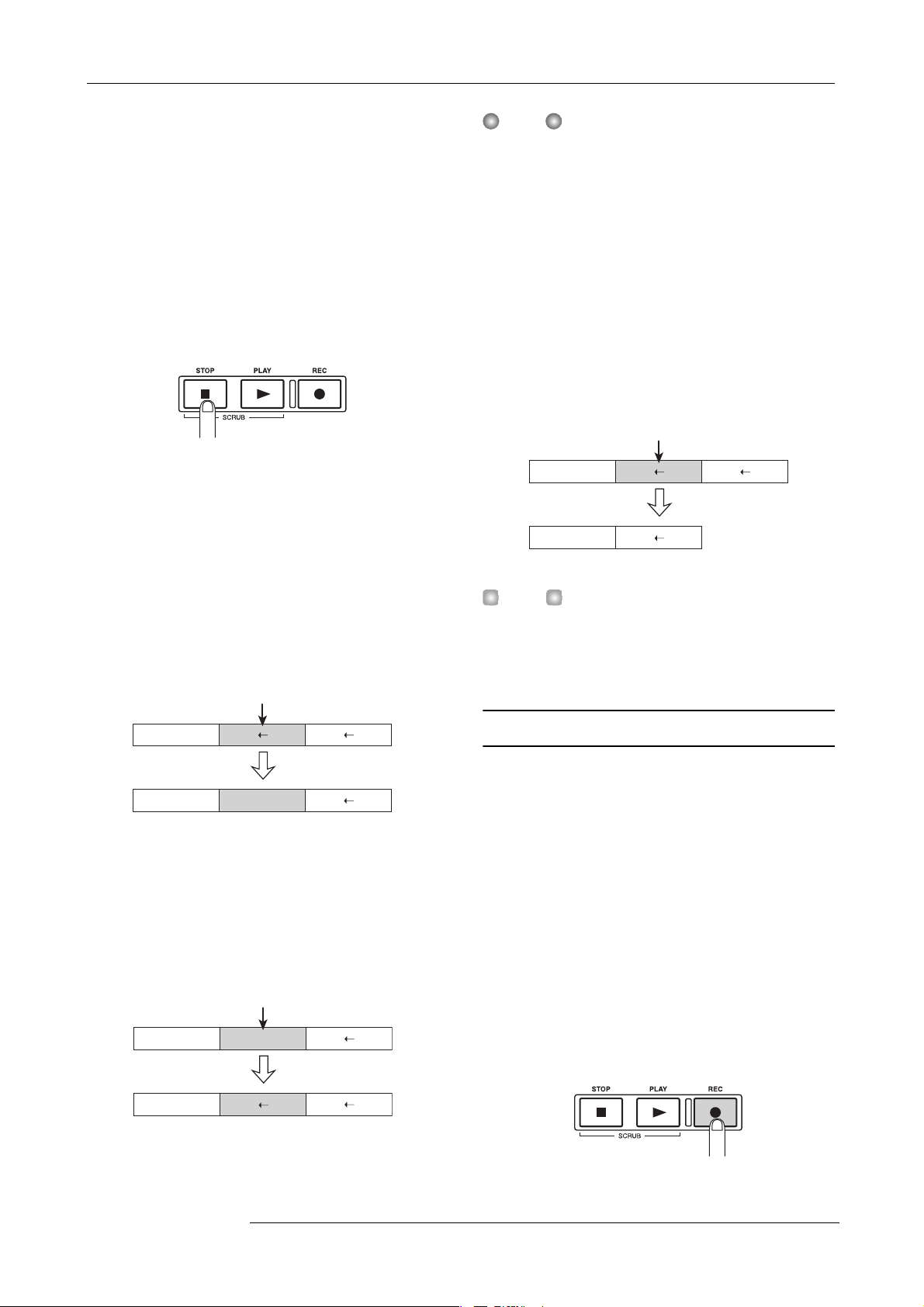
リズムパターンの挿入が終ったら、STOP[P]キー
14.
を押してください。
クイックツアー
NOTE
・ 曲の先頭のリズムパターンを消去すると、次にリズムパター
ン情報が入力されている位置まで、無音になります。
・ 曲の途中でリズムパターンを消去すると、次にリズムパター
ン情報が入力されている位置まで、直前のリズムパターン
が繰り返されます。
REC[O]キーが消灯し、リズ ムソング画面 に戻ります。
ZERO[T]キーを押してリズム ソン グの 先頭 に戻り、
PLAY[R] キーを押せば、作成したリズムソングを演奏
できます。
なお、入力したリズムパターンを修正したい場合は、
REC[O]キーが点灯しているときに以下の操作を行って
ください。
■入力したリズムパターンを変更するには
左右のカーソルキーを使って修正したいリズムパターン
名を表示させ、ダイアルを回して変更したいリズムパ
ターンを選んでください。
変更
123
PATTERN A
■特定の小節を削除するには
左右のカーソルキーを使って削除したい小節を呼び出
し、上向きのカーソルキーを繰り返し押してEV→と
表示させ、[DELETE/ERASE] キ ーを押 してく ださい。
DELETE?と表示されます。[ENTER]キ ーを押 すと
小節の削除を実行します。なお、それ以降のリズムパター
ン情報は1 小節ずつ 手前に詰まり ます。
削除
123
PATTERN A
12
PATTERN A
HINT
最初にダミーのリズムパターンを必要な小節数だけ挿入して
おき、パターンが切り替わる小節のみ、後からリズムパター
ン情報を追加することも可能です。この方法を使えば、素早
くリズムパターンを並べることができます。
2-2 コード情報を入力する
123
PATTERN A
■入力したリズムパターンを消去するには
左右のカーソルキーを使って消去したいリズムパターン
名を表示させ、リズムセクションの[DELETE/ERASE]
キーを押してください。入力されているリズムパターン
が消去され、表示が←PTNに変わります。
123
PATTERN A
123
PATTERN A
PATTERN B
消去
PATTERN B
リズムパターン情報を入力したら、次にコード情報(ルー
トやコードの種類)を指定します。指定したコード情報
に応じて、ベース音色のフレーズが変化します。
例えば、本来Eマイナーのフレーズを演奏するリズムパ
ターンに対してGメジャーのコードを指定すると、ベー
スのフレーズがメジャーのスケールに沿ったものに変化
し、さらにEからGへと移調さ れます。
なお、コード情報は小節単位、4 分音 符単 位、16 分音
符単位で指定できます。リズムパターンの途中でコード
/ルートを変更することも可能です。
1.
リズムソングの先頭位置で REC[O] キーを押して
ください。
ZOOM MRS-1266
25
Page 26
クイックツアー
ROOT
E --
ROOT
D --
CHORD
D --
CHORD
D m
001- 1
24
CHORD
G 7
002-
0
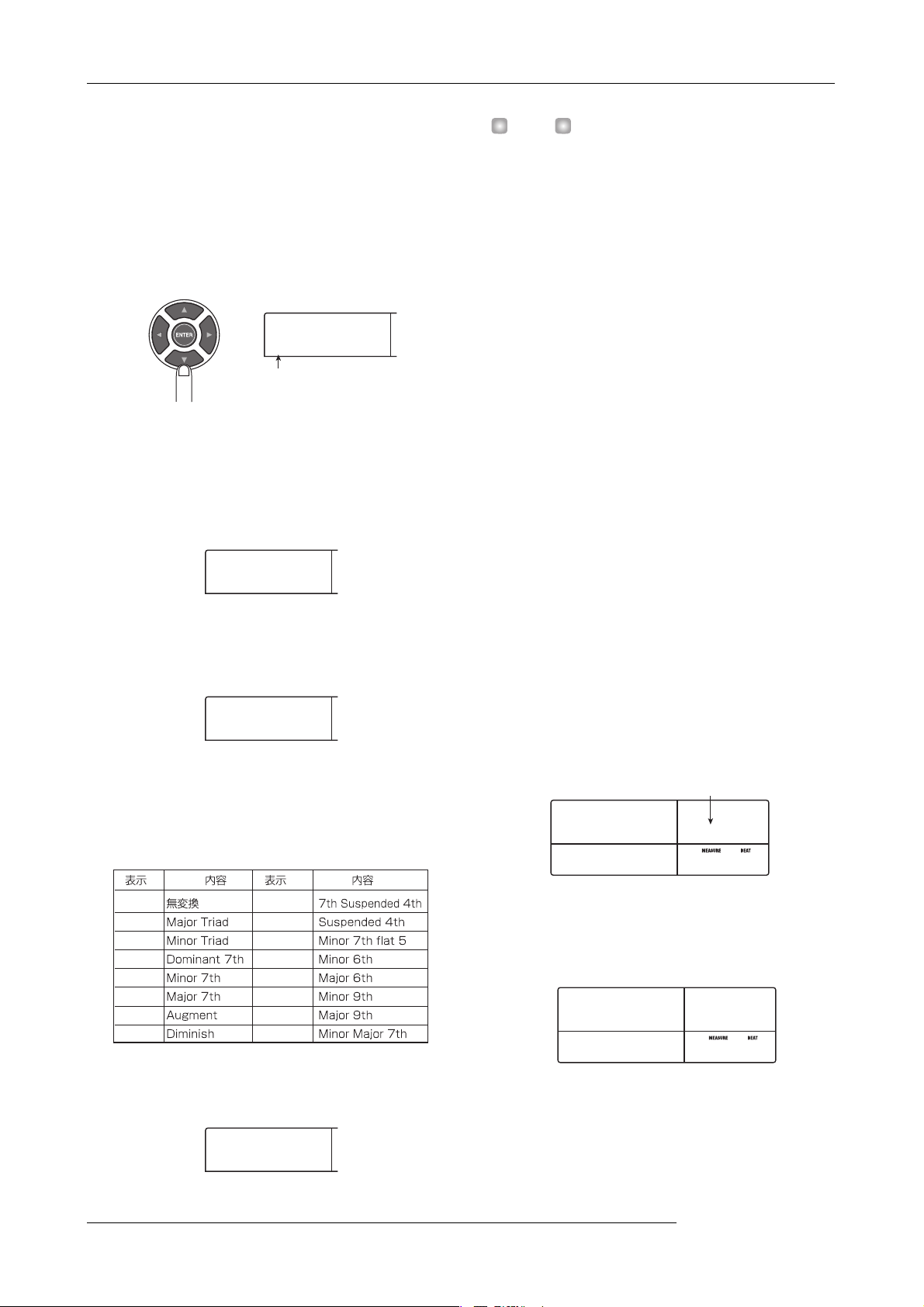
先頭位置に戻すには、左右のカーソルキーを使用します。
2.
下向きのカーソルキーを繰り返し押して、ディス
プレイの1列 目にROOTと 表示させてく ださい。
この状態でコードのルートが指定できます。例えばルー
トがEに設定されている場合、次のような表示になりま
す。
ROOT
E --
コードのルート
3.
ダイアルを回してコードのルートを設定してくだ
さい。
設定したルートに合わせてフレーズが移調されます。こ
こではDを設定します。
ROOT
D --
4.
もう一度下向きのカーソルキーを押し、ディスプ
レイの1 列目にCHORDと表示させてください。
CHORD
D --
HINT
コードの種類として--が選ばれているときは、ルートに応
じた移調が行われるだけで、フレーズ自体は変換されません。
オリジナルのフレーズをそのまま演奏したいときに選択しま
す。
6.
次のコードを入力したい位置に移動し、手順 2 〜
5と同じ 要領でコー ド情報を入力 してください。
コード情報は、必ずしもリズムパターン情報と同じ位置
に入力する必要はありません。リズムパターンの途中、
あるいは小節の途中からでもコードを変更できます。
コード情報を指定するときに、現在位置を移動するには、
次の方法があります。
●小節単位で移動する
左右のカーソルキーを押すと、前後の小節の先頭に移動
します。
●1拍(4 分音符)単位で移 動する
REW[T]/FF[Y] キーを押すと、前後の4分音符の先
頭に移動します。
●16分音符単位で移動する
上向きのカーソルキーを使ってディスプレイにEV→
と表示させ、ダイアルを回すと、16分 音符(12 チック)
単位で前後に移動できます。
5.
ダイアルを回してコードの種類を設定してくださ
い。
選択可能なコードの種類は、次の通りです。
-- 7sus4
Maj
m
7
m7
M7
aug
dim
ここではマイナー(m)を設定します。
sus4
m7b5
m6
6
m9
M9
mM7
CHORD
D m
26
チック
EVEVå
24
001- 1
ここでは、左右のカーソルキーを使って2 小節目の先 頭
(2-1)に移動し、G7 のコ ードを入力 します。
CHORD
G 7
7.
同じ要領で、残りの小節にもルートやコードを設
定してください。
0
002-
1
ZOOM MRS-1266
Page 27
8.
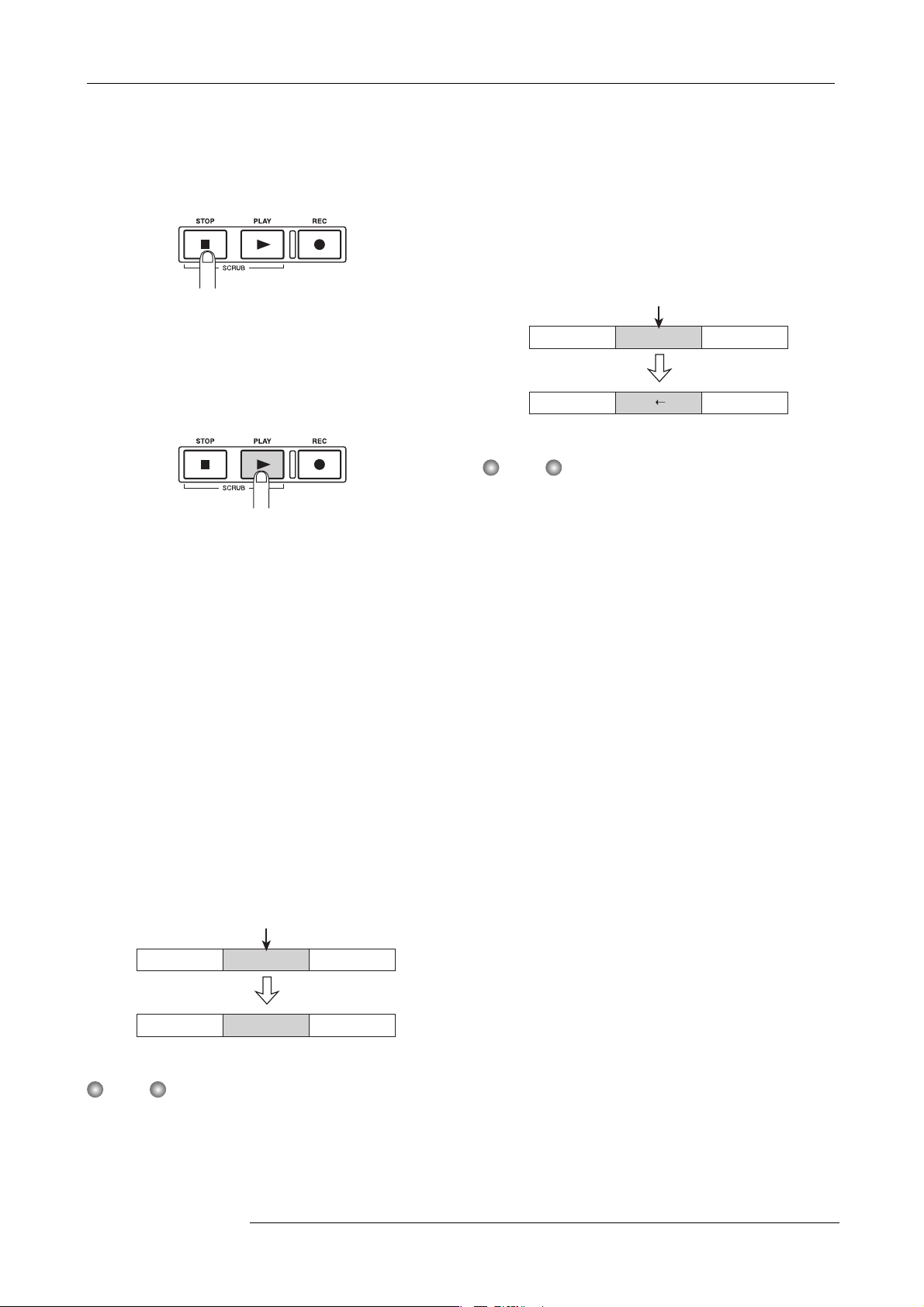
入力が終ったら、STOP[P] キーを押してくださ
い。
REC[O]キーが消灯し、リズ ムソング画面 に戻ります。
9.
リズムソングの先頭に移動し、PLAY[R] キーを
押してください。
クイックツアー
■ 入力されているコードの設定を消去するには
左右のカーソルキーを使って消去したいルート/コード
情報を表示させ、リズムセクションの [DE L ETE/
ERASE]キーを押してください。入力されているルート
/コード情報が消去され、表示が←ROOTまたは←
CHORDに変わり ます。
消去
123
C
123
C
NOTE
コード情報を消去すると、次にコード情報が入力されている
位置まで、直前のルート/コードが有効となりますので、ご
注意ください。
FG7
G7
作成したリズムソングが演奏されます。リズムソングを
停止させたいときは、STOP[P]キーを押します。
リズムソングの作成が終ったら、[EXIT]キーを押して、
メイン画面に戻ってください。
なお、コードの設定を変更したい場合は、REC[O]キー
が点灯しているときに次の操作を行ってください。
■ 入力されているルートまたはコードの種類を変更す
るには
左右のカーソルキーを使って修正したい小節を呼び出
し、上下のカーソルキーを使ってディスプレイ1列 目に
ROOT(ルートを変更したいとき)またはCHORD
(コードの種類を変更したいとき)と表示させてくださ
い。ダイアルを回せば設定を変更できます。
変更
123
C
FG7
123
C
NOTE
ルート/コード情報を変更すると、次にルート/コード情報
が入力されている位置まで新しいルート/コードが有効とな
りますので、ご注意ください。
D
G7
ZOOM MRS-1266
27
Page 28
クイックツアー
ステップ 3:
最初のトラックに録音する
このステップでは、作成したリズムソングの伴奏を聴き
ながら、最初のトラックに録音を行います。
3-1 入力感度と録音レベルを調節す る
INPUT端子に接続した楽器の入力感度と、トラックに
録音する信号レベル(録音レベル)を調節します。
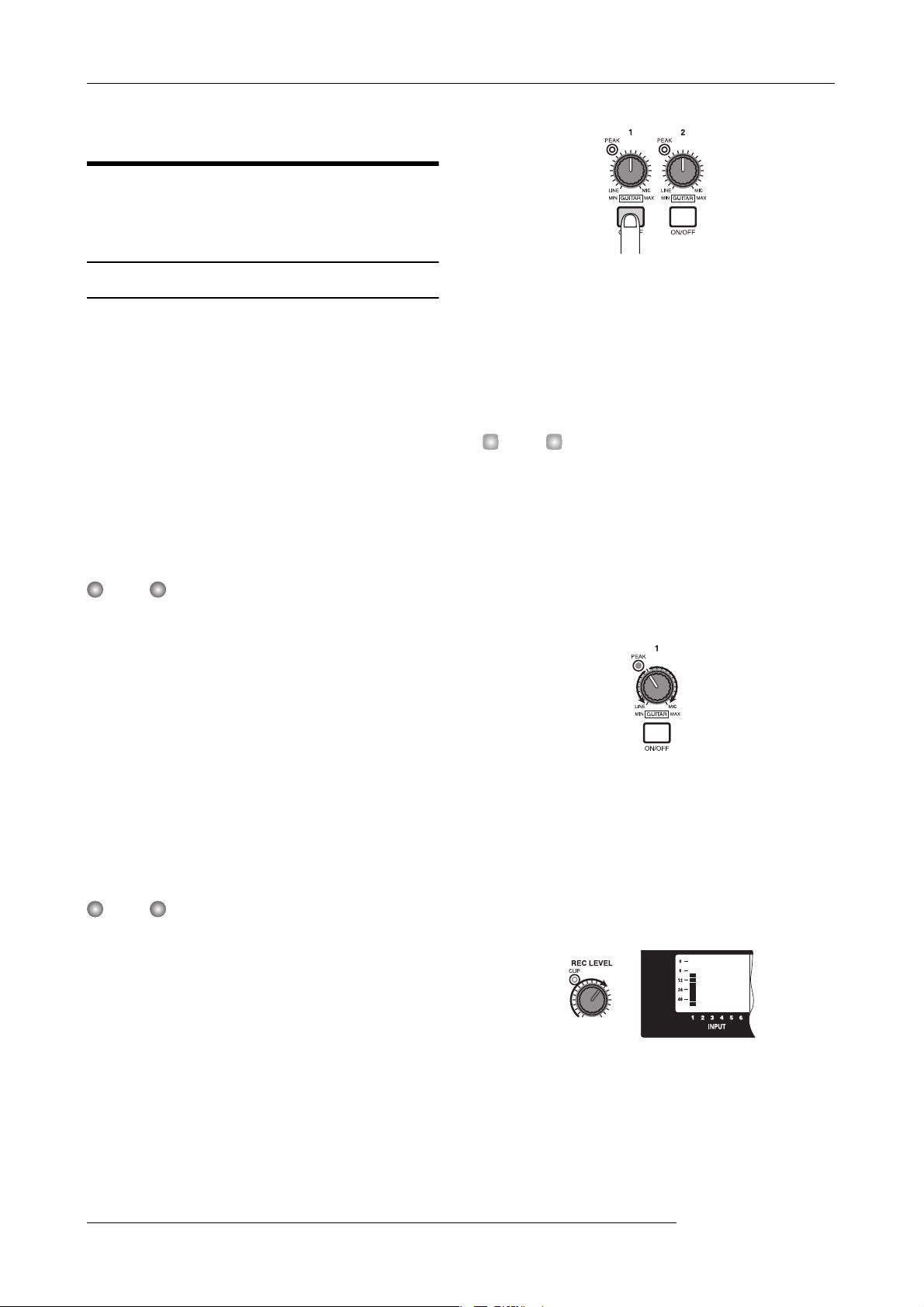
1.
インプット端子に楽器やマイクを接続してくださ
い。
● ギターやベースなどインピーダンスの高い楽器を接
続するとき
フロントパネルの
BASS 2
端子に接続します。
GUITAR/BASS 1
端子または
GUITAR/
ステレオソースの楽器を接続した場合は、2つの 端子の
[ON/OFF]キ ーを同時に押 して、キ ーを点灯させ てくだ
さい。通常は同時に2 つまで 有効にできま す(3 つ目の
[ON/OFF]キ ーをオンにす ると、最 初にオンにし たキー
が無効となります)。
HINT
[6TRACK RECORDING]キ ーをオ ンにす ると、INPUT1 〜 6
端子に接続された楽器の信号をトラック1〜6 に同時録音で
きます。詳しくはP.47 をご参照ください。
3.
楽器を演奏しながら [INPUT] コントロールを回
し、入力感度を調節してください。
NOTE
プリアンプを内蔵した楽器や、出力レベルの高い楽器は、リ
アパネルのINPUT 1 〜 6 端子 を使っ た方が よい結果 が得ら れ
ることもあります。
● マイクを接続するとき
リアパネルのINPUT 1〜6端子(UNBALANCEまたは
BALANCE)のうち、いずれか 1 つに接続します。
● シンセサイザーなどステレオのラインレベル機器を
接続するとき
リアパネルのINPUT 1〜6端子(UNBALANCEまたは
BALANCE)のうち、いずれか 2 つに接続します。
NOTE
・フロントパネルとリアパネルで同じ番号の端子同士
(GUITAR/BASS 1端子とINPUT 1 端子、GUITAR/BASS
2端子とINPUT 2 端子)の 両方に 楽器/ マイクが 接続さ れ
ているときは、フロントパネルの端子が優先されます。
・ リアパネルで同じ番号の端子(
同士の両方に楽器/マイクが接続されているときは、アン
バランス(フォーン端子)が優先されます。
UNBALANCE と BALANCE
楽器を最も強く弾いたときに、[PEAK] インジケーター
が点灯する程度に、[INPUT]コントロールを調節します。
4.
楽器を演奏しながら、[REC LEVEL]コントロー
ルを回して録音レベルを調節してください。
[REC LEVEL]コントロールは、[CLIP]インジケ ータが
点灯しない範囲で、できるだけ高く設定します。現在の
信号レベルは、ディスプレイ下部のINPUT 欄で確認で
きます。
)
2.
楽器またはマイクを接続した端子の [ON/OFF]
キーを押して、キーを点灯させてください。
[ON/OFF] キー は、キーに 対応 する端 子の 有効(オン)
/無効(オフ)を切り替えるのに使用します。キーが点
灯しているときは、該当する端子が有効になります。
28
ZOOM MRS-1266
Page 29
3-2 イン サートエフェクトを設定す る
IN SRC
IN
0
INSERT
Standard
0
INSERT
Standard
1
INSERT
MRS-Drv
クイックツアー
パッチは、アルゴリズムごとに分類されているので、最
初にアルゴリズムを選択します。
MRS-1266で利用可能なエフェクトには、特定の信号
経路にエフェクトを挿入するインサートエフェクト
と、内蔵ミキサーのセンド/リターンを使って楽曲全体
にエフェクトをかけるセンドリターンエフェクトの
2 種類があり ます。
ここでは、エフェクトで加工した音を録音するために、
INPUT端子に接続した楽器にインサートエフェクトを
かけてみます。
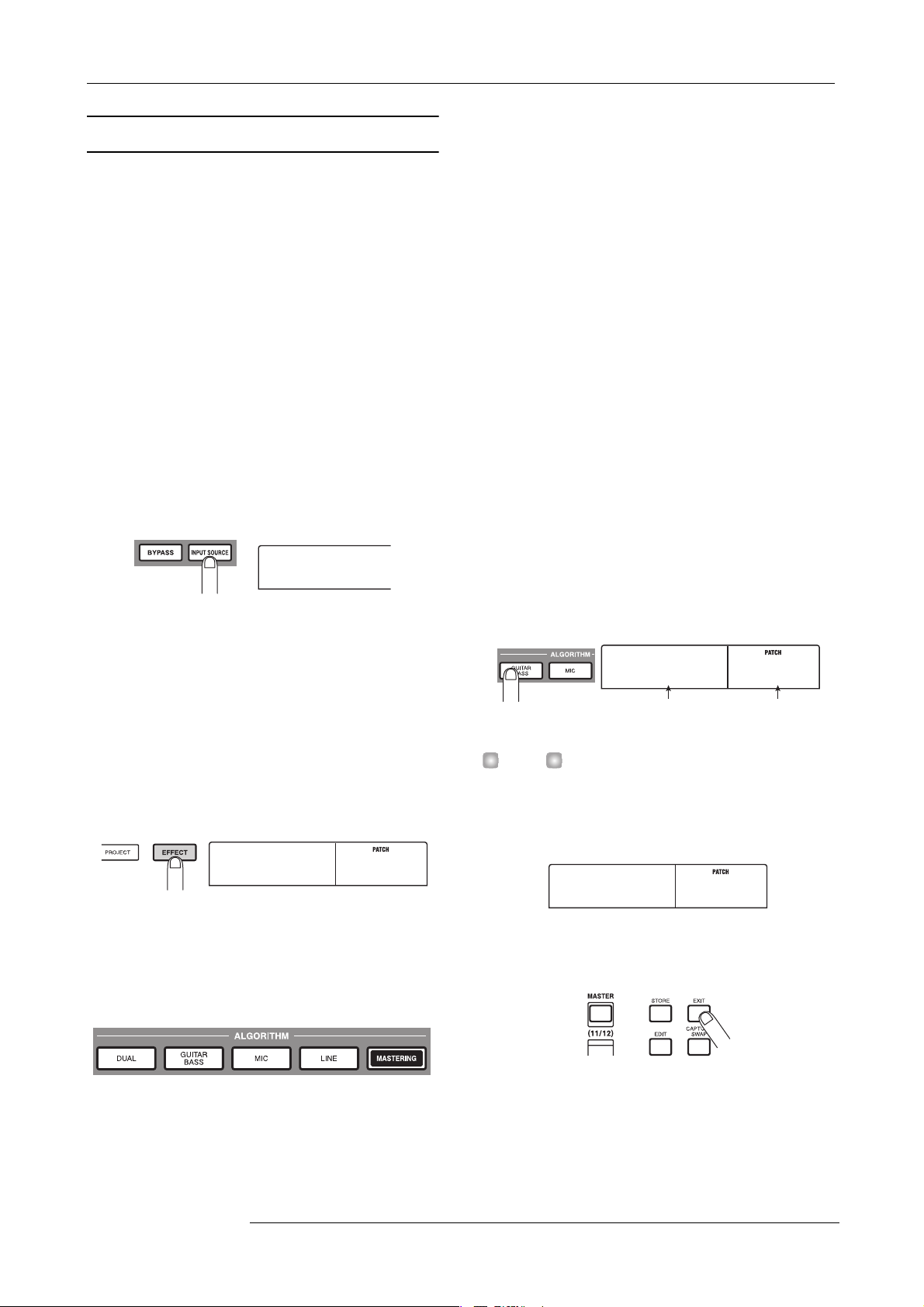
1.
エフェクトセクションの[INPUT SOURCE] キー
を押してください。
ディスプレイにIN SRC INと表示されます。こ の画
面では、インサートエフェクトの挿入位置を選択できま
す。違う内容が表示されたときは、ダイアルを回して表
示をIN SRC INに切り替えてください。
IN SRC
IN
アルゴリズムには次の5 種類があ ります。
●DUAL
ボーカルとギターの同時録音や、2 本のギター/ ベース
の同時録音などに適したアルゴリズムです。
●GUITAR / BASS
ギター/ベースの録音に適したアルゴリズムです。
●MIC
ボーカルなどの録音に適したアルゴリズムです。
●LINE
主にシンセサイザーや電子ピアノなど、ステレオソース
の楽器を録音するのに適したアルゴリズムです。
●MASTERING
ステレオミックスの信号を加工するのに適したアルゴリ
ズムです。
例えば[GUITAR/BASS]キーを押したときはそのキー
が点灯して、GUITAR/BASS アル ゴリズ ムを使用 する
パッチが選択可能となります。
2.
ディスプレイセクションの [EFFECT] キーを押し
てください。
キーが点灯し、内蔵エフェクトのパッチ(エフェクトの
設定を保存したエフェクトプログラム)が選択可能とな
ります。新規プロジェクトには、あらかじめ190種 類
のパッチが保存されており、これらのパッチを選ぶだけ
で、エフェクトの設定を瞬時に切り替えることができま
す。
INSERT
Standard
3.
エフェクトセクションの [ALGORITHM] キーを
使って、インサートエフェクトのアルゴリズムを
選択してください。
0
INSERT
Standard
HINT
各アルゴリズムの詳しい説明はP.118を ご参照 くださ い。
3.
ダイアルを回してパッチを選んでください。
0
パッチ番号パッチ名
INSERT
MRS-Drv
4.
[EXIT]キーを押してください。
1
アルゴリズムとは、インサートエフェクトで同時に
利用可能なエフェクトモジュール(単体エフェクト)の
組み合わせのことです。インサーションエフェクトの
ZOOM MRS-1266
メイン画面に戻ります。
29
Page 30
クイックツアー
HINT
インサートエフェクトを通さずに録音したいときは、メイン
画面で[BYPASS]キ ーを押 してく ださい。キ ーが点 灯して イ
ンサートエフェクトがバイパス状態になります。もう一度
[BYPASS]キ ーを押 すと、バイ パスが 解除さ れます。
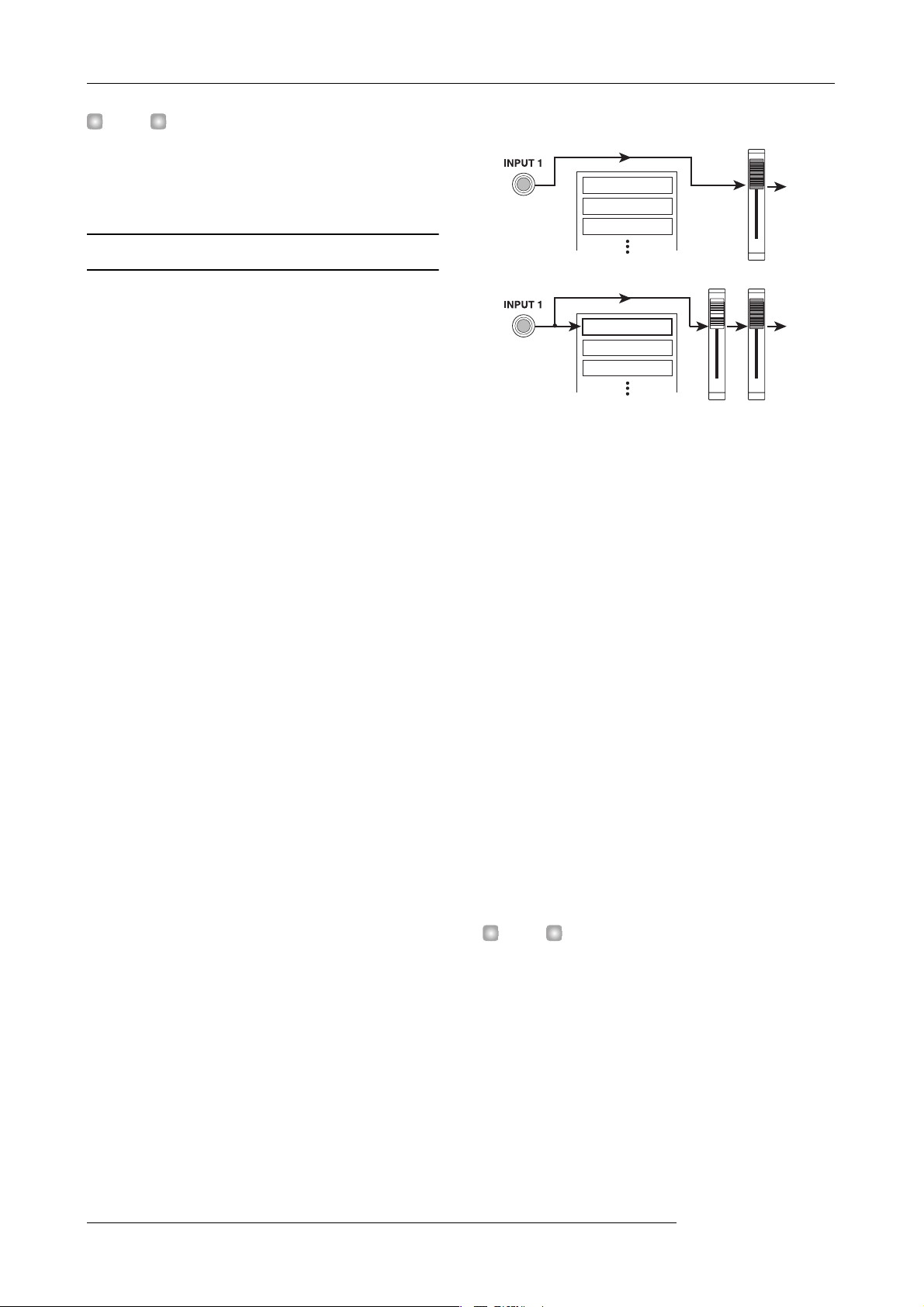
3-3 トラックを選んで 録音する
インサートエフェクトをかけた入力信号をトラックに録
音します。
1.
必要に応じて、楽器を演奏しながら[REC LEVEL]
コントロールを回し、録音レベルを再調節してく
ださい。
インサートエフェクトは、初期状態で[REC LEVEL]コ
ントロールの直前に挿入されます。このため、選んだパッ
チによっては信号レベルが変化することがあります。
2.
レコーダーが停止していることを確認し、録音先
となるトラックのステータスキー(1〜 8、9/10)
を繰り返し押して、キーを赤く点灯させてくださ
い。
ステータスキー 1 〜 8、9/10 は、それ ぞれト ラック 1
〜8、9/10 のミュ ートのオ ン/オフ や、録音トラ ック
の選択に利用します。キーを押すたびに、
●キーが緑色に点灯(ミュート=オフ)
↓
●消灯(ミュート=オン)
↓
●赤く点灯(録音トラックとして選択)
の順に変わります。
ステータスキーを赤く点灯させると、入力信号の流れが
次のように変わります。
録音トラックが選択されていない場合
Track 1
Track 2
Track 3
録音トラック(ト ラック1 )が選択された場合
Track 1
Track 2
Track 3
1
MASTER
モニター
MASTER
モニター
なお、ステレオソースを録音するときは、次の方法で録
音先のトラックを選びます。
● ステレオトラック(トラック9/10)にステレオ録
音する場合
ステータスキー 9/10を赤く点灯させてください。番号
の小さい端子の信号がトラック9、もう一方の端 子の信
号がトラック10に送ら れます。
● トラック1〜8 にステレオで録音する場合
1/2、3 /4、5 / 6、7/8のいずれかの組み合わせ
でステータスキーを同時に押し、キーを赤く点灯させて
ください。番号の小さい端子の信号が奇数トラック、も
う一方の端子の信号が偶数トラックに送られます。
● トラック1〜8 にモノラルで録音する場合
1〜8のいずれか単体の ステータス キーを赤く点 灯させ
てください。両方の信号がミックスされて該当するト
ラックに送られます。
HINT
同時に録音可能なトラック数は、通常モノラルトラック×2、
またはステレオトラック×1に限られます。ただし、[6TRACK
RECORDING] キ ーを 押し たと きは、INPUT 1 〜 6 端子か ら
入力された信号を直接トラック1〜6に録音できます(詳しく
は→P.47)。
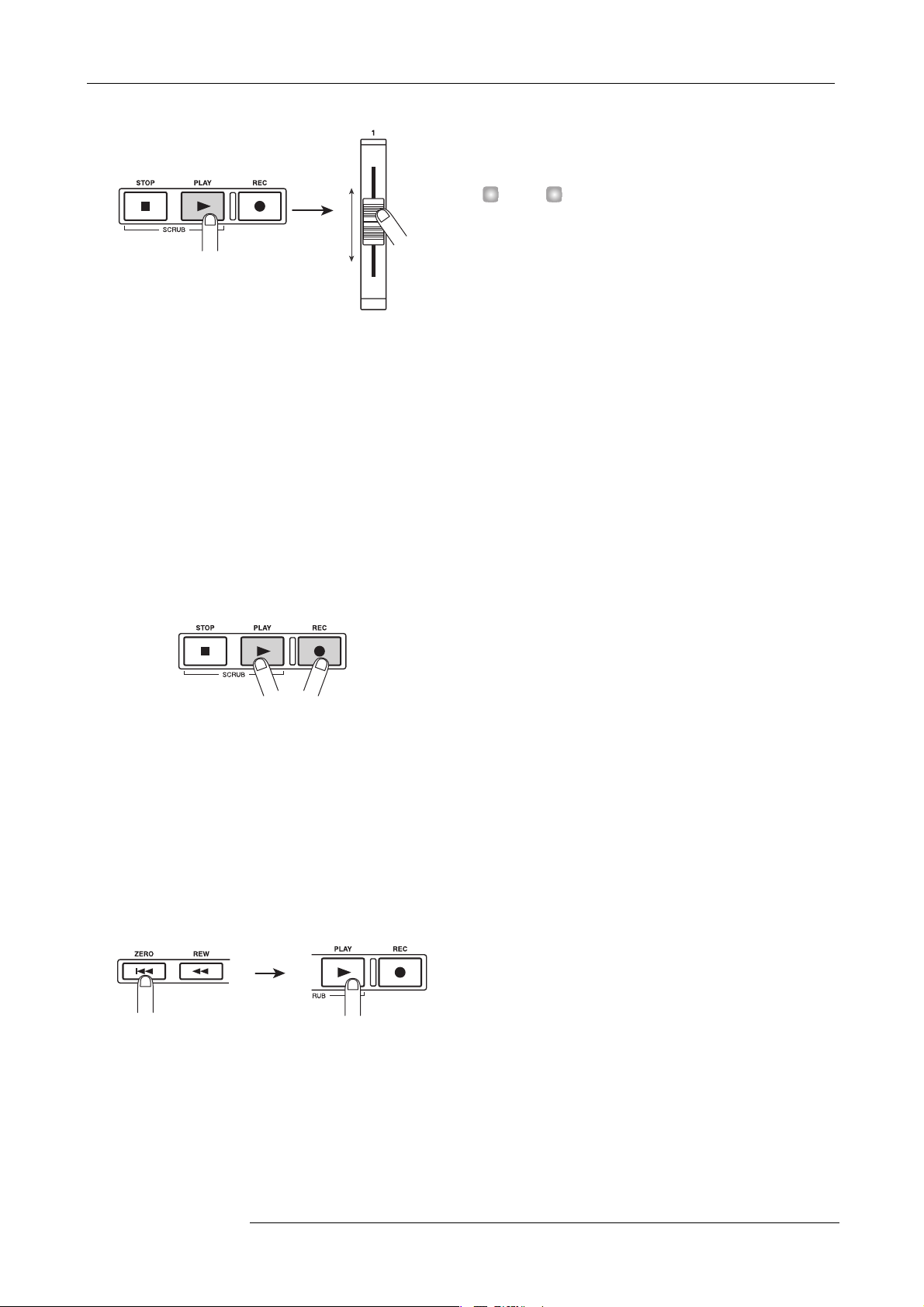
30
3.
PLAY[R] キーを押してリズムソングを聴きなが
ら、録音先に選んだトラックのフェーダーを操作
し、入力信号のモニターレベルを調節してくださ
い。
ZOOM MRS-1266
Page 31
必要ならば、[DRUM]/ [BASS]のフ ェーダーでリ ズム
セクションの音量も調節できます。調節が終ったら、
STOP[P]キーを押してリズムソングを停止させ、
ZERO[U]キーを押して楽曲の先頭に戻します。
4.
録音を開始するには、ZERO[U] キーを押して楽
曲の先頭に移動し、REC[O]キーを押しながら、
PLAY[R]キーを押してください。
クイックツアー
7
. 録音内容に満足したら、録音したトラックのステー
タスキーを押して、緑色に点灯させてください。
HINT
・ 録音内容は、トラック単位で、または範囲を指定してコピー
や消去などの編集が行えます(→P.54)。
・ 各トラックに用意されている V テイクを切り替えれば、現
在のテイクを残したまま新たなテイクに録音できます(→
P.38)。
・ レコーダーが停止しているときには、REW[T]/FF[Y]
キー、ダイアルを使って位置の移動(ロケート)が行えま
す(→P.40)。
REC[O]キーとPLAY[R]キーが点灯し、録音が始まり
ます。リズムソングを聴きながら、楽器の演奏を録音し
てみましょう。
5.
録音が終ったら、STOP[P] キーを押してくださ
い。
REC[O]キーとPLAY[R]キーが消灯し、録音が終了し
ます。
6.
録音内容を聴くには、ZERO[U] キーを押して楽
曲の先頭に移動し、PLAY[R]キーを押してくだ
さい。
リズムソングの演奏と同時にトラックが再生されます。
録音をやり直したい場合は、手順2〜 6を繰 り返します。
ZOOM MRS-1266
31
Page 32
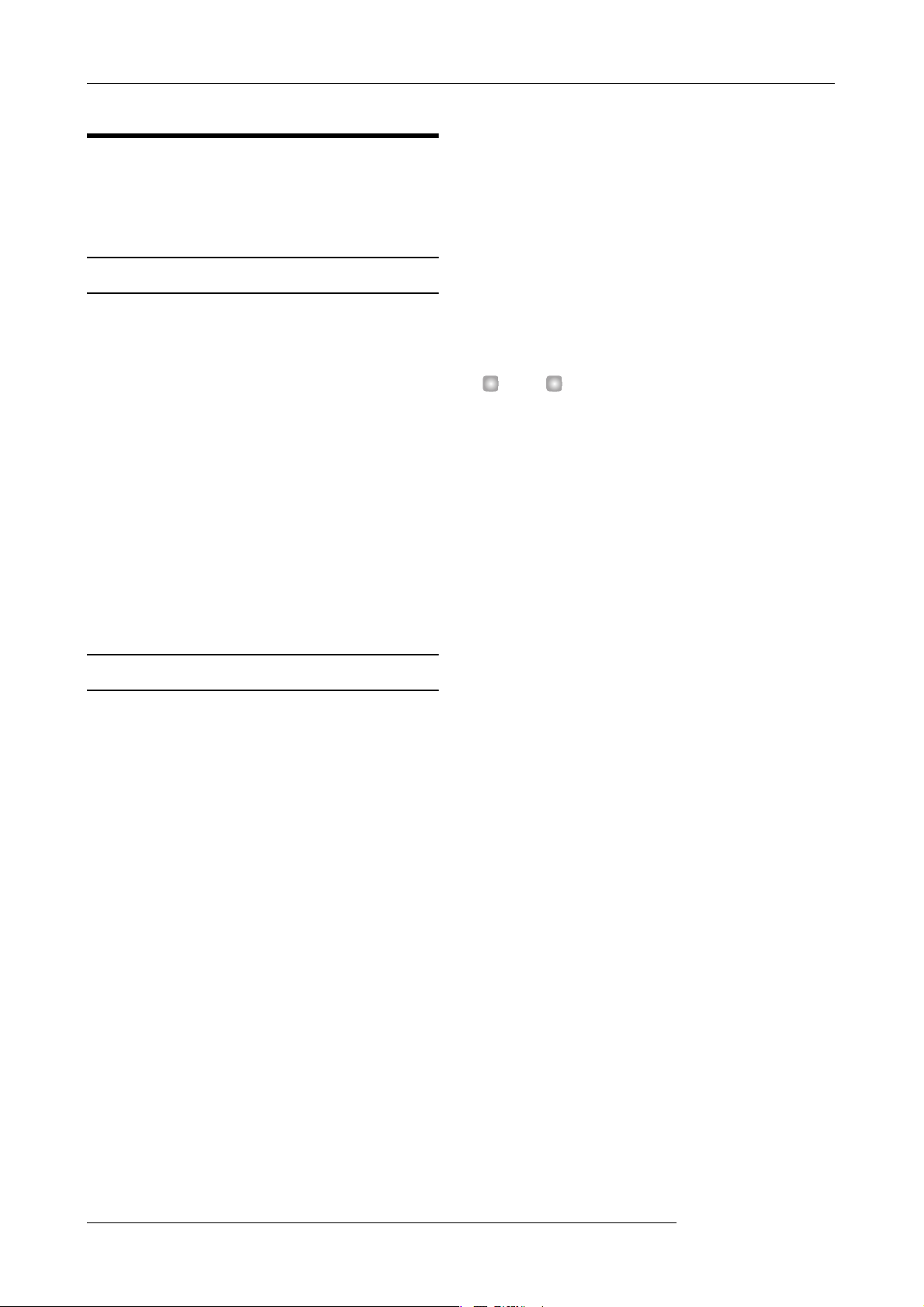
クイックツアー
ステップ 4:オーバーダビングする
このステップでは、リズムソングと録音済みトラックを
聴きながら、別のトラックに他の楽器やマイクをオー
バーダビング(重ね録音)します。
4-1 インサートエフェクトのパッチを選ぶ
5.
録音を開始するには REC[O] キーを押しながら、
PLAY[R]キーを押してください。
REC[O] キーとPLAY[R]キーが点灯し、録音が 始まり
ます。リズムソングと録音済みトラックの再生音を聴き
ながら、楽器を録音してみましょう。
6.
録音を終了したいときは、STOP[P] キーを押し
てください。
入力信号にインサートエフェクトをかけます。
1.
ステップ 2-1 を参考に、楽器の接続と入力感度を
設定してください。
2.
[ALGORITHM] キーを使って、インサートエフェ
クトのアルゴリズムを選択してください。
3.
ダイアルを回して利用したいパッチを選んでくだ
さい。
4.
[EXIT]キーを押してください。
メイン画面に戻ります。
4-2 トラックを選んで 録音する
録音レベルを設定し、次のトラックにオーバーダビング
を行います。
REC[O] キーとPLAY[R]キーが消灯し、録音が 終了し
ます。
HINT
トラックの一部のみ録音をやり直したいときは、パンチイン
/アウト機能が利用できます(→P.40)。
7.
録音内容を聴くには、ZERO[U] キーを押して楽
曲の先頭に戻り、PLAY[R]キーを押してくださ
い。
リズムソングの演奏と同時に、録音済みのトラックが再
生されます。録音内容に満足したら、録音トラックのス
テータスキーを押して、緑色に点灯させてください。
同じ要領で、残りのトラックにも録音してみましょう。
1.
楽器を演奏しながら[REC LEVEL] コントロール
を回して、録音レベルを調節してください。
2.
レコーダーが停止した状態で録音先となるトラッ
クのステータスキーを繰り返し押し、キーを赤く
点灯させてください。
3.
録音先のフェーダーを操作してモニターレベルを
調節してください。
必要ならばPLAY[R]キーを押し、[DRUM] /[BASS]
フェーダーや録音済みトラックのフェーダーを使って、
リズムソングやトラックの音量バランスを調節できま
す。
4.
ZERO[U] キーを押して、楽曲の先頭に戻ってく
ださい。
32
ZOOM MRS-1266
Page 33
クイックツアー
ステップ 5:ミックスダウンする
このステップでは、リズムセクションと録音済みトラッ
クの音量やパンを整え、センドリターンエフェクトやイ
ンサートエフェクトをかけて、楽曲を仕上げます。
5-1 音量/パン/ EQ を調節する
ミキサーセクションの各トラックやドラム/ベース音色
の音量、パン(ステレオの左右の位置)、EQを調節 して
ミックスを整えます。
■音量を調節する
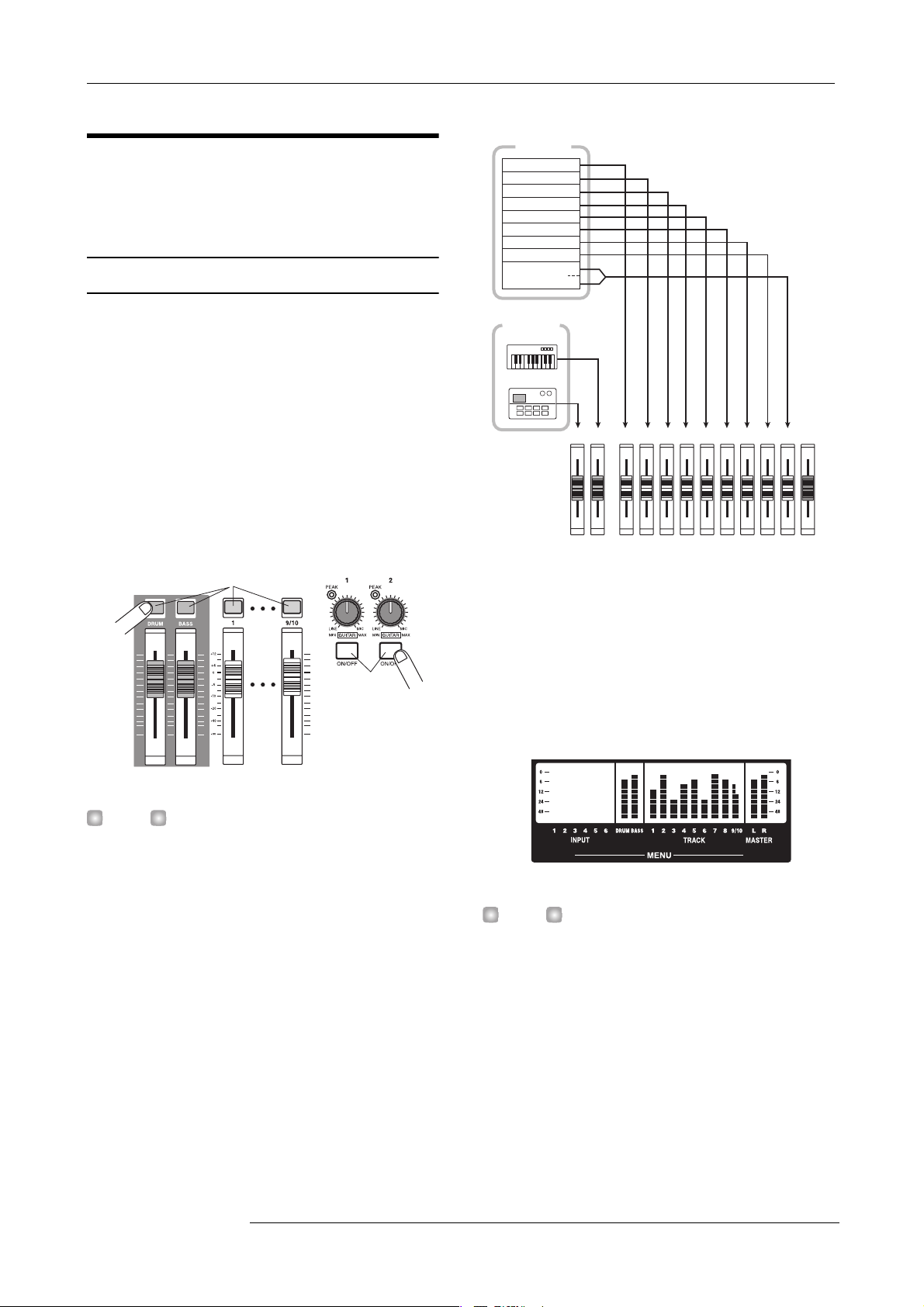
1.
録音済みトラックのステータスキーと [DRUM] /
[BASS] ステー タスキ ーを緑色 に点灯 させて くだ
さい。また、インプットセクションの[ON/OFF]
キーを押して、すべて消灯させてください。
レコーダー
セクション
トラック1
トラック2
トラック3
トラック4
トラック5
トラック6
トラック7
トラック8
トラック9/10
リズム
セクション
ベース音色
ドラム音 色
DRUM
12345678
BASS
MASTER
9/10
(11/12)
点灯
消灯
HINT
インプット端子からの入力信号を加えてミックスダウンする
ことも可能です。これを行うには、該当する端子の[ON/OFF]
キーをオンにします。
2.
[MASTER] フェーダーを 0(0dB)の位置に合わ
せてください。
3.
PLAY[R] キーを押して楽曲を再生しながら、録
音済みトラックのフェーダーと [D RUM ] /
[BASS] フェー ダーを 使って、音 量バラ ンスを 調
節してください。
リズムセクションや各トラックの信号は、内蔵ミキサー
の対応するフェーダーへと送られます。リズムセクショ
ン/各トラックの送り先となるフェーダーは次の通りで
す。
ディスプレイ下部のレベルメーターには、フェーダー通
過後の各トラックやドラム/ベース音色の信号レベルが
表示されます。また、レベルメーターのMASTER L/
R には、[MASTER]フェ ーダー通過 後の信号レベ ルが表
示されます。音量を調節するときは、各レベルメーター
の0(dB)のドットが点灯しないように注意しながら、
ミックスを調節してください。
HINT
必要ならば、レベルメーターにフェーダー通過前の信号レベ
ルを表示することも可能です(→P.156)。
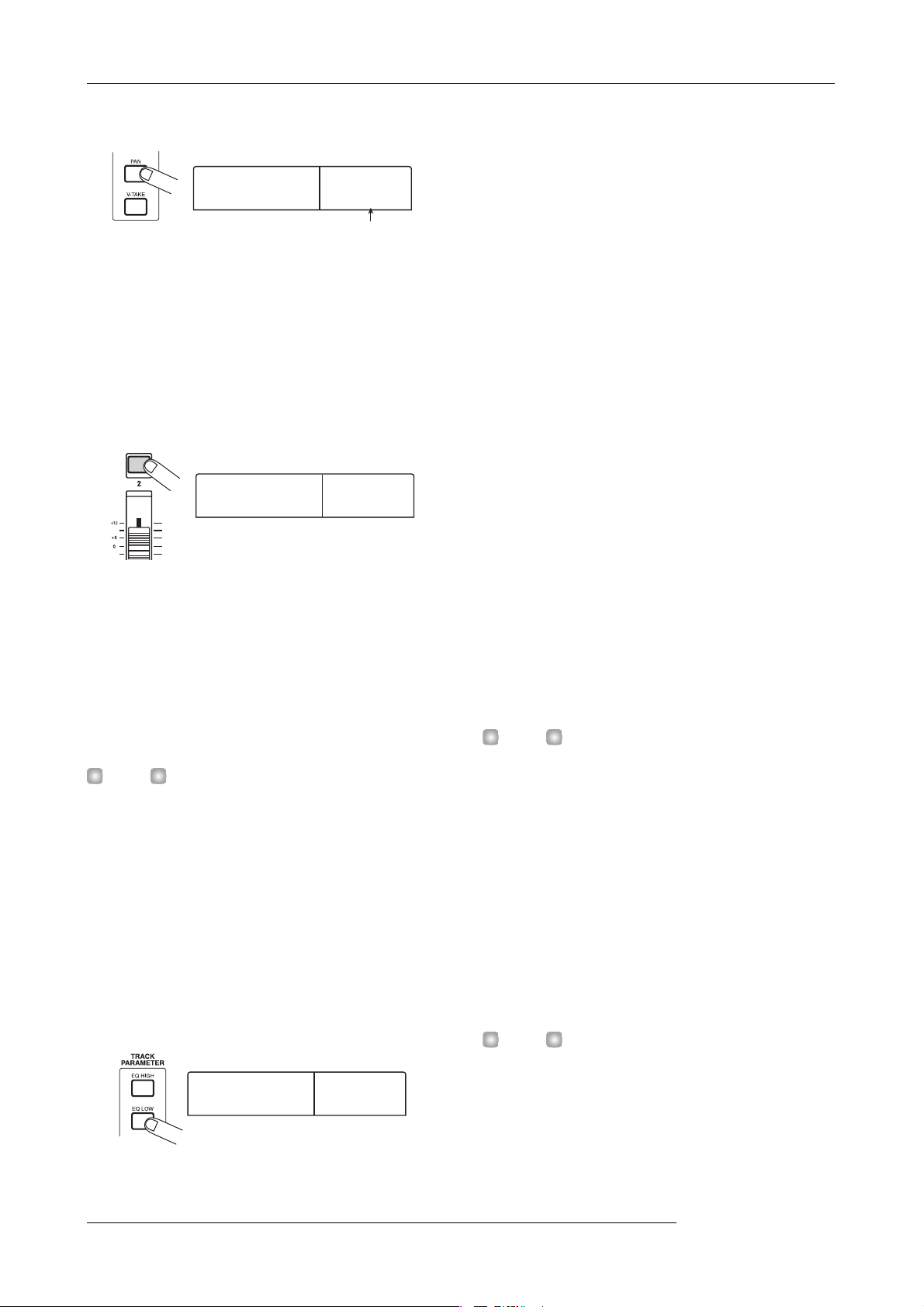
■パンを調節する
4.
メイン画面で、トラックパラメーターセクション
の[PAN] キーを押して ください。
トラックパラメーターセクションのキーを押すと、各ト
ラックやドラム/ベース音色のパン、EQ、エフェ クト
センドレベルなどを個別に調節するトラックパラメー
ターメニューが表示されます。次の図は、[PAN] キーを
ZOOM MRS-1266
33
Page 34
クイックツアー
0
TR1
PAN
0
TR2
PAN
0
TR2
EQ LOW G
押したときの画面です。
TR1
PAN
5.
パンを調節したいトラックのステータスキー(ま
たは[DRUM]/[BASS]ス テータスキー)を 押し
てください。
選択したステータスキーが橙色に点灯します。トラック
パラメーターメニューが表示されているときは、ステー
タスキー(または左右のカーソルキー)を使って、操作
するトラックやドラム/ベース音色を選択します。
0
パンの値
TR2
PAN
6.
ダイアルを回してパンを調節してください。
パンの設定値は、L100(左端)〜0(中央)〜R100
(右端)の範囲で調節できます。
7.
手順 5 〜 6 を繰り返して、他のトラックのパンも
同じように調節してください。
HINT
トラック9/10、およびドラム音色では、PAN パラメ ータ ー
は左右の音量バランスを調節するBALANCE パラメーターと
して機能します。
■EQを調節する
8.
トラックごとのEQを調節するには、[EQ HIGH]
キーまたは[EQ LOW] キー を押してくだ さい。
[EQ HIGH]キーを押 したときは高 音域用EQのパラメー
ター、[EQ LOW] キーを押したときは低音域用EQ のパ
ラメーターが表示されます。
0
TR2
EQ LOW G
0
9.
EQ を調節したいトラックのステータスキー(また
は[DRUM]/[BASS]ス テータスキー)を 押して
ください。
上下のカーソルキーを使って調節したい EQ パラ
10.
メーターを選び、ダイアルを回して設定値を変更
してください。
選択可能なパラメーターとその設定値は次の通りです。
● [EQ HIGH] キーを押した場合
・EQHIG
−12〜0〜12(dB)の 範囲で高音 域のブースト /カッ
ト量を調節します。
・EQHIF
500〜 18000(Hz)の範囲でブー スト/カット する周
波数を調節します。
● [EQ LOW] キーを押した場合
・EQLOG
−12〜0〜12(dB)の 範囲で低音 域のブースト /カッ
ト量を調節します。
・EQLOF
40 〜 1600(Hz) の範囲でブースト/カットする周波
数を調節します。
HINT
・EQHIG/EQHIFパラメーターの画面が表示されている
ときに[EQ HIGH] キー を押 すと、高 音域 用 EQ のオ ン/ オ
フが切り替わります(オフのときはキーが消灯します)。
・EQLOG/EQLOFパラメーターの画面が表示されている
ときに[EQ LOW]キー を押す と、低音域 用EQ の オン/ オフ
が切り替わります(オフのときはキーが消灯します)。
他のトラックやドラム/ベース音色のEQも同じ要
11.
領で設定してください。
設定が終ったら、[EXIT]キーを押してください。
12.
メイン画面に戻ります。
HINT
ここで設定したパラメーターの設定値は、シーン(→P.82)
に記録できます。
34
ZOOM MRS-1266
Page 35
5-2 センドリターン エフェクトを 使う
8
SEND REV
VcxRev
0
TR2
REV SEND
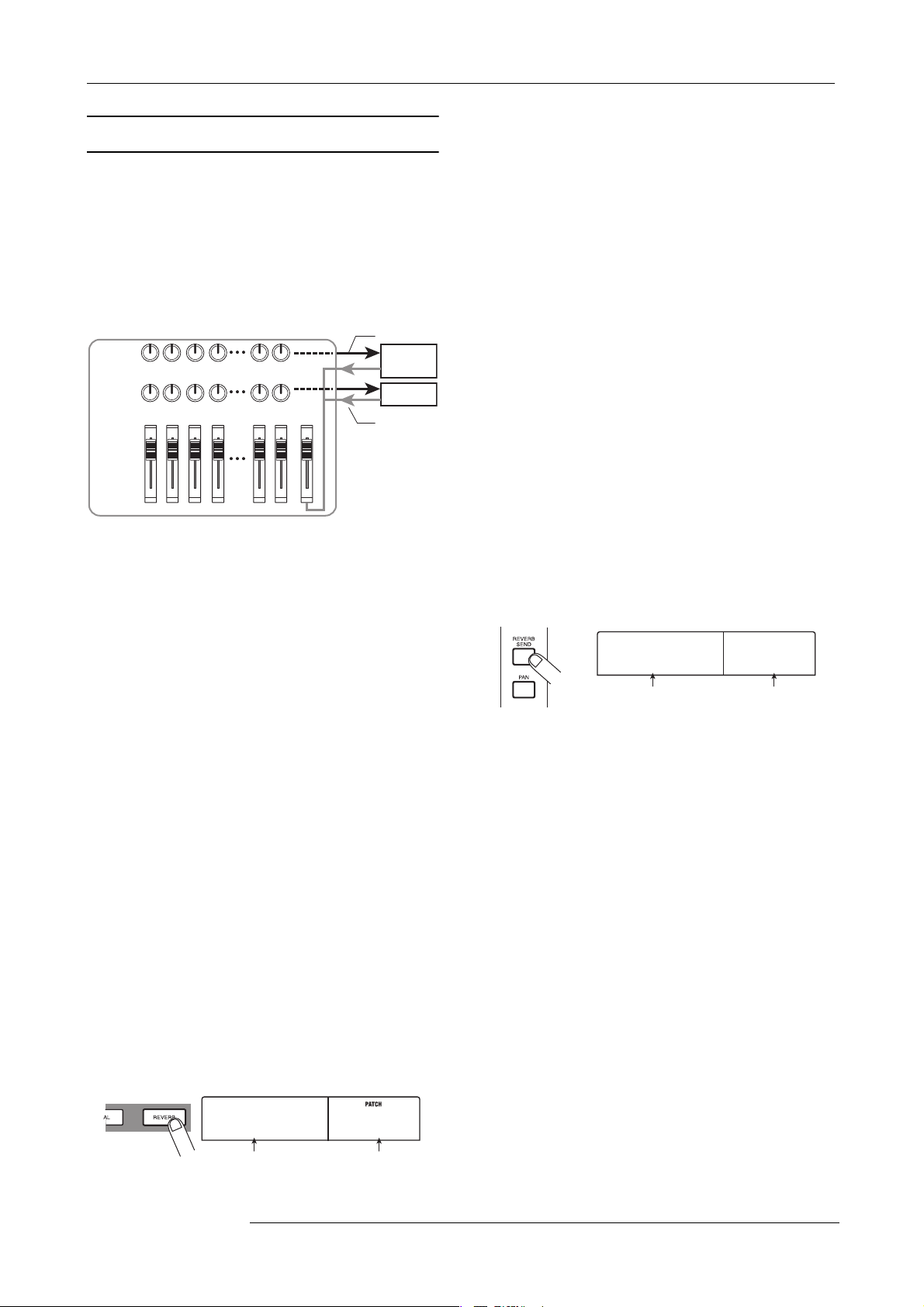
センドリターンエフェクトとは、ミキサーセクションの
センド/リターンに直結された内蔵エフェクトです。
MRS-1266では、リバーブとコーラス/ディレイの2
種類のセンドリターンエフェクトが利用できます。次の
図は、センドリターンエフェクトの信号の流れを表した
ものです。
CHORUS/
DELAY
SEND LEVEL
REVERB
SEND LEVEL
DRUM BASS
センドリターンエフェクトのかかり具合は、トラックま
たはドラム/ベース音色ごとのセンドレベル(各エフェ
クトに送られる信号のレベル)で調節します。センドレ
ベルを上げるほどエフェクトへ送られる信号のレベルが
上がり、そのトラックまたはドラム/ベース音色のエ
フェクトのかかり具合が深くなります。
ここではセンドリターンエフェクトのパッチを選び、ト
ラックごとにセンドレベルを調節して、リバーブやコー
ラス/ディレイのかかり具合を調節します。
■センドリターンエフェクトのパッチを選ぶ
新規作成したプロジェクトには、あらかじめリバーブや
コーラス/ディレイ用のパッチが30種 類プリセッ トさ
れています。パッチの選択方法は、次の通りです。
1.
エフェクトセクションの [REVERB] キーまたは
[CHORUS/DELAY]キー を押してく ださい。
12 89/10
MASTER
センド
CHORUS/
DELAY
REVERB
リターン
クイックツアー
2.
ダイアルを回してパッチを選んでください。
3.
パッチの選択が終ったら、[EXIT] キーを押してく
ださい。
メ イン画面に戻ります。必要ならば、引き続き
[CHORUS/DELAY] キー を押し て、コーラ ス/デ ィレ
イのパッチも選択してください。
■ センドリターンエフェクトのセンドレベルを
調節する
4.
トラックパラメーターセクションの [REVERB
SEND]キー または、[CHORUS/DELAY SEND]
キーを押してください。
リバーブのかかり具合を調節するには [ REVERB
SEND]キー、コーラス/ディレイのかかり具合を調節
するには[CHORUS/DELAY SEND]キーを押します。
キーを押すと、ステータスキーが点灯しているトラック
またはドラム/ベース音色のエフェクトセンドレベルが
表示されます。例えば、[REVERB SEND]キーを押し
た場合は、ディスプレイの表示が次のように変わります。
TR2
REV SEND
トラック /音色名 センドレベルの値
5.
センドレベルを調節したいトラックのステータス
キー(または[DRUM]/[BASS]ス テータスキー)
を押してください。
ディスプレイに選択したトラックまたは音色のセンドレ
ベルが表示されます。
6.
PLAY[R] キーを押して楽曲を聴きながら、ダイ
アルを回してセンドレベルを設定してください。
0
リバーブのパッチを選ぶには[REVERB]キー、コーラス
/ディレイのパッチを選ぶには[CHO RUS /DEL AY]
キーを押します。キーを押した直後には、現在選ばれて
いるパッチが表示されます。例えば[REVERB]キーを押
したときには、次のような表示となります。
SEND REV
ZOOM MRS-1266
VcxRev
8
パッチ番号パッチ名
7.
同じ要領で他のトラック/音色のセンドレベルも
調節してください。
8.
設定が済んだら[EXIT]キーを押してください。
メイン画面に戻ります。
35
Page 36
クイックツアー
IN SRC
IN
IN SRC
MASTER
0
INSERT
PlusAlfa
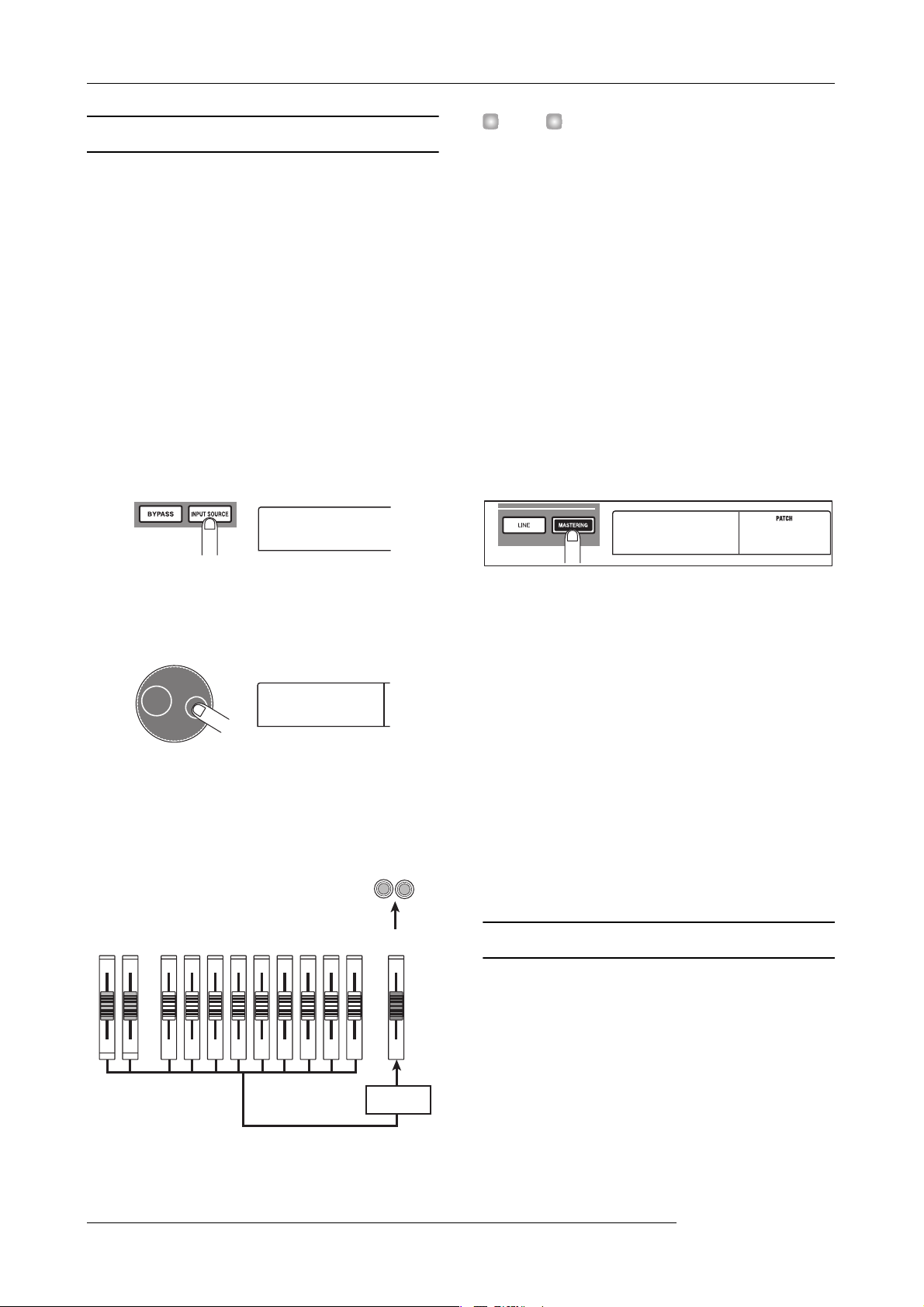
5-3 マスタリングエフェクトをかけ る
インサートエフェクトを[MASTER]フェーダーの直前
に挿入すれば、MASTERINGアルゴリズムのパッチを
使って、楽曲全体のダイナミクスや音質を加工できます。
ここでは、楽曲全体にインサートエフェクトをかけてみ
ましょう。
■インサートエフェクトの挿入先を変更する
1.
メイン画面でエフェクトセクションの
キーを押してください。
キーが点滅し、ディスプレイにIN SRC INと表示さ
れます。この画面では、インサートエフェクトの挿入先
を変更できます。
[INPUT SOURCE]
HINT
インサートエフェクトは、ミキサーセクションの任意のトラッ
ク、またはドラム/ベース音色の信号経路に挿入することも
できます(→P.119)。
3
. [EXIT]キーを押してください。
メイン画面に戻ります。
■インサートエフェクトのパッチを選ぶ
4.
エフェクトセクションの[MASTERING]キーを押
してください。
インサートエフェクトのMASTERINGアルゴリズムが
選ばれます。ディスプレイには、現在選択されているパッ
チが表示されます。
IN SRC
IN
2.
ダイアルを回して、ディス プレイに
と表示させてください。
IN SRC MASTER
IN SRC
MASTER
インサートエフェクトが[MASTER]フェーダーの直前
に挿入されます。この状態で、楽曲全体の信号を加工で
きます。
OUTPUT
DRUM
12345678
BASS
9/10
MASTER
(11/12)
INSERT
PlusAlfa
5.
ダイアルを回して利用したいパッチを選んでくだ
さい。
6.
PLAY[R]キーを押して、楽曲を再生してみましょ
う。
インサートエフェクトで加工された楽曲が[MASTER]
フェーダーの直前に送られます。必要ならば、パッチの
内容をエディットして効果を細かく調節できます。
7.
効果を確認したら STOP[P] キーを押して再生を
停止し、[EXIT]キーを押してください。
メイン画面に戻ります。
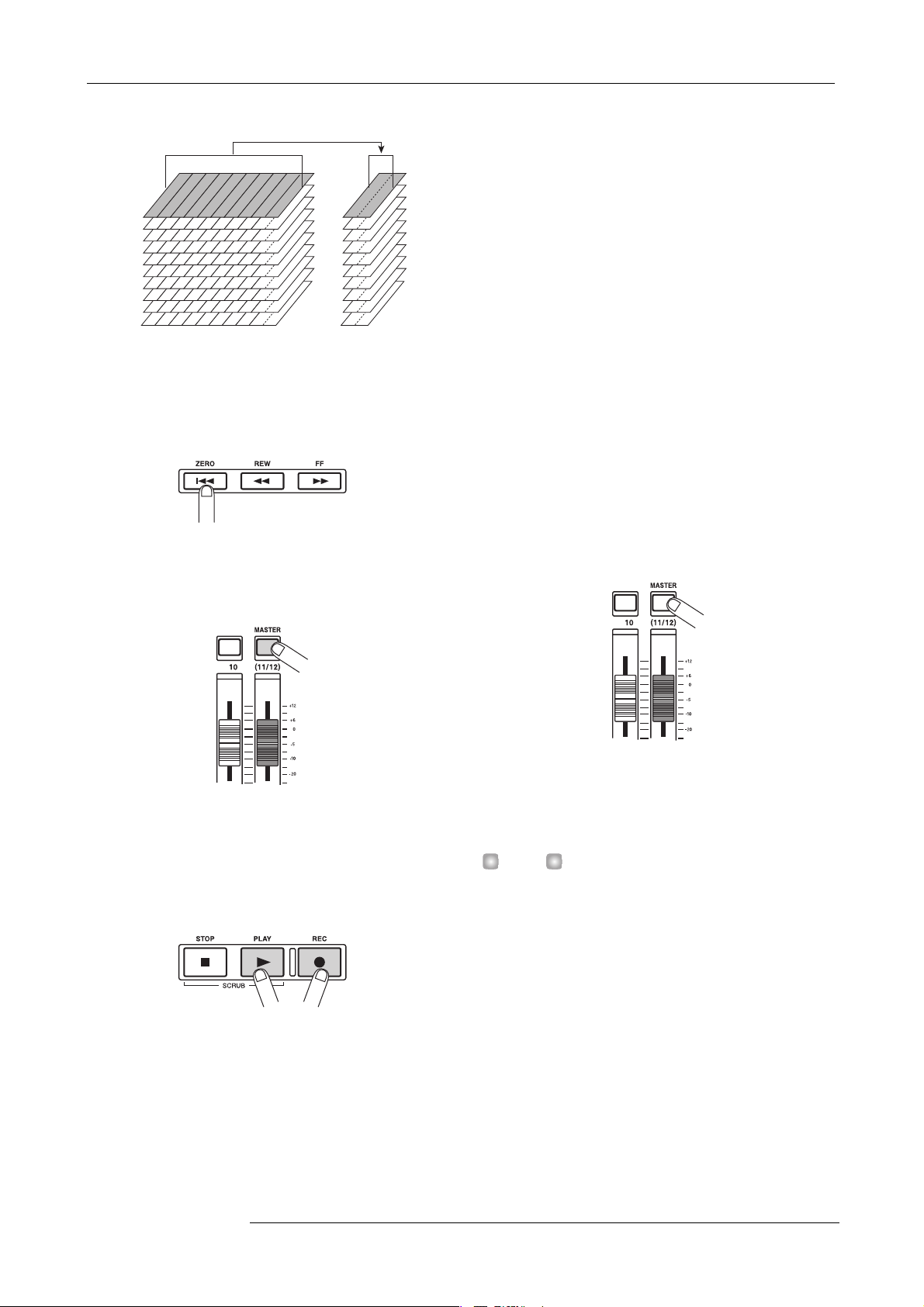
5-4 マスタートラックに録音する
0
36
最後の仕上げとして、ステレオにミックスされた楽曲を
マスタートラックに録音します。マスタートラックとは、
ミックスダウン専用のステレオトラックのことで、通常
のトラックと同じように10 本の V テイ クが使用で きま
す。
INSERT
EFFECT
ZOOM MRS-1266
Page 37
Vテイク
1
2
3
4
5
6
7
8
9
10
ミック ス ダウ ン
1
2
345678 9/10 11/12
トラック
マスタートラック
クイックツアー
4.
録音が終ったら、STOP[P] キーを押してくださ
い。
レコーダー/リズムセクションの走行が停止します。
[MASTER]
5.
を緑色に点灯させてください。
キーが緑色に点灯しているときには、マスタートラック
の内容を再生できます。このとき、他のステータスキー
([DRUM]、[BASS]、1〜 8、9/10)は自動的に消灯し、
強制的にミュートされます。
ステータスキーを繰り返し押して、キー
1.
ZERO[U] キーを押して楽曲の先頭に戻してくだ
さい。
2.
[MASTER]ステータスキーを繰り返し押して、キー
を赤く点灯させてください。
マスタートラックが録音可能な状態になります。
6.
ZERO[U] キーを押して楽曲を先頭に戻し、
[R]キーを押してください。
マスタートラックが再生されます。停止させたいときは、
STOP[P]キーを押してください。
7.
MRS-1266 の動作を元に戻すには、[MASTER]
ステータスキーを繰り返し押して、キーを消灯さ
せてください。
マスタートラック以外のトラック/音色の強制ミュート
が解除され、ステータスキーが以前の状態に戻ります。
PLAY
3.
REC[O] キーを押しながら PLAY[R] キーを押し
てください。
マスタートラックへの録音が始まります。マスタート
ラックには、[MASTER]フェーダーを通過した信号(イ
ンサートエフェクトやセンドリターンエフェクトがか
かった信号)が録音されます。
ZOOM MRS-1266
HINT
・ CD-R/RWドライブを使えば、マスタートラックの内容を CD-
R/RWメディアに 書き込み、オーディオCDを 作成できます。
詳しくは P.129をご参照ください。
・ マスタートラックの内容を後から編集することも可能です。
37
Page 38
リファレンス [ レコーダー」
TR 3- 2
GTR 3- 2
TR 2- 1
GTR 2- 1
リファレンス[レコーダー」
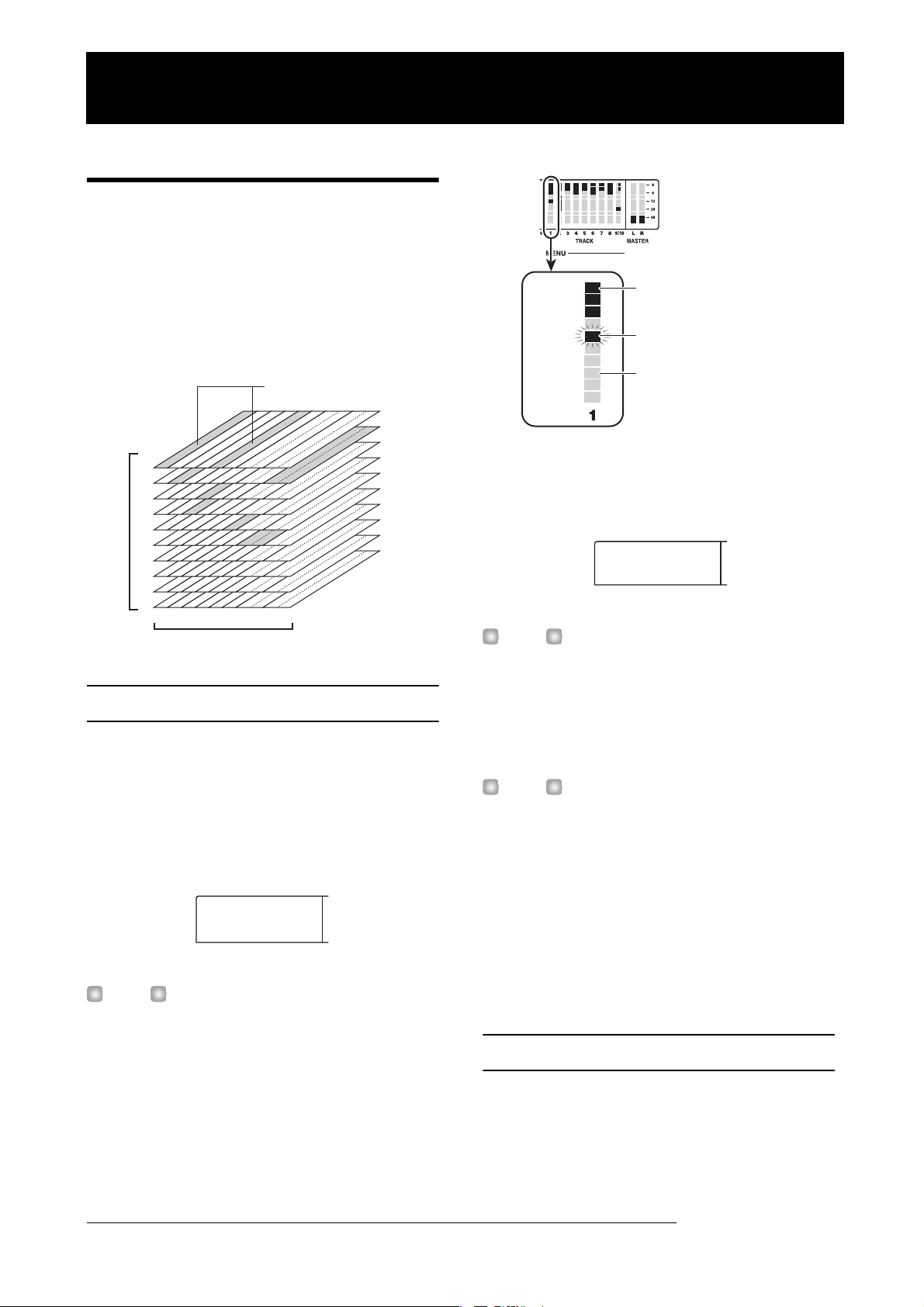
V テイクを使う
レコーダーのトラック1 〜 10 およびマス タートラ ック
には、それぞれ10 本の仮 想トラ ック(これを V テ イク
と呼びます)が含まれており、トラックごとにいずれか
1本のVテイクを選択して録音/再生を行います。例え
ば、ボーカルやギターソロなどのパートを、Vテイ クを
切り替えながら何回か録音しておき、後からベストのV
テイクを選択する、といった使い方ができます。
トラック1〜10で現在選ばれて
いるVテイク
1
2
3
4
10
5
6
7
8
9
1
2
34567/89/10
トラック
Vテイク
Vテイクを切り替える
トラック1 〜10 で使用する Vテイクを選択します。
1
Vテイク
2
3
4
5
6
7
8
9
10
トラック
2.
左右のカーソルキーを使って、トラックを選択して
ください。
点灯:録音済みのVテイク
点滅:現在選ばれているVテイク
消灯:未録音のVテイク
TR 2- 1
GTR 2- 1
HINT
ステータスキー(1〜8、9/10、[MASTER])を使ってトラッ
クを選択することも可能です。トラック9/10の場合は、ス
テータスキーを押すごとにトラック9と10が切り替わります。
3.
ダイアルを回してVテイクを選択してください。
1.
メイン画面で、トラックパラメーターセクション
の[V-TAKE]キーを押してください。
[V-TAKE]キーが点灯し、ディスプレイにトラック番号
とVテイ ク番号、Vテ イクの名前が 表示されま す。
TR 3- 2
GTR 3- 2
HINT
録音されていないVテイクが選ばれているときは、Vテイクの
名前の位置にNO DATAと表示されます。
また、レベルメーターでは、各トラックごとのVテ イク
の状態を、ドットの点灯(録音済みのVテイ ク)/ 消灯
(録音されていないV テイク)で表 します。
点滅しているドットは、各トラックで現在選ばれている
V テイクです。(録音済み /未録音のVテイクが同期して
点滅します。)
38
HINT
トラック9/10では、トラックごとに異なるVテイクを選ぶこ
とができます。
4.
必要に応じて手順2〜 3を繰り返し、トラックごと
のV テイクを 選択してく ださい。
5.
V テイクの選択を終了したい場合は、[EXIT] キー
を押してください。
[V-TAKE]キーが消灯し、メイン画面に戻ります。
Vテイクに名 前を付ける
録音済みのV テイク には、次のよう な初期設定の 名前が
自動的に付けられます。
・ DULxx-yy
DUALアルゴリズムのインサートエフェクトを通して録
音されたV テイク
ZOOM MRS-1266
Page 39
リファレンス [ レコーダー」
TR 3- 2
GTR 3- 2
TR 2- 1
GTR 2- 1
TR 3- 2
GTR 3- 2
・ GTRxx-yy
GUITAR/BASS アルゴ リズムの インサー トエフェ クト
を通して録音されたV テイク
・ MICxx-yy
MICアルゴリズムの インサートエフェクトを通 して録音
されたV テイク
・ LINxx-yy
LINE アルゴ リズムの インサ ートエ フェクト を通し て録
音されたV テイク
・ MASxx-yy
MASTERING アルゴリズムのインサートエフェクトを
通して録音されたVテ イク
・ BYPxx-yy
インサートエフェクトを通さずに録音されたV テイク
・ BOUxx-yy
バウンス機能を使って録音されたV テイク
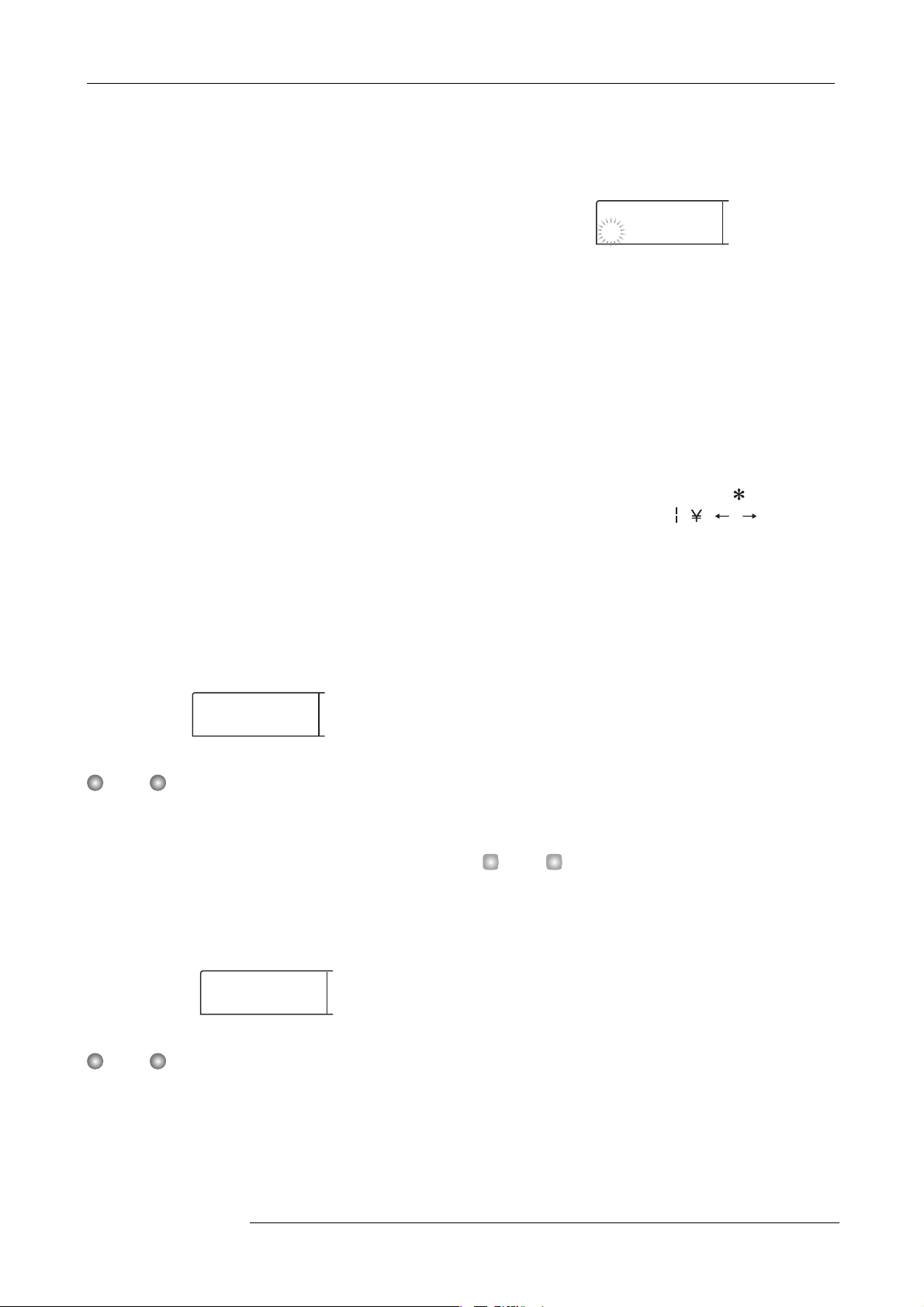
これらの名前は必要に応じて変更することができます。
3.
[EDIT]キーを押してください。
Vテイクの名前の1文字目が点滅します。この点滅は、
変更可能であることを示しています。
TR 3- 2
GTR 3- 2
4.
左右のカーソルキーを使って、変更したい文字の
位置に点滅部分を移動させてください。
5.
ダイアルを回して文字を変更してください。
選択できる文字の種類は、次の通りです。
数字: 0〜 9
英文字: A〜 Z、a〜z
記号: (スペース)
> = ?
! " # $ % & ' ( ) + , - . /: ; <
@ []^{}
1.
メイン画面で、トラックパラメーターセクション
の[V-TAKE]キーを押してください。
[V-TAKE]キーが点灯し、ディスプレイにトラック番号
とVテイ ク番号、Vテ イクの名前が 表示されま す。
TR 3- 2
GTR 3- 2
NOTE
Vテイクの名 前を変 更でき るのは、ト ラック 1 〜 10で現在選
ばれているVテイクに限られます。
2.
左右のカーソルキーを使って、V テイクの名前を変
更するトラックを選択してください。
ステータスキー(1 〜 8、9/10、[MASTER])を使 っ
てトラックを選択することもできます。
TR 2- 1
GTR 2- 1
6.
手順 4 〜 5 を繰り返し、希望する名前を付けてく
ださい。
7.
名前の入力が終了したら、[EXIT] キーを押してく
ださい。
新しい名前が確定し、手順2 の状態に戻 ります。必要に
応じて他のV テイク の名前を変更 してくださ い。
8.
メイン画面に戻るには、[EXIT] キーを押してくだ
さい。
[V-TAKE]キーが消灯します。
HINT
Vテイクの 録音デ ータが 消去さ れると、その Vテイクの名前は
NO DATAに戻ります。
録音されていないV テイク(NO DATAと表示さ れてい ま
す)の名前は変更できません。
ZOOM MRS-1266
NOTE
39
Page 40
リファレンス [ レコーダー」
307-2.2.
307-2.2.
曲の好きな位置に移動する
(ロケート機能)
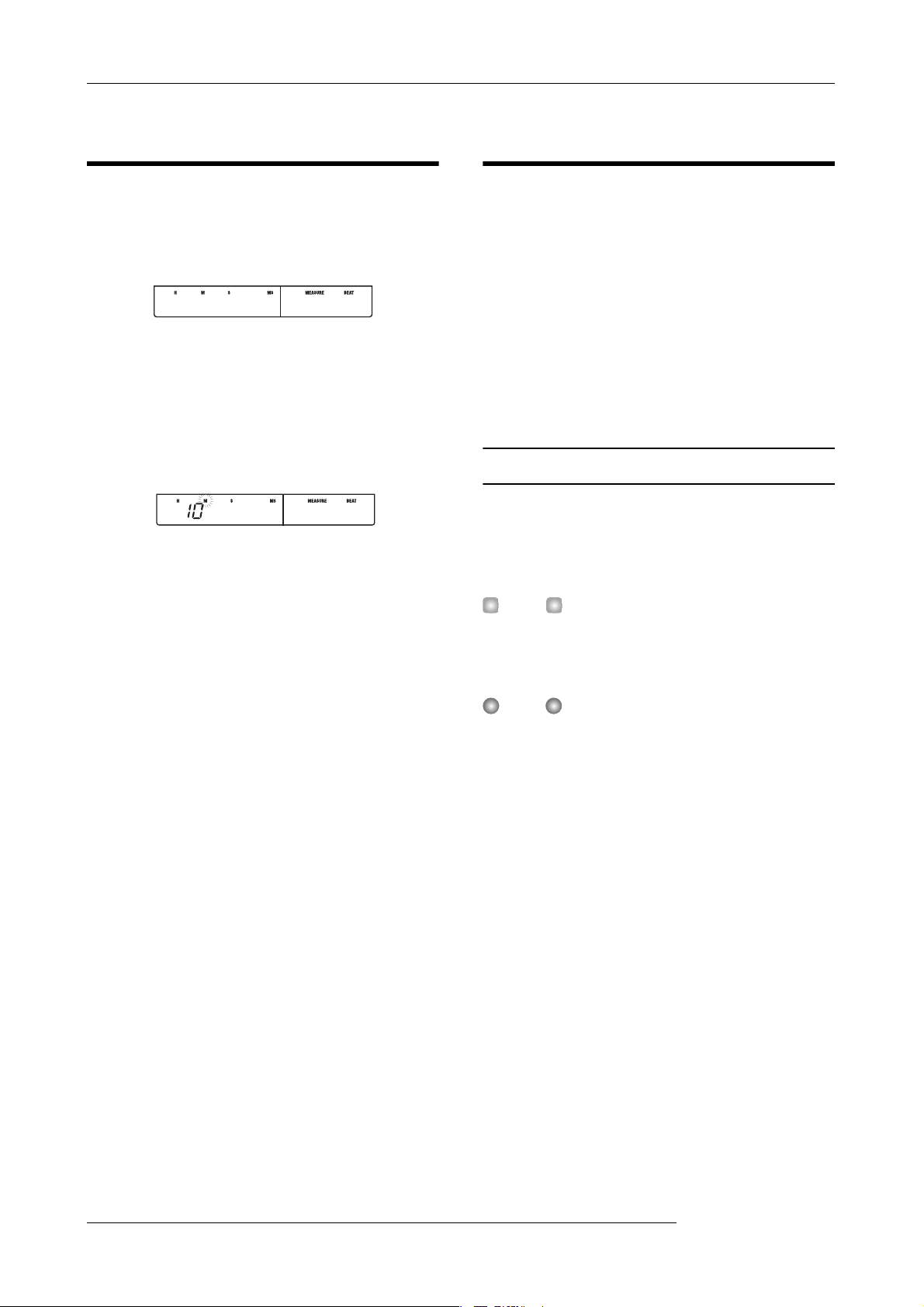
曲の位置を、時間単位(分/秒/ミリ秒)や小節単位(小
節/拍/チック)で指定し、その位置に移動(ロケート)
します。
時間 分 秒 ミリ秒
01012660
1.
レコーダー停止中に、メイン画面で左右のカーソ
ルキーを使って点滅部分を移動させ、変更したい
単位を選択してください。
例えば、分を変更したいときは次の図のようにM
の文字を点滅させます。
0 12 660
2.
ダイアルを回して、現在点滅している単位の数値
を変更してください。
時間表示では分/秒/ミリ秒、小節表示では小節/拍/
チックの各単位を変更できます。値を変更すると、即座
に指定された位置へとロケートします。また、PLAY[R]
キーを押せば、ロケートした位置から再生を始めます。
小節 拍
307-
307-
一部のみを録音し直す
(パンチイン/アウト機能)
パンチイン/アウトとは、既に録音されているトラッ
クの一部分のみを録音し直す機能です。トラックを再生
状態から録音状態に切り替える操作をパンチイン、録
音状態から再生状態に戻す操作をパンチアウトと呼
びます。
MRS-1266では、パネル上のキーやフットスイッチ(別
売)を使ってパンチイン/アウトを手動で行うマニュ
アルパンチイン/アウトと、あらかじめ位置を指定し
て自動的にパンチイン/アウトを行うオートパンチイ
ン/アウトの2 種類が 利用できます。
マニュアルパンチイン/アウト
ここでは、パネル上のキーやフットスイッチ(別売)を
使って、トラックの一部分を録音し直すマニュアルパン
チイン/アウトについて説明します。
HINT
フットスイッチを使ってパンチイン/アウトを行うときは、
フットスイッチZOOM FS01/FS02(別売)をフロントパネ
ルのFOOT SW 端 子に接 続して くださ い。
NOTE
MRS-1266 が初期 状態の ときは、FOOT SW端子に接続され
たフットスイッチを使って、レコーダーの再生/停止をコン
トロールするように設定されています。パンチイン/アウト
操作をフットスイッチで行うときは、フットスイッチの設定
を変更する必要があります(→P.153)。
40
1.
録音をやり直したいトラックのステータスキーを
何度か押して、ステータスキーを赤く点灯させて
ください。
2.
そのトラックのフェーダーを適切な位置まで上げ
てください。
3.
インプット端子に接続した楽器を演奏しながら、
[INPUT]コントロール、[REC LEVEL]コントロー
ルを操作して録音レベルを調節してください。
必要に応じて、レコーダーを再生しながらミキサーセク
ションのフェーダーを操作し、録音する楽器の入力レベ
ルとトラックの再生レベルのミックスバランスを調節し
てください。
ZOOM MRS-1266
Page 41
4.
パンチインする位置よりも数小節手前の位置にロ
ケートし、PLAY[R] キーを押してレコーダーの
再生を始めてください。
5.
パンチインしたい位置で、REC[O] キーを押して
ください(またはフットスイッチを踏んでくださ
い)。
REC[O]キーが点灯し、トラックの録音が開始されます。
6.
パンチアウトしたい位置で、もう一度REC[O]キー
を押してください(またはもう一度フットスイッチ
を踏んでください)。
REC[O]キーが消灯し、録音から再生に切り替わります。
7.
再生を停止するには、STOP[P] キーを押してくだ
さい。
8.
録音内容を確認するには、パンチインした地点よ
りも少し手前の位置にロケートし、P LA Y [R]
キーを押してください。
リファレンス [ レコーダー」
3.
パンチインしたい位置までロケートし、コントロー
ルセクションの[AUTO PUNCH IN/OUT]キーを
押してください。
[AUTO PUNCH IN/OUT]キーが点滅し、録音開始位置
となるインポイントが設定されます。
4.
パンチアウトしたい位置までロケートし、もう一
度[AUTO PUNCH IN/OUT]キーを押してくださ
い。
[AUTO PUNCH IN/OUT]キーが点滅から点灯に変わ
り、録音の終了位置となるアウトポイントが設定さ
れます。この点灯は、オートパンチイン/アウト機能が
有効になったことを表しています。
HINT
イン/アウトポイントを正確に指定したい場合は、スクラブ
機能(→P.52)を使って位置を検索し、その位置にあらかじ
めマーク(→P.49)を設定しておくと便利です。
5.
インポイントの少し手前の位置にレコーダーをロ
ケートしてください。
オートパンチイン/アウト
パンチイン/アウトの操作がマニュアルでは難しいとき
(例えば、演奏者自身がMRS-1266 の操作を兼ねる場
合、素早いタイミングで再生/録音を切り替えなければ
ならない場合など)、あらかじめ決められた位置で自動
的に録音/再生が切り替わるオートパンチイン/アウト
機能が便利です。
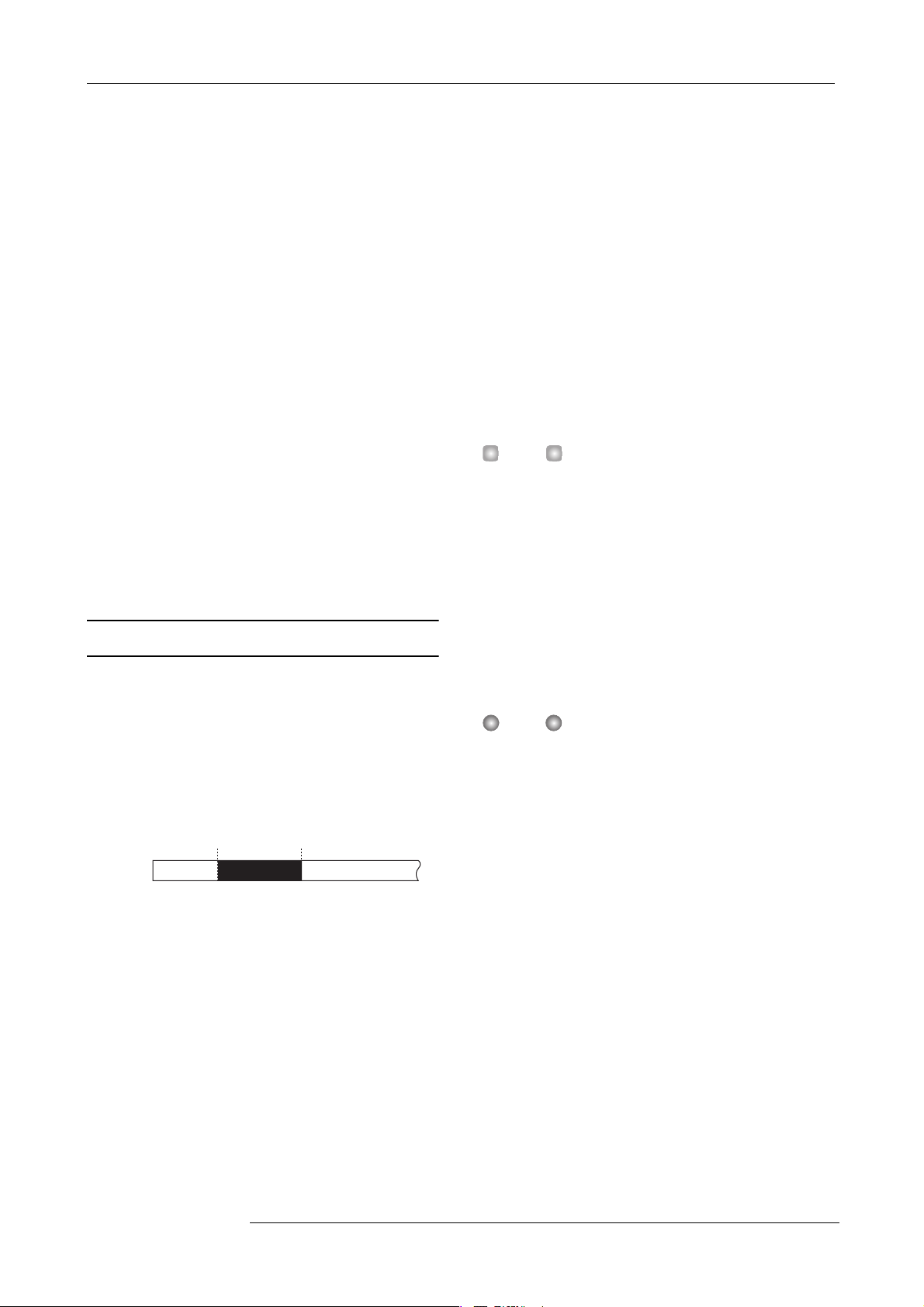
インポイント アウトポイント
トラック
オートパンチイン/アウトを実行するには、あらかじめ
インポイント(再生から録音に切り替わる位置)とアウ
トポイント(録音から再生に切り替わる位置)を設定す
る必要があります。
1.
2.
再生 再生録音
録音をやり直したいトラックのフェーダーを適切
な位置まで上げてください。
インプット端子に接続した楽器を演奏しながら、
[INPUT]コントロール、[REC LEVEL]コントロー
ルを操作して録音レベルを調節してください。
6.
パンチイン/アウトしたいトラックのステータス
キーを何度か押して、ステータスキーを赤く点滅
させてください。
NOTE
レコーダーの現在の位置がインポイントとアウトポイントの
範囲内にあるときは、ステータスキーが赤く点灯します。こ
のときは、もう一度ロケート操作を行って、確実にインポイ
ントより手前にロケートしてください。
7.
オートパンチイン/アウトのリハーサルを行うに
は、PLAY[R]キーを押してください。
レコーダーの再生が開始されます。インポイントに達す
ると、該当するトラックがミュートされ、アウトポイン
トに達するとミュートが解除されます(この間、入力信
号は常にモニターできます)。この操作を行ってもトラッ
クには何も録音/消去はされません。
リハーサルが終わったら、再度インポイントの少し手前
の位置にレコーダーをロケートしてください。また、必
要に応じてイン/アウトポイントの位置を調節してくだ
さい。
8.
オートパンチイン/アウトの本番を行うには、
REC[O]キーを押しながらPLAY[R]キーを押し
ZOOM MRS-1266
41
Page 42
リファレンス [ レコーダー」
てください。
レコーダーの再生が開始されます。インポイントに達す
ると自動的に録音が始まり(パンチイン)、アウトポイ
ントに達すると録音が解除されて再生に戻ります(パン
チアウト)。
9.
再生を停止させるには、STOP[P] キーを押してく
ださい。
録音内容を確認するには、パンチイン/アウトし
10.
たトラックのステータスキーを押して緑に点灯さ
せ、インポイントよりも少し手前の位置にロケー
トし、PLAY[R]キーを押してください。
パンチイン/アウトをやり直したいときは、手順5 〜 9
を繰り返してください。
パンチイン/アウトを終了するには、[AUTO
11.
PUNCH IN/OUT] キーを押して消灯させてくだ
さい。
オートパンチイン/アウト機能が解除され、インポイン
ト/アウトポイントの設定が消去されます。
複数のトラックをマスタートラック
にまとめる(ミックスダウン機能)
ここでは、録音済みトラックやリズムセクションの再生
音をステレオにミックスし、マスタートラックに録音す
るミックスダウン機能について説明します。
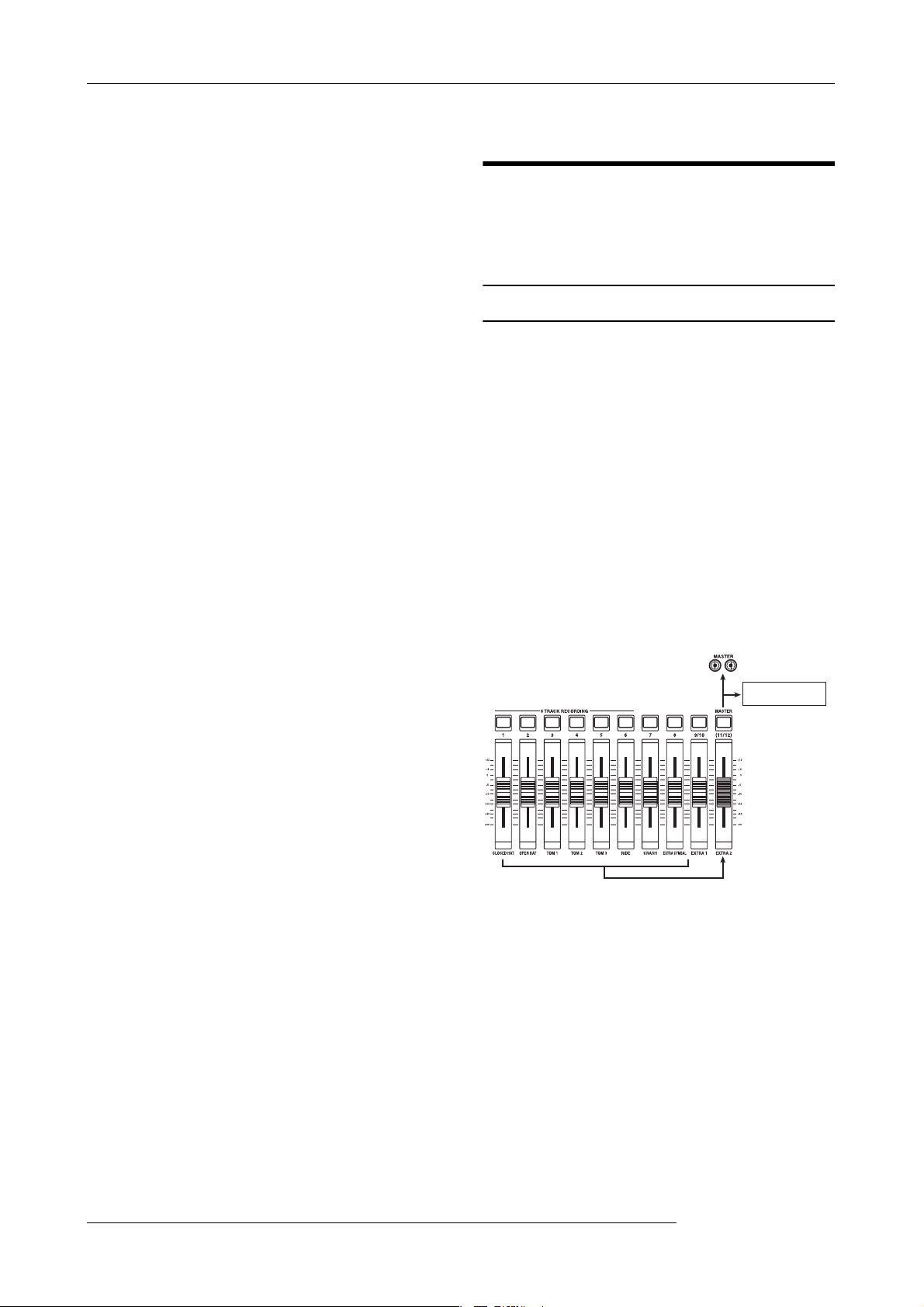
マスタートラックについて
マスタートラックとは、通常のトラック1 〜 10か ら独
立して用意されているステレオ仕様のトラックです。通
常マスタートラックは、最終的なステレオミックスを記
録するミックスダウン専用のトラックとして利用しま
す。また、マスタートラックに録音された内容は、オー
ディオCDを作成するときの素材として利用できます。
MRS-1266 では、1つのプロジェクトにつき1本のマ
スタートラックを使用できます。通常のトラック1〜10
と同様に、マスタートラックにも10本 の仮想ト ラック
(V テイ ク)が含ま れて います。バ ラン スの異 なる 複数
のミックスを別のV テイクに記録 しておき、後か ら最良
のテイクを選択することができます。
マスタートラック
マスタートラックを録音状態にすると、[ MA S T E R ]
フェーダー通過後の信号(OUTPUT端子から出力され
る信号と同じもの)が録音されます。
42
ZOOM MRS-1266
Page 43
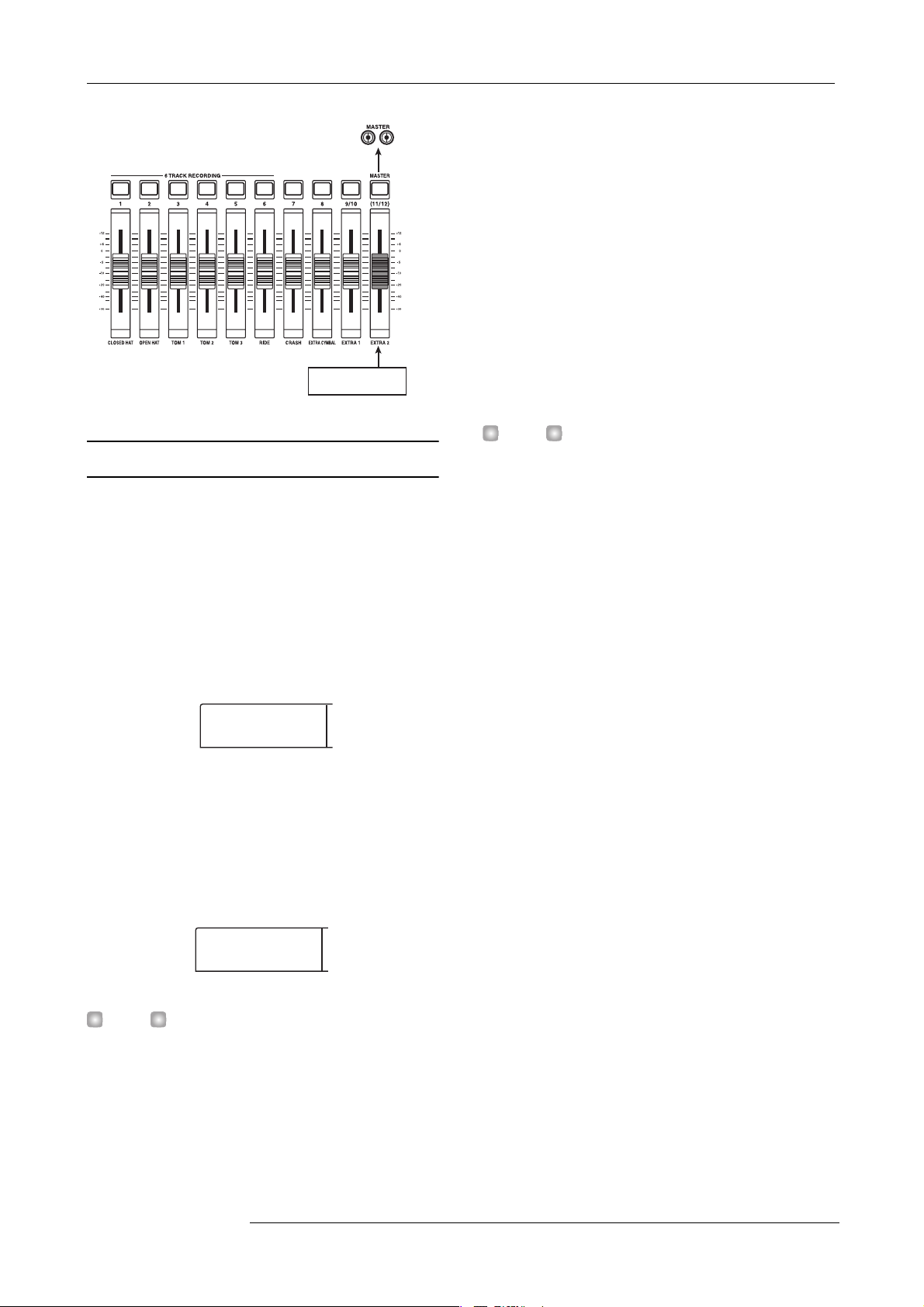
マスタートラック
TR 3- 2
GTR 3- 2
TR M- 1
NO DATA
ミックスダウン操作
ここでは、トラック1 〜 10と リズムセ クショ ン(ドラ
ム+ベース)の演奏をステレオにミックスし、マスター
トラックに録音する方法を説明します。
リファレンス [ レコーダー」
3.
Vテイクを変更するには、ダイアルを回してくださ
い。
4.
V テイクの選択が終わったら、[EXIT] キーを押し
てください。
[V-TAKE]キーが消灯し、メイン画面に戻ります。
5.
メイン画面で[MASTER] ステータスキーを何度か
押し、ステータスキーを赤く点灯させてください。
マスタートラックが録音可能となります。
キーが赤く点灯している間は、その他のトラックやリズ
ムセクション、エフェクトは通常通り動作します。
HINT
マスタートラックには、[MASTER] フ ェーダ ーを 通過し た信
号が送られます。これはOUTPUT端 子から 出力さ れる信 号と
同じものです。
6.
レコーダーを再生し、各トラックのミックスバラ
ンスを調節してください。
1.
トラックパラメーターセクションの [V-TAKE] キー
を押して点灯させてください。
トラックごとのV テ イクを 選択 する 画面 が表示 され ま
す。
TR 3- 2
GTR 3- 2
2.
[MASTER]ステータスキーを押してください。
マスタートラックが選択されます。ディスプレイに、マ
スタートラックで現在選ばれているVテイク番号 と名前
が表示されます(録音されていないV テ イクの 場合は、
名前の位置にNO DATAと表示されます)。
TR M- 1
NO DATA
HINT
[MASTER] ステ ータス キー を押す 代わり に、左右の カーソ ル
キーを使ってマスタートラックを選ぶこともできます。
各トラックの音量バランスはもちろん、インサートエ
フェクトやセンドリターンエフェクトの効果もそのまま
マスタートラックに反映されます。また、レベルメーター
のL/Rを見ながら、信号がクリップしないように気を付
けてください。
7.
ミックスダウンを実行するには、ZERO[U]キー
を押してレコーダーを先頭に戻し、REC[O]キー
を押しながらPLAY[R]キーを押してください。
マスタートラックへの録音が開始されます。
8.
録音が終わったら STOP[P] キーを押してくださ
い。
ZOOM MRS-1266
43
Page 44
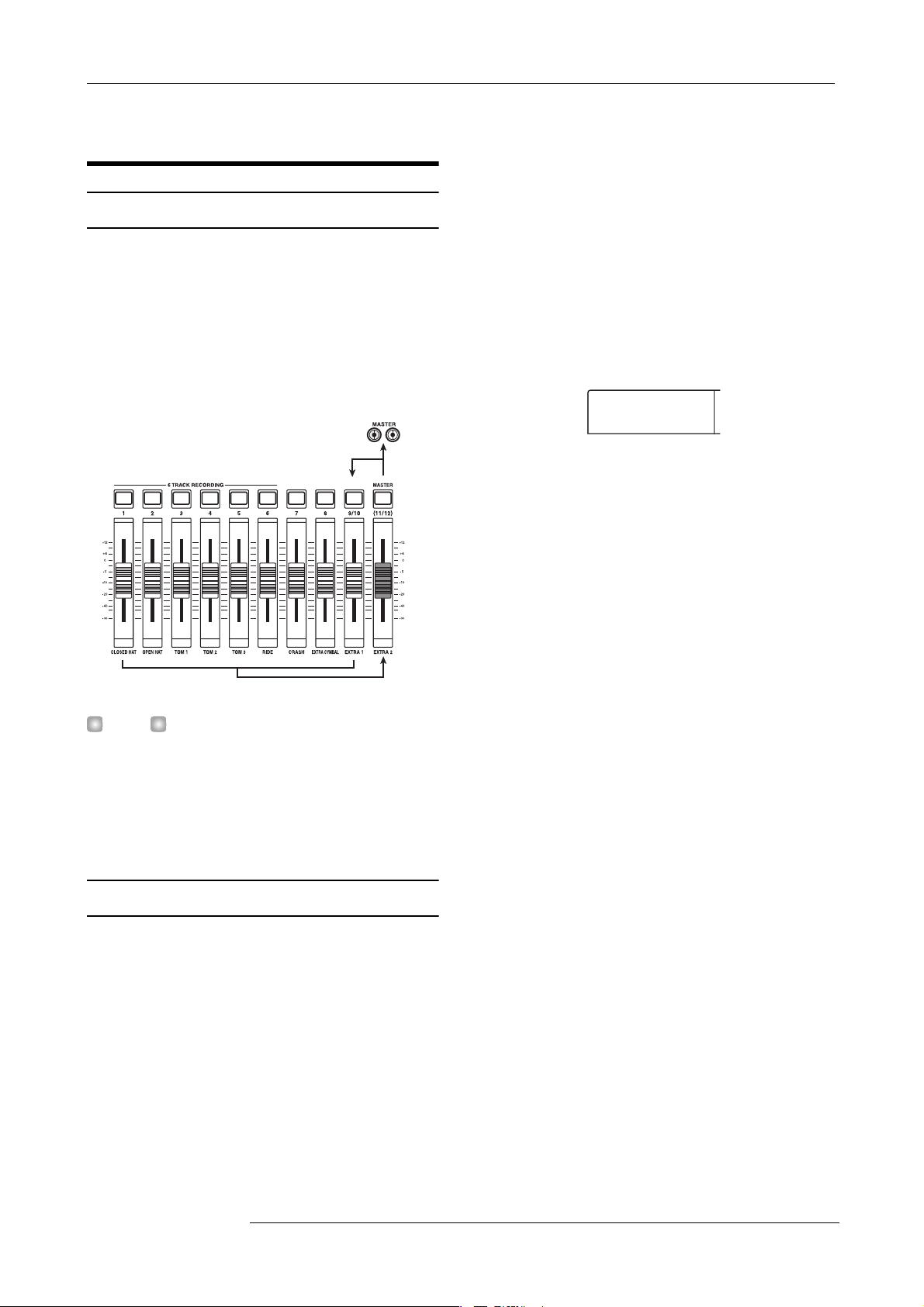
リファレンス [ レコーダー」
マスタートラックを再生する
録音済みのマスタートラックを再生します。
1.
メイン画面で[MASTER] ステータスキーを何度か
押し、ステータスキーを緑色に点灯させてくださ
い。
マスタートラックの再生モードとなります。このモード
が有効な間、他のステータスキーはすべて消灯し、他の
トラックは強制的にミュート状態となります。また、エ
フェクトはすべてオフとなります。
HINT
[MASTER]ステー タスキーが緑 色に点灯し ている間、REC[O]
キーを除くトランスポートキーは、通常と同じように操作で
きます。
2.
ZERO[U] キーを押してレコーダーを先頭に戻し、
PLAY[R]キーを押してください。
マスタートラックが先頭から再生されます。このとき、
[MASTER]フェーダーを操作することで、再生音量を
調節できます。
3.
再生を停止するには、STOP[P] キーを押してくだ
さい。
4.
マスタートラックの再生モードから抜け出るには、
[MASTER]ステータスキーを押して消 灯させてく
ださい。
トラック1 〜10 とリ ズムセク ションのミ ュートが 解除
され、通常の状態に戻ります。このとき、消灯していた
他のステータスキーは、以前の状態に戻ります。
44
ZOOM MRS-1266
Page 45
複数のトラックを別のトラックにま
RECTRACK
MUTE
とめる(バウンス機能)
リファレンス [ レコーダー」
1.
メイン画面で[UTILITY/TRACK EDIT]キーを押
してください。
ディスプレイにUTILITY TR EDITと表示されます。
バウンスについて
バウンスとは、レコーダーセクション、リズムセク
ション(ドラムキット+ベースプログラム)をミックス
して1〜 2ト ラックに録音 する機能の ことで、ピンポン
録音とも呼ばれます。
例えば、トラック1 〜8 を トラック 9/10 にバウン スし
た後で、トラック1 〜 8の V テイ クを切り替え れば、新
しい演奏を重ねて録音することができます。
2.
左右のカーソルキーを使って
と表示させ、[ENTER]キーを押 してくださ い。
3.
左右のカーソルキーを使ってBOUNCE
RECTRACKと表示させ、[ENTER]キ ーを押し
てください。
現在の設定値が表示されます。
UTILITY BOUNC
RECTRACK
MUTE
・ MUTE
録音トラックをミュートします(初期設定)。
・ PLAY
録音トラックを再生します。
4.
ダイアルを回して設定値をPLAYに変更 して
ください。
E
HINT
・INPUT 端子からの入力信号をミックスしてバウンスすること
も可能です。
・ バウンス先としてモノラルトラック× 1 を選んだ場合は、モ
ノラルにミックスされた信号が録音されます。
・ 必要ならば、10 トラックすべてを再生しながら、空いている
Vテイク に録 音することも可 能です。
バウンスに関する設定を行う
バウンスを実行する前に、必要に応じてバウンスに関す
る設定を変更します。
■録音トラックの再生/ミュート状態を設定する
MRS-1266が初期状態のとき、バウンス先として選ん
だトラックは自動的にミュートされます。
あるトラックを再生しながら、そのトラックの別のV テ
イクにバウンスしたいときは、次の手順で、録音トラッ
クが再生されるように内部設定を変更します。
5.
メイン画面に戻るには、[EXIT] キーを数回押して
ください。
■録音先のVテイ クを選択す る
MRS-1266 が初期状態のときにバウンスを実行する
と、録音先のトラックで現在選ばれているVテイ クに録
音されます。
あるトラックを再生しながら、そのトラックの別のテイ
クにバウンスしたいときは、次の手順で、録音先のV テ
イクを指定します(V テイク については→ P.38)
1.
メイン画面で[UTILITY/TRACK EDIT]キーを押
してください。
ディスプレイにUTILITY TR EDITと表示されます。
2.
左右のカーソルキーを使って
と表示させ、[ENTER]キーを押 してくださ い。
3.
左右のカーソルキーを使って
と表示させ、[ENTER]キ ーを押してください。
現在選ばれている録音先のVテイ クが表示さ れます。
UTILITY BOUNC
BOUNCE REC TAKE
E
ZOOM MRS-1266
45
Page 46

リファレンス [ レコーダー」
REC TAKE
CURRENT
REC TAKE
CURRENT
・ CURRENT
録音トラックで現在選ばれているV テイクに録音されま
す(初期設定)。
・1〜10
指定したV テイク番号 に録音されま す。
4.
ダイアルを回して、録音先の V テイクを選んでく
ださい。
5.
メイン画面に戻るには、[EXIT] キーを数回押して
ください。
6.
ZERO[U] キーを押してレコーダーを先頭に戻し、
REC[O] キーを押しながらPLAY[R]キーを押し
てください。
トラック9/10への録音が開始されます。
7.
録音が終わったら STOP[P] キーを押してくださ
い。
バウンス機能が解除されます。
バウンスを実行する
ここでは、トラック1〜 10を トラック 9/10の Vテイク
10に バウンスす る方法を例に 説明します。
1.
UTILITY 画面で、録音トラックが再生可能に設定
されていることを確認してください(→P.45)
2.
UTILITY 画面で、録音先の V テイクとして V テイ
ク10 が選ばれて いることを確 認してくだ さい
(→P.45)
3.
メイン画面でトラック 9/10 のステータスキーを
何度か押し、ステータスキーを赤く点灯させてく
ださい。
トラック9/10が録音可能となります。
4.
[BOUNCE]キーを押してください。
[BOUNCE] キー が点灯 し、バウン ス機 能がオ ンにな り
ます。その他のトラックやエフェクトは通常通り動作し
ます。
5.
各トラックの音量バランスはもちろん、インサートエ
フェクトやセンドリターンエフェクトを使ったミックス
も反映されます。また、レベルメーターのL/Rを見なが
ら、信号がクリップしないように気を付けてください。
46
レコーダーを再生し、各トラックのミックスバラ
ンスを調節してください。
ZOOM MRS-1266
Page 47
リファレンス [ レコーダー」
6 つのトラックに同時録音する
(6TR REC モード)
ここでは、最大6トラックに同時 録音する6TR RECモー
ドの機能や操作方法について説明します。
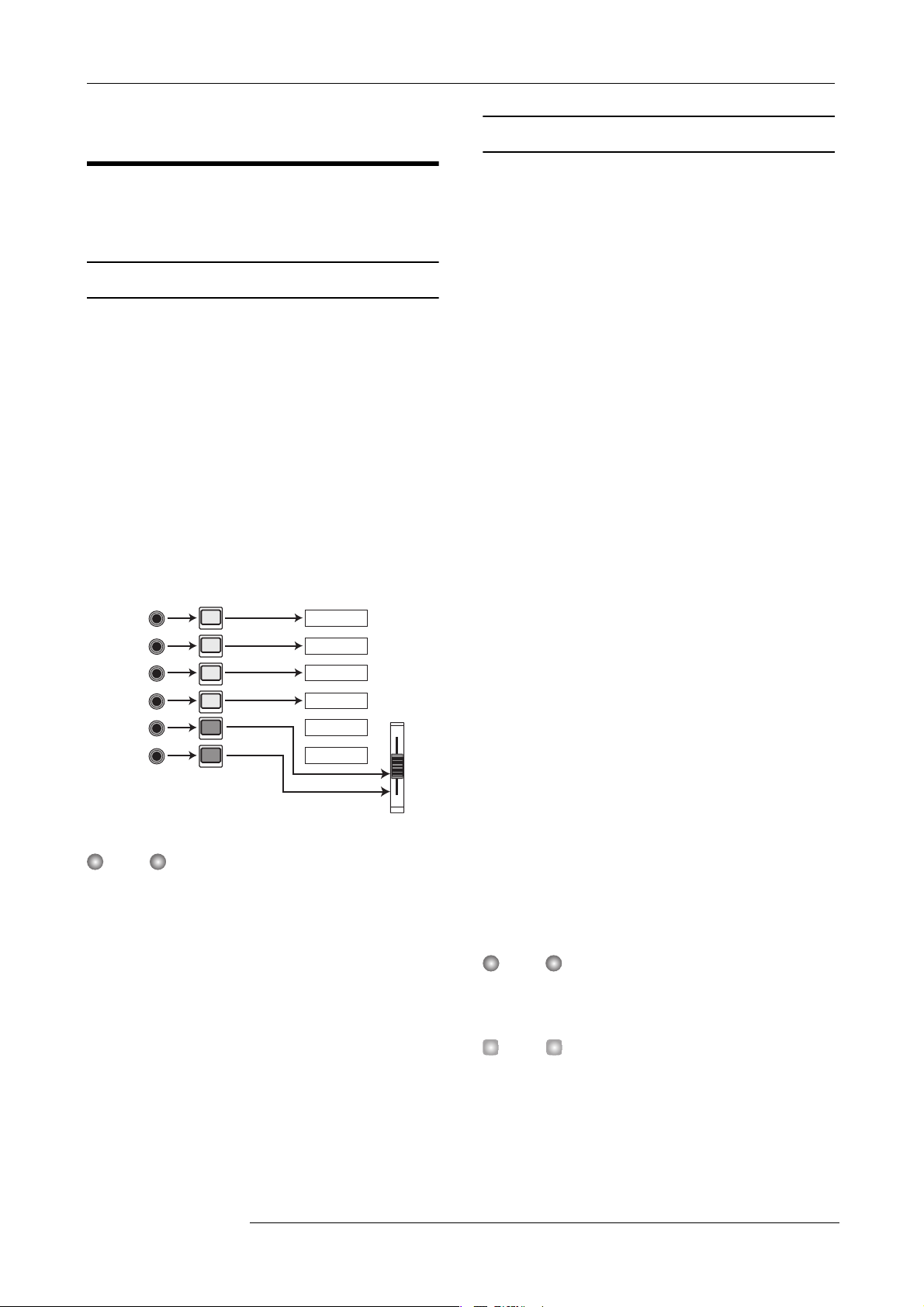
6TR REC モードについて
6TRREC モードとは、INP U T 1 〜 6 端子(また は
GUITAR/BASS INPUT 1〜 2端子)から入力され た信
号を、それぞれトラック1〜 6 に直接録音す る機能です。
例えば、パートごとにトラックを分け、バンド演奏を一
発録音したいときに便利です。
6TR REC モー ドでは、イ ンプッ ト 1 〜 6 とトラ ック 1
〜6が1 対 1 で対応し ます。トラック のステータス キー
を赤く点灯させると、それに対応するインプットの信号
がトラックに録音できます。ステータスキーを消灯また
は緑色に点灯させた場合は、対応するインプットの信号
は[MASTER]フェーダーの直前へと送られます。
入力信号をトラックに割り当てる
INPUT 1〜6 端 子、または GUITAR/BASS INPUT 1
〜2端子 から入力さ れた信号のレ ベルを調節 し、レコー
ダーセクションのトラック1〜 6に 送ります。
1.
録音する楽器やマイクがINPUT 1〜 6 端子(また
はGUITAR/BASS INPUT 1 〜2 端子)に接続さ
れていることを確認してください。
2.
インプットセクションの[6TRACK RECORDING]
キーを押してください。
キーが点灯し、MRS-1266 の動作が6TR RECモード
に切り替わります。
3.
INPUT 1
キーが赤く点灯し、[ON/OFF]キー に対応するイ ンプッ
トが有効となります。インプットは同時に6つま で選択
できます。
〜6の [ON/OFF]キ ーを押してください。
ステータスキー
INPUT 1
INPUT 2
INPUT 3
INPUT 4
INPUT 5
INPUT 6
NOTE
・ 6TR REC モードでは、トラック7、8、 9/10、マスタート
ラックには録音できません。トラック1 〜6に録音した後
で、引き続き3トラック以上を同時録音したいときは、録音
したオーディオデータをトラック7、8や9/10に 移動し て
ください
(→P.62)。
・ 6TR REC モードが有効なときでも、任意の 2 チャンネルに
インサートエフェクトをかけて録音できます。ただし、セ
ンドリターンエフェクトやパンチイン/アウト機能、バウ
ンス機能は利用できません。
赤
赤
赤
赤
緑
(または消灯)
緑
(または消灯)
Track 1
Track 2
Track 3
Track 4
Track 5
Track 6
[MASTER]
フェー ダー
4.
楽器を演奏しながら、各インプットに対応する
[INPUT]コン トロールを 回して、入力レベ ルを調
節してください。
楽器を最大音量で演奏したときに、[PEAK]インジケー
ターがかすかに点灯するように調節します。
5.
インサートエフェクトを挿入したいときは、エフェ
クトセクションの[INPUT SOURCE] キーを押し
て点灯させ、エフェクトを挿入したいインプット
に対応する[ON/OFF] キーを押し てください。
該当する[ON/OFF]キ ーが橙色に 点灯し、インサ ートエ
フェクトが挿入されます。6TR REC モードを利 用して
いるときは、最後に選んだ2 系統の インプットに エフェ
クトを挿入できます。
NOTE
6TR REC モードのときは、センドリターンエフェクトは利用
できません。
HINT
プロジェクトが初期状態のとき、インサートエフェクトには、
ギター/ベース録音に適したパッチが選ばれています。必要
に応じてパッチを選んでください(→P.119)。
ZOOM MRS-1266
47
Page 48
リファレンス [ レコーダー」
UTILITY
TR EDIT
REC SRC
MASTER
6.
楽器を演奏しながら[REC LEVEL] コントロール
を回して、レコーダーの録音レベルを調節してく
ださい。
インジケーターが点灯しない範囲で
[CLIP]
コントロールをできるだけ高めに設定してください。な
お、現在の信号レベルは、ディスプレイ下のレベルメー
ター(INPUT 1〜6)で確認 できます。
7.
録音先となるトラックのステータスキー(1 〜 6)
を押して赤く点灯させ、トラックを録音待機状態
にしてください。
インプットミキサーの入力信号が、対応する録音トラッ
クに送られます。ステータスキーは同時に6つまで オン
に設定できます。なお、[ON/OFF]キ ーがオンに設 定さ
れていても、対応するステータスキーがオフの場合、そ
のインプットは録音されません。
[REC LEVEL]
ドラム/ベース音色の演奏を録音す
る(リズムレコーディング)
MRS-1266では、リズムセクションのドラム/ベース
音色の演奏を、任意のトラックに録音できます(この機
能をリズムレコーディングと呼びます)。ここでは、
リズムレコーディングの機能や操作方法について説明し
ます。
1.
メイン画面でディスプレイセクションの
[UT ILITY/TR ACK EDIT] キーを押してくださ
い。
ユーティリティメニューが表示されます。
UTILITY
TR EDIT
HINT
必要ならば、インプットごとにモニター信号のパンを設定す
ることも可能です。これを行うには、トラックパラメーター
セクションの[PAN]キー を押し た後で、[ON/OFF]キーを使っ
てインプット1〜6を選び、ダイアルを使ってパンの値を調節
します。このパンの設定値は、各トラックに録音される信号
には影響しません。
8.
ZERO[U] キーを押してレコーダーを先頭に戻り、
REC[O]キーを押しながらPLAY[R]キーを押し
てください。
トラックへの録音が開始されます。
9.
録音が終わったら STOP[P] キーを押してくださ
い。
この後、通常の録音に戻したいときは、[6TRACK
RECORDING]キ ーを押して ください。キーが消灯 して
6TR RECモ ードが解除さ れます。
2.
左右のカーソルキーを使ってUTILITY
と表示させ、[ENTER]キーを押 してくださ い。
3.
左右のカーソルキーを使って
と表示させ、[ENTER]キ ーを押してください。
ディスプレイが次のように変わります。
BOUNCE REC SRC
BOUNCE
REC SRC
MASTER
この画面では、録音ソースとなる信号を選択できます。
選択可能な設定は次の通りです。
・ MASTER
[MASTER]フェーダー直後の信号
・ DRUM TR
リズムセクションのドラムキットの信号
・ BASS TR
リズムセクションのベースプログラムの信号
48
4.
ダイアルを回してDRUM TRまたはBASS
TRを選択してください。
録音ソースとしてドラムまたはベースが選択されます。
5.
[EXIT] キーを繰り返し押して、メイン画面に戻っ
て下さい。
ZOOM MRS-1266
Page 49
6.
PRJ 001
1266CD-R
03
02
04
02
04
03
05
[BOUNCE]キーを押してください。
7.
メイン画面で録音先に設定したいトラックのス
テータスキーを何度か押し、キーを赤く点灯させ
てください。
選択したトラックが録音可能になります。ステータス
キーは2つまで選択 できます。このとき、選択したト ラッ
ク以外は通常のように動作します。
リファレンス [ レコーダー」
曲中にマークを付ける
(マーカー機能)
曲の任意の位置に最大100 個の マーク を登録 し、簡単
な操作でその位置にロケートできます。録音やミックス
作業中に、特定の位置からの再生を繰り返し行いたいと
きなどに便利です。
HINT
ドラム音色をステレオ録音したいときは、録音先として2 ト
ラックを選んでください。1トラックのみを選んだ場合は、モ
ノラル録音されます。
8.
リズムセクションの[RHYTHM]キーが消灯し、録
音したいリズムソングまたはリズムパターンが選
ばれていることを確認してください。
HINT
リズムソングまたはリズムパターンの演奏を録音する以外に
も、パッドや外部のMIDIキーボードを使ってドラム/ベース
音色を鳴らして、その演奏を録音することも可能です。
9.
レコーダーを再生し、録音レベルを調節してくだ
さい。
レベルメーターのL/Rを見ながら、信号がクリップしな
いように気を付けてください。
ZERO[U] キーを押してレコーダーを先頭に戻り、
10.
REC[O]キーを押しながらPLAY[R]キーを押し
てください。
リズムソング/リズムパターンの演奏が始まり、選択し
たトラックに録音されます。
録音が終わったら STOP[P] キーを押してくださ
11.
い。
リズムレコーディングが終了します。この後、通常の録
音に戻したいときは、手順3の 画面で設定 をMASTER
に戻してください。
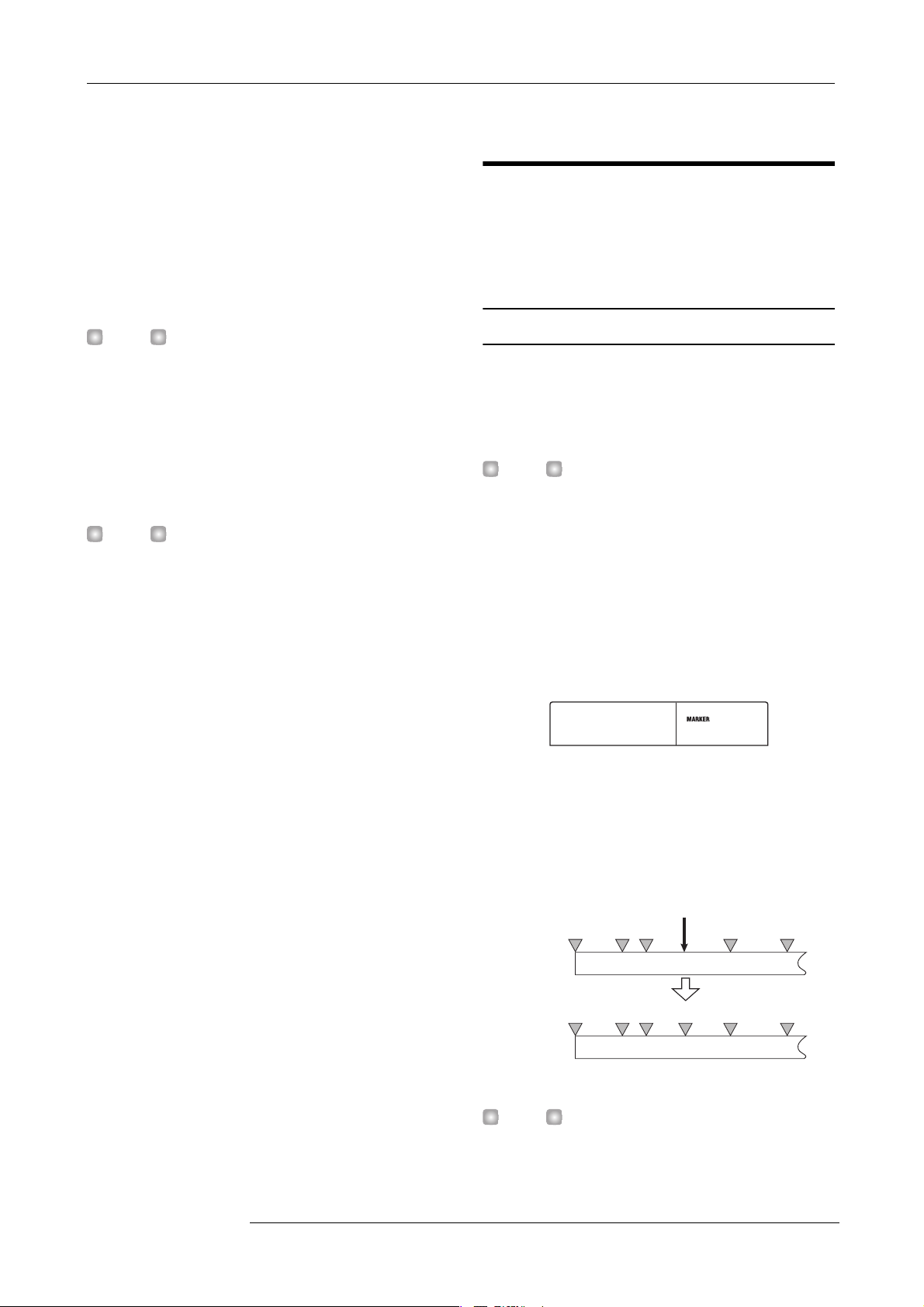
マークを設定する
曲中の任意の位置にマークを設定します。
1.
マークを設定したい位置にロケートしてください。
HINT
・マークの設定は、レコーダーが停止中/再生中のどちらで
も行えます。
・ スクラブ機能を使えば、より細かな位置指定も可能です。
2.
コントロールセクションの [MARK] キーを押して
ください。
現在の位置にマークが設定されます。マークが設定され
ると、ディスプレイ右上のMARKER欄に、新しいマー
ク番号(01〜99)が表示されます。
PRJ 001
1266CD-R
マーク番号は、01 〜99 のマーク番号が順番に自動で付
けられます。また、すでに登録されているマークの手前
に新規のマークを付けると、それ以降のマーク番号は自
動的に付け直されます。
マーク番号
マーク番号
0000010102
楽曲
0000010102
03
マークを追加
03
030304
04
05
ZOOM MRS-1266
楽曲
HINT
・曲の先頭位置(カウンターのゼロの位置)には、あらかじ
め番号00のマークが設定されています。
・ メイン画面では、ディスプレイ右上の MARKER 欄に、現在
49
Page 50
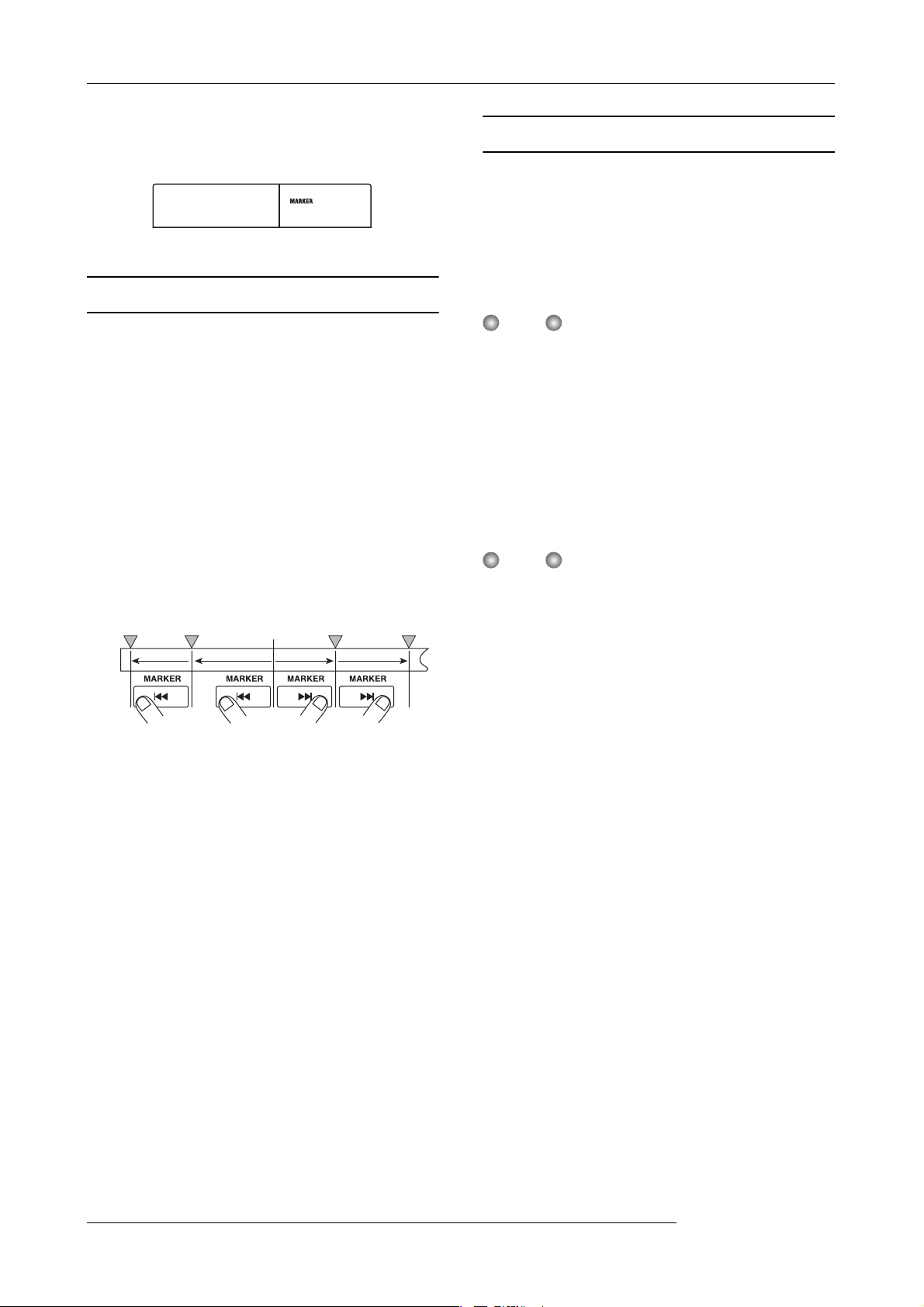
リファレンス [ レコーダー」
PRJ 001
1266CD-R
03.
位置のすぐ手前に当たるマーク番号が表示されます。なお、
マーク番号の右下のドットが点灯しているときは、マーク
の位置と現在の位置が一致していることを表しています。
PRJ 001
1266CD-R
マークの位置にロケートする
設定した任意の位置のマークにロケートします。マーク
の選択は、キー操作による方法と、マーク番号を直接指
定する方法の2 種類が あります。
03.
マークを消去する
設定したマークを消去します。
消去したいマークの位置にロケートしてください。
1.
MARKER欄に表示されているマーク番号が、消去の対
象となります。
NOTE
現在位置とマークの位置が正確に一致していなければ消去は
行えません。マーク番号の右下にドットが点灯していないと
きは、MARKER[U]/[I]キーを使って確実に一致させて
ください。
■キー操作によるロケート方法
1.
メイン画面で、コントロールセクションの
MARKER[U]/[I]キーのどちらか一方を押し
てください。
キーを押すごとに、現在位置の前後に設定されている
マークにロケートします。
マーク
楽曲
■マーク番号を指定するロケート方法
1.
メイン画面で、カーソル [E] キーを 1 回押してく
ださい。
ディスプレイ上のMARKERの文字が点滅します。
現在位置
2.
コントロールセクションの[CLEAR]キーを押して
ください。
選択されたマークが消去され、それ以降のマーク番号が
付け直されます。
NOTE
・ 一度消去したマークは復帰できません。
・ 先頭位置のマーク番号(00)は消去できません。
2.
番号を変更すると、即座に指定されたマークへロケート
します。
50
ダイアルを回して、目的のマーク番号を選んでく
ださい。
ZOOM MRS-1266
Page 51
リピート再生する
(A-B リピート機能)
A-Bリ ピートと は、曲中 の特定 の範 囲を繰 り返し 再
生する機能です。同じ区間を何度も聞きたいときに便利
です。
1.
リピート再生したい範囲の開始位置にロケートし、
コントロールセクションの[A-B REPEAT]キーを
押してください。
[A-B REPEAT]キーが点滅し、リピート再生の開始位置
(Aポイン ト)が設定され ます。
HINT
A/B ポイントの設定は、レコーダーの再生中/停止中のどち
らでも行えます。
2.
リピート再生したい範囲の終了位置にロケートし、
もう一度[A-B REPEAT]キーを 押してくださ い。
リファレンス [ レコーダー」
6.
リピート再生/範囲を解除するには、[A-B
REPEAT]キーを 押してくださ い。
[A-B REPEAT]キーが消灯し、リピート再生がオフとな
ります。このとき、A/Bポイントの設定も解除されます。
[A-B REPEAT]キーが点灯に変わり、リピート再生の終
了位置(B ポイン ト)が設定されま す。
NOTE
Aポイントよ り前に B ポイ ントを 設定し た場合 は、B→Aポイ
ント間をリピート再生します。
3.
A/B ポイントの設定をもう一度やり直したいとき
は、[A-B REPEAT]キ ーを押して 消灯させ、手順
1から操作をやり 直してくださ い。
4.
リピート再生を開始するには、PLAY[R] キーを押
してください。
[A-B REPEAT]キーが点灯しているときにPLAY[R]
キーを押すと、再生がBポイン トまで達し たときに、自
動的にA ポイントまで 戻り、再生を続け ます。
5.
リピート再生を停止するには、STOP[P] キーを押
してください。
再生を停止した後でも、[A-B REPEAT]キーが点灯して
いる間は、何度でもリピート再生が行えます。
ZOOM MRS-1266
51
Page 52
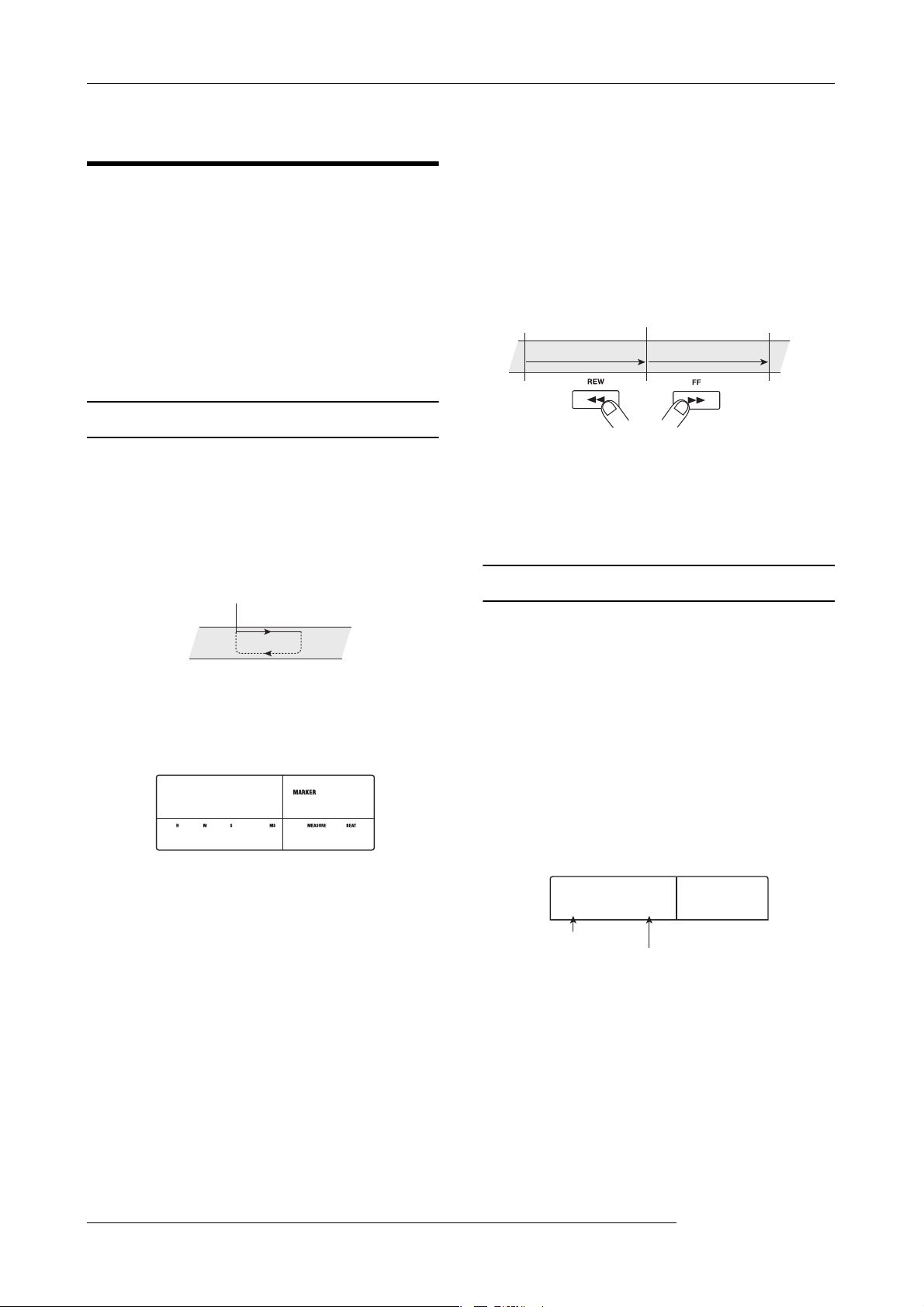
リファレンス [ レコーダー」
SCRUB
FRM 40ms
01
307-2.2.
SCRUB
FRM 40ms
00
目的の位置を検索する
(スクラブ/プレビュー機能)
5.
プレビュー機能を使って現在位置より前の部分を
聴きたいときはREW[T]キー、後の部分を聴くに
はFF[Y]キーを押してください。
スクラブ再生とは、現在位置より前後の短い区間を
繰り返し再生し、音を聴きながら目的の位置を探す機能
です。特定の音の鳴り始める位置や、鳴り終わる位置を
正確に探し出したいときに便利です。
また、スクラブ機能がオンのときは、現在位置より前/
後を0.7 秒間再生するプレビュー機能が使えます。
スクラブ機能とプレビュー機能を併用することで、正確
な位置検索を行えます。
スクラブ/プレビュー機能を使う
1.
メイン画面で、STOP[P]キーを押しながら、PLAY
[R] キーを押してください。
スクラブ機能がオンになり、現在位置より後ろの短い範
囲(初期状態で40 ミリ秒)を繰り 返し再生しま す。
現在位置
トラック
スクラブ再生
REW[T] キーを押したときは手前の位置から現在位置
までの0.7秒間、FF[Y]キーを押したときは現在位置か
ら0.7秒間を1 回だけ再生 します(これをプレ ビュー
再生と呼びます)。プレビュー再生が終わると、スク
ラブ再生に戻ります。
現在位置
プレビュー 再生プレビュー 再生
6.
スクラブ機能を解除するには、STOP[P]キーを押
してください。
メイン画面に戻ります。
スクラブ機能の設定を変更する
スクラブ機能がオンの間、必要に応じてスクラブ再生の
方向(現在位置の前方/後方のどちらを再生するか)や
スクラブ再生の長さを変更できます。
またスクラブ機能がオンの時は、ディスプレイが次のよ
うな表示になります。
SCRUB
FRM 40ms
01012660
2.
ステータスキー 1 〜 8、9/10 のいずれかを押し
て、スクラブ再生するトラックを選択してくださ
い。
最大4ト ラックまで同 時にスクラブ 再生できま す。
3.
左右のカーソルキーを使って、カウンターに表示
される単位(時間表示なら" MS " 、小節表示なら
"TICK"の文字)を点滅させてください。
4.
ダイアルを回して、現在位置を調節してください。
スクラブ再生を行いながら、現在位置がミリ秒または
チック単位で前後に移動します。
01
307-
1.
メイン画面で、STOP[P]キーを押しながらPLAY
[R]キーを押してください。
スクラブ機能がオンになり、ディスプレイ上に次の画面
が表示されます。画面左下文字(TO/FRM)がスクラブ
再生の方向、右下の数字(40〜200)がスクラブ再生
の長さの設定を表します。
SCRUB
FRM 40ms
スクラブ再生の方向
スクラブ再生の長さ
2.
スクラブ再生の長さを変更したいときは、左右の
カーソルキーを使ってスクラブ再生の長さを表す
表示を点滅させ、ダイアルを回して値を変更して
ください。
スクラブ再生の長さは、40、80、120、160、200
(ms)の中から選択できます。
00
52
ZOOM MRS-1266
Page 53
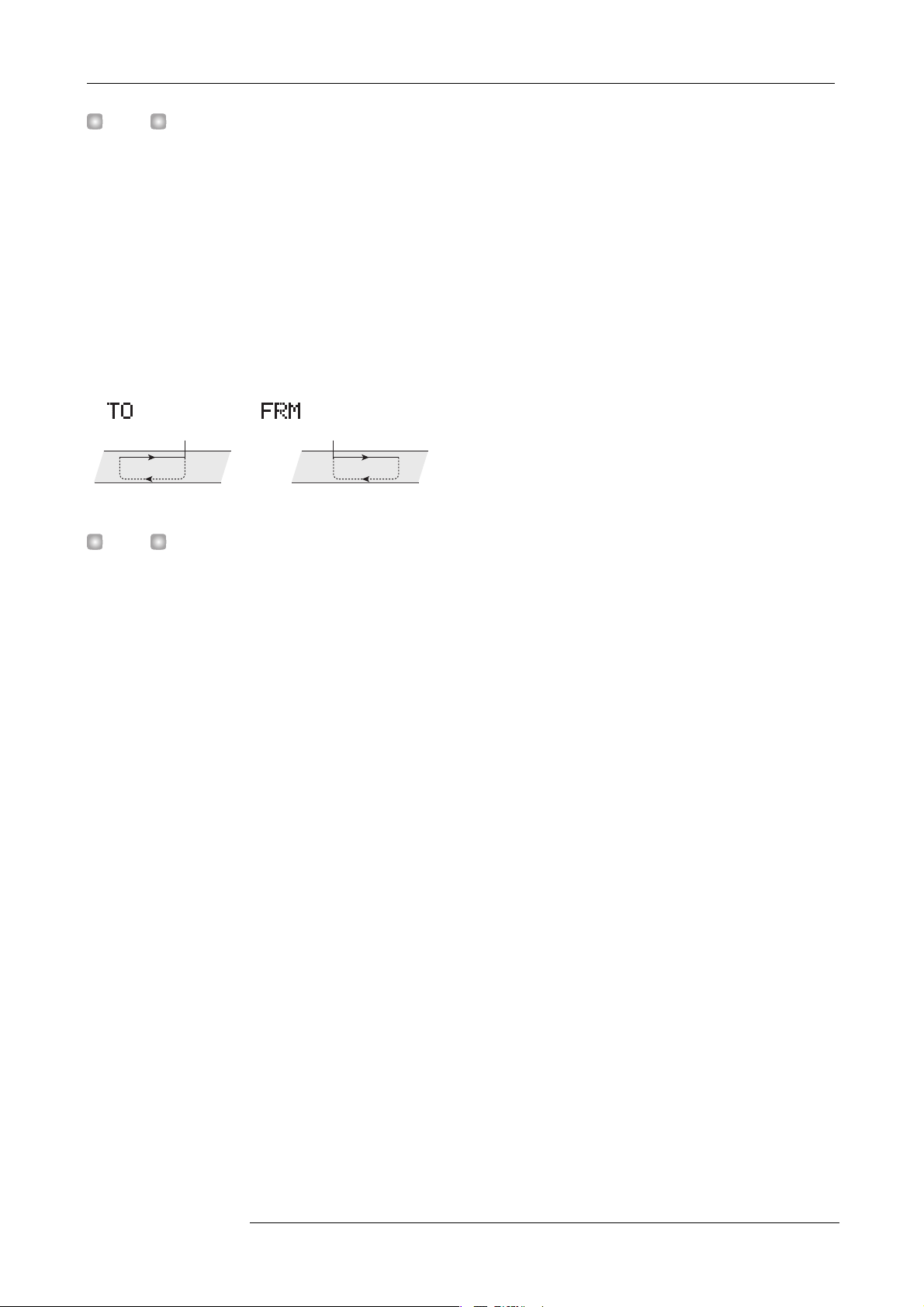
HINT
上下のカーソルキーを使って、スクラブ再生の長さを選ぶこ
ともできます。
3.
スクラブ再生の方向を変更したいときは、左右の
カーソルキーを使ってスクラブ再生の方向を表す
表示を点滅させ、ダイアルを回して変更してくだ
さい。
TOを選 んだときは、手前の位置か ら現在位置ま でを
スクラブ再生します。FRMを選んだときは、現在位
置から後方へとスクラブ再生します。初期設定では
FRMが選ばれています。
(初期設定)
現在位置 現在位置
スクラブ再生スクラブ再生
リファレンス [ レコーダー」
HINT
設定が変更されると、即座に現在のスクラブ再生に反映され
ます。
4.
新しい設定で現在位置を調節したいときは、左右
のカーソルキーを使って、カウンターに表示され
る単位(時間表示ならMS、小 節表示ならTICK
の文字)を点滅させてください。
5.
ダイアルを回して、現在位置を調節してください。
スクラブ再生を行いながら、現在位置がミリ秒または
チック単位で前後に移動します。
6.
スクラブ機能を解除するには、STOP[P]キーを押
してください。
メイン画面に戻ります。
ZOOM MRS-1266
53
Page 54
リファレンス[トラック編集]
UTILITY
TR EDIT
TR EDIT
Copy
Copy Src
TR 1- 1
Copy Src
TR10- 1
Copy Src
TR 1/2
リファレンス[トラック編 集 ]
ここでは、レコーダーセクションのトラックに録音されたオーディオデータの編集機能について説明します。
トラック編集を大別すると、波形データそのものを書き換える編集方法と、V テイク を操作する編 集方法があ ります。
データを書き換える編集
ここでは、指定範囲のデータの複製や移動など、トラッ
クに記録された波形データそのものを書き換える編集方
法について説明します。
データを書き換える編集の基本操作
波形データを書き換えるタイプの編集は、操作方法があ
る程度共通化されています。その基本操作は次の通りで
す。
1.
メイン画面で、ディスプレイセクションの[UTILITY/
TRACK EDIT]キーを押してください。
ディスプレイにユーティリティメニューが表示されま
す。
UTILITY
TR EDIT
2.
左右のカーソルキーを使ってディスプレイに
UTILITY TR EDITと表示 させ、[ENTER] キー
を押してください。
エディットコマンドを選択するトラックエディットメ
ニューが表示されます。
・ Trim(トリム)
指定範囲内のオーディオデータを残し、それ以外の範囲
を削除します。
・ Fade I/O(フェードイン/アウト)
オーディオデータの任意の区間をフェードイン/アウト
させます。
・ Reverse(リバース)
オーディオデータの任意の区間を反転させます。
・ TimStrch(タイムストレッチ/コンプレッション)
指定範囲のオーディオデータを、ピッチを変えずに長さ
だけを変更します。
4.
[ENTER]キーを押してください。
編集の対象となるトラックとVテ イクを指定する 画面が
表示されます。
次の画面は、手順3 でCOPY コマン ドを選んだ場 合の例
です。
Copy Src
TR 1- 1
Vテイク番号トラック番号
5.
ダイアルを使ってトラック番号(1 〜 10)、上下
のカーソルキーを使ってV テイ ク番 号(1 〜 10)
を選択してください。
3.
選択可能なエディットコマンドは次の通りです。
・Copy(コピー)
指定範囲のオーディオデータを複製します。
・Move(ムーブ)
指定範囲のオーディオデータを移動します。
・Erase(イレース)
指定範囲のオーディオデータを消去します。
54
TR EDIT
Copy
左右のカーソルキーを使って、操作したいエディッ
トコマンドを呼び出してください。
Copy Src
TR10- 1
この画面では、ステレオトラック(9/10)に含まれる
2 トラックを、それぞれ 独立したト ラックとして 扱えま
す。また、トラック1〜 10で現在 選択されてい ないV テ
イクも、編集の対象として選べます。
なお、トラック10 が選ば れた状態 で、さらにダイ アル
を右に回すと、次の画面に変わります。
Copy Src
TR 1/2
ZOOM MRS-1266
Page 55
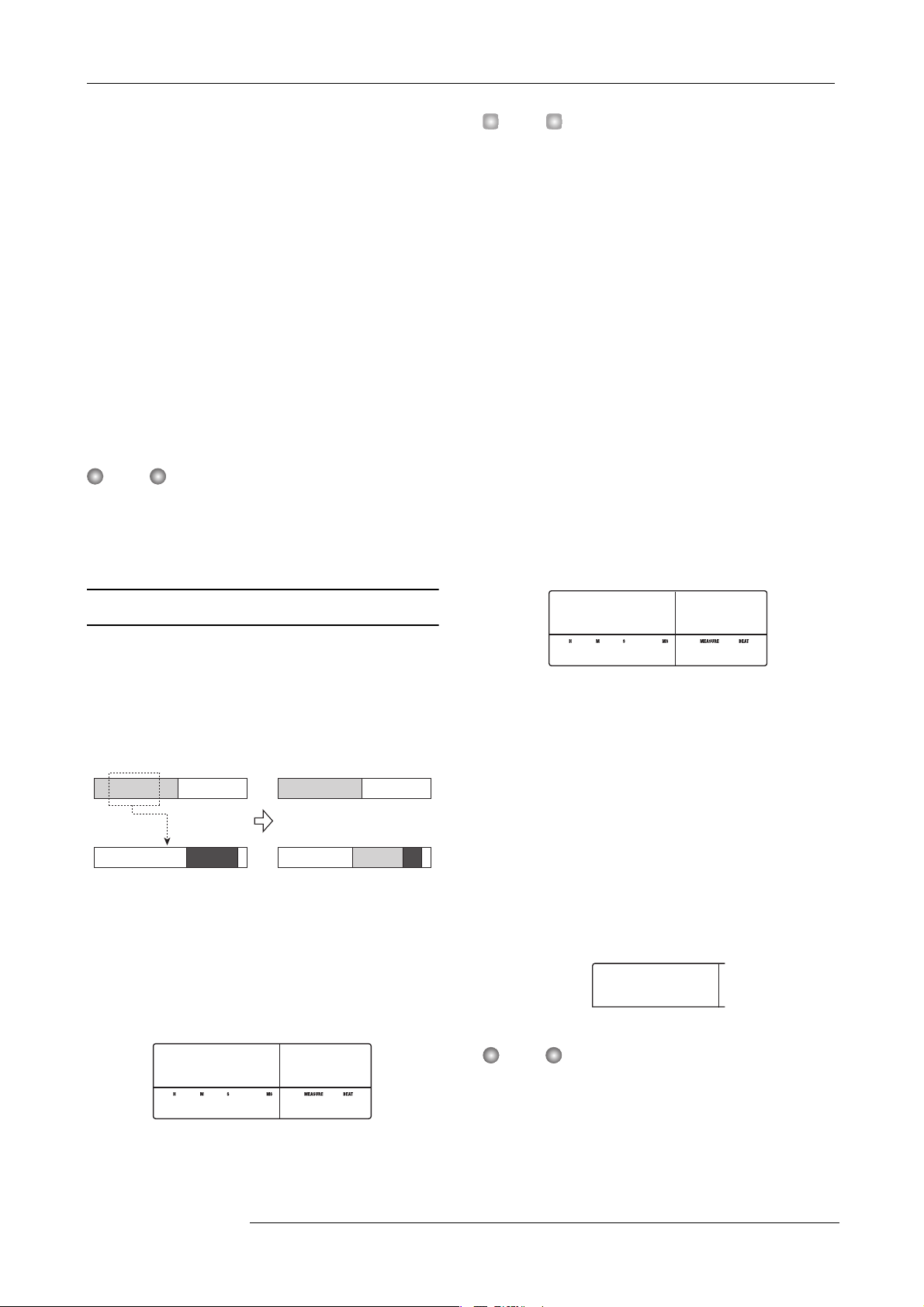
リファレンス[トラック編集]
Copy Src
START
00.
001-1
Copy Src
END
00
058- 3
Copy Dst
TR 1- 1
この画面が表示されているときにダイアルを右に回す
と、奇 数/偶数の順序で並んだ2トラック (1/2、3/4、
5/6、7/8、9/10)、またはマスタートラック(MASTER)
を選択できます。この場合、指定された2トラックま た は
マスタートラックで、 現在選ばれているVテイクが操 作の
対象となります。
6.
[ENTER]キーを押してください。
以下の操作は、選択したコマンドに応じて異なります。
各コマンドの説明を参考に、コマンドを実行してくださ
い。
編集コマンドを実行したら、[EXIT] キーを繰り返
7.
し押して、メイン画面に戻ってください。
NOTE
編集を実行してトラック上のオーディオデータが書き換えら
れると、元に戻すことができなくなります。編集前の状態を
残しておきたいときは、そのトラックをキャプチャーしてお
いてください(→P.63)。
HINT
編集の開始位置は左のカウンターにH/ M/S/MS(時 間/
分/秒/ミリ秒)単位で、右のカウンターにMEASURE/BEAT
(小節/拍)単位で表示されます。
2.
左右のカーソルキーを使ってカウンターの点滅部
分を移動させ、ダイアルを回してコピーの開始位
置を指定してください。
位置の指定はH/M/ S /MS単位で行えます。位置を
指定すると、小節/拍がその位置に相当する表示に追従
して切り替わります。
なお、ディスプレイ右上のMARKERの文字に点滅部分
を移動させれば、ダイアルを回してマーク番号を選択で
きます。この場合は、そのマークの位置が編集の開始位
置となります。なお、録音データのない位置を指定する
と、*のマークが表示されます。
3.
[ENTER]キーを押してください。
表示がCopy Src ENDに変わります。この画面では、
コピー範囲の終了位置を指定します。
指定範囲のデータをコピーする
指定範囲のオーディオデータを、任意のトラックの指定
した位置にコピーします。コピーを実行すると、コピー
元のデータがコピー先に上書きされ、コピー元はそのま
ま残ります。
コピー 元のトラック
コピー 先の
トラック
1.
「データを書き換える編集の基本操作」の手順 1 〜
6を参考に、コピ ー元となるト ラック/ Vテイクを
選択して、[ENTER] キーを押し てください。
ディスプレイが、次のように変わります。この画面では、
コピー範囲の開始位置を指定します。
コピー
Copy Src
START
000 0
00.
001-1
Copy Src
END
0213 0
4.
手順2と同じ要領で、コピー範囲の終了位置を指定
してください。
このときPLAY[R]キーを押せば、指定した開始位置か
ら終了位置までが再生されます。
5.
[ENTER]キーを押してください。
ディスプレイがCopy Dst TR xx-yy(xにはトラック
番号、yにはV テイク番号が 入ります)という画 面に変
わります。この画面では、コピー先となるトラック/V
テイクを選択します。
00
058- 3
Copy Dst
TR 1- 1
NOTE
・コピー元として単一トラックを選んだ場合、コピー先は単
一トラックのみが選択できます。
・ コピー元として番号の隣り合った 2 トラックまたはマスター
トラックを選んだ場合、コピー先は番号の隣り合った2 ト
ラック、またはマスタートラックのみが選択できます。こ
のとき、それぞれのトラックで現在選ばれているVテイク
が操作の対象となります。
ZOOM MRS-1266
55
Page 56
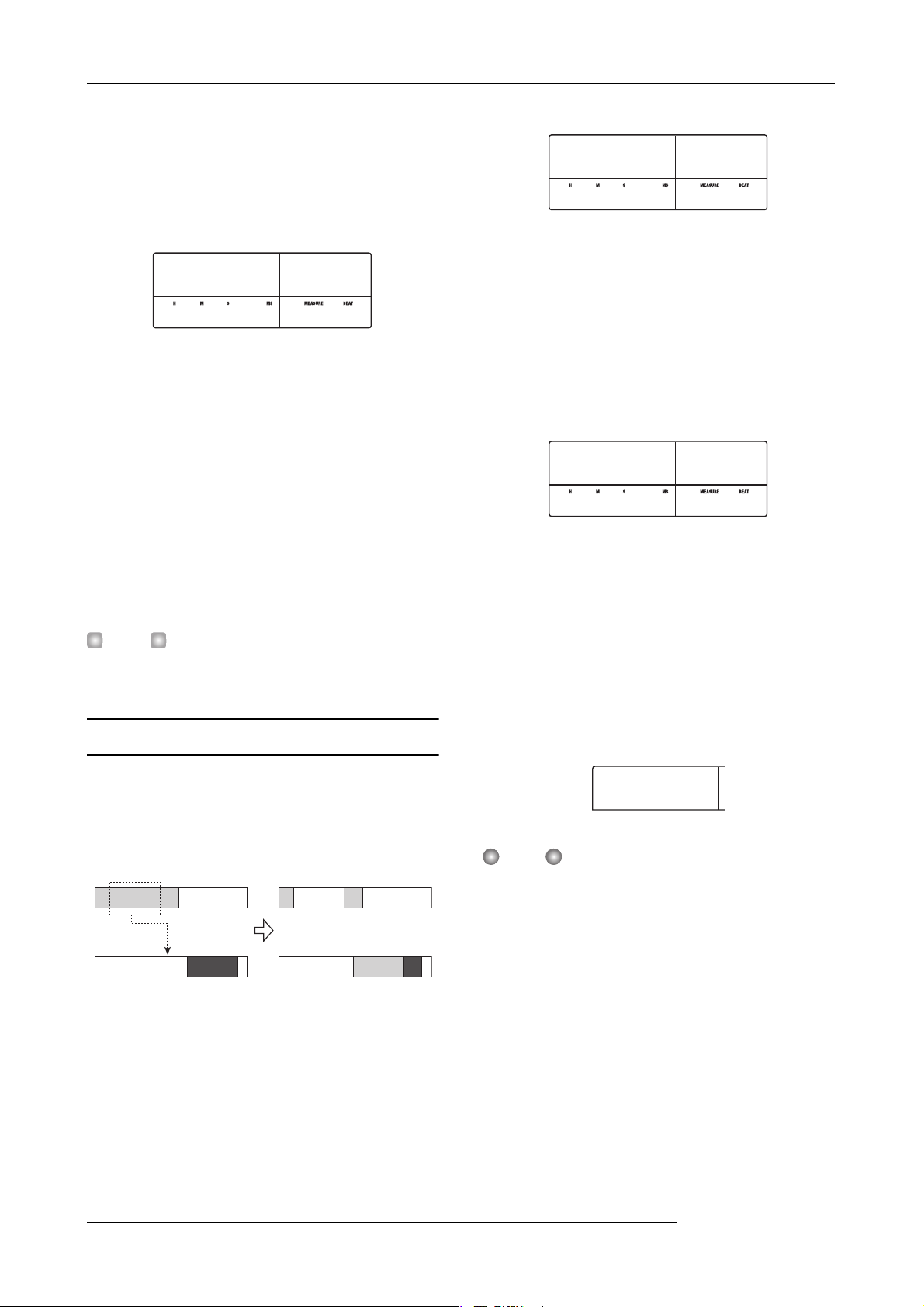
リファレンス[トラック編集]
Copy Dst
TO
00.
001- 1
Move Src
START
00.
001- 1
Move Src
END
00
083- 4
Move Dst
TR 1- 1
6.
コピー元を選択したときと同じ要領で、コピー先
のトラック/V テイクを選 択し、[ENTER]キ ーを
押してください。
ディスプレイが次のように変わり、コピー先のVテ イク
でコピーを開始する位置が指定できるようになります。
Copy Dst
TO
0 0 0 0
7.
コピー元と同じ要領で、コピー先の開始位置を指
定し、[ENTER]キー を押してく ださい。
ディスプレイにCopy SURE?と表示されます。
00.
001- 1
Move Src
START
0 0 0 0
2.
左右のカーソルキーを使ってカウンターの点滅部
分を移動させ、ダイアルを回して移動元の開始位
置を指定してください。
マークを使って位置を指定することもできます。
3.
[ENTER]キーを押してください。
表示がMove Src ENDに変わ ります。
00.
001- 1
8.
コピーを実行するには[ENTER] キーを押してくだ
さい。
また、コピーを中断したいときは、[EXIT]キーを押して
1 つずつ前の 画面に戻すこ とができます。
コピーが実行されると、ディスプレイに
と表示され、トラックエディットメニューに戻ります。
HINT
同じ範囲を繰り返し貼り付けたい時は、フレーズループ機能
(→P.65)を利用してください。
Copy COMPLETE
指定範囲のデータを移動する
指定範囲のオーディオデータを、任意のトラックの指定
した位置に移動します。このとき、移動元のデータが移
動先に上書きされ、移動元の範囲は無音となります。
移動元のトラック
移動先の
トラック
移動
Move Src
END
0 3 1200
4.
手順 2 と同じ要領で、移動元の終了位置を指定し
てください。
このときPLAY[R]キーを押せば、指定した開始位置か
ら終了位置までが再生されます。
5.
[ENTER]キーを押してください。
ディスプレイが、移動先となるトラック/Vテイ クを選
択する画面に変わります。
00
083- 4
Move Dst
TR 1- 1
NOTE
・移動元として単一トラックを選んだ場合、移動先は単一ト
ラックのみが選択できます。
・ 移動元として番号の隣り合った2トラックまたはマスタートラッ
クを選んだ場合、移動先は番号の隣り合った2トラックまたは
マスタートラックのみが選択できます。 このとき、それぞれ
のト ラックで現在選ばれているVテイクが操作の対象となりま
す。
1.
ディスプレイが、次のように変わります。この画面では、
移動元の開始位置を指定します。
56
「データを書き換える編集の基本操作」の手順 1 〜
6を参考に、移動 元となるトラ ック/ Vテイクを選
択して、[ENTER]キ ーを押して ください。
6.
移動元を選択したときと同じ要領で、移動先のト
ラック/Vテ イクを選択 し、[ENTER]キー を押し
てください。
移動先の開始位置を指定する画面が表示されます。
ZOOM MRS-1266
Page 57
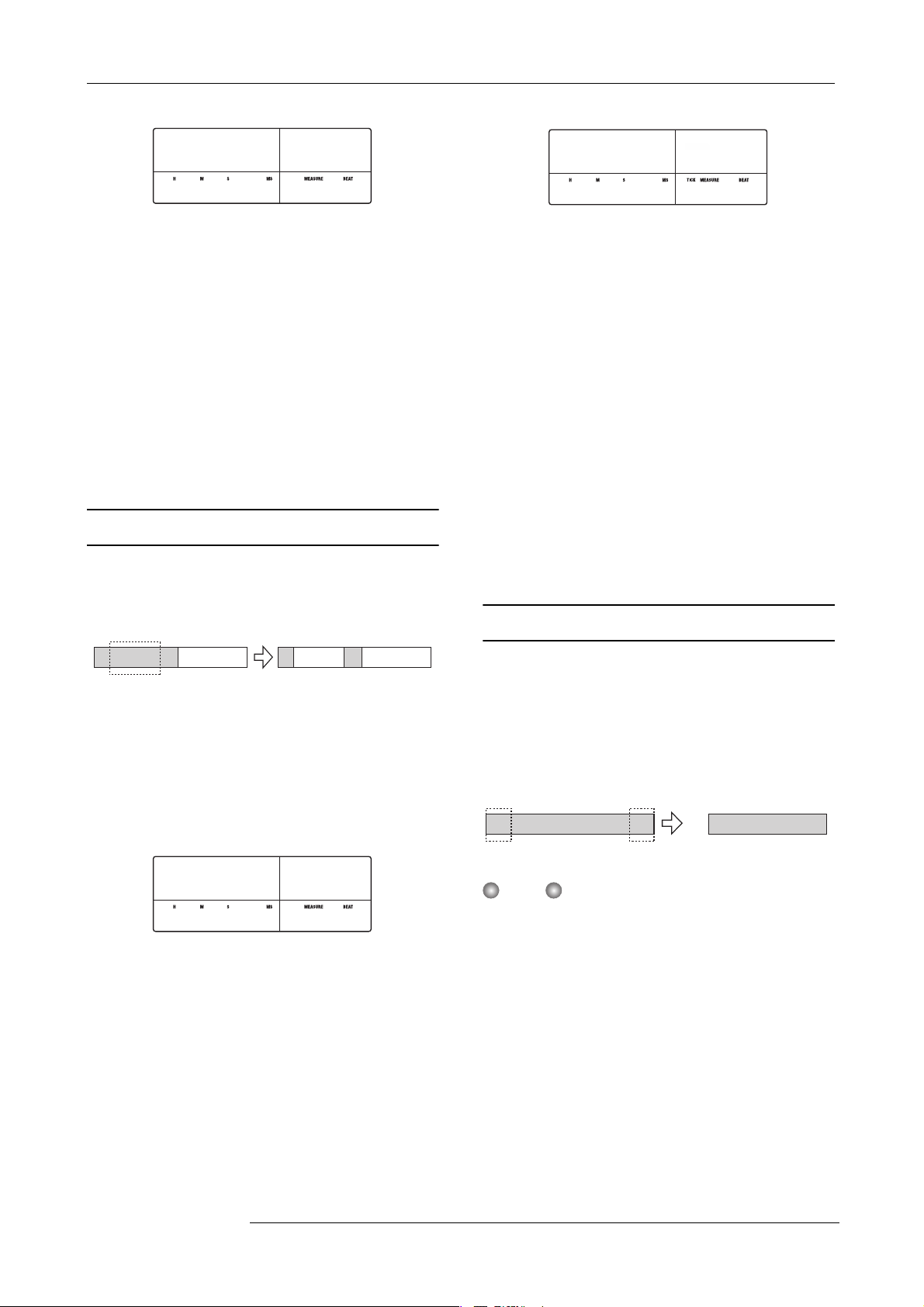
リファレンス[トラック編集]
Move Dst
TO
00.
001- 1
Ers Src
START
00.
001- 1
Ers Src
END
00
042- 1
Move Dst
TO
0 0 0 0
7.
移動元と同じ要領で、移動先の開始位置を指定し、
[ENTER]キーを 押してくだ さい。
ディスプレイにMove SURE?と表示さ れます。
8.
移動を実行するには、もう一度[ENTER] キーを押
してください。
また、移動を中断したいときは、[EXIT]キーを押して1
つずつ前の画面に戻すことができます。
移動が実行されると、ディスプレイに
と表示され、トラックエディットメニューに戻ります。
指定範囲のデータを消去する
指定範囲のオーディオデータを消去して、無音状態に戻
します。
00.
001- 1
Move COMPLETE
Ers Src
END
0 132 0
4.
手順2と同じ要領で、 消去範囲の終了位置を指定し
てください。
このときPLAY[R]キーを押せば、指定した開始位置か
ら終了位置までが再生されます。
5.
[ENTER]キーを押してください。
ディスプレイにErase SURE?と表示されま す。
6.
消去を実行するには、[ENTER] キーを押してくだ
さい。
また、消去を中断したいときは、[EXIT]キーを押して1
つずつ前の画面に戻すことができます。
消去が実行されるとディスプレイに
と表示され、トラックエディットメニューに戻ります。
00
042- 1
Erase COMPLETE
消去
1.
「データを書き換える編集の基本操作」の手順 1 〜
6を参考に、消去 したいトラッ ク/V テイクを選択
して、[ENTER]キー を押してく ださい。
ディスプレイが、次のように変わります。この画面では、
消去する開始位置が指定できます。
Ers Src
START
0 0 0 0
2.
左右のカーソルキーを使ってカウンターの点滅部
分を移動させ、ダイアルを回して消去範囲の開始
位置を指定してください。
マークを使って位置を指定することもできます。
3.
[ENTER]キーを押してください。
表示がErs Src ENDに変 わります。
00.
001- 1
指定範囲のデータをトリミングする
指定した範囲外のオーディオデータを削除して、データ
の開始位置/終了位置を調節します(トリミング)。例
えば、マスタートラックをCD-R/RWディスクに書き込
む際に、書き込み元となるV テイクから、前後の 不要な
部分を削除したいときに便利です。
削除 削除
NOTE
指定範囲より前の部分をトリミングすると、その分だけオー
ディオデータが前に詰まります。このため、他のトラック/V
テイクとタイミングが合わなくなりますのでご注意ください。
1.
「データを書き換える編集の基本操作」の手順 1 〜
6を参考に、トリミングしたいトラック/Vテイク
を選択して、[ENTER]キーを押 してくださ い。
ディスプレイが、次のように変わります。この画面では、
トリミングの開始位置を指定します(この位置より前の
データは、トリミングを実行したときに削除されます)。
ZOOM MRS-1266
57
Page 58
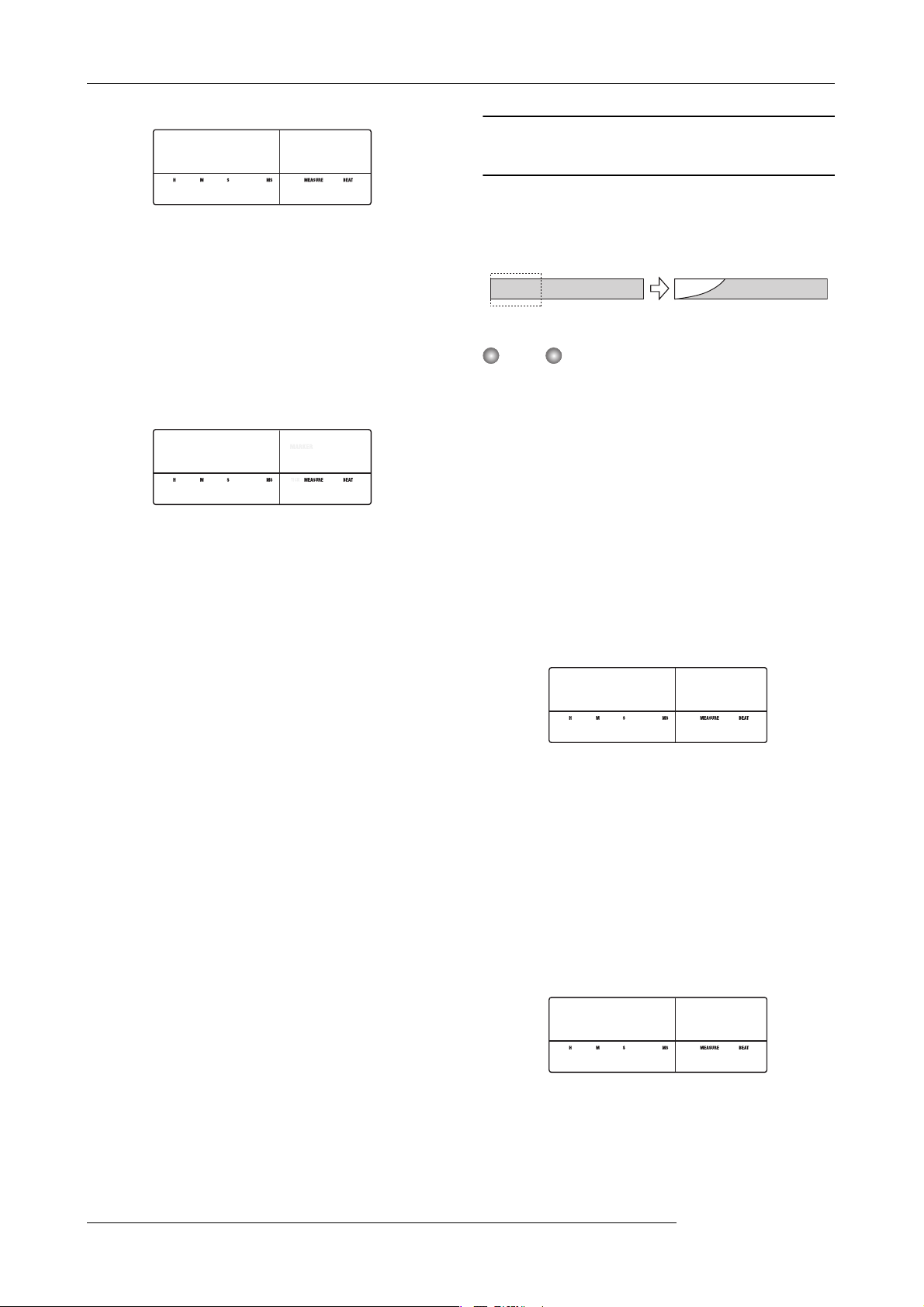
リファレンス[トラック編集]
Trim Src
START
00.
001- 1
Trim Src
END
00
010- 3
Fade Src
START
00.
001- 1
Fade Src
END
00
003- 1
Trim Src
START
0 0 0 0
2.
左右のカーソルキーを使ってカウンターの点滅部
分を移動させ、ダイアルを回してトリミングの開
始位置を指定してください。
マークを使って位置を指定することもできます。
3.
[ENTER]キーを押してください。
表示がTrim Src ENDに変わります。
00.
001- 1
Trim Src
END
0 016300
4.
手順 2と同じ要領で、トリミングの終了位置を指定
してください。
この位置より後のデータは、トリミングを実行したとき
に削除されます。また、PLAY[R]キーを押せ ば、指定
した開始位置から終了位置までが再生されます。
00
010- 3
指定範囲のデータをフェードイン/アウト
させる
指定範囲のオーディオデータをフェードインまたは
フェードアウトさせます。
フェードイン
NOTE
フェードイン/アウトコマンドは、トラックのボリュームを
変更するのではなく、波形データそのものを書き換えます。一
度実行すると元の状態には戻せなくなるのでご注意ください。
元の状態を残しておきたいときは、実行前にトラックのデー
タをキャプチャー(→P.63)しておいてください。
1.
「データを書き換える編集の基本操作」の手順 1 〜
6 を参考に、フェードインまたはフェードア ウト さ せ
たいトラック/V テイクを 選択して、[ENTER] キー
を押してください。
ディスプレイが次のように変わります。この画面では、
フェードインまたはフェードアウトの開始位置を指定で
きます。
5.
[ENTER]キーを押してください。
ディスプレイにTrim SURE?と表示されます。
6.
トリミングを実行するには、[ENTER] キーを押し
てください。
また、トリミングを中断したいときは、[EXIT]キーを押
して1つ ずつ前の画面 に戻すことが できます。
トリミングが実行されると、ディスプレイに
COMPLETE
に戻ります。
と表示され、トラックエディットメニュー
Trim
Fade Src
START
0 0 0 0
2.
左右のカーソルキーを使ってカウンターの点滅部
分を移動させ、ダイアルを回してフェードインま
たはフェードアウトの開始位置を指定してくださ
い。
マークを使って位置を指定することもできます。
3.
[ENTER]キーを押してください。
表示がFade Src ENDに変わり ます。
00.
001- 1
Fade Src
END
0 0 4260
4.
手順2 と同じ要領で、フェードインまたはフェードア
ウトの終了位置を指定してください。
00
003- 1
58
このときPLAY[R]キーを押せば、選択 した Vテイクの
ZOOM MRS-1266
Page 59
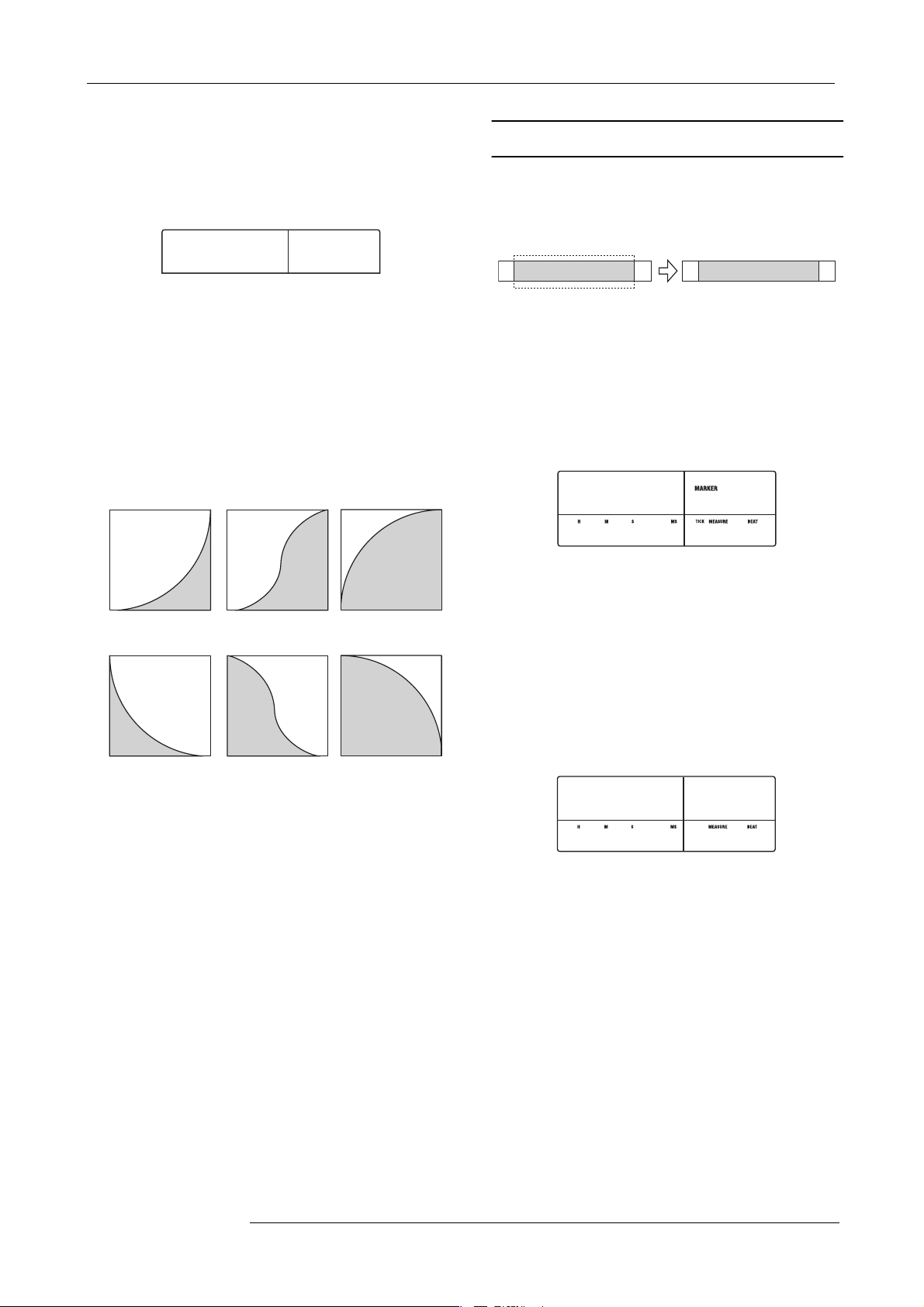
指定範囲が再生されます。
I-1
Fade Src
CURVE
Rvrs Src
START
00.
001- 1
Rvrs Src
END
00
015- 3
5.
[ENTER] キーを押してください。
ディスプレイが次のように変わります。
リファレンス[トラック編集]
指定範囲のデータを反転させる
指定範囲のオーディオデータを、前後を入れ替えて反転
させます。
Fade Src
CURVE
6.
ダイアルを回して、フェードインまたはフェード
アウトの音量変化のカーブを選んでください。
I-1 〜I-3を選ぶとフェードイン、O-1〜O-3を選ぶと
フェードアウトを行います。右側の数値は音量変化の
カーブを表しています。選択できるカーブは次の3種類
です。
フェードイン
I-1
フェードアウト
O-1 O-2 O-3
I-1
I-2 I-3
反転
A B C D E E D C B A
1.
「データを書き換える編集の基本操作」の手順 1 〜
6を参考 に、反転さ せたいトラッ ク/V テイクを 選
択して、[ENTER]キー を押してく ださい。
ディスプレイが、次のように変わります。この画面では、
反転させたい範囲の開始位置を指定します。
Rvrs Src
START
0 0 0 0
2.
左右のカーソルキーを使ってカウンターの点滅部
分を移動させ、ダイアルを回して反転の開始位置
を指定してください。
マークを使って位置を指定することもできます。
00.
001- 1
7.
[ENTER] キーを押してください。
ディスプレイにFade I/O SURE?と表示されま す。
8.
フェードインまたはフェードアウトを実行するに
は、[ENTER] キーを押し てください。
また、フェードイン/フェードアウトを中断したいとき
は、[EXIT]キーを押して1つずつ前の画面に戻すことが
できます。
フェードインまたはフェードアウトが実行されると、
ディスプレイにFade I/O COMPLETEと表 示され、
トラックエディットメニューに戻ります。
3.
[ENTER]キーを押してください。
表示がRvrs Src ENDに変わりま す。
Rvrs Src
END
0 031 60
4.
手順2 と同じ要領で、 反転の終了位置を指定してく
ださい。
このときPLAY[R]キーを押せば、選択したVテイクの
指定範囲が再生されます。
5.
[ENTER]キーを押してください。
ディスプレイにReverse SURE?と表示されま す。
6.
反転を実行させるには、[ENTER] キーを押してく
ださい。
また、反転を中断したいときは、[EXIT]キーを押して1
つずつ前の画面に戻すことができます。
00
015- 3
ZOOM MRS-1266
59
Page 60
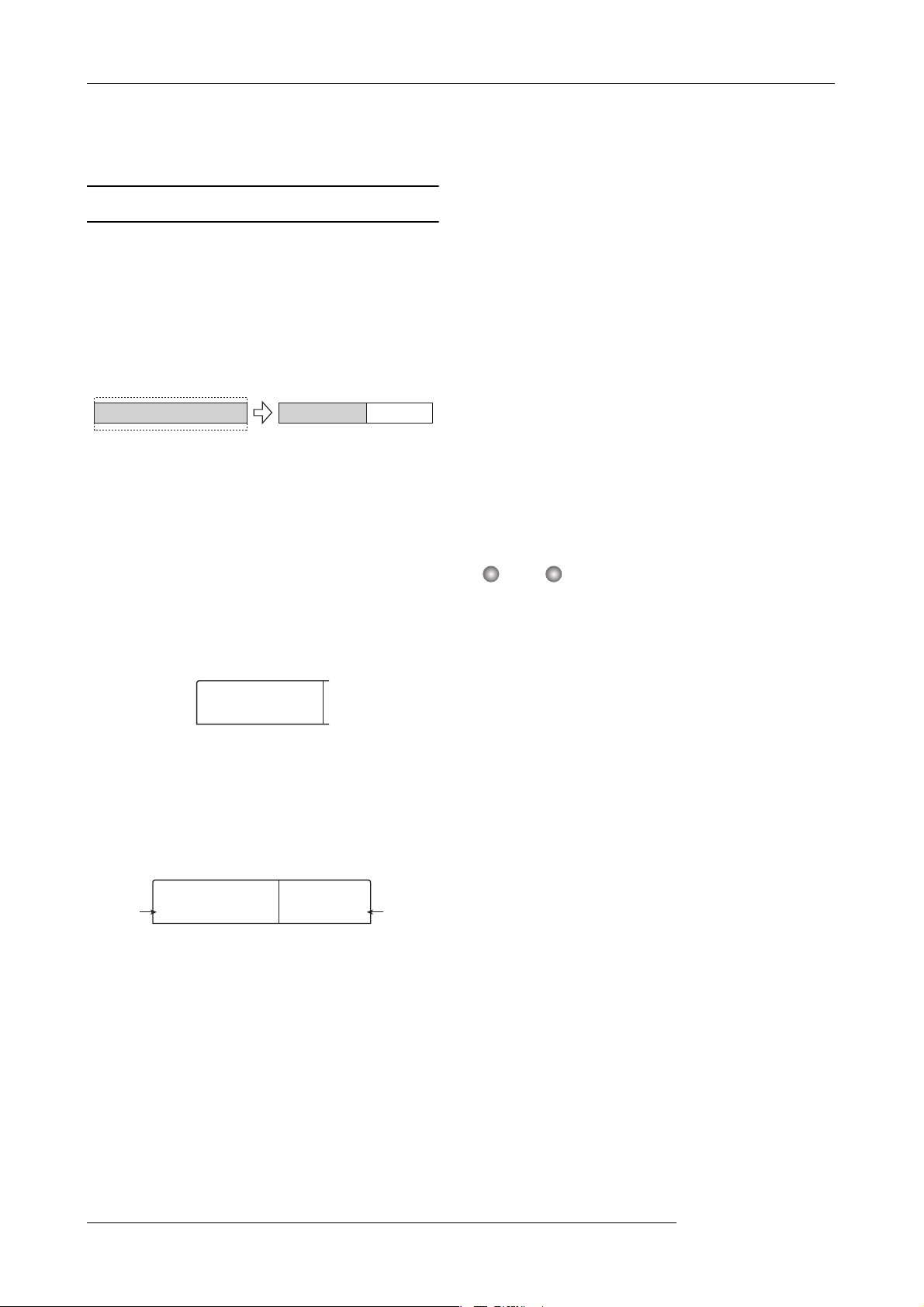
リファレンス[トラック編集]
TmStrDst
TR 1- 1
120.0
TmStrSrc
100.00%
反転を実行すると、ディスプレイに
と表示され、トラックエディットメニューに戻ります。
Reverse COMPLETE
指定範囲のデータの長さを伸縮させる
指定したトラックのオーディオデータを、ピッチは変化
させずに長さだけを伸縮させます(タイムストレッチ)。
伸縮させたオーディオデータは、元のトラックに上書き
することも、元のトラックは残したままで他のトラック
に貼り付けることも可能です。
伸縮
A B C D EA B C D E
1.
「データを書き換える編集の基本操作」の手順 1 〜
6を参考に、タイムス トレッ チをか けた いトラ ッ
ク/V テイク を選択して、[ENTER]キーを押 して
ください。
タイムストレッチ実行後のオーディオデータを貼り付け
るトラック/ V テイ クを指 定す る画 面が 呼び出 され ま
す。TmStrDst TR xx-yyの xxの値がコピ ー先の ト
ラック番号、yyの値がV テイク番 号を表しま す。
TmStrDst
TR 1- 1
・ 伸縮率(%)
タイムストレッチ実行後のトラックの長さを、元の長さ
に対する比率で調節します。設定可能な範囲は50%〜
150%です。
・ テンポ(BPM)
リズムソングで設定されているテンポを基準にして、タ
イムストレッチ実行後のテンポを指定します。初期設定
値として、現在リズムソングの先頭に入力されているテ
ンポの値が表示されます。
3.
左右のカーソルキーを使って、タイムストレッチ
を行う単位を選択してください。
点滅部分が移動します。
4.
ダイアルを回して、タイムストレッチの伸縮幅を
設定してください。
一方の項目を変更すると、もう一方の設定値もそれに連
動して変化します。
NOTE
BPM で指 定する ときで も、伸縮率 が50 %〜 150%の範囲を
超えることはできません。
5.
PLAY[R] キーを押し、タイムストレッチの終了
位置でSTOP[P]キーを押してください。
伸縮後のトラックが再生され、STOP[P]キーを押すと
ディスプレイに"TimStrch SURE?"と表示されます。
2.
上下のカーソルキーとダイアルを使って貼り付け
先となるトラック/Vテイ クを指定し、[ENTER]
キーを押してください。
ディスプレイが、次のように変わります。
TmStrSrc
伸縮率 テンポ
この画面では、タイムストレッチによる伸縮幅を、次の
2 つの単位で 指定できます(現在変更 可能な単位が 点滅
表示されます)。
100.00%
120.0
6.
タイムストレッチを実行するには、[ENTER] キー
を押してください。
また、タイムストレッチを中断したいときは、[EXIT]キー
を押して1 つずつ前 の画面に戻す ことができ ます。
タイムストレッチが実行されると、ディスプレイに
TimStrc hCOMPLETEと表示され、トラックエ
ディットメニューに戻ります。
60
ZOOM MRS-1266
Page 61
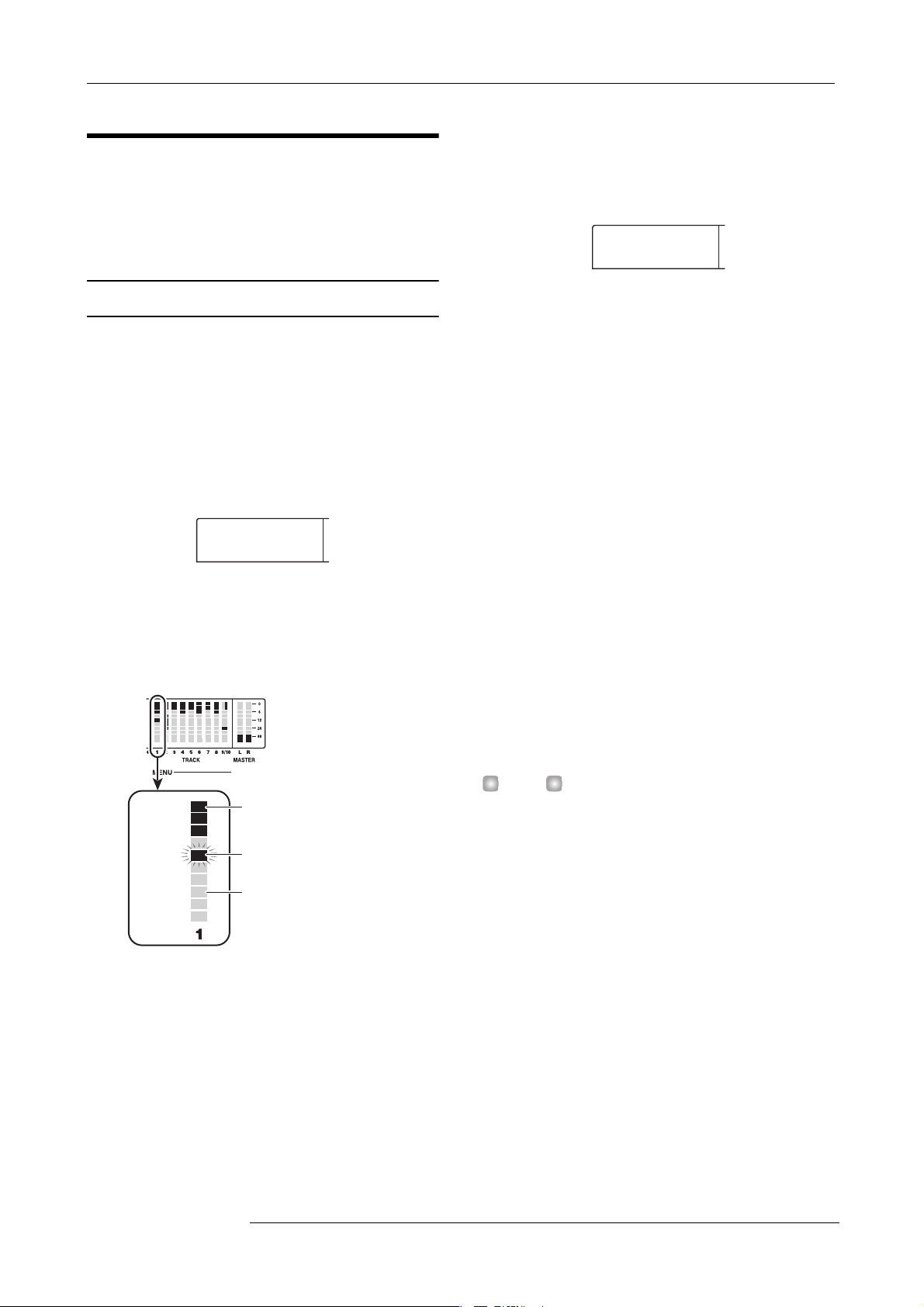
リファレンス[トラック編集]
TR 1- 1
ERASE
TR 1- 1
V テイクを操作する編集
録音したオーディオデータをVテイ ク単位で編集 するこ
とも可能です。特定のV テイクを別の V テイクにコ ピー
してバックアップを作ったり、不要なV テイクを消 去す
る場合にはこの方法を使います。
Vテイクを操作 する編集 の基本操 作
V テイク単位 で行う編集は、操作方法 がある程度共 通化
されています。その基本操作は次の通りです。
1.
メイン画面で、トラックパラメーターセクション
の[V-TAKE]キーを押してください。
キーが点灯し、ディスプレイにVテイ クの切り替え を行
う画面が表示されます。
TR 1- 1
この画面が表示されているときは、レベルメーターの
ドットの点滅/点灯/消灯で、現在選ばれているV テイ
ク、およびオーディオデータの有無を確認できます。
3.
ディス プレイセクションの[
キーを押してください。
トラック単位でオーディオデータの編集を行うメニュー
が表示されます。
UTILITY/TRACK EDIT
ERASE
TR 1- 1
4.
[UTILITY/TRACK EDIT] キーを繰り返し押して、
操作したいエディットコマンドを呼び出してくださ
い。
選択可能なエディットコマンドは次の通りです。
・ ERASE(イレース)
任意のトラック/V テイクのオー ディオデータを 消去し
ます。
・ COPY(コピー)
指定したトラック/V テイクのオ ーディオデ ータを、任
意のトラック/Vテ イクに複製(コピ ー)します。
・ MOVE(ムーブ)
指定したトラック/V テイクのオ ーディオデ ータを、任
意のトラック/Vテ イクに移動し ます。
]
1
Vテイク
2
3
4
5
6
7
8
9
10
トラック
2.
左右のカーソルキーとダイアルを使って、操作の
対象となるトラックとV テイクを選ん でください。
現在選ばれているトラックに対応するステータスキーが
橙色に点灯します。ステータスキーを押してトラックを
選択することも可能です。
マスタートラックを選択することも可能です。この場合
はディスプレイにM- 1のように表示され、[MASTER]
ステータスキーが点灯します。
点灯:録音済みのVテイク
点滅:現在選ばれているVテイク
消灯:未録音のVテイク
・ EXCHG(エクスチェンジ)
指定した2 つのトラ ック/V テイク のオーディオ データ
を入れ替えます。
HINT
必要ならば、この画面でトラックとV テイクを指定し直すこ
とも可能です。
5.
[ENTER]キーを押してください。
以下の操作はエディットコマンドごとに異なります。詳
しくは次からの各項目をご参照ください。
6.
コマンド実行後にメイン画面に戻るには、[EXIT]
キーを押してください。
ZOOM MRS-1266
61
Page 62
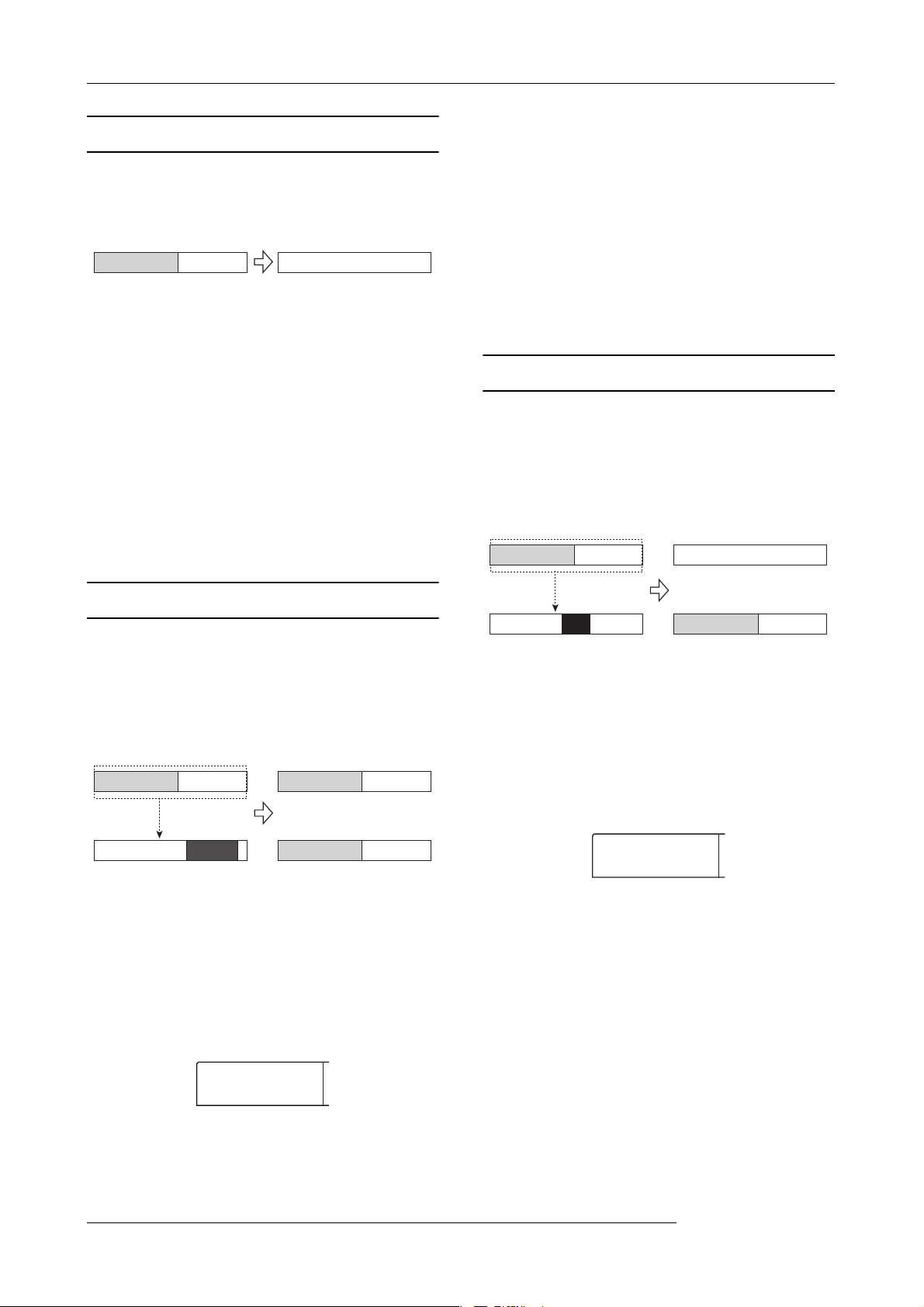
リファレンス[トラック編集]
COPY TO
TR 4- 1
MOVE TO
TR 3- 4
Vテイクを消去 する
指定したV テイクのオ ーディオデー タを消去し ます。消
去されたV テイクは、未録 音の状態に戻 ります。
消去
1.
「V テイクを操作する編集の基本操作」 の手順 1 〜
5を参考に、消 去したいトラック/ Vテイクを選び、
ディスプレイにERASEと表示させて、[ENTER]
キーを押してください。
ディスプレイにERASE SURE?と表示され ます。
2.
消去を実行するには、もう一度[ENTER] キー、中
止するには[EXIT]キーを押してください。
2.
左右のカーソルキーとダイアルを使って、コピー
先となるVテ イクを選び、[ENTER]キーを 押して
ください。
ディスプレイにCOPY SURE?と表示さ れます。
3.
コピーを実行するには、もう一度 [ENTER] キー、
中止するには[EXIT]キーを押してください。
コピーが実行されると、V テイク単 位の編集メニ ューに
戻ります。
Vテイクを移 動する
指定したV テイク全 体のオーディ オデータを、任 意のト
ラック/任意のVテ イクに移動さ せます。移動元 のオー
ディオデータは全て消去され移動先のオーディオデータ
に上書きされます。
消去が実行されると、Vテ イク単位の 編集メニュー に戻
ります。
Vテイクをコピーする
指定したV テイク全体 のオーディオ データを、任意 のト
ラック/任意の V テイ クに コピ ーし ます。コピ ー先 の
オーディオデータは全て消去され、コピー元のオーディ
オデータが上書きされます。
コピー 元のトラック
コピー 先の
トラック
1.
「V テイクを操作する編集の基本操作」 の手順 1 〜
ディスプレイにコピー先を選択する画面が表示されま
す。
コピー
5 を参考 に、コピーした いトラック/ V テイクを選
び、ディスプレイに
キーを押してください。
COPY
と表示させて、
[ENTER]
COPY TO
TR 4- 1
移動元のトラック
移動先の
トラック
1.
「V テイクを操作する基本操作」の手順 1 〜 5 を参
ディスプレイに移動先を選択する画面が表示されます。
移動
考に、移動したいトラック/Vテイ クを選び、ディ
スプレイにMOVEと 表示させて、[ENTER] キー
を押してください。
MOVE TO
TR 3- 4
2.
左右のカーソルキーとダイアルを使って移動先と
なるVテイク を選び、[ENTER] キーを押し てくだ
さい。
ディスプレイにMOVE SURE?と表示さ れます。
3.
移動を実行するには、もう一度[ENTER]キー、中
止するには[EXIT]キーを押してください。
移動が実行されると、V テイク単位 の編集メニュ ーに戻
ります。
62
ZOOM MRS-1266
Page 63
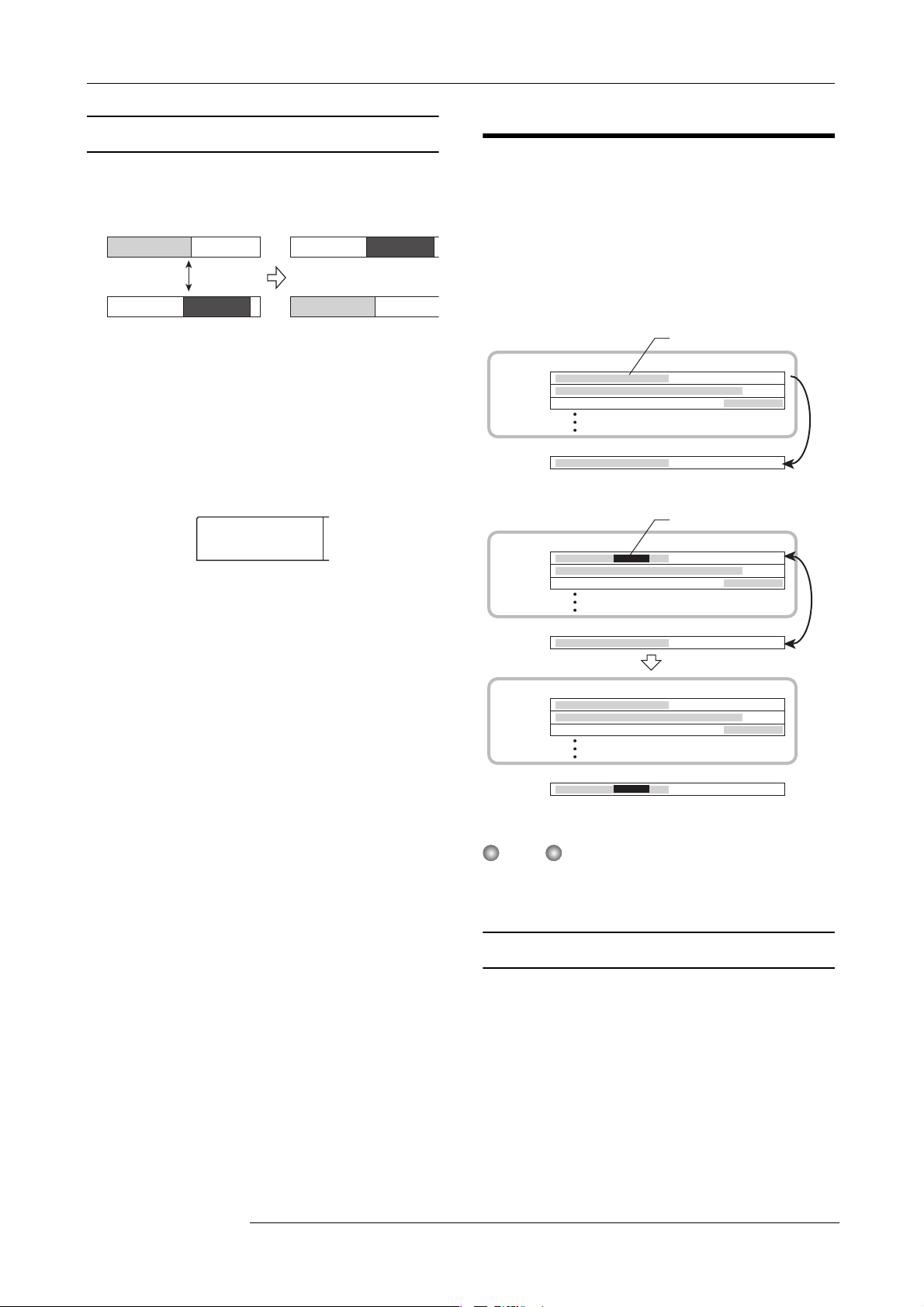
Vテイク同士 を入れ替える
EXCHG TO
TR 4- 2
プ
指定した2 つのV テイク同 士でオーデ ィオデータを 入れ
替えます。
入れ替え
リファレンス[トラック編集]
トラックのキャプチャーとスワップ
任意のトラックのオーディオデータをキャプチャー(取
得)してハードディクに一時保管しておき、必要なとき
に元のトラックとスワップ(交換)することができます。
例えば、編集操作を行う前に、そのトラックのデータを
キャプチャーしておけば、編集結果が気に入らない場合
でも、元の状態に戻せます。
1.
「V テイクを操作する編集の基本操作」 の手順 1 〜
5を参考に、入れ替え元となるトラック/ Vテイクを
選び、ディスプレイにEXCHGと表示させて、
[ENTER]キ ーを押してください。
ディスプレイに入れ替え先を選択する画面が表示されま
す。
EXCHG TO
TR 4- 2
2.
左右のカーソルキーとダイアルを使って、入れ替
え先のトラック/V テイ クを選 択し、[ ENTER ]
キーを押してください。
ディスプレイにEXCHG SURE?と表示されま す。
3.
入れ替えを実行するには、もう一度[ENTER]キー、
中止するには[EXIT]キーを押してください。
入れ替えを実行すると、V テイク単位 の編集メニュ ーに
戻ります。
◆キャプチャー
レコーダー
トラック1
トラック2
トラック3
トラック1の
キャプチャー
データ
◆スワップ
レコーダー
トラック1
トラック2
トラック3
トラック1の
キャプチャー
データ
レコーダー
トラック1
トラック2
トラック3
トラック1の
キャプチャー
データ
録音データ
トラック1をキャプチャー
録音し直した範囲
トラック1をスワッ
ZOOM MRS-1266
NOTE
キャプチャーしたデータは、現在選ばれているプロジェクト
が保存された時点で、ハードディスクから消去されます。
トラックをキャプチャーする
任意のトラックのオーディオデータをキャプチャーしま
す。
1.
メイン画面で、コントロールセクションの
[CAPTURE/SWAP]キーを 押してくださ い。
ディスプレイが、キャプチャーするトラックを選ぶ画面
に変わります。
63
Page 64
リファレンス[トラック編集]
CAPTURE
TR1
SWAP
TR1
CAPTURE
TR1
2.
ステータスキーまたはダイアルを使って、キャプ
チャーするトラックを選択してください。
現在選ばれているトラックに対応するステータスキーが
橙色に点灯します。マスタートラックを選択することも
可能です。この場合はディスプレイにMASTERと
表示され、[MASTER]ステータスキーが点灯します。
NOTE
録音されていないトラックはキャプチャーできません。
3.
[ENTER]キーを押してください。
ディスプレイにCAPTURE SURE?と表示されます。
4.
キャプチャーを実行するには、もう一度[ENTER]
キーを押してください。
キャプチャーが実行されると、ディスプレイにSWAP
TRxx(xxにはトラック番号が入ります)と表示されま
す。この状態で、表示されているトラックとの間でスワッ
プが行えます。
トラックデータとキャプチャーデータを入
れ替える
キャプチャーされたオーディオデータと、トラックの現
在のオーディオデータをスワップ(交換)します。
1.
メイン画面で、コントロールセクションの
[CAPTURE/SWAP]キーを 押してくださ い。
2.
ステータスキーまたはダイアルを使って、以前キャ
プチャーしたトラックを選択してください。
キャプチャーされたトラックを選ぶと、ディスプレイに
SWAPと表示されます。
SWAP
TR1
HINT
キャプチャーされていないトラックを選んだときは
CAPTUREと表 示され ます。
3.
[ENTER]キーを押してください。
ディスプレイにSWAP SURE?と表示されま す。
5.
メイン画面に戻るには、[EXIT] キーを押してくだ
さい。
HINT
手順1〜4を繰り返して、複数のトラックをキャプチャーして
おくこともできます。
4.
スワップを実行するには、もう一度[ENTER]キー
を押してください。
選択したトラックのオーディオデータと、以前キャプ
チャーしたオーディオデータが交換されます。
HINT
スワップを行った後に再度スワップを行えば、トラックの内
容はスワップ前の状態に戻ります。
5.
メイン画面に戻るには、[EXIT] キーを押してくだ
さい。
64
ZOOM MRS-1266
Page 65
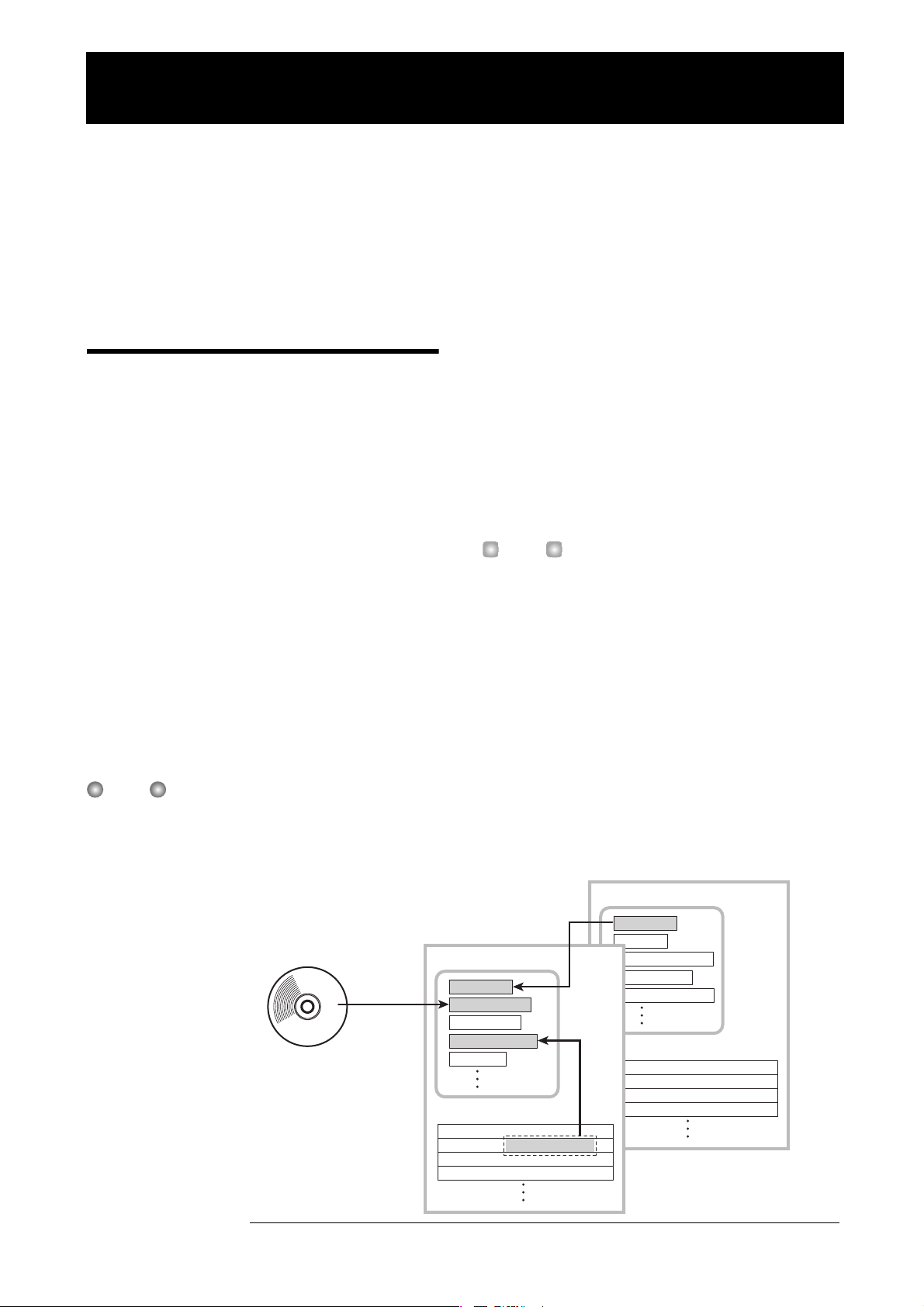
リファレンス[フレーズループ]
リファレンス[フレ ーズループ]
MRS-1266 では、すでに録音されたトラックの一部や、CD-ROMに収録されているオーディオファイルを素材(フ
レーズ)として取り込み、演奏順や繰り返し回数を指定して、任意のトラック/V テ イクに書き 出すこと ができます。
この機能をフレーズループと呼びます。例えば市販のサンプリングCDから録音したドラムループを並べて、リズ
ム演奏を作りたいときに便利な機能です。
ここでは、フレーズループの操作方法について説明します。
取り込み可能なフレーズについて
MRS-1266では、1つのプロジェクトにつき最大100
個のフレーズを、ハードディスク上に取り込むことがで
きます。このフレーズを取り込む領域をフレーズプー
ルと呼びます。取り込み元として利用できるデータは
次の通りです。
① 現在読み込まれているプロジェクトの任意のトラッ
ク/Vテイク
現在読み込まれているプロジェクトから任意のトラック
/Vテイ クを選び、範囲を 指定して取り 込みます。
② CD-ROM/R/RW ディスク上のオーディオファイル
CD- R / R Wドライブに挿入されたCD-ROM/R/RW
ディスクから、ステレオまたはモノラルのオーディオ
ファイル(サンプリング周波数8〜48kHz、8bit/16bit
のAIFF/WAV ファイル)を取り込みます。
・ ISO9660 Level 1 規格に準拠していないファイルは認識で
きません。
・ オープンセッションで書き込まれたディスク上のファイル
は認識できません。
③ 他のプロジェクトのフレーズ
内蔵ハードディスクに保存されている他のプロジェクト
のフレーズプールから、任意のフレーズを取り込みます。
この場合、範囲を指定することはできません。
HINT
オーディオCDのオー ディオト ラックを 直接フレ ーズプー ルに
取り込むことはできません。この場合は一度トラックに取り
込む必要があります(→P.137)。
フレーズプールに取り込まれたフレーズは、再生範囲、
音量レベルなどのパラメーターを設定し、演奏順や繰り
返し回数を指定して、任意のトラック/ V テ イクに フ
レーズループとして書き出すことができます。
NOTE
・ 取り込 んだオーディオファイル は、すべてサンプリング周波数
44.1kHzで再生されます。サンプリング周波数が44.1kHz
以外のオーディオファイルを取り込むときは、必要に応じて
44.1kHzに変換(リサンプル)できます。
プロジェクト
②
CD-ROM/R/RW
ZOOM MRS-1266
フレ ーズプ ー ル
フレーズ
フレーズ
フレーズ
フレーズ
フレーズ
トラック/Vテイク
③
①
プロジェクト
フレ ーズプ ー ル
フレーズ
フレーズ
フレーズ
フレーズ
フレーズ
トラック/Vテイク
65
Page 66
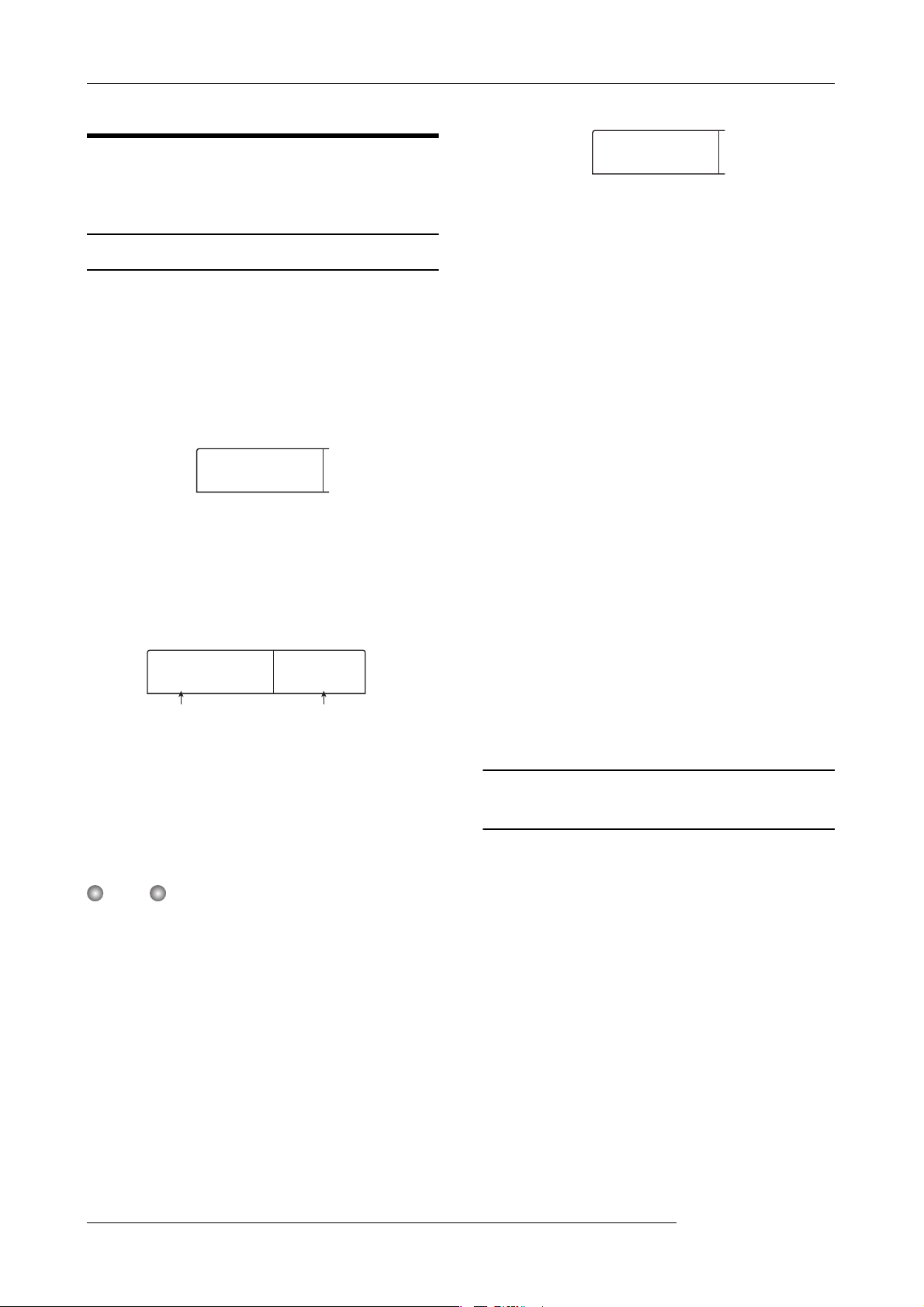
リファレンス[フレーズループ]
UTILITY
TR EDIT
PHRASE
REST
IMPORT
TAKE
フレーズの取り込み
ここでは、フレーズプールにフレーズを取り込む方法に
ついて説明します。
フレーズ取り込 みの基本操作
IMPORT
TAKE
6.
左右のカーソルキーを使って次の中から取り込み
元を選び、[ENTER] キーを押し てください。
フレーズの取り込みは、操作方法がある程度共通化され
ています。その基本操作は次の通りです。
1.
メイン画面で、ディスプレイセクションの[UTILITY/
TRACK EDIT]キーを押してください。
ユーティリティメニューが表示されます。
UTILITY
TR EDIT
左右のカーソルキーを使ってディスプレイに
2.
UTILITY PHRASEと表示させ、[ENTER]キー
を押してください。
ディスプレイにフレーズメニューが表示されます。
PHRASE
REST
0
フレ ーズ 番号フレ ーズ 名
● TAKE
現在操作しているプロジェクトの任意のトラック/Vテ
イクから、指定範囲のオーディオデータを取り込みます。
● WAV/AIFF
CD-R/RWドライブに挿入されたCD-ROM、CD-R/RW
ディスクや内蔵ハードディスクから、オーディオファイ
ル(WAV /AIFF)を取り込みます。
● PHRASE
ハードディスクに保存されている他のプロジェクトのフ
レーズプールから、任意の番号のフレーズを取り込みま
す。
これ以降の操作は、取り込み元の種類に応じて異なりま
す。詳しくはこの後の説明をご参照ください。
取り込みを実行すると、自動的にフレーズメニューに戻
ります。必要ならば、次のフレーズを取り込んでくださ
い。1 つのプ ロジェクトに つき、最大で 100個のフレー
ズ(1個の フレーズはサ ンプリング 周波数= 44.1kHz再
生時に1 秒以上約 30分まで)を 取り込み可 能です。
3.
ダイアルを使って取り込み先となるフレーズ番号
を選んでください。
空のフレーズ番号を選んだときは、フレーズ名の位置に
EMPTYと表示されます。
NOTE
すでにフレーズが取り込まれたフレーズ番号を選んだときは、
前のフレーズが消去され、新しいフレーズが上書きされます。
4.
もう一度、ディスプレイセクションの [UTILITY/
TRACK EDIT]キーを押してください。
フレーズユーティリティメニューが表示されます。
5.
左右のカーソルキーを使ってディスプレイに
PHRASE IMPORTと表示させ、[ENTER] キー
を押してください。
取り込み元を選択するメニューが表示されます。
現在のプロジェクトからVテイクを取り込
む
現在操作しているプロジェクトから任意のトラック/V
テイクの範囲を指定し、フレーズループの素材として取
り込みます。
1.
「フレーズ取り込みの基本操作」の手順 1 〜 6 を参
考にして、取り込み元としてT AK Eを 選 び、
[ENTER]キー を押してくだ さい。
ディスプレイにImprtSrc TR xx-yy(xx にはト ラック
番号、yyにはVテ イク番号が 入ります)と表示 されま
す。この画面は、取り込み元となるトラック/V テイク
が指定できます。
66
ZOOM MRS-1266
Page 67
置となります。
ImprtSrc
TR 1- 1
ImprtSrc
TR10- 1
ImprtSrc
TR1/2
ImprtSrc
START
ImprtSrc
END
IMPORT
SURE?
リファレンス[フレーズループ]
ImprtSrc
TR 1- 1
2.
ダイアルを使ってトラック番号(
ソルキーを使ってV テイク番号(
ください。
1〜10
1〜10
)、上下のカー
)を選択して
ImprtSrc
TR10- 1
この画面では、ステレオトラック(9/10)に含まれる
2 トラックを、それぞれ独 立した単一 トラックとし て扱
えます。また、トラック1 〜 10で 現在選択 されて いな
いVテイ クでも、取り込み の対象として 選べます。
なお、トラック10 が選ばれ た状態で、さ らにダイ アル
を右に回すと、次の画面に変わります。
ImprtSrc
TR1/2
NOTE
・ STOP[P] キーを押しながら PLAY[R] キーを押すことで、
指定したトラックのVテイクをスクラブ再生できます。
(→P.52)。
・フレーズループの再生範囲は、取り込み後にも細かく調整
できます。ここではおおまかな範囲を指定しておくだけで
もいいでしょう。
NOTE
オーディオデータのない位置を指定することはできません。指
定した位置にオーディオデータがないときは、画面の下段に
*のマー クが表 示され ます。
5.
開始位置を指定したら、[ENTER] キーを押してく
ださい。
ディスプレイが次のように切り替わります。
ImprtSrc
END
00013420
この 画面が表示されているときにダイアルを右に回すと、
奇数/偶数の順序で並んだ2トラック(1/2、3/4、5/
6、7/8、9/10)、またはマスタートラック(MASTER)
を選択できます。この場合、指定された2 トラック また
はマスタートラックで、現在選ばれているVテイク が操
作の対象となります。ダイアルと上下のカーソルキーを
使って、取り込み元となるトラック/V テイクを選 択し
てください。
3.
[ENTER]キーを押してください。
ディスプレイがIMPORT STARTに切り替わります。
この状態で、取り込み元の開始位置が指定できます。
ImprtSrc
START
00000000
4.
左右のカーソルキーを使ってカウンターの点滅部
分を移動させ、ダイアルを回して取り込みの開始
位置を指定してください。
6.
手順 4 と同じ要領で、範囲の終了位置を指定して
ください。
このときPLAY[R]キーを押せば、指定した開始位置か
ら終了位置までが再生されます。
7.
取り込み元の範囲指定が終わったら、[ENTER]
キーを押してください。
ディスプレイにIMPORT SURE?と表示されます。
IMPORT
SURE?
8.
[ENTER]キーを押してください。
フレーズの取り込みを実行します。取り込みが完了する
と、自動的にフレーズメニューに戻ります。
なお、ディスプレイ右上のMARKERの文字に点滅部分
を移動させれば、ダイアルを回してマーク番号を選択で
きます。この場合は、そのマークの位置が編集の開始位
ZOOM MRS-1266
67
Page 68
リファレンス[フレーズループ]
IMPORT
CD-ROM
IMPORT
LOOP1
IMPORT
WAVFILES
ON
WAV/AIFF
Resample
WAV /AIFFファイルを 取り込む
4.
ダイアルを使って、取り込み元となるオーディオ
ファイルを選択してください。
CD-ROMや CD-R/RWディ スク、また は内蔵ハード ディ
スクに収録/保存されているオーディオファイル(WAV
/AIFF ファイ ル)を、フレ ーズル ープ の素材 として 取
り込みます。
なお、取り込みを行うには、あらかじめ次の準備を行っ
てください。
● CD-R/RWドライブから素材を取り込む場合
オーディオファイルが収録されたCD-ROM ま たは CDR/RWディスクを、CD-R/RWドライブに挿入してくだ
さい。
● 内蔵ハードディスクから素材を取り込む場合
コンピューターから、内蔵ハードディスク内部のルート
ディレクトリ(最上位の階層)にあるWAVAIFFフ ォル
ダに、オーディオファイルをコピーしてください。
NOTE
・ 内蔵ハードディスクにオーディオファイルをコピーするに
は、オプションカードとコンピューターが必要です。詳し
くは、オプションカードのマニュアルをご参照ください。
・
WAVAIFF
せん。
1.
「フレーズ取り込みの基本操作」の手順 1 〜 6 を参
ディスプレイにIMPORT CD-ROMと表 示されます。
この状態で取り込み元となる機器が選択できます。
フォルダに格納されているフォルダは認識されま
考にして、取り込み元としてWAV/AIFFを選
び、[ENTER]キーを 押してくだ さい。
なお、CD-R/RWドライブから素材を取り込むとき、オー
ディオファイルが特定のフォルダ内にある場合は、ダイ
アルを回してフォルダ名を表示させてください。
IMPORT
WAVFILES
この状態で[ENTER] キーを押すと、そのフォルダ内の
階層へと移動し、ダイアルを使ってフォルダ内のファイ
ルを選べます。なお、1つ上の階 層に戻るには[EXIT]キー
を押します。
5.
取り込みを実行するには、[ENTER] キーを押して
ください。
読み込んだオーディオファイルのサンプリング周波数に
応じて、次のように動作が変わります。
● サンプリング周波数が44.1kHz の場合
[ENTER] キーを押すとオーディオファイルの取り込み
を行います。取り込みが完了すると、自動的にフレーズ
メニューに戻ります。
● サンプリング周波数が44.1kHz 以外の場合
[ENTER]キーを押すと、サンプリング周波数を44.1kHz
に変換(リサンプル)するかどうかを選択する画面が表
示されます。
IMPORT
CD-ROM
2.
左右のカーソルキーを使って取り込み元の機器とし
てCD-ROM(CD-R/RWドライブ)またはIntHDD
(内蔵ハードディスク)を選んでください。
3.
[ENTER]キーを押してください。
選択された機器内でWAV/AIFFファイルを 検索します。
WAV/AIFF ファ イル が見 つかる と、ディ スプ レイに そ
のファイル名が表示されます。
IMPORT
LOOP1
68
WAV/AIFF
Resample
ダイアルを回してリサンプリングのオン/オフを選択
し、もう一度[ENTER] キーを押して取り込みを実行し
ます。取り込みが完了すると、自動的にフレーズメニュー
に戻ります。
NOTE
取り込んだオーディオファイルは、常にサンプリング周波数
44.1kHz で再生されます。このため、リサンプルをオフに設
定した場合は、再生時のピッチが元のファイルと変わってし
まいますので、ご注意ください。
ON
ZOOM MRS-1266
Page 69
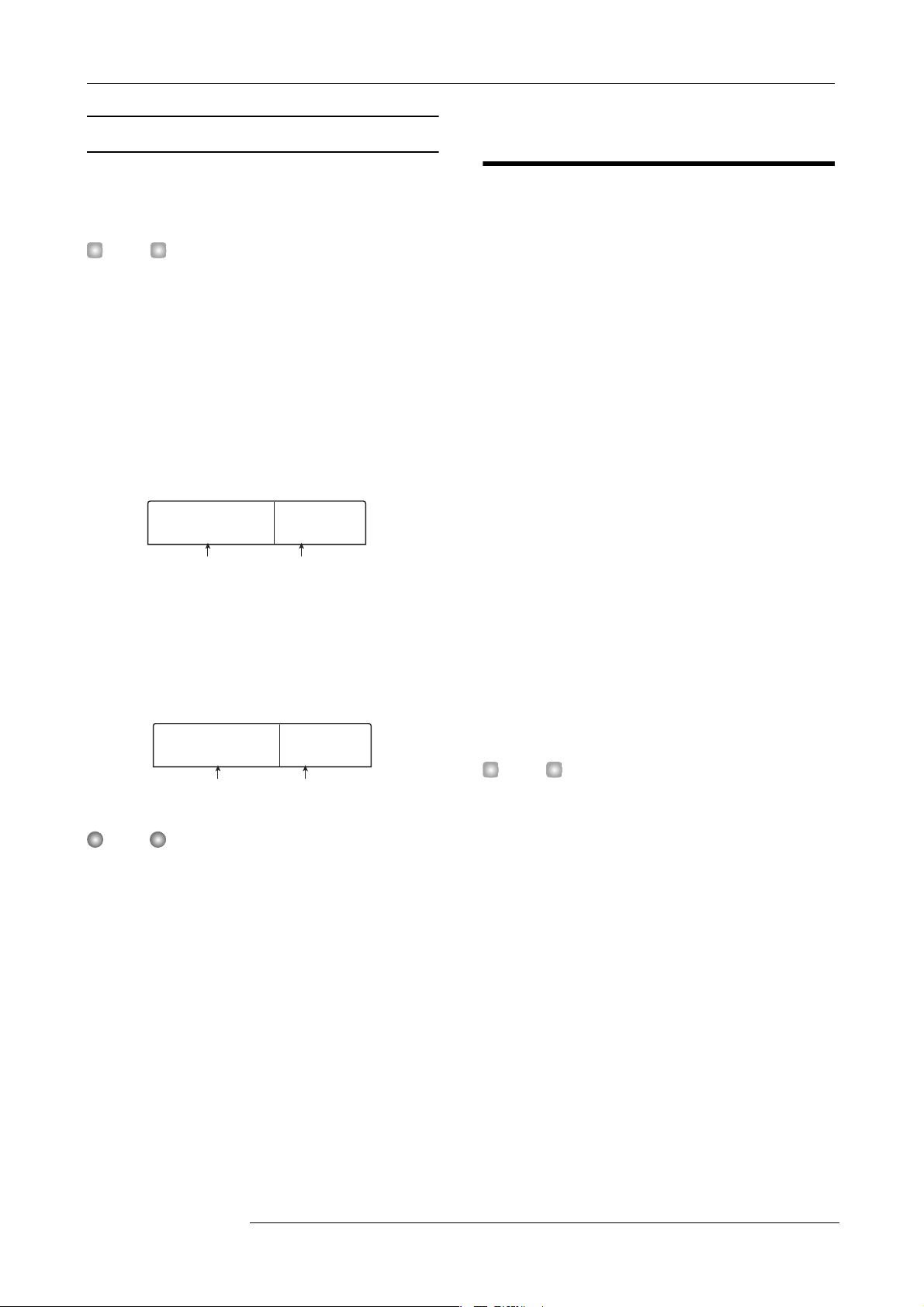
他のプロジェクトからフレーズを取り込む
3
PRJ SEL
PROJ003
2
PHRASE
PH003-02
ハードディスクに保存されている他のプロジェクトのフ
レーズプールから、任意のフレーズを取り込みます。
HINT
他のプロジェクトのフレーズプールからフレーズを取り込む
場合、取り込む範囲は指定できません。取り込みを行った後
でフレーズの再生位置を編集してください(→P●)。
1.
「フレーズ取り込みの基本操作」の手順 1 〜 6 を参
考にして、取り込み元としてPHRASEを選ん
でください。
ディスプレイにPRJ SEL xxxxxx(x にはプロジェク
ト名が入ります)と表示されます。この状態で、取り
込み元となるプロジェクトが選択できます。
PRJ SEL
PROJ003
2.
ダイアルを回して取り込み元となるプロジェクト
を選択し、[ENTER] キーを押し てください。
ディスプレイが切り替わり、そのプロジェクト内のフ
レーズが選択できるようになります。
3
プロジェクト番 号プロジェクト名
PHRASE
PH003-02
NOTE
選択したプロジェクトのフレーズプールにフレーズが含まれ
ていない場合は、NO DATAと約2 秒間 表示し た後 で、前
の画面に戻ります。
2
フレ ーズ 番号フレ ーズ 名
リファレンス[フレーズループ]
フレーズの各種パラメーターを調節
する
フレーズプールにフレーズを取り込んだら、再生範囲や
小節数といったパラメーターを指定する必要がありま
す。フレーズごとに調節可能なパラメーターには、次の
種類があります。
● START/END(再生開始位置/終了位置)
取り込んだフレーズの再生開始位置と終了位置を1ミリ
秒単位で決定するパラメーターです。初期状態では、そ
れぞれ取り込んだデータの先頭と最後尾に設定されてい
ます。例えば、CD-ROM か ら取り 込ん だ数小 節分 のド
ラムループから一部を抜き出して使用するときには、こ
のパラメーターを変更します。
● MEAS X(小節数)
START /END パラメー ターで指定し た再生範囲が、何
小節分の長さに相当するかを指定するパラメーターで
す。この小節数を設定しておけば、リズムセクションの
テンポ設定に応じてフレーズの長さを伸縮させることが
できます。設定可能な範囲は1〜 99小節で す。
●TIMSIG(拍子)
取り込んだフレーズの拍子を設定するパラメーターで
す。上記のMEASXパラメーターと組み合わせて、フレー
ズの長さを指定します。設定可能な範囲は1(1/4)〜
8(8 /4)です。
HINT
フレーズをリズムセクションのテンポ設定に合わせるつもり
がなければ、MEAS X と TIMSIG パラメーターの設定は不要
です。
● NAME(フレーズ名)
そのフレーズに付けられた名前です。
3.
ディスプレイにIMPORT SURE?と表示されます。
4.
フレーズの取り込みが完了すると、自動的にフレーズメ
ニューに戻ります。
ZOOM MRS-1266
ダイアルを回して取り込み元のフレーズを選択し、
[ENTER]キーを 押してくだ さい。
取り込みを実行するには、もう一度[ENTER] キー
を押してください。
● LVL(音量)
フレーズを再生するときの音量です。
これらのパラメーターを調節するには、次の操作を行い
ます。
1.
メイン画面で、ディスプレイセクションの[UTILITY/
TRACK EDIT] キーを押してください。
ユーティリティメニューが表示されます。
69
Page 70
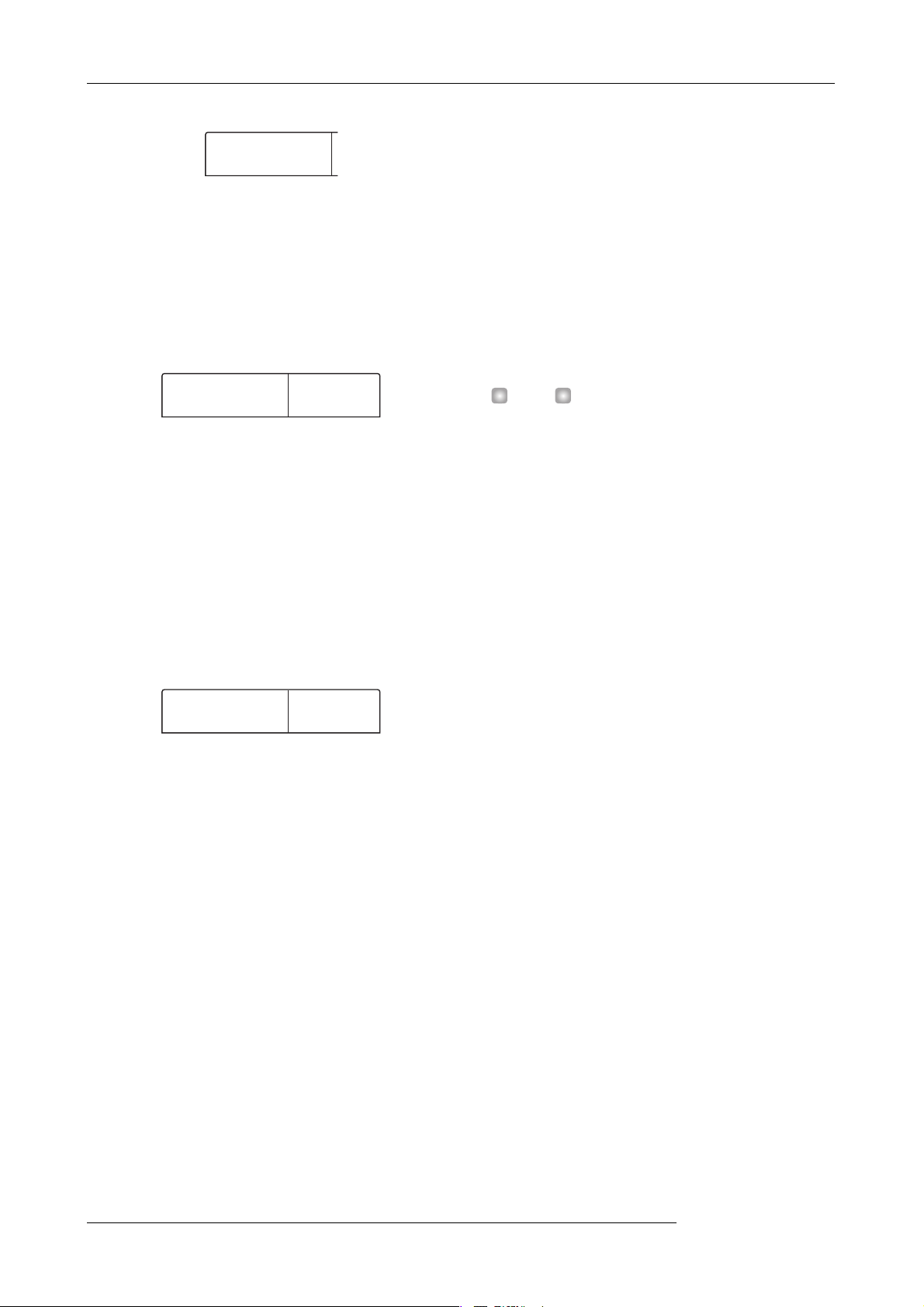
リファレンス[フレーズループ]
UTILITY
TR EDIT
1
PHRASE
PH000-00
0
PH000-00
MEAS X02
UTILITY
TR EDIT
2.
左 右のカーソルキーを使ってディスプレイに
UTILITY PHRASEと表示させ、[ENTER]キー
を押してください。
フレーズループに含まれるフレーズの名前と番号が表示
されます。
6.
ダイアルや左右のカーソルキーを使って、設定値
を調節してください。
・ MEAS/TIMSIG / LVLを設定する場合
ダイアルを回して数値を変更します。
・ START / END を設定する場合
左右のカーソルキーで単位を指定し、ダイアルを回して
数値を変更します。
・ NAME を設定する場合
左右のカーソルキーで編集する文字を指定し、ダイアル
を回して文字の種類を選択します。
PHRASE
PH000-00
3.
ダイアルを回してエディットしたいフレーズ番号
を選択してください。
PLAY[R]キーを押せば、表 示されている フレーズを試
聴できます。なお、フレーズが取り込まれていないフレー
ズ番号を選ぶと、フレーズ名の位置にEMPTYと表
示されます。
4.
[EDIT]キーを押してください。
フレーズの編集を行うメニューが表示されます。
1
PH000-00
MEAS X02
5.
上下のカーソルキーを使って、編集したい要素の
編集画面を表示させてください。
0
HINT
編集中でもPLAY[R]キーを押してフレーズの試聴が行えま
す。編集後の効果を確認したい場合に便利です。
7.
手順5 〜 6 を繰り返して、フレ ーズの編集を完了さ
せてください。
必要ならば、[EXIT]キーを繰り返し押して手順2の画面
に戻り、別のフレーズのパラメーターを指定できます。
8.
メイン画面に戻るには、[EXIT] キーを繰り返し押
してください。
・MEAS X xx (xxは 1 〜99が入ります)
フレーズの小節数を1〜 99小節 の範囲で調節 します。
・TIMSIG
フレーズの拍子を1(1/4)〜8(8/ 4)の中から設定
します。
・START
フレーズの再生開始位置をM, S, MS単位で調節します。
・END
フレーズの再生終了位置をM, S, MS単位で調節します。
・NAME
フレーズの名前を設定します。
・LVL
フレーズの再生音量を±24dBの範囲で調節します。
70
ZOOM MRS-1266
Page 71
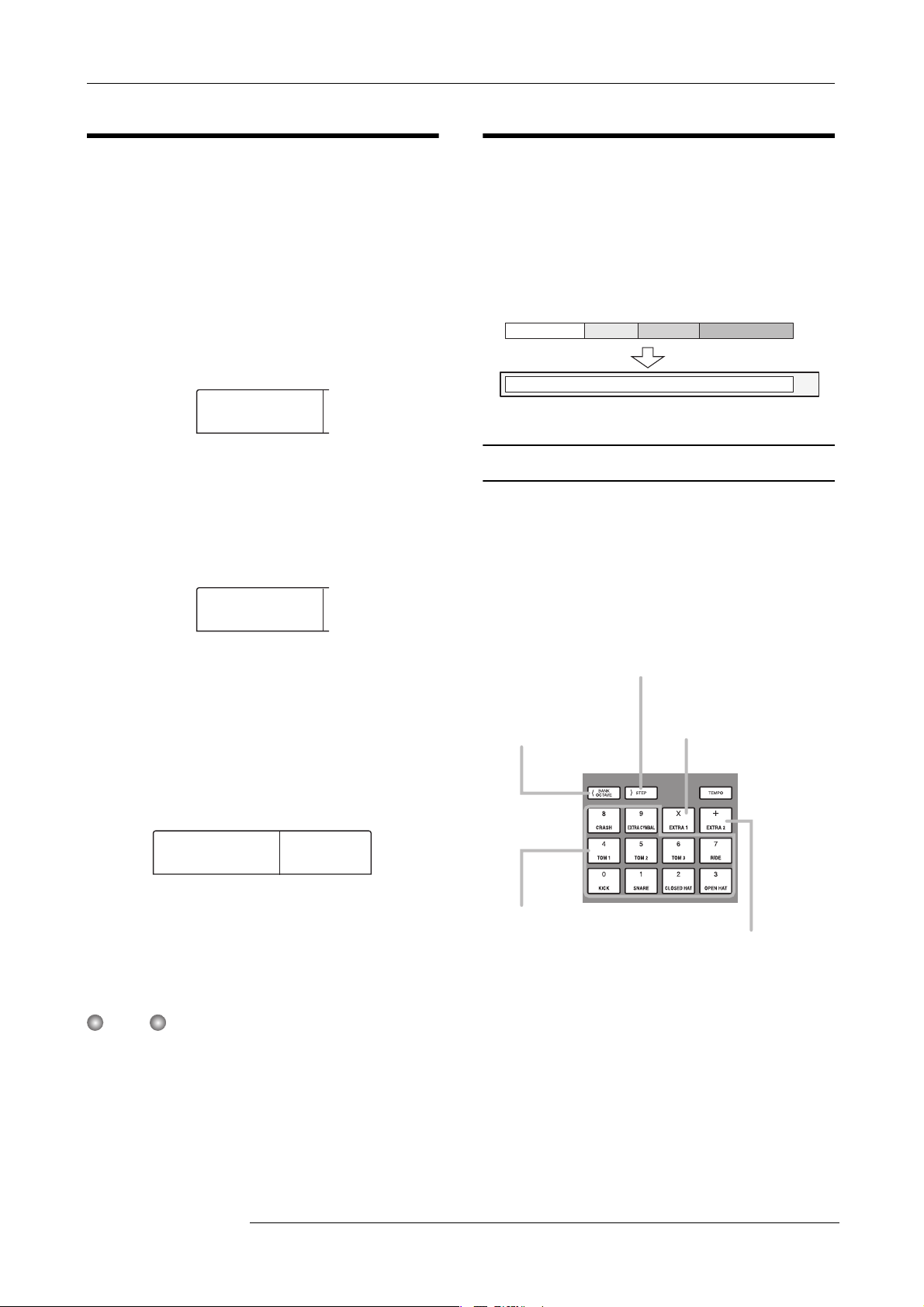
リファレンス[フレーズループ]
UTILITY
TR EDIT
PHRASE
PH000-00
99
COPY TO
PH000-99
フレーズをコピーする
指定したフレーズを、任意のフレーズ番号にコピーしま
す。コピー先となるフレーズ番号にはコピー元のフレー
ズが上書きされます。同じ素材を基にして、パラメーター
の設定を変えた複数のフレーズを利用したいときに便利
な機能です。
1.
メイン画面で、ディスプレイセクションの[UTILITY/
TRACK EDIT]キーを押してください。
ユーティリティメニューが表示されます。
UTILITY
TR EDIT
左右のカーソルキーを使ってディスプレイに
2.
UTILITY PHRASEと表示させ、[ENTER]キー
を押してください。
ディスプレイが次のように変わります。
フレーズループを作成する
フレーズプールに取り込まれたフレーズは、演奏順や繰
り返し回数を指定し、任意のトラック/ V テ イクに フ
レーズループとして書き出すことができます。書き出し
先のVテイクには実 際のオーディ オデータが記録 される
ので、書き出し実行後は通常のVテ イクと同じ感 覚で扱
えます。
フレー ズ A
Vテイク
フレ ーズループの数式入力について
フレーズループを作成するときは、フレーズを演奏順や
繰り返し回数を数式で入力します。この数式の入力には、
リズムセクションのキー/パッドを使います。それぞれ
のキー/パッドの機能は、次の通りです。
フレー ズ B フレー ズ C
書き出し
フレー ズ D ・・・
・・・オーディオデータ
PHRASE
PH000-00
3.
ダイアルを使ってコピー元となるフレーズを選択
してください。
4.
リズムセクションの[INSERT/COPY]キーを押し
てください。
コピー先のフレーズ番号を指定する画面が表示されます。
COPY TO
PH000-99
5.
ダイアルを使ってコピー先のフレーズ番号を選択
し、[ENTER]キーを 押してくだ さい。
ディスプレイにCOPY SURE?と表示され ます。
NOTE
コピー先の番号にすでにフレーズが取り込まれているときは、
コピー元のフレーズが上書きされます。コピーを実行すると、
以前のフレーズが失われますのでご注意ください。
99
[)]キー
複数のフレーズの連結を指定する)
(閉じカッコ)の記号を入力します。
[(]キー
複数のフレーズの連結を指
定する((開きカッコ)の
記号を入力します。
パッド0〜9
フレーズ 番号や 繰り返し 回 数
を指定します。
フレーズループを演奏順に並べるための基本的なルール
は次の通りです。
[x]パッド
フレーズの繰り返しを指定する×
(乗算記号)の記号を入力します。
[+]パッド
複数のフレーズを順番に並べる+
(加算記号)の記号を入力します。
6.
フレーズのコピーが実行され、手順2の画面 に戻ります。
ZOOM MRS-1266
コピーを実行するには、もう一度[ENTER] キーを
押してください。
● フレーズを選ぶ
パッド0 〜9 を使って、0〜 99のフ レーズ番号を 入力し
ます。
71
Page 72
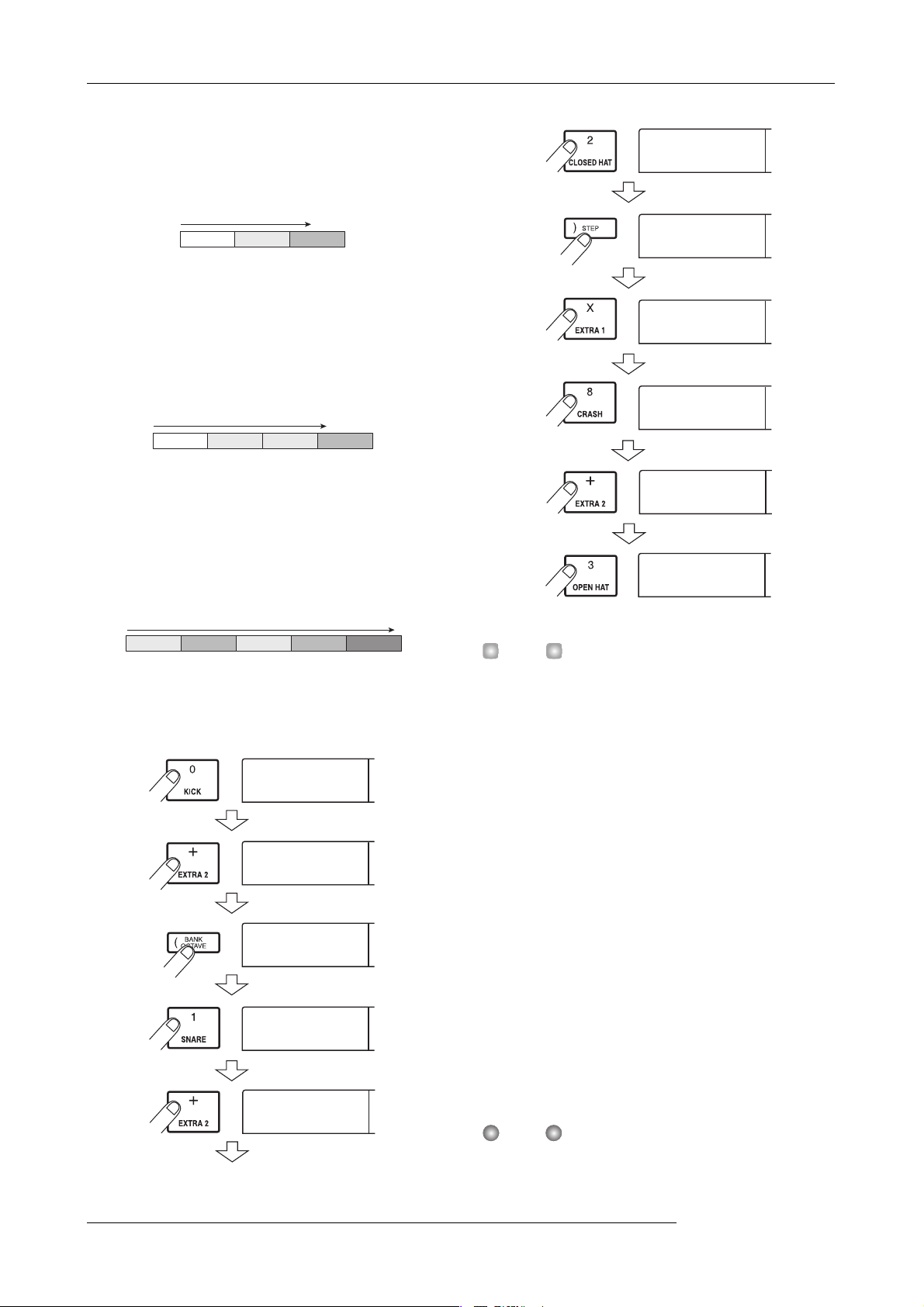
リファレンス[フレーズループ]
0+(1
0+
0+(
0+(1+
0+(1+2
0+(1+2)
0+(1+2)X
0+(1+2)X
0+(1+2)X
8+3
0+(1+2)X
8+
● フレーズを並べる
+(加算記号)を使って、フレーズ同士を順番に並べ
ます。例えば、0+1+2という数式を入力 すれば、次の
ように演奏されます。
0+(1+2
フレ ーズ0 フレ ー ズ1 フレ ーズ 2
● フレーズを繰り返す
×(乗算記号)を使って、フレーズの繰り返し回数を
指定します。×の記号は+の記号よりも優先さ
れます。例えば、0+1×2+2 という数式を入力したと
きは、次のように演奏されます。
フレ ーズ0 フレ ー ズ1 フレ ーズ 1 フレ ーズ 2
● 複数のフレーズを連結する
((開きカッコ)や)(閉じカッコ)を使って繰り
返したいフレーズを連結し、さらに×(乗算記号)を
使って繰り返し回数を指定します。例えば、(1+ 2)×
2+3と入力したときは、次のように演奏されます。
フレ ーズ1 フレー ズ2 フレ ーズ1 フレ ーズ 2 フレ ーズ3
例えば、0+(1+2) X8+3というフレーズループ
を作成する場合は、次のように入力します。
0+(1+2)
0+(1+2)X
0+(1+2)X
8
0+(1+2)X
8+
0+(1+2)X
8+3
HINT
数式が2行に収まらなかった場合は、表示が1文字ずつスク
ロールします。また、左右のカーソルキーを使って入力位置
を移動すると、それに応じて行が左右にスクロールします。
72
0
0+
0+(
0+(1
0+(1+
なお、入力した数式を修正するには、次のように操作し
ます。
● 数字/記号を挿入するには
左右のカーソルキーを使って変更したい位置まで移動
し、新しい数値/記号を入力してください。
● 数字や記号を削除するには
左右のカーソルキーを使ってカーソル(点滅部分)を目
的の数字/記号に合わせ、[DELETE/ERASE]キ ーを押
します。
数式の入力が完成したら、任意のトラック/Vテ イクを
指定し、フレーズループをオーディオデータとして書き
出します。
NOTE
・上記の数式は、書き出しを実行した後も、プロジェクト内
に保存されていますので、必要に応じて数式を修正し、書
ZOOM MRS-1266
Page 73
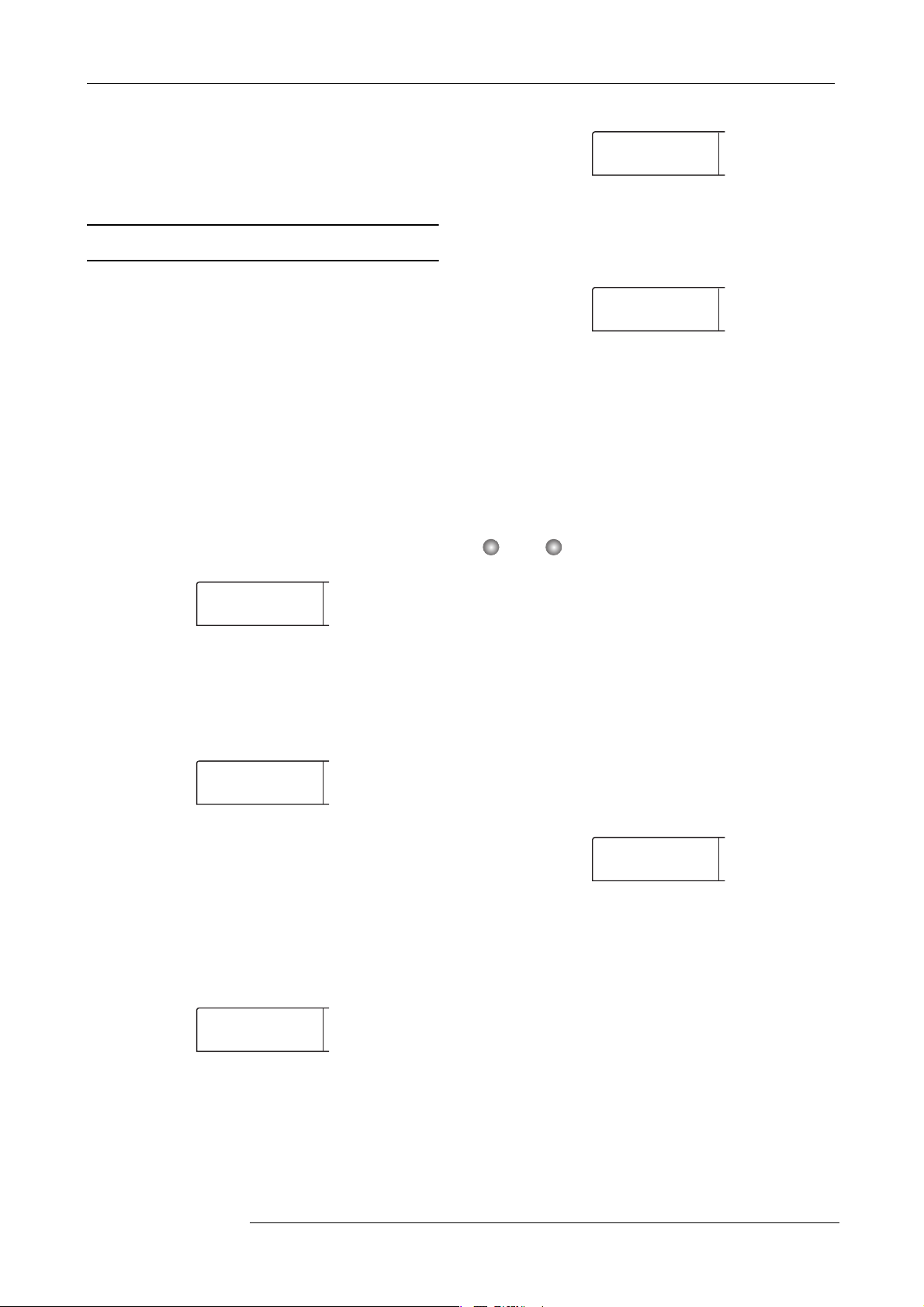
き出しを再実行できます。
PHRASE
PH000-00
PHRASE
IMPORT
CREATE
TR 1- 1
CREATE
TR10- 1
CREATE
TR1/2
CREATE
LOOP01
・ただし、すでに書き出ししたフレーズループに対して、一
部分のみ書き出しをやり直したり、別のフレーズループを
追加することはできません。最初から最後までのフレーズ
を数式で指定し、もう一度書き出しを実行してください。
フレー ズループをトラックに書き出す
ここでは、フレーズループを作成して、任意のトラック
/Vテ イクにオーディ オデータとし て書き出す方 法を説
明します。
1.
ディスプレイセクションの
キーを押してください。
ユーティリティメニューが表示されます。
2.
左右のカーソルキーを使ってディスプレイに
UTILITY PHRASEと表示させ、[ENTER]キー
を押してください。
[UTILITY/TRACK EDIT]
リファレンス[フレーズループ]
CREATE
TR10- 1
なお、トラック10 が選ば れた状態 で、さらにダイ アル
を右に回すと、次の画面に変わります。
CREATE
TR1/2
この画面が表示されているときにダイアルを右に回す
と、奇数/偶数の順序で並んだ2 トラック(1/2、3/4、
5/6、7/8、9/10)、ま たはマスタートラック
(MASTER)を選択できます。この場合、指定された2
トラックまたはマスタートラックで、現在選ばれている
V テイクが操 作の対象と なります。
ディスプレイが次のように変わります。
PHRASE
PH000-00
3.
もう一度、ディスプレイセクションの [UTILITY/
TRACK EDIT]キーを押してください。
フレーズユーティリティメニューが表示されます。
PHRASE
IMPORT
4.
左右のカーソルキーを使ってディスプレイに
PHRASE CREATEと表示させ、[ENTER] キー
を押してください。
ディスプレイが次のように変わります。この状態で、フ
レーズループの書き出し先となるトラック/Vテ イクが
選択できます。
CREATE
TR 1- 1
NOTE
・ フレーズがモノラルで書き出し先のトラックがステレオの
場合、両方のトラックに同じデータが書き込まれます。
・ フレーズがステレオで書き出し先のトラックがモノラルの
場合、フレーズの左右チャンネルをミックスしたデータが
書き込まれます。
・ すでにオーディオデータが録音された V テイクを選んだと
きは、以前のデータが完全に消去され、新しいオーディオ
データが上書きされます。
6.
トラック/V テイクを選んだら、[ENTER] キーを
押してください。
ディスプレイが、フレーズループの番号を選択する画面
に変わります。
CREATE
LOOP01
7.
ダイアルを回して作成したいフレーズループ番号
を選択し、[ENTER] キーを押し てください。
フレーズループは1 〜 10ま で作成で きます。それ ぞれ
のフレーズループには、LOOP01〜 LOOP10の 名前が
付けられています。
[ENTER] キーを押すと、ディスプレイがループの入力
画面に切り替わります。
5.
ZOOM MRS-1266
左右のカーソルキーとダイアルを使って、作成す
るフレーズを書き出したいトラック/V テイ クを
指定してください。
8.
リズムセクションのキー/パッドを使って数式を
入力し、ループを作成してください。
入力方法はP.71 をご参 照ください。
73
Page 74
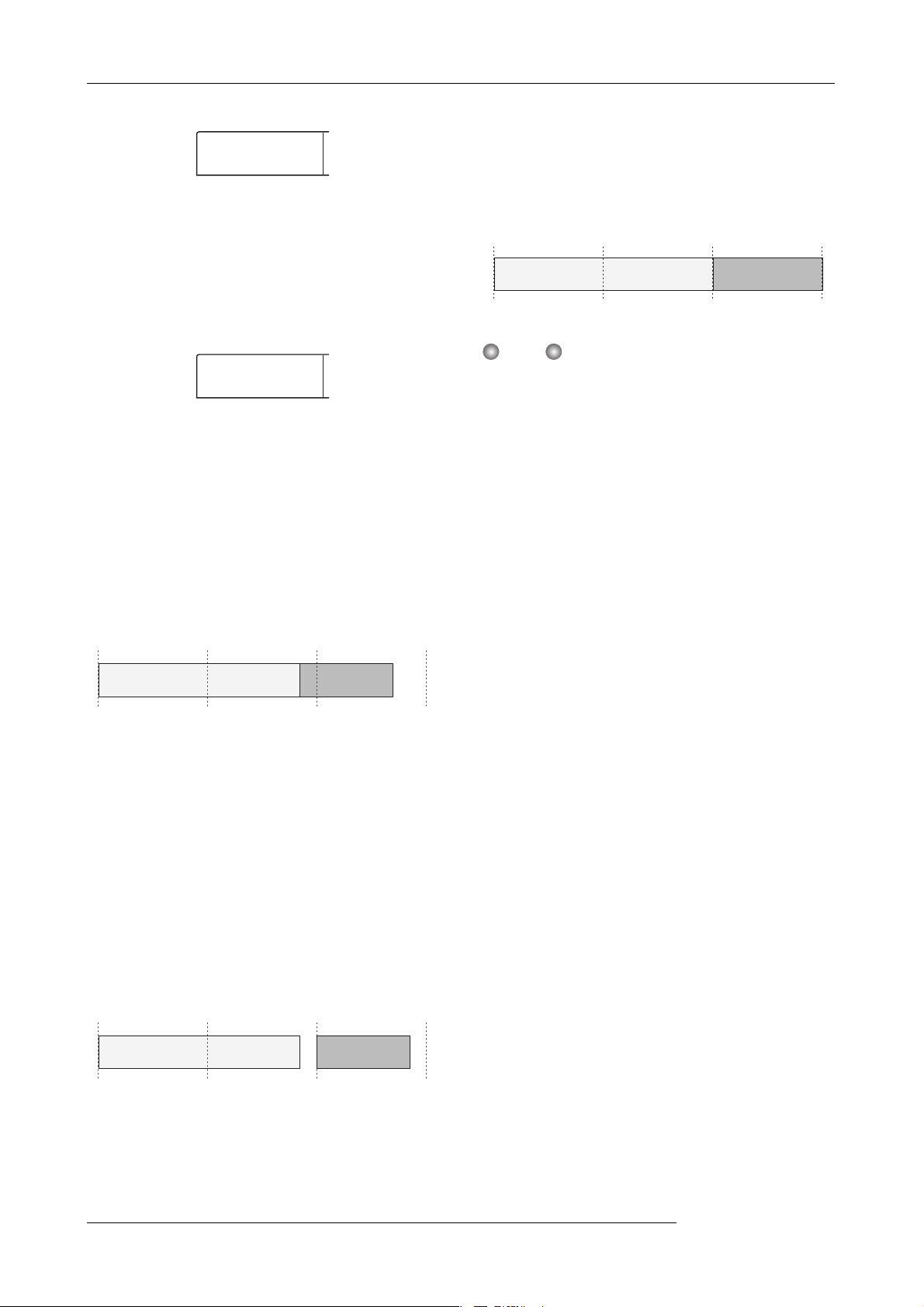
リファレンス[フレーズループ]
0+(1+2)X
ADJUST
BAR
0+(1+2)X
8
9.
数式の入力が終わったら[ENTER] キーを押してく
ださい。
ディスプレイに次の画面が表示されます。この画面では、
リズムソングの小節に合わせてフレーズの再生方法を変
えるかどうかを選択します。
ADJUST
BAR
ダイアルを使って、次の中からフレーズの再生方
10.
法を選んでください。
・ ADJUST BAR&LEN
この設定を選ぶと、リズムソングの1 小節とフレ ーズの
1 小節が一致 するように、フレーズ 自体の長さが 伸縮さ
れます(このとき、ピッチは変化しません)。
(小節-拍)
1-1 2-1 3-1 4-1
フレーズ A
(MEASx02)
NOTE
・ ADJUST BARまたはADJUST BAR&LEN を選択する場合
は、それぞれのフレーズのMEASX パラメーターが適切な
小節数に設定されていることを確認してください。この設
定が不適切なときは、リズムソングとフレーズが思うよう
に同期しません。
・伸縮率がある一定の範囲を超えている場合、結果が意図し
たものと異なることがあります。このとき、処理中に"Out
of Range" と表示 されま す。
フレーズ B
(MEASx01)
・ ADJUST OFF
この設定を選ぶと、リズムソングの小節線やテンポとは
無関係に、指定したフレーズが連続して再生されます(初
期設定)。
(小節-拍)
1-1 2-1 3-1 4-1
フレーズ A フレ ーズ B
・ ADJUST BAR
この設定を選ぶと、リズムソングの小節の先頭に合わせ
て、各フレーズの再生が開始されます。フレーズの1 小
節( フ レーズの再生範囲をMEASXパラメーターの小節
数で割った長さ)がリズムソングの1 小節よりも長 い場
合、MEAS X(→P.69)パラメーターで指定した小節
数を経過したところで、再生終了を待たずにフレーズが
切り替わります。また、フレーズの1 小節がリズム ソン
グの1小 節よりも短い 場合は、次にフ レーズが切り 替わ
る小節まで空白となります。
[ENTER]キーを押してください。
11.
ディスプレイにCREATE SURE?と表示されます。
フレーズループの作成を実行するには、もう一度
12.
[ENTER]キー を押してくだ さい。
フレーズループの作成が完了すると、自動的に手順2 の
画面に戻ります。
(小節-拍)
1-1 2-1 3-1 4-1
74
フレーズ A
(MEASx02)
フレーズ B
(MEASx01)
ZOOM MRS-1266
Page 75
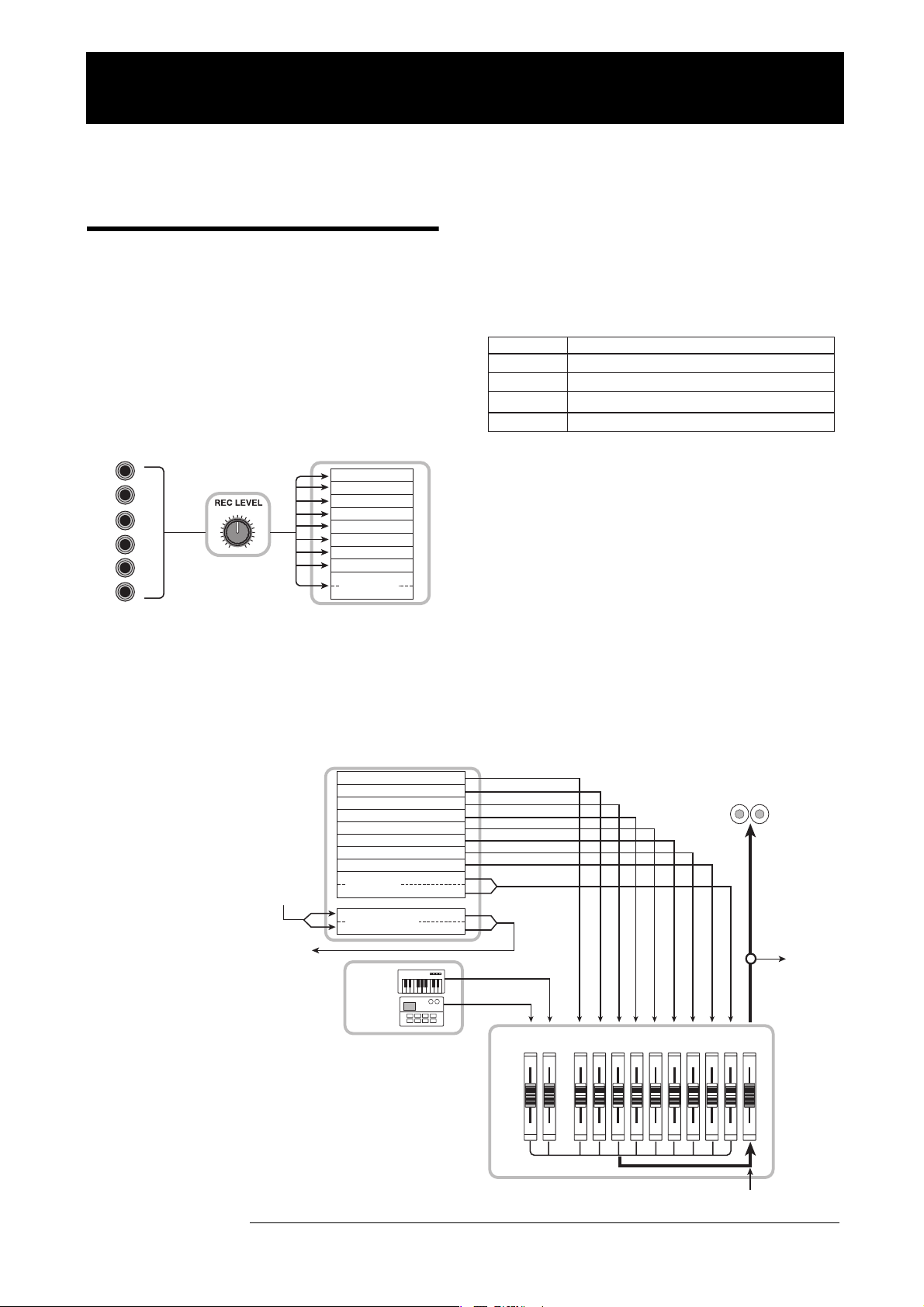
リファレンス[ ミキサー ]
ここではMRS-1266に内蔵された2種類のミキサーの機能や操作方法について説明します。
リファレンス[ミキサー ]
ミキサーについて
MRS-1266のミキサーは、入力端子からの信号を処理
するインプットミキサーと、レコーダーセクション
のトラックやリズムセクションからの信号を処理する
トラックミキサーという2 つのミキサー があります。
それぞれのミキサーの特徴は、次の通りです。
■インプットミキサー
INPUT端子
インプットミキサ ー
インプットミキサーでは、INP U T 1 〜 6 端子お よび
GUITAR/BASS INPUT 1〜2端子から入力された信号
の感度を調節し、パン、センドリターンエフェクトへの
レコーダーセクション
トラック1
トラック2
トラック3
トラック4
トラック5
トラック6
トラック7
トラック8
トラック9/10
センドレベルといった各種パラメーターを設定して、信
号をレコーダートラックへと割り当てます。
インプットミキサーで設定可能なパラメーターには、次
の表のような種類があります。
パラメーター 内容
CHO SEND
REV SEND
PAN
REC LVL
コーラス/ディレイ(センドリターンエフェクト)に送る音量
リバー ブ(センドリターンエフェクト)に送る音量
左右の定位
信号の録音レベル([RECLEVEL]コントロールの位置)
■ トラックミキサー
トラックミキサーは、レコーダーのトラック (1 〜 8 、 9 /
10)の再生 信号、およびリズムセクションのドラム/ベー
ス音色のバランスを調節し、ステレオにミックスするため
のミキサーです。トラックミキサーでまとめられた信号は、
[MASTER]フェーダーを経由してOUTPUT端子または
マスタートラックへと送られます(下図参照)。
トラックミキサーで設定可能なパラメーターには、次
ページの表のような種類があります。
MASTER
フェー ダ ーの
直後より
MASTER
フェー ダ ーの
直前へ
レコーダーセクション
トラック1
トラック2
トラック3
トラック4
トラック5
トラック6
トラック7
トラック8
トラック9/1 0
マスタートラック
(ト ラック 1 1/12)
ベース音色
ドラム音 色
リズム セクション
DRUM
BASS
トラックミキサー
12345678
マスタートラックより
OUTPUT
MASTER
9/10
(11/12)
マスター
トラックへ
ZOOM MRS-1266
75
Page 76
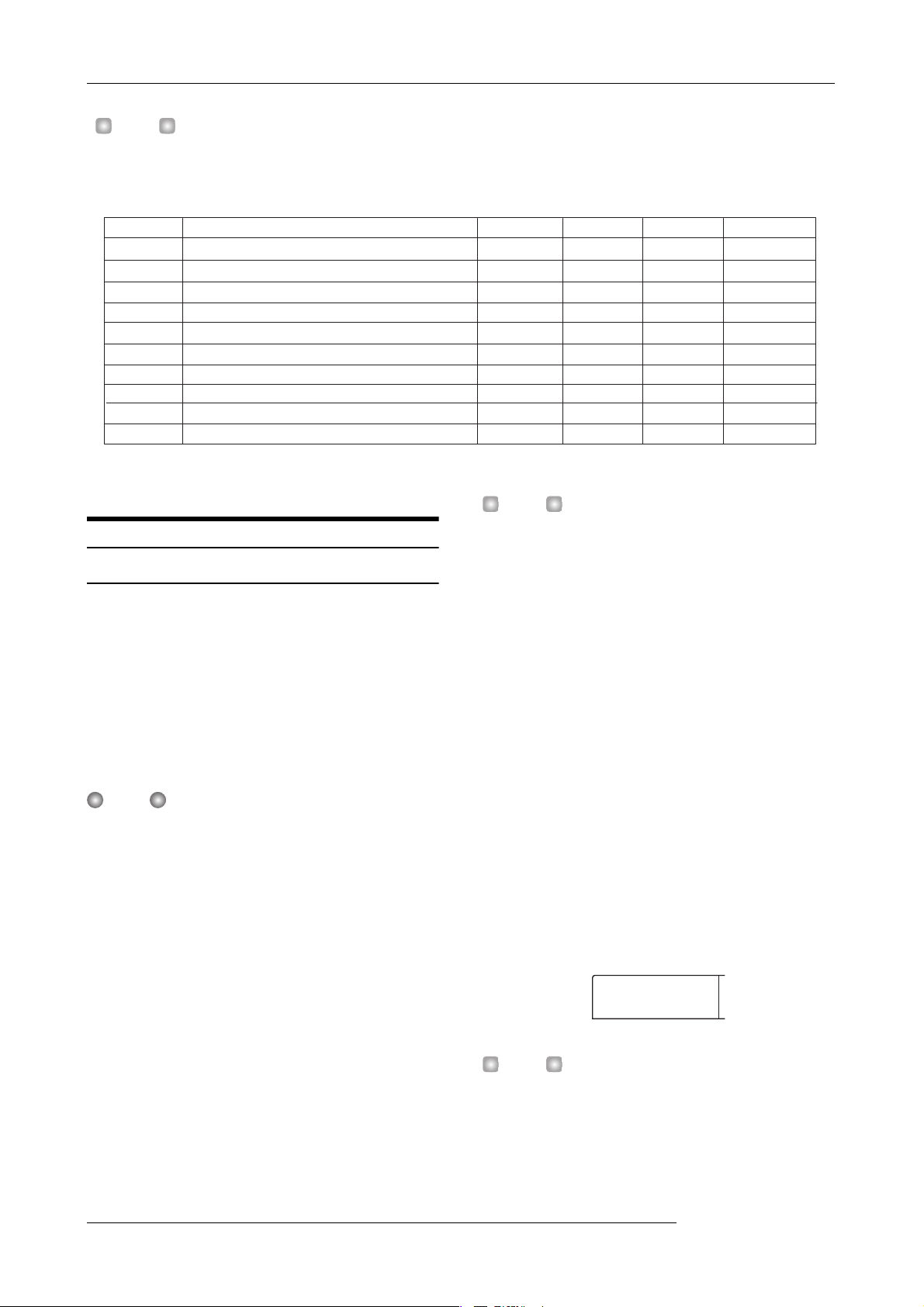
リファレンス[ミキサー ]
IN SRC
IN
HINT
ドラム音色とトラック9/10 のチャンネルは、ステレオ仕様
です。これらのステレオチャンネルでは、パラメーターの設
定が連動します。
パラメーター DRUM/BASS内容 トラック1〜8 トラック9/10 マスタートラック
EQ HI G
EQ HI F
EQ LO G
EQ LO F
CHO SEND
REV SEND
PAN
FADER
ST LINK
V TAKE
高域用EQのブースト/カット量
高域用EQでブースト/カットする周波数
高域用EQのブースト/カット量
低域用EQでブースト/カットする周波数
コーラス/ディレイ(センドリターンエフェクト)に送る音量
リバー ブ(センドリターンエフェクト)に送る音量
左右の定位(L/Rチャンネルのバランス)
トラックまたはリズムセクションの音量
奇数/偶数トラックのパラメーターを連動させる
トラックで選択されているVテイク
○
○
○
○
○
○
○
○
○
○
○
○
○
○
○
○
○
○
○
○
○
○
○
○
○
○
○
○
○
インプットミキサーの基本操作
入力信号をトラックに割り当てる
INPUT 1〜6 端子および GUITAR/BASS INPUT 1 〜
2端子から入力された信号のレベルを調節し、レコー
ダーセクションのトラックに送ります。
1.
録音する楽器やマイクがINPUT 1〜 6 端子または
GUITAR/BASS INPUT 1 〜2 端子に接続さ れて
いることを確認してください。
NOTE
・フロントパネルとリアパネルで同じ番号の端子同士
(GUITAR/BASS 1端子とINPUT 1 端子、GUITAR/BASS
2端子とINPUT 2 端子)の 両方に 楽器/ マイクが 接続さ れ
ているときは、フロントパネルの端子が優先されます。
・リアパネルで同じ番号の端子同士(
の両方に楽器/マイクが接続されているときは、アンバラ
ンス(フォーン端子)が優先されます。
バランスとアンバランス
)
HINT
・ すでに 2 つのインプットが選ばれているときに他の [ON/
OFF] キー を押 すと、それ まで 点灯 して いた キー が消灯 し、
最後に押した[ON/OFF] キーが 有効と なりま す。
・ 通常一度に録音できるのは2トラックまでです。しかし、6TR
REC モード を 使えば、6 系統の 入力信 号を 6トラックに同
時録音できます(→P.47)。
3.
楽器を演奏しながら、手順 2 で選んだ入力端子の
INPUTコント ロール を回して、入 力感 度を調 節し
てください。
楽器を最大音量で演奏したときに、[PEAK]インジケー
ターがかすかに点灯するように調節します。
4.
インサートエフェクトを通して録音をする場合は、
エフェクトセクションの[INPUT SOURCE] キー
を押し、ダイアルを回してインサートエフェクト
の挿入先をINに切り替えてください。
プロジェクトが初期状態のときは、インサートエフェク
トがIN(インプット ミキサー)に設 定されており、ギター
/ベース録音に適したパッチが選ばれています。
2.
楽器を接続した端子の [
ON/OFF
]キーを押してキー
を点灯させてください。
[ON/OFF]キー は、インプットの選択 に使用します。通
常は、同時に2つ までオンに設 定できます。キーが 点灯
したときは、該当するインプットが有効となります。
なお、2 つの [ON/OFF]キーを有効にしたいときは、両
方の[ON/OFF]キーを 同時に押しま す。
76
IN SRC
IN
HINT
・ インサートエフェクトを通さずに録音したいときは、エフェ
クトセクションの[BYPASS] キーを 押して、イ ンサー トエ
フェクトをバイパスしてください。
・インサートエフェクトが挿入されたインプットは、対応す
る[ON/OFF] キー の点灯 が赤か ら橙色 に変わ ります。
ZOOM MRS-1266
Page 77
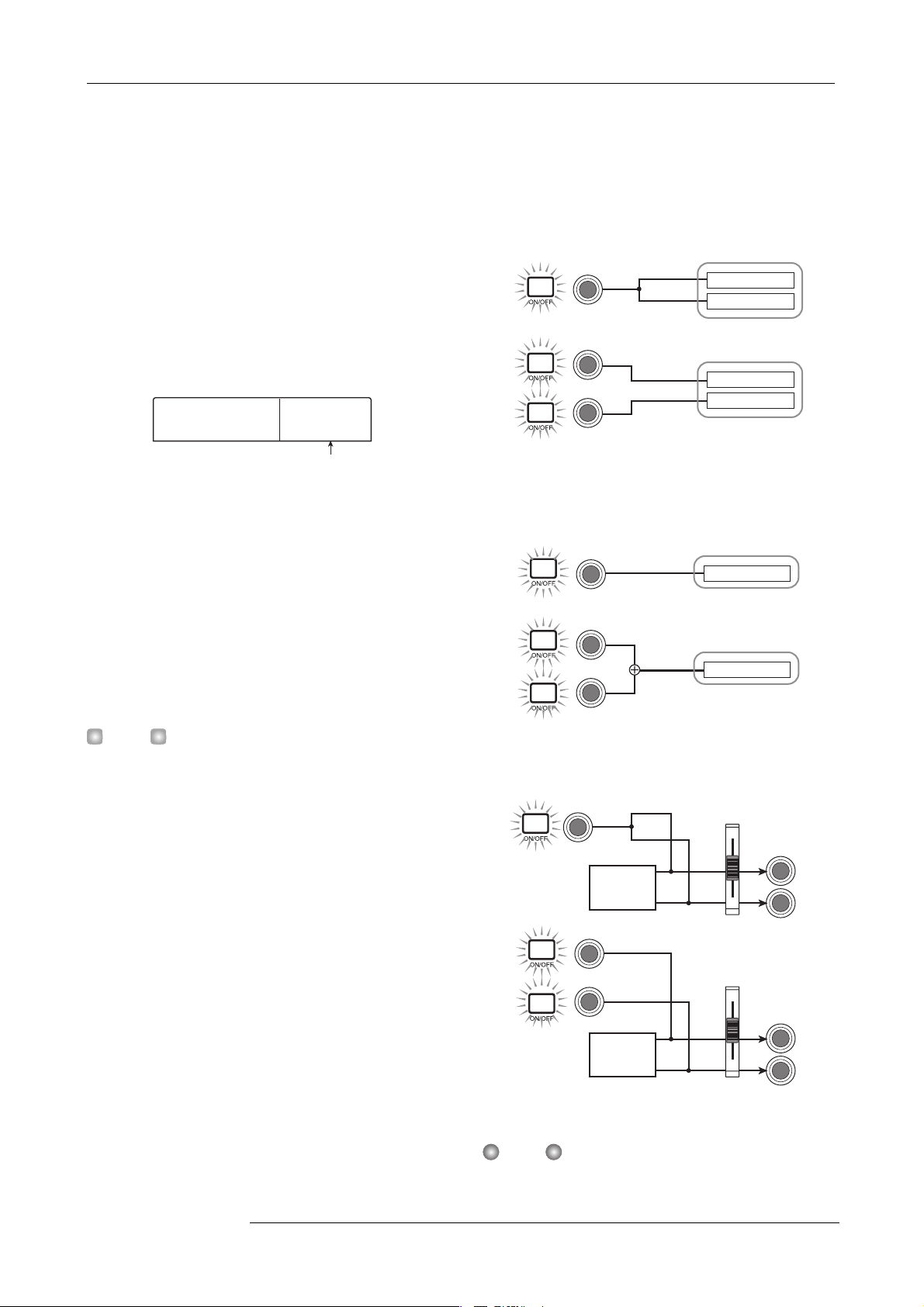
5.
INSERT
Standard
[EXIT]キーを押してメイン画面に戻り、[EFFECT]
キーを押してください。
ディスプレイに現在選ばれているエフェクトパッチが表
示されます。
6.
エフェクトセクションの[ALGORITHM]キーの中
から利用したいアルゴリズムに対応するキーを押
し、ダイアルを回して利用したいパッチを選んで
ください。
パッチを選択したら、[EXIT]キーを押してメイン画面に
戻ってください。
INSERT
Standard
7.
楽器を演奏しながら[REC LEVEL] コントロール
を回して、録音レベルを調節してください。
[REC LEVEL]コントロールは、録音トラックに入力さ
れる直前(インサートエフェクト通過後)の信号レベル
を調節します。レベルがオーバーすると[CLIP] インジ
ケーターが点灯します。[CLIP]インジケーターが点灯し
ない範囲で[REC LEVEL]コントロールをできるだけ高
めに設定してください。
0
パッチ番号
リファレンス[ミキサー ]
号の流れは、インプットの数と録音トラックの数に応じ
て、次のように変化します。
● 録音トラックとしてモノラルトラック×2またはス
テレオトラックを選んだ場合
レコーダー
Track
Track
レコーダー
Track
Track
● 録音トラックとしてモノラルトラック×1を選んだ
場合
レコーダー
Track
レコーダー
Track
HINT
・ 録音トラックに送られる信号のレベルは、インサートエフェ
クトの設定に応じて変化します。インサートエフェクトの
パッチやパラメーターを変更したときは、録音レベルが適
切かどうかをもう一度確認してください。
・ トラックパラメーターセクションの [PAN] キー→手順 2 で
オンにした[ON/OFF] キ ー→ 下向き のカ ーソ ルキ ーの順 番
にキーを押すと、[REC LEVEL] コ ントロ ールの値 を数値 で
表示できます。録音レベルの正確な値を知りたい場合に便
利です。
8.
録音先となるトラックのステータスキー(1 〜 8、
9/10)を押して赤く点灯させ、トラックを録音待
機状態にしてください。
インプットミキサーの入力信号が録音トラックに送られ
ます。録音先として、モノラルトラック(トラック1 〜
8)なら2本 まで、ステレオトラック(9/10)なら1本
のみが選択できます(モノラルトラック×2本を選 ぶと
きは、トラック1/2、3/4、5/6、7/8の組み合わ せに
限ります)。
なお、インプットミキサーからトラックへと送られる信
● 録音トラックが選ばれていない場合
MASTER
(11/12)
OUTPUT
トラック
ミキサ ー
MASTER
フェー ダー
MASTER
(11/12)
トラック
ミキサ ー
MASTER
フェー ダー
NOTE
上記の各図は、インプットミキサーにインサートエフェクト
L
R
OUTPUT
L
R
ZOOM MRS-1266
77
Page 78
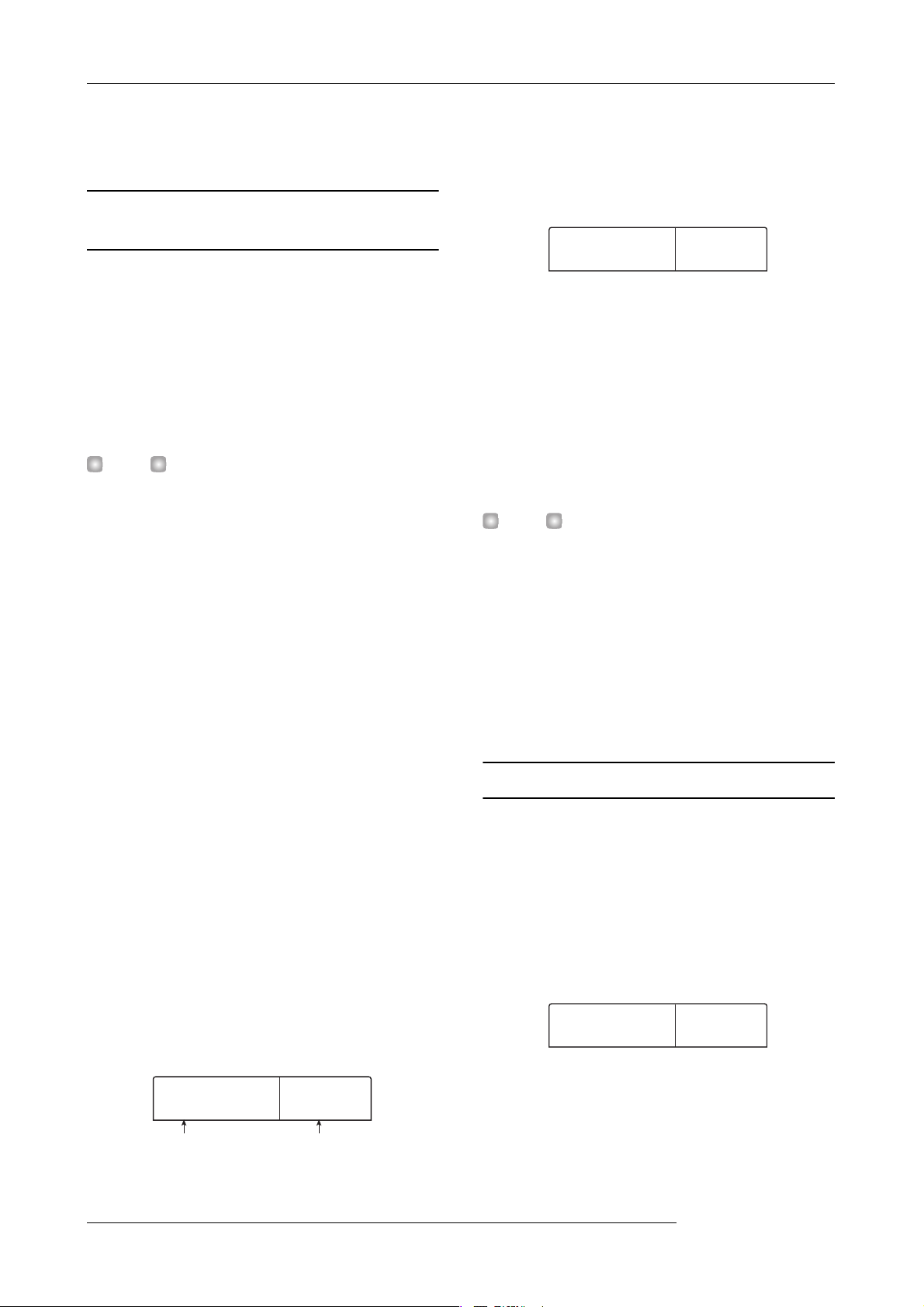
リファレンス[ミキサー ]
TR1
CHO SEND
INPUT
CHO SEND
TR1
PAN
が挿入されていない状態の信号の流れを表したものです。イ
ンサートエフェクトが挿入されたときの信号の流れについて
は、P.120を ご参照 くださ い。
センドリターン エフェクトのか かり具 合を
調節する
インプットミキサーからセンドリターンエフェクト
(コーラス/ディレイ、リバーブ)に送られる信号の音
量(センドレベル)を調節し、効果の深さを設定します。
なお、通常の操作では、インプットミキサーからセンド
リターンエフェクトに信号を送っても、OUTPUT 端子
からモニターする信号にエフェクトがかかるだけで、ト
ラックに録音される信号に対しては、効果はありません。
HINT
入力信号にセンドリターンエフェクトをかけて録音するには、該
当するインプットの[ON/OFF]キ ーをオンにしたまま、任意のト
ラックにバウンス録音するという方法があります(→P.45)。
1.
センドリターンエフェクトのパッチを選択するに
は、[CHORUS/DELAY] キ ーま たは [REVERB]
キーを押してください。
ディスプレイの表示が切り替わり、押したキーに対応す
るエフェクト(コーラス/ディレイまたはリバーブ)で
現在選ばれているパッチが表示されます。
4.
インプットセクションのいずれかの [ON/OFF]
キーを押してください。
センドレベルの設定対象として、インプットミキサー
(INPUT)が選ばれます。
INPUT
CHO SEND
5.
ダイアルを回して効果の深さを調節してください。
値を大きくするほどエフェクトのかかり具合が深くなり
ます。各パラメーターの設定範囲と初期値は次の通りで
す。
● CHORUS/DELAY SEND…0〜100(初期値:0)
● REVERB SEND…0〜100(初期値:0)
HINT
・ ディスプレイにコーラス/ディレイのパラメーターが表示
されているときに、[CHORUS/DELAY SEND] キーを 押す
と、キーが消灯してコーラス/ディレイに送られる信号が
オフになります。もう一度押すと、オンに戻ります。
・リバーブの場合も同様に、リバーブのパラメーターが表示
されているときに[REVERB] キーを押して、リバーブに送
られる信号のオン/オフを切り替えることができます。
6.
設定が終わったら[EXIT]キーを押してください。
0
2.
ダイアルを回して利用したいパッチを選んでくだ
さい。
パッチを選んだら[EXIT]キーを押してメイン画面に戻っ
てください。
3.
トラックパラメーターセクションの [CHORUS/
DELAY S END]キーまたは[REVERB SEND]
キーを押して、センドリターンエフェクトを選択
してください。
コ ーラス/ディレイの深さを調節するときは
[CHORUS/DELAY SEND]キー、リバーブの深さを調
節するときは[REVERB SEND]キーを押します。
次の図は、[CHORUS/DELAY SEND]キーを押したと
きのディスプレイです。
TR1
CHO SEND
0
設定値パラメーター
メイン画面に戻ります。
パン/バランスを調節する
インプットミキサーからMASTER OUTPUT 端子 や録
音トラックへ送られる信号の定位(パン)、またはバラン
ス(2チャ ンネル間の音 量差)を 調節します。
1.
トラックパラメーターセクションの [PAN] キーを
押してください。
PANパラメーターを調節する画面が表示されます。
TR1
PAN
2.
インプットセクションのいずれかの [ON/OFF] キー
を押してください。
パンを設定する対象としてインプットミキサーが選択さ
れます。
0
78
ZOOM MRS-1266
Page 79
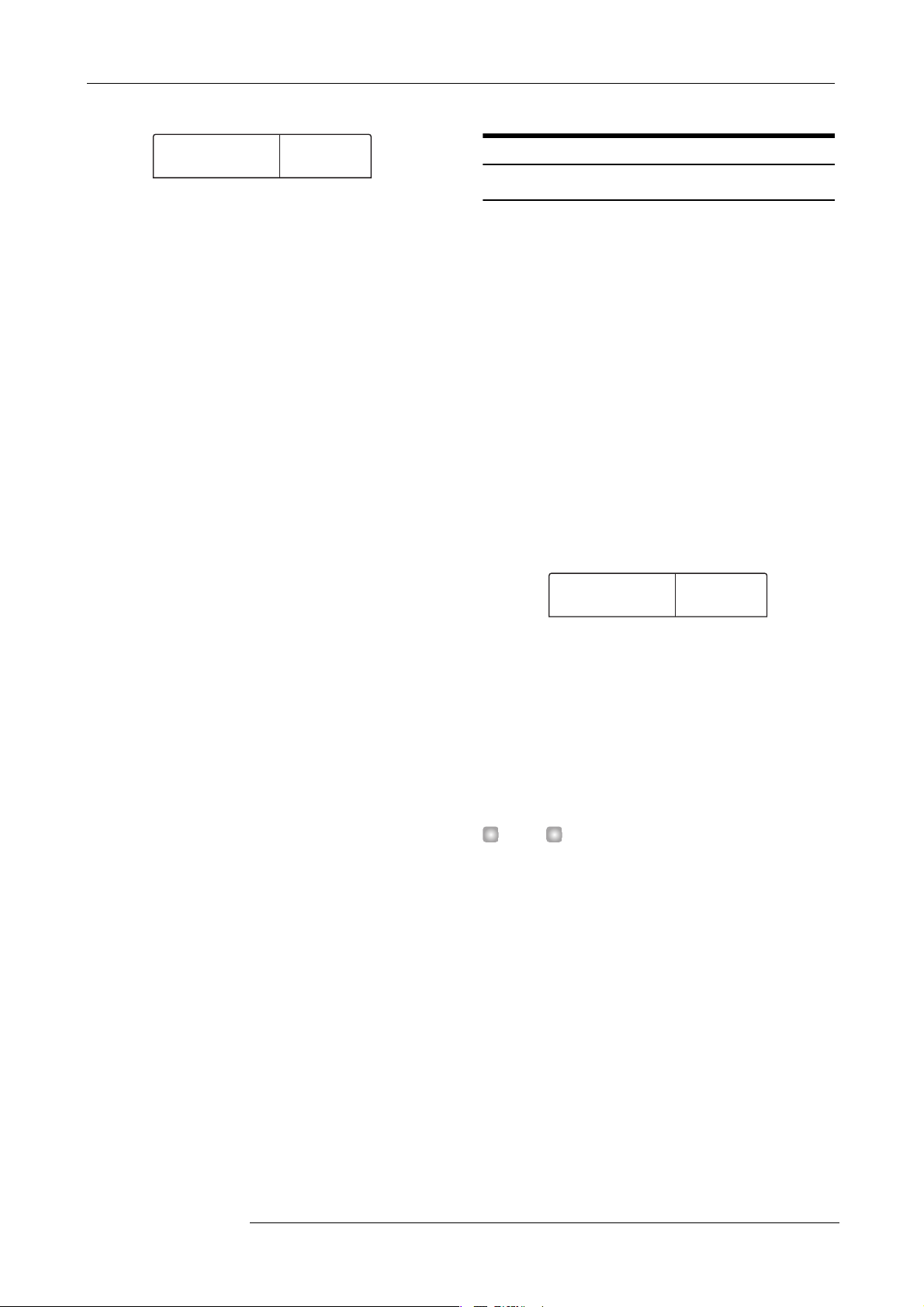
INPUT
INPUT
PAN
TR1
PAN
PAN
3.
ダイアルを回して、PAN パラメーターの設定値を
変更してください。
PANパラメーターの設定範囲は、L100(左端)〜0(中
央)〜R100(右端)です。
4.
パンの設定が終わったら[EXIT] キーを押してくだ
さい。
メイン画面に戻ります。なお、PANパラメーターの機
能は、オンになっているインプット数、および現在選ば
れている録音トラックの数に応じて、次のように変化し
ます。
0
リファレンス[ミキサー ]
トラックミキサーの基本操作
音量/パン/EQを調節する
トラックやドラム/ベース音色の音量、定位(パン)、EQ
(イコライザー)を設定します。
1.
トラックまたはドラム/ベース音色の音量を調節
するには、対応するフェーダーを操作してくださ
い。
2.
トラックまたはドラム/ベース音色のパンを調節
するには、トラックパラメーターセクションの
[PAN]キーを 押し、続いてト ラックまたは ドラム
/ベース音色に対応するステータスキーを押して
ください。
● 録音トラックが選ばれていないとき
インプットミキサーからOUTPUT端子のL/Rチャンネ
ルに送られる信号のパン(モノラル入力の場合)または
バランス(ステレオ入力の場合)を調節します。
● 録音トラックとして、ステレオトラック、またはモ
ノラルトラック×2が 選ばれてい るとき
インプットミキサーから2つのトラ ックに送られ る信号
のパン(モノラル入力の場合)またはバランス(ステレ
オ入力の場合)を調節します。
● 録音トラックとして、モノラルトラック×1 が選ば
れているとき
PANパラメーターは無効となります。
選択されたトラックまたはドラム/ベース音色のPAN
パラメーターを調節する画面が表示されます。
TR1
PAN
3.
ダイアルを回してPAN パラメーターの設定値を変
更してください。
PANパラメーターの設定範囲は、L100(左端)〜0(中
央)〜R100(右端)です。引き続き他のトラックやド
ラム/ベース音色のパンを調節するには、手順2 〜3 を
繰り返してください。
HINT
・操作の対象としてステレオトラック、またはドラム音色が
選ばれている場合、PAN パラメ ーター を使っ てバラ ンス(左
右の音量差)を調節します。
・トラックパラメーターが表示されている間、左右のカーソ
ルキーで操作するトラックやドラム/ベース音色の切り替
え、上下のカーソルキーで操作するパラメーターの切り替
えが行えます。
0
ZOOM MRS-1266
4.
EQ を調節するには、トラックパラメーターセクショ
ンの[EQ HIGH]キーまたは[EQ LOW]キ ーを押し
てください。
高音域の音質を調節するには[EQ HIGH] キー、低 音域
の音質を調節するには[EQ LOW]キーを押します。
なお、表示を切り替えた直後は、以前に選ばれていたト
ラックやドラム/ベース音色がそのまま操作対象となり
ます。必要に応じて、トラックやドラム/ベース音色を
79
Page 80
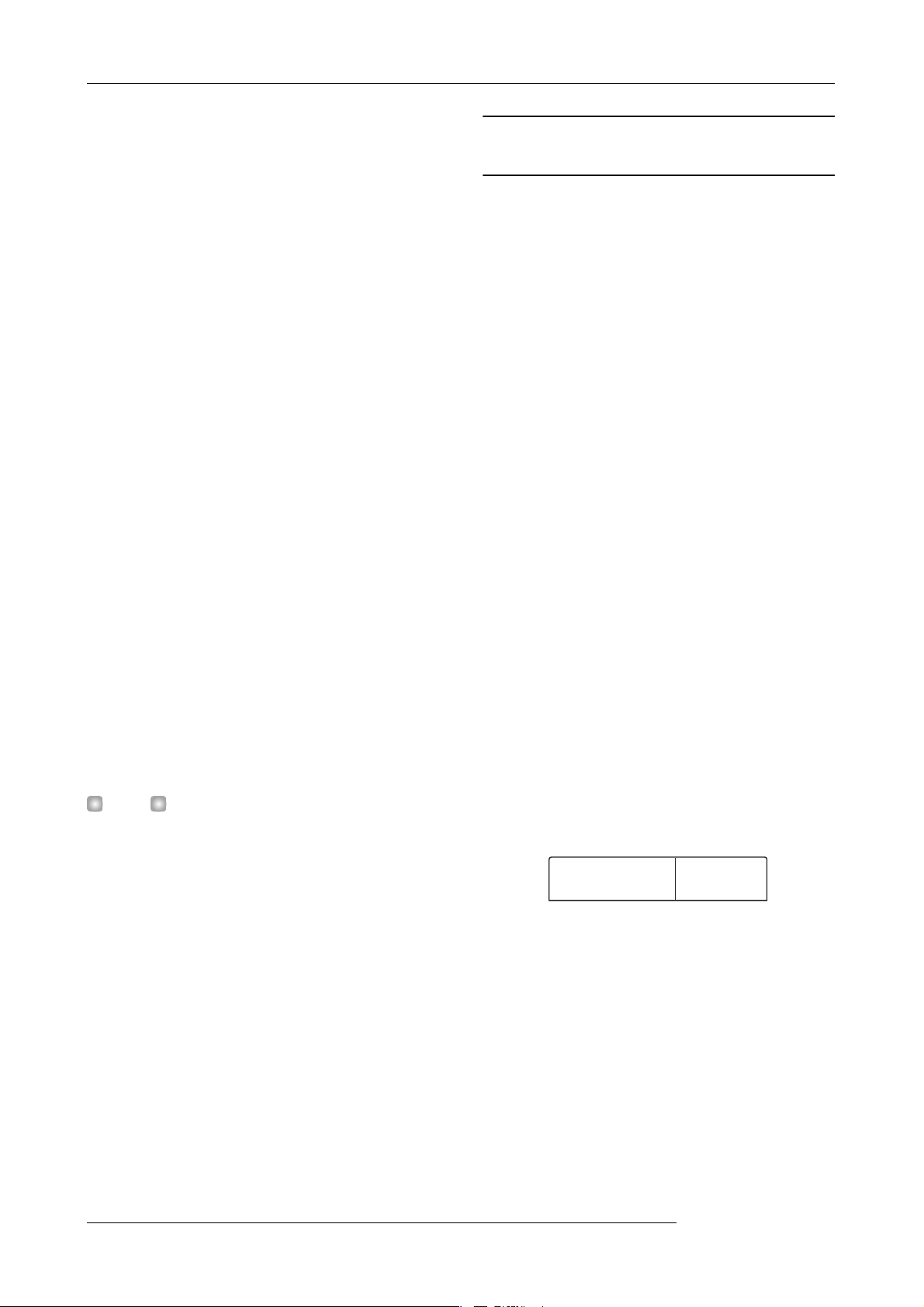
リファレンス[ミキサー ]
TR4
CHO SEND
切り替えてください。
5.
上下のカーソルキーを使って、調節したいEQパラ
メーターを選び、ダイアルを回して設定値を変更
してください。
選択可能なパラメーターと設定値は次の通りです。
●EQ HIGH
・EQHIG
高音域のブースト/カット量を調節します。
設定範囲:−12〜0〜+12(dB)
初期値:0
・EQHIF
高音域でブースト/カットを行う周波数帯域を調節
します。
設定範囲:500 〜18000(Hz)
初期値:8000
●EQ LOW
・EQLOG
低音域のブースト/カット量を調節します。
設定範囲:−12〜0〜+12(dB)
初期値:0
・EQLOF
低音域でブースト/カットを行う周波数帯域を調節
します。
設定範囲:40 〜1600(Hz)
初期値:125
センドリターン エフェクトの かかり具 合を
調節する
トラックミキサーの各チャンネルから、センドリターン
エフェクトに送られる信号の音量(センドレベル)を調
節します。センドレベルを上げるほど、エフェクトのか
かり具合が深くなります。
1.
センドリターンエフェクトのパッチを選択するに
は、[CHORUS/DELAY] キ ーま たは [REVERB]
キーを押してください。
ディスプレイの表示が切り替わり、押したキーに対応す
るエフェクト(コーラス/ディレイまたはリバーブ)で
現在選ばれているパッチが表示されます。
2.
ダイアルを回して利用したいパッチを選んでくだ
さい。
パッチを選んだら[EXIT]キーを押してメイン画面に戻っ
てください。
3.
トラックパラメーターセクションの [CHORUS/
DELAY SEND]キーまたは[REVERB SEND]
キーを押して、センドリターンエフェクトを選択
してください。
コーラス/ディレイの深さを調節するときは[CHORUS/
DELAY SEND]キー、リバーブの深さを調節するときは
[REVERB SEND]キーを押します。
HINT
EQ HIGH画 面の表 示中に [EQ HIGH]キ ーを押 すと、キーが 消
灯してEQ HIGH がオフ になり ます。もう一 度キーを 押すと オ
ンに戻ります。同じように、EQ LOW 画 面が 表示さ れてい る
ときに[EQ LOW] キー を繰り 返し押 して、EQ LOW のオン/
オフ切り替えができます。
6.
必要に応じて手順4 〜 5を繰り返し、他の EQ パラ
メーターの設定を行ってください。
7.
EQ の設定を終了するには、[EXIT] キーを押して
ください。
メイン画面に戻ります。
80
4.
エフェクトをかけたいトラックまたはドラム/
ベース音色のステータスキーを押してください。
TR4
CHO SEND
5.
ダイアルを回して効果の深さを調節してください。
値を大きくするほどエフェクトのかかり具合が深くなり
ます。各パラメーターの設定範囲と初期値は次の通りで
す。
● CHORUS/DELAY SEND…0〜100(初期値:0)
● REVERB SEND…0 〜100(初期値:0)
0
ZOOM MRS-1266
Page 81
HINT
OFF
TR7
ST LINK
ON
TR7/8
ST LINK
センドリターンエフェクトのパラメーターが表示されている
ときには、[REVERB]/[CHORUS/DELAY]キーを使ってエ
フェクトセンドを一時的にオフにできます。詳しくはP.125
をご参照ください。
6.
設定が終わったら[EXIT]キーを押してください。
メイン画面に戻ります。
リファレンス[ミキサー ]
5.
ステレオリンクの設定が終わったら、[EXIT] キー
を押してください。
メイン画面に戻ります。
HINT
ステレオリンクに設定された2トラックでは、PAN パラ メー
ターがお互いの音量バランスを調節するバランスパラメーター
として機能します。
奇数/偶数番号のチャンネルをリンクさ
せる(ステレオリンク)
MRS-1266では、奇数番号/偶数番号の順で隣り合う
2つのモノラルトラック(1/2、3/4、5/6、7/8)を
連動させ、ステレオトラックとして扱うことができます
(この機能をステレオリンクと呼びます)。ステ レオ
リンクに設定された2 トラックは、パ ラメーターの 設定
やステータスキーの動作が連動します。設定方法は、次
の通りです。
1.
トラックパラメーターセクションの [PAN] キーを
押してください。
2.
ステレオリンクに設定したい2 トラックのうち、い
ずれか一方のステータスキー(1〜 8)を押し てく
ださい。
3.
下向きのカーソルキーを3 回押してください。
NOTE
ステレオリンクに設定された2トラックの音量調節には、奇
数番号側のフェーダーを使います(偶数番号側のフェーダー
は無効となります)。
ST LINK(ステレオリンク)パラメーターの設定画面が
表示されます。
TR7
ST LINK
4.
ダイアルを回して、設定値をオン(ON)に切り 替え
てください。
選択したトラックと、奇数/偶数番号の順に並んだト
ラック間で、ステレオリンクが設定されます。なお、ス
テレオリンクを解除するには、設定値をオフ(OFF)に
戻してください。
OFF
TR7/8
ST LINK
ON
ZOOM MRS-1266
81
Page 82
リファレンス[ミキサー ]
1
SCENE
EMPTY
ソロ機能を使う
必要ならば、レコーダーセクションを再生しているとき
に、特定のトラック以外をすべてミュートすることがで
きます(ソロ機能)。例えば、トラックパラメーターを
細かく調整したいときに便利な機能です。
1.
メイン画面が表示された状態でレコーダーを再生
し、コントロールセクションの[SOLO] キーを押
してください。
キーが点灯します。
2.
ステータスキー(MASTER以外)を使って、単独
でモニターしたいトラックを選んでください。
ステータスキーが緑色に点灯し、そのトラックのみが単
独で再生されます。
3.
ソロ機能を解除するには、[SOLO]キーを押して
ください。
キーが消灯します。
ミキサーの設定を保存/呼び出しす
る(シーン機能)
現在のミキサーやエフェクトなどの各種設定は、シー
ンとして本体のメモリーに保存し、必要に応じて手動
または自動で呼び出すことができます。ミックス操作を
自動化したり、バランスの違うミックスを聴き比べたり
といった用途に利用できます。
シーンとして保存できる要素は次の通りです。
・ トラックパラメーター(ただし、現在選ばれている
Vテイク番号は記憶されません)
・ インサートエフェクトのパッチ番号/インプット
ソース
・ センドリターンエフェクト(コーラス/ディレイ、
リバーブ)のパッチ番号
・ ステータスキーの状態(プレイ、ミュート)
・ フェーダーの位置
本体メモリーには、最大100 種類の シーン を保存 でき
ます。これらのシーンは、現在選ばれているプロジェク
トの一部として、内蔵ハードディスクに記録されます。
シーンを保存する
現在のミキサーやエフェクトなどの設定をシーンとして
保存します。
1.
コントロールセクションの [SCENE] キーを押し
てください。
SCENE
EMPTY
2.
ダイアルを回して、シーンの保存先(0 〜 99)を
選択してください。
NOTE
すでにシーンが保存されている番号を選んだ場合は、以前の
内容が消去され、新規のシーンが上書きされます。
1
シーン番号シーン名
ZOOM MRS-1266
82
Page 83
3.
1
SCENE
SCENE001
1
SCENE
SCENE001
MARK ED
SCENE
[STORE]キーを押してください。
ディスプレイが次のように変わります。この状態で、シー
ンの名前を設定できます。
SCENE
SCENE001
1
リファレンス[ミキサー ]
面に戻ります。[EXIT]キーを押したときは、呼び出しを
中断してメイン画面に戻ります。
HINT
シーンを選んだ後に[EDIT] キーを 押せば、シ ーン の名前 を変
更することもできます。
4.
左右のカーソルキーを使って、点滅を変更したい
文字に合わせ、ダイアルを回して文字を変更して
ください。
選択可能な文字については、P.39 をご参照くだ さい。
5.
必要に応じて手順 4 を繰り返し、 新しい名前を付け
てください。
6.
シーンの保存を実行するには、[STORE]キー、ま
たは[ENTER] キーを押 してください。
現在のミキサーやエフェクトなどの状態が、選んだシー
ンに保存されます。保存が終ると、手順2 の画面に 戻り
ます。また、保存を中断したいときは、[EXIT]キーを押
して1つ ずつ前の画面 に戻すことが できます。
7.
メイン画面に戻るには、[EXIT] キーを押してくだ
さい。
シーンを呼び出す
シーンの切り替えを自動化する
MRS-1266では、楽曲の任意の位置に設定されたマー
ク(→P.49)に、シー ンを割 り当 てるこ とで、自 動的
にシーンを切り替えることができます。例えば、楽曲の
進行に合わせてミックスバランスやエフェクトのかかり
具合を変化させたい場合に便利です。
1.
曲中のミックスを変更したい位置にロケートし、コ
ントロールセクションの[MARK] キーを押 してく
ださい。
マークが登録されます。この操作を繰り返し行って、ミッ
クスを変更したいすべての位置にマークを登録してくだ
さい。
2.
楽曲の開始位置となるミックスや、途中で切り替
えたいミックスを、それぞれシーンとして保存し
てください。
任意の範囲のミックスを作るときは、マーカー機能を
使ったロケート(→P.50)やA-Bリピート機能(→ P.51)
などを使うと便利です。
メモリーに保存されたシーンを呼び出します。
1.
ディスプレイの右側に、呼び出しの対象となるシーンの
番号が表示されます。
2.
3.
[ENTER]キーを押すとシーンが呼び出され、手順1の画
ZOOM MRS-1266
コントロールセクションの [SCENE] キーを押し
てください。
SCENE
SCENE001
ダイアルを回して、呼び出したいシーンを選択し
てください。
選択したシーンを呼び出すには[ENTER] キー、中
止するには[EXIT]キーを押してください。
1
3.
レコーダーが停止していることを確認し、トラン
スポートセクションのZERO[U]キーを押して、
曲の先頭位置にロケートしてください。
曲の先頭位置(カウンターのゼロの位置)には、あらか
じめ番号ゼロのマークが設定されています。曲の先頭部
分で使用したいシーンをこのマークに割り当てます。
4.
[MARK]キーを押してください。
マークが設定されている位置で[MARK] キー を押すと、
シーンを割り当てる画面に切り替わります。
MARK ED
SCENE
0
シーン番号
83
Page 84
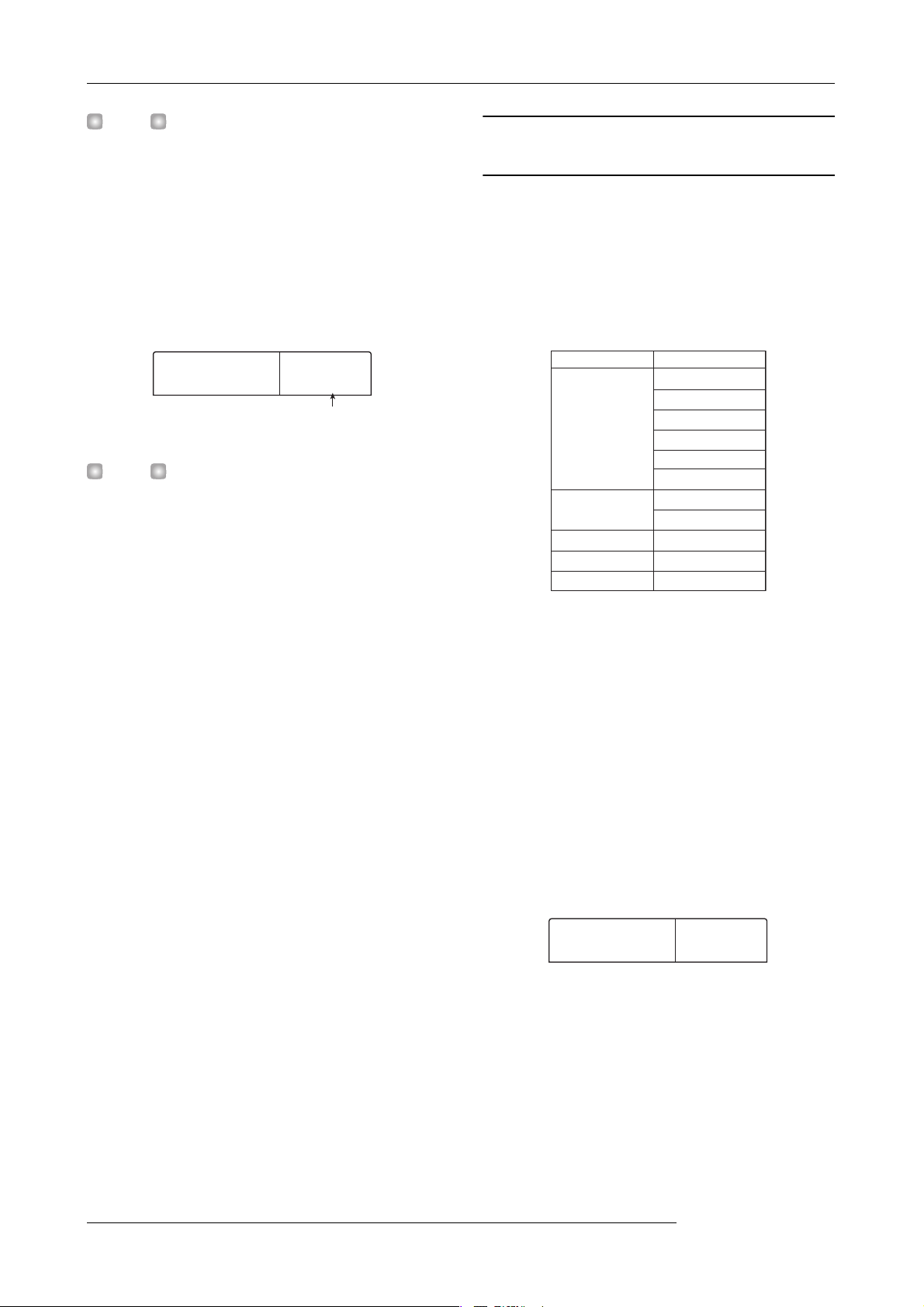
リファレンス[ミキサー ]
MARK ED
SCENE
ON
Permissn
AllFader
HINT
・ マークが設定されていない位置で[MARK] キーを押すと、そ
の位置に新しいマークが設定されます。
・ マークと現在位置が一致しているかどうかは、マーク番号
の右下に位置するドットの点灯で確認します。
5.
ダイアルを回して、この位置に割り当てるシーン
を選択し、[ENTER] キーを押し てください。
マークにシーンが割り当てられます。下の図は、マーク
番号0に シーン番号 01を割 り当てた場合 の例です。
特定のパラメーターをシーンから除外す
る
必要ならば、シーンに保存されたパラメーターのうち、
特定のグループのみをシーンによる操作を無効にできま
す。無効にしたパラメーターは、シーンを切り替えても
変化しません。有効/無効を個別に切り替え可能なグ
ループと、そのグループに含まれるパラメーターは次の
通りです。
MARK ED
SCENE
HINT
シーンの割り当てを解除するには、ダイアルを回してシーン
番号を--に戻します。
6.
ミックスを切り替えたいマークにロケートさせな
がら、手順4〜 5を 繰り返して、それぞれのシーン
の割り当てを行ってください。
7.
必要なシーンをマークに割り当てたら、ZERO [U]
キーを押して曲の先頭位置にロケートし、P L A Y
[R]キーを押して再生してください。
シーンが登録されているマークの位置に到達するごと
に、割り当てられているシーンが呼び出されます。
1
シーン番号
グループ 項目
EQHI
EQLO
TRACK
PARAMETER
INSERT EFFECT
CHORUS/DELAY
REVERB
FADER
例えば、シーンの自動化をプログラムした後で、TRACK
PARAMETERグループのみを無効にすれば、トラック
ごとのEQやパ ンといった パラメー ターのみ、マニ ュア
ルで操作できます。
1.
コントロールセクションの [SCENE] キーを押し
て、続いてディスプレイセクションの[UTILITY/
TRACK EDIT] キーを押してください。
コーラスセンド
リバー ブセンド
パン
プレイ/ ミュート
パッチ番号
インプットソー ス
パッチ番号
パッチ番号
フェー ダー位置
84
ディスプレイに次の画面が表示されます。この状態で、
シーンによるフェーダー操作の有効/無効を設定できま
す。
Permissn
AllFader
2.
ダイアルを回してシーンによるフェーダー操作の
オン/オフを設定してください。
3.
その他のパラメーターグループに対応するキーを
押して、グループごとの有効/無効の設定を切り
替えてください。
フェーダーを除く各パラメーターグループは、次の各
ON
ZOOM MRS-1266
Page 85
キーを押すことで、シーンによる操作の有効/無効を切
り替えることができます。
● TRACK PARAMETER グループ
いずれかのステータスキー([MASTER]ステータス
キー)を除く
● INSERT EFFECT グループ
いずれかの[ALGORITHM]キー
● CHORUS/DELAY グループ
[CHORUS/DELAY] キー
● REVERB グループ
[REVERB]キー
そのグループが有効のときはキーが点灯し、無効のとき
はキーが点滅します。
HINT
上下のカーソルキーを使って、すべてのグループの有効/無
効を一括して切り替えることもできます。
リファレンス[ミキサー ]
4.
設定が終わったら[EXIT]キーを押してください。
シーンメニューに戻ります。
5.
メイン画面に戻るには、[EXIT] キーを押してくだ
さい。
パラメーターグループごとのオン/オフ状態はプロジェ
クトごとに保存されます。
ZOOM MRS-1266
85
Page 86
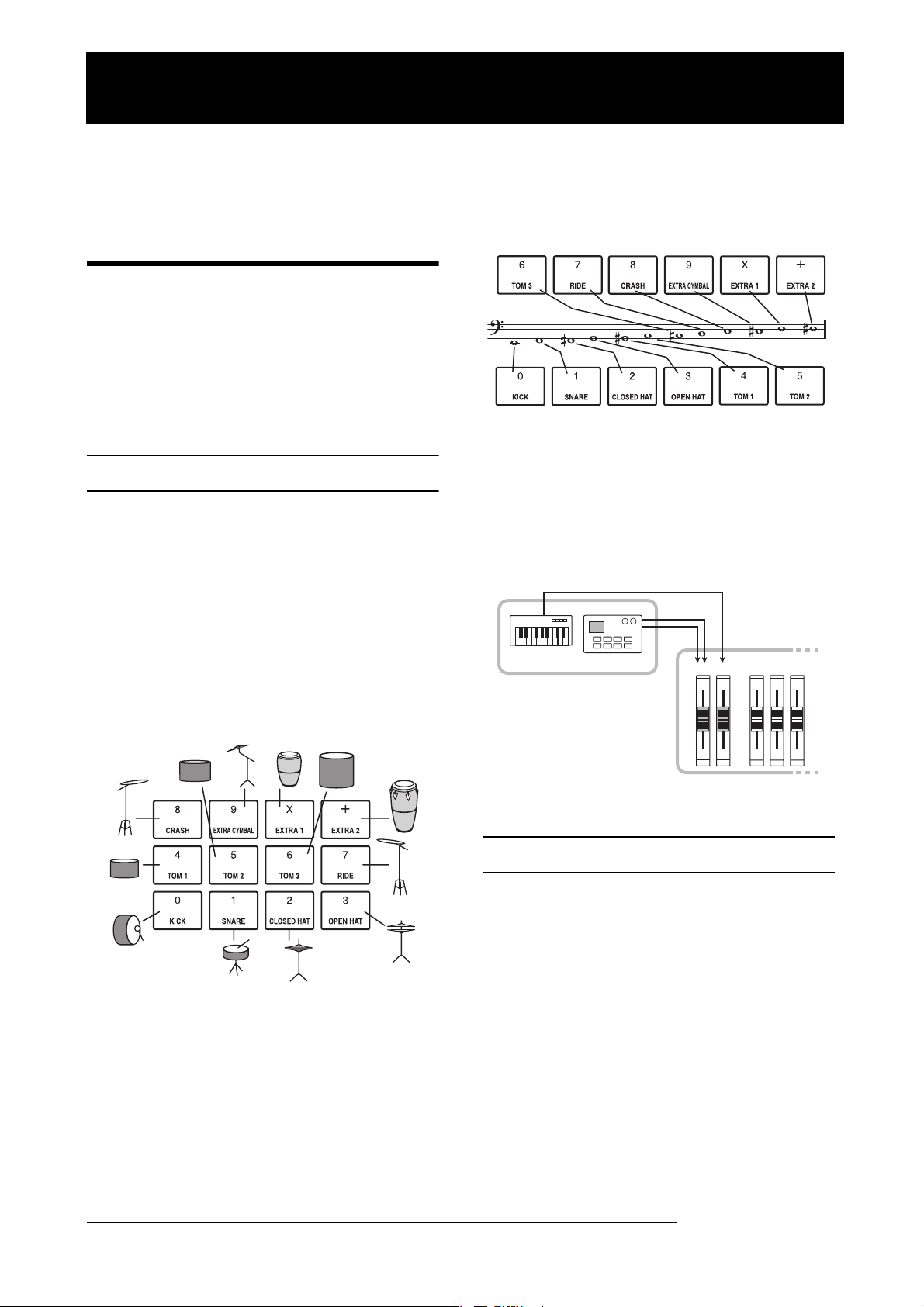
リファレンス[リズム]
リファレンス[リズム ]
ここでは、内蔵のドラム/ベース音色を使ってバッキング演奏を作成するリズムセクションの機能や操作方法について
説明します。
リズムセクションについて
MRS-1266のリズムセクションには、ドラム音色
とベース音色が内蔵されており、ドラム&ベースマシン
として利用できます。このリズムセクションは、レコー
ダーセクションと同期走行させることも、単独で走行さ
せることも可能です。ここでは、リズムセクションの基
本構成や用語について説明します。
ドラムキットとベースプログラム
リズムセクションはドラムキットとベースプログ
ラムから構成されています。
ドラムキットは、キック、スネア、ハイハット、コンガ
など36 種類のド ラム/パー カッション 音色を組み 合わ
せたもので、MRS-1266には127種 類のドラムキ ット
が内蔵されています。これらのドラムキットの中から1
つを選び、フロントパネルのパッド1 〜1 2 を使っ て、
個々の音色をマニュアルで演奏したり、バッキング演奏
の音源として使用できます。
ベースプログラムは、エレクトリックベースやアコース
ティックベースなどの、単一のベース音色です。MRS1266では、内蔵された26種類のベースプログラムの
中から1 つを選び、フ ロントパ ネルの パッド 1 〜 12 を
使って音階を演奏したり、バッキング演奏の音源として
使用できます。
ドラムキットの出力信号(ステレオ)とベースプログラ
ムの出力信号(モノラル)は、それぞれミキサーセクショ
ンのDRUM/BASS のチャンネルに内部接続されてお
り、個別に音量、パン/バランス、EQ を調節したり、セ
ンドリターンエフェクトをかけることができます。
ベースプログラム
リズム セクション
ドラムキット
BASS
123
DRUM
ミキサ ーセクション
リズムパターンとドラム/ベーストラック
新規作成したプロジェクトには、最大99 小節ま でのド
ラム/ベースの演奏情報を記録できるパターン情報(こ
れをリズムパターンと呼びます)が400 種類 以上
書き込まれています。
リズムパターン内部でドラムの演奏情報を記録する場所
をドラムトラック、ベースの演奏情報を記録する場所
をベーストラックと呼びます。
86
ZOOM MRS-1266
Page 87
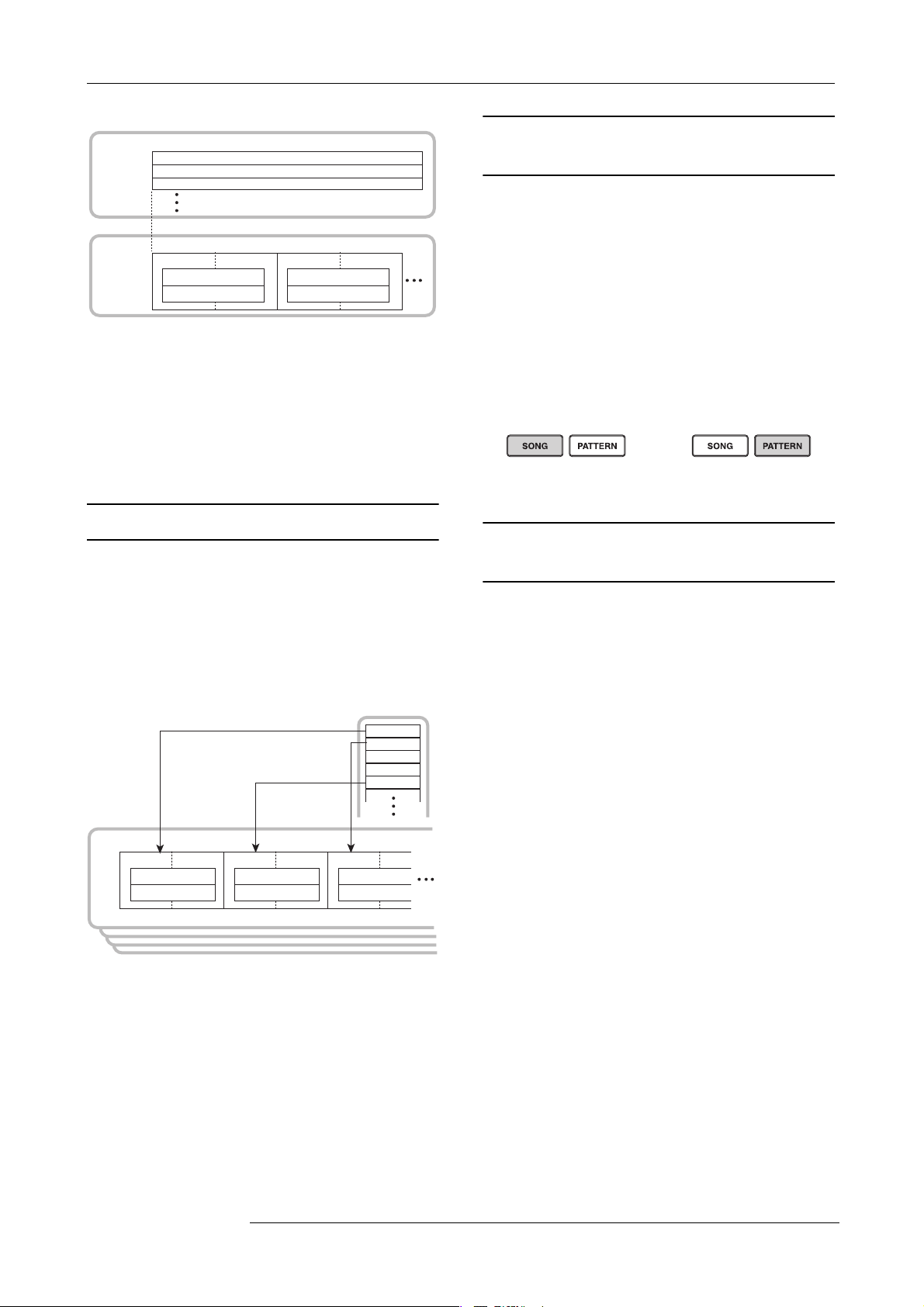
リファレンス[リズム]
レコーダー
トラック
1234
リズム
セクション
リズム パタ ーン リズム パタ ーン
ドラムトラック
ベーストラック
ドラムトラック
ベーストラック
あらかじめプログラムされたリズムパターンをそのまま
使うだけでなく、その一部をエディットしたり、空のリ
ズムパターンにお客様ご自身のリズムをプログラムする
ことも可能です。作成したリズムパターンは、プロジェ
クトの一部としてハードディスクに保存されます。
リズムソング
リズムパターンを演奏順に並べたものをリズムソング
と呼びます。リズムソングにリズムパターン情報、ベー
ストラックのコード情報、テンポ情報や拍子情報などを
プログラムすることで、1 曲分のバッ キング演奏を 作成
できます。1 つのプ ロジェ クトに対 し最大 10 曲の リズ
ムソングを作ることができます。
PATTERN A
PATTERN B
PATTERN C
PATTERN D
PATTERN E
リズムソング
小節
123456
番号
PATTERN A PATTERN E PATTERN B
ドラムトラック
ベーストラック
コード
Am Dm7 G7 C
ドラムトラック
ベーストラック
ドラムトラック
ベーストラック
リズムパターンモードとリズムソング
モード
リズムセクションの動作モードには、リズムパターンの
演奏や作成を行うリズムパターンモードと、リズム
ソングの演奏や作成を行うリズムソングモードの2
種類があり、常にどちらか一方のモードが選択されてい
ます。
リズムパターンモードを選ぶときは[PATTERN]キーを
押し、リズムソングモードを選ぶときは[SONG] キーを
押します(現在選ばれているモードに対応するキーが点
灯します)。
リズム パタ ーン モ ードリズムソングモ ード
点灯 点灯
レコー ダーセクションとリズムセクション
の同期
MRS-1266が初期状態のとき、リズムセクションは常
にレコーダーセクションと同期走行します。トランス
ポートを操作してレコーダーを走らせると、同時にリズ
ムパターンまたはリズムソングの演奏が開始されます。
ただし、必要に応じて、リズムセクションとレコーダー
セクションを切り離し、単独のドラム+ベースマシンと
して利用することも可能です。
MRS-1266 が初期状態のときに[RHYTHM]キーを押
すと、リズムセクションとレコーダーセクションが切り
離されます(このとき[ RECOR DE R ] キーが消灯し、
[RHYTHM] キー が点灯 します)。こ の状態 でトラ ンス
ポートを操作すると、レコーダーセクションは停止した
まま、リズムセクションのみを演奏できます。
元の状態に戻すには、[RHYTHM]キーか [RECORDER]
キーを押します。これで[RECORDER]キーが点灯し、
[RHYTHM] キーが消灯し ます。
ZOOM MRS-1266
87
Page 88
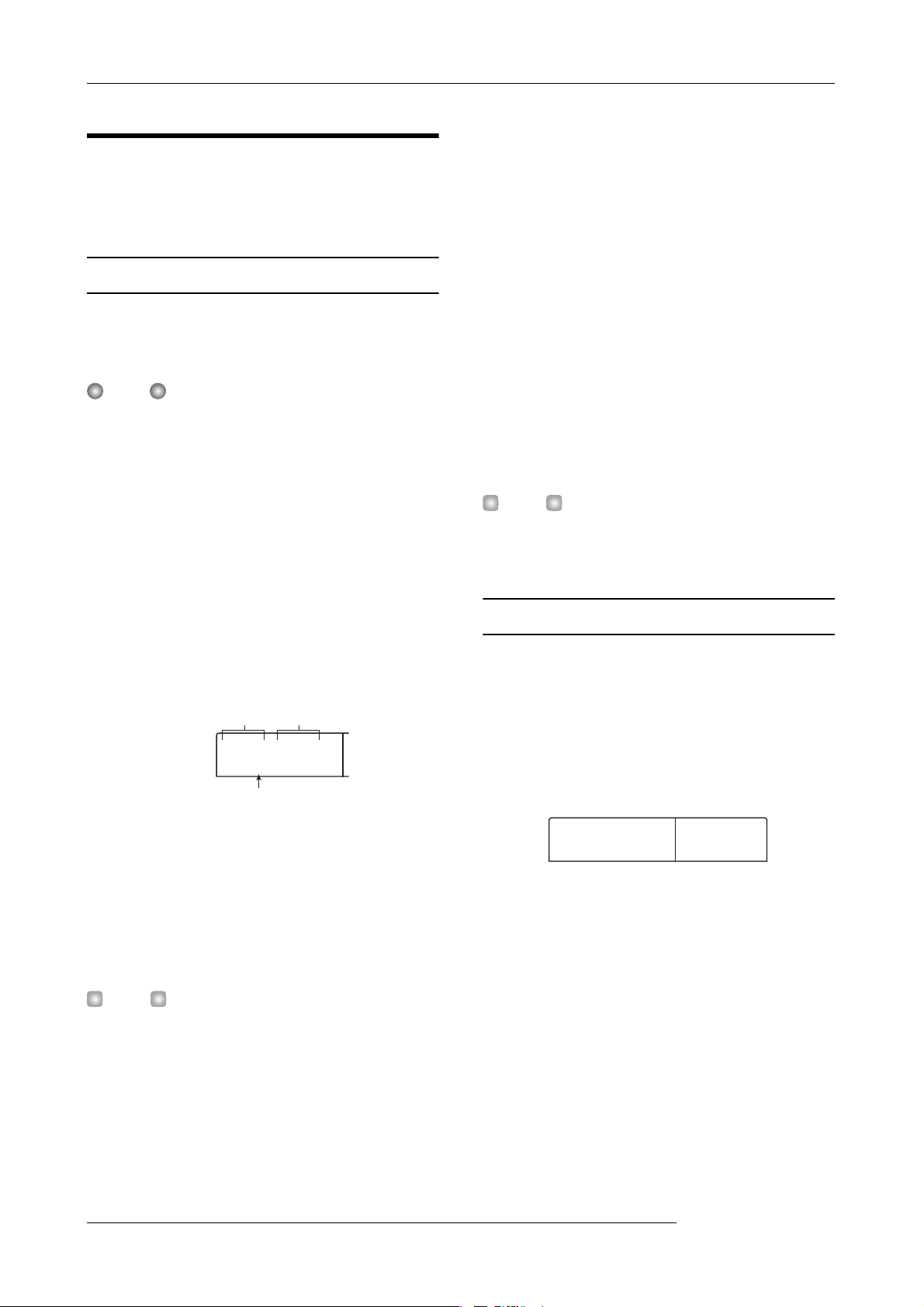
リファレンス[リズム]
002#000
ROCK01
120.0
Tempo
BPM=
リズムパターンを演奏する
ここでは、リズムパターンの演奏方法や、テンポやドラ
ムキット/ベースプログラムの変更方法について説明し
ます。
リズム パターンを選んで演奏する
511種類のリズムパターンの中から1 つを選んで演奏し
ます。
4.
ドラムトラックの演奏をミュートしたいときは
[DRUM]ステータスキー、ベーストラックの演奏
をミュートしたいときは[BASS] ス テータス キー
を押してください。
ステータスキーが消灯し、該当するトラックがミュート
されます。ミュートを解除するには、もう一度同じステー
タスキーを押します。
5.
演奏を停止するには、STOP[P] キーを押してく
ださい。
リズムパターンの演奏が停止します。
NOTE
リズムパターンを操作する前に、トップパネルの[DRUM] /
[BASS] フェーダーおよび[MASTER] フ ェーダ ーが 上がっ て
いて、[DRUM] / [BASS] ステ ータス キーが 点灯して いるこ と
を確認してください。
1.
メイン画面で、リズムセクションの [PATTERN]
キーを押してキーを点灯させてください。
[RHYTHM] キー が点滅 します。こ の点滅 は、リズム セ
クションが操作の対象となっていることを表します。ま
た、[PATTERN]キーが点灯している間、リズムセクショ
ンはパターンの作成や演奏を行うリズムパターンモード
で動作します。このモードでは、次の各情報が表示され
ます。
リズム パタ ーン の 小節 数 リズ ムパタ ーン番号
002#000
ROCK01
リズム パタ ーン 名
2.
ダイアルを回して、演奏するリズムパターンを選
択してください。
6.
メイン画面に戻るには、繰り返し[EXIT] キーを押
してください。
[RHYTHM] キーが消灯し ます。
HINT
ハードディスク上に保存してある別のプロジェクトから、リ
ズムパターンのデータのみを取り込むことも可能です(→
P.114)。
リズムパターンのテンポを変える
リズムパターンのテンポを変更します。
1.
リズムパターンモードで、リズムセクションの
[TEMPO]キーを押してください。
現在のテンポ値がBPM単位(1分間あたりの拍数)で
表示されます。
Tempo
BPM=
120.0
3.
リズムパターンの演奏が始まります。
[RECORDER]キーが点灯しているときは、同時にレコーダーの
走行も開始されます。リズ ムセクションをレコーダーセクション
から切り離して操作したいときは、[RHYTHM] キーをもう一度
押してください([RECORDER]キーが消灯し、[RHYTHM]キー
が点灯します)。
88
PLAY[R]キーを押してください。
HINT
2.
ダイアルを回してテンポを調節してください。
テンポの値は、40 〜250(BPM)の範囲を0.1単位で
調節できます。なお、テンポの調節はリズムパターンの
再生中にも行えます。
3.
マニュアル操作でテンポを設定するには、設定し
たいテンポの拍に合わせて、[TEMPO]キーを2 回
以上叩いてください。
最後に2 回叩いた間 隔が自動検出 され、新しいテ ンポが
設定されます。
ZOOM MRS-1266
Page 89
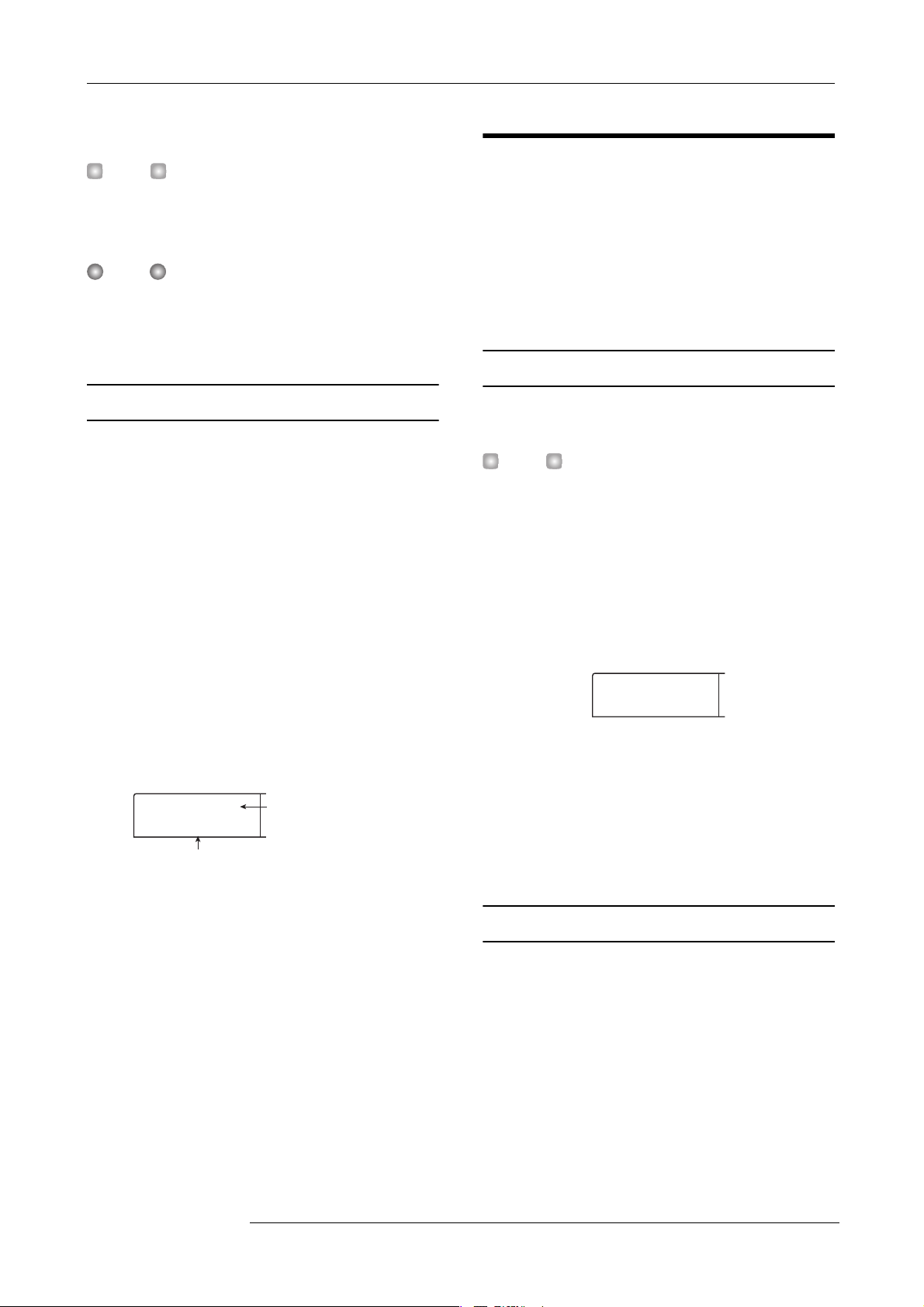
4.
Kit = 0
LiveRock
SongNo0E
EMPTY
メイン画面に戻るには、[EXIT] キーを押してくだ
さい。
HINT
ここで設定したテンポは、リズムパターンモードで演奏され
るすべてのリズムパターン、およびテンポ情報が設定されて
いないすべてのリズムソングに適用されます。
NOTE
リズムパターンを聴きながらレコーダーのトラックに録音し
た場合、後からリズムパターンのテンポを変更すると、リズ
パターンとトラックの録音内容にずれが生じます。必ず最初
にテンポを決定してください。
リファレンス[リズム]
リズムソングを作る
MRS-1266では、1つのプロジェクトにつき10 曲のリ
ズムソングが利用でき、これらの中から1 曲を選 んで作
成/再生を行えます。
1曲のリズムソングには、最大999 小節 分の リズ ムパ
ターンを入力できます。パターンを入力した後でコード
やテンポなどの情報を加えれば、リズムソングが完成し
ます。
リズムソングを選択する
ドラムキット/ベースプログラムを変える
リズムセクションで使用するドラムキット/ベースプロ
グラムを切り替えます。選択したドラムキット/ベース
プログラムは、リズムパターンモードで演奏するすべて
のパターンに共通です。
1.
リズムセクションが停止しているときに、メイン
画面で[DRUM]キーまたは[BASS] キーを押 して
ください。
2.
[KIT/PROG]キーを押してください。
最初に[DRUM]キ ーを押したと きはKit=x、[BASS]
キーを押したときはPrg=xと表示されます。この状
態で、ドラムキット/ベースプログラムを切り替えるこ
とができます。
Kit = 0
ドラムキット/
ベースプログラムの番号
LiveRock
ドラムキット/ベースプログラムの名前
リズムパターンを入力するリズムソングを選択します。
HINT
MRS-1266 で新し いプロ ジェク トを作 成した ときは、どのリ
ズムソングも空の状態となっています。
1.
メイン画面で、リズムセクションの [SONG] キー
を押して点灯させてください。
[RHYTHM] キー が点滅 します。[SONG] キーが点灯し
ている間、リズムセクションはソングの作成や演奏を行
うリズムソングモードで動作します。
SongNo0E
EMPTY
2.
ダイアルを回して、0〜 9 のリズムソングの中から、
1曲を選 択してください 。
3.
[EXIT] キーを何回か押して、リズムソング画面に
戻してください。
3.
選択可能なドラムキット/ベースプログラムの種類につ
いては、巻末の資料をご参照ください。
4.
ドラムキット/ベースプログラムが変更され、メイン画
面に戻ります。
ZOOM MRS-1266
ダイアルを回してドラムキット/ベースプログラ
ムを選んでください。
[EXIT]キーを押してください。
リズムパターンを入力する
ここでは、リズムソングにリズムパターンを入力する方
法について説明します。リズムソングにパターンを入力
するには、次の2 つの方 法があります。
● ステップ入力方式
パターン番号と小節数を指定しながら、リズムパターン
を1つず つ演奏順に 並べていく方 式です。この方 式を使
えば、ソングのどの位置からでも入力できます。また、
リズムパターンの途中で別のリズムパターンに切り替え
ることも可能です。細かくパターンを指定したいときに
89
Page 90
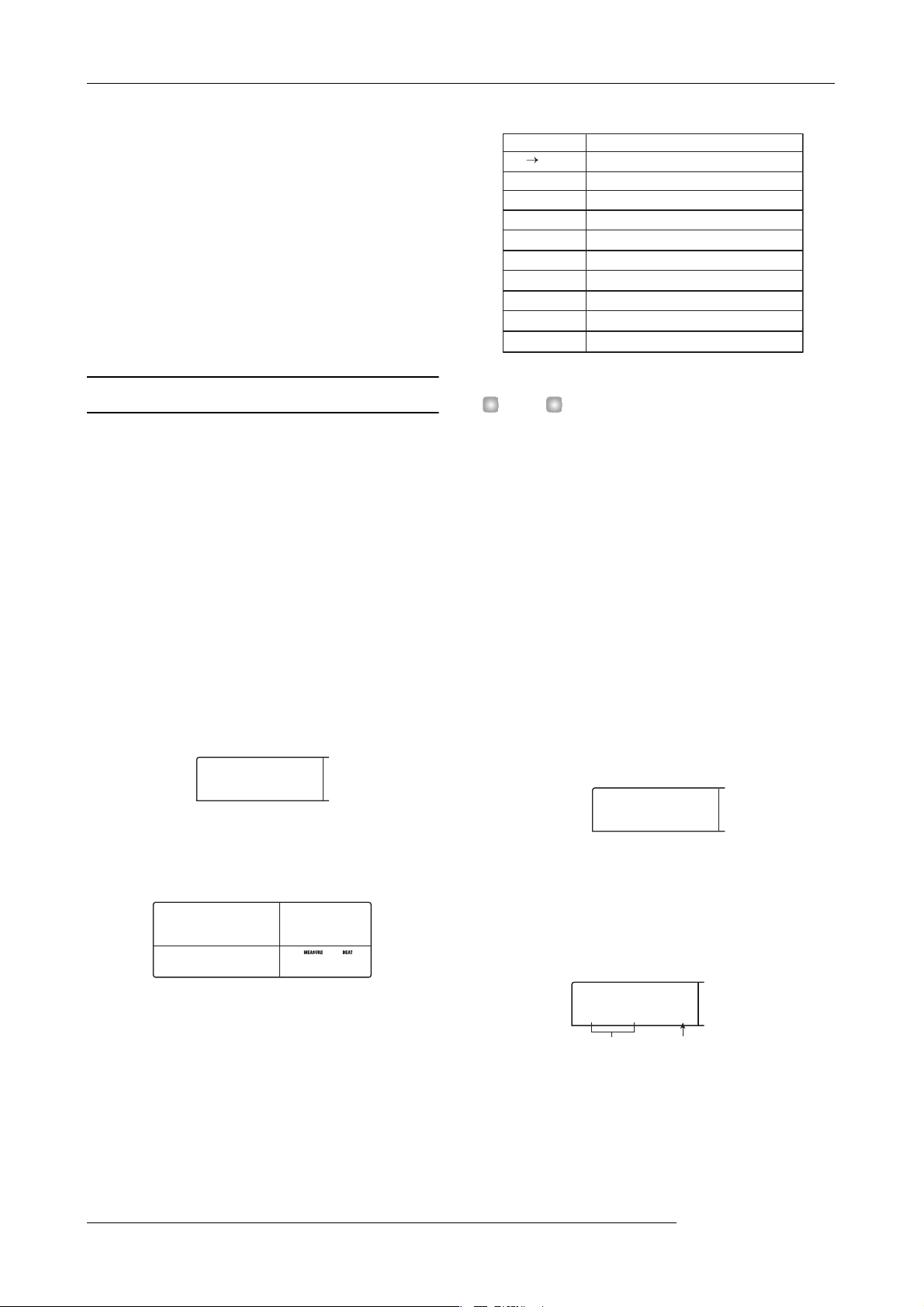
リファレンス[リズム]
EOS
PTN
EOS
001- 1
0
INSERT?
P001X 4
INSERT?
P002X 2
向いています。
● FAST(Formula Assisted Song Translator)方式
簡単な数式を使って、ソングの最初から最後までリズム
パターンの演奏順を指定し、リズムソングにパターンを
一度に書き出す方法です。楽譜を見ながら機械的に入力
するときや、リズムパターンの繰り返しが多いときに向
いています。ただし、リズムソングの途中から入力する
ことはできません。
以下、方式ごとに分けて操作方法を説明します。
パラメーター 内容
EV
PTN
TimSig
ROOT
CHORD
Tempo
DrVOL
BsVOL
DrKIT
BsPRG
現在位置に入力されているイベントの内容
リズム パターン
拍子
コードのルート
コードの種類
テンポ
ドラムキットの音量
ベースプログラムの音量
ドラムキットの番号
ベースプログラムの番号
ステップ入力方式
パターン番号と小節数を指定し、パターンを1つず つ入
力する方法です。
1.
リズムソングモードで、[RHYTHM]キーを押して
ください。
[RHYTHM] キー が点灯し、リ ズムセ クショ ンとレ コー
ダーセクションが切り離され、リズムパターンの入力や
編集が可能となります。
2.
REC[O]キーを押してください。
キーが点灯し、リズムソングにリズムパターン番号や
コードなどの各種情報を入力できる状態になります。
ディスプレイは、次のように変わります。
EVEVå
EOS
3.
上下のカーソルキーを使って、ディスプレイ 1 列
目に←PTNと表示させてください。
PTN
å
EOS
0
001- 1
HINT
EV →以 外の 項目 が選 ばれ てい る場 合、現在 位置に 該当 す
る情報が入力されていなければ、項目名の前に←の記号
が表示されます(例:←PTN)。この記号は、直前に入力され
た情報が引き続き有効であることを示しています。
PTNを選んだときは、現在位置に入力されているパ
ターンの番号や名前が表示されます。ただし、空のリズ
ムソングには何も情報が入力されていないため、PTN
の前に←の記号が表示されます。また、ディスプレ
イ2列目 にはリズ ムソング の終わり を表すEOS(エ
ンドオブソング)の文字が表示されています。
4.
[INSERT/COPY]キーを押して、ディスプレイに
INSERT?と表 示させてくだ さい。
INSERT?と表示されているときは、現在位置に新し
いリズムパターン情報を挿入できます。
INSERT?
P001X 4
5.
ダイアルを回して、挿入したいリズムパターンを
選択してください。
現在選ばれているリズムパターンの番号とその小節数が
表示されます。
ステップ入力中には、上下のカーソルキーで表示させる
項目を選び、左右のカーソルキーで現在位置を移動しま
す。上下のカーソルキーで選択可能な項目は、次の通り
です。
90
INSERT?
P002X 2
リズム パタ ーンの小節数リズム パタ ーン 番号
6.
必要に応じて、上下のカーソルキーを使って、リ
ズムパターンの小節数を変更してください。
本来のリズムパターンよりも長くしたときは、同じリズ
ムパターンがその小節数だけ繰り返されます。本来のリ
ZOOM MRS-1266
Page 91
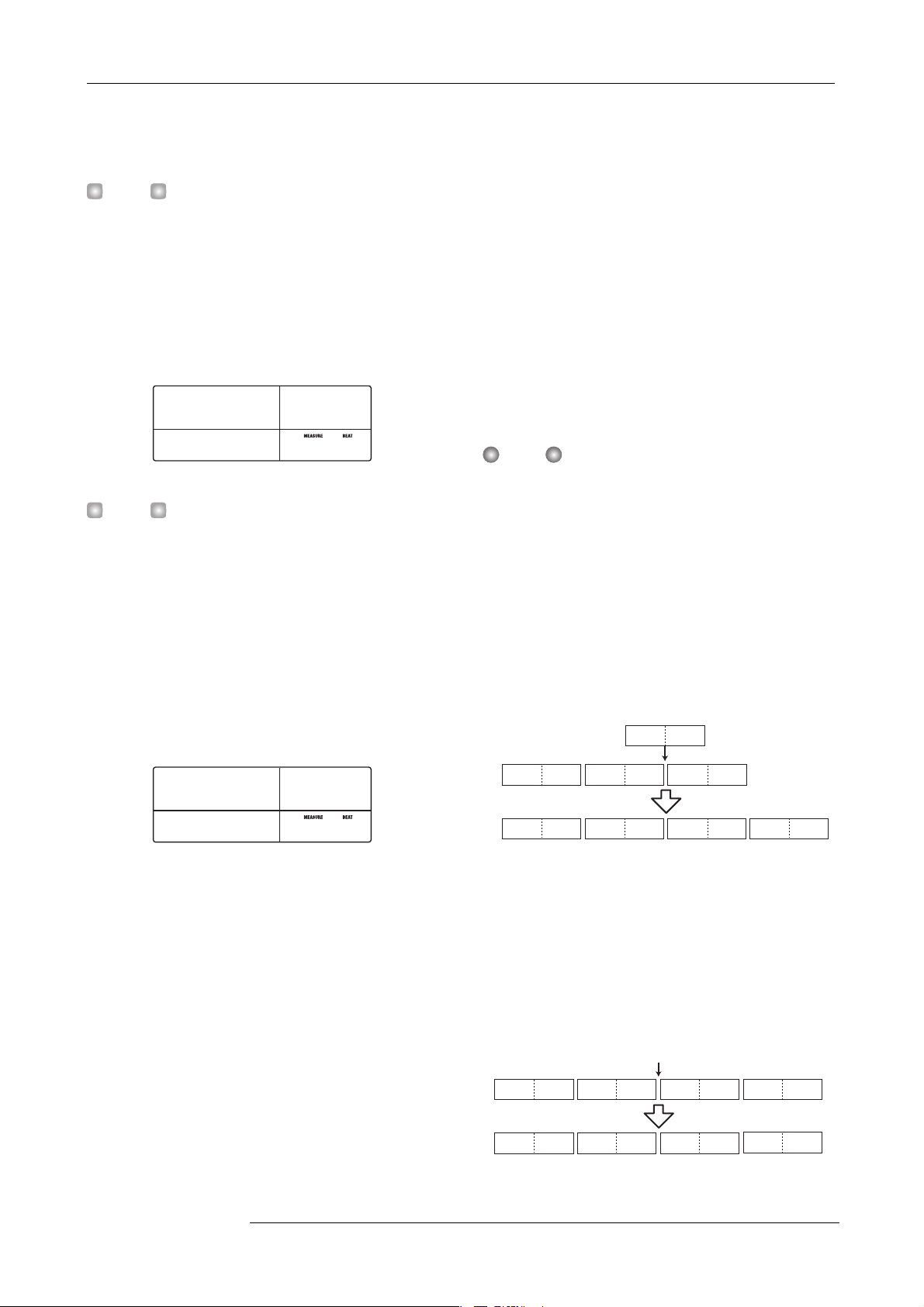
リファレンス[リズム]
PTN:002
08Beat03
001- 1
0
PTN
EOS
003- 1
0
ズムパターンより短くしたときは、リズムパターンの途
中で次のリズムパターンへと切り替わります。
HINT
ここで設定した内容は、元のリズムパターンには影響しません。
7.
選択したリズムパターンを確定するには、
[ENTER]キーを 押してくだ さい。
該当する位置にリズムパターン情報が入力されます
(EOSの表示は挿入された小節数だけ先に移動しま
す)。
PTN:002
08Beat03
HINT
リズムパターン情報が入力されると、テンポ以外の情報がリ
ズムソングの同じ位置に入力されます。
8.
右向きのカーソルキーを繰り返し押して、次にパ
ターンを入力する位置までカウンターの表示を進
ませてください。
パターンを表示させているときは、左右のカーソルキー
を使って、現在位置を小節単位で移動できます。リズム
ソングの最後に到達すると、ディスプレイにEOSと
表示されます。
0
001- 1
メイン画面に戻るには、リズムセクションが停止
11.
した状態で[EXIT]キーを押してください。
なお、入力したリズムパターンを修正したい場合は、
REC[O]キーが点灯しているときに以下の操作を行って
ください。
■ 入力したリズムパターンを選び直すには
左右のカーソルキーを使って目的のリズムパターン情報
の位置まで移動し、ダイアルを回して新しいリズムパ
ターンを選んでください。
また、パターン情報が入力されていない位置(ディスプ
レイに←PTNと表示されます)でダイアルを回せば、
その位置に新規のリズムパターン情報を追加できます。
NOTE
どちらの場合でも、次にリズムパターン情報が入力されてい
る位置まで、新規のリズムパターンが有効となりますので、ご
注意ください。
■ ソングの途中にパターンを挿入するには
左右のカーソルキーを使ってリズムパターン情報を挿入
したい位置まで移動し、手順4 〜7 を実行 してください。
現在の位置に新しく選んだリズムパターンが挿入され、
そのリズムパターンの長さ分だけ、それ以降のリズムパ
ターンが後ろにずれます。
挿入
PATTERN D
9.
10.
REC[O]キーが消灯して、リズムソン グ画面に戻ります。
入力した内容を確認したいときは、PLAY[R]キーを押
してください。
ZOOM MRS-1266
PTN
å
EOS
0
003- 1
以下、同じ要領で、1 曲分のリズムパターンを入力
してください。
1曲分のリズムソングが完成したら、STOP[P]キー
を押してください。
PATTERN A PATTERN B PATTERN C
PATTERN A PATTERN B PATTERN CPATTERN D
■ 入力したリズムパターンを消去するには
左右のカーソルキーを使ってリズムパターン情報を
消去したい位置まで移動し、[DELETE/ERASE] キー
を押します。リズムパターン情報が消去され、直前の
リズムパターンを引き続き演奏することを示す←
PTNの表示に変わります。
消去
PATTERN A PATTERN B PATTERN C←PATTERN D
PATTERN A PATTERN B
PATTERN D
91
Page 92
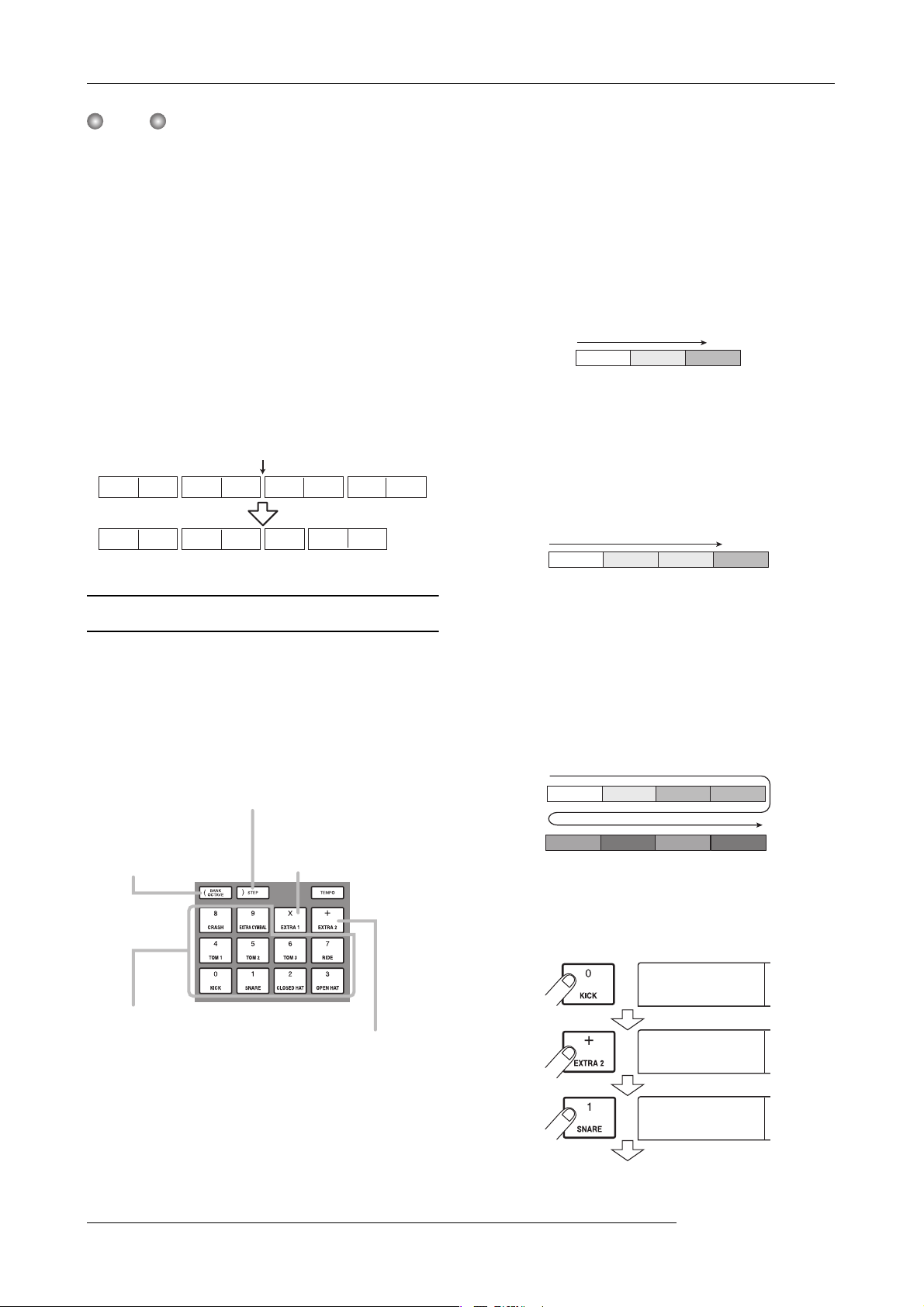
リファレンス[リズム]
0+1
0+
NOTE
リズムソングの先頭に記録されているリズムパターン情報を
消去すると、次にリズムパターン情報が入力されている位置
まで、リズムセクションが無音になります。
■ 特定の小節を削除するには
左右のカーソルキーを使って削除する小節の先頭位置ま
で移動し、上向きのカーソルキーを繰り返し押してEV
→と表示させ、
キーを押します。現在の小節が削除され、それ以降のリズ
ムパターン情報が手前にずれます。なお、2小節のリズム
パターンで前半の1小節を削除した場合、前半の1小節の
みが削除され、後半の1小節は←PTNの表示に変わり
ます。
PATTERN A PATTERN B PATTERN C
PATTERN A PATTERN B
[DELETE/ERASE]
削除
キーを押し、
←
PATTERN D
[ENTER]
PATTERN D
●パターンを選ぶ
パターンを指定するには、パッド0 〜 9 を押して 1 〜 3
桁のパターン番号を入力します。このとき、ディスプレ
イにはパターン番号がそのまま表示されます。
●パターンを並べる
+(加算記号)を使って、リズムパターン番号を結び
ます。例えば、
ような順番で演奏されます。
●パターンを繰り返す
×(乗算記号)を使って、リズムパターンを繰り返し
ます。通常の数式と同じように、乗算記号は加算記号よ
りも優先されます。例えば、
作ると、次の図のような順番で演奏されます。
0+1+2
0 1 1 2
という数式を作ると、次の図の
0 1 2
0+1×2+2
という数式を
FAST方式
FAST(Formula Assisted Song Translator)方式は、
簡単な数式を使ってリズムパターンの並び順を指定しま
す。FAST方式の数式を入 力するには、次のパッドや キー
を利用します。
[)]キー
繰り返しを 指定する)記号(閉じカッコ)
を入力します。
[x]パッド
[(]キー
繰り返しを指定する(記号
(開きカッコ)を入力します。
パッド0〜9
パターン番号や繰り返し回数
を指定します。
パターンの繰り返しを指定する
×(乗算記号)の記号を入力
します。
[+]パッド
複数のパターンを順番に並べる
+(加算記号)の記号を入力
します。
●複数のパターンを繰り返す
()(開きカッコと閉じカッコ)を使って、繰り返した
いパターンの組み合わせを指定します。カッコでくくら
れた数式は、他の数式よりも優先されます。例えば、
0+1+2×2+(3+4)×2
ような順番で演奏されます。
3 4 3 4
0→1→1→2→3→ 2→3→4→4 という順番で リズム
パターンを並べたいときは、次のように入力します。
という数式を作ると、次の図の
10 2 2
0
0+
リズムパターンを演奏順に並べるための基本的なルール
は次の通りです。
92
0+1
ZOOM MRS-1266
Page 93
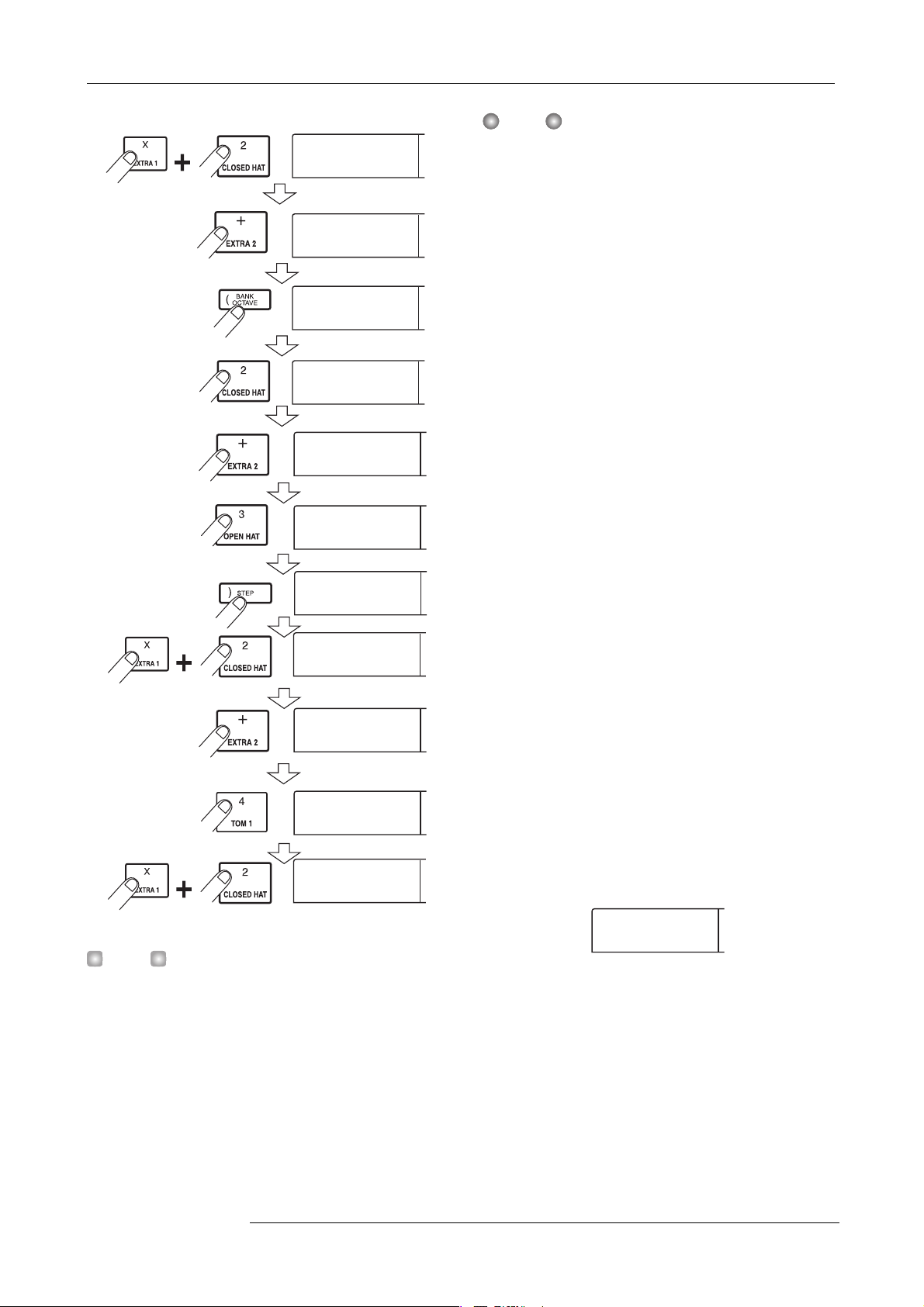
0+1X2+(2
0+1X2+(2
+3
0+1X2+(2
+3)X2+
0+1X2+(2
+3)X2+4
0+1X2+(2
+3)X2
1X2+(2+3
)X2+4X2
0+1X2+(2
+3)
0+1X2
0+1X2
0+1X2+
0+1X2+(
0+1X2+(2
SaveSong
0+1X2+
0+1X2+(
0+1X2+(2
リファレンス[リズム]
NOTE
・FAST 方式では、必ずリズムソングの最初から最後までを一
回の操作で書き出しします。FAST 方式を使って、リズムソ
ングの途中から新規に書き出ししたり、一部のみ書き出しを
やり直すことはできません。
・書き出ししたリズムソングを修正したい場合は、数式を修
正して再度書き出しを行うか、ステップ入力方式を使います。
1.
リズムソングモードで、[EDIT] キーを押してくだ
さい。
2.
左右のカーソルキーを使って、ディスプレイに
EDIT FASTと 表示させ、[ENTER]キーを押し
てください。
FAST方 式の数式を入 力する画面 に切り替わり ます。
0+1X2+(2
+
0+1X2+(2
+3
0+1X2+(2
+3)
0+1X2+(2
+3)X2
0+1X2+(2
+3)X2+
0+1X2+(2
+3)X2+4
1X2+(2+3
)X2+4X2
HINT
数式が2行に収まりきれない場合は、画面が1文字ずつスク
ロールします。また、左右のカ−ソルキーを使って入力位置
を移動させると、それに応じて行が左右にスクロールします。
3.
リズムセクションの[(]キー、[)]キー、パッドを使っ
て数式を入力し、リズムソングを作成してください。
数式の入力方法はP.92 をご参照 ください。な お、入力
をミスしたときは、次の方法を使って修正できます。
● 数字/記号を挿入するには
左右のカーソルキーを使って数値/記号を挿入したい位
置まで移動し、新しい数値/記号を入力してください。
● 数字/記号を削除するには
左右のカーソルキーを使って数値/記号を挿入したい位
置まで移動し、[DELETE/ERASE] キーを押して くださ
い。指定した数値/記号が削除され、それ以降の数値/
記号が手前にずれます。
4.
数式の入力が終わったら[ENTER]キーを押してく
ださい。
書き出すソングを選ぶ画面に切り替わります。
SaveSong
ダイアルを回してソングを選んでください。
FAST方式を使っ てソングの最初 から最後までリ ズムパ
ターンを指定し、[ENTER]キーを押すと、リズムソン
グにリズムパターンが書き出されます。
ZOOM MRS-1266
93
Page 94
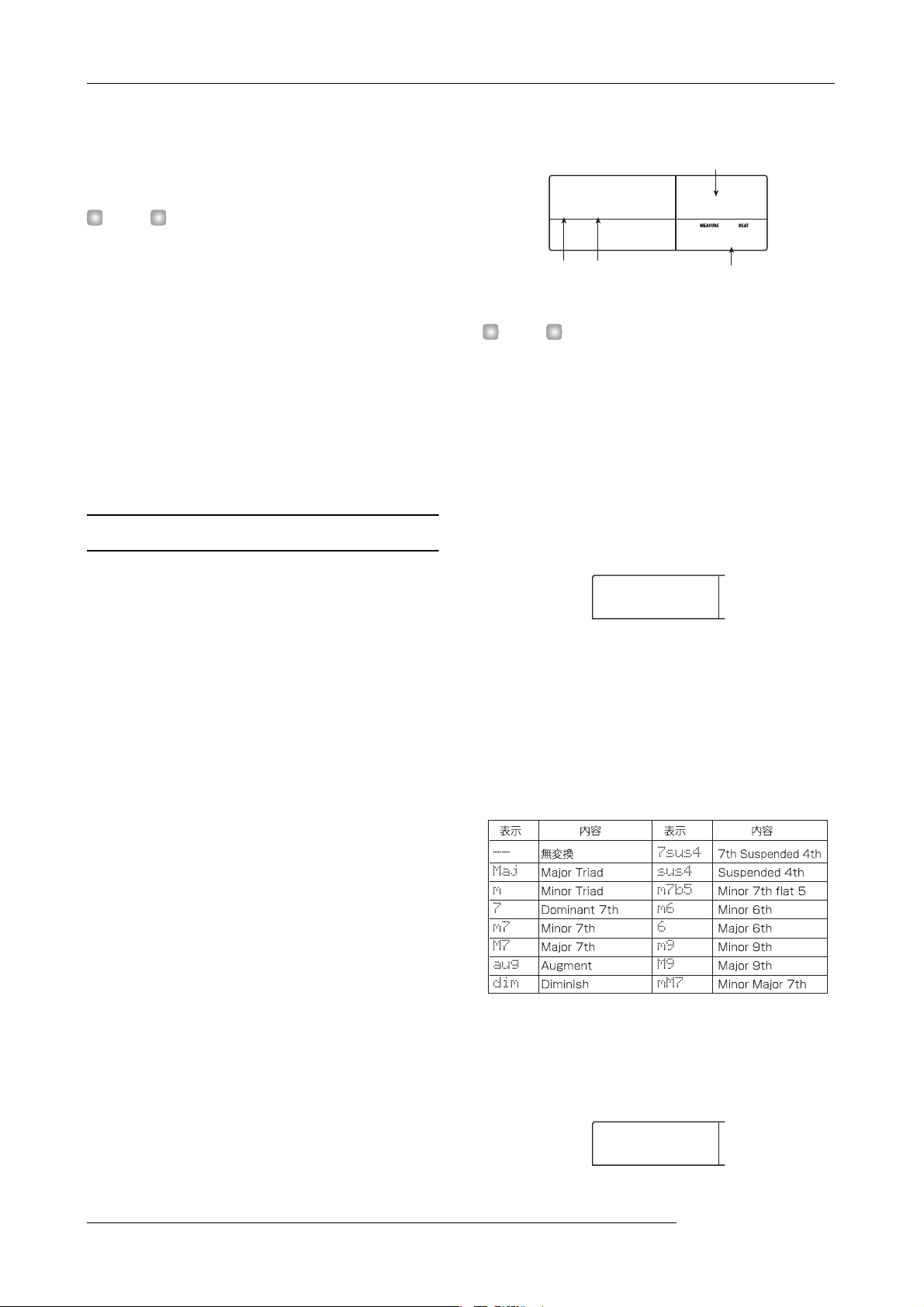
リファレンス[リズム]
ROOT
E --
001- 1
0
ROOT
A --
CHORD
A m
5.
[ENTER]キーを押してください。
手順2の 画面に戻りま す。入力した内 容を確認した いと
きは、PLAY[R]キーを押してください。
HINT
・FAST 方式で入力した数式は、プロジェクトごとに記憶され
ます。必要ならば、手順1 〜3 を繰り返して数式をもう一度
呼び出し、数字や記号を修正して書き出しをやり直せます。
・ 書き出しをやり直したときは、リズムソング全体が書き換
えられます。リズムソングの途中から新規に書き出しした
り、一部のみ書き出しをやり直すことはできません。
・ ステップ入力方式と FAST 方式のどちらを使った場合でも、
完成したリズムソングに違いはありません。必要ならば、
FAST 方式 で書 き出し した リズ ムソ ング をス テップ 入力 方
式で修正できます。
6.
メイン画面に戻るには、リズムセクションが停止
した状態で[EXIT]キーを押してください。
ルート/コード情報を入力する
るときは、コードのルートを設定できます。
チック
ROOT
E --
ルート コードの種類
HINT
・リズムパターンが入力された位置には、必ずコード情報も
入力されます。
・初期設定値として、ルートはそのリズムパターンにプログ
ラムされているルート、コードの種類は--(無変換)が
入力されています。
4.
ダイアルを回して、コードのルートとなる音名(C
〜B)を選 択してくださ い。
次の画面は、コードのルートをAに 変更した場合 の例で
す。
0
001- 1
小節/拍
リズムパターン情報を入力したリズムソングに、コード
情報を加えます。コード情報には、コードのルート(C、
C#、D…B)を指定するROOTと、コードの種類(メ
ジャーやマイナーなど)を指定するCHORDがあり
ます。
ルートを変更すると、リズムパターンに入力されている
ベースのフレーズが移調されます。また、コードの種類
を変更すると、ベースのフレーズがそのコードのスケー
ルに沿って変換されます。
1.
リズムソングモードで、[RHYTHM]キーが点灯し
ていることを確認してください。
点灯していない場合は、[RHYTHM] キーを 繰り返 し押
して点灯させます。また、左右のカーソルキーを使って、
現在位置をリズムソングの先頭に合わせてください。
2.
REC[O]キーを押してください。
REC[O]キーが点灯し、リ ズムソング にリズムパタ ーン
番号やコードなどの各種情報を入力できる状態になりま
す。
3.
上下のカーソルキーを使って、ディスプレイに
ROOTと表示さ せてくださ い。
ROOT
A --
5.
コードの種類を設定するには、下向きのカーソル
キーを1回押 して、デ ィスプレイ にCHORDと
表示させてください。
6.
ダイアルを回して次の中からコードの種類を選択
してください。
次の画面は、コードの種類をマイナー(m)に変更した
場合の例です。これで、リズムソングの先頭位置にA
マイナーのコード情報が入力されました。
リズムソングにコード情報を入力するときは、コードの
ルート(C 〜B)と コードの 種類(メジャ ーやマイ ナー
など)を個別に設定します。ROOTと表示 されて い
94
CHORD
A m
ZOOM MRS-1266
Page 95
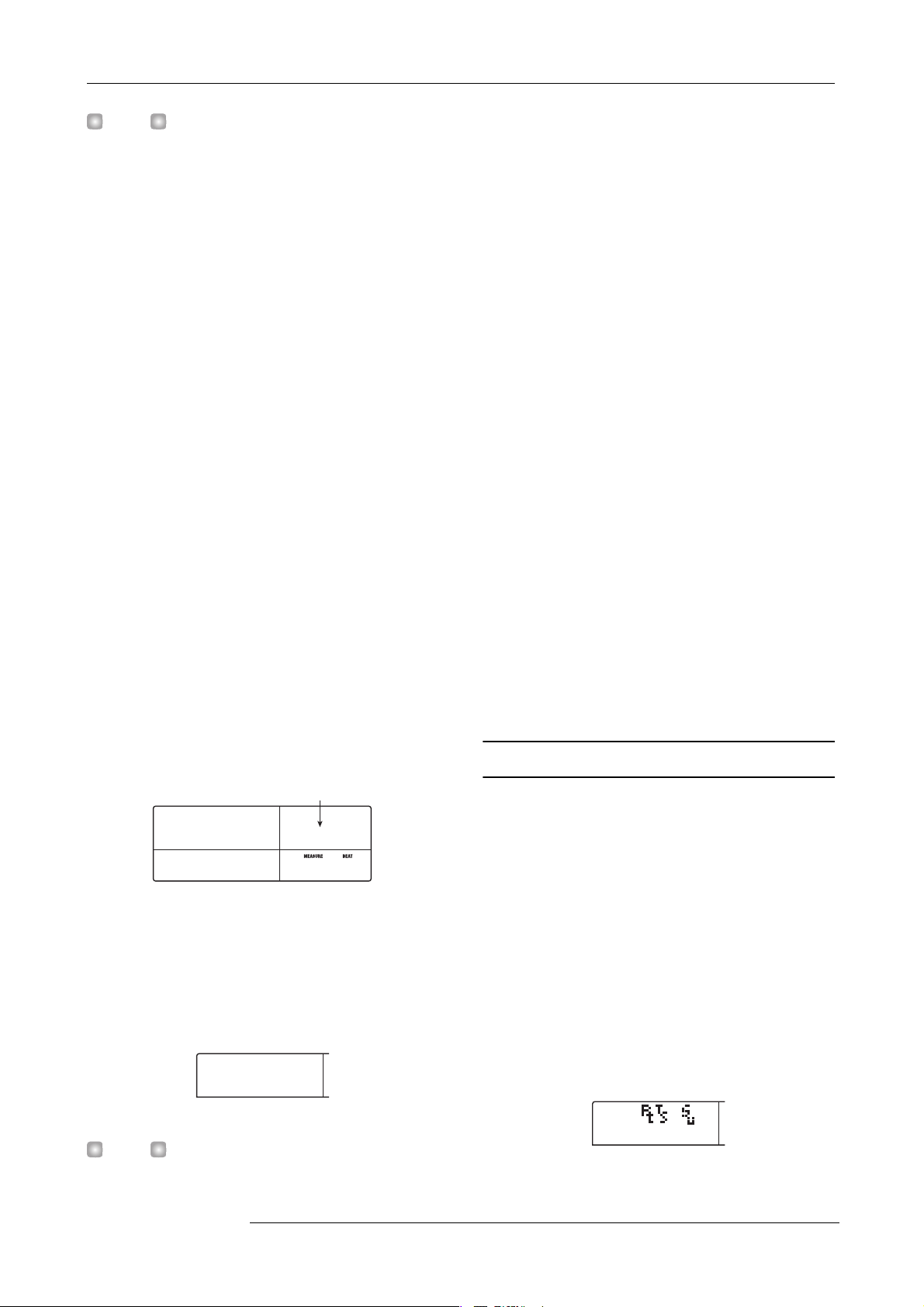
リファレンス[リズム]
001- 1
24
CHORD
HINT
コードの種類として--(無変換)を選択した場合、フレー
ズはオリジナルのままで移調のみが行われます。オリジナル
のフレーズをそのまま使いたいときに選択します。
7.
次のコード情報を入力したい位置まで進み、手順
4〜7と同じ要領でコード情報を入力してくださ
い。
コード情報は必ずしもリズムパターン情報と同じ位置に
入力する必要はありません。リズムパターンの途中、も
しくは小節の途中でもコードを変えることができます。
ディスプレイにROOTまたはCHORDと表示さ
れているときは、次の方法を使って入力位置を移動でき
ます。
①小節単位で移動する
左右のカーソルキーを押すと、前後の小節の先頭位置へ
と移動します。
②拍単位で移動する
REW[T]キー/FF[Y]キーを押すと、前 後の拍の 先頭
位置へと移動します。
③16分音符単位 で移動する
上向きのカーソルキーを繰り返し押して、ディスプレイ
にEV→と表示させ、ダイアルを回すと、12チ ック
(16分音符)単位で前後に 移動できます。この ときのチッ
ク数は、カウンターの上のディスプレイで確認できます。
右側にPtやTsといった記号が表示されます。これら
の記号は、現在位置に入力されている情報の種類を表します。
詳しくはP.96をご参照ください。
8.
同じ要領で、残りのコード情報を入力してくださ
い。
なお、入力をミスしたときや、変更したいときは、次の
方法を使って修正できます。
■ 入力したルート/コード情報を変更するには
目的のコード情報が入力されている位置まで移動し、上
下のカーソルキーを押してROOTまた はCHORD
の表示を切り替えながら、ダイアルを回してコード情報
を変更してください。
■ 入力したコード情報を消去するには
目的のコード情報が入力されている位置まで移動し、上
下のカーソルキーを押してROOTまた はCHORD
を表示させ、[DELETE/ERASE]キ ーを押しま す。これ
で、コード情報(ルート+コードの種類)が消去され、
←ROOTまたは←CHORDの表示に変わります。
9.
操作を終えるには、STOP[P] キーを押してくだ
さい。
リズムソング画面に戻ります。メイン画面に戻るには、
続いて[EXIT]キーを押してください。
その他の情報を入力する
チック
EVEVå
24
001- 1
①または②の方法を使った場合、コード情報が入力され
ていない位置では、CHORDまたはROOTの文字
の左側に←の印が表示されます。これは、直前に入
力されているコード情報が引き続き有効になっているこ
とを表しています。
CHORD
å
HINT
③の方法を使って位置を移動しているときには、EV →の
ZOOM MRS-1266
リズムパターン情報/コード情報を入力したリズムソン
グに、テンポ、ドラム/ベーストラックの音量など、さ
まざまな情報(イベント)を加えます。
1.
リズムソングモードで、[RHYTHM]キーを押して
ください。
[RHYTHM] キーが点灯し ます。
2.
REC[O]キーを押してください。
3.
上向きのカーソルキーを繰り返し押して、ディス
プレイにEV→と表示させてください。
EVEVå
95
Page 96
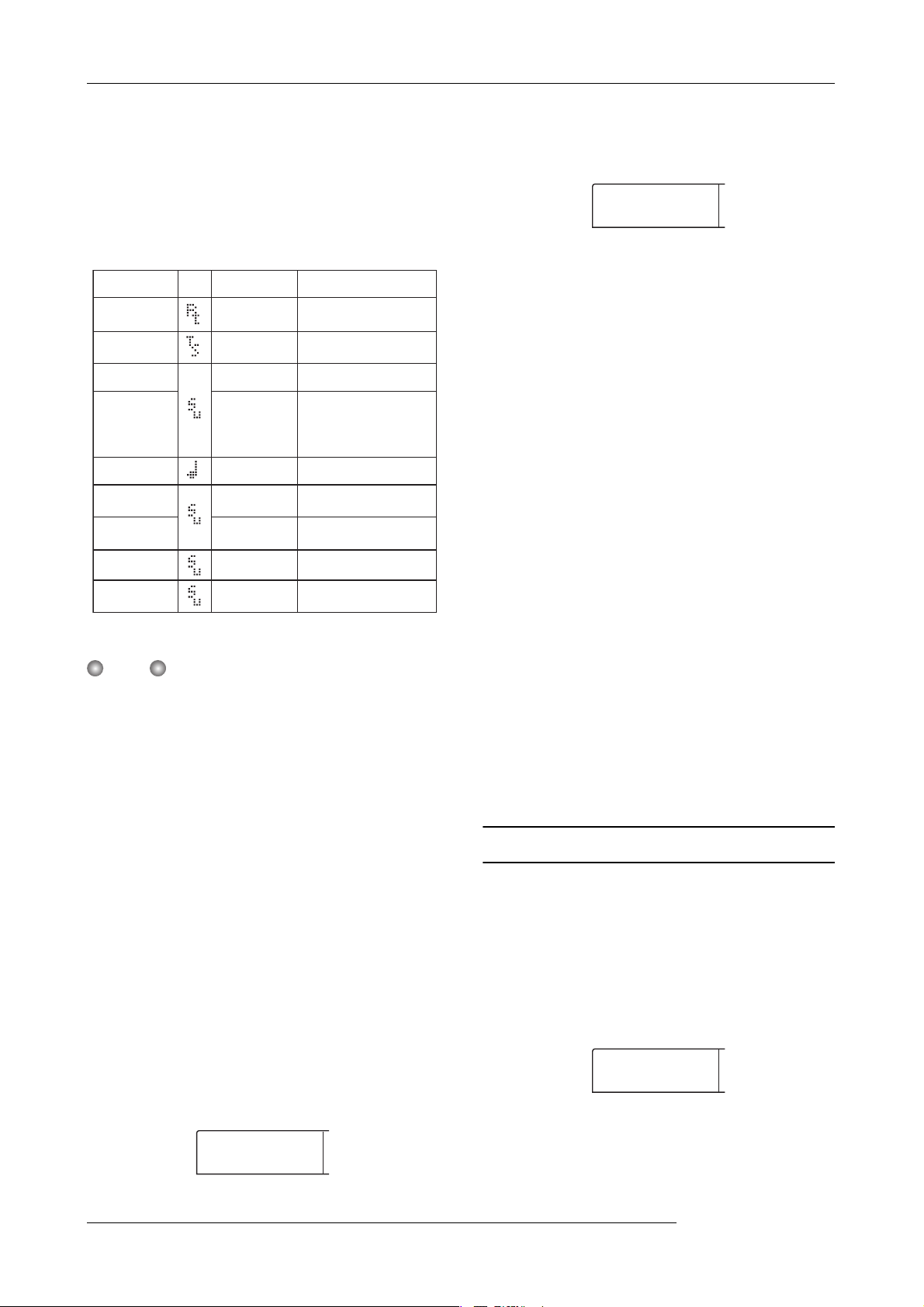
リファレンス[リズム]
DrVOL
DrVOL
10
SongNo0
Song01
この画面では、現在位置にどんなイベントが入力されて
いるのかを確認できます。EV→に 続く記号(Ptや
TSなど)がその位置に入力されているイベントを表
します。
入力可能なイベントの種類と、それに対応する記号は次
の通りです。
6.
ダイアルを回して設定値を変更してください。
DrVOL
10
イベントの 種類
Ptn
TimSig
ROOT
CHORD
Tempo
DrVOL
BsVOL
DrKIT
BsPRG
NOTE
・ リズムソングにテンポ情報が入力されていないときは、リ
ズムセクションで設定したテンポがそのまま有効となりま
す。毎回リズムソングを同じテンポで演奏するために、必
ず曲の先頭にテンポ情報を入力してください。
・ 必要ならば、ソングを再生しながら希望するテンポに合わ
せて[TEMPO]キーを何回か叩き、最適なテンポの値をディ
スプレイで確認してください。
記号
内容
リズムパ ターン
番号
拍子
コードのルート
コードの種類
テンポ
ドラムトラック
の音量
ベーストラック
の音量
キット番号
プログラム番号
設定範囲
000〜510
1〜8(1/4〜8/4)
C〜B
--,Maj,m,7,m7,M7,
aug,dim,7sus4,
sus4,m7b5,m6,6,
m9,M9,mM7
40.0〜250.0
0〜15
0〜15
0〜126
0〜25
TimSigのイベントは、小節単位でのみ入力できます。
小節の途中でダイアルを回すと、自動的に次の小節の先
頭に移動し、その位置に新規イベントが入力されます。
7.
同じ要領で、残りのイベントを入力してください。
なお、入力をミスしたときや、変更したいときは、次の
方法を使って修正することができます。
■イベントの設定値を変更するには
変更したいイベントを表示させ、ダイアルを回して新し
い値に変更してください。
■イベントを消去するには
消去したいイベントを表示させ、[DELET E/E RASE]
キーを押します。このとき、直前に入力されている同種
のイベントが、次に同種のイベントが入力されている位
置まで有効となります。
8.
操作を終えるには、STOP[P] キーを押してくださ
い。
リズムソング画面に戻ります。メイン画面に戻るには、
続いて[EXIT]キーを押してください。
4.
現在位置の移動方法については、P.95 を ご参照く ださ
い。
5.
選択したイベントが現在位置に入力されているときは、
その設定値が表示されます。また、該当するイベントが
入力されていない場合は、ディスプレイに←の記号
が表示されます。これはその位置の直前に入力されてい
るイベントが有効であることを表しています。
96
新規のイベントを入力したい位置に移動してくだ
さい。
上下のカーソルキーを使って、入力するイベント
の種類を選んでください。
DrVOL
å
リズムソングを再生する
リズムパターン情報やコード情報などを入力したリズム
ソングを演奏します。
1.
メイン画面で[SONG] キーを押してください。
[SONG]キ ーが点灯し、リズムセクションがリズ ムソン
グモードで動作します。
SongNo0
Song01
2.
PLAY[R]キーを押してください。
リズムソングの演奏が開始されます。レコーダーセク
ZOOM MRS-1266
Page 97
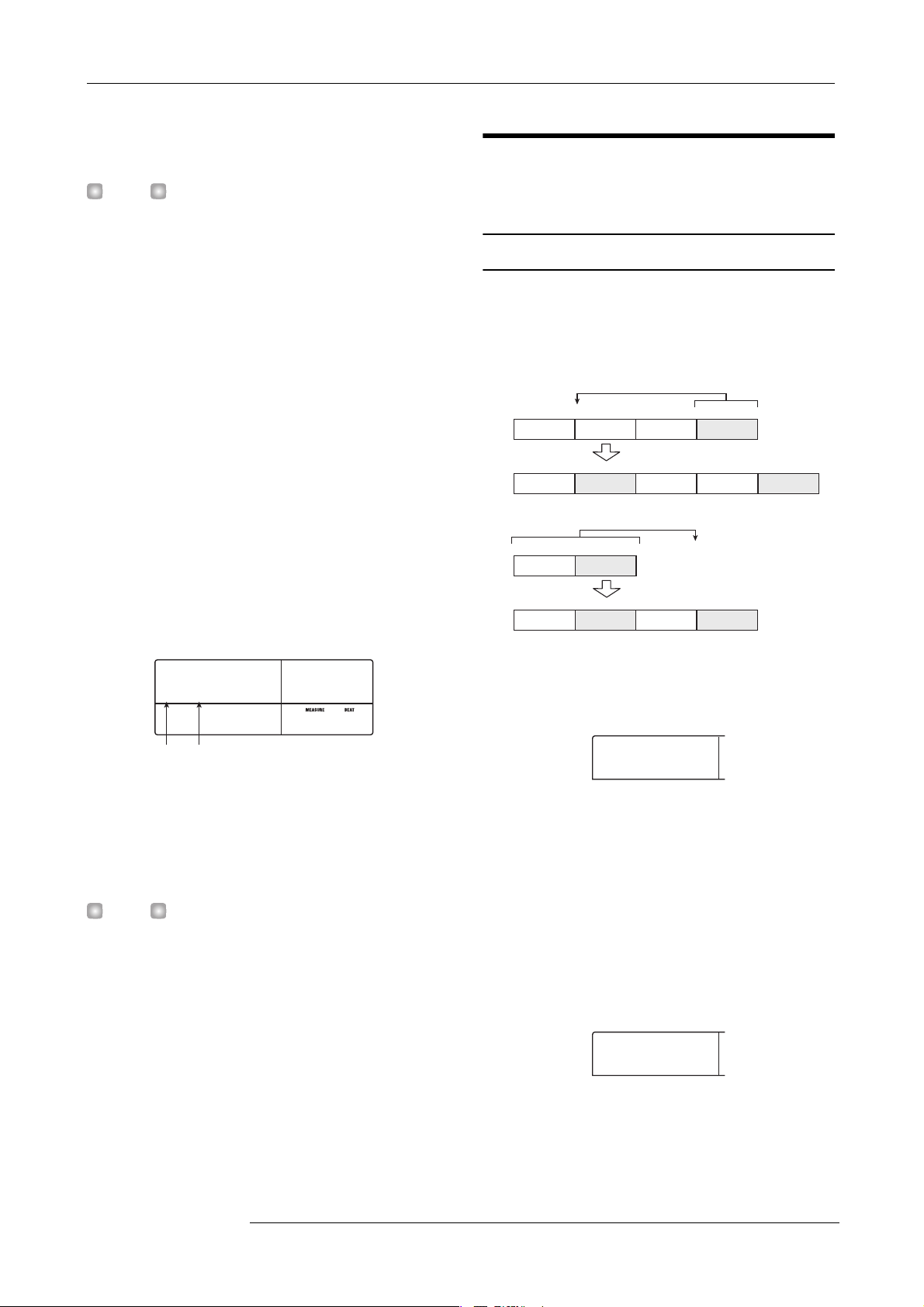
リファレンス[リズム]
SongNo0
A m
001- 1
010
SONGNo0
SONG000
COPY
START
ションに何か録音されていれば、そのトラックも同時に
再生されます。
HINT
リズムソングを再生しているとき、画面には現在位置に入力
されているリズムパターン番号、コードの種類、ルートなど
の情報が表示されます。
3.
リズムソングを停止したいときは、STOP[P]キー
を押してください。
4.
リズムセクションのみを独立して演奏させたいと
きは、走行が停止しているときに[RHYTHM]キー
を押してください。
[RHYTHM]キ ーが点灯([RECORDER] キーが消灯)し、
リズムセクションとレコーダーセクションが切り離され
ます(ディスプレイにはリズムソングモードの画面が表
示されます)。
この状態でPL AY[R] キーを押す と、レコ ーダ ーセ ク
ションは停止したままで、リズムセクションのみが演奏
を開始します。このとき、ディスプレイには現在演奏中
のコードが表示されます。
リズムソングを編集する
ここでは、作成したリズムソングの編集方法について説
明します。
特定の小節の演奏をコピーする
リズムソングの一部を小節単位で範囲指定し、他の部分
に上書きコピーします。リズムソングの一部分を繰り返
し演奏させたいときに便利です。
コピー
1234 6 785
PATTERN A PATTERN B
1234 6 789105
PATTERN A PATTERN B PATTERN B
1234
PATTERN A PATTERN B
1234 6 78
PATTERN A PATTERN B PATTERN A PATTERN B
PATTERN A PATTERN A
PATTERN A PATTERN A
コピー
5
SongNo0
A m
ルート コードの種類
5.
メイン画面に戻るには、[EXIT] キーを押してくだ
さい。
[RHYTHM]キ ーが消灯しま す。
HINT
リズムセクションの音色(ドラムキット/ベースプログラム)
を切り替えて、リズムソングを演奏させることも可能です。詳
しくはP.89の「ドラムキット/ベースプログラムを変える」
をご参照ください。
010
001- 1
1.
メイン画面で [SONG] キーを押して点灯させてく
ださい。
SONGNo0
SONG000
2.
[RHYTHM]キーを押してください。
[RHYTHM] キー が点灯 し、リズムソ ングの 作成や 編集
が可能となります。
3.
REC[O]キーを押してください。
4.
[INSERT/COPY]キーを2回押してください。
コピーの開始小節を選択する画面になります。
COPY
START
5.
ダイアルを回してコピー元の開始位置となる小節
を選び、[ENTER] キーを押して ください。
ZOOM MRS-1266
コピー範囲の終了位置を選択する画面に切り替わります。
97
Page 98
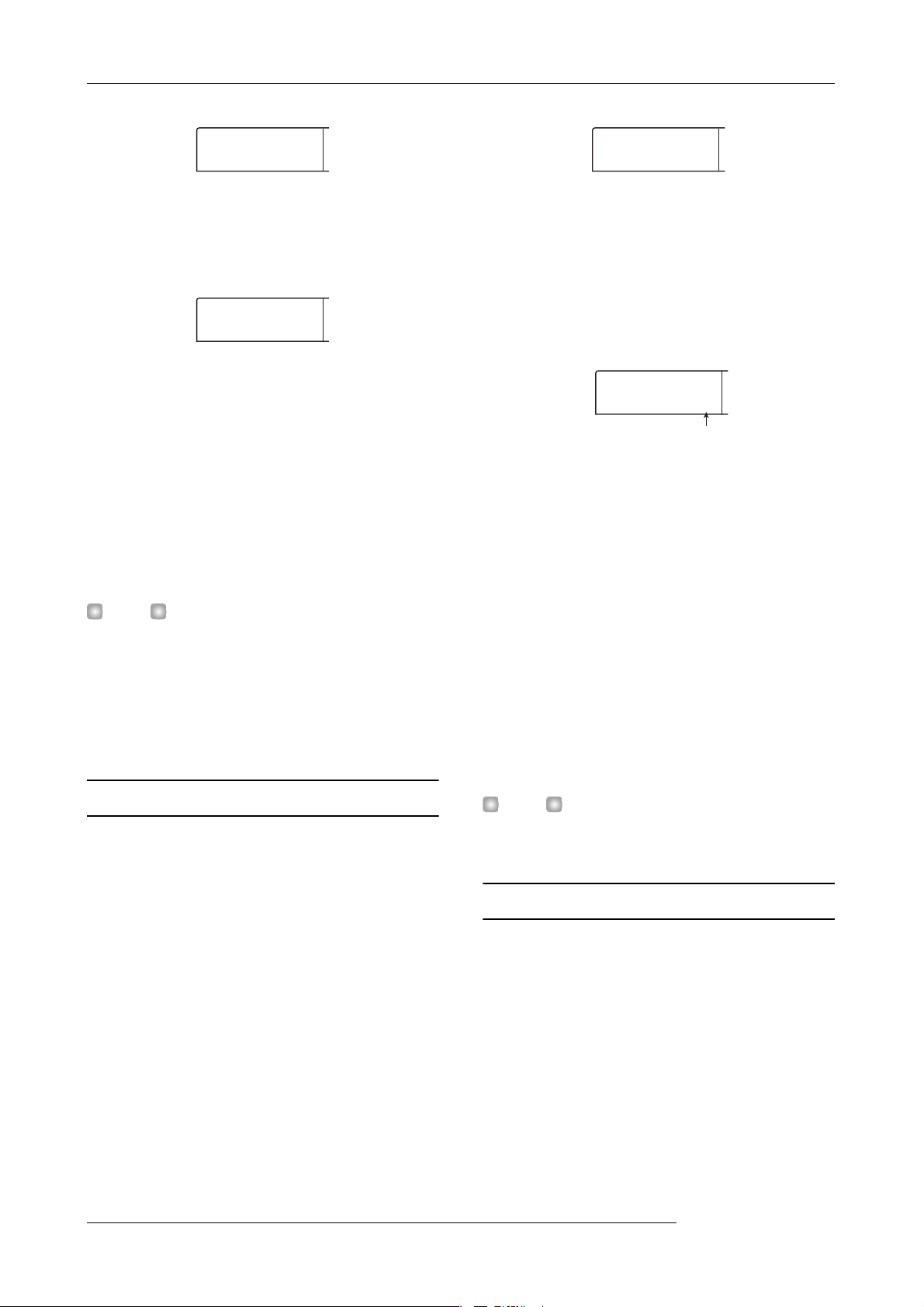
リファレンス[リズム]
COPY
END
COPY
TO
EDIT
Transpos
Transpos
0
COPY
END
6.
ダイアルを回して、コピー元の終了位置となる小
節を選んで、[ENTER] キーを押 してください。
コピー先となる小節を選択する画面に切り替わります。
COPY
TO
7.
ダイアルを回して、コピー先の開始位置となる小
節を選んでください。
8.
実行するには[ENTER] キー、キャンセルするには
[EXIT]キーを押してください。
[ENTER]キーを押すとコピーが実行され、手順3の画面
に戻ります。なお、コピー先に何かイベントが記録され
ていた場合は、上書きされます。
HINT
小節をコピーした結果、リズムソングの現在の範囲からはみ
出る場合は、リズムソングの終了位置がその分だけ後方に移
動します。
EDIT
Transpos
4.
左右のカーソルキーを使って、ディスプレイに
EDIT Transposと表示させ、[ENTER] キーを
押してください。
TRANSPの文字の下に、半音単 位のトランス ポーズ
の値(−6〜 0 〜+6)が表示されます。初期値は0(ト
ランスポーズなし)です。
Transpos
0
トランスポーズの値
5.
ダイアルを回して、トランスポーズの値を変更し、
[ENTER]キー を押してくだ さい。
ディスプレイにSURE?の文字 が表示され ます。
6.
トランスポーズを実行するには、[ENTER] キー、中
止するには[EXIT]キーを押してください。
[ENTER] キーを押した場合はトランスポーズが実行さ
れ、リズムソングに入力されているコード情報のルート
設定が変更されます。
9.
STOP[P]キーを押してください。
リズムソング画面に戻ります。
リズムソング全体を移調する
リズムソングのベーストラックを、半音単位で移調(ト
ランスポーズ)します。
1.
メイン画面で [SONG] キーを押して点灯させてく
ださい。
2.
[RHYTHM]キーを押してください。
[RHYTHM] キー が点灯し、リ ズムソ ングの 作成や 編集
が可能となります。
3.
[EDIT]キーを押してください。
リズムソングのエディットを行うリズムソングエディッ
トメニューが表示されます。
7.
メイン画面に戻るには、何度か[EXIT] キーを押し
てください。
HINT
トランスポーズの設定値を元に戻せば、いつでもトランスポー
ズ前の状態に戻せます。
リズムソングをコピーする
プロジェクト内の任意のリズムソングの内容を、他のリ
ズムソングにコピーします。あるリズムソングの一部を
変えてバリエーションを作りたいときに便利です。
1.
メイン画面で [SONG] キーを押して点灯させてく
ださい。
2.
[RHYTHM]キーを押してください。
3.
[INSERT/COPY]キーを押してください。
98
ZOOM MRS-1266
Page 99
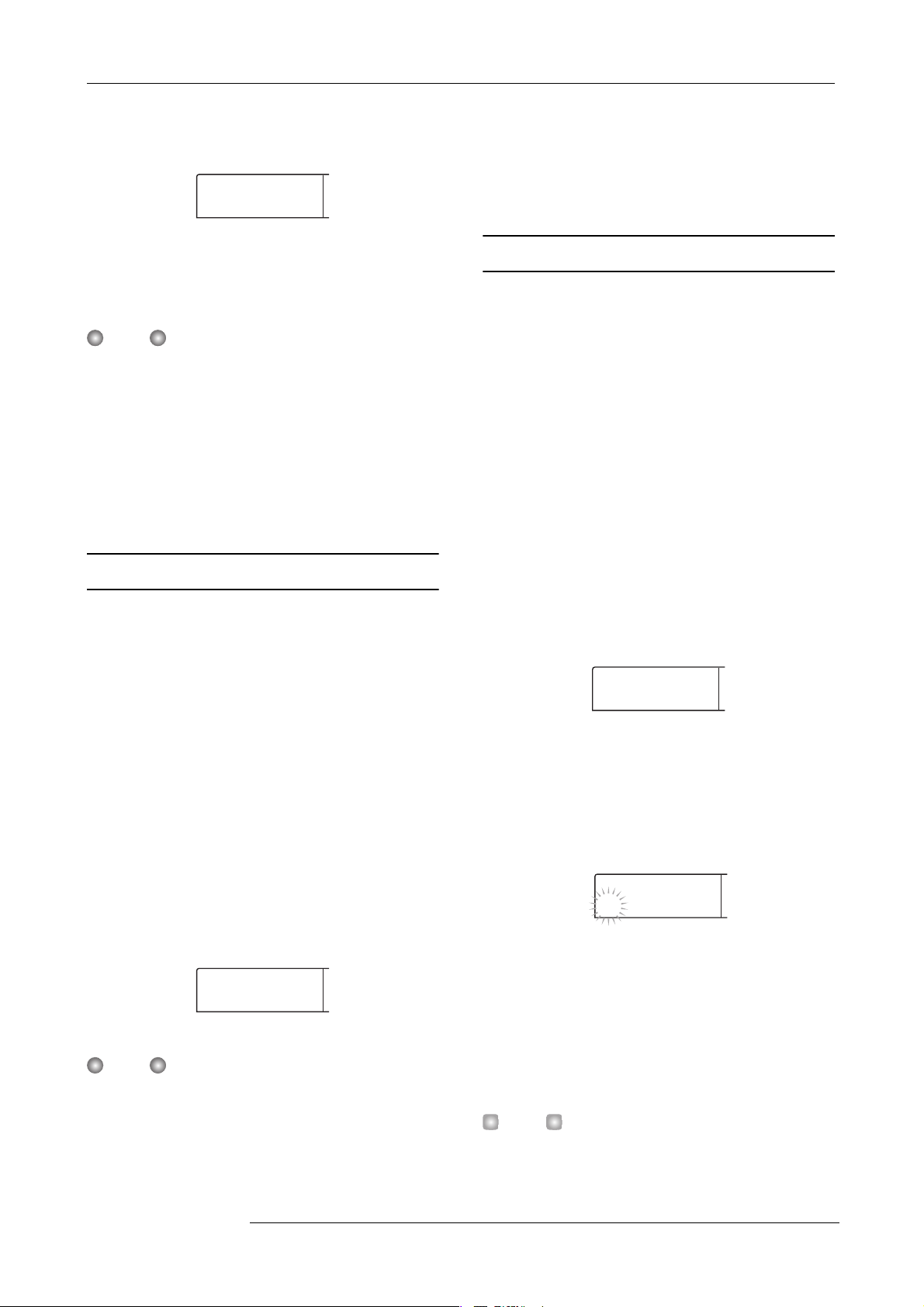
リファレンス[リズム]
COPY
9E
DELETE
SURE?
EDIT
Transpos
NAME
Song006
コピー先となるリズムソング番号を選択する画面に切り
替わります。
COPY
2 2å 9E
4.
ダイアルを回して、コピー先となるリズムソング
番号を選択し、[ENTER]キーを 押してくださ い。
NOTE
コピーを実行すると、コピー先のリズムソングはすべて消去
され、コピー元のリズムソングが上書きされます。以下の操
作は慎重に行ってください。
5.
コピーを実行するには[ENTER] キー、中止するに
は[EXIT]キーを押してください。
[ENTER] キーを押した場合は、コピーを実行した後で
リズムソング画面に戻ります。
5.
消去を実行するには、[ENTER] キー、中止するに
は[EXIT]キーを押してください。
[ENTER] キーを押した場合は、消去を実行した後にリ
ズムソング画面に戻ります。
リズムソングに名前を付ける
任意のリズムソングの名前を変更します。
1.
メイン画面で [SONG] キーを押し、キーを点灯さ
せてください。
リズムセクションがリズムソングモードになり、
[RHYTHM] キーが点滅し ます。
2.
ダイアルを回してソングを選択し、[RHYTHM]
キーを押してください。
[RHYTHM] キー が点灯 し、リズムソ ングの 作成や 編集
が可能となります。
リズムソングを消去する
特定のリズムソングを消去して、空の状態に戻します。
1.
メイン画面で [SONG] キーを押してキーを点灯さ
せてください。
2.
[RHYTHM]キーを押してください。
[RHYTHM] キー が点灯し、リ ズムソ ングの 作成や 編集
が可能となります。
3.
ダイアルを回して、消去するリズムソングを選択
してください。
4.
[DELETE/ERASE]キーを押してください。
ディスプレイにDELETE SURE?と表示され ます。
DELETE
SURE?
3.
[EDIT]キーを押してください。
ディスプレイに、リズムソングエディットメニューが表
示されます。
EDIT
Transpos
4.
左右のカーソルキーを使って、ディスプレイに
EDIT NAMEと表示させ、[ENTER]キー を押し
てください。
リズムソング名が表示され、最初の文字が点滅します。
NAME
Song006
5.
左右のカーソルキーを使って、点滅部分を変更し
たい位置に移動し、ダイアルを回して文字を選ん
でください。
一度消去したリズムソングは、元に戻せません。操作は慎重
に行ってください。
ZOOM MRS-1266
NOTE
利用可能な文字の種類については、P.39 をご参照 くだ
さい。
HINT
空のリズムソングにリズムパターン情報を入力したときは、
Songxxx(xxx にはリズムソング番号が入ります)という
初期設定の名前が自動的に付けられます。
99
Page 100
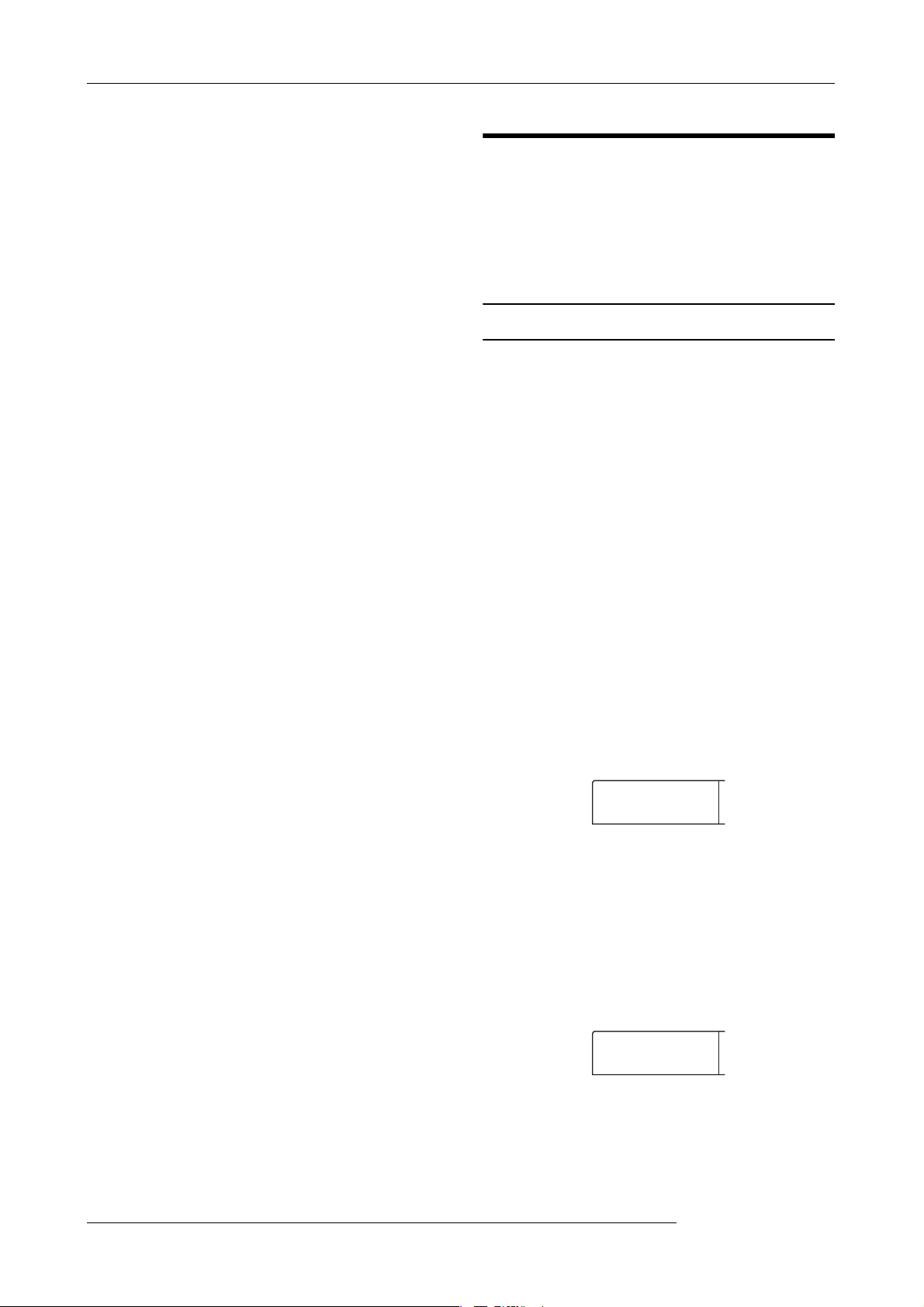
リファレンス[リズム]
---#249
EMPTY
EDIT
Quantize
6.
名前の入力が終わったら、[EXIT] キーを押してく
ださい。
リズムソングの名前が変更され、リズムソングエディッ
トメニューに戻ります。
7.
メイン画面に戻るには、何度か[EXIT] キーを押し
てください。
自分自身のリズムパターンを作る
ここでは、オリジナルのリズムパターンを作成する方法
を説明します。リズムパターンを作るには、フロントパ
ネルのパッドを叩いて演奏を記録するリアルタイム入
力と、演奏を止めた状態で1音 1音 を入力してい くス
テップ入力の2 つの方 法があります。
記録前の準備
記録を始める前に、入力先のリズムパターン番号を選び、
クオンタイズ(記録時の最小単位となる音符)の値、小
節数や拍子、ドラムキット/ベースプログラムの番号な
どを設定します。
1.
メイン画面で [PATTERN] キーを押してキーを点
灯させてください。
リズムセクションがリズムパターンモードになります。
2.
[RHYTHM]キーを押してください。
[RHYTHM] キー が点灯 し、リズムパ ターン の作成 や編
集が可能となります。
3.
ダイアルを回し、空のリズムパターンを選択して
ください。
空のリズムパターンは、パターン名の欄にEMPTYと
表示されます。
---#249
EMPTY
空のリズムパターンがないときは、不要なリズムパター
ンを消去してください(→P.111)。
4.
[EDIT]キーを押してください。
リズムパターンの編集などを行うリズムパターンエ
ディットメニューが表示されます。
100
EDIT
Quantize
5.
クオンタイズの値を設定するには、左右のカーソル
キーを使って、ディスプレイにEDIT Quantize
と表示させ、[ENTER]キ ーを押してください。
ZOOM MRS-1266
 Loading...