

Page 1
ZEBRA
ZXP Series 1™
P1060728-054
Manuale dell'utente
Page 2

Informazioni sul copyright
© 2014 ZIH Corp.
Questo documento contiene informazioni di proprietà di Zebra Technologies Corporation.
Questo documento e le informazioni in esso contenute sono tutelati da diritti di copyright
di Zebra Technologies Corporation e non possono essere duplicati né in toto né in parte
senza approvazione scritta di Zebra.
È stato posto il massimo impegno affinché le informazioni ivi contenute fossero accurate
e aggiornate alla data di pubblicazione. Tuttavia non viene fornita alcuna garanzia
sull'esattezza delle specifiche o sull'assenza di errori. Allo scopo di migliorare il prodotto,
Zebra T echnologi es Corporation si riserva il diritto di apportare modifiche in qualsiasi momento.
Marchi commerciali
ZXP Series 1 è un marchio e Zebra è un marchio registrato di Zebra Technologies Corporation.
Windows è un marchio registrato di Microsoft Corporation negli Stati Uniti e in altri Paesi.
Tutti gli altri marchi o marchi registrati appartengono ai rispettivi proprietari.
Smaltimento del prodotto
Informazioni sullo smaltimento del prodotto • Non smaltire questo prodotto nella
raccolta municipale dei rifiuti non differenziati. Il prodotto è riciclabile e deve essere
riciclato in base alle norme locali. Per ulteriori informazioni, consultare il sito Web
all'indirizzo:
http://www.zebra.com/environment
P1060728-054 Rev. A
Page 3

Sommario
1 • Operazioni preliminari . . . . . . . . . . . . . . . . . . . . . . . . . . . . . . . . . 1
Numeri parte di ZXP Series 1. . . . . . . . . . . . . . . . . . . . . . . . . . . . . . . . . . . 2
Caratteristiche, comandi e spie . . . . . . . . . . . . . . . . . . . . . . . . . . . . . . . . . 3
Connettori pannello posteriore. . . . . . . . . . . . . . . . . . . . . . . . . . . . . . . . . . 4
Display LCD multifunzione. . . . . . . . . . . . . . . . . . . . . . . . . . . . . . . . . . . . . 5
Materiali di consumo Zebra . . . . . . . . . . . . . . . . . . . . . . . . . . . . . . . . . . . . 7
2 • Installazione della stampante. . . . . . . . . . . . . . . . . . . . . . . . . . . . 9
Disimballaggio della stampante di schede. . . . . . . . . . . . . . . . . . . . . . . . . 9
Installazione della stampante. . . . . . . . . . . . . . . . . . . . . . . . . . . . . . . . . . 10
Impostazione della stampante . . . . . . . . . . . . . . . . . . . . . . . . . . . . . . 10
Collegamento all'alimentazione elettrica . . . . . . . . . . . . . . . . . . . . . . .11
Collegamento della stampante al computer. . . . . . . . . . . . . . . . . . . . 12
Visualizzazione delle informazioni della stampante. . . . . . . . . . . . . . . . . 13
Installazione del driver della stampante per Windows . . . . . . . . . . . . . . . 14
Installazione del driver della stampante USB. . . . . . . . . . . . . . . . . . . 14
Installazione del driver della stampante Ethernet. . . . . . . . . . . . . . . . 19
Impostazione di una stampante di rete . . . . . . . . . . . . . . . . . . . . . . . . . . 24
Pool di stampa . . . . . . . . . . . . . . . . . . . . . . . . . . . . . . . . . . . . . . . . . . . . . 28
3 • Impostazione della stampante . . . . . . . . . . . . . . . . . . . . . . . . . . 31
Funzionalità della stampante . . . . . . . . . . . . . . . . . . . . . . . . . . . . . . . . . . 31
Caricamento della cartuccia del na stro . . . . . . . . . . . . . . . . . . . . . . . . . . 32
Caricamento delle schede . . . . . . . . . . . . . . . . . . . . . . . . . . . . . . . . . . . . 34
Vano di uscita delle schede . . . . . . . . . . . . . . . . . . . . . . . . . . . . . . . . 36
Stampa di una scheda di prova . . . . . . . . . . . . . . . . . . . . . . . . . . . . . . . . 37
Funzionamento tipico della stampante. . . . . . . . . . . . . . . . . . . . . . . . . . . 38
Creazione di una scheda campione. . . . . . . . . . . . . . . . . . . . . . . . . . 38
Stampa della scheda campione . . . . . . . . . . . . . . . . . . . . . . . . . . . . . 38
P1060728-054 Manuale dell'utente della stampante di schede Zebra ZXP Series 1 i
Page 4

Sommario
4 • Impostazioni e regolazioni della stampante . . . . . . . . . . . . . . . 39
Introduzione . . . . . . . . . . . . . . . . . . . . . . . . . . . . . . . . . . . . . . . . . . . . . . . 39
Proprietà della stampante. . . . . . . . . . . . . . . . . . . . . . . . . . . . . . . . . . . . . 40
Scheda General (Generale) . . . . . . . . . . . . . . . . . . . . . . . . . . . . . . . . 41
Scheda Sharing (Condivisione) . . . . . . . . . . . . . . . . . . . . . . . . . . . . . 42
Scheda Ports (Porte) . . . . . . . . . . . . . . . . . . . . . . . . . . . . . . . . . . . . . 43
Scheda Advanced (Avanzate) . . . . . . . . . . . . . . . . . . . . . . . . . . . . . . 44
Scheda Color Management (Gestione colori) . . . . . . . . . . . . . . . . . . 45
Scheda Security (Protezione). . . . . . . . . . . . . . . . . . . . . . . . . . . . . . . 46
Scheda Device Settings (Impostazioni dispositivo) . . . . . . . . . . . . . . 47
Preferenze di stampa . . . . . . . . . . . . . . . . . . . . . . . . . . . . . . . . . . . . . . . . 51
Scheda Card Setup (Impostazioni scheda) . . . . . . . . . . . . . . . . . . . . 52
Scheda Encoding (Codifica). . . . . . . . . . . . . . . . . . . . . . . . . . . . . . . . 66
Scheda About (Informazioni) . . . . . . . . . . . . . . . . . . . . . . . . . . . . . . . 69
5 • Pulizia . . . . . . . . . . . . . . . . . . . . . . . . . . . . . . . . . . . . . . . . . . . . . . 71
Pulizia del sistema . . . . . . . . . . . . . . . . . . . . . . . . . . . . . . . . . . . . . . . . . . 71
Quando effettuare la pulizia . . . . . . . . . . . . . . . . . . . . . . . . . . . . . . . . 71
Come effettuare la pulizia. . . . . . . . . . . . . . . . . . . . . . . . . . . . . . . . . . 72
Pulizia della testina di stampa . . . . . . . . . . . . . . . . . . . . . . . . . . . . . . . . . 74
6 • Risoluzione dei problemi . . . . . . . . . . . . . . . . . . . . . . . . . . . . . . 75
Introduzione . . . . . . . . . . . . . . . . . . . . . . . . . . . . . . . . . . . . . . . . . . . . . . . 75
Procedure di risoluzione dei problemi. . . . . . . . . . . . . . . . . . . . . . . . . . . . 76
Avvisi e messaggi di errore sul display LCD . . . . . . . . . . . . . . . . . . . 76
Problemi di qualità di stampa . . . . . . . . . . . . . . . . . . . . . . . . . . . . . . . 79
7 • Specifiche tecniche. . . . . . . . . . . . . . . . . . . . . . . . . . . . . . . . . . . 85
Specifiche . . . . . . . . . . . . . . . . . . . . . . . . . . . . . . . . . . . . . . . . . . . . . . . . . 85
Dimensioni scheda standard ISO. . . . . . . . . . . . . . . . . . . . . . . . . . . . . . . 89
Informazioni sulla conformità . . . . . . . . . . . . . . . . . . . . . . . . . . . . . . . . . . 90
A • Condivisione avanzata . . . . . . . . . . . . . . . . . . . . . . . . . . . . . . . . 93
B • Opzione Encoder magnetico . . . . . . . . . . . . . . . . . . . . . . . . . . 103
C • Modalità di alimentazione schede singole CardSense . . . . . 107
D • Funzionamento con nastro a mezzo pannello . . . . . . . . . . . . 113
E • Assistenza internazionale . . . . . . . . . . . . . . . . . . . . . . . . . . . . 119
ii Manuale dell'utente della stampante di schede Zebra ZXP Series 1 P1060728-054
Page 5

1
Operazioni preliminari
Questo manuale contiene informazioni sull'insta llazione e il funzionamento della Stampante di
schede Zebra ZXP Series 1 prodotta da Zebra Technologies Corporation.
La stampante permette di stampare a sublimazione di colori o a trasferimento termico in
monocromia su schede di plastica standard nei formati CR-80, ISO 7810, in PVC o PVC
composito (10-40 mil) da 54 per 86 mm (2,125 per 3,38 in).
Vengono utilizzate cartucce a nastro Zebra ZXP Series 1 Load-N-Go™ con rullo di pulizia
della scheda integrato, studiate per una facile sostituzione del nastro.
Sono disponibili numerose opzioni che rendono la stampante configurabile per ambienti
applicativi diversi:
• Encoder magnetico
• Solo USB o USB e 10/100 Ethernet
• Kit di alimentazione di schede singole CardSense
L'alimentatore esterno automatico 100 ~ 240 VCA, 50 ~ 60 Hz utilizza cavi di alimentazione
intercambiabili per garantire la massima flessibilità.
™
P1060728-054 Manuale dell'utente della stampante di schede Zebra ZXP Series 1 1
Page 6
1: Operazioni preliminari
Numeri parte di ZXP Series 1
Numeri parte di ZXP Series 1
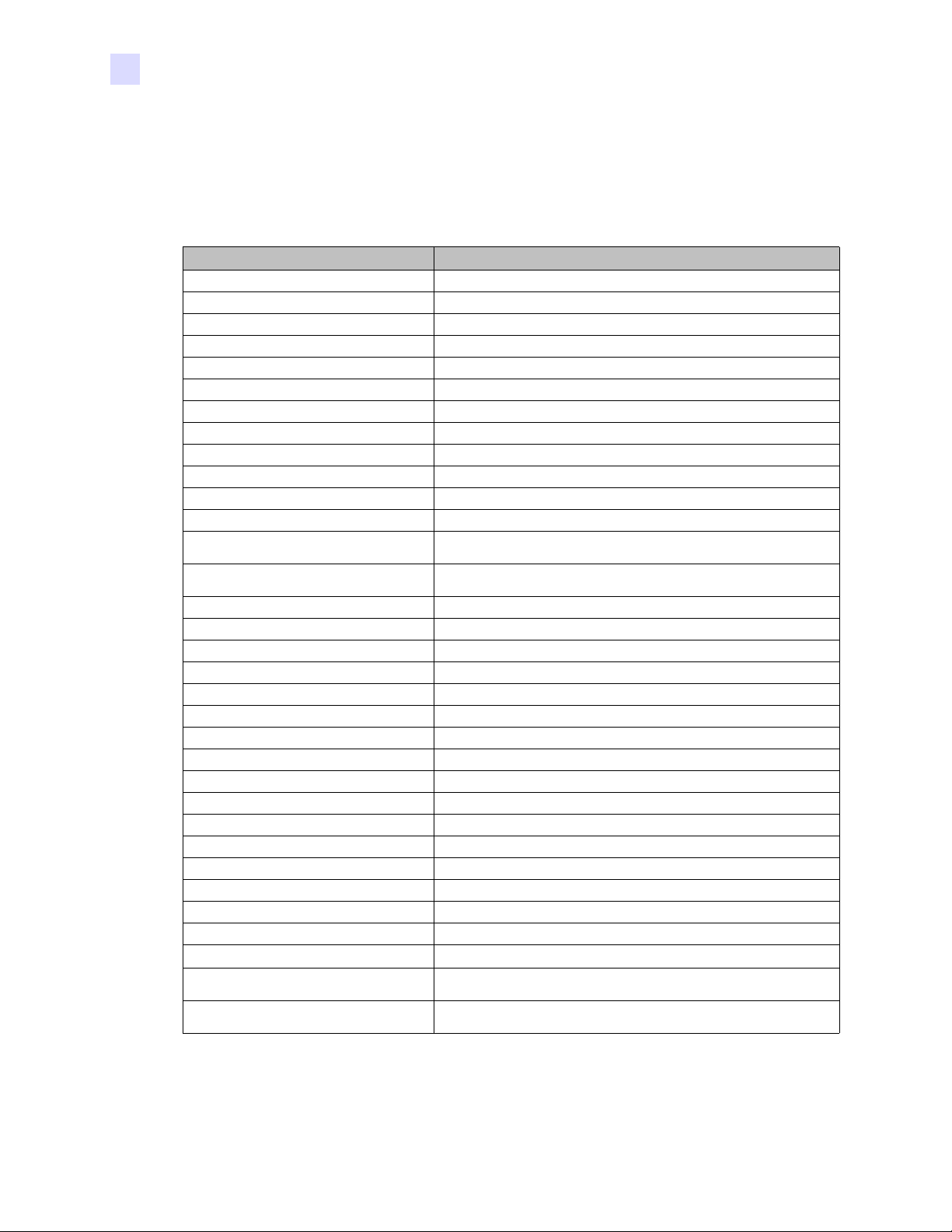
Il Numero parte di una data Stampante di schede Zebra ZXP Series 1 è riportato sull'etichetta
sotto la stampante e ne identifica la configurazione specifica. La tabella seguente illustra le
configurazioni disponibili.
NUMERO PARTE DESCRIZIONE
Z1_ -__00________ UNITÀ BASE
__1-_____ ______
OPZIONI SMART CARD
___-0___________
OPZIONI ENCODER MAGNETICO
___-_0__________
___-_M__________
Interfaccia
___-___0________
___-___C________
SOFTWARE/KIT
___-____0_______
___-____G_______
___-____H_______
VARIE
___-_____000____
___-_______G____
CODICE PAESE (opzione cavo di alimentazione)
___-________00__
___-________AP__
___-________US__
___-________BR__
___-________EM__
___-________AU__
___-________CN__
___-________IN__
___-________TW__
___-________JP__
CODICE PERSONALIZZA TO
___-__________00
ACCESSORI
P1031925-100 Kit di alimentazione di schede singole CardSense, opzione aggiornabile
sul campo
105999-302 Kit di pulizia: 4 schede di pulizia del percorso stampante e 4 schede di
pulizia dell'alimentatore
Su un lato
Nessuna
Nessuna
ISO HiCo/LoCo Mag S/W selezionabile
Solo USB
USB ed Ethernet 10/100
Nessuno
Starter Kit: Monocromatico (comprende 1 nastro monocromatico,
100 schede in PVC)
Starter Kit: Colore (comprende 1 nastro YMCKO, 100 schede
in PVC)
Nessuna
Buy America Act
Nessun cavo di alimentazione
Regno Unito
Americhe
Brasile
EMEA (Europa, Medio Oriente e Africa)
Australia
Cina
India
Taiwan
Giappone
Stato / Provincia / Progetto / Altro
2 Manuale dell'utente della stampante di schede Zebra ZXP Series 1 P1060728-054
Page 7
Caratteristiche, comandi e spie
Coperchio
alimentatore
di schede
Pulsante di
apertura del
coperchio
Display LCD
multifunzione
Pulsante di
comando
multifunzione
Vano di uscita
delle schede
Cartellino
Zebra Print
Touch
Codice QR
Guida rapida
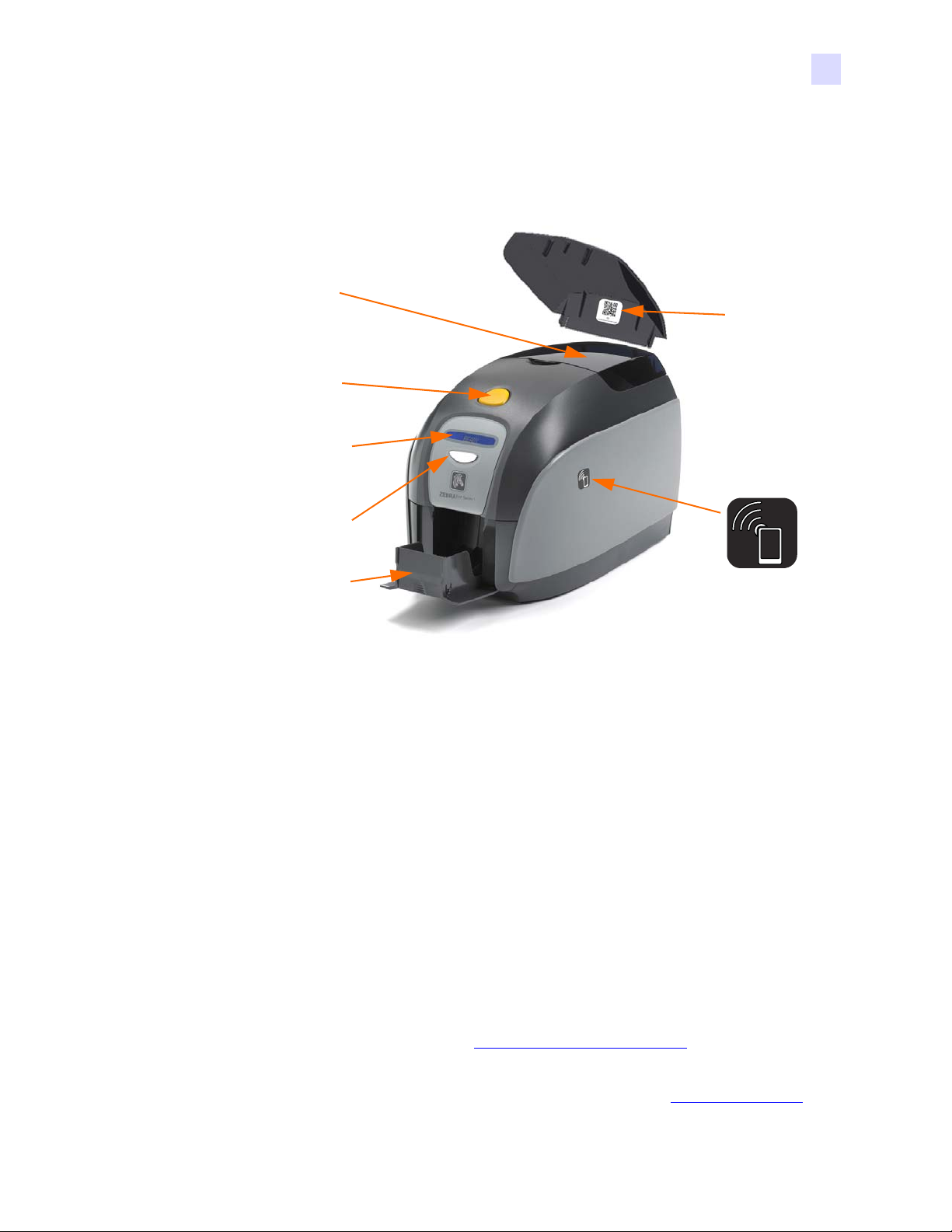
La figura seguente illustra alcune delle caratteristiche esterne della stampante; vedere la
Sezione 3 per la descrizione delle parti interne.
1: Operazioni preliminari
Caratteristiche, comandi e spie
• Coperchio alimentatore di schede - Aprire il coperchio dell'alimentatore per accedere
all'alimentatore automatico. Il coperchio traslucido consente di vedere quando le schede
iniziano a scarseggiare. L'alimentatore può contenere 100 schede (30 mil).
• Pulsante di apertura del coperchio - La pressione del pulsante di apertura consente
di aprire il coperchio incernierato della stampante. Da qui è possibile accedere all'interno
per cambiare la cartuccia del nastro, i rulli di pulizia e per pulire la stampante.
• Display LCD multifunzione - Il display LCD multifunzione visualizza informazioni
sullo stato della stampante. Inoltre possono essere visualizzati messaggi di avviso affinché
l'utente intraprenda determinate azioni o messaggi di segnalazione dei guasti.
• Pulsante di comando multifunzione - Questo pulsante attiva diverse funzioni, descritte
nelle sezioni pertinenti di questo manuale.
• Vano di uscita delle schede - Vano di uscita frontale delle schede con una capacità
di 50 schede.
• Codice QR Guida rapida - Il codice QR avvia le pagine della guida basata sul Web per
trovare video che presentano semplici istruzioni per la configurazione e la manutenzione;
per ulteriori informazioni, vedere http://www.zebra.com/zxp1-info
.
• Cartellino Zebra Print Touch - Questo punto di contatto utilizza la tecnologia NFC per
fornire informazioni chiave sulla stampante, per dettagli vedere http://zebra.com/nfc
.
P1060728-054 Manuale dell'utente della stampante di schede Zebra ZXP Series 1 3
Page 8
1: Operazioni preliminari
Connettore
USB
Presa di
alimentazione
Interruttore di
alimentazione
Slot per cavo
di sicurezza
Interruttore di
alimentazione
Presa di
alimentazione
Connettore Ethernet
Connettore
USB
Slot per cavo
di sicurezza
LED di collegamento LED di alimentazione
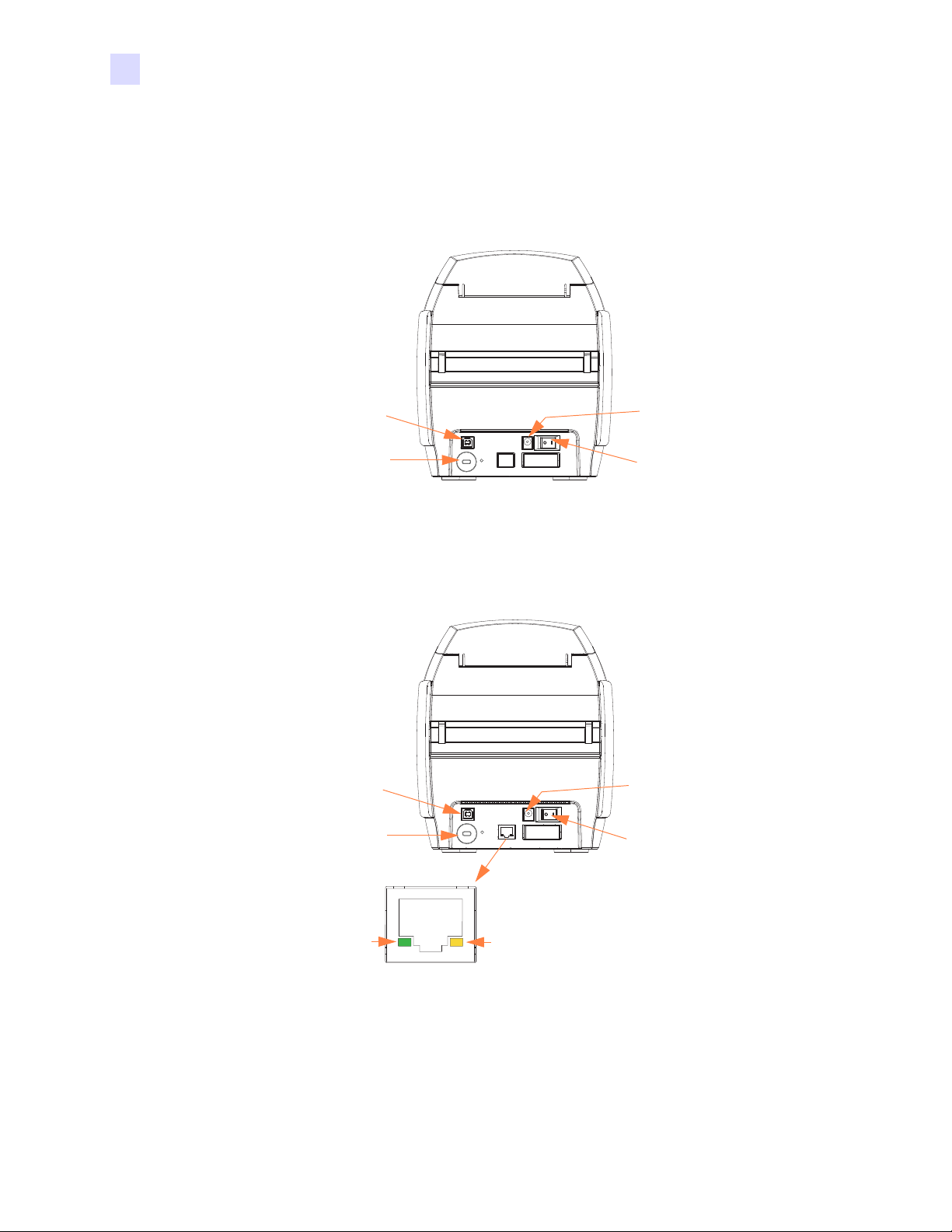
Connettori pannello posteriore
Connettori pannello posteriore
Connessione USB standard
La figura seguente illustra il lato posteriore della st ampante, con la conne ssione U SB standard.
Collegamento Ethernet
La figura seguente illustra il lato poste riore della stampante, con l'interfaccia USB standard
e la connessione Ethernet.
Il connettore Ethernet conta due indicatori di stato:
• LED di alimentazione (ambra): se illuminato, indica che la stampante è accesa.
• LED di collegamento (verde): se illuminato, indica che la connettività stampanteEthernet è attiva.
4 Manuale dell'utente della stampante di schede Zebra ZXP Series 1 P1060728-054
Page 9
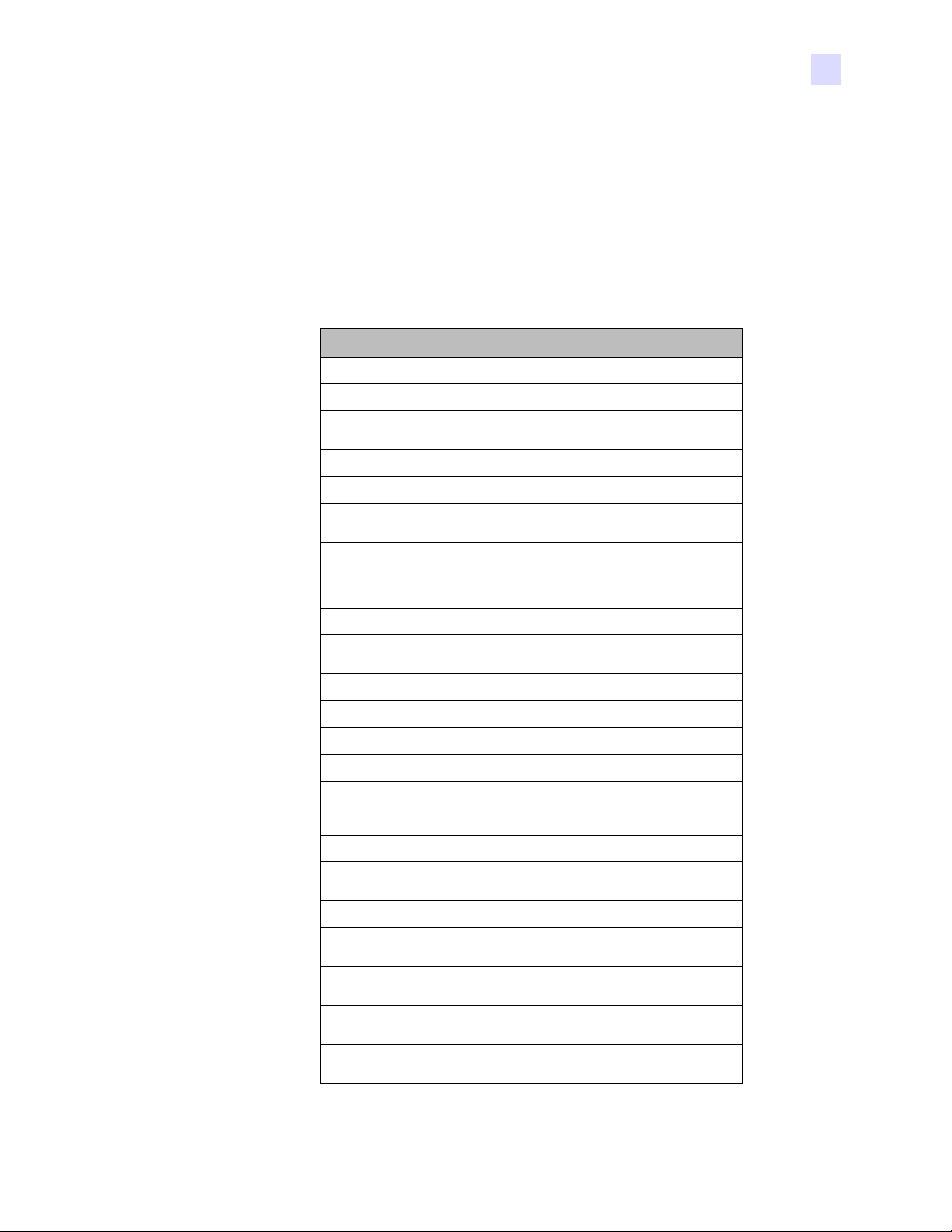
Display LCD multifunzione
La stampante è dotata di un display LCD multifunzione per la lettura delle informazioni sullo
stato. La lettura è controllata dal pulsante di comando multifunzione situato sotto il display.
I messaggi del display LCD multifunzione rientra no in tre ca tegorie: opera tivi, avvisi ed errori.
Messaggi operativi
I messaggi operativi vengono visualizzati durante il normale funzionamento della stampante.
CARD READY (SCHEDA PRONTA)
CLEANING PRINTER (PULIZIA STAMPANTE)
CLOSE FEEDER DOOR (CHIUDERE COPERCHIO
ALIMENTATORE)
DOWNLOADING DATA (DOWNLOAD DEI DATI)
DOWNLOADING FIRMWARE (DOWNLOAD FIRMWARE)
EMPTY FEEDER THEN CLOSE COVER
(VUOTARE ALIMENTATORE E CHIUDERE COPERCHIO)
FEED LONG CLEANING CARD IN EXIT
(INSERIRE NELL'USCITA SCHEDA DI PULIZIA LUNGA)
INITIALIZING (INIZIALIZZAZIONE)
1: Operazioni preliminari
Display LCD multifunzione
MESSAGGI OPERATIVI
INSERT CARD (INSERIRE SCHEDA)
INSERT FEEDER CLEANING CARD
(INSERIRE SCHEDA PULIZIA ALIMENTATORE)
MAG ENCODING (CODIFICA MAGNETICA)
PRINTING BLACK (STAMPA NERO)
PRINTING CYAN (STAMPA AZZURRO)
PRINTING MAGENTA (STAMPA MAGENTA)
PRINTING MONO (STAMPA MONO)
PRINTING OVERLAY (STAMPA OVERLAY)
PRINTING YELLOW (STAMPA GIALLO)
PUSH BUTTON TO CONTINUE
(PREMERE IL PULSANTE PER CONTINUARE)
READY (PRONTA)
REMOVE FEEDER CLEANING CARD
(RIMUOVERE SCHEDA DI PULIZIA ALIMENTATORE)
REMOVE LONG CLEANING CARD
(RIMUOVERE SCHEDA DI PULIZIA LUNGA)
REMOVE RIBBON THEN CLOSE LID
(RIMUOVERE NASTRO E CHIUDERE COPERCHIO)
SINGLE CARD READY-PRINT OR EJECT
(SCHEDA SINGOLA PRONTA PER LA STAMPA O ESPELLI)
P1060728-054 Manuale dell'utente della stampante di schede Zebra ZXP Series 1 5
Page 10
1: Operazioni preliminari
Display LCD multifunzione
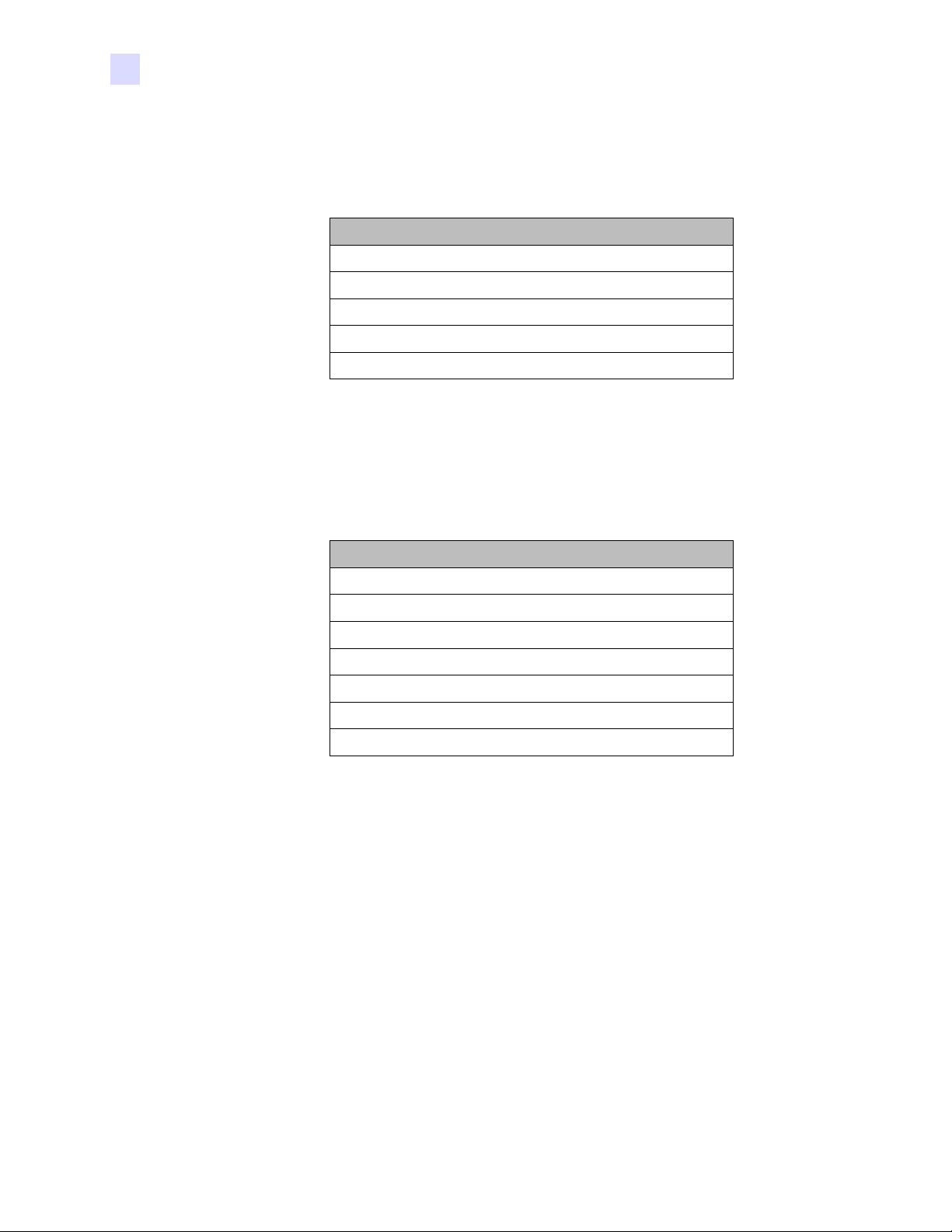
Avvisi
Gli avvisi indicano all'operatore di eseguire una determinata operazione. In genere la
stampante continua a funzionare.
Messaggi di errore
I messaggi di errore vengono visualizzati quando una situazione impedisce alla stampante di
continuare il lavoro. In funzi one della cau sa del messaggio di errore, il riavvio della stampante
o la risoluzione dell'errore indicato possono riportare la stampante allo stato operativo.
Talvolta è necessario invece individuare e risolvere il problema o effettuare una riparazione.
AVVISI (la stampante continua a funzionare)
CHECKING RIBBON (CONTROLLO NASTRO)
CLEAN PRINTER (PULIRE STAMPANTE)
CLOSE LID (CHIUDERE COPERCHIO)
ENCODING ERROR (ERRORE DI CODIFICA)
INVALID MAGNETIC DATA (DATI MAGNETICI NON VALIDI)
MESSAGGI DI ERRORE (la stampante non funziona)
CHECK RIBBON (CONTROLLARE NASTRO)
COMMAND ERROR (COMANDO ERRATO)
COVER OPEN (COPERCHIO APERTO)
LID OPEN (COPERCHIO APERTO)
MECHANICAL ERROR (ERRORE MECCANICO)
OUT OF CARDS (SCHEDE ESAURITE)
OUT OF RIBBON (NASTRO ESAURITO)
6 Manuale dell'utente della stampante di schede Zebra ZXP Series 1 P1060728-054
Page 11
Icone
1: Operazioni preliminari
Materiali di consumo Zebra
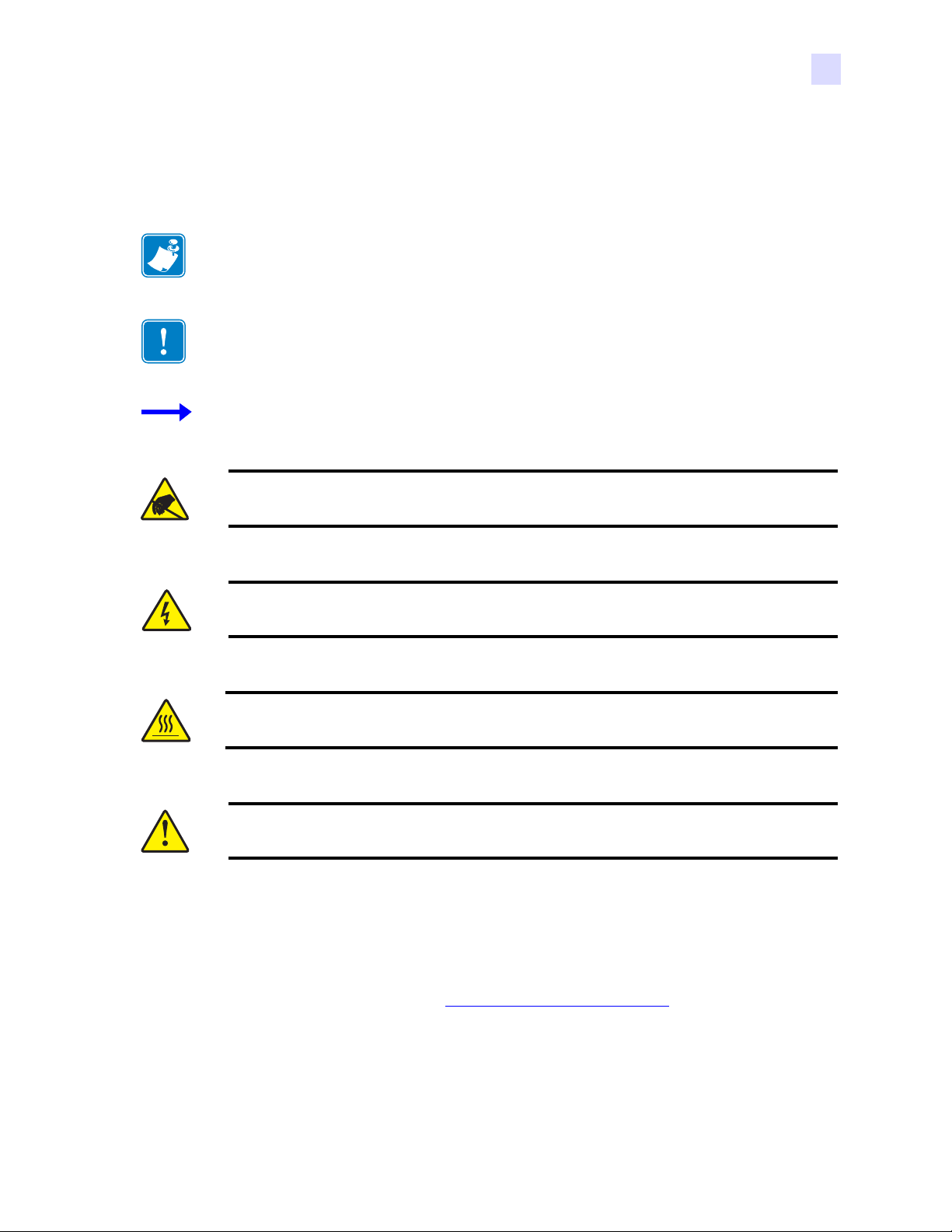
In questo manuale sono utilizzate diverse icone per evidenziare informazioni particolarmente
importanti, in base a questa convenzione:
Nota • Indica informazioni che sottolineano o integrano importanti passaggi del testo
principale.
Importante • Evidenzia informazioni essenziali per portare a termine un'attività o
semplicemente ribadisce l'importanza di una specifica informazione nel testo.
Fornisce un esempio o uno scenario per dimostrare o chiarire una sezione di testo.
Attenzione: rischio di scarica elettrost atica • Mette in guardia da potenziali
scariche elettrostatiche.
Attenzione: rischio di scossa elettrica • Mette in guardia da potenziali rischi
di scossa elettrica.
Superficie molto calda • Mette in guardia dal rischio di ustioni derivanti da parti
surriscaldate.
Attenzione • Avvisa che l'esecuzione (o la mancata esecuzione) di una specifica
azione può causare lesioni personali o danneggiare l'appa recchiatura.
Materiali di consumo Zebra
I materiali di consumo Zebra originali rispondono a rigorosi standard qualitativi e sono
consigliati per ottenere la massima qualità di stampa e le mi gli ori p re stazioni della stampante;
per ulteriori informazioni, vedere
Le stampanti ZXP Series 1 sono progettate per funzionare solo con nastri Zebra ZXP Series 1
True Colours
®
ix Series.
http://www.zebra.com/supplies.
P1060728-054 Manuale dell'utente della stampante di schede Zebra ZXP Series 1 7
Page 12

8 Manuale dell'utente della stampante di schede Zebra ZXP Series 1 P1060728-054
Page 13

2
Installazione della stampante
Disimballaggio della stampante di schede
La Stampante di schede Zebra ZXP Series 1 viene fornita in una scatola di cartone ed è
protetta da materiale di imballaggio e da un involucro antistatico. Co nservare tutto i l materiale
di imballaggio: potrebbe essere utile per eventuali trasferimenti o spedizioni.
Passo 1. Prima di aprire e disimballare la stampante, controllare la scatola per verificare
che non siano presenti danni derivanti dal trasporto.
Passo 2. L'ambiente operativo e di installazione della stampante deve essere pulito
e possibilmente senza polvere.
Passo 3. Aprire il cartone e rimuovere la scatola contenente gli accessori della stampante.
Passo 4. Sollevare la stampante dal cartone.
Passo 5. Rimuovere gli inserti di protezione in gommapiuma.
Passo 6. Accertarsi che i seguenti accessori siano inclusi con la stampante:
a. CD-ROM del software
b. Guida introduttiva
c. Cavi di alimentazione (uno o due a seconda della configurazione)
d. Alimentatore
e. Cavo stampante USB
Se non sono presenti tutti gli articoli, contattare il rivenditore Zebra. Per effettuare un nuovo
ordine, fare riferimento all'Appendice E di questo manuale.
P1060728-054 Manuale dell'utente della stampante di schede Zebra ZXP Series 1 9
Page 14
2: Installazione della stampante
Installazione della stampante
Installazione della stampante
Impostazione della stampante
Passo 1. Collocare la stampante in una posizione che consenta un agevole accesso da tutti
i lati. La stampante non deve mai essere azionata se è adagiata su un fianco
o capovolta.
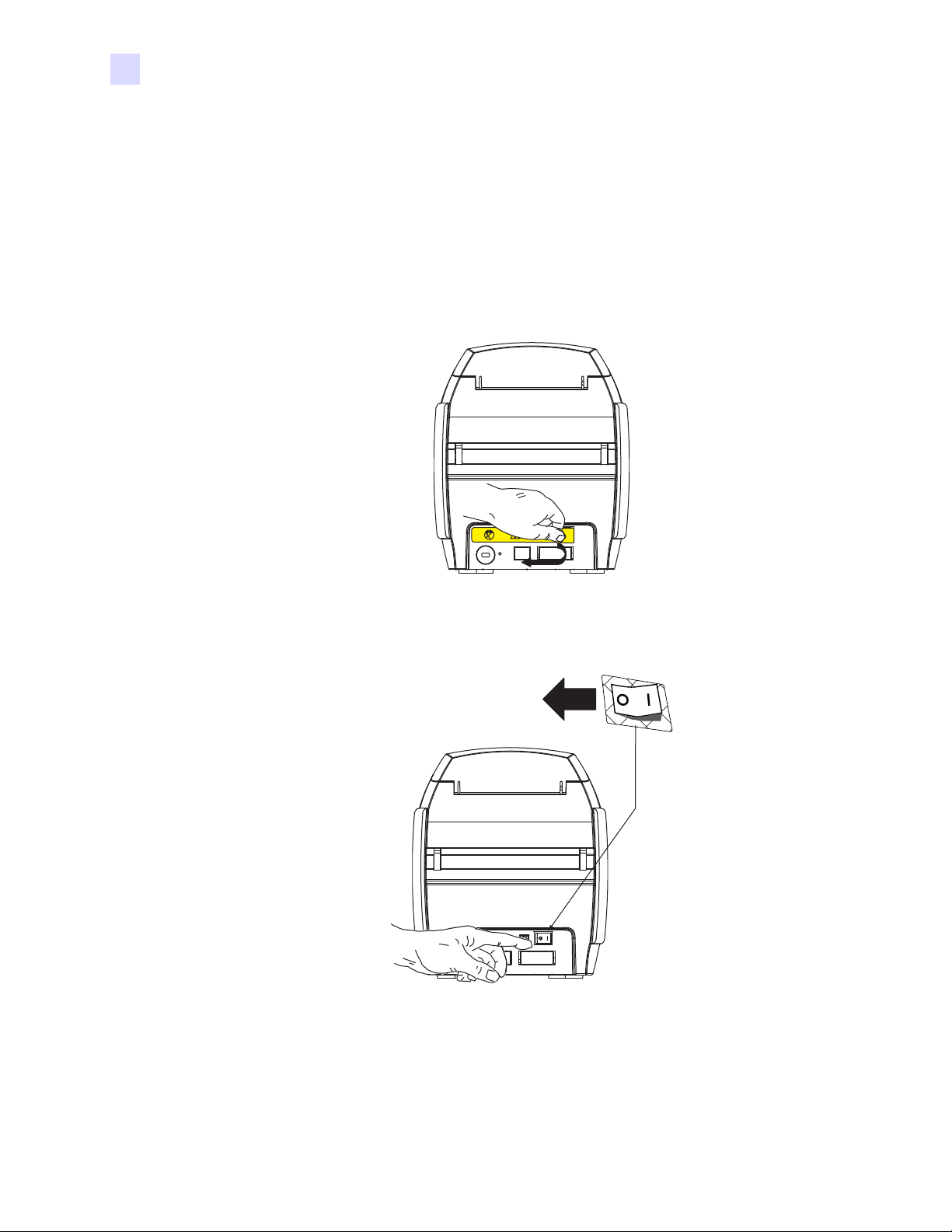
Passo 2. Rimuovere l'etichetta gialla di AVVERTIMENTO (CAUTION) posta sul retro
della stampante.
Passo 3. Assicurarsi che l'interruttore di alimentazione della stampante sia nella posizione
OFF (O).
10 Manuale dell'utente della stampante di schede Zebra ZXP Series 1 P1060728-054
Page 15
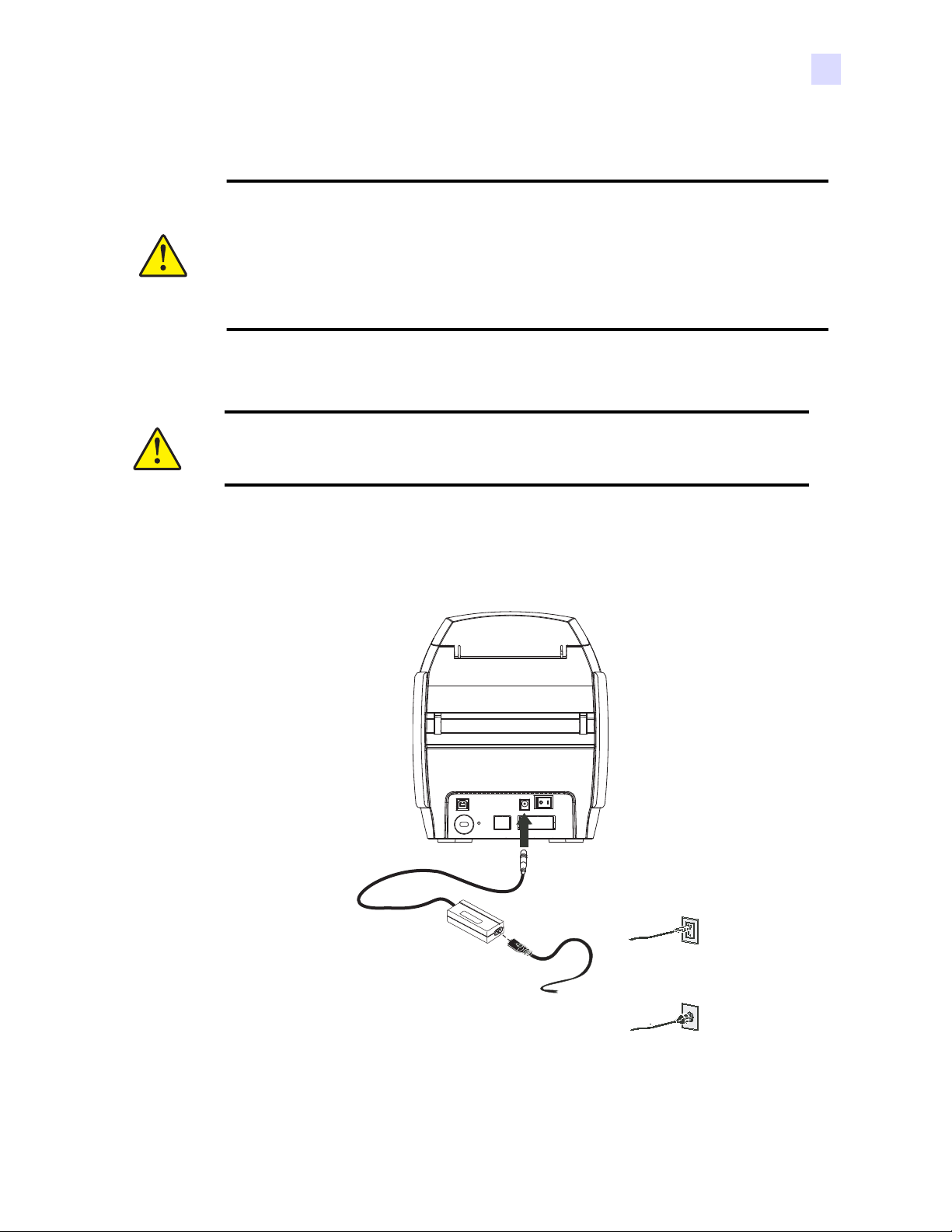
Collegamento all'alimentazione elettrica
Attenzione • Non erogare alla stampante una tensione superiore a 24 VCC. Limitare
l'assorbimento di corrente a 16 A o meno con un interruttore limitatore o dispositivo
similare. Non usare mai la stampante in un luogo in cui l'operatore, il computer o la
stampante stessa possano bagnarsi. Potrebbero verificarsi lesioni alle persone. La
stampante deve essere collegata a una sorgente di elettricità con messa a terra e deve
essere protetta da sbalzi di corrente e scariche a terra. Il gruppo di alimentazione deve
essere sostituito con un prodotto identico fornito dal produttore.
Attenzione • In questa fase non alimentare la stampante con il cavo USB collegato
al computer. Il driver provvederà a segnalare il momento in cui è possibile collegare
e accendere la stampante.
2: Installazione della stampante
Installazione della stampante
Passo 1. Inserire la spina di alimentazione nella presa di alimentazione, collegare il cavo di
alimentazione (120 VCA o 230 VCA) all'alimentazione, quindi inserire il cavo di
alimentazione in una presa elettrica con messa a terra del tipo di tensione corretta.
120 VCA
230 VCA
Passo 2. Assicurarsi che l'interruttore di alimentazione della stampante sia nella posizione
OFF (O).
P1060728-054 Manuale dell'utente della stampante di schede Zebra ZXP Series 1 11
Page 16
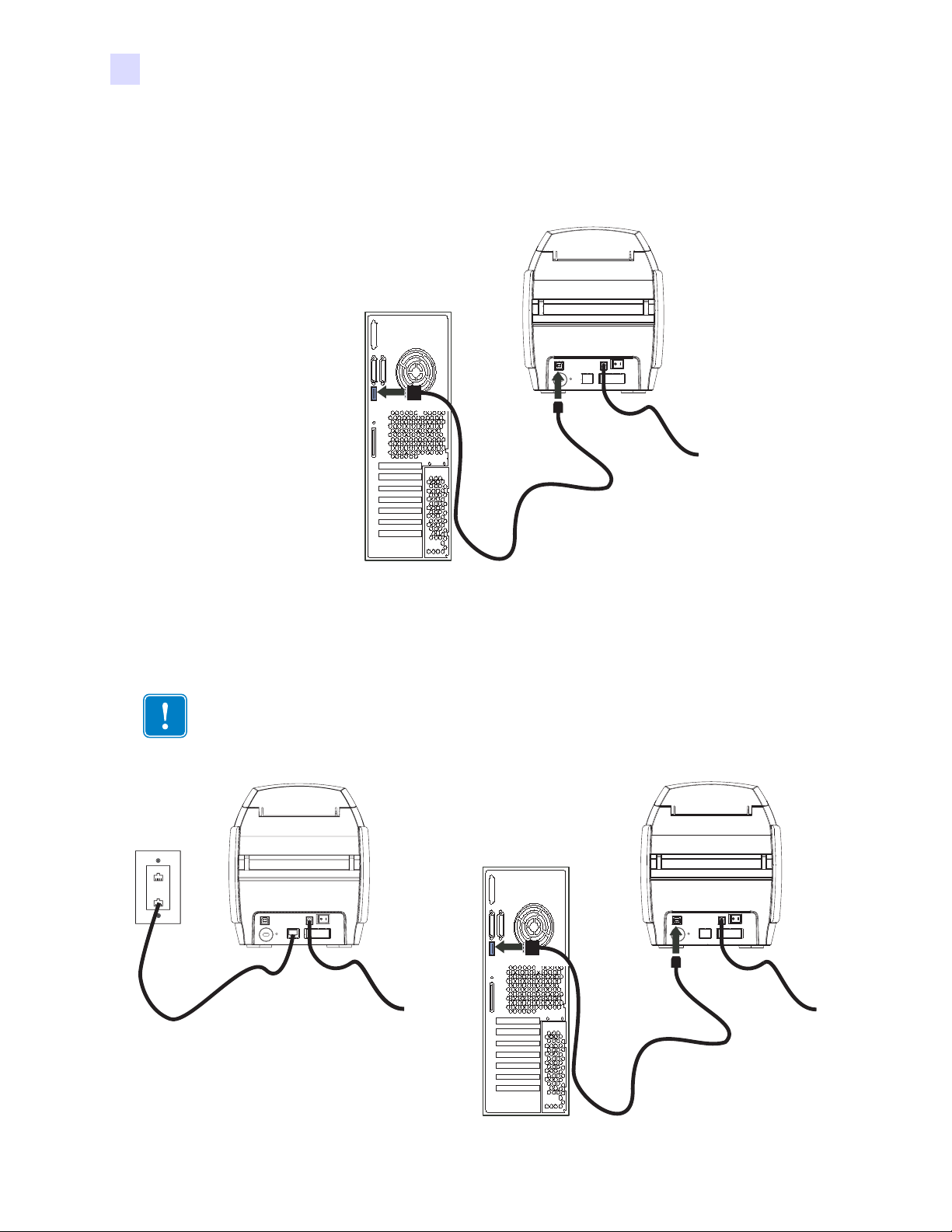
2: Installazione della stampante
Ethernet
USB
Installazione della stampante
Collegamento della stampante al computer
Passo 1. Se la stampante è dotata solo dell'interfaccia USB, collegare il cavo USB in
dotazione al computer e alla stampante.
Passo 2. Se la stampante è dotata dell'interfaccia Ethernet opzionale (oltre a quella USB),
collegare il cavo USB alla stampante e al computer oppure il cavo Ethernet alla
stampante e alla rete.
Importante • Non colle gare le interfacce USB ed Ethernet contemporaneamente!
12 Manuale dell'utente della stampante di schede Zebra ZXP Series 1 P1060728-054
Page 17
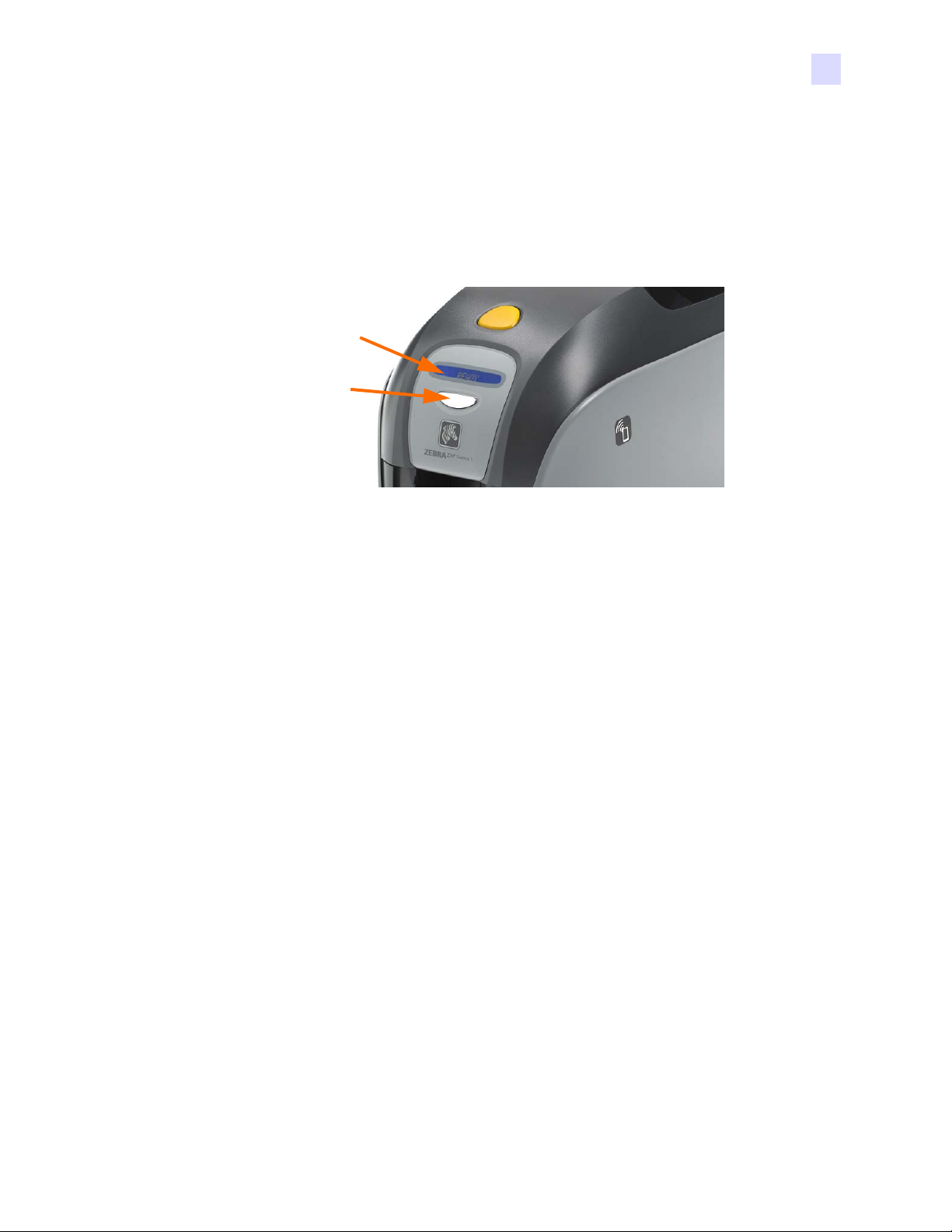
2: Installazione della stampante
Pannello del
Display LCD
Pulsante di
comando
Visualizzazione delle informazioni della stampante
Visualizzazione delle informazioni della stampante
Passo 1. Accendere la stampante, attendere finché il display LCD non mostra READY
(PRONTA), spegnere la stampante e attendere almeno 20 secondi.
Passo 2. Accendere la stampante tenendo premuto il pulsante di comando. Il display LCD
si illuminerà di colore blu.
Passo 3. Tenere premuto il pulsante di comando e notare sul display LCD le operazioni
Initializing (Inizializzazione) e CHECKING RIBBON (CONTROLLO NASTRO).
Passo 4. Quando sul display viene visualizzato il messaggio PRINTER INFO (INFO
STAMP ANTE), ri lasc iare momentaneame nt e e premere il pulsan te di comando
per visualizzare il primo parametro: Nome modello.
Passo 5. Continuare a premere il pulsante di comando per spostarsi tra i parametri
e tornare all'inizio:
a. Nome modello (compresa la configurazione della stampante)
b. Numero di serie
c. Versione firmware
d. Resistenza della testina
e. Offset X & Y (anteriore)
f. Offset X & Y (posteriore)
g. Offset EC (anteriore e posteriore)
h. Tipo di nastro
i. Offset Smart
j. IP Address (annotare questo indirizzo per l'installazione Ethernet; vedere
pagina 19)
k. Mask
l. Gateway
m. DHCP (abilitato o disabilitato)
Passo 6. Premendo a lungo (circa un secondo) il p uls ante di comando la sequenza verrà
interrotta. La sequenza viene interrotta anche dopo un periodo di inattività di
15 secondi.
P1060728-054 Manuale dell'utente della stampante di schede Zebra ZXP Series 1 13
Page 18
2: Installazione della stampante
Installazione del driver della stampante per Windows
Installazione del driver della stampante per Windows
Installazione del driver della stampante USB
Nota • Per installare il driver Ethernet, vedere pagina 19.
Passo 1. Se non è stato ancora fatto, collegare la stampante all'alimentazione. Spegnere
la stampante.
Passo 2. Collegare la porta USB sul retro della stampante a una porta USB del computer.
Passo 3. Assicurarsi che l'interruttore di alimentazione della stampante sia nella posizione
OFF (O).
Passo 4. Inserire il CD User Documentation and drivers (Documenta zione utente e driver)
nell'unità CD-ROM del computer host. Verrà visualizzato il menu principale.
Passo 5. Dal menu principale, fare clic su Install Zebra Printer Driver (Installa il driver
della stampante Zebra).
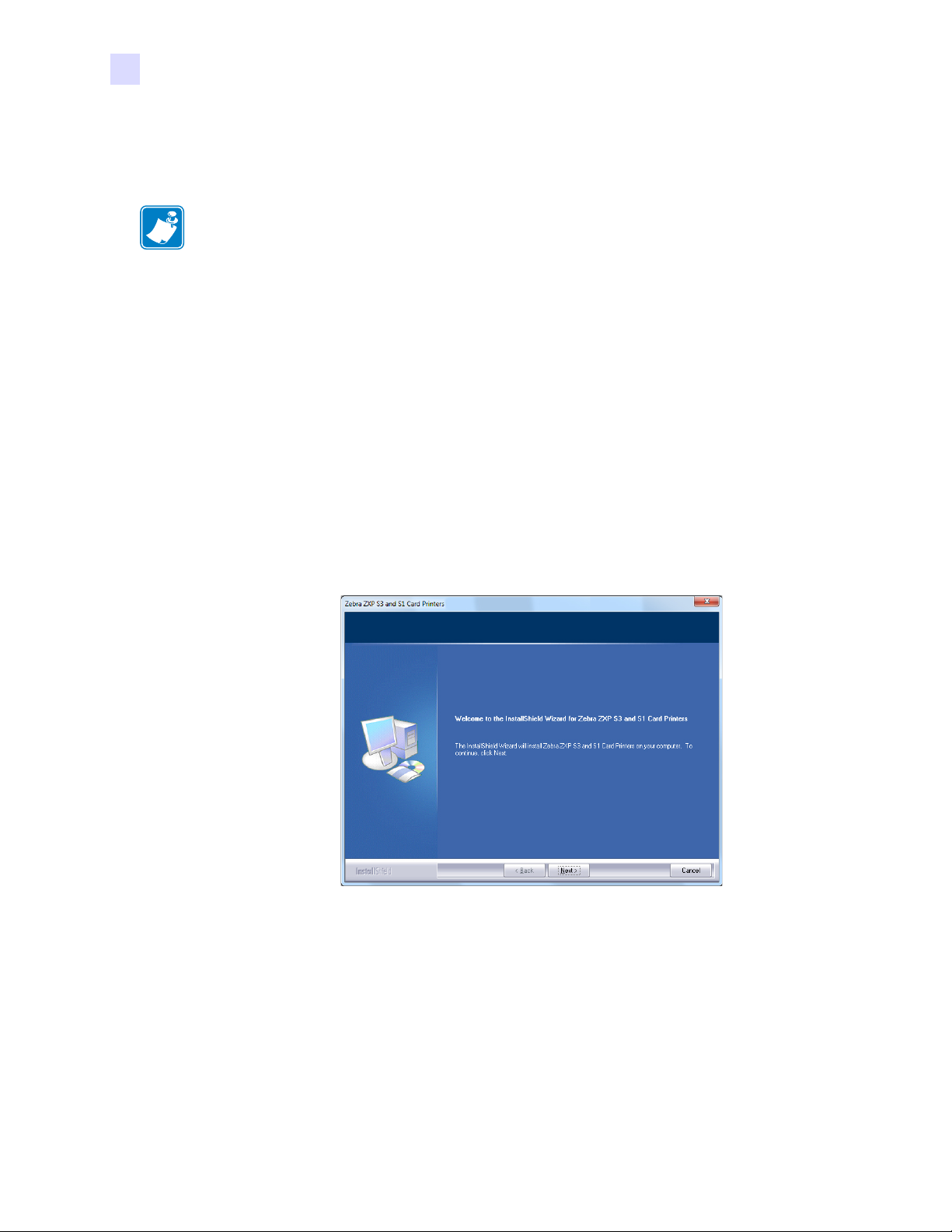
Passo 6. Verrà visualizzata la finestra dell'installazione guidata InstallShield Wizard. Per
proseguire con l'installazione, fare clic sul pulsante Next (Avanti).
14 Manuale dell'utente della stampante di schede Zebra ZXP Series 1 P1060728-054
Page 19
2: Installazione della stampante
Installazione del driver della stampante per Windows
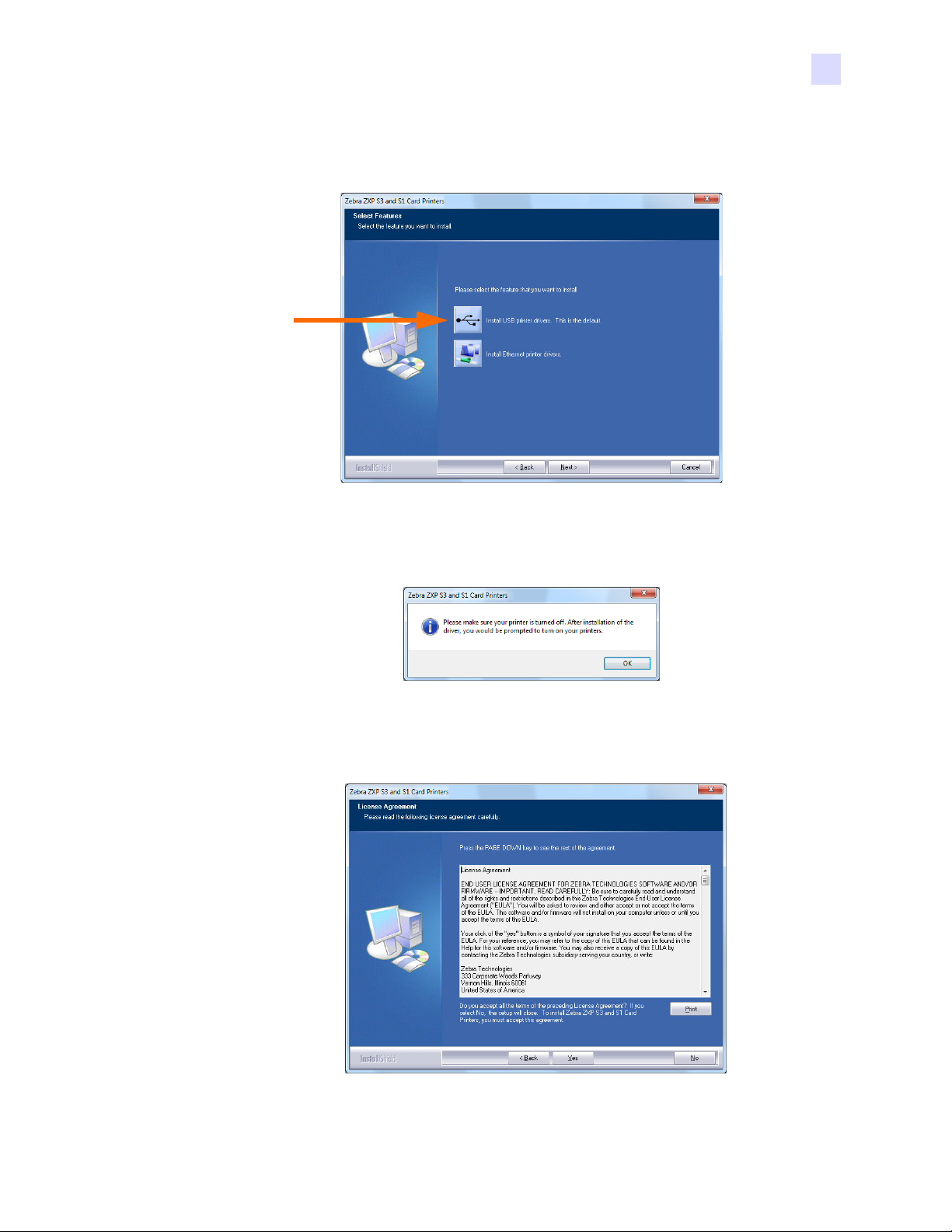
Passo 7. Selezionare Install USB printer drivers (Installa driver della stampante USB) e fare
clic sul pulsante Next (Avanti).
Passo 8. Accertarsi che l'interruttore di alimentazione della stampante sia in posizione
OFF (O), quindi fare clic sul pulsan te OK.
Passo 9. Verrà visualizzata la finestra License Agreement (Contratto di licenza).
Per proseguire con l'installazione, fare clic sul pulsante Yes (Sì).
P1060728-054 Manuale dell'utente della stampante di schede Zebra ZXP Series 1 15
Page 20
2: Installazione della stampante
Installazione del driver della stampante per Windows
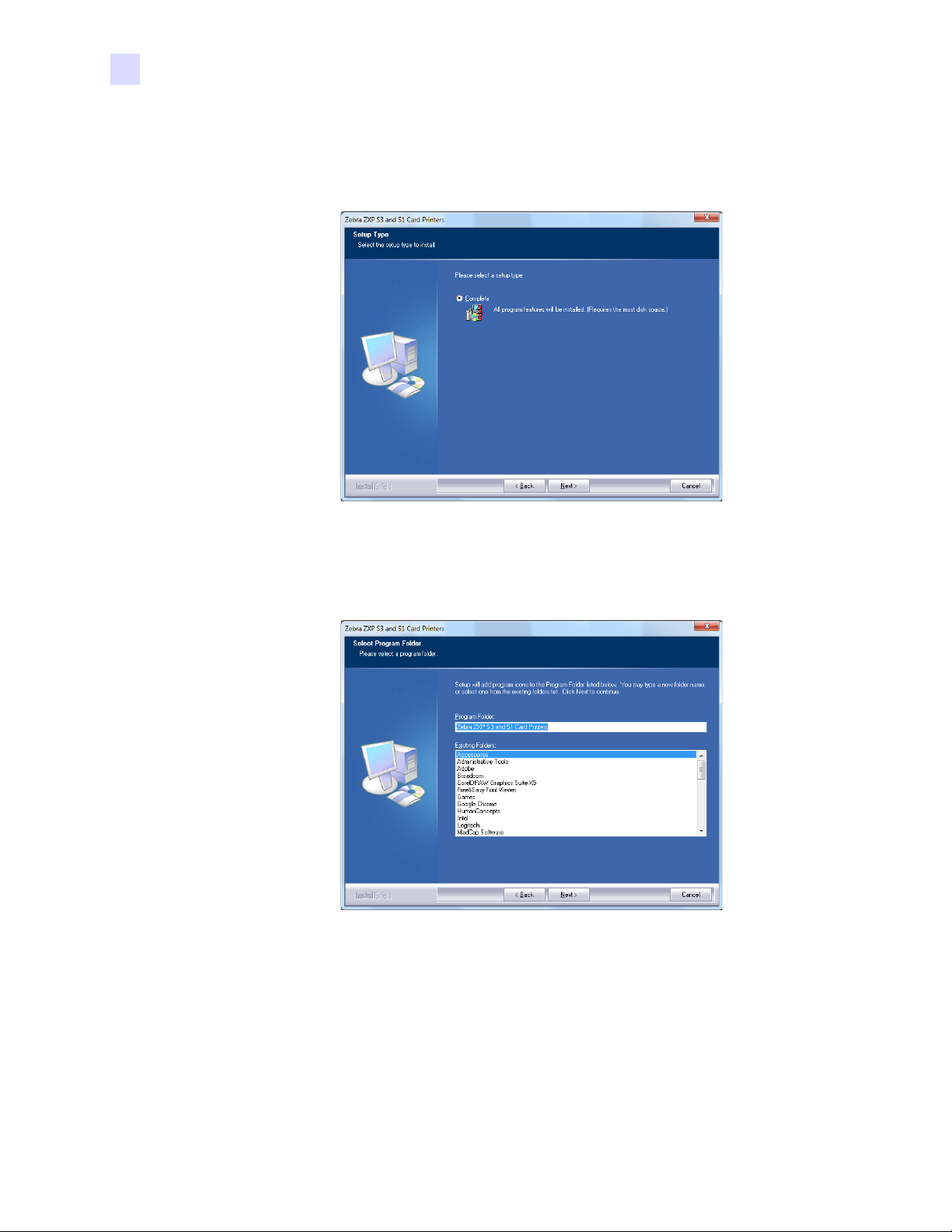
Passo 10. Verrà visualizzata la finestra Setup Type (Tipo installazione). Selezionare
Complete (Completa) per installare tutte le funzioni del programma, quindi fare
clic sul pulsante Next (Avanti).
Passo 11. Verrà visualizzata la finestra Select Program Folder (Seleziona cartella del
programma). Digitare un nuovo nome di cartella o sel ezionarne uno dall'elenco
delle cartelle esistenti, quindi fare clic sul pulsante Next (Avanti).
16 Manuale dell'utente della stampante di schede Zebra ZXP Series 1 P1060728-054
Page 21
2: Installazione della stampante
Installazione del driver della stampante per Windows
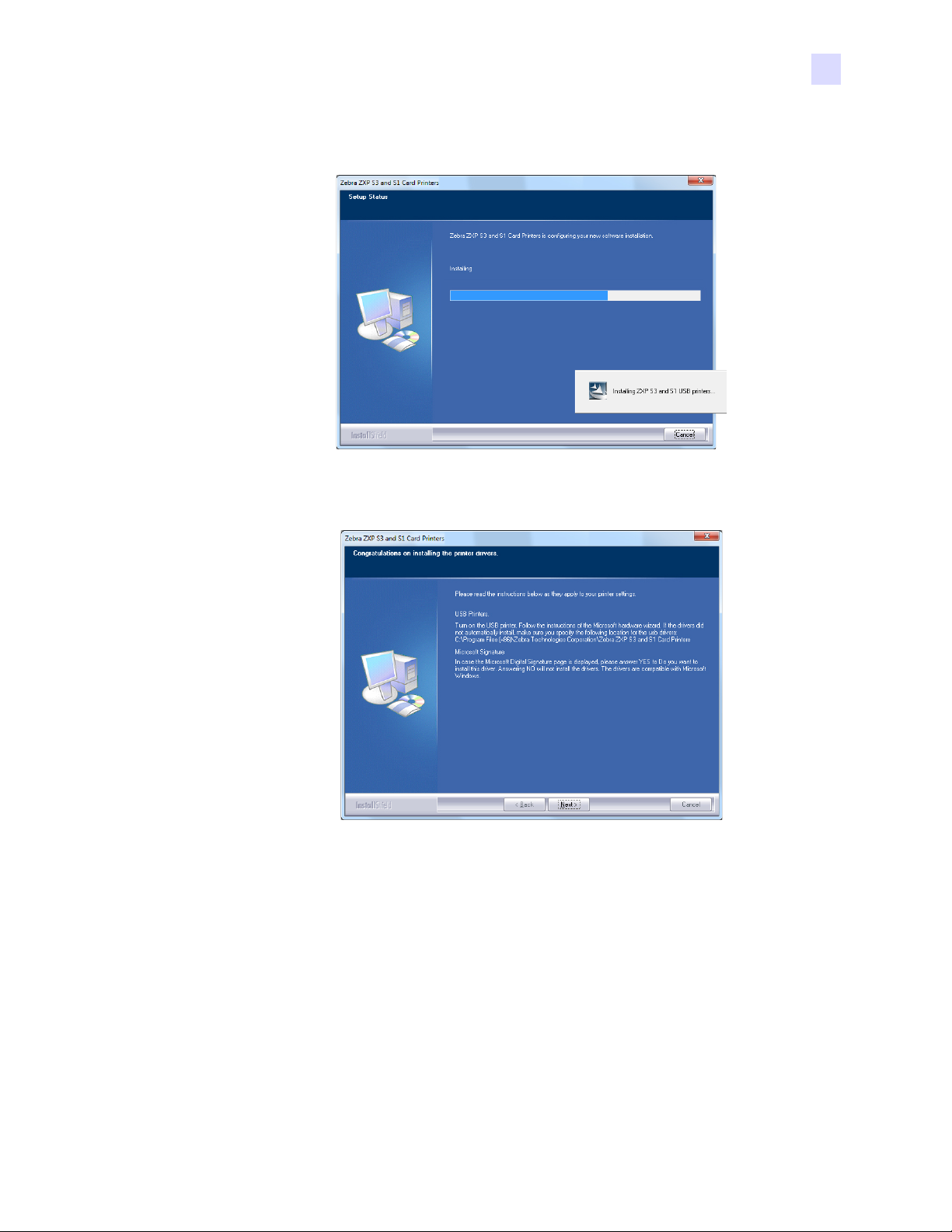
Passo 12. Viene visual izz ata la fi ne stra S e t u p Status (Stato installazio ne ).
Passo 13.Verrà visualizzata la finestra Congratulations (Operazione completata).
Passo 14. A questo punto, accendere la stampante e fare clic sul pulsante Next (Avanti).
Verrà visualizzata la finestra New Hardware Found (Installazione guidata nuovo
hardware).
P1060728-054 Manuale dell'utente della stampante di schede Zebra ZXP Series 1 17
Page 22
2: Installazione della stampante
Installazione del driver della stampante per Windows
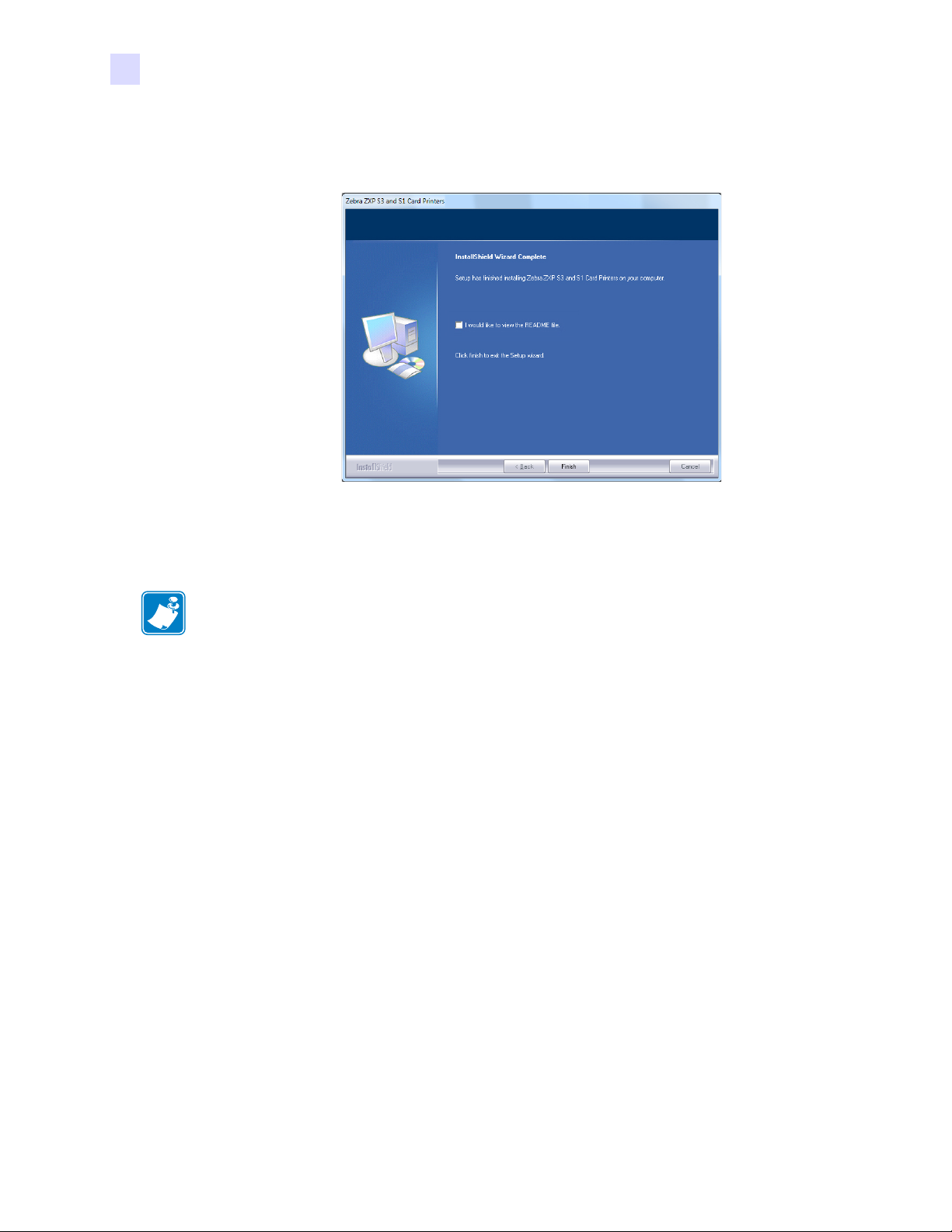
Passo 15. Quando verrà visualizzata la finestra InstallShield Wizard Complete
(Installazione guidata InstallShield completata), fare clic sul pulsante Finish (Fine).
Passo 16. L'installazione del driver USB è così completata.
Nota • Tramite il driver della stampante è possibile modificare le impostazioni della scheda
(orientamento della scheda, tipo di nastro e così via), la codifica, l'overlay e/o le impostazioni
del pannello nero; vedere Preferenze di stampa apagina51.
Nota • È inoltre possibile impostare la regolazione dello spessore della scheda in base allo
spessore delle schede in uso; vedere Caricamento delle schede apagina34.
18 Manuale dell'utente della stampante di schede Zebra ZXP Series 1 P1060728-054
Page 23
2: Installazione della stampante
Installazione del driver della stampante per Windows
Installazione del driver della stampante Ethernet
Nota • Per installare il driver USB, vedere pagina 14.
Importante • La rete Ethernet deve essere configurata correttamente, con la stampante e il
computer host configurati sulla stessa subnet mask. In caso di dubbi su come effettuare
questa verifica o su come cambiare la configurazione, consultare qualcuno che conosce a
fondo le reti Ethernet.
Passo 1. Se non è stato ancora fatto, collegare la stampante all'alimentazi one. Accendere
la stampante.
Passo 2. Collegare la porta Ethernet sul retro della st ampante a una porta di rete Ethernet
o direttamente alla porta Ethernet del computer.
Passo 3. Assicurarsi che l'interruttore di alimentazione della stampante sia nella posizione
ON ( | ).
Passo 4. Inserire il CD User Documentation and drivers (Documenta zione utente e driver)
nell'unità CD-ROM del computer host. Verrà visualizzato il menu principale.
Passo 5. Dal menu principale, fare clic su Install Printer Driver (Installa driver stampante).
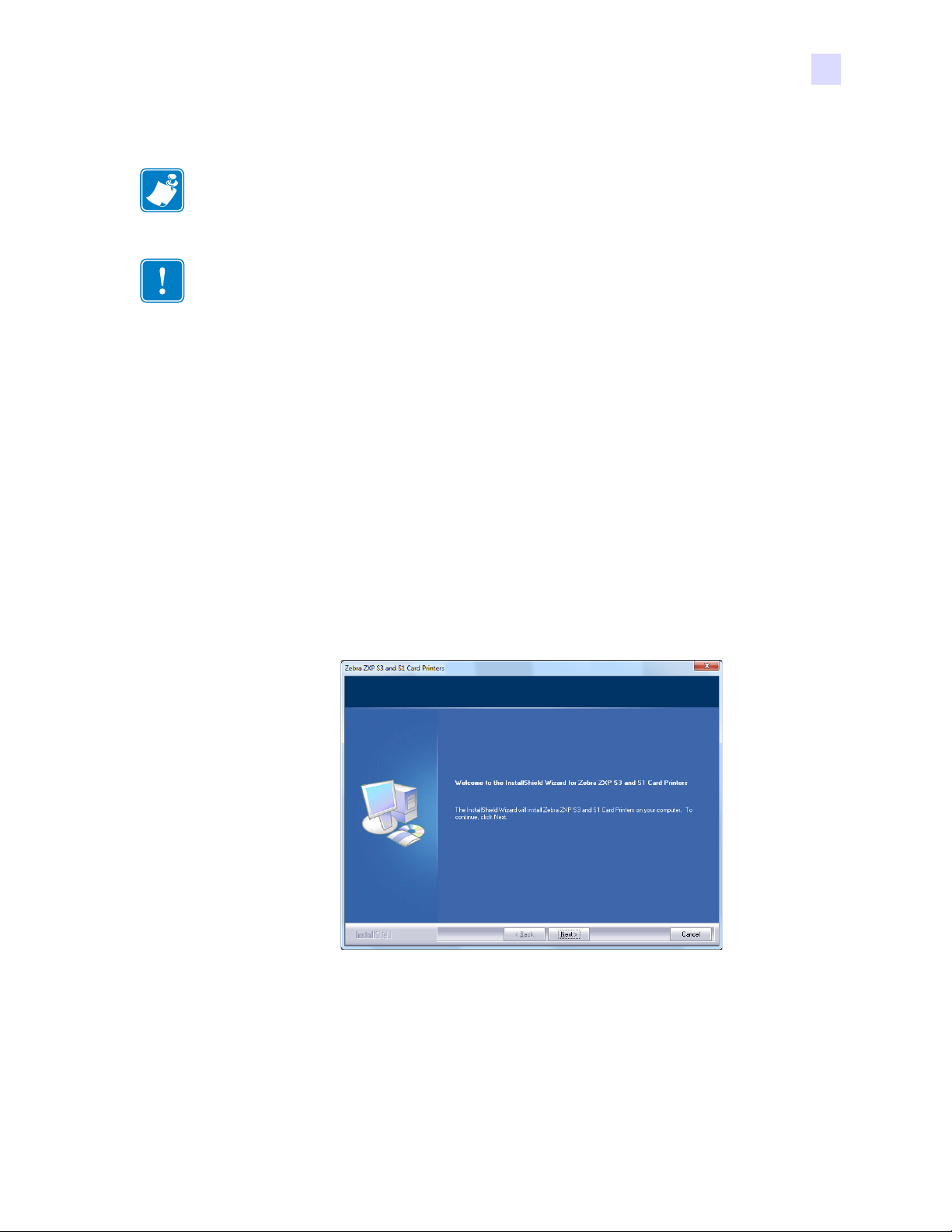
Passo 6. Verrà visualizzata la finestra dell'installazione guidata InstallShield Wizard.
Per proseguire con l'installazione, fare clic sul pulsante Next (Avanti).
P1060728-054 Manuale dell'utente della stampante di schede Zebra ZXP Series 1 19
Page 24
2: Installazione della stampante
Installazione del driver della stampante per Windows
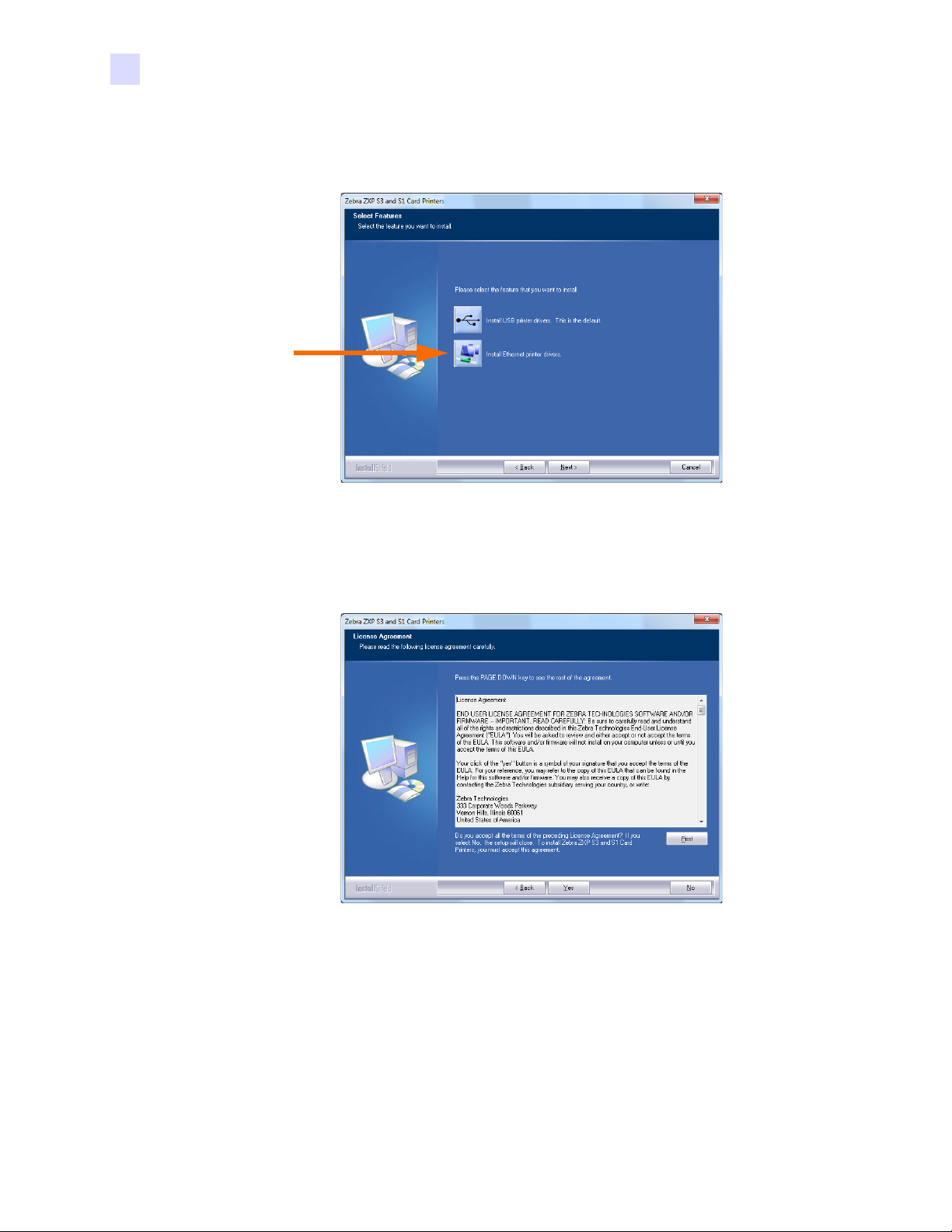
Passo 7. Selezionare Install Ethernet printer drivers (Installa driver della stampante
Ethernet), quindi fare clic sul pulsante Next (Avanti).
Passo 8. Verrà visualizzata la finestra License Agreement (Contratto di licenza). Per
proseguire l'installazione, selezionare l'opzione I accept the terms of the license
agreement (Accetto i termini del contratto di licenza) e fare clic sul pulsante Next
(Avanti).
20 Manuale dell'utente della stampante di schede Zebra ZXP Series 1 P1060728-054
Page 25
2: Installazione della stampante
Installazione del driver della stampante per Windows
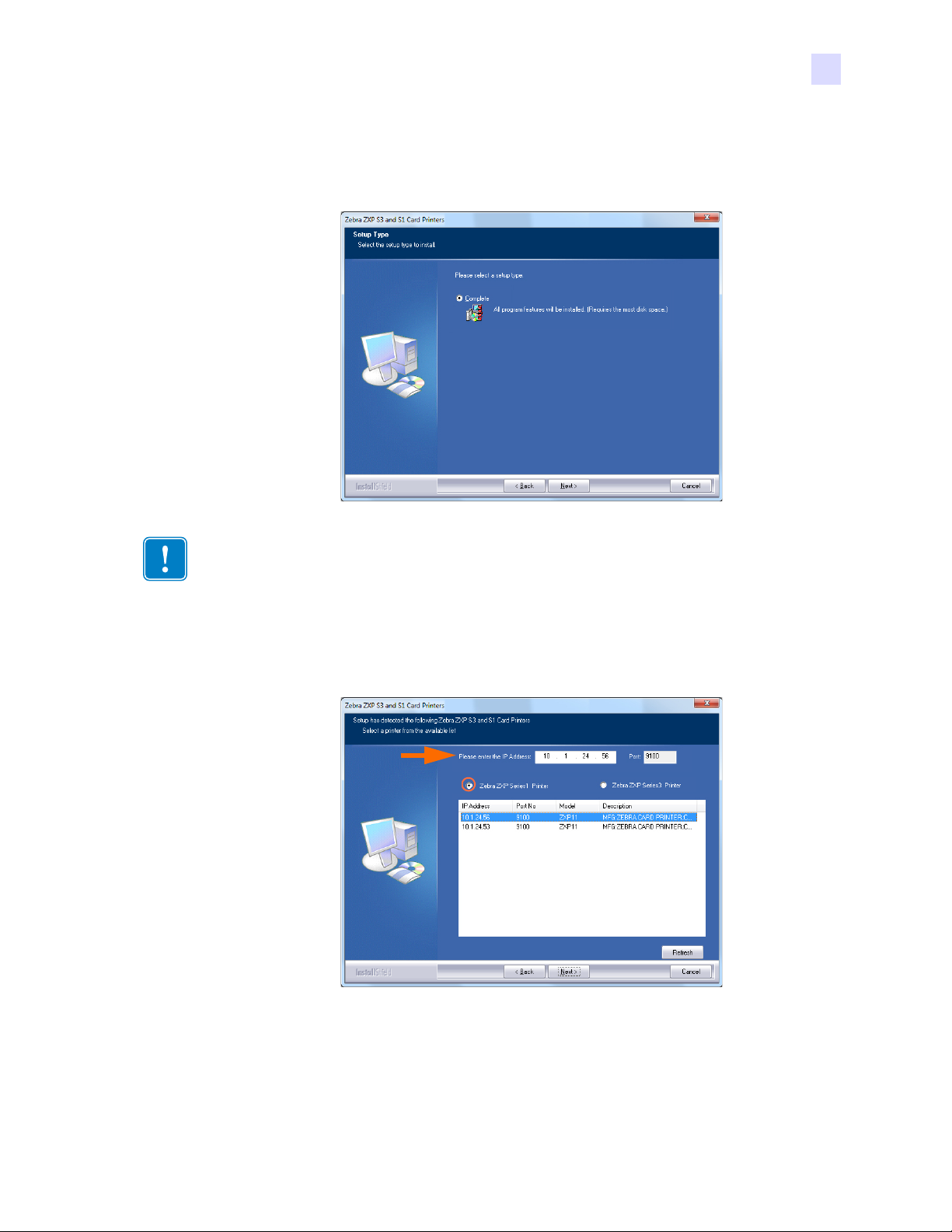
Passo 9. Verrà visualizzata la finestra Setup Type (Tipo installazione). Selezionare Complete
(Completa) per installare tutte le funzioni del programma, quindi fare clic sul
pulsante Next (Avanti).
Importante • Per ottenere l'indirizzo IP della stampante, vedere Visualizzazione delle
informazioni della stampante apagina13.
Passo 10. Selezionare il pulsante di opzione Zebra ZXP Series 1 Printer (St ampa nte
Zebra ZXP Series 1) (evidenziato di seguito), quindi fare clic sul pulsante
Refresh (Aggiorna).
Passo 11. Il programma di installazione trova ed elenca tutte le stampanti Zebra ZXP Series 1
sulla rete. Selezionare la stampante dall'elenco (se presente) oppure immettere
l'indirizzo IP (freccia sopra) e fare clic sul pulsante Next (Avanti).
P1060728-054 Manuale dell'utente della stampante di schede Zebra ZXP Series 1 21
Page 26
2: Installazione della stampante
Installazione del driver della stampante per Windows
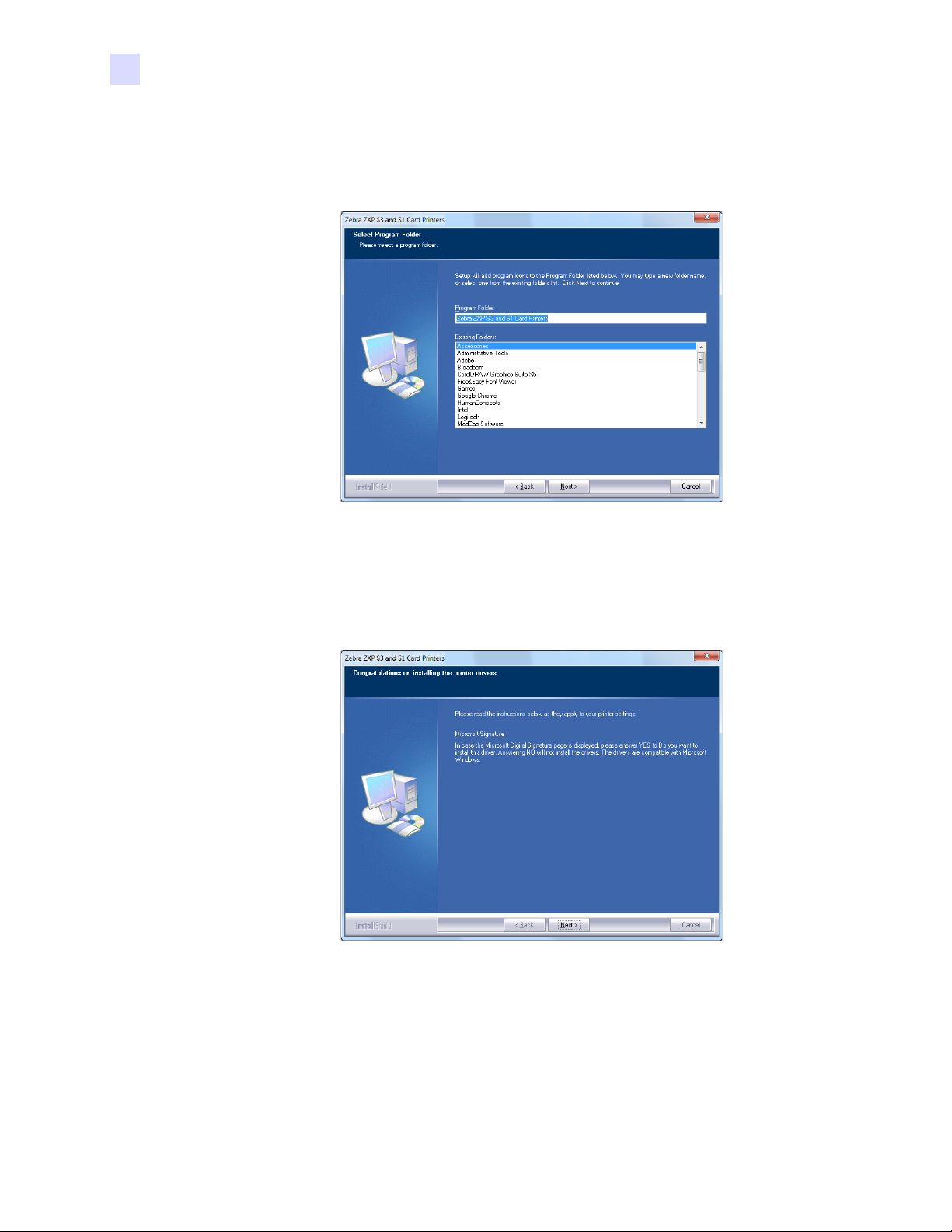
Passo 12. Verrà visualizzata la finestra Select Program Folder (Seleziona cartella del
programma). Digitare un nuovo nome di cartella o sel ezionarne uno dall'elenco
delle cartelle esistenti, quindi fare clic sul pulsante Next (Avanti).
Passo 13. Viene visual izz ata la fi ne stra S e t u p Status (Stato installazio ne ).
Passo 14. Quando verrà visualizzata la finestra Congratulations (Operazione completata),
fare clic sul pulsante Next (Avanti).
22 Manuale dell'utente della stampante di schede Zebra ZXP Series 1 P1060728-054
Page 27
2: Installazione della stampante
Installazione del driver della stampante per Windows
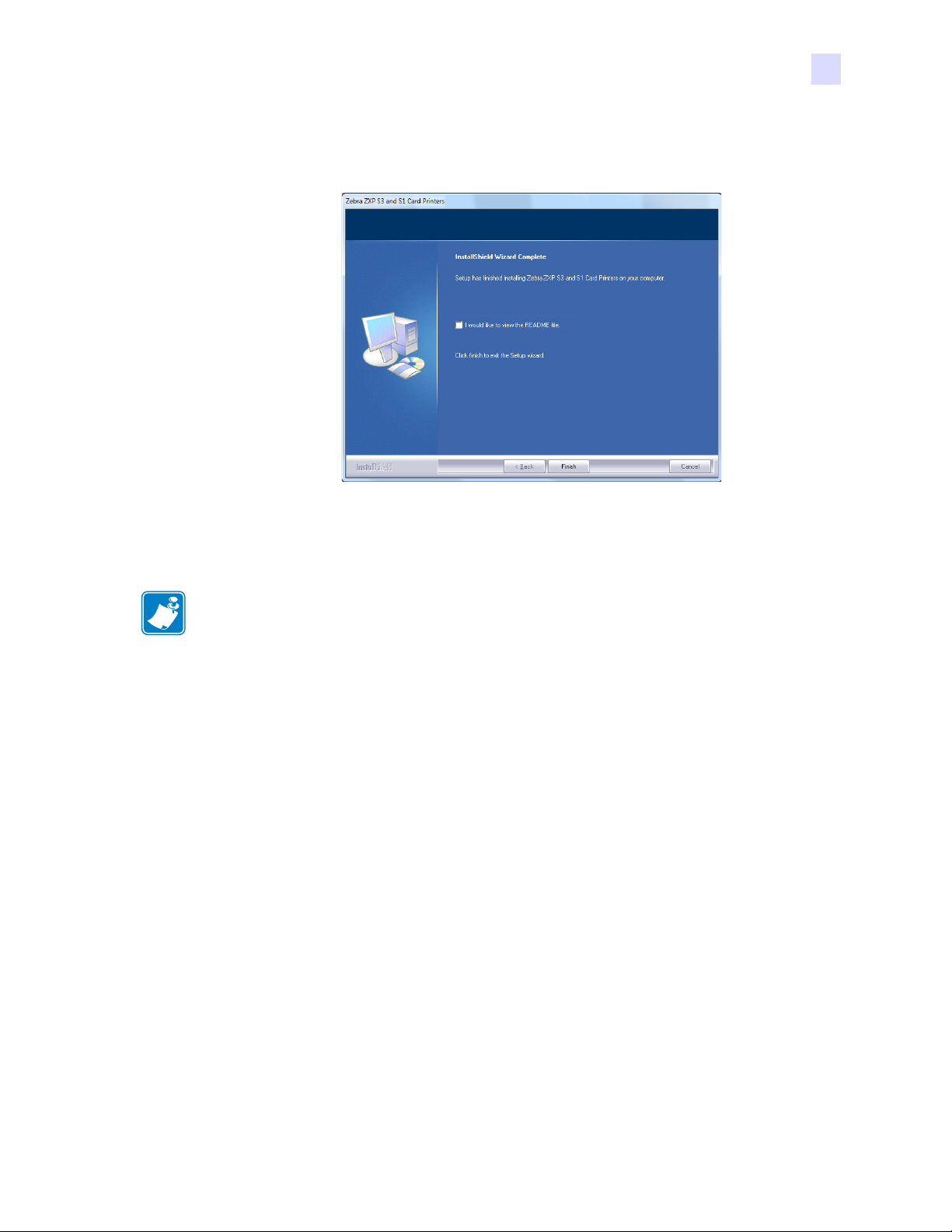
Passo 15. Quando verrà visualizzata la finestra InstallShield Wizard Complete
(Installazione guidata InstallShield completata), fare clic sul pulsante Finish (Fine).
Passo 16. L'installazione del driver Ethernet è così completata.
Nota • Tramite il driver della stampante è possibile modificare le impostazioni della scheda
(orientamento della scheda, tipo di nastro e così via), la codifica, l'overlay e/o le impostazioni
del pannello nero; vedere Preferenze di stampa apagina51.
Nota • È inoltre possibile impostare la regolazione dello spessore della scheda in base allo
spessore delle schede in uso; vedere Caricamento delle schede apagina34.
P1060728-054 Manuale dell'utente della stampante di schede Zebra ZXP Series 1 23
Page 28
2: Installazione della stampante
Impostazione di una stampante di rete
Impostazione di una stampante di rete
Utilizzare questa procedura se nel sistema è già stata installata una stampante Ethernet (vedere
la Sezione 2) e si desidera installare una seconda stampante Ethernet in rete utilizzando Add
Printer Wizard (Installazione guidata stampante) di Microsoft.
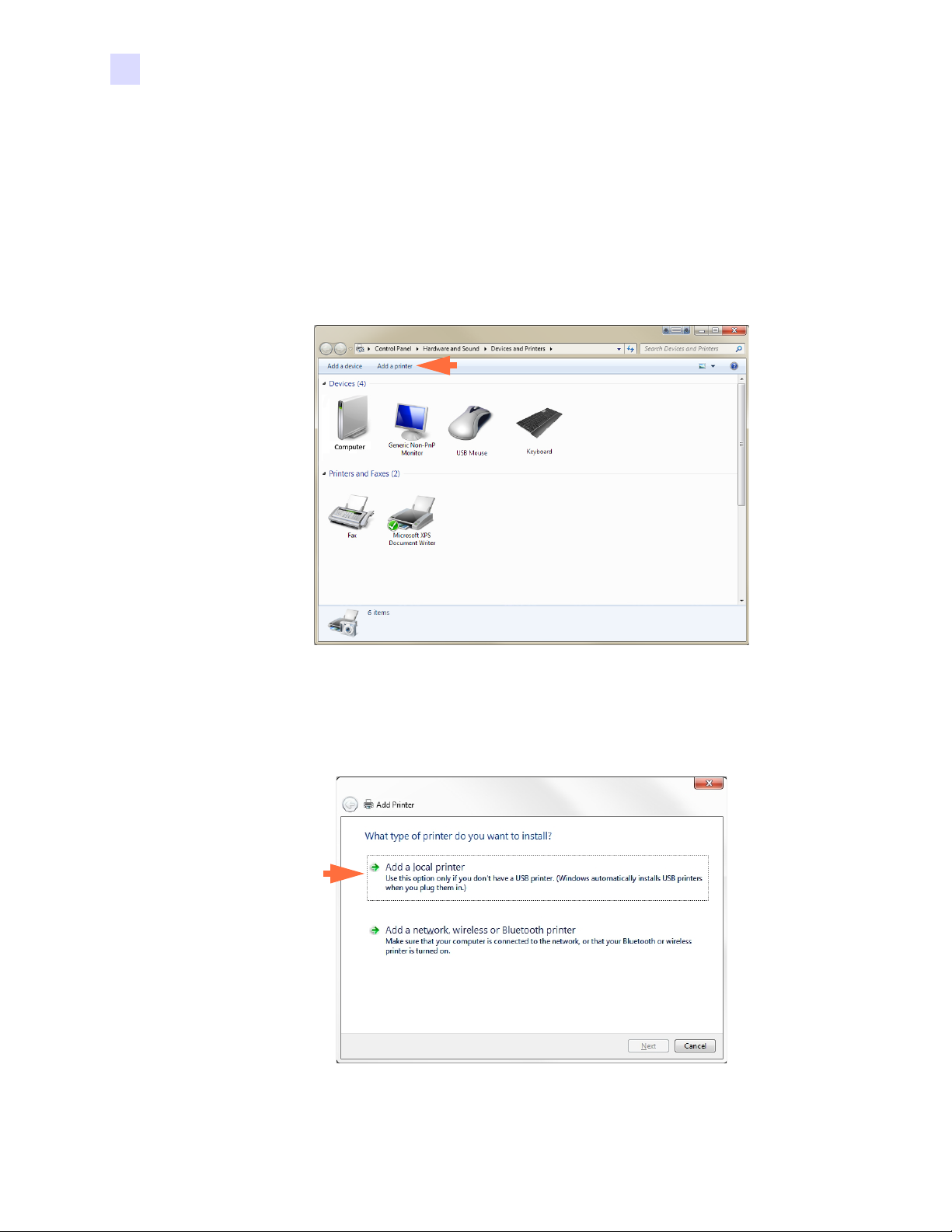
Passo 1. Fare clic sul pulsante Start e selezionare Devices and Printers (Dispositivi
e stampanti).
Passo 2. Viene visualizzata la finestra Devices and Printers (Dispositivi e stampanti).
Passo 3. Fare clic sull'opzione Add a printer (Aggiungi stampante) nella barra delle
applicazioni (freccia sopra).
Passo 4. Viene visualizzata la finestra What type of printer do you want to install (Tipo di
stampante da installare).
Passo 5. Selezionare Add a local printer (Aggiungi stampante locale) (freccia sopra), quindi
fare clic sul pulsante Next (Avanti).
24 Manuale dell'utente della stampante di schede Zebra ZXP Series 1 P1060728-054
Page 29
2: Installazione della stampante
Impostazione di una stampante di rete
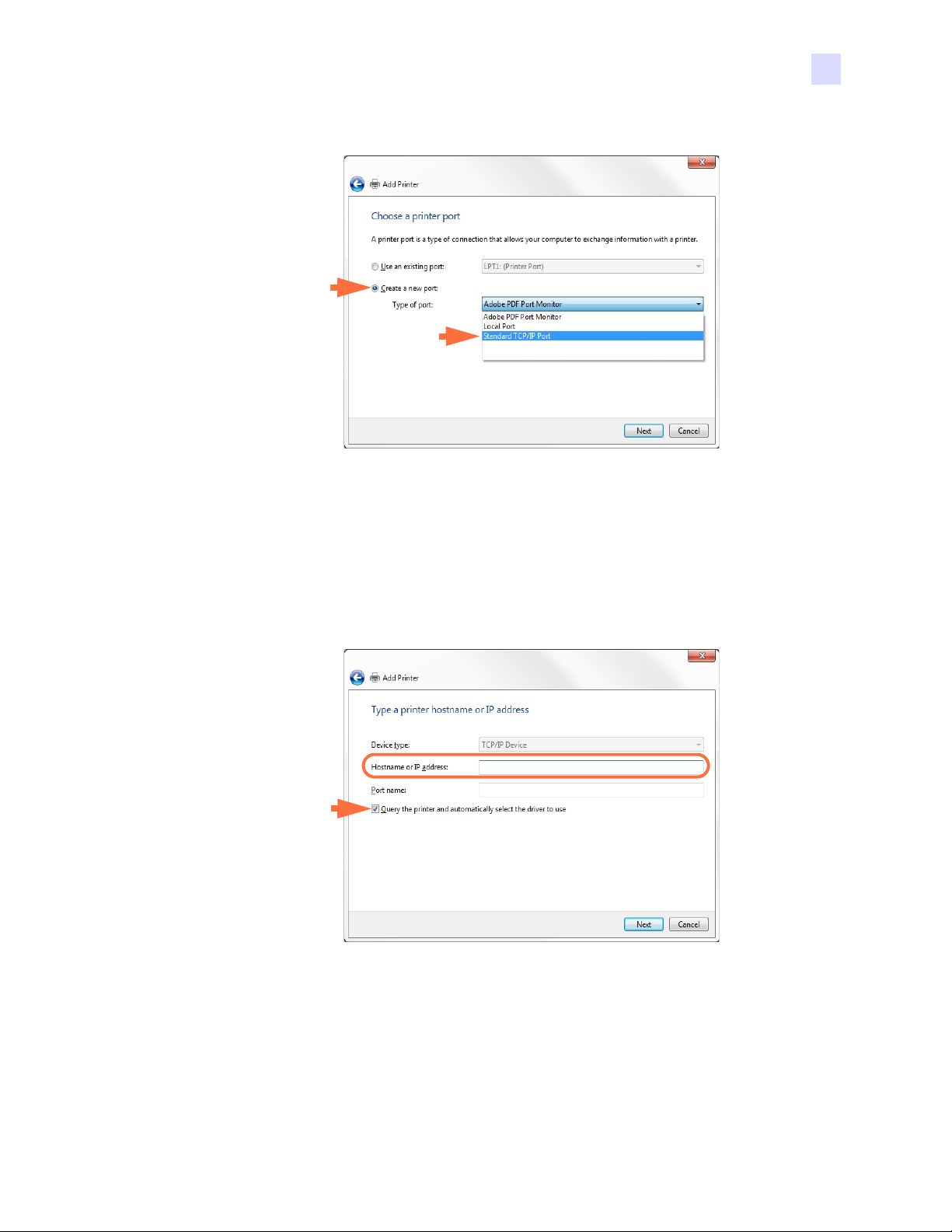
Passo 6. Vi ene visualizzata la finest ra Choose a printer port (Scegliere una porta stampante).
Passo 7. Selezionare il pulsante di opzione Create a new port (Crea una nuova porta) (prima
freccia sopra).
Passo 8. Nel menu a discesa, selezionare Standard TCP/IP Port (Porta TCP/IP standard)
(seconda freccia sopra).
Passo 9. Fare clic sul pulsante Next (Avanti).
Passo 10. Viene visualizzata la fine stra Type a printer hostname or IP address (Inserisci
nome host o indirizzo IP della stampante).
Passo 11. Immettere l'indirizzo IP della stampante nella casella di testo Hostname or IP
address (Nome host o indirizzo IP) (evidenziata sopra). Notare che quando viene
immesso l'indirizzo IP viene automaticamente compilato il campo Port name
(Nome porta). Non modificare il nome della porta.
Passo 12. Assicurarsi che la casella di controllo Query the printer (Interroga stampante) sia
selezionata (freccia sopra).
Passo 13. Fare clic sul pulsante Next (Avanti).
P1060728-054 Manuale dell'utente della stampante di schede Zebra ZXP Series 1 25
Page 30
2: Installazione della stampante
Impostazione di una stampante di rete
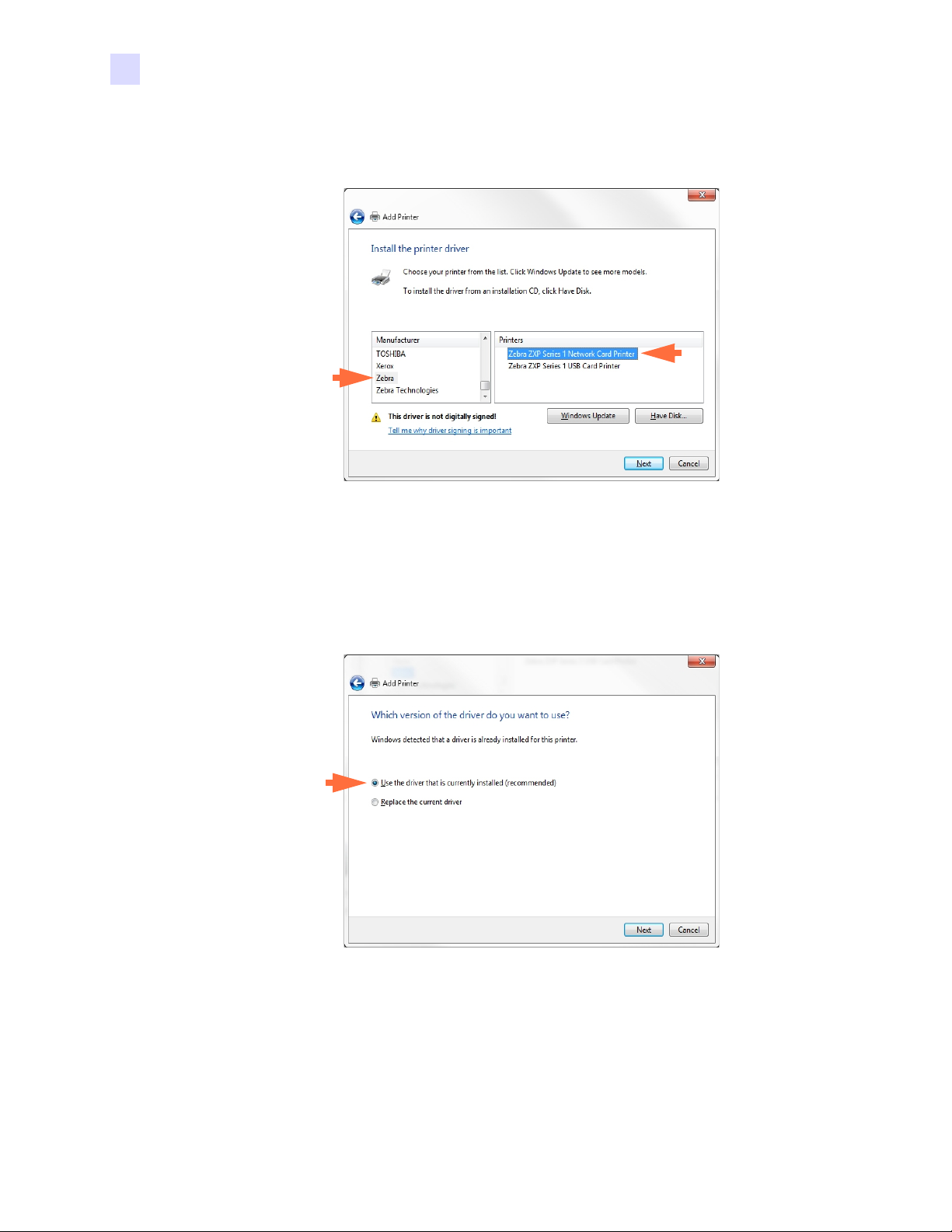
Passo 14. Viene visualizzata la fine stra Install the printer driver (Installa il driver della
stampante).
Passo 15. Selezionare il produttore e la stampante (frecce sopra).
Passo 16. Fare clic sul pulsante Next (Avanti).
Passo 17. Viene visualizzata la fine stra Which version of the driver do you want to use
(Specificare la versione del driver da utilizzare).
Passo 18. Selezionare il pulsante di opzione Use the driver that is currently installed (Usa il
driver attualmente installato) (freccia sopra).
Passo 19. Fare clic sul pulsante Next (Avanti).
26 Manuale dell'utente della stampante di schede Zebra ZXP Series 1 P1060728-054
Page 31
2: Installazione della stampante
Impostazione di una stampante di rete
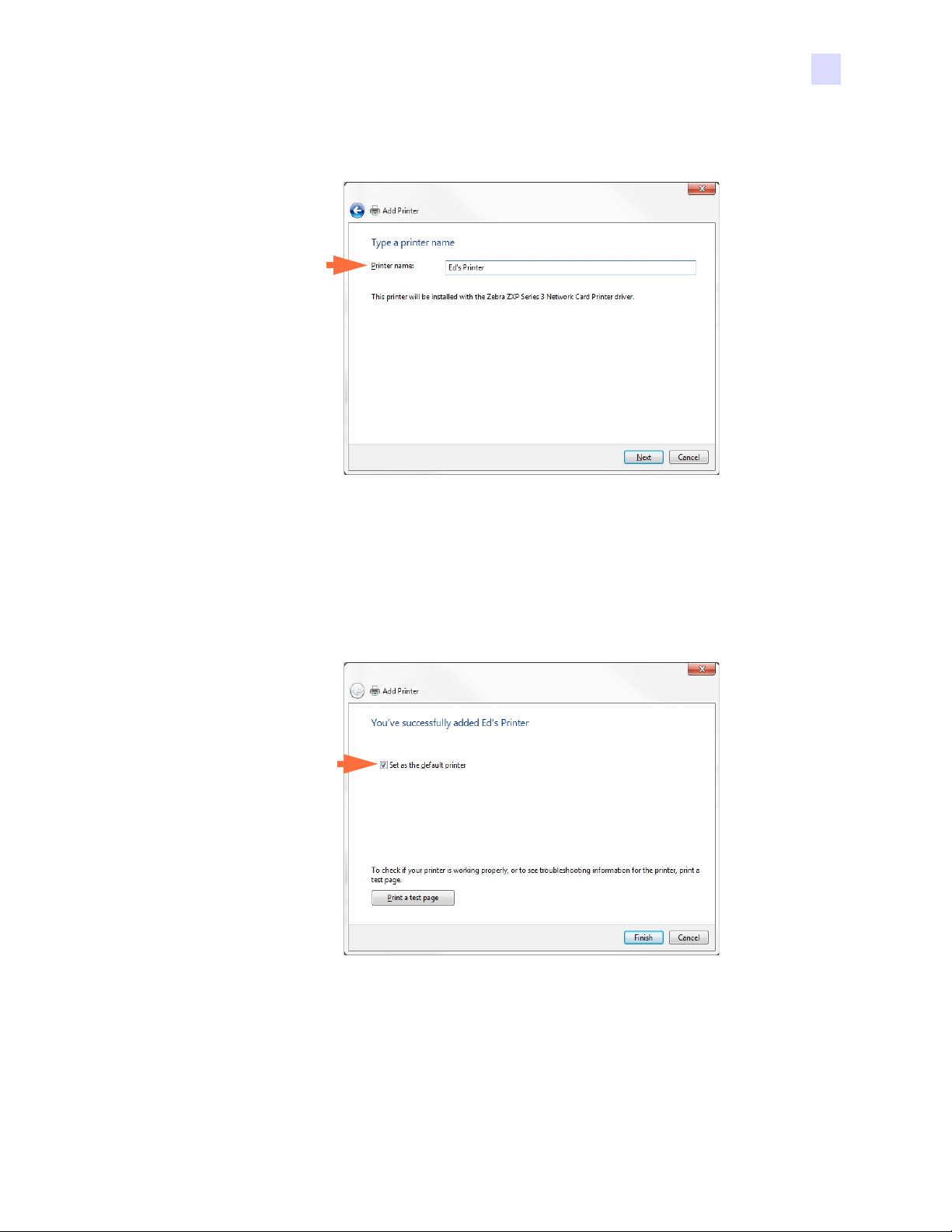
Passo 20. Viene visualizzata la fine stra Type a printer name (Digitare il nome di una
stampante).
Passo 21. Immettere il nome della stampante, utilizzare il nome predefinito o aggiungere
ulteriori informazioni per indicare la posizione della stampante, ad esempio Ufficio
di Giorgio Rossi, Corridoio, Stanza 33 e così via.
Passo 22. Fare clic sul pulsante Next (Avanti).
Passo 23. Viene visualizzata la fine stra You’ve successfully added… (Aggiunta di…
completata).
Passo 24. Se appropriato, selezionare la casella di controllo Set as the default printer
(Imposta come stampante predefinita) (freccia sopra).
Passo 25. Fare clic sul pulsante Finish (Fine) per completare Add Printer Wizard
(Installazione guidata stampante).
La stampante di rete è stata installata correttamente.
P1060728-054 Manuale dell'utente della stampante di schede Zebra ZXP Series 1 27
Page 32
2: Installazione della stampante
Pool di stampa
Pool di stampa
Impostazione del pool di stampa
Il pool di stampa è una funzionalità standard di Windows che consente di suddividere l'output
stampato tra diverse stampanti. Nell'esempio seguente verranno illustrate l'installazione e
l'impostazione di tre stampanti di rete da utilizzare per il pool.
Passo 1. Prima di iniziare la procedura per il pool, verificare individualmente le stampanti
e accertarsi che siano configurate in modo coerente. In particolare controllare
quanto segue:
• Configurazione del pannello del nastro (tipo di nastro e cosa viene stampato
su ciascun lato della scheda).
• Configurazione della codifica magnetica.
• Configurazione della rimozione del nero (se applicabile).
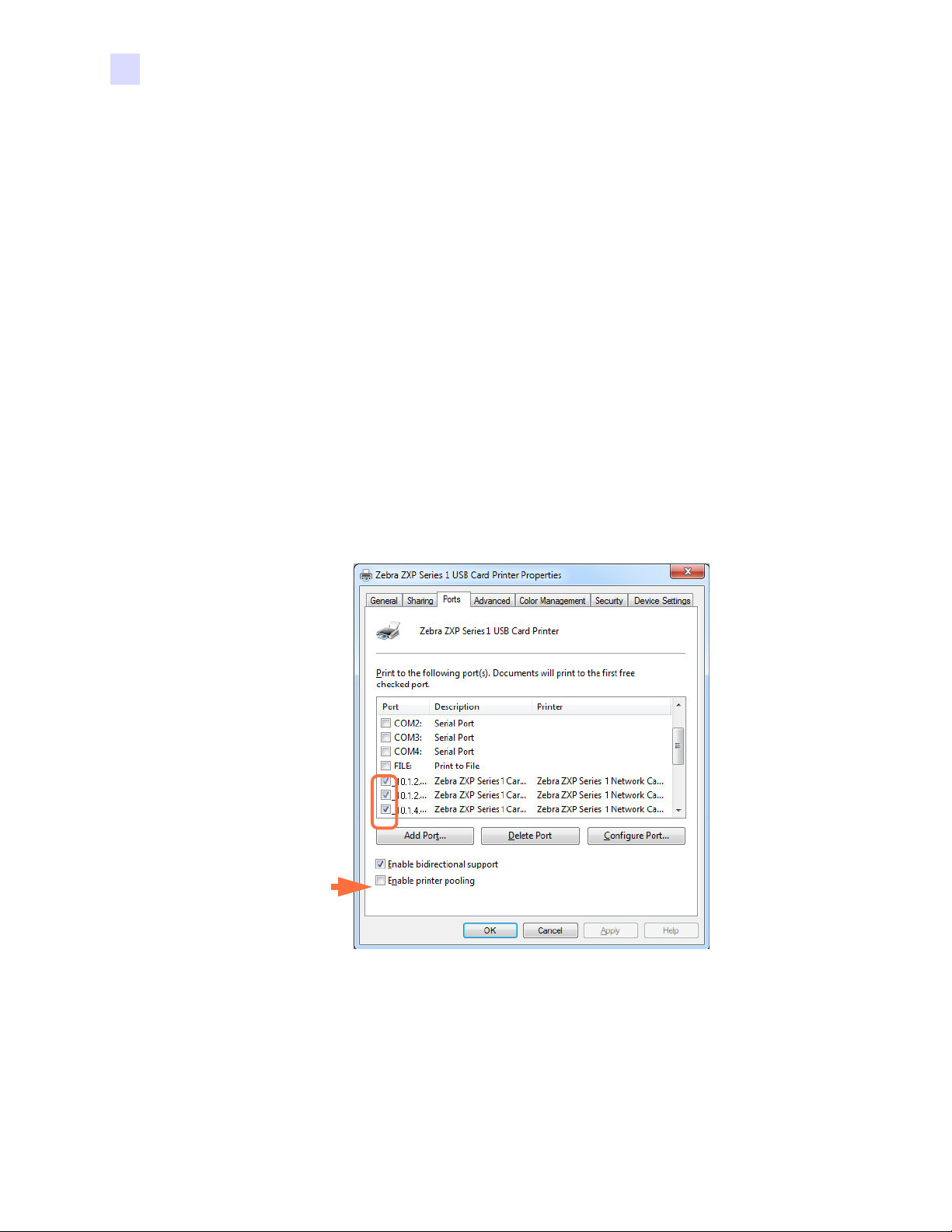
Passo 2. Accedere alla scheda Ports (Porte).
Per accedere alla scheda Ports (Porte), selezionare Start > Devices and Printers
(Dispositivi e stampanti). Fare clic con il pulsante destro del mouse sul la voce Zebra
ZXP Series 1 USB Card Printer (Stampante di schede USB Zebra ZXP Series 1).
Selezionare Printer properties > Ports (Proprietà stampante > Porte).
Passo 3. Selezionare le tre stampanti di rete selezionando le relative caselle di controllo
(evidenziate sopra).
Passo 4. Selezionare la casella di controllo Enable printer pooling (Attiva pool di stampa)
(freccia sopra).
Passo 5. Fare clic sul pulsante Apply (Applica), quindi sul pulsante OK.
28 Manuale dell'utente della stampante di schede Zebra ZXP Series 1 P1060728-054
Page 33

Utilizzo del pool di stampa
Importante • Inviare i lavori al pool di stampa, non a una singola stampante.
Quando la prima stampante ha accettato i lavori di stampa che può gestire (due lavori, di
cui uno immediatamente in stampa e l'altro in attesa), i successivi lavori vengono "riversati"
sulla seconda stampante e quindi sulla terza.
Tenere presente che se si stampano solo due lavori, questi verranno indirizzati entrambi
sulla prima stampante. Il pool è una metodologia sequenziale e non bilancia l'utilizzo
delle stampanti.
Dopo aver impostato il pool, la manutenzione e le modifiche alla configurazione devono
essere eseguite tramite i menu di ciascuna stampante singola e non tramite il po ol (potreb bero
verificarsi risultati indesiderati).
Importante • Gli effetti della manutenzione e/o delle modifiche possono (e devono) essere
verificati inviando separatamente lavori di stampa a ciascuna stampante e non al pool.
2: Installazione della stampante
Pool di stampa
P1060728-054 Manuale dell'utente della stampante di schede Zebra ZXP Series 1 29
Page 34

30 Manuale dell'utente della stampante di schede Zebra ZXP Series 1 P1060728-054
Page 35
Impostazione della
Coperchio
Testina di stampa
Alimentatore di schede
Vano di uscita
delle schede
Cartuccia del nastro
Regolazione dello
spessore delle schede
Funzionalità della stampante
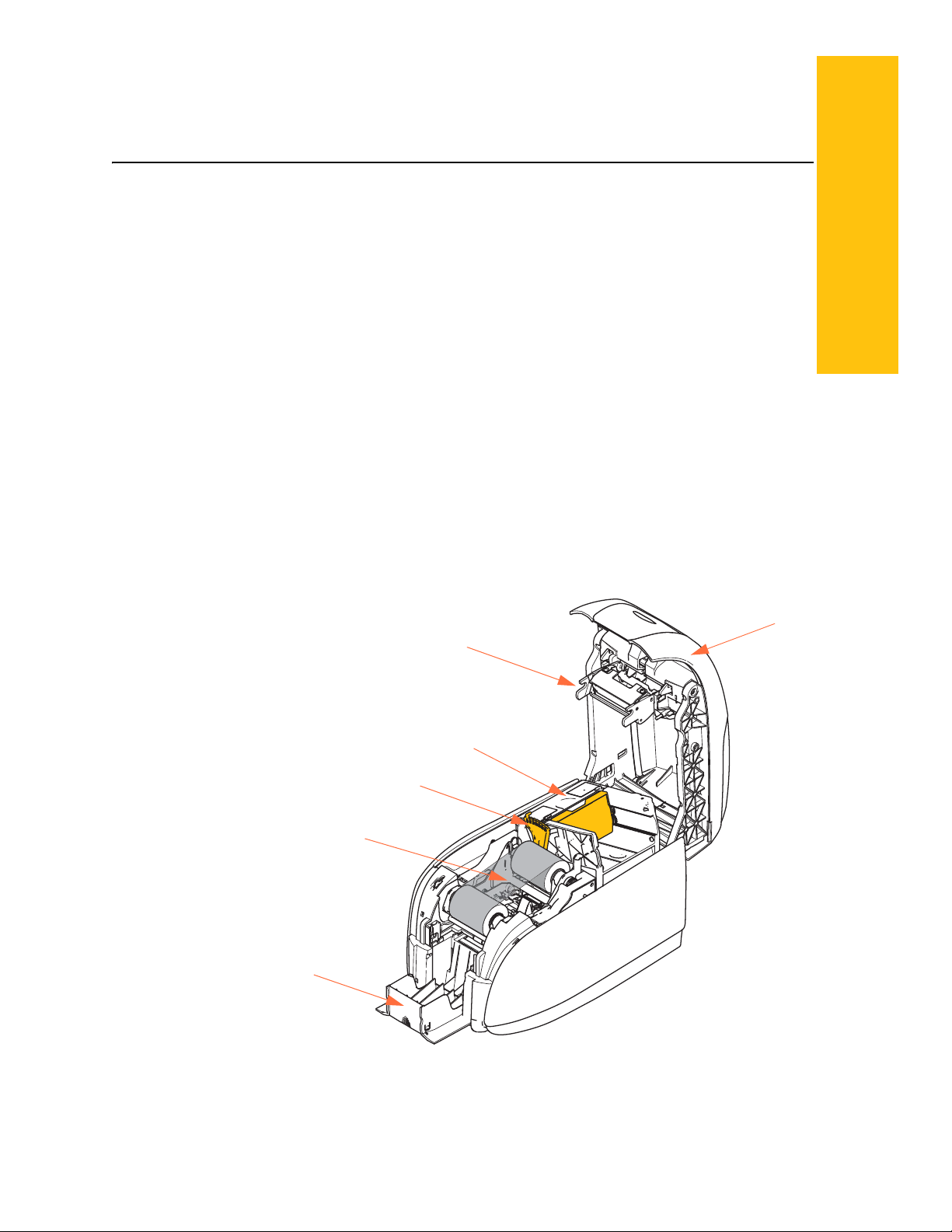
La figura seguente illustra l'interno della Stampante di schede Zebra ZXP Series 1.
3
stampante
P1060728-054 Manuale dell'utente della stampante di schede Zebra ZXP Series 1 31
Page 36
3: Impostazione della stampante
Caricamento della cartuccia del nastro
Caricamento della cartuccia del nastro
Le stampanti ZXP Series 1 richiedono nastri Zebra ZXP Series 1 True Colours
®
ix Series.
Questi nastri a trasferimento termico di resina e a sublimazione di colore ad alte prestazioni
sono stati progettati appositamente per le stampanti ZXP Series 1.
• Ciascuna cartuccia del nastro comprende un rullo di pulizia adesivo integrato che
viene utilizzato per pulire le schede che entrano nella stampante. Una pulizia non
corretta ridurrà il ciclo di vita della stampante e degraderà la qualità di stampa.
• Quando il nastro è utilizzato completamente, sostituire il gruppo della cartuccia.
Attenzione: rischio di scarica elettrostatica • NON TOCCARE la testina di stampa
o i relativi componenti elettronici. Eventuali scariche elettrostatiche dovute al cont atto con
il corpo umano o con altre superfici possono danneggiare la testina di stamp a o altri
componenti elettronici.
1. Aprire il coperchio della stampante premendo il pulsante di rilascio del coperchio sulla
parte superiore della stampante.
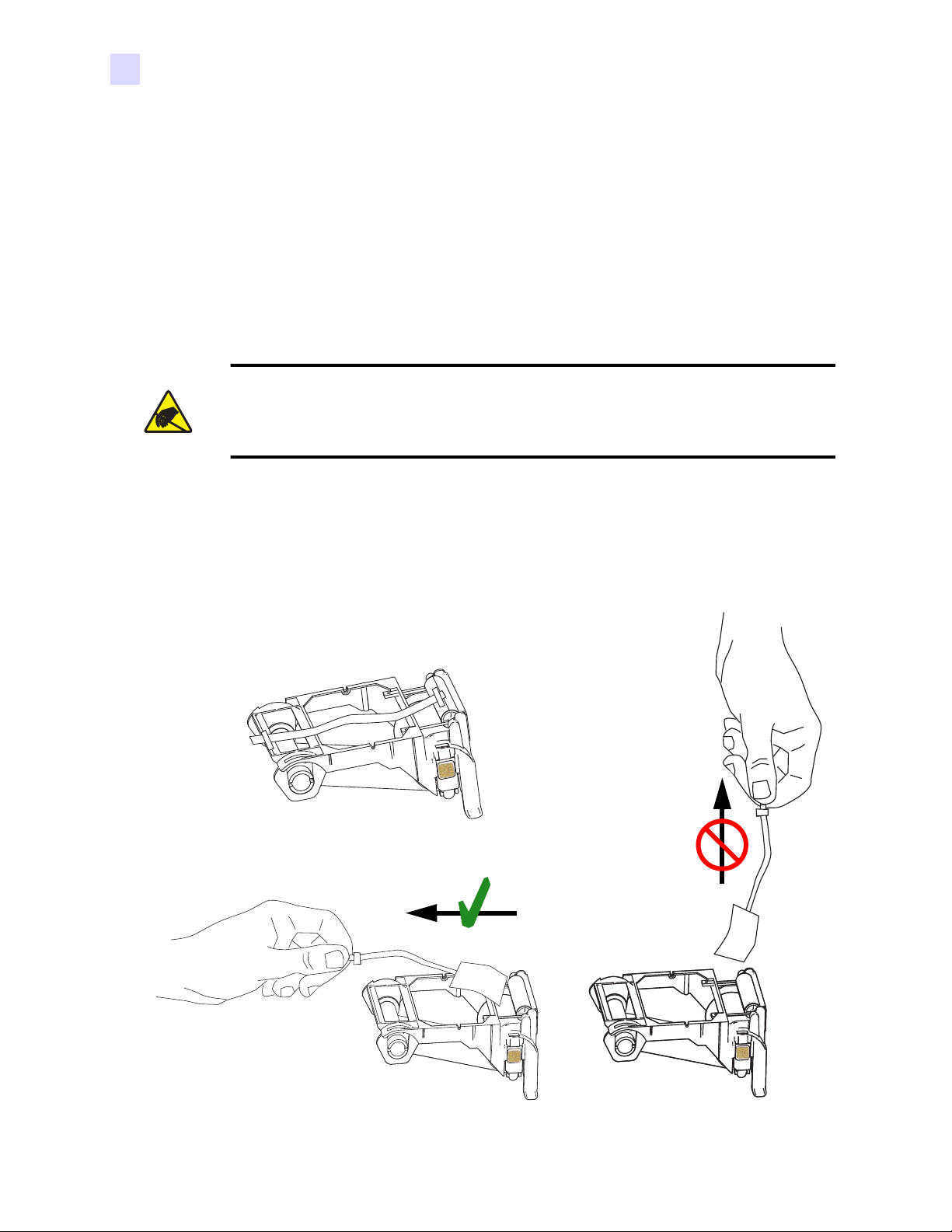
2. Staccare l'involucro protettivo dal rullo di pulizia adesivo tirando delicatamente il nastro.
Eliminare l'involucro protettivo.
32 Manuale dell'utente della stampante di schede Zebra ZXP Series 1 P1060728-054
Page 37
3: Impostazione della stamp ante
Caricamento della cartuccia del nastro
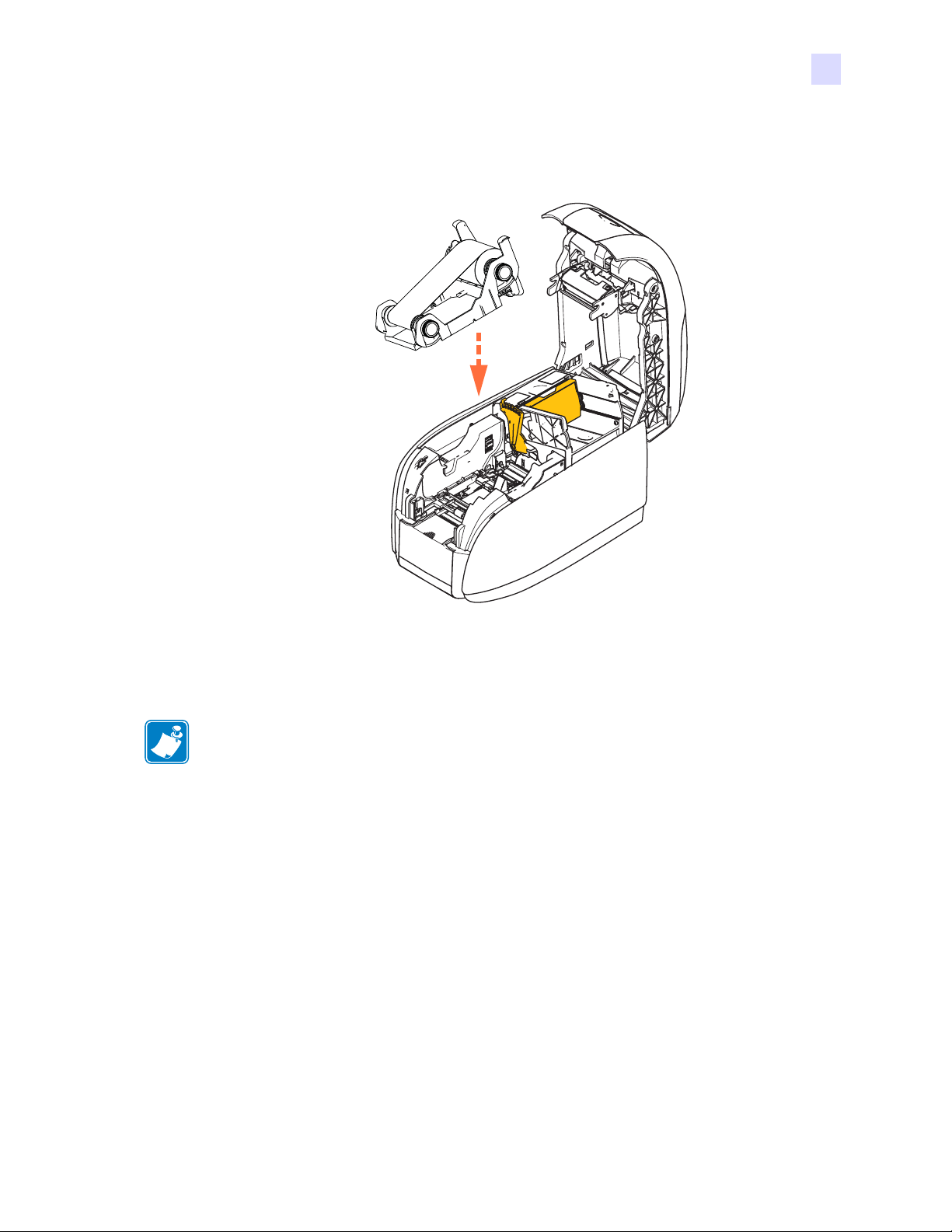
3. Inserire la cartuccia del nastro con il rullo di pulizia rivolt o verso il basso in modo che
gli ingranaggi alle estremità dei rulli si inseriscano sugli slot appropriati.
4. Chiudere il coperchio della stampante e premere verso il basso finché non si sente
uno scatto.
Nota • Dopo la chiusura del coperchio, il nastro si riposiziona automaticamente quando
la stampante viene accesa.
P1060728-054 Manuale dell'utente della stampante di schede Zebra ZXP Series 1 33
Page 38
3: Impostazione della stampante
Caricamento delle schede
Caricamento delle schede
Alimentatore di schede
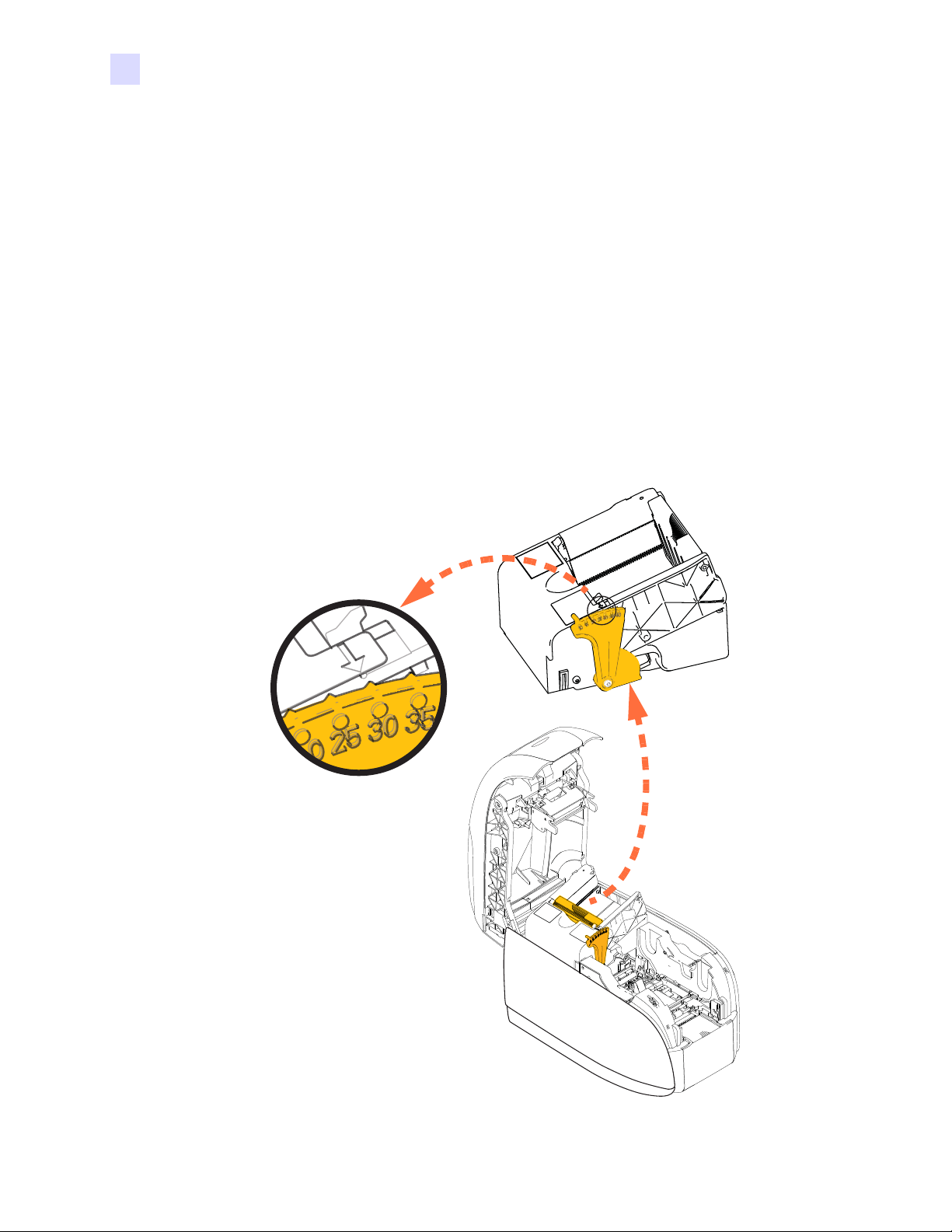
L'alimentatore di schede viene utilizzato per caricare le schede e può contenere fino a 100 schede
dello spessore di 0,76 mm (30 mil). L'alimentatore di schede è situato sotto il coperchio della
stampante
delle schede utilizzate. Lo spessore tipico delle schede è di 0,76 mm (30 mil).
1. Impostare la regolazione dello spessore delle schede (evidenziato sotto ) sul numero
. Consultare il proprio rivenditore di schede o di etic hette per identificare lo spessore
corrispondente allo spessore delle schede caricate. Notare che la regolazione dello
spessore varia da 0,254 mm (10 mil) a 1,02 mm (40 mil).
Se la regolazione dello spessore non viene eseguita correttamente (in particolare per
le schede da 10 mil), potrebbero verificarsi degli inceppamenti. Per eli minare
l'inceppamento delle schede, fare rife rimento a MECHAN ICAL ERRO R (ERRORE
MECCANICO) a pagina 77.
2. Aprire il coperchio dell'alimentatore delle schede.
34 Manuale dell'utente della stampante di schede Zebra ZXP Series 1 P1060728-054
Page 39
3: Impostazione della stamp ante
Caricamento delle schede
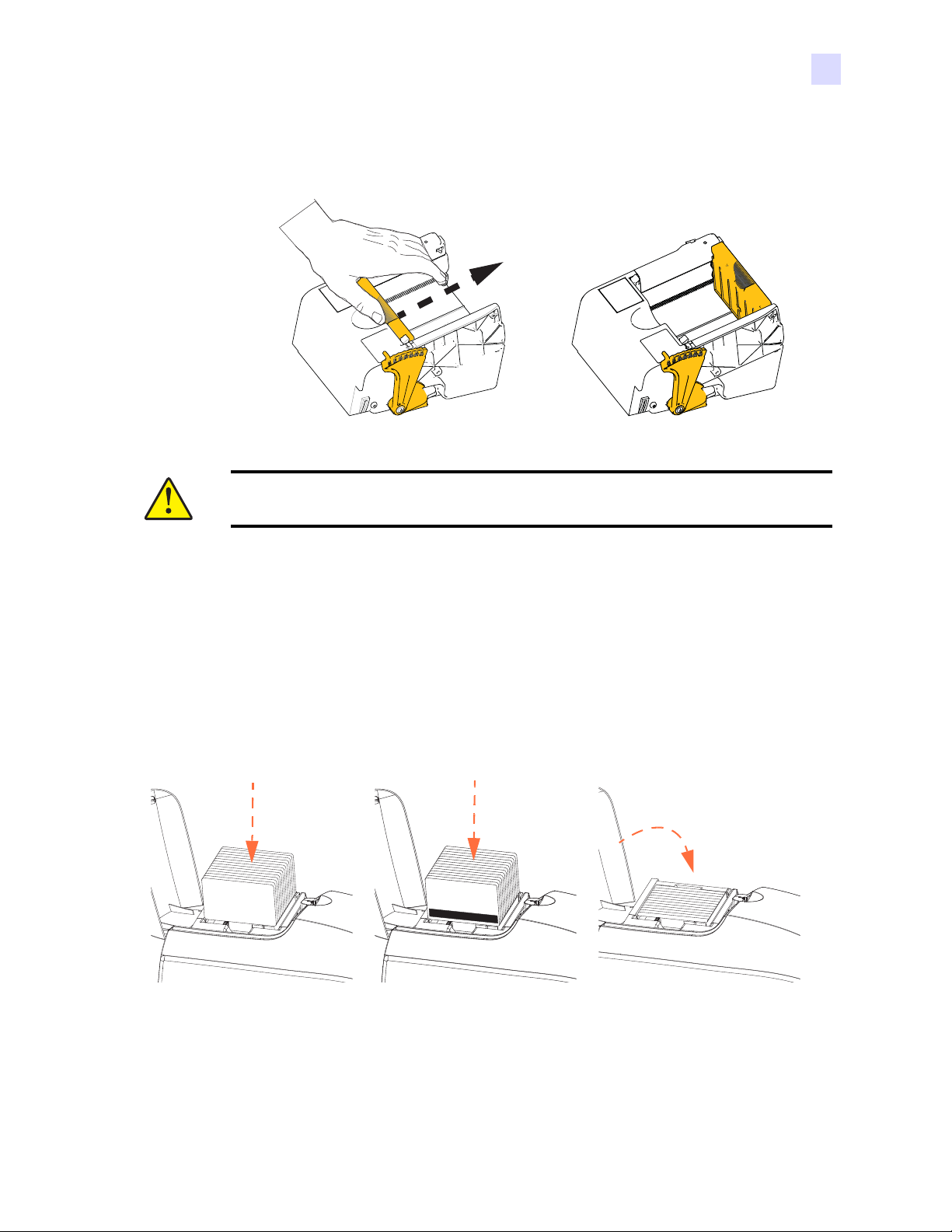
3. Far scorrere la guida delle schede completamente verso destra finché non si blocca in
posizione con un clic.
Attenzione • Tenere le schede solo per i bordi. NON toccare le superfici di stampa; ciò
potrebbe ridurre la qualità di stampa.
4. Rimuovere l'involucro della pila di schede.
5. Controllare le schede ed eliminare quelle con i bordi danneggiati.
6. Tenere la pila di schede per i lati, aprire a ventaglio le schede (come un mazzo di carte
da gioco) almeno una volta da ogni estremità in modo da separare tutte le schede.
7. Riordinare la pila di schede nella posizione originale.
8. Inserire la pila di schede nell'alimentatore.
9. Chiudere il coperchio dell'alimentatore di schede. Quando il coperchio dell'alimentatore
di schede è chiuso, il meccanismo di blocco della guida delle schede verrà rilasciato
automaticamente.
P1060728-054 Manuale dell'utente della stampante di schede Zebra ZXP Series 1 35
Page 40
3: Impostazione della stampante
Caricamento delle schede
Vano di uscita delle schede
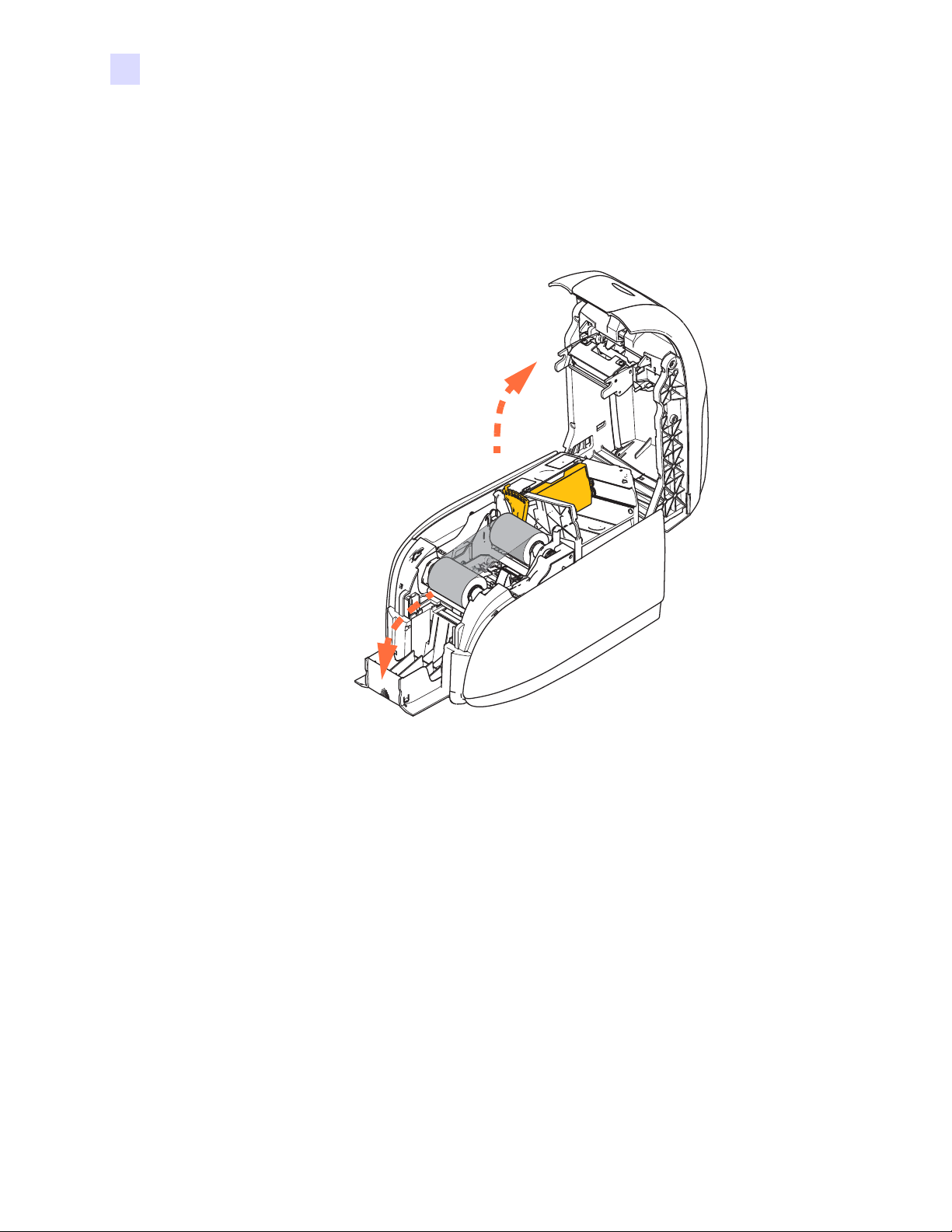
1. Sollevare il coperchio della stampante.
2. Tirare il vano di uscita delle schede verso il basso per collocarlo nella posizione
di funzionamento.
3. Quando non si usa la stampante, posizionare il vano di uscita delle schede in posizione
chiusa per proteggere la stampante dalla polvere.
36 Manuale dell'utente della stampante di schede Zebra ZXP Series 1 P1060728-054
Page 41
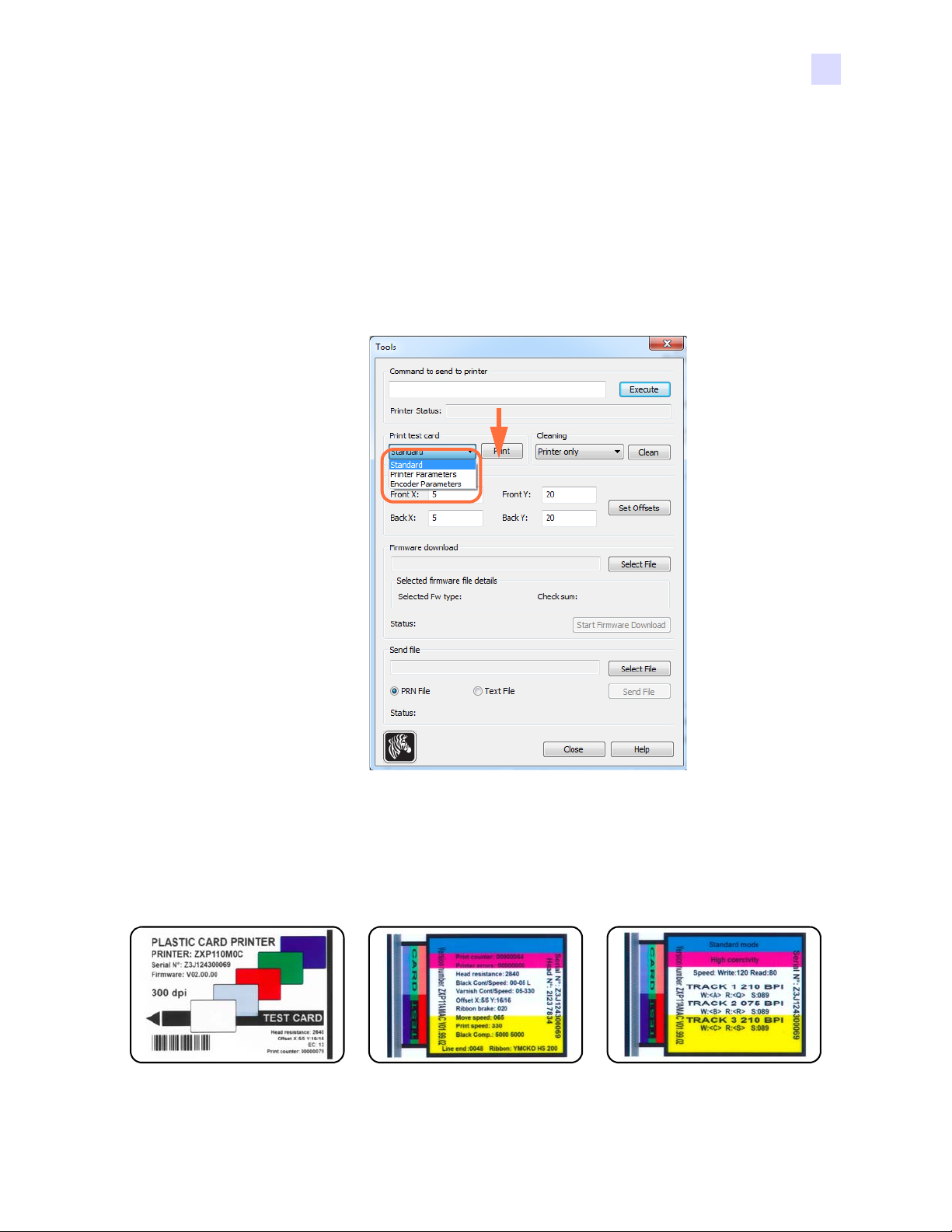
Stampa di una scheda di prova
Standard: Parametri della stampante: Parametri dell'encoder:
Dopo avere caricato la cartuccia del nastro e le schede, la stampante è pronta per stampare.
Per verificare il funzionamento della stampante, è consigliabile stampare una scheda di prova.
1. Selezionare Start > Devices and Printers (Dispositivi e stampanti). Fare clic con il
pulsante destro del mouse sulla voce Zebra ZXP Series 1 Card Printer (Stampante di
schede Zebra ZXP Series 1). Selezionare Printer properties > Device Settings (Proprietà
stampante > Impostazioni dispositivo), quindi fare clic sul pulsante Tools (Strumenti).
2. Viene visualizzata la finestra Tools (Strumenti).
3: Impostazione della stamp ante
Stampa di una scheda di prova
3. Nel menu a discesa Print Test Card (Stampa scheda di prova), selezionare la scheda di
prova desiderata (evidenziata sopra).
4. Fare clic sul pulsante Print (Stampa) (freccia sopra) per stampare la scheda di prova
selezionata; vedere sotto le schede di prova campione.
P1060728-054 Manuale dell'utente della stampante di schede Zebra ZXP Series 1 37
Page 42
3: Impostazione della stampante
SAMPLE CARD
http://www.zebra.com
M. CHRIS JONES
SALES DIRECTOR
Funzionamento tipico della stampante
Funzionamento tipico della stampante
La Stampante di schede Zebra ZXP Series 1 può essere utilizzata con il programma
applicativo desiderato utilizzando i driver sul CD fornito con la stampante; vedere
Installazione del driver della stampante per Windows a pagina 14.
Creazione di una scheda campione
Prima di iniziare una nuova sessione di stampa, stampare una scheda campione per assicurarsi
che le schede vengano stampate correttamente. Per stampare la prima scheda attenersi alla
seguente procedura:
1. Aprire un nuovo documento Microsoft Word.
2. Se la stampante Zebra non è stata impostata come stampante predefinita, selezionare
la Stampante di schede Zebra ZXP Series 1 come predefinita.
3. Nel documento Microsoft Word, impostare il layout della pagina:
a. Dimensioni: scheda formato CR-80, ISO 7810, 54 mm (2,12 in) x 86 mm (3,38 in)
b. Orientamento: orizzontale o verticale
c. Margini: alto, basso, sinistro e destro = 0 (zero).
4. La scheda viene visualizzata come documento Microsoft Word.
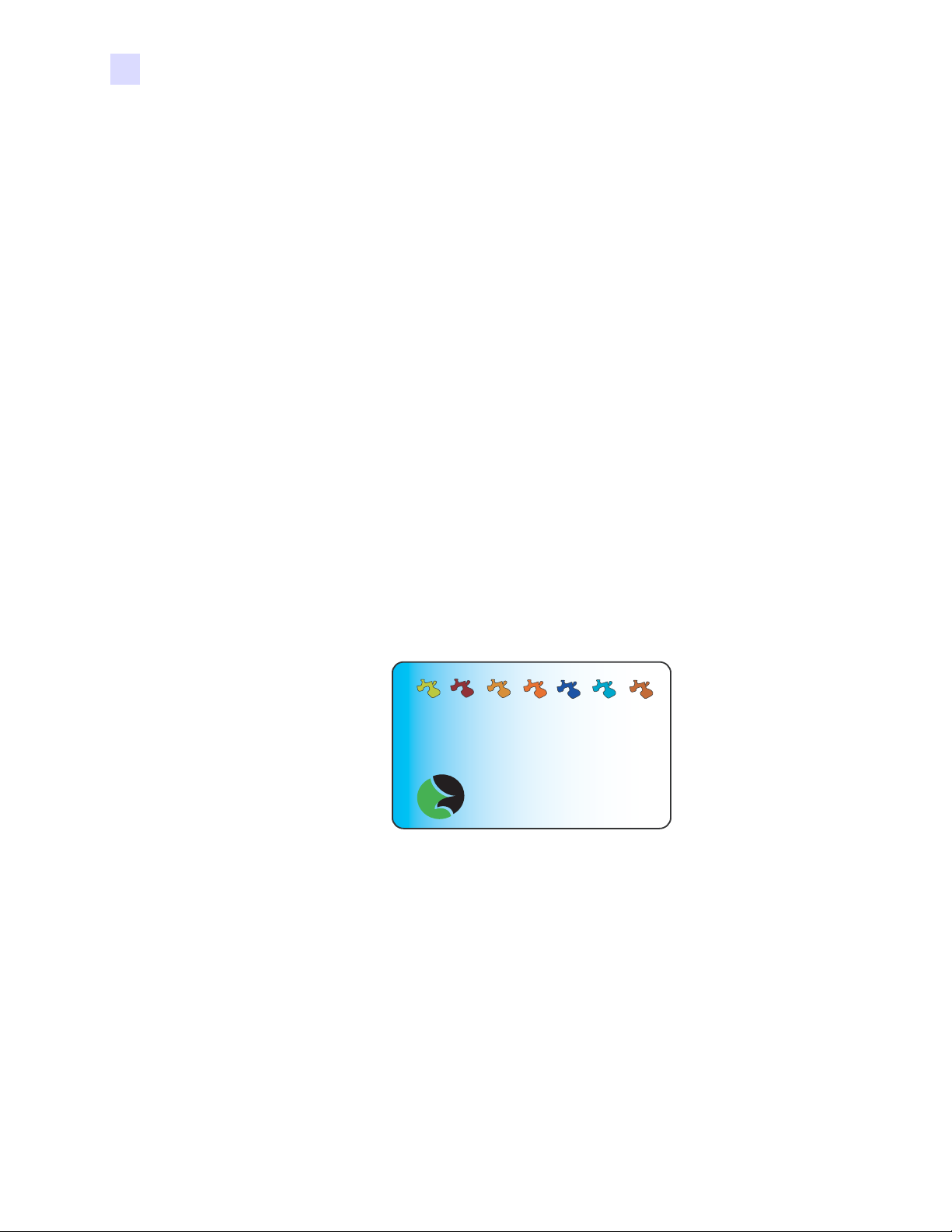
5. Creare una scheda con testo sia nero che a colori e con immagini a colori simile
all'esempio seguente.
Stampa della scheda campione
Dopo avere completato la creazione della scheda campione, è possibile stamparla. Controllare
che nella stampante sia installata una cartuccia del nastro per stampante di schede True
Colours
istruzioni sull'installazione del nastro e il caricamento delle schede, vedere la Sezione 3.
TM
e che nell'alimentatore di schede sia stata inserita una pila di schede. Per le
1. Stampare la scheda campione con la Stampante di schede Zebra ZXP Series 1.
2. Al termine della stampa, rimuovere la scheda campione dal vano di uscita e controllare
eventuali discrepanze. Per problemi di qualità di stampa, vedere Risoluzio ne dei p roblemi
a pagina 75.
3. Se la scheda campione è corrett a, la stampante è pronta per stamparne altre.
38 Manuale dell'utente della stampante di schede Zebra ZXP Series 1 P1060728-054
Page 43

Impostazioni e regolazioni
Introduzione
In questa sezione vengono descritte le impostazioni e le regolazioni disponibili per il driver
della stampante ZXP Series 1.
4
della stampante
Proprietà della stampante . . . . . . . . . . . . . . . . . . . . . . . . . . . . . . . . . . . . . . . . . . 40
Preferenze di stampa. . . . . . . . . . . . . . . . . . . . . . . . . . . . . . . . . . . . . . . . . . . . . . 51
P1060728-054 Manuale dell'utente della stampante di schede Zebra ZXP Series 1 39
Page 44
4: Impostazioni e regolazioni della stampante
Proprietà della stampante
Proprietà della stampante
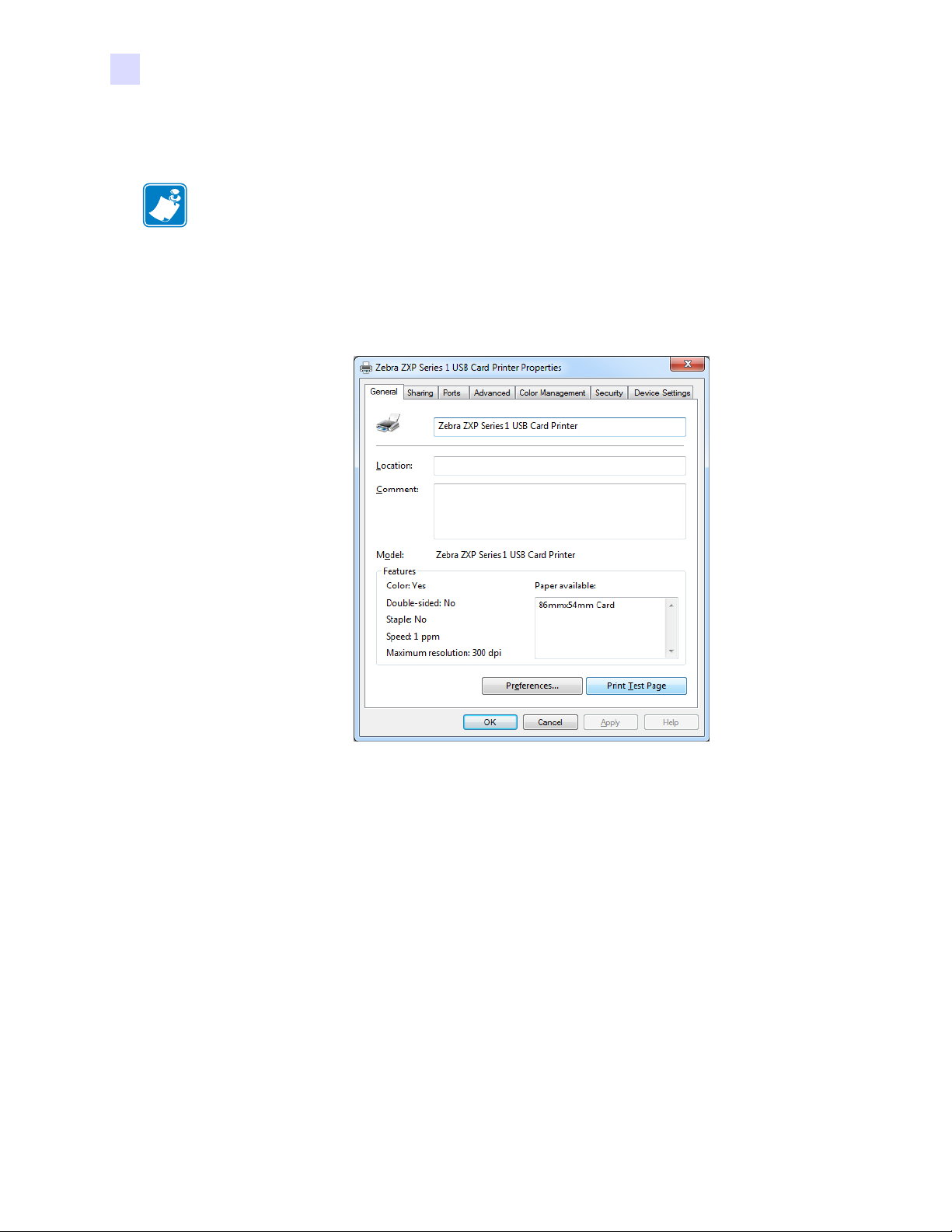
Nota • Le figure delle schermate riportate di seguito fanno riferimento a una stampante
che utilizza l'interfaccia USB. Se si utilizza l'interfaccia Ethernet, le schermate faranno
riferimento alla "stampante di rete". Le figure delle schermate potrebbero anche risultare
differenti a seconda del sistema operativo utilizzato.
L'accesso alle proprietà della stampante di schede varia in base al sistema ope rativo utilizza to;
ad esempio, per Windows 7, selezionare Start > Devices and Printers (Dispositivi e
stampanti). Fare clic con il pulsante destro del mouse sulla voce Zebra ZXP Card Printer
(Stampante di schede Zebra ZXP) e selezionare Printer properties (Proprietà stampante).
Scheda General (Generale). . . . . . . . . . . . . . . . . . . . . . . . . . . . . . . . . . . . . . 41
Scheda Sharing (Condivisione) . . . . . . . . . . . . . . . . . . . . . . . . . . . . . . . . . . 42
Scheda Ports (Porte). . . . . . . . . . . . . . . . . . . . . . . . . . . . . . . . . . . . . . . . . . . 43
Scheda Advanced (Avanzate). . . . . . . . . . . . . . . . . . . . . . . . . . . . . . . . . . . . 44
Scheda Color Management (Gestione colori) . . . . . . . . . . . . . . . . . . . . . . . 45
Scheda Security (Protezione). . . . . . . . . . . . . . . . . . . . . . . . . . . . . . . . . . . . 46
Scheda Device Settings (Impostazioni dispositivo). . . . . . . . . . . . . . . . . . . 47
Il pulsante OK consente di salvare le impostazioni e chiudere le pagine delle proprietà della
stampante.
Il pulsante Cancel (Annulla) consente di uscire dalla finestra di dialogo Printer properties
(Proprietà stampante). Le modifiche verranno annullate.
Il pulsante Apply (Applica) consente di salvare le impostazioni ma non consente di chiudere le
pagine delle proprietà della stampante.
Il pulsante Help (Guida) consente di visualizzare la pagina della Guida corrispondente alla
scheda.
40 Manuale dell'utente della stampante di schede Zebra ZXP Series 1 P1060728-054
Page 45
Scheda General (Generale)
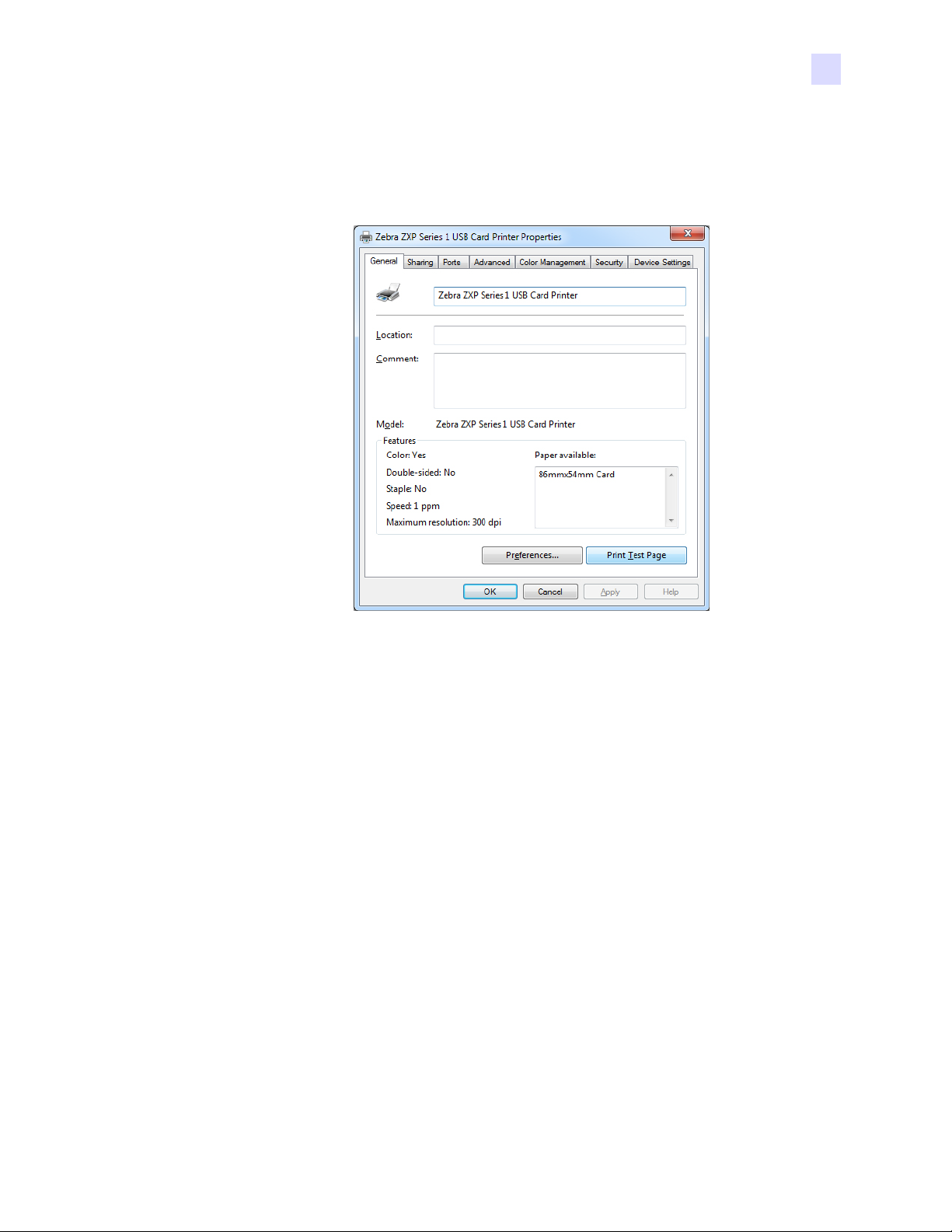
Nella scheda General (Generale) è indicata la stampante selezionata e sono elencate le sue
caratteristiche.
4: Impostazioni e regolazioni della stampante
Proprietà della stampante
• Location (Posizione): consente di specificare la posizione della stamp ante.
• Comment (Commento): consente di specificare informazioni generali sulla stampante,
come il tipo di dispositivo di stampa e il responsabile. Una volta impostati, questi campi
possono essere visualizzati dalle applicazioni.
• Model (Modello): specifica il nome del driver della stampante installato.
- Features (Funzionalità): specifica le opzioni disponibili sulla stampante.
Il pulsante Printing Preferences (Preferenze di stampa) consente di visualizzare le preferenze
di stampa utilizzate per impostare i parametri di configurazione selezionati; vedere Preferenze
di stampa a pagina 51.
Con il pulsante Print Test Page (Stampa pagina di prov a) è p ossibil e in viare a lla st ampa nte la
pagina di prova standard di Windows.
P1060728-054 Manuale dell'utente della stampante di schede Zebra ZXP Series 1 41
Page 46
4: Impostazioni e regolazioni della stampante
Proprietà della stampante
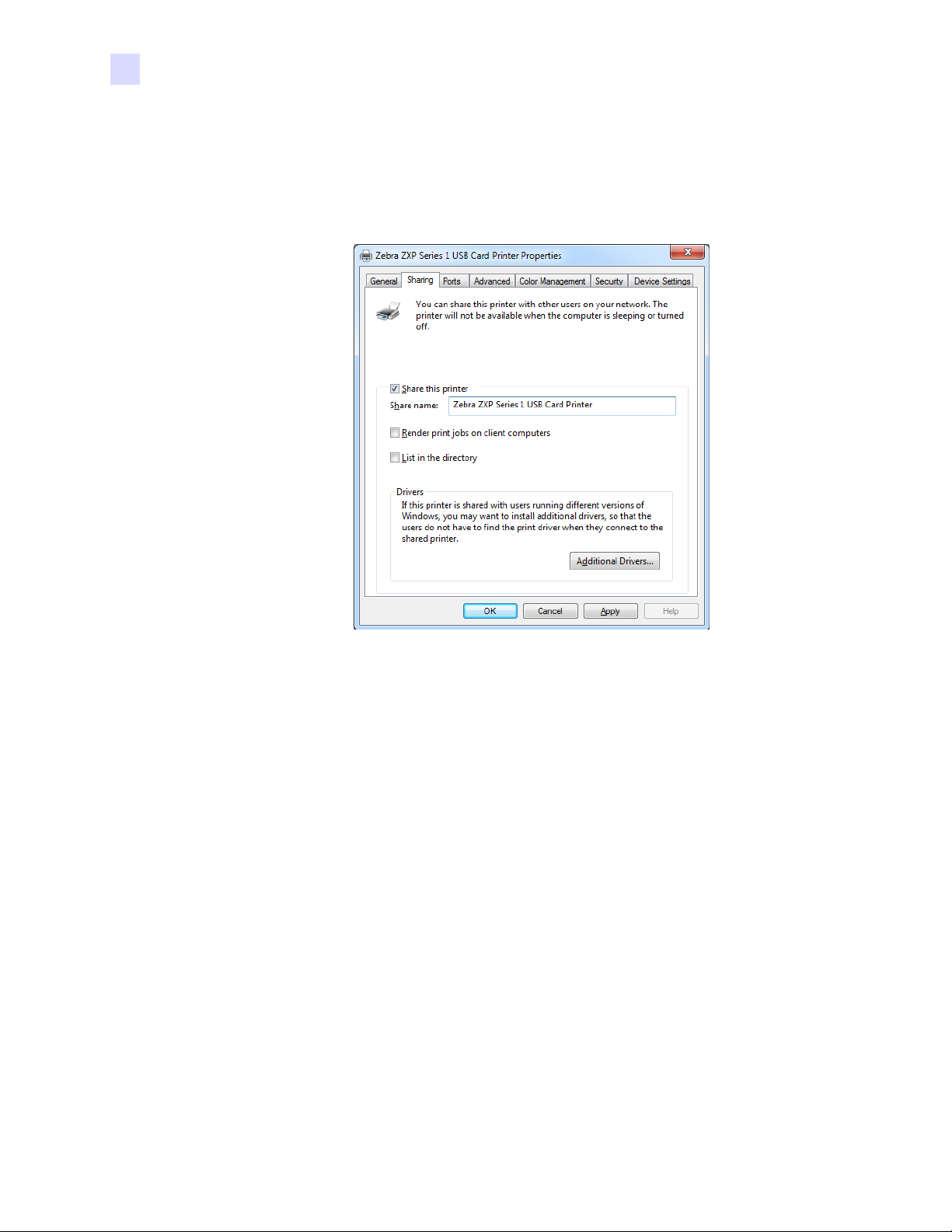
Scheda Sharing (Condivisione)
Nella scheda Sharing (Condivisione), è possibile scegliere di condividere la stampante nella
rete e installare driver aggiuntivi per gestire sistemi operativi diversi. Consultare l'Appendice
A per le varie opzioni di condivisione stampante ammesse e per le configurazioni richieste.
Tra le attività di condivisione della stampante disponibili:
• Per condividere una stampante, selezionare la casella di controllo Share this printer
(Condividi stampante) e specificare un nome per la risorsa condivisa. Al termine, fare clic
su OK.
• Per modificare il nome condiviso, è sufficiente immettere un nuovo nome nel campo
Share name (Nome condivisione) e fare clic su OK.
• Per interrompere la condivisione di una stampante, deselezionare il pulsante di opzione
Share this printer (Condividi stampante). Al termine, fare clic su OK.
Drivers (Driver): se la stampante viene condivisa con utenti che utilizzano versioni diverse di
Windows, è possibile installare driver aggiuntivi in modo che gli utenti non debbano cercare
i driver di stampa quando si connettono alla stampante condivisa.
Per ulteriori informazioni sulle Configurazioni di condivisione della stampante e sulle
Impostazioni di condivisione avanzate, fare riferimento all'Appendice A.
42 Manuale dell'utente della stampante di schede Zebra ZXP Series 1 P1060728-054
Page 47
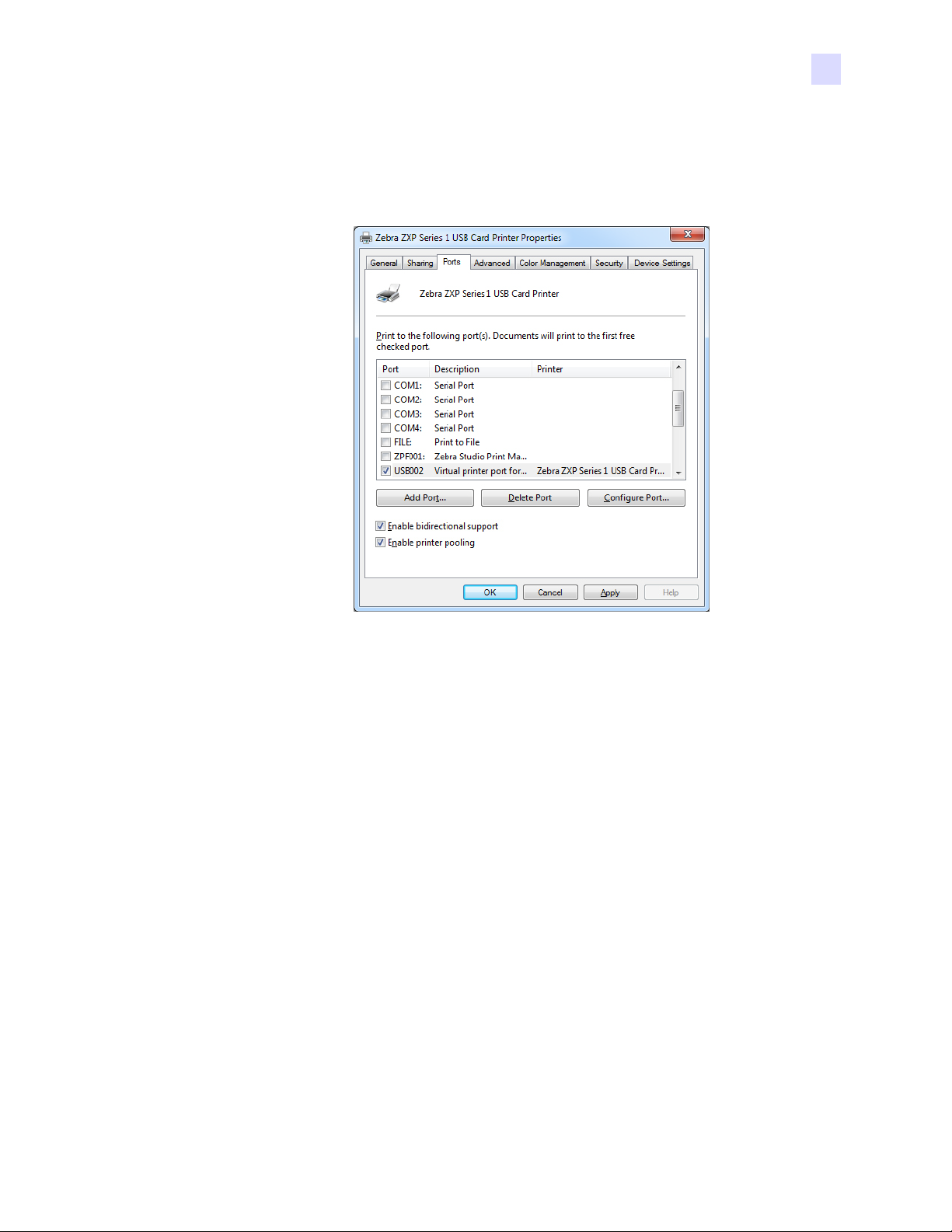
Scheda Ports (Porte)
Per specificare la porta del computer a cui è connessa la stampante, utilizzare la scheda Ports
(Porte). La porta viene definita durante l'installazione iniziale della stampante.
4: Impostazioni e regolazioni della stampante
Proprietà della stampante
Fa eccezione il caso in cui si desideri utilizzare il pool di stampa, ovvero la possibilità di
distribuire i lavori di stampa fra più stampanti; per ulteriori informazioni, vedere Pool di
stampa a pagina 28.
Per attivare questa funzione, seleziona re la case lla di co ntroll o En able Prin ter Pooling (Att iva
pool di stampa), quindi selezionare più porte. Su ogni porta dovrà essere installata una singola
stampante Zebra. T utte le stampa nti nel po ol devono essere dello ste sso modello e condivide re
la medesima configurazione, ad esempio tutte con YMCK fronte. Per ciascuna stampante deve
inoltre essere installato il relativo driver.
A questo punto, quando si stampa sulla "stampante principale", ovvero quella scelta facendo
clic con il pulsante destro del mouse in Devices and Printers (Dispositivi e stampanti) per
richiamare questa schermata, questa riceverà i lavori finché il suo buffer non raggiunge il
limite di capienza massimo. I lavori restanti verranno quindi "riversati" sulle altre stampanti,
finché tutte le stampanti nel pool non saranno occupate.
P1060728-054 Manuale dell'utente della stampante di schede Zebra ZXP Series 1 43
Page 48
4: Impostazioni e regolazioni della stampante
Proprietà della stampante
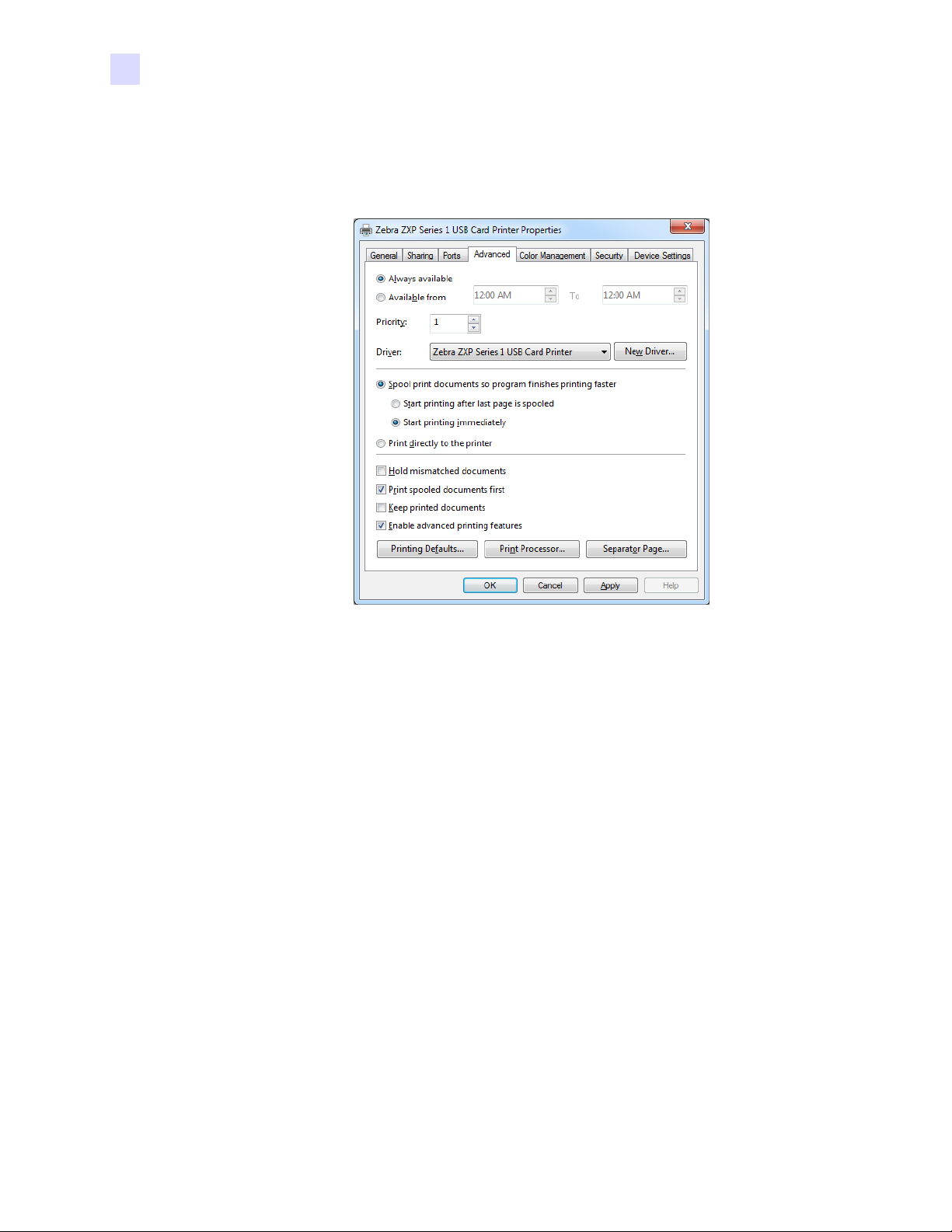
Scheda Advanced (Avanzate)
Determina lo spooling (messa in coda) dei lavori di stampa e il modo in cui vengono gestiti
rispetto al lavoro più recente.
È possibile rendere sempre disponibile la stampante selezionando il pulsante di opzione
Always available (Sempre disponibile) oppure limitarne la disponibilità selezionando il
pulsante di opzione Available from (Disponibile da) specificando i campi "Available from"
(Disponibile da) e "To" (A). Fare clic sul pulsante Apply (Applica), quindi sul pulsante OK.
• Per abilitare lo spooling: selezionare il pulsante di opzione Spool print documents so
program finishes printing faster (Utilizza lo spooler in modo da accelerare il processo
di stampa).
- Selezionare Start printing after last page is spooled (Inizia stampa al termine dello
spooling dell'ultima pagina) per eseguire lo spooling dell'intero documento prima di
iniziare la stampa. Questa opzione garantisce l'invio dell'intero documento alla coda
di stampa prima della stampa. Se la stampa viene annullata o non viene completata,
il lavoro non viene stampato.
- Selezionare Start printing immediately (Inizia a stampare immediatamente) per iniziare
a stampare subito quando il dispositivo di stampa non è già in uso. Questa opzione
è preferibile per completare più velocemente i lavori di stampa o per garantire che
l'applicazione restituisca il controllo all'utente nel minor tempo possibile.
• Per disabilitare lo spooling: selez io nare il pulsan te di opzione Print directly to the
printer (Invia direttamente alla stampante).
Printing Defaults (Impostazioni di stampa predefinite): quando la stampante è configurata
come stampante di rete su un server, è necessario utilizzare le impostazioni predefinite di
stampa per impostare le opzioni della stampante. I valori de finiti in q uesta schermata verran no
inseriti nei driver di Windows quando vengono installati su PC locali con l'Installazione
guidata stampante.
44 Manuale dell'utente della stampante di schede Zebra ZXP Series 1 P1060728-054
Page 49
4: Impostazioni e regolazioni della stampante
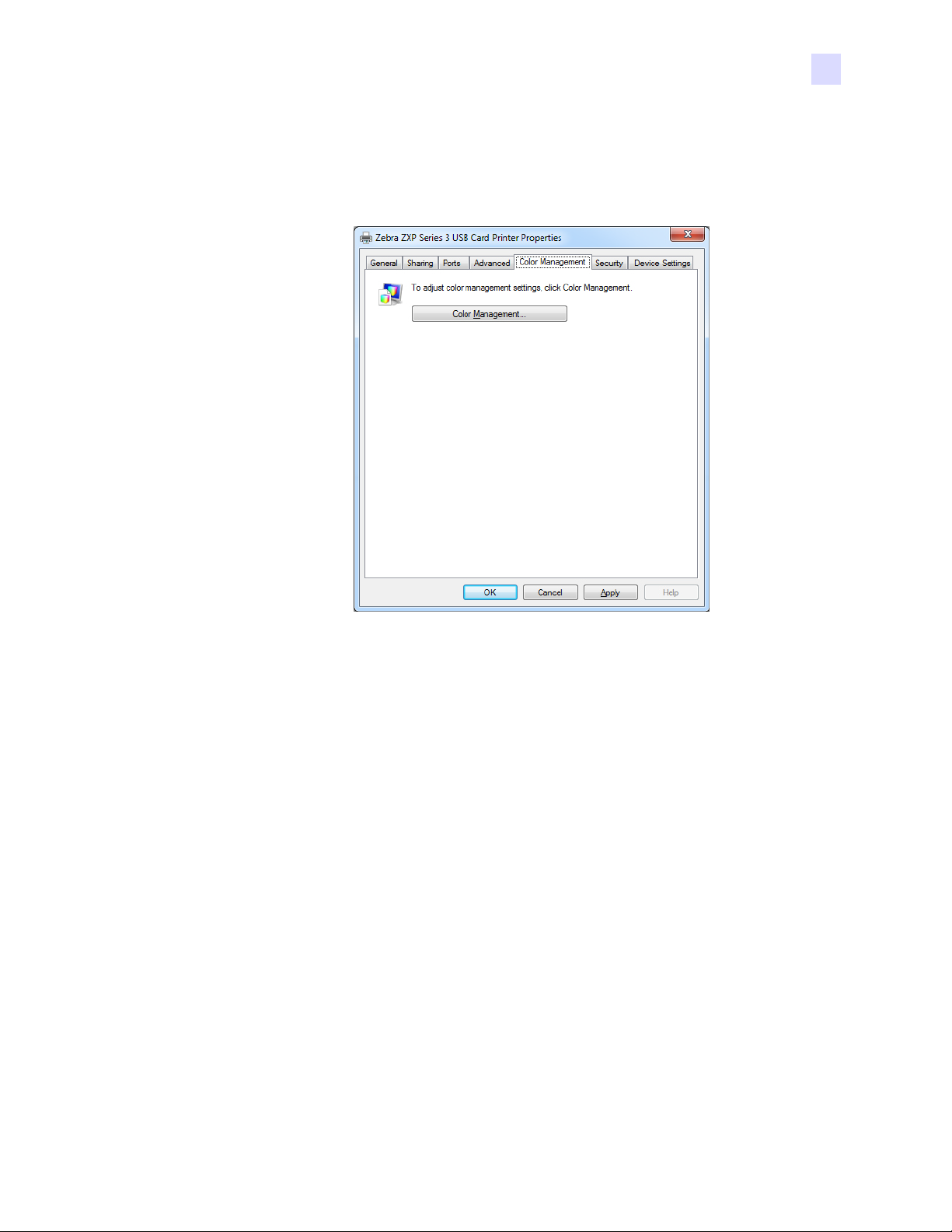
Scheda Color Management (Gestione colori)
Si tratta della schermata di gestione colori standard di Windows, in cui è riportato l'accesso
degli utenti alle varie opzioni di controllo della stampante.
Proprietà della stampante
P1060728-054 Manuale dell'utente della stampante di schede Zebra ZXP Series 1 45
Page 50
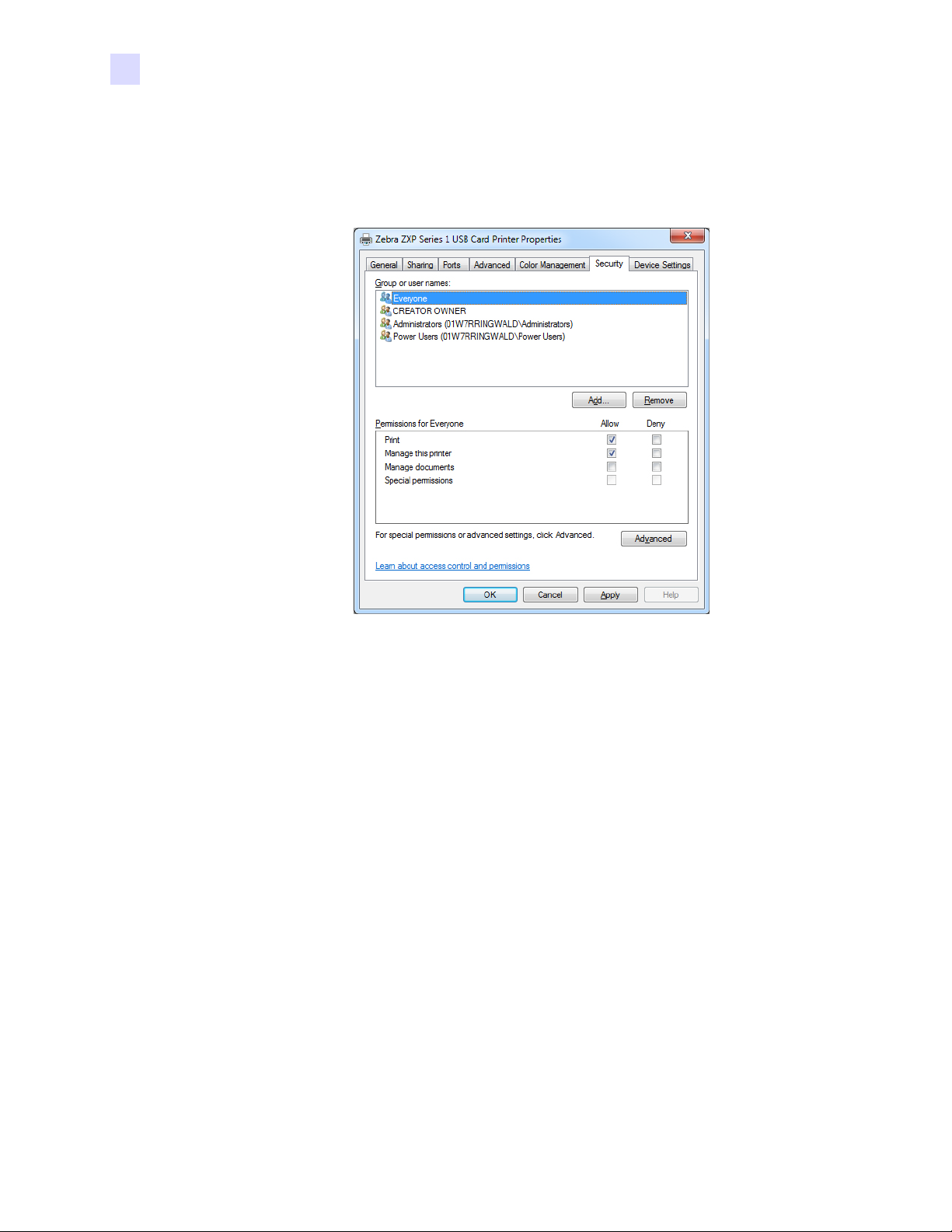
4: Impostazioni e regolazioni della stampante
Proprietà della stampante
Scheda Security (Protezione)
Si tratta della schermata di protezione standard di Windows, in cui l'utente può scegliere tra
varie opzioni di controllo della stampante.
46 Manuale dell'utente della stampante di schede Zebra ZXP Series 1 P1060728-054
Page 51
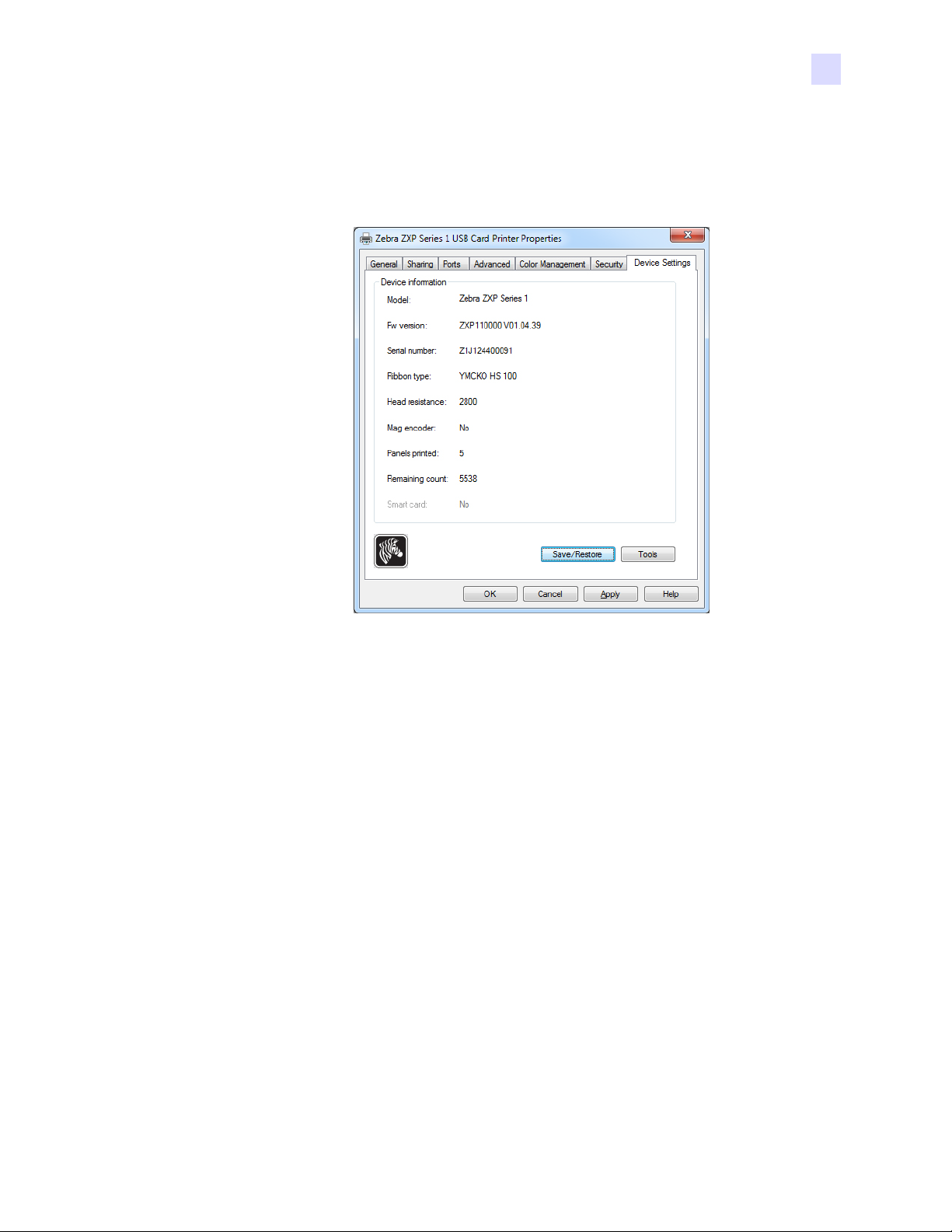
4: Impostazioni e regolazioni della stampante
Scheda Device Settings (Impostazioni dispositivo)
La scheda Device Settings (Impostazioni dispositivo) fornisce informazioni sul dispositivo,
lo stato della protezione e l'utilizzo della stampante.
Proprietà della stampante
Device Information (Informazioni dispositivo)
•Model (Modello): specifica il numero del modello della stampante.
• Fw version (Versione Fw): specifica il modello della stampante e la versione del firmwa re
installato.
• Serial Number (Numero di serie): specifica il numero di serie della stampante.
• Ribbon type (Tipo di nastro): specifica il tipo di nastro installato sulla stampante.
• Head resistance (Resistenza della testina): specifica il valore di resistenza della testina.
• Mag encoder (Encoder magnetico): specifica se questa opzione è presente.
• Panels printed (Pannelli stampati): indica il numero totale di pannelli stampati per la
durata della stampante.
• Remaining count (Conteggio rimanenti): indica il conteggio di schede rimanenti per
il nastro installato. Per i nastri monocromatici verrà visualizzata la dicitura Unknown
(Sconosciuto).
Fare clic sul pulsante Save/Restore (Salva/Ripristina) per salvare le impostazioni della
stampante e/o del driver. In seguito è possibile ripristinare queste impostazioni salvate; per
ulteriori informazioni vedere Pagina 48.
Fare clic sul pulsante Tools (Strumenti) per accedere alla finestra di dialogo che consente di
eseguire il test e comunicare con la stampante; per ulteriori informazioni vedere Pagina 49.
P1060728-054 Manuale dell'utente della stampante di schede Zebra ZXP Series 1 47
Page 52
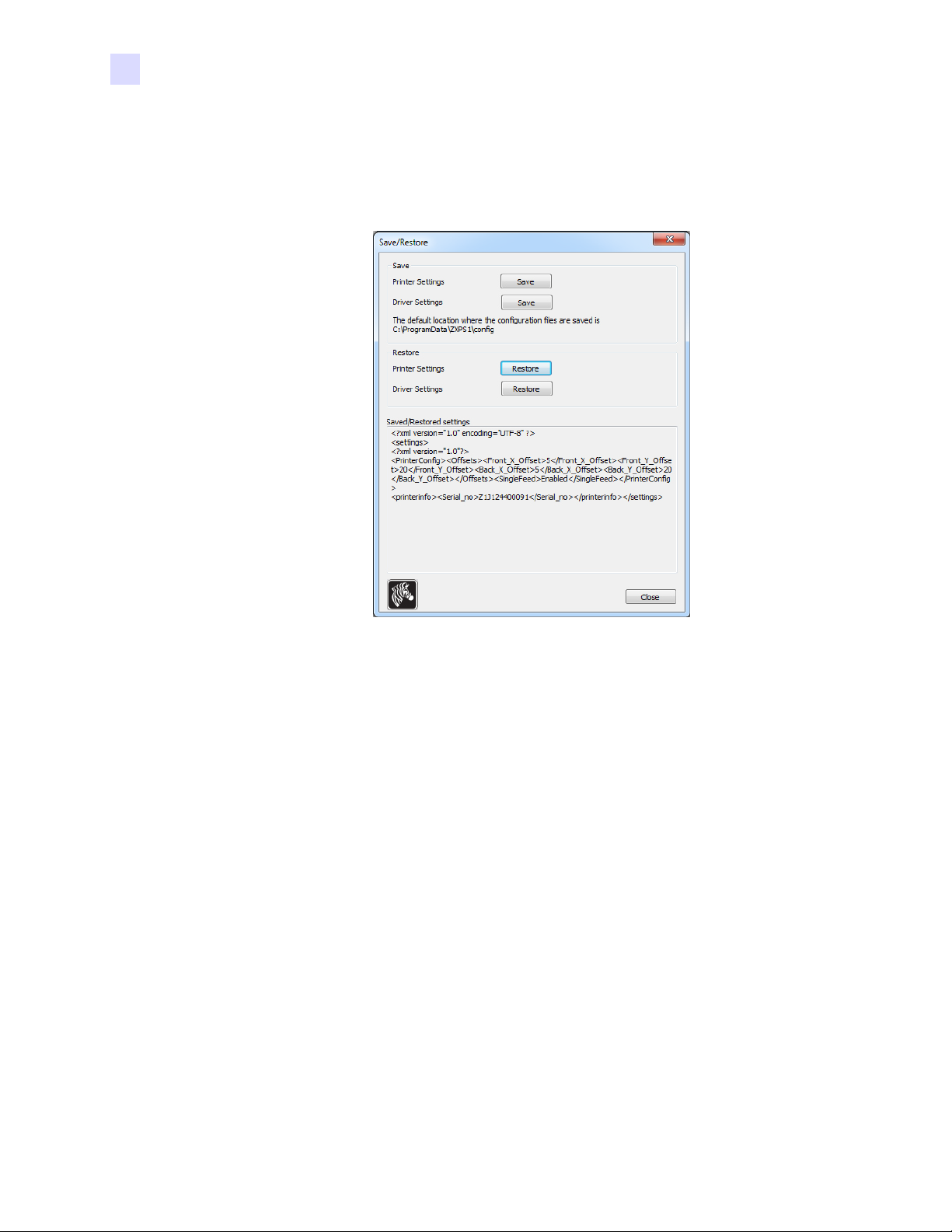
4: Impostazioni e regolazioni della stampante
Proprietà della stampante
Save/Restore (Salva/Ripristina)
Finestra di dialogo per salvare le impostazioni della stampante e del driver o per ripristinare
impostazioni precedentemente salvate.
Per salvare le impostazioni:
Passo 1. Fare clic sul pulsante Save (Salva) (Impostazioni stampante o Impostazioni driver).
Passo 2. Viene visualizzata una finestra che mostra la posizione di default in cui verranno
salvati i file di configurazione. La posizione di pende dal sistema operativo ut ilizzato;
ad esempio, per Windows 7, C:\Program Data\ZXPS1\config.
Passo 3. Immettere il nome del file e fare clic sul pulsante Save (Salva). Nota: un prefisso P_
o D_ verrà aggiunto al nome del file per le impostazioni della stampante e per le
impostazioni del driver rispettivamente.
Passo 4. Le impostazioni selezionate (Impostazioni stampante o Impostazioni driver)
verranno salvate.
Per ripristinare le impostazioni:
Passo 1. Fare clic sul pulsante Restore (Ripristina) (Impostazioni stampante o Impostazioni
driver).
Passo 2. Viene visualizzata una finestra che mostra la posizione di default in cui verranno
salvati i file di configurazione. La posizione di pende dal sistema operativo ut ilizzato;
ad esempio, per Windows 7, C:\Program Data\ZXPS1\config.
Passo 3. Selezionare il file desiderato, quindi fare clic sul pulsante Open (Apri). Nota re che il
prefisso P_ e D_ indica le impostazioni della stampante e le impostazioni del driver
rispettivamente.
Passo 4. Le impostazioni selezionate vengono ripristinate.
48 Manuale dell'utente della stampante di schede Zebra ZXP Series 1 P1060728-054
Page 53
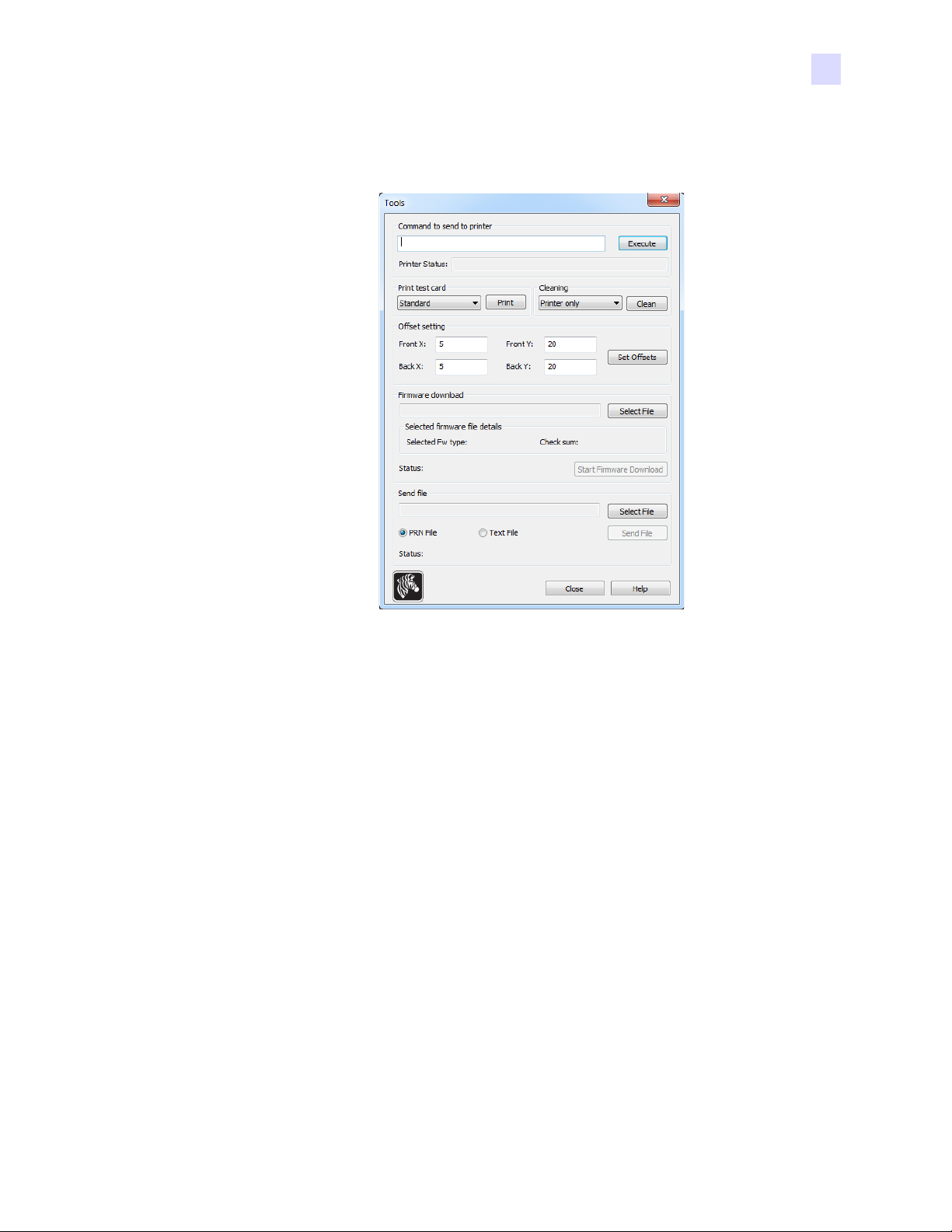
Tools (Strumenti)
Finestra di dialogo per effettuare il test e comunicare con la stampante.
4: Impostazioni e regolazioni della stampante
Proprietà della stampante
• Command to send to printer (Comando da inviare alla stampante) - Immettere un
comando stampante (caratteri maiuscoli e senza carattere di escape iniziale) nella casella
di modifica superiore; ad esempio il comando MI MO preleverà ed espellerà una scheda.
Quindi, fare clic sul pulsante Execute (Esegui). In Printer Status (Stato della stampante)
viene riportato lo stato del comando. Per un elenco completo dei comandi stampante,
contattare il Supporto tecnico Zebra.
• Print test card (Stampa scheda di prova) - Selezionare il tipo di scheda di prova
desiderata dal menu a discesa: Standard, Printer Parameters (Parametri stampante) e
Encoder Parameters (Parametri encoder). Fare clic sul pulsante Print (Stampa) per
stampare la scheda di prova.
• Cleaning (Pulizia) - Selezionare il tipo di pulizia che si desidera effettuare dal menu a
discesa: Printer only o Magnetic encoder (Sol o stampante o Enco der magnetico). Fare clic
sul pulsante Clean (Pulisci) per avviare il processo di pulizia.
• Offset setting (Impostazione offset) - Immettere gli offset di direzione Front X e Y, quindi
fare clic sul pulsante Set Offsets (Imposta offset) per impostare gli offset per la stampa
delle schede.
• Firmware Download (Download del firmware) - Per maggiori informazioni, vedere
Pagina 50.
• Send file (Invia) - Consente di stampare un file prn o txt.
- Il file prn deve essere creato con un driver stampante Zebra utilizzando lo stesso tipo
di nastro presente nella stampante.
- Il file txt deve contenere solo i comandi firmware e un solo comando per riga. La
prima riga deve contenere solo MASTER; l'ultima riga deve contenere solo SLAVE.
P1060728-054 Manuale dell'utente della stampante di schede Zebra ZXP Series 1 49
Page 54
4: Impostazioni e regolazioni della stampante
Proprietà della stampante
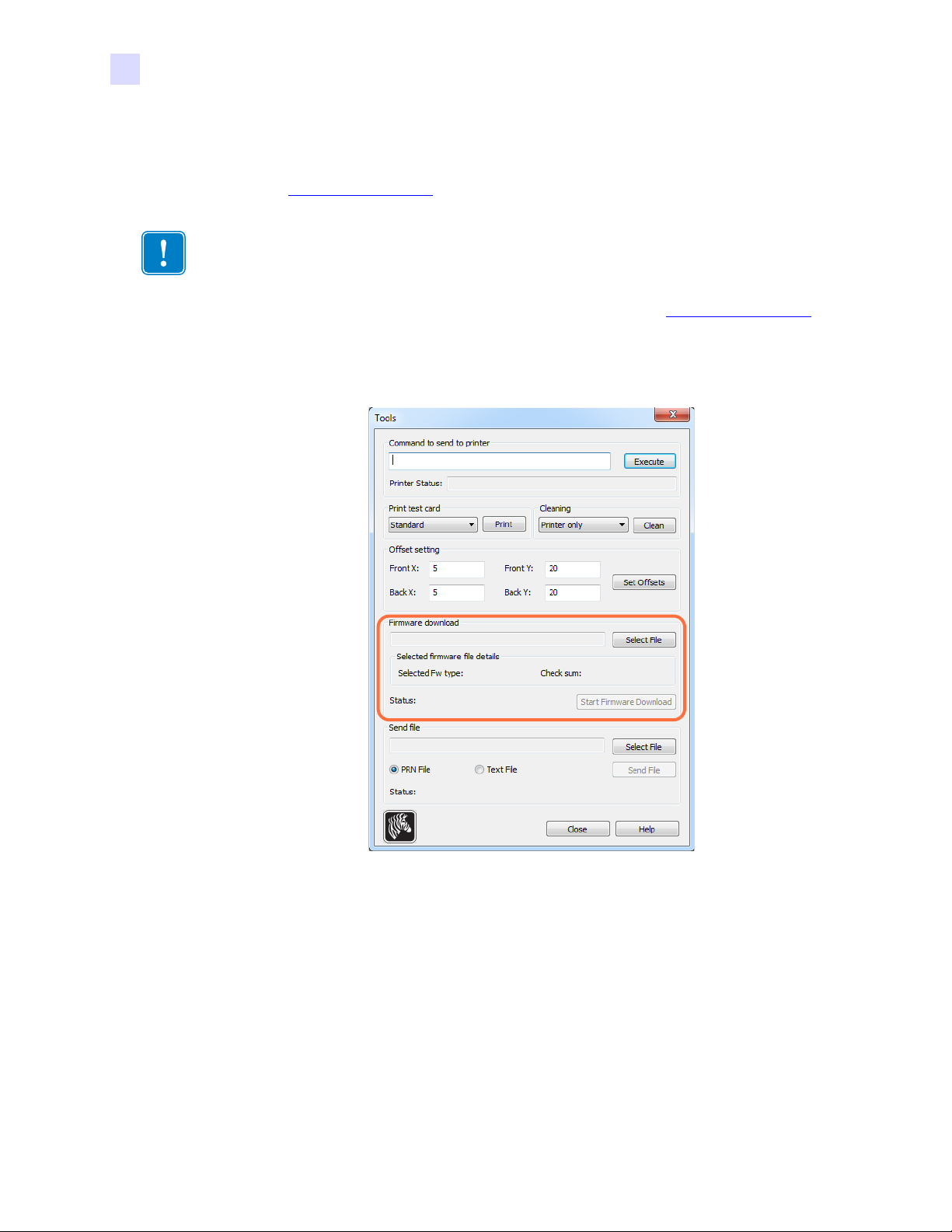
Firmware Download (Download del firmware)
Questa opzione viene utilizzata per installare il firmware ZXP Series 1 scaricato dal sito Web
di Zebra (http://www.zebra.com
Importante • Non spegnere la stampante fino a quando la procedura non è stata completata e
il display LCD visualizza la dicitura READY (PRONTA). Se la procedura di download viene
interrotta, la stampante non funzionerà.
) in Drivers & Downloads.
Passo 1. Eseguire il download del firmware dal sito web di Zebra (http://www.zebra.com
salvarlo in una posizione facilmente individuabile.
Passo 2. Nella finestra Tools (Strumenti) fare clic sul pulsante Select file (Seleziona file).
) e
Passo 3. Nella finestra visualizzata, "individuare" e selezionare il file firmware (file con
estensione BIN) scaricato ne l Passo 1, qu in di fare clic sul pulsante Open (Apri).
Passo 4. Fare clic sul pulsante Start Firmware Download (Inizia download firmware) per
installare il firmware.
Passo 5. Attendere mentre il firmware viene scaricato e installato, quindi attendere mentre la
stampante viene ripristinata e inizializzata.
Passo 6. Al termine dell'installazione, nel campo Status (Stato) verrà visualizzato Firmware
Downloaded Successfully (Download del firmware completato).
50 Manuale dell'utente della stampante di schede Zebra ZXP Series 1 P1060728-054
Page 55
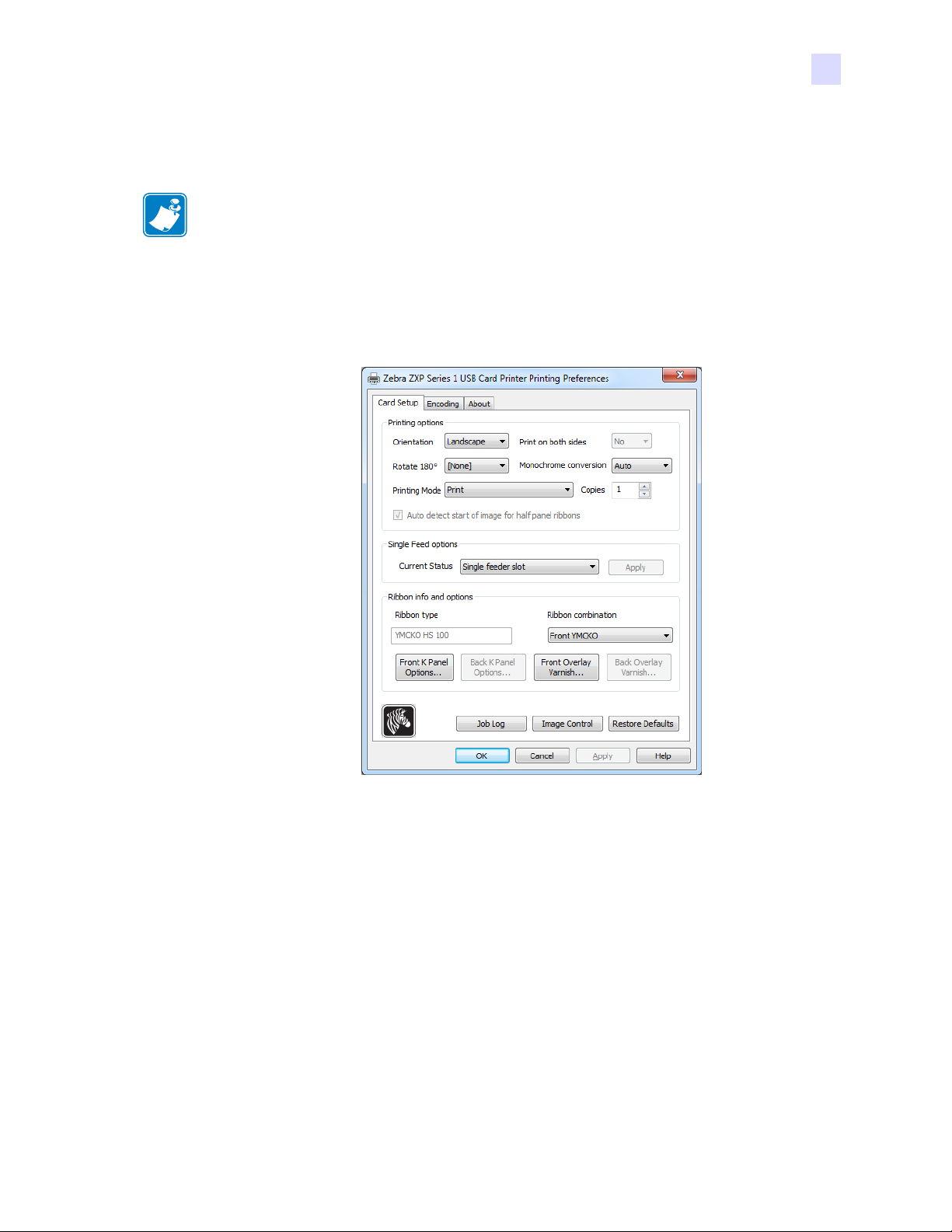
Preferenze di stampa
Nota • Le figure delle schermate riportate di seguito fanno riferimento a una stampante che
utilizza l'interfaccia Ethernet. Le schermate fanno riferimento alla "stampante di schede di
rete". Se si utilizza l'interfaccia USB , le schermate faranno riferimento alla "stamp ante di
schede USB". Se si utilizza un driver di rete su un server, impostare i valori nella Scheda
Advanced (Avanzate), Printing Defaults (Impostazioni predefinite di stampa).
L'accesso alle preferenze di stampa varia in base al sistema operativo utilizzato; ad esempio,
per Windows 7, selezionare Start > Devices and Printers (Dispositivi e stampanti). Fare clic
con il pulsante destro del mouse sulla voce Zebra ZXP Card Printer (Stampante di schede
Zebra ZXP), quindi selezionare Printing preferences (Preferenze stampa).
4: Impostazioni e regolazioni della stampante
Preferenze di stampa
Scheda Card Setup (Impostazioni scheda). . . . . . . . . . . . . . . . . . . . . . . . . . 52
Scheda Encoding (Codifica). . . . . . . . . . . . . . . . . . . . . . . . . . . . . . . . . . . . . 66
Scheda About (Informazioni). . . . . . . . . . . . . . . . . . . . . . . . . . . . . . . . . . . . 69
Fare clic sul pulsante Job Log (Registro lavori) per la creazione e la gestione di un
database delle transazioni con le schede; per ulteriori informazioni, vedere Job Log
(Registro lavori) a pagina 63.
Fare clic sul pulsante Image Control (Controllo immagine) per regolare i colori
dell'immagine; per ulteriori informazioni, vedere Image Control (Controllo immagine) a
pagina 65.
Il pulsante OK consente di salvare le impostazioni e chiudere le pagine delle preferenze di stampa.
Il pulsante Cancel (Annulla) consente di uscire dalla scheda Printing Preferences (Preferenze
di stampa). Le modifiche verranno annullate.
Il pulsante Apply (Applica) consente di salvare le impostazioni ma non consente di chiudere le
pagine delle preferenze di stampa.
Il pulsante Help (Guida) consente di visualizzare la pagina della Guida corrispondente alla scheda.
P1060728-054 Manuale dell'utente della stampante di schede Zebra ZXP Series 1 51
Page 56
4: Impostazioni e regolazioni della stampante
Verticale
Orizzontale
Preferenze di stampa
Scheda Card Setup (Impostazioni scheda)
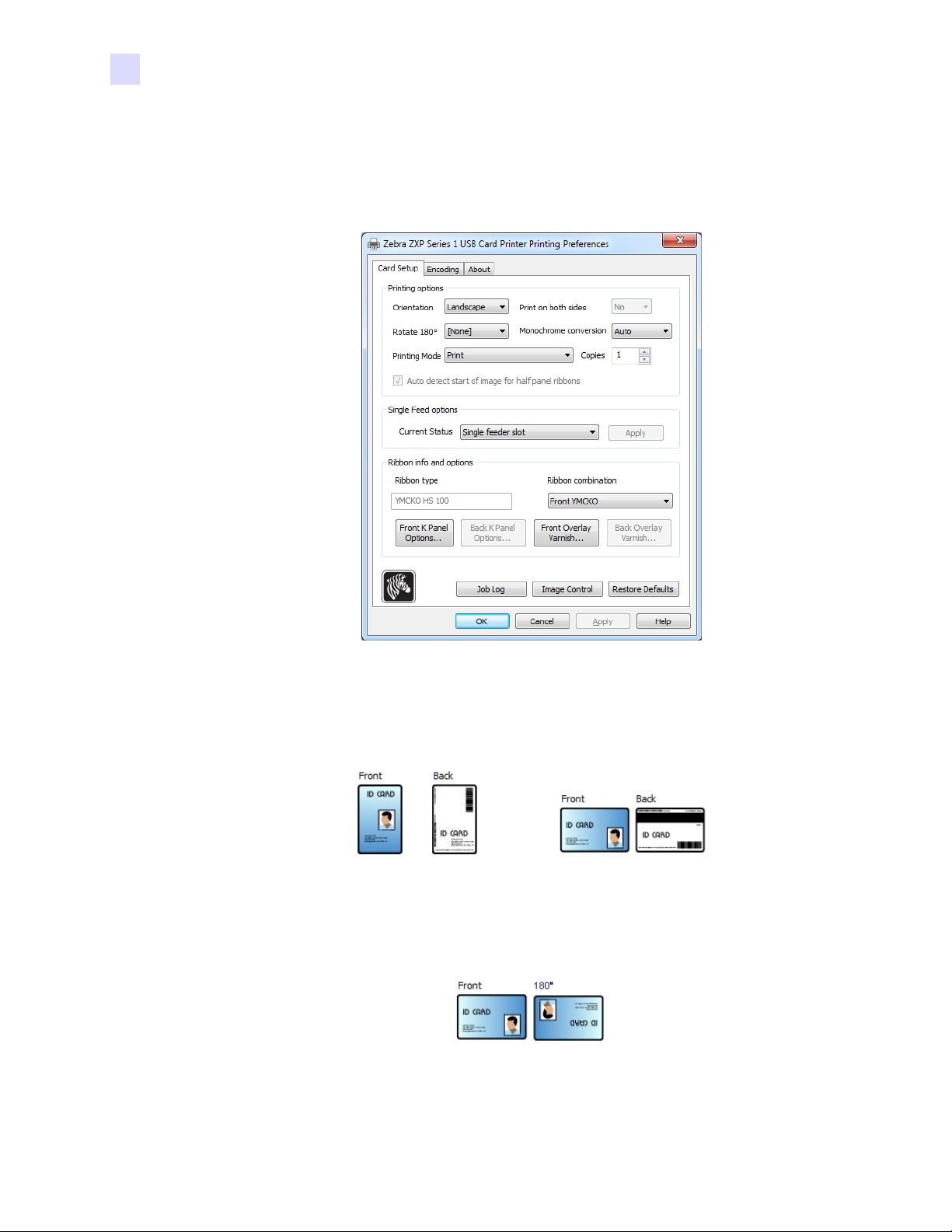
La scheda Card Setup (Impostazioni scheda) consente di regolare i parametri della scheda e
del lavoro di stampa selezionati.
• Printing options (Opzioni di stampa)
- Orientation (Orientamento): selezione della stampa orizzontale o verticale.
o
- Rotate 180
(Ruota 180°): rotazione dell'immagine di 180°. Le opzioni disponibili
sono No e Yes (Sì).
52 Manuale dell'utente della stampante di schede Zebra ZXP Series 1 P1060728-054
Page 57
4: Impostazioni e regolazioni della stampante
Preferenze di stampa
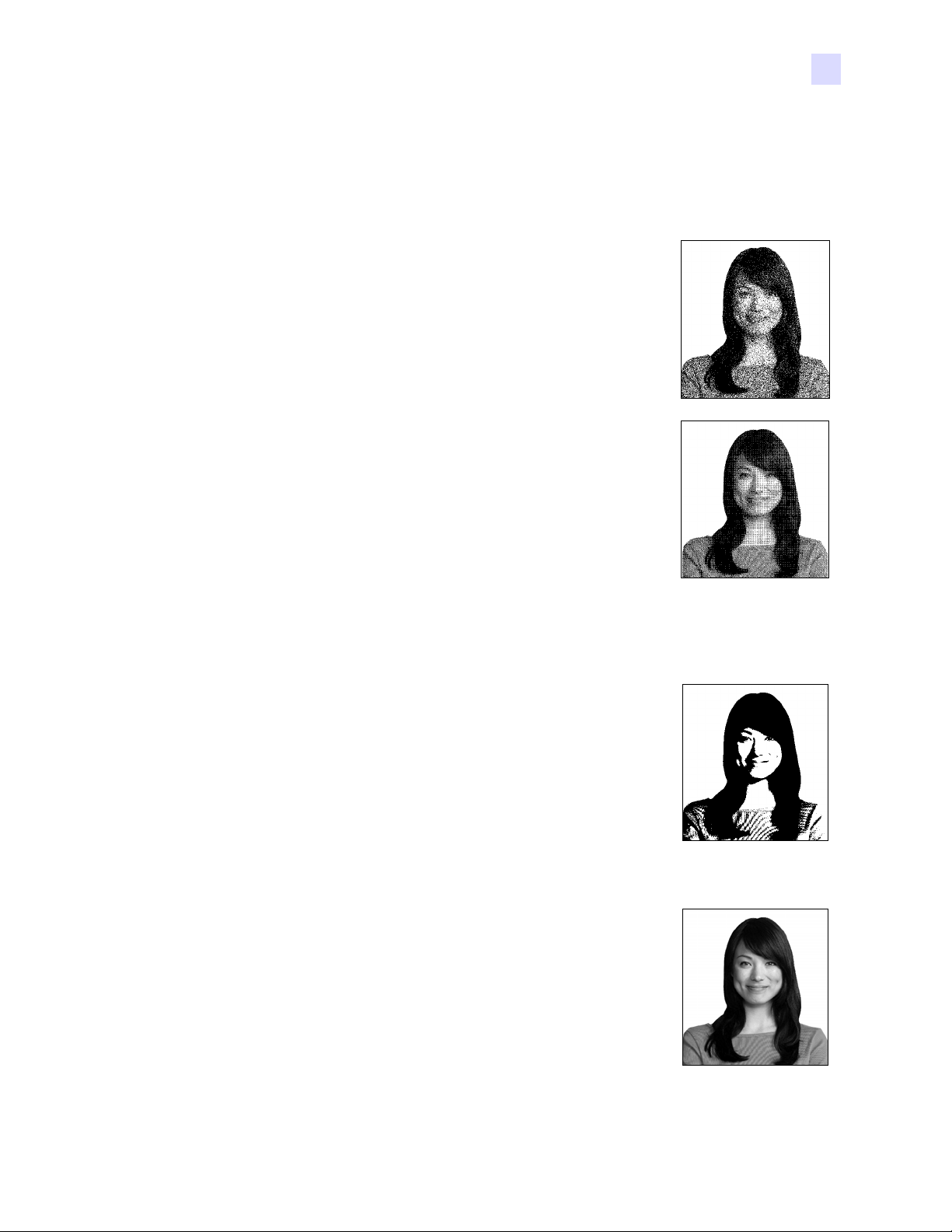
- Monochrome Conversion (Conversione monocromatica): specifica il metodo di
conversione monocromatica utilizzato nella stampa. Selezioni diverse hanno effetti
diversi sul modo in cui viene stampata l'immagine. Le opzioni disponibili sono
Diffusion, Halftone, Barcode, Text Mode e Auto (Diffusione, Mezzitoni, Codice a
barre, Modalità testo e Auto).
• Diffusion (Diffusione): diffusione di errore viene
utilizzata principalmente quando si deve stampare una
scheda a colori (immagine RGB con 8 bit per pixel) o
grigia (un solo colore ma ancora 8 bit per pixel) con
una stampa binaria (solo 1 bit per pixel). Tipicamente
preferita rispetto all'opzione mezzitoni (vedere di
seguito) per la maggior parte delle immagini.
• Halftone (Mezzitoni): per simulare il grigio nelle
immagini vengono stampati i mezzitoni. I mezzitoni
sono array di punti organizzati in una griglia (ad
esempio, 6x6 o 8x8) per rappresentare ogni pixel
dell'immagine come una sfumatura di grigio. Per il
grigio scuro, la maggior parte dei punti della griglia
sono neri. Per il grigio chiaro, la maggior parte dei
punti della griglia sono bianchi. Al crescere delle
dimensioni della griglia cresce anche il numero di
possibili livelli di output: una griglia 6x6 ha 36
possibili livelli di output, mentre una griglia 8x8 ne ha 64. Tuttavia, quando
le dimensioni della griglia crescono vi è una corrispondente ridu zione della
risoluzione.
• Barcode (Codice a barre): questo è il metodo più
semplice per la conversione da 8 bit per pixel a 1 bit
per pixel.
Ad esempio, il pixel di input può essere un valore
compreso tra 0 e 255. Se la soglia è 128, tutt i i pixel al
di sopra di 128 assumono il valore 1, mentre quelli al
di sotto assumono il valore 0. Questa modalità
funziona meglio per testo, codici a barre, grafica
semplice, logo. Praticamente tutto ad eccezione
di immagini con sfumature.
• Text Mode (Modalità testo): è possibile utilizzare
questa modalità quando si ha del testo nero con antialias. Il testo nero con anti-alias è tipicamente nero al
centro, con sfumature di grigio sempre più chiare man
mano che ci si allontana dal centro del testo. Il testo
con anti-alias avrà dei bordi meno nitidi rispetto al
testo senza anti-alias.
• Auto (predefinito): questa modalità analizza
l'immagine e ottimizza la conversione (diffusi one,
mezzitoni, codice a barre o modalità testo) automaticamente.
P1060728-054 Manuale dell'utente della stampante di schede Zebra ZXP Series 1 53
Page 58

4: Impostazioni e regolazioni della stampante
Preferenze di stampa
- Monochrome Conversion (Conversione monocromatica) RIEPILOGO
• Diffusion/Halftoning (Diffusione/Mezzitoni): da utilizzare per le illustrazioni.
A seconda del contenuto dell'immagine l'aspett o migliore può essere ottenuto co n
la diffusione di errore o con i mezzitoni. La maggior parte delle volte è meglio
utilizzare la diffusione.
• Barcode (Codice a barre): da utilizzare per testo, codici a barre e grafica
semplice.
• Text Mode (Modalità testo): da utilizzare con testo nero con anti-alias.
- Printing Mode (Modalità di stampa) - Consente di impostare il tipo di stampa
richiesto:
• Print (Stampa).
• Encode Only (Solo codifica) - Utilizzare questa opzione quando la codifica
magnetica è l'unica funzione richiesta, non verrà eseguita alcuna stampa.
• Print and Encode on same side (Stampa e codifica sullo stesso lato) - Stampa
sul lato della banda magnetica della scheda.
- Copies (Copie) - Consente di impostare il numero di copie di schede stampate.
- Auto detect start of image for half panel ribbons (Rileva automaticamente l'inizio
dell'immagine per nastri a mezzo pannello) - Attivata solo quando è installato un
nastro a mezzo pannello. Rileva automaticamente il bordo dell'immagine a colori da
stampare; per l'impostazione manuale del bordo, vedere Appendice D.
• Single Feed options (Opzioni alimentazione singola) - Per dettagli sulla modalità di
alimentazione a scheda singola, fare riferimento all'Appendice C.
- Card feeder (Alimentatore di schede): la stampante tenterà di caricare una scheda
dall'alimentatore. Se l'alimentatore di sched e è vu oto, verrà generato un messaggio di
errore OUT OF CARDS (SCHEDE ESAURITE).
- Single feeder slot (Slot di alimentazione schede singole): per ogni l avoro di stampa,
la stampante genererà un messaggio INSERT CARD (INSERIRE SCHEDA). Le
eventuali schede presenti nell'alimentatore di schede non verranno utilizzate.
- Auto feed (Alimentazione automatica): la stampante tenterà di caricare le schede
prima dall'alimentatore di schede. Se l'alimentatore di schede è vuoto, verrà generato
un messaggio INSERT CARD (INSERIRE SCHEDA). Non verrà generato alcun
messaggio OUT OF CARDS (SCHEDE ESAURITE).
54 Manuale dell'utente della stampante di schede Zebra ZXP Series 1 P1060728-054
Page 59
4: Impostazioni e regolazioni della stampante
Preferenze di stampa
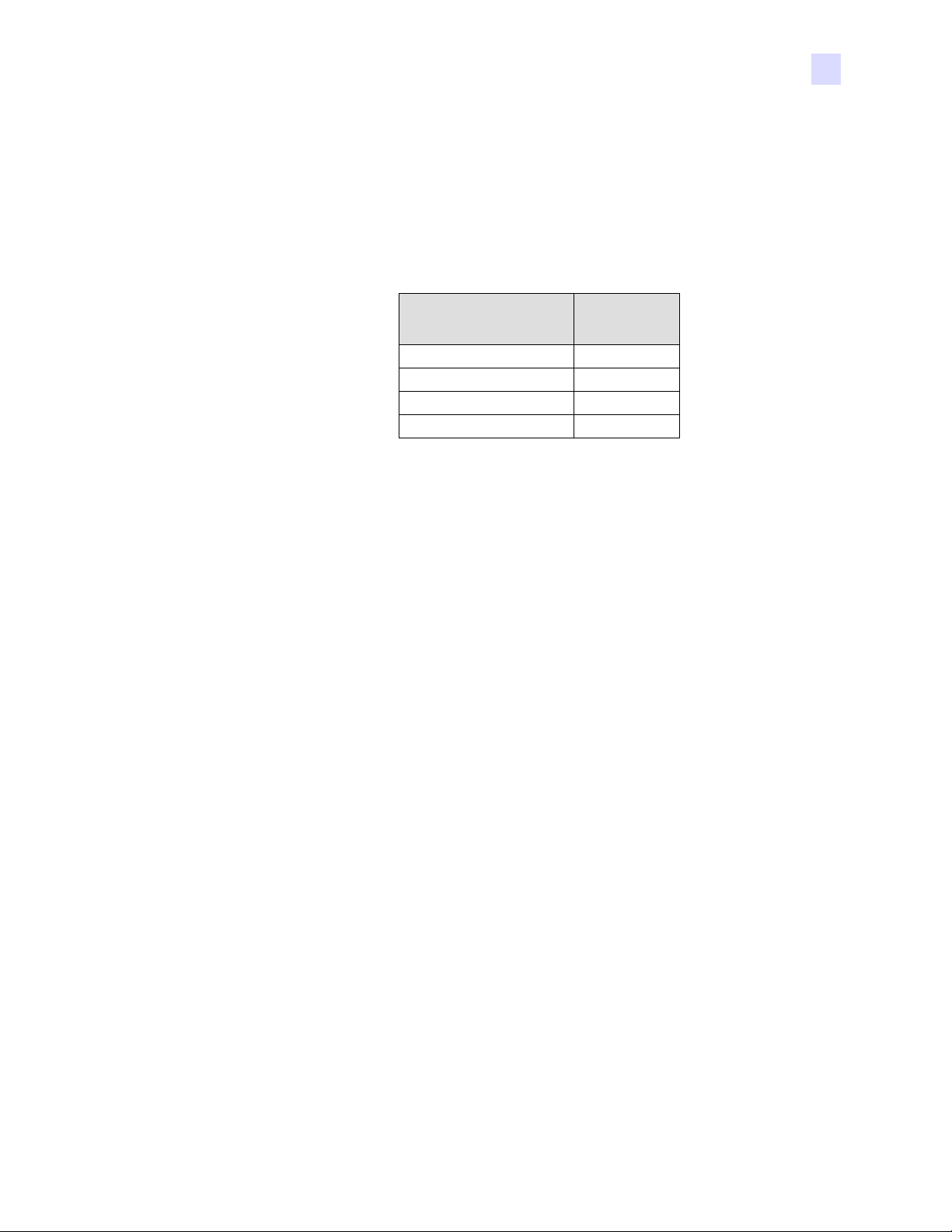
• Ribbon info and options (Info nastro e opzioni)
- Ribbon type (Tipo nastro) consente di visualizzare il tipo di nastro installato sulla
stampante. I nastri con tag (ad es. YMCKO) vengono rilevati e visualizzati
automaticamente. I nastri senza tag (nero monocromatico e bianco monocromatico)
devono essere selezionati dal menu a discesa. Notare che il tipo di nastro
monocromatico selezionato è critico - i nastri bianco monocromatico non
stamperanno in modo accettabile se viene selezionato Nero monocromatico.
Conteggio
Descrizione del nastro
YMCKO 100
1/2 YMCKO 400
Monocromatico nero 1000
Monocromatico bianco 500
immagini
cartuccia Eco
A seconda della combinazione modello della stampante e nastro selezionata, sono attivi
i pulsanti Black Panel Options (Opzioni pannello nero) e Overlay Varnish Options
(Copertura overlay) per i nastri a colori e disattivati per i nastri monocromatici; vedere
Pagina 56 e Pagina 62 rispettivamente.
P1060728-054 Manuale dell'utente della stampante di schede Zebra ZXP Series 1 55
Page 60
4: Impostazioni e regolazioni della stampante
Preferenze di stampa
Black (K) Panel (Pannello nero (K))
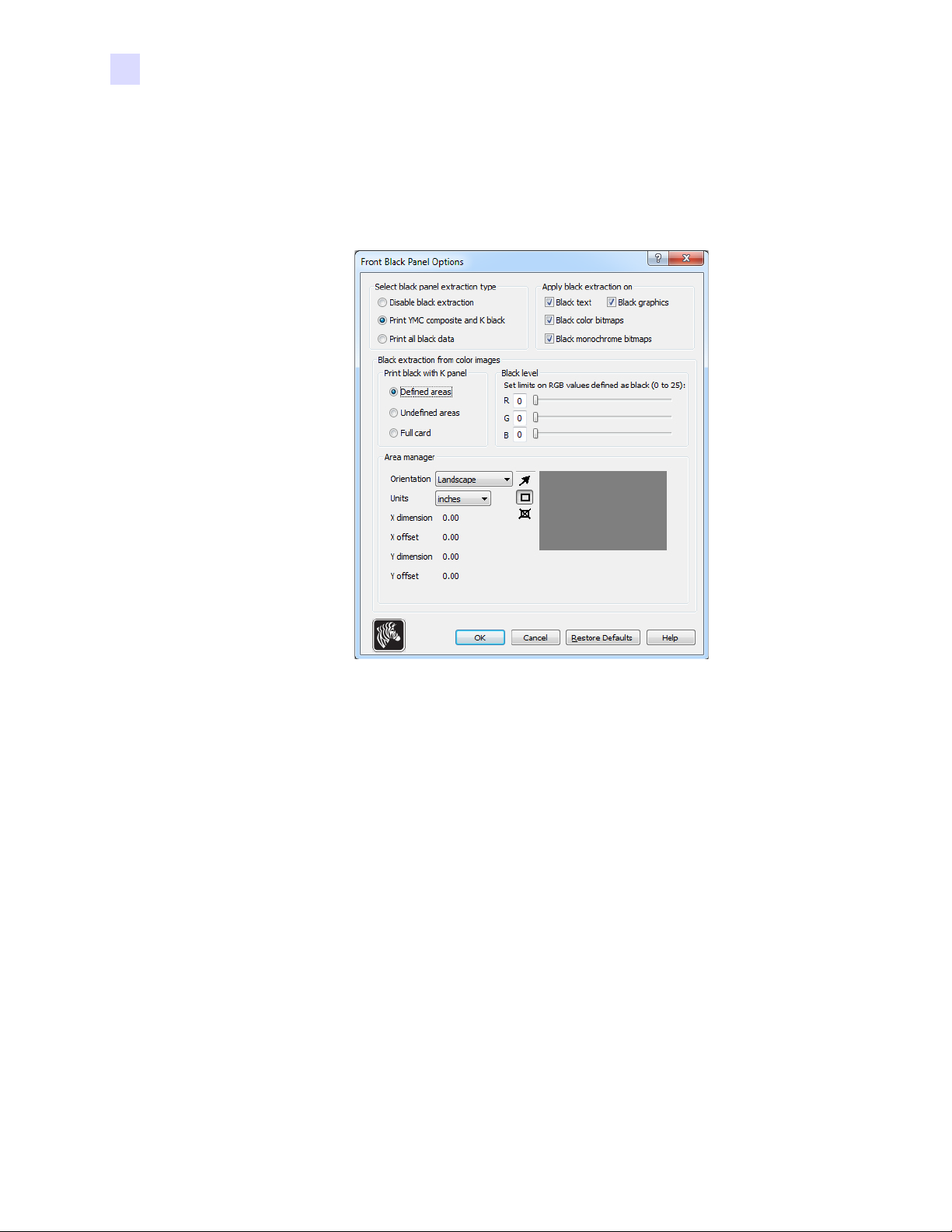
La finestra Black Panel Options (Opzioni pannello nero) è disponibile quando si utilizzano
nastri del pannello K; ad esempio, YMCKO. La figura seguente mostra le impostazioni per il
lato fronte della scheda.
Per impostare la modalità di stampa delle aree nere nelle immagini a colori è necessario
effettuare diverse selezioni:
• Select black panel extraction type (Selezione del tipo di separazione per il pannello nero):
- Disable black extraction (Disattiva separazione nero) non utilizza il pannello K in
alcuna parte dell'immagine. Utilizzando questa opzione verrà eseguito il rendering di
tutte le immagini nere come YMC composito.
- Print YMC composite and K black (Stampa YMC composito e K nero) utilizza
il pannello K e i pannelli Y, M e C per stampare le porzioni dell' immagine iden tificate
come nero. Il risultato sarà un'immagine nero scura, ma i bordi saranno sfumati (a
causa dei toni YMC stampati sotto il K) e non ci saranno i margini netti tipicamente
necessari per i codici a barre.
- Print all black data (Stampa tutti i dati in nero) utilizza solo il pannello K per
stampare le porzioni dell'immagine identificate come nero. Nota: le aree identificate
come nere sono basate sulle selezioni della soglia effettuate nell'area livello del nero
nella separazione del nero dalle aree dell'immagini a colori; vedere Pagina 58.
56 Manuale dell'utente della stampante di schede Zebra ZXP Series 1 P1060728-054
Page 61
4: Impostazioni e regolazioni della stampante
Zebra
Technologies
Preferenze di stampa
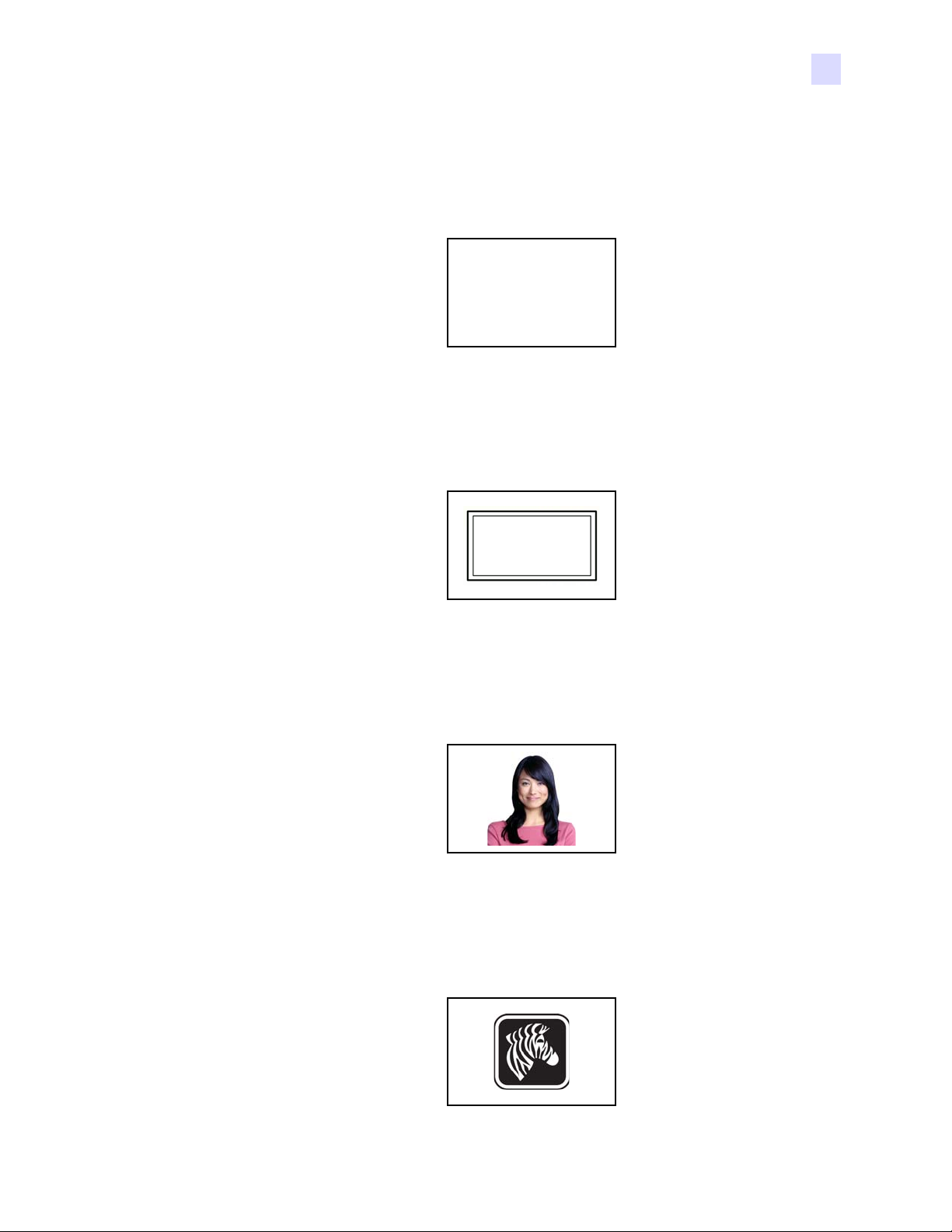
• Apply black extraction on (Applica separazione del nero a):
Opzione 1. Black text (Testo nero) applica la separazione del nero alle aree
dell'immagine identificate come testo, ad esempio nome azienda, indirizzo.
Opzione 2. Black graphics (Grafica nera) applica la separazione del nero alle aree
dell'immagine identificate come primit ive grafiche , ad esempio rig he, cerchi,
rettangoli, riempimenti e così via.
Opzione 3. Black color bitmaps (Bitmap a colori in nero) applica la separazione del
nero alle aree dell'immagine identificate come bitmap monocromatiche
contenute in un'immagine bitmap a colori.
Opzione 4. Black monochrome bitmaps (Bitmap monocromatiche in nero) applica la
separazione del nero alle aree dell'immagine identificate come dati
monocromatici in una bitmap, ad esempio logo.
P1060728-054 Manuale dell'utente della stampante di schede Zebra ZXP Series 1 57
Page 62
4: Impostazioni e regolazioni della stampante
Preferenze di stampa
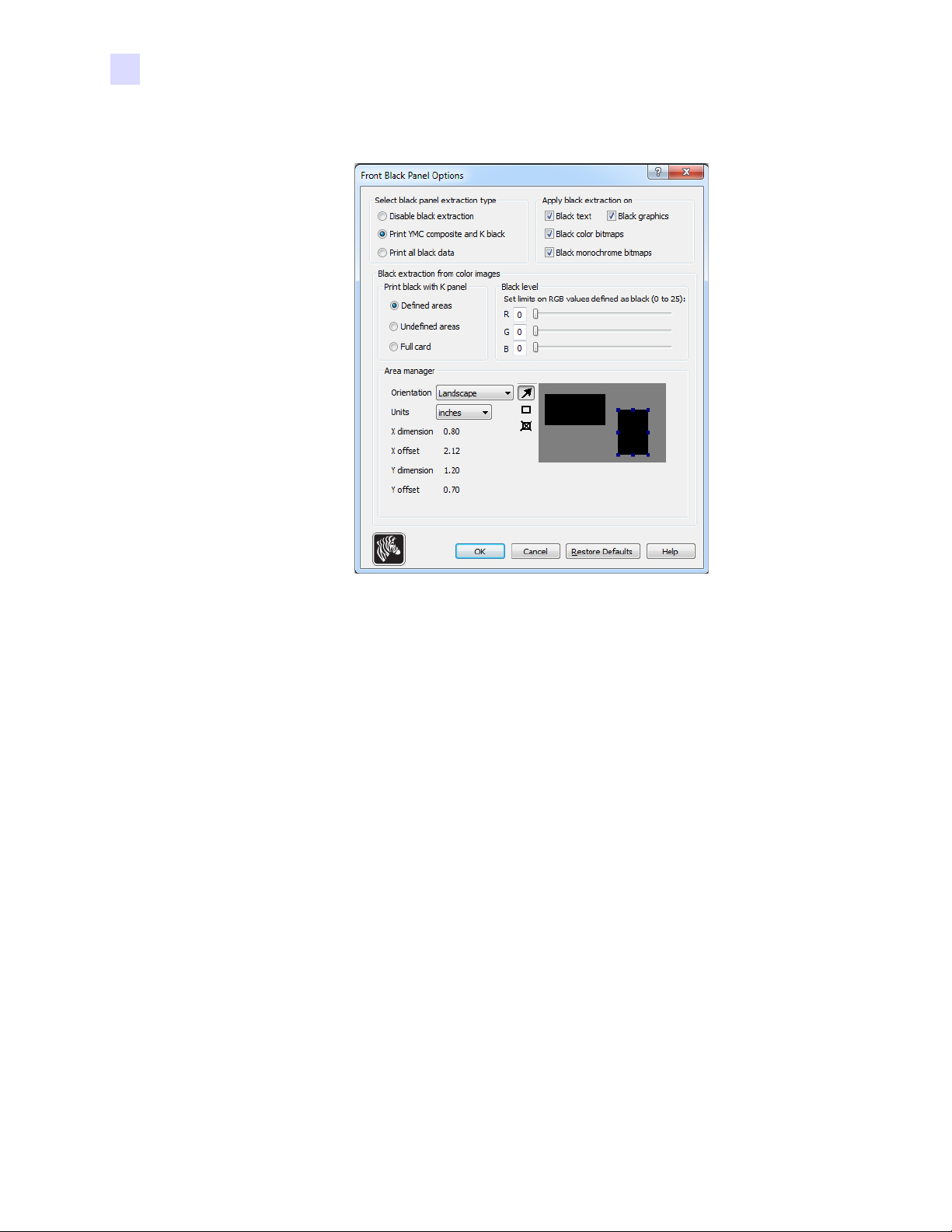
• Black extraction from color images (Separazione del nero dalle immagini a colori):
- Print black with K panel (Stampa nero con pannello K):
• Defined areas (Aree definite) applica la separazione del nero alle aree
dell'immagine all'interno delle zone specifica te in Area manag er (Ges tio ne area).
• Undefined areas (Aree non definite) applica la separazione del nero alle aree
dell'immagine all'esterno delle zone specificate in Area manager (Gestione area).
• Full card (Scheda intera) applica la separazione del nero all'intera immagine.
- Black level (Livello di nero): ogni punto di un'immagine stampata possie de un valore
di colore RGB che va da 0, 0, 0 (nero puro) a 255, 255, 255 (bianco puro).
L'impostazione del livello del nero consente all'uten te di specificare il valore di soglia
per ogni determinato punto che deve essere trattato come nero. L'impostazione
massima è R25, G25, B25.
58 Manuale dell'utente della stampante di schede Zebra ZXP Series 1 P1060728-054
Page 63
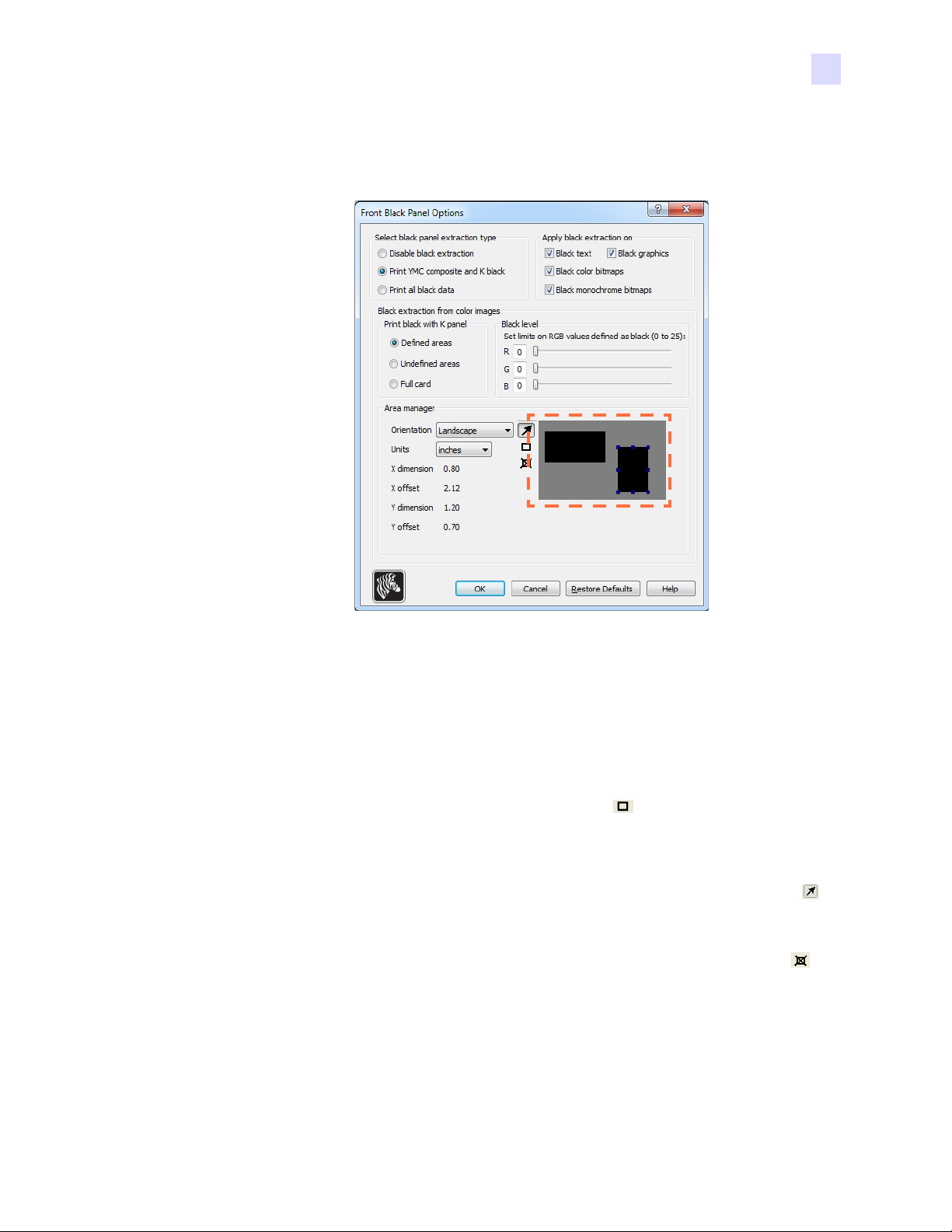
4: Impostazioni e regolazioni della stampante
Preferenze di stampa
• Area manager (Gestione area): questa opzione è abilita ta quando è selezionato il pulsante
di opzione Defined areas (Aree definite) (separazione all'interno della zona) o il pulsante
Undefined areas (Aree non definite) (separazione all'esterno della zona).
• Orientation (Orientamento): consente di impostare l'orientamento
dell'immagine: verticale o orizzontale.
• Units (Unità di misura): consente di impostare l'unità di misura su inches (pollici)
o mm (millimetri). I valori X-dimension, X-offset, Y-dimension e
Y-offset sono espressi in questa unità di misura.
Per creare una zona: selezionare l'icona rettangolo , fare clic su un'area
dell'immagine per stabilire il primo angol o del l'immagi ne, trasc inare il cursor e finché
la zona non assume le dimensioni e la forma desidera te, quindi rilasciare il pulsante
del mouse. È possibile definire più zone.
Per selezionare, spostare o ridimensionare una zona: selezionare l'icona freccia ,
fare clic su una zona per selezionarla, quindi trascinarla per spostarla o trascinare
i margini per ridimensionarla.
Per eliminare una zona: selezionare l'icona rettangolo attraversata da una "X" ,
quindi fare clic sulla zona da eliminare.
P1060728-054 Manuale dell'utente della stampante di schede Zebra ZXP Series 1 59
Page 64
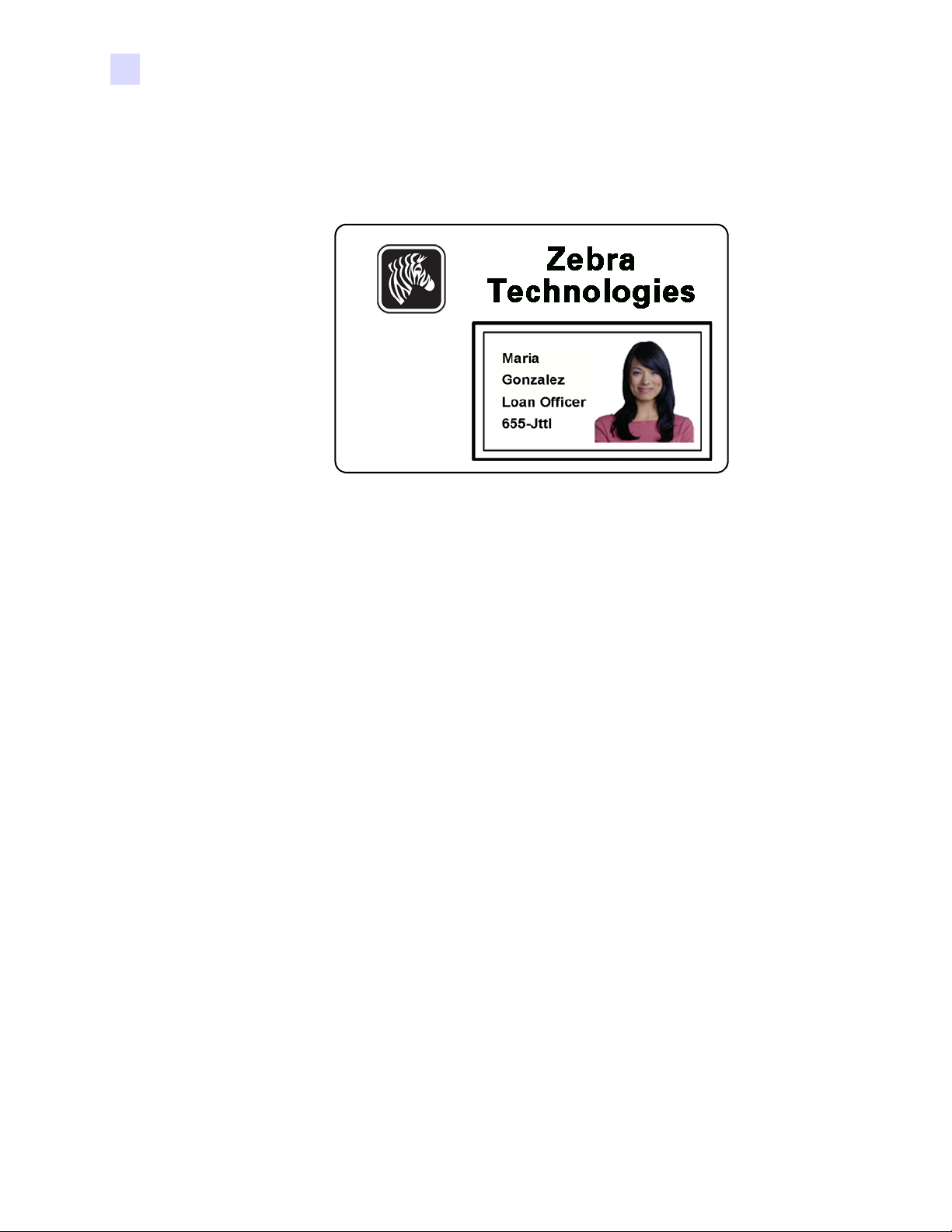
4: Impostazioni e regolazioni della stampante
Preferenze di stampa
Panoramica della stampa con pannello nero
In questa sezione viene trattata una speciale gestione dei dati neri specificati nella scheda
"Black Panel (K)" (Pannello nero (K)) ed è valida solo per superfici della scheda su cui si deve
stampare a colori (YMC) e in nero (K).
Motivi e comportamento per la separazione del pannello nero
Per stampare il nero durante il processo di stam pa, viene eroga ta una pari quantità dei colori di
processo Y, M e C (pannelli del nastro della stampa nte), con la massima intensità, in modo da
creare un'immagine quasi nera.
• Questa immagine "composita", tuttavia, appare come una sfumatura scura di grigio e non
è leggibile da una macchina. Ad esempio, un codice a barre apparentemente nero stampato
con Y, M e C non sarà rilevato dalla maggior parte dei lettori di codice a barre e non sarà
un vero nero.
• Il rimedio consiste nella "separazione del nero"; vale a di re nell o stamp are lo stesso test o,
grafica o codice a barre utilizzando il pannello K (nero) sopra al codice a barre YMC. (È
anche possibile scegliere di stampare solo con K, omettendo YMC dall'area in questione).
In base all'applicazione utilizzata per creare il layout della scheda, diversi elementi
dell'immagine della scheda possono essere identificati in modi diversi dal driver di stampa.
Il driver della stampante deve riconoscere quattro tipi di elementi base:
1. Testo nero
2. Grafica in nero (monocromatico) come linee, cerchi, rettangoli e riempimenti
dell'area
3. Immagini bitmap in colore nero
4. Immagini bitmap monocromatiche in nero
Non sempre questi elementi vengono inviati al driver come previsto. Ad esempio, un co dice a
barre può essere inviato come testo nero, una serie di riempimenti neri dell'area o una bitmap
monocromatica nera. I risultati dipenderanno dall'applicazione utilizzata per creare il design
della scheda. Un'altra variabile, controllata anch'essa dall'applicazione di design della scheda,
è la precedenza (ordine di impilamento) dei vari tipi di elemento in caso di sovrapposizione
di uno o più di essi.
60 Manuale dell'utente della stampante di schede Zebra ZXP Series 1 P1060728-054
Page 65

4: Impostazioni e regolazioni della stampante
Preferenze di stampa
Se la stampante è configurata per stampare sia YMC sia K sullo stesso lato, testo, linee e pixel,
riempimenti dell'area e bitmap monocromatiche, se (e solo se) il nero è designato
dall'applicazione, può essere diretto al pannello K. Perché questo si verifichi, è necessario
selezionare il tipo di grafica in questione nella scheda "Black Panel (K)" (Pannello nero (K)).
Per testo, linee e pixel, riempimenti dell'area e bit map monocromatic he la designazio ne "nero"
è impostata dai valori RGB 0,0,0. Questa soglia può essere regolata fino a 25,25,25 mediante
il cursore di regolazione del livello del nero. Il "quasi nero" non viene considerato.
Nella scheda Black Panel (K) (Pannello nero (K)), la sezione "selezione elemento" è di
immediata comprensione: definisce semplicemente quali dei quattro tipi di grafica devono
essere stampati in K, come solo K oppure con nero di processo (YMC).
La separazione del nero è alquanto differente. Si applica solo al quarto tipo di grafica,
l'immagine bitmap a colori. Per eseguire la separazi one del n ero, i l driv er genera un'immagine
K cercando le caratteristiche (pixel) nere nella bitmap a colori, ovvero le istanze in cui tutti i
tre valori YMC sono impostati alla massima intensità o quasi. Ciascuno di questi casi di nero
effettivo o di immagine vicina al nero genera un gruppo di pixel neri nell'immagine separata,
che sarà stampata con il pannello K (nero) sopra l'immagine YMC oppure la sostituirà del
tutto, in base alla propria scelta.
È possibile che si verifichi un problema quando si separa K da una scheda a immagine intera in
cui le parti nere sono eccessivamente enfatizzate; ad esempio capelli neri in un ritratto o lo
sfondo di una scena. La sovrastampa di K in tali aree potrebbe produrre risultati non desiderati.
Per evitare questo problema, è necessario impostare delle zone di esclusione all'interno delle
quali non viene eseguita la separazione. Per ogni lato della scheda sono disponibili sei di tali
aree. Come impostazione predefinita, tutte le aree sono nulle (offset 0,0 e dimensioni zero).
Vi è la possibil ità di scegliere se eseguire la separazione del nero all'interno delle aree definite
o al loro esterno; per ulteriori informazioni, v edere Print b lack with K p anel (Stampa nero con
pannello K): a pagina 58.
P1060728-054 Manuale dell'utente della stampante di schede Zebra ZXP Series 1 61
Page 66
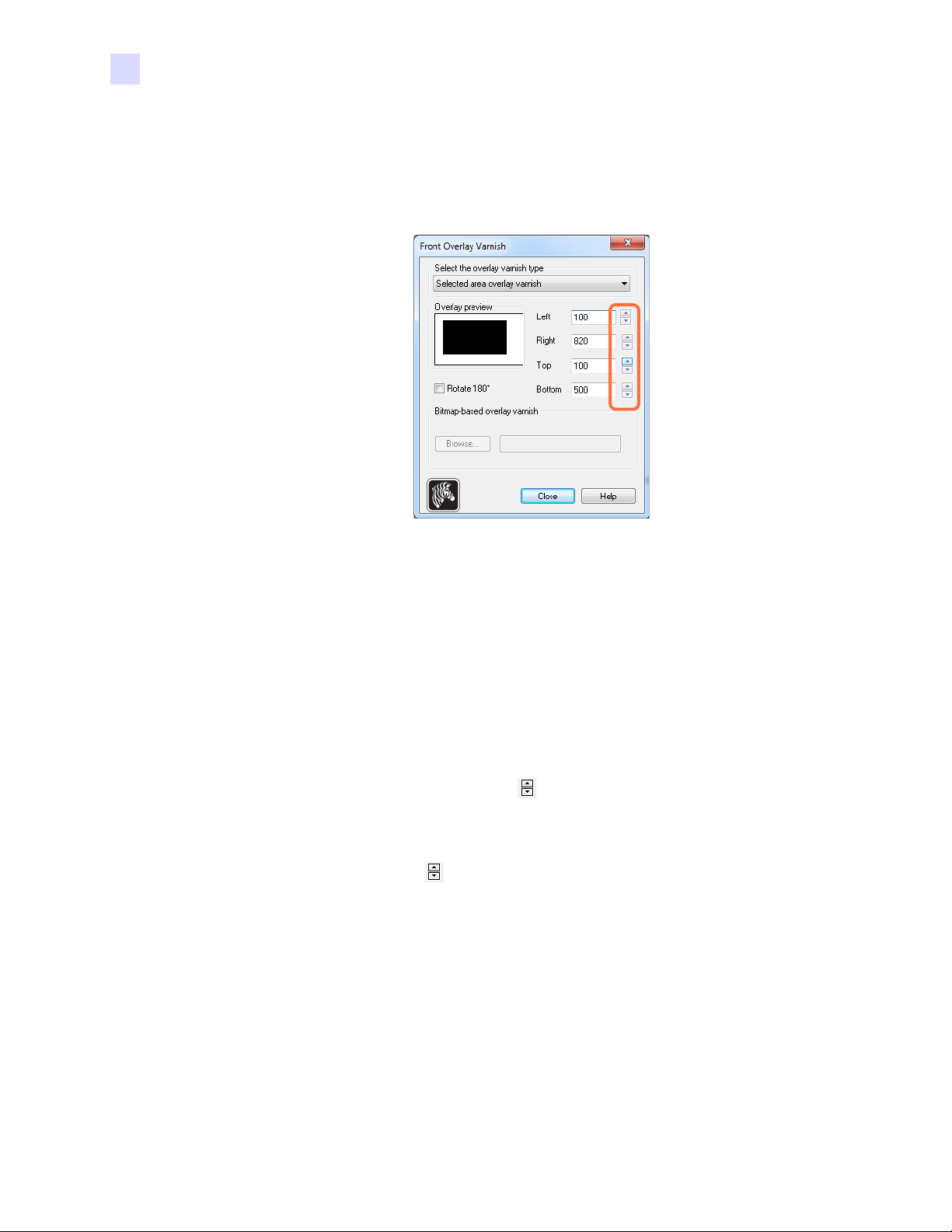
4: Impostazioni e regolazioni della stampante
Preferenze di stampa
Opzioni Overlay Varnish (Copertura overlay)
La finestra Opzioni Overlay Varnish (Copertura overlay) consente di gestire e configurare
l'utilizzo dell'overlay quando il nastro selezionato dispone del pannello O (ad esempio
YMCKO).
Select the overlay varnish type (Selezione tipo copertura overlay) - Consente di selezionare
l'opzione di applicazione del nastro di copertura overlay sulla scheda. L'impostazione
predefinita è la copertura completa.
Sono disponibili varie opzioni di copertura. Per ogni selezione viene visualizzata
un'anteprima.
• Full overlay varnish (Copertura overlay completa) - Viene applicato un overlay
completo.
• No overlay (Nessun overlay) - Non viene applicato alcun overlay.
• Selected area overlay varnish (Copertura overlay area selezionata) - Viene applicato
un overlay nell'area specificata dall'utente. Quando questa opzione è selezionata,
posizionare i margini di sovrapposizione Left, Right, Top e Bottom (Sinistro, Destro,
Alto e Basso) utilizzando i pulsanti (evidenziati nella figura precedente).
• Selected area blank (Area selezionata vuota) - Viene applicato un overlay all'esterno
dell'area specificata dall'utente. Quando questa opzione è selezionata, posizionare i
margini di sovrapposizione Left, R ight, Top e Bottom (Sinistro, Destro, Alto e Basso)
utilizzando i pulsanti (evidenziati nella figura precedente).
• Bitmap-based overlay varnish (Copertura overlay ba sata su bitmap) - Viene applicato
un bitmap definito dall'utente nel pannello di over lay. Quando è selezionata, fare clic
sul pulsante Browse (Sfoglia). Nella finestra visualizzata individuare la bitmap
monocromatica desiderata (1 bpp) e fare clic sul pulsante Open (Apri).
• Smartcard ISO - Non viene applicato un overlay nell'area dei contatti della smart card
standard ISO.
• Smartcard AFNOR - Non viene applicato un overla y nel l'area dei cont att i dell a sma rt
card standard AFNOR. AFNOR è l'acronimo di Agence Française de Normalisation,
un ente di standardizzazione con sede in Francia.
• Magnetic Stripe (Banda magnetica) - Non viene applicato un overlay nell'area della
banda magnetica standard ISO.
62 Manuale dell'utente della stampante di schede Zebra ZXP Series 1 P1060728-054
Page 67
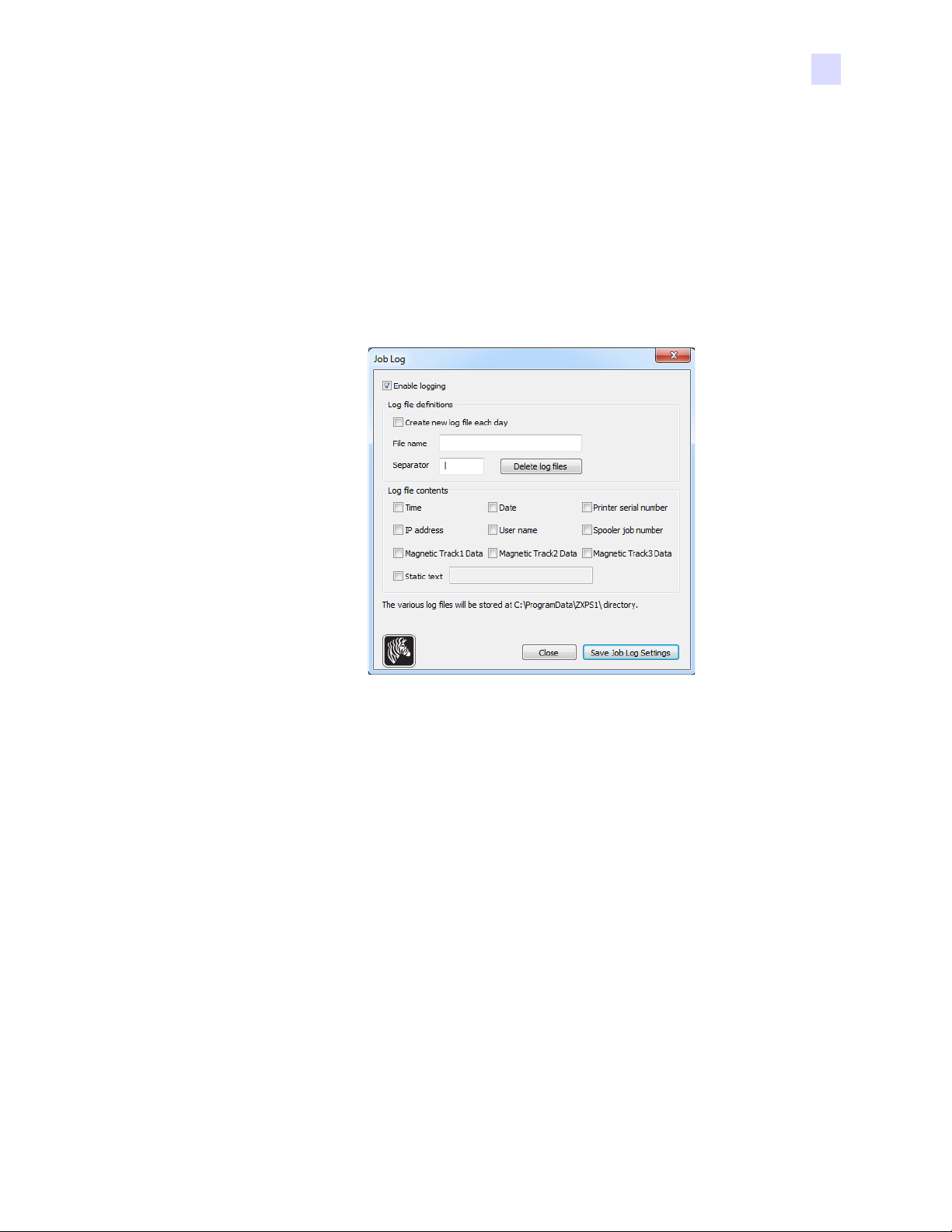
Job Log (Registro lavori)
Job Log (Registro lavori) è un programma di utilità per la creazione di un database delle
transazioni con le schede sul computer host della stampante. In Job Log vengono registrati
i dati codificati sulla banda magnetica della scheda, con la data, l'ora e il numero di serie
della stampante.
In qualsiasi momento, è possibile caricare il set di dati in un archivio centrale, fornendo così
ai responsabili della sicurezza un mezzo per convalidare una scheda confrontandola con dati
reali a prova di manomissione.
4: Impostazioni e regolazioni della stampante
Preferenze di stampa
• Enable logging (Abilita registrazione): se questa casella è selezionata, la funzionalità di
registrazione è abilitata.
• Log File Definition (Definizione file registro): scegliere una delle op zio ni segue nti.
- Se la casella "Create new log file each day" (Crea nuovo file registro ogni giorno) è
deselezionata, i dati vengono salvati in un file registro scelto dall'utente e indicato in
Filename (Nome file).
- Se la casella è selezionata, i dati vengono salvati nel file di registro con l'indicazione
della data, ad esempio ZXPLog_2014_10_16.
- Oltre al nome file, è possibile immettere uno specifico carattere separatore di campo.
Il carattere separatore di campo predefinito è "|".
P1060728-054 Manuale dell'utente della stampante di schede Zebra ZXP Series 1 63
Page 68

4: Impostazioni e regolazioni della stampante
Preferenze di stampa
• Log File Contents (Contenuto file registro): in questo gruppo è possi bile selezionare i
dati da registrare nel file specificato sopra. I dati verranno registrati nell'ordine
visualizzato, con i singoli campi separati dal carattere specificato in Logfile Definition
(Definizione file registro), Separator (Separatore).
Le selezioni in Log File Contents (Contenuto file registro) comprendono:
- Time (Ora): registra l'ora di invio della scheda alla stampante in formato HH:MM:SS.
Viene utilizzato il formato orario a 24 ore, per cui 13:00:00 = 1:00 pm, 05:00:00 =
5:00 am.
- Date (Data): registra la data di invio della scheda alla stampante in formato
AAAA
.
MM/GG/
- Printer serial number (Numero di serie della stampante): registra il numero di serie
della stampante con cui è stata stampata la scheda.
- IP address (Indirizzo IP): registra l'indirizzo IP del PC da cui la scheda è stata inviata
alla stampante.
- User name (Nome utente): registra il nome utente della persona che ha inviato
il lavoro di stampa della scheda.
- Spooler job number (Numero lavoro spooler): registra il numero assegnato al lavoro
di stampa della scheda nello spooler di stampa di Windows.
- Magnetic Track 1, 2, 3 Data (Dati traccia magnetica 1, 2, 3): registra i dati inviati
alla stampante, da codificare sulla banda magnetica della scheda.
- Static text (Testo statico): aggiunge al record il testo presente nella casella di testo
(massimo 16 caratteri).
Nota • La posizione del file di registro dipende dal sistema operativo utilizzato; ad esempio,
per Windows 7, la cartella C:\ProgramData\ZXPS1\.
Il pulsante Delete log files (Elimina file registro) consente di eliminare i file registro.
Il pulsante Save Job Log Settings (Salva impostazioni registro lavori) consente di salvare le
impostazioni del registro lavori.
64 Manuale dell'utente della stampante di schede Zebra ZXP Series 1 P1060728-054
Page 69
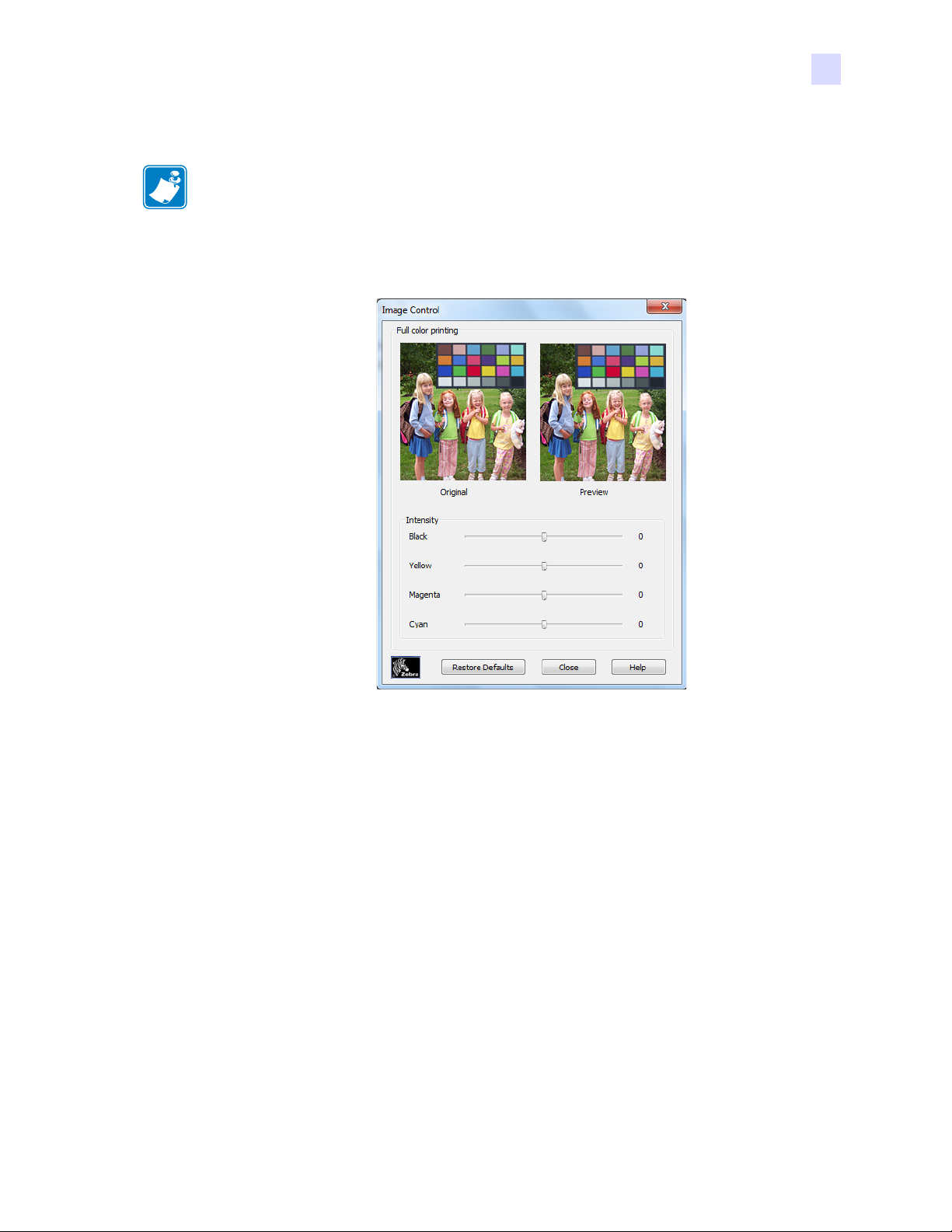
Image Control (Controllo immagine)
Nota • È possibile che i colori stampati appaiano diversi da quelli visualizzati; i controlli
seguenti consentono di ottenere risultati di stampa ottimali.
Consente di regolare i colori dell'immagine; queste regolazioni si applicano alla scheda
completa, non solo all'immagine fotografica.
4: Impostazioni e regolazioni della stampante
Preferenze di stampa
- Intensity (Intensità) - Consente di aumentare o diminuire l'intensità dell'immagine
spostando il dispositivo di scorrimento Bl ack, Yellow, Ma genta e C yan (Nero, Gi allo,
Magenta e Ciano) verso destra o sinistra. Questo aumenterà o diminuirà l'intensità
complessiva dell'immagine. Spostare il dispositivo di scorrimen to a destra (0 a 100)
per aumentare l'intensità e a sinistra (0 a -100) per diminuire l'inte nsit à. Not are ch e l e
pieghe del nastro colore possono essere eliminate riducendo l'intensità.
Utilizzare il pulsante Restore Defau lt s (Ripristina impostazioni predefinite) per
ripristinare le condizioni predefinite del driver.
P1060728-054 Manuale dell'utente della stampante di schede Zebra ZXP Series 1 65
Page 70
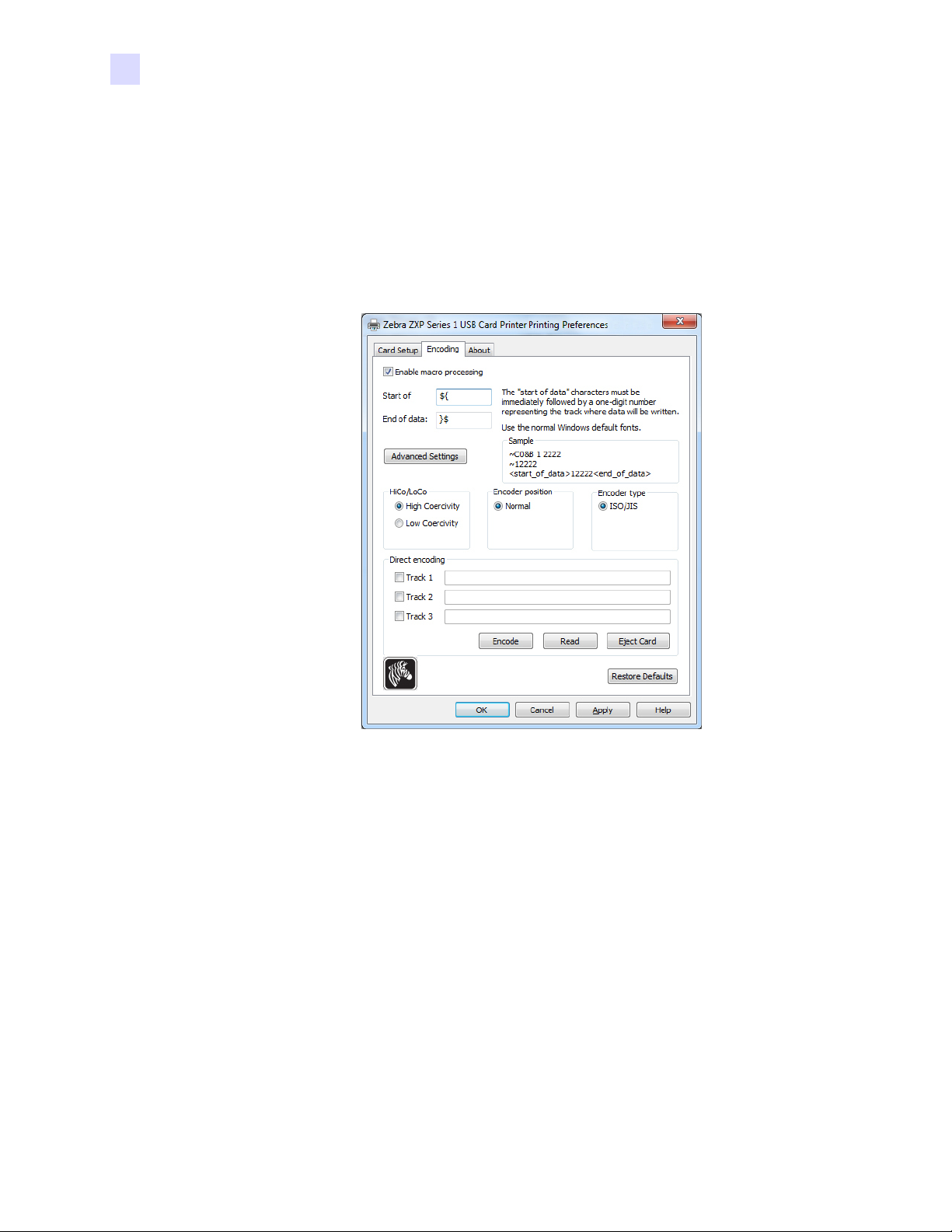
4: Impostazioni e regolazioni della stampante
Preferenze di stampa
Scheda Encoding (Codifica)
La finestra di dialogo della scheda Encoding (Codifica) viene utilizzata per impostare i
parametri di encoder magnetico. Questa funzione non è abilitata se la stampante non dispone
dell'opzione encoder magnetico.
Per accedere alla scheda Encoding (Codifica), selezionare Start > Devices and Printers
(Dispositivi e stampanti). Fare clic con il pulsante destro del mouse sulla voce Zebra ZXP
Card Printer (Stampante di schede Zebra ZXP), quindi selezionare Printing preferences >
Encoding (Preferenze stampa > Codifica).
• Enable macro processing (Abilita elaborazione macro) - Questa opzione è utilizzata per
impostare il preambolo di codifica e altri parametri dell'encoder magnetico.
- Start of Data (Inizio dati) - Inizio della stringa di dati per l'encoder. Notare che i
caratteri in Start of Data (Inizio dati) devono essere immediatamente seguiti da un
numero di una cifra che rappresenta la traccia desiderata in cui saranno scritti i dati.
Utilizzare i comuni caratteri predefiniti di Windows.
- End of Data (Fine dati) - Fine della stringa di dati per l'encoder.
• Advanced Settings (Impostazioni avanzate) - Fare clic sul pulsante Advanced Settings
(Impostazioni avanzate) per opzioni di codifica aggiuntive; per ulteriori informazioni,
vedere Advanced Settings (Impostazioni avanzate) a pagina 68.
• HiCo/LoCo (Alta/Bassa coercitività) - Consente di selezionare il tipo di coercitività delle
schede a banda magnetica da utilizzare.
• Encoder Position (Posizione encoder) - Consente di selezionare la posizione dell'encoder
della stampante: Normal (Normale).
• Encoder Type (Tipo di encoder) - Consente di selezionare il tipo di encoder: ISO/JIS.
Notare che JIS non è implementato.
66 Manuale dell'utente della stampante di schede Zebra ZXP Series 1 P1060728-054
Page 71
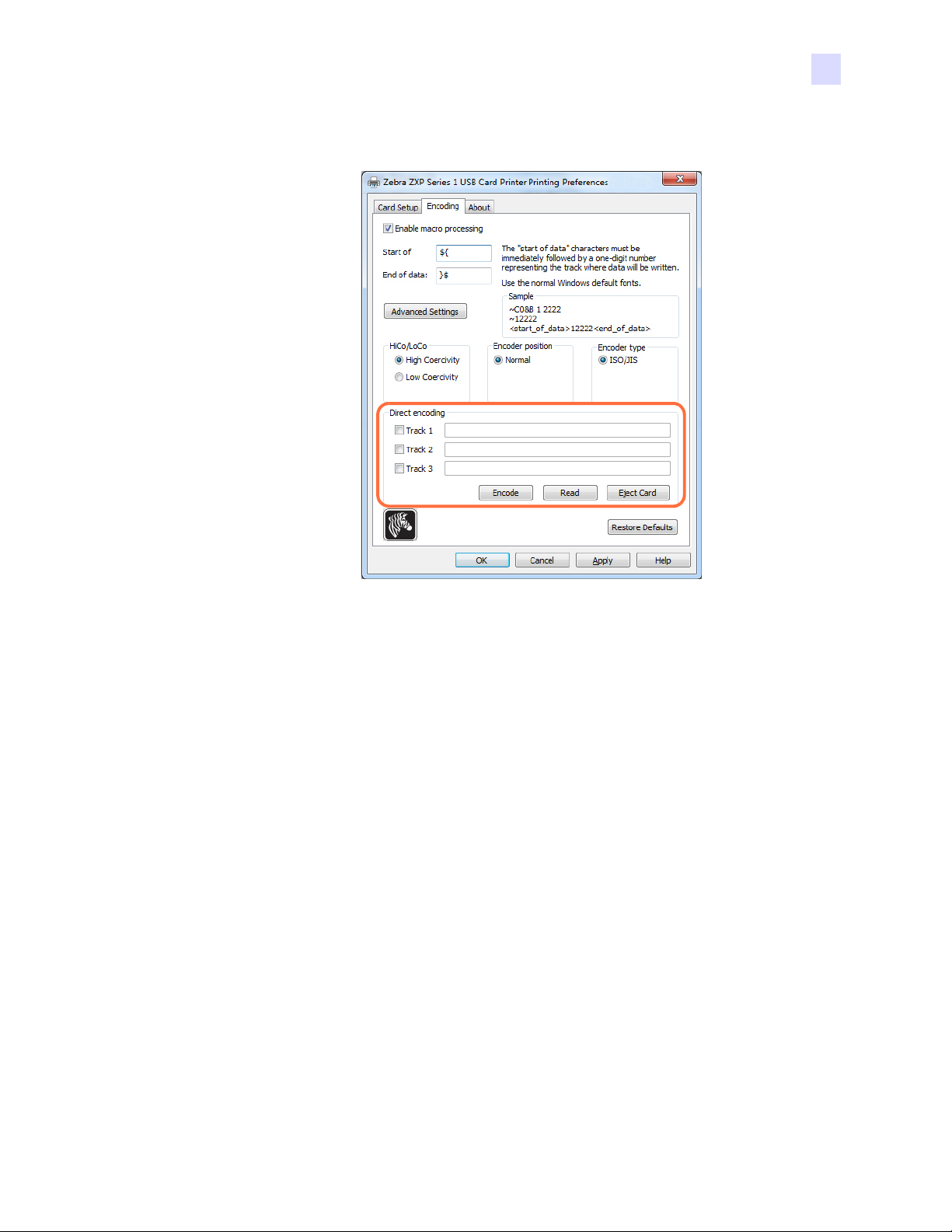
4: Impostazioni e regolazioni della stampante
Preferenze di stampa
• Direct Encoding (Codifica diretta) - Consente di scrivere e leggere i dati codificati.
Selezione delle tracce:
- Per leggere i dati codificati: fare clic sulle caselle di controllo per selezionare la
traccia desiderata, quindi fare clic su l pul sante Read (Leggi) e conval idare i dati letti.
- Per scrivere i dati: fare clic sulle caselle di controllo per selezionare la traccia
desiderata, quindi immettere i dati da scrivere e fare clic sul pulsante Encode
(Codifica).
- Per espellere la scheda: fare clic sul pulsante Eject Card (Espelli scheda) per
espellere la scheda.
Fare clic sul pulsante Restore Defaults (Ripristina imposta zioni predefinite) p er ripristinare le
condizioni predefinite.
P1060728-054 Manuale dell'utente della stampante di schede Zebra ZXP Series 1 67
Page 72
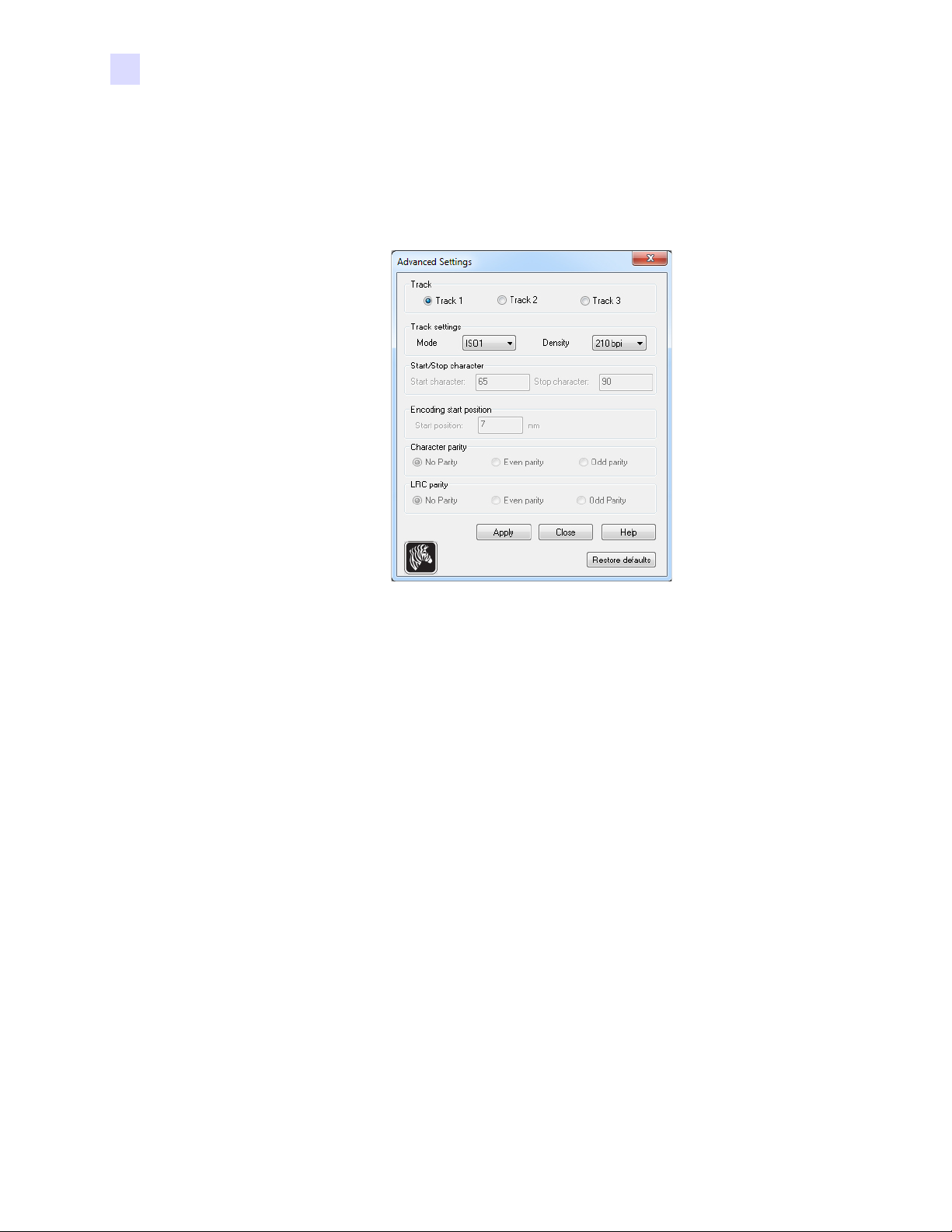
4: Impostazioni e regolazioni della stampante
Preferenze di stampa
Advanced Settings (Impostazioni avanzate)
In Advanced Settings (Impostazioni avanzate) vengono fornite funzionalità di configurazione
avanzata e strumenti per la gestione del funzionamento dell'encoder magnetico. Questa
opzione è utilizzata principalmente per codifica diversa da ISO.
• Track (Traccia): selezionare la traccia che si desidera configurare.
• Track Set t ings (Impostazioni traccia):
- Modalità: selezionare ISO1, ISO2, ISO3, 3 bit, 4 bit, 5 bit, 6 bit o 7 bit.
- Densità: selezionare 75 bpi o 210 bpi per le tracce.
• Start/Stop Character (Carattere di start/stop; solo per codifica diversa da ISO):
immettere un valore ASCII per il carattere di start e di stop.
• Encoding Start Position (Posizione di inizio codifica; solo per codifica diversa da ISO):
immettere la posizione di inizio codifica in millimetri (mm).
• Character Parity (Parità carattere; solo per codifica diversa da ISO): scegliere la parità
del carattere desiderata -- No parity, Even parity oppure Odd parity.
• LRC Parity (Parità LRC; solo per codifica diversa da ISO): scegliere la parità LRC
desiderata -- No parity, Even parity oppure Odd parity.
Fare clic sul pulsante Restore Defaults (Ripristina imposta zioni predefinite) p er ripristinare le
condizioni predefinite.
68 Manuale dell'utente della stampante di schede Zebra ZXP Series 1 P1060728-054
Page 73
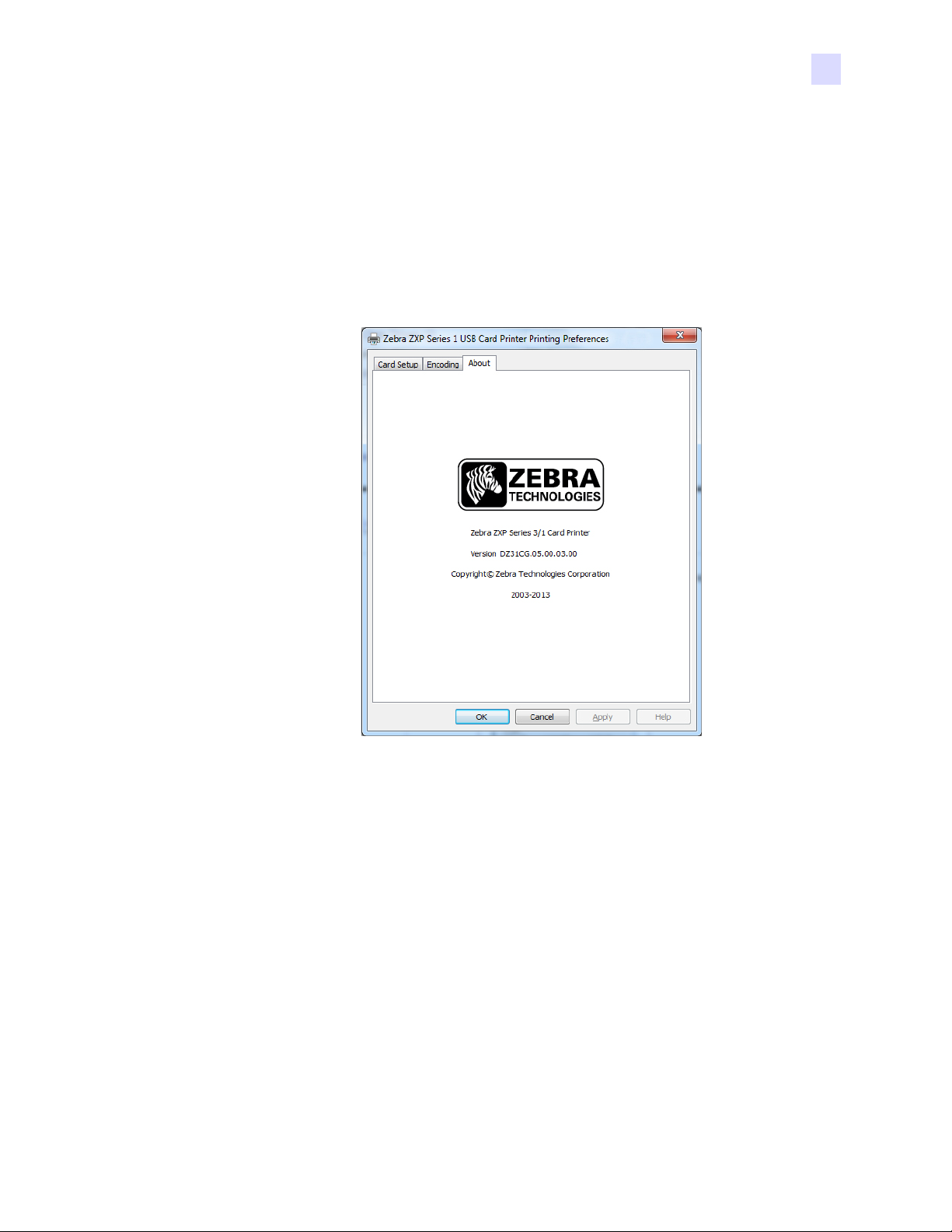
Scheda About (Informazioni)
In questa scheda vengono specificati il modello della stampante, la versione del driver e i
diritti di copyright di Zebra Technologies Corporation.
Per accedere alla scheda About (Informazioni), selezionare Start > Devices and Printers
(Dispositivi e stampanti). Fare clic con il pulsante destro del mouse sulla voce Zebra ZXP
Card Printer (Stampante di schede Zebra ZXP), quindi selezionare Printing preferences >
About (Preferenze stampa > Informazioni).
4: Impostazioni e regolazioni della stampante
Preferenze di stampa
P1060728-054 Manuale dell'utente della stampante di schede Zebra ZXP Series 1 69
Page 74

70 Manuale dell'utente della stampante di schede Zebra ZXP Series 1 P1060728-054
Page 75

Pulizia del sistema
5
Pulizia
Attenzione • TUTELARE LA GARANZIA DI FABBRICA.
Per non invalidare la garanzia di fabbrica, è necessario seguire le procedure di
pulizia consigliate. In alternativa alle procedure di pulizia consigliate descritte in
questo manuale, affidare la manutenzione della stampante solo a tecnici Zebra
autorizzati a operare sulla Stampante di schede Zebra ZXP Series 1.
Non allentare, serrare, regolare, piegare o intervenire MAI su alcuna parte o cavo
all'interno della stampante.
Non utilizzare MAI un compressore d'aria ad alta pressione per rimuovere sporcizia
dalla stampante.
Per ordinare accessori per la pulizia ZXP Series 1, accedere a www.zebra.com/supplies.
Quando effettuare la pulizia
Pulire la stampante quando:
• La qualità della stampa è degradata.
• Sul display LCD viene visualizzato il messaggio
STAMPANTE).
CLEAN PRINTER (PULIRE
• Si verificano errori nella codifica magnetica.
P1060728-054 Manuale dell'utente della stampante di schede Zebra ZXP Series 1 71
Page 76
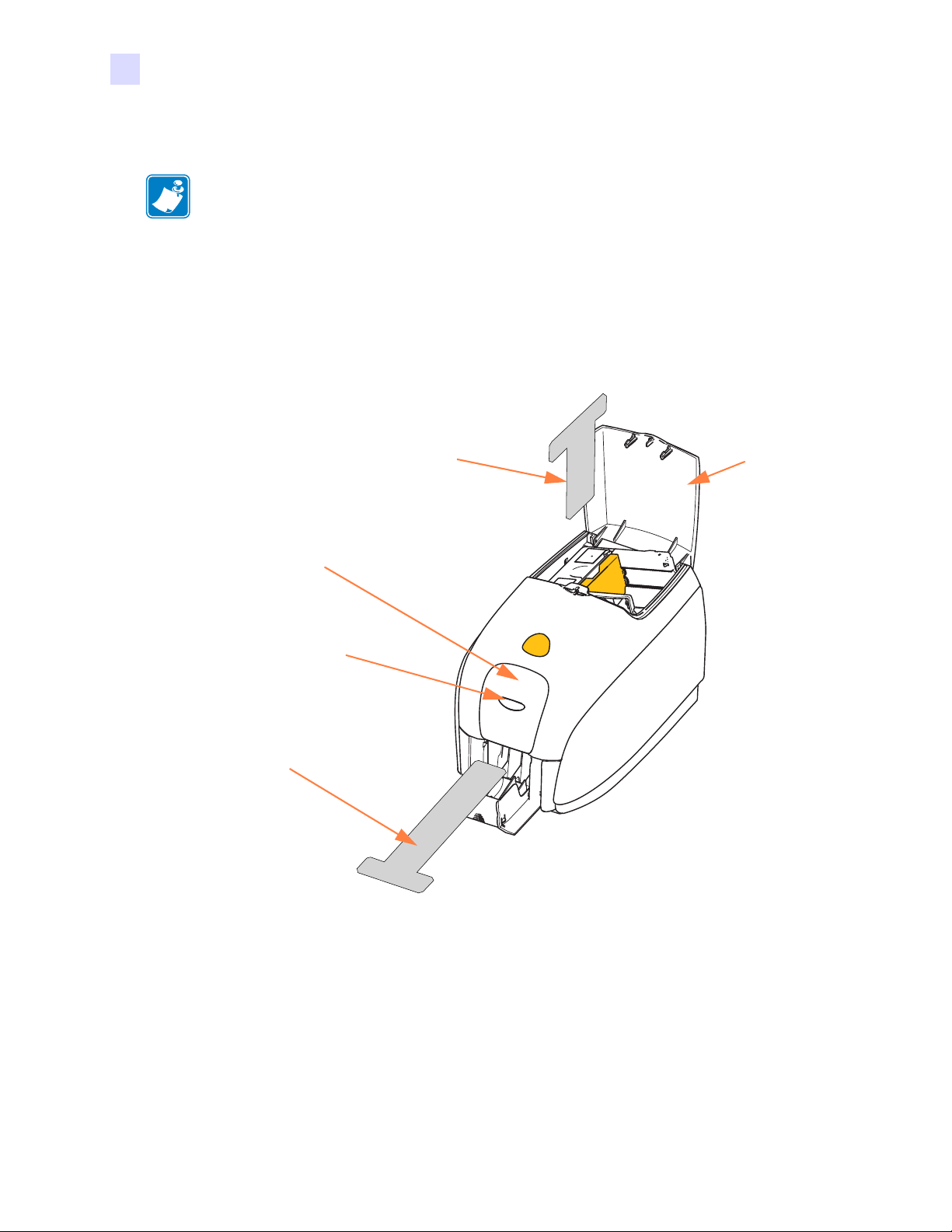
5: Pulizia
Scheda di
pulizia lunga
Scheda di pulizia
alimentatore
Coperchio
alimentatore
di schede
Pulsante di
comando
multifunzione
Display LCD
multifunzione
Pulizia del sistema
Come effettuare la pulizia
Nota • La pulizia può essere eseguita anche tramite la finestra di dialogo Tools (Strumenti);
vedere Tools (Strumenti) apagina49.
Passo 1. Spostare l'interruttore di alimentazione nella posizione ON ( | ).
Passo 2. Quando il display LCD della stampante mostra
e tenere premuto per 5 secondi il pulsante di comando multifunzione.
Passo 3. All'avvio del ciclo di puli zia, sul display LCD verrà visualizzato il messaggio
REMOVE RIBBON THEN CLOSE LID (RIMUOVERE NASTRO E CHIUDERE
COPERCHIO). Aprire il coperchio, rimuovere il nastro e richiudere il coperchio.
READY (PRONTA), premere
Passo 4. Dopo la rimozione del nastro e la chiusura del coperchio, il firmware espellerà le
eventuali schede all'interno della stampante; quindi verrà visualizzato il messaggio
EMPTY FEEDER THEN CLOSE COVER (VUOTARE ALIMENTATORE E
CHIUDERE COPERCHIO). Aprire il coperchio, rimuovere le schede e richiudere
il coperchio.
Passo 5. Dopo avere rimosso le schede e chiuso il coperchio, sul display LCD verrà
visualizzato
INSERT LONG CLEANING CARD (INSERIRE SCHEDA DI
PULIZIA LUNGA). Inserire la scheda di pulizia lunga.
72 Manuale dell'utente della stampante di schede Zebra ZXP Series 1 P1060728-054
Page 77

5: Pulizia
Pulizia del sistema
Passo 6. Quando viene rilevata la pr esenza della scheda di pulizia, i rulli provvedono
a inserirla nella stampante, quindi viene avviata la procedura di pu liz ia.
Passo 7. Al termine della procedura di pulizia, la stampante espellerà la scheda di pulizia.
Passo 8. Verrà visualizzato il messaggio
INSERT FEEDER CLEANING CARD (INSERIRE
SCHEDA DI PULIZIA ALIMENTATORE). Aprire il coperchio dell'alimentatore e
inserire la scheda di pulizia dell'alimentatore.
Passo 9. Quando la scheda di pulizia dell'alimentatore viene rilevata dal sensore, verrà
visualizzato il messaggio
CLOSE COVER (CHIUDERE COPERCHIO). Chiudere
il coperchio dell'alimentatore.
Passo 10. Al termine della procedura di pulizia dell'alimentatore, verrà visualizzato il
messaggio
REMOVE FEEDER CLEANING CARD (RIMUOVERE SCHEDA DI
PULIZIA ALIMENTATORE). Aprire il coperchio dell'alimentatore, rimuovere la
scheda di pulizia e richiudere il coperchio.
Passo 11. Dopo avere rimosso la scheda di pulizia e chiuso il coperchio dell'alimentatore, sul
display LCD verrà visualizzato
CLEANING DONE (PULIZIA COMPLETATA).
Passo 12. A questo punto è possibile ricaricare il nastro e le schede e continuare la stampa.
P1060728-054 Manuale dell'utente della stampante di schede Zebra ZXP Series 1 73
Page 78
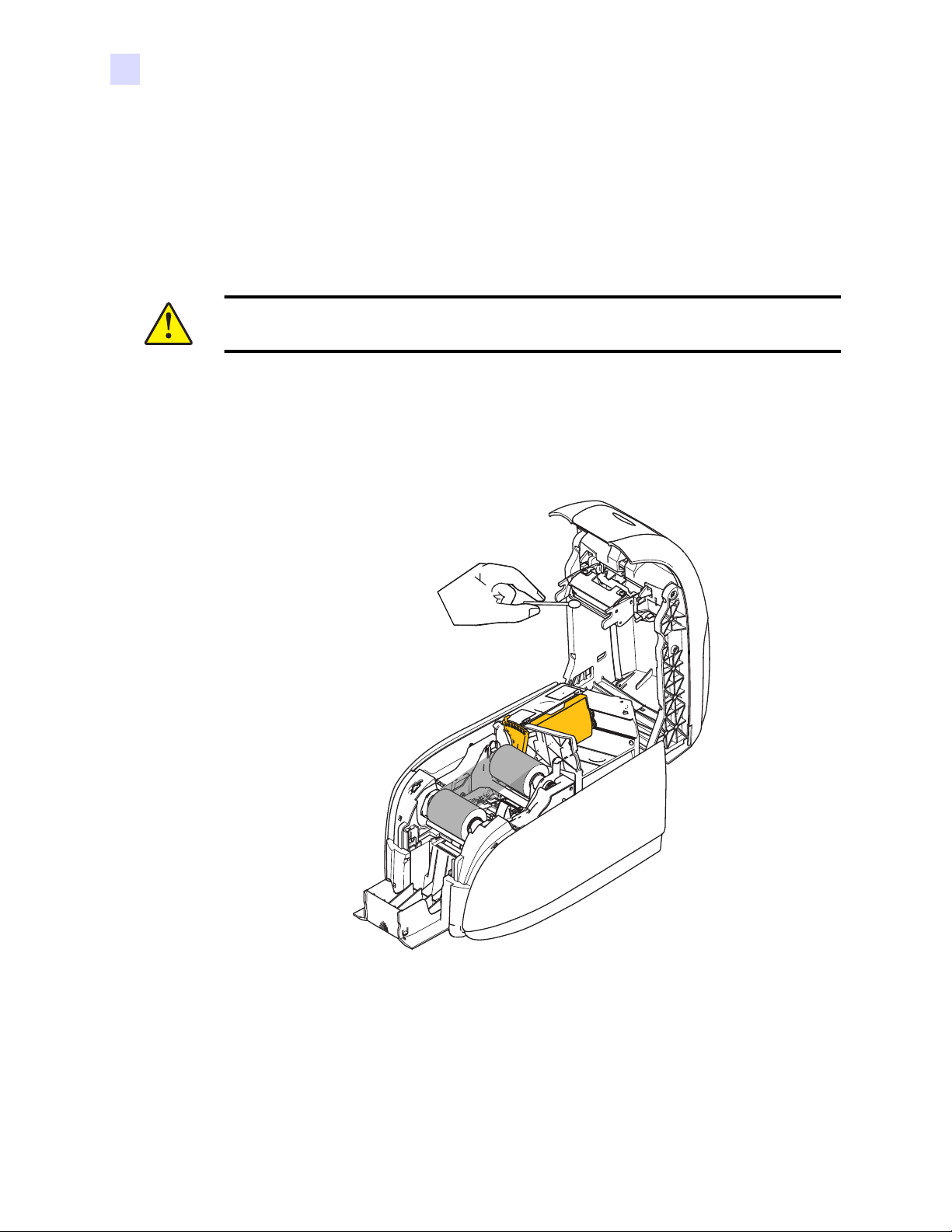
5: Pulizia
Pulizia della testina di stampa
Pulizia della testina di stampa
L'impiego delle schede di pulizia consente di svolgere un lavoro di pulizia della stampante
adeguato. Tuttavia, nel caso in cui persistano anomalie di stampa, una pulizia separata
della testina di stampa mediante bastoncini con punta rivestita può consentire di rimuovere
i depositi più ostinati. Per evitare la formazione di depositi, utilizzare solo bastoncini con
punta in gommapiuma.
Attenzione • Non utilizzare oggetti affilati per rimuovere i depositi dalla testina
di stampa. Ne deriverebbero danni permanenti alla testina.
Passo 1. Porre l'interruttore di alimentazione della stampante su OFF (O).
Passo 2. Aprire completamente il coperchio della stampante per accedere alla testina
di stampa montata sotto il coperchio.
Passo 3. Pulire la testina di stampa muovendo la punta del bastoncino imbevuta d'alcool da
un lato all'altro sugli elementi della testina. Agire con delicatezza, senza premere
eccessivamente.
Passo 4. Lasciare asciugare la testina di stampa per due o tre minuti prima di chiudere il
coperchio e spostare l'interruttore di alimentazione nella posizione ON ( | ).
74 Manuale dell'utente della stampante di schede Zebra ZXP Series 1 P1060728-054
Page 79

Risoluzione dei problemi
Introduzione
La risoluzione dei problemi consiste nel collegare un problema a un insieme o a una funzione
di sistema e isolare il problema nel modo più efficiente possibile per risolverlo. Tipicamente
questo approccio implica la definizione del sintomo del problema e la verifica di una o pi ù
cause possibili.
6
In generale, per un determinato sintomo vengono fornite una o più cause possibili, con le
azioni correttive da intraprendere. La verifica delle cause e l'implementazione delle azioni
correttive devono avvenire nell'ordine fornito poiché sono elencate in ordine di probabilità
e complessità.
P1060728-054 Manuale dell'utente della stampante di schede Zebra ZXP Series 1 75
Page 80
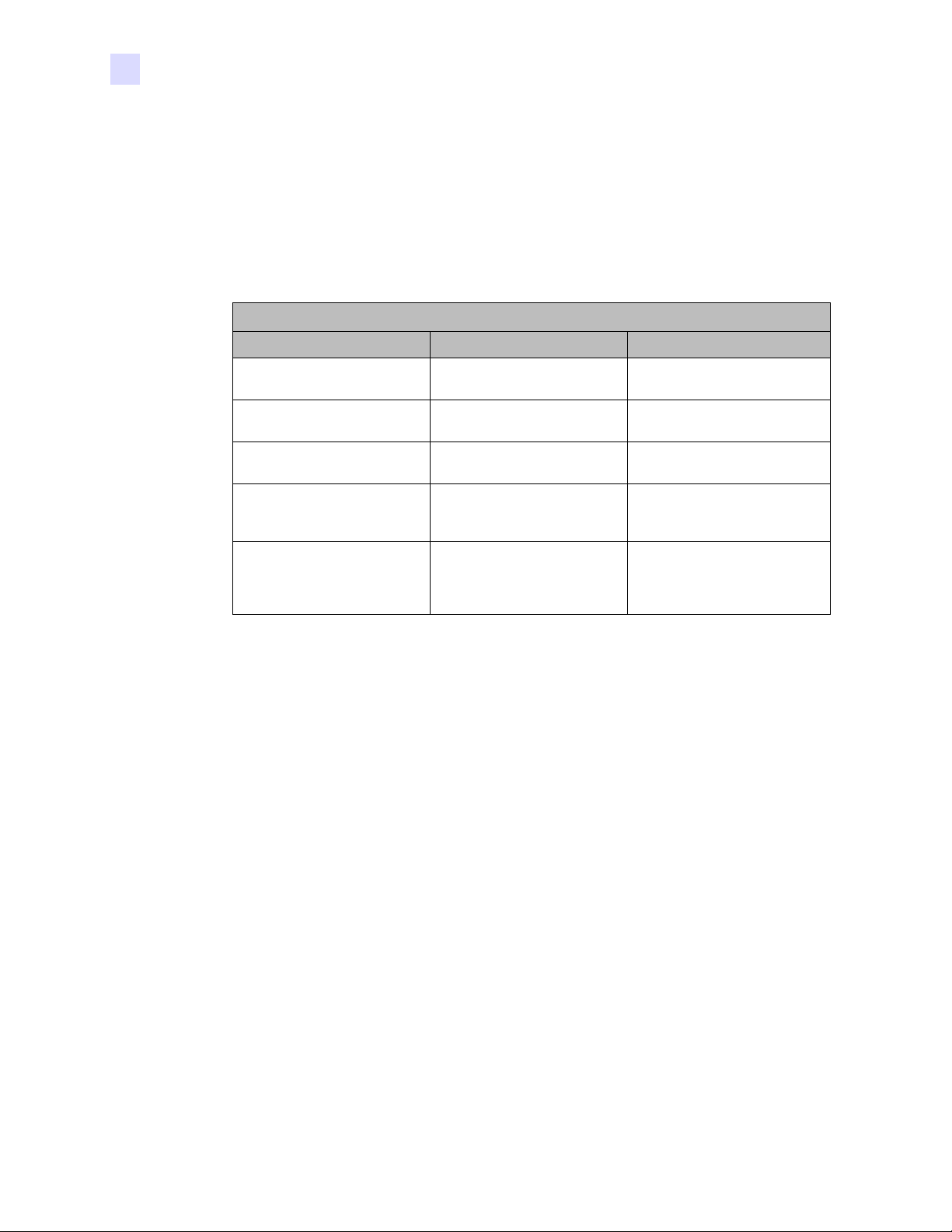
6: Risoluzione dei problemi
Procedure di risoluzione dei problemi
Procedure di risoluzione dei problemi
Avvisi e messaggi di errore sul display LCD
Nelle tabelle seguenti sono riportate le cause e le soluzioni dei sintomi relativi a un
funzionamento non corretto. In caso di problemi di funzionamento o di qualità di stampa,
fare riferimento alla tabella.
AVVISI SUL PANNELLO (la stampante continua a funzionare)
Problema / Sintomo Descrizione o causa Possibile soluzione
CHECKING RIBBON
(CONTROLLO NASTRO)
CLEAN PRINTER
(PULIRE STAMPANTE)
CLOSE LID (CHIUDERE
COPERCHIO)
ENCODING ERROR
(ERRORE DI CODIFICA)
INVALID MAGNETIC DATA
(DATI MAGNETICI NON
VALID I)
La stampante sta identificando
il tipo di nastro installato.
È necessario pulire la stampante. Vedere Pulizia del sistema a
Il coperchio è aperto. Assicurarsi che il coperchio
Potrebbe trattarsi di un tipo
di scheda errato.
I dati magnetici potrebbero non
essere validi.
Nota
Non è richiesta a lcuna azione, si tratta
solo di un messaggio di stato.
pagina 71.
sia chiuso in modo corretto.
Controllare che il tipo di scheda
magnetica usato sia corretto (codifica
di coercitività bassa o alta).
Controllare il formato dei dati.
Nota: se il problema persiste, contattare il Supporto tecnico; vedere Assistenza internazionale a
pagina 119.
76 Manuale dell'utente della stampante di schede Zebra ZXP Series 1 P1060728-054
Page 81
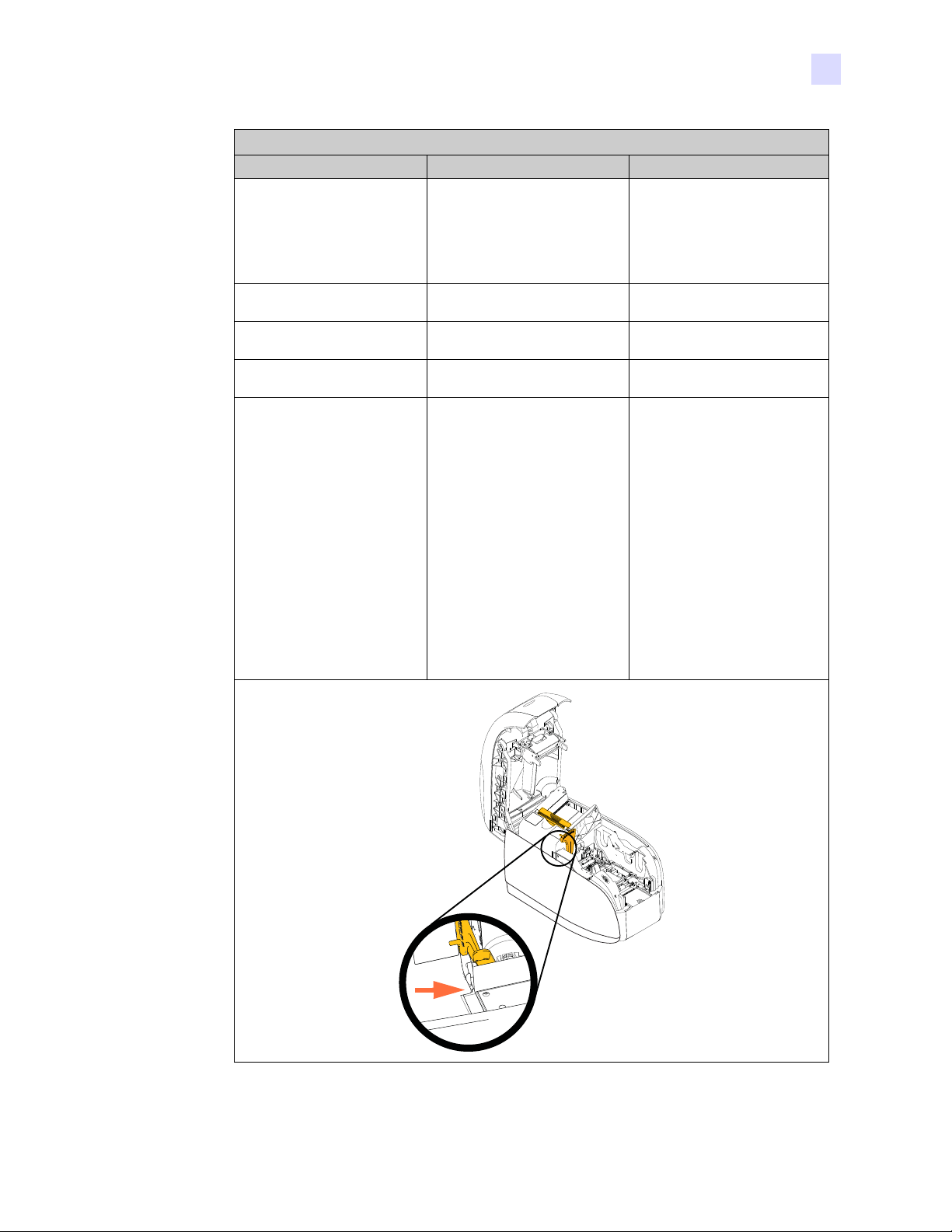
6: Risoluzione dei problemi
Procedure di risoluzione dei problemi
MESSAGGI DI ERRORE (la stampante non funziona)
Problema / Sintomo Descr izione o causa Possibile soluzione
CHECK RIBBON
(CONTROLLARE NASTRO)
COMMAND ERROR
(COMANDO ERRATO)
COVER OPEN (COPERCHIO
APERTO)
LID OPEN (COPERCHIO
APERTO)
MECHANICAL ERROR
(ERRORE MECCANICO)
Potrebbe essere installato il tipo di
nastro errato. Il nastro per la P1XX o
ZXP3 non funziona.
Il nastro potrebbe non essere
installato correttamente.
Si è verificato un errore di comando. Ripristinare la stampante e tentare
Il coperchio è aperto. A ssicurarsi che il coperchio sia
Il coperchio è aperto. A ssicurarsi che il coperchio sia
Controllare che il tipo di scheda usato
sia corretto.
Controllare che il nastro sia caricato
correttamente.
Installare il nastro adatto.
Ricaricare la cartuccia del nastro.
Vedere Caricamento della cartuccia
del nastro a pagina 32.
nuovamente di stampare la scheda.
chiuso in modo corretto.
chiuso in modo corretto.
Vedere Specifiche tecniche a
pagina 85.
Per i dettagli, vedere Caricamento
della cartuccia del nastro a
pagina 32.
Nota
Controllare che non vi siano schede
inceppate nel modulo di
alimentazione.
Spegnere la stampante, aprire il
coperchio, rilasciare l'alimentatore
delle schede spingendo la leva verso
la sinistra della regolazione dello
spessore delle schede (freccia sotto),
sollevare l'alimentatore delle schede
e rimuovere le eventuali schede
inceppate dal modulo di trasporto.
Notare che può essere necessario
ruotare manualmente il modulo
di trasporto delle schede per avere
accesso alle schede inceppate.
Nota: se il problema persiste, contattare il Supporto tecnico; vedere Assistenza internazionale a pagina 119.
P1060728-054 Manuale dell'utente della stampante di schede Zebra ZXP Series 1 77
Page 82
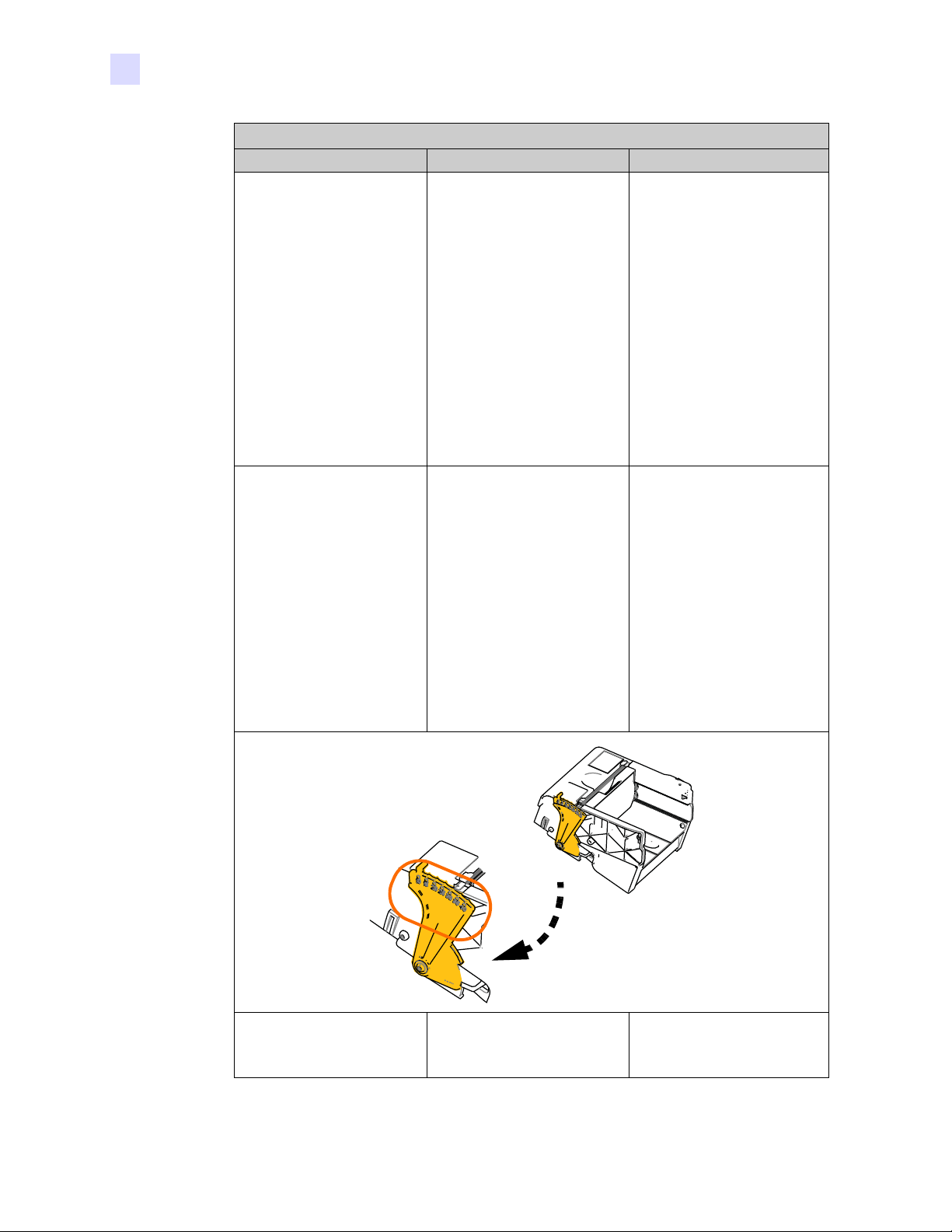
6: Risoluzione dei problemi
Procedure di risoluzione dei problemi
MESSAGGI DI ERRORE (la stampante non funziona)
Problema / Sintomo Descr izione o causa Possibile soluzione
MECHANICAL ERROR
(ERRORE MECCANICO)
(continua)
OUT OF CARDS (SCHEDE
ESAURITE)
L'alimentatore inserisce
completamente due schede nel
modulo di alimentazione delle
schede.
L'alimentatore inserisce parzialmente
la seconda scheda, bloccando così il
funzionamento del modulo di
alimentazione delle schede.
L'alimentatore delle schede non
inserisce una scheda. Questo
problema potrebbe essere causato da
due schede incollate insieme o dal
bordo iniziale danneggiato.
L'alimentatore delle schede non
inserisce una scheda e la causa non
sono schede incollate insieme, schede
danneggiate o schede che non sono
state smazzate.
Controllare le schede
nell'alimentatore.
Nota
Calibrare il sensore delle schede
caricate utilizzando il comando !SAP
1. Per l'implementazione del
comando, fare riferimento a Tools
(Strumenti) a pagina 49.
La regolazione dello spessore delle
schede (freccia sotto) dovrebbe
essere chiusa di uno o due clic,
un clic per volta.
Rimuovere la scheda, smazzare la
pila di schede e reinserire le schede
nell'alimentatore.
La regolazione dello spessore delle
schede (cerchio sotto) dovrebbe
essere aperta di uno o due clic,
un clic per volta.
Se non sono presenti schede,
caricarle e tenere premuto il pulsante
del pannello per 1 secondo. Il lavoro
di stampa viene riavviato.
La scheda non viene alimentata.
1. Verificare che la regolazione dello
spessore delle schede sia impostata
sul valore dello spessore delle schede
in uso.
2. Aprire a ventaglio la pila di schede
per assicurarsi che le schede non
siano incollate tra loro.
3. Rimuovere la prima scheda dalla
pila ed eliminarla se il bordo risulta
danneggiato.
4. Allargare la regolazione dello
spessore delle schede di uno o due clic.
OUT OF RIBBON (NASTRO
ESAURITO)
Controllare il nastro. Potrebbe essere
difettoso o esaurito.
Caricare una nuova cartuccia del
nastro. Per i dettagli, vedere
Caricamento della cartuccia del
nastro a pagina 32.
Nota: se il problema persiste, contattare il Supporto tecnico; vedere Assistenza internazionale a pagina 119.
78 Manuale dell'utente della stampante di schede Zebra ZXP Series 1 P1060728-054
Page 83

Problemi di qualità di stampa
Questa sezione contiene indicazioni utili per risolvere i problemi relativi alla qualità
della stampa.
La qualità di stampa dipende da numerosi fattori. I due fattori più importanti che aumentano
la qualità di stampa sono la pulizia e la partita di schede.
Per diagnosticare e risolvere i problemi di qualità di stampa, attenersi alle pr ocedure seguenti:
Piccole macchie - - - - - - - - - - - - - - - - - - - - - - - 80
Linee orizzontali non stampate (bianche) - - - - - - - - - - - 81
Stampa troppo chiara o non omogenea. - - - - - - - - - - - - 82
Immagini stampate sfocate - - - - - - - - - - - - - - - - - - 83
Nessuna stampa - - - - - - - - - - - - - - - - - - - - - - - 84
6: Risoluzione dei problemi
Procedure di risoluzione dei problemi
P1060728-054 Manuale dell'utente della stampante di schede Zebra ZXP Series 1 79
Page 84

6: Risoluzione dei problemi
Procedure di risoluzione dei problemi
Esempio • Piccole macchie
La scheda stampata presenta delle piccole macchie, un'area non stampata o un colore
diverso.
Possibile causa:
• Contaminazione sulla superficie della scheda.
Soluzioni:
• Controllare che le schede siano conservate in un ambiente esente da polvere.
• Utilizzare una diversa fornitura di schede.
Possibile causa:
• Polvere all'interno della stampante e/o rullo d i pulizia sporco.
Soluzioni:
• Pulire la stampante. Vedere Pulizia del sistema a pagina 71.
• Controllare che il coperchio protettivo sia stato rimosso dal rullo di pulizia della
cartuccia del nastro. Vedere Caricamento della cartuccia del nastro a pagina 32.
80 Manuale dell'utente della stampante di schede Zebra ZXP Series 1 P1060728-054
Page 85

6: Risoluzione dei problemi
Procedure di risoluzione dei problemi
Esempio • Linee orizzontali non stampate (bianche)
Sulla superficie delle schede vi sono delle linee orizzontali non stampate (bianche).
Possibile causa:
• La cartuccia del nastro non è posizionata correttamente.
Soluzioni:
• Controllare che il nastro sia avvolto correttamente sulle bobine e che non presenti
pieghe.
• Sostituire la cartuccia del nastro. Vedere Caricamento della cartuccia del nastro a
pagina 32.
Possibile causa:
• La testina di stampa è sporca.
Soluzioni:
• Pulire la testina di stampa. Vedere Pulizia della testina di stampa a pagina 74.
Possibile causa:
• Gli elementi della testina di stampa sono danneggiati (ad esempio, sono graffiati
o bruciati).
Soluzioni:
• Contattare il Servizio clienti Zebra per informazioni sulla sostituzione della testina
di stampa; vedere Assistenza internazionale a pagina 119.
Possibile causa:
• Connessione del cavo dati della testina di stampa allentata.
Soluzioni:
• Assicurarsi che il cavo sia collegato correttamente alla testina di stampa.
P1060728-054 Manuale dell'utente della stampante di schede Zebra ZXP Series 1 81
Page 86

6: Risoluzione dei problemi
Procedure di risoluzione dei problemi
Esempio • Stampa troppo chiara o non omogenea.
La stampa è poco nitida o i risultati non sono omogenei.
Possibile causa:
• Il nastro non è stato conservato correttamente o è danneggiato.
Soluzione:
• Sostituire la cartuccia del nastro e stampare di nuovo. Vedere Caricamento della
cartuccia del nastro a pagina 32.
Possibile causa:
• Le schede potrebbero non essere conformi alle specifiche. Vedere Specific he tecniche
a pagina 85.
Soluzione:
• Utilizzare una diversa fornitura di schede.
Possibile causa:
• Polvere o contaminazione sugli elementi della testina di stampa.
Soluzione:
• Pulire la testina di stampa. Vedere Pulizia della testina di stampa a pagina 74.
Possibile causa:
• Stampa sul lato errato di schede con il lato posterio re scrivib ile .
Soluzione:
• Capovolgere la direzione delle schede nell'alimentatore.
Possibile causa:
• Intensità/densità di stampa regolata in modo improprio.
Soluzione:
• Regolare l'intensità/densità di stampa. Vedere Image Control (Controllo immagine) a
pagina 65.
82 Manuale dell'utente della stampante di schede Zebra ZXP Series 1 P1060728-054
Page 87
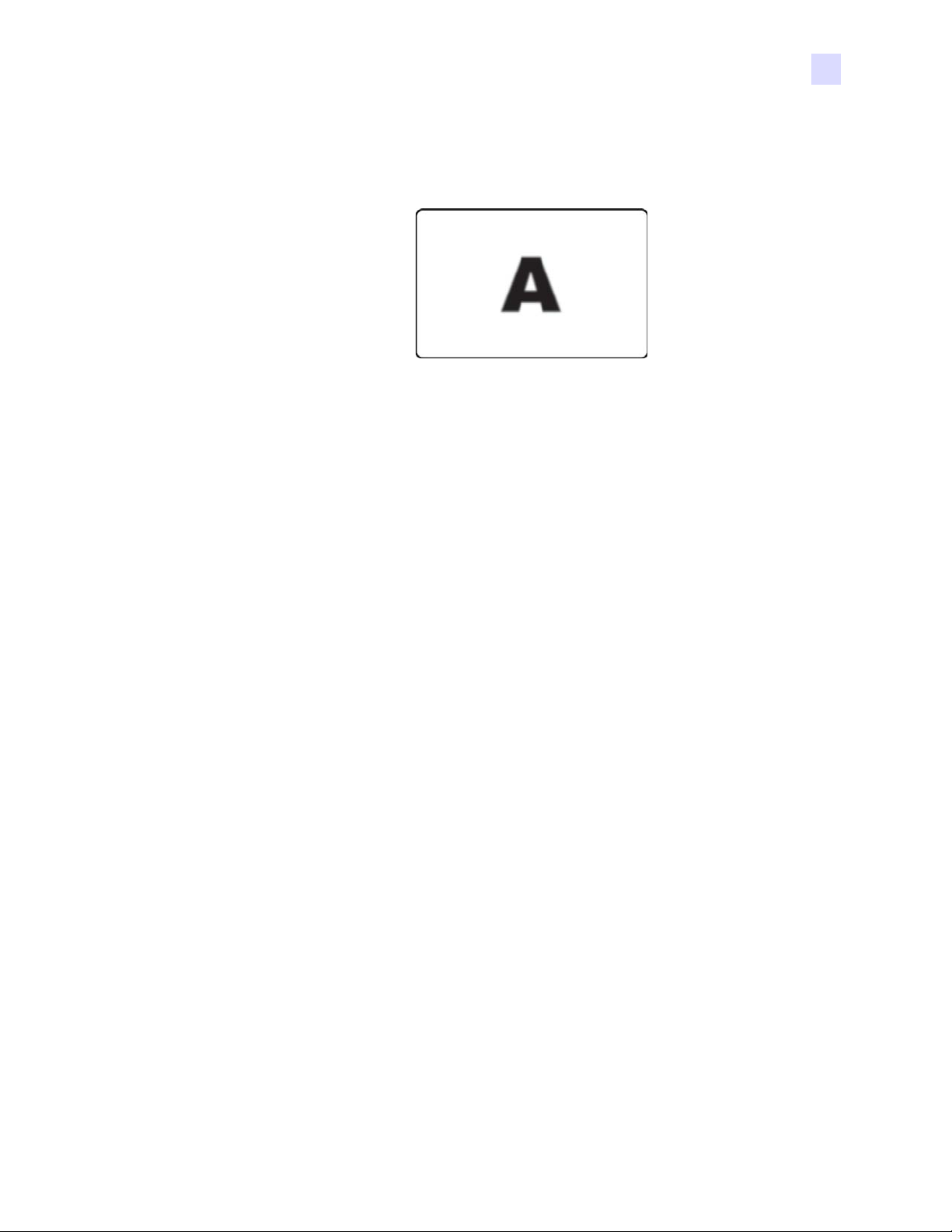
6: Risoluzione dei problemi
Procedure di risoluzione dei problemi
Esempio • Immagini stampate sfocate
Le immagini stampate sono sfocate.
Possibile causa:
• La cartuccia del nastro potrebbe non essere posizionata correttamente.
Soluzione:
• Controllare che il nastro sia avvolto correttamente sulla bobina della cartuccia,
senza pieghe.
• Sostituire la cartuccia del nastro, controllando che si blocchi in posizione, quindi
stampare di nuovo. Vedere Caricamento della cartuccia del nastro a pagina 32.
Possibile causa:
• Il nastro potrebbe non essere sincronizzato sulla posizione corretta del pannello
di colore.
Soluzione:
• Aprire il coperchio, quindi richiuderlo per sincronizzare il nastro.
Possibile causa:
• Le schede potrebbero non essere conformi alle specifiche. Vedere Specific he tecniche
a pagina 85.
Soluzione:
• Utilizzare una diversa fornitura di schede.
Possibile causa:
• Polvere o contaminazione sugli elementi all'interno della stampante.
Soluzione:
• Pulire i rulli e la testina di stampa. Vedere Pulizia del sistema a pagina 71 e Pulizia
della testina di stampa a pagina 74 rispettivamente.
P1060728-054 Manuale dell'utente della stampante di schede Zebra ZXP Series 1 83
Page 88

6: Risoluzione dei problemi
Procedure di risoluzione dei problemi
Esempio • Nessuna stampa
La scheda non viene stampata.
Possibile causa:
• La cartuccia del nastro potrebbe non essere installata nella stampante.
Soluzione:
• Controllare che la cartuccia del nastro sia presente nella stampante. Vedere
Caricamento della cartuccia del nastro a pagina 32.
Possibile causa:
• Le schede potrebbero non essere conformi alle specifiche. Vedere Specific he tecniche
a pagina 85.
Soluzione:
• Utilizzare una diversa fornitura di schede.
Possibile causa:
• Il cavo sulla testina di stampa potrebbe essere scollegato.
• Elementi della testina di stampa potrebbero essere graffiati o bruciati.
Soluzione:
• Contattare l'assistenza per informazioni sulla riparazione o sostituzione della testina
di stampa; vedere Assistenza internazionale a pagina 119.
84 Manuale dell'utente della stampante di schede Zebra ZXP Series 1 P1060728-054
Page 89

Specifiche
7
Specifiche tecniche
Le specifiche vengono fornite come riferimento e si basano sui test effettuati sulla stampante
utilizzando materiali di consumo Zebra. I risultati possono variare in base alle impostazioni
effettive delle applicazioni o all'utilizzo di materi ali different i da quelli raccomandati da Zebra.
Zebra consiglia di verificare sempre ogni applicazione con dei test approfonditi.
Funzionalità standard
• Cartucce nastro a incasso ecocompatibili ZXP Series 1 Load-N-GoTM
• Elaborazione di immagini basata su host ZRaster
• Calibrazione automatica del nastro
• Connettività USB
• Driver certificati Microsoft Windows
• Certificato Energy Star
• Cartellino Print Touch NFC per accedere alla documentazione online della stampante
• Alimentatore da 100 schede (30 mil)
• Vano di uscita integrato da 50 schede (30 mil)
• Display di controllo operatore LCD a 16 caratteri
• Risoluzione di stampa di 300 dpi (11,8 punti/mm)
• Due anni di garanzia sulla stampante
• Due anni (passate illimitate) di garanzia della testina di stampa
• Un anno di sostituzione "a caldo" (solo U.S.A.)
™
P1060728-054 Manuale dell'utente della stampante di schede Zebra ZXP Series 1 85
Page 90

7: Specifiche tecniche
Specifiche
Specifiche di stampa
• Trasferimento termico a sublimazione del colore direttamente su scheda
• Stampa a colori o monocromatica
• Stampa su un lato
• 500 schede/ora per stampa monocromatica solo fronte
• 120 schede/ora per stampa a colori YMCKO solo fronte
• Stampa sull'intera superficie su supporti CR-80 standard
Produttività di stampa
Capacità di stampa (schede/ora) basata sull'intervall o di tempo tra la selezione del
comando di stampa e l'emissione della scheda e sulla copertura di stampa media, con
connettività USB. I tempi possono variare a seconda del computer e di altre
configurazioni.
• 500 schede/ora per stampa monocromatica solo fronte
• 120 schede/ora per stampa a colori YMCKO solo fronte
Opzioni e specifiche di codifica
• Encoder per bande magnetiche – ISO 7811 (nuovo e ricodificato; tracce 1, 2 e 3;
coercitività alta e bassa; banda in basso; solo per schede da 30 mil; installabile solo
in fabbrica)
Funzionalità opzionali
• Kit di alimentazione di schede singole CardSense™, opzione aggiornabile sul campo
• Programmi di estensione della garanzia del prodotto ZebraCare™
Interfacce di comunicazione
• USB V2.0 (cavo incluso) - standard
• Ethernet 10/100 incorporata - opzionale,
Compatibilità delle schede
opzione aggiornabile sul campo
NOTA: per ottenere una qualità di stampa e prestazioni della stampante ottimali,
si consiglia l'uso di forniture originali Zebra.
• Spessore schede: 10-40 mil
• Dimensione schede: CR-80, formato ISO 7810, tipo ID-1, 54 mm (2,12") x 86 mm
(3,38")
• Materiale schede: PVC e PVC composito
• Stampa spot color/monocromatica solo su schede di spessore < 0,508 mm (20 mil)
86 Manuale dell'utente della stampante di schede Zebra ZXP Series 1 P1060728-054
Page 91
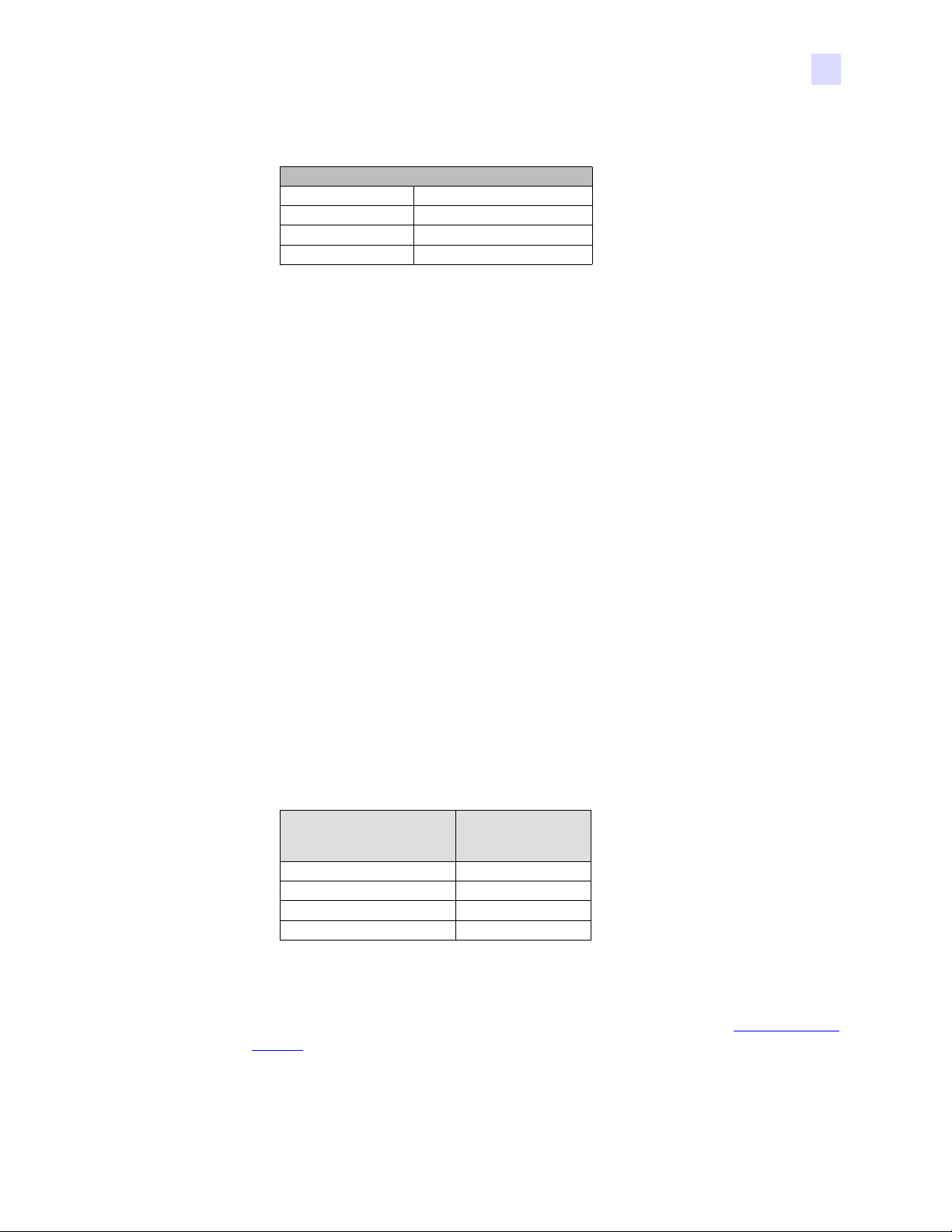
Specifiche fisiche (modello standard)
Stampante
Altezza 236 mm (9,3")
Larghezza 200 mm (7,9")
Profondità 330 mm (13,0")
Peso 5,3 kg (11,6 lb)
Specifiche elettriche
• Alimentazione in c.a. monofase a commutazione automatica
• Tensione operativa: 90-132 VCA e 190-264 VCA RMS
• Intervallo di frequenza: 47-63 Hz
7: Specifiche tecniche
Specifiche
• Potenza di uscita: 100 W max continui e 607 W di picco (per 450 µ
sec)
• FCC Classe A
Specifiche delle forniture
NOTA: la stampante ZXP Series 1 è progettata per funzionare solo con nastri Zebra ZXP
Series 1 True Colours® ix Series.
• La tecnologia di gestione intelligente dei supporti Zebra ix Series rileva e autentica
automaticamente il nastro
• Rullo di pulizia integrato incluso con ogni nastro
• Starter kit supporti - 1 nastro YMCKO, 100 schede da 30 mil in PVC
• Kit di pulizia: 4 schede di pulizia del motore di stampa e 4 schede di pulizia
dell'alimentatore, 1000 immagini/scheda
Opzioni nastro ZXP Series 1 True Colours ix Series
Conteggio
Descrizione del nastro
YMCKO 100
1/2 YMCKO 400
Monocromatico nero 1000
Monocromatico bianco 500
immagini cartuccia
Eco
Manutenzione preventiva
Zebra raccomanda la pulizia della stampante a intervalli regolari utilizzando materiali di
pulizia e componenti Zebra standard.
Per ulteriori informazioni, accedere a www.zebra.com/
supplies.
P1060728-054 Manuale dell'utente della stampante di schede Zebra ZXP Series 1 87
Page 92

7: Specifiche tecniche
Specifiche
Specifiche ambientali
• Temperatura operativa: da 15 a 30 °C (da 60 a 86 °F)
• Temperatura di immagazzinaggi o: da -5 a 55 °C (da 23 a 131 °F)
• Umidità operativa: dal 20 al 65% in assenza di condensa
• Umidità di immagazzinaggio: dal 20 al 70% in assenza di condensa
• Immagazzinaggio dei supporti:
- Temperatura: da 5 a 30 °C (da 41 a 77 °F)
- Umidità: dal 35 al 65% in assenza di condensa
- Immagazzinare in ambienti bui
Approvazioni di enti
La Stampante di schede Zebra ZXP Series 1 è conforme alle direttive e agli standard
applicabili riportati di seguito per ITE: residenziali, commerciali e industria leggera
• Per Stati Uniti/Canada/Messico/Australia e Nuova Zelanda
- FCC Classe A, cfr47, Part 15 Subpart J
- FCC 15.257 2008, Part 15 Subpart C
- Canadian STD RSS-210
- NOM-ETL (Messico)
- Norma di sicurezza IEC 60950-1:2005+A1:2009 (TUV & NRTL)
- C-Tick (Australia) Electromagnetic Radiation Standard
•Per l'Europa:
- Direttive applicabili e standard di supporto:
Direttiva 2004/108/EC EMC, EN55022:2010 Classe A,
EN55024:2010, EN61000-3-2:2006+A2:2009,
EN61000-3-3:2008, Direttiva 2006/95/EC LVD,
EN60950-1:2006+A11:2009+A1:2010+A12:2011, Schema CB
- RFID abilitato
Direttive applicabili e standard di supporto:
Direttiva R&TTE 99/5/EC, EN 301 489-3 V1.4.1,
EN 300 330 V1.5.1
88 Manuale dell'utente della stampante di schede Zebra ZXP Series 1 P1060728-054
Page 93
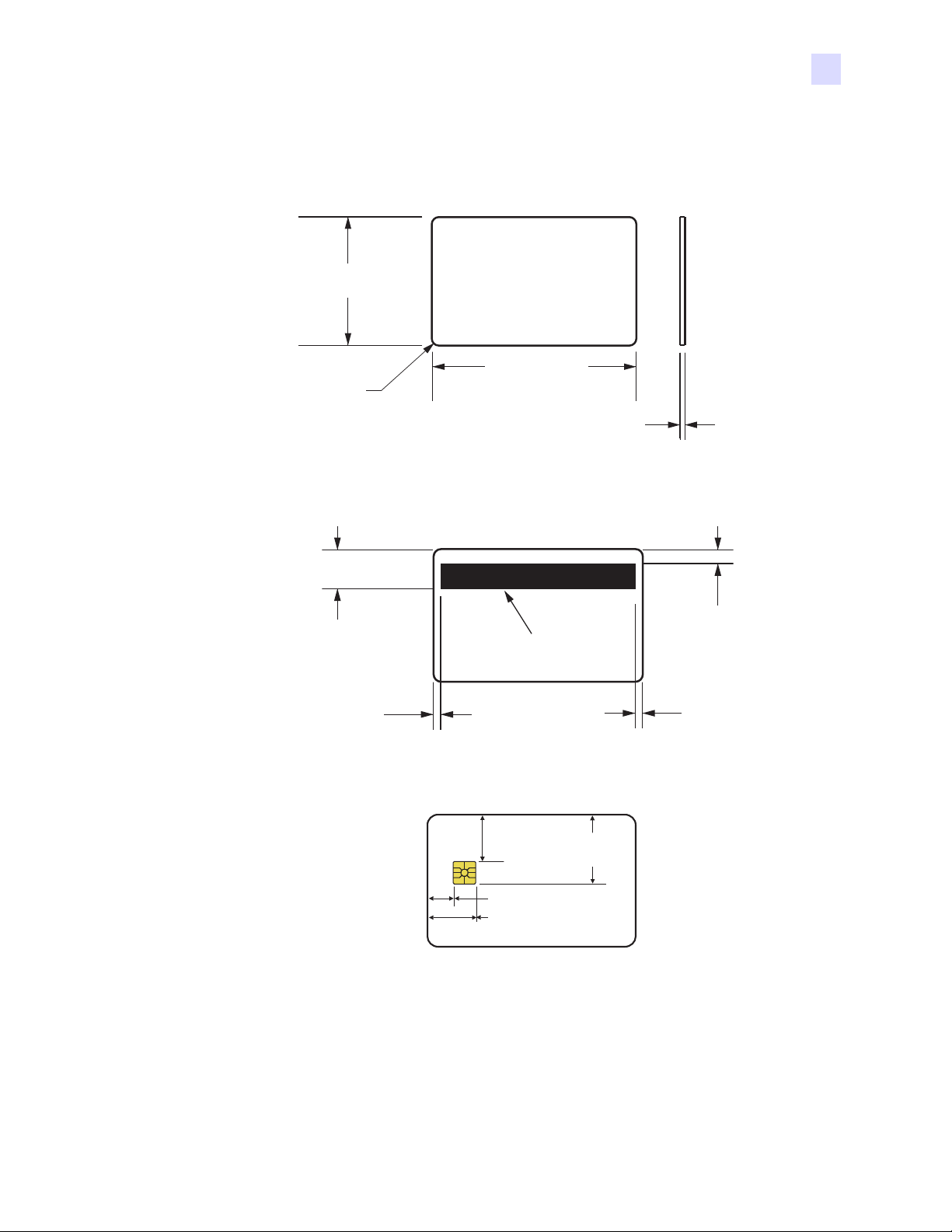
7: Specifiche tecniche
53,98 ± 0,050 mm
(2,125 ± 0,002 in)
Raggio
3,18 mm
(0,125 in)
85,72 ± 0,25 mm
(3,375 ± 0,010 in)
0,23 ~ 0,84 mm
(0,009 ~ 0,034 in)
15,82 mm (0,623 in) min
0~2,92 mm (0,115 in) 0~2,92 mm (0,115 in)
BANDA MAGNETICA
5,54 mm (0,218 in) max
0,403 in (10,25 mm)
0,782 in (19,87 mm)
0,757 in
(19,23 mm)
1,124 in
(28,55 mm)
19,23 mm
(0,757 in)
28,55 mm
(1,124 in)
10,25 mm (0,403 in)
19,87 mm (0,782 in)
Dimensioni scheda standard ISO
Dimensioni scheda standard ISO
Dimensioni per schede semplici standard ISO 7810
Dimensioni per schede a banda magnetica standard ISO 7811
Posizione di contatto per Smart Card standard ISO 7816
P1060728-054 Manuale dell'utente della stampante di schede Zebra ZXP Series 1 89
Page 94

7: Specifiche tecniche
Informazioni sulla conformità
Informazioni sulla conformità
Dichiarazione di conformità alle norme FCC
Il presente dispositivo è conforme alle norme FCC, parte 15. Il funzionamento è soggetto alle
due condizioni seguenti:
1. il dispositivo non deve provocare interferenze dannose;
2. il dispositivo deve accettare qualsiasi interferenza ricevuta, incluse eventuali
interferenze che possano causare un funzionamento indesiderato.
Questa apparecchiatura è stata testata ed è risultata conforme ai limiti per i dispositivi digitali
di classe A, come specificato nelle norme FCC, Parte 15. Tali limiti sono stati calcolati per
garantire una ragionevole protezione da interferenze dannose quando l'apparecchiatura viene
utilizzata in un contesto commerciale. Questa apparecchiatura genera, usa e può irradiare
energia in radiofrequenza e, se non install ata e uti lizzata in c onformità con quanto indicat o nei
manuali del prodotto, può causare interferenze dannose per le comunicazioni radio. L'uso di
questa apparecchiatura in un'area residenziale può causare interferenze dannose, la cui
soluzione sarà a carico dell'utente.
Si avvisa l'utente che qualsiasi modifica non espressamente approvata da Zebra Technologies
potrebbe annullare il diritto dell'utente all'utilizzo dell'apparecchiatura. Per garantire la
conformità, è necessario utilizzare la stampante con cavi di comunicazione schermati.
Dichiarazione FCC sull'esposizione alle radiazioni (RLAN)
Questa apparecchiatura è conforme ai limiti FCC di esposizione alle radiazioni previsti per gli
ambienti non soggetti a controllo.
Importante
1. Il trasmettitore deve essere installato con una distanza mini ma di 20 cm tra l'utente e
l'antenna.
2. Il trasmettitore non deve essere posizionato o azionato in combinazione con altri
trasmettitori.
3. Sul sistema host deve essere presente un'etichetta pe r indic are che il siste ma cont iene un
modulo certificato. Esempio: "Contiene FCC ID: XXXXX, IC ID: YYYYY".
Dichiarazione di conformità alle norme Canadian DOC
Cet appareil numérique de la classe A est conforme à la norme NMB-003 du Canada.
Il presente dispositivo digitale di classe A è conforme alle norme canadesi ICES-003.
90 Manuale dell'utente della stampante di schede Zebra ZXP Series 1 P1060728-054
Page 95
Unione europea e EFTA
Le apparecchiature RLAN Classe 2 possono essere utilizzate nei paesi seguenti con le
restrizioni e le limitazioni indicate di seguito.
AT BE BG CY CZ DK EE
FI FR DE GR HU IE IT
LV LT LU MT NL PL PT
RO SK SI ES SE GB
IS LI NO CH
Notifica Giappone
7: Specifiche tecniche
Informazioni sulla conformità
Nota importante:
Il funzionamento nella banda 5150 – 5350 MHz
deve essere limitato all'uso in interni.
Avviso NCC
Brasil - Aviso da Anatel
Este equipamento opera em caráter secundário, isto é, não tem direito a proteção contra
interferência prejudicial, mesmo de estações do mesmo tipo, e não pode causar interferência a sistemas operando em
caráter primário.
"Este produto está homologado pela ANATEL, de acordo com os proce dimentos regulamentados pela Resolução 242/
2000, e atende aos requisitos técnicos aplicados"
Para maiores informações, consulte o site da ANATEL www.anatel.gov.br
P1060728-054 Manuale dell'utente della stampante di schede Zebra ZXP Series 1 91
Page 96

92 Manuale dell'utente della stampante di schede Zebra ZXP Series 1 P1060728-054
Page 97

APPENDICE A
Condivisione avanzata
Configurazioni di condivisione della stampante
In questa sezione vengono trattati i seguenti argomenti:
Matrice di supporto dei driver Microsoft . . . . . . . . . . . . . . . . . . . . . . . . . . . . . . . 94
Matrice di supporto della condivisione di stampanti client/server . . . . . . . . . . . . 95
P1060728-054 Manuale dell'utente della stampante di schede Zebra ZXP Series 1 93
Page 98
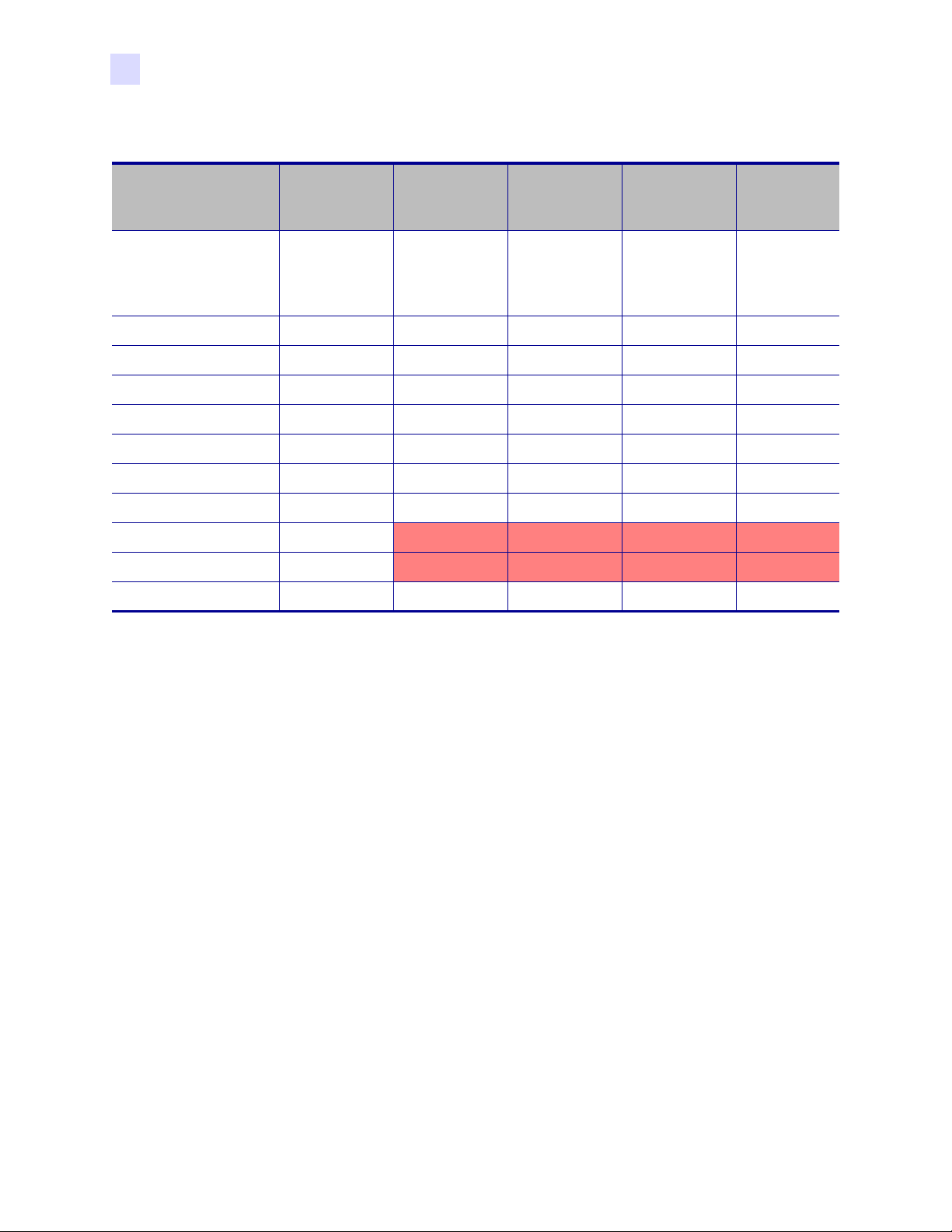
A: Condivisione avanzata
Matrice di supporto dei driver Microsoft
Driver Windows
supportati SO
Microsoft
1
Uno a uno Uno a molti Molti a uno Molti a molti Pool di
stampanti
1 Stampante -
1 Host
1 Host - Molte
stampanti
Più host
(Driver) -
Una stampante
Più host
(Driver) -
Molte
stampanti
Windows 8 (32 bit) Sì Sì Sì Sì Sì
Windows 8 (64 bit) Sì Sì Sì Sì Sì
Server 2008 (64 bit) Sì Sì Sì Sì Sì
Server 2008 (32 bit) Sì Sì Sì Sì Sì
Server 2003 Sì Sì Sì Sì Sì
Windows 7 (64 bit) Sì Sì Sì Sì Sì
Windows 7 (32 bit) Sì Sì Sì Sì Sì
Vista (64 bit) Sì
Vista (32 bit) Sì
Windows XP Sì Sì Sì Sì Sì
2
94 Manuale dell'utente della stampante di schede Zebra ZXP Series 1 P1060728-054
Page 99
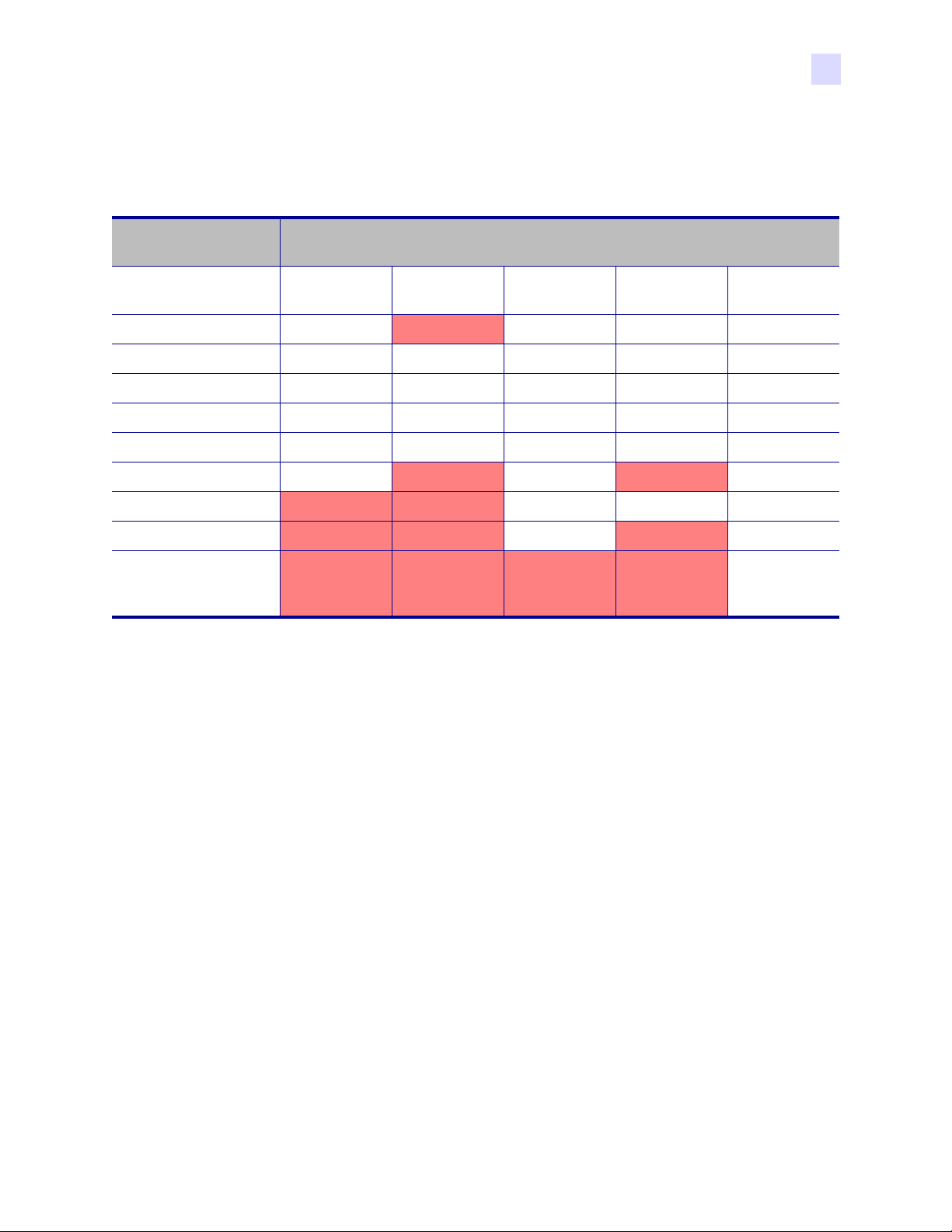
A: Condivisione avanzata
Matrice di supporto della condivisione di stampanti client/server
La matrice seguente mostra le configurazioni testate tra vari SO Microsoft in un ambiente di
stampa client/server.
Matrice di
condivisione
SO Windows Server
(driver host)
Windows 8 (32 bit) Sì
Windows 8 (64 bit)
Server 2012
Server 2008 (64 bit) Sì Sì Sì Sì Sì
Server 2008 (32 bit)
Server 2003
Windows 7 (64 bit)
Windows 7 (32 bit)
Windows XP
(tutte le edizioni)
SP 2 e superiore
1 Driver installato su singoli PC client
2 Condivisione pool di stampanti non supportata.
Win 8 (32 bit) Win 8 (64 bit) Win 7 (32 bit) Win 7 (64 bit) Win XP
Sì Sì Sì Sì Sì
Sì Sì Sì Sì Sì
Sì Sì Sì Sì Sì
Sì Sì Sì
Client driver - SO Windows
Sì Sì Sì
Sì Sì Sì
Sì Sì
Sì
P1060728-054 Manuale dell'utente della stampante di schede Zebra ZXP Series 1 95
Page 100

A: Condivisione avanzata
Impostazioni di condivisione avanzate
In questa sezione vengono illustrate le seguenti impostazioni di condivisione avanzate:
Installazione e configurazione di un server Windows 2008 - - - - - - - - - - - - - -96
Impostazioni di condivisione avanzate per Server R2 2008 - - - - - - - - - - - - - -97
Impostazioni rete domestica o di ufficio: - - - - - - - - - - - - - - - - - - - - - - -97
Impostazioni rete pubblica: - - - - - - - - - - - - - - - - - - - - - - - - - - - - - - - -98
Impostazioni di condivisione avanzate per Server 2008 - - - - - - - - - - - - -99
Impostazioni di condivisione avanzate per Windows 7- - - - - - - - - - - - - - - -100
Impostazioni rete domestica o di ufficio: - - - - - - - - - - - - - - - - - - - - - -100
Impostazioni rete pubblica: - - - - - - - - - - - - - - - - - - - - - - - - - - - - - - -101
Installazione e configurazione di un server Windows 2008
1. Installare un nuovo SO Windows 2008 Server 64 bit.
2. Accedere come utente Admin con password.
3. Verificare i servizi seguenti eseguendo il comando "Services.msc" dal menu
Start->Esegui e assicurarsi che i servizi seguenti siano avv ia ti/ in esecuzione:
a. Individuazione SSDP
b. Pubblicazione risorse per individuazione
c. Host di periferiche UPnP
d. Client DNS
4. Affinché le impostazioni di rete seguenti vengano salvate e siano effettive è
necessario che i servizi precedenti siano in esecuzione.
96 Manuale dell'utente della stampante di schede Zebra ZXP Series 1 P1060728-054
 Loading...