

Page 1
ZEBRA
Imprimante
ZXP Series
1™
P1060728-024
Guide d’utilisation
Page 2

Notice de copyright
© 2014 ZIH Corp.
Ce document contient des informations appartenant à la société Zebra Technologies
Corporation. Ce document et les informations qu’il contient font l’objet d’un copyright par
Zebra Te chnologies Corporation et ne peuvent être reproduits par quiconque, en tout ou partie,
sans le consentement écrit de Zebra.
En dépit de tous nos efforts visant à garantir l’exactitude et l’actualisation des informations
contenues dans ce document à la date de publication, nous ne pouvons garantir que ce
document est exempt d’erreurs ou exact en ce qui concerne chaque spécification. Zebra
Technologies Corporation se réserve le droit d’apporter des modifications à tout moment,
dans le but d’améliorer le produit.
Marques commerciales
ZXP Series 1 est une marque commerciale et Zebra est une marque déposée de Zebra
Technologies Corporation. Windows est une marque déposée de Microsoft Corporation
aux États-Unis et dans d’autres pays. Toutes les autres marques commerciales ou marques
déposées sont la propriété de leurs détenteurs respectifs.
Mise au rebut du produit
Informations sur la mise au rebut du produit • Ne jetez pas ce produit avec les
déchets municipaux non triés. Ce produit est recyclable et doit être recyclé selon les
normes locales en vigueur. Pour toute information complémentaire, visitez notre site
Web à l’adresse suivante :
http://www.zebra.com/environment
P1060728-024 Rév. A
Page 3

Sommaire
1 • Démarrage . . . . . . . . . . . . . . . . . . . . . . . . . . . . . . . . . . . . . . . . . . . 1
Références des imprimantes ZXP Series 1. . . . . . . . . . . . . . . . . . . . . . . . 2
Fonctions, commandes et voyants. . . . . . . . . . . . . . . . . . . . . . . . . . . . . . . 3
Connecteurs du panneau arrière . . . . . . . . . . . . . . . . . . . . . . . . . . . . . . . . 4
Panneau d’affichage à cristaux liquides (LCD) multifonction. . . . . . . . . . . 5
Accessoires Zebra . . . . . . . . . . . . . . . . . . . . . . . . . . . . . . . . . . . . . . . . . . . 7
2 • Installation de l’imprimante . . . . . . . . . . . . . . . . . . . . . . . . . . . . . 9
Déballage de l’imprimante de cartes . . . . . . . . . . . . . . . . . . . . . . . . . . . . . 9
Installation de l’imprimante. . . . . . . . . . . . . . . . . . . . . . . . . . . . . . . . . . . . 10
Configuration de l’imprimante . . . . . . . . . . . . . . . . . . . . . . . . . . . . . . 10
Raccordement électrique. . . . . . . . . . . . . . . . . . . . . . . . . . . . . . . . . . .11
Connexion de l’imprimante à votre ordinateur . . . . . . . . . . . . . . . . . . 12
Affichage des informations relatives à l’imprimante. . . . . . . . . . . . . . . . . 13
Installation du pilote d’impression Windows. . . . . . . . . . . . . . . . . . . . . . . 14
Installation du pilote d’impression USB . . . . . . . . . . . . . . . . . . . . . . . 14
Installation du pilote d’i mpr ession Ethernet . . . . . . . . . . . . . . . . . . . . 19
Installation d’une imprimante réseau . . . . . . . . . . . . . . . . . . . . . . . . . . . . 24
Pool d’imprimantes. . . . . . . . . . . . . . . . . . . . . . . . . . . . . . . . . . . . . . . . . . 28
3 • Configuration de l’imprimante. . . . . . . . . . . . . . . . . . . . . . . . . . 31
Caractéristiques de l’imprimante . . . . . . . . . . . . . . . . . . . . . . . . . . . . . . . 31
Chargement du rouleau de ruban . . . . . . . . . . . . . . . . . . . . . . . . . . . . . . 32
Chargement des cartes . . . . . . . . . . . . . . . . . . . . . . . . . . . . . . . . . . . . . . 34
Réceptacle de sortie des cartes. . . . . . . . . . . . . . . . . . . . . . . . . . . . . 36
Impression d’une carte de test. . . . . . . . . . . . . . . . . . . . . . . . . . . . . . . . . 37
Fonctionnement standard. . . . . . . . . . . . . . . . . . . . . . . . . . . . . . . . . . . . . 38
Création d’un modèle de carte. . . . . . . . . . . . . . . . . . . . . . . . . . . . . . 38
Impression du modèle de carte . . . . . . . . . . . . . . . . . . . . . . . . . . . . . 38
P1060728-024 Guide d’utilisation de l’imprimante de cartes Zebra ZXP Series 1 i
Page 4

Sommaire
4 • Paramètres et réglages de l’imprimante . . . . . . . . . . . . . . . . . . 39
Introduction. . . . . . . . . . . . . . . . . . . . . . . . . . . . . . . . . . . . . . . . . . . . . . . . 3 9
Propriétés de l’imprimante . . . . . . . . . . . . . . . . . . . . . . . . . . . . . . . . . . . . 40
Onglet General (Général). . . . . . . . . . . . . . . . . . . . . . . . . . . . . . . . . . 41
Onglet Sharing (Partage) . . . . . . . . . . . . . . . . . . . . . . . . . . . . . . . . . . 42
Onglet Ports . . . . . . . . . . . . . . . . . . . . . . . . . . . . . . . . . . . . . . . . . . . . 43
Onglet Advanced (Avancé). . . . . . . . . . . . . . . . . . . . . . . . . . . . . . . . . 44
Onglet Color Management (Gestion des couleurs) . . . . . . . . . . . . . . 45
Onglet Security (Sécurité) . . . . . . . . . . . . . . . . . . . . . . . . . . . . . . . . . 46
Onglet Device Settings (Paramètres du périphérique). . . . . . . . . . . . 47
Préférences d’impression. . . . . . . . . . . . . . . . . . . . . . . . . . . . . . . . . . . . . 52
Onglet Card Setup (Configuration des cartes). . . . . . . . . . . . . . . . . . 54
Onglet Encoding (Codage). . . . . . . . . . . . . . . . . . . . . . . . . . . . . . . . . 68
Onglet About (À propos). . . . . . . . . . . . . . . . . . . . . . . . . . . . . . . . . . . 72
5 • Nettoyage . . . . . . . . . . . . . . . . . . . . . . . . . . . . . . . . . . . . . . . . . . . 73
Nettoyage du système . . . . . . . . . . . . . . . . . . . . . . . . . . . . . . . . . . . . . . . 73
Quand procéder au nettoyage . . . . . . . . . . . . . . . . . . . . . . . . . . . . . . 73
Comment nettoyer . . . . . . . . . . . . . . . . . . . . . . . . . . . . . . . . . . . . . . . 74
Nettoyage de la tête d’impression . . . . . . . . . . . . . . . . . . . . . . . . . . . . . . 76
6 • Dépannage . . . . . . . . . . . . . . . . . . . . . . . . . . . . . . . . . . . . . . . . . . 77
Introduction. . . . . . . . . . . . . . . . . . . . . . . . . . . . . . . . . . . . . . . . . . . . . . . . 7 7
Procédures de dépannage. . . . . . . . . . . . . . . . . . . . . . . . . . . . . . . . . . . . 78
Avertissements et messages d’erreur du panneau d’affichage à cristaux
liquides (LCD) . . . . . . . . . . . . . . . . . . . . . . . . . . . . . . . . . . . . . . . . . . . 78
Problèmes de qualité d’impression. . . . . . . . . . . . . . . . . . . . . . . . . . . 81
7 • Spécifications techniques . . . . . . . . . . . . . . . . . . . . . . . . . . . . . 87
Spécifications . . . . . . . . . . . . . . . . . . . . . . . . . . . . . . . . . . . . . . . . . . . . . . 87
Dimensions de cartes conformes aux normes ISO . . . . . . . . . . . . . . . . . 91
Informations sur la conformité . . . . . . . . . . . . . . . . . . . . . . . . . . . . . . . . . 92
A • Partage avancé . . . . . . . . . . . . . . . . . . . . . . . . . . . . . . . . . . . . . . 95
B • Option de codage magnétique. . . . . . . . . . . . . . . . . . . . . . . . . 105
C • Mode d’alimentation carte par carte CardSense . . . . . . . . . . 109
D • Fonctionnement du ruban demi-panneau . . . . . . . . . . . . . . . 115
E • Support international . . . . . . . . . . . . . . . . . . . . . . . . . . . . . . . . 121
ii Guide d’utilisation de l’imprimante de cartes Zebra ZXP Series 1 P1060728-024
Page 5

1
Démarrage
Ce manuel contient des instructions sur l’installation et l’utilisation de l’imprimante de cartes
Zebra ZXP Series 1 fabriquée par Zebra Technologies Corporation.
L’imprimante offre une impression par sub limation de colorant ou transfert
thermique monochrome sur des cartes standard au format CR-80, ISO 7810, 54 x 86 mm
(2,12 x 3,38 pouces) en plastique PVC ou composite PVC d’une épaisseur comprise entre
0,25 et 1 mm (10 à 40 mil).
Les rouleaux de ruban Load-N-Go™ Zebra ZXP Series 1 qui sont utilisés avec un rouleau
de nettoyage de cartes intégré facilitent le remplacement du ruban.
Diverses options permettent d’adapter les imprimantes à des environnements
d’applications variés :
• Codeur magnétique
• USB uniquement ou USB et 10/100 Ethernet
• Mode d’alimentation carte par carte CardSense
Son bloc d’alimentation externe (100 ~ 240 V c.a., 50 ~ 60 Hz) à commutation automatique
utilise des cordons d’alimentation interchangeables pour offrir un niveau de flexibilité maximal.
™
P1060728-022 Guide d’utilisation de l’imprimante de cartes Zebra ZXP Series 1 1
Page 6
1: Démarrage
Références des imprimantes ZXP Series 1
Références des imprimantes ZXP Series 1
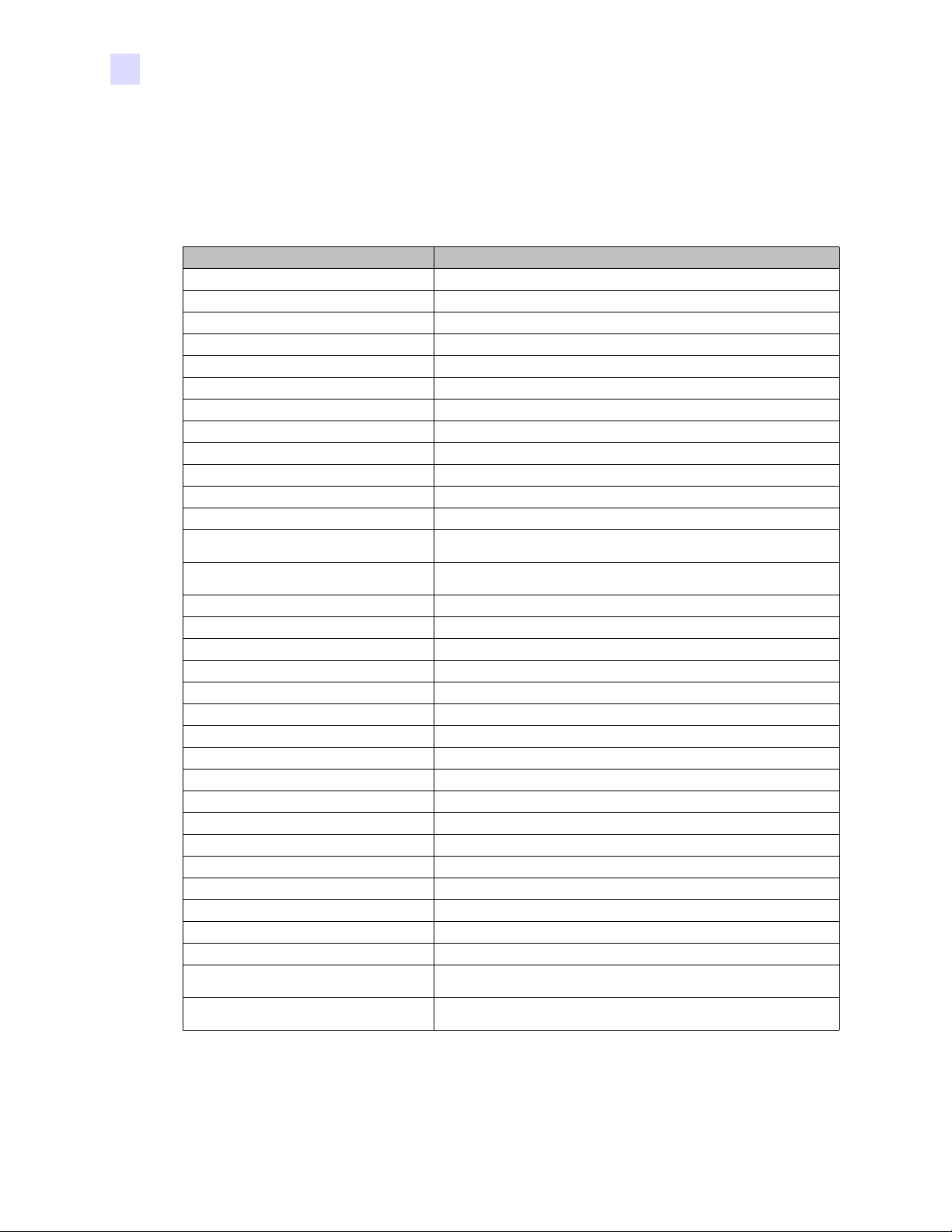
La référence d’une imprimante de cartes Zebra ZXP Series 1 particulière est indiquée sur une
étiquette apposée au bas de celle-ci ; cette référence identifie la configuration spécifique de
l’imprimante en question. Le tableau ci-dessous indique les conf igurations disponibles.
RÉFÉRENCE DESCRIPTION
Z1_ -__00________ UNITÉ DE BASE
__1-_____ ______
___-0___________
___-_0__________
___-_M__________
___-___0________
___-___C________
___-____0_______
___-____G_______
___-____H_______
___-_____000____
___-_______G____
___-________00__
___-________AP__
___-________US__
___-________BR__
___-________EM__
___-________AU__
___-________CN__
___-________IN__
___-________TW__
___-________JP__
___-__________00
ACCESSOIRES
P1031925-100 Mode d’alimentation carte par carte CardSense, option de mise à niveau
105999-302 Kit de nettoyage : 4 cartes de nettoyage du chemin d’impression et
Simple face
OPTIONS DE CARTES À PUCE
Aucune
OPTIONS DE CODAGE MAGNÉTIQUE
Aucune
Codeur magnétique ISO HiCo/LoCo sélectionnable par logiciel
Interface
USB uniquement
USB et Ethernet 10/100
LOGICIEL/KIT
Aucune
Kit de démarrage : monochrome (comprenant 1 ruban
monochrome, 100 cartes en PVC)
Kit de démarrage : couleur (comprenant 1 ruban YMCKO,
100 cartes en PVC)
OPTIONS DIVERSES
Aucune
Buy America Act (« Loi achetez américain »)
CODE PAYS (type de cordon d’alimentation)
Sans cordon d’alimentation
Britannique
Amérique
Brésil
Europe, Moyen-Orient et Afrique
Australie
Chine
Inde
Taïwan
Japon
CODE PERSONNALISÉ
État/Province/Projet/Autre
sur site
4 cartes de nettoyage du chargeur
2 Guide d’utilisation de l’imprimante de cartes Zebra ZXP Series 1 P1060728-022
Page 7
Fonctions, commandes et voyants
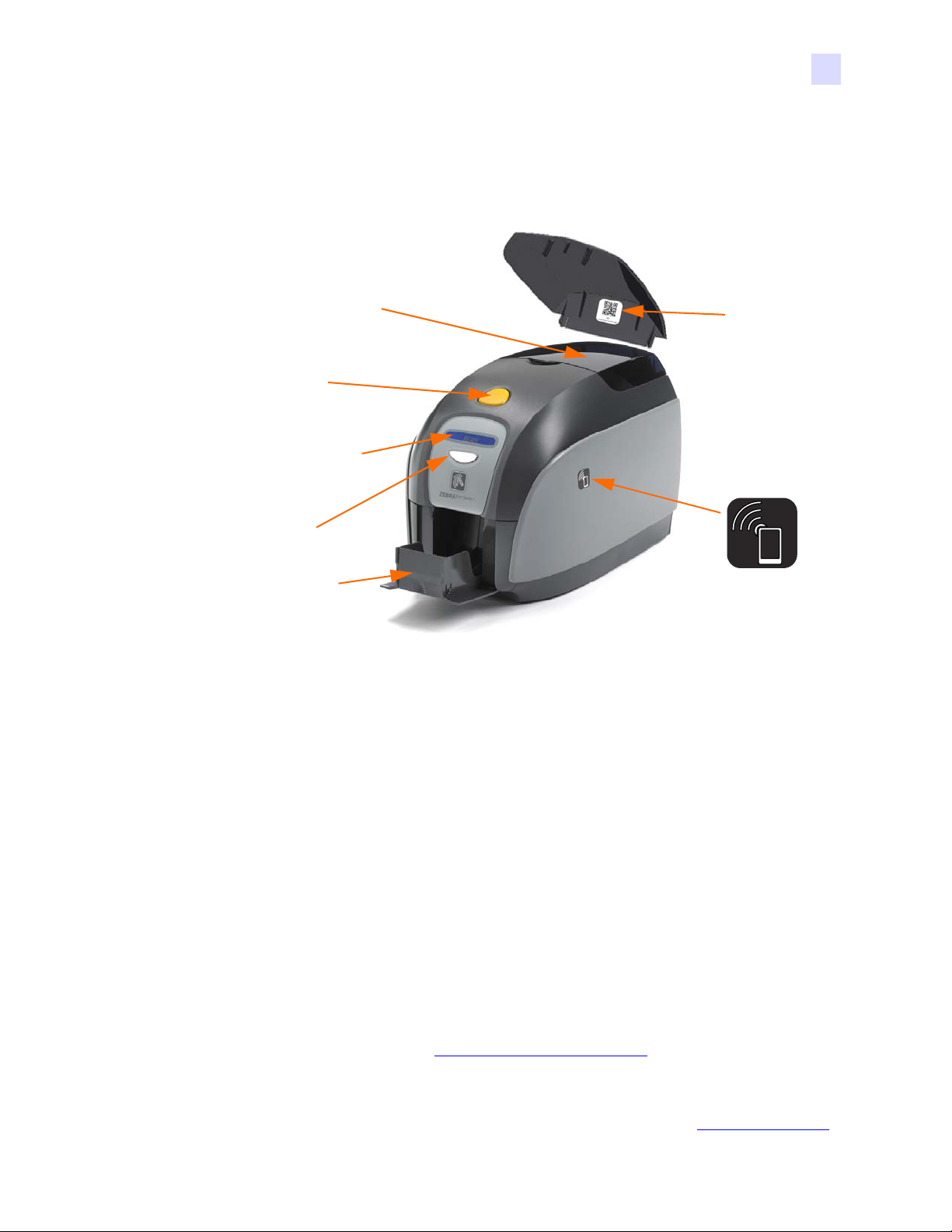
Couvercle du
chargeur de cartes
Bouton d’ouverture
du capot
Panneau d’affichage
à cristaux liquides
(LCD) multifonction
Bouton de
commande
multifonction
Réceptacle de
sortie des cartes
Étiquette
Zebra Print
Touch
Code QR de
l’aide rapide
La figure ci-dessous présente certaines fonctions externes de l’imprimante ; pour une vue
intérieure, voir la Section 3.
1 : Démarrage
Fonctions, commandes et voyants
• Couvercle du chargeur de cartes - Ouvrez le couvercle du chargeur de cartes pour
accéder au chargeur automatique de cartes. Le couvercle étant transparent, vous pouvez
vérifier si la réserve de cartes arrive à épuisement. La capacité du chargeur est de 100 cartes
(de 30 mil).
• Bouton d’ouverture du capot - Appuyez sur le bouton d’ouverture du capot afin d’ouvrir le
capot de l’imprimante. Ce capot donne accès à la partie interne de l’imprimante où vous pouvez
remplacer le rouleau de ruban, changer les rouleaux de nettoyage et nettoyer l’imprimante.
• Panneau d’affichage à cristaux liquides (LCD) multifonction - Le panneau d’affichage
à cristaux liquides multifonction fournit des informatio ns sur l’état de l’imprim ant e. Il
peut également contenir des messages qui alertent l’utilisateur lorsqu’il est nécessaire
d’intervenir et qui signalent certains incidents.
• Bouton de commande multifonction - Ce bouton permet de lancer plusieurs fonctions
qui sont décrites dans les sections correspondantes de ce document.
• Réceptacle de sortie des cartes - La capacité du réceptacle de sortie avant est de 50 cartes.
• Code QR de l’aide rapide - Le code QR lance les pages d’aide en ligne dans lesquelles
vous pouvez trouver des instructions simples d’installatio n et de main ten an ce sou s forme
de vidéos. Consultez le site http://www.zebra.com/zxp1-info
pour plus d’informations.
• Étiquette Zebra Print Touch - Ce point de contact utilise la technologie NFC pour
fournir des informations importantes concernant l’imprimante. Voir http:\\zebra.com/nfc
pour plus d’informations.
P1060728-022 Guide d’utilisation de l’imprimante de cartes Zebra ZXP Series 1 3
Page 8
1: Démarrage
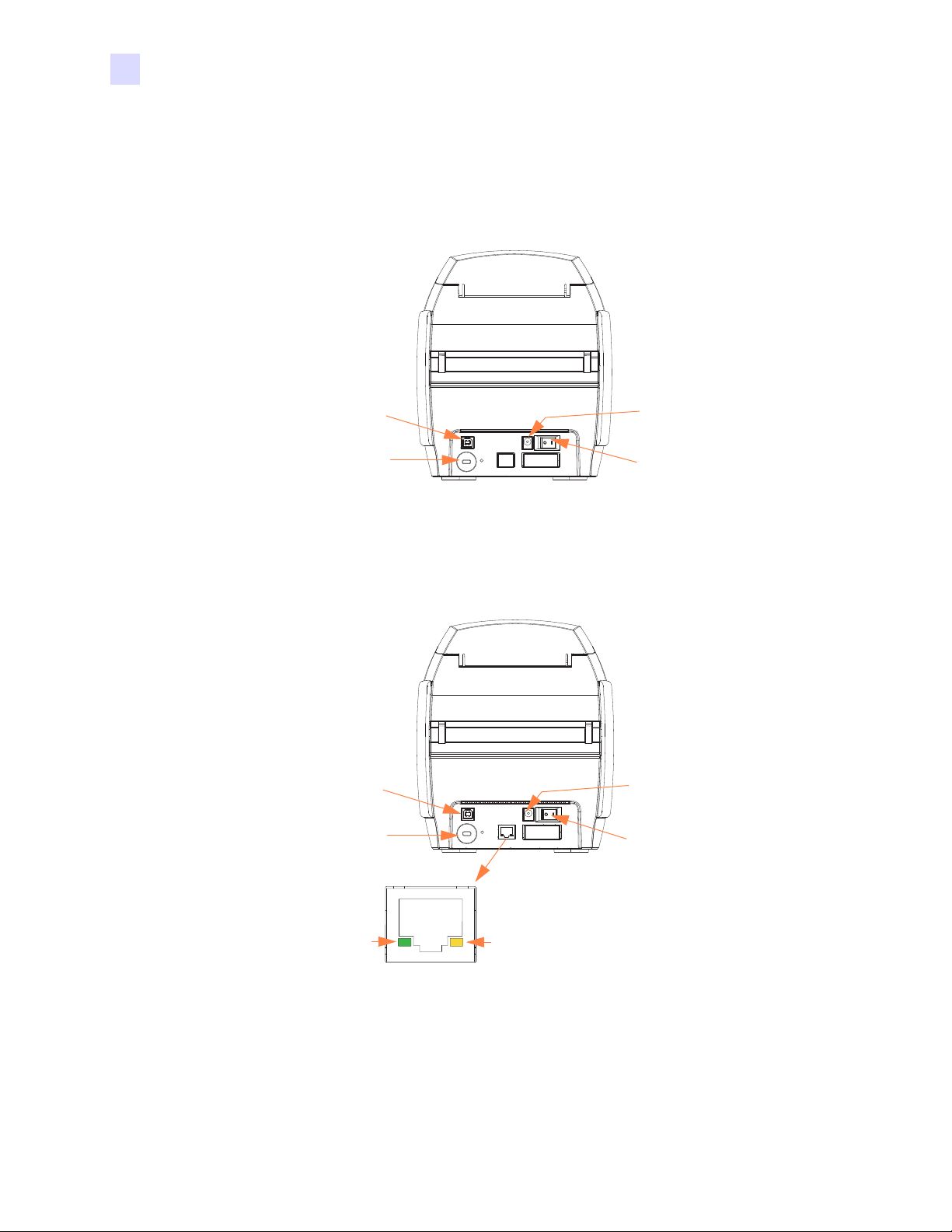
Connecteur USB
Prise d’alimentation
Interrupteur
d’alimentation
Logement du
câble de sécurité
Interrupteur
d’alimentation
Prise d’alimentation
Connecteur Ethernet
Connecteur USB
Logement du
câble de sécurité
Voyant de liaison Voyant d’alimentation
Connecteurs du panneau arrière
Connecteurs du panneau arrière
Connexion USB standard
La figure ci-dessous présente la partie arrière de l’imprimante avec la connexion USB standard.
Connexion Ethernet
La figure ci-dessous présente la partie arrière de l’imprimante avec l’interface USB et la
connexion Ethernet.
Le connecteur Ethernet dispose de deux voyants d’état :
• Voyant d’alimentation (jaune) : lorsque ce voyant est allumé, l’imprimante est sous tension.
• Voyant de liaison (vert) : lorsque ce voyant est allumé, la connectivité Ethernet de
l’imprimante est correcte.
4 Guide d’utilisation de l’imprimante de cartes Zebra ZXP Series 1 P1060728-022
Page 9
1 : Démarrage
Panneau d’affichage à cristaux liquides (LCD) multifonction
Panneau d’affichage à cristaux liquides (LCD) multifonction
Votre imprimante comporte un panneau d’affichage à cristaux liquides mult ifon ct ion qui
fournit des informations sur son état. L’écran est commandé par le bouton de commande
multifonction se trouvant sous la fenêtre d’affichage.
Les messages du panneau d’affichage à cristaux liquides peuvent être classés dans trois
catégories : messages d’exploitation, d’avertissement et d’erreur.
Messages d’exploitation
Ces messages s’affichent dans le cadre du fonctionnement normal de l’i mprimante.
MESSAGES D’EXPLOITATION
CARD READY (CARTE PRÊTE)
CLEANING PRINTER (NETTOYAGE IMPRIMANTE)
CLOSE FEEDER DOOR (REFERMER LA PORTE DU CHARGEUR)
DOWNLOADING DATA (TÉLÉCHARGEMENT DES DONNÉES)
DOWNLOADING FIRMWARE (TÉLÉCHARGEMENT DE
MICROPROGRAMMES)
EMPTY FEEDER THEN CLOSE COVER (VIDER LE CHARGEUR,
PUIS REFERMER LE COUVERCLE)
FEED LONG CLEANING CARD IN EXIT
(INTRODUIRE UNE CARTE LONGUE DE NETTOYAGE DANS LA SORTIE)
INITIALIZING (INITIALISATION)
INSERT CARD (INSÉRER UNE CARTE)
INSERT FEEDER CLEANING CARD (INSÉRER LA CARTE
DE NETTOYAGE DU CHARGEUR)
MAG ENCODING (CODAGE MAGNÉTIQUE)
PRINTING BLACK (IMPRESSION NOIR)
PRINTING CYAN (IMPRESSION CYAN)
PRINTING MAGENTA (IMPRESSION MAGENTA)
PRINTING MONO (IMPRESSION MONO)
PRINTING OVERLAY (IMPRESSION SUPERPOSITION)
PRINTING YELLOW (IMPRESSION JAUNE)
PRINTING YELLOW (APPUYER SUR LE BOUTON POUR CONTINUER)
READY (PRÊT)
REMOVE FEEDER CLEANING CARD (RETIRER LA CARTE DE
NETTOYAGE DU CHARGEUR)
REMOVE LONG CLEANING CARD (RETIRER LA CARTE LONGUE
DE NETTOYAGE)
REMOVE RIBBON THEN CLOSE LID (RETIRER LE RUBAN,
PUIS REFERMER LE CAPOT)
SINGLE CARD READY-PRINT OR EJECT (PRÊT À IMPRIMER
EN MODE CARTE PAR CARTE OU ÉJECTER)
P1060728-022 Guide d’utilisation de l’imprimante de cartes Zebra ZXP Series 1 5
Page 10
1: Démarrage
Panneau d’affichage à cristaux liquides (LCD) multifonction
Messages d’avertissement
Les messages d’avertissement indiquent à l’utilisateur qu’une intervention est nécessaire ;
en général, l’imprimante continue à fonctionner.
AVERTISSEMENTS (l’imprimante continue à fonctionner)
CHECKING RIBBON (VÉRIFICATION DU RUBAN)
CLEAN PRINTER (NETTOYER L’IMPRIMANTE)
CLOSE LID (REFERMER LE CAPOT)
ENCODING ERROR (ERREUR DE CODAGE)
INVALID MAGNETIC DATA (DONNÉES MAGNÉTIQUES NON VALIDES)
Messages d’erreur
Les messages d’erreur s’affichent lorsqu’un problème entraîne l’arrêt de l’imprimante.
Selon la cause du message d’erreur, le redémarrage de l’imprimante ou la correction de
l’erreur affichée permet de rétablir un fonctionnement normal. Il se peut aussi qu’un
dépannage ou une réparation soit nécessaire.
ERREURS (l’imprimante s’arrête)
CHECK RIBBON (VÉRIFIER LE RUBAN)
COMMAND ERROR (ERREUR DE COMMANDE)
COVER OPEN (COUVERCLE OUVERT)
LID OPEN (CAPOT OUVERT)
MECHANICAL ERROR (ERREUR MÉCANIQUE)
OUT OF CARDS (CARTES ÉPUISÉES)
OUT OF RIBBON (FIN DU RUBAN)
6 Guide d’utilisation de l’imprimante de cartes Zebra ZXP Series 1 P1060728-022
Page 11
Icônes
1 : Démarrage
Accessoires Zebra
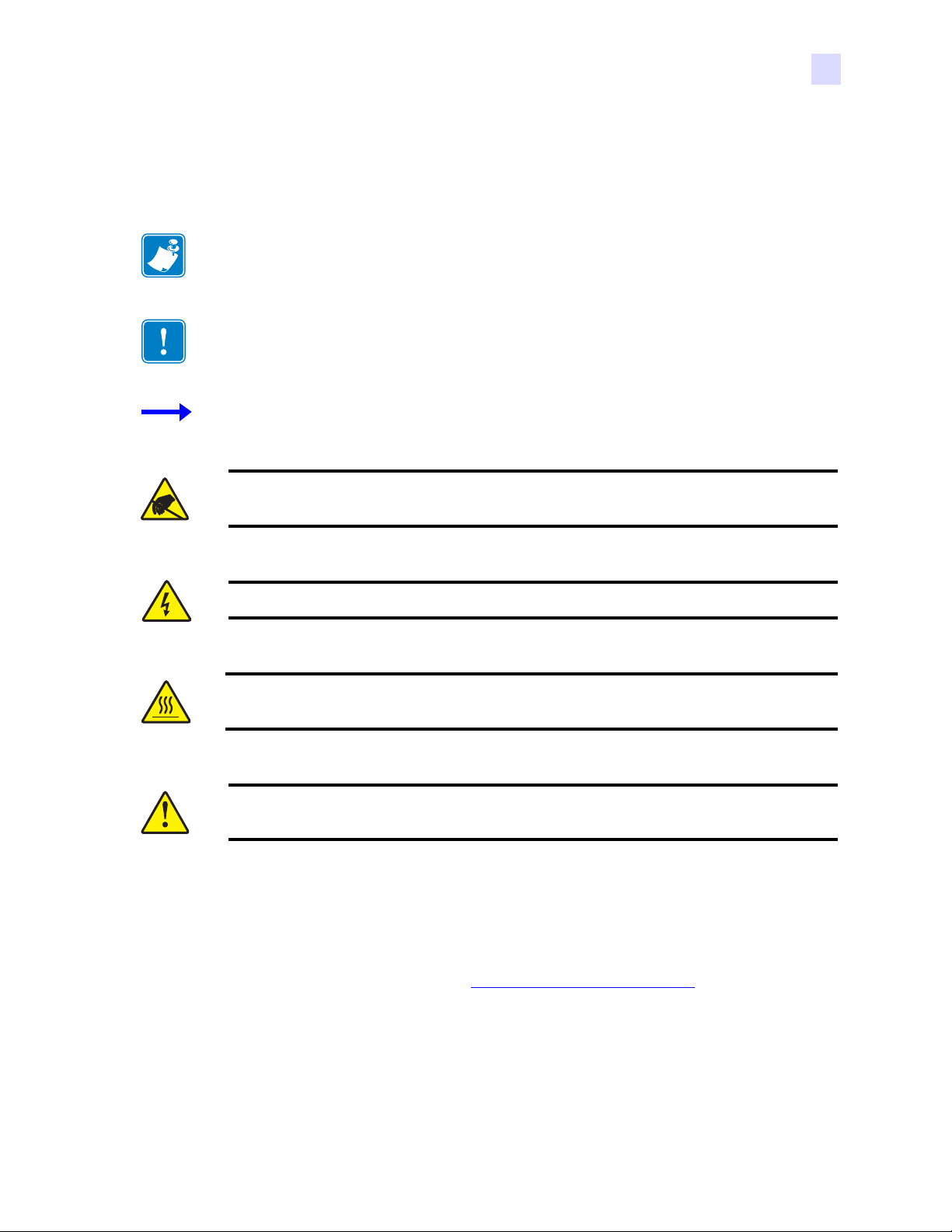
Tout au long de ce manuel, différentes icônes mettent en évidence les informations
importantes comme suit :
Remarque • Informations renforçant ou complétant des points importants du texte principal.
Important • Informations essentielles pour l’exécution d’une tâche ou points spécifiques du
texte ayant une importance particulière.
Exemple ou scénario illustrant ou clarifiant une section du texte.
Attention : Risque de décharge électrostatique • Avertissement relatif au risque de
décharge électrostatique.
Attention : Risque de choc électrique • Avertissement relatif au risque d’électrocution.
Surface chaude • Avertissement relatif au risque de brûlure dû à un dégagement de
chaleur excessif.
Attention • Avertissement signalant que le non-respect de consignes ou de mesures
spécifiques peut entraîner des blessures corporelles ou endommager le matériel.
Accessoires Zebra
Zebra recommande d’utiliser des accessoires Zebra, qui répond ent aux normes rigoureuses de
qualité, afin d’obtenir une qualité d’impression optimale et de bonnes performances pour votre
imprimante. Pour en savoir plus, voir
Les imprimantes ZXP Series 1 ne peuvent être utilisées q u’avec les rubans Zebra ZXP Series 1
True Colours
®
ix Series.
http://www.zebra.com/supplies.
P1060728-022 Guide d’utilisation de l’imprimante de cartes Zebra ZXP Series 1 7
Page 12

8 Guide d’utilisation de l’imprimante de cartes Zebra ZXP Series 1 P1060728-022
Page 13

Installation de l’imprimante
Déballage de l’imprimante de cartes
Votre Imprimante de cartes ZXP Series 1 est expédiée dans un carton où elle est protégée
par des cales en polystyrène et un emballage de protection antistatique. Conservez tous les
emballages au cas où vous auriez besoin de déplacer ou de réexpédier l’imprimante.
2
Étape 1. Avant d’ouvrir le carton et de déballer l’imprimante , assurez-vous qu’il n’a pas été
endommagé au cours de l’expédition.
Étape 2. Assurez-vous que l’endroit choisi est propre et sans poussière afin de garantir le bon
fonctionnement de l’imprimante et son rangement adéquat.
Étape 3. Ouvrez le carton et retirez le coffret conte nan t les acce ssoire s de l’impri mant e.
Étape 4. Sortez l’imprimante du carton en la soulevant.
Étape 5. Retirez les cales en polystyrène.
Étape 6. Vérifiez que les éléments suivants sont fournis avec votre imprimante :
a. CD-ROM du logiciel
b. Guide d’installation rapide
c. Cordons d’alimentation (un ou deux selon la configuration)
d. Bloc d’alimentation
e. Câble d’imprimante USB
Si l’un de ces éléments est manquant, contactez votre revendeur Zebra. Pour effectuer une
nouvelle commande, reportez-vous à l’Annexe E de ce guide.
P1060728-024 Guide d’utilisation de l’imprimante de cartes Zebra ZXP Series 1 9
Page 14
2: Installation de l’imprimante
Installation de l’imprimante
Installation de l’imprimante
Configuration de l’imprimante
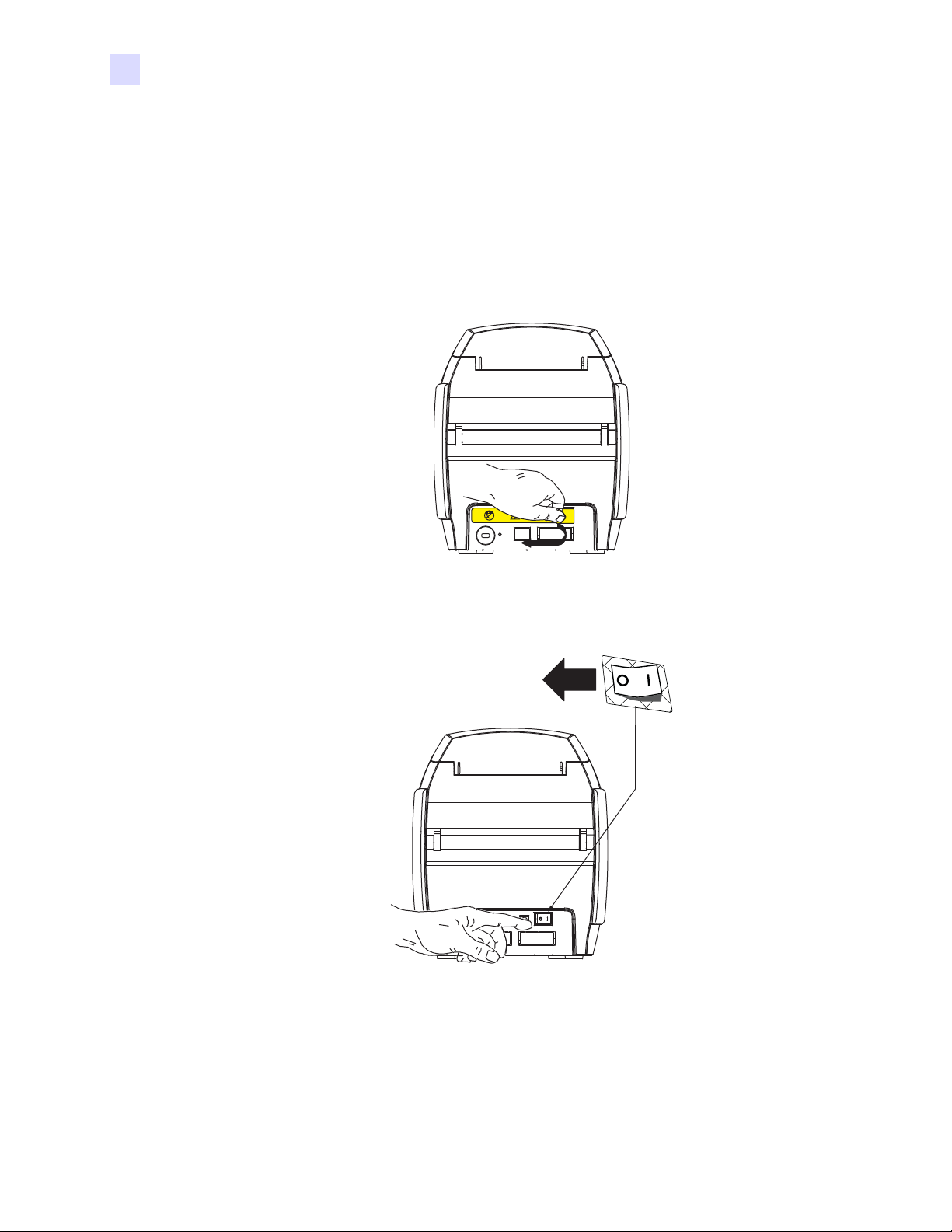
Étape 1. Placez l’imprimante dans un endroit permettant un accès aisé à tous ses côtés.
L’imprimante ne doit jamais être utilisée lorsqu’elle est posée sur le côté ou à l’envers.
Étape 2. Retirez l’étiquette jaune CAUTION (ATTENTION) figurant à l’arrière de
l’imprimante.
Étape 3. Assurez-vous que l’interrupteur d’alimentation de l’imprimante est sur la position
ARRÊT (O).
10 Guide d’utilisation de l’imprimante de cartes Zebra ZXP Series 1 P1060728-024
Page 15
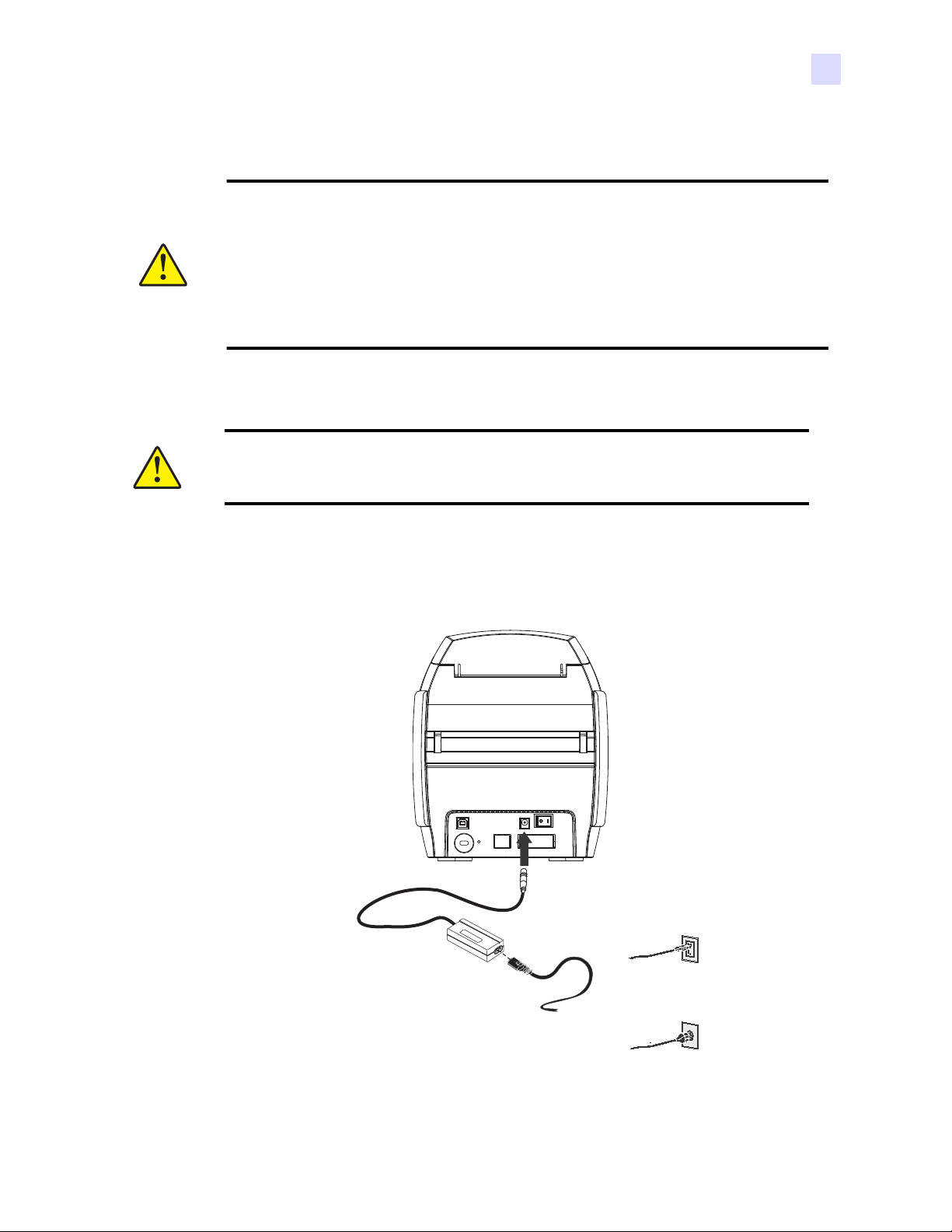
Raccordement électrique
120 V c.a.
230 V c.a.
Attention • La tension fournie à l’imprimante ne doit pas dépasser 24 V c.c. Limitez la
surintensité à 16 ampères au ma xim um , à l’a id e d’u n dis jon cteur associé ou d’un autre
dispositif du même type. N’utilisez jamais l’imprimante dans un endroit où l’utilisateur,
l’ordinateur ou elle-même peut être en contact avec de l’eau. Cela pourrait provoquer
des blessures corporelles. L’imprimante doit être connectée à un bloc d’alimentation
électrique avec prise de terre et correctement protégée contre les surtensions et les
défauts de mise à la terre. L’unité d’alimentation doit être remplacée uniquement par le
produit de même type du fabricant.
Attention • V ous ne devez pas encore brancher l’imprimante à l’ordinateur à l’aide du
câble USB et mettre l’imprimante sous tension.
MOMENT APPROPRIÉ POUR EFFECTUER CES OPÉRATIONS.
2: Installation de l’imprimante
Installation de l’imprimante
LE PILOTE VOUS INDIQUERA LE
Étape 1. Insérez la fiche du câble d’alimentation dans la prise de l’imprimante, ra cco rd ez le
cordon (120 V c.a. ou 230 V c.a.) au bloc d’alimentation, puis branchez le cordon
dans une prise secteur mise à la terre, de tension et de type correct s.
Étape 2. Assurez-vous que l’interrupteur d’alimentation de l’imprimante est sur la position
ARRÊT (O).
P1060728-024 Guide d’utilisation de l’imprimante de cartes Zebra ZXP Series 1 11
Page 16
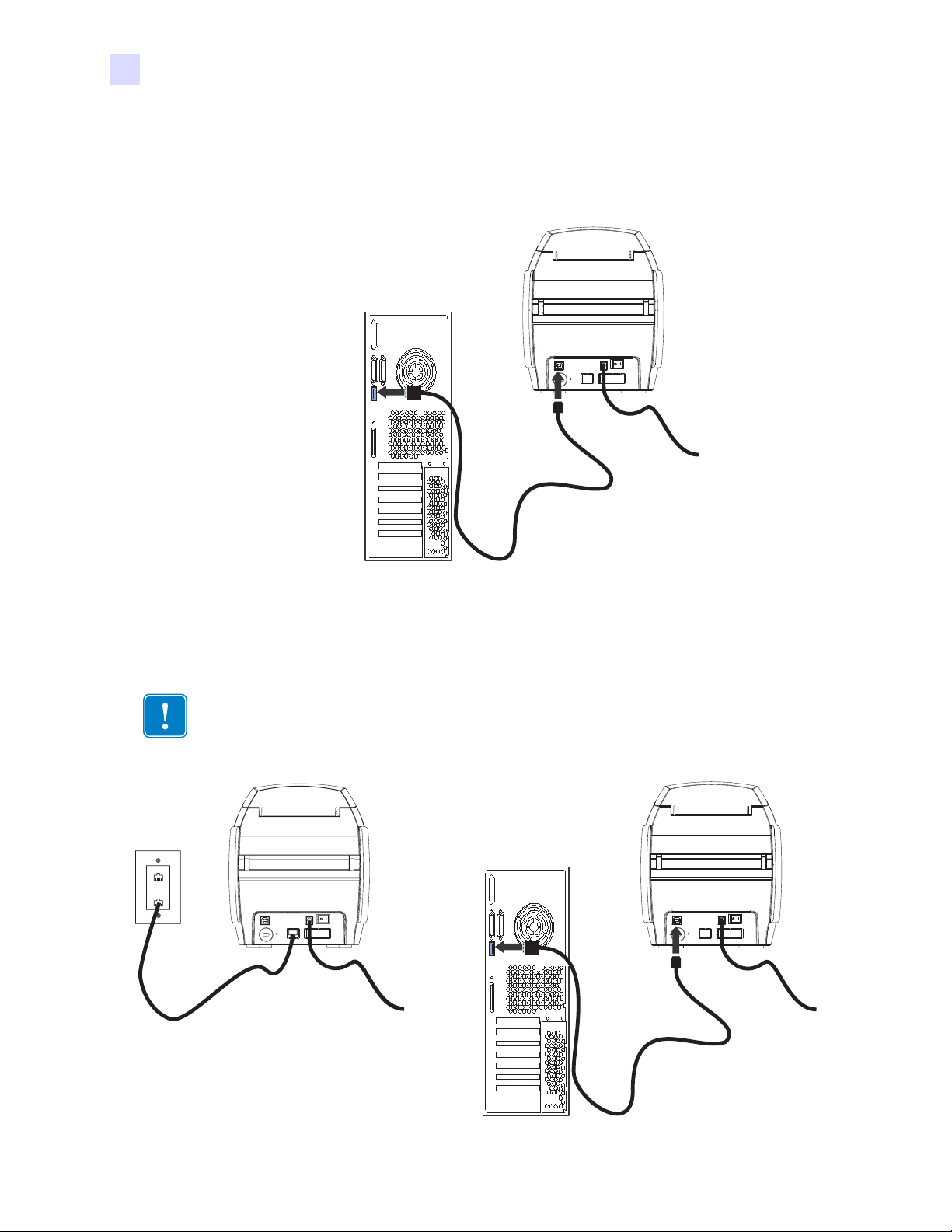
2: Installation de l’imprimante
Ethernet
USB
Installation de l’imprimante
Connexion de l’imprimante à votre ordinateur
Étape 1. Si votre imprimante dispose uniquement de l’interface USB, connectez le câble
USB fourni à votre ordinateur et à l’imprimante.
Étape 2. Si votre imprimante est équipée de l’interface Ethernet disponible en option (en plus de
l’interface USB), vous pouvez soit connecter le câble USB à l’imprimante et à
l’ordinateur, soit connecter le câble Ethernet à l’imprimante et au réseau Ethernet.
Important • Ne connectez pas les interfaces USB et Ethernet simultanément.
12 Guide d’utilisation de l’imprimante de cartes Zebra ZXP Series 1 P1060728-024
Page 17
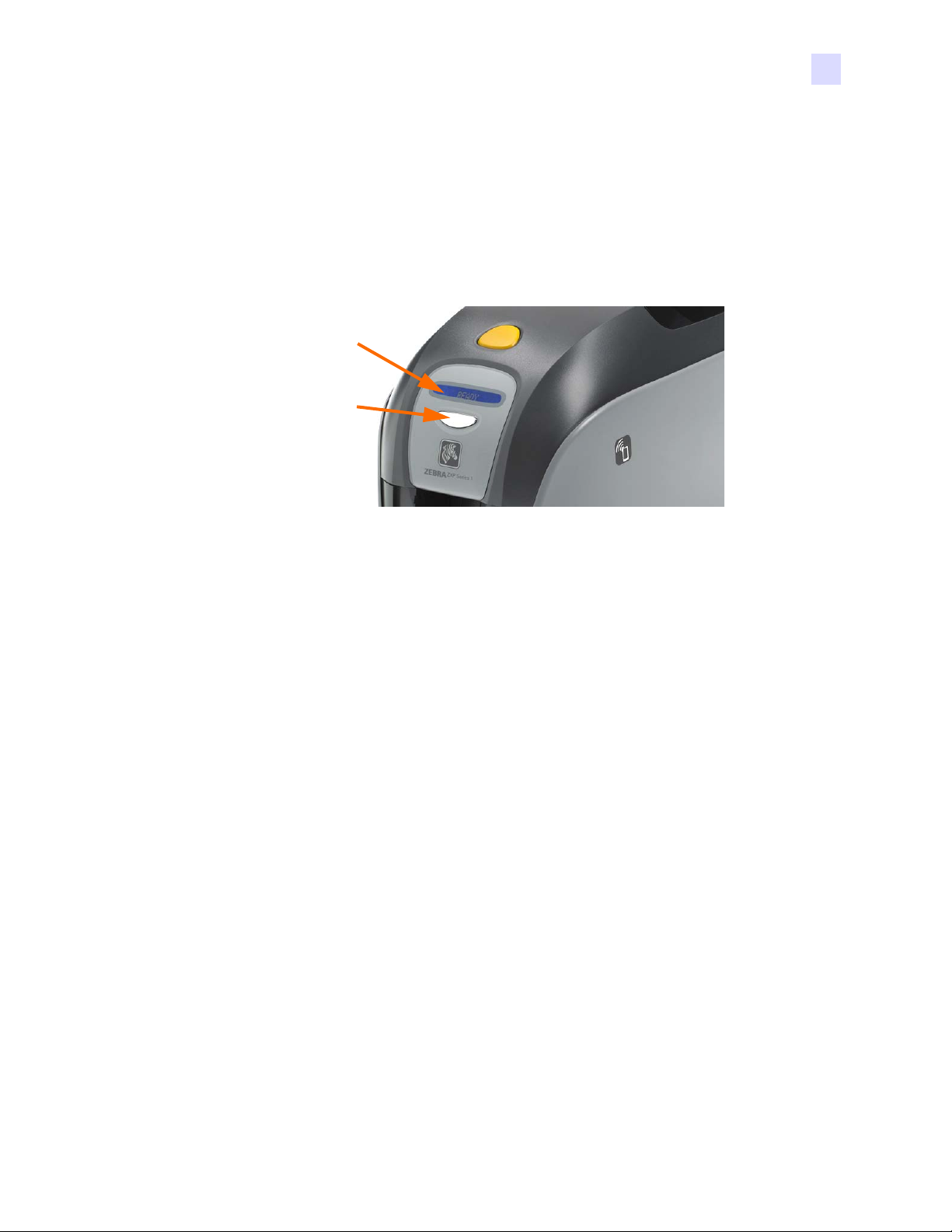
2: Installation de l’imprimante
Panneau d’affichage à
cristaux liquides (LCD)
Bouton de
commande
Affichage des informations relatives à l’imprimante
Affichage des informations relatives à l’imprimante
Étape 1. Mettez l’imprimante sous tension et attendez que le message READY (PRÊT)
s’affiche sur le panneau d’affichage LCD. Mettez l’imprimante hors tension et
attendez au moins 20 secondes.
Étape 2. Tout en maintenant le bouton de commande enfoncé, mettez l’imprimante sous
tension. Le panneau d’affichage à cristaux liquides (LCD) s’allume en bleu.
Étape 3. Maintenez le bouton de commande enfoncé et observez les messages qui s’af fichent
sur l’écran LCD : Initializing (Initialisation) et
CHECKING RIBBON
(VÉRIFICATION DU RUBAN).
Étape 4. Lorsque le message PRINTER INFO (INFOS SUR L’IMPRIMANTE) apparaît à
l’écran, relâchez brièvement le bouton de commande, puis appuyez de nouveau sur
celui-ci pour afficher le premier paramètre : Model Name (Nom du modèle).
Étape 5. Continuez à appuyer sur le bouton de commande pour faire défiler les paramètres et
revenir au début :
a. Model Name (Nom du modèle) (y compris la configuration de l’imprimante)
b. Serial Number (Numéro de série)
c. Firmware Version (Version de microprogramme)
d. Head Resistance (Résistance de la tête)
e. X & Y Offset (front) (Décalage X et Y (recto))
f. X & Y Offset (back) (Décalage X et Y (verso))
g. EC Offset (front and back) (Décalage EC (recto et verso))
h. Ribbon Type (Type de ruban)
i. Smart Offset (Décalage carte à puce)
j. IP Adress (Adresse IP) (notez cette adresse pour une installation Ethernet ;
voir page 19)
k. Mask (Masque)
l. Gateway (Passerelle)
m. DHCP (activé ou désactivé)
Étape 6. Maintenez le bouton de commande enfoncé (environ 1 seconde) pour ignorer la séquence
de paramètres. Un temps d’inactivité de 15 secondes a également le même effet.
P1060728-024 Guide d’utilisation de l’imprimante de cartes Zebra ZXP Series 1 13
Page 18
2: Installation de l’imprimante
Installation du pilote d’impression Windows
Installation du pilote d’impression Windows
Installation du pilote d’impression USB
Remarque • Pour installer le pilote Ethernet, voir la page 19.
Étape 1. Si vous ne l’avez pas encore fait, connectez l’imprimante à une source
d’alimentation. Mettez l’imprimante HORS TENSION.
Étape 2. Connectez le port USB situé à l’arrière de l’imprimante au port USB de
l’ordinateur.
Étape 3. Assurez-vous que l’interrupteur d’alimentation de l’imprimante est sur la position
ARRÊT (O).
Étape 4. Insérez le CD User Documentation and Drivers (Documentation utilisateur et
pilotes) dans le lecteur de CD de l’ordinateur hôte. Le menu principal s’ouvre.
Étape 5. Dans le menu principal, cliquez sur Install Zebra Printer Driver (Installer le
pilote d’imprimante Zebra).
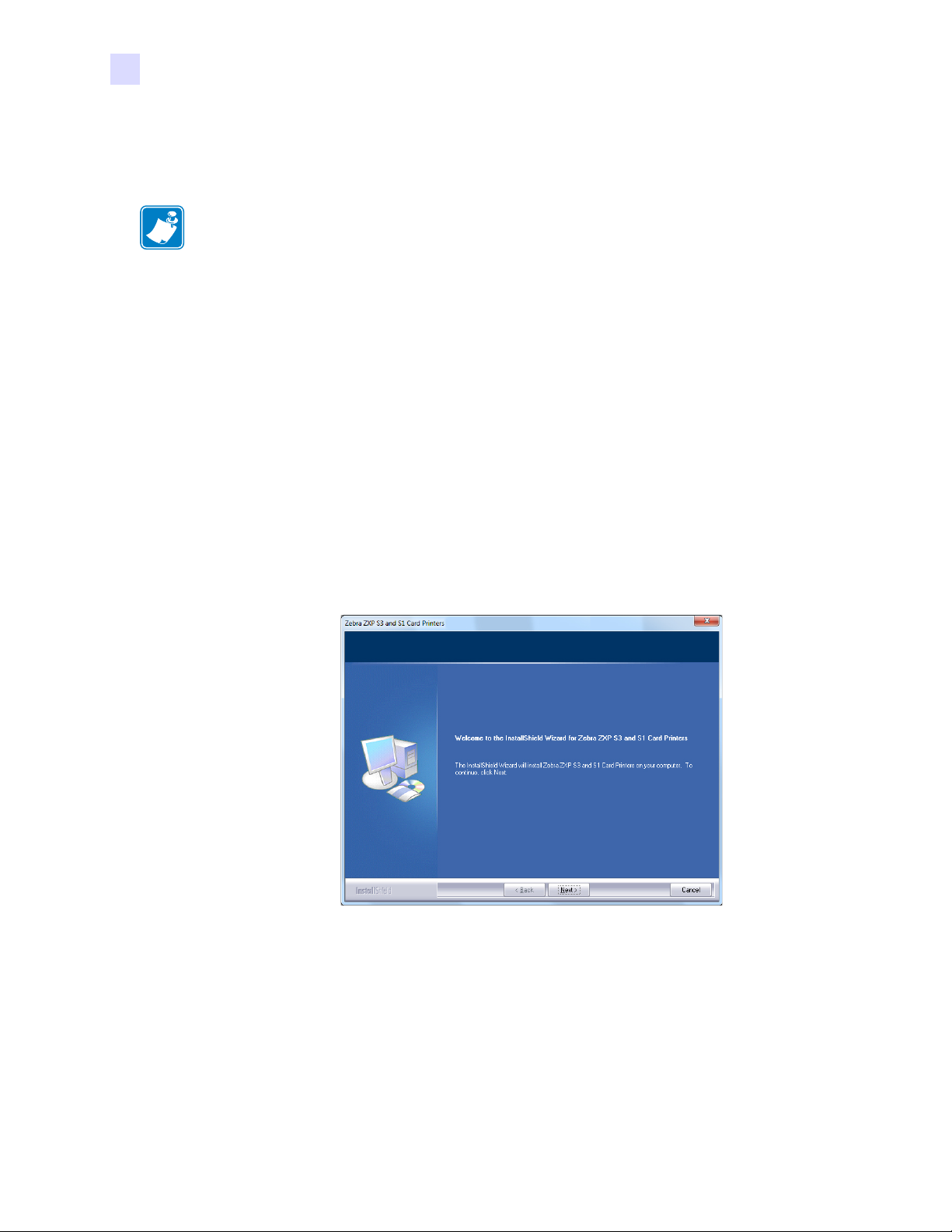
Étape 6. La fenêtre InstallShield Wizard (Assistant d’installation) s’ouvre. Pour continue r
l’installation, cliquez sur le bouton Next (Suivant).
14 Guide d’utilisation de l’imprimante de cartes Zebra ZXP Series 1 P1060728-024
Page 19
2: Installation de l’imprimante
Installation du pilote d’impression Windows
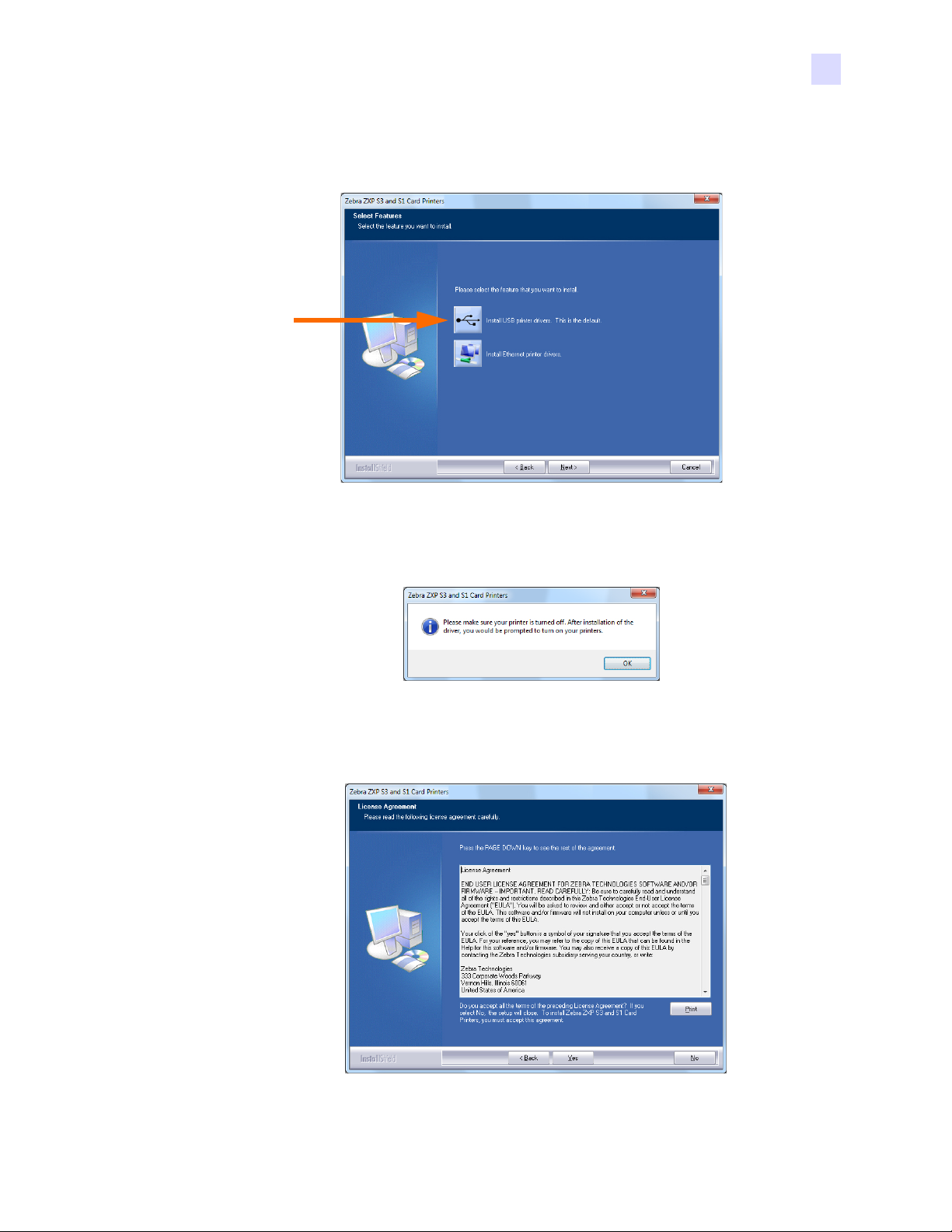
Étape 7. Sélectionnez Install USB printer drivers (Installer les pilotes d’impression USB),
puis cliquez sur le bouton Next (Suivant).
Étape 8. Vérifiez que l’interrupteur d’alimentation de l’imprimante est en position ARRÊT (O),
puis cliquez sur le bouton OK.
Étape 9. La fenêtre License Agreement (Contrat de licence) s’affiche. Pour continuer
l’installation, cliquez sur le bouton Yes (Oui).
P1060728-024 Guide d’utilisation de l’imprimante de cartes Zebra ZXP Series 1 15
Page 20
2: Installation de l’imprimante
Installation du pilote d’impression Windows
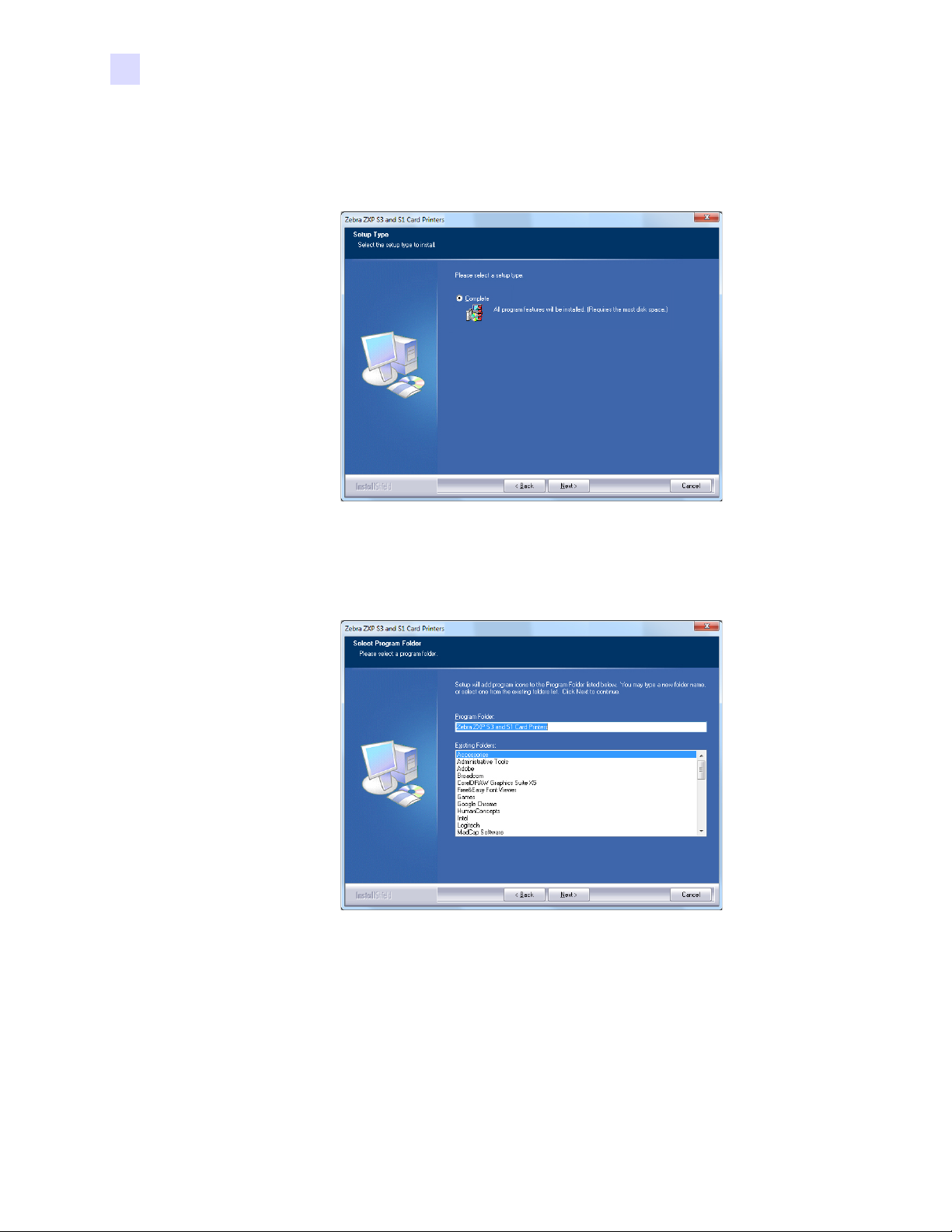
Étape 10. La fenêtre Setup Type (Type d’installation) s’affiche. Sélectionnez Complete
(Complète) pour installer toutes les fonctions du programme, puis cliquez sur le
bouton Next (Suivant).
Étape 11. La fenêtre Select Program Folder (Sélectionner le dossier de programme)
s’affiche. Saisissez un nouveau nom de dossier ou sélectionnez un nom dans la liste
des dossiers existants, puis cliquez sur le bouton Next (Suivant).
16 Guide d’utilisation de l’imprimante de cartes Zebra ZXP Series 1 P1060728-024
Page 21
2: Installation de l’imprimante
Installation du pilote d’impression Windows
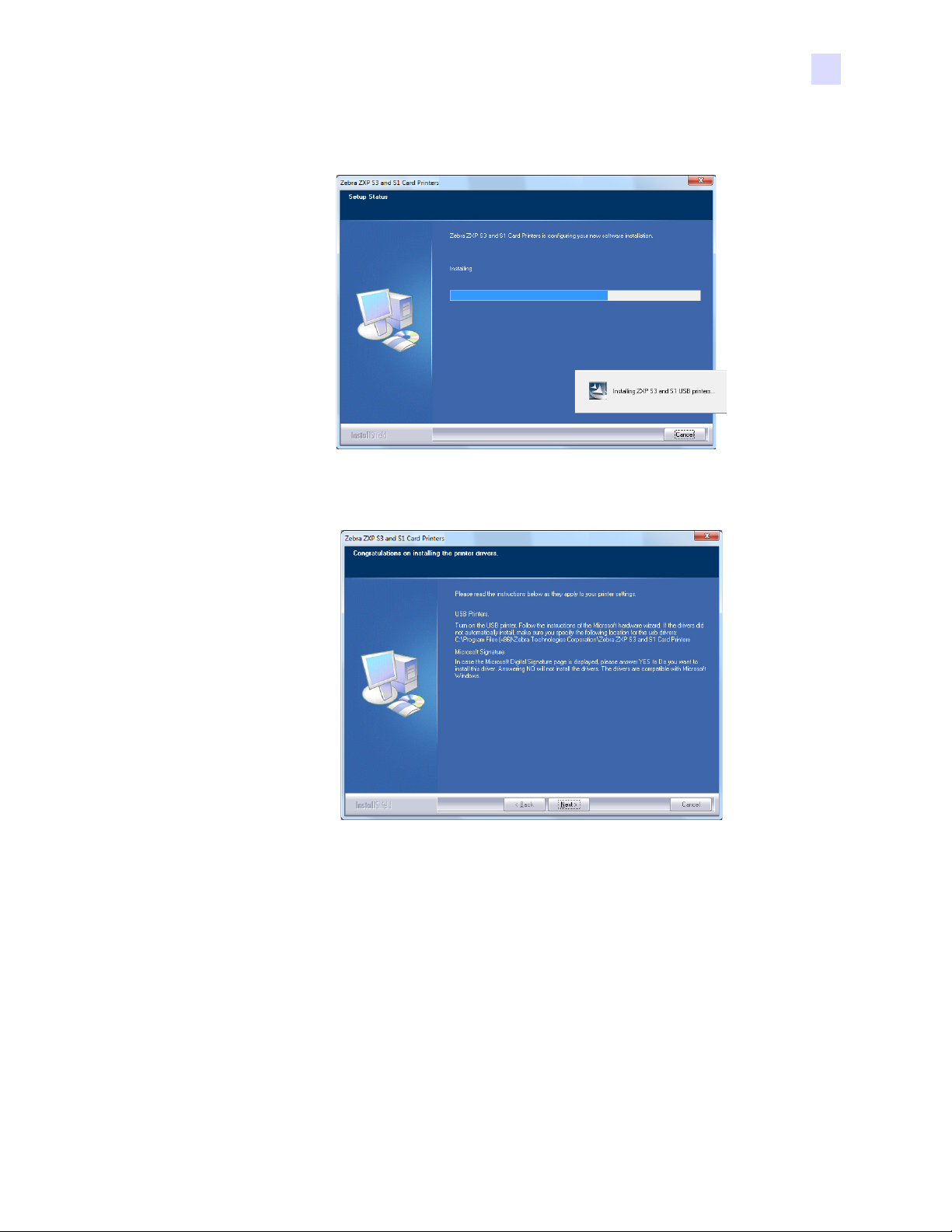
Étape 12. La fenêtre Setup Status (État de l’installation) s’ouvre.
Étape 13. La fenêtre Congratulations (Félicitations) s’affiche.
Étape 14. Vous pouvez maintenant mettre l’imprimante sous tension, puis cliquer sur le
bouton Next (Suivant). L’assistant Windows Nouveau matériel détecté détecte
l’imprimante.
P1060728-024 Guide d’utilisation de l’imprimante de cartes Zebra ZXP Series 1 17
Page 22
2: Installation de l’imprimante
Installation du pilote d’impression Windows
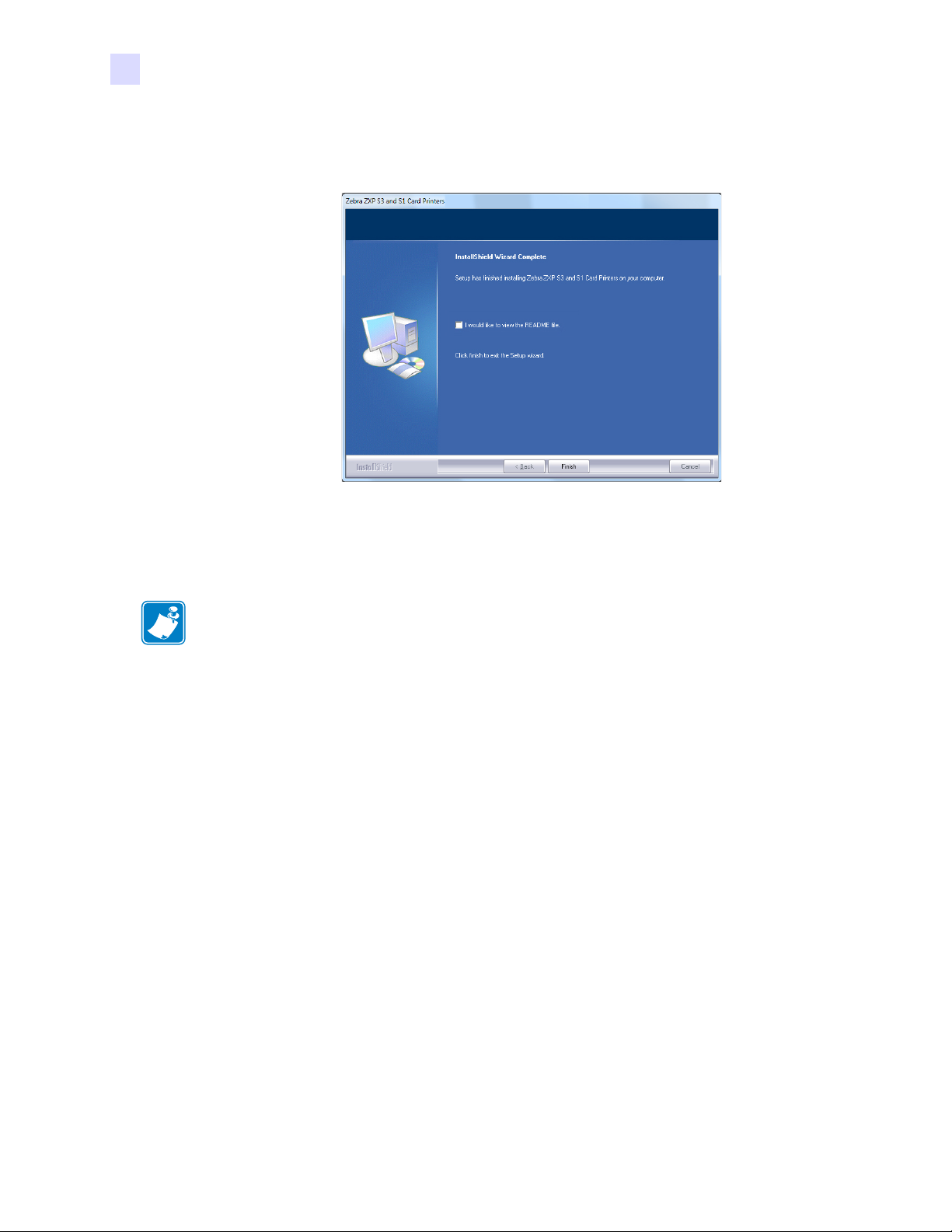
Étape 15. Lorsque la fenêtre InstallShield Wizard Complete (Fin de l’assistant
d’installation) s’affiche, cliquez sur le bouton Finish (Fin).
Étape 16. L’installation du pilote d’impression USB est terminée.
Remarque • Vous aurez peut-être besoin de modifier la configuration de la carte (orientation
de la carte, type de ruban, etc.), le codage, les conditions de surimpression et/ou les
paramètres du panneau noir via le pilote d’impression ; voir la section Préférences
d’impression à la page 52.
Remarque • Vous devrez peut-être également ajuster l’épaisseur de carte en fonction des
cartes utilisées ; voir la section Chargement des cartes à la page 34.
18 Guide d’utilisation de l’imprimante de cartes Zebra ZXP Series 1 P1060728-024
Page 23
Installation du pilote d’impression Windows
Installation du pilote d’impression Ethernet
Remarque • Pour installer le pilote USB, voir la page 14.
Important • Le réseau Ethernet doit être configuré correctemen t, avec l’imprimante et
l’ordinateur hôte correspondant au même masque de sous-réseau. Si vous ne savez pas
comment vérifier ce point ou modifier la configuration, adressez-vous à une personne
expérimentée en matière de réseaux Ethernet.
Étape 1. Si vous ne l’avez pas encore fait, connectez l’imprimante à une source
d’alimentation. Mettez-la sous tension.
Étape 2. Reliez le port Ethernet situé à l’arrière de l’imprimante à un port réseau Ethernet ou
directement au port Ethernet de l’ordinateur.
Étape 3. Assurez-vous que l’interrupteur d’alimentation de l’imprimante est sur la position
MARCHE ( | ).
Étape 4. Insérez le CD User Documentation and Drivers (Documentation utilisateur et
pilotes) dans le lecteur de CD de l’ordinateur hôte. Le menu principal s’ouvre.
2: Installation de l’imprimante
Étape 5. Dans le menu principal, sélectionnez Install Printer Driver (Installer le pilote
d’imprimante).
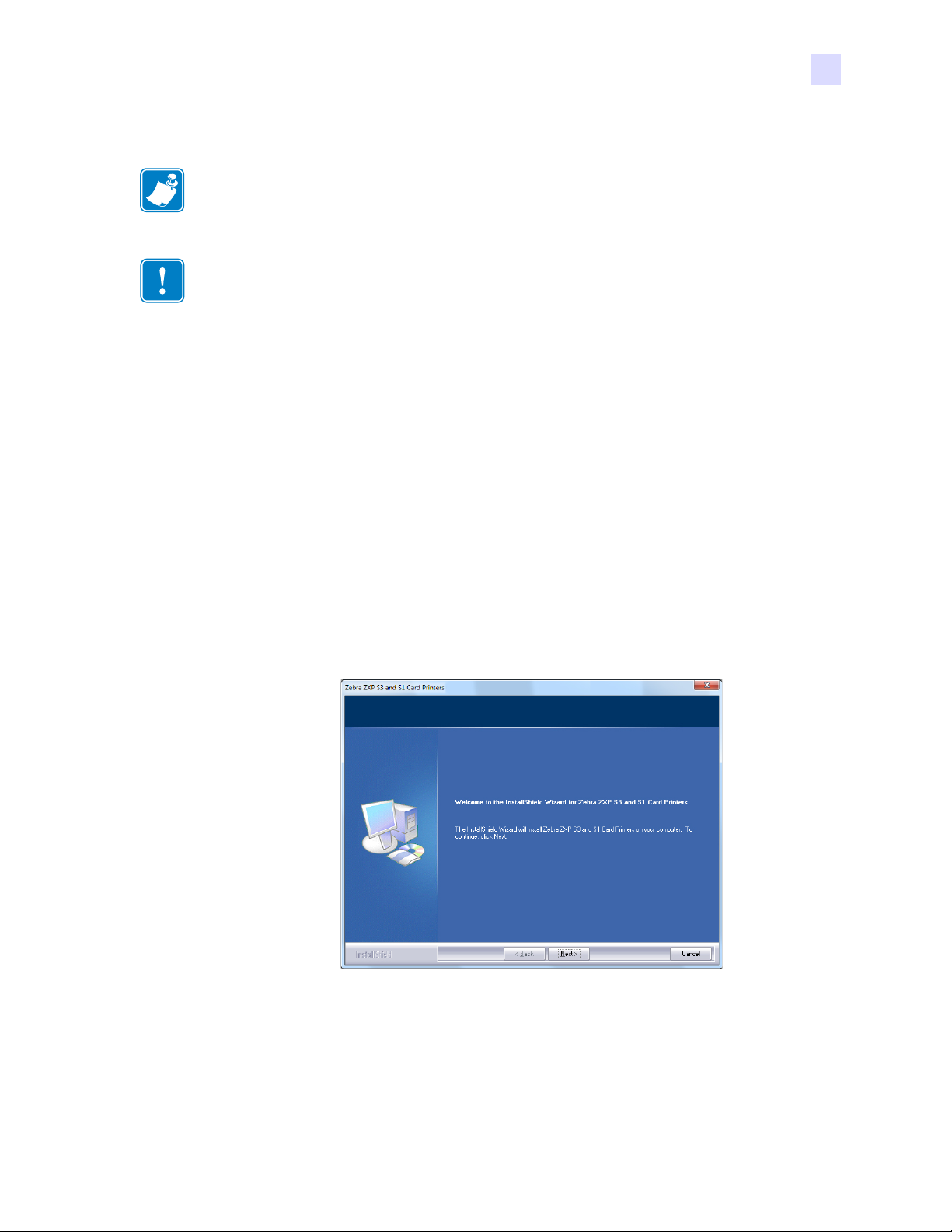
Étape 6. La fenêtre InstallShield Wizard (Assistant d’installation) s’ouvre. Pour continue r
l’installation, cliquez sur le bouton Next (Suivant).
P1060728-024 Guide d’utilisation de l’imprimante de cartes Zebra ZXP Series 1 19
Page 24
2: Installation de l’imprimante
Installation du pilote d’impression Windows
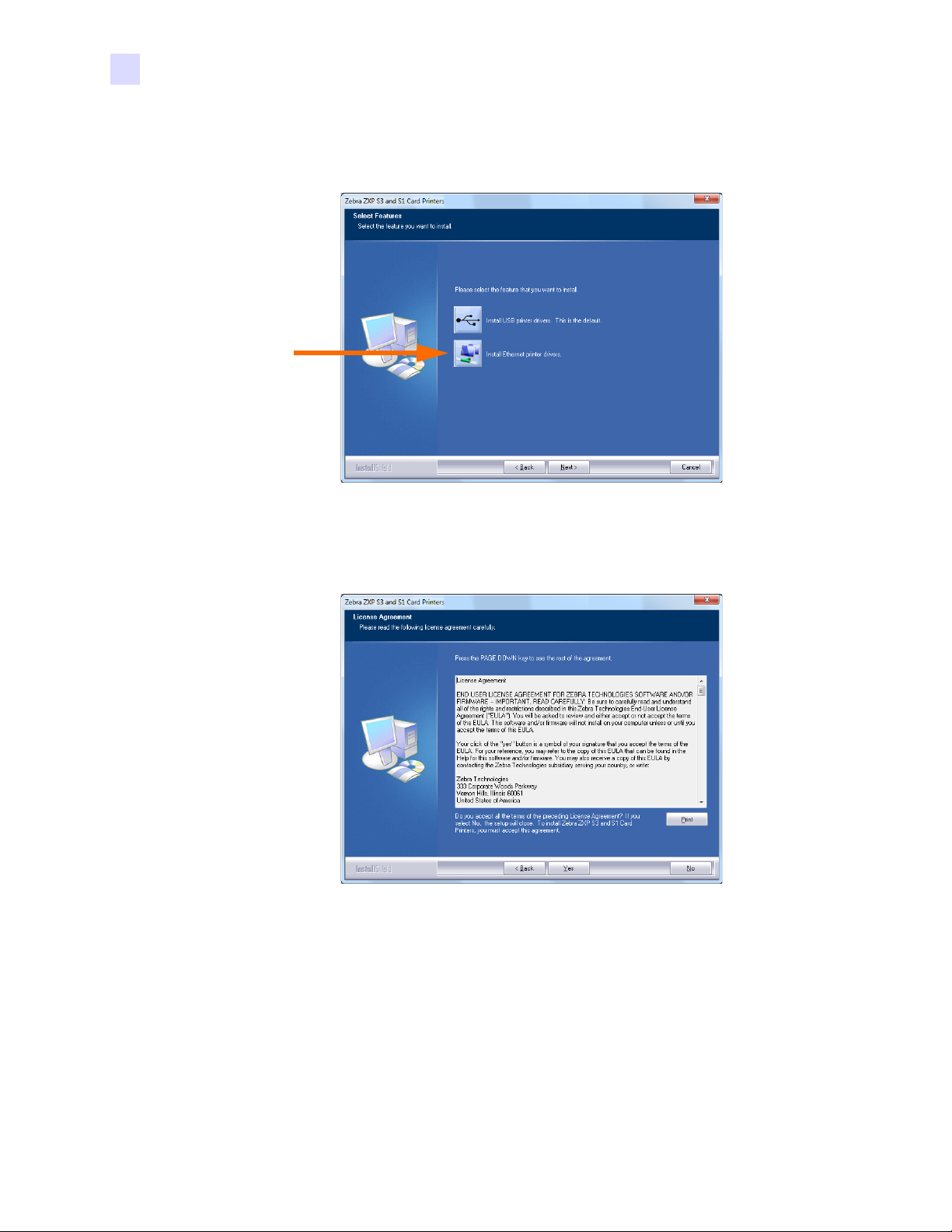
Étape 7. Sélectionnez Install Ethernet printer drivers (Installer les pilotes d’impression
Ethernet), puis cliquez sur le bouton Next (Suivant).
Étape 8. La fenêtre License Agreement (Contrat de licence) s’affiche. Pour continuer
l’installation, sélectionnez l’option I accept the terms of the license agreement
(J’accepte les termes du contrat de licence), puis cliquez sur le bouton Next (Suivant).
20 Guide d’utilisation de l’imprimante de cartes Zebra ZXP Series 1 P1060728-024
Page 25
2: Installation de l’imprimante
Installation du pilote d’impression Windows
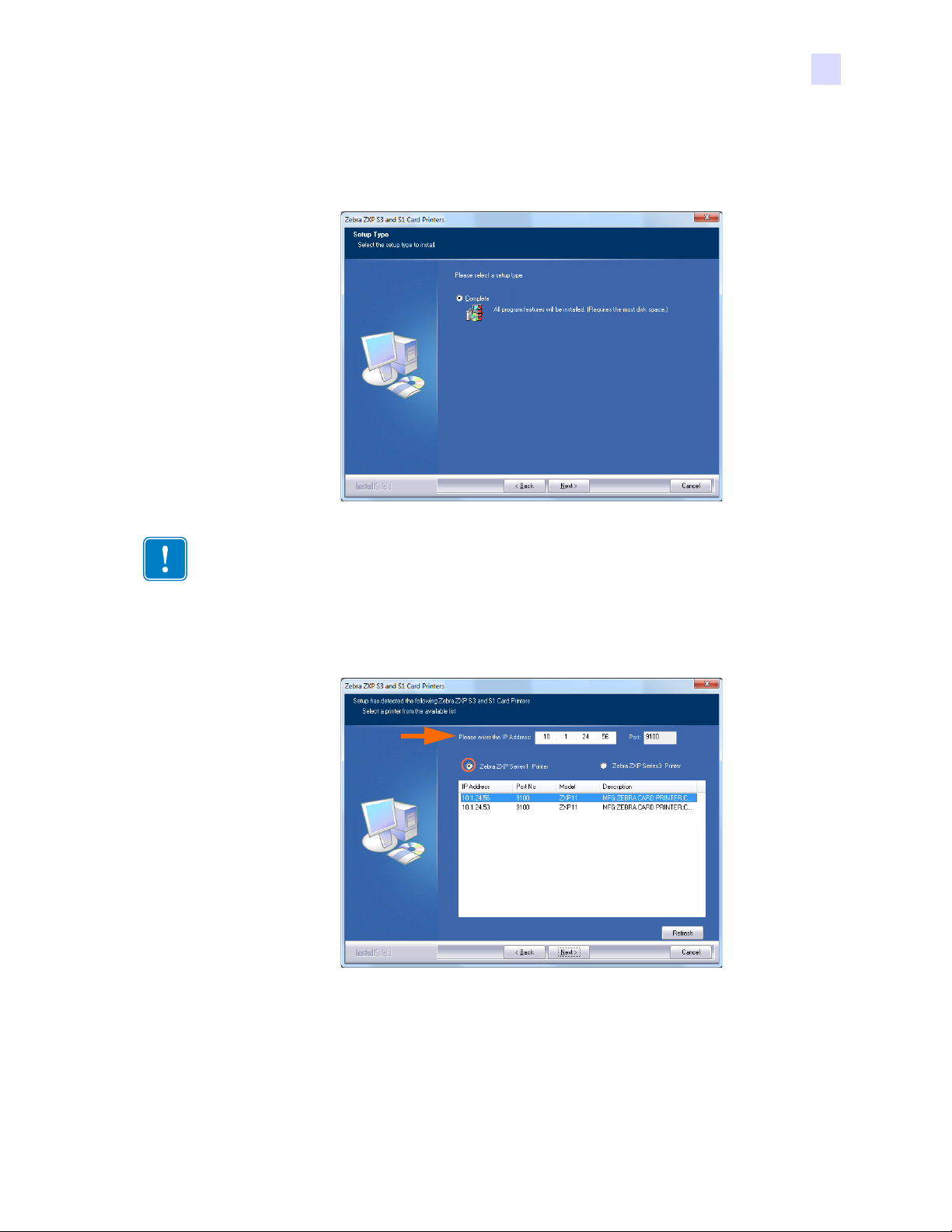
Étape 9. La fenêtre Setup Type (Type d’installation) s’affiche. Sélectionnez Complete
(Complète) pour installer toutes les fonctions du programme, puis cliquez sur le
bouton Next (Suivant).
Important • Pour obtenir l’adresse IP de l’imprimante, voir Affichage des informations
relatives à l’imprimante à la page 13.
Étape 10. Sélect ionnez la case d’option Zebra ZXP Series 1 Printer (Imprimante Zebra ZXP
Series 1) (entourée ci-dessous), puis cliquez sur le bouton Refresh (Actualiser).
Étape 11. Le programme d’installation recherche et répertorie toutes les imprimantes Zebra
ZXP Series 1 présentes sur le réseau. Sélectionnez l’imprimante vo ulue dans la liste
(si elle s’y trouve), ou saisissez son adresse IP (indiquée par la flèche dans la
capture d’écran), puis cliquez sur le bouton Next (Suivant).
P1060728-024 Guide d’utilisation de l’imprimante de cartes Zebra ZXP Series 1 21
Page 26
2: Installation de l’imprimante
Installation du pilote d’impression Windows
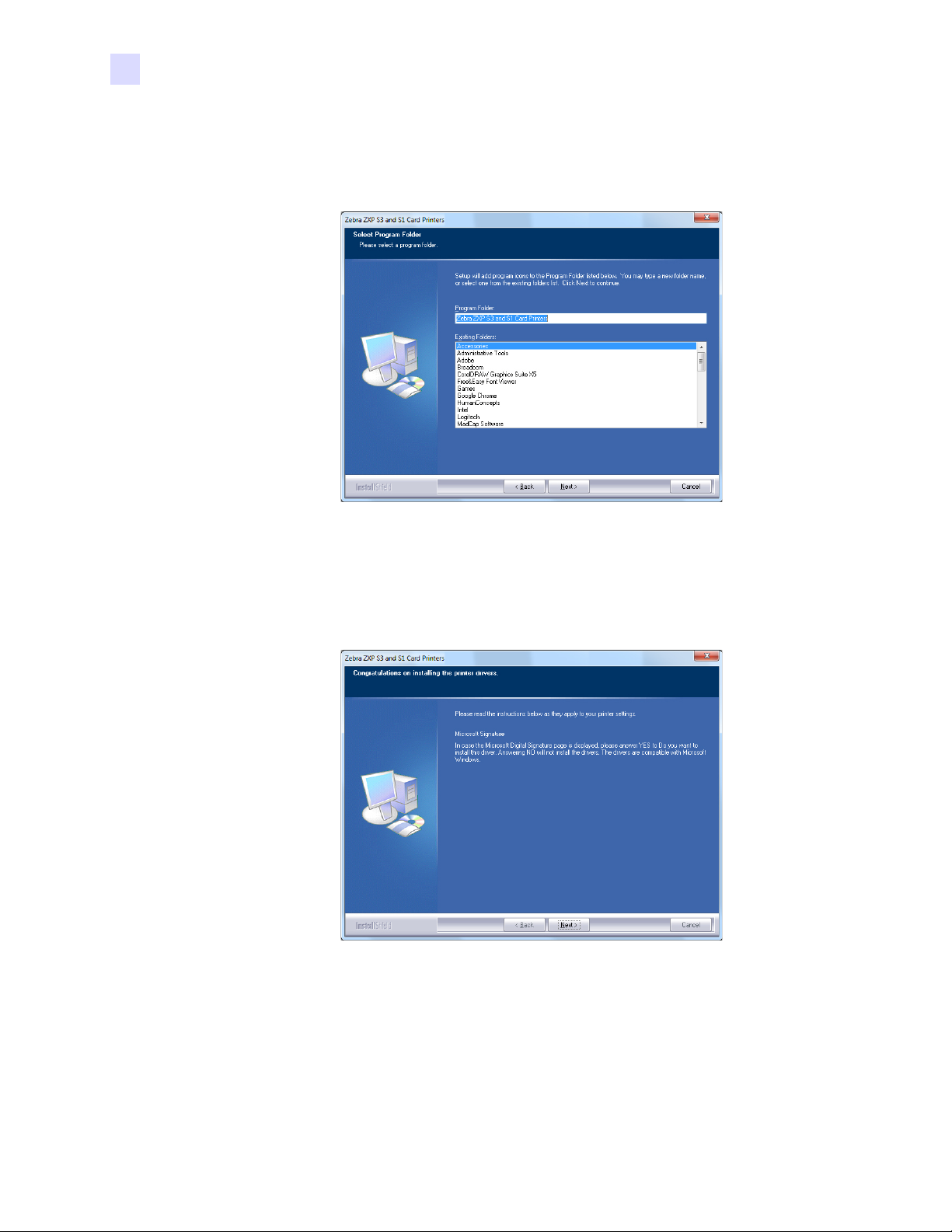
Étape 12. La fenêtre Select Program Folder (Sélectionner le dossier de programme)
s’affiche. Saisissez un nouveau nom de dossier ou sélectionnez un nom dans la liste
des dossiers existants, puis cliquez sur le bouton Next (Suivant).
Étape 13. La fenêtre Setup Status (État de l’installation) s’ouvre.
Étape 14. À l’ouvertur e de la fenêtre Congratulations (Félicitations), cliquez sur le bouton
Next (Suivant).
22 Guide d’utilisation de l’imprimante de cartes Zebra ZXP Series 1 P1060728-024
Page 27
2: Installation de l’imprimante
Installation du pilote d’impression Windows
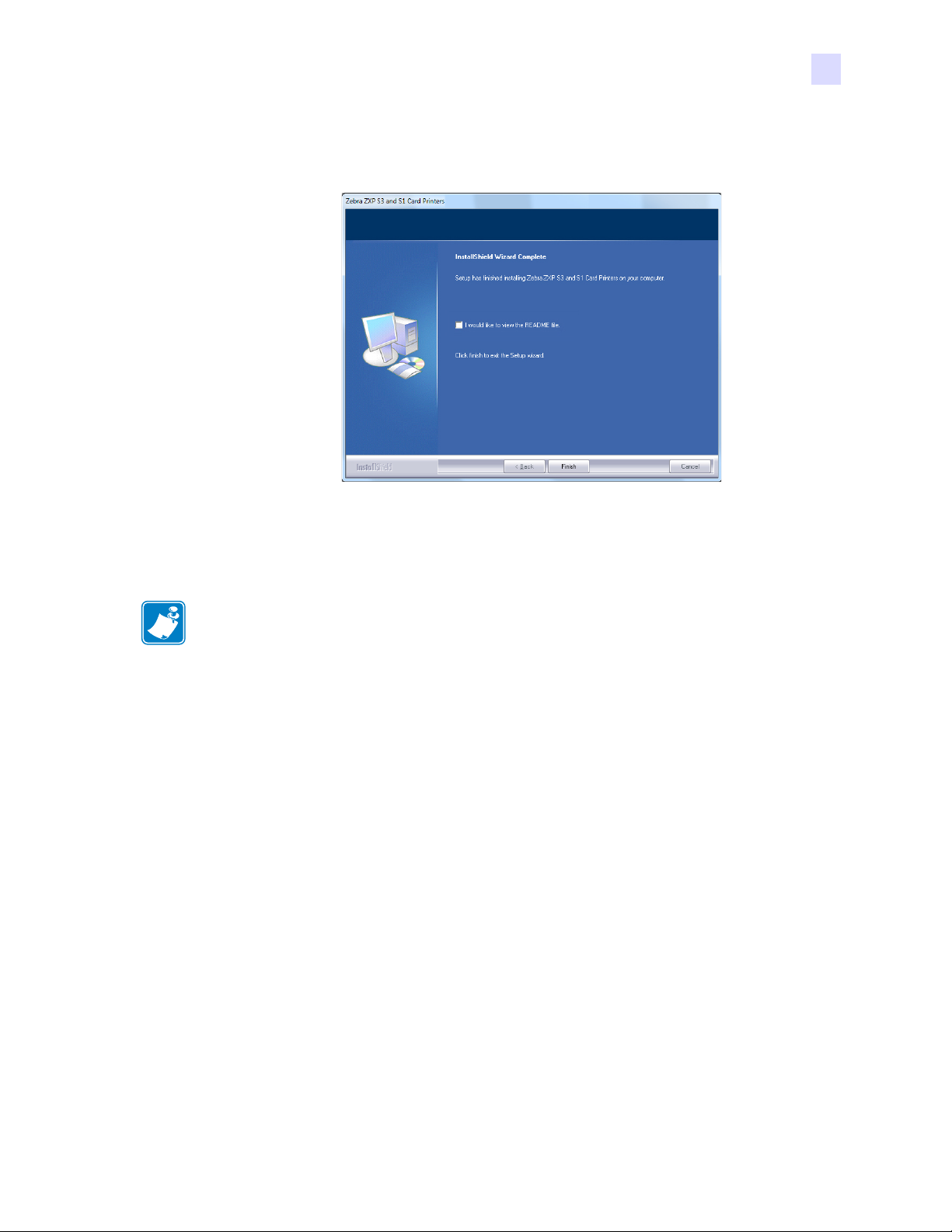
Étape 15. Lorsque la fenêtre InstallShield Wizard Complete (Fin de l’assistant
d’installation) s’affiche, cliquez sur le bouton Finish (Fin).
Étape 16. L’installation du pilote d’impression Ethernet est terminée.
Remarque • Vous aurez peut-être besoin de modifier la configuration de la carte (orientation
de la carte, type de ruban, etc.), le codage, les conditions de surimpression et/ou les
paramètres du panneau noir via le pilote d’impression ; voir la section Préférences
d’impression à la page 52.
Remarque • Vous devrez peut-être également ajuster l’épaisseur de carte en fonction des
cartes utilisées ; voir la section Chargement des cartes à la page 34.
P1060728-024 Guide d’utilisation de l’imprimante de cartes Zebra ZXP Series 1 23
Page 28
2: Installation de l’imprimante
Installation d’une imprimante réseau
Installation d’une imprimante réseau
Suivez cette procédure si vous avez déjà installé une imprimante Ethernet sur votre système
(voir la Section 2) et souhaitez en installer une autre sur le réseau via la foncti on Add Printer
Wizard (Assistant Ajout d’imprimante) de Microsoft.
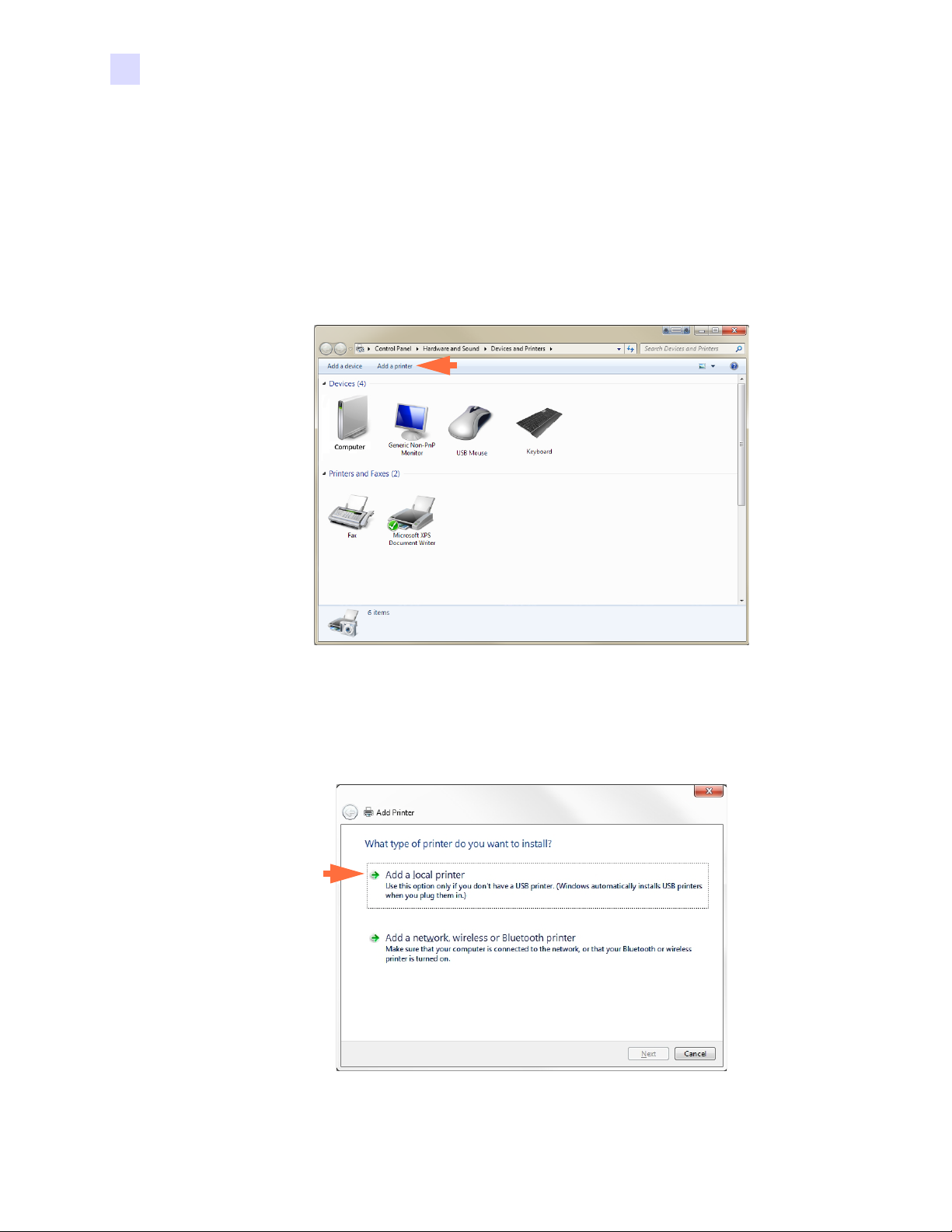
Étape 1. Cliquez sur le bouton Start (Démarrer), puis sélectionnez Devices and Printers
(Périphériques et imprimantes).
Étape 2. La fenêtre Devices and Printers (Périphériques et imprimantes) s’affiche.
Étape 3. Cliquez sur l’option Add a printer (Ajouter une imprimante) dans la barre des
tâches (indiquée par la flèche ci-dessus).
Étape 4. La fenêtre intitulée What type of printer do you want to install (Quel type
d’imprimante voulez-vous installer ?) s’affiche.
Étape 5. Sélectionnez Add a local printer (Ajouter une imprimante locale) (indiqué par la
flèche ci-dessus), puis cliquez sur le bouton Next (Suivant).
24 Guide d’utilisation de l’imprimante de cartes Zebra ZXP Series 1 P1060728-024
Page 29
2: Installation de l’imprimante
Installation d’une imprimante réseau
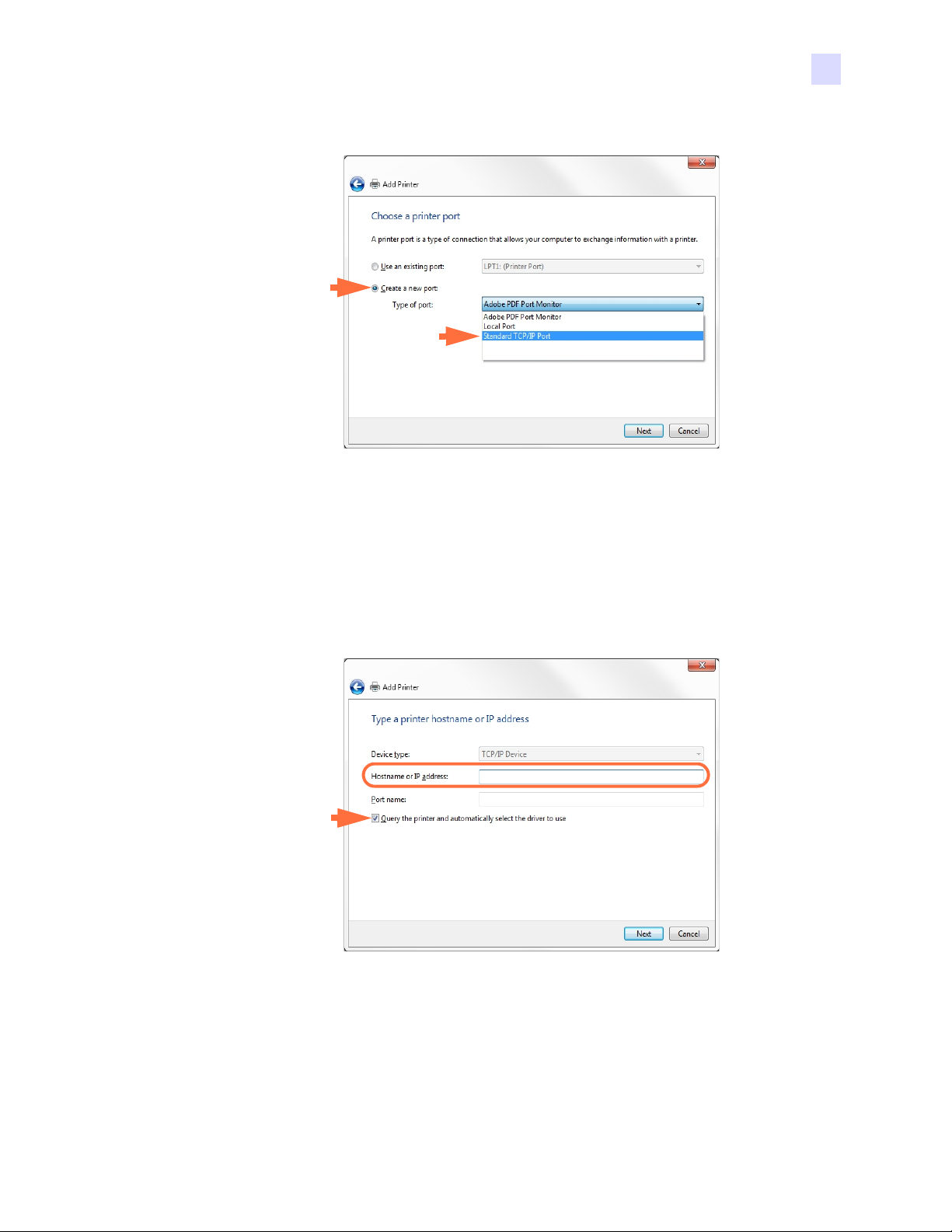
Étape 6. La fenêtre Choose a printer port (Choisir un port d’imprimante) s’affiche.
Étape 7. Sélectionnez la case d’option Create a new port (Créer un nouveau port) (indiquée
par la première flèche ci-dessus).
Étape 8. Dans le menu déroulant, sélectionnez S tandard TCP/IP Port (Port TCP/IP standard)
(indiqué par la deuxième flèche ci-dessus).
Étape 9. Cliquez sur le bouton Next (Suivant).
Étape 10. La fenêtre Type a printer hostname or IP address (Entrer un nom d’hôte ou
une adresse IP d’imprimante) s’affiche.
Étape 11. Saisissez l’adresse IP de l’imprimante dans la zone de texte Hostname or IP
address (Nom d’hôte ou adresse IP) (entourée dans l’image ci-dessus). Notez que le
nom du port est automatiquement saisi lorsque vous entrez l’adresse IP. Ne
modifiez pas le nom du port.
Étape 12. Vérifiez que la case Query the printer... (Interroger l’imprimante...) est cochée
(indiquée par la flèche ci-dessus).
Étape 13. Cliquez sur le bouton Next (Suivant).
P1060728-024 Guide d’utilisation de l’imprimante de cartes Zebra ZXP Series 1 25
Page 30
2: Installation de l’imprimante
Installation d’une imprimante réseau
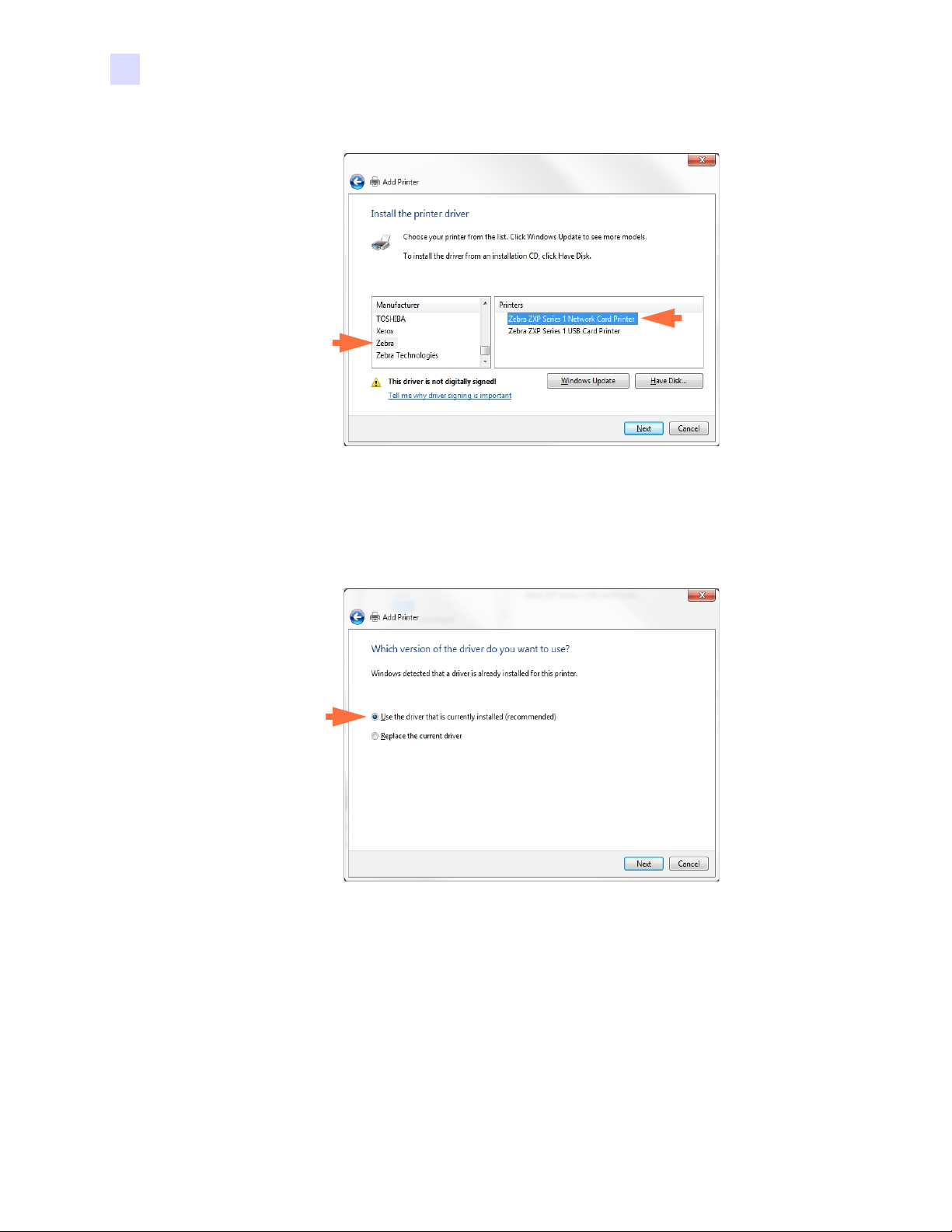
Étape 14. La fenêtre Install the printer driver (Installer le pilote d’imprimante) s’affiche.
Étape 15. Sélectionnez le fabricant et l’imprimante (indiqués par les flèches ci-dessus).
Étape 16. Cliquez sur le bouton Next (Suivant).
Étape 17. La fenêtre intitulée Which version of the driver do you want to use (Quelle
version du pilote voulez-vous utiliser ?) s’affiche.
Étape 18. Sélectionnez la case d’option Use the driver that is currently installed (Utiliser le
pilote actuellement installé) (indiquée par la flèche ci-dessus).
Étape 19. Cliquez sur le bouton Next (Suivant).
26 Guide d’utilisation de l’imprimante de cartes Zebra ZXP Series 1 P1060728-024
Page 31
2: Installation de l’imprimante
Installation d’une imprimante réseau
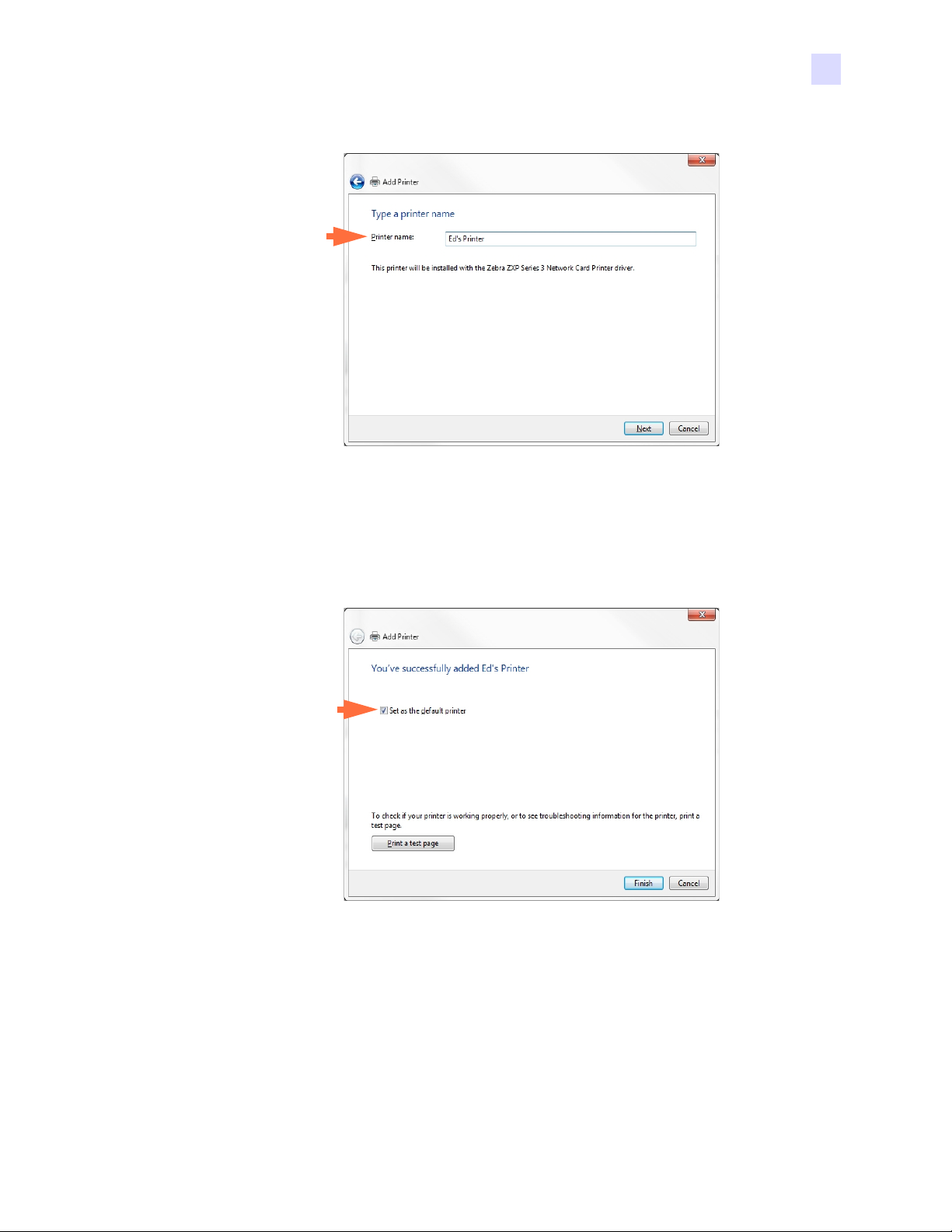
Étape 20. La fenêtre Type a printer name (Entrer un nom d’imprimante) s’affiche.
Étape 21. Entrez le nom de l’imprimante, utilisez le nom par défaut ou ajoutez d’autres
informations pour indiquer l’emplacement de l’imprimante (par exemple,
Imprimante de Louise, Bureau de Michel, Salle 33, etc.).
Étape 22. Cliquez sur le bouton Next (Suivant).
Étape 23. La fenêtre You’ve successfully added... (Vous avez ajouté...) s’affiche.
Étape 24. Le cas échéant, cochez la case Set as the default printer (Définir en tant
qu’imprimante par défaut) (indiquée par la flèche ci-dessus).
Étape 25. Cliquez sur le bouton Finish (Terminer) pour fermer l’assistant.
L’imprimante réseau a été correctement installée.
P1060728-024 Guide d’utilisation de l’imprimante de cartes Zebra ZXP Series 1 27
Page 32
2: Installation de l’imprimante
Pool d’imprimantes
Pool d’imprimantes
Configuration d’un pool d’imprimantes
L’activation d’un pool d’imprimantes est une fonction standard de Windows. Elle permet
de répartir les travaux d’impression sur différentes imprimantes regroupées en pool. Dans
cet exemple, nous allons installer et configurer les trois imprimantes réseau utilisées pour
constituer un pool.
Étape 1. Avant de créer le pool, vous devez tester chaque imprimante individuellement
et vous assurer qu’elles sont configurées de la même manière. Vérifiez
particulièrement les points suivants :
• Configuration des pistes du ruban (type de ruban, quelle impression est effectuée
sur tel ou tel côté de la carte)
• Configuration du codage magnétiqu e
• Configuration de l’extraction de noir (le cas échéant)
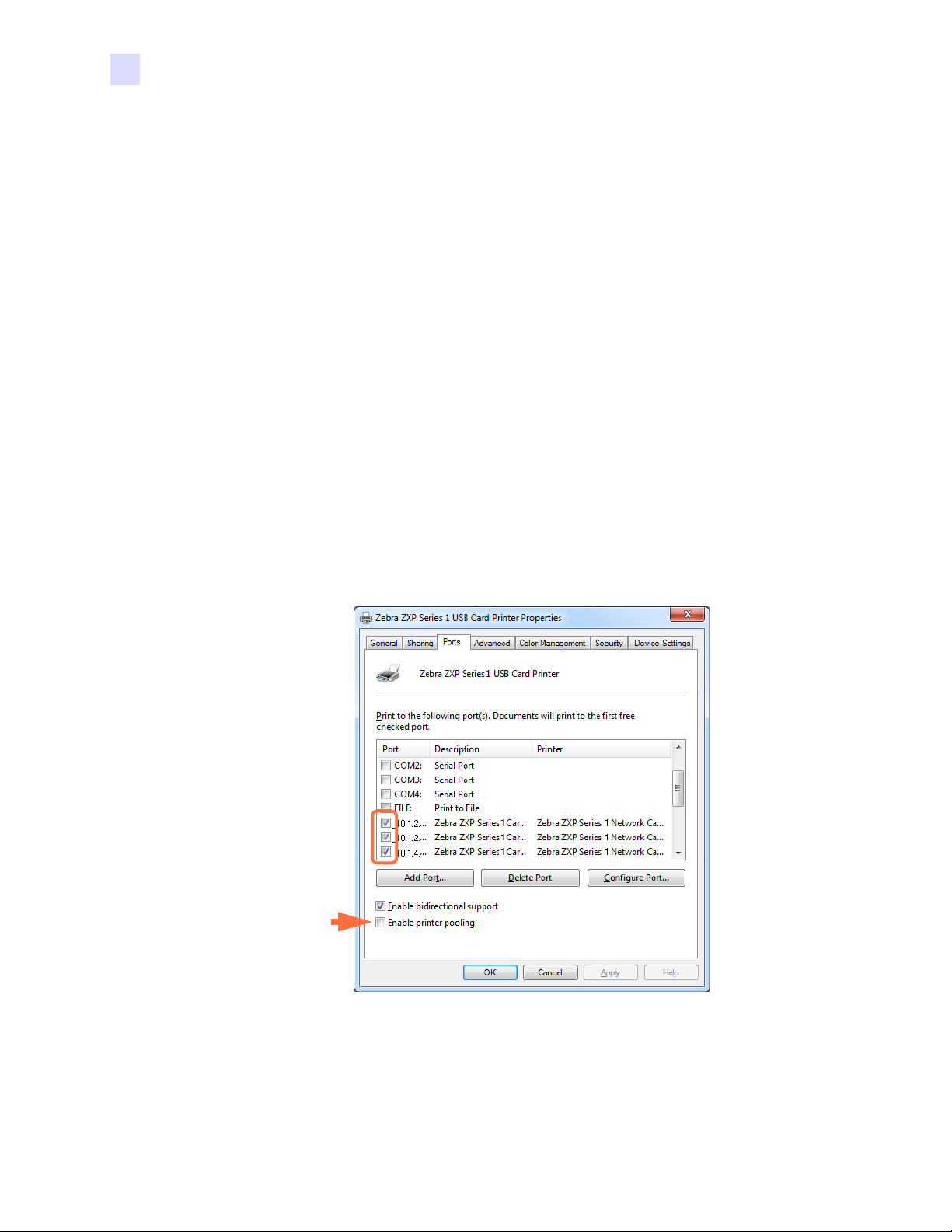
Étape 2. Accédez à l’onglet Ports.
Pour accéder à l’onglet Ports, sélectionnez Start (Démarrer) > Devices and Printers
(Périphériques et imprimantes). Cliquez avec le bouton droit de la souris sur Zebra
ZXP Series 1 USB Card Printer (Imprimante de cartes USB Zebra ZXP Series 1)
dans la liste. Sélectionnez Printer Properties (Propriétés de l’imprimante) > Ports.
Étape 3. Sélectionnez les trois imprimantes réseau en cochant les cases correspondantes
(entourées ci-dessus).
Étape 4. Sélectionnez la case Enable printer pooling (Activer le pool d’imprimantes)
(flèche ci-dessus).
Étape 5. Cliquez sur le bouton Apply (Appliquer), puis sur OK.
28 Guide d’utilisation de l’imprimante de cartes Zebra ZXP Series 1 P1060728-024
Page 33

Utilisation d’un pool d’imprimantes
Important • Envoyez vos travaux d’impression au pool d’imprimantes et non à une
imprimante individuelle.
Lorsque la première imprimante s’est attribué autant de travaux qu’elle peut en traiter
(à savoir deux travaux : l’un à imprimer immédiatement et l’autre en attente), les autres
travaux sont redirigés vers la deuxième imprimante, puis vers la troisième.
Notez que si vous n’imprimez que deux travaux, ils sont tous deux affectés à la première
imprimante. Le concept de « pool » consiste à transférer les travaux en cas de surcharge.
Cette méthode ne permet pas d’équilibrer l’utilisation des imprimantes.
Une fois le pool configuré, il convient de procéder aux opérations de maintenance et aux
modifications de configuration via les menus de chaque imprimante et non par le biais du
pool (ce qui pourrait produire des résultats non souhaitables).
Important • Vous pouvez (et devez) tester l’incidence des opérations de maintenance et/ou
modifications effectuées en envoyant des travaux d’impression séparément à chacune des
imprimantes, et non au pool.
2: Installation de l’imprimante
Pool d’imprimantes
P1060728-024 Guide d’utilisation de l’imprimante de cartes Zebra ZXP Series 1 29
Page 34

30 Guide d’utilisation de l’imprimante de cartes Zebra ZXP Series 1 P1060728-024
Page 35
Configuration de
Capot
Tête d’impression
Chargeur de cartes
Réceptacle de
sortie des cartes
Rouleau de ruban
Module de réglage de
l’épaisseur des cartes
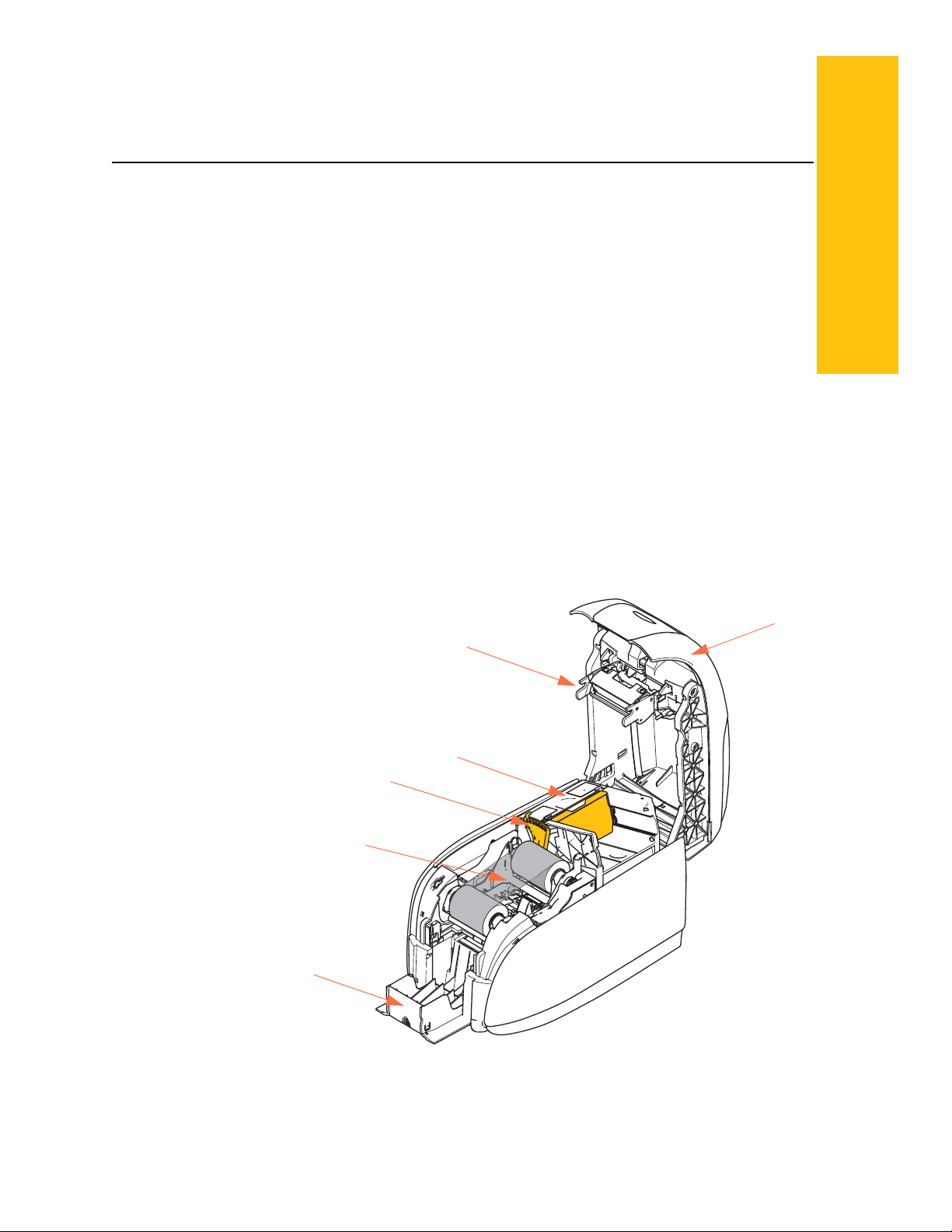
Caractéristiques de l’imprimante
La figure ci-dessous présente une vue intérieure de l’Imprimante de cartes ZXP Series 1.
3
l’imprimante
P1060728-024 Guide d’utilisation de l’imprimante de cartes Zebra ZXP Series 1 31
Page 36
3: Configuration de l’imprimante
Chargement du rouleau de ruban
Chargement du rouleau de ruban
L’imprimante ZXP Series 1 doit être utilisée avec des rubans de marque Zebra ZXP Series 1
®
True Colours
sublimation de colorant sont conçus spécifiquement pour votre imprimante ZXP Series 1.
• Chaque rouleau de ruban inclut un ensemble rouleau de nettoyage adhésif intégré qui
• Lorsque le ruban est complètement usé, vous devez remplacer le rouleau.
Attention : Risque de décharge électrostatique • NE TOUCHEZ PAS la tête
d’impression ni les composants électroniques qui la constituent. Les décharges
électrostatiques émises par le corps humain ou d’autres surfaces pourraient endommager la tête
d’impression ou les autres composants électroniques.
1. Ouvrez le capot de l’imprimante en appuyant sur le bouton d’ouve rture placé sur le de ssus
de l’imprimante.
ix Series. Ces rubans très performants à transfert thermique de résine et
permet de nettoyer les cartes lorsqu’elles sont entraînées dans l’imprimante. Un nettoyage
incorrect limite la durée de vie de l’imprimante et réduit la qualité d’impression.
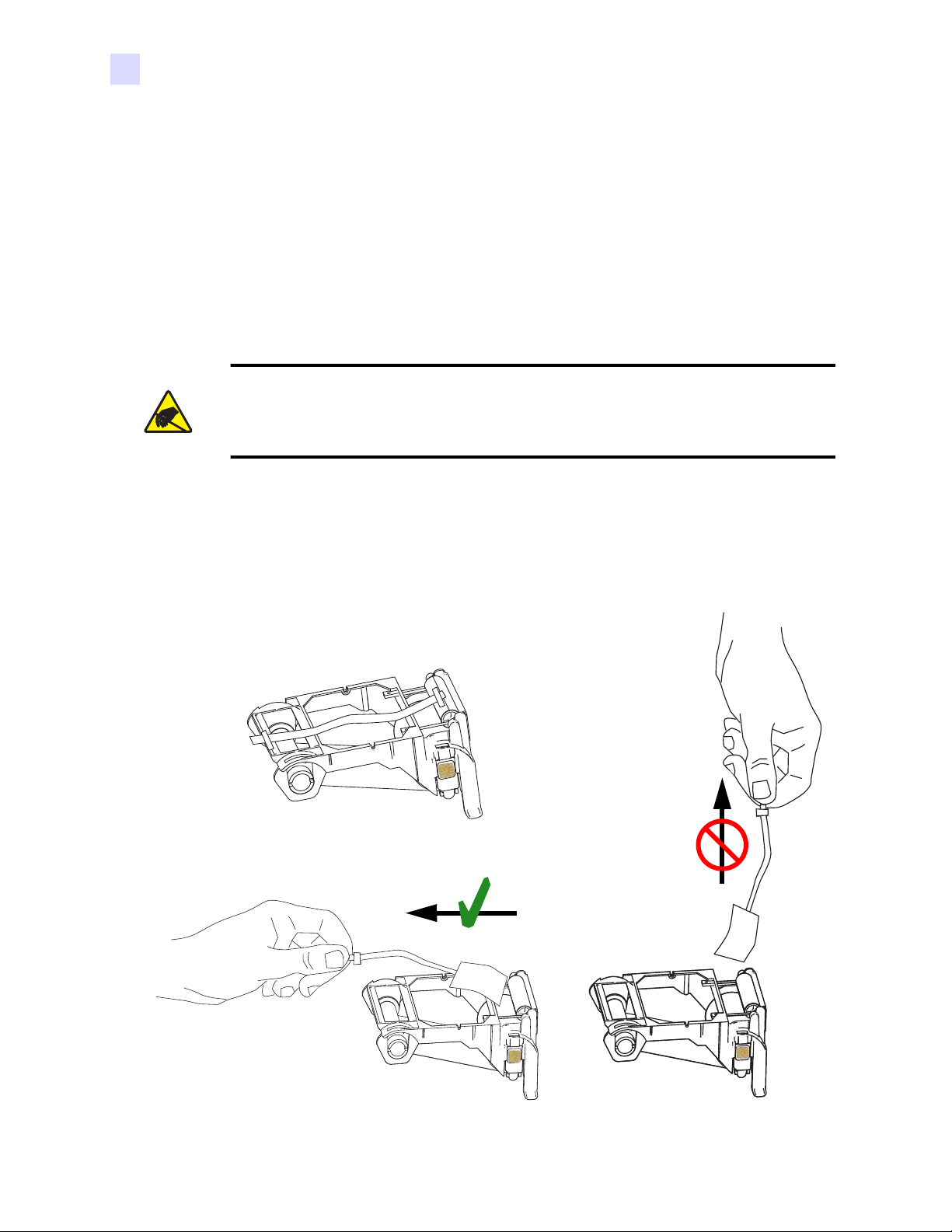
2. Ôtez la languette de protection du rouleau de nettoyage adhésif en tirant délicatement sur
la bande. Jetez la languette de protection.
32 Guide d’utilisation de l’imprimante de cartes Zebra ZXP Series 1 P1060728-024
Page 37
3: Configuration de l’imprimante
Chargement du rouleau de ruban
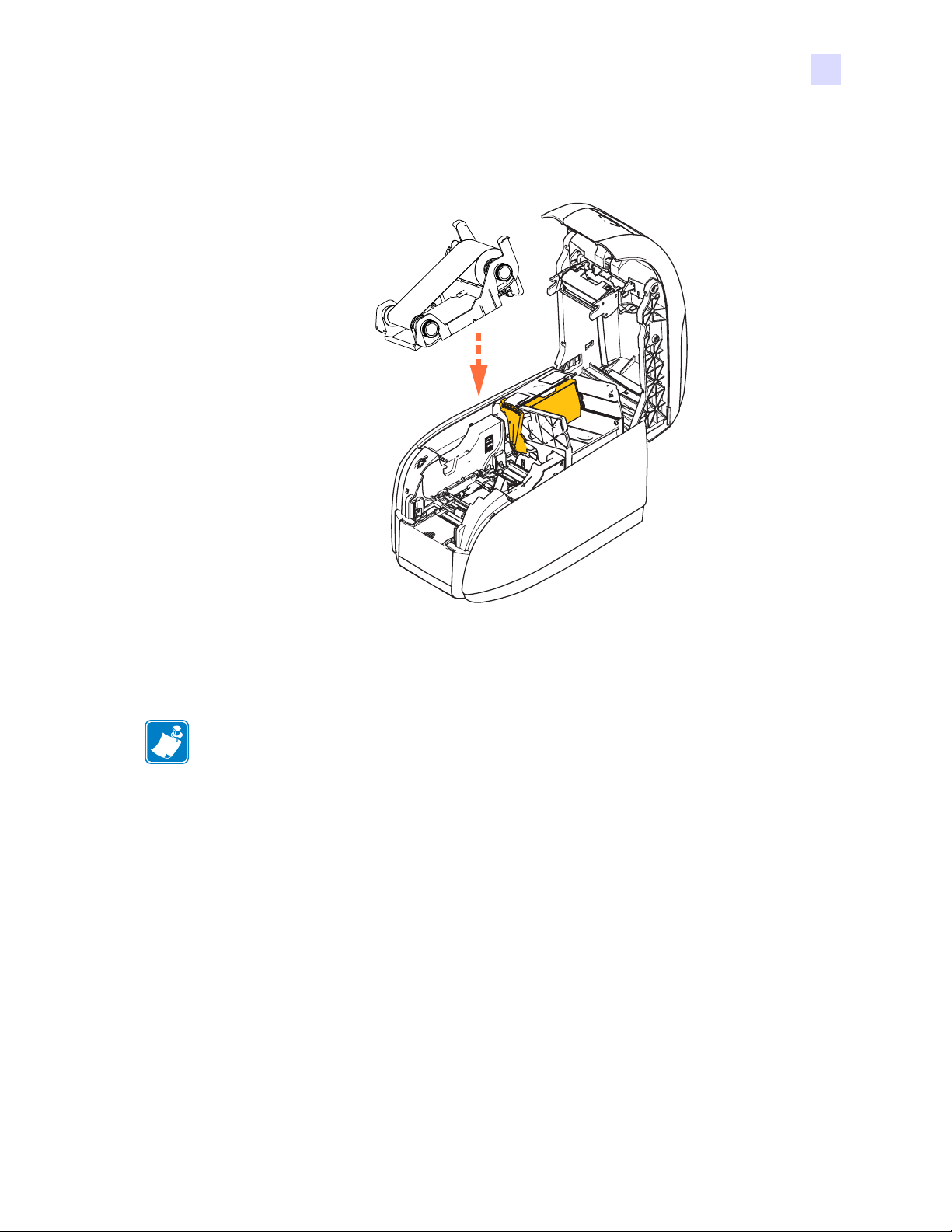
3. Insérez le rouleau de ruban en orientant le roul eau de nettoyage vers le bas de sorte que les
ergots placés aux extrémités s’enclenchent dans les orifices appropriés.
4. Refermez le capot de l’imprimante et appuyez sur celui-ci jusqu’à ce que vous entendiez
un clic.
Remarque • Une fois le capot refermé, le ruban se synchronise automatiquement à la mise
sous tension de l’imprimante.
P1060728-024 Guide d’utilisation de l’imprimante de cartes Zebra ZXP Series 1 33
Page 38
3: Configuration de l’imprimante
Chargement des cartes
Chargement des cartes
Chargeur de cartes
Le chargeur de cartes sert au chargement des cartes. Il peut accueillir jusqu’à 100 c artes
d’une épaisseur de 0,76 mm (30 mil). Il est situé sous le couvercle du chargeur de cartes de
l’imprimante. Pour connaître l’épaisseur de vos cartes, vérifiez auprès de votre fournisseur
ou sur l’étiquette de l’emballage. En règle générale, une carte cla ssique présente une épaisseur
de 0,76 mm (30 mil).
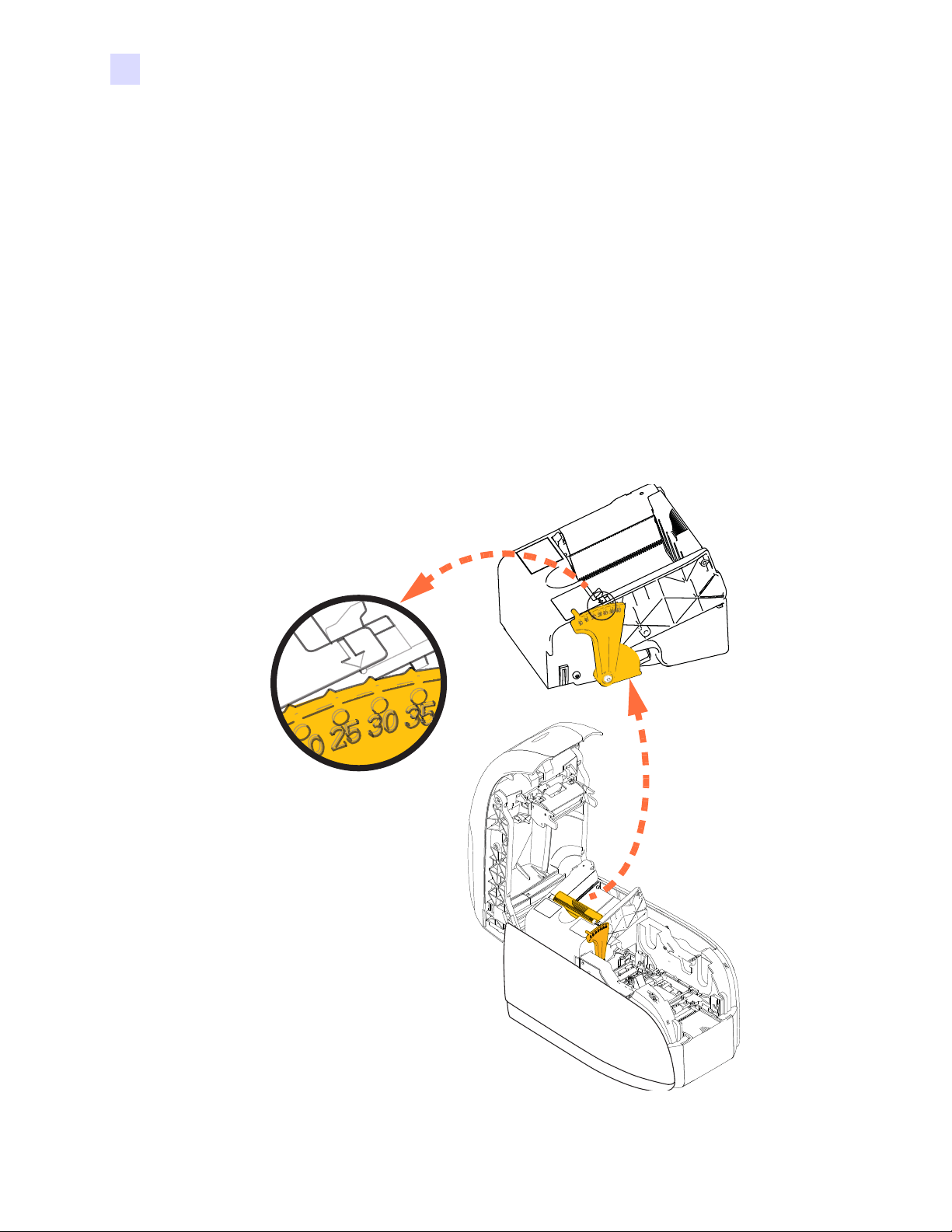
1. Positionnez le module de réglage de l’épaisseur des cartes (cercle ci-dessous) sur le
numéro correspondant à l’épaisseur des cartes chargées. Notez que cette épaisseur peut
être comprise entre 0,25 mm (10 mil) et 1 mm (40 mil).
Si vous ne réglez pas correctement l’épaisseur (tout particulièrement pour les cartes
de 0,25 mm ou 10 mil), vous risquez d’entraîner un bourrage carte. Pour remédier à
un bourrage carte, reportez-vous à la section MECHANICAL ERROR (ERREUR
MÉCANIQUE) à la page 79.
2. Ouvrez le couvercle du chargeur de cartes.
34 Guide d’utilisation de l’imprimante de cartes Zebra ZXP Series 1 P1060728-024
Page 39
3: Configuration de l’imprimante
Chargement des cartes
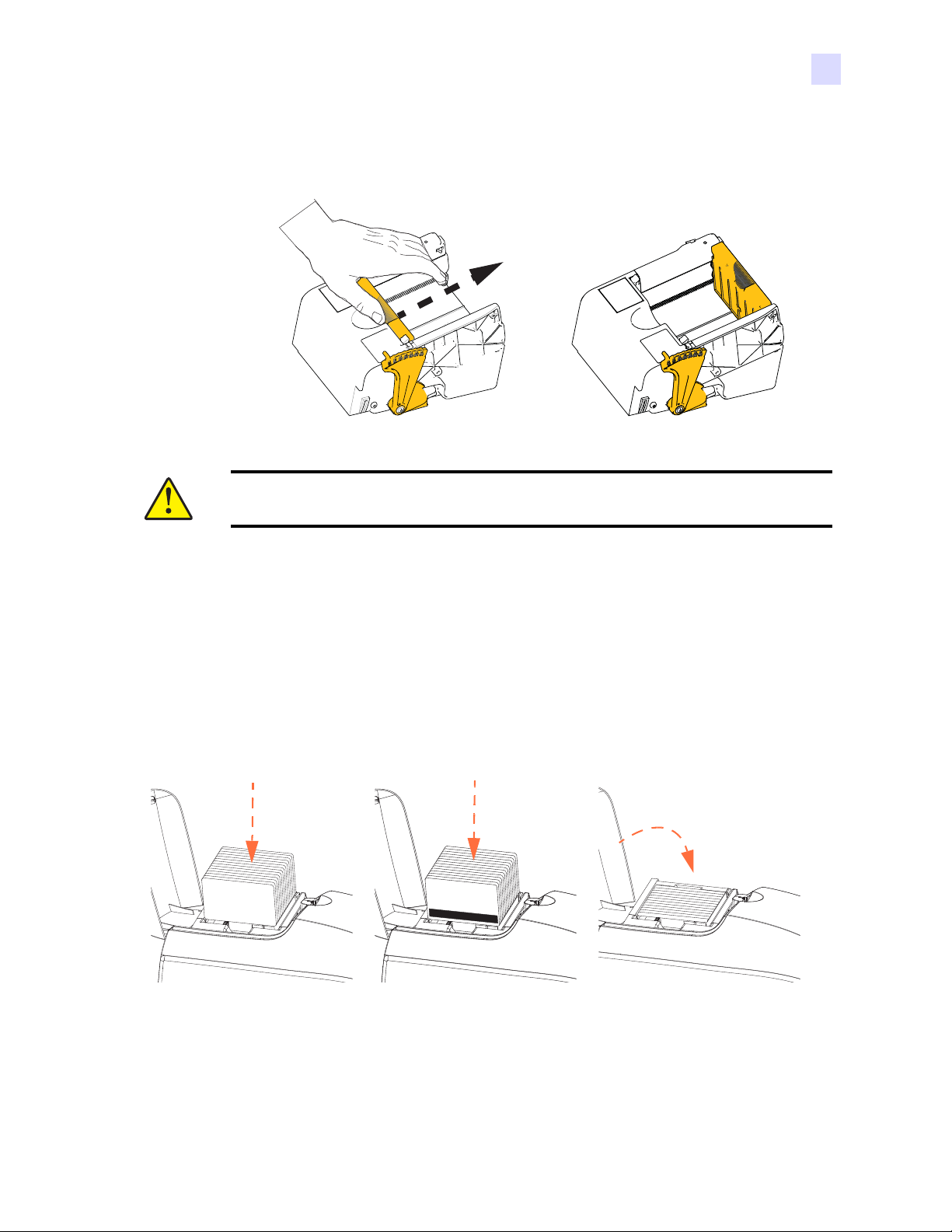
3. Faites coulisser le guide-cartes vers la droite jusqu’à ce qu’il se verrouille en place (vous
devez entendre un clic).
Attention • Tenez les cartes uniquement par leurs bords. NE TOUCHEZ PAS les
surfaces à imprimer, car cela pourrait nuire à la qualité d’impression.
4. Déballez le paquet de cartes.
5. Examinez les cartes et jetez celles dont les bords sont abimés.
6. En tenant la pile de cartes par les côtés, délia ssez les cartes (co mme s’il s’agissait d ’un jeu
de cartes) au moins une fois pour chaque extrémité afin de bien séparer toutes les cartes.
7. Reformez le paquet de cartes.
8. Placez la pile de cartes dans le chargeur.
9. Fermez le couvercle du chargeur de cartes. Lorsque le couvercle du chargeur est fermé,
le mécanisme de verrouillage du guide-cartes est automatiquement relâché.
P1060728-024 Guide d’utilisation de l’imprimante de cartes Zebra ZXP Series 1 35
Page 40
3: Configuration de l’imprimante
Chargement des cartes
Réceptacle de sortie des cartes
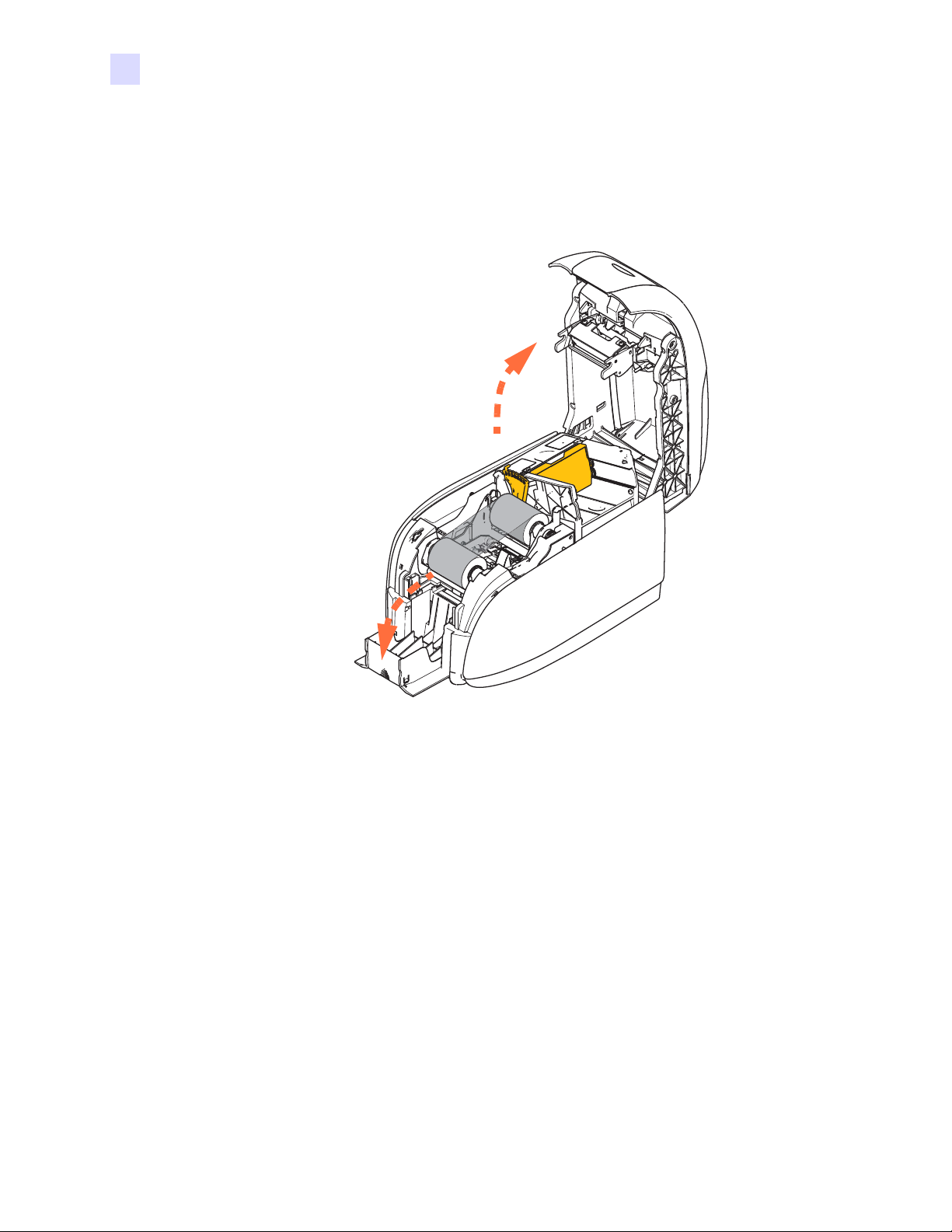
1. Soulevez le capot de l’imprimante.
2. Tirez le réceptacle vers le bas afin de le placer en position de fonctionnement.
3. Si vous n’utilisez pas l’imprimante, replacez le réceptacle de sortie en position fermée afin
de protéger l’imprimante de la poussière.
36 Guide d’utilisation de l’imprimante de cartes Zebra ZXP Series 1 P1060728-024
Page 41
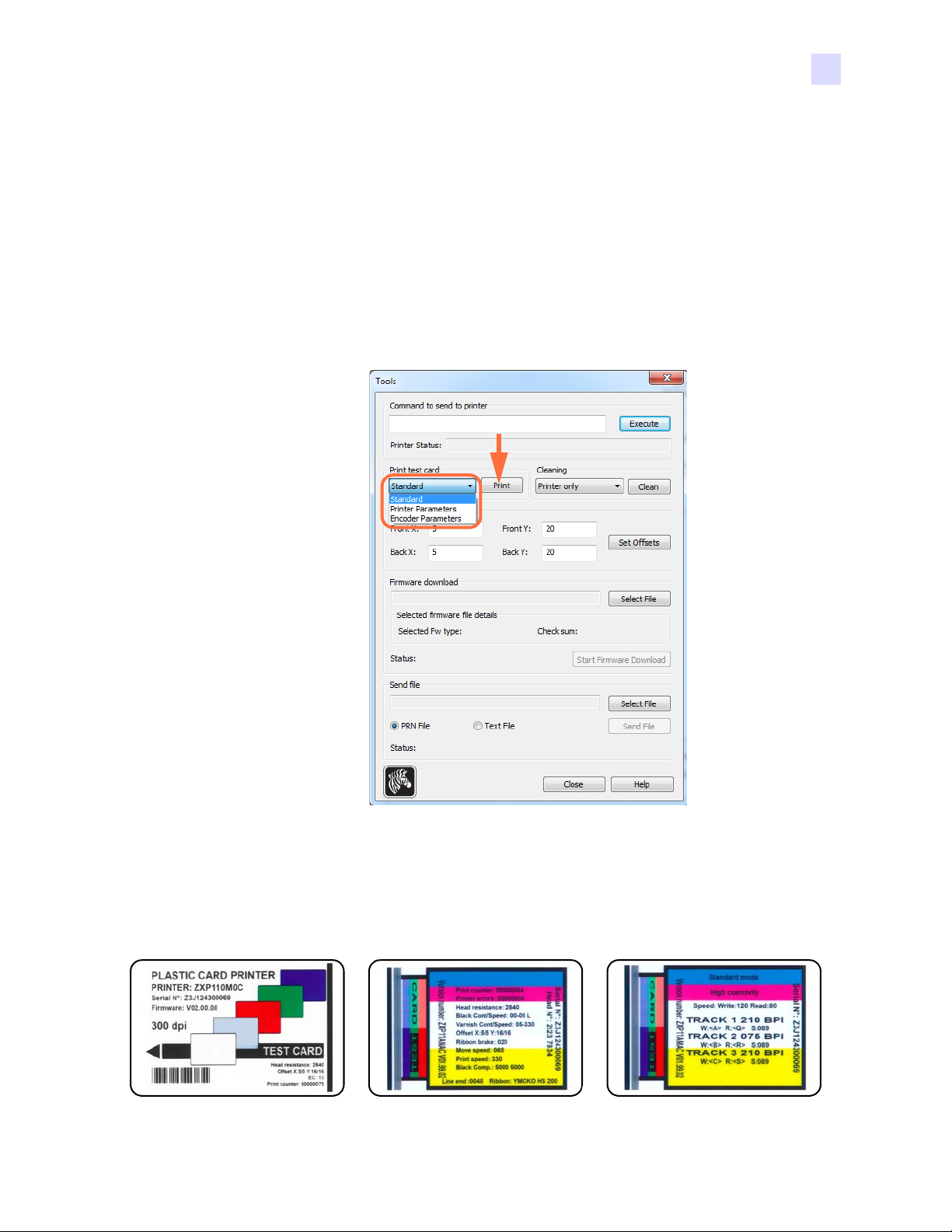
Impression d’une carte de test
Standard : Paramètres de l’imprimante : Paramètres du codeur :
Une fois le rouleau de ruban et les cartes chargés, l’imprimante est prête à imprimer. Pour
vérifier qu’elle fonctionne correctement, imprimez une carte de test.
1. Sélectionnez Start (Démarrer) > Devices and Printers (Périphériques et imprimantes).
Cliquez avec le bouton droit de la souris sur Zebra ZXP Series 1 Card Printer (imprimante
de cartes Zebra ZXP Series 1) dans la liste. Sélectionnez Printer properties (Propriétés de
l’imprimante) > Device Settings (Paramètres du périphérique) et cliquez sur le bouton
Tools (Outils).
2. Observez la fenêtre Tools (Outils).
3: Configuration de l’imprimante
Impression d’une carte de test
3. Dans le menu déroulant Print Test Card (Imprimer une carte de test), sélectionnez la carte
de test souhaitée (entourée ci-dessus).
4. Cliquez sur le bouton Print (Imprimer) (flèche ci-dessus) pour imprimer la carte de test
sélectionnée ; voir les modèles de cartes de test ci-dessous.
P1060728-024 Guide d’utilisation de l’imprimante de cartes Zebra ZXP Series 1 37
Page 42
3: Configuration de l’imprimante
SAMPLE CARD
http://www.zebra.com
M. CHRIS JONES
SALES DIRECTOR
Fonctionnement standard
Fonctionnement standard
Vous pouvez utiliser l’Imprimante de cartes ZXP Series 1 avec votre application, par le biais
des pilotes figurant sur le CD accompagnant l’imprimante ; voir la section Installation du
pilote d’impression Windows à la page 14.
Création d’un modèle de carte
A vant de lancer une nouvelle session d’impression, imprimez un modèle de carte pour vous assurer
que l’impression est correcte. Procédez comme suit pour imprimer votre première carte.
1. Ouvrez un nouveau document Microsoft Word.
2. Si l’imprimante Zebra n’a pas été définie comme imprimante par défaut, configur ez par
défaut l’Imprimante de cartes ZXP Series 1.
3. À partir du document Microsoft Word, définissez la mise en page :
a. Taille: Cartes au format CR-80, ISO 7810, 54x86mm (2,12x3,38pouces)
b. Orientation : Portrait ou Paysage
c. Marges : Haut, Bas, Gauche et Droite = 0 (zéro)
4. La carte s’affiche sous forme de document Microsoft Windows.
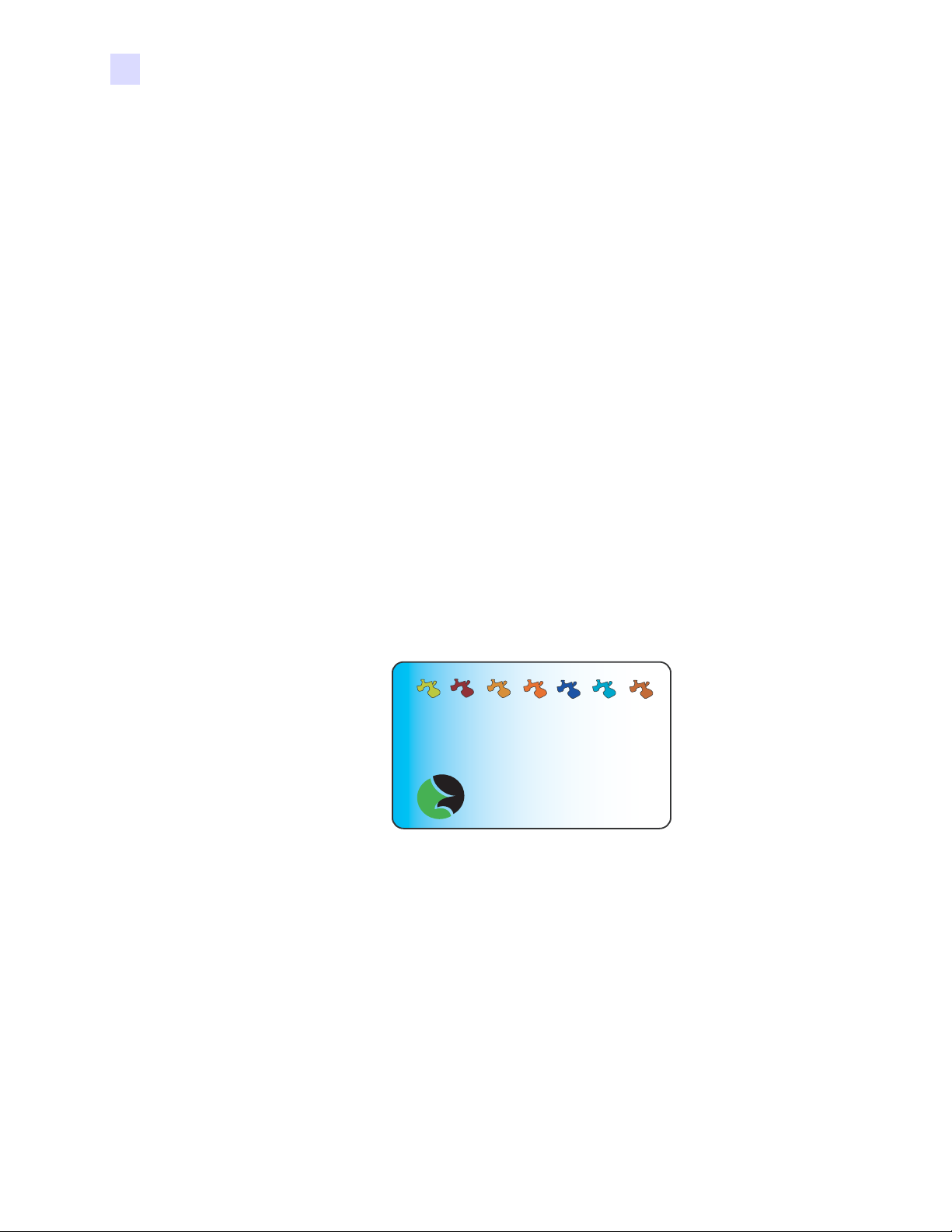
5. Saisissez du texte en couleur et en noir, et insérez des images en couleur, comme dans
l’exemple ci-dessous.
Impression du modèle de carte
Une fois que votre modèle de carte est prêt, vous pouvez l’imprimer. Assurez-vous que le
rouleau de ruban Tr ue Col ours
dans le chargeur. Reportez-vous à la Section 3 pour connaître les instructions d’installation du
ruban et de chargement des cartes.
1. Lancez l’impression de votre modèle de carte sur l’Imprimante de cartes ZXP Series 1.
TM
est installé sur l’imprimante et que des cartes sont placées
2. Une fois l’impression terminée, retirez le modèle de carte du réceptacle de sortie et
examinez-le. En cas de problèmes de qualité d’impression, reportez-vous à la section
Dépannage à la page 77.
3. Si le modèle de carte est correct, votre imprimante est prête à imprimer d’autres cartes.
38 Guide d’utilisation de l’imprimante de cartes Zebra ZXP Series 1 P1060728-024
Page 43

Introduction
La présente section décrit les paramètres et réglages pouvant être définis sur votre pilote
d’imprimante ZXP Series 1.
4
Paramètres et réglages
de l’imprimante
Propriétés de l’imprimante . . . . . . . . . . . . . . . . . . . . . . . . . . . . . . . . . . . . . . . . . 40
Préférences d’impression . . . . . . . . . . . . . . . . . . . . . . . . . . . . . . . . . . . . . . . . . . 52
P1060728-024 Guide d’utilisation de l’imprimante de cartes Zebra ZXP Series 1 39
Page 44
4: Paramètres et réglages de l’imprimante
Propriétés de l’imprimante
Propriétés de l’imprimante
Remarque • Les captures d’écran présentées dans cette section concernent l’imprimante
utilisant l’interface USB. Si vous utilisez l’interface Ethernet, les écrans feront référence
à l’« imprimante réseau ». Les captures d’écran peuvent également différer en fonction du
système d’exploitation que vous utilisez.
La procédure permettant d’accéder aux propriétés de l’imprimante de cartes varie selon
votre système d’exploitation. Par exemple, sous Windows 7, sélectionnez Start (Démarrer) >
Devices and Printers (Périphériques et imprimantes). Cl iquez avec le bouton droit de la souris
sur Zebra ZXP Card Printer (Imprimante de cartes Zebra ZXP) dans la liste, puis sélect ion ne z
Printer Properties (Propriétés de l’imprimante).
Onglet General (Général). . . . . . . . . . . . . . . . . . . . . . . . . . . . . . . . . . . . . . . 41
Onglet Sharing (Partage) . . . . . . . . . . . . . . . . . . . . . . . . . . . . . . . . . . . . . . . 42
Onglet Ports . . . . . . . . . . . . . . . . . . . . . . . . . . . . . . . . . . . . . . . . . . . . . . . . . 43
Onglet Advanced (Avancé) . . . . . . . . . . . . . . . . . . . . . . . . . . . . . . . . . . . . . 44
Onglet Color Management (Gestion des couleurs) . . . . . . . . . . . . . . . . . . . 45
Onglet Security (Sécurité) . . . . . . . . . . . . . . . . . . . . . . . . . . . . . . . . . . . . . . 46
Onglet Device Settings (Paramètres du périphérique). . . . . . . . . . . . . . . . . 47
Le bouton OK permet d’enregistrer les paramètres et de fermer les pages relatives
aux propriétés de l’imprimante.
Le bouton Cancel (Annuler) ferme la fenêtre des propriétés de l’imprimante.
Les modifications ne sont pas prises en compte.
Le bouton Apply (Appliquer) permet d’enregistrer les paramètr es sans fermer les pages
relatives aux propriétés de l’imprimante.
Le bouton Help (Aide) permet d’afficher la page d’informations d’aide correspondante.
40 Guide d’utilisation de l’imprimante de cartes Zebra ZXP Series 1 P1060728-024
Page 45
Onglet General (Général)
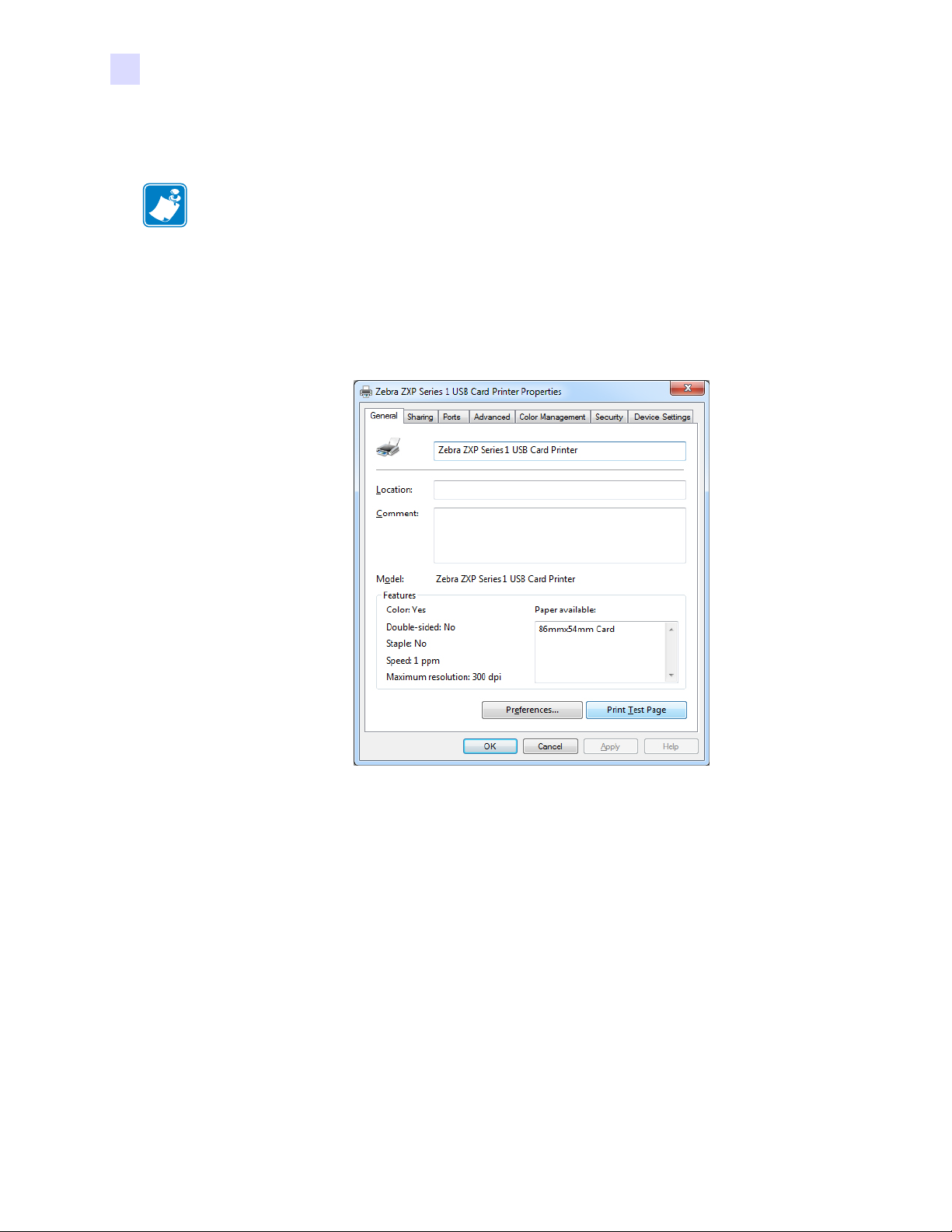
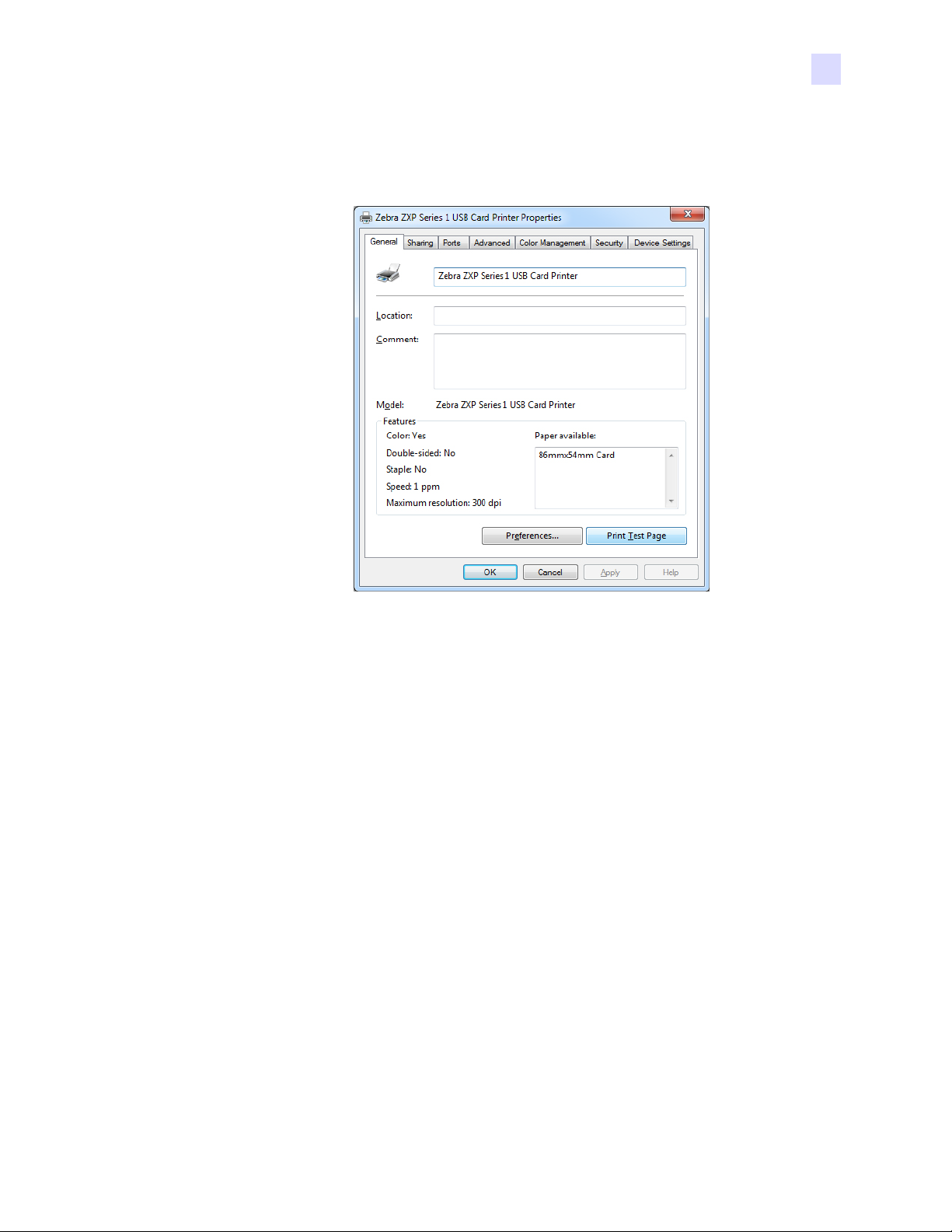
L’onglet General (Général) affiche l’imprimante sélectionnée et répertorie ses fonctionnalités.
4: Paramètres et réglages de l’imprimante
Propriétés de l’imprimante
• Location (Emplacement) : permet de spécifier l’emplacement de l’imprimante.
• Comment (Commentaire) : permet d’indiquer des informations générales sur
l’imprimante, telles que le type du périphérique d’impression et la personne chargée
de le gérer. Une fois définies, ces zones peuvent être affichées par les applications.
• Model (Modèle) : indique le nom du pilote d’imprimante installé.
- Features (Fonctionnalités) : indique si différentes optio n s son t dispon ibl es sur
l’imprimante.
Le bouton Printing Preferences (Préférences d’impression) vous donne accès aux préférences
d’impression permettant de définir les paramètres de configuration sélectionnés ; voir la
section Préférences d’impression à la page 52.
Le bouton Print Test Page (Imprimer une page de test) envoie la page de test Windows
standard à l’imprimante.
P1060728-024 Guide d’utilisation de l’imprimante de cartes Zebra ZXP Series 1 41
Page 46
4: Paramètres et réglages de l’imprimante
Propriétés de l’imprimante
Onglet Sharing (Partage)
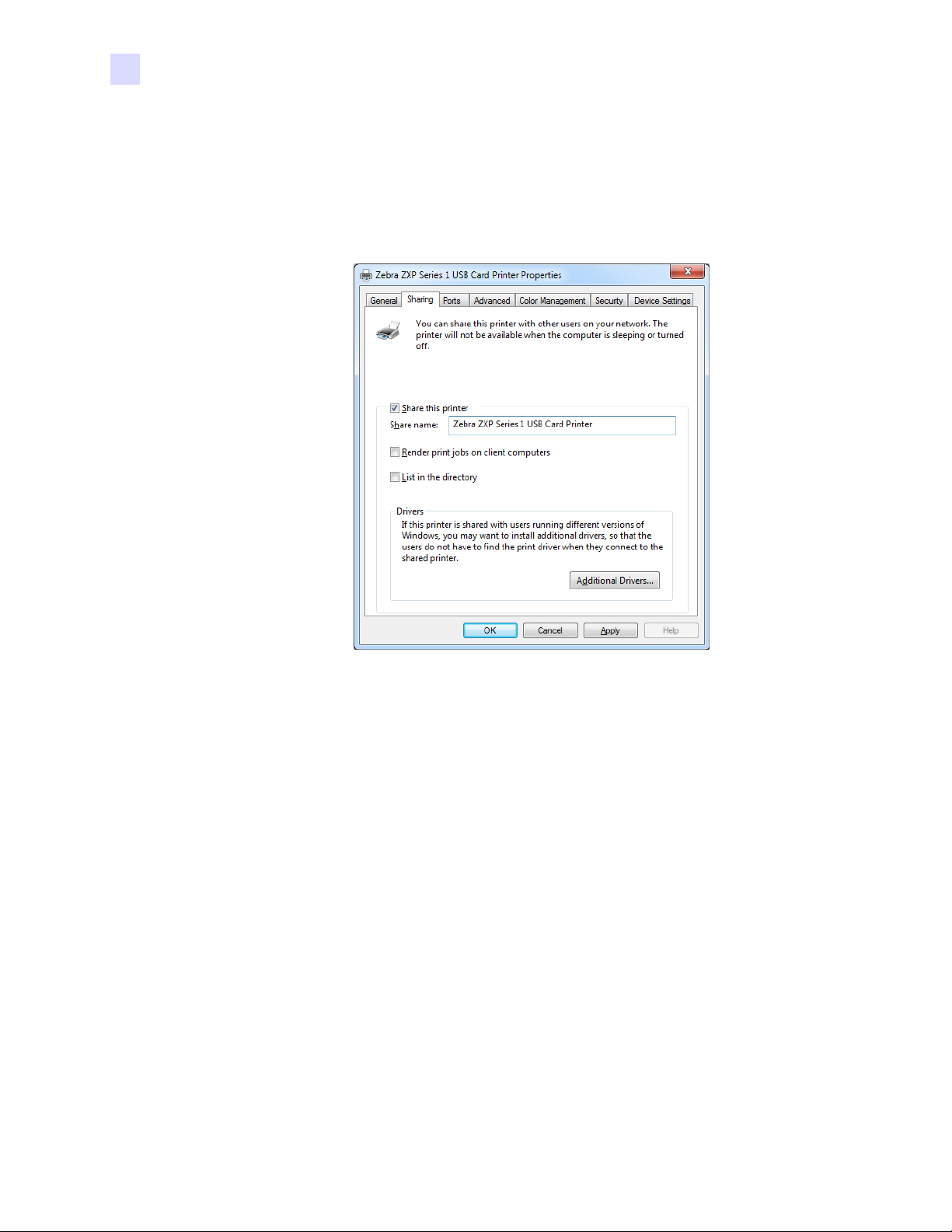
Dans l’onglet Sharing (Partage), vous pouvez cho isi r de part ager l’imprimante sur le réseau
et d’installer des pilotes supplémentaires afin de prendre en charge d’autres systèmes
d’exploitation. Consultez l’Annexe A pour connaître les diverses options de partage
d’imprimante disponibles et les configurations requises.
Vous pouvez notamment effectuer les tâches de partage d’imprimante suivantes :
• Pour partager une imprimante, sélectionnez la case d’option Share this printer (Partager
cette imprimante) et indiquez un nom pour la ressource partagée. Cliquez sur le bouton
OK lorsque vous avez terminé.
• Pour changer le nom de la ressource partagée, il vous suffit de saisir un autre nom dans la
zone Share name (Nom de partage), puis de cliquer sur OK.
• Pour annuler le partage d’une imprimante, désélectionnez la case d’option Share this
printer (Partager cette imprimante). Cliquez sur le bouton OK lorsque vous avez terminé.
Drivers (Pilotes) : si vous partagez l’imprimante avec des utilisateurs exécutant d’autres
versions de Windows, vous pouvez installer des pilotes supplémentaires pour que les
utilisateurs n’aient pas besoin de rechercher le pilote d’impression lorsqu’ils se connectent
à l’imprimante partagée.
Pour plus d’informations sur la Configuration du partage de l’imprimante et sur les
Paramètres de partage avancés, reportez-vous à l’Annexe A.
42 Guide d’utilisation de l’imprimante de cartes Zebra ZXP Series 1 P1060728-024
Page 47
Onglet Ports
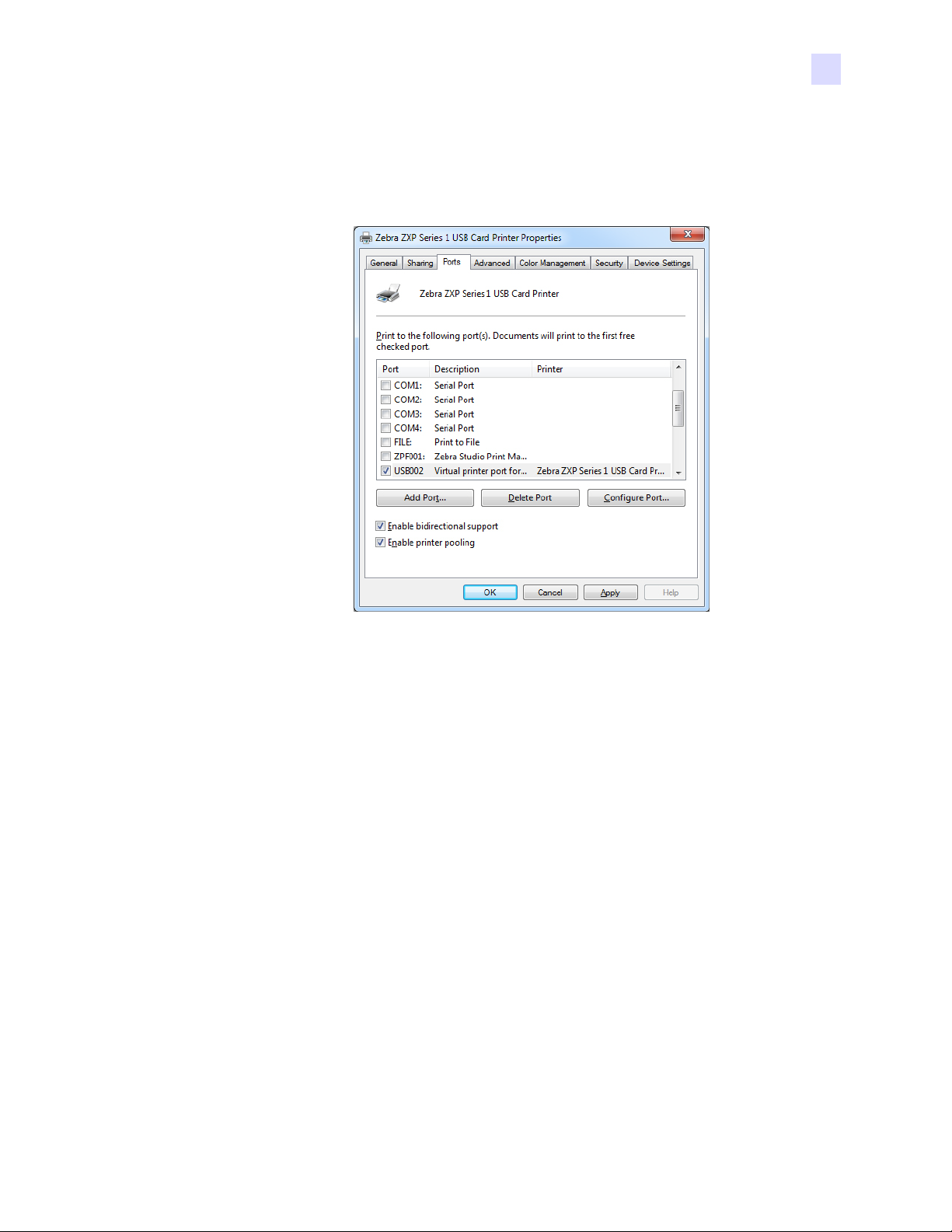
L’onglet Ports permet d’indiquer le port d’ordinateur auquel l’imprimante est connectée.
Cette connexion est établie lors de l’installation initiale de l’imprimante.
4: Paramètres et réglages de l’imprimante
Propriétés de l’imprimante
Procédez comme indiqué ci-dessus sauf si vous souhaitez activer le pool d’imprimantes,
fonction permettant de répartir les travaux d’impression entre plusieurs imprimantes ; pour
plus d’informations, consultez la section Pool d’imprimantes à la page 28.
Pour activer cette fonction, cochez la case Enable Printer Pooling (Activer le pool
d’imprimantes), puis sélectionnez des ports supplémentaires. Une seule imprimante Zebra doit
être installée au niveau de chaque port. Toutes les imprimantes d’un pool doivent correspondre
au même modèle, doté de la même configuration. Elles doivent par exemple toutes être
paramétrées sur YMC (couleur) pour le recto et sur K (noir) pour le verso). Par ail leurs,
il convient d’installer pour chacune d’elles un pilote d’impression particulier.
Désormais, lorsque vous envoyez des travaux d’impression vers l’« imprimante principale »
(c’est-à-dire celle que vous avez sélectionnée dans Devices and Printers (Périphériques et
imprimantes) afin d’accéder à cet écran), cette dernière les accepte jusqu’à ce que le nombre
maximal de travaux pouvant être mis en mémoire tampon soit atte int. Les travaux restants so nt
alors « dirigés » vers les autres imprimantes jusqu’à ce que toutes les imprimantes du pool
soient occupées.
P1060728-024 Guide d’utilisation de l’imprimante de cartes Zebra ZXP Series 1 43
Page 48
4: Paramètres et réglages de l’imprimante
Propriétés de l’imprimante
Onglet Advanced (Avancé)
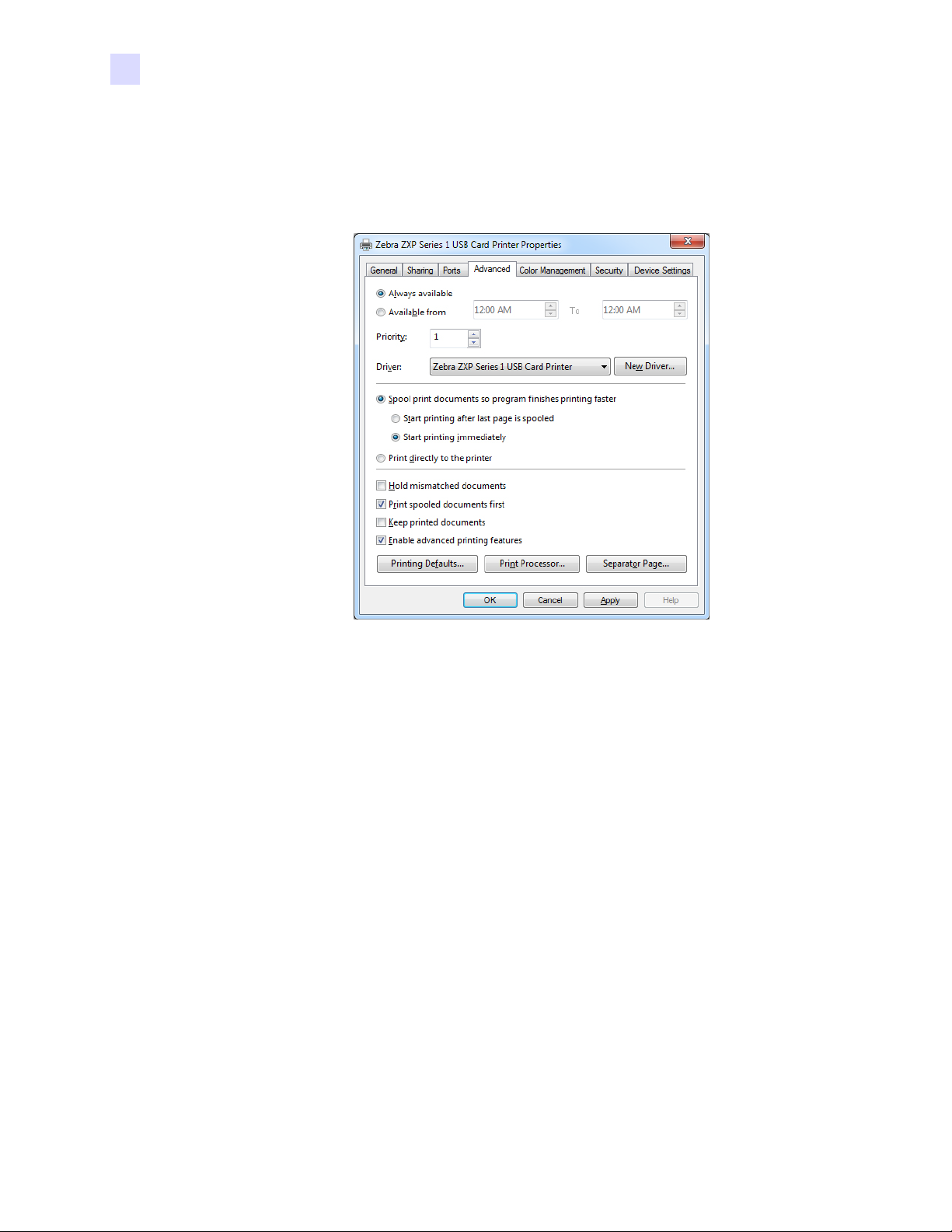
L’onglet Advanced (Avancé) détermine le spooling (c’est-à-dire la mise en file d’attente) des
travaux d’impression et la manière dont les travau x mis en file d’attente sont traités par rapport
au dernier travail exécuté.
Vous pouvez faire en sorte que l’imprimante soit toujours disponible en sélectionnant la case
d’option Always available (Toujours disponible), ou limiter sa disponibilité en sélectionnant la case
d’option Available from (Disponible de) et en indiquant des heures dans les champs « Available
from » (Disponible de) et « To » (À). Cliquez sur le bouton Apply (Appliquer), puis sur OK.
• Pour activer la mise en file d’attente : sélectionnez la case d’option Spool print
documents so program finishes printing faster (Mettre les documents en file d’attente pour
accélérer le traitement de l’impression).
- Sélectionnez Start printing after last page is spooled (Démarrer l’impression une fois que
la dernière page a été mise en file d’attente) pour que tout le document soit mis en file
d’attente avant le démarrage de l’impression. Cette option garantit l’envoi de l’intégralité
du document dans la file d’attente avant l’impression. Si, pour une raison quelconque,
l’impression est annulée ou n’arrive pas à terme, le travail ne sera pas exécuté.
- Sélectionnez Start printing immediately (Démarrer l’impression immédiatement) pour que
l’impression commence dès que le périphérique d’impression est disponible. Cette option
est recommandée si vous souhaitez que les travaux d’impression s’exécutent plus
rapidement ou que l’application redonne le contrôle à l’utilisateur dès que possible.
• Pour désactiver la mise en file d’attente: sélectionnez la case d’option Print directly to
the printer (Imprimer directement sur l’imprimante).
Printing Defaults (Paramètres d’impression par défaut) : lorsque l’imprimante est
configurée comme imprimante réseau sur un serveur, vous devez définir ses options à l’aide
des paramètres d’impression par défaut. Les valeurs de cet écran seront automatiquement
saisies dans les pilotes Windows lors de leur installation sur les PC locaux avec l’assistant
Ajout d’imprimante (Add Printer Wizard).
44 Guide d’utilisation de l’imprimante de cartes Zebra ZXP Series 1 P1060728-024
Page 49
4: Paramètres et réglages de l’imprimante
Propriétés de l’imprimante
Onglet Color Management (Gestion des couleurs)
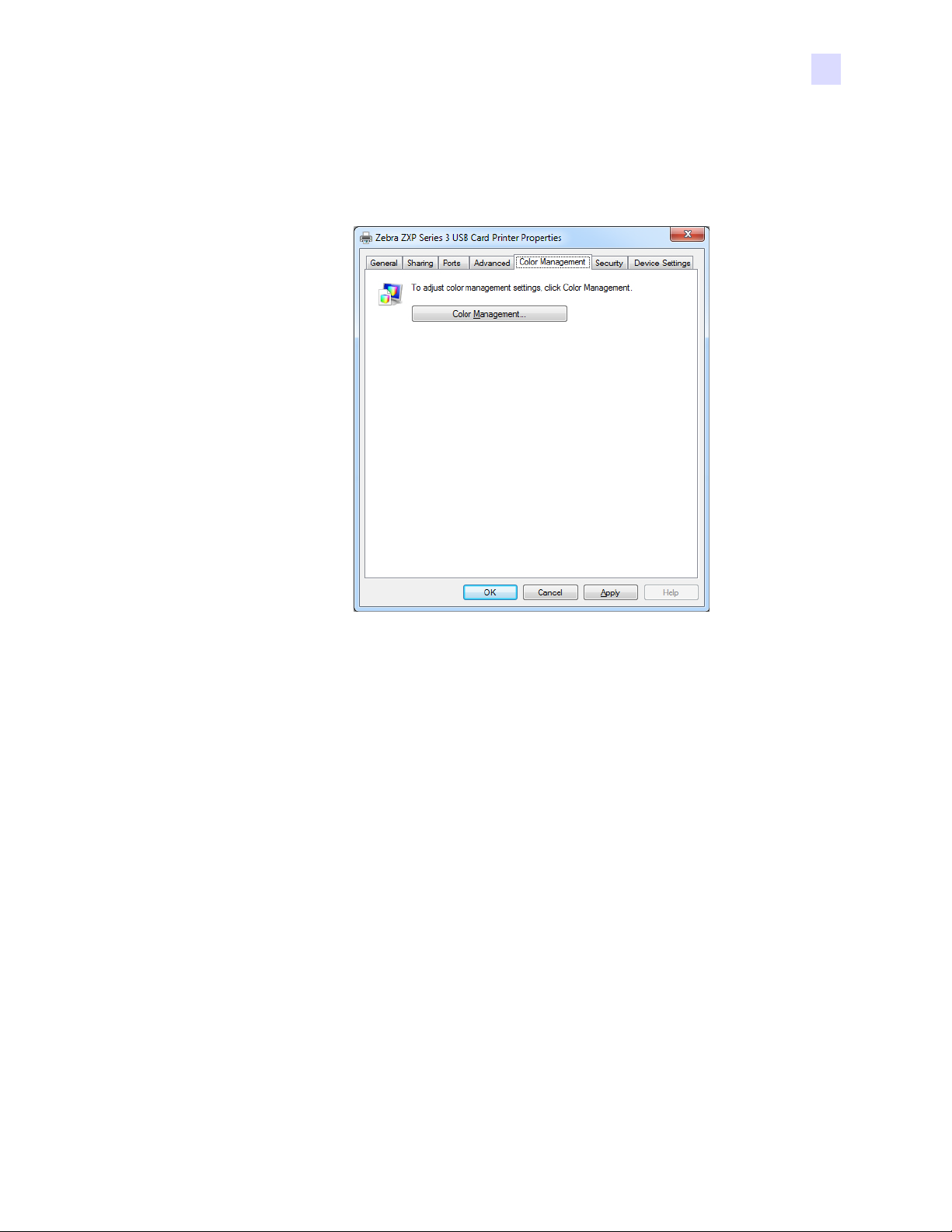
Il s’agit de l’écran de gestion des couleurs Windows standard, qui indique l’accès utilisateur
à diverses options de contrôle de l’imprimante.
P1060728-024 Guide d’utilisation de l’imprimante de cartes Zebra ZXP Series 1 45
Page 50
4: Paramètres et réglages de l’imprimante
Propriétés de l’imprimante
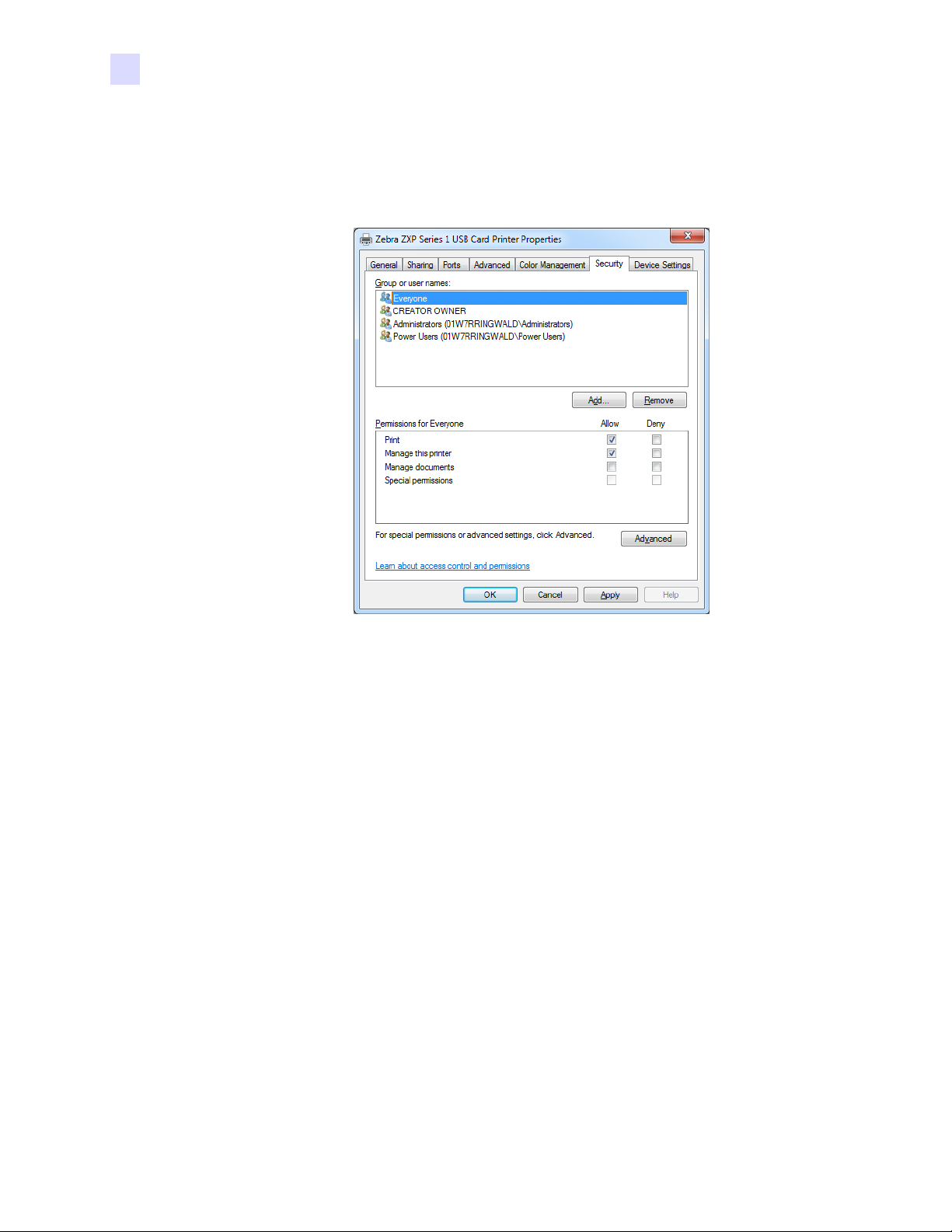
Onglet Security (Sécurité)
Il s’agit de l’écran de sécurité Windows standard, qui indique l’accès utilisateur à diverses
options de contrôle de l’imprimante.
46 Guide d’utilisation de l’imprimante de cartes Zebra ZXP Series 1 P1060728-024
Page 51
4: Paramètres et réglages de l’imprimante
Propriétés de l’imprimante
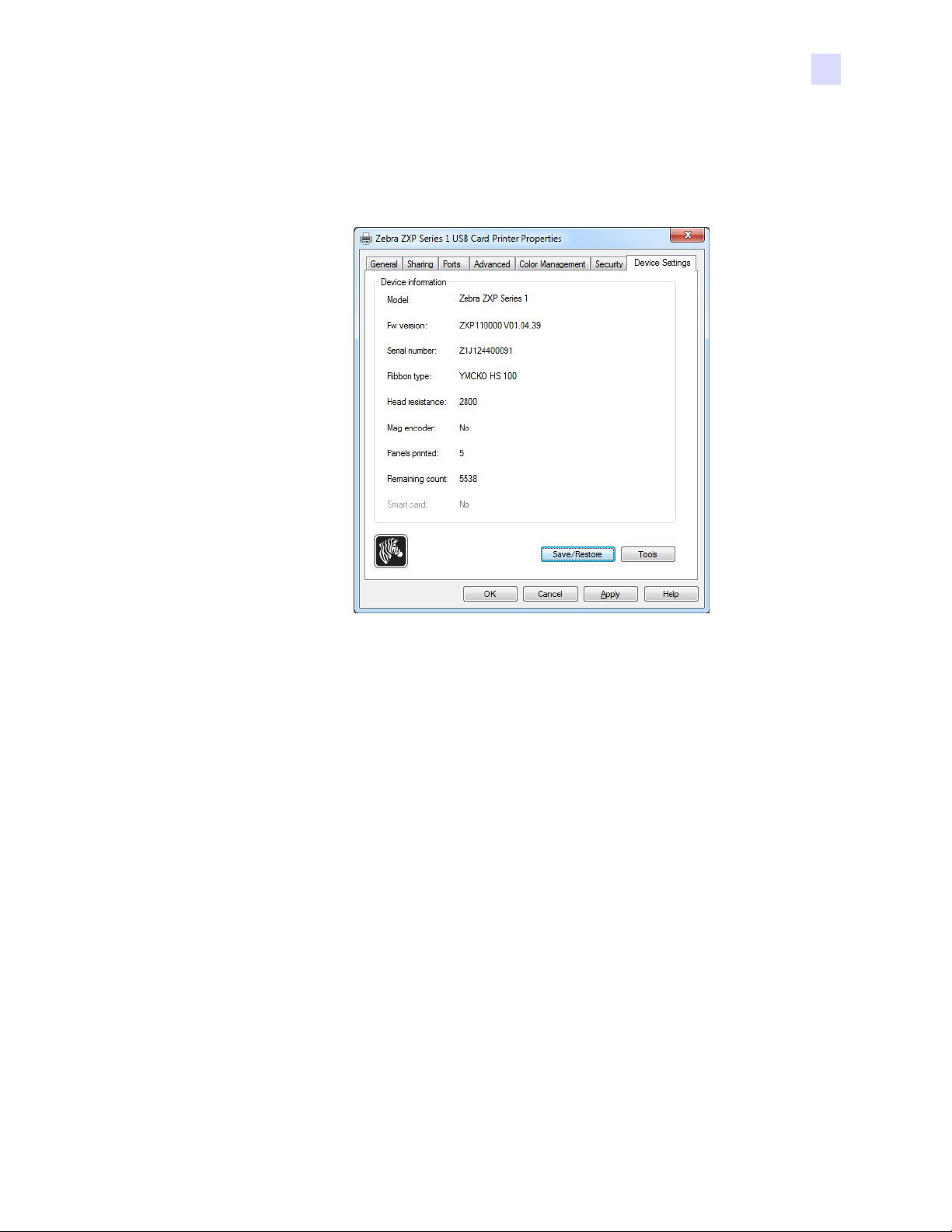
Onglet Device Settings (Paramètres du périphérique)
Cet onglet fournit des informations sur les périphériques ; il renseigne également sur l’état de
sécurité et sur l’utilisation de l’imprimante.
Device Information (Informations sur les périphériques)
• Model (Modèle) : numéro de modèle de l’imprimante.
• Fw version (Microprogramme) : indique le modèle de l’imprimante et la version du
microprogramme installé.
• Serial Number (Numéro de série) : numéro de série de l’imprimante.
• Ribbon Type (Type de ruban) : ruban installé sur l’imprimante.
• Head Resistance (Résistance de la tête) : valeur de résistance de la tête d’impression.
• Mag encoder (Codeur magnétique) : indique si cette option est disponible.
• Panels printed (Panneaux imprimés) : nombre total de panneaux imprimés pendant la
durée de vie de l’imprimante.
• Remaining count (Nombre restant) : nombre de cartes restantes pour le ruban installé.
Pour les rubans monochromes, le message Unknown (Inconnu) s’affiche.
Cliquez sur le bouton Save/Restore (Sauvegarder/Restaurer) pour enregistrer vos
paramètres d’imprimante et/ou de pilote. Vous pourrez restaurer ces paramètres enregistrés
ultérieurement ; reportez-vous à la Page 48 pour plus d’informations.
Cliquez sur le bouton To ols (Outils) pour accéder à la boîte de dialogue qui vous permet de
tester l’imprimante et de communiquer avec celle-ci ; reportez-vous à la Page 49 pour plus
d’informations.
P1060728-024 Guide d’utilisation de l’imprimante de cartes Zebra ZXP Series 1 47
Page 52
4: Paramètres et réglages de l’imprimante
Propriétés de l’imprimante
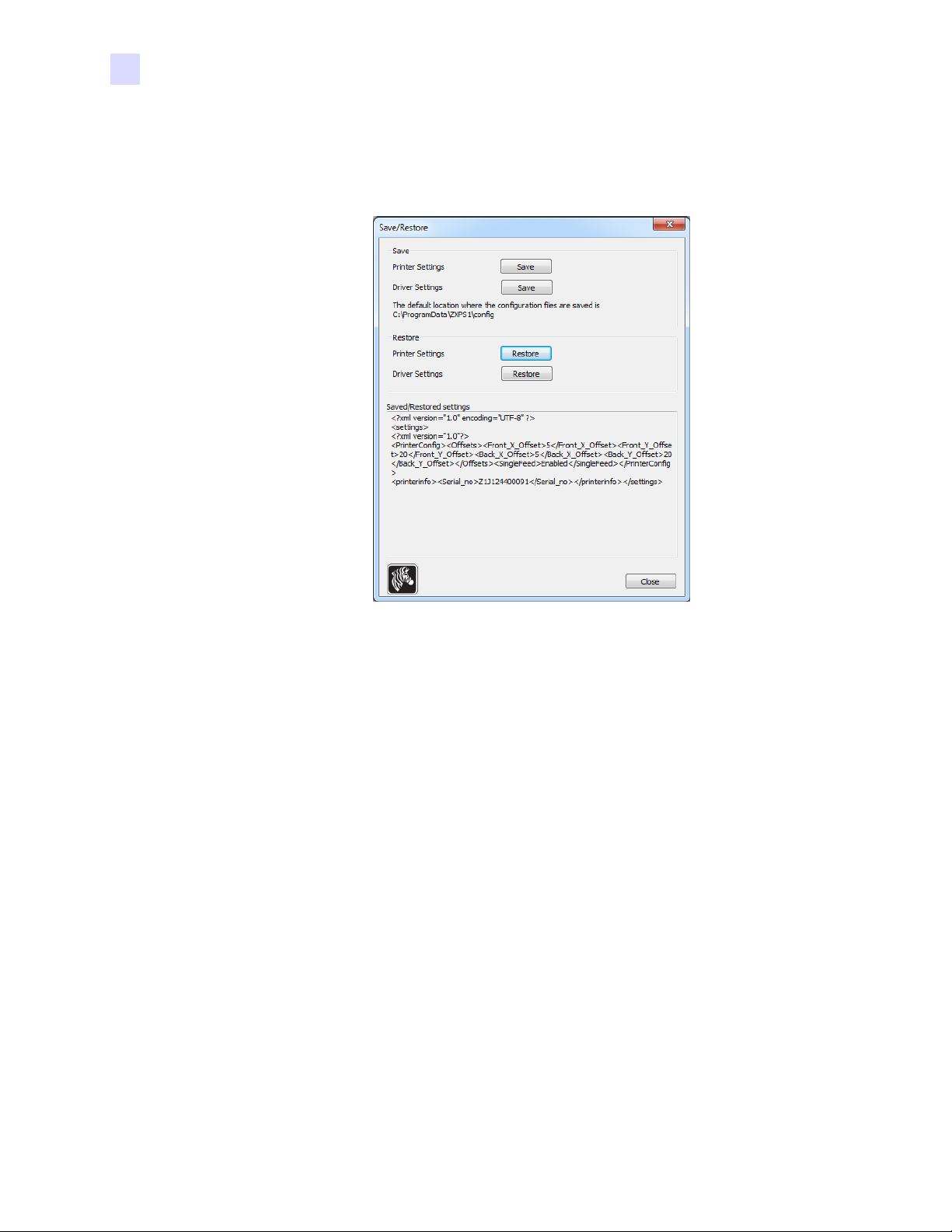
Save/Restore (Enregistrer/Restaurer)
Boîte de dialogue permettant d’enregistrer les paramètres de l’imprimante et du pilote ou de
restaurer des paramètres précédemment sauvegardés.
Pour enregistrer les paramètres :
Étape 1. Cliquez sur le bouton Save (Sauvegarder) approprié, associé à Printer Settings
(Paramètres de l’imprimante) ou à Driver Settings (Paramètres du pilote).
Étape 2. La fenêtre de l’explorateur présente le dossier par défaut dans lequel les fichiers
de configuration sont enregistrés. Cet emplacement dépend de votre système
d’exploitation. Par exemple, sous Windows 7, C:\Program Data\ZXPS1\config.
Étape 3. Saisissez un nom de fichier approprié, puis cliquez sur le bouton Save
(Sauvegarder). Remarque : un préfixe, P_ ou D_, sera ajouté au nom du fichier
pour les paramètres de l’imprimante et ceux du pilote, respectivement.
Étape 4. Les paramètres sélectionnés (paramètres de l’imprimante ou ceux du pilo te) seront
enregistrés.
Pour restaurer les paramètres :
Étape 1. Cliquez sur le bouton Restore (Restaurer) approprié, associé à Printer Settings
(Paramètres de l’imprimante) ou à Driver Settings (Paramètres du pilote).
Étape 2. La fenêtre de l’explorateur présente le dossier par défaut dans lequel les fichiers
de configuration sont enregistrés. Cet emplacement dépend de votre système
d’exploitation. Par exemple, sous Windows 7, C:\Program Data\ZXPS1\config.
Étape 3. Sélectionnez le fichier souhaité et cliquez sur le bouton Open (Ouvrir). Notez que
les préfixes P_ et D_ correspondent respectivement aux paramètres de l’imprimant e
et à ceux du pilote.
Étape 4. Les paramètres sélectionnés seront restaurés.
48 Guide d’utilisation de l’imprimante de cartes Zebra ZXP Series 1 P1060728-024
Page 53
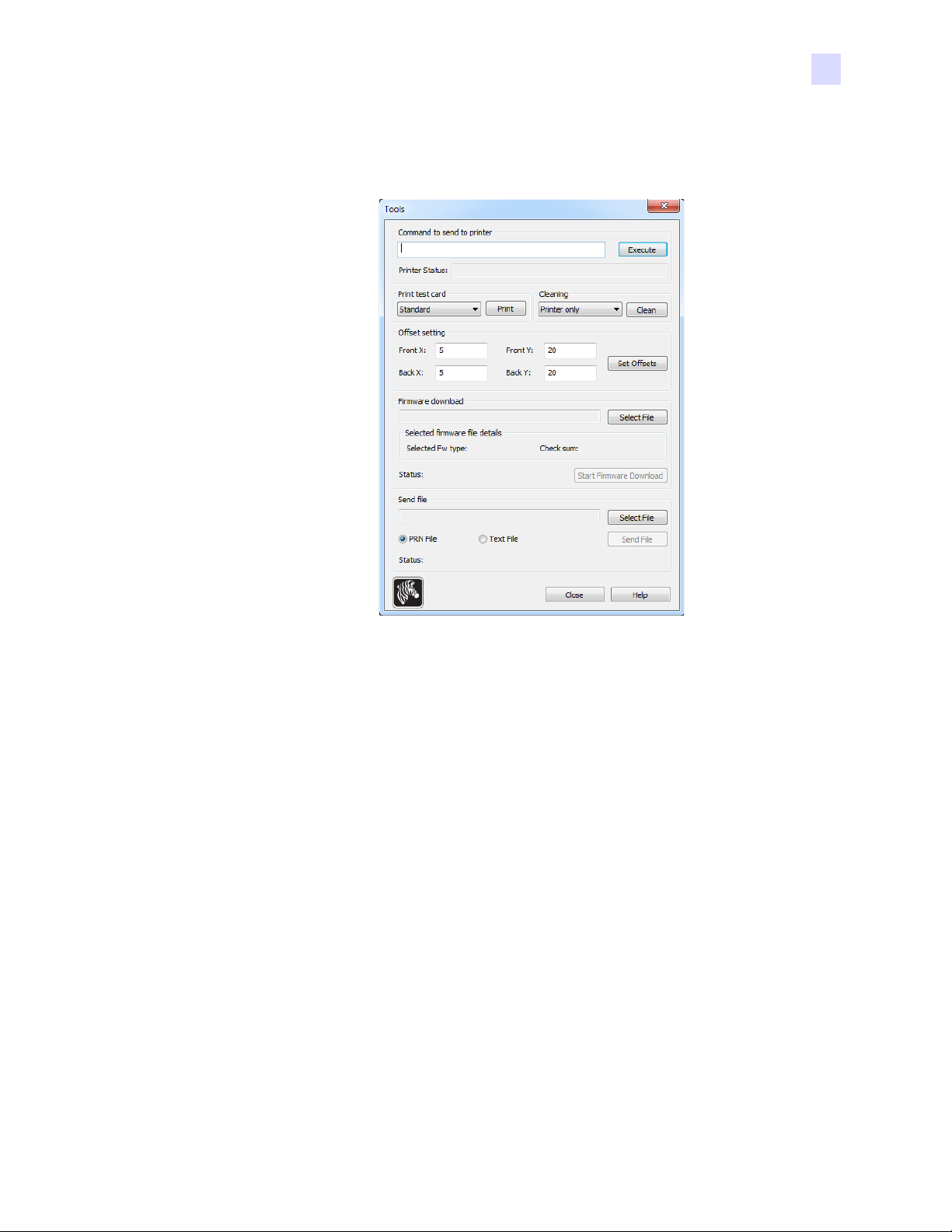
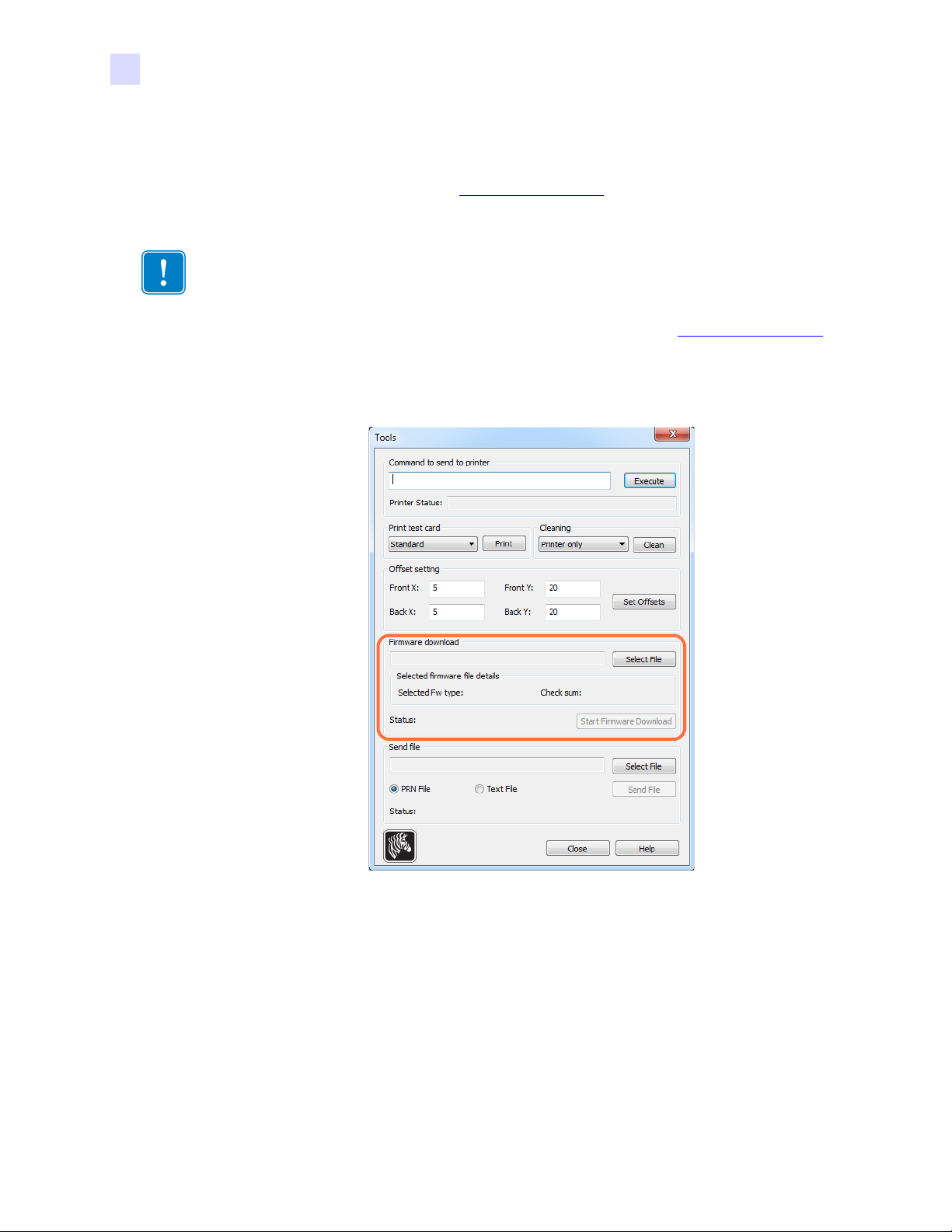
Tools (Outils)
Il s’agit de la boîte de dialogue permettant de communiquer avec l’imprimante et de la tester.
4: Paramètres et réglages de l’imprimante
Propriétés de l’imprimante
• Command to send to printer (Commande à envoyer à l’imprimante) : saisissez une
commande d’impression (tout en majuscules et sans caractère d’échappement de tête)
dans la zone d’édition supérieure ; par exemple MI MO qui permet de choisir une carte et
de l’éjecter. Cliquez ensuite sur le bouton Execute (Exécuter). Les messages Printer Status
(État de l’imprimante) affichent l’état de la commande. Contactez l’assistance technique
de Zebra pour obtenir une liste complète des commandes d’impression.
• Print test card (Imprimer une carte test) : sélectionnez le type de carte test souhaité
dans le menu déroulant : Standard, Printer Parameters (Paramètres d’impression) et
Encoder Parameters (Paramètres de codage). Cliquez sur le bouton Print (Imprimer)
pour imprimer la carte.
• Cleaning (Nettoyage) : sélectionnez le nettoyage à effectuer dans le menu déroulant :
Printer only (Imprimante uniquement) ou Magnetic encoder (Codeur magnétique).
Cliquez sur le bouton Clean (Nettoyer) pour exécuter le processus de nettoyage.
• Offset Setting (Paramètre de décalage): indiquez les décalages horizontal (X) et
vertical (Y) pour le recto et le verso, puis cliquez sur le bouton Set Offsets (Défin ir les
décalages) afin de définir les décalages pour l’impression de la carte.
• Firmware download (Téléchargement du microprogramme) : voir Page 50 pour plus
d’informations.
• Send file (Envoi de fichiers) : cette commande permet d’imprimer un fichier .prn ou .txt.
- Le fichier .prn doit être créé avec un pilote d’impression Zebra à l’aide du ruban
présent sur l’imprimante.
- Le fichier .txt doit contenir les commandes du microprogramme, chacune étant placée
sur une ligne distincte. La première ligne doit uniquement contenir la mention
MASTER, tandis que la dernière ne doit comporter que la mention SLAVE.
P1060728-024 Guide d’utilisation de l’imprimante de cartes Zebra ZXP Series 1 49
Page 54
4: Paramètres et réglages de l’imprimante
Propriétés de l’imprimante
Firmware Download (Téléchargement du microprogramme)
Cette option permet d’installer le microprogramme de l’imprimante ZXP Series 1 téléchargé
sur le site Web de Zebra à l’adresse http://www.zebra.com
(Pilotes et téléchargements).
Important • Ne mettez pas l’imprimante hors tens ion tant que le processus n’e st pas terminé
et que l’écran LCD n’a pas affiché le message READY (Prête). Si le processus de
téléchargement est interrompu, l’imprimante ne fonctionnera pas.
sous Drivers & Downloads
Étape 1. Téléchargez le microprogramme sur le site Web de Zebra (http://www.zebra.com
)
et enregistrez-le dans un dossier que vous retrouverez facilement.
Étape 2. Dans la fenêtre Tools (Outils), cliquez sur le bouton Select File (Sélectionner un fichier).
Étape 3. Dans la fenêtre Browse (Parcourir), localisez le microprogramme (type de fichier
BIN) téléchargé à l’Étape 1, puis cliquez sur le bouton Open (Ouvrir).
Étape 4. Cliquez sur le bouton Start Firmware Download (Lancer le téléchargement du
microprogramme) pour installer le microprogramme.
Étape 5. Attendez la fin du téléchargement et de l’installation du microprogramme, puis
attendez que l’imprimante redémarre et se réinitialise.
Étape 6. Une fois l’installation terminée, le champ Status (Statut) affiche le message
Firmware Downloaded Successfully (Téléchargement du microprogramme réussi).
50 Guide d’utilisation de l’imprimante de cartes Zebra ZXP Series 1 P1060728-024
Page 55
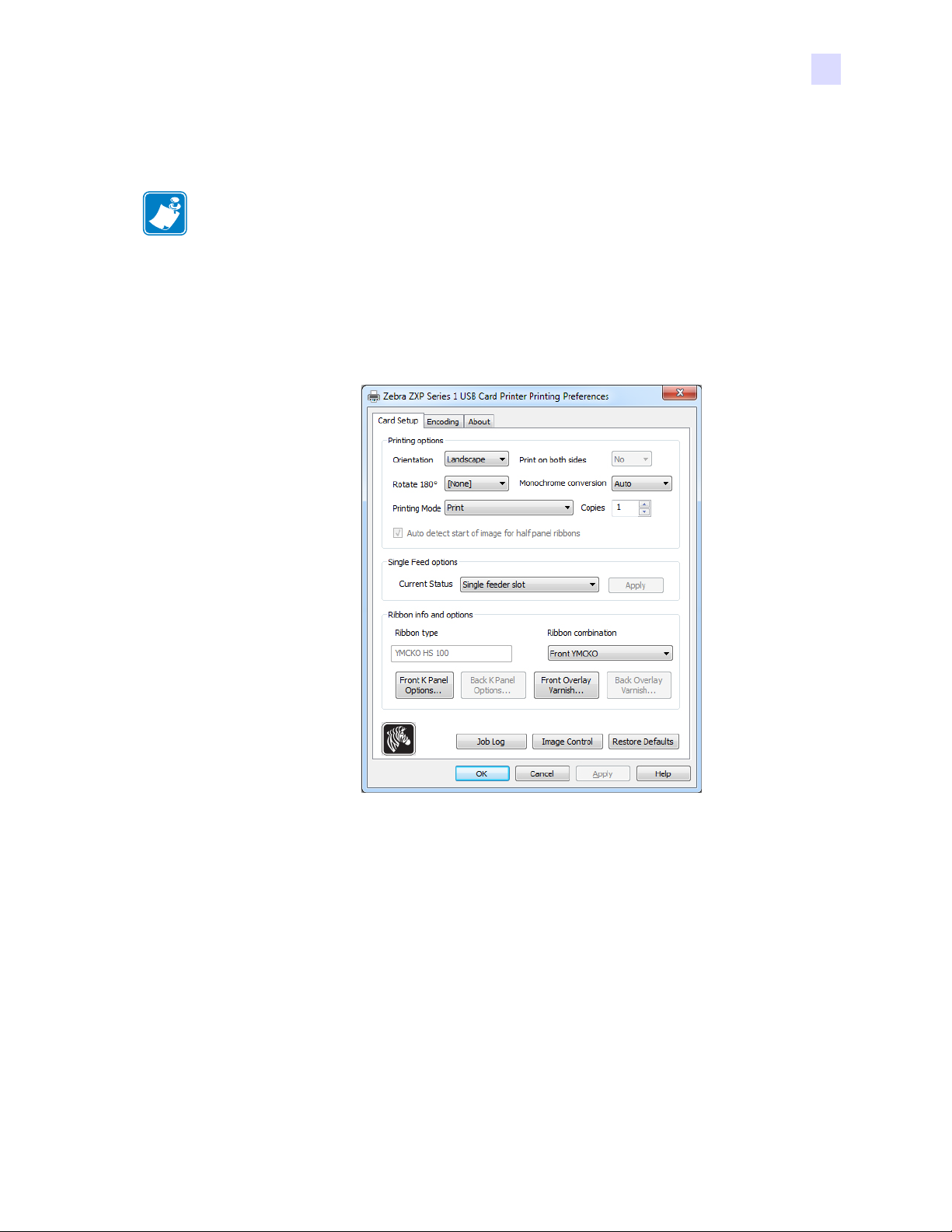
Préférences d’impression
Remarque • Les captures d’écran présentées dans cette section concernent une imprimante
utilisant l’interface Ethernet. Les écrans font référence à l’« imprimante de cartes réseau ».
Si vous utilisez l’interface USB, les écrans feront référence à l’« imprimante de cartes
USB ». Si vous utilisez une imprimante réseau sur un serveur, définissez les paramètres
depuis l’Onglet Advanced (Avancé), Printing Defaults (Paramètres d’impression par défaut).
La procédure permettant d’accéder aux préférences d’impression varie selon votre système
d’exploitation. Par exemple, sous Windows 7, sélectionnez Start (Démarrer) > Devices and
Printers (Périphériques et imprimantes). Cliquez avec le bouton droit de la souris sur Zebra
ZXP Card Printer (Imprimante de cartes Zebra ZXP) dans la liste, puis sélectionnez Printing
preferences (Préférences d’impression).
4: Paramètres et réglages de l’imprimante
Préférences d’impression
Onglet Card Setup (Configuration des cartes) . . . . . . . . . . . . . . . . . . . . . . . 54
Onglet Encoding (Codage). . . . . . . . . . . . . . . . . . . . . . . . . . . . . . . . . . . . . . 68
Onglet About (À propos) . . . . . . . . . . . . . . . . . . . . . . . . . . . . . . . . . . . . . . . 72
Cliquez sur le bouton Job Log (Journal des travaux) pour créer et gérer une base de
données des transactions de carte ; reportez-vous à la section Job Log (Journal des
travaux) à la page 65 pour plus de détail s .
Cliquez sur le bouton Image Control (Contrôle de l’image) pour régler les couleurs de
l’image ; reportez-vous à la section Image control (Contrôle de l’image) à la page 67 pour
plus de détails.
Le bouton OK permet d’enregistrer les paramètres et de fermer les pages relatives aux
préférences d’impression.
Le bouton Cancel (Annuler) ferme la fenêtre des préférences d’impressi on. Les modifications
ne sont pas prises en compte.
Le bouton Apply (Appliquer) permet d’enregistrer les paramètr es sans fermer les pages
relatives aux préférences d’impression.
Le bouton Help (Aide) permet d’afficher la page d’informations d’aide correspondante.
P1060728-024 Guide d’utilisation de l’imprimante de cartes Zebra ZXP Series 1 51
Page 56
4: Paramètres et réglages de l’imprimante
Portrait
Paysage
Recto
Verso
Recto
Verso
Recto
180º
Préférences d’impression
Onglet Card Setup (Configuration des cartes)
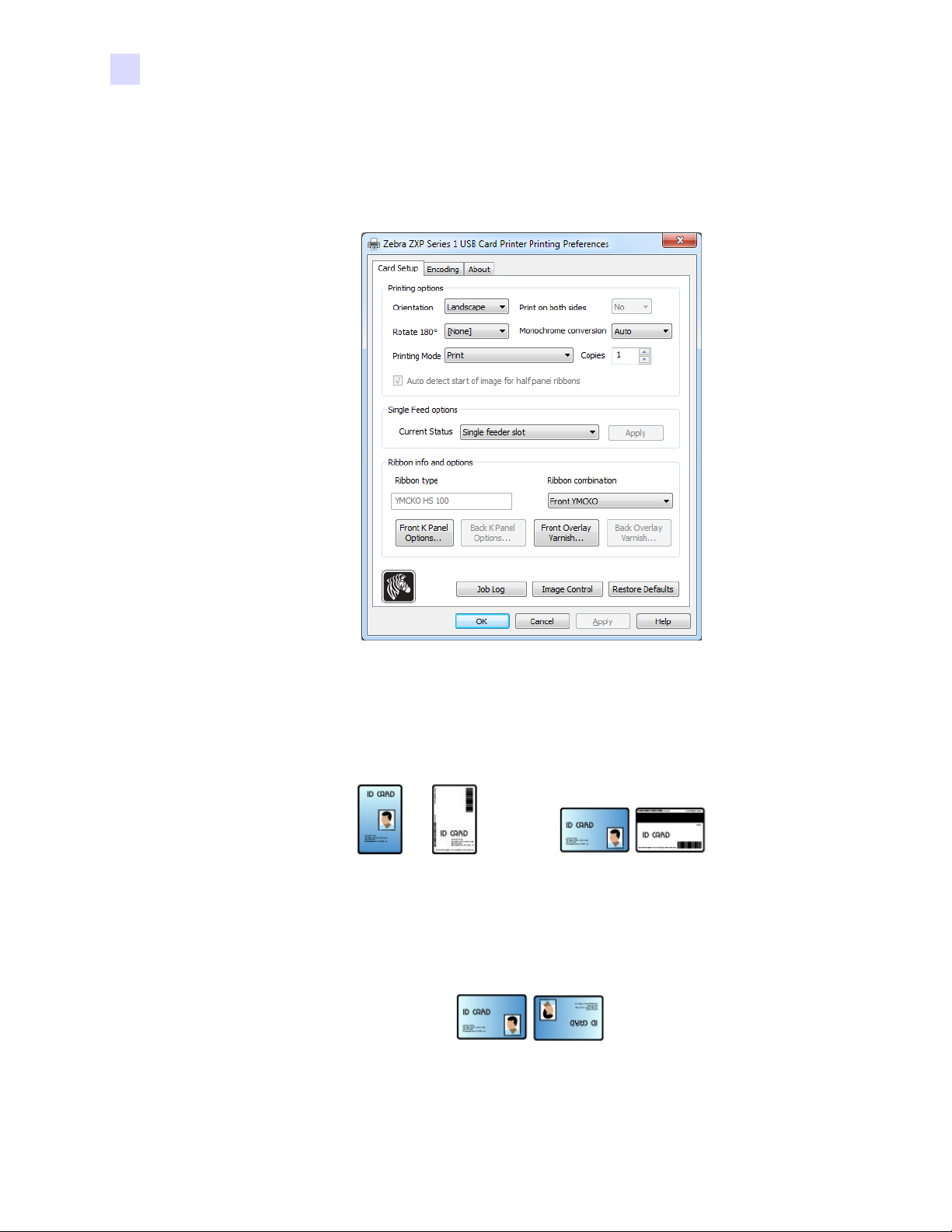
L’onglet Card Setup (Configuration des cartes) permet à l’utilisateur de régler les paramètres
de la carte sélectionnée et du travail d’impression.
• Printing options (Options d’impression)
- Orientation : sélection de l’impression en orientation portrait ou paysage.
o
- Rotate 180
(Rotation de 180°) : sélection permettant d’appliquer une rotation de
180° à l’image. Les options disponibles sont No (Non) et Yes (Oui).
52 Guide d’utilisation de l’imprimante de cartes Zebra ZXP Series 1 P1060728-024
Page 57
4: Paramètres et réglages de l’imprimante
Préférences d’impression
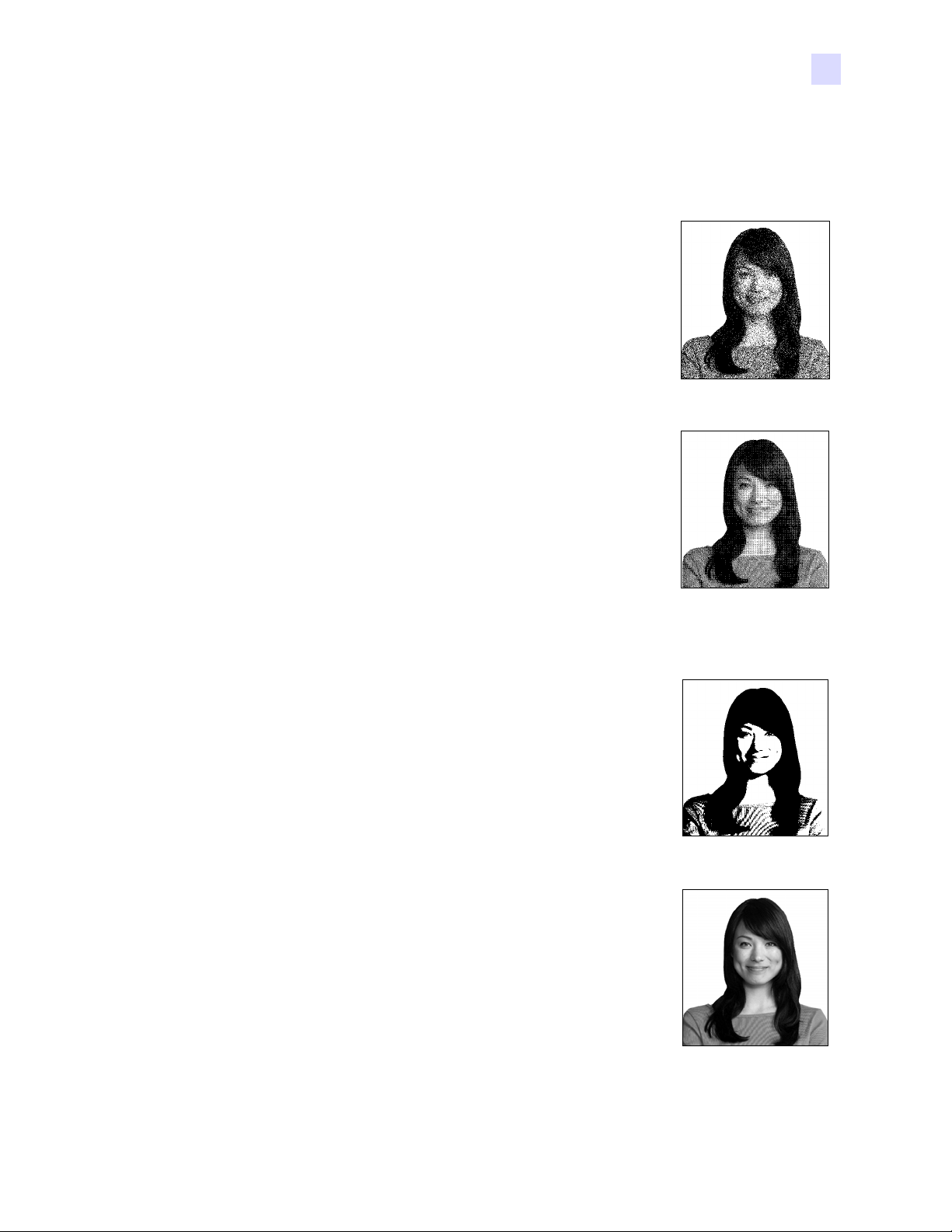
- Monochrome Conversion (Conversion monochrome) : spécifie la méthode de
conversion monochrome utilisée lors de l’impression. Le s dif férentes sélec tions n’ont
pas le même effet sur l’impression de l’image. Les options disponibles sont Diffusion,
Halftone (Demi-tons), Barcode (Code à barres), Text Mode (Mode texte) et Auto.
• Diffusion : la diffusion d’erreurs est principalement
utilisée pour les images couleur (RVB de 8 bits par
pixel) ou en nuances de gris (monochrome avec tout
de même 8 bits par pixel) que vous devez imprimer en
binaire (avec un contraste Full on ou Full off, c’est-àdire à 1 bit par pixel). La diffusion est généralement
préférable au mode des demi-tons (voir ci-dessous)
pour la plupart des images.
• Halftone (Demi-tons) : pour créer le gris dans les
images, des demi-tons sont imprimés. Les demi-tons
sont des matrices de points organisés dans une grille
(de 6x6 ou de 8x8, par exemple) afin de représenter
chaque pixel de l’image comme une nuance de gris.
Plus le gris est foncé, plus il y a de points noirs dans la
grille. Plus le gris est clair, plus il y a de points blancs
dans la grille. Le nombre de niveaux de sortie possibles
dépend de la taille de la grille. Une grille de 6x6 offre
36 niveaux de sortie possibles et une grille de 8x8 en
offre 64. Cependant, la résolution de l’image est
inversement proportionnelle à la taille de la grille.
• Barcode (Code à barres) : il s’agit de la méthode la plus
simple pour passer de 8 bits par pixel à 1 bit par pixel.
Par exemple, le pixel d’entrée peut avoir une valeur de
0 à 255. Lorsque le seuil est de 128, alors tout pixel
supérieur à 128 devient full on (1) et tout pixel
inférieur à 128 devient full off (0). Ce mode est idéal
pour imprimer du texte, des codes à barres, des
dessins au trait et des logos, à savoir tout sauf des
images à tons continus.
• Text Mode (Mode texte) : vous pouvez utiliser ce
mode avec des textes noirs lissés (traités à
l’anticrénelage). En général, ce type de texte est noir à
l’intérieur, mais comporte des nuances de gris de plus
en plus claires à mesure que l’on s’éloigne du centre
des caractères. Avec le lissage, le bord des caractères
est plus doux que dans un texte normal.
• Auto (par défaut) : ce mode analyse l’image et optimise la conversion
automatiquement (mode diffusion, demi-tons, code à barres ou texte).
P1060728-024 Guide d’utilisation de l’imprimante de cartes Zebra ZXP Series 1 53
Page 58
4: Paramètres et réglages de l’imprimante
Préférences d’impression
- Monochrome Conversion - RÉSUMÉ
• Diffusion/Halftoning (Diffusion/Demi-tons) : à utiliser sur les photos ou dessins.
Le choix de l’une ou l’autre technique est déterminé par le contenu de l’image, selon
le rendu. La plupart du temps, la diffusion donne de meilleurs résultats.
• Barcode (Code à barres) : à utiliser sur le texte, les codes à barres, les dessins au
trait ou les graphiques simples.
• Text Mode (Mode texte) : à utiliser pour des textes noirs lissés.
- Printing Mode (Mode d’impression): permet de sélectionner le type d’impression
requis :
• Print (Impression).
• Encode Only (Coder uniquement) : utilisez cette option lorsque le codage
magnétique est la seule fonction requise ; aucune impression n’est effectuée.
• Print and Encode on same side (Imprimer et coder sur le même côté) permet
d’imprimer sur la bande magnétique de la carte.
- Copies : définit le nombre de copies de cartes imprimées.
- Auto detect start of image for half panel ribbons (Détection automatique du
début de l’image pour les rubans dotés de demi-panneaux) : option act ivée
uniquement lorsqu’un ruban doté de demi-panneaux est installé. Le bord de l’image
en couleurs à imprimer est automatiquement détecté. Voir l’Annexe D pour définir
manuellement le bord.
• Single Feed options (Options d’alimentation carte par carte) (Reportez-vous
àl’Annexe C pour plus d’informations sur l’alimentation carte par carte)
- Card feeder (Chargeur de cartes) : l’imprimante essaie de récupérer une carte dans
le chargeur de cartes. Si ce dernier est vide, le message d’erreur
(CARTES ÉPUISÉES)
s’affiche sur l’imprimante.
- Single feeder slot (Fente d’alimentation carte par carte) : pour chaque travail
d’impression, le message
INSERT CARD (INSÉRER UNE CARTE) s’affiche sur
l’imprimante. Les éventuelles cartes présentes dans le chargeur ne sont pas utilisées.
- Auto feed (Alimentation automatique) : l’imprimante essaie tout d’abord de
charger les cartes présentes dans le chargeur. Si ce dernier est vide, le message
d’erreur
Le message
INSERT CARD (INSÉRER UNE CARTE) s’affiche sur l’imprimante.
OUT OF CARDS (CARTES ÉPUISÉES) ne s’affiche pas.
OUT OF CARDS
• Ribbon info and options (Informations et options du ruban)
- Ribbon type (T yp e de ruba n) indique le type de ruban i nstallé sur l’impri mante. Le s
rubans de type YMCKO sont automatiquement détectés et affichés. Les autres rubans
(monochrome noir et monochrome blanc) doivent être sélectionnés dans le menu
déroulant. Notez qu’il est important de sélectionner le bon type de ruban monochrome:
l’impression sur un ruban monochrome blanc ne sera pas correcte si l’option Black
Monochrome (Monochrome noir) est sélectionnée.
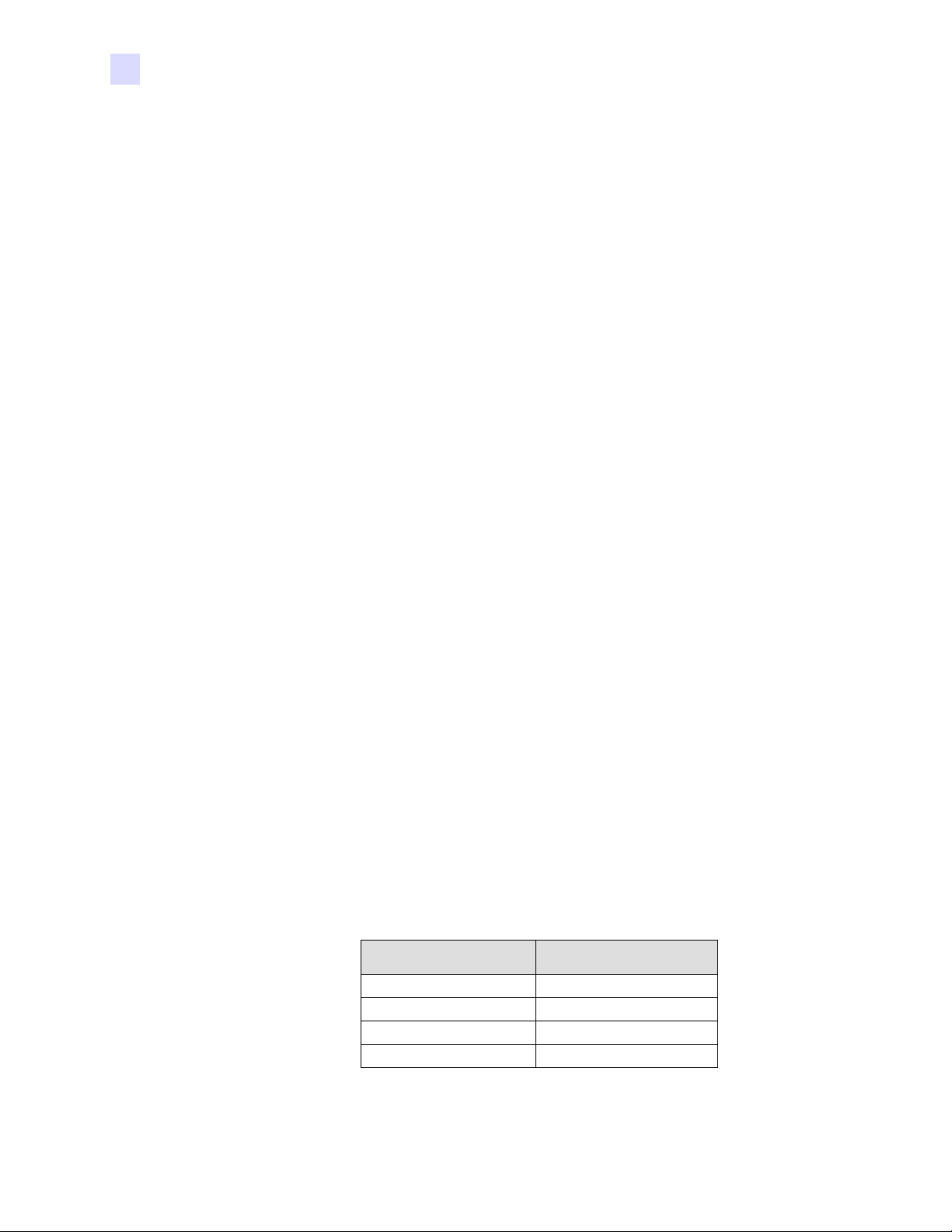
Description du ruban
YMCKO 100
1/2 YMCKO 400
Monochrome noir 1000
Monochrome blanc 500
Nombre total d’images sur
une cartouche écologique
En fonction du modèle de l’imprimante et de la combinaison de rubans sélectionnée, les boutons
Black Panel Options (Options du panneau noir) et Overlay Varnish Options (Options de
vernis de surimpression) peuvent être activés pour les rubans couleur et désactivés pour les
rubans monochromes ; reportez-vous respectivement à la Page 58 et à la Page 64.
54 Guide d’utilisation de l’imprimante de cartes Zebra ZXP Series 1 P1060728-024
Page 59
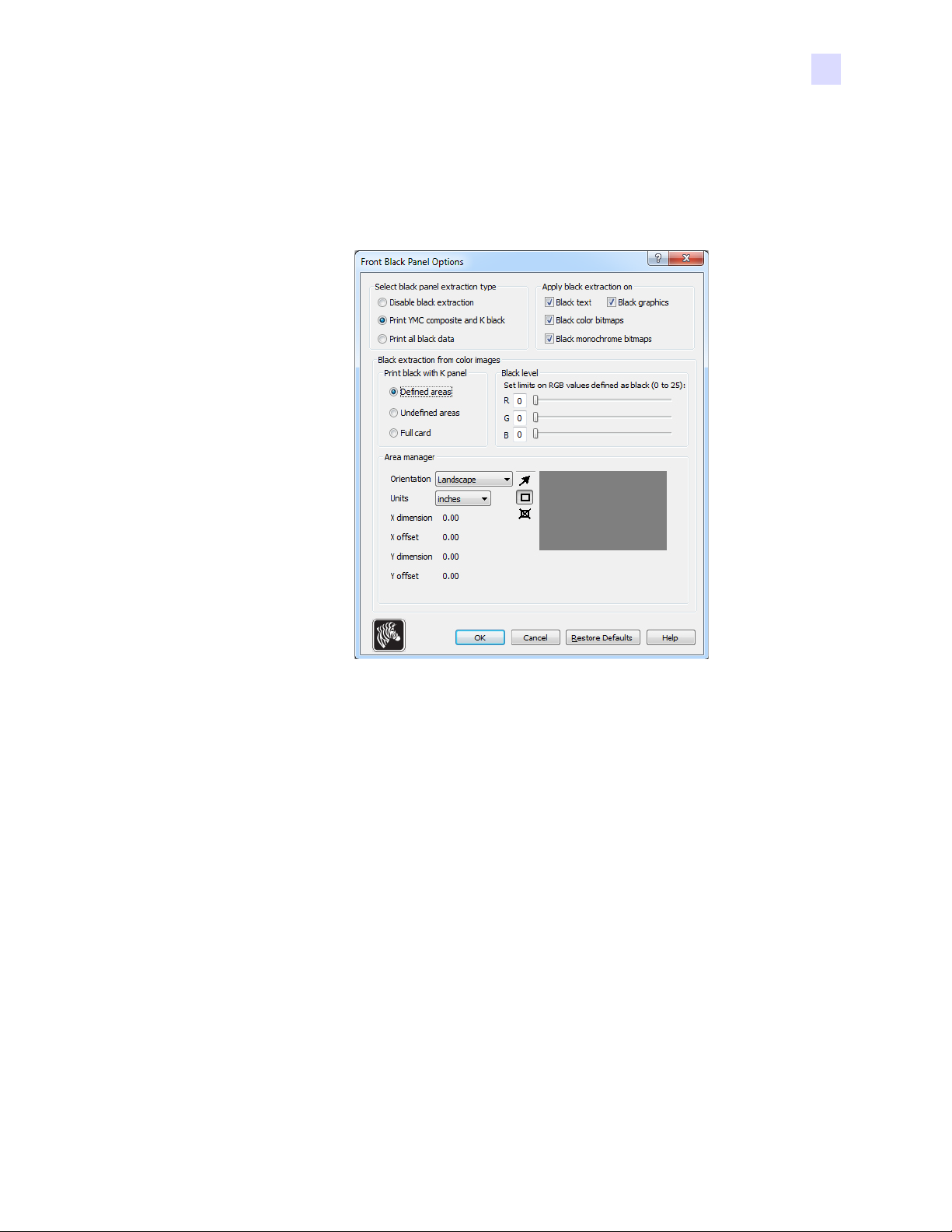
Black (K) Panel (Panneau noir (K))
La fenêtre Black Panel Options (Options du panneau noir) est disponible lors de l’utilisation
des rubans du panneau noir (K-Panel), par exemple YMCKO. La figure ci-dessous présente
les paramètres applicables au recto de la carte.
4: Paramètres et réglages de l’imprimante
Préférences d’impression
Pour définir le mode d’impression des zones noires dans les images en couleur, vous devez
effectuer plusieurs sélections :
• Select black panel extraction type (Sélectionner le type d’extraction du panneau noir) :
- Disable black extraction (Désactiver l’extraction de noir) n’utilise le panneau K
pour aucune partie de l’image. Avec ce paramètre, toutes les images de couleur noire
sont imprimées en noir composite YMC.
- Print YMC composite and K black (Imprimer noir composite YMC et K) utilise
le panneau K et les panneaux Y, M et C pour imprimer des parties de l’image
identifiées comme étant noires. Cette option permet d’imprimer une image en noir
foncé ; mais les bords sont lissés (en raison de l’impression YMC sous le panneau K),
au lieu d’être nets comme ils le devraient pour un code à barres.
- Print all black data (Imprimer toutes les données noir es) (valeur par défaut) utilise
uniquement le panneau K pour imprimer des parties de l’image identifiées comme
étant noires. Sachez que les parties identifiées comme noires sont basées sur les
sélections de seuil effectuées avec le pa ra mètre de ni veau de noir dans le menu Black
extraction from color images (Extraction du noir des images en couleur) ; voir
Page 60.
P1060728-024 Guide d’utilisation de l’imprimante de cartes Zebra ZXP Series 1 55
Page 60
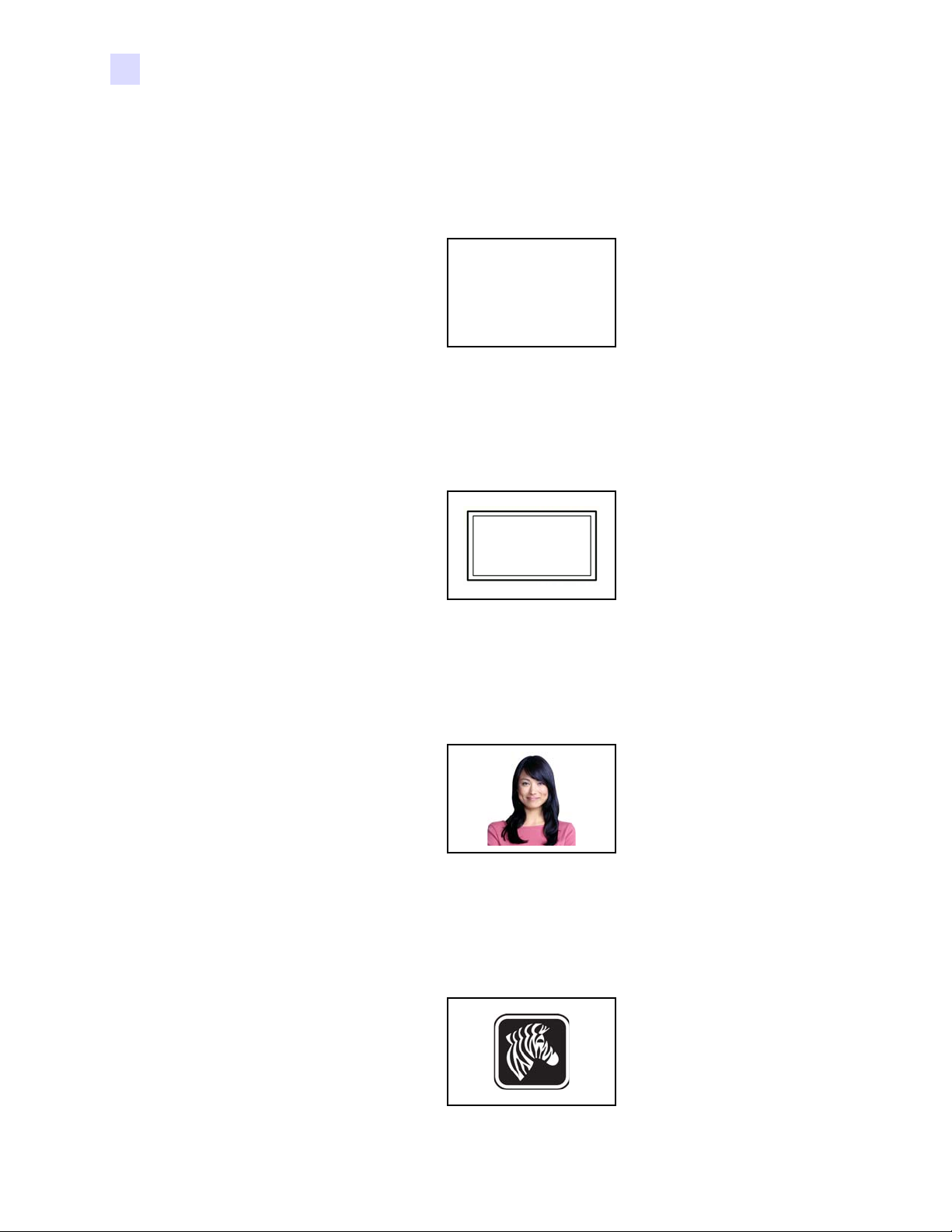
4: Paramètres et réglages de l’imprimante
Zebra
Technologies
Préférences d’impression
• Apply black extraction on (Appliquer l’extraction de noir) :
Option 1. Black text (Texte noir) applique une extraction de noir aux zones de l’image
identifiées comme du texte.
Option 2. Black graphics (Graphiques noirs) applique une extraction de noir aux zones
de l’image identifiées comme des graphiques primaires, à savoir lignes,
cercles, rectangles, zones remplies, etc.
Option 3. Black color bitmaps (Bitmaps couleur noires) applique une extraction de
noir aux zones de l’image identifiées comme des données bitmap
monochromes contenues dans une image bitmap couleur.
Option 4. Black monochrome bitmaps (Bitmaps monochromes noires) applique une
extraction de noir aux zones de l’image identifiées comme des données
monochromes dans une image bitmap, par exemple des logos.
56 Guide d’utilisation de l’imprimante de cartes Zebra ZXP Series 1 P1060728-024
Page 61
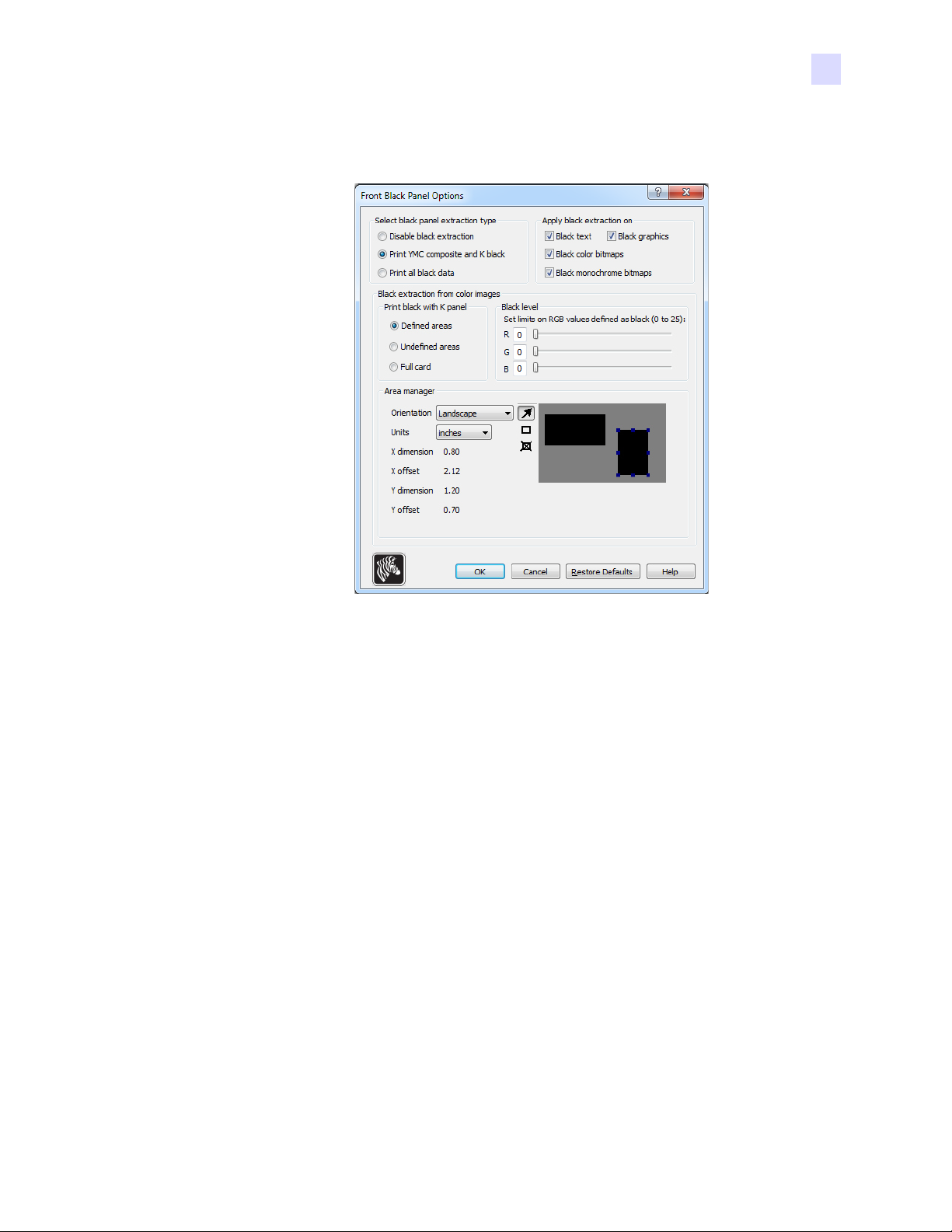
4: Paramètres et réglages de l’imprimante
Préférences d’impression
• Black extraction from color images (Extraction du noir des images en couleur):
- Print black with K panel (Imprimer le noir avec le panneauK) :
• Defined areas (Zones définies) applique une extraction de noir aux zones
de l’image intérieures à celles spécifiées dans Area manager (Gestionnaire
de zones).
• Undefined areas (Zones non définies) applique une extraction de noir aux z ones
de l’image extérieures à celles spécifiées dans Area manager (Gestionnaire
de zones).
• Full card (carte entière) applique une extraction de noir à l’ensemble
de l’image.
- Black level (Niveau de noir) : chaque point d’une image imprimée a une couleur
RVB dont la valeur est comprise entre 0, 0, 0 (noir pur) et 255, 255, 255 (blanc pur).
Le paramètre de niveau de noir permet à l’utilisateur de spécifier la valeur de seuil à
partir de laquelle un point donné est considéré comme noir . La valeur maximale est de
R25, V25, B25.
P1060728-024 Guide d’utilisation de l’imprimante de cartes Zebra ZXP Series 1 57
Page 62
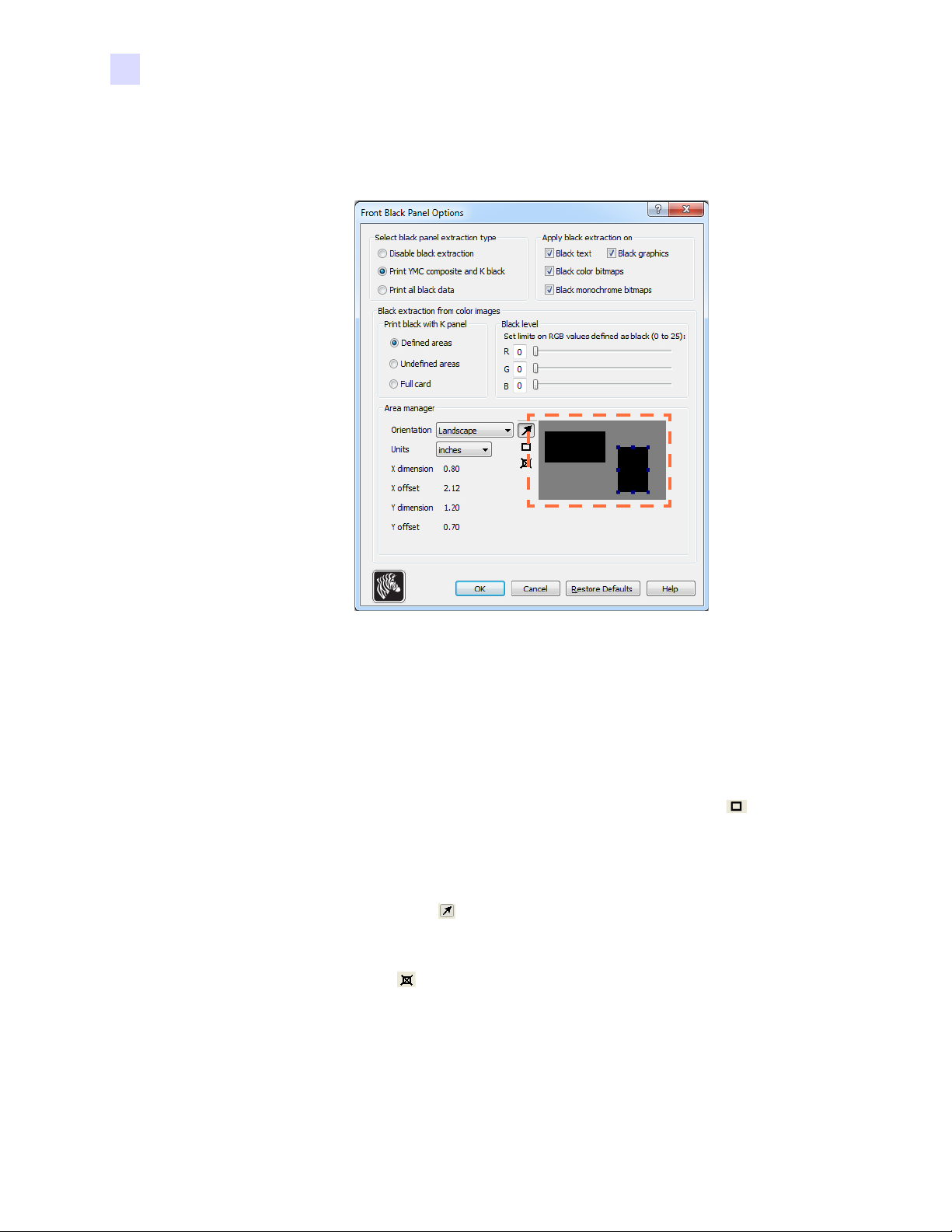
4: Paramètres et réglages de l’imprimante
Préférences d’impression
• Area manager (Gestionnaire de zones) : cette option est activée lorsque la case d’optio n
Defined areas (Zones définies) (extraction à l’intérieur de la zone) ou Undefined areas
(Zones non définies) (extraction en dehors de la zone) est sélectionnée.
• Orientation : l’option Orientation permet de définir l’orientation de l’image sur
Portrait (Portrait) ou Landscape (Paysage).
• Units (Unités) : l’option Units (Unités) permet de définir les uni tés en p ouce s ou
en mm (millimètres). Elles s’appliquent aux abscisses, au décalage et aux
ordonnées.
Pour créer une zone : sélectionnez l’icône représentant un rectangle , cliquez sur
une zone de l’image pour déterminer le premier angle de la zone, faites glisser le
curseur jusqu’à obtention de la taille et de la forme désirées, puis relâchez le bouton
de la souris. Notez qu’il est possible de définir plusieurs zones.
Pour sélectionner, déplacer ou redimensionner une zone : sélectionnez l’icône
représentant une flèche , cliquez sur une zone pour la sélectionner, puis faites-la
glisser pour la déplacer ou faites glisser les bords pour la redimensionner.
Pour supprimer une zone : sélectionnez l’icône représentant un rectangle et
comportant un X , puis cliquez sur la zone à supprimer.
58 Guide d’utilisation de l’imprimante de cartes Zebra ZXP Series 1 P1060728-024
Page 63
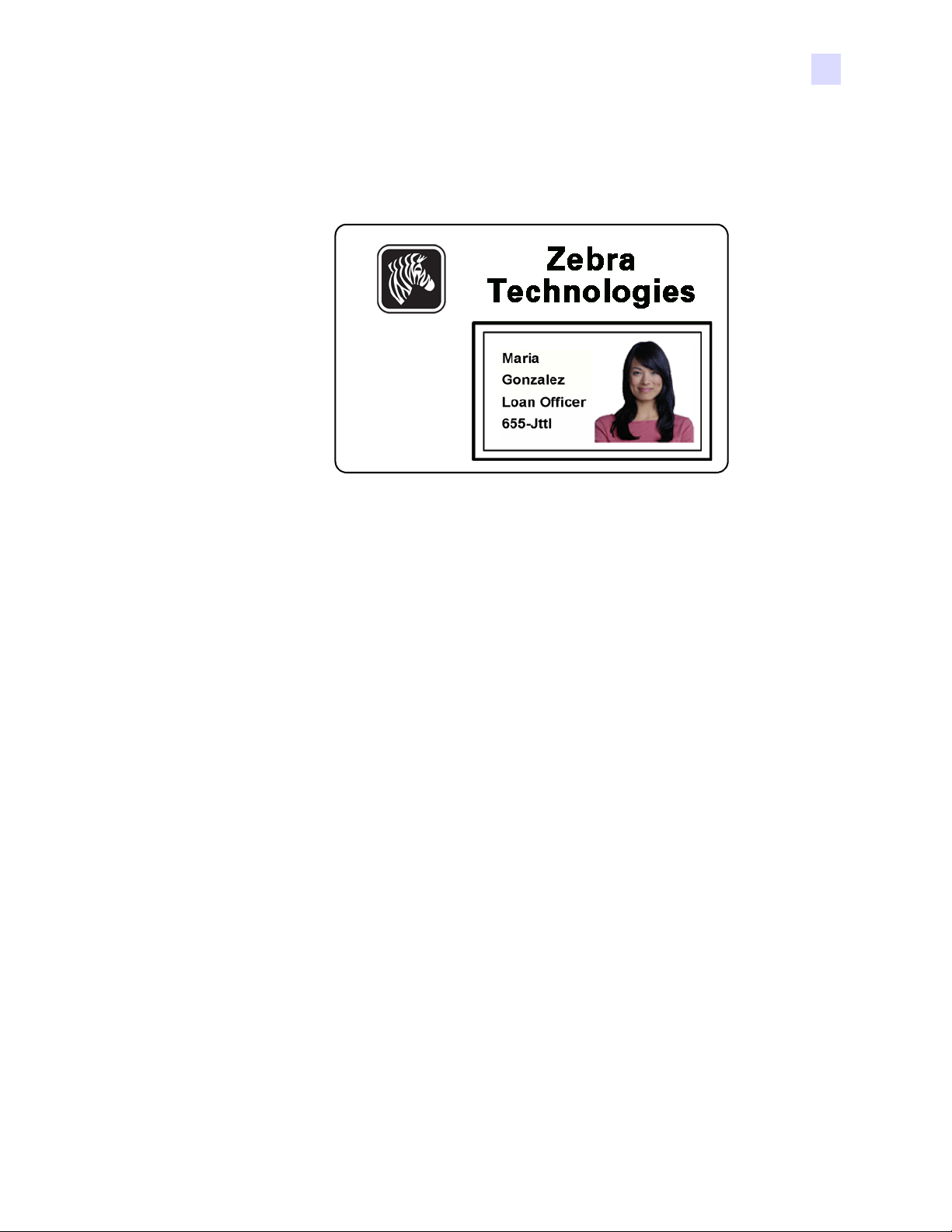
4: Paramètres et réglages de l’imprimante
Présentation de l’impression du panneau noir
Cette section traite de manipulations spécifiques des données noires spécifiées dans l’onglet
« Black Panel (K) » (Panneau noir (K)) s’appliquant uniquement aux surfaces YMC (couleur)
et K (noir) de la carte qui seront imprimées.
Préférences d’impression
Utilité et comportement de l’extraction du panneau noir
Pour imprimer du noir , des volumes équiv alents de couleurs de processus Y, M et C (panneaux
de ruban d’imprimantes) sont consommés avec une intensité maximale pour créer une image
proche du noir.
• Cependant, cette image « composite » apparaît comme une nuance de gris foncé et est
illisible à la machine. Par exemple, un code à barres visuellement noir imprimé avec les
couleurs Y, M et C ne sera pas reconnu par les lecteurs de codes à barres et n’est pas
constitué d’un noir véritable.
• Pour remédier à ce problème, vous devez « extraire le noir ». En d’autres termes, vous
imprimerez le même texte, graphique ou code à barres à l’aide du panneau K (noir), audessus du code à barres YMC. (Vous pouvez aussi choisir d’imprimer seulement en noir
en omettant le YMC dans cette zone).
Selon l’application utilisée pour la mise en page d’une carte, les éléments de l’image peuvent
être identifiés de différentes manières par le pilote d’impression. Le pilote d’imprimante doit
reconnaître quatre types d’éléments de base :
1. Texte noir
2. Graphiques noirs (monochromes) : lignes, cercles, rectangles et zones de remplissage
3. Images bitmap couleur noires
4. Images bitmap monochromes noires
Il peut arriver que ces éléments ne soient pas envoyés correctement au pilote. Par exemple,
un code à barres peut être envoyé en tant que texte noir, série de zones de remplissage noires
ou bitmap monochrome noire. Les résultats varient selon l’application utilisée pour créer la
conception de la carte. Le principe de précédence (ordre d’empilement) constitue une variable
également contrôlée par l’application de conception de la carte lorsqu’un ou plusieurs
éléments se chevauchent.
P1060728-024 Guide d’utilisation de l’imprimante de cartes Zebra ZXP Series 1 59
Page 64

4: Paramètres et réglages de l’imprimante
Préférences d’impression
Si l’imprimante est configurée pour imprimer les couleurs YMC et K sur le même côté, le
texte, les lignes et pixels, les zones de remplissage et les bitmaps monochromes peuvent être
transmis au panneau K, si (et seul ement si) ils sont désignés comme noirs par l’application.
Pour que cela se produise, le type de graphique en question doit être sélectionné dans l’onglet
« Black Panel (K) » (Panneau noir (K)). Pour le texte, les lignes et pixels, les zones de
remplissage et les bitmaps monochromes, la désignation « black » correspond exactement aux
valeurs RVB de 0, 0, 0. Ce seuil peut être ajusté jusqu’à 25, 25, 25 à l’aide de la barre
d’ajustement du niveau de noir. Les couleurs proches du noir ne sont pas couvertes.
Dans l’onglet Black Panel (K), la section permettant d e sélectionner d es éléments est intuitive.
Il suffit de désigner le ou les quatre types de graphique à imprimer dans K, soit K uniquement,
soit le traitement superposé du noir (YMC).
L’extract ion du noir fonctionne différemment. Elle s’applique uniquement au quatrième
type de graphique : l’image couleur bitmap. Pour effectuer l’extraction du noir, le pilote
génère une image K à partir des éléments (pixels) noirs dans le bitmap couleur ; c’est-à-dire
les occurrences des trois valeurs YMC sont à l’intensité maximale ou proches de celle-ci.
Chaque occurrence de noir véritable génère un groupe correspondant de pixels noirs dans
l’image extraite, qui seront im pr imés avec le panneau K (noir) soit par-dessus l’image YMC,
soit en la remplaçant entièrement, selon votre choix.
L’extraction du noir sur l’image complète d’une carte peut poser problème dans la mesure
où chaque groupe de pixels noirs est suraccentué ; par exemple, une chevelure noire sur un
portrait photo ou une scène en arrière-plan. La surimpre ssion de K dans de t elles zones peut ne
pas fournir un résultat satisfaisant. Pour y remédier, définissez des zones à exclure dans
lesquelles l’extraction n’est pas effectuée. Vous pouvez définir six zones de ce type sur chaque
côté de la carte. Par défaut, toutes les zones sont définies sur zéro (décalages et taille à 0,0).
Différents modes d’extraction du noir sont disponibles à l’intérieur et à l’extérieur des zones
définies ; reportez-vous à la section Print black with K panel (Imprimer le noir avec le
panneau K) à la page 60 pour plus d’informations.
60 Guide d’utilisation de l’imprimante de cartes Zebra ZXP Series 1 P1060728-024
Page 65
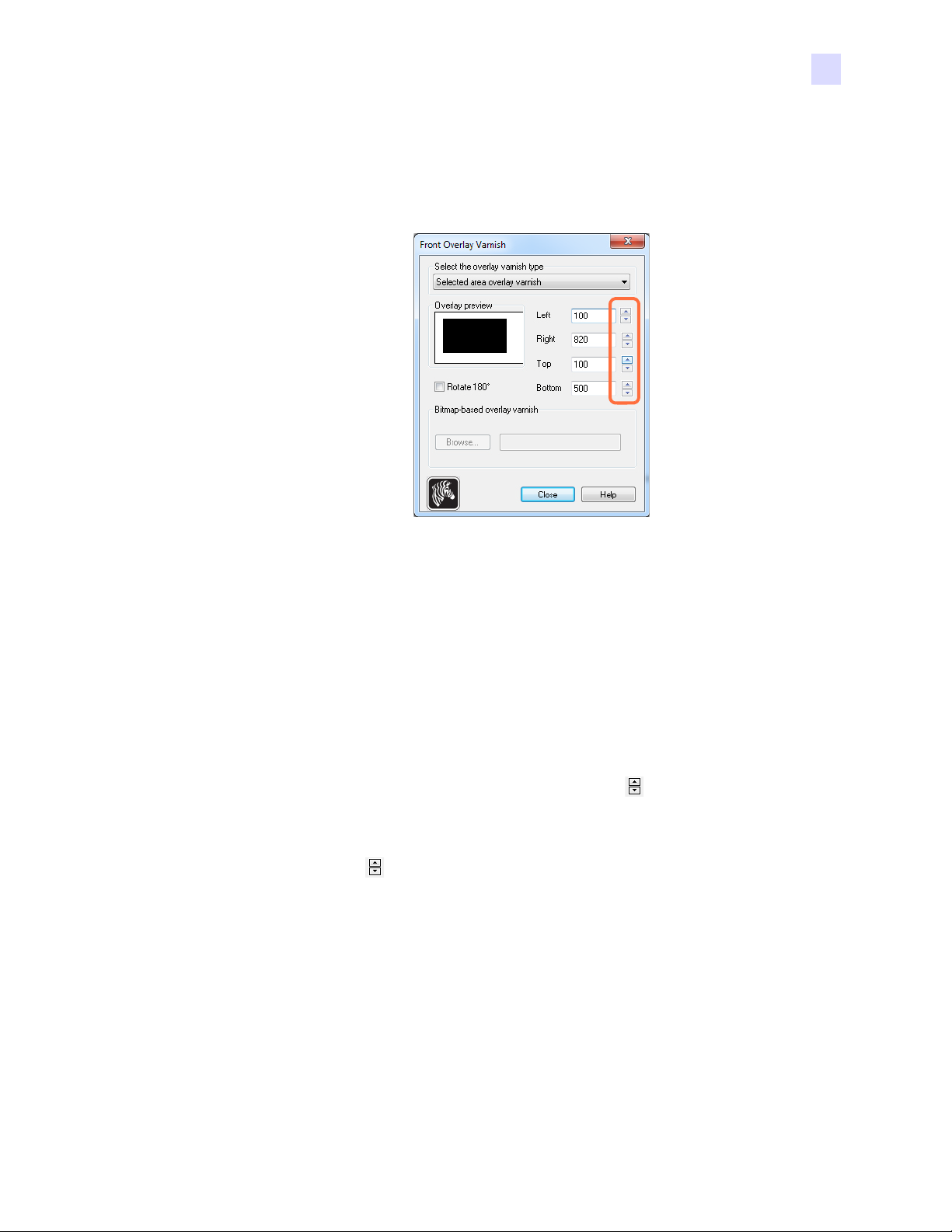
4: Paramètres et réglages de l’imprimante
Options Overlay Varnish (Vernis de surimpression)
La fenêtre Overlay Varnish Options (Vernis de surimpression) permet de gérer et configurer
l’utilisation de la surimpression lorsque la combinaison de rubans sélectionnée affiche le
panneau O (YMCKO, par exemple).
Préférences d’impression
Select the overlay varnish type (Sélectionner le type de vernis de surimpression) :
sélection permettant d’appliquer un ruban recouvert de vernis de surimpression sur une carte.
Par défaut, le vernis est appliqué d’un bord à l’autre.
Différentes options sont disponibles pour le vernis. Un panneau d’aperçu s’affiche pour
chaque sélection.
• Full overlay varnish (Vernis d’un bord à l’autre) : applique une surimpression d’un
bord à l’autre.
• No overlay (Aucune surimpression) : n’applique aucune surimpression.
• Selected area overlay varnish (Vernis de surimpression sur zone sélectionnée) :
applique une surimpression uniquement dans la zone sélectionnée par l’utilisateur.
Lorsque cette option est sélectionnée, positionnez les bords gauche, droit, supérieur
et inférieur de la surimpression à l’aide des boutons (entourés ci-dessus).
• Selected area blank (Zone sélectionnée vierge) : applique la surimpression en dehors
de la zone spécifiée par l’utilisateur. Lorsque cette option est sélectionnée,
positionnez les bords gauche, droit, supérieur et inféri eur de la surimp ression à l’aide
des boutons (entourés ci-dessus).
• Bitmap-based overlay varnish (Vernis de surimpression en fonction du bitmap) : applique
un bitmap défini par l’utilisateur dans le panneau de surimpression. Une fois la sélection
effectuée, cliquez sur le bouton Browse (Parcourir). Dans la fenêtre qui s’affiche,
recherchez le bitmap monochrome souhaité (1 bpp) et cliquez sur le bouton Open (Ouvrir).
• Smartcard ISO (Carte à puce ISO) : n’applique pas de surimpression dans la zone des
contacts des cartes à puce standard ISO.
• Smartcard AFNOR (Carte à puce AFNOR) : n’applique pas de surimpression dans la
zone des contacts des cartes à puce standard AFNOR. AFNOR signifie Agence
Française de Normalisation, un organisme de normalisation en France.
• Magnetic Stripe (Bande magnétique) : n’applique pas de surimpression dans la zone
de la bande magnétique standard ISO.
P1060728-024 Guide d’utilisation de l’imprimante de cartes Zebra ZXP Series 1 61
Page 66
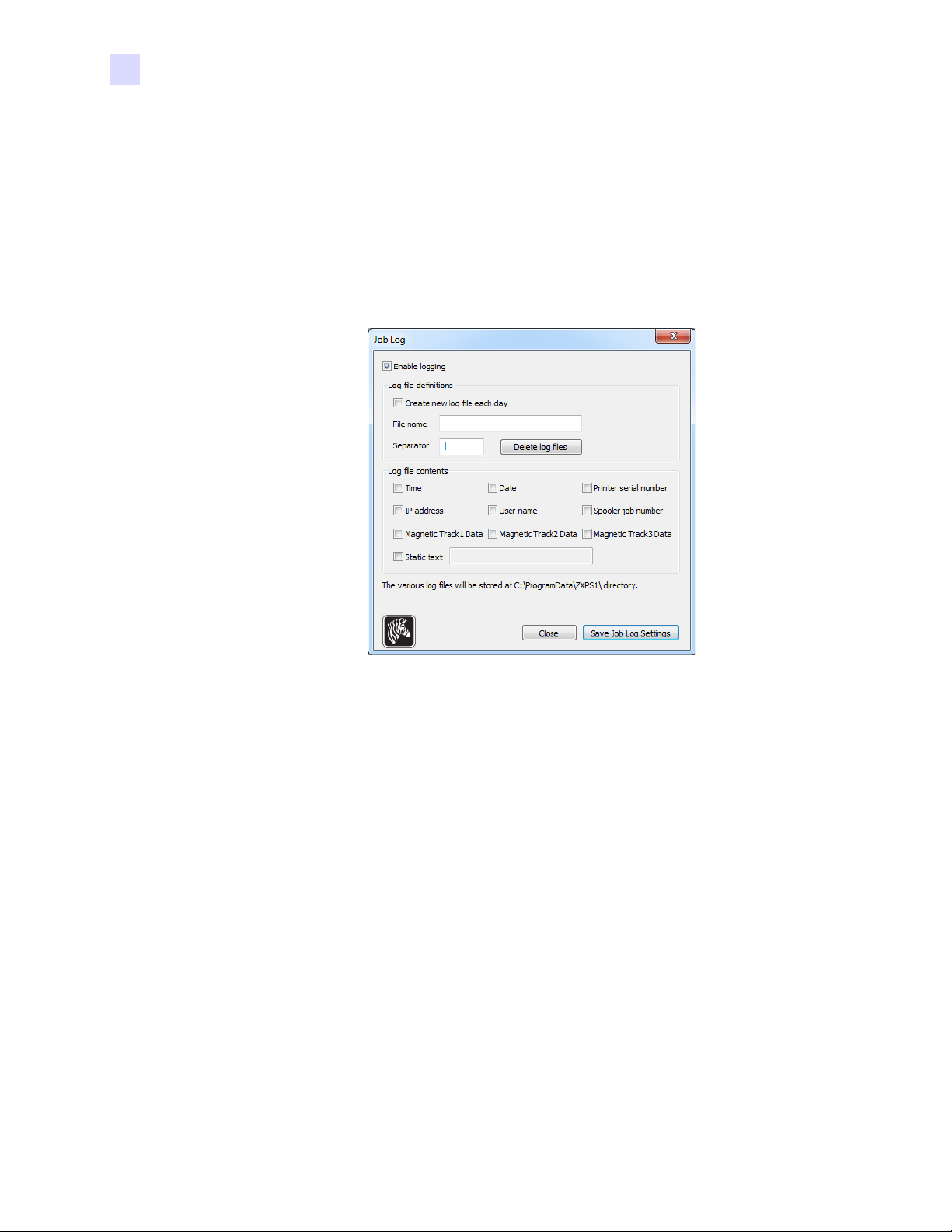
4: Paramètres et réglages de l’imprimante
Préférences d’impression
Job Log (Journal des travaux)
Le journal des travaux (Job Log) est un utilitaire qui constitue une base de données des transactions
de cartes dans l’ordinateur hôte de l’imprimante. Il consigne les données codées sur la bande
magnétique de la carte, en précisant la date, l’heure et le numéro de série de l’imprimante.
Le jeu de données peut être téléchargé à tout moment vers une archive centrale, ce qui permet
aux responsables de la sécurité de valider une carte en la comparant avec des données réelles
inviolables.
• Enable logging (Activer la consignation) : si cette case est cochée, la fonction de
consignation est activée.
• Log File Definition (Définition du fichier journal) : choisissez l’une des options suivantes :
- Si la case « Create new log file each day » (Créer un nouveau fichier journal chaque
jour) n’est pas cochée, les données sont consignées dans le fi chier journal de votre
choix (Filename (Nom de fichier)).
- Si la case est cochée, les données sont enregistrées dans le fichier journal portant la
date du jour, par exemple, ZXPLog_2014_10_16.
- En plus du nom de fichier, vous pouvez indiquer un caractère séparateur de champ
spécial (Separator Character). Le caractère séparateur par défaut est « | ».
62 Guide d’utilisation de l’imprimante de cartes Zebra ZXP Series 1 P1060728-024
Page 67

4: Paramètres et réglages de l’imprimante
Préférences d’impression
• Log File Contents (Contenu du fichier journal) : ce groupe sélectionne les données à
consigner dans le fichier mentionné ci-dessus. Les données sont consignées dans l’ordre
où elles apparaissent à l’écran, chaque champ étant séparé du suivant par le séparateur
indiqué dans la définition du fichier journal.
Les sélections possibles pour le contenu du fichier journal sont les suivantes :
- Time (Heure) : consigne l’heure à laquelle la carte a été envoyée à l’imprimante, au
format HH:MM:SS. Une horloge sur 24 heures est utilisée, donc 13:00:00 = 1 h 00 de
l’après-midi et 05:00:00 = 5 h 00 du matin.
- Date : consigne la date à laquelle la carte a été envoyée à l’imprimante, au format
MM/JJ/AAAA.
- Printer serial number (Numéro de série de l’imprimante): consigne le numéro de
série de l’imprimante ayant imprimé la carte.
- IP address (Adresse IP) : consigne l’adresse IP du PC ayant envoyé la carte à
l’imprimante.
- User name (Nom d’utilisateur) : consigne le nom d’util isat eu r de la personne ayant
soumis le travail d’impression de carte.
- Spooler job number (Numéro du travail en file d’attente) : consigne le numéro
attribué au travail d’impression de carte dans le programme de gestion de la file
d’attente d’impression Windows.
- Magnetic Track 1, 2, 3 Data (Données des pistes magnétiques 1, 2, 3) : consigne
les données envoyées à l’imprimante pour être codées sur la bande magnétique de
la carte.
- Static text (Texte fixe) : ajoute le texte dans la zone de texte (16 caractères maximum).
Remarque • L’emplacement des fichiers journaux dépend de votre système d’exploitation.
Par exemple, sous Windows 7, C:\ProgramData\ZXPS1\.
Le bouton Delete log files (Supprimer les fichiers journaux) permet de supprimer des
fichiers journaux.
Le bouton Save Job Log Settings (Enregistrer les paramètres du journal des travaux)
enregistre les paramètres du journal des travaux.
P1060728-024 Guide d’utilisation de l’imprimante de cartes Zebra ZXP Series 1 63
Page 68
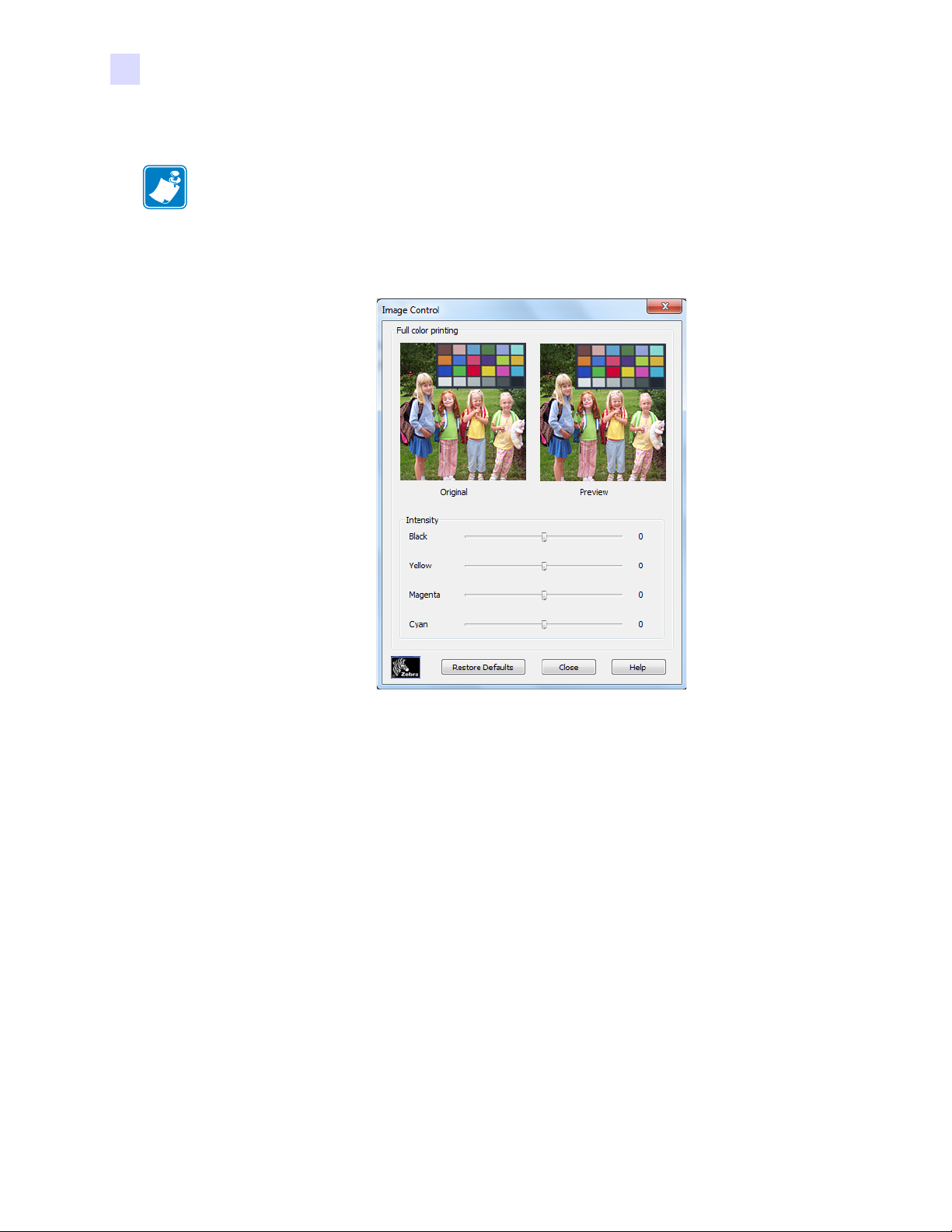
4: Paramètres et réglages de l’imprimante
Préférences d’impression
Image control (Contrôle de l’image)
Remarque • Les couleurs imprimées peuvent sembler différentes de celles affichées ; les
contrôles ci-dessous vous permettent d’optimiser les résultats d’impression.
Ce paramètre vous permet de modifier les couleurs des i mages ; ces réglages s’appliquent
à la carte entière, et pas seulement aux photos.
- Intensity (Intensité) : augmentez ou réduisez l’intensité de l’image en déplaçant les
curseurs Black (Noir), Yellow (Jaune), Magenta et Cyan vers la gauche ou la droite.
Cette opération modifie le degré global de clarté ou d’obscurité de l’image.
Déplacez le curseur vers la droite (de 0 à 100) ou vers la gauche (de 0 à -100)
pour respectivement augmenter ou réduire l’intensité. Notez que vous pouvez
corriger les problèmes de faux plis du ruban couleur en réduisant l’intensité.
Cliquez sur le bouton Restore Defaults (Restaurer les paramètres par défaut) pour
restaurer les valeurs par défaut des paramètres du pilote.
64 Guide d’utilisation de l’imprimante de cartes Zebra ZXP Series 1 P1060728-024
Page 69
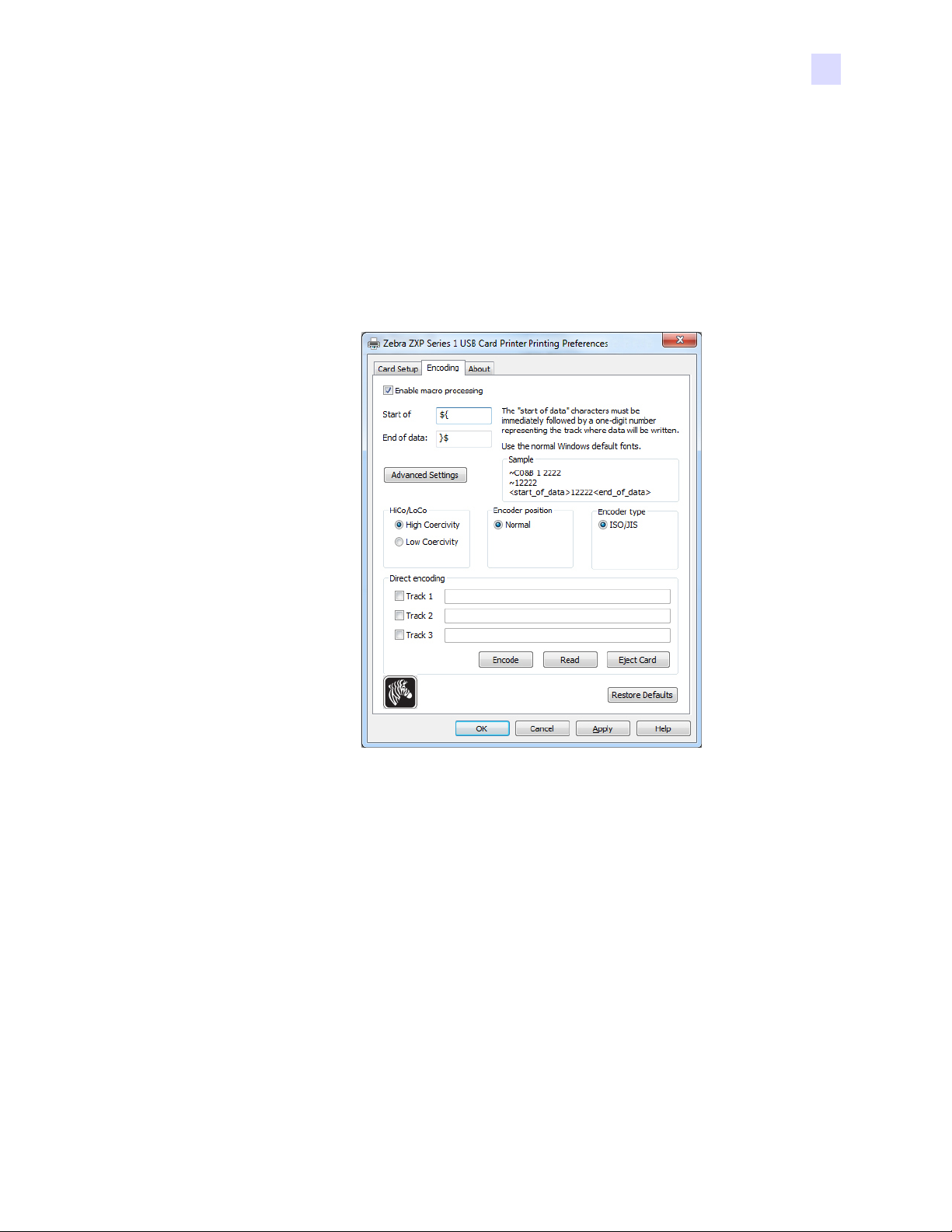
Onglet Encoding (Codage)
La boîte de dialogue de l’onglet Encoding (Codage) permet de définir divers paramètres de
codage magnétique. Cette fonction n’est pas activée si l’impriman te ne dispose pas de l’option
de codage magnétique.
Pour accéder à l’onglet Encoding (Codage), sélectionnez Start (Démarrer) > Devices and
Printers (Périphériques et imprimantes). Cliquez avec le bouton droit de la souris sur Zebra
ZXP Card Printer (Imprimante de cartes Zebra ZXP) dans la liste, puis sélectionnez Printing
Preferences (Préférences d’impression) > Encoding (Codage).
4: Paramètres et réglages de l’imprimante
Préférences d’impression
• Enable macro processing (Activer le traitement des macros) : cette option permet de
choisir le préambule de codage et d’autres paramètres de codage magnétique.
- Start of Data (Début des données) : début de la chaîne de données destinée au
codeur. Notez que les caractères correspondant à la zone Start of Data doivent être
immédiatement suivis d’un nombre à 1 chiffre représentant la piste souhaitée pour
l’écriture des données. Utilisez les polices par défaut Windows usuelles.
- End of Data (Fin des données) : fin de la chaîne de données destinée au codeur.
• Advanced Settings (Paramètres avancés): cliquez sur ce bouton pour accéder à des
options de codage supplémentaires ; pour plus de détails, voir la section Advanced
Settings (Paramètres avancés) à la page 71.
• HiCo/LoCo : sélectionnez le type de coercitivité des cartes magnétiques à utiliser.
• Encoder Position (Position du codeur) : sélectionnez la position du codeur de
l’imprimante en Normal.
• Encoder T ype (Type de codeur) : sélectionnez le type de codeur en ISO/JIS. Remarque :
JIS n’est pas implémenté.
P1060728-024 Guide d’utilisation de l’imprimante de cartes Zebra ZXP Series 1 65
Page 70
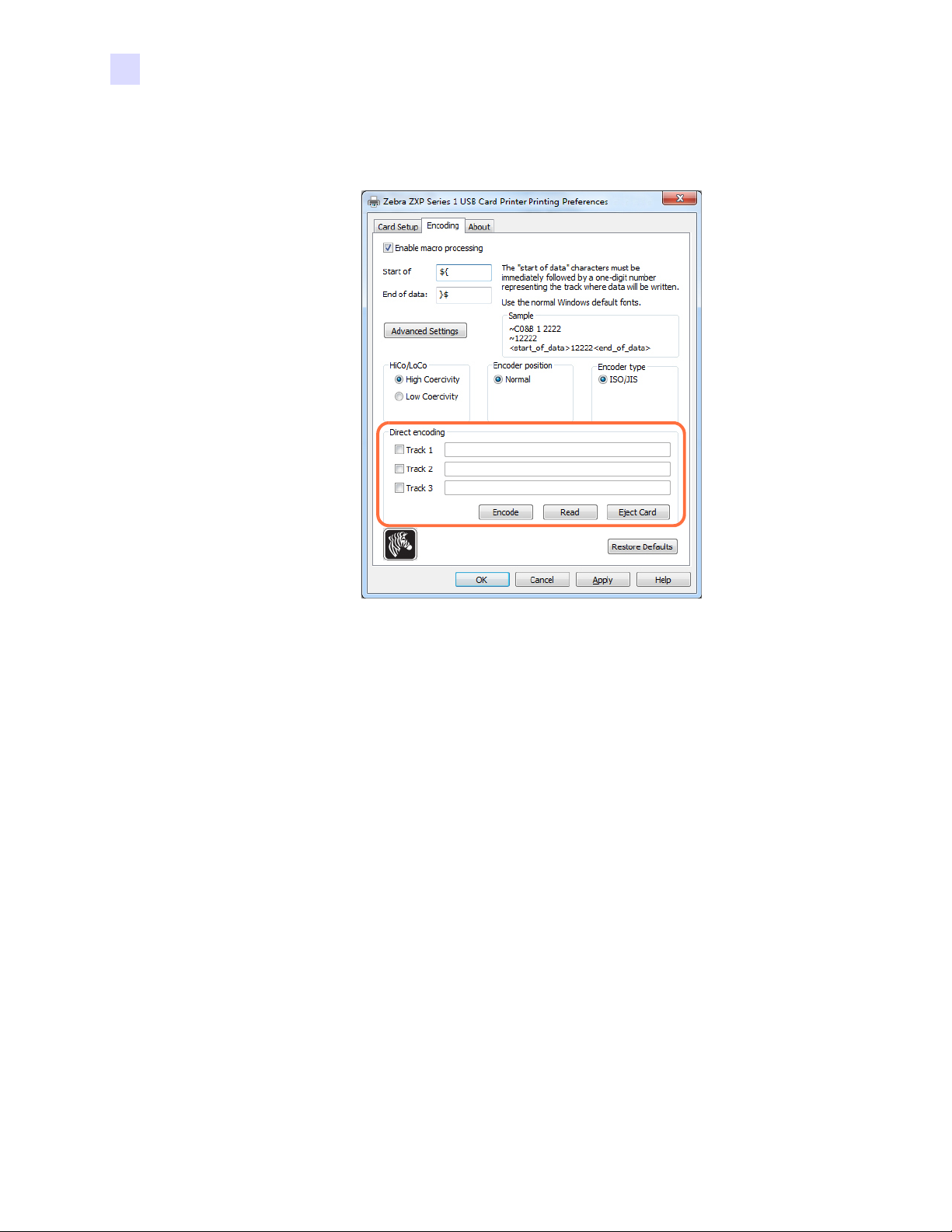
4: Paramètres et réglages de l’imprimante
Préférences d’impression
• Direct Encoding (Codage direct) : permet l’écriture de données et la lecture de données
de codage.
Sélection de la piste :
- Pour lire les données de codage : cochez les cases afin de sélectionner les pistes
voulues, cliquez sur le bouton Read (Lire), puis validez les données lues.
- Pour écrire des données : cochez les cases afin de sélectionner les pistes voulues,
saisissez les données à écrire, puis cliquez sur le bouton Encode (Coder).
- Pour éjecter la carte : cliquez sur le bouton Eject Card (Éjecter carte) pour éjecter la carte.
Cliquez sur le bouton Restore Defaults (Restaurer les paramètres par défaut) pour
restaurer les valeurs d’origine des paramètres.
66 Guide d’utilisation de l’imprimante de cartes Zebra ZXP Series 1 P1060728-024
Page 71
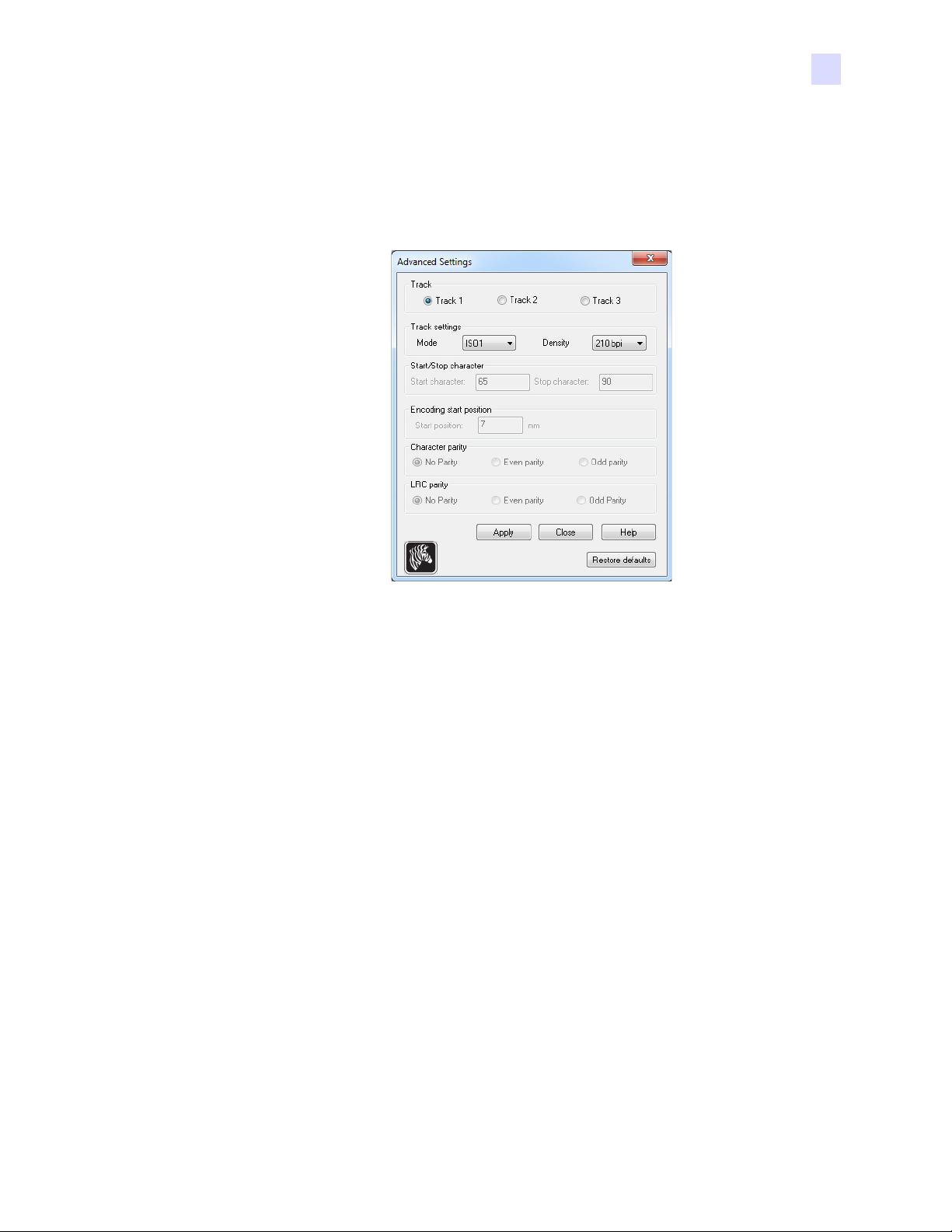
4: Paramètres et réglages de l’imprimante
Advanced Settings (Paramètres avancés)
Les paramètres avancés proposent des fonctions de configuration avancées et des outils
permettant de gérer le fonctionnement du codeur magnétique. Cette option est principalement
utilisée pour le codage non ISO.
Préférences d’impression
• Track (Piste) : sélectionnez la piste que vous souhai tez configurer.
• Track Settings (Paramètres de piste) :
- Mode : sélectionnez ISO1, ISO2, ISO3, 3 bit, 4 bit, 5 bit, 6 bit ou 7 bit.
- Density (Densité) : sélectionnez 75 bpi ou 210 bpi pour les pistes.
• Start/Stop Character (Caractère de début/fin) (pour le codage non ISO uniquement) :
entrez une valeur ASCII pour les caractères de début et de fin.
• Encoding Start Position (Position de début du codage) (pour le codage non ISO
uniquement) : indiquez la position de début du codage en millimètres (mm).
• Character Parity (Parité des caractères) (pour le codage non ISO uniquement) :
choisissez la parité des caractères que vous souhaitez utiliser parmi les options No parity
(Aucune parité), Even parity (Parité paire) ou Odd parity (Parité impaire).
• LRC Parity (Parité LRC) (pour le codage non ISO uniquement) : choisissez la parité
LRC que vous souhaitez utiliser parmi les options No parity (Aucune parité), Even parity
(Parité paire) ou Odd parity (Parité impaire).
Cliquez sur le bouton Restore Defaults (Restaurer les paramètres par défaut) pour
restaurer les valeurs d’origine des paramètres.
P1060728-024 Guide d’utilisation de l’imprimante de cartes Zebra ZXP Series 1 67
Page 72
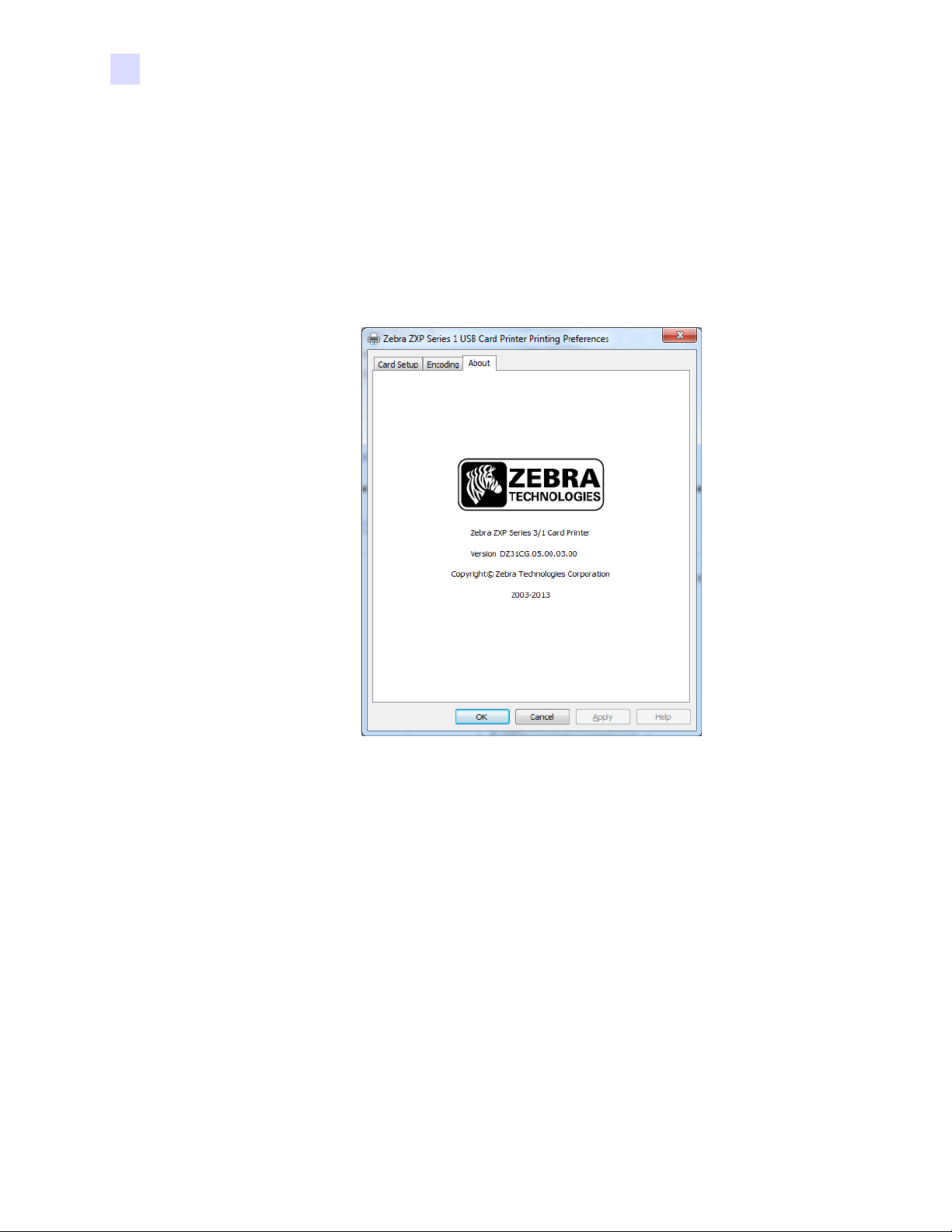
4: Paramètres et réglages de l’imprimante
Préférences d’impression
Onglet About (À propos)
Cet onglet indique le modèle d’imprimante et la version du pilote, et contient le copyright
déposé par Zebra Technologies Corporation.
Pour accéder à l’onglet About (À propos), sélectionnez Start (Démarrer) > Devices and
Printers (Périphériques et imprimantes). Cliquez avec le bouton droit de la souris sur Zebra
ZXP Card Printer (Imprimante de cartes Zebra ZXP) dans la liste, puis sélectionnez Printing
Preferences (Préférences d’impression) > About (À propos).
68 Guide d’utilisation de l’imprimante de cartes Zebra ZXP Series 1 P1060728-024
Page 73

4: Paramètres et réglages de l’imprimante
Préférences d’impression
P1060728-024 Guide d’utilisation de l’imprimante de cartes Zebra ZXP Series 1 69
Page 74

4: Paramètres et réglages de l’imprimante
Préférences d’impression
70 Guide d’utilisation de l’imprimante de cartes Zebra ZXP Series 1 P1060728-024
Page 75

4: Paramètres et réglages de l’imprimante
Préférences d’impression
P1060728-024 Guide d’utilisation de l’imprimante de cartes Zebra ZXP Series 1 71
Page 76

4: Paramètres et réglages de l’imprimante
Préférences d’impression
72 Guide d’utilisation de l’imprimante de cartes Zebra ZXP Series 1 P1060728-024
Page 77

Nettoyage du système
Attention • PROTÉGEZ VOTRE GARANTIE USINE !
Pour conserver votre garantie usine, vous devez effectuer les procédures de
maintenance recommandées. Pour les interventions hors du cadre des procédures
de nettoyage recommandées dans le présent manuel, n’autoriser que des techniciens
Zebra agréés à effectuer la maintenance de l’Imprimante de cartes ZXP Series 1.
5
Nettoyage
NE JAMAIS desserrer, serrer, ajuster ou plier de pièce ou de câble à l’intérieur
de l’imprimante.
NE JAMAIS utiliser de compresseur d’air haute pression pour éliminer des particules
dans l’imprimante.
Pour commander des fournitures de nettoyage ZXP Series 1, accédez à la page
www.zebra.com/supplies pour plus de détails.
Quand procéder au nettoyage
Nettoyez l’imprimante dans les cas suivants :
• Vous constatez une dégradation de la qualité d’impression.
• Le message
panneau d’affichage à cristaux liquides (LCD).
• Vous rencontrez des problèmes avec le codage magnétique.
CLEAN PRINTER (NETTOYER L’IMPRIMANTE) apparaît sur le
P1060728-024 Guide d’utilisation de l’imprimante de cartes Zebra ZXP Series 1 73
Page 78
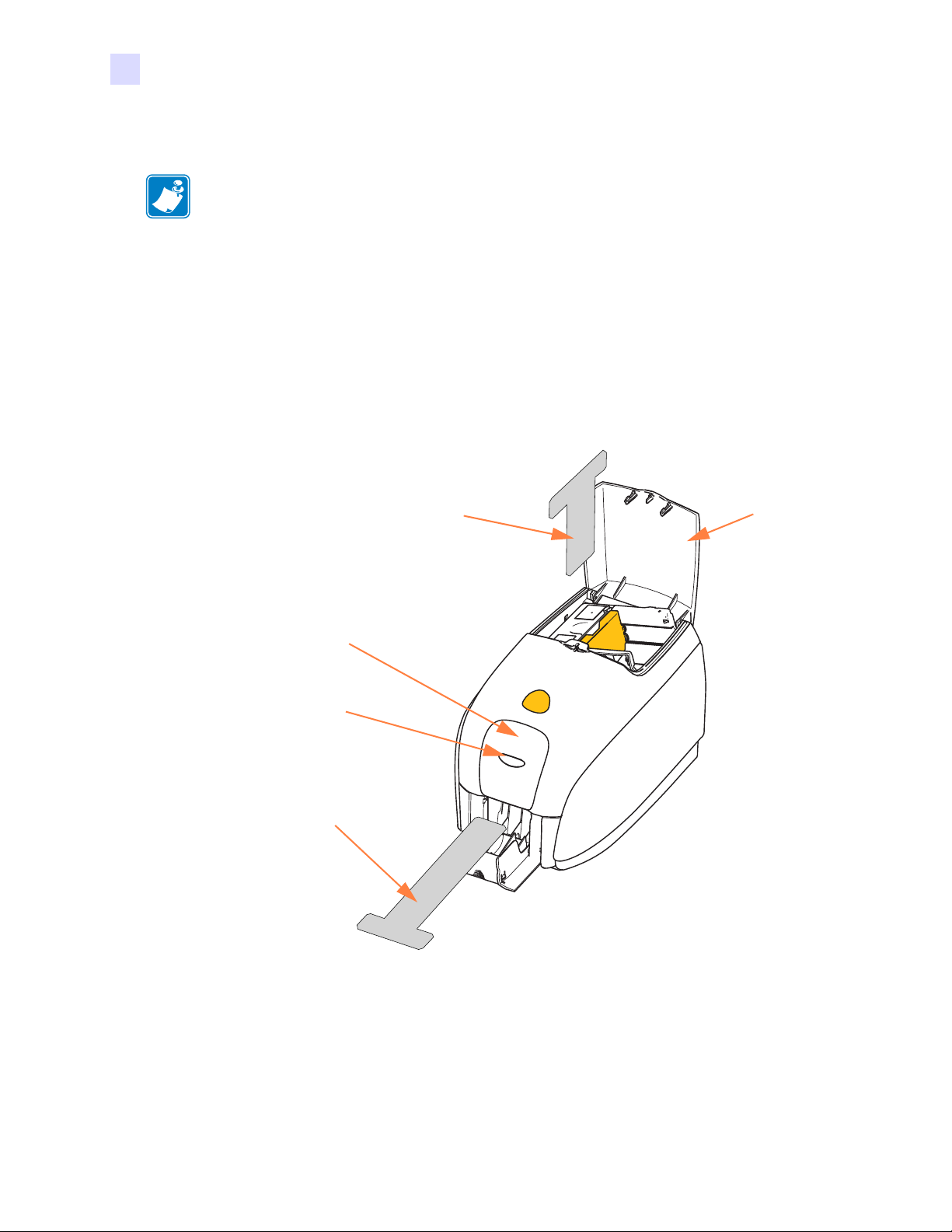
5: Nettoyage
Carte longue de nettoyage
Carte de nettoyage du chargeur
Couvercle
du chargeur
de cartes
Bouton de commande
multifonction
Panneau d’affichage à
cristaux liquides (LCD)
multifonction
Nettoyage du système
Comment nettoyer
Remarque • Le nettoyage de l’imprimante peut être effectué à partir de la fenêtre Tools
(Outils) ; voir la section Tools (Outils) à la page 49.
Étape 1. Mettez l’imprimante sous tension en plaçant l’interrupteur d’alimentation sur la
position MARCHE ( | ).
Étape 2. Lorsque l’écran LCD de l’imprimante affiche
bouton de commande multifonction enfoncé pen dant cinq secondes.
Étape 3. Le message
PUIS REFERMER LE CAPOT)
REMOVE RIBBON THEN CLOSE LID (RETIRER LE RUBAN,
s’affiche pour signaler le début du cycle de
nettoyage. Ouvrez le capot, retirez le ruban et fermez le capot.
READY (PRÊT), maintenez le
74 Guide d’utilisation de l’imprimante de cartes Zebra ZXP Series 1 P1060728-024
Étape 4. Une fois le ruban retiré et le capot refermé, le microprogramme éjecte, le cas échéant,
les cartes qui se trouvent dans l’imprimante. Le message
CLOSE COVER (VIDER LE CHARGEUR, PUIS REFERMER LE COUVERCLE)
EMPTY FEEDER THEN
s’affiche ensuite. Ouvrez le capot, retirez les cartes et refermez le capot.
Étape 5. Une fois les cartes retirées et le capot refermé, le message
CLEANING CARD (INSÉRER LA CARTE LONGUE DE NETTOYAGE)
INSERT LONG
s’affiche sur l’écran LCD. Insérez la carte longue de nettoyage.
Page 79

5: Nettoyage
Nettoyage du système
Étape 6. Lorsque la présence de la carte de nettoyage est détectée, les rouleaux entraînent
cette dernière dans l’imprimante. Le nettoyage commence alors.
Étape 7. L’imprimante éjecte la carte à l’issue du nettoyage.
Étape 8. Le message
NETTOYAGE DU CHARGEUR)
INSERT FEEDER CLEANING CARD (INSÉRER LA CARTE DE
s’affiche. Ouvrez le couvercle du chargeur et
insérez la carte permettant de nettoyer ce dernier.
Étape 9. Lorsque le détecteur de carte du chargeur enregistre la présence de la carte de
nettoyage, le message
CLOSE COVER (REFERMER LE COUVERCLE)
s’affiche. Fermez le couvercle du chargeur.
Étape 10. Lorsque le nettoyage du chargeur est terminé, le message
CLEANING CARD (RETIRER LA CARTE DE NETTOYAGE DU CHARGEUR)
REMOVE FEEDER
s’affiche. Ouvrez le couvercle du chargeur, retirez la carte de nettoyage et refermez
le couvercle.
Étape 11. Une fois la carte de nettoyage retirée et le couvercle du chargeur refermé, le message
CLEANING DONE (NETTOYAGE TERMINÉ) s’affiche sur l’écran LCD.
Étape 12. Vous pouvez maintenant remettre en place le ruban et les cartes, puis poursuivre
l’impression.
P1060728-024 Guide d’utilisation de l’imprimante de cartes Zebra ZXP Series 1 75
Page 80
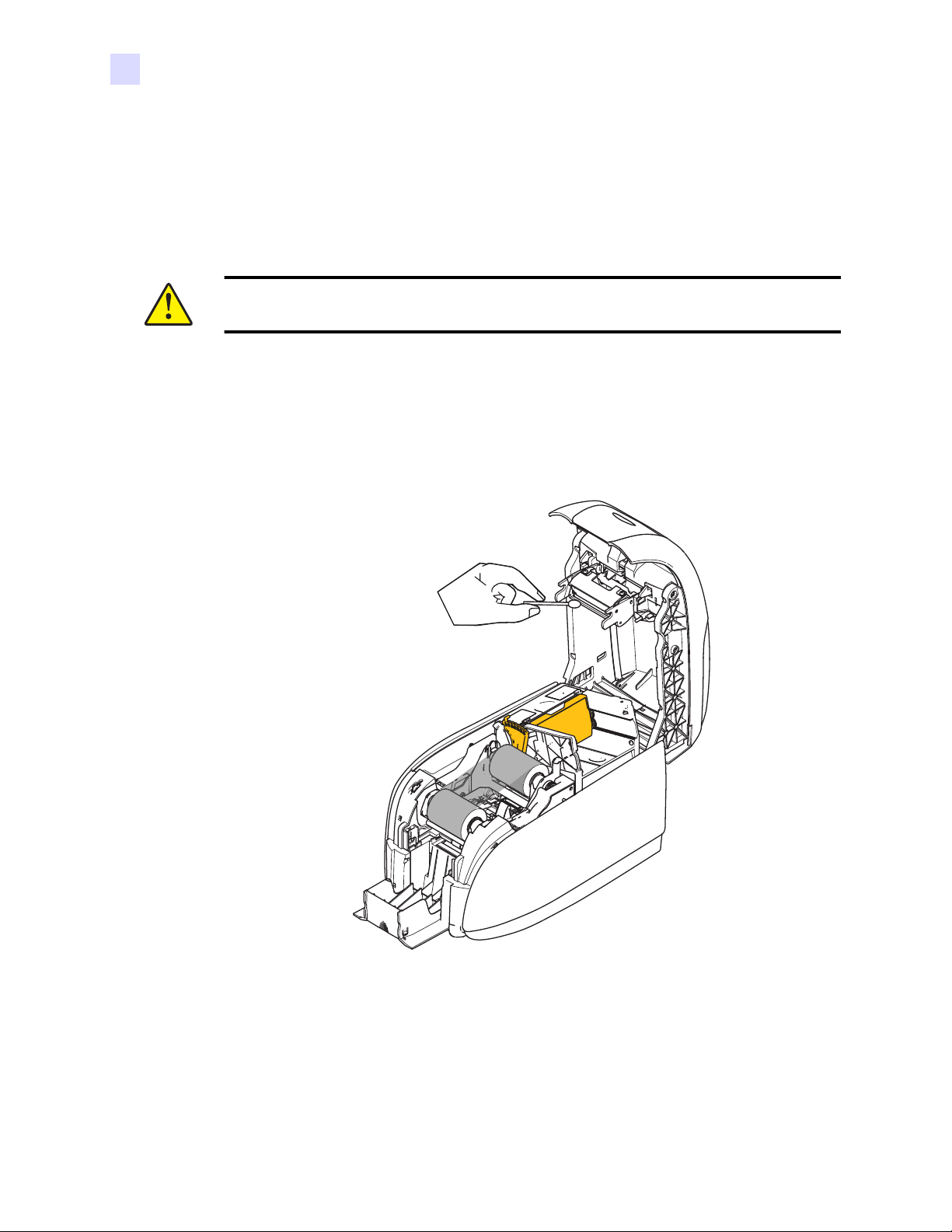
5: Nettoyage
Nettoyage de la tête d’impression
Nettoyage de la tête d’impression
Le nettoyage de l’imprimante peut généralement être effectué de façon appropriée au moyen
des cartes de nettoyage. Toutefois, vous pouvez nettoyer séparément la tête d’impression avec
des tampons de nettoyage pour ôter des dépôts particulièrement tenaces si les problèmes
d’impression persistent. Pour éviter tout dépôt, utilisez uniquement des tampons en mousse.
Attention • N’utilisez jamais d’objets pointus pour ôter les dépôts de la tête d’impression.
Cela pourrait l’endommager de façon définitive.
Étape 1. Mettez l’imprimante hors tension en plaçant le commutateur d’alimentation sur la
position ARRÊT (O).
Étape 2. Ouvrez complètement le capot de l’imprimante pour dégager la tête d’impression
qui se trouve sur sa paroi intérieure.
Étape 3. Nettoyez la tête d’impression en passant un tampon imbibé d’alcool d’un côté
à l’autre de ses éléments. Effectuez cette opération délicatement.
Étape 4. Attendez que la tête d’impression soit bien sèche (deux à trois minutes) avant de
fermer le capot et de remettre l’imprimante sous tension en plaçant le commutateur
d’alimentation sur la position MARCHE ( | ).
76 Guide d’utilisation de l’imprimante de cartes Zebra ZXP Series 1 P1060728-024
Page 81

Introduction
Le dépannage vise à mettre en rapport un problème avec la fonction système ou l’élément
concerné de façon à ce que l’incident puisse être identifié et corrigé plus efficacement.
En général, cette tâche requiert la détermination d’un symptôme, puis l’a na lyse d’une ou
de plusieurs causes possibles.
6
Dépannage
Pour un symptôme donné, une ou plusieurs causes possibles sont habituellement indiquées,
avec l’action corrective à entreprendre. Ces causes doivent être examinées et les actions
correctives doivent être mises en œuvre d ans l’o rd re in di qu é ; elles sont répertoriées par ordre
de vraisemblance et de complexité.
P1060728-024 Guide d’utilisation de l’imprimante de cartes Zebra ZXP Series 1 77
Page 82
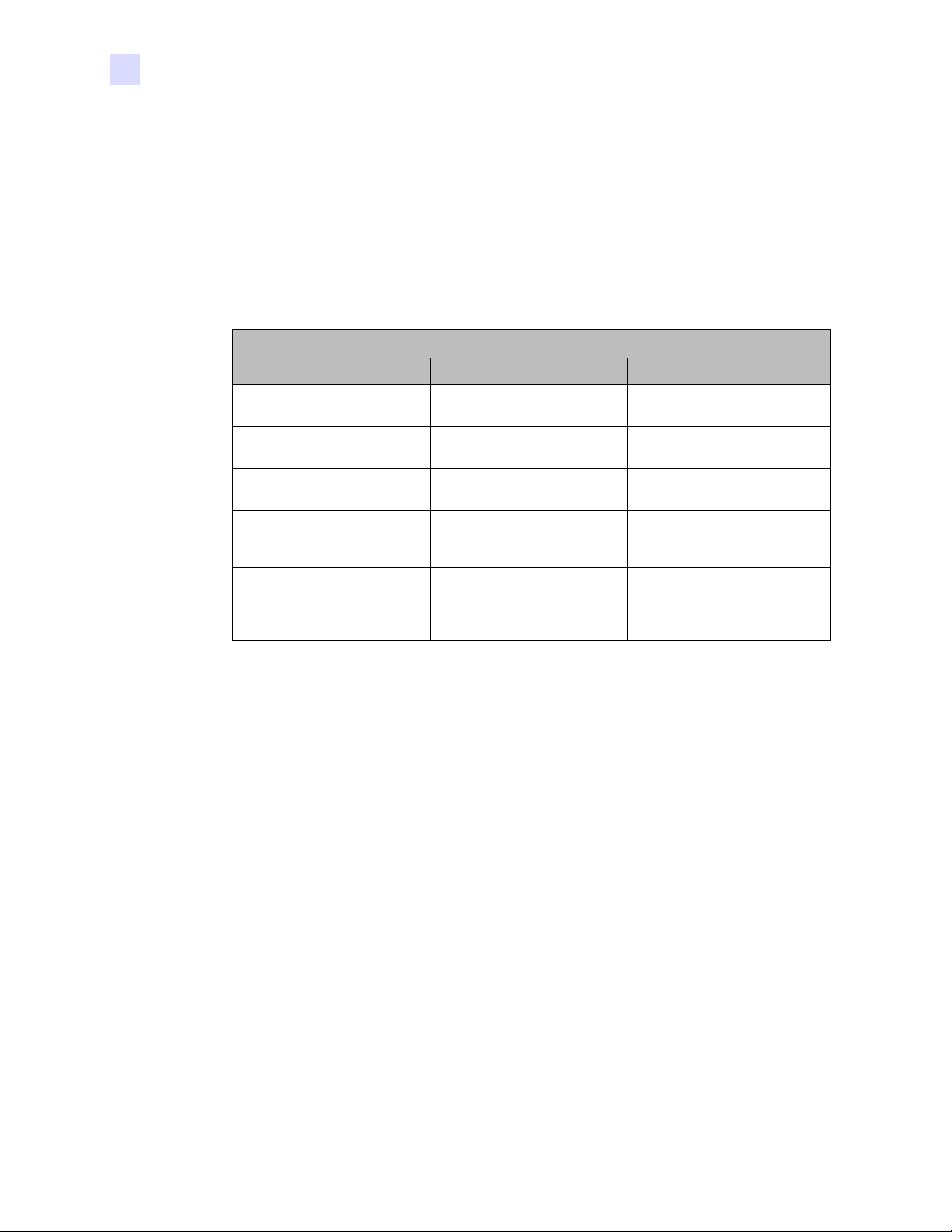
6: Dépannage
Procédures de dépannage
Procédures de dépannage
Avertissements et messages d’erreur du panneau d’affichage
à cristaux liquides (LCD)
Les tableaux ci-dessous décrivent les problèmes pouvant survenir lors du fonctionnement
de l’imprimante et indiquent les solutions correspondantes. Consultez-les chaque fois que le
fonctionnement de l’imprimante semble anormal ou que la quali té d’impression se dégrade.
AVERTISSEMENTS (l’imprimante continue à fonctionner)
Problème/Symptôme Description ou cause Solution possible
Remarque
CHECKING RIBBON
(VÉRIFICATION DU RUBAN)
CLEAN PRINTER (NETTOYER
L’IMPRIMANTE)
CLOSE LID
(REFERMER LE CAPOT)
ENCODING ERROR
(ERREUR DE CODAGE)
INVALID MAGNETIC DATA
(DONNÉES MAGNÉTIQUES
NON VALIDES)
L’imprimante détermine le type de
ruban installé.
L’imprimante doit être nettoyée. Voir la section Nettoyage du système
Le capot est ouvert. Assurez-vous que le capot est
Vous utilisez peut-être un type de
carte incorrect.
Il est possible que les données
magnétiques soient incorrectes.
Aucune action n’est requise, message
d’état uniquement.
à la page 73.
complètement et correctement fermé.
Vérifiez que vous utilisez le type de
carte magnétique approprié (codage
basse ou haute coercitivité).
Vérifiez le format des données.
Remarque : si le problème persiste, contactez l’assistance technique. Reportez-vous à la section Support
international à la page 121.
78 Guide d’utilisation de l’imprimante de cartes Zebra ZXP Series 1 P1060728-024
Page 83
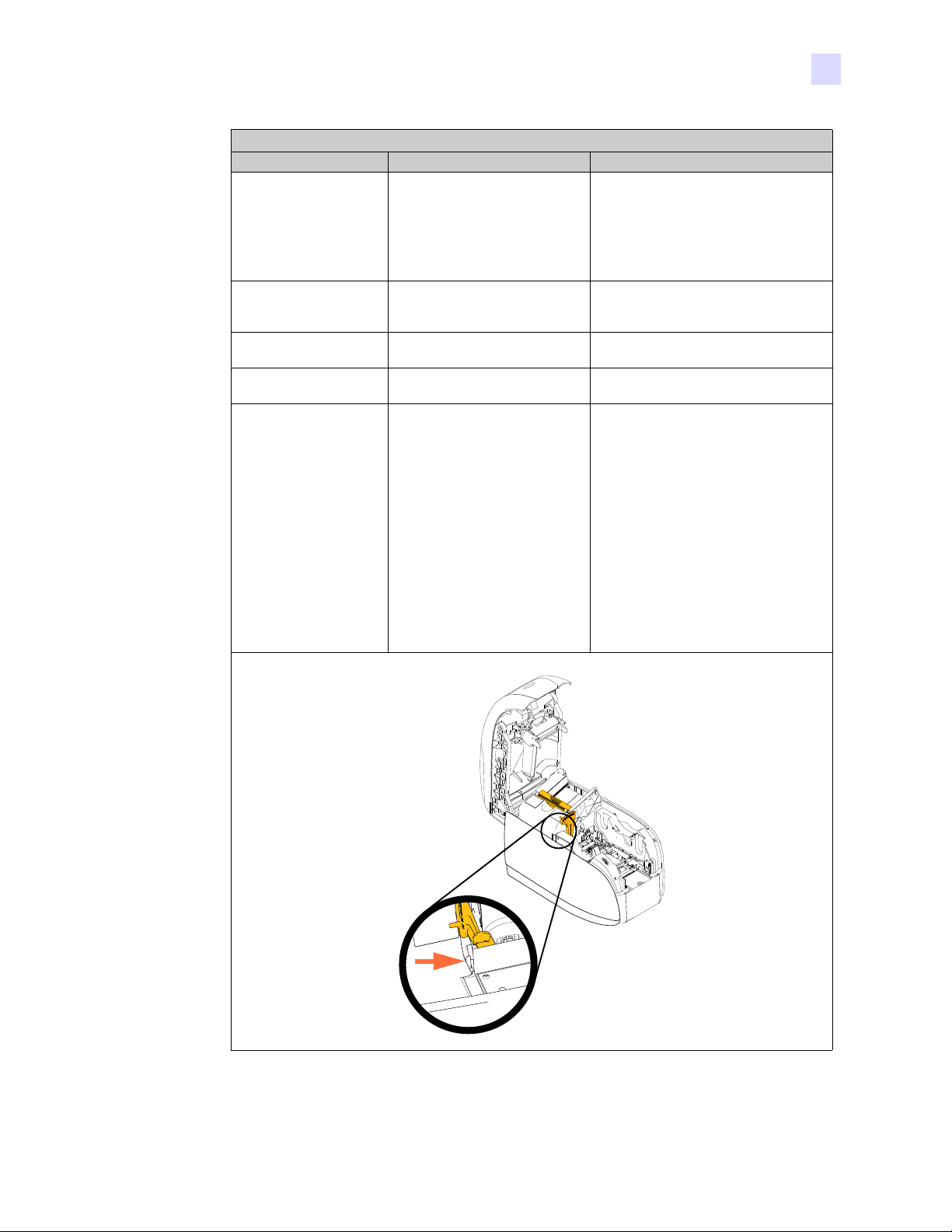
Procédures de dépannage
MESSAGES D’ERREUR (l’imprimante s’arrête)
Problème/Symptôme Description ou cause Solution possible
CHECK RIBBON
(VÉRIFIER LE RUBAN)
COMMAND ERROR
(ERREUR DE
COMMANDE)
COVER OPEN
(COUVERCLE OUVERT)
LID OPEN (CAPOT
OUVERT)
MECHANICAL ERROR
(ERREUR MÉCANIQUE)
Vous avez peut-être installé un type
de ruban incorrect. Les rubans pour
imprimantes P1XX ou ZXP3 ne
fonctionnent pas.
Il se peut que le ruban ne soit pas
correctement installé.
Une erreur de commande s’est
produite.
Le couvercle est ouvert. Assurez-vous que le capot est complètement
Le capot est ouvert. Assurez-vous que le capot est complètement
Vérifiez que le type de carte utilisé
est approprié.
Installez un ruban approprié.
Réinstallez le rouleau de ruban. Voir la
section Chargement du rouleau de ruban à la
page 32.
Réinitialisez l’imprimante et essayez à
nouveau d’imprimer la carte.
et correctement fermé.
et correctement fermé.
Reportez-vous à la section Spécifications
techniques à la page 87.
6: Dépannage
Remarque
Vérifiez que le ruban est
correctement chargé.
Vérifier la présence d’un bourrage de
cartes dans le module d’alimentation
de cartes.
Pour plus de détails, reportez-vous à la
section Chargement du rouleau de ruban à la
page 32.
Mettez l’imprimante hors tension, ouvrez le
capot, libérez le chargeur de cartes en
appuyant sur le levier situé à gauche du
module de réglage de l’épaisseur des cartes
(flèche ci-dessous), soulevez le chargeur de
cartes et retirez les cartes coincées du module
de transport. Notez qu’il peut être nécessaire
de faire pivoter le module de transport pour
pouvoir atteindre les cartes coincées.
Remarque : si le problème persiste, contactez l’assistance technique. Reportez-vous à la section Support
international à la page 121.
P1060728-024 Guide d’utilisation de l’imprimante de cartes Zebra ZXP Series 1 79
Page 84
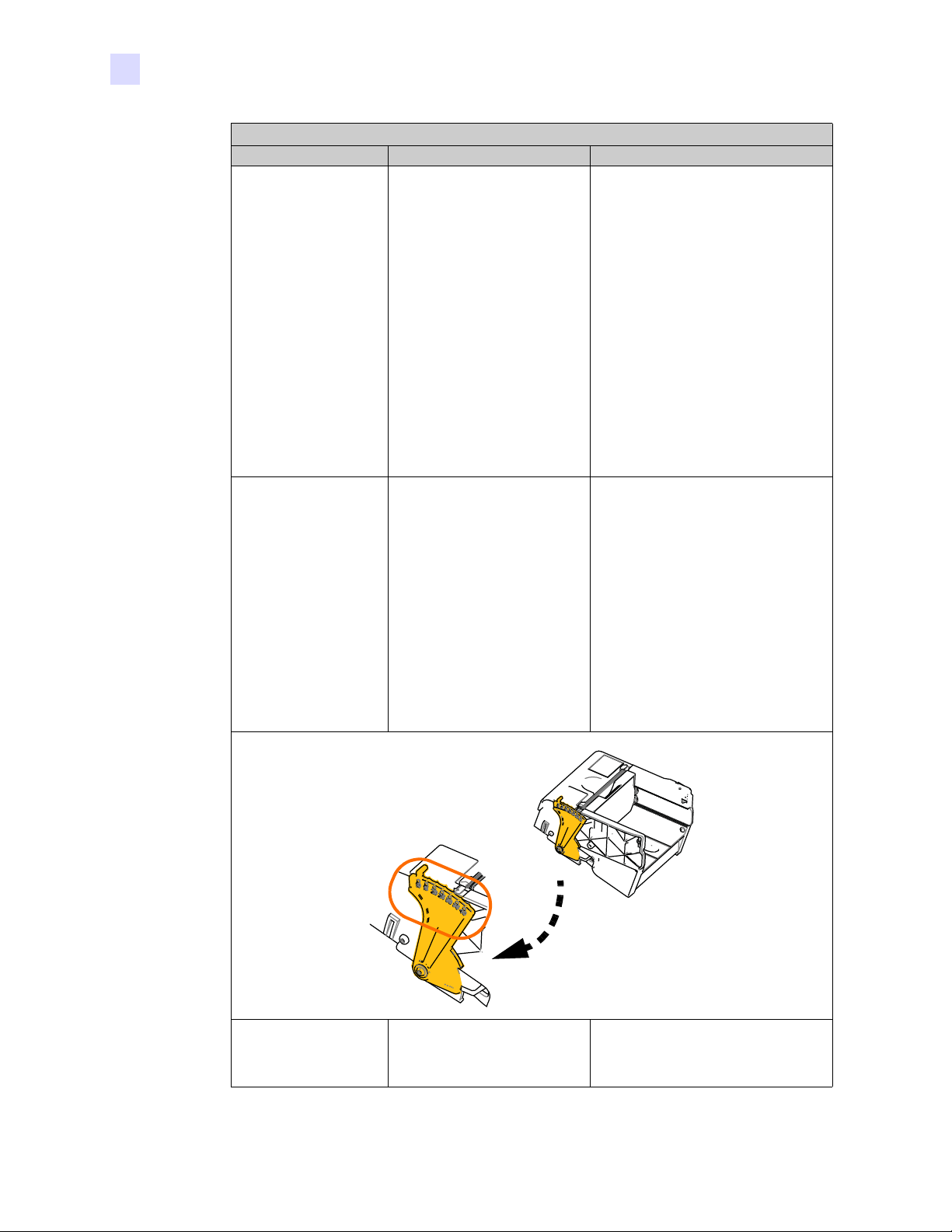
6: Dépannage
Procédures de dépannage
Problème/Symptôme Description ou cause Solution possible
MECHANICAL ERROR
(ERREUR MÉCANIQUE)
(suite)
MESSAGES D’ERREUR (l’imprimante s’arrête)
Remarque
Le chargeur de cartes charge deux
cartes intégralement sur le module
d’alimentation de cartes.
Le chargeur de cartes charge
partiellement la deuxième carte, ce
qui bloque le fonctionnement du
module d’alimentation de cartes.
Calibrez le détecteur de chargement des
cartes à l’aide de la commande !SAP 1. Pour
connaître la mise en œuvre des commandes,
reportez-vous à la section Tools (Outils) à la
page 49.
Resserrez le module de réglage de l’épaisseur
des cartes (flèche ci-dessous) d’un ou deux
crans, un cran à la fois.
OUT OF CARDS
(CARTES ÉPUISÉES)
Le chargeur de cartes ne charge aucune
carte. Il est possible que deux cartes
soient collées l’une à l’autre ou qu’un
bord d’attaque soit endommagé.
Le chargeur de cartes ne charge
aucune carte ; le problème n’est pas
dû à des cartes collées les unes aux
autres, des cartes endommagées ni
des cartes non déliassées.
Vérifiez le chargeur de cartes.
La carte ne s’est pas retournée.
Retirer la carte, déliassez la pile de cartes et
retournez les cartes dans le chargeur de
cartes.
Élargissez le module de réglage de l’épaisseur
des cartes (cercle ci-dessous) d’un ou deux
crans, un cran à la fois.
S’il est vide, chargez des cartes, puis appuyez
sur la touche du panneau pendant 1 seconde.
Le travail d’impression redémarre.
1. Vérifiez que le module de réglage de
l’épaisseur des cartes est correctement
positionné pour les cartes utilisées.
2. Déliassez les cartes afin qu’aucunes ne
soient collées.
3. Retirez la première carte de la pile et
vérifiez si ses bords sont abimés. Dans un tel
cas, jetez la carte.
4. Élargissez le module de réglage de
l’épaisseur des cartes d’un ou deux crans.
OUT OF RIBBON
(FIN DU RUBAN)
Vérifiez le ruban. Il est peut-être
endommagé ou totalement utilisé.
Chargez un nouveau rouleau de ruban. Pour
plus de détails, reportez-vous à la section
Chargement du rouleau de ruban à la
page 32.
Remarque : si le problème persiste, contactez l’assistance technique. Reportez-vous à la section Support
international à la page 121.
80 Guide d’utilisation de l’imprimante de cartes Zebra ZXP Series 1 P1060728-024
Page 85

Problèmes de qualité d’impression
Cette section va vous aider à résoudre les problèmes de qualité d’impression.
La qualité d’impression dépend de plusieurs facteurs, dont les plus importants sont la propreté
et les conditions de stockage des cartes.
Pour diagnostiquer et résoudre les problèmes de qu alité d’impression, suivez les procédures de
dépannage suivantes :
Petites taches - - - - - - - - - - - - - - - - - - - - - - - - 82
Lignes horizontales (blanches) non imprimées - - - - - - - - 83
Résultat pâle ou irrégulier - - - - - - - - - - - - - - - - - - 84
Image floue - - - - - - - - - - - - - - - - - - - - - - - - - 85
Aucune impression - - - - - - - - - - - - - - - - - - - - - 86
6: Dépannage
Procédures de dépannage
P1060728-024 Guide d’utilisation de l’imprimante de cartes Zebra ZXP Series 1 81
Page 86

6: Dépannage
Procédures de dépannage
Exemple • Petites taches
De petites taches apparaissent sur la carte imprimée avec une zone non imprimée ou de
couleur différente.
Cause possible :
• Des impuretés sont présentes sur la surface de la carte.
Solutions :
• Vérifiez que les cartes sont conservées dans un environnement exemp t de po ussiè re .
• Utilisez un autre lot de cartes.
Cause possible :
• Des impuretés sont présentes dans l’imprimante et/ou le rouleau de nettoyage est sale.
Solutions :
• Nettoyez l’imprimante. Voir la section Nettoyage du système à la page 73.
• Assurez-vous que la protection du rouleau de nettoyage a été retirée. Voir la section
Chargement du rouleau de ruban à la page 32.
82 Guide d’utilisation de l’imprimante de cartes Zebra ZXP Series 1 P1060728-024
Page 87
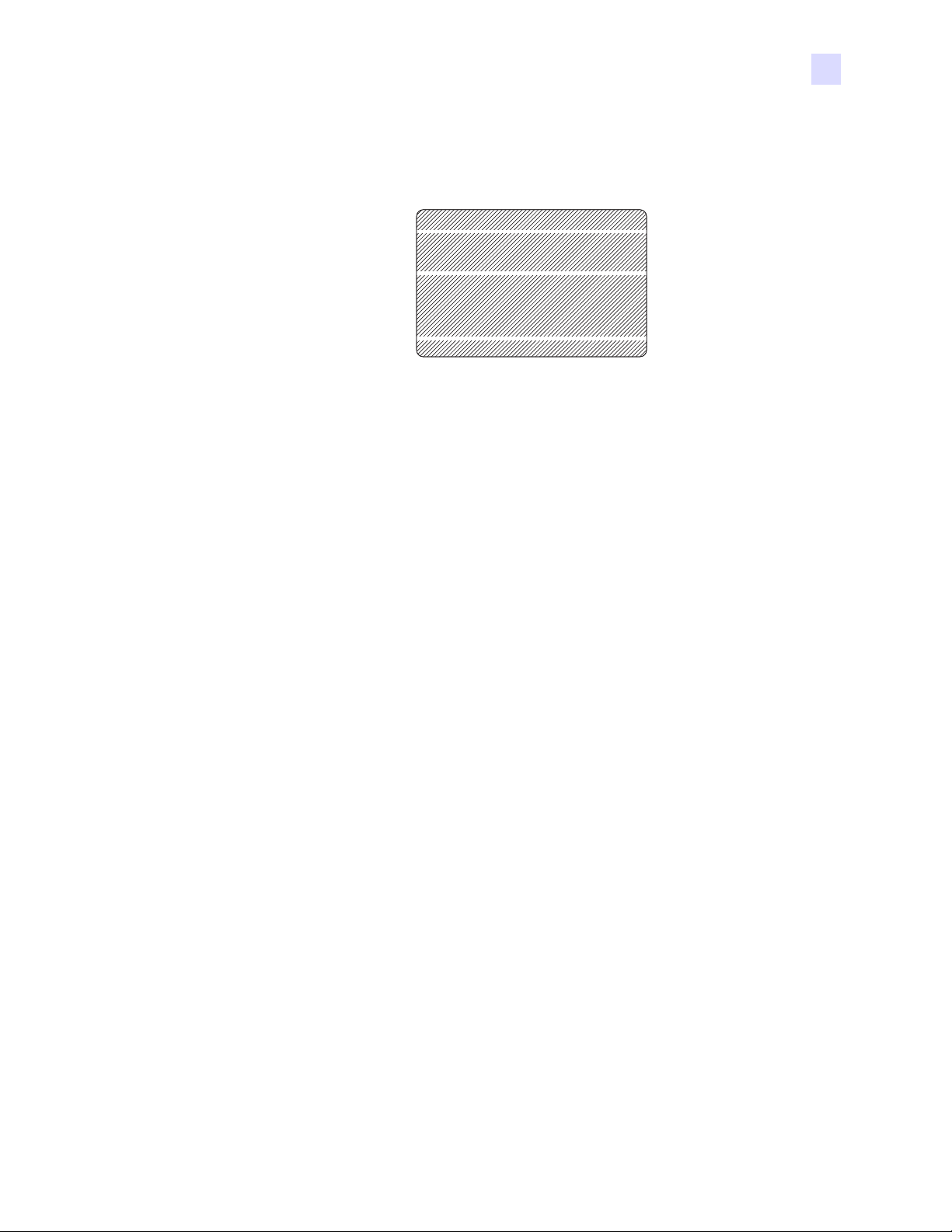
6: Dépannage
Procédures de dépannage
Exemple • Lignes horizontales (blanches) non imprimées
Des lignes horizontales (blanches) non imprimées apparaissent sur la carte.
Cause possible :
• Le rouleau de ruban n’est pas correctement positionné.
Solutions :
• Vérifiez que le ruban est correctement enroulé sur les bobines et qu’il n’est pas froissé.
• Remettez le ruban en place. Voir la section Chargement du rouleau de ruban à la
page 32.
Cause possible :
• La tête d’impression est sale.
Solutions :
• Nettoyez la tête d’impression. Voir la section Nettoyage de la tête d’impression à la
page 76.
Cause possible :
• Des éléments de la tête d’impression sont endommagés (par exemple, rayés ou brûlés).
Solutions :
• Contactez le service clientèle de Zebra pour obtenir de plus amples informations sur
le remplacement de la tête d’impression. Reportez-vous à la section Support
international à la page 121.
Cause possible :
• Le câble de données de la tête d’impression n’est pas correctement branché.
Solutions :
• Vérifiez la connexion du câble au niveau de la tête d’impression.
P1060728-024 Guide d’utilisation de l’imprimante de cartes Zebra ZXP Series 1 83
Page 88

6: Dépannage
Procédures de dépannage
Exemple • Résultat pâle ou irrégulier
Le résultat de l’impression est très pâle ou irrégulier.
Cause possible :
• Le rouleau de ruban n’a pas été stocké correctement ou est endommagé.
Solution :
• Remplacez le rouleau du ruban et relancez l’impression. Voir la section Chargement
du rouleau de ruban à la page 32.
Cause possible :
• Les cartes ne sont pas conformes aux spécifications. Voir la section Spécifications
techniques à la page 87.
Solution :
• Utilisez un autre lot de cartes.
Cause possible :
• Des impuretés ou des poussières sont incrustées sur des éléments de la tête
d’impression.
Solution :
• Nettoyez la tête d’impression. Voir la section Nettoyage de la tête d’impression à la
page 76.
Cause possible :
• L’impressi on n’est pas effectuée sur le côté approprié des cartes à verso inscriptible.
Solution :
• Inversez le sens des cartes dans le chargeur.
Cause possible :
• Mauvais réglage de l’intensité et de la densité d’impression
Solution :
• Réglez l’intensité et la densité d’impression. Voir la section Image control (Contrôle
de l’image) à la page 67.
84 Guide d’utilisation de l’imprimante de cartes Zebra ZXP Series 1 P1060728-024
Page 89
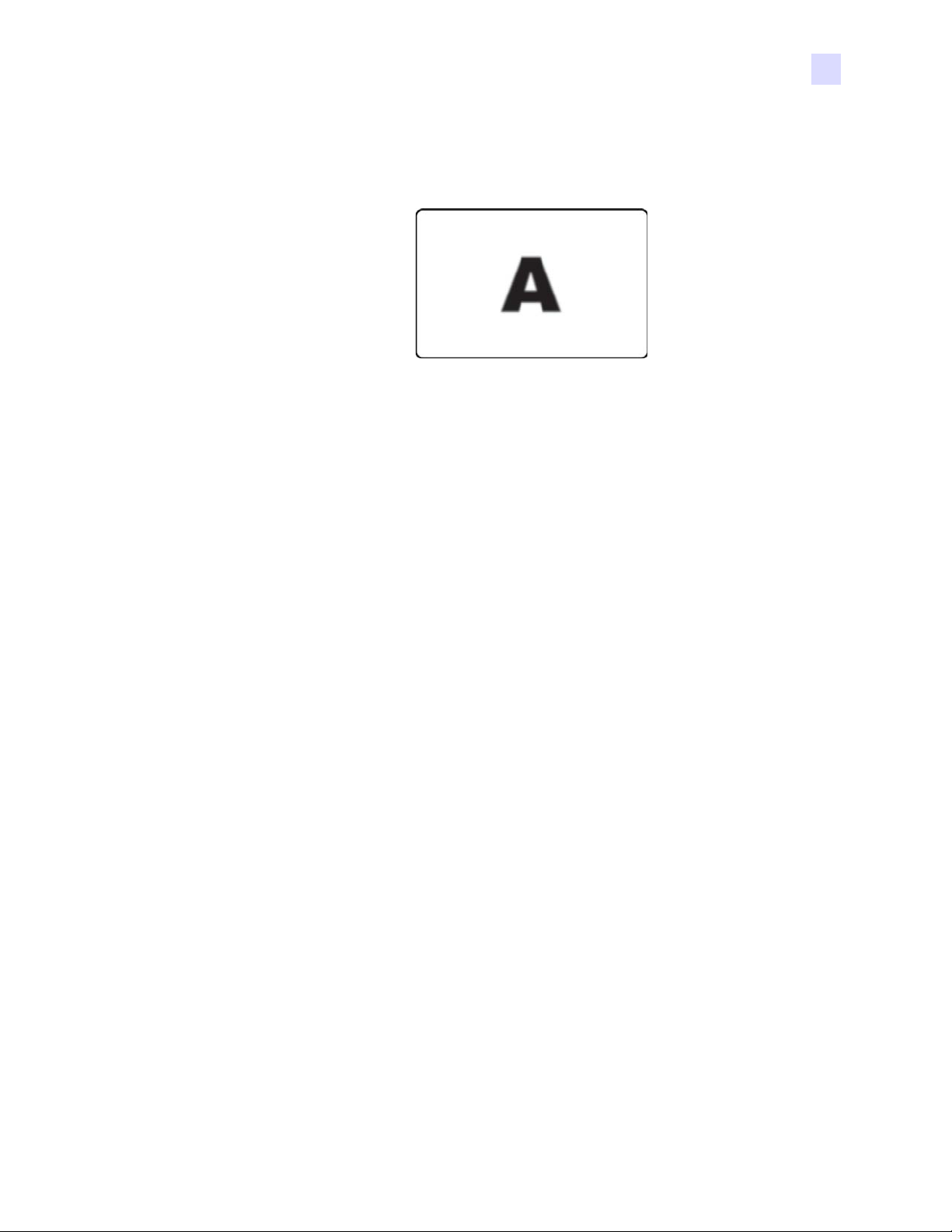
6: Dépannage
Procédures de dépannage
Exemple • Image floue
L’impression produit une image floue.
Cause possible :
• Le rouleau de ruban n’est pas correctement positionné.
Solution :
• Vérifiez que le ruban est correctement enroulé sur les bobines du rouleau, et qu’il n’est
pas froissé.
• Replacez le rouleau de ruban en vous assurant qu’il se verrouille en place, puis
relancez l’impression. Voir la section Chargement du rouleau de ruban à la page 32.
Cause possible :
• Le ruban n’est pas synchronisé à la position appropriée par rapport aux pistes de
couleur.
Solution :
• Ouvrez le capot, puis refermez-le pour synchroniser le ruban.
Cause possible :
• Les cartes ne sont pas conformes aux spécifications. Voir la section Spécifications
techniques à la page 87.
Solution :
• Utilisez un autre lot de cartes.
Cause possible :
• Des impuretés ou des poussières sont présentes à l’intérieur de l’imprimante.
Solution :
• Nettoyez les rouleaux et la tête d’impression. Reportez-vous respectivement aux
sections Nettoyage du système à la page 73 et Nettoyage de la tête d’impression à la
page 76.
P1060728-024 Guide d’utilisation de l’imprimante de cartes Zebra ZXP Series 1 85
Page 90

6: Dépannage
Procédures de dépannage
Exemple • Aucune impression
Aucune impression n’est effectuée sur la carte.
Cause possible :
• Le rouleau de ruban n’est pas installé dans l’imprimante.
Solution :
• Vérifiez que le rouleau de ruban se trouve dans l’imprimante. Voir la section
Chargement du rouleau de ruban à la page 32.
Cause possible :
• Les cartes ne sont pas conformes aux spécifications. Voir la section Spécifications
techniques à la page 87.
Solution :
• Utilisez un autre lot de cartes.
Cause possible :
• Le câble de la tête d’impression est débranché.
• Des éléments de la tête d’impression sont rayés ou brûlés.
Solution :
• Contactez le service clientèle pour plus d’informations sur la réparation ou le
remplacement de la tête d’impression. Reportez-vous à la section Support
international à la page 121.
86 Guide d’utilisation de l’imprimante de cartes Zebra ZXP Series 1 P1060728-024
Page 91

Spécifications techniques
Spécifications
Les spécifications sont fournies pour référence et se basent sur des tests d’imprimante à partir
des consommables de marque Zebra. Les résultats peuvent varier selon les paramètres
d’applications actuels ou lors d’utilisation de fournitures autres que celles conseillées par
Zebra. Zebra recommande de toujours vérifier que chaque application est adaptée à
l’environnement en procédant à un test rigoureux.
7
Fonctions standard
• Rouleaux de ruban ZXP Series 1 encliquables Load-N-Go™ écologiques
• Traitement des images héber gé ZRas ter
• Calibrage automatique du ruban
• Connectivité USB
• Pilotes certifiés Microsoft Windows
• Conforme Energy Star
• Étiquette NFC Print Touch pour accéder à la documentation de l’imprimante en ligne
• Chargeur à couvercle de 100 cartes de 0,76 mm (30 mil)
• Capacité du réceptacle à retournement intégré : 50 cartes de 0,76 mm (30 mil)
• Panneau de commande avec écran LCD à 16 caractères
• Résolution d’impression de 300 ppp (11,8 points/mm)
• Imprimante garantie deux ans
• Tête d’impression d’origine garantie deux ans (nombre de passages illimités)
• Échange pendant un an (États-Unis uniquement)
™
P1060728-024 Guide d’utilisation de l’imprimante de cartes Zebra ZXP Series 1 87
Page 92

7: Spécifications techniques
Spécifications
Spécifications relatives à l’impression
• Transfert thermique direct par sublimation sur la carte
• Impression en couleur ou monochrome
• Impression recto
• 500 cartes à l’heure monochrome recto
• 120 cartes à l’heure recto verso YMCKO
• Impression d’un bord à l’autre avec les supports CR80 standard
Débit d’impression
Débit d’impression (cartes/heure) par cliquer-déposer, selon une couverture d’impression
moyenne, avec connectivité USB. Va riable selon la configuration de l’ordinateur et des
autres éléments.
• 500 cartes à l’heure monochrome recto
• 120 cartes à l’heure recto verso YMCKO
Options et spécifications de codage
• Codeur de bande magnétique ISO 7811 (nouveau et réencodé, pistes 1, 2 et 3, haute
et basse coercitivité, bande basse énergie, épaisseur de carte de seulement 0,76 mm
(ou 30 mil), installation en usine uniquement)
Fonctions en option
• Mode d’alimentation carte par carte CardSense™, mise à niveau sur site
• Programmes de garantie étendus ZebraCare™
Interfaces de communication
• USB V2.0 (câble inclus) - standard
• Ethernet 10/100 Mbits/s intégré - en option, mise à niveau sur site
Formats de cartes compatibles
REMARQUE : pour des performances et une qualité d’impression optimales, il est
recommandé d’utiliser les fournitures de marque Zebra.
• Épaisseur de carte : 0,25 à 1,02 mm (soit 10 à 40 mil)
• Taille des cartes: format CR-80, ISO 7810, Type ID-1, 54 mm (2,12") x 86 mm (3,38")
• Matériau des cartes : PVC, composite PVC
• Impression d’image en taches de couleurs/monochrome uniquement sur les cartes
d’une épaisseur inférieure à 0,51 mm (20 mil)
88 Guide d’utilisation de l’imprimante de cartes Zebra ZXP Series 1 P1060728-024
Page 93
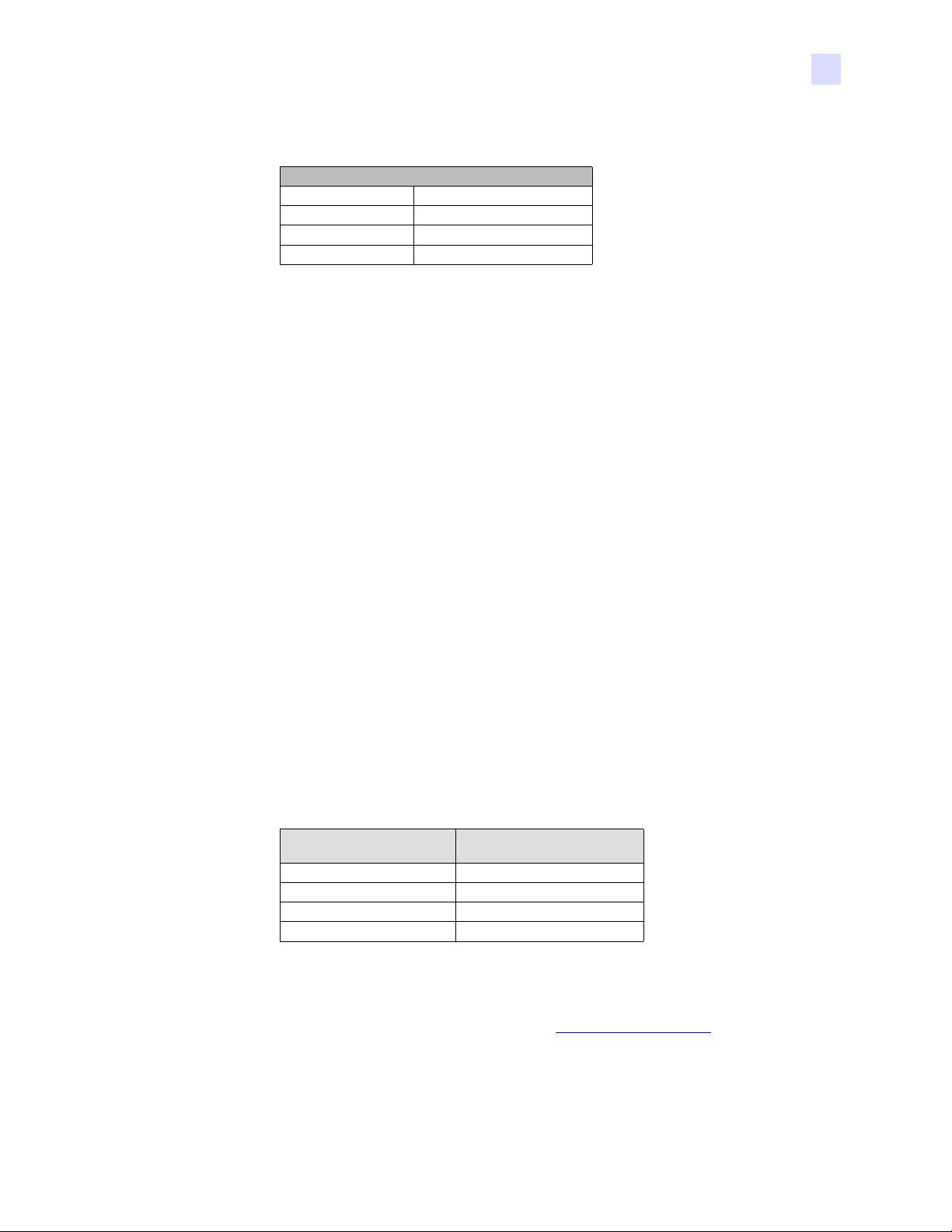
7: Spécifications techniques
Spécifications
Spécifications physiques (modèle standard)
Imprimante
Hauteur 236 mm (9,3 pouce)
Largeur 200 mm (7,9 pouce)
Profondeur 330 mm (13 pouces)
Poids 5,3 kg (11,6 livres)
Spécifications électriques
• Alimentation c.a. monophasée à commutation automatique
• Plage de fonctionnement : 90-132 V c.a. et 190-264 V c.a. en valeur efficace.
• Plage de fréquence : 4763 Hz.
• Puissance nécessaire de 100 W maximum en continu et puissance de crête en sortie de
607 W (pour 450 µ
sec)
• FCC Classe A
Spécifications des fournitures
REMARQUE : l’imprimante ZXP Series 1 ne peut être utilisée qu’avec les rubans
Zebra ZXP Series 1 True Colours® ix Series.
• La technologie intelligente de l’imprimante Zebra ix Series détecte et authentifie
automatiquement le ruban.
• Rouleau de nettoyage intégré inclus sur chaque ruban.
• Kit de démarrage incluant 1 ruban YMCKO, 100 cartes PVC de 0,76 mm (30 mil)
• Kit de nettoyage : 4 cartes de nettoyage du moteur d’impression et 4 cartes de
nettoyage du chargeur, 1 000 images/ carte
Options du ruban ZXP Series 1 True Colours ix Series
Description du ruban
YMCKO 100
1/2 YMCKO 400
Monochrome noir 1000
Monochrome blanc 500
Nombre total d’images sur
une cartouche écologique
Maintenance préventive
Zebra recommande de nettoyer l’imprimante régulièrement à l’aide des pièces d’imprimante et
des fournitures standard Zebra.
Accédez au site www.zebra.com/supplies pour plus de
détails.
P1060728-024 Guide d’utilisation de l’imprimante de cartes Zebra ZXP Series 1 89
Page 94

7: Spécifications techniques
Spécifications
Spécifications environnementales
• Température de fonctionnement : 15 °C à 30 °C (60 °F à 86 °F)
• Température de stockage : -5 °C à 55 °C (23 °F à 131 °F)
• Humidité de fonctionnement : 20 à 65 % sans condensation
• Humidité de stockage : 20 à 70 % sans condensation
• Stockage du papier :
- Températu re : 5 °C à 30 °C (41 °F à 77 °F)
- Humidité : 35 % à 65 %, sans condensation
- À conserver à l’abri de la lumière
Approbations d’agences
L’Imprimante de cartes Zebra ZXP Series 1 est conforme aux directives et normes
ci-dessous qui s’appliquent aux matériels de traitement de l’information (ITE) :
environnements domestiques, commerciaux et de l’industrie légère
• États-Unis/Canada/Mexique/Australie et Nouvelle-Zélande
- FCC Classe A, cfr47, section 15, sous-section J
- FCC 15.257 2008, section 15, sous-section C
- Norme canadienne RSS-210
- NOM-ETL (Mexique)
- Norme de sécurité IEC 60950-1:2005+A1:2009 (TUV et NRTL)
- C-Tick (Australie), norme relative aux radiations électromagnétiques
• Europe :
- Directives applicables et normes associées :
Directive CEM 2004/108/CE, EN55022:2010 Classe A,
EN55024:2010, EN61000-3-2:2006+A2:2009,
EN61000-3-3:2008, Directive LVD 2006/95/CE,
EN60950-1:2006+A11:2009+A1:2010+A12:2011, Schéma O.C.
- Prise en charge RFID
Directives applicables et normes associées :
Directive ETRT 99/5/EC, EN 301 489-3 V1.4.1 (300330),
EN 300 330 V1.5.1
90 Guide d’utilisation de l’imprimante de cartes Zebra ZXP Series 1 P1060728-024
Page 95
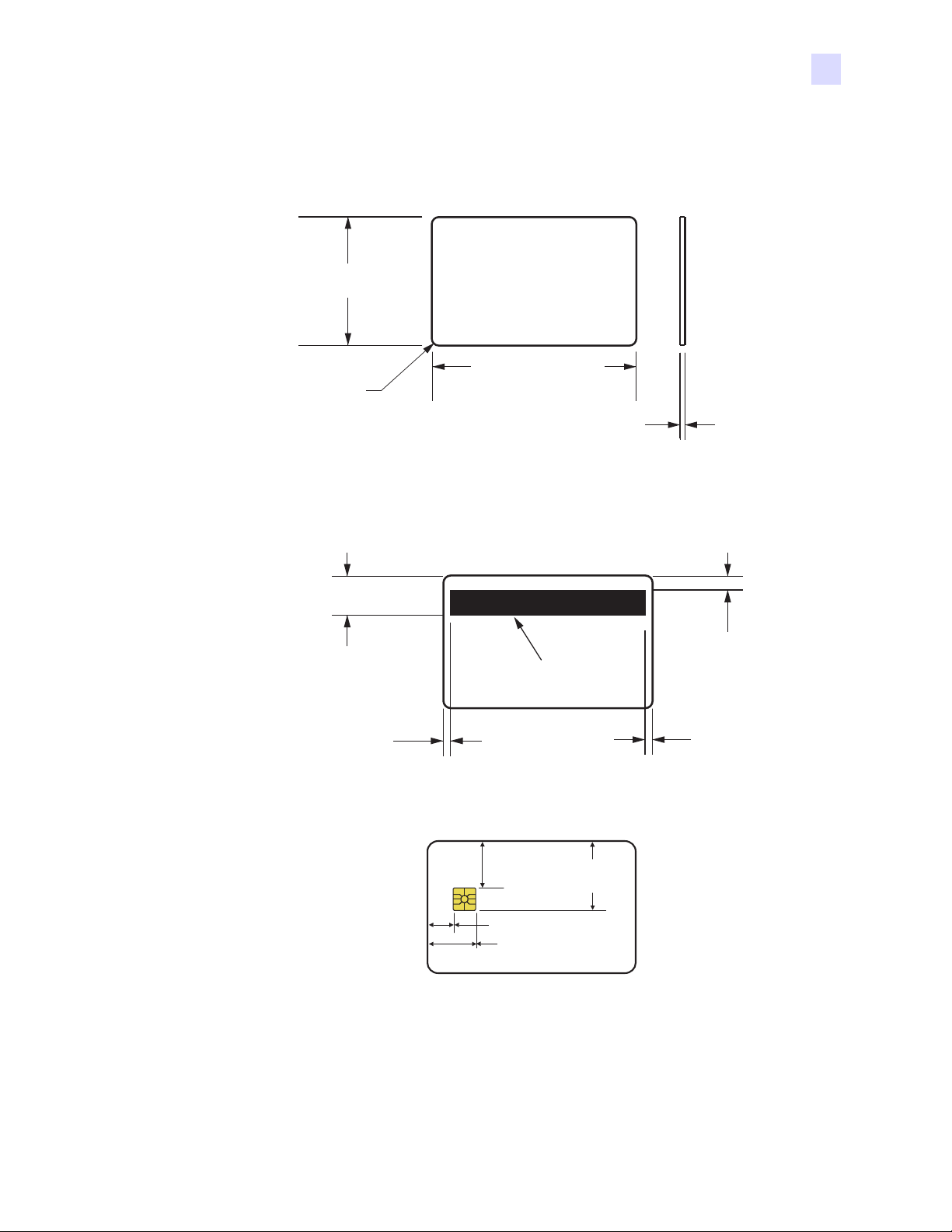
7: Spécifications techniques
53,98 ±0,05 mm
(2,125 ±0,002 pouces)
Rayon
3,18 mm
(0,125 pouce)
85,72 ±0,25 mm
(3,375 ±0,010 pouces)
0,23 ~ 0,84 mm
(0,009 ~ 0,034 pouce)
15,82 mm (0,623 pouce) au minimum
2,92 mm (0 ~ 0,115 pouce)
2,92 mm
BANDE MAGNÉTIQUE
5,54 mm (0,218 pouce)
(0 ~ 0,15 pouce)
au maximum
10,25 mm (0,403 pouce)
19,87 mm (0,782 pouce)
19,23 mm
(0,757 pouce)
28,55 mm
(1,124 pouce)
Dimensions de cartes conformes aux normes ISO
Dimensions de cartes conformes aux normes ISO
Dimensions conformes à la norme ISO 7810 pour les cartes simples
Dimensions conformes à la norme ISO 7811 pour les
cartes magnétiques
Point de contact pour carte à puce ISO 7816
P1060728-024 Guide d’utilisation de l’imprimante de cartes Zebra ZXP Series 1 91
Page 96

7: Spécifications techniques
Informations sur la conformité
Informations sur la conformité
Déclaration de conformité à la FCC
Cet appareil est conforme aux règles définies dans la Section 15. Son utilisation est soumise
aux deux conditions suivantes :
1. il ne doit pas causer de perturbations électromagnétiques et
2. il doit accepter toutes les perturbations reçues, y compris celles susceptibles
d’occasionner un fonctionnement indésirable.
Cet équipement a été testé et déclaré conforme aux restrictions d’exploitation des appareils
numériques de classe A, conformément à la Section 15 de la réglementation de la FCC.
L’objectif de ces normes est de fournir une protection raisonnable contre toute interférence
nuisible dans un environnement commercial. Cet équipement génère, utilise et peut émettre de
l’énergie de radiofréquence qui, si l’appareil n’est pas installé et utilisé conformément aux
instructions contenues dans ce manuel, peut provoquer des interférences nuisibles avec les
communications radio. L’utilisation de cet équipement dans une zone résidentielle peut
provoquer des perturbations gênantes. Dans ce cas, l’utilisateur devra y remédier à ses frais.
L’uti li sateur est averti que tout changement ou modification non expressément approuvé par
Zebra Technologies peut annuler son droit à utiliser l’appareil. Pour garantir la conformité,
cette imprimante doit être utilisée avec des câbles à paires torsadées blindées.
Déclaration de conformité aux directives de la FCC sur l’exposition
aux radiations (RLAN)
Ce matériel respecte les limites d’exposition aux radiations définies par la FCC pour un
environnement non contrôlé.
Important
1. La distance minimal e d’installat ion de la rad io entre l’utili sateur et l’an tenne doit ê tre de
20 cm.
2. La radio ne doit pas être située à proximité d’une autre radio, ni utilisée conjointement.
3. Le système hôte doit faire figurer une étiquette indiquant qu’il contient un module
certifié. Par exemple, « Contient ID FCC : XXXXX, ID CI : YYYYY ».
Canadian DOC Compliance Statement (Déclaration de conformité
au DOC du Canada)
Cet appareil numérique de la classe A est conforme à la norme NMB-003 du Canada.
Cet appareil numérique de la classe A est conforme à la norme ICES-003 du Canada.
92 Guide d’utilisation de l’imprimante de cartes Zebra ZXP Series 1 P1060728-024
Page 97
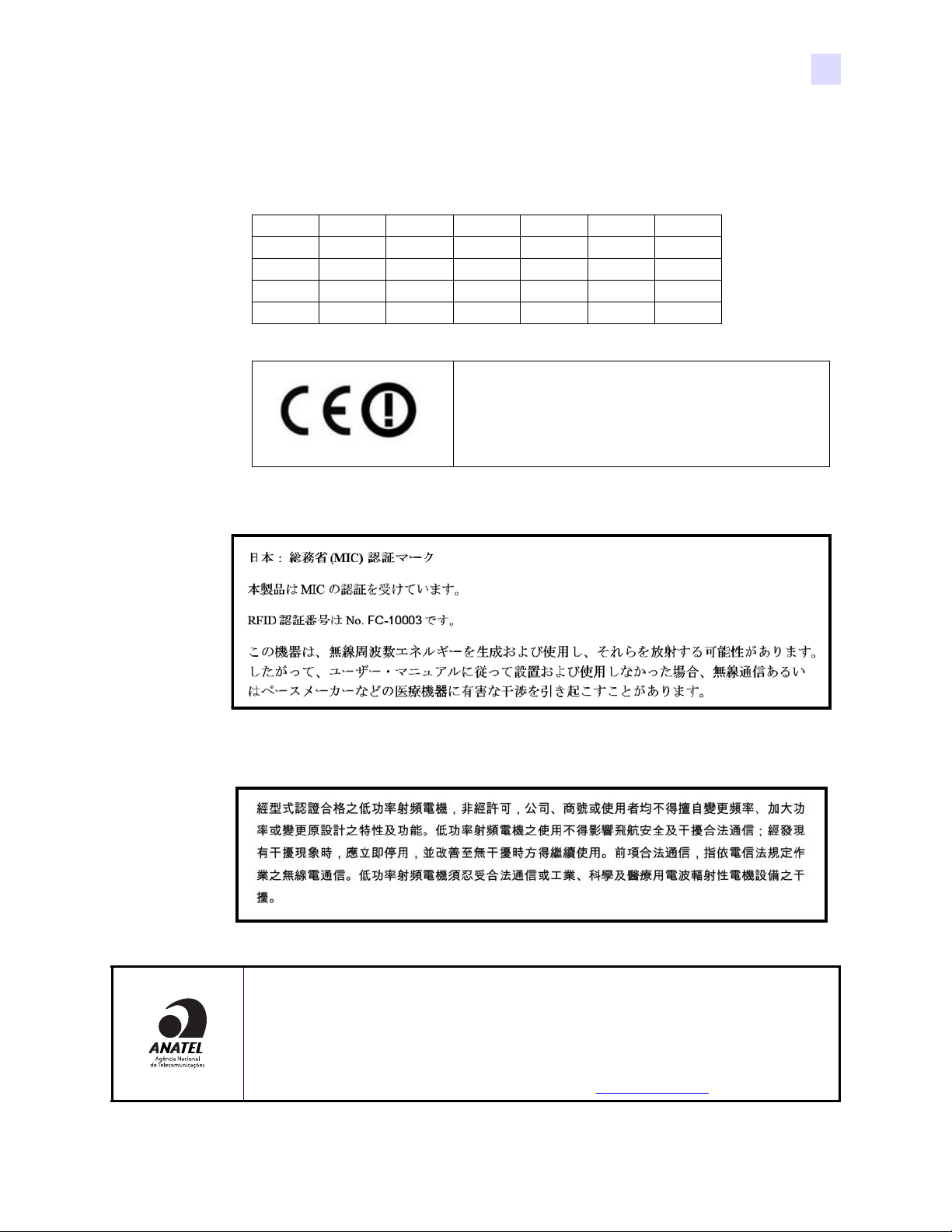
Union européenne et EFTA
Le RLAN classe 2 peut être utilisé dans les pays suivants dans l’application des restrictions et
limitations précisées ci-après.
AT BE BG CY CZ DK EE
FI FR DE GR HU IE IT
LV LT LU MT NL PL PT
RO SK SI ES SE GB
IS LI NO CH
Notification en japonais
7: Spécifications techniques
Informations sur la conformité
Remarque importante :
Le fonctionnement sur la fréquence
51205350 MHz doit se limiter à une utilisation
en intérieur.
Message d’avertissement en chinois
Brésil - Aviso da Anatel
Este equipamento opera em caráter secundário, isto é, não tem direito a proteção contra
interferência prejudicial, mesmo de estações do mesmo tipo, e não pode causar interferência a sistemas operando em
caráter primário.
“Este produto está homologado pela ANATEL, de acordo com os procedimentos regulamentados pela Resolução 242/
2000, e atende aos requisitos técnicos aplicados”
Para maiores informações, consulte o site da ANATEL www.anatel.gov.br
P1060728-024 Guide d’utilisation de l’imprimante de cartes Zebra ZXP Series 1 93
Page 98

94 Guide d’utilisation de l’imprimante de cartes Zebra ZXP Series 1 P1060728-024
Page 99

Annexe A
Partage avancé
Configuration du partage d’imprimante
Cette section se compose des rubriques suivantes :
Tableau de prise en charge des pilotes Microsoft . . . . . . . . . . . . . . . . . . . . . . . . . 96
Tableau de prise en charge du partage d’imprimante client/serveur. . . . . . . . . . . 97
P1060728-024 Guide d’utilisation de l’imprimante de cartes Zebra ZXP Series 1 95
Page 100
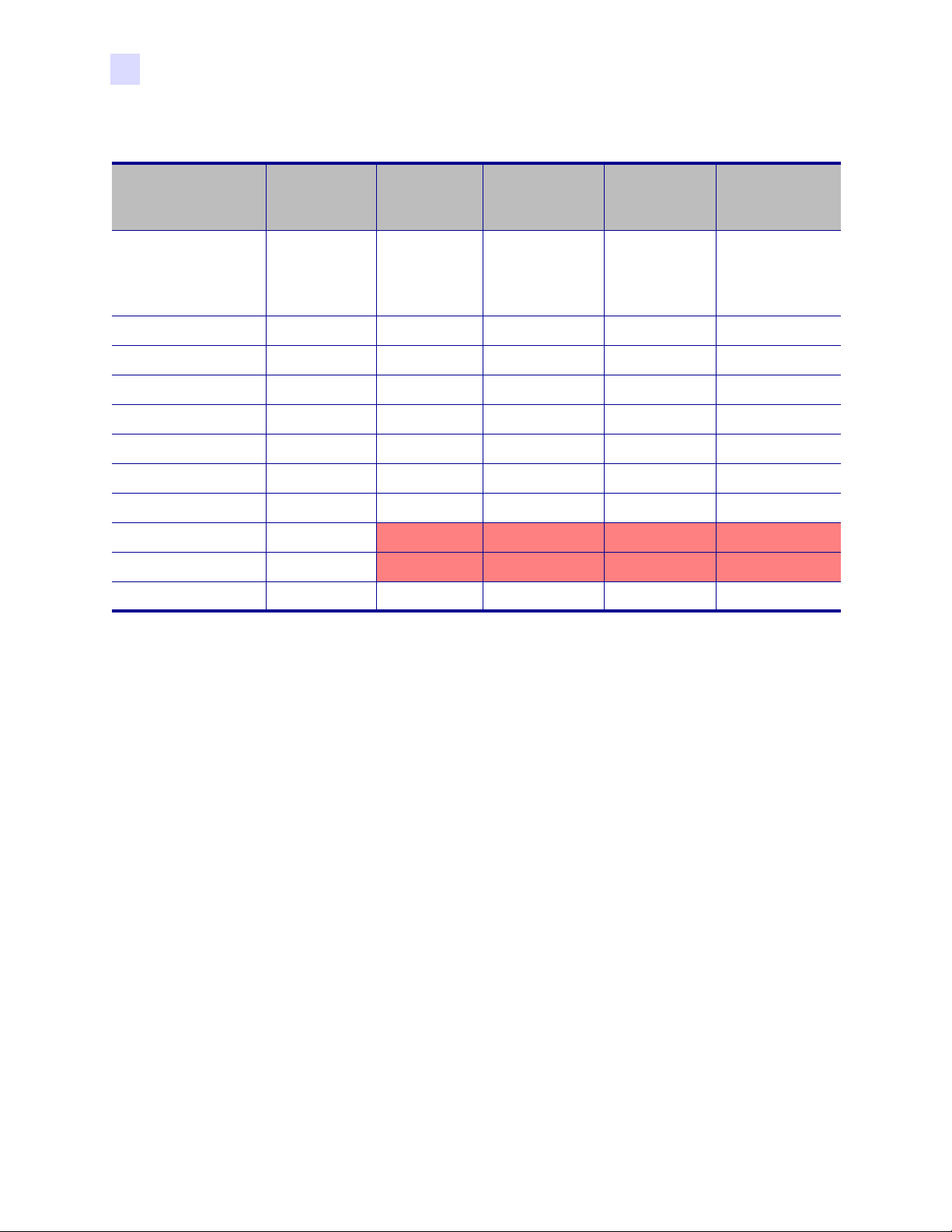
A: Partage avancé
Tableau de prise en charge des pilotes Microsoft
SE Microsoft des
pilotes Windows
pris en charge
1
Un-à-un Un-à-
plusieurs
1 imprimante -
1 hôte
imprimantes
1 hôte -
Plusieurs
Plusieurs-à-un Plusieurs-à-
plusieurs
Plusieurs hôtes
(pilotes) -
Une imprimante
Plusieurs hôtes
(pilotes) Plusieurs
Pool
d’imprimantes
imprimantes
Windows 8 (32 bits) Oui Oui Oui Oui Oui
Windows 8 (64 bits) Oui Oui Oui Oui Oui
Server 2008 (64 bits) Oui Oui Oui Oui Oui
Server 2008 (32 bits) Oui Oui Oui Oui Oui
Server 2003 Oui Oui Oui Oui Oui
Windows 7 (64 bits) Oui Oui Oui Oui Oui
Windows 7 (32 bits) Oui Oui Oui Oui Oui
Vista (64 bits) Oui
Vista (32 bits) Oui
Windows XP Oui Oui Oui Oui Oui
1 Pilote installé sur les différents PC clients
2 Partage du pool d’imprimantes non pris en char ge
2
96 Guide d’utilisation de l’imprimante de cartes Zebra ZXP Series 1 P1060728-024
 Loading...