

Page 1
ZEBRA
ZXP Series 1™
P1060728-034
Benutzerhandbuch
Page 2

Copyright
Marken
© 2014 ZIH Corp.
Diese Dokumentation enthält Informationen, die Eigentum der Zebra Technologies
Corporation sind. Diese Dokumentation und die darin enthaltenen Informationen sind von
Zebra Technologies Corporation urheberrechtlich geschützt und dürfen ohne schriftliche
Genehmigung von Zebra weder teilweise noch vollständig vervielfältigt werden.
Wir haben uns bemüht, in diesem Handbuch die zum Zeitpunkt der Veröffentlichung jeweils
aktuellsten und genauesten Informationen zu verwenden. Dennoch übernehmen wir keinerlei
Gewähr, dass diese Dokumentation fehlerfrei ist oder bestimmte Anforderungen erfüllt. Zebra
Technologies Corporation behält sich das Recht vor, jederzeit Produktänderungen vorzunehmen, um diese zu verbessern.
ZXP Series 1 ist eine Marke und Zebra ist eine eingetragene Marke von Zebra Technologies
Corporation. Windows ist in den USA und anderen Ländern eine eingetragene Marke der
Microsoft Corporation. Alle übrigen Marken oder eingetrag enen Marken sind Eigentum der
jeweiligen Markeninhaber.
Produktentsorgung
Informationen zur Produktentsorgung • Entsorgen Sie dieses Produkt nicht über den
Hausmüll. Das Produkt ist wiederverwertbar, und die Entsorgung sollte über Ihr lokales
Recycling-System erfolgen. Weitere Information e n finde n Sie au f un se re r Website:
http://www.zebra.com/environment
P1060728-034 Rev. A
Page 3

Inhalt
1 • Erste Schritte. . . . . . . . . . . . . . . . . . . . . . . . . . . . . . . . . . . . . . . . . 1
ZXP Series 1 – Teilenummern . . . . . . . . . . . . . . . . . . . . . . . . . . . . . . . . . . 2
Funktionen, Steuer- und Anzeigeelemente . . . . . . . . . . . . . . . . . . . . . . . . 3
Anschlüsse auf der Rückseite . . . . . . . . . . . . . . . . . . . . . . . . . . . . . . . . . . 4
LCD-Multifunktionsanzeigefeld. . . . . . . . . . . . . . . . . . . . . . . . . . . . . . . . . . 5
Zebra-Zubehör . . . . . . . . . . . . . . . . . . . . . . . . . . . . . . . . . . . . . . . . . . . . . . 7
2 • Druckerinstallation . . . . . . . . . . . . . . . . . . . . . . . . . . . . . . . . . . . . 9
Auspacken des Kartendruckers. . . . . . . . . . . . . . . . . . . . . . . . . . . . . . . . . 9
Installieren des Druckers . . . . . . . . . . . . . . . . . . . . . . . . . . . . . . . . . . . . . 10
Einrichten des Druckers. . . . . . . . . . . . . . . . . . . . . . . . . . . . . . . . . . . 10
Anschließen des Netzkabels . . . . . . . . . . . . . . . . . . . . . . . . . . . . . . . .11
Anschließen des Druckers an den Computer . . . . . . . . . . . . . . . . . . 12
Anzeigen der Druckerinformationen. . . . . . . . . . . . . . . . . . . . . . . . . . . . . 13
Installieren des Windows-Druckertreibers . . . . . . . . . . . . . . . . . . . . . . . . 14
Installieren des USB-Druckertreibers. . . . . . . . . . . . . . . . . . . . . . . . . 14
Installieren des Ethernet-Druckertreibers. . . . . . . . . . . . . . . . . . . . . . 19
Einrichten eines Netzwerkdruckers . . . . . . . . . . . . . . . . . . . . . . . . . . . . . 24
Druckerpools . . . . . . . . . . . . . . . . . . . . . . . . . . . . . . . . . . . . . . . . . . . . . . 28
3 • Druckereinrichtung. . . . . . . . . . . . . . . . . . . . . . . . . . . . . . . . . . . 31
Druckerteile . . . . . . . . . . . . . . . . . . . . . . . . . . . . . . . . . . . . . . . . . . . . . . . 31
Einsetzen der Farbbandpatrone. . . . . . . . . . . . . . . . . . . . . . . . . . . . . . . . 32
Einlegen von Karten. . . . . . . . . . . . . . . . . . . . . . . . . . . . . . . . . . . . . . . . . 34
Kartenausgabefach . . . . . . . . . . . . . . . . . . . . . . . . . . . . . . . . . . . . . . 36
Drucken einer Testkarte. . . . . . . . . . . . . . . . . . . . . . . . . . . . . . . . . . . . . . 37
Üblicher Druckerbetrieb . . . . . . . . . . . . . . . . . . . . . . . . . . . . . . . . . . . . . . 38
Erstellen von Musterkarten . . . . . . . . . . . . . . . . . . . . . . . . . . . . . . . . 38
Drucken von Musterkarten. . . . . . . . . . . . . . . . . . . . . . . . . . . . . . . . . 38
P1060728-034 Benutzerhandbuch für Zebra ZXP Series 1-Kartendrucker i
Page 4

: Inhalt
4 • Druckereinstellungen und -anpassungen. . . . . . . . . . . . . . . . . 39
Einführung . . . . . . . . . . . . . . . . . . . . . . . . . . . . . . . . . . . . . . . . . . . . . . . . 39
Druckereigenschaften. . . . . . . . . . . . . . . . . . . . . . . . . . . . . . . . . . . . . . . . 40
Registerkarte „General“ (Allgemein). . . . . . . . . . . . . . . . . . . . . . . . . . 41
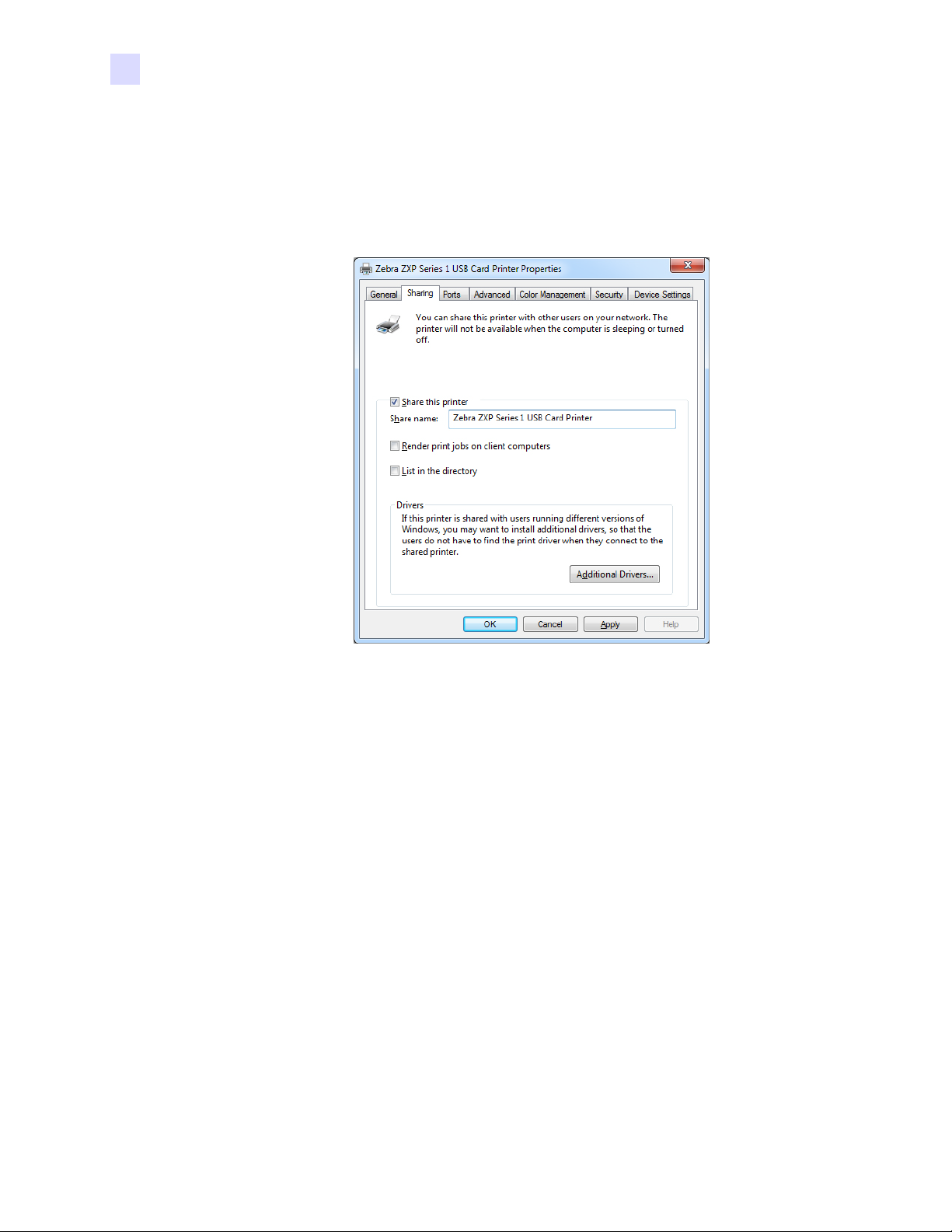
Registerkarte „Sharing“ (Freigabe). . . . . . . . . . . . . . . . . . . . . . . . . . . 42
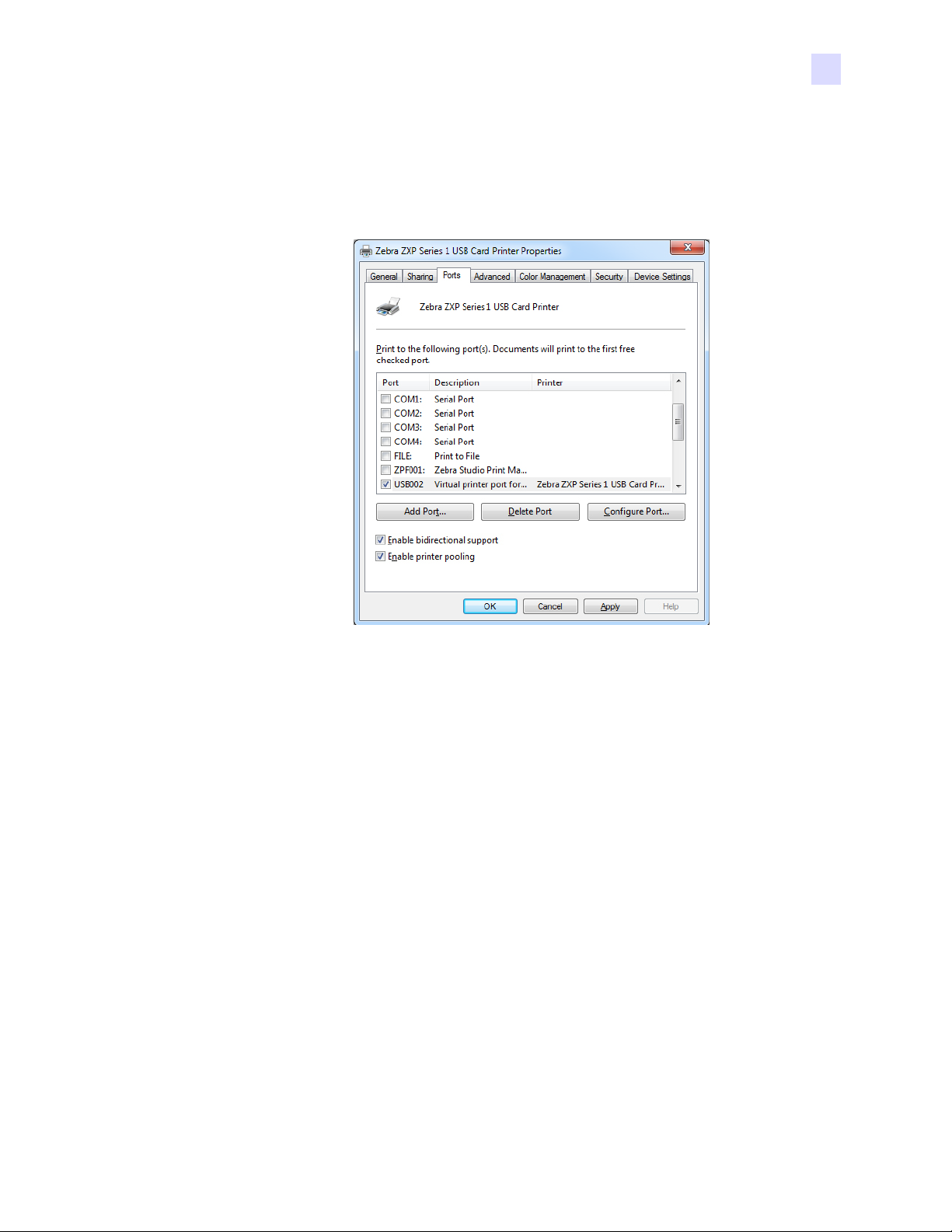
Registerkarte „Ports“ (Anschlüsse). . . . . . . . . . . . . . . . . . . . . . . . . . . 43
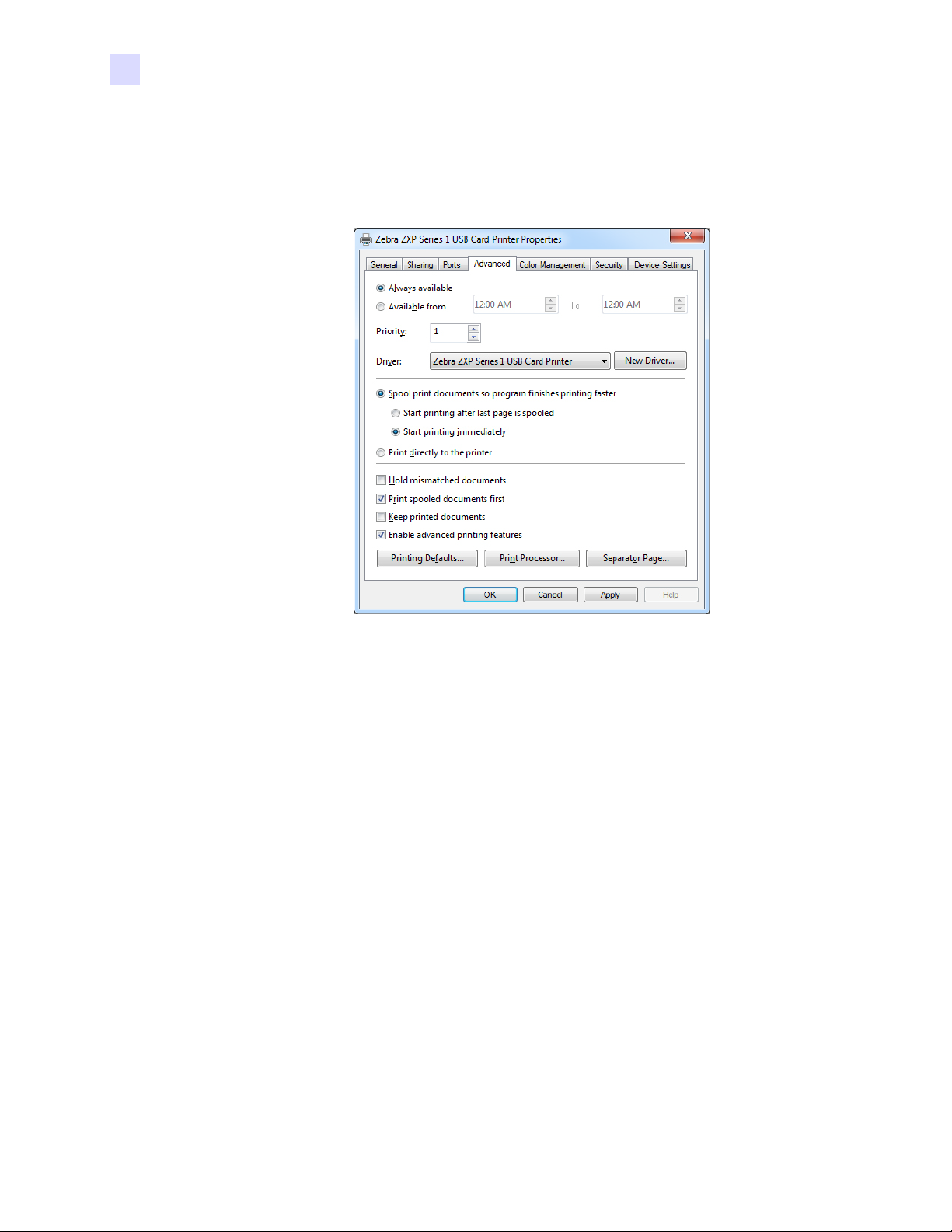
Registerkarte „Advanced“ (Erweitert). . . . . . . . . . . . . . . . . . . . . . . . . 44
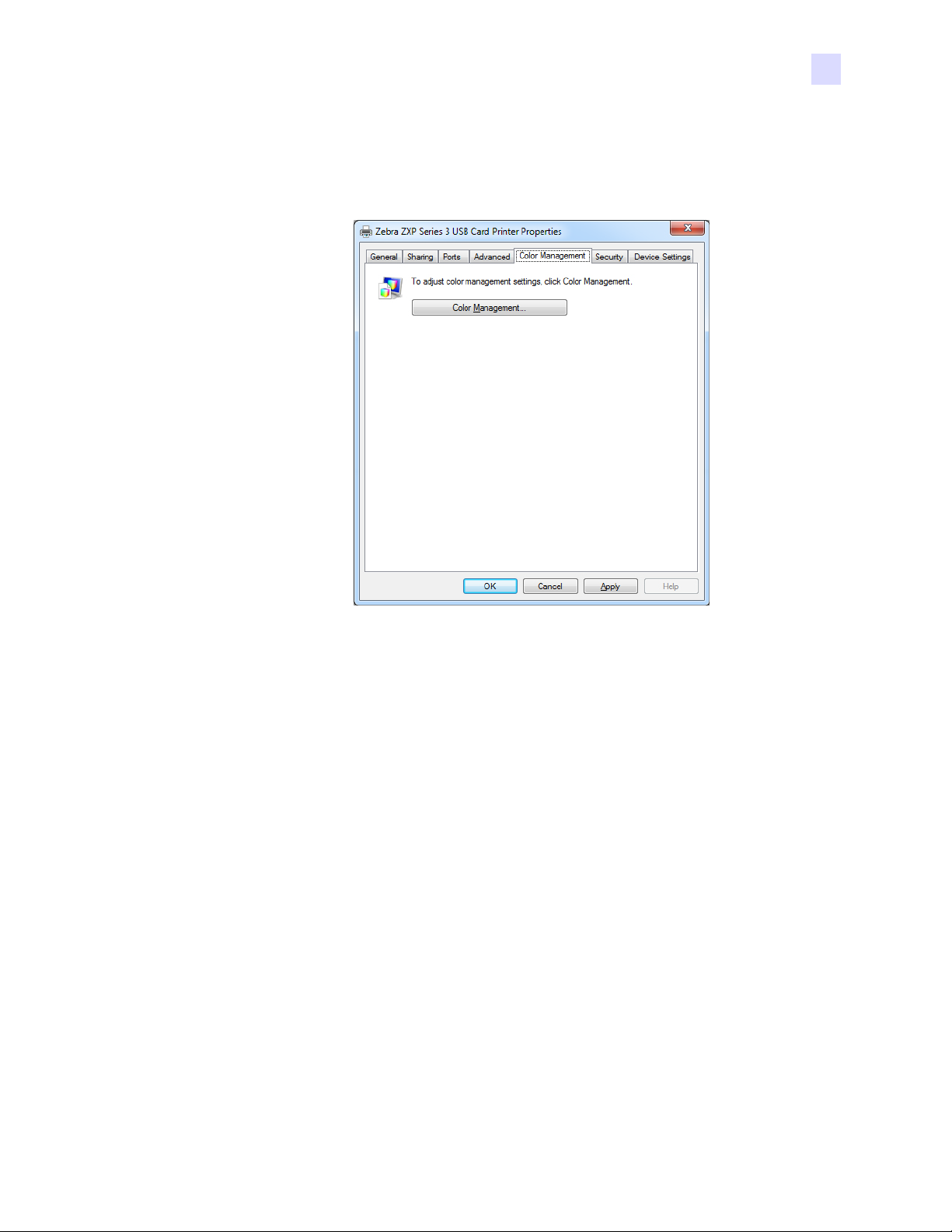
Registerkarte „Color Management“ (Farbverwaltung) . . . . . . . . . . . . 45
Registerkarte „Security“ (Sicherheit) . . . . . . . . . . . . . . . . . . . . . . . . . 46
Registerkarte „Device Settings“ (Geräteeinstellungen) . . . . . . . . . . . 47
Druckeinstellungen. . . . . . . . . . . . . . . . . . . . . . . . . . . . . . . . . . . . . . . . . . 51
Registerkarte „Card Setup“ (Karteneinrichtung). . . . . . . . . . . . . . . . . 52
Registerkarte „Encoding“ (Codierung) . . . . . . . . . . . . . . . . . . . . . . . . 65
Registerkarte „About“ (Info) . . . . . . . . . . . . . . . . . . . . . . . . . . . . . . . . 68
5 • Reinigung. . . . . . . . . . . . . . . . . . . . . . . . . . . . . . . . . . . . . . . . . . . 69
Reinigen des Systems . . . . . . . . . . . . . . . . . . . . . . . . . . . . . . . . . . . . . . . 69
Zeitpunkt der Reinigung . . . . . . . . . . . . . . . . . . . . . . . . . . . . . . . . . . . 69
Vorgehensweise bei der Reinigung . . . . . . . . . . . . . . . . . . . . . . . . . . 70
Reinigen des Druckkopfs . . . . . . . . . . . . . . . . . . . . . . . . . . . . . . . . . . . . . 72
6 • Fehlerbehebung. . . . . . . . . . . . . . . . . . . . . . . . . . . . . . . . . . . . . . 73
Einführung . . . . . . . . . . . . . . . . . . . . . . . . . . . . . . . . . . . . . . . . . . . . . . . . 73
Prozeduren zur Fehlerbehebung . . . . . . . . . . . . . . . . . . . . . . . . . . . . . . . 74
Warn- und Fehlermeldungen auf der LCD-Anzeige . . . . . . . . . . . . . . 74
Probleme mit der Druckqualität . . . . . . . . . . . . . . . . . . . . . . . . . . . . . 77
7 • Technische Daten . . . . . . . . . . . . . . . . . . . . . . . . . . . . . . . . . . . . 83
Spezifikationen . . . . . . . . . . . . . . . . . . . . . . . . . . . . . . . . . . . . . . . . . . . . . 83
Kartenabmessungen nach ISO-Standard. . . . . . . . . . . . . . . . . . . . . . . . . 87
Konformitätsangaben . . . . . . . . . . . . . . . . . . . . . . . . . . . . . . . . . . . . . . . . 88
A • Erweiterte Freigabe. . . . . . . . . . . . . . . . . . . . . . . . . . . . . . . . . . . 91
B • Option für Magnetstreifencodierung. . . . . . . . . . . . . . . . . . . . 101
C • CardSense-Einzelkartenmodus. . . . . . . . . . . . . . . . . . . . . . . . 105
D • Betrieb mit Half-Panel-Bändern. . . . . . . . . . . . . . . . . . . . . . . . 111
E • Weltweiter Support . . . . . . . . . . . . . . . . . . . . . . . . . . . . . . . . . . 117
ii Benutzerhandbuch für Zebra ZXP Series 1-Kartendrucker P1060728-034
Page 5

1
Erste Schritte
Dieses Handbuch enthält Informationen zu Installation und Betrieb des Zebra ZXP Seri es 1Kartendrucker, hergestellt von Zebra Technologies Corporation.
Der Drucker ermöglicht Vierfarbsubli mati ons- oder einfarbigen Thermotransferdruck auf
54 mm mal 86 mm (CR-80 ISO 7810-Standardformat) großen Standardplastikkarten aus PVC
oder PVC-Kompositmaterial mit der Stärke 10 mil bis 50 mil.
Zebra ZXP Series 1 Load-N-Go™-Farbbandpatronen werden in einer integrierten Kartenreinigungsrolle verwendet, um den Farbbandwechsel zu erleichtern.
Verschiedene Optionen stehen zur Verfügung, wo du rch die Druck er für unterschi ed lic he
Anwendungsumgebungen angepasst werden können:
• Magnetstreifencodierer
• Nur USB oder USB und 10/100 Ethernet
™
•CardSense
Für die externe Stromzufuhr mit automatischer Umschaltung (100 ~ 240 Volt AC, 50 ~ 60 Hz)
werden austauschbare Stromkabel verwendet, um ein Höchstmaß an Flexibilität zu erreichen.
-Einbausatz für den Einzelkarteneinzug
P1060728-034 Benutzerhandbuch für Zebra ZXP Series 1-Kartendrucker 1
Page 6
1: Erste Schritte
ZXP Series 1 – Teilenummern
ZXP Series 1 – Teilenummern
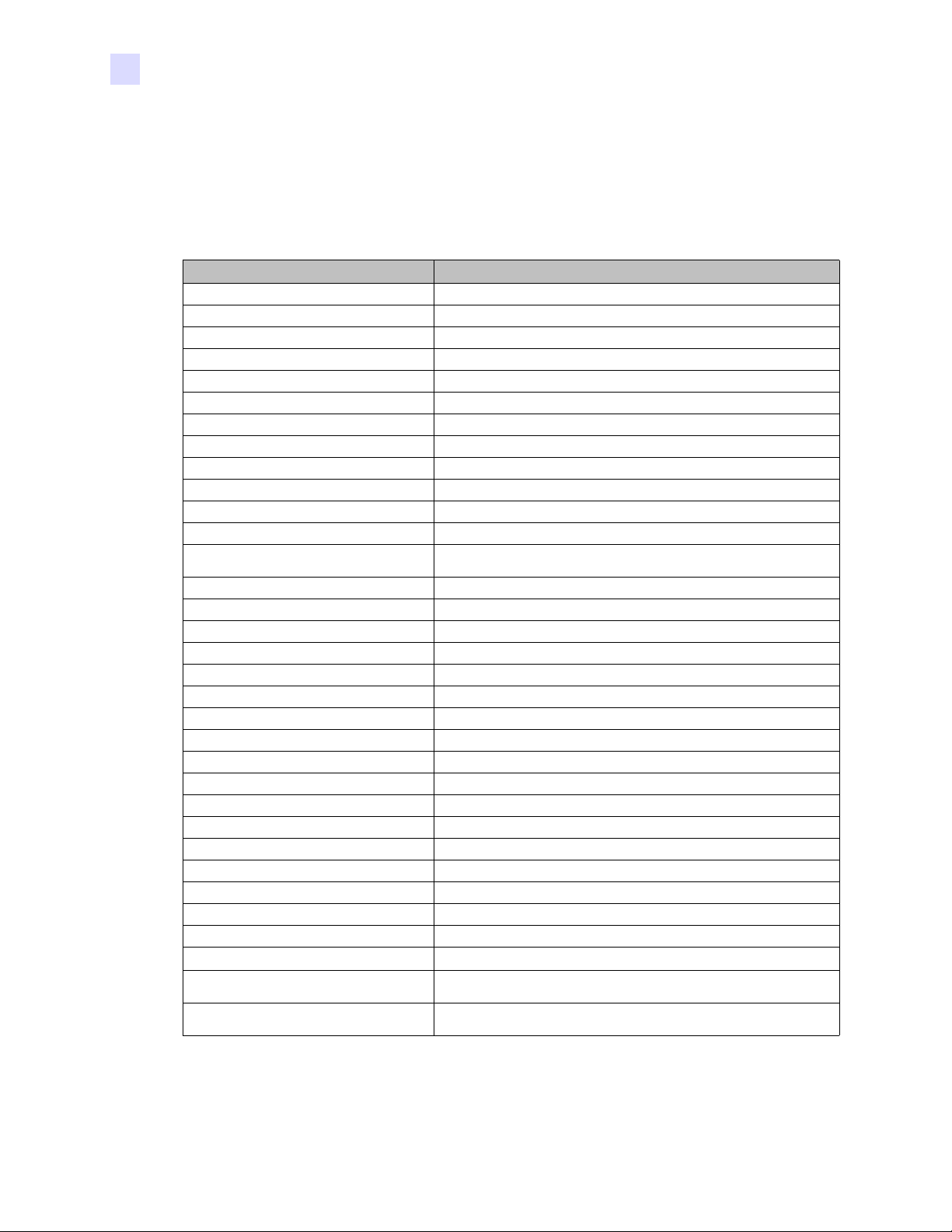
Die Teilenummer eines bestimmten Zebra ZXP Series 1-Kartendrucker ist auf einem Etikett
auf der Unterseite des Druckers angegeben; mit dieser Teilenummer wird die spezielle Konfiguration dieses Druckers spezifiziert. In dieser Tabelle werden die verfügbaren Konfigurationen aufgeführt:
TEILENUMMER BESCHREIBUNG
Z1_ -__00________ BASISEINHEIT
__1-_____ ______
SMARTCARD-OPTIONEN
___-0___________
MAGNETSTREIFENCODIERER-OPTIONEN
___-_0__________
___-_M__________
Schnittstelle
___-___0________
___-___C________
SOFTWARE/KIT
___-____0_______
___-____G_______
___-____H_______
SONSTIGES
___-_____000____
___-_______G____
LÄNDERCODE (Netzkabeloption)
___-________00__
___-________AP__
___-________US__
___-________BR__
___-________EM__
___-________AU__
___-________CN__
___-________IN__
___-________TW__
___-________JP__
BENUTZERDEFINIERTER CODE
___-__________00
ZUBEHÖR
P1031925-100 CardSense-Einbausatz für den Einzelkarteneinzug, Upgrade auf Option
möglich
105999-302 Reinigungssatz: Je 4 Reinigungskarten für die Druckerführung und den
Einzug
Einseitig
Nicht vorhanden
Nicht vorhanden
ISO HiCo/LoCo Magnetstreifen S/W-auswählbar
Nur USB
USB und 10/100 Ethernet
Nicht vorhanden
Starter Kit: Schwarz-Weiß (inkl. 1 Schwarz-Weiß-Farbband,
100 PVC-Karten)
Starter Kit: Farbe (inkl. 1 YMCKO-Farbband, 100 PVC-Karten)
Nicht vorhanden
Buy America Act
Keine Netzkabel
Großbritannien
Nord-, Mittel- und Südamerika
Brasilien
EMEA (Europa, Naher Osten und Afrika)
Australien
China
Indien
Taiwan
Japan
Land / Bundesland / Projekt / Sonstiges
2 Benutzerhandbuch für Zebra ZXP Series 1-Kartendrucker P1060728-034
Page 7
Funktionen, Steuer- und Anzeigeelemente
Abdeckung des
Karteneingabefachs
Freigabetaste
für Deckel
LCD-Multifunktionsanzeigefeld
Multifunktionstaste
Kartenausgabefach
Zebra Print
Touch-Tag
Schnellhilfe-
QR-Code
Funktionen, Steuer- und Anzeigeelemente
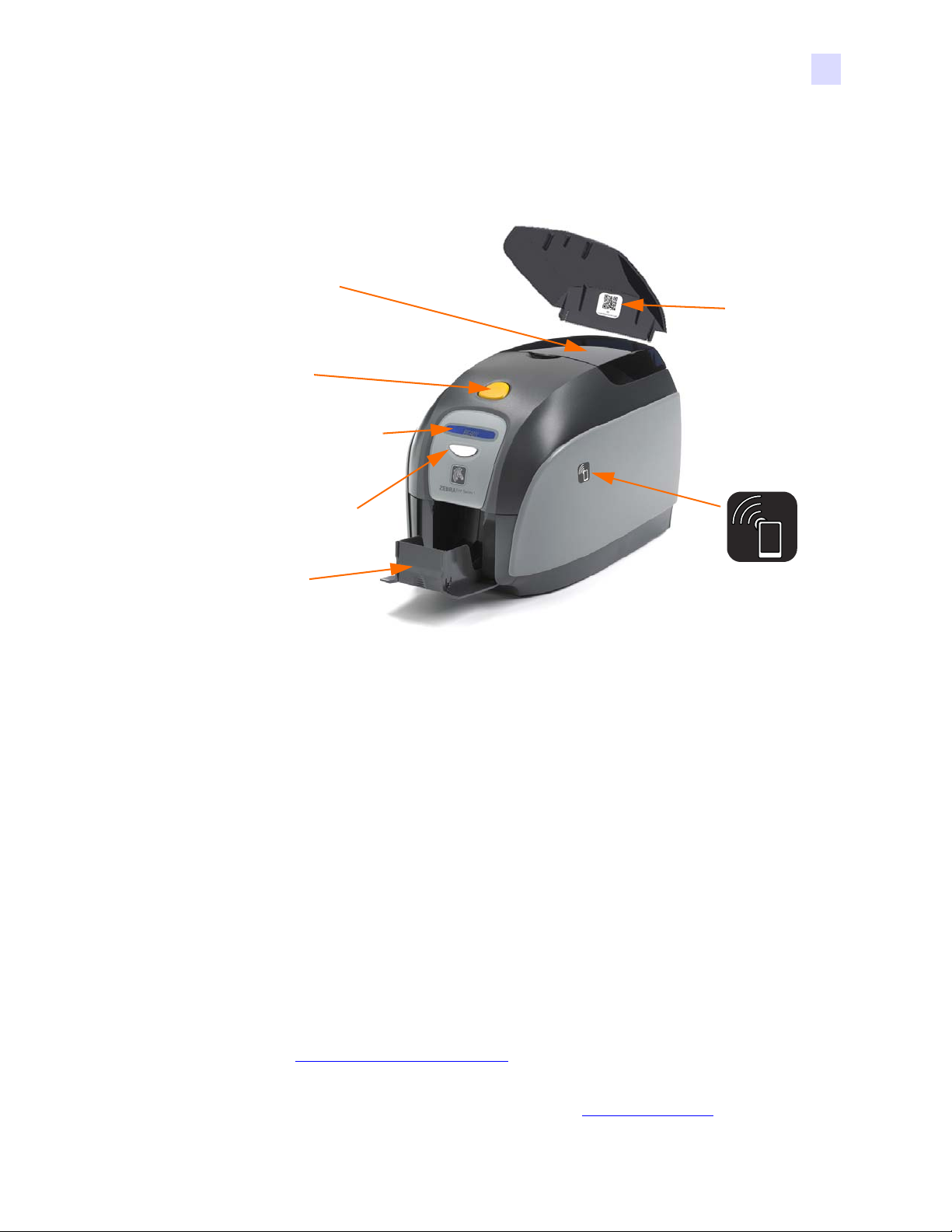
In der nachfolgenden Abbildung werden einige der externen Druckerfunktionen dargestellt
(interne Ansicht siehe Kapitel 3).
1: Erste Schritte
• Abdeckung des Karteneingabefachs: Mit dem Öffnen der Abdeckung des Karteneinga-
befachs greifen Sie auf den automatischen Karteneinzug zu. Durch die durchscheinende
Abdeckung können Sie sehen, wenn der Kartenvorrat zur Neige geht. Das Einzugsfach hat
eine Kapazität von 100 Karten (mit der Stärke 0,76 mm/30 mil).
• Freigabetaste für Deckel: Durch Drücken dieser Taste lässt sich der Druckerdeckel
öffnen. Dadurch erhalten Sie Zugriff auf den Innenbereich, um die Farbbandpatrone und
die Reinigungswalzen zu wechseln oder den Drucker zu reinigen.
• LCD-Multifunktionsanzeigefeld: Das LCD-Anzeigefeld zeigt den Status des Druckers
an. Der Benutzer wird durch Meldungen auf erforderliche Maßnahmen oder spezielle
Fehlerbedingungen aufmerksam gemacht.
• Multifunktionstaste: Mit dieser Taste werden mehrere Funktionen gestartet, die in den
entsprechenden Abschnitten dieses Dokuments beschrieben werden.
• Kartenausgabefach: Das Ausgabefach an der Vorderseite hat eine Kapazität von
50 Karten.
• Schnellhilfe-QR-Code: Der QR-Code startet webbasierte Hilfeseiten, die Benutzer-
videos zum einfachen Einrichten d es Geräts sowie W a rtungsanweisungen enthalten
(siehe http://www.zebra.com/zxp1-info
).
• Zebra Print Touch-Tag: Dieser Touchpoint verwendet NFC-Technologie, um wichtige
Informationen zum Drucker bereitzustellen (siehe http:\\zebra.com/nfc
).
P1060728-034 Benutzerhandbuch für Zebra ZXP Series 1-Kartendrucker 3
Page 8
1: Erste Schritte
USBAnschluss
Stromanschluss
Netzschalter
Öffnung für
Sicherheitskabel
Netzschalter
Stromanschluss
Anschluss für Ethernet
USBAnschluss
Öffnung für
Sicherheitskabel
Verbindungs-LED Power-Anzeige (Netz)
Anschlüsse auf der Rückseite
Anschlüsse auf der Rückseite
Standardmäßige USB-Ve rbindung
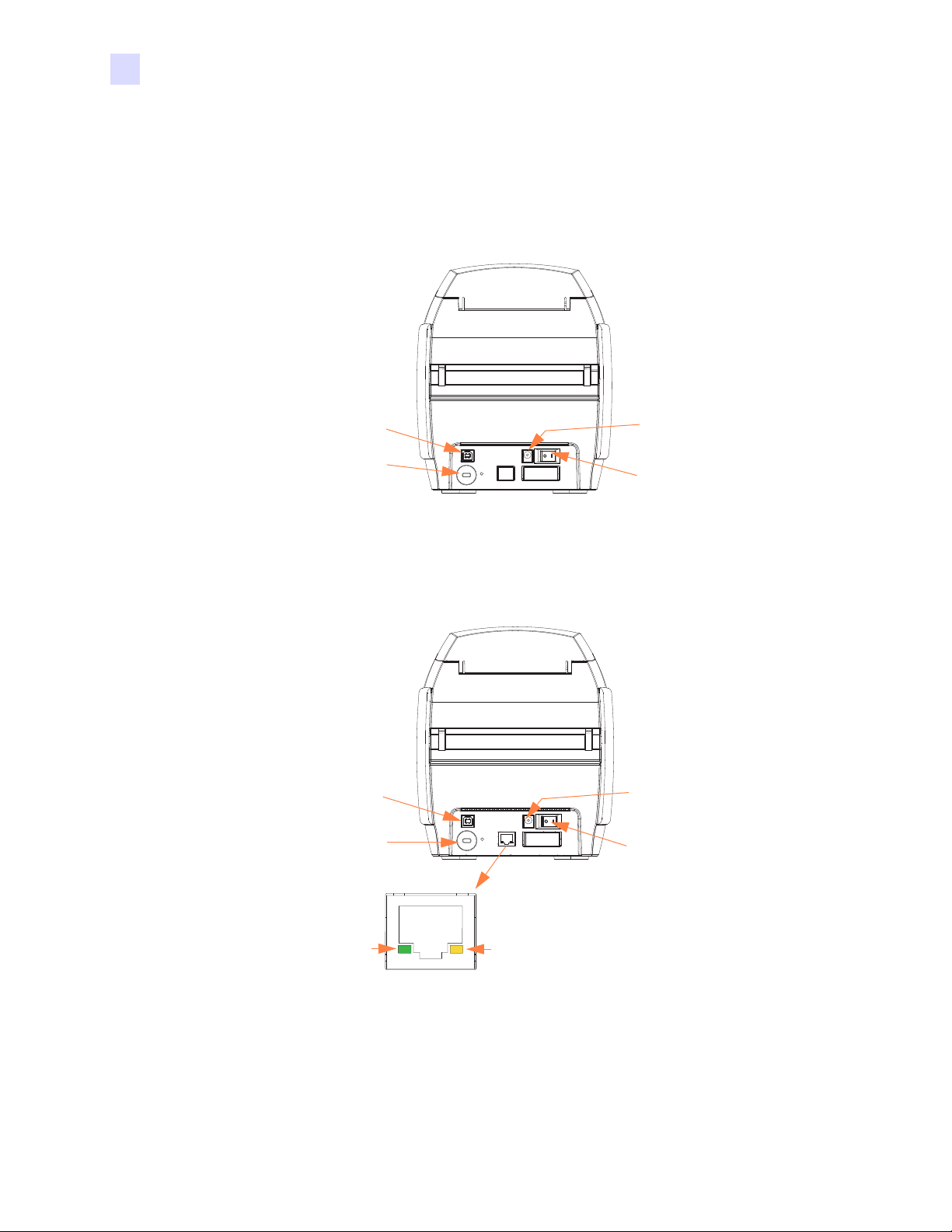
In der folgenden Abbildung ist die Rückseite des Druckers mit USB-Standardanschluss
dargestellt.
Ethernet-Verbindung
In der folgenden Abbildung ist die Rückseite des Druckers mit USB-Standardanschluss und
Ethernet-Anschluss dargestellt.
4 Benutzerhandbuch für Zebra ZXP Series 1-Kartendrucker P1060728-034
Der Ethernetanschluss verfügt über zwei LED-Statusleuchten:
• Power-Anzeige (gelb): Leuchtet, wenn der Strom eingeschaltet ist.
• Verbindungsleuchte (grün): Leuchtet, wenn Drucker-Ethernet-Konnektivität hergestellt ist.
Page 9
LCD-Multifunktionsanzeigefeld
Der Drucker ist mit einem LCD-Multifunktionsfeld ausgestattet, auf dem die Informationen
zum Druckerstatus angezeigt werden. Die Anzeige wird über die Multifunktionstaste
gesteuert, die sich direkt unter dem Anzeigefeld befindet.
Die Meldungen auf der LCD-Multifunktionsanzeige fallen in drei Kategorien: Betriebsmeldungen, Warnmeldungen und Fehlermeldungen.
Betriebsmeldungen
Betriebsmeldungen werden während des normalen Druckerbetriebs angezeigt.
BETRIEBSMELDUNGEN
CARD READY (Karte bereit)
CLEANING PRINTER (Drucker wird gereinigt)
CLOSE FEEDER DOOR (Eingabefach-Klappe schließen)
DOWNLOADING DATA (Daten werden heruntergeladen)
DOWNLOADING FIRMWARE (Firmware wird heruntergeladen)
1: Erste Schritte
LCD-Multifunktionsanzeigefeld
EMPTY FEEDER THEN CLOSE COVER (Eingabefach leeren, dann Deckel schließen)
FEED LONG CLEANING CARD IN EXIT (Lange Reinigungskarte in Ausgabeschlitz einführen)
INITIALIZING
INSERT CARD (Karte einführen)
INSERT FEEDER CLEANING CARD (Karteneingabefach-Reinigungskarte einsetzen)
MAG ENCODING (Magnetstreifen wird codiert)
PRINTING BLACK (Schwarz wird gedruckt)
PRINTING CYAN (Cyan wird gedruckt)
PRINTING MAGENTA (Magenta wird gedruckt)
PRINTING MONO (Einfarbendruck läuft)
PRINTING OVERLAY (Zurichtung wird gedruckt)
PRINTING YELLOW (Gelb wird gedruckt)
PRESS BUTTON TO CONTINUE (Zum Fortsetzen Taste drücken)
READY
REMOVE FEEDER CLEANING CARD (Eingabefach-Reinigungskarte entfernen)
REMOVE LONG CLEANING CARD (Lange Reinigungskarte entfernen)
REMOVE RIBBON THEN CLOSE LID (Farbband entfernen, dann Abdeckung schließen)
SINGLE CARD READY-PRINT OR EJECT (Einzelkarte bereit – Drucken oder auswerfen)
P1060728-034 Benutzerhandbuch für Zebra ZXP Series 1-Kartendrucker 5
Page 10
1: Erste Schritte
LCD-Multifunktionsanzeigefeld
Warnmeldungen
Warnmeldungen weisen den Benutzer darauf hin, dass bestimmte Maßnahmen ergriffen
werden sollten; der Betrieb des Druckers wird jedoch in der Regel fortgesetzt.
CHECKING RIBBON (Farbband wird überprüft)
CLEAN PRINTER (Drucker reinigen)
CLOSE LID (Deckel schließen)
ENCODING ERROR (Codierfehler)
INVALID MAGNETIC DATA (Ungültige Magnetstreifendaten)
Fehlermeldungen
Fehlermeldungen werden angezeigt, wenn eine Situation zur Unterbrechung des Druckbetriebs führt. Je nach Ursache der Fehlermeldung kann ein Neustart des Druckers oder
eine Behebung des angezeigten Fehlers den Betriebsstatus des Druckers wiederherstellen.
Unter Umständen muss der Drucker einer weitergehenden Fehlerbehebung und Reparatur
unterzogen.
WARNMELDUNGEN (Drucker weiterhin einsatzbereit)
FEHLERMELDUNGEN (Drucker nicht einsatzbereit)
CHECK RIBBON (Farbband überprüfen)
COMMAND ERROR (Befehlsfehler)
COVER OPEN (Abdeckung offen)
LID OPEN (Deckel offen)
MECHANICAL ERROR (Mechanischer Fehler)
OUT OF CARDS (Karten aufgebraucht)
OUT OF RIBBON (Band aufgebraucht)
6 Benutzerhandbuch für Zebra ZXP Series 1-Kartendrucker P1060728-034
Page 11
Symbole
1: Erste Schritte
Zebra-Zubehör
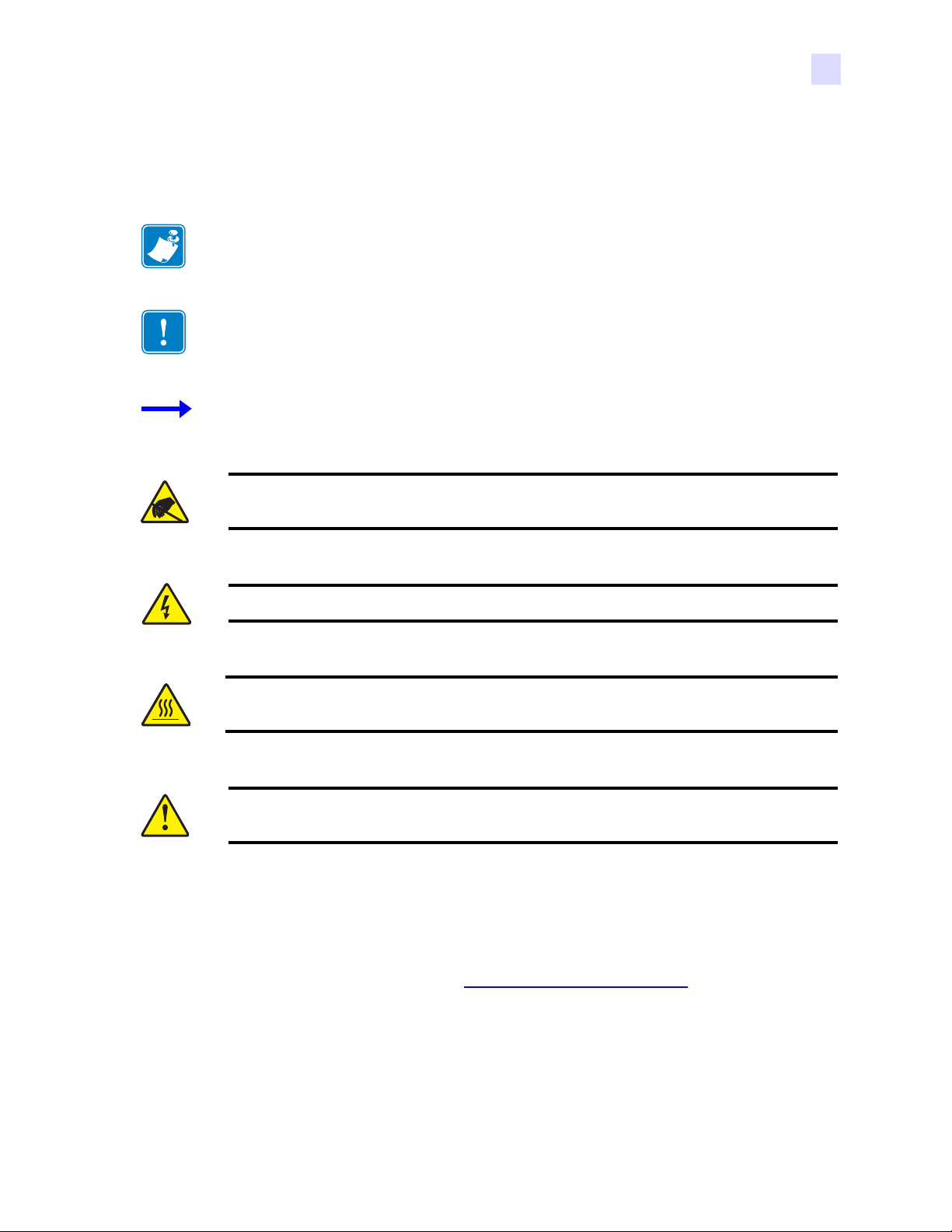
In diesem Handbuch werden die folgenden Symbole zum Hervorh eben wichtiger Informationen verwendet:
Hinweis • Informationen, die wichtige Aspekte im Haupttext unterstreichen oder zusätzlich
erläutern.
Wichtiger Hinweis • Hinweis auf Informationen, die für die Ausführung einer Aufgabe
erforderlich sind, oder auf besonders wichtige Informationen im Text.
Beispiel oder Szenario, durch das der Abschnittsinhalt veranschaulicht oder verdeutlicht
werden soll.
Vorsicht! Gefahr einer elektrostatischen Entladung • Warnung vor elektrostatischen
Entladungen
Vorsicht! Gefahr eines elektrischen Schlags • Warnung bei Stromschlaggefahr.
Heiße Oberfläche • Warnung, dass hohe Temperaturen zu Verbrennungen führen
können
Achtung • Hinweis, dass ein falsch oder nicht ausgeführter Vorgang zu Verletzungen
oder zu Beschädigungen der Hardware führen kann.
Zebra-Zubehör
Zebra-Originalzubehör erfüllt strenge Qualitätsnormen. Der Einsatz dieses Originalzubehörs
wird ausdrücklich empfohlen, um eine optimale Druc kqual itä t und ei ne ordnu ngsge mä ße Druckerleistung zu gewährleisten; siehe
Auf ZXP Series 1-Druckern dürfen nur Zebra ZXP Series 1 True Colours
bänder verwendet werden.
http://www.zebra.com/supplies.
®
ix Series-Farb-
P1060728-034 Benutzerhandbuch für Zebra ZXP Series 1-Kartendrucker 7
Page 12

8 Benutzerhandbuch für Zebra ZXP Series 1-Kartendrucker P1060728-034
Page 13

Druckerinstallation
Auspacken des Kartendruckers
Der ZXP Series 1-Kartendrucker wird in einem Karton mit Styropor-Einsätzen und einer
antistatischen Schutzhülle geliefert. Heben Sie da s gesamte Verpackungsmaterial auf, falls Sie
den Drucker transportieren oder zurücksenden müssen.
2
Schritt 1. Bevor Sie den Karton öffnen und den Druck er auspacken, prüfen Sie, ob der
Karton unversehrt geliefert wurde.
Schritt 2. Der störungsfreie Betrieb ist nur möglich, wenn der Drucker an einem sauberen
und weitestgehend staubfreien Standort aufgestellt wird.
Schritt 3. Öffnen Sie den Karton, und entnehmen Sie die Schachtel mit dem Drucker-
zubehör.
Schritt 4. Heben Sie den Drucker aus dem Karton.
Schritt 5. Entfernen Sie die dem Schutz dienenden Schaumstoffeinlagen.
Schritt 6. Vergewissern Sie sich, dass folgendes Zubehör im Lieferumfang des Druckers
enthalten ist:
a. Software-CD-ROM
b. Kurzanleitung
c. Netzkabel (eins oder zwei, je nach Konfiguration)
d. Netzteil
e. USB-Druckerkabel
Setzen Sie sich mit Ihrem Zebra-Händler in Verbindung, falls Zubehörteile fehlen sollten.
Hinweise zu Nachbestellungen finden Sie im Anhang E dieses Handbuchs.
P1060728-034 Benutzerhandbuch für Zebra ZXP Series 1-Kartendrucker 9
Page 14
2: Druckerinstallation
Installieren des Druckers
Installieren des Druckers
Einrichten des Druckers
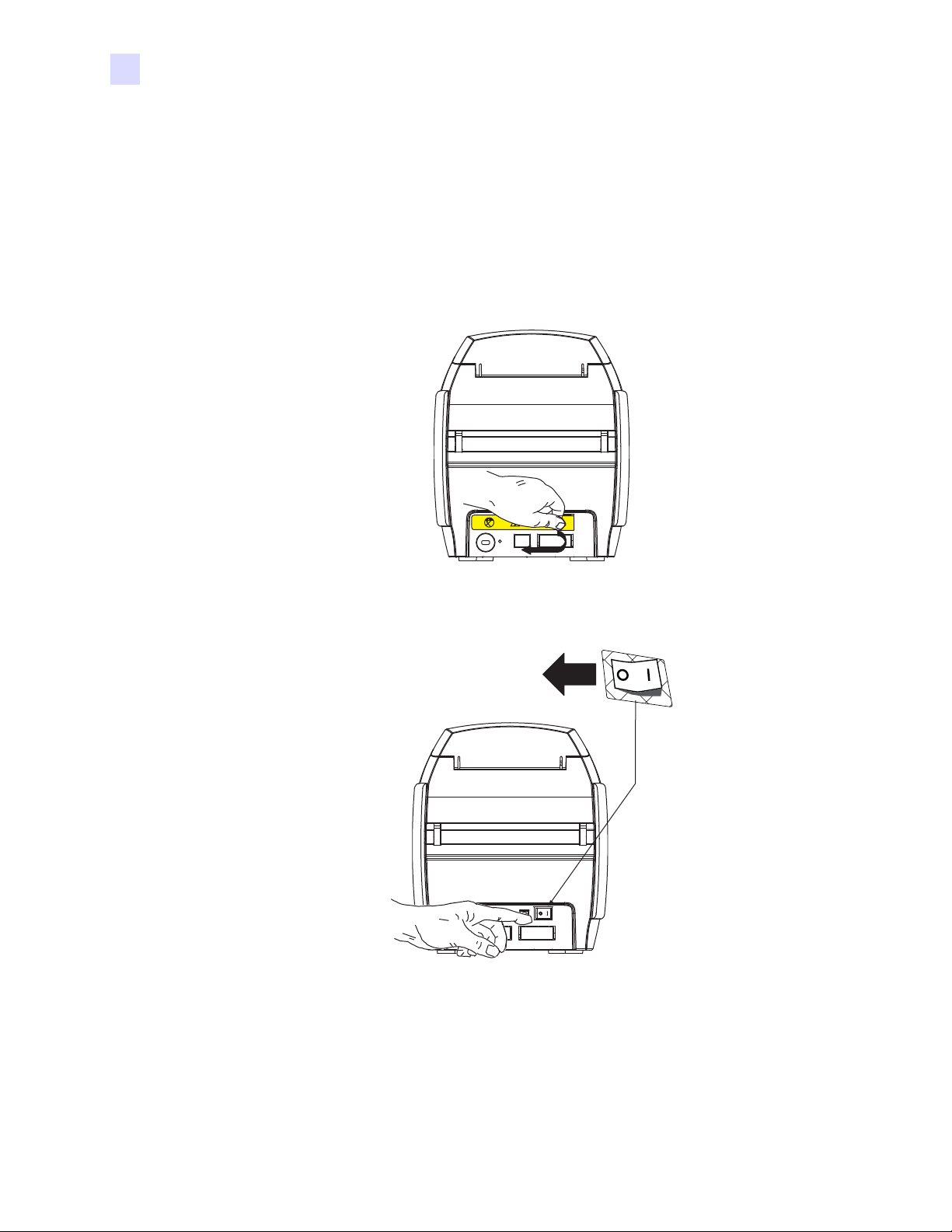
Schritt 1. Stellen Sie den Drucker so auf, dass er von allen Seiten gut zugänglich ist.
Der Drucker darf nur in aufrechter Lage betrieben werden (nicht auf der Seite
liegend oder kopfstehend).
Schritt 2. Entfernen Sie das gelbe Schild CAUTION (Vorsicht) von der Rückseite des
Druckers.
Schritt 3. Vergewissern Sie sich, dass der Hauptschalter des Druckers ausgeschaltet ist
(Position O).
10 Benutzerhandbuch für Zebra ZXP Series 1-Kartendrucker P1060728-034
Page 15
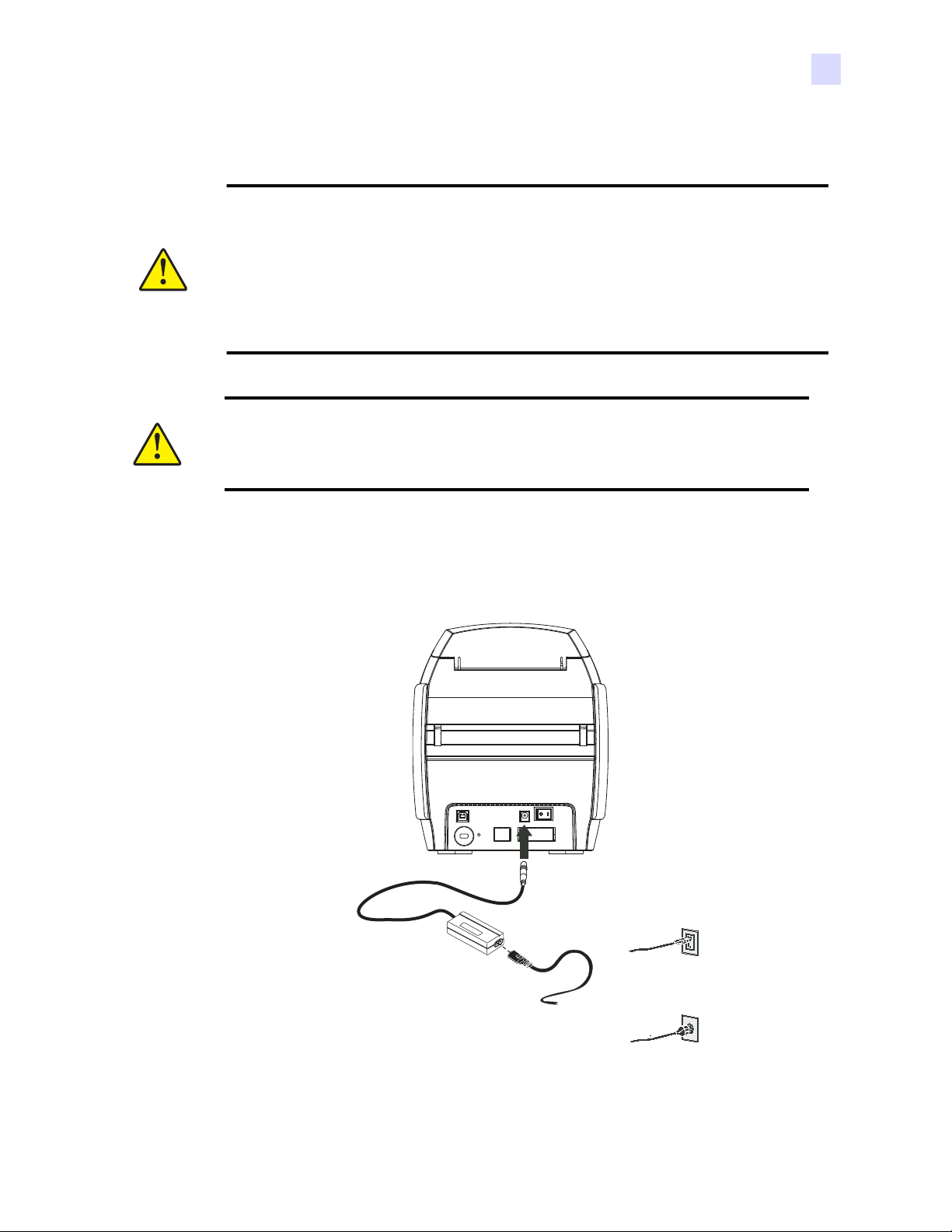
Anschließen des Netzkabels
120 VAC
230 VAC
Achtung • Begrenzen Sie die am Drucker angelegte Spannung auf 24 V Gleichstrom.
Verwenden Sie als Überstromschutz einen 16-Ampere-Schutzschalter oder eine ähnliche Vorrichtung. Der Drucker darf sich nicht an einem Ort befinden, an dem der Bediener, der Computer od er der Dr ucker mit Wasser in Berührung kommen kann. Dies kann
zu Verletzungen führen. Der Drucker muss an ein geerdetes elektrisches Netzteil angeschlossen und fachgerecht gegen Überspannung und Erdungsfehler gesichert werden.
Das mitgelieferte Netzteil darf nur durch ein identisches Produkt desselben Herstellers
ersetzt werden.
Achtung • Zu diesem Zeitpunkt darf der Drucker noch nicht über den USB-Anschluss
mit dem Computer verbunden und eingeschaltet werden.
NETEN ZEITPUNKT VOM DRUCKERTREIBER AUFGEFORDERT, DEN DRUCKER ANZUSCHLIESSEN UND EINZUSCHALTEN.
2: Druckerinstallation
Installieren des Druckers
SIE WERDEN ZUM GEEIG-
Schritt 1. Stecken Sie den Stecker des Netzteils in den Stromanschluss, befestigen Sie
das Netzkabel (120 V oder 230 V Wechselstrom) am Netzteil, und stecken Sie
anschließend den Netzstecker in eine geerdete Steckdose des geeigneten Typs
mit entsprechendem Spannungswert.
Schritt 2. Vergewissern Sie sich, dass der Hauptschalter des Druckers ausgeschaltet ist
(Position O).
P1060728-034 Benutzerhandbuch für Zebra ZXP Series 1-Kartendrucker 11
Page 16
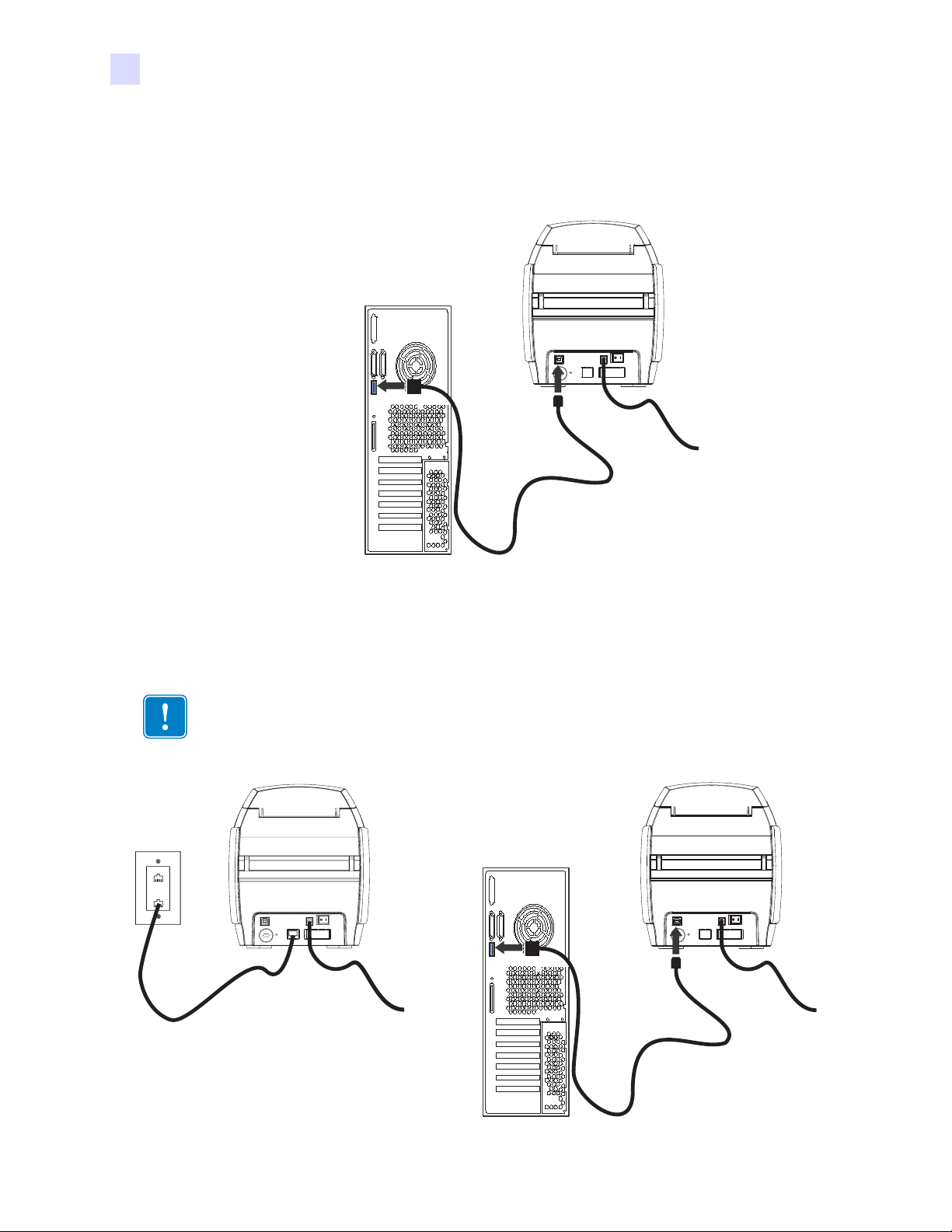
2: Druckerinstallation
Ethernet
USB
Installieren des Druckers
Anschließen des Druckers an den Computer
Schritt 1. Wenn Ihr Drucker nur über eine USB-Schnittstelle verfügt, schließen Sie das
mitgelieferte USB-Kabel an den Computer und den Drucker an.
Schritt 2. Wenn Ihr Drucker über die optionale Ethernet-Schnittstelle verfügt (zusätzlich zur
USB-Schnittstelle), können Sie entweder das USB-Kabel an den Drucker und
den Computer anschließen, oder Sie verbinden den Drucker und das EthernetNetzwerk mithilfe des Ethernet-Kabels.
Wichtiger Hinweis • Schließen Sie niemals sowohl die USB- als auch die Ethernet-
Schnittstelle gleichzeitig an!
12 Benutzerhandbuch für Zebra ZXP Series 1-Kartendrucker P1060728-034
Page 17
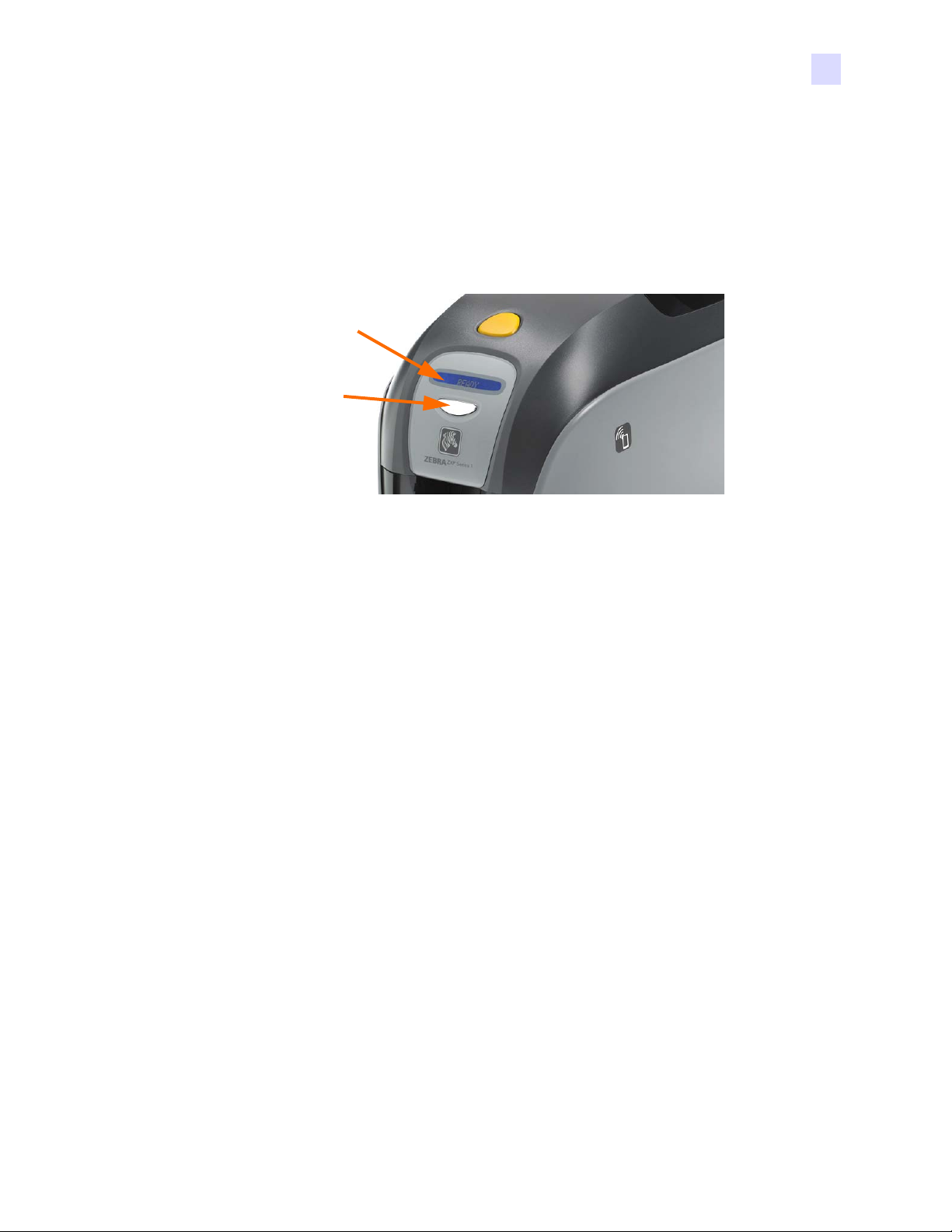
Anzeigen der Druckerinformationen
LCD-Anzeigefeld
Multifunktionstaste
Schritt 1. Schalten Sie den Drucker ein, und warten Sie, bis im LCD-Anzeigefeld READY
angezeigt wird. Schalten Sie dann den Drucker aus, und warten Sie mindestens
20 Sekunden.
Schritt 2. Schalten Sie den Drucker bei gedrückt er Multifunktionstaste ein. Das LCD-
Anzeigefeld leuchtet blau.
2: Druckerinstallation
Anzeigen der Druckerinformationen
Schritt 3. Halten Sie die Multifunktionstaste gedrückt, und beobachten Sie, wie das LCD-
Anzeigefeld die Aufwärmphase und dann die Option
CHECKING RIBBON
(Farbband wird überprüft) anzeigt.
Schritt 4. Wenn die Nachricht PRINTER INFO im Display erscheint, lassen Sie kurz die
Multifunktionstaste los und drücken sie erneut, um den ersten Parameter anzuzeigen: Modellname.
Schritt 5. Drücken Sie die Multifunktionstaste, um die Parameter nach und nach anzuzeigen,
und gehen Sie zurück zum Anfang:
a. Modellname (mit Druckerkonfiguration)
b. Seriennummer
c. Firmware-Version
d. Druckkopfwiderstand
e. X- & Y-Versatz (vorn)
f. X- & Y-Versatz (hinten)
g. EC-Versatz (vorn und hinten)
h. Farbbandtyp
i. Smart-Offset
j. IP-Adresse (notieren Sie diese Adresse für die Ethernet-Installation;
siehe Seite 19)
k. Maske
l. Gateway
m. DHCP-aktiviert oder -deaktiviert
Schritt 6. Ein langer Druck auf die Taste (mindestens 1 Sekunde) lässt die Anzeige ver-
schwinden. Nach 15-sekündiger Inaktivität verschwindet die Anzeige ebenfalls.
P1060728-034 Benutzerhandbuch für Zebra ZXP Series 1-Kartendrucker 13
Page 18
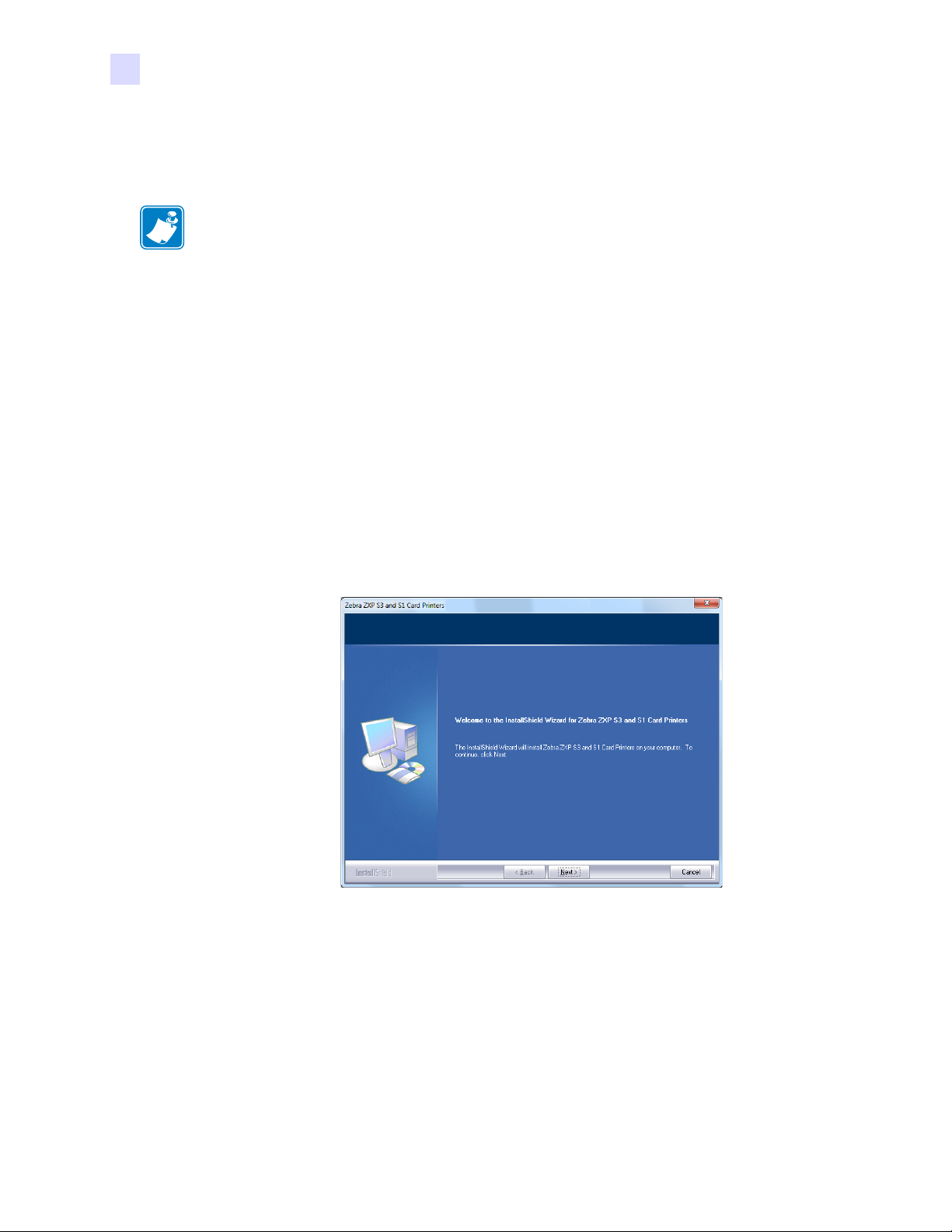
2: Druckerinstallation
Installieren des Windows-Druckertreibers
Installieren des Windows-Druckertreibers
Installieren des USB-Druckertreibers
Hinweis • Zum Installieren des Ethernet-Treibers siehe Seite 19.
Schritt 1. Schließen Sie das Netzkabel an den Drucker an, sofern Sie dies noch nicht getan
haben. Schalten Sie den Drucker aus.
Schritt 2. Verwenden Sie ein USB-Kabel, um den Drucker mit dem Computer zu verbinden
(der USB-Anschluss befindet sich auf der Rückseite des Druckers).
Schritt 3. Vergewissern Sie sich, dass der Hauptschalter des Druckers ausgeschaltet ist
(Position O).
Schritt 4. Legen Sie die CD User Documentation und Drivers (Benutzerdokumentation
und Treiber) in das CD-ROM-Laufwerk des Host-Computers ein. Das Haupt-
menü wird geöffnet.
Schritt 5. Klicken Sie im Hauptmenü auf Install Zebra Printer Driver (Zebra-Drucker-
treiber installieren).
Schritt 6. Das Fenster InstallShield Wizard (Installationsassistent) wird angezeigt. Klicken
Sie auf die Schaltfläche Next (Weiter), um mit der Installation fortzufahren.
14 Benutzerhandbuch für Zebra ZXP Series 1-Kartendrucker P1060728-034
Page 19
2: Druckerinstallation
Installieren des Windows-Druckertreibers
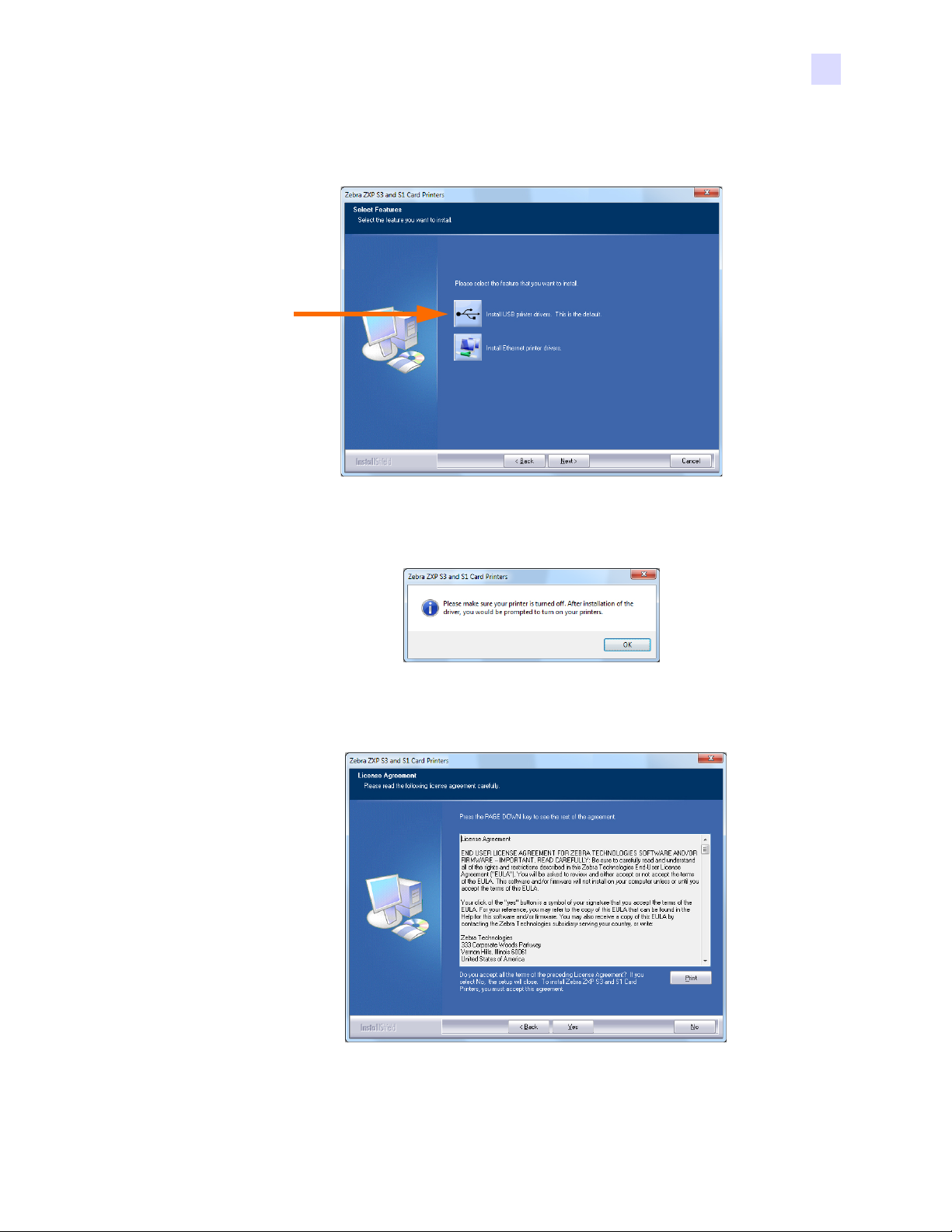
Schritt 7. Wählen Sie Install USB printer drivers (USB-Druckertreiber installieren) aus,
und klicken Sie auf die Schaltfläche Next (Weiter).
Schritt 8. Vergewissern Sie sich, dass sich der Hauptschalter des Druckers in der Position
AUS (O) befindet, und klicken Sie dann auf OK.
Schritt 9. Daraufhin wird das Fenster License Agreement (Lizenzvertrag) angezeigt.
Wählen Sie Yes (Ja), um mit der Installation fortzufahren.
P1060728-034 Benutzerhandbuch für Zebra ZXP Series 1-Kartendrucker 15
Page 20
2: Druckerinstallation
Installieren des Windows-Druckertreibers
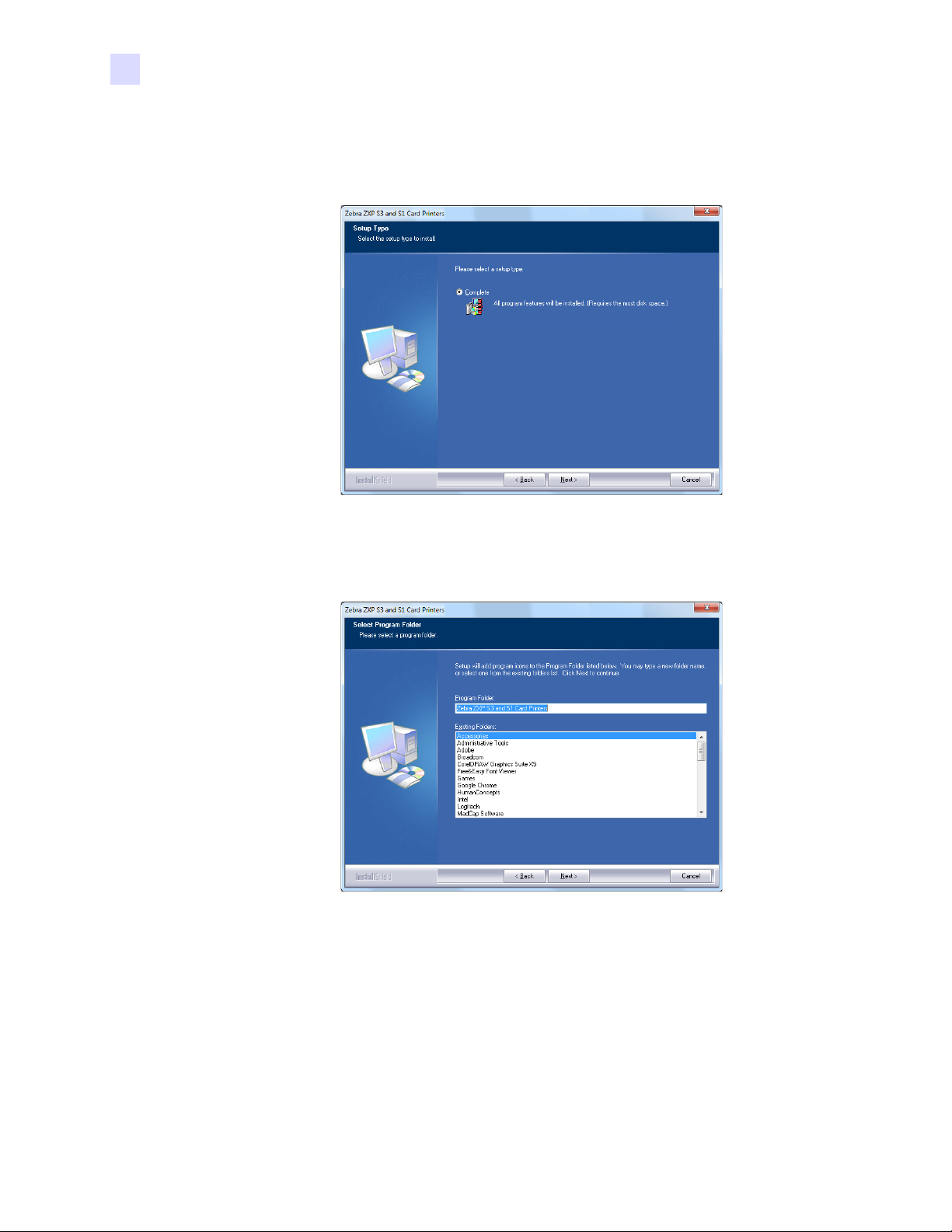
Schritt 10. Daraufhin wird das Fenster Setup Type (Installationsart) angezeigt. Wählen Sie
zum Installieren aller Programmfunktionen Complete (Abschließen), und klicken
Sie dann auf Next (Weiter).
Schritt 11. Daraufhin wird das Fenster Select Program Folder (Programmordner auswählen)
angezeigt. Geben Sie einen neuen Ordnernamen ein, oder wählen Sie einen aus
den vorhandenen aus. Klicken Sie dann auf Next (Weiter).
16 Benutzerhandbuch für Zebra ZXP Series 1-Kartendrucker P1060728-034
Page 21
2: Druckerinstallation
Installieren des Windows-Druckertreibers
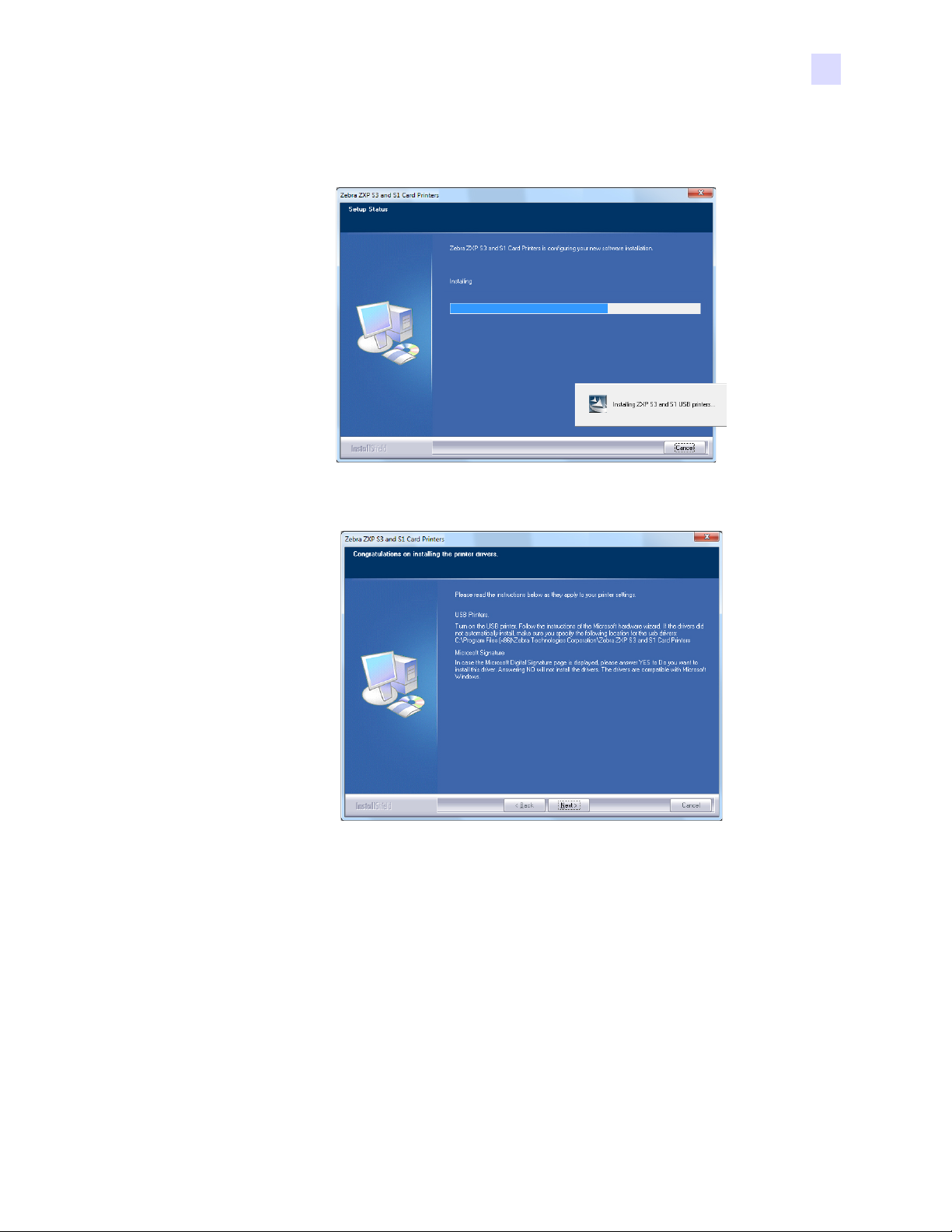
Schritt 12. Im Fenster Setup Status (Installationsstatus) wird der Status der Installation
angezeigt.
Schritt 13. Das Fenster Congratulations (Gratulation) wird angezeigt.
Schritt 14. Nun können Sie den Drucker einschalten. Anschließend klicken Sie auf Next
(Weiter). Der Windows-Assistent New Hardware Found (Neue Hardware
gefunden) sucht nun den Drucker.
P1060728-034 Benutzerhandbuch für Zebra ZXP Series 1-Kartendrucker 17
Page 22
2: Druckerinstallation
Installieren des Windows-Druckertreibers
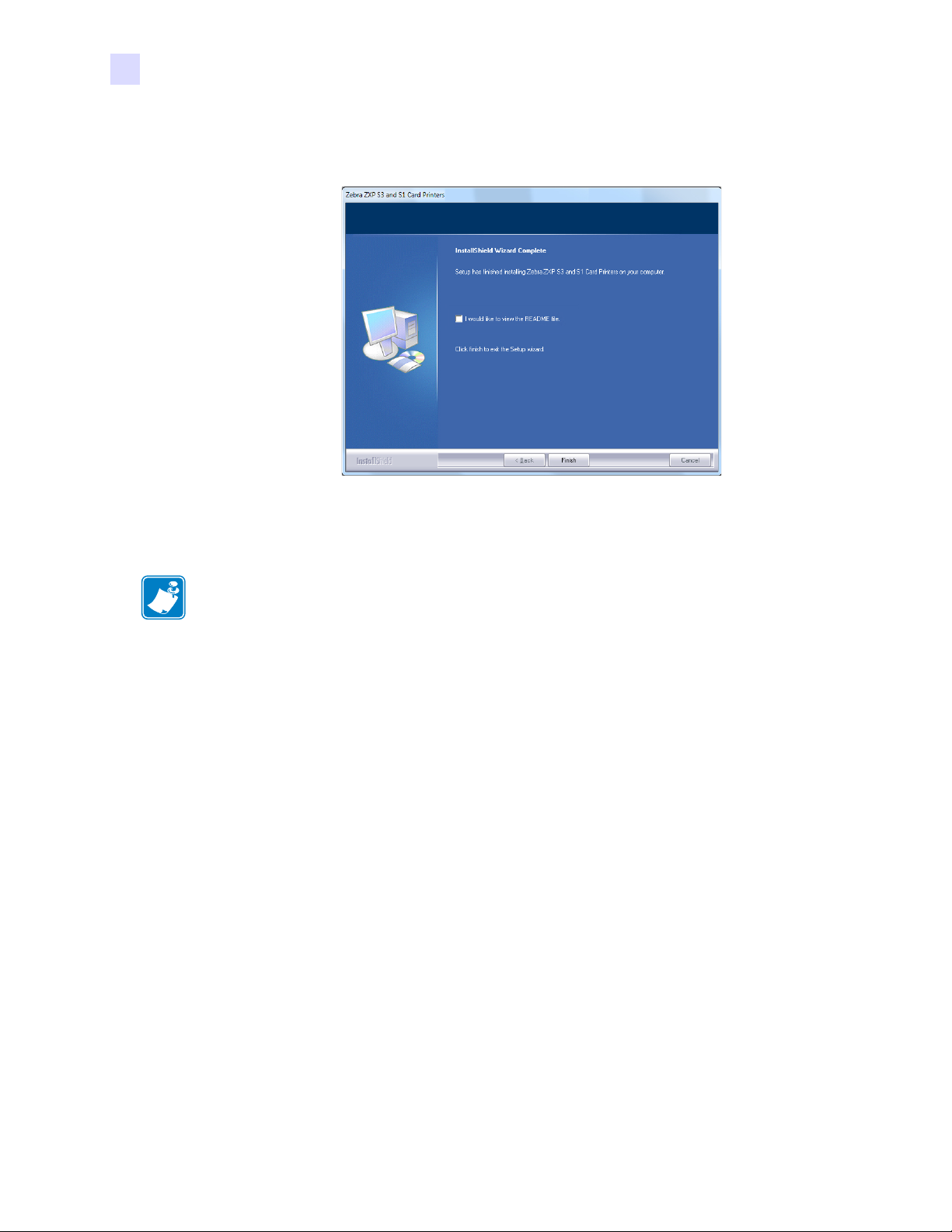
Schritt 15. Wenn das Fenster InstallShield Wizard Complete (Installationsassistent
abgeschlossen) angezeigt wird, klicken Sie auf Finish (Beenden).
Schritt 16. Dadurch wird die Installation des USB-Treibers abgeschlossen.
Hinweis • Möglicherweise müssen Sie die Karteneinrichtung (Kartenausrichtung, Farb-
bandtyp usw.), Codierung, Overlay und/oder die Schwarzabschnitt-Einstellungen über den
Druckertreiber ändern (siehe Druckeinstellungen auf Seite 51).
Hinweis • Möglicherweise müssen Sie auch die Kartenstärkesteuerung für die Stärke der ver-
wendeten Karten anpassen (siehe Einlegen von Karten auf Seite 34).
18 Benutzerhandbuch für Zebra ZXP Series 1-Kartendrucker P1060728-034
Page 23
Installieren des Windows-Druckertreibers
Installieren des Ethernet-Druckertreibers
Hinweis • Informationen zur Installation des USB-Treibers finden Sie auf Seite 14.
Wichtiger Hinweis • Das Ethernet-Netzwerk muss korrekt konfiguriert sein, wobei sich der
Drucker und der Hostcomputer auf derselben Subnetzmaske befinden müssen. W enn Sie sich
nicht sicher sind, wie Sie dies überprüfen bzw. die Konfiguration ändern können, sollten Sie
sich an jemanden wenden, der sich mit Ethernet-Netzwerken auskennt.
Schritt 1. Schließen Sie das Netzkabel an den Drucker an, sofern Sie dies noch nicht getan
haben. Schalten Sie den Netzschalter EIN.
Schritt 2. Verbinden Sie den Ethernet-Anschluss auf der Druckerrückseite mit einer Ether-
net-Netzwerkverbindung oder direkt mit dem Ethernet-Anschluss am Computer.
Schritt 3. Vergewissern Sie sich, dass der Hauptschalter des Druckers angeschaltet ist
(Position |).
Schritt 4. Legen Sie die CD User Documentation und Drivers (Benutzerdokumentation
und Treiber) in das CD-ROM-Laufwerk des Host-Computers ein. Das Haupt-
menü wird geöffnet.
2: Druckerinstallation
Schritt 5. Klicken Sie im Hauptmenü auf die Option Install Printer Dr iver (Drucker-
treiber installieren).
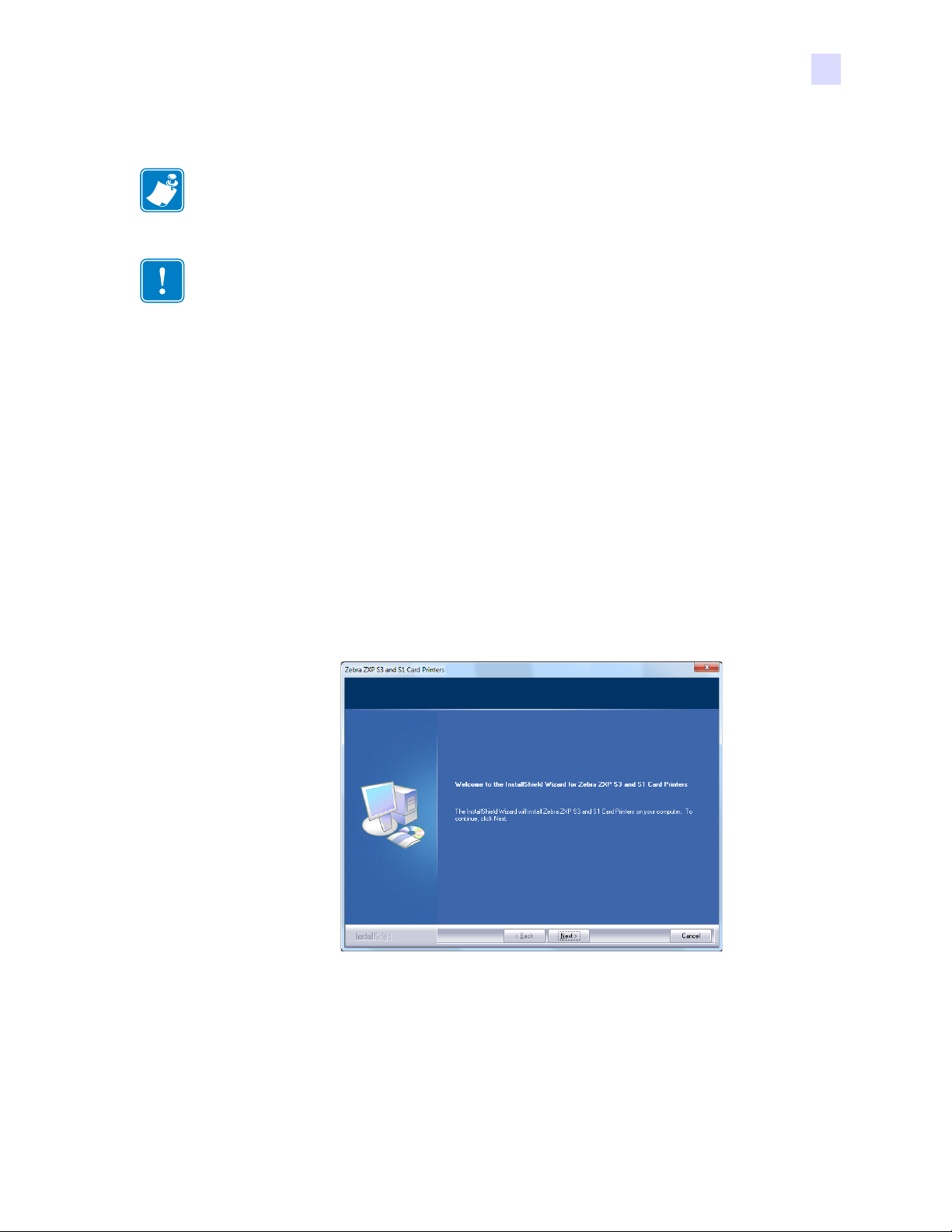
Schritt 6. Das Fenster InstallShield Wizard (Installationsassistent) wird angezeigt. Klicken
Sie auf die Schaltfläche Next (Weiter), um mit der Installation fortzufahren.
P1060728-034 Benutzerhandbuch für Zebra ZXP Series 1-Kartendrucker 19
Page 24
2: Druckerinstallation
Installieren des Windows-Druckertreibers
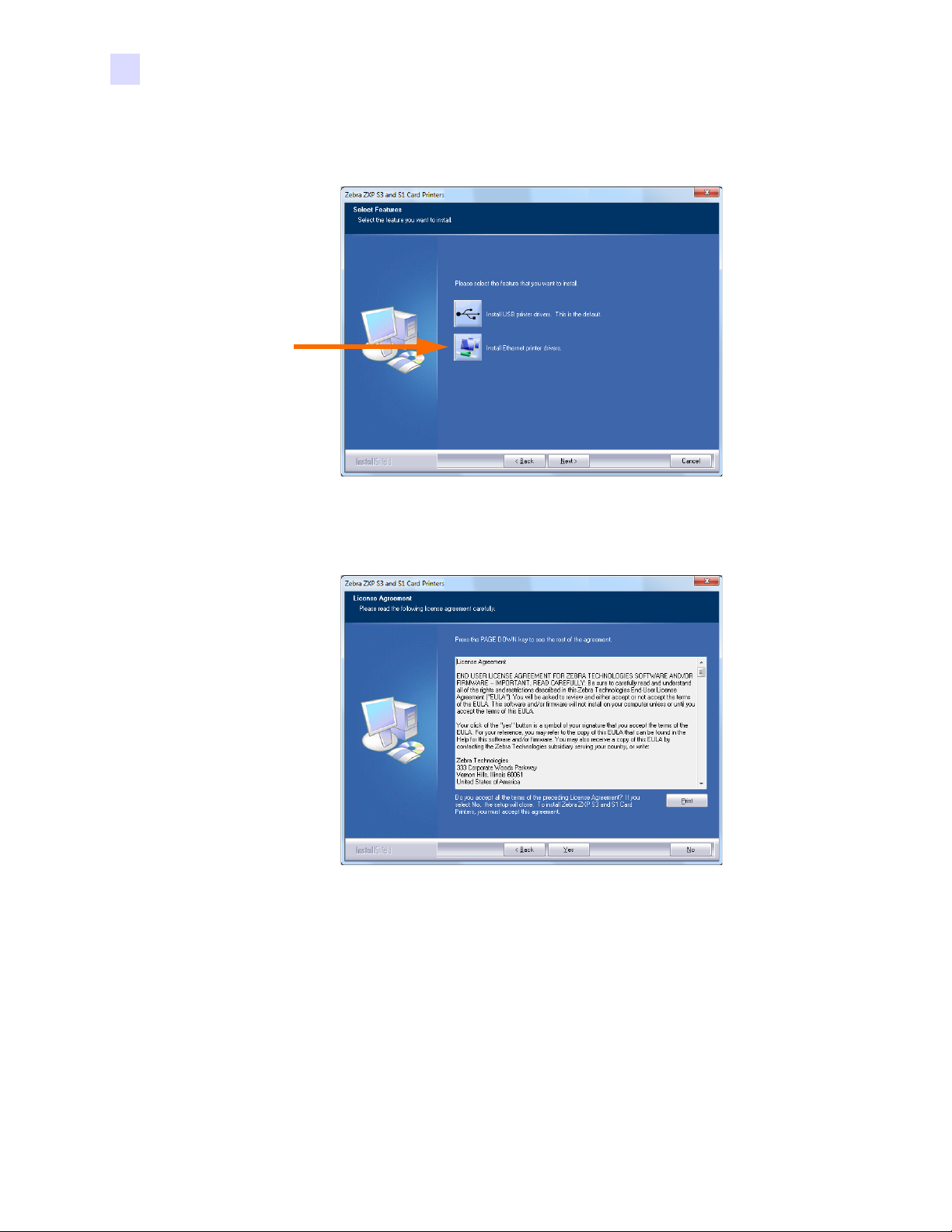
Schritt 7. Wählen Sie Install Ethernet printer drivers (Ethernet-Druckertreiber
installieren), und klicken Sie dann auf Next (Weiter) .
Schritt 8. Daraufhin wird das Fenster License Agreement (Lizenzvertrag) angezeigt.
Wählen Sie die Option I accept the terms of the license agreement (Ich stimme den
Bedingungen des Lizenzvertrags zu) aus, und klicken Sie auf Next (Weiter).
20 Benutzerhandbuch für Zebra ZXP Series 1-Kartendrucker P1060728-034
Page 25
2: Druckerinstallation
Installieren des Windows-Druckertreibers
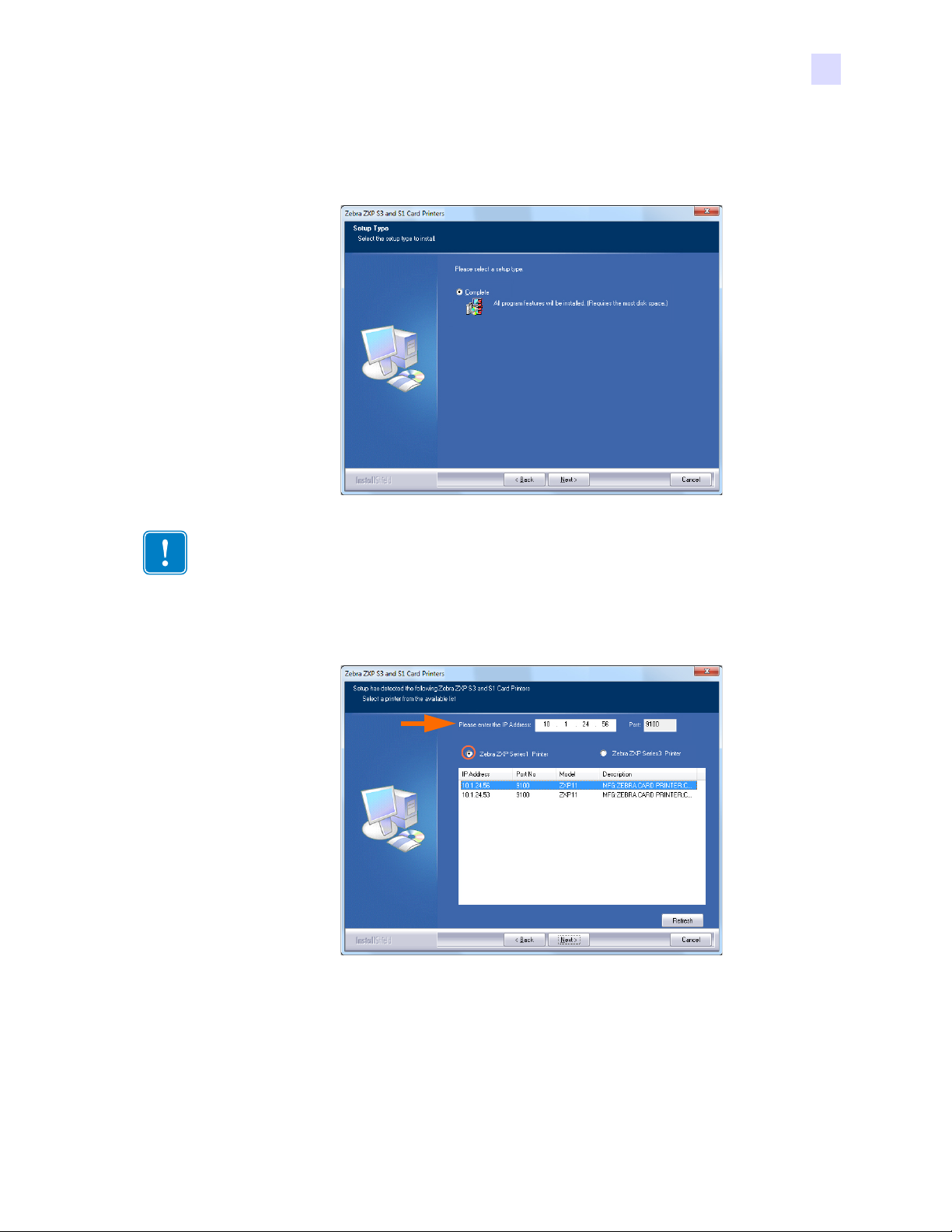
Schritt 9. Daraufhin wird das Fenster Setup Type (Installationsart) angezeigt. Wählen Sie
zum Installieren aller Programmfunktionen Complete (Abschließen), und klicken
Sie dann auf Next (Weiter).
Wichtiger Hinweis • Informationen zum Abfragen der IP-Adresse des Druckers finden Sie
unter Anzeigen der Druckerinformationen auf Seite 13.
Schritt 10. Wählen Sie das Optionsfeld Zebra ZXP Series 1 Printer (unten gekennzeichnet)
aus, und klicken Sie auf die Schaltfläche Refresh (Aktualisieren).
Schritt 11. Setup sucht alle Zebra ZXP Series 1-Drucker im Netzwerk und listet diese auf.
Wählen Sie den Drucker aus der Liste aus (falls aufgeführt), oder geben Sie die
IP-Adresse ein (siehe Pfeil), und klicken Sie auf Next (Weiter).
P1060728-034 Benutzerhandbuch für Zebra ZXP Series 1-Kartendrucker 21
Page 26
2: Druckerinstallation
Installieren des Windows-Druckertreibers
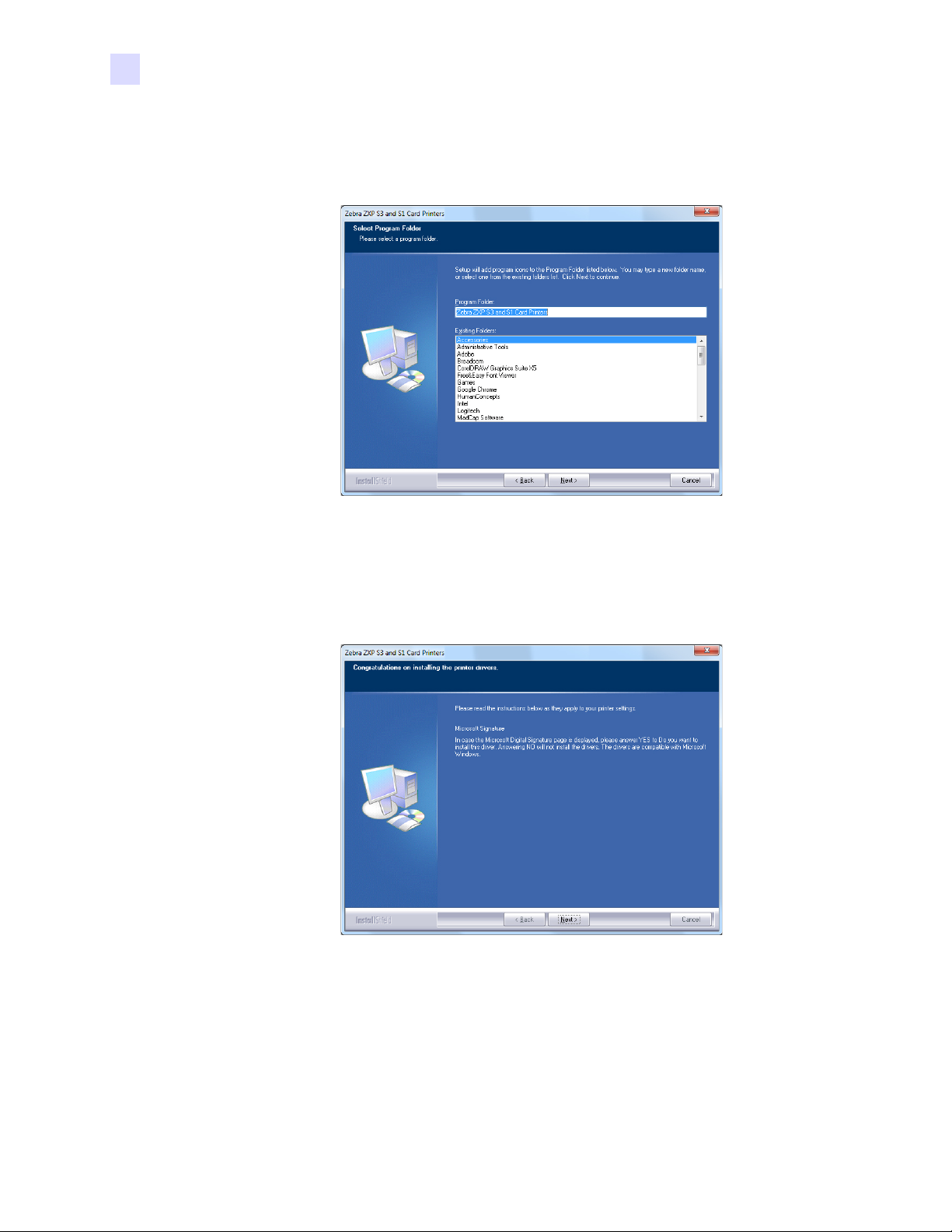
Schritt 12. Daraufhin wird das Fenster Select Program Folder (Programmordner auswählen)
angezeigt. Geben Sie einen neuen Ordnernamen ein, oder wählen Sie einen aus
den vorhandenen aus. Klicken Sie dann auf Next (Weiter).
Schritt 13. Im Fenster Setup Status (Installationsstatus) wird der Status der Installation
angezeigt.
Schritt 14. Wenn das Fenster Congratulations (Gratulation) angezeigt wird, klicken Sie
auf Next (Weiter).
22 Benutzerhandbuch für Zebra ZXP Series 1-Kartendrucker P1060728-034
Page 27
2: Druckerinstallation
Installieren des Windows-Druckertreibers
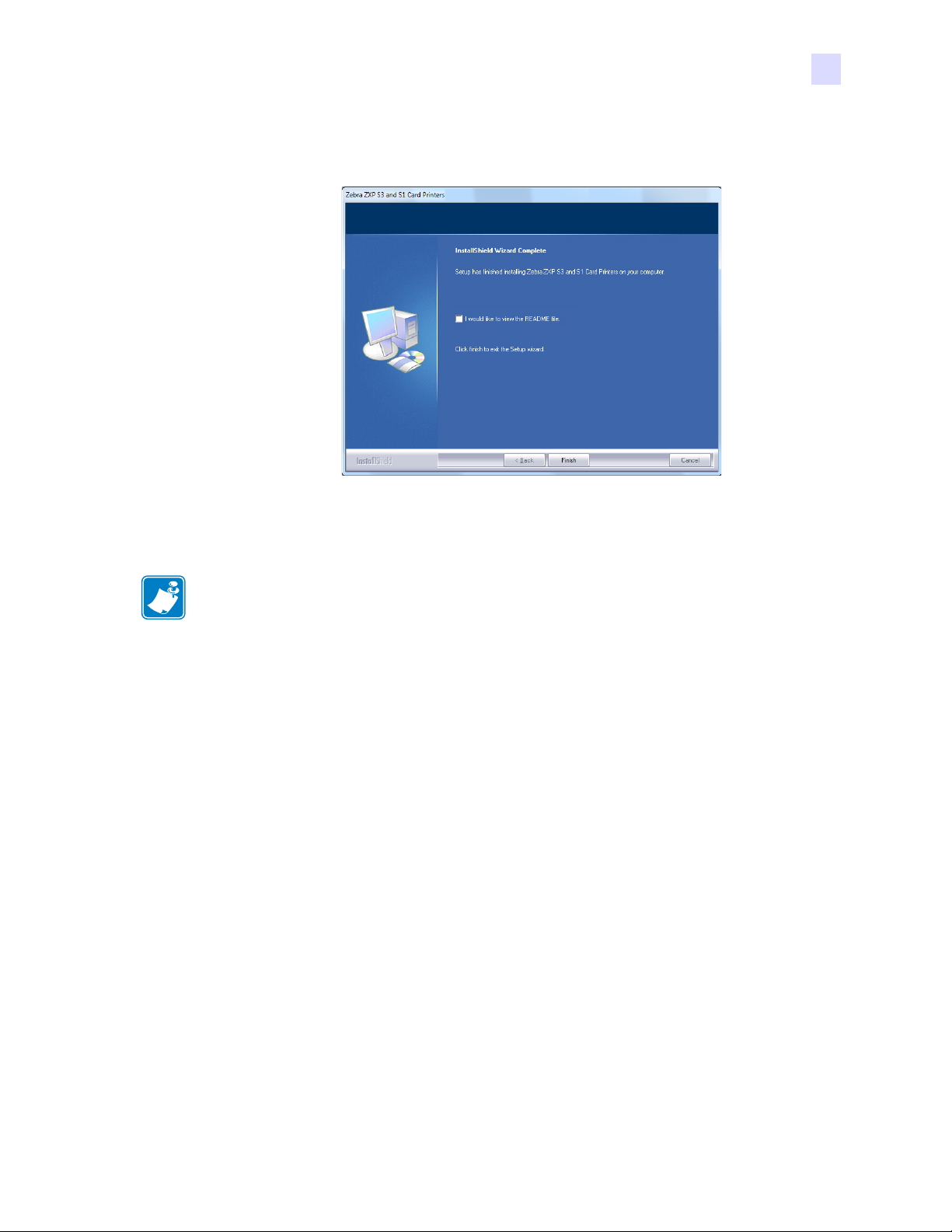
Schritt 15. Wenn das Fenster InstallShield Wizard Complete (Installationsassistent
abgeschlossen) angezeigt wird, klicken Sie auf Finish (Beenden).
Schritt 16. Dadurch wird die Installation des Ethernet-Treibers abgeschlossen.
Hinweis • Möglicherweise müssen Sie die Karteneinrichtung (Kartenausrichtung, Farb-
bandtyp usw.), Codierung, Overlay und/oder die Schwarzabschnitt-Einstellungen über den
Druckertreiber ändern (siehe Druckeinstellungen auf Seite 51).
Hinweis • Möglicherweise müssen Sie auch die Kartenstär kesteuerung für die Stärke der
verwendeten Karten anpassen (siehe Einlegen von Karten auf Seite 34).
P1060728-034 Benutzerhandbuch für Zebra ZXP Series 1-Kartendrucker 23
Page 28
2: Druckerinstallation
Einrichten eines Netzwerkdruckers
Einrichten eines Netzwerkdruckers
Führen Sie die folgenden Schritte aus, wenn Sie bereits einen Ethernet-Drucker in Ihrem
System installiert haben (vgl. Kapitel 2) und mithilfe des Druckerinstallations-Assistenten
von Microsoft einen zweiten Ethernet-Drucker im Netzwerk installieren möchten.
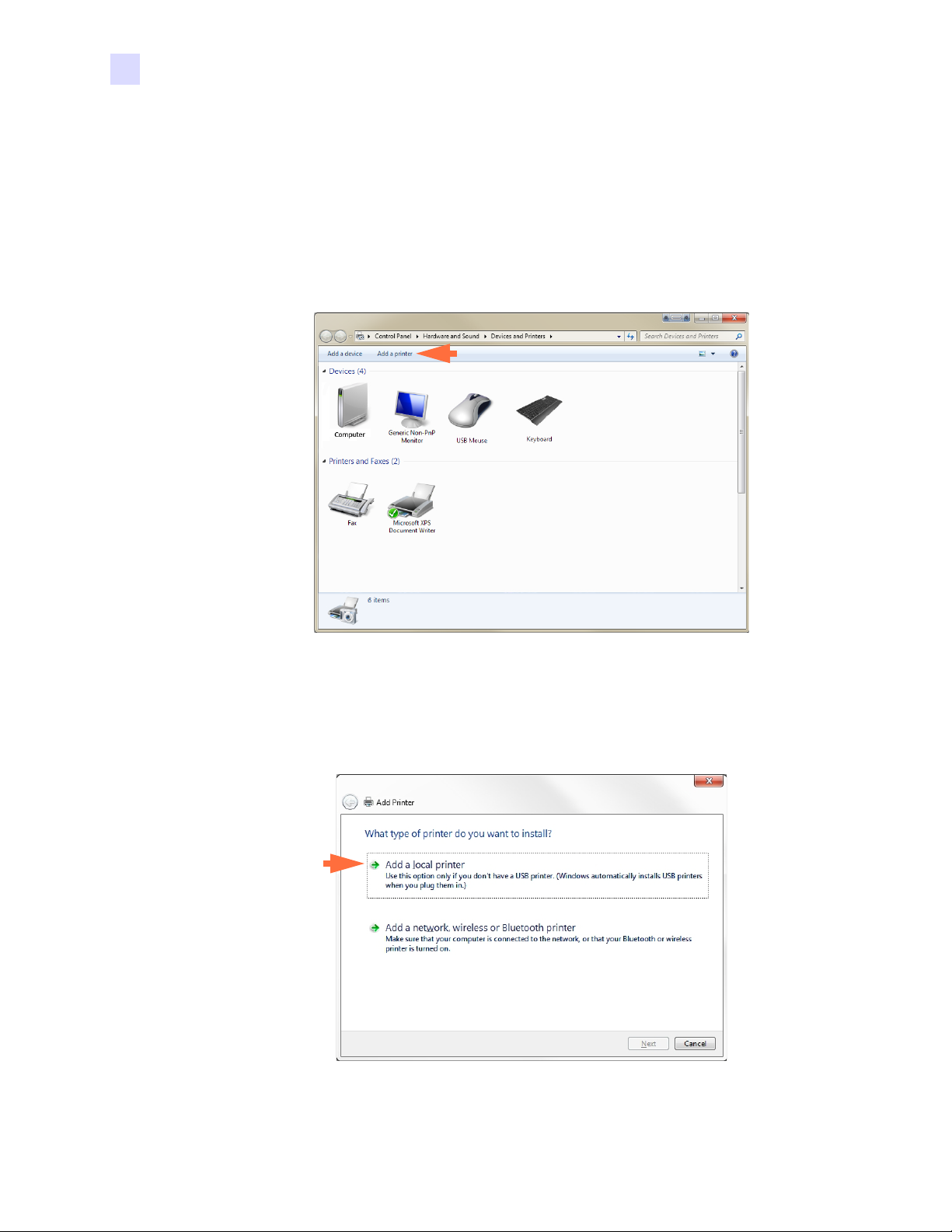
Schritt 1. Klicken Sie auf die Schaltfläche Start, und wählen Sie dann Devices and Printers
(Geräte und Drucker) aus.
Schritt 2. Das Fenster Devices and Printers (Geräte und Drucker) wird angezeigt.
Schritt 3. Klicken Sie auf die Option Add a printer (Drucker hinzufügen) in der Aufgaben-
leiste (siehe Pfeil).
Schritt 4. Das Fenster What type of printer do you want to install? (Welchen Druckertyp
möchten Sie installieren?) wird angezeigt.
Schritt 5. Wählen Sie Add a local printer (Einen lokalen Drucker hinzufügen) aus (siehe
Pfeil), und klicken Sie auf die Schaltfläche Next (Weiter).
24 Benutzerhandbuch für Zebra ZXP Series 1-Kartendrucker P1060728-034
Page 29
2: Druckerinstallation
Einrichten eines Netzwerkdruckers
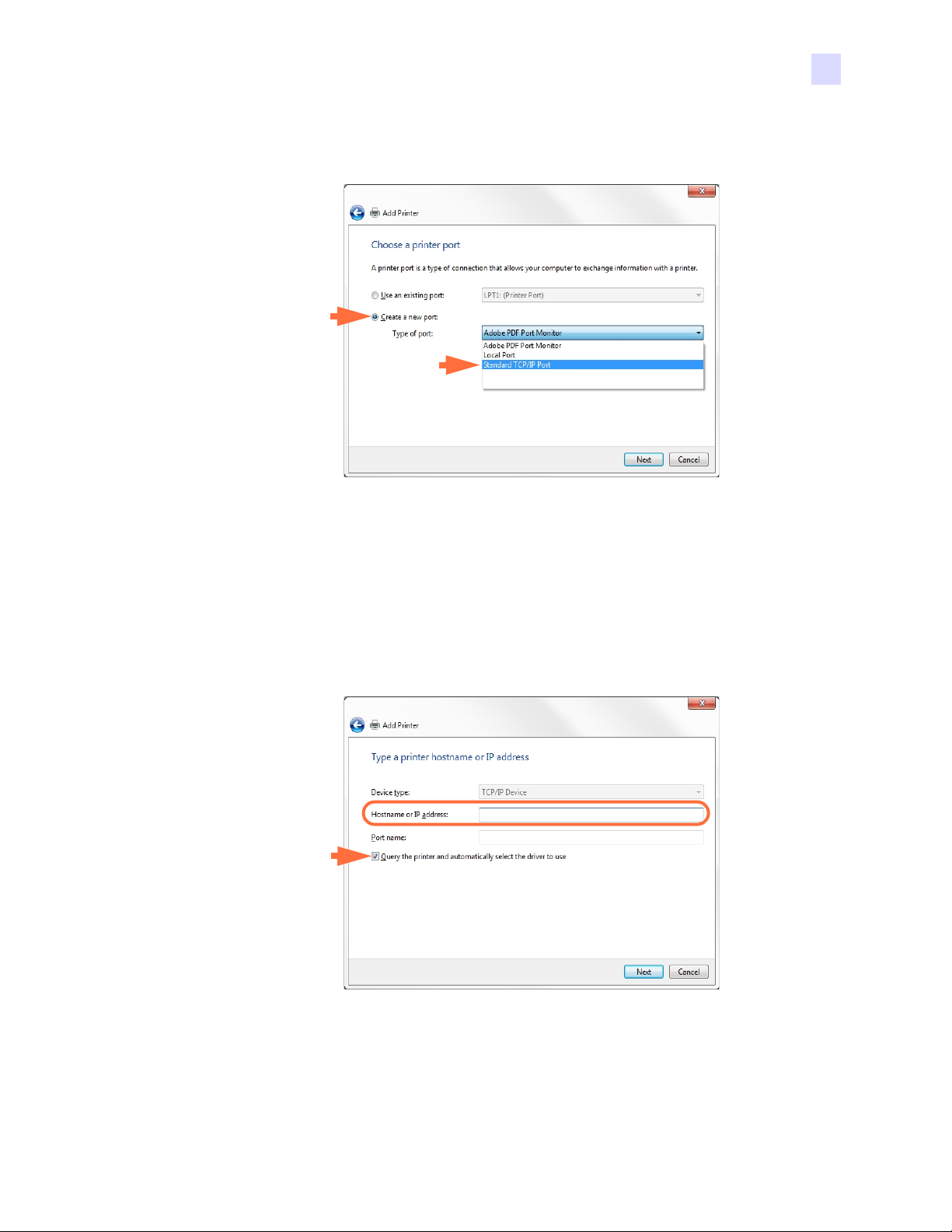
Schritt 6. Das Fenster Choose a printer port (Einen Druckeranschluss auswählen) wird
angezeigt.
Schritt 7. Wählen Sie das Optionsfeld Create a new port (Neuen Anschluss erstellen) aus
(siehe 1. Pfeil).
Schritt 8. Wählen Sie im Dropdownmenü Standard TCP/IP Port (Standard-TCP/IP-Port)
aus (zweiter Pfeil oben).
Schritt 9. Klicken Sie auf Next (Weiter).
Schritt 10. Das Fenster Type a printer hostname or IP address (Einen Druckerhostnamen
oder eine IP-Adresse eingeben) wird geöffnet.
Schritt 11. Geben Sie im Textfeld Hostname or IP address (Hostname oder IP-Adresse) die
IP-Adresse Ihres Druckers ein (oben eingekreist). Beachten Sie bitte, dass der
Portname automatisch eingetragen wird, wenn Sie die IP-Adresse eingeben.
Ändern Sie den Portnamen nicht.
P1060728-034 Benutzerhandbuch für Zebra ZXP Series 1-Kartendrucker 25
Page 30
2: Druckerinstallation
Einrichten eines Netzwerkdruckers
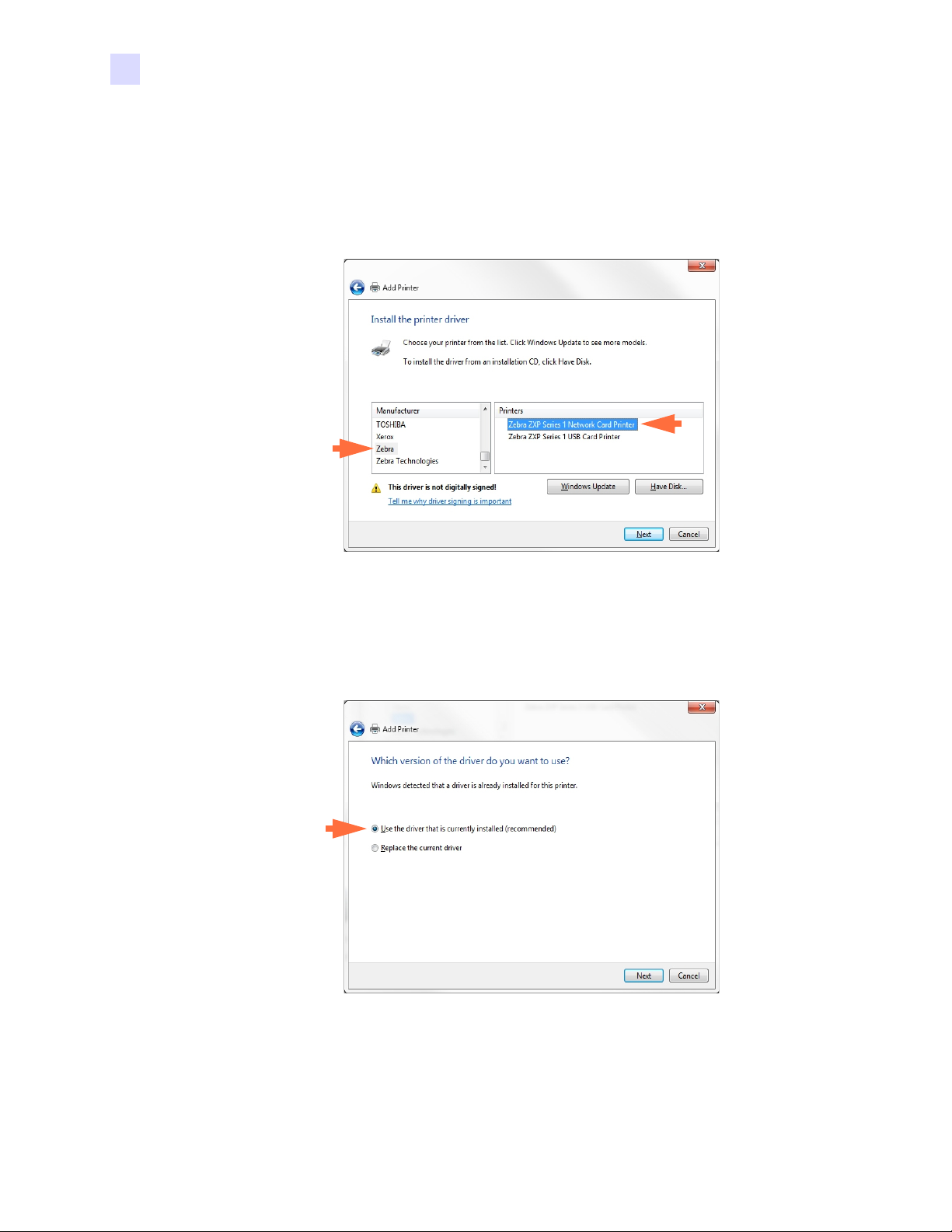
Schritt 12. Achten Sie darauf, dass das Kontrollkästchen Query the printer ... (Den Drucker
abfragen ...) aktiviert ist (siehe Pfeil oben).
Schritt 13. Klicken Sie auf Next (Weiter).
Schritt 14. Das Fenster Install the printer driver (Druckertreiber installieren) wi rd
angezeigt.
Schritt 15. Wählen Sie den Hersteller und den Drucker aus (siehe Pfeile).
Schritt 16. Klicken Sie auf Next (Weiter).
Schritt 17. Das Fenster Which version of the driver do you want to use? (Welche
Treiberversion möchten Sie verwenden?) wird angezeigt.
Schritt 18. Wählen Sie das Optionsfeld Use the driver that is currently installed
(recommended) (Den derzeit installierten Treiber verwenden (empfohlen))
aus (siehe Pfeil).
Schritt 19. Klicken Sie auf Next (Weiter).
26 Benutzerhandbuch für Zebra ZXP Series 1-Kartendrucker P1060728-034
Page 31
2: Druckerinstallation
Einrichten eines Netzwerkdruckers
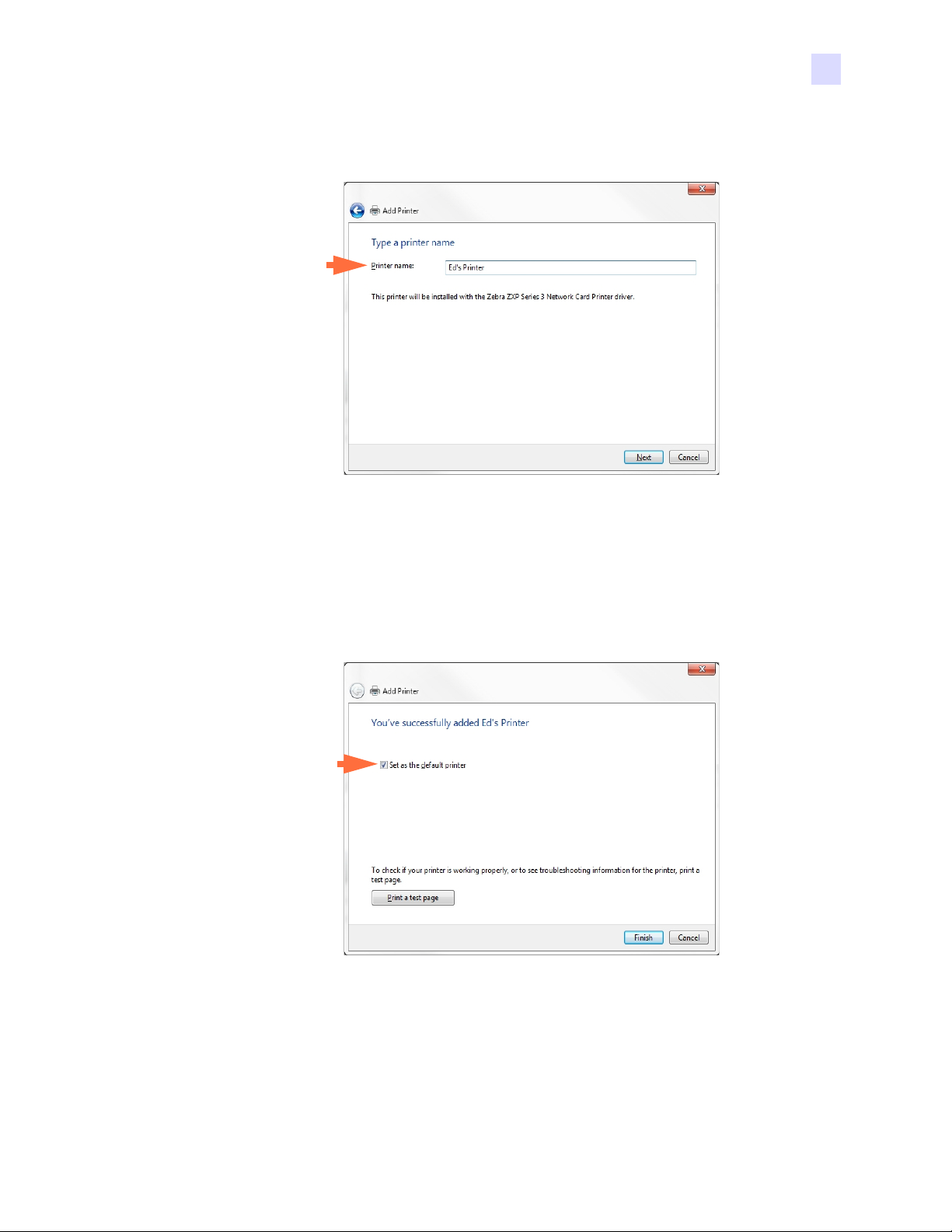
Schritt 20. Das Fenster Type a printer name (Geben Sie einen Druckernamen ein) wird
angezeigt.
Schritt 21. Geben Sie den Druckernamen ein: V erwenden Sie den Standardnamen, oder geben
Sie nähere Informationen zum Druckerstandort ein, z. B. Sabines Drucker,
Michaels Büro, Raum 33 o. Ä.
Schritt 22. Klicken Sie auf Next (Weiter).
Schritt 23. Das Fenster You’ve successfully added ... (... wurde erfolgreich hinzugefügt)
wird angezeigt.
Schritt 24. Aktivieren Sie gegebenenfalls das Kontrollkästchen Set as the default printer
(Als Standarddrucker festlegen) (siehe Pfeil).
Schritt 25. Klicken Sie auf die Schaltfläche Finish (Fertigstellen), um den Drucker-
installations-Assistenten zu beenden.
Der Netzwerkdrucker wurde nun erfolgreich installiert.
P1060728-034 Benutzerhandbuch für Zebra ZXP Series 1-Kartendrucker 27
Page 32
2: Druckerinstallation
Druckerpools
Druckerpools
Einrichten eines Druckerpools
Das Einrichten von Druckerpools ist ein Standardfeature von Windows, mit dem Sie das
Druckaufkommen über einen Pool unterschiedlicher Drucker verteilen können. Im vorliegenden Beispiel werden drei Netzwerkdrucker für das Pooling installiert und eingerichtet.
Schritt 1. Bevor Sie mit dem Druckerpoo ling fortfahren, sollten Sie die Drucker einzeln
testen, um sicherzustellen, dass alle eine ähnliche Konfiguration aufweisen.
Prüfen Sie dabei Folgendes:
• Farbbandkonfiguration (Farbbandtyp sowie welcher Inhalt auf welche
Kartenseite gedruckt wird)
• Konfiguration der Magnetcodierung
• Konfiguration des Schwarzauszugs (wenn zutreffend)
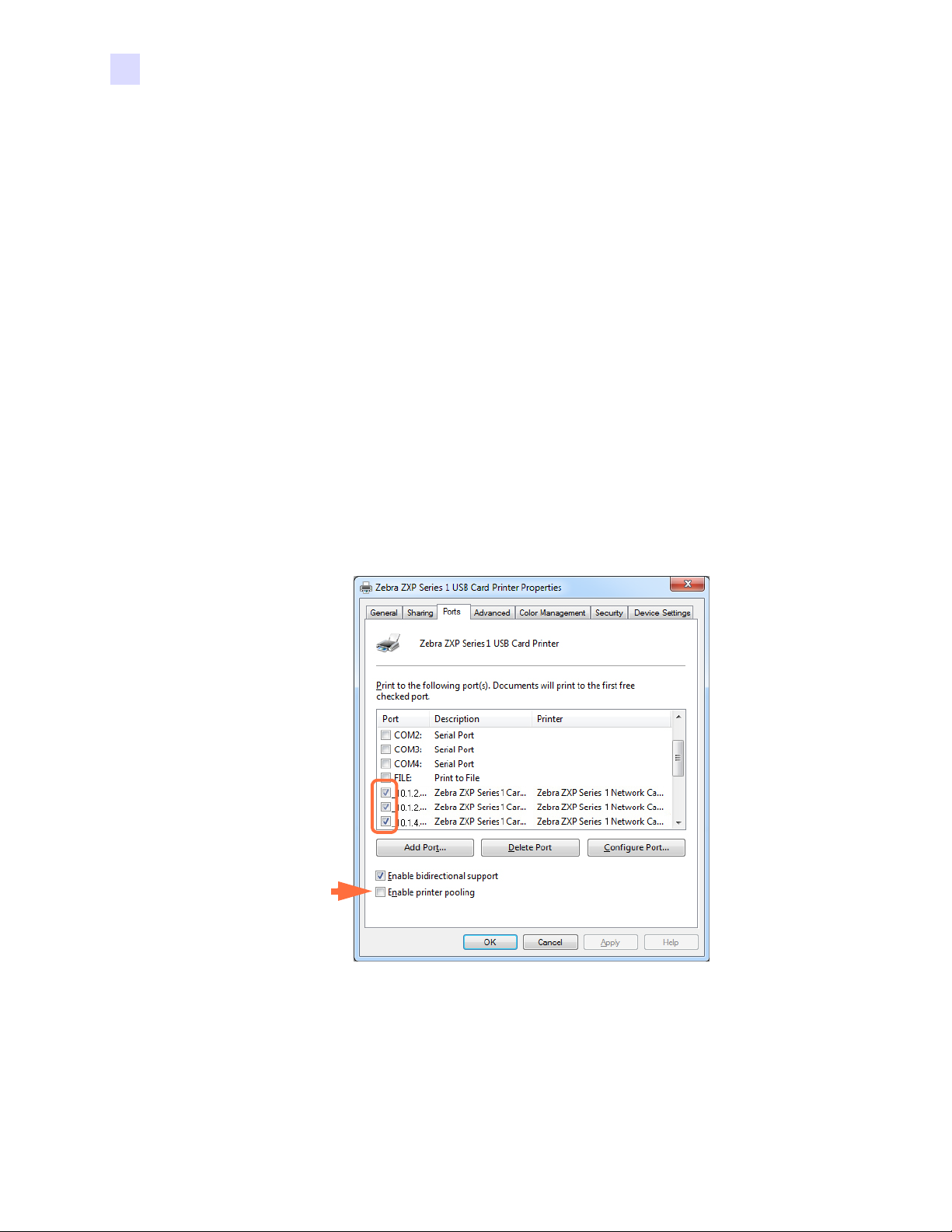
Schritt 2. Rufen Sie die Registerkarte Ports (Anschlüsse) auf.
Zum Aufrufen dieser Registerkarte wählen Sie Start > Devices and Printers
(Geräte und Drucker) aus. Klicken Sie mit der rechten Maustaste in der Liste auf
Zebra ZXP Series 1 USB Card Printer. Wählen Sie Printer properties (Drucker-
eigenschaften) > Ports (Anschlüsse).
Schritt 3. Wählen Sie durch Aktivieren der entsprechenden Kontrollkästchen die drei
betreffenden Netzwerkdrucker aus (siehe Umkreisung).
Schritt 4. Aktivieren Sie das Kontrollkästchen Enable printer poolin g (D ruckerpool
aktivieren) (siehe Pfeil).
Schritt 5. Klicken Sie auf die Schaltfläche Apply (Übernehmen) und dann auf die Schalt-
fläche OK.
28 Benutzerhandbuch für Zebra ZXP Series 1-Kartendrucker P1060728-034
Page 33

Verwenden des Druckerpools
Wichtiger Hinweis • Senden Sie Druckaufträge immer an den Druckerpool, nicht an einen
einzelnen Drucker.
Wenn der erste Drucker so viele Aufträge angenommen hat, wie er bearbeiten kann (also
beispielsweise zwei Aufträge; einen im Druck befindlichen, einen in der Warteschlange),
dann gehen die folgenden Druckaufträge an den zweiten und dann an den dritten Drucker.
Beachten Sie, dass bei nur zwei Druckaufträgen beide an den ersten Drucker gehen. Pooling
ist eine sogenannte Spillover-Methode. Sie gleicht die Druckernutzung nicht aus.
Auch nach Einrichten des Pools sollten Wartung und Konfigurationsänderungen über die
Menüs der einzelnen Drucker durchgeführt werden, nicht über den Pool (dies kann zu
unerwünschten Ergebnissen führen).
Wichtiger Hinweis • Die Auswirkungen aller Wartungsmaßnahmen und Änderungen
sollten durch separates Senden von Druckaufträgen an jeden einzelnen Drucker getestet
werden (anstatt Aufträge an den Pool zu senden).
2: Druckerinstallation
Druckerpools
P1060728-034 Benutzerhandbuch für Zebra ZXP Series 1-Kartendrucker 29
Page 34

30 Benutzerhandbuch für Zebra ZXP Series 1-Kartendrucker P1060728-034
Page 35
Druckerteile
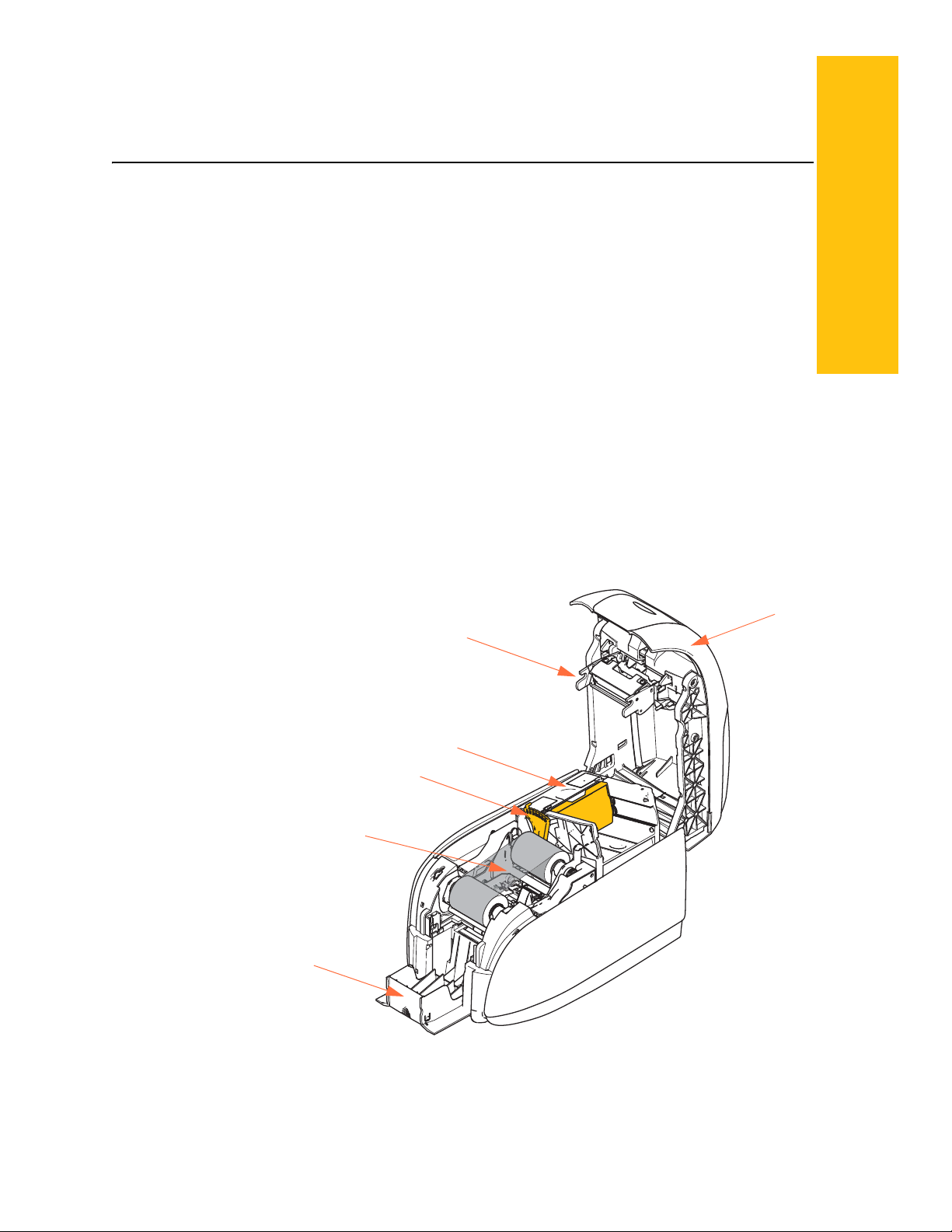
Deckel
Druckkopf
Karteneingabefach
Kartenausgabefach
Farbbandpatrone
Kartenstärkesteuerung
In der folgenden Abbildung ist eine Innenansicht des ZXP Series 1-Kartendrucker dargestellt.
3
Druckereinrichtung
P1060728-034 Benutzerhandbuch für Zebra ZXP Series 1-Kartendrucker 31
Page 36
3: Druckereinrichtung
Einsetzen der Farbbandpatrone
Einsetzen der Farbbandpatrone
Der ZXP Series 1-Drucker benötigt Zebra ZXP Series 1 True Colours® ix Series-Originalfarbbänder.
speziell für den ZXP Series 1-Drucker hergestellt.
Vorsicht! Gefahr einer elektrostatischen Entladung • Den Druckkopf und die
elektronischen Komponenten am Druckkopf NICHT BERÜHREN. Durch Entladen von
elektrostatischer Energie, die sich am Körper von Personen oder anderen Oberflächen sammelt,
können der Druckkopf und andere elektronische Komponenten beschädigt werden.
Schritt 1. Drücken Sie auf den Entriegelungsknopf an der Oberseite des Druckers, um die
Diese leistungsstarken Harzthermotransfer- und Farbsublimationsbänder werden
• Jede Farbbandpatrone enthält eine integrierte Haftreinigungswalze, mit der die dem
Drucker zugeführten Karten gereinigt werden. Bei unsachgemäßer Reinigung verringern sich die Lebensdauer des Druckers und die Druckqualität.
• Wenn das Farbband vollständig aufgebraucht ist, wechseln Sie die Patrone aus.
Druckerabdeckung zu öffnen.
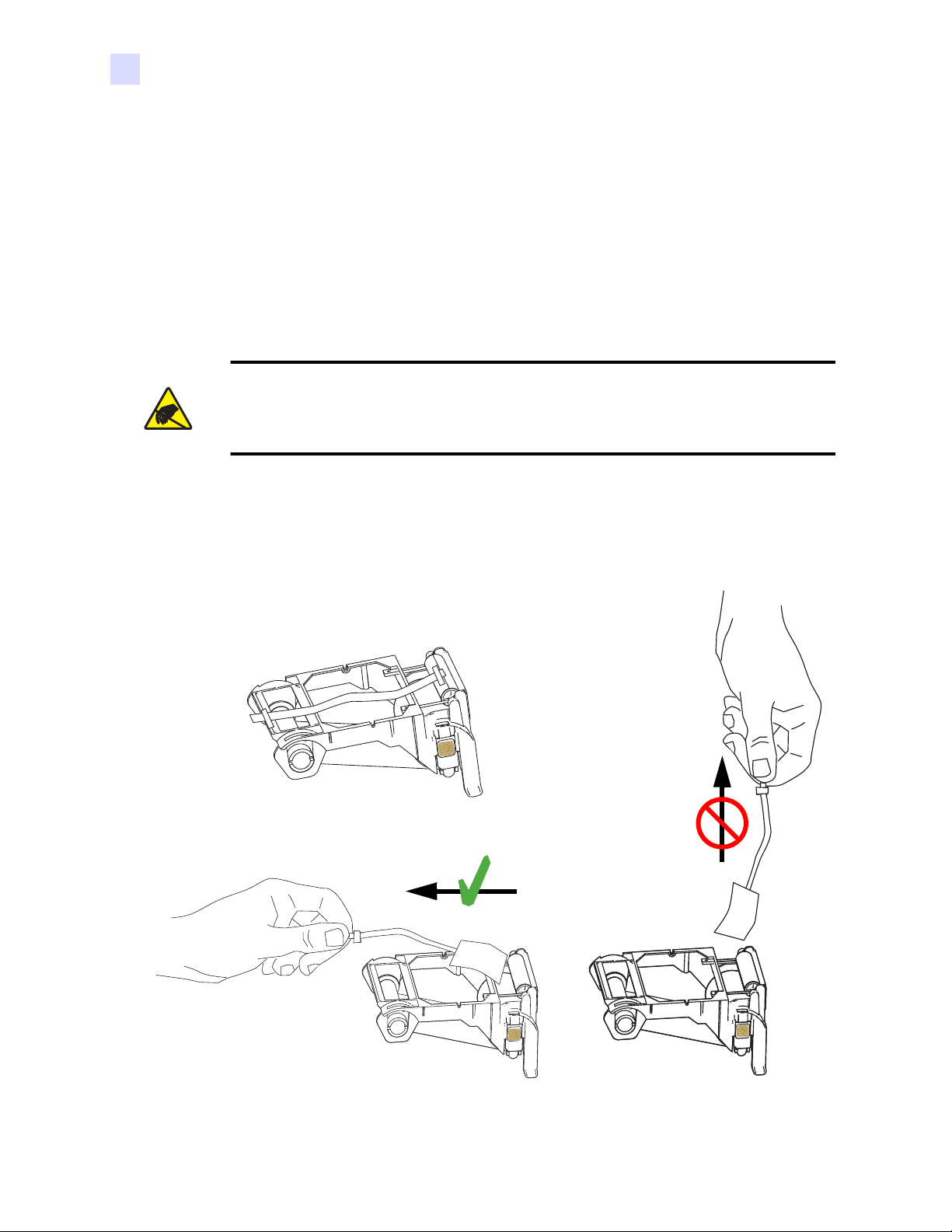
Schritt 2. Ziehen Sie die Schutzfolie von der haftenden Reinigungswalze ab, indem Sie
vorsichtig am Klebeband ziehen. Entsorgen Sie die Schutzfolie.
32 Benutzerhandbuch für Zebra ZXP Series 1-Kartendrucker P1060728-034
Page 37
3: Druckereinrichtung
Einsetzen der Farbbandpatrone
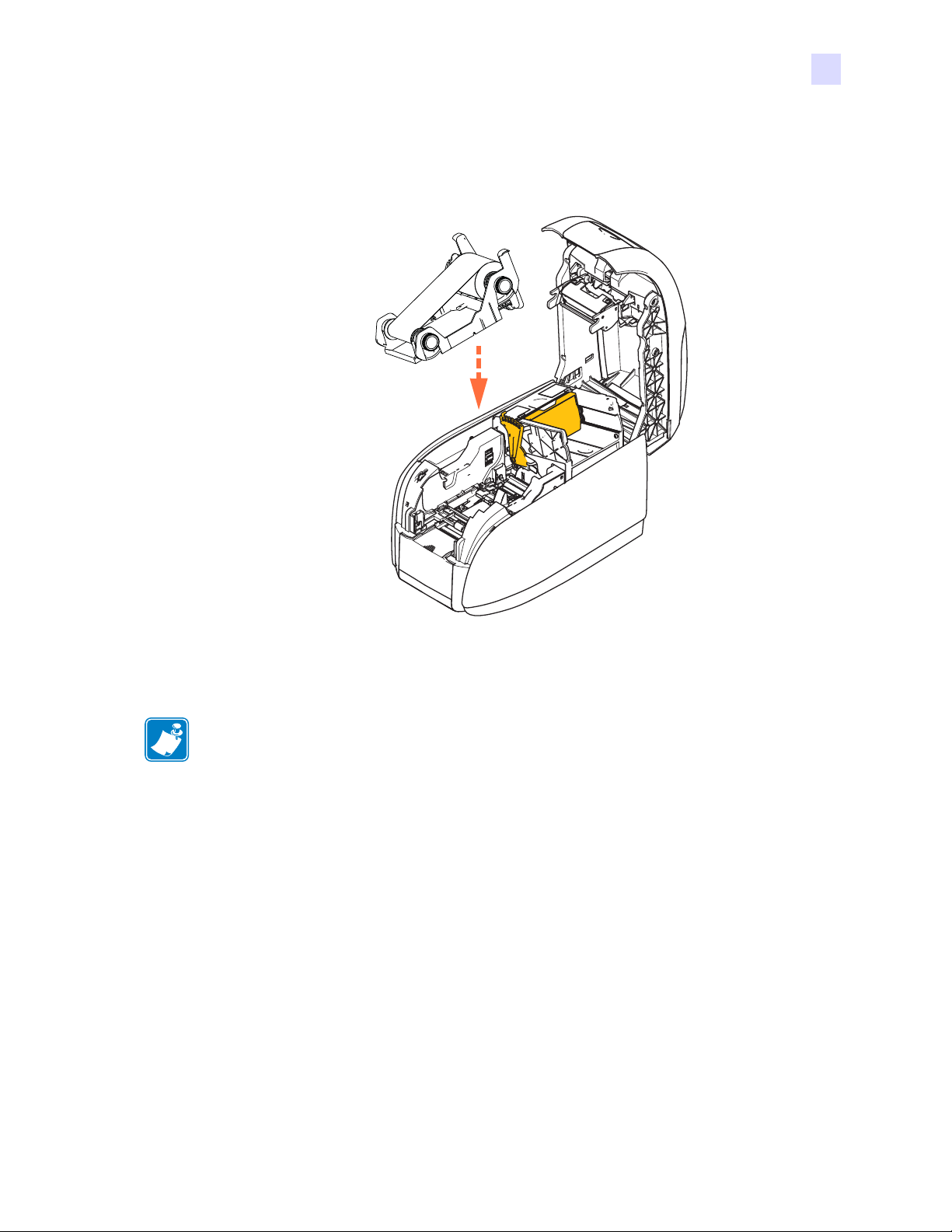
Schritt 3. Setzen Sie die Farbbandpatrone mit der Reinigungswalze nach unten so ein, dass
sich die Antriebsmechanismen an den Enden der Walzen in die entsprechenden
Vertiefungen einpassen.
Schritt 4. Schließen Sie die Druckerabdeckung, und drücken Sie auf die Abdeckung, bis sie
hörbar einrastet.
Hinweis • Wenn der Drucker eingeschaltet ist, wird das Farbband nach dem Schließen der
Abdeckung automatisch synchronisiert.
P1060728-034 Benutzerhandbuch für Zebra ZXP Series 1-Kartendrucker 33
Page 38
3: Druckereinrichtung
Einlegen von Karten
Einlegen von Karten
Karteneingabefach
Das Karteneingabefach dient dem Zuführen der Karten. Es hat ein Fassungsvermögen von bis
zu 100 Karten der Stärke 0,76 mm (30 mil). Das Karteneingabefach befindet sich unter der
Abdeckung des Karteneingabefachs des Druckers
Sie auf dem Verpackungsetikett, oder Sie wenden sich an den Kartenanbieter. Eine übliche
Kartenstärke beträgt 30 mil.
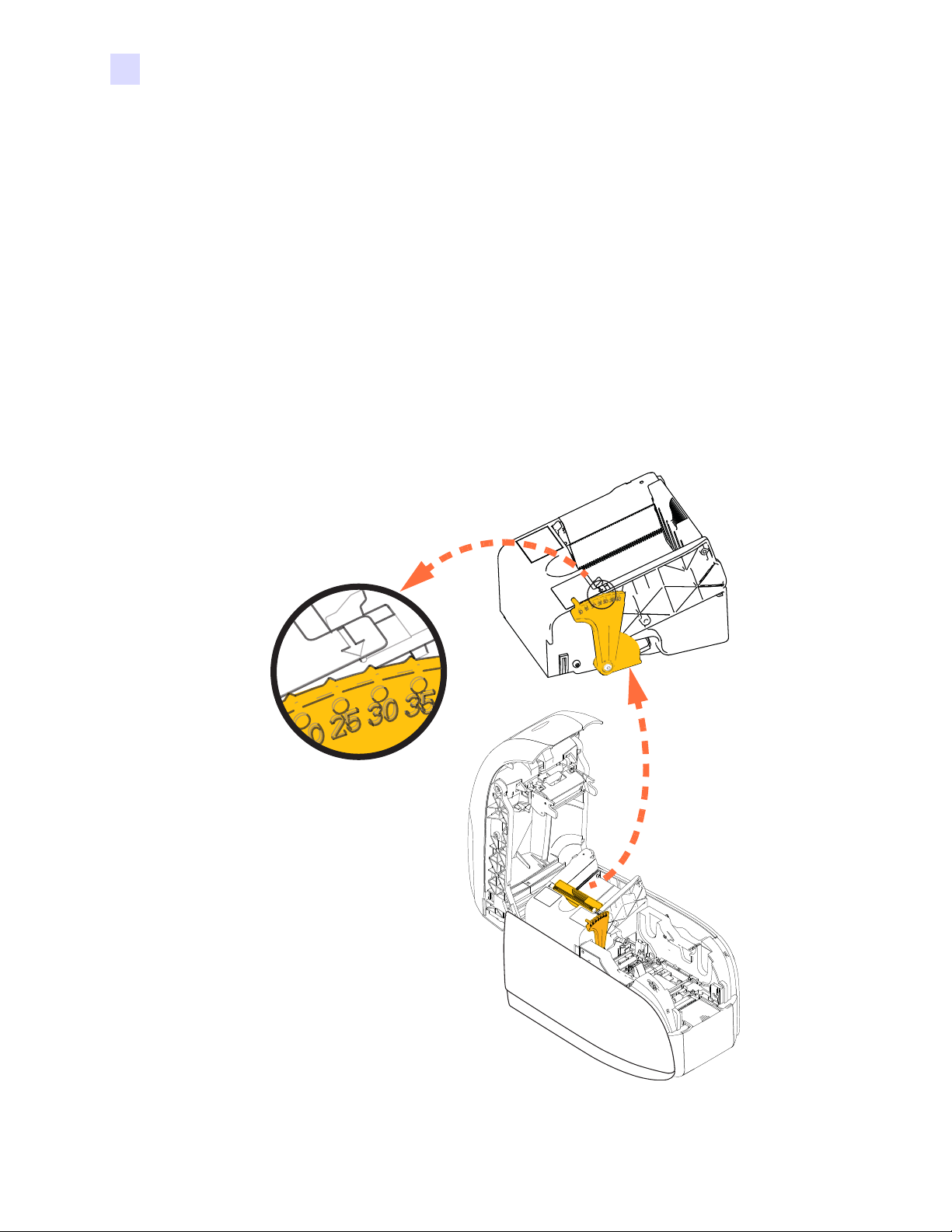
Schritt 1. Stellen Sie die Kartenstärkesteuerung (eingekreist) auf den entsprechenden Wert
für die Dicke der geladenen Karten ein. Beachten Sie, dass die Kartenstärkesteuerung zwischen 10 mil und 40 mil eingestellt werden kann.
Fehler beim Einstellen der richtigen Stärke (insbesondere bei 10-mil-Karten)
können zum Kartenstau führen. Informationen zum Beheben eines Kartenstaus
finden Sie unter MECHANICAL ERROR (Mechanischer Fehler) auf Seite 75.
. Informationen zur Stärke der Karten finden
Schritt 2. Öffnen Sie die Abdeckung des Karteneingabefachs.
34 Benutzerhandbuch für Zebra ZXP Series 1-Kartendrucker P1060728-034
Page 39
3: Druckereinrichtung
Einlegen von Karten
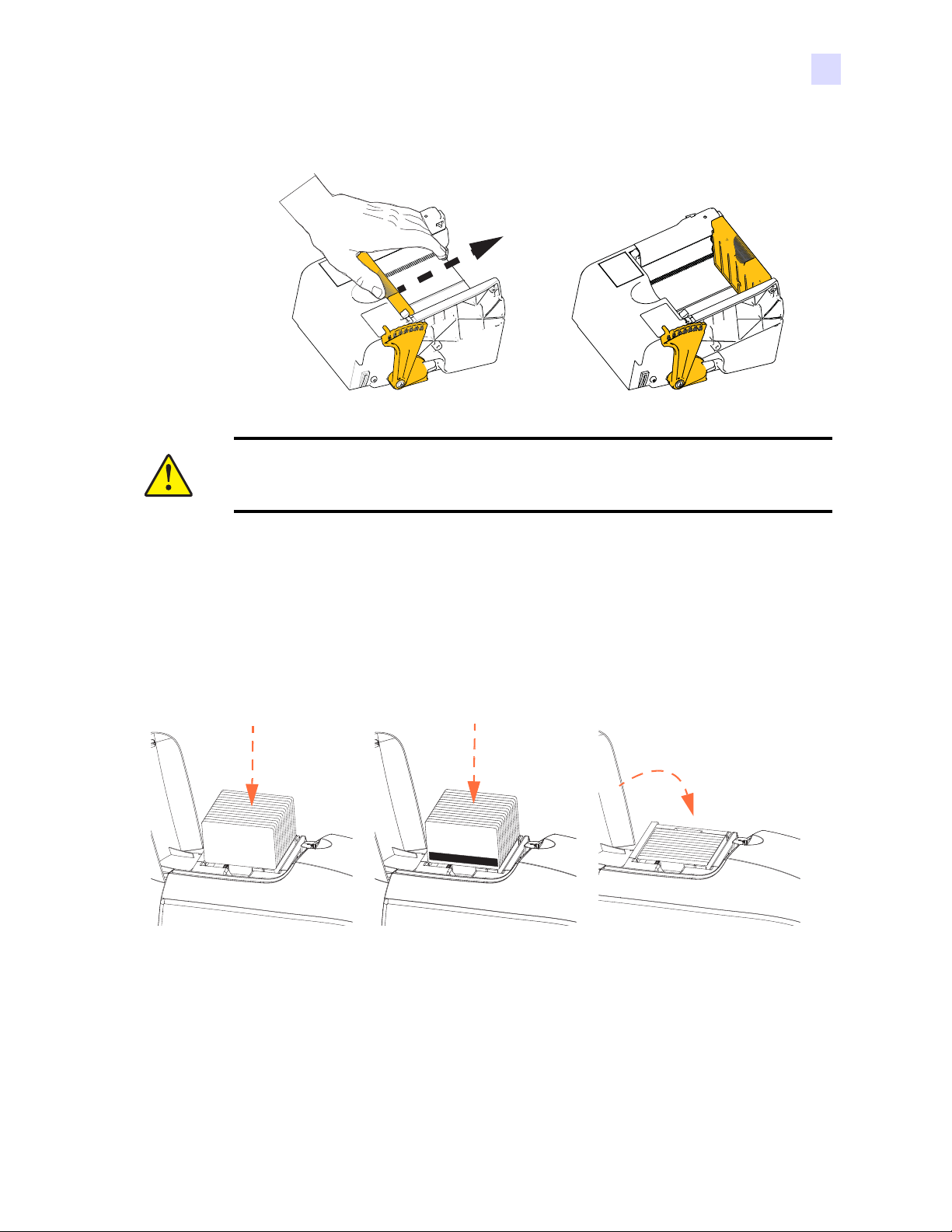
Schritt 3. Schieben Sie die Kartenführung vollständig nach rechts, bis sie hörbar einrastet.
Achtung • Halten Sie die Karten nur am Rand fest. Die zu bedruckende Oberfläche
DARF NICHT BERÜHRT WERDEN, da dadurch die Druckqualität vermindert werden
kann.
Schritt 4. Entfernen Sie die Verpackung vom Kartenstapel.
Schritt 5. Prüfen Sie die Karten, und entfernen Sie ggf. Karten mit beschädigten Kanten.
Schritt 6. Fächern Sie die Karten mindestens einmal von jeder Seite auf, indem Sie den
Stapel seitlich festhalten (wie einen Spielkartenstapel), um die Karten zu trennen.
Schritt 7. Bringen Sie den Kartenstapel nun wieder in seine ursprüngliche Quaderform.
Schritt 8. Legen Sie den Kartenstapel in das Karteneingabefach.
Schritt 9. Schließen Sie die Abdeckung des Karteneingabefachs. Beim Schließen der
Abdeckung löst sich der Sperrmechanismus der Kartenführung automatisch.
P1060728-034 Benutzerhandbuch für Zebra ZXP Series 1-Kartendrucker 35
Page 40
3: Druckereinrichtung
Einlegen von Karten
Kartenausgabefach
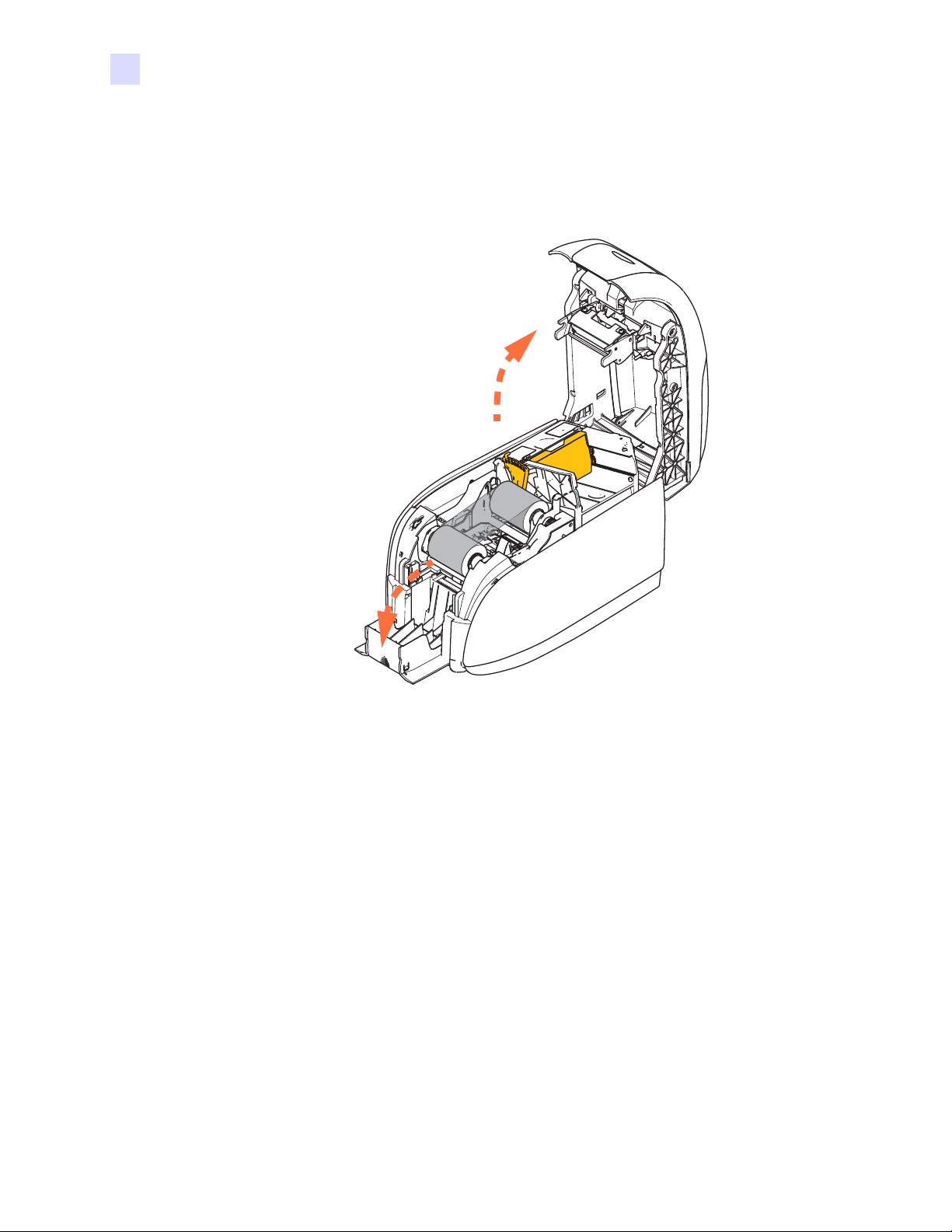
Schritt 1. Heben Sie die Druckerabdeckung an.
Schritt 2. Ziehen Sie das Kartenausgabefach so heraus, dass es seinen Zweck erfüllen kann.
Schritt 3. Wenn der Drucker nicht in Betrieb ist, sollten Sie das Kartenausgabefach
schließen, um den Drucker vor Staub zu schützen.
36 Benutzerhandbuch für Zebra ZXP Series 1-Kartendrucker P1060728-034
Page 41
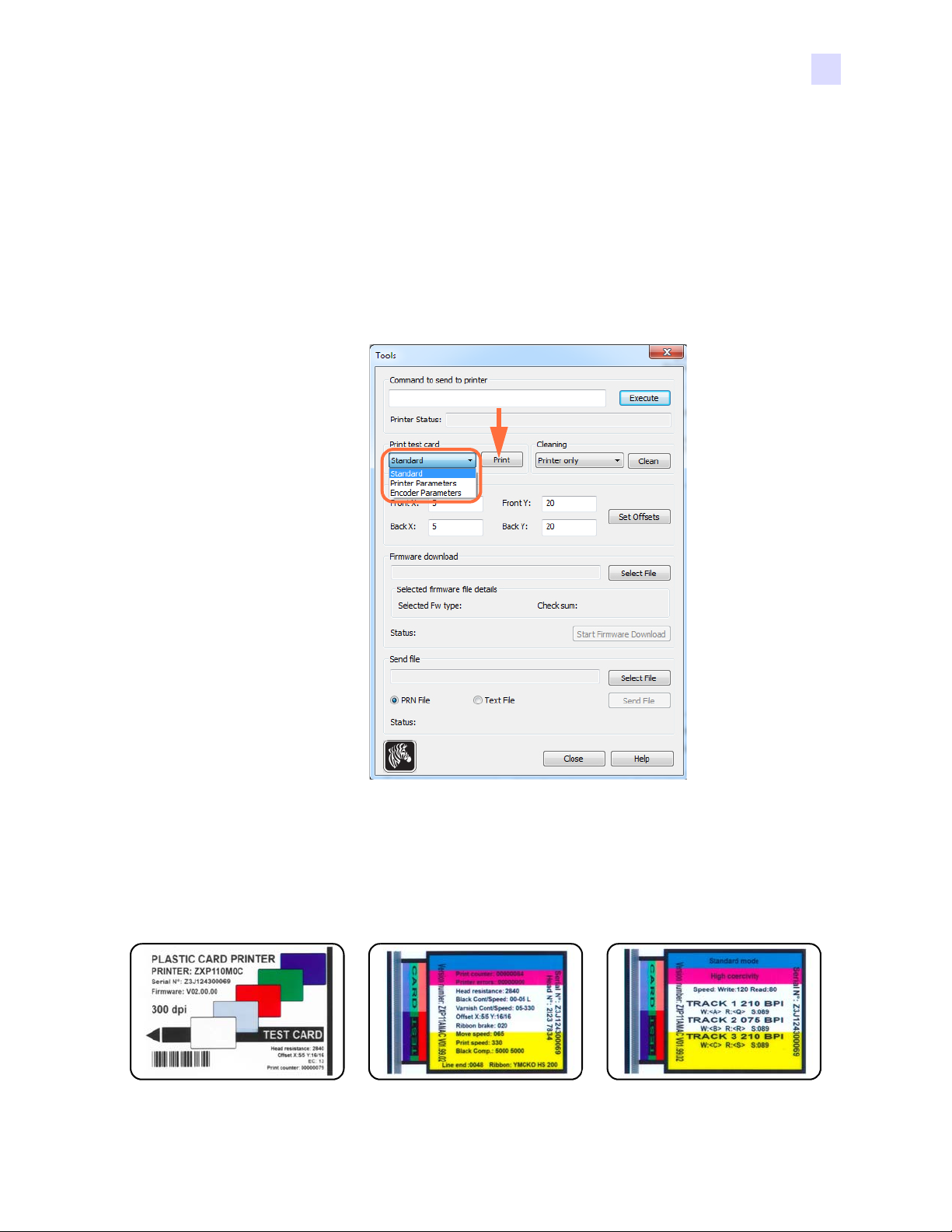
Drucken einer Testkarte
Standard: Druckerparameter: Codierer-Parameter:
Nachdem Sie die Farbbandpatrone und die Karten eingelegt haben, ist der Drucker bereit.
Sie sollten eine Testkarte drucken, um zu testen, ob der Drucker ordnungsgemäß funktioniert.
Schritt 1. Wählen Sie Start > Devices and Printers (Geräte und Drucker) aus. Klicken Sie
mit der rechten Maustaste in der Liste auf Zebra ZXP Series 1 Card Printer.
Wählen Sie Printer properties (Druckereigenschaften) > Device Settings
(Geräteeinstellungen), und klicken Sie auf Tools (Werkzeuge).
Schritt 2. Das Fenster Tools (Werkzeuge) wird geöffnet.
3: Druckereinrichtung
Drucken einer Testkarte
Schritt 3. Wählen Sie im Dropdownmenü für den Testkartendruck die gewünschte Testkarte
aus (siehe Markierung oben).
Schritt 4. Klicken Sie auf Print (Drucken) (siehe Pfeil), um die ausgewählte Testkarte zu
drucken (siehe Beispieltestkarten unten).
P1060728-034 Benutzerhandbuch für Zebra ZXP Series 1-Kartendrucker 37
Page 42
3: Druckereinrichtung
SAMPLE CARD
http://www.zebra.com
M. CHRIS JONES
SALES DIRECTOR
Üblicher Druckerbetrieb
Üblicher Druckerbetrieb
Der ZXP Series 1-Kartendrucker kann unter Verwendung des Treibers, der sich auf der mitgelieferten CD befindet, mit Ihrer Software verwendet werden (siehe Installieren des Windows-
Druckertreibers auf Seite 14).
Erstellen von Musterkarten
Bevor Sie mit einer neuen Drucksitzung beginnen, drucken Sie eine Musterkarte aus, um
sicherzustellen, dass die Karten ordnungsgemäß ausgedruckt werden. So drucken Sie Ihre
erste Karte:
Schritt 1. Öffnen Sie ein neues Microsoft Word-Dokument.
Schritt 2. Wenn der Zebra-Drucker nicht als Standarddrucker ausgewählt ist, legen Sie den
ZXP Series 1-Kartendrucker als Standard fest.
Schritt 3. Legen Sie über die Option Page Layout (Seite einrichten) des Word-Dokuments
Folgendes fest:
a. Größe: Karte CR-80, ISO 7810-Format, 54 mm (2,12 in) x 86 mm (3,38 in)
b. Ausrichtung: Hochformat oder Querformat
c. Ränder: Oben, Unten, Links und Rechts: 0 (null)
Schritt 4. Die Karte wird nun als Word-Dokument angezeigt.
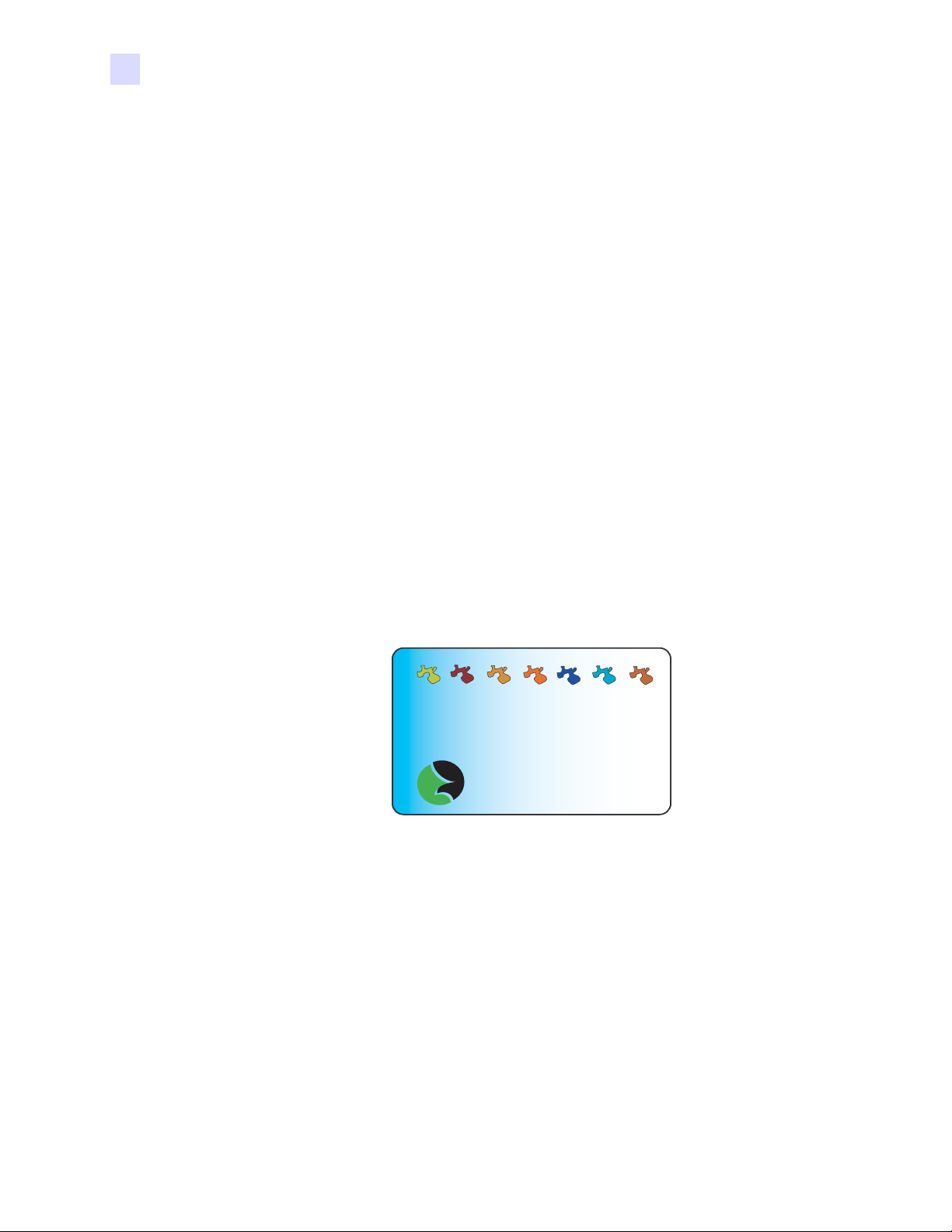
Schritt 5. Gestalten Sie die Karte, und verwenden Sie dabei wie in dem folgenden Beispiel
schwarzen und farbigen Text sowie farbige Bilder.
Drucken von Musterkarten
Wenn Sie die Musterkarte erstellt haben, können Sie drucken. Vergewissern Sie sich, dass in
Ihrem Drucker eine True Colours
dass im Karteneingabefach Karten vorrätig sind. Anweisungen für die Installation des Farbbandes und das Einlegen der Karten finden Sie in Kapitel 3.
Schritt 1. Drucken Sie Ihre Musterkarte auf dem ZXP Series 1-Kartendrucker.
Schritt 2. Nehmen Sie die Musterkarte nach Ende des Druckvorgangs aus dem Karten-
ausgabefach heraus, und prüfen Sie, ob sie ordnungsgemäß bedruckt wurde.
Informationen zu Qualitätsproblemen finden Sie unter Fehlerbehebung
auf Seite 73.
TM
-Farbbandpatrone für Kartendrucker installiert ist und
Schritt 3. Wenn Sie mit der Musterkarte zufrieden sind, können Sie den Drucker zum
Drucken weiterer Karten nutzen.
38 Benutzerhandbuch für Zebra ZXP Series 1-Kartendrucker P1060728-034
Page 43

Druckereinstellungen und
Einführung
In diesem Kapitel werden die Einstellungen und Anpassungen beschrieben, die am
ZXP Series 1-Druckertreiber vorgenommen werden können.
4
-anpassungen
Druckereigenschaften . . . . . . . . . . . . . . . . . . . . . . . . . . . . . . . . . . . . . . . . . . . . . 40
Druckeinstellungen . . . . . . . . . . . . . . . . . . . . . . . . . . . . . . . . . . . . . . . . . . . . . . . 51
P1060728-034 Benutzerhandbuch für Zebra ZXP Series 1-Kartendrucker 39
Page 44
4: Druckereinstellungen und -anpassungen
Druckereigenschaften
Druckereigenschaften
Hinweis • Die Bildschirmansichten in diesem Abschnitt gelten für einen Drucker mit USB-
Schnittstelle. Wenn Sie die Ethernet-Schnittstelle verwenden, beziehen sich die Bildschirmansichten auf den Netzwerkdrucker. Darüber hinaus können die Bildschirmansichten in
Abhängigkeit von Ihrem Betriebssystem anders aussehen.
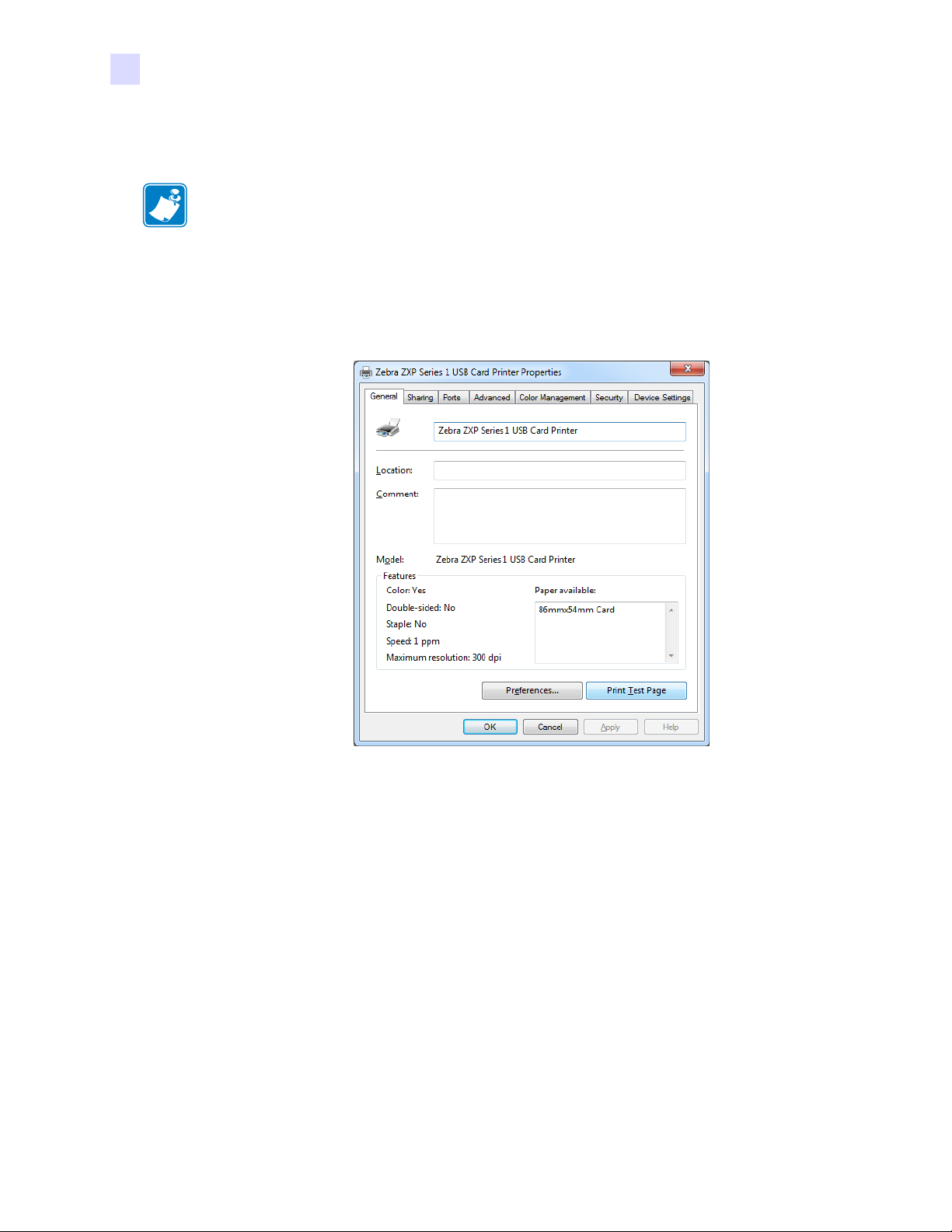
Der Zugriff auf die Eigenschaften des Kartendruckers variiert in Abhängigkeit von Ihrem
Betriebssystem. Unter Windows 7 wählen Sie z. B. Start > Devices and Printers (Geräte und
Drucker). Klicken Sie mit der rechten Maustaste in der Liste auf Zebra ZXP Card Printer, und
wählen Sie anschließend Printer properties (Druckereigenschaften) aus.
Registerkarte „General“ (Allgemein). . . . . . . . . . . . . . . . . . . . . . . . . . . . . . 41
Registerkarte „Sharing“ (Freigabe) . . . . . . . . . . . . . . . . . . . . . . . . . . . . . . . 42
Registerkarte „Ports“ (Anschlüsse) . . . . . . . . . . . . . . . . . . . . . . . . . . . . . . . 43
Registerkarte „Advanced“ (Erweitert) . . . . . . . . . . . . . . . . . . . . . . . . . . . . . 44
Registerkarte „Color Management“ (Farbverwaltung) . . . . . . . . . . . . . . . . 45
Registerkarte „Security“ (Sicherheit). . . . . . . . . . . . . . . . . . . . . . . . . . . . . . 46
Registerkarte „Device Settings“ (Geräteeinstellungen). . . . . . . . . . . . . . . . 47
Mit der Schaltfläche OK werden die Einstellungen gespeichert und die Seiten für die
Druckereigenschaften geschlossen.
Mit der Schaltfläche Cancel (Abbrechen) verlassen Sie die Druckereigenschaften. Bereits
vorgenommene Änderungen werden verworfen.
Mit der Schaltfläche Apply (Übernehmen) werden die Einstellungen gespeichert, die Seiten
für die Druckereigenschaften jedoch nicht geschlossen.
Über die Schaltfläche Help (Hilfe) können Sie die entsprechende Seite mit Hilfeinformationen
anzeigen.
40 Benutzerhandbuch für Zebra ZXP Series 1-Kartendrucker P1060728-034
Page 45
4: Druckereinstellungen und -anpassungen
Registerkarte „General“ (Allgemein)
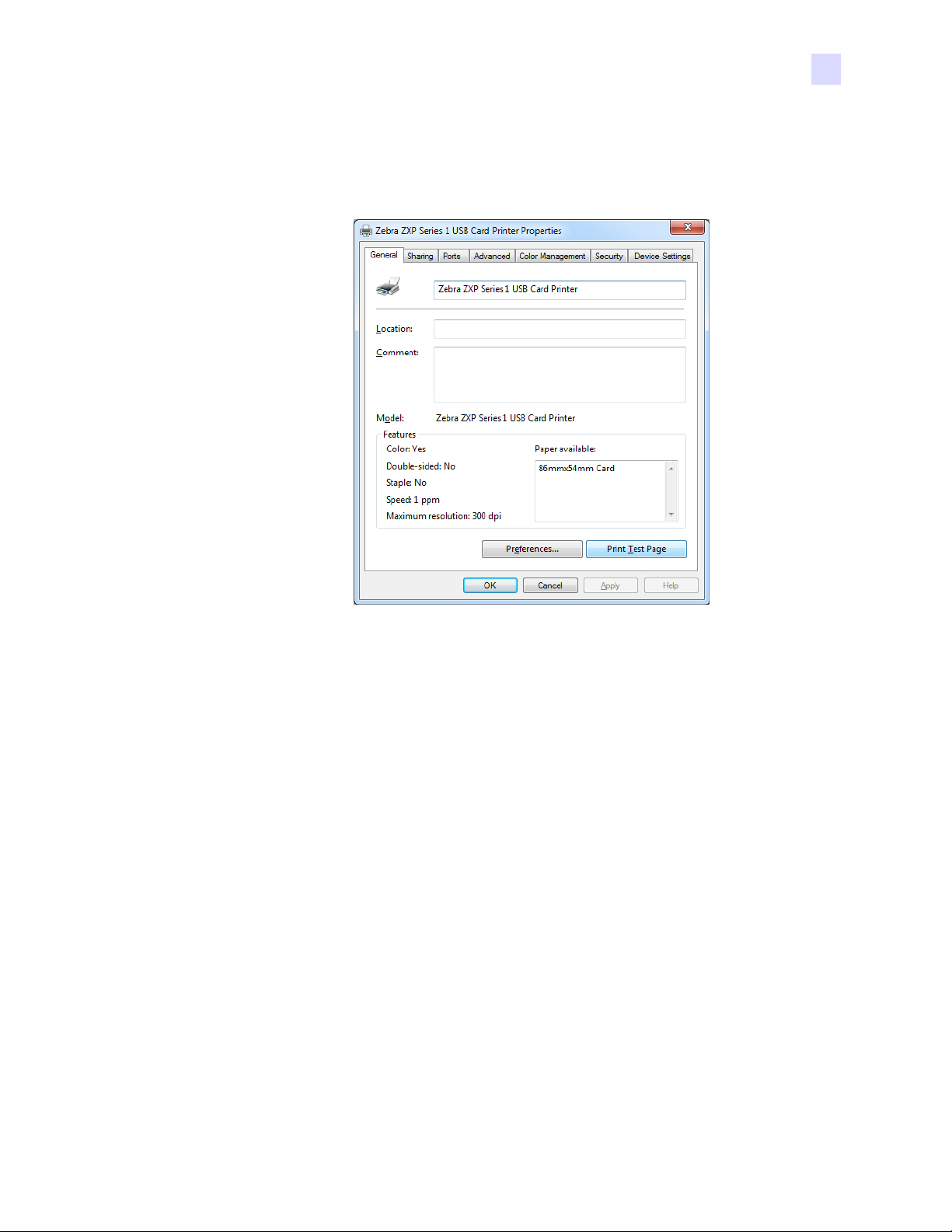
Auf der Registerkarte General (Allgemein) sind der ausgewählte Drucker und die Funktionen
des Druckers aufgeführt.
Druckereigenschaften
• Location (Standort): Hier können Sie angeben, wo der Drucker aufgestellt ist.
• Comment (Kommentar): Hier können Sie allgemeine Informationen zum Drucker
eingeben, z. B. den Druckertyp und die zuständige Person. Wenn diese Felder ausgefüllt
sind, können sie in Anwendungen angezeigt werden.
• Model (Modell): In diesem Feld wird der Name des installierten Druckertreibers
angegeben.
- Features (Funktionen): Sofern vorhanden, sind hier die auf dem Drucker verfügbaren
Optionen angegeben.
Über die Schaltfläche Printing Preferences (Druckeinstellungen) gelangen Sie zu den
Druckeinstellungen, über die die ausgewählten Konfigurationsparameter festgelegt werden
(siehe Druckeinstellungen auf Seite 51).
Durch Klicken auf die Schaltfläche Print Test Page (Testseit e dr ucken) können Sie die
standardmäßige Windows-Testseite an den Drucker senden.
P1060728-034 Benutzerhandbuch für Zebra ZXP Series 1-Kartendrucker 41
Page 46
4: Druckereinstellungen und -anpassungen
Druckereigenschaften
Registerkarte „Sharing“ (Freigabe)
Auf der Registerkarte Sharing (Freigabe) können Sie den Drucker für die gemeinsame
Verwendung im Netzwerk freigeben und zusätzliche Tr eiber für verschiedene Betriebssysteme
installieren. In Anhang A finden Sie verschiedene zulässige Optionen für die Druckerfreigabe
sowie die erforderlichen Konfigurationen.
Sie können folgende Einstellungen vornehmen:
• Zum Freigeben eines Druckers aktivieren Sie das Kontrollkästchen Share this printer (Drucker
freigeben) und geben den Freigabenamen des Geräts ein. Klicken Sie anschließend auf die
Schaltfläche OK.
• Wenn Sie den Freigabenamen ändern möchten, geben Sie im Feld Share name (Freigabename) einfach einen neuen Namen ein und klicken auf die Schaltfläche OK.
• Um die Freigabe eines Druckers aufzuheben, deaktivieren Sie das Optionsfeld Share this
printer (Drucker freigeben). Klicken Sie anschließend auf die Schaltfläche OK.
Treiber: Wenn der Drucker von mehreren Benutzern gemeinsam genutzt wird, die unter-
schiedliche Wind ows-Versionen ausführen, können Sie zusätzliche Treibe r installieren, sodass
die Benutzer beim Verbinden mit dem freigegebenen Drucker den Druckertreiber nicht suchen
müssen.
Weitere Informationen zu Konfigurationen für die Druckerfreigabe und erweiterten Freigabe-
einstellungen finden Sie in Anhang A.
42 Benutzerhandbuch für Zebra ZXP Series 1-Kartendrucker P1060728-034
Page 47
4: Druckereinstellungen und -anpassungen
Registerkarte „Ports“ (Anschlüsse)
Über die Registerkarte Ports (Anschlüsse) kann der Computeranschluss festgelegt werden,
mit dem der Drucker verbunden ist. Dieser wird im Normalfall bei der Installation des
Druckers eingerichtet.
Druckereigenschaften
Wenn Sie Druckerpools verwenden möchten, bei denen Druckaufträge an mehrere Drucker
verteilt werden, müssen Sie anders vorgehen (siehe Druckerpools auf Seite 28).
Aktivieren Sie das Kontrollkästchen Enable printer pooling (Druckerpool aktivieren) und
dann die Kontrollkästchen de r zusätzlichen Anschlüsse. Dabei sollte an jedem Anschluss
genau ein Zebra-Drucker installiert sein. Bei allen Druckern im Pool muss es sich um identische Modelle mit der gleichen Konfiguration handel n (z. B. alle mit YMCK-Vorderseite), und
für jeden muss ein eigener Druckertreiber installiert sein.
W enn Sie jetzt auf dem Hauptdrucker drucken (d. h. auf dem Drucker, auf den Sie unter Geräte
und Drucker mit der rechten Maustaste gek lickt haben), nimmt dieser Druc ker so lange Druckaufträge an, bis der Pufferspeicher des Druckers voll ist. Alle übrigen Druckaufträge werden
an andere Drucker geleitet, bis alle Drucker im Pool ausgelastet sind.
P1060728-034 Benutzerhandbuch für Zebra ZXP Series 1-Kartendrucker 43
Page 48
4: Druckereinstellungen und -anpassungen
Druckereigenschaften
Registerkarte „Advanced“ (Erweitert)
Auf der Registerkarte Advanced (Erweitert) können Warteschlangeneinstellungen für Druckaufträge festgelegt werden. Außerdem kann defi niert we rden , wie D ruckau fträ ge in der Warteschlange in Bezug auf den aktuellen Druckauftrag behandelt werden.
Sie können den Drucker jederzeit verfügbar machen, indem Sie das Optionsfeld Always available
(Immer verfügbar) auswählen, oder die Verfügbarkeit einschränken, indem Sie Available from
(Verfügbar von) auswählen und den entsprechenden Zeitraum angeben. Klicken Sie auf die Schaltfläche Apply (Übernehmen) und anschließend auf die Schaltfläche OK.
• So legen Sie Warteschlangeneigenschaften fest: Wählen Sie die Option Spool print
documents so program finishes printing faster (Über Spooler drucken, um Druckvorgänge
schneller abzuschließen).
- Wenn das gesamte Dokument vor Druckbeginn in die Warteschlange gestellt werden
soll, wählen Sie Start printing after last page is spooled (Drucken beginnen, nachdem
letzte Seite gespoolt wurde). Wenn Sie diese Option auswählen, startet der Druckvorgang erst, wenn sich das gesamte Dokument in der Warteschlange befindet. Wenn
der Druckvorgang aus irgendeinem Grund vorzeitig abgebrochen oder nicht zu Ende
geführt wird, wird der Auftrag nicht gedruckt.
- Wählen Sie Start printing immediately (Drucken sofort beginnen), wenn der Druckvorgang bei nicht belegtem Drucker sofort gestartet werden soll. Diese Option ist zu
bevorzugen, wenn die Druckaufträge schneller ausgeführt werden sollen oder die Anwendungssteuerung so schnell wie möglich wieder aufseiten der Benutzer liegen soll.
• So deaktivieren Sie die Spoolingfunktion: Wählen Sie die Option Print directly to the
printer (Druckaufträge direkt zum Drucker leiten).
Standardwerte: Wenn der Drucker als Netzwerkdrucker auf einem Server eingerichtet ist,
müssen Sie die Druckeroptionen über die Schaltfläche Printing Defaults (Standardwerte)
festlegen. Die Werte aus diesem Bildschirm werden von den Windows-Druckertreibern übernommen, wenn diese mithilfe des Druckerinstallations-Assistenten auf d en lokale n PCs insta lliert werden.
44 Benutzerhandbuch für Zebra ZXP Series 1-Kartendrucker P1060728-034
Page 49
4: Druckereinstellungen und -anpassungen
Druckereigenschaften
Registerkarte „Color Management“ (Farbverwaltung)
In diesem Windows-S tandard dialogfeld für die Color Management (Farbv erwaltung) werden
die Benutzerzugriffsrechte für verschiedene Steuerfunktionen des Druckers angezeigt.
P1060728-034 Benutzerhandbuch für Zebra ZXP Series 1-Kartendrucker 45
Page 50
4: Druckereinstellungen und -anpassungen
Druckereigenschaften
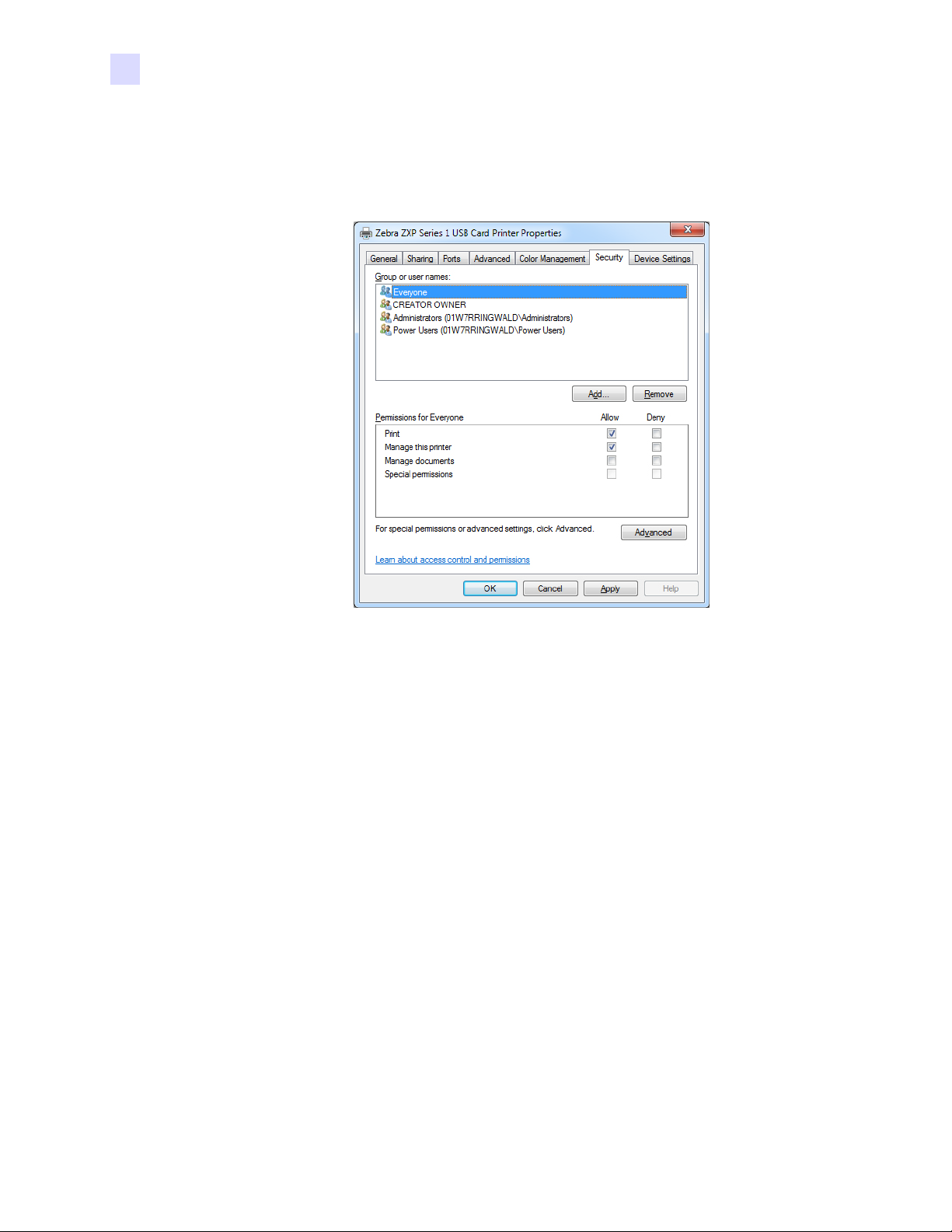
Registerkarte „Security“ (Sicherheit)
In diesem Standarddialogfeld von Windows werden Sicherheitseinstellungen wie die
Benutzerzugriffsrechte für verschied en e Steuerfunktionen des Druckers angezeigt.
46 Benutzerhandbuch für Zebra ZXP Series 1-Kartendrucker P1060728-034
Page 51
4: Druckereinstellungen und -anpassungen
Druckereigenschaften
Registerkarte „Device Settings“ (Geräteeinstellungen)
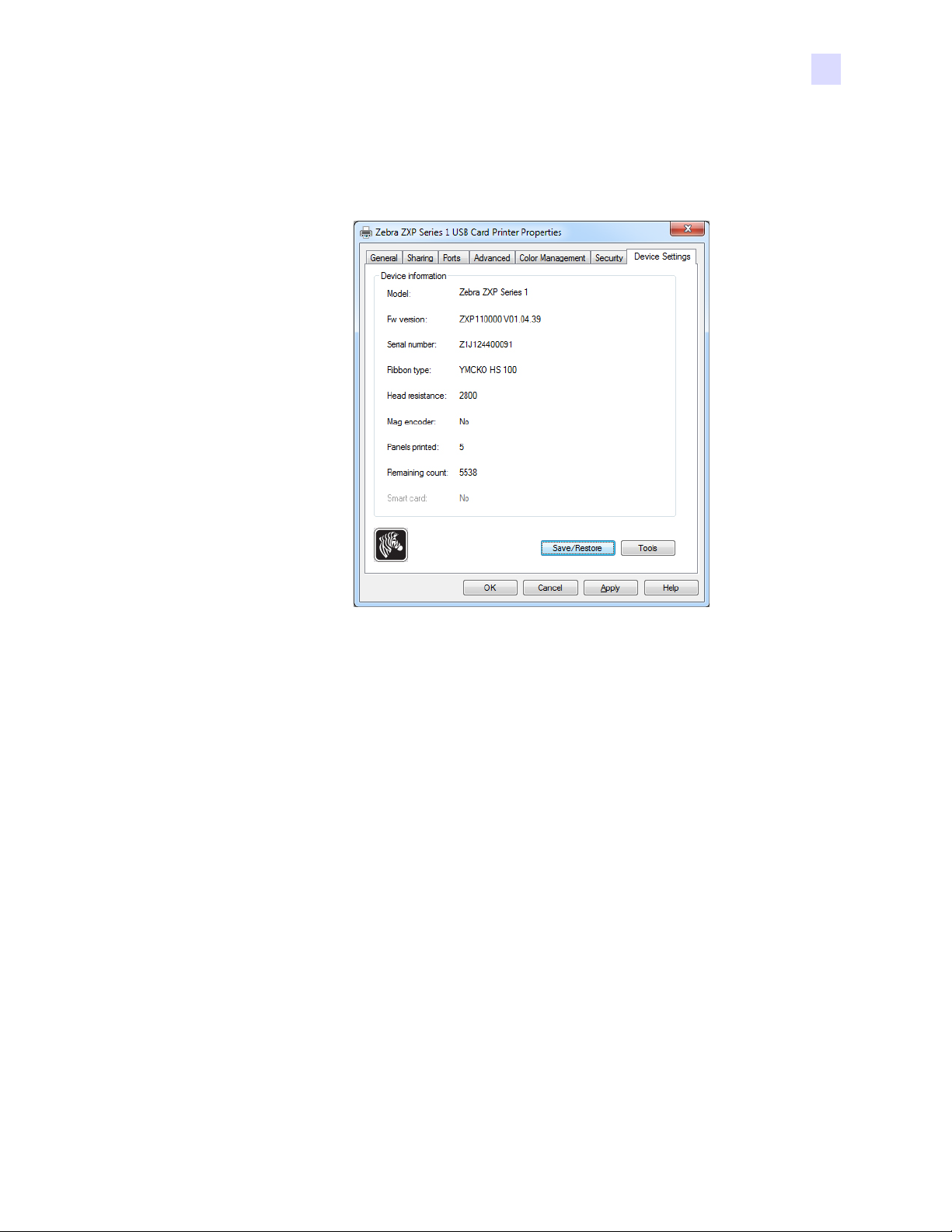
Die Registerkarte Device Settings (Geräteeinstellungen) bietet Informationen zum Gerät,
zum Sicherheitsstatus und zur Druckernutzung.
Device Information (Geräteinformationen)
•Model (Modell): Gibt die Modellnummer des Druckers an.
• Fw Version (Firmware-Version): Gibt das Druckermodell sowie die installierte Firmware-
Version an.
• Serial Number (Seriennummer): Gibt die Seriennummer des Druckers an.
• Ribbon Type (Farbbandtyp): Gibt das im Drucker installierte Farbband an.
• Head Resistance (Druckkopfwiderstand): Gibt den Druckkopfwiderstandswert an.
• Mag Encoder (Magnetstreifencodierer): Gibt an, ob diese Option vorhanden ist.
•Panels Printed (Gedruckte Felder): Zeigt die Anzahl der gedruckten Felder für die
gesamte Lebenszeit des Druckers an.
• Remaining Count (Verbleibende Anzahl): Gibt die verbleibende Kartenanzah l für das
installierte Farbband an. Bei einfarbigen Farbbändern wird hier Unknown (Unbekannt)
angezeigt.
Klicken Sie auf Save/Restore (Speichern/Wiederher stellen), um die Drucker- und/oder
Treibereinstell unge n zu spei che r n. Di ese gesp eic hert en Einstellungen können Sie später
wiederherstellen (siehe Seite 48).
Klicken Sie auf Tools (Werkzeuge), um ein Dialogfenster aufzurufen, über das Sie den
Drucker testen und mit diesem kommunizieren können (siehe Seite 49).
P1060728-034 Benutzerhandbuch für Zebra ZXP Series 1-Kartendrucker 47
Page 52
4: Druckereinstellungen und -anpassungen
Druckereigenschaften
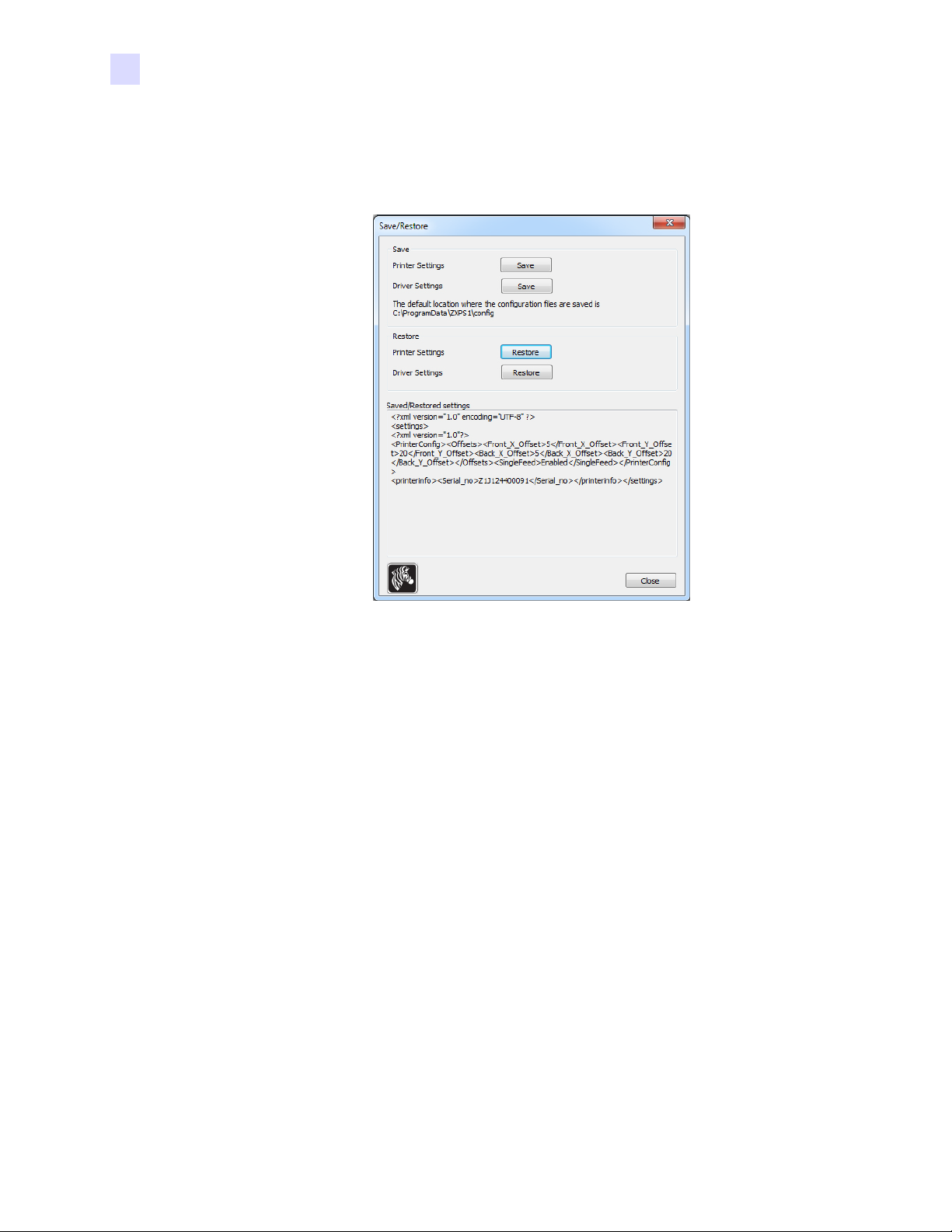
Save/Restore (Speichern/Wiederherstellen)
Dialogfeld zum Speichern von Drucker- und Treibereinstellungen sowie zum W iederherstellen
zuvor gespeicherter Einstellungen.
So speichern Sie Einstellungen:
Schritt 1. Klicken Sie auf die entsprechende Save-Schaltfläche (für Druckereinstel lunge n
oder Treibereinstellungen).
Schritt 2. Das Fenster Browse (Durchsuchen) wird angezeigt, in dem der Standardspeicher-
ort für die Konfigurationsdateien angegeben wird. Der Speicherort ist abhängig
vom Betriebssystem, z. B. unter Windows 7 C:\ProgramData\ZXPS1\config.
Schritt 3. Geben Sie einen geeigneten Dateinamen ein, und klicken Sie auf Save (Spei-
chern). Hinweis: Dem Dateinamen wird das Präfix „P_“ für Drucker- bzw. „D_“
für Treibereinstellungen hinzugefügt.
Schritt 4. Ihre ausgewählten Einstellungen (Drucker- oder Treibereinstellungen) werden
gespeichert.
So stellen Sie Einstellungen wieder her:
Schritt 1. Klicken Sie auf die entsprechende Restore-Schaltfläche (für Drucker- oder
Treibereinstellungen).
Schritt 2. Das Fenster Browse (Durchsuchen) wird angezeigt, in dem der Standardspeicher-
ort für die Konfigurationsdateien angegeben wird. Der Speicherort ist abhängig
vom Betriebssystem, z. B. unter Windows 7 C:\ProgramData\ZXPS1\config.
Schritt 3. Wählen Sie die gewünschte Datei aus, und klicken Sie dann auf die Schaltfläche
Open (Öffnen). Beachten Sie, dass die Präfixe „P_“ und „D_“ jeweils Drucker-
bzw. Treibereinstellungen angeben.
Schritt 4. Ihre ausgewählten Einstellungen werden wiederhergestellt.
48 Benutzerhandbuch für Zebra ZXP Series 1-Kartendrucker P1060728-034
Page 53
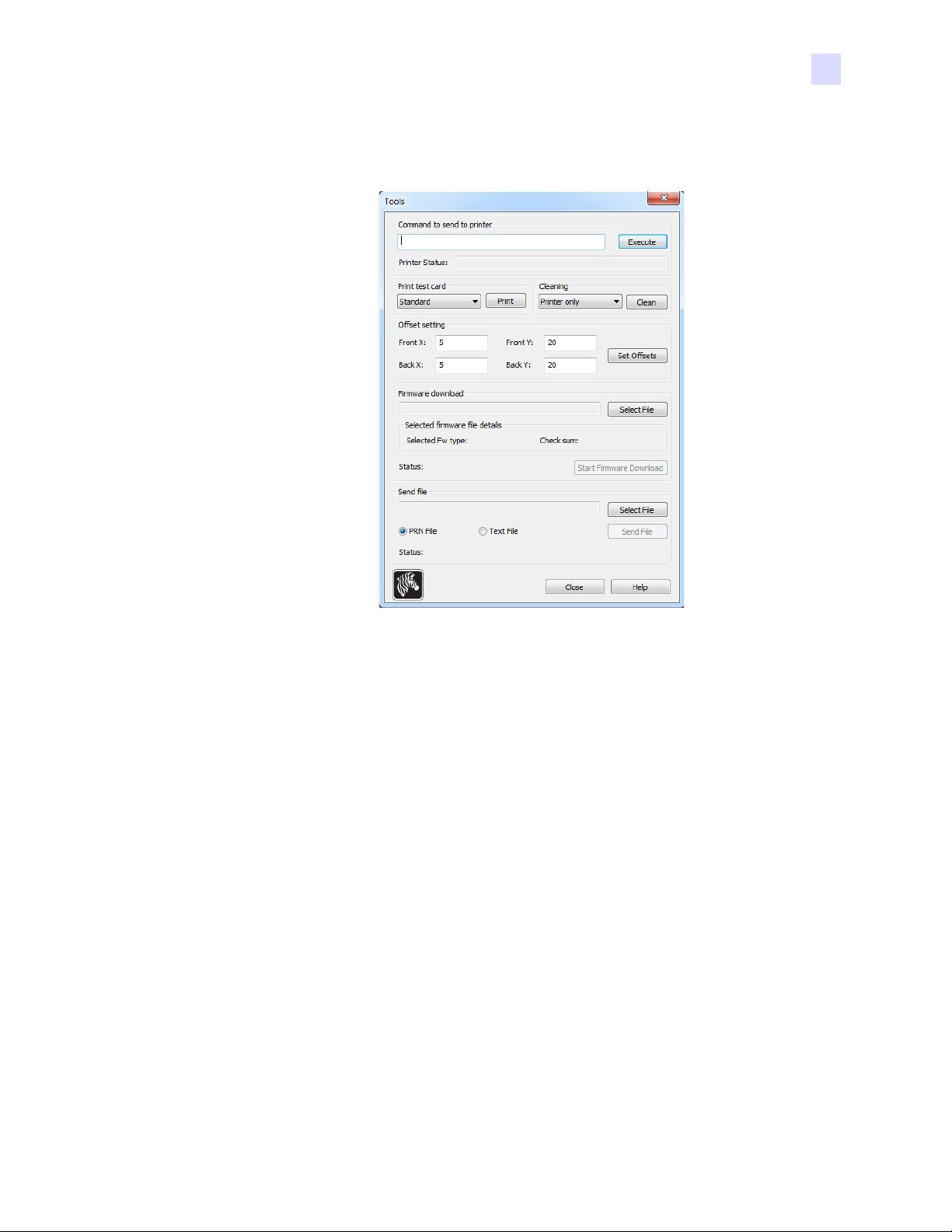
Tools (Werkzeuge)
Dialogfeld zum Testen und Kommunizieren mit dem Drucker.
4: Druckereinstellungen und -anpassungen
Druckereigenschaften
• Command to send to printer (An Drucker zu sendender Befehl): Geben Sie im oberen
Bearbeitungsfeld einen Druckerbefehl ein (in Großbuchstaben ohne führendes EscapeZeichen), z. B. MI MO, wodurch eine Karte aufgenommen und ausgeworfen wird.
Klicken Sie anschließend auf Execute (Ausführen). Unter Printer Status (Druckerstatus)
wird der Status des Befehls angezeigt. Eine vollständige Liste der Druckerbefehle erhalten
Sie über den technischen Support von Zebra.
• Print test card (T estkarte drucken): Wählen Sie den gewünschten T estkartentyp im Drop-
downmenü aus: „Standard“, „Printer Parameters“ (Druckerparameter) und „Encoder
Parameters“ (Codiererparameter). Klicken Sie auf di e Schaltfäche Print (Drucken),
um die Karte zu drucken.
• Cleaning (Reinigung): Wählen Sie im Dropdownmenü den gewünschten Reinigungs-
vorgang aus, der durchgeführt werden soll: „Printer only“ (nur Drucker) oder „Magnetic
encoder“ (Magnetcodierer). Klicken Sie auf die Schaltfläche Clean (Reinigen), um den
Reinigungsvorgang durchzuführen.
• Offset Setting (Versatzeinstellung): Geben Sie den Versatz in X- und Y-Richtung (Vorderseite) ein, und klicken Sie auf die Schaltfläche Set Offsets (Versatz einstellen), um den
Versatz für den Kartendruck einzustellen.
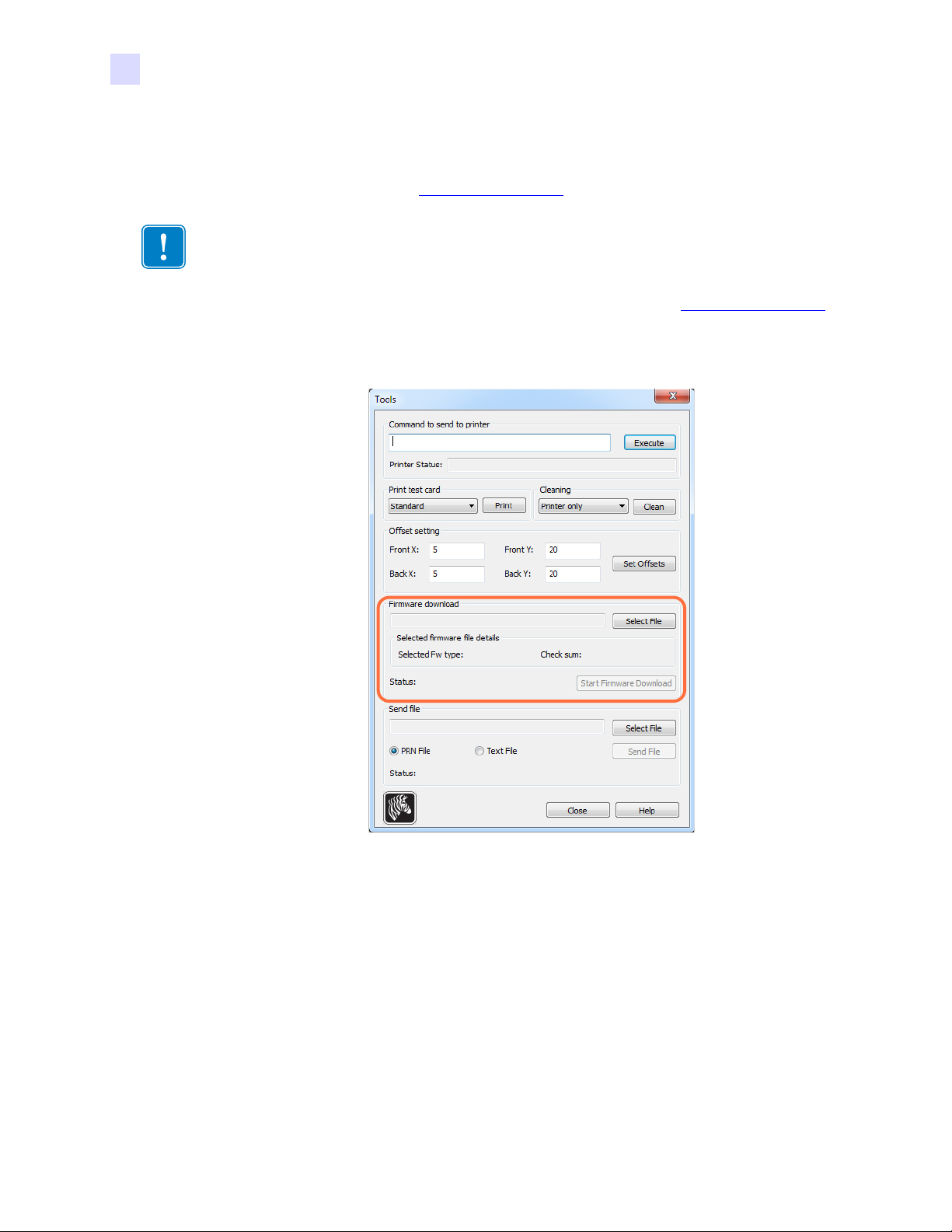
• Firmware download (Firmware-Download): Ausführlichere Informationen finden Sie
auf Seite 50.
•
Send File
(Datei senden): Dieser Befehl ermöglicht das Drucken von PRN- oder TXT -Dateien.
- Die PRN-Datei muss mit einem Zebra-Druckertreiber erstellt werden und dasselbe
Farbband wie der Drucker verwenden.
- Die TXT-Datei muss Firmware-Befehle mit jeweils nur einem Befehl pro Zeile
enthalten. In der ersten Zeile darf nur MASTER stehen, in der letzten nur SLAVE.
P1060728-034 Benutzerhandbuch für Zebra ZXP Series 1-Kartendrucker 49
Page 54
4: Druckereinstellungen und -anpassungen
Druckereigenschaften
Firmware Download (Firmware-Download)
Mit dieser Option installieren Sie die ZXP Series 1-Firmware, die Sie von der Zebra-Website
heruntergeladen haben (unter http://www.zebra.com
Wichtiger Hinweis • Schalten sie den Drucker erst aus, wenn der Vorgang beendet ist und
im LCD-Anzeigefeld READY (Bereit) angezeigt wird. Wenn der Download-Prozess unterbrochen wird, funktioniert der Drucker nicht.
– Drivers & Downloads).
Schritt 1. Laden Sie die Firmware von der Zebra-Website herunter (http://www.zebra.com
und speichern Sie sie an einem einfach auffindbaren Speicherort.
Schritt 2. Klicken Sie im Fenster Tools auf Select File (Datei auswähle n).
),
Schritt 3. Wählen Sie im Fenster Browse (Durchsuchen) die in Schritt 1 heruntergeladene
Firmwaredatei (BIN-Dateityp) aus, und klicken Sie auf die Schaltfläche Open
(Öffnen).
Schritt 4. Klicken Sie auf Start Firmware Download (Firmware-Download starten),
um die Firmware zu installieren.
Schritt 5. Warten Sie, während die Firmware heru nte rgeladen und installiert und
anschließend der Drucker zurückgesetzt und initialisiert wird.
Schritt 6. Nach Abschluss der Installation wird im Feld Status die Meldung Firmware
Downloaded Successfully (Firmware erfolgreich heruntergeladen) angezeigt.
50 Benutzerhandbuch für Zebra ZXP Series 1-Kartendrucker P1060728-034
Page 55
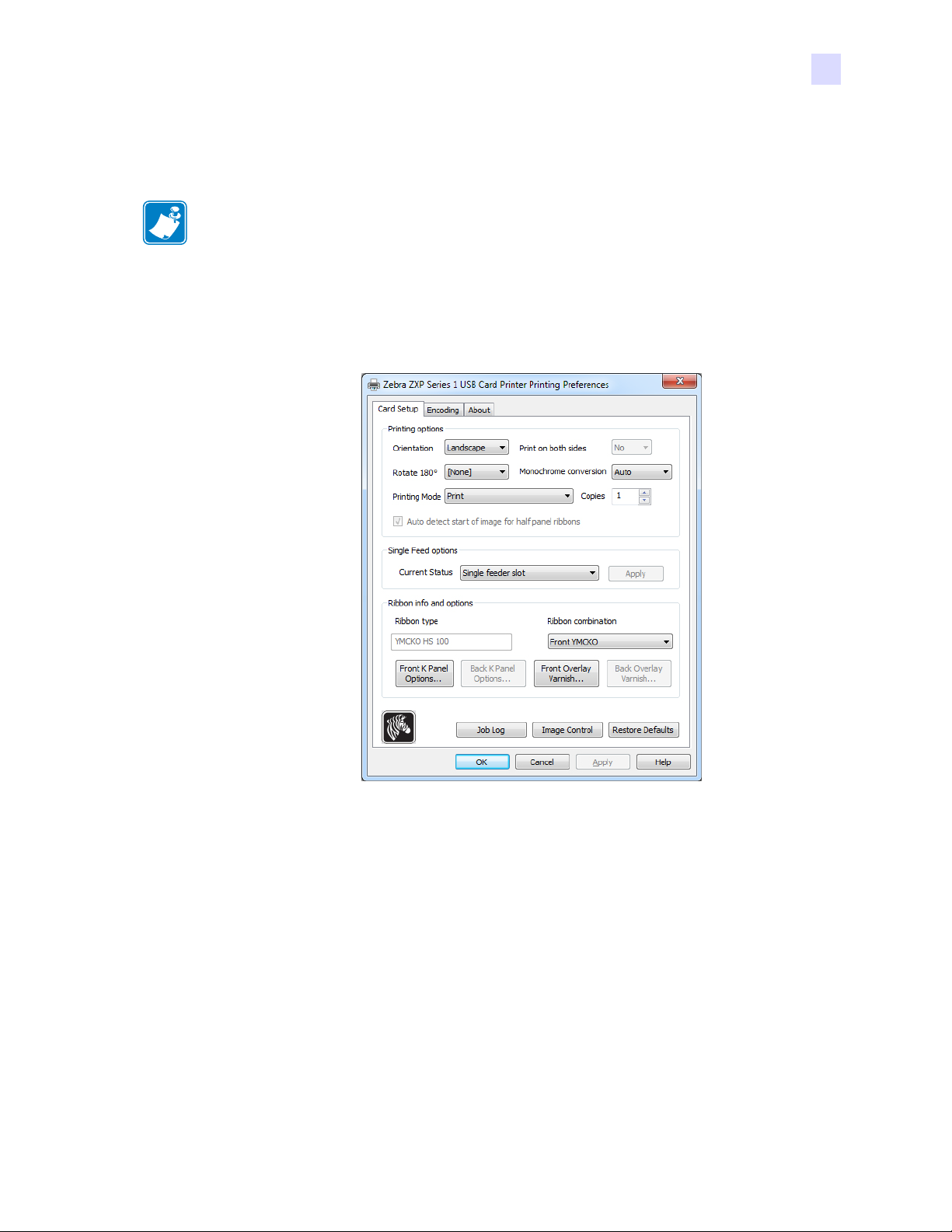
Druckeinstellungen
Hinweis • Die Bildschirmansichten in diesem Abschnitt gelten für die Verwendung des
Druckers über die Ethernet-Schnittstelle. Die Bildschirmansichten beziehen sich auf den Netzwerk-Kartendrucker. Wenn Sie die USB-Schnittstelle verwenden, beziehen sich die Bildschirmansichten auf den USB-Kartendrucker. Wenn Sie einen Netzwerktreiber auf einem Server
verwenden, legen Sie die Parameter auf der Registerkarte „Advanced“ (Erweitert) unter
Printing Defaults (Standardwerte) fest.
Der Zugriff auf die Druckeinstellung en des Kartendruckers v ariiert in Abhängigkeit von Ihrem
Betriebssystem. Unter Windows 7 wählen Sie z. B. Start > Devices and Printers (Geräte und
Drucker). Klicken Sie mit der rechten Maustaste in der Liste auf Zebra ZXP Card Printer, und
wählen Sie Printing preferences (Druckeinstellungen) aus.
4: Druckereinstellungen und -anpassungen
Druckeinstellungen
Registerkarte „Card Setup“ (Karteneinrichtung) . . . . . . . . . . . . . . . . . . . . . 52
Registerkarte „Encoding“ (Codierung) . . . . . . . . . . . . . . . . . . . . . . . . . . . . 66
Registerkarte „About“ (Info) . . . . . . . . . . . . . . . . . . . . . . . . . . . . . . . . . . . . 69
Klicken Sie auf die Schaltfläche Job Log (Job-Protokoll), um eine Datenbank für Kartentransaktionen zu erstellen und zu verwalten (siehe Job Log (Job-Protokoll) auf Seite 63).
Klicken Sie auf die Schaltfläche Image Control (Bildsteuerung), um die Bildfarben anzupassen (siehe Image Control (Bildsteuerung) auf Seite 65).
Mit der Schaltfläche OK werden die Einstellungen gespeichert und die Seiten für die Druckeinstellungen geschlossen.
Mit der Schaltfläche Cancel (Abbrechen) verlassen Sie die Druckeinstellungen. Bereits vorgenommene Änderungen werden verworfen.
Mit der Schaltfläche Apply (Übernehmen) werden die Einstellungen gespeichert, die Seit en
für die Druckeinstellungen jedoch nicht geschlossen.
Über die Schaltfläche Help (Hilfe) können Sie die entsprechende Seite mit Hilfeinformationen
anzeigen.
P1060728-034 Benutzerhandbuch für Zebra ZXP Series 1-Kartendrucker 51
Page 56
4: Druckereinstellungen und -anpassungen
Portrait (Hochformat)
Landscape (Querformat)
Druckeinstellungen
Registerkarte „Card Setup“ (Karteneinrichtung)
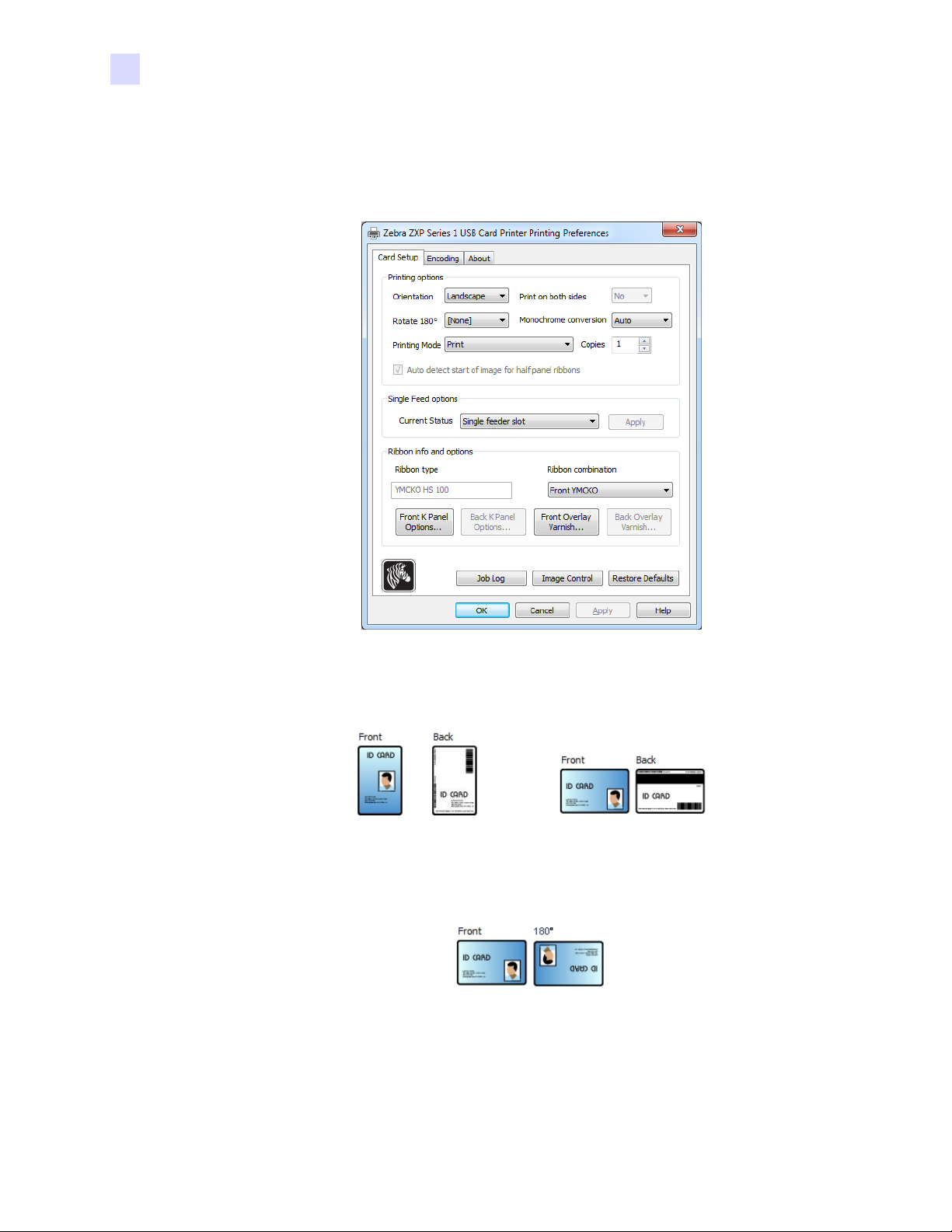
Auf der Registerkarte Card Setup (Karteneinrichtung) können Sie ausgewählte Karten- und
Druckauftragsparameter anpassen.
• Printing options (Druckoptionen):
- Orientation (Ausrichtung): Auswahl für Hoch- oder Querformat.
- Rotate 180° (Um 180° drehen): Auswahl zum Drehen des Bilds um 180°.
Zur Auswahl stehen „No“ (Nein) und „Yes“ (Ja).
52 Benutzerhandbuch für Zebra ZXP Series 1-Kartendrucker P1060728-034
Page 57
4: Druckereinstellungen und -anpassungen
Druckeinstellungen
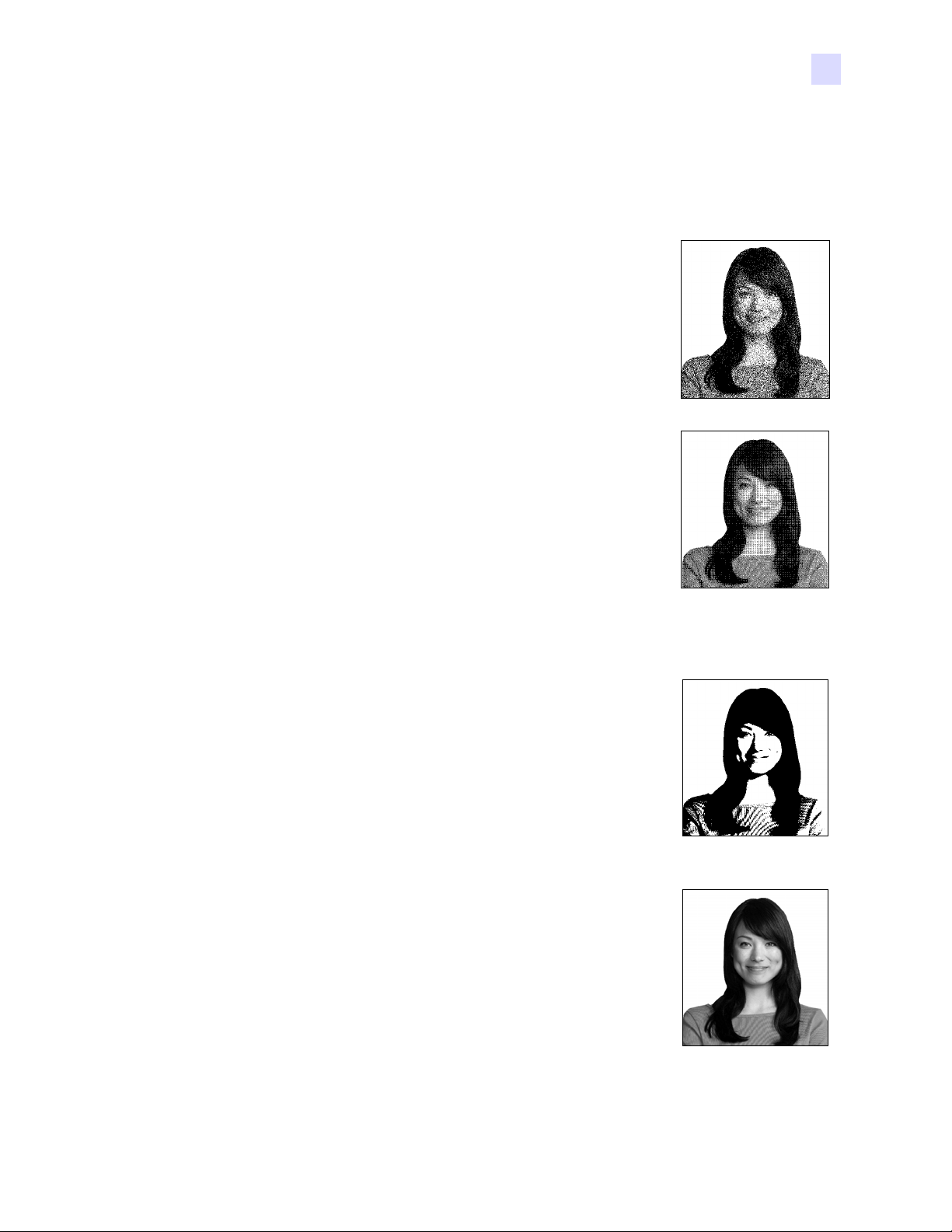
- Monochrome Conversion (Schwarz-Weiß-Konvertierung): Gibt an, welche
Methode beim Drucken zur Schwarz-Weiß-Konvertierung verwendet wird.
Die einzelnen Optionen wirken sich unterschiedlich auf die Art aus, wie das Bild
gedruckt wird. Zur Auswahl stehen die Optionen „Diffusion“, „Halft one“ (Hal bt on),
„Barcode“, „Text Mode“ (Textmodus) und „Auto“.
• Diffusion: Fehlerdiffusion wird vor allem dort ver-
wendet, wo Vollfarben (RGB-Bild mit 8 Bit pro Pixel )
oder Vollgrau (einzelne Farbe, aber 8 Bit pro Pixel)
vorliegen, die mit Binärdruck gedruckt werden
müssen (nur vollständig oder nicht druckbar,
d. h. 1 Bit pro Pixel). Für die meisten Bilder
günstiger als Halbtonrasterung (siehe unten).
• Halftone (Halbton): Zur Simulation von Grau in Gra-
fiken wird in Halbtonrasterung gedruckt. Halbtöne
sind Punktgruppen, die in einem Raster angeordnet
sind (z. B. 6x6 oder 8x8) , wobei jedes Bildpixel als
Grauton dargestellt wird. Bei dunklem Grau sind mehr
schwarze Rasterpunkte vorhanden. Bei hellem Grau
werden mehr weiße Rasterpunkte verwendet. Mit
zunehmender Rastergröße steigt auch die Zahl der
möglichen Ausgabeebenen: eine Zelle von 6x6
hat 36 mögliche Ausgabeebenen, während bei 8x8
64 Ebenen möglich sind. Mit zunehmender Zellengröße nimmt jedoch die Auflösung entsprechend ab.
• Barcode: Dies ist die einfachste Methode zur
Konvertierung von 8 Bit pro Pixel in 1 Bit pro Pixel.
Der Wert für die Eingabepixel kann z. B. zwischen
0 und 255 liegen. Wenn der Schwellenwert bei 128
liegt, wird jedes Pixel über 128 vollständig (1) und
jedes Pixel unter 128 gar nicht (0) dargestellt. Dieser
Modus eignet sich am besten für Texte, Barcodes,
Linienzeichnungen oder Logos, d. h. für alles, was
kein Volltonbild ist.
• Text Mode (Textmodus): Dieser Modus kann verwen-
det werden, wenn schwarzer kantengeglätteter Text
(Anti-Aliased) vorliegt. Schwarzer kantengeglätteter
T ext ist üblicherweise in der Mitte schwarz, hat jedoch
an den Kanten Grauschattierungen, die nach außen hin
heller werden. Dieser kantengeglättete Text hat daher
weicher wirkende Kanten im Vergleich zu nicht kantengeglättetem Text.
• Auto (Automatisch; Standard): Mit diesem Modus
wird das Bild analysiert und die Konvertierung automatisch optimiert
(Diffusions-, Halbton-, Barcode- oder Textmodus).
P1060728-034 Benutzerhandbuch für Zebra ZXP Series 1-Kartendrucker 53
Page 58

4: Druckereinstellungen und -anpassungen
Druckeinstellungen
- Monochrome Conversion (Schwarz-Weiß-Konvertierung) –
ZUSAMMENFASSUNG
• Diffusion/Halftoning (Diffusion/Halbtonrasterung): Verwen dung bei Fotos.
Durch den Bildinhalt ist jeweils vorge geb en , ob sich di e Fe hl erdiffusion oder die
Halbtonrasterung am besten eignet. In der Mehrheit der Fälle werden mit der
Diffusion bessere Ergebnisse erzielt.
• Barcode: Verwendung bei Text, Barcodes, Linienzeichnungen und einfachen
Grafiken.
• Text Mode (Textmodus): Verwendung bei schwarzem kantengeglättetem Text.
- Printing Mode (Druckmodus): Legt den erforderlichen Drucktyp fest:
• Print (Drucken).
• Encode Only (Nur codieren): Wird verwendet, wenn lediglich die Magnet-
streifencodierung gewünscht wird; es erfolgt kein Druck.
• Print and Encode on same side (Druck und Codierung auf derselben Seite):
Der Druck erfolgt auf der Seite mit dem Magnetstreifen.
- Copies (Exemplare): Legt die Anzahl der zu druckenden Karten fest.
- Auto detect start of image for half panel ribbons (Automatische Erkennung des
Bildanfangs bei Half-Panel-Bändern): Nur aktiviert, wenn ein Half-Panel-Band installiert ist. Erkennt die Kante des zu druckenden Farbbilds automatisch. Informationen zum manuellen Festlegen der Kantenposition finden Sie in Anhang D.
• Single Feed options (Optionen für Einzeleinzug; Informationen zum Einzelkarteneinzug
finden Sie in Anhang C):
- Card feeder (Karteneingabefach): Der Drucker versucht, eine Karte aus dem Karteneingabefach zu ziehen. Wenn das Karteneingabefach leer ist, gibt der Drucker die
Fehlermeldung
OUT OF CARDS (Keine Karten) aus.
- Single feeder slot (Einzelkarteneinzug): Bei jedem Druckauftrag wird vom Drucker
die Meldung
INSERT CARD (Karte einführen) generiert. Die Karten im Karten-
eingabefach werden nicht verwendet.
- Auto feed (Automatischer Einzug): Der Drucker versucht zuerst, Karten aus dem
Karteneingabefach einzuziehen. Wenn das Karteneingabefach leer ist, generiert der
Drucker die Meldung
CARDS
(Keine Karten) wird nicht generiert.
INSERT CARD (Karte einführen). Die Fehlermeldung OUT OF
• Ribbon info and options (Farbbandinformationen und -optionen):
- Ribbon type (Farbbandtyp): Zeigt den Typ des im Drucker installierten Farbbands
an. Mehrfarbige Farbbänder (YMCKO) werden automatisch erkannt und angezeigt.
Einfarbige Farbbänder (schwarz oder weiß) müssen im Dropdownmenü ausgewählt
werden. Beachten sie, dass bei einfarbigen Farbbändern die Auswahl des Typs sehr
wichtig ist: Wenn ein einfarbiges weißes Farbband installiert ist, wird bei Auswahl
des schwarzen Farbbandtyps keine akzeptable Druckqualität erzielt.
Beschreibung Farbband Bildzahl mit Eco-Patrone
YMCKO 100
1/2 YMCKO 400
Schwarz einfarbig 1000
Weiß einfarbig 500
54 Benutzerhandbuch für Zebra ZXP Series 1-Kartendrucker P1060728-034
Page 59
4: Druckereinstellungen und -anpassungen
Abhängig vom Druckermodell und der ausgewählten Farbbandkombination sind die
Schaltflächen Black Panel Options (Optionen für den Schwarzabschnitt) und Overlay
Varnish Options (Optionen für Overlay-Beschichtung) für Farbbänder aktiviert und für
einfarbige Bänder deaktiviert (siehe Seite 55 bzw. Seite 61).
Optionen für Schwarzabschnitt (K-Abschnitt)
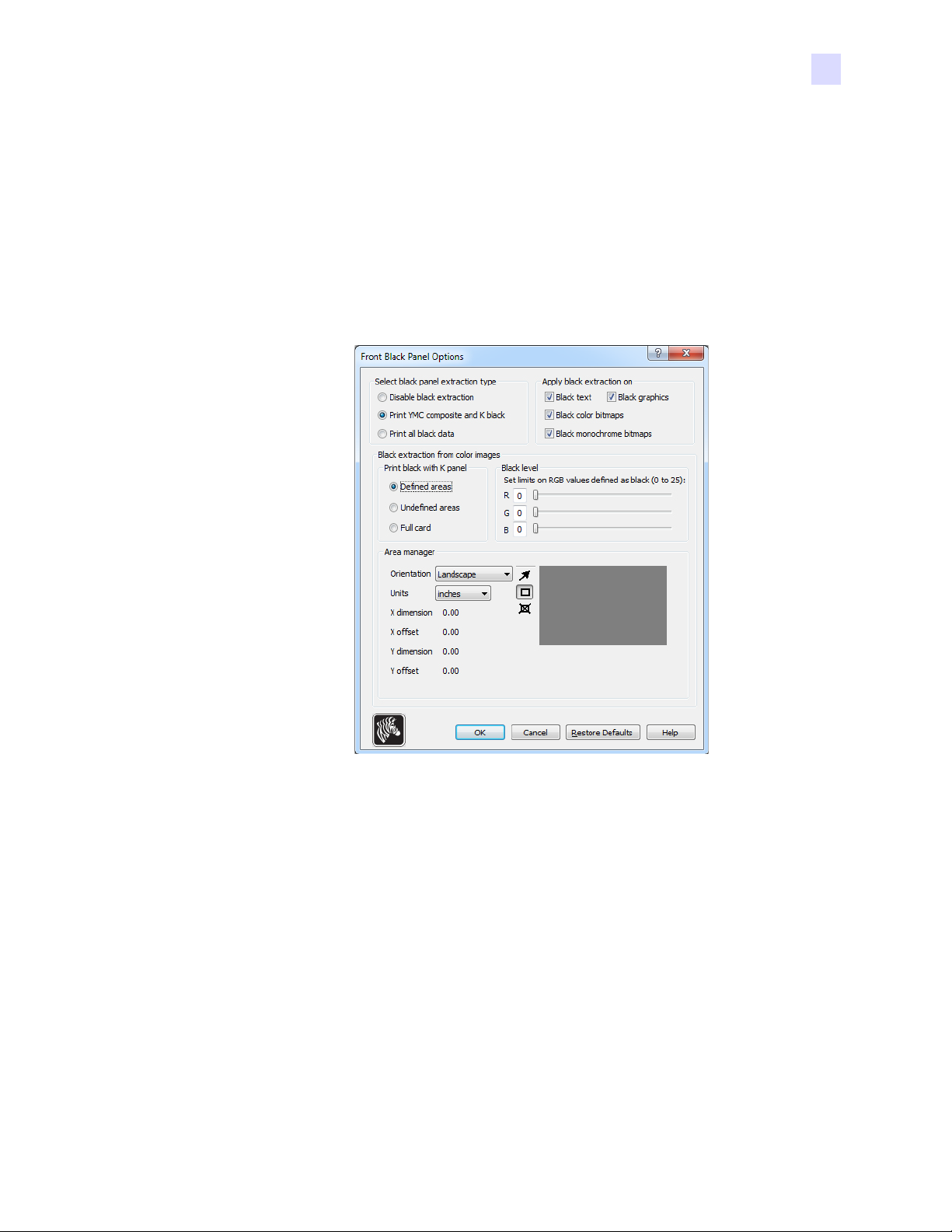
Das Fenster Black Panel Options (Optionen für Schwarzabschnitt) ist bei der Verwendung
eines Farbbands mit K-Abschnitt, z. B. YMCKO, verfügbar. In der folgenden Abbildung
werden Einstellungen für die Kartenvorderseite dargestellt.
Druckeinstellungen
Um festzulegen, wie der Drucker die schwarzen Bereiche von Farbbildern druckt, müssen
mehrere Optionen ausgewählt werden:
• Select black panel extraction type (Auswahl des Schwarzauszugtyps):
- Mit der Option Disable black extraction (Schwarzauszug deaktivieren) wird für
keinen Teil des Bilds der K-Abschnitt verwendet. Alle schwarzen Bilder werden als
Zusammendruck von YMC gedruckt.
- Mit der Option Print YMC composite and K black (Zusammengesetztes YMCSchwarz und K-Schwarz drucken) werden zum Drucken der als schwarz identifizierten Bildbereiche sowohl der K-Abschnitt als auch die Y-, M- und C- Abschnitte verwendet. Dies ergibt ein dunkles, schwarzes Bild, das jedoch anstatt der für Barcodes
typischerweise gewünschten scharfen Ränder geglättete Ränder aufweist (aufgrund
der YMC-Farben unter der K-Farbe).
- Mit Print all black data (Alle schwarzen Daten drucken) wird zum Drucken der
Bereiche des Bilds, die als schwarz identifiziert werden, nur der K-Abschnitt verwendet. Beachten Sie, dass den als schwarz identifizierten Bereichen Schwellenwerte
zugrunde liegen, die im Schwarzauszugsbereich für die Schwarza bstufung vor g enommen wurden (siehe Seite 57).
P1060728-034 Benutzerhandbuch für Zebra ZXP Series 1-Kartendrucker 55
Page 60
4: Druckereinstellungen und -anpassungen
Zebra
Technologies
Druckeinstellungen
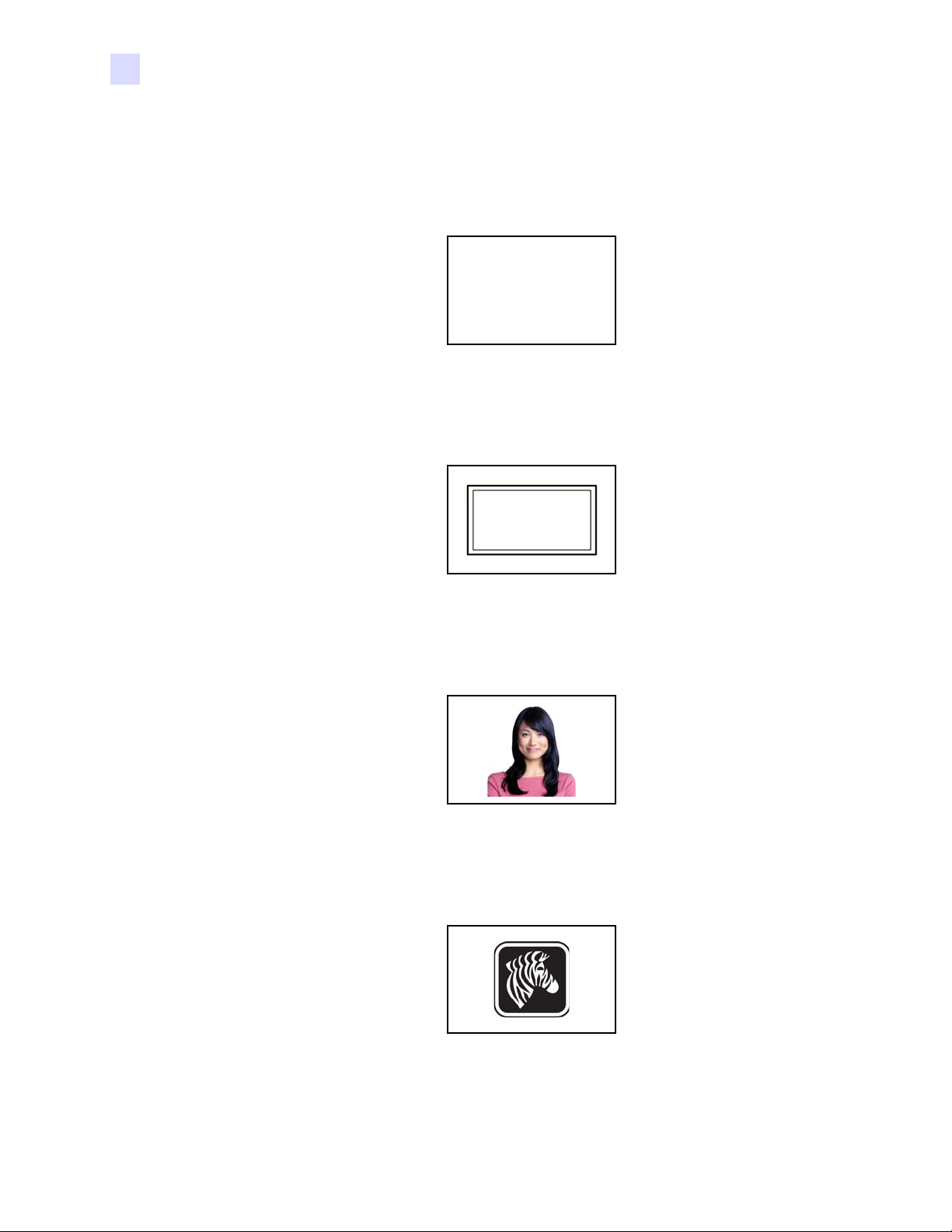
• Apply black extraction on (Schwarzauszug anwenden auf):
Option 1. Mit der Option Black text (Schwarzer Text) wird der Schwarzauszug auf
Bereiche des Bilds angewendet, die als Text identifiziert werden, z. B.
Firmenname und Adresse.
Option 2. Black graphics (Schwarze Grafik) verwendet Schwarzauszug für Bild-
bereiche, die als einfache Grafikelemente erkannt werde n, z. B. Linien, Kreise,
Rechtecke, Füllflächen usw.
Option 3. Mit der Option Black color bitmaps (Schwarze Bitmaps) wird der Schwarz-
auszug auf Bildbereiche angewendet, die als einfarbige Bitmap-Daten in ei nem
Farb-Bitmap-Bild erkannt werden.
Option 4. Mit der Option Black monochrome bitmaps (Einfarbig schwarze Bitmaps)
wird der Schwarzauszug auf Bildbereiche angewendet, die als einfarbige Daten
in Bitmaps identifiziert werden, z. B. Logos.
56 Benutzerhandbuch für Zebra ZXP Series 1-Kartendrucker P1060728-034
Page 61
4: Druckereinstellungen und -anpassungen
Druckeinstellungen
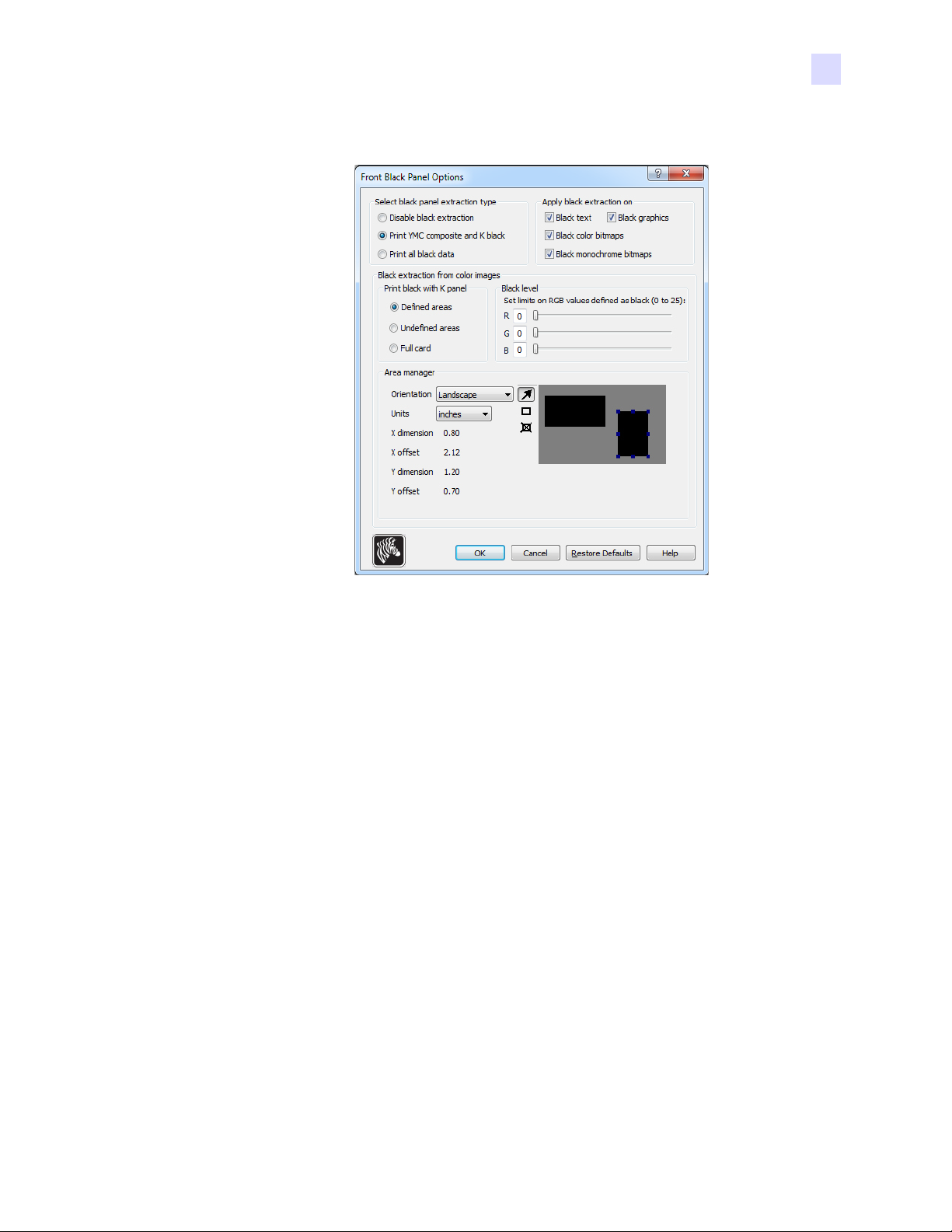
• Black extraction from color images (Schwarzauszug aus Farbbildern):
- Print black with K panel (Schwarz drucken mit K-Abschnitt):
• Mit der Option Defined Areas (Definierte Bereiche) wird der Schwarzauszug auf
Bildbereiche innerhalb der unter Area Manager (Bereichs-Manager) angegebenen
Bereiche angewendet.
• Mit der Option Undefined Areas (Nicht definierte Bereiche) wird der Schwarz-
auszug auf Bildbereiche außerhalb der im Area Manager angegebenen Bereiche
angewendet.
• Mit Full card (Gesamte Karte) wird der Schwarzauszug auf den gesamten Bild-
bereich angewendet.
- Black level (Schwarzabstufung): Jeder Punkt eines gedruckten Bilds verfügt über
einen RGB-Farbwert, der zwischen 0, 0, 0 (reines Schwarz) und 255, 255, 255
(reines Weiß) liegt. Die Einstellung zur Schwarzabstufung erlaubt es dem Benutzer,
den Schwellenwert für jeden beliebigen als Schwarz zu behandelnden Punkt festzulegen. Die maximale Einstellung lautet R25, G25, B25.
P1060728-034 Benutzerhandbuch für Zebra ZXP Series 1-Kartendrucker 57
Page 62
4: Druckereinstellungen und -anpassungen
Druckeinstellungen
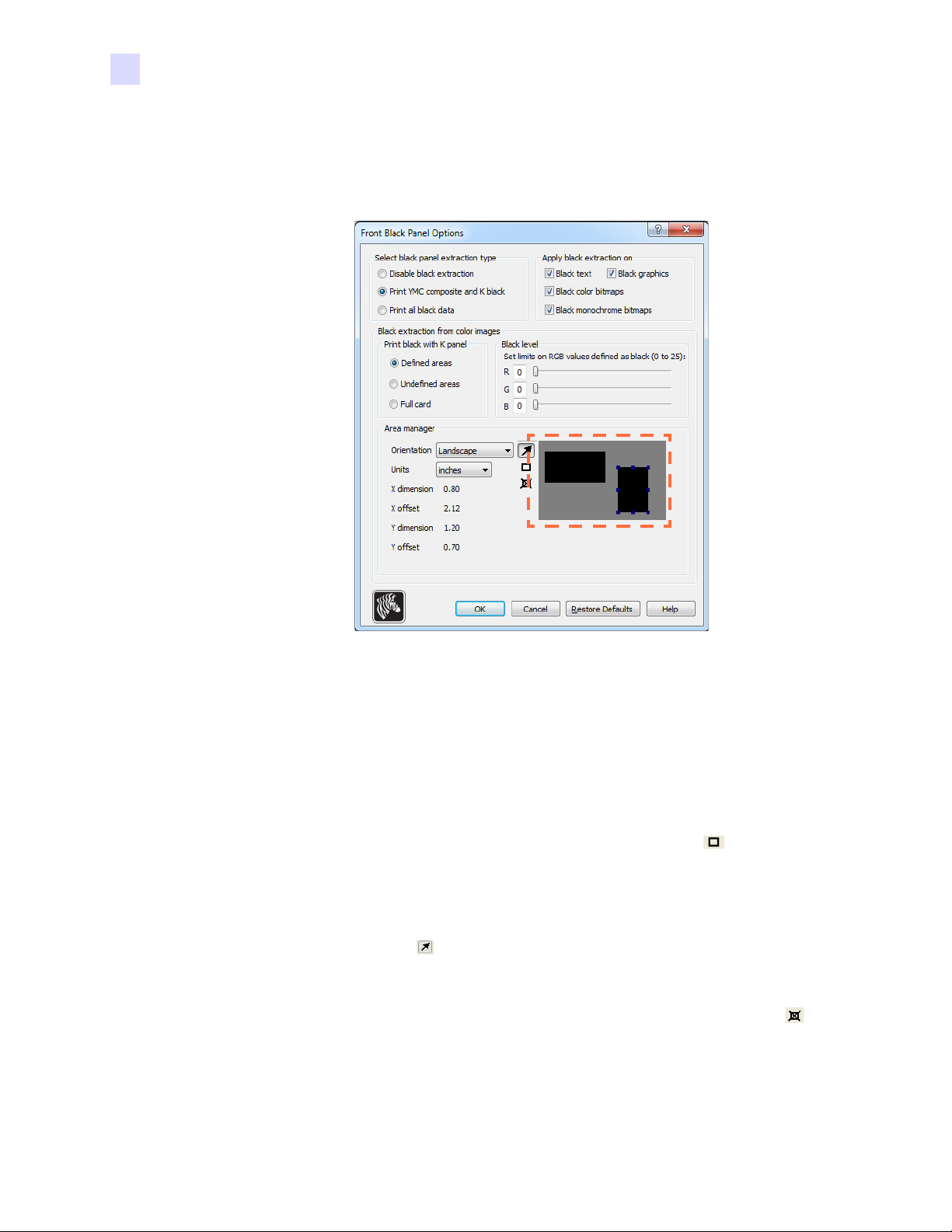
• Area Manager (Bereichs-Manager): Diese Funktion ist aktiviert, wenn das Optionsfeld
Defined areas (Definierte Bereiche; d. h. Ausschnitt innerhalb des Bereichs) od er das
Optionsfeld Undefined areas (Nicht definierte Bereiche; d. h. Ausschnitt außerhalb des
Bereichs) ausgewählt ist.
• Orientation (Ausrichtung): Unter Orientation (Ausrichtung) kann als Ausrich-
tung des Bilds entweder Portrait (Hochformat) oder Landscape (Querformat)
ausgewählt werden.
• Units (Einheiten): Die Auswahl unter Units (Einheiten) legt als Maßeinheit
entweder Zoll (inches) oder Millimeter (mm) fest. In der X-Abmessung
(X dimension), im X-Versatz (X offset), der Y-Abmessung (Y dimension)
und im Y-Versatz (Y offset) werden diese Maßeinheiten übernommen.
So erstellen Sie einen Bereich: Wählen Sie das Rechtecksymbol aus, und klicken
Sie auf einen Bildbereich, um die erste Ecke des Bereichs festzulegen. Ziehen Sie den
Mauszeiger, bis d er Bereich die gewü nschte Größe un d Form hat, und lassen Sie dann
die Maustaste los. Beachten Sie, dass mehrere Bereiche definiert werden können.
So wählen Sie einen Bereich aus, verschieben ihn oder ändern seine Größe: Wählen
Sie das Pfeilsymbol aus, und klicken Sie zum Auswählen auf einen Bereich.
Ziehen Sie ihn, um ihn zu verschieben, oder ziehen Sie an den Rändern, um die Größe
zu verändern.
So löschen Sie einen Bereich: Wählen Sie das Rechtecksymbol mit dem „X“ aus,
und klicken Sie dann auf den Bereich, der gelöscht werden soll.
58 Benutzerhandbuch für Zebra ZXP Series 1-Kartendrucker P1060728-034
Page 63
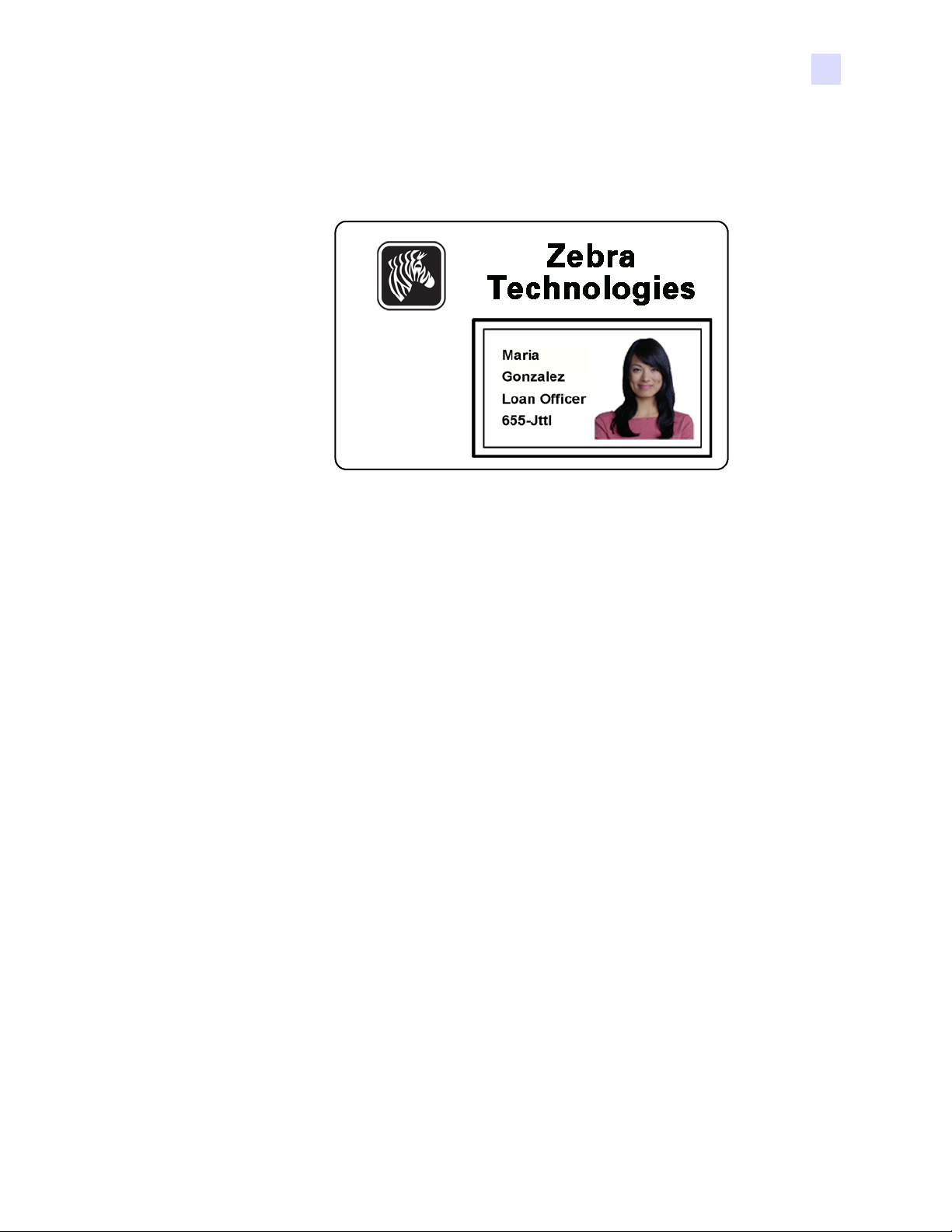
4: Druckereinstellungen und -anpassungen
Überblick über das Drucken schwarzer Abschnitte
In diesem Kapitel wird die Handhabung von Schwarz-Daten beschrieben, die auf der Registerkarte „Black Panel (K)“ angegeben sind. Diese gilt nur für Kartenflächen, auf die sowohl in
Farbe (YMC) als auch in Schwarz (K) gedruckt werden soll.
Druckeinstellungen
Gründe und Verfahren für den Schwarzauszug
Um beim Druckvorgang Schwarz wiederzugeben, werden gleiche Anteile der Farben Y, M
und C (Farbbandbereiche) in maximaler Intensität verwendet. Dabei entsteht ein fast schwarzes Bild.
• Dieses „zusammengesetzte“ Bild ist jedoch dunkelgrau und nicht maschinenlesbar. Ein
scheinbar schwarzer Barcode, der mit den Farben Y, M und C gedruckt wurde, ist daher
z. B. für die meisten Barcode-Lesegeräte ni cht lesbar und kein Echtschwarz.
• Ein Lösungsweg für dieses Problem ist der Schwarzauszug. Dabei werden derselbe Text,
Grafiken oder Barcodes mithilfe des Schwarzabschnitts (K) auf den vorhandenen YMCBarcode gedruckt. (Sie können auch wählen, dass nur mit K gedruckt wird und damit
YMC in diesem Bereich nicht angewandt wird.)
Abhängig von der Anwendung, mit der das Karten-Layouts gestaltet wurde, werden verschiedene Elemente des Kartenbilds dem Druckertreiber unterschiedlich übermittelt. Der Druckertreiber muss vier verschiedene Arten von grundlegenden Elemente n erkennen:
1. Schwarzer Text
2. Schwarze (monochrome) Grafiken wie Linien, Kreise, Rechtecke und Füllflächen
3. Schwarze Farb-Bitmap-Bilder
4. Schwarze Monochrom-Bitmap-Bilder
Diese Elemente werden nicht immer wie erwartet an den Treiber ge sendet. Zum Beispiel kann
ein Barcode als schwarzer Text, als eine Serie von schwarzen Füllflächen oder als schwarze
einfarbige Bitmap gesendet werden. Die Ergebnisse unterscheiden sich je nach der Anwendung, die für die Erstellung des Karten-Designs verwendet wurde. Ein weiterer Faktor, der
ebenfalls von der ursprünglichen Design-Anwendung abhängt, ist die Reihenfolge (bzw. der
Vorrang) der einzelnen Elementtypen in dem Fall, dass sich ein Element oder mehrere Elemente überlappen.
P1060728-034 Benutzerhandbuch für Zebra ZXP Series 1-Kartendrucker 59
Page 64

4: Druckereinstellungen und -anpassungen
Druckeinstellungen
Wenn für den Drucker festgelegt wurde, dass YMC und K auf derselben Seite gedruckt
werden sollen, können Texte, Linien und Pixel, Füllflächen und monochrome Bitmaps, sofern
sie von der Anwendung als Schwarz zugewiesen wurden (und nur dann), an den K-Abschnitt
gesendet werden. Dazu muss der fragliche Grafiktyp auf der Registerkarte „Black Panel (K)“
(Schwarzabschnitt) ausgewählt werden. Für Texte, Linien und Pixel, Füllflächen und
monochrome Bitmaps bedeutet die Zuweisung „Schwarz“, dass die RGB-Werte auf 0, 0, 0
gesetzt werden. Mit dem Schieberegler für die Schwarzabstufung kann dieser Schwellenwert
bis auf 25, 25, 25 angehoben werden. Fast-Schwarz ist ungültig.
Der Abschnitt zur Elementauswahl auf der Registerka rte Black Panel (K) (Schwarzabschnitt)
ist unkompliziert – weisen Sie einfach einen oder alle der vier Grafiktypen zu, die in K
gedruckt werden sollen, und zwar entweder nur K oder K über YMC.
Der Vorgang des Schwarzauszugs unterscheidet sich davon erheblich. Dieser ist nur für den
vierten Grafiktyp möglich – das Farb-Bitmap-Bild. Um den Schwarzauszug durchzuführen,
erstellt der Treiber ein K-Bild, indem schwarze Merkmale (Pixel) in der Farb-Bitmap gesucht
werden, d. h. Bereiche, in denen alle drei YMC-Werte mit maximaler oder fast maximaler
Intensität vorliegen. Jedem dieser echt schwarz en oder fast schwarzen Bereic he entspricht eine
Ansammlung von schwarzen Pixeln im abgeleitetem Bild, die mit dem K-Abschn itt (schwarz)
nach Ihrer Wahl entweder über dem YMC-Bild gedruckt wird oder dieses vollständig ersetzt.
Es können Probleme auftreten, wenn K aus einem Kartenbild extrahiert wird, in dem die
schwarzen Cluster überbetont sind, z. B. bei dunklem Haar in einem Porträtfoto oder vor
einem Landschaftshintergrund. K-Überdruck in solchen Bereichen kann zu unbefriedigenden
Ergebnissen führen. Um dieses Problem zu lösen, legen Sie Ausschlussbereiche fest, in denen
kein Auszug durchgeführt wird. Auf jeder Kartenseite können sechs Bereiche dieser Art
festgelegt werden. Standardmäßig sind alle Bereiche auf Null gesetzt (Versatz 0,0 und
Größe Null).
Sie können wählen, ob der Schwarzauszug innerhal b oder außerhalb der festgelegt en Bereiche
durchgeführt werden soll (siehe Print black with K panel (Schwarz drucken mit K-Abschnitt):
auf Seite 57).
60 Benutzerhandbuch für Zebra ZXP Series 1-Kartendrucker P1060728-034
Page 65
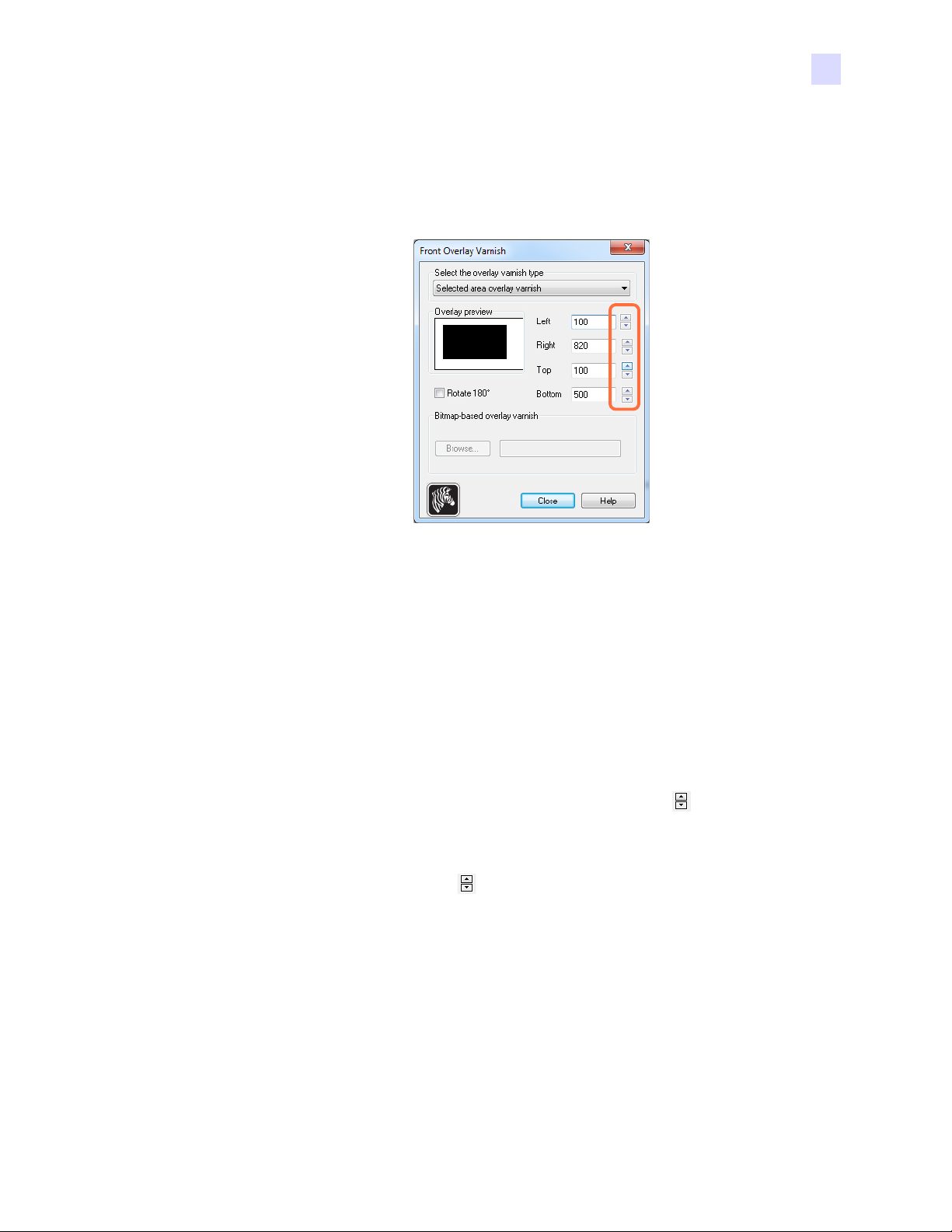
Optionen für Overlay-Beschichtung
Im Optionsfenster für die Overlay-Beschichtung können Sie die Verwendung des Overlays
verwalten und konfigurieren, wenn für das ausgewählte Farbband der O-Abschnitt angezeigt
wird (z. B. YMCKO).
4: Druckereinstellungen und -anpassungen
Druckeinstellungen
Select the overlay varnish type (Typ der Overlay-Beschichtung auswählen): Auswahl einer
Option zum Aufbringen der Overlay-Folienschicht auf einer Karte. In der Standardeinstellung
wird die gesamte Kartenseite mit Folie versehen.
Es gibt verschiedene Optionen für den Folienauftrag. Für jede Auswahlmöglichkeit steht
eine Vorschau zur Verfügung.
- Full overlay varnish (Vollständiger Folienauftrag): Auf die gesamte Kartenseite wird
Folie aufgetragen.
- No overlay (Kein Auftrag): Es wird keine Folie aufgetragen.
- Selected area overlay varnish (Overlay-Beschichtung für ausgewählten Bereich):
Die Folienschicht wird nur innerhalb des vom Benutzer festgele gten Bereichs aufgebracht. Wenn diese Option ausgewählt wurde, positionieren Sie die linke, rechte,
obere und untere Overlay-Kante mithilfe der Schaltflächen (oben eingekreist).
- Selected area blank (Ausgewählter Bereich frei): Die Folienschicht wird nur außer-
halb des vom Benutzer festgelegten Bereichs aufgebracht. Wenn diese Option ausgewählt wurde, positionieren Sie die linke, rechte, obere und untere Overlay-Kante
mithilfe der Schaltflächen (oben eingekreist).
- Bitmap-based overlay varnish (Bitmap-basierter Foliendruck): Bringt im Folienbe-
reich eine vom Benutzer definierte Bitmap auf. Wenn diese Option ausgewählt wurde,
klicken Sie auf Browse (Durchsuchen). Wählen Sie im entsprechenden Fenster die
gewünschte Monochrom-Bitmap (1 bpp) aus, und klicken Sie auf Open (Öffnen).
- Smartcard ISO: Bringt im Bereich der standardmäßigen ISO-Smartcard-Kontakte
keine Folie auf.
- Smartcard AFNOR: Bringt im Bereich der standardmäßigen AFNOR-Smartcard-
Kontakte keine Folie auf. AFNOR ist die Abkürzung für „Agence Française de
Normalisation“, die offizielle französische Normungsorganisation.
- Magnetic Stripe (Magnetstreifen): Bringt im Standardbereich des ISO-Magnet-
streifens keine Folie auf.
P1060728-034 Benutzerhandbuch für Zebra ZXP Series 1-Kartendrucker 61
Page 66
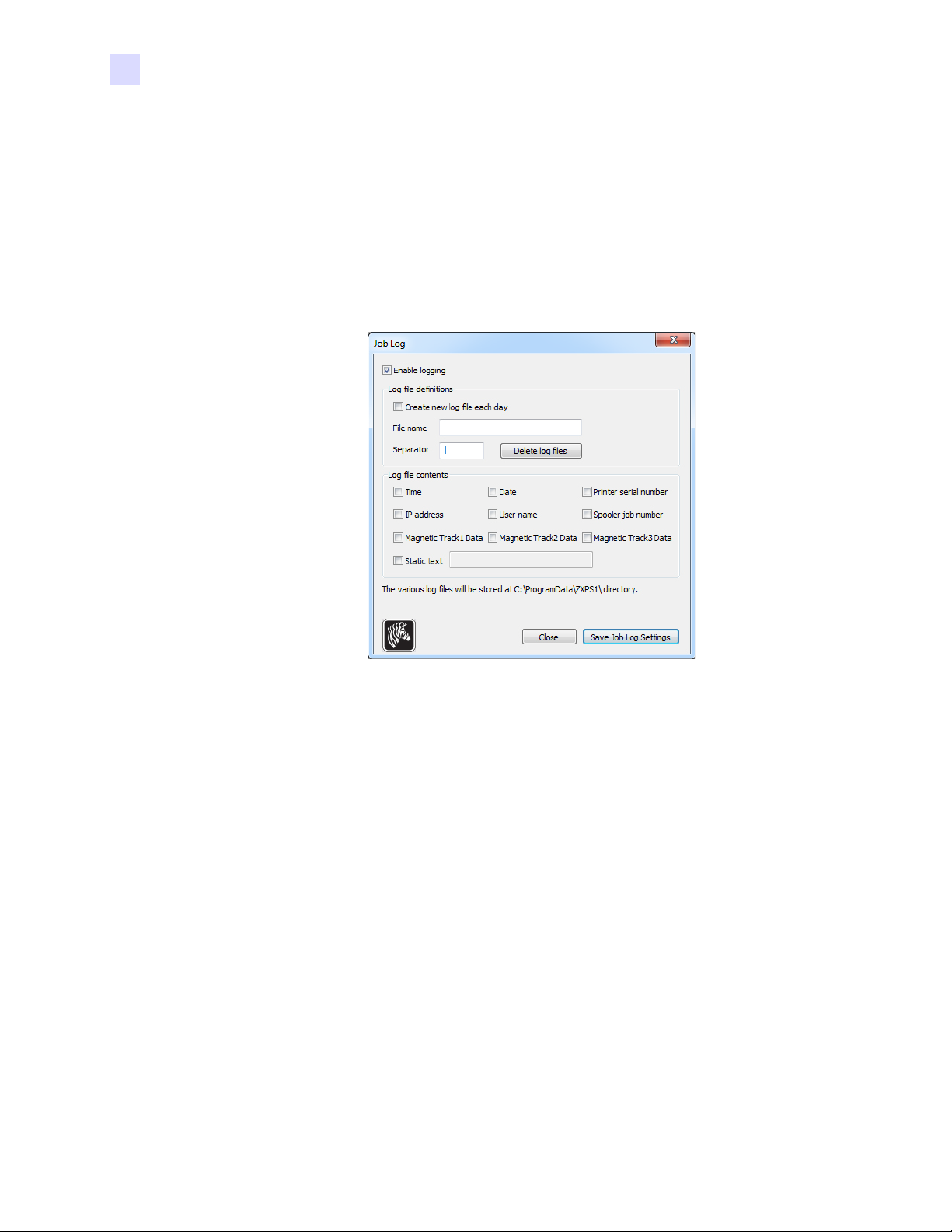
4: Druckereinstellungen und -anpassungen
Druckeinstellungen
Job Log (Job-Protokoll)
Das „Job Log“ ist ein Dienstprogramm, mit dem auf dem Hostcomputer des Druckers eine
Datenbank der Kartentransaktionen erstellt wird. Job Log zeichnet die Date n, die auf dem
Magnetstreifen der Karte codiert werden, zusammen mit dem Datum, der Uhrzeit und der
Seriennummer des Druckers auf.
Der Datensatz kann jederzeit in ein zentrales Archiv geladen werden und ermöglicht somit
dem Sicherheitspersonal, die Karte durch Abgleich mit den manipulationssicheren Original-
daten auf ihre Echtheit zu prüfen.
• Enable logging (Protokollierung aktivieren): Wenn dieses Kontrollkästchen aktiviert ist,
ist die Protokollfunktion aktiviert.
• Log File Definition (Protokolldatei-Definition): Wählen Sie eine der folgenden Optionen:
- Wenn das Kontrollkästchen Create new log file each day (Jeden Tag neue Protokoll-
datei erstellen) deaktiviert ist, werden die Daten in einer Protokolldatei Ihrer Wahl
gespeichert (Eingabe unter File name [Dateiname]).
- Wenn das Kontrollkästchen aktiviert ist, werden die Daten in der Protokolldatei mit
dem aktuellen Datum gespeichert, z. B. ZXPLog_16_10_2014.
- Zusätzlich zum Dateinamen können Sie bei Bedarf ein spezielles Feldtrennzeichen
eingeben. Das Standard-Feldtrennzeichen ist „|“.
62 Benutzerhandbuch für Zebra ZXP Series 1-Kartendrucker P1060728-034
Page 67

4: Druckereinstellungen und -anpassungen
Druckeinstellungen
• Log File Contents (Inhalt der Protokolldatei): In diesem Bereich werden die Daten aus-
gewählt, die in der oben angegebenen Datei protokolliert werden sollen. Die Daten
werden in der Reihenfolge protokolliert, in der sie im Fenster angezeigt werden. Die
einzelnen Felder werden mit dem unter Separator (Trennzeiche n) im Bere i ch Logfile
Definition (Protokolldatei-Definition) angegebene n Zeichen getrennt.
Mögliche Auswahloptionen für den Inhalt der Protokolldatei sind:
- Time (Zeit): Protokolliert den Zeitpunkt, zu dem die Kar te an den Drucker gesendet
wurde, im Format HH:MM:SS. Der Tag wird dabei in 24 Stunden aufgeteilt,
d. h. 13:00:00 = 1.00 Uhr nachmittags und 05:00:00 = 5.00 Uhr morgens.
- Date (Datum): Protokolliert das Datum, an dem die Karte an den Drucker gesendet
wurde, im Format
MM/TT/JJJJ.
- Printer serial number (Druckerseriennummer): Protokolliert die Seriennummer des
Druckers, mit dem die Karte gedruckt wurde.
- IP address (IP-Adresse): Protokolliert die IP-Adresse des Computers, von dem die
Karte an den Drucker gesendet wurde.
- User name (Benutzername): Protokolliert den Benutzernamen der Person, die den
Kartendruckauftrag sendet.
- Spooler job number (Spooler-Jobnummer): Protokolliert die Nummer, die dem
Kartendruckauftrag im Windows-Druckspooler zugewiesen wurde.
- Magnetic Track 1, 2, 3 Data (Daten der Magnetstreifenspuren 1, 2, 3): Protokolliert
die an den Drucker gesendeten Daten, die auf dem Magnetstreifen der Karte codiert
werden sollen.
- Static text (Statischer Text): Der Text im Textfeld (maximal 16 Zeichen) wird dem
Datensatz hinzugefügt.
Hinweis • Der Speicherort der Protokolldateien ist abhängig vom Betriebssystem,
z. B. unter Windows 7 im Verzeichnis C:\ProgramData\ZXPS1\.
Über die Schaltfläche Delete log files (Protokolldateien löschen) werden die Protokolldateien
gelöscht.
Über die Schaltfläche Save Job Log Settings (Job-Protokolleinstellungen speichern) werden
die Job-Protokolleinstellungen gespeichert.
P1060728-034 Benutzerhandbuch für Zebra ZXP Series 1-Kartendrucker 63
Page 68
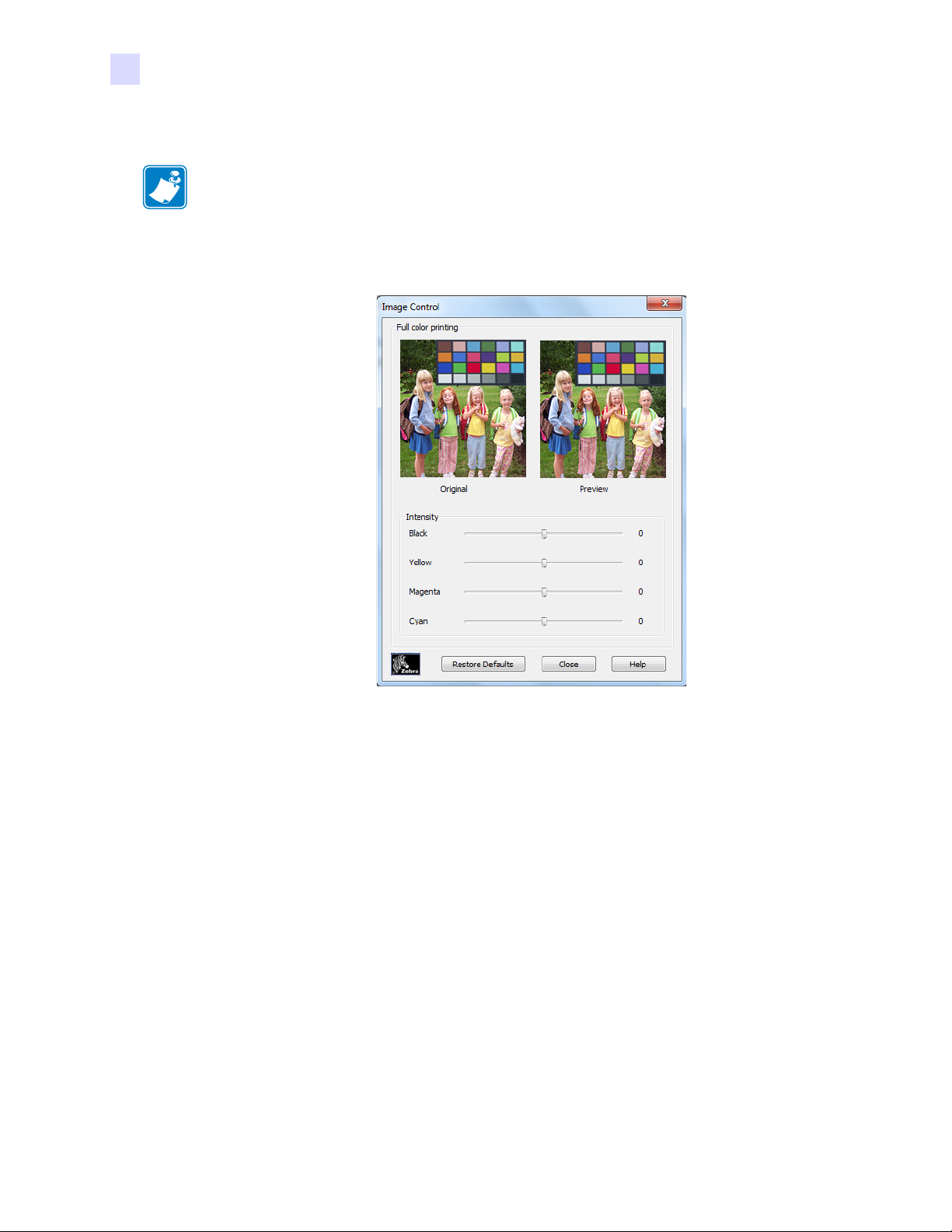
4: Druckereinstellungen und -anpassungen
Druckeinstellungen
Image Control (Bildsteuerung)
Hinweis • Mitunter sehen die Farben im Ausdruck anders aus als auf dem Bildschirm.
Die folgenden Optionen dienen zur Optimierung Ihres Druckergebnisses.
Ermöglicht das Anpassen der Bildfarben; diese Anpassungen gelten für die gesamte
Karte, nicht nur für das Foto.
- Intensity (Intensität): Erhöht oder verringert die Bildintensität durch Verschieben der
Schieberegler für Schwarz, Gelb, Magenta und Cyan nach links bzw. rechts. Dadurch
wird die Helligkeit oder Dunkelheit des Bildes insgesamt verändert. Wenn Sie den
Schieberegler nach rechts schieben (0 bis 100), wird die Intensität verstärkt; durch
Schieben nach links (0 bis -100) wird sie verringert. Beachten Sie, dass durch
Verringern der Intensität Falten im Farbband verhindert werden können.
Um die Standardeinstellungen des Treibers wiederherzustellen, klicken Sie auf Restore
Defaults (Standardeinstellungen wiederherstellen).
64 Benutzerhandbuch für Zebra ZXP Series 1-Kartendrucker P1060728-034
Page 69
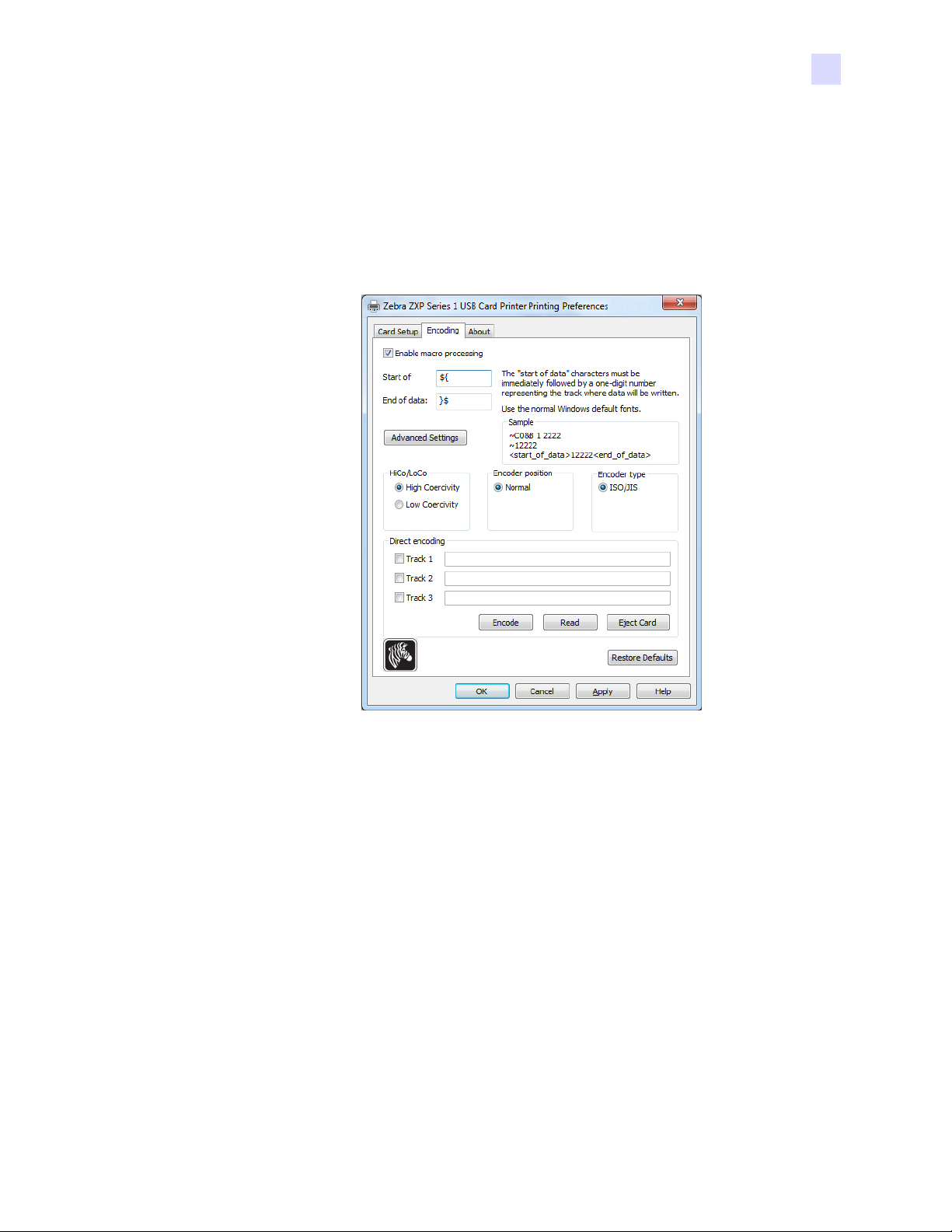
4: Druckereinstellungen und -anpassungen
Registerkarte „Encoding“ (Codierung)
Die Registerkarte Encoding (Codierung) dient der Festlegung verschiedener Parameter des
Magnetstreifencodierers. Wenn der Drucker nicht über eine Option zur Magnetstreifencodierung verfügt, ist diese Funktion nicht aktiviert.
Zum Aufrufen dieser Registerkarte wählen Sie Start > Devices and Printers (Geräte und
Drucker) aus. Klicken Sie mit der rechten Maustaste in der Liste au f Zebra ZXP Card Printer,
und wählen Sie Printing preferences (Druckeinstellungen) > Encoding (Codierung) aus.
Druckeinstellungen
• Enable macro proc essing (Makroverarbeitung ak tivieren): Mit dieser Option können die
Codierungspräambel und weitere Parameter für den Magnetstreifencodierer festgelegt
werden.
- Start of Data (Datenanfang): Anfang der Datenzeichenfolge für den Codierer. Bitte
beachten Sie, dass direkt hinter dem Zeichen des Datenanfangs eine einstellige Zahl
stehen muss, die für die gewünschte Spur steht, in die die Daten geschrieben werden
sollen. Sie können hierzu die standardmäßigen Windows-Schriftarten nutzen.
- End of Data (Datenende): Ende der Datenzeichenfolge für den Codierer.
• Advanced Settings (Erweiterte Einstellungen): Klicken Sie auf die Schaltfläche
Advanced Settings, um weitere Codierungsoptionen aufzurufen (siehe Advanced
Settings (Erweiterte Einstellungen) auf Seite 68).
• HiCo/LoCo: Hier wählen Sie den zu verwendenden Koerzitivitätstyp der Magnetstreifenkarten aus.
• Encoder Position (Codiererposition): Hier wählen Sie die Position des Codierers aus:
Normal.
• Encoder Type (Codierertyp): Wählen Sie den Typ des Codierers aus: ISO/JIS.
Beachten Sie, dass JIS nicht implementiert ist.
P1060728-034 Benutzerhandbuch für Zebra ZXP Series 1-Kartendrucker 65
Page 70
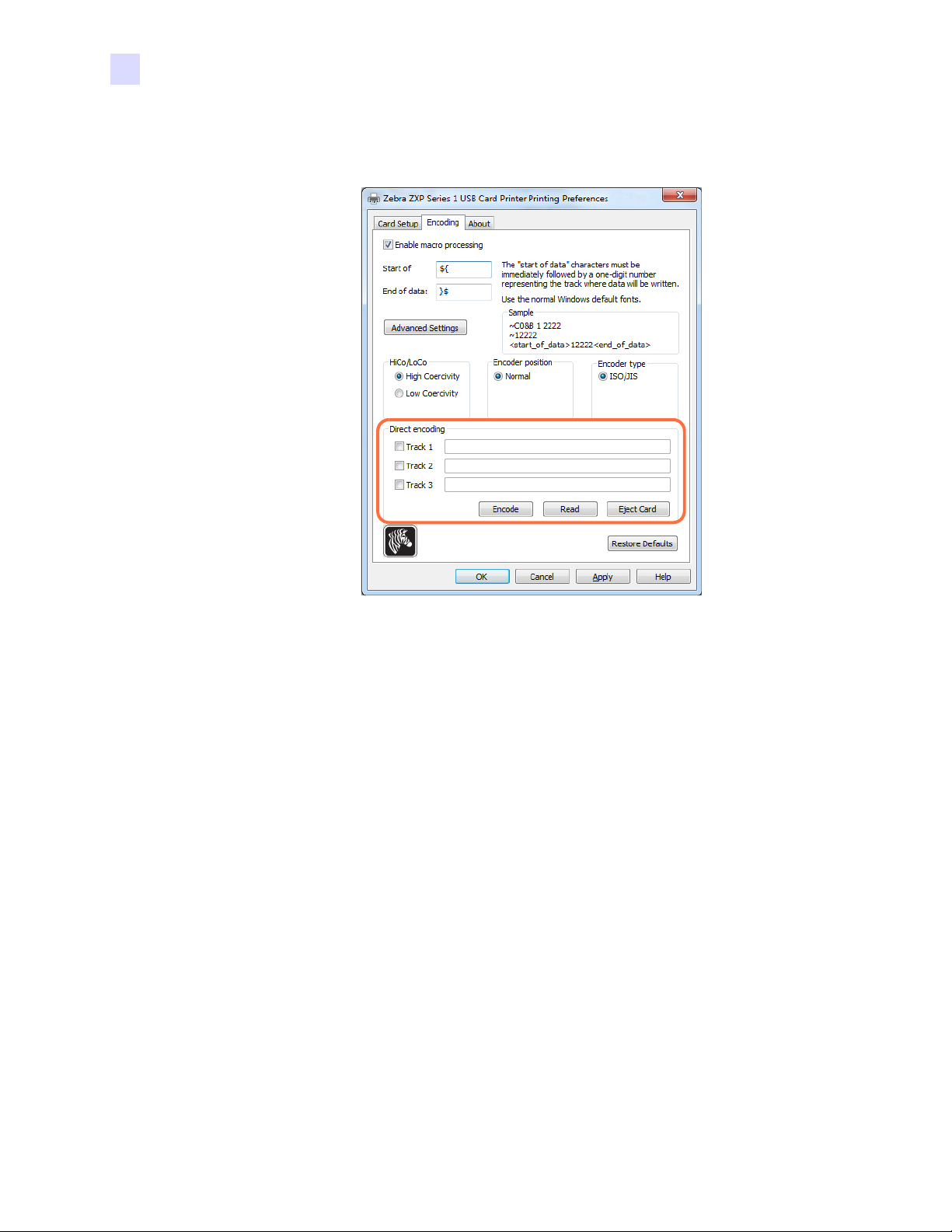
4: Druckereinstellungen und -anpassungen
Druckeinstellungen
• Direct Encoding (Direkte Codierung): Zum Schreiben von Daten und Lesen von
codierten Daten.
Spurauswahl:
- So lesen Sie codierte Daten: Klicken Sie auf die Kontrollkästchen, um die gewünsch-
ten Spuren auszuwählen. Klicken Sie auf die Schaltfläche Read (Lesen), und prüfen
Sie die gelesenen Daten.
- So schreiben Sie Daten: Klicken Sie auf die Kontrollkästchen, um die gewünschten
Spuren auszuwählen. Geben Sie die zu schreibenden Daten ein, und klicken Sie auf
die Schaltfläche Encode (Codieren).
- So werfen Sie die Karte aus: Klicken Sie auf die Schaltfläche Eject Card (Karte
auswerfen), um die Karte auszuwerfen.
Um die Einstellungen auf ihre ursprüng liche n Werte zurückzusetzten, klicken Sie auf Restore
Defaults (Standardeinstellungen wiederherstellen).
66 Benutzerhandbuch für Zebra ZXP Series 1-Kartendrucker P1060728-034
Page 71
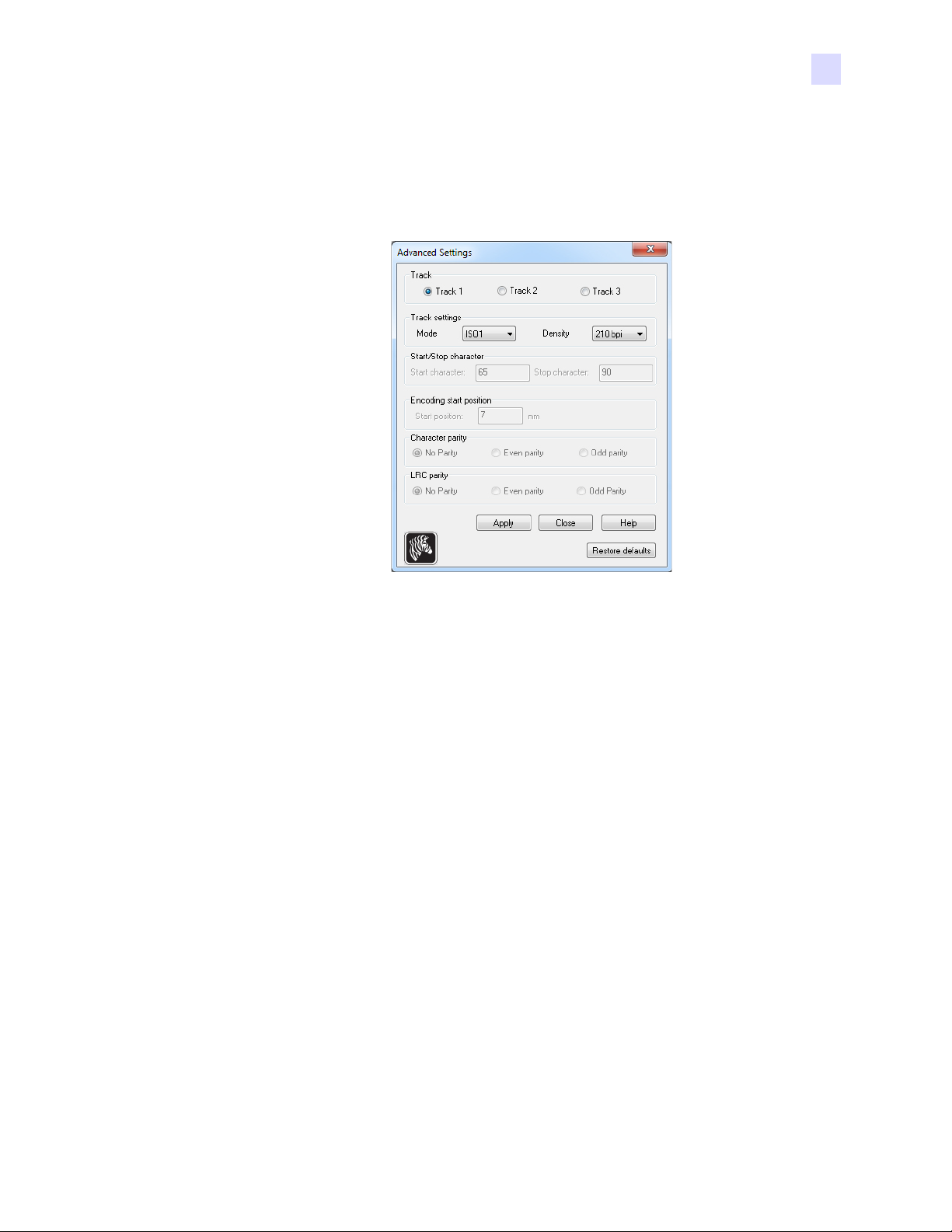
4: Druckereinstellungen und -anpassungen
Advanced Settings (Erweiterte Einstellungen)
Unter Advanced Settings (Erweiterte Einstellungen) finden Sie erweiterte Konfigurationsmöglichkeiten und Werkzeuge zur Verwaltung des Magnetstreifencodierers. Diese Option
wird vor allem für die Nicht-ISO-Codierung verwendet .
Druckeinstellungen
• Track (Spur): Wählen Sie die zu konfigurierende Spur aus.
• Track Settings (Spureinstellungen):
- Mode (Modus): Wählen Sie ISO1, ISO2, ISO3, 3 Bit, 4 Bit, 5 Bit, 6 Bit oder 7 Bit aus.
- Density (Dichte): Wählen Sie 75 BPI oder 210 BPI für die Spuren aus.
• Start/Stop Character (Anfangs-/Endzeichen; nur für Nicht-ISO-Codierung): Geben Sie
einen ASCII-Wert als Anfangs- und Endzeichen ein.
• Encoding Start Position (Codierungsstartposition; nur für Nicht-ISO-Codierung): Geben
Sie die Codierungsstartposition in mm ein.
• Character Parity (Zeichenparität; nur für Nicht-ISO-Codierung): Wählen Sie die Zei-
chenparität, mit der Sie arbeiten möchten (keine Parität, gerade Parität, ungerade Parität).
• LRC Parity (LRC-Parität; nur für Nicht-ISO-Codierung): Wählen Sie die LRC-Parität,
mit der Sie arbeiten möchten (keine Parität, gerade Parität, ungerade Parität).
Um die Einstellungen auf ihre ursprüng liche n Werte zurückzusetzten, klicken Sie auf Restore
Defaults (Standardeinstellungen wiederherstellen).
P1060728-034 Benutzerhandbuch für Zebra ZXP Series 1-Kartendrucker 67
Page 72
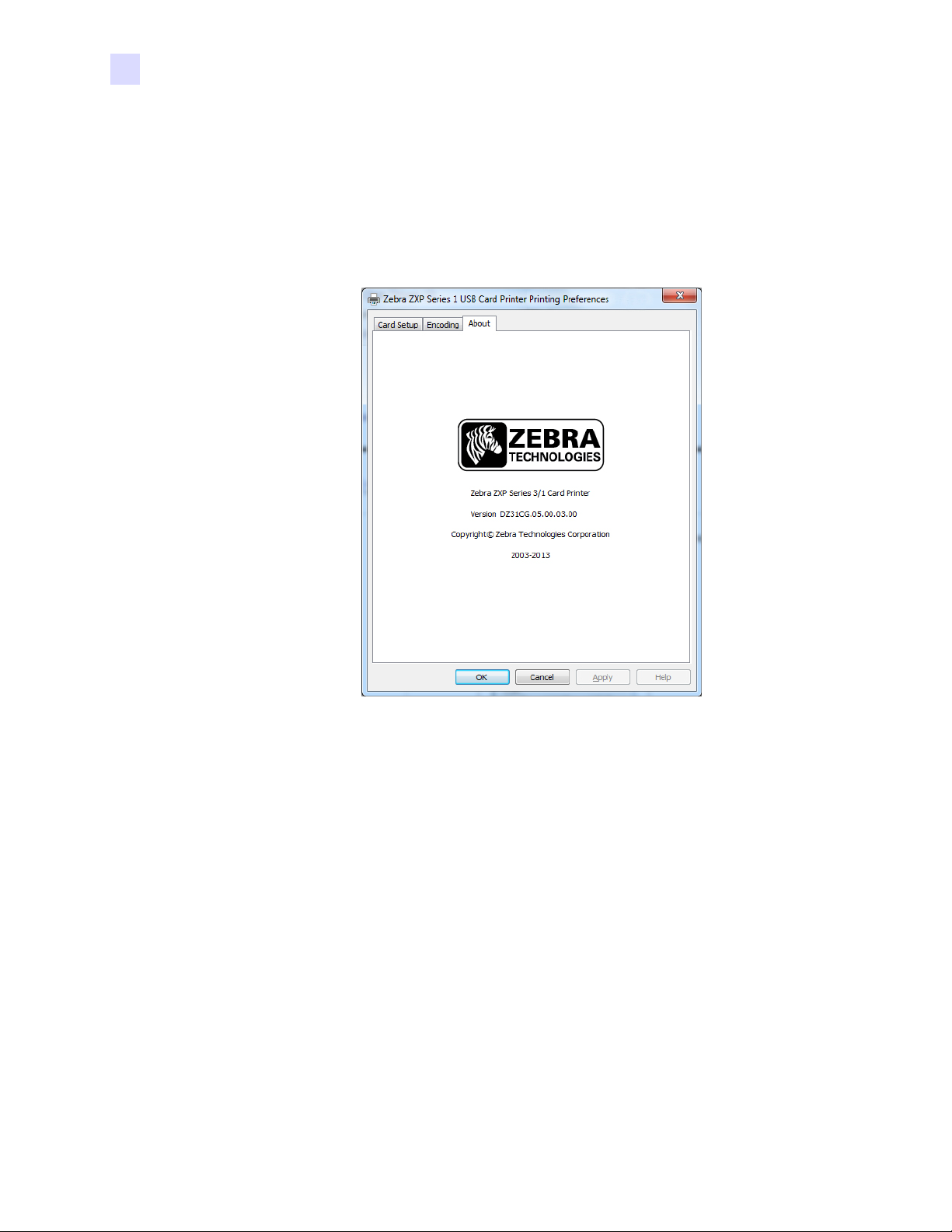
4: Druckereinstellungen und -anpassungen
Druckeinstellungen
Registerkarte „About“ (Info)
Auf dieser Registerkarte finden Sie Angaben zum Druckermodell und der Treiberversion
sowie Informationen zum Copyright von Zebra Technologies Corporation.
Zum Aufrufen dieser Registerkarte wählen Sie Start > Devices and Printers (Geräte und
Drucker) aus. Klicken Sie mit der rechten Maustaste in der Liste au f Zebra ZXP Card Printer,
und wählen Sie Printing preferences (Druckeinstellungen) > About (Info) aus.
68 Benutzerhandbuch für Zebra ZXP Series 1-Kartendrucker P1060728-034
Page 73

4: Druckereinstellungen und -anpassungen
Druckeinstellungen
P1060728-034 Benutzerhandbuch für Zebra ZXP Series 1-Kartendrucker 69
Page 74

4: Druckereinstellungen und -anpassungen
Druckeinstellungen
70 Benutzerhandbuch für Zebra ZXP Series 1-Kartendrucker P1060728-034
Page 75

Reinigen des Systems
Achtung • WAHREN SIE IHRE GARANTIEANSPRÜCH E!
Die empfohlenen Wartungsprozeduren müssen ausgeführt werden, damit die Werkgarantie erhalten bleibt. Reinigungsmaßnahmen am ZXP Series 1-Kartendrucker,
die über die in diesem Handbuch beschriebenen hinausgehen, dür fen nur durch von
Zebra autorisiertes technisches Personal ausgeführt werden.
5
Reinigung
Unter KEINEN Umständen dürfen Sie ein Teil oder Kabel im Inneren des Druckers
lösen, festziehen, justieren oder biegen.
Unter KEINEN Umständen dürfen Sie Partikel innerhalb des Druckers mithilfe von
Druckluft entfernen.
Weitere Informationen zum Bestellen von Reinigungsmitteln für den ZXP Series 1 erhalten
Sie unter
www.zebra.com/supplies.
Zeitpunkt der Reinigung
Reinigen Sie den Drucker, wenn folgende Bedingungen gegeb e n sin d:
- Die Druckqualität hat sich verschlechtert.
- Die LCD-Anzeige gibt die Meldung CLEAN PRINTER (Drucker reinig en ) aus.
- Beim Codieren des Magnetstreifens treten Fehler auf.
P1060728-034 Benutzerhandbuch für Zebra ZXP Series 1-Kartendrucker 69
Page 76
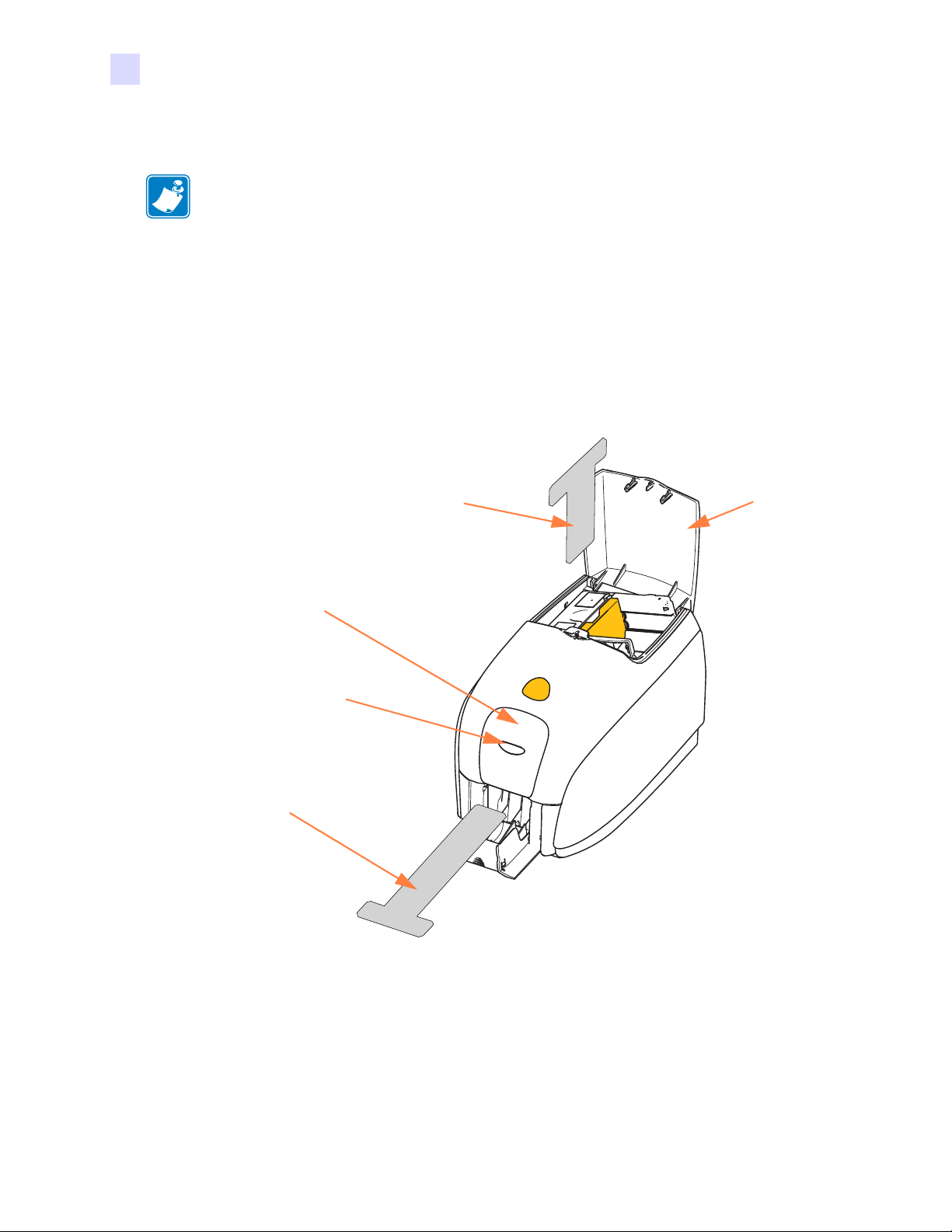
5: Reinigung
Lange
Reinigungskarte
Reinigungskarte für
das Eingabefach
Abdeckung
des Karteneingabefachs
Multifunktionstaste
LCD-Multifunktionsanzeigefeld
Reinigen des Systems
Vorgehensweise bei der Reinigung
Hinweis • Eine Reinigung kann auch über das Dialogfeld Tools (Werkzeuge) ausgeführt
werden (siehe Tools (Werkzeuge) auf Seite 49).
Schritt 1. Schalten Sie den Hauptschalter des Druckers EIN (Position |).
Schritt 2. Wenn auf der LCD-Anzeige des Druckers die Meldung
READY angezeigt wird,
halten Sie die Multifunktionstaste fünf Sekunden lang gedrückt.
Schritt 3. Nach der Initialisierung des Reinigungsvorgangs wird die LCD-Meldung
REMOVE RIBBON THEN CLOSE LID (Farbband entfernen, dann Abdeckung
schließen) angezeigt. Öffnen Sie die Abdeckung, entfernen Sie das Farbband, und
schließen Sie die Abdeckung.
70 Benutzerhandbuch für Zebra ZXP Series 1-Kartendrucker P1060728-034
Schritt 4. Nachdem das Farbband entfernt und die Abdeckung geschlossen wurde, werden
im Drucker befindliche Karten von der Firmware ausgeworfen. Anschließe nd
wird die Meldung
EMPTY FEEDER THEN CLOSE COVER (Eingabefach
leeren, dann Deckel schließen) angezeigt. Öffnen Sie die Abdeckung, entfernen
Sie die Karten, und schließen Sie die Abdeckung.
Page 77

5: Reinigung
Reinigen des Systems
Schritt 5. Nachdem die Karten entfernt und die Abdeckung geschlossen wurde, wird im
LCD-Anzeigefeld die Meldung
INSERT LONG CLEANING CARD (Lange
Reinigungskarte einführen) angezeigt. Führen Sie di e la nge Reinigungskarte ein.
Schritt 6. Wenn die Reinigungskarte erkannt wird, ziehen die Walzen die Karte in den
Drucker ein und der Reinigungsvorgang beginnt.
Schritt 7. Nach abgeschlossenem Reinigungsvorgang wird die Reinigungskarte aus dem
Drucker ausgeworfen.
Schritt 8. Die Meldung
INSERT FEEDER CLEANING CARD (Karteneingabefach-
Reinigungskarte einsetzen) wird angezeigt. Öffnen Sie die Abdeckung des
Eingabefachs, und legen Sie die Eingabefach-Reinigungskarte ein.
Schritt 9. Wenn die Eingabefach-Reinigungskarte vom Eingabe-Kartensensor erkannt wird,
erscheint die Meldung
CLOSE FEEDER COVER (Abdeckung schließen).
Schließen Sie die Abdeckung des Eingabefachs.
Schritt 10. W enn di e Reinigun g des Karteneing abefachs abg eschlossen ist , wird die Meld ung
REMOVE FEEDER CLEANING CARD (Eingabefach-Reinigungskarte ent-
fernen) angezeigt. Öffnen Sie die Abdeckung des Eingabefachs, entfernen Sie
die Reinigungskarten, und schließen Sie die Abdeckung des Eingabefachs.
Schritt 11. Nachdem die Reinigungskarte entfernt und die Abdeckung des Eingabefachs
geschlossen wurde, wird im LCD-Anzeigefeld die Meldung
CLEANING DONE
(Reinigung abgeschlossen) angezeigt.
Schritt 12. Sie können jetzt das Farbband und die Karten wieder einlegen und mit dem
Drucken fortfahren.
P1060728-034 Benutzerhandbuch für Zebra ZXP Series 1-Kartendrucker 71
Page 78
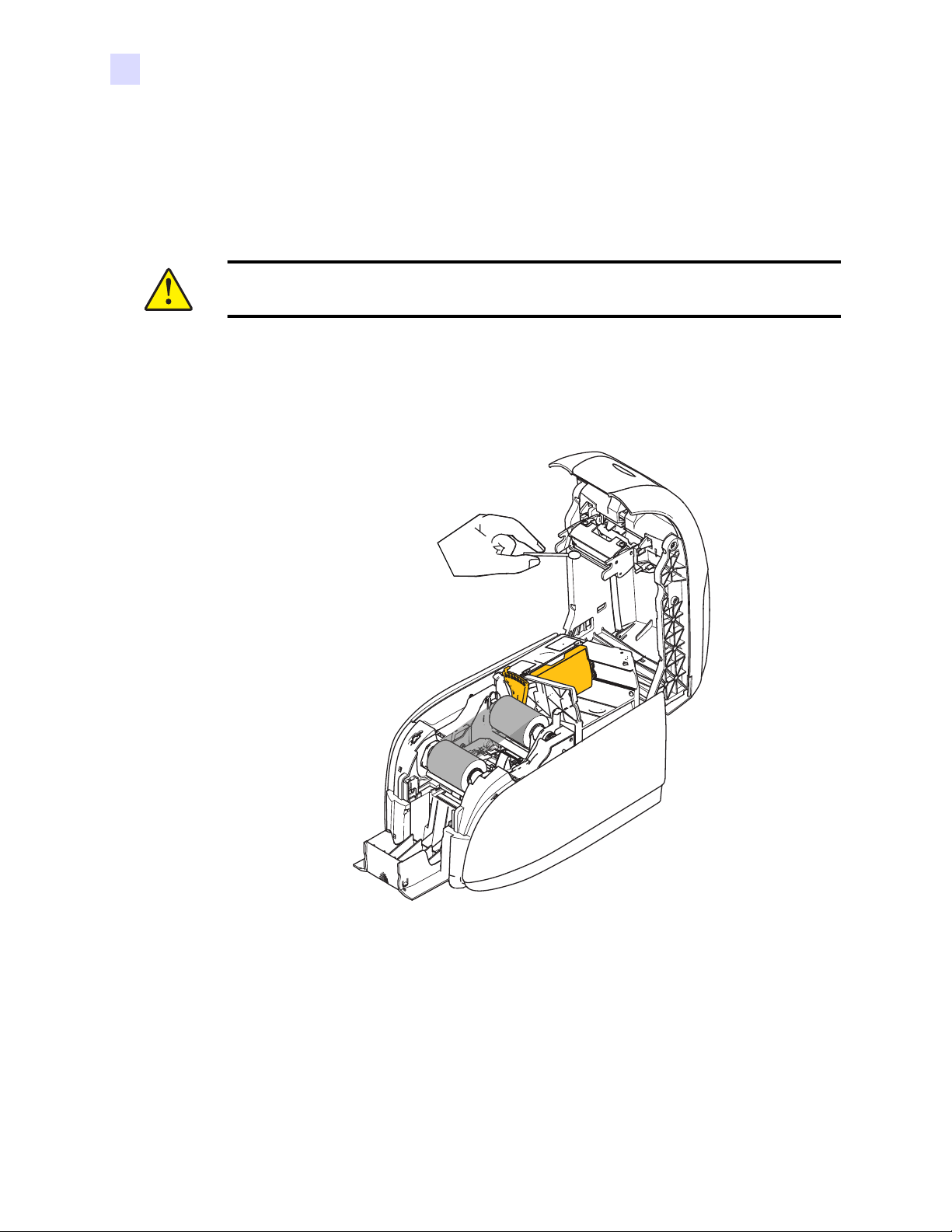
5: Reinigung
Reinigen des Druckkopfs
Reinigen des Druckkopfs
Normalerweise reicht eine Reinigung des Druckers mithilfe der Reinig ungskarten aus. Wenn
jedoch weiterhin Unregelmäßigkeiten auftreten, können Sie durch eine separate Druckkopfreinigung mit Reinigungstupfern auch hartnäckigere Ablagerungen entfernen. Verwenden Sie
dabei nur saugfähige Tupfer.
Achtung • Versuchen Sie niemals, Ablagerungen mit scharfen Gegenständen vom
Druckkopf zu entfernen. Dies kann den Druckkopf dauerhaft beschädigen.
Schritt 1. Schalten Sie den Netzschalter des Druckers AUS (Position O).
Schritt 2. Öffnen Sie die Druckerabdeckung, um den im Inneren der Abdeckung angebrach-
ten Druckkopf vollständig freizulegen.
Schritt 3. Reinigen Sie den Druckkopf, indem Sie einen alkoholgetränkten Tupfer über die
gesamte Fläche der Druckkopfelemente hin- und herbewegen. Üben Sie dabei
keinen zu starken Druck aus.
Schritt 4. Lassen Sie den Druckkopf anschließend zwei bis drei Minuten trocknen, bevor Sie
die Abdeckung schließen und den Hauptschalter des Druckers wieder einschalten
(Position |).
72 Benutzerhandbuch für Zebra ZXP Series 1-Kartendrucker P1060728-034
Page 79

Einführung
Das Ziel der Problembehebung ist es, e in Problem einem G eräteteil oder eine r Systemfunktio n
zuzuordnen, damit es möglichst genau erkannt und effektiv behoben werden kann. Normalerweise gehört dazu die Identifizierung des Ausfallsymptoms und die Überprüfung einer oder
mehrerer Fehlerursachen.
6
Fehlerbehebung
Im Allgemeinen wird für ein Fehlersymptom mindestens ein möglicher Grund mit dazugehörigen Korrekturvorschlägen aufgeführt. Diese potenziellen Ursachen sollten geprüft und die
Behebungsmaßnahmen in der Reihenfolge ihrer Auflistung durchgeführt werden. Die Ursachen und Maßnahmen sind in Abhängigkeit von ihrer Wahrscheinlichkeit und Komplexität
aufgelistet.
P1060728-034 Benutzerhandbuch für Zebra ZXP Series 1-Kartendrucker 73
Page 80
6: Fehlerbehebung
Prozeduren zur Fehlerbehebung
Prozeduren zur Fehlerbehebung
Warn- und Fehlermeldungen auf der LCD-Anzeige
Die folgenden Tabellen enthalten Fehlerursachen und Lösungen für die bei fehlerhaftem
Betrieb auftretenden Symptome. Konsultieren Sie diese Tabelle bei eingeschränktem Betrieb
oder verminderter Druckqualität.
WARNMELDUNGEN (Drucker weiterhin einsatzbereit)
Problem / Symptom Beschreibung oder Ursache Mögliche Lösung
CHECKING RIBBON
(Farbband wird überprüft)
CLEAN PRINTER
(Drucker reinigen)
CLOSE LID
(Deckel schließen)
ENCODING ERROR
(Codierfehler)
INVALID MAGNETIC
DATA (Ungültige
Magnetstreifendaten)
Der Drucker ermittelt den installierten Farbbandtyp.
Es ist eine Druckerreinigung erforderlich. Siehe Reinigen des Systems auf Seite 69.
Der Deckel ist geöffnet. Stellen Sie sicher, dass der Deckel
Der Kartentyp ist möglicherweise falsch. Überprüfen Sie, ob Sie den richtigen
Die magnetischen Daten sind möglicherweise ungültig.
Keine Maßnahme erforderlich –
reine Statusmeldung.
vollständig und sicher geschlossen ist.
Magnetkartentyp verwenden (für hohe oder
niedrige Koerzitivfeldstärke).
Prüfen Sie das Datenformat.
Hinweis
Hinweis: Falls das Problem weiterhin besteht, wenden Sie sich an den technischen Support;
siehe Weltweiter Support auf Seite 117.
74 Benutzerhandbuch für Zebra ZXP Series 1-Kartendrucker P1060728-034
Page 81
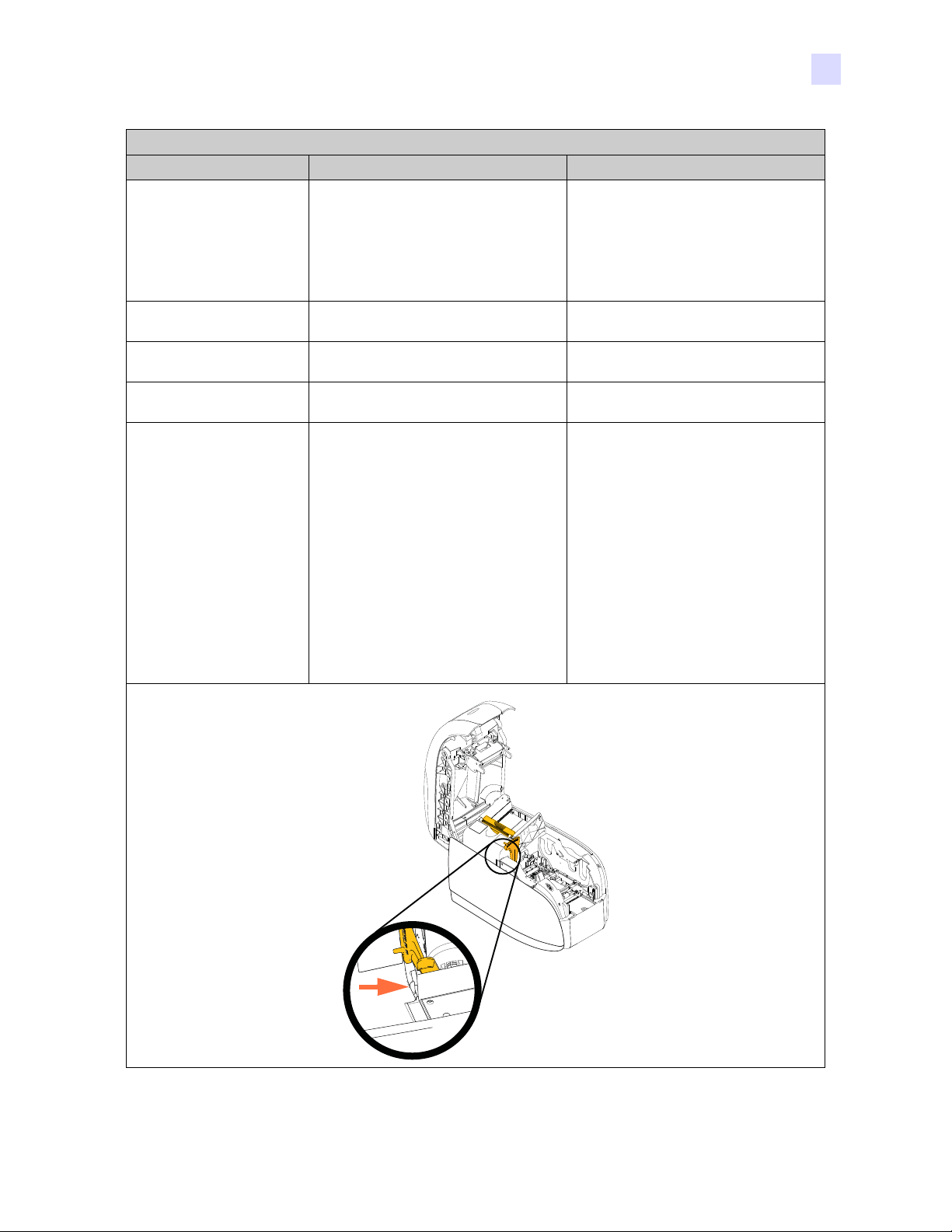
Prozeduren zur Fehlerbehebung
FEHLERMELDUNGEN (Drucker nicht einsatzbereit)
Problem / Symptom Beschreibung oder Ursache Mögliche Lösung
CHECK RIBBON
(Farbband überprüfen)
COMMAND ERROR
(Befehlsfehler)
COVER OPEN
(Abdeckung offen)
LID OPEN
(Deckel offen)
MECHANICAL ERROR
(Mechanischer Fehler)
Möglicherweise wird der falsche Farbbandtyp verwendet. Farbbänder für P1XX oder
ZXP3 funktionieren nicht.
Das Farbband ist möglicherweise falsch
eingesetzt.
Ein Befehlsfehler ist aufgetreten. Setzen Sie den Drucker zurück, und
Die Abdeckung ist geöffnet. Stellen Sie sicher, dass die Abdeckung
Der Deckel ist geöffnet. Stellen Sie sicher, dass der Deckel
Vergewissern Sie sich, dass Sie den richtigen
Kartentyp verwenden.
Überprüfen Sie, ob das Farbband korrekt
eingelegt wurde.
Setzten Sie das korrekte Farbband ein.
Legen Sie die Farbbandpatrone erneut ein.
Siehe Einsetzen der Farbbandpatrone
auf Seite 32.
versuchen Sie erneut, die Karte zu drucken.
vollständig und sicher geschlossen ist.
vollständig und sicher geschlossen ist.
Siehe Technische Daten auf Seite 83.
Einzelheiten finden Sie unter Einsetzen der
Farbbandpatrone auf Seite 32.
6: Fehlerbehebung
Hinweis
Stellen Sie sicher, dass im Karteneinzugsmodul kein Kartenstau vorliegt.
Schalten Sie den Drucker aus, und öffnen
Sie die Abdeckung. Lösen Sie das Karteneingabefach, indem Sie den Fingerhebel
links neben der Kartenstärkesteuerung
drücken (siehe Pfeil). Heben Sie das Karteneingabefach an, und entfernen Sie eventuell vorhandene gestaute Karten aus der Kartentransportvorrichtung. Hinweis: Sie
müssen die Kartentransportvorrichtung
möglicherweise mit der Hand drehen, um
an die gestauten Karten zu kommen.
Hinweis: Falls das Problem weiterhin besteht, wenden Sie sich an den technischen Support;
siehe Weltweiter Support auf Seite 117.
P1060728-034 Benutzerhandbuch für Zebra ZXP Series 1-Kartendrucker 75
Page 82
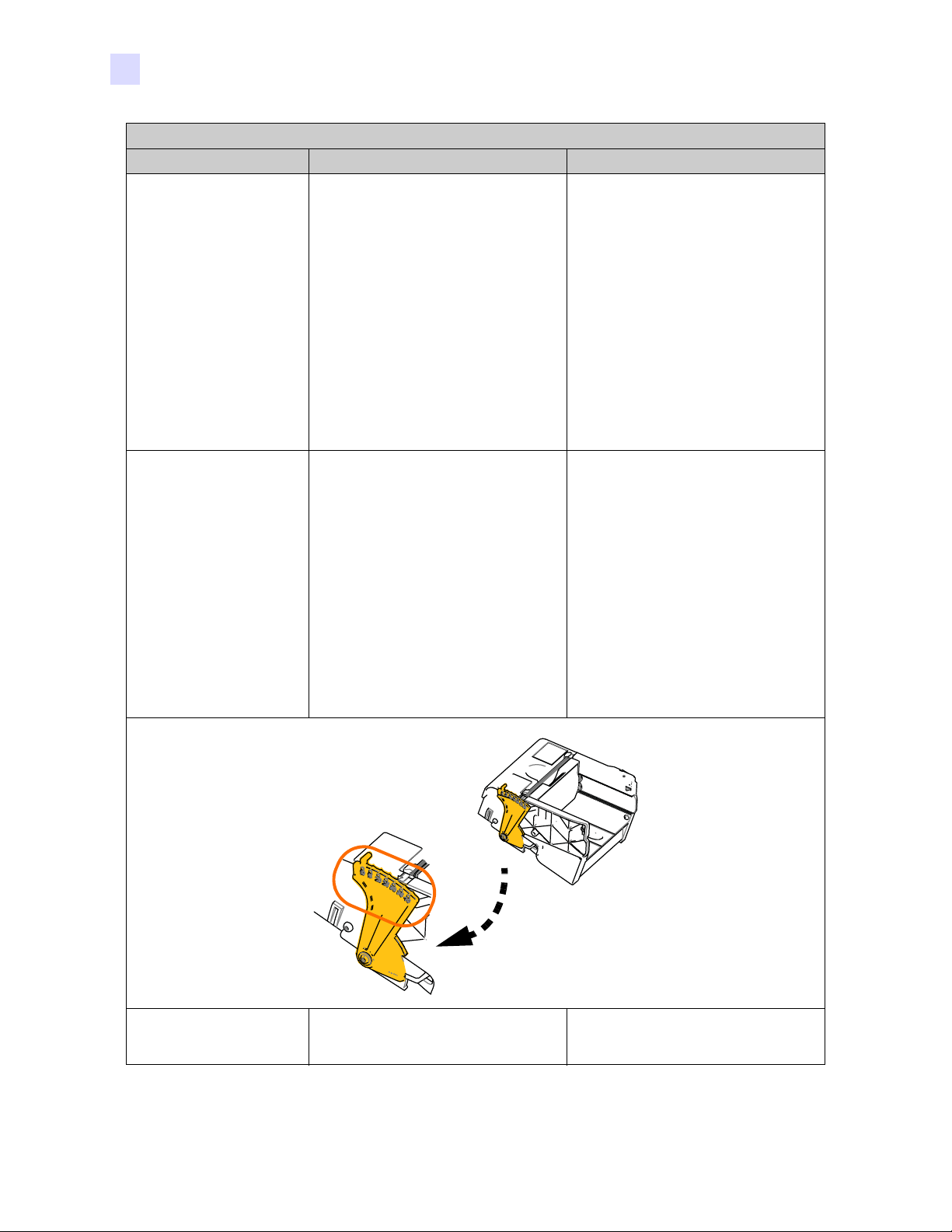
6: Fehlerbehebung
Prozeduren zur Fehlerbehebung
FEHLERMELDUNGEN (Drucker nicht einsatzbereit)
Problem / Symptom Beschreibung oder Ursache Mögliche Lösung
MECHANICAL ERROR
(Mechanischer Fehler, Forts.)
Das Karteneingabefach führt dem Karteneinzugsmodul zwei Karten (vollständig) zu.
Das Karteneingabefach führt teilweise die
zweite Karte zu und blockiert dadurch das
Karteneinzugsmodul.
Kalibrieren Sie den Karteneingabesensor
mit dem Befehl „!SAP 1“. Informationen
zur Befehlsimplementierung finden Sie
unter Tools (Werkzeuge) auf Seite 49.
Die Kartenstärkesteuerung (siehe Pfeil)
sollte um ein oder zwei Einrastpositionen
(jeweils eine Stufe) angezogen werden.
Hinweis
OUT OF CARDS
(Keine Karten)
Das Karteneingabefach führt keine Karten
zu. Dies kann daran liegen, dass zwei
Karten aneinander haften oder die Vorderkante einer Karte beschädigt ist.
Das Karteneingabefach führt keine Karten
zu. Es haften aber keine Karten aneinander,
die Karten sind nicht beschädigt und sie
wurden zuvor gefächert.
Überprüfen Sie, ob im Karteneingabefach
noch Karten vorhanden sind.
Karte wurde nicht eingeführt.
Entfernen Sie die Karte, fächern Sie den
Kartenstapel, und legen Sie die Karten
zurück in das Karteneingabefach.
Die Kartenstärkesteuerung (siehe Kreis)
sollte um ein oder zwei Einrastpositionen
(jeweils eine Stufe) gelockert werden.
Wenn keine Karten vorhanden sind, füllen
Sie sie nach, und drücken Sie dann für
1 Sekunde die Bedienfeldtaste. Der Druckauftrag wird daraufhin neu gestartet.
1. Stellen Sie sicher, dass die Kartenstärkesteuerung für die Stärke der verwendeten
Karten eingestellt ist.
2. Fächern Sie den Kartenstapel auf, damit
keine Karten aneinander haften.
3. Nehmen Sie die erste Karte aus dem
Stapel und prüfen Sie, ob die Kanten
beschädigt sind. Sollte dies der Fall sein,
entfernen Sie diese Karte.
4. Öffnen Sie die Kartenstärkesteuerung um
eine oder zwei Einrastpositionen.
OUT OF RIBBON (Kein Farbband)
Hinweis: Falls das Problem weiterhin besteht, wenden Sie sich an den technischen Support;
siehe Weltweiter Support auf Seite 117.
76 Benutzerhandbuch für Zebra ZXP Series 1-Kartendrucker P1060728-034
Überprüfen Sie das Farbband. Möglicherweise ist es beschädigt oder aufgebraucht.
Legen Sie eine neue Farbbandpatrone ein.
Einzelheiten finden Sie unter Einsetzen der
Farbbandpatrone auf Seite 32.
Page 83

Probleme mit der Druckqualität
In diesem Abschnitt wird beschrieben, wie Sie Probleme mit der Druckqualität beheben
können.
Die Druckqualität ist von mehreren Faktoren abhängig. Die beiden wichtigsten Faktoren,
die die Druckqualität verbessern, sind Sauberkeit und die Beschaffenheit des Kartenstapels.
Befolgen Sie die unten stehende Prozedur zur Fehlerbehebung, um Probleme mit der Druckqualität zu erkennen und zu beheben:
Kleine Flecken - - - - - - - - - - - - - - - - - - - - - - - 78
Nicht bedruckte horizontale (weiße) Linien - - - - - - - - - - 79
Blasses oder uneinheitliches Druckbild - - - - - - - - - - - - 80
Verschwommenes Druckbild - - - - - - - - - - - - - - - - - 81
Kein Druck - - - - - - - - - - - - - - - - - - - - - - - - - 82
6: Fehlerbehebung
Prozeduren zur Fehlerbehebung
P1060728-034 Benutzerhandbuch für Zebra ZXP Series 1-Kartendrucker 77
Page 84

6: Fehlerbehebung
Prozeduren zur Fehlerbehebung
Beispiel • Kleine Flecken
Auf der bedruckten Karte sind kleine Flecken sichtbar, ein Bereich ist nicht bzw. mit einer
anderen Farbe bedruckt.
Mögliche Ursache:
- Verunreinigungen auf der Kartenoberfläche
Lösungen:
- Überprüfen Sie, ob die Karten in einer staubfreien Umgebung gelagert werden.
- Verwenden Sie einen anderen Kartenvorrat.
Mögliche Ursache:
- Staub im Drucker und/oder verschmutzte Rein igungswalze.
Lösungen:
- Reinigen Sie den Drucker. Siehe Reinigen des Systems auf Seite 69.
- Vergewissern Sie sich, dass die Schutzfolie von der Reinigungswalze der Farbbandpatrone abgezogen wurde. Siehe Einsetzen der Farbbandpatrone auf Se ite 32.
78 Benutzerhandbuch für Zebra ZXP Series 1-Kartendrucker P1060728-034
Page 85

6: Fehlerbehebung
Prozeduren zur Fehlerbehebung
Beispiel • Nicht bedruckte horizontale (weiße) Linien
Auf der Kartenoberfläche befinden sich nicht bedruckte horizontale (weiße) Linien.
Mögliche Ursache:
- Die Farbpatrone wurde nicht richtig eingelegt.
Lösungen:
- Stellen Sie sicher, dass das Farbband ordnungsgemäß und faltenfrei um den Kern der
Patrone gewickelt ist.
- Farbbandpatrone austauschen. Siehe Einsetzen der Farbbandpatrone auf Seite 32.
Mögliche Ursache:
- Druckkopf ist verschmutzt.
Lösungen:
- Druckkopf reinigen. Siehe Reinigen des Druckkopfs auf Seite 72.
Mögliche Ursache:
- Teile des Druckkopfes sind beschädigt (z. B. zerkratzt oder abgebrannt).
Lösungen:
- Fordern Sie vom Zebra-Kundendienst Informationen für einen Druckkopfersatz an
(siehe Weltweiter Support auf Seite 117).
Mögliche Ursache:
- Lösen Sie die Datenkabel-Verbindung des Druckkopfes.
Lösungen:
- Stellen Sie sicher, dass das Kabel korrekt mit dem Druckkopf verbunden ist.
P1060728-034 Benutzerhandbuch für Zebra ZXP Series 1-Kartendrucker 79
Page 86

6: Fehlerbehebung
Prozeduren zur Fehlerbehebung
Beispiel • Blasses oder uneinheitliches Druckbild
Das Druckbild ist sehr blass oder sehr uneinheitlich.
Mögliche Ursache:
- Die Farbbandpatrone wurde unsachgemäß gelagert oder ist beschädigt.
Lösung:
- Tauschen Sie die Farbbandpatrone aus, und wiederholen Sie den Druckvorgang.
Siehe Einsetzen der Farbbandpatrone auf Seite 32.
Mögliche Ursache:
- Karten entsprechen eventuell nicht den Anforderungen. Siehe Technische Daten
auf Seite 83.
Lösung:
- Verwenden Sie einen anderen Kartenvorrat.
Mögliche Ursache:
- Elemente des Druckkopfes weisen Staubablagerungen oder eingelagerte
Verunreinigungen auf.
Lösung:
- Druckkopf reinigen. Siehe Reinigen des Druckkopfs auf Seite 72.
Mögliche Ursache:
- Druck auf der falschen Seite von beidseitig beschreibbaren Karten.
Lösung:
- Legen Sie die Karten anders herum in das Eingabefach.
Mögliche Ursache:
- Druckintensität/-dichte nicht korrekt eingestellt.
Lösung:
- Passen Sie die Druckintensität/-dichte an. Siehe Image Control (Bildsteuerung)
auf Seite 65.
80 Benutzerhandbuch für Zebra ZXP Series 1-Kartendrucker P1060728-034
Page 87

6: Fehlerbehebung
Prozeduren zur Fehlerbehebung
Beispiel • Verschwommenes Druckbild
Das Druckbild ist verschwommen.
Mögliche Ursache:
- Die Farbpatrone wurde eventuell nicht richtig eingelegt.
Lösung:
- Überprüfen Sie, ob das Farbband ordnungsgemäß und faltenfrei um den Kern der
Patrone gewickelt ist.
- Setzen Sie die Farbpatrone so wieder ein, dass sie einrastet, und wiederholen Sie den
Druckvorgang. Siehe Einsetzen der Farbbandpatrone auf Seite 32.
Mögliche Ursache:
- Das Farbband wurde u. U. nicht auf den richtigen Farbabschnitt synchronisiert.
Lösung:
- Öffnen Sie die Druckerabdeckung, un d schließen Sie sie wieder, um das Farbband zu
synchronisieren.
Mögliche Ursache:
- Karten entsprechen eventuell nicht den Anforderungen. Siehe Technische Daten
auf Seite 83.
Lösung:
- Verwenden Sie einen anderen Kartenvorrat.
Mögliche Ursache:
- Drucker weist Staubablagerungen oder eingelagerte Verunreinigu ngen auf.
Lösung:
- Reinigen Sie die Walzen und den Druckkopf. Siehe Reinigen des Systems auf Seite 69
bzw. Reinigen des Druckkopfs auf Seite 72.
P1060728-034 Benutzerhandbuch für Zebra ZXP Series 1-Kartendrucker 81
Page 88

6: Fehlerbehebung
Prozeduren zur Fehlerbehebung
Beispiel • Kein Druck
Karte wird nicht bedruckt.
Mögliche Ursache:
- Eventuell wurde die Farbbandpatrone nicht im Drucker eingelegt.
Lösung:
- Überprüfen Sie, ob sich eine Farbbandpatrone im Drucker befindet. Siehe Einsetzen
der Farbbandpatrone auf Seite 32.
Mögliche Ursache:
- Karten entsprechen eventuell nicht den Anforderungen. Siehe Technische Daten
auf Seite 83.
Lösung:
- Verwenden Sie einen anderen Kartenvorrat.
Mögliche Ursache:
- Möglicherweise ist das Kabel am Druckkopf ni cht angeschlossen.
- Teile des Druckkopfes sind u. U. zerkratzt oder abgebrannt.
Lösung:
- Fordern Sie vom Zebra-Kundendienst Informationen für eine Druckkopf-Reparatur
oder für Ersatz an (siehe Weltweiter Support auf Seite 117).
82 Benutzerhandbuch für Zebra ZXP Series 1-Kartendrucker P1060728-034
Page 89

Spezifikationen
Die Spezifikationen werden als Referenzwerte angegeben. Sie basieren auf Druckertests
unter Verwendung von Zebra-Originalverbrauchsmaterialien. Die Ergebnisse unterscheiden sich je nach Anwendungseinstellungen sowie bei Verwendung von Materialien, die
keine empfohlenen Zebra-Verbrauchsmaterialien sind. Zebra empfiehlt deshalb, vor jeder
Anwendung gründliche Tests durchzuführen.
7
Technische Daten
Standardleistungsmerkmale
- Umweltfreundliche Load-N-Go™-Schnellwechsel-Farbbandpatronen
(ZXP Series 1)
™
- Hostbasierte ZRaster
- Automatische Farbbandkalibrierung
- USB-Konnektivität
- Zertifizierte Microsoft Windows-Treiber
- Energy Star-konform
- Print Touch NFC-Tag für Online-Zugriff auf Druckerdokumentation
- Verdecktes Eingabefach für 100 Karten (30 mil/0,76 mm)
- Integriertes, ausklappbares Kartenausgabefach mit einer Kapazitä t von 50 Karten
(30 mil/0,76 mm)
- 16-stelliges LCD-Bedienfeld
- Druckauflösung 300 dpi (11,8 Punkt/mm)
- 2 Jahre Garantie auf den Drucker
- 2 Jahr Garantie auf den Originaldruckkopf (ohne Druckmengenbegrenzung)
- 1 Jahr Sofortaustausch (nur in den USA)
-Bildverarbeitung
P1060728-034 Benutzerhandbuch für Zebra ZXP Series 1-Kartendrucker 83
Page 90

7: Technische Daten
Spezifikationen
Druckdaten
- Sublimations- und Thermotransferdruck direkt auf die Karte
- Vierfarbiger oder einfarbiger Druck
- Einseitiger Druck
- 500 Karten/Stunde Schwarzweißdruck einseitig
- 120 Karten/Stunde Vollfarbdruck (YMCKO) einseitig
- Randloser Druck auf CR-80-Standardmedien
Druckdurchsatz
Druckdurchsatz (Karten pro Stunde ) basi eren d auf Click - to -D rop -Dr uc k üb er USBVerbindung mit durchschnittlicher Bedruckung. Die benötigte Zeit k ann je nach Computer
und Konfigurationen abweichen.
- 500 Karten/Stunde Schwarzweißdruck einseitig
- 120 Karten/Stunde Vollfarbdruck (YMCKO) einseitig
Codierungsoptionen und -spezifikationen
- Magnetstreifencodierer – ISO 7811 (neu und neucodiert; Spuren 1, 2 und 3; hohe
und niedrige Koerzitivfeldstärke; Magnetstreifen unten; nur 30 mil/0,76 mm Kartenstärke; nur werkseitige Installation)
Optionale Leistungsmerkmale
- CardSense™-Einbausatz für den Einzelkarteneinzug, Upgrade vor Ort
- ZebraCare™: erweiterte Produktgarantieprogramme
Kommunikationsschnittstellen
- USB V2.0 (Kabel im Lieferumfang enthalten) – Standard
Integriertes Ethernet mit 10/100 Mbit/sek – optional, Upgrade vor Ort
-
Kartenkompatibilität
HINWEIS: Der Gebrauch von Zebra-Originalverbrauchsmaterialien wird ausdrücklich
empfohlen, um eine optimale Druckqualität und eine ordnungsgemäße Druckerleistung zu
gewährleisten.
- Kartenstärke: 10-40 mil (0,25-1,02 mm)
- Kartengröße: CR-80, ISO 7810-Format, Typ ID-1, 2,12 Zoll (54 mm) x 3,38 Zoll
(86 mm)
- Kartenmaterial: PVC- und PVC-Kompositmaterial
- Spot-Druck in Farbe oder Schwarz-Weiß nur für Karten mit < 20 mil/0,51 mm
Kartenstärke unterstützt
84 Benutzerhandbuch für Zebra ZXP Series 1-Kartendrucker P1060728-034
Page 91
7: Technische Daten
Gerätedaten (Sta ndardmodell)
Drucker
Höhe 236 mm
Breite 200 mm
Tiefe 330 mm
Gewicht 5,3 kg
Elektrische Daten
- Einphasen-Wechselstrom mit automatischer Umschaltung
- Betriebsbereich: 90-132 VAC und 190-264 VAC RMS.
- Frequenzbereich: 47-63 Hz.
- Stromanforderungen: Ausgangsleistung 100 W max. Dauerlast und 607 W
Spitzenlast (für 450 µ
sek)
- FCC Klasse A
Verbrauchsmaterialspezifikationen
Spezifikationen
HINWEIS: Auf ZXP Series 1-Druckern dürfen nur Zebra True Colours ix Series-ZX P
Series 1-Farbbänder verwendet werden.
- Die intelligente Technologie der Zebra ix Series erkennt und authentifiziert das
entsprechende Farbband automatisch
- Integrierte Reinigungswalze bei jedem Farbband
- Media Starter Kit – 1 YMCKO-Farbband, 100 PVC-Karten der Stärke
30 mil/0,76 mm
- Reinigungssatz: 4 Drucker-Reinigungskarten und 4 Eingabefach-Reinigun gskarten,
1.000 Bilder/Karte
Farbbandoptionen True Colours ix Series, ZXP Series 1
Beschreibung Farbband
YMCKO
1/2 YMCKO
Schwarz einfarbig
Weiß einfarbig
Bildzahl mit
Eco-Patrone
100
400
1000
500
Vorbeugende Wartung
Zebra empfiehlt eine regelmäßige Reinigung des Druckers mit Standard-Reinigungszubehör
und -teilen von Zebra.
Weitere Informationen erhalten Sie unter www.zebra.com/supplies.
P1060728-034 Benutzerhandbuch für Zebra ZXP Series 1-Kartendrucker 85
Page 92

7: Technische Daten
Spezifikationen
Umgebungsbedingungen
- Betriebstemperatur: 15 °C bis 30 °C (60 ºF bis 86 ºF)
- Lagertemperatur: -5 °C bis 55 °C (23 ºF bis 131 ºF)
- Luftfeuchtigkeit bei Betrieb: 20 % bis 65 %, nicht kondensierend
- Luftfeuchtigkeit bei Lagerung: 20 % bis 70%, nicht kondensierend
- Lagerung der Medien:
- Temperatur: 5 ºC bis 30 ºC (41 ºF bis 77 ºF)
- Feuchtigkeit: 35% bis 65 %, nicht kondensierend
- An dunklem Ort lagern
Technische Standards
Zebra ZXP Series 1-Kartendrucker entspricht nachstehenden anwendbaren ITE-Richtlinien und -Normen für den privaten, gewerblichen und eingeschränkten industriellen
Gebrauch:
- USA/Kanada/Mexiko/Austral ien und Neuseeland:
- FCC-Klasse A, cfr47, Abschnitt 15 Unterabschnitt J
- FCC 15.257 2008, Abschnitt 15 Unterabschnitt C
- Canadian STD RSS-210
- NOM-ETL (Mexiko)
- IEC 60950-1:2005+A1:2009 Sicherheitsstandard (TÜV & NRTL)
- C-Tick (Australien) Electromagnetic Radiation Standard
- Europa:
- Anwendbare Richtlinie n und unterstützende Normen:
EMV-Richtlinie 2004/108/EG, EN55022:2010 Klasse A,
EN55024:2010, EN61000-3-2:2006+A2:2009,
Niederspannungsrichtlinie EN61000-3-3:2008, 2006/95/EG,
EN60950-1:2006+A11:2009+A1:2010+A12:2011, CB-Zertifikat
- RFID-fähig
Anwendbare Richtlinien und unterstützende Normen:
99/5/EG-Richtlinie über Funkanlagen und Telekommunikationsendeinrichtungen, EN 301 489-3 V1.4.1, EN 300 330 V1.5.1
86 Benutzerhandbuch für Zebra ZXP Series 1-Kartendrucker P1060728-034
Page 93
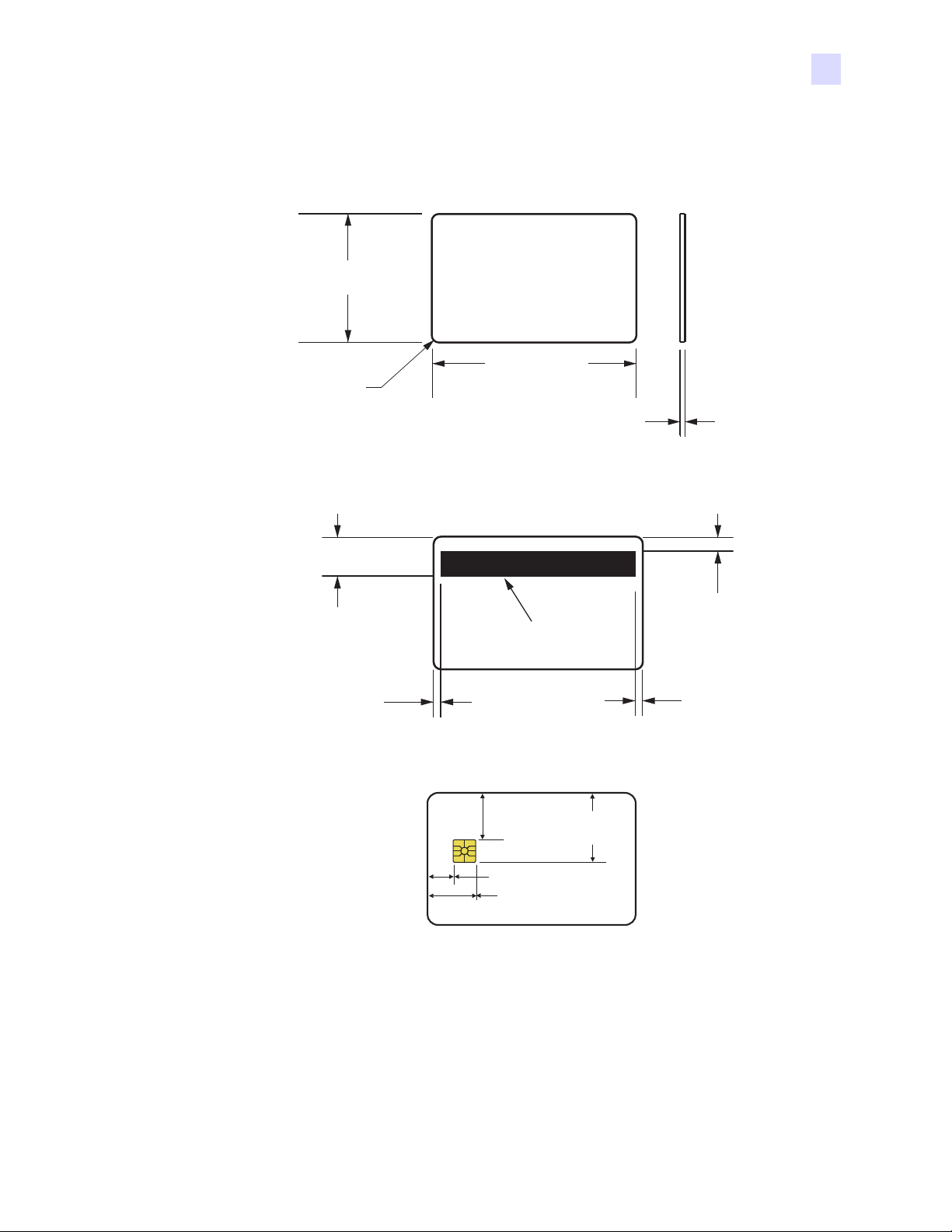
7: Technische Daten
Radius
3,18 mm
(0,125 in)
85,72 ± 0,25 mm
(3,375 ± 0,010 in)
0,23 ~ 0,84 mm
(0,009 ~ 0,034 in)
15,82 mm (0,623 in) min
2,92 mm (0 ~ 0,115 in) 2,92 mm (0 ~ 0,115 in)
MAGNETSTREIFEN
5,54 mm (0,218 in) max
0.403 in (10.25 mm)
0.782 in (19.87 mm)
0.757 in
(19.23 mm)
1.124 in
(28.55 mm)
Kartenabmessungen nach ISO-Standard
Kartenabmessungen nach ISO-Standard
Abmessungen nach ISO-Standard 7810 für einfache Karten
Abmessungen nach ISO-Standard 7811 für Magnetstreifenkarten
Anschluss für Smart Card (nach ISO-Standard 7816)
P1060728-034 Benutzerhandbuch für Zebra ZXP Series 1-Kartendrucker 87
Page 94

7: Technische Daten
Konformitätsangaben
Konformitätsangaben
Erklärung zur Übereinstimmung mit den FCC-Vorschriften
Dieses Gerät entspricht den Vorschriften von Abschnitt 15 der FCC-Vorschriften. Zum Betreiben des Geräts müssen die folgenden beiden Bedingungen erfüllt sein:
1. Dieses Gerät darf keine elektrischen Störungen verursachen, und
2. das Gerät muss den Empfang elektrischer Störungen tolerieren, auch solcher Störungen,
die zu unerwünschtem Betriebsverhalten führen können.
Dieses Gerät wurde getestet und entspricht den Beschränkungen für digitale Geräte der
Klasse A gemäß Abschnitt 15 der FCC-Vorschriften. Diese Grenzwerte sollen bei Verwendung des Geräts in einer Arbeitsumgebung einen angemessenen Schutz gegen elektromagnetische Störungen gewährleisten. Dieses Gerät erzeugt und verwendet Hochfrequenzstrahlung
und kann sie auch ausstrahlen. Wenn das Gerät nicht entsprechend den Vorschriften des Handbuchs installiert und betrieben wird, kann es zu Störungen des Funkverkehrs kommen. Durch
den Betrieb dieses Geräts in einem Wohngebiet kann es zu elektromagnetischen Störungen
kommen. In diesem Fall ist der Benutzer verpflichtet, die Störungen auf eigene Kosten zu
beseitigen.
Der Benutzer wird ausdrücklich darauf hingewiesen, dass durch Veränderungen oder Neuerungen, die ohne die ausdrückliche Gene hmigung von Zebra Technologies vorgenommen werden,
die Befugnis des Benutzers zum Verwenden des Geräts erlöschen kann. Zur Gewährleistung
der Einhaltung der FCC-Vorschriften muss dieser Drucker mit abgeschirmten Kommunikationskabeln betrieben werden.
FCC-Erklärung zur Strahlenbelastung (RLAN)
Das Gerät entspricht den FCC-Grenzwerten für Strahlenbelastung, die für nicht kontrollierte
Umgebungen festgelegt ist.
Wichtiger Hinweis
1. Bei der Installation der Funkkomponente ist darauf zu achten, dass ein Mindestabstand
von 20 cm zwischen Benutzer und Antenne eingehalten wird.
2. Die Funkkomponente darf nicht am selben Ort oder gleichzeitig mit anderen
Funkanlagen zur Übertragung genutzt werden.
3. Das Hostsystem muss ein Etikett tragen, auf dem angegeben ist, dass das System ein
zertifiziertes Modul enthält. Beispiel: „Enthält FCC ID: XXXXX , IC ID: YYYYY“.
Konformität für Kanada
Cet appareil numérique de la classe B est conforme à la norme NMB-003 du Canada.
This Class A digital apparatus complies with Canadian ICES-003.
88 Benutzerhandbuch für Zebra ZXP Series 1-Kartendrucker P1060728-034
Page 95
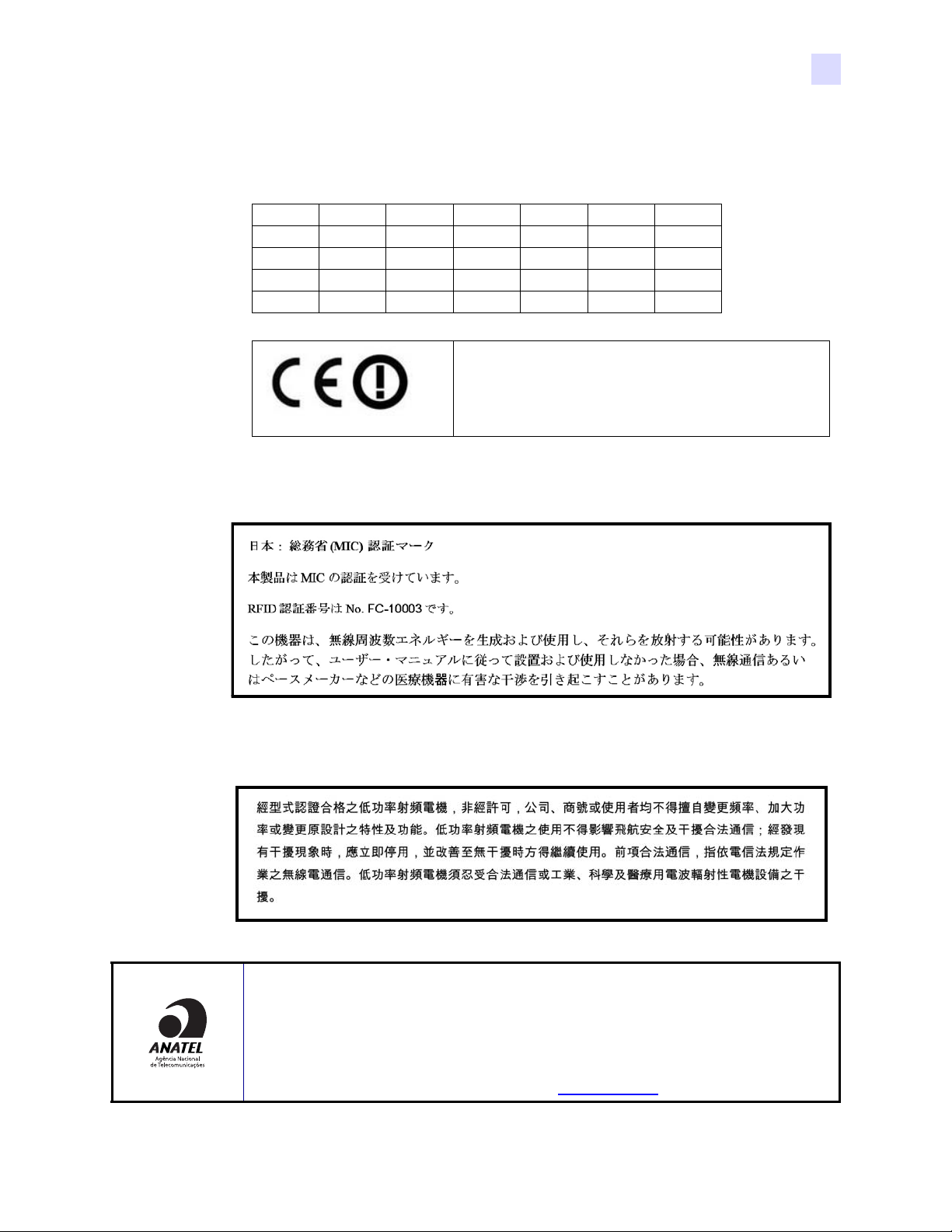
Europäische Union und EFTA
Das RLAN-Gerät der Klasse 2 darf in folgenden Ländern mit den unten angegebenen
Einschränkungen betrieben werden:
AT BE BG CY CZ DK EE
FI FR DE GR HU IE IT
LV LT LU MT NL PL PT
RO SK SI ES SE GB
IS LI NO CH
Hinweis für Japan
7: Technische Daten
Konformitätsangaben
Wichtiger Hinweis:
Der Bandbetrieb mit 5150 bis 5350 MHz ist nur in
Gebäuden zulässig.
NCC-Warnhinweis
Brasil – Aviso da Anatel
Este equipamento opera em caráter secundário, isto é, não tem direito a proteção contra
interferência prejudicial, mesmo de estações do mesmo tipo, e não pode causar interferência a sistemas
operando em caráter primário.
“Este produto está homologado pela ANATEL, de acordo com os procedimentos regulamentados pela
Resolução 242/2000, e atende aos requisitos técnicos aplicados”
Para maiores informações, consulte o site da ANATEL www.anatel.gov.br
P1060728-034 Benutzerhandbuch für Zebra ZXP Series 1-Kartendrucker 89
Page 96

90 Benutzerhandbuch für Zebra ZXP Series 1-Kartendrucker P1060728-034
Page 97

ANHANG A
Erweiterte Freigabe
Konfigurationen für die Druckerfreigabe
In diesem Anhang werden folgende Themen behandelt:
Support-Matrix für Microsoft-Treiber . . . . . . . . . . . . . . . . . . . . . . . . . . . . . . . . . 92
Support-Matrix für Client/Server-Druckerfreigabe . . . . . . . . . . . . . . . . . . . . . . . 93
P1060728-034 Benutzerhandbuch für Zebra ZXP Series 1-Kartendrucker 91
Page 98
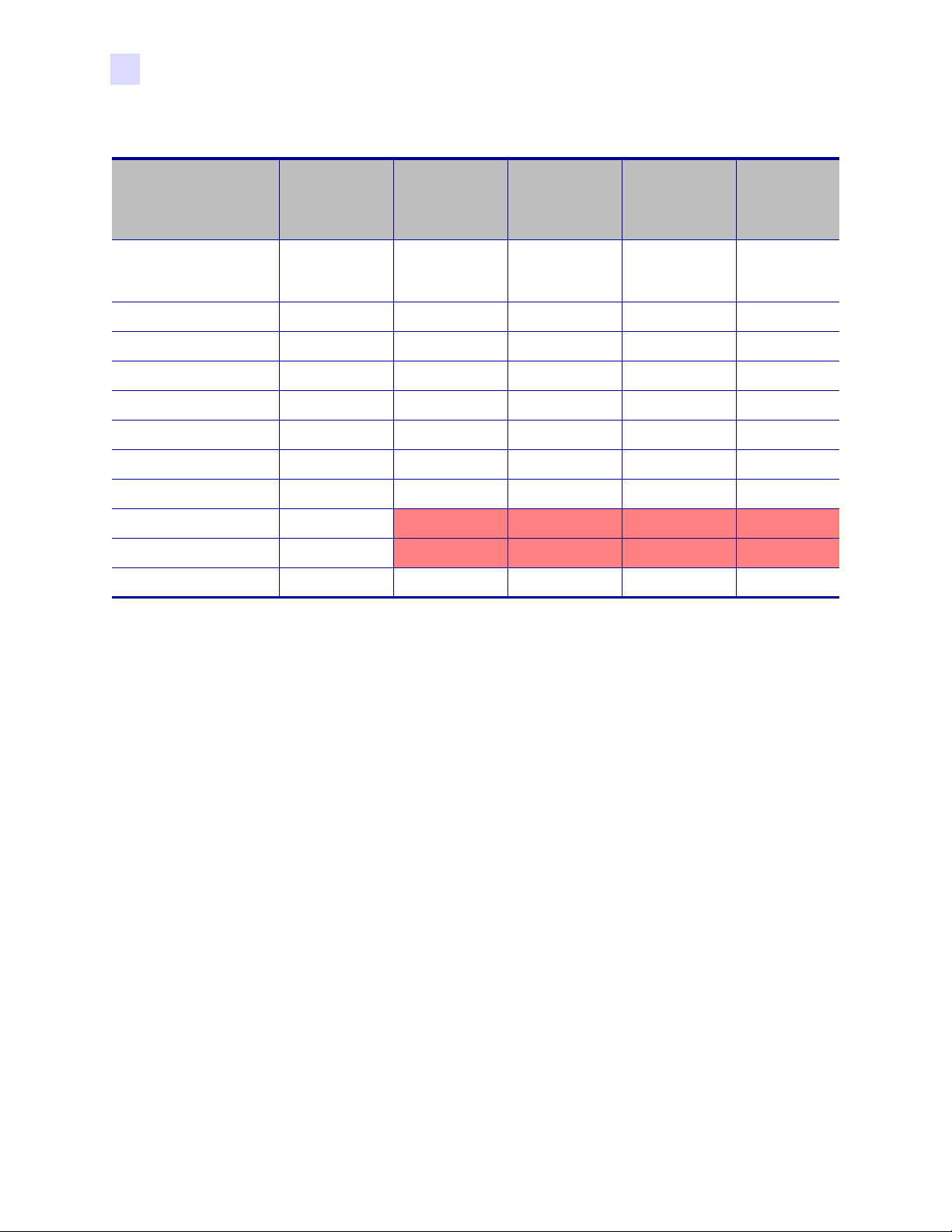
A: Erweiterte Freigabe
Support-Matrix für Microsoft-Treiber
Unterstützte
Windows-Treiber
auf MicrosoftBetriebssystem
1
Windows 8 (32-Bit)
Windows 8 (64-Bit)
Server 2008 (64-Bit)
Server 2008 (32-Bit)
Server 2003
Windows 7 (64-Bit)
Windows 7 (32-Bit)
Vista (64-Bit)
Vista (32-Bit)
Windows XP
One-to-One One-to-Many Many-to-One Many-to-Many Druckerpools
1 Drucker -
1 Host
Ja Ja Ja Ja Ja
Ja Ja Ja Ja Ja
Ja Ja Ja Ja Ja
Ja Ja Ja Ja Ja
Ja Ja Ja Ja Ja
Ja Ja Ja Ja Ja
Ja Ja Ja Ja Ja
Ja
Ja
Ja Ja Ja Ja Ja
1 Host - Viele
Drucker
Mehrere Hosts
(Treiber) -
Ein Drucker
Mehrere Hosts
(Treiber) -
Viele Drucker
2
92 Benutzerhandbuch für Zebra ZXP Series 1-Kartendrucker P1060728-034
Page 99
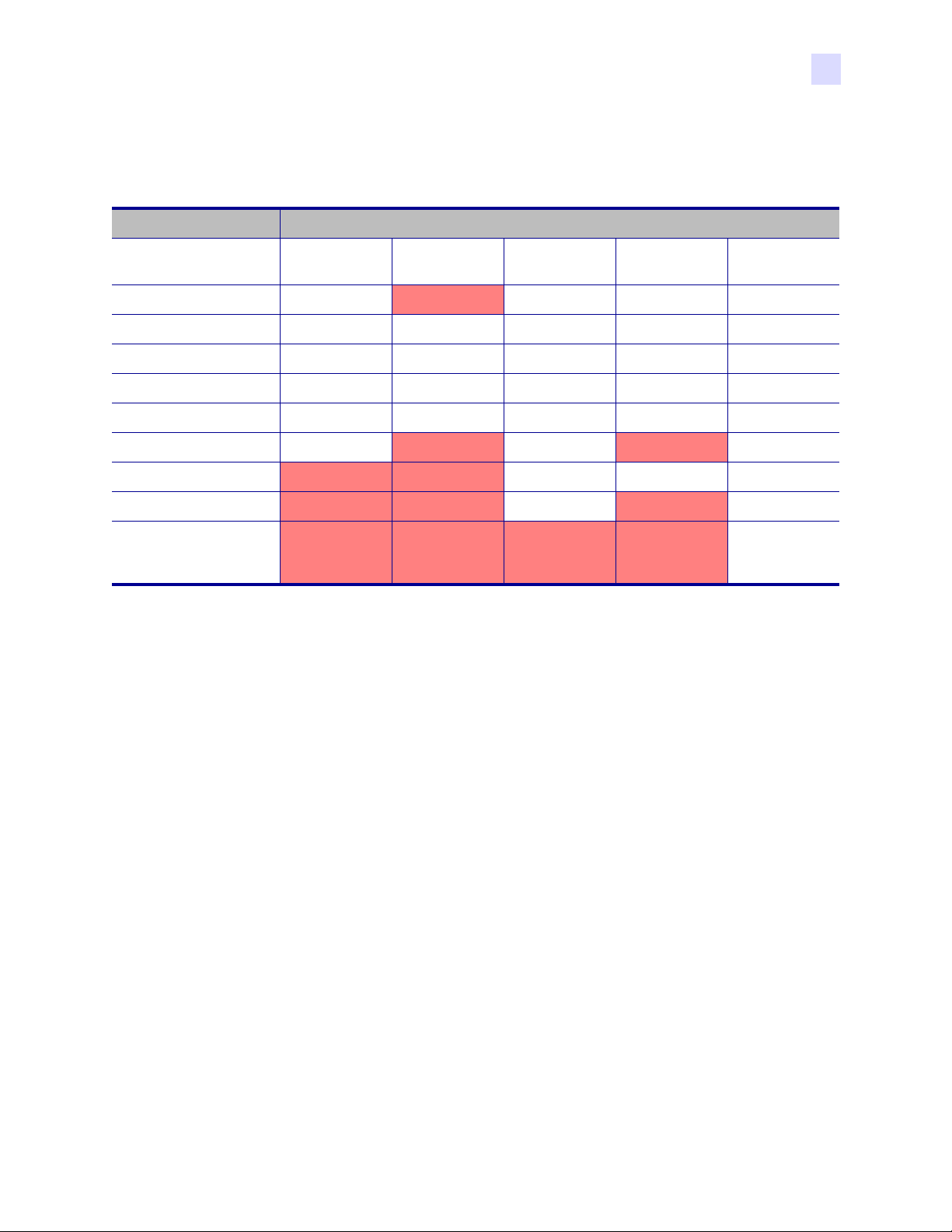
Support-Matrix für Client/Server-Druckerfreigabe
Die folgende Matrix zeigt die getesteten Konfigurationen zwischen verschiedenen MicrosoftBetriebssystemen in einer gemeinsamen Client/Server-Druckumgebung.
A: Erweiterte Freigabe
Freigabematrix
Windows OS-Server
Win 8 (32-Bit) Win 8 (64-Bit) Win 7 (32-Bit) Win 7 (64-Bit) Win XP
(Treiber-Host)
Windows 8 (32-Bit)
Windows 8 (64-Bit)
Server 2012
Server 2008 (64-Bit)
Server 2008 (32-Bit)
Server 2003
Ja Ja Ja Ja
Ja Ja Ja Ja Ja
Ja Ja Ja Ja Ja
Ja Ja Ja Ja Ja
Ja Ja Ja Ja Ja
Ja Ja Ja
Windows 7 (64-Bit)
Windows 7 (32-Bit)
Windows XP
(Alle Editionen)
SP 2 und höher
1 Treiber auf einzelnen Client-PCs installiert
2 Druckerpool-Freigabe nicht unterstützt.
Treiber-Clients mit Windows-Betriebssystem
Ja Ja Ja
Ja Ja
Ja
P1060728-034 Benutzerhandbuch für Zebra ZXP Series 1-Kartendrucker 93
Page 100

A: Erweiterte Freigabe
Erweiterte Freigabeeinstellungen
Dieses Kapitel behandelt folgende erweiterte Einstellungen für die Freigabe:
Installieren und Einrichten eines Windows 2008 Servers - - - - - - - - - - - - - - -94
Erweiterte Freigabeeinstel lungen für Server R2 2008- - - - - - - - - - - - - - - - - -95
Einstellungen für Heim- oder Fir me nnetzwerke: - - - - - - - - - - - - - - - - - -95
Öffentliche Netzwe r keinstellungen:- - - - - - - - - - - - - - - - - - - - - - - - - - -96
Erweiterte Freigabeeinstellungen für Server 2008 - - - - - - - - - - - - - - - - -97
Erweiterte Freigabeeinstel lungen für Windows 7- - - - - - - - - - - - - - - - - - - - -98
Einstellungen für Heim- oder Fir me nnetzwerke: - - - - - - - - - - - - - - - - - -98
Öffentliche Netzwe r keinstellungen:- - - - - - - - - - - - - - - - - - - - - - - - - - -99
Installieren und Einrichten eines Windows 2008 Servers
1. Installieren Sie ein neues Server-Betriebssystem: Windows Server 2008 (64-Bit).
2. Melden Sie sich mit dem entsprechenden Passwort als Admin-Benutzer an.
3. Überprüfen Sie die folgenden Dienste, indem Sie im Menü Start->Ausführen den
Befehl „Services.msc“ ausführen. Stellen Sie sicher, dass die folgenden Dienste
gestartet/ausgeführt werden:
a. SSDP Discovery –
b. Funktionssuche-Ressourcenveröffentlichung.
c. UPnP Device Hostd. DNS Client.
4. Die obigen Dienste sollten ausgeführt werden, um sicherzustell en, dass die folgen den
Netzwerkeinstellungen gespeichert und übernommen werden.
94 Benutzerhandbuch für Zebra ZXP Series 1-Kartendrucker P1060728-034
 Loading...