

Page 1
Home Audio System
Gebruiksaanwijzing
Istruzioni per l’uso
NL
IT
Instrukcja obsługi
PL
MHC-V82D/MHC-V72D
Page 2
WAARSCHUWING
Dek de ventilatieopening van
het apparaat niet af met kranten,
tafelkleden en gordijnen enz. Zo kunt u
het risico op brand verkleinen.
Stel het apparaat niet bloot aan
open vuur (bijvoorbeeld brandende
kaarsen).
Stel het apparaat niet bloot aan
waterdruppels of spatten en
plaats geen met vloeistof gevulde
voorwerpen, zoals een vaas, op dit
apparaat. Zo kunt u het risico op brand
of elektrische schokken verkleinen.
Aangezien de stekker wordt gebruikt
om het apparaat los te koppelen van
de netvoeding, moet u het apparaat
aansluiten op een gemakkelijk
toegankelijk stopcontact. Als er een
probleem optreedt met het apparaat,
moet u de stekker van het apparaat
onmiddellijk uit het stopcontact halen.
Plaats het apparaat niet in een
gesloten ruimte, zoals een boekenkast
of inbouwkast.
Het apparaat blijft onder spanning
staan zolang de stekker in het
stopcontact zit, zelfs als het apparaat
zelf is uitgeschakeld.
Alleen voor gebruik binnenshuis.
De volgende informatie geldt
alleen voor apparatuur die wordt
verkocht in landen/regio's die de
EMC-richtlijn in acht nemen.
Dit apparaat is getest en voldoet in
combinatie met een aansluitkabel
korter dan 3 meter aan de
voorschriften die gesteld zijn in de
EMC-richtlijn.
NL
2
LET OP
Risico op explosie als de batterij wordt
vervangen door een verkeerd type.
Stel de batterijen of apparatuur met
geïnstalleerde batterijen niet bloot
aan extreem hoge temperaturen, zoals
zonlicht en vuur.
LET OP
Het gebruik van optische instrumenten
met dit product verhoogt de kans op
oogletsel.
Voor klanten in Europa
Dit apparaat wordt geclassificeerd als
een product CLASS 1 LASER onder IEC
60825-1:2007 en IEC 60825-1:2014.
Deze markering staat op de achterkant
van het apparaat.
Verwijdering van oude
batterijen, elektrische en
elektronische apparaten (van
toepassing in de Europese
Unie en andere landen met
afzonderlijke
inzamelingssystemen)
Dit symbool op het
product, de batterij of op
de verpakking wijst erop
dat het product en de
batterij, niet als
huishoudelijk afval
behandeld mogen worden. Op
sommige batterijen kan dit symbool
gebruikt worden in combinatie met
een chemisch symbool. Het chemisch
symbool voor lood (Pb) wordt
toegevoegd wanneer de batterij meer
dan 0,004% lood bevat. Door deze
producten en batterijen op juiste wijze
af te voeren, vermijdt u mogelijke
Page 3
negatieve gevolgen voor mens en
milieu die zijn gekoppeld aan
verkeerde afvalbehandeling. Het
recyclen van materialen draagt bij aan
het behoud van natuurlijke bronnen. In
het geval dat de producten om
redenen van veiligheid, prestaties dan
wel in verband met data-integriteit
een permanente verbinding met een
ingebouwde batterij vereisen, mag
deze batterij enkel door gekwalificeerd
servicepersoneel worden vervangen.
Om ervoor te zorgen dat de batterij,
elektrische en elektronische apparaten
op een juiste wijze zal worden
behandeld, dienen deze producten
aan het eind van hun levenscyclus
worden ingeleverd bij het juiste
inzamelingspunt voor het recyclen van
elektrisch en elektronisch materiaal.
Voor alle andere batterijen verwijzen
we u naar het hoofdstuk over het veilig
verwijderen van batterijen. Lever de
batterijen in bij het juiste
inzamelingspunt voor het recyclen van
batterijen. Voor meer informatie over
het recyclen van dit product of de
batterij, kunt u contact opnemen met
de gemeentelijke instanties, de
organisatie belast met de verwijdering
van huishoudelijk afval of de winkel
waar u het product of batterij hebt
gekocht.
Kennisgeving voor klanten: de
volgende informatie geldt
alleen voor apparatuur die
wordt verkocht in landen waar
EU-richtlijnen van toepassing
zijn
Dit product werd vervaardigd door of
in opdracht van Sony Corporation.
EU importeur: Sony Europe Limited.
Vragen aan de EU invoerder of
met betrekking tot Europese
productconformiteit kunnen
worden gericht aan de gemachtigde
vertegenwoordiger, Sony Belgium,
bijkantoor van Sony Europe Limited, Da
Vincilaan 7-D1, 1935 Zaventem, België.
Hierbij verklaart Sony Corporation dat
deze radioapparatuur conform is met
Richtlijn 2014/53/EU.
De volledige tekst van de
EU-conformiteitsverklaring kan
worden geraadpleegd op het
volgende internetadres:
http://www.compliance.sony.de/
De validiteit van de CE-markering is
beperkt tot alleen die landen waar
het wettelijk is bekrachtigd en dit
is hoofdzakelijk in de EEA-landen
(Europees Economisch Gebied) en
Zwitserland.
Deze radioapparatuur is bedoeld
voor gebruik met de goedgekeurde
versie(s) van de software die is/zijn
aangegeven in de
EU-conformiteitsverklaring. De
software die in deze radioapparatuur is
geladen, voldoet aan de belangrijkste
eisen van de Richtlijn 2014/53/EU.
U kunt de softwareversie controleren
door op OPTIONS te drukken en dan
"SYSTEM" – "VERSION" te kiezen met
gebruik van
Dit Home audiosysteem is ontworpen
voor gebruik bij de volgende
toepassingen:
• Afspelen van muziek-/videobronnen
op discs of USB-apparaten
• Overzetten van muziek naar
USB-apparaten
• Luisteren naar radiozenders
• Luisteren naar het geluid van de
televisie
/ en .
NL
3
Page 4

• Muziek streamen van BLUETOOTH-
apparaten
• Genieten van sociale gelegenheden
met de functies bedrade Party Chain
en draadloze Party Chain
Kennisgeving licentie en
handelsmerk
• Het is een handelsmerk
van DVD Format/Logo Licensing
Corporation.
• "DVD+RW", "DVD-RW", "DVD+R",
"DVD-R", "DVD VIDEO" en de
"CD"-logos zijn handelsmerken.
• WALKMAN® en het WALKMAN®-logo
zijn geregistreerde handelsmerken
van de Sony Corporation.
• MPEG Layer-3
audiocoderingstechnologie en
patenten gelicenseerd door
Fraunhofer IIS en Thomson.
• Windows Media is een geregistreerd
handelsmerk of handelsmerk van
Microsoft Corporation in de VS
en/of andere landen.
• Dit product is beschermd
door bepaalde intellectuele
eigendomsrechten van de
Microsoft Corporation. Gebruik
of distributie van een dergelijke
technologie buiten dit product om
is verboden zonder een licentie van
Microsoft of een geautoriseerde
vertegenwoordiger van Microsoft.
• Dit systeem is uitgerust met Dolby*
Digital.
* Geproduceerd onder licentie van
Dolby Laboratories. Dolby, Dolby
Audio, en het dubbele-D-symbool
zijn handelsmerken van Dolby
Laboratories.
NL
4
• Dit systeem is uitgerust met High-
Definition Multimedia Interface
(HDMI™)-technologie. De begrippen
HDMI, HDMI High-Definition
Multimedia Interface en het
HDMI-logo zijn handelsmerken of
geregistreerde handelsmerken van
HDMI LicensingAdministrator, Inc.in
de Verenigde Staten en andere
landen.
• "BRAVIA" is een handelsmerk van
Sony Corporation.
• LDAC™ en het LDAC-logo
zijn handelsmerken van Sony
Corporation.
• Het merk en logo BLUETOOTH® zijn
geregistreerde handelsmerken van
Bluetooth SIG, Inc. en het gebruik
van dergelijke merken door Sony
Corporation is onder licentie. Andere
handelsmerken en handelsnamen
zijn van de respectievelijke
eigenaren.
• De N-Mark is een handelsmerk of
geregistreerd handelsmerk van NFC
Forum, Inc. in de VS en in andere
landen.
• Android, Google Play en het Google
Play-logo zijn handelsmerken van
Google LLC.
• Apple, het Apple-logo, iPhone, iPod
en iPod touch zijn handelsmerken
van Apple Inc., gedeponeerd in de
Verenigde Staten en andere landen.
App Store is een servicemerk van
Apple Inc.
• Het gebruik van de Made for
Apple-badge betekent dat een
accessoire ontworpen is om
specifiek aangesloten te worden
met het/de Apple-product(en) dat/
die geïdentificeerd is/zijn in de
badge, en gecertificeerd is door de
ontwerper om te beantwoorden
aan de prestatienormen van Apple.
Apple is niet verantwoordelijk voor
de werking van dit apparaat of
naleving van veiligheidseisen en
wettelijke standaarden.
Page 5

• DIT PRODUCT IS GELICENSEERD
UIT HOOFDE VAN HET MPEG-4
VISUAL PATENT PORTFOLIOLICENTIE
VOOR PERSOONLIJK EN NIETCOMMERCIEEL GEBRUIK DOOR EEN
CONSUMENT OM
(i) VIDEO TE CODEREN IN
OVEREENSTEMMING MET DE
MPEG-4 VISUAL STANDAARD
("MPEG-4 VIDEO")
EN/OF
(ii) MPEG-4 VIDEO TE DECODEREN
DIE DOOR EEN CONSUMENT
VOOR PERSOONLIJK EN NIET-
COMMERCIEEL WAS GECODEERD
EN/OF IS VERKREGEN VAN EEN
AANBIEDER VAN VIDEO DIE
BEVOEGD IS OM MPEG-4 VIDEO
AAN TE BIEDEN.
VOOR AL HET OVERIGE GEBRUIK
WORDT GEEN LICENTIE VERLEEND
OF GEÏMPLEMENTEERD.
ADDITIONELE INFORMATIE
INCLUSIEF DE INFORMATIE MET
BETREKKING TOT PROMOTIONEEL,
INTERN EN COMMERCIEEL GEBRUIK
EN LICENSERING KAN VERKEGEN
WORDEN DOOR MPEG LA, L.L.C.
HTTP://WWW.MPEGLA.COM
• Alle andere handelsmerken
zijn handelsmerken van de
respectievelijke eigenaren.
• In deze gebruiksaanwijzing,
zijn ™ en ®-aanduidingen niet
gespecificeerd.
Over deze handleiding
••
De aanwijzingen in deze
gebruiksaanwijzing gelden voor
de modellen MHC-V82D en
MHC-V72D. In deze
gebruiksaanwijzing, wordt
de MHC-V82D gebruikt voor
illustratiedoeleiden tenzij anders
is aangegeven.
••
Deze handleiding geeft uitleg
over de handelingen die met
de afstandsbediening kunnen
worden uitgevoerd, maar
dezelfde handelingen kunnen
ook worden uitgevoerd met de
bedieningselementen op het
apparaat, die dezelfde naam of
een vergelijkbare naam hebben.
••
Pictogrammen zoals , die
aan de bovenkant van iedere
beschrijving staan, geven het
type media aan die gebruikt
kan worden met de functie die
beschreven wordt.
••
Sommige afbeeldingen worden
aangeduid als conceptuele
tekeningen en kunnen afwijken
van de actuele producten.
••
De items die op het
televisiescherm worden
weergegeven, kunnen afhankelijk
van het gebied variëren.
••
De standaardinstelling is
onderstreept.
••
De tekst tussen de haakjes ([--])
verschijnt op het televisiescherm
en de tekst tussen de
aanhalingstekens ("--") verschijnt
op het display.
NL
5
Page 6

Inhoudsopgave
Over deze handleiding ..........5
Uitpakken ............................... 9
Afspeelbare discs of
bestanden op discs/USB-
apparaten ..............................9
Websites voor compatibele
apparaten .............................12
Handleiding over
onderdelen en
bedieningselementen ..........13
Aan de slag
Het systeem aansluiten ........18
Batterijen aanbrengen ..........19
Het apparaat dragen ............20
Het kleursysteem
wijzigen ................................20
De quick installatie
uitvoeren ..............................20
De demonstratie
uitschakelen..........................21
Afspelen disc/USB
Standaard afspelen.............. 22
Overige
afspeelhandelingen ............ 23
Afspeelmodus gebruiken .... 25
Het afspelen van de disc
beperken (Ouderlijk
toezicht) ............................... 27
Informatie van een disc en
USB-apparaat bekijken ........ 28
Het instelmenu gebruiken ... 29
NL
6
USB-overdracht
Muziekoverdracht ................ 33
Audiobestanden of mappen
op het USB-apparaat
verwijderen .......................... 35
Tuner
Naar de radio luisteren ........36
BLUETOOTH-verbinding
Muziek streamen van een
BLUETOOTH-apparaat ......... 37
Dit systeem koppelen aan
een BLUETOOTH-
apparaat...............................38
Naar muziek luisteren op
een gekoppeld
BLUETOOTH-apparaat .........39
Dit systeem verbinden met
meerdere BLUETOOTHapparaten (multi-
apparatenverbinding) .........40
One-touch BLUETOOTH-
verbinding met NFC .............40
De BLUETOOTH-
audiocodecs instellen ...........41
De BLUETOOTH-stand-
bystand instellen .................42
Het BLUETOOTH-signaal in-
of uitschakelen ....................42
Page 7

Besturing van apps
Bediening van het systeem
met de "Sony | Music
Center" en "Fiestable"
apps ..................................... 43
Een klassering op de Party
People-ranglijst bereiken en
delen en bonusfuncties
(Party King) ontvangen ........44
Gebruik van
spraakbesturing via
"Fiestable" ............................ 44
Feestelijke sfeerverlichting
maken via "Fiestable" ..........45
Controle voor HDMI
De Controle voor HDMI-
functie gebruiken ................46
Bewegingsbediening
Bedienen van afspelen, DJ
Effect, sampler en
karaoke ................................48
De toonhoogte van uw stem
of de muziekbron regelen ...50
De bedieningselementen
op het apparaat kort
deactiveren (Party Lock) .......51
Geluidsaanpassing
Het geluid aanpassen .......... 52
U eigen geluidseffect
maken .................................. 52
Afspelen op meerdere
systemen
Genieten van de functie
bedrade Party Chain ............54
Genieten van de functie
draadloze Party Chain .......... 56
Draadloos naar muziek
luisteren met twee
systemen (Speaker Add-
functie) ................................. 58
Karaoke
Meezingen: Karaoke ............60
Genieten van het geluid van
de gitaar ................................61
Overige functies
Op de drum spelen (Taiko) ...62
Van muziek genieten met
de verlichting (Party Light/
Speaker Light) ......................64
De slaaptimer gebruiken ..... 65
De stembegeleiding
gebruiken .............................65
Optioneel apparatuur
gebruiken .............................66
De bedieningselementen
op het apparaat deactiveren
(kinderslot) ........................... 66
De functie automatische
stand-by instellen ................ 66
Luisteren naar de
ingebouwde
geluidsdemonstratie ........... 67
De software updaten ........... 67
NL
7
Page 8

Aanvullende informatie
Problemen oplossen ............68
Voorzorgsmaatregelen ........80
Specificaties ......................... 83
Landcodelijst (ouderlijk
toezicht) ............................... 85
Taalcodelijst ......................... 86
NL
8
Page 9

Uitpakken
••
Dit apparaat (MHC-V82D of
MHC-V72D) (1)
••
Afstandsbediening (DC 3 V) (1)
••
R03 (DC 1,5 V) (AAA-formaat)
batterijen (2)
••
FM-draadantenne (1)
••
Netsnoer (1)
••
Netstekkeradapter* (1) (wordt
alleen in bepaalde regio's
geleverd)
* Deze stekkeradapter kan niet
in Chili, Paraguay en Uruguay
worden gebruikt. Gebruik deze
stekkeradapter in landen/regio's
waar het nodig is.
Opmerking
Bij het uitpakken van het karton, dient u
het apparaat met twee personen vast te
pakken. Het laten vallen van het apparaat
kan persoonlijk letsel en/of materiële
schade veroorzaken.
Afspeelbare discs of
bestanden op discs/
USB-apparaten
Afspeelbare discs
••
DVD VIDEO
••
DVD-R/-RW in DVD VIDEOformaat of videomodus
••
DVD+R/+RW in DVD VIDEOformaat
••
VIDEO CD (ver. 1.0, 1.1, en 2.0 discs)
••
Super VCD
••
CD-R/-RW/-ROM in VIDEO CDformaat of super VCD-formaat
••
AUDIO CD
••
CD-R/-RW in AUDIO CD-formaat
••
CD-R/-RW/-ROM in DATA CD-
1)
formaat
(.mp3)
(.mp4/.m4v)
bestanden (.avi) bevat en voldoet
aan ISO 9660
die de MP3-bestanden
2)3)
, MPEG4-bestanden
3)4)
en Xvid-
5)
niveau 1/niveau 2
of Joliet (uitgebreid formaat).
••
DVD-R/-RW/-ROM/+R/+RW in
DATA DVD-formaat
bestanden (.mp3)
bestanden (.mp4/.m4v)
Xvid-bestanden (.avi)
1)
die de MP3-
2)3)
, MPEG4-
3)4)6)
6)7)
bevat en
en
voldoet aan UDF (Universal Disk
Format).
Afspeelbare bestanden op
USB-apparaten
••
Muziek:
MP3-bestanden (.mp3)
WMA bestanden (.wma)
bestanden (.m4a/.mp4/.3gp)
WAV bestanden (.wav)
••
Video:
MPEG4-bestanden (.mp4/
3)4)6)
.m4v)
1)
DATA CD/DATA DVD die gemaakt zijn
in Packet Write-formaat of die niet juist
zijn afgewerkt, kunnen niet afgespeeld
worden.
2)
MP3 (MPEG 1 Audio Layer 3) is een
standaardformaat gedefinieerd door
ISO/MPEG voor gecomprimeerde
audiogegevens. MP3-bestanden
moeten in MPEG 1 Audio Layer
3-formaat zijn. Het MP3 PROaudiobestand kan als MP3-bestand
worden afgespeeld.
3)
Bestanden met een auteursrechtelijke
beveiliging (Digital Rights
Management) kunnen niet door het
systeem worden afgespeeld.
4)
MPEG4-bestanden moeten worden
opgenomen in MP4-bestandsformaat.
De ondersteunde videocodec en
audiocodec zijn:
— Videocodec: MPEG4 eenvoudig
— Audiocodec: AAC-LC (HE-AAC wordt
, Xvid-bestanden (.avi)
profiel (AVC wordt niet ondersteund.)
niet ondersteund.)
2)3)
,
3)8)
, AAC
3)
3)9)
,
6)7)
NL
9
Page 10

5)
Een logisch formaat van bestanden en
mappen op CD-ROM's, gedefinieerd
door ISO (International Organization for
Standardization).
6)
Videobestanden die groter zijn dan
720(breedte) × 576 (hoogte) pixels
of met een grote breedte/lengteverhouding, kunnen niet worden
afgespeeld.
7)
Xvid-bestanden die langer zijn
dan 2uur of een bestand dat is
samengesteld uit twee of meer
Xvid-bestanden, kunnen niet worden
afgespeeld.
8)
Een WMA-bestand in WMA DRM-, WMA
Lossless- of WMA PRO-formaat kan niet
worden afgespeeld.
9)
Een AAC-bestand in AAC DRM- en
AAC Lossless-formaat of dat op
96kHz is gecodeerd, kan niet worden
afgespeeld.
Opmerking
••
Het systeem probeert de gegevens af te
spelen met een van de bovenstaande
extensies, zelfs als de gegevens niet
in het ondersteunde formaat zijn.
Het afspelen van deze gegevens kan
een hard geluid produceren, dat uw
luidsprekersysteem kan beschadigen.
••
U kunt de volgende discs/bestanden
niet afspelen:
— CPRM (Content Protection for
Recordable Media) compatibele
DVD-R/-RW opgenomen in CopyOnce-programma's
— Een disc die geen standaard vorm
heeft (bijv. hart, vierkante ster)
— Een disc waarop tape, papier of een
sticker is aangebracht
— Bestanden die gecodeerd of
beschermd zijn met wachtwoorden.
Opmerkingen over CD-R/-RW en
DVD-R/-RW/+R/+RW
••
In sommige gevallen kan een
CD-R/-RW en DVD-R/-RW/+R/
+RW niet worden afgespeeld op
dit systeem, door de kwaliteit
of fysieke conditie van de
disc of de eigenschappen
van het opnameapparaat of
de software van de auteur.
Voor meer informatie zie de
gebruiksaanwijzing van het
opnameapparaat.
••
Sommige afspeelfuncties werken
niet bij sommige DVD+R/+RW,
zelfs niet als de disc correct
gefinaliseerd is. Speel de disc in
dit geval af in de modus normaal
afspelen.
Opmerkingen op de discs
••
Dit product is ontworpen om discs
af te spelen die aan de Compact
Disc (CD)-standaard voldoen.
••
DualDisc en sommige
muziekdiscs, die gecodeerd
zijn met een auteursrechtelijke
beveiligingstechnologie, voldoen
niet aan de CD-standaard. Daarom
zijn deze discs waarschijnlijk niet
compatibel met dit product.
Opmerking over multisessie
discs
Dit systeem kan continue sessies
op een disc afspelen, als deze in
hetzelfde formaat zijn opgenomen
als de eerste sessie. Echter het
afspelen van de disc is niet
gewaarborgd.
10
NL
Page 11

Opmerking over DVD VIDEO en
VIDEO CD afspeelhandelingen
Sommige afspeelhandelingen voor
een DVD VIDEO of VIDEO CD kunnen
bewust door de softwareproduct
beperkt zijn. Daarom kunnen
sommige afspeelfuncties niet
beschikbaar zijn. Zorg ervoor dat u
de gebruiksaanwijzing van de DVD
VIDEO of VIDEO CD leest.
Opmerkingen over afspeelbare
bestanden
••
De start van het afspelen duurt
langer als:
•—
een DATA CD/DATA DVD/
USB-apparaat is opgenomen
met een gecompliceerde
boomstructuur.
•—
de audiobestanden of
videobestanden in andere
mappen zijn net afgespeeld.
•—
er veel mappen of bestanden
op het USB-apparaat staan.
••
Het systeem kan onder de
volgende condities een DATA CD/
DATA DVD of een USB-apparaat
afspelen:
•—
Tot een diepte van 8 mappen
•—
Tot 300 mappen
•—
Tot 999 bestanden op een disc
•—
Tot 2.000 bestanden op een
USB-apparaat
•—
Tot 650 bestanden in een map
Deze nummers kunnen afhankelijk
van de configuratie van het
bestand of de map variëren.
••
Mappen zonder audiobestanden
of beeldbestanden worden
overgeslagen.
••
Bestanden die door een apparaat
zijn overgedragen, zoals een
computer, worden niet afgespeeld
in de volgorde afgespeeld waarin
ze zijn overgedragen.
••
Afhankelijk van de gebruikte
software voor het maken
van het audiobestand of
videobestand kan het zijn dat de
afspeelvolgorde niet kan worden
toegepast.
••
Ondersteuning van alle
codering/schrijfsoftware van
ondersteunende formaten,
opnameapparatuur en
opnamemedia kan niet worden
gegarandeerd.
••
Afhankelijk van het Xvid-bestand,
kan het voorkomen dat het beeld
niet helder is of dat het geluid
verspringt.
Opmerkingen over USBapparaten
••
Er kan niet gegarandeerd worden
dat dit systeem met alle
USB-apparaten werkt.
••
Sluit het systeem en het
USB-apparaat niet aan via een
USB-hub.
••
Bij sommige aangesloten
USB-apparaten, kan er een
vertraging zijn voordat een
handeling door dit systeem wordt
uitgevoerd.
••
De afspeelvolgorde voor het
systeem kan verschillen van
de afspeelvolgorde van het
aangesloten USB-apparaat.
••
Voordat u een USB-apparaat
gebruikt, dient u ervoor te zorgen
dat er geen bestanden op het
USB-apparaat staan die met een
virus zijn besmet.
11
NL
Page 12

Websites voor
compatibele apparaten
Controleer de onderstaande website
voor de laatste informatie over
compatibele USB- en BLUETOOTHapparaten.
Voor klanten in Amerika:
<https://www.sony.com/am/
support>
Voor klanten in Europa:
<https://www.sony.eu/support>
Voor klanten in andere landen/
regio's:
<https://www.sony-asia.com/
support>
Compatibele iPhone-/
iPod-modellen
Dit systeem is compatibel met iOS
10.0 of later.
De compatibele modellen van
iPhone/iPod zijn als volgt. Update
uw iPhone/iPod met de nieuwste
software, voordat u de iPhone/iPod
met het systeem gebruikt.
••
iPhone X
••
iPhone 8 Plus
••
iPhone 8
••
iPhone 7 Plus
••
iPhone 7
••
iPhone SE
••
iPhone 6s Plus
••
iPhone 6s
••
iPhone 6 Plus
••
iPhone 6
••
iPhone 5s
••
iPod touch (6e generatie)
12
NL
Page 13
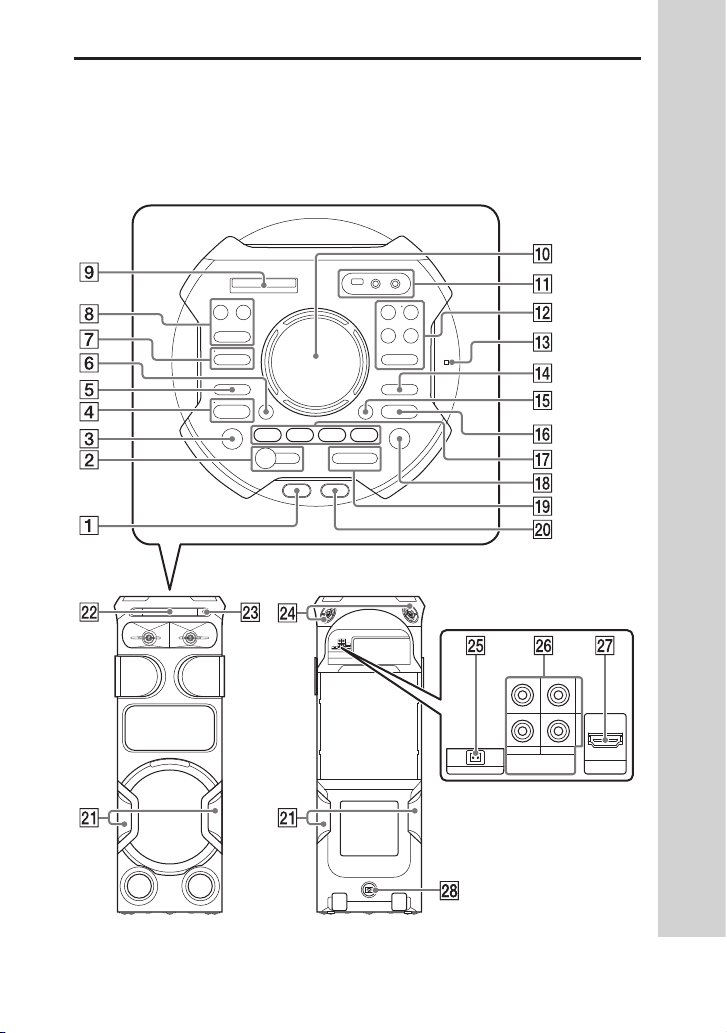
Handleiding over onderdelen en
bedieningselementen
Apparaat
Bovenkant
Voor Achterkant
13
NL
Page 14

(voeding)
Druk op deze toets om het
systeem in te schakelen of in de
stand-bystand te zetten.
(afspelen) (pagina 22,
39, 67)
(stop) (pagina 22, 25,
34, 35, 66, 67)
FUNCTION (pagina 19,
22, 36, 38, 39, 66)
BLUETOOTH-aanduiding
(pagina37)
BLUETOOTH (pagina 39,
56, 58)
PAIRING (pagina 38)
FIESTA (pagina52)
GESTURE ON/OFF
(pagina48, 50)
MEGA BASS-aanduiding
(pagina52)
MEGA BASS (pagina 52)
Afdekking USB/MIC
(pagina33, 60, 61)
(USB) (REC/PLAY)-poort
(pagina22, 33)
MIC1-aansluiting
(pagina60)
MIC2/GUITAR-aansluiting
(pagina60, 61)
VOICE CHANGER
(pagina61)
GUITAR-aanduiding
(pagina60, 61)
GUITAR (pagina 60, 61)
VOCAL FADER (pagina60)
MIC/GUITAR LEVEL +/–
(pagina60, 61)
MIC ECHO (pagina60)
(N-Mark) (pagina 41)
(map) +/– (pagina22)
SOUND FIELD (pagina52)
WIRELESS PARTY CHAIN
(pagina56, 57)
PARTY LIGHT (pagina64)
PARTY CHAIN (pagina55)
Display
GESTURE CONTROL-sensor
(pagina 48, 49, 63)
NL
14
VOLUME +/–
Met deze toets kunt u het
volume aanpassen.
PLAYBACK (pagina 48)
DJ (pagina 48)
SAMPLER (pagina 48)
KARAOKE (pagina 48)
Page 15
(openen/sluiten)
(pagina22)
/ (vorige/volgende)
(pagina22)
TUNING +/– (pagina 36)
TAIKO (pagina 62, 63)
Party Light (pagina 64)
Kijk niet rechtstreeks in het
onderdeel dat de lichtstraal
produceert, als de verlichting is
ingeschakeld.
Disclade
Sensor afstandsbediening
(pagina19)
Tweeter L/R achterzijde
Genereert 360° Live-geluid met
een ander geluidsdrukniveau
vergeleken met de
voorluidsprekers.
FM ANTENNA-aansluiting
(pagina18)
AUDIO/PARTY CHAIN IN (TV)
L/R-aansluitingen
(pagina18, 54, 66)
AUDIO/PARTY CHAIN OUT
L/R-aansluitingen
(pagina18, 54)
HDMI OUT (TV) ARC-
connector (pagina18)
AC IN-aansluiting
(pagina18)
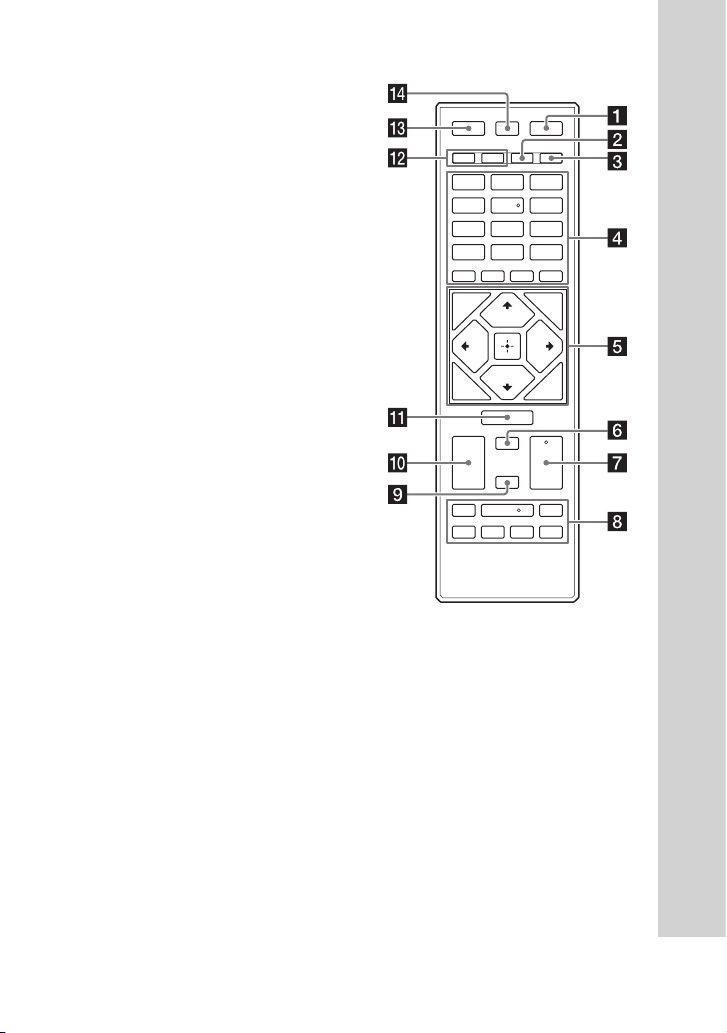
Afstandsbediening
(voeding)
Druk op deze toets om het
systeem in te schakelen of in de
stand-bystand te zetten.
PLAY MODE (pagina 25,
34)
REPEAT/FM MODE
(pagina26, 36)
Numerieke (0 – 9) toetsen
(pagina22, 23, 25,
27, 29, 37)
MEGA BASS (pagina 52)
1)2)
15
NL
Page 16

REC TO USB (pagina34)
MEDIA MODE (pagina22)
SUBTITLE (pagina24)
2)
AUDIO
(pagina24)
ANGLE (pagina24)
SCORE (pagina61)
VOICE CHANGER
(pagina61)
MIC LEVEL+/– (pagina60)
VOCAL FADER (pagina60)
MIC ECHO (pagina60)
(map) +/– (pagina22)
KEY CONTROL /
(pagina60)
DVD TOP MENU (pagina22)
DVD/TUNER MENU
(pagina22, 37)
1)
CLEAR
(pagina24)
RETURN (pagina23)
1)
SETUP
(pagina29)
OPTIONS (pagina33, 35,
41, 49, 52, 56,
65, 67)
/ / /
Selecteer de menu-onderdelen.
(druk)
Voer de instellingen in of
bevestig deze.
SEARCH (pagina 23)
(volume) +/–
Met deze toets kunt u het
volume aanpassen.
2)
/ (snel terugspoelen/
snel vooruitspoelen)
(pagina22)
/ (langzaam
terugspoelen/langzaam
vooruitspoelen)
(pagina23)
TUNING+/– (pagina36)
(afspelen)
2)
(pagina22)
/ (vorige/volgende)
(pagina22)
PRESET+/– (pagina37)
(pause) (pagina22)
(stop) (pagina22, 25,
34, 35)
SHIFT
Houd deze toets ingedrukt om
de toetsen met roze opdruk te
activeren.
SOUND FIELD +/–
(pagina52)
FUNCTION (pagina19,
22, 36, 66)
PARTY LIGHT (pagina21,
64)
LIGHT MODE (pagina64)
16
NL
Page 17

DISPLAY (pagina21, 28,
36, 38)
DISPLAY1) (pagina28)
SLEEP (pagina 65)
1)
Deze toets wordt in roze afgedrukt.
Om deze toets te gebruiken, dient u de
SHIFT ()-toets in te drukken en deze
toets in te drukken.
2)
De numerieke toets 5/AUDIO, +-en
-toetsen hebben een voeltip.
Gebruik de voelstip als herkenning bij
het bedienen van het systeem.
17
NL
Page 18
Aan de slag
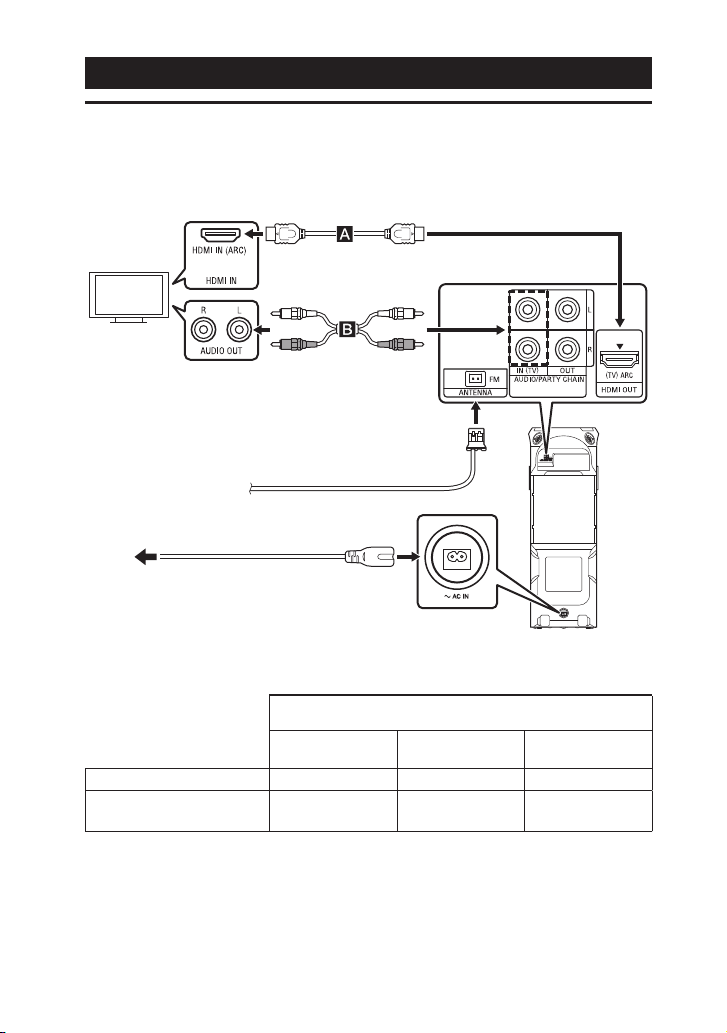
Het systeem aansluiten
Maak de kabelverbindingen voor u het netsnoer aansluit.
High Speed HDMI-kabel met
ethernet (niet bijgeleverd)
Televisie
1)
of
Audiokabel
(niet bijgeleverd)
3)
Netsnoer
Naar het stopcontact
FM-draadantenne
(bijgeleverd)
4)
(bijgeleverd)
Selecteer de aansluitmethode overeenkomstig de aansluitingen/connectoren
op uw televisie.
Beschikbare invoeraansluitingen/connectoren op uw
HDMI-connector
met "ARC"
1)
televisie
HDMI-connector
zonder "ARC"
Zonder
HDMI-connector
Video kijken –
Naar het geluid van de
televisie luisteren
1)
De functie audio-retourkanaal (ARC) maakt het mogelijk om met alleen een aansluiting
via een HDMI-kabel het geluid van de televisie via het systeem te laten horen. De
ARC-functie op dit systeem instellen, zie [AUDIO RETURN CHANNEL] (pagina32).
Zie de gebruiksaanwijzing die bij uw televisie is geleverd, om de compatibiliteit van de
ARC-functie van uw televisie te controleren.
NL
18
2)
Page 19

2)
Druk herhaaldelijk op FUNCTION om
"TV" te selecteren, als u naar het geluid
van uw televisie wilt luisteren.
3)
Verleng de antenne horizontaal.
Houd de antenne uit de buurt van
het netsnoer en de USB-kabel om het
opvangen van ruis te voorkomen.
4)
Sluit het netsnoer als laatste aan. De
demo start automatisch. Als u op
(voeding) drukt om het systeem in te
schakelen, eindigt de demo.
Opmerking
••
Sluit dit systeem niet op de televisie aan
via een videorecorder.
••
Als de invoer van de audiosignalen naar
de HDMI OUT (TV) ARC-connector van
het systeem anders zijn dan lineaire
2-kanaals PCM-signalen, dan worden
de berichten "CODE 01" en "SGNL ERR"
op het display van het apparaat
weergegeven (pagina75).
Tip
••
U kunt ook genieten van het geluid
van audio-/videoapparatuur via het
systeem (pagina 66).
••
U kunt ook de ingangsaansluitingen
voor audio van optionele apparatuur
(VCR enz.) aansluiten op de AUDIO/
PARTY CHAIN OUT L/R-aansluitingen.
Voor meer informatie zie de
gebruiksaanwijzing van uw apparaat.
••
U kunt genieten van de functie
bedrade Party Chain door een ander
audiosysteem op dit systeem aan te
sluiten (pagina 54).
••
Als het audio-uitgangsniveau van het
systeem laag is tijdens het aansluiten
van het optionele apparaat, probeer
dan de instellingen van de audiouitgang van het aangesloten apparaat
aan te passen. Dit kan het audiouitgangsniveau verbeteren. Voor meer
informatie zie de gebruiksaanwijzing
van uw apparaat.
Batterijen aanbrengen
Breng de twee bijgeleverde R03
(formaat AAA) batterijen aan zoals
hieronder weergegeven.
Opmerking
••
Plaats geen oude batterijen bij
nieuwe batterijen en gebruik nooit
verschillende soorten batterijen door
elkaar.
••
Als u de afstandsbediening gedurende
langere tijd niet gebruikt, moet u de
batterijen verwijderen om schade
door batterijlekkage en corrosie te
voorkomen.
Het systeem bedienen met de
afstandsbediening
Richt de afstandsbediening op de
sensor van de afstandsbediening
van het apparaat.
Aan de slag
19
NL
Page 20
Het apparaat dragen
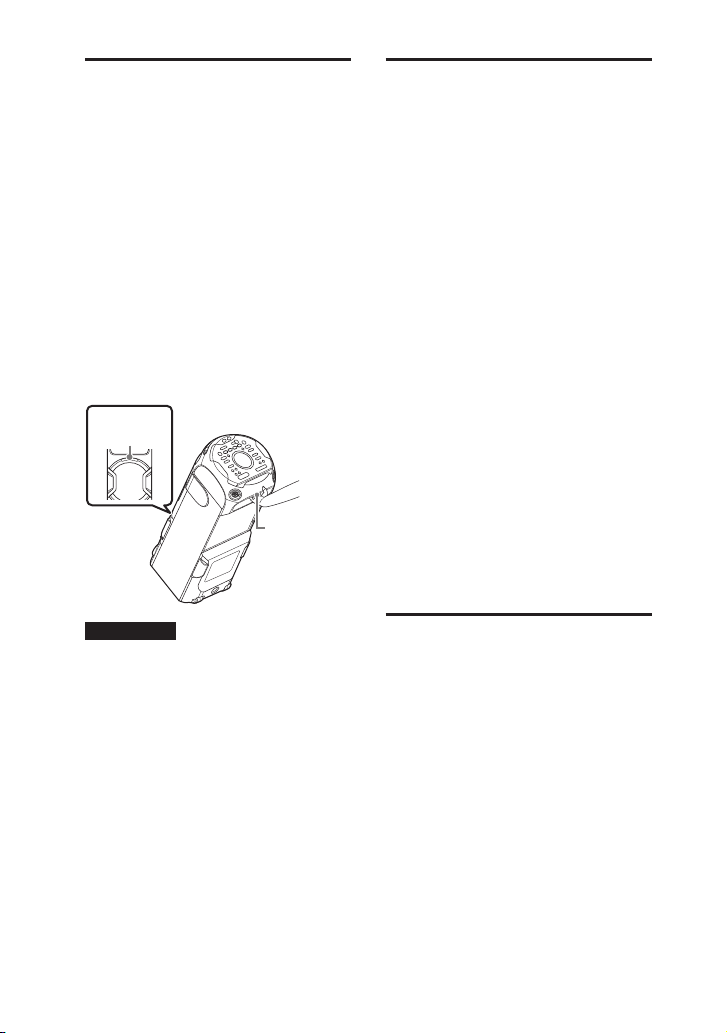
Het apparaat heeft zwenkwielen
zodat u het apparaat gemakkelijk
kunt rollen.
De zwenkwielen kunnen
alleen op vlakke oppervlakken
worden gebruikt. Til op oneffen
oppervlakken met twee personen
het apparaat aan de handels
omhoog. Het correct neerzetten van
de handen, tijdens het dragen van
het apparaat, is zeer belangrijk om
persoonlijk letsel en/of materiële
schade te voorkomen.
Maak eerst alle kabels los, voordat u
het apparaat draagt.
Hendel
(voorzijde)
Het kleursysteem
wijzigen
(Behalve voor modellen uit LatijnsAmerika, Europa en Rusland)
Stel het kleursysteem in, afhankelijk
van het kleursysteem van uw
televisie.
Iedere keer dat u de onderstaande
procedure uitvoert, wijzigt het
kleursysteem als volgt:
NTSC PAL
Gebruik de bedieningselementen
op het apparaat om deze handeling
uit te voeren.
1 Druk op om het systeem in te
schakelen.
2 Raak herhaaldelijk FUNCTION
aan om "DVD/CD" te selecteren.
20
Opmerking
••
Ben extra voorzichtig als u het apparaat
op een schuin oppervlak draagt.
••
Draag het apparaat niet met een
persoon, bagage, enz. er boven op.
••
Laat kinderen of zuigelingen niet in de
buurt van het systeem komen, als u het
apparaat draagt.
NL
Hendel
(achterzijde)
3 Raak MIC ECHO en MEGA BASS
langer dan 3 seconden aan.
"NTSC" of "PAL" wordt op het
display weergegeven.
De quick installatie
uitvoeren
Voordat u het systeem gebruikt,
kunt u de minimale basisinstellingen
in quick installatie uitvoeren.
1 Schakel uw televisie in en
selecteer de ingang
overeenkomstig de aansluiting.
2 Druk op om het systeem in te
schakelen.
Page 21
3 Druk herhaaldelijk op
FUNCTION om "DVD/CD" te
selecteren.
Wordt de begeleidingsmededeling
[Press ENTER to run QUICK SETUP.]
aan de onderkant van het
televisiebeeldscherm weergegeven.
De begeleidingsmededeling wordt
weergegeven als u het systeem
voor het eerst inschakelt of na het
uitvoeren van [HERSTELLEN] (zie
"De instellingen van het instelmenu
terugzetten naar de
standaardinstellingen" op
pagina78).
4 Druk op zonder een disc in
de lade te plaatsen.
[LANGUAGE SETUP] wordt op het
televisiescherm weergegeven.
Weergegeven items kunnen
afhankelijk van het land of de regio
afwijken.
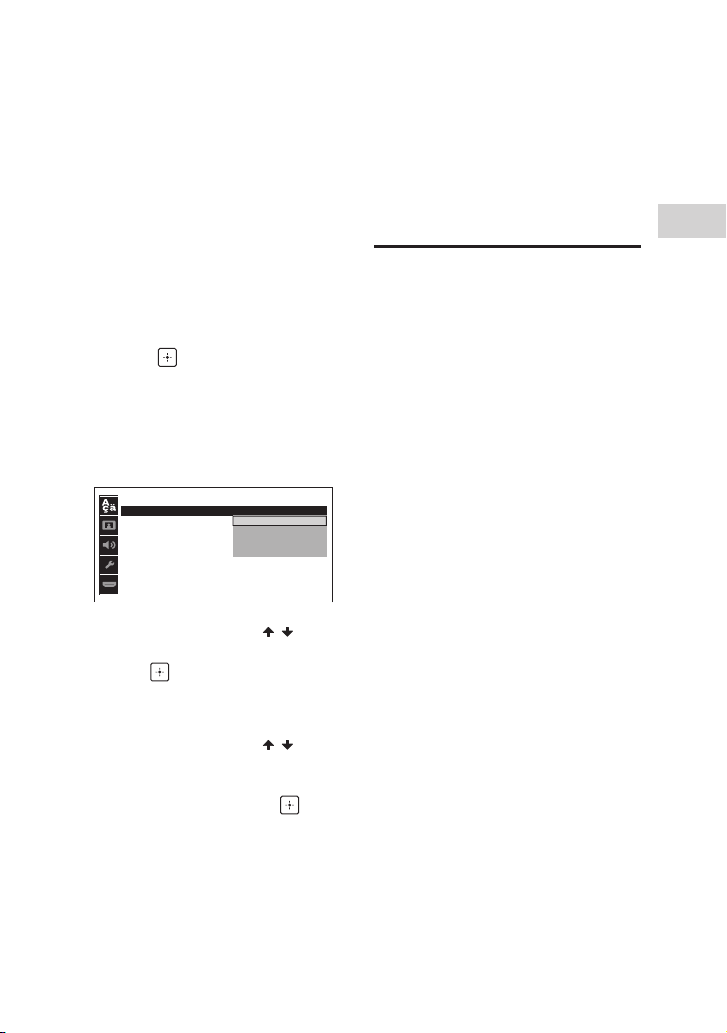
LANGUAGE SETUP
:
OSD
MENU
:
AUDIO
:
SUBTITLE
:
ENGLISH
ENGLISH
CHINESE 2
THAI
5 Druk herhaaldelijk op / om
een taal te selecteren en druk
dan op .
[VIDEO-INSTELLING] wordt op het
televisiescherm weergegeven.
De instelling handmatig
wijzigen
Zie "Het instelmenu gebruiken"
(pagina29).
Quick installatie afsluiten
Houd SHIFT ingedrukt en druk dan
op SETUP.
De demonstratie
uitschakelen
Druk herhaaldelijk op DISPLAY
terwijl het systeem is
uitgeschakeld, totdat de
demonstratie is uitgeschakeld
(stroombesparingsstand).
Het display en de verlichting worden
uitgeschakeld om stroom te besparen.
Druk weer op DISPLAY om de
demonstratie in te schakelen.
Druk op PARTY LIGHT om de
1CHINESE
verlichting tijdens de demonstratie uit
te schakelen.
Aan de slag
6 Druk herhaaldelijk op / om
de instelling te selecteren die
overeenkomt met uw type
televisie en druk dan op .
Nadat [Snelle instelling is klaar.] op
het televisiescherm wordt
weergegeven, is het systeem
gereed om af te spelen.
21
NL
Page 22

Afspelen disc/USB
4 Druk op om het afspelen te
starten.
Standaard afspelen
Voor compatibele USB-apparaten,
zie "Websites voor compatibele
apparaten" (pagina12).
(U kunt uw iPhone/iPod alleen
gebruiken met dit systeem via de
BLUETOOTH-verbinding.)
1 Druk herhaaldelijk op
FUNCTION om "DVD/CD" of
"USB" te selecteren.
2 Bereid de afspeelbron voor.
De DVD/CD-functie:
Raak op het apparaat aan om de
disclade te openen en plaats een
disc in de lade met het label naar
boven gericht.
Raak op het apparaat nog een
keer aan om de disclade te sluiten.
Druk niet krachtig tegen de disclade
om deze te sluiten, omdat dit een
defect kan veroorzaken.
De USB-functie:
Druk om de afdekking van de USB/
MIC te openen en sluit dan een
USB-apparaat op de
van het apparaat aan.
Opmerking
U kunt een USB-adapter (niet
bijgeleverd) gebruiken om het
USB-apparaat op het apparaat aan te
sluiten, als het USB-apparaat niet in de
(USB)-poort gestoken kan worden.
(USB)-poort
3 (Alleen )
Druk herhaaldelijk op MEDIA
MODE om [MUZIEK] of [VIDEO]
te selecteren.
Overige functies
Afhankelijk van de disc of het
bestand, kan het zijn dat de functie
niet werkt.
Functie Handeling
Afspelen
stoppen
Afspelen
onderbreken
Afspelen
hervatten of
terugkeren
naar normaal
afspelen
Het punt
annuleren
waar het
afspelen weer
moet
beginnen
Selecteer een
track, bestand,
hoofdstuk of
scène
Met deze
optie kunt u
een map
selecteren
Weergave van
de DVD-titel
DVD-menu
weergeven
Zoek snel een
punt bij snel
vooruit- of
terugspoelen
(Zoeken
vastzetten)
Druk op .
Druk op .
Druk op .
Druk twee keer op .
Druk tijdens het
afspelen op of
.
Of houd SHIFT
ingedrukt, druk op de
cijfertoetsen en druk
dan op
Druk herhaaldelijk op
Druk op DVD TOP
MENU.
Druk op DVD/TUNER
MENU.
Druk tijdens het
afspelen op of
.
Telkens als u op of
drukt, wijzigt de
afspleelsnelheid.
.
+/–.
22
NL
Page 23
Functie Handeling
Frame voor
frame
bekijken (slow
motion
afspelen)
Druk op en dan op
of .
Telkens als u op
drukt, wijzigt de
afspleelsnelheid.
of
Van een specifiek bestand
afspelen
1 Druk herhaaldelijk op MEDIA
MODE om [MUZIEK] of [VIDEO] te
selecteren.
2 Druk op SEARCH om de
mappenlijst weer te geven op
het televisiescherm.
3 Druk herhaaldelijk op / om de
gewenste map te selecteren.
4 Druk op om de bestandenlijst
weer te geven op het
televisiescherm.
Druk op RETURN om terug te gaan
naar de mappenlijst.
5 Druk herhaaldelijk op / om
het gewenste bestand te
selecteren en druk dan op .
Overige
afspeelhandelingen
Afhankelijk van de disc of het
bestand, kan het zijn dat de functie
niet werkt.
Een specifieke track zoeken
Houd SHIFT ingedrukt, druk op de
cijfertoetsen om de gewenste
track te selecteren en druk dan op
.
Een specifieke titel/hoofdstuk/
scène/track/index zoeken
1 Druk tijdens het afspelen
herhaaldelijk op SEARCH om de
zoekmodus te selecteren.
2 Houd SHIFT ingedrukt, druk op
de cijfertoetsen om de
gewenste titel, scène, track, het
hoofdstuk of indexnummer in
te voeren en druk dan op .
Afspelen start.
Opmerking
••
Druk voor VIDEO CD met PBC afspelen
op SEARCH, om naar de scène te
zoeken.
••
Druk voor VIDEO CD zonder PBC
afspelen op SEARCH, om naar de track
en index te zoeken.
Met de tijdcode naar een
specifiek punt zoeken
1 Druk tijdens het afspelen
herhaaldelijk op SEARCH om de
tijdzoekmodus te selecteren.
Afspelen disc/USB
23
NL
Page 24
2 Houd SHIFT ingedrukt, druk op
de cijfertoetsen om de tijdcode in
te voeren en druk dan op .
Bijvoorbeeld: Om een scène te
zoeken op 2 uur, 10minuten en
20seconden, moet u SHIFT
ingedrukt houden en dan 2, 1, 0, 2, 0
([2:10:20]) in drukken.
Als u een fout maakt, houd SHIFT
ingedrukt en druk op CLEAR om het
nummer te annuleren.
Zoeken met het DVD-menu
1 Druk op DVD/TUNER MENU.
2 Druk op / / / of houd SHIFT
ingedrukt en druk op de
cijfertoetsen om de gewenste
titel of het gewenste item te
selecteren en druk dan op .
De camerahoeken veranderen
Druk tijdens het afspelen
herhaaldelijk op ANGLE om de
gewenste camerahoek te
selecteren.
De instelling van de ondertitel
selecteren
Druk tijdens het afspelen
herhaaldelijk op SUBTITLE om de
gewenste ondertiteling van de
taal te selecteren of de
ondertiteling uit te schakelen.
De taal/geluid wijzigen
Druk tijdens het afspelen
herhaaldelijk op AUDIO om het
gewenste audioformaat of de
gewenste modus te selecteren.
DVD VIDEO
U kunt een audioformaat of taal
selecteren, als de bron meerdere
audioformaten of meertalige audio
bevat.
Als er 4 cijfers worden
weergegeven, wordt hiermee
een taalcode aangegeven. Zie
"Taalcodelijst" (pagina86) om
te bevestigen welke taal de code
vertegenwoordigt. Als dezelfde
taal twee of meerdere keren wordt
weergegeven, wordt de DVD
VIDEO in meerdere audioformaten
opgenomen.
VIDEO CD/AUDIO CD-/
audiobestand
U kunt de geluidsuitgang
veranderen.
••
[STEREO]: Het stereogeluid.
••
[1/L]/[2/R]: Het monogeluid van
het linker of rechter kanaal.
SUPER VIDEO CD
••
[1:STEREO]: Het stereogeluid van
audiotrack 1.
••
[1:1/L]/[1:2/R]: Het monogeluid
van het linker of rechter kanaal van
audiotrack 1.
••
[2:STEREO]: Het stereogeluid van
audiotrack 2.
••
[2:1/L]/[2:2/R]: Het monogeluid
van het linker of rechter kanaal van
audiotrack 2.
24
NL
Page 25
Een VIDEO CD met PBC-functies
afspelen
U kunt het PBC-menu (Playback
Control) gebruiken om van de
interactieve functies van VIDEO CD
(VIDEO CD versie 2.0 en Super VCD)
te genieten.
1 Druk op om een VIDEO CD
met PBC-functies af te spelen.
Het PBC-menu wordt op het
televisiescherm weergegeven.
2 Houd SHIFT ingedrukt, druk op
de cijfertoetsen om het
gewenste itemnummer te
selecteren en druk dan op .
3 Continu afspelen
overeenkomstig de instructies
op het menu.
Opmerking
PBC afspelen is geannuleerd als
Herhaaldelijk afspelen is geactiveerd.
PBC afspelen annuleren
1 Druk op of of houd
SHIFT ingedrukt en druk op de
cijfertoetsen om een track te
selecteren als het afspelen is
gestopt.
2 Druk op of .
Het afspelen begint vanaf de
geselecteerde track.
Terugkeren naar PBC afspelen
Druk twee keer op en druk dan
op .
Afspelen multi-disc hervatten
Dit systeem kan punten opslaan
voor het hervatten van het afspelen
van max. 6 dics en het afspelen
hervatten als u dezelfde disc
opnieuw in het station plaats. Als u
een punt opslaat voor het hervatten
van het afspelen van de 7e disc,
wordt het punt voor het hervatten
van het afspelen van de eerste disc
verwijderd.
Stel [MULTI-DISC RESUME] in
[SYSTEEMINSTELLING] in op [AAN],
om deze functie te hervatten [AAN]
(pagina31).
Opmerking
Druk twee keer op en dan op , om af
te spelen vanaf het begin van de disc.
Afspeelmodus
gebruiken
Afspelen op volgorde of in een
willekeurige volgorde
(normaal afspelen/afspelen in
willekeurige volgorde)
Als het afspelen is gestopt, dient u
herhaaldelijk op PLAY MODE te
drukken.
Een disc afspelen
••
[DISC]: Speelt de disc af.
••
[MAP]*: Speelt alle afspeelbare
bestanden in de opgegeven map
op de disc af.
Afspelen disc/USB
25
NL
Page 26
••
[DISC (SHUFFLE)]: Speelt alle
audiobestanden op de disc
willekeurig af.
••
[MAP (SHUFFLE)]*: Speelt alle
audiobestanden in de opgegeven
map op de disc willekeurig af.
* Kan niet worden geselecteerd voor
AUDIO CD.
Een USB-apparaat afspelen
••
[ÉÉN USB-APPARAAT]: Speelt het
USB-apparaat af.
••
[MAP]: Speelt alle afspeelbare
bestanden in de opgegeven map
op het USB-apparaat af.
••
[ÉÉN USB-APPARAAT (SHUFFLE)]:
Speelt alle audiobestanden op het
USB-apparaat willekeurig af.
••
[MAP (SHUFFLE)]: Speelt alle
audiobestanden in de opgegeven
map op het USB-apparaat af.
Opmerking
••
"FLDR" en "SHUF" gaan uit
op het display als Normaal
afspelen is ingesteld op [DISC] of
[ÉÉN USB-APPARAAT].
••
"FLDR" branden op het display als
Normaal afspelen is ingesteld op [MAP].
••
"SHUF" branden op het display als
Afspelen in willekeurige volgorde
is ingesteld op [DISC (SHUFFLE)] of
[ÉÉN USB-APPARAAT (SHUFFLE)].
••
"FLDR" en "SHUF" branden
op het display als Afspelen in
willekeurige volgorde is ingesteld op
[MAP (SHUFFLE)].
••
Afspelen in willekeurige volgorde
kan worden uitgevoerd voor
videobestanden.
••
Afspelen in willekeurige volgorde wordt
geannuleerd als u:
— de disclade opent.
— gesynchroniseerde overdracht
uitvoeren.
— de instelling MEDIA MODE wijzigt.
••
Afspelen in willekeurige volgorde kan
geannuleerd worden, als u een map
of een track selecteert die afgespeeld
moet worden.
NL
26
Herhaaldelijk afspelen
(Herhaaldelijk afspelen)
Druk herhaaldelijk op REPEAT.
Afhankelijk van de disc of het
bestand, kan het zijn dat sommige
instellingen niet beschikbaar zijn.
••
[UIT]: Speelt niet herhaaldelijk af.
••
[ALLES]: Herhaalt alle tracks en
bestanden in de geselecteerde
afspeelmodus.
••
[DISC]: Herhaalt alle content
(alleen DVD VIDEO en VIDEO CD).
••
[TITEL]: Herhaalt de huidige titel
(alleen DVD VIDEO).
••
[HOOFDSTUK]: Herhaalt het
huidige hoofdstuk (alleen DVD
VIDEO).
••
[MUZIEKSTUK]: Herhaalt de
huidige track.
••
[BESTAND]: Herhaalt het huidige
videobestand.
Herhaaldelijk afspelen
annuleren
Druk herhaaldelijk op REPEAT om
[UIT] te selecteren.
Opmerking
••
" " gaat op het display branden als
Herhaaldelijk afspelen is ingesteld op
[ALLES] of [DISC].
••
" " gaat op het display branden als
Herhaaldelijk afspelen is ingesteld op
[TITEL], [HOOFDSTUK], [MUZIEKSTUK] of
[BESTAND].
••
U kunt Herhaaldelijk afspelen niet
uitvoeren met VIDEO CD tijdens PBC
afspelen.
••
Afhankelijk van de DVD VIDEO kunt u
Herhaaldelijk afspelen niet uitvoeren.
••
Herhaaldelijk afspelen wordt
geannuleerd als u:
— de disclade opent.
— schakel het systeem uit (alleen DVD
VIDEO en VIDEO CD).
Page 27

— verander de functie (alleen DVD
VIDEO en VIDEO CD).
— gesynchroniseerde overdracht
uitvoeren.
— de instelling MEDIA MODE wijzigt.
Het afspelen van de
disc beperken
(Ouderlijk toezicht)
U kunt het afspelen van DVD VIDEO
beperken overeenkomstig een
vooraf ingesteld niveau. Scènes
kunnen overgeslagen of vervangen
worden door andere scènes.
1 Houd SHIFT ingedrukt en druk
dan op SETUP, zodra het
afspelen is gestopt.
2 Druk herhaaldelijk op / om
de optie [SYSTEEMINSTELLING]
te selecteren en druk dan op .
3 Druk herhaaldelijk op / om
de optie [KINDERBEVEILIGING]
te selecteren en druk dan op .
4 Houd SHIFT ingedrukt en druk
op de cijfertoetsen om
(opnieuw) uw 4-cijferige
wachtwoord in te voeren en
druk dan op .
5 Druk herhaaldelijk op / om
de optie [STANDAARD] te
selecteren en druk dan op .
6 Druk herhaaldelijk op / om
een geografische regio te
selecteren als
begrenzingsniveau voor
afspelen en druk dan op .
De regio is geselecteerd.
Als u [ANDERE] selecteert, moet u
de regiocode in voeren voor het
gewenste geografische gebied
overeenkomstig de "Landcodelijst
(ouderlijk toezicht)" (pagina 85)
door SHIFT ingedrukt te houden en
dan de cijfertoetsen in te drukken.
7 Druk herhaaldelijk op / om
de optie [NIVEAU] te selecteren
en druk dan op .
8 Druk herhaaldelijk op / om
het gewenste niveau te
selecteren en druk dan op .
Hoe lager de waarde, hoe strikter de
begrenzing.
De functie Ouderlijk toezicht
uitschakelen
Stel, in stap 8, [NIVEAU] in op [UIT].
Een disc afspelen waarvoor
ouderlijk toezicht is ingesteld
1 Laad de disc en druk op
Het display voor het invoeren van
het wachtwoord wordt op het
televisiescherm weergegeven.
2 Houd SHIFT ingedrukt, druk op
de cijfertoetsen om (opnieuw)
uw 4-cijferige wachtwoord in te
voeren en druk dan op .
Het systeem begint met afspelen.
.
Afspelen disc/USB
27
NL
Page 28
Als u uw wachtwoord vergeten
bent
Haal de disc uit het station en
herhaal stap 1 t/m 3 van "Het
afspelen van de disc beperken
(Ouderlijk toezicht)" (pagina27).
Houd SHIFT ingedrukt, druk op de
cijfertoetsen om het wachtwoord
"199703" in te voeren en druk dan
op
.
Volg de instructies op het scherm
en voer het nieuwe 4 cijferige
wachtwoord in. Laad de disc dan
opnieuw in het station en druk op
.
U moet uw nieuwe wachtwoord nog
een keer invoeren.
Informatie van een disc
en USB-apparaat
bekijken
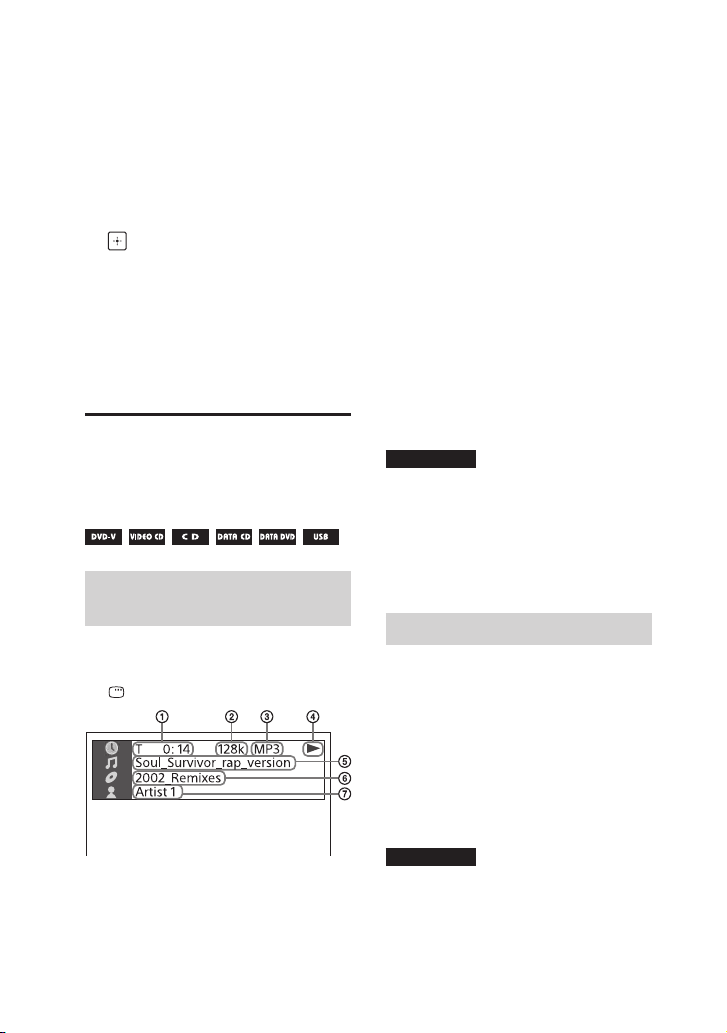
Informatie op het
televisiescherm
Houd SHIFT ingedrukt en druk dan
herhaaldelijk tijdens het afspelen
op DISPLAY.
Informatie afspelen
Speeltijd en resterende
speelduur
Bitsnelheid
Mediatype
Afspeelstatus
1)
Naam van titel
bestand
/track/
2)
Naam album1)/naam map2)/
hoofdstuk-/indexnummer
Naam artiest
1)2)
Wordt weergegeven bij het
afspelen van een audiobestand.
1)
Als een audiobestand een ID3 tag
heeft, zal het systeem de naam van
het album/de titelnaam/en de naam
van de artiest weergeven van de ID3
tag-informatie. Het systeem kan ID3 ver
1.0/1.1/2.2/2.3 ondersteunen.
2)
Als de naam tekens bevat die niet
weergegeven kunnen worden, worden
deze tekens weergegeven als "_".
Opmerking
••
Afhankelijk van de bron waarop wordt
afgespeeld, kan het zijn dat sommige
informatie of karakters niet worden
weergegeven.
••
De weergegeven informatie kan
afhankelijk van de afspeelmodus
verschillen.
Informatie op het display
Druk herhaaldelijk op DISPLAY als
het systeem is ingeschakeld.
U kunt de informatie als volgt
weergeven:
•—
Speeltijd/resterende tijd van
track, titel, hoofdstuk
•—
Scènenummer
•—
Bestandsnaam, mapnaam
•—
Titel, artiest en album informatie
Opmerking
••
De naam van de disc of de naam van de
track kan afhankelijk van de karakters
niet worden weergegeven.
28
NL
Page 29
••
Speeltijd van audiobestanden en
videobestanden kunnen niet correct
worden weergegeven.
••
De verstreken speeltijd van een
audiobestand dat gecodeerd is met een
VBR (variabele bitsnelheid), wordt niet
correct weergegeven.
Het menu sluiten
Houd SHIFT ingedrukt en druk dan
op SETUP.
De taal instellen
–[TAALKEUZE]
Het instelmenu
gebruiken
Weergegeven items kunnen
afhankelijk van het land of de regio
variëren.
Opmerking
Afspeelinstellingen opgeslagen op de
disc hebben prioriteit voor de instellingen
van het instelmenu. Daarom kunnen
sommige instellingen van het instelmenu
niet worden uitgevoerd.
1 Houd SHIFT ingedrukt en druk
op SETUP, zodra het afspelen in
de DVD/CD- of USB-functie is
gestopt.
Het instelmenu wordt op het
televisiescherm weergegeven.
2 Druk herhaaldelijk op / om
het gewenste onderdeel van de
instelling te selecteren en druk
dan op .
3 Druk herhaaldelijk op / om
het gewenste onderdeel te
selecteren en druk dan op .
4 Druk herhaaldelijk op / om
de gewenste instelling te
selecteren en druk dan op .
De instelling is geselecteerd en de
installatie is voltooid.
[SCHERMDISPL.]
Stelt de taal op het beeldscherm in.
[MENU]
Afspelen disc/USB
Stelt de taal voor het DVD-menu in.
[GELUID]
Schakelt naar de taal van de
soundtrack.
Als u [ORIGINEEL] selecteert, wordt
de taal geselecteerd die op de disc
de prioriteit krijgt.
[ONDERTITELING]
Verandert de taal van de
ondertiteling.
Als u [ALS GELUID] selecteert,
wijzigt de taal voor de ondertiteling
overeenkomstig de taal die
u geselecteerd hebt voor de
soundtrack.
Opmerking
Als u [ANDERE] in [MENU], [GELUID],
en [ONDERTITELING] selecteert, dient u
met de cijfertoetsen een taalcode van de
"Taalcodelijst" (pagina86) in te voeren.
29
NL
Page 30
Het televisiescherm
instellen
–[VIDEO-INSTELLING]
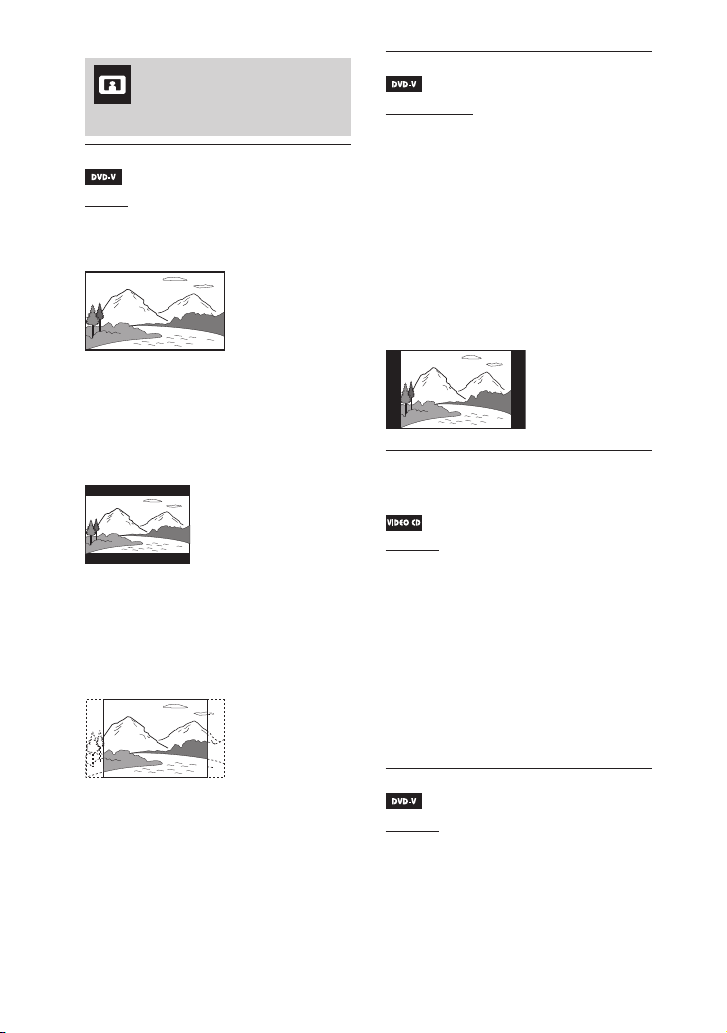
[TV TYPE]
[16:9]: Selecteer deze optie als u
een breedbeeldtelevisie of een
televisie met een breedbeeldfunctie
aansluit.
[4:3 LETTER BOX]: Selecteer deze
optie als u een 4:3 televisiescherm
aansluit die geen breedbeeldfunctie
heeft. Dit geeft een breed beeld
weer met een zwarte balk aan de
boven- en onderkant.
[4:3 PAN&SCAN]: Selecteer deze
optie als u een 4:3 televisiescherm
aansluit die geen breedbeeldfunctie
heeft. Dit geeft een volledig beeld
op het hele scherm weer met
bijgesneden randen.
[4:3 VERHOUDING]
[VOLLEDIG]: Selecteer deze
optie als u een televisie aansluit
met een breedbeeldfunctie.
Geeft een 4:3 beeld, zelfs op een
breedbeeldtelevisie, weer in een
beeldverhouding van 16:9.
[NORMAAL]: Pas het beeldformaat,
met de originele beeldverhouding,
aan het formaat van het scherm
aan. Geeft zwarte balken weer
aan de rechter- en linkerkant, als u
een 4:3 afbeelding op het scherm
weergeeft.
[KLEURSYSTEEM(VIDEO CD)]
(Behalve voor modellen uit LatijnsAmerika, Europa en Rusland)
[AUTO]: Geeft het videosignaal
weer overeenkomstig het
kleursysteem van de disc. Selecteer
deze instelling als uw televisie een
DUAL-systeem gebruikt.
[PAL]: Geeft het videosignaal weer
in het PAL-systeem.
[NTSC]: Geeft het videosignaal weer
in het NTSC-systeem.
Voor informatie, zie "Het
kleursysteem wijzigen"
(pagina20).
[PAUZESTAND]
30
[AUTO]: Het beeld, inclusief
dynamisch bewegende
voorwerpen, worden zonder
storingen weergegeven. Selecteer
normaliter deze instelling.
NL
Page 31
[BEELD]: Het beeld, inclusief
voorwerpen die niet dynamisch
bewegen, worden in een hoge
resolutie weergegeven.
[DOLBY SURROUND]: Stuurt
meerkanaals audio uit naar een
2-kanaals surroundsignaal.
De audio-opties instellen
– [AUDIO INSTELLING]
[AUDIO DRC]
(Compressie dynamiek bereik)
[UIT]: Uit.
[STANDAARD]: Selecteer dit
voor het bekijken van films op
een laag volume, bijv.'s avonds
laat. Het dynamische bereik is
gecomprimeerd zoals bedoeld door
de opnametechnicus.
[MUZIEKSTUKKEUZE]
[UIT]: Geen prioriteit gegeven.
[AUTO]: Geeft prioriteit aan de
soundtrack die de meeste aantal
kanalen heeft, als u een DVD
VIDEO afspeelt waarop meerdere
audioformaten (PCM, MPEG-audio
of Dolby Digital) zijn opgenomen.
[A/V SYNC]
(Alleen videobestanden)
[UIT]: Past zich niet aan.
[AAN]: Past de vertraging tussen
het beeld en het geluid aan als het
geluid niet synchroniseert met het
weergegeven beeld.
[DOWN MIX]
[NORMAAL]: Stuurt meerkanaals
audio uit naar een 2-kanaals
stereosignaal.
Het systeem instellen
– [SYSTEEMINSTELLING]
[SCHERMBEVEILIGING]
[AAN]: Het beeld van de
schermbeveiliging verschijnt als u
het systeem 15 minuten of langer
niet meer hebt bediend. Druk op
+/– om de schermbeveiliging af
te sluiten.
[UIT]: Uit.
[ACHTERGROND]
[HOESBEELD]: De afbeelding
(stilstaand beeld) die op de disc
is opgenomen, wordt op de
achtergrond weergegeven.
[GRAFISCH]: Een afbeelding
die vooraf op het systeem
is opgeslagen, wordt op de
achtergrond weergegeven.
[BLAUW]: De achtergrondkleur is
blauw.
[ZWART]: De achtergrondkleur is
zwart.
[KINDERBEVEILIGING]
Stelt de afspeelbeperkingen in. Voor
informatie, zie "Het afspelen van de
disc beperken (Ouderlijk toezicht)"
(pagina27).
[MULTI-DISC RESUME]
[AAN]: Slaat het punt voor het
hervatten van het afspelen van max.
6 discs in het geheugen op.
[UIT]: Het afspelen start alleen op
het punt voor het hervatten van het
afspelen voor de huidige disc in het
systeem.
Afspelen disc/USB
NL
31
Page 32
[HERSTELLEN]
Zet de instellingen van het
instelmenu terug op de
standaardinstellingen. Voor
informatie, zie "De instellingen
van het instelmenu terugzetten
naar de standaardinstellingen"
(pagina78).
De HDMI-opties instellen
– [HDMI-INSTELLING]
[HDMI-RESOLUTIE]
Selecteert de uitgangsresolutie van
de televisie, als de televisie via een
HDMI-kabel is aangesloten.
[AUTO(1920×1080p)]: Voert
videosignalen uit overeenkomstig
de resolutie van de televisie.
[1920×1080i]/[1280×720p]/
[720×480p]
Voert het videosignalen uit
overeenkomstig de geselecteerde
resolutie-instelling.
1)
Alleen voor modellen uit Latijns-
Amerika.
2)
Voor andere modellen.
[YCBCR/RGB(HDMI)]
BCR]: Stuurt YCBCR-videosignalen
[YC
uit.
[RGB]: Stuurt RGB-videosignalen
uit.
[GELUID(HDMI)]
[AUTO]: Stuurt audiosignalen in
origineel formaat uit via de HDMI
OUT (TV) ARC-connector.
[PCM]: Stuurt lineaire 2-kanaals
PCM-signalen uit via de HDMI OUT
(TV) ARC-connector.
1)
/[720×480/576p]2):
[CONTROLE VOOR HDMI]
[AAN]: De functie Controle voor
HDMI is geactiveerd. U kunt
zowel het systeem als de televisie
bedienen, die met een HDMI-kabel
zijn verbonden.
[UIT]: Uit.
[AUDIO RETURN CHANNEL]
Stel deze functie in als het
systeem is aangesloten op
een HDMI IN-connector van de
televisie die compatibel is met
het audio-retourkanaal. Deze
functie is beschikbaar als u
[CONTROLE VOOR HDMI] op [AAN]
instelt.
[AAN]: U kunt naar het geluid van de
televisie luisteren via de luidsprekers
van het systeem.
[UIT]: Uit.
[STAND-BY GEKOPPELD AAN TV]
Deze functie is beschikbaar als u
[CONTROLE VOOR HDMI] op [AAN]
instelt.
[AUTO]: Als u de televisie
uitschakelt, schakelt het systeem
automatisch uit bij de volgende
condities:
•—
Tijdens het afspelen van video in
de DVD/CD- of USB-functie.
•—
Als het afspelen is gestopt in de
DVD/CD- of USB-functie.
•—
Als de televisiefunctie wordt
geselecteerd.
[AAN]: Het systeem schakelt
automatisch uit als u de televisie
uitschakelt, ongeacht de functie.
[UIT]: Het systeem schakelt niet uit
als u de televisie uitschakelt.
32
NL
Page 33
USB-overdracht
Muziekoverdracht
U kunt muziek van een disc (alleen
AUDIO CD of MP3-disc) naar een
USB-apparaat overzetten die op de
(USB)-poort is aangesloten.
Het audioformaat of de bestanden
overgebracht door dit systeem is
MP3.
Voor compatibele USB-apparaten,
zie "Websites voor compatibele
apparaten" (pagina12).
(U kunt uw iPhone/iPod alleen
gebruiken met dit systeem via de
BLUETOOTH-verbinding.)
Opmerking
••
Verwijder tijdens de overdracht het
USB-apparaat niet. Als u het apparaat
toch verwijdert kan de data op het
USB-apparaat of het USB-apparaat zelf
beschadigen.
••
MP3-bestanden worden met dezelfde
bitsnelheid overgedragen als de
originele bestanden.
••
Bij de overdracht van de AUDIO CD, kunt
u vóór de overdracht de bitsnelheid
selecteren.
••
Overdracht via USB is verboden als de
disclade open staat.
Opmerking over de auteursrechtelijk
beschermende content
De overgedragen muziek is beperkt
tot alleen privégebruik. Gebruik van
de muziek buiten deze grens, vereist
toestemming van de auteursrechtelijke
eigenaren.
De bitsnelheid selecteren
U kunt een hogere bitsnelheid
selecteren om de kwaliteit van
de muziek bij de overdracht te
verbeteren.
1 Druk op OPTIONS.
2 Druk herhaaldelijk op / om
"BIT RATE" te selecteren en druk
dan op .
3 Druk herhaaldelijk op / om de
gewenste bitsnelheid te
selecteren en druk dan op .
••
"128 KBPS": Gecodeerde
MP3-bestanden hebben een
kleiner bestandsformaat en een
lagere audiokwaliteit.
••
"256 KBPS": Gecodeerde
MP3-bestanden hebben een
groter bestandsformaat, maar
een hogere audiokwaliteit.
Druk op OPTIONS om het optiemenu
af te sluiten.
Overdracht van muziek van een
disc
••
Gesynchroniseerde overdracht:
Zet alle tracks of MP3-bestanden
over van een disc naar een
USB-apparaat.
••
REC1-overdracht: Zet tijdens
het afspelen één track of MP3bestand over.
1 Druk om de afdekking van de
USB/MIC te openen en sluit dan
een USB-apparaat dat
overgezet kan worden op de
(USB)-poort van het apparaat
aan.
Opmerking
U kunt een USB-adapter (niet
bijgeleverd) gebruiken om het
USB-apparaat op het apparaat aan te
sluiten, als het USB-apparaat niet in de
(USB)-poort gestoken kan worden.
USB-overdracht
33
NL
Page 34

2 Druk herhaaldelijk op
FUNCTION om "DVD/CD" te
selecteren en laad de disc.
3 Bereid de geluidsbron voor.
Gesynchroniseerde overdracht:
Druk twee keer op om het
afspelen volledig te stoppen, als het
systeem automatisch met afspelen
begint.
Druk herhaaldelijk op PLAY MODE,
als het afspelen is gestopt, om de
gewenste afspeelmodus te
selecteren.
Opmerking
Als u start met overdragen in de
modus Afspelen in willekeurige
volgorde of Herhaaldelijk
afspelen, wijzigt de geselecteerde
afspeelmodus automatisch in
Normaal afspelen.
REC1-overdracht:
Selecteer de track of het MP3bestand dat u wilt overzetten en
start het afspelen.
4 Druk op REC TO USB.
"PUSH ENTER" wordt op het display
weergegeven.
5 Druk op .
Het overzetten start als "DO NOT
REMOVE" op het display wordt
weergegeven. Verwijder het
USB-apparaat niet totdat het
overzetten is voltooid.
Als het overzetten is voltooid, voert
het systeem het volgende uit:
Gesynchroniseerde overdracht:
De disc stopt automatisch.
REC1-overdracht:
De disc gaat verder met het
afspelen van de volgende track of
bestand.
De overdracht stoppen
Druk op .
Opmerkingen over de overdracht
••
U kunt geen MP3-bestanden overzetten
op een UDF (Universal Disk Format)
geformatteerde disc naar het
USB-apparaat.
••
Tijdens de overdracht wordt er geen
geluid uitgestuurd.
••
Informatie CD-TEXT wordt niet
overgebracht naar de gemaakte MP3bestanden.
••
De overdracht stopt automatisch als:
— het USB-apparaat geen geheugen
meer heeft tijdens de overdracht.
— het aantal audiobestanden en
mappen op het USB-apparaat
bereikt de grens dat het systeem kan
herkennen.
••
Als u een map of bestand probeert
over te brengen die al onder dezelfde
naam aanwezig is op het USB-apparaat,
wordt er een volgnummer aan de naam
toegevoegd zonder de originele map of
bestand te overschrijven.
••
Tijdens de overdracht kunt u de
volgende handelingen niet uitvoeren:
— De disc uitwerpen.
— Een track of bestand selecteren.
— Het afspelen onderbreken of een
punt op de track of het bestand
zoeken.
— De functie wijzigt.
••
Als u muziek naar een WALKMAN®
overbrengt met de optie "Media
Manager for WALKMAN", zorg er dan
voor dat dit in MP3-formaat plaatsvindt.
••
Bij het aansluiten van een WALKMAN®
op het systeem, dient u ervoor
te zorgen dat het aansluiten pas
plaatsvindt nadat het display "Creating
Library" of "Creating Database" op de
WALKMAN® verdwenen is.
34
NL
Page 35
Regels m.b.t. het genereren
van een map en bestand
* Daarna worden opeenvolgend map- en
bestandsnummers toegewezen.
Maximale aantal MP3bestanden dat gemaakt kan
worden
••
298 mappen
••
650 bestanden in een map
••
650 bestanden in de REC1-CD- of
REC1-MP3-map.
Deze nummers kunnen afhankelijk
van de configuratie van het bestand
of de map variëren.
Bij de overdracht op een USBapparaat, wordt een "MUSIC"-map
rechtstreeks onder de "ROOT"
aangemaakt. In deze "MUSIC"-map
worden mappen en bestanden
aangemaakt overeenkomstig de
overdrachtsmethode en bron:
Gesynchroniseerde overdracht
Alle tracks van een AUDIO CD
overzetten
Naam map: "CDDA0001"*
Bestandsnaam: "TRACK001"*
MP3-bestanden overzetten van
een disc
Naam map: Hetzelfde als de bron
Bestandsnaam: Hetzelfde als de
bron
REC1-overdracht
Een track van een AUDIO CD
overzetten
Naam map: "REC1-CD"
Bestandsnaam: "TRACK001"*
Een MP3-bestand overzetten
van een disc
Naam map: "REC1-MP3"
Bestandsnaam: Hetzelfde als de
bron
Audiobestanden of
mappen op het USBapparaat verwijderen
Druk herhaaldelijk op
1
FUNCTION om "USB" te
selecteren.
2 Druk herhaaldelijk op MEDIA
MODE om [MUZIEK] te
selecteren.
3 Druk op OPTIONS als het
afspelen is gestopt.
4 Druk herhaaldelijk op / om
de optie "ERASE" te selecteren
en druk dan op .
De mappenlijst wordt op het
televisiescherm weergegeven.
5 Druk herhaaldelijk op / om
een map te selecteren en druk
dan op .
De bestandenlijst wordt op het
televisiescherm weergegeven.
6 Druk herhaaldelijk op / om
een audiobestand te selecteren
dat u wilt verwijderen en druk
dan op .
Als u alle audiobestanden in de
map wilt verwijderen, dient u
[ALLE MUZIEKSTUKKEN] in de lijst te
selecteren.
"FOLDER ERASE" of "TRACK ERASE"
en "PUSH ENTER" worden op het
display weergegeven.
Druk op als u het wissen van de
handelingen wilt annuleren.
35
USB-overdracht
NL
Page 36

7 Druk op .
"COMPLETE" wordt op het display
weergegeven.
Druk op OPTIONS om het
optiemenu af te sluiten.
Opmerking
••
U kunt alleen het ondersteunde
audiobestand, MP4-bestandsformaat
en 3GP-bestandsformaat verwijderen.
••
U kunt geen audiobestanden of
mappen verwijderen als Afspelen in
willekeurige volgorde geselecteerd
is. Stel de afspeelmodus vóór het
verwijderen op Normaal afspelen in.
••
Het verwijderen van een handeling is
verboden als de disclade open staat.
••
Verwijder tijdens het wissen het USBapparaat niet.
Tuner
Naar de radio luisteren
Druk herhaaldelijk op
1
FUNCTION om "TUNER FM" te
selecteren.
2 Op een zender afstemmen.
Automatisch scannen:
Houd TUNING+/– ingedrukt totdat
de frequentie op het display wijzigt.
Het scannen stopt automatisch als
op een zender is afgestemd. "ST"
(alleen voor FM-stereoprogramma's)
licht op het display op.
Als het scannen niet stopt, druk dan
op om het scannen te stoppen.
Voer daarna een handmatig
afstemming uit (hieronder).
Handmatige afstemming:
Druk herhaaldelijk op TUNING+/–
om op de gewenste zender af te
stemmen.
Opmerking
Als u op een FM-zender afstemt die
RDS-diensten aanbiedt, wordt er extra
informatie verstrekt door uitzendingen
zoals de servicenaam of de naam van
de zender. U kunt de RDS-informatie
controleren door herhaaldelijk op
DISPLAY te drukken.
Tip
Om statische ruis te verminderen bij
een zwakke FM-stereozender, moet u
herhaaldelijk op FM MODE drukken totdat
"ST" op het display niet meer oplicht.
U verliest het stereo-effect, maar de
ontvangst verbetert.
36
NL
Page 37
Radiozenders instellen
BLUETOOTH-verbinding
U kunt maximaal 20 FM-zenders als
uw favoriete zenders instellen.
1 Afstem af op de gewenste
zender.
2 Druk op DVD/TUNER MENU.
3 Druk herhaaldelijk op / om
het gewenste voorkeurnummer
te selecteren en druk dan op .
"COMPLETE" verschijnt op display
en de zender is opgeslagen.
Als al een ander zender is
toegewezen aan het geselecteerde
voorkeurnummer, wordt deze
zender vervangen door de nieuwe
zender.
Naar de voorkeurzender
luisteren
Druk herhaaldelijk op PRESET+/– om
het gewenste voorkeurnummer te
selecteren.
Of houd SHIFT ingedrukt, druk op de
cijfertoetsen en druk dan op
.
Muziek streamen van
een BLUETOOTHapparaat
Ondersteunde BLUETOOTHversie, -profielen en -codecs
Voor informatie, zie "BLUETOOTHgedeelte" (pagina84).
Compatibele BLUETOOTHapparaten
Voor informatie, zie "Websites
voor compatibele apparaten"
(pagina12).
De BLUETOOTH-aanduiding
De BLUETOOTH-aanduiding op het
apparaat licht blauw op of knippert
om de BLUETOOTH-status weer te
geven.
••
Knippert langzaam: Het systeem is
gereed voor de koppeling
••
Knippert snel: Tijdens de
koppeling
••
Licht op: De verbinding is tot stand
gebracht
Tuner / BLUETOOTH-verbinding
37
NL
Page 38

Dit systeem koppelen
aan een BLUETOOTHapparaat
Koppelen is een handeling waarbij
BLUETOOTH-apparaten vooraf
bij elkaar geregistreerd worden.
Zodra een koppelingshandeling
is uitgevoerd, hoeft deze niet
nogmaals te worden uitgevoerd.
Als uw apparaat een NFCcompatibel BLUETOOTH-apparaat is,
hoeft u de koppelingsprocedure niet
handmatig uit te voeren. (Zie "Onetouch BLUETOOTH-verbinding met
NFC" (pagina40).)
1 Plaats het BLUETOOTH-apparaat
binnen 1 meter van het
apparaat.
2 Raak op het apparaat
herhaaldelijk op FUNCTION en
selecteer "BLUETOOTH".
Opmerking
••
Als er geen koppelingsinformatie
op het systeem aanwezig is
(bijvoorbeeld als u de BLUETOOTHfunctie voor de eerste keer gebruikt
na aankoop), knippert "PAIRING" op
het display en wordt het systeem
in de koppelingsmodus gezet. Ga
verder naar stap 4.
••
Als het systeem op een BLUETOOTHapparaat is aangesloten, dient u
op het apparaat BLUETOOTH aan
te raken om de verbinding met het
BLUETOOTH-apparaat te verbreken.
3 Raak PAIRING op het apparaat
3 seconden of langer aan.
"PAIRING" knippert op het display.
NL
38
4 Schakel de BLUETOOTH-functie
op het BLUETOOTH-apparaat in
en voer de
koppelingsprocedure uit.
Voor meer informatie zie de
gebruiksaanwijzing van uw
BLUETOOTH-apparaat.
5 Selecteer de naam van het
systeem (bijvoorbeeld
"MHC-V82D") op het display van
het BLUETOOTH-apparaat.
Voer deze stap binnen 5 minuten
uit, anders wordt de koppeling
geannuleerd. Herhaal in dit geval
vanaf stap 3.
Opmerking
Als een wachtwoord vereist is op
het BLUETOOTH-apparaat, voer dan
"0000". Het wachtwoord kan ook
"Passkey", "Passcode", "PIN code",
"PIN number" of "Password" worden
genoemd.
6 Breng een verbinding tot stand
met het BLUETOOTH-apparaat.
Als de koppelingsprocedure
voltooid is en de BLUETOOTHverbinding tot stand is gekomen,
wordt de naam van het
BLUETOOTH-apparaat op het
display weergegeven.
Afhankelijk van het BLUETOOTHapparaat kan de verbinding
automatisch starten nadat de
koppelingsprocedure is voltooid.
U kunt het adres van het
BLUETOOTH-apparaat controleren
door herhaaldelijk op DISPLAY te
drukken.
Opmerking
U kunt maximaal 8 BLUETOOTHapparaten koppelen. Als het 9e
BLUETOOTH-apparaat is gekoppeld,
wordt het oudste gekoppelde apparaat
verwijderd.
Page 39
De koppelingsprocedure
annuleren
Raak PAIRING op het apparaat
3 seconden of langer aan totdat
"BT AUDIO" op het display wordt
weergegeven.
Informatie koppelen
verwijderen
U kunt alle koppelingsinformatie
wissen door het systeem te
resetten. Zie "Het systeem resetten"
(pagina78).
Opmerking
Nadat u het systeem gereset heeft, kan
het misschien geen contact meer met
uw iPhone/iPod maken. Verwijder in dat
geval de koppelingsinformatie van het
systeem op uw iPhone/iPod en voer de
koppeling opnieuw uit.
Naar muziek luisteren
op een gekoppeld
BLUETOOTH-apparaat
Controleer vóór het afspelen van
muziek dat de BLUETOOTH-functie
van het BLUETOOTH-apparaat is
ingeschakeld.
Zodra het systeem en het
BLUETOOTH-apparaat zijn
verbonden, kunt u het afspelen
bedienen door op , , ,
/ en / te drukken.
1 Raak op het apparaat
herhaaldelijk op FUNCTION en
selecteer "BLUETOOTH".
2 Raak op het apparaat op
BLUETOOTH of .
Het systeem maakt verbinding met
het laatst aangesloten BLUETOOTHapparaat. De naam van het
apparaat wordt op het display
weergegeven.
Breng een BLUETOOTH-verbinding
van het BLUETOOTH-apparaat tot
stand als het apparaat niet
verbonden is.
3 Raak aan om het afspelen te
starten.
Afhankelijk van het BLUETOOTHapparaat kan het zijn dat u:
— twee maal op moet drukken.
— moet starten met het afspelen
van een audiobron op het
BLUETOOTH-apparaat.
4 Met deze toets kunt u het
volume aanpassen.
Pas eerst het volume van het
BLUETOOTH-apparaat aan. Als het
volume te laag is, stel dan het
volume op het systeem in.
De BLUETOOTH-verbinding
beëindigen
Raak op het apparaat BLUETOOTH
aan. "BT AUDIO" wordt op het
display weergegeven.
Afhankelijk van het BLUETOOTHapparaat kan het zijn dat
de BLUETOOTH-verbinding
automatisch wordt beëindigd als u
met afspelen stopt.
BLUETOOTH-verbinding
39
NL
Page 40
Dit systeem verbinden
met meerdere
BLUETOOTH-apparaten
(multiapparatenverbinding)
U kunt maximaal drie BLUETOOTHapparaten tegelijk met dit systeem
verbinden door middel van een
A2DP/AVRCP-verbinding.
Koppelen met het tweede of
derde apparaat
Herhaal stap 1 tot 6 van "Dit systeem
koppelen aan een BLUETOOTHapparaat" (pagina 38).
Overschakelen van afspeelbron
Tijdens het afspelen van een
aangesloten BLUETOOTH-apparaat,
kunt u starten met afspelen op een
ander aangesloten BLUETOOTHapparaat. Het systeem zal het
geluid van het meest recente
afspeelapparaat weergeven.
Opmerking
••
Afhankelijk van het BLUETOOTHapparaat kan de werking variëren. Een
BLUETOOTH-apparaat is misschien
niet aansluitbaar, afhankelijk van de
combinatie van apparaten. Voor meer
informatie zie de gebruiksaanwijzing
van het apparaat.
••
Als u het vierde BLUETOOTH-apparaat
wilt verbinden, wordt de verbinding van
het eerste afspeelapparaat verbroken.
••
Afhankelijk van het BLUETOOTHapparaat kan het zijn dat u geen drie
BLUETOOTH-verbindingen tegelijkertijd
kunt maken.
••
U kunt de multi-apparatenverbinding
niet tot stand brengen, als de functie
draadloze Party Chain of Speaker Add
wordt gebruikt.
NL
40
Verbinding van een BLUETOOTHapparaat via de multiapparatenverbinding verbreken
Verbreek de BLUETOOTH-verbinding
op het BLUETOOTH-apparaat
waarvan u de verbinding wilt
verbreken.
Verbinding van alle BLUETOOTHapparaten via de multiapparatenverbinding verbreken
Raak op het apparaat BLUETOOTH
aan.
One-touch BLUETOOTHverbinding met NFC
Als u het systeem met een
NFC-compatibel BLUETOOTHapparaat aanraakt, zal het systeem
automatisch:
•—
schakelt de BLUETOOTH-functie
in.
•—
voltooit de koppeling en
BLUETOOTH-verbinding.
Compatibele BLUETOOTHapparaten
BLUETOOTH-apparaten met een
ingebouwde NFC-functie (OS:
Android™ 4.1 of later)
Opmerking
Afhankelijk van uw NFC-compatibele
BLUETOOTH-apparaat, kan het zijn dat u
de NFC-functie vooraf moet inschakelen.
Voor meer informatie zie de
gebruiksaanwijzing van het BLUETOOTHapparaat.
Page 41
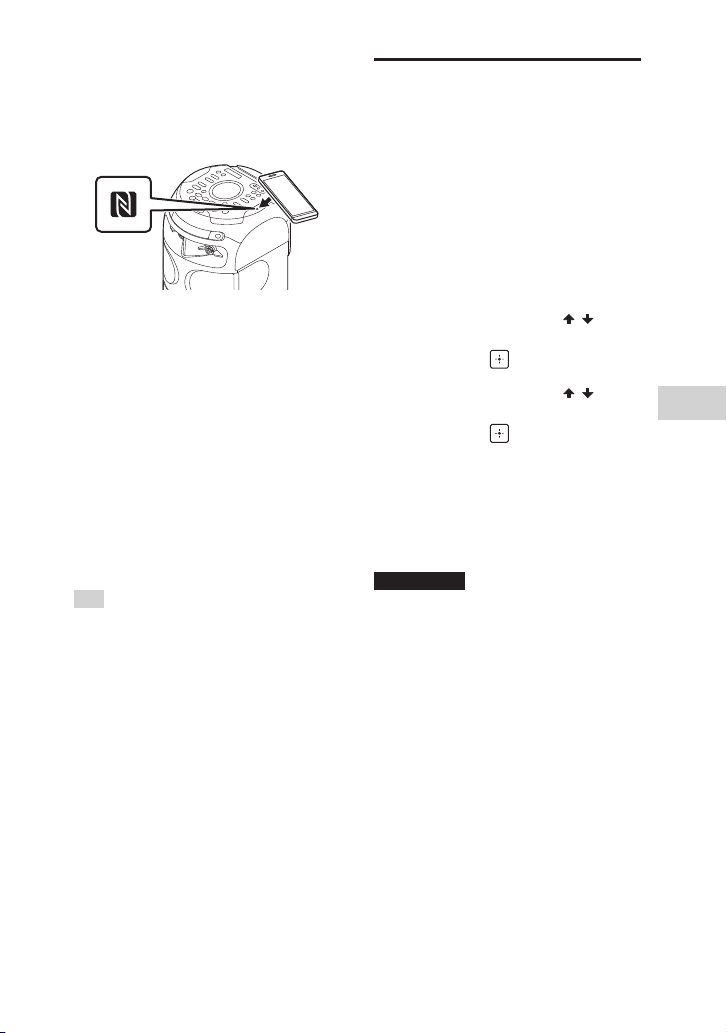
1 Raak met het BLUETOOTH-
apparaat het N-Mark op het
systeem aan, totdat het
BLUETOOTH-apparaat op het
systeem reageert.
Voltooi de verbinding door de
instructies op te volgen die op het
BLUETOOTH-apparaat worden
weergegeven.
Als de BLUETOOTH-verbinding tot
stand is gekomen, wordt de naam
van het BLUETOOTH-apparaat op
het display weergegeven.
2 Start het afspelen van een
audiobron op het BLUETOOTHapparaat.
Voor meer informatie zie de
gebruiksaanwijzing van uw
BLUETOOTH-apparaat.
Tip
Als het koppelen en de BLUETOOTHverbinding mislukt, voer dan de volgende
handelingen uit:
— Verwijder de behuizing van het
BLUETOOTH-apparaat, als u een in
de handel verkrijgbare behuizing
gebruikt.
— Raak met het BLUETOOTH-apparaat
nogmaals het N-Mark op het apparaat
aan.
De BLUETOOTH-verbinding
beëindigen
Raak met het BLUETOOTH-apparaat
nogmaals het N-Mark op het
apparaat aan.
De BLUETOOTHaudiocodecs instellen
U kunt de AAC-, LDAC- of
SBC-codecontvangst van het
BLUETOOTH-apparaat inschakelen.
AAC/LDAC kan alleen worden
geselecteerd als het BLUETOOTHapparaat AAC/LDAC ondersteunt.
1 Druk op OPTIONS.
2 Druk herhaaldelijk op / om
"BT CODEC" te selecteren en
druk dan op .
3 Druk herhaaldelijk op / om
de instelling te selecteren en
druk dan op .
••
"AUTO": Ontvangst AAC- of
LDAC-codecformaat uitschakelen.
••
"SBC": Ontvangen in SBCcodecformaat.
Druk op OPTIONS om het
optiemenu af te sluiten.
Opmerking
••
U kunt genieten van hoge
geluidskwaliteit als AAC of LDAC wordt
geselecteerd. Als u niet naar AAC- of
LDAC-geluid op uw apparaat kunt
luisteren of het geluid is onderbroken,
dient u "SBC" te selecteren.
••
Als u deze instelling verandert terwijl
het systeem is aangesloten op een
BLUETOOTH-apparaat, wordt de
verbinding met het BLUETOOTHapparaat verbroken. Om weer
verbinding te maken met het
BLUETOOTH-apparaat, dient u de
BLUETOOTH-verbinding weer opnieuw
tot stand te brengen.
BLUETOOTH-verbinding
41
NL
Page 42
Tip
LDAC is een audiocoderingstechnologie
ontwikkeld door Sony, waarmee
de overdracht van High-Resolution
(Hi-Res) Audio-inhoud tot stand
kan worden gebracht, zelfs via een
BLUETOOTH-verbinding. In tegenstelling
tot andere BLUETOOTH-compatibele
coderingstechnologieën zoals SBC, werkt
deze technologie zonder down-conversie
van de Hi-Res Audio-inhoud
ongeveer driemaal zoveel gegevens
overdragen over een draadloos
BLUETOOTH-netwerk als de andere
technologieën, en dit met een ongekende
geluidskwaliteit, dankzij een efficiënte
codering en een geoptimaliseerde
verdeling in pakketten.
1)
Met uitzondering van inhoud in
DSD-formaat.
2)
In vergelijking met SBC (Subband-
codering), als een bitrate van 990 kbps
(96/48kHz) of 909 kbps (88,2/44,1kHz)
is geselecteerd.
1)
, en kan ze
2)
De BLUETOOTH-standbystand instellen
Met de BLUETOOTH-stand-bystand
kan het systeem automatisch
inschakelen als u een BLUETOOTHverbinding met een BLUETOOTHapparaat tot stand brengt.
1 Druk op OPTIONS.
2 Druk herhaaldelijk op / om
"BT STBY" te selecteren en druk
dan op .
••
"OFF": Uit.
Druk op OPTIONS om het
optiemenu af te sluiten.
Het BLUETOOTH-signaal
in- of uitschakelen
U kunt vanaf een gekoppeld
BLUETOOTH-apparaat verbinding
maken met het systeem wanneer
het BLUETOOTH-signaal is ingesteld
op Aan. Het BLUETOOTH-signaal
wordt standaard ingeschakeld.
Raak
3 seconden op het apparaat aan.
"BT ON" of "BT OFF" wordt op het
display weergegeven.
+ en MEGA BASS ongeveer
Opmerking
••
U kunt de volgende
bedieningshandelingen niet uitvoeren
wanneer het BLUETOOTH-signaal is
ingesteld op uit:
— Koppel en/of maak verbinding met
een BLUETOOTH-apparaat.
— Gebruik de "Sony | Music Center"-
app.
— De BLUETOOTH-audiocodecs
veranderen.
••
Als u het N-Mark op het apparaat
aanraakt met een NFC-compatibel
BLUETOOTH-apparaat of de
stand-bystand van BLUETOOTH is
ingeschakeld, wordt het BLUETOOTHsignaal automatisch ingeschakeld.
3 Druk herhaaldelijk op / om
de instelling te selecteren en
druk dan op .
••
"ON": Het systeem wordt
automatisch ingeschakeld zelfs
als het systeem in de standbystand staat.
42
NL
Page 43
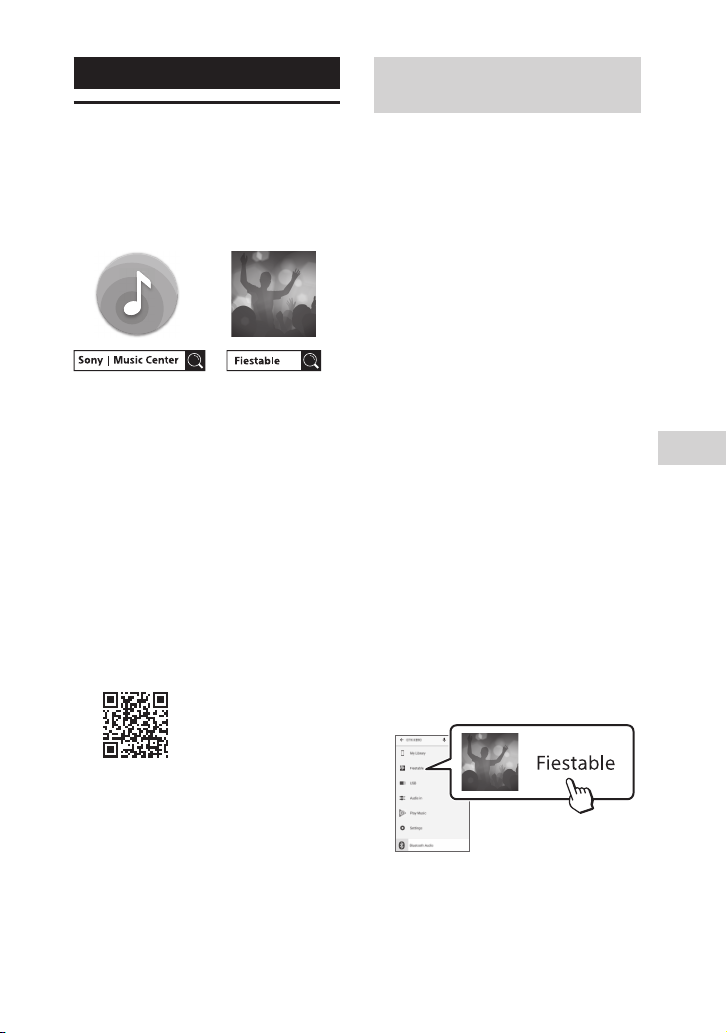
Besturing van apps
Bediening van het
systeem met de "Sony |
Music Center" en
"Fiestable" apps
U kunt het systeem bedienen met
behulp van de gratis apps "Sony|
Music Center" en "Fiestable" op uw
smartphone/iPhone. "Sony | Music
Center" en "Fiestable" zijn zowel
in Google Play en de App Store
beschikbaar.
Voordat u start
1 Zoek naar "Sony | Music Center"
of scan de onderstaande
tweedimensionale code.
Download dan de app op uw
smartphone/iPhone.
Het systeem bedienen met de
apps
1 Breng een BLUETOOTH-
verbinding tot stand tussen het
systeem en uw smartphone/
iPhone (pagina 38).
2 Start "Sony | Music Center" op.
Met de "Sony | Music Center"-app
kunt u:
••
de functie van het systeem
veranderen.
••
het afspelen van discs/USBapparaten besturen.
••
op een FM-zender afstemmen.
••
door de muziekcontent van de
disc of het USB-apparaat te
bladeren.
••
informatie van disc, USBapparaten en FM-zenders
bekijken.
••
het volume instellen.
••
de geluidsinstellingen, DJ Effect
en verlichting wijzigen.
••
meerdere systemen besturen bij
gebruik van de functies draadloze
Party Chain of Speaker Add.
Voor het gebruiken van de
"Fiestable"-app, raak op het
"Fiestable"-icoon op het "Sony |
Music Center"-scherm.
Besturing van apps
2 Zoek naar "Fiestable" en
download de app.
Met de "Fiestable"-app kunt u:
••
het DJ Effect besturen.
••
de verlichting wijzigen.
43
NL
Page 44
••
genieten van de functie Motion
Control.
••
de Karaoke-functies gebruiken.
Opmerking
••
Als de "Sony | Music Center"-app niet
correct werkt, dient u op het apparaat
BLUETOOTH aan te raken om de
BLUETOOTH-verbinding te verbreken
en dan de BLUETOOTH-verbinding
opnieuw tot stand te brengen zodat de
BLUETOOTH-verbinding correct werkt.
••
Voor meer informatie zie
"Sony | Music Center"-help.
http://info.vssupport.sony.net/help/
••
De specificaties en het ontwerp
van de toepassing kunnen zonder
voorafgaande kennisgeving worden
gewijzigd.
Een klassering op de
Party People-ranglijst
bereiken en delen en
bonusfuncties (Party
King) ontvangen
Dit systeem heeft een unieke functie
die het gebruik van uw systeem
automatisch vastlegt.
Gebaseerd op uw gebruik zal
het systeem u op een ranglijst
indelen met Party People,
in overeenstemming met
voorgedefinieerde criteria. Hoe
vaker u het systeem gebruikt, hoe
hoger de klassering die u kunt
bereiken.
Als u een bepaalde Party Peopleklassering heeft bereikt, kunt u deze
prestatie via de sociale media delen.
NL
44
Het systeem zal uw prestaties ook
met bonusfuncties belonen.
Opmerking
Om deze functie te gebruiken, moet
u ervoor zorgen dat de "Sony| Music
Center"-app en "Fiestable"-app
(pagina43) op uw apparaat zijn
geïnstalleerd.
1 Breng een BLUETOOTH-
verbinding tot stand tussen het
systeem en uw apparaat
(pagina 38).
2 Start "Sony | Music Center" op
en raak op het "Fiestable"icoon.
U kunt uw huidige klassering
controleren en bonusfuncties
bekijken en ook vinden hoe u een
hogere klassering bereikt.
Gebruik van
spraakbesturing via
"Fiestable"
U kunt het systeem bedienen
door vooraf ingestelde
spraakcommando's die op het
scherm van uw smartphone/iPhone
verschijnen, uit te spreken.
Opmerking
••
De ondersteunde talen zijn de
volgende:
Engels/Braziliaans Portugees/Frans/
Duits/Italiaans/Pools/Russisch/Spaans
••
Als uw smartphone/iPhone op een
niet ondersteunde taal is ingesteld,
wordt de lijst met vooraf ingestelde
spraakcommando's in het Engels
weergegeven.
Page 45
1 Breng een BLUETOOTH-
verbinding tot stand tussen het
systeem en uw smartphone/
iPhone (pagina 38).
Zorg ervoor dat uw smartphone/
iPhone met het internet is
verbonden.
2 Start "Sony | Music Center" op
en raak op het "Fiestable"icoon.
3 Raak op "Voice Control via
Fiestable".
De vooraf ingestelde
spraakcommando's verschijnen op
het scherm van de app.
4 Raak op het icoon van de
microfoon op het scherm van de
app.
Het systeemgeluid wordt gedempt.
Spreek in de microfoon van uw
smartphone/iPhone. Uw stem
wordt naar een online dienst voor
conversie van spraak naar tekst
gestuurd. Als de conversie gereed
is, wordt het commando
teruggezonden naar het systeem.
De demping wordt opgeheven en
het systeem zal in
overeenstemming met het
commando reageren.
Opmerking
De Spraakbesturing via "Fiestable" werkt
niet in de volgende gevallen:
— Als het systeem een Party Guest is in
de functie bedrade Party Chain.
— Tijdens het Taiko-spel.
— Als de ingebouwde
geluidsdemonstratie is ingeschakeld.
— Als u de disclade opent.
— Tijdens het overzetten of wissen op
een USB-apparaat.
— Als de online dienst voor conversie van
spraak naar tekst niet beschikbaar is,
afgebroken wordt of de verbinding is
mislukt.
— Als de microfoon van uw smartphone/
iPhone door een andere toepassing
wordt gebruikt.
Feestelijke
sfeerverlichting maken
via "Fiestable"
U kunt met deze functie de
schermverlichting en het flitslicht
van meerdere smartphones/iPhone
synchroniseren.
1 Schakel de verlichting van het
systeem in (pagina 64).
2 Start het afspelen van de
muziek.
3 Schakel de BLUETOOTH-functie
op uw smartphone/iPhone in.
Opmerking
••
Een BLUETOOTH-verbinding is niet
vereist, tenzij u meerdere systemen
gebruikt. Als u uw smartphone/
iPhone wilt synchroniseren met
een bepaald systeem, dan moet
u een BLUETOOTH-verbinding
tussen uw smartphone/iPhone
en dat systeem tot stand brengen
(pagina38). Ga anders verder met
stap 4 en uw smartphone/iPhone
zal met het dichtstbijzijnde systeem
synchroniseren.
••
Zorg ervoor dat de locatieservice
op uw smartphone/iPhone is
ingeschakeld.
4 Start "Fiestable" op en raak op
"Party Light via Fiestable".
Alle schermverlichting en
flitslichten van smartphone/iPhone
knipperen synchroon.
Besturing van apps
NL
45
Page 46

Controle voor HDMI
De Controle voor HDMIfunctie gebruiken
Een televisie aansluiten met
de HDMI-kabel (High Speed
HDMI-kabel met ethernet, niet
bijgeleverd), die compatibel is met
de Controle voor HDMI-functie*,
maakt het mogelijk om het apparaat
met de afstandsbediening van de
televisie te bedienen.
* Controle voor HDMI wordt standaard
gebruikt door CEC (Consumer
Electronics Control) om HDMI (HighDefinition Multimedia Interface)apparaten de mogelijk te bieden elkaar
te bedienen.
Opmerking
Deze functie kan ook met andere
apparaten werken dan degene die door
Sony zijn gemaakt, maar dit wordt niet
gegarandeerd.
Voorbereiden om de functie
Controle voor HDMI te
gebruiken
Houd SHIFT ingedrukt en druk op
SETUP, stel dan [HDMI-INSTELLING]–
[CONTROLE VOOR HDMI] in
op [AAN] (pagina32). De
standaadinstelling is [AAN].
De instellingen voor de functie
Controle voor HDMI activeren voor
de televisie die op het systeem is
aangesloten.
Tip
Als u de functie Controle voor HDMI
("BRAVIA" sync) activeert, als u een
televisie gebruikt die door Sony is
gemaakt, wordt de functie Controle voor
HDMI van het systeem ook automatisch
geactiveerd. Als de instellingen voltooid
zijn, wordt "COMPLETE" op het display
weergegeven.
Functie Systeem uitschakelen
Als u de televisie uitschakelt,
schakelt het systeem automatisch
uit.
Houd SHIFT ingedrukt en druk op
SETUP, stel dan [HDMI-INSTELLING]–
[STAND-BY GEKOPPELD AAN TV] in
op [AAN] of [AUTO] (pagina32).
De standaadinstelling is [AUTO].
Opmerking
Het aangesloten apparaat schakelt,
afhankelijk van de status van het
apparaat, niet uit.
Functie Geluidscontrole van het
systeem
Als u het systeem inschakelt terwijl
u televisie kijkt, zal het geluid van de
televisie worden weergegeven door
de luidsprekers van het systeem.
Het volume van het systeem
kan worden aangepast met de
afstandsbediening van de televisie.
Als het geluid van de televisie wordt
weergegeven door de luidsprekers
van het systeem, de laatste keer dat
u televisie kijkt, schakelt het systeem
automatisch in als u de televisie
opnieuw inschakelt.
De bedieningen kunnen ook via
het menu van de televisie worden
uitgevoerd. Voor meer informatie
zie de gebruiksaanwijzing van uw
televisie.
46
NL
Page 47

Opmerking
••
Het volumeniveau van het systeem
wordt afhankelijk van de televisie, op
het televisiescherm weergegeven. Dit
kan afwijken van het volume op het
display.
••
Afhankelijk van de instellingen van de
televisie, kan de functie Geluidscontrole
van het systeem niet beschikbaar
zijn. Voor meer informatie zie de
gebruiksaanwijzing van uw televisie.
Audio-retourkanaal
Als het systeem op een HDMI
IN-connector van de televisie is
aangesloten die compatibel is met
het audio-retourkanaal, kunt u naar
het geluid van uw televisie luisteren
via de luidsprekers van het systeem
zonder een audiokabel aan te
sluiten (niet bijgeleverd).
Houd SHIFT ingedrukt en druk op
SETUP, stel dan [HDMI-INSTELLING]–
[AUDIO RETURN CHANNEL] in
op [AAN] (pagina32). De
standaadinstelling is [AAN].
Opmerking
Als de televisie niet met het audioretourkanaal compatibel is, moet een
audiokabel (niet bijgeleverd) worden
aangesloten (pagina18).
Gemakkelijke
afstandsbediening
U kunt het systeem selecteren door
op de afstandsbediening van de
televisie op de toets SYNC MENU te
drukken en het systeem bedienen.
Deze functie kan gebruiken worden
als de televisie het linkmenu
ondersteunt. Voor meer informatie
zie de gebruiksaanwijzing van uw
televisie.
Opmerking
••
In het linkmenu van de televisie, wordt
het systeem door de televisie als
"Player" herkend.
••
Sommige bedieningselementen zijn op
sommige televisies niet beschikbaar.
Taal volgen
Als u de taal op het beeldscherm
van de televisie wijzigt, zal de taal
op het scherm van het systeem ook
wijzigen.
Controle voor HDMI
Functie Afspelen met één druk
op de knop
Als u in de DVD/CD- of de USBfunctie op drukt, wordt de
televisie automatisch ingeschakeld.
De televisie-ingang schakelt naar de
HDMI-ingang waarop het systeem is
aangesloten.
Opmerking
Afhankelijk van de televisie, kan het begin
van de content dat wordt afgespeeld niet
correct worden afgespeeld.
47
NL
Page 48
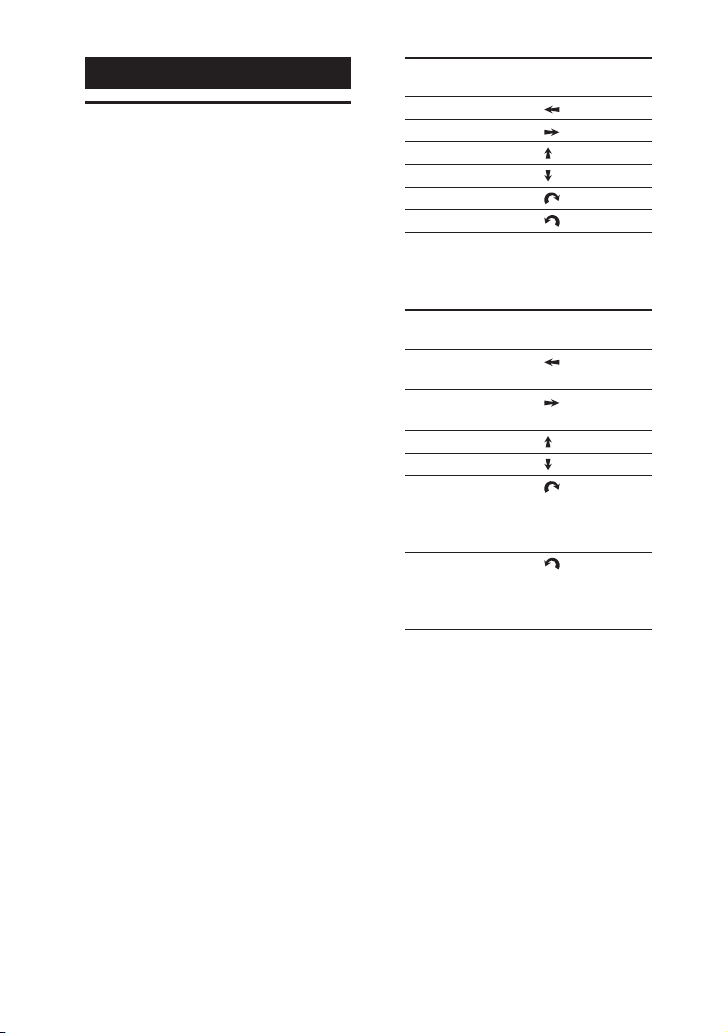
Bewegingsbediening
Bedienen van afspelen,
DJ Effect, sampler en
karaoke
U kunt de opties bedienen voor
de PLAYBACK-, DJ-, SAMPLER- en
KARAOKE-modus, door met uw
hand op het apparaat over de
GESTURE CONTROL-sensor te
bewegen.
Gebruik de bedieningselementen
op het apparaat om deze handeling
uit te voeren.
1 Raak herhaaldelijk op GESTURE
ON/OFF en selecteer
"GESTURE1".
Het lampje van de GESTURE
CONTROL gaat branden.
2 Raak op PLAYBACK, DJ,
SAMPLER of KARAOKE om de
stand te selecteren die u wilt.
Raak voor de stand PLAYBACK
herhaaldelijk op FUNCTION om de
functie te selecteren die u wilt.
3 Veeg als volgt met uw hand
over de GESTURE CONTROLsensor.
Voor de stand PLAYBACK:
U kunt het standaard afspelen
bedienen, als u muziek van een
disc, USB-apparaat of BLUETOOTHapparaat afspeelt.
Functie Veeg in deze
Achteruitspoelen
Vooruitspoelen
Afspelen
Stop
Volume verhogen
Volume verlagen
Voor de DJ-modus:
U kunt een DJ Effect selecteren om
een partysfeer te maken.
Functie Veeg in deze
Selecteer
FLANGER
Selecteer
ISOLATOR
Selecteer WAH
Selecteer PAN
Verhoog het
niveau van het
geselecteerde
effect
Verlaag het niveau
van het
geselecteerde
effect
1)
2)
3)
4)
1)
2)
Creëert een diep effect dat
vergelijkbaar is met het geluid van
een straaljager.
Isoleert een specifieke
frequentieband door het aanpassen
van de andere frequentiebanden.
Bijvoorbeeld als u het accent wil
leggen op de vocalen.
Creëer een speciaal effect van
het "Wah-wah"-geluid, door de
frequentie van een filter automatisch
omlaag en omhoog te laten
bewegen.
Creëer het gevoel dat het geluid zich
tussen de linker- en rechterkanalen
van de luidsprekers verplaatst.
richting
richting
3)
4)
48
NL
Page 49
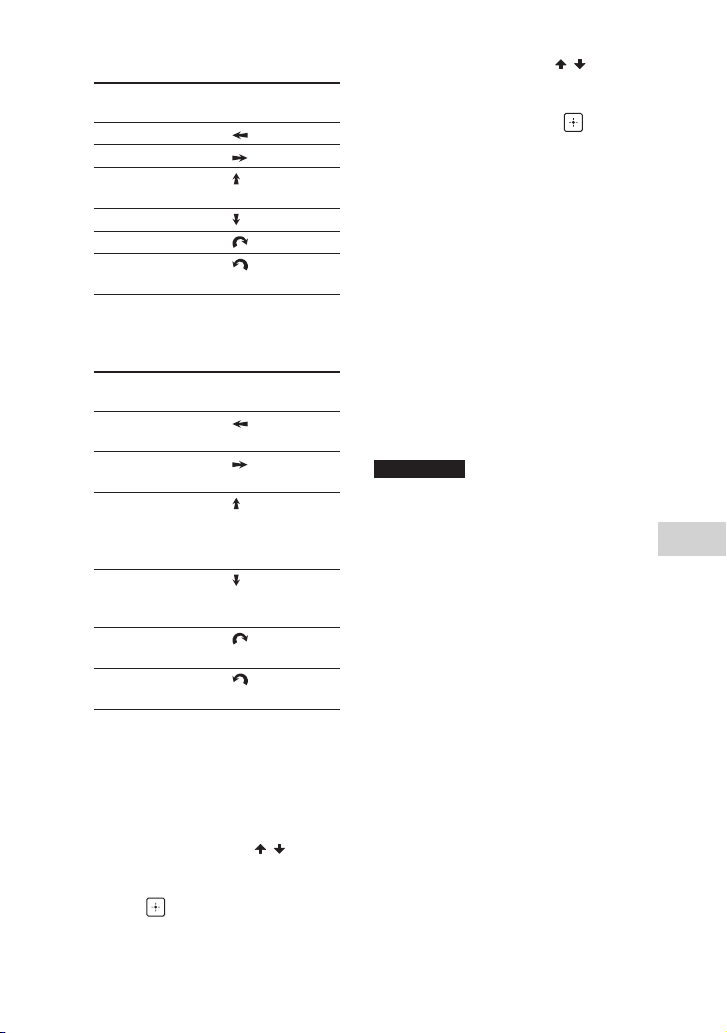
Voor de SAMPLER-modus:
Voor uitvoer Veeg in deze
richting
"Come On!"
"Let's Go!"
Reggaehoorn-
geluid
Phasergeluid
Krasgeluid
Toeschouwersge-
luid
Voor de stand KARAOKE:
U kunt de volgende karaokefuncties bedienen.
Functie Veeg in deze
richting
Verlaag de pitch
van muziek ()
Verhoog de pitch
van muziek ()
Met deze toets
kunt u het volume
van de microfoon
verhogen
Het volume van de
microfoon
verlagen
Uitvoer geluid van
handgeklap
Uitvoer geluid van
boegeroep
Het niveau van de sampler
aanpassen
1 Druk op OPTIONS op de
afstandsbediening.
2 Druk herhaaldelijk op / op de
afstandsbediening om
"SAMPLER" te selecteren en druk
dan op .
3 Druk herhaaldelijk op / op de
afstandsbediening om het
niveau van de sampler aan te
passen en druk dan op .
Druk op OPTIONS om het optiemenu
af te sluiten.
De DJ-modus uitschakelen
Veeg met uw hand over de GESTURE
CONTROL-sensor in dezelfde
richting als stap 3 van "Bedienen
van afspelen, DJ Effect, sampler en
karaoke" (pagina48).
De bewegingsbediening
deactiveren
Raak herhaaldelijk op GESTURE ON/
OFF en selecteer "OFF".
Het lampje van de GESTURE
CONTROL gaat uit.
Opmerking
••
Raak de GESTURE CONTROL-sensor niet
aan als u de veegbeweging uitvoert.
••
Het DJ Effect wordt automatisch
uitgeschakeld als u:
— de bewegingsbediening uitschakelt.
— de stand naar PLAYBACK/SAMPLER/
KARAOKE wijzigt.
— het systeem uitschakelt.
— de functie wijzigt.
— de functies bedrade Party Chain en
draadloze Party Chain in- of
uitschakelt.
— het geluidsveld selecteert.
— gebruik de Vocal Fader.
— de toon veranderen (toonregeling).
••
Als u de optie DJ Effect tijdens de
overdracht activeert, wordt het
geluidseffect niet overgebracht naar
het USB-apparaat.
Bewegingsbediening
49
NL
Page 50

De toonhoogte van uw
stem of de muziekbron
regelen
Met deze functie kunt u plezier
hebben met het luisteren naar uw
stem of muziek op een andere
toonhoogte.
Gebruik de bedieningselementen
op het apparaat om deze handeling
uit te voeren.
De toonhoogte van uw stem
regelen
1 Raak op het apparaat
herhaaldelijk de optie GUITAR
aan totdat de GUITARaanduiding niet meer brandt.
2 Druk om de afdekking van de
USB/MIC te openen en sluit dan
een optionele microfoon op de
MIC1 of MIC2/GUITARaansluiting van het apparaat
aan.
3 Raak herhaaldelijk op GESTURE
ON/OFF en selecteer
"GESTURE2".
Het lampje van de GESTURE
CONTROL gaat branden.
"MIC PITCH CONTROL" verschijnt na
2 seconden op het display.
4 Start met zingen of praten in de
microfoon.
5 Veeg met uw hand omhoog of
omlaag over de GESTURE
CONTROL-sensor.
De toonhoogte van uw stem
verandert overeenkomstig de
beweging.
NL
50
De toonhoogte van de
muziekbron regelen
Opmerking
Zorg ervoor dat u de microfoon van het
systeem heeft losgekoppeld.
1 Raak herhaaldelijk op GESTURE
ON/OFF en selecteer
"GESTURE2".
Het lampje van de GESTURE
CONTROL gaat branden.
"MUSIC PITCH CONTROL" verschijnt
na 2 seconden op het display.
2 Start het afspelen van de
muziek.
3 Veeg met uw hand omhoog of
omlaag over de GESTURE
CONTROL-sensor.
De toonhoogte van de muziek
verandert overeenkomstig de
beweging.
Opmerkingen over regeling
van de toonhoogte
••
Raak de GESTURE CONTROLsensor niet aan als u uw hand
omhoog of omlaag er overheen
beweegt.
••
Andere bewegingen voor de
bewegingsbediening werken niet
in de stand "GESTURE2".
••
De stand "GESTURE2" wordt
automatisch uitgeschakeld als u:
•—
de stand Taiko activeert.
•—
wijzig de modus naar
PLAYBACK/SAMPLER/
KARAOKE/DJ.
•—
het DJ Effect inschakelt.
•—
de gitaar-stand inschakelt.
1)
Page 51
•—
het geluidsveld "FIESTA"/
"MOVIE1"/"MOVIE2"/"DRAMA/
NEWS"/"GAME" selecteert.
•—
de stand Virtual Football
inschakelt.
•—
het systeem uitschakelt.
•—
de functie wijzigt.
••
De toonhoogte van uw stem of de
2)
2)
muziek gaat terug naar standaard
als u uw hand weg beweegt van
de GESTURE CONTROL-sensor.
1)
Alleen tijdens de stand "MIC PITCH
CONTROL".
2)
Alleen tijdens de stand "MUSIC PITCH
CONTROL".
De bewegingsbediening
deactiveren
Raak herhaaldelijk op GESTURE
ON/OFF en selecteer "OFF".
Het lampje van de GESTURE
CONTROL gaat uit.
De
bedieningselementen
op het apparaat kort
deactiveren (Party Lock)
Houd uw hand langer dan
5seconden boven de GESTURE
CONTROL-sensor op het apparaat.
"PARTY LOCK ON" wordt op het display
weergegeven.
Om de functie Party Lock uit te
schakelen, dient u langer dan
5seconden uw hand boven de
GESTURE CONTROL-sensor op het
apparaat te houden totdat "PARTY
LOCK OFF" op het display wordt
weergegeven.
Opmerking
Als het kinderslot is toegepast, worden de
aanduidingen op het aanraakpaneel van
het apparaat uitgeschakeld.
Bewegingsbediening
U kunt de bedieningselementen
op het apparaat (behalve )
30seconden lang deactiveren om
het aanraakpaneel af te vegen.
Om deze functie te gebruiken,
moet u ervoor zorgen dat de
stand "GESTURE1" is geselecteerd
(pagina48).
51
NL
Page 52
Geluidsaanpassing
Het geluid aanpassen
Versterk het basgeluid en
maak het geluid krachtiger
Druk herhaaldelijk op MEGA BASS
om "BASS ON" te selecteren.
De MEGA BASS-aanduiding brandt.
Druk nog een keer op MEGA BASS om
te annuleren.
Selecteer een geluidsveld
Druk herhaaldelijk op SOUND
FIELD +/– (of raak op SOUND FIELD
op het apparaat) om het gewenste
geluidsveld te selecteren.
Druk herhaaldelijk op SOUND
FIELD+/– (of raak op SOUND FIELD op
het apparaat), om te annuleren en
selecteer "FLAT".
Het geluidsveld FIESTA direct
selecteren
Raak op het apparaat FIESTA aan.
Deze instelling geeft het
geluidseffect van een feestruimte
weer.
De stand Virtual Football
selecteren
Opmerking: u kunt alleen de Virtual
Football-modus selecteren tijdens
de functie AUDIO IN en TV.
Druk herhaaldelijk op SOUND
FIELD+/– terwijl u naar een
uitzending van een voetbalwedstrijd
kijkt.
••
"ON NARRATION": U kunt het gevoel
ervaren of u wordt ondergedompeld
in de sfeer van een voetbalstadion
doordat het gejuich in het stadion
versterkt wordt weergegeven.
••
"OFF NARRATION": U kunt nog meer
het gevoel ervaren of u wordt
ondergedompeld in de sfeer van een
voetbalstadion doordat het
volumeniveau van de verslaggever
wordt beperkt en het gejuich
versterkt wordt weergegeven.
Opmerking
••
Als u een onnatuurlijk geluid hoort in de
content wanneer "OFF NARRATION" is
geselecteerd, wordt "ON NARRATION"
aanbevolen.
••
Deze functie ondersteunt niet monogeluid.
U eigen geluidseffect
maken
U kunt de niveaus van specifieke
frequentiebanden verhogen of
verlagen en vervolgens de instelling
in het geheugen opslaan als
"CUSTOM EQ".
1 Druk op OPTIONS.
2 Druk herhaaldelijk op / om
de optie "CUSTOM EQ" te
selecteren en druk dan op .
3 Druk herhaaldelijk op / om
het niveau van de equalizer of
de instelling van surround aan
te passen en druk dan op .
52
NL
Page 53

4 Herhaal stap 3 om het niveau
van andere frequentiebanden
en surroundeffecten aan te
passen.
Druk op OPTIONS om het
optiemenu af te sluiten.
De instelling van de customequalizer
Druk herhaaldelijk op SOUND
FIELD+/– (of raak op SOUND FIELD
op het apparaat), om "CUSTOM EQ"
te selecteren.
Geluidsaanpassing
53
NL
Page 54
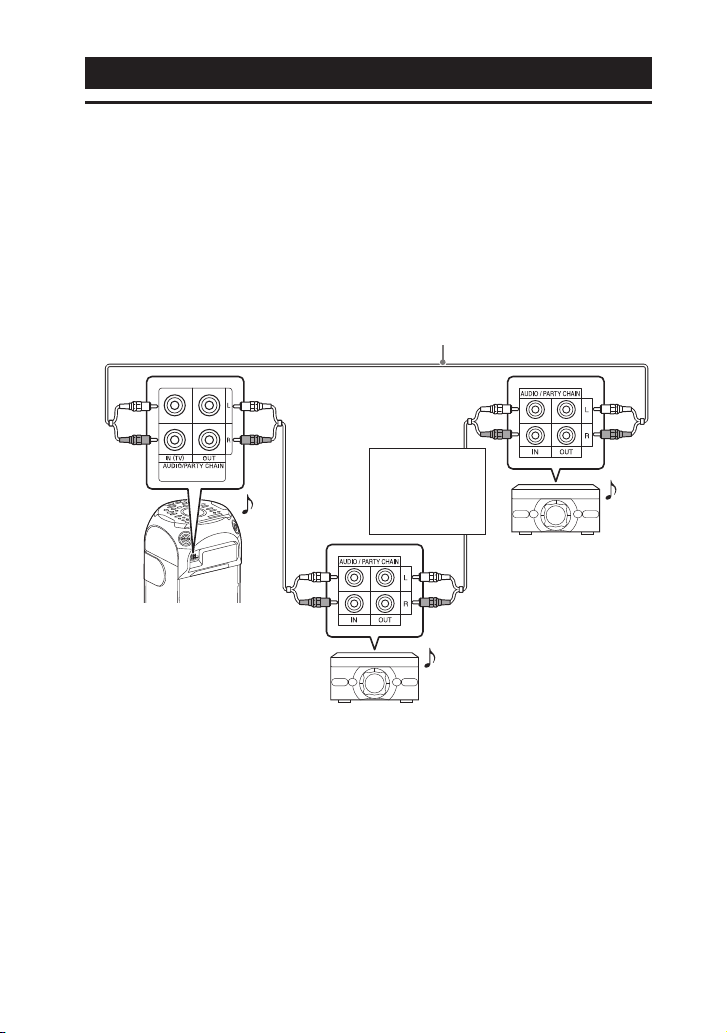
Afspelen op meerdere systemen
Genieten van de functie bedrade Party Chain
U kunt meerdere audiosystemen achter elkaar aansluiten om een boeiendere
partyomgeving te creëren en een hogere geluidsuitvoer te produceren.
Eén ingeschakeld systeem in de keten dient als Party Host en deelt de muziek
met andere systemen (Party Guests).
Bijvoorbeeld: Als u dit systeem als de Party Host gebruikt
1 U kunt een bedrade Party Chain instellen door alle systemen aan te
sluiten met audiokabels (niet bijgeleverd).
1)
Ga verder met
het aansluiten
totdat het
laatste systeem
is aangesloten
Laatste systeem
Eerste systeem
(dit systeem)
2)
54
Tweede systeem
1)
Sluit deze kabel alleen aan als het laatste systeem met de functie bedrade Party
Chain is uitgerust.
2)
Als een van de systemen niet is uitgerust met de functie bedrade Party Chain
••
Sluit het systeem dat niet is uitgerust met de functie bedrade Party Chain, aan op
het laatste systeem, anders stopt de keten bij dit systeem. Zorg ervoor dat u de
Audio In-functie selecteert in dit laatste systeem.
••
U moet het eerste systeem selecteren als Party Host, zodat alle systemen dezelfde
muziek afspelen als de functie bedrade Party Chain is ingeschakeld.
NL
Page 55

2 Steek het netsnoer in het
stopcontact en schakel alle
systemen in.
3 Stel het volume van ieder
systeem in.
4 Raak op de Party Host
herhaaldelijk op FUNCTION om
de gewenste functie te
selecteren.
Als alle systemen met de functie
bedrade Party Chain zijn uitgerust,
mag de functie AUDIO IN niet
geselecteerd worden. Als deze
functie wordt geselecteerd, kan het
geluid niet worden weergegeven.
5 Begin met het afspelen van de
muziek en raak dan op de Party
Host op PARTY CHAIN.
"PARTY CHAIN" wordt op het display
weergegeven. De Party Host start
de bedrade Party Chain en de
andere systemen worden
automatisch Party Guests.
"WIRED P.CHAIN" licht op het
display van de Party Host en de
Party Guests op.
Opmerking
••
Afhankelijk van het aantal systemen dat
u hebt aangesloten, kan het even duren
voordat Party Guests start met het
afspelen van muziek.
••
Het wijzigen van het volumeniveau
en geluidseffect op de Party Host
beïnvloed niet de uitgang van de Party
Guests.
••
De Party Guest blijft de muziekbron
weergeven als Party Host, ook
wanneer u de functie wijzigt op de
Party Guest. Echter kunt u het volume
en geluidseffect op de Party Guest
wijzigen.
••
Als u op de Party Host de optie
microfoon inschakelt of op de gitaar
speelt, wordt het geluid van de Party
Guests niet uitgestuurd.
••
Als een van de systemen in de keten
een USB-overdracht start, wacht dan
tot het systeem de overdracht voltooid
heeft of stop de overdracht voordat
u de bedrade Party Chain-functie
inschakelt.
••
Voor een gedetailleerde bediening
van andere systemen, zie de
gebruiksaanwijzingen van de systemen.
Een nieuwe Party Host
selecteren (als alle systemen zijn
uitgerust met de functie
bedrade Party Chain)
Herhaal stap 4 en 5 op het systeem
dat als een nieuwe Party Host moet
worden gebruikt. De huidige Party
Host wordt automatisch de Party
Guest.
Opmerking
••
U kunt alleen een ander systeem
selecteren als de nieuwe Party Host,
nadat de functie bedrade Party Chain
van alle systemen in de keten is
geactiveerd.
••
Als het geselecteerde systeem niet na
een paar seconden de nieuwe Party
Host wordt, moeten stap 4 en 5 worden
herhaald.
De bedrade Party Chain
uitschakelen
Raak PARTY CHAIN aan op de Party
Host.
"LEAVE PARTY" wordt op het display
weergegeven.
Opmerking
Als de functie bedrade Party Chain niet
na een paar seconden is uitgeschakeld,
moet u op de Party Host opnieuw op
PARTY CHAIN drukken.
55
Afspelen op meerdere systemen
NL
Page 56
De bedrade Party Chaingeluidsmodus instellen
U kunt de geluidsmodus instellen
als de functie bedrade Party Chain is
ingeschakeld.
1 Druk op OPTIONS.
2 Druk herhaaldelijk op / om
"P CHAIN MODE" te selecteren
en druk dan op .
3 Druk herhaaldelijk op / om
de gewenste modus te
selecteren en druk op .
••
"STEREO": Stuurt het stereogeluid
uit.
••
"RIGHT CH": Stuurt het
monogeluid van het
rechterkanaal uit.
••
"LEFT CH": Stuurt het monogeluid
van het linkerkanaal uit.
Druk op OPTIONS om het
optiemenu af te sluiten.
Genieten van de functie
draadloze Party Chain
U kunt meerdere audiosystemen
in een keten verbinden met een
BLUETOOTH-verbinding, als alle
systemen met de functie draadloze
Party Chain zijn uitgerust. Met
deze functie kunt u boeiende
partyomgeving maken en een
hogere geluidsuitgang produceren
zonder een aansluiting met kabels.
Let op dat alleen een audiobron
van een BLUETOOTH-apparaat kan
worden afgespeeld.
NL
56
Het eerste ingeschakelde systeem
in de keten wordt de Party Host
en deelt de muziek met andere
systemen (Party Guests).
Bijvoorbeeld: Als u dit systeem als
de Party Host gebruikt
1 Schakel alle systemen in.
2 Stel het eerste systeem in als de
Party Host.
Raak op het apparaat
BLUETOOTH aan om de
BLUETOOTH-functie te
selecteren.
Verbind het BLUETOOTH-
apparaat met het systeem via
een BLUETOOTH-verbinding.
Raak op het apparaat op
WIRELESS PARTY CHAIN.
"CHAINING" knippert op het
display. Het systeem opent de
instellingsstand voor draadloze
Party Chain.
Zodra het systeem het programma
instellen draadloze Party Chain
opent, wordt de verbinding met het
BLUETOOTH-apparaat automatisch
verbroken.
3 Stel het tweede systeem in als
een Party Guest.
Raak op het tweede systeem op
BLUETOOTH om de BLUETOOTHfunctie te selecteren.
Raak op het tweede systeem op
WIRELESS PARTY CHAIN.
Het tweede systeem wordt een
Party Guest.
"P.CHAIN" licht op het display op.
Opmerking
De functie draadloze Party Chain wordt
in de volgende omstandigheden
geannuleerd:
— Er worden geen handelingen
verricht binnen 1 minuut nadat de
Party Host in stap 2 is ingesteld.
Page 57

— WIRELESS PARTY CHAIN wordt
nog een keer op de Party Host
ingedrukt, voordat stap 3 is
afgerond.
4 Stel het derde of extra systemen
in als Party Guests.
Herhaal stap 3.
Opmerking
Verbind het derde of extra systemen
binnen 30 seconden nadat het vorige
systeem is verbonden. "P.CHAIN"
knippert tijdens deze 30 seconden op
het display van de Party Host. Na 30
seconden kan het systeem niet meer
worden verbonden.
5 Wacht 30 seconden nadat de
laatste Party Guest is
verbonden.
"P.CHAIN" knippert niet meer op het
display van de Party Host en het
BLUETOOTH-apparaat maakt
opnieuw verbinding met de Party
Host.
6 Start het afspelen op het
aangesloten BLUETOOTHapparaat.
7 Pas het volume op de Party Host
aan.
Het volume op de Party Guests
wordt overeenkomstig aangepast.
Als u het volume van een bepaalde
Party Guest wilt aanpassen, moet
het volume op die Party Guest
worden aangepast.
Opmerking
••
Als u op uw BLUETOOTH-apparaat video
bekijkt tijdens de functie draadloze
Party Chain, kan er een vertraging zijn
tussen de audio en de video.
••
U kunt niet een ander systeem als een
nieuwe Party Host selecteren, terwijl de
draadloze Party Chain is ingeschakeld.
••
Als u op de Party Host de optie
microfoon inschakelt of op de gitaar
speelt, wordt het geluid van de Party
Guests niet uitgestuurd.
••
De functies slaaptimer en automatische
stand-by zijn niet beschikbaar op Party
Guests.
••
Voor een gedetailleerde bediening
van andere systemen, zie de
gebruiksaanwijzingen van de systemen.
Tip
Voor het toevoegen van Party Guests
nadat de draadloze Party Chain tot stand
is gekomen, moet u WIRELESS PARTY
CHAIN op de Party Host ingedrukt houden
en herhaal dan stap 3.
De draadloze Party Chain
uitschakelen
Raak WIRELESS PARTY CHAIN aan op
de Party Host.
Opmerking
Zodra u de functie wijzigt of de Party Host
uitzet, wordt de draadloze Party Chain
ook uitgeschakeld.
Zorgen dat een Party Guest de
draadloze Party Chain verlaat
Raak op WIRELESS PARTY CHAIN op
de Party Guest die de keten verlaat.
Opmerking
Zodra u de functie wijzigt of een
bepaalde Party Guest uitzet, wordt de
verbinding van die Party Guest met de
draadloze Party Chain verbroken.
Afspelen op meerdere systemen
57
NL
Page 58

Synchronisatie van de
instellingen in een draadloze
Party Chain
Als een draadloze Party Chain
tot stand is gebracht, worden de
volgende instellingen op de Party
Host en Party Guests gewijzigd:
••
Als de instellingen van MEGA BASS
en verlichting worden gewijzigd
op de Party Host, worden de
instellingen op de Party Guests
ook gewijzigd.
••
Instellingen van DJ Effect en
Karaoke, zoals Vocal Fader en
toonregeling worden zowel op
de Party Host als de Party Guests
uitgeschakeld.
••
Instellingen van geluidsvelden
gaan terug naar de
standaardwaarden op zowel de
Party Host als de Party Guests.
••
Zodra de Party Host wordt
uitgeschakeld, worden ook de
Party Guests uitgeschakeld.
Draadloos naar muziek
luisteren met twee
systemen (Speaker
Add-functie)
Voor het gebruik van deze functie
zijn twee systemen van hetzelfde
model nodig.
Door twee systemen met een
BLUETOOTH-aansluiting te
verbinden, kunt u op een betere
manier van muziek genieten.
In de volgende stappen worden
de twee systemen beschreven als
"Host-systeem" en "Guest-systeem".
Opmerking
••
Om deze functie te gebruiken, moet u
ervoor zorgen dat de "Sony| Music
Center"-app (pagina 43) op uw
BLUETOOTH-apparaat is geïnstalleerd.
••
Zorg ervoor dat het BLUETOOTHapparaat met zowel het Host-systeem
als het Guest-systeem is gekoppeld.
Voor details over deze koppeling,
zie "Dit systeem koppelen aan een
BLUETOOTH-apparaat" (pagina 38).
1 Plaats twee systemen van
hetzelfde model minder dan
1meter van elkaar.
2 Schakel het Host-systeem en
het Guest-systeem in.
3 Raak op het Host-systeem en
het Guest-systeem op
BLUETOOTH om de BLUETOOTHfunctie te selecteren.
"BLUETOOTH" wordt op het display
weergegeven.
4 Verbind het Host-systeem en
een BLUETOOTH-apparaat via
de BLUETOOTH-verbinding
(pagina 38).
5 Start "Sony | Music Center" op
en volg de instructies op het
scherm voor het instellen van
Speaker Add voor het Hostsysteem en het Guest-systeem.
Op het display van het Hostsysteem verschijnt "HOST", en op
het display van het Guest-systeem
verschijnt "GUEST".
6 De uitgangsmodus instellen
met "Sony | Music Center" op
uw BLUETOOTH-apparaat.
••
"Double Mode": Geeft het
stereogeluid via beide systemen
weer.
58
NL
Page 59

••
"Stereo mode - right": Geeft het
monogeluid van het
rechterkanaal van het Hostsysteem weer en het linkerkanaal
van het Guest-systeem.
••
"Stereo mode - left": Geeft het
monogeluid van het linkerkanaal
van het Host-systeem weer en het
rechterkanaal van het Guestsysteem.
7 Start het afspelen op het
BLUETOOTH-apparaat en pas
het volume aan.
Voor informatie, zie "Naar muziek
luisteren op een gekoppeld
BLUETOOTH-apparaat"
(pagina39).
Opmerking
••
Als u op het Host-systeem de microfoon
gebruikt of gitaar speelt, wordt het
geluid niet op het Guest-systeem
weergegeven.
••
Bij gebruik van Speaker Add werken
de volgende functies op het Guestsysteem niet:
— Slaaptimer
— De functie automatische stand-by
— Kinderslot
— Bewegingsbediening
— Party Lock
— Vocal Fader, toonregeling en
scoremodus
— Het systeem bedienen met de
afstandsbediening
••
Als bovengenoemde instellingen
worden gewijzigd op hetzij het
Host-systeem of het Guestsysteem, worden de instellingen
op het andere systeem
gesynchroniseerd.
••
Als het Host-systeem wordt
uitgeschakeld, wordt ook het
Guest-systeem uitgeschakeld.
De Speaker Add-functie
uitschakelen
Gebruik "Sony | Music Center" en
volg de instructies op het scherm.
Opmerking
Als u één van de twee systemen tijdens
het gebruik van Speaker Add-functie
reset, moet u eerst het andere systeem
uitschakelen.
Tip
••
Als u de functie niet uitschakelt, zal het
systeem proberen de laatste verbinding
te herstellen wanneer u het systeem de
volgende keer inschakelt.
••
Schakel bij gebruik van de Speaker
Add-functie over naar SBC-codec.
Voor informatie, zie "De BLUETOOTHaudiocodecs instellen" (pagina 41).
Afspelen op meerdere systemen
Synchronisatie van de
instellingen met Speaker Add
••
Als een Speaker Add-verbinding
tot stand is gebracht, worden
de volgende instellingen op het
Guest-systeem gesynchroniseerd
met die van het Host-systeem:
•—
Volume
•—
MEGA BASS
•—
Geluidsveld en aangepaste EQ
•—
DJ Effect
•—
Verlichting
59
NL
Page 60

Karaoke
Meezingen: Karaoke
Karaoke voorbereiden
1 Druk herhaaldelijk op MIC
LEVEL– om het volumeniveau
van de microfoon te verlagen.
Of raak herhaaldelijk op het
apparaat MIC/GUITAR LEVEL– aan.
2 Raak op het apparaat
herhaaldelijk de optie GUITAR
aan totdat de GUITARaanduiding niet meer brandt.
3 Druk om de afdekking van de
USB/MIC te openen en sluit dan
een optionele microfoon op de
MIC1 of MIC2/GUITARaansluiting van het apparaat
aan.
Sluit een andere optionele
microfoon aan als u een duet wilt
zingen.
4 Start het afspelen van de
muziek en stel het volume van
de microfoon in.
Druk herhaaldelijk op MIC
ECHO, om het echo-effect aan te
passen.
5 Start met zingen met de muziek.
Opmerking
••
Als rondzingen optreedt, zal het
systeem automatisch een paar
seconden lang het geluid van de
microfoon verminderen.
••
Als het rondzingen blijft voortduren,
doe dan het volgende:
— Dient u de microfoon uit de buurt van
het systeem te plaatsen.
NL
60
— De richting van de microfoon te
veranderen.
— Druk herhaaldelijk op MIC LEVEL–.
— Druk herhaaldelijk op MIC ECHO, om
het echoniveau aan te passen.
••
Het geluid van de microfoon wordt
tijdens de USB-overdracht niet
overgebracht naar het USB-apparaat.
••
U kunt het volumeniveau van de
microfoon niet aanpassen met de
VOLUME +/– op het apparaat of de
+/– op de afstandsbediening. Druk
herhaaldelijk op MIC LEVEL+/– om het
volumeniveau van de microfoon aan te
passen.
••
Bij gebruik van de functies draadloze
Party Chain of Speaker Add wordt
geluid van de microfoon alleen
weergegeven door het systeem
waarmee de microfoon is verbonden.
••
Als het geluid door de microfoon
extreem hard is, kan het vervormen.
Druk herhaaldelijk op MIC LEVEL– om
het volumeniveau van de microfoon te
verlagen.
Het zanggeluid verlagen (Vocal
Fader)
U kunt het geluid van de zang van
de stereobron verlagen.
Druk herhaaldelijk op VOCAL
FADER en selecteer "ON V
Om het Vocal Fader-effect te
annuleren, dient u herhaaldelijk op
VOCAL FADER te drukken om "OFF" te
selecteren.
FADER".
De toon veranderen
(toonregeling)
Druk op KEY CONTROL / om uw
vocale bereik in te stellen.
Page 61

De Karaoke-scoremodus
inschakelen (Score Mode)
U kunt alleen de scorefunctie
gebruiken als een microfoon is
aangesloten.
Uw score wordt berekend op een
schaal van 0 tot 99, door uw stem te
vergelijken met de muziekbron.
1 Start het afspelen van de
muziek.
2 Druk op SCORE voordat u een
muzieknummer gaat zingen.
3 Druk, nadat u 1 minuut
gezongen hebt, nog een keert
op SCORE om uw score weer te
geven.
Uw stem wijzigen (Voice
Changer)
U kunt uw stem veranderen als u in
de microfoon spreekt of zingt.
Druk herhaaldelijk op VOICE
CHANGER om uw stemeffect te
wijzigen.
De Voice Changer uitschakelen
Druk herhaaldelijk op VOICE
CHANGER om "OFF" te selecteren.
Genieten van het
geluid van de gitaar
U kunt naar het geluid van de
gitaar luisteren door een gitaar
aan te sluiten op de MIC2/GUITARaansluiting van het apparaat.
U kunt de gitaar ook bespelen en
zingen door een microfoon aan te
sluiten op de MIC1-aansluiting van
het apparaat.
Uw gitaargeluid kan worden
gewijzigd door een gitaareffect te
kiezen.
1 Raak het MIC/GUITAR LEVEL –
op het apparaat herhaaldelijk
aan om het volumeniveau van
de gitaar te verlagen.
2 Druk om de afdekking van de
USB/MIC op het apparaat te
openen.
3 Gebruik een instrumentenkabel
(niet bijgeleverd) om een gitaar
(niet bijgeleverd) op de MIC2/
GUITAR-aansluiting van het
apparaat aan te sluiten.
4 Raak op het apparaat
herhaaldelijk op GUITAR en
selecteer het gitaareffect.
De GUITAR-aanduiding gaat
branden.
••
"CLEAN": Het originele
gitaargeluid. Aanbevolen voor
elektrische gitaar of
elektroakoestische gitaar.
••
"O DRIVE": Vervormd geluid
overeenkomstig een te hoog
volume van een gitaarversterker.
Aanbevolen voor elektrische
gitaar.
Karaoke
61
NL
Page 62
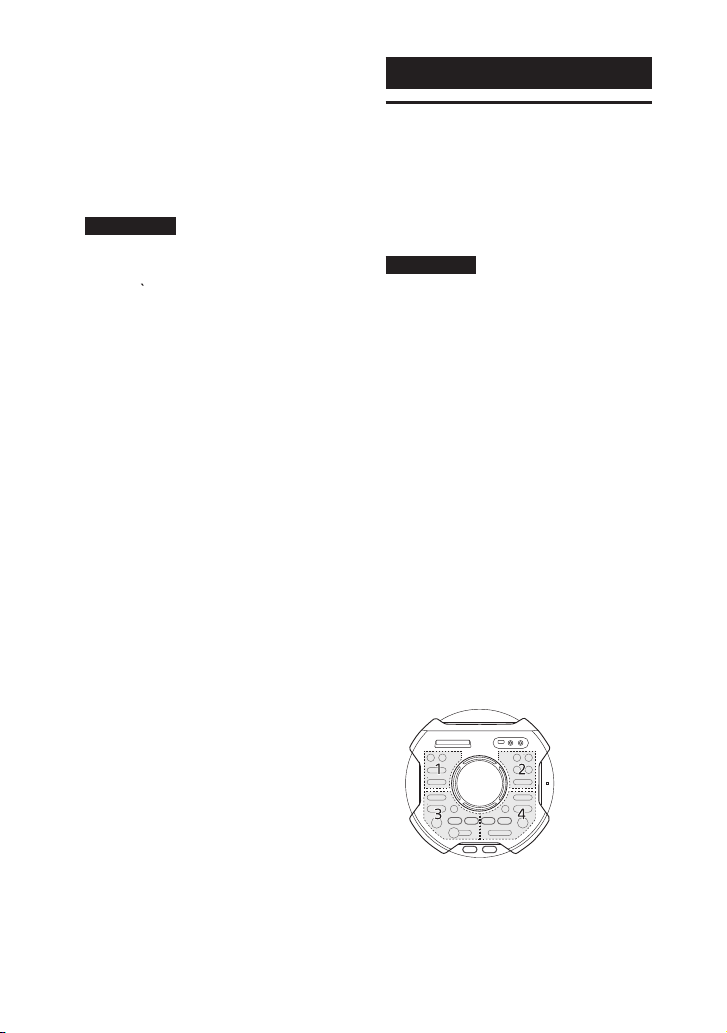
••
"BASS": Het originele gitaargeluid.
Aanbevolen voor basgitaar.
5 Start het afspelen van de gitaar
en stel het volume van de gitaar
in.
Het geluid van de gitaar wordt door
het systeem weergegeven.
Opmerking
••
Rondzingen kan optreden bij gebruik
van een elektroakoestische gitaar
met "O
DRIVE"-effect. Raak op het
apparaat herhaaldelijk op MIC/GUITAR
LEVEL – om het volume van de gitaar te
verlagen. Of verander naar een ander
gitaareffect.
••
Raak op het apparaat herhaaldelijk op
MIC/GUITAR LEVEL – om het volume van
de gitaar te verlagen, voordat de gitaar
van het systeem wordt losgekoppeld.
De gitaarmodus uitschakelen
Raak op het apparaat herhaaldelijk
de optie GUITAR aan totdat de
GUITAR-aanduiding niet meer
brandt.
Overige functies
Op de drum spelen
(Taiko)
U kunt op een virtuele drum spelen
door het bovenpaneel van het
systeem als drumplaat te gebruiken.
Opmerking
••
Tik zachtjes met uw handen op het
bovenpaneel. Gebruik geen andere
voorwerpen, zoals een stok omdat dat
krassen maakt op het oppervlak van het
bovenpaneel.
••
De druk die u uitoefent bij het tikken op
het bovenpaneel, heeft geen effect op
het volumeniveau in de stand Taiko.
••
Als u de stand Taiko activeert, wordt het
Taiko-volume overgenomen van het
volumeniveau van het huidige systeem.
••
In de stand Taiko zijn de
bedieningselementen van het apparaat
uitgeschakeld behalve de knoppen
en TAIKO. Gebruik de knoppen op de
afstandsbediening om de functie of het
volume van de muziekbron te wijzigen.
1 Druk op het apparaat
herhaaldelijk op TAIKO en
selecteer "TAIKO".
Het bovenpaneel licht op in
4verschillende kleuren conform de
zone.
62
NL
Page 63
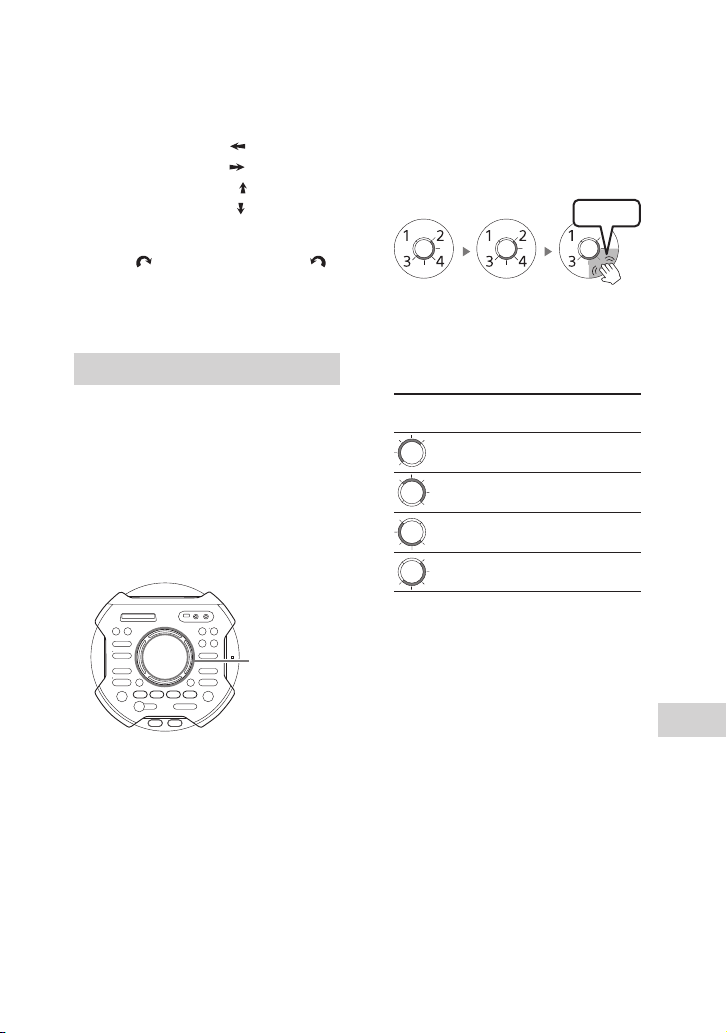
2 Tik op zone 1, 2, 3 of 4 of veeg
met uw hand over de GESTURE
CONTROL-sensor.
Beschikbare veegbewegingen:
••
Rechts naar links ( )
••
Links naar rechts ( )
••
Onder naar boven ( )
••
Boven naar onder ( )
3 Veeg met uw hand met de klok
mee ( ) of tegen de klok in ( )
over de GESTURE CONTROLsensor om het geluidsvolume
van de drum aan te passen.
Het Taiko-spel spelen
In dit spel moet u op het
bovenpaneel tikken in
overeenstemming met het patroon
van de lichtgeleider die rond
de GESTURE CONTROLE-sensor
verschijnt. Uw score wordt berekend
met een schaal van 0 tot 100 en is
gebaseerd op het aantal correct
uitgevoerde acties.
Lichtgeleider
2 Tik op zone 1, 2, 3 of 4 in
overeenstemming met het
patroon van de lichtgeleider.
De lichtgeleider knippert 3 maal. U
moet bij de derde keer dat het
knippert, op de juiste zone tikken.
Bijvoorbeeld:
Tik!
1e flits:
Groen
Zorg ervoor dat u op het juiste
moment op de juiste zone tikt als de
lichtgeleider blauw knippert.
Patroon
lichtgeleider
2e flits:
Groen
3e flits:
Blauw
Zone waarop u
moet tikken
1
2
3
4
3 Ga 50 seconden lang verder met
het spel.
De score verschijnt op het display
nadat u het spel heeft afgerond.
1 Druk herhaaldelijk op TAIKO op
het apparaat totdat "Game 5"
op het display knippert.
Het systeem telt in 5 seconden af en
het spel start zodra op het display
"START" knippert.
Het Taiko-spel uitschakelen
Druk op het apparaat herhaaldelijk
op TAIKO totdat de lichtgeleider niet
meer brandt.
Overige functies
NL
63
Page 64

Meedoen in het Taiko-spel met
"Fiestable" (klassering
Taiko-spel)
U kunt het Taiko-spel spelen tegen
andere spelers om zo een top
10-klassering te bereiken.
1 Breng een BLUETOOTH-
verbinding tot stand tussen het
systeem en uw smartphone/
iPhone (pagina 38).
2 Start "Sony | Music Center" op
en raak op het "Fiestable"icoon.
3 Raak op "Taiko Game Ranking".
Het huidige scorebord wordt op de
smartphone/iPhone weergegeven.
4 Raak op "Play" en start met het
Taiko-spel.
Voer stap 2 en 3 van "Het Taiko-spel
spelen" uit (pagina 63).
Zodra het spel klaar is, wordt uw
score op het scherm van de
smartphone/iPhone weergegeven.
Als uw score een top 10-klassering
is, geeft de app aan dat u uw naam
moet invullen. De naam is beperkt
tot slechts 16 alfanumerieke
karakters.
Daarna wordt uw klassering
weergegeven.
De klassering resetten
Raak op "RESET" op het scherm van
de app.
Opmerking
••
Als u het Taiko-spel inschakelt met de
TAIKO-knop op het apparaat, wordt uw
score niet in de klassering bijgehouden.
••
Als uw score 0 is, wordt deze niet
opgenomen.
••
De klassering van het Taiko-spel werkt
niet in de volgende gevallen:
— Als u het Taiko-spel inschakelt met
de TAIKO-knop op het apparaat.
— Als u de disclade opent.
— Tijdens het overzetten of wissen op
een USB-apparaat.
••
De klassering van het Taiko-spel wordt
automatisch uitgezet als:
— U op TAIKO op het apparaat drukt.
— BLUETOOTH is uitgeschakeld.
— U een binnenkomende oproep krijgt.
Van muziek genieten
met de verlichting
(Party Light/Speaker
Light)
Druk tijdens het afspelen
1
herhaaldelijk op PARTY LIGHT
en selecteer "LED ON".
2 Druk herhaaldelijk op LIGHT
MODE om de gewenste
verlichtingsmodus te
selecteren.
De verlichting is anders als de
functie draadloze Party Chain of
Speaker Add is ingeschakeld.
De verlichting uitschakelen
Druk herhaaldelijk op PARTY LIGHT
en selecteer "LED OFF".
Opmerking
••
Kijk niet rechtstreeks in het onderdeel
dat de lichtstraal produceert, als de
verlichting is ingeschakeld.
••
Als de helderheid van de verlichting
te fel is, schakel dan de verlichting in
de ruimte in of de verlichting van het
apparaat uit.
••
U kunt de verlichting in of uitschakelen
als de demonstratie is ingeschakeld.
64
NL
Page 65
De slaaptimer
gebruiken
Het systeem schakelt dan
automatisch uit na de ingestelde
tijd.
Druk herhaaldelijk op SLEEP om de
gewenste tijd te selecteren.
Druk herhaaldelijk op SLEEP om de
optie "OFF" te selecteren, om de
slaaptimer te annuleren.
Tip
Druk op SLEEP als u de resterende tijd wilt
controleren voordat het systeem wordt
uitgeschakeld.
••
Bij het instellen van het systeem
in de koppelingsmodus:
"BLUETOOTH pairing"
••
Bij verbinding met een
BLUETOOTH-apparaat:
"BLUETOOTH connected"
••
Als de verbinding met een
BLUETOOTH-apparaat verbroken
is: "BLUETOOTH disconnected"
••
Als de instellingen voor de functie
Speaker Add zijn afgerond:
"Double mode"
••
Bij het instellen van de uitgang
tijdens de functie Speaker Add:
"Left/Right/Double mode"
De stembegeleiding
uitschakelen
Selecteer in stap 3 "OFF".
De stembegeleiding
gebruiken
BELANGRIJK: DE
STEMBEGELEIDING VOOR DIT
SYSTEEM IS ALLEEN BESCHIKBAAR
IN HET ENGELS.
1 Druk op OPTIONS.
2 Druk herhaaldelijk op / om
"VOICE GUIDANCE" te selecteren
en druk dan op .
3 Druk op / om "ON" te
selecteren en druk dan op .
De stembegeleiding is
ingeschakeld.
Druk op OPTIONS om het
optiemenu af te sluiten.
Afhankelijk van de status van het
systeem, wordt de stembegeleiding
door het systeem als volgt
uitgevoerd:
Het niveau van de
stembegeleiding aanpassen
1 Druk op OPTIONS.
2 Druk herhaaldelijk op / om de
optie "SAMPLER" te selecteren en
druk dan op .
3 Druk herhaaldelijk op / om
het niveau van de
stembegeleiding aan te passen
en druk dan op .
Druk op OPTIONS om het optiemenu
af te sluiten.
Opmerking
••
Het volumeniveau van de
stembegeleiding wijzigt
overeenkomstig het volumeniveau
van het systeem. In sommige gevallen
echter wijzigt het volumeniveau van de
stembegeleiding niet.
••
In sommige gevallen kan er een
vertraging in de weergave van
de stembegeleiding zijn of de
stembegeleiding werkt niet.
Overige functies
NL
65
Page 66

Optioneel apparatuur
gebruiken
Druk herhaaldelijk op –
1
totdat "VOL MIN" op het display
wordt weergegeven.
2 Gebruik een audiokabel (niet
bijgeleverd) om de audiouitgangsaansluitingen van
optionele apparatuur aan te
sluiten op de AUDIO/PARTY
CHAIN IN (TV) L/R-aansluitingen
op het apparaat.
3 Druk herhaaldelijk op
FUNCTION om "AUDIO IN" te
selecteren.
4 Start met afspelen van het
aangesloten apparaat.
5 Druk herhaaldelijk op + om
het volume aan te passen.
Opmerking
Het systeem kan automatisch in de
stand-bystand schakelen als het
volumeniveau van het aangesloten
apparaat te laag is. Stel het volumeniveau
van het apparaat in.
Zie "De functie automatische stand-by
instellen" (pagina66) voor meer
informatie over het uitschakelen van de
functie automatische stand-by.
De
bedieningselementen
op het apparaat
deactiveren
(kinderslot)
U kunt de bedieningselementen
(behalve ) op het apparaat
deactiveren om een onjuiste
bediening door kinderen te
voorkomen.
Raak op het apparaat langer
dan 5 seconden aan.
"CHILD LOCK ON" wordt op het display
weergegeven.
Om de functie Kinderslot uit te
schakelen, dient u op het apparaat
langer dan 5 seconden aan te raken
totdat "CHILD LOCK OFF" op het display
wordt weergegeven.
Opmerking
••
De kinderslotfunctie wordt automatisch
uitgeschakeld als het netsnoer wordt
losgekoppeld.
••
De kinderslotfunctie kan niet worden
geactiveerd als u de disclade opent.
De functie
automatische stand-by
instellen
66
Het systeem gaat automatisch na
ongeveer 15 minuten in de standbystand als er geen handeling heeft
plaatsgevonden of audiosignaal is
uitgestuurd.
De automatische stand-byfunctie
wordt standaard ingeschakeld.
NL
Page 67
1 Druk op OPTIONS.
2 Druk herhaaldelijk op / om
de optie "AutoSTBY" te
selecteren en druk dan op .
3 Druk herhaaldelijk op / om
"ON" of "OFF" te selecteren en
druk dan op .
Druk op OPTIONS om het
optiemenu af te sluiten.
Opmerking
••
"AutoSTBY" knippert ongeveer
2minuten op het display, voordat de
stand-bystand wordt ingeschakeld.
••
De automatische stand-byfunctie werkt
niet in de volgende gevallen:
— Tijdens de tunerfunctie.
— Als de slaaptimer is ingeschakeld.
— Als de microfoon of gitaar is
aangesloten.
— Als het systeem een Party Guest is
in de functie draadloze Party Chain
of het gastsysteem is in de functie
Speaker Add.
Luisteren naar de
ingebouwde
geluidsdemonstratie
De software updaten
De software van dit systeem kan in
de toekomst geüpdatet worden.
U kunt de vooraf geïnstalleerde
software van uw systeem updaten
via de onderstaande websites.
Volg de online-instructies om de
software te updaten.
Voor klanten in Amerika:
<https://www.sony.com/am/
support>
Voor klanten in Europa:
<https://www.sony.eu/support>
Voor klanten in andere landen/
regio’s:
<https://www.sony-asia.com/
support>
Raak op het apparaat langer
dan 2 seconden aan.
De ingebouwde geluidsdemonstratie
wordt afgespeeld.
Raak op op het apparaat om de
demonstratie te stoppen.
Overige functies
NL
67
Page 68
Aanvullende informatie
Problemen oplossen
Heeft u een probleem met uw
systeem, kunt u uw probleem
zoeken in de onderstaande
checklist Problemen oplossen en
de desbetreffende corrigerende
handeling uitvoeren.
Als het probleem blijft optreden,
neemt u contact op met de
dichtstbijzijnde Sony-dealer.
Houd er rekening mee dat als de
onderhoudsmonteur bepaalde
onderdelen wijzigt tijdens de
reparatie, deze gewijzigde
onderdelen bewaard kunnen blijven.
Als een foutcode en "CHECK
MANUAL" op het display
knipperen
Zie de volgende tabel voor de
corrigerende actie.
Foutcode Corrigerende actie
"PROTECT2" Neem contact op
"PROTECT3"/
"PROTECT4"/
"PROTECT6"
met de
dichtstbijzijnde
Sony-dealer.
Koppel onmiddellijk
het netsnoer van het
stopcontact los en
controleer of een
voorwerp de
ventilatieopeningen
van het apparaat
blokkeert.
Als u na de controle
geen problemen
bent
tegengekomen,
dient u het netsnoer
opnieuw in het
stopcontact te
steken en het
systeem in te
schakelen.
Als het probleem
blijft optreden,
neemt u contact op
met de
dichtstbijzijnde
Sony-dealer.
68
Algemeen
Het systeem laat zich niet
inschakelen.
••
Controleer of het netsnoer correct
en stevig is aangesloten.
NL
Page 69

Het systeem staat in de standbystand.
••
Dit is geen defect. Het systeem
gaat automatisch na ongeveer
15 minuten in de stand-bystand
als er geen handeling heeft
plaatsgevonden of audiosignaal is
uitgestuurd (pagina66).
Er is geen geluid.
••
Met deze toets kunt u het volume
aanpassen.
••
Controleer de aansluiting van
het optionele apparaat, indien
aanwezig (pagina66).
••
Schakel de aangesloten
apparatuur in.
••
Haal het netsnoer uit het
stopcontact, steek daarna de
stekker er weer in en schakel het
systeem in.
Er is een sterke brom of ruis
hoorbaar.
••
Plaats het systeem uit de buurt
van de storingsbronnen.
••
Sluit het systeem op een ander
stopcontact aan.
••
Installeer een ruisfilter (niet
bijgeleverd) op het netsnoer.
••
Schakel de elektrische apparatuur
in de omgeving uit.
••
Het geluid dat door de
koelventilatoren van het systeem
wordt gemaakt, kunt u horen als
het systeem wordt ingeschakeld.
Dit is geen defect.
••
Plaats het apparaat niet in
de buurt van neon borden of
fluorescerende lampen.
De afstandsbediening werkt niet.
••
Verwijder de obstakels tussen
de afstandsbediening en het
apparaat.
••
Plaats de afstandsbediening
dichter in de buurt van het
apparaat.
••
Richt de afstandsbediening op de
sensor van het apparaat.
••
De batterijen vervangen
(R03/formaat AAA).
••
Plaats het apparaat niet in de
buurt van fluorescerende lampen.
De kleuronregelmatigheid op de
televisie blijft aanhouden.
••
Schakel de televisie uit en schakel
deze na 15 tot 30 minuten weer in.
Als de kleuronregelmatigheid blijf
aanhouden, dient u het systeem
verder uit de buurt van de televisie
te plaatsen.
"CHILD LOCK" wordt weergegeven
als u een willekeurig
bedieningselement van het
apparaat gebruikt.
••
Stel de Kinderslotfunctie in op uit
(pagina66).
Er klinkt een klikgeluid als het
systeem wordt ingeschakeld.
••
Dit is het bedrijfsgeluid en
is te horen als het systeem
bijvoorbeeld wordt in- of
uitgeschakeld. Dit is geen defect.
Afspelen disc/USB
De disclade opent niet en
"LOCKED" wordt op het display
weergegeven.
••
Neem contact op met de
dichtstbijzijnde Sony-dealer of het
plaatselijk geautoriseerde Sony
servicecentrum.
De disclade gaat niet dicht.
••
Laad de disc correct.
69
Aanvullende informatie
NL
Page 70

De disc wordt niet uitgeworpen.
••
U kunt de disc er niet uithalen
tijdens de gesynchroniseerde
overdracht of de REC1-overdracht.
Druk op om het overzetten te
annuleren en raak dan op het
apparaat op om de disc uit te
werpen.
••
Neem contact op met de
dichtstbijzijnde Sony-dealer.
Het afspelen begint niet.
••
Veeg de disc schoon
(pagina80).
••
De disc opnieuw laden.
••
Laad de disc die het systeem kan
afspelen (pagina9).
••
Haal de disc eruit, veeg de disc
schoon en laat dan het systeem
enkele uren ingeschakeld totdat
het vocht verdampt.
••
Er is een DVD VIDEO met een niet
ondersteunde regiocode in de
disclade gelegd.
••
Schakel het systeem uit en sluit
het USB-apparaat opnieuw aan,
schakel het systeem vervolgens
weer in.
••
Controleer de informatie op de
website over de compatibele
USB-apparaten (pagina12).
Het geluid wordt tijdens het
afspelen van de disc onderbroken.
••
Veeg de disc schoon
(pagina80).
••
De disc opnieuw laden.
••
Zet het apparaat op een plek neer,
waar het niet aan trillingen wordt
blootgesteld.
Het afspelen start niet vanaf de
eerste track/bestanden.
••
Stel de afspeelmodus in op
Normaal afspelen (pagina25).
••
Afspelen hervatten is op de disc
geselecteerd. Druk twee keer op
. Druk vervolgens op om het
afspelen te starten.
U kunt sommige functies niet
uitvoeren, zoals stoppen, zoeken
vergrendelen, slow motion
afspelen, herhaaldelijk afspelen of
afspelen in willekeurige volgorde.
••
Afhankelijk van de disc, kunt
u sommige van de hierboven
staande handelingen niet
uitvoeren. Raadpleeg de
gebruiksaanwijzing die bij de disc
is geleverd.
De bestanden kunnen worden
afgespeeld.
••
De gegevens zijn niet opgeslagen
in het ondersteunde formaat.
••
Zorg ervoor dat vóór het afspelen
de correcte instelling van MEDIA
MODE is geselecteerd.
••
USB-apparaten geformatteerd
met andere bestandsystemen
dan FAT16 of FAT32 worden niet
ondersteund.*
••
Als u een USB-apparaat met
partities gebruikt, kunnen alleen
de bestanden op de eerste partitie
worden afgespeeld.
* Dit systeem ondersteunt FAT16 en
FAT32, maar sommige USB-apparaten
ondersteunen niet al deze FAT.
Raadpleeg voor meer informatie de
gebruiksaanwijzing van ieder USBapparaat of neem contact op met de
fabrikant.
De naam van de map, de
tracknaam, bestandsnaam en de
ID3-tagtekens worden niet correct
weergegeven.
••
De ID3-versie is niet in versie 1
(1.0/1.1) of versie 2 (2.2/2.3).
70
NL
Page 71

••
De gegevens op het USB-apparaat
zijn mogelijk beschadigd, voer de
overdracht opnieuw uit.
••
De volgende tekencodes kunnen
door dit systeem worden
weergegeven:
•—
Hoofdletters (A tot Z)
•—
Cijfers (0 tot 9)
•—
Symbolen (< > * +, [ ] \ _)
Andere tekens worden
weergegeven als "_".
Er is geen geluid tijdens het
afspelen vanaf USB.
••
Het USB-apparaat is niet correct
aangesloten. Schakel het systeem
uit, sluit het USB-apparaat
opnieuw aan, schakel het systeem
weer in en controleer of "USB" op
het display verschijnt.
Er is lawaai, stukjes worden
overgeslagen of vervormd geluid
tijdens het afspelen vanaf USB.
••
U gebruikt een USB-apparaat
dat niet wordt ondersteund.
Controleer de informatie op de
website over de compatibele
USB-apparaten (pagina12).
••
Schakel het systeem uit en sluit
het USB-apparaat opnieuw aan,
schakel het systeem vervolgens
weer in.
••
De muziekgegevens zelf bevatten
lawaai of vervormd geluid. Er
kan ruis zijn ontstaan tijdens het
overdrachtsproces. Verwijder het
bestand en probeer de overdracht
opnieuw.
••
De gebruikte bitsnelheid tijdens
het coderen van het audiobestand
was laag. Stuur een audiobestand
met een hogere bitsnelheid naar
het USB-apparaat.
"READING" wordt lang
weergegeven, of het duurt lang
voordat het afspelen begint.
••
Het leesproces kan lang duren in
de volgende gevallen:
•—
Er staan veel mappen of
bestanden op het USB-apparaat
(pagina11).
•—
De bestandenstructuur is
extreem complex.
•—
De geheugencapaciteit is te
groot.
•—
Het interne geheugen is
gefragmenteerd.
"NO FILE" wordt op het display
weergegeven.
••
Het systeem is bezig met
de software-update en alle
bedieningselementen (behalve
) zijn gedeactiveerd. Druk op het
apparaat op om de softwareupdate te annuleren.
"OVER CURRENT" wordt op het
display weergegeven.
••
Er is een probleem geconstateerd
met het elektrische stroomniveau
van de
(USB)-poort. Schakel het
systeem uit en verwijder het
USD-apparaat uit de poort. Zorg
ervoor dat het probleem niet
veroorzaakt wordt door het USBapparaat. Als dit displaypatroon
zich blijft voordoen, dient u
contact op te nemen met een
Sony-dealer bij u in de buurt.
Het USB-apparaat wordt niet
herkend.
••
Schakel het systeem uit en sluit
het USB-apparaat opnieuw aan,
schakel het systeem vervolgens
weer in.
••
Controleer de informatie op de
website over de compatibele
USB-apparaten (pagina12).
71
Aanvullende informatie
NL
Page 72

••
Het USB-apparaat werkt
niet correct. Raadpleeg de
gebruiksaanwijzing van het
USB-apparaat over hoe u met dit
probleem moet omgaan.
Er is geen beeld.
••
Controleer of het systeem correct
is aangesloten.
••
Als de HDMI-kabel is beschadigd,
dient u deze te vervangen door
een nieuwe.
••
Zorg ervoor dat u de unit op de
HDMI-ingangsconnector van uw
televisie aansluit (pagina18).
••
Zorg ervoor dat u de televisie
is ingeschakeld en bedien de
televisie correct.
••
Zorg ervoor dat u de ingang
selecteert overeenkomstig de
verbinding op de televisie, zodat u
de beelden van het systeem kunt
weergeven.
••
(Behalve voor modellen uit
Latijns-Amerika, Europa en
Rusland) Zorg ervoor dat het
kleursysteem correct is ingesteld
overeenkomstig het kleursysteem
van uw televisie.
Er treedt beeldruis op.
••
Veeg de disc schoon
(pagina80).
••
Als het videosignaal van uw
systeem via uw VCR naar uw
televisie wordt doorgestuurd, kan
de betreffende auteursrechtelijke
beveiliging van sommige
DVD VIDEO-programma's de
beeldkwaliteit beïnvloeden.
••
(Behalve voor modellen uit LatijnsAmerika, Europa en Rusland) Stel
het kleursysteem zo in dat het
systeem overeenkomt met uw
televisie (pagina 20, 30).
NL
72
De beeldverhouding van het
televisiescherm kan niet worden
gewijzigd.
••
De beeldverhouding is vast op uw
DVD VIDEO en videobestand.
••
Afhankelijk van de televisie, kan
het zijn dat u de beeldverhouding
niet kunt wijzigen.
De taal voor de soundtrack,
ondertiteling of camerahoeken
kan niet worden gewijzigd.
••
Er zijn geen meertalige tracks,
meertalige ondertitels of
meerdere hoeken opgenomen
op de DVD VIDEO die wordt
afgespeeld.
••
De DVD VIDEO verbiedt het
wijzigen van de instelling.
De ondertiteling kan niet worden
uitgeschakeld.
••
De DVD VIDEO verbiedt het
uitschakelen van de ondertiteling.
USB-overdracht
Resultaten overbrengen in een
fout.
••
U gebruikt een USB-apparaat
dat niet wordt ondersteund.
Controleer de informatie op de
website over de compatibele
USB-apparaten (pagina12).
••
Het USB-apparaat is niet correct
geformatteerd. Raadpleeg de
gebruiksaanwijzing van het USBapparaat over hoe te formatteren.
••
Schakel het systeem uit en
verwijder het USB-apparaat.
Als het USB-apparaat een
voedingsschakelaar heeft, schakel
het USB-apparaat dan uit en
vervolgens weer aan nadat u het
apparaat van het systeem hebt
verwijderd. Voer de overdracht
dan opnieuw uit.
Page 73

••
Als de overdrachts- en
wishandelingen meerdere
keren worden herhaald, wordt
de bestandsstructuur in het
USB-apparaat gefragmenteerd.
Raadpleeg de gebruiksaanwijzing
van het USB-apparaat over hoe u
met dit probleem moet omgaan.
••
Het USB-apparaat is losgekoppeld
of de voeding is tijdens de
overdracht uitgeschakeld.
Verwijder het gedeeltelijke
overdrachtsbestand en voer de
overdracht opnieuw uit. Als deze
handeling het probleem niet
oplost, kan het USB-apparaat
defect zijn. Raadpleeg de
gebruiksaanwijzing van het
USB-apparaat over hoe u met dit
probleem moet omgaan.
Audiobestanden of mappen op
het USB-apparaat kunnen niet
gewist worden.
••
Controleer of het USB-apparaat
een schrijfbeveiliging heeft.
••
Het USB-apparaat is losgekoppeld
of de voeding is tijdens het
wisproces uitgeschakeld.
Verwijder het gedeeltelijk gewiste
bestand. Als deze handeling het
probleem niet oplost, kan het
USB-apparaat defect zijn.
Raadpleeg de gebruiksaanwijzing
van het USB-apparaat over hoe u
met dit probleem moet omgaan.
Tuner*
Er is een ernstige brom of ruis of
de zenders kunnen niet worden
ontvangen.
••
Sluit de antenne correct aan.
••
Verander de locatie en richting
van de antenne, voor een goede
ontvangst.
••
Schakel de tuner uit in de buurt
van elektrisch apparatuur.
* De radio kan, afhankelijk van de
condities van de radiogolven of de
positie van uw huis in uw gebied, niet
worden ontvangen.
BLUETOOTH-verbinding
De koppeling kan niet worden
uitgevoerd.
••
Plaats het BLUETOOTH-apparaat
dichter bij het systeem.
••
Het kan zijn dat het koppelen niet
mogelijk als andere BLUETOOTHapparaten rondom het systeem
aanwezig zijn. Als dit het geval is,
dient u de andere BLUETOOTHapparaten uit te schakelen.
••
Zorg ervoor dat u het juiste
wachtwoord invoert bij het
selecteren van de systeemnaam
(dit systeem) op het BLUETOOTHapparaat.
Het BLUETOOTH-apparaat kan het
systeem niet detecteren of "BT
OFF" wordt weergegeven op het
display.
••
Stel het BLUETOOTH-signaal in op
"BT ON" (pagina42).
Verbinding is niet mogelijk.
••
Het BLUETOOTH-apparaat
waarmee u contact wilt maken,
ondersteunt niet het A2DP-profiel
en kan geen contact met het
systeem maken.
••
Activeer de BLUETOOTH-functie of
het BLUETOOTH-apparaat.
••
Breng een verbinding tot stand
van het BLUETOOTH-apparaat.
••
De informatie van de registratie
van de koppeling is gewist. Voer
de koppelingsprocedure opnieuw
uit.
Aanvullende informatie
73
NL
Page 74

Het geluid slaat over of fluctueert,
of de verbinding is verbroken.
••
Het systeem en het BLUETOOTHapparaat staan te ver uit elkaar.
••
Als er obstakels aanwezig zijn
tussen het systeem en uw
BLUETOOTH-apparaat, dient u
deze obstakels te verwijderen of
vermijden.
••
Als er apparatuur aanwezig is
die elektromagnetische straling
genereert, zoals een draadloze
LAN, andere BLUETOOTHapparaten of een magnetron,
dient u deze apparaten te
verplaatsen.
Het geluid van het BLUETOOTHapparaat kan niet op dit systeem
worden afgespeeld.
••
Verhoog eerst het volume op uw
BLUETOOTH-apparaat en stel dan
met +/– het volume af.
Er is een sterke brom, ruis of
vervormd geluid hoorbaar.
••
Als er obstakels aanwezig zijn
tussen het systeem en uw
BLUETOOTH-apparaat, dient u
deze obstakels te verwijderen of
vermijden.
••
Als er apparatuur aanwezig is
die elektromagnetische straling
genereert, zoals een draadloze
LAN, andere BLUETOOTHapparaten of een magnetron,
dient u deze apparaten te
verplaatsen.
••
Verlaag het volume van het
aangesloten BLUETOOTHapparaat.
Besturing van apps
Spraakbesturing werkt niet juist.
••
Spreek dichter bij de microfoon
van uw smartphone/iPhone.
NL
74
••
Spreek duidelijk en op een lage
snelheid.
••
Verminder het omgevingsgeluid.
Controle voor HDMI ("BRAVIA"
Sync)
Het systeem schakelt niet in, zelfs
niet als de televisie is
ingeschakeld.
••
Houd SHIFT ingedrukt en druk
op SETUP, stel dan [HDMIINSTELLING]– [CONTROLE
VOOR HDMI] in op [AAN]
(pagina32). De televisie
moet de functie Controle voor
HDMI ondersteunen (pagina
46). Voor meer informatie zie
de gebruiksaanwijzing van uw
televisie.
••
Controleer de
luidsprekerinstellingen van de
televisie. De stroomtoevoer van
het systeem synchroniseert met
de luidsprekerinstellingen van de
televisie. Voor meer informatie
zie de gebruiksaanwijzing van uw
televisie.
••
Als het geluid de vorige keer door
de luidsprekers van de televisie
is weergegeven, schakelt het
systeem niet in zelfs niet als de
televisie wordt ingeschakeld.
Het systeem schakelt uit als de
televisie wordt uitgeschakeld.
••
Als [STAND-BY GEKOPPELD AAN
TV] in [HDMI-INSTELLING] is
ingesteld op [AAN] (pagina32),
wordt het systeem automatisch
uitgeschakeld als u de televisie
uitschakelt, ongeacht de ingang.
Page 75

Het systeem schakelt niet uit, zelfs
niet als de televisie wordt
uitgeschakeld.
••
Om het systeem automatisch uit
te schakelen, ongeacht de ingang
als u de televisie uitschakelt, dient
u [STAND-BY GEKOPPELD AAN TV]
in te stellen op [AAN]
(pagina32). De televisie moet
de functie Controle voor HDMI
ondersteunen (pagina46).
Voor meer informatie zie de
gebruiksaanwijzing van uw
televisie.
Er is geen beeld/geluid, indien
aangesloten op de HDMI OUT (TV)
ARC-connector.
••
De instelling wijzigen in [HDMIINSTELLING] – [HDMI-RESOLUTIE].
Het probleem kan opgelost zijn.
••
De apparatuur die op de HDMI
OUT (TV) ARC-connector is
aangesloten komt niet overeen
met het audiosignaalformaat. Stel
in dit geval [HDMI-INSTELLING]–
[GELUID(HDMI)] in op [PCM]
(pagina 32).
••
Probeer het volgende:
•—
Schakel het systeem uit en dan
weer in.
•—
Schakel de apparatuur uit en
dan weer in.
•—
Maak de HDMI-kabel los en sluit
de kabel weer aan.
Er wordt geen geluid van de
televisie door het systeem
weergegeven. "CODE 01" en "SGNL
ERR" worden op het display
weergegeven.
••
Dit systeem ondersteunt
alleen lineaire 2-kanaals PCMformaten. Controleer de instelling
van de audio-uitgang op de
televisie en wijzig de instelling
in de PCM-uitgangsmodus,
als de automatische modus
is geselecteerd. Voor
meer informatie zie de
gebruiksaanwijzing van uw
televisie.
••
Controleer of de instelling van
de uitgang van de luidspreker op
de televisie is ingesteld op het
gebruik van externe luidsprekers.
Er wordt geen geluid van de
televisie door het systeem
weergegeven.
••
Controleer het type en de
verbinding van de HDMI-kabel of
audiokabel die op het systeem en
de televisie is aangesloten (pagina
18).
••
Als uw televisie compatibel is
met het audio-retourkanaal,
zorg er dan voor dat het systeem
is aangesloten op een ARCcompatibele HDMI IN-connector
van de televisie (pagina 18).
Als er nog steeds geen geluid
wordt weergegeven of als het
geluid wordt onderbroken, moet
een audiokabel (niet bijgeleverd)
worden aangesloten, houd SHIFT
ingedrukt en druk op SETUP en
stel [HDMI-INSTELLING] – [AUDIO
RETURN CHANNEL] in op [UIT]
(pagina 32).
Aanvullende informatie
75
NL
Page 76

••
Als uw televisie niet compatibel is
met het audio-retourkanaal, komt
er geen geluid van de televisie
uit het systeem, zelfs niet als
het systeem is aangesloten op
de HDMI IN-connector van de
televisie. Om het geluid van de
televisie uit het systeem te laten
klinken, dient een audiokabel
(niet bijgeleverd) aan te sluiten
(pagina18).
••
Wijzig de functie van het systeem
naar "TV" (pagina 19).
••
Verhoog het volume van het
systeem.
••
Afhankelijk van de volgorde
waarin u de televisie en het
systeem inschakelt, kan het geluid
van het systeem gedempt worden
en gaat het lampje "
" (dempen)
op het display van het apparaat
branden. Schakel in dit geval
de televisie eerst in en dan het
systeem.
••
Stel de luidsprekerinstelling
van de televisie (BRAVIA)
in op audiosysteem. Zie de
gebruiksaanwijzing van uw
televisie over hoe u de televisie
moet instellen.
Het geluid wordt zowel door het
systeem als de televisie
weergegeven.
••
Onderbreek het geluid van het
systeem of de televisie.
••
Wijzig de uitgang van de
luidspreker op de televisie
in televisieluidspreker of
audiosysteem.
De functie Controle voor HDMI
werkt niet correct.
••
Controleer de verbinding met het
systeem (pagina 18).
••
Schakel de functie Controle
voor HDMI op de televisie in.
Voor meer informatie zie de
gebruiksaanwijzing van uw
televisie.
••
Wacht een tijdje en probeer het
dan opnieuw. Als u het systeem
loskoppelt, duurt het even voordat
u handelingen kunt uitvoeren.
Wacht 15 seconden of langer en
probeer het opnieuw.
••
Zorg ervoor dat de televisie die
op het systeem is aangesloten
de functie Controle voor HDMI
ondersteunt.
••
Het type en het aantal apparaten
dat door de functie Controle voor
HDMI kan worden bediend, is als
volgt beperkt door de HDMI CECstandaard:
•—
Opnameapparaten (Blu-ray
Disc-recorder, DVD-recorder,
enz.): max. 3 apparaten
•—
Afspeelapparaten (Blu-ray Discspeler, DVD-speler, enz.): max.
3 apparaten (dit systeem maakt
van een van deze apparaten
gebruikt)
•—
Tunergerelateerde apparaten:
max. 4 apparaten
•—
Audiosysteem (receiver/
hoofdtelefoon): max. 1 apparaat
(gebruikt door dit systeem)
Bewegingsbediening
De bewegingsbediening kan niet
worden geactiveerd.
••
Raak GESTURE ON/OFF
herhaaldelijk aan tot GESTURE
CONTROL gaat branden.
••
Zorg ervoor dat de functie
Kinderslot niet geactiveerd is
(pagina 66).
76
NL
Page 77

De bewegingsbediening werkt
niet correct.
••
Verplaats uw hand dichter naar de
GESTURE CONTROL-sensor, als u
de veegbeweging maakt.
••
Voer de veegbeweging langzamer
uit.
••
Selecteer de juiste modus
(PLAYBACK, DJ, SAMPLER
of KARAOKE) voordat u de
bewegingsbediening start
(pagina48).
••
Installeer een ruisfilter (niet
bijgeleverd) op het netsnoer.
••
Schakel de elektrische apparatuur
in de omgeving uit.
"PARTY LOCK" wordt
weergegeven als u een willekeurig
bedieningselement van het
apparaat gebruikt.
••
Stel de Party Lock-functie in op uit
(pagina 51).
Afspelen op meerdere systemen
De functie bedrade Party Chain
kan niet worden ingeschakeld.
••
Controleer de aansluitingen
(pagina54).
••
Zorg ervoor dat de audiokabels
correct zijn aangesloten.
"PARTY CHAIN" knippert op het
display.
••
U kunt de AUDIO IN-functie
niet selecteren als u het laatste
systeem met het eerste verbindt
(pagina 54) tijdens de functie
bedrade Party Chain. Selecteer
een andere functie (pagina 55).
••
Raak PARTY CHAIN aan op het
apparaat.
••
Schakel het systeem uit en dan
weer in.
De functie bedrade Party Chain
werkt niet correct.
••
Schakel het systeem uit. Schakel
het vervolgens weer in om de
functie bedrade Party Chain te
activeren.
Een BLUETOOTH-apparaat kan
geen verbinding met het systeem
maken tijdens de functie
draadloze Party Chain.
••
Voer nadat alle systemen zijn
verbonden, de koppelings- en
verbindingsprocedures uit tussen
het BLUETOOTH-apparaat en de
Party Host.
Een BLUETOOTH-apparaat kan
geen verbinding met het systeem
maken tijdens de functie Speaker
Add.
••
Voer nadat twee systemen
van helzelfde model zijn
verbonden, de koppelings- en
verbindingsprocedures uit tussen
het BLUETOOTH-apparaat en het
Host-systeem.
Karaoke
Er is geen microfoongeluid.
••
Met deze toets kunt u het
volumeniveau van de microfoon
aanpassen.
••
Zorg ervoor dat de microfoon
correct is aangesloten op de
MIC1- of MIC2/GUITAR-aansluiting
van het apparaat.
••
Zorg ervoor dat de microfoon is
ingeschakeld.
Er is een akoestische feedback.
••
Verlaag het volume.
••
Plaats de microfoon en gitaar
uit de buurt van het systeem
of verander de richting van de
microfoon.
Aanvullende informatie
77
NL
Page 78
Het geluid verliest bij het afspelen
het stereo-effect.
••
Schakel Vocal Fader uit
(pagina60).
••
Zorg ervoor dat het systeem
correct is aangesloten.
Het systeem resetten
Als het systeem nog steeds niet
correct werkt, dient u het systeem
terug te zetten op de standaard
fabrieksinstellingen.
Gebruik de bedieningselementen
op het apparaat om deze handeling
uit te voeren.
1 Haal de stekker uit het
stopcontact en steek de stekker
er vervolgens weer in.
2 Druk op om het systeem in te
schakelen.
3 Raak GUITAR en MEGA BASS
ongeveer 3 seconden aan.
"RESET" wordt op het display
weergegeven.
Nadat het resetten is voltooid, start
het systeem automatisch opnieuw
op. Druk op om het systeem in te
schakelen.
Alle BLUETOOTHkoppelingsinformatie en
instellingen die door de gebruiker
zijn geconfigureerd, zoals de
voorkeurzenders worden teruggezet
op de standaard fabrieksinstelling
(behalve sommige instellingen van
het instelmenu).
Voor het terugzetten van de
instellingen van het instelmenu, zie
"De instellingen van het instelmenu
terugzetten naar de
standaardinstellingen"
(pagina78).
De instellingen van het
instelmenu terugzetten naar
de standaardinstellingen
U kunt de instellingen van
het instelmenu (behalve de
[KINDERBEVEILIGING]-instellingen)
terugzetten naar de
standaardinstellingen.
1 Houd SHIFT ingedrukt en druk
dan op SETUP.
Het instelmenu wordt op het
televisiescherm weergegeven.
2 Druk herhaaldelijk op / om de
optie [SYSTEEMINSTELLING] te
selecteren en druk dan op .
3 Druk herhaaldelijk op / om de
optie [HERSTELLEN] te selecteren
en druk dan op .
4 Druk herhaaldelijk op / om de
optie [JA] te selecteren en druk
dan op .
Dit duurt een paar seconden om te
voltooien. Druk niet op tijdens het
resetten van het systeem.
Zelfdiagnosefunctie
Als de zelfdiagnosefunctie
is geactiveerd, wordt op het
televisiescherm of het display een
servicenummer weergegeven.
Het servicenummer bestaat
uit alfanumerieke tekens (bijv.
C1350). Zie de volgende tabel voor
de oorzaak en de corrigerende
handeling.
78
NL
Page 79

De eerste 3
karakters
van het
servicenummer
C 13 De disc is vuil.
C 31 De disc is niet correct in
E XX
(XX is een
nummer)
Oorzaak en corrigerende
handeling
••
Reinig de disc met
een zachte doek
(pagina80).
de disclade geplaatst.
••
Schakel het systeem uit
en dan weer in. Plaats
de disc nu correct in de
disclade.
Om een defect te
voorkomen, heeft het
systeem de
zelfdiagnosefunctie
uitgevoerd.
••
Neem contact op met
een Sony-dealer bij u in
de buurt of plaatselijk
geautoriseerd
servicecentrum van
Sony en geeft het
servicenummer
(5karakters).
Bijvoorbeeld: E 61 10
Meldingen
Een van de volgende meldingen kan
tijdens de procedure op het display
knipperen of weergegeven worden.
CANNOT PLAY
••
Er is een disc geplaatst die niet
afgespeeld kan worden.
••
Er is een DVD VIDEO met een niet
ondersteunde regiocode in de
disclade gelegd.
CODE 01/SGNL ERR
Een niet ondersteund audiosignaal
wordt ingevoerd van de aangesloten
HDMI IN (ARC)-connector van de
televisie (pagina 75).
DATA ERROR
••
Het bestand is gemaakt in
een formaat dat niet wordt
ondersteund.
••
De bestandsextensie komt niet
overeen met het bestandsformaat.
DEVICE ERROR
Het USB-apparaat kan niet herkend
worden of een onbekend apparaat
is aangesloten.
DEVICE FULL
Het geheugen van het USB-apparaat
is vol.
ERASE ERROR
Het wissen van de audiobestanden
of mappen op het USB-apparaat is
mislukt.
FATAL ERROR
Het USB-apparaat is verwijderd
tijdens de overdracht of het
wisproces en kan beschadigd zijn.
FOLDER FULL
Overdracht op het USB-apparaat is
niet mogelijk omdat het maximale
aantal mappen is bereikt.
NoDEVICE
Er is geen USB-apparaat
aangesloten of er is een apparaat
aangesloten dat niet wordt
ondersteund.
NO DISC
Er is geen disc in het apparaat.
NO MUSIC
Er zijn geen audiobestanden
aanwezig die ondersteund worden
in de afspeelbron.
NO SUPPORT
Er is een USB-apparaat aangesloten
dat niet ondersteund wordt of het
USB-apparaat is aangesloten via een
USB-hub.
79
Aanvullende informatie
NL
Page 80

NO VIDEO
Er zijn geen videobestanden
aanwezig die ondersteund worden
in de afspeelbron.
NOT USE
U hebt geprobeerd een specifieke
handeling onder condities uit
te voeren waar deze handeling
verboden is.
OVER CURRENT
Er werd een overstroom
gedetecteerd in de
(USB)-poort.
PROTECT
Het USB-apparaat heeft een
schrijfbeveiliging.
PUSH STOP
U hebt een handeling uitgevoerd die
alleen uitgevoerd kan worden als
het afspelen is gestopt.
READING
Het systeem leest informatie van de
disc of het USB-apparaat. Sommige
handelingen zijn niet beschikbaar.
REC ERROR
De overdracht start niet, is voor een
deel gestopt of kan niet worden
uitgevoerd.
TRACK FULL
Overdracht op het USB-apparaat is
niet mogelijk omdat het maximale
aantal bestanden is bereikt.
Voorzorgsmaatregelen
Bij het dragen van het apparaat
Voorkom het beschadigen van
het discmechanisme en voer de
volgende procedure uit voordat u
het apparaat draagt.
Gebruik de bedieningselementen
op het apparaat om deze handeling
uit te voeren.
1 Druk op om het systeem in te
schakelen.
2 Raak herhaaldelijk FUNCTION
aan om "DVD/CD" te selecteren.
3 Verwijder de disc.
Raak aan om de disclade te
openen of te sluiten.
Wacht totdat "NO DISC" op het
display wordt weergegeven.
4 Druk op om het systeem uit te
schakelen.
5 Netsnoer uit het stopcontact
halen.
Opmerkingen op de discs
••
Voordat u een disc gaat afspelen, dient
u de disc schoon te vegen met een
reinigingsdoek, vanaf het midden naar
de buitenkant.
••
Reinig de discs niet met oplosmiddelen
zoals benzine, thinner, in de handel
verkrijgbare reinigers of antistatische
spray die bedoeld is voor LP's van vinyl.
••
Stel de discs niet bloot aan direct
zonlicht of warmtebronnen, zoals hete
luchtkanalen, en laat de discs ook niet
achter in een voertuig dat in de volle
zon geparkeerd is.
80
NL
Page 81

Veiligheid
••
Koppel het netsnoer volledig los van
het stopcontact als u het apparaat
gedurende een langere periode niet
gebruikt. Als u het systeem loskoppelt,
pak dan altijd de stekker vast. Trek nooit
aan de kabel.
••
Als een voorwerp of vloeistof in het
systeem terechtkomt, moet u het
systeem loskoppelen en laten nakijken
door bevoegde servicetechnici voordat
u het apparaat weer gebruikt.
••
Het netsnoer mag alleen door
bevoegde servicetechnici worden
vervangen.
Het systeem gebruiken
••
Spuit niet expres water op het
apparaat. De stof- en druppelvrije
prestatie is verbeterd door de vlakke
bovenstructuur van het apparaat, maar
dit is geen garantie voor alle situaties.
Als u per ongeluk vloeistof morst op
het apparaat, veeg de vloeistof er dan
onmiddellijk vanaf.
••
Om de stof- en druppelvrije prestatie
te waarborgen, dient u ervoor te
zorgen dat alle afdekkingen van
de jackaansluitingen/poorten/
aansluitingen goed en stevig zijn
afgesloten.
Plaatsing
••
Zet het systeem niet in een schuine
stand neer of op plaatsen waar het
extreem heet, koud, stoffig, vuil of
vochtig is. Ook dient u het apparaat niet
op een plek neer te zetten die slecht
wordt geventileerd, blootstaat aan
trillingen, direct zonlicht of fel licht.
••
Ga voorzichtig te werk als u het systeem
op speciaal behandelde oppervlakken
(bijv. met was of olie behandeld,
gepolijst) plaatst, anders kunnen er
vlekken of verkleuringen optreden.
••
Als het systeem van een koude naar
een warme locatie wordt verplaatst of
in een ruimte wordt geplaatst met veel
stoom, kan het vocht op de lens in de
unit condenseren en een defect aan het
systeem veroorzaken. In dit geval dient
u de disc te verwijderen en het systeem
ongeveer een uur ingeschakeld te laten
totdat het vocht verdampt is.
Warm worden
••
Het warm worden van het apparaat
tijdens de werking is normaal en geen
reden om contact op te nemen met het
servicecentrum.
••
Raak de behuizing niet aan als het
apparaat continue op een hoog volume
is gebruikt, de behuizing kan daardoor
heet zijn geworden.
••
Dek de ventilatie-openingen niet af.
Het luidsprekersysteem
Het ingebouwde luidsprekersysteem
is niet magnetisch afgeschermd en de
afbeeldingen op de televisies in de buurt
kunnen daardoor magnetisch vervormen.
In dit geval dient u de televisie uit te
schakelen, 15 tot 30 minuten te wachten
en vervolgens de televisie weer in te
schakelen. Als er geen verbetering
optreedt, dient u het systeem verder van
de televisie te plaatsen.
BELANGRIJKE OPMERKING
Let op: Als het stilstaand videobeeld
of de beeldschermafbeelding
gedurende een langere tijdsperiode
op uw televisie wordt weergegeven via
dit systeem, kan uw televisiescherm
permanent beschadigen. Met name
projectietelevisies zijn hier zeer
gevoelig voor.
De behuizing reinigen
Reinig dit systeem met een zachte doek
die licht is bevochtigd met een mild
zeepsopje.
Gebruik geen schuursponsje,
schuurpoeder of oplosmiddel zoals
thinner, benzine of alcohol.
Aanvullende informatie
81
NL
Page 82

BLUETOOTH-communicatie
••
BLUETOOTH-apparaten dienen binnen
ongeveer 10 meter (zonder obstructies)
van elkaar gebruikt te worden. Het
effectieve communicatiebereik
wordt korter bij de volgende
omstandigheden:
— Als een persoon, metalen object,
muur of andere obstructie tussen
de apparaten met een BLUETOOTHverbinding staat.
— Locaties waar een draadloze LAN
geïnstalleerd is.
— In de buurt van magnetrons die in
gebruik zijn.
— Locaties waar andere
elektromagnetische golven
gegenereerd worden.
••
BLUETOOTH-apparaten en draadloze
LAN (IEEE 802.11b/g/n)-apparatuur
gebruiken dezelfde frequentieband
(2,4 GHz). Als u uw BLUETOOTHapparaat in de buurt van een
apparaat gebruikt met draadloze
LAN-mogelijkheid, kan er
elektromagnetische storing
ontstaan. Dit kan resulteren in lagere
gegevensoverdrachtsnelheden of
het onvermogen om verbinding te
maken. Als dit zich voordoet dient u de
volgende oplossingen te proberen:
— Gebruik dit systeem op minstens
10meter afstand van de draadloze
LAN-apparatuur.
— Schakel het draadloze LAN-apparaat
uit als het BLUETOOTH-apparaat
binnen 10 meter wordt gebruikt.
— Gebruik dit systeem en dit
BLUETOOTH-apparaat zo dicht
mogelijk bij elkaar in de buurt.
••
De radiogolven die dit systeem
uitzendt kunnen storing in de werking
van enkele medische apparaten
veroorzaken. Aangezien deze storing in
een defect kan resulteren, dient u altijd
in de volgende locaties de voeding
van dit systeem en het BLUETOOTHapparaat uit te schakelen:
— In ziekenhuizen, treinen, vliegtuigen,
bij tankstations en andere plaatsen
waar ontvlambare gassen aanwezig
kunnen zijn.
NL
82
— In de buurt van automatische deuren
of brandalarmen.
••
Dit systeem ondersteunt de
veiligheidsfuncties die aan de
BLUETOOTH-specificatie voldoen,
om voor veilige verbindingen te
zorgen tijdens de communicatie
met BLUETOOTH-technologie. Deze
beveiliging kan echter, afhankelijk
van de content en andere factoren,
niet voldoende zijn, dus ben altijd
voorzichtig als u een communicatie
uitvoert met BLUETOOTH-technologie.
••
Sony kan niet aansprakelijk worden
gesteld voor schade of andere verliezen
die voortvloeien uit een informatielek
tijdens communicatie met BLUETOOTHtechnologie.
••
BLUETOOTH-communicatie wordt niet
per definitie gegarandeerd met alle
BLUETOOTH-apparaten die hetzelfde
profiel als deze receiver hebben.
••
BLUETOOTH-apparaten die met dit
systeem verbonden zijn moeten aan
de BLUETOOTH-specificatie voldoen,
voorgeschreven door Bluetooth
SIG, Inc., en moeten gecertificeerd
zijn. Zelfs als een apparaat voldoet
aan de BLUETOOTH-specificatie
kunnen er situaties zijn waarbij de
karakteristieken of specificaties van het
BLUETOOTH-apparaat het onmogelijk
maken om verbinding te maken of tot
verschillende bedieningsmethoden,
display of bediening kan leiden.
••
Afhankelijk van het BLUETOOTHapparaat dat met dit systeem is
verbonden, de communicatieomgeving of de omgevingscondities
kan er storing ontstaan of de audio
onderbroken worden.
Page 83

Specificaties
Luidsprekergedeelte
MHC-V82D
Luidsprekersysteem:
5-weg, dubbele basreflex
Luidsprekereenheid:
Tweeter L/R voorzijde: 50 mm,
conustype
Tweeter L/R achterzijde: 50 mm,
conustype
Middenbereik L/R (boven):
100mm, conustype
Middenbereik L/R (onder):
120mm, conustype
Woofer: 300 mm, conustype
MHC-V72D
Luidsprekersysteem:
4-weg, dubbele basreflex
Luidsprekereenheid:
Tweeter L/R voorzijde: 50 mm,
conustype
Tweeter L/R achterzijde: 50 mm,
conustype
Middenbereik L/R: 120 mm,
conustype
Woofer: 300 mm, conustype
Ingangen
AUDIO/PARTY CHAIN IN (TV) L/R:
Voltage 2 V, impedantie
24kilo-ohm
TV (ARC):
Ondersteund audiosignaal:
Lineaire 2-kanaals PCM
MIC1:
Gevoeligheid 1 mV, impedantie
10kilo-ohm
MIC2/GUITAR:
Gevoeligheid 1 mV, impedantie
10kilo-ohm (Als de modus gitaar
is uitgeschakeld.)
Gevoeligheid 200 mV, impedantie
250 kilo-ohm (Als de modus
gitaar is ingeschakeld.)
Uitgangen
AUDIO/PARTY CHAIN OUT L/R:
Voltage 2 V, impedantie
1kilo-ohm
HDMI OUT (TV) ARC:
Ondersteund audiosignaal:
Lineaire 2-kanaals PCM
(max. 48kHz), Dolby Digital
HDMI-gedeelte
Connector:
Type A (19-pins)
Disc-spelergedeelte
Systeem:
Compact disc en digitaal audioen videosysteem
Eigenschappen laserdiode
Emissieduur: Continu
Laseruitgang*: Minder dan
44,6μW
* Deze uitgang is de waarde
gemeten op een afstand van
200 mm van het oppervlak van
de objectieflens op het optisch
pick-upblok met een lensopening
van 7 mm.
Frequentiebereik:
20Hz – 20kHz
Formaat videokleursysteem:
Latijns-Amerikaanse modellen:
NTSC
Overige modellen:
NTSC en PAL
USB-gedeelte
Ondersteund USB-apparaat:
Klasse massaopslag
Maximale stroom:
1A
83
Aanvullende informatie
NL
Page 84

(USB)-poort:
Type A
FM-tunergedeelte
FM stereo, FM superheterodyne tuner
Antenne:
FM-draadantenne
Afstembereik:
87,5 MHz – 108,0 MHz
(50 kHz-stap)
BLUETOOTH-gedeelte
Communicatiesysteem:
BLUETOOTH-standaard versie 4.2
Uitgang:
BLUETOOTH-standaard
vermogensklasse 2
Maximaal uitgangsvermogen:
<9,5 dBm
Maximaal aantal apparaten dat kan
worden aangemeld:
8 apparaten
Maximaal aantal gelijktijdige
verbindingen (Multipoint):
3 apparaten
Maximum communicatiebereik:
Gezichtslijn ongeveer 10 m
Frequentieband:
2,4 GHz band (2,4000 GHz –
2,4835 GHz)
Modulatiemethode:
FHSS (Freq Hopping Spread
Spectrum)
Compatibele BLUETOOTH-profielen
A2DP (Advanced Audio
Distribution Profile)
AVRCP (Audio Video Remote
Control Profile)
SPP (Serial Port Profile)
Ondersteunde codecs:
SBC (Subband Codec)
AAC (Advanced Audio Coding)
LDAC
1)
1)
Het actuele bereik varieert afhankelijk
van factoren zoals obstakels tussen de
apparaten, magnetische velden rondom
een magnetron, statische elektriciteit,
ontvangstgevoeligheid, prestatie
van de antenne, besturingssysteem,
softwaretoepassing, enz.
2)
BLUETOOTH-standaardprofielen geven
het doel aan van de BLUETOOTHcommunicatie tussen de apparaten.
NFC-gedeelte
Frequentieband:
13,56 MHz
Ondersteunde audioformaten
Ondersteunde bitsnelheid en
bemonsteringsfrequenties:
MP3:
32/44,1/48 kHz, 32 kbps –
320kbps (VBR)
AAC:
44,1 kHz, 48 kbps – 320 kbps
(CBR/VBR)
WMA:
44,1 kHz, 48 kbps – 192 kbps
(CBR/VBR)
WAV:
44,1/48 kHz (16 bit)
Ondersteunde videoformaten
Xvid:
Videocodec: Xvid video
Bitsnelheid: 4,854 Mbps (MAX)
2)
:
Resolutie/framerate:
720 × 480, 30 fps
720 × 576, 25 fps (behalve voor
Latijns-Amerikaanse modellen)
Audiocodec: MP3
84
NL
Page 85

MPEG4:
Bestandsformaat MP4
bestandsformaat
Videocodec: MPEG4 eenvoudig
profiel (AVC is niet compatibel.)
Bitsnelheid: 4 Mbps
Resolutie/framerate:
720 × 480, 30 fps
720 × 576, 25 fps (behalve voor
Latijns-Amerikaanse modellen)
Audiocodec: AAC-LC (HE-AAC is
niet compatibel.)
DRM: Niet compatibel
Algemeen
Stroomvereisten:
120 V – 240 V wisselstroom,
50/60 Hz
Stroomverbruik:
MHC-V82D: 190 W
MHC-V72D: 120 W
Stroomverbruik (bij de
stroomspaarstand):
0,5 W (Als "BT STBY" is ingesteld
op "OFF" en [CONTROLE VOOR
HDMI] is ingesteld op [UIT].)
2 W* (Als "BT STBY" is ingesteld op
"ON" en [CONTROLE VOOR HDMI]
is ingesteld op [AAN].)
Afmetingen (B/H/D) (ongeveer):
MHC-V82D:
370 mm × 1.060 mm × 427 mm
MHC-V72D:
370 mm × 930 mm × 427 mm
Gewicht (ongeveer):
MHC-V82D: 26,0 kg
MHC-V72D: 21,6 kg
Bedrijfstemperatuur:
5 °C tot 35 °C
* Het stroomverbruik van het systeem
is minder dan 0,5 W als er geen HDMIverbinding is en "BT STBY" is ingesteld
op "OFF".
Landcodelijst (ouderlijk
toezicht)
Code Regio Code Regio
2044 Argentinië 2304 Korea
2047 Australië 2363 Maleisië
2046 Oostenrijk 2362 Mexico
2057 België 2376 Nederland
2070 Brazilië 2390 Nieuw-Zeeland
2079 Canada 2379 Noorwegen
2090 Chili 2427 Pakistan
2092 China 2424 Filipijnen
2115 Denemarken 2436 Portugal
2165 Finland 2489 Rusland
2174 Frankrijk 2501 Singapore
2109 Duitsland 2149 Spanje
2248 India 2499 Zweden
2238 Indonesië 2086 Zwitserland
2254 Italië 2528 Thailand
2276 Japan 2184 Verenigd
Koninkrijk
Aanvullende informatie
Ontwerp en technische gegevens
kunnen zonder voorafgaande
kennisgeving worden gewijzigd.
85
NL
Page 86

Taalcodelijst
De spelling van de taal conform de ISO 639:1988 (E/F) standaard.
Code Taal Code Taal Code Taal Code Taal
1027 Afar 1186 Scots Gaelic 1350 Malayalam 1513 Siswati
1028 Abkhazian 1194 Galician 1352 Mongolian 1514 Sesotho
1032 Afrikaans 1196 Guarani 1353 Moldavian 1515 Sundanese
1039 Amharic 1203 Gujarati 1356 Marathi 1516 Swedish
1044 Arabic 1209 Hausa 1357 Malay 1517 Swahili
1045 Assamese 1217 Hindi 1358 Maltese 1521 Tamil
1051 Aymara 1226 Croatian 1363 Burmese 1525 Telugu
1052 Azerbaijani 1229 Hungarian 1365 Nauru 1527 Tajik
1053 Bashkir 1233 Armenian 1369 Nepali 1528 Thai
1057 Byelorussian 1235 Interlingua 1376 Dutch 1529 Tigrinya
1059 Bulgarian 1239 Interlingue 1379 Norwegian 1531 Turkmen
1060 Bihari 1245 Inupiak 1393 Occitan 1532 Tagalog
1061 Bislama 1248 Indonesian 1403 (Afan) Oromo 1534 Setswana
1066 Bengali; Bangla 1253 Icelandic 1408 Oriya 1535 Tonga
1067 Tibetan 1254 Italian 1417 Punjabi 1538 Turkish
1070 Breton 1257 Hebrew 1428 Polish 1539 Tsonga
1079 Catalan 1261 Japanese 1435 Pashto; Pushto 1540 Tat ar
1093 Corsican 1269 Yiddish 1436 Portuguese 1543 Tw i
1097 Czech 1283 Javanese 1463 Quechua 1557 Ukrainian
1103 Welsh 1287 Georgian 1481
1105 Danish 1297 Kazakh 1482 Kirundi 1572 Uzbek
1109 German 1298 Greenlandic 1483 Romanian 1581 Vietnamese
1130 Bhutani 1299 Cambodian 1489 Russian 1587 Volapük
1142 Greek 1300 Kannada 1491 Kinyarwanda 1613 Wolof
1144 English 1301 Korean 1495 Sanskrit 1632 Xhosa
1145 Esperanto 1305 Kashmiri 1498 Sindhi 1665 Yoruba
1149 Spanish 1307 Kurdish 1501 Sangho 1684 Chinese
1150 Estonian 1311 Kirghiz 1502 Serbo-Croatian 1697 Zulu
1151 Basque 1313 Latin 1503 Singhalese 1703 Niet
1157 Persian 1326 Lingala 1505 Slovak
1165 Finnish 1327 Laothian 1506 Slovenian
1166 Fiji 1332 Lithuanian 1507 Samoan
1171 Faroese 1334
1174 French 1345 Malagasy 1509 Somali
1181 Frisian 13 47 Maori 1511 Albanian
1183 Irish 1349 Macedonian 1512 Serbian
Latvian; Lettish
Rhaeto-Romance
1508 Shona
1564 Urdu
gespecificeerd
86
NL
Page 87

Page 88
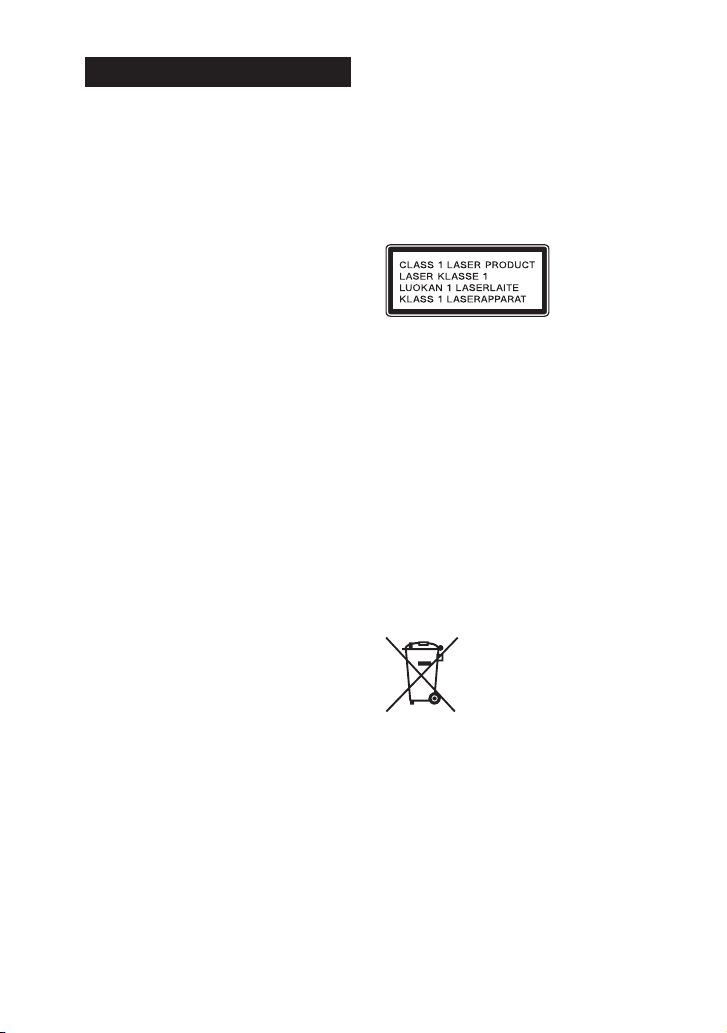
ATTENZIONE
Per ridurre il rischio di incendi, non
coprire le aperture di ventilazione
dell’apparecchio con giornali, tovaglie,
tende e simili.
Non esporre l’apparecchio a sorgenti
di fiamma non protette (ad esempio
candele accese).
Per ridurre il rischio di incendi o scosse
elettriche, non esporre l’apparecchio
a cadute o spruzzi e non collocare
sull’apparecchio stesso oggetti
contenenti liquidi, quali ad esempio
vasi.
Poiché la spina è utilizzata per
scollegare l’apparecchio dalla corrente
di rete, collegare l’apparecchio a
una presa di rete CA facilmente
accessibile. In caso di funzionamento
anomalo dell’apparecchio, scollegare
immediatamente la spina dalla presa
di rete CA.
Non installare l’apparecchio in uno
spazio chiuso, come una libreria o un
mobiletto da incasso.
L’apparecchio non è scollegata dalla
corrente di rete fintanto che rimane
collegata alla presa di rete CA, anche
se l’apparecchio stessa è stata spenta.
Solamente per uso all’interno.
Le seguenti informazioni sono
applicabili esclusivamente agli
apparecchi venduti in Paesi/
regioni conformi al regolamento
EMC.
Questo apparecchio è stato testato
e trovato conforme ai limiti indicati
nel regolamento EMC utilizzando un
cavo di collegamento con lunghezza
inferiore ai 3metri.
AVVERTENZA
Rischio di esplosione se si sostituisce
la pila con una di tipo non corretto.
IT
2
Non esporre le pile o gli apparecchi
con le pile installate a fonti di calore
eccessivo, quali luce solare e fuoco.
AVVERTENZA
L’uso di strumenti ottici con questo
prodotto aumenterà il pericolo di
danno agli occhi.
Per i clienti in Europa
Questo apparecchio è classificato
come prodotto CLASS 1 LASER in
base alle norme IEC 60825-1:2007 e
IEC 60825-1:2014. Questa marcatura
è posta sull’esterno nella parte
posteriore.
Smaltimento delle batterie
(pile e accumulatori) esauste e
delle apparecchiature
elettriche ed elettroniche a
fine vita (applicabile in tutti i
Paesi dell’Unione Europea e
negli altri Paesi con sistema di
raccolta differenziata)
Questo simbolo sul
prodotto, batteria o
imballo indica che il
prodotto non deve essere
considerato come un
normale rifiuto domestico.
Su talune batterie questo simbolo può
essere utilizzato in combinazione con
un simbolo chimico. Il simbolo chimico
del piombo (Pb) è aggiunto se la
batteria contiene più dello 0,004% di
piombo. Assicurandovi che questi
prodotti e le batterie siano smaltiti
correttamente, contribuirete a
prevenire potenziali conseguenze
negative per l’ambiente e per la salute
che potrebbero essere causate dal
Page 89
trattamento inappropriato dei
medesimi prodotti o batterie. Il riciclo
dei materiali aiuterà a preservare le
risorse naturali. Nel caso di prodotti
che per ragioni di sicurezza, prestazioni
o integrità dei dati richiedano una
connessione permanente con una
batteria in essi incorporata, la stessa
dovrà essere sostituita esclusivamente
da personale qualificato. Per
assicurarsi che la batteria sia trattata
correttamente, si prega di consegnare i
prodotti a fine vita in un centro di
raccolta idoneo per il riciclo di
apparecchiature elettriche ed
elettroniche. Per tutte le altre batterie,
si prega di consultare la sezione
relativa alla rimozione sicura della
batteria dal prodotto. Si prega di
consegnare le batterie in un centro di
raccolta idoneo per il riciclo delle
batterie esauste. Per informazioni più
dettagliate sul riciclo di questi prodotti
o batterie, si prega di contattare il
vostro Comune, il servizio di
smaltimento rifiuti ovvero il punto
vendita presso il quale è stato
acquistato il prodotto o la batteria.
Nota per i clienti: le seguenti
informazioni sono applicabili
esclusivamente agli
apparecchi venduti nei paesi in
cui sono in vigore le Direttive
UE
Questo prodotto è stato fabbricato da
o per conto di Sony Corporation.
Importatore UE: Sony Europe Limited.
Richieste all’importatore UE o
relative alla conformità di prodotto
in Europa devono essere indirizzate
al rappresentante autorizzato del
costruttore, Sony Belgium, bijkantoor
van Sony Europe Limited, Da Vincilaan
7-D1 1935 Zaventem, in Belgio.
Con la presente, Sony Corporation
dichiara che questo apparecchio è
conforme alla Direttiva 2014/53/UE.
Il testo completo della dichiarazione
di conformità UE è disponibile al
seguente indirizzo Internet:
http://www.compliance.sony.de/
La validità della marcatura CE è limitata
ai soli Paesi in cui è legalmente in
vigore, principalmente nei Paesi
AEE (Area Economica Europea) e in
Svizzera.
Questa apparecchiatura radio deve
essere utilizzata con la/e versione/i
approvata/e del software che è/
sono indicata/e nella Dichiarazione di
Conformità UE. Il software caricato su
questa apparecchiatura radio risulta
ottemperare ai requisiti essenziali della
Direttiva 2014/53/UE.
Per verificare la versione del software
premere OPTIONS, quindi selezionare
“SYSTEM” – “VERSION” utilizzando
/ e .
Questo Sistema home audio è
destinato all’uso per i seguenti scopi:
• Riproduzione di sorgenti musicali/
video su dischi o dispositivi USB
• Trasferimento di musica su
dispositivi USB
• Ascolto di stazioni radio
• Ascolto dell’audio del televisore
• Riprodurre musica da dispositivi
BLUETOOTH
• Vivere al meglio i momenti di
aggregazione sociale con le funzioni
Party Chain con cavi e Party Chain
wireless
IT
3
Page 90

Avviso su licenze e marchi di
proprietà
• è un marchio di proprietà
di DVD Format/Logo Licensing
Corporation.
• I logo “DVD+RW”, “DVD-RW”,
“DVD+R”, “DVD-R”, “DVD VIDEO” e
“CD” sono marchi di proprietà.
• WALKMAN® e il logo WALKMAN®
sono marchi di proprietà registrati di
Sony Corporation.
• Tecnologia di codifica audio MPEG
Layer-3 e brevetti concessi in licenza
da Fraunhofer IIS e Thomson.
• Windows Media è un marchio di
proprietà registrato o un marchio di
proprietà di Microsoft Corporation
negli Stati Uniti e/o in altri Paesi.
• Questo prodotto è protetto da
alcuni diritti di proprietà intellettuale
di Microsoft Corporation. L’uso o la
distribuzione di questa tecnologia al
di fuori di questo prodotto è vietato
senza la licenza di Microsoft o di
un’affiliata Microsoft autorizzata.
• Questo sistema incorpora Dolby*
Digital.
* Prodotto su licenza di Dolby
Laboratories. Dolby, Dolby Audio e il
simbolo della doppia D sono marchi
di Dolby Laboratories.
• Questo sistema incorpora la
tecnologia High-Definition
Multimedia Interface (HDMI™).
I termini HDMI e HDMI HighDefinition Multimedia Interface
e il logo HDMI sono marchi o
marchi registrati di HDMI Licensing
Administrator, Inc. negli Stati Uniti e
in altri Paesi.
• “BRAVIA” è un marchio di proprietà
di Sony Corporation.
• LDAC™ e il logo LDAC sono marchi
di proprietà di Sony Corporation.
• Il marchio denominato BLUETOOTH®
e i logo sono marchi registrati di
proprietà di Bluetooth SIG, Inc.
e qualsiasi uso di tali marchi da
parte di Sony Corporation è sotto
licenza. Altri marchi di proprietà e
denominazioni commerciali sono
di appartenenza dei rispettivi
proprietari.
• N-Mark è un marchio di proprietà o
un marchio di proprietà registrato di
NFC Forum, Inc. negli Stati Uniti e in
altri Paesi.
• Android, Google Play e il logo
Google Play sono marchi di
proprietà di Google LLC.
• Apple, il logo Apple, iPhone, iPod e
iPod touch sono marchi di proprietà
di Apple Inc., registrati negli Stati
Uniti d’America e in altri Paesi. App
Store è un marchio di servizio di
Apple Inc.
• L’uso dell’adesivo Made for Apple
indica che un accessorio è stato
progettato per essere collegato
specificatamente al prodotto Apple
indicato ed è stato certificato
dallo sviluppatore per soddisfare
gli standard di prestazioni di
Apple. Apple non si assume
alcuna responsabilità in merito al
funzionamento del dispositivo o
alla conformità con gli standard
normativi e di sicurezza.
• IL PRESENTE PRODOTTO È
CONCESSO IN LICENZA AI SENSI
DELLE LICENZE PER ILPORTAFOGLIO
DI BREVETTI MPEG-4 VISUAL
PER L’UTILIZZO PERSONALE
E NON COMMERCIALE DI UN
CONSUMATORE AL FINE DI
(i) CODIFICARE VIDEO IN
CONFORMITÀ ALLO STANDARD
MPEG-4 VISUAL (“VIDEO
MPEG-4”)
E/O
IT
4
Page 91

(ii) LA DECODIFICA DEL VIDEO
MPEG-4 CODIFICATO DA UN
CONSUMATORE IMPEGNATO IN
UN’ATTIVITÀ PERSONALE E NON
COMMERCIALE E/O RICEVUTO
DA UN FORNITORE DI VIDEO
AUTORIZZATO A FORNIRE VIDEO
MPEG-4.
NESSUNA LICENZA VIENE CONCESSA
O SARÀ IMPLICITA PER QUALSIASI
ALTRO UTILIZZO. PER MAGGIORI
INFORMAZIONI, COMPRESE QUELLE
RELATIVE AGLI USI PROMOZIONALI,
INTERNI E COMMERCIALI,
E OTTENERE UNA LICENZA,
CONTATTARE MPEG LA, L.L.C.
HTTP://WWW.MPEGLA.COM
• Tutti gli altri marchi di proprietà
sono dei rispettivi proprietari.
• Nel presente manuale, i marchi ™ e
® non sono specificati.
Informazioni su questo
manuale
••
Le istruzioni in questo manuale
sono per i modelli MHC-V82D e
MHC-V72D. In questo manuale,
a scopo illustrativo è usato
il modello MHC-V82D salvo
indicazione contraria.
••
Il presente manuale illustra
principalmente le operazioni
utilizzando il telecomando, ma le
stesse operazioni possono essere
eseguite utilizzando i comandi
sull’unità aventi nomi identici o
simili.
••
Le icone, come , elencate
all’inizio di ciascuna spiegazione
indicano il tipo di supporto che
può essere utilizzato con la
funzione in questione.
••
Alcune illustrazioni sono
presentate sotto forma di disegni
concettuali, e possono essere
diverse dai prodotti effettivi.
••
Le voci visualizzate sullo schermo
del televisore possono variare a
seconda della zona.
••
L’impostazione predefinita è
sottolineata.
••
Il testo racchiuso tra parentesi
([--]) appare sullo schermo del
televisore, e il testo racchiuso tra
virgolette doppie (“--”) appare sul
display.
IT
5
Page 92

Indice
Informazioni su questo
manuale ................................. 5
Apertura della confezione .....9
Dischi/file riproducibili su
dischi/dispositivi USB ............ 9
Siti Web per dispositivi
compatibili ............................ 11
Guida alle parti e ai
comandi ................................13
Operazioni preliminari
Allacciamento del sistema....18
Inserimento delle pile ...........19
Trasporto dell’unità .............20
Modifica del sistema
colore ...................................20
Esecuzione
dell’impostazione rapida ..... 20
Spegnimento della
dimostrazione .......................21
Riproduzione disco/USB
Riproduzione base ............... 22
Altre operazioni di
riproduzione ........................ 23
Uso del modo di
riproduzione ........................ 26
Restrizioni di riproduzione
del disco (Parental
Control) ................................ 27
Visualizzazione delle
informazioni di un disco e
dispositivo USB .................... 28
IT
6
Uso del menu di
impostazione ....................... 29
Trasferimento USB
Trasferimento musica .......... 33
Cancellazione di file audio o
cartelle sul dispositivo
USB ....................................... 36
Sintonizzatore
Ascolto della radio ............... 37
Connessione BLUETOOTH
Riprodurre musica da un
dispositivo BLUETOOTH ....... 38
Associazione di questo
sistema con un dispositivo
BLUETOOTH .........................38
Ascolto di musica da un
dispositivo BLUETOOTH
associato .............................. 39
Collegamento del sistema
con vari dispositivi
BLUETOOTH (collegamento
di più dispositivi) .................. 40
Il collegamento BLUETOOTH
one touch tramite NFC ..........41
Impostazione dei codec
audio BLUETOOTH ...............42
Impostazione del modo
standby BLUETOOTH ...........42
Attivare o disattivare il
segnale BLUETOOTH ............43
Page 93

Controllo app
Azionamento del sistema
tramite le app “Sony | Music
Center” e “Fiestable” ............ 43
Realizzare e condividere
una classifica di Party
People e ottenere funzioni
bonus (PartyKing)................44
Utilizzo del comando vocale
tramite “Fiestable” ...............45
Creare un’atmosfera di festa
con le luci tramite
“Fiestable” ............................46
Controllo per HDMI
Utilizzo della funzione
Controllo per HDMI ..............46
Gesture Control
Attivazione di riproduzione,
DJ Effect, campionatore e
karaoke ................................48
Controllo del tono della
voce o della sorgente della
musica .................................. 50
Disattivazione dei comandi
sull’unità per un breve
periodo (PartyLock) ..............51
Regolazione audio
Regolazione dell’audio ........ 52
Creazione del proprio
effetto audio ........................ 52
Riproduzione con più
sistemi
Uso della funzione Party
Chain con cavi ...................... 54
Uso della funzione Party
Chain wireless ...................... 56
Ascolto di musica in modo
wireless con due sistemi
(funzione Speaker Add) ....... 58
Karaoke
Cantare insieme: Karaoke .... 59
Ascolto dell’audio di una
chitarra ..................................61
Altre operazioni
Suonare la batteria (Taiko) ... 62
Ascolto della musica con
illuminazione (Party Light/
Speaker Light) ......................64
Uso del timer di
spegnimento .......................64
Utilizzo della Guida vocale ...64
Uso di apparecchio
opzionale ............................. 65
Disattivazione dei comandi
sull’unità (Child Lock) ........... 65
Impostazione della
funzione standby
automatico...........................66
Ascolto della dimostrazione
sonora integrata ..................66
Aggiornamento del
software ...............................66
IT
7
Page 94

Informazioni aggiuntive
Guida alla soluzione dei
problemi .............................. 67
Precauzioni .......................... 78
Caratteristiche tecniche ........81
Elenco codici area Parental
control .................................. 83
Elenco codici lingua .............84
IT
8
Page 95

Apertura della
confezione
••
Questa unità (MHC-V82D o
MHC-V72D) (1)
••
Telecomando (DC 3 V) (1)
••
Pile R03 (DC 1,5 V) (formato AAA)
(2)
••
Antenna a filo FM (1)
••
Cavo di alimentazione CA (1)
••
Adattatore per spina CA* (1)
(in dotazione solo in alcune aree)
* Questo adattatore spina non è
destinato all’uso in Cile, Paraguay e
Uruguay. Utilizzare questo adattatore
spina nei Paesi o nelle regioni in cui è
necessario.
Nota
All’apertura del cartone, l’unità deve
essere maneggiata da due persone. Se
l’unità cade, può causare lesioni personali
e/o danni materiali.
Dischi/file riproducibili
su dischi/dispositivi
USB
Dischi riproducibili
••
DVD VIDEO
••
DVD-R/-RW in formato DVD VIDEO
o modalità video
••
DVD+R/+RW in formato DVD
VIDEO
••
VIDEO CD (Dischi ver. 1.0, 1.1, e 2.0)
••
Super VCD
••
CD-R/-RW/-ROM in formato
VIDEO CD o super VCD
••
AUDIO CD
••
CD-R/-RW in formato AUDIO CD
••
CD-R/-RW/-ROM in formato DATA
1)
CD
contenenti file MP3 (.mp3)
MPEG4 (.mp4/.m4v)
3)4)
, Xvid (.avi)
e conformi alla norma ISO 9660
Livello 1/Livello 2 o Joliet (formato
esteso).
••
DVD-R/-RW/-ROM/+R/+RW in
formato DATA DVD
MP3 (.mp3)
3)4)6)
.m4v)
, Xvid (.avi)
1)
2)3)
contenenti file
, MPEG4 (.mp4/
6)7)
e conformi
a UDF (Universal Disk Format).
File riproducibili su dispositivo
USB
••
Musica:
File MP3 (.mp3)
3)8)
(.wma)
.mp4/.3gp)
••
Video:
File MPEG4 (.mp4/.m4v)
Xvid (.avi)
1)
Non è possibile riprodurre DATA CD/
DATA DVD creati in formato Packet
Write o che non sono stati finalizzati
correttamente.
2)
MP3 (MPEG 1 Audio Layer 3) è un
formato standard definito da ISO/MPEG
per i dati audio compressi. I file MP3
devono essere in formato MPEG 1 Audio
Layer-3. I file audio MP3 PRO possono
essere riprodotti come file MP3.
3)
I file con protezione del copyright
(Digital Rights Management, gestione
dei diritti digitali) non possono essere
riprodotti dal sistema.
4)
I file MPEG4 devono essere registrati
in formato MP4. I codec video e codec
audio supportati sono i seguenti:
— Codec video: MPEG4 profilo semplice
(AVC non è supportato.)
— Codec audio: AAC-LC (HE-AAC non è
supportato.)
5)
Un formato logico di file e cartelle
sui CD-ROM, definito dall’ISO
(Organizzazione internazionale per la
normazione).
2)3)
, file WMA
, file AAC (.m4a/
3)9)
, file WAV (.wav)
6)7)
3)4)6)
3)
, file
2)3)
,
5)
IT
9
Page 96

6)
I file video di dimensioni superiori a
720(larghezza) × 576 (altezza) pixel o
con un elevato rapporto larghezzaaltezza non possono essere riprodotti.
7)
I file Xvid con una durata superiore
a 2 ore o file che derivano dalla
combinazione di due o più Xvid file non
possono essere riprodotti.
8)
I file WMA in formato WMA DRM, WMA
Lossless o WMA PRO non possono
essere riprodotti.
9)
I file AAC in formato AAC DRM e AAC
Lossless o codificati a 96 kHz non
possono essere riprodotti.
Nota
••
Il sistema cercherà di riprodurre
eventuali dati con le estensioni di cui
sopra anche se non sono nel formato
supportato. La riproduzione di tali
dati può generare un rumore forte
che potrebbe danneggiare il sistema
diffusori.
••
Non è possibile riprodurre i seguenti
dischi/file:
— DVD-R/-RW compatibili con CPRM
(protezione dei contenuti su supporti
scrivibili) registrati con programmi
Copy Once
— Un disco di forma non standard (ad
es. a cuore, quadrato, stella)
— Un disco con nastro adesivo, carta o
sticker incollati sopra
— File criptati o protetti da password.
Note su CD-R/-RW e DVD-R/
-RW/+R/+RW
••
In alcuni casi, può non essere
possibile riprodurre un CD-R/-RW
e DVD-R/-RW/+R/+RW su questo
sistema a causa della qualità di
registrazione o delle condizioni
fisiche del disco, oppure delle
caratteristiche del dispositivo
di registrazione e del software
di creazione. Per ulteriori
informazioni, consultare le
istruzioni per l’uso del dispositivo
di registrazione.
••
Alcune funzioni di riproduzione
potrebbero non funzionare con
alcuni DVD+R/+RW, anche se sono
stati correttamente finalizzati. In
tal caso, visualizzare il disco con la
riproduzione normale.
Note sui dischi
••
Questo prodotto è stato
progettato per la riproduzione di
dischi conformi allo standard del
(CD) Compact Disc.
••
I DualDisc e alcuni dischi musicali
codificati con tecnologie di
protezione del copyright non
sono conformi allo standard CD.
Pertanto, tali dischi potrebbero
non essere compatibili con questo
prodotto.
Nota sui dischi multisessione
Questo sistema può riprodurre
sessioni continue su un disco
quando sono registrate nello stesso
formato della prima sessione.
Tuttavia, la riproduzione non è
garantita.
Nota sule operazioni di
riproduzione di DVD VIDEO e
VIDEO CD
Alcune operazioni di riproduzione
per un DVD VIDEO o VIDEO CD
potrebbero essere intenzionalmente
limitate dai produttori di software.
Pertanto, alcune funzioni di
riproduzione potrebbero non essere
disponibili. Assicurarsi di leggere le
istruzioni per l’uso del DVD VIDEO o
VIDEO CD.
10
IT
Page 97

Note sui file riproducibili
••
L’avvio della riproduzione
potrebbe richiedere più tempo
quando:
•—
un DATA CD/DATA DVD/
dispositivo USB è registrato
con una struttura ad albero
complicata.
•—
sono appena stati riprodotti i
file audio o file video in un’altra
cartella.
•—
sono presenti molte cartelle o
file nel dispositivo USB.
••
Il sistema può riprodurre un DATA
CD/DATA DVD o un dispositivo
USB nelle seguenti condizioni:
•—
a un livello sino a 8 cartelle
•—
fino a 300 cartelle
•—
fino a 999 file in un disco
•—
fino 2.000 file in un dispositivo
USB
•—
fino a 650 file in una cartella
Questi numeri possono variare a
seconda della configurazione del
file o cartella.
••
Le cartelle senza file audio o file
video vengono saltate.
••
I file trasferiti da un dispositivo
come un computer potrebbero
non essere riprodotti nell’ordine in
cui sono stati trasferiti.
••
L’ordine di riproduzione potrebbe
non essere applicabile a seconda
del software utilizzato per creare il
file audio o file video.
••
La compatibilità con tutti i
software di codifica/scrittura dei
formati supportati, dispositivi
di registrazione e supporti di
registrazione non può essere
garantita.
••
A seconda del file Xvid, l’immagine
potrebbe essere poco chiara
oppure l’audio potrebbe saltare.
Note sui dispositivi USB
••
Questo sistema non garantisce
il funzionamento con tutti i
dispositivi USB.
••
Non collegare il sistema e il
dispositivo USB con un mozzo
USB.
••
Con alcuni dispositivi USB
potrebbe verificarsi un ritardo
prima che il sistema esegua
un’operazione.
••
L’ordine di riproduzione per
il sistema può essere diverso
dall’ordine di riproduzione del
dispositivo USB collegato.
••
Prima di utilizzare un dispositivo
USB, assicurarsi che su di esso non
vi siano file contenenti virus.
Siti Web per dispositivi
compatibili
Consultare i siti Web sotto riportati
per le informazioni sui dispositivi
USB e BLUETOOTH compatibili.
Per i clienti nelle Americhe:
<https://www.sony.com/am/
support>
Per i clienti in Europa:
<https://www.sony.eu/support>
Per i clienti in altri pesei/regioni:
<https://www.sony-asia.com/
support>
11
IT
Page 98

Modelli iPhone/iPod compatibili
Il sistema è compatibile con iOS
versione 10.0 o successiva.
I modelli iPhone/iPod compatibili
sono i seguenti. Aggiornare il
proprio iPhone/iPod con il software
più recente prima di utilizzare il
sistema.
••
iPhone X
••
iPhone 8 Plus
••
iPhone 8
••
iPhone 7 Plus
••
iPhone 7
••
iPhone SE
••
iPhone 6s Plus
••
iPhone 6s
••
iPhone 6 Plus
••
iPhone 6
••
iPhone 5s
••
iPod touch (6ª generazione)
12
IT
Page 99
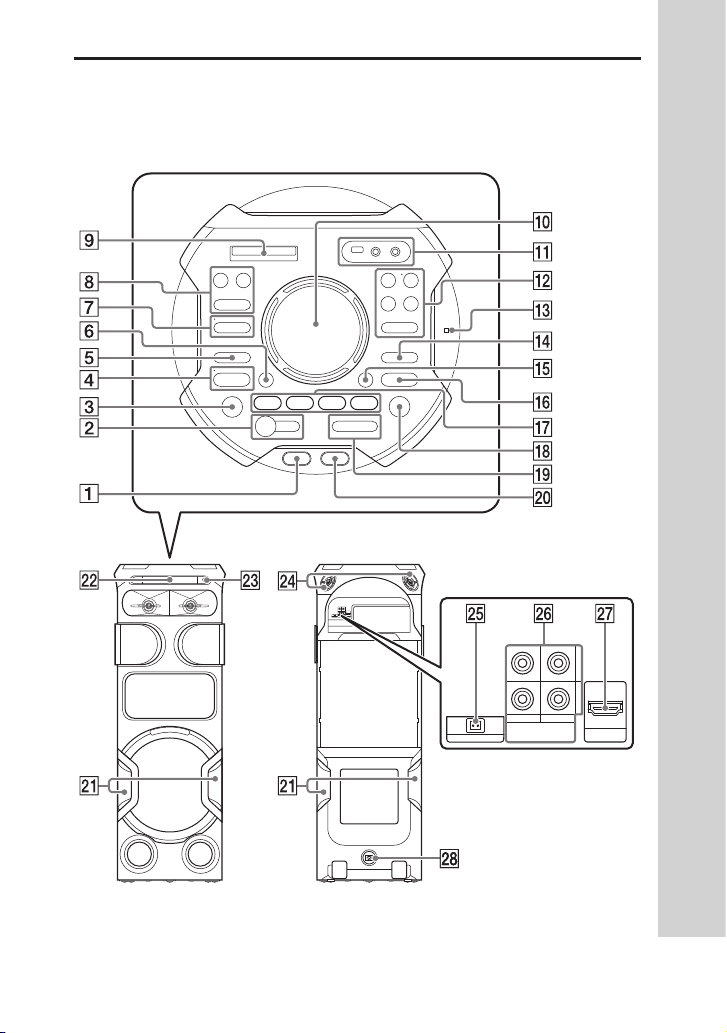
Guida alle parti e ai comandi
Unità
Sopra
Anteriore Parte posteriore
13
IT
Page 100

(accensione)
Premerlo per accendere il
sistema o impostarlo in modo
standby.
(riproduzione)
(pagina22, 40, 66)
(arresto) (pagina 22,
25, 34, 36, 66)
FUNCTION (pagina 19,
22, 37, 38, 39,
65)
Indicatore BLUETOOTH
(pagina38)
BLUETOOTH (pagina 40,
56, 58)
PAIRING (pagina 38)
FIESTA (pagina52)
GESTURE ON/OFF
(pagina48, 50)
Indicatore MEGA BASS
(pagina52)
MEGA BASS (pagina 52)
WIRELESS PARTY CHAIN
(pagina56, 57)
PARTY LIGHT (pagina64)
PARTY CHAIN (pagina55)
Display
Sensore di GESTURE
CONTROL (pagina 48,
49, 62)
IT
14
Coperchio USB/MIC
(pagina34, 59, 61)
(USB) (REC/PLAY)
Porta
(pagina22, 34)
Jack MIC1 (pagina59)
Jack MIC2/GUITAR jack
(pagina59, 61)
VOICE CHANGER
(pagina60)
Indicatore GUITAR
(pagina59, 61)
GUITAR (pagina 59, 61)
VOCAL FADER (pagina60)
MIC/GUITAR LEVEL +/–
(pagina59, 61)
MIC ECHO (pagina59)
(N-Mark) (pagina 41)
(cartella) +/– (pagina22)
SOUND FIELD (pagina52)
VOLUME +/–
Regolare il volume.
PLAYBACK (pagina 48)
DJ (pagina 48)
SAMPLER (pagina 48)
KARAOKE (pagina 48)
(apri/chiudi) (pagina22)
 Loading...