

Page 1
Mājas audio sistēma
Lietošanas instrukcijas
Darba sākšana
Diska/USB atskaņošana
USB pārsūtīšana
uztvērējs
BLUETOOTH
Skaņas regulēšana
Citas darbības
Papildinformācija
MHC-V50D
Page 2
BRĪDINĀJUMS
Lai samazinātu aizdegšanās risku,
nenosedziet iekārtas ventilācijas atveri
ar avīzi, galdautu, aizkariem vai citiem
priekšmetiem.
Nepakļaujiet iekārtu atklātas liesmas
avotu (piemēram, aizdegtas sveces)
iedarbībai.
Lai mazinātu aizdegšanās vai elektrošoka
risku, nepakļaujiet šo ierīci pilienu vai
šļakatu iedarbībai, kā arī nenovietojiet
uz tās priekšmetus, kuros ir šķidrums,
piemēram, vāzes.
Tā kā iekārtas atvienošanai no
elektroenerģijas tīkla tiek izmantota
galvenā kontaktdakša, pievienojiet ierīci
viegli pieejamai maiņstrāvas rozetei.
Ja iekārtas darbībā ievērojat kaut ko
neparastu, galveno kontaktdakšu
nekavējoties atvienojiet no maiņstrāvas
rozetes.
Neuzstādiet iekārtu norobežotā vietā,
piemēram, grāmatplauktā vai iebūvētā
skapītī.
Nepakļaujiet baterijas/akumulatorus
vai ierīces ar ievietotām baterijām/
akumulatoriem pārmērīgam karstumam,
piemēram, saules
staru vai uguns iedarbībai.
Kamēr iekārta ir pievienota maiņstrāvas
rozetei, tā no elektroenerģijas tīkla netiek
atvienota pat tad, ja ir izslēgta.
Izmantojiet tikai iekštelpās.
Produktam ar CE marķējumu
CE marķējums ir derīgs tikai valstīs,
kur tā lietošana ir noteikta ar likumu.
Galvenokārt tās ir EEZ (Eiropas
Ekonomiskās zonas) valstis.
PIESARDZĪBAS PASĀKUMI
Optisko instrumentu izmantošana ar šo
izstrādājumu palielina bīstamību acīm.
Šī ierīce ir klasificēta kā 1.KLASES LĀZERA
produkts atbilstīgi IEC60825-1:2007. Šī
atzīme atrodas uz aizmugures paneļa.
Eiropas klientiem
Atbrīvošanās no nolietotām
baterijām/akumulatoriem,
kā arī elektriskām un
elektroniskām iekārtām
(attiecas uz Eiropas Savienību
un citām Eiropas valstīm ar
atsevišķu savākšanas sistēmu)
Šis apzīmējums uz produkta,
baterijas/akumulatora vai
iepakojuma norāda,
ka ar šo izstrādājumu un
baterijām/akumulatoriem
nedrīkst rīkoties kā ar
mājsaimniecības atkritumiem. Noteiktām
baterijām/akumulatoriem šis
apzīmējums, iespējams, tiek izmantots
kopā ar kādu ķīmisko simbolu.
Dzīvsudraba (Hg) vai svina (Pb) ķīmiskais
simbols tiek pievienots, ja baterijā/
akumulatorā ir vairāk par 0,0005%
dzīvsudraba vai 0,004% svina. Nodrošinot
pareizu atbrīvošanos no šiem
izstrādājumiem un baterijām/
akumulatoriem, palīdzēsit nepieļaut
iespējamo negatīvo ietekmi uz vidi un
cilvēku veselību, ko varētu izraisīt
neatbilstoša šādu atkritumu apstrāde.
Materiālu pārstrāde palīdzēs taupīt dabas
resursus.
LV
2
Page 3
Ja drošības, veiktspējas vai datu
integritātes iemeslu dēļ iekārtai
nepieciešams pastāvīgs savienojums
ar iebūvētu bateriju/akumulatoru, šādu
bateriju/akumulatoru drīkst nomainīt
tikai kvalificēts servisa speciālists. Lai
nodrošinātu pareizu šādas baterijas/
akumulatora, kā arī elektriskās vai
elektroniskās iekārtas apstrādi,
beidzoties izstrādājuma kalpošanas
laikam, nododiet šos izstrādājumus
atbilstošā savākšanas vietā elektrisko
un elektronisko iekārtu pārstrādei. Visu
pārējo bateriju/akumulatoru gadījumā
skatiet sadaļu par to, kā no izstrādājuma
droši izņemt bateriju/akumulatoru.
Bateriju/akumulatoru nododiet atbilstošā
savākšanas vietā izlietoto bateriju/
akumulatoru pārstrādei.
Lai iegūtu papildinformāciju par šī
izstrādājuma vai baterijas/akumulatora
pārstrādi, sazinieties ar vietējo
pašvaldību, mājsaimniecības atkritumu
apsaimniekotāju vai veikalu, kurā
iegādājāties šo izstrādājumu vai bateriju/
akumulatoru.
Piezīme klientiem: turpmākā
informācija attiecas tikai uz
aprīkojumu, kas pārdots valstī,
kurā ir spēkā ES direktīvas.
Šī izstrādājuma ražotājs ir Sony Corporation,
1-7-1 Konan Minato-ku Tokyo, 108-0075,
Japāna (vai arī ražots šī uzņēmuma vārdā).
Jautājumi saistībā ar izstrādājuma atbilstību
Eiropas Savienības likumdošanai ir jāuzdod
pilnvarotajam pārstāvim Sony Belgium,
bijkantoor van Sony Europe Limited, Da
Vincilaan 7-D1, 1935 Zaventem, Beļģija. Ja
rodas jautājumi par apkopi vai garantiju,
sk. atsevišķos servisa vai garantijas
dokumentos norādītās adreses.
Ar šo Sony Corp. deklarē, ka šī iekārta
atbilst Direktīvas 1999/5/EK būtiskajām
prasībām un citiem saistītajiem
noteikumiem.
Lai iegūtu detalizētu informāciju, lūdzu,
apmeklējiet šo tīmekļa vietni
http://www.compliance.sony.de/
Šī iekārta ir pārbaudīta un atbilst EMS
noteikumu ierobežojumiem, izmantojot
savienojuma kabeli, kas ir īsāks par
3metriem.
Šī mājas audio sistēma ir paredzēta
šādiem mērķiem:
• Mūzikas/video avotu atskaņošana no
diskiem vai USB ierīcēm
• Mūzikas pārsūtīšana uz USB ierīci
• Radio staciju klausīšanās
• TV skaņas klausīšanās
• Mūzikas avotu atskaņošana
BLUETOOTH ierīcēs
• Sarīkojumu baudīšana, izmantojot
funkciju Party Chain
Klientiem Austrālijā un Indijā
Atbrīvošanās no
vecām elektriskām
un elektroniskām
iekārtām (attiecas
uz Eiropas Savienību
un citām Eiropas
valstīm ar atsevišķu
savākšanas sistēmu)
LV
3
Page 4
Klientiem Apvienotajos Arābu
Emirātos
Licence un paziņojums par
autortiesībām
• ir DVD Format/Logo Licensing
Corporation preču zīme.
• “DVD+RW”, “DVD-RW”, “DVD+R”,
“DVD-R”, “DVD VIDEO” un “CD”
logotipi ir preču zīmes.
• WALKMAN® un WALKMAN® logotips
ir Sony Corporation reģistrētas preču
zīmes.
• MPEG Layer-3 audio kodēšanas
tehnoloģiju un patentus licencēja
Fraunhofer IIS un Thomson.
• Windows Media ir Microsoft
Corporation ASV un/vai citās valstīs
reģistrēta preču zīme vai preču zīme.
• Šo produktu aizsargā noteiktas
Microsoft Corporation
intelektuālā īpašuma tiesības.
Šādas tehnoloģijas lietošana vai
izplatīšana ārpus šīs ierīces bez
Microsoft vai pilnvarotas Microsoft
filiāles licences ir aizliegta.
• Šajā sistēmā ir iekļauta tehnoloģija
Dolby* Digital.
* Ražots saskaņā ar Dolby Laboratories
licenci. Dolby, Dolby Audio un dubultā
D simbols ir Dolby Laboratories preču
zīmes.
• Šajā sistēmā ir iekļauta augstas
izšķirtspējas multivides interfeisa
(High-Definition Multimedia
Interface— HDMI™) tehnoloģija.
Termini HDMI un HDMI HighDefinition Multimedia Interface, kā
arī HDMI logotips ir HDMI Licensing
LLC preču zīmes vai ASV un citās
valstīs reģistrētas preču zīmes.
• BRAVIA ir Sony Corporation preču
zīme.
• LDAC™ un LDAC logotips ir Sony
Corporation preču zīmes.
• BLUETOOTH® vārda zīme un logotipi
ir Bluetooth SIG, Inc. reģistrētas
preču zīmes, un Sony Corporation
šīs zīmes izmanto saskaņā ar
licenci. Citas preču zīmes un preču
nosaukumi pieder to attiecīgajiem
īpašniekiem.
• Atzīme N ir NFC Forum, Inc. preču
zīme vai ASV un citās valstīs
reģistrēta preču zīme.
• Android™ ir Google Inc. preču zīme.
• Google Play™ ir Google Inc. preču
zīme.
• Apple, Apple logotips, iPhone un
iPod touch ir Apple Inc. preču zīmes,
kas reģistrētas ASV un citās valstīs.
App Store ir Apple Inc. pakalpojuma
zīme, kas reģistrēta ASV un citās
valstīs.
• “Made for iPod” un “Made for
iPhone” nozīmē, ka elektroniskais
piederums ir izstrādāts, lai attiecīgi
veidotu tiešu savienojumu ar iPod
vai iPhone, un izstrādātājs to ir
sertificējis kā atbilstošu Apple
veiktspējas standartiem. Apple
neatbild par šīs ierīces darbību vai
atbilstību drošības un normatīvajiem
standartiem. Ņemiet vērā, ka šī
piederuma izmantošana kopā
ar iPod vai iPhone var ietekmēt
bezvadu veiktspēju.
LV
4
Page 5

• ŠIS PRODUKTS IR LICENCĒTS
SASKAŅĀ AR MPEG-4 VISUAL
PATENTU PORTFEĻA LICENCI
PATĒRĒTĀJA PERSONISKAI UN
NEKOMERCIĀLAI LIETOŠANAI, LAI
(i) ATBILSTOŠI STANDARTAM
MPEG-4 VISUAL (MPEG-4 VIDEO)
KODĒTU VIDEO
UN/VAI
(ii) DEKODĒTU MPEG-4 VIDEO,
KO IR KODĒJIS PATĒRĒTĀJS,
VEICOT PERSONISKAS UN
NEKOMERCIĀLAS DARBĪBAS,
UN/VAI KAS TIKA IEGŪTS NO
VIDEO PAKALPOJUMU SNIEDZĒJA,
KURŠ IR LICENCĒTS MPEG-4
VIDEO NODROŠINĀŠANAI.
NEKĀDAI CITAI LIETOŠANAI
LICENCE NETIEK PIEŠĶIRTA UN NAV
PIEDOMĀJAMA. PAPILDINFORMĀCIJU,
ARĪ TO, KAS SAISTĪTA AR
REKLAMĒŠANU, LIETOŠANU IEKŠĒJĀM
VAJADZĪBĀM, KOMERCLIETOŠANU UN
LICENCĒŠANU, VAR IEGŪT NO MPEG
LA, L.L.C.
HTTP://WWW.MPEGLA.COM
• Visas pārējās preču zīmes ir to
atbilstošo īpašnieku preču zīmes.
• Šajā rokasgrāmatā zīmes ™ un ® nav
norādītas.
Par šo rokasgrāmatu
••
Šajā rokasgrāmatā galvenokārt
izskaidrotas darbības, lietojot
tālvadības pulti, bet šī darbības
var veikt, arī izmantojot iekārtas
skārienpaneļa taustiņus, kuriem ir
tādi paši vai līdzīgi nosaukumi.
••
Katra skaidrojuma augšdaļā
uzskaitītās ikonas, piemēram,
, norāda, kāda veida datu
nesējus var izmantot ar funkciju,
kas tiek paskaidrota.
••
Daži attēli ir konceptuāli zīmējumi,
kas var atšķirties no faktiskā
izstrādājuma.
••
TV ekrānā redzamie elementi var
atšķirties atkarībā no apgabala.
••
Noklusējuma iestatījums ir
pasvītrots.
••
Kvadrātiekavās iekļautais teksts
([--]) tiek rādīts TV ekrānā, bet
pēdiņās iekļautais teksts (“--”)
un teksts bez pēdiņām tiek rādīts
displejā.
LV
5
Page 6

Saturs
Par šo rokasgrāmatu .............. 5
Izpakošana ............................. 8
Atskaņojami diski vai faili
diskos/USB ierīcē ................... 8
Saderīgo ierīču tīmekļa
vietnes .................................. 11
Daļu un vadības elementu
rādītājs ..................................12
Darba sākšana
Droša sistēmas
savienošana .......................... 17
Demonstrācijas
deaktivizēšana ......................18
Bateriju ievietošana ..............19
TV pievienošana ..................20
Krāsu sistēmas maiņa .......... 22
Ātrā iestatīšana .................... 22
Displeja režīma mainīšana ... 23
Diska/USB atskaņošana
Pirms USB ierīces
lietošanas ............................. 23
Atskaņošanas
pamatdarbības .................... 23
Citas atskaņošanas
darbības ............................... 24
Atskaņošanas režīma
izmantošana ........................ 27
Diska atskaņošanas
ierobežošana (vecāku
kontrole) ...............................28
LV
6
Diska un USB ierīces
informācijas skatīšana ......... 29
Iestatīšanas izvēlnes
izmantošana ........................ 30
USB pārsūtīšana
Pirms USB ierīces
lietošanas .............................34
Mūzikas pārsūtīšana ............ 34
Uztvērējs
Radio klausīšanās ................ 37
BLUETOOTH
Par BLUETOOTH bezvadu
tehnoloģiju ..........................38
Šīs sistēmas un BLUETOOTH
ierīces savienošana pārī .........39
Mūzikas klausīšanās
BLUETOOTH ierīcē ................ 40
BLUETOOTH savienojuma
izveide ar vienu skārienu,
izmantojot NFC .....................41
BLUETOOTH audio kodeku
iestatīšana............................42
BLUETOOTH gaidstāves
režīma iestatīšana ................ 42
BLUETOOTH signāla
ieslēgšana un izslēgšana .....43
Sistēmas vadīšana,
izmantojot viedtālruni vai
planšetdatoru (SongPal) ...... 43
Rīkojiet nevaldāmas
ballītes ar lietotni Fiestable! ...44
Page 7

Skaņas regulēšana
Skaņas regulēšana ............... 45
Virtuālā futbola režīma
izvēlēšanās ..........................45
Sava skaņas efekta izveide ...45
Ballītes gaisotnes
radīšana (DJ Effect) ...............46
Citas darbības
Funkcijas Control for
HDMI izmantošana .............. 47
Funkcijas Party Chain
izmantošana ........................ 49
Dziedāšana līdzi: karaoke .... 52
Ģitāras radīta skaņa ............. 53
Mūzikas klausīšanās ar
funkcijām Party Light
and Speaker Light ................ 53
Miega taimera izmantošana ...54
Balss norāžu izmantošana ... 54
Papildu aprīkojuma
izmantošana ........................ 54
Iekārtas skārienpaneļa
deaktivizēšana (bērnu
bloķēšana) ...........................55
Automātiskās gaidstāves
funkcijas iestatīšana ............55
Programmatūras
atjaunināšana ...................... 55
Papildinformācija
Problēmu novēršana ...........56
Piesardzības pasākumi ........66
Specifikācija ......................... 68
Valodas kodu saraksts ......... 70
LV
7
Page 8

Izpakošana
••
Šī iekārta (MHC-V50D) (1)
••
Tālvadības pults (1)
••
R03 (AAA lieluma) baterijas (2)
••
FM pievada antena (1)
••
Maiņstrāvas barošanas vads
(elektroenerģijas tīkla pievads, 1)
••
Maiņstrāvas kontaktdakšas
adapteris* (1; tiek nodrošināts tikai
noteiktos apgabalos)
* Šis kontaktdakšas adapteris nav
paredzēts lietošanai Čīlē, Paragvajā
un Urugvajā. Kontaktdakšas adapteri
izmantojiet tajās valstīs, kurās tas ir
nepieciešams.
Piezīme
Atverot iepakojumu, iekārta noteikti
jāizceļ diviem cilvēkiem. Nometot iekārtu,
iespējama fiziska savainošanās un/vai
īpašuma sabojāšana.
Atskaņojami diski vai
faili diskos/USB ierīcē
Atskaņojami diski
••
DVD VIDEO
••
DVD-R/DVD-RW formātā DVD VIDEO
vai video režīmā
••
DVD+R/DVD+RW formātā DVD
VIDEO
••
Video CD (vers. 1.0, 1.1 un 2.0 diski)
••
Super VCD
••
CD-R/CD-RW/CD-ROM formātā
VIDEO CD vai super VCD formātā
••
AUDIO CD
••
CD-R/CD-RW formātā AUDIO CD
Atskaņojami faili USB ierīcē
••
Mūzika:
MP3 faili (.mp3)*1*2, WMA faili
(.wma)*2, AAC faili (.m4a/.mp4/
.3gp)*2, WAV faili (.wav)*
••
Video:
MPEG4 faili (.mp4/.m4v)*2*3, Xvid
faili (.avi)
Piezīme
••
Diskiem ir jābūt šādā formātā:
— CD-ROM/-R/-RW formātā DATA CD
satur MP3*1*2, MPEG4*2*3 un Xvid
failus un atbilst standarta ISO 9660*4
1.līmenim/2.līmenim vai Joliet
(paplašinātais formāts).
— DVD-ROM/-R/-RW/+R/+RW formātā
DATA DVD satur MP3*1*2, MPEG4*2*3 un
Xvid failus un atbilst UDF (universālā
diska formāts).
••
Sistēma mēģinās atskaņot jebkurus datus
ar iepriekš norādītajiem paplašinājumiem
pat tad, ja tie nav atbalstītā formātā.
Atskaņojot šādus datus, iespējama skaļa
trokšņa ģenerēšana, kas var sabojāt
skaļruņu sistēmu.
*1 MP3 (MPEG1 Audio Layer3) ir ISO/MPEG
definēts standarta formāts saspiestiem
audio datiem. MP3 failiem jābūt formātā
MPEG1 Audio Layer3.
*2 Sistēma nevar atskaņot failus ar
autortiesību aizsardzību (digitālā satura
tiesību pārvaldību).
*3 MPEG4 failiem jābūt ierakstītiem MP4
failu formātā. Atbalstītais video un audio
kodeks ir šāds:
— Video kodeks: MPEG4 vienkāršais
profils (AVC netiek atbalstīts)
— Audio kodeks: AAC-LC (HE-AAC
netiek atbalstīts)
*4 CD-ROM diskos glabātu failu un
mapju loģisks formāts, ko nosaka
ISO (Starptautiskā standartizācijas
organizācija).
2
Atskaņojami faili diskos
••
Mūzika:
MP3 faili (.mp3)*1*
••
Video:
MPEG4 faili (.mp4/.m4v)*2*3, Xvid
faili (.avi)
LV
8
2
Page 9

Diski/faili, kurus nevar atskaņot
••
Nevar atskaņot šādus diskus
•—
BDs (Blu-ray diski)
•—
CD-ROM diski, kas ierakstīti PHOTO
CD formātā
•—
CD-Extra datu daļa vai jauktu
režīmu CD*
•—
CD Graphics disks
•—
Super Audio CD
•—
DVD audio
•—
DATA CD/DATA DVD disks, kas
izveidots Packet Write formātā
•—
DVD-RAM
•—
DATA CD/DATA DVD disks, kurš nav
pareizi pabeigts
•—
CPRM (datu nesēju satura
aizsardzības sistēma), kas saderīgs
ar vienreizējas ierakstīšanas (CopyOnce) programmās ierakstītu
DVD-R/-RW
•—
Nestandarta formas (piemēram,
sirsniņa, kvadrāts, zvaigzne) disks
•—
Disks, kuram ir pielīmēta līmlente,
papīrs vai uzlīme
••
Nevar atskaņot šādus failus
•—
Video faili, kuru attēls ir lielāks par
720 (platums)×576 (augstums)
pikseļiem.
•—
Video faili ar lielu platuma/
augstuma attiecību.
•—
WMA fails WMA DRM, WMA
Lossless, vai WMA PRO formātā.
•—
AAC fails AAC DRM vai AAC
Lossless formātā.
•—
AAC faili, kas ir kodēti ar 96kHz
iztveršanas frekvenci.
•—
Faili, kas ir šifrēti vai aizsargāti ar
parolēm.
•—
Faili ar DRM (digitālo tiesību
satura pārvaldība) autortiesību
aizsardzību.
•—
Daži Xvid faili, kas ir ilgāki par
2stundām.
••
MP3 PRO audio failus var atskaņot kā
MP3 failus.
••
Sistēma var neatskaņot Xvid failus, ja
tie ir vairāku Xvid failu apvienojums.
* Jauktu režīmu CD: šajā formātā dati
tiek rakstīti pirmajā sesijas ierakstā, bet
audio (AUDIO CD dati) tiek rakstīti otrajā
un nākamajos sesijas ierakstos.
Piezīmes par CD-R/-RW un
DVD-R/-RW/+R/+RW
••
Dažos gadījumos CD-R/-RW un
DVD-R/-RW/+R/+RW nevar atskaņot
šajā sistēmā diska ieraksta kvalitātes
vai fiziskā stāvokļa dēļ vai arī tādēļ,
ka neatbilst ierakstīšanas ierīces
un autorēšanas programmatūras
raksturlielumi. Papildinformāciju
skatiet ierakstīšanas ierīces
lietošanas instrukcijās.
••
Dažas atskaņošanas funkcijas ar
dažiem DVD+Rs/+RW diskiem var
nedarboties pat tad, ja diski ir pareizi
pabeigti. Šādā gadījumā skatiet
disku parastās atskaņošanas režīmā.
Piezīmes par diskiem
••
Šī ierīce ir paredzēta tādu
disku atskaņošanai, kas atbilst
kompaktdisku (Compact Disc— CD)
standartam.
••
DualDisc un daži mūzikas diski,
kas kodēti, izmantojot autortiesību
aizsardzības tehnoloģijas, neatbilst
kompaktdisku (CD) standartam.
Tāpēc šie diski var nebūt saderīgi ar
šo produktu.
Piezīme par vairāksesiju diskiem
Šī sistēma var atskaņot
nepārtrauktas diskā ierakstītas
sesijas, ja tās ir ierakstītas tādā pašā
formātā, kādā ir ierakstīta pirmā
sesija. Tomēr atskaņošana netiek
garantēta.
LV
9
Page 10

Piezīme par DVD VIDEO un
VIDEO CD atskaņošanas
darbībām
Dažas DVD VIDEO vai VIDEO
CD atskaņošanas darbības
programmatūras ražotāji var
ierobežot ar nolūku. Tāpēc dažas
atskaņošanas iespējas var nebūt
pieejamas. Noteikti izlasiet DVD
VIDEO vai VIDEO CD lietošanas
instrukcijas.
Piezīmes par atskaņojamajiem
failiem
••
Atskaņošanas uzsākšanai var būt
nepieciešams ilgāks laiks, ja:
•—
DATA CD/DATA DVD/USB ierīces
saturs ierakstīts, izmantojot
sarežģītu kokveida struktūru;
•—
ja tikko tika atskaņoti citā mapē
esoši audio faili vai video faili.
••
Sistēma var atskaņot DATA CD/DATA
DVD diskā vai USB ierīcē esošos
failus šādos gadījumos:
•—
dziļums līdz 8mapēm;
•—
līdz 300mapēm;
•—
līdz 999 failiem atsevišķā diskā;
•—
līdz 2000 failiem USB ierīcē;
•—
līdz 650 failiem atsevišķā mapē.
Šis skaits var mainīties atkarībā no
failu un mapju konfigurācijas.
••
Mapes, kurās nav audio failu vai
video failu, tiek izlaistas.
••
Faili, kas ir pārsūtīti ar kādu ierīci,
piemēram, datoru, iespējams, netiks
atskaņoti to pārsūtīšanas secībā.
••
Atkarībā no programmatūras, kas
izmantota audio faila vai video faila
izveidei, atskaņošanas secība var
nedarboties.
••
Nevar nodrošināt saderību ar
atbalstīto formātu kodēšanas/
rakstīšanas programmatūru,
ierakstīšanas ierīcēm un
ierakstīšanas datu nesējiem.
••
Atkarībā no Xvid faila, iespējams,
attēls nebūs skaidrs vai notiks
skaņas izlaišana.
Piezīmes par USB ierīcēm
••
Netiek garantēts, ka sistēma
darbosies ar visām USB ierīcēm.
••
Lai gan USB ierīcēm ir dažādas
sarežģītas funkcijas, sistēmai
pievienoto USB ierīču atskaņojamais
saturs ir tikai mūzikas un video
saturs. Detalizētu informāciju
skatiet savas USB ierīces lietošanas
instrukcijās.
••
Ievietojot USB ierīci, sistēma lasa
visus USB ierīcē esošos failus. Ja USB
ierīcē ir daudz mapju vai failu, var
paiet ilgs laiks, pirms tiks pabeigta
USB ierīces lasīšana.
••
Nesavienojiet sistēmu un USB ierīci,
izmantojot USB centrmezglu.
••
Pievienojot dažas USB ierīces,
iespējama aizkave, pirms šī sistēma
veic kādu darbību.
••
Sistēmas atskaņošanas secība var
atšķirties no pievienotās USB ierīces
atskaņošanas secības.
••
Pirms USB ierīces izmantošanas
pārliecinieties, ka USB ierīcē nav faili
ar vīrusiem.
10
LV
Page 11

Saderīgo ierīču tīmekļa
vietnes
Jaunāko informāciju par
saderīgajām USB un BLUETOOTH
ierīcēm skatiet norādītajās tīmekļa
vietnēs.
Latīņamerikas klientiem:
<http://esupport.sony.com/LA>
Klientiem Eiropā un Krievijā:
<http://www.sony.eu/support>
Klientiem citās valstīs/reģionos:
<http://www.sony-asia.com/
support>
Saderīgie iPhone/iPod modeļi
Saderīgie iPhone/iPod modeļi
ir šādi. Pirms izmantošanas
kopā ar sistēmu atjauniniet savu
iPhone/iPod ierīci ar jaunāko
programmatūru.
Tehnoloģija BLUETOOTH darbojas ar:
••
iPhone7Plus
••
iPhone7
••
iPhoneSE
••
iPhone 6s Plus
••
iPhone 6s
••
iPhone 6 Plus
••
iPhone6
••
iPhone 5s
••
iPhone 5c
••
iPhone5
••
iPhone 4s
••
iPod touch (6.paaudze)
••
iPod touch (5. paaudze)
11
LV
Page 12
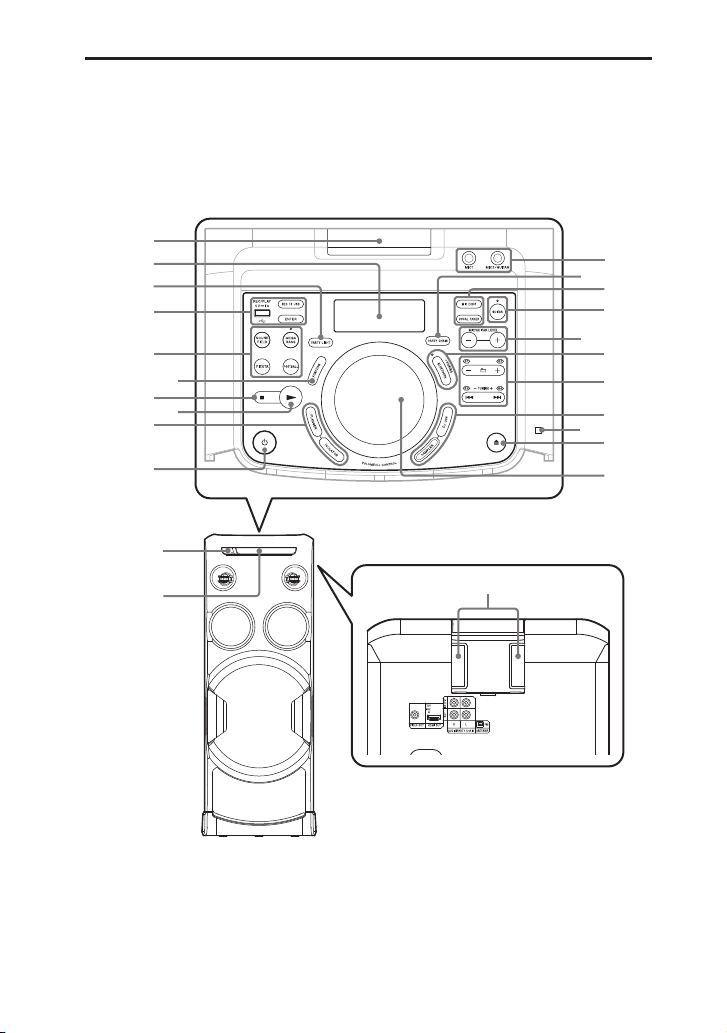
Daļu un vadības elementu rādītājs
Taustiņus uz iekārtas var bloķēt, izņemot (jauda), lai novērstu to nejaušu
nospiešanu (55. lpp.).
Iekārta
Augšpuse
Priekšpuse
Aizmugure
12
LV
Page 13

• (jauda) poga
Nospiediet, lai ieslēgtu sistēmu vai
pārslēgtu to gaidstāves režīmā.
FLANGER taustiņš (46.lpp.)
ISOLATOR taustiņš (46.lpp.)
• (atskaņot) taustiņš
Pieskarieties, lai sāktu atskaņošanu.
Pieskarieties un turiet ilgāk
nekā 2sekundes; tiks atskaņota
iebūvētā skaņas demonstrācija.
Pieskarieties , lai apturētu
demonstrāciju.
• (apturēt) taustiņš
— Pieskarieties, lai apturētu
atskaņošanu. Pieskaroties
divreiz, var atsākt atskaņošanu.
— Pieskarieties, lai mūzikas
pārsūtīšanas laikā apturētu
pārsūtīšanu.
— Pieskarieties, lai pārtrauktu
iebūvēto skaņas demonstrāciju.
FUNCTION taustiņš
Pieskarieties, lai izvēlētos funkciju.
SOUND FIELD taustiņš
(45.lpp.)
MEGA BASS indikators
Iedegas, kad izvēlēts MEGA BASS
skaņas efekts.
MEGA BASS taustiņš (45.lpp.)
FIESTA taustiņš (45.lpp.)
FOOTBALL taustiņš (45.lpp.)
(USB) (REC/PLAY) ports
Izmantojiet, lai pievienotu USB
ierīci.
Šo portu var izmantot gan mūzikas
atskaņošanai, gan pārsūtīšanai.
REC TO USB taustiņš
Pieskarieties, lai pārsūtītu mūziku
uz USB ierīci, kura pievienota
(USB) portam.
ENTER taustiņš
Pieskarieties, lai ievadītu
iestatījumus.
PARTY LIGHT taustiņš
(23., 53.lpp.)
Displejs
•Party Light (53. lpp.)
Neskatieties tiešā veidā uz vietu,
kas izstaro gaismu, kad ir ieslēgta
funkcija Party Light.
MIC1 ligzda
Izmantojiet, lai pieslēgtu
mikrofonu.
MIC2/GUITAR ligzda
Izmantojiet, lai pieslēgtu
mikrofonu un ģitāru.
PARTY CHAIN taustiņš
(51.lpp.)
MIC ECHO taustiņš
(52.lpp.)
VOCAL FADER taustiņš
(52.lpp.)
GUITAR indikators
Iedegas, kad ieslēgts ģitāras režīms.
GUITAR taustiņš (53.lpp.)
MIC/GUITAR LEVEL +/–
taustiņš (52., 53.lpp.)
BLUETOOTH indikators
(38.lpp.)
13
LV
Page 14
BLUETOOTH taustiņš
Pieskarieties, lai izvēlētos
BLUETOOTH funkciju.
PAIRING taustiņš
Pieskarieties un turiet, lai
aktivizētu BLUETOOTH darbības
laikā aktivizētu BLUETOOTH
savienošanu.
+/– (atlasīt mapi) taustiņš
Pieskarieties, lai datu diskā vai USB
ierīcē atlasītu mapi.
/ (pārvietoties
atpakaļ/pārvietoties uz
priekšu) taustiņš (24.lpp.)
TUNING +/– taustiņš (37.lpp.)
S1, S2, S3, S4 taustiņš
(46.lpp.)
DJ OFF taustiņš (46.lpp.)
SAMPLER taustiņš (46.lpp.)
(N-Mark) (41.lpp.)
• (atvērt/aizvērt) taustiņš
Pieskarieties, lai atvērtu un
aizvērtu disku paliktni.
VOLUME/DJ CONTROL poga
Pagrieziet, lai regulētu skaļumu.
Pagrieziet, lai pielāgotu FLANGER
un ISOLATOR efektu vai arī
pastāvīgi aktivizētu SAMPLER
skaņas efektu (46.lpp.).
* Šo pogu nevar izmantot, lai
regulētu skaļumu, kad ir atlasīts DJ
Effect.
Disku paliktnis
Tālvadības pults sensors
LV
14
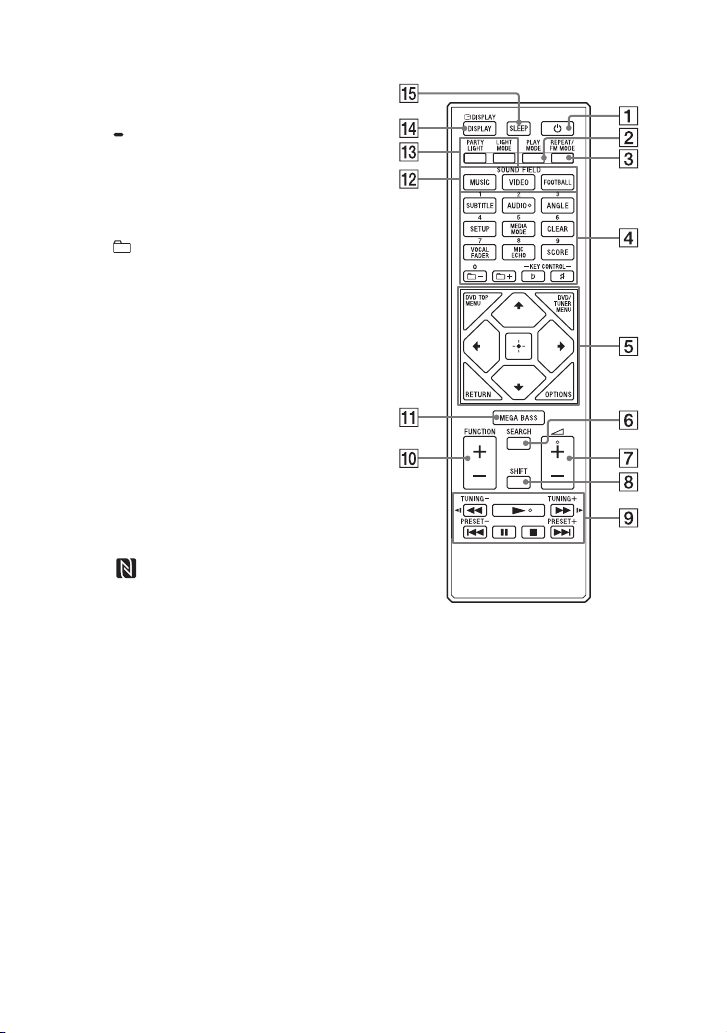
Tālvadība
• (jauda) poga
Nospiediet, lai ieslēgtu sistēmu vai
iestatītu to gaidstāves režīmā.
PLAY MODE poga
(27., 35.lpp.)
REPEAT/FM MODE poga
(28., 37.lpp.)
Ciparu (0 – 9) pogas*1*
2
— Nospiediet, lai pēc vienuma
numura izvēlētos ierakstu,
nodaļu vai failu.
— Nospiediet, lai ievadītu
ciparus vai vērtības.
Page 15

SUBTITLE poga (26.lpp.)
AUDIO*2 poga
(26, 30.lpp.)
ANGLE poga (26.lpp.)
SETUP poga (30.lpp.)
MEDIA MODE poga
(24.lpp.)
Nospiediet, lai datu diskā vai
USB ierīcē izvēlētos atskaņojamo
multivides failu.
CLEAR poga (25.lpp.)
VOCAL FADER poga
(52.lpp.)
MIC ECHO poga (52.lpp.)
SCORE poga (53.lpp.)
+/– (atlasīt mapi) poga
Nospiediet, lai datu diskā vai USB
ierīcē atlasītu mapi.
KEY CONTROL / poga
(52.lpp.)
DVD TOP MENU poga
Nospiediet, lai TV ekrānā skatītu
DVD virsrakstu.
DVD/TUNER MENU poga
(24, 25, 38.lpp.)
RETURN poga (25.lpp.)
OPTIONS poga
Nospiediet, lai atvērtu vai aizvērtu
opciju izvēlni.
/ / / poga
Spiediet, lai izvēlētos izvēlnes
elementus.
(ievadīt) poga
Nospiediet, lai ievadītu/
apstiprinātu iestatījumus.
SEARCH poga (24., 25.lpp.)
• (skaļums) +/–*2 poga
Spiediet, lai regulētu skaļumu.
SHIFT*1 poga
Turiet nospiestu, lai aktivizētu
pogas ar sārtu uzrakstu.
•/ (ātri patīt atpakaļ/
ātri patīt uz priekšu) poga
(25.lpp.)
/ (lēni patīt atpakaļ/lēni
patīt uz priekšu) poga (25.lpp.)
TUNING+/– poga (37.lpp.)
(atskaņot)*2 poga
Nospiediet, lai sāktu atskaņošanu.
/ (pārvietoties
atpakaļ/pārvietoties uz
priekšu) poga (24.lpp.)
PRESET+/– poga (38.lpp.)
(pauze) poga
Nospiediet, lai pauzētu
atskaņošanu. Lai atsāktu
atskaņošanu, nospiediet .
•(apturēt) poga
— Nospiediet, lai apturētu
atskaņošanu. Nospiežot
divreiz, atskaņošanas
atsākšanu var atcelt.
— Nospiediet, lai mūzikas
pārsūtīšanas laikā apturētu
pārsūtīšanu.
— Nospiediet, lai pārtrauktu
iebūvēto skaņas
demonstrāciju.
15
LV
Page 16

FUNCTION +/– poga
Nospiediet, lai izvēlētos funkciju.
MEGA BASS poga (45.lpp.)
SOUND FIELD pogas
MUSIC (45.lpp.),
VIDEO (45.lpp.),
FOOTBALL (45.lpp.)
PARTY LIGHT poga
(23., 53.lpp.)
LIGHT MODE poga
(53.lpp.)
DISPLAY poga (18., 23.,
30., 37., 39.lpp.)
Nospiediet, lai mainītu displejā
redzamo informāciju.
DISPLAY*1 poga
(29.lpp.)
Nospiediet, lai skatītu vai paslēptu
ekrāna displeju.
SLEEP poga (54.lpp.)
*1 Šī poga ir sārtā krāsā. Lai lietotu šo
pogu, nospiediet un turiet pogu SHIFT
(), pēc tam nospiediet šo pogu.
*2 Ciparu pogai 2/AUDIO, + un ir
sataustāms punktiņš. Lietojot sistēmu,
sataustāmo punktiņu izmantojiet, lai
vieglāk orientētos.
16
LV
Page 17
Darba sākšana
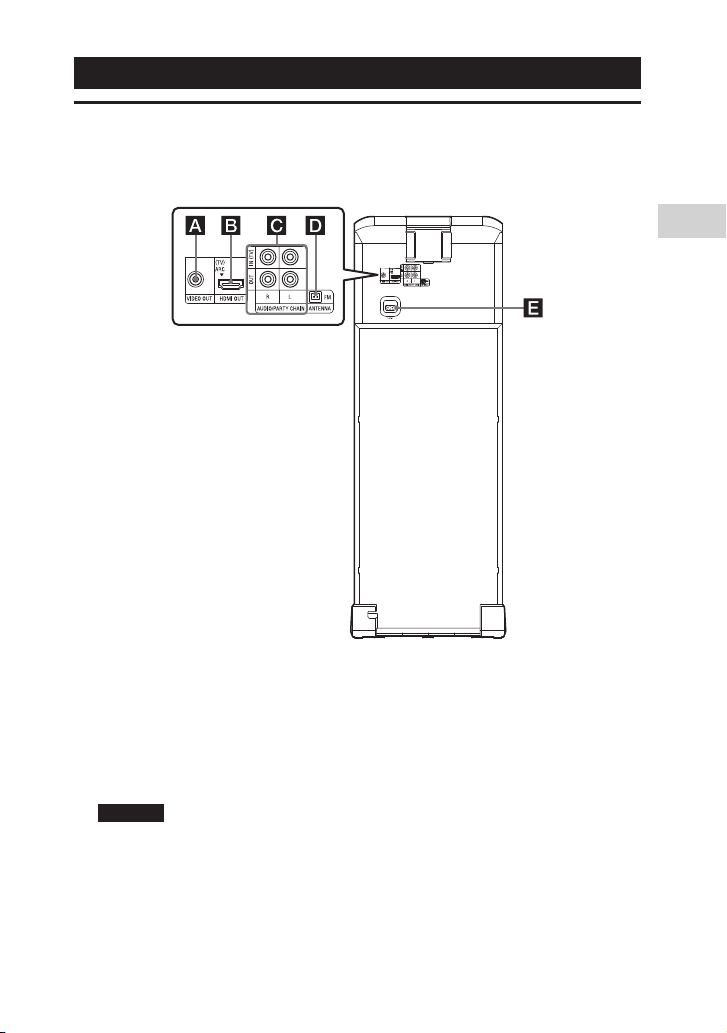
Droša sistēmas savienošana
Iekārta (aizmugure)
Darba sākšana
VIDEO OUT ligzda
Izmantojiet video kabeli
(komplektācijā nav iekļauts),
lai savienotu ar televizora vai
projektora video ieejas ligzdu
(20.lpp.).
Piezīme
Šo sistēmu un TV nesavienojiet ar
videomagnetofona starpniecību.
HDMI OUT (TV) ligzda
Izmantojiet HDMI kabeli
(komplektācijā nav iekļauts),
lai savienotu ar televizora HDMI
ieejas ligzdu (20.lpp.).
17
LV
Page 18
Audio ieejas un izejas ligzdas
Lai izveidotu kādu no
savienojumiem, izmantojiet audio
kabeli (neietilpst komplektācijā), kā
norādīts tālāk:
••
Ligzdas AUDIO/PARTY CHAIN
OUT L/R
•—
Savienojiet ar papildu iekārtu
audio ieejas ligzdām.
•—
Savienojiet ar citu audio
sistēmu, lai lietotu funkciju
Party Chain (49. lpp.).
••
Ligzdas AUDIO/PARTY CHAIN
IN (TV) L/R
•—
Savienojiet ar TV vai audio/
video iekārtu audio izejas
ligzdām. Skaņu izvada šī
sistēma.
•—
Savienojiet ar citu audio
sistēmu, lai lietotu funkciju
Party Chain (49. lpp.).
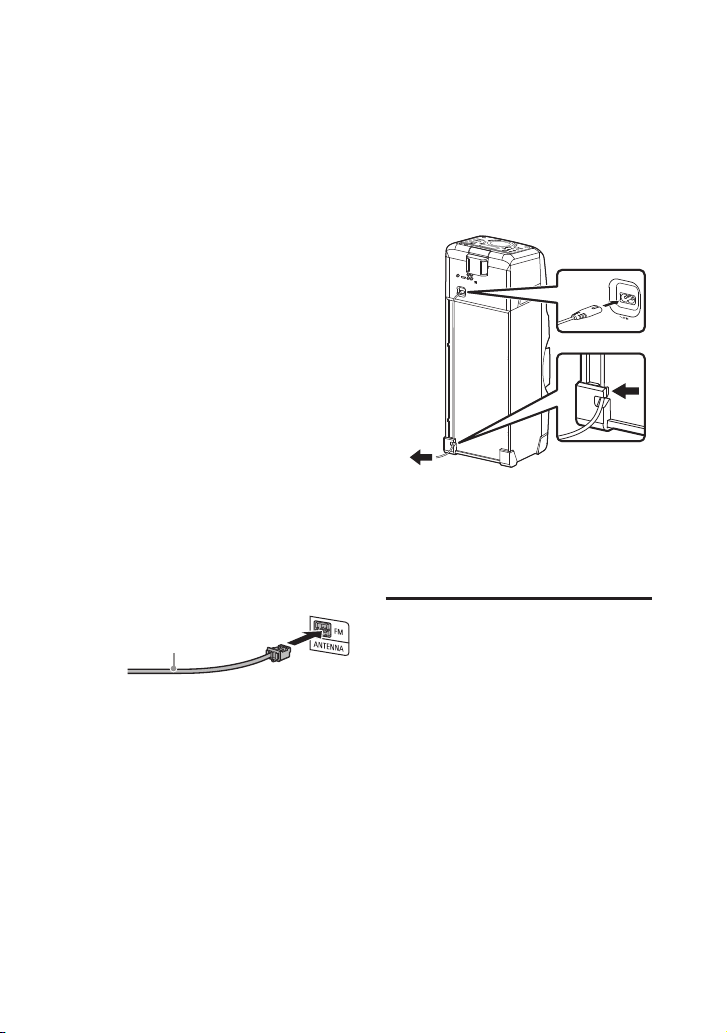
AC barošanas vads
(strāvas vads)
Iespraudiet AC barošanas
vadu (strāvas vadu) (iekļauts
komplektācijā) iekārtā, pēc tam
ievietojiet vadu iekārtas pamatnes
spraugā. Iespraudiet AC barošanas
vadu (strāvas vadu) sienas
kontaktligzdā.
FM ANTENNA terminālis
Kad uzstādāt antenas, atrodiet
vietu un orientāciju, kas nodrošina
labu uztveršanu.
Novietojiet antenu tālāk no AC
barošanas vada (strāvas vada) un
no USB kabeļa, lai novērstu trokšņu
uztveršanu.
Izstiepiet FM pievada
antenu horizontāli
LV
18
Uz sienas rozeti
Demonstrācija (23.lpp.) tiek
sākta automātiski. Nospiežot
(jauda), lai ieslēgtu sistēmu,
demonstrācija tiks pārtraukta.
Demonstrācijas
deaktivizēšana
Lai deaktivizētu demonstrāciju,
kamēr sistēma ir izslēgta, vairākas
reizes nospiediet DISPLAY, lai aizvērtu
attēlošanas režīmu (enerģijas
taupīšanas režīms) (23. lpp.).
Page 19
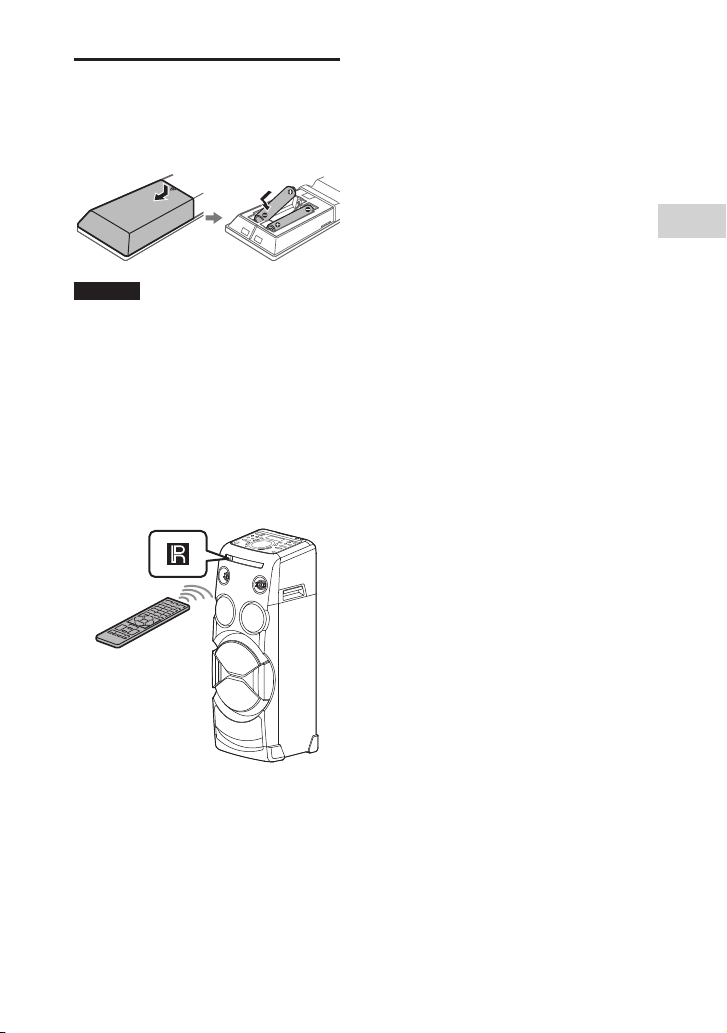
Bateriju ievietošana
Ievietojiet abas komplektā iekļautās
R03 (AAAizmērs) baterijas, saskaņojot
polaritāti, kā norādīts tālāk.
Piezīme
••
Nelietojiet kopā vecas un jaunas
baterijas/akumulatorus, kā arī atšķirīgu
veidu baterijas/akumulatorus.
••
Ja tālvadības pults ilglaicīgi netiek
izmantota, izņemiet baterijas, lai
izvairītos no bojājuma, ko var izraisīt
bateriju noplūde vai korozija.
Lai darbinātu sistēmu,
izmantojot tālvadības pulti
Norādiet ar tālvadības pulti uz iekārtas
tālvadības sensoru.
Darba sākšana
19
LV
Page 20
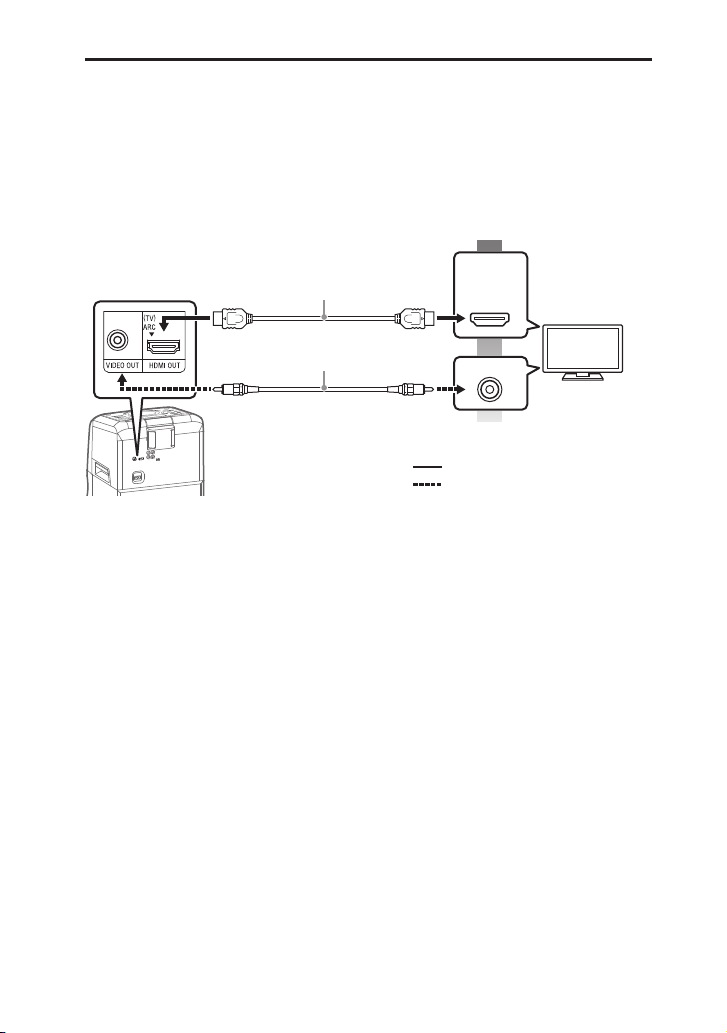
TV pievienošana
Pirms kabeļu pievienošanas noteikti atvienojiet maiņstrāvas barošanas vadu
(elektroenerģijas tīkla pievadu).
Lai skatītos video
Izvēlieties savienošanas paņēmienu atbilstoši TV iekārtas ligzdām.
Augstākā kvalitāte
2
*
HDMI IN (ARC)
HDMI kabelis*1 (neietilpst komplektācijā)
Video kabelis (neietilpst komplektācijā)
*1 Ātrdarbīgs HDMI kabelis ar Ethernet
*2 Varat klausīties TV skaņā, izmantojot sistēmu, ja sistēma ir pievienota televizora
HDMI IN (ARC) ligzdai. Funkcija Audio Return Channel (ARC, audio atgriešanas kanāls)
televizoram ļauj izvadīt skaņu, izmantojot sistēmu ar HDMI savienojumu; audio
savienojums (savienojums tālāk) nav nepieciešams. Lai šajā sistēmā iestatītu ARC
funkciju, skatiet sadaļu [AUDIO RETURN CHANNEL] (34.lpp.). Lai pārbaudītu sava
televizora funkcijas ARC saderību, skatiet televizora komplektācijā iekļautās lietošanas
instrukcijas.
vai
HDMI IN
VIDEO IN
Standarta kvalitāte
Ieteicamais savienojums
Alternatīvais savienojums
20
LV
Page 21
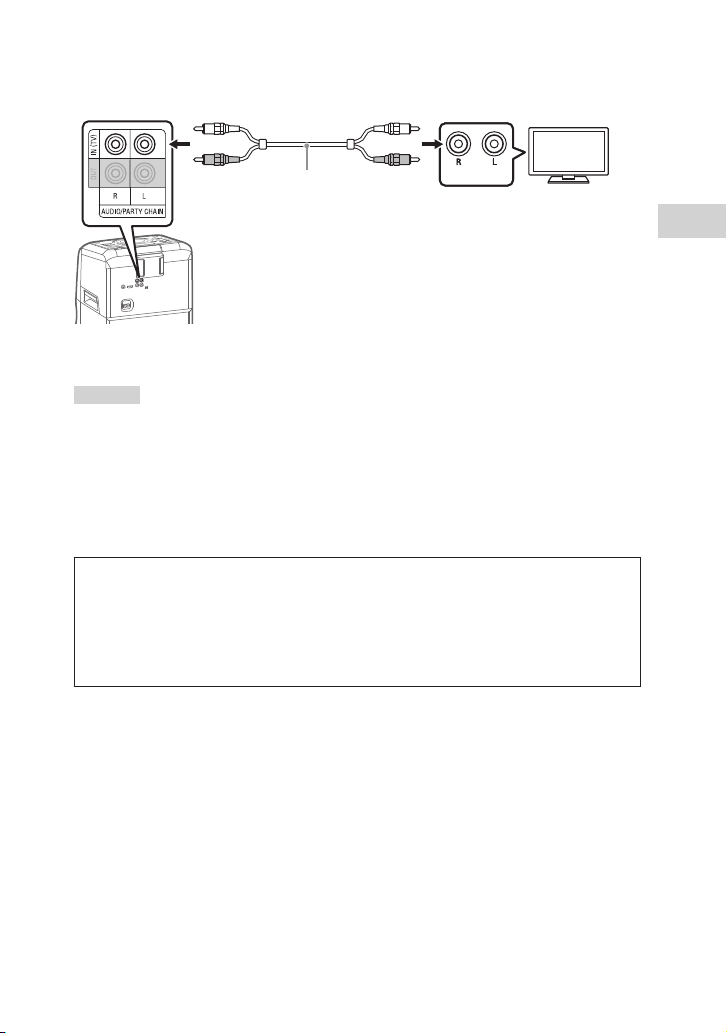
Lai klausītos TV skaņu no sistēmas
Ja sistēmu nepievienojat televizora HDMIIN(ARC) ligzdai, izveidojiet šo
savienojumu.
Audio kabelis (neietilpst komplektācijā)
AUDIO OUT
Lai klausītos TV skaņu, vairākas reizes nospiediet FUNCTION +/–, lai izvēlēto “TV”.
Vai arī vairākas reizes pieskarieties FUNCTION iekārtā.
Padoms
••
Sistēma ļauj klausīties arī ārēju iekārtu (DVD atskaņotāju u.tml.) skaņu— jāizveido
savienojums ar ligzdu AUDIO/PARTY CHAIN IN (TV) kā iepriekš parādītajā savienojumā
. Detalizētu informāciju sk. savas iekārtas lietošanas instrukcijās.
••
Ja pēc ārējās iekārtas pievienošanas no šīs sistēmas padotais audio skaļuma līmenis ir
pārāk zems, mēģiniet regulēt audio izvades iestatījumus, izmantojot pievienoto iekārtu.
Tas var uzlabot padoto audio skaļuma līmeni. Detalizētu informāciju sk. savas iekārtas
lietošanas instrukcijās.
Ja iekārtas displejā tiek parādīts “CODE 01” un “SGNL ERR”
Ja audio ieejas signāli sistēmā ir citi, nevis 2 kanālu lineārie PCM signāli, iekārtas
displejā tiek parādīti ziņojumi “CODE 01” un “SGNL ERR” (norāda, ka ieejas audio
signāli netiek atbalstīti). Šādā gadījumā TV iekārtā atlasiet pareizo audio izvades
režīmu, lai izvadītu divkanālu lineārās PCM signālus. Detalizētu informāciju
skatiet TV lietošanas instrukcijās.
Darba sākšana
21
LV
Page 22
Krāsu sistēmas maiņa
(izņemot Latīņamerikas, Eiropas un
Krievijas modeļus)
Iestatiet krāsu sistēmu uz PAL vai NTSC
atkarībā no televizora krāsu sistēmas.
Ikreiz, kad veicat šīs darbības, krāsu
sistēma mainās šādi:
NTSC PAL
Lai veiktu šo darbību, izmantojiet
iekārtas skārienpaneļa taustiņus.
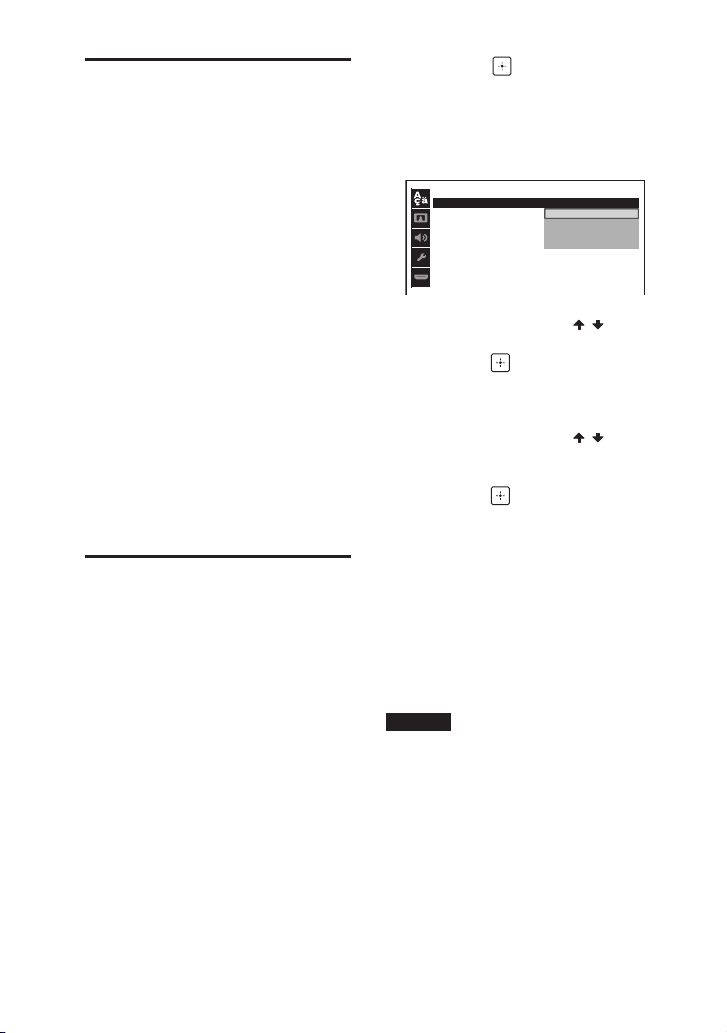
4 Nospiediet , neievietojot
disku.
TV ekrānā tiek parādīts
[LANGUAGE SETUP]. Redzamie
elementi var atšķirties atkarībā no
valsts vai reģiona.
LANGUAGE SETUP
:
OSD
MENU
:
AUDIO
:
SUBTITLE
:
ENGLISH
ENGLISH
CHINESE 2
1CHINESE
THAI
1 Nospiediet , lai ieslēgtu
sistēmu.
2 Vairākkārt pieskarieties
FUNCTION +/–, lai izvēlētos
DVD/CD.
3 Pieskarieties un ilgāk nekā
3sekundes turiet MIC ECHO
un ENTER.
Displejā tiek parādīts uzraksts
“NTSC” vai “PAL”.
Ātrā iestatīšana
Pirms sistēmas lietošanas ātrajā
iestatīšanā var veikt minimālu
pamatiestatījumu regulēšanu.
1 Ieslēdziet TV un izvēlieties ieeju
atbilstoši savienojumam.
2 Nospiediet , lai ieslēgtu
sistēmu.
3 Vairākkārt nospiediet
FUNCTION +/–, lai izvēlētos
“DVD/CD”.
Televizora ekrāna apakšdaļā
parādās informatīvs ziņojums
[Press ENTER to run QUICK SETUP.]
(Nospiediet ENTER, lai sāktu ātro
iestatīšanu).
LV
22
5 Vairākkārt nospiediet / ,
lai izvēlētos valodu, pēc tam
nospiediet .
TV ekrānā tiek parādīts
[VIDEO SETUP].
6 Vairākkārt nospiediet / , lai
izvēlētos iestatījumu, kas atbilst
jūsu TV veidam, pēc tam
nospiediet .
Kad TV ekrānā tiek parādīts ziņojums
[QUICK SETUP ir pabeigta.], sistēma
ir sagatavota atskaņošanai.
Lai manuāli mainītu iestatījumu
Skatiet sadaļu “Iestatīšanas izvēlnes
izmantošana” (30. lpp.).
Ātrās iestatīšanas aizvēršana
Nospiediet SETUP.
Piezīme
Ieslēdzot sistēmu pirmo reizi vai pēc
[RESET], tiek parādīts informatīvs
ziņojums (skatiet sadaļu “Iestatīšanas
izvēlnes iestatījumu atgriešana uz
noklusējuma vērtībām” 64.lpp.).
Page 23
Displeja režīma
mainīšana
Kad sistēma ir izslēgta, vairākkārt
spiediet DISPLAY.
Katrā šīs pogas nospiešanas reizē displeja
režīms mainās šādā veidā:
Demonstrācija
Displejā tiek ritināti ziņojumi par šīs
sistēmas galvenajām funkcijām, un
tiek ieslēgts apgaismojums.
Lai izslēgtu apgaismojumu, nospiediet
PARTY LIGHT.
Bez rādījuma (enerģijas taupīšanas
režīms)
Displejs ir izslēgts, lai taupītu enerģiju.
Diska/USB atskaņošana
Pirms USB ierīces
lietošanas
Informāciju par saderīgām USB ierīcēm
skatiet sadaļā “Saderīgo ierīču tīmekļa
vietnes” (11. lpp.).
(Apple ierīces kopā ar šo sistēmu var
lietot, tikai izmantojot BLUETOOTH
savienojumu.)
Atskaņošanas
pamatdarbības
1 Vairākkārt spiediet FUNCTION
+/–, lai izvēlētos DVD/CD vai USB.
Vai arī vairākas reizes pieskarieties
FUNCTION iekārtā.
2 Sagatavojiet atskaņošanas avotu.
DVD/CD funkcijai:
Iekārtā pieskarieties , lai atvērtu
disku paliktni un ievietotu disku
(diska etiķetei jābūt vērstai uz
augšu).
Diska/USB atskaņošana
Atskaņojot 8cm disku,
piemēram, CD singlu, novietojiet
to uz paliktņa iekšējā loka.
23
LV
Page 24
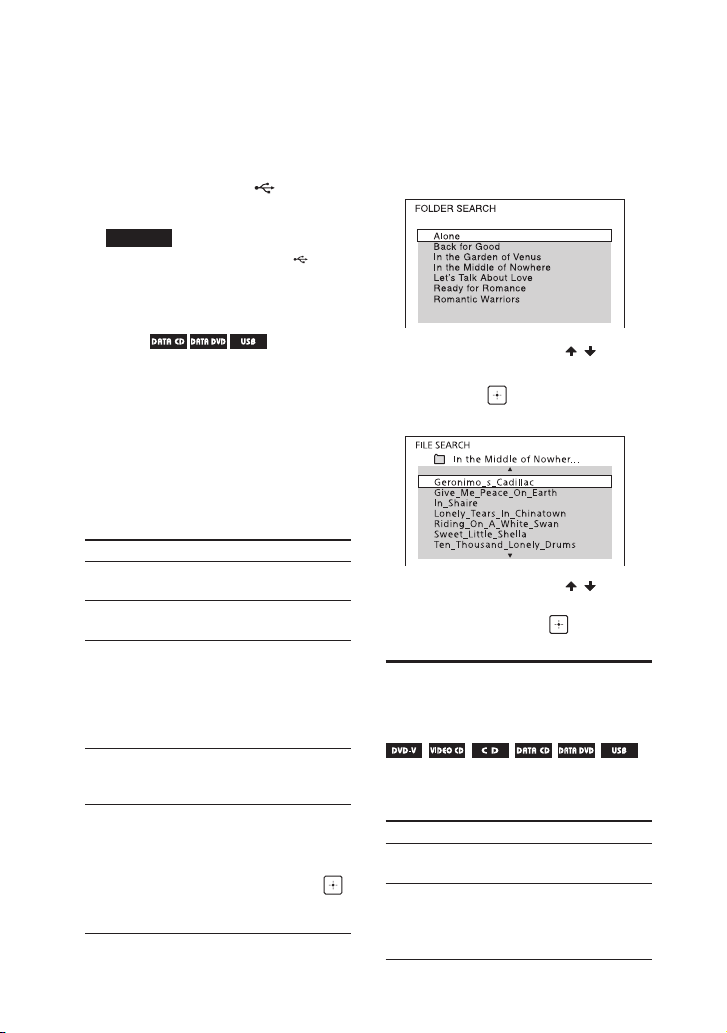
Vēlreiz pieskarieties iekārtas pogai
, lai aizvērtu disku paliktni.
Nespiediet disku paliktni ar spēku,
lai to aizvērtu, jo tas var izraisīt
nepareizu darbību.
Funkcijai USB:
Pievienojiet USB ierīci (USB)
portam.
Piezīme
Ja USB ierīci nevar savienot ar (USB)
portu, USB ierīces savienošanai ar
šo ierīci varat izmantot USB adapteri
(komplektācijā nav iekļauts).
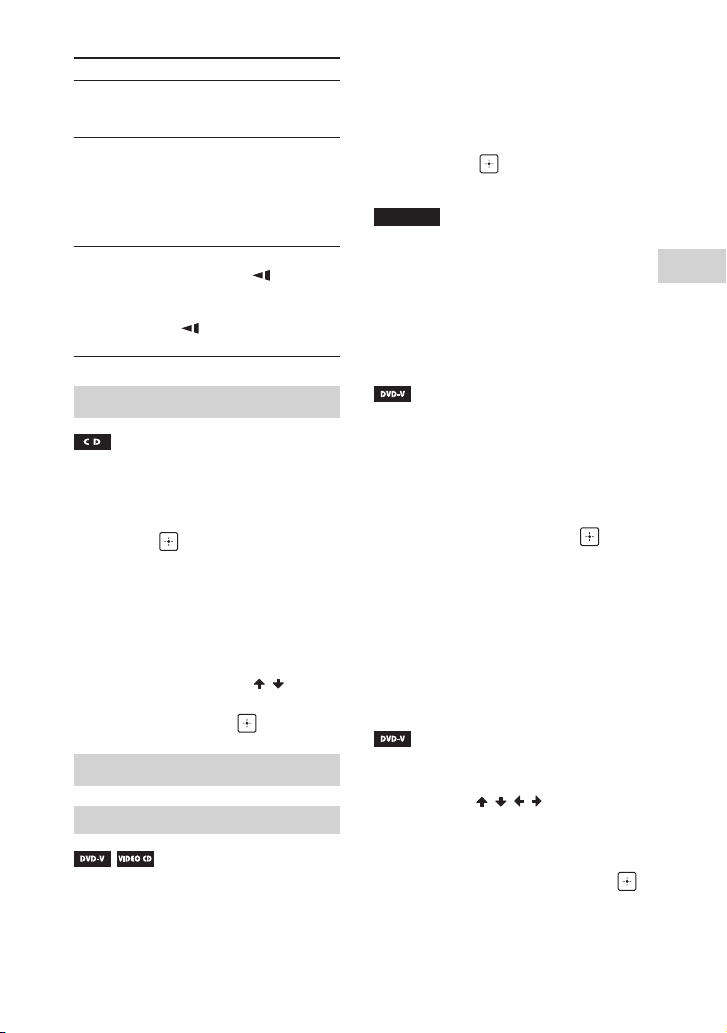
Lai atskaņotu specifisku failu
1 Vairākkārt nospiediet
MEDIAMODE, lai izvēlētos
[MUSIC] vai [VIDEO].
2 Nospiediet SEARCH, lai skatītu
mapju sarakstu.
3 (Tikai )
Vairākkārt nospiediet
MEDIAMODE, lai izvēlētos
vajadzīgo multivides veidu
([MUSIC]/[VIDEO]).
4 Nospiediet , lai sāktu
atskaņošanu.
Citas darbības
Lai Rīkojieties šādi
Apturētu
atskaņošanu
Pauzētu
atskaņošanu
Atsāktu
atskaņošanu
vai atgrieztos
parastās
atskaņošanas
režīmā
Atceltu
atsākšanas
vietu
Izvēlētos
ierakstu,
failu, nodaļu
vai ainu
LV
24
Nospiediet .
Nospiediet .
Nospiediet .
Divreiz nospiediet .
Atskaņošanas laikā
nospiediet vai .
Vai arī turiet SHIFT,
nospiediet ciparu pogas
un pēc tam nospiediet .
(Disks vai USB ierīce var
neļaut veikt darbību.)
3 Vairākkārt nospiediet / , lai
izvēlētos nepieciešamo mapi.
4 Nospiediet , lai parādītu failu
sarakstu.
5 Vairākkārt nospiediet / , lai
izvēlētos nepieciešamo failu,
pēc tam nospiediet .
Citas atskaņošanas
darbības
Atkarībā no diska vai faila veida šī
funkcija var nedarboties.
Lai Rīkojieties šādi
Skatītu DVD
izvēlni
Skatītu mapju
vai failu sarakstu
Nospiediet DVD/
TUNER MENU.
Nospiediet SEARCH.
Vēlreiz nospiediet
SEARCH, lai izslēgtu mapju
sarakstu vai failu sarakstu.
Page 25
Lai Rīkojieties šādi
Atgrieztos
mapju sarakstā
no failu saraksta
Ātri atrastu
kādu vietu ātrās
patīšanas vai
ātrās attīšanas
režīmā (fiksētā
meklēšana)
Skatītu pa
kadram
(palēninātas
kustības
atskaņošana)
Nospiediet RETURN.
Atskaņošanas laikā
nospiediet vai .
Atskaņošanas ātrums
mainās ar katru pogas
vai ,
nospiešanas reizi.
Nospiediet ; pēc tam
nospiediet vai .
Atskaņošanas ātrums
mainās ar katru pogas
vai nospiešanas
reizi.
Noteikta ieraksta meklēšana
Turiet nospiestu SHIFT un spiediet
ciparu pogas, lai izvēlētos
atskaņojamo ierakstu; pēc tam
nospiediet .
Lai meklētu, izmantojot SEARCH
pogu
1 Nospiediet SEARCH, lai skatītu
ierakstu sarakstu.
2 Vairākkārt nospiediet / , lai
izvēlētos atskaņojamo ierakstu,
pēc tam nospiediet .
2 Turiet nospiestu SHIFT un
spiediet ciparu pogas, lai
ievadītu nepieciešamo sadaļas,
nodaļas, ainas, ieraksta vai
rādītāja numuru; pēc tam
nospiediet .
Sākas atskaņošana.
Piezīme
••
Lai atskaņotu VIDEO CD ar PBC,
nospiediet SEARCH, lai meklētu ainu.
••
Lai atskaņotu VIDEO CD bez PBC,
nospiediet SEARCH, lai meklētu
ierakstu un rādītāju.
Lai meklētu noteiktu vietu,
izmantojot laika kodu
1 Atskaņošanas laikā vairākkārt
nospiediet SEARCH, lai izvēlētos
laika meklēšanas režīmu.
2 Turiet nospiestu SHIFT un spiediet
ciparu pogas, lai ievadītu laika
kodu; pēc tam nospiediet .
Piemērs. Lai atrastu ainu 2stundās,
10minūtēs un 20sekundēs,
nospiediet un turiet SHIFT, pēc tam
nospiediet 2, 1, 0, 2, 0 ([2:10:20]).
Kļūdas gadījumā nospiediet CLEAR,
lai atceltu cipara ievadi.
Lai meklētu, izmantojot DVD
izvēlni
Diska/USB atskaņošana
Noteiktas sadaļas/nodaļas/
ainas/ieraksta/rādītāja
meklēšana
1 Atskaņošanas laikā vairākkārt
nospiediet SEARCH, lai izvēlētos
meklēšanas režīmu.
1 Nospiediet DVD/TUNER MENU.
2 Nospiediet / / / vai turiet
nospiestu SHIFT un spiediet
ciparu pogas, lai izvēlētos
atskaņojamo sadaļu vai
elementu, pēc tam nospiediet .
25
LV
Page 26
Kameras leņķu mainīšana
Atskaņošanas laikā vairākkārt
nospiediet ANGLE, lai izvēlētos
vajadzīgo kameras leņķi.
Subtitru iestatījuma izvēle
Atskaņošanas laikā vairākkārt
nospiediet SUBTITLE, lai izvēlētos
nepieciešamo subtitru valodu vai
izslēgtu subtitrus.
Valodas/skaņas mainīšana
VIDEO CD/AUDIO CD/audio fails
Varat mainīt skaņas izvadi.
••
[STEREO]: stereo skaņa.
••
[1/L]/[2/R]: kreisā vai labā kanāla
monofoniskā skaņa.
SUPER VIDEO CD
••
[1:STEREO]: 1. audio ieraksta stereo
skaņa.
••
[1:1/L]/[1:2/R]: 1. audio ieraksta kreisā
vai labā kanāla monofoniskā skaņa.
••
[2:STEREO]: 2. audio ieraksta stereo
skaņa.
••
[2:1/L]/[2:2/R]: 2. audio ieraksta
kreisā vai labā kanāla monofoniskā
skaņa.
VIDEO CD atskaņošana ar PBC
Atskaņošanas laikā vairākkārt
nospiediet AUDIO, lai izvēlētos
nepieciešamo audio formātu vai
režīmu.
DVD VIDEO
Ja avotā ir pieejami vairāki audio
formāti vai vairāku valodu audio, varat
izvēlēties audio formātu vai valodu.
Ja tiek rādīti 4cipari, tie norāda valodas
kodu. Lai uzzinātu valodām atbilstošos
kodus, skatiet “Valodas kodu saraksts”
(70. lpp.). Ja vairākkārt tiek rādīta
viena un tā pati valoda, DVD VIDEO
saturs ir ierakstīts vairākos
audio formātos.
LV
26
Varat izmantot PBC (Playback Control)
izvēlni, lai lietotu VIDEO CD (VIDEO CD
versija 2.0 un Super VCD) interaktīvās
funkcijas.
1 Nospiediet , lai atskaņotu
VIDEO CD ar PBC funkcijām.
TV ekrānā tiek atvērta PBC izvēlne.
2 Turiet nospiestu SHIFT un
spiediet ciparu pogas, lai
izvēlētos nepieciešamā
elementa numuru; pēc tam
nospiediet .
3 Turpiniet atskaņošanu atbilstoši
izvēlnē redzamajiem
norādījumiem.
Piezīme
Aktivizējot atskaņošanas atkārtošanu,
PBC atskaņošana tiek atcelta.
Page 27
Lai atceltu PBC atskaņošanu
1 Kad atskaņošana ir pārtraukta,
spiediet vai vai turiet
nospiestu SHIFT un spiediet
ciparu pogas, lai izvēlētos
ierakstu.
2 Nospiediet vai .
Atskaņošana tiek sākta ar izvēlēto
ierakstu.
Lai atgrieztos uz PBC
atskaņošanu
Divreiz nospiediet , pēc tam
nospiediet .
Vairāku disku atskaņošanas
atsākšana
Šī sistēma var saglabāt līdz pat 6disku
atskaņošanas atsākšanas vietas un
atsāk atskaņošanu, ja vēlreiz ievietojat
to pašu disku. Ja saglabājat 7.diska
atskaņošanas atsākšanas vietu, pirmā
diska atskaņošanas atsākšanas vieta
tiek izdzēsta.
Lai aktivizētu šo funkciju, izvēlnē
[SYSTEM SETUP] iestatiet
[MULTI-DISC RESUME] uz [ON] (33. lpp.).
Piezīme
Lai atskaņotu no diska sākuma, divreiz
nospiediet , pēc tam nospiediet .
Atskaņošanas režīma
izmantošana
Secīga atskaņošana
(parasta atskaņošana)
Kad atskaņošana ir apturēta,
vairākkārt nospiediet PLAYMODE.
Atskaņojot disku
••
[DISC]: atskaņo disku.
••
[FOLDER]*: atskaņo visus atskaņojamos
failus norādītajā diska mapē.
* Nevar izvēlēties AUDIO CD diskam.
Atskaņojot USB ierīces saturu
••
[ONE USB DEVICE]: atskaņo USB
ierīces saturu.
••
[FOLDER]: atskaņo visus
atskaņojamos failus norādītajā USB
ierīces mapē.
Piezīme
••
Kad parasta atskaņošana iestatīta uz
[DISC] vai [ONE USB DEVICE], FLDR un
SHUF displejā nodziest.
••
Kad parasta atskaņošana iestatīta uz
[FOLDER], displejā tiek izgaismots FLDR.
Atskaņošana nejaušā secībā
(atskaņošana jauktā secībā)
Diska/USB atskaņošana
Kad atskaņošana ir apturēta,
vairākkārt nospiediet PLAYMODE.
Atskaņojot disku
••
[DISC (SHUFFLE)]: atskaņo jauktā
secībā visus audio failus diskā.
••
[FOLDER (SHUFFLE)]*: jauktā secībā
atskaņo visus audio failus norādītajā
diska mapē.
27
LV
Page 28
* Nevar izvēlēties AUDIO CD diskam.
Atskaņojot USB ierīces saturu
••
[ONE USB DEVICE (SHUFFLE)]:
atskaņo jauktā secībā visus audio
failus USB ierīcē.
••
[FOLDER (SHUFFLE)]: atskaņo jauktā
secībā visus audio failus norādītajā
USB ierīces mapē.
Piezīme
••
Kad atskaņošana jauktā secībā
iestatīta uz [DISC (SHUFFLE)] vai
[ONE USB DEVICE (SHUFFLE)], displejā
tiek izgaismots SHUF.
••
Kad atskaņošana jauktā secībā iestatīta
uz [FOLDER (SHUFFLE)], displejā tiek
izgaismots FLDR un SHUF.
••
Atskaņošanu jauktā secībā nevar veikt
video failiem.
••
Atskaņošana jauktā secībā tiek atcelta, ja:
— atverat disku paliktni;
— veicat sinhronizētu pārsūtīšanu;
— maināt MEDIAMODE.
••
Atskaņošana jauktā secībā, iespējams,
tiks atcelta, tiklīdz atskaņošanai
izvēlēsities kādu mapi vai ierakstu.
Atskaņošana atkārtojot
(atkārtota atskaņošana)
Lai atceltu atkārtotu
atskaņošanu
Vairākkārt nospiediet REPEAT, lai
izvēlētos [OFF].
Piezīme
••
Kad atkārtota atskaņošana iestatīta uz
[ALL] vai [DISC], displejā tiek izgaismots .
••
Kad atkārtota atskaņošana iestatīta uz
[TITLE], [CHAPTER], [TRACK] vai [FILE],
displejā tiek izgaismots .
••
Atkārtotu VIDEOCD atskaņošanu nevar
veikt PBC atskaņošanas laikā.
••
Atkarībā no DVDVIDEO diska atkārtotu
atskaņošanu nevar veikt.
••
Atkārtota atskaņošana tiek atcelta, ja:
— atverat disku paliktni;
— izslēdzat sistēmu (tikai DVDVIDEO un
VIDEOCD);
— maināt funkciju (tikai DVDVIDEO un
VIDEOCD);
— veicat sinhronizētu pārsūtīšanu;
— maināt MEDIAMODE.
Diska atskaņošanas
ierobežošana (vecāku
kontrole)
Vairākkārt nospiediet REPEAT.
Atkarībā no diska vai faila veida, iespējams,
daži iestatījumi nebūs pieejami.
••
[OFF]: atkārtoti neatskaņo.
••
[ALL]: izvēlētajā atskaņošanas režīmā
tiek atkārtoti visi ieraksti vai faili.
••
[DISC]: atkārtoti atskaņo visu saturu
(tikai DVDVIDEO un VIDEOCD).
••
[TITLE]: atkārtoti atskaņo pašreizējo
sadaļu (tikai DVDVIDEO).
••
[CHAPTER]: atkārtoti atskaņo
pašreizējo nodaļu (tikai DVDVIDEO).
••
[TRACK]: atkārtoti atskaņo pašreizējo
ierakstu.
••
[FILE]: atkārtoti atskaņo pašreizējo
video failu.
LV
28
DVDVIDEO disku atskaņošanu
varat ierobežot atbilstoši sākotnēji
noteiktam līmenim. Ainas, iespējams,
tiks izlaistas vai aizstātas ar citam
ainām.
1 Kad atskaņošana ir apturēta,
nospiediet SETUP.
2 Vairākkārt nospiediet / , lai
izvēlētos [SYSTEM SETUP], pēc
tam nospiediet .
3 Vairākkārt nospiediet / , lai
izvēlētos [PARENTAL CONTROL],
pēc tam nospiediet .
Page 29
4 Turiet nospiestu SHIFT un
spiediet ciparu pogas, lai
ievadītu vai atkārtoti ievadītu
4 ciparu paroli; pēc tam
nospiediet .
5 Vairākkārt nospiediet / , lai
izvēlētos [STANDARD], pēc tam
nospiediet .
6 Vairākkārt nospiediet / , lai kā
atskaņošanas ierobežošanas
līmeni izvēlētos ģeogrāfisko
apgabalu; pēc tam nospiediet .
Apgabals ir izvēlēts.
Izvēloties [OTHERS], ievadiet
vajadzīgā ģeogrāfiskā apgabala
kodu (sadaļa “Vecāku kontroles
apgabalu kodu saraksts” (71. lpp.)),
turot nospiestu SHIFT; pēc tam
nospiediet ciparu taustiņus.
7 Vairākkārt nospiediet / ,
lai izvēlētos [LEVEL], pēc tam
nospiediet .
8 Vairākkārt nospiediet / ,
lai izvēlētos nepieciešamo
līmeni, pēc tam nospiediet .
Jo mazāka vērtība, jo stingrāki
ierobežojumi.
Ja aizmirsāt savu paroli
Izņemiet disku un atkārtojiet sadaļā
“Diska atskaņošanas ierobežošana
(vecāku kontrole)” (28. lpp.) norādīto
1.–3.darbību. Turiet nospiestu SHIFT
un spiediet ciparu pogas, lai ievadītu
paroli "199703”; pēc tam nospiediet .
Izpildiet ekrānā redzamos norādījumus
un ievadiet jaunu 4ciparu paroli.
Pēc tam atkārtoti ievietojiet disku un
nospiediet . Vēlreiz ievadiet jauno
paroli.
Diska/USB atskaņošana
Diska un USB ierīces
informācijas skatīšana
Informācija TV ekrānā
Turiet nospiestu SHIFT, pēc tam
atskaņošanas laikā vairākkārt
nospiediet DISPLAY.
Lai izslēgtu vecāku kontroles
funkciju
8. darbībā iestatiet [LEVEL] uz [OFF].
Lai atskaņotu disku, kuram ir
iestatīta vecāku kontroles funkcija
1 Ievietojiet disku un nospiediet
TV ekrānā tiek rādīts paroles
ievadīšanas displejs.
2 Turiet nospiestu SHIFT un
spiediet ciparu pogas, lai ievadītu
vai atkārtoti ievadītu 4 ciparu
paroli; pēc tam nospiediet .
Sistēma sāk atskaņošanu.
• Atskaņošanas informācija
Atskaņošanas laiks un atlikušais
laiks
• Bitu ātrums
.
• Faila tips
• Atskaņošanas statuss
• Sadaļa*1/ieraksts/faila
nosaukums*
• Albums*1/mapes nosaukums*2/
nodaļa/rādītāja numurs
2
29
LV
Page 30
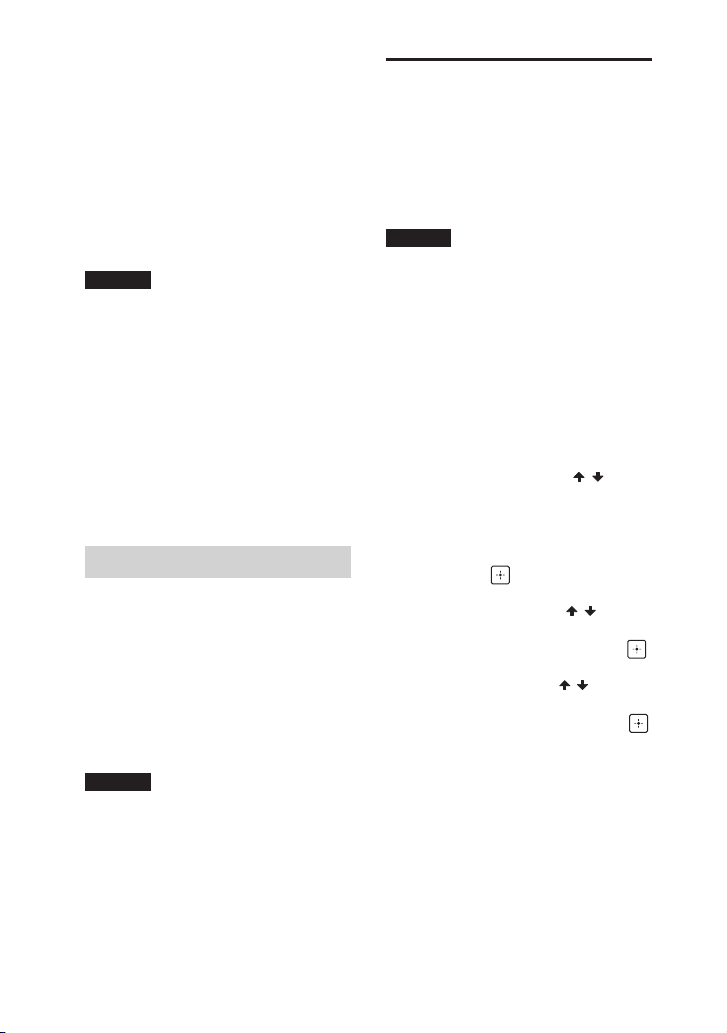
Izpildītājs*1*
2
Tiek rādīts, atskaņojot audio
failu.
*1 Ja audio failam ir ID3 tags, sistēma pēc
ID3 taga informācijas parādīs albuma
nosaukumu/ieraksta nosaukumu/
izpildītāja nosaukumu/vārdu. Sistēma
atbalsta ID3 versiju 1.0/1.1/2.2/2.3.
*2 Ja nosaukumā ir rakstzīmes, kuras
nevar atveidot, šīs rakstzīmes tiks
parādītas kā “_”.
Piezīme
••
Atkarībā no atskaņojamā avota:
— daļa informācijas, iespējams, netiks
rādīta;
— dažas rakstzīmes nevar parādīt.
••
Redzamā informācija var atšķirties
atkarībā no atskaņošanas režīma.
DVDVIDEO diskos un video
failos iekļautās audio formāta
informācijas parādīšana
Atskaņošanas laikā vairākas reizes
nospiediet AUDIO.
Informācija displejā
Kad sistēma ir ieslēgta, vairākkārt
nospiediet DISPLAY.
Varat skatīt šādu informāciju:
•—
ieraksta, sadaļas, nodaļas
atskaņošanas laiks/atlikušais laiks;
•—
ainas numurs;
•—
faila, mapes nosaukums;
•—
nosaukums, izpildītājs un albuma
informācija.
Piezīme
••
Atkarībā no rakstzīmēm diska vai
ieraksta nosaukums, iespējams, netiks
rādīts.
••
Audio un video failu atskaņošanas
ilgums, iespējams, netiks rādīts pareizi.
••
Ja faila kodēšanai izmantots VBR
(mainīgs bitu ātrums), pagājušais audio
faila atskaņošanas ilgums netiek rādīts
pareizi.
LV
30
Iestatīšanas izvēlnes
izmantošana
Varat regulēt dažādus elementus,
piemēram, attēlu un skaņu. Redzamie
elementi atšķiras atkarībā no valsts vai
reģiona.
Piezīme
Diskā saglabātajiem atskaņošanas
iestatījumiem ir lielāka prioritāte nekā
iestatīšanas izvēlnes iestatījumiem. Tāpēc
iespējams, ka daži iestatīšanas izvēlnes
iestatījumi nedarbosies.
1 Kad DVD/CD vai USB satura
atskaņošana tiek apturēta,
nospiediet SETUP.
TV ekrānā tiek atvērta iestatījumu
izvēlne.
2 Vairākkārt nospiediet / , lai
izvēlētos [LANGUAGE SETUP],
[VIDEO SETUP], [AUDIO SETUP],
[SYSTEM SETUP] vai
[HDMI SETUP], pēc tam
nospiediet .
3 Vairākkārt nospiediet / ,
lai izvēlētos nepieciešamo
elementu, pēc tam nospiediet .
4 Vairākkārt nospiediet / ,
lai izvēlētos nepieciešamo
iestatījumu, pēc tam nospiediet .
Iestatījums ir izvēlēts un iestatīšana
ir pabeigta.
Lai izietu no izvēlnes
Nospiediet SETUP.
Page 31
Valodas iestatīšana—
[LANGUAGE SETUP]
TV ekrāna iestatīšana—
[VIDEO SETUP]
[OSD]
Iestata ekrāna displeja valodu.
[MENU]
Iestata DVD izvēlnes valodu.
[AUDIO]
Pārslēdz skaņas ieraksta valodu.
Ja izvēlaties [ORIGINAL], tiek izmantota
diska prioritārā valoda.
[SUBTITLE]
Pārslēdz DVDVIDEO diskā ierakstīto
subtitru valodu.
Ja izvēlaties [AUDIO FOLLOW], subtitru
valoda tiek mainīta atbilstoši jūsu
izvēlētajai skaņas ieraksta valodai.
Piezīme
Ja izvēlaties [OTHERS] sadaļā [MENU],
[AUDIO] un [SUBTITLE], ievadiet valodas
kodu no “Valodas kodu saraksts” ( 70.
lpp.), izmantojot ciparu pogas.
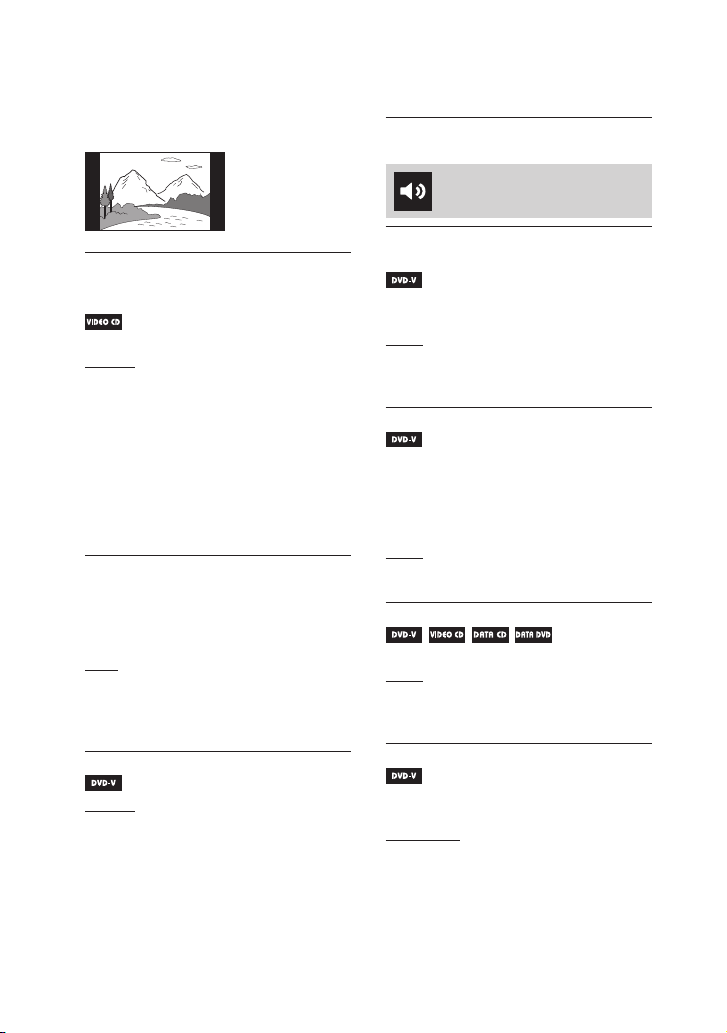
[TV TYPE]
[16:9]: izvēlieties šo, ja pievienojat
platekrāna TV vai TV ar platekrāna
režīma funkciju.
Diska/USB atskaņošana
[4:3 LETTER BOX]: izvēlieties šo, ja
pievienojat 4:3 TV ekrānu, kuram
nav platekrāna režīma funkcijas. Šis
iestatījums rāda platekrāna attēlu ar
melnu joslu augšdaļā un lejasdaļā.
[4:3 PAN SCAN]: izvēlieties šo, ja
pievienojat 4:3 TV ekrānu, kuram
nav platekrāna režīma funkcijas.
Šis iestatījums rāda pilna augstuma
attēlu, kas aizņem visu ekrānu un
ir ar apgrieztām sānu malām.
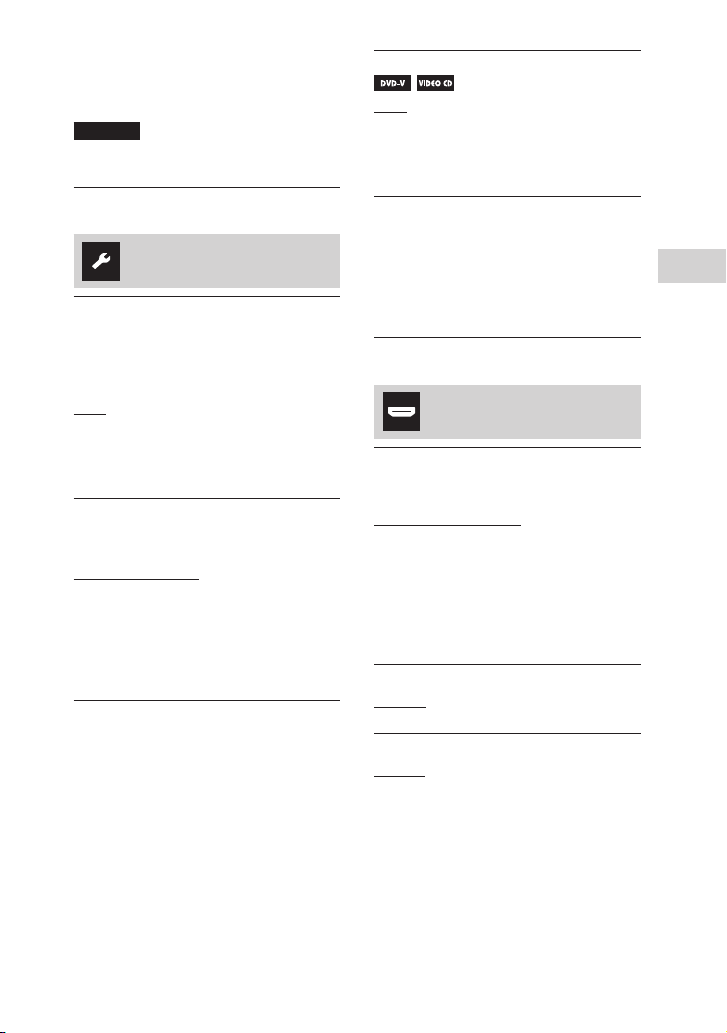
[4:3 OUTPUT]
[FULL]: izvēlieties šo, ja pievienojat
TV ar platekrāna režīma funkciju. 4:3
ekrāna attēls proporcijās 16:9 tiek
rādīts pat platekrāna televizorā.
31
LV
Page 32
[NORMAL]: maina attēla izmērus, lai
tas ekrānā ietilptu, saglabājot attēla
sākotnējās proporcijas. Šis iestatījums
attēlo melnas joslas kreisajā un labajā
malā, ja skatāt 4:3 ekrāna attēlu.
[COLOR SYSTEM(VIDEO CD)]
(izņemot Latīņamerikas, Eiropas un
Krievijas modeļus)
Iestata krāsu sistēmu (PAL vai NTSC).
[AUTO]: izvada video signālu atbilstoši
diska krāsu shēmai. Izvēlieties šo
iestatījumu, ja jūsu televizorā tiek
lietota DUAL sistēma.
[PAL]: maina NTSC diska video signālu
un pārraida to PAL sistēmā.
[NTSC]: maina PAL diska video signālu
un pārraida to NTSC sistēmā.
Lai iegūtu detalizētu informāciju,
skatiet sadaļu “Krāsu sistēmas maiņa”
(22. lpp.).
[BLACK LEVEL]
(tikai Latīņamerikas modeļiem)
Atlasa melnās krāsas līmeni
(iestatīšanas līmenis) video signāla
izvadei no VIDEOOUT ligzdas.
[ON]: iestata izvades signāla melnās
krāsas standarta līmeni.
[OFF]: samazina standarta melnās
krāsas līmeni. Izmantojiet šo, ja attēls
kļūst pārāk balts.
[PAUSE MODE]
[AUTO]: attēls, ieskaitot dinamiskos
objektus, tiek izvadīts bez trīces.
Parasti izvēlieties šo iestatījumu.
[FRAME]: attēls, ieskaitot objektus,
kas nav dinamiski objekti, tiek izvadīts
ar lielu izšķirtspēju.
Audio opciju iestatīšana—
[AUDIO SETUP]
[AUDIO DRC]
(dinamiskā diapazona saspiešana)
Noder, lai vēlu vakarā skatītos filmas ar
klusinātu skaņu.
[OFF]: izslēgt.
[STANDARD]: dinamiskais diapazons
tiek saspiests, kā to paredzējis skaņas
ierakstu inženieris.
[TRACK SELECTION]
Atskaņojot DVDVIDEO ar ierakstītiem
vairākiem audio formātiem (PCM,
MPEG audio vai Dolby Digital), piešķir
prioritāti skaņas celiņam, kurā ir
lielākais kanālu skaits.
[OFF]: netiek piešķirta nekāda
prioritāte.
[AUTO]: prioritāte piešķirta.
[A/V SYNC]
(tikai video faili)
[OFF]: neregulē.
[ON]: regulē aizkavi starp attēlu
un skaņu, ja skaņa nav sinhrona ar
parādīto attēlu.
[DOWNMIX]
Vairākkanālu audio atskaņošanai
izvēlas audio izvades signālu.
[NORMAL]: vairākkanālu audio izvada
kā 2kanālu stereo signālu.
32
LV
Page 33
[DOLBY SURROUND]: vairākkanālu
audio izvada kā 2kanālu telpiskās
skaņas signālu.
Piezīme
Šī funkcija darbojas tikai HDMIOUT (TV)
ligzdai.
Sistēmas iestatīšana—
[SYSTEM SETUP]
[SCREEN SAVER]
Ekrānsaudzētājs novērsīs atveidošanas
ierīces bojājumus (dubultošanu).
Lai aizvērtu ekrānsaudzētāju,
nospiediet +/–.
[ON]: ja sistēmu neizmanto
apmēram 15minūtes, tiek parādīts
ekrānsaudzētājs.
[OFF]: izslēdz šo funkciju.
Ekrānsaudzētājs netiek parādīts.
[BACKGROUND]
Izvēlas TV ekrānā rādāmo fona krāsu
vai attēlu.
[JACKET PICTURE]: fonā tiek rādīts
diskā ierakstītais apvalka attēls
(statisks attēls).
[GRAPHICS]: fonā tiek rādīts sistēmā
saglabāts iepriekš iestatīts attēls.
[BLUE]: fons ir zilā krāsā.
[BLACK]: fons ir melnā krāsā.
[PARENTAL CONTROL]
Iestata atskaņošanas ierobežojumus.
Lai iegūtu detalizētu informāciju,
skatiet sadaļu “Diska atskaņošanas
ierobežošana (vecāku kontrole)”
(28. lpp.).
[MULTI-DISC RESUME]
[ON]: atmiņā saglabā līdz 6disku
atskaņošanas atsākšanas vietas.
[OFF]: atskaņošana atsākšanas
vietā tiek sākta tikai sistēmā pašreiz
ievietotajam diskam.
[ATIESTATĪŠANA]
Atgriež iestatīšanas izvēlnes
iestatījumus uz noklusējuma vērtībām
Lai iegūtu detalizētu informāciju,
skatiet sadaļu “Iestatīšanas izvēlnes
iestatījumu atgriešana uz noklusējuma
vērtībām” (64. lpp.).
HDMI opciju iestatīšana—
[HDMI SETUP]
[HDMI RESOLUTION]
Izvēlieties TV izvades izšķirtspēju, ja TV
ir savienots, izmantojot HDMI kabeli.
[AUTO(1920×1080p)]: izvada video
signālus, kas atbilst TV izšķirtspējai.
[1920×1080i]/[1280×720p]/
[720×480p]*1/[720×480/576p]*2:
izvada video signālus, kas atbilst
atlasītajam izšķirtspējas iestatījumam.
*1 Tikai Latīņamerikas modeļiem.
*2 Citiem modeļiem.
[YCBCR/RGB(HDMI)]
[YCBCR]: Izvada YCBCR video signālus.
[RGB]: izvada RGB video signālus.
[AUDIO(HDMI)]
[AUTO]: izvada audio signālus
sākotnējā formātā no HDMIOUT(TV)
ligzdas.
[PCM]: izvada 2 kanālu lineāros PCM
signālus no HDMIOUT(TV) ligzdas.
Diska/USB atskaņošana
33
LV
Page 34

[CONTROL FOR HDMI]
[ON]: funkcija Control for HDMI ir
iespējota. Varat savstarpēji darbināt
sistēmu un TV, ja iekārtas ir savienotas,
izmantojot HDMI kabeli.
[OFF]: izslēgt.
[AUDIO RETURN CHANNEL]
Iestatiet šo funkciju, ja sistēma ir
savienota ar TV ligzdu HDMI IN, kas
ir saderīga ar funkciju Audio Return
Channel. Šī funkcija ir pieejama, ja
[CONTROL FOR HDMI] iestatīts uz [ON].
[ON]: varat klausīties TV skaņu no
sistēmas skaļruņiem.
[OFF]: izslēgt.
[STANDBY LINKED TO TV]
Šī funkcija ir pieejama, ja
[CONTROL FOR HDMI] iestatīts uz [ON].
[AUTO]: izslēdzot televizoru,
sistēma automātiski izslēdzas šādos
gadījumos:
•—
atskaņojot DVD/CD vai USB saturu;
•—
ja apturēta DVD/CD vai USB audio
atskaņošana;
•—
atlasot TV funkciju.
[ON]: sistēma automātiski izslēdzas,
tiklīdz izslēdzat TV neatkarīgi no
izvēlētās funkcijas.
[OFF]: sistēma neizslēdzas, kad
izslēdzat TV.
USB pārsūtīšana
Pirms USB ierīces
lietošanas
Informāciju par saderīgām USB ierīcēm
skatiet sadaļā “Saderīgo ierīču tīmekļa
vietnes” (11. lpp.).lpp.
(Apple ierīces kopā ar šo sistēmu var
lietot, tikai izmantojot BLUETOOTH
savienojumu.)
Mūzikas pārsūtīšana
Varat pārsūtīt mūziku no diska (tikai
AUDIOCD vai MP3 diska) uz USB ierīci,
kas pievienota (USB) portam.
Šīs sistēmas pārsūtīto failu audio
formāts ir MP3.
Piezīme
••
Pārsūtīšanas un dzēšanas darbību
laikā neatvienojiet USB ierīci. Pretējā
gadījumā var sabojāt USB ierīcē esošos
datus vai pašu USB ierīci.
••
MP3 faili tiek pārsūtīti ar to pašu bitu
ātrumu, kāds ir sākotnējiem failiem.
••
Ja pārsūtāt AUDIO CD saturu, pirms
pārsūtīšanas varat izvēlēties bitu
ātrumu.
••
Ja disku paliktnis ir atvērts, USB
pārsūtīšanas un dzēšanas darbības ir
aizliegtas.
Piezīme par saturu, kas aizsargāts ar
autortiesībām
Pārsūtītā mūzika ir atļauta tikai privātai
izmantošanai. Lai mūziku izmantotu kaut
kam citam, ir nepieciešama autortiesību
īpašnieku atļauja.
34
Lai izvēlētos bitu ātrumu
Lai pārsūtītu labākas kvalitātes mūziku,
varat izvēlēties lielāku bitu ātrumu.
1 Nospiediet OPTIONS.
LV
Page 35
2 Vairākkārt nospiediet / , lai
izvēlētos BIT RATE; pēc tam
nospiediet .
3 Vairākkārt nospiediet / , lai
izvēlētos nepieciešamo bitu
ātrumu; pēc tam nospiediet .
••
128KBPS: šifrētiem MP3 failiem ir
mazāks faila lielums un zemāka
audio kvalitāte.
••
256KBPS: šifrētiem MP3 failiem ir
lielāks faila lielums, bet augstāka
audio kvalitāte.
Lai aizvērtu opciju izvēlni, nospiediet
OPTIONS.
Mūzikas pārsūtīšana no diska
Mūziku uz (USB) portam pievienoto
USB ierīci varat pārsūtīt šādi:
••
Sinhronizēta pārsūtīšana: pārsūtiet
visu MP3 failu ierakstus no diska uz
USB.
••
REC1 pārsūtīšana: atskaņošanas laikā
pārsūtiet vienu ierakstu vai MP3 failu.
Lai veiktu šo darbību, izmantojiet
iekārtas skārienpaneļa taustiņus.
1 Pievienojiet pārsūtāmu USB
ierīci (USB) portam.
Piezīme
Ja USB ierīci nevar savienot ar (USB)
portu, USB ierīces savienošanai ar
šo ierīci varat izmantot USB adapteri
(komplektācijā nav iekļauts).
2 Vairākkārt pieskarieties
FUNCTION, lai izvēlētos DVD/
CD, pēc tam ievietojiet disku.
3 Sagatavojiet skaņas avotu.
Sinhronizēta pārsūtīšana:
Ja sistēma automātiski sāk
atskaņošanu, divreiz pieskarieties
, lai pilnībā apturētu atskaņošanu.
Kad atskaņošana ir apturēta,
vairākkārt nospiediet tālvadības
pults pogu PLAYMODE, lai izvēlētos
vajadzīgo atskaņošanas režīmu.
Piezīme
Ja, sākot pārsūtīšanu, ir aktivizēts
jauktas vai atkārtotas atskaņošanas
režīms, automātiski tiek atjaunots
parastais atskaņošanas režīms.
REC1 pārsūtīšana:
izvēlieties ierakstu vai MP3 failu,
kuru vēlaties pārsūtīt, un sāciet
atskaņošanu.
4 Pieskarieties REC TO USB.
Displejā tiek parādīts uzraksts
PUSHENTER.
5 Pieskarieties ENTER.
Tiek sākta pārsūtīšana, un displejā
tiek parādīts uzraksts DO NOT
REMOVE. Kamēr pārsūtīšana nav
pabeigta, neatvienojiet USB ierīci.
Kad pārsūtīšana ir pabeigta, sistēma
veic šādas darbības.
Sinhronizēta pārsūtīšana:
disks tiek automātiski apturēts.
REC1 pārsūtīšana:
tiek turpināta diska atskaņošana līdz
nākamajam ierakstam vai failam.
Lai pārtrauktu pārsūtīšanu
Pieskarieties .
Piezīmes par pārsūtīšanu
••
MP3 failus nevar pārsūtīt uz USB ierīci,
izmantojot UDF (universālais diska
formāts) formatētu disku.
••
Pārsūtīšanas laikā skaņa netiek izvadīta.
••
CD-TEXT informācija netiek pārsūtīta uz
veidojamajiem MP3 failiem.
USB pārsūtīšana
LV
35
Page 36

••
Pārsūtīšana tiek automātiski pārtraukta, ja:
— pārsūtīšanas laikā USB ierīcē
pietrūkst vietas;
— USB ierīcē esošo audio failu vai
mapju daudzums sasniedz tā
daudzuma ierobežojumu, ko sistēma
var atpazīt.
••
Ja USB ierīcē jau ir mape vai fails ar
nosaukumu, kas atbilst pārsūtāmajai
mapei vai failam, nosaukumam tiek
pievienots secīgs numurs, nepārrakstot
sākotnējo mapi vai failu.
••
Pārsūtīšanas laikā nevar veikt šādas
darbības:
— izstumt disku;
— izvēlēties citu ierakstu vai failu;
— pauzēt atskaņošanu vai atrastu kādu
vietu ierakstā vai failā;
— funkcijas maiņa.
••
Pārsūtot mūziku uz WALKMAN® ierīci ar
Media Manager for WALKMAN, noteikti
pārsūtiet MP3 formātā.
••
Pievienojot WALKMAN® sistēmai,
pievienošana jāveic, kad tiek parādīts
Creating Library vai WALKMAN® displejā
vairs nav redzams Creating Database.
Sinhronizēta pārsūtīšana
Pārsūtot CD-DA ierakstus no
AUDIOCD
Mapes nosaukums: CDDA0001*
Faila nosaukums: TRACK001*
Pārsūtot MP3 failus no diska
Mapes nosaukums: atbilst avotam
Faila nosaukums: atbilst avotam
REC1 pārsūtīšana
Pārsūtot CD-DA ierakstu no
AUDIOCD
Mapes nosaukums: REC1-CD
Faila nosaukums: TRACK001*
Pārsūtot MP3 failu no diska
Mapes nosaukums: REC1-MP3
Faila nosaukums: atbilst avotam
* Pēc tam mapju un failu numuri tiek
piešķirti sērijveidā.
Mapju un failu ģenerēšanas
kārtulas
Maksimālais MP3 failu
daudzums, ko var ģenerēt
••
298mapes
••
650faili vienā mapē
••
650 faili REC1-CD vai REC1-MP3
mapē.
Šis skaits var mainīties atkarībā no failu
un mapju konfigurācijas.
Pārsūtot uz USB ierīci, tieši zem ROOT
tiek izveidota mape MUSIC. Šajā mapē
MUSIC mapes un faili tiek ģenerēti
atbilstoši pārsūtīšanas veidam un
avotam, kā norādīts tālāk:
LV
36
Audio failu vai mapju dzēšana
USB ierīcē
1 Vairākkārt spiediet FUNCTION
+/–, lai izvēlētos USB.
2 Vairākkārt nospiediet
MEDIAMODE, lai izvēlētos
[MUSIC].
3 Kad atskaņošana ir apturēta,
nospiediet OPTIONS.
4 Vairākkārt nospiediet / , lai
izvēlētos ERASE; pēc tam
nospiediet .
TV ekrānā tiek rādīts mapju saraksts.
Page 37
5 Vairākkārt nospiediet / , lai
izvēlētos mapi, pēc tam
nospiediet .
TV ekrānā tiek rādīts failu saraksts.
6 Vairākkārt nospiediet / , lai
izvēlētos dzēšamo audio failu,
pēc tam nospiediet .
Ja vēlaties dzēst visus audio failus
mapē, sarakstā izvēlieties
[ALLTRACKS].
Displejā tiek parādīts FOLDERERASE
vai TRACKERASE un PUSHENTER.
Lai atceltu dzēšanas darbības,
nospiediet .
7 Nospiediet .
Displejā tiek parādīts uzraksts
COMPLETE.
Lai aizvērtu opciju izvēlni,
nospiediet OPTIONS.
Piezīme
••
Var dzēst tikai atbalstīto audio failu,
MP4 formāta failu un 3GP formāta failu.
••
Ja ir izvēlēta atskaņošana jauktā secībā,
audio failus un mapes nevar izdzēst.
Pirms dzēšanas iestatiet parasto
atskaņošanas režīmu.
••
Ja disku paliktnis ir atvērts, dzēšanas
darbība ir aizliegta.
Uztvērējs
Radio klausīšanās
1 Vairākkārt nospiediet
FUNCTION +/–, lai izvēlētos
TUNERFM.
Vai arī vairākas reizes pieskarieties
FUNCTION iekārtā.
2 Atrodiet staciju.
Automātiskai meklēšanai:
Turiet nospiestu TUNING+/–, līdz
displejā sāk mainīties frekvence.
Tiklīdz notiek noskaņošanās uz
kādu staciju, meklēšana tiek
automātiski pārtraukta. Displeja
panelī iedegas ST (tikai FMstereo
programmām).
Ja meklēšana netiek pārtraukta,
nospiediet , lai pārtrauktu
meklēšanu. Pēc tam veiciet
manuālu skaņošanu (sk. tālāk).
Manuālai skaņošanai:
Vairākkārt spiediet TUNING+/–,
lai noskaņotos uz nepieciešamo
staciju.
Piezīme
Noskaņojoties uz FM staciju, kas sniedz
RDS pakalpojumus, raidstacija nodrošina
tādu informāciju kā pakalpojuma vai
stacijas nosaukums. RDS informāciju
varat skatīt, vairākkārt nospiežot DISPLAY.
Padoms
Lai samazinātu vāji uztvertu FMstereo
staciju statisko troksni, vairākkārt
nospiediet FMMODE, līdz displejā
vairs nav redzams ST. Nebūs stereo
efekta, bet uztveršana uzlabosies.
Uztvērējs
37
LV
Page 38
Radio staciju iepriekšēja
iestatīšana
Par savas izlases stacijām varat
saglabāt līdz 20FMstacijām.
1 Noskaņojieties uz nepieciešamo
staciju.
2 Nospiediet DVD/TUNER MENU.
BLUETOOTH
Par BLUETOOTH
bezvadu tehnoloģiju
BLUETOOTH bezvadu tehnoloģija ir
nelielas darbības rādiusa bezvadu
tehnoloģija, kas ļauj izmantot bezvadu
datu saziņu starp digitālajām ierīcēm.
3 Vairākkārt nospiediet / , lai
izvēlētos nepieciešamo
iepriekšējā iestatījuma numuru,
pēc tam nospiediet .
Displejā tiek parādīts uzraksts
COMPLETE, un stacija tiek
saglabāta.
Ja iepriekš iestatītajam numuram
jau ir piešķirta cita stacija, tā tiek
aizstāta ar jauno staciju.
Lai klausītos iepriekš iestatītu
staciju
Vairākkārt nospiediet PRESET+/–, lai
izvēlētos nepieciešamo iepriekšējā
iestatījuma numuru.
Vai arī turiet SHIFT, nospiediet ciparu
pogas un pēc tam nospiediet .
Atbalstītā BLUETOOTH versija,
profili un kodeki
Lai iegūtu detalizētu informāciju, skatiet
“BLUETOOTH sadaļa” (68. lpp.).
Saderīgās BLUETOOTH ierīces
Lai iegūtu detalizētu informāciju,
skatiet sadaļu “Saderīgo ierīču tīmekļa
vietnes” (11. lpp.).
Par BLUETOOTH indikatoru
BLUETOOTH indikators uz iekārtas
iedegas vai mirgo zilā krāsā, lai
parādītu BLUETOOTH statusu.
Sistēmas statuss Indikatora statuss
BLUETOOTH
gaidstāve
BLUETOOTH
savienošana pārī
BLUETOOTH
savienojums ir
izveidots
Lēni mirgo
Bieži mirgo
Deg
38
LV
Page 39

Šīs sistēmas un
BLUETOOTH ierīces
savienošana pārī
Savienošana pārī ir darbība, kuras laikā
notiek BLUETOOTH ierīču savstarpēja
reģistrēšana. Tiklīdz savienošana pārī ir
paveikta, šīs darbības atkārtošana vairs
nav nepieciešama.
Ja jūsu ierīce ir ar standartu NFC
saderīgs viedtālrunis, manuāla
savienošana pārī nav nepieciešama.
(Skatiet sadaļu “BLUETOOTH
savienojuma izveide ar vienu skārienu,
izmantojot NFC” (41. lpp.).)
1 Novietojiet BLUETOOTH ierīci ne
vairāk kā 1metra attālumā no
iekārtas.
2 Pieskarieties BLUETOOTH uz
iekārtas, lai izvēlētos
BLUETOOTH funkciju.
Displejā tiek parādīts uzraksts BTAUDIO.
Padoms
••
Ja sistēmā nav informācijas par
savienošanu pārī (piemēram, ja
BLUETOOTH funkcija izmantota
pirmo reizi pēc iegādes), displejā
mirgo uzraksts PAIRING un sistēma
aktivizē pārī savienošanas režīmu.
Turpiniet ar 4.darbību.
••
Ja sistēma ir savienota ar
BLUETOOTH ierīci, pieskarieties
BLUETOOTH uz iekārtas, lai atvienotu
BLUETOOTH ierīci.
3 Pieskarieties un 2sekundes vai
ilgāk turiet PAIRING uz iekārtas.
Displejā mirgo uzraksts PAIRING.
5 BLUETOOTH ierīces displejā
izvēlieties MHC-V50D.
Šo darbību veiciet 5 minūšu
laikā, citādi savienošana pārī tiks
atcelta. Šajā gadījumā atkārtojiet
procedūru, sākot no 3.darbības.
Piezīme
Ja BLUETOOTH ierīcē ir jāievada ieejas
atslēga, ievadiet 0000. Ieejas atslēga
var būt nosaukta par ieejas kodu, PIN
kodu, PIN numuru vai paroli.
6 Izveidojiet savienojumu ar
BLUETOOTH ierīci.
Kad savienošana pārī ir pabeigta
un BLUETOOTH savienojums ir
izveidots, displejā tiek rādīts
BLUETOOTH ierīces nosaukums.
Atkarībā no BLUETOOTH ierīces
pēc savienošanas pārī, iespējams,
automātiski tiks sākta savienojuma
izveide.
BLUETOOTH ierīces adresi varat
noskaidrot, vairākkārt nospiežot
DISPLAY.
Piezīme
••
Savienot pārī var līdz 9 BLUETOOTH
ierīcēm. Ja pārī tiek savienota
10.BLUETOOTH ierīce, vissenāk
pārī savienotā ierīce tiks izdzēsta.
••
Ja vēlaties veikt savienošanu pārī
ar citu BLUETOOTH ierīci, atkārtojiet
1.–6.darbību.
Lai atceltu pārī savienošanas
darbību
Pieskarieties un 2sekundes vai
ilgāk turiet PAIRING uz iekārtas,
līdz displejā tiek parādīts uzraksts
BTAUDIO.
BLUETOOTH
4 BLUETOOTH ierīcē veiciet
savienošanu pārī.
Detalizētu informāciju skatiet
BLUETOOTH ierīces lietošanas
instrukcijās.
39
LV
Page 40

Lai dzēstu informāciju par
savienošanu pārī
Lai veiktu šo darbību, izmantojiet
iekārtas skārienpaneļa taustiņus.
1 Pieskarieties BLUETOOTH, lai
izvēlētos BLUETOOTH funkciju.
Displejā tiek parādīts uzraksts
BTAUDIO. Ja sistēmai ir izveidots
savienojums ar kādu BLUETOOTH
ierīci, displeja panelī tiek rādīts šīs
BLUETOOTH ierīces nosaukums.
Pieskarieties BLUETOOTH, lai
atvienotu BLUETOOTH ierīci.
2 Pieskarieties un aptuveni
3sekundes turiet ENTER un –.
Displejā tiek parādīts uzraksts
BTHISTCLEAR, un visa informācija
par savienošanu pārī tiek dzēsta.
Mūzikas klausīšanās
BLUETOOTH ierīcē
BLUETOOTH ierīci varat darbināt,
kad sistēmas un BLUETOOTH ierīces
savienojums izveidots, izmantojot
AVRCP.
Pirms mūzikas atskaņošanas
pārbaudiet, vai:
•—
ir ieslēgta BLUETOOTH ierīces
funkcija BLUETOOTH;
•—
ir pabeigta savienošana pārī
(39. lpp.).
Tiklīdz ir izveidots sistēmas un
BLUETOOTH ierīces savienojums,
varat vadīt atskaņošanu, spiežot ,
, , / un /.
1 Pieskarieties BLUETOOTH uz
iekārtas, lai izvēlētos
BLUETOOTH funkciju.
Displejā tiek parādīts uzraksts
BTAUDIO.
2 Izveidojiet savienojumu ar
BLUETOOTH ierīci.
Lai izveidotu savienojumu ar
BLUETOOTH ierīci, ar kuru pēdējo
tika veidots savienojums,
pieskarieties iekārtas pogai
BLUETOOTH.
Ja savienojums ar ierīci nav izveidots,
veiciet BLUETOOTH savienojuma
izveidi no BLUETOOTH ierīces.
Kad savienojums ir izveidots,
displejā tiek rādīts BLUETOOTH
ierīces nosaukums.
3 Pieskarieties , lai sāktu
atskaņošanu.
Atkarībā no BLUETOOTH ierīces
— elementam , iespējams,
jāpieskaras divas reizes.
— iespējams, BLUETOOTH ierīcē būs
jāsāk audio avota atskaņošana.
4 Regulējiet skaļumu.
Vispirms regulējiet BLUETOOTH
ierīces skaļumu. Ja skaļums joprojām
ir pārāk mazs, regulējiet to sistēmā.
Piezīme
••
Ja sistēma nav savienota ne ar vienu
BLUETOOTH ierīci, sistēma automātiski
izveidos savienojumu ar pēdējo
pievienoto BLUETOOTH ierīci, kad
iekārtā pieskarsieties BLUETOOTH vai
.
••
Ja mēģināt izveidot kādas citas
BLUETOOTH ierīces savienojumu ar
sistēmu, pašreiz savienotā BLUETOOTH
ierīce tiek atvienota.
Lai pārtrauktu BLUETOOTH
savienojumu
Iekārtā pieskarieties BLUETOOTH.
Displejā tiek parādīts uzraksts
BTAUDIO. Atkarībā no BLUETOOTH
ierīces, pārtraucot atskaņošanu,
iespējams, BLUETOOTH savienojums
tiks pārtraukts automātiski.
40
LV
Page 41
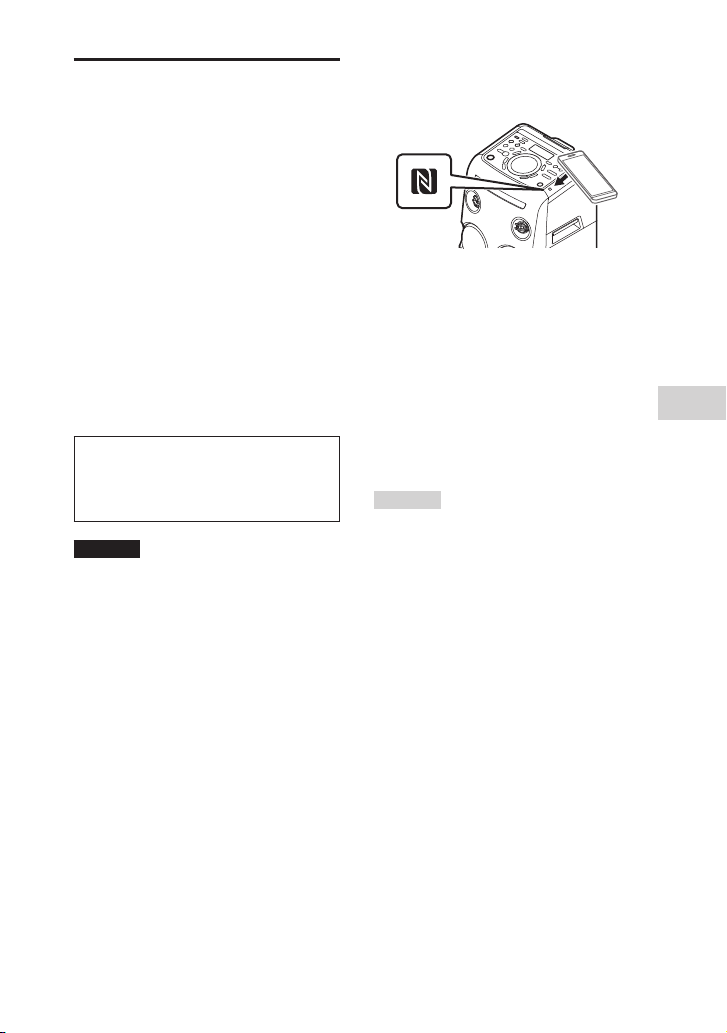
BLUETOOTH
savienojuma izveide ar
vienu skārienu,
izmantojot NFC
NFC (Near Field Communication— tuva
darbības lauka sakari) ir tehnoloģija,
kas ļauj izmantot neliela darbības
rādiusa bezvadu saziņu starp dažādām
ierīcēm, piemēram, viedtālruņiem un
IC birkām.
Kad pieskaraties sistēmai ar
viedtālruni, kas saderīgs ar NFC
funkciju, sistēma automātiski:
•—
tiks ieslēgta funkcija NFC;
•—
tiek pabeigta savienošana pārī un
BLUETOOTH savienojums.
Saderīgie viedtālruņi
Viedtālruņi ar iebūvētu NFC funkciju
(operētājsistēma: Android 2.3.3 vai
jaunāka, izņemot Android 3.x)
Piezīme
••
Vienā reizē sistēma var atpazīt un
izveidot savienojumu tikai ar vienu
NFC saderīgu viedtālruni. Ja mēģināsit
izveidot sistēmas savienojumu ar citu
viedtālruni, kas ir saderīgs ar NFC,
pašlaik savienotais ar NFC saderīgais
viedtālrunis tiks atvienots.
••
Atkarībā no viedtālruņa, kas ir
saderīgs ar NFC, iespējams, šajā ar NFC
saderīgajā viedtālrunī būs jau iepriekš
jāveic tālāk norādītās darbības.
— Ieslēdziet funkciju NFC. Detalizētu
informāciju skatiet ar NFC saderīgā
viedtālruņa lietošanas instrukcijās.
— Ja ar NFC saderīgajā viedtālrunī
ir par Android OS 4.1.x vecāka
operētājsistēmas versija,
lejupielādējiet un startējiet lietotni
NFC Easy Connect. NFC Easy Connect
ir bezmaksas lietotne Android
viedtālruņiem, kuru var iegūt vietnē
Google Play. (Dažās valstīs/reģionos
šī lietotne var nebūt pieejama.)
1 Pieskarieties ar viedtālruni
atzīmeiN uz iekārtas un turiet,
līdz viedtālrunis sāk vibrēt.
Pabeidziet savienojuma izveidi,
izpildot viedtālrunī redzamos
norādījumus.
Kad BLUETOOTH savienojums ir
izveidots, displejā tiek rādīts
BLUETOOTH ierīces nosaukums.
2 Sāciet audio avota atskaņošanu
viedtālrunī.
Detalizētu informāciju skatiet
BLUETOOTH ierīces lietošanas
instrukcijās.
Padoms
Ja savienošana pārī un BLUETOOTH
savienojuma izveide neizdodas,
rīkojieties tālāk aprakstītajā veidā.
— Ja izmantojat pārdošanā pieejamu
viedtālruņa ietvaru, noņemiet to.
— Vēlreiz pieskarieties ar viedtālruni šīs
ierīces atzīmei N.
— Vēlreiz palaidiet lietojumprogrammu
NFC Easy Connect.
Lai pārtrauktu BLUETOOTH
savienojumu
Vēlreiz pieskarieties ar viedtālruni šīs
ierīces atzīmei N.
41
BLUETOOTH
LV
Page 42
BLUETOOTH audio
kodeku iestatīšana
BLUETOOTH ierīcē var iespējot AAC,
LDAC vai SBC kodeka pieņemšanu.
AAC/LDAC var izvēlēties tikai, ja
BLUETOOTH ierīce atbalsta AAC/LDAC.
1 Nospiediet OPTIONS.
2 Vairākkārt nospiediet / , lai
atlasītu BTCODEC, pēc tam
nospiediet .
3 Vairākkārt nospiediet / , lai
izvēlētos iestatījumu; pēc tam
nospiediet .
••
AUTO: aktivizē uztveršanu AAC vai
LDAC kodeka formātā.
••
SBC: saņem signālu SBC kodeka
formātā.
Lai aizvērtu opciju izvēlni,
nospiediet OPTIONS.
Piezīme
••
Ja AAC vai LDAC ir izvēlēts, varat
klausīties augstākās kvalitātes skaņu.
Ja ierīce neatskaņo AAC vai LDAC skaņu
vai skaņa ir saraustīta, atlasiet SBC.
••
Ja maināt šo iestatījumu, kad sistēmai
ir izveidots savienojums ar kādu
BLUETOOTH ierīci, BLUETOOTH
ierīce tiek atvienota. Lai izveidotu
savienojumu ar BLUETOOTH ierīci,
vēlreiz veiciet BLUETOOTH savienojuma
izveidi.
Padoms
LDAC ir Sony izstrādāta audio kodēšanas
tehnoloģija, kas ļauj pārraidīt augstas
izšķirtspējas (High-Resolution— Hi-Res)
audio saturu, pat izmantojot BLUETOOTH
savienojumu. Atšķirībā no citām
kodēšanas tehnoloģijām, kas saderīgas ar
BLUETOOTH, piemēram, SBC, tā darbojas
bez augstas izšķirtspējas audio satura*1
frekvenču diapazona samazināšanas un
nodrošina aptuveni trīsreiz vairāk datu*2
nekā citas tehnoloģijas, kas pārraida
datus BLUETOOTH bezvadu tīklā, un
nebijušu skaņas kvalitāti, pateicoties
efektīvai kodēšanai un optimizētai
paketēšanai.
*1 Izņemot DSD formāta saturu.
*2 Salīdzinājumā ar SBC (Subband
Coding— apakšjoslas kodēšanu),
ja ir izvēlēts bitu ātrums 990kb/s
(96/48kHz) vai 909kb/s
(88,2/44,1kHz).
BLUETOOTH gaidstāves
režīma iestatīšana
BLUETOOTH gaidstāves režīms ļauj
sistēmai ieslēgties automātiski, kad
no BLUETOOTH ierīces izveidojat
BLUETOOTH savienojumu.
1 Nospiediet OPTIONS.
2 Vairākkārt nospiediet / , lai
atlasītu BTSTBY; pēc tam
nospiediet .
42
3 Vairākkārt nospiediet / , lai
izvēlētos iestatījumu; pēc tam
nospiediet .
••
ON: sistēma automātiski
ieslēdzas, pat ja atrodas
gaidstāves režīmā.
••
OFF: izslēdz šo funkciju.
Lai aizvērtu opciju izvēlni,
nospiediet OPTIONS.
LV
Page 43
BLUETOOTH signāla
ieslēgšana un
izslēgšana
Ja sistēmas BLUETOOTH signālam ir
iestatīta ieslēgta vērtība, varat izveidot
savienojumu ar sistēmu no pārī
savienotas BLUETOOTH ierīces visu
funkciju režīmos. BLUETOOTH signāls
pēc noklusējuma ir ieslēgts.
Pieskarieties un aptuveni
3sekundes turiet ENTER un +
uz iekārtas.
Displejā tiek parādīts uzraksts BTON
vai BTOFF.
Piezīme
••
Ja BLUETOOTH signāls iestatīts kā
izslēgts, nevar veikt tālāk norādītās
darbības:
— Savienošana pārī un/vai savienojuma
izveide ar BLUETOOTH ierīci
— Informācijas par savienošanu pārī
dzēšana
— SongPal lietošana
— BLUETOOTH audio kodeku mainīšana
••
Ar NFC saderīgu viedtālruni pieskaroties
Nzīmei uz iekārtas vai iestatot
BLUETOOTH gaidstāves režīmu kā
ieslēgtu, BLUETOOTH signāls tiks
automātiski iestatīts uz On (Ieslēgts).
Sistēmas vadīšana,
izmantojot
viedtālruni vai
planšetdatoru
(SongPal)
SongPal ir īpaša lietojumprogramma,
kas paredzēta ar SongPal saderīgo
Sony ražoto audio ierīču vadībai,
izmantojot viedtālruni vai
planšetdatoru. Vietnē Google Play
vai App Store meklējiet SongPal
un lejupielādējiet to, izmantojot
viedtālruni vai planšetdatoru.
SongPal ļauj:
•—
mainīt sistēmas funkciju, vadīt diska/
USB ierīces satura atskaņošanu un
noskaņot FM staciju;
•—
pārlūkot diska/USB ierīces mūzikas
saturu;
•—
skatīt diska/USB informāciju,
piemēram, atskaņošanas laiks un
ieraksts;
•—
regulēt skaļumu un mainīt skaņas
iestatījumu.
1 Meklējiet SongPal vai skenējiet
tālāk norādīto divdimensiālo
kodu.
BLUETOOTH
2 Lejupielādējiet lietotni SongPal
savā ierīcē.
3 Savienojiet sistēmu un ierīci,
izmantojot BLUETOOTH
savienojumu (38.lpp.).
4 Palaidiet SongPal un izpildiet
ekrānā redzamās instrukcijas.
43
LV
Page 44
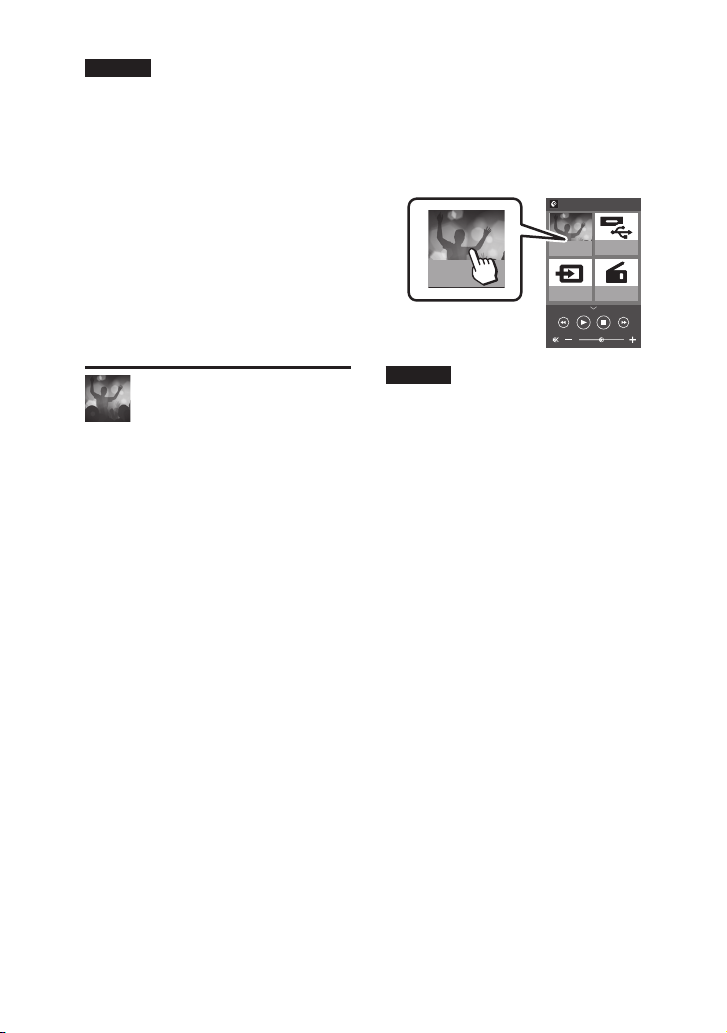
Piezīme
••
Iesakām jums izmantot jaunāko
SongPal versiju.
••
Ja lietotne SongPal nedarbojas pareizi,
iekārtā pieskarieties BLUETOOTH, lai
pārtrauktu BLUETOOTH savienojumu;
pēc tam vēlreiz izveidojiet BLUETOOTH
savienojumu, lai BLUETOOTH
savienojums darbotos normāli.
••
Pieejamās darbības ar lietotni SongPal
var atšķirties atkarībā no audio ierīces.
••
Papildinformāciju par SongPal skatiet
tālāk norādītajā tīmekļa vietnē.
http://info.songpal.sony.net/help/
••
SongPal specifikācijas un rādījumu
dizains var mainīties bez brīdinājuma.
3 Savienojiet sistēmu un ierīci,
izmantojot BLUETOOTH
savienojumu (38.lpp.).
4 Palaidiet SongPal un augšējā
kreisajā stūrī pieskarieties
ikonai Fiestable.
Rīkojiet
nevaldāmas
ballītes ar lietotni
Fiestable!
Sony mājas audio sistēmas ballīšu
funkcijas var vadīt, izmantojot intuitīvo
un grezno lietotāja interfeisu ar lietotni
Fiestable. Izmantojot lietotni Fiestable,
varat vadīt tādas funkcijas kā DJ Effect,
apgaismojumu un karaoki.
Pat ja lietotne Fiestable ir instalēta,
Fiestable ikona viedtālruņa vai
planšetdatora sākuma ekrānā netiek
parādīta. Šī lietotne kā spraudnis ir
iekļauta lietotnē SongPal.
1 Meklējiet un lejupielādējiet
lietotni SongPal savā ierīcē
(43.lpp.).
2 Izmantojot savu ierīci, meklējiet
un lejupielādējiet lietotni
Fiestable vietnē GooglePlay vai
AppStore.
Piezīme
Papildinformāciju par SongPal skatiet
tālāk norādītajā tīmekļa vietnē.
http://info.songpal.sony.net/help/
44
LV
Page 45
Skaņas regulēšana
Skaņas regulēšana
Lai Rīkojieties šādi
Pastiprinātu zemo
frekvenču skaņu
un iegūtu vēl
jaudīgāku skaņu
(MEGABASS)
Atveidotu balles
zāles skaņas
efektu (Fiesta)
Izvēlētos skaņas
lauku
Pieskarieties MEGA
BASS uz iekārtas, lai
izvēlētos opciju
BASSON. Iedegas
MEGABASS
indikators. Lai atceltu,
vēlreiz pieskarieties
MEGABASS, lai
izvēlētos opciju
BASSOFF.
Iekārtā pieskarieties
FIESTA.
Lai atceltu, iekārtā
vairākkārt
pieskarieties
SOUNDFIELD, lai
izvēlētos FLAT.
Vairākas reizes
nospiediet MUSIC vai
VIDEO.
Vai arī iekārtā
vairākas reizes
pieskarieties
SOUNDFIELD.
Lai atceltu, vairākkārt
nospiediet MUSIC, lai
izvēlētos FLAT.
Virtuālā futbola režīma
izvēlēšanās
Skatoties futbola spēles pārraidi,
iespējams sajust stadionā valdošo
gaisotni.
Ņemiet vērā, ka AUDIO IN un TV
funkciju laikā, var izvēlēties tikai
virtuālā futbola režīmu.
Skatoties futbola spēles pārraidi,
vairākkārt nospiediet FOOTBALL.
••
ON NARRATION: izmantojot
uzlabotus stadiona skatītāju
uzmundrinājumus, varat baudīt
sajūtu, it kā atrastos futbola
stadionā.
••
OFF NARRATION: minimizējot stāstījuma
skaļuma līmeni kopā ar uzlabotiem
skatītāju uzmundrinājumiem, varat
baudīt vēl īstāku sajūtu, it kā atrastos
futbola stadionā.
Lai atceltu virtuālā futbola
režīmu
Vairākkārt nospiediet MUSIC, lai
izvēlētos FLAT.
Piezīme
••
Skatoties futbola spēles pārraidi,
iesakām izvēlēties virtuālā futbola
režīmu.
••
Ja, izvēloties OFFNARRATION, saturā
dzirdat nedabiskas skaņas, ieteicams
izmantot ONNARRATION.
••
Šis līdzeklis neatbalsta monofonisko
skaņu.
Sava skaņas efekta
izveide
Varat palielināt vai samazināt noteiktu
frekvenču joslu līmeni, pēc tam
šo iestatījumu saglabāt atmiņā ar
nosaukumu CUSTOM EQ.
1 Nospiediet OPTIONS.
2 Vairākkārt nospiediet / , lai
izvēlētos CUSTOMEQ; pēc tam
nospiediet .
3 Vairākkārt nospiediet / , lai
regulētu ekvalaizera līmeni; pēc
tam nospiediet .
Skaņas regulēšana
45
LV
Page 46

4 Atkārtojiet 3.darbību, lai regulētu
citu frekvenču joslu līmeni un
telpiskās skaņas efektu.
Lai aizvērtu opciju izvēlni,
nospiediet OPTIONS.
Lai izvēlētos pielāgoto
ekvalaizera iestatījumu
Vairākkārt nospiediet MUSIC, lai
izvēlētos CUSTOMEQ.
Ballītes gaisotnes
radīšana (DJ Effect)
Lai veiktu šo darbību, izmantojiet
iekārtas skārienpaneļa taustiņus.
1 Lai izvēlētos efekta veidu,
pieskarieties tālāk norādītajai
pogai.
••
FLANGER: veido mainīgas skaņas
efektu, kas līdzinās reaktīvās
lidmašīnas rēcienam.
••
ISOLATOR: izolē noteiktu
frekvenču joslu, regulējot pārējās
frekvenču joslas. Piemēram, ja
vēlaties fokusēties uz vokālu.
••
SAMPLER: nodrošina speciālu
skaņas efektu sēriju.
Lai izslēgtu efektu
••
Pieskarieties DJOFF.
••
Vēlreiz pieskarieties izvēlētā efekta
pogai (tikai funkcijai FLANGER un
ISOLATOR).
Piezīme
••
Efekts DJEffect tiek automātiski izslēgts, ja:
— izslēdzat sistēmu;
— maināt funkciju;
— aktivizējat vai deaktivizējat funkciju
PARTY CHAIN;
— maināt skaņas efektu.
— izmantojat vokāla klusināšanu;
— maināt toņkārtu (toņkārtas vadība).
••
Ja pārsūtīšanas laikā aktivizējat efektu
DJEffect, skaņas efekts uz USB ierīci
netiks pārsūtīts.
••
Iekārtas pogu VOLUME/CONTROL nevar
izmantot, lai regulētu skaļumu, kad ir
atlasīts DJEffect.
Tālvadības pultī nospiediet +/–, lai
regulētu skaļumu.
2 Mainiet skaņas efektu.
FLANGER un ISOLATOR:
lai regulētu efekta līmeni, pagrieziet
pogu VOLUME/DJCONTROL.
SAMPLER:
vairākas reizes pieskarieties
funkcijai SAMPLER, lai izvēlētos
vēlamo SAMPLER režīmu; pēc tam
pieskarieties S1, S2, S3 vai S4, lai
atskaņotu SAMPLER skaņas efektu.
Lai nepārtraukti atskaņotu citu
skaņas efektu SAMPLER, pagrieziet
pogu VOLUME/DJCONTROL.
LV
46
Page 47

Citas darbības
Funkcijas Control for
HDMI izmantošana
Ja pievienojat TV iekārtu, kas saderīga
ar funkciju Control for HDMI*,
izmantojot HDMI kabeli (ātrdarbīgu
HDMI kabeli ar Ethernet savienojumu;
neietilpst komplektācijā), varat viegli
vadīt ierīci ar TV tālvadības pulti.
Kopā ar funkciju Control for HDMI var
izmantot tālāk nosauktās funkcijas.
••
Sistēmas automātiskās izslēgšanās
funkcija
••
Sistēmas audio vadības funkcija
••
Audio Return Channel
••
Viena pieskāriena atskaņošanas
funkcija
••
Vienkāršā tālvadība
••
Pielāgošanās valodai
* Control for HDMI ir standarts, ko
izmanto CEC HDMI (Consumer
Electronics Control — patērētāju
elektroniskas vadība), lai nodrošinātu
HDMI interfeisam (High-Definition
Multimedia Interface — augstas
izšķirtspējas multivides interfeiss) ierīču
savstarpējo vadību.
Piezīme
Šīs funkcijas var darboties ar ierīcēm, kuru
ražotājs nav Sony, taču darbība netiek
garantēta.
Sagatavošanās Control for
HDMI izmantošanai
Nospiediet SETUP, pēc tam
sistēmā iestatiet [HDMI SETUP]–
[CONTROL FOR HDMI] uz [ON] (34.lpp.).
Noklusējuma iestatījums ir [ON].
Iespējojiet funkcijas Control for
HDMI iestatījumus televizoram, kas ir
savienots ar sistēmu.
Padoms
Ja iespējojat funkciju Control for HDMI
(BRAVIA sync), kad izmantojat Sony
ražotu TV, automātiski tiek iespējota arī
sistēmas funkcija Control for HDMI. Kad
iestatīšana ir pabeigta, displejā redzams
ziņojums “COMPLETE”.
Sistēmas automātiskās
izslēgšanās funkcija
Ja izslēgsit TV, automātiski tiks izslēgta
arī sistēma.
Nospiediet SETUP, pēc tam sistēmā
iestatiet [HDMI SETUP] – [STANDBY
LINKED TO TV] uz [ON] vai [AUTO]
(34.lpp.). Noklusējuma iestatījums
ir [AUTO].
Piezīme
Iespējams, ka ierīce netiks izslēgta
(atkarībā no pievienotās ierīces statusa).
Sistēmas audio vadības funkcija
Ja ieslēgsit sistēmu laikā, kad skatāties
televizoru, TV skaņa tiks izvadīta no
sistēmai pievienotajiem skaļruņiem.
Sistēmas skaļumu var regulēt,
izmantojot TV tālvadības pulti.
Ja iepriekšējā reizē, kad skatījāties
TV, tā skaņa tika izvadīta, izmantojot
sistēmas skaļruņus, nākamajā TV
ieslēgšanas reizē tiks automātiski
ieslēgta arī sistēma.
Darbības var veikt, izmantojot arī TV
izvēlni. Detalizētu informāciju skatiet
TV lietošanas instrukcijās.
Piezīme
••
Atkarībā no TV ir iespējams, ka TV ekrānā
tiks rādīts sistēmas skaļuma līmenis. Tas
var atšķirties no skaļuma līmeņa displejā.
••
Atkarībā no TV iestatījumiem audio
vadības funkcija var nebūt pieejama.
Detalizētu informāciju skatiet TV lietošanas
instrukcijās.
Citas darbības
47
LV
Page 48

Audio Return Channel
Ja sistēma ir savienota ar TV ligzdu
HDMI IN, kas saderīga ar Audio Return
Channel, varat klausīties TV skaņu no
sistēmas skaļruņiem, nepievienojot
audio kabeli (neietilpst komplektācijā).
Sistēmā nospiediet SETUP, pēc
tam iestatiet [HDMI SETUP] –
[AUDIO RETURN CHANNEL] uz [ON]
(34.lpp.). Noklusējuma iestatījums
ir [ON].
Piezīme
Ja TV nav saderīgs ar funkciju Audio
Return Channel, ir jāpievieno audio
kabelis (neietilpst komplektācijā)
(21.lpp.).
Viena pieskāriena atskaņošanas
funkcija
DVD/CD vai USB funkcijā nospiežot ,
televizors tiek ieslēgts automātiski. TV
ieeja tiek pārslēgta uz HDMI ieeju, kurai
ir pievienota sistēma.
Piezīme
Atkarībā no TV atskaņojamā satura
sākumdaļa var netikt atskaņota pareizi.
Vienkāršā tālvadība
Varat izvēlēties sistēmu ar TV
tālvadības pults pogu SYNC MENU un
vadīt sistēmu.
Šo funkciju var izmantot, ja TV atbalsta
saites izvēlni. Detalizētu informāciju
skatiet TV lietošanas instrukcijās.
Piezīme
••
TV saites izvēlnē televizors sistēmu
atpazīst kā Player.
••
Dažas darbības ar noteiktiem televizoriem
var nebūt pieejamas.
Pielāgošanās valodai
Ja maināt TV ekrāna rādījumu valodu,
tiek mainīta arī sistēmas ekrāna
rādījumu valoda.
48
LV
Page 49
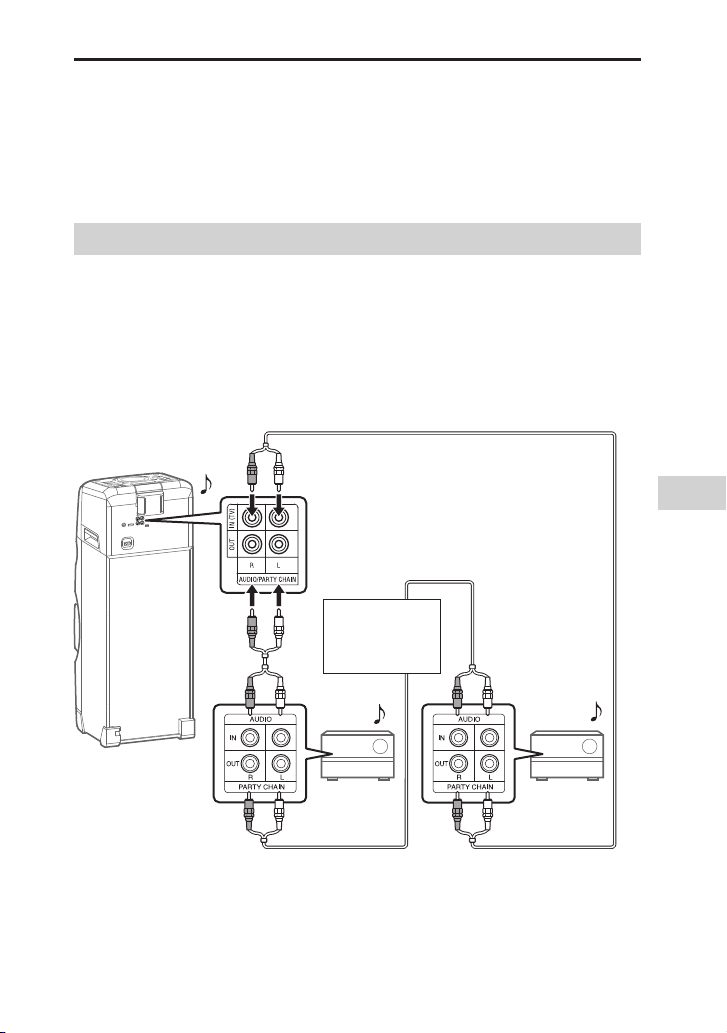
Funkcijas Party Chain izmantošana
Varat ķēdē savienot vairākas audio sistēmas, lai radītu interesantāku sarīkojuma
vidi un panāktu jaudīgāku skaņu.
Ķēdē aktivizēta sistēma būs Party Host ierīce un koplietos mūziku. Pārējām
sistēmām būs statuss PartyGuest, un tās atskaņos to pašu mūziku, ko atskaņo
Party Host ierīce.
Funkcijas Party Chain iestatīšana
Iestatiet funkciju Party Chain, savienojot visas sistēmas ar audio kabeļiem
(neietilpst komplektācijā).
Pirms kabeļu pievienošanas noteikti atvienojiet maiņstrāvas barošanas vadu
(elektroenerģijas tīkla pievadu).
Ja visas sistēmas ir aprīkotas ar funkciju Party Chain
Piemērs. Ja savienojumam šo sistēmu izmantojat kā pirmo sistēmu
Turpiniet
savienošanu
līdz pēdējai
sistēmai
Citas darbības
Pirmā sistēma
Otrā
sistēma
••
Pēdējai sistēmai ir jābūt savienotai ar pirmo sistēmu.
••
Kā Party Host ierīce var būt jebkura sistēma.
Pēdējā
sistēma
49
LV
Page 50
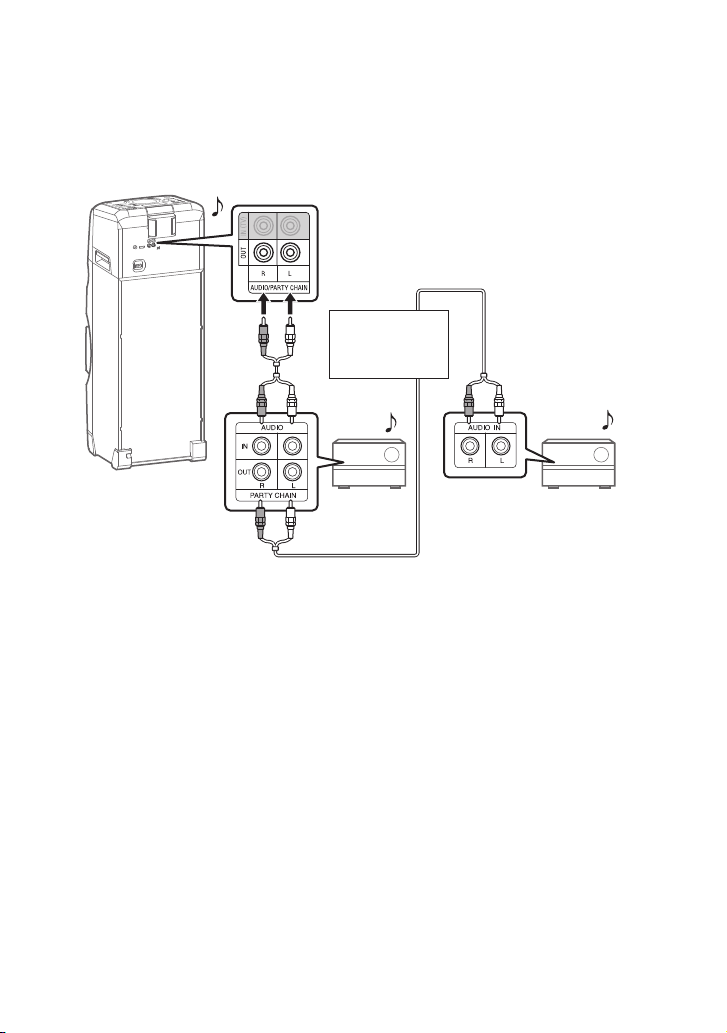
••
Varat piešķirt statusu Party Host citai ķēdē savienotai sistēmai. Lai iegūtu
detalizētu informāciju, skatiet sadaļu “Lai atlasītu jaunu Party Host (kad visas
sistēmas ir aprīkotas ar funkciju PartyChain)” (51. lpp.).
Ja kāda no sistēmām nav aprīkota ar funkciju Party Chain
Piemērs. Ja savienojumam šo sistēmu izmantojat kā pirmo sistēmu
Turpiniet
savienošanu līdz
pēdējai sistēmai
Pirmā sistēma
* Pievienojiet sistēmu, kurai nav funkcijas Party Chain pie pēdējās sistēmas, citādi
ķēde šajā sistēmā tiks apturēta. Šajā pēdējā sistēmā noteikti izvēlieties audio ievades
funkciju.
••
Pēdējai sistēmai netiek savienota ar pirmo sistēmu.
••
Pirmā sistēma ir jāatlasa kā Party Host ierīce, lai visas pārējās sistēmas atskaņotu
Otrā
sistēma
to pašu mūziku, tiklīdz tiek aktivizēta funkcija Party Chain.
LV
50
Pēdējā
sistēma*
Page 51

Funkcijas Party Chain lietošana
1 Pievienojiet maiņstrāvas
barošanas vadu
(elektroenerģijas tīkla pievadu)
un ieslēdziet visas sistēmas.
2 Regulējiet katras sistēmas
skaļumu.
3 Aktivizējiet funkciju Party Chain
sistēmā, kuru vēlaties izmantot
kā Party Host ierīci.
Piemērs. Ja izmantojat šo sistēmu
kā Party Host ierīci
Vairākkārt pieskarieties FUNCTION
iekārtā, lai izvēlētos vajadzīgo
funkciju (izņemot, ja savienojumā
(49. lpp.) izmantota funkcija
AUDIO IN). Sāciet mūzikas
atskaņošanu, pēc tam iekārtā
pieskarieties PARTYCHAIN.
Displejā tiek parādīts uzraksts
PARTY CHAIN. Sistēma palaiž
funkciju Party Chain kā Party Host
ierīce, un pārējās sistēmas
automātiski kļūst par Party Guest
ierīcēm. Visas sistēmas atskaņo to
pašu mūziku, ko atskaņo Party Host
ierīce.
Piezīme
••
Atkarībā no savienoto sistēmu kopskaita
Party Guest ierīcēm var būt nepieciešams
kāds brīdis, lai sāktu mūzikas atskaņošanu.
••
Party Host ierīcē mainot skaņas līmeni un
skaņas efektu, Party Guest ierīču izvade
netiek ietekmēta.
••
Party Guest ierīce turpina atskaņot to pašu
mūzikas avotu, ko atskaņo Party Host
ierīce, pat tad, ja Party Guest ierīcē maināt
funkciju. Tomēr Party Guest ierīcē varat
regulēt skaļumu un mainīt skaņas efektu.
••
Izmantojot mikrofonu vai spēlējot ģitāru
režīmā Party Host, skaņa netiks izvadīta no
Party Guests.
••
Ja kāda no ķēdē esošajām sistēmām
veic USB pārsūtīšanu, pirms funkcijas
Party Chain aktivizēšanas uzgaidiet, līdz
pārsūtīšana tiek pabeigta.
••
Detalizētu informāciju par pārējo sistēmu
darbināšanu skatiet šo sistēmu lietošanas
instrukcijās.
Lai atlasītu jaunu Party Host (kad
visas sistēmas ir aprīkotas ar
funkciju PartyChain)
Atkārtojiet sadaļā “Funkcijas Party
Chain lietošana” aprakstīto 3.darbību
tajā sistēmā, kas jāizmanto kā jaunā
PartyHost ierīce. Pašreizējā Party Host
ierīce automātiski kļūst par Party Guest
ierīci. Visas sistēmas atskaņo to pašu
mūziku, ko atskaņo jaunā Party Host
ierīce.
Piezīme
••
Citu sistēmu kā jauno PartyHost ierīci
var izvēlēties tikai tad, kad visās ķēdē
iekļautajās sistēmās ir aktivizēta funkcija
PartyChain.
••
Ja dažu sekunžu laikā izvēlētā sistēma
nekļūst par jaunu Party Host ierīci,
atkārtojiet sadaļā “Funkcijas Party Chain
lietošana” aprakstīto 3.darbību.
Lai deaktivizētu Party Chain
Sadaļā Party Host pieskarieties PARTY
CHAIN.
Piezīme
Ja pēc dažām sekundēm funkcija Party
Chain netiek deaktivizēta, sadaļā Party
Host vēlreiz pieskarieties PARTY CHAIN.
Citas darbības
51
LV
Page 52

Party Chain skaņas režīma
iestatīšana
Ja ir aktivizēta funkcija Party Chain,
varat iestatīt skaņas režīmu.
1 Nospiediet OPTIONS.
2 Vairākkārt nospiediet / , lai
izvēlētos P CHAIN MODE, pēc
tam nospiediet .
3 Vairākkārt nospiediet / , lai
izvēlētos nepieciešamo režīmu,
pēc tam nospiediet .
••
“STEREO”: izvada stereo skaņu.
••
“RIGHT CH”: labajā kanālā izvada
monofonisko skaņu.
••
“LEFT CH”: kreisajā kanālā izvada
monofonisko skaņu.
Lai aizvērtu opciju izvēlni,
nospiediet OPTIONS.
Dziedāšana līdzi: karaoke
Sagatavošanās karaoke
izmantošanai
1 Vairākas reizes iekārtā
pieskarieties MIC/GUITAR LEVEL
–, lai samazinātu mikrofona
skaļuma līmeni.
2 Vairākas reizes iekārtā
pieskarieties GUITAR, līdz
nodziest GUITAR indikators.
3 Pievienojiet papildu mikrofonu
iekārtas MIC1 vai MIC2/GUITAR
ligzdai.
Ja vēlaties dziedāt duetā,
pievienojiet vēl vienu papildu
mikrofonu.
LV
52
4 Sāciet mūzikas atskaņošanu un
regulējiet mikrofona skaļumu.
Vairākas reizes nospiediet
MICECHO, lai regulētu atbalss
efektu.
5 Sāciet dziedāt līdz ar mūziku.
Piezīme
••
Ja dzirdama svilpoņa:
— pārvietojiet mikrofonu prom no
sistēmas;
— mainiet mikrofona virzienu;
— iekārtā vairākas reizes pieskarieties
MIC/GUITAR LEVEL –;
— spiediet –, lai samazinātu skaļuma
līmeni, vai vairākkārt spiediet MIC
ECHO, lai regulētu atbalsošanās
līmeni.
••
USB pārsūtīšanas laikā mikrofona skaņa
netiks pārsūtīta uz USB ierīci.
••
Mikrofona skaļuma līmeni nevar regulēt,
izmantojot iekārtas VOLUME/DJ CONTROL
pogu vai tālvadības pults pogu +/–.
Vairākas reizes iekārtā pieskarieties MIC/
GUITAR LEVEL +/–, lai regulētu mikrofona
skaļuma līmeni.
Vokāla klusināšanas efekta
izmantošana
Stereo avotā varat samazināt vokāla
skaņu.
Vairākkārt nospiediet VOCAL
FADER, lai izvēlētos ON V FADER.
Ja vēlaties atcelt vokāla klusināšanas
efektu, vairākkārt nospiediet VOCAL
FADER, lai izvēlētos OFF.
Toņkārtas mainīšana
(Key Control)
Nospiediet KEY CONTROL /,
lai pielāgotos balss diapazonam.
Page 53

Karaoke punktu režīms
(Score Mode)
Punktu skaitīšanas funkciju var lietot
tikai tad, ja pievienots mikrofons.
Iegūtais rezultāts tiek aprēķināts
pēc 0–99punktu skalas, jūsu balsi
salīdzinot ar mūzikas avotu.
1 Sāciet mūzikas atskaņošanu.
2 Pirms sākt dziedāt, nospiediet
SCORE.
3 Nodziedot ilgāk par minūti,
vēlreiz nospiediet SCORE, lai
skatītu rezultātu.
Ģitāras radīta skaņa
Varat klausīties ģitāras skaņā,
pievienojot ģitāru iekārtas MIC2/
GUITAR ligzdā.
Varat arī spēlēt ģitāru un dziedāt,
pievienojot mikrofonu iekārtas MIC1
ligzdā.
1 Iekārtā vairākas reizes
pieskarieties MIC/GUITAR
LEVEL –, lai samazinātu ģitāras
skaļuma līmeni.
2 Izmantojiet instrumenta kabeli
(nav iekļauts komplektācijā), lai
ģitāru (nav iekļauta
komplektācijā) pievienotu
iekārtas MIC2/GUITAR ligzdai.
3 Vairākas reizes iekārtā
pieskarieties GUITAR, līdz
iedegas GUITAR indikators.
4 Sāciet spēlēt ģitāru un regulējiet
ģitāras skaļumu.
Sistēma atskaņo ģitāras skaņu.
Piezīme
••
Ja ģitāras skaņa ir kropļota, samaziniet
ģitāras skaļuma līmeni (uz ģitāras), līdz
kropļotā skaņa pazūd. Ja ģitāras skaļuma
līmenis ir pārāk zems, iekārtā vairākas
reizes pieskarieties MIC/GUITAR LEVEL +,
lai pielāgotu ģitāras skaļumu.
••
Spēlējot ģitāru, varat regulēt atbalss efektu,
vairākas reizes nospiežot MIC ECHO.
Ģitāras režīma izslēgšana
Vairākas reizes iekārtā pieskarieties
GUITAR, līdz nodziest GUITAR
indikators.
Mūzikas klausīšanās ar
funkcijām Party Light
un Speaker Light
1 Vairākkārt nospiediet PARTY
LIGHT, lai izvēlētos LED ON.
2 Pēc tam vairākkārt nospiediet
LIGHT MODE, lai izvēlētos
nepieciešamo apgaismojuma
režīmu.
Party Light un Speaker Light
izslēgšana
Vairākkārt nospiediet PARTY LIGHT,
lai izvēlētos LED OFF.
Piezīme
••
Neskatieties tiešā veidā uz vietu, kas
izstaro gaismu, kad ir ieslēgta funkcija
Party Light un Speaker Light.
••
Ja izgaismošana žilbina acis, ieslēdziet
telpas apgaismojumu vai izslēdziet
izgaismošanu.
••
Funkcijas Party Light un Speaker Light
var ieslēgt un izslēgt, kad ieslēgta
demonstrācija.
Citas darbības
LV
53
Page 54
Miega taimera
izmantošana
Sistēma automātiski izslēdzas pēc
iepriekš iestatīta laika.
Vairākkārt nospiediet SLEEP, lai
izvēlētos nepieciešamo laiku.
Lai atceltu miega taimeri, vairākkārt
nospiediet SLEEP, lai izvēlētos OFF.
Padoms
Lai pārbaudītu, cik laika atlicis, pirms
sistēma izslēgsies, nospiediet SLEEP.
Balss norāžu
izmantošana
Izmantojot šo sistēmu, balss norādes
angļu valodā var dzirdēt šādos
gadījumos.
•—
Sākot BLUETOOTH savienošanas
režīmu.
•—
Kad pievienota BLUETOOTH ierīce.
•—
Kad atvienota BLUETOOTH ierīce.
1 Nospiediet OPTIONS.
2 Vairākkārt nospiediet / ,
lai izvēlētos VOICE GUIDANCE,
pēc tam nospiediet .
3 Nospiediet / , lai atlasītu ON,
pēc tam nospiediet .
Balss norādes ir aktivizētas.
Lai aizvērtu opciju izvēlni,
nospiediet OPTIONS.
Piezīme
••
Balss norāžu funkciju un SAMPLER skaņas
efektu nevar izmantot vienlaikus. Balss
norāžu izmantošanas laikā izvēloties
SAMPLER skaņas efektu, balss norādes
tiks automātiski pārtrauktas; savukārt,
izmantojot balss norādes SAMPLER skaņas
efekta lietošanas laikā, SAMPLER skaņas
efekta atskaņošana automātiski tiks
pārtraukts.
••
Balss norāžu skaļuma līmenis mainās
atbilstoši sistēmas skaļuma līmenim.
Taču dažkārt balss norāžu skaļuma
līmenis var nemainīties.
••
Dažos gadījumos balss norādes var tikt
atskaņotas ar aizkavi.
Papildu aprīkojuma
izmantošana
1 Vairākkārt nospiediet –, līdz
displejā redzams VOLMIN.
2 Pievienojiet papildu aprīkojumu
(17. lpp.).
3 Vairākkārt nospiediet
FUNCTION +/–, lai izvēlētos
AUDIO IN.
4 Sāciet atskaņošanu pievienotajā
iekārtā.
5 Vairākkārt nospiediet +, lai
regulētu skaļumu.
Piezīme
Ja pievienotās ierīces skaļums ir pārāk
mazs, sistēma var automātiski pāriet
gaidstāves režīmā. Regulējiet iekārtas
skaļuma līmeni.
Lai izslēgtu automātiskās gaidstāves
funkciju, skatiet sadaļu “Automātiskās
gaidstāves funkcijas iestatīšana” (55. lpp.).
54
LV
Page 55
Iekārtas skārienpaneļa
deaktivizēšana (bērnu
bloķēšana)
Iekārtas skārienpaneļa taustiņus var
deaktivizēt (izņemot ), lai novērstu
liekas darbības, piemēram, bērnu
spēlēšanos ar iekārtas funkcijām.
Pieskarieties un ilgāk nekā
5sekundes turiet iekārtas pogu .
Displejā tiek parādīts uzraksts CHILD
LOCK ON.
Sistēmu varat darbināt tikai ar
tālvadības pults pogām.
Lai izslēgtu bērnu drošībslēga funkciju,
pieskarieties un ilgāk nekā 5sekundes
turiet iekārtas pogu , kamēr displejā
tiek parādīts CHILD LOCK OFF.
Piezīme
••
Bērnu drošības funkcija tiks automātiski
izslēgta, atvienojot AC barošanas vadu
(strāvas vadu).
••
Ja ir atvērts disku paliktnis, bērnu
bloķēšanas funkciju nevar aktivizēt.
Automātiskās
gaidstāves funkcijas
iestatīšana
3 Vairākkārt nospiediet / , lai
izvēlētos ON vai OFF, pēc tam
nospiediet .
Lai aizvērtu opciju izvēlni,
nospiediet OPTIONS.
Piezīme
••
2 minūtes pirms gaidstāves režīma
aktivizēšanas displejā mirgo AutoSTBY.
••
Automātiskās gaidstāves funkcija
nedarbojas šādos gadījumos:
— uztvērēja funkcijas izmantošanas
laikā;
— ja ir aktivizēts miega taimers;
— ja ir pievienots mikrofons vai ģitāra.
Programmatūras
atjaunināšana
Iespējams, ka turpmāk šīs sistēmas
programmatūra tiks jaunināta.
Sistēmā iepriekš instalēto
programmatūru var atjaunināt tālāk
norādītajā vietnē.
Lai jauninātu programmatūru, izpildiet
tiešsaistes norādījumus.
Latīņamerikas klientiem:
<http://esupport.sony.com/LA>
Klientiem Eiropā un Krievijā:
<http://www.sony.eu/support>
Klientiem citās valstīs/reģionos:
<http://www.sony-asia.com/support>
Citas darbības
Sistēma automātiski pāriet gaidstāves
režīmā, ja tā aptuveni 15minūtes
netiek darbināta vai nav audio signāla
izvades.
Pēc noklusējuma automātiskās
gaidstāves funkcija ir ieslēgta.
1 Nospiediet OPTIONS.
2 Vairākkārt nospiediet / , lai
izvēlētos AutoSTBY, pēc tam
nospiediet .
55
LV
Page 56

Papildinformācija
Problēmu novēršana
Ja rodas kāda problēma ar sistēmu,
tālāk redzamajā problēmu novēršanas
kontrolsarakstā atrodiet savu
problēmu un veiciet labošanas
darbību.
Ja problēma netiek novērsta,
sazinieties ar tuvāko Sony izplatītāju.
Ievērojiet, ka gadījumā, ja servisa
darbinieki labojot mainīs kādas daļas,
iespējams, nomainītās daļas tiks
paturētas.
Ja displejā tiek parādīts
“PROTECTX” (X ir numurs)
Nekavējoties atvienojiet AC
barošanas vadu (strāvas vadu) un
pārbaudiet, vai iekārtas ventilācijas
atveres nenosprosto nekādi šķēršļi.
Pēc pārbaudes un iespējamo
problēmu novēršanas atkal
iespraudiet AC barošanas vadu
(strāvas vadu) un ieslēdziet
sistēmu. Ja problēma netiek
novērsta, sazinieties ar tuvāko
Sony izplatītāju.
Vispārīgi
Netiek ieslēgta barošana.
••
Pārbaudiet, vai ir kārtīgi pievienots
maiņstrāvas barošanas vads
(elektroenerģijas tīkla pievads).
Sistēma pārslēgusies gaidstāves
režīmā.
••
Tas nav defekts. Sistēma automātiski
pāriet gaidstāves režīmā, ja aptuveni
15 minūtes netiek darbināta vai nav
audio signāla izvades (55. lpp.).
Nav skaņas.
••
Regulējiet skaļumu.
LV
56
••
Ja ir papildu aprīkojums, pārbaudiet
tā savienojumu (17. lpp.).
••
Ieslēdziet pievienoto iekārtu.
••
Atvienojiet maiņstrāvas barošanas
vadu (elektroenerģijas tīkla pievadu),
vēlreiz pievienojiet maiņstrāvas
barošanas vadu (elektroenerģijas
tīkla pievadu) un ieslēdziet sistēmu.
Kad iekārta pievienota HDMI OUT
(TV) ligzdai, nav attēla/skaņas.
••
Mainiet iestatījumu sadaļā [HDMI
SETUP] – [HDMI RESOLUTION].
Iespējams, tas ļaus novērst
problēmu.
••
HDMI OUT (TV) ligzdai pievienotais
aprīkojums neatbilst audio signāla
formātam. Šajā gadījumā iestatiet
[HDMI SETUP] – [AUDIO(HDMI)] uz
[PCM] (33.lpp.).
••
Mēģiniet veikt šādas darbības:
•—
Izslēdziet un atkal ieslēdziet
sistēmu.
•—
Izslēdziet un atkal ieslēdziet
pievienoto iekārtu.
•—
Atvienojiet un atkal pievienojiet
HDMI kabeli.
Nav mikrofona skaņas.
••
Regulējiet mikrofona skaļuma līmeni.
••
Pārliecinieties, vai ir pareizi
pievienots mikrofons iekārtas MIC1
vai MIC2/GUITAR ligzdai.
••
Pārliecinieties, vai mikrofons ir
ieslēgts.
Sistēma neizvada TV skaņu.
Displejā tiek parādīts CODE 01
un SGNL ERR
••
Šī sistēma atbalsta tikai divkanālu
lineārās PCM formātus. Pārbaudiet
audio izvades iestatījumu TV iekārtā
un, ja ir izvēlēts automātiskais
režīms, mainiet to uz PCM izvades
režīmu.
Page 57
••
Pārbaudiet, vai skaļruņu izvades
iestatījumam TV iekārtā ir norādīts
izmantot ārējos skaļruņus.
Dzirdama spēcīga dūkšana vai
troksnis.
••
Pārvietojiet sistēmu tālāk prom no
trokšņa avota.
••
Pievienojiet sistēmu citai sienas
rozetei.
••
Uzstādiet trokšņu filtru (nav iekļauts
komplektācijā) AC barošanas vadam
(strāvas vadam).
••
Izslēdziet tuvumā esošās elektriskās
iekārtas.
••
Ieslēdzot sistēmu, var būt dzirdams
sistēmas dzesēšanas ventilatoru
radītais troksnis. Tas nav defekts.
••
Pārvietojiet ierīci tālāk no neona
zīmēm vai dienasgaismas spuldzēm.
Nedarbojas tālvadības funkcija.
••
Noņemiet šķēršļus starp tālvadības
pulti un ierīci.
••
Pārvietojiet tālvadības pulti tuvāk
ierīcei.
••
Pavērsiet tālvadības pulti pret ierīces
sensoru.
••
Nomainiet baterijas (R03/AAA
izmērs).
••
Pārvietojiet ierīci tālāk no
dienasgaismas spuldzēm.
Pastāv akustiskā atgriezeniskā
saite.
••
Samaziniet skaļumu.
••
Pārvietojiet mikrofonu un ģitāru tālāk
no sistēmas vai mainiet mikrofona
virzienu.
TV ekrānā pastāv krāsu
nevienmērīgums.
••
Nekavējoties izslēdziet
televizoru un ieslēdziet to atkal
pēc 15–30minūtēm. Ja krāsu
nevienmērīgums joprojām
saglabājas, pārvietojiet sistēmu
tālāk no televizora.
Pieskaroties jebkuram iekārtas
taustiņam tiek parādīts uzraksts
CHILD LOCK.
••
Izslēdziet bērnu bloķēšanas funkciju
(55. lpp.).
Ieslēdzot barošanu, ir dzirdama
klikšķa skaņa.
••
Šī ir darbības skaņa, un tā ir
dzirdama, kad, piemēram, tiek
ieslēgta vai izslēgta barošana.
Tas nav defekts.
Disku atskaņotājs
Disku paliktnis neatveras un
displejā tiek parādīts LOCKED.
••
Sazinieties ar tuvāko Sony izplatītāju
vai vietējo pilnvaroto Sony servisa
darbnīcu.
Disku paliktnis netiek aizvērts.
••
Ievietojiet disku pareizi.
Disks netiek izstumts.
••
Disku nevar izstumt, ja notiek
sinhronizēta pārsūtīšana vai REC1
pārsūtīšana. Nospiediet , lai atceltu
pārsūtīšanu, pēc tam pieskarieties
ierīces pogai , lai izstumtu disku.
••
Sazinieties ar tuvāko Sony izplatītāju.
Netiek sākta atskaņošana.
••
Notīriet disku (66. lpp.).
••
Atkārtoti ievietojiet disku.
••
Ievietojiet disku, kuru šī sistēma var
atskaņot (8. lpp.).
••
Izņemiet disku un noslaukiet visu uz
tā esošo mitrumu, pēc tam atstājiet
sistēmu ieslēgtu aptuveni uz dažām
stundām, līdz iztvaiko mitrums.
••
DVD VIDEO diska reģiona kods
neatbilst sistēmai.
notiek skaņas izlaišana;
••
Notīriet disku (66. lpp.).
••
Atkārtoti ievietojiet disku.
••
Pārvietojiet ierīci uz vietu, kur nav
vibrāciju.
Papildinformācija
57
LV
Page 58

Atskaņošana netiek sākta ar pirmo
ierakstu.
••
Iestatiet parastās atskaņošanas
režīmu (27. lpp.).
••
Tika izvēlēta atskaņošanas
atsākšana. Divreiz nospiediet .
Pēc tam nospiediet , lai sāktu
atskaņošanu.
Nevar veikt dažas funkcijas,
piemēram, pārtraukšanu, fiksēto
meklēšanu, palēninātas kustības
atskaņošanu, atkārtotu
atskaņošanu vai atskaņošanu
jauktā secībā.
••
Atkarībā no diska, iespējams,
nevarēsit veikt dažas no iepriekš
norādītajām darbībām. Sk. diska
komplektācijā iekļautās lietošanas
instrukcijas.
Nevar atskaņot DATA CD/DATA
DVD (MP3, MPEG4 vai Xvid).
••
Dati nav saglabāti atbalstītā formātā.
••
Pirms atskaņošanas pārliecinieties,
vai izvēlējāties pareizu multivides
režīmu.
Netiek pareizi rādītas mapes,
ieraksta, faila nosaukuma un ID3
taga atzīmes.
••
ID3 versija nav 1.versija (1.0/1.1) vai
2.versija (2.2/2.3).
••
Sistēma var parādīt šādas
rakstzīmes:
•—
lielie burti (A–Z);
•—
Cipari (0–9)
•—
Simboli (< > * +, [ ] \ _)
Citas rakstzīmes tiek rādītas kā “_”.
Atskaņojot AUDIO CD, VIDEO CD,
audio failu, video failu vai DVD
VIDEO, skaņai zūd stereo efekts.
••
Izslēdziet vokāla klusināšanas efektu
(Vocal Fader) (52.lpp,).
••
Pārliecinieties, vai sistēma ir pareizi
savienota.
USB device
Pārsūtīšana beidzas ar kļūdu.
••
Jūs izmantojat neatbalstītu USB ierīci.
Skatiet informāciju tīmekļa vietnē par
saderīgajām USB ierīcēm (11. lpp.).
••
USB ierīce nav formatēta pareizi. Lai
uzzinātu, kā formatēt, izlasiet USB
ierīces lietošanas instrukcijās.
••
Izslēdziet sistēmu un atvienojiet USB
ierīci. Ja USB ierīcei ir ieslēgšanas
slēdzis, pēc atvienošanas no
sistēmas izslēdziet un vēlreiz
ieslēdziet USB ierīci. Pēc tam
vēlreiz veiciet pārsūtīšanu.
••
Ja pārsūtīšanas un dzēšanas
darbības vairākkārt tiek atkārtotas,
USB ierīcē esošo failu struktūra kļūst
sadrumstalota. Kā rīkoties šādas
problēmas gadījumā, skatiet USB
ierīces lietošanas instrukcijās.
••
Pārsūtīšanas laikā USB ierīce tika
atvienota vai tika izslēgta barošana.
Izdzēsiet daļēji pārsūtīto failu un
vēlreiz veiciet pārsūtīšanu. Ja šādā
veidā problēma netiek novērsta,
iespējams, ka USB ierīce ir bojāta. Kā
rīkoties šādas problēmas gadījumā,
skatiet USB ierīces lietošanas
instrukcijās.
Nevar izdzēst USB ierīcē esošos
audio failus vai mapes.
••
Pārbaudiet, vai USB ierīce nav
aizsargāta pret rakstīšanu.
••
Dzēšanas laikā USB ierīce tika
atvienota vai tika izslēgta barošana.
Izdzēsiet daļēji izdzēsto failu. Ja šādā
veidā problēma netiek novērsta,
iespējams, ka USB ierīce ir bojāta. Kā
rīkoties šādas problēmas gadījumā,
skatiet USB ierīces lietošanas
instrukcijās.
58
LV
Page 59
Nav skaņas.
••
USB ierīce nav pievienota pareizi.
Izslēdziet sistēmu un atkārtoti
pievienojiet USB ierīci, pēc tam
ieslēdziet sistēmu un pārbaudiet,
vai displejā tiek rādīts uzraksts USB.
Rodas troksnis, skaņas izlaišana
vai kropļojumi.
••
Jūs izmantojat neatbalstītu USB
ierīci. Skatiet informāciju tīmekļa
vietnē par saderīgajām USB ierīcēm
(11. lpp.).
••
Izslēdziet sistēmu un atkārtoti
pievienojiet USB ierīci, pēc tam
ieslēdziet sistēmu.
••
Pašos mūzikas datos ir troksnis vai ir
kropļota skaņa. Troksnis var rasties
pārsūtīšanas procesā. Izdzēsiet failu
un vēlreiz mēģiniet pārsūtīt.
••
Audio failu kodēšanai izmantots
mazs bitu ātrums. Nosūtiet uz USB
ierīci audio failus, kuriem ir lielāks
bitu ātrums.
Ilgu laiku tiek rādīts uzraksts
READING, vai arī atskaņošanas
sākšanai ir nepieciešams ilgs laiks.
••
Šādos gadījumos lasīšanas process
var aizņemt ilgu laiku:
•—
USB ierīcē ir daudz mapju vai failu
(10. lpp.);
•—
failu struktūra ir ļoti sarežģīta;
•—
ir pārāk liels atmiņas apjoms;
•—
iekšējā atmiņa ir sadrumstalota.
Displejā tiek parādīts uzraksts
NOFILE.
••
Sistēmā aktivizēts programmatūras
atjaunināšanas režīms, un visi
taustiņi (izņemot ) ir deaktivizēti.
Lai atceltu programmatūras
jaunināšanu, nospiediet ierīces
pogu .
Displejā tiek parādīts uzraksts
OVERCURRENT.
••
Atrasta problēma, kas saistīta ar
(USB) portā esošo elektriskās
strāvas līmeni. Izslēdziet sistēmu
un atvienojiet USB ierīci no porta.
Pārliecinieties, vai nav kādas
problēmas ar USB ierīci. Ja šie
displeja rādījumi saglabājas,
sazinieties ar tuvāko Sony izplatītāju.
Kļūdains rādījums.
••
USB ierīcē saglabātie dati var būt
bojāti; vēlreiz veiciet pārsūtīšanu.
••
Sistēma var parādīt šādas
rakstzīmes:
•—
Lielie burti (A–Z)
•—
Cipari (0–9)
•—
Simboli (< > * +, [ ] \ _)
Citas rakstzīmes tiek rādītas kā “_”.
USB ierīce netiek atpazīta;
••
Izslēdziet sistēmu un atkārtoti
pievienojiet USB ierīci, pēc tam
ieslēdziet sistēmu.
••
Skatiet informāciju tīmekļa vietnē
par saderīgajām USB ierīcēm (11.
lpp.).
••
USB ierīce nedarbojas pareizi. Kā
rīkoties šādas problēmas gadījumā,
skatiet USB ierīces lietošanas
instrukcijās.
Papildinformācija
59
LV
Page 60

Netiek sākta atskaņošana.
••
Izslēdziet sistēmu un atkārtoti
pievienojiet USB ierīci, pēc tam
ieslēdziet sistēmu.
••
Skatiet informāciju tīmekļa vietnē par
saderīgajām USB ierīcēm (11. lpp.).
Atskaņošana netiek sākta ar
pirmo failu.
••
Iestatiet parastās atskaņošanas
režīmu (27. lpp.).
Failus nevar atskaņot.
••
Pirms atskaņošanas pārliecinieties,
vai izvēlējāties pareizu multivides
režīmu.
••
Netiek atbalstītas USB ierīces, kuras
formatētas, izmantojot failu sistēmu,
kas nav FAT16 vai FAT32*.
••
Ja izmantojat USB ierīci ar
izveidotiem nodalījumiem, var
atskaņot tikai pirmajā nodalījumā
esošos failus.
* Šī sistēma atbalsta FAT16 un FAT32, bet
dažas USB ierīces var neatbalstīt visus
šos FAT formātus. Lai iegūtu detalizētu
informāciju, skatiet katras USB ierīces
lietošanas instrukcijas vai sazinieties ar
ražotāju.
Attēls
Nav attēla.
••
Pārbaudiet, vai sistēma ir kārtīgi
savienota.
••
Ja video kabelis vai HDMI kabelis ir
bojāts, nomainiet to ar jaunu.
••
Noteikti pievienojiet iekārtu
televizora HDMI ieejas ligzdai video
ieejas ligzdai (20.lpp.).
••
Pārliecinieties, vai ieslēdzāt
televizoru un vai darbināt to pareizi.
••
Lai varētu skatīt attēlus no sistēmas,
pārliecinieties, vai televizorā
izvēlējāties savienojumam
atbilstošu video ieeju.
••
(Izņemot Latīņamerikas, Eiropas un
Krievijas modeļus) pārliecinieties,
vai pareizi iestatāt krāsu sistēmu,
kas atbilst televizora krāsu sistēmai.
Redzams attēla troksnis.
••
Notīriet disku (66. lpp.).
••
Ja sistēmas video signāls televizorā
nokļūst caur VCR, attēla kvalitāti
var ietekmēt dažām DVD VIDEO
programmām lietotais kopēšanas
aizsardzības signāls.
••
(Izņemot Latīņamerikas, Eiropas
un Krievijas modeļus) Ja atskaņojat
VIDEOCD, kas ierakstīts krāsu
sistēmā, kura atšķiras no sistēmai
iestatītās krāsu sistēmas, attēls var
būt kropļots (22. un 32.lpp.).
••
(Izņemot Latīņamerikas, Eiropas un
Krievijas modeļus) Iestatiet savam
TV atbilstošu krāsu sistēmu (22.,
32.lpp.).
Nevar mainīt TV ekrāna
proporcijas.
••
Proporcijas ir fiksētas DVD VIDEO un
video failā.
••
Atkarībā no TV, iespējams, varat
mainīt proporcijas.
Nevar mainīt skaņas ieraksta
valodu.
••
Atskaņojamā DVD VIDEO diskā
nav ierakstīti skaņu celiņi vairākās
valodās.
••
DVD VIDEO diskā aizliegts mainīt
valodu šim skaņu celiņam.
Nevar mainīt subtitru valodu.
••
Atskaņojamā DVD VIDEO diskā nav
ierakstīti subtitri vairākās valodās.
••
DVD VIDEO diskā aizliegts mainīt
subtitrus.
60
LV
Page 61
Subtitrus nevar izslēgt.
••
DVD VIDEO diskā aizliegts izslēgt
subtitrus.
Nevar mainīt kameras leņķus.
••
Atskaņojamā DVD VIDEO diskā nav
ierakstīti vairāki leņķi.
••
DVD VIDEO diskā aizliegts mainīt
leņķus.
Uztvērējs*
Ir dzirdama spēcīga dūkšana vai
troksnis, vai nevar uztvert stacijas.
••
Pievienojiet antenu pareizi.
••
Lai iegūtu labu uztveršanu,
mainiet antenas atrašanās vietu un
orientāciju.
••
Izslēdziet tuvumā esošās elektriskās
iekārtas.
* Iespējams, radio nevarēs uztvert
atkarībā no radio viļņu pieejamības vai
apbūves apstākļiem jūsu atrašanās
vietā.
BLUETOOTH ierīce
Nevar veikt savienošanu pārī.
••
Pārvietojiet BLUETOOTH ierīci tuvāk
šai sistēmai.
••
Savienošana pārī var nebūt
iespējama, ja sistēmas tuvumā
ir citas BLUETOOTH ierīces. Šādā
gadījumā izslēdziet pārējās
BLUETOOTH ierīces.
••
Kad BLUETOOTH ierīcē izvēlaties
sistēmas nosaukumu (šo sistēmu),
noteikti ievadiet pareizo ieejas frāzi.
BLUETOOTH ierīce nevar noteikt
sistēmu vai displejā tiek parādīts
uzraksts BT OFF.
••
Iestatiet BLUETOOTH signālam
vērtību BT ON (43. lpp.).
Nevar izveidot savienojumu.
••
BLUETOOTH ierīce, ar kuru mēģināt
veidot savienojumu, neatbalsta
A2DP profilu, un tai nevar izveidot
savienojumu ar šo sistēmu.
••
Aktivizējiet BLUETOOTH ierīces
funkciju BLUETOOTH.
••
Izveidojiet savienojumu no
BLUETOOTH ierīces.
••
Ir izdzēsta pārī savienošanas
reģistrācijas informācija. Vēlreiz
veiciet savienošanu pārī.
••
Dzēsiet informāciju par BLUETOOTH
ierīces savienošanu pārī (40.lpp.)
un vēlreiz veiciet savienošanu pārī
(39.lpp.).
Skaņa tiek izlaista vai mainās,
vai arī ir zudis savienojums.
••
Sistēma atrodas pārāk tālu no
BLUETOOTH ierīces.
••
Ja starp šo sistēmu un BLUETOOTH
ierīci ir šķēršļi, noņemiet tos vai
izvairieties no tiem.
••
Ja tuvumā ir iekārtas, kas ģenerē
elektromagnētisko starojumu,
piemēram, bezvadu lokālais tīkls,
cita BLUETOOTH ierīce vai mikroviļņu
krāsns, pārvietojiet šos objektus
tālāk.
Šajā sistēmā nedzird BLUETOOTH
ierīces skaņu.
••
Vispirms palieliniet BLUETOOTH
ierīces skaļumu, pēc tam regulējiet
skaļumu, izmantojot +/–.
Dzirdama spēcīga dūkšana,
troksnis vai skaņas kropļojumi.
••
Ja starp šo sistēmu un BLUETOOTH
ierīci ir šķēršļi, noņemiet tos vai
izvairieties no tiem.
Papildinformācija
61
LV
Page 62

••
Ja tuvumā ir iekārtas, kas ģenerē
elektromagnētisko starojumu,
piemēram, bezvadu lokālais tīkls,
cita BLUETOOTH ierīce vai mikroviļņu
krāsns, pārvietojiet šos objektus
tālāk.
••
Samaziniet savienotās BLUETOOTH
ierīces skaļumu.
Control for HDMI (BRAVIA Sync)
Sistēma neieslēdzas arī tad, ja tiek
ieslēgts TV.
••
Nospiediet SETUP, pēc tam
iestatiet [HDMI SETUP]–
[CONTROL FOR HDMI] uz [ON]
(34.lpp.). Televizoram ir
jāatbalsta funkcija Control for HDMI
(47.lpp.). Detalizētu informāciju
skatiet TV lietošanas instrukcijās.
••
Pārbaudiet TV skaļruņu iestatījumus.
Sistēmas barošana tiek sinhronizēta
ar TV skaļruņu iestatījumiem.
Detalizētu informāciju skatiet TV
lietošanas instrukcijās.
••
Ja iepriekšējā reizē skaņa tika raidīta
no TV skaļruņiem, sistēmu nevar
ieslēgt, pat ja televizors ir izslēgts.
Izslēdzot TV, tiek izslēgta arī
sistēma.
••
Pārbaudiet iestatījumu [HDMI
SETUP] – [STANDBY LINKED TO TV]
(34.lpp.). Iestatot [STANDBY
LINKED TO TV] uz [ON], neatkarīgi no
izvēlētās ieejas sistēma automātiski
izslēdzas, tiklīdz izslēdzat TV.
Sistēma neizslēdzas arī tad, ja tiek
izslēgts TV.
••
Pārbaudiet iestatījumu [HDMI
SETUP] – [STANDBY LINKED TO TV]
(34.lpp.).
Lai sistēma automātiski izslēgtos līdz
ar TV izslēgšanu neatkarīgi no ieejas,
iestatiet [STANDBY LINKED TO TV]
uz [ON]. Televizoram ir jāatbalsta
funkcija Control for HDMI
(47.lpp.). Detalizētu informāciju
skatiet TV lietošanas instrukcijās.
Sistēma neizvada TV skaņu.
••
Pārbaudiet sistēmu un TV
savienojošā HDMI kabeļa vai audio
kabeļa veidu un savienojumu
(20.lpp.).
••
Ja TV ir saderīgs ar funkciju Audio
Return Channel, sistēmai ir jābūt
savienotai ar TV ligzdu HDMI IN,
kura ir saderīga ar ARC (20.lpp.).
Ja skaņa joprojām netiek izvadīta vai
arī skaņa ir saraustīta, pievienojiet
audio kabeli (nav iekļauts
komplektācijā) un nospiediet SETUP;
pēc tam iestatiet [HDMI SETUP]–
[AUDIO RETURN CHANNEL] uz [OFF]
(34.lpp.).
••
Ja TV nav saderīgs ar funkciju
Audio Return Channel, TV skaņa
netiek izvadīta no sistēmas, kad tā
ir savienota ar TV ligzdu HDMI IN.
Lai izvadītu no sistēmas TV skaņu,
pievienojiet audio kabeli (neietilpst
komplektācijā) (21.lpp.).
••
Mainiet sistēmas funkciju uz TV
(21.lpp.).
••
Palieliniet sistēmas skaļumu.
62
LV
Page 63
••
Atkarībā no secības, kādā TV un
sistēma tika savienota, var tikt
izslēgta sistēmas skaņa, un iekārtas
displejā tiks izgaismots uzraksts
MUTING. Ja tas notiek, vispirms
izslēdziet TV, pēc tam— sistēmu.
••
Norādiet TV (BRAVIA) skaļruņu
iestatījumiem, ka jāveic izvade uz
audio sistēmu. Informāciju par TV
iestatīšanu sk. sava TV lietošanas
instrukcijās.
Skaņu izvada gan sistēma, gan TV.
••
Izslēdziet sistēmas vai TV skaņu.
••
Mainiet TV skaļruņu izvadi uz TV
skaļruņiem vai audio sistēmu.
HDMI vadības funkcija nedarbojas
pareizi.
••
Pārbaudiet savienojumu ar sistēmu
(17.lpp.).
••
Ieslēdziet televizorā HDMI vadības
funkciju. Detalizētu informāciju
skatiet TV lietošanas instrukcijās.
••
Brīdi uzgaidiet un pēc tam
mēģiniet vēlreiz. Ja atvienojat
sistēmu, darbības atjaunošanai
ir nepieciešams neliels brīdis.
Uzgaidiet 15sekundes vai ilgāk un
pēc tam mēģiniet vēlreiz.
••
Pārbaudiet, vai sistēmai pievienotais
TV atbalsta funkciju Control for
HDMI.
••
To ierīču veidu un skaitu, kuru
darbību var vadīt ar funkciju Control
for HDMI, ierobežo standarts HDMI
CEC tālāk aprakstītajā veidā:
•—
Ierakstīšanas ierīces (Blu-ray Disc
ierakstītājs, DVD ierakstītājs u.c.):
maks. 3 ierīces
•—
Atskaņošanas ierīces (Blu-ray Disc
atskaņotājs, DVD atskaņotājs u.c.):
maks. 3ierīces (šī sistēma lieto
vienu no tām)
•—
Ar uztvērēju saistītas ierīces:
maks. 4ierīces
•—
Audio sistēma (uztvērējs/
austiņas): maks. 1 ierīce
(lieto šī sistēma)
Party Chain
Funkciju Party Chain nevar
aktivizēt.
••
Pārbaudiet savienojumus (49. lpp.).
••
Pārliecinieties, vai audio kabeļi ir
pievienoti pareizi.
Displejā mirgo uzraksts PARTY
CHAIN.
••
Nevar izvēlēties AUDIO IN funkciju, ja
funkcijas Party Chain darbības laikā
veic savienojumu (49.lpp.).
Izvēlieties citu funkciju (51.lpp.).
••
Iekārtā pieskarieties PARTY CHAIN.
••
Restartējiet sistēmu.
Funkcija Party Chain nedarbojas
pareizi.
••
Izslēdzat sistēmu. Pēc tam to no
jauna ieslēdziet, lai aktivizētu
funkciju Party Chain.
Sistēmas atiestatīšana
Ja sistēma joprojām nedarbojas
pareizi, atjaunojiet tajā rūpnīcas
noklusējuma iestatījumus.
Lai veiktu šo darbību, izmantojiet
iekārtas skārienpaneļa taustiņus.
1 Atvienojiet AC barošanas vadu
(strāvas vadu); pēc tam atkal
pievienojiet.
2 Nospiediet , lai ieslēgtu
sistēmu.
Papildinformācija
63
LV
Page 64
3 Pieskarieties un turiet ENTER un
aptuveni 3sekundes.
Displejā tiek parādīts uzraksts RESET.
Kad atiestatīšana ir pabeigta,
sistēma automātiski tiek atsāknēta.
Nospiediet , lai ieslēgtu sistēmu.
Visi lietotāja konfigurētie iestatījumi,
piemēram, iepriekš iestatītas radio
stacijas, tiek atiestatīti uz rūpnīcas
noklusējumu (izņemot daži
iestatīšanas izvēlnes iestatījumi).
Lai atiestatītu visus iestatīšanas
izvēlnes iestatījumus, skatiet sadaļu
“Iestatīšanas izvēlnes iestatījumu
atgriešana uz noklusējuma
vērtībām” (64.lpp.).
Iestatīšanas izvēlnes
iestatījumu atgriešana uz
noklusējuma vērtībām
Iestatījumu izvēlnes iestatījumus
(izņemot [PARENTAL CONTROL]
iestatījumus) var atgriezt uz
noklusējuma iestatījumiem.
1 Nospiediet SETUP.
TV ekrānā tiek atvērta iestatījumu
izvēlne.
2 Vairākkārt nospiediet / , lai
izvēlētos [SYSTEM SETUP], pēc
tam nospiediet .
3 Vairākkārt nospiediet / , lai
izvēlētos [ATIESTATĪŠANA], pēc
tam nospiediet .
4 Vairākkārt nospiediet / , lai
izvēlētos [YES], pēc tam
nospiediet .
Pabeigšanai ir nepieciešamas dažas
sekundes. Sistēmas atiestatīšanas
laikā nespiediet .
Pašdiagnozes funkcija
Ja TV ekrānā vai displejā tiek
parādīti burti/cipari
Kad aktivizēta pašdiagnozes funkcija,
tiek parādīts pakalpojuma numurs,
lai novērstu sistēmas darbības
kļūmes. Pakalpojuma numurs sastāv
no burtiem un cipariem (piemēram,
C1350). Lai uzzinātu par iemesliem un
korektīvām darbībām, skatiet nākamo
tabulu.
Pirmās
3servisa
numura
rakstzīmes
C 13 Šis disks ir netīrs.
C 31 Disks nav pareizi ievietots.
E XX
(XX ir skaitlis)
Iemesls un labojošā
darbība
••
Notīriet disku ar mīkstu
drāniņu (66. lpp.).
••
Izslēdziet un pēc tam
atkal ieslēdziet sistēmu.
Pēc tam ievietojiet disku
pareizi.
Lai nepieļautu nepareizu
darbību, sistēma ir veikusi
pašdiagnozes funkciju.
••
Sazinieties ar tuvāko
Sony izplatītāju vai
pilnvarotu Sony servisu un
nodrošiniet 5 rakstzīmju
pakalpojuma numuru.
Piemērs. E6110
Ziņojumi
Lietošanas laikā displejā var būt
redzams vai mirgot kāds no šiem
ziņojumiem.
CANNOT PLAY
••
Ievietots disks, kuru nevar atskaņot.
64
LV
Page 65

••
Ievietots DVD VIDEO disks, kura
reģiona kods netiek atbalstīts.
CODE 01/SGNL ERR
No savienotā TV ligzdas HDMI IN (ARC)
tiek raidīts neatbalstīts audio signāls
(20.lpp.).
DATA ERROR
••
Fails izveidots neatbalstītā formātā.
••
Faila paplašinājums neatbilst faila
formātam.
DEVICE ERROR
USB ierīci nevarēja atpazīt, vai
pievienota nezināma ierīce.
DEVICE FULL
USB ierīces atmiņa ir pilna.
ERASE ERROR
Neizdevās izdzēst USB ierīcē esošos
audio failus vai mapes.
FATAL ERROR
Pārsūtīšanas vai dzēšanas darbības
laikā USB ierīce tika atvienota un var
būt sabojāta.
FOLDER FULL
Nevarat pārsūtīt uz USB ierīci, jo
sasniegts tajā pieļaujamais mapju
maksimālais daudzums.
GUEST
Sistēma ir režīmā Party Guest, jo Party
Host aktivizējis funkciju Party Chain.
HOST
Sistēma aktivizēja funkciju Party Chain,
un tagad tās statuss ir Party Host.
NoDEVICE
USB ierīce nav pievienota vai
pievienota neatbalstīta ierīce.
NO DISC
Iekārtā nav diska.
NO MUSIC
Atskaņošanas avotā ir neatbalstīti
audio faili.
NO SUPPORT
Pievienota neatbalstīta USB ierīce
vai nezināma ierīce vai USB ierīce
ir pievienota, izmantojot USB
centrmezglu.
NO VIDEO
Atskaņošanas avotā ir neatbalstīti
video faili.
NOT USE
Mēģinājāt veikt noteiktu darbību
apstākļos, kuros šī darbība ir aizliegta.
OVER CURRENT
(USB) portā konstatēta pārslodzes
strāva.
PROTECT
USB ierīce ir aizsargāta pret rakstīšanu.
PUSH STOP
Mēģinājāt veikt darbību, kuru var veikt
tikai tad, kad ir pārtraukta atskaņošana.
READING
Sistēma lasa diskā vai USB ierīcē
esošo informāciju. Dažas darbības nav
pieejamas.
REC ERROR
Pārsūtīšana netika sākta, tika
pārtraukta, to nepabeidzot, vai kāda
cita iemesla dēļ to nevarēja veikt.
TRACK FULL
Nevarat pārsūtīt uz USB ierīci, jo
sasniegts tajā pieļaujamais failu
maksimālais daudzums.
Papildinformācija
65
LV
Page 66

Piesardzības pasākumi
Pārnēsājot šo ierīci
Lai novērstu diska mehānisma
bojājumus, pirms iekārtas pārvietošanas
veiciet tālāk aprakstīto procedūru.
Lai veiktu šo darbību, izmantojiet
iekārtas skārienpaneļa taustiņus.
1 Nospiediet , lai ieslēgtu sistēmu.
2 Vairākkārt pieskarieties FUNCTION
+/–, lai izvēlētos DVD/CD.
3 Izņemiet disku.
Pieskarieties , lai atvērtu un
aizvērtu disku paliktni.
Uzgaidiet, līdz displejā tiek parādīts
uzraksts NODISC.
4 Atvienojiet maiņstrāvas
barošanas vadu (elektroenerģijas
tīkla pievadu).
Piezīmes par diskiem
••
Pirms atskaņošanas notīriet disku ar
tīrīšanas drāniņu virzienā no centra uz
ārmalu.
••
Netīriet diskus ar šķīdinātājiem,
piemēram, ar benzīnu, kā arī ar komerciāli
pieejamiem tīrīšanas līdzekļiem vai
antistatiskiem smidzināmiem līdzekļiem,
kas paredzēti vinila platēm.
••
Nepakļaujiet diskus tiešai saules
gaismai vai siltuma avotiem, piemēram,
karstā gaisa kanāliem, kā arī neatstājiet
tos automašīnā, kas novietota tiešā
saules gaismā.
Par drošību
••
Ja ierīci ilgāku laiku neizmantosit,
maiņstrāvas barošanas vadu
(elektroenerģijas tīkla pievadu)
pilnībā atvienojiet no sienas
rozetes (elektroenerģijas tīkla).
Atvienojot sistēmu, vienmēr satveriet
kontaktdakšu. Nekad nevelciet aiz vada.
••
Ja kāds ciets objekts vai šķidrums nonāk
sistēmā, atvienojiet sistēmu no rozetes
un pirms turpmākas darbināšanas
lūdziet to pārbaudīt kvalificētam servisa
darbiniekam.
LV
66
••
Maiņstrāvas barošanas vads
(elektroenerģijas tīkla pievads) ir jāmaina
tikai kvalificētā servisa darbnīcā.
Informācija par sistēmas
izmantošanu
Šī sistēma nav noturīga pret ūdens
pilieniem vai ūdensdroša. Nodrošiniet,
lai uz sistēmas netiktu uzšļakstīts ūdens,
kā arī netīriet to ar ūdeni.
Par novietojumu
••
Nenovietojiet sistēmu slīpi vai
vietās, kuras ir ļoti karstas, aukstas,
putekļainas, netīras, mitras vai bez
pietiekamas ventilācijas, tiek pakļautas
vibrācijām, tiešai saules gaismai vai
spilgtam apgaismojumam.
••
Uzmanieties, ja sistēmu novietojat
uz īpaši apstrādātas (piem., vaskotas,
eļļotas, pulētas utt.) virsmas, jo
iespējama tās notraipīšana vai krāsas
zaudēšana.
••
Ja sistēma no aukstuma tiek ienesta
siltumā vai tiek novietota ļoti
mitrā telpā, iespējama mitruma
kondensēšanās uz lēcām ierīces
iekšpusē, kas var izraisīt nepareizu
sistēmas darbību. Šādā gadījumā
izņemiet disku un atstājiet sistēmu
ieslēgtu aptuveni uz stundu, līdz
iztvaiko mitrums.
Par uzkaršanu
••
Ierīces uzkaršana darbības laikā ir
normāla, un nav iemesla uztraukties.
••
Neaiztieciet korpusu, ja iekārta ilgu un
nepārtraukti izmantota, jo korpuss var
būt uzkarsis.
••
Neaizsprostojiet ventilācijas atveres.
Par skaļruņu sistēmu
Iebūvētā skaļruņu sistēma nav magnētiski
ekranēta, un tuvumā esošu televizoru
attēls var kļūt magnētiski deformēts.
Šādā gadījumā izslēdziet TV, uzgaidiet
15–30 minūtes un atkal to ieslēdziet. Ja
uzlabojumu nav, pārvietojiet sistēmu
tālāk no TV iekārtas.
Page 67
SVARĪGS PAZIŅOJUMS
Uzmanību! Televizorā ilglaicīgi atstājot
nekustīgu video attēlu vai ekrāna
displeja attēlu (izmantojot šo sistēmu),
jūs riskējat neatgriezeniski sabojāt
televizora ekrānu. Īpaši uzņēmīgi pret
to ir projekcijas televizori.
Korpusa tīrīšana
Tīriet šo sistēmu ar mīkstu drāniņu, kas
mazliet samitrināta ar maiga mazgāšanas
līdzekļa šķīdumu.
Nelietojiet nekādus abrazīvus materiālus,
ķīmiskās tīrīšanas pulveri, kā arī
šķīdinātājus, piemēram, atšķaidītāju,
benzīnu vai spirtu.
Par BLUETOOTH sakariem
••
BLUETOOTH ierīces ir jāizmanto līdz
aptuveni 10 metru attālumā citu no
citas (attālums bez šķēršļiem). Efektīvais
sakaru diapazons tālāk norādītajos
apstākļos var samazināties.
— Ja starp ierīcēm ar BLUETOOTH
savienojumu atrodas kāda persona,
metāla objekts, siena vai cits šķērslis
— Ja šajā vietā ir uzstādīts bezvadu
lokālais tīkls
— Ieslēgtas mikroviļņu krāsns tuvumā
— Vietās, kur tiek ģenerēti citi
elektromagnētiskie viļņi
••
BLUETOOTH ierīces un bezvadu lokālā
tīkla (IEEE802.11b/g/n) aprīkojums
izmanto vienu frekvenču joslu (2,4GHz).
Ja BLUETOOTH ierīci izmantojat tādas
ierīces tuvumā, kas spēj izmantot
bezvadu lokālo tīklu, var rasties
elektromagnētiskie traucējumi. Tas
var izraisīt mazāku datu pārsūtīšanas
ātrumu, troksni un nespēju izveidot
savienojumu. Ja tā notiek, izmēģiniet
tālāk norādītos labojumus.
— Izmantojiet šo sistēmu vismaz
10metru attālumā no bezvadu lokālā
tīkla (LAN) aprīkojuma.
— Ja BLUETOOTH ierīci izmantojat
10metru rādiusā, izslēdziet LAN
aprīkojumu.
— Izmantojiet šo sistēmu un
BLUETOOTH ierīci pēc iespējas tuvāk
vienu otrai.
••
Šīs sistēmas radioviļņu apraide var
traucēt dažu medicīnas ierīču darbību.
Tā kā šie traucējumi var izraisīt
nepareizu darbību, vienmēr izslēdziet
šo sistēmu un BLUETOOTH ierīci šādās
vietās:
— Slimnīcās, vilcienos, lidmašīnās,
degvielas uzpildes stacijās un
visās vietās, kur iespējama viegli
uzliesmojošas gāzes klātbūtne
— Automātisko durvju un ugunsgrēka
signalizatoru tuvumā
••
Šī sistēma atbalsta drošības funkcijas,
kas atbilst BLUETOOTH specifikācijām,
lai sakaru laikā, izmantojot BLUETOOTH
tehnoloģiju, savienojumi būtu droši.
Tomēr atkarībā no iestatījumiem un
citiem apstākļiem šī drošība var nebūt
pietiekama, tāpēc vienmēr uzmanieties,
izmantojot BLUETOOTH tehnoloģijas
sakarus.
••
Sony neuzņemas nekādu atbildību par
bojājumiem vai citiem zaudējumiem,
ko izraisa informācijas noplūde
BLUETOOTH tehnoloģijas saziņas laikā.
••
Netiek garantēti BLUETOOTH sakari ar
visām BLUETOOTH ierīcēm, kurām ir šai
sistēmai atbilstošs profils.
••
Ar šo sistēmu savienotajām BLUETOOTH
ierīcēm ir jāatbilst BLUETOOTH
specifikācijai, ko norādījis uzņēmums
Bluetooth SIG, Inc., un atbilstībai ir
jābūt sertificētai. Tomēr pat tad, ja
ierīce atbilst BLUETOOTH specifikācijai,
iespējami gadījumi, kad BLUETOOTH
ierīces raksturlielumi vai specifikācijas
neļauj izveidot savienojumu vai rada
atšķirīgus vadības paņēmienus,
attēlošanu vai darbību.
••
Atkarībā no šai sistēmai pievienotās
BLUETOOTH ierīces, sakaru vides un
apkārtējiem apstākļiem iespējams
troksnis vai audio nociršana.
Papildinformācija
67
LV
Page 68

Specifikācija
Skaļruņu bloks
Skaļruņu sistēma:
Trīsdaļīgs, skaņas spiediena rupors
Skaļruņu bloks:
Augsto frekvenču skaļrunis K/L:
40mm, konusveida
Vidējais diapazons; kreisā/labā
(L/R): 80mm, konusveida
Zemo frekvenču skaļrunis:
200mm, konusveida
Nominālā pretestība:
Augsto frekvenču skaļrunis K/L:
5omi
Vidējais diapazons; kreisā/labā
(L/R): 5omi
Zemo frekvenču skaļrunis: 2omi
Ieejas
AUDIO/PARTY CHAIN IN (TV) L/R:
Spriegums 2V, pretestība 47kiloomi
TV (ARC):
Atbalstītais audio signāls:
Divkanālu lineārā PCM
MIC1:
Jutīgums 1mV, pretestība
10kiloomi
MIC2/GUITAR:
Jutīgums 1mV, pretestība
10kiloomi (kad izslēgts ģitāras režīms)
Jutīgums 200 mV, pretestība
1megaoms (kad ieslēgts ģitāras
režīms)
Izejas
AUDIO/PARTY CHAIN OUT L/R:
Spriegums 2V, pretestība 1kilooms
VIDEO OUT:
Maks. izvades līmenis 1Vp-p,
nelīdzsvarots, negatīva
sinhronizācija, pilnā pretestība 75 omi
HDMI OUT (TV):
Atbalstītais audio signāls:
divkanālu lineārā PCM (līdz
48kHz), Dolby Digital
LV
68
HDMI sadaļa
Savienotājs:
Atips (19 kontakti)
Disku atskaņotāja sadaļa
Sistēma:
Kompaktdisku un digitālā audio
un video sistēma
Lāzera diodes raksturlielumi
Starojuma ilgums: nepārtraukts
Lāzera jauda*: mazāka par 44,6μW
* Šī jauda ir vērtība, kas mērīta
200mm attālumā no optiskā
devēja bloka objektīva lēcas
virsmas ar 7mm atveri.
Frekvenču raksturlīkne:
20Hz–20kHz
Video krāsu sistēmas formāts:
Latīņamerikas modelis:
NTSC
Citiem modeļiem:
NTSC un PAL
USB bloks
Atbalstītās USB ierīces:
Lielapjoma atmiņas klase
(Mass Storage Class— MSC)
Maksimālā strāva:
1A
(USB) ports:
Type A
FM uztvērēja bloks
FM stereo, FM superheterodīna
uztvērējs
Antena:
FMpievada antena
Skaņojuma diapazons:
87,5–108,0MHz (ar 50kHz soli)
BLUETOOTH sadaļa
Sakaru sistēma:
BLUETOOTH standarta versija 3.0
Izvade:
BLUETOOTH standarta 2.jaudas
klase
Maksimālais saziņas diapazons:
Tiešā redzamībā aptuveni 10m*
1
Page 69

Frekvenču josla:
2,4 GHz josla
(2,4000–2,4835 GHz)
Modulācijas metode:
FHSS (frekvences lēkāšana)
Saderīgie BLUETOOTH profili*2:
A2DP (Advanced Audio
Distribution Profile— uzlabotais
audio izplatīšanas profils)
AVRCP (Audio Video Remote
Control Profile — audio/video
tālvadības profils)
SPP (Serial Port Profile— sērijas
portu profils)
Atbalstītie kodeki:
SBC (Subband Codec—
apakšjoslas kodeks)
AAC (Advanced Audio Coding—
uzlabotā audio kodēšana)
LDAC
*1 Faktiskais diapazons mainās atkarībā
no tādiem apstākļiem kā šķēršļi starp
ierīcēm, mikroviļņu krāsns radītais
magnētiskais lauks, statiskā elektrība,
uztveršanas jutīgums, antenas veiktspēja,
operētājsistēma, programmatūras
lietojumprogramma u.c.
*2 BLUETOOTH standarta profili norāda,
kāds ir BLUETOOTH sakaru mērķis starp
ierīcēm.
Atbalstītie audio formāti
Atbalstītais bitu ātrums un iztveršanas
frekvences:
MP3:
32/44,1/48kHz, 32kbps –
320kbps (VBR)
AAC:
44,1kHz, 48kbps – 320kbps
(CBR/VBR)
WMA:
44,1kHz, 48kbps – 192kbps
(CBR/VBR)
WAV:
44,1/48kHz (16biti)
Atbalstītie video formāti
Xvid:
Video kodeks: Xvid video
Bitu ātrums: 4,854 Mbps (MAX)
Izšķirtspēja/kadru nomaiņas
ātrums:
720×480, 30kadri/s
720×576, 25fps (izņemot
Latīņamerikas modeli)
Audio kodeks: MP3
MPEG4:
Faila formāts: MP4 failu formāts
Video kodeks: MPEG4 vienkāršais
profils (AVC nav saderīgs)
Bitu ātrums: 4Mbps
Izšķirtspēja/kadru nomaiņas ātrums:
720×480, 30kadri/s
720×576, 25fps (izņemot
Latīņamerikas modeli)
Audio kodeks: AAC-LC (HE-AAC
nav saderīgs)
DRM: nav saderīgs
Vispārīgi
Barošanas prasības:
120–240V, 50/60Hz maiņstrāva
Enerģijas patēriņš:
120W
Enerģijas patēriņš (enerģijas
taupīšanas režīmā):
0,5W (ja BT STBY ir iestatīts uz
OFF un [CONTROL FOR HDMI] ir
iestatīts uz [OFF])
3W* (ja BT STBY ir iestatīts uz ON
un [CONTROL FOR HDMI] ir
iestatīts uz [ON])
Izmēri (P/A/D; aptuveni):
293mm×798mm×300mm
Masa (aptuveni):
14kg
* Ja nebūs izveidots HDMI savienojums
un iestatījumam BT STBY būs norādīta
vērtība OFF, sistēmas enerģijas patēriņš
būs mazāks par 0,5W.
Papildinformācija
Dizains un specifikācijas var mainīties
bez brīdinājuma.
69
LV
Page 70

Valodas kodu saraksts
Valodu pareizrakstība atbilst standartam ISO639:1988 (E/F).
Kods Valoda Kods Valoda Kods Valoda Kods Valoda
1027 Afāru 1186 Skotu gēlu 1350 Malajalu 1513 Sisvati
1028 Abhāziešu 1194 Galisiešu 1352 Mongoļu 1514 Sesoto
1032 Āfrikandu 1196 Gvaranu 1353 Moldāviešu 1515 Zundu
1039 Amharu 1203 Gudžaratu 1356 Marathu 1516 Zviedru
1044 Arābu 1209 Hausu 1357 Malajalu 1517 Svahili
1045 Asamiešu 1217 Hindi 1358 Maltiešu 1521 Tamilu
1051 Aimaru 1226 Horvātu 1363 Birmiešu 1525 Telugu
1052 Azerbaidžāņu 1229 Ungāru 1365 Nauruiešu 1527 Tadžiku
1053 Baškīru 1233 Armēņu 1369 Nepāliešu 1528 Taju
1057 Baltkrievu 1235 Interlingva 1376 Holandiešu 1529 Tigrinja
1059 Bulgāru 1239 Interlingve 1379 Norvēģu 1531 Turkmēņu
1060 Biharu 1245 Inupiaku 1393 Oksitāņu 1532 Tagalu
1061 Bišlamā 1248 Indonēziešu 1403 Oromo 1534 Setsvanu
1066 Bengāļu 1253 Islandiešu 1408 Oriju 1535 Tongu
1067 Tibetiešu 1254 Itāļu 1417 Pandžabu 1538 Turku
1070 Bretoņu 1257 Ivrits 1428 Poļu 1539 Congu
1079 Katalāņu 1261 Japāņu 1435 Puštu 1540 Tatāru
1093 Korsikāņu 1269 Jidišs 1436 Portugāļu 1543 Tvī
1097 Čehu 1283 Javiešu 1463 Kečvu 1557 Ukraiņu
1103 Velsiešu 1287 Gruzīnu 1481
1105 Dāņu 1297 Kazahu 1482 Kirundi 1572 Uzbeku
1109 Vācu 1298 Grenlandiešu 1483 Rumāņu 1581 Vjetnamiešu
1130 Butāniešu 1299 Kambodžiešu 1489 Krievu 1587 Volapiks
1142 Grieķu 1300 Kannadu 1491 Kiņaruanda 1613 Volofu
1144 Latviešu 1301 Korejiešu 1495 Sanskrits 1632 Khosu
1145 Esperanto 1305 Kašmiriešu 1498 Sindhu 1665 Jorubu
1149 Spāņu 1307 Kurdu 1501 Sangu 1684 Ķīniešu
1150 Igauņu 1311 Kirgīzu 1502 Serbu-horvātu 1697 Zulu
1151 Basku 1313 Latīņu 1503 Singāļu 1703 Nav norādīta
1157 Persiešu 1326 Lingala 1505 Slovāku
1165 Somu 1327 Laosiešu 1506 Slovēņu
1166 Fidžiešu 1332 Lietuviešu 1507 Samoāņu
1171 Fēru 1334
1174 Franču 1345 Malagasu 1509 Somāļu
1181 Frīzu 1347 Maoru 1511 Albāņu
1183 Īru 1349 Maķedoniešu 1512 Serbu
Latviešu
Retoromāņu
1508 Šonu
1564 Urdu
70
LV
Page 71

Vecāku kontroles apgabalu kodu saraksts
Kods Apgabals Kods Apgabals Kods Apgabals Kods Apgabals
2044 Argentīna 2165 Somija 2362 Meksika 2149 Spānija
2047 Austrālija 2 174 Francija 2376 Nīderlande 2499 Zviedrija
2046 Austrija 2109 Vācija 2390 Jaunzēlande 2086 Šveice
2057 Beļģija 2248 Indija 2379 Norvēģija 2528 Taizeme
2070 Brazīlija 2238 Indonēzija 2427 Pakistāna 2184 Apvienotā Karaliste
2079 Kanāda 2254 Itālija 2424 Filipīnas
2090 Čīle 2276 Japāna 2436 Portugāle
2092 Ķīna 2304 Koreja 2489 Krievija
2115 Dānija 2363 Malaizija 2501 Singapūra
Papildinformācija
71
LV
Page 72
©2017 Sony Corporation Printed in China
4-689-512-12(1)
 Loading...