

Page 1
Home Audio System
Mode d’emploi
Manual de
instrucciones
FR
ES
MHC-V50
Page 2

AVERTISSEMENT
Pour réduire tout risque
d’incendie ou de choc électrique,
n’exposez pas l’appareil à la pluie
ou à l’humidité.
Pour réduire tout risque d’incendie, ne
couvrez pas les ailettes de ventilation
de cet appareil avec des papiers
journaux, des nappes, des rideaux, etc.
N’exposez pas l’appareil à des sources
de flammes nues (par exemple, des
bougies allumées).
Pour réduire tout risque d’incendie
ou de choc électrique, n’exposez pas
l’appareil à des gouttelettes ou à des
éclaboussures et ne posez pas d’objets
contenant du liquide, comme des
vases, sur l’appareil.
La fiche principale étant utilisée
pour débrancher l’appareil de la
source d’alimentation secteur,
raccordez l’appareil sur une prise
secteur facilement accessible. Si vous
constatez que l’appareil ne fonctionne
pas normalement, débranchez
immédiatement la fiche principale de
la prise secteur.
N’installez pas l’appareil dans
un espace confiné, tel qu’une
bibliothèque ou un meuble encastré.
Les piles ou les appareils dans lesquels
des piles sont insérées ne doivent pas
être exposés à une chaleur excessive
comme la lumière du soleil et le feu.
L’appareil n’est pas débranché de la
source d’alimentation secteur tant qu’il
reste raccordé à la prise secteur, même
s’il est éteint.
Usage en intérieur uniquement.
ATTENTION
L’utilisation d’instruments optiques
avec ce produit augmentera les
risques oculaires.
Cet appareil est classé comme un
produit CLASS 1 LASER par l’IEC608251:2007. Cette mention est indiquée au
dos à l’extérieur.
Pour les clients au Canada
Des connecteurs et des câbles
convenablement protégés et reliés
à la terre doivent être utilisés pour le
raccordement aux périphériques et/ou
aux ordinateurs hôtes.
Le présent appareil est conforme aux
CNR d’Industrie Canada applicables
aux appareils radio exempts de licence.
L’exploitation est autorisée aux deux
conditions suivantes :
(1) l’appareil ne doit pas produire de
brouillage;
(2) l’utilisateur de l’appareil
doit accepter tout brouillage
radioélectrique subi, même si le
brouillage est susceptible d’en
compromettre le fonctionnement.
Cet équipement est conforme aux
limites d’exposition aux rayonnements
énoncées pour un environnement
non contrôlé et respecte les règles
d’exposition aux fréquences
radioélectriques (RF) CNR-102 de l’IC.
Cet équipement doit être installé et
utilisé en gardant une distance de
20 cm ou plus entre le radiateur et le
corps humain.
FR
2
Page 3

Avis de licence et de marque
commerciale
• Le logo « CD » est une marque
commerciale.
• WALKMAN® et le logo WALKMAN®
sont des marques déposées de
Sony Corporation.
• Technologie d’encodage audio
MPEG Layer-3 et brevets concédés
sous licence par Fraunhofer IIS et
Thomson.
• Windows Media est soit une
marque déposée soit une marque
commerciale de Microsoft
Corporation aux États-Unis et/ou
dans d’autres pays.
• Ce produit est protégé par certains
droits de propriété intellectuelle de
Microsoft Corporation. L’utilisation
ou la distribution de cette
technologie en dehors du cadre de
ce produit est interdite sans une
licence concédée par Microsoft ou
une filiale autorisée de Microsoft.
• LDAC™ et le logo LDAC sont des
marques commerciales de Sony
Corporation.
• Le nom de marque et les logos
BLUETOOTH® sont des marques
déposées appartenant à Bluetooth
SIG, Inc. et tout usage de ces
marques par Sony Corporation
s’inscrit dans le cadre d’une licence.
Les autres marques commerciales et
noms commerciaux appartiennent à
leurs propriétaires respectifs.
• Le N-Mark est une marque
commerciale ou une marque
déposée de NFC Forum, Inc. aux
États-Unis et dans d’autres pays.
• Android™ est une marque
commerciale de Google Inc.
• Google Play est une marque
commerciale de Google Inc.
• Apple, le logo Apple, iPhone et
iPod touch sont des marques
commerciales de Apple Inc.,
déposées aux États-Unis et dans
d’autres pays. App Store est une
marque de service d’Apple Inc.
• « Made for iPod » et « Made for
iPhone » signifient qu’un accessoire
électronique a été conçu pour
être connecté spécifiquement à
un iPod ou un iPhone, et qu’ il a
été certifié par le développeur
comme étant conforme aux normes
de performances Apple. Apple
n’est pas responsable du bon
fonctionnement de cet appareil
ni de sa conformité aux normes
réglementaires et de sécurité.
Veuillez noter que l’utilisation
de cet accessoire avec un iPod
ou un iPhone peut affecter les
performances des transmissions
sans fil.
• Toutes les autres marques
commerciales appartiennent à leurs
propriétaires respectifs.
• Dans ce mode d’emploi, les
marques ™ et ® ne sont pas
spécifiées.
FR
3
Page 4

À propos de ce mode
d’emploi
••
Bien que ce mode d’emploi
explique principalement
les opérations à l’aide de la
télécommande, les mêmes
opérations peuvent également
être effectuées à l’aide des
touches sur le panneau sensoriel
de l’appareil portant des noms
identiques ou similaires.
••
Les icônes, telles que , listées
au-dessus de chaque explication
indiquent le type de support
pouvant être utilisé avec la
fonction expliquée.
••
Certaines illustrations sont
présentées comme des dessins
conceptuels et peuvent être
différentes des produits réels.
••
Le texte entre guillemets (« -- »)
apparaît sur l’afficheur.
FR
4
Page 5

Table des matières
À propos de ce mode
d’emploi .................................4
Déballage ............................... 7
Disques ou fichiers lisibles
sur disques/périphérique
USB ......................................... 7
Sites Web relatifs aux
périphériques compatibles ...9
Guide des pièces et des
commandes .......................... 11
Préparatifs
Raccordement du système
en tout sécurité .....................16
Désactivation de la
démonstration ......................17
Insertion des piles ................. 17
Pour écouter le son émis par
le téléviseur via le système ...19
Modification du mode
d’affichage ...........................20
Lecture de disque/USB
Avant d’utiliser le
périphérique USB .................20
Lecture de base....................20
Utilisation du mode de
lecture ...................................21
Affichage d’informations sur
l’afficheur ............................. 22
Transfert USB
Avant d’utiliser le
périphérique USB ................. 23
Transfert de musique ........... 23
Tuner
Écoute de la radio ................26
BLUETOOTH
À propos de la technologie
sans fil BLUETOOTH ............. 27
Appairage de ce système
avec un périphérique
BLUETOOTH .........................28
Écoute de musique sur un
périphérique BLUETOOTH ...29
Connexion BLUETOOTH une
touche par NFC ....................30
Réglage des codecs audio
BLUETOOTH ..........................31
Réglage du mode de veille
BLUETOOTH ......................... 32
Mise sous-hors tension du
signal BLUETOOTH ............... 32
Commande du système à
l’aide d’un smartphone ou
d’une tablette (SongPal) ...... 33
Organiser des fêtes
déchaînées avec
l’application «Fiestable » ..... 33
FR
5
Page 6

Réglage du son
Réglage du son .................... 34
Sélection du mode Football
Virtuel ..................................34
Création de vos propres
effets sonores ...................... 35
Création d’une ambiance de
fête (DJ Effect) ......................35
Autres opérations
Utilisation de la fonction
Chaîne Party ......................... 37
Chant : Karaoké ....................40
Pour écouter le son d’une
guitare ...................................41
Écoute de musique avec
Lumière Party et Lumière
Speaker ................................ 42
Utilisation de la minuterie
de mise en veille .................. 42
Pour utiliser les instructions
vocales ................................. 42
Utilisation d’appareils en
option ..................................43
Désactivation du panneau
sensoriel de l’appareil
(Child Lock)...........................43
Réglage de la fonction de
mise en veille
automatique ........................44
Mise à jour du logiciel .......... 44
Informations
complémentaires
Dépannage .......................... 45
Précautions .......................... 52
Spécifications .......................54
FR
6
Page 7

Déballage
••
Cet appareil (MHC-V50) (1)
••
Télécommande (1)
••
Piles R03 (format AAA) (2)
••
Antenne fil FM (1)
••
Cordon d’alimentation secteur (1)
Remarque
Lors du déballage du carton, assurezvous que deux personnes manipulent
l’appareil. La chute de l’appareil peut
provoquer des blessures corporelles
et/ou des dommages matériels.
Disques ou fichiers
lisibles sur disques/
périphérique USB
Disques lisibles
••
AUDIO CD
••
CD-R/CD-RW au format AUDIO CD
Fichiers lisibles sur disques
Fichiers MP3 (.mp3)*1*
Fichiers lisibles sur périphérique
USB
Fichiers MP3 (.mp3)*1*2, fichiers
WMA (.wma)*
.mp4/.3gp)*
Remarque
••
Le CD-ROM/-R/-RW doit avoir un
format DATA CD contenant les fichiers
MP3*
niveau 1/niveau 2 ou Joliet (format
d’expansion).
2
, fichiers WAV (.wav)*
1*2
et conformes à ISO 9660*3
2
2
, fichiers AAC (.m4a/
2
••
Le système essaiera de lire toute
donnée portant l’une des extensions
ci-dessus, même si elle a un autre
format non compatible. La lecture de
ces données peut générer un bruit fort
pouvant endommager votre système
d’enceintes.
1
*
MP3 (MPEG 1 Audio Layer 3) est un
format standard défini par l’ISO/MPEG
pour la compression des données
audio. Les fichiers MP3 doivent être au
format MPEG 1 Audio Layer-3.
2
*
Les fichiers dotés d’une protection
contre la copie (Digital Rights
Management) ne peuvent pas être lus
par le système.
3
*
Un format logique de fichiers et de
dossiers sur CD-ROM, défini par
l’ISO (Organisation de normalisation
internationale).
Disques/fichiers illisibles
••
Vous ne pouvez pas lire les
disques suivants
•—
CD-ROM enregistrés au format
PHOTO CD
•—
Données appartenant à des
CD-Extra ou Mixed Mode CD*
•—
Disque CD Graphics
•—
Super Audio CD
•—
DATA CD créés au format Packet
Write
•—
DATA CD qui n’ont pas été
correctement finalisés
•—
Un disque avec une forme
non-standard (p. ex. cœur, carré,
étoile, etc.)
•—
Un disque portant du scotch, du
papier ou une étiquette
••
Vous ne pouvez pas lire les fichiers
suivants
•—
Les fichiers WMA au format
WMA DRM, WMA Lossless ou
WMA PRO.
•—
Les fichiers AAC au format AAC
DRM ou AAC Lossless.
•—
Les fichiers AAC encodés à
96kHz.
FR
7
Page 8

•—
Les fichiers cryptés ou protégés
par des mots de passe.
•—
Les fichiers dotés d’une
protection contre la copie DRM
(Digital Rights Management).
••
Les fichiers audio MP3 PRO
peuvent être lus en tant que
fichiers MP3.
* Mixed Mode CD : Ce format permet
d’enregistrer des données sur la
première plage et du son (données
AUDIO CD) sur la deuxième plage et les
plages suivantes d’une session.
Remarques sur les CD-R/-RW
Dans certains cas, il est impossible
de lire un CD-R/-RW sur ce
système en raison de la qualité
d’enregistrement ou de l’état du
disque, ou des caractéristiques
de l’appareil d’enregistrement
ou du logiciel auteur. Pour plus
d’informations, reportez-vous au
mode d’emploi de l’enregistreur.
Remarques sur disques
••
Ce produit est conçu pour lire les
disques conformes à la norme
Compact Disc (CD).
••
Les DualDisc et certains disques
musicaux encodés avec des
technologies de protection contre
la copie ne sont pas conformes à
la norme CD. Par conséquent, il est
possible que ces disques ne soient
pas compatibles avec ce produit.
Remarque sur le disque
multisession
••
Ce système peut lire les disques
multisession si un fichier MP3 est
contenu dans la première session.
Tous les fichiers MP3 enregistrés
par la suite dans les sessions
ultérieures pourront aussi être
lus (Si des sessions ultérieures
contiennent le format AUDIO CD,
le système ne peut pas lire ces
disques multisession).
••
Si la première session est
enregistrée au format AUDIO CD,
seule celle-ci sera lue.
Remarques sur les fichiers
lisibles
••
Le démarrage de la lecture peut
parfois prendre un peu plus de
temps lorsque :
•—
un DATA CD/périphérique USB
est enregistré avec une structure
d’arborescence compliquée.
•—
Les fichiers audio contenus dans
un autre dossier viennent tout
juste d’être lus.
••
Le système peut lire un DATA CD
ou un périphérique USB dans les
cas suivants :
•—
jusqu’à une profondeur de
8dossiers
•—
jusqu’à 300 dossiers
•—
jusqu’à 999 fichiers sur un
disque
•—
jusqu’à 2000 fichiers sur un
périphérique USB
•—
jusqu’à 650 fichiers dans un
dossier
Ces chiffres peuvent varier selon la
configuration du fichier ou dossier.
••
Les dossiers qui ne contiennent
pas de fichiers audio sont ignorés.
FR
8
Page 9

••
Il est possible que les fichiers
transférés par un dispositif tel
qu’un ordinateur ne puissent pas
être lus dans l’ordre dans lequel ils
ont été transférés.
••
Il est possible que l’ordre de
lecture ne soit pas appliqué selon
le logiciel utilisé pour créer le
fichier audio.
••
La compatibilité avec tous les
logiciels d’encodage/de gravure
aux formats compatibles, les
appareils d’enregistrement et les
supports d’enregistrement ne
peut pas être garantie.
Remarques sur les
périphériques USB
••
Le fonctionnement du système
avec des périphériques USB n’est
pas garanti.
••
Bien qu’il existe plusieurs
fonctions complexes pour
les périphériques USB,
les contenus lisibles des
périphériques USB connectés
au système sont uniquement
les contenus musique. Pour plus
d’informations, reportez-vous au
mode d’emploi du périphérique
USB.
••
Lorsqu’un périphérique USB est
inséré, le système lit tous les
fichiers sur le périphérique USB. Si
ce dernier contient de nombreux
dossiers ou fichiers, le système
peut mettre longtemps à terminer
la lecture du périphérique USB.
••
Ne raccordez pas le système
et le périphérique USB via un
concentrateur USB.
••
Lorsque certains périphériques
USB sont raccordés, il peut y avoir
un délai avant que ce système
n’exécute une opération.
••
L’ordre de lecture du système
peut être différent de celui du
périphérique USB raccordé.
••
Avant d’utiliser un périphérique
USB, vérifiez qu’aucun fichier
comportant des virus ne se trouve
sur le périphérique USB.
Sites Web relatifs aux
périphériques
compatibles
Consultez les sites Web indiqués
ci-dessous pour obtenir les
informations les plus récentes
sur les périphériques USB et
BLUETOOTH compatibles.
Pour les clients aux États-unis :
<https://esupport.sony.com/US/>
Pour les clients au Canada :
<http://esupport.sony.com/CA/>
FR
9
Page 10

Modèles d’iPhone/iPod
compatibles
Les modèles d’iPhone/iPod
compatibles sont les suivants. Avant
d’utiliser votre iPhone/iPod avec le
système, mettez à jour son logiciel
vers la version la plus récente.
La technologie BLUETOOTH est
compatible avec les périphériques
suivants:
••
iPhone 7 Plus
••
iPhone 7
••
iPhone SE
••
iPhone 6s Plus
••
iPhone 6s
••
iPhone 6 Plus
••
iPhone 6
••
iPhone 5s
••
iPhone 5c
••
iPhone 5
••
iPhone 4s
••
iPod touch (6ème génération)
••
iPod touch (5ème génération)
10
FR
Page 11
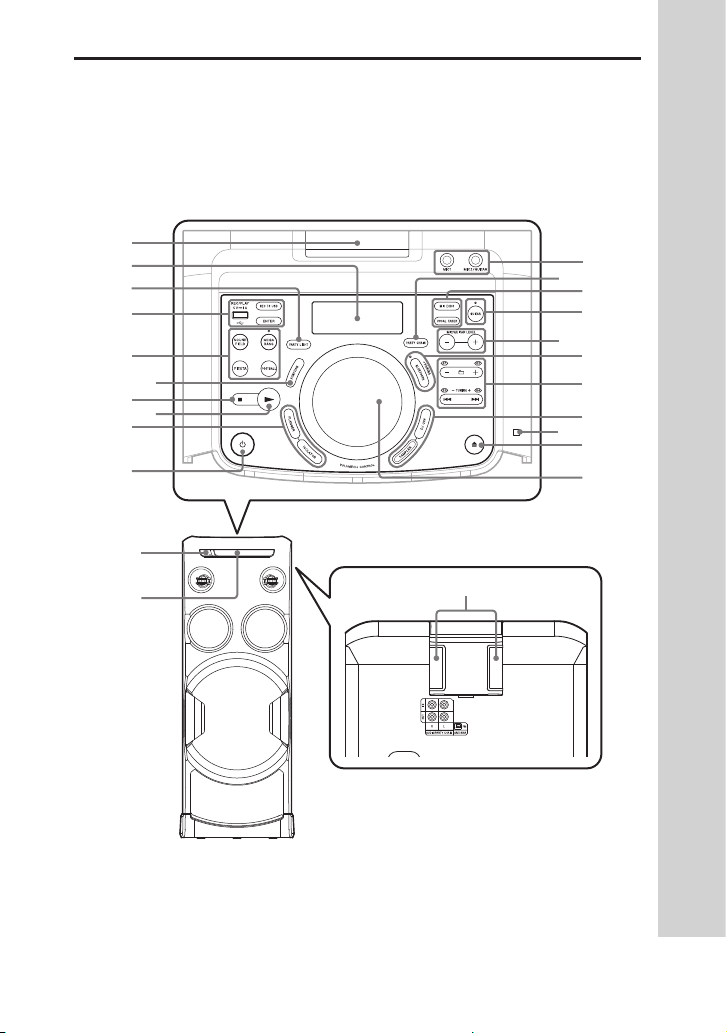
Guide des pièces et des commandes
Vous pouvez verrouiller les touches sauf (alimentation) sur l’appareil pour
éviter qu’elles soient activées par erreur (page43).
Appareil
Haut
Avant
Arrière
11
FR
Page 12

•Bouton (alimentation)
Appuyez pour allumer le
système ou le mettre en mode
de veille.
Touche FLANGER (page 35)
Touche ISOLATOR (page
35)
•Touche (lecture)
Touchez pour démarrer la
lecture.
Touchez et maintenez
enfoncée pendant plus de
2secondes et la démonstration
de son intégrée s’exécutera.
Touchez sur pour arrêter cette
démonstration.
•Touche (arrêt)
— Touchez pour arrêter la
lecture. Si vous la touchez
deux fois, la reprise de la
lecture peut être annulée.
— Touchez pour arrêter le
transfert durant le transfert de
musique.
— Touchez pour arrêter la
démonstration du son
intégrée.
Touche FUNCTION
Touchez pour sélectionner une
fonction.
Touche SOUND FIELD
(page34)
Indicateur MEGA BASS
S’allume lorsque l’effet sonore
MEGA BASS est sélectionné.
Touche MEGA BASS
(page34)
Touche FIESTA (page 34)
Touche FOOTBALL (page
35)
Port
(USB) (REC/PLAY)
Utilisez pour raccorder un
périphérique USB.
Ce port peut être utilisé pour
la lecture et le transfert de
musique.
Touche REC TO USB
Touchez pour transférer la
musique au périphérique USB
raccordé au port
(USB).
Touche ENTER
Touchez pour valider les
réglages.
Touche PARTY LIGHT (page
20, 42)
Afficheur
Lumière Party (page42)
Ne regardez pas directement la
partie émettant de la lumière
quand la fonction Lumière Party
est activée.
Prise MIC1
Utilisez-la pour raccorder le
microphone.
Prise MIC2/GUITAR
Utilisez-la pour raccorder le
microphone ou la guitare.
Touche PARTY CHAIN
(page39)
Touche MIC ECHO
(page40)
12
FR
Page 13
Touche VOCAL FADER
(page41)
Indicateur GUITAR
S’allume lorsque le mode
guitare est activé.
Touche GUITAR (page 41)
Touche MIC/GUITAR
LEVEL +/– (page 40, 41)
Indicateur BLUETOOTH
(page27)
Touche BLUETOOTH
Touchez pour sélectionner la
fonction BLUETOOTH.
Touche PAIRING
Touchez et maintenez enfoncé
pour activer l’appairage
BLUETOOTH pendant que la
fonction BLUETOOTH est activée.
Touche +/– (sélection de
dossier)
Touchez pour sélectionner
un dossier sur un disque de
données ou un périphérique
USB.
Touche / (revenir en
arrière/avancer) (page21)
•Touche (ouvrir/fermer)
Touchez pour ouvrir ou fermer le
plateau de disque.
Bouton VOLUME/DJ CONTROL
Tournez pour régler le volume.*
Tournez pour régler l’effet
FLANGER et ISOLATOR ou pour
émettre l’effet sonore SAMPLER
en continu (page 36).
* Vous ne pouvez pas utiliser ce
bouton pour régler le volume
lorsque DJ Effect est sélectionné.
Plateau de disque
Capteur de télécommande
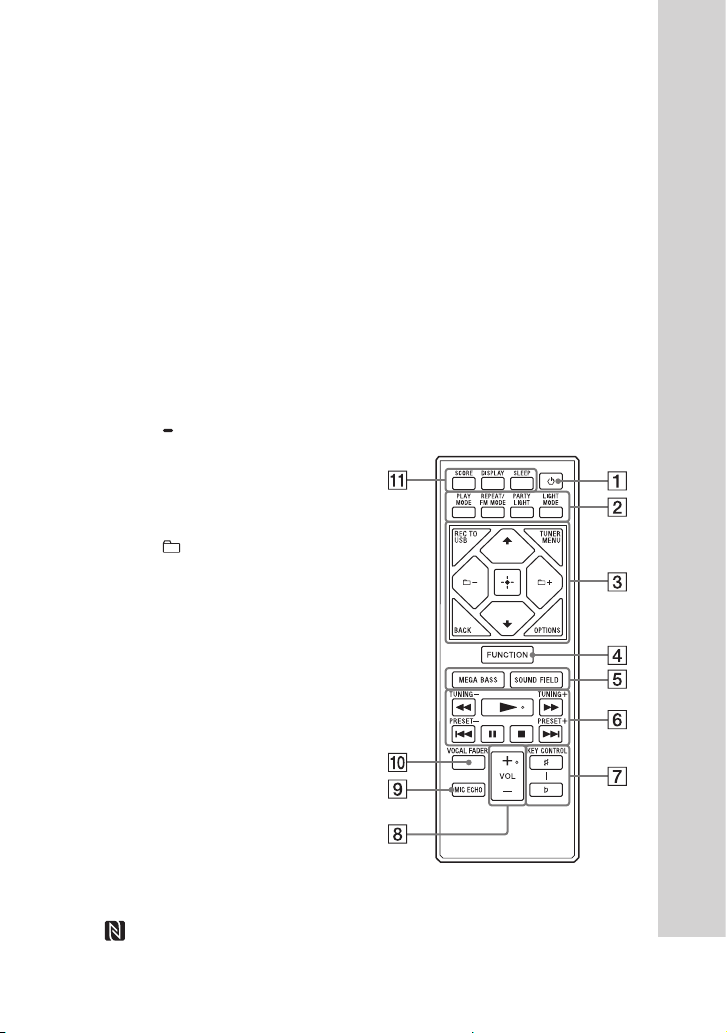
Télécommande
Touche TUNING +/–
(page26)
Touche S1, S2, S3, S4
(page36)
Touche DJ OFF (page 36)
Touche SAMPLER (page 36)
(N-Mark) (page 31)
13
FR
Page 14

•Bouton (alimentation)
Appuyez pour allumer le
système ou le mettre en mode
de veille.
Bouton PLAY MODE (page
21, 24)
Bouton REPEAT/FM MODE
(page 22, 26)
Bouton PARTY LIGHT (page
20, 42)
Bouton LIGHT MODE
(page42)
Bouton REC TO USB
Appuyez pour transférer la
musique au périphérique USB
raccordé auport
Bouton TUNER MENU
(page27)
Bouton BACK
Bouton OPTIONS
Appuyez pour accéder au menu
des options ou le quitter.
Bouton /
Appuyez pour sélectionner les
options de menu.
Bouton +/– (sélectionner
un dossier)
Appuyez pour sélectionner
un dossier sur un disque de
données ou un périphérique
USB.
Bouton (entrée)
Appuyez pour saisir/confirmer
les réglages.
FR
14
(USB).
Bouton FUNCTION
Appuyez pour sélectionner une
fonction.
Bouton MEGA BASS
(page34)
Bouton SOUND FIELD
(page34)
•Bouton /
(rembobinage/avance
rapide) (page 21)
Bouton TUNING+/–
(page26)
Bouton (lecture)*
Appuyez pour démarrer la
lecture.
Bouton / (revenir en
arrière/avancer) (page 21)
Bouton PRESET+/–
(page27)
Bouton (pause)
Appuyez pour mettre en pause
la lecture. Pour reprendre la
lecture, appuyez sur .
Bouton (arrêt)
— Appuyez pour arrêter la
lecture. Si vous l’appuyez
deux fois, la reprise de la
lecture peut être annulée.
— Appuyez pour arrêter le
transfert durant le transfert de
musique.
— Appuyez pour arrêter la
démonstration du son
intégrée.
Bouton KEY CONTROL /
(page 41)
Page 15

Bouton VOL (volume) +/–*
Appuyez pour régler le volume.
Bouton MIC ECHO
(page40)
Bouton VOCAL FADER
(page41)
Bouton SCORE (page 41)
Bouton DISPLAY (page 17,
20, 22, 28)
Appuyez pour modifier les
informations sur l’afficheur.
Bouton SLEEP (page 42)
* Les boutons VOL + et ont un point
tactile. Utilisez ce point tactile comme
repère lorsque vous utilisez le système.
15
FR
Page 16
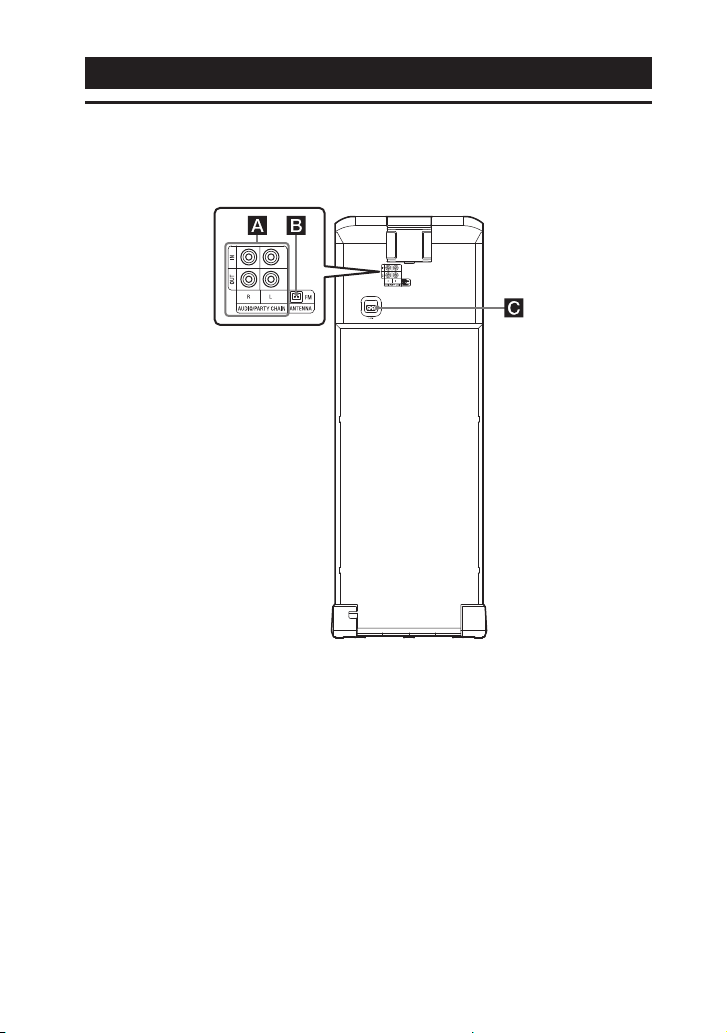
Préparatifs
Raccordement du système en tout sécurité
Appareil (Arrière)
Prises d’entrée et de sortie
audio
Utilisez un cordon audio (non
fourni) pour établir l’une ou
l’autre connexion comme suit:
••
Prises AUDIO/PARTY CHAIN
OUT L/R
•—
Raccordez aux prises
d’entrée audio d’un appareil
en option.
•—
Raccordez à un autre
système audio pour profiter
de la fonction Chaîne Party
(page37).
16
FR
••
Prises AUDIO/PARTY CHAIN
IN L/R
•—
Raccordez aux prises de
sortie audio d’un téléviseur
ou d’un appareil audio/
vidéo. Le son est émis via ce
système.
•—
Raccordez à un autre
système audio pour profiter
de la fonction Chaîne Party
(page37).
Page 17
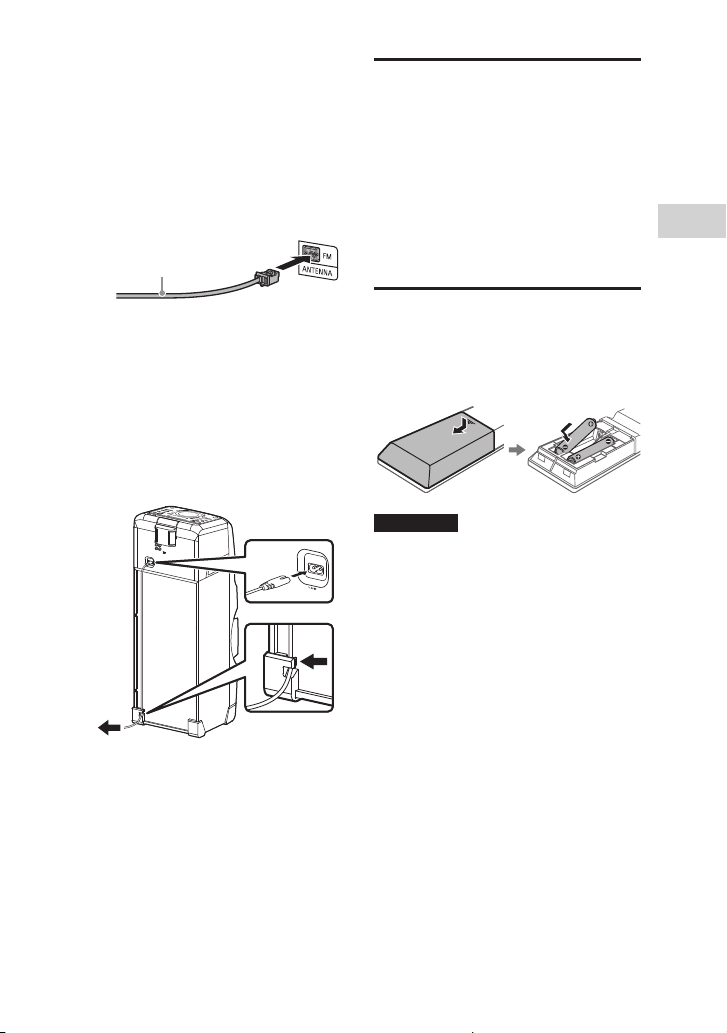
Borne FM ANTENNA
Recherchez un emplacement et
une orientation qui assurent une
bonne réception quand vous
installez les antennes.
Gardez l’antenne à distance du
cordon d’alimentation secteur
et du câble USB afin d’éviter les
parasites.
Étendre l’antenne fil
FM à l’horizontale
Désactivation de la
démonstration
Pour désactiver la démonstration
lorsque le système est éteint,
appuyez plusieurs fois sur DISPLAY
pour sélectionner le mode Pas
d’afficheur (Mode d’économie
d’énergie) (page20).
Préparatifs
Cordon d’alimentation
secteur
Raccordez le cordon
d’alimentation secteur (fourni)
à l’appareil, puis faites glisser le
cordon dans la fente située au
pied de l’appareil. Branchez le
cordon d’alimentation secteur
dans une prise murale.
Vers la prise murale
La démonstration (page 20)
démarre automatiquement.
Si vous appuyez sur
(alimentation) pour mettre
sous tension le système, la
démonstration termine.
Insertion des piles
Insérez les deux piles R03 (format
AAA) fournies, en respectant les
polarités indiquées ci-dessous.
Remarque
••
Ne mélangez pas une vieille pile et une
pile neuve, ni différents types de piles.
••
Si vous n’utilisez pas la télécommande
pendant un certain temps, retirez les
piles pour éviter qu’elles ne coulent et
ne provoquent des dommages ou une
corrosion.
17
FR
Page 18
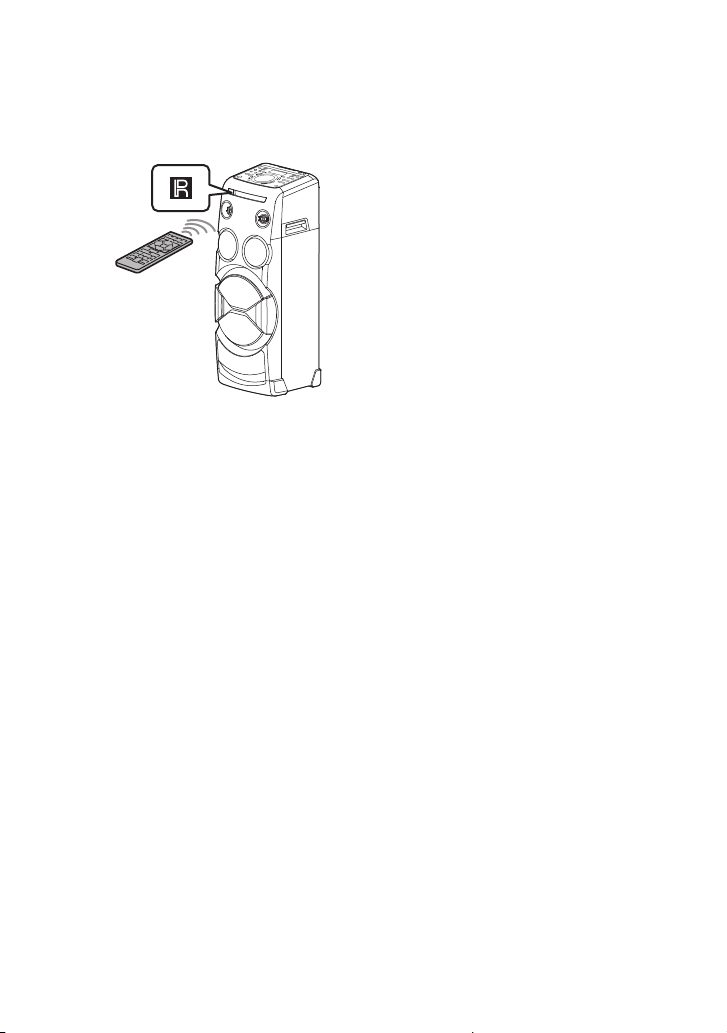
Pour utiliser le système à l’aide
de la télécommande
Orientez la télécommande vers le
capteur de la télécommande de
l’appareil.
18
FR
Page 19
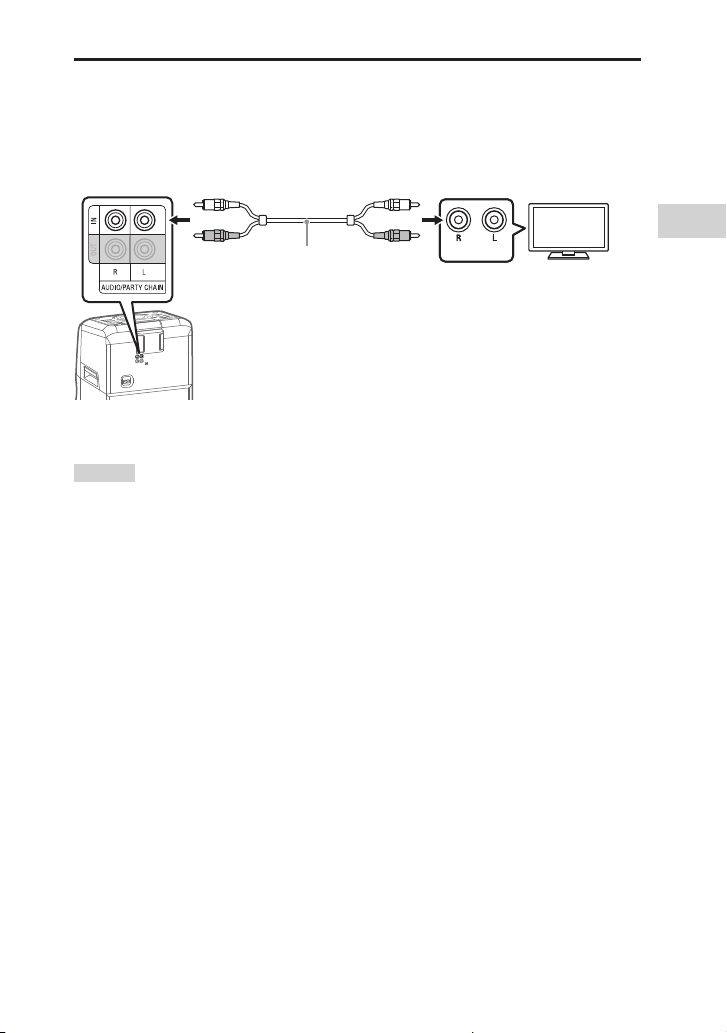
Pour écouter le son émis par le téléviseur via le
système
Veillez à débrancher le cordon d’alimentation secteur avant de raccorder les
cordons.
Câble audio (non fourni)
AUDIO OUT
Pour écouter le son émis par le téléviseur, appuyez plusieurs fois sur
FUNCTION pour sélectionner « AUDIO IN ».
Conseil
••
Vous pouvez également écouter le son émis par un appareil externe (lecteurs de DVD,
etc.) via le système en le raccordant aux prises AUDIO/PARTY CHAIN IN. Pour plus
d’informations, reportez-vous au mode d’emploi de votre appareil.
••
Si le niveau de la sortie audio émis par le système est bas lors du raccordement des
appareils externes, essayez d’ajuster les réglages de la sortie audio sur les appareils
raccordés. Cela peut améliorer le niveau de la sortie audio. Pour plus d’informations,
reportez-vous au mode d’emploi de votre appareil.
Préparatifs
19
FR
Page 20
Modification du mode
d’affichage
Appuyez plusieurs fois sur
DISPLAY pendant que le système
est éteint.
Chaque fois que vous appuyez sur
cette touche, le mode d’affichage
change comme suit.
Démonstration
Les messages sur les
caractéristiques principales du
système défilent à l’écran et
l’illumination s’active.
Pour éteindre l’illumination,
appuyez sur PARTY LIGHT.
Pas d’afficheur (Mode d’économie
d’énergie)
L’afficheur est éteint pour
économiser l’énergie.
Lecture de disque/USB
Avant d’utiliser le
périphérique USB
Pour connaître la liste des
périphériques USB compatibles,
consultez « Sites Web relatifs
aux périphériques compatibles »
(page9).
(Vous pouvez utiliser vos
périphériques Apple avec ce
système par connexion BLUETOOTH
uniquement.)
Lecture de base
1 Appuyez plusieurs fois sur
FUNCTION pour sélectionner
«CD » ou « USB ».
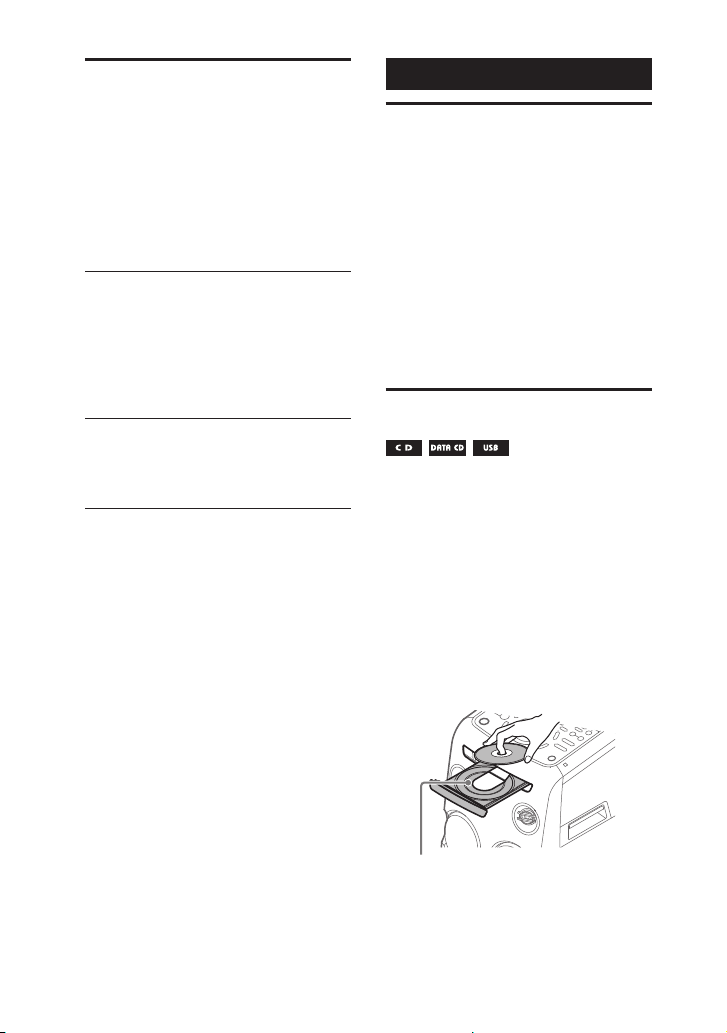
2 Préparez la source de lecture.
Pour la fonction CD :
Touchez sur l’appareil pour ouvrir
le plateau de disque et charger un
disque avec l’étiquette orientée
vers le haut sur le plateau de
disque.
20
Lors de la lecture d’un disque de 8 cm,
tel qu’un CD single, placez ce dernier
sur le cercle intérieur du plateau.
FR
Page 21
Touchez sur l’appareil pour
fermer le plateau de disque.
Ne forcez pas le plateau de disque
pour le fermer, car vous risqueriez
d’entraîner un dysfonctionnement
de l’appareil.
Pour la fonction USB :
Raccordez un périphérique USB au
(USB).
port
Remarque
Vous pouvez utiliser un adaptateur
USB (non fourni) pour raccorder le
périphérique USB à l’appareil si le
périphérique USB ne peut pas être
branché au port
(USB).
3 Appuyez sur pour démarrer
la lecture.
Autres opérations
Pour Action
Arrêter la
lecture
Mettre en
pause la
lecture
Pour reprendre
la lecture ou
revenir à la
lecture
normale
Annuler le
point de
reprise
Sélectionner
une plage ou
un fichier
Appuyez sur .
Appuyez sur .
Appuyez sur .
Appuyez sur deux
fois.
Appuyez sur ou
pendant la
lecture.
(Il est possible que
l’opération soit
interdite par le disque
ou le périphérique
USB.)
Pour Action
Rechercher un
point
rapidement en
avance rapide
ou retour
rapide
(recherche
figée)
Appuyez sur ou
pendant la lecture.
Utilisation du mode de
lecture
Lecture dans l’ordre séquentiel
(Lecture normale)
Lorsque la lecture est arrêtée,
appuyez plusieurs fois sur PLAY
MODE.
Le voyant suivant s’allume sur
l’afficheur.
••
(Aucun) : lecture du disque ou du
périphérique USB.
••
« FLDR »* : lecture de tous les
fichiers lisibles contenus dans le
dossier spécifié sur le disque ou le
périphérique USB.
* Ne peut pas être sélectionné pour
AUDIO CD.
Lecture de disque/USB
21
FR
Page 22
Lecture dans un ordre aléatoire
(Lecture aléatoire)
Lorsque la lecture est arrêtée,
appuyez plusieurs fois sur PLAY
MODE.
Les voyants suivants s’allument sur
l’afficheur.
••
« SHUF » : lecture aléatoire de tous
les fichiers lisibles sur le disque ou
le périphérique USB.
••
« FLDR SHUF »* : lecture aléatoire
de tous les fichiers lisibles
contenus dans le dossier spécifié
sur le disque ou le périphérique
USB.
* Ne peut pas être sélectionné pour
AUDIO CD.
Remarque
••
La lecture aléatoire est annulée lorsque
vous:
— ouvrez le plateau de disque.
— effectuez le Transfert synchronisé.
••
La lecture aléatoire peut être annulée
lorsque vous sélectionnez un dossier ou
une plage à lire.
Lecture répétée (Lecture
répétée)
Affichage
d’informations sur
l’afficheur
Appuyez plusieurs fois sur
DISPLAY pendant que le système
est allumé.
Vous pouvez afficher les
informations comme suit :
•—
temps de lecture/temps restant
de la plage, du fichier, du disque
•—
nom de fichier, nom de dossier
•—
titre, nom de l’artiste et nom de
l’album
Remarque
••
Il est possible que le nom du disque ou
le nom de la plage ne s’affichent pas
selon les caractères.
••
Il est possible que le temps de lecture
des fichiers audio ne s’affiche pas
correctement.
••
Le temps de lecture écoulé pour un
fichier audio encodé à l’aide d’un VBR
(débit binaire variable) ne s’affiche pas
correctement.
Appuyez plusieurs fois sur REPEAT.
Les voyants suivants s’allument sur
l’afficheur.
••
« » : répète tous les fichiers
audio ou plages contenus dans un
dossier/disque/périphérique USB.
••
« » : répète une plage ou un
fichier audio.
Remarque
La lecture répétée est annulée lorsque
vous
— ouvrez le plateau de disque.
— effectuez le Transfert synchronisé.
FR
22
Page 23
Transfert USB
Avant d’utiliser le
périphérique USB
Pour connaître la liste des
périphériques USB compatibles,
consultez « Sites Web relatifs
aux périphériques compatibles »
(page9).
(Vous pouvez utiliser vos
périphériques Apple avec ce
système par connexion BLUETOOTH
uniquement.)
Transfert de musique
Vous pouvez transférer de la
musique d’un disque (AUDIO CD ou
disque MP3 uniquement) vers un
périphérique USB raccordé au port
(USB).
Le format audio des fichiers
transférés par ce système est le
format MP3.
Remarque
••
Ne débranchez pas le périphérique USB
pendant une opération de transfert
ou d’effacement. Vous risqueriez
d’endommager les données stockées
sur le périphérique USB ou d’abîmer le
périphérique USB proprement dit.
••
Les fichiers MP3 sont transférés selon
le même débit binaire que les fichiers
d’origine.
••
En cas de transfert à partir d’un AUDIO
CD, vous pouvez sélectionner le débit
binaire avant de lancer le transfert.
••
Les opérations d’effacement et de
transfert USB sont interdites lorsque le
plateau de disque est ouvert.
Remarque sur les contenus protégés
contre la copie
La musique transférée est exclusivement
réservée à un usage privé. Pour utiliser
des productions musicales en dehors
de cette limite, vous devez obtenir
l’autorisation des détenteurs des droits
d’auteur.
Pour sélectionner le débit
binaire
Vous pouvez sélectionner un débit
binaire supérieur pour transférer
de la musique avec une meilleure
qualité.
1 Appuyez sur OPTIONS.
2 Appuyez plusieurs fois sur /
pour sélectionner « BIT RATE »,
puis appuyez sur .
3 Appuyez plusieurs fois sur /
pour sélectionner le débit binaire
souhaité, puis appuyez sur .
••
« 128 KBPS » : les fichiers MP3
encodés ont une taille de fichier
et une qualité audio inférieures.
••
« 256 KBPS » : les fichiers MP3
encodées ont une plus grande
taille de fichier mais une qualité
audio supérieure.
Pour quitter le menu des options,
appuyez sur OPTIONS.
Transfert de musique à partir
d’un disque
Vous pouvez transférer de la
musique vers un périphérique
USB connecté au port
procédant comme suit:
••
Transfert synchronisé : Transfert
de toutes les plages ou tous les
fichiers MP3 enregistrés sur un
disque vers le périphérique USB.
(USB) en
Transfert USB
23
FR
Page 24

••
Transfert REC1: Transfert d’une
plage ou d’un fichier MP3 unique
en cours de lecture.
Pour ce faire, veillez à utiliser les
touches sensorielles de l’appareil.
1 Raccordez un périphérique USB
transmissible au port (USB).
Remarque
Vous pouvez utiliser un adaptateur
USB (non fourni) pour raccorder le
périphérique USB à l’appareil si le
périphérique USB ne peut pas être
branché au port
(USB).
2 Touchez plusieurs fois
FUNCTION pour sélectionner
«CD », puis chargez un disque.
3 Préparez la source audio.
Transfert synchronisé :
Si le système démarre la lecture
automatiquement, touchez deux
fois pour arrêter complètement la
lecture.
Lorsque la lecture est arrêtée,
appuyez plusieurs fois sur PLAY
MODE sur la télécommande pour
sélectionner le mode de lecture de
votre choix.
Remarque
Si vous lancez le transfert en mode
de lecture aléatoire ou répétée, le
mode de lecture normal est rétabli
automatiquement.
Transfert REC1:
Sélectionnez la plage ou le fichier
MP3 à transférer, puis démarrez la
lecture.
4 Touchez REC TO USB.
« PUSH ENTER » apparaît sur
l’afficheur.
5 Touchez ENTER.
Le transfert commence et « DO NOT
REMOVE » apparaît sur l’afficheur.
Ne débranchez pas le périphérique
USB lorsqu’une opération de
transfert est en cours.
À la fin du transfert, le système se
comporte comme suit :
Transfert synchronisé :
Le disque s’arrête
automatiquement.
Transfert REC1:
Le disque continue à lire la plage ou
le fichier suivants.
Pour arrêter le transfert
Touchez .
Remarques sur le transfert
••
Pendant le transfert, aucun son n’est
émis.
••
Les informations CD-TEXT ne sont pas
transférées vers les fichiers MP3 créés.
••
Le transfert s’arrête automatiquement
si:
— l’espace disponible sur le
périphérique USB est insuffisant
pendant le transfert.
— le nombre de fichiers audio ou de
dossiers sur le périphérique USB
atteint la limite que peut reconnaître
le système.
••
Si un dossier ou un fichier que vous
essayez de transférer existe déjà sur le
périphérique USB sous le même nom,
un numéro séquentiel est ajouté après
le nom sans écraser le dossier ou le
fichier d’origine.
••
Vous ne pouvez pas effectuer les
opérations suivantes pendant le
transfert:
— Éjecter un disque.
— Sélectionner un autre fichier ou
plage.
— Pause la lecture ou rechercher un
point dans la plage ou le fichier.
— Vous changez la fonction.
24
FR
Page 25
••
Lorsque vous transférez de la musique
vers un WALKMAN® à l’aide de « Media
Manager for WALKMAN », veillez à
utiliser le format MP3.
••
Lorsque vous raccordez un WALKMAN®
au système, veillez à le faire après
que le message « Creating Library »
ou « Creating Database » a disparu de
l’afficheur du WALKMAN®.
Règles de génération de
dossiers et de fichiers
Nombre maximum de fichiers
MP3 pouvant être générés
••
298 dossiers
••
650fichiers dans un dossier
••
650fichiers dans le dossier
REC1-CD ou REC1-MP3.
Ces chiffres peuvent varier selon la
configuration du fichier ou dossier.
Lors d’un transfert vers un
périphérique USB, un dossier
« MUSIC » est créé directement
au-dessous du dossier « ROOT ». Les
dossiers et les fichiers sont générés
dans ce dossier « MUSIC » selon la
méthode et la source de transfert
comme suit :
Transfert synchronisé
Lorsque vous transférez des
plages CD-DA depuis un AUDIO
CD
Nom du dossier : « CDDA0001 »*
Nom du fichier : « TRACK001 »*
Lorsque vous transférez des
fichiers MP3 depuis un disque
Nom du dossier : Identique à la
source
Nom du fichier : Identique à la
source
Transfert REC1
Lorsque vous transférez une
plage CD-DA depuis un AUDIO
CD
Nom du dossier : « REC1-CD »
Nom du fichier : « TRACK001 »*
Lorsque vous transférez un
fichier MP3 depuis un disque
Nom du dossier : « REC1-MP3 »
Nom du fichier : Identique à la
source
* Les numéros de dossiers et de fichiers
sont ensuite attribués de façon
séquentielle.
Effacement de fichiers audio ou
de dossiers sur le périphérique
USB
1 Appuyez plusieurs fois sur
FUNCTION pour sélectionner
« USB ».
2 Lorsque la lecture est arrêtée,
appuyez sur OPTIONS.
3 Appuyez plusieurs fois sur /
pour sélectionner « ERASE »,
puis appuyez sur .
4 Appuyez plusieurs fois sur /
pour sélectionner un dossier,
puis appuyez sur .
Transfert USB
25
FR
Page 26
5 Appuyez plusieurs fois sur /
pour sélectionner un fichier
audio que vous voulez effacer,
puis appuyez sur .
Si vous souhaitez effacer tous les
fichiers audio dans le dossier,
sélectionnez « ALL TRACKS ».
« FOLDER ERASE » ou « TRACK
ERASE» et « PUSH ENTER »
apparaissent sur l’afficheur.
Pour annuler les opérations
d’effacement, appuyez sur .
6 Appuyez sur .
«COMPLETE» apparaît sur
l’afficheur.
Pour quitter le menu des options,
appuyez sur OPTIONS.
Remarque
••
Vous ne pouvez effacer que le fichier
audio pris en charge, le fichier au format
MP4 et le fichier au format 3GP.
••
Vous ne pouvez pas effacer des fichiers
audio ou des dossiers lorsque le mode
de lecture aléatoire a été sélectionné.
Réglez le mode de lecture normal avant
d’effacer.
••
L’opération d’effacement est interdite
pendant que le plateau de disque est
ouvert.
Tuner
Écoute de la radio
Appuyez plusieurs fois sur
1
FUNCTION pour sélectionner
«TUNER FM ».
2 Syntonisez une station.
Pour le balayage automatique :
Maintenez la touche TUNING+/–
enfoncée jusqu’à ce que la
fréquence commence à changer sur
l’afficheur.
Le balayage s’arrête
automatiquement lorsqu’une
station est syntonisée, puis « ST »
(uniquement pour les programmes
stéréo FM) s’allume sur l’afficheur.
Si le balayage ne s’arrête pas,
appuyez sur pour l’arrêter.
Effectuez ensuite la syntonisation
manuelle (ci-dessous).
Pour la syntonisation manuelle :
Appuyez plusieurs fois sur
TUNING+/– pour syntoniser la
station de votre choix.
Conseil
Pour réduire le bruit statique sur une
station stéréo FM faible, appuyez
plusieurs fois sur FM MODE jusqu’à ce
que « ST » disparaisse de l’afficheur. Vous
perdrez l’effet stéréo, mais la réception
sera améliorée.
26
FR
Page 27
Préréglage des stations de
radio
Vous pouvez stocker jusqu’à
20stations FM en tant que stations
favorites.
1 Syntonisez la station de votre
choix.
2 Appuyez sur TUNER MENU.
3 Appuyez plusieurs fois sur /
pour sélectionner le numéro
préréglé de votre choix, puis
appuyez sur .
L’indication « COMPLETE » apparaît
sur l’afficheur et la station est
sauvegardée.
Si une autre station est déjà
affectée au numéro préréglé
sélectionné, elle est remplacée par
la nouvelle station.
Pour écouter la station préréglée
Appuyez plusieurs fois sur
PRESET+/– pour sélectionner le
numéro préréglé de votre choix.
BLUETOOTH
À propos de la
technologie sans fil
BLUETOOTH
La technologie sans fil BLUETOOTH
est une technologie sans fil de
courte portée qui permet la
communication de données
sans fil entre des périphériques
numériques.
Versions, profils et codecs
BLUETOOTH pris en charge
Pour plus d’informations, reportezvous à la section « Section
BLUETOOTH » (page55).
Périphériques BLUETOOTH
compatibles
Pour plus d’informations, reportezvous à la section « Sites Web relatifs
aux périphériques compatibles »
(page9).
À propos de l’indicateur
BLUETOOTH
Tuner / BLUETOOTH
L’indicateur BLUETOOTH sur
l’appareil s’allume ou clignote
en bleu pour indiquer l’état de la
connexion BLUETOOTH.
État du système État de
Veille BLUETOOTH Clignote
Appairage
BLUETOOTH
La connexion
BLUETOOTH est
établie
l’indicateur
lentement
Clignote
rapidement
S’allume
27
FR
Page 28

Appairage de ce
système avec un
périphérique
BLUETOOTH
L’appairage est une opération
dans le cadre de laquelle des
périphériques BLUETOOTH
s’enregistrent les uns auprès
des autres au préalable. Une fois
l’appairage effectué, il n’est plus
nécessaire de le réeffectuer.
Si votre périphérique est un
smartphone compatible avec NFC,
la procédure d’appairage manuelle
n’est pas nécessaire. (Reportezvous à « Connexion BLUETOOTH une
touche par NFC » (page30).)
1 Placez le périphérique
BLUETOOTH à 1 mètre (3,3 pieds)
de l’appareil.
2 Touchez BLUETOOTH sur
l’appareil pour sélectionner la
fonction BLUETOOTH.
« BT AUDIO » apparaît sur l’afficheur.
Conseil
••
Si aucune information d’appairage
n’est disponible sur le système (par
exemple, quand vous utilisez la
fonction BLUETOOTH pour la toute
première après l’achat), « PAIRING »
clignote sur l’afficheur et le système
entre en mode d’appairage. Passez
à l’étape 4.
••
Si le système est connecté à un
périphérique BLUETOOTH, touchez
BLUETOOTH sur l’appareil pour
déconnecter le périphérique
BLUETOOTH.
3 Touchez et maintenez PAIRING
enfoncé sur l’appareil pendant
plus de 2 secondes.
« PAIRING » clignote sur l’afficheur.
4 Effectuez la procédure
d’appairage sur le périphérique
BLUETOOTH.
Pour plus d’informations, reportezvous au mode d’emploi de votre
périphérique BLUETOOTH.
5 Sélectionnez «MHC-V50» sur
l’affichage du périphérique
BLUETOOTH.
Effectuez cette étapedans les
5minutes qui suivent, sinon
l’appairage sera annulé. Dans ce
cas, répétez à partir de l’étape3.
Remarque
Si la clé d’accès est requise sur le
périphérique BLUETOOTH, saisissez
«0000». La « clé d’accès » peut être
appelée « mode de passe», «code
PIN», « numéro PIN» ou « Mot de
passe».
6 Établissez la connexion avec le
périphérique BLUETOOTH.
Quand l’appairage est terminé et la
connexion BLUETOOTH établie, le
nom du périphérique BLUETOOTH
apparaît sur l’afficheur.
Selon le périphérique BLUETOOTH,
la connexion peut être établie
automatiquement aussitôt
l’appairage terminé.
Vous pouvez vérifier l’adresse du
périphérique BLUETOOTH en
appuyant plusieurs fois sur DISPLAY.
28
FR
Page 29

Remarque
••
Vous pouvez appairer jusqu’à
9périphériques BLUETOOTH. Lorsque
le 10ème périphérique BLUETOOTH est
appairé, le périphérique appairé le plus
ancien sera supprimé.
••
Si vous voulez effectuer l’appairage
avec un autre périphérique BLUETOOTH,
répétez les étapes 1 à 6.
Pour annuler l’opération
d’appairage
Touchez et maintenez PAIRING
enfoncé sur l’appareil pendant
2 secondes ou plus jusqu’à ce
que « BT AUDIO » apparaisse sur
l’afficheur.
Pour effacer les informations
d’appairage
Pour ce faire, veillez à utiliser les
touches sensorielles de l’appareil.
1 Touchez BLUETOOTH pour
sélectionner la fonction
BLUETOOTH.
« BT AUDIO » apparaît sur l’afficheur.
Si le système est connecté à un
périphérique BLUETOOTH, le nom
du périphérique BLUETOOTH
apparaît sur l’afficheur. Touchez
BLUETOOTH pour déconnecter le
périphérique BLUETOOTH.
2 Touchez et maintenez ENTER et
– enfoncées pendant environ
3 secondes.
« BT HIST CLEAR » apparaît sur
l’afficheur et toutes les informations
d’appairage sont effacées.
Écoute de musique sur
un périphérique
BLUETOOTH
Vous pouvez utiliser un périphérique
BLUETOOTH en lui connectant le
système à l’aide d’AVRCP.
Vérifiez les éléments suivants avant
de lire de la musique:
•—
La fonction BLUETOOTH du
périphérique BLUETOOTH est
activée.
•—
L’appairage est terminé
(page28).
Une fois que le système et le
périphérique BLUETOOTH sont
connectés, vous pouvez commander
la lecture en appuyant sur , , ,
/ et /.
1 Touchez BLUETOOTH sur
l’appareil pour sélectionner la
fonction BLUETOOTH.
« BT AUDIO » apparaît sur l’afficheur.
2 Établissez la connexion avec le
périphérique BLUETOOTH.
Touchez BLUETOOTH sur l’appareil
pour le connecter au dernier
périphérique BLUETOOTH connecté.
Établissez la connexion BLUETOOTH
à partir du périphérique
BLUETOOTH si le périphérique n’est
pas connecté.
Une fois la connexion établie, le
nom du périphérique BLUETOOTH
apparaît sur l’afficheur.
BLUETOOTH
29
FR
Page 30
3 Touchez pour démarrer la
lecture.
Selon le périphérique BLUETOOTH,
— vous devrez peut-être toucher
deux fois.
— vous devrez peut-être lancer la
lecture d’une source audio sur le
périphérique BLUETOOTH.
4 Réglez le volume.
Réglez d’abord le volume du
périphérique BLUETOOTH. Si le
volume est toujours trop faible,
réglez le volume du système.
Remarque
••
Si le système n’est connecté à aucun
périphérique BLUETOOTH, il se
connecte automatiquement au dernier
périphérique BLUETOOTH connecté
lorsque vous touchez BLUETOOTH ou
sur l’appareil.
••
Si vous essayez de connecter un
autre périphérique BLUETOOTH au
système, le périphérique BLUETOOTH
actuellement connecté sera
déconnecté.
Pour terminer la connexion
BLUETOOTH
Touchez BLUETOOTH sur l’appareil.
«BT AUDIO » apparaît sur l’afficheur.
Selon le périphérique BLUETOOTH,
la connexion BLUETOOTH peut
terminer automatiquement quand
vous arrêtez la lecture.
Connexion BLUETOOTH
une touche par NFC
NFC (Near Field Communication)
est une technologie qui permet
la communication sans fil à
courte portée entre différents
périphériques, par exemple des
smartphones et des balises IC.
Lorsque vous touchez le système
avec un smartphone compatible
avec NFC, le système:
•—
s’allume automatiquement en
mode BLUETOOTH.
•—
effectue l’appairage et établit la
connexion BLUETOOTH.
Smartphones compatibles
Smartphones intégrant
une fonction NFC (Système
d’exploitation : Android 2.3.3
ou toute version ultérieure, à
l’exception d’Android 3.x)
Remarque
••
Le système ne peut reconnaître et se
connecter qu’à un seul smartphone
compatible avec NFC à la fois. Si
vous essayez de connecter un autre
smartphone compatible avec NFC au
système, le smartphone compatible
avec NFC actuellement connecté sera
déconnecté.
••
Selon votre smartphone compatible
avec NFC, vous devrez peut-être
effectuer tout d’abord les étapes
suivantes sur votre smartphone
compatible avec NFC.
— Activez la fonction NFC. Pour plus
d’informations, reportez-vous au
mode d’emploi du smartphone
compatible avec NFC en question.
30
FR
Page 31
— Si un smartphone compatible avec
NFC a un système d’exploitation
dont la version est antérieure à
Android 4.1.x, téléchargez et lancez
l’application «NFC Easy Connect».
« NFC Easy Connect » est une
application gratuite pour
smartphones Android que vous
pouvez vous procurer sur Google
Play. (Il est possible que l’application
ne soit pas disponible dans certains
pays/régions.)
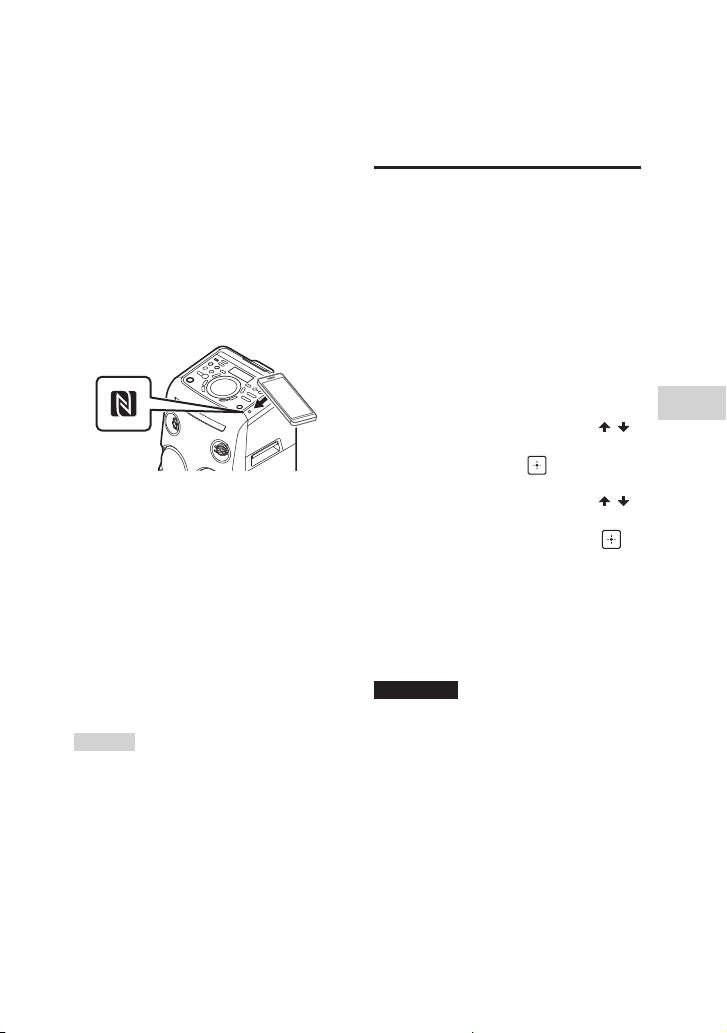
1 Avec le smartphone, touchez la
N-Mark sur l’appareil jusqu’à ce
que le smartphone vibre.
Terminez la connexion en suivant
les instructions affichées sur le
smartphone.
Une fois la connexion BLUETOOTH
établie, le nom du périphérique
BLUETOOTH apparaît sur l’afficheur.
2 Démarrez la lecture d’une
source audio source sur le
smartphone.
Pour plus d’informations, reportezvous au mode d’emploi de votre
périphérique BLUETOOTH.
Conseil
Si l’appairage et la connexion BLUETOOTH
échouent, procédez comme suit.
— Retirez le boîtier du smartphone en
cas d’utilisation d’un boîtier pour
smartphone disponible dans le
commerce.
— Avec le smartphone, touchez à
nouveau la N-Mark sur l’appareil.
— Lancez de nouveau l’application
«NFC Easy Connect ».
Pour terminer la connexion
BLUETOOTH
Avec le smartphone, touchez à
nouveau la N-Mark sur l’appareil.
Réglage des codecs
audio BLUETOOTH
Vous pouvez activer la réception
du codec AAC, LDAC ou SBC depuis
le périphérique BLUETOOTH. AAC/
LDAC ne peut être sélectionné que
si le périphérique BLUETOOTH est
compatible avec AAC/LDAC.
1 Appuyez sur OPTIONS.
2 Appuyez plusieurs fois sur /
pour sélectionner « BT CODEC »,
puis appuyez sur .
3 Appuyez plusieurs fois sur /
pour sélectionner le réglage
souhaité, puis appuyez sur .
••
« AUTO » : Activez la réception en
format codec AAC ou LDAC.
••
« SBC » : Recevoir en format codec
SBC.
Pour quitter le menu des options,
appuyez sur OPTIONS.
Remarque
••
Vous pouvez profiter d’un son de
haute qualité si AAC ou LDAC est
sélectionné. Si vous ne pouvez pas
écouter de son AAC ou LDAC à partir
de votre périphérique ou si le son est
interrompu, sélectionnez « SBC ».
••
Si vous modifiez ce réglage pendant
que le système est connecté à un
périphérique BLUETOOTH, ce dernier
se déconnectera. Pour connecter le
périphérique BLUETOOTH, rétablissez sa
connexion.
BLUETOOTH
31
FR
Page 32

Conseil
LDAC est une technologie d’encodage
audio développée par Sony qui permet
la transmission de contenus audio haute
résolution (Hi-Res), y compris sur une
connexion BLUETOOTH. Contrairement
à d’autres technologies d’encodage
compatibles avec BLUETOOTH, telles que
SBC, LDAC opère sans aucune conversion
descendante des contenus audio haute
résolution*
d’environ trois fois plus de données*
ces autres technologies sur un réseau
sans fil BLUETOOTH avec une qualité
de son sans précédent, au moyen d’un
encodage efficace et d’une mise en
paquet optimisée.
1
*
À l’exclusion des contenus au format
2
*
1
, et permet la transmission
DSD.
Par comparaison avec SBC (Codage
par sous-bandes) quand un débit
binaire de 990 kbits/s (96/48 kHz)
ou de 909kbits/s (88,2/44,1 kHz) est
sélectionné.
2
que
Réglage du mode de
veille BLUETOOTH
Le mode de veille BLUETOOTH
permet au système de s’allumer
automatiquement quand
vous établissez une connexion
BLUETOOTH à partir d’un
périphérique BLUETOOTH.
1 Appuyez sur OPTIONS.
2 Appuyez plusieurs fois sur /
pour sélectionner « BT STBY »,
puis appuyez sur .
••
« OFF » : Désactive cette fonction.
Pour quitter le menu des options,
appuyez sur OPTIONS.
Mise sous-hors tension
du signal BLUETOOTH
Vous pouvez vous connecter au
système à partir d’un périphérique
BLUETOOTH appairé dans toutes
les fonctions dès que le signal
BLUETOOTH du système est activé.
Le signal BLUETOOTH est activé par
défaut.
Touchez et maintenez ENTER et
+ enfoncées sur l’appareil
pendant environ 3secondes.
« BT ON » ou « BT OFF » apparaît sur
l’afficheur.
Remarque
••
Vous ne pouvez pas effectuer les
opérations suivantes si le signal
BLUETOOTH est désactivé:
— Réalisez l’appairage et/ou la
connexion au périphérique
BLUETOOTH
— Effacez les informations d’appairage
— Utilisation « SongPal »
— Modification des codecs audio
BLUETOOTH
••
Si vous touchez la N-Mark sur l’appareil
avec un smartphone compatible avec
NFC ou si vous activez le mode de veille
BLUETOOTH, le signal BLUETOOTH sera
activé automatiquement.
3 Appuyez plusieurs fois sur /
pour sélectionner le réglage
souhaité, puis appuyez sur .
••
« ON » : Le système s’active
automatiquement même lorsque
32
FR
le système est en mode de veille.
Page 33
Commande du
système à l’aide
d’un smartphone
ou d’une tablette
(SongPal)
« SongPal » est une application
dédiée pour commander les
périphériques audio compatibles
avec « SongPal » fabriqués par Sony
à l’aide d’un smartphone ou d’une
tablette. Recherchez « SongPal »
sur Google Play™ ou l’App Store et
téléchargez l’application avec votre
smartphone ou tablette.
« SongPal » vous permet de :
•—
changer la fonction du système,
contrôler la lecture du disque/
périphérique USB et de syntoniser
une station FM.
•—
parcourir les contenus musicaux
du disque/périphérique USB.
•—
visualiser les informations du
disque/périphérique USB, telles
que le temps de lecture et le titre.
•—
régler le volume et changer les
réglages de son.
1 Cherchez « SongPal » ou scannez
le code bidimensionnel
ci-dessous.
2 Téléchargez l’application
« SongPal » sur votre
périphérique.
3 Connectez le système et le
périphérique distant en
établissant une connexion
BLUETOOTH (page 27).
4 Lancez « SongPal » et suivez les
instructions à l’écran.
Remarque
••
Nous vous recommandons d’utiliser la
version la plus récente de « SongPal ».
••
Si l’application « SongPal » ne fonctionne
pas correctement, touchez BLUETOOTH
sur l’appareil pour interrompre la
connexion BLUETOOTH et réaliser de
nouveau la connexion BLUETOOTH
pour que la connexion BLUETOOTH
fonctionne normalement.
••
Les opérations disponibles via
« SongPal » peuvent varier selon les
périphériques audio.
••
Pour obtenir plus de détails sur
«SongPal », veuillez vous reporter à
l’URL suivante.
http://info.songpal.sony.net/help/
••
Les spécifications et la conception de
l’affichage de « SongPal » peuvent faire
l’objet de modifications sans préavis.
Organiser des
fêtes déchaînées
avec l’application
«Fiestable »
Vous pouvez contrôler les
caractéristiques des fêtes du
système audio domestique de Sony
à l’aide d’une interface intuitive et
raffinée avec l’application
« Fiestable ». « Fiestable » vous
permet de contrôler des fonctions
telles que l’effet DJ Effect,
l’illumination et Karaoke.
BLUETOOTH
33
FR
Page 34
Même si « Fiestable » est installé,
l’icône de « Fiestable » n’est pas
affichée à l’écran d’accueil du
smartphone ou de la tablette. Il est
intégré à l’application « SongPal »
comme module d’extension.
1 Cherchez et téléchargez
l’application « SongPal » sur
votre périphérique (page 33).
2 Cherchez et téléchargez
l’application « Fiestable » depuis
Google Play ou l’App Store sur
votre périphérique.
3 Connectez le système et le
périphérique en établissant une
connexion BLUETOOTH
(page27).
4 Lancez « SongPal » et touchez
l’icône « Fiestable » dans le coin
supérieur gauche.
Remarque
Pour obtenir plus de détails sur
«SongPal», veuillez vous reporter à l’URL
suivante.
http://info.songpal.sony.net/help/
Réglage du son
Réglage du son
Pour Action
Renforcer le son
des graves et
créez un son
plus puissant
(MEGA BASS)
Reproduire
l’effet sonore
d’une fête
(Fiesta)
Sélectionnez un
champ sonore
Touchez MEGA
BASS sur l’appareil
pour sélectionner
«BASS ON ».
L’indicateur MEGA
BASS s’illumine.
Pour annuler,
touchez de nouveau
MEGA BASS pour
sélectionner « BASS
OFF ».
Touchez FIESTA sur
l’appareil.
Pour annuler,
touchez plusieurs
fois SOUND FIELD
sur l’appareil pour
sélectionner
« FLAT ».
Appuyez plusieurs
fois sur SOUND
FIELD. Pour annuler,
appuyez plusieurs
fois sur SOUND
FIELD afin de
sélectionner
« FLAT ».
Sélection du mode
Football Virtuel
34
Vous pouvez avoir l’impression de
vous trouver dans un stade pendant
que vous regardez la diffusion d’un
match de football.
Veuillez remarquer que vous ne
pouvez sélectionner le mode
Football Virtuel que si AUDIO IN est
FR
sélectionné.
Page 35
Touchez plusieurs fois FOOTBALL
sur l’appareil pendant le
visionnage de la diffusion d’un
match de football.
••
« ON NARRATION » : Vous pouvez
profiter d’une ambiance de stade
immersive à travers des chants de
supporters d’une meilleure qualité.
••
« OFF NARRATION » : Vous pouvez
profiter d’une ambiance de stade
davantage immersive en minimisant
le volume de la voix des
commentateurs, en plus de
l’amélioration des chants des
supporters.
Pour annuler le mode Football
Virtuel
Appuyez plusieurs fois sur SOUND
FIELD pour sélectionner « FLAT ».
Remarque
••
Nous vous conseillons de sélectionner
le mode Football Virtuel lors du
visionnage de la diffusion d’un match
de football.
••
Si vous entendez des sons peu
naturels dans le contenu lorsque « OFF
NARRATION » est sélectionné, « ON
NARRATION » est conseillé.
••
Cette fonctionnalité ne prend pas en
charge le son mono.
Création de vos propres
effets sonores
Vous pouvez augmenter ou
baisser les niveaux de bandes
de fréquences spécifiques, puis
enregistrer en mémoire ce réglage
en tant que «CUSTOM EQ».
2 Appuyez plusieurs fois sur /
pour sélectionner « CUSTOM
EQ», puis appuyez sur .
3 Appuyez plusieurs fois sur /
pour régler le niveau de
l’égaliseur, puis appuyez sur .
4 Répétez les étapes 3 pour régler
le niveau d’autres bandes de
fréquences et effets surround.
Pour quitter le menu des options,
appuyez sur OPTIONS.
Pour sélectionner le réglage
d’égaliseur personnalisé
Appuyez plusieurs fois sur SOUND
FIELD pour sélectionner « CUSTOM
EQ».
Création d’une
ambiance de fête (DJ
Effect)
Pour ce faire, veillez à utiliser les
touches sensorielles de l’appareil.
1 Touchez la touche suivante pour
sélectionner le type d’effet.
••
FLANGER : Crée un effet flanger
profond similaire au bruit d’un
réacteur d’avion.
••
ISOLATOR : Isole une bande de
fréquences spécifique en ajustant
les autres bandes de fréquences.
Par exemple, si vous voulez vous
focaliser sur les voix.
••
SAMPLER : Fournit une série
d’effets sonores spéciaux.
Réglage du son
1 Appuyez sur OPTIONS.
35
FR
Page 36

2 Modifiez l’effet sonore.
Pour FLANGER et ISOLATOR :
Tournez le bouton VOLUME/DJ
CONTROL pour régler le niveau
d’effet.
Pour SAMPLER :
Touchez plusieurs fois SAMPLER
pour sélectionner le mode
SAMPLER de votre choix, puis
touchez S1, S2, S3 ou S4 pour
émettre l’effet sonore SAMPLER.
Pour émettre un autre effet sonore
SAMPLER en continu, tournez le
bouton VOLUME/DJ CONTROL.
Pour désactiver l’effet
••
Touchez DJ OFF.
••
Touchez de nouveau la touche de
l’effet sélectionné (pour FLANGER
et ISOLATOR uniquement).
Remarque
••
La fonction DJ Effect est
automatiquement désactivée lorsque
vous :
— éteignez le système.
— vous changez la fonction.
— activez ou désactivez la fonction
PARTY CHAIN.
— modification de l’effet sonore.
— utilisez l’atténuateur vocal.
— modification de la clé (Commande
clé).
••
Si vous activez DJ Effect en cours de
transfert, l’effet sonore ne sera pas
transféré vers le périphérique USB.
••
Vous ne pouvez pas utiliser VOLUME/
DJ CONTROL sur l’appareil pour régler le
volume lorsque DJ Effect est activé.
Appuyez sur VOL +/– sur la
télécommande pour régler le volume.
36
FR
Page 37
Autres opérations
Utilisation de la fonction Chaîne Party
Vous pouvez connecter plusieurs systèmes audio dans une chaîne pour créer
un environnement festif plus intéressant et produire un son plus fort.
Un système activé de la chaîne sera le « Hôte Party », qui partagera la musique.
Les autres systèmes deviennent « Invités Party » et lisent la même musique
que celle qui est lue par le système « Hôte Party ».
Configuration de la Chaîne Party
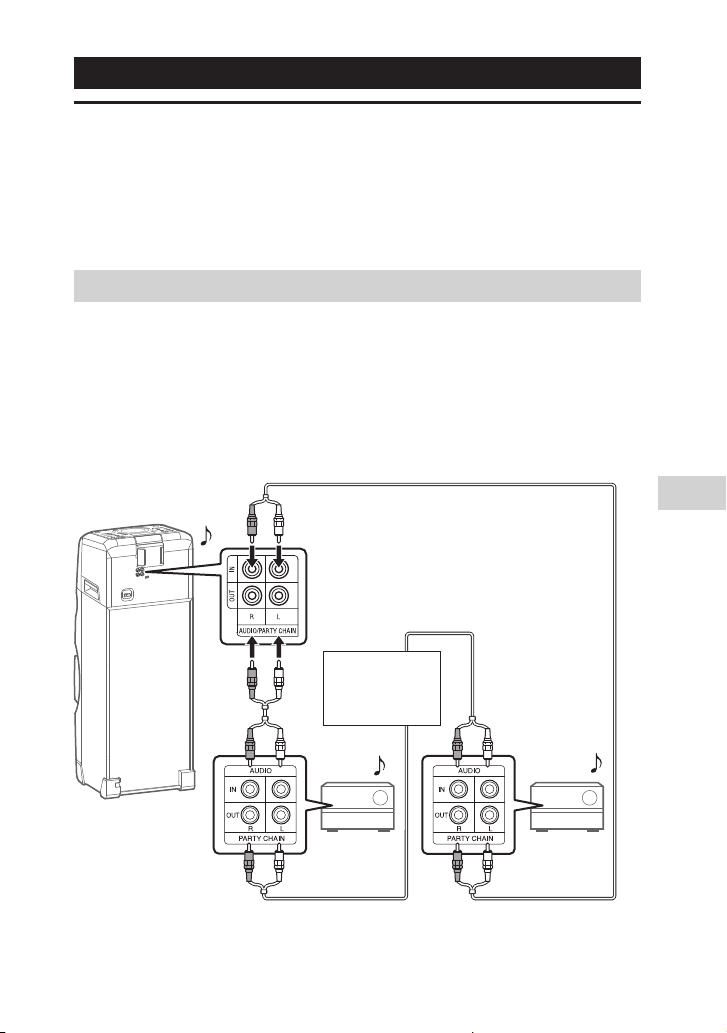
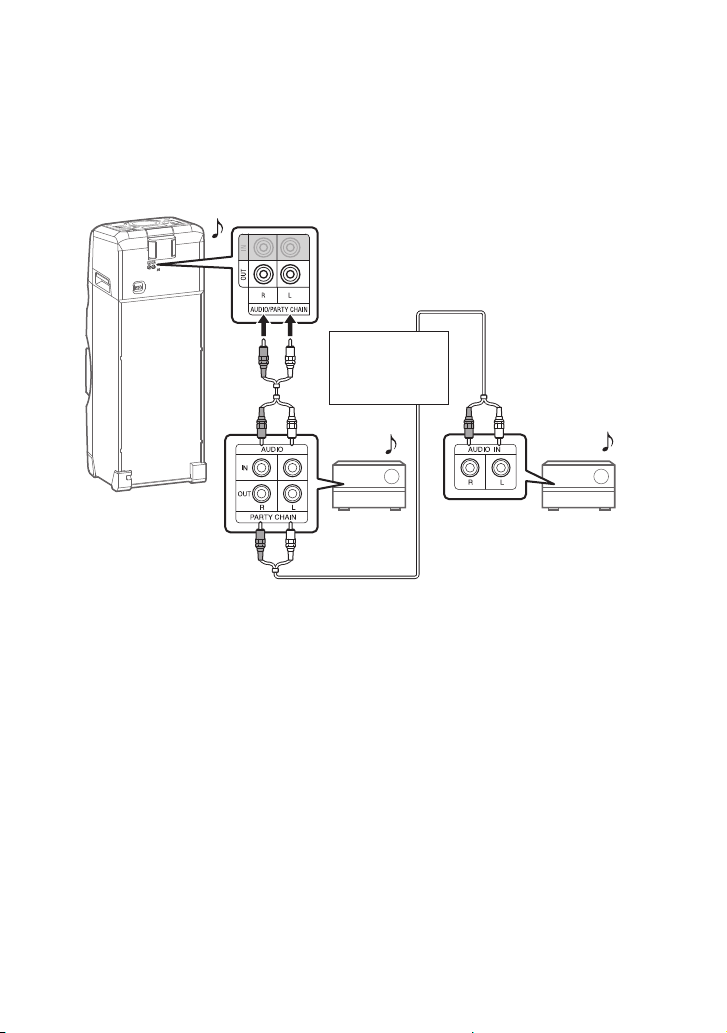
Configurez une Chaîne Party en raccordant tous les systèmes à l’aide de
cordons audio (non fournis).
Veillez à débrancher le cordon d’alimentation secteur avant de raccorder les
cordons.
Si tous les systèmes sont équipés de la fonction Chaîne Party
Exemple: Lors de la connexion, veuillez utiliser ce système comme premier système
Autres opérations
Poursuivez le
raccordement
jusqu’au dernier
système
Premier
système
••
Le dernier système doit être raccordé au premier système.
••
Tout système peut devenir un Hôte Party.
Deuxième
système
Dernier
système
37
FR
Page 38
••
Vous pouvez remplacer le système Hôte Party par un autre système dans
la chaîne. Pour plus d’informations, reportez-vous à la section « Pour
sélectionner un nouvel Hôte Party (lorsque tous les systèmes sont équipés
de la fonction Chaîne Party) » (page39).
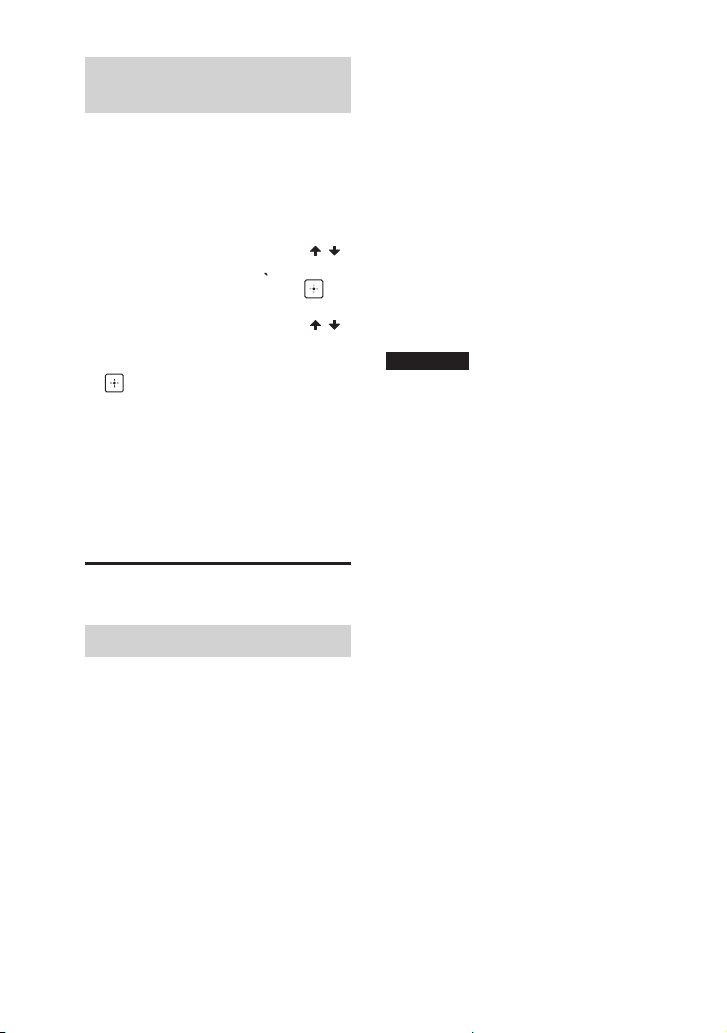
Si un des systèmes n’est pas équipé de la fonction Chaîne Party
Exemple: Lors de la connexion, veuillez utiliser ce système comme premier système
Poursuivez le
raccordement
jusqu’au dernier
système
Premier
système
* Raccordez le système qui n’est pas équipé de la fonction Chaîne Party au dernier
système ; autrement, la chaîne s’arrêtera sur ce système-là. Veillez à sélectionner la
fonction d’entrée audio sur ce dernier système.
••
Le dernier système n’est pas raccordé au premier système.
••
Vous devez sélectionner le premier système en tant que Hôte Party de sorte
Deuxième
système
Dernier
système*
que tous les systèmes lisent la même musique quand la fonction Chaîne
Party est activée.
38
FR
Page 39

Profiter de la fonction Chaîne
Party
1 Branchez le cordon
d’alimentation secteur et
allumez tous les systèmes.
2 Réglez le volume sur chaque
système.
3 Activez la fonction Chaîne Party
sur le système que vous voulez
utiliser comme Hôte Party.
Exemple: Pour utiliser ce système
comme Hôte Party
Touchez plusieurs fois FUNCTION
sur l’appareil pour sélectionner la
fonction de votre choix (sauf
lorsque la fonction AUDIO IN est
utilisée dans la connexion
(page37)). Commencez la lecture
de la musique, puis touchez PARTY
CHAIN sur l’appareil.
« PARTY CHAIN » apparaît sur
l’afficheur. Le système Hôte Party
commence la Chaîne Party et les
autres systèmes deviennent
automatiquement des Invités Party.
Tous les systèmes lisent la même
musique que celle qui est lue par le
système Hôte Party.
Remarque
••
Selon le nombre total de systèmes que
vous avez raccordés, le système Invités
Party peut mettre du temps à démarrer
la lecture de la musique.
••
La modification du niveau de volume
et de l’effet sonore sur le système Hôte
Party n’affectera pas la sortie sur le
système Invités Party.
••
Le système Invité Party continue de lire
la musique source du système Hôte
Party, y compris quand vous modifiez
la fonction sur le système Invité Party.
Toutefois, vous pouvez régler le volume
et modifier l’effet sonore sur le système
Invité Party.
••
Quand vous utilisez le microphone
ou jouez de la guitare sur le système
Hôte Party, le son n’est pas émis par le
système Invités Party.
••
Quand l’un des systèmes dans la chaîne
effectue un transfert USB, attendez
que ce système termine ou arrête le
transfert avant d’activer la fonction
Chaîne Party.
••
Pour plus d’informations sur l’opération
sur d’autres systèmes, reportez-vous au
mode d’emploi des systèmes.
Pour sélectionner un nouvel
Hôte Party (lorsque tous les
systèmes sont équipés de la
fonction Chaîne Party)
Répétez l’étape 3 de « Profiter
de la fonction Chaîne Party »
sur le système qui sera utilisé
comme nouvel Hôte Party. Le
système Hôte Party actuel devient
automatiquement le système Invité
Party. Tous les systèmes lisent la
même musique que le nouveau
système Hôte Party.
Remarque
••
Vous ne pouvez sélectionner un autre
système comme Hôte Party qu’une fois
que la fonction Chaîne Party de tous les
systèmes de la Chaîne est activée.
••
Si le système sélectionné ne devient
pas un nouveau système Hôte Party
après quelques secondes, répétez
l’étape 3 sous « Profiter de la fonction
Chaîne Party ».
Pour désactiver la fonction
Chaîne Party
Touchez PARTY CHAIN sur le
système Hôte Party.
Remarque
Si la fonction Chaîne Party n’est pas
désactivée après quelques secondes,
touchez de nouveau PARTY CHAIN sur le
système Hôte Party.
39
Autres opérations
FR
Page 40
Réglage du mode sonore
Chaîne Party
Vous pouvez régler le mode sonore
quand la fonction Chaîne Party est
activée.
1 Appuyez sur OPTIONS.
2 Appuyez plusieurs fois sur /
pour sélectionner « P CHAIN
MODE », puis appuyez sur .
3 Appuyez plusieurs fois sur /
pour sélectionner le mode de
votre choix, puis appuyez sur
.
••
« STEREO » : émet le son stéréo.
••
« RIGHT CH » : émet le son mono
du canal droit.
••
« LEFT CH » : émet le son mono du
canal gauche.
Pour quitter le menu des options,
appuyez sur OPTIONS.
Chant : Karaoké
Préparation pour le karaoké
1 Touchez plusieurs fois MIC/
GUITAR LEVEL – sur l’appareil
pour baisser le niveau du
volume du microphone.
3 Raccordez un microphone en
option à la prise MIC1 ou MIC2/
GUITAR de l’appareil.
Raccordez un autre microphone en
option si vous voulez chanter en
duo.
4 Démarrez la lecture de la
musique et réglez le volume du
microphone. Appuyez plusieurs
fois sur MIC ECHO pour régler
l’effet écho.
5 Commencez à chanter avec la
musique.
Remarque
••
Des ronronnements sont audibles :
— éloignez le microphone du système.
— changez le sens du microphone.
— touchez plusieurs fois MIC/GUITAR
LEVEL – sur l’appareil.
— appuyez plusieurs fois sur MIC ECHO
pour régler le niveau d’écho.
••
Le son du microphone ne sera pas
transféré vers le périphérique USB
pendant le transfert USB.
••
Vous ne pouvez pas régler le niveau
du volume du microphone à l’aide
du bouton VOLUME/DJ CONTROL de
l’appareil ou des touches VOL +/– de la
télécommande. Touchez plusieurs fois
MIC/GUITAR LEVEL +/– sur l’appareil
pour régler le niveau du volume du
microphone.
2 Touchez plusieurs fois GUITAR
sur l’appareil jusqu’à ce que le
voyant GUITAR s’éteigne.
FR
40
Page 41
Utilisation de l’atténuateur
vocal
Vous pouvez baisser le son des voix
dans la source stéréo.
Appuyez plusieurs fois sur VOCAL
FADER pour sélectionner « ON
V
FADER ».
Pour annuler l’effet de l’atténuateur
vocal, appuyez plusieurs fois sur
VOCAL FADER pour sélectionner
«OFF».
Modification de la clé
(Commande clé)
Appuyez sur KEY CONTROL /
selon l’étendue de votre voix.
Pour écouter le son
d’une guitare
Vous pouvez écouter le son de la
guitare en raccordant une guitare à
la prise MIC2/GUITAR de l’appareil.
Vous pouvez également jouer de
la guitare et chanter en raccordant
un microphone à la prise MIC1 de
l’appareil.
1 Touchez plusieurs fois MIC/
GUITAR LEVEL – sur l’appareil
pour baisser le niveau du
volume de la guitare.
2 Utilisez le câble de l’instrument
(non fourni) pour raccorder une
guitare (non fournie) à la prise
MIC2/GUITAR de l’appareil.
Activation du mode score
Karaoké (Mode score)
Vous ne pouvez utiliser le mode
score que lorsque le microphone est
connecté.
Votre score est calculé sur une
échelle de 0 à 99 en comparant
votre voix à celle de la musique
d’origine.
1 Démarrez la lecture de la
musique.
2 Appuyez sur SCORE avant de
chanter une chanson.
3 Après avoir chanté pendant
plus d’une minute, appuyez de
nouveau sur SCORE pour voir
votre score.
3 Touchez plusieurs fois GUITAR
sur l’appareil jusqu’à ce que le
voyant GUITAR s’allume.
4 Commencez à jouer de la
guitare et réglez le volume de la
guitare.
Le son de la guitare est émis par le
système.
Remarque
••
Si le son de la guitare est déformé,
réduisez le volume sur votre guitare
jusqu’à ce que le son déformé
disparaisse. Si le volume de la guitare
est trop bas, touchez plusieurs fois
MIC/GUITAR LEVEL + sur l’appareil pour
régler le volume de la guitare.
••
En jouant de la guitare, vous pouvez
ajuster l’effet écho en appuyant
plusieurs fois sur MIC ECHO.
Pour désactiver le mode guitare
Touchez plusieurs fois GUITAR sur
l’appareil jusqu’à ce que le voyant
GUITAR s’éteigne.
41
Autres opérations
FR
Page 42

Écoute de musique avec
Lumière Party et
Lumière Speaker
Utilisation de la
minuterie de mise en
veille
Appuyez plusieurs fois sur
1
PARTY LIGHT pour sélectionner
« LED ON».
2 Appuyez plusieurs fois sur
LIGHT MODE pour sélectionner
le mode d’illumination de votre
choix.
Pour désactiver Lumière Party et
Lumière Speaker
Appuyez plusieurs fois sur PARTY
LIGHT pour sélectionner « LED OFF».
Remarque
••
Ne regardez pas directement la partie
émettant de la lumière quand les
fonctions Lumière Party et Lumière
Speaker sont activées.
••
Si la luminosité de l’illumination est
éblouissante, éclairez la pièce ou
éteignez l’illumination.
••
Vous pouvez activer ou désactiver
la fonction Lumière Party et Lumière
Speaker quand la démonstration est
activée.
Le système s’éteint
automatiquement après l’heure
préréglée.
Appuyez plusieurs fois sur SLEEP
pour sélectionner l’heure de votre
choix.
Pour annuler la minuterie de mise en
veille, appuyez plusieurs fois sur SLEEP
pour sélectionner « OFF ».
Conseil
Pour vérifier le temps restant avant que le
système ne s’éteigne, appuyez sur SLEEP.
Pour utiliser les
instructions vocales
Vous pouvez entendre les
instructions vocales en anglais
dans les situations suivantes via le
système.
•—
Lors de l’entrée d’un appairage
BLUETOOTH.
•—
Lorsqu’un périphérique
BLUETOOTH est connecté.
•—
Lorsqu’un périphérique
BLUETOOTH est déconnecté.
42
1 Appuyez sur OPTIONS.
2 Appuyez plusieurs fois sur /
pour sélectionner « VOICE
GUIDANCE », puis appuyez sur
.
FR
Page 43
3 Appuyez sur / pour
sélectionner «ON», puis
appuyez sur .
Les instructions vocales sont
activées.
Pour quitter le menu des options,
appuyez sur OPTIONS.
Remarque
••
Les instructions vocales et l’effet sonore
SAMPLER ne peuvent pas être émis
en même temps. Si vous sélectionnez
l’effet sonore SAMPLER alors que
vous utilisez les instructions vocales,
les instructions vocales s’arrêteront
automatiquement, et si vous utilisez
les instructions vocales lorsque l’effet
sonore SAMPLER est émis, l’effet sonore
SAMPLER s’arrêtera automatiquement.
••
Le niveau de volume des instructions
vocales change en fonction du niveau
de volume du système. Toutefois, dans
certains cas, il est possible que le niveau
de volume des instructions vocales ne
change pas.
••
Dans certains cas, il peut y avoir un
délai dans l’émission des instructions
vocales.
Utilisation d’appareils
en option
Appuyez plusieurs fois sur
1
VOL– jusqu’à ce que « VOL MIN »
apparaisse sur l’afficheur.
2 Raccordez un appareil en option
(page16).
3 Appuyez plusieurs fois sur
FUNCTION pour sélectionner
«AUDIO IN ».
5 Appuyez plusieurs fois sur
VOL+ pour régler le volume.
Remarque
Le système peut basculer
automatiquement en mode de veille si le
niveau de volume de l’appareil raccordé
est trop bas. Réglez le niveau de volume
de l’appareil.
Pour désactiver la fonction de mise en
veille automatique, reportez-vous à la
section «Réglage de la fonction de mise
en veille automatique » (page44).
Désactivation du
panneau sensoriel de
l’appareil (Child Lock)
Vous pouvez désactiver les touches
(sauf ) sur le panneau sensoriel de
l’appareil pour éviter les erreurs de
manipulation, comme les bêtises
d’un enfant.
Touchez et maintenez enfoncé
sur l’appareil pendant plus de
5secondes.
« CHILD LOCK ON » apparaît sur
l’afficheur.
Vous ne pouvez commander le
système qu’à l’aide des touches de la
télécommande.
Pour désactiver la fonction de
verrouillage parental (Child Lock),
touchez et maintenez enfoncé sur
l’appareil pendant plus de 5 secondes
jusqu’à ce que « CHILD LOCK OFF »
apparaisse sur l’afficheur.
Autres opérations
4 Démarrez la lecture de l’appareil
raccordé.
43
FR
Page 44
Remarque
••
La fonction de verrouillage parental
(Child Lock) sera automatiquement
désactivée quand vous débranchez le
cordon d’alimentation secteur.
••
La fonction de verrouillage parental
(Child Lock) ne peut pas être activée
lorsque vous ouvrez le plateau de
disque.
••
La fonction de mise en veille
automatique est inopérante dans les
cas suivants :
— lorsque la fonction tuner est
sélectionnée.
— lorsque la Minuterie de mise en veille
est activée.
— lorsque le microphone ou la guitare
sont raccordés.
Réglage de la fonction
de mise en veille
automatique
Le système bascule
automatiquement en mode de veille
au bout de 15 minutes environ si
aucune opération n’est exécutée ou
aucun son n’est émis.
Par défaut, la fonction de mise en
veille automatique est activée.
1 Appuyez sur OPTIONS.
2 Appuyez plusieurs fois sur /
pour sélectionner « AutoSTBY »,
puis appuyez sur .
3 Appuyez plusieurs fois sur /
pour sélectionner « ON » ou
«OFF », puis appuyez sur .
Pour quitter le menu des options,
appuyez sur OPTIONS.
Remarque
••
« AutoSTBY » clignote sur l’afficheur
environ 2 minutes avant que le système
bascule en mode de veille.
Mise à jour du logiciel
Le logiciel de ce système peut être
mis à jour à l’avenir.
Vous pouvez mettre à jour le logiciel
préinstallé de votre système à partir
des sites Web ci-dessous.
Suivez les instructions en ligne pour
mettre à jour le logiciel.
Pour les clients aux États-unis :
<https://esupport.sony.com/US/>
Pour les clients au Canada :
<http://esupport.sony.com/CA/>
44
FR
Page 45
Informations
complémentaires
Dépannage
En cas de problème avec votre
système, identifiez votre problème
dans la liste de contrôle du
dépannage ci-dessous et exécutez
l’action corrective indiquée.
Si le problème persiste, consultez
votre revendeur Sony le plus proche.
Notez que si les techniciens
changent certaines pièces lors de
la réparation, celles-ci peuvent être
conservées.
Si « PROTECTX » (X est un
nombre) apparaît sur
l’afficheur
Débranchez immédiatement le
cordon d’alimentation secteur
et vérifiez que rien ne bloque
les orifices de ventilation de
l’appareil.
Après avoir constaté qu’il n’y a
pas de problèmes, rebranchez
le cordon d’alimentation secteur
et rallumez le système. Si le
problème persiste, contactez
votre revendeur Sony le plus
proche.
Général
L’alimentation ne démarre pas.
••
Assurez-vous que le cordon
d’alimentation secteur est
fermement raccordé.
Le système a basculé en mode de
veille.
••
Ceci n’est pas un
dysfonctionnement. Le système
bascule automatiquement
en mode de veille au bout de
15 minutes environ si aucune
opération n’est exécutée ou aucun
son n’est émis (page44).
Aucun son n’est émis.
••
Réglez le volume.
••
Vérifiez le raccordement de
l’appareil en option éventuel
(page16).
••
Allumez l’appareil raccordé.
••
Débranchez le cordon
d’alimentation secteur, puis
rebranchez-le et allumez le
système.
Le microphone n’émet aucun son.
••
Réglez le niveau de volume du
microphone.
••
Vérifiez que le microphone
est correctement raccordé à la
prise MIC1 ou MIC2/GUITAR de
l’appareil.
••
Vérifiez que le microphone est
allumé.
Ronflements ou parasites
importants.
••
Éloignez le système des sources
de parasites.
••
Raccordez le système à une autre
prise murale.
••
Installez un filtre de parasites
(non fourni) sur le cordon
d’alimentation secteur.
••
Éteignez les équipements
électriques environnants.
••
Le bruit émis par les ventilateurs
de refroidissement du système est
perceptible lorsque le système est
mis sous tension. Ceci n’est pas un
dysfonctionnement.
45
Informations complémentaires
FR
Page 46

••
Éloignez l’appareil des enseignes
aux néons ou de la lumière
fluorescente.
La télécommande ne fonctionne
pas.
••
Éliminez les obstacles entre la
télécommande et l’appareil.
••
Rapprochez la télécommande de
l’appareil.
••
Orientez la télécommande vers le
capteur de l’appareil.
••
Remplacez les piles (R03/format
AAA).
••
Éloignez l’appareil de la lumière
fluorescente.
Présence d’un retour acoustique.
••
Baissez le volume.
••
Éloignez le microphone et la
guitare du système ou changez
l’orientation du microphone.
« CHILD LOCK » apparaît lorsque
vous touchez n’importe quelle
touche de l’appareil.
••
Désactivez la fonction Child Lock
(page43).
Un clic est audible lors de la mise
sous tension.
••
Il s’agit du son de fonctionnement
et il se produit lors de la mise sous
ou hors tension, par exemple. Ceci
n’est pas un dysfonctionnement.
Lecteur de disques
Le plateau de disque ne s’ouvre
pas et « LOCKED » apparaît sur
l’afficheur.
••
Consultez votre revendeur Sony
le plus proche ou un centre de
service après-vente agréé Sony
local.
Le plateau de disque ne se ferme
pas.
••
Chargez le disque correctement.
FR
46
Le disque ne s’éjecte pas.
••
Vous ne pouvez pas éjecter le
disque pendant un Transfert
synchronisé ou un Transfert REC1.
Appuyez sur pour annuler le
transfert, puis touchez sur
l’appareil pour éjecter le disque.
••
Consultez votre revendeur Sony le
plus proche.
La lecture ne démarre pas.
••
Nettoyez le disque (page52).
••
Rechargez le disque.
••
Chargez un disque que ce système
est capable de lire (page7).
••
Retirez le disque et nettoyez
l’humidité dessus, puis laissez le
système allumé pendant quelques
heures jusqu’à ce que l’humidité
s’évapore.
Le son est entrecoupé.
••
Nettoyez le disque (page52).
••
Rechargez le disque.
••
Déplacez l’appareil vers un endroit
exempt de vibrations.
La lecture ne commence pas à
partir de la première plage.
••
Réglez le mode de lecture normal
(page21).
••
L’option de reprise de la lecture
a été sélectionnée. Appuyez sur
deux fois. Puis appuyez sur
pour démarrer la lecture.
Impossible de lire le disque MP3.
••
Les données ne sont pas
mémorisées au format pris en
charge.
Les caractères des noms de
dossiers, de plages et de fichiers et
des balises ID3 ne s’affichent pas
correctement.
••
La version ID3 n’est pas dans la
version 1 (1.0/1.1) ou 2 (2.2/2.3).
Page 47

••
Les codes de caractères qui
peuvent être affichés par ce
système sont les suivants:
•—
Majuscules (A à Z)
•—
Chiffres (0 à 9)
•—
Symboles (< > * +, [ ] \ _)
D’autres caractères apparaissent
comme « _ ».
Le son perd l’effet stéréo quand
vous lisez un AUDIO CD ou un
fichier audio.
••
Éteignez l’atténuateur vocal
(page41).
••
Vérifiez que les système est
correctement raccordé.
Périphérique USB
Le transfert génère une erreur.
••
Vous utilisez un périphérique USB
non pris en charge. Consultez
les informations relatives aux
périphériques USB compatibles
sur le site Web (page9).
••
Le périphérique USB n’est pas
correctement formaté. Reportezvous au mode d’emploi du
périphérique USB pour savoir
comment le formater.
••
Éteignez le système et débranchez
le périphérique USB. Si le
périphérique USB est doté d’un
interrupteur d’alimentation,
éteignez le périphérique USB, puis
rallumez-le après l’avoir retiré
du système. Ensuite, effectuez à
nouveau le transfert.
••
Si les opérations de transfert
et d’effacement sont répétées
plusieurs fois, la structure des
fichiers sur le périphérique USB
est fragmentée. Reportez-vous au
mode d’emploi du périphérique
USB pour savoir comment
résoudre ce problème.
••
Le périphérique USB a été
déconnecté ou éteint en cours
de transfert. Supprimez le fichier
partiellement transféré, puis
effectuez à nouveau le transfert.
Si le problème persiste, il est
possible que le périphérique
USB soit endommagé. Reportezvous au mode d’emploi du
périphérique USB pour savoir
comment résoudre ce problème.
Impossible d’effacer des fichiers
audio ou des dossiers stockés sur
le périphérique USB.
••
Vérifiez si le périphérique USB est
protégé contre l’écriture.
••
Le périphérique USB a été
déconnecté ou éteint pendant
l’opération d’effacement.
Supprimez le fichier partiellement
effacé. Si le problème persiste, il
est possible que le périphérique
USB soit endommagé. Reportezvous au mode d’emploi du
périphérique USB pour savoir
comment résoudre ce problème.
Aucun son n’est émis.
••
Le périphérique USB n’est pas
correctement raccordé. Éteignez
le système et raccordez à nouveau
le périphérique USB, puis rallumez
le système et vérifiez que « USB »
s’allume sur l’afficheur.
Parasites, entrecoupements ou
distorsions.
••
Vous utilisez un périphérique USB
non pris en charge. Consultez
les informations relatives aux
périphériques USB compatibles
sur le site Web (page9).
••
Éteignez le système et raccordez à
nouveau le périphérique USB, puis
rallumez le système.
Informations complémentaires
47
FR
Page 48

••
Les données musicales
proprement dites contiennent des
parasites ou le son est déformé.
Il est possible que des parasites
se soient infiltrés pendant le
processus de transfert. Supprimez
le fichier, puis réessayez
d’effectuer le transfert.
••
Le débit binaire utilisé lors de
l’encodage du fichier audio était
faible. Envoyez un fichier audio au
périphérique USB avec un débit
binaire supérieur.
« READING » s’affiche pendant une
période prolongée ou la lecture
tarde à démarrer.
••
Le processus de lecture peut être
long dans les cas suivants :
•—
le périphérique USB contient de
nombreux dossiers ou fichiers
(page8) ;
•—
la structure des fichiers est
extrêmement complexe ;
•—
la capacité de mémoire est
excessive ;
•—
la mémoire interne est
fragmentée.
« NO FILE » apparaît sur l’afficheur.
••
Le système a basculé en mode de
mise à jour du logiciel et toutes
les touches (excepté ) sont
désactivées. Appuyez sur sur
l’appareil pour mettre à jour le
logiciel.
« OVER CURRENT » apparaît sur
l’afficheur.
••
Un problème de niveau du courant
électrique a été détecté sur le
port
(USB). Éteignez le système
et débranchez le périphérique
USB du port. Assurez-vous que
le périphérique USB ne pose
aucun problème. Si le problème
d’affichage persiste, contactez
votre revendeur Sony le plus
proche.
Affichage erroné.
••
Il est possible que les données
stockées sur le périphérique
USB aient été endommagées.
Effectuez à nouveau le transfert.
••
Les codes de caractères qui
peuvent être affichés par ce
système sont les suivants:
•—
Majuscules (A à Z)
•—
Chiffres (0 à 9)
•—
Symboles (< > * +, [ ] \ _)
D’autres caractères apparaissent
comme « _ ».
Le périphérique USB n’est pas
reconnu.
••
Éteignez le système et raccordez à
nouveau le périphérique USB, puis
rallumez le système.
••
Consultez les informations
relatives aux périphériques USB
compatibles sur le site Web
(page9).
••
Le périphérique USB ne
fonctionne pas correctement.
Reportez-vous au mode d’emploi
du périphérique USB pour savoir
comment résoudre ce problème.
La lecture ne démarre pas.
••
Éteignez le système et raccordez à
nouveau le périphérique USB, puis
rallumez le système.
48
FR
Page 49

••
Consultez les informations
relatives aux périphériques USB
compatibles sur le site Web
(page9).
La lecture ne commence pas à
partir du premier fichier.
••
Réglez le mode de lecture normal
(page21).
Impossible de lire les fichiers.
••
Les périphériques USB formatés
avec des systèmes de fichiers
autres que FAT16 ou FAT32 ne sont
pas pris en charge.*
••
Si vous utilisez un périphérique
USB partitionné, seuls les fichiers
présents sur la première partition
peuvent être lus.
* Ce système prend en charge FAT16 et
FAT32, mais il est possible que certains
périphériques USB ne prennent pas en
charge tous ces systèmes FAT. Pour plus
d’informations, reportez-vous au mode
d’emploi de chaque périphérique USB
ou contactez le fabricant.
Tuner*
Présence de ronflements ou
parasites importants ou réception
de stations impossible.
••
Raccordez correctement l’antenne.
••
Modifiez l’emplacement et
l’orientation de l’antenne pour
obtenir une bonne réception.
••
Éteignez les équipements
électriques environnants.
* Il est possible que la radio ne soit pas
reçue en fonction des conditions des
ondes radio ou de l’environnement
domestique dans votre région.
Périphérique BLUETOOTH
L’appairage n’a pas pu être
effectué.
••
Rapprochez le périphérique
BLUETOOTH du système.
••
L’appairage ne sera peutêtre pas possible si d’autres
périphériques BLUETOOTH sont
présents autour du système.
Dans ce cas, désactivez les autres
périphériques BLUETOOTH.
••
Assurez-vous de saisir le mot
de passe correct au moment de
sélectionner le nom du système
(ce système) sur le périphérique
BLUETOOTH.
Le périphérique BLUETOOTH ne
peut pas détecter le système ou
«BT OFF » apparaît sur l’afficheur.
••
Réglez le signal BLUETOOTH sur
«BT ON» (page32).
La connexion n’est pas possible.
••
Le périphérique BLUETOOTH que
vous avez essayé de connecter ne
prend pas en charge le profil A2DP,
et ne peut pas être connecté au
système.
••
Activez la fonction BLUETOOTH du
périphérique BLUETOOTH.
••
Établissez une connexion à partir
du périphérique BLUETOOTH.
••
Les informations d’enregistrement
de l’appairage ont été effacées.
Réeffectuez l’appairage.
••
Effacez les informations
d’enregistrement de l’appairage
d’un périphérique BLUETOOTH
(page 29) et réeffectuez
l’appairage (page 28).
Informations complémentaires
49
FR
Page 50

Le son est entrecoupé ou fluctue,
ou la connexion est perdue.
••
Le système et le périphérique
BLUETOOTH sont trop éloignés
l’un de l’autre.
••
S’il y a des obstacles entre le
système et votre périphérique
BLUETOOTH, retirez-les ou évitezles.
••
Si un appareil générant des ondes
électromagnétiques, par exemple
un périphérique LAN sans fil, un
autre périphérique BLUETOOTH ou
un four micro-ondes se trouve à
proximité, éloignez-le.
Le son de votre périphérique
BLUETOOTH est inaudible sur ce
système.
••
Augmentez d’abord le volume sur
votre périphérique BLUETOOTH,
puis réglez le volume à l’aide de
VOL +/–.
Il y a des distorsions du son, des
ronflements ou des parasites
importants.
••
S’il y a des obstacles entre le
système et votre périphérique
BLUETOOTH, retirez-les ou évitezles.
••
Si un appareil générant des ondes
électromagnétiques, par exemple
un périphérique LAN sans fil, un
autre périphérique BLUETOOTH ou
un four micro-ondes se trouve à
proximité, éloignez-le.
••
Baissez le volume du périphérique
BLUETOOTH connecté.
Chaîne Party
La fonction Chaîne Party ne peut
pas être activée.
••
Vérifiez les raccordements
(page37).
••
Vérifiez que les cordons audio
sont correctement raccordés.
FR
50
« PARTY CHAIN » clignote sur
l’afficheur.
••
Vous ne pouvez pas sélectionner
la fonction AUDIO IN si vous
établissez la connexion
(page37) pendant que
la fonction Chaîne Party est
sélectionnée. Pour sélectionner
une autre fonction (page 39).
••
Touchez PARTY CHAIN sur
l’appareil.
••
Redémarrez le système.
La fonction Chaîne Party ne
fonctionne pas correctement.
••
Éteignez le système. Allumez
ensuite le système de nouveau
pour activer la fonction Chaîne
Party.
Réinitialisation du système
Si le système ne fonctionne toujours
pas correctement, rétablissez les
réglages par défaut d’usine.
Pour ce faire, veillez à utiliser les
touches sensorielles de l’appareil.
1 Débranchez le cordon
d’alimentation secteur et
rebranchez-le.
2 Appuyez sur pour allumer le
système.
3 Touchez et maintenez ENTER et
enfoncées pendant environ
3 secondes.
«RESET» apparaît sur l’afficheur.
Une fois la réinitialisation terminée,
le système redémarre
automatiquement. Appuyez sur
pour allumer le système.
Les valeurs d’usine par défaut de
tous les réglages configurés par
l’utilisateur, par exemple les stations
de radio préréglées, sont rétablies.
Page 51

Messages
Un des messages suivants peut
s’afficher ou clignoter sur l’afficheur
pendant l’opération.
CANNOT PLAY
Tous les disques ne pouvant pas
êtres lus ont été insérés.
DATA ERROR
••
Le fichier a été créé dans un
format non compatible.
••
Les extensions de fichier ne
correspondent pas au format de
fichier.
DEVICE ERROR
Le périphérique USB n’a pas pu être
reconnu ou un périphérique inconnu
est raccordé.
DEVICE FULL
La mémoire du périphérique USB est
pleine.
ERASE ERROR
L’effacement des fichiers audio ou
des dossiers sur le périphérique USB
a échoué.
FATAL ERROR
Le périphérique USB a été
débranché pendant une opération
de transfert ou d’effacement et a
peut-être été endommagé.
FOLDER FULL
Vous ne pouvez pas effectuer le
transfert vers le périphérique USB
car le nombre de dossiers a atteint
sa limite maximale.
GUEST
Le système est devenu un Invité
Party car la fonction de Chaîne Party
a été activée par un Hôte Party.
HOST
Le système a activé la fonction
Chaîne Party et est devenu un Hôte
Party.
NoDEVICE
Aucun périphérique USB n’est
raccordé ou un périphérique non
compatible est raccordé.
NO DISC
Il n’y a pas de disque dans l’appareil.
NO MUSIC
Il n’y a pas de fichiers audio
compatibles dans la source de
lecture.
NO SUPPORT
Un périphérique USB non pris
en charge est raccordé ou le
périphérique USB est raccordé par le
biais d’un concentrateur USB.
NOT USE
Vous avez essayé d’effectuer une
opération spécifique dans des
conditions où elle est interdite.
OVER CURRENT
Une surtension au niveau du port
(USB) a été détectée.
PROTECT
Le périphérique USB est protégé
contre l’écriture.
PUSH STOP
Vous avez essayé d’effectuer une
opération qui n’est possible que
lorsque la lecture est arrêtée.
READING
Le système est en train de lire
les informations du disque ou
du périphérique USB. Certaines
opérations ne sont pas disponibles.
Informations complémentaires
51
FR
Page 52

REC ERROR
Le transfert n’a pas commencé,
s’est arrêté à mi-chemin ou n’a
pas pu s’exécuter pour une raison
quelconque.
TRACK FULL
Vous ne pouvez pas effectuer le
transfert vers le périphérique USB
car le nombre de fichiers a atteint sa
limite maximale.
Précautions
Lors du transport de l’appareil
Pour ne pas endommager le
mécanisme du disque, exécutez
la procédure suivante avant de
transporter l’appareil.
Pour ce faire, veillez à utiliser les
touches sensorielles de l’appareil.
1 Appuyez sur pour allumer le
système.
2 Touchez plusieurs fois FUNCTION
pour sélectionner « CD ».
3 Retirez le disque.
Touchez pour ouvrir et fermer le
plateau de disque.
Attendez que « NO DISC » apparaisse
sur l’afficheur.
4 Débranchez le cordon
d’alimentation secteur.
Remarques sur disques
••
Avant la lecture, nettoyez le disque avec
un chiffon en allant du centre vers le
bord.
••
Ne nettoyez pas les disques avec des
solvants, par exemple des diluants à
l’essence, ou des produits de nettoyage
ou des vaporisateurs anti-statiques
disponibles dans le commerce destinés
aux disques vinyle.
FR
52
••
N’exposez pas les disques aux rayons
du soleil ou à des sources de chaleur
tels que des conduits de chauffage
et ne les laissez pas dans une voiture
directement garée au soleil.
Sécurité
••
Si vous ne prévoyez pas d’utiliser
l’appareil pendant une période
prolongée, débranchez complètement
le cordon d’alimentation secteur de la
prise murale. Lorsque vous débranchez
le système, saisissez toujours la
prise. Ne tirez jamais sur le cordon
proprement dit.
••
Si un objet ou un liquide venait à
pénétrer dans le système, débranchez
ce dernier et faites-le vérifier par un
technicien qualifié avant de le réutiliser.
••
Le cordon d’alimentation secteur ne
doit être remplacé que dans un centre
de service après-vente qualifié.
À propos de la manipulation du
système
Ce système n’est pas protégé contre les
ruissellements ou étanche à l’eau. Veillez
à ne pas éclabousser ou nettoyer le
système avec de l’eau.
Lieu d’installation
••
Ne placez pas le système en position
inclinée ou à des endroits extrêmement
chauds, froids, poussiéreux, sales,
humides, insuffisamment aérés, sujets
à vibration ou exposés aux rayons du
soleil ou à une lumière vive.
••
Prenez garde lorsque vous placez le
système sur des surfaces ayant subi
un traitement spécial (p. ex. cire, huile,
polish), car leur surface risque de se
tâcher ou de se décolorer.
••
Si le système est directement déplacé
d’un environnement froid à un
environnement chaud, ou s’il est placé
dans une salle très humide, l’humidité
peut se condenser sur la lentille qui
se trouve à l’intérieur de l’appareil,
provoquant alors le dysfonctionnement
de ce dernier. Dans ce cas, retirez le
disque et laissez le système allumé
pendant une heure environ jusqu’à ce
que s’évapore l’humidité.
Page 53

Accumulation de chaleur
••
Il est normal que s’accumule la
chaleur sur l’appareil pendant son
fonctionnement. Il n’y a pas à s’en
préoccuper.
••
Ne touchez pas le boîtier si l’appareil a
été utilisé en permanence à un volume
élevé, car il risque d’être chaud.
••
N’obstruez pas les orifices d’aération.
Système d’enceintes
Le système d’enceintes intégrées ne
fournit pas de protection contre les
interférences magnétiques et l’image
sur les téléviseurs installés à proximité
peut se déformer. Dans ce cas, éteignez le
téléviseur, patientez 15 à 30 minutes, puis
rallumez le téléviseur. Si vous n’observez
aucune amélioration, éloignez le système
du téléviseur.
Nettoyage du boîtier
Nettoyez ce système avec un chiffon
doux légèrement imbibé d’une solution
détergente douce.
N’utilisez pas de tampons abrasifs, de
poudres à récurer ou de solvants, tels que
du diluant, de l’essence ou de l’alcool.
À propos de la communication
BLUETOOTH
••
Les périphériques BLUETOOTH
doivent être utilisés à une distance
approximative de 10mètres (33pieds)
(distance sans obstacle) les uns des
autres. La portée de communication
effective peut être plus courte dans les
conditions suivantes.
— Quand une personne, un objet
métallique, un mur ou tout autre
obstruction se trouve entre les
périphériques connectés via
BLUETOOTH
— Emplacements où est installé un
réseau LAN sans fil
— Autour d’un four micro-ondes en
cours d’utilisation
— Emplacements où sont générées
d’autres ondes électromagnétiques
••
Les périphériques BLUETOOTH et les
appareils LAN sans fil (IEEE 802.11b/g/n)
utilisent la même bande de fréquences
(2,4GHz). Lors de l’utilisation de
votre périphérique BLUETOOTH à
proximité d’un périphérique doté
d’une fonctionnalité LAN sans fil, des
interférences électromagnétiques
peuvent se produire. Cela peut
entraîner un ralentissement des
vitesses de transfert de données, des
parasites ou l’impossibilité d’établir
la connexion. Dans ce cas, essayez les
solutions suivantes:
— Utilisez ce système à une distance
d’au moins 10 mètres (33 pieds) des
appareils LAN sans fil.
— Éteignez le périphérique LAN sans
fil lors de l’utilisation de votre
périphérique BLUETOOTH dans un
rayon de 10 mètres (33 pieds).
— Utilisez ce système et le périphérique
BLUETOOTH aussi près que possible
l’un de l’autre.
••
Les ondes radio diffusées par ce
système peuvent interférer avec le
fonctionnement de certains appareils
médicaux. Ces interférences pouvant
entraîner un dysfonctionnement,
éteignez toujours ce système et le
périphérique BLUETOOTH dans les sites
suivants:
— Dans les hôpitaux, à bord de trains
et d’avions, dans les stations
d’essence et sur tout site où des gaz
inflammables peuvent être présents
— À proximité de portes automatiques
ou d’alarmes d’incendie
••
Ce système prend en charge des
fonctions de sécurité conformes aux
spécifications BLUETOOTH afin de
garantir des connexions sécurisées
pendant la communication à l’aide de
la technologie BLUETOOTH. Toutefois,
il est possible que cette sécurité
s’avère insuffisante en fonction des
éléments composant l’environnement
et d’autres facteurs. Par conséquent,
soyez toujours vigilant lorsque vous
communiquez à l’aide de la technologie
BLUETOOTH.
Informations complémentaires
53
FR
Page 54

••
Sony décline toute responsabilité en
cas d’endommagements ou de pertes
résultant de fuites d’informations
pendant une communication à l’aide de
la technologie BLUETOOTH.
••
La communication BLUETOOTH n’est
pas forcément garantie avec tous les
périphériques BLUETOOTH dont le profil
est identique à celui de ce système.
••
Les périphériques BLUETOOTH
connectés à ce système doivent
être conformes à la spécification
BLUETOOTH définie par Bluetooth
SIG, Inc., et ils doivent être certifiés
conformes. Toutefois, même si un
périphérique est conforme à la
spécification BLUETOOTH, il peut arriver
que le périphérique BLUETOOTH,
du fait de ses caractéristiques ou
spécifications, ne puissent pas être
connecté ou induise des méthodes
de commande, une utilisation ou un
affichage différents.
••
Des parasites peuvent se produire
ou le son peut s’entrecouper selon le
périphérique BLUETOOTH connecté
à ce système, l’environnement de
communication ou les conditions
environnantes.
Spécifications
Section Enceinte
Système d’enceintes :
3voies, Sound Pressure Horn
Haut-parleur :
Haut-parleur d’aigus G/D: 40 mm
(1 5/8 po), de type conique
Médium G/D : 80 mm (3 1/4 po),
de type conique
Haut-parleur de basses : 200 mm
(7 7/8 po), de type conique
Impédance nominale :
Haut-parleur d’aigus G/D : 5 ohms
Médium G/D : 5 ohms
Haut-parleur de basses : 2ohms
Entrées
AUDIO/PARTY CHAIN IN L/R :
Tension 2 V, impédance 47 kohms
MIC1 :
Sensibilité 1 mV, impédance
10kohms
MIC2/GUITAR :
Sensibilité 1 mV, impédance
10 kohms (Lorsque le mode
guitare est éteint.)
Sensibilité 200 mV, impédance
1Mégaohm (Lorsque le mode
guitare est activé.)
Sorties
AUDIO/PARTY CHAIN OUT L/R :
Tension 2 V, impédance 1kohm
Section lecteur de disques
Système :
Système audio numérique et CD
Propriétés de la diode laser
Durée d’émission : Continue
Puissance du laser* : Moins de
44,6 μW
* Cette puissance de sortie
correspond à la valeur mesurée
à une distance de 200 mm
par rapport à la surface de
lentille objective sur le bloc du
phonocapteur laser avec une
ouverture de 7 mm.
Réponse en fréquence :
20Hz à 20kHz
Section USB
Périphérique USB pris en charge :
Classe de stockage de masse
Courant maximum :
1A
(USB) :
Port
Type A
54
FR
Page 55

Section tuner FM
Tuner FM stéréo, FM superhétérodyne
Antenne :
Antenne fil FM
Plage de syntonisation :
87,5MHz à 108,0MHz
(Incréments de 100kHz)
Section BLUETOOTH
Système de communication :
Norme BLUETOOTH version 3.0
Sortie :
Norme BLUETOOTH de classe de
puissance2
Portée de communication maximale :
Champ de réception environ 10 m
(33 pieds)*
Bande de fréquences :
Bande 2,4 GHz (2,4000 GHz à
2,4835GHz)
Méthode de modulation :
FHSS (Freq Hopping Spread
Spectrum)
Profils compatibles BLUETOOTH*
A2DP (Advanced Audio
Distribution Profile)
AVRCP (Audio Video Remote
Control Profile)
SPP (Serial Port Profile)
Codecs pris en charge :
SBC (Codec de sous-bande)
AAC (Encodage audio avancé)
LDAC
*1 La plage réelle varie selon des facteurs
tels que les obstacles présents
entre les périphériques, les champs
magnétiques autour d’un four
micro-ondes, l’électricité statique,
la sensibilité de la réception, les
performances de l’antenne, le système
d’exploitation, l’application logicielle,
etc.
2
*
Les profils standard BLUETOOTH
indiquent l’objectif de la
communication BLUETOOTH entre des
périphériques.
1
2
:
Formats audio pris en charge
Débit binaire et fréquences
d’échantillonnage pris en charge :
MP3 :
32/44,1/48kHz, 32 kbits/s à
320kbits/s (VBR)
AAC :
44,1 kHz, 48 kbits/s à 320kbits/s
(CBR/VBR)
WMA :
44,1 kHz, 48 kbits/s à 192 kbits/s
(CBR/VBR)
WAV :
44,1/48 kHz (16 bit)
Général
Alimentation :
120 V CA, 60 Hz
Consommation électrique :
120 W
Dimensions (L/H/P) (environ) :
293 mm × 798 mm × 300 mm
(11 5/8 po × 31 1/2 po × 11 7/8 po)
Poids (environ) :
14 kg (30 livres 14 onces)
La conception et les spécifications sont
sujettes à modifications sans préavis.
Informations complémentaires
55
FR
Page 56
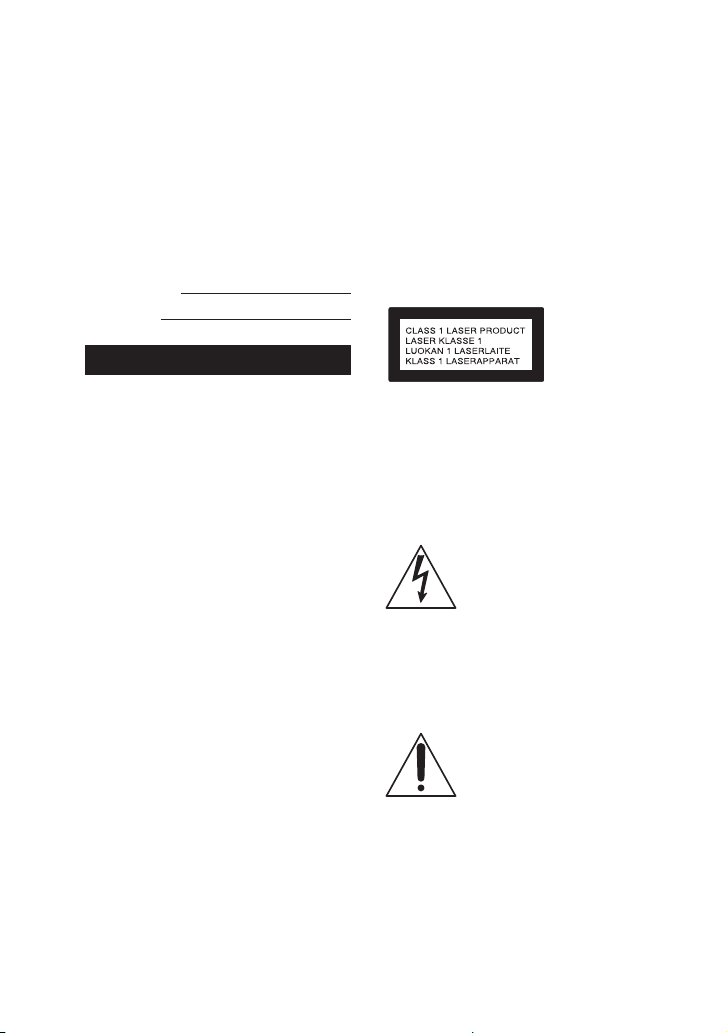
Para los clientes en Estados
Unidos
Registro del propietario
El número de modelo y el número
de serie están ubicados en la parte
posterior de la unidad. Registre
esos números en los espacios
suministrados a continuación.
Menciónelos siempre que llame al
distribuidor Sony respecto a este
producto.
Núm. modelo
Núm. serie
ADVERTENCIA
Para reducir el riesgo de incendios
o descargas eléctricas, no
exponga el aparato a la lluvia ni a
la humedad.
Para reducir el riesgo de incendios,
no cubra las aberturas de ventilación
del aparato con periódicos, manteles,
cortinas, etc.
No exponga el aparato a fuentes con
llama descubierta (por ejemplo, velas
encendidas).
Para reducir el riesgo de incendios o
descargas eléctricas, no exponga el
aparato a goteos o salpicaduras, ni
coloque recipientes con líquidos, como
jarrones, encima de éste.
Puesto que el enchufe principal se
utiliza para desconectar la unidad
de la corriente, conecte la unidad
a una toma de corriente de ca de
fácil acceso. En caso de observar
un funcionamiento anómalo de la
unidad, desconecte inmediatamente
el enchufe principal de la toma de
corriente de ca.
No instale el aparato en un espacio
cerrado, como una estantería para
libros o un armario empotrado.
No exponga las pilas o aparatos con
pilas instaladas a fuentes de calor
excesivo, como la luz solar y fuego.
Aunque se haya apagado la unidad,
esta continuará recibiendo suministro
eléctrico mientras esté conectada a la
toma de corriente de ca.
Solo para uso en interiores.
PRECAUCIÓN
El uso de instrumentos ópticos con
este producto aumentará el riesgo de
lesiones oculares.
Este aparato está clasificado como
producto CLASS 1 LASER por IEC 608251:2007. Esta marca está ubicada en la
parte trasera exterior.
Para los clientes en Estados
Unidos
Este símbolo pretende
alertar al usuario sobre la
presencia de un “voltaje
peligroso” no aislado en el
interior del producto que
puede ser de suficiente
magnitud como para
constituir un riesgo de
descarga eléctrica para las
personas.
Este símbolo pretende
alertar al usuario sobre la
presencia de instrucciones
de funcionamiento y
mantenimiento
(reparación) importantes
en la documentación que
acompaña al aparato.
ES
2
Page 57

Instrucciones de seguridad
importantes
1) Lea estas instrucciones.
2) Conserve estas instrucciones.
3) Tenga presentes todas las
advertencias.
4) Siga todas las instrucciones.
5) No utilice este aparato cerca del
agua.
6) Límpielo solamente con un paño
seco.
7) No bloquee las aberturas de
ventilación. Instale el aparato
según las instrucciones del
fabricante.
8) No lo instale junto a ninguna
fuente de calor como radiadores,
salidas de aire caliente, estufas
ni ningún otro aparato (incluidos
amplificadores) que produzca
calor.
9) No desactive las funciones de
seguridad del enchufe polarizado
o de toma de tierra. Un enchufe
polarizado tiene dos patillas, una
más ancha que la otra. Un enchufe
de toma de tierra tiene dos patillas
y una tercera clavija a tierra. La
patilla ancha o la tercera clavija se
suministran por su seguridad. Si el
enchufe suministrado no encaja
en su toma de corriente, pida a un
electricista que sustituya la toma
de corriente obsoleta.
10) Proteja el cable de alimentación
para que no se pise ni se pince,
especialmente en los enchufes, las
tomas de corriente y el punto en el
que sale del aparato.
11) Utilice solamente complementos/
accesorios especificados por el
fabricante.
12) Utilícelo solamente con el carro, el
soporte, el trípode, la abrazadera
o la mesa que especifica el
fabricante o que se vende con el
aparato. Cuando utilice un carro,
tenga precaución al mover el carro
junto al aparato para evitar que
pueda sufrir lesiones si vuelca.
13) Desenchufe este aparato durante
las tormentas o cuando no lo
utilice durante largos periodos de
tiempo.
14) Solicite todas las reparaciones a
personal de servicio cualificado.
Las reparaciones son necesarias
cuando el aparato ha sufrido
cualquier tipo de daños, como por
ejemplo, cuando se daña el cable
de alimentación o el enchufe,
cuando se derrama líquido o caen
objetos en el interior del aparato,
cuando el aparato se ha expuesto
a la lluvia o a la humedad, cuando
no funciona normalmente o se ha
caído.
NOTA:
Este equipo se ha probado y ha
demostrado cumplir con los límites
de un dispositivo digital de Clase B,
según lo que indica la Sección 15 de las
disposiciones de la FCC. Esos límites
están diseñados para proporcionar
una protección razonable contra
las interferencias perjudiciales en
una instalación residencial. Este
equipo genera, utiliza y puede radiar
energía de radio frecuencia, y, si no
se instala y se utiliza de acuerdo con
sus instrucciones, puede provocar
interferencias perjudiciales en las
comunicaciones de radio. No obstante,
no hay ninguna garantía de que en
una instalación concreta no puedan
aparecer interferencias.
ES
3
Page 58

Si este equipo causa efectivamente
interferencias perjudiciales en la
recepción de radio o televisión, lo
que puede determinarse apagando y
encendiendo el equipo, se recomienda
al usuario que intente corregir la
interferencia tomando una o más de
las siguientes medidas:
— Reoriente o recoloque la antena
receptora.
— Aumente la separación entre el
equipo y el receptor.
— Conecte el equipo a una toma de
corriente de un circuito diferente al
que está conectado el receptor.
— Pida ayuda a su distribuidor o a un
técnico experto en radio y televisión.
PRECAUCIÓN
Se advierte que cualquier cambio
o modificación que no esté
expresamente aprobado en este
manual podría inhabilitar su autoridad
para utilizar este equipo.
Es preciso utilizar cables y conectores
correctamente blindados y conectados
a tierra para la conexión a ordenadores
anfitriones y/o periféricos con el fin
de cumplir los límites de emisiones de
la FCC.
Este equipo no debe emplazarse ni
utilizarse en combinación con otra
antena o transmisor.
Este equipo se adhiere a los límites
de exposición a radiaciones de la
FCC fijados para un ambiente no
controlado y cumple con las Directrices
de exposición a radiofrecuencia (RF)
de la FCC. Este equipo debe instalarse
y utilizarse a una distancia mínima de
20cm entre el radiador y el cuerpo del
usuario.
Aviso sobre la licencia y
marcas comerciales
• El logotipo “CD” es una marca
comercial.
• WALKMAN® y el logotipo de
WALKMAN® son marcas comerciales
registradas de Sony Corporation.
• Tecnología de codificación de
audio MPEG Layer-3 y patentes,
bajo licencia de Fraunhofer IIS y
Thomson.
• Windows Media es una marca
comercial registrada o una marca
comercial de Microsoft Corporation
en los Estados Unidos y/o en otros
países.
• Este producto está protegido por
ciertos derechos de propiedad
intelectual de Microsoft Corporation.
El uso o distribución de dicha
tecnología fuera de este producto
está prohibida sin una licencia
de Microsoft o de una subsidiaria
autorizada de Microsoft.
• LDAC™ y el logotipo LDAC son
marcas comerciales de Sony
Corporation.
• La marca de palabra BLUETOOTH®
y sus logotipos son marcas
comerciales registradas de
Bluetooth SIG, Inc. y todo uso
que Sony Corporation haga de
dichas marcas está sujeto a una
licencia. Otras marcas comerciales y
nombres comerciales pertenecen a
sus respectivos propietarios.
• N-Mark es una marca comercial
o una marca comercial registrada
de NFC Forum, Inc. en los Estados
Unidos y en otros países.
• Android™ es una marca comercial
de Google Inc.
• Google Play es una marca comercial
de Google Inc.
ES
4
Page 59

• Apple, el logotipo de Apple, iPhone
y iPod touch son marcas registradas
de Apple Inc., registradas en
Estados Unidos y otros países. App
Store es una marca de servicio de
Apple Inc.
• “Made for iPod” y “Made
for iPhone” significa que un
accesorio electrónico ha sido
diseñado específicamente para
conectarse con iPod y iPhone.
Respectivamente, ha sido
certificado por el desarrollador
para cumplir con los estándares de
rendimiento de Apple. En ningún
caso Apple se hace responsable de
la operación de este dispositivo o de
su cumplimiento con los estándares
de regulación y seguridad. Por favor,
tenga en cuenta que el uso de
este accesorio con el iPod o iPhone
puede afectar al rendimiento del
wireless.
• Todas las otras marcas comerciales
son marcas comerciales de sus
respectivos propietarios.
• En este manual no se especifican
los símbolos ™ y ®.
Acerca de este manual
••
Algunas de las ilustraciones son
representaciones de dibujos
conceptuales que pueden
diferir de la imagen real de los
productos.
••
El texto entre comillas (“--”) se
muestra en el visor.
••
Este manual explica
principalmente las operaciones
disponibles mediante el mando
a distancia, pero las mismas
operaciones se pueden realizar
utilizando las teclas del panel
táctil de la unidad que tienen los
mismos nombres o similares.
••
Los iconos, como , que
aparecen en la parte superior de
cada explicación, indican el tipo de
soporte que se puede usar con la
función descrita.
ES
5
Page 60

Índice
Acerca de este manual ..........5
Desembalaje .......................... 8
Discos o archivos
reproducibles en discos/
dispositivo USB ...................... 8
Sitios web para dispositivos
compatibles ......................... 10
Guía de piezas y controles .... 11
Procedimientos iniciales
Conexión del sistema de
forma segura ........................16
Desactivación de la
demostración ........................17
Inserción de las pilas .............17
Escuchar el sonido del
televisor a través del
sistema .................................19
Cambio del modo de
visualización ........................20
Reproducción de disco/
USB
Antes de usar el dispositivo
USB ....................................... 20
Reproducción básica ...........20
Uso del modo de
reproducción.........................21
Visualización de
información en el visor ........ 22
Transferencia USB
Antes de usar el dispositivo
USB ....................................... 23
Transferencia de música ...... 23
Sintonizador
Para escuchar la radio .......... 26
BLUETOOTH
Acerca de la tecnología
inalámbrica BLUETOOTH ..... 27
Emparejamiento del
sistema con un dispositivo
BLUETOOTH .........................28
Escuchar música en un
dispositivo BLUETOOTH ....... 29
Conexión BLUETOOTH
mediante un toque a través
de NFC .................................. 30
Ajuste de los códecs de
audio de BLUETOOTH ...........31
Ajuste del modo en espera
BLUETOOTH ......................... 32
Activación o desactivación
de la señal BLUETOOTH ....... 32
Control del sistema
mediante un smartphone o
una tableta (SongPal) ..........33
Fiestas frenéticas con la
aplicación “Fiestable”........... 33
ES
6
Page 61

Ajuste del sonido
Ajuste del sonido ................. 34
Seleccionar el modo Virtual
Football ................................ 34
Creación de su propio efecto
de sonido ............................. 35
Creación de un ambiente de
fiesta (DJEffect) .................... 35
Otras operaciones
Uso de la función Party
Chain .................................... 37
Cantando sobre el audio:
Karaoke ................................40
Disfrutar del sonido de una
guitarra .................................41
Escuchar música con Party
Light y Speaker Light ...........42
Uso del temporizar para
desconexión ........................42
Uso de la guía de voz ........... 42
Uso de equipos
opcionales ...........................43
Desactivación del panel
táctil de la unidad (Bloqueo
infantil) ................................. 43
Ajuste de la función en
espera automática ............... 43
Actualizando el software .....44
Información adicional
Solución de problemas ........44
Precauciones ........................51
Especificaciones ..................54
ES
7
Page 62

Desembalaje
••
Esta unidad (MHC-V50) (1)
••
Mando a distancia (1)
••
Pilas R03 (Tamaño AAA) (2)
••
Antena de cable de FM (1)
••
Cable de alimentación de ca (1)
Nota
Cuando desembale la caja, asegúrese
de mover la unidad con la ayuda de
dos personas. Si la unidad cae, pueden
producirse lesiones personales y/o daños
a la propiedad.
Discos o archivos
reproducibles en
discos/dispositivo USB
Discos reproducibles
••
AUDIO CD
••
CD-R/CD-RW en formato AUDIO
CD
Archivos reproducibles en discos
Archivos MP3 (.mp3)*1*
Archivos reproducibles en un
dispositivo USB
Archivos MP3 (.mp3)*1*2, archivos
WMA (.wma)*
.mp4/.3gp)*
Nota
••
CD-ROM/-R/-RW debe tener un
formato DATA CD que contiene archivos
MP3*
Nivel 2 o Joliet (formato extendido).
2
, archivos AAC (.m4a/
2
, archivos WAV (.wav)*
1*2
y se ajusta a ISO 9660*3 Nivel 1/
2
••
El sistema intentará reproducir
cualquier dato que incluya las
extensiones de arriba, aunque no se
encuentre en el formato admitido. La
reproducción de estos datos puede
generar un ruido muy elevado que
podría dañar el sistema de altavoces.
1
*
MP3 (MPEG 1 Audio Layer 3) es
un formato estándar definido por
ISO/MPEG para los datos de audio
comprimido. Los archivos MP3 deben
tener formato MPEG 1 Audio Layer 3.
2
*
El sistema no puede reproducir los
archivos protegidos por copyright
(Gestión de derechos digitales).
3
*
Un formato lógico de archivos y
carpetas en los CD-ROM, definido por
ISO (Organización internacional de
normalización).
Discos o archivos que no se
pueden reproducir
••
No se pueden reproducir los
siguientes discos
•—
Los CD-ROM grabados en el
formato PHOTO CD
•—
La parte de datos de un CD-Extra
o Mixed Mode CD*
•—
Los discos CD Graphics
•—
Los súper Audio CD
•—
DATA CD creado en el formato
Packet Write
•—
DATA CD que no se ha finalizado
correctamente
•—
Un disco de forma no estándar
(por ejemplo, corazón, cuadrado,
2
estrella, etc.)
•—
Un disco que tenga cinta
adhesiva, papel o pegatinas
adheridos
••
No se pueden reproducir los
siguientes archivos
•—
Archivos WMA con formato
WMA DRM, WMA Lossless o
WMA PRO.
•—
Archivos AAC con formato AAC
DRM o AAC Lossless.
ES
8
Page 63

•—
Archivos AAC codificados a
96kHz.
•—
Archivos cifrados o protegidos
por contraseña.
•—
Los archivos con protección de
derechos de autor DRM (Gestión
de derechos digitales).
••
Los archivos de audio MP3 PRO se
pueden reproducir como archivos
MP3.
* Mixed Mode CD: Este formato graba
los datos en la primera pista y el audio
(datos de AUDIO CD) en la segunda
pista y las pistas subsiguientes de una
sesión.
Nota sobre los discos
multisesión
••
Este sistema puede reproducir
discos multisesión si la primera
sesión contiene un archivo
MP3. Cualquier archivo MP3
siguiente grabado en las sesiones
posteriores también se podrá
reproducir (Si sesiones posteriores
contienen formato AUDIO CD,
el sistema no puede reproducir
discos multisesión).
••
Si la primera sesión se graba en
formato AUDIO CD, solamente se
reproducirá la primera sesión.
Notas sobre CD-R/-RW
En algunos casos, un CD-R/-RW no
se puede reproducir en este sistema
debido a la calidad de la grabación
o al estado físico del disco, o a las
características del dispositivo de
grabación y al software acreditado.
Para obtener más información,
consulte el manual de instrucciones
del dispositivo de grabación.
Notas sobre discos
••
Este producto está diseñado para
reproducir discos que cumplen
con el estándar de Compact Disc
(CD).
••
Los discos DualDisc y algunos
discos de música codificados con
tecnologías de protección de los
derechos de autor no cumplen con
el estándar de CD. Por lo tanto, es
posible que estos discos no sean
compatibles con este producto.
Notas sobre los archivos
reproducibles
••
La reproducción puede tardar más
en iniciarse cuando:
•—
un DATA CD/dispositivo
USB haya sido grabado con
una estructura de árbol de
directorios compleja.
•—
los archivos de audio de otra
carpeta se han acabado de
reproducir.
••
El sistema puede reproducir DATA
CD o un dispositivo USB en las
siguientes situaciones:
•—
hasta una profundidad de
8carpetas
•—
hasta 300 carpetas
•—
hasta 999 archivos en un disco
•—
hasta 2 000 archivos en un
dispositivo USB
•—
hasta 650 archivos en una
carpeta
Estas cifras pueden variar
dependiendo de la configuración
del archivo o de la carpeta.
••
Las carpetas que no tienen
archivos de audio se omiten.
••
Es posible que los archivos
transferidos por un ordenador no
se reproduzcan en el mismo orden
en que fueron transferidos.
ES
9
Page 64

••
Es posible que el orden de
reproducción no se respete
dependiendo del software usado
para crear el archivo de audio.
••
No se puede garantizar la
compatibilidad con todos los
programas de software de
codificación/escritura de los
formatos, los dispositivos de
grabación y los medios de
grabación admitidos.
Notas sobre los dispositivos USB
••
No se garantiza que este
sistema funcione con todos los
dispositivos USB.
••
Aunque existen varias funciones
complejas para los dispositivos
USB, el contenido que se puede
reproducir de los dispositivos
USB conectados está limitado
a música. Para obtener más
información, consulte el manual
de instrucciones del dispositivo
USB.
••
Cuando se inserta un dispositivo
USB, el sistema leerá todos los
archivos del dispositivo USB. Si hay
muchas carpetas o archivos en el
dispositivo USB, es posible que se
tarde mucho tiempo en acabar de
leer el dispositivo USB.
••
No conecte el sistema y el
dispositivo USB mediante un
concentrador USB.
••
Si hay varios dispositivos USB
conectados, es posible que se
produzca un retraso en el sistema
antes de seguir funcionando.
••
El orden de reproducción del
sistema puede ser distinto al
orden de reproducción del
dispositivo USB conectado.
••
Antes de usar un dispositivo USB,
asegúrese de que el dispositivo
USB esté libre de cualquier virus.
Sitios web para
dispositivos
compatibles
Consulte los sitios web que se
facilitan a continuación para obtener
información actualizada sobre los
dispositivos USB y BLUETOOTH
compatibles.
Para los clientes en Estados
Unidos:
<https://esupport.sony.com/US/>
Para los clientes en Canadá:
<http://esupport.sony.com/CA/>
Modelos iPhone/iPod
compatibles
Los modelos de iPhone/iPod
compatibles son los siguientes.
Antes de utilizarlo con el sistema,
actualice su iPhone/iPod con el
software más reciente.
La tecnología BLUETOOTH funciona
con:
••
iPhone 7 Plus
••
iPhone 7
••
iPhone SE
••
iPhone 6s Plus
••
iPhone 6s
••
iPhone 6 Plus
••
iPhone 6
••
iPhone 5s
••
iPhone 5c
••
iPhone 5
••
iPhone 4s
••
iPod touch (6a generación)
••
iPod touch (5a generación)
10
ES
Page 65
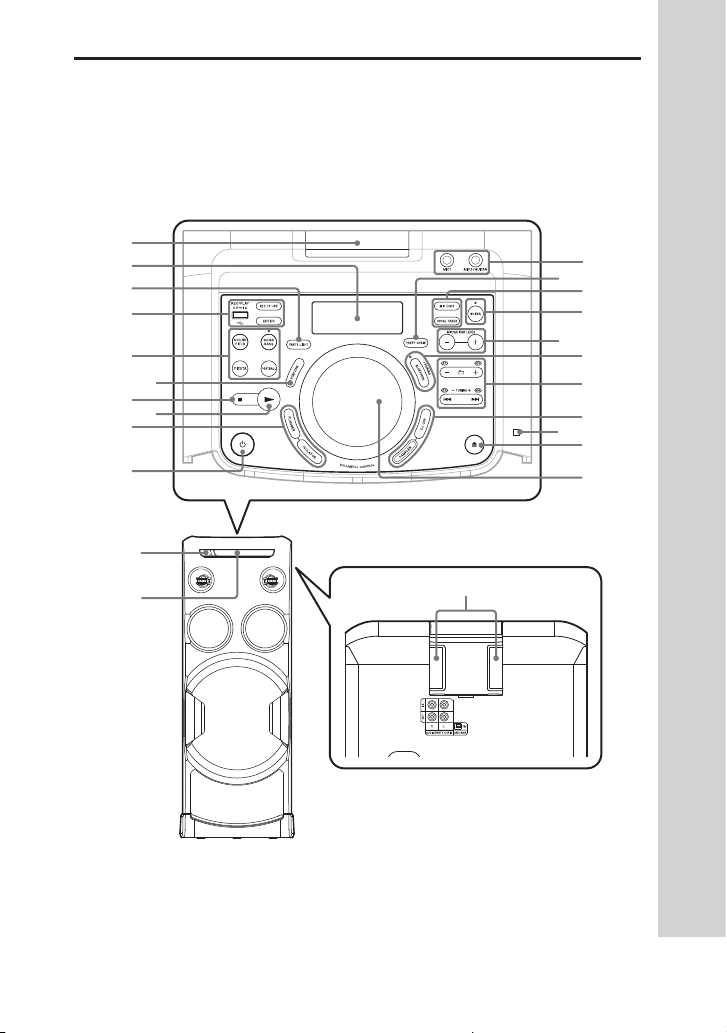
Guía de piezas y controles
Puede bloquear las teclas de la unidad, salvo la tecla (encendido), para
evitar que se pulsen por error (página43).
Unidad
Superior
Frontal
Parte posterior
11
ES
Page 66

•Botón (encendido)
Pulse para encender el sistema o
ponerlo en el modo en espera.
Tecla FLANGER (página 35)
Tecla ISOLATOR (página 35)
•Tecla (reproducir)
Toque para comenzar la
reproducción.
Toque y no suelte durante
más de 2 segundos para
reproducir la demostración de
sonido integrada. Toque para
detener la demostración.
•Tecla (detener)
— Toque para detener la
reproducción. Cuando se toca
dos veces, la reanudación
de la reproducción se puede
cancelar.
— Toque para detener la
transferencia durante la
transferencia de música.
— Toque para detener la
demostración de sonido
incorporada.
Tecla FOOTBALL
(página35)
Puerto
Se utiliza para conectar un
dispositivo USB.
Este puerto se puede usar tanto
para reproducir como para
transferir música.
(USB) (REC/PLAY)
Tecla REC TO USB
Toque para transferir música al
dispositivo USB conectado al
puerto
(USB).
Tecla ENTER
Toque para introducir los
ajustes.
Tecla PARTY LIGHT (página
20, 42)
Visor
Party Light (página42)
No mire directamente a la
parte emisora de luz cuando
la función Party Light está
activada.
Tecla FUNCTION
Toque para seleccionar una
función.
Tecla SOUND FIELD
(página34)
Indicador MEGA BASS
Se ilumina cuando el efecto
de sonido MEGA BASS está
seleccionado.
Tecla MEGA BASS
(página34)
Tecla FIESTA (página 34)
ES
12
Toma MIC1
Utilice para conectar el
micrófono.
Toma MIC2/GUITAR
Utilice para conectar el
micrófono o la guitarra.
Tecla PARTY CHAIN
(página39)
Tecla MIC ECHO (página 40)
Tecla VOCAL FADER
(página41)
Page 67
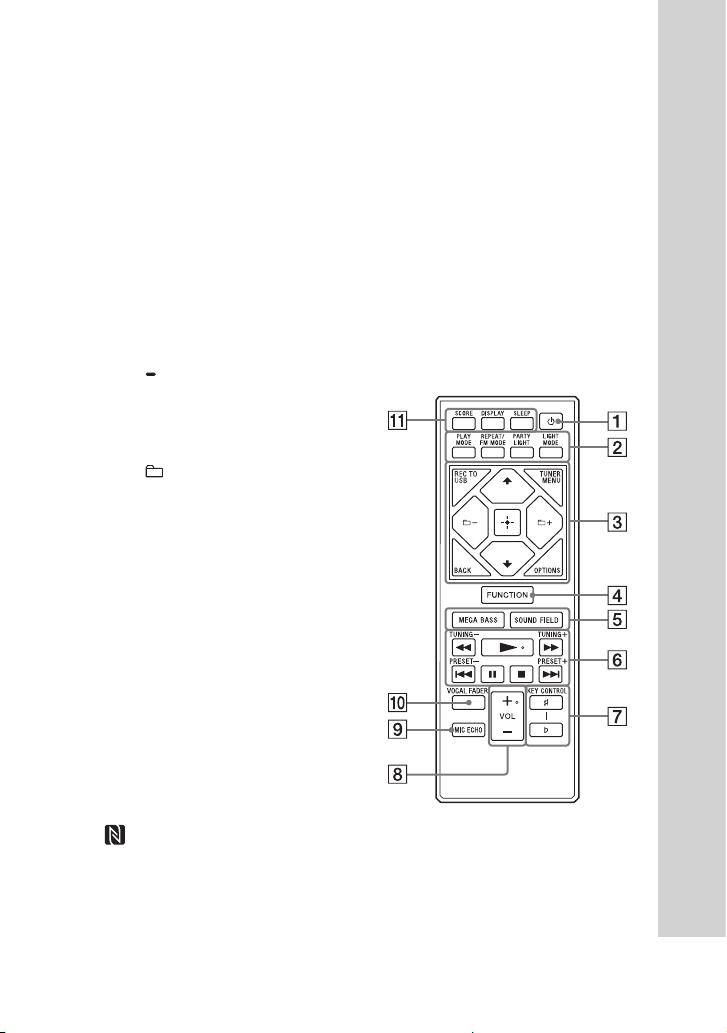
Indicador GUITAR
Se ilumina cuando se enciende
el modo de guitarra.
Tecla GUITAR (página 41)
Tecla MIC/GUITAR LEVEL+/–
(página 40, 41)
Indicador BLUETOOTH
(página27)
Tecla BLUETOOTH
Toque para seleccionar la
función BLUETOOTH.
Tecla PAIRING
Toque y no suelte para activar
el emparejamiento BLUETOOTH
durante la función BLUETOOTH.
Tecla +/– (seleccionar
carpeta)
Toque para seleccionar una
carpeta en un disco de datos o
en un dispositivo USB.
Tecla / (retroceso/
avance) (página21)
Tecla TUNING +/–
(página26)
Mando VOLUME/DJ CONTROL
Gírelo para ajustar el volumen.*
Gire para ajustar el efecto
FLANGER e ISOLATOR o para
emitir el efecto de sonido
SAMPLER continuamente
(página 35).
* Este mando no se puede usar para
ajustar el volumen cuando DJ Effect
está seleccionado.
Bandeja de discos
Sensor de mando a distancia
Mando a distancia
Tecla S1, S2, S3, S4
(página36)
Tecla DJ OFF (página 36)
Tecla SAMPLER (página 36)
(N-Mark) (página 31)
•Tecla (abrir/cerrar)
Toque para abrir o cerrar la
bandeja de discos.
•Botón (encendido)
Pulse para encender el sistema o
ponerlo en el modo en espera.
13
ES
Page 68

Botón PLAY MODE (página
21, 24)
Botón MEGA BASS
(página34)
Botón REPEAT/FM MODE
(página 22, 26)
Botón PARTY LIGHT (página
20, 42)
Botón LIGHT MODE
(página42)
Botón REC TO USB
Pulse para transferir música al
dispositivo USB conectado al
puerto
(USB).
Botón TUNER MENU
(página27)
Botón BACK
Botón OPTIONS
Pulse para entrar o salir del
menú de opciones.
Botón /
Pulse para seleccionar los
elementos del menú.
Botón +/– (seleccionar
carpeta)
Pulse para seleccionar una
carpeta en un disco de datos o
en un dispositivo USB.
Botón (entrar)
Pulse para introducir/confirmar
los ajustes.
Botón FUNCTION
Púlselo para seleccionar una
función.
Botón SOUND FIELD
(página 34)
•Botón / (retroceder
rápido/avanzar rápido)
(página 21)
Botón TUNING+/–
(página26)
Botón (reproducir)*
Pulse para comenzar la
reproducción.
Botón / (retroceso/
avance) (página 21)
Botón PRESET+/–
(página27)
Botón (pausa)
Púlselo para pausar la
reproducción. Para reanudar la
reproducción, pulse .
Botón (detener)
— Púlselo para detener la
reproducción. Cuando
se pulsa dos veces,
la reanudación de la
reproducción se puede
cancelar.
— Pulse para detener la
transferencia durante la
transferencia de música.
— Pulse para detener la
demostración de sonido
incorporada.
Botón KEY CONTROL /
(página 41)
14
ES
Page 69

Botón VOL (volumen) +/–*
Púlselo para ajustar el volumen.
Botón MIC ECHO
(página40)
Botón VOCAL FADER
(página41)
Botón SCORE (página 41)
Botón DISPLAY (página 17,
20, 22, 28)
Púlselo para cambiar la
información que desea que se
visualice en el visor.
Botón SLEEP (página42)
* Los botones VOL + y tienen un
punto táctil. Utilice el punto táctil como
referencia cuando use el sistema.
15
ES
Page 70
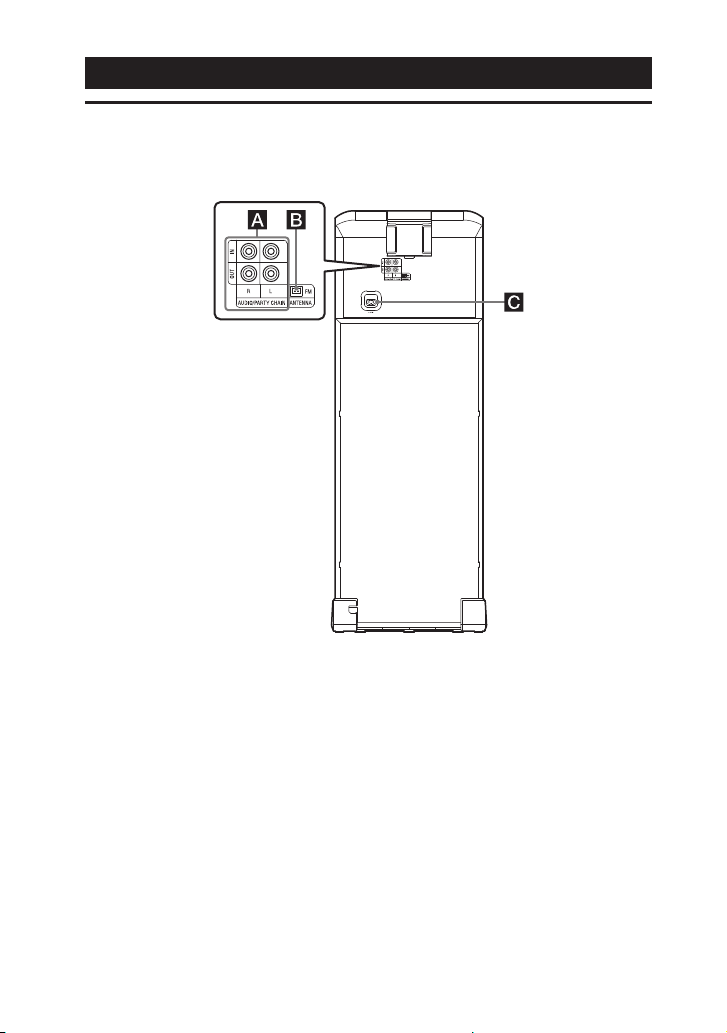
Procedimientos iniciales
Conexión del sistema de forma segura
Unidad (Posterior)
Tomas de entrada y salida de
audio
Utilice un cable de audio (no
suministrado) para realizar
las conexiones de la siguiente
manera:
••
Tomas AUDIO/PARTY CHAIN
OUT L/R
•—
Conecte las tomas de
entrada de audio de un
equipo opcional.
•—
Conecte a otro sistema
de audio para disfrutar
de la función Party Chain
16
ES
(página37).
••
Tomas AUDIO/PARTY CHAIN
IN L/R
•—
Conecte las tomas de salida
de audio a un televisor o un
equipo de audio/vídeo. El
sonido se emite a través de
este sistema.
•—
Conecte a otro sistema
de audio para disfrutar
de la función Party Chain
(página37).
Page 71
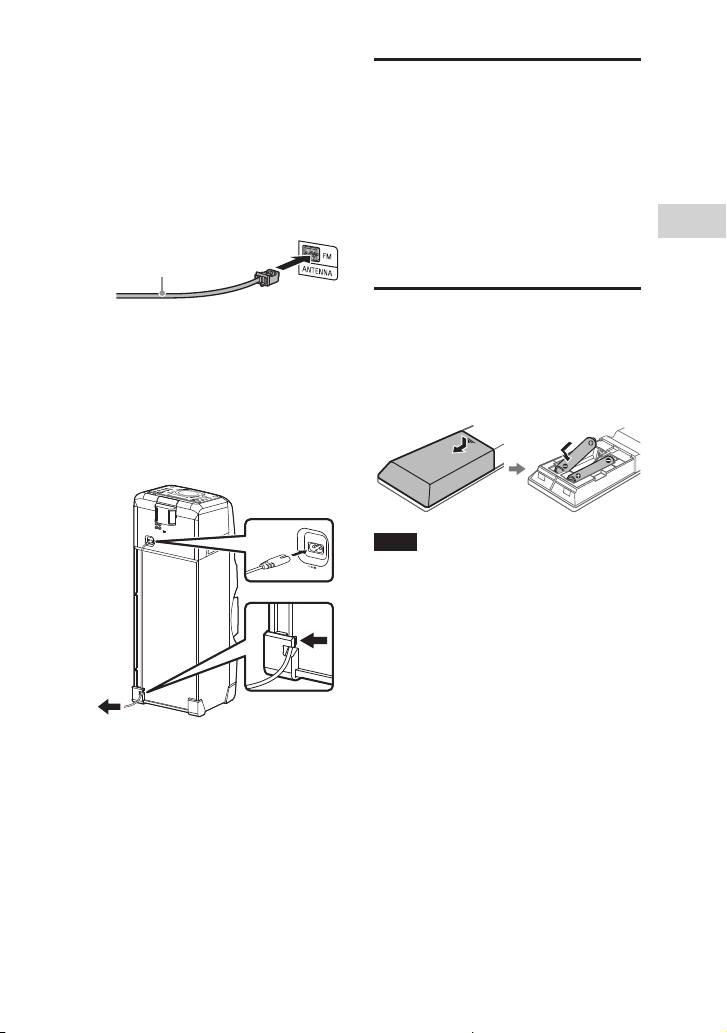
Terminal FM ANTENNA
Cuando instale las antenas, elija
una ubicación y una orientación
que ofrezcan una buena
recepción.
Mantenga la antena alejada
del cable de alimentación de
ca y el cable USB para evitar la
captación de ruido.
Extienda la antena del cable
de FM horizontalmente
Desactivación de la
demostración
Para desactivar la demostración
cuando el sistema está apagado,
pulse DISPLAY varias veces
para seleccionar el modo sin
visualización (Modo de ahorro de
energía) (página20).
Procedimientos iniciales
Cable de alimentación de ca
Conecte el cable de alimentación
de ca (suministrado) a la unidad
y, a continuación, haga pasar el
cable por la ranura en la base de
la unidad. Enchufe el cable de
alimentación de ca a la toma de
corriente de la pared.
A la toma de corriente
de la pared
La demostración (página 20)
se inicia automáticamente.
Si pulsa (encendido) para
encender el sistema, la
demostración finaliza.
Inserción de las pilas
Inserte las dos pilas R03 (tamaño
AAA) suministradas de acuerdo con
la polaridad que se muestra en la
ilustración.
Nota
••
No mezcle pilas antiguas y nuevas ni
pilas de distinto tipo.
••
Si no va a utilizar el mando a distancia
durante mucho tiempo, extraiga las
pilas para evitar daños por fugas y
corrosión de las mismas.
17
ES
Page 72
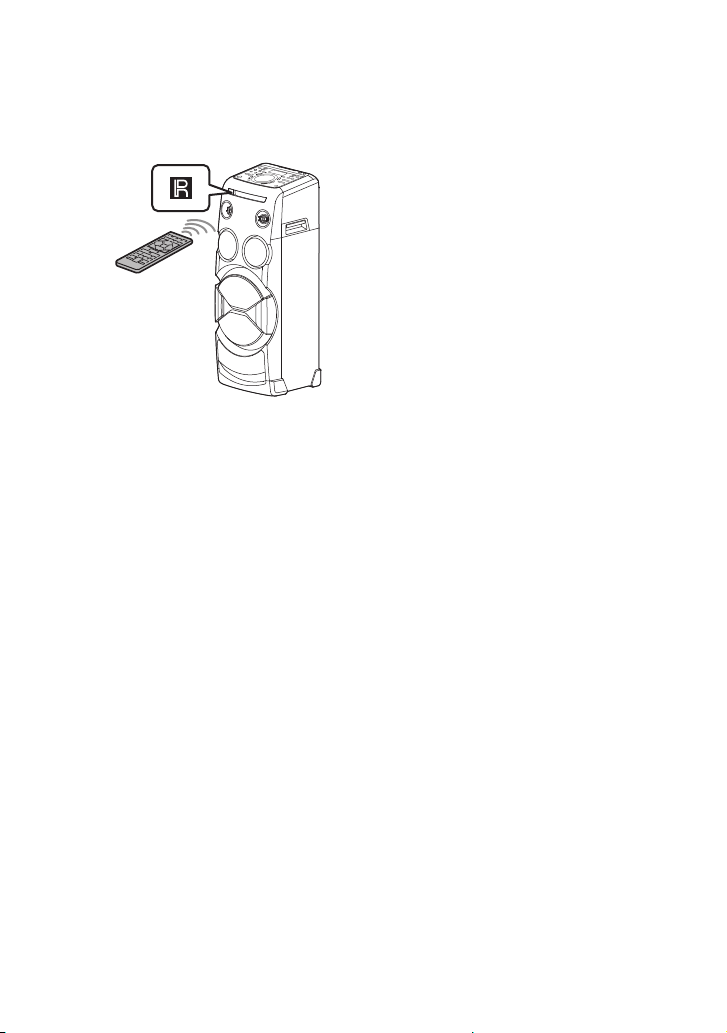
Para utilizar el sistema con el
mando a distancia
Apunte el mando a distancia al
sensor del mando a distancia de la
unidad.
18
ES
Page 73
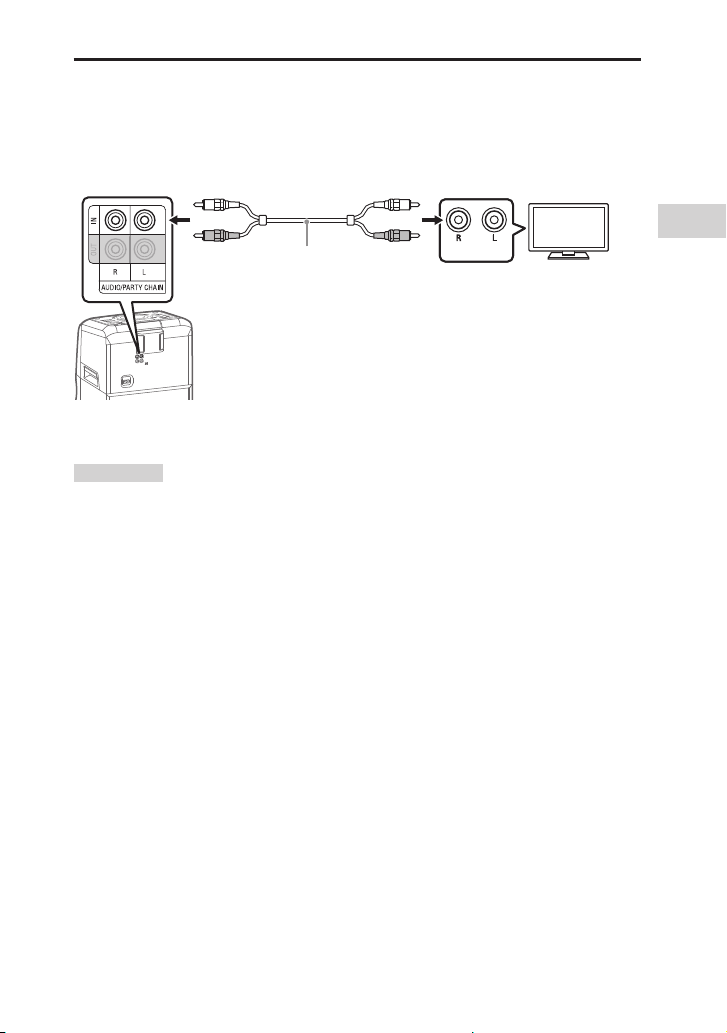
Escuchar el sonido del televisor a través del
sistema
Asegúrese de desconectar el cable de alimentación de ca antes de realizar las
conexiones.
Cable de audio (no suministrado)
AUDIO OUT
Para escuchar el sonido del televisor, pulse FUNCTION varias veces para
seleccionar “AUDIO IN”.
Sugerencia
••
También puede disfrutar del sonido de un equipo externo (reproductores de DVD, etc.)
a través del sistema conectándolo a las tomas AUDIO/PARTY CHAIN IN. Para obtener
más información, consulte el manual de instrucciones del equipo.
••
Si el nivel de salida de audio del sistema es muy bajo al conectar el equipo externo,
pruebe a configurar los ajustes de salida de audio en el equipo conectado. Esta medida
puede mejorar el nivel de salida de audio. Para obtener más información, consulte el
manual de instrucciones del equipo.
Procedimientos iniciales
19
ES
Page 74
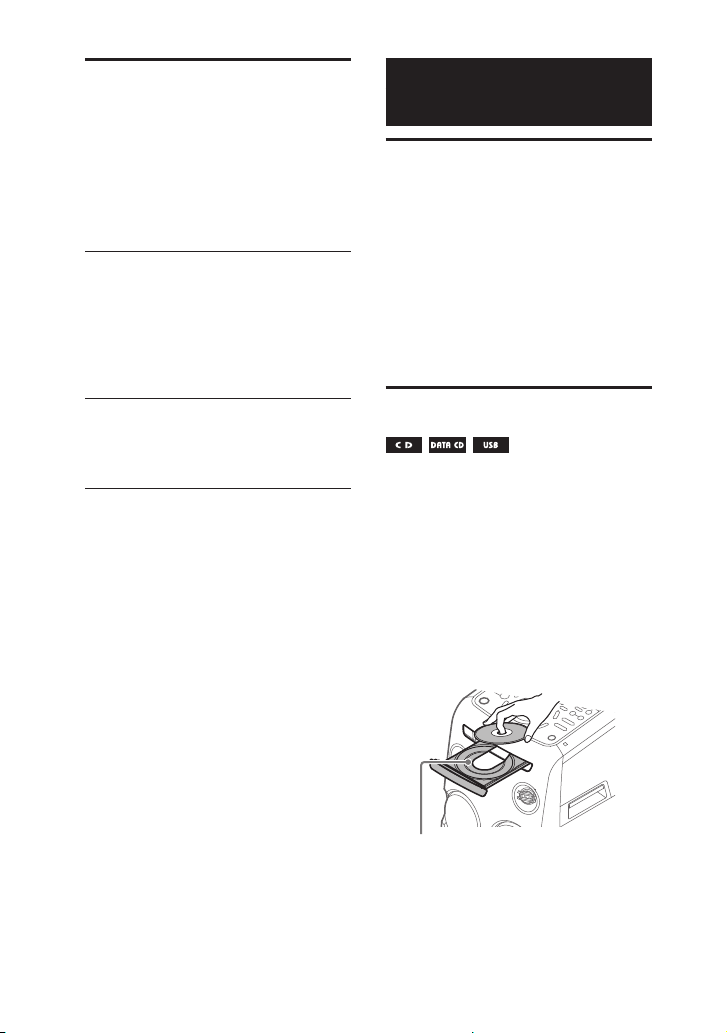
Cambio del modo de
visualización
Reproducción de disco/
USB
Pulse DISPLAY varias veces
mientras el sistema está apagado.
Cada vez que pulse el botón, el modo
de visualización cambiará de la forma
siguiente.
Demostración
Los mensajes que describen las
principales características de este
sistema se van mostrando en el
visor y la iluminación se enciende.
Para apagar la iluminación, pulse
PARTY LIGHT.
Sin visualización (Modo de ahorro de
energía)
El visor se apaga para conservar la
energía.
Antes de usar el
dispositivo USB
Para los dispositivos USB
compatibles, consulte “Sitios web
para dispositivos compatibles”
(página10).
(Puede utilizar los dispositivos Apple
con este sistema solo a través de
una conexión BLUETOOTH.)
Reproducción básica
1 Pulse FUNCTION varias veces
para seleccionar “CD” o “USB”.
2 Prepare la fuente de
reproducción.
Para la función CD:
Toque en la unidad para abrir la
bandeja de discos y cargar un disco
con la etiqueta mirando hacia arriba
en la bandeja de discos.
20
Si va a reproducir un disco de 8 cm
(como un CD individual), colóquelo
en el círculo interno de la bandeja.
ES
Page 75
Toque de nuevo en la unidad
para cerrar la bandeja de discos.
No empuje la bandeja de discos de
forma forzada para cerrarla, ya que
podría provocar un fallo en el
funcionamiento.
Para la función USB:
Conecte un dispositivo USB al
puerto
Nota
Puede utilizar un adaptador USB
(no suministrado) para conectar
el dispositivo USB a la unidad si el
dispositivo USB no se puede enchufar
en el puerto
(USB).
(USB).
3 Pulse para comenzar la
reproducción.
Otras operaciones
Para Haga esto
Detener la
reproducción
Pausar la
reproducción
Reanudar la
reproducción o
volver a la
reproducción
normal
Cancelar el
punto de
reanudación
Seleccionar
una pista o
archivo
Pulse .
Pulse .
Pulse .
Pulse dos veces.
Pulse o
durante la
reproducción.
(El disco o el
dispositivo USB
pueden prohibir la
operación.)
Para Haga esto
Localizar
rápidamente
un punto
durante el
avance rápido
o el retroceso
rápido
(Bloquear
búsqueda)
Pulse o
durante la
reproducción.
Uso del modo de
reproducción
Reproducción en orden
secuencial (Reproducción
normal)
Cuando la reproducción está
detenida, pulse PLAY MODE varias
veces.
El siguiente indicador se ilumina en
el visor.
••
(Ninguno): reproduce el disco o el
dispositivo USB.
••
“FLDR”*: reproduce todos los
archivos que se pueden reproducir
en la carpeta especificada del
disco o dispositivo USB.
* No se puede seleccionar para AUDIO
CD.
Reproducción de disco/USB
21
ES
Page 76

Reproducción en orden
aleatorio (Reproducción
aleatoria)
Cuando la reproducción está
detenida, pulse PLAY MODE varias
veces.
Los siguientes indicadores se
iluminan en el visor.
••
“SHUF”: reproduce aleatoriamente
todos los archivos que se pueden
reproducir del disco o dispositivo
USB.
••
“FLDR SHUF”*: reproduce
aleatoriamente todos los archivos
que se pueden reproducir en la
carpeta especificada del disco o
dispositivo USB.
* No se puede seleccionar para AUDIO
CD.
Nota
••
La reproducción aleatoria se cancela
cuando:
— se abre la bandeja de discos.
— lleva a cabo la transferencia
sincronizada.
••
La reproducción aleatoria se puede
cancelar cuando selecciona una carpeta
o una pista para reproducirla.
Reproducción varias veces
(Reproducción repetida)
Nota
La reproducción repetida se cancela
cuando:
— se abre la bandeja de discos.
— lleva a cabo la transferencia
sincronizada.
Visualización de
información en el visor
Pulse DISPLAY varias veces
cuando el sistema está encendido.
Puede ver la información que se
indica a continuación:
•—
tiempo de reproducción/tiempo
restante de la pista, archivo, disco
•—
nombre de archivo, nombre de
carpeta
•—
título, nombre del artista y nombre
del álbum
Nota
••
Dependiendo de los caracteres, puede
que el nombre de disco o el nombre de
pista no se visualicen.
••
Es posible que no se muestre
correctamente el tiempo de
reproducción de los archivos de audio.
••
El tiempo de reproducción transcurrido
para un archivo de audio codificado con
VBR (velocidad de bits variable) no se
muestra correctamente.
Pulse REPEAT varias veces.
Los siguientes indicadores se
iluminan en el visor.
••
“ ”: repite todas las pistas o
archivos de audio almacenados
en una carpeta/disco/dispositivo
USB.
••
“ ”: repite una pista o un archivo
de audio.
ES
22
Page 77
Transferencia USB
Antes de usar el
dispositivo USB
Para los dispositivos USB
compatibles, consulte “Sitios web
para dispositivos compatibles”
(página10).
(Puede utilizar los dispositivos Apple
con este sistema solo a través de
una conexión BLUETOOTH.)
Transferencia de música
Puede transferir música desde un
disco (solo discos AUDIO CD o MP3)
a un dispositivo USB conectado al
puerto
El formato de audio de los archivos
transferidos por este sistema es
MP3.
Nota
••
No extraiga el dispositivo USB durante
la transferencia ni borre operaciones.
Si lo hace, podría dañar los datos del
dispositivo USB o dañar el mismo
dispositivo USB.
••
Los archivos MP3 se transfieren con
la misma velocidad de bits que los
archivos originales.
••
Al transferir desde un AUDIO CD, antes
de la transferencia puede seleccionar
una velocidad de bits.
••
La transferencia USB y las operaciones
de borrado están prohibidas cuando la
bandeja de discos está abierta.
Nota sobre el contenido protegido
por derechos de autor
La música que se transfiere está limitada
al uso privado. Para usar la música fuera
de este límite, se requiere el permiso de
los titulares de los derechos de autor.
(USB).
Para seleccionar la velocidad de
bits
Puede seleccionar una velocidad de
bits más alta para transferir música
con una mejor calidad.
1 Pulse OPTIONS.
2 Pulse / varias veces para
seleccionar “BIT RATE” y, a
continuación, pulse .
3 Pulse / varias veces para
seleccionar la velocidad de bits
que desee y, a continuación,
pulse .
••
“128 KBPS”: los archivos MP3
codificados tienen un tamaño de
archivo menor y una calidad de
audio inferior.
••
“256 KBPS”: los archivos MP3
codificados tienen un tamaño de
archivo mayor pero una calidad
de audio superior.
Para salir del menú de opciones,
pulse OPTIONS.
Transferencia de música de un
disco
Puede transferir música a un
dispositivo USB conectado al puerto
(USB) de la siguiente manera:
••
Transferencia sincronizada:
Transfiere todas las pistas o
archivos MP3 de un disco a USB.
••
Transferencia REC1: Transfiere una
sola pista o archivo MP3 durante la
reproducción.
Transferencia USB
ES
23
Page 78

Para realizar esta operación, utilice
las teclas del panel táctil de la
unidad.
1 Conecte un dispositivo USB
transferible al puerto (USB).
Nota
Puede utilizar un adaptador USB
(no suministrado) para conectar
el dispositivo USB a la unidad si el
dispositivo USB no se puede enchufar
en el puerto
(USB).
2 Toque FUNCTION varias veces
para seleccionar “CD” y, a
continuación, cargue un disco.
3 Prepare la fuente de sonido.
Transferencia sincronizada:
Si el sistema inicia la reproducción
automáticamente, toque dos
veces para detener por completo la
reproducción.
Cuando la reproducción se detenga,
pulse PLAY MODE varias veces en el
mando a distancia para seleccionar
el modo de reproducción que
desee.
Nota
Si inicia la transferencia durante
la reproducción aleatoria o la
reproducción repetida, el modo de
reproducción seleccionado cambiará
automáticamente a la reproducción
normal.
Transferencia REC1:
Seleccione la pista o el archivo MP3
que desee transferir y, a
continuación, inicie la reproducción.
4 Toque REC TO USB.
“PUSH ENTER” aparece en el visor.
5 Toque ENTER.
La transferencia empieza y “DO NOT
REMOVE” aparece en el visor. No
extraiga el dispositivo USB hasta
que la transferencia se haya
completado.
Cuando la transferencia se ha
completado, el sistema funciona de
la siguiente manera:
Transferencia sincronizada:
El disco se detiene
automáticamente.
Transferencia REC1:
El disco continúa reproduciendo la
siguiente pista o archivo.
Para detener la transferencia
Toque .
Notas sobre la transferencia
••
Durante la transferencia, no se emite
ningún sonido.
••
La información CD-TEXT no se transfiere
a los archivos MP3 creados.
••
La transferencia se detiene
automáticamente si:
— el dispositivo USB se queda sin
espacio durante la transferencia.
— el número de archivos de audio o de
carpetas del dispositivo USB alcanza
el límite numérico que el sistema
puede reconocer.
••
Si una carpeta o archivo que está
intentando transferir ya existe en el
dispositivo USB con el mismo nombre,
se añade un número secuencial
después del nombre sin sobrescribir la
carpeta o el archivo original.
••
Las siguientes operaciones no
se pueden realizar durante la
transferencia:
— Expulsar el disco.
— Seleccionar otra pista o archivo.
— Poner en pausa la reproducción
o buscar un punto en la pista o el
archivo.
— Se cambia la función.
24
ES
Page 79
••
Cuando transfiera música a un
WALKMAN® mediante “Media Manager
for WALKMAN”, asegúrese de que los
archivos tengan el en formato MP3.
••
Cuando conecte un WALKMAN® al
sistema, asegúrese de hacerlo cuando
los mensajes “Creating Library” o
“Creating Database” desaparezcan del
WALKMAN®.
Reglas de generación de
carpetas y archivos
Número máximo de archivos
MP3 que se pueden generar
••
298 carpetas
••
650 archivos en una carpeta
••
650 archivos en una carpeta
REC1-CD o REC1-MP3.
Estas cifras pueden variar
dependiendo de la configuración
del archivo o de la carpeta.
Cuando haga una transferencia
a un dispositivo USB, se crea una
carpeta “MUSIC” directamente bajo
la carpeta “ROOT”. Las carpetas y
los archivos se generan en esta
carpeta “MUSIC” como se indica a
continuación según el método y la
fuente de transferencia:
Transferencia sincronizada
Cuando se transfieren pistas de
CD-DA desde un AUDIO CD
Nombre de carpeta: “CDDA0001”*
Nombre de archivo: “TRACK001”*
Cuando se transfieren archivos
MP3 desde un disco
Nombre de carpeta: El mismo que
el de la fuente
Nombre de archivo: El mismo que
el de la fuente
Transferencia REC1
Cuando se transfiere una pista
de CD-DA desde un AUDIO CD
Nombre de carpeta: “REC1-CD”
Nombre de archivo: “TRACK001”*
Cuando se transfiere un archivo
MP3 desde un disco
Nombre de carpeta: “REC1-MP3”
Nombre de archivo: El mismo que
el de la fuente
* Los números de carpeta y de archivo se
asignan en serie a partir de ahí.
Borrado de archivos de audio o
carpetas en el dispositivo USB
1 Pulse FUNCTION varias veces
para seleccionar “USB”.
2 Cuando la reproducción está
detenida, pulse OPTIONS.
3 Pulse / varias veces para
seleccionar “ERASE”, y a
continuación pulse .
4 Pulse / varias veces para
seleccionar una carpeta y, a
continuación, pulse .
5 Pulse / varias veces para
seleccionar el archivo de audio
que desee borrar y, a
continuación, pulse .
Si desea borrar todos los archivos
de audio de la carpeta, seleccione
“ALL TRACKS”.
“FOLDER ERASE” o “TRACK ERASE” y
“PUSH ENTER” aparece en el visor.
Para cancelar la operación de
borrado, pulse .
Transferencia USB
25
ES
Page 80

6 Pulse .
“COMPLETE” aparece en el visor.
Para salir del menú de opciones,
pulse OPTIONS.
Nota
••
Solo puede borrar el archivo de audio, el
archivo de formato MP4 y el archivo de
formato 3GP admitido.
••
No es posible borrar archivos
de audio ni carpetas cuando el
modo reproducción aleatoria está
seleccionado. Antes de borrar, ajuste el
modo de reproducción en el modo de
reproducción normal.
••
La operación de borrado está prohibida
cuando la bandeja de discos está
abierta.
Sintonizador
Para escuchar la radio
Pulse FUNCTION varias veces
1
para seleccionar “TUNER FM”.
2 Sintonice una emisora.
Para la exploración automática:
Mantenga pulsado TUNING+/–
hasta que la frecuencia empiece a
cambiar en el visor.
La exploración se detiene
automáticamente cuando se
sintoniza una emisora. “ST” (solo
para programas estéreo de FM) se
ilumina en el visor.
Si la exploración no se detiene,
pulse para detenerla. A
continuación, realice la
sintonización manual (descrita más
abajo).
Para la sintonización manual:
Pulse TUNING+/– varias veces para
sintonizar la emisora que desee.
Sugerencia
Para reducir el ruido estático en una
emisora de FM estéreo débil, pulse
FM MODE varias veces hasta que la
indicación “ST” desaparezca del visor.
El efecto estéreo se perderá, pero la
recepción mejorará.
26
ES
Page 81
Presintonización de emisoras
de radio
Puede almacenar hasta 20 emisoras
FM como emisoras favoritas.
1 Sintonice la emisora que desee.
2 Pulse TUNER MENU.
3 Pulse / varias veces para
seleccionar el número de
presintonía que desee y, a
continuación, pulse .
En el visor aparece “COMPLETE” y la
emisora se almacena.
Si ya hay otra emisora asignada al
número de presintonía
seleccionado, dicha emisora se
sustituye por la nueva emisora.
Para escuchar la emisora
presintonizada
Pulse PRESET+/– varias veces
para seleccionar el número de
presintonía que desee.
BLUETOOTH
Acerca de la tecnología
inalámbrica
BLUETOOTH
BLUETOOTH es una tecnología
inalámbrica de corto alcance que
permite la comunicación de datos
inalámbrica entre dispositivos
digitales.
Códecs, perfiles y versión
admitidos con BLUETOOTH
Para obtener más información,
consulte “Sección de BLUETOOTH”
(página55).
Dispositivos BLUETOOTH
compatibles
Para obtener más información,
consulte “Sitios web para
dispositivos compatibles”
(página10).
Acerca del indicador
BLUETOOTH
Sintonizador / BLUETOOTH
El indicador BLUETOOTH de la
unidad se ilumina o parpadea
en azul para mostrar el estado
BLUETOOTH.
Estado del sistema Estado del
BLUETOOTH en
espera
Emparejamiento
BLUETOOTH
La conexión
BLUETOOTH se ha
establecido
indicador
Parpadea
lentamente
Parpadea
rápidamente
Se ilumina
27
ES
Page 82

Emparejamiento del
sistema con un
dispositivo BLUETOOTH
El emparejamiento es una
operación en la que los
dispositivos BLUETOOTH se
registran previamente entre sí.
Una vez concluida la operación de
emparejamiento, ya no es necesario
volver a ejecutarla.
Si el dispositivo es un smartphone
compatible con NFC, no es
necesario realizar el procedimiento
de emparejamiento manual.
(Consulte “Conexión BLUETOOTH
mediante un toque a través de NFC”
(página30).)
1 Coloque el dispositivo
BLUETOOTH a 1 metro (3,3 pies)
de distancia de la unidad.
2 Toque BLUETOOTH en la unidad
para seleccionar la función
BLUETOOTH.
“BT AUDIO” aparece en el visor.
Sugerencia
••
Cuando no hay información de
emparejamiento en el sistema
(por ejemplo, cuando se utiliza por
primera vez la función BLUETOOTH
desde la adquisición del producto),
“PAIRING” parpadea en el visor
y el sistema entra en el modo de
emparejamiento. Proceda al paso 4.
••
Si el sistema está conectado
a un dispositivo BLUETOOTH,
toque BLUETOOTH en la unidad
para desconectar el dispositivo
BLUETOOTH.
3 Toque y no suelte PAIRING en
la unidad durante 2 segundos o
más.
“PAIRING” parpadea en el visor.
4 Realice el procedimiento de
emparejamiento en el
dispositivo BLUETOOTH.
Para obtener más información,
consulte el manual de instrucciones
del dispositivo BLUETOOTH.
5 Seleccione “MHC-V50” en el
visor del dispositivo
BLUETOOTH.
Realice este paso en el plazo de
5minutos ya que, de lo contrario, el
emparejamiento se cancelará. En
este caso, repita el proceso desde el
paso 3.
Nota
Si se solicita una clave de paso en el
dispositivo BLUETOOTH, introduzca
“0000”. Una clave de paso puede
recibir otras denominaciones, como
“código de paso”, “código PIN”,
“número PIN” o “contraseña”.
6 Establezca una conexión con el
dispositivo BLUETOOTH.
Cuando el emparejamiento se haya
completado y la conexión
BLUETOOTH se haya establecido, el
nombre del dispositivo BLUETOOTH
aparece en el visor.
Dependiendo del dispositivo
BLUETOOTH, puede que la conexión
se inicie automáticamente al
completarse el emparejamiento.
Para consultar la dirección del
dispositivo BLUETOOTH, pulse
DISPLAY varias veces.
28
ES
Page 83

Nota
••
Se pueden emparejar hasta 9
dispositivos BLUETOOTH. Si empareja
un décimo dispositivo BLUETOOTH, se
suprimirá el dispositivo emparejado de
mayor antigüedad.
••
Si desea realizar el emparejamiento con
otro dispositivo BLUETOOTH, repita los
pasos 1 a 6.
Para cancelar la operación de
emparejamiento
Toque y no suelte PAIRING en la
unidad durante 2 segundos o más
hasta que “BT AUDIO” aparezca en
el visor.
Para borrar la información de
emparejamiento
Para realizar esta operación, utilice
las teclas del panel táctil de la
unidad.
1 Toque BLUETOOTH para
seleccionar la función
BLUETOOTH.
“BT AUDIO” aparece en el visor.
Si el sistema está conectado a un
dispositivo BLUETOOTH, el nombre
del dispositivo BLUETOOTH aparece
en el visor. Toque BLUETOOTH para
desconectar el dispositivo
BLUETOOTH.
2 Toque y no suelte ENTER y
–durante 3 segundos
aproximadamente.
“BT HIST CLEAR” aparece en el visor
y toda la información de
emparejamiento se borra.
Escuchar música en un
dispositivo BLUETOOTH
Puede utilizar un dispositivo
BLUETOOTH conectando el sistema
y un dispositivo BLUETOOTH
mediante AVRCP.
Antes de reproducir música,
compruebe lo siguiente:
•—
La función BLUETOOTH del
dispositivo BLUETOOTH está
activada.
•—
El emparejamiento se ha
completado (página28).
Una vez conectados el sistema
y el dispositivo BLUETOOTH,
puede pulsar , , , /
y / para controlar la
reproducción.
1 Toque BLUETOOTH en la unidad
para seleccionar la función
BLUETOOTH.
“BT AUDIO” aparece en el visor.
2 Establezca una conexión con el
dispositivo BLUETOOTH.
Toque BLUETOOTH en la unidad
para conectarse al último
dispositivo BLUETOOTH conectado.
Establezca la conexión BLUETOOTH
desde el dispositivo BLUETOOTH, si
el dispositivo no está conectado.
Una vez establecida la conexión, el
nombre del dispositivo BLUETOOTH
aparece en el visor.
3 Toque para comenzar la
reproducción.
Dependiendo del dispositivo
BLUETOOTH,
— será necesario tocar dos
veces.
BLUETOOTH
29
ES
Page 84
— será necesario iniciar la
reproducción de una fuente de
audio en el dispositivo
BLUETOOTH.
4 Ajuste el volumen.
Ajuste primero el volumen del
dispositivo BLUETOOTH. Si el nivel
de volumen sigue siendo bajo,
ajuste el nivel de volumen en el
sistema.
Nota
••
Cuando el sistema no está conectado
a ningún dispositivo BLUETOOTH, se
conectará automáticamente al último
dispositivo BLUETOOTH conectado
cuando se toca BLUETOOTH o en la
unidad.
••
Si intenta conectar otro dispositivo
BLUETOOTH al sistema, el dispositivo
BLUETOOTH actualmente conectado se
desconectará.
Para terminar la conexión
BLUETOOTH
Toque BLUETOOTH en la unidad.
“BT AUDIO” aparece en el visor.
Dependiendo del dispositivo
BLUETOOTH, la conexión
BLUETOOTH terminará
automáticamente cuando la
reproducción se detiene.
Conexión BLUETOOTH
mediante un toque a
través de NFC
NFC (Comunicación de campo
cercano) es una tecnología que
habilita la comunicación inalámbrica
de corto alcance entre distintos
dispositivos, como smartphones y
etiquetas IC.
Cuando el sistema se toca con un
smartphone compatible con NFC, el
sistema automáticamente:
•—
se enciende con la función
BLUETOOTH activada.
•—
completa el emparejamiento y la
conexión BLUETOOTH.
Smartphones compatibles
Smartphones con la función NFC
integrada (Sistema operativo:
Android 2.3.3 o posterior, salvo
Android 3.x)
Nota
••
El sistema solo puede reconocer
y conectarse a un smartphone
compatible con NFC a la vez. Si intenta
conectar otro smartphone compatible
con NFC al sistema, el smartphone
compatible con NFC actualmente
conectado se desconectará.
••
Dependiendo del smartphone
compatible con NFC, deberá realizar de
forma anticipada los pasos siguientes
en su smartphone compatible con NFC.
— Encienda la función NFC. Para
obtener más información, consulte
el manual de instrucciones del
smartphone compatible con NFC.
30
ES
Page 85
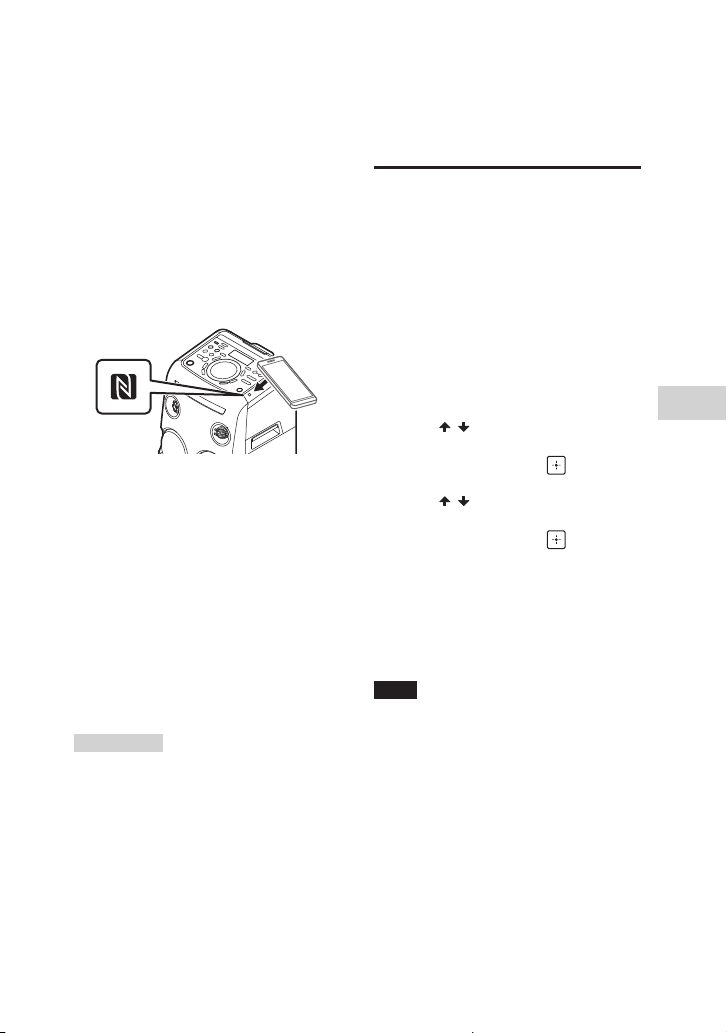
— Si su smartphone compatible con
NFC tiene un sistema operativo
anterior a la versión 4.1.x de
Android, descargue e inicie la
aplicación “NFC Easy Connect”.
“NFC Easy Connect” es una aplicación
gratuita para smartphones Android
que se puede obtener de Google
Play. (Puede que la aplicación no
esté disponible en algunos países o
regiones.)
1 Toque el smartphone con la
N-Mark de la unidad hasta que
el smartphone empiece a vibrar.
Para completar la conexión, siga las
instrucciones que se muestran en el
smartphone.
Una vez establecida la conexión
BLUETOOTH, el nombre del
dispositivo BLUETOOTH aparece en
el visor.
2 Inicie la reproducción de una
fuente de audio en el
smartphone.
Para obtener más información,
consulte el manual de instrucciones
del dispositivo BLUETOOTH.
Sugerencia
Si el emparejamiento y la conexión
BLUETOOTH han fallado, realice lo
siguiente.
— Quite la funda del smartphone si utiliza
una funda para smartphone a la venta
comercialmente.
— Toque la N-Mark de la unidad otra vez
con el smartphone.
— Vuelva a iniciar la aplicación
“NFC Easy Connect”.
Para terminar la conexión
BLUETOOTH
Toque la N-Mark de la unidad otra
vez con el smartphone.
Ajuste de los códecs de
audio de BLUETOOTH
Puede habilitar la recepción de
un códec AAC, LDAC o SBC desde
el dispositivo BLUETOOTH. AAC/
LDAC solo se puede seleccionar si
el dispositivo BLUETOOTH admite
AAC/LDAC.
1 Pulse OPTIONS.
2 Pulse / varias veces para
seleccionar “BT CODEC” y, a
continuación, pulse .
3 Pulse / varias veces para
seleccionar el ajuste y, a
continuación, pulse .
••
“AUTO”: Habilita la recepción en el
formato de códec AAC o LDAC.
••
“SBC”: Recibir en formato de
códec SBC.
Para salir del menú de opciones,
pulse OPTIONS.
Nota
••
Si AAC o LDAC está seleccionado, la
calidad de sonido será mayor. Si no
puede escuchar el sonido AAC o LDAC
desde su dispositivo, o si el sonido se
interrumpe, seleccione “SBC”.
••
Si cambia este ajuste mientras el
sistema está conectado a un dispositivo
BLUETOOTH, el dispositivo BLUETOOTH
se desconectará. Para conectar al
dispositivo BLUETOOTH, vuelva a
establecer la conexión BLUETOOTH.
BLUETOOTH
31
ES
Page 86
Sugerencia
LDAC es una tecnología de codificación
de audio desarrollada por Sony que
permite la transmisión de contenido de
audio de alta resolución (Hi-Res) incluso
a través de una conexión BLUETOOTH.
A diferencia de otras tecnologías
de codificación compatibles con
BLUETOOTH, como SBC, LDAC funciona
sin que se produzca una subconversión
del contenido de audio Hi-Res*
transmitir aproximadamente el triple de
2
datos*
que otras tecnologías a través
de una red inalámbrica BLUETOOTH con
una calidad de sonido sin precedentes
gracias a una codificación eficiente y una
paquetización optimizada.
1
*
Excluyendo el contenido en formato
DSD.
2
*
En comparación con SBC (Codificación
de subbanda) cuando se selecciona
una velocidad de bits de 990 kbps
(96/48 kHz) o 909 kbps (88,2/44,1 kHz).
1
y permite
3 Pulse / varias veces para
seleccionar el ajuste y, a
continuación, pulse .
••
“ON”: El sistema se enciende
automáticamente aunque el
sistema esté en modo en espera.
••
“OFF”: Apaga esta función.
Para salir del menú de opciones,
pulse OPTIONS.
Activación o
desactivación de la
señal BLUETOOTH
Puede conectarse al sistema
desde un dispositivo BLUETOOTH
emparejado en todas las funciones
cuando la señal BLUETOOTH del
sistema está activada. La señal
BLUETOOTH se activa por defecto.
Ajuste del modo en
espera BLUETOOTH
El modo en espera BLUETOOTH
enciende automáticamente
el sistema cuando la conexión
BLUETOOTH se establece desde un
dispositivo BLUETOOTH.
1 Pulse OPTIONS.
2 Pulse / varias veces para
seleccionar “BT STBY” y, a
continuación, pulse .
ES
32
Toque y ni suelte ENTER y
+ en la
unidad durante unos 3 segundos.
“BT ON” o “BT OFF” aparece en el
visor.
Nota
••
Las siguientes operaciones no se
pueden realizar cuando la señal
BLUETOOTH está desactivada:
— Emparejar y/o conectar con un
dispositivo BLUETOOTH
— Borrar la información de
emparejamiento
— Utilizar “SongPal”
— Cambiar los códecs de audio de
BLUETOOTH
••
Si la N-Mark en la unidad se toca
con un smartphone compatible con
NFC o activa el modo en espera de
BLUETOOTH, la señal BLUETOOTH se
activará automáticamente.
Page 87
Control del
sistema mediante
un smartphone o
una tableta
(SongPal)
“SongPal” es una aplicación
dedicada para controlar mediante
un smartphone o una tableta los
dispositivos de audio compatibles
con “SongPal” fabricados por Sony.
Busque “SongPal” en Google Play™
o en App Store y descárguela en su
smartphone o tableta.
“SongPal” le permite:
•—
cambiar la función del sistema,
controlar la reproducción de un
disco/dispositivo USB y sintonizar
una emisora FM.
•—
explorar el contenido musical del
disco/dispositivo USB.
•—
ver la información del disco/USB,
como el tiempo de reproducción
y el título.
•—
ajustar el volumen y cambiar el
ajuste de sonido.
1 Busque “SongPal” o escanee el
siguiente código bidimensional.
2 Descargue la aplicación
“SongPal” en su dispositivo.
3 Conecte el sistema y el
dispositivo mediante una
conexión BLUETOOTH
(página27).
4 Inicie “SongPal” y siga las
instrucciones de la pantalla.
Nota
••
Le recomendamos que utilice la versión
de “SongPal” más reciente.
••
Si la aplicación “SongPal” no funciona
correctamente, toque BLUETOOTH en
la unidad para terminar la conexión
BLUETOOTH y, a continuación, vuelva
a establecer la conexión BLUETOOTH
para que BLUETOOTH funcione con
normalidad.
••
Las operaciones disponibles a través de
“SongPal” pueden variar dependiendo
de los dispositivos de audio.
••
Para obtener más información sobre
“SongPal”, consulte la siguiente
dirección URL.
http://info.songpal.sony.net/help/
••
Las especificaciones y el diseño de la
pantalla de “SongPal” están sujetos a
cambios sin previo aviso.
Fiestas frenéticas
con la aplicación
“Fiestable”
Las características de fiesta del
Sistema de audio en casa de Sony
se pueden controlar mediante la
sofisticada e intuitiva interfaz de
usuario de la aplicación “Fiestable”.
“Fiestable” permite controlar varias
características, como DJ Effect, la
iluminación y Karaoke.
Aunque “Fiestable” esté instalado,
el icono de “Fiestable” no se
muestra en la pantalla de inicio
del smartphone o tableta. Está
incrustado en la aplicación
“SongPal” como un complemento.
1 Busque y descargue la
aplicación “SongPal” en su
dispositivo (página 33).
33
BLUETOOTH
ES
Page 88
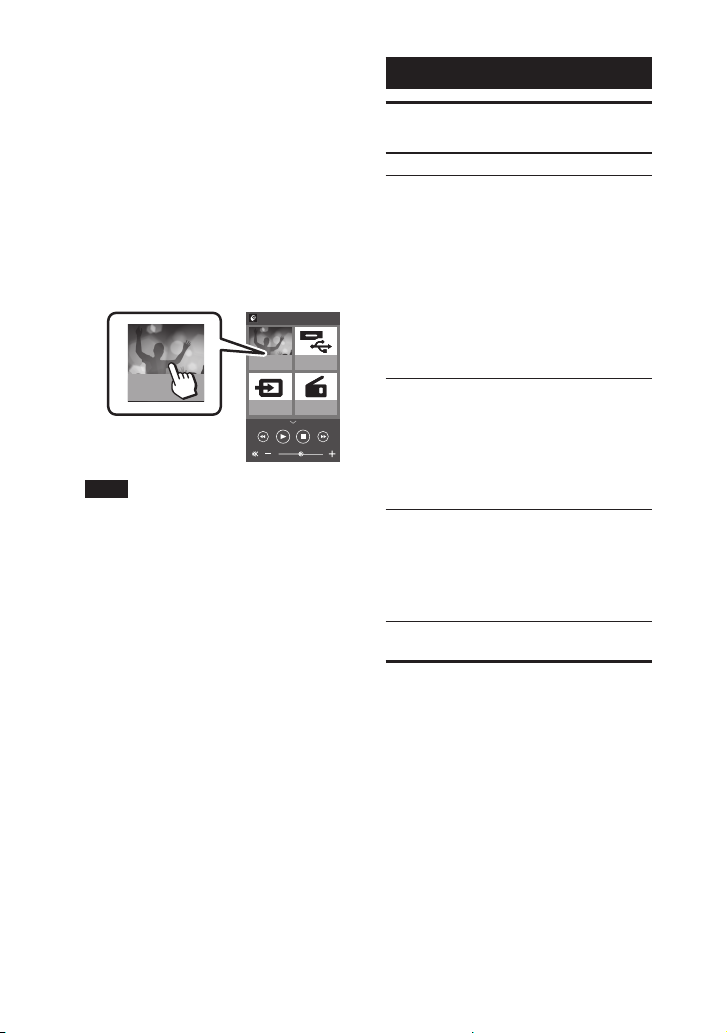
2 Con la ayuda del dispositivo,
busque y descargue la
aplicación “Fiestable” desde
Google Play o App Store.
3 Conecte el sistema y el
dispositivo mediante una
conexión BLUETOOTH
(página27).
4 Inicie “SongPal” y toque el icono
“Fiestable” en la esquina
superior izquierda.
Nota
Para obtener más información sobre
“SongPal”, consulte la siguiente dirección
URL.
http://info.songpal.sony.net/help/
Ajuste del sonido
Ajuste del sonido
Para Haga esto
Reforzar el
sonido de graves
y crear un sonido
más potente
(MEGA BASS)
Reproducir el
efecto de sonido
de una sala de
fiestas (Fiesta)
Seleccione un
campo de sonido
Toque MEGA BASS
en la unidad para
seleccionar “BASS
ON”. El indicador
MEGA BASS se
ilumina. Para
cancelar, toque
MEGA BASS de
nuevo para
seleccionar “BASS
OFF”.
Toque FIESTA en la
unidad.
Para cancelar, toque
SOUND FIELD varias
veces en la unidad
para seleccionar
“FLAT”.
Pulse SOUND FIELD
varias veces. Para
cancelar, pulse
SOUND FIELD varias
veces para
seleccionar “FLAT”.
34
Seleccionar el modo
Virtual Football
Puede experimentar una sensación
como si estuviera en un estadio
cuando vea la retransmisión de un
partido de fútbol.
Tenga en cuenta que solo puede
seleccionar el modo Virtual Football
durante la función AUDIO IN.
ES
Page 89
Toque FOOTBALL en la unidad
varias veces durante el visionado
de un partido de fútbol.
••
“ON NARRATION”: Puede disfrutar
de la sensación absorbente de estar
en un estadio de fútbol con la mejora
de los vítores del público.
••
“OFF NARRATION”: Puede disfrutar
de la sensación absorbente de estar
en un estadio de fútbol minimizando
el volumen de la narración además
de mejorar los vítores del público.
Para cancelar el modo Virtual
Football
Pulse SOUND FIELD varias veces
para seleccionar “FLAT”.
Nota
••
Le recomendamos que seleccione el
modo Virtual Football cuando esté
viendo la retransmisión de un partido
de fútbol.
••
Si escucha un sonido antinatural en el
contenido cuando “OFF NARRATION”
está seleccionado, se recomienda
seleccionar “ON NARRATION”.
••
Esta función no soporta el sonido
monaural.
Creación de su propio
efecto de sonido
Puede aumentar o reducir los
niveles para bandas de frecuencias
específicas y, a continuación,
almacenar el ajuste en la memoria
como “CUSTOM EQ”.
1 Pulse OPTIONS.
2 Pulse / varias veces para
seleccionar “CUSTOM EQ” y, a
continuación, pulse .
3 Pulse / varias veces para
ajustar el nivel de ecualizador y,
a continuación, pulse .
4 Repita los paso 3 para ajustar el
nivel de otras bandas de
frecuencia y el efecto de sonido
envolvente.
Para salir del menú de opciones,
pulse OPTIONS.
Para seleccionar el ajuste
personalizado del ecualizador
Pulse SOUND FIELD varias veces
para seleccionar “CUSTOM EQ”.
Creación de un
ambiente de fiesta
(DJEffect)
Para realizar esta operación, utilice
las teclas del panel táctil de la
unidad.
1 Toque el botón que se indica a
continuación para seleccionar el
tipo de efecto.
••
FLANGER: Crea un sonido muy
metalizado similar al estruendo
de un avión a reacción.
••
ISOLATOR: Aísla una banda de
frecuencia específica ajustando
las demás bandas de frecuencia.
Por ejemplo, si solo desea
centrarse en la música vocal.
••
SAMPLER: Proporciona una serie
de efectos de sonido especiales.
2 Cambie el efecto de sonido.
Para FLANGER y ISOLATOR:
Gire el mando VOLUME/DJ
CONTROL para ajustar el nivel de
efecto.
Ajuste del sonido
ES
35
Page 90

Para SAMPLER:
Toque SAMPLER varias veces para
seleccionar el modo SAMPLER que
desee y, a continuación, toque S1,
S2, S3 o S4 para emitir el efecto de
sonido SAMPLER.
Para emitir continuamente otro
efecto de sonido SAMPLER, gire el
mando VOLUME/DJ CONTROL.
Para desactivar el efecto
••
Toque DJ OFF.
••
Vuelva a tocar el botón de efecto
seleccionado (solo para FLANGER
e ISOLATOR).
Nota
••
DJ Effect se desactiva automáticamente
cuando:
— se apaga el sistema.
— se cambia la función.
— se activa o desactiva la función
PARTY CHAIN.
— cambia el efecto de sonido.
— utiliza Vocal Fader.
— cambio de tono (Control de tono).
••
Si activa DJ Effect durante una
transferencia, el efecto de sonido no se
transferirá al dispositivo USB.
••
No es posible usar VOLUME/DJ
CONTROL en la unidad para ajustar el
volumen cuando DJ Effect está activado.
Pulse VOL +/– en el mando a distancia
para ajustar el volumen.
36
ES
Page 91
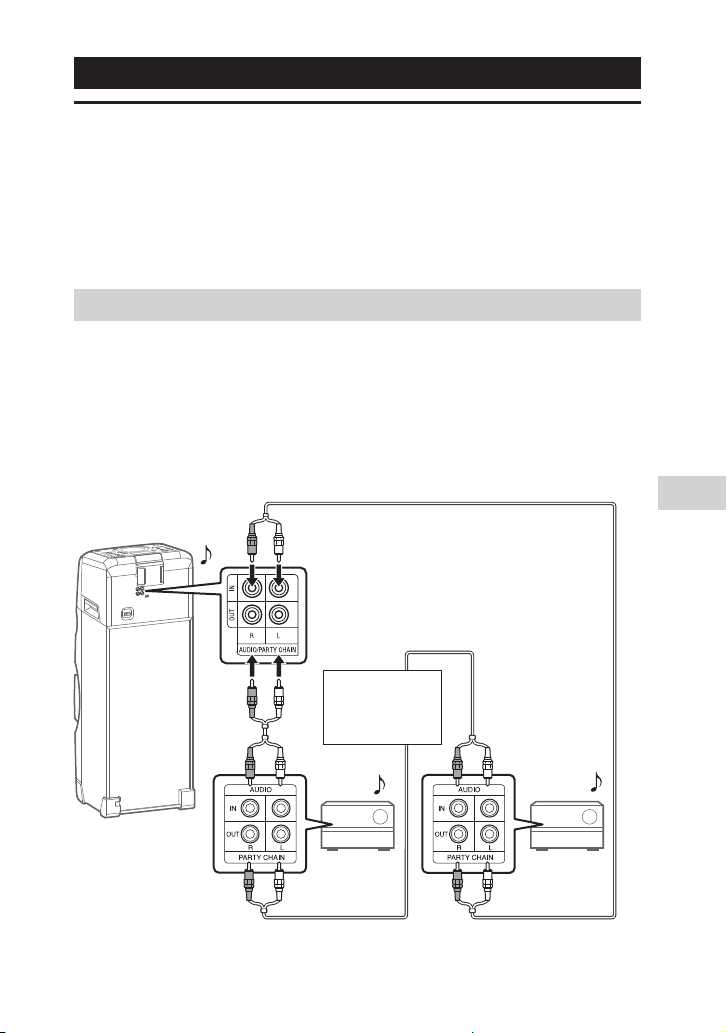
Otras operaciones
Uso de la función Party Chain
Puede conectar varios sistemas de audio en cadena para crear un ambiente
de fiesta más auténtico y reproducir un sonido de mayor potencia.
Un sistema activado en la cadena será el “Anfitrión de la fiesta” y compartirá
la música. Otros sistemas se convertirán en “Invitados de la fiesta” y
reproducirán la misma música que la que está reproduciendo el “Anfitrión de
la fiesta”.
Configuración de la función Party Chain
Para configurar un Party Chain, conecte todos los sistemas mediante cables
de audio (no suministrados).
Asegúrese de desconectar el cable de alimentación de ca antes de realizar las
conexiones.
Si todos los sistemas están equipados con la función Party Chain
Ejemplo: Cuando se conecta utilizando este sistema como el primer sistema
Otras operaciones
Continúe la
conexión hasta
el último
sistema
Primer sistema
Segundo
sistema
••
El último sistema debe conectarse al primer sistema.
Último
sistema
37
ES
Page 92
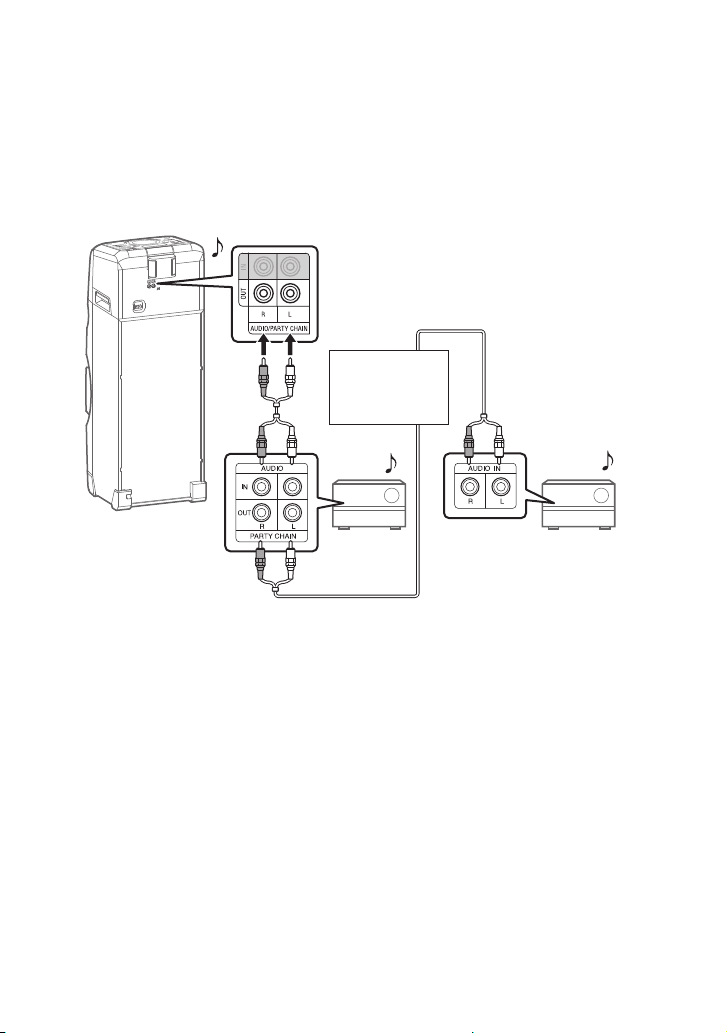
••
Cualquier sistema puede ser el Anfitrión de la fiesta.
••
Puede cambiar el Anfitrión de la fiesta por otro sistema de la cadena. Para
obtener más información, consulte “Para seleccionar un nuevo Anfitrión de
la fiesta (si todos los sistemas están equipados con la función Party Chain)”
(página39).
Si uno de los sistemas no está equipado con la función Party Chain
Ejemplo: Cuando se conecta utilizando este sistema como el primer sistema
Continúe la
conexión hasta
el último
sistema
Primer sistema
* Conecte el sistema que no dispone de la función Party Chain al último sistema ya que,
de lo contrario, la cadena se detendrá en ese sistema. Asegúrese de seleccionar la
función Entrada de audio en este último sistema.
••
El último sistema no está conectado al primer sistema.
••
Debe seleccionar el primer sistema como el Anfitrión de la fiesta para que
Segundo
sistema
el resto de sistemas reproduzcan la misma música cuando la función Party
Chain está activada.
ES
38
Último
sistema*
Page 93

Disfrutar de la función Party
Chain
1 Enchufe el cable de
alimentación de ca y encienda
todos los sistemas.
2 Ajuste el volumen en cada
sistema.
3 Active la función Party Chain en
el sistema que se va a usar
como Anfitrión de la fiesta.
Ejemplo: Cuando este sistema se
utiliza como Anfitrión de la fiesta
Toque FUNCTION varias veces en la
unidad para seleccionar la función
que desee (excepto cuando la
función AUDIO IN se utiliza en la
conexión (página37)).
Empiece a reproducir la música y, a
continuación, toque PARTY CHAIN
en la unidad.
“PARTY CHAIN” aparece en el visor.
El Anfitrión de la fiesta inicia Party
Chain y otros sistemas se convierten
automáticamente en Invitados de la
fiesta. Todos los sistemas
reproducen la misma música que el
Anfitrión de la fiesta.
Nota
••
Dependiendo del número total
de unidades de sistemas que ha
conectado, los Invitados de la fiesta
tardarán más tiempo en reproducir la
música.
••
El cambio del nivel de volumen y del
efecto de sonido en el Anfitrión de
la fiesta no afecta a la salida de los
Invitados de la fiesta.
••
El Invitado de la fiesta seguirá
reproduciendo la música como
Anfitrión de la fiesta aunque se cambie
la función en el Invitado de la fiesta.
Sin embargo, puede ajustar el volumen
y cambiar el efecto de sonido en el
Invitado de la fiesta.
••
Cuando se utiliza el micrófono o toca
la guitarra en el Anfitrión de la fiesta, el
sonido no se emitirá desde los Invitados
de la fiesta.
••
Cuando uno de los sistemas de
la cadena está realizando una
transferencia USB, espere a que
el sistema complete o detenga la
transferencia antes de activar la función
Party Chain.
••
Para obtener más información sobre
cómo utilizar esta función en otros
sistemas, consulte el manual de
instrucciones de los respectivos
sistemas.
Para seleccionar un nuevo
Anfitrión de la fiesta (si todos los
sistemas están equipados con la
función Party Chain)
Repita el paso 3 de “Disfrutar de la
función Party Chain” en el sistema
que se va a usar como el nuevo
Anfitrión de la fiesta. El actual
Anfitrión de la fiesta se convierte
automáticamente en Invitado
de la fiesta. Todos los sistemas
reproducen la misma música que el
nuevo Anfitrión de la fiesta.
Nota
••
Puede seleccionar otro sistema como el
nuevo Anfitrión de la fiesta después de
activar la función Party Chain de todos
los sistemas de la cadena.
••
Si el sistema seleccionado no se
convierte en un nuevo Anfitrión de la
fiesta al cabo de unos segundos, repita
el paso 3 en “Disfrutar de la función
Party Chain”.
Para desactivar la función Party
Chain
Toque PARTY CHAIN en el Anfitrión
de la fiesta.
Otras operaciones
ES
39
Page 94

Nota
Si la función Party Chain no se desactiva
después de unos segundos, toque de
nuevo PARTY CHAIN en el Anfitrión de la
fiesta.
Ajuste del modo de sonido
Party Chain
Cuando la función Party Chain está
activada puede ajustar el modo de
sonido.
1 Pulse OPTIONS.
2 Pulse / varias veces para
seleccionar “P CHAIN MODE” y,
a continuación, pulse .
3 Pulse / varias veces para
seleccionar el modo deseado y,
a continuación, pulse .
••
“STEREO”: emite el sonido
estéreo.
••
“RIGHT CH”: emite el sonido
monoaural del canal derecho.
••
“LEFT CH”: emite el sonido
monoaural del canal izquierdo.
Para salir del menú de opciones,
pulse OPTIONS.
Cantando sobre el
audio: Karaoke
Preparativos para el karaoke
1 Toque MIC/GUITAR LEVEL –
varias veces en la unidad para
reducir el nivel de volumen del
micrófono.
2 Toque GUITAR varias veces en la
unidad hasta que el indicador
GUITAR se apague.
3 Conecte un micrófono opcional
a la toma MIC1 o MIC2/GUITAR
en la unidad.
Conecte otro micrófono opcional
para cantar en dúo.
4 Comience la reproducción de
música y ajuste el volumen del
micrófono. Pulse MIC ECHO
varias veces para ajustar el
efecto de eco.
5 Empiece a cantar acompañando
a la música.
Nota
••
Si se produce acople:
— aleje el micrófono del sistema.
— cambie la orientación del micrófono.
— toque MIC/GUITAR LEVEL – varias
veces en la unidad.
— pulse MIC ECHO varias veces para
ajustar el nivel de eco.
••
El sonido del micrófono no se
transferirá al dispositivo USB durante la
transferencia USB.
40
ES
Page 95
••
No puede ajustar el nivel de volumen
del micrófono mediante el mando
VOLUME/DJ CONTROL en la unidad o el
botón VOL +/− en el mando a distancia.
Toque MIC/GUITAR LEVEL +/− varias
veces en la unidad para ajustar el nivel
de volumen del micrófono.
Uso del regulador de la voz
Puede reducir el sonido de la voz en
la fuente estéreo.
Pulse VOCAL FADER varias veces
para seleccionar “ON V
Para cancelar el efecto de regulación
de voz, pulse VOCAL FADER varias
veces para seleccionar “OFF”.
FADER”.
Cambio de tono (Control de
tono)
Pulse KEY CONTROL / para
ajustar el rango de voz.
Activación del modo de
puntuación de Karaoke (Modo
de puntuación)
La función de puntuación solo se
puede usar cuando el micrófono
está conectado.
Su puntuación se calcula en una
escala del 0 al 99 comparando su
voz con la fuente musical.
1 Empiece a reproducir la música.
2 Pulse SCORE antes de cantar
una canción.
3 Después de cantar durante más
de un minuto, vuelva a pulsar
SCORE para ver su puntuación.
Disfrutar del sonido de
una guitarra
Para escuchar el sonido de la
guitarra, conecte una guitarra a la
toma MIC2/GUITAR en la unidad.
También puede tocar la guitarra y
cantar al mismo tiempo conectando
un micrófono a la toma MIC1 en la
unidad.
1 Toque MIC/GUITAR LEVEL –
varias veces en la unidad para
reducir el nivel de volumen de
la guitarra.
2 Utilice un cable de instrumento
(no suministrado) para conectar
una guitarra (no suministrado) a
la toma MIC2/GUITAR en la
unidad.
3 Toque GUITAR varias veces en la
unidad hasta que el indicador
GUITAR se ilumine.
4 Comience a tocar la guitarra y
ajuste el volumen de la guitarra.
El sonido de la guitarra se emite
desde el sistema.
Nota
••
Si el sonido de la guitarra está
distorsionado, reduzca el nivel de
volumen de la guitarra hasta que el
sonido distorsionado desaparezca. Si
el nivel de volumen de la guitarra es
muy bajo, toque MIC/GUITAR LEVEL +
en la unidad varias veces seguidas para
ajustar el volumen de la guitarra.
••
Mientras toca la guitarra, puede ajustar
el efecto de eco pulsando MIC ECHO
varias veces.
Para desactivar el modo de
guitarra
Toque GUITAR varias veces en
la unidad hasta que el indicador
GUITAR se apague.
Otras operaciones
ES
41
Page 96
Escuchar música con
Party Light y Speaker
Light
Pulse PARTY LIGHT varias veces
1
para seleccionar “LED ON”.
2 Pulse LIGHT MODE varias veces
para seleccionar el modo de
iluminación que desee.
Para apagar Party Light y
Speaker Light
Pulse PARTY LIGHT varias veces para
seleccionar “LED OFF”.
Nota
••
No mire directamente a la parte emisora
de luz cuando Party Light y Speaker
Light estén activadas.
••
Si el brillo de la iluminación está
deslumbrante, encienda las luces de la
sala o apague la iluminación.
••
Puede encender o apagar Party Light
y Speaker Light cuando el modo de
demostración está encendido.
Uso del temporizar
para desconexión
El sistema se apaga
automáticamente después de la
hora preajustada.
Pulse SLEEP varias veces para
seleccionar el tiempo que desee.
Para cancelar el temporizar para
desconexión, pulse SLEEP varias veces
para seleccionar “OFF”.
Sugerencia
Si desea comprobar el tiempo que queda
para que el sistema se apague, pulse
SLEEP.
ES
42
Uso de la guía de voz
La guía de voz en inglés se escucha
en las siguientes situaciones a
través del sistema.
•—
Cuando se entra en el
emparejamiento BLUETOOTH.
•—
Cuando se conecta un dispositivo
BLUETOOTH.
•—
Cuando se desconecta un
dispositivo BLUETOOTH.
1 Pulse OPTIONS.
2 Pulse / varias veces para
seleccionar “VOICE GUIDANCE”
y, a continuación, pulse .
3 Pulse / para seleccionar “ON”
y, a continuación, pulse .
La guía de voz está activada.
Para salir del menú de opciones,
pulse OPTIONS.
Nota
••
La guía de voz y el efecto de sonido
SAMPLER no se pueden emitir al
mismo tiempo. Si selecciona el efecto
de sonido SAMPLER mientras está
usando la guía de voz, la guía de voz
se detendrá automáticamente, y si
utiliza la guía de voz durante la salida
del efecto de sonido SAMPLER, el
efecto de sonido SAMPLER se detendrá
automáticamente.
••
El nivel de volumen de la guía de voz
cambia de acuerdo con el nivel de
volumen del sistema. Sin embargo, en
algunos casos es posible que el nivel de
volumen de la guía de voz no cambie.
••
En algunos casos, puede producirse un
retraso en la salida de la guía de voz.
Page 97
Uso de equipos
opcionales
Pulse VOL – varias veces hasta
1
que “VOL MIN” aparezca en el
visor.
2 Conecte un equipo opcional
(página16).
3 Pulse FUNCTION varias veces
para seleccionar “AUDIO IN”.
4 Inicie la reproducción para el
equipo conectado.
5 Pulse VOL + varias veces para
ajustar el volumen.
Nota
El sistema puede entrar automáticamente
en el modo en espera si el nivel de
volumen del equipo conectado es
demasiado bajo. Ajuste el nivel de
volumen del equipo.
Para apagar la función en espera
automática, consulte “Ajuste de la función
en espera automática” (página43).
Desactivación del panel
táctil de la unidad
(Bloqueo infantil)
Puede desactivar las teclas (excepto
) en el panel táctil de la unidad
para evitar que se haga un uso
incorrecto por culpa, por ejemplo,
de una travesura infantil.
Toque y no suelte en la unidad
durante más de 5 segundos.
“CHILD LOCK ON” aparece en el visor.
El sistema solo se puede controlar con
los botones del mando a distancia.
Para desactivar la función de bloqueo
infantil, toque y no suelte en la
unidad durante más de 5 segundos
hasta que “CHILD LOCK OFF” aparezca
en el visor.
Nota
••
La función de bloqueo infantil se
apagará automáticamente cuando
desenchufe el cable de alimentación
de ca.
••
La función de bloqueo infantil no
se puede activar cuando se abre la
bandeja de discos.
Ajuste de la función en
espera automática
El sistema entra automáticamente
en el modo en espera al cabo de
unos 15 minutos cuando no se
produce ninguna operación o no
hay salida de señal de audio.
De forma predeterminada, la
función en espera automática está
activada.
1 Pulse OPTIONS.
2 Pulse / varias veces para
seleccionar “AutoSTBY” y, a
continuación, pulse .
3 Pulse / varias veces para
seleccionar “ON” u “OFF” y, a
continuación, pulse .
Para salir del menú de opciones,
pulse OPTIONS.
Otras operaciones
43
ES
Page 98

Nota
••
“AutoSTBY” parpadea en el visor
durante 2 minutos antes de entrar en el
modo en espera.
••
La función en espera automática no
funciona en los casos siguientes:
— durante el funcionamiento del
sintonizador.
— cuando el temporizar para
desconexión está activado.
— cuando el micrófono o la guitarra
está conectado.
Actualizando el
software
El software de este sistema se
puede actualizar en el futuro.
Puede actualizar el software
preinstalado del sistema desde los
sitios web siguientes.
Siga las instrucciones en línea para
actualizar el software.
Para los clientes en Estados
Unidos:
<https://esupport.sony.com/US/>
Para los clientes en Canadá:
<http://esupport.sony.com/CA/>
Información adicional
Solución de problemas
Si tiene algún problema con el
sistema, localice el problema en la
lista de solución de problemas que
se incluye más abajo y tome las
medidas correctivas que se indican.
Si el problema continúa, póngase en
contacto con el distribuidor de Sony
más cercano.
Tenga en cuenta que si el personal
del servicio técnico cambia algunas
piezas durante la reparación, es
posible que dichas piezas no le sean
devueltas.
Si “PROTECTX” (donde X es un
número) aparece en el visor
Desenchufe inmediatamente
el cable de alimentación de ca
y compruebe si algún objeto
está obstruyendo los orificios de
ventilación de la unidad.
Si tras realizar las
comprobaciones necesarias
no se ha detectado ningún
problema, vuelva a conectar
el cable de alimentación de
ca y encienda el sistema. Si el
problema continúa, póngase en
contacto con el distribuidor de
Sony más cercano.
44
General
El sistema no se enciende.
••
Compruebe que el cable
de alimentación de ca esté
correctamente conectado.
ES
Page 99

El sistema ha entrado en el modo
en espera.
••
No es un defecto de
funcionamiento. El sistema entra
automáticamente en el modo en
espera al cabo de unos 15 minutos
cuando no se produce ninguna
operación o no hay salida de señal
de audio (página43).
No hay sonido.
••
Ajuste el volumen.
••
Compruebe la conexión del
equipo opcional si lo hubiera
(página16).
••
Encienda el equipo conectado.
••
Desenchufe el cable de
alimentación de ca, a continuación
enchufe de nuevo el cable de
alimentación de ca y encienda el
sistema.
No hay sonido del micrófono.
••
Ajuste el nivel de volumen del
micrófono.
••
Asegúrese de conectar
correctamente el micrófono a la
toma MIC1 o MIC2/GUITAR de la
unidad.
••
Asegúrese de que el micrófono
está encendido.
Hay un zumbido o un ruido
considerable.
••
Aleje el sistema de las fuentes de
ruido.
••
Conecte el sistema a otra toma de
corriente de la pared.
••
Instale un filtro de ruido (no
suministrado) en el cable de
alimentación de ca.
••
Apague el equipo eléctrico del
entorno.
••
Puede que el ruido de los
ventiladores de refrigeración
se oiga cuando el sistema está
encendido. No es un defecto de
funcionamiento.
••
Aleje la unidad de las luces
fluorescentes o de neón.
El mando a distancia no funciona.
••
Quite los obstáculos que haya
entre el mando a distancia y la
unidad.
••
Acerque el mando a distancia a la
unidad.
••
Apunte el mando a distancia al
sensor de la unidad.
••
Sustituya las pilas (R03/tamaño
AAA).
••
Aleje la unidad de luces
fluorescentes.
Se produce retroalimentación
acústica.
••
Reduzca el volumen.
••
Separe el micrófono y la guitarra
del sistema o cambie la dirección
del micrófono.
La indicación “CHILD LOCK”
aparece al tocar cualquier tecla de
la unidad.
••
Apague la función de bloqueo
infantil (página43).
Se percibe un chasquido al
encender.
••
Se trata de un ruido de
funcionamiento que se produce,
por ejemplo, al encender o
apagar. No es un defecto de
funcionamiento.
Reproductor de discos
La bandeja de discos no se abre y
“LOCKED” aparece en el visor.
••
Consulte con el distribuidor Sony o
el servicio técnico autorizado Sony
más cercano.
La bandeja de discos no se cierra.
••
Cargue el disco correctamente.
Información adicional
ES
45
Page 100

El disco no se expulsa.
••
No puede expulsar el disco
durante una transferencia
sincronizada o una transferencia
REC1. Pulse para cancelar la
transferencia y, a continuación,
toque en la unidad para
expulsar el disco.
••
Consulte con el distribuidor Sony
más cercano.
La reproducción no se inicia.
••
Limpie el disco (página52).
••
Vuelva a cargar el disco.
••
Cargue un disco que se pueda
reproducir en este sistema
(página8).
••
Extraiga el disco y limpie la
humedad; a continuación deje el
sistema encendido varias horas
hasta que la humedad se evapore.
El sonido salta.
••
Limpie el disco (página52).
••
Vuelva a cargar el disco.
••
Coloque la unidad en un lugar sin
vibraciones.
La reproducción no se inicia desde
la primera pista.
••
Ajuste el modo de reproducción
al modo de reproducción normal
(página21).
••
Se ha seleccionado la reanudación
de la reproducción. Pulse dos
veces. A continuación, pulse
para iniciar la reproducción.
El disco MP3 no se puede
reproducir.
••
Los datos no están almacenados
en el formato admitido.
Los caracteres del nombre de la
carpeta, el nombre de la pista, el
nombre del archivo y la etiqueta
ID3 no aparecen correctamente.
••
La versión ID3 no es la versión 1
(1.0/1.1) ni la versión 2 (2.2/2.3).
••
El código de caracteres que se
puede mostrar en este sistema es
el siguiente:
•—
Mayúsculas (A – Z)
•—
Números (0 – 9)
•—
Símbolos (< > * +, [ ] \ _)
Aparecen otros caracteres como
“_”.
El sonido pierde el efecto estéreo
cuando se reproduce AUDIO CD o
un archivo de audio.
••
Desactivar el regulador de voz
(página41).
••
Asegúrese de que el sistema esté
correctamente conectado.
Dispositivo USB
La transferencia da error.
••
Está utilizando un dispositivo
USB no compatible. Consulte
la información en el sitio web
acerca de los dispositivos USB
compatibles (página10).
••
El dispositivo USB no está
formateado correctamente.
Consulte el manual de
instrucciones del dispositivo USB
para saber cómo formatearlo.
••
Apague el sistema y extraiga el
dispositivo USB. Si el dispositivo
USB tiene un interruptor
de alimentación, apague el
dispositivo USB y enciéndalo de
nuevo después de extraerlo del
sistema. A continuación, vuelva a
realizar la transferencia.
46
ES
 Loading...