

Page 1
3-299-549-82(1)
(1)
Sony Corporation Printed in Malaysia
DVD Home Theatre System
Istruzioni per l’uso
©2008 Sony Corporation
http://www.sony.net/
Page 2
Si dichiara che l’apparecchio è stato fabbricato in
conformità all’art.2, Comma 1 del D.M. 28.08.1995
n.548.
ATTENZIONE
Per ridurre il rischio d’incendio o di
scossa elettrica si raccomanda di non
esporre l’apparecchio alla pioggia o
all’umidità.
Non installare l’apparecchio in uno spazio chiuso,
come una libreria o un mobiletto.
Per ridurre il rischio di incendio, non coprire le
aperture di ventilazione dell’apparecchio con giornali,
panni, tende, ecc.
Non avvicinare fiamme non protette, ad esempio
candele, all’apparecchio.
Per ridurre il rischio di incendi e scariche elettriche,
non esporre questo apparato a gocce o spruzzi di acqua,
e non posare oggetti contenenti liquidi, ad esempio
vasi, sull’apparecchio.
Le batterie o gli apparecchi che le contengono devono
venire protetti dal calore eccessivo di luce solare
diretta, fiamme, ecc.
Per i clienti in Europa
Trattamento del dispositivo
elettrico od elettronico a
fine vita (applicabile in tutti
i paesi dell’Unione Europea
e in altri paesi europei con
sistema di raccolta
differenziata)
Questo simbolo sul prodotto o sulla confezione indica
che il prodotto non deve essere considerato come un
normale rifiuto domestico, ma deve invece essere
consegnato ad un punto di raccolta appropriato per il
riciclo di apparecchi elettrici ed elettronici.
Assicurandovi che questo prodotto sia smaltito
correttamente, voi contribuirete a prevenire potenziali
conseguenze negative per l ’ambiente e per la salute che
potrebbero altrimenti essere causate dal suo
smaltimento inadeguato. Il riciclaggio dei materiali
aiuta a conservare le risorse naturali. Per informazioni
più dettagliate circa il riciclaggio di questo prodotto,
potete contattare l’ufficio comunale, il servizio locale
di smaltimento rifiuti oppure il negozio dove l’avete
acquistato.
Questo apparecchio è classificato come prodotto
CLASS 1 LASER. Questa etichetta si trova sul fondo
del cabinet.
IT
2
Page 3

Per i clienti in Europa
Trattamento delle pile
esauste (applicabile in tutti
i paesi dell’Unione Europea
e in altri paesi Europei con
sistema di raccolta
differenziata)
Questo simbolo sul prodotto o sulla confezione indica
che la pila non deve essere considerata un normale
rifiuto domestico.
Su alcuni tipi di pile questo simbolo potrebbe essere
utilizzato in combinazione con un simbolo chimico. I
simboli chimici per il mercurio (Hg) o per il piombo
(Pb) sono aggiunti, se la batteria contiene più dello
0,0005% di mercurio o dello 0,004% di piombo.
Assicurandovi che le pile siano smaltite correttamente,
contribuirete a prevenire potenziali conseguenze
negative per l’ambiente e per la salute che potrebbero
altrimenti essere causate dal loro inadeguato
smaltimento. Il riciclaggio dei materiali aiuta a
conservare le risorse naturali.
In caso di prodotti che per motivi di sicurezza,
prestazione o protezione dei dati richiedano un
collegamento fisso ad una pila interna, la stessa dovrà
essere sostituita solo da personale di assistenza
qualificato.
Consegnare il prodotto a fine vita al punto di raccolta
idoneo allo smaltimento di apparecchiature elettriche
ed elettroniche; questo assicura che anche la pila al suo
interno venga trattata correttamente.
Per le altre pile consultate la sezione relativa alla
rimozione sicura delle pile. Conferire le pile esauste
presso i punti di raccolta indicati per il riciclo.
Per informazioni più dettagliate circa lo smaltimento
della pila esausta o del prodotto, potete contattare il
Comune, il servizio locale di smaltimento rifiuti
oppure il negozio dove l’avete acquistato.
Avviso per i clienti residenti nei
paesi che applicano le direttive
UE
Questo prodotto è realizzato da Sony Corporation,
1-7-1 Konan Minato-ku Tokyo, 108-0075 Giappone.
Il Rappresentante autorizzato per la conformità alle
direttive EMC e per la sicurezza dei prodotti è Sony
Deutschland GmbH, Hedelfinger Strasse 61, 70327
Stuttgart, Germania. Per qualsiasi questione relativa
all’assistenza o alla garanzia, consultare gli indirizzi
forniti a parte nei relativi documenti.
Precauzioni
Le sorgenti di energia
• Il cavo di alimentazione a corrente alternata deve
venire cambiato solo da personale specializzato.
• L’unità non è scollegato dalla fonte di alimentazione
CA (corrente di rete) fintanto che è collegato alla
presa di corrente, anche se l’unità stessa è stata
spenta.
• Dato che la spina di alimentazione viene usata per
scollegare questa unità dall’impianto elettrico,
collegarla ad una presa di corrente facilmente
accessibile. Se si notano anormalità, scollegare
immediatamente la spina di alimentazione dalla presa
di corrente.
Uso di queste istruzioni
per l’uso
• Queste istruzioni per l’uso descrivono i
comandi del telecomando. È anche possibile
usare i controlli dell’unità di controllo se
hanno un nome uguale o simile a quello del
telecomando.
• Le voci del menu di controllo possono essere
differenti a seconda dell’area.
• “DVD” può venire usato come termine
generale per un DVD VIDEO, DVD+RW/
DVD+R o DVD-RW/DVD-R.
• L’impostazione predefinita è sottolineata.
IT
3
Page 4

La funzione S-AIR
Il sistema è compatibile con la funzione S-AIR
che permette la trasmissione senza fili del
segnale fra prodotti S-AIR.
I seguenti prodotti S-AIR possono venire usati
col sistema:
• Amplificatore surround (in dotazione): Potete
controllare senza fili dei diffusori surround.
• Ricevitore S-AIR (opzionale): Potete
riprodurre senza fili il segnale in un’altra
stanza.
Il ricevitore S-AIR può essere acquistato
opzionalmente (la linea di prodotti S-AIR
differisce a seconda delle aree).
Le note o istruzioni riguardanti l’amplificatore
surround o il ricevitore S-AIR compatibili in
queste istruzioni per l’uso valgono solo se
l’amplificatore surround o il ricevitore S-AIR
viene usato.
Per dettagli sulla funzione S-AIR, vedere “Uso
di un prodotto S-AIR” (pagina 75).
IT
4
Page 5

Indice
Uso di queste istruzioni per l’uso........... 3
La funzione S-AIR................................. 4
Dischi riproducibili ................................ 7
Preparativi
Fase 1: Posizionamento dei
diffusori ......................................... 13
Fase 2: Collegamenti del sistema......... 20
Fase 3: Impostazione del sistema
wireless .......................................... 33
Fase 4: Esecuzione dell’impostazione
rapida ............................................. 35
Operazioni di base
Riproduzione di un disco ..................... 39
Riproduzione con la radio o altri
componenti .................................... 42
Riproduzione con tutti i diffusori......... 44
Varie funzioni di riproduzione
di dischi 45
Ricerca di titoli/capitoli/brani/
scene/ecc. ....................................... 45
Ripresa della riproduzione dal punto
della sua interruzione..................... 46
(Ripresa della riproduzione)
Creazione di un programma................. 47
(Riproduzione programmata)
Riproduzione in ordine casuale............ 48
(Riproduzione in ordine casuale)
Ripetizione della riproduzione............. 49
(Riproduzione a ripetizione)
Uso dei menu di un DVD..................... 50
Scelta dell’audio................................... 51
Scelta di [ORIGINAL] o
[PLAY LIST] di un DVD-VR ....... 52
Visione di informazioni sul disco ........ 53
Cambiamento dell’angolazione ........... 55
Visualizzazione dei sottotitoli.............. 56
Regolazione del ritardo fra immagini e
suono.............................................. 56
(A/V SYNC)
Riproduzione di file MP3/JPEG.......... 57
Riproduzione di file MP3 e JPEG come
slideshow con colonna sonora....... 60
Riproduzione di video DivX
Riproduzione di VIDEO CD con
funzioni PBC (Ver. 2.0) ................ 63
(Riproduzione PBC)
®
............. 61
Regolazione dell’audio
Modalità di decodifica per la
riproduzione surround ................... 64
Scelta di una modalità audio................ 66
Regolazione di bassi, medi ed acuti..... 67
Funzioni del sintonizzatore
Preimpostazione di stazioni radio........ 68
Ascolto della radio............................... 69
Uso del sistema Radio Data
System (RDS)................................ 71
Controllo per HDMI/Dispositivi
audio esterni
Uso della funzione Controllo per
HDMI per “BRAVIA” Sync ......... 71
Uso dell’adattatore DIGITAL MEDIA
PORT............................................. 74
Uso di un prodotto S-AIR.................... 75
continua
IT
5
Page 6

Altre operazioni
Controllo del televisore con il
telecomando in dotazione .............. 81
Riproduzione di trasmissione audio
Multiplex ....................................... 83
(DUAL MONO)
Riproduzione a basso volume .............. 84
(NIGHT MODE)
Uso del timer di spegnimento .............. 84
Regolazione della luminosità del display
del pannello anteriore .................... 85
Cambiamento della modalità del
display............................................ 85
(INFORMATION MODE)
Cambiamento dell’aspetto dei pulsanti
a sfioramento ................................. 86
(ILLUMINATION MODE)
Impostazioni e regolazioni
avanzate
Restrizione della riproduzione di
dischi.............................................. 87
(PARENTAL CONTROL)
Impostazione automatica dei
parametri........................................ 89
(AUTO CALIBRATION)
Uso del display di impostazione .......... 91
Impostazione della lingua di
visualizzazione o del sonoro.......... 92
[IMPOSTAZIONE LINGUA]
Impostazioni di visualizzazione........... 92
[IMPOSTAZIONE VIDEO]
Impostazioni per l’HDMI .................... 94
[IMPOSTAZIONE HDMI]
Impostazioni audio............................... 95
[IMPOSTAZIONE AUDIO]
Altre impostazioni................................ 96
[IMPOSTAZIONE SISTEMA]
Impostazioni dei diffusori .................... 97
[IMPOSTAZIONE DIFFUSORI]
Ritorno ai valori predefiniti ............... 100
Altre informazioni
Precauzioni ........................................ 101
Note sui dischi ................................... 102
Risoluzione dei problemi................... 103
Funzione di autodiagnosi................... 111
(Se delle lettere/numeri appaiono
nel display)
Caratteristiche tecniche...................... 112
Glossario............................................ 113
Lista dei codici di lingua ................... 115
Indice di parti e comandi ................... 116
Guida alla schermata del menu di
controllo ...................................... 122
Indice ................................................. 125
IT
6
Page 7
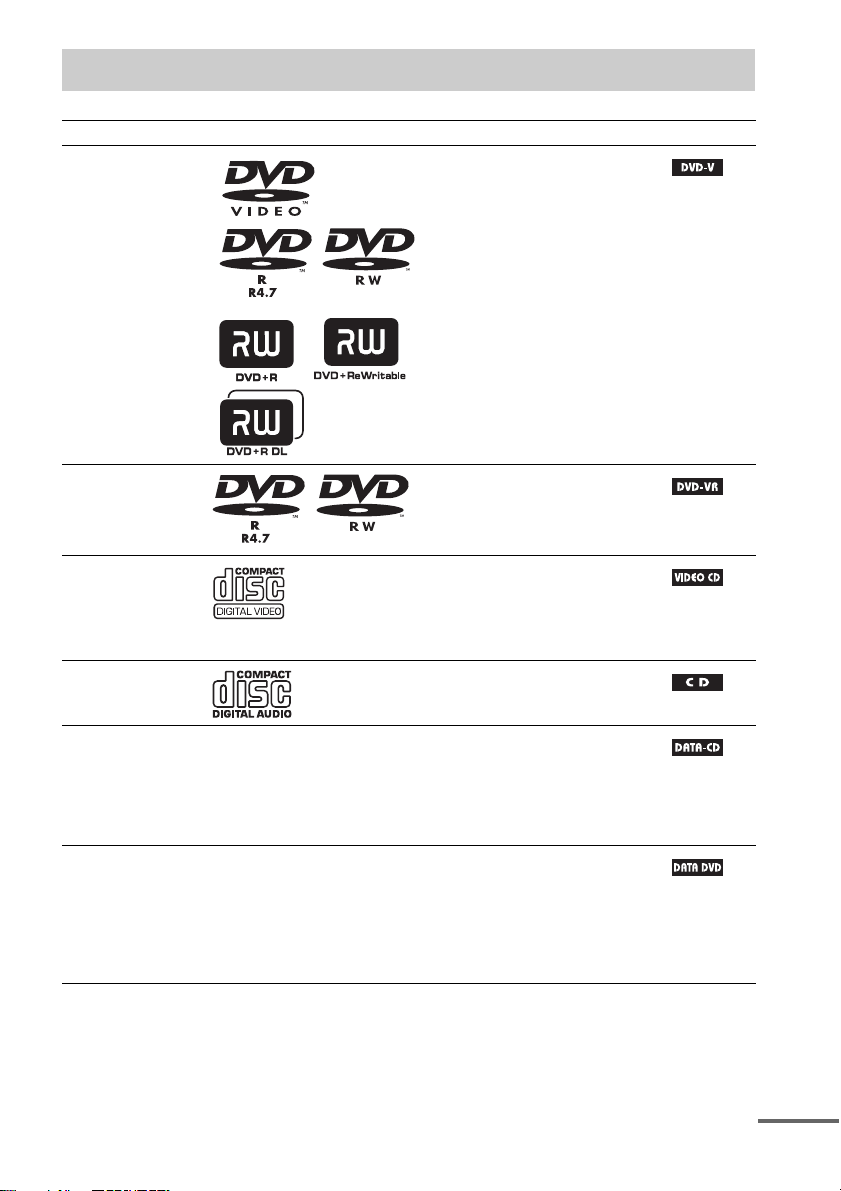
Dischi riproducibili
Tipo Logo sul disco Caratteristiche Icona
DVD VIDEO • DVD VIDEO
• DVD-R/DVD-RW di formato
DVD VIDEO o di modo video
• DVD+R/DVD+RW in formato
DVD VIDEO
VR Modo (Video
Recording)
VIDEO CD • VIDEO CD (dischi di Ver. 1.1 e
CD • CD audio
DATA CD – • CD-R/CD-RW/CD-ROM di
DATA DVD – • DVD-ROM/DVD-R/DVD-RW/
• DVD-R/DVD-RW di modo VR
(Video Recording) (salvo i DVD-R
DL)
2.0)
•Super VCD
• CD-R/CD-RW/CD-ROM di
formato video CD o Super VCD
• CD-R/CD-RW di formato CD
audio
formato DATA CD contenenti file
MP31), file di immagini JPEG2), e
file video DivX
standard ISO 96605) Level 1/Level
2, o Joliet (formato esteso)
DVD+R/DVD+RW di formato
DATA DVD contenenti file
MP31), file di immagini JPEG2) e
file video DivX
standard UDF (Universal Disk
Format)
3)4)
, e conformi agli
3)4)
, e conformi agli
continua
IT
7
Page 8
1)
MP3 (MPEG 1 Audio Layer 3) è un formato standard definito dalla ISO/MPEG che comprime dati audio. I file
MP3 devono essere di formato MPEG 1 Audio Layer 3.
2)
I file di immagini JPEG devono essere conformi al formato file DCF. (DCF “Design rule for Camera File system”:
Standard per le immagini di fotocamere digitali regolato dalla Japan Electronics and Information Technology
Industries Association (JEITA)).
3)
DivX® è una tecnologia di compressione video sviluppata dalla DivX, Inc.
4)
DivX, DivX Certified ed i loghi associati sono marchi di fabbrica della DivX, Inc. e sono usati su licenza.
5)
Un formato logico per file e cartelle su CD-ROM definito dalla ISO (International Organization for
Standardization).
“DVD-RW”, “DVD+RW”, “DVD+R”, “DVD VIDEO” ed i loghi “CD” sono marchi di fabbrica.
Esempi di dischi non riproducibili
Il sistema non può riprodurre i seguenti tipi di disco:
• CD-ROM/CD-R/CD-RW che non siano registrati nei formati elencati a pagina 7
• CD-ROM registrati in formato PHOTO CD
• Porzione dati di CD-Extra
• CD contenenti grafiche
• DVD Audio
• DVD dati che non contengono file MP3, file JPEG o file video DivX
• DVD-RAM
• CD Super Audio
Il sistema non può inoltre riprodurre i seguenti tipi di disco:
• Un DVD VIDEO con un codice di regione incompatibile (pagina 9).
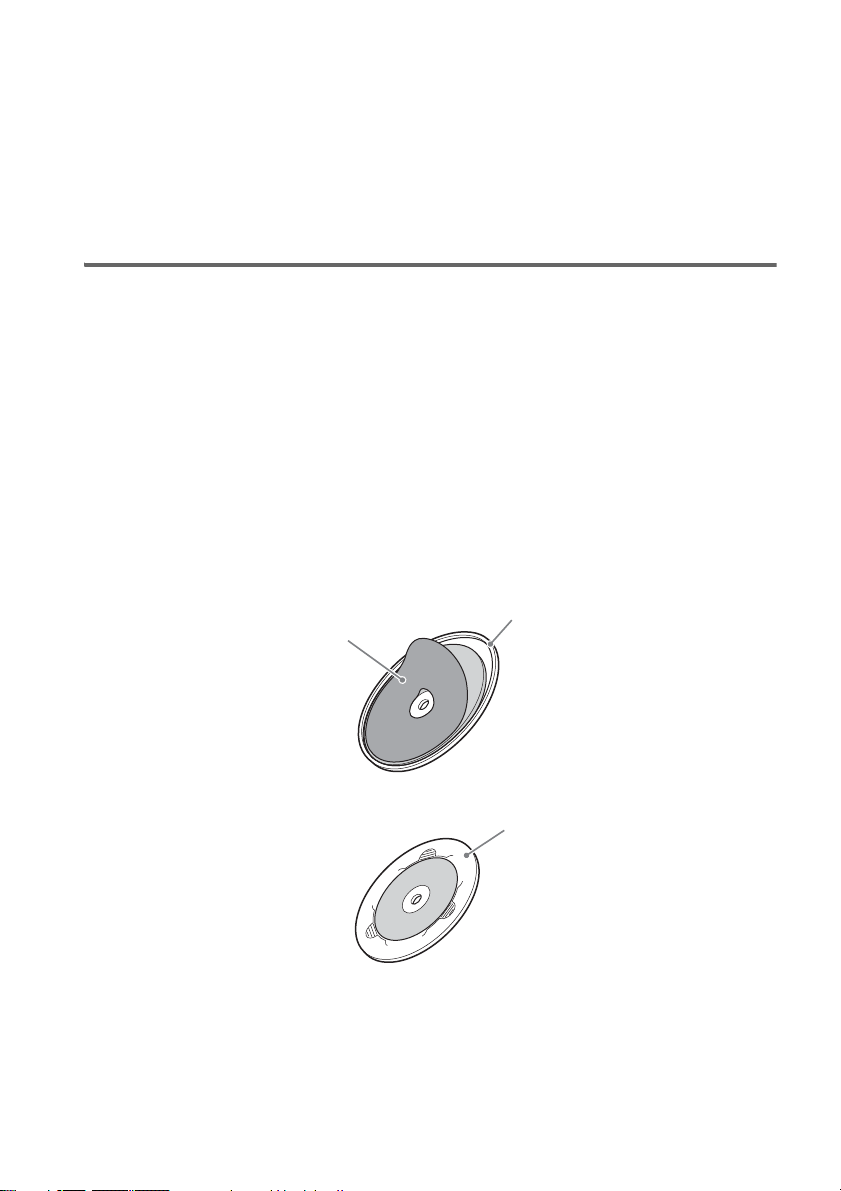
• Un disco di forma non standard (ad esempio rettangolare o a cuore).
• Un disco che ha applicato qualcosa, ad esempio un adesivo o un anello.
Anello
Adesivo
• Un disco da 8 cm che richiede un adattatore.
• Un disco che porta adesivi o altro.
• Un disco che ha residui di adesivo di un’etichetta ancora applicati.
IT
8
Adattatore
Page 9

Note sui CD-R/CD-RW/DVD-R/DVD-RW/DVD+R/DVD+RW
In alcuni casi, i CD-R/CD-RW/DVD-R/DVD-RW/DVD+R/DVD+RW non possono venire riprodotti
con questo sistema a causa di caratteristiche fisiche loro o del dispositivo di registrazione e del software
di authoring.
Il disco non viene riprodotto se non è stato finalizzato correttamente. Per maggiori informazioni,
consultare le istruzioni per l’uso del dispositivo di registrazione.
Tenere presente che alcune funzioni di riproduzione possono non funzionare con certi DVD+RW/
DVD+R anche se sono stati finalizzati correttamente. In tal caso, riprodurre il disco in modo normale.
Alcuni DATA-CD/DATA-DVD creati col formato Packet Write non possono venire riprodotti.
Dischi di musica codificati con tecnologie di protezione copyright
Questo prodotto è stato progettato per la riproduzione di dischi conformi allo standard Compact Disc
(CD).
Recentemente, alcune case discografiche distribuiscono dischi di musica codificati con tecnologie di
protezione copyright. Si prega di notare che alcuni dischi di questo tipo non sono conformi allo
standard CD e possono quindi non essere riproducibili su questo prodotto.
Note sui DualDiscs
Un DualDisc è un disco a due lati che combina materiale DVD su di un lato con materiale audio digitale
sull’altro.
Tuttavia, dato che il materiale audio non è conforme agli standard per i Compact Disc (CD), la sua
riproducibilità non viene garantita.
I dischi multisessione CD
• Questo sistema può riprodurre CD multisessione se un file MP3 è contenuto nella prima sessione. I
file MP3 delle sessioni seguenti possono a loro volta venire riprodotti.
• Questo sistema può riprodurre CD multisessione se un file JPEG è contenuto nella prima sessione. I
file JPEG delle sessioni seguenti possono a loro volta venire riprodotti.
• Se dei file sia MP3 sia JPEG in CD musicali o CD video sono registrati nella prima sessione, solo
questa viene riprodotta.
Codice di regione
Il vostro sistema ha un codice di regione stampato sul fondo dell’unità di controllo e riproduce solo
DVD che hanno lo stesso codice di regione.
Un DVD VIDEO etichettato può venire riprodotto.
Se si tenta la riproduzione di un altro DVD VIDEO, il messaggio [Impossibile riprodurre questo disco
per limiti di area.] appare sullo schermo del televisore. A seconda del DVD VIDEO, è possibile che
non venga data alcuna indicazione nonostante la riproduzione del DVD VIDEO sia proibita per motivi
di area.
ALL
Note sulle operazioni di riproduzione di DVD e VIDEO CD
Alcune operazioni di riproduzione di DVD e VIDEO CD possono essere state impostate
obbligatoriamente dai loro fabbricanti. Dato che questo sistema riproduce DVD e VIDEO CD in
accordo con le intenzioni di chi lo produce, alcune operazioni possono non essere disponibili. Non
mancare di leggere le istruzioni per l’uso in dotazione al DVD o VIDEO CD.
IT
9
Page 10

Diritti d’autore
Questo prodotto incorpora una tecnologia di protezione dei diritti d’autore a sua volta protetta da
brevetti USA ed altri diritti alla proprietà intellettuale. L’uso di questa tecnologia di protezione dei
diritti d’autore deve venire autorizzata dalla Macrovision ed è intesa per l’uso in casa e per altre
modalità limitate di visione, a meno che non vi sia l’autorizzazione della Macrovision. Il reverse
engineering o il disassemblaggio sono proibiti.
Questo sistema include un decodificatore surround a matrice adattiva Dolby* Digital e Dolby Pro
Logic (II) ed il DTS** Digital Surround System.
* Prodotto su licenza dei Dolby Laboratories. Dolby, Pro Logic e il simbolo della doppia D sono marchi dei Dolby
Laboratories.
** Fabbricato su licenza secondo i brevetti USA N°s: 5.451.942; 5.956.674; 5.974.380; 5.978.762; 6.487.535 ed altri
brevetti ottenuti ed in attesa di rilascio negli USA ed in tutto il mondo. DTS e DTS Digital Surround sono marchi
di fabbrica depositati ed i logo DTS ed il relativo simbolo sono marchi di fabbrica della DTS, Inc. © 1996-2007
DTS, Inc. Tutti i diritti riservati.
Questo sistema incorpora la tecnologia High-Definition Multimedia Interface (HDMITM).
HDMI, il logo HDMI ed il termine High-Definition Multimedia Interface sono marchi di fabbrica o
marchi di fabbrica depositati della HDMI Licensing LLC.
“BRAVIA” è un marchio di fabbrica della Sony Corporation.
Il termine “S-AIR” ed il suo logo sono marchi di fabbrica depositati della Sony Corporation.
10
IT
Page 11
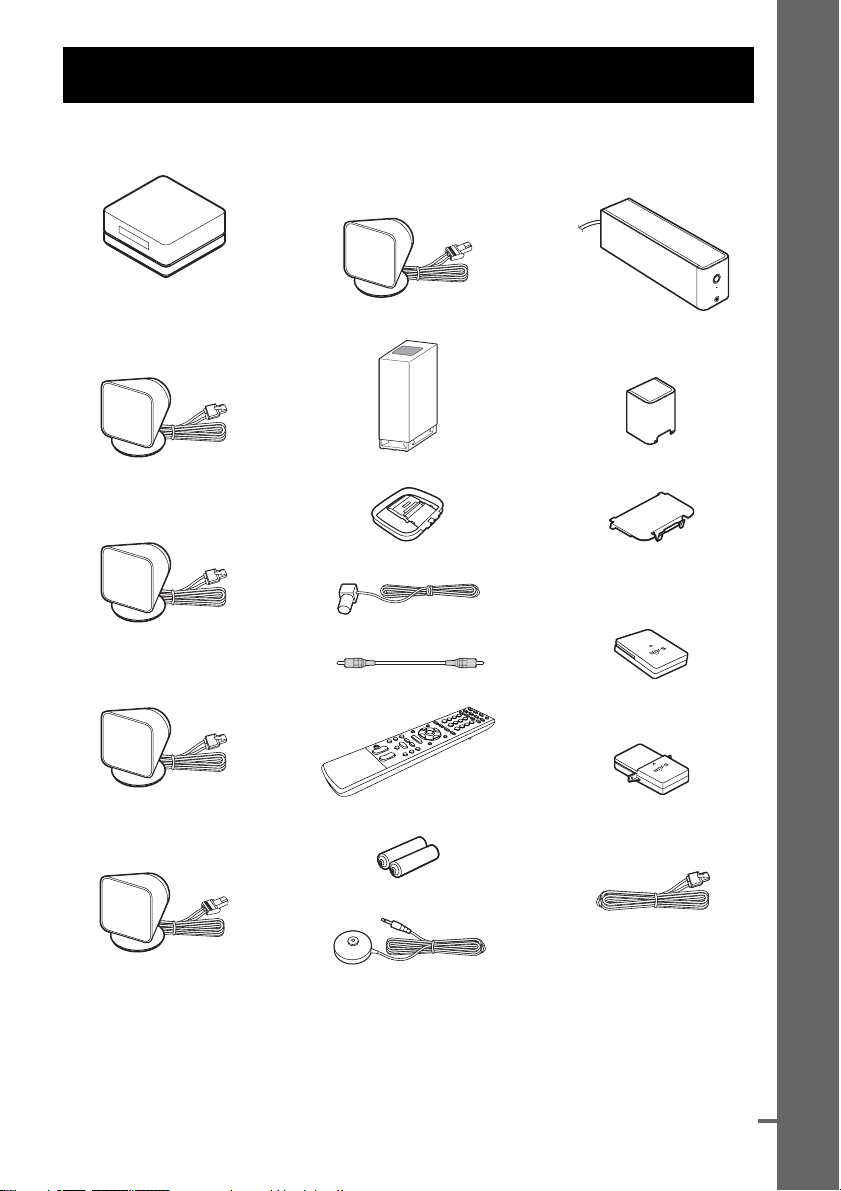
Preparativi
Disimballaggio
• Unità di controllo (1)
• Diffusori
– Diffusore anteriore sinistro
(connettore bianco) (solo per il
collegamento via fili)
– Diffusore surround destro
(connettore grigio) (solo per il
collegamento senza fili)
•Subwoofer (1)
• Amplificatore Surround
(TA-SA100WR) (1)
R
E
W
PO
INE
L
N
WER/O
O
P
ES
N
PHO
• Copertura del cavo dei diffusori
(1)
Preparativi
– Diffusore anteriore destro
(connettore rosso) (solo per il
collegamento via fili)
– Diffusore centrale (connettore
verde) (solo per il
collegamento via fili)
– Diffusore surround sinistro
(connettore blu) (solo per il
collegamento senza fili)
• Antenna AM ad anello (1)
• Antenna a filo FM (1)
• Cavo video (1)
• Telecomando (1)
• Pile R6 (formato AA) (2)
• Microfono di taratura (1)
• Arresto del cavo dei diffusori (1)
• Adattatori wireless
– Transceiver wireless
(EZW-RT10) (1)
– Trasmettitore wireless
(EZW-T100) (1)
• Cavi dei diffusori (2) (solo per il
collegamento via fili di diffusori
surround)
•Staffe (5)
• Chiave (1)
• Istruzioni per l’uso
• Guida rapida (scheda) (1)
continua
11
IT
Page 12
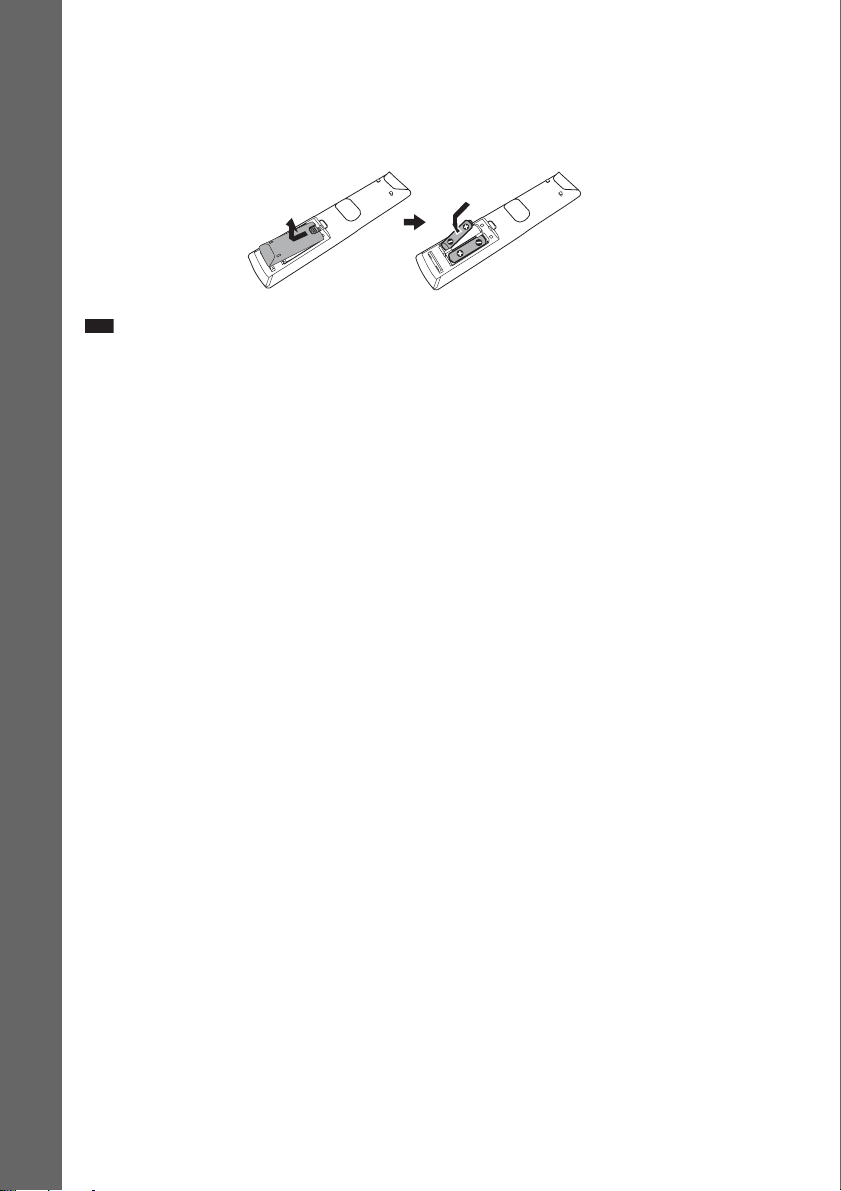
Inserimento delle batterie nel telecomando
Il sistema può venire controllato usando il telecomando in dotazione. Inserire due batterie R6 (di
formato AA) orientando correttamente le estremità 3 e # delle batterie seguendo le indicazioni
all’interno del vano. Per usare il telecomando, puntarlo sul sensore di telecomando dell’unità di
controllo.
Preparativi
Nota
• Non lasciare il telecomando in luoghi molto caldi o umidi.
• Non usare una batteria nuova insieme ad una vecchia.
• Non fare cadere alcun oggetto sul telecomando, in particolare durante la sostituzione delle batterie.
• Non esporre il telecomando a luce solare diretta o artificiale intensa. Facendolo esso può funzionare male.
• Se non si usa il telecomando per un lungo periodo, estrarre le batterie per evitare possibili danni dovuti a perdite di
fluido e corrosione.
AB
12
IT
Page 13
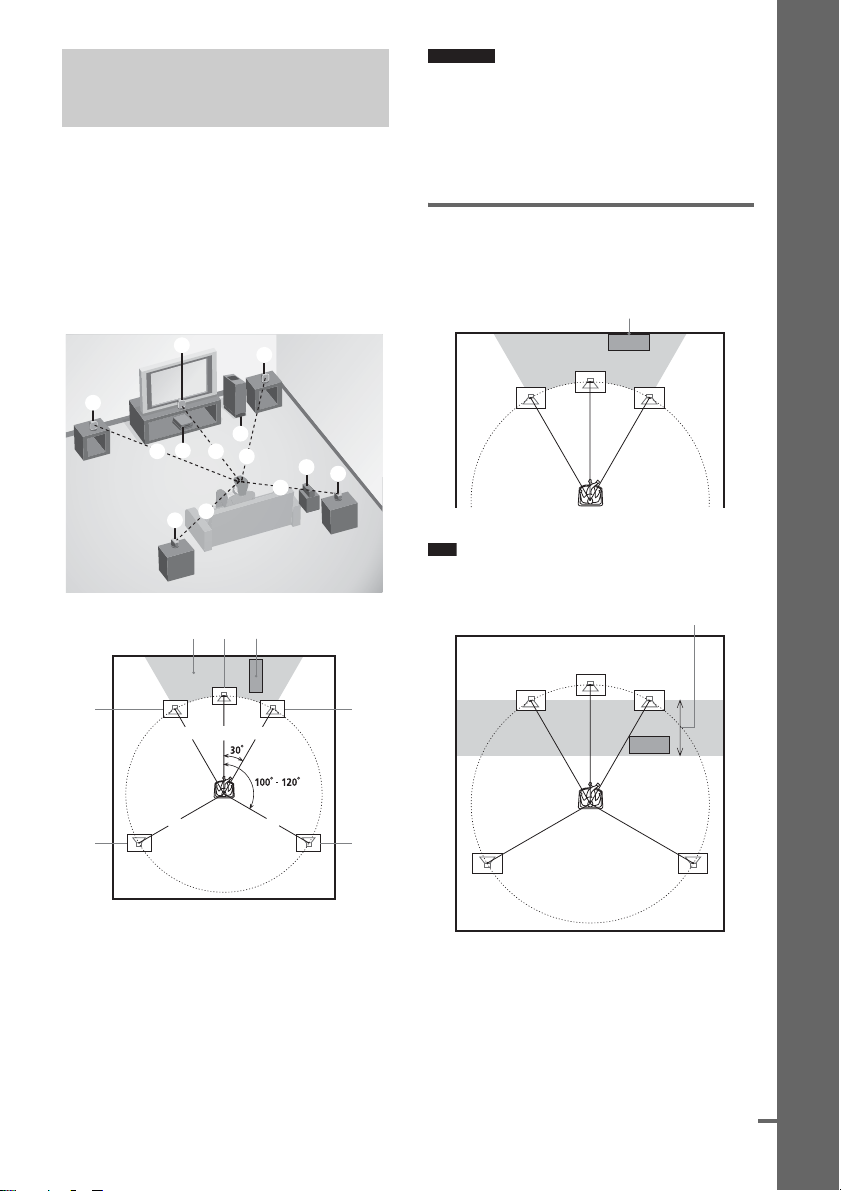
Fase 1: Posizionamento
DG
dei diffusori
Per ottenere il miglior suono surround possibile,
tutti i diffusori, salvo il subwoofer, devono
essere alla stessa distanza dalla posizione di
ascolto (1). Si raccomanda di porre il
subwoofer nella posizione indicata (2).
Installare i diffusori ed il subwoofer nelle
posizioni viste di seguito.
Informazione
• È anche possibile mettere il subwoofer su di un lato,
rivolgendolo verso la posizione di ascolto.
• Può accadere che nella posizione di installazione
desiderata di un diffusore il cavo non sia stabile. In tal
caso, usare un fermafili o altro dispositivo per
fermarne il cavo.
Uso efficiente del subwoofer
Per rinforzare i bassi, installare il subwoofer il
più possibile vicino ad un muro.
Vicino ad un muro
Preparativi
D
B
G
A
11
1
1
E
2
B
21 121
A Unità di controllo
B Diffusore anteriore (sinistro)
C Diffusore anteriore (destro)
D Diffusore centrale
E Diffusore surround (sinistro)
F Diffusore surround (destro)
G Subwoofer
H Amplificatore Surround
C
H
F
1
Nota
• Se il subwoofer deve venire installato davanti ad un
diffusore anteriore, la distanza fra loro deve essere
meno di 0,5 m.*
*
C
2
121
FE
• Se il subwoofer non si trova entro (3), i bassi
possono non venire prodotti efficientemente. Si deve
regolare la distanza partendo dalla posizione di
ascolto.
continua
13
IT
Page 14
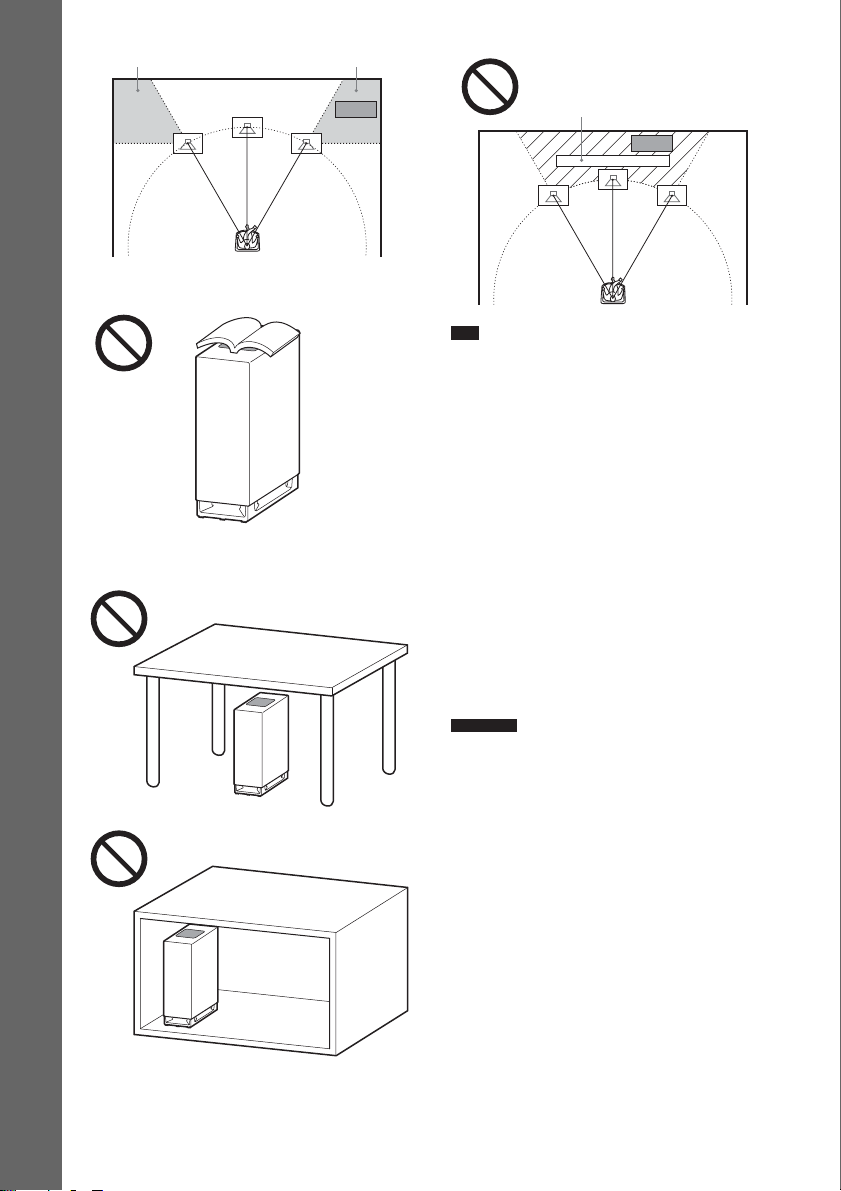
Preparativi
• Non posare oggetti sopra il subwoofer nella posizione
in cui è installato l’altoparlante.
• Non posare il subwoofer sotto una scrivania o in un
mobile, ecc.
33
Televisore o altro
Nota
• Non mettere i diffusori inclinati.
• Non mettere i diffusori in posizioni:
– Molto calde o molto fredde
– Polverose o sporche
– Molto umide
– Soggette a vibrazioni
– Soggette a luce solare diretta
• Fare attenzione nell’installare i diffusori e/o i loro
appoggi (non in dotazione) su superfici trattate (con
cera, olio, levigate, ecc.), dato che questo ne può
causare la coloritura o al contrario la scoloritura.
• Pulire il sistema con un panno morbido, ad esempio
del tipo per occhiali.
• Non usare alcun tipo di panno ruvido, polvere
abrasiva o solventi come alcool o benzina.
• Il subwoofer può causare la distorsione delle
immagini sul televisore. Se questo accade,
allontanare il subwoofer dal televisore.
Informazione
• Se la posizione dei diffusori viene cambiata, Sony
raccomanda di cambiare le loro impostazioni. Per
dettagli, vedi “Impostazione automatica dei
parametri” (pagina 89).
• Non posare il subwoofer dietro un ostacolo, ad
esempio un televisore. I medi scadrebbero.
IT
14
Page 15
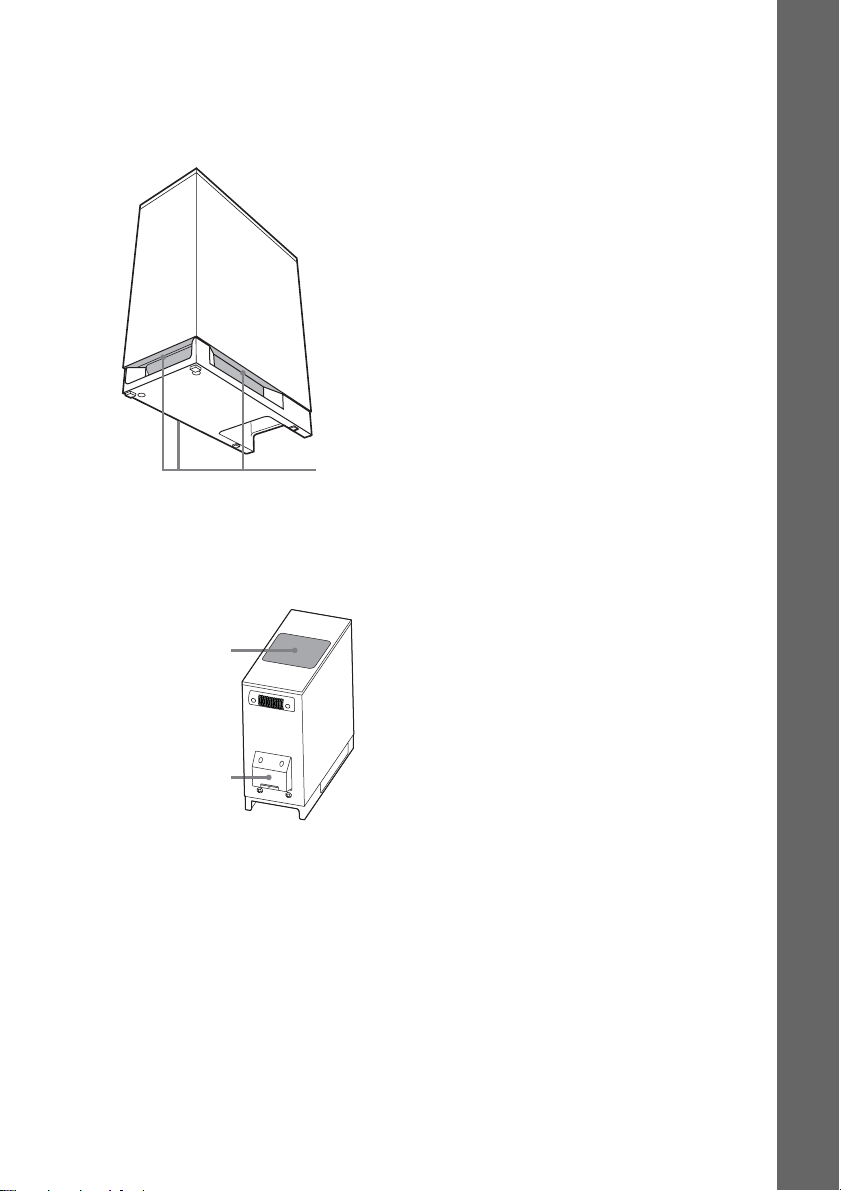
Note sull’uso dei diffusori
• Nel sollevarlo, non mettere la mano nella fessura del
subwoofer. Il driver dell’altoparlante può venire
danneggiato. Per sollevarlo, prendere il fondo del
subwoofer.
Subwoofer
Fess
• Non sollevare il subwoofer facendo leva sulla fessura
dell’EZW-T100.
• Non posare oggetti sopra il subwoofer nella posizione
dove è installato l’altoparlante.
Preparativi
Unità diffusori
Fessura dell’EZW-T100
15
IT
Page 16
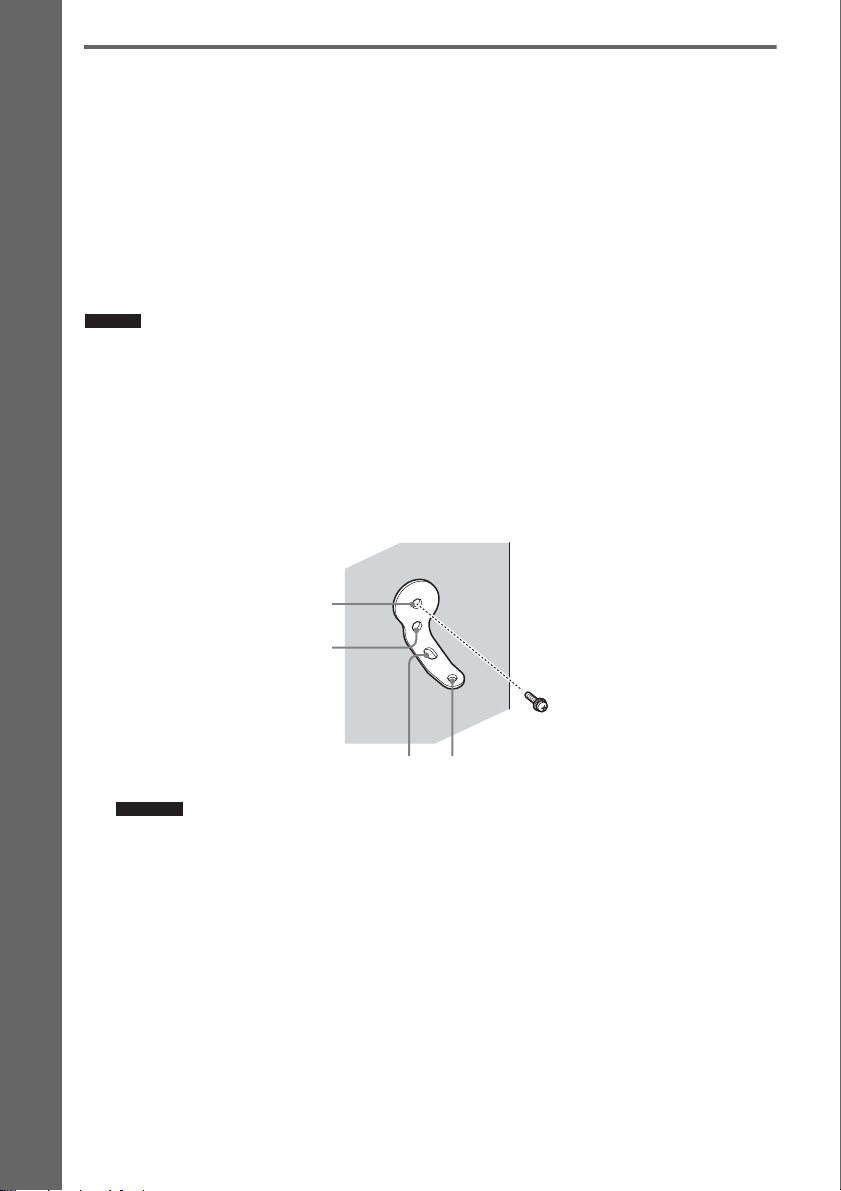
Installazione dei diffusori su di un muro
Prima di installare i diffusori su di un muro, si deve decidere quali diffusori surround si vogliono
collegare. È possibile collegare i diffusori surround in 2 modi diversi.
A Collegando i diffusori surround all’amplificatore surround S-AIR (collegamento senza fili)
B Collegando i diffusori surround al subwoofer (collegamento via fili)
Sony raccomanda di usare con questo sistema collegamenti senza fili. Per dettagli, vedi “Fase 2:
Preparativi
Collegamenti del sistema” (pagina 20).
I diffusori surround in dotazione sono intesi per il collegamento senza fili. Per passare al collegamento
via fili è necessario cambiare i cavi dei diffusori. Per dettagli sulla sostituzione dei cavi dei diffusori,
vedere le fasi da 2 a 4 di “Installazione dei diffusori su di un muro” qui di seguito.
Attenzione
• Per quanto riguarda il materiale di cui è composto il muro e le viti adatte, consultare un negozio di ferramenta o chi
installa.
• Usare viti adatte al materiale del muro ed alla sua forza. Un muro non di mattoni è particolarmente fragile, quindi
in tal caso applicare le viti ad una trave o altro luogo solido. Installare i diffusori su muri verticali e piani che siano
rinforzati.
• Sony non è responsabile per incidenti e danni dovuti all’installazione scorretta, alla debolezza del muro, ad
installazione scorretta delle viti, a calamità naturali e così via.
1 Preparare delle viti (non in dotazione) adatte ai fori delle staffe.
2 Fermare la staffa al muro usando il foro 1.
1
2
34
Informazione
• Per evitare che i diffusori ruotino usare anche il foro 2.
IT
16
Page 17
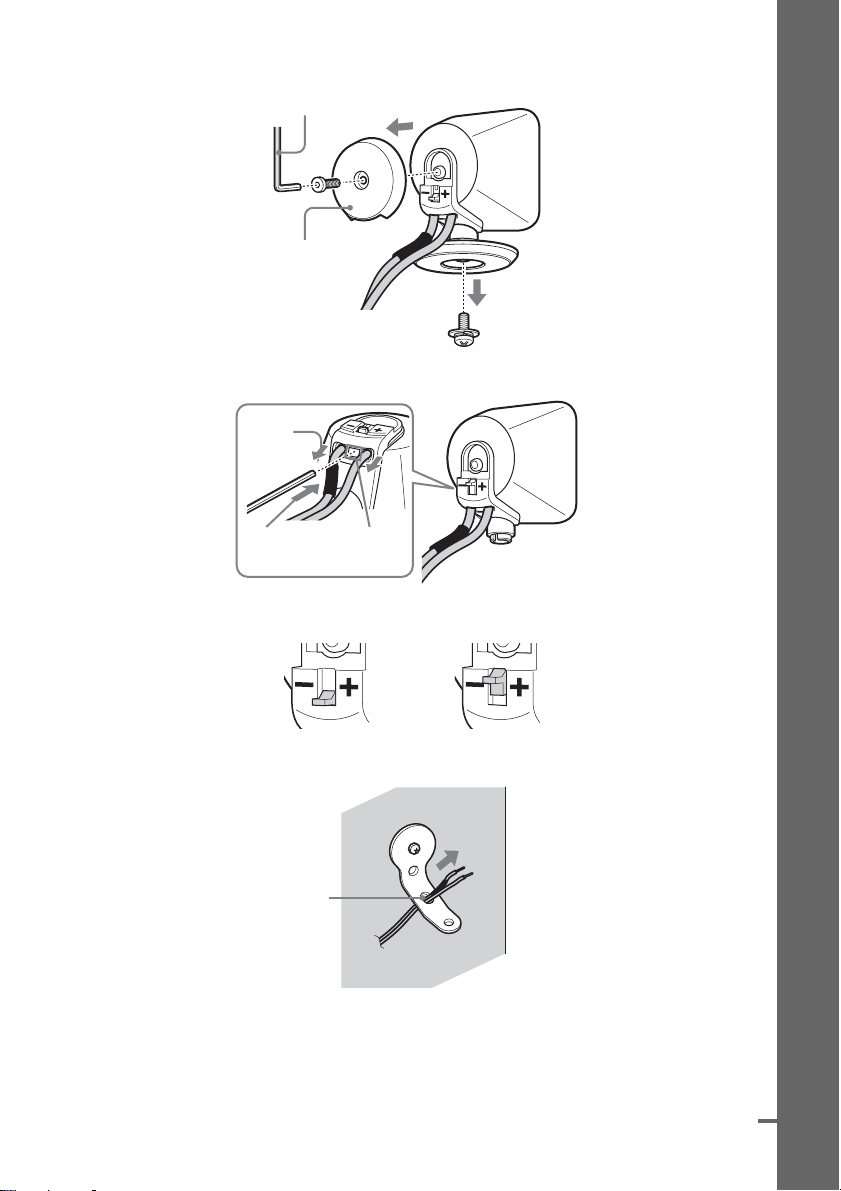
3 Togliere il coperchio posteriore usando la chiave (in dotazione) e togliere il piedistallo
dei diffusori usando un cacciavite (+) (non in dotazione).
Chiave (in dotazione)
Coperchio posteriore
4 Premere A con la chiave in dotazione (1) e togliere i cavi dei diffusori (2).
(2)
Preparativi
(1)
Se la leva è abbassata, i cavi dei
diffusori son bloccati.
A
5 Inserire i cavi dei diffusori nel foro 3.
3
Se la leva è sollevata, i cavi dei
diffusori possono venire tolti.
continua
17
IT
Page 18
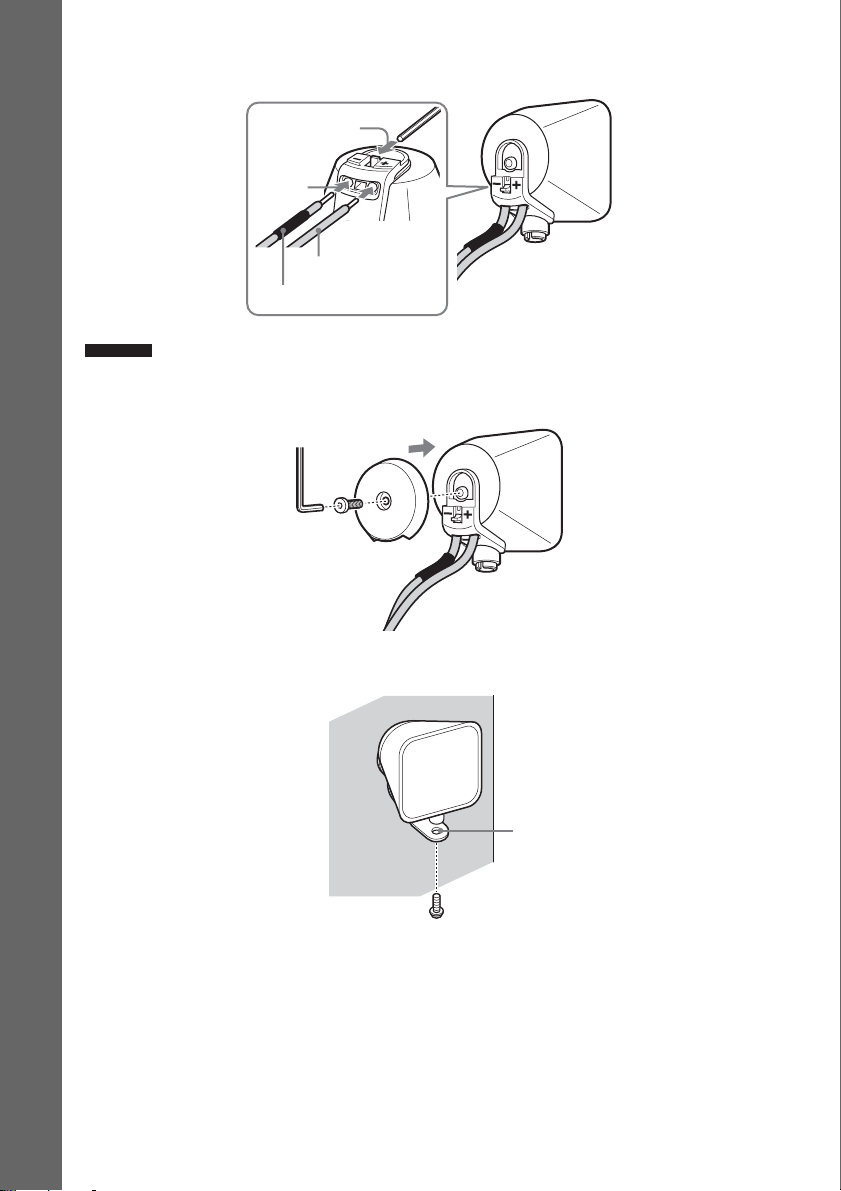
6 Ricollegare i cavi dei diffusori tolto facendo corrispondere 3/# ai terminali
corrispondenti (1), poi abbassare del tutto la leva (2).
(2)
Preparativi
Informazione
• Se fosse difficile abbassare la leva, usare la chiave (in dotazione).
(1)
3
#
7 Riapplicare il coperchio posteriore usando la chiave (in dotazione).
8 Fermare il diffusori alla staffa con la vite nella fase 3 usando il foro 4.
18
4
IT
Page 19
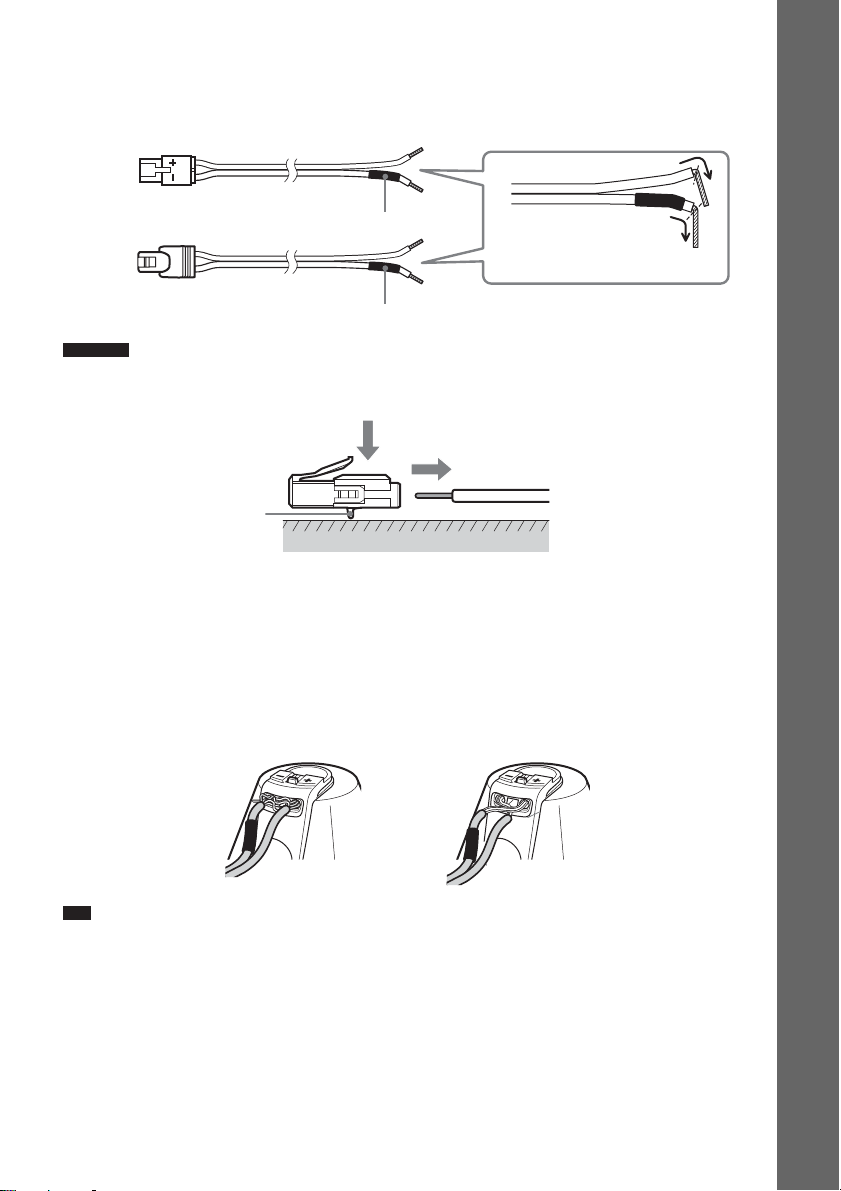
Collegamento dei cavi dei diffusori
I connettori dei cavi dei diffusori sono dello stesso colore delle prese cui vanno collegati.
Ci sono due tipi di cavi per i diffusori surround. Il cavo dei diffusori surround da usare dipende dal tipo
di collegamento dei diffusori fatto.
3
#
Non far toccare
l’isolamento dei cavi dei
diffusori con i terminali
dei diffusori.
Informazione
Nero
Nero
3
#
• Potete rimuovere i cavi dei diffusori (per i collegamenti via fili) dal connettore. Con l’arresto rivolto in basso, tener
premuto il connettore contro la superficie piana (1) e togliere i cavi dei diffusori dal connettore (2).
(1)
(2)
Arresto
• Non potete rimuovere i cavi dei diffusori (per i collegamenti senza fili) dal connettore.
Per evitare corto circuiti dei diffusori
Il corto circuito dei diffusori può causare danni al sistema. Per evitarlo, durante il collegamento dei
diffusori, prendere le seguenti precauzioni. Controllare che il filo denudato dei cavi dei diffusori non
tocchi un altro terminale dei diffusori o il filo di un altro cavo dei diffusori, come visto qui sotto.
Preparativi
I cavi denudati si toccano a causa
della rimozione eccessiva di
isolante.
Nota
I cavi dei diffusori denudati si
toccano fra loro.
Fare corrispondere i cavi dei diffusori al terminale appropriato: Da 3 a +, e da # a –. Se i cavi vengono
invertiti, il suono manca di bassi e può risultare distorto.
19
IT
Page 20

Fase 2: Collegamenti del sistema
Vedere il diagramma dei collegamenti che segue e leggere le informazioni addizionali da 1 a 7 delle
pagine seguenti.
Nota
Preparativi
• Per evitare rombi e rumori è importante fare bene i collegamenti.
• Se si collega un componente dotato controllo del volume, regolare il volume degli altri componenti in modo che
non vi siano distorsioni.
È possibile collegare i diffusori surround in 2 modi diversi.
A Collegando i diffusori surround all’amplificatore surround S-AIR (collegamento senza fili)
B Collegando i diffusori surround al subwoofer (collegamento via fili)
Sony raccomanda di usare con questo sistema collegamenti senza fili.
20
IT
Page 21
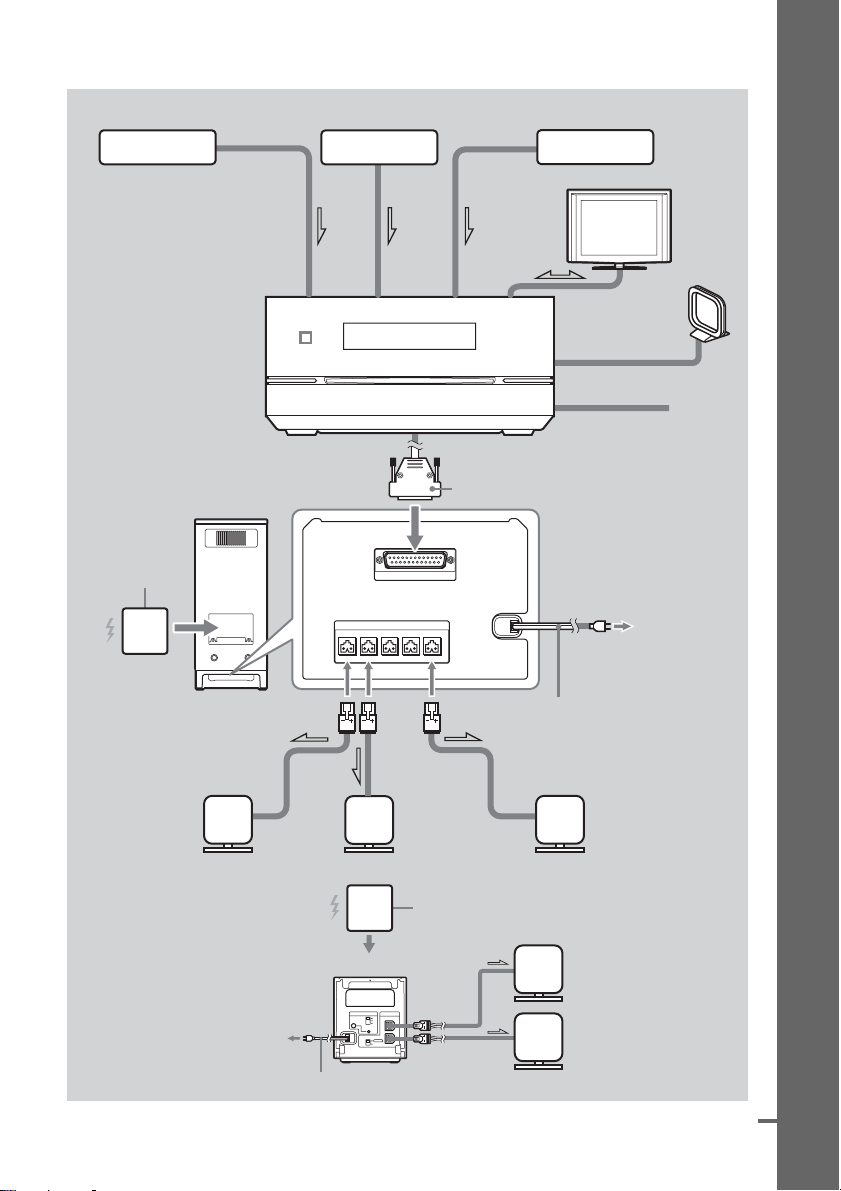
A Collegando i diffusori surround all’amplificatore surround S-AIR
(collegamento senza fili)
5 Sorgente audio portatile
5 Adattatore DIGITAL
MEDIA PORT
Preparativi
5 Videoregistratore,
ricevitore digitale
satellitare,
PlayStation, ecc.
Davanti dell’unità di controllo
3
Trasmettitore
wireless
Retro del
subwoofer
Fondo del
subwoofer
SPEAKER
SYSTEM CONTROL
ONLY FOR SS-IS15
4 Televisore
6 Antenna AM
ad anello
6 Antenna a filo FM
1 Spina
ONLY FOR HCD-IS50
CENTERSUR LSUR RFRONT LFRONT R
7 Cavo di alimentazione a c.a.
2 Diffusore
anteriore (R)
2 Diffusore anteriore (L)
Amplificatore surround
EZW-RT
10
S-AIR ID
SPEAKER
A
B
C
L
PAIRING
SURROUND SELECTOR
R
R
SURROUND
SURROUND
BACK
7 Cavo di alimentazione a c.a.
3 Transceiver wireless
2 Diffusore
centrale
2 Diffusore surround (L)
2 Diffusore surround (R)
continua
21
IT
Page 22
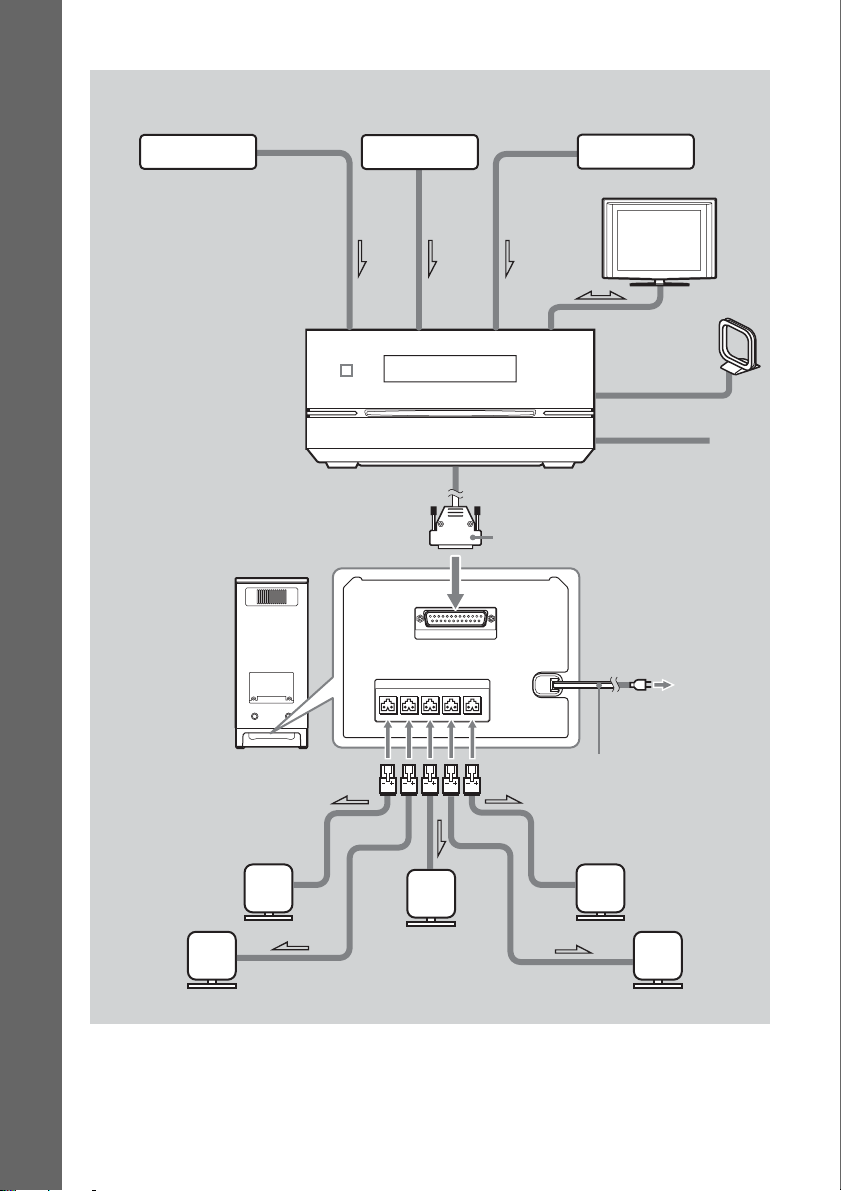
B Collegando i diffusori surround al subwoofer (collegamento via fili)
Preparativi
5 Videoregistratore,
ricevitore digitale
satellitare,
PlayStation, ecc.
Davanti dell’unità di controllo
5 Sorgente audio portatile
Fondo del
subwoofer
SYSTEM CONTROL
ONLY FOR HCD-IS50
SPEAKER
ONLY FOR SS-IS15
CENTERSUR LSUR RFRONT LFRONT R
1 Spina
5 Adattatore DIGITAL
MEDIA PORT
4 Televisore
6 Antenna AM
ad anello
6 Antenna a filo FM
2 Diffusore anteriore (L)
IT
22
Retro del
subwoofer
2 Diffusore
anteriore (R)
2 Diffusore
surround (R)
7 Cavo di alimentazione a c.a.
2 Diffusore
centrale
2 Diffusore surround (L)
Page 23
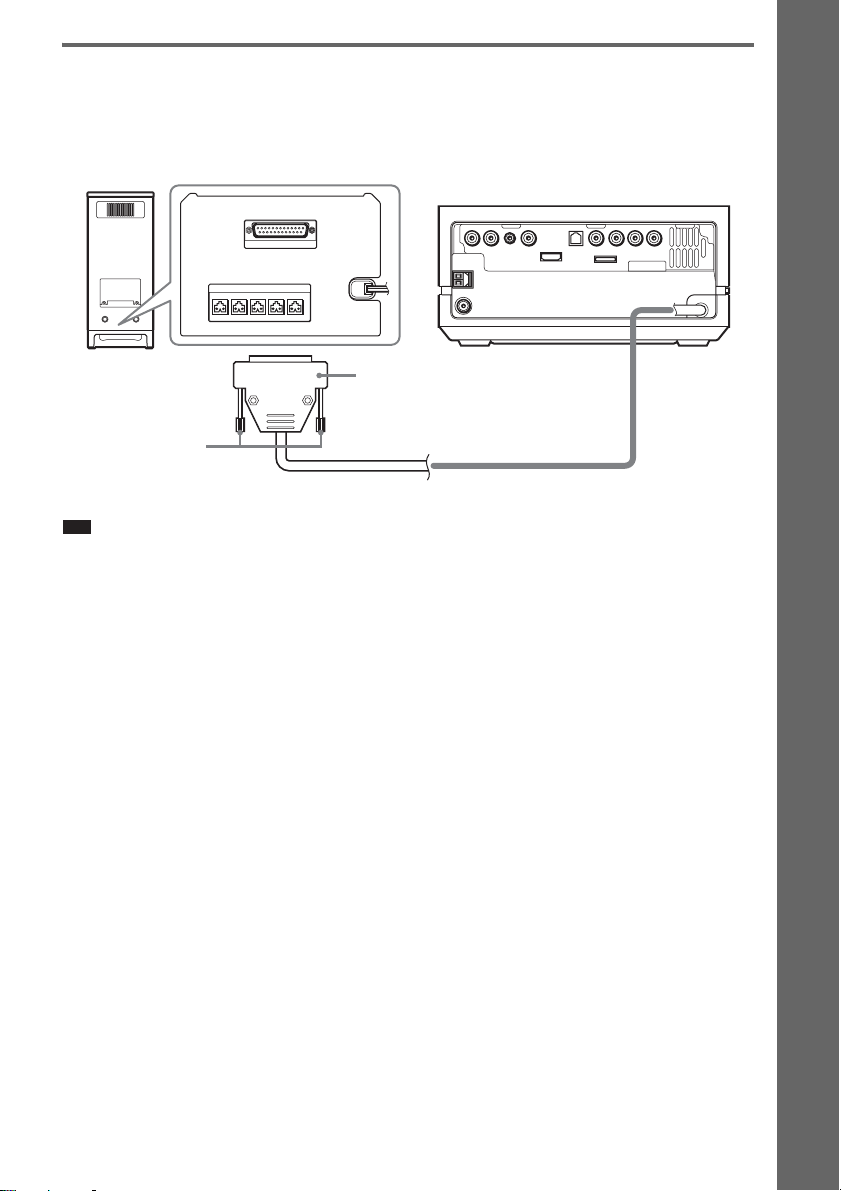
1 Collegamento dell’unità di controllo
Collegare il connettore di sistema dell’unità di controllo al terminale SYSTEM CONTROL sul fondo
del subwoofer.
Inserire la spina del cavo SYSTEM CONTROL, poi fermare le sui viti.
Fondo del subwoofer
Retro dell’unità di controllo
SYSTEM CONTROL
ONLY FOR HCD-IS50
DMPORT
SPEAKER
ONLY FOR SS-IS15
CENTERSUR LSUR RFRONT LFRONT R
Retro del
subwoofer
Spina
Preparativi
Viti
Nota
Cavo SYSTEM CONTROL
• Prima di collegare l’unità di controllo, installare il subwoofer su di una superficie stabile più grande del subwoofer
stesso.
• Non mancare di posare un panno soffice sulla superficie di lavoro per evitare di danneggiare la superficie del
subwoofer.
23
IT
Page 24
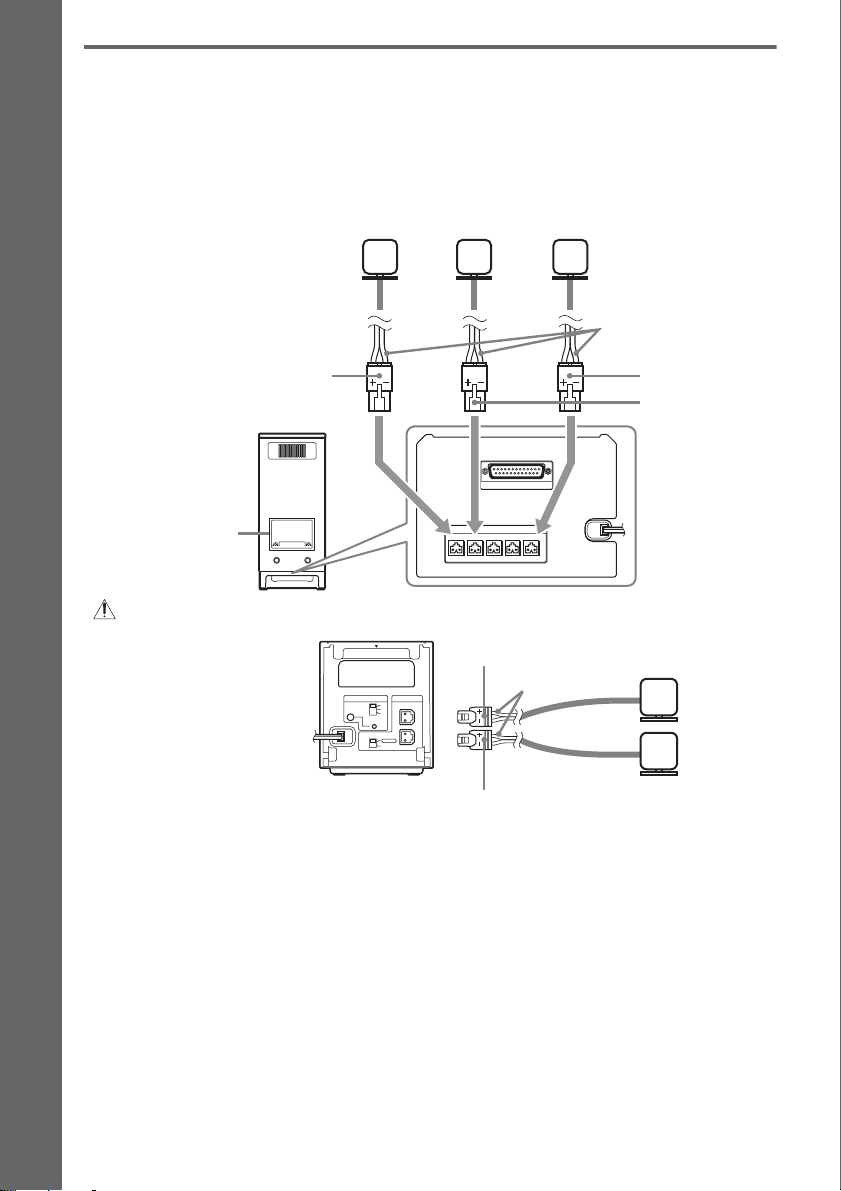
2 Collegamento dei diffusori
A Collegando i diffusori surround all’amplificatore surround S-AIR
(collegamento senza fili)
Inserire il connettore dei diffusori anteriori e centrale nelle prese FRONT L, FRONT R, e CENTER sul
fondo del subwoofer ed inserire il connettore dei diffusori surround nelle prese SPEAKER L e
SPEAKER R del retro dell’amplificatore surround.
Preparativi
Diffusore centraleDiffusore anteriore (R) Diffusore anteriore (L)
Cavi dei diffusori
Fessura dell’EZW-T100
(Per dettagli, vedi “Uso
di un prodotto S-AIR”
(pagina 75).)
ATTENZIONE
Non togliere le viti senza
installare l’EZW-T100.
Rosso
Retro del
subwoofer
Pannello posteriore
dell’amplificatore surround
EZW-RT10
S-AIR ID
PAIRING
SURROUND SELECTOR
Verde
Bianco
Fondo del
subwoofer
SYSTEM CONTROL
ONLY FOR HCD-IS50
SPEAKER
ONLY FOR SS-IS15
CENTERSUR LSUR RFRONT LFRONT R
Blu
Cavi dei
SPEAKER
A
B
C
L
R
SURROUND
SURROUND
BACK
diffusori
Diffusore
surround (L)
Diffusore
surround (R)
Grigio
24
IT
Page 25
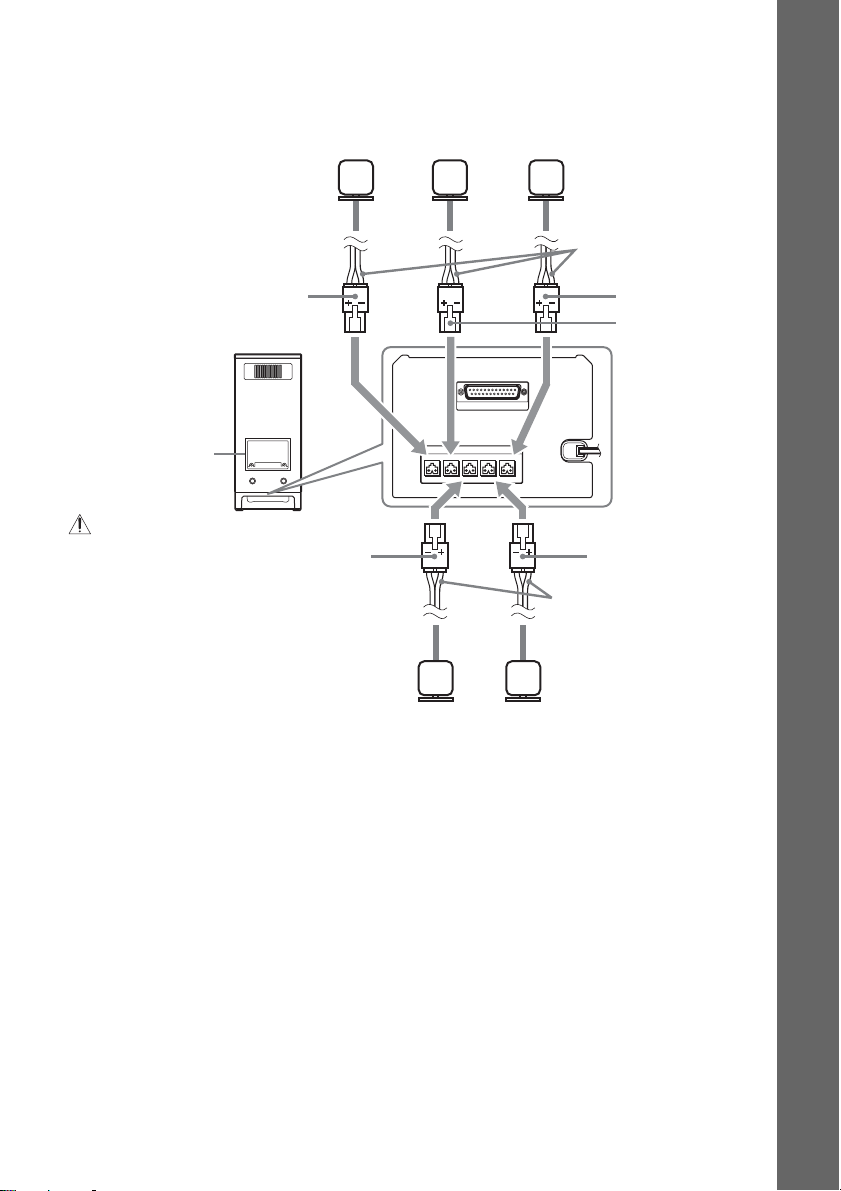
B Collegando i diffusori surround al subwoofer (collegamento via fili)
Collegare i connettori dei cavi dei diffusori alle prese SPEAKER corrispondenti. I connettori dei cavi
sono dello stesso colore delle prese cui vanno collegati.
Diffusore centraleDiffusore anteriore (R) Diffusore anteriore (L)
Cavi dei diffusori
Preparativi
Fessura dell’EZW-T100
(Per dettagli, vedi “Uso
di un prodotto S-AIR”
(pagina 75).)
ATTENZIONE
Non togliere le viti senza
installare l’EZW-T100.
Rosso
Retro del
subwoofer
SYSTEM CONTROL
ONLY FOR HCD-IS50
SPEAKER
ONLY FOR SS-IS15
CENTERSUR LSUR RFRONT LFRONT R
Grigio Blu
Cavi dei diffusori
Diffusore surround (L)Diffusore surround (R)
Verde
Bianco
Fondo del
subwoofer
25
IT
Page 26
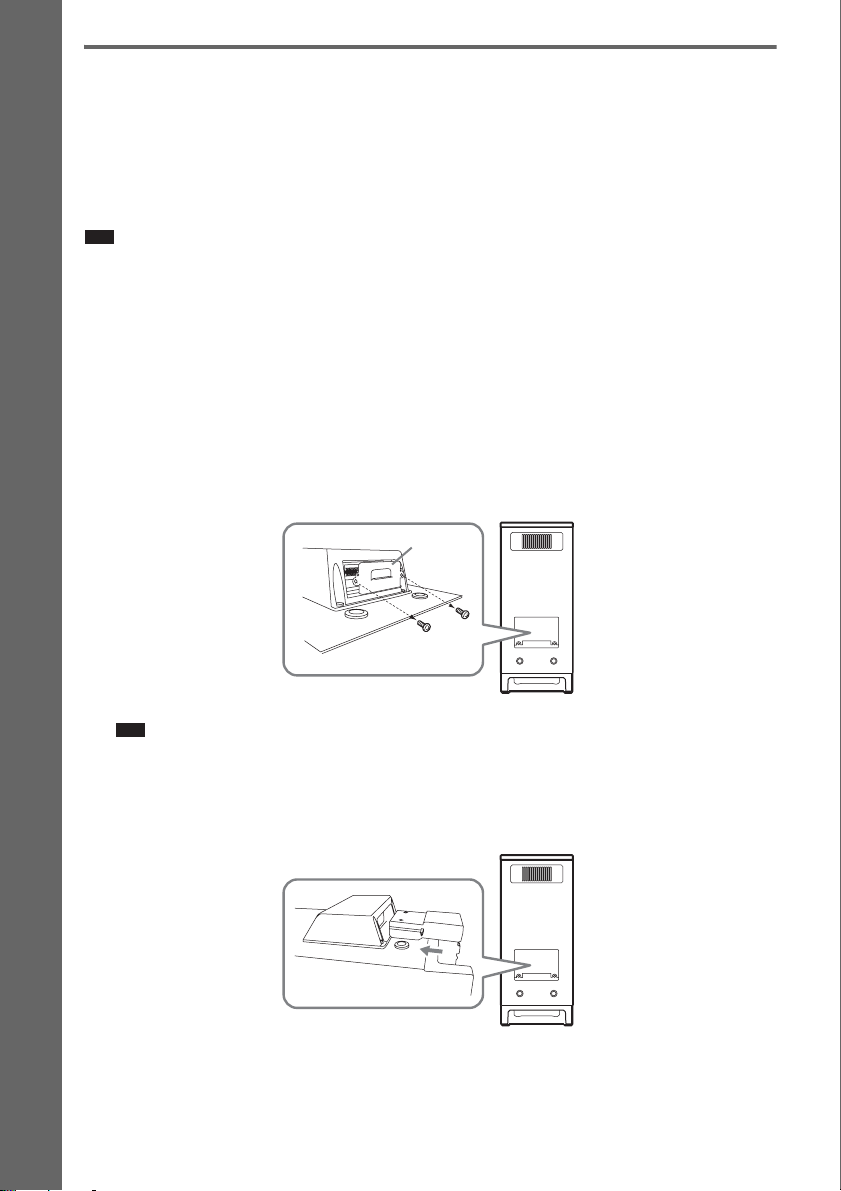
Inserire il trasmettitore/transceiver wireless.
Potete trasmettere suono dall’unità principale S-AIR ad un prodotto S-AIR, ad esempio un
amplificatore surround o un ricevitore S-AIR.
Un prodotto S-AIR è un componente compatibile con la funzione S-AIR.
Per fare uso della funzione S-AIR si deve inserire un trasmettitore/transceiver wireless nel subwoofer,
nell’amplificatore surround e nel ricevitore S-AIR.
Preparativi
Per dettagli sulla funzione S-AIR, vedere “Uso di un prodotto S-AIR” (pagina 75).
Nota
• Inserito il trasmettitore/transceiver wireless, controllare che il cavo di alimentazione a c.a non sia collegato ad una
presa di corrente.
• Non toccare i terminali del trasmettitore/transceiver wireless.
• Inserire il trasmettitore/transceiver wireless con il logo S-AIR rivolto in su.
• Collegare il trasmettitore/transceiver wireless in modo che i marchi V siano allineati.
• Non inserire nella fessura EZW-RT10 che un transceiver wireless.
• Non inserire nella fessura EZW-T100 che un trasmettitore wireless.
Per inserire il trasmettitore wireless nell’unità principale S-AIR
(subwoofer)
1 Togliere le viti e staccare il coperchio della fessura.
Retro del subwoofer
Coperchio della fessura
Nota
• Togliere le viti dal coperchio della fessura che porta il segno di attenzione. Non togliere altre viti.
• Il coperchio non è più necessario, ma non va gettato.
2 Inserire il trasmettitore wireless.
Retro del subwoofer
IT
26
Page 27
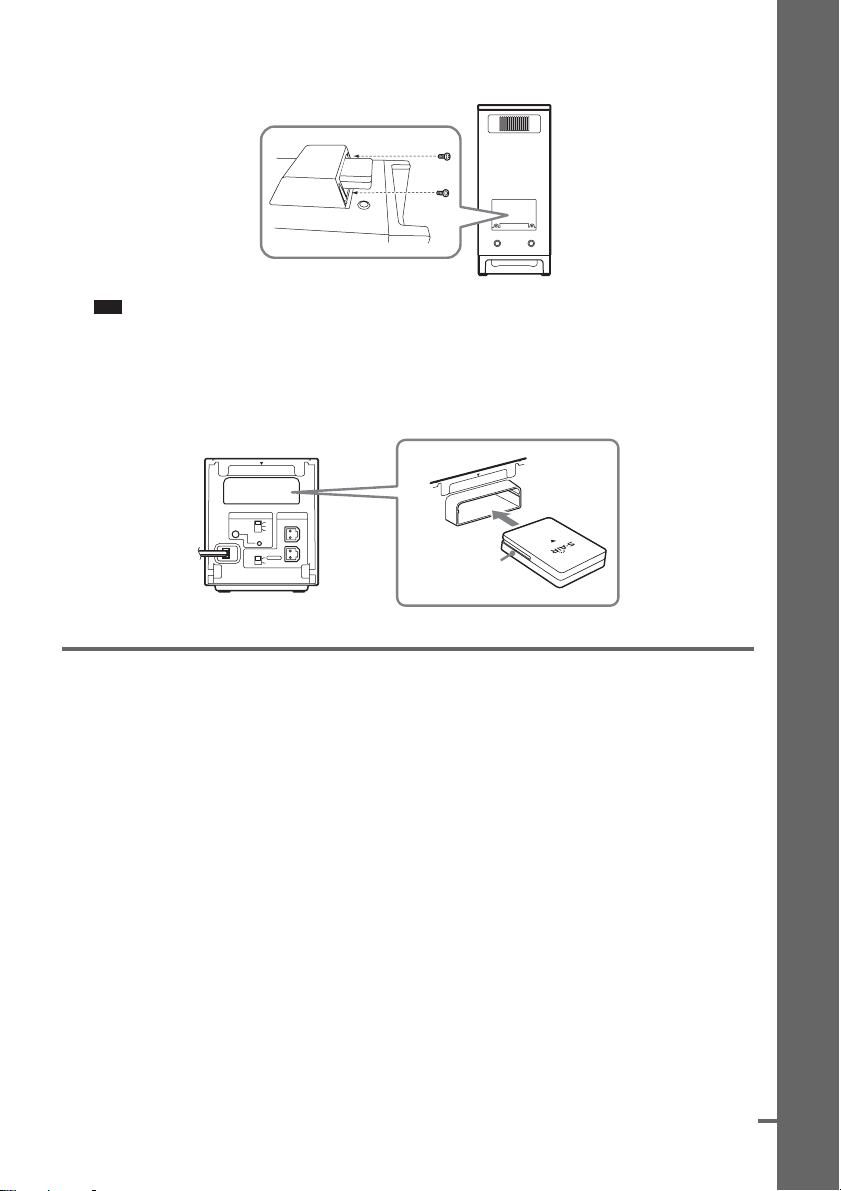
3 Per fissare il trasmettitore wireless, non mancare di usare le viti tolte.
Retro del subwoofer
Nota
• Non usare altre viti per fermare il trasmettitore wireless.
Per inserire il trasmettitore wireless nell’unità S-AIR secondaria
(amplificatore surround)
EZW-RT10
S-AIR ID
PAIRI NG
SURROUND SELECTOR
SPEAKER
A
B
C
L
R
SURROUND
SURROUND
BACK
Transceiver
wireless
10
T
-R
W
Z
E
Preparativi
4 Collegamento del televisore
Usare le seguenti parti:
• Cavo video (1)
Per riprodurre l’audio del televisore dai diffusori del sistema, collegare il televisore ed il sistema con
un cavo audio (non in dotazione) (A).
Per mandare segnale video al televisore, controllare che prese possiede il televisore e scegliere il
metodo di collegamento di conseguenza, A, B o C. La qualità migliora progressivamente da A
(standard) a C (HDMI).
Se il televisore possiede un cavo a fibre ottiche o un cavo coassiale digitali, potete migliorare la qualità
del suono usando un cavo digitale (B).
continua
27
IT
Page 28
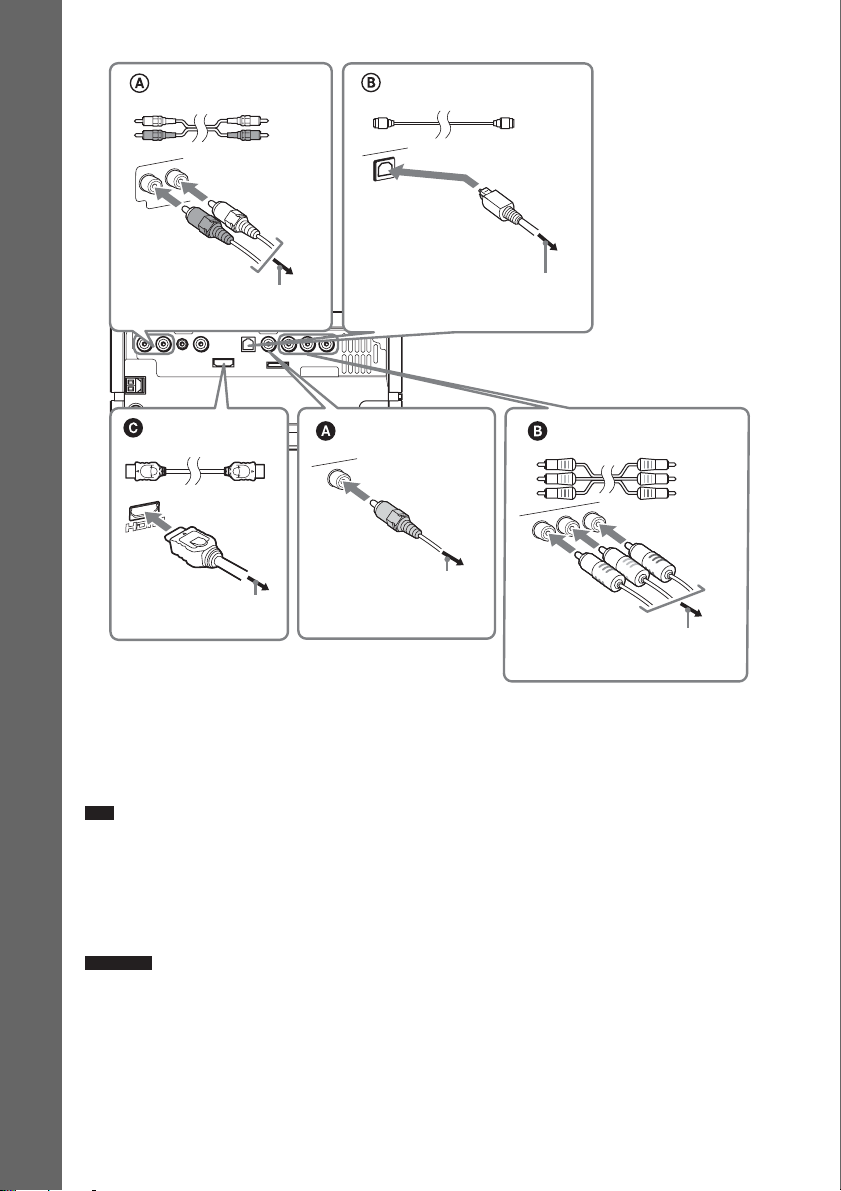
Preparativi
Cavo audio (non
in dotazione)
Bianco
Rosso
Cavo digitale ottico
(non in dotazione)
Alle prese AUDIO OUT
del televisore
Alla presa di uscita digitale
ottica del televisore
Retro dell’unità di controllo
DMPORT
Cavo HDMI**
(non in dotazione)
Alla presa HDMI IN
del televisore
Cavo video
(in dotazione)
Alla presa VIDEO IN del
televisore
Cavo video component
(non in dotazione)*
Verde
Blu
Rosso
R
/C
R
P
B
/C
B
P
Alle prese COMPONENT VIDEO
IN del televisore
* Se il televisore accetta segnale a scansione progressiva, usare questo collegamento ed impostare il segnale di
uscita del sistema sul formato a scansione progressiva (pagina 38).
**HDMI (High-Definition Multimedia Interface)
Se il televisore possiede una presa HDMI, usare questo collegamento e scegliere il tipo di segnale in uscita
(pagina 37).
Nota
• Durante la funzione “DMPORT”, il segnale video non viene emesso dalle prese HDMI OUT e COMPONENT
VIDEO OUT.
• Il sistema accetta segnale sia analogico sia digitale. I segnali digitali hanno la priorità rispetto agli analogici. Se il
segnale digitale cessa, quello analogico viene processato dopo 2 secondi.
• Nel collegare il cavo HDMI, controllare che l’orientamento delle prese sia uguale.
• Nel collegare il cavo digitale ottico, inserire il connettore fino a che fa clic.
Informazione
• Potete collegare altri componenti, ad esempio un videoregistratore, un ricevitore digitale satellitare o una
PlayStation, alle prese TV (AUDIO IN) (A) o TV (DIGITAL IN) OPTICAL (B) invece che al TV.
28
IT
Page 29
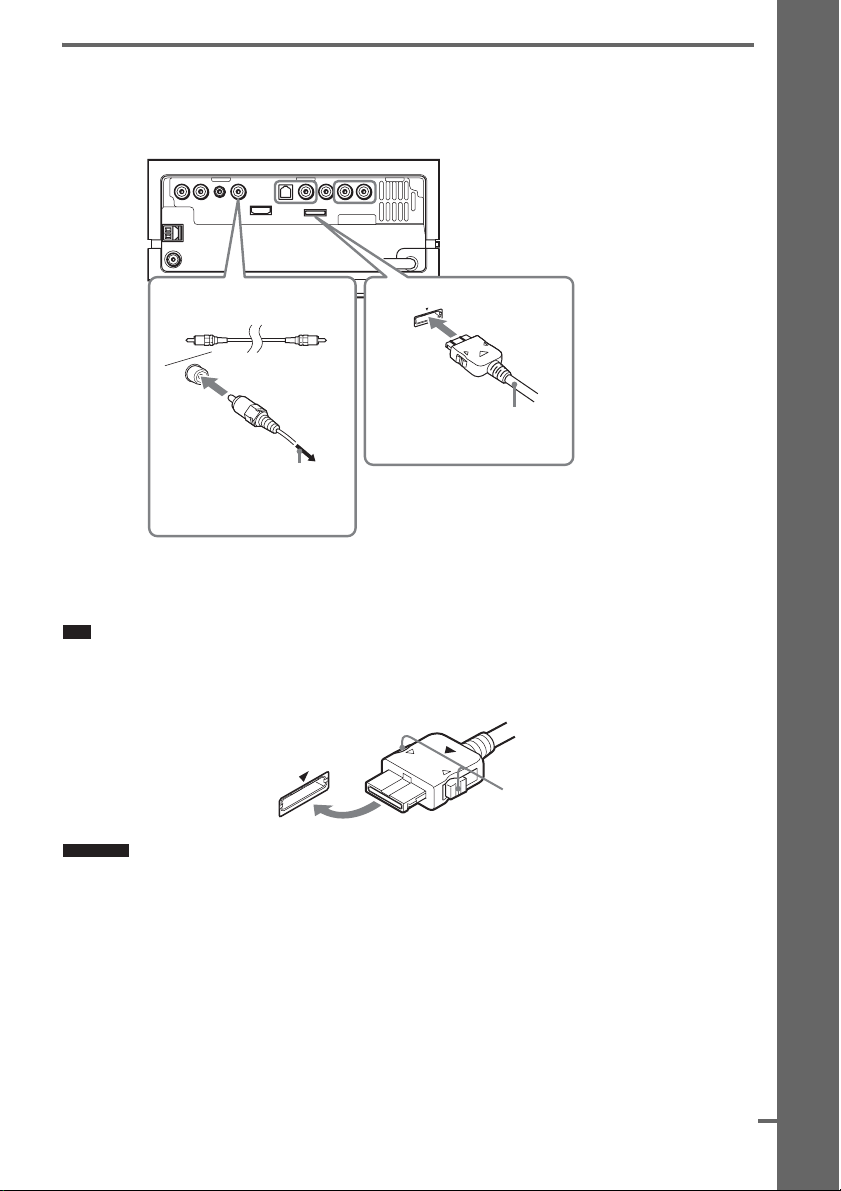
5 Collegamento di altri componenti
Potete riprodurre attraverso i diffusori il segnale di un componente esterno.
Retro dell’unità di controllo
DMPORT
Preparativi
Cavo digitale coassiale
B
(non in dotazione)
Alla presa di uscita digitale
coassiale di uscita di un altro
componente (ad esempio un
ricevitore satellitare digitale)
A
Adattatore DIGITAL
MEDIA PORT
Collegamento dell’adattatore DIGITAL MEDIA PORT
Collegare l’adattatore DIGITAL MEDIA PORT alla presa DMPORT. Per dettagli, vedi “Uso
dell’adattatore DIGITAL MEDIA PORT” (pagina 74).
Nota
• Collegare l’adattatore DIGITAL MEDIA PORT in modo che i marchi V siano allineati. Per scollegare, tirare
mentre si preme A.
• Non collegare o scollegare l’adattatore DIGITAL MEDIA PORT alla o dalla unità di controllo a sistema acceso.
A
Informazione
• Potete assegnare un ingresso audio digitale corrispondente alle funzioni “TV” e “SAT/CABLE”. Per dettagli, vedi
[DIGITAL IN] (pagina 96).
continua
29
IT
Page 30
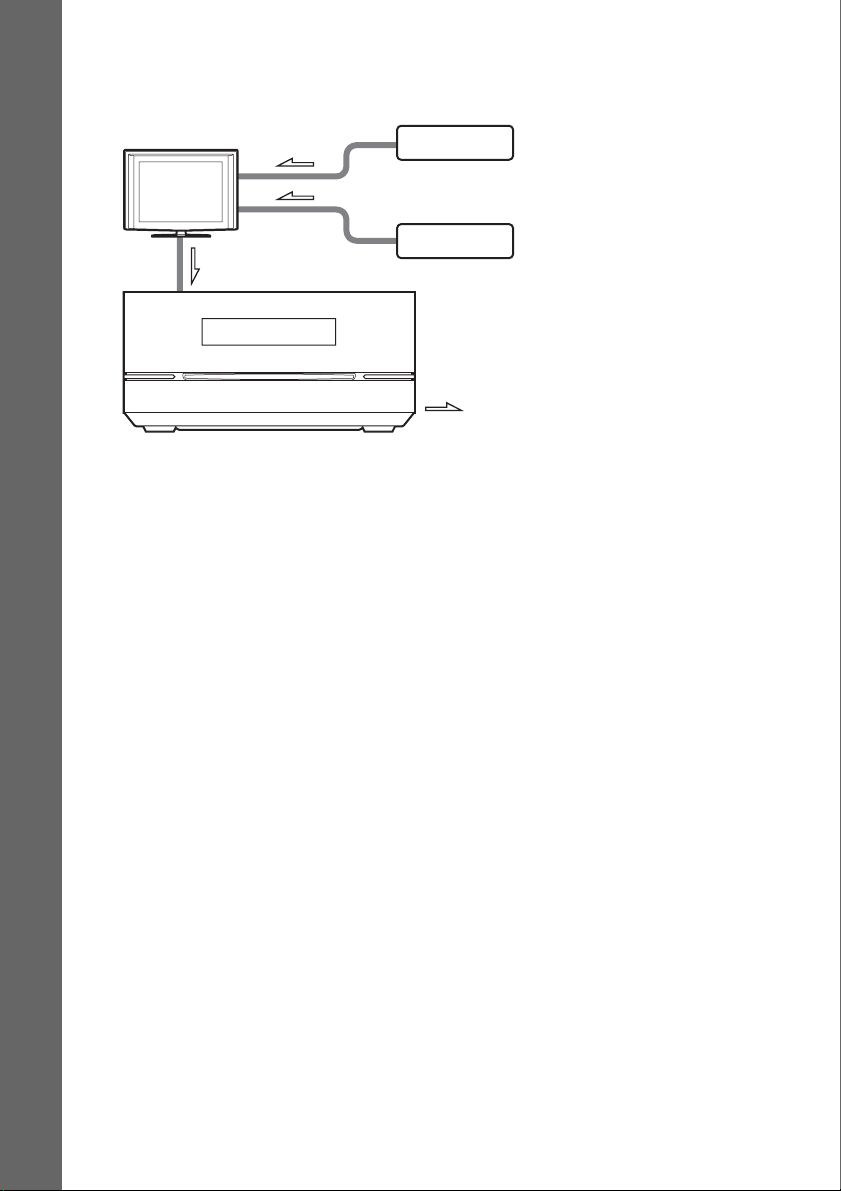
Se il televisore possiede vari ingressi audio/video
Potete riprodurre con i diffusori il segnale audio del televisore. Collegare i componenti nel modo
seguente.
TV
Videoregistratore, ricevitore digitale
satellitare, PlayStation, ecc.
Preparativi
Videoregistratore, ricevitore digitale
satellitare, PlayStation, ecc.
Unità di controllo
: flusso del segnale
Scegliere il componente sul televisore. Per dettagli, fare riferimento alle istruzioni per l’uso del
televisore.
Se il televisore non possiede più ingressi audio/video e si desidera ricevere segnale da due o più unità,
sarà necessario usare un selettore.
30
IT
Page 31

6 Collegamento di un’antenna
Antenna AM ad anello (in dotazione)
Nota
• Il cavo (A) o (B) può venire collegato ad
uno dei due terminali.
Retro dell’unità di controllo
Antenna a filo FM
(in dotazione)
Preparativi
A
B
DMPORT
Nota
• Tenere l’antenna AM ad anello ed il suo cavo lontani dal sistema o da altri componenti AV, o si sentirà del rumore.
• Non mancare di estendere del tutto l’antenna a filo FM.
• Collegata l’antenna a filo FM, tenerla il più orizzontale possibile.
Informazione
• Regolare la direzione dell’antenna AM ad anello in modo da ottenere una ricezione AM ottimale.
• Se la ricezione FM è scadente, usare un cavo coassiale da 75 ohm (non in dotazione) per collegare l’unità di
controllo ad un’antenna FM esterna nel modo visto qui sotto.
Antenna FM
Unità di controllo
esterna
AM
ANTENNA
FM 75
COAXIAL
31
IT
Page 32

7 Collegamento del cavo di alimentazione a c.a.
Prima di collegare i cavi di alimentazione del subwoofer e dell’amplificatore surround ad una presa di
corrente, collegare i diffusori anteriori e centrale al subwoofer ed i diffusori surround all’amplificatore
surround (pagina 24).
Retro del subwoofer
Preparativi
Ad una presa a muro
EZW-RT10
S-AIR ID
PAIR I NG
SURROUND SELECTOR
A
B
C
SURROUND
SURROUND
BACK
SPEAKER
L
R
Ad una presa a muro
Cavo di alimentazione a c.a.
Cavo di alimentazione a c.a.
Nota
• Collegato il cavo di alimentazione, attendere 20 secondi prima di accendere il sistema premendo "/1.
32
IT
Page 33

Fase 3: Impostazione del
sistema wireless
Per fare uso del sistema wireless è necessario
impostare l’amplificatore surround. Prima di
fare impostazioni, controllare che i trasmettitori
e transceiver wireless siano caricati
correttamente nel subwoofer e
nell’amplificatore surround (pagina 26).
Questo sistema wireless si chiama “S-AIR”.
Per dettagli sulla funzione S-AIR, vedere “Uso
di un prodotto S-AIR” (pagina 75).
"/1
Indicatore POWER /
ON LINE
POWER
POWER
POWER/ON LINE
PHONES
Presa PHONES
Interruttore S-AIR ID
EZW-RT
10
S-AIR ID
SPEAKER
A
B
C
L
PAIRIN G
SURROUND SELECTOR
R
SURROUND
SURROUND
BACK
Interruttore SURROUND
SELECTOR
Il subwoofer trasmette suono all’amplificatore
surround collegato ai diffusori surround. Per
stabilire un collegamento audio, fare quanto
segue.
1 Premere "/1 dell’unità di controllo.
Il sistema si accende.
2 Controllare che l’interruttore
SURROUND SELECTOR
dell’amplificatore si trovi su
SURROUND.
3 Portare l’interruttore S-AIR ID
dell’amplificatore surround su A.
4 Premere POWER dell’amplificatore
surround.
L’indicatore POWER / ON LINE diviene
verde. Se no, controllare come segue le
condizioni di trasmissione.
Per controllare le condizioni di
trasmissione
Controllare le condizioni di trasmissioni del
segnale fra subwoofer e l’amplificatore
surround controllando l’indicatore POWER /
ON LINE dell’amplificatore surround.
Indicatore POWER
/ ON LINE
Diviene verde. La trasmissione del segnale è
Lampeggia in verde. La trasmissione del segnale
Diviene rosso. L’amplificatore surround non
Si spegne. L’amplificatore surround si
Per riprodurre il suono in cuffia
Potete riprodurre il segnale audio in cuffia
collegando questa alla presa PHONES
dell’amplificatore surround.
Nota
• Collegata la cuffia all’amplificatore surround, né
l’unità di controllo né l’amplificatore surround
emettono suono dai diffusori.
• Il volume del sistema può abbassarsi al minimo se si
spegne l’amplificatore surround mentre la cuffia è
collegata all’amplificatore surround, oppure la
ricezione radio può scadere. In tal caso, “HP NO
LINK” e “VOLUME MIN” appaiono alternamente
nel display del pannello anteriore. Controllare la
ricezione audio e riregolare il volume.
Condizioni
stabile.
non avviene.
Per dettagli, consultare “Uso
dell’amplificatore surround”
(pagina 110).
emette suono.
Per dettagli, consultare “Uso
dell’amplificatore surround”
(pagina 110).
spegne o la sua protezione si è
attivata.
Per dettagli, consultare “Uso
dell’amplificatore surround”
(pagina 110).
Preparativi
continua
33
IT
Page 34

Se si usano più prodotti S-AIR
Potete prevenire gli errori di trasmissione fra
prodotti S-AIR impostando un differente codice
ID per ciascun prodotto S-AIR. Per dettagli,
vedi “Per stabilire la trasmissione del segnale
audio fra l’unità S-AIR principale e quella SAIR secondaria (impostazione ID)” (pagina 76).
Preparativi
Per prevenire la ricezione di
segnale dall’esterno
Per evitare di ricevere segnale esterno, ad
esempio dai vicini, potete fare un’operazione
chiamata “pairing” che accoppia in modo
univoco la vostra unità S-AIR principale e
l’amplificatore surround. Per dettagli, vedi
“Accoppiamento di una unità principale S-AIR
con una unità secondaria S-AIR particolare
(“pairing”)” (pagina 78).
Per applicare il coperchio
all’amplificatore surround
Finiti i collegamenti e l’impostazione, potete
applicare il coperchio all’amplificatore surround
per nascondere i cavi dei diffusori.
1 Applicare il coperchio dei cavi dei
diffusori facendolo scivolare lungo le
scanalature dei bordi dell’amplificatore
surround.
Coperchio dei cavi dei diffusori
2 Inserire le linguette dell’arresto dei
cavi dei diffusori nelle fessure del
coperchio dei cavi dei diffusori e
premerlo inserendolo al suo posto.
Arresto dei cavi dei diffusori
Amplificatore
surround
m
Nota
• Per staccarlo, togliere l’arresto dei cavi dei diffusori e
quindi il coperchio dei cavi dei diffusori. Per togliere
l’arresto dei cavi dei diffusori, premere leggermente
il fermo dell’arresto e sollevare. Per togliere il
coperchio dei cavi dei diffusori, aprirne leggermente
i bordi e fare scivolare in giù.
• Non usare troppa forza nel metter via i cavi.
Amplificatore surround
Scanalature
Spingere il coperchio dei cavi dei diffusori
fino a sentire un clic. Rovesciare
l’amplificatore surround e mettere i cavi
all’interno del coperchio dei cavi dei
diffusori.
IT
34
Page 35

Fase 4: Esecuzione
dell’impostazione rapida
4 Premere senza inserire un disco.
La schermata di impostazione di scelta
della lingua di visualizzazione sullo
schermo appare sul televisore.
Preparativi
Per fare le impostazioni base del sistema, fare
quanto segue.
Nota
• Collegati il sistema ed il televisore con un cavo video
component (non in dotazione) o HDMI (non in
dotazione), dovete scegliere il tipo di uscita video
adatto al televisore. Per dettagli, vedi “Impostazione
del tipo di uscita video adatta al televisore”
(pagina 37).
"/1
C/X/x/c,
DISPLAY
1 Accendere il televisore.
2 Premere [/1 dell’unità di controllo e
POWER dell’amplificatore surround.
Il sistema si accende.
Nota
• Controllare che la funzione impostata sia
“DVD” (pagina 42).
3 Cambiare la posizione del selettore del
televisore in modo che il segnale del
sistema appaia sul televisore.
[Premere [ENTER] per eseguire
CONFIGURAZIONE RAPIDA.] appare
sul fondo del televisore. Se il messaggio
non appare, richiamare la schermata Quick
Setup (pagina 37) e ripetere.
IMPOSTAZIONE LINGUA
OSD:
MENU:
AUDIO:
SOTTOTITOLO:
ENGLISH
ENGLISH
FRANÇAIS
DEUTSCH
ITALIANO
ESPAÑOL
NEDERLANDS
DANSK
SVENSKA
5 Premere X/x per scegliere una lingua.
Il sistema visualizza il menu ed i sottotitoli
nella lingua scelta.
6 Premere .
Appare poi schermata di impostazione del
rapporto di forma del televisore.
IMPOSTAZIONE VIDEO
TIPO TV:
PROGRESSIVE
USCITA 4:3:
MODO PAUSA:
(USCITA COMPONENTE)
4:3 LETTER BOX
16:9
16:9
:
NORMALE
AUT
4:3 PAN SCAN
O
7 Premere X/x per scegliere
l’impostazione desiderata.
x Se si possiede un televisore
widescreen o un televisore 4:3 dotato
di modalità widescreen.
[16:9] (pagina 92)
x Se si possiede un normale televisore
4:3
[4:3 LETTER BOX] o [4:3 PAN SCAN]
(pagina 92)
8 Premere .
continua
35
IT
Page 36

9 Collegare il microfono di taratura alla
presa ECM-AC2 del retro dell’unità di
controllo.
Portare il microfono di taratura al livello
degli orecchi usando un treppiedi (non in
dotazione). Il pannello anteriore dei
Preparativi
diffusori deve essere rivolto verso il
microfono di taratura e non ci devono
essere ostacoli fra i diffusori ed il
microfono di taratura.
Nota
• La presa ECM-AC2 è utilizzabile solo col
microfono di taratura in dotazione. Non
collegarne di altro tipo.
Retro dell’unità di controllo
DMPORT
Alla presa ECM-AC2
Microfono di taratura
10Premere C/c per scegliere [SÌ].
Nota
• Controllare che la cuffia non sia collegata
all’amplificatore surround (pagina 75). Quanto
segue non è fattibile se la cuffia è collegata.
• Prima di eseguire l’operazione
[CALIBRAZIONE AUTO], controllare che
l’amplificatore surround sia installato nella
posizione giusta e si accenda. Se si installa
l’amplificatore surround in una posizione
inadatta, ad esempio in una stanza diversa da
quella di ascolto, la misurazione non avrà
successo.
11Premere .
L’operazione di taratura
[CALIBRAZIONE AUTO] inizia. Durante
la misurazione, fare silenzio.
Nota
• All’iniziare dell’operazione [CALIBRAZIONE
AUTO] si sente un forte suono. Non è possibile
abbassare il volume. Fare quindi attenzione a
bambini e vicini.
• Evitare di rimanere nell’area di misurazione e di
fare rumore durante la misurazione (che
richiede circa un minuto), dato che questo
potrebbe interferire con la misurazione.
12Scollegare il microfono di taratura e
premere C/c per scegliere [SÌ].
Nota
• L’ambiente in cui si trova il sistema può
influenzare i valori misurati.
• Se la misurazione fallisce, seguire le indicazioni
visualizzate e riprovare la [CALIBRAZIONE
AUTO].
13Premere .
L’impostazione rapida è quindi terminata.
Tutti i collegamenti e le operazioni di
impostazione sono completi.
Per uscire dalla modalità di
impostazione rapida
Premere DISPLAY in qualsiasi momento.
Informazione
• Se si cancella la [CALIBRAZIONE AUTO], fare le
impostazioni dei diffusori in “Impostazioni dei
diffusori” (pagina 97).
• Se si cambia la posizione dei diffusori, rifarne le
impostazioni. Vedi “Impostazione automatica dei
parametri” (pagina 89).
• Per cambiare una qualsiasi impostazione, vedi “Uso
del display di impostazione” (pagina 91).
• Per dettagli sulla [CALIBRAZIONE AUTO] e sui
messaggi di errore della [CALIBRAZIONE AUTO],
vedi “Impostazione automatica dei parametri”
(pagina 89).
36
IT
Page 37

Richiamo della schermata di
impostazione rapida
1 Premere FUNCTION fino a che “DVD”
appare nel display del pannello anteriore.
2 Premere DISPLAY a sistema fermo.
La schermata del menu di controllo appare sul
televisore.
3 Premere X/x per scegliere
[IMPOSTAZIONE], poi premere .
Appaiono le opzioni per [IMPOSTAZIONE].
9 4 ( 9 9 )
1 ( 1 )
T
0 : 0 1 : 0 8
PERSONALIZZATO
PERSONALIZZATO
VERSIONE RAPIDA
BNR
DVD VIDEO
4 Premere X/x per scegliere [VERSIONE
RAPIDA], poi premere .
Appare la schermata di impostazione rapida.
Impostazione del tipo di
uscita video adatta al
televisore
Scegliere il tipo di uscita video del sistema a
seconda del tipo di collegamento fatto col
televisore (pagina 27).
Scelta del tipo di segnale video
emesso dalla presa HDMI OUT
Se si collegano l’unità di controllo ed il
televisore via cavo HDMI, scegliere il tipo di
segnale video emesso dalla presa HDMI OUT.
Per dettagli, consultare le istruzioni per l’uso in
dotazione al televisore/proiettore, ecc.
1 Premere FUNCTION fino a che “DVD”
appare nel display del pannello
anteriore.
2 Premere DISPLAY a sistema fermo.
La schermata del menu di controllo appare
sul televisore.
3 Premere X/x per scegliere
[IMPOSTAZIONE], poi premere .
Appaiono le opzioni per
[IMPOSTAZIONE].
4 Premere X/x per scegliere
[PERSONALIZZATO], poi premere .
Appare la schermata di impostazione.
5 Premere X/x per scegliere
[IMPOSTAZIONE HDMI], poi premere
.
Appaiono le opzioni per
[IMPOSTAZIONE HDMI].
6 Premere X/x per scegliere
[RISOLUZIONE HDMI], poi premere .
Preparativi
continua
37
IT
Page 38

7 Premere X/x per scegliere
un’impostazione, poi premere .
• [AUTO(1920×1080p)]: Il sistema emette il
segnale video ottimale per il televisore
collegato.
• [1920×1080i]: Il sistema emette segnale video
Preparativi
1920 × 1080i*.
• [1280×720p]: Il sistema emette segnale video
1280 × 720p*.
•[720×480/576p]**: Il sistema emette segnale
video 720 × 480p* o 720 × 576p*.
* i: interlacciamento, p: scansione progressiva
** Col modello di certi paesi può apparire
[720×480p].
Il vostro televisore accetta
segnale a scansione
progressiva?
Il metodo a scansione progressiva di
visualizzare immagini televisive riduce lo
sfarfallio e rende le immagini più nitide. Per
utilizzare questo metodo si possedere un
televisore che accetta segnali a scansione
progressiva.
1 Premere FUNCTION fino a che “DVD”
appare nel display del pannello
anteriore.
2 Premere DISPLAY a sistema fermo.
La schermata del menu di controllo appare
sul televisore.
3 Premere X/x per scegliere
[IMPOSTAZIONE], poi premere .
Appaiono le opzioni per
[IMPOSTAZIONE].
4 Premere X/x per scegliere
[PERSONALIZZATO], poi premere .
Appare la schermata di impostazione.
5 Premere X/x per scegliere
[IMPOSTAZIONE VIDEO], poi premere
.
Appaiono le opzioni per
[IMPOSTAZIONE VIDEO].
6 Premere X/x per scegliere
[PROGRESSIVE (USCITA
COMPONENTE)], poi premere .
7 Premere X/x per scegliere
un’impostazione, poi premere .
[OFF]: Il sistema non accetta segnale a
scansione progressiva. Scegliere questa
impostazione se:
– il televisore non accetta segnale a scansione
progressiva o
– il televisore è collegato a prese che non siano
quella COMPONENT VIDEO OUT.
[ON]: il sistema emette segnali a scansione
progressiva. Scegliere questa impostazione
se:
– il televisore accetta segnale a scansione
progressiva e
– il televisore è collegato alle prese
COMPONENT VIDEO OUT.
Scegliendo [ON], appare la schermata di
conferma. Seguire le fasi che seguono.
8 Premere C/c per scegliere [START], poi
premere .
Il sistema emette segnale a scansione
progressiva per 5 secondi. Controllare che
la schermata venga visualizzata
correttamente.
9 Premere C/c per scegliere [SÌ], poi
premere .
Il sistema emette segnali a scansione
progressiva. Scegliendo [NO], il sistema
non emette segnale a scansione progressiva.
38
IT
Page 39

Operazioni di base
Riproduzione di un disco
A seconda del DVD VIDEO o VIDEO CD, alcune operazioni possono cambiare o avere limitazioni.
Consultare in proposito la custodia del disco.
Operazioni di base
Pulsanti a sfioramento
FUNCTION VOLUME
Z
Fessura del disco
"/1
Nota
• I pulsanti a sfioramento vanno solo sfiorati. Non premerli con
forza.
• Non posare oggetti sopra l’unità di controllo. Facendolo si
possono attivare i pulsanti a sfioramento o disattivare i
pulsanti dell’unità di controllo.
"/1
FUNCTION
Z
/
./>
m/M, /
H
X
x
VOLUME +/–
MUTING
Informazione
• I pulsanti a sfioramento si illuminano quando attivati.
• Potete scegliere in che modo si illuminano i pulsanti a
sfioramento in cima all’unità di controllo (pagina 86).
continua
39
IT
Page 40

1 Accendere il televisore.
2 Portare il selettore d’ingresso del televisore sulla posizione di questo sistema.
3 Premere "/1.
Il sistema si accende.
A meno che la modalità del sistema non sia “DVD,” premere FUNCTION del telecomando o
FUNCTION (pulsante a sfioramento) dell’unità di controllo per scegliere “DVD.”
L’indicazione “No Disc” appare nel pannello anteriore ed il sistema è pronto per caricare il disco.
4 Caricare un disco.
Inserire il disco nella fessura del disco fino a che viene ritirato.
Operazioni di base
Il lato con l’etichetta va in su
Il disco viene ritratto nell’unità di controllo e la seguente indicazione appare nel display del
pannello anteriore.
5 Premere H del telecomando o toccare N (pulsante a sfioramento) dell’unità di
controllo.
Il sistema inizia la riproduzione (riproduzione continua).
6 Regolare VOLUME +/– del telecomando o toccare VOLUME +/– (pulsante a sfioramento)
dell’unità di controllo.
Il livello del volume appare sullo schermo del televisore e nel display del pannello anteriore. A
seconda delle condizioni del sistema, il volume può non apparire sullo schermo del televisore.
Nota
• Se si attiva la funzione Controllo per HDMI, un televisore collegato all’unità di controllo con un cavo HDMI
funziona in sincronia con il sistema. Per dettagli, vedi pagina 71.
Informazione
• Collegato il televisore ed il sistema con un cavo HDMI, potete controllarli semplicemente usando la funzione
Controllo per HDMI. Per dettagli, vedi pagina 71.
IT
40
Page 41

Per risparmiare energia nella modalità di attesa
Premere "/1 mentre il sistema si accende, e questo si porta in modalità di attesa. Per cancellare la
modalità di attesa, premere "/1 una volta.
Per passare alla modalità di attesa, controllare che il sistema si trovi nelle condizioni seguenti.
– [CONTROLLO PER HDMI] deve trovarsi su [OFF] (pagina 72).
– “S-AIR STBY” deve trovarsi su “OFF” (pagina 78).
Nota
• Se il sistema è spento, non mettere un disco nell’unità di controllo.
Operazioni addizionali
Per Premere
Fermare l’unità x
Iniziare la pausa X
Riprendere la riproduzione dopo la
pausa
Passare al capitolo, brano o scena
successivi
Tornare al capitolo, brano o scena
precedenti
1)
1)
Far tacere temporaneamente l’audio MUTING. Per cancellare il silenziamento, premere di nuovo il pulsante o
Fermare la riproduzione e togliere il
disco desiderato
Trovare un punto desiderato
riproducendo un disco in avanti o
all’indietro (funzione di scansione)
Riproduzione per fotogrammi
(riproduzione al rallentatore)
3)
Riproduzione di un fotogramma alla
volta (riproduzione di un
fotogramma)
Ripetere la scena precedente (ultimi
10 secondi)
3)5)
6)
Avanzare rapidamente fino a poco dopo
la scena attuale (30 secondi più tardi)
1)
Salvo per file JPEG.
2)
Le velocità di scansione possono differire a seconda del disco.
3)
Solo DVD VIDEO, DVD-R, DVD-RW, VIDEO CD.
4)
Salvo per VIDEO CD.
5)
Nel caso di un DATA CD/DATA DVD, questa funzione è utilizzabile solo con file video DivX.
6)
Solo DVD VIDEO/DVD-RW/DVD-R. Questo pulsante non è utilizzabile con file video DivX.
7)
Solo DVD VIDEO/DVD-RW/DVD-R/DVD+RW/DVD+R. Questo pulsante non è utilizzabile con file video
DivX.
Nota
• Può non essere possibile usare la riproduzione o l’avanzamento istantanei con alcune scene.
X / H del telecomando o N (pulsante a sfioramento) dell’unità di
controllo.
>
. due volte in un secondo. Premendo . una volta, si torna all’inizio
del capitolo, brano o scena attuale.
VOLUME + per regolare il volume.
Z
M/ o /m durante l a riproduzione di un disco. Ad ogni pressione
di M/ o /m durante la scansione, la velocità di riproduzione
1)2)
cambia. Per tornare alla velocità normale, premere H. Le velocità
effettive possono differire a seconda del disco.
M/ o /m4) a sistema in pausa. Ad ogni pressione di M/ o
/m4) durante la riproduzione al rallentatore, la velocità di
riproduzione cambia. Sono disponibili due velocità. Per tornare alla
velocità normale, premere H.
per passare al fotogramma successivo a sistema in modalità di pausa.
Premere per passare al fotogramma precedente a sistema in pausa
(solo DVD VIDEO/DVD-VR/DVD-R/DVD-RW/DVD+R/DVD+RW).
Per tornare alla velocità normale di riproduzione, premere H.
(riproduzione istantanea) durante la riproduzione.
(avanzamento istantaneo) durante la riproduzione.
7)
Operazioni di base
41
IT
Page 42

Riproduzione con la radio o altri componenti
Scelta del componente collegato
Potete usare un televisore, un videoregistratore o altri componenti collegati alle prese TV o SAT/
CABLE del retro dell’unità di controllo. Per dettagli, consultare le istruzioni per l’uso in dotazione ai
componenti.
FUNCTION
Operazioni di base
Premere FUNCTION varie volte fino a che il nome della funzione desiderata appare nel
display del pannello anteriore.
Ad ogni pressione di FUNCTION, la modalità del sistema cambia nella sequenza seguente.
DVD t FM t AM t TV t SAT/CABLE t DMPORT t DVD t …
Informazione
• Potete assegnare un ingresso audio digitale corrispondente alle funzioni “TV” e “SAT/CABLE”. Per dettagli, vedi
[DIGITAL IN] (pagina 96).
Nota
• Se si usano sia le prese TV (AUDIO IN) (collegamenti analogici) e quella TV (DIGITAL IN OPTICAL)
(collegamento digitale), il collegamento digitale ha la priorità.
IT
42
Page 43

Cambio del livelli di ingresso audio dai componenti esterni
Se si riproduce con un componente esterno collegato alle prese TV (AUDIO IN) del retro dell’unità di
controllo, si possono avere distorsioni. Questo non è un guasto ed è dovuto al componente collegato.
Per evitare le distorsioni, ridurre il livello di ingresso dell’unità di controllo.
FUNCTION
X/x/c,
SYSTEM
MENU
1 Premere FUNCTION varie volte fino a che “TV” appare nel display del pannello anteriore.
2 Premere SYSTEM MENU.
3 Premere X/x varie volte fino a che “ATTENUATE” appare nel display del pannello
anteriore, poi premere o c.
4 Premere X/x per scegliere un’impostazione.
•“ATT ON”: Permette di attenuare il livello di ingresso. Il livello di uscita viene cambiato.
• “ATT OFF”: Livello di ingresso normale.
5 Premere .
L’impostazione viene fatta.
6 Premere SYSTEM MENU.
Il menu del sistema si spegne.
Nota
• “ATTENUATE” appare solo se la funzione “TV” è impostata.
Operazioni di base
43
IT
Page 44

Riproduzione con tutti i diffusori
Operazioni di base
X/x/c,
SYSTEM
MENU
1 Premere SYSTEM MENU.
2 Premere X/x più volte fino a che “DEC. MODE” appare nel display del pannello anteriore
e poi premere o c.
3 Premere X/x più volte fino a che la modalità di decodifica che desiderate appare nel
display del pannello anteriore.
Per riprodurre l’audio del televisore o il segnale stereo di una sorgente a 2 canali con tutti i
diffusori, scegliere la modalità di decodifica “PLII MOVIE” o “PLII MUSIC”.
Per dettagli, vedi pagina 64.
4 Premere .
L’impostazione viene fatta.
5 Premere SYSTEM MENU.
Il menu del sistema si spegne.
Nota
• Può essere necessario spegnere i diffusori del televisore per ottenere l’effetto surround del sistema.
44
IT
Page 45

Varie funzioni di riproduzione di dischi
Ricerca di titoli/capitoli/
brani/scene/ecc.
3 Premere .
[** (**)] diviene [– – (**)].
98( 99)
13( 99)
T 0: 03: 17
DVD VIDEO
Potete cercare in un DVD VIDEO/DVD-VR un
titolo o un capitolo, e potete cercare in un
VIDEO CD/CD/DATA CD/DATA DVD un
brano, un indice o una scena. Nel caso di un
DATA CD/DATA DVD, potete cercare una
cartella o un file. Dato che i titoli o brani sono
numerati, potete scegliere il titolo o brano
desiderato con il suo numero. Potete anche
cercare una scena cercandone la posizione nel
tempo.
1 Premere DISPLAY. (Nel riprodurre
un DATA CD/DATA DVD di file JPEG,
premere DISPLAY due volte.)
La schermata del menu di controllo appare
sul televisore.
2 Premere X/x per scegliere il metodo di
ricerca.
Esempio: scegliendo [CAPITOLO]
viene scelto [** (**)] (** stanno per un
numero).
Il numero fra parentesi indica il numero
totale di titoli, capitoli, brani, indici, scene,
cartelle o file.
98( 99)
13( 99)
T 0: 03: 17
Riga scelta
DVD VIDEO
Varie funzioni di riproduzione di dischi
4 Premere X/x o i pulsanti numerici per
scegliere il titolo, capitolo, brano,
indice, scena, ecc.
Se si fa un errore
Cancellare il numero premendo CLEAR,
poi scegliere un altro numero.
5 Premere .
Il sistema inizia la riproduzione dal numero
scelto.
Informazione
• Se la schermata del menu di controllo è spenta, è
possibile cercare un capitoli (DVD VIDEO/DVD-R/
DVD-RW), brano (VIDEO CD/CD) o file (DATA
CD/DATA DVD (file video DivX)) premendo i
pulsanti numerici e .
Per cercare una scena
cercandone la posizione nel
tempo (solo modalità DVD VIDEO
e DVD-VR)
1 Nella fase 2, scegliere [DURATA].
[T **:**:**] (tempo di riproduzione del titolo
attuale) viene scelto.
2 Premere .
[T **:**:**] cambia in [T --:--:--].
3 Immettere il codice del tempo usando i
pulsanti numerici.
Ad esempio, per trovare la scena a 2 ore, 10
minuti e 20 secondi dall-inizio, premere “2, 1,
0, 2, 0” ([2:10:20]).
4 Premere .
Nota
• Non è possibile cercare scene di un DVD+R/
DVD+RW usando la loro posizione nel tempo.
45
IT
Page 46

Ripresa della riproduzione
dal punto della sua
interruzione
(Ripresa della riproduzione)
Quando si ferma un disco, il sistema ricerca in
che punto era stato premuto x e “Resume”
appare nel display del pannello anteriore.
Fintanto che il disco non viene tolto, la ripresa
della riproduzione funziona anche se il sistema
viene portato in modalità di attesa con "/1.
1 Premere x durante la riproduzione per
farla fermare.
“Resume” appare nel display del pannello
anteriore.
2 Premere H.
Il sistema riprende la riproduzione dal
punto in cui era terminata nella fase 1.
Nota
• Può accadere che il sistema non riprenda la
riproduzione esattamente dallo stesso punto.
• Il punto di arresto della riproduzione può venire
cancellato dalla memoria se:
– si espelle il disco.
– il sistema di porta in modalità di attesa (solo
DATA CD/DATA DVD).
– si cambiano o cancellano le impostazioni del
display di impostazione.
– si cambia la funzione con FUNCTION.
– si scollega il cavo di alimentazione a c.a.
– si cambia il livello di controllo genitori.
• Nel caso di un DVD-VR, VIDEO CD, CD, DATA
CD o DATA DVD, il sistema ricorda il punto di
ripresa della riproduzione.
• La ripresa della riproduzione non funziona durante la
riproduzione programmata o riproduzione casuale.
• Questa funzione può non funzionare correttamente
con alcuni dischi.
Informazione
• Per riprodurre un disco dall’inizio, premere x due
volte e poi H.
Per riprodurre un disco riprodotto
precedentemente con la ripresa
della riproduzione (ripresa multidisco)
(Solo DVD VIDEO, VIDEO CD)
Questo sistema richiama il punto di arresto della
sua ultima riproduzione e riprende la
riproduzione da quel punto la prossima volta che
viene caricato lo stesso disco. Se la memoria di
ripresa si esaurisce, viene cancellato il punto di
ripresa del disco più vecchio.
Per attivare questa funzione impostare
[RIPRISTINO MULTI-DISC] in
[IMPOSTAZIONE SISTEMA] su [ON]. Per
dettagli, vedi “[RIPRISTINO MULTI-DISC]
(solo DVD VIDEO/VIDEO CD)” (pagina 97).
Nota
• Se [RIPRISTINO MULTI-DISC] in
[IMPOSTAZIONE SISTEMA] si trova su [OFF]
(pagina 97), il punto di ripresa viene cancellato
cambiando funzione con FUNCTION.
• Questo sistema può memorizzare almeno 10 punti di
ripresa della riproduzione.
Informazione
• Per riprodurre un disco dall’inizio, premere x due
volte e poi H.
46
IT
Page 47

Creazione di un
programma
(Riproduzione programmata)
È possibile riprodurre un disco in un ordine
desiderato creando un programma di
riproduzione proprio. Potete programmare fino
a 99 brani.
1 Premere DISPLAY.
La schermata del menu di controllo appare
sul televisore.
2 Premere X/x per scegliere
[PROGRAMMA], poi premere .
Appaiono le opzioni per [PROGRAMMA].
3 Premere X/x per scegliere [IMPOSTA
t], poi premere .
Durata totale dei brani
del programma
PROGRAMMA 0: 00:00
CANCELLA TUTTO
1. BRANO
2. BRANO
3. BRANO
BRANO
4.
5. BRANO
6. BRANO
7. BRANO
– – – –
– –
– –
– –
– –
– –
– –
T
01
02
03
04
05
06
Brani presenti su
di un disco
4 Premere c.
Il cursore si porta nella riga [T] (in questo
caso, [01]).
5 Scegliere il brano da programmare.
Scegliere ad esempio [02].
Premere X/x per scegliere [02] sotto [T],
poi .
Brano scelto
PROGRAMMA 0: 03:51
CANCELLA TUTTO
1. BRANO
2. BRANO
3. BRANO
BRANO
4.
5. BRANO
6. BRANO
7. BRANO
Durata totale dei brani del programma
02 – –
– –
– –
– –
– –
– –
– –
T
01
02
03
04
05
06
6 Per programmare altri brani, ripetere le
fasi 4 e 5.
I brani programmati vengono visualizzati
nell’ordine scelto.
7 Premere H per iniziare la riproduzione
programmata.
La riproduzione programmata inizia.
Quando il programma termina, potete
riprenderne la riproduzione premendo H.
Per riprendere la riproduzione
normale
Premere CLEAR mentre la schermata di
programmazione non appare sul televisore o
scegliere [OFF] nella fase 3. Per ripetere lo
stesso programma, scegliere [ON] nella fase 3 e
premere .
Varie funzioni di riproduzione di dischi
PROGRAMMA 0: 00:00
CANCELLA TUTTO
1. BRANO
2. BRANO
3. BRANO
BRANO
4.
5. BRANO
6. BRANO
7. BRANO
– – – –
– –
– –
– –
– –
– –
– –
T
01
02
03
04
05
06
continua
47
IT
Page 48

Per disattivare il display del
menu di controllo
Premere più volte DISPLAY fino a che il
menu di controllo scompare.
Per modificare o cancellare un
programma
1 Seguire le fasi da 1 a 3 di “Creazione di un
programma”.
2 Premere X/x per scegliere il numero di
programma del brano da cambiare o
cancellare.
Per cancellare un brano dal programma,
premere CLEAR.
3 Per programmare un nuovo brano, eseguire
la fase 5.
Per cancellare un programma, scegliere [--]
sotto [T], poi premere .
Per cancellare tutti i brani
nell’ordine di programmazione
1 Seguire le fasi da 1 a 3 di “Creazione di un
programma”.
2 Premere X e scegliere [CANCELLA
TUTTO].
3 Premere .
Nota
• Premuto CLEAR per tornare alla riproduzione
normale, la riproduzione casuale e la riproduzione a
ripetizione vengono cancellate a loro volta.
Riproduzione in ordine
casuale
(Riproduzione in ordine casuale)
Potete riprodurre il contenuto di un disco in
ordine casuale. Una riproduzione casuale
successiva produrrà un ordine di riproduzione
differente.
Nota
• Lo stesso brano può venire riprodotto più volte se si
riproducono file MP3.
1 Premere DISPLAY durante la
riproduzione.
La schermata del menu di controllo appare
sul televisore.
2 Premere X/x per scegliere
[CASUALE], poi premere .
Appaiono le opzioni per [CASUALE].
3 Premere X/x per scegliere una voce.
x VIDEO CD/CD
•[OFF]: Off.
• [BRANO]: Potete riprodurre in ordine
casuale i brani del disco.
x Durante la riproduzione
programmata
•[OFF]: Off.
• [ON]: Potete riprodurre in ordine casuale
i brani di un programma di riproduzione.
x DATA CD (salvi i file video DivX)/
DATA DVD (salvi i file video DivX)
•[OFF]: Off.
• [ON (MUSICA)]: Potete riprodurre in
ordine casuale i file MP3 nella cartella del
disco attuale. Se nessuna cartella è stata
scelta, la prima cartella viene riprodotta in
modo casuale.
4 Premere .
La riproduzione casuale inizia.
48
IT
Page 49

Per riprendere la riproduzione
normale
Premere CLEAR o scegliere [OFF] nella fase 3.
Per disattivare il display del
menu di controllo
Premere più volte DISPLAY fino a che il
menu di controllo scompare.
Nota
• La funzione non è utilizzabile con VIDEO CD e
Super VCD con riproduzione PBC.
• Premuto CLEAR per tornare alla riproduzione
normale, la riproduzione programmata e la
riproduzione a ripetizione vengono cancellate a loro
volta.
Ripetizione della
riproduzione
(Riproduzione a ripetizione)
Varie funzioni di riproduzione di dischi
Potete riprodurre il contenuto di un disco
ripetutamente.
È anche possibile combinare la riproduzione
casuale e la riproduzione programmata.
1 Premere DISPLAY durante la
riproduzione.
La schermata del menu di controllo appare
sul televisore.
2 Premere X/x per scegliere
[RIPETIZIONE], poi premere .
Appaiono le opzioni per [RIPETIZIONE].
3 Premere X/x per scegliere una voce da
ripetere.
x DVD VIDEO/DVD-VR
•[OFF]: Off.
• [DISCO]: Potete riprodurre tutti i titoli del
disco.
• [TITOLO]: Potete far ripetere il titolo
attuale di un disco.
• [CAPITOLO]: Potete far ripetere il
capitolo attuale.
x VIDEO CD/CD
•[OFF]: Off.
• [DISCO]: Potete riprodurre tutti i brani
del disco.
• [BRANO]: Potete far ripetere il brano
attuale.
x DATA CD/DATA DVD
•[OFF]: Off.
• [DISCO]: Potete riprodurre tutte le
cartelle del disco.
• [CARTELLA]: Potete far ripetere la
cartella attuale.
• [BRANO] (solo file MP3): Potete far
ripetere il file attuale.
• [FILE] (solo file video DivX): Potete far
ripetere il file attuale.
continua
49
IT
Page 50

x Durante la riproduzione casuale o
riproduzione programmata
• [OFF]: Off.
• [ON]: Potete ripetere la riproduzione
casuale o riproduzione programmata.
4 Premere .
La voce viene scelta.
Per riprendere la riproduzione
normale
Premere CLEAR o scegliere [OFF] nella fase 3.
Per disattivare il display del
menu di controllo
Premere più volte DISPLAY fino a che il
menu di controllo scompare.
Nota
• La riproduzione a ripetizione non è utilizzabile con
VIDEO CD e Super VCD con riproduzione PBC.
• Se il sistema sta riproducendo un DATA CD/DATA
DVD che contiene file MP3 e file JPEG e la durata
dei primi non è uguale, il suono non corrisponderà
esattamente alle immagini.
• Se [MODALITA' (MUSICA, IMMAGINE)] è
regolato su [IMMAGINE] (pagina 60), non si può
scegliere [BRANO].
• Premuto CLEAR per tornare alla riproduzione
normale, la riproduzione programmata e la
riproduzione casuale vengono cancellate a loro volta.
Informazione
• Potete visualizzare immediatamente lo stato della
funzione [RIPETIZIONE]. Premere REPEAT del
telecomando.
Uso dei menu di un DVD
Un DVD è diviso in varie sezioni che
compongono un film o della musica. Queste
sezioni sono chiamate “titoli”. Se si riproduce un
DVD che contiene vari titoli, potete scegliere
quello voluto usando il DVD TOP MENU.
Se si riproduce un DVD che permette di
scegliere parametri, ad esempio la lingua dei
sottotitoli e del sonoro, vanno scelti con DVD
MENU.
1 Premere DVD TOP MENU o DVD MENU.
La schermata del menu del disco appare sul
televisore.
Il contenuto del menu cambia a seconda del
disco.
2 Premere C/X/x/c o i pulsanti numerici
per scegliere la voce da riprodurre o
cambiare.
3 Premere .
Per visualizzare il menu del DVD
nella schermata del menu di
controllo
1 Premere DISPLAY durante la
riproduzione.
La schermata del menu di controllo appare
sul televisore.
2 Premere X/x per scegliere
[MENU DISCO], poi premere .
Appaiono le opzioni per [MENU DISCO].
3 Premere X/x per scegliere [MENU] o
[TOP MENU].
4 Premere .
50
Per disattivare il display del
menu di controllo
Premere più volte DISPLAY fino a che il
menu di controllo scompare.
IT
Page 51

Scelta dell’audio
Quando il sistema riproduce DVD VIDEO o
DATA CD/DATA DVD (file video DivX)
registrati in più formati audio (PCM, Dolby
Digital, audio MPEG o DTS), potete scegliere
quello desiderato. Se il DVD VIDEO possiede
varie lingue, potete sceglierne una.
Con un VIDEO CD, CD, DATA CD o DATA
DVD, potete scegliere il sonoro del canale
destro o sinistro ed ascoltarne il suono attraverso
i canali sia sinistro sia destro.
Premere AUDIO varie volte durante la
riproduzione per scegliere il segnale audio
desiderato.
x DVD VIDEO
A seconda del DVD VIDEO, le lingue a
disposizione cambiano.
Quando appaiono 4 cifre, sono quelle del codice
della lingua. Per quanto riguarda le lingue
rappresentate dal codice, controllare “Lista dei
codici di lingua” (pagina 115). Se la stessa
lingua viene visualizzata due volte o più, il DVD
VIDEO è registrato in più formati audio.
x DVD-VR
I tipi di colonna sonora presenti sul disco
vengono visualizzati.
Esempio:
• [1: PRINCIPALE]
• [1: SECONDARIO] (sonoro secondario)
• [1: PRINCIPALE + SECONDARIO] (sonoro
sia principale che secondario)
• [2: PRINCIPALE]
• [2: SECONDARIO]
• [2: PRINCIPALE + SECONDARIO]
Nota
• [2: PRINCIPALE], [2: SECONDARIO], e
[2: PRINCIPALE + SECONDARIO] non appaiono
quando il disco contiene un solo stream audio.
(sonoro principale)
x VIDEO CD/CD/DATA CD (file MP3)/DATA
DVD (file MP3)
• [STEREO]: Il normale suono stereo
• [1/S]: Il canale sinistro (mono)
• [2/D]: Il canale destro (mono)
x DATA CD (file video DivX)/DATA DVD
(file video DivX)
La scelta di formati audio dei DATA CD e dei
DATA DVD è differente e dipende dal file video
DivX che contengono. Il formato appare nel
display.
x Super VCD
• [1:STEREO]: Il suono stereo della pista
audio 1
• [1:1/S]: Il suono del canale sinistro della pista
audio 1 (mono)
• [1:2/D]: Il suono del canale destro della pista
audio 1 (mono)
• [2:STEREO]: Il suono stereo della pista
audio 2
• [2:1/S]: Il suono del canale sinistro della pista
audio 2 (mono)
• [2:2/D]: Il suono del canale destro della pista
audio 2 (mono)
Nota
• Se il sistema sta riproducendo un Super VCD che non
possiede una pista audio 2, scegliendo [2:STEREO],
[2:1/S] o [2:2/D] non viene prodotto alcun suono.
Varie funzioni di riproduzione di dischi
51
IT
Page 52

Controllo del formato del
segnale audio
(Solo DVD VIDEO, DATA DVD, DATA
CD)
Premendo AUDIO più volte durante la
riproduzione, il formato del segnale audio
attuale (PCM, Dolby Digital, DTS, ecc.) appare
come visto di seguito.
x DVD
Esempio:
Dolby Digital a 5.1 canali
LFE (effetti a bassa
Surround (L/R)
1: INGLESE
Anteriori (L/R) +
centrale
Esempio:
Dolby Digital a 3 canali
frequenza)
DOLBY DIGITAL 3 / 2 .1
CL R
LFE
LS RS
Formato programma in
riproduzione
Scelta di [ORIGINAL] o
[PLAY LIST] di un DVD-VR
Questa funzione è disponibile solo per DVD-VR
che possiede un playlist.
1 Premere DISPLAY a sistema fermo.
La schermata del menu di controllo appare
sul televisore.
2 Premere X/x per scegliere
[ORIGINAL/PLAY LIST], poi premere
.
Appaiono le opzioni per [ORIGINAL/
PLAY LIST].
3 Premere X/x per scegliere
un’impostazione.
• [PLAY LIST]: Potete riprodurre i titoli
creati da [ORIGINAL] per la modifica.
• [ORIGINAL]: Potete riprodurre i titoli
come sono stati registrati.
4 Premere .
Anteriori (L/R)
1:SPAGNOLO
x DATA CD (file video DivX)/DATA DVD
(file video DivX)
Surround (mono)
DOLBY DIGITAL 2 / 1
L R
Formato programma in
riproduzione
Esempio:
Audio MP3
1:MP3 128k
Bitrate
IT
52
S
Page 53

Visione di informazioni sul
disco
Visione della durata e del
tempo rimanente nel display
del pannello anteriore
Premere DISPLAY più volte.
Ad ogni pressione di DISPLAY durante la
riproduzione, il display del pannello anteriore
cambia.
1 t 2 t ... t 1 t ...
Alcune voci visualizzate possono scomparire
dopo qualche secondo.
x DVD VIDEO/DVD-VR
1 Durata del titolo attuale
2 Tempo rimanente del titolo attuale
3 Durata del capitolo attuale
4 Tempo rimanente del capitolo attuale
5 Nome del disco
6 Titolo e capitolo
x VIDEO CD (senza funzioni PBC)/CD
1 Durata del brano attuale
2 Tempo rimanente del brano attuale
3 Durata del disco attuale
4 Tempo rimanente del disco attuale
5 Nome del brano
6 Brano ed indice
a)
Solo VIDEO CD.
x Super VCD
1 Durata del brano attuale
2 Testo del brano
3 Numeri di brano ed indice
x DATA CD (file MP3) o DATA DVD
(file MP3)
1 Durata e numero del brano attuale
2 Nome del brano (file)
b)
Se un file MP3 possiede un tag ID3, il sistema
visualizza un nome della cartella o del brano (file)
preso da essa.
Il sistema supporta tag ID3 di versione 1.0/1.1/2.2/
2.3. Se un file MP3 possiede sia tag ID3 di versione
1.0/1.1 che di versione 2.2/2.3, i tag ID3 di versione
2.2/2.3 hanno la priorità.
a)
b)
x DATA CD (file video DivX)/DATA DVD
(file video DivX)
1 Durata del file attuale
2 Nome del file attuale
3 Album e numero del file attuale
Nota
• Il sistema può visualizzare solo il primo livello del
testo del DVD/CD, ad esempio il nome del disco o il
titolo.
• Se il nome di un file MP3 non può venire
visualizzato, l’indicazione “*” appare nel display del
pannello anteriore.
• Il nome del disco o del brano possono non venire
visualizzati a seconda dei casi.
• La durata dei file MP3 e video DivX può non venire
visualizzata correttamente.
Informazione
• Se il sistema sta riproducendo un VIDEO CD con
funzioni PBC, la durata viene visualizzata nel
pannello anteriore.
Visione della durata e del
tempo rimanente sullo
schermo di un televisore
1 Premere DISPLAY durante la
riproduzione.
La schermata seguente appare sul
televisore.
T 1: 01: 40
Informazioni sul tempo
2 Premere DISPLAY più volte per
cambiare le informazioni sul tempo
visualizzate.
Il display ed i tempi visualizzabili
dipendono dal disco riprodotto.
x DVD VIDEO/DVD-VR
• T **:**:**
Durata del titolo attuale
• T–**:**:**
Tempo rimasto del titolo attuale
• C **:**:**
Durata del capitolo attuale
• C–**:**:**
Tempo rimasto del capitolo attuale
continua
53
Varie funzioni di riproduzione di dischi
IT
Page 54

x VIDEO CD (con funzioni PBC)
•**:**
Durata della scena attuale
x VIDEO CD (senza funzioni PBC)/CD
• T **:**
Durata del brano attuale
• T–**:**
Tempo rimasto del brano attuale
• D **:**
Durata del disco attuale
• D–**:**
Tempo rimasto del disco attuale
x DATA CD (file MP3)/DATA DVD (file
MP3)
• T **:**
Durata del brano attuale
x DATA CD (file video DivX)/DATA
DVD (file video DivX)
•**:**:**
Durata del file attuale
Nota
• I caratteri/simboli possono non venire visualizzati in
alcune lingue.
• Con certi dischi, il sistema può visualizzare solo un
numero limitato di caratteri. Inoltre, con certi dischi
non tutti i caratteri vengono visualizzati.
Controllo delle informazioni
del disco
Per controllare i testi di un DVD/
CD
Premere ripetutamente DISPLAY durante la
riproduzione per visualizzare testi registrati nel
DVD/CD.
Il testo del DVD/CD appare sul televisore solo
quando il disco lo contiene. Esso non può essere
cambiato. Se il disco non contiene testi, appare
“NO TEXT”.
Per controllare i testi di DATA CD/
DATA DVD (file MP3/file video
DivX)
Premendo DISPLAY durante la riproduzione di
file MP3 o video DivX di un DATA CD/DATA
DVD, visualizzerete il nome della cartella/file
MP3/file video DivX, ed il bitrate audio (la
quantità di dati per secondo dell’audio) sullo
schermo del televisore.
1)
Bitrate
T 0: 13 192k MP3
2002_Remixes
Soul_Survivor_rap_version
Nome della cartella2)Nome del file MP3/
1)
Appare quando:
– si riproduce un file MP3 di un DATA CD/DATA
DVD.
– si riproduce un file video DivX che contiene
segnale audio MP3 su di un DATA CD/DATA
DVD.
2)
Se un file MP3 possiede un tag ID3, il sistema
visualizza un nome della cartella o del brano (file)
preso da essa.
Il sistema supporta tag ID3 di versione 1.0/1.1/2.2/
2.3. Se un file MP3 possiede sia tag ID3 di versione
1.0/1.1 che di versione 2.2/2.3, i tag ID3 di versione
2.2/2.3 hanno la priorità.
file video DivX
2)
54
Dvorak/Tchaikovsky /NedPho/Kreizberg
Adagio - Allegro molto
IT
Page 55

Controllo delle informazioni
sulla data di file JPEG
Durante la riproduzione di un file JPEG è
possibile controllarne la data di creazione se
questo possiede un tag Exif*.
Premere DISPLAY due volte durante la
riproduzione.
La schermata del menu di controllo appare sul
televisore.
5( 8)
10( 15)
9/18/2002
Informazioni sulla data
* “Exchangeable Image File Format” (Exif) è un
formato per immagini di fotocamere digitali
definito dalla Japan Electronics and Information
Technology Industries Association (JEITA).
Informazione
• La data è del tipo [MM/GG/AAAA].
MM: Mese
GG: Giorno
AAAA: Anno
• Le informazioni sulla data differiscono a seconda
dell’area.
DATA CD
JPEG
Cambiamento
dell’angolazione
Se una scena sul DVD VIDEO è registrata con
varie angolazioni, potete scegliere quella che
desiderate.
Premere ANGLE durante la riproduzione
per scegliere l’angolazione desiderata.
Nota
• A seconda del DVD VIDEO può non essere possibile
cambiare angolazione anche se il DVD VIDEO ne
possiede varie.
Varie funzioni di riproduzione di dischi
55
IT
Page 56

Visualizzazione dei
Regolazione del ritardo fra
sottotitoli
Se il disco possiede sottotitoli, potete attivarli e
disattivarli a piacere durante la riproduzione. Se
i sottotitoli sono presenti in varie lingue, potete
sceglierne una o disattivare i sottotitoli in
qualsiasi momento.
Premere SUBTITLE durante la riproduzione
per scegliere la lingua dei sottotitoli
desiderata.
Nota
• Con certi DVD VIDEO, potreste non essere in grado
di cambiare sottotitoli anche se questi sono presenti.
Potreste anche non essere in grado di disattivarli.
• È possibile cambiare sottotitoli se un file video DivX
possiede un’estensione “.AVI” o “.DivX” e contiene
informazioni sui sottotitoli.
immagini e suono
(A/V SYNC)
Se il suono e le immagini non sono
sincronizzati, potete sincronizzarli a piacere.
1 Premere SYSTEM MENU.
2 Premere X/x più volte fino a che “A/V
SYNC” appare nel display del pannello
anteriore e poi premere o c.
3 Premere X/x per scegliere
un’impostazione.
• “LONG”: regola la distanza nel tempo fra
immagini e suono di 130 msec.
• “SHORT”: regola la distanza nel tempo
fra immagini e suono di 70 msec.
• “OFF”
: nessuna regolazione.
4 Premere .
L’impostazione viene fatta.
5 Premere SYSTEM MENU.
Il menu del sistema si spegne.
Nota
• Con certi segnali in ingresso, “A/V SYNC” può non
funzionare.
56
IT
Page 57

Riproduzione di file
MP3/JPEG
È possibile riprodurre sia file MP3 che file
JPEG:
• devono però avere l’estensione “.MP3” (file
MP3) o “.JPG”/“.JPEG” (file JPEG)
• conformi al formato file DCF*
* “Design rule for Camera File system”: Standard per
le immagini di fotocamere digitali regolato dalla
Japan Electronics and Information Technology
Industries Association (JEITA).
Nota
• Il sistema riproduce qualsiasi file di estensione
“.MP3”, “.JPG” o “.JPEG” anche se non sono in
realtà MP3 o JPEG. Riproducendo questi file si
genera un forte rumore che può anche danneggiare i
diffusori.
• Questo sistema non è compatibile con audio
MP3PRO.
• Il sistema riconosce fino a 200 cartelle e non
riproduce quelle oltre la 200°. (A seconda della loro
struttura gerarchica, il numero di cartelle
riconoscibili può anche scendere.
• Il sistema può riconoscere fino a 150 file MP3/JPEG
in una stessa cartella.
• Il passaggio alla cartella immediatamente successiva
o a un’altra cartella può far ritardare la riproduzione.
• Il sistema può non riprodurre certi tipi di file JPEG
(ad esempio JPEG da meno di 8 (larghezza) x 8
(altezza)).
Scelta di un file o di una
cartella di file MP3
1 Caricare un DATA CD o DATA DVD.
2 Premere DVD MENU.
Le cartelle registrate sul DATA CD o sul
DATA DVD appaiono sullo schermo del
televisore. Quando una cartella sta venendo
riprodotta, il suo titolo è ombreggiato.
ELENCO CARTELLE
01 Let's Talk About Love (1985)
02 1st Album (1986)
03 In the Middle of Nowhere (1986)
04 Ready for Romance (1986)
05 In the Garden of Venus (1987)
06 Romantic Warriors (1987)
07 Back for Good (1988)
08 Alone (1999)
3 Premere X/x per scegliere una cartella.
x Per riprodurre i file MP3 di una
cartella
Premere H per iniziare la riproduzione
dalla cartella scelta.
x Per scegliere un file MP3
Premere .
Appare una lista dei file che la cartella
contiene.
ELENCO BRANI
03 In the Middle of Nowher..
01_Geronimo_s_Cadillac
02_Riding_On_A_White_Swan
03_Give_Me_Peace_On_Earth
04_Sweet_Little_Shella
05_Ten_Thousand_Lonely_Drums
06_Lonely_Tears_In_Chinatown
07_In_Shaire
.
Varie funzioni di riproduzione di dischi
Premere X/x per scegliere un file e poi .
Il sistema inizia a riprodurre il file scelto.
Potete disattivare la lista dei file premendo
DVD MENU. Premendo DVD MENU di
nuovo si visualizza la lista delle cartelle.
continua
57
IT
Page 58

Per fermare la riproduzione
Premere x.
Per riprodurre il file MP3
seguente o precedente
Premere > per riprodurre il file MP3
seguente. Premere . due volte per riprodurre
il file MP3 precedente. Premendo . una
volta, si torna all’inizio del file MP3 attuale.
Tenere presente che si può scegliere la cartella
successiva continuando a premere > dopo
l’ultimo file della cartella successiva, ma non si
può tornare alla cartella precedente premendo
.. Per tornare alla cartella precedente,
sceglierla dalla lista delle cartelle.
Per tornare al display precedente
Premere O RETURN.
Per far spegnere il display
Premere DVD MENU.
Scelta di un file o cartella di
file JPEG
1 Caricare un DATA CD o DATA DVD.
2 Premere DVD MENU.
La cartella registrata sul DATA CD o sul
DATA DVD appare sullo schermo del
televisore. Quando una cartella sta venendo
riprodotta, il suo titolo è ombreggiato.
ELENCO CARTELLE
01 Let's Talk About Love (1985)
02 1st Album (1986)
03 In the Middle of Nowhere (1986)
04 Ready for Romance (1986)
05 In the Garden of Venus (1987)
06 Romantic Warriors (1987)
07 Back for Good (1988)
08 Alone (1999)
3 Premere X/x per scegliere una cartella.
x Per riprodurre i file JPEG di una
cartella
Premere H per iniziare la riproduzione
dalla cartella scelta.
x Per scegliere un file JPEG
visualizzando sottoschermate
Premere PICTURE NAVI.
Le immagini dei file JPEG della cartella
appaiono in 16 sottoschermate.
58
1234
5678
9101112
13 14 15 16
Premere C/X/x/c per scegliere il file JPEG
da vedere e poi .
Per tornare alla schermata normale,
premere O RETURN.
IT
Page 59

Nota
• PICTURE NAVI non funziona se si imposta
[MODALITA' (MUSICA, IMMAGINE)] su
[MUSICA].
Informazione
• Una finestra a scorrimento appare sul lato destro
del televisore. Per visualizzare file JPEG
addizionali, scegliere l’ultimo file JPEG e
premere x. Per tornare al file JPEG precedente,
scegliere il primo file JPEG e premere X.
Per riprodurre il file JPEG
seguente o precedente
Premere C/c mentre il menu di controllo non è
visualizzato sul televisore. Tenere presente che
si può scegliere la cartella successiva
continuando a premere c dopo l’ultima
immagine della cartella successiva, ma non
si può tornare alla cartella precedente
premendo C. Per tornare alla cartella
precedente, sceglierla dalla lista delle cartelle.
Per ruotare un file JPEG
Se un file JPEG viene visualizzato sul televisore,
potete ruotare l’immagine JPEG di 90°.
Premere X/x mentre si vede un file JPEG.
Premere CLEAR per tornare alla visione
normale.
Nota
• Non è possibile far ruotare un’immagine JPEG se
[RISOLUZIONE JPEG] in [IMPOSTAZIONE
HDMI] è su [(1920×1080i)HD ] o
[(1920×1080i)HD] (pagina 95).
Per fermare la riproduzione
Premere x.
Visualizzazione della lista di
file MP3/file JPEG/file video
DivX
1 Premere DISPLAY durante la
riproduzione.
La schermata del menu di controllo appare
sul televisore.
2 Premere X/x per scegliere
[RICERCA], poi premere .
Appaiono le opzioni per [RICERCA].
3 Premere X/x per scegliere una lista, poi
premere .
• [ELENCO CARTELLE]: Appare la lista
delle cartelle. Fare la fase 3 di “Scelta di
un file o di una cartella di file MP3”
(pagina 57) o “Scelta di un file o cartella
di file JPEG” (pagina 58).
• [ELENCO IMMAGINI]: Le immagini
dei file JPEG della cartella appaiono in 16
sottoschermate. Fare la fase 3 di “Scelta di
un file o cartella di file JPEG”
(pagina 58).
Se non esistono file JPEG nella cartella
scelta, appare l’indicazione [Dati
immagine non rilevati]. In questo caso,
scegliere [ELENCO CARTELLE] per
fare apparire la lista delle cartelle.
Varie funzioni di riproduzione di dischi
59
IT
Page 60

Riproduzione di file MP3 e
JPEG come slideshow con
colonna sonora
È possibile ottenere un slideshow con colonna
sonora mettendo file MP3 e JPEG nella stessa
cartella di un DATA CD o DATA DVD.
1 Caricare un DATA CD o DATA DVD.
2 Premere DISPLAY a sistema fermo.
La schermata del menu di controllo appare
sul televisore.
3 Premere X/x per scegliere
[MODALITA' (MUSICA, IMMAGINE)],
poi .
Appaiono le opzioni per [MODALITA'
(MUSICA, IMMAGINE)].
4 Premere X/x per scegliere
un’impostazione.
•[AUTO]: Potete riprodurre file JPEG e
MP3 contenuti nella stessa cartella sotto
forma di slideshow.
• [MUSICA]: Potete riprodurre
continuamente solo file MP3.
• [IMMAGINE]: Potete riprodurre come
slideshow solo file JPEG.
5 Premere .
6 Premere DVD MENU.
La lista delle cartelle sul DATA CD o
DATA DVD appare.
7 Premere X /x per scegliere una cartella,
poi premere H.
Il sistema inizia a riprodurre la cartella
scelta.
Potete attivare e disattivare la lista delle
cartelle premendo DVD MENU.
Nota
• PICTURE NAVI non funziona se si imposta
[MODALITA' (MUSICA, IMMAGINE)] su
[MUSICA].
• Se si riproducono file MP3 e JPEG grandi allo stesso
tempo, il suono può saltare. La Sony raccomanda di
creare i file MP3 con un bitrate di 128 kpbs o meno.
Se il suono salta ancora, ridurre le dimensioni del file
JPEG.
Come specificare la durata di
uno slideshow di file JPEG
1 Premere DISPLAY due volte.
La schermata del menu di controllo appare
sul televisore.
2 Premere X/x per scegliere
[INTERVALLO], poi premere .
Appaiono le opzioni per [INTERVALLO].
3 Premere X/x per scegliere
un’impostazione.
• [NORMALE]: Potete impostare la durata
standard.
• [RIDOTTO]: Potete impostare una durata
inferiore a [NORMALE].
• [PROLUNGATO 1]: Potete impostare
una durata superiore a [NORMALE].
• [PROLUNGATO 2]: Potete impostare
una durata superiore a [PROLUNGATO
1].
4 Premere .
Nota
• Alcuni file JPEG possono richiedere più tempo di
altri per visualizzare l’opzione scelta. Questo in
particolare per file JPEG a scansione progressiva o da
3.000.000 di pixel o più.
• La durata dell’intervallo dipende dall’impostazione
di [RISOLUZIONE JPEG] in [IMPOSTAZIONE
HDMI] (pagina 95).
60
IT
Page 61

Scelta di un effetto per le
immagini JPEG di uno
slideshow
1 Premere DISPLAY due volte.
La schermata del menu di controllo appare
sul televisore.
2 Premere X/x per scegliere
[EFFETTO], poi premere .
Appaiono le opzioni per [EFFETTO].
3 Premere X/x per scegliere
un’impostazione.
• [MODO1]: L’immagine JPEG scorre
dall’alto verso il basso.
• [MODO2]: L’immagine JPEG si allunga
da sinistra a destro sullo schermo.
• [MODO3]: L’immagine JPEG si allunga
dal centro dello schermo.
• [MODO4]: L’immagine JPEG passa a
caso da un effetto all’altro.
• [MODO5]: L’immagine JPEG successiva
scivola sopra quella precedente.
• [OFF]: Off.
4 Premere .
Nota
• L’impostazione [EFFETTO] non funziona se
[RISOLUZIONE JPEG] in [IMPOSTAZIONE
HDMI] è su [(1920×1080i)HD ] o
[(1920×1080i)HD] (pagina 95).
Riproduzione di video
®
DivX
I file video DivX
DivX® è una tecnologia di compressione video
sviluppata dalla DivX, Inc. Questo è un prodotto
®
DivX
Certificato.
È possibile riprodurre un DATA CD o DATA
DVD che contiene file video DivX
Un DATA CD o DATA DVD che il
sistema può riprodurre
La riproduzione di un DATA CD (CD-ROM/
CD-R/CD-RW) o DATA DVD (DVD-ROM/
DVD-R/DVD-RW/DVD+R/DVD+RW) con
questo sistema è soggetta ad alcune limitazioni:
– Con un DATA CD/DATA DVD che contiene
file video DivX oltre a file audio MP3 e di
immagine JPEG, il sistema riproduce solo i
file video DivX.
Questo sistema riproduce DATA CD di formato
ISO 9660 Level 1/Level 2 o Joliet, e DATA
DVD di formato Universal Disk Format (UDF).
Per dettagli su formati di registrazione,
consultare le istruzioni per l’uso in dotazione
alle unità disco ed al software di
masterizzazione (non in dotazione).
Ordine di riproduzione dei dati su
DATA CD o DATA DVD
Tenere presente che l’ordine di riproduzione può
non valere con certi software di creazione dei
file video DivX, se ci sono oltre 200 cartelle e se
ci sono 150 file video DivX per cartella.
Nota
• Il sistema può non essere in grado di riprodurre
DATA CD/DATA DVD del formato Packet Write.
®
.
Varie funzioni di riproduzione di dischi
continua
61
IT
Page 62

File video DivX riproducibili
Il sistema è in grado di riprodurre dati registrati
in formato DivX con estensione “.AVI” o
“.DIVX”. Il sistema non riproduce file di
estensione “.AVI” o “.DIVX” se non
contengono dati video DivX.
Informazione
• Per dettagli sui file MP3 o JPEG su DATA CD o
DATA DVD riproducibili, vedi “Dischi
riproducibili” (pagina 7).
Nota
• Il sistema può non riprodurre un file video DivX se
esso combina due o più file video DivX.
• Il sistema non può riprodurre file video DivX da oltre
720 (larghezza) × 576 (altezza) pixel, o 2 GB.
• A seconda del file video DivX, il suono può saltare o
non corrispondere alle immagini del televisore.
• Il sistema non può riprodurre file video DivX lunghi
oltre 3 ore.
• Con certi file video DivX, l’immagine può fermarsi o
essere poco chiara. In tal caso, si raccomanda di
abbassare il bitrate del file. Se il suono è ancora
disturbato, usare il formato audio MP3. Tenere
presente che questo sistema non è conforme agli
standard WMA (Windows Media Audio) per la
riproduzione di file DivX.
• A causa del tipo di compressione usato per i file video
DivX, dopo la pressione di H l’immagine può
richiedere qualche tempo per comparire.
Scelta di una cartella
1 Premere DVD MENU.
Una lista di cartelle del disco appare. Sono
elencati solo cartelle contenenti file video
DivX.
ELENCO CARTELLE
SUMMER 2003
NEW YEAR'S DAY
MY FAVOURITES
2 Premere X/x per scegliere una cartella
da riprodurre.
3 Premere H.
Il sistema inizia a riprodurre la cartella
scelta.
Per scegliere file video DivX, consultare
“Scelta di un file video DivX” (pagina 63).
Per passare alla pagina
successiva o precedente
Premere / .
Per far spegnere il display
Premere DVD MENU più volte.
Per fermare la riproduzione
Premere x.
62
IT
Page 63

Scelta di un file video DivX
1 Dopo la fase 2 di “Scelta di una
cartella”, premere .
Appare una lista dei file che la cartella
contiene.
Riproduzione di VIDEO CD
con funzioni PBC (Ver. 2.0)
(Riproduzione PBC)
ELENCO FILE
MY FAV
OURITES
HAW
AII 2004
VENUS
2 Premere X/x per scegliere un file e poi
.
La riproduzione del file scelto inizia.
Per passare alla pagina
successiva o precedente
Premere / .
Per tornare al display precedente
Premere O RETURN.
Per fermare la riproduzione
Premere x.
Per riprodurre il file video DivX
precedente o seguente senza
attivare la lista dei file
Potete scegliere il file video DivX precedente o
seguente nella stessa cartella premendo >/
.. Potete anche scegliere il primo file della
cartella successiva premendo > durante la
riproduzione dell’ultimo file dell’attuale
cartella. Tenere presente che non è possibile
tornare alla cartella precedente premendo .
Per tornare alla cartella precedente, sceglierla
dalla lista delle cartelle.
Informazione
• Se il numero delle visioni è prefissato, potete
riprodurre il file video DivX solo quel numero di
volte. Vengono contati anche i seguenti casi:
– quando il sistema viene spento.
– quando viene riprodotto un altro file.
Le funzioni PBC (Playback Control) permettono
di controllare semplici operazioni interattice
come la ricerca.
La riproduzione PBC permette di riprodurre
interattivamente VIDEO CD usando un menu
visualizzato sul televisore.
1 Iniziare la riproduzione di un VIDEO CD
con funzioni PBC.
Il menu di selezione appare sul televisore.
2 Scegliere il numero della voce da usare
con i pulsanti numerici.
3 Premere .
4 Seguire le istruzioni del menu per
avviare funzioni interattive.
Consultare le istruzioni in dotazione al
disco, dato che la procedura può differire a
seconda del VIDEO CD.
Per tornare al menu
Premere O RETURN.
Nota
• Con certi VIDEO CD, [Premere ENTER] nella fase 3
può apparire invece come [Premere SELECT] nelle
istruzioni del disco. In tal caso, premere H.
Informazione
• Per la riproduzione senza funzione PBC, premere
./> o i pulsanti numerici a sistema fermo per
scegliere un brano, poi premere H o . La
riproduzione ha inizio. Non è possibile riprodurre
immagini ferme, ad esempio un menu. Per tornare
alla riproduzione PBC, premere x due volte e poi
H.
Varie funzioni di riproduzione di dischi
63
IT
Page 64

Regolazione dell’audio
Modalità di decodifica per la riproduzione surround
La riproduzione surround può venire ottenuta semplicemente scegliendo una delle modalità di
decodifica predefinite del sistema. Essa creerà a casa vostra il suono possente dei cinema.
X/x/c,
SYSTEM
MENU
1 Premere SYSTEM MENU.
2 Premere X/x più volte fino a che “DEC. MODE” appare nel display del pannello anteriore
e poi premere o c.
3 Premere X/x più volte fino a che la modalità di decodifica che desiderate appare nel
display del pannello anteriore.
Display Modalità di
“A.F.D. STD” AUTO FORMAT
“A.F.D. MULTI” AUTO FORMAT
“PLII MOVIE” Dolby Pro Logic II
IT
64
decodifica
DIRECT
STANDARD
DIRECT MULTI
MOVIE
Effetto
Il suono viene presentato come era stato registrato/codificato.
I diffusori che riproducono dipendono dalla sorgente di segnale.
Sorgente a 2 canali: Il suono registrato in 2 canali (anteriore sinistro e
anteriore destro) viene riprodotto anche dai canali surround sinistro e
destro. Questa modalità emette suono dai diffusori anteriori sinistro e
destro, surround sinistro e destro e dal subwoofer. Il diffusore centrale
tace.
Sorgente multicanale: I diffusori che riproducono dipendono dalla
sorgente di segnale.
Esegue la decodifica Pro Logic II Movie del segnale e produce cinque
canali a tutta banda di uscita da sorgenti a 2 canali. Questa
impostazione è ideale per guardare video di film doppiati o vecchi.
Questa modalità emette suono da tutti i diffusori e subwoofer. Con
certe sorgenti, il suono potrebbe non venire emesso da tutti i diffusori.
Page 65

Display Modalità di
decodifica
“PLII MUSIC” Dolby Pro Logic II
MUSIC
“2CH STEREO” 2 CHANNEL
STEREO
“HP THEATER” HEADPHONE
THEATER
“HP 2CH” HEADPHONE
2 CHANNEL
STEREO
Effetto
Esegue la decodifica Pro Logic II Music del segnale e produce cinque
canali a tutta banda di uscita da sorgenti a 2 canali. Questa
impostazione è ideale per sorgenti stereo, ad esempio CD.
Questa modalità emette suono da tutti i diffusori e subwoofer. Con
certe sorgenti, il suono potrebbe non venire emesso da tutti i diffusori.
Emette suono dai diffusori anteriori sinistro e destro e dal subwoofer.
I formati multicanale vengono rimissati in 2.
Emette audio surround dalla cuffia a destra e a sinistra.
Emette audio dalla cuffia a destra e a sinistra. I formati surround
multicanale vengono rimissati in 2.
4 Premere .
La modalità di decodifica scelta viene applicata.
5 Premere SYSTEM MENU.
Il menu del sistema si spegne.
Per disattivare l’effetto surround
Scegliere “A.F.D. STD” o “2CH STEREO” per “DEC. MODE” ed impostare la modalità audio
(pagina 66) su “MOVIE” o “MUSIC”.
Nota
• Con certi dischi o sorgente audio, scegliendo “A.F.D. MULTI” l’inizio dell’audio può venir tagliato via mentre il
sistema sceglie la modalità ottimale. Per evitare interruzioni del segnale audio, scegliere “A.F.D. STD”.
• Se il segnale in ingresso è multicanale, “PLII MOVIE” e “PLII MUSIC” vengono cancellati e la sorgente viene
riprodotta come si trova.
• Se il segnale in ingresso è una trasmissione bilingue, “PLII MOVIE” e “PLII MUSIC” non funzionano.
• Con certi stream in ingresso, la modalità di decodifica può non avere effetto.
• Scegliendo “A.F.D. MULTI”, l’effetto surround o stereo può non avere effetto. In tal caso, scegliere “A.F.D. STD”,
“PLII MOVIE” o “PLII MUSIC”.
• Nel cambiare la modalità di decodifica mentre si usa un ricevitore S-AIR (non in dotazione, pagina 77), il suono
dal ricevitore S-AIR può saltare.
Informazione
• Il sistema memorizza l’ultima modalità di decodifica scelta per ciascuna funzione.
Quando si sceglie una funzione come quella DVD o TUNER, la modalità di decodifica già applicata alla funzione
viene applicata di nuovo. Se ad esempio si ascolta un DVD con la modalità di decodifica Dolby Pro Logic II
MOVIE, si passa ad un’altra funzione e poi si torna a DVD, Dolby Pro Logic II MOVIE viene riapplicato.
Regolazione dell’audio
65
IT
Page 66

Scelta di una modalità audio
È possibile scegliere una modalità audio adatta a film o musica.
SOUND MODE
Premere SOUND MODE più volte durante la riproduzione fino a che la modalità desiderata
appare nel display del pannello anteriore.
• “AUTO”: Il sistema sceglie “MOVIE” o “MUSIC” automaticamente a seconda del disco o stream audio.
• “MOVIE”: Il sistema produce audio adatto a film.
• “MUSIC”: Il sistema produce audio adatto a musica.
• “SPORTS”: Il programma aggiunge riverbero, adatto ai programmi sportivi.
• “NEWS”: Il sistema produce audio adatto a voci, ad esempio per notiziari.
• “OMNI-DIR”: Il sistema produce un effetto stereo con i diffusori satelliti.
Nota
• Con certi dischi o sorgente audio, scegliendo “AUTO” l’inizio dell’audio può venir tagliato via mentre il sistema
sceglie la modalità di riproduzione. Per evitare il taglio del suono, scegliere una modalità non “AUTO”.
• Nel cambiare la modalità audio mentre si usa un ricevitore S-AIR (non in dotazione, pagina 77), il suono dal
ricevitore S-AIR può saltare.
• Il sistema memorizza l’ultima modalità audio scelta per ciascuna funzione.
• Se si sceglie “SPORTS”, con certi stream in ingresso Pro Logic II Music può venire attivato automaticamente.
Informazione
• Se si collegano cuffie all’amplificatore surround, si può scegliere solo “AUTO”, “MOVIE” o “MUSIC”.
66
IT
Page 67

Regolazione di bassi, medi
ed acuti
Potete regolare i bassi, i medi e gli acuti senza
difficoltà.
TONE
X/x,
1 Premere TONE varie volte fino a che
“BASS”, “MIDDLE”, o “TREBLE”
appare nel display del pannello
anteriore.
• “BASS”: regola i bassi
(incrementi da –6,0 – +6,0 dB, 0,5 dB).
• “MIDDLE”: regola i medi
(incrementi da –6,0 – +6,0 dB, 0,5 dB).
• “TREBLE”: regola gli acuti
(incrementi da –6,0 – +6,0 dB, 0,5 dB).
2 Premere X/x per procedere con la
regolazione.
Il valore regolato appare nel display del
pannello anteriore.
3 Premere .
Nota
• L’effetto audio può non essere notevole in certe
modalità audio.
• La regolazione di “MIDDLE” non è possibile se una
cuffia è collegata all’amplificatore surround.
Regolazione dell’audio
67
IT
Page 68

Funzioni del sintonizzatore
Preimpostazione di
stazioni radio
Potete preimpostare 20 stazioni FM e 10 AM.
Prima di sintonizzarsi, non mancare di portare il
volume al minimo.
Informazione
• Potete controllare il sintonizzatore osservando il
seguente display dello schermo del televisore.
Banda di frequenza e numero di
preselezione attuali
FM
FM 10 : 88.00 MHz
Nome della stazione
Stazione attuale
SONY RADIO
1 Premere FUNCTION fino a che “FM” o
“AM” appare nel display del pannello
anteriore.
2 Tener premuto TUNING +/– fino a che la
scansione automatica inizia.
La scansione termina quando il sistema
mette in sintonia una stazione. “TUNED” e
“STEREO” (nel caso di programmi stereo)
appaiono nel pannello anteriore.
3 Premere SYSTEM MENU.
4 Premere X/x fino a che “MEMORY”
appare nel display del pannello
anteriore.
5 Premere o c.
Un numero di preselezione appare nel
display del pannello anteriore.
6 Premere X/x per scegliere il numero di
preselezione desiderato.
TUNED STEREO
Informazione
• Potete scegliere il numero di preselezione
direttamente con i pulsanti numerati.
7 Premere .
“COMPLETE” appare nel display del
pannello anteriore, e la stazione viene
memorizzata.
8 Per memorizzare altre stazioni, ripetere
le fasi da 2 a 7.
9 Premere SYSTEM MENU.
Il menu del sistema si spegne.
Per cambiare il numero di
preselezione
Scegliere il numero di preselezione desiderato
premendo PRESET +/– (pagina 69), quindi
eseguire la procedura vista alla fase 3.
68
TUNED STEREO
IT
Page 69

Ascolto della radio
Preselezionare le stazioni radio per prima cosa
nella memoria del sistema (vedi
“Preimpostazione di stazioni radio”
(pagina 68)).
1 Premere FUNCTION fino a che “FM” o
“AM” appare nel display del pannello
anteriore.
Viene messa in sintonia l’ultima stazione
ricevuta.
2 Premere PRESET +/– più volte per
scegliere la stazione preselezionata.
Ogni volta che viene premuto un pulsante,
il sistema mette in sintonia una stazione
preselezionata.
Informazione
• Potete scegliere il numero di preselezione
direttamente con i pulsanti numerati.
3 Regolare il volume premendo
VOLUME +/–.
Per far spegnere la radio
Premere "/1 per spegnere il sistema.
Per passare ad un’altra funzione, premere
FUNCTION.
Per ascoltare una stazione non
preselezionata
Usare la sintonizzazione manuale o automatica
nella fase 2.
Per la sintonizzazione manuale, premere
TUNING +/– più volte.
Per la sintonizzazione automatica, mantenere
premuto TUNING +/–. La sintonizzazione
automatica si ferma automaticamente quando il
sistema riceve la stazione radio. Per fermare
manualmente la sintonizzazione manuale,
premere TUNING +/– o x.
Per ricevere stazioni delle quali
si sa la frequenza
Usare la sintonizzazione diretta nella fase 2.
1 Premere D.TUNING.
2 Premere i pulsanti numerici in modo da
scegliere la frequenza su cui sintonizzarsi.
Ad esempio, per scegliere “98,0 MHz,”
premere i seguenti pulsanti numerici.
9 t 8 t 0
3 Premere .
Informazione
• Per migliorare la ricezione, riorientare le antenne
collegate.
Se una stazione FM è disturbata
Se una stazione FM è disturbata, potete riceverla
in mono. Non c’è alcun effetto stereo, ma la
ricezione migliora.
1 Premere SYSTEM MENU.
2 Premere X/x più volte fino a che “FM
MODE” appare nel display del pannello
anteriore e poi premere o c.
3 Premere X/x per scegliere “MONO”.
• “STEREO”: ricezione stereo.
• “MONO”: ricezione mono
4 Premere .
L’impostazione viene fatta.
5 Premere SYSTEM MENU.
Il menu del sistema si spegne.
Funzioni del sintonizzatore
69
IT
Page 70

Dare un nome alle stazioni
preselezionate
Potete dare un nome alle vostre stazioni
preselezionate. Questi nomi (ad esempio
“XYZ”) appaiono nel display del pannello
anteriore quando una stazione viene scelta.
È possibile introdurre un solo nome per stazione
preselezionata.
1 Premere FUNCTION fino a che “FM” o
“AM” appare nel display del pannello
anteriore.
Viene messa in sintonia l’ultima stazione
ricevuta.
2 Premere PRESET +/– più volte per
scegliere la stazione preselezionata
desiderata.
3 Premere SYSTEM MENU.
4 Premere X/x fino a che “NAME IN”
appare nel display del pannello
anteriore.
TUNED TITLE CHAP STEREO MONO MOVIE MUSIC
5 Premere o c.
6 Digitare un nome con C/X/x/c.
Premere X/x per scegliere un carattere,
poi c per portare il cursore nella posizione
successiva.
Per il nome potete usare lettere, numero ed
altri simboli.
Se si fa un errore
Premere C/c fino a che il carattere da
cambiare lampeggia, poi premere X/x per
scegliere quello desiderato.
Per cancellare un carattere, premere C/c
fino a sceglierlo, poi premere CLEAR.
7 Premere .
“COMPLETE” appare nel display del
pannello anteriore, e il nome della stazione
viene memorizzato.
8 Premere SYSTEM MENU.
Il menu del sistema si spegne.
Visione del nome della
stazione o della frequenza nel
display del pannello anteriore
Se si è scelta la banda “FM” o “AM”, potete
controllare la frequenza sul display del pannello
anteriore.
Premere DISPLAY.
Ad ogni pressione di DISPLAY, il display del
pannello anteriore cambia nel modo visto in
figura.
1 Nome della stazione*
2 Frequenza**
* Appare se si è specificato un nome per la stazione
preselezionata.
** Ritorna all’indicazione originale dopo qualche
secondo.
70
IT
Page 71

Uso del sistema Radio
Data System (RDS)
Controllo per HDMI/Dispositivi audio
esterni
Cos’è il sistema Radio Data
System?
Radio Data System (RDS) è un servizio di certe
stazioni radio che emettono informazioni
addizionali insieme al segnale ordinario. Questo
sintonizzatore permette di ottenere convenienti
funzioni RDS, ad esempio il nome della
stazione. Il servizio RDS è disponibile solo per
stazioni FM.*
Nota
• RDS può non funzionare bene se la stazione ricevuta
non trasmette chiaramente il segnale RDS o se questo
è debole.
* Non sempre le stazioni FM offrono servizi RDS e
non offrono tutte servizi uguali. Se non si ha
familiarità col sistema RDS, chiedere dettagli alla
propria stazione radio sui servizi RDS nella propria
zona.
Ricezione di trasmissioni RDS
Mettere in sintonia una stazione FM.
Se si mette in sintonia una stazione che fornisce
RDS, il nome della stazione* appare nel display
del pannello anteriore.
* Se una stazione RDS non viene ricevuta, nessun
nome di stazione appare nel display del pannello
anteriore.
Informazione
• Se un nome di stazione appare, potere ottenerne la
frequenza premendo DISPLAY più volte.
Uso della funzione
Controllo per HDMI per
“BRAVIA” Sync
Questa funzione è disponibile solo con televisori
dotati di funzione “BRAVIA” Sync.
Collegando componenti Sony compatibili con la
funzione Controllo per HDMI attraverso un
cavo HDMI (non in dotazione), le operazioni
vengono semplificate in questo modo:
– Modalità Theatre (pagina 72)
– One-Touch Play (pagina 73)
– Spegnimento del sistema (pagina 73)
– System Audio Control (pagina 73)
– Limitazione del volume (pagina 74)
Controllo per HDMI è uno standard di mutuo
controllo usata dalla CEC (Consumer
Electronics Control) per l’interfaccia HDMI
(High-Definition Multimedia Interface).
Controllo per HDMI non funziona nei seguenti
casi:
– se si collega a questo sistema un componente
non compatibile con Controllo per HDMI.
– se un componente non possiede una presa
HDMI.
Il telecomando del sistema ha anche pulsanti
convenienti per il controllo di un televisore, ad
esempio THEATRE, ONE-TOUCH PLAY, TV
?/1. Per dettagli, consultare “Controllo del
televisore con il telecomando in dotazione”
(pagina 81) o le istruzioni per l’uso del prodotto
TV.
Controllo per HDMI/Dispositivi audio esterni
ONE-TOUCH
THEATRE
BRAVIA Sync
TV
Y
PLA
continua
71
IT
Page 72

Nota
• A seconda del componente collegato, Controllo per
HDMI può non funzionare. Consultare le istruzioni
per l’uso in dotazione al componente.
• Controllo per HDMI può non funzionare con
componenti non Sony, anche se compatibili con
Controllo per HDMI.
Preparativi per la funzione
Controllo per HDMI
(Controllo per HDMI - Impostazione
facile)
Questo sistema è compatibile con la funzione
Controllo per HDMI - Impostazione facile. Se il
televisore è compatibile con la funzione
Controllo per HDMI - Impostazione facile,
potete impostare la funzione [CONTROLLO
PER HDMI] del sistema attraverso il televisore.
Per dettagli, fare riferimento alle istruzioni per
l’uso del televisore.
Se il televisore non è compatibile con Controllo
per HDMI - Impostazione facile, impostare la
funzione Control for HDMI del sistema ed il
televisore manualmente.
Nota
• Le voci visualizzate dipendono dal paese.
1 Controllare che il sistema ed il
televisore siano collegati con uno
stesso cavo HDMI.
2 Accendere il televisore e premere [/1
per fare accendere il sistema.
3 Cambiare la posizione del selettore del
televisore in modo che il segnale del
sistema arrivato via HDMI appaia sul
televisore.
4 Impostare Controllo per HDMI sul
sistema e sul televisore.
Per dettagli sulle impostazioni del sistema,
vedi quanto segue. Per dettagli sulle
impostazioni del televisore, consultarne le
istruzioni per l’uso (a seconda dei casi,
l’impostazione predefinita di Controllo per
HDMI può essere quella di disattivazione).
Attivazione e disattivazione della
funzione [CONTROLLO PER
HDMI]
1 Premere FUNCTION fino a che “DVD”
appare nel display del pannello
anteriore.
2 Premere DISPLAY a sistema fermo.
La schermata del menu di controllo appare
sul televisore.
3 Premere X/x per scegliere
[IMPOSTAZIONE], poi premere .
Appaiono le opzioni per
[IMPOSTAZIONE].
4 Premere X/x per scegliere
[PERSONALIZZATO], poi premere .
Appare la schermata di impostazione.
5 Premere X/x per scegliere
[IMPOSTAZIONE HDMI], poi premere
.
Appaiono le opzioni per
[IMPOSTAZIONE HDMI].
6 Premere X/x per scegliere
[CONTROLLO PER HDMI], poi premere
.
7 Premere X/x per scegliere
un’impostazione, poi premere .
•[OFF]: Off.
•[ON]: On.
Nota
• Se appare l’indicazione [Verificare la connessione
HDMI.], controllare che il collegamento HDMI sia
corretto.
Uso della modalità Theatre
Mode
(Theatre Mode)
Se il proprio televisore è compatibile con
Theatre Mode, è possibile ottenere immagini
ottimali dai propri film, ed il sonoro viene
riprodotto automaticamente attraverso i
diffusori del sistema premendo THEATRE.
72
IT
Page 73

Riproduzione di DVD
premendo un solo pulsante
(One-Touch Play)
Premendo il solo pulsante ONE-TOUCH
PLAY, il televisore si accende, viene
predisposto per la ricezione dal DVD e ne inizia
la riproduzione.
One-Touch Play funziona anche quando:
– Si inserisce il disco e B appare nel display del
pannello anteriore.
– Premendo DVD TOP MENU/DVD MENU,
B appare nel display del pannello anteriore.
– Scegliendo “DVD” premendo FUNCTION,
B appare nel display del pannello anteriore.
Nota
• One-Touch Play non funziona se si preme H.
Il sistema ed il televisore funzionano nel modo
seguente (ad esempio):
Questo sistema TV
Si accende (se non lo è
già).
r
Si passa alla funzione
“DVD”.
r
Inizia la riproduzione del
disco e la produzione del
suono.
Si accende (se non lo è
già).
r
Si passa all’ingresso
HDMI.
r
Minimizza il volume
audio.
(System Audio Control)
Spegnimento del sistema
insieme al televisore
(System Power Off)
Se si spegne il televisore con il pulsante
POWER del suo telecomando del televisore o
TV [/1 del telecomando del sistema, questo si
spegne automaticamente.
Nota
• Prima di fare uso della funzione System Power Off,
impostarla sul televisore. Per dettagli, fare
riferimento alle istruzioni per l’uso del televisore.
• In certi casi, ad esempio mentre si usa una funzione
diversa dal “DVD” o dal “TV” o si riproduce un CD,
il sistema può non spegnersi automaticamente.
Controllo per HDMI/Dispositivi audio esterni
Riproduzione dell’audio del
televisore con tutti i diffusori
del sistema
(System Audio Control)
Potete facilmente riprodurre l’audio del
televisore con questo sistema.
Per fare uso di questa funzione, collegare il
sistema al televisore con un cavo audio (non in
dotazione) ed un cavo HDMI (non in dotazione)
(pagina 28).
A seconda del televisore, quando si imposta il
sistema sulla funzione “TV”, la funzione System
Audio Control viene attivata. Il suono del
televisore viene emesso dai diffusori e gli
altoparlanti del televisore tacciono.
Nota
• Controllare che il collegamento HDMI sia corretto e
regolare [CONTROLLO PER HDMI] su [ON].
• A seconda del televisore, l’inizio del pezzo può non
venire riprodotto.
• Con certi dischi la partenza della riproduzione ritarda
un poco.
System Audio Control può venire usata come
segue:
• Mentre si guarda la televisione e la funzione
del sistema è “TV”, il suono del televisore
viene emesso automaticamente dai diffusori.
• È possibile controllare il volume del sistema
col telecomando del televisore.
• Se si spegne il sistema o si imposta una sua
funzione diversa da “TV”, il suono del
televisore viene emesso dai diffusori del
televisore stesso.
La funzione System Audio Control può venire
controllata anche dal menu del televisore. Per
dettagli, fare riferimento alle istruzioni per l’uso
del televisore.
continua
73
IT
Page 74

Nota
• Se il televisore è acceso prima che il sistema venga
acceso, il suo audio non viene emesso per qualche
istante.
• Se il televisore si trova in modalità PAP (picture and
picture), la funzione System Audio Control non
funziona. Se si esce dalla modalità PAP, la modalità
di uscita del televisore precedente la modalità PAP fa
ritorno.
• Se si sceglie un programma televisivo durante la
riproduzione di DVD col sistema, la funzione “TV”
viene automaticamente impostata per la riproduzione
dell’audio del televisore.
• Se si attiva One-Touch Play mentre si guarda la
televisione, la funzione System Audio Control viene
attivata ed il suono del televisore viene fatto tacere.
Informazione
• È anche possibile collegare il sistema ed il circuito
audio del televisore digitalmente. Per dettagli, vedere
la sezione “3 Collegamento del televisore”
(pagina 27).
Impostazione del volume
massimo del sistema
(Volume Limit)
Se si imposta il metodo di emissione del segnale
del televisore via i diffusori del sistema con
menu del televisore o premendo THEATRE, a
seconda del volume del sistema possono venire
emessi forti suoni. Potete prevenire questo
problema limitando il volume massimo del
televisore. Per dettagli, vedi “[LIMITE
VOLUME]” (pagina 94).
Uso dell’adattatore
DIGITAL MEDIA PORT
L’adattatore DIGITAL MEDIA PORT
(DMPORT) (non in dotazione) serve per la
riproduzione dell’audio di un lettore portatile o
di un computer. Con un adattatore DIGITAL
MEDIA PORT potete riprodurre audio da un
componente collegato al sistema.
Gli adattatori DIGITAL MEDIA PORT
disponibili variano con l’area.
Per dettagli sul collegamento di un adattatore
DIGITAL MEDIA PORT, vedere
“Collegamento di altri componenti”
(pagina 29).
Nota
• Non collegare adattatori che non siano quello
DIGITAL MEDIA PORT.
• Non collegare o scollegare l’adattatore DIGITAL
MEDIA PORT alla o dalla unità di controllo a
sistema acceso.
• Con certi tipi di adattatore DIGITAL MEDIA PORT
è possibile emettere anche immagini. In tal caso, il
sistema emette solo segnale video composito (vedi
pagina 27, metodo di collegamento A) a prescindere
dal tipo di segnale video ricevuto.
• Se si usa il sistema insieme ad un adattatore audio
Bluetooth wireless (ad esempio il TDM-BT1, non in
dotazione), la distanza di trasmissione fra il
trasmettitore Bluetooth e l’adattatore audio Bluetooth
wireless può ridursi. In tal caso, mettere il
trasmettitore Bluetooth il più lontano possibile dal
sistema o avvicinarlo all’adattatore audio Bluetooth
wireless.
• Se si usano il sistema ed un adattatore audio per reti
wireless (ad esempio un TDM-NC1, non in
dotazione) allo stesso tempo, installare l'adattatore
audio per reti wireless il più possibile lontano dal
sistema.
74
IT
Page 75

Riproduzione con componenti
esterni attraverso il sistema
1 Premere FUNCTION fino a che
“DMPORT” appare nel display del
pannello anteriore.
2 Iniziare la riproduzione sul
componente collegato.
Il suono e le immagini dal componente
scelto vengono riprodotti con questo
sistema o col televisore collegato.
Per dettagli, fare riferimento alle istruzioni
per l’uso dell’adattatore DIGITAL MEDIA
PORT.
Informazione
• Se si ascoltan o file MP3 o altra musica compressa con
un lettore portatile, potete migliorare la qualità del
suono. Scegliere “A.F.D. STD” per “DEC. MODE”
(pagina 64) ed impostare la modalità audio
(pagina 66) su “MOVIE”, “MUSIC” o “NEWS”. Per
cancellare la funzione, scegliere una posizione che
non sia “A.F.D. STD”.
• Con certi adattatori DIGITAL MEDIA PORT
potreste essere in grado di controllare un componente
esterno con i pulsanti del telecomando o dell’unità di
controllo. La seguente illustrazione mostra un
esempio di pulsanti che in questo caso possono venire
usati.
Uso di un prodotto S-AIR
Il sistema è compatibile con la funzione S-AIR
(pagina 114), che permette la trasmissione
dell’audio fra prodotti S-AIR.
I prodotti S-AIR
Ci sono due tipi di prodotto S-AIR.
• Unità S-AIR principale (unità di controllo e
subwoofer del sistema): Trasmette segnale
audio. Potete usare fino a 3 unità S-AIR
principali. (Il numero di unità principali S-AIR
utilizzabili dipende dall’ambiente di uso.)
• Unità S-AIR secondaria (amplificatore
surround in questo sistema): Riceve il segnale
audio.
– Amplificatore surround: Potete controllare
senza fili dei diffusori surround.
– Ricevitore S-AIR (non in dotazione):
Potete riprodurre il segnale del sistema in
un’altra stanza.
Unità S-AIR secondaria
(Ricevitore S-AIR, non in
dotazione)
Controllo per HDMI/Dispositivi audio esterni
H
Unità principale S-AIR (unità
di controllo e subwoofer)
./>
X
x
Unità S-AIR secondaria:
(amplificatore surround)
IT
75
Page 76

Per stabilire la trasmissione
del segnale audio fra l’unità
S-AIR principale e quella
S-AIR secondaria
(impostazione ID)
Per l’amplificatore surround (in
dotazione)
Per il ricevitore S-AIR (non in dotazione)
Per fare iniziare la trasmissione del segnale
audio è sufficiente che l’ID dell’unità S-AIR
principale e dell’unità S-AIR secondaria
coincidano. È possibile usare varie unità
principali S-AIR impostando per ciascun
componente un ID differente.
Impostazione dell’ID dell’unità
principale S-AIR
1 Premere "/1 dell’unità principale
S-AIR.
Il sistema si accende.
2 Premere FUNCTION fino a che “DVD”
appare nel display del pannello
anteriore.
3 Premere DISPLAY a sistema fermo.
La schermata del menu di controllo appare
sul televisore.
4 Premere X/x per scegliere
[IMPOSTAZIONE], poi premere .
Appaiono le opzioni per
[IMPOSTAZIONE].
5 Premere X/x per scegliere
[PERSONALIZZATO], poi premere .
Appare la schermata di impostazione.
6 Premere X/x per scegliere
[IMPOSTAZIONE AUDIO], poi premere
.
Appaiono le opzioni per
[IMPOSTAZIONE AUDIO].
7 Premere X/x per scegliere
[IMPOSTAZIONE S-AIR t], poi
premere .
Nota
• Se il trasmettitore wireless non viene inserito
nell’unità principale S-AIR, [IMPOSTAZIONE
S-AIR] non può venire scelto.
8 Premere X/x per scegliere [ID], poi
premere .
9 Premere X/x per scegliere l’ID, poi
premere .
Potete scegliere qualsiasi ID (A, B o C).
Appare la schermata di conferma.
10Premere .
Impostare l’unità secondaria S-AIR sullo
stesso ID.
La trasmissione del segnale audio viene
stabilita nel modo seguente (esempio):
Unità principale S-AIR
ID A
ID A
Unità S-AIR
secondaria
Informazione
• Per confermare l’ID attuale, eseguire le fasi da 1 a 7.
Appaiando l’unità principale S-AIR con quella SAIR secondaria (pagina 78), [(COLLEGAMENTO)]
appare accanto all’ID del display per la selezione
dell’ID.
Unità S-AIR
secondaria
Altra unità
principale S-AIR
ID A
ID B
Unità S-AIR
secondaria
ID B
Per impostare l’ID
dell’amplificatore surround
1 Controllare che l’interruttore
SURROUND SELECTOR
dell’amplificatore surround si trovi su
SURROUND.
76
IT
Page 77

2 Impostare il selettore S-AIR ID
dell’amplificatore surround sulla
posizione dell’ID (A, B o C) dell’unità
principale S-AIR.
3 Premere POWER dell’amplificatore
surround.
Quando la trasmissione del segnale inizia,
l’indicatore POWER / ON LINE
dell’amplificatore surround diviene verde.
Per dettagli sull’indicatore POWER / ON
LINE, vedi “Per controllare le condizioni di
trasmissione” (pagina 33).
Impostazione dell’ID del
ricevitore S-AIR (non in
dotazione)
Consultare le istruzioni per l’uso del ricevitore
S-AIR.
Nota
• È facile impo stare uno stesso ID per l’unità principale
S-AIR e quella S-AIR secondaria, e quindi stabilire la
trasmissione del segnale. I vostri vicini però
potrebbero ricevere il segnale del vostro sistema se
hanno lo stesso ID, o il contrario. Per evitare il
problema, potete appaiare l’unità principale S-AIR e
quella S-AIR secondaria eseguendo l’operazione di
pairing (pagina 78).
Riproduzione del segnale del
sistema in un’altra stanza
Per il ricevitore S-AIR (non in dotazione)
Potete riprodurre il segnale del sistema anche
usando un ricevitore S-AIR. Il ricevitore S-AIR
può venire installato in qualsiasi posizione a
prescindere da dove si trovi l’unità principale
S-AIR per riprodurre il segnale del sistema in
qualsiasi punto.
Per dettagli sul ricevitore S-AIR, consultare le
istruzioni per l’uso del ricevitore S-AIR.
1 Impostare l’ID del ricevitore S-AIR in
modo uguale a quello dell’unità
principale S-AIR.
• Per impostare l’ID dell’unità principale
S-AIR, vedi “Impostazione dell’ID
dell’unità principale S-AIR” (pagina 76).
• Per impostare l’ID del ricevitore S-AIR,
consultare le istruzioni per l’uso del
ricevitore S-AIR.
Nota
• Se si usa una seconda unità secondaria S-AIR,
ad esempio un amplificatore surround, non
cambiare l’ID dell’unità principale S-AIR.
Impostare l’ID del ricevitore S-AIR in modo
uguale a quello ID dell’unità principale S-AIR.
• Se si accoppiano una unità principale S-AIR ed
una S-AIR secondaria, ad esempio un
amplificatore surround, si deve fare il pairing
anche fra l’unità principale S-AIR ed il
ricevitore S-AIR. Per dettagli, vedi
“Accoppiamento di una unità principale S-AIR
con una unità secondaria S-AIR particolare
(“pairing”)” (pagina 78).
2 Scegliere la funzione desiderata con il
ricevitore S-AIR
La funzione cambia nella stessa sequenza
quando si preme FUNCTION (pagina 42).
.
3 Regolare il volume del ricevitore S-AIR.
Nota
• Se il suono non è stereo a 2 canali, esso viene
rimissato in 2 soli canali.
• Il suono del ricevitore S-AIR può venire interrotto
dall’azionarsi dell’unità principale S-AIR.
• La sorgente del segnale è la stessa per il sistema e il
ricevitore S-AIR.
Per controllare il sistema con il
ricevitore S-AIR
Potete controllare il sistema dal ricevitore
S-AIR con i seguenti pulsanti.
Premere Uso
H, X, x,
./>
S-AIR CH Cambiano la funzione del sistema.
Per dettagli, fare riferimento alle istruzioni per
l’uso del ricevitore S-AIR.
Hanno le stesse funzioni dei pulsanti
del telecomando e dell’unità
principale.
Controllo per HDMI/Dispositivi audio esterni
77
IT
Page 78

Riproduzione con ricevitore
S-AIR mentre l’unità
principale S-AIR è in standby
Per il ricevitore S-AIR (non in dotazione)
Potete usare il ricevitore S-AIR mentre l’unità
principale S-AIR si trova in standby portando
“S-AIR STBY” su “ON”.
1 Premere SYSTEM MENU.
2 Premere X/x varie volte fino a che
“S-AIR STBY” appare nel display del
pannello anteriore, poi premere o c.
3 Premere X/x per scegliere
un’impostazione.
• “ON”: Potete usare il ricevitore S-AIR
mentre l’unità principale S-AIR si trova in
standby o è accesa.
•“OFF”
: Non potete usare il ricevitore
S-AIR mentre l’unità principale S-AIR si
trova in standby.
4 Premere .
L’impostazione viene fatta.
5 Premere SYSTEM MENU.
Il menu del sistema si spegne.
Nota
• Impostando “S-AIR STBY” su “ON”, il consumo di
corrente durante lo standby aumenta.
• Spegnendo il sistema con “S-AIR STBY” su “ON,”
“S-AIR” lampeggia (se la trasmissione di segnale fra
unità principale S-AIR e ricevitore S-AIR non è stata
stabilita), o si accende (se la trasmissione di segnale
fra unità principale S-AIR e ricevitore S-AIR è stata
stabilita) nel display del pannello anteriore.
• Se il trasmettitore wireless non viene inserito
nell’unità principale S-AIR, “S-AIR STBY” non può
venire scelto.
• “S-AIR STBY” viene portato automaticamente su
“OFF” se il trasmettitore wireless viene tolto
dall’unità principale S-AIR.
• Se si spegne il sistema mentre “S-AIR STBY” è
regolato su “ON”, non è possibile fare uso di alcun
pulsante che non sia quello "/1.
Informazione
• Se non c’è un disco nell’unità S-AIR principale e
l’indicazione “S-AIR” si illumina nel display del
pannello anteriore, potete caricare un disco nell’unità
S-AIR principale e riprodurlo con il ricevitore S-AIR.
Accoppiamento di una unità
principale S-AIR con una unità
secondaria S-AIR particolare
(“pairing”)
Per l’amplificatore surround (in
dotazione)
Per il ricevitore S-AIR (non in dotazione)
È facile impostare lo stesso ID per l’unità
principale S-AIR e per quella secondaria S-AIR,
ad esempio un amplificatore surround o
ricevitore S-AIR, e trasmettere il segnale audio.
I vostri vicini però potrebbero ricevere il segnale
del vostro sistema se hanno lo stesso ID, o il
contrario. Per evitare il problema, potete
appaiare l’unità principale S-AIR e quella
S-AIR secondaria eseguendo l’operazione di
pairing.
x Prima del pairing
La trasmissione del segnale audio viene stabilita
attraverso l’ID (esempio).
La vostra stanza
Unità principale S-AIR
ID A
ID A
Unità S-AIR
secondaria
x Dopo il pairing
La trasmissione del suono inizia solo fra l’unità
principale S-AIR
Vicini
ID A
Unità S-AIR
secondaria
e quella S-AIR secondaria.
78
IT
Page 79

La vostra stanza
Unità principale S-AIR
ID A
ID A
Unità S-AIR
secondaria
Pairing
Vicini
Nessuna trasmissione
ID A
Unità S-AIR
secondaria
1 Installare l’unità secondaria S-AIR da
appaiare accanto all’unità principale
S-AIR.
Nota
• Scollegare la cuffia (se collegata)
dall’amplificatore surround.
2 Far corrispondere gli ID dell’unità
principale S-AIR e di quella secondaria
S-AIR.
• Per impostare l’ID dell’unità principale
S-AIR, vedi “Impostazione dell’ID
dell’unità principale S-AIR” (pagina 76).
• Per impostare l’ID dell’amplificatore
surround, vedi “Per impostare l’ID
dell’amplificatore surround” (pagina 76).
• Per impostare l’ID del ricevitore S-AIR,
consultare le istruzioni per l’uso del
ricevitore S-AIR.
3 Premere FUNCTION fino a che “DVD”
appare nel display del pannello
anteriore.
4 Premere DISPLAY a sistema fermo.
La schermata del menu di controllo appare
sul televisore.
5 Premere X/x per scegliere
[IMPOSTAZIONE], poi premere .
Appaiono le opzioni per
[IMPOSTAZIONE].
6 Premere X/x per scegliere
[PERSONALIZZATO], poi premere .
Appare la schermata di impostazione.
7 Premere X/x per scegliere
[IMPOSTAZIONE AUDIO], poi premere
.
Appaiono le opzioni per
[IMPOSTAZIONE AUDIO].
8 Premere X/x per scegliere
[IMPOSTAZIONE S-AIR t], poi
premere .
Nota
• Se il trasmettitore wireless non viene inserito
nell’unità principale S-AIR, [IMPOSTAZIONE
S-AIR] non può venire scelto.
9 Premere X/x per scegliere
[COLLEGAMENTO], poi premere .
Appare la schermata di conferma.
10Premere C/c per scegliere [SÌ], poi
premere .
L’unità principale S-AIR inizia il pairing.
Scegliere [NO] per non fare il pairing.
11Iniziare il pairing dell’unità secondaria
S-AIR.
x Per l’amplificatore surround
Premere POWER dell’amplificatore
surround per accenderlo e premere
PAIRING del suo pannello posteriore.
L’indicatore PAIRING dell’amplificatore
surround lampeggia in rosso all’iniziare del
pairing.
Quando la trasmissione del segnale inizia,
l’indicatore PAIRING dell’amplificatore
surround diviene rosso e il display di
conferma appare.
Informazione
• Per premere PAIRING del pannello posteriore
dell’amplificatore surround usare un oggetto
sottile, ad esempio una matita.
x Per il ricevitore S-AIR
Consultare le istruzioni per l’uso del
ricevitore S-AIR.
Stabilita la trasmissione del segnale, appare
un display di conferma.
Nota
• Eseguire il pairing entro qualche minuto dalla
fase 10. Altrimenti, il pairing viene cancellato e
appare la schermata di richiesta di conferma.
Scegliere [SÌ] per fare il pairing. Per tornare al
display precedente, scegliere [NO].
continua
79
Controllo per HDMI/Dispositivi audio esterni
IT
Page 80

12Premere C/c per scegliere la prossima
operazione.
x Per finire il pairing
Scegliere [NO], poi premere .
x Esecuzione del pairing con un’altra
unità secondaria S-AIR
Scegliere [SÌ], poi premere .
Nota
• Facendo il pairing fra l’unità principale S-AIR ed
un’altra secondaria S-AIR (pagina 78), la
trasmissione fatta con l’ID viene cancellata.
• Eseguendo il pairing, [(COLLEGAMENTO)] appare
accanto all’ID del display di scelta dell’ID.
Cancellazione del pairing
Impostare l’ID dell’unità principale S-AIR come
visto in “Impostazione dell’ID dell’unità
principale S-AIR” (pagina 76). Scegliendo un
nuovo
ID (anche lo stesso ID), il pairing viene
cancellato.
Se la trasmissione del
segnale non è stabile
Per l’amplificatore surround (in
dotazione)
Per il ricevitore S-AIR (non in dotazione)
• “OFF”: Il sistema prima della
trasmissione fissa il canale di
trasmissione.
4 Premere .
L’impostazione viene fatta.
5 Premere SYSTEM MENU.
Il menu del sistema si spegne.
6 Se si imposta “RF CHANGE” su “OFF”,
scegliere l’ID in modo che la
trasmissione del segnale sia stabile
(pagina 76).
Nota
• Se il trasmettitore wireless non viene inserito
nell’unità principale S-AIR, “RF CHANGE” non può
venire scelto.
• Di solito non è necessario cambiare questa
impostazione.
• Se “RF CHANGE” si trova su “OFF”, la trasmissione
fra unità principale S-AIR ed unità secondaria S-AIR
può avvenire via uno di questi canali.
– S-AIR ID A: canale equivalente al canale Wi-Fi 1
– S-AIR ID B: canale equivalente al canale Wi-Fi 6
– S-AIR ID C: canale equivalente al canale Wi-Fi 11
• La trasmissione può venire migliorata cambiando il
canale (frequenza) di trasmissione di altri sistemi
wireless. Per dettagli, fare riferimento alle istruzioni
per l’uso degli altri sistemi wireless.
Se si usano vari sistemi wireless che
condividono la banda dei 2.4 GHz, ad esempio
una scheda LAN o Bluetooth, la trasmissione dei
prodotti S-AIR o di altro tipo può essere poco
stabile. In questo caso, la trasmissione può esser
migliorata cambiando la seguente impostazione
“RF CHANGE”.
1 Premere SYSTEM MENU.
2 Premere X/x più volte fino a che
“RF CHANGE” appare nel display del
pannello anteriore e poi premere
o c.
3 Premere X/x per scegliere
un’impostazione.
• “AUTO”: Normalmente, scegliere questa
posizione. Il sistema porta
automaticamente “RF CHANGE” su
“ON” o “OFF”.
• “ON”: Il sistema prima della trasmissione
cerca il canale più adatto.
IT
80
Page 81

Altre operazioni
Controllo del televisore
con il telecomando in
dotazione
Regolando il telecomando è possibile
controllare con esso il televisore.
Nota
• Se si sostituiscono le batterie del telecomando, il
numero di codice potrebbe tornare al valore
predefinito (SONY). Reimpostare il codice numerico
corretto.
Preparazione del
telecomando per il controllo
del televisore
Tener premuto TV [/1 mentre si imposta il
codice della marca del televisore (vedi la
tabella) coi pulsanti numerici. Lasciare
quindi andare il pulsante TV [/1.
Se si il codice del fabbricante è stato impostato,
il pulsante TV lampeggia due volte. Se
l’impostazione non ha successo, il pulsante TV
lampeggia cinque volte.
Numeri di codice dei televisori
controllabili
Se è presente più di un numero di codice,
provarne uno alla volta fino a trovare quello che
funziona.
Televisore
Marca Numero di codice
SONY 501 (predefinito)
AIWA 501
AKAI 503
DAEWOO 503, 506, 515, 544
FISHER 508, 545
GENERAL
ELECTRIC (GE)
GOLDSTAR/LG 503, 515, 517, 544, 568
GRUNDIG 533
HITACHI 503, 514, 515, 517, 544, 557,
ITT 521, 522
JVC 516
LOEWE 515
MAGNAVOX 503, 515, 517, 518, 544, 566
MARANTZ 527
MITSUBISHI/MGA 503, 527, 544, 566, 568
NEC 503, 517, 554, 566
NOKIA 521, 522
PANASONIC 509, 553, 572
PHILIPS 515, 518, 557, 570, 571
PIONEER 509, 525, 551
RCA/PROSCAN 503, 510, 544
SABA 530, 537, 547, 549, 558
SAMPO 566
SAMSUNG 503, 515, 517, 544, 557, 566,
SANYO 508, 545, 567
SHARP 517, 535, 565
TELEFUNKEN 530, 537, 547, 549, 558
THOMSON 530, 537, 547, 549
TOSHIBA 535, 541, 551
ZENITH 543, 567
503, 509, 510, 544
571
569, 574
Altre operazioni
continua
81
IT
Page 82

CATV
Marca Numero di codice
SONY 821
HAMLIN/REGAL 836, 837, 838, 839, 840
JERROLD/GI/
MOTOROLA
JERROLD 830, 831
OAK 841, 842, 843
PANASONIC 816, 826, 832, 833, 834, 835
PIONEER 828, 829
SCIENTIFIC
ATLANTA
TOCOM/PHILIPS 830, 831
ZENITH 826, 827
806, 807, 808, 809, 810, 811,
812, 813, 814
815, 816, 817, 844
Controllo del televisore con il
telecomando
I pulsanti seguenti controllano il televisore. Per
usare questi pulsanti (esclusi THEATRE e TV
[/1), portare il telecomando nella modalità del
televisore premendo TV in modo che il pulsante
TV si accenda per 1 secondo.
Per abbandonare la modalità del televisore,
premere TV in modo che TV lampeggi 4 volte.
Nota
• Durante la modalità del televisore, premendo uno dei
pulsanti seguenti, quello TV si illumina. A seconda
della marca impostata, alcuni pulsanti possono non
funzionare ed il pulsante TV può non accendersi.
• Premendo un pulsante non fra i seguenti a
telecomando in modalità del televisore, il pulsante
TV lampeggia 4 volte ed la modalità del televisore
cessa automaticamente.
• Con certi televisori può non esser possibile
controllare il televisore o usare alcuni dei pulsanti qui
sopra.
• La modalità del televisore si disattiva quando il
telecomando non viene usato per 10 secondi.
Premendo Potete
TV [/1 Accendere e spegnere il
THEATRE Ottimizzare la riproduzione di un
TV VOL +/– Regolare il volume del televisore.
TV CH +/– Scegliere il canale del televisore.
Pulsanti
numerici, z,
ENTER
TOOLS Visualizzare il menu di funzione
RETURN Ritornare al canale o livello
MENU Far comparire il menu del
MUTING Far tacere temporaneamente
C/X/x/c, Scegliere una voce del menu.
PROG +/–,
c/C
televisore.
film.
Scegliere il canale del televisore.
del display attuale.
precedente del menu del
televisore.
televisore.
l’audio.
Scegliere il canale del televisore.
Premuto /, potete scegliere la
pagina di testo successiva (c) o
precedente (C).
82
IT
Page 83

Premendo Potete
Pulsanti
numerici,
-
ANALOG Passare alla modalità analogica.
DIGITAL Passare alla modalità digitale.
/ Visualizzare informazioni.
/ Avere accesso a testi.
Pulsanti colorati Scegliere le opzioni del menu.
t/ Scegliere la sorgente in ingresso
Informazione
La funzione di questi pulsanti è uguale a quella dei
pulsanti del telecomando di un televisore Sony. Per
dettagli, fare riferimento alle istruzioni per l’uso del
televisore.
Scegliere il canale del televisore.
Premuto /, potete scegliere la
pagina di testi digitando le tre cifre
del suo numero.
Visualizzare la guida elettronica
digitale ai programmi (EPG).
del televisore fra la televisione ed
altre sorgenti nella modalità del
televisore.
Premuto /, potete vedere la
pagina di testi seguente.
Riproduzione di
trasmissione audio
Multiplex
(DUAL MONO)
Potete riprodurre audio Multiplex se il sistema
sta ricevendo segnale di trasmissioni Dolby
Digital multiplex.
Nota
• Per ricevere segnale Dolby Digital, si deve collegare
un televisore o altro componente all’unità di controllo
con un cavo digitale ottico o coassiale (pagine 28, 29)
ed impostare la modalità di uscita digitale del
televisore o altro componente su Dolby Digital.
Altre operazioni
AUDIO
Premere AUDIO varie volte fino a che il
nome del segnale desiderato appare nel
display del pannello anteriore.
•“MAIN”: Viene emessa la lingua principale.
• “SUB”: Viene emessa la lingua secondaria.
• “MAIN+SUB”: Vengono mescolate ed
emesse sia la lingua principale che quella
secondaria.
83
IT
Page 84

Riproduzione a basso
Uso del timer di
volume
(NIGHT MODE)
Potete ottenere effetti audio e dialoghi come se
foste al cinema ed anche a basso volume. Questo
è utile per guardare film di notte.
NIGHT
Premere NIGHT.
“NIGHT” si accende nel display del pannello
anteriore e l’effetto sonoro è attivato.
Informazione
• Per ottenere altri effetti, impostare [AUDIO DRC] su
[STANDARD] o [MAX] (pagina 96).
Per disattivare gli effetti sonori
Premere NIGHT di nuovo.
spegnimento
Potete impostare il sistema perché si spenga ad
una certa ora, permettendovi di addormentarvi
sentendo musica. Il tempo è impostabile 10
minuti alla volta.
SLEEP
Premere SLEEP.
Ad ogni pressione di SLEEP, il display dei
minuti (il tempo rimanente) visualizzato nel
display del pannello anteriore cambia nel modo
seguente:
SLEEP OFF t SLEEP 90M t SLEEP 80M
Rr
SLEEP 10M ..... SLEEP 60M T SLEEP 70M
Impostato il timer di spegnimento, “SLEEP” si
illumina nel display del pannello anteriore.
Per controllare il tempo
rimanente
Premere SLEEP una volta.
Per cambiare il tempo rimanente
Premere SLEEP più volte per scegliere il tempo
desiderato.
Per cancellare il timer di
spegnimento
Premere SLEEP fino a che “SLEEP OFF”
appare nel display del pannello anteriore.
84
IT
Page 85

Regolazione della
Cambiamento della
luminosità del display del
pannello anteriore
La luminosità del display del pannello anteriore
è regolabile su due livelli.
DIMMER
Premere DIMMER.
Ad ogni pressione di DIMMER, la luminosità
del display del pannello anteriore cambia.
• “DIMMER OFF”
• “DIMMER ON”: Il display del pannello
anteriore diviene più scuro.
: Luminoso
modalità del display
(INFORMATION MODE)
Potete cambiare le informazioni visualizzata nel
display del pannello anteriore.
X/x/c,
SYSTEM
MENU
1 Premere SYSTEM MENU.
2 Premere X/x più volte fino a che “INFO
MODE” appare nel display del pannello
anteriore e poi premere o c.
3 Premere X/x per scegliere
un’impostazione.
• “STANDARD”: visualizza informazioni
sul tipo di disco, il numero dei brani, la
modalità di ripetizione, la frequenza
radio, ecc., della funzione scelta. Per
dettagli sulle informazioni visualizzare,
vedere “Display del pannello anteriore”
(pagina 118).
• “SIMPLE”: visualizza solo il nome della
funzione scelta.
4 Premere .
L’impostazione viene fatta.
5 Premere SYSTEM MENU.
Il menu del sistema si spegne.
Altre operazioni
85
IT
Page 86

Cambiamento dell’aspetto
dei pulsanti a sfioramento
(ILLUMINATION MODE)
Potete scegliere in che modo si illuminano i
pulsanti a sfioramento in cima all’unità di
controllo.
X/x/c,
SYSTEM
MENU
1 Premere SYSTEM MENU.
2 Premere X/x più volte fino a che
“ILLUM MODE” appare nel display del
pannello anteriore e poi premere o
c.
3 Premere X/x per scegliere
un’impostazione.
• “STANDARD”: i pulsanti a sfioramento
sono sempre accesi.
• “SIMPLE”: i pulsanti a sfioramento si
accendono se toccati. Per azionare i
pulsanti a sfioramento, basta toccarli
facendoli accendere. I pulsanti a
sfioramento si spengono se non li si
toccano per circa 10 secondi.
4 Premere .
L’impostazione viene fatta.
5 Premere SYSTEM MENU.
Il menu del sistema si spegne.
Nota
• Se i pulsanti a sfioramento si spengono nella modalità
“SIMPLE”, prima toccarli per farli accendere, poi
usarli per controllare il sistema.
Area dei pulsanti a sfioramento
Informazione
• Anche se “SIMPLE” è impostato, solo N sopra
l’unità di controllo si accende durante la
riproduzione.
86
IT
Page 87

Impostazioni e regolazioni avanzate
x Non si è digitato un password.
Appare la schermata di impostazione di un
nuovo password.
Restrizione della
riproduzione di dischi
(PARENTAL CONTROL)
La riproduzione di alcuni DVD video può venire
limitata a piacere a seconda dell’età degli utenti.
Certe scene possono venire bloccate o sostituite
con altre.
Potete impostare il controllo genitori registrando
un password. Se la funzione [PROTEZIONE] è
attivata, la riproduzione di dischi a visione
controllata richiede il password.
1 Premere FUNCTION fino a che “DVD”
appare nel display del pannello
anteriore.
2 Premere DISPLAY a sistema fermo.
La schermata del menu di controllo appare
sul televisore.
3 Premere X/x per scegliere
[IMPOSTAZIONE], poi premere .
Appaiono le opzioni per
[IMPOSTAZIONE].
4 Premere X/x per scegliere
[PERSONALIZZATO], poi premere .
Appare la schermata di impostazione.
5 Premere X/x per scegliere
[IMPOSTAZIONE SISTEMA], poi
premere .
Appaiono le opzioni per
[IMPOSTAZIONE SISTEMA].
6 Premere X/x per scegliere
[PROTEZIONE t], poi premere .
PROTEZIONE
Inserire una nuova password di
4 caratteri, quindi premere
Digitare un password a 4 cifre con i pulsanti
numerici, poi premere .
Il display di conferma del password appare.
x Se si è già registrato un password.
Il display di digitazione del password
appare.
ENTER
.
7 Digitare un password a 4 cifre con i
pulsanti numerici, poi premere .
Il display di impostazione del controllo
genitori appare.
PROTEZIONE
LIVELLO:
STANDARD:
MODIFICA PASSWORD:
OFF
USA
8 Premere X/x per scegliere
[STANDARD], poi premere .
Vengono visualizzate le opzioni
[STANDARD].
9 Premere X/x per scegliere l’area
geografica come limitazione della
riproduzione, poi premere .
L’area viene scelta.
Scelto [ALTRE t], scegliere ed impostare
un codice standard nella tabella “Lista dei
codici delle aree di controllo genitori”
(pagina 115) usando i pulsanti numerici.
Impostazioni e regolazioni avanzate
continua
87
IT
Page 88

10Premere X/x per scegliere [LIVELLO],
poi premere .
Vengono visualizzate le opzioni
[LIVELLO].
11Premere X/x per scegliere
un’impostazione, poi premere .
L’impostazione [PROTEZIONE] è
completa.
Più basso il valore e più grande la
limitazione.
Per disattivare la funzione
[PROTEZIONE]
Impostare [LIVELLO] su [OFF] nella fase 11.
Per riprodurre un disco per il
quale [PROTEZIONE] è attivato
1 Caricare il disco e premere H.
Appare sul televisore la schermata del
password.
2 Digitare un password a 4 cifre con i pulsanti
numerici, poi premere .
La riproduzione ha inizio.
Nota
• Se i dischi non sono compatibili con la funzione
[PROTEZIONE], questa non può venire usata.
• Con certi dischi, vi potrebbe venire chiesto di
cambiare il livello di controllo genitori durante la
riproduzione. In tal caso, digitare il password e
cambiare livello. Se viene cancellata la modalità di
ripresa della riproduzione, il livello precedente torna.
Informazione
• Se si dimentic a il password, togliere il disco e ripetere
le fasi da 1 a 7 di “Restrizione della riproduzione di
dischi” (pagina 87). Se vi viene chiesto di digitare il
password, digitare “199703” coi pulsanti numerici,
poi premere . Vi viene chiesto poi di digitare un
nuovo password a 4 cifre. Digitato il password a 4
cifre, sostituire il disco nell’unità principale e
premere H. Se il display di digitazione del pas sword
appare sul televisore, digitare il password nuovo.
Cambio del password
1 Premere FUNCTION fino a che “DVD”
appare nel display del pannello
anteriore.
2 Premere DISPLAY a sistema fermo.
La schermata del menu di controllo appare
sul televisore.
3 Premere X/x per scegliere
[IMPOSTAZIONE], poi premere .
Appaiono le opzioni per
[IMPOSTAZIONE].
4 Premere X/x per scegliere
[PERSONALIZZATO], poi premere .
Appare la schermata di impostazione.
5 Premere X/x per scegliere
[IMPOSTAZIONE SISTEMA], poi
premere .
Appaiono le opzioni per
[IMPOSTAZIONE SISTEMA].
6 Premere X/x per scegliere
[PROTEZIONE t], poi premere .
Il display di digitazione del password
appare.
7 Digitare un password a 4 cifre con i
pulsanti numerici, poi premere .
8 Premere X/x per scegliere [MODIFICA
PASSWORD t], poi premere .
9 Digitare un password a 4 cifre con i
pulsanti numerici, poi premere .
10Digitare un nuovo password a 4 cifre
con i pulsanti numerici, poi premere
.
11Per confermare il password, digitarlo
con i pulsanti numerici, poi premere
.
Se si commette un errore nel
digitare il password
Premere C prima di , poi digitare il numero
corretto.
88
IT
Page 89

Impostazione automatica
dei parametri
(AUTO CALIBRATION)
La funzione D.C.A.C. (Digital Cinema Auto
Calibration) è in grado di impostare i parametri
per la riproduzione surround.
Nota
• Il sistema emette un forte segnale di prova quando
[CALIBRAZIONE AUTO] inizia. Non è possibile
abbassare il volume. Fare quindi attenzione a bambini
e ai vicini.
• Controllare che la cuffia non sia collegata
all’amplificatore surround. Quanto segue non è
fattibile se la cuffia è collegata.
• Prima di eseguire l’operazione [CALIBRAZIONE
AUTO], controllare che l’amplificatore surround sia
installato nella posizione giusta e si accenda. Se si
installa l’amplificatore surround in una posizione
inadatta, ad esempio in una stanza diversa da quella
di ascolto, la misurazione non avrà successo.
1 Premere FUNCTION fino a che “DVD”
appare nel display del pannello
anteriore.
2 Premere DISPLAY a sistema fermo.
La schermata del menu di controllo appare
sul televisore.
3 Premere X/x per scegliere
[IMPOSTAZIONE], poi premere .
Appaiono le opzioni per
[IMPOSTAZIONE].
4 Premere X/x per scegliere
[PERSONALIZZATO], poi premere .
Appare la schermata di impostazione.
5 Premere X/x per scegliere
[IMPOSTAZIONE AUDIO], poi premere
.
Appaiono le opzioni per
[IMPOSTAZIONE AUDIO].
6 Premere X/x per scegliere
[CALIBRAZIONE AUTO], poi premere
.
Appaiono le opzioni per
[CALIBRAZIONE AUTO].
7 Collegare il microfono di taratura (in
dotazione) alla presa ECM-AC2 del
retro dell’unità di controllo.
Portare il microfono di taratura al livello
degli orecchi usando un treppiedi (non in
dotazione).
Il pannello anteriore dei diffusori deve
essere rivolto verso il microfono di taratura
e non ci devono essere ostacoli fra i
diffusori ed il microfono di taratura.
Nota
• La presa ECM-AC2 è utilizzabile solo col
microfono di taratura in dotazione. Non
collegarne di altro tipo.
Retro dell’unità di controllo
DMPORT
Impostazioni e regolazioni avanzate
Presa ECM-AC2
Microfono di taratura
8 Premere C/c per scegliere [SÌ].
9 Premere .
L’operazione di taratura
[CALIBRAZIONE AUTO] inizia.
Durante la misurazione, fare silenzio.
continua
89
IT
Page 90

Nota
• Per evitare errori, uscire dall’area di tarature
e non fare rumore durante la misura (circa
1 minuto). Durante l’operazione i diffusori
emettono segnali di prova.
• L’ambiente in cui si trova il sistema può
influenzare i valori misurati.
• Se sul televisore appare un messaggio di errore,
seguire il messaggio e poi scegliere [SÌ].
Un messaggio di errore appare se:
– all’amplificatore surround è collegata una
cuffia
– Il microfono di taratura non è collegato
– i diffusori anteriori non sono collegati
correttamente
– i diffusori surround non sono collegati
correttamente
– i diffusori surround anteriori e surround non
sono collegati correttamente
– il subwoofer non è collegato
10Premere C/c per scegliere [SÌ] o [NO],
poi premere .
x La misurazione è OK.
Scollegare il microfono di taratura e
scegliere [SÌ]. Il risultato viene usato.
x La misurazione non è OK.
Obbedire i messaggi e scegliere [SÌ] per
riprovare.
Nota
• Durante la taratura automatica:
– non spegnere il sistema
– non premere pulsanti
– non cambiare il volume
– non cambiare funzione
– non inserire o espellere dischi
– non collegare una cuffia all’amplificatore
surround
– non scollegare il microfono di taratura.
• Per passare dal collegamento con fili dei diffusori
surround a quello via fili o viceversa, usare la
funzione D.C.A.C. per l’impostazione del suono.
Informazione
• Potete controllare la distanza fra la posizione di
ascolto e ciascun diffusore. Vedi pagina 97.
I messaggi di errore durante la
taratura automatica
Se il messaggio seguente appare durante
l’operazione [CALIBRAZIONE AUTO],
controllare “Problema e suo rimedio” e ripeterla.
Messaggio di
errore
[Controllare il
collegamento
del mic per la
calibrazione.]
[Livello
ingresso mic
sovraccarico.]
[Controllare il
collegamento
del diffusore
anteriore.]
[Controllare il
collegamento
del diffusore
surround.]
[Controllare il
collegamento
dei diffusori
anteriore e
surround.]
[Controllare il
collegamento
del subwoofer.]
Problema e suo rimedio
Non vengono rilevati suoni dai
canali. Controllare che il microfono
di taratura sia ben collegato.
Se il microfono di taratura è ben
collegato, esso o il suo cavo
possono avere dei danni.
Il microfono di taratura o il sistema
possono avere dei danni.
Rivolgersi al proprio negoziante
Sony o al servizio di assistenza
Sony autorizzato più vicino.
I diffusori anteriori non sono
collegati. Controllare che i diffusori
anteriori siano collegati
correttamente (pagina 24).
Solo un diffusore surround è
collegato. Controllare che i
diffusori surround siano collegati
correttamente (pagina 24).
I diffusori anteriori non sono
collegati e solo un diffusore
surround è collegato. Controllare
che i diffusori siano collegati
correttamente (pagina 24).
Rivolgersi al proprio negoziante
Sony o al servizio di assistenza
Sony autorizzato più vicino.
90
IT
Page 91

Uso del display di
impostazione
Esso permette di fare regolazioni sia delle
immagini che dell’audio.
Le voci visualizzate dipendono dal paese.
Nota
• Le impostazioni di riproduzione del disco hanno la
priorità sulle impostazioni della schermata di
impostazione e quindi non tutte le funzioni descritte
possono funzionare.
1 Premere FUNCTION fino a che “DVD”
appare nel display del pannello
anteriore.
2 Premere DISPLAY a sistema fermo.
La schermata del menu di controllo appare
sul televisore.
3 Premere X/x per scegliere
[IMPOSTAZIONE], poi premere .
Appaiono le opzioni per
[IMPOSTAZIONE].
4 Premere X/x per scegliere
[PERSONALIZZATO], poi premere .
Appare la schermata di impostazione.
5 Premere X/x per scegliere una voce,
poi premere .
• [IMPOSTAZIONE LINGUA]
(pagina 92)
• [IMPOSTAZIONE VIDEO] (pagina 92)
• [IMPOSTAZIONE HDMI] (pagina 94)
• [IMPOSTAZIONE AUDIO] (pagina 95)
• [IMPOSTAZIONE SISTEMA]
(pagina 96)
• [IMPOSTAZIONE DIFFUSORI]
(pagina 97)
Esempio: [IMPOSTAZIONE VIDEO]
Voce scelta
IMPOSTAZIONE VIDEO
TIPO TV:
PROGRESSIVE
USCITA 4:3:
MODO PAUSA:
(USCITA COMPONENTE)
Voci da impostare
16:9
:
OFF
PIENO
AUT
O
6 Premere X/x per scegliere una voce,
poi premere .
Le opzioni della voce appaiono.
Esempio: [TIPO TV]
IMPOSTAZIONE VIDEO
TIPO TV:
PROGRESSIVE
USCITA 4:3:
MODO PAUSA:
(USCITA COMPONENTE)
4:3 LETTER BOX
16:9
16:9
:
OFF
4:3 PAN SCAN
Opzioni
7 Premere X/x per scegliere
un’impostazione, poi premere .
L’opzione è scelta e l’impostazione è
completa.
Esempio: [4:3 LETTER BOX]
IMPOSTAZIONE VIDEO
TIPO TV:
PROGRESSIVE
USCITA 4:3:
MODO PAUSA:
Impostazione scelta
4:3 LETTER BOX
(USCITA COMPONENTE)
:
OFF
PIENO
AUT
O
Impostazioni e regolazioni avanzate
91
IT
Page 92

Impostazione della lingua
Impostazioni di
di visualizzazione o del
sonoro
[IMPOSTAZIONE LINGUA]
Potete impostare la lingua per la visualizzazione
sullo schermo e per il sonoro.
IMPOSTAZIONE LINGUA
OSD:
MENU:
AUDIO:
SOTTOTITOLO:
x [OSD] (visualizzazione sullo schermo)
Potete cambiare la lingua di visualizzazione
sullo schermo.
x [MENU] (solo DVD VIDEO)
Potete cambiare la lingua del menu del disco.
x [AUDIO] (solo DVD VIDEO)
Potete cambiare la lingua del sonoro.
Scelto [ORIGINALE], la lingua che riceve la
priorità nel disco viene scelta.
x [SOTTOTITOLO] (solo DVD VIDEO)
Potete cambiare la lingua dei sottotitoli di un
DVD VIDEO.
Se scegliete [SEGUI AUDIO], la lingua dei
sottotitoli cambia a seconda di quella scelta per
il sonoro.
Nota
• Scegliendo una lingua in [MENU], [AUDIO] o
[SOTTOTITOLO] che non è presente nel DVD
VIDEO, si fa scegliere automaticamente al sistema
una che lo è (concerti dischi questo può non
avvenire).
Informazione
• Se si sceglie [ALTRE t] in [MENU], [AUDIO] e
[SOTTOTITOLO], scegliere il codice di una lingua
da “Lista dei codici di lingua” (pagina 115) coi
pulsanti numerici.
INGLESE
INGLESE
ORIGINALE
SEGUI AUDIO
visualizzazione
[IMPOSTAZIONE VIDEO]
Scegliere le impostazioni a seconda del
televisore da usare.
IMPOSTAZIONE VIDEO
TIPO TV:
PROGRESSIVE
USCITA 4:3:
MODO PAUSA:
x [TIPO TV]
Potete scegliere il rapporto di forma del
televisore che possedete.
[16:9]
[4:3 LETTER
BOX]
[4:3 PAN SCAN]
Scegliere quest’opzione se si
possiede un televisore widescreen
o con una funzione widescreen.
Scegliere quest’opzione se si
possiede un televisore 4:3.
Visualizza un’immagine con fasce
nere sopra e sotto.
Scegliere quest’opzione se si
possiede un televisore 4:3. Il
sistema visualizza
automaticamente l’immagine su
tutto lo schermo tagliandone le
estremità.
(USCITA COMPONENTE)
16:9
:
OFF
PIENO
AUT
O
92
IT
Page 93

Nota
• Con certi DVD, [4:3 LETTER BOX] può venire
scelto automaticamente invece di [4:3 PAN SCAN] o
viceversa.
x [PROGRESSIVE (USCITA
COMPONENTE)]
È possibile attivare o disattivare l’emissione di
segnale a scansione progressiva dalle prese
COMPONENT VIDEO OUT. Per dettagli, vedi
“Il vostro televisore accetta segnale a scansione
progressiva?” (pagina 38).
[ON]
[OFF]
Il sistema emette segnali a
scansione interlacciata.
Il sistema emette segnali a
scansione progressiva. Scelto
[ON], fare quanto segue.
1 Scegliere [ON], poi premere .
Appare la schermata di conferma.
2 Premere C/c per scegliere [START].
Il sistema emette segnale a scansione
progressiva per 5 secondi. Controllare che
la schermata venga visualizzata
correttamente.
3 Premere C/c per scegliere [SÌ].
Il sistema emette segnali a scansione
progressiva. Scegliendo [NO], il sistema
non emette segnale a scansione progressiva.
Nota
• [PROGRESSIVE (USCITA COMPONENTE)]
funziona solo se si collegano l’unità di controllo ed il
televisore con un cavo video component (pagina 28).
x [USCITA 4:3]
Se si usa un televisore di rapporto di forma 16:9,
potete regolare il rapporto di forma per guardare
programmi 4:3. Potete cambiare il rapporto di
forma e le impostazioni del televisore, ma non
del sistema.
Televisore con rapporto di forma 16:9
Nota
• [USCITA 4:3] funziona solo se si imposta [TIPO TV]
in [IMPOSTAZIONE VIDEO] su [16:9].
x [MODO PAUSA] (solo DVD VIDEO/
DVD-R/DVD-RW)
Potete scegliere l’immagine nella modalità di
pausa.
[AUTO]
[FOTOGRAMMA]
L’immagine, compresi i soggetti
che si muovono, viene riprodotta
con chiarezza.
L’immagine, compresi i soggetti
che si muovono, viene riprodotta
con alta risoluzione.
Impostazioni e regolazioni avanzate
[PIENO]
[NORMALE]
Scegliere questo se potete
cambiare il rapporto di forma del
televisore.
Scegliere questo se non potete
cambiare il rapporto di forma del
televisore. Viene usato un
rapporto di forma 16:9 con fasce
nere sui due lati dell’immagine.
93
IT
Page 94

Impostazioni per l’HDMI
[IMPOSTAZIONE HDMI]
[OFF]
[ON]
Off.
On. È possibile controllare in
sincronia i componenti che sono
collegati da un cavo HDMI.
IMPOSTAZIONE HDMI
RISOLUZIONE HDMI:
CONTROLLO PER HDMI:
LIMITE VOLUME:
BCR/RGB(HDMI):
YC
AUDIO(HDMI):
RISOLUZIONE JPEG:
AUTO
(1920x1080p)
OFF
LIVELLO2
YC
BCR
OFF
SD
x [RISOLUZIONE HDMI]
Potete scegliere quale tipo di segnale video
viene emesso dalla presa HDMI OUT. Per
dettagli, vedi “Scelta del tipo di segnale video
emesso dalla presa HDMI OUT” (pagina 37).
[AUTO(1920×1080p)]
Il sistema emette il segnale
video ottimale per il
televisore collegato.
[1920×1080i]
Il sistema emette segnale
video 1920 x 1080i*.
[1280×720p]
Il sistema emette segnale
video 1280 x 720p*.
[720×480/576p]
Il sistema emette segnale
video 720 x 480p* o
720 x 576p*.
* i: interlacciamento, p: scansione progressiva
**Col modello di certi paesi può venire usata una
risoluzione [720 x 480p].
x [CONTROLLO PER HDMI]
Potete attivare o disattivare la funzione
[CONTROLLO PER HDMI]. Questa funzione è
disponibile solo se si collega il sistema al
televisore con un cavo HDMI. Per dettagli, vedi
“Uso della funzione Controllo per HDMI per
“BRAVIA” Sync” (pagina 71).
Nota
• Scegliendo [ON] senza un collegamento HDMI col
televisore, [Verificare la connessione HDMI.] appare
e non è possibile impostare [ON].
x [LIMITE VOLUME]
Se si imposta il metodo di emissione del segnale
del televisore via i diffusori del sistema con il
menu del televisore o premendo THEATRE,
System Audio Control (pagina 73) viene
attivato e un forte suono può venire prodotto a
seconda del volume del sistema. Potete
prevenire questo problema limitando il volume
massimo del televisore.
[LIVELLO3]
[LIVELLO2]
[LIVELLO1]
[OFF]
Nota
• Questa fu nzione è disponibile solo se [CONTROLLO
PER HDMI] è impostato su [ON].
Il volume massimo è impostato su
15.
Il volume massimo è impostato su
20.
Il volume massimo è impostato su
30.
Off.
x [YCBCR/RGB (HDMI)]
Potete scegliere il tipo di segnale HDMI emesso
dalla presa HDMI OUT.
[YCBCR]
[RGB]
Nota
• Se l’immagine riprodotta è distorta, impostare
[YCBCR] su [RGB].
• Se la presa HDMI OUT è collegata con un
componente dotato di presa DVI, i segnali [RGB]
vengono automaticamente emessi anche se si sceglie
[YCBCR].
Il sistema emette segnale YCBCR.
Il sistema emette segnali RGB.
94
IT
Page 95

x [AUDIO (HDMI)]
Potete scegliere lo status di uscita audio della
presa HDMI OUT.
[OFF]
[ON]
Il sistema non emette segnale
audio dalla presa HDMI OUT.
Il sistema emette segnale audio
convertendo segnali Dolby
Digital, DTS, o PCM a 96 kHz/
24 bit in segnali PCM a 48 kHz/
16 bit.
• Potete scegliere [(1920×1080i)HD ] o
[(1920×1080i)HD] solo se [RISOLUZIONE HDMI]
in [IMPOSTAZIONE HDMI] è su [1920×1080i].
• Se scegliere [(1920×1080i)HD ] o
[(1920×1080i)HD], l’immagine successiva appare
dopo la schermata nera.
• Il segnale HDMI si ferma momentaneamente quando
il sistema sta caricando o espellendo un DATA CD o
DATA DVD.
Impostazioni audio
Nota
• Collegando l’unità di controllo ed il televisore con un
cavo HDMI e [ON] viene scelto, [AUDIO DRC],
“A/V SYNC”, TONE, “DEC. MODE”, e la modalità
audio non vengono applicati al suono emesso dal
televisore.
• Se si imposta una funzione che non sia “DVD”, il
sistema non emette segnale audio dalla presa HDMI
OUT anche se si regola [AUDIO (HDMI)] su [ON].
x [RISOLUZIONE JPEG]
Potete scegliere la risoluzione dei file JPEG
emessi dalla presa HDMI OUT.
[SD ]
[HD ]
[HD]
[(1920×1080i)HD ]
[(1920×1080i)HD]
Nota
• [RISOLUZIONE JPEG] funziona solo se [TIPO TV]
in [IMPOSTAZIONE VIDEO] è regolato su [16:9], e
si imposta la risoluzione [RISOLUZIONE HDMI] in
[IMPOSTAZIONE HDMI] su un valore diverso da
[720×480/576p].
Il sistema emette segnale di
risoluzione standard con una
cornice nera.
Il sistema emette segnale di
risoluzione HD con una
cornice nera.
Il sistema emette segnale di
risoluzione HD senza una
cornice nera.
Il sistema emette segnale
nelle sue piene dimensioni
HD con una cornice nera.
Il sistema emette segnale
nelle sue piene dimensioni
HD senza una cornice nera.
[IMPOSTAZIONE AUDIO]
IMPOSTAZIONE AUDIO
IMPOSTAZIONE S-AIR:
CALIBRAZIONE AUTO:
DIGITAL IN: TV OPT, SAT/CABLE COAX
AUDIO DRC:
SELEZIONE BRANO:
OFF
OFF
x [IMPOSTAZIONE S-AIR]
Potete fare le impostazioni S-AIR. Per dettagli,
vedi “Uso di un prodotto S-AIR” (pagina 75).
[ID]
[COLLEGAMENTO]
Nota
• Questa funzione è disponibile solo quando il
trasmettitore S-AIR viene inserito nell’unità
principale S-AIR .
Impostazione dell’ID
dell’unità principale S-AIR
Potete fare il pairing del
sistema e dell’unità
secondaria S-AIR, ad esempio
un amplificatore surround o
un ricevitore S-AIR.
x [CALIBRAZIONE AUTO]
La taratura può venire eseguita
automaticamente. Per dettagli, vedi
“Impostazione automatica dei parametri”
(pagina 89).
Impostazioni e regolazioni avanzate
continua
95
IT
Page 96

x [DIGITAL IN]
Potete assegnare un ingresso audio digitale
corrispondente alle funzioni “TV” e
“SAT/CABLE.”
[TV t OPT,
SAT/CABLE t
COAX]
[TV t COAX,
SAT/CABLE t
OPT]
I segnali della presa di ingresso
audio ottica sono assegnati a “TV”
e quelli della presa audio coassia le
a “SAT/CABLE”.
I segnali della presa di ingresso
audio coassiale sono assegnati a
“TV” e quelli della presa audio
ottica a “SAT/CABLE”.
x [AUDIO DRC] (solo DVD VIDEO)
Potete cambiare la gamma dinamica del sonoro.
[AUDIO DRC] è utile per guardare film di notte
a basso volume.
[OFF]
[STANDARD]
[MAX]
Nota
• [AUDIO DRC] funziona solo per Dolby Digital.
Nessuna compressione della
gamma dinamica.
Il sistema riproduce il sonoro con
la gamma dinamica originale.
Il sistema comprime del tutto la
gamma dinamica.
x [SELEZIONE BRANO] (solo DVD VIDEO)
È possibile data al sonoro che contiene il numero
più alto di canali la priorità se si riproduce un
DVD VIDEO contenente vari formati audio
(PCM, DTS, Dolby Digital o MPEG).
[OFF]
[AUTO]
Off.
Il sistema sceglie il sonoro
automaticamente a seconda della
priorità
Nota
• Se si imposta [AUTO], la lingua può cambiare.
L’impostazione [SELEZIONE BRANO] ha
superiore priorità rispett o alle impostazioni [AUDIO]
di [IMPOSTAZIONE LINGUA] (pagina 92).
(Questa funzione può non funzionare con certi
dischi.)
• Se l’audio PCM, DTS, Dolby Digital o MPEG hanno
lo stesso numero di canali, il sistema sceglie PCM,
DTS, Dolby Digital ed MPEG in quest’ordine.
Altre impostazioni
[IMPOSTAZIONE SISTEMA]
IMPOSTAZIONE SISTEMA
SCREEN SAVER:
SFONDO:
PROTEZIONE:
DivX:
RIPRISTINO MULTI-DISC:
REIMPOSTA:
IMMAGINE COPERTINA
Codice di registrazione
x [SCREEN SAVER]
Permette di evitare danni allo schermo
(permanenza delle immagini). Per far terminale
lo screen saver, premere qualsiasi pulsante, ad
esempio H.
[ON]
[OFF]
Lo screen saver appare dopo
15 minuti di pausa o arresto del
sistema o se si riproduce un CD,
DATA CD (di file MP3) o DATA
DVD (di file MP3) per oltre 15
minuti.
Off.
ON
ON
96
IT
Page 97

x [SFONDO]
Potete scegliere il colore di sfondo del televisore
quando la riproduzione video è ferma o durante
la riproduzione di CD, DATA CD (file MP3)
, o
DATA DVD (file MP3).
[IMMAGINE
COPERTINA]
[GRAFICI]
[BLU]
[NERO]
L’immagine della copertina (foto)
appare, ma solo se questa è
contenuta nel disco (CD-EXTRA,
ecc.). Se il disco non contiene
un’immagine, appare l’immagine
[GRAFICI].
Appare un’immagine
memorizzata nel sistema.
Lo sfondo è blu.
Lo sfondo è nero.
x [PROTEZIONE]
È possibile impostare il controllo dei genitori.
Per dettagli, vedi “Restrizione della
riproduzione di dischi” (pagina 87).
x [DivX]
È possibile visualizzare il codice di registrazione
di questo sistema. Per dettagli, vedi il sito Web
http://www.divx.com.
x [RIPRISTINO MULTI-DISC] (solo DVD
VIDEO/VIDEO CD)
Potete attivare o disattivare la funzione
[RIPRISTINO MULTI-DISC].
[ON]
[OFF]
Il sistema memorizza dei punti di
ripresa della riproduzione per fino
a 10 dischi.
Il sistema non memorizza punti di
ripresa della riproduzione. La
riproduzione riprende dal punto di
ripresa solo nel caso del disco
caricato nel sistema.
Impostazioni dei diffusori
[IMPOSTAZIONE DIFFUSORI]
Per ottenere un effetto surround ottimale è
necessario impostare i collegamenti dei diffusori
e la loro distanza dalla posizione di ascolto.
Usare poi il segnale di prova per regolare il
livello ed il bilanciamento dei diffusori sullo
stesso valore.
IMPOSTAZIONE DIFFUSORI
CONNESSIONE:
DISTANZA(ANTERIORE):
DISTANZA(SURROUND):
LIVELLO(ANTERIORE):
LIVELLO(SURROUND):
TONO DI PROVA
ANTERIORE:
CENTRALE:
SURROUND:
SUBWOOFER:
x [CONNESSIONE]
Se non si possiedono diffusori centrale e
surround, regolare i parametri di [CENTRALE]
e [SURROUND]. I diffusori anteriori ed il
subwoofer non possono venir regolati.
[ANTERIORE]
[CENTRALE]
[SURROUND]
[SUBWOOFER]
[SÌ]
[SÌ]: Normalmente, scegliere
questa posizione.
[NESSUNO]: Scegliere questa
posizione se non si possiede un
diffusore centrale.
[SÌ]: Normalmente, scegliere
questa posizione.
[NESSUNO]: Scegliere questa
posizione se non si possiedono
diffusori surround.
[SÌ]
SÌ
SÌ
SÌ
SÌ
Impostazioni e regolazioni avanzate
x [REIMPOSTA]
Potate riportare le impostazioni
[IMPOSTAZIONE] su di una posizione
[PROTEZIONE] alle impostazioni predefinite.
Per dettagli, vedi “Ritorno ai valori predefiniti
delle impostazioni [IMPOSTAZIONE]”
(pagina 100).
continua
97
IT
Page 98

x [DISTANZA (ANTERIORE)]
Se si muovono i diffusori anteriori e quello
centrale, non dimenticare di impostare i
parametri della distanza (A) dalla posizione di
ascolto ai diffusori.
Potete impostare i parametri del diffusore
centrale da 0,0 a 7,0 metri.
x [DISTANZA (SURROUND)]
Se si muovono i diffusori surround, non
dimenticare di impostare i parametri della
distanza (B) dalla posizione di ascolto ai
diffusori.
I parametri possono andare da 0,0 a 7,0 metri.
A
[S/D]
1)
3.0 m
[CENTRALE]
1)2)
3.0 m
[SUBWOOFER]
1)
3.0 m
1)
Se si esegue l’impostazione rapida (pagina 35), le
impostazioni predefinite vengono cambiate.
2)
Questa voce appare quando si imposta
Regola la distanza dei
diffusori anteriori.
Regola la distanza del
diffusore centrale.
Regola la distanza del
subwoofer.
[CENTRALE] su [SÌ] nell’impostazione
[CONNESSIONE].
B
[S/D]
3)4)
3.0 m
3)
Se si esegue l’impostazione rapida (pagina 35),
le impostazioni predefinite vengono cambiate.
4)
Questa voce appare quando si imposta
Regola la distanza dei
diffusori surround.
[SURROUND] su [SÌ] nell’impostazione
[CONNESSIONE].
Nota
• Con certi segnali in ingresso, [DISTANZA] può non
funzionare.
• Se tutti i diffusori anteriori e surround non si trovano
alla stessa distanza dalla posizione di ascolto,
impostare la distanza del diffusore più vicino.
• I diffusori surround non devono essere più lontani
dalla posizione di ascolto di quelli anteriori.
• Se la distanza dei diffusori impostata non è entro la
gamma raccomandata , l’indicazione X/ x** m
viene visualizzata (dove ** sta per un numero). X
significa una distanza oltre il raccomandato. x
indica una distanza inferiore al raccomandato.
98
IT
Page 99

x [LIVELLO (ANTERIORE)]
Potete regolare il volume dei diffusori anteriori
e centrale, e del subwoofer. Per permettere una
regolazione facile, portare [TONO DI PROVA]
su [ON].
[S/D]
0.0 dB
[CENTRALE]
5)
0.0 dB
[SUBWOOFER]
0.0 dB
5)
Questa voce appare quando si imposta
[CENTRALE] su [SÌ] nell’impostazione
[CONNESSIONE].
x [LIVELLO (SURROUND)]
Regolare il livello dei diffusori
anteriori fra –6,0 dB e +6,0 dB.
Regolare il livello del
diffusore centrale fra –6,0 dB e
+6,0 dB.
Regolare il livello del
subwoofer fra –6,0 dB e +6,0
dB.
È possibile regolare il volume dei diffusori
surround. Per permettere una regolazione facile,
portare [TONO DI PROVA] su [ON].
[S/D]
6)
0.0 dB
6)
Questa voce appare quando si imposta
[SURROUND] su [SÌ] nell’impostazione
[CONNESSIONE].
x [TONO DI PROVA]
Regolare il livello dei diffusori
surround fra –6,0 dB e +6,0 dB.
I diffusori emettono un segnale di prova per
regolare [LIVELLO (ANTERIORE)] e
[LIVELLO (SURROUND)].
[OFF]
[ON]
Il segnale di prova non viene emesso dai
diffusori.
Il segnale di prova durante la regolazione
del livello viene emesso in sequenza da
ciascun diffusore. Se si sceglie una della
voci [IMPOSTAZIONE DIFFUSORI], il
segnale di prova viene emesso in sequenza
da ciascun diffusore.
Regolazione del livello dei
diffusori con il segnale di
prova
1 Premere DISPLAY a sistema fermo.
Appare il menu di controllo.
2 Premere X/x per scegliere
[IMPOSTAZIONE], poi premere .
Appaiono le opzioni per
[IMPOSTAZIONE].
3 Premere X/x per scegliere
[PERSONALIZZATO], poi premere .
Appare la schermata di impostazione.
4 Premere X/x più volte per scegliere
[IMPOSTAZIONE DIFFUSORI], poi
premere o c.
5 Premere X/x più volte per scegliere
[TONO DI PROVA], poi premere o c.
6 Premere X/x più volte per scegliere
[ON], poi premere .
Si sente un segnale di prova in sequenza da
ciascun diffusore.
7 Premere C/X/x/c per regolare il valore
[LIVELLO (ANTERIORE)] o [LIVELLO
(SURROUND)].
Il segnale di prova viene emesso solo dal
diffusore regolato.
8 Alla fine della regolazione, premere .
9 Premere X/x più volte per scegliere
[TONO DI PROVA], poi premere .
10Premere X/x più volte per scegliere
[OFF], poi premere .
Nota
• Il segnale di prova non viene emesso dalla presa
HDMI OUT.
Informazione
• Per regolare il volume di tutti i diffusori in una volta,
premere VOLUME +/–.
• Per tornare all’impostazione predefinita durante
un’impostazione, scegliere la voce e premere
CLEAR. Tenere presente che l’impostazione
[CONNESSIONE] non torna ai valori predefiniti.
Impostazioni e regolazioni avanzate
99
IT
Page 100

Ritorno ai valori
predefiniti
Ritorno ai valori predefiniti
dei parametri di sistema, ad
esempio delle stazioni
preselezionate
"/1
1 Spegnere il sistema.
2 Tenere premuto "/1 dell’unità di
controllo per 5 secondi circa.
“MEMORY CLR” e “PUSH POWER”
appaiono alternatamente per circa 10
secondi sul display del pannello anteriore.
3 Premere "/1.
“CLEARING” appare nel display del
pannello anteriore e le impostazioni
predefinite fanno ritorno. Dopo che
“CLEARED!” appare, il sistema viene
spento.
Nota
• Nella fase 3, se non si preme "/1 o un qualsiasi
pulsante che non sia "/1 dell’unità di controllo, il
sistema di accende. L’impostazione non viene fatta.
• Se si accende il sistema dopo il ritorno alle
impostazioni predefinite, attendere circa 20 secondi
prima di farlo premendo "/1.
Ritorno ai valori predefiniti
delle impostazioni
[IMPOSTAZIONE]
1 Premere FUNCTION fino a che “DVD”
appare nel display del pannello
anteriore.
2 Premere DISPLAY a sistema fermo.
La schermata del menu di controllo appare
sul televisore.
3 Premere X/x per scegliere
[IMPOSTAZIONE], poi premere .
Appaiono le opzioni per
[IMPOSTAZIONE].
4 Premere X/x per scegliere
[PERSONALIZZATO], poi premere .
Appare la schermata di impostazione.
5 Premere X/x per scegliere
[IMPOSTAZIONE SISTEMA], poi
premere .
Appaiono le opzioni per
[IMPOSTAZIONE SISTEMA].
6 Premere X/x per scegliere
[REIMPOSTA], poi premere .
7 Premere C/c per scegliere [SÌ].
È anche possibile abbandonare il processo e
tornare al menu di controllo scegliendo
[NO].
8 Premere .
Non premere [/1 durante la
reinizializzazione del sistema, dato che
questa richiede qualche secondo.
Nota
• Se si accende il sistema dopo la reinizializzazione e se
l’unità di controllo non contiene un disco, appare
sullo schermo del televisore un messaggio di guida.
Per eseguire l’impostazione rapida (pagina 35),
premere , oppure premere CLEAR per tornare alla
schermata normale.
• Le impostazioni [MODALITA' (MUSICA,
IMMAGINE)], [INTERVALLO] e [EFFETTO]
tornano a loro volta alle impostazioni predefinite.
100
IT
 Loading...