

Page 1
4-147-234-11(1)
Программное обеспечение этой системы можно обновить в дальнейшем. Для
получения дополнительной информации об имеющихся обновлениях посетите
следующий веб-сайт.
Для клиентов в Европе и России: http://support.sony-europe.com/
Для клиентов в Азии и Австралии: http://www.sony-asia.com/support
Для клиентов в Латинской Америке: http://esupport.sony.com
(1)
Sony Corporation Printed in Malaysia
BD/DVD Home Theatre System
Инструкции по эксплуатации
BDV-E300 / E301 / E801
© 2009 Sony Corporation
Page 2
ПРЕДУПРЕЖДЕНИЕ
Не устанавливайте устройство в тесном
пространстве, например на книжной полке или
в стенном шкафу.
Во избежание возникновения пожара не
накрывайте вентиляционные отверстия
устройства газетами, скатертями, шторами и
т. д. Не ставьте на устройство источники
открытого огня, например зажженные свечи.
Во избежание возникновения пожара и
поражения электрически током не подвергайте
устройство воздействию случайных капель и
брызг и не ставьте на устройство предметы,
наполненные жидкостями, например вазы.
Не подвергайте батареи или устройство с
установленными батареями воздействию
источников чрезмерного тепла, например
прямого солнечного света, огня и т. п.
Во избежание травм следует зафиксировать
устройство на полу или на стене в соответствии
с инструкциями по установке.
Только для использования в помещении.
ОСТОРОЖНО
Использование оптических измерительных
приборов с этим изделием увеличивает
опасность ухудшения зрения. Так как
используемый в этой системе BD/DVD Home
Theatre System луч лазера опасен для зрения, не
пытайтесь вскрыть корпус.
Для ремонта обращайтесь только к
квалифицированному специалисту.
Утилизaция
электрического и
электронного
оборудования
(директива
применяется в
странах Eвpоcоюзa и
других европейских
странах, где
действуют системы раздельного
сбора отходов)
Утилизация
использованных
элементов питания
(применяется в
странах Евросоюза и
других европейских
странах, где действуют системы
раздельного сбора отходов)
Примечание для покупателей: следующая
информация применима только для
оборудования, продающегося в странах, где
действуют директивы ЕС.
Производителем данного устройства является
корпорация Sony Corporation, 1-7-1 Konan
Minato-ku Tokyo, 108-0075 Japan.
Уполномоченным представителем по
электромагнитной совместимости (EMC) и
безопасности изделия является компания Sony
Deutschland GmbH, Hedelfinger Strasse
61, 70327 Stuttgart, Germany. По вопросам
обслуживания и гарантии обращайтесь по
адресам, указанным в соответствующих
документах.
Эта наклейка расположена на защитном
кожухе лазера внутри корпуса.
Данное устройство
классифицируется
как ЛАЗЕРНЫЙ
продукт КЛАССА 1.
Маркировка
расположена на
задней панели
устройства.
RU
2
Cтpaнa-пpoизвoдитeль: Малайзия
Система домашнего кинотеатра BD/DVD
Page 3

Меры предосторожности
Данное оборудование протестировано и
признано отвечающим требованиям к
предельным значениям, установленным в
Директиве ЭМС, при использовании
соединительного кабеля длиной менее 3
метров. (Модели только для Европы и России)
Источники питания
•Пока устройство включено в настенную
розетку, на него по-прежнему подается
электропитание, даже если само устройство
выключено.
•Так как для отключения устройства от сети
питания необходимо отсоединить кабель
питания, подключите это устройство к
легкодоступной электрической розетке. В
случае ненормальной работы устройства
немедленно отсоедините кабель питания от
электрической розетки.
Авторские права и товарные знаки
•При работе данного устройства применяется
технология защиты авторских прав,
охраняемая патентами США и другими
правами на интеллектуальную собственность.
Данная технология защиты авторских прав
должна использоваться только с разрешения
Macrovision. Она предназначена только для
домашнего и другого ограниченного
просмотра, если нет специального
разрешения Macrovision.
Запрещается проводить анализ или разборку
рабочего алгоритма.
•В этой системе используется декодер
объемного звучания с адаптивной матрицей
Dolby* Digital и Dolby Pro Logic (II) и система
цифрового объемного з вучания DTS** Digital
Surround.
* Изготовлено по лицензии компании
Dolby Laboratories.
“Dolby”, “Pro Logic” и знак в виде
двойной буквы D являются товарными
знаками компании Dolby Laboratories.
**Изготовлено по лицензии и в
соответствии с патентами США №:
5451942; 5956674; 5974380; 5978762;
6226616; 6487535; 7392195; 7272567;
7333929; 7212872 и другими патентами в
США и прочих странах, выданных и
находящихся на рассмотрении.
DTS является зарегистрированным
товарным знаком, логотипы DTS,
символ DTS, DTS-HD и DTS-HD Master
Audio являются товарными знаками
корпорации DTS, Inc. © DTS, Inc., 1996-
2008. Все права защищены.
•В системе используется технология HighDefinition Multimedia Interface (HDMI
HDMI, логотип HDMI и High-Definition
Multimedia Interface являются товарными
знаками или зарегистрированными
товарными знаками компании HDMI
Licensing LLC.
•Java и все связанные с Java товарные знаки и
логотипы являются товарными знаками или
зарегистрированными товарными знаками
корпорации Sun Microsystems, Inc.
•“BD-Live” и “BonusView” являются
товарными знаками ассоциации Blu-ray Disc
Association.
•“Blu-ray Disc” является товарным знаком.
•Логотипы “Blu-ray Disc”, “DVD+RW”,
“DVD-RW”, “DVD+R”, “DVD-R”, “DVD
VIDEO” и “CD” являются товарными
знаками.
•“BRAVIA” является товарным знаком Sony
Corporation.
•“AVCHD” и логотип “AVCHD” являются
товарными знаками компании Matsushita
Electric Industrial Co., Ltd. и корпорации Sony
Corporation.
•“S-AIR” и ее логотип являются товарными
знаками корпорации Sony Corporation.
• , “XMB” и “xross media bar” являются
товарными знаками корпораций Sony
Corporation и Sony Computer Entertainment
Inc.
•“PL AYSTATION” является товарным знаком
корпорации Sony Computer Entertainment Inc.
•“x.v.Colour” и логотип “x.v.Colour” являются
товарными знаками корпорации Sony
Corporation.
•“PhotoTV HD” и логотип “PhotoTV HD”
являются товарными знаками корпорации
Sony Corporation.
•Названия других систем или устройств, как
правило, являются товарными знаками или
зарегистрированными товарными знаками
соответствующих производителей. Знаки ™ и
® не представлены в этом документе.
TM
).
RU
3
Page 4

Об этих инструкциях
О функции S-AIR
по эксплуатации
• Указания в этих инструкциях по
эксплуатации относятся к элементам
управления на пульте дистанционного
управления. М ожно также использовать
элементы управления на системе с теми
же или похожими названиями, что и на
пульте дистанционного управления.
• Значки, например ,
расположенные над описаниями,
указывают, какие типы дисков могут
быть использованы с описываемой
функцией.
Для получения дополнительной
информации см. раздел “Диски,
которые можно воспроизвести”
(стр. 115).
• В этом руководстве диски BD, DVD и
компакт-диски обозначаются словом
“диск”, если иное не указано в тексте
или на рисунках.
• Рисунки в данном руководстве
относятся к моделям BDV-E300, BDVE301 и BDV-E801. В качестве примера
используется модель BDV-E300. Если
существуют какие-либо различия в
эксплуатации, они явно указаны в
тексте: например, “BDV-E300”.
• Элементы меню управления могут
отличаться в зависимости от области.
• Настройка по умолчанию подчеркнута.
Данная система совместима с функцией
S-AIR, которая позволяет выполнять
беспроводную передачу звука между
данным устройством и устройствами
S-AIR.
С данной системой можно использовать
следующие устройства S-AIR:
• Усилитель объемного звучания: можно
передавать звук на динамики объемного
звучания без использования проводов.
• Задний усилитель объемного звучания:
можно передавать звук на задний
динамик объемного звучания без
использования проводов.
• Ресивер S-AIR: можн о передавать звук в
другое помещение.
Можно дополнительно приобрести
следующие устройства S-AIR (доступный
ряд устройств S-AIR может отличаться в
зависимости от региона).
Примечания и инструкции относительно
усилителя объемного звучания, заднего
усилителя объемного звучания или
ресивера S-AIR в данной инструкции по
эксплуатации относятся только к
случаям, когда используется усилитель
объемного звучания, задний усилитель
объемного звучания или ресивер S-AIR.
Для получения дополнительной
информации о функции S-AIR см. раздел
“Использование устройства S-AIR”
(стр. 68).
RU
4
Page 5

Содержание
Об этих инструкциях по
эксплуатации.................................4
О функции S-AIR ...............................4
Распаковка ...........................................7
Указатель деталей и элементов
управления...................................11
Начало работы
Шаг 1. Установка системы ........ 17
Шаг 2: Подключение
системы .................................. 24
Шаг 3. Упрощенная
настройка............................... 35
Шаг 4. Выбор источника............ 39
Шаг 5. Воспроизведение
объемного звука................... 41
Воспроизведение
Воспроизведение диска
BD/DVD.......................................45
Воспроизведение материалов
BonusView/BD-Live....................52
Воспроизведение
компакт-диска.............................53
Просмотр файлов фотографий.....55
Настройка звука
Выбор эффекта в соответствии с
источником ..................................58
Выбор аудиоформата,
многоязычных звуковых
дорожек или канала...................59
Прослушивание мультиплексного
радиовещания..............................60
Использование звуковых
эффектов......................................60
Тюнер
Прослушивание
радиоприемника..........................62
Использование системы
радиоданных (RDS)...................66
Внешнее аудиоустройство
Использование адаптера DIGITAL
MEDIA PORT ............................ 67
Использование устройства
S-AIR ............................................ 68
Прочие функции
Использование функции контроля
по HDMI для “BRAVIA”
Sync................................................ 76
Автоматическая калибровка
соответствующих настроек ..... 79
Настройка динамиков ..................... 80
Управление телевизором с
помощью прилагаемого пульта
дистанционного управления .... 83
Использование таймера
отключения.................................85
Изменение яркости дисплея
передней панели......................... 86
Блокировка кнопок устройства .... 86
О режиме демонстрации................. 87
Энергосбережение в режиме
ожидания...................................... 87
Настройки и регулировки
Использование дисплея
настроек ....................................... 88
[Обновление через сеть]................. 89
[Видеонастройки]............................. 91
[Аудионастройки]............................. 94
[Установки просмотра диска
BD/DVD] .....................................95
[Фотонастройки]............................... 98
[Настройки HDMI].......................... 98
[Системные настройки]................... 99
[Сетевые настройки] ..................... 100
[Упрощенная настройка].............. 102
[Переустановка]..............................102
RU
5
Page 6

Дополнительная информация
Меры предосторожности..............104
Примечания относительно
дисков..........................................105
Поиск и устранение
неисправностей......................... 107
Функция самодиагностики............114
Диски, которые можно
воспроизвести............................115
Поддерживаемые
аудиоформаты ..........................118
Выходное разрешение
видеосигнала..............................119
Технические характеристики.......120
Перечень кодов языков.................123
Глоссарий .........................................124
Указатель.........................................128
RU
6
Page 7
Распаковка
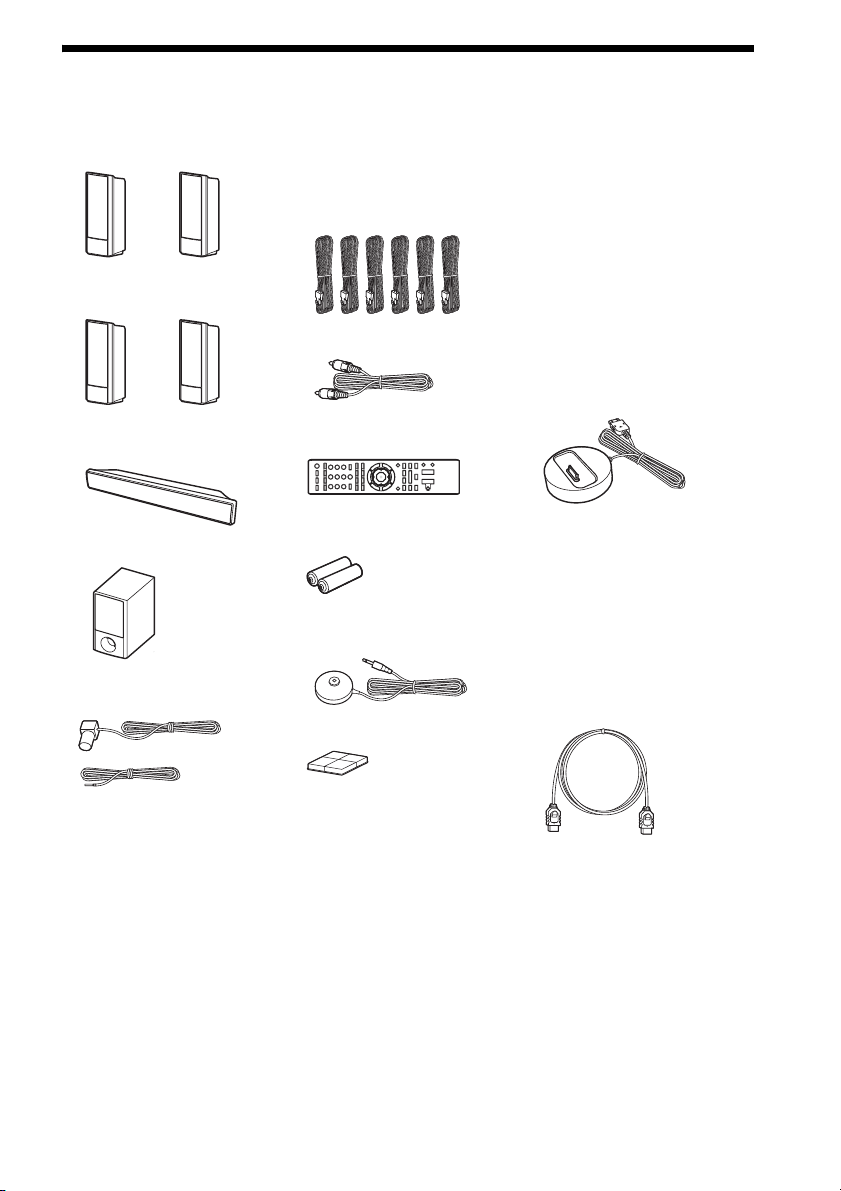
BDV-E300
• Передние динамики (2)
• Динамики объемного
звучания (2)
• Центральный динамик
(1)
• Кабели динамиков (6,
белый/красный/синий/
серый/зеленый/
фиолетовый)
• Видеокабель (1)
• Пульт дистанционного
управления (пульт) (1)
• Инструкции по
эксплуатации
• Руководство по
подключению динамиков
и телевизора
• Software Licence
Information
Для моделей для
Великобритании и Австралии
• Адаптер DIGITAL
MEDIA PORT (TDMiP20) (1)
• Сабвуфер (1)
• Проволочная антенна
FM (1)
или
• Батарейки R6 (размер
AA) (2)
• Калибровочный
микрофон (1)
• Ножки (1 комплект)
• Инструкции по
эксплуатации для
адаптера DIGITAL
MEDIA PORT (TDMiP20)
Для моделей для Сингапура,
Индонезии, Малайзии,
Гонконга, Филиппин, Мексики
и Латинской Америки
• Кабель HDMI (1)
RU
7
Page 8
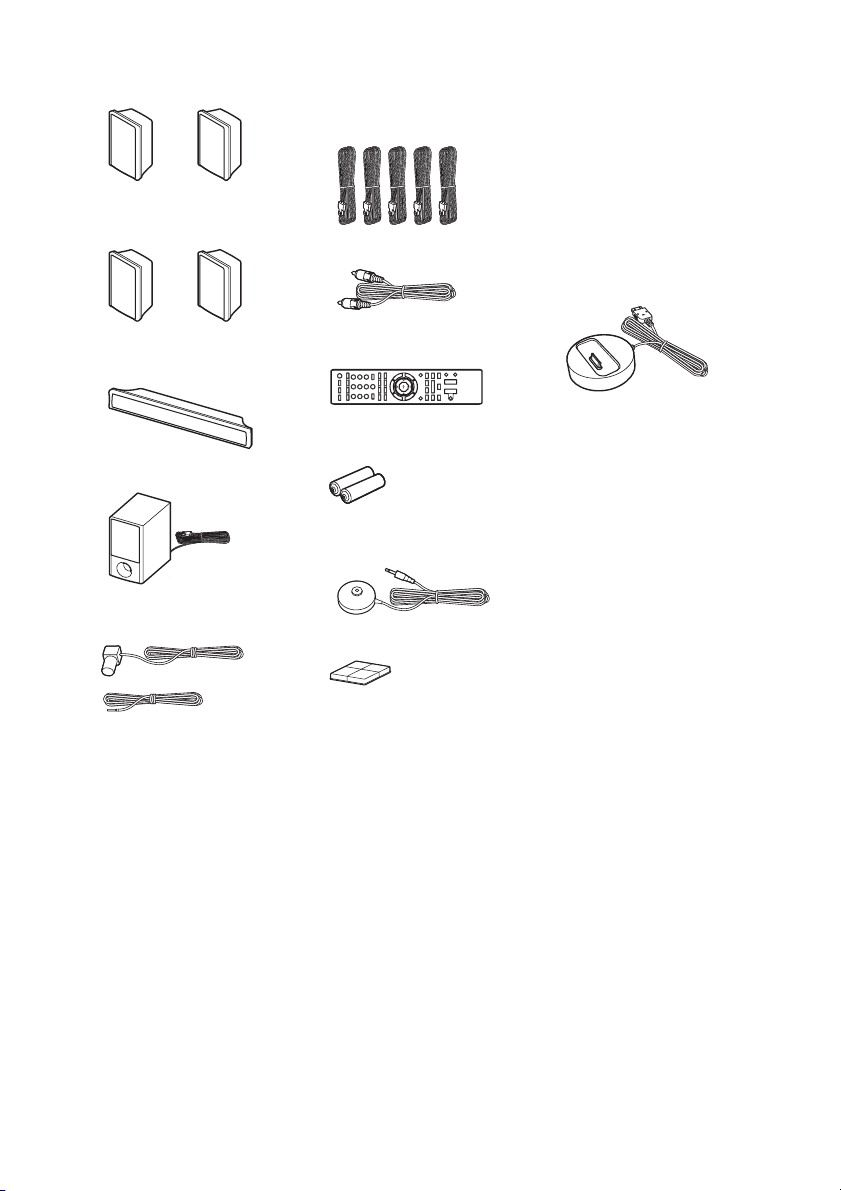
BDV-E301
• Передние динамики (2)
• Динамики объемного
звучания (2)
• Кабели динамиков (5,
белый/красный/синий/
серый/зеленый)
• Видеокабель (1)
• Инструкции по
эксплуатации
• Руководство по
подключению динамиков
и телевизора
• Software Licence
Information
• Адаптер DIGITAL
MEDIA PORT (TDMiP20) (1)
• Центральный динамик
(1)
• Сабвуфер (1)
• Проволочная антенна
FM (1)
или
• Пульт дистанционного
управления (пульт) (1)
• Батарейки R6 (размер
AA) (2)
• Калибровочный
микрофон (1)
• Ножки (1 комплект)
• Инструкции по
эксплуатации для
адаптера DIGITAL
MEDIA PORT (TDMiP20)
RU
8
Page 9
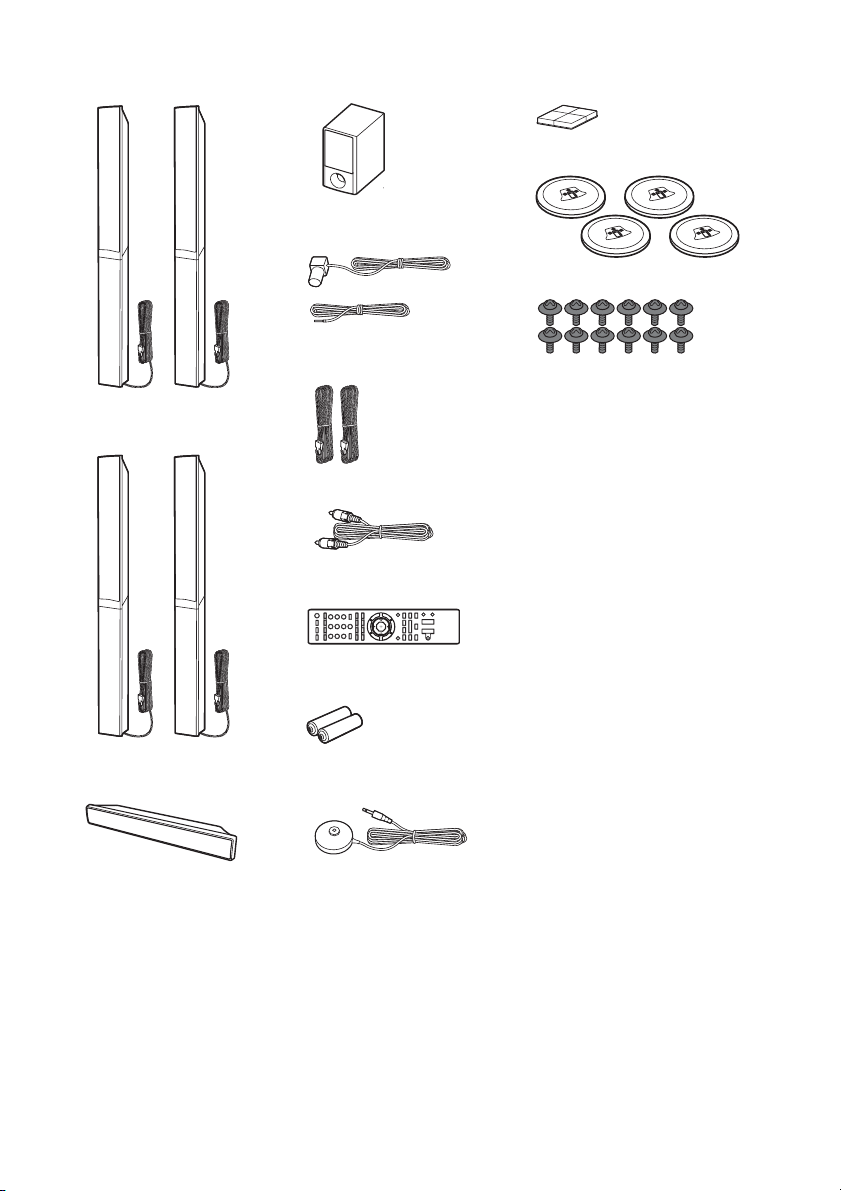
BDV-E801
• Передние динамики (2)
• Сабвуфер (1)
• Проволочная антенна
FM (1)
• Ножки (1 комплект)
• Основания (4)
• Динамики объемного
звучания (2)
• Центральный динамик
(1)
или
• Кабели динамиков (2,
зеленый/фиолетовый)
• Видеокабель (1)
• Пульт дистанционного
управления (пульт) (1)
• Батарейки R6 (размер
AA) (2)
• Калибровочный
микрофон (1)
• Винты (с шайбами) (12)
• Инструкции по
эксплуатации
• Руководство по установке
динамиков
• Руководство по
подключению динамиков
и телевизора
• Software Licence
Information
RU
9
Page 10
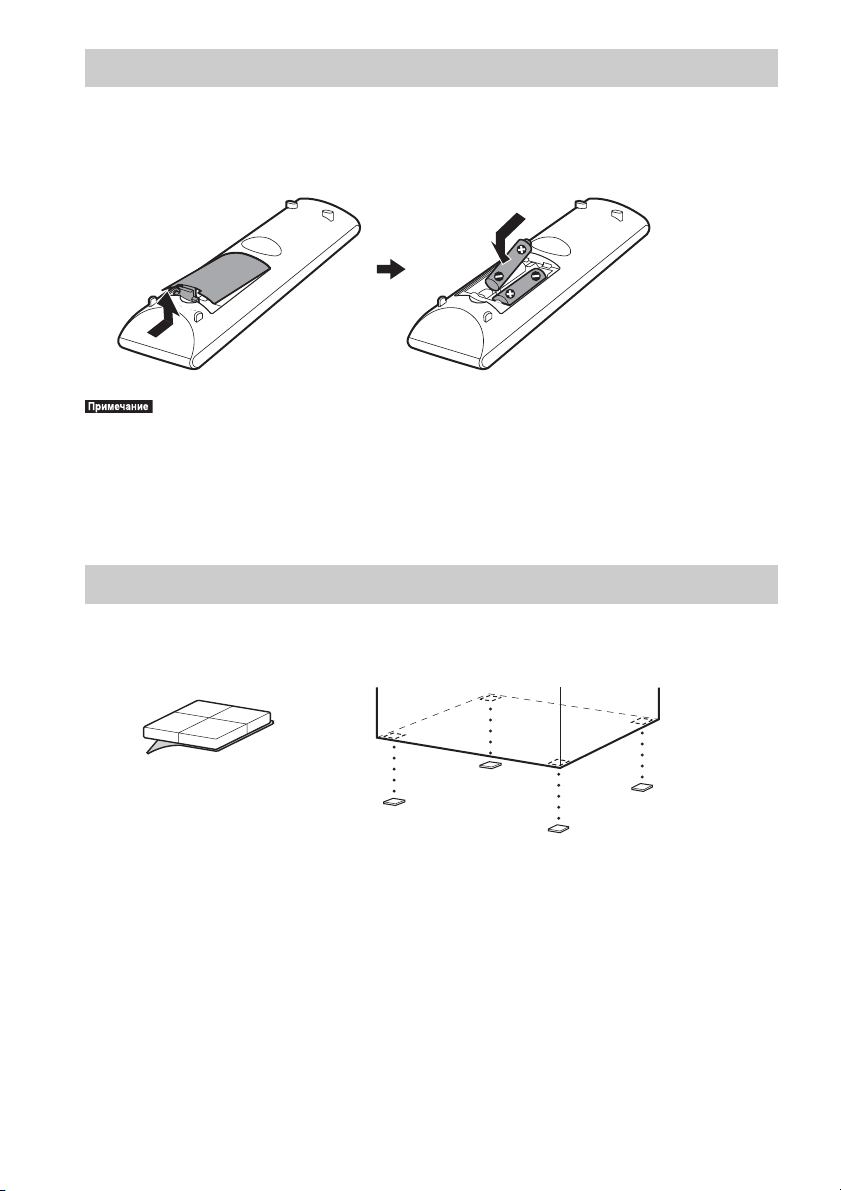
Использование пульта дистанционного управления
Установка батареек в пульт дистанционного управления
Вставьте две батарейки R6 (размер AA) (прилагаются), расположив полюса 3 и #
батареек в соответствии с метками внутри батарейного отсека.
•Не оставляйте пульт дистанционного управления в жарком или влажном месте.
•Не используйте новую батарейку вместе со старой.
•Не допускайте попадания посторонних предметов в корпус пульта, особенно при замене батареек.
•Если пульт дистанционного управления не будет использоваться в течение продолжительного
периода времени, следует извлечь батарейки во избежание возможного повреждения вследствие
утечки электролита и коррозии.
Прикрепление ножек сабвуфера
Прикрепите ножки (прилагаются) к нижней панели сабвуфера для его стабилизации и
предотвращения скольжения.
10
,
Снимите с ножек
защитное покрытие.
RU
Page 11
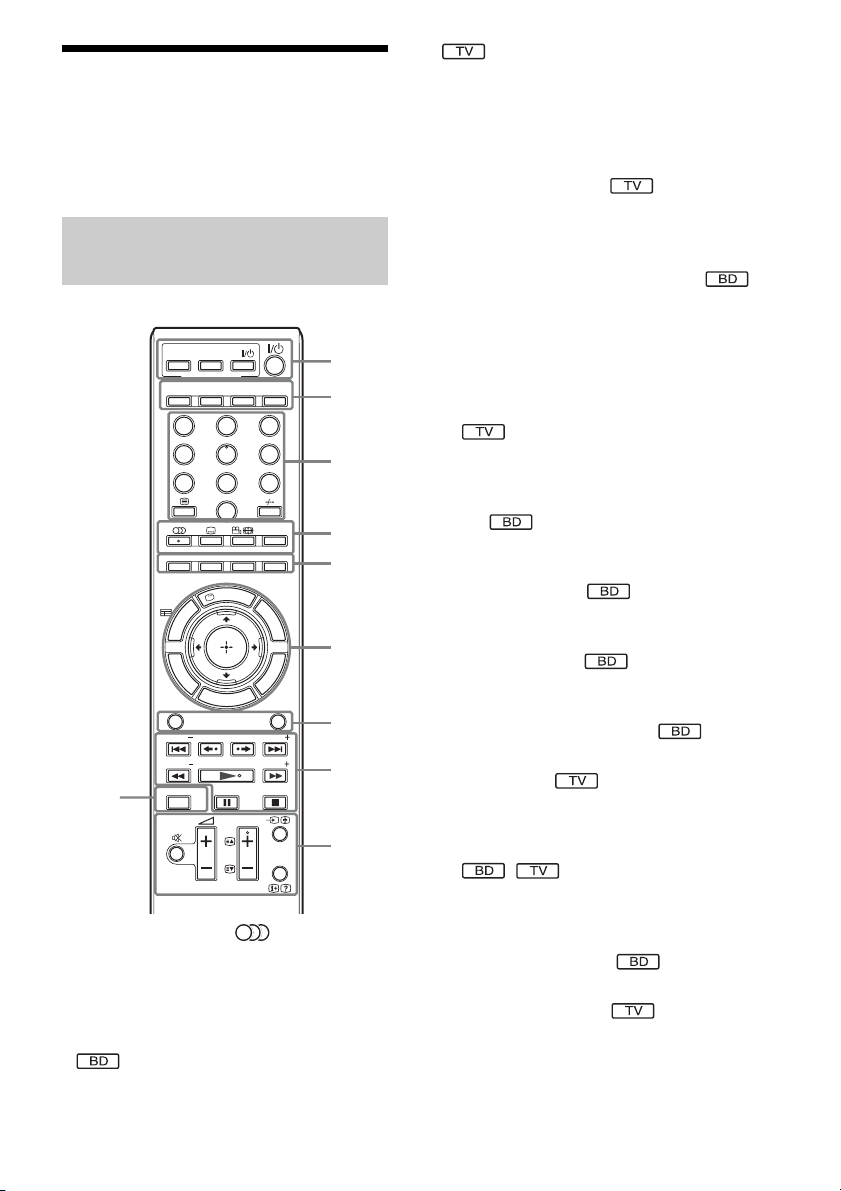
Указатель деталей и элементов управления
Дополнительные сведения см. на
страницах, указанных в скобках.
Пульт дистанционного управления
ONE-TOUCH
THEATRE
SLEEP
FUNCTION
PRESET PRESET
TUNING
SCENE SEARCH
0
На кнопке 5, кнопках /DIGITAL,
PROG + и N расположены тактильные
точки. Тактильная точка служит в
качестве контрольной точки при
эксплуатации пульта ДУ.
• : для управления системой
TV
PLAY
BRAVIA Sync
DYNAMIC
BASS
NIGHT
CLEAR TIME
0
ANALOGDIGITAL
D.TUNING
S
P
I
L
D
A
Y
U
N
E
M
P
O
T
R
E
T
U
R
N
H
E
O
M
SOUND MODE
REPLAY ADVANCE
PROG
TV
321
654
987
SYSTEM
MENU
P
O
P
U
P
/
M
P
O
TUNING
DISPLAY
1
2
3
4
5
E
N
U
6
S
N
O
I
S
T
L
O
O
T
7
8
9
• : для управления телевизором
(Подробные сведения см. в разделе
“Управление телевизором с помощью
прилагаемого пульта дистанционного
управления” (стр. 83).)
A THEATRE (стр. 77)
Автоматическая установка
оптимального для просмотра
фильмов режима видео.
ONE-TOUCH PLAY (стр. 45, 77)
При нажатии кнопки телевизор
включится и автоматически перейдет
в режим селектора входного сигнала
BD/DVD, а система начнет
воспроизведение.
TV "/1 (вкл/ожидание) (стр. 83)
Включение телевизора или
переключение его в режим ожидания.
"/1 (вкл/ожидание) (стр. 34, 35, 45,
62)
Включение системы или
переключение ее в режим ожидания.
B SLEEP (стр. 85)
Используется для установки таймера
отключения.
NIGHT (стр. 61)
Используется для активации ночного
режима.
DYNAMIC BASS (стр. 60)
Усиление низких частот.
TV (стр. 83)
Перевод пульта ДУ в режим
управления телевизором.
C Номерные кнопки (стр. 45, 64, 83)
Используются для ввода номера
главы или раздела, радиочастоты и
т.п.
CLEAR (стр. 50, 64)
Используется для очистки поля ввода.
/ (текст) (стр. 83)
Доступ к тексту.
11
RU
Page 12
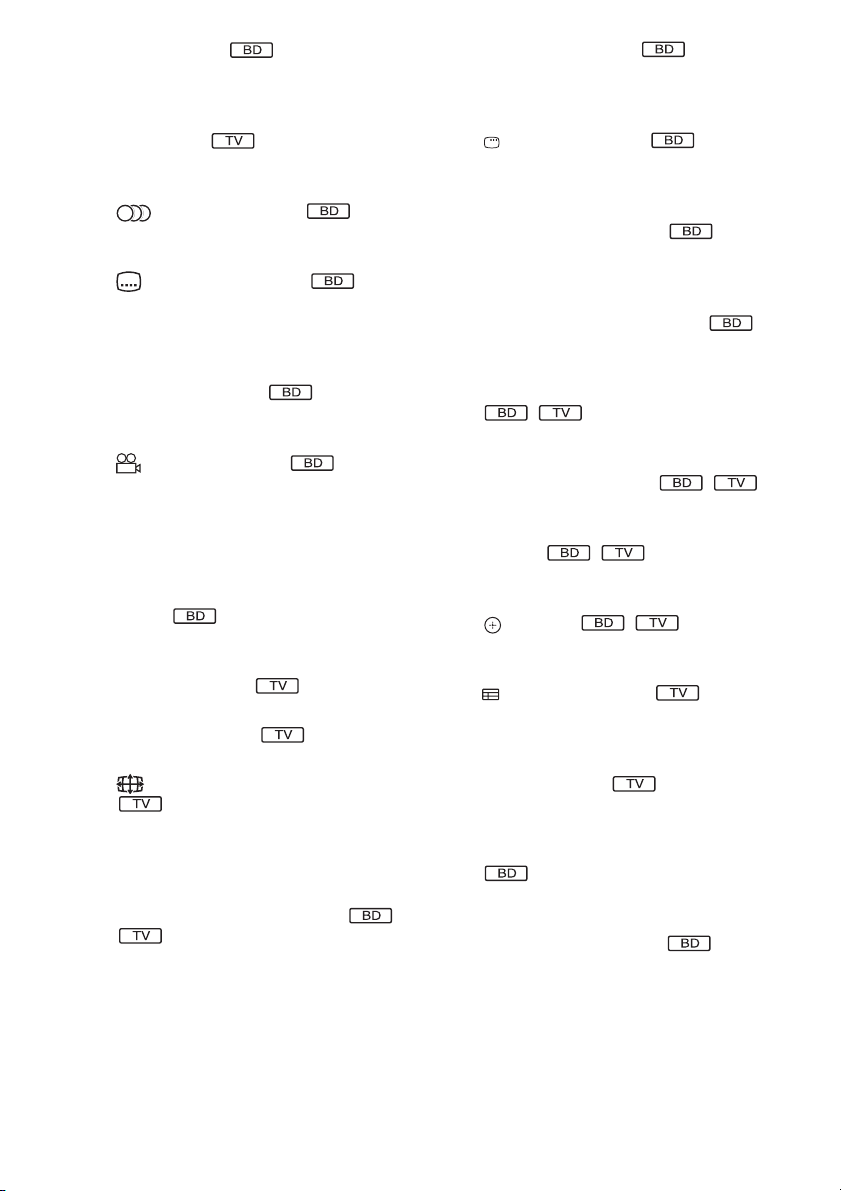
TIME (стр. 50)
На дисплее передней панели
отображается прошедшее или
оставшееся время воспроизведения.
-
(стр. 83)
- используется для выбора канала с
номером больше 10.
D (звук) (стр. 59, 60)
Используется для выбора
аудиоформата или дорожки.
(субтитры) (стр. 48)
Используется для выбора языка
субтитров, если на диске BD-ROM/
DVD VIDEO записаны субтитры на
нескольких языках.
D.TUNING (стр. 64)
Используется для выбора
радиочастоты.
(ракурс) (стр. 48)
Используется для переключения на
другой ракурс просмотра, если на
диске BD-ROM/DVD VIDEO
записаны сцены с несколькими
ракурсами.
SYSTEM MENU (стр. 41, 52, 60, 64, 68,
85, 86)
Используется для входа в системное
меню.
DIGITAL (стр. 83)
Переключение в цифровой режим.
ANALOG (стр. 83)
Переключение в аналоговый режим.
(широкоэкранный) (стр. 83)
Используется для выбора
форматного соотношения
подключенного телевизора.
E Цветные кнопки (красный/зеленый/
желтый/синий) (стр. 83, 100)
Кнопки для быстрого доступа к
элементам меню некоторых дисков
BD (также могут использоваться для
выполнения Java-операций с диском
BD в диалоговом режиме).
F TOP MENU (стр. 49)
Используется для открывания или
закрывания главного меню дисков
BD или DVD.
DISPLAY (стр. 50)
Используется для отображения на
экране телевизора информации о
воспроизведении.
POP UP/MENU (стр. 49)
Используется для открывания или
закрывания всплывающего меню
дисков BD-ROM или DVD.
OPTIONS (стр. 45, 53, 55, 62)
Отображение меню параметров на
экране телевизора.
HOME (стр. 35, 45, 53, 55, 62, 79, 88)
Используется для входа в главное
системное меню и для выхода из него.
RETURN (стр. 83, 100)
Используется для возврата к
предыдущему дисплею.
C/X/x/c
Используется для выделения
выбранного элемента.
(ENTER)
Используется для ввода выбранного
элемента.
(телегид) (стр. 83)
Используется для отображения
цифровой электронной программы
передач (ЭПП).
TOOLS (стр. 83)
Используется для отображения
рабочего меню текущего дисплея.
G FUNCTION (стр. 39, 45, 53, 55, 62, 67)
Используется для воспроизведения
источника.
SOUND MODE (стр. 58)
Позволяет выбрать тот или иной
режим звука.
12
RU
Page 13
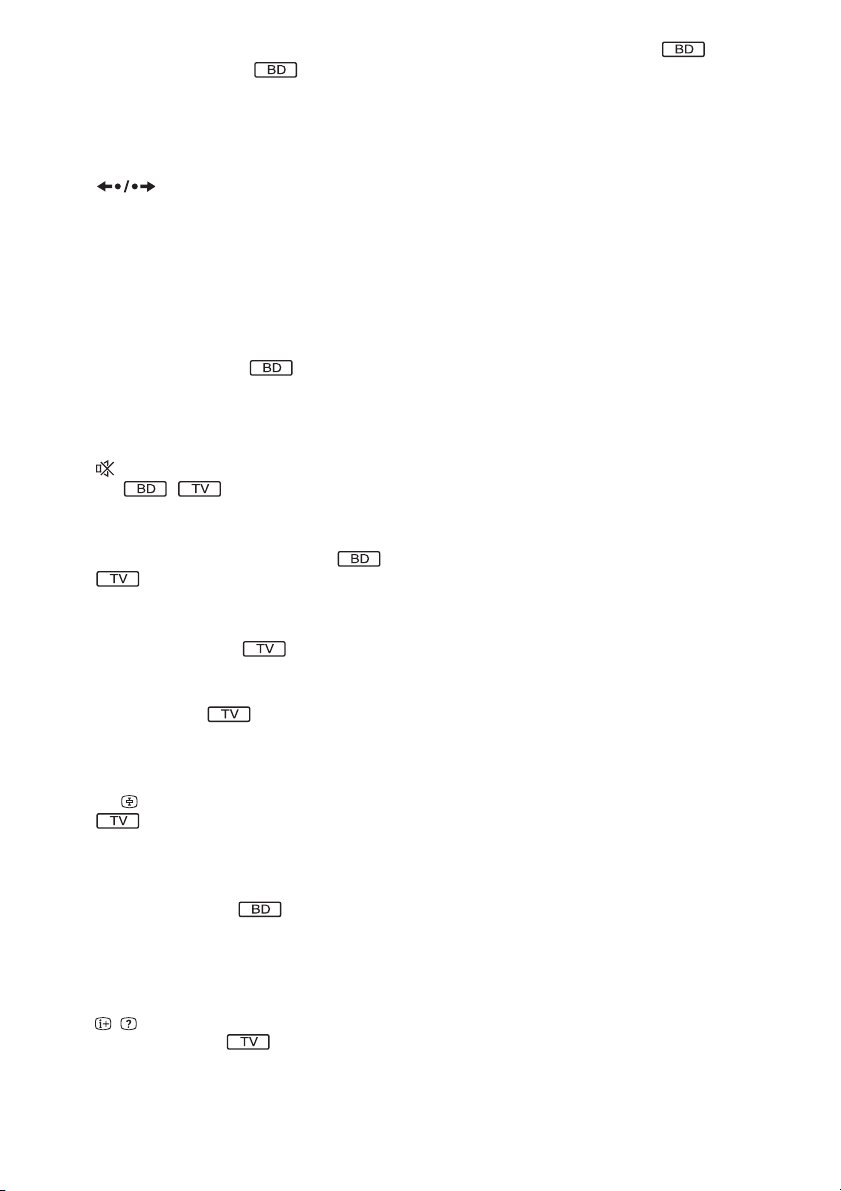
H Кнопки управления
воспроизведением
См. раздел “Воспроизведение”
(стр. 45).
Кнопки ./> (предыдущий/
следующий)
REPLAY/ADVANCE
Кнопки m/M (перемотка назад/
перемотка вперед)
Кнопка N (воспроизведение)
Кнопка X (пауза)
x (стоп)
Кнопки управления
радиоприемником
См. раздел “Тюнер” (стр. 62).
PRESET +/–
TUNING +/–
I (отключение звука) (стр. 45, 53,
83)
Используется для временного
выключения звука.
2 (громкость) +/– (стр. 45, 83)
Используется для регулировки
громкости.
PROG +/– (стр. 83)
Используется для переключения
каналов вверх и вниз.
c/C (стр. 83)
Нажав /, можно выбрать
следующую (
C) текстовую страницу.
(
t/ (вход телевизора) (стр. 83)
c) или предыдущую
J SCENE SEARCH (стр. 49)
Используется для переключения в
режим поиска сцены, в котором
можно быстро перемещаться по
сценам воспроизводимой в данный
момент главы.
Используется для выбора телевизора
или других устройств в качестве
входного источника для телевизора.
DISPLAY (стр. 62)
Используется для выбора
отображения частоты или названия
радиостанции на дисплее передней
панели.
/ (информация/вывод скрытого
(стр. 83)
текста)
Отображение информации.
13
RU
Page 14
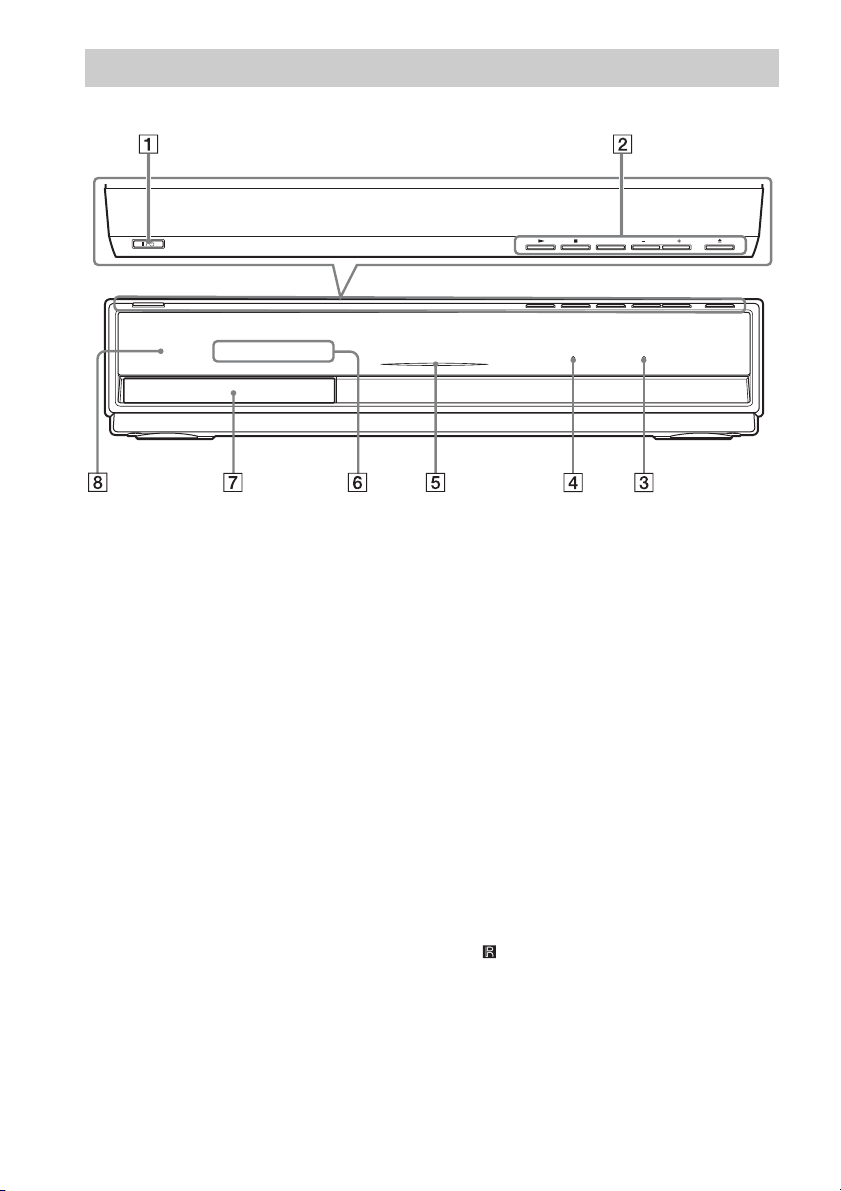
Передняя панель
FUNCTION
VOLUME
A "/1 (вкл/ожидание) (стр. 45)
Используется для включения
устройства или его перевода в режим
ожидания.
B Кнопки управления
воспроизведением (стр. 45)
N (воспроизведение)
Используется для возобновления
воспроизведения.
Используется для демонстрации
слайдов при установке диска,
содержащего файлы изображений
JPEG.
x (стоп)
Используется для остановки
воспроизведения с запоминанием
места остановки (точки
возобновления).
Точкой возобновления для главы или
дорожки является последняя
воспроизведенная точка, а для папки
с фотографиями – последняя
фотография.
FUNCTION
Используется для воспроизведения
источника.
VOLUME +/–
Используется для регулировки
громкости системы.
Z (открытие/закрытие)
Используется для открывания или
закрывания лотка для дисков.
C Индикатор S-AIR
Загорается при подключении к
устройству трансивера S-AIR и при
передаче звука системой.
D Индикатор VIRTUAL 7.1CH (стр. 41)
Загорается при активации
виртуального декодирования 7.1канального звучания.
E Индикатор питания
Загорается при включенной системе.
F Дисплей передней панели
G Лоток для дисков (стр. 45)
H (теледатчик)
14
RU
Page 15
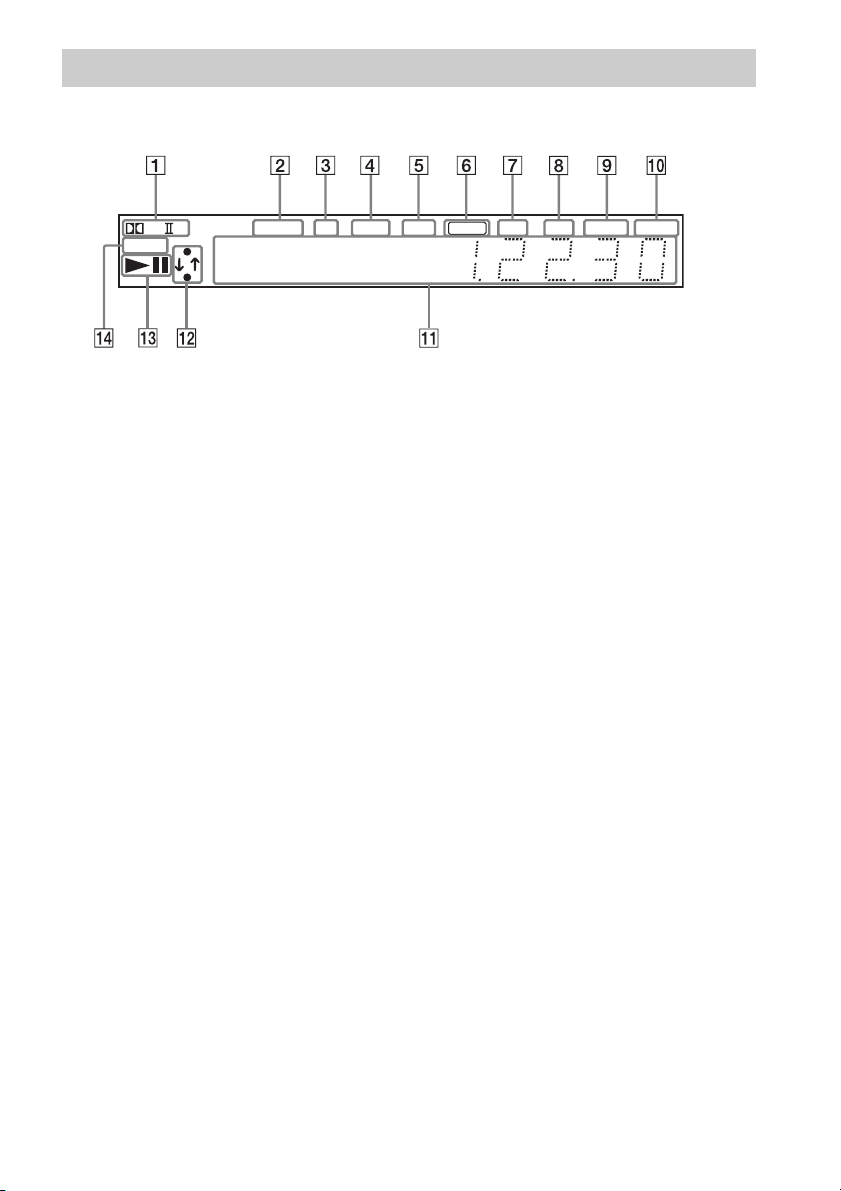
Дисплей передней панели
Индикация дисплея передней панели
PL
SLEEP
A Текущий формат объемного
звучания
B Загорается при обнаружении
станции. (Только радио) (стр. 62)
C Загорается при обнаружении
стереозвука. (Только радио) (стр.
62)
D Загорается при выводе
видеосигнала с системой цветности
NTSC.
E Загорается при обнаружении
внешнего запоминающего
устройства. (стр. 32)
F Загорается, если к гнезду HDMI OUT
правильно подключено устройство
с поддержкой HDCP (High-bandwidth
Digital Content Protection) со входом
HDMI или DVI (Digital Visual Interface).
G Загорается при выводе
видеосигнала 720p/1080i/1080p с
помощью гнезда HDMI OUT или
видеосигнала 720p/1080i с помощью
гнезд COMPONENT VIDEO OUT.
NEO:6 TUNED ST NTSC EXT HD NIGHT BASS
x
HDMI
H Загорается при выводе
видеосигнала 1920 × 1080p/24 Гц.
I Загорается, если включен ночной
режим. (стр. 61)
J Загорается при выборе функции
DYNAMIC BASS. (стр. 60)
K Отображает состояние системы,
например номер раздела, главы или
дорожки, информацию о времени,
радиочастоту, состояние
воспроизведения, режим
декодирования и т. д.
L Загорается во время подключения
системы к сети.
M Отображает состояние
воспроизведения системы.
N Мигает при установке таймера
отключения. (стр. 85)
24P
15
RU
Page 16
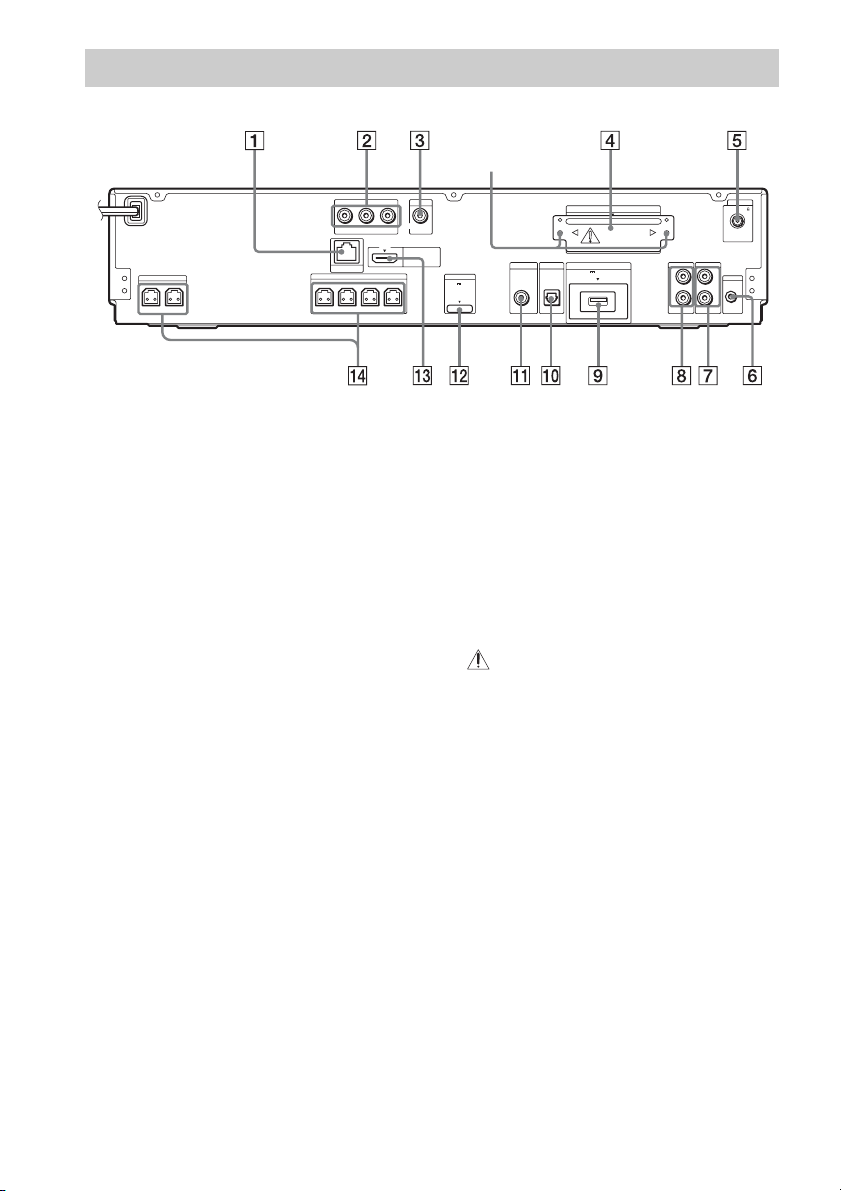
Задняя панель
Винты*
COMPONENT VIDEO OUT
Y
PB / CBPR / C
R
LAN(100)
FRONT R
SPEAKER
FRONT L SUR R
SUR L
SPEAKER
CENTER SUBWOOFER
A Разъем LAN (100) (стр. 33)
B Гнезда COMPONENT VIDEO OUT (стр.
26)
C Гнездо VIDEO OUT (стр. 26)
D Разъем EZW-T100 (стр. 68)
E Гнездо COAXIAL 75Ω FM (стр. 31)
F Гнездо A.CAL MIC (стр. 35, 79)
G Гнезда AUDIO (AUDIO IN L/R) (стр. 29)
H Гнезда TV (AUDIO IN L/R) (стр. 28)
VIDEO OUT
HDMI OUT
DMPORT
DC5V
700mA MAX
SAT/CABLE
DIGITAL IN
COAXIAL
DIGITAL IN
OPTICAL
EZW-T100
TV
EXT
DC5V
500mA MAX
TV
L
R
AUDIO IN AUDIO IN
I Разъем EXT (стр. 32)
J Гнездо TV (DIGITAL IN OPTICAL) (стр.
28)
K Гнездо SAT/CABLE (DIGITAL IN
COAXIAL) (стр. 29)
L Гнездо DMPORT (DIGITAL MEDIA
PORT) (стр. 29)
M Гнездо HDMI OUT (стр. 26)
N Гнезда SPEAKER (стр. 24)
* ОСТОРОЖНО
Выкручивайте винты только перед
установкой EZW-T100.
ANTENNA
COAXIAL 75
FM
AUDIO
L
A. CAL MIC
ECM-AC2
R
16
RU
Page 17
Начало работы
Шаг 1. Установка системы
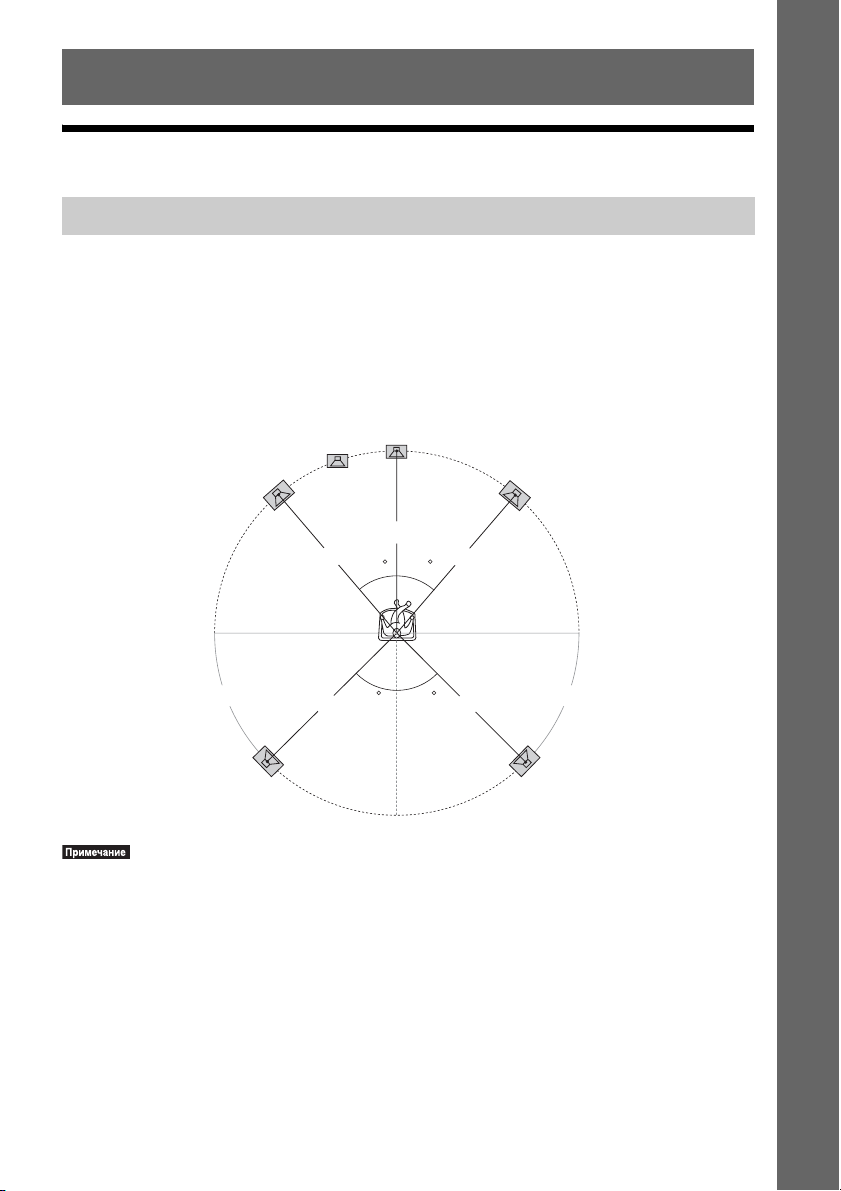
Размещение динамиков
Для получения наилучшего эффекта объемного звучания расположите все динамики на
одинаковом расстоянии от места слушателя (A). Расстояние может составлять от 0,0 до
7,0 метра.
Если не удается расположить центральный динамик и динамики объемного звучания на
расстоянии (A), расположите их в пределах 7,0 метра от места слушателя.
Расположите динамики объемного звучания сзади от положения прослушивания (B).
Сабвуфер можно расположить в любом месте комнаты.
Сабвуфер
Центральный динамик
Начало работы
Передний левый динамик (L)
Передний правый динамик (R)
A
A
30 30
B B
Левый динамик объемного
звучания (L)
•Соблюдайте осторожность при размещении динамиков и (или) подставок под динамики,
подсоединенных к динамикам, на полах, которые обработаны особым образом (натертых воском,
пропитанных маслом, полированных и т. д.), так как это может привести к появлению пятен или
изменению цвета покрытия пола.
•Не опирайтесь на динамик, поскольку он может упасть.
45
A
45
AA
Правый динамик объемного
звучания (R)
17
RU
Page 18
Добавление дополнительных задних динамиков объемного звучания
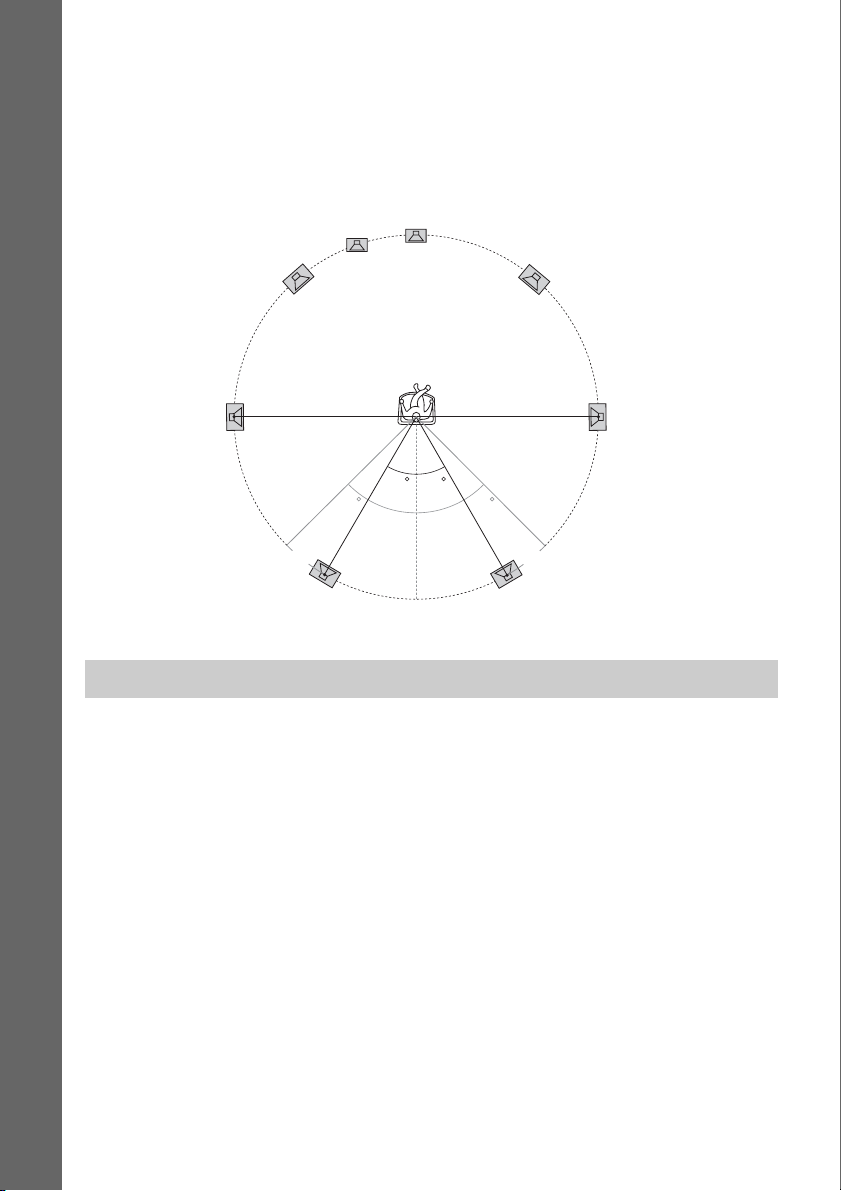
Приобретя комплект беспроводных динамиков объемного звучания (WAHT-SBP1,
приобретается дополнительно), можно прослушивать объемный 7.1-канальный звук.
Дополнительный ряд устройств зависит от региона.
Расположение задних динамиков объемного звучания показано на приведенном ниже
рисунке (C).
Сабвуфер
Центральный динамик
Начало работы
Передний левый динамик (L)
Передний правый динамик (R)
Левый динамик
объемного звучания
(приобретается дополнительно)
(L)
Левый задний динамик
объемного звучания (L)
30 30
45 45
CC
Правый задний динамик
объемного звучания (R)
(приобретается дополнительно)
Правый динамик
объемного звучания
(R)
Установка динамиков на стену
Осторожно
•Консультацию о материале стен и необходимых винтах можно получить в магазине, где продают
металлоизделия, или в фирме, занимающейся установкой.
•Выбирайте винты, соответствующие материалу и прочности стен. Поскольку стена из
гипсокартона обладает повышенной хрупкостью, вкрутите винты в деревянную планку и закрепите
планку на стене. Установите динамики на плоской вертикальной стене на закрепленной планке.
•Sony не несет ответственности за травмы или поломки вследствие неправильной установки,
недостаточной прочности стен, неправильно подобранных винтов, стихийного бедствия и т.п.
Перед установкой на стену передних динамиков и динамиков объемного звучания BDVE801 динамики необходимо разобрать. На стену устанавливается верхняя часть
динамика.
18
RU
Page 19
Разборка динамика
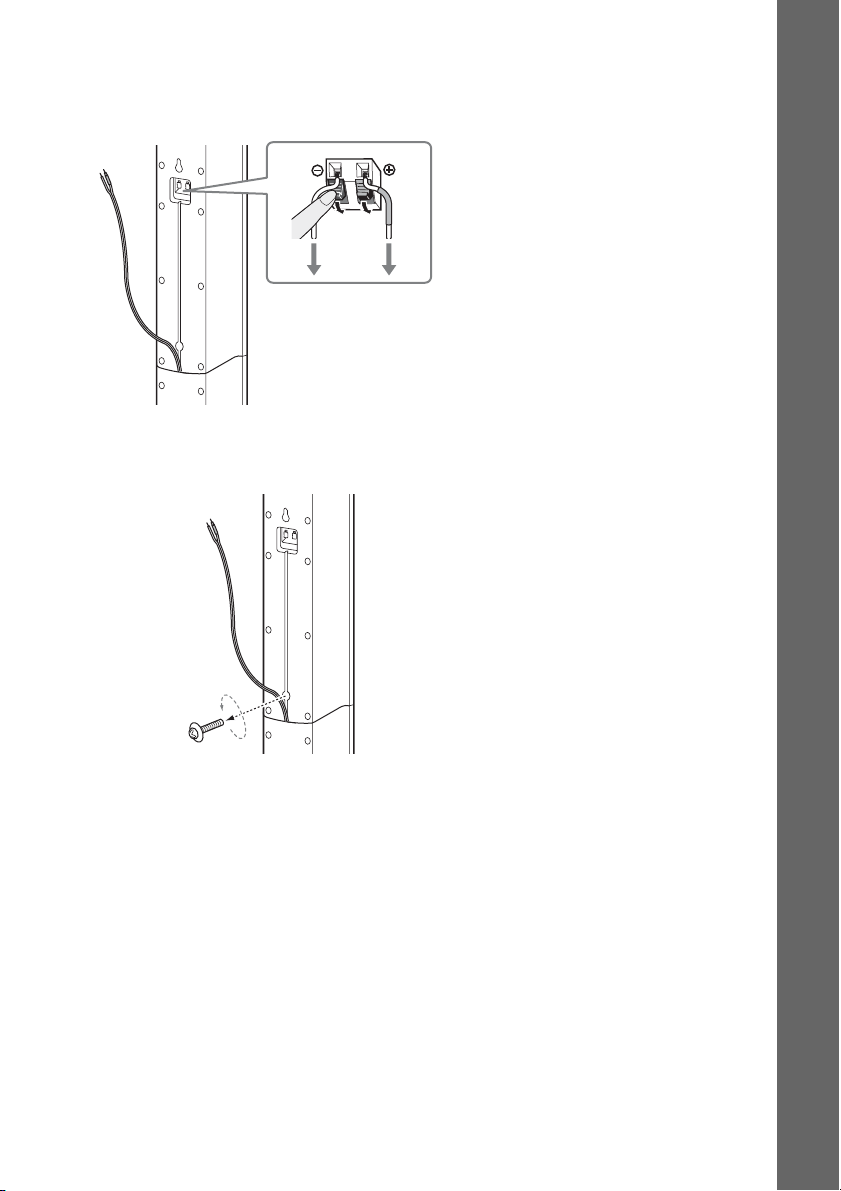
(Только передние динамики и динамики объемного звучания BDV-E801)
1 Отсоедините кабели динамика от динамика.
Задняя панель динамика
2 Выкрутите предварительно установленный винт на задней стороне динамика.
Этот винт понадобится при сборке динамика. Не потеряйте его.
Начало работы
Винт
Задняя панель динамика
19
RU
Page 20
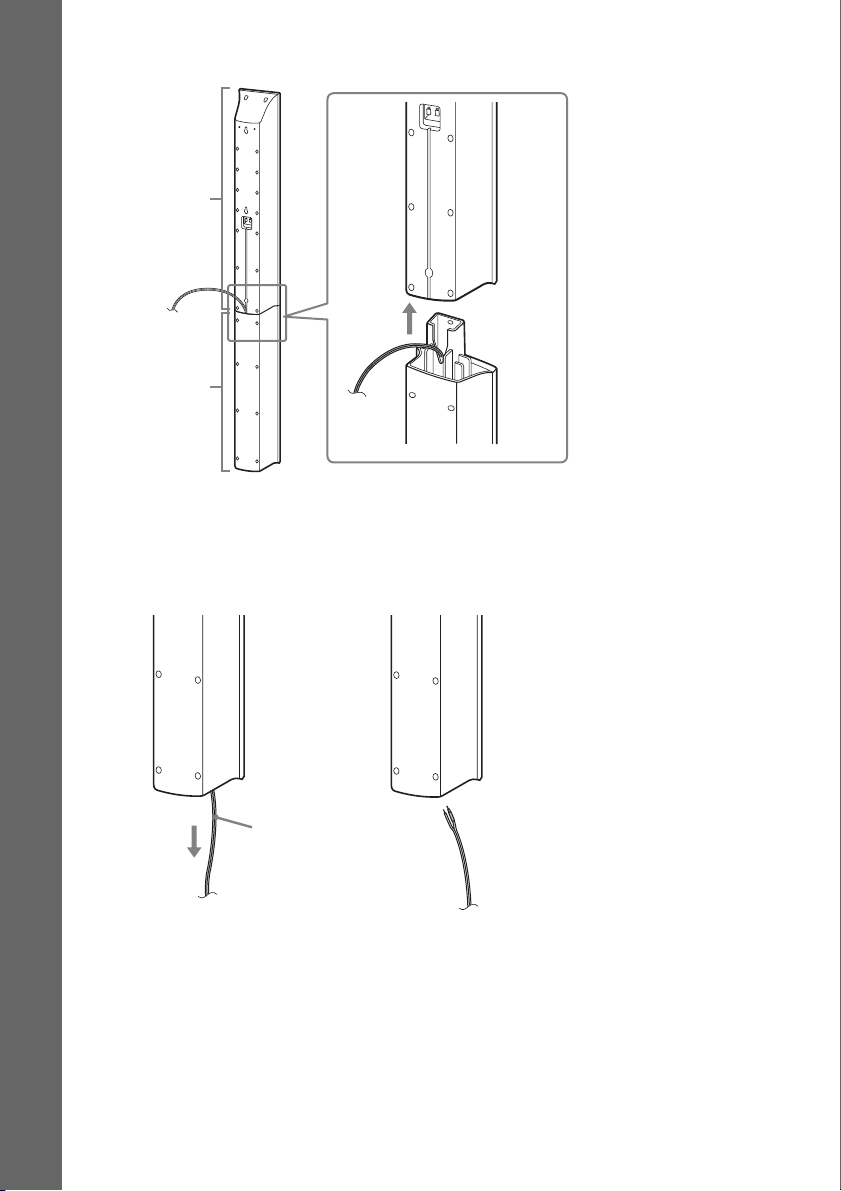
3 Разберите динамик, сняв его верхнюю часть.
Верхняя часть
Начало работы
Нижняя часть
Задняя панель динамика
4 Вытащите кабель динамика из нижней части динамика.
Этот кабель будет использован при установке динамика на стену.
Нижняя часть динамика
20
,
Кабель динамика
RU
Page 21
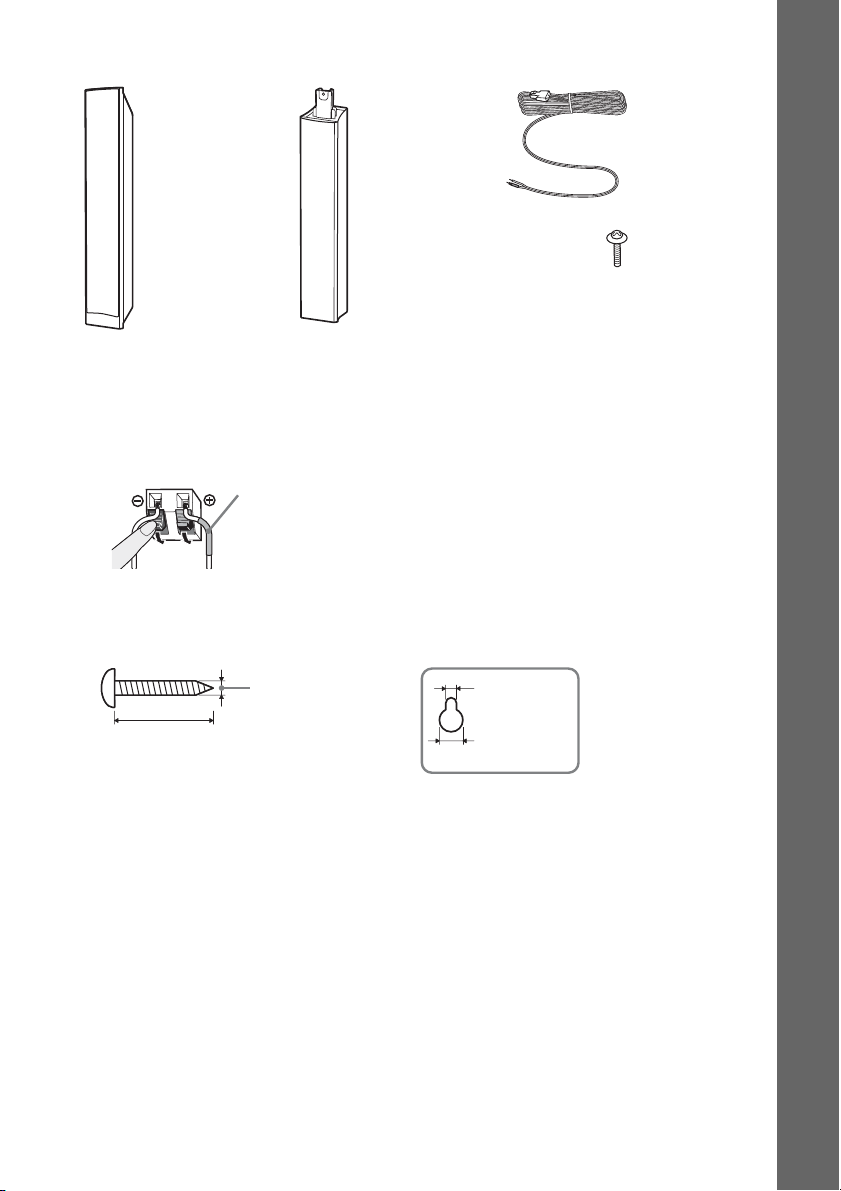
Динамик в разобранном виде
Верхняя часть
динамика
Нижняя часть
динамика
Кабель
динамика
Винт
Установка динамиков на стену
Перед установкой динамиков на стену подключите к ним кабели динамиков.
Обязательно подсоединяйте кабели динамиков к соответствующим разъемам на
динамиках: кабель динамика с цветной трубкой к разъему 3; без цветной трубки – к
разъему #.
Цветная трубка
Передний левый динамик (L): белый
Передний правый динамик (R): красный
Центральный динамик: зеленый
Левый динамик объемного звучания (L): синий
Правый динамик объемного звучания (R): серый
1 Приготовьте винты (приобретаются дополнительно), соответствующие
отверстиям на задней панели динамика. См. рисунки ниже.
Отверстие на
4 мм
5 мм
задней панели
динамика
Начало работы
30 мм
10 мм
21
RU
Page 22
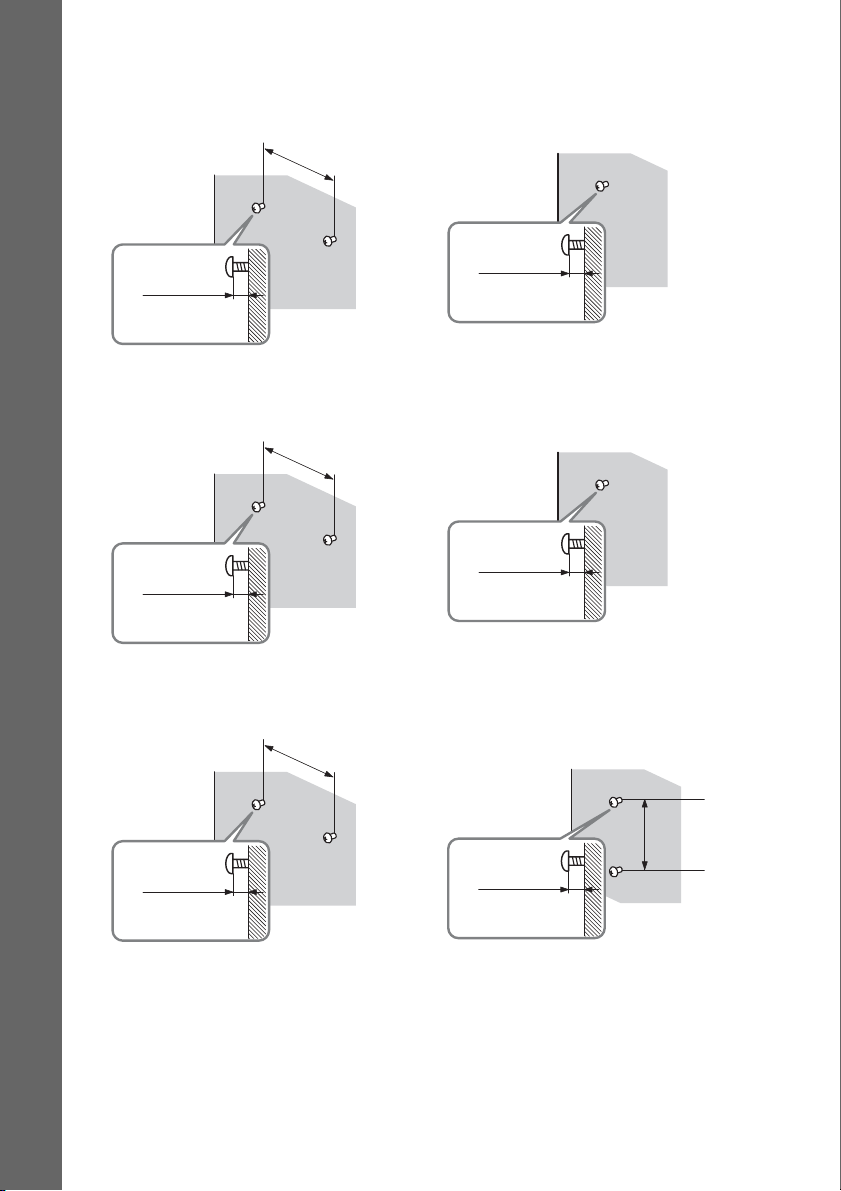
2 Вкрутите винты в стену.
BDV-E300
Центральный динамик
Начало работы
8 – 10 мм
BDV-E301
Центральный динамик
8 – 10 мм
Для остальных динамиков
219 мм
8 – 10 мм
Для остальных динамиков
160 мм
8 – 10 мм
BDV-E801
Центральный динамик
8 – 10 мм
RU
22
Для остальных динамиков
219 мм
210 мм
8 – 10 мм
Page 23

3 Повесьте динамики на винты.
5 мм
10 мм
Задняя панель динамика
Отверстие на
задней панели
динамика
Начало работы
23
RU
Page 24
Шаг 2: Подключение системы
Для подключения системы прочитайте информацию на следующих страницах.
До выполнения всех остальных соединений не подключайте кабель питания
переменного тока устройства к настенной розетке.
•При подключении другого компонента с регулятором громкости установите громкость на уровне,
при котором звук не искажается.
Начало работы
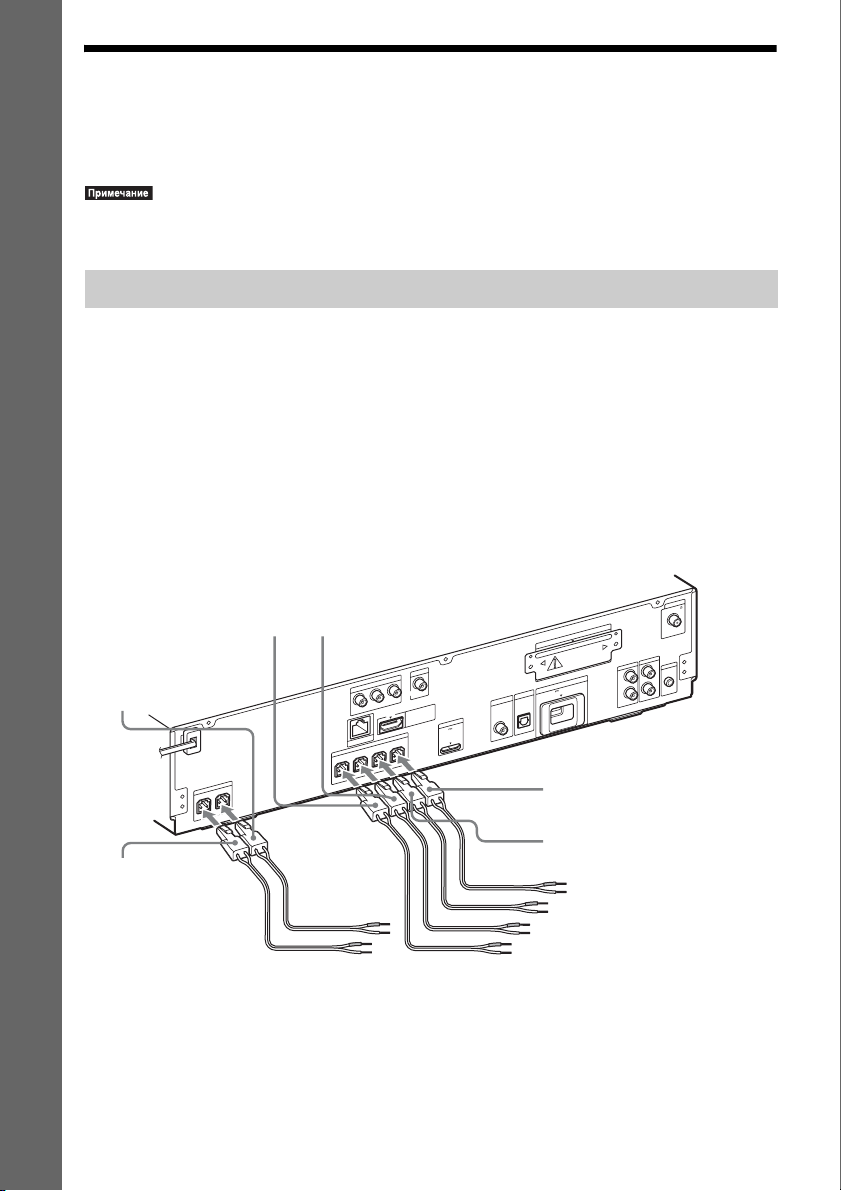
Подключение динамиков
Разъемы кабелей динамиков и цветные трубки обозначены цветами в зависимости от
типа динамика. Подключайте кабели динамиков в соответствии с цветом гнезд
SPEAKER на устройстве.
Обязательно подсоединяйте кабели динамиков к соответствующим разъемам на
динамиках: кабель динамика с цветной трубкой к разъему 3; без цветной трубки – к
разъему #. Не допускайте попадания изоляции кабеля динамика (резинового покрытия)
в разъемы динамиков.
Подключение кабелей динамиков к устройству
При подключении к устройству вставьте разъем до щелчка.
Задняя панель устройства
Красный
(передний правый
динамик (R))
Фиолетовый
(сабвуфер)
Зеленый
(центральный
динамик)
R
E
K
A
E
P
S
R
E
F
O
O
W
B
U
S
R
E
T
N
E
C
Белый
(передний левый
динамик (L))
T
U
O
O
E
ID
V
T
N
E
N
O
P
M
O
C
R
/ C
R
P
B
C
/
B
P
Y
R
LAN(100)
E
K
A
E
P
S
L
R
U
S
R
R
U
S
L
T
N
O
R
F
R
T
N
O
R
F
A
N
N
E
T
N
A
5
7
L
A
I
X
A
O
C
M
0
0
1
-T
W
Z
E
T
U
O
O
E
ID
V
A
/C
T
A
S
A
IT
IG
T
U
I O
M
D
H
D
T
R
O
P
M
D
X
DC5V
A
M
A
m
0
0
7
A
I
X
A
O
C
T
EX
X
A
M
A
m
0
0
5
DC5V
V
T
IN
E
L
L
B
A
IT
IG
D
IN
L
L
A
IC
T
P
O
L
F
O
I
D
U
A
IC
M
L
V
A
L
T
. C
A
2
C
-A
M
C
E
L
R
R
IN
O
I
D
U
A
IN
IO
D
U
A
Синий
(левый динамик объемного
звучания (L))
Серый
(правый динамик объемного
звучания (R))
24
RU
Page 25
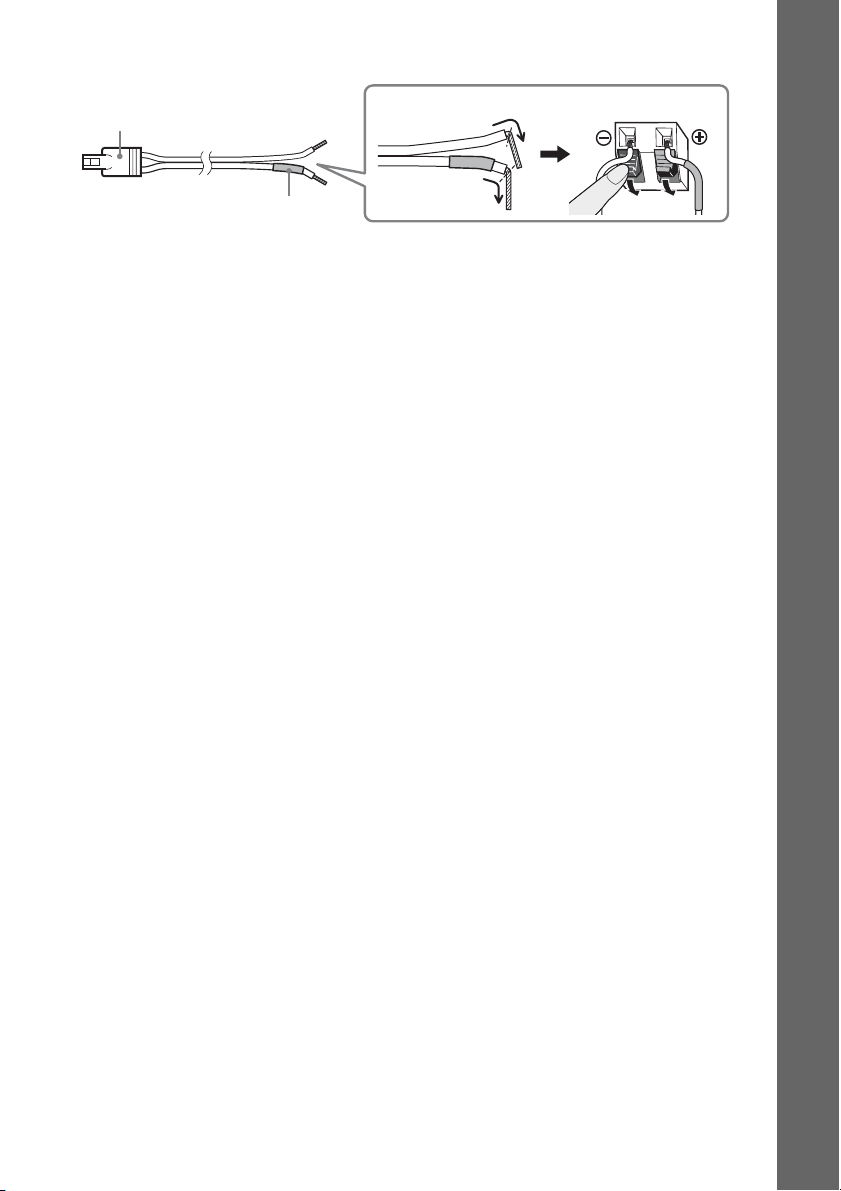
Подключение кабелей динамиков к динамику
Разъем
Цветная трубка
(+)
(–)
Задняя панель динамика
Начало работы
25
RU
Page 26
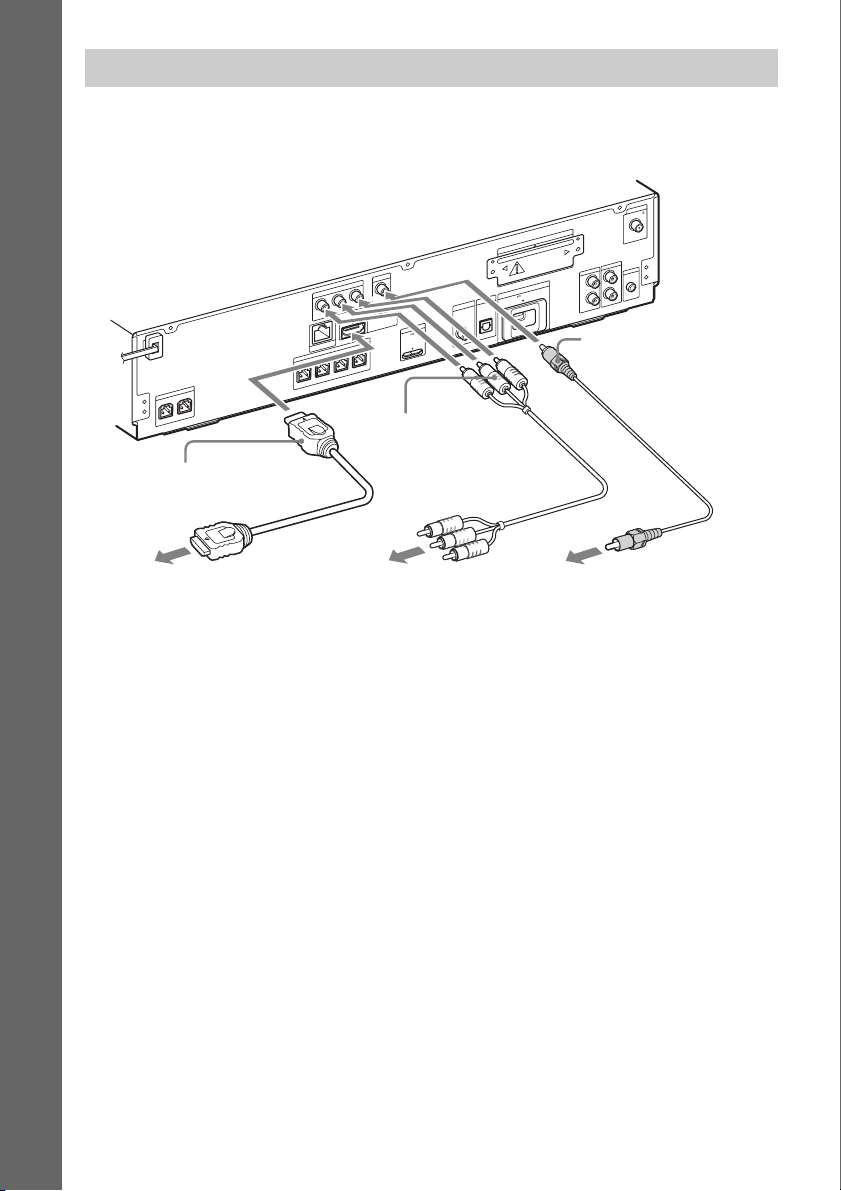
Подключение телевизора (подключение видеокабелей)
При таком подключении видеосигнал выводится на телевизор.
Выберите метод подключения в зависимости от гнезд на телевизоре.
Задняя панель устройства
Начало работы
R
E
K
A
E
P
S
R
E
F
O
O
W
B
U
S
R
E
T
N
E
C
B Кабель HDMI*
C
R
C
/
R
P
B
C
/
B
P
Y
LAN(100)
P
S
L
T
N
O
R
F
R
T
N
O
R
F
T
U
I O
DM
H
T
R
PO
M
D
X
DC5V
A
M
A
m
0
0
R
E
K
A
E
R
U
S
7
L
R
U
S
R
T
E
L
B
A
IT
/C
IG
T
D
A
S
IN
L
A
IT
IG
D
P
O
L
A
I
X
A
O
C
T
U
O
O
E
ID
V
T
U
O
O
E
ID
V
T
N
E
N
O
P
M
O
C Кабель
компонентного
видеосигнала
(приобретается
дополнительно)
0
0
1
-T
W
Z
E
T
EX
X
A
M
A
m
0
0
5
DC5V
V
IN
L
A
L
A
IC
T
A
N
N
E
T
N
A
5
7
L
A
I
X
A
O
C
M
F
O
I
D
U
A
IC
M
L
V
A
L
T
. C
A
2
C
A
M
C
E
L
R
R
N
I
IO
D
U
A
N
I
O
I
D
U
A
A Видеокабель
(прилагается)
К гнезду HDMI IN на
телевизоре.
К входным гнездам
компонентного
видеосигнала на
телевизоре.
К гнезду видеовхода на
телевизоре.
* Кабель HDMI поставляется только с моделями для Сингапура, Индонезии, Малайзии, Гонконга,
Филиппин, Мексики и Латинской Америки.
Метод 1: подключение видеокабеля (A)
Это обычное подключение.
Метод 2: подключение кабеля HDMI* (B) и видеокабеля (A)
Если телевизор оборудован гнездом HDMI, подключите к нему кабель HDMI и
видеокабель. Качество изображение повысится по сравнению с использованием только
подключения видеокабеля.
При подключении кабеля HDMI необходимо выбрать тип выходного сигнала (стр. 35,
91).
Для просмотра изображений с адаптера DIGITAL MEDIA PORT необходимо
подключить видеокабель к телевизору. Видеосигналы адаптера DIGITAL MEDIA
PORT не выводятся через гнездо HDMI OUT.
* HDMI (High-Definition Multimedia Interface)
RU
26
Page 27

Метод 3: подключение кабеля компонентного видеосигнала (C) и
видеокабеля (A)
Если телевизор не оборудован гнездом HDMI, но имеет гнезда компонентного
видеосигнала, подключите к телевизору кабель компонентного видеосигнала и
видеокабель. Качество изображение повысится по сравнению с использованием только
подключения видеокабеля.
При подключении кабеля компонентного видеосигнала необходимо выбрать тип
выходного сигнала (стр. 35, 91).
Для просмотра изображений с адаптера DIGITAL MEDIA PORT необходимо
подключить видеокабель к телевизору. Видеосигналы адаптера DIGITAL MEDIA
PORT не выводятся через гнездо COMPONENT VIDEO OUT.
Изменение системы цветности (PAL или NTSC)
В зависимости от подсоединяемого телевизора, возможно, потребуется выбрать систему
цветности PAL или NTSC.
Настройкой по умолчанию для систем моделей для Европы, России и Австралии
является PAL.
Настройкой по умолчанию для систем моделей для стран Азии, Латинской Америки и
Мексики является NTSC.
1 Включите систему, нажав кнопку "/1.
2 Одновременно нажмите и удерживайте кнопки x и VOLUME + на устройстве не
менее 5 секунд.
При каждом выполнении этой процедуры выбирается система цветности PAL или
NTSC.
Когда выбрана система цветности NTSC, на дисплее передней панели появляется
индикация “NTSC”.
Начало работы
27
RU
Page 28
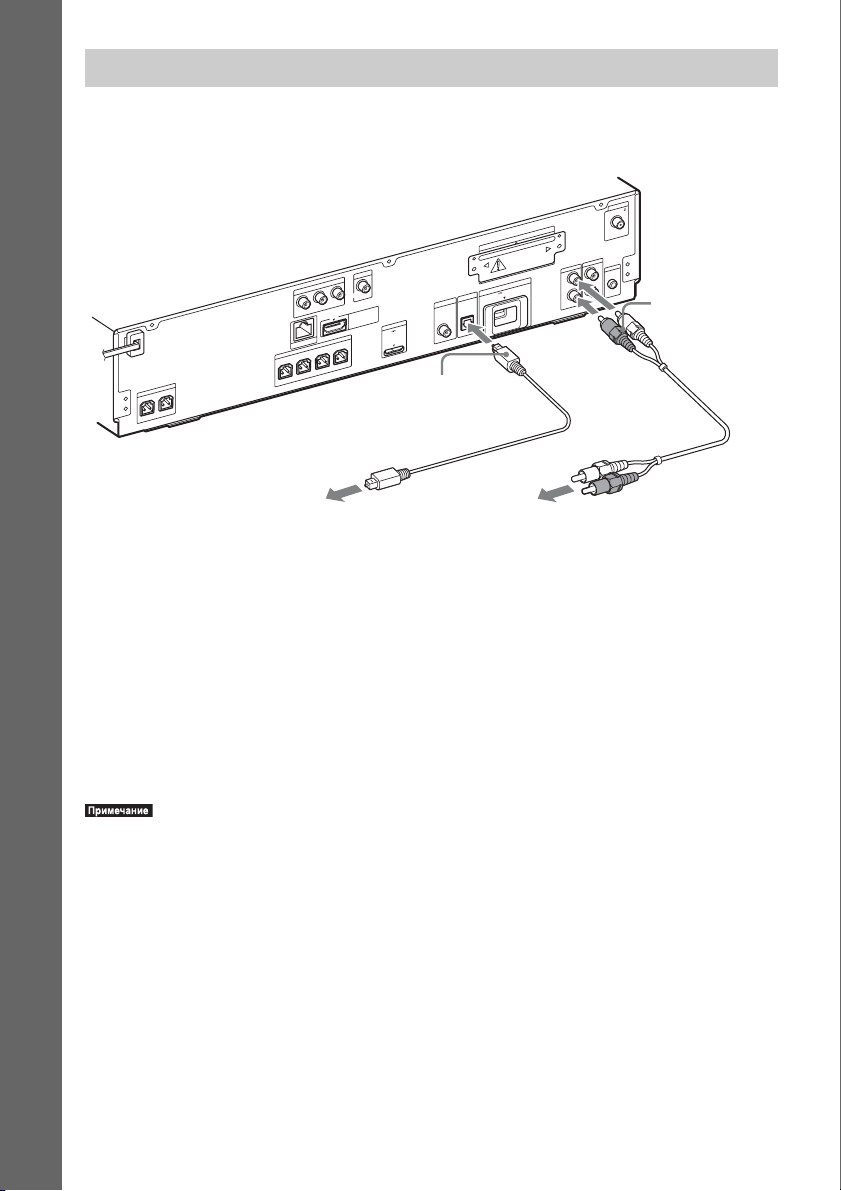
Подключение телевизора (подключение аудиокабелей)
При таком подключении с устройства на телевизор выводится звуковой сигнал.
Выполните данное подключение для вывода звука телевизора через систему.
Задняя панель устройства
A
N
N
E
T
N
A
5
7
L
A
I
X
A
O
C
M
Начало работы
0
0
1
-T
W
Z
E
T
U
O
O
E
ID
V
T
U
O
O
E
ID
V
T
N
E
N
O
P
M
O
C
R
C
/
R
P
B
C
/
B
P
Y
LAN(100)
P
S
L
T
N
O
R
F
R
T
N
O
R
R
E
K
A
E
P
S
R
E
F
O
O
W
B
U
S
R
E
T
N
E
C
F
T
U
I O
M
D
H
DC5V
0
0
R
E
K
A
E
U
S
7
L
R
U
S
R
R
E Цифровой
оптический кабель
(приобретается
A
/C
T
A
S
L
A
IT
IG
D
T
R
PO
M
D
X
A
M
A
m
A
I
X
A
O
C
T
X
E
X
A
M
A
m
0
0
5
DC5V
V
T
IN
L
LE
B
A
IT
IG
D
IN
L
A
IC
T
P
O
L
дополнительно)
F
O
I
D
U
A
IC
M
L
V
A
L
T
. C
A
2
C
-A
M
C
E
L
R
R
IN
IO
D
U
A
IN
IO
D
U
A
D Аудиокабель
(приобретается
дополнительно)
К цифровому оптическому
выходному гнезду на
К гнездам аудиовыхода на
телевизоре.
телевизоре.
Метод 1: подключение аудиокабеля (D)
Данное подключение является стандартным и выводит аналоговый звуковой сигнал.
Метод 2: подключение цифрового оптического кабеля (E)
При наличии на телевизоре цифрового оптического выходного гнезда можно улучшить
качество звука, выполнив подключение цифрового оптического кабеля в дополнение к
подключению аудиокабеля.
После подключения цифрового аудиокабеля система будет принимать мультиплексный
радиосигнал Dolby Digital и вы получите возможность прослушивания мультиплексного
радиосигнала.
•Система может принимать как цифровые, так и аналоговые сигналы. Цифровые сигналы имеют
приоритет перед аналоговыми сигналами. При прекращении цифрового сигнала аналоговый
сигнал будет обработан через 2 секунды.
28
RU
Page 29
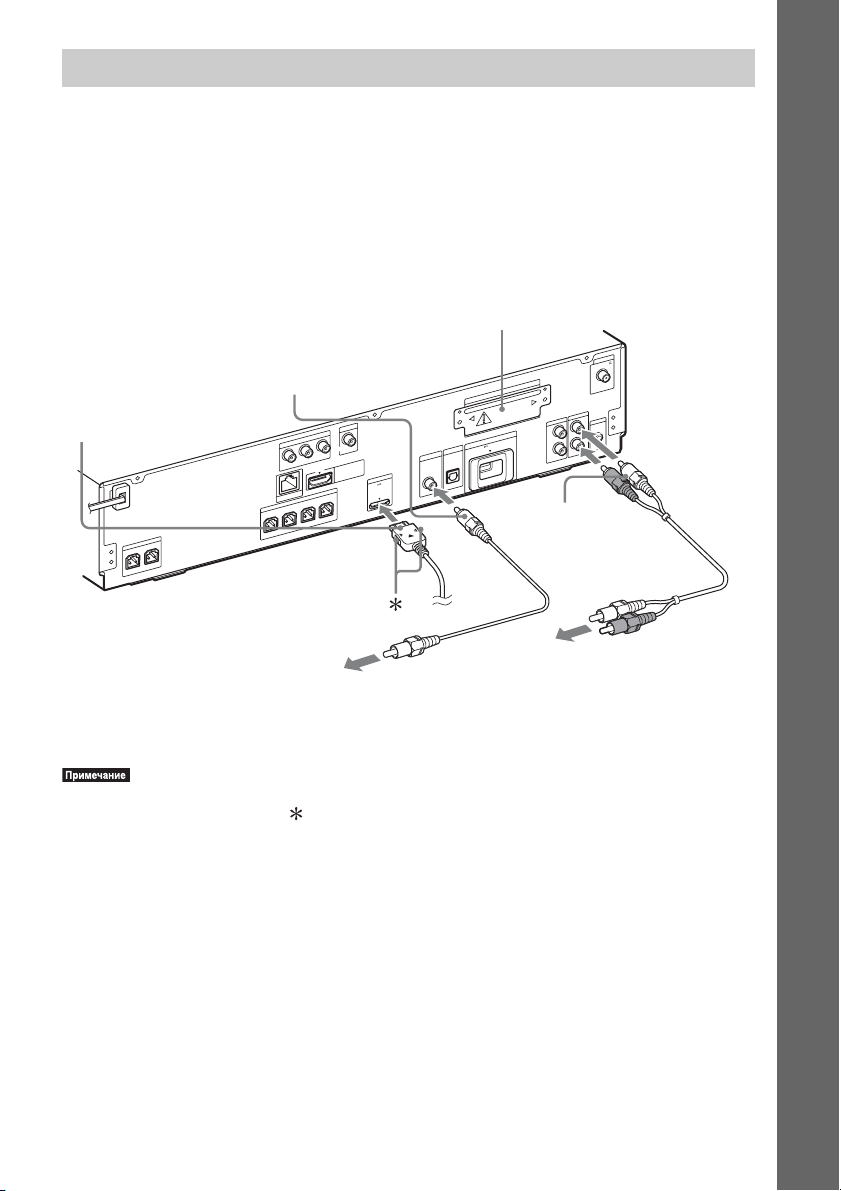
Подключение других компонентов
Можно выводить звук с подключенных компонентов с помощью системных динамиков.
• Адаптер DIGITAL MEDIA PORT: F (TDM-iP20 поставляется с моделями для
Великобритании и Австралии. Можно также использовать другие адаптеры DIGITAL
MEDIA PORT.)
• Видеомагнитофон, цифровой спутниковый ресивер, PlayStation, переносное
аудиоустройство и т.д. (приобретаются дополнительно): G
• Видеомагнитофон, цифровой спутниковый ресивер и т.д. (приобретаются
дополнительно), имеющие цифровое коаксиальное выходное гнездо: H
Задняя панель устройства
H Цифровой
коаксиальный кабель
(приобретается
дополнительно)
F Адаптер DIGITAL
MEDIA PORT (стр. 67)
R
E
K
A
E
P
S
R
E
F
O
O
W
B
U
S
R
E
T
N
E
C
E
ID
V
T
N
E
N
O
P
M
O
C
B
C
/
B
P
Y
R
LAN(100)
E
K
A
E
P
S
R
R
U
S
L
T
N
O
R
F
R
T
N
O
R
F
Разъем EZW-T100 ( см. “Возможности беспроводной
системы”.)
0
0
1
-T
W
Z
E
T
U
O
O
E
ID
V
T
U
O
O
R
C
/
R
P
T
U
I O
M
D
H
DC5V
0
7
L
R
U
S
A
/C
T
A
S
A
IT
IG
D
T
R
PO
M
D
X
A
M
A
m
0
A
I
X
A
O
C
T
EX
X
A
M
A
m
0
0
5
DC5V
V
T
IN
E
L
L
B
A
IT
IG
D
IN
L
L
A
IC
T
P
O
L
O
I
D
U
A
V
T
L
R
IN
O
I
D
U
A
N
I
IO
D
U
A
G Аудиокабель
(приобретается
дополнительно)
A
N
N
E
T
N
A
5
7
L
IA
X
A
O
C
M
F
IC
M
L
A
L
. C
A
2
C
A
-
M
C
E
R
Начало работы
К гнездам аудиовыхода на
К цифровому коаксиальному
выходному гнезду на
видеомагнитофоне, цифровом
спутниковым ресивере и т.д.
видеомагнитофоне,
цифровом спутниковом
ресивере, PlayStation,
переносном аудиоустройстве
и т.д.
•Вставьте адаптер DIGITAL MEDIA PORT так, чтобы совместить отметки V. При отключении
вытяните, нажав блокираторы .
Возможности беспроводной системы
Используя устройство S-AIR (приобретается дополнительно), можно передавать звук на
динамики с системы без использования проводов. Для получения дополнительной
информации см. раздел “Использование устройства S-AIR” (стр. 68) или инструкции по
эксплуатации устройства S-AIR.
29
RU
Page 30

При наличии на телевизоре нескольких аудио/видеовходов
Можно воспроизвести звук с помощью динамиков системы через подключенный
телевизор. Подсоедините компоненты, как показано ниже.
Телевизор
Начало работы
Система
Видеомагнитофон,
цифровой спутниковый
ресивер, PlayStation и т.д.
Видеомагнитофон,
цифровой спутниковый
ресивер, PlayStation и т.д.
: передача сигнала
Выберите компонент в меню телевизора. Для получения дополнительной информации
см. инструкции по эксплуатации телевизора.
При наличии на телевизоре не более двух аудио/видеовходов для получения звукового
сигнала с нескольких компонентов потребуется переключатель.
30
RU
Page 31

Подключение антенны
Подключение антенны AM
Задняя панель устройства
A
N
N
E
T
N
A
5
7
L
A
I
X
A
O
C
M
0
0
1
-T
W
Z
E
T
X
E
X
A
M
A
m
0
0
5
DC5V
•Обязательно полностью растяните проволочную антенну FM.
•После подключения проволочной антенны FM поддерживайте, насколько это возможно, ее в
горизонтальном положении.
•При плохом приеме FM воспользуйтесь 75-омным коаксиальным кабелем (приобретается
дополнительно) для подключения устройства к наружной антенне FM, как показано ниже.
F
O
I
D
U
A
IC
M
L
V
A
L
T
. C
A
2
C
-A
M
C
E
L
R
R
IN
IO
D
U
A
IN
IO
D
U
A
или
Проволочная антенна FM
(прилагается)
Начало работы
Наружная антенна FM
Устройство
ANTENNA
COAXIAL 75
FM
31
RU
Page 32

Подключение внешнего запоминающего устройства
Вставьте внешнее запоминающее устройство (флэш-память USB объемом 1 ГБ или
больше, например Sony USM2GL, USM4GL, USM1GH, приобретается дополнительно) в
разъем EXT. Проверьте, загорается ли индикатор “EXT” на дисплее передней панели
при включении системы. Подключив внешнее запоминающее устройство, можно
воспроизводить дополнительное содержимое (BonusView/BD-Live) в зависимости от
диска (стр. 52).
Начало работы
A
N
N
E
T
N
Задняя панель устройства
0
0
1
-T
W
Z
E
T
U
O
O
E
ID
V
T
U
O
O
E
ID
V
T
N
E
N
O
P
M
O
C
R
/ C
R
P
B
C
/
B
P
Y
LAN(100)
P
S
L
T
N
O
R
F
R
T
N
O
R
R
E
K
A
E
P
S
R
E
F
O
O
W
B
U
S
R
E
T
N
E
C
F
T
U
I O
M
D
H
DC5V
0
R
E
K
A
E
R
U
S
7
L
R
U
S
R
B
A
/C
T
A
S
L
A
IT
IG
D
T
R
PO
M
D
X
A
M
A
m
0
L
A
I
X
A
O
C
T
EX
X
A
M
A
m
0
0
5
DC5V
V
T
IN
E
L
L
A
IT
IG
D
IN
L
A
IC
T
P
O
Например: Sony USM2GL (приобретается дополнительно)
•Вставьте внешнее запоминающее устройство в разъем EXT до упора.
•Вставляйте внешнее запоминающее устройство под прямым углом. Не применяйте чрезмерных
усилий при установке внешнего запоминающего устройства в разъем, так как при этом можно
повредить запоминающее устройство или систему.
•Храните внешнее запоминающее устройство в недоступных для детей местах. Ребенок может
случайно проглотить его.
•Не прикладывайте чрезмерных усилий при установке внешнего запоминающего устройства в
разъем, так как это может привести к неисправности.
•Во избежание повреждения данных или внешнего запоминающего устройства выключайте систему
при установке или извлечении запоминающего устройства.
•Во избежание повреждения данных не устанавливайте внешнее запоминающее устройство, если
оно содержит фотографии или музыкальные файлы.
A
5
7
L
A
I
X
A
O
C
M
F
O
I
D
U
A
IC
M
L
V
A
L
T
. C
A
2
C
A
-
M
C
E
L
R
R
IN
IO
D
U
A
IN
O
I
D
U
A
Разъемы должны
находиться сверху
Извлечение внешнего запоминающего устройства
1 Нажмите кнопку "/1 для выключения системы.
2 Выньте внешнее запоминающее устройство из разъема EXT.
RU
32
Page 33

Подсоединение к сети
Подключите разъем устройства LAN (100) к Интернет-источнику с помощью сетевого
кабеля, чтобы обновить программное обеспечение системы. Кроме того, можно
воспроизводить материалы BD-Live (стр. 52).
Выполните соответствующие настройки в меню [Настройки Интернет], как описано в
разделе [Сетевые настройки] (стр. 100).
COMPONENT VIDEO OUT
SPEAKER
CENTER SUBWOOFER
LAN(100)
FRONT R
Подключение напрямую к
широкополосному
маршрутизатору
Сетевой кабель
(приобретается
дополнительно)
Широкополосный
маршрутизатор
(приобретается дополнительно)
Сетевой кабель
(приобретается
дополнительно)
Модем ADSL/кабельный
модем (приобретается
дополнительно)
VIDEO OUT
Y
PB / CBPR / C
R
HDMI OUT
SPEAKER
FRONT L SUR R
SUR L
LAN(100)
К компьютеру
EZW-T100
DC5V
700mA MAX
TV
SAT/CABLE
DIGITAL IN
DIGITAL IN
DMPORT
DC5V
COAXIAL
OPTICAL
EXT
500mA MAX
TV
RLR
AUDIO IN AUDIO I N
Подключение с помощью
маршрутизатора беспроводной
сети
Сетевой кабель
(приобретается
дополнительно)
Медиаконвертер
Ethernet/беспроводная
сеть (приобретается
дополнительно)
К компьютеру
Задняя панель
ANTENNA
COAXIAL75
устройства
FM
AUDIO
L
A. CAL MIC
ECM-AC2
Маршрутизатор
беспроводной
сети (точка
доступа)
(приобретается
дополнительно)
Сетевой кабель
(приобретается
дополнительно)
Модем ADSL/кабельный
модем (приобретается
дополнительно)
Начало работы
Интернет
Интернет
Обновление программного обеспечения системы через сетевое
подключение
См. разделы [Обновление через сеть] (стр. 89) и [Уведомление об обновлении ПО]
(стр. 99).
•Не подключайте телефонную линию к разъему LAN (100), так как это может привести к
неисправности.
•Не соединяйте сетевой (LAN) разъем устройства с сетевым (LAN) разъемом на компьютере.
33
RU
Page 34

•В зависимости от модема или маршрутизатора используется сетевой кабель (LAN) разного типа
(прямой или нуль-хабный). Для получения дополнительной информации о сетевых (LAN) кабелях,
см. инструкции по эксплуатации, прилагающиеся к модему или маршрутизатору.
•Для оптимального использования функции BD-Live рекомендуется подключение к Интернету с
эффективной скоростью 1 Мбит/с или выше.
Подключение кабеля питания переменного тока
Начало работы
Перед тем как подсоединить кабель питания переменного тока устройства к настенной
розетке, подсоедините к устройству все динамики.
Настенная розетка: форма
настенной розетки может
отличаться в зависимости от
области.
Выключение режима демонстрации
После подключения кабеля питания переменного тока на дисплее передней панели
запускается деморолик. Чтобы выключить режим демонстрации, нажмите кнопку "/1 на
пульте дистанционного управления. Для получения дополнительной информации см.
раздел “О режиме демонстрации” (стр. 87).
Включение и выключение системы (режим ожидания)
"/1
321
654
987
Нажмите "/1.
RU
34
Page 35

Шаг 3. Упрощенная настройка
Выполните следующие действия, чтобы
произвести основные настройки для
эксплуатации системы.
Отображение элементов зависит от
страны, для которой предназначена
модель.
4 Выберите язык экранного меню с
помощью кнопок X/x.
5 Нажмите кнопку или c.
Появится сообщение настройки.
Начало работы
"/1
321
654
987
0
C/X/x/c,
HOME
1 Включите телевизор.
2 Нажмите кнопку [/1 на устройстве.
3 Переключите селектор входного
сигнала на телевизоре, чтобы
сигнал с системы появился на
экране телевизора.
Появится дисплей б ыстрой настройки
для выбора языка.
Дисплей быстрой настройки не
появляется
Вызовите дисплей быстрой
настройки еще раз. См. раздел
“Повторный вызов дисплея быстрой
настройки” (стр. 39).
Это сообщение отображается только
при первом использовании пункта
[Упрощенная настройка]. Оно не
отображается при выборе пункта
[Упрощенная настройка] в меню
[Установка].
6 Нажмите кнопку или c.
Появится дисплей настроек для
выбора видеокабеля.
7 Нажмите кнопку X/x, чтобы выбрать
кабель, используемый для
соединения устройства с
телевизором.
Проверьте соединение устройства и
телевизора (стр. 26).
• При подключении к системе
телевизора с помощью кабеля
HDMI выберите пункт [HDMI],
перейдите к шагу 8 и настройте
выходное разрешение в
соответствии с разрешением
телевизора.
35
RU
Page 36

• При подключении к системе
телевизора с помощью кабеля
компонентного видеосигнала
выберите пункт [Компонентный
видеосигнал], перейдите к шагу 8 и
настройте выходное разрешение в
соответствии с разрешением
телевизора.
Начало работы
• При подключении к системе
телевизора с помощью видеокабеля
выберите пункт [Видео] и перейдите
к шагу 9.
•При подключении устройства к
телевизору без использования кабеля
HDMI параметр [HDMI] недоступен.
•При одновременном подключении гнезда
HDMI OUT и других гнезд для вывода
видеосигнала выберите пункт
[Компонентный видеосигнал].
•Для получения дополнительной
информации о других выходных
разрешениях см. раздел “Выходное
разрешение видеосигнала” (стр. 119).
8 Нажмите кнопку или c.
Появится дисплей настроек для
выбора выходного разрешения. Для
получения дополнительной
информации см. раздел [Выходной
видеоформат] (стр. 91).
Выбор режима [HDMI] в шаге 7
Выберите разрешение [Авто], [480i/
576i], [480p/576p], [720p], [1080i] или
[1080p].
При одновременном подключении
гнезда HDMI OUT и других гнезд для
вывода видеосигнала, возможно,
будет доступен только выходной
видеосигнал с гнезда HDMI OUT,
если выбран режим [Авто] или
[1080p].
Выбор режима [Компонентный
видеосигнал] в шаге 7
Выберите разрешение [480i/576i],
[480p/576p], [720p] или [1080i].
Изменение выходного
разрешения видеосигнала
В течение 30 секунд выводится
изображение в выбранном
разрешении, затем появляется запрос
подтверждения.
Следуйте инструкциям на экране и
переходите к следующему шагу.
•Если изображение искажено или не
появляется, подождите 30 секунд, не
нажимая кнопки. Появляется сообщение
[Разрешение правильное?]. Выберите
[Отмена]. На дисплее отобразится экран
настройки разрешения.
•При выборе разрешения, которое не
поддерживается, изображение на экран
не выводится. В этом случае нажмите и
удерживайте кнопки N и Z на
устройстве не менее 5 секунд, чтобы
установить самое низкое значение
выходного разрешения. Для выбора
выходного разрешения настройте
параметр [Выходной видеоформат] в
меню [Видеонастройки] (стр. 91).
9 Нажмите кнопку или c.
Появится дисплей настроек для
выбора форматного соотношения
экрана подключаемого телевизора.
36
RU
Page 37

10 Нажмите кнопку X/x для выбора
настройки, соответствующей типу
телевизора.
• [16:9]: если используется
широкоэкранный телевизор или
стандартный телевизор 4:3 с
функцией широкоформатного
режима. (стр. 91)
• [4:3]: если используется
стандартный телевизор 4:3. (стр. 91)
11 Нажмите кнопку или c.
Подключение устройства к телевизору с
помощью кабеля HDMI
Появится дисплей настроек для
функции [Контроль по HDMI].
Перейдите к шагу 12.
Подключение устройства к телевизору
без использования кабеля HDMI
Появится дисплей настроек для
функции [Интернет-соединение
диска BD]. Перейдите к шагу 14.
12 С помощью кнопок X/x выберите
настройки для функции контроля
по HDMI.
14 С помощью кнопок X/x выберите
настройки Интернет-соединения BD.
Начало работы
Установите значение [Разрешить],
чтобы разрешить выполнение
Интернет-соединений.
Если вы решите не разрешать
выполнение соединений, выберите
значение [Не разрешать].
15 Нажмите кнопку или c.
Появится дисплей настроек для
функции [Режим ожидания].
Выберите значение [Вкл], чтобы
использовать функцию [Контроль по
HDMI] (стр. 76) при подключении
компонентов Sony, совместимых с
функцией контроля по HDMI.
Если функция [Контроль по HDMI]
не используется, выберите значение
[Выкл].
13 Нажмите кнопку или c.
Появится дисплей настроек для
функции [Интернет-соединение
диска BD].
16 С помощью кнопок X/x выберите
режим ожидания.
После включения этой функции
можно быстро приступить к работе с
проигрывателем.
Выберите [Быстрый запуск], если
требуется сократить время выхода из
режима ожидания. По умолчанию
установлено значение [Обычное].
•Режим быстрого запуска увеличивает
потребление электроэнергии в режиме
ожидания.
17 Нажмите кнопку или c.
Появится дисплей настроек для
функции [Автокалибровка].
37
RU
Page 38

18 Подсоедините калибровочный
микрофон к гнезду A.CAL MIC на
задней панели.
Установите калибровочный
микрофон на уровне уха на штативе и
т.п. (приобретается дополнительно).
Все динамики должны быть
обращены к калибровочному
Начало работы
микрофону, причем между ними не
должно быть никаких препятствий.
0
0
1
-T
W
Z
E
V
T
L
T
X
E
X
A
M
A
m
0
0
5
DC5V
V
T
IN
E
L
L
B
A
A
IT
/C
IG
T
D
A
S
IN
L
A
IT
IG
D
L
A
IC
T
P
O
L
A
I
X
A
O
C
R
IN
IO
D
U
A
Калибровочный микрофон
•После запуска функции
[Автокалибровка] раздастся громкий
тестовый звук. Громкость уменьшить не
удастся. Не забывайте о воздействии
громкого звука на детей и соседей.
•Перед выполнением функции
[Автокалибровка] установите усилитель
объемного звучания в подходящее место.
В случае установки усилителя объемного
звучания в неподходящее место,
например в другую комнату, калибровка
A
N
N
E
T
N
A
5
7
L
A
I
X
A
O
C
M
F
O
I
D
U
A
IC
M
L
A
L
. C
A
2
C
-A
M
C
E
R
IN
O
I
D
U
A
будет выполнена неправильно.
•При использовании комплекта
беспроводных динамиков объемного
звучания (WAHT-SBP1, приобретается
дополнительно) в качестве задних
динамиков объемного звучания (стр. 18),
установите динамики в подходящем месте
и включите усилитель объемного
звучания.
21 Подтвердите результаты функции
[Автокалибровка].
На экране телевизора отобразятся
результаты. Нажмите C/c, чтобы
сменить страницу. На первой
странице показаны расстояния между
динамиками. На второй странице
показаны уровни громкости
динамиков. Если результаты
удовлетворительные, отсоедините
калибровочный микрофон и с
помощью кнопок X/x выберите [OK].
19 Выберите пункт [Пуск] с помощью
кнопок X/x.
Для отмены выберите [Отмена].
20 Нажмите кнопку .
Будет запущена функция
[Автокалибровка].
Система выполнит настройку
динамиков автоматически.
Во время проведения замера следует
соблюдать тишину.
RU
38
•Окружающая среда в помещении, в
котором установлена система, может
повлиять на точность замеров.
22 Нажмите кнопку .
Упрощенная настройка завершена.
Все операции по подключению и
установке завершены.
Завершение упрощенной настройки
На любом этапе упрощенной настройки
нажмите кнопку HOME.
Page 39

Повторный вызов дисплея быстрой
настройки
1 Нажмите кнопку HOME.
На экране телевизора появится
главное меню.
2 С помощью кнопок C/c выберите
значение [Установка].
3 С помощью кнопок X/x выберите
пункт [Упрощенная настройка] и
нажмите кнопку .
4 С помощью кнопок C/c выберите
[Пуск], затем нажмите кнопку .
Появится дисплей быстрой
настройки.
Шаг 4. Выбор источника
Можно выбирать источник
воспроизведения.
321
654
987
0
FUNCTION
Нажимайте кнопку FUNCTION, пока на
дисплее передней панели не
отобразится название нужной функции.
Каждый раз при нажатии кнопки
FUNCTION функции на дисплее
передней панели изменяются следующим
образом.
Начало работы
“BD/DVD” t “TUNER FM” t“TV” t
“SAT/CABLE” t “DMPORT” t
“AUDIO” t …
Функция Источник
“BD/DVD” Диск, воспроизводимый
“TUNER FM” Радио FM (стр. 62)
“TV” Телевизор или компонент,
“SAT/
CABLE”
“DMPORT” Адаптер DIGITAL MEDIA
системой
подключенный к гнездам TV
(AUDIO IN L/R) или гнезду
TV (DIGITAL IN OPTICAL)
на задней панели (стр. 28)
Компонент, подключенный к
гнезду SAT/CABLE
(DIGITAL IN COAXIAL) на
задней панели (стр. 29)
PORT (стр. 67)
39
RU
Page 40

Функция Источник
“AUDIO” Компонент, подключенный к
гнездам AUDIO (AUDIO IN
L/R) на задней панели
(стр. 29)
Начало работы
40
RU
Page 41

Шаг 5. Воспроизведение объемного звука
Можно создать эффект объемного звучания, просто выбрав один из режимов
декодирования, запрограммированных в системе. Благодаря им можно наслаждаться
захватывающим и мощным звучанием кинотеатра у себя дома.
321
654
987
0
X/x/c,
Воспроизведение звука телевизора с 5.1-канальным эффектом объемного звучания
1 Нажмите кнопку SYSTEM MENU.
2 Нажимайте кнопки X/x, пока на дисплее передней панели не появится индикация
“AUDIO MENU”, затем нажмите или c.
3 Нажимайте кнопки X/x, пока на дисплее передней панели не появится индикация
“DEC. MODE”, затем нажмите или c.
4 Нажимайте кнопку X/x, пока на дисплее передней панели не появится индикация
“A.F.D. 7.1CH”.
5 Нажмите кнопку .
Настройка выполнена.
6 Нажмите кнопку SYSTEM MENU.
Системное меню отключится.
SYSTEM MENU
Начало работы
Выбор эффектов объемного звучания в соответствии с личными предпочтениями
1 Нажмите кнопку SYSTEM MENU.
2 Нажимайте кнопки X/x, пока на дисплее передней панели не появится индикация
“AUDIO MENU”, затем нажмите или c.
41
RU
Page 42

3 Нажимайте кнопки X/x, пока на дисплее передней панели не появится индикация
“DEC. MODE”, затем нажмите или c.
4 Нажимайте кнопку X/x, пока на дисплее передней панели не отобразится
требуемый эффект объемного звучания.
Описание эффектов объемного звучания приведено в таблице ниже.
5 Нажмите кнопку .
Настройка выполнена.
6 Нажмите кнопку SYSTEM MENU.
Начало работы
Системное меню отключится.
О выходе динамика
В приведенной ниже таблице приведены варианты при подключении всех динамиков к
устройству.
Для моделей для Европы и Австралии настройкой по умолчанию является “A.F.D. STD”.
Для других моделей настройкой по умолчанию является “A.F.D. 7.1CH” (если к
усилителю объемного звучания подключены наушники, настройкой по умолчанию
является “HP 2CH”).
Источники звука Эффект
Зависит от расстановки. “A.F.D. STD”
объемного
звучания
(AUTO FORMAT
DIRECT
STANDARD)
“A.F.D. 7.1CH”
(AUTO FORMAT
DIRECT 7.1CH)
“PRO LOGIC”
“PLII MOVIE”
“PLII MUSIC”
Эффект
Система определяет звуковой формат источника и
звук выводится так, как он был записан/закодирован.
•2-канальный источник: система моделирует
объемный звук из 2-канального источника и
выводит его через динамики 5.1-канальной
системы.
– В режиме “A.F.D. 7.1CH” звук выводится через
5.1-канальную систему динамиков с помощью
копирования 2-канального источника на каждый
динамик.
– “PRO LOGIC” выполняет декодирование
формата Dolby Pro Logic.
– “PLII MOVIE” выполняет декодирование
формата Dolby Pro Logic II для режима фильма.
– “PLII MUSIC” выполняет декодирование
формата Dolby Pro Logic II для режима музыки.
•Многоканальный источник: система выводит звук
через динамики в соответствии с числом каналов
источника. “A.F.D. 7.1CH” виртуально создает
объемное звучание через задние динамики для
получения 7.1-канального объемного звучания.
42
RU
Page 43

Источники звука Эффект
объемного
звучания
“A.F.D. 7.1CH”
(AUTO FORMAT
DIRECT 7.1CH)
“PLIIx MOVIE”
“PLIIx MUSIC
“2CH STEREO” Система выводит звук через передние динамики и
Эффект
Эти режимы декодирования доступны только при
использовании комплекта беспроводных динамиков
объемного звучания (WAHT-SBP1, приобретается
дополнительно) в качестве задних динамиков
”
объемного звучания (стр. 18).
•2-канальный источник: система моделирует
объемный звук из 2-канального источника и
выводит его через все динамики, включая задние
динамики объемного звучания.
– В режиме “A.F.D. 7.1CH” звук выводится через
7.1-канальную систему динамиков с помощью
копирования 2-канального источника на каждый
динамик.
– “PLIIx MOVIE” выполняет декодирование
формата Dolby Pro Logic IIx movie.
– “PLIIx MUSIC” выполняет декодирование
формата Dolby Pro Logic IIx music.
•Многоканальный источник: система выводит звук
через динамики в соответствии с числом каналов
источника.
сабвуфер вне зависимости от звукового формата или
числа каналов. Звук любого формата
многоканального объемного звучания декодируется
в 2-канальный.
Начало работы
“HP 2CH”
(HEADPHONE 2
CHANNEL
STEREO)
2)
Этот режим декодирования появляется при
подключении наушников к усилителю объемного
звучания.
Система выводит звук через наушники вне
зависимости от звукового формата или числа
каналов. Звук любого формата многоканального
объемного звучания декодируется в 2-канальный.
Отключение звуковых эффектов
Установите значение “A.F.D. STD” для параметра “DEC. MODE”.
•В зависимости от диска или источника при выборе параметра “A.F.D. 7.1CH” возможно выпадение
начала звучания, так как происходит автоматический выбор оптимального режима. Чтобы
предотвратить выпадение начала звучания, выберите параметр “A.F.D. STD”.
•Если входной сигнал поступает от многоканального источника, функции “PRO LOGIC”, “PLII
MOVIE” и “PLII MUSIC” отменяются, и звук с многоканального источника воспроизводится
напрямую.
•При приеме сигнала двуязычного вещания функции “PRO LOGIC”, “PLII MOVIE” и “PLII
MUSIC” не работают.
•Функции “A.F.D. 7.1CH”, “PRO LOGIC”, “PLII MOVIE”, “PLII MUSIC”, “PLIIx MOVIE” и “PLIIx
MUSIC” отменяются при установке для звукового режима (стр. 58) какого-либо из следующих
параметров.
–“SPORTS”
43
RU
Page 44

– “OMNI-DIR”
– “MOVIE-D.C.S.-”
•В зависимости от входного потока режим декодирования может быть недоступен.
•В случае смены режима декодирования при использовании ресивера S-AIR звук из ресивера S-AIR
может пропадать.
•Система сохраняет в памяти последний режим декодирования, выбранный для каждой функции.
Каждый раз при выборе какой-либо функции, например “BD/DVD” или “TUNER FM”, режим
декодирования, который последний раз применялся для этой функции, автоматически применяется
Начало работы
снова. Например, если выбрать “BD/DVD” в режиме декодирования “PRO LOGIC”, переключить
систему на другую функцию, а затем снова вернуться к “BD/DVD”, то опять будет применен режим
декодирования “PRO LOGIC”.
44
RU
Page 45

Воспроизведение
321
654
987
0
Воспроизведение диска BD/DVD
На разных дисках некоторые операции,
возможно, будут отличаться или
ограничиваться.
См. инструкции по эксплуатации,
прилагаемые к диску.
"/1
FUNCTION
x
NZ
FUNCTION
VOLUME
4 Нажимайте кнопку FUNCTION, пока
на дисплее передней панели не
появится индикация “BD/DVD”.
5 Нажмите Z.
6 Поместите диск.
Поместите один диск в лоток для
дисков и нажмите кнопку Z.
При установке имеющегося в
продаже диска BD-ROM или DVD
VIDEO может автоматически
начаться воспроизведение в
зависимости от диска. В таком случае
сразу же перейдите к шагу 9.
Воспроизведение
Лоток для дисков
ONE-TOUCH
PLAY
DISPLAY
TOP MENU
C/X/x/c,
HOME
FUNCTION
/
SCENE
SEARCH
2 +/–
1 Включите телевизор.
2 Переключите селектор входного
сигнала телевизора на систему.
VOLUME +/–
"/1
Номерные
кнопки
TIME
SYSTEM
MENU
POP UP/
MENU
OPTIONS
./>
N
m/M
x
X
3 Нажмите "/1.
Система включится.
•При воспроизведении диска диаметром 8
см поместите его во внутренний круг
лотка. Убедитесь, что диск установлен
строго по центру лотка.
•Не помещайте в лоток несколько дисков.
7 С помощью кнопок C/c выберите
значение [Видео].
8 С помощью кнопок X/x выберите
и нажмите кнопку N или .
Воспроизведение дисков BD-ROM и
DVD VIDEO (имеются в продаже)
начнется автоматически.
При установке диска BD или DVD,
записанного на другом оборудовании,
отобразится список заголовков. С
помощью кнопок X/x выберите
45
RU
Page 46

требуемую главу, затем нажмите
кнопку N или .
Начнется воспроизведение.
9 С помощью кнопки 2 +/– настройте
уровень громкости.
Индикация уровня громкости
отобразится на экране телевизора и
на дисплее передней панели.
•При включении функции [Контроль по
HDMI] телевизор, подключенный к системе с
помощью кабеля HDMI, может работать
синхронно с остальными компонентами
системы. Для получения дополнительной
информации см. раздел “Использование
функции контроля по HDMI для “BRAVIA”
Sync” (стр. 76).
•Скорость увеличения и уменьшения
громкости можно изменить.
Для быстрого увеличения или уменьшения
громкости нажмите и удерживайте кнопки 2
+/– на пульте или кнопки VOLUME +/– на
устройстве.
Для выбора точного значения громкости
нажимайте кнопки 2 +/– на пульте или
VOLUME +/– на устройстве, не удерживая их.
Прочие функции
Операция Нажмите
Остановка x
Пауза X
Возобновление
воспроизведения
после паузы
Переход к
следующему
разделу
Переход к
предыдущему
разделу
X или N
>
. два раза в течение
секунды.
При однократном
нажатии кнопки .
можно перейти к началу
текущего раздела.
Операция Нажмите
Временное
выключение звука
Извлеките диск Кнопка Z на устройстве.
Быстрый поиск
места с помощью
функции
перемотки вперед
или назад
(сканирование)
1)
Чтобы снова включить
звук, нажмите эту кнопку
еще раз или
воспользуйтесь кнопкой
2 +, чтобы
отрегулировать уровень
громкости.
Нажмите кнопку M или
m при воспроизведении
диска. При каждом
нажатии кнопки M или
m во время
сканирования скорость
воспроизведения
меняется следующим
образом:
Направление при
воспроизведении
M1 (×10) t M2 (×30)
t M3 (×120)
Обратное направление
n (×1) t m1 (×10) t
m2 (×30) t m3 (×120)
При нажатии и
удерживании кнопки
ускоренная перемотка
вперед/ускоренная
перемотка назад будет
продолжаться на
выбранной скорости до
тех пор, пока кнопка не
будет отпущена.
Чтобы вернуться к
обычному режиму
воспроизведения,
нажмите кнопку N.
Реальная скорость для
некоторых дисков может
отличаться.
46
RU
Page 47

Операция Нажмите
Замедленное
воспроизведение,
остановка кадра
(только
воспроизведение)
Повторное
воспроизведение
предыдущей
2)
сцены
Быстрая
перемотка
текущей сцены
3)
вперед
1)
Скорость сканирования для некоторых
дисков может отличаться.
2)
Только для дисков BD/DVD VIDEO/DVD-
RW/DVD-R.
3)
Только для дисков BD/DVD VIDEO/DVD-
RW/DVD-R/DVD+RW/DVD+R.
нажимайте M в течение
более одной секунды в
режиме паузы. При
кратковременном
нажатии M в режиме
паузы выполняется
покадровое
воспроизведение. В
зависимости от диска эта
функция может быть
недоступна.
Чтобы вернуться к
обычному режиму
воспроизведения,
нажмите кнопку N.
Нажмите кнопку
(быстрый повтор
воспроизведения) во
время воспроизведения.
Нажмите кнопку
(быстрое продвижение)
во время
воспроизведения.
Воспроизведение диска BD или
DVD с ограниченным доступом
(родительский контроль)
Воспроизведение диска BD с ограниченным
доступом
Измените параметр [Родительский
контроль диска BD] в меню [Установки
просмотра диска BD/DVD] (стр. 96).
Воспроизведение диска DVD с ограниченным
доступом
Измените параметр [Родительский
контроль диска DVD] в меню [Установки
просмотра диска BD/DVD] (стр. 96).
При воспроизведении диска BD или DVD
с ограниченным доступом на экране
телевизора появится дисплей для ввода
пароля.
Введите 4-значный пароль, используя
номерные кнопки, и нажмите кнопку .
Начнется воспроизведение.
Сведения о регистрации или изменении
пароля см. в пункте [Пароль] (стр. 97).
Воспроизведение диска BD-RE или
BD-R с ограниченным доступом
(блокировка дисков)
При воспроизведении диска BD-RE или
BD-R с ограниченным функцией
блокировки дисков доступом на экране
телевизора появится дисплей для ввода
пароля.
1 Введите 4-значный пароль,
зарегистрированный при создании
диска, используя номерные кнопки,
и нажмите кнопку .
2 Выберите главу и нажмите кнопку
N или .
Начнется воспроизведение.
Воспроизведение одним нажатием
(только для соединения HDMI)
Нажмите кнопку ONE-TOUCH PLAY.
Система и подключенный к ней
телевизор включатся, селектор входного
сигнала телевизора переключится на
систему, и можно будет просмотреть
содержимое диска.
• При использовании соединения HDMI
изображение при воспроизведении,
возможно, появится на экране с задержкой, и
начальные кадры изображения могут не
отобразиться.
• Для использования этой функции установите
для элемента [Контроль по HDMI] в меню
[Настройки HDMI] (стр. 98) значение
[Вкл].
Доступные OPTIONS
1 Нажмите кнопку OPTIONS.
Отобразится меню параметров.
2 С помощью кнопок X/x выберите
элемент и нажмите кнопку .
В зависимости от типа диска и
настроек системы отображаются
различные элементы.
Воспроизведение
47
RU
Page 48

Элементы Описание
[Видеонастройки] Настройка параметров
[Список заголовков] Отображение списка
[Воспроизведение] Воспроизведение главы
[Воспроизв. с
начала]
[Топ-меню] Отображение главного
[Меню/
Всплывающее
меню]
[Остановка] Остановка
[Поиск заголовка] Поиск главы и ее
[Поиск раздела] Поиск раздела и его
изображения (стр. 51).
заголовков.
с точки, в которой была
нажата кнопка x.
Воспроизведение главы
с начала.
меню диска (стр. 49).
Отображение
всплывающего меню
дисков BD-ROM и
DVD (стр. 49).
воспроизведения.
воспроизведение с
начала (стр. 50).
воспроизведение с
начала (стр. 50).
Изменение ракурсов
Нажимайте кнопку во время
воспроизведения, чтобы выбрать
нужный язык субтитров.
Возобновление воспроизведения с точки остановки диска
(возобновление воспроизведения)
В случае остановки диска система
запоминает тот момент, когда была
нажата кнопка x. Пока диск не извлечен
из системы, возможность возобновления
воспроизведения остается, даже если
система будет переведена в режим
ожидания в результате нажатия кнопки
"/1.
1 Чтобы остановить воспроизведение
диска, нажмите кнопку x.
2 С помощью кнопок X/x выберите
и нажмите кнопку N или .
Система начнет воспроизведение с
точки, в которой был остановлен
диск в шаге 1.
Если на диске записаны сцены с
несколькими ракурсами, то ракурс
просмотра можно менять.
Нажимайте кнопку во время
воспроизведения, чтобы выбрать
нужный ракурс.
Отображение субтитров
Если на диске записаны субтитры, то во
время воспроизведения их можно
включать или отключать. Если на диске
записаны субтитры на нескольких
языках, можно изменять язык субтитров
во время воспроизведения или по
желанию включать или отключать их.
RU
48
•Существует некоторая вероятность того, что
система не сможет возобновить
воспроизведение именно с той точки, в
которой просмотр был остановлен.
•Точка, в которой был остановлен диск, может
быть стерта в следующих случаях:
– открытие лотка для диска;
– воспроизведение другой главы;
– изменение настроек системы;
– отключение кабеля питания переменного
тока;
– извлечение внешнего запоминающего
устройства (для дисков BD-ROM).
•Возможна некорректная работа данной
функции для некоторых дисков.
Воспроизведение главы с начала
Нажмите кнопку OPTIONS, чтобы
выбрать пункт [Воспроизв. с начала], а
затем нажмите . Начнется
воспроизведение с начала главы.
Page 49

Использование меню дисков BD или DVD
Отображение топ-меню
Диск BD/DVD разделен на участки,
которые представляют собой
изображение или музыкальный
фрагмент. Эти участки называются
“главами”. При воспроизведении диска
BD/DVD, содержащего несколько глав,
можно выбрать нужную главу с помощью
топ-меню.
В топ-меню можно также выбрать такие
элементы, как язык субтитров и язык
звукового сопровождения.
1 Нажмите кнопку TOP MENU.
На экране телевизора появится меню
диска.
Содержание меню для различных
дисков разное.
2 Для выбора элемента, который
требуется воспроизвести или
изменить, на жимайте кнопки C/X/x/c
или номерные кнопки.
3 Нажмите кнопку .
Отображение всплывающих меню
Некоторые диски BD-ROM содержат
всплывающие меню, которые можно
отобразить, не прерывая
воспроизведение.
1 Нажмите кнопку POP UP/MENU во
время воспроизведения.
Отобразится всплывающее меню.
2 Для выбора элемента, который
требуется воспроизвести или
изменить, нажимайте кнопки C/X/x/
c, цветные или номерные кнопки и
следуйте инструкциям на экране.
Быстрый поиск сцены
(Поиск сцены)
Воспроизведение
Можно быстро перемещаться по сценам
воспроизводимой в данный момент
главы.
1 Нажмите кнопку SCENE SEARCH во
время воспроизведения или в
режиме паузы.
Воспроизведение будет
приостановлено, и в нижней части
экрана отобразится полоса с
индикатором сцен (прямоугольник
обозначает текущее положение).
2 Нажмите и удерживайте кнопку C/c
или m/M, чтобы переместить
индикатор к требуемой сцене.
Индикатор сцен
Текущее положение
Индикатор сцен на полосе
отображается вокруг точки
воспроизведения.
3 Отпустите кнопку в месте, с
которого требуется продолжить
просмотр.
Сцена, на которой была отпущена
кнопка, отобразится в режиме паузы.
Чтобы снова выполнить поиск,
переместите индикатор сцен с
помощью кнопок C/c или m/M.
4 Нажмите SCENE SEARCH, , N
или X.
Начнется воспроизведение.
49
RU
Page 50

Отмена режима поиска сцены
Нажмите SCENE SEARCH, , N или
X.
Воспроизведение начнется с места, в
котором была нажата кнопка.
•Функцию поиска сцены можно использовать
при просмотре главы длительностью более
100 секунд и менее 100 часов.
•В зависимости от диска эта функция может
быть недоступна.
Поиск главы/раздела
Если глава содержит пометки раздела,
можно выполнить поиск раздела.
1 Нажмите кнопку OPTIONS во время
воспроизведения или в режиме
паузы.
Отобразится меню параметров.
2 Нажмите кнопку X/x для выбора
способа поиска, затем нажмите
кнопку .
• [Поиск заголовка] (для дисков BDROM/DVD VIDEO): поиск
требуемой главы.
• [Поиск раздела]: поиск требуемого
раздела.
Отобразится экран для ввода числа.
Пример: поиск раздела
4 Нажмите кнопку .
Через некоторое время система
начнет воспроизведение с
выбранного номера.
Отмена параметров [Поиск
заголовка]/[Поиск раздела]
Нажмите кнопку RETURN.
Отображение времени воспроизведения и информации о воспроизведении
Можно просмотреть информацию о
главе, включая скорость передачи
видеосигнала и т. п.
Нажмите кнопку DISPLAY во время
воспроизведения.
В зависимости от типа диска и настроек
системы отображается различная
информация.
Пример: воспроизведение диска BDROM
3 С помощью номерных кнопок
введите номер главы или раздела.
В случае ошибки нажмите кнопку
CLEAR, чтобы ввести другую цифру.
RU
50
A Текущий выбранный ракурс
B Номер или название главы
C Текущая настройка звука
D Доступные функции ( ракурс/
звук/ субтитры)
Page 51

E Информация о воспроизведении
Отображается тип диска/режим
воспроизведения/видеокодек/скорость
передачи данных/полоса
воспроизведения/время
воспроизведения (оставшееся время*)
F Выходное разрешение/Частота видео
* Отображается при нескольких нажатиях
кнопки TIME.
•Информацию о воспроизведении можно
также просмотреть на дисплее передней
панели.
•Можно изменить любую настройку, нажав
, или .
Просмотр на дисплее передней
панели времени, прошедшего с
начала или оставшегося до конца
воспроизведения
Несколько раз нажмите кнопку TIME.
При каждом нажатии кнопки TIME во
время воспроизведения диска индикация
на дисплее изменяется следующим
образом:
1 y 2
1 Время воспроизведения текущей
главы
2 Оставшееся время воспроизведения
текущей главы
Некоторые отображаемые элементы
могут через несколько секунд исчезнуть с
экрана.
Настройка изображений для видеофильмов
1 Нажмите кнопку OPTIONS во время
воспроизведения.
Отобразится меню параметров.
2 С помощью кнопок X/x выберите
[Видеонастройки] и нажмите кнопку
.
Появится экран [Видеонастройки].
3 С помощью кнопок X/x выберите
элемент и нажмите кнопку .
[Реж. качества изображ.]
Используется для оптимизации
настроек изображения при
различном освещении.
• [Стандартный]
• [Яркая комната]
• [Театр. комната]
[FNR]
Используется для устранения
случайных помех на изображении.
• [Выкл]
• [Авто]
[BNR]
Используется для устранения
мозаичных помех на изображении.
• [Выкл]
• [Авто]
[MNR]
Используется для устранения
небольших помех по контуру
изображения (снег).
• [Выкл]
• [Авто]
Воспроизведение
51
RU
Page 52

4 С помощью кнопок C/X/x/c
выберите или измените настройки, а
затем нажмите кнопку .
Чтобы настроить другие элементы,
повторите шаги 3 и 4.
•Перед изменением параметра [Реж. качества
изображ.] в настройках изображения
телевизора выберите значение [Standard].
•Если подключенный телевизор работает в
режиме кинотеатра, меню [Видеонастройки]
будет недоступно (стр. 77).
•В зависимости от воспроизводимого диска или
сцены эффекты [FNR], [BNR] и [MNR] могут
быть не очень заметны.
Настройка задержки между изображением и звуком
(A/V SYNC)
Если звук не соответствует изображению
на экране телевизора, настройте время
задержки между изображением и звуком.
1 Нажмите кнопку SYSTEM MENU.
2 Нажимайте кнопки X/x, пока на
дисплее передней панели не
появится индикация “AUDIO MENU”,
затем нажмите или c.
3 Нажимайте кнопки X/x, пока на
дисплее передней панели не
появится индикация “A/V SYNC”,
затем нажмите или c.
4 Нажмите кнопку X/x, чтобы
настроить задержку между
изображением и звуком.
Можно установить значение от 0 до
300 мс с шагом 25 мс.
5 Нажмите кнопку .
Настройка выполнена.
6 Нажмите кнопку SYSTEM MENU.
Системное меню отключится.
•В зависимости от входного потока функция
A/V SYNC может быть недоступна.
Воспроизведение материалов BonusView/BD-Live
Некоторые диски BD-ROM с логотипом
“BD-LIVE*” содержат дополнительные
материалы или другие данные, которые
можно загрузить на внешнее
запоминающее устройство
(индивидуальный накопитель) и
использовать в дальнейшем.
*
1 Если в устройстве имеется диск,
извлеките его.
2 Выключите систему.
3 Вставьте внешнее запоминающее
устройство (приобретается
дополнительно) в разъем EXT на
задней панели устройства.
Внешнее запоминающее устройство
используется в качестве
индивидуального накопителя.
Убедитесь, что внешнее
запоминающее у стройство правильно
установлено в разъеме (стр. 32).
4 Подключите систему к локальной
сети (стр. 33).
5 Включите систему.
6 Установите для параметра
[Интернет-соединение диска BD]
значение [Разрешить] в меню
[Установки просмотра диска BD/
DVD] (стр. 97).
7 Установите диск BD-ROM с
материалами BONUSVIEW/BD-LIVE.
Для разных дисков предусмотрен
разный порядок использования. См.
инструкции по эксплуатации,
прилагаемые к диску.
52
RU
Page 53

Удаление данных с внешнего
321
654
987
0
запоминающего устройства
Ненужные данные можно удалить.
1 Если в устройстве имеется диск,
извлеките его.
2 Нажмите кнопку HOME.
3 С помощью кнопок C/c выберите
значение [Видео].
4 Нажимая кнопки X/x, выберите
значение [Данные диска BD] и
нажмите кнопку .
5 Выберите имя диска, затем нажмите
OPTIONS.
6 Выберите [Удаление], затем
нажмите .
7 Выберите [OK], затем нажмите .
Данные с выбранного диска будут
удалены.
•В зависимости от диска BD-ROM имя диска,
возможно, не отобразится.
Воспроизведение компакт-диска
TIME
C/X/x/c,
HOME
FUNCTION
N
MUTING
2 +/–
./>
m/M
Воспроизведение
OPTIONS
x
X
•Чтобы удалить все данные с внешнего
запоминающего устройства, выберите
[Удалить все] в шаге 6.
•Нажмите
чтобы пропустить шаг 6.
вместо OPTIONS в шаге 5,
1 Нажимайте кнопку FUNCTION, пока
на дисплее передней панели не
появится индикация “BD/DVD”.
2 Вставьте компакт-диск.
Появится экран музыкального
проигрывателя.
3 Нажмите кнопку N.
Начнется воспроизведение.
Номер текущей дорожки и прошедшее время
4 Отрегулируйте громкость c
помощью
Индикация уровня громкости
отобразится на экране телевизора и
на дисплее передней панели.
кнопки 2 +/–.
53
RU
Page 54

Выбор дорожки
1 Нажмите кнопку HOME.
2 С помощью кнопок C/c выберите
значение [Музыка].
Операция Нажмите
Временное
выключение звука
Извлеките диск. Кнопка Z на
Перемотка назад/
перемотка вперед
Чтобы снова включить
звук, нажмите эту
кнопку еще раз или
воспользуйтесь
кнопкой 2 +, чтобы
отрегулировать
уровень громкости.
устройстве.
m или M во время
воспроизведения.
3 Нажмите кнопку .
Появится список музыки.
4 С помощью кнопок X/x выберите
дорожку и нажмите кнопку N или
.
Система начнет воспроизведение
выбранной дорожки.
Прочие функции
Операция Нажмите
Остановка x
Пауза X
Возобновление
воспроизведения
после паузы
Запуск
воспроизведения с
точки, в которой
была нажата кнопка
x.
Переход к
следующей дорожке
Переход к
предыдущей
дорожке
X или N
N
>
. два раза в течение
секунды.
При однократном
нажатии кнопки .
можно перейти к
началу текущей
дорожки.
Доступные OPTIONS
1 Нажмите кнопку OPTIONS.
Отобразится меню параметров.
2 С помощью кнопок X/x выберите
элемент и нажмите кнопку .
В зависимости от типа диска и
настроек системы отображаются
различные элементы.
Элементы Описание
[Воспроизведение] Воспроизведение
[Воспроизв. с
начала] (во время
воспроизведения)
[Воспроизв. с
начала] (в режиме
остановки)
[Остановка] Остановка
•Точка, в которой был остановлен диск (точка
возобновления), стирается из памяти в
следующих случаях:
– открытие лотка для диска;
– выключение системы.
выбранной дорожки.
Воспроизведение
текущей дорожки с
начала.
Воспроизведение
выбранной дорожки с
начала.
воспроизведения.
54
RU
Page 55

Просмотр на дисплее передней
321
654
987
0
панели времени, прошедшего с
начала или оставшегося до конца
воспроизведения
Несколько раз нажмите кнопку TIME.
При каждом нажатии кнопки TIME во
время воспроизведения диска индикация
на дисплее изменяется следующим
образом:
1 t 2 t 3 t 4 t 1 t ...
1 Время воспроизведения текущей
дорожки
2 Оставшееся время воспроизведения
текущей дорожки
3 Время воспроизведения диска
4 Оставшееся время воспроизведения
диска
Просмотр файлов фотографий
1)
1)
Диск BD-RE/BD-R, содержащий файлы
изображений JPEG
2)
Диск DVD+RW/DVD+R/DVD-RW/DVD-R,
содержащий файлы изображений JPEG
3)
Диск CD-RW/CD-R, содержащий файлы
изображений JPEG
C/X/x/c,
HOME
FUNCTION
N
X
2)
3)
DISPLAY
OPTIONS
./>
x
Воспроизведение
1 Нажимайте кнопку FUNCTION, пока
на дисплее передней панели не
появится индикация “BD/DVD”.
2 Вставьте диск, содержащий файлы
фотографий.
3 Нажмите кнопку HOME.
4 С помощью кнопок C/c выберите
значение [Фото].
RU
55
Page 56

5 Нажмите кнопку .
Появится список файлов или папок.
6 С помощью кнопок X/x выберите
файл или папку, затем нажмите
кнопку .
После выбора папки с помощью
кнопок X/x выберите файл или
папку, затем нажмите кнопку .
Отобразится выбранный файл
фотографии.
Прочие функции
Операция Нажмите
Демонстрация
слайдов
Завершение
демонстрации
слайдов
Остановка
демонстрации
слайдов
Переход к
следующей
фотографии
Переход к
предыдущей
фотографии
Отображение
информации о файле
N
x
X
>
.
DISPLAY
Доступные OPTIONS
1 Нажмите кнопку OPTIONS.
Отобразится меню параметров.
2 С помощью кнопок X/x выберите
элемент и нажмите кнопку .
Доступные элементы могут
отличаться в зависимости от
ситуации.
Элементы Описание
[Скорость слайд-
1)2)
шоу]
[Остановка]
1)
Изменение скорости
демонстрации слайдов.
•[Ускоренное]
•[Обычное]
•[Медленное]
Завершение
демонстрации слайдов.
Элементы Описание
[Поворот влево]1)Поворот фотографии
[Поворот вправо]
[Просмотр
изображ.]
[Слайд-шоу]
1)
2)
•При попытке просмотра следующих файлов
•Не удастся просмотреть следующие файлы
•Следующие файлы фотографий и папки не
2)
2)
Отображается при нажатии кнопки OPTIONS
во время просмотра файлов фотографий.
Отображается при нажатии кнопки OPTIONS
во время отображения списка файлов/папок.
фотографий на экране появится знак , и
файлы не удастся просмотреть.
– Файлы фотографий, содержащие более
8192 пикселей по ширине или по высоте
– Файлы фотографий, содержащие менее 15
пикселей по ширине или по высоте
– Файлы фотографий, размер которых
превышает 32 МБ
– Файлы фотографий со слишком большими
форматными соотношениями (более 50:1
или 1:50)
– Файлы фотографий в прогрессивном
формате JPEG
– Файлы фотографий, которые имеют
расширение “.jpeg” или “.jpg”, но не
являются файлами в формате JPEG
– Файлы фотографий с очень длинными
именами
фотографий.
– Файлы фотографий, записанные на диск
BD-R в любом формате, кроме UDF
(Universal Disk Format) 2.6
– Файлы фотографий, записанные на диск
BD-RE в любом формате, кроме UDF
(Universal Disk Format) 2.5
отображаются в списке файлов или папок.
– Файлы фотографий, которые имеют
расширение, отличное от “.jpeg” или “.jpg”
– Файлы фотографий с очень длинными
именами
на 90 градусов против
часовой стрелки.
1)
Поворот фотографии
на 90 градусов по
часовой стрелке.
Просмотр выбранной
фотографии.
Запуск демонстрации
слайдов.
56
RU
Page 57

– Файлы фотографий, которые находятся в
5-ом каталоге, и файлы фотографий/папки,
которые находятся в 6-ом каталоге дерева
или ниже
– Папка с номером 501 и выше, если общее
число папок и файлов в одном дереве
превышает 500
•Файлы фотографий, отредактированные на
компьютере, возможно, не удастся
просмотреть.
•Миниатюрные изображения некоторых
файлов фотографий могут не отображаться.
•Для просмотра файлов фотографий или
запуска показа слайдов при большом размере
файла может потребоваться некоторое время.
Просмотр изображений в режиме
высокого качества
При наличии телевизора Sony,
совместимого с функцией “PhotoTV HD”,
можно просмотреть изображения в
наилучшем качестве, выполнив
следующие подключения и настройки.
1 Подключите данное устройство к
телевизору с помощью кабеля HDMI.
2 Выберите в настройках видео
телевизора режим [VIDEO-A].
Для получения дополнительной
информации о режиме [VIDEO-A]
см. инструкции по эксплуатации,
прилагаемые к телевизору.
Воспроизведение
57
RU
Page 58

Настройка звука
Выбор эффекта в
соответствии с
• “NEWS”: система использует звуковое
сопровождение для программ, в
которых много речи, например
новостей.
• “OMNI-DIR”: одинаковый звук будет
слышен в любом месте комнаты.
* Используется технология DCS.
источником
Для просмотра фильма или
прослушивания му зыки можно подобрать
подходящий звуковой режим.
321
654
987
0
SOUND
MODE
Нажимайте кнопку SOUND MODE во
время воспроизведения, пока
индикация нужного режима не появится
на дисплее передней панели.
•“AUTO”: система автоматически
устанавливает режим “MOVIE” или
“MUSIC” в соответствии со звуковыми
эффектами воспроизводимого диска
или звукового потока.
• “MOVIE”: система использует звуковое
сопровождение для фильма.
• “MOVIE-D.C.S.-”*: система
воспроизводит звуковые
характеристики киностудии Sony
Pictures Entertainment “Cary Grant
Theater”.
• “MUSIC”: система использует звуковое
сопровождение для музыки.
• “SPORTS”: система добавляет эффект
реверберации при просмотре
спортивных программ.
•При подключении наушников к усилителю
объемного звучания звуковой режим
отключается.
•В зависимости от диска или источника при
выборе параметра “AUTO” возможно
выпадение начала звучания, так как система
автоматически устанавливает оптимальный
режим. Чтобы предотвратить выпадение
начала звучания, выберите параметр
“AUTO”.
•В зависимости от входного потока звуковой
режим может быть недоступен.
•В случае смены звукового режима при
использовании ресивера S-AIR звук из
ресивера S-AIR может пропадать.
58
RU
Page 59

Выбор аудиоформата, многоязычных звуковых дорожек или канала
При воспроизведении на системе диска
BD/DVD VIDEO, записанного в
нескольких аудиоформатах (PCM, Dolby
Digital, MPEG audio или DTS), можно
изменить аудиоформат. Если дорожки на
диске BD/DVD VIDEO записаны на
нескольких языках, можно также
изменить язык.
При воспроизведении диска компактдиска можно выбрать звук правого или
левого канала и прослушивать его через
оба динамика.
321
654
987
0
x BD/DVD VIDEO
На разных дисках BD/DVD VIDEO
языки, доступные для выбора, могут быть
различными.
Четыре отображаемых символа
означают код языка. Чтобы определить,
к какому языку относится тот или иной
код, см. раздел “Перечень кодов языков”
(стр. 123). Если один и тот же язык
отображается два раза или более, то диск
BD/DVD VIDEO записан с
использованием нескольких
аудиоформатов.
x DVD-VR
Отображаются типы звуковых дорожек,
записанные на диске.
Пример:
• [ Стерео]
• [ Стерео (Звук1)]
• [ Стерео (Звук2)]
• [ Основн.]
• [ Дополн.]
• [ Основн./дополн.]
•[ Стерео (Звук1)] и [ Стерео (Звук2)] не
отображаются, если на диске записан только
один аудиопоток.
x Компакт-диск
• [ Стерео]: стандартный стереозвук.
• [ 1/L]: звук левого канала
(монофонический).
• [ 2/R]: звук правого канала
(монофонический).
Настройка звука
Нажимая кнопку во время
воспроизведения, выберите нужный
аудиосигнал.
На экране телевизора появится
следующая информация о
воспроизведении звука.
59
RU
Page 60

Прослушивание
Использование
мультиплексного
радиовещания
(DUAL MONO)
Прослушивать мультиплексный
радиосигнал можно, если система
принимает мультиплексный радиосигнал
Dolby Digital.
•Для приема сигнала D olby Digital к устро йству
необходимо подключить телевизор или
другой компонент с помощью оптического
или коаксиального цифрового кабеля (стр. 28,
29) и установить на телевизоре или другом
компоненте режим цифрового выхода Dolby
Digital.
321
654
987
0
Нажимайте кнопку , пока на
дисплее передней панели не появится
индикация нужного сигнала.
•“MAIN”: выводится звук на основном
языке.
• “SUB”: выводится звук на
дополнительном языке.
• “MAIN/SUB”: выводится смешанный
звук на основном и дополнительном
языках.
звуковых эффектов
NIGHT
C/X/x/c,
321
654
987
0
Усиление низких частот
Низкие частоты можно усиливать.
Нажмите кнопку DYNAMIC BASS.
На дисплее передней панели появится
индикация “D. BASS ON”, а низкие
частоты будут усилены.
В этом режиме на дисплее передней
панели будет гореть индикатор “BASS”.
Отключение звуковых эффектов
Нажмите кнопку DYNAMIC BASS,
чтобы индикатор “BASS” исчез с дисплея
передней панели.
DYNAMIC
BASS
SYSTEM
MENU
60
RU
Page 61

Прослушивание звука при малой громкости
Изменение тональных характеристик
Звуковые эффекты и диалоги, как в
настоящем кинотеатре, хорошо слышны
даже на низком уровне громкости. Это
очень удобно при ночном просмотре
фильмов.
Нажмите кнопку NIGHT.
На дисплее передней панели появится
индикация “NIGHT ON”, и звуковой
эффект будет активирован.
При включенном ночном режиме на
дисплее передней панели будет гореть
индикатор “NIGHT”.
•При выводе звука из центрального динамика
этот эффект более различим, и становится
легче расслышать речь (диалоги фильма и
т.д.). Если звук не выводится через
центральный динамик или используются
наушники, система регулирует уровень
громкости оптимальным образом.
Отключение звуковых эффектов
Нажмите кнопку NIGHT, чтобы
индикатор “NIGHT” исчез с дисплея
передней панели.
Можно регулировать звучание, изменяя
его тональные характеристики.
1 Нажмите кнопку SYSTEM MENU.
2 Нажимайте кнопки X/x, пока на
дисплее передней панели не
появится индикация “AUDIO MENU”,
затем нажмите или c.
3 Нажимайте кнопки X/x, пока на
дисплее передней панели не
появится индикация “TONE”, затем
нажмите или c.
4 С помощью кнопок X/x выберите
необходимое значение, затем
нажмите кнопку .
• “BASS”: можно регулировать
низкие частоты.
• “TREBLE”: можно регулировать
высокие частоты.
5 Нажмите кнопку X/x, чтобы
отрегулировать звук.
Регулируемое значение будет
отображаться на дисплее передней
панели. Можно регулировать
значение параметра в пределах
от –6 до +6.
6 Нажмите кнопку .
Настройка выполнена.
7 Нажмите кнопку SYSTEM MENU.
Системное меню отключится.
Настройка звука
61
RU
Page 62

Тюнер
321
654
987
0
Прослушивание радиоприемника
Можно выводить звук радиовещания с
помощью системных динамиков.
"/1
Номерные
кнопки
CLEAR
D.TUNING
C/X/x/c,
HOME OPTIONS
FUNCTION
TUNING +/–
2 +/–
SYSTEM
MENU
PRESET +/–
x
DISPLAY
2 Выберите радиостанцию.
Автоматическая настройка
Нажмите и удерживайте кнопку
TUNING +/–, пока не начнется
автопоиск.
На экране телевизора появится
надпись [Автонастройка].
Сканирование остановится, когда
система настроится на станцию.
Для остановки автоматической
настройки нажмите кнопку TUNING
+/– или x.
На дисплее передней панели появится
индикация “TUNED” и “ST” (для
стереопрограммы).
Ручная настройка
Несколько раз нажмите кнопку
TUNING +/–.
3 Отрегулируйте громкость c
помощью кнопки 2 +/–.
Отключение радио
Нажмите "/1.
Текущий диапазон и номер
предварительной настройки
FM 7
88.00
Название станции
•Можно управлять функцией тюнера,
используя меню тюнера на дисплее передней
панели. См. раздел “Управление тюнером с
помощью системного меню” (стр. 64).
1 Нажимайте кнопку FUNCTION, пока
на дисплее передней панели не
появится индикация “TUNER FM”.
RU
62
Текущая станция
MHz
SONY RADIO
Доступные OPTIONS
1 Нажмите кнопку OPTIONS.
Отобразится меню параметров.
2 С помощью кнопок X/x выберите
элемент и нажмите кнопку .
Доступные элементы могут
отличаться в зависимости от
ситуации.
Элементы Описание
[Память
станции]
[Прямая
настройка]
[Режим FM] Выбор приема FM-
Предустановленные 20
радиостанций FMдиапазона.
Прямой ввод частот
станций.
программ в
монофоническом или
стереофоническом режиме.
Page 63

Просмотр названия станции или
частоты на дисплее передней
панели
Если система настроена на “TUNER FM”,
частоту можно проверить на дисплее
передней панели.
Нажмите кнопку DISPLAY.
При каждом нажатии кнопки DISPLAY
на пульте дистанционного управления
дисплей изменяется следующим образом.
1 Название станции*
2 Частота**
* Отображается в случае, если было введено
название для предустановленной станции.
**Дисплей примет обычный вид через
несколько секунд.
Предварительная настройка станций
Можно запрограммировать до 20 станций
диапазона FM. Перед настройкой
уменьшите громкость до минимума.
1 Нажимайте кнопку FUNCTION, пока
на дисплее передней панели не
появится индикация “TUNER FM”.
2 Нажмите и удерживайте кнопку
TUNING +/–, пока не начнется
автопоиск.
На экране телевизора появится
надпись [Автонастройка].
Сканирование остановится, когда
система настроится на станцию.
На дисплее передней панели появится
индикация “TUNED” и “ST” (для
стереопрограммы).
3 Нажмите кнопку OPTIONS.
Отобразится меню параметров.
4 Нажимая кнопки X/x, выберите
значение [Память станции] и
нажмите кнопку .
5 Нажмите кнопку X/x для выбора
необходимого номера
предварительной настройки.
6 Нажмите кнопку .
Настройка выполнена.
Изменение номера
предварительной настройки
C помощью кнопки PRESET +/–
выберите необходимый номер
предварительной настройки, а затем
выполните процедуру, начиная с шага 3.
Тюнер
Выбор предустановленной станции
1 Нажимайте кнопку FUNCTION, пока
на дисплее передней панели не
появится индикация “TUNER FM”.
Будет выполнена настройка на
последнюю принятую станцию.
2 Нажимайте кнопку PRESET +/–,
чтобы выбрать предварительно
настроенную станцию.
На дисплее передней панели
отобразится номер предустановки и
радиочастота.
При каждом нажатии кнопки система
переходит к одной из предварительно
настроенных станций.
•С помощью номерных кнопок введите
нужный номер предварительно
настроенной станции.
63
RU
Page 64

Выбор радиостанций с помощью прямого ввода радиочастот
В эфире программы диапазона FM слышны шумы
Если радиочастоты известны, их можно
ввести непосредственно для выбора
радиостанции.
1 Нажимайте кнопку FUNCTION, пока
на дисплее передней панели не
появится индикация “TUNER FM”.
2 Нажмите кнопку OPTIONS.
Отобразится меню параметров.
3 С помощью кнопок X/x выберите
пункт [Прямая настройка] и
нажмите кнопку .
4 Номерными кнопками введите
частоту.
5 Нажмите кнопку .
Настройка выполнена.
Использование функции D.TUNING
1 Нажимайте кнопку FUNCTION, пока
на дисплее передней панели не
появится индикация “TUNER FM”.
2 Нажмите кнопку D.TUNING.
3 Номерными кнопками введите
частоту.
4 Нажмите кнопку .
Если в эфире программы диапазона FM
слышны шумы, можно выбрать
монофонический режим. Стереоэффект
исчезнет, но качество приема улучшится.
1 Нажмите кнопку OPTIONS.
Отобразится меню параметров.
2 С помощью кнопок X/x выберите
пункт [Режим FM] и нажмите кнопку
.
3 С помощью кнопок X/x выберите
пункт [Монофонический].
• [Стерео]: прием в
стереофоническом режиме.
• [Монофонический]: прием в
монофоническом режиме.
4 Нажмите кнопку .
Настройка выполнена.
Управление тюнером с помощью системного меню
Можно управлять функцией тюнера,
используя системное меню на дисплее
передней панели.
Предварительная установка
радиостанций
1 Нажимайте кнопку FUNCTION, пока
на дисплее передней панели не
появится индикация “TUNER FM”.
2 Нажмите и удерживайте кнопку
TUNING +/–, пока не начнется
автопоиск.
Сканирование останавливается,
когда система обнаруживает
радиостанцию. На дисплее передней
панели загорается индикация
“TUNED” и “ST” (для
стереопрограммы).
3 Нажмите кнопку SYSTEM MENU.
64
RU
Page 65

4 Нажимайте кнопки X/x, пока на
дисплее передней панели не
появится индикация “TUNER
MENU”, затем нажмите или c.
5 Нажимайте кнопки X/x, пока на
дисплее передней панели не
появится индикация “MEMORY”,
затем нажмите или c.
На дисплее передней панели появится
номер предварительной настройки.
TUNED ST
6 Нажмите кнопку X/x для выбора
необходимого номера
предварительной настройки.
TUNED ST
•Ввести нужный номер предварительной
настройки можно непосредственно с
помощью номерных кнопок.
7 Нажмите кнопку .
На дисплее передней панели появится
индикация “COMPLETE”, и станция
будет сохранена в памяти.
8 Выполните шаги 2 - 7 для
сохранения других радиостанций.
9 Нажмите кнопку SYSTEM MENU.
Системное меню отключится.
Изменение номера
предварительной настройки
C помощью кнопки PRESET +/–
выберите необходимый номер
предварительной настройки, а затем
выполните процедуру, начиная с шага 3.
В эфире программы диапазона FM
слышны шумы
Если в эфире программы диапазона FM
слышны шумы, можно выбрать
монофонический режим. Стереоэффект
исчезнет, но качество приема улучшится.
1 Нажмите кнопку SYSTEM MENU.
2 Нажимайте кнопки X/x, пока на
дисплее передней панели не
появится индикация “TUNER
MENU”, затем нажмите или c.
3 Нажимайте кнопку X/x, пока на
дисплее передней панели не
появится индикация “FM MODE”.
TUNED ST
4 Нажмите кнопку или c.
5 С помощью кнопок X/x выберите
значение “MONO”.
•“STEREO”: прием в
стереофоническом режиме.
• “MONO”: прием в монофоническом
режиме.
6 Нажмите кнопку .
Настройка выполнена.
7 Нажмите кнопку SYSTEM MENU.
Системное меню отключится.
Установка названия для
предустановленной радиостанции
Для предварительно настроенной
станции можно ввести название. Эти
названия (например, “ABC”)
отображаются на дисплее передней
панели при выборе станции.
Для каждой предварительно настроенной
станции можно ввести только одно
название.
1 Нажимайте кнопку FUNCTION, пока
на дисплее передней панели не
появится индикация “TUNER FM”.
Будет выполнена настройка на
последнюю принятую станцию.
2 Нажимайте кнопку PRESET +/–,
чтобы выбрать станцию, для
которой требуется ввести название.
3 Нажмите кнопку SYSTEM MENU.
4 Нажимайте кнопки X/x, пока на
дисплее передней панели не
появится индикация “TUNER
MENU”, затем нажмите или c.
Тюнер
65
RU
Page 66

5 Нажимайте кнопку X/x, пока на
дисплее передней панели не
появится индикация “NAME IN”.
TUNED ST
6 Нажмите кнопку или c.
7 Создайте название с помощью
кнопок C/X/x/c.
С помощью кнопок X/x выберите
символ, затем нажмите кнопку c,
чтобы переместить курсор в
следующее положение.
Использование системы радиоданных (RDS)
(Модели только для Европы и
России)
Что такое система радиоданных?
TUNED ST
В названиях станций можно
использовать буквы, цифры и другие
символы.
Если сделана ошибка
Нажимайте кнопку C/c, пока не
замигает символ, который
необходимо изменить, затем с
помощью кнопок X/x выберите
нужный символ.
Чтобы удалить символ, нажимайте
кнопку C/c, пока нужный символ не
начнет мигать, затем нажмите
CLEAR.
8 Нажмите кнопку .
На дисплее передней панели появится
индикация “COMPLETE” и название
станции будет сохранено в памяти.
9 Нажмите кнопку SYSTEM MENU.
Системное меню отключится.
Система радиоданных (RDS) является
услугой, предоставляемой
радиостанциями и заключающейся в
посылке дополнительной информации
вместе с обычным радиосигналом. В этом
тюнере имеется такая удобная функция
RDS, как отображение названия станции.
На экране телевизора отобразится
название радиостанции.
Функция RDS доступна только для
станций в диапазоне FM.*
* Не все станции в диапазоне FM
предоставляют услуги RDS. Услуги,
предоставляемые разными станциями могут
различаться. Для ознакомления с системой
RDS и получения сведений об услугах RDS в
данной местности обратитесь к
представителю местной радиостанции.
Прием радиосигналов RDS
Просто выберите станцию в диапазоне
FM.
При настройке на станцию, которая
предоставляет услуги RDS название
станции* отображается на дисплее
передней панели.
* Если радиосигналы RDS не принимаются, то
название станции может не отображаться на
дисплее передней панели.
66
•Функция RDS может работать неправильно,
если принимаемая станция некорректно
передает сигнал RDS или сигнал слишком
слабый.
RU
Page 67

Внешнее аудиоустройство
Использование адаптера DIGITAL MEDIA PORT
Адаптер DIGITAL MEDIA PORT
(DMPORT) предназначен для
прослушивания звука с переносного
аудиоустройства или компьютера. При
подключении адаптера DIGITAL
MEDIA PORT можно прослушивать звук
с устройства, подсоединенного к системе.
Доступные адаптеры DIGITAL MEDIA
PORT могут отличаться в зависимости от
области.
Для получения дополнительной
информации о подключении адаптера
DIGITAL MEDIA PORT см. раздел
“Подключение других компонентов”
(стр. 29).
•Не подключайте никакие другие адаптеры,
кроме адаптеров DIGITAL MEDIA PORT.
•Не подключайте к устройству и не
отключайте от него адаптер DIGITAL
MEDIA PORT при включенной системе.
•В зависимости от типа адаптера DIGITAL
MEDIA PORT также выводятся
изображения. В этом случае система выводит
только композитный видеосигнал независимо
от его типа.
•При одновременном использовании системы с
беспроводным аудиоадаптером Bluetooth
(например, TDM-BT1, приобретается
дополнительно) расстояние передачи между
передатчиком Bluetooth и беспроводным
аудиоадаптером Bluetooth может быть
уменьшено. В этом случае переместите
передатчик Bluetooth как можно дальше от
системы, или переместите беспроводной
аудиоадаптер Bluetooth ближе к передатчику
Bluetooth.
•При одновременном использовании системы с
беспроводным сетевым аудиоадаптером
(например, TDM-NC1, приобретается
дополнительно) переместите беспроводной
сетевой аудиоадаптер как можно дальше от
системы.
Воспроизведение содержания подключенного к системе компонента
1 Нажимайте кнопку FUNCTION, пока
на дисплее передней панели не
появится индикация “DMPORT”.
2 Начнется воспроизведение с
подключенного компонента.
Музыка и изображения с
подключенного компонента
воспроизводятся на системе или
подключенном телевизоре.
Для получения дополнительной
информации см. инструкцию по
эксплуатации адаптера DIGITAL
MEDIA PORT.
•В зависимости от типа адаптера DIGITAL
MEDIA PORT, можно управлять
подключенным компонентом при помощи
кнопок на пульте дистанционного управления
или на устройстве. На следующих рисунках
показаны кнопки, которыми можно
пользоваться в этом случае.
321
654
987
0
FUNCTION
X
./>
N
x
Внешнее аудиоустройство
67
RU
Page 68

Улучшение звука сжатых
аудиофайлов
Можно улучшить звук сжатых
аудиофайлов, таких как MP3. Этот
эффект включается автоматически при
установке режим а декодирования “A.F.D.
STD” (стр. 41) и выборе функции
“DMPORT”. Чтобы отменить этот
эффект, выберите любое значение,
кроме “A.F.D. STD”.
Использование устройства S-AIR
Данное устройство совместимо с
функцией S-AIR (стр. 127), которая
позволяет выполнять передачу звука
между устройствами S-AIR.
После приобретения устройства S-AIR
необходимо выполнить следующие
настройки для установки передачи звука.
Об устройствах S-AIR
Существует два вида устройств S-AIR.
• Основное устройство S-AIR (данное
устройство): используется для передачи
звука. Можно использовать до трех
основных устройств S-AIR.
(Количество используемых основных
устройств S-AIR зависит от среды.)
• Дополнительное устройство S-AIR:
используется для приема звука.
– Усилитель объемного звучания:
можно передавать звук на динамики
объемного звучания без
использования проводов.
– Ресивер S-AIR: можно передавать
звук в другое помещение.
68
Комната A
Дополнительное устройство
(усилитель объемного звучания)
Комната B
RU
Основное устройство S-AIR
S-AIR
Дополнительное устройство S-AIR
(ресивер S-AIR)
(приобретается дополнительно)
Page 69

Установка беспроводного передатчика/трансивера
Чтобы использовать функцию S-AIR,
необходимо установить беспроводной
передатчик в устройство, а беспроводной
трансивер – в дополнительное устройство
S-AIR.
•Во время установки беспроводного
передатчика/трансивера не включайте к абель
питания переменного тока в настенную
розетку.
•Не прикасайтесь к клеммам беспроводного
передатчика/трансивера.
2 Установите беспроводной
передатчик.
Задняя панель устройства
COMPONENT VIDEO OUT
CENTER SUBWOOFER
VIDEO OUT
Y
PB / CBPR / C
R
HDMI OUT
LAN(100)
DMPORT
SPEAKER
SPEAKER
DC5V
700mA MAX
FRONT L SUR R
FRONT R
SUR L
-T100
EZW
EZW-T100
TV
SAT/CABLE
EXT
DIGITAL IN
DIGITAL IN
DC5V
500mA MAX
COAXIAL
OPTICAL
TV
RLR
AUDIO IN AUDIO IN
ANTENNA
COAXIAL75
FM
AUDIO
L
A. CAL MIC
ECM-AC2
Внешнее аудиоустройство
Установка беспроводного
передатчика в устройство
1 Выкрутите винты и снимите крышку
гнезда.
Задняя панель устройства
COMPONENT VIDEO OUT
VIDEO OUT
Y
PB / CBPR / C
R
HDMI OUT
TV
CENTER SUBWOOFER
LAN(100)
SPEAKER
SPEAKER
FRONT L SUR R
FRONT R
SAT/CABLE
DIGITAL IN
DIGITAL IN
DC5V
DMPORT
DC5V
700mA MAX
SUR L
COAXIAL
OPTICAL
Крышка гнезда
EZW-T100
•Выкрутите винты с крышки гнезда,
отмеченные значком “Внимание”. Не
выкручивайте другие винты.
•Крышка гнезда больше не понадобится,
но ее следует сохранить.
ANTENNA
COAXIAL75
EZW-T100
FM
AUDIO
TV
EXT
500mA MAX
L
A. CAL MIC
ECM-AC2
RLR
AUDIO IN AUDIO IN
•Установите беспроводной передатчик,
направив логотип S-AIR вверх.
•Установите беспроводной передатчик,
совместив метки V.
•Не вставляйте в разъем EZW-T100
ничего, кроме беспроводного
передатчика.
3 Закрепите беспроводной
передатчик теми же винтами.
Задняя панель устройства
COMPONENT VIDEO OUT
VIDEO OUT
Y
PB / CBPR / C
R
HDMI OUT
LAN(100)
DMPORT
CENTER SUBWOOFER
SPEAKER
SPEAKER
DC5V
700mA MAX
FRONT L SUR R
FRONT R
SUR L
0
0
1
-T
W
Z
E
•Не используйте другие винты для
закрепления беспроводного передатчика.
EZW-T100
TV
SAT/CABLE
EXT
DIGITAL IN
DIGITAL IN
DC5V
500mA MAX
COAXIAL
OPTICAL
TV
RLR
AUDIO IN AUDIO IN
ANTENNA
COAXIAL75
FM
AUDIO
L
A. CAL MIC
ECM-AC2
69
RU
Page 70

Установка беспроводного
трансивер в дополнительное
устройство S-AIR
Для получения дополнительной
информации об установке беспроводного
трансивера в такое дополнительное
устройство S-AIR, как усилитель
объемного звучания или ресивер S-AIR,
см. инструкции по эксплуатации
дополнительного устройства S-AIR.
•При изменении конфигурации S-AIR
компания Sony рекомендует выполнять
процедуру [Автокалибровка]. Для получения
дополнительной информации см. раздел
“Автоматическая калибровка
соответствующих настроек” (стр. 79).
Осуществление передачи звука между устройством и дополнительным устройством S-AIR (установка идентификатора)
Для усилителя объемного звучания
Для ресивера S-AIR
4 Нажимайте кнопки X/x, пока на
дисплее передней панели не
появится индикация “S-AIR ID”,
затем нажмите или c.
•Если беспроводной передатчик не
подключен к устройству, параметр
“S-AIR ID” не удастся выбрать.
5 С помощью кнопок X/x выберите
необходимый идентификатор.
Можно выбрать любой
идентификатор (A, B или C).
6 Нажмите кнопку .
Настройка выполнена.
7 Нажмите кнопку SYSTEM MENU.
Системное меню отключится.
8 Установите для дополнительного
устройства S-AIR тот же
идентификатор.
Передача звука устанавливается
следующим образом (пример):
Основное устройство S-AIR
(Это устройство)
Идентификатор A
Совместив идентификатор данного
устройства и дополнительного
устройства S-AIR, можно осуществить
передачу звука.
Установка идентификатора
устройства
1 Нажмите кнопку "/1 на устройстве.
Система включится.
2 Нажмите кнопку SYSTEM MENU.
3 Нажимайте кнопки X/x, пока на
дисплее передней панели не
появится индикация “S-AIR MENU”,
затем нажмите или c.
RU
70
Идентификатор A
Дополнительное
устройство S-AIR
Идентификатор A
Дополнительное
устройство S-AIR
Установка идентификатора
усилителя объемного звучания
См. инструкции по эксплуатации
усилителя объемного звучания.
Установка идентификатора
ресивера S-AIR
См. инструкции по эксплуатации
ресивера S-AIR.
Page 71

Использование нескольких
основных устройств S-AIR
Можно использовать несколько
основных устройств S-AIR, установив для
каждого компонента свой
идентификатор.
Основное
устройство S-AIR
(Это устройство)
Идентификатор A
Идентификатор A
Дополнительное
устройство S-AIR
Идентификатор A
Дополнительное
устройство S-AIR
Другое основное
устройство
S-AIR
Идентификатор B
Идентификатор B
Дополнительное
устройство S-AIR
Прослушивание звука системы в другой комнате
Для ресивера S-AIR
Звук с системы можно прослушивать с
помощью ресивера S-AIR. Ресивер S-AIR
можно расположить в другой комнате,
чтобы в ней можно было прослушивать
звук с системы.
Для получения дополнительной
информации о ресивере S-AIR см.
инструкции по эксплуатации ресивера
S-AIR.
1 Нажмите кнопку SYSTEM MENU.
2 Нажимайте кнопки X/x, пока на
дисплее передней панели не
появится индикация “S-AIR MENU”,
затем нажмите или c.
3 Нажимайте кнопки X/x, пока на
дисплее передней панели не
появится индикация “S-AIR MODE”,
затем нажмите или c.
•Если беспроводной передатчик не
подключен к устройству, параметр
“S-AIR MODE” не удастся выбрать.
4 С помощью кнопок X/x выберите
необходимое значение.
• “PARTY”: ресивер S-AIR выводит
звук в соответствии с
установленными функциями
устройства.
• “SEPARATE”: можно установить
необходимую функцию ресивера
S-AIR, не изменяя при этом
функцию самого устройства.
5 Нажмите кнопку .
Настройка выполнена.
6 Нажмите кнопку SYSTEM MENU.
Системное меню отключится.
7 Выберите требуемую функцию
ресивера S-AIR.
x При установке функции “PARTY”
Функции ресивера S-AIR
последовательно меняются при
нажатии кнопки FUNCTION на
главном устройстве (стр. 39) или
кнопки S-AIR CH на ресивере S-AIR.
x При установке функции
“SEPARATE”
Функции ресивера S-AIR меняются
следующим образом при нажатии
кнопки S-AIR CH на ресивере S-AIR.
“MAIN UNIT” t “TUNER FM” t
“DMPORT” t “AUDIO” t …
Для использования такой же
функции, что и на устройстве,
выберите параметр “MAIN UNIT”.
8 Отрегулируйте громкость на
ресивере S-AIR.
•При воспроизводимом звуке, отличном от 2канального стереозвука, происходит
декодирование мультиканального звука в 2канальный.
•Звучание ресивера S-AIR может прерываться
при работе с устройством.
Внешнее аудиоустройство
71
RU
Page 72

Управление системой с помощью
ресивера S-AIR
Можно управлять системой с ресивера
S-AIR с помощью следующих кнопок.
Нажмите Эксплуатация
N, X, x,
./>
S-AIR CH Выбор другой функции системы.
Для получения дополнительной
информации см. инструкцию по
эксплуатации ресивера S-AIR.
Соответствуют функциям
кнопок пульта дистанционного
управления и устройства.
Использование ресивера S-AIR при нахождении устройства в режиме ожидания
Для ресивера S-AIR
Если данное устройство находится в
режиме ожидания, ресивер S-AIR можно
использовать, установив для параметра
“S-AIR STBY” значение “STBY ON”.
1 Нажмите кнопку SYSTEM MENU.
2 Нажимайте кнопки X/x, пока на
дисплее передней панели не
появится индикация “S-AIR MENU”,
затем нажмите или c.
3 Нажимайте кнопки X/x, пока на
дисплее передней панели не
появится индикация “S-AIR STBY”,
затем нажмите или c.
•Если беспроводной передатчик не
подключен к устройству, параметр
“S-AIR STBY” не удастся выбрать.
4 С помощью кнопок X/x выберите
необходимое значение.
• “STBY ON”: использование
ресивера S-AIR, когда устройство
находится в режиме ожидания или
включено. Возрастает
потребляемая мощность в режиме
ожидания.
• “STBY OFF”
использовать ресивер S-AIR при
нахождении устройства в режиме
ожидания.
: не удастся
5 Нажмите кнопку .
Настройка выполнена.
6 Нажмите кнопку SYSTEM MENU.
Системное меню отключится.
•В случае выключения системы, когда для
параметра “S-AIR STBY” установлено
значение “STBY ON”, индикатор “S-AIR” на
дисплее передней панели мигает (при
отсутствии передачи звука от устройства на
ресивер S-AIR) или загорается (при
осуществлении передачи звука от устройства
на ресивер S-AIR).
Связывание устройства с конкретным дополнительным устройством S-AIR (Выполнение согласования)
Для усилителя объемного звучания
Для ресивера S-AIR
Для осуществления передачи звука
можно легко установить одинаковый
идентификатор устройства и такого
дополнительного устройства S-AIR, как
усилитель объемного звучания или
ресивер S-AIR. Тем не менее, при
совпадении ID этой системы и системы
соседей Вы можете услышать звук с
системы соседей и наоборот. Чтобы
этого избежать, можно связать данное
устройство и конк ретное дополнительное
устройство S-AIR, выполнив
согласование.
72
RU
Page 73

x Перед выполнением согласования
Передача звука устанавливается с
помощью идентификатора (пример).
Ваша комната
Это устройство
Идентификатор A
Идентификатор A
Дополнительное
устройство S-AIR
x После выполнения согласования
Сосед
Идентификатор A
Дополнительное
устройство S-AIR
Передача звука осуществляется только
между устройством и дополнительным
устройством S-AIR, для которых
выполнено такое согласование.
Ваша комната
Это устройство
Идентификатор A
Идентификатор A
Дополнительное
устройство S-AIR
Согласование
Сосед
Нет передачи
Идентификатор A
Дополнительное
устройство S-AIR
Выполнение согласования
1 Расположите дополнительное
устройство S-AIR, с которым
требуется выполнить согласование,
рядом с устройством.
•Отсоедините наушники от усилителя
объемного звучания (если они
подключены).
2 Установите совпадающий
идентификатор для устройства и
дополнительного устройства S-AIR.
• Для получения информации об
установке идентификатора
устройства см. раздел “Установка
идентификатора устройства”
(стр. 70).
• Для получения дополнительной
информации об установке
идентификатора дополнительного
устройства S-AIR см. инструкции по
эксплуатации дополнительного
устройства S-AIR.
3 Нажмите кнопку SYSTEM MENU.
4 Нажимайте кнопки X/x, пока на
дисплее передней панели не
появится индикация “S-AIR MENU”,
затем нажмите или c.
5 Нажимайте кнопки X/x, пока на
дисплее передней панели не
появится индикация “PAIRING”,
затем нажмите или c.
•Если беспроводной передатчик не
подключен к устройству, параметр
“PAIRING” не удастся выбрать.
6 Нажимайте кнопку X/x, пока на
дисплее передней панели не
появится индикация “START”, затем
нажмите кнопку .
Устройство нач нет согласование, и на
дисплее передней панели замигает
индикатор “SEARCH”.
Чтобы отменить согласование,
нажмите SYSTEM MENU.
7 Начните согласование
дополнительного устройства S-AIR.
x Для усилителя объемного
звучания
Для включения усилителя объемного
звучания нажмите на нем кнопку
POWER, затем нажмите кнопку
PAIRING на его задней панели.
Во время согласования будет мигать
индикатор PAIRING на усилителе
объемного звучания.
Внешнее аудиоустройство
73
RU
Page 74

Если передача звука установлена,
индикатор PAIRING усилителя
объемного звучания станет красным
и на дисплее передней панели будет
попеременно отображаться
индикация “PAIRING” и
“COMPLETE”.
•Для нажатия кнопки PAIRING на задней
панели усилителя беспроводного
звучания можно воспользоваться тонким
инструментом, например скрепкой.
x Для ресивера S-AIR
См. инструкции по эксплуатации
ресивера S-AIR.
Если установлена передача звука, то
на дисплее передней панели
попеременно отображается
индикация “PAIRING” и
“COMPLETE”.
•Выполните согласование во время
выполнения шага 5. Если не выполнить
этого, на дисплее передней панели будет
попеременно отображаться индикация
“PAIRING” и “INCOMPLETE”. Чтобы
продолжить согласование, нажмите
кнопку и продолжите с шага 5. Чтобы
отменить согласование, нажмите
SYSTEM MENU.
8 Нажмите кнопку SYSTEM MENU.
Системное меню отключится.
Проверка состояния S-AIR устройства
Можно проверить такие состояния
S-AIR, как идентификатор S-AIR или
информация согласования.
1 Нажмите кнопку SYSTEM MENU.
2 Нажимайте кнопки X/x, пока на
дисплее передней панели не
появится индикация “S-AIR MENU”,
затем нажмите или c.
3 Нажимайте кнопки X/x, пока на
дисплее передней панели не
появится индикация “S-AIR ID”,
затем нажмите или c.
На дисплее передней панели
отобразится идентификатор S-AIR
устройства. Если устройство
согласовано, рядом с
идентификатором отобразится
сообщение “(PAIRING)”.
4 Нажмите кнопку SYSTEM MENU.
Системное меню отключится.
•При выполнении согласования на дисплее
рядом с идентификатором появляется
индикация “(PAIRING)” для выбора
идентификатора.
Отмена согласования
Измените идентификатор устройства с
помощью переключателя S-AIR ID. Если
выбрать новый идентификатор,
согласование будет отменено.
RU
74
Page 75

При нестабильной передаче звука
Для усилителя объемного звучания
Для ресивера S-AIR
При использовании нескольких
беспроводных систем, работающих в
диапазоне частот 2,4 ГГц, например LAN
или Bluetooth адаптера, передача
устройств S-AIR или других
беспроводных систем может быть
нестабильной. В этом случае передачу
можно улучшить, изменив следующий
параметр “RF CHANGE”.
1 Нажмите кнопку SYSTEM MENU.
2 Нажимайте кнопки X/x, пока на
дисплее передней панели не
появится индикация “S-AIR MENU”,
затем нажмите или c.
3 Нажимайте кнопки X/x, пока на
дисплее передней панели не
появится индикация “RF CHANGE”,
затем нажмите или c.
•Если беспроводной передатчик не
подключен к устройству, параметр “RF
CHANGE” не удастся выбрать.
4 С помощью кнопок X/x выберите
необходимое значение.
•“AUTO”: обычно следует выбрать
это значение. Система
автоматически установит для
параметра “RF CHANGE”
значение “ON” или “OFF”.
• “ON”: система осуществляет
передачу звука, выполняя поиск
наилучшего канала.
• “OFF”: система осуществляет
передачу звука на фиксированном
канале.
5 Нажмите кнопку .
Настройка выполнена.
6 Нажмите кнопку SYSTEM MENU.
Системное меню отключится.
7 Если для параметра “RF CHANGE”
установлено значение “OFF”,
выберите идентификатор для
наилучшей стабилизации передачи
звука (стр. 70).
•В большинстве случаев изменять эту
настройку не требуется.
– Если для параметра “RF CHANGE”
установлено значение “OFF”, передачу
звука между устройством и
дополнительным устройством S-AIR
можно осуществить по одному из
следующих каналов.
– S-AIR ID A: эквивалент канала для IEEE
802.11b/g канал 1
– S-AIR ID B: эквивалент канала для IEEE
802.11b/g канал 6
– S-AIR ID C: эквивалент канала для IEEE
802.11b/g канал 11
•Передачу можно улучшить, изменив канал
передачи (частоту) других беспроводных
систем. Для получения дополнительной
информации см. инструкцию по эксплуатации
других беспроводных систем.
Внешнее аудиоустройство
75
RU
Page 76

Прочие функции
Использование
функции контроля по
(стр. 83) и инструкции по эксплуатации
телевизора.
ONE-TOUCH
PLAY
BRAVIA Sync
NIGHT
TV
DYNAMIC
BASS
TV
THEATRE
SLEEP
HDMI для “BRAVIA”
Sync
Эта функция доступна только для
телевизоров с функцией “BRAVIA” Sync.
За счет подключения компонентов Sony,
поддерживающих функцию Контроль по
HDMI, с помощью кабеля HDMI, работа
упрощается следующим образом:
– Режим кинотеатра (стр. 77)
– Воспроизведение одним нажатием
(стр. 77)
– Выключение системы (стр. 78)
– Ограничение громкости (стр. 78)
– Управление звуковым сигналом
системы (стр. 78)
– Отслеживание языка (стр. 78)
Функция Контроль по HDMI является
общим стандартом для функции
управления, используемым CEC
(Consumer Electronics Control) для HDMI
(High-Definition Multimedia Interface).
Функция Контроль по HDMI не работает
в следующих случаях:
– При подключении к этой системе
компонента, не совместимого с
функцией Контроль по HDMI.
– Отсутствие на компоненте гнезда
HDMI.
•В зависимости от подключенного компонента
функция Контроль по HDMI может не
работать. См. инструкции по эксплуатации,
прилагаемые к компоненту.
•Функция Контроль по HDMI может не
работать при подключении компонентов
третьих фирм (не Sony), даже если эти
компоненты совместимы с функцией
Контроль по HDMI.
Подготовка к использованию функции Контроль по HDMI
(Контроль по HDMI - Быстрая
настройка)
Эта система совместима с функцией
Контроль по HDMI - Быстрая настройка.
Если телевизор совместим с функцией
быстрой настройки контроля по HDMI,
можно настроить функцию системы
[Контроль по HDMI] автоматически,
выполнив настройку телевизора. Для
получения дополнительной информации
см. инструкции по эксплуатации
телевизора.
Если телевизор не совместим с функцией
Контроль по HDMI - Быстрая настройка,
настройте функцию Контроль по HDMI
системы и телевизора вручную.
Для удобства управления телевизором на
пульте дистанционного управления
системой расположены такие кнопки, как
THEATRE, ONE-TOUCH PLAY, TV "/1.
Для получения дополнительной
информации см. раздел “Управление
телевизором с помощью прилагаемого
пульта дистанционного управления”
RU
76
•Для получения дополнительной информации
о настройке телевизора см. инструкции по его
эксплуатации.
1 Убедитесь, что система подключена
к телевизору с помощью кабеля
HDMI.
2 Включите телевизор и нажмите
кнопку [/1 для включения системы.
Page 77

3 Переключите селектор входного
сигнала на телевизоре, чтобы
сигнал с входа HDMI системы
появился на экране телевизора.
4 Настройте функцию Контроль по
HDMI системы и телевизора.
Функция контроля по HDMI будет
включена одновременно для системы
и телевизора.
Ручное включение и выключение
функции [Контроль по HDMI]
системы
1 Нажмите кнопку HOME.
На экране телевизора появится
главное меню.
2 С помощью кнопок C/c выберите
значение [Установка].
3 С помощью кнопок X/x выберите
пункт [Настройки HDMI] и нажмите
кнопку .
Появятся параметры для элемента
[Настройки HDMI].
4 Нажимая кнопки X/x, выберите
пункт [Контроль по HDMI] и нажмите
кнопку .
5 С помощью кнопок X/x выберите
установку и нажмите кнопку .
•[Вкл]: включено.
• [Выкл]: выключено.
•Во время настройки для системы функции
контроля по HDMI функция управления
звуковым сигналом системы не активна.
Использование режима кинотеатра
(Режим кинотеатра)
Если используемый телевизор совместим
с режимом кинотеатра, после нажатия
кнопки THEATR E можно автоматически
достичь оптимального качества
изображения и звучания для просмотра
фильмов, а звук будет выводиться через
динамики системы. Кроме этого, в
настройках телевизора автоматически
будет выбран режим кинотеатра.
Прочие функции
Просмотр диска BD/DVD одним нажатием кнопки
(Воспроизведение одним нажатием)
При нажатии кнопки ONE-TOUCH
PLAY телевизор включится и
автоматически перейдет в режим
селектора входного сигнала BD/DVD, а
система начнет воспроизведение.
Кроме этого, при установке диска будет
задействована функция воспроизведения
одним нажатием. Если функция
воспроизведения одним нажатием не
запустится (если установленный диск не
поддерживает функцию автоматическог о
воспроизведения), нажмите кнопку N
или ONE-TOUCH PLAY.
Будут выполнены следующие функции
системы и телевизора.
•По умолчанию для функции контроля по
HDMI установлено значение [Вкл].
Эта система Телевизор
Включение. (Если еще
не было включено.)
r
Переключение на
функцию “BD/DVD”.
r
Начало
воспроизведения
диска и вывода звука.
Включение. (Если еще
не было включено.)
r
Переключение на
вход HDMI.
r
Установка
минимального
значения громкости.
(Управление
звуковым сигналом
системы)
77
RU
Page 78

Выключение системы, синхронизированной с телевизором
(выключение системы)
При выключении телевизора с помощью
кнопки POWER на пульте
дистанционного управления телевизора
или кнопки TV "/1 на пульте
дистанционного управления этой
системы система автоматически
отключается.
•Перед использованием функции выключения
системы настройте ее для питания телеви зора.
Для получения дополнительной информации
см. инструкции по эксплуатации телевизора.
•В зависимости от состояния может не
произойти автоматического включения
системы или подключенных компонентов.
Для получения дополнительной информации
см. инструкции по эксплуатации,
поставляемые с подключенными
компонентами.
Воспроизведение звука телевизора через динамики системы
(Управление звуковым сигналом
системы)
На системе можно воспроизвести звук
телевизора, выполнив простые действия.
Для использования этой функции
подключите систему к телевизору с
помощью аудиокабеля и кабеля HDMI
(стр. 26).
Воспользуйтесь функцией Управления
звуковым сигналом системы следующим
образом:
• С помощью простой операции можно
воспроизводить звук с телевизора,
используя динамики системы. Для
получения дополнительной
информации см. инструкции по
эксплуатации телевизора.
• Если система включена, звук с
телевизора будет выводиться с
помощью динамиков системы.
• При выведении звука через динамики
системы можно регулировать уровень
громкости или выключать звук,
используя пульт дистанционного
управления телевизора.
•Если телевизор работает в режиме PAP
(картинка и картинка), функция Управления
звуковым сигналом системы будет
недоступна. При выходе телевизора из
режима PAP способ вывода телевизора
возвращается к способу, использовавшемуся
перед включением режима PAP.
Установка максимального уровня громкости системы
(Ограничение громкости)
При изменении способа вывода сигнала с
телевизора на систему динамиков в меню
телевизора или с помощью нажатия
кнопки THEATRE в зависимости от
уровня громкости системы может
выводиться громкий звук. Этого можно
избежать, ограничив максимальный
уровень громкости. Для получения
дополнительной информации см. раздел
[Ограничение громкости] (стр. 98).
Переключение языка дисплея на экране телевизора
(Отслеживание языка)
При переключении языка дисплея на
экране телевизора язык дисплея системы
также переключается после ее
выключения и включения.
78
RU
Page 79

Автоматическая калибровка соответствующих настроек
[Автокалибровка]
D. C. A. C. (Автокалибровка режима
Цифровое кино) – параметры объемного
звучания настраиваются автоматически.
A
N
N
E
T
N
A
5
7
L
A
I
X
A
O
C
M
0
0
1
-T
W
Z
E
XT
E
X
A
M
A
m
0
0
5
DC5V
V
T
IN
E
L
L
B
A
A
IT
/C
IG
T
D
A
S
IN
L
A
IT
IG
D
L
A
TIC
P
O
L
A
I
X
A
O
C
F
O
I
D
U
A
C
I
M
L
V
A
L
T
. C
A
2
C
-A
M
C
E
L
R
R
N
I
IO
D
U
A
N
I
IO
D
U
A
•После запуска процедуры [Автокалибровка]
система выдаст громкий тестовый звук.
Громкость уменьшить не удастся. Не
забывайте о воздействии громкого звука на
детей и соседей.
1 Нажмите кнопку HOME.
На экране телевизора появится
главное меню.
2 С помощью кнопок C/c выберите
значение [Установка].
3 С помощью кнопок X/x выберите
[Аудионастройки] и нажмите кнопку
.
4 Нажимая кнопки X/x, выберите
пункт [Автокалибровка] и нажмите
кнопку .
Появится запрос подтверждения
выполнения функции
[Автокалибровка].
5 Подсоедините калибровочный
микрофон к гнезду A.CAL MIC на
задней панели.
Установите калибровочный
микрофон на уровне уха на штативе и
т.п. (приобретается дополнительно).
Все динамики должны быть
обращены к калибровочному
микрофону, причем между ними не
должно быть никаких препятствий.
Калибровочный микрофон
Прочие функции
6 Выберите пункт [Пуск] с помощью
кнопок X/x.
Для отмены выберите [Отмена].
7 Нажмите кнопку .
Будет запущена функция
[Автокалибровка].
Система автоматически выполнит
настройку динамиков.
Во время проведения замера следует
соблюдать тишину.
•Перед выполнением операции
[Автокалибровка] убедитесь, что
усилитель объемного звучания включен,
затем установите его в подходящее м есто.
В случае установки усилителя объемного
звучания в неподходящее место,
например в другую комнату, калибровка
будет выполнена неправильно.
•При использовании комплекта
беспроводных динамиков объемного
звучания (WAHT-SBP1, приобретается
дополнительно) в качестве задних
динамиков объемного звучания (стр. 18),
установите динамики в по дходящем месте
79
RU
Page 80

и включите усилитель объемного
звучания.
•После запуска функции
[Автокалибровка] раздастся громкий
тестовый звук. Громкость уменьшить не
удастся. Не забывайте о воздействии
громкого звука на детей и соседей.
8 Подтвердите результаты функции
[Автокалибровка].
На экране телевизора отобразятся
результаты. Нажмите C/c, чтобы
сменить страницу. На первой
странице показаны расстояния меж ду
динамиками. На второй странице
показаны уровни громкости
динамиков.
•Если провести замер не удалось,
выполните указания, содержащиеся в
сообщении, а затем повторите
выполнение функции [Автокалибровка].
9 С помощью кнопок X/x выберите
[OK] или [Отмена] и нажмите кнопку
.
x Замер выполнен.
Отсоедините калибровочный
микрофон и выберите [OK].
Результат будет применен.
x Замер не выполнен.
Выполните инструкцию,
содержащуюся в сообщении, затем
выберите [OK] для повторения
процедуры.
•В ходе выполнения автокалибровки не
выполняйте следующие действия:
– Не выключайте питание.
– Не нажимайте никакие кнопки.
– Не изменяйте уровень громкости.
– Не выбирайте другую функцию.
– Не меняйте диск.
– Не вставляйте и не извлекайте диск.
– Не подключайте к усилителю объемного
звучания наушники.
– Не отсоединяйте калибровочный
микрофон.
Настройка динамиков
[Установки акустической системы]
Для получения наилучшего эффекта
объемного звучания укажите
подключение динамиков, а также
расстояние от них до слушателя. Затем
воспользуйтесь тестовым сигналом для
настройки одинакового уровня и баланса
всех динамиков.
1 Нажмите кнопку HOME.
На экране телевизора появится
главное меню.
2 С помощью кнопок C/c выберите
значение [Установка].
3 С помощью кнопок X/x выберите
[Аудионастройки] и нажмите кнопку
.
4 С помощью кнопок X/x выберите
[Установки акустической системы]
и нажмите кнопку .
Появится дисплей [Установки
акустической системы].
5 С помощью кнопок X/x выберите
элемент и нажмите кнопку .
Выполните следующие настройки.
x [Соединение]
Если не подключены центральный
динамик или динамики объемного
звучания, установите соответствующие
параметры для элементов [Центральная]
и [Окруж. звука]. Так как настройки для
передних динамиков и сабвуфера
являются фиксированными, их не удастся
изменить.
При использовании комплекта
беспроводных динамиков объемного
звучания (WAHT-SBP1, приобретается
дополнительно) в качестве задних
динамиков объемного звучания (стр. 18)
см. также [Задн.окруж.звука].
[Передняя]
[Да]
80
RU
Page 81

[Центральная]
[Да]: обычно следует выбрать это
значение.
[Нет]: выберите это значение, если
центральный динамик не используется.
[Окруж. звука]
[Да]: обычно следует выбрать это
значение.
[Нет]: выберите это значение, если
динамик объемного звучания не
используется.
[Задн.окруж.звука]
[Да]: выберите это значение, если
динамик объемного звучания
используется.
[Нет]
: выберите это значение, если
задний динамик объемного звучания не
используется.
[Сабвуфер]
[Да]
x [Расстояние]
При перемещении динамиков настройте
параметры расстояния (A) на основе
нового расположения динамиков.
Для этих параметров можно установить
значения от 0,0 до 7,0 метра.
Динамики на рисунке имеют следующие
обозначения:
1Центральный динамик
2Передний левый динамик (L)
3Передний правый динамик (R)
4Сабвуфер
5Левый динамик объемного звучания (L)
6Правый динамик объемного звучания (R)
7Левый задний динамик объемного
звучания (L) (приобретается
дополнительно)
8Правый задний динамик объемного
звучания (R) (приобретается
дополнительно)
2
4
1
3
A
5
78
A
6
[Передняя Левая/Правая] 3,0 м:
установите расстояние до передних
динамиков.
[Центральная]* 3,0 м
: установите
расстояние до центрального динамика.
[Окруж. звука Левая/Правая]* 3,0 м:
установите расстояние до динамиков
объемного звучания.
[Задн.окруж.звука Левая/Правая]* 3,0 м
установите расстояние до задних
динамиков объемного звучания.
[Сабвуфер] 3,0 м
: установите расстояние
до сабвуфера.
* Этот элемент появляется при установке
значения [Да] для параметра [Соединение].
•В зависимости от входного потока параметр
[Расстояние] может не работать.
x [Уровень]
Можно настроить уровень звука
динамиков. Для этих параметров можно
установить значения от –6,0 дБ до +6,0 дБ.
Для упрощения регулировки установите
для параметра [Тестовый сигнал]
значение [Вкл].
[Передняя Левая/Правая] 0,0 дБ
:
установите уровень для переднего
динамика.
[Центральная]* 0,0 дБ
: установите
уровень для центрального динамика.
[Окруж. звука Левая/Правая]* 0,0 дБ:
установите уровень для динамика
объемного звучания.
Прочие функции
:
81
RU
Page 82

[Задн.окруж.звука Левая/Правая]* 0,0 дБ:
установите уровень для заднего динамика
объемного звучания.
[Сабвуфер] 0,0 дБ
для сабвуфера.
* Этот элемент появляется при установке
значения [Да] для параметра [Соединение].
x [Тестовый сигнал]
Динамики будут воспроизводить
тестовый сигнал для регулировки
параметра [Уровень].
[Выкл]: тестовый сигнал не
воспроизводится через динамики.
[Вкл]: в момент регулировки уровня
тестовый сигнал воспроизводится по
очереди через каждый динамик. При
выборе одного из элементов меню
[Установки акустической системы]
тестовый сигнал звучит последовательно
из каждого динамика.
Настройте уровень звука следующим
образом.
: установите уровень
1 Установите для параметра
[Тестовый сигнал] значение [Вкл].
2 С помощью кнопок X/x выберите
[Уровень] и нажмите кнопку .
3 С помощью кнопок X/x выберите
требуемый тип динамика, затем
нажмите кнопку .
4 Выберите левый или правый
динамик с помощью кнопки C/c,
затем нажмите X/x, чтобы изменить
уровень.
5 Нажмите кнопку .
6 Повторите шаги с 3 по 5.
7 Нажмите кнопку RETURN.
Произойдет возврат к предыдущему
дисплею системы.
8 Нажимая кнопку X/x, выберите
[Тестовый сигнал], затем нажмите
кнопку .
9 Нажимая кнопки X/x, выберите
значение [Выкл] и нажмите кнопку
.
•Тестовые сигналы не выводятся через гнездо
HDMI OUT.
•Чтобы выполнить одновременную настройку
громкости всех динамиков, нажмите 2 +/–.
82
RU
Page 83

Управление телевизором с помощью прилагаемого пульта дистанционного управления
Телевизором можно управлять с
помощью прилагаемого пульта
дистанционного управления, настроив
сигнал дистанционного управления.
•При замене батареек в пульте
дистанционного управления для кодового
номера может быть восстановлено значение
по умолчанию (SONY). Установите нужный
кодовый номер.
Подготовка пульта дистанционного управления для управления телевизором
Удерживая нажатой кнопку TV [/1, с
помощью номерных кнопок введите код
производителя телевизора (см.
таблицу). Затем отпустите кнопку
TV [/1.
Если код производителя установлен
правильно, кнопка TV медленно мигнет
дважды. Если установка выполнена с
ошибками, кнопка TV быстро мигнет
пять раз.
Кодовые номера управляемых
телевизоров
Если указано более одного кодового
номера, попробуйте вводить их по
одному, пока не обнаружите подходящий
для данного телевизора.
Производитель Кодовый номер
SONY 501 (по умолчанию), 502
DAEWOO 506
EMERSON 567
FUNAI 548
GE 509
GOLDSTAR/LG 503, 517, 544, 568
GRUNDIG 533
HITACHI 514
ITT 521, 522
JVC 516
LOEWE 518
MITSUBISHI/
MGA
NEC 503
NOKIA 521, 522, 573, 575
PANASONIC 553, 572
PHILIPS 515, 518, 557, 570
PIONEER 526
RADIO SHACK 565
RCA/PROSCAN 510
SABA 530, 537, 558
SAMSUNG 515, 517, 544, 566, 569, 571,
SANYO 508, 545
SHARP 535, 565
TELEFUNKEN 547, 558
THOMSON 547, 549
TOSHIBA 541, 551
ZENITH 543
527
574
Прочие функции
83
RU
Page 84

Управление телевизором с помощью пульта дистанционного управления
Управлять телевизором можно с
помощью следующих кнопок. Чтобы
использовать эти кнопки (кроме
THEATRE, TV [/1,
для пульта дистанционного управления
режим телевизора, нажав кнопку TV,
чтобы она загорелась на 1 секунду.
Чтобы выйти из режима телевизора,
нажмите кнопку TV, чтобы индикатор
TV мигнул 4 раза.
•В режиме управления телевизором при
нажатии любой из следующих кнопок
загорается индикатор TV. (В зависимости от
настроек производителя некоторые из кнопок
могут не работать, и индикатор TV не будет
загораться.)
•При нажатии других кнопок, отличных от
приведенных ниже, если пульт находится в
режиме управления телевизором, индикатор
TV мигнет четыре раза, и пульт
автоматически выйдет из режима управления
телевизором. Система будет выполнять
действия, соответствующие нажимаемым
кнопкам.
•При использовании некоторых моделей
телевизоров, возможно, не удастся управлять
ими или использовать некоторые кнопки.
С помощью
кнопки
TV "/1 Включить или выключить
THEATRE Можно достичь
t/ Выбрать телевизор или
2 +/– Регулировать громкость
t/ ), установите
Можно
телевизор.
оптимального качества
изображения для просмотра
фильмов.
другие устройства в качестве
входного источника для
телевизора.
После нажатия кнопки /
можно удерживать текущую
текстовую страницу.
телевизора.
С помощью
кнопки
PROG +/–,
c/C
Номерные
кнопки,
HOME Отобразить меню
ANALOG Установить аналоговый
DIGITAL Установить цифровой режим.
/ Отобразить информацию.
/ Получить доступ к тексту.
TOOLS Отобразить рабочее меню
RETURN Вернуться к предыдущему
C/X/x/c, Выберите пункт меню.
Цветные
кнопки
(красный/
зеленый/
желтый/синий)
•Эти кнопки имеют те же функции, что и
кнопки на пульте дистанционного управления
телевизора SONY. Для получения
дополнительной информации см. инструкции
по эксплуатации телевизора.
Можно
Выбрать телевизионные
каналы.
Нажав /, можно выбрать
следующую (c) или
предыдущую (C) текстовую
страницу.
Временно выключить звук
телевизора.
Выбрать телевизионные
-
каналы.
После нажатия кнопки /
можно выбрать текстовую
страницу; для этого
необходимо ввести
трехзначный номер
страницы.
телевизора.
режим.
Отобразить цифровую
электронную программу
передач (ЭПП).
для текущего дисплея.
каналу или уровню в меню
телевизора.
Выбрать форматное
соотношение подключенного
телевизора.
Выбрать параметры меню.
84
RU
Page 85

Использование таймера отключения
Можно задать автоматическое
отключение системы в назначенное
время, что позволит засыпать под
музыку. Время до отключения задается
шагами по 10 минут.
Нажмите кнопку SLEEP.
При каждом нажатии кнопки SLEEP
индикация минут на дисплее (оставшееся
время) изменяется интервалами по 10
минут.
После установки времени отключения на
дисплее передней панели будет мигать
индикация “SLEEP”.
Проверка оставшегося времени
Нажмите кнопку SLEEP один раз.
Для изменения оставшегося
времени
Нажимая кнопку SLEEP, выберите
нужное время.
Установка времени отключения в
системном меню
1 Нажмите кнопку SYSTEM MENU.
2 Нажимайте кнопки X/x, пока на
дисплее передней панели не
появится индикация “SLEEP MENU”,
затем нажмите или c.
3 Нажмите кнопку X/x для выбора
значения.
Индикация минут на дисплее
(оставшееся время) изменяется
интервалами по 10 минут.
5 Нажмите кнопку SYSTEM MENU.
Системное меню отключится.
Прочие функции
•С помощью номерных кнопок можно
ввести нужное оставшееся время. В этом
случае время до отключения задается
шагами по 1 минуте.
4 Нажмите кнопку .
Настройка выполнена и на дисплее
передней панели мигает индикация
“SLEEP”.
85
RU
Page 86

Изменение яркости
Блокировка кнопок
дисплея передней
панели
Яркость дисплея передней панели может
быть установлена на один из 2 уровней.
1 Нажмите кнопку SYSTEM MENU.
2 Нажимайте кнопки X/x, пока на
дисплее передней панели не
появится индикация “DISP MENU”,
затем нажмите или c.
3 Нажимайте кнопки X/x, пока на
дисплее передней панели не
появится индикация “DIMMER”,
затем нажмите или c.
4 Нажмите кнопку X/x для выбора
уровня яркости дисплея передней
панели.
• “DIMMER OFF”: Яркий.
• “DIMMER ON”: Темный.
5 Нажмите кнопку .
Настройка выполнена.
6 Нажмите кнопку SYSTEM MENU.
Системное меню отключится.
устройства
(Ограничение доступа для детей)
Кнопки на корпусе устройства (кроме
"/1) можно заблокировать во избежание
ложного срабатывания функций
устройства, например из-за детского
баловства (функция ограничения доступа
для детей).
Нажмите и удерживайте кнопку x на
устройстве не менее 5 секунд.
На дисплее передней панели появится
индикация “
Функция ограничения доступа для детей
будет включена, и кнопки устройства
заблокируются. (Можно управлять
системой с помощью пульта
дистанционного управления.)
Для отмены нажмите и удерживайте
кнопку x более 5 секунд, чтобы на
дисплее передней панели появилась
индикация “
•При попытке управления устройством с
помощью кнопок на корпусе при включенной
функции ограничения доступа для детей на
дисплее передней панели появится индикация
“CHILD LOCK”.
CHILD LOCK” и “ON”.
CHILD LOCK” и “OFF”.
86
RU
Page 87

О режиме
Энергосбережение в
демонстрации
Режим демонстрации на дисплее
передней панели можно включить и
выключить в режиме ожидания.
1 Нажмите кнопку SYSTEM MENU.
2 Нажимайте кнопки X/x, пока на
дисплее передней панели не
появится индикация “DISP MENU”,
затем нажмите или c.
3 Нажимайте кнопки X/x, пока на
дисплее передней панели не
появится индикация “DEMO”, затем
нажмите или c.
4 Нажмите кнопку X/x для выбора
значения.
• “DEMO ON”: включен.
• “DEMO OFF”: отключен.
Настройка по умолчанию зависит от
области.
5 Нажмите кнопку .
Настройка выполнена.
6 Нажмите кнопку SYSTEM MENU.
Системное меню отключится.
режиме ожидания
Проверьте настройку следующих
параметров.
– Для параметра [Контроль по HDMI]
установлено значение [Выкл] (стр. 76).
– Для параметра “S-AIR STBY”
установлено значение “STBY OFF”
(стр. 72).
– Для параметра “DEMO” установлено
значение “DEMO OFF” (стр. 87).
– Для параметра [Режим ожидания]
установлено значение [Обычное]
(стр. 99).
Прочие функции
•Если приобретается новая система или
настройки системы имеют заводские
значения по умолчанию (стр. 103), то
демонстрацию можно выключить нажатием
кнопки [/1 на пульте дистанционного
управления.
87
RU
Page 88

Настройки и регулировки
Использование дисплея настроек
Можно выполнить различные настройки
таких элементов, как изображение и звук.
При необходимости изменения настроек
системы в главном меню выберите пункт
(Установка).
•Параметры воспроизведения, которые
записаны на диске, имеют больший приоритет
по сравнению с параметрами дисплея
настройки. Кроме того, могут работать не все
описанные функции.
1 Нажмите кнопку HOME.
На экране телевизора появится
главное меню.
2 С помощью кнопок C/c выберите
значение [Установка].
3 С помощью кнопок X/x выберите
значок категории настроек, которые
требуется изменить, и нажмите
кнопку .
Пример: [Видеонастройки]
Можно настроить следующие
параметры.
Значок Описание
[Обновление через сеть]
(стр. 89)
Обновление программного
обеспечения системы.
[Видеонастройки] (стр. 91)
Выполняется настройка
видео в соответствии с
типом подключенных гнезд.
[Аудионастройки] (стр. 94)
Выполняется настройка
аудио в соответствии с
типом подключенных гнезд.
[Установки просмотра
диска BD/DVD] (стр. 95)
Выполняется подробная
настройка воспроизведения
дисков BD/DVD.
[Фотонастройки] (стр. 98)
Выполняется настройка
функции фотоаппарата.
[Настройки HDMI] (стр. 98)
Выполняется настройка
HDMI.
[Системные настройки]
(стр. 99)
Выполняется настройка
системы.
[Сетевые настройки]
(стр. 100)
Выполняются подробные
настройки для подключения
к Интернету и работы в
сети.
[Упрощенная настройка]
(стр. 102)
Повторно выполняется
быстрая настройка для
установки основных
параметров.
[Переустановка] (стр. 102)
Устанавливаются заводские
настройки системы.
88
RU
Page 89

4 С помощью кнопок X/x выберите
элемент и нажмите кнопку .
Появятся возможные параметры
выбранного элемента.
Пример: [Тип ТВ]
[Обновление
через сеть]
Можно обновить и улучшить функции
системы.
Дополнительны е сведения об обновлении
функций см. на веб-сайте:
Для покупателей в Европе и России
http://support.sony-europe.com/
Параметры
5 С помощью кнопок X/x выберите
установку и нажмите кнопку .
Установка выбрана, настройка
завершена.
Появятся возможные параметры
выбранного элемента.
Пример: [4:3]
Выбранный параметр
Для покупателей в Азии и Австралии
http://www.sony-asia.com/support
Для покупателей в Латинской Америке
http://esupport.sony.com
Настройки и регулировки
•Не отсоединяйте кабель питания переменного
тока и сетевой кабель во время загрузки и
обновления программного обеспечения.
•Во время обновления не удастся выполнить
какие-либо действия с системой, включая
открывание лотка для диска.
•Время загрузки может отличаться в
зависимости от поставщика услуг сервера и
состояния линии.
•При появлении сообщения об ошибке
соединения с сетью проверьте сетевые
подключения, выбрав команду [Сетевая
диагностика] в параметрах [Настройки
Интернет] меню [Сетевые настройки]
(стр. 100).
•Счетчик “UPDATE */9” (“*” обозначает этап
обновления) на дисплеe передней панели
также обозначает стадию обновления.
•Проверить текущую версию программного
обеспечения можно, выбрав пункт
[Системная информация] в меню [Системные
настройки] (стр. 99).
•Настройки параметра [Установка]
сохраняются после обновления.
•Если для параметра [Уведомление об
обновлении ПО] установлено значение [Вкл]
(по умолчанию), система будет сообщать о
доступных новых версиях программного
обеспечения (стр. 99).
89
RU
Page 90

Обновление программного обеспечения системы через сетевое подключение
1 C помощью кнопок X/x выберите
[Обновление через сеть] и нажмите
кнопку .
Устройство начнет подключение к
сети, и отобразится запрос
подтверждения.
2 С помощью кнопок C/c выберите
[OK], затем нажмите кнопку .
Устройство автоматически начет
загрузку, а затем обновление
программного обеспечения.
После завершения обновления на
дисплее передней панели в течение 5
секунд отображается индикация
“COMPLETE”, а затем система
автоматически выключается.
3 Нажмите кнопку "/1 для включения
системы.
Система запустится с обновленным
программным обеспечением.
Обновление программного обеспечения системы с помощью функции обновления с диска
Можно обновить и улучшить функции
системы с помощью диска с
обновлениями, который можно
приобрести у дилера фирмы Sony или в
местном сервисном центре фирмы Sony.
1 Вставьте диск с обновлениями.
Появится экран с запросом
подтверждения.
2 Выберите [OK] и нажмите .
Начнется обновление программного
обеспечения.
После завершения обновления на
дисплее передней панели в течение 5
секунд отображается индикация
“COMPLETE”, а затем система
автоматически выключается.
3 Нажмите кнопку "/1 для включения
системы.
Система запустится с обновленным
программным обеспечением.
4 Нажмите кнопку Z, чтобы извлечь
диск.
90
RU
Page 91

[Видеонастройки]
Можно выполнить настройку видео в
соответствии с типом подключенных
гнезд.
x [Тип ТВ]
Можно выбрать ф орматное соотношение
подключенного телевизора.
[16:9]
: выберите этот параметр при
подключении широкоэкранного
телевизора или телевизора с функцией
широкоформатного режима.
[4:3]: выберите этот параметр при
подключении телевизора с форматным
соотношением сторон 4:3 без функции
широкоформатного режима.
x [Формат экрана]
Можно выбрать конфигурацию дисплея
для просмотра изображений с
форматным соотношением 4:3 на
широкоэкранном телевизоре с
соотношением 16:9.
[Исходный]: выберите этот параметр при
подключении телевизора с функцией
широкоформатного режима.
Изображение с форматным
соотношением 4:3 отображается в
форматном соотношении 16:9 даже на
широкоэкранном телевизоре.
[Фикс. формат изобр.]: размер
изображения изменяется в соответствии с
размером экрана, при этом сохраняется
исходное форматное соотношение.
x [Формат изображения DVD]
Можно выбрать конфигурацию дисплея
для воспроизведения изображений с
форматным соотношением 16:9 на экране
телевизора 4:3 (доступно, если для
параметра [Тип ТВ] установлено
значение [4:3], а для параметра [Формат
экрана] – значение [Фикс. формат
изобр.]).
[Формат Letter Box]
широкоэкранное и зображение с черными
полосами в верхней и нижней частях
экрана.
[Формат Pan & Scan]: изображение
заполняет весь экран по высоте, края
изображения сбоку обрезаются.
x [Режим киноконверсии]
Можно выбрать способ преобразования
видео для сигналов 480p/576p, 720p, 1080i
или 1080p*, поступающих с гнезда HDMI
OUT или с гнезд COMPONENT VIDEO
OUT.
* Только для HDMI
[Авто]: обычно следует выбрать это
значение. Устройство автоматически
определяет тип видеоматериала (видеоили кинопрограмма) и выбирает
подходящий способ преобразования.
[Видео]: способ преобразования,
подходящий для видеопрограмм,
установлен всегда независимо от типа
материала.
x [Выходной видеоформат]
Можно выбрать тип гнезда для вывода
видеосигналов. Для получения
дополнительной информации см. раздел
“Выходное разрешение видеосигнала”
(стр. 119).
: отображается
1 С помощью кнопок X/x выберите
тип гнезда для вывода
видеосигналов, а затем нажмите
кнопку .
Настройки и регулировки
91
RU
Page 92

•При одновременном подключении гнезда
HDMI OUT и других гнезд для вывода
видеосигнала выберите пункт
[Компонентный видеосигнал].
[Способ подключения ТВ]
[HDMI]: вывод сигналов от гнезда
HDMI OUT в соответствии с
настройками параметра [Разрешение
HDMI], описанными далее.
[Компонентный видеосигнал]: вывод
сигналов от гнезд COMPONENT
VIDEO OUT в соответствии с
настройками параметра [Разрешение
компонентного сигнала],
описанными далее.
[Видео]
: система выводит
видеосигналы через гнездо VIDEO
OUT.
2 (При выборе параметра [HDMI] или
[Компонентный видеосигнал])
Нажмите кнопку X/x, чтобы выбрать
тип сигнала для гнезда HDMI OUT
или гнезд COMPONENT VIDEO OUT, а
затем нажмите кнопку .
При изменении выходного
разрешения видеосигнала в течение
30 секунд выводится изображение в
выбранном разрешении, затем
появляется запрос подтверждения.
Следуйте указаниям на экране.
При выводе видеосигналов с
разрешением 720p/1080i/1080p на
дисплее передней панели появится
индикация “HD”.
•Если изображение искажено или не
появляется, подождите 30 секунд, не
нажимая кнопки. На дисплее отобразится
экран настройки разрешения.
•При выборе разрешения, которое не
поддерживается, изображение на экран
не выводится при нажатии любой кнопки
в течение 30 секунд. В этом случае
нажмите и удерживайте кнопки N и Z
на устройстве не менее 5 секунд, чтобы
установить самое низкое значение
выходного разрешения.
•При одновременном подключении гнезда
HDMI OUT и других гнезд для вывода
видеосигнала, возможно, будет доступен
только выходной видеосигнал с гнезда
HDMI OUT, если выбран режим [Авто]
или [1080p].
[Разрешение HDMI]/[Разрешение
компонентного сигнала]
[Авто] (только для HDMI): обычно
следует выбрать это значение.
Устройство выводит сигналы,
начиная с самого высокого
разрешения, поддерживаемого
телевизором:
1080p > 1080i > 720p > 480p/576p > 480i/
576i
Если предложенный формат
изображения неудовлетворителен,
выберите другие настройки,
подходящие для телевизора.
[480i/576i]: вывод видеосигналов с
разрешением 480i/576i.
[480p/576p]: вывод видеосигналов с
разрешением 480p/576p.
[720p]: вывод видеосигналов с
разрешением 720p.
[1080i]: вывод видеосигналов с
разрешением 1080i.
[1080p] (только для HDMI): вывод
видеосигналов с разрешением 1080p.
x [Вывод BD-ROM 1080/24p]
При воспроизведении киноматер иалов на
диске BD-ROM можно вывести
видеосигнал с разрешением 1920 × 1080p/
24 Гц (720p/24 Гц или 1080p/24 Гц).
Вывод видеосигнала 1920 × 1080p/24 Гц
возможен только при соблюдении всех
перечисленных далее условий.
– Подключен телевизор,
поддерживающий сигналы 1080/24p, с
помощью гнезда HDMI OUT.
– Для параметра [Выходной
видеоформат] установлено значение
[HDMI].
– Для параметра [Разрешение HDMI]
установлено значение [Авто] или
[1080p].
92
RU
Page 93

При выводе видеосигналов 1920 × 1080p/
24 Гц загорается индикатор 24P.
[Авто]
: вывод видеосигналов
1920 × 1080p/24 Гц только при
подключении телевизора,
поддерживающего сигналы 1080/24p, с
помощью гнезда HDMI OUT.
[Вкл]: вывод видеосигналов 1920 × 1080p/
24 Гц независимо от типа подключенного
телевизора.
[Выкл]: выберите это значение, если
подключенный телевизор не
поддерживает видеосигналы 1080/24p.
•Видеосигналы могут не выводиться, если для
параметра [Вывод BD-ROM 1080/24p]
установлено значение [Вкл].
x [YCbCr/RGB (HDMI)]
Можно выполнить настройку цвета
видеосигналов, поступающих от гнезда
HDMI OUT. Выберите настройку,
соответствующую типу подключенного
телевизора.
[Авто]: автоматическое определение
типа внешнего устройства и установка
подходящих настроек цвета.
[YCbCr (4:2:2)]: вывод видеосигналов
YCbCr 4:2:2.
[YCbCr (4:4:4)]: вывод видеосигналов
YCbCr 4:4:4.
[RGB (16-235)]: выберите это значение
при подключении устройства,
оснащенного гнездом DVI, совместимым
с функцией HDCP.
[RGB (0-255)] : выберите это значен ие при
подключении устройства RGB (0-255).
x [Выход x.v.Colour]
Включение и отключение отправки
сведений xvYCC на подключенный
телевизор.
При выводе видеосигналов, совместимых
с функцией xvYCC, на телевизоре,
поддерживающем формат x.v.Colour,
цвета объектов воспроизводятся с
большей естественностью и
реалистичностью.
[Авто]: обычно следует выбрать это
значение.
[Выкл]: выберите это значение, если
изображение нестабильно или цвета
выглядят неестественными.
x [Режим паузы] (только диски BD/DVD
VIDEO/DVD-R/DVD-RW)
Можно выбрать изображение в режиме
паузы.
[Авто]
: изображение, содержащее
быстро движущиеся объекты, выводится
без дрожания. Обычно выбирается это
положение.
[Кадр]: изображение, содержащее
объекты, не совершающие быстрых
движений, выводится с высоким
разрешением.
Настройки и регулировки
93
RU
Page 94

[Аудионастройки]
[Выкл]: нормальный уровень входного
сигнала.
Можно выполнить настройки аудио.
x [Аудионастройка диска BD]
Можно включить или отключить режим
смешивания интерактивного
аудиосигнала и вспомогательного
аудиосигнала (комментарий) при
воспроизведении диска BD, содержащего
такие аудиосигналы.
[Микширование]: вывод аудиосигнала,
полученного путем смешивания
интерактивного и вспомогательного
аудиосигналов с основным
аудиосигналом.
[Непосредственно]: вывод только
основного аудиосигнала.
x [Звук DRC] (только диски BD/DVD
VIDEO)
Можно сжать динамический диапазон
звуковой дорожки. Функция [Звук DRC]
удобна при просмотре фильмов с малой
громкостью в позднее время.
: воспроизведение выполняется в
[Авто]
динамическом диапазоне, определяемом
диском (только диски BD-ROM).
[Выкл]: динамический диапазон не
сжимается.
[Вкл]: система воспроизводит звуковую
дорожку с динамическим диапазоном,
определенным инженером звукозаписи.
x [Понижение - TV]
При воспроизведении звука с
компонента, подключенного к гнездам
TV (AUDIO IN L/R), могут возникать
искажения. Для устранения искажений
уменьшите уровень мощности входного
сигнала устройства. Это не является
неисправностью и зависит от типа
подключенного компонента.
[Вкл]
: уровень входного сигнала
понижается. Уровень выходного сигнала
изменен.
x [Понижение - AUDIO]
При воспроизведении звука с
компонента, подключенного к гнездам
AUDIO (AUDIO IN L/R), могут
возникать искажения. Для устранения
искажений уменьшите уровень мощности
входного сигнала устройства. Это не
является неисправностью и зависит от
типа подключенного компонента.
[Вкл]
: уровень входного сигнала
понижается. Уровень выходного сигнала
изменен.
[Выкл]: нормальный уровень входного
сигнала.
x [Аудиовыход BD/DVD]
Система не поддерживает вывод
многоканального звука одновременно
через гнездо HDMI OUT и динамики
системы. Можно выбирать метод вывода.
[Только динамики]
: вывод
многоканального звука только через
динамики системы.
[Приор. динамика]: вывод
многоканального звука через динамики
системы, а 2-канальных линейных
сигналов PCM – через гнездо HDMI OUT.
[Приоритет HDMI]: вывод 2-канального
стереозвука через динамики системы и
включение вывода звука через гнездо
HDMI OUT. Формат выводимого через
гнездо HDMI OUT звука зависит от
подключенного компонента.
•При установке для параметра [Аудиовыход
BD/DVD] значения [Приоритет HDMI] на
экране телевизора отобразится сообщение с
подтверждением. С помощью кнопок C/c
выберите [OK], чтобы завершить настройку.
•При установке для параметра [Аудиовыход
BD/DVD] значения [Приоритет HDMI]
функции SOUND MODE, DYNAMIC BASS,
NIGHT, “TONE” и “DEC. MODE” будут
отключены.
94
RU
Page 95

•При включении функции управления
звуковым сигналом системы (стр. 78)
изменение этих настроек, возможно, будет
выполнено автоматически.
[Установки
просмотра диска BD/
x [Звуковой эффект]
Можно включить или выключить
звуковые эффекты системы (SOUND
MODE, DYNAMIC BASS, NIGHT,
“TONE” и “DEC. MODE”
[Вкл]: включение всех звуковых
эффектов системы. Для верхнего
предельного значения частоты
дискретизации установлено значение 48
кГц.
[Выкл]: выключение звуковых
эффектов. Выберите это значение, если
верхний предел частоты дискретизации
задавать не требуется.
x [Установки акустической системы]
Для получения наилучшего эффекта
объемного звучания настройте динамики .
Для получения дополнительной
информации см. раздел “Настройка
динамиков” (стр. 80).
x [Автокалибровка]
Можно автоматически выполнить
калибровку соответствующих настроек.
Для получения дополнительной
информации см. раздел “Автоматическая
калибровка соответствующих настроек”
(стр. 79).
).
DVD]
Можно выполнить подробную настройку
воспроизведения дисков BD/DVD.
x [Меню диска BD/DVD]
Можно выбрать язык меню по
умолчанию для дисков BD-ROM или
DVD VIDEO.
При выборе значения [Выберите код
языка] появляется дисплей для ввода кода
языка. Введите код требуемого языка,
выбрав его в разделе “Перечень кодов
языков” (стр. 123).
x [Звук]
Можно выбрать язык дорожки по
умолчанию для дисков BD-ROM или
DVD VIDEO.
При выборе значения [Исходный]
выбирается язык с учетом приоритета,
установленного на диске.
При выборе значения [Выберите код
языка] появляется дисплей для ввода кода
языка. Введите код требуемого языка,
выбрав его в разделе “Перечень кодов
языков” (стр. 123).
x [Субтитр]
Можно выбрать язык субтитров по
умолчанию для дисков BD-ROM или
DVD VIDEO.
При выборе значения [Выберите код
языка] появляется дисплей для ввода кода
языка. Введите код требуемого языка,
выбрав его в разделе “Перечень кодов
языков” (стр. 123).
Настройки и регулировки
95
RU
Page 96

x [Родительский контроль диска BD]
Воспроизведение некоторых дисков BDROM может быть ограничено по
возрасту зрителей. Сцены можно
заблокировать или заменить на другие
сцены.
1 Введите 4-значный пароль,
используя номерные кнопки.
2 Нажимая кнопки X/x, выберите
значение [OK] и нажмите кнопку .
3 С помощью кнопок X/x выберите
возрастное ограничение и нажмите
кнопку .
Чем меньше значение, тем строже
ограничение.
При выборе значения [Выб. огранич.
по возрасту] можно ввести возраст от
[0] до [255] с помощью кнопок C/X/x/
c и номерных кнопок.
Отмена установок родительского
контроля
Выберите значение [Ограничений
нет].
•Если Вы забыли пароль, перезагрузите
систему (стр. 103) и установите новый пароль
(см. раздел [Пароль] (стр. 97)).
•На этом устройстве нельзя ограничить
воспроизведение дисков, которые не имеют
функции родительского контроля.
•В зависимости от диска может потребоваться
изменить уровень родительского контроля во
время воспроизведения диска. В этом случае
введите пароль, затем измените уровень.
•При выборе значения [255] в параметрах
[Выб. огранич. по возрасту] установка
родительского контроля отменяется.
x [Родительский контроль диска DVD]
Воспроизведение некоторых дисков DVD
VIDEO может быть ограничено по
предварительно определенному
признаку, например по возрасту
зрителей. Сцены можно заблокировать
или заменить на другие сцены.
1 Введите 4-значный пароль,
используя номерные кнопки.
2 Нажимая кнопки X/x, выберите
значение [OK] и нажмите кнопку .
3 С помощью кнопок X/x выберите
уровень и нажмите кнопку .
Чем меньше значение, тем строже
ограничение.
Отмена установок родительского
контроля
Выберите значение [Ограничений
нет].
•Если Вы забыли пароль, перезагрузите
систему (стр. 103) и установите новый пароль
(см. раздел [Пароль] (стр. 97)).
•На этом устройстве нельзя ограничить
воспроизведение дисков, которые не имеют
функции родительского контроля.
•В зависимости от диска может потребоваться
изменить уровень родительского контроля во
время воспроизведения диска. В этом случае
введите пароль, затем измените уровень.
•Пароль можно изменить. См. раздел [Пароль]
(стр. 97).
•Пароль можно изменить. См. раздел [Пароль]
(стр. 97).
RU
96
Page 97

x [Код региона родит. контроля]
Воспроизведение некоторых дисков BDROM и DVD VIDEO может быть
ограничено по географической зоне.
Сцены можно заблокировать или
заменить на другие сцены.
1 Введите 4-значный пароль,
используя номерные кнопки.
2 Нажимая кнопки X/x, выберите
значение [OK] и нажмите кнопку .
3 С помощью кнопок X/x выберите
ограничение по зоне и нажмите
кнопку .
При выборе значения [Выбор кода
региона] появляется дисплей для
ввода кода региона. Введите код
требуемого региона, выбрав его в
разделе “Родительский контроль/
Список кодов зон функции”
(стр. 123).
Смена пароля
1 После шага 1 введите 4-значный
пароль, используя номерные
кнопки.
2 Нажимая кнопки X/x, выберите
значение [OK] и нажмите кнопку .
3 Введите новый пароль, используя
номерные кнопки.
4 Нажимая кнопки X/x, выберите
значение [OK] и нажмите кнопку .
x [Слой воспроизв. гибридного диска]
При воспроизведении гибридного диска
можно выбрать приоритет слоя. Для
изменения этих настроек выключите
систему и снова включите ее.
[Диск BD]
[Диск DVD/CD]: воспроизведение слоя
DVD или компакт-диска.
: воспроизведение слоя BD.
Настройки и регулировки
•Если Вы забыли пароль, перезагрузите
систему (стр. 103) и установите новый пароль
(см. раздел [Пароль] (стр. 97)).
•На этом устройстве нельзя ограничить
воспроизведение дисков, которые не имеют
функции родительского контроля.
•В зависимости от диска может потребоваться
изменить уровень родительского контроля во
время воспроизведения диска. В этом случае
введите пароль, затем измените уровень.
•Пароль можно изменить. См. раздел [Пароль]
(стр. 97).
x [Пароль]
Можно установить или изменить пароль
для функции родительского контроля. С
помощью пароля можно установить
ограничения для воспроизведения дисков
BD-ROM и DVD VIDEO. При
необходимости можно разделить уровни
ограничения для дисков BD-ROM и DVD
VIDEO.
1 Введите 4-значный пароль,
используя номерные кнопки.
2 Нажимая кнопки X/x, выберите
значение [OK] и нажмите кнопку .
x [Интернет-соединение диска BD]
Можно выбрать, необходимо ли
разрешить Интернет-соединения,
используя содерж имое воспроизводимого
диска BD (в режиме BDMV). При
использовании этой функции необходимо
установить соединение с сетью и
выполнить соответствующие настройки
(стр. 100).
[Разрешить]: обычно следует выбрать это
значение.
[Не разрешать]
соединений.
: запрещение Интернет-
97
RU
Page 98

[Фотонастройки]
[Настройки HDMI]
Можно выполнить настройки функции
фотоаппарата.
x [Скорость слайд-шоу]
Можно изменить скорость демонстрации
слайдов.
[Ускоренное]: быстрая смена
фотографий.
[Обычное]
фотографий.
[Медленное]: медленная смена
фотографий.
: обычная скорость смены
Можно выполнить настройки HDMI.
x [Контроль по HDMI]
Можно включить или выключить
функцию [Контроль по HDMI]. Для
получения дополнительной информации
см. раздел “Использование функции
контроля по HDMI для “BRAVIA” Sync”
(стр. 76).
[Вкл]
: включено. Можно совместно
управлять компонентами,
подключенными с помощью кабеля
HDMI.
[Выкл]: выключено.
x [Ограничение громкости]
При изменении способа вывода сигнала с
телевизора на систему динамиков в меню
телевизора или с помощью нажатия
кнопки THEATRE активируется
функция управления звуковым сигналом
системы (стр. 78), и в зависимости от
уровня громкости системы может
выводиться громкий звук. Этого можно
избежать, ограничив максимальный
уровень громкости.
98
[Уровень3]: максимальный уровень
громкости составляет 10.
[Уровень2]
громкости составляет 15.
[Уровень1]: максимальный уровень
громкости составляет 20.
[Выкл]: выключено.
•Эта функция доступна только при
подключении устройства к телевизору с
помощью кабеля HDMI и установке для
параметра [Контроль по HDMI] значения
[Вкл].
RU
: максимальный уровень
Page 99

[Системные
настройки]
Можно выполнить настройки системы.
x [Экранное меню]
Можно выбрать язык сообщений на
экране.
x [Режим ожидания]
Можно сократить время запуска при
включении системы.
[Быстрый запуск]: сокращение времени
выхода из режима ожидания. Можно
быстро приступить к работе с системой
после ее включения.
[Обычное]
•Если для параметра [Режим ожидания]
установлено значение [Быстрый запуск],
потребление энергии будет выше, чем при
установке для параметра [Режим ожидания]
значения [Обычное].
: настройка по умолчанию.
x [Экранная заставка]
Заставка появляется, если система не
используется в течение более 15 минут во
время отображения экранного дисплея,
например, главного меню, на экране
телевизора. Заставка помогает
предотвратить неисправность дисплея
устройства (появление ореола).
[Вкл]: функция заставки включена.
[Выкл]: выключено.
x [Уведомление об обновлении ПО]
Можно получать сообщения о доступных
новых версиях программного
обеспечения. При включении системы
информация отображается на экране
телевизора. При использовании этой
функции необходимо установить
соединение с сетью и выполнить
соответствующие настройки (стр. 100).
: системное оповещение о
[Вкл]
доступных новых версиях программного
обеспечения включено (стр. 89).
[Выкл]: выключено.
Настройки и регулировки
x [Автодисплей]
При изменении аудиорежимов или во
время воспроизведения можно
просмотреть информацию.
[Вкл]: автоматическое отображение
информации на экране при изменении
режима просмотра глав, режимов
изображения, аудиосигналов и т. д.
[Выкл]: информация отображается
только при нажатии кнопки
DISPLAY.
x [Системная информация]
Можно просмотреть сведения о версии
программного обеспечения и MAC-адрес
системы.
99
RU
Page 100

[Сетевые
настройки]
Можно выполнить подробные настройки
для подключения к Интернету и работы в
сети.
x [Настройки Интернет]
Эти параметры требуются для
подключения к Интернету с помощью
сетевого кабеля. Укажите
соответственные (буквенно-цифровые)
значения для широкополосного
маршрутизатора или маршрутизатора
беспроводной сети. Параметры, которые
необходимо настроить, зависят от
поставщика услуг сети Интернет или
модели маршрутизатора.
Дополнительную информацию см. в
инструкции по эксплуатации,
предоставленно й поставщиком услуг сети
Интернет, или прилагаемой к
маршрутизатору.
1 Нажимая кнопки X/x, выберите
значение [Получение IP-адреса] и
нажмите кнопку .
2 С помощью кнопок X/x выберите
элемент и нажмите кнопку .
[Использование DHCP]: выберите
это значение, если поставщиком
услуг сети Интернет предоставлены
настройки сервера протокола
динамического конфигурирования
узла маршрутизатора (DHCP).
Настройки сети, требуемые
системой, будут выполнены
автоматически.
При выборе для параметра [Автомат.
получ. DNS-сервера] значения
[Выкл] настройте следующие
параметры.
– [DNS-сервер (первичный)]
– [DNS-сервер (вторичный)]
[Исп. статич. IP-адреса]: установка IPадреса вручную в соответствии с
используемой сетевой средой.
Настройте следующие параметры:
–[IP адрес]
– [Маска подсети]
– [Шлюз по умолчанию]
– [DNS-сервер (первичный)]
– [DNS-сервер (вторичный)]
•При установке адресов [DNS-сервер
(первичный)]/[DNS-сервер (вторичный)]
вручную необходимо указать адрес [DNSсервер (первичный)]. В противном случае
настройки параметров [Настройки
Интернет] будут выполнены
неправильно.
3 Если в сети поставщика услуг сети
Интернет используются
специальные настройки проксисервера, с помощью кнопок X/x
выберите пункт [Установки проксисервера] и нажмите кнопку .
Появится дисплей [Установки
прокси-сервера].
Если особые настройки проксисервера не требуются, перейдите к
шагу 8.
4 C помощью кнопок X/x выберите
пункт [Использование проксисервера] и нажмите кнопку .
5 Нажимая кнопки X/x, выберите
значение [Вкл] и нажмите кнопку
.
6 Выберите пункты [Прокси-сервер] и
[Порт] и введите требуемые
значения.
Чтобы указать прокси-сервер, см.
раздел “Ввод символов” (стр. 101).
7 Нажмите кнопку RETURN.
8 C помощью кнопок X/x выберите
[Сетевая диагностика] и нажмите
кнопку .
9 С помощью кнопок C/c выберите
[Пуск], затем нажмите кнопку .
100
RU
 Loading...