

Page 1
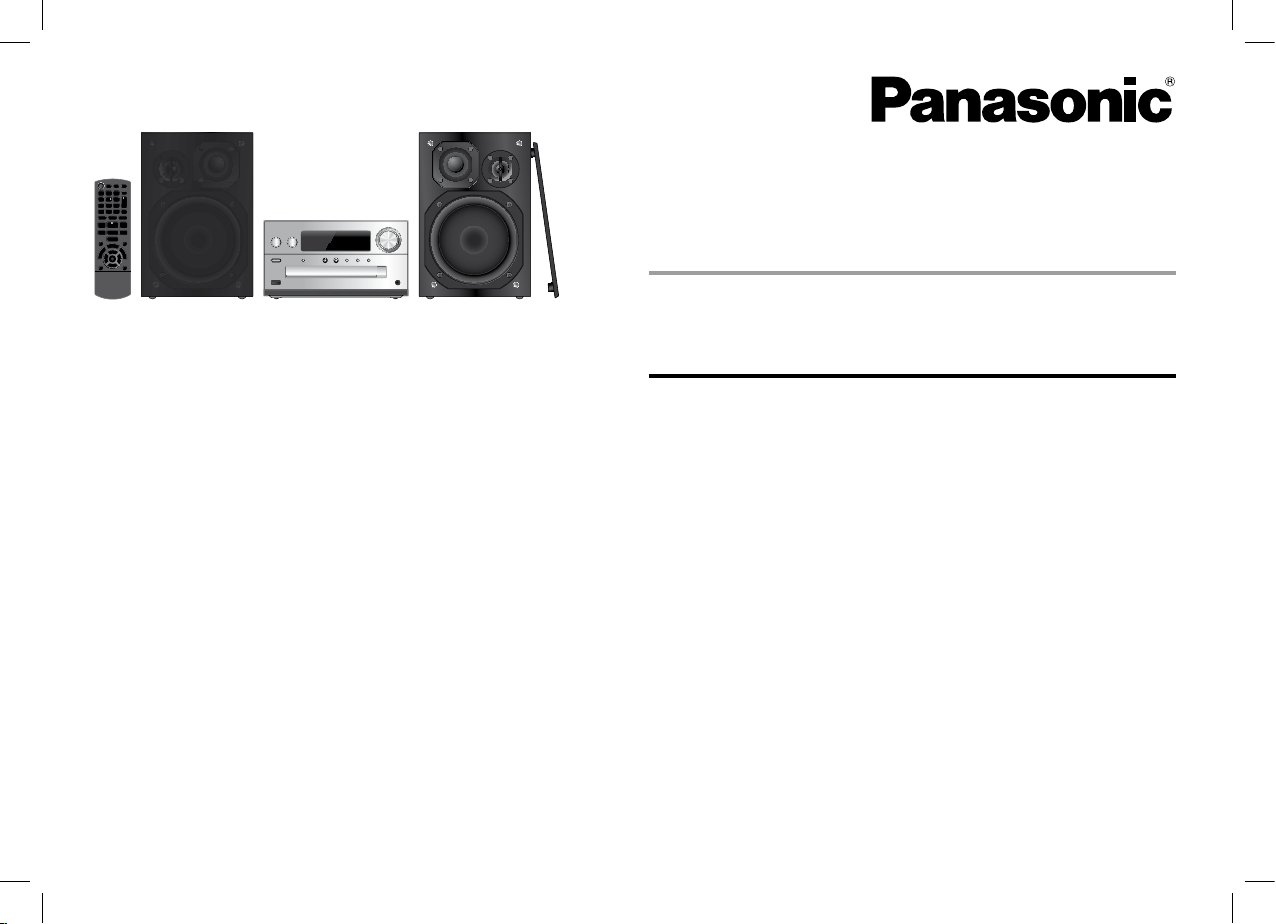
Návod na obsluhu
[PMX100B]
Stereosystém s CD
Ďakujeme vám, že ste sa rozhodli kúpiť si tento výrobok.
V záujme optimálnej činnosti a bezpečnosti si, prosím, pozorne prečítajte tento návod a
nechajte si ho pre budúce použitie.
Model SC-PMX100
SC-PMX100B
Obsah
Bezpečnostné upozornenia ........................................................................ 2
Dodávané príslušenstvo ............................................................................. 3
Údržba ..........................................................................................................3
Umiestnenie reproduktorov........................................................................4
Prepojenia ....................................................................................................4
Prehľad ovládacích prvkov .........................................................................5
Príprava diaľkového ovládača....................................................................5
Nastavenie siete ..........................................................................................6
Zdieľanie hudby na sieti .............................................................................8
Použitie AirPlay .........................................................................................10
O Bluetooth® .............................................................................................10
Obsluha Bluetooth® ..................................................................................10
Informácie o médiách................................................................................12
Vloženie média...........................................................................................12
Ovládače prehrávania médií ..................................................................... 12
FM rádio ......................................................................................................14
DAB+ .........................................................................................14
Použitie prídavného vstupu ...................................................................... 15
Zvukové efekty...........................................................................................16
Hodiny a časovače .................................................................................... 16
Ostatné .......................................................................................................16
Riešenie problémov ..................................................................................18
Technické údaje .........................................................................................21
RQT9995
1
Page 2
Uvedené postupy vykonávajte pomocou diaľkového
ovládača. Môžete použiť aj rovnaké tlačidlá na hlavnom
zariadení.
Váš systém nemusí vyzerať presne tak ako na obrázkoch.
Tento návod na obsluhu platí pre nasledujúci systém.
Systém SC-PMX100 SC-PMX100B
Hlavné
SC-PMX100 SC-PMX100
zariadenie
Reproduktory SC-PMX100 SC-PMX100
Ak nie je uvedené inak, obrázky v tomto návode sa týkajú
SC-PMX100.
[PMX100]
: označuje funkcie platné len pre SC-PMX100
.
[PMX100B]
: označuje funkcie platné len pre SC-PMX100B.
Informácie pre používateľov o zbere a likvidácii
opotrebovaných zariadení a batérií
Tento symbol uvádzaný na výrobkoch,
balení a/alebo v sprievodnej dokumentácii
informuje o tom, že použité elektrické a
elektronické výrobky, a batérie, sa nesmú
likvidovať ako bežný domový odpad.
Pre správnu likvidáciu, obnovu a
recykláciu starých zariadení a použitých
batérií ich odneste na príslušné zberné
miesta v súlade s národnou legislatívou.
Ich správnou likvidáciou pomáhate šetriť hodnotné zdroje
a zabrániť pred možnými negatívnymi vplyvmi na ľudské
zdravie a životné prostredie.
Pre podrobnejšie informácie o zbere a recyklácii
kontaktujte miestnu správu.
V prípade nesprávnej likvidácie tohto odpadu vám môžu
byť udelené pokuty v súlade s platnou legislatívou.
Poznámky o symbole batérie (spodný
symbol):
Tento symbol môže byť použitý v spojený
s chemickou značkou. V tomto prípade
vyhovuje požiadavkám stanoveným
Smernicou pre obsiahnutú chemickú
látku.
RQT9995
2
Bezpečnostné upozornenia
VAROVANIE!
Zariadenie
• Aby ste znížili riziko požiaru, zasiahnutia elektrickým prúdom
alebo poškodenia zariadenia,
- Nevystavujte toto zariadenie dažďu, vlhkosti alebo
kvapkaniu vody.
- Na zariadenie nedávajte nádoby naplnené tekutinami, ako
sú vázy.
- Používajte len odporúčané príslušenstvo.
- Neskladajte kryty.
- Zariadenie neopravujte svojpomocne. Opravy prenechajte
kvalikovanému servisnému technikovi.
UPOZORNENIE!
Zariadenie
• Aby ste znížili riziko požiaru, zasiahnutia elektrickým prúdom
alebo poškodenia zariadenia,
- Neinštalujte ani neumiestňujte toto zariadenie do poličky,
uzatvorenej skrinky alebo iného zatvoreného priestoru.
Zaistite dostatočné vetranie tohto zariadenia.
- Neblokujte vetracie otvory tohto zariadenia novinami,
obrusmi, záclonami a podobnými predmetmi.
- Na zariadenie nedávajte zdroje s otvoreným ohňom ako sú
sviečky.
• Toto zariadenie je určené pre použitie v primeraných
klimatických podmienkach.
• Napájací kábel slúži ako odpojovacie zariadenie.
Inštalujte toto zariadenie tak, aby bola zástrčka stále
prístupná pre okamžité odpojenie od zásuvky.
• Toto zariadenie môže byť vystavené rádiové rušenie
spôsobené použitím mobilného telefónu. Ak sa takéto rušenie
vyskytne, zvýšte vzdialenosť medzi týmto zariadením a
mobilným telefónom.
• Toto zariadenie využíva laser. Použitie ovládačov alebo
nastavení alebo postupov iných ako sú popísané v tomto
návode, môže viesť k vystaveniu sa nebezpečnému žiareniu.
Batéria
• Neprelamujte ani neskratujte batériu.
• Nenabíjajte alkalickú alebo mangánovú batériu.
• Batériu nepoužívajte, ak je jej obal olúpaný.
• Neohrievajte ani nevystavujte ohňu.
• Nenechávajte batérie vo vozidle na priamom slnečnom
žiarení dlhší čas, ak sú zatvorené okná a dvere.
• Ak nebudete diaľkový ovládač
Skladujte ich na chladnom a suchom mieste.
vyberte.
• V prípade nesprávneho vloženia hrozí riziko explózie.
Vymeňte len za typ odporúčaný výrobcom.
• Pri likvidácii batérií kontaktujte miestnu správu alebo predajcu
a informujte sa o spôsobe likvidácie.
Pre kontinentálnu Európu, Veľkú Britániu a Írsko
Prehlásenie o zhode (DoC)
Tu, „Panasonic Corporation“ prehlasuje, že toto zariadenie
je v súlade so základnými požiadavkami a príslušnými
nariadeniami Smernice 1999/5/EC.
Zákazník si môže stiahnuť kópiu originálu DoC k našim
R&TTE zariadeniam z nášho DoC serveru:
http://www.doc.panasonic.de
Kontaktujte autorizovaného zástupcu:
Panasonic Marketing Europe GmbH,
Panasonic Testing Centre, Winsbergring 15, 22525
Hamburg, Nemecko
Toto zariadenie je určené pre použitie v nasledujúcich
krajinách
krajinách.
GB, DE, AT, BE, DK, SE, FR, IT, ES, NL, FI, GR, PT, PL, HU,
CZ, SK, EE, LV, LT, SI, BG, RO, MT, CY, IE, LU, HR, NO,
CH, IS, LI, TR
Toto zariadenie je určené pre bežného spotrebiteľa.
(Kategória 3)
Funkcia WLAN tohto zariadenia musí byť použitá výhradne
v budovách.
Toto zariadenie je určené na pripojenie k prístupovému bodu
2.4 GHz alebo 5 GHz WLAN.
dlhší čas používať, batérie
Page 3
Technológia audio kódovania MPEG Layer-3 je licencovaná
[PMX100]
od Fraunhofer IIS and Thomson.
®
Slovná značka Bluetooth
známky vlastnené spoločnosťou Bluetooth SIG, Inc. a
použitie týchto značiek spoločnosťou Panasonic Corporation
je na základe licencie.
Ostatné ochranné známky a obchodné názvy sú majetkom
príslušných vlastníkov.
Wi-Fi CERTIFIED™ Logo je certikačná známka Wi-Fi
Alliance®.
Wi-Fi Protected Setup™ Identier značka je certikačná
známka Wi-Fi Alliance®.
„Wi-Fi®“ je registrovaná ochranná známka Wi-Fi Alliance®.
„Wi-Fi Protected Setup™“, „WPA™“ a „WPA2™“ sú ochranné
známky Wi-Fi Alliance®.
Qualcomm® AllPlay™ smart media platforma je produktom
Qualcomm Connected Experiences, Inc.
Qualcomm je ochranná známka Qualcomm Incorporated,
registrovanej v USA a iných krajinách a používa sa na
základe povolenia.
AllPlay a AllPlay ikona sú ochranné známky Qualcomm
Connected Experiences, Inc., a používajú sa s povolením.
Toto zariadenie obsahuje Spotify softvér, ktorý je predmetom
licencie tretej strany:
www.spotify.com/connect/third-party-licenses
DLNA, DLNA Logo a DLNA CERTIFIED sú ochranné známky,
servisné známky alebo certikačné známky Digital Living
Network Alliance.
Mac a OS X sú ochranné známky Apple Inc., registrovanej v
USA a iných krajinách.
a logá sú registrované ochranné
Windows a Windows Vista sú registrované ochranné známky
alebo
ochranné známky spoločnosti Microsoft Corporation v USA
alebo
krajinách.
Google Play a Android sú ochranné známky Google Inc.
„Made for iPod“, „Made for iPhone“ a „Made for iPad“ znamená,
že elektronické príslušenstvo bolo navrhnuté na pripojenie
špeciálne k iPod, iPhone, alebo iPad, a bolo certikované
vývojármi na splnenie Apple prevádzkových štandardov.
Apple nezodpovedá za prevádzku tohto zariadenia alebo jeho
kompatibilitu s bezpečnostnými štandardmi.
Všimnite si, že použitie tohto príslušenstva s iPodom, iPhonom
alebo iPadom môže ovplyvniť bezdrôtovú prevádzku.
AirPlay, iPad, iPhone, iPod, iPod nano, iPod touch a Retina sú
ochrnané známky Apple Inc., registrovanej v U.S. a ostatných
krajinách.
iPad Air a iPad mini sú ochranné známky Apple Inc.
App Store je servisná známka Apple Inc.
Dodávané príslušenstvo
Skontrolujte dodané príslušenstvo.
(Pre kontinentálnu Európu)
1 x napájací kábel
(K2CQ2YY00119)
1 x diaľkový ovládač
(N2QAYB001018)
1 x batéria do diaľkového ovládača
2 x káble reproduktorov
(REE1840)
(
) 1 x FM vnútorná anténa
(RSAX0002)
[PMX100B]
(
) 1 x DAB anténa
(N1EYYY000015)
• Čísla produktov v tomto návode boli platné v marci 2015.
Môžu sa meniť.
Údržba
• Na čistenie hlavného zariadenia použite mäkkú suchú
utierku.
• Na čistenie reproduktorov použite jemnú a suchú
utierku, ako je utierka z mikrovlákna.
• Nikdy nepoužívajte alkohol, riedidlo alebo benzín.
• Pred použitím chemicky ošetrenej utierky si prečítajte
pokyny uvedené na obale.
RQT9995
3
Page 4
Umiestnenie reproduktorov
Tweeter
Umiestnite reproduktory tak, aby bol tweeter na vnútornej
strane. Aby ste zabránili poškodeniu reproduktorov,
nedotýkajte sa membrán, ak zložíte sieťky.
Používajte len dodávané reproduktory.
Kombinácia hlavného zariadenia a reproduktorov
poskytuje najlepší zvuk. Ak použijete iné reproduktory,
môžete spôsobiť poškodenie systému a znížiť kvalitu
zvuku.
Poznámka:
• Držte reproduktory viac ako 10 mm od hlavného zariadenia
pre vetranie.
• Reproduktory postavte na rovný stabilný povrch.
• Tieto reproduktory nemajú magnetické tienenie. Nedávajte
ich do blízkosti TV, PC alebo iných zariadení ľahko
ovplyvniteľných magnetizmom.
• Keď prehrávate dlhší čas pri vyšších hlasitostiach, môže to
spôsobiť poškodenie systém a skrátiť životnosť systému.
• V nasledujúcich podmienkach znížte hlasitosť:
- Keď sa prehráva skreslený zvuk.
- Keď nastavujete kvalitu zvuku.
UPOZORNENIE!
• Reproduktory používajte len s odporúčaným
systémom. V opačnom prípade môžete poškodiť
zosilňovač a spôsobiť požiar.
Ak sa vyskytne poškodenie zariadenia
alebo neštandardná prevádzka, kontaktujte
kvalikovaného technika.
• Pri upevňovaní reproduktorov postupujte podľa
tohto návodu.
RQT9995
4
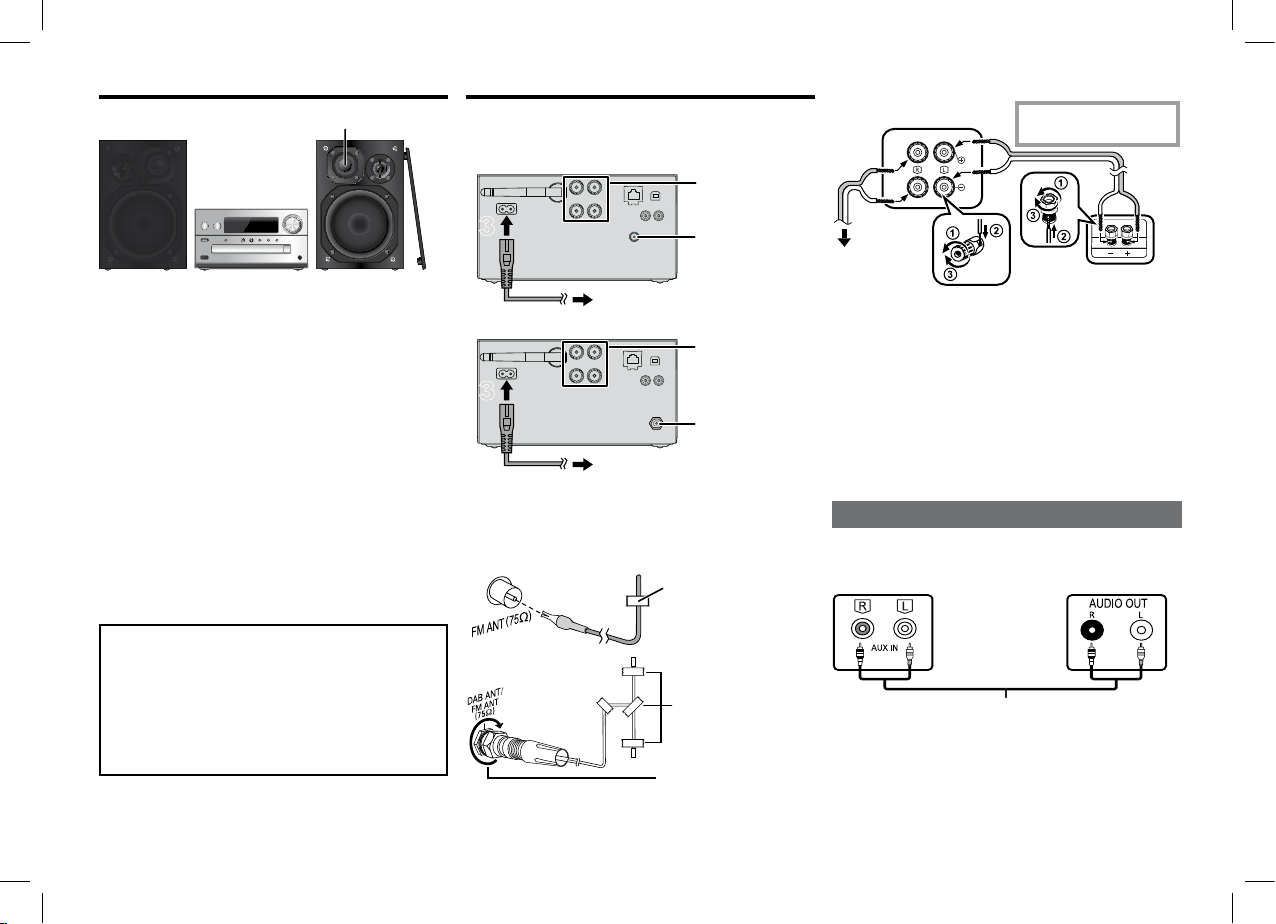
Prepojenia
Napájací kábel pripojte až po dokončení ostatných
pripojení.
[PMX100]
22
3
3
K elektrickej zásuvke
[PMX100B]
11
22
3
3
1
1
K elektrickej zásuvke
1 Pripojenie antény.
Umiestnite anténu, kde je príjem najlepší.
• Ak je rozhlasový príjem nekvalitný, použite vonkajšiu
anténu (nedodávaná).
[PMX100]
Páska
(nedodávaná)
[PMX100B]
Páska
(nedodávaná)
Maticu pevne
utiahnite.
2 Pripojte reproduktory.
Hlavné zariadenie (zad)
K pravému
reproduktoru
(vzadu)
Nespojte (neskratujte) ani nezmeňte polaritu vodičov
reproduktora, pretože týmto môžete poškodiť
reproduktory.
+: Červený kábel
- : Meď
ľavý reproduktor
(vzadu)
3 Pripojte napájací kábel.
Nepoužívajte tento napájací kábel s inými zariadeniami.
Úspora energie
Systém spotrebováva malé množstvo energie ( 21), aj keď je
v pohotovostnom režime. Ak systém nepoužívate, odpojte ho
od elektrickej siete.
Niektoré nastavenia sa môžu po odpojení systému stratiť.
Musíte ich opäť nastaviť.
Pripojenie ďalších zariadení
Môžete pripojiť VCR, DVD prehrávač apod.
Hlavné zariadenie (zad)
Audio kábel (nedodávaný)
Poznámka:
• Pred pripojením odpojte napájací kábel.
• Vypnite všetky zariadenia a prečítajte si príslušné návody na
obsluhu.
• Komponenty a káble sa predávajú samostatne.
• Ak chcete pripojiť zariadenie iné ako tu popísané, kontaktujte
predajcu audio techniky.
• Ak používate adaptér, môže sa vyskytnúť rušenie zvuku.
napr. DVD prehrávač
(nedodávaný)
Page 5
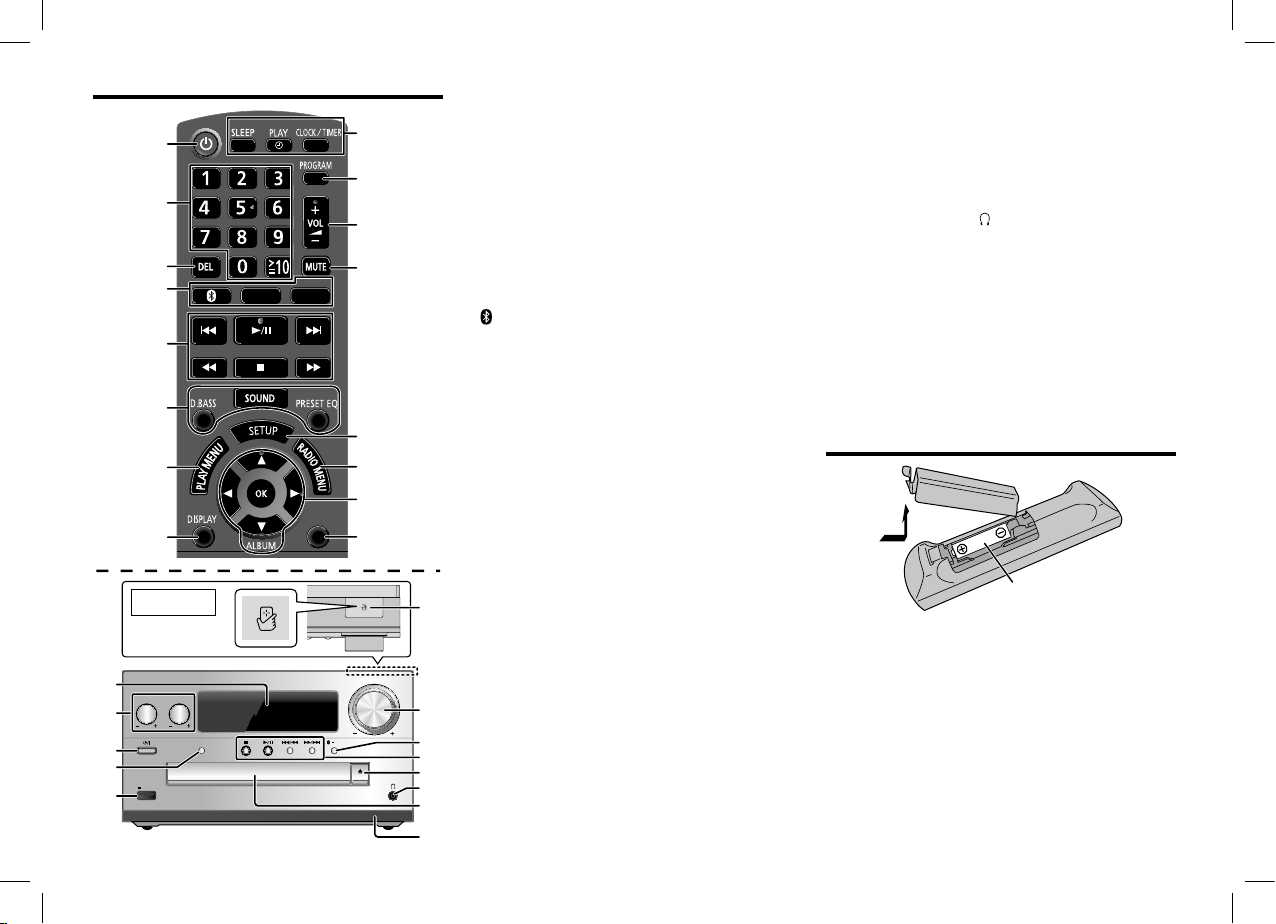
Prehľad ovládacích prvkov
24
“DAB+” (
) “FM” “AUX”
“Network” “PC”
“CD”“BLUETOOTH”“DAB+” (
)“FM”
“Network” “PC”
“USB”
*
“AUX”
1
2
17
6
1
4
18
3
4
5
6
7
8
Top view
Pohľad zhora
BASS
TREBLE
SELECTOR
5V 2.1A
CD/USB
EXT-IN
RADIO
DIMMER
PAIRING
OPEN/CLOSE
10
11
12
13
14
15
16
1 Prepínač pohotovostného/prevádzkového režimu
[], [/I]
Stlačením prepnete zariadenie z prevádzkového do
9
VOLUME
pohotovostného režimu a naopak. Zariadenie aj v
pohotovostnom režime spotrebúva malé množstvo
energie.
2 Číselné tlačidlá [1 do 9, 0,
• Voľba 2-ciferného čísla
Príklad: 16: [10] → [1] → [6]
• Voľba 3-ciferného čísla
Príklad: 124: [10] → [10] → [1] → [2] → [4]
3 Vymazanie naprogramovanej skladby
4 Voľba zdroja zvuku
Na diaľkovom ovládači
[
]: „BLUETOOTH“
[CD/USB]: „CD“ ↔ „USB“*1
[RADIO, EXT-IN]:
Na hlavnom zariadení
[SELECTOR]:
5 Základné ovládanie prehrávania
6 Voľba zvukových efektov
7 Nastavenie položky menu prehrávania
8 Zobrazenie informácie o obsahu
9 Ovládanie hodín a časovača
10 Nastavenie programu
11 Nastavenie hlasitosti systému
12 Stlmenie zvuku systému
Opätovným stlačením funkciu zrušíte.
19
Funkcia stlmenia zvuku „MUTE„ sa zruší aj po
13 Otvorenie menu nastavení
14 Nastavenie položky menu rozhlasového prijímača
15 Voľba možnosti
11
16 Stmavenie displeja
Opätovným stlačením funkciu zrušíte.
20
5
21
22
[PMX100B]
nastavení hlasitosti alebo vypnutí systému.
10]
[PMX100B]
1
23
17 Displej
18 Port pre iPhone/iPad/iPod a USB zariadenia
19 NFC dotyková oblasť (
20 Tlačidlo párovania Bluetooth®
• Stlačením zvolíte „BLUETOOTH“ ako audio zdroj.
• Stlačením a podržaním aktivujete režim párovania ( 10)
alebo odpojíte Bluetooth® zariadenie ( 11).
21 Otvorenie alebo zatvorenie nosiča disku
22 Konektor slúchadiel (
• Typ konektora: 3.5 mm stereo (nedodávané)
• Vyhnite sa dlhodobému počúvaniu, aby ste zabránili
poškodeniu sluchu.
• Nadmerný tlak zvuku zo slúchadiel môže spôsobiť stratu
sluchu.
• Dlhodobé počúvanie pri plnej hlasitosti môže poškodiť
sluch používateľa.
23 Nosič disku
24 Snímač diaľkového ovládača
*1: Displej sa automaticky zmení na „iPod“, keď pripojíte
kompatibilný iPhone/iPad/iPod k portu pre iPhone/iPad/iPod.
11)
)
Príprava diaľkového ovládača
R6/LR6, AA
• Používajte alkalickú alebo mangánovú batériu.
• Batériu vložte tak, aby sa označenia polarity na batérii
(+ a –) zhodovali s označeniami polarity vo vnútri
ovládača.
• Diaľkový ovládač nasmerujte na snímač diaľkového
ovládača, mimo prekážok, v maximálnom dosahu 7
od hlavného zariadenia, v uhle približne 30° doľava a
doprava.
RQT9995
5
Page 6
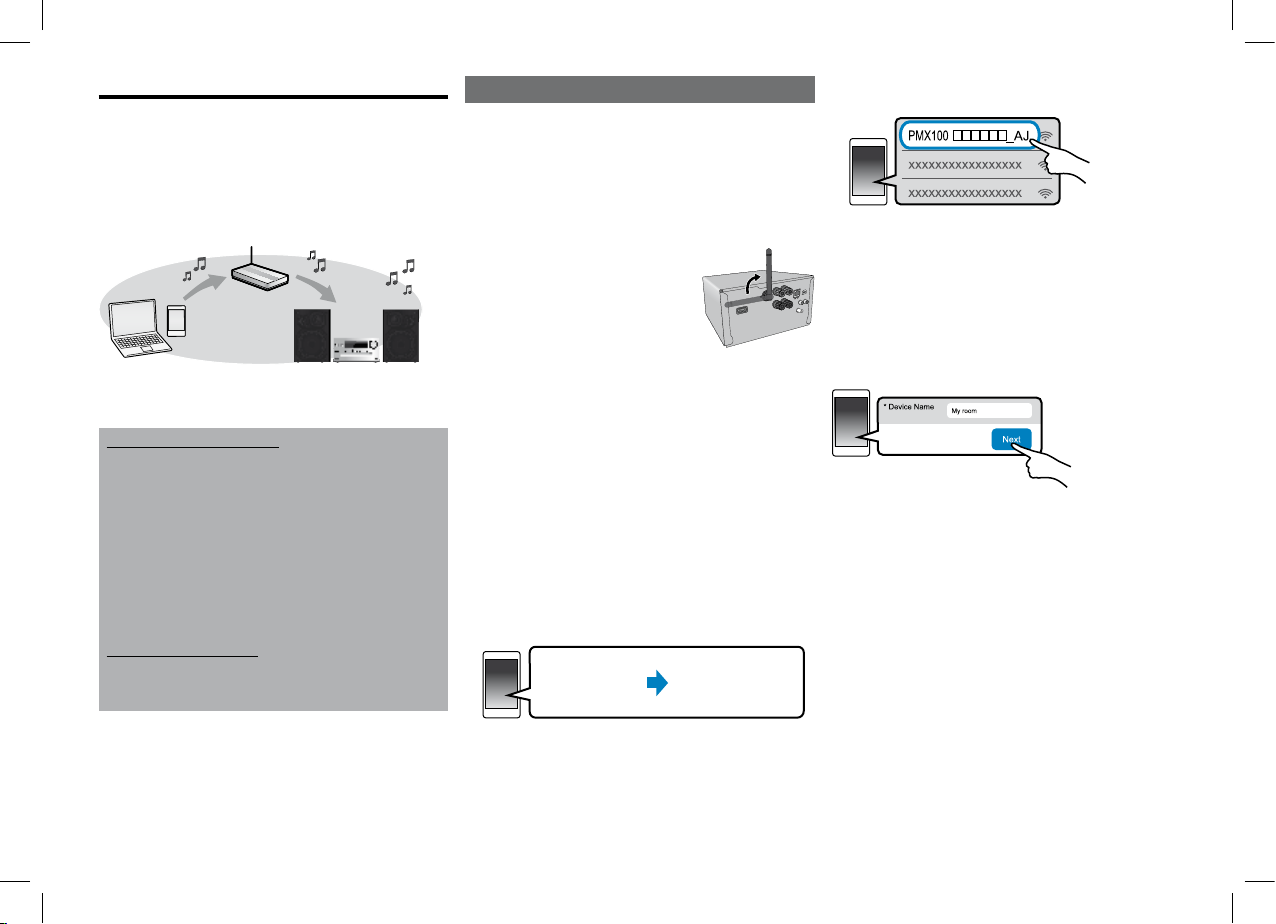
Nastavenie siete
Môžete zdieľať hudbu z iOS zariadenia (iPhone/iPad/
iPod), Android™ zariadenia alebo PC (Mac/Windows)
do reproduktorov tohto systému použitím Qualcomm®
AllPlay™ smart media platformy, DLNA funkcie alebo
AirPlay. Pre použitie týchto funkcií sa musí tento systém
pripojiť k rovnakej sieti ako kompatibilné zariadenie.
• Po dokončení sieťových nastavení aktualizujte systém
softvéru. ( 17)
Zvoľte spôsob nastavenia siete z
nasledujúcich.
Bezdrôtové LAN pripojenie
Spôsob 1: „Použitie Internetového prehliadača“ (
vpravo)
• Sieťové nastavenia tohto zariadenia môžete
sprístupniť z internetového prehliadača na vašom
smartfóne alebo PC, atď.
Spôsob 2: „Použitie WPS (Wi-Fi Protected Setup™)“
( 7)
• Ak váš bezdrôtový router podporuje WPS, môžete
nastaviť spojenie stlačením tlačidla WPS aleob
zadaním WPS PIN kódu.
Káblové LAN pripojenie
Spôsob 3: „Použitie LAN kábla“ ( 8)
• Môžete vytvoriť stabilné pripojenie k sieti pomocou
LAN kábla.
Poznámka:
• Nastavenie sa zruší po nastavenom časovom limite. V tomto
prípade skúste nastavenia opäť.
RQT9995
Pre zrušenie tohto nastavenia uprostred stlačte [p].
6
Bezdrôtové LAN pripojenie
Tento systém má zabudované Wi-Fi® a môže sa pripojiť k
bezdrôtovému routeru.
Príprava
• Umiestnite systém čo najbližšie k bezdrôtovému
routeru.
• Nepripájajte LAN kábel. Týmto deaktivujete Wi-Fi®
funkciu.
• Nasmerujte anténu na zadnej strane
dohora, podľa obrázku.
• Nevykonávajte nasledujúce:
- Sklopením antény dozadu alebo
dopredu, keď smeruje hore
- Použitie nadmerného tlaku na anténu
- Prenášanie tohto zariadenia za
anténu
1 Zapnite tento systém.
2 Pokračujte na „Spôsob 1“ alebo „Spôsob 2“.
Spôsob 1:
Použitie internetového prehliadača
• Nasledujúce popisy sú na základe smartfónu.
1 Opakovaným stláčaním [RADIO, EXT-IN] na
diaľkovom ovládači zvoľte „Network“.
2 Opakovaným stláčaním [SETUP] na diaľkovom
ovládači zvoľte „Net Setup“ a stlačte [OK].
3 Stlačením [, ] na diaľkovom ovládači zvoľte
„Manual“ a stlačte [OK].
Na displeji bliká „Setting“.
4 Prejdite na Wi-Fi nastavenia na vašom
kompatibilnom zariadení.
Settings
Wi-Fi settings
5 Zvoľte „PMX100 _AJ“ pre pripojenie k
tomuto systému.
• „“ znamená číslicu, ktorá je jedinečná pre každé zariadenie.
• Zobrazenie Wi-Fi zoznamu môže trvať až minútu.
• Uistite sa, že DHCP je aktivované pre nastavenia siete na
vašom kompatibilnom zariadení.
• iOS zariadenie: V internetovom prehliadači sa automaticky
zobrazí stránka nastavení.
• Okrem iOS zariadenia: Otvorte internetový prehliadač a
obnovte stránku pre zobrazenie nastavení stránky.
– Ak nie je stránka nastavení zobrazená, napíšte
„http://172.19.42.1/“ do poľa URL adresy.
6 Napíšte názov zariadenia a zvoľte „Next“.
• Názov zariadenia sa zobrazí ako názov tohto systému na
sieti.
• Maximum znakov, ktoré je možné zobraziť: 32
• Keď sa zobrazí "Next", názov zariadenia je nastavený.
• Môžete zmeniť taktiež názov zariadenia po nastavení
pripojenia siete. ( 8, „Sieťové nastavenia“)
Page 7
7 Zvoľte bezpečnostné možnosti pre tento systém.
●●●●●●●●
Nastavenie AirPlay hesla
1 Zvoľte „Yes“ a potom zvoľte „Next“.
2 Zadajte heslo a zvoľte „Next“.
• Heslo budete potrebovať pri nasledujúcom nastavení
siete.
• Ak uskutočníte resetovanie siete ( 18),
heslo sa vymaže.
Preskočenie tohto nastavenia
Zvoľte „No“ a potom zvoľte „Next“.
• Taktiež môžete zmeniť toto nastavenie po nastavení
pripojenia. ( 8, „Nastavenia siete“)
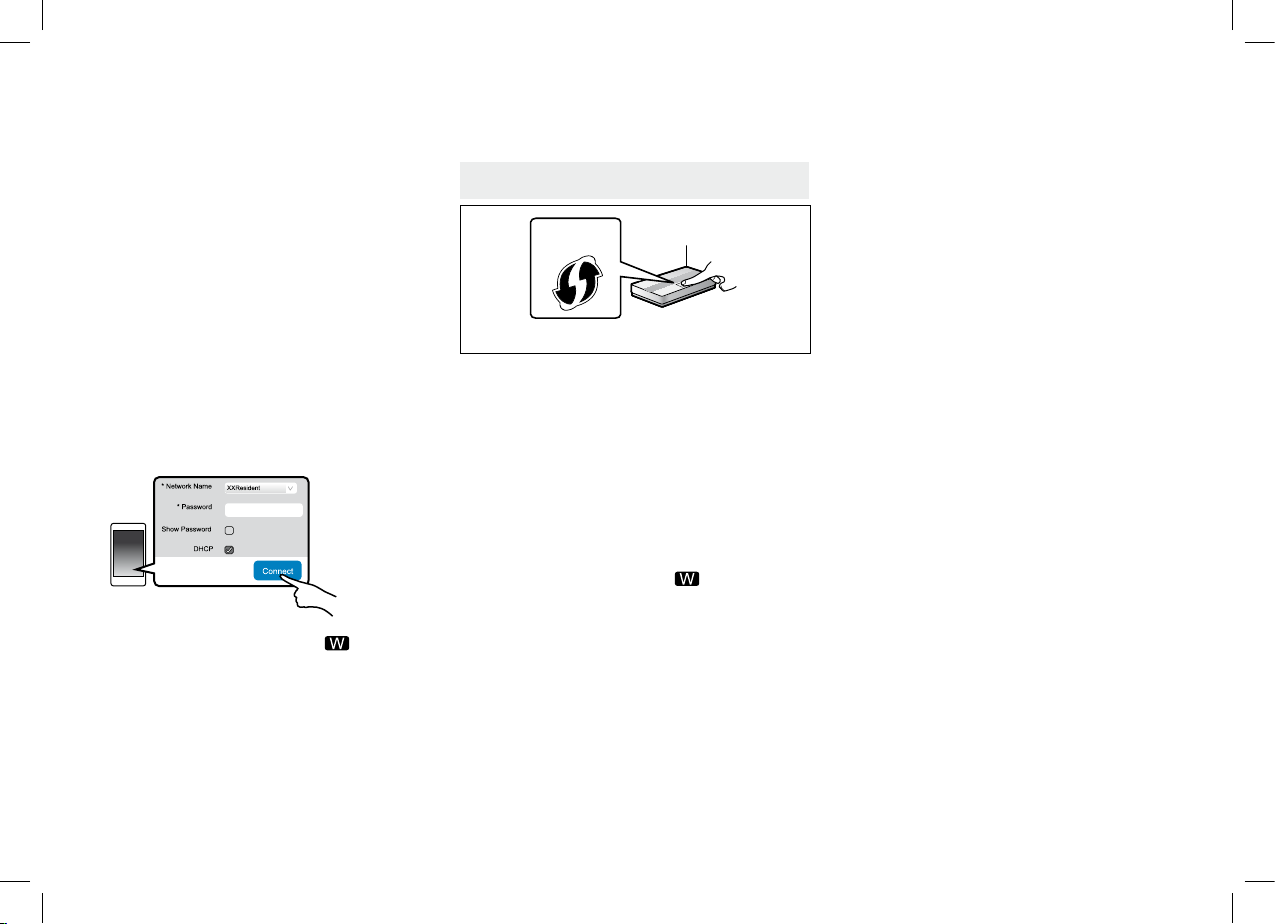
8 Zvoľte názov siete (SSID) a zadajte heslo.
• Skontrolujte bezdrôtový router pre názov siete (SSID) a
heslo.
• Zobrazí sa zoznam názvov sietí (SSIDs) po voľbe políčka
„Network Name“.
• Pre zobrazenie znakov vpísaných do políčka „Password“,
zvoľte „Show Password“.
• Ak vaša sieť vyžaduje špecické nastavenia, odznačte
„DHCP“ pre deaktiváciu DHCP.
– Môžete použiť špecickú IP adresu, masku podsiete,
počiatočnú bránu, primárny DNS, atď.
9 Zvoľte „Connect“ pre aplikáciu nastavení.
• Na displeji hlavného zariadenia sa zobrazí „Success“, keď
je nadviazané spojenie. (Zobrazí sa „ “.)
– Ak sa zobrazí „Fail“, stlačte [OK], skontrolujte názov
siete (SSID) a heslo a skúste nastavenia opäť.
• V závislosti od zariadenia se okno dokončenia nastavenia
nemusí zobraziť.
10
Pripojte kompatibilné zariadenie späť k domácej
bezdrôtovej sieti.
Poznámka:
• Umožnite Java a Cookies v nastavení prehliadača.
Spôsob 2:
Použitie WPS (Wi-Fi Protected Setup™)
Kompatibilný bezdrôtový router musí mať WPS značku.
1 Opakovaným stláčaním [RADIO, EXT-IN] na
diaľkovom ovládači zvoľte „Network“.
2 Pre otvorenie „WPS Push“ režimu
1 Opakovaným stláčaním [SETUP] na diaľkovom
ovládači zvoľte „Net Setup“ a stlačte [OK].
Na displeji sa zobrazí „WPS Push“.
2 Stlačte [OK].
• Alebo stlačte a podržte [/] na hlavnom zariadení
na najmenej 4 sekundy.
Na displeji bliká „WPS“.
3 Aktivujte tlačidlo WPS na bezdrôtovom routeri.
• Na displeji hlavného zariadenia sa zobrazí „Success“ po
nadviazaní spojenia. (Zobrazí sa „
– Ak prepojenie nie je uskutočnené v časovom limite,
môže sa zobraziť „Fail„. Skúste nastavenia opäť. Ak je
stále zobrazené „Fail„, skúste iné spôsoby.
“.)
4 Stlačením [OK] na diaľkovom ovládači ukončite
nastavenia.
p Použitie WPS PIN kódu
1 Opakovaným stláčaním [RADIO, EXT-IN] na
diaľkovom ovládači zvoľte „Network“.
2 Pre otvorenie „WPS PIN“ režimu
1 Opakovaným stláčaním [SETUP] na diaľkovom
ovládači zvoľte "Net Setup“ a stlačte [OK].
2 Stlačením [3, 4] na diaľkovom ovládači zvoľte „WPS
PIN“ a stlačte [OK].
• Alebo stlačte a podržte [/] na hlavnom zariadení na
dlhšie ako 4 sekundy.
Na displeji sa zobrazí PIN kód.
3 Zadajte PIN kód do bezdrôtového routeru.
Poznámka:
• Keď systém vstúpi do režimu WPS PIN kódu, nie je možné
ho nastaviť pomocou tlačidla WPS. Pre použitie tlačidla WPS
vypnite a opäť zapnite systém a opäť uskutočnite nastavenia
siete.
• V závislosti od routeru môžu ostatné zariadenia dočasne
stratiť pripojenie.
• Pre podrobnosti si pozrite príslušné pokyny
RQT9995
7
Page 8
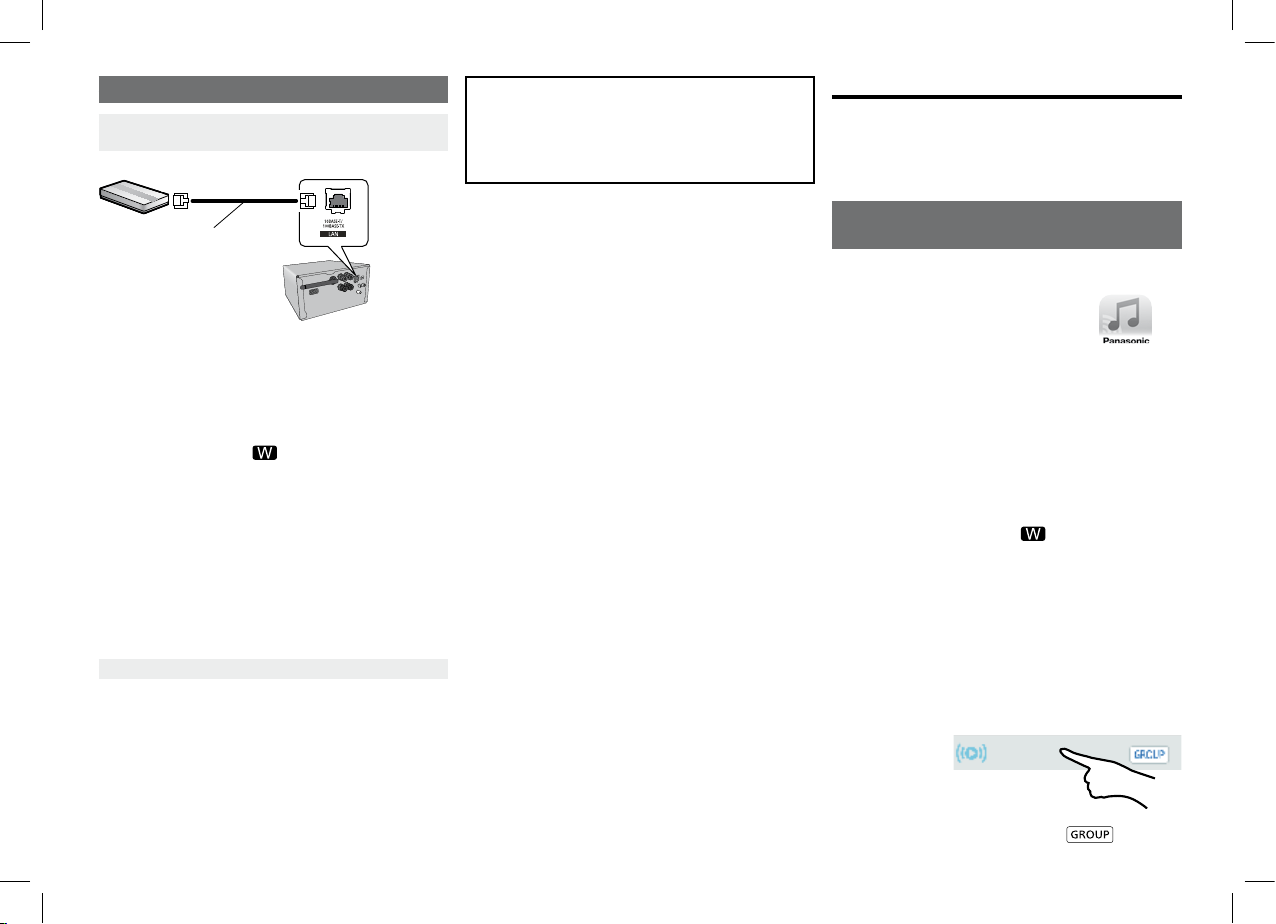
Káblové LAN pripojenie
[iOS
]
[
Android
]
Spôsob 3:
Použitie LAN kábla
napr., širokopásmový router, atď.
LAN kábel
(nedodávaný)
1 Odpojte napájací kábel.
2 Pripojte hlavné zariadenie k širokopásmovému
routeru, atď. použitím LAN kábla.
3 Pripojte napájací kábel k hlavnému zariadeniu a
zapnite tento systém.
• Keď je spojenie nadviazané, na displeji hlavného
zariadenia sa zobrazí „ “.
Poznámka:
• Použite LAN káble kategórie 5 alebo vyššej (STP) pri
pripájaní k periférnym zariadeniam.
• LAN kábel musíte odpojiť alebo pripojiť, keď je odpojený
napájací kábel.
• Pripojenie kábla iného ako LAN kábel k LAN portu môže
poškodiť systém.
• Ak je LAN kábel odpojený, nastavenia týkajúce sa siete (
vpraov) sa obnovia. V tomto prípade opäť uskutočnite
nastavenia.
• Keď je pripojený LAN kábel, Wi-Fi funkcia bude
deaktivovaná.
Sieťové nastavenia
Môžete zmeniť názov siete, zmeniť bezpečnostné
možnosti tohto systému a použiť špecickú IP adresu,
masku podsiete, počiatočnú bránu, primárny DNS, atď.
RQT9995
8
Názov tohto systému môžete zmeniť zmenou
nastavenia v aplikácii „Panasonic Music Streaming“
(verzia 2.0.8 alebo novšia) ( vpravo). Pre podrobnosti
o aplikácii navštívte stránku nižšie.
http://panasonic.jp/support/global/cs/audio/app/
(stránka je len v angličtine.)
Príprava
• Dokončite nastavenia siete. (
• Pripojte vaše zariadenie k rovnakej sieti ako tento
systém.
• Skontrolujte IP adresu tohto systému ( 18), a
poznačte si ju.
6)
1 Spustite internetový prehliadač na vašom zariadení
a potom napíšte adresu IP systému do políčka
adresy pre zobrazenie stránky nastavenia.
• Kým sa zobrazí stránka nastavenia, môže to trvať
niekoľko minút, v závislosti od prostredia. V tomto prípade
obnovte prehliadač.
• Ak je zariadenie pripojené s Wi-Fi, je možné zmeniť len
názov zariadenia a bezpečnostné možnosti pre tento
systém. Zatvorte stránku s nastaveniami po uskutočnení
zmien.
– Pre zmenu názvu zariadenia zvoľte „Change“ a napíšte
názov zariadenia a zvoľte „Apply“.
– Pre zmenu bezpečnostných možností tohto systému
zvoľte „Change“ pre nastavenie hesla AirPlay.
Ak ste nastavili heslo AirPlay predtým, budete
potrebovať staré heslo pred uskutočnením zmien.
Vykonajte zmeny a zvoľte „Apply“.
2 Napíšte názov zariadenia a zvoľte „Next“.
• Pozrite si krok 6 v „Použitie internetového prehliadača“ (
6) pre podrobnosti o názve zariadenia.
3 Zvoľte bezpečnostné možnosti pre tento systém.
• Pozrite si krok 7 časti „Použitie internetového prehliadača“
( 7) pre podrobnosti o bezpečnostných možnostiach pre
tento systém.
4 Zvoľte a zadajte údaje.
• Ak vaša sieť vyžaduje špecické nastavenia, odznačte
„DHCP“ pre deaktivovanie DHCP.
– Môžete použiť špecickú IP adresu, masku podsiete,
počiatočnú bránu, primárny DNS, atď.
5 Zvoľte „Connect“ pre aplikovanie nastavení.
• Keď je spojenie nadviazané, na displeji sa zobrazí
„Success“.
Zdieľanie hudby na sieti
Môžete zdieľať hudbu z vašich zariadení alebo online
hudobných služieb do reproduktorov tohto systému a
ostatných AllPlay reproduktorov. Môžete taktiež opätovne
zdieľa hudobný zdroj tohto systému do ostatných AllPlay
reproduktorov.
Zdieľanie hudby na sieťových
zariadeniach
Môžete použiť AllPlay alebo DLNA funkciu pre zdieľanie
hudby zo zariadenia na sieti do reproduktorov tohto
zariadenia pomocou aplikácie „Panasonic Music
Streaming“ (bezplatná), atď.
•
: App Store
•
Príprava
• Dokončite nastavenia siete. (
• Pripojte nasledujúce zariadenia k rovnakej sieti ako
Nasledujúce kroky sú na základe „Panasonic Music
Streaming“.
1 Zapnite tento systém.
2 Spustite aplikáciu „Panasonic Music Streaming“.
3 Zvoľte hudobný zdroj.
: Google Play™
6)
tento systém.
– Zariadenie s inštalovaným „Panasonic Music
Streaming“, atď.
– Zariadenie obsahujúce hudbu
• Skontrolujte, či je na displeji „ “.
• Ak nie, skontrolujte nastavenia siete. ( 6)
• Vždy použite najnovšiu verziu aplikácie.
• Pre pridanie hudobného zdroja zvoľte „+ My Music
Network“ a potom zvoľte zariadenie obsahujúce hudbu.
– Pridaný hudobný zdroj je očíslovaný v poradí od 1.
4 Zvoľte skladbu.
5 Z „Select Speaker“ zvoľte tento systém ako
výstupné reproduktory.
napr.,
• Ak máte viac AllPlay reproduktorov, môžete si vychutnať
synchronizovaný zvuk z nich. Zvoľte „
zvoľte reproduktory do skupiny.
My room
“ a potom
Page 9
– Môžete prehrávať súčasne taktiež iné skladby na
ostatných AllPlay reproduktoroch.
– Počet AllPlay reproduktorov, ktoré môžu prehrávať
súčasne sa odlišuje v závislosti od situácie použitia.
– Keď vypnete jeden z AllPlay reproduktorov, ostatné
AllPlay reproduktory v rovnakej skupine môžu zastaviť
prehrávanie.
Poznámka:
• Tento systém bude zobrazený ako „Panasonic PMX100“, ak
nie je nastavený názov zariadenia.
• Keď prehrávate hudbu z DLNA serveru (PC s Windows 7
alebo novší, smartfónu, Network Attached Storage (NAS)
zariadenia, atď.), pridajte obsah a adresár do knižníc
Windows Media® Player, smartfónu, alebo NAS zariadenia,
atď.
• Zoznamy skladieb Windows Media® Player môžu prehrávať
len ak je obsah uložený v knižniciach.
• Keď je tento systém zvolený ako DLNA reproduktory (
– Ovládanie hlasitosti hlavného zariadenia sa nemusí
aplikovať na aplikáciu.
– Ovládanie prehrávania pomocou pásu postupu na okne
prehrávania nemusí fungovať.
– Hlasitosť aplikovaná do AllPlay reproduktorov nebude
zohľadnená.
– Ak je systém zvolený ako výstupné reproduktory iným
zariadením, hudobný zdroj sa zmení na nové zariadenie.
Avšak zobrazenie predchádzajúceho zariadenia sa nemusí
zmeniť.
• O podporovanom formáte si pozrite „Technické údaje‟ ( 21).
– Formáty súborov nepodporované vašim DLNA serverom
nie je možné prehrávať.
• V závislosti od obsahu a pripojeného zariadenia sa
prehrávanie nemusí uskutočniť správne.
• Zastavte prehrávanie na vašom zariadení pred jeho vypnutím.
Pre podrobnosti o aplikácii „Panasonic Music Streaming“,
navštívte http://panasonic.jp/support/global/cs/audio/
app/
Je dostupných viac aplikácií. Pre podrobnosti navštívte
www.panasonic.com/global/consumer/homeav/
allseries/service (tieto stránky sú len v angličtine.)
):
Zdieľanie online hudby
Tento systém je kompatibilný len s niektorými online
hudobnými
službami. Navštívte nasledujúce webstránky ohľadom
informácií o
kompatibilite.
www.panasonic.com/global/consumer/homeav/
allseries/service
Príprava
• Uistite sa, že sieť je pripojená k internetu.
• Pripojte zariadenie s inštalovanou kompatibilnou
aplikáciou k rovnakej sieti ako tento systém.
1 Zapnite tento systém.
• Skontrolujte, že na displeji je „ “.
• Ak nie, skontrolujte nastavenia siete. ( 6)
2 Spustite aplikáciu a zvoľte skladbu pre prehrávanie.
p Použitie Spotify
Budete potrebovať Spotify Premium. Pre podrobnosti si
pozrite
nasledujúcu webstránku.
www.spotify.com/connect/
Po kroku 2
3 Zvoľte štvorcový obrázok obalu interpreta skladby
v spodnom ľavom rohu okna prehrávania.
4 Z „ “, zvoľte tento systém ako výstupné
reproduktory.
• Pre vychutnanie si synchronizovaného zvuku z viacerých
AllPlay reproduktorov musíte zoskupiť reproduktory
pomocou aplikácie „Panasonic Music Streaming“. ( 8)
p Použitie online hudobných služieb iných ako Spotify
Po kroku 2
3 Z „ “ zvoľte tento systém ako výstupné
reproduktory.
• V závislosti od služby môže byť potrebné otvoriť full
screen prehrávač pre zobrazenie „
• Ak máte viac AllPlay reproduktorov, môžete si z nich
vychutnať synchronizovaný zvuk. Zvoľte „Group“ a potom
zvoľte reproduktory do skupiny.
Poznámka:
• Tento systém bude zobrazený ako „Panasonic PMX100“, ak
nie je nastavený názov zariadenia.
• Je potrebná registrácia/súhlas.
• Môže byť spoplatnená.
• Služby, ikony a technické údaje sa môžu meniť.
• Pre podrobnosti navštívte webstránky individuálnych
hudobných služieb.
“.
Opätovné zdieľanie hudby na tomto
systéme
Môžete použiť aplikáciu „Panasonic Music Streaming“ (
8) pre opätovné zdieľanie hudobného zdroja tohto systému
(rádio/CD/ Bluetooth
reproduktorov.
Príprava
• Dokončite nastavenia siete. (
• Pripravte požadovaný audio zdroj na tomto systéme
(napr. vložte CD, atď.)
• Inštalujte vaše zariadenie s aplikáciou „Panasonic
Music Streaming“.
• Pripojte vaše zariadenie a vaše AllPlay reproduktory do
rovnakej siete ako tento systém.
1 Zapnite tento systém.
• Skontrolujte, či je na displeji „ “.
• Ak nie, skontrolujte nastavenia siete. ( 6)
2 Spustite aplikáciu „Panasonic Music Streaming“.
• Vždy použite najnovšiu verziu aplikácie.
3 Prejdite na „Music Source“.
• Dostupné hudobné zdroje z tohto systému budú v
zozname na vašom zariadení, pod názvom zariadenia pre
tento systém.
®
/AUX/USB/PC zdroj) do iných AllPlay
6)
4 Zvoľte požadovaný hudobný zdroj zo zoznamu.
5 Zariadenie začne načítať informácie zvoleného
hudobného zdroja z tohto systému.
• Tento systém sa zmení na režim výberu pre zvolený
hudobný zdroj.
• V závislosti od zvoleného hudobného zdroja sa môže
spustiť prehrávanie. Ak sa zobrazí zoznam obsahu na
zariadení, zvoľte požadovaný obsah pre prehrávanie.
6 Pre obnovenie zdieľania zvuku tohto systému do
ostatných AllPlay reproduktorov
1 Z „Select Speaker“ zvoľte „ “ vedľa názvu
zariadenia pre tento systém.
2 Zvoľte reproduktory pre zoskupenie.
• Počet AllPlay reproduktorov, ktoré môžu prehrávať
súčasne sa odlišuje v závislosti od situácie použitia.
• Keď vypnete jeden z AllPlay reproduktorov, ostatné
AllPlay reproduktory v rovnakej skupine môžu zastaviť
prehrávanie.
Poznámka:
• Tento systém bude zobrazený ako „Panasonic PMX100“, ak
nie je nastavený názov zariadenia.
RQT9995
9
Page 10
Použitie AirPlay
AirPlay funguje s iPhone, iPad a iPod touch s iOS 4.3.3
alebo novším, Mac s OS X Mountain Lion alebo novším a
PC s iTunes 10.2.2 alebo novším.
Príprava
• Dokončite nastavenia siete. (
• Pripojte iOS zariadenie alebo PC k rovnakej domácej
sieti ako tento systém.
1 Zapnite tento systém.
• Skontrolujte, že je na displeji zobrazené „ “.
• Ak nie, skontrolujte nastavenia siete. ( 6)
6)
2 iOS zariadenie: Spustite „Music“ (alebo iPod)
aplikáciu.
PC: Spustite „iTunes“.
• Ak používate Music aplikáciu na iOS zariadení, zvoľte
audio súbor, ktorý chcete prehrávať.
3 Zvoľte „Panasonic PMX100 “
ikony.
• Pred prehrávaním skontrolujte nastavenie hlasitosti. (Ak
používate AirPlay prvýkrát, hlasitosť môže byť na výstupe
s maximálnym nastavením.)
4 Spustite prehrávanie.
• Prehrávanie sa spustí s miernym oneskorením.
Poznámka:
• Tento systém môžete nastaviť na automatické zapnutie, keď
je tento systém zvolený ako výstupné reproduktory. ( 17,
„Pohotovostný sieťový režim“)
• Hlasitosť sa zmení na iOS zariadení alebo iTunes sa aplikuje
na tento systém. (Pozrite si iTunes Help pre potrebné
nastavenia v iTunes.)
• S niektorými iOS a iTunes verziami nemusí byť možné
reštartovať AirPlay prehrávanie, ak sa volič zmení (napr.,
„CD“) alebo sa tento systém vypne, počas prehrávania
AirPlay. V tomto prípade zvoľte iné zariadenie z AirPlay ikony
aplikácie Music alebo iTunes a potom opäť zvoľte tento
systém ako výstupné reproduktory.
• AirPlay nebude fungovať, ak prehrávate videá na iTunes.
*1:„“ znamená číslicu, ktorá je jedinečná pre každé
zariadenie.
*2: Zobrazený názov pre tento systém je možné zmeniť v
RQT9995
„Sieťové nastavenia“. ( 8)
10
*1, 2
z AirPlay
O Bluetooth
Panasonic nenesie žiadnu zodpovednosť za stratu
dát alebo informácií počas bezdrôtového prenosu.
Použité frekvenčné pásmo
• Tento systém používa 2.4 GHz frekvenčné pásmo.
Certikácia tohto zariadenia
• Tento systém vyhovuje frekvenčným obmedzeniam a
spĺňa certikácie ohľadom zákona o frekvenciách.
Preto nie je potrebné povolenie na bezdrôtový prenos.
• Nižšie uvedené činnosti sú postihnuteľné v niektorých
krajinách:
- Rozobratie alebo úprava systému.
- Odstránenie špecikácií.
Obmedzenia použitia
• Bezdrôtový prenos a použitie so všetkými Bluetooth®
zariadeniami nie je zaručené.
• Všetky zariadenia musia vyhovovať štandardom
nastaveným Bluetooth SIG, Inc.
• V závislosti od špecikácií a nastavení zariadenia sa
nemusí pripojiť alebo niektoré kroky môžu byť odlišné.
• Tento systém podporuje Bluetooth® bezpečnostné
funkcie. Ale v závislosti od prevádzkového prostredia a
nastavení nemusí byť toto zabezpečenie dostatočné.
Prenášajte dáta bezdrôtovo do tohto zariadenia
opatrne.
• Tento systém nemôže prenášať dáta do Bluetooth®
zariadenia.
Dosah použitia
• Použite toto zariadenie v maximálnom dosahu 10 m.
Dosah sa môže skrátiť v závislosti od prostredia,
prekážok alebo rušenia. Rušenie z iných zariadení
• Tento systém nemusí fungovať správne a môžu nastať
problémy ako šum a preskakovanie zvuku z dôvodu
rádiového rušenia, ak je tento systém v blízkosti k
inému Bluetooth
používa 2.4 GHz pásmo.
• Tento systém nemusí fungovať správne, ak sú rádiové
vlny z blízkej rozhlasovej stanice veľmi silné.
®
®
zariadeniu alebo zariadeniu, ktoré
Účel použitia
• Tento systém je určený pre bežné použitie.
• Nepoužívajte tento systém v blízkosti zariadenia alebo
v prostredí, ktoré je citlivé na rádiové rušenie (príklad:
letiská, nemocnice, laboratóriá, apod).
Obsluha Bluetooth
Pomocou Bluetooth® pripojenia môžete počúvať hudbu z
Bluetooth® audio zariadenia cez tento systém bezdrôtovo.
• Pozrite si návod na obsluhu Bluetooth® zariadenia pre
podrobnosti.
• Ak plánujete používať NFC (Near Field
Communication)-kompatibilné Bluetooth® zariadenie,
prejdite na „One-Touch Connection (Pripojenie
pomocou NFC)“.
®
Pripojenie cez Bluetooth® menu
Príprava
• Zapnite Bluetooth® funkciu zariadenia a umiestnite ho
do blízkosti tohto zariadenia.
Párovanie s Bluetooth® zariadeniami
1 Stlačením [ ] zvoľte „BLUETOOTH“.
Ak je na displeji zobrazené „Pairing“, prejdite na krok 4.
Aktivácia režimu párovania
*1
2 Stlačením [PLAY MENU] zvoľte „Pairing“.
3 Stlačením [,] zvoľte „OK? Yes“ a stlačte [OK].
Párovanie so zariadením
4 Zvoľte „SC-PMX100“ z Bluetooth
zariadenia .
Na niekoľko sekúnd sa na displeji zobrazí názov
pripojeného zariadenia.
5 Spustite prehrávanie na Bluetooth
*1: Režim párovania môžete otvoriť taktiež stlačením a
podržaním tlačidla
[ -PAIRING] na zariadení.
®
menu Bluetooth®
®
zariadení.
Page 11
Pripojenie spárovaného Bluetooth® zariadenia
“Level 0” “Level1” “Level2”
1 Stlačením [ ] zvoľte „BLUETOOTH“.
Na displeji sa zobrazí „Ready“.
2 Zvoľte „SC-PMX100“ z Bluetooth
zariadenia.
Na niekoľko sekúnd sa na displeji zobrazí názov
pripojeného zariadenia.
3 Spustite prehrávanie na Bluetooth
Poznámka:
• Ak ste vyzvaní na zadanie hesla, napíšte „0000“.
• Môžete s týmto zariadením môžete zaregistrovať až 8
zariadení. Ak spárujete 9-te zariadenie, nahradí sa najdlhšie
nepoužívané zariadenie.
• Toto zariadenie môže byť súčasne pripojené len k jednému
zariadeniu.
• Keď je zvolené „BLUETOOTH“ ako zdroj, toto zariadenie
sa automaticky pokúsi a pripojí k naposledy pripojenému
®
zariadeniu. (počas tohto procesu sa na displeji
Bluetooth
zobrazí „Linking“.)
Pripojenie jedným dotykom
(Pripojenie pomocou NFC)
Len pre NFC-kompatibilné Bluetooth® zariadenia
(Android
zariadenia)
Jednoduchým dotykom NFC (Near Field Communication)kompatibilného Bluetooth® zariadenia k zariadeniu môžete
dokončiť všetky prípravy, od registrácie Bluetooth®
zariadenia pre nadiazanie spojenia.
Príprava
• Zapnite NFC funkciu na zariadení.
• Android zariadenie s verziou nižšou ako 4.1 vyžaduje
inštaláciu aplikácie „Panasonic Music Streaming“
(bezplatná).
1 Zadajte „Panasonic Music Streaming“ do políčka
vyhľadávania Google Play pre vyhľadanie a potom zvoľte
„Panasonic Music Streaming“.
2 Spustite aplikáciu „Panasonic Music Streaming“ na
zariadení.
– Postupujte podľa pokynov na obrazovke vášho
zariadenia.
– Vždy použite najnovšiu verziu aplikácie.
®
menu Bluetooth®
®
zariadení.
1 Stlačením [ ] zvoľte „BLUETOOTH“.
2 Dotknite sa a pridržte vaše zariadenie na NFC
dotykovej oblasti tohto zariadenia [ ]. ( 5)
Nepremiestňujte Bluetooth® zariadenie až do zaznenia
signálu, zobrazenia správy alebo inej reakcie.
Keď je Bluetooth®zariadenie zachytené, premiestnite ho
ďalej od tohto zariadenia.
• Keď je registrácia a pripojenie Bluetooth® zariadenia
dokončená, názov pripojeného zariadenia sa na niekoľko
sekúnd zobrazí na displeji.
• Pozícia NFC dotykovej oblasti sa odlišuje v závislosti od
zariadenia. Keď pripojenie nie je možné nadviazať, aj
keď sa vaše Bluetooth® zariadenie dotklo NFC dotykovej
oblasti tohto zariadenia, zmeňte pozíciu zariadenia.
Podmienky je možné zlepšiť taktiež po stiahnutí príslušnej
aplikácie „Panasonic Music Streaming“ a jej spustením.
3 Spustite prehrávanie na Bluetooth® zariadení.
Poznámka:
• Ak sa dotknete iným zariadením tohto zariadenia, môžete
aktualizovať Bluetooth
zariadenie bude automaticky odpojené.
• Keď je spojenie nadviazané, v závislosti od typu použitého
zariadenia sa môže automaticky spustiť prehrávanie.
• Pripojenie jedným dotykom nemusí fungovať správne v
závislosti od typu používaného zariadenia.
®
pripojenie. Predtým pripojené
Režim Bluetooth® prenosu
Môžete zmeniť režim prenosu pre uprednostnenie kvality
prenosu alebo kvality zvuku.
Príprava
• Stlačením [
• Ak je Bluetooth
] zvoľte „BLUETOOTH“.
®
zariadenie už pripojené, odpojte ho.
1 Opakovaným stláčaním [PLAY MENU] zvoľte „Link
Mode“.
2 Stlačením [, ] zvoľte režim a stlačte [OK].
Mode 1: Dôraz na konektivitu
Mode 2: Dôraz na kvalitu zvuku
Poznámka:
• Zvoľte „Mode 1“, ak je zvuk prerušený.
• Výrobné nastavenie je „Mode 2“.
Vstupná úroveň Bluetooth
Ak je úroveň vstupného zvuku z Bluetooth® zariadenia
veľmi nízka, zmeňte nastavenie vstupnej úrovne.
Príprava
• Pripojte Bluetooth
®
zariadenie.
®
1 Opakovaným stláčaním [PLAY MENU] zvoľte „Input
Level“.
2 Stlačením [, ] zvoľte úroveň a stlačte [OK].
Poznámka:
• Zvoľte „Level 0“, ak je zvuk skreslený.
• Nastavenie z výroby je „Level 0“.
Odpojenie Bluetooth® zariadenia
1 Keď je Bluetooth
Opakovaným stláčaním [PLAY MENU] zvoľte
„Disconnect?“.
®
zariadenie pripojené:
2 Stlačením [, ] zvoľte „OK? Yes“ a stlačte [OK].
Poznámka:
• Bluetooth® zariadenie môžete odpojiť stlačením a podržaním
[ -PAIRING] na zariadení.
®
• Bluetooth
zariadenie bude odpojené, ak je zvolený odlišný
audio zdroj (napr., „CD“).
Bluetooth® pohotovostný režim
Keď je „SC-PMX100“ zvolené zo spárovaného
®
Bluetooth
automaticky zapne z pohotovostného režimu a nadviaže
Bluetooth
zariadenia Bluetooth® menu, toto zariadenie sa
®
spojenie.
1 Opakovaným stláčaním [SETUP] zvoľte
„BLUETOOTH Standby“.
2 Stlačením [, ] zvoľte „On“ a stlačte [OK].
Poznámka:
• Pre vypnutie funkcie zvoľte „Off“ v kroku.
• Výrobné nastavenie je „Off“ (vyp.). Ak je táto funkcia
nastavená na „On“ (zap.), spotreba v pohotovostnom režime
sa zvýši.
RQT9995
11
Page 12
Informácie o médiách
[CD]
]
[
USB]
[AirPlay]
• Dbajte na to, že spoločnosť Panasonic nenesie žiadnu
zodpovednosť za stratu dát alebo informácií.
Kompatibilný iPhone/iPad/iPod
iPhone 6 Plus / iPhone 6 / iPhone 5s / iPhone 5c /
iPhone 5 / iPhone 4s / iPhone 4 / iPhone 3GS /
iPhone 3G / iPhone
iPad Air 2 / iPad Air / iPad (3-tej a 4-tej generácie) /
iPad 2 / iPad / iPad mini 3 / iPad mini 2 (iPad mini
s Retina displejom) / iPad mini
iPod touch (1-vej a 5-tej generácie)
iPod nano (2n-hej a 7-mej generácie)
Poznámka:
• Nepripájajte modely neuvedené vyššie. Môže sa vyskytnúť
nečakaná operácia.
• Kompatibilita závisí od verzie softvéru. Aktualizujte váš
iPhone/iPad/iPod na najnovšiu verziu pred použitím s týmto
zariadením.
• Prečítajte si návod na obsluhu iPhone/iPad/iPod o pokynoch
na obsluhu.
Kompatibilné USB zariadenia
• Toto zariadenie nezaručuje pripojenie so všetkými USB
zariadeniami.
• Je podporovaný systém súborov FAT12, FAT16 a
FAT32.
• Toto zariadenie podporuje vysokorýchlostné USB 2.0.
• Toto zariadenie podporuje USB zariadenia až do
kapacity 32 GB.
• Podporované formáty súborov a prípony:
MP3 („.mp3“), AIFF („.aiff“), FLAC („.ac“), WAV
(„.wav“), AAC („.m4a“)
Poznámka:
• Súbory sú denované ako skladby a adresáre sú denované
ako albumy.
• Tento systém môže sprístupniť až:
- 800 albumov (vrátane koreňového adresára)
RQT9995
- 8000 skladieb
- 999 skladieb v jednom albume
12
(v marci 2015)
Kompatibilné CD
• Tento systém môže prehrávať disky vyhovujúce CD-DA
formátu.
• Tento systém môže prehrávať CD-R/RW s CD-DA alebo
obsahom MP3 formátu.
• Pred prehrávaním uzatvorte disk na zariadení, na
ktorom bol nahratý.
• Disk musí vyhovovať ISO9660 level 1 alebo 2 (okrem
rozšírených formátov).
Poznámka:
• Niektoré CD-R/RW nie je možné prehrávať z dôvodu
podmienok nahrávania.
• MP3 súboty sú denované ako skladby a adresáre sú
denované ako albumy.
• Tento systém môže sprístupniť až:
- CD-DA: 99 skladieb
- MP3: 999 skladieb, 255 albumov (vrátane koreňového
adresára)
• Nahrávky sa nemusia vždy prehrávať v poradí ich
nahrávania.
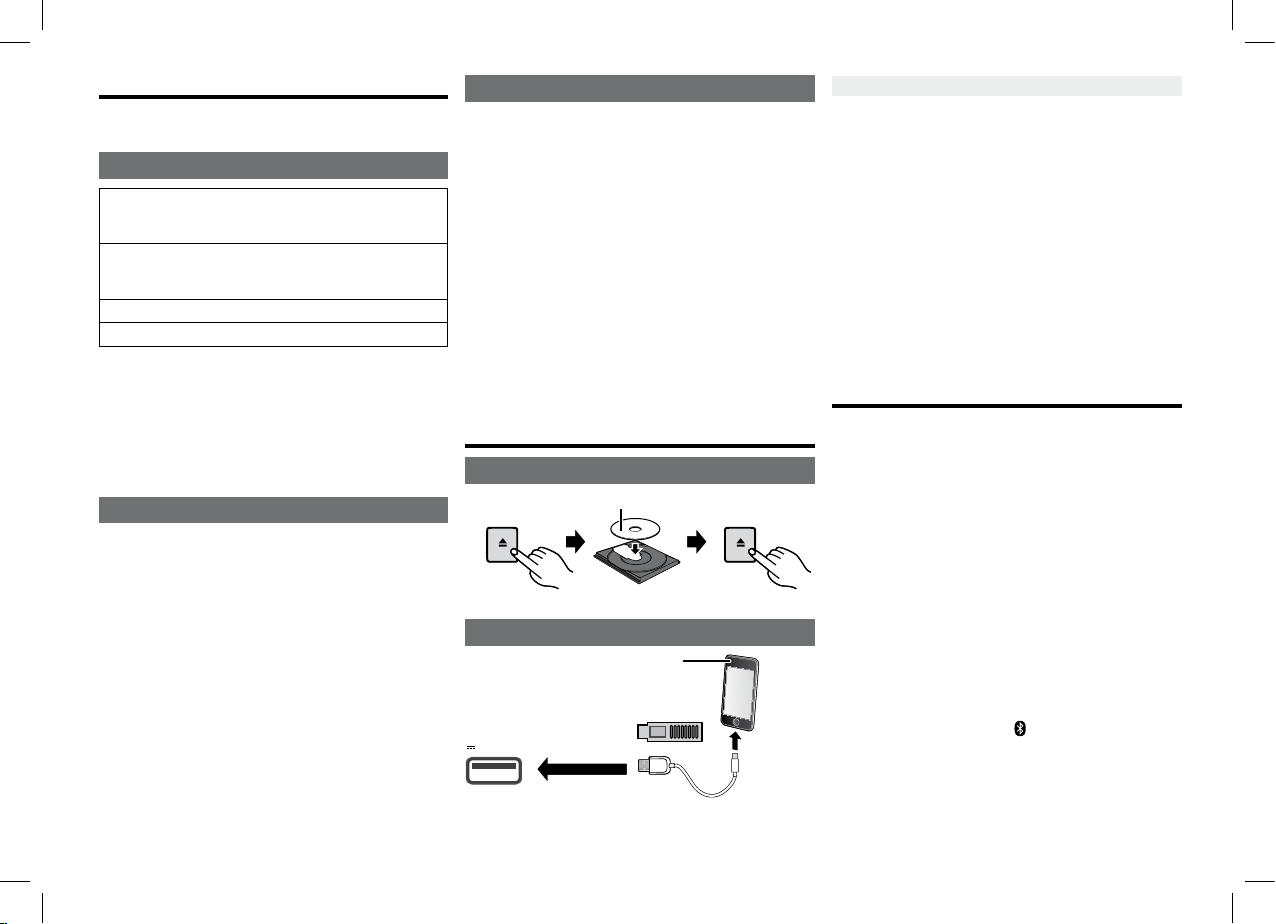
Vloženie média
CD
Potlačou hore
OPEN/CLOSE
Stlačením [CD/USB] zvoľte „CD“.
iPhone/iPad/iPod alebo USB zariadenie
• Pripojte len kompatibilný iPhone/
iPad/iPod model (
opačnom prípade môžete spôsobiť
neštandardnú prevádzku.
5V 2.1A
Stlačením [CD/USB] zvoľte „USB“.
Displej sa automaticky zmení na „iPod“, keď pripojíte k
portu kompatibilný iPhone/iPad/iPod.
vľavo). V
OPEN/CLOSE
Nabíjanie iPhonu/iPadu/iPodu
Keď je zariadenie zapnuté, nabíjanie sa spustí po pripojení
iPhonu/iPadu/ iPodu k tomuto zariadeniu.
• Pre pokračovanie v nabíjaní z USB kábla pripojeného
v pohotovostnom režime sa uistite, že iPhone/iPad/
iPod sa začal nabíjať pred prepnutím zariadenia do
pohotovostného režimu.
• Skontrolujte iPhone/iPad/iPod, či je batéria plne nabitá.
(Po úplnom nabití odpojte iPhone/iPad/ iPod.)
Poznámka:
• Vyberte CD až keď sa prestane točiť.
• Keď pripájate iPhone/iPad/iPod, použite príslušný USB kábel
(nedodávaný).
• USB zariadenie pripojte priamo. Nepoužívajte žiadne USB
predlžovacie káble.
• Po použití odpojte USB zariadenie.
• Pred odpojením USB zariadenia zvoľte zdroj iný ako "USB“.
Ovládače prehrávania médií
Nasledujúce značky označujú dostupnosť funkcie.
CD audio v CD-DA formáte a CD
obsahujúce MP3 súbory
[iPod
[Bluetooth]
[Network]
Príprava
• Zapnite zariadenie.
• Vložte médium alebo pripojte Bluetooth
AllPlay/DLNA kompatibilné zariadenie.
• Stlačením [CD/USB] alebo [ ] zvoľte audio zdroj.
– [AirPlay] [Network]: Keď je tento systém zvolený ako
Kompatibilný iPhone/iPad/iPod pripojený k
USB portu.
USB zariadenie obsahujúce MP3/AIFF/
FLAC/ WAV/AAC súbory
Pripojené Bluetooth® zariadenie
Keď pripojíte k AirPlay kompatibilnému
zariadeniu
Keď pripojíte k AllPlay/DLNA
kompatibilnému zariadeniu
výstupné reproduktory, sieťový zdroj.
®
/AirPlay/
Page 13
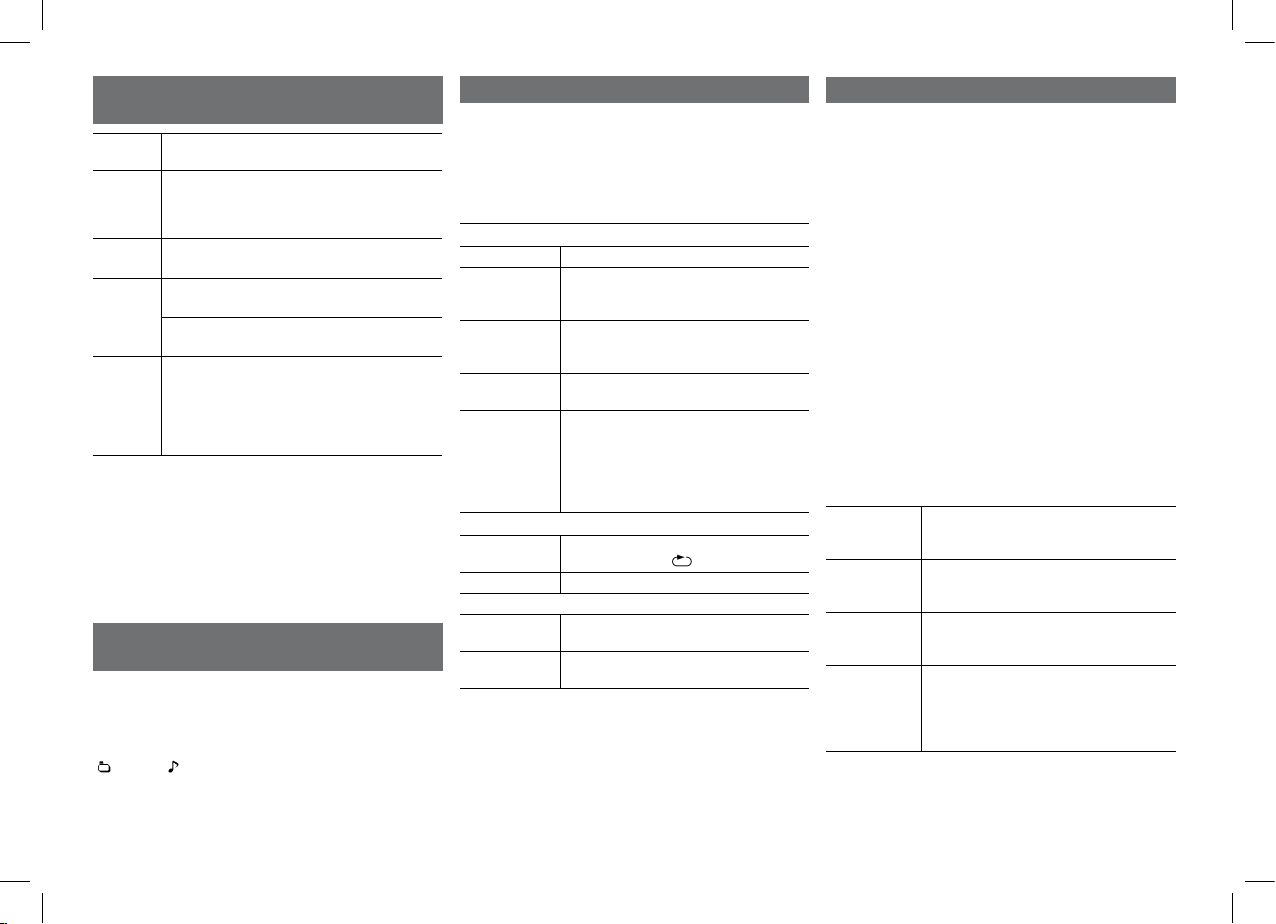
Základné ovládače
[
USB]
[
USB]
[CD]
[
USB]
[AirPlay]
]
[Network
]
[AirPlay]
[Network
]
[CD] [USB]
[CD]
[
USB]
[CD] [iPod] [USB] [Bluetooth] [AirPlay] [Network]
Prehrá-
vanie
Zasta-
venie
Pozasta-
venie
Presko-
čenie
Vyhľadávanie
(Okrem
[Network
)
Poznámka:
• Pre použitie diaľkového ovládača tohto zariadenia s Bluetooth®
zariadením musí Bluetooth
(Audio Video Remote Control Prole). V závislosti od stavu
zariadenia nemusia niektoré ovládače fungovať.
• Výsledok ovládania môže byť rôzny v v závislosti od modelov
iPhonu/iPadu/iPodu.
•
•
: Niektoré ovládače nemusia fungovať v závislosti
od použitej aplikácie alebo ak používate DLNA funkciu, apod.
[USB]
[CD]
/P].
Stlačte [
p].
Stlačte [
•
: Uloží sa pozícia a zobrazí sa „Resume“.
•
: Stlačením [p] dvakrát zastavíte
prehrávanie úplne.
/P].
Stlačte [
Opätovným stlačením pokračujte v prehrávaní.
Stlačením [
(hlavné zariadenie: [/] alebo [/])
MP3/AIFF/FLAC/WAV/AAC album.
Počas prehrávania alebo pozastavenia
Stlačte a podržte [] alebo [].
(hlavné zariadenie: [/] alebo
[/])
• [iPod]: Vyhľadávanie vzad je len v aktuálnej
: Skladby je možné zvoliť pomocou číselných tlačidiel.
] alebo [] preskočte skladbu.
: Stlačením [3] alebo [4] preskočte
skladbe.
®
zariadenie podporovať AVRCP
Zobrazenie dostupnej informácie
[CD] [USB] [Bluetooth] [AirPlay]
Opakovane stlačte [DISPLAY].
napr. MP3
„A“: Číslo albumu
„T“: Číslo skladby
(„“ predstavuje číslo.)
„ “: Album „ “: Skladba
Poznámka:
• Maximum znakov, ktoré je možné zobraziť: približne 32
• Tento systém podporuje tagy verzie 1 a 2 ID3.
• Nepodporované textové dáta sa môžu zobrazovať rôzne.
Menu prehrávania
[USB]
[CD]
1
: Stlačením [PLAY MENU] zvoľte
„Playmode“ alebo „Repeat“.
„Repeat“ alebo „Shufe“.
[CD] [USB] [AirPlay] [Network]
: Stlačením [PLAY MENU] zvoľte
2 Stlačením [, ] zvoľte nastavenie a stlačte [OK].
[USB]
[CD]
: Režim prehrávania
Off Playmode
1-Track Prehrávanie len zvolenej skladby.
1-Album Prehráva len zvolený MP3/AIFF/FLAC/
Random Náhodné prehrávanie obsahu.
1-Album
Random
[USB]
[CD]
On Repeat Zapnutie režimu opakovania.
Off Repeat Vypnutie opakovania.
AirPlay] [Network]
Repeat Pozrite si pripojené zariadenie pre
Shufe Pozrite si pripojené zariadenie pre
Poznámka:
• Počas náhodného prehrávania nie je možné preskočiť
na skladby, ktoré boli prehraté alebo pomocou číselných
tlačidiel.
• Funkcia režimu prehrávania nefunguje s „Prehrávaním
programu“.
• Režim sa zruší, keď otvoríte nosič disku alebo odpojíte USB
zariadenie.
Zrušenie nastavení režimu prehrávania.
• Je zobrazené „1TR“.
(Preskočte na požadovanú skladbu.)
WAV/AAC album.
• Je zobrazené „1ALBUM“.
• Je zobrazené „RND“.
Náhodné prehrávanie skladieb
zvoleného MP3/AIFF/FLAC/WAV/AAC
albumu.
• Stlačením [
AIFF/FLAC/WAV/AAC album.
• Zobrazí sa „1ALBUM“, „RND“.
: Repeat
• Je zobrazené „
overenie zvoleného nastavenia.
overenie zvoleného nastavenia.
] alebo [] zvoľte MP3/
“.
Prehrávanie programu
Táto funkcia umožňuje naprogramovať až 24 skladieb.
(CD-DA)
1 V režime zastavenia stlačte [PROGRAM].
Zobrazí sa „PGM“.
2 Stlačením číselných tlačidiel zvoľte požadovanú
skladbu.
Opakovaním tohto kroku naprogramujte ostatné
skladby.
3 Stlačením [/P] spustite prehrávanie.
[CD]
(MP3),
1 Stlačte [PROGRAM] v režime zastavenia.
Zobrazí sa „PGM“.
2 Stlačením [, ] zvoľte požadovaný album.
3 Stlačte [] a potom číselným tlačidlami zvoľte
požadovanú skladbu.
4 Stlačte [OK].
Opakujte kroky 2 až 4 pre naprogramovanie ostatných
skladieb.
5 Stlačením [/P] spustite prehrávanie.
Skontrolujte
obsah
programu
Vymazanie
poslednej
skladby
Zrušenie
režimu
programu
Vymazanie
všetkých
naprogramovaných
skladieb
Poznámka:
• Pamäť programu sa vymaže, keď otvoríte nosič disku
alebo odpojíte USB zariadenie.
Stlačte [] alebo [] v režime
zastavenia.
Stlačte [DEL] v režime zastavenia.
Stlačte [PROGRAM] v režime
zastavenia.
• „PGM“ zhasne.
p] v režime zastavenia. Zobrazí
Stlačte [
sa „Clear
All“. Do 5 sekúnd,
stlačte opäť [
p].
RQT9995
13
Page 14
FM rádio
[PMX100B]
Je možné uložiť až 30 FM staníc.
Príprava
Opakovaným stláčaním [RADIO, EXT-IN] zvoľte „FM„.
Automatické uloženie predvolieb
1 Stlačením [RADIO MENU] zvoľte „Auto Preset“.
2 Stlačením [, ] zvoľte „Lowest“ alebo „Current“
frekvenciu.
Lowest:
Spustenie ukladania od najnižšej frekvencie („FM
87.50MHz“).
Current:
Spustenie ukladania od aktuálnej frekvencie.*1
3 Stlačením [OK] spustite ukladanie.
• Tuner začne ukladať na predvoľby všetky stanice, ktoré je
možné prijímať v stúpajúcom poradí.
Pre zrušenie stlačte [p].
*1: Pre zmenu frekvencie si pozrite „Manuálne ladenie a
uloženie“.
Manuálne ladenie a uloženie
1 Stlačením [] alebo [] nalaďte stanicu.
• Alebo stlačte [/] alebo [/] na hlavnom
zariadení, keď je zvolené „Manual“ ako režim ladenia*2.
Pre automatické ladenie stlačte a podržte tlačidlo,
pokým sa nezačne frekvencia rýchlo meniť.
2 Stlačte [PROGRAM].
3 Stlačením číselných tlačidiel zvoľte číslo predvoľby.
Uskutočnite kroky 1 až 3 pre uloženie ďalších staníc.
Nové stanice nahradia stanice, ktoré boli predtým
uložené pod čísla predvolieb.
RQT9995
14
Výber predvoľby
Stlačením číselných tlačidiel, [] alebo [] zvoľte
predvoľbu stanice.
• Alebo stlačte [/] alebo [/] na hlavnom
zariadení, keď je zvolené „Preset“ ako režim ladenia*2.
*2: Zmena režimu ladenia
1 Opakovaným stláčaním [RADIO MENU] zvoľte „Tune
Mode“.
2 Stlačením [, ] zvoľte „Manual“ alebo „Preset“ a stlačte
[OK].
RDS vysielanie
(Len pre kontinentálnu Európu)
Tento systém môže zobraziť textové dáta vysielané
systémom rádiových dát (RDS) dostupným v niektorých
oblastiach.
Stlačte opakovane [DISPLAY].
„PS“: Služba programu
„PTY“: Typ programu
„Freq“: Frekvencia
Poznámka:
• RDS je dostupné len ak funguje v príjme stereo.
• RDS nemusí byť dostupné, ak je príjem signálu nekvalitný.
DAB+
Príprava
Opakovaným stláčaním [RADIO, EXT-IN] zvoľte
„DAB+“.
Ak zvolíte „DAB+“ prvýkrát, systém spustí proces „DAB
Auto Scan“ (automatické vyhľadávanie DAB).
Poznámka:
• Ak nie je zistená žiadna stanica, zobrazí sa „Scan Failed“.
Nastavte anténu a skúste opäť.
Automatické vyhľadávanie DAB
1 Stlačením [RADIO MENU] zvoľte „Auto Scan“ a
stlačte [OK].
„Start?“ sa zobrazí.
2 Stlačte [OK].
Zobrazí sa „DAB Auto Scan“.
Manuálne ladenie DAB
Pre nájdenie najlepšej pozície antény použite manuálne
ladenie pre vyhľadanie zvoleného DAB frekvenčného
bloku.
1 Opakovaným stláčaním [RADIO MENU] zvoľte
„Manual Scan“.
2 Stlačením [, ] zvoľte frekvenčný blok pre
vyhľadanie a stlačte [OK].
Uloženie do pamäti
Môžete uložiť až 20 DAB staníc.
1 Stlačením [] alebo [] zvoľte stanicu.
• Alebo stlačte [/] alebo [/] na hlavnom
zariadení, keď je zvolené „Station“ ako režim ladenia*1.
2 Stlačte [PROGRAM].
3 číselnými tlačidlami zvoľte číslo predvoľby.
Uskutočnite kroky 1 až 3 pre uloženie ďalších staníc.
Poznámka:
• Predtým uložené stanice sa prepíšu novými stanicami s
rovnakým číslom predvoľby.
• Nie je možné uložiť stanicu, ak stanica nevysiela alebo ak ste
zvolili sekundárnu službu.
• Počas automatického vyhľadávania sa predchádzajúce
stanice vymažú.
Výber predvoľby
Stlačením číselných tlačidiel, [] alebo [] zvoľte
predvoľbu stanice.
• Alebo stlačte [/] alebo [/] na hlavnom
zariadení, keď je „Preset‟ zvolené ako režim ladenia*1.
*1: Zmena režimu ladenia
1 Opakovaným stláčaním [RADIO MENU] zvoľte „Tune
Mode“.
2 Stlačením [, ] zvoľte „Station“ alebo „Preset“ a stlačte
[OK].
Page 15
Zobrazenie dostupnej informácie
Môžete zobraziť informácie o DAB vysielaní,
typ programu, úroveň množiny, frekvenciu a čas.
Stlačením [DISPLAY] zobrazte dostupnú informáciu.
Nastavenia DAB
1 Opakovaným stláčaním [RADIO MENU] zvoľte
možnosť.
2 Stlačením [, ] zvoľte požadované nastavenie a
stlačte [OK].
DAB Secondary
Primary Počúvanie primárnej služby.
Secondary Počúvanie sekundárnej služby.
Auto Clock Adj
On Adjust Spustenie automatického nastavenia
Off Adjust Zrušenie automatického nastavenia času.
Je zobrazené „
času.
“.
Kvalita DAB signálu
Keď nastavujete anténu, môžete skontrolovať
kvalitu príjmu.
1 Opakovaným stláčaním [RADIO MENU] zvoľte
„Signal Quality“.
2 Stlačením [, ] zvoľte frekvenciu.
Zobrazí sa aktuálny frekvenčný blok a potom sa zobrazí
kvalita príjmu.
Kvalita príjmu
0 (nízka) do 8 (výborná)
Použitie prídavného vstupu
Môžete pripojiť VCR, DVD prehrávač atď. a počúvať
zvuk cez tento systém.
Príprava
Pripojte externé zariadenie.
1 Opakovaným stláčaním [RADIO, EXT-IN] zvoľte
„AUX“.
2 Spustite prehrávanie externého komponentu.
Použitie PC vstupu
Môžete prehrávať hudbu z PC pomocou reproduktorov
tohto systému pripojením PC k PC IN konektoru na
hlavnom zariadení.
O podporovaných formátoch si pozrite „Technické údaje“ ( 21).
Pred pripojením k PC
Postupujte podľa nižšie uvedených krokov.
• Pozrite si nasledujúce pre odporúčané verzie OS
vášho PC:
– Windows Vista, Windows 7, Windows 8, Windows 8.1
– OS X 10.7, 10.8, 10.9, 10.10
1 Stiahnite si a inštalujte príslušný ovládač do PC. (Len
pre Windows OS) Stiahnite a inštalujte ovládač z
webstránky nižšie.
http://panasonic.jp/support/global/cs/audio/
(Táto stránka je len v angličtine.)
2 Stiahnite si a inštalujte príslušnú aplikáciu „Panasonic
Audio Player“ (bezplatná) do vášho PC. (Pre
Windows OS a OS X)
Stiahnite a inštalujte aplikcáiu z nižšie uvedenej
stránky.
http://panasonic.jp/support/global/cs/audio/
(Táto stránka je len v angličtine.)
Počúvanie zvuku z PC
1 Odpojte napájací kábel.
2 Prepojte hlavné zariadenie a PC.
Hlavné zariadenie (zadný panel)
Typ B
USB 2.0 kábel
(nedodávaný)
PC
USB
Typ A
3 Pripojte napájací kábel k hlavnému zariadeniu a
zapnite tento systém.
4 Opakovaným stláčaním [RADIO, EXT-IN] zvoľte
„PC„.
5 Ovládajte PC pre prehrávanie.
Poznámka:
• Keď prehrávate zvuk s vysokým rozlíšením, odporúčame
použiť kompatibilný USB 2.0 vysokorýchlostný kábel.
RQT9995
15
Page 16
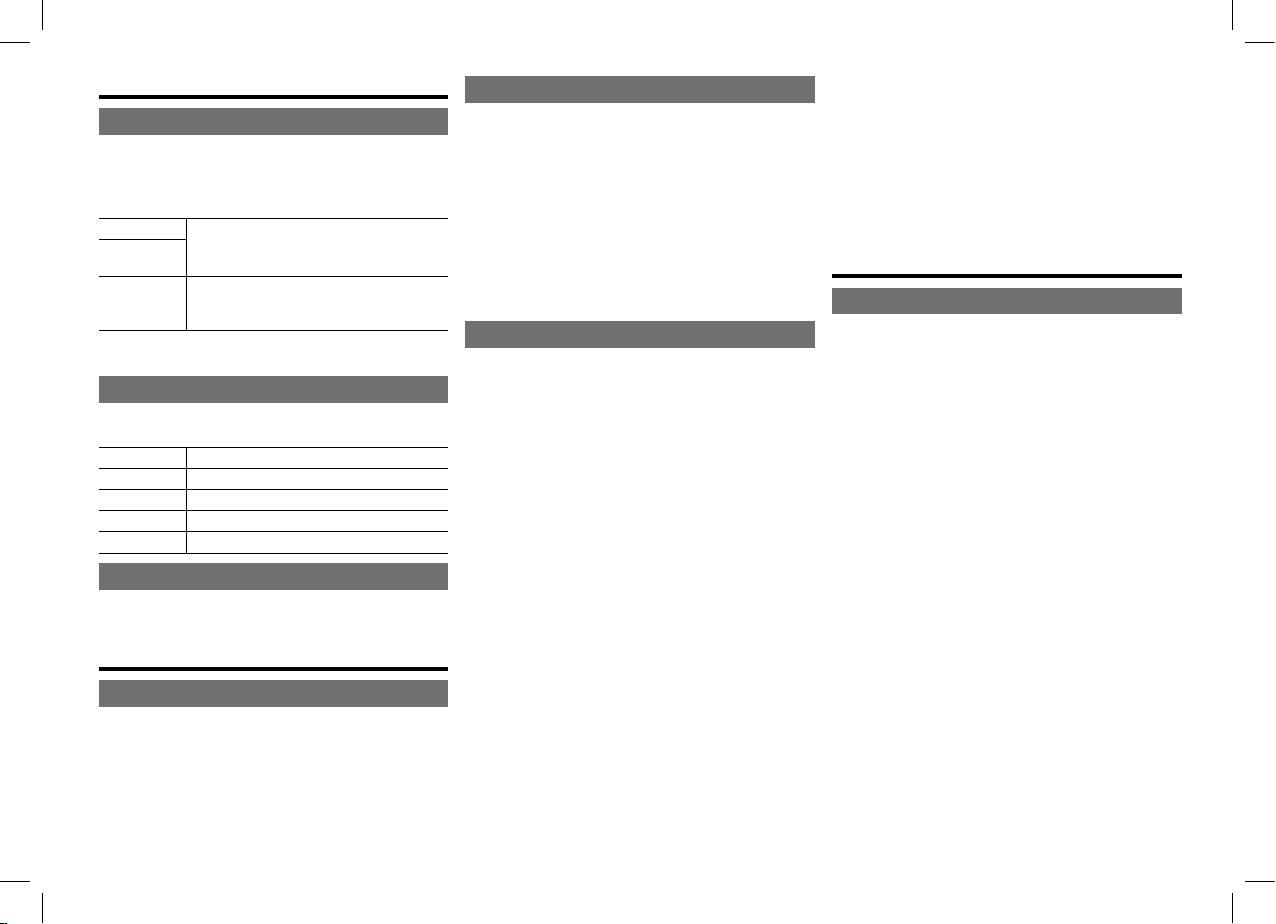
Zvukové efekty
“30min” “60min” “90min” “120min”
Zmena kvality zvuku
1 Opakovaným stláčaním [SOUND] zvoľte zvukový
efekt.
2 Stlačením [, ] zvoľte požadované nastavenie.
Bass (basy)
Treble
(výšky)
Surround „On Surround“ (zap. priestorový zvuk)
Len na hlavnom zariadení
Pomocou [BASS] alebo [TREBLE] nastavte úroveň.
Predvoľby ekvalizéru
Opakovaným stláčaním [PRESET EQ] zvoľte
nastavenie.
Heavy Pridáva dôraz k rocku
Soft Pre hudbu pozadia
Clear čistí vyššie frekvencie
Vocal Pridáva čistotu vokálom
Flat Zrušenie zvukového efektu
D.BASS
Táto funkcia vám umožňuje vychutnať si výkonné basy.
Stlačením [D.BASS] zvoľte „On D.Bass“ alebo „Off D.Bass“.
-4 do +4
alebo „Off Surround“ (vyp. priestorový
zvuk)
Hodiny a časovače
Nastavenie času
Toto sú hodiny s 24-formátom času.
1 Stlačením [CLOCK/TIMER] zvoľte „Clock“.
2 Stlačením [, ] nastavte čas a stlačte [OK].
RQT9995
Kontrola času
16
Stlačte [CLOCK/TIMER].
Poznámka:
• Pravidelne upravujte hodiny pre zachovanie presnosti.
Časovač Sleep
Časovač sleep vypne systém po predvolenom čase.
Opakovaným stláčaním [SLEEP] zvoľte nastavenie (v
minútach).
Pre zobrazenie zostávajúceho času
Stlačte [SLEEP].
Poznámka:
• Časovač sleep je možné použiť spoločne s časovačom
• Časovač sleep bude mať vždy prednosť. Nenastavujte
“Off” (Cancel)
prehrávania.
prekrývanie časovačov.
Časovač prehrávania
Môžete nastaviť časovač pre zapnutie v v stanovenom
čase pre budenie.
Príprava
Nastavte čas.
1 Opakovaným stláčaním [CLOCK/TIMER] zvoľte
„Timer Adjust“.
2 Stlačením [, ] nastavte čas spustenia („On Time“)
a stlačte [OK].
3 Stlačením [, ] nastavte čas ukončenia („Off
Time“) a stlačte [OK].
4 Stlačením [, ] zvoľte hudobný zdroj
stlačte [OK].
Zapnutie časovača
*1
a potom
1 Pripravte zvolený hudobný zdroj a nastavte
požadovanú hlasitosť.
2 Stlačte [, PLAY].
Zobrazí sa „“.
Pre zrušenie stlačte opäť [F, PLAY].
Systém musíte vypnúť pred aktiváciou časovača.
Kontrola nastavení
Opakovaným stláčaním [CLOCK/TIMER] zvoľte „Timer
Adjust“.
(V pohotovostnom režime stlačte dvakrát [CLOCK/
TIMER].)
Poznámka:
• Časovač začne pri nižšej hlasitosti a postupne sa zvyšuje na
predvolenú úroveň.
• Časovač sa aktivuje v rovnaký čas každý deň, ak je zapnutý.
• Ak vypnete systém a opäť zapnete, keď je časovač v
prevádzke, časovač sa nezastaví v konečnom čase.
*1: Ako hudobný zdroj je možné zvoliť „CD“, „USB“, „DAB+“
([PMX100B]) a „FM“.
• Pre hudobné zdroje časovača cez port pre iPhone/ iPad/
iPod and USB zariadenia zvoľte „USB“.
Ostatné
Funkcia automatického vypnutia
Toto zariadenie sa automaticky prepne do pohotovostného
režimu, ak nie je zvuk a zariadenie sa nepoužíva približne
20 minút.
Zrušenie tejto funkcie
1 Opakovaným stláčaním [SETUP] zvoľte „Auto Off“.
2 Stlačením [, ] zvoľte „Off“ (vyp.) a stlačte [OK].
Poznámka:
• Pre zapnutie tejto funkcie zvoľte „On“ v kroku 2.
• Toto nastavenie nie je možné zvoliť, keď je zdrojom rádio.
• Keď je pripojenie k Bluetooth® zariadeniu, funkcia nefunguje.
• Ak je „Net Standby“ nastavené na „On“, táto funkcia bude
taktiež nastavená na „On“. Pre zmenu nastavenia nastavte
„Net Standby“ na „Off“. ( 17)
Page 17
Aktualizácia softvéru
Príležitostne môže spoločnosť Panasonic vydať
aktualizáciu softvéru
pre tento systém, ktorý môže zlepšiť spôsob
ovládania funkcií. Tieto aktualizácie sú
bezplatné.
Softvér môžete aktualizovať taktiež z rozbaľovacieho
okna, ktoré vás vyzve uskutočniť kroky v aplikácii
„Panasonic Music Streaming“ (verzia 2.0.8 alebo novšia)
( 8). Pre podrobnosti o aplikácii navštívte nižšie
uvedenú stránku.
http://panasonic.jp/support/global/cs/audio/app/
(Táto stránka je len v angličtine.)
NEODPÁJAJTE napájací kábel, keď sa zobrazí
nasledujúca správa.
– „Linking“, „Updating“ alebo „%“
(„“ predstavuje číslo.)
• Počas procesu aktualizácie nevykonávajte žiadne
operácie.
Príprava
• Zapnite tento systém.
• Pripojte tento systém k domácej sieti. ( 6)
– Uistite sa, že sieť je pripojená k internetu.
1 Opakovaným stlačením [RADIO, EXT-IN] zvoľte
„Network“.
2 Opakovaným stláčaním [SETUP] zvoľte „SW
Update“ a stlačte [OK].
3 Stlačením [, ] zvoľte „OK? Yes“ a potom stlačte
[OK] pre spustenie aktualizácie.
• Zvoľte „OK? No“ pre zrušenie aktualizácie.
Po skončení aktualizácie sa zobrazí „Success“.
4 Odpojte napájací kábel a opäť pripojte po 3
minútach.
• Ak nie sú žiadne aktualizácie, zobrazí sa „No Need“.
• Sťahovanie si vyžiada niekoľko minút. V závislosti od
podmienok to môže trvať dlhšie alebo nemusí fungovať
vôbec.
Kontrola verzie softvéru
Opakovaným stláčaním [SETUP] zvoľte „SW Version“
a stlačte [OK].
Zobrazí sa verzia inštalovaného softvéru.
• Stlačením [OK] ukončite.
Sieťový pohotovostný režim
Tento systém sa môže automaticky zapnúť z
pohotovostného režimu, keď je tento systém zvolený ako
výstupné reproduktory sieťového zariadenia.
Z výroby je pohotovostný režim siete vypnutý pred
pripojením tohto zariadenia k domácej sieti.
Keď ho pripojíte k domácej sieti prvýkrát, táto funkcia sa
automaticky zapne.
Sieťový pohotovostný režim môžete zapnúť nasledujúcimi
krokmi:
1 Opakovaným stláčaním [SETUP] zvoľte „Net
Standby“ a stlačte [OK].
2 Stlačením [, ] zvoľte „On“ a stlačte [OK].
• Keď je „Net Standby“ nastavené na „On“
– Sieť (káblová LAN/Wi-Fi) bude aktívna aj v
pohotovostnom režime.
– Spotreba energie v pohotovostnom režime sa zvýši.
Pre zníženie spotreby energie v pohotovostnom režime
vypnite sieťový pohotovostný režim.
Vypnutie sieťového pohotovostného režimu
Zvoľte „Off“ v kroku 2.
• Keď ste nastavili „Net Standby“ na „Off“
– Sieť (káblová LAN/Wi-Fi) bude deaktivovaná v
pohotovostnom režime, ak je systém prepnutý do
pohotovostného režimu so zdrojom iným ako „Network“
(sieť).
Sueť (káblová LAN/Wi-Fi) bude aktivovaná, keď sa systém
zapne.
– Pohotovostný režim siete bude aktívny, ak je systém
prepnutý do pohotovostného režimu s voľbou režimu
„Network“ a tento systém je pripojený k sieti.
– Pre zachovanie vypnutého pohotovostného režimu siete
zvoľte zdroj iný ako „Network“ pred prepnutím zariadenia
do pohotovostného režimu.
• Táto funkcia sa vráti na počiatočné nastavenie, ak ste
uskutočnili resetovanie siete. ( 18)
• Keď je systém zapnutý touto funkciou, začiatok skladby sa
nemusí prehrať.
• V závislosti od aplikácie sa môžu podmienky pre aktiváciu
tejto funkcie odlišovať.
• Systém sa nemusí zapnúť ani keď je zvolený ako výstupné
reproduktory. V tomto prípade spustite prehrávanie.
Nastavenie bezdrôtovej LAN
Funkciu bezdrôtovej LAN je možné aktivovať alebo
deaktivovať.
1 Opakovaným stláčaním [RADIO, EXT-IN] zvoľte
„Network“.
2 Opakovaným stláčaním [SETUP] zvoľte „Wireless
LAN“ a stlačte [OK].
3 Stlačením [, ] zvoľte „On“ alebo „Off“ a stlačte
[OK].
• Továrenské nastavenie je „On“.
Intenzita Wi-Fi signálu
Pre kontrolu intenzity Wi-Fi signálu v mieste pozície
systému.
Príprava
Pripojte tento systém k bezdrôtovej sieti. (
1 Opakovaným stlačením [RADIO, EXT-IN] zvoľte
„Network“.
2 Opakovaným stlačením [SETUP] zvoľte „Signal
Level“ a stlačte [OK].
Na displeji sa zobrazí „Level “.
(„“ predstavuje číslo.)
• Stlačením [OK] zatvorte tento režim zobrazenia.
• Odporúčame intenzitu signálu „3“. Zmeňte pozíciu alebo uhol
bezdrôtového routeru alebo tohto systému, ak je indikácia „2“
alebo „1“ a skontrolujte, či sa pripojenie zlepšilo.
• Ak je zobrazené „Level 0“, tento systém nemôže nadviazať
spojenie s bezdrôtovým routerom. ( 20)
6)
Názov bezdrôtovej siete (SSID)
Zobrazenie názvu pripojenej bezdrôtovej siete (SSID).
1 Opakovaným stláčaním [RADIO, EXT-IN] zvoľte
„Network“.
2 Opakovaným stláčaním [SETUP] zvoľte „Net Info“ a
stlačte [OK].
3 Stlačením [, ] zvoľte „SSID“ a potom [OK].
• Stlačením [OK] ukončite.
• Ak sa zobrazí „No Connect“, tento systém sa nemôže pripojiť
k bezdrôtovej sieti.
• Znaky, ktoré nie je možné zobraziť, sa zobrazia ako „“.
RQT9995
17
Page 18
IP/MAC adresa
Pre kontrolu IP adresy tohto systému alebo Wi-Fi MAC
adresy.
1 Opakovaným stláčaním [RADIO, EXT-IN] zvoľte
„Network“.
2 Opakovaným stláčaním [SETUP] zvoľte „Net Info“ a
stlačte [OK].
3 Stlačením [, ] zvoľte „IP Addr.“ alebo „MAC
Addr.“ a stlačte [OK].
Zobrazí sa čiastočne IP adresa alebo MAC adresa.
4 Stlačením [, ] na diaľkovom ovládači zobrazte
zvyšok IP adresy alebo MAC adresy.
• Stlačením [OK] ukončite.
• V hornom alebo spodnom ľavom rohu sa zobrazí „ – “, čo
indikuje prvé a posledné jednotky.
Resetovanie siete
Pre resetovanie nastavení siete.
1 Opakovaným stláčaním [RADIO, EXT-IN] zvoľte
„Network“.
2 Opakovaným stláčaním [SETUP] zvoľte „Net Reset“
a potom [OK].
3 Stlačením [, ] zvoľte „OK? Yes“ a potom [OK].
• Na displeji se zobrazí „Network Initializing“. Keď sa
zariadenie vráti na „Network“, nastavenia siete sú
resetované.
• Táto funkcia neovplyvní nastavenie „Wireless LAN“.
RQT9995
18
Riešenie problémov
Skôr ako sa obrátite na servisné stredisko, skontrolujte
nasledujúce. Ak máte pri niektorých bodoch pochybnosti,
alebo postupy nevyriešia váš problém, obráťte sa na
predajcu.
Inštalovali ste najnovší softvér?
Panasonic neustále zlepšuje softvér
systému pre zaistenie, že používateľ si môže vychutnať
najnovšiu technológiu. ( 17)
Pre ďalšiu pomoc, podporu a rady o vašom zariadení
navštívte prosím:
http://panasonic.jp/support/global/cs/audio/
(Táto stránka je len v angličtine.)
Bežné problémy
Pomocou diaľkového ovládača sa nedá vykonať
žiadny úkon.
• Skontrolujte, či je batéria správne vložená.
Zvuk je skreslený alebo žiadny.
• Upravte hlasitosť systému.
• Vypnite systém, určte a odstráňte príčinu a následne
systém znova zapnite. Môže to byť spôsobené
preťažovaním reproduktorov nadmernou hlasitosťou
alebo výkonom a používaním systému v prostredí s
veľmi vysokou teplotou.
• Uistite sa, že sú káble pripojené správne. ( 4)
Počas prehrávania sa ozýva „brum„.
• Napájací kábel alebo blikajúce svetlo v blízkosti
káblov. Držte iné zariadenia a káble mimo káblov tohto
systému.
Zariadenie nefunguje.
• Aktivoval sa jeden z bezpečnostných prvkov zariadenia.
Resetujte zariadenie nasledovne:
1 Stlačením [/I] na zariadení ho prepnite do
pohotovostného režimu.
• Ak sa zariadenie neprepne do pohotovostného režimu,
stlačte [/I] na zariadení na približne 10 sekúnd.
Zariadenie sa nútene prepne do pohotovostného
režimu. Alebo odpojte napájací kábel, počkajte najmenej
3 minúty a opäť pripojte.
2 Stlačením [/I] na zariadení ho zapnite. Ak nie je možné
zariadenie ovládať, kontaktujte predajcu.
Počuť šum.
• Počas „AUX“ režimu, keď je zariadenie pripojené k AUX
IN konektoru a USB portu, môže sa vytvárať šum. V
tomto prípade odpojte USB kábel od USB portu.
Disk
Displej nezobrazuje správne.
Prehrávanie sa nespustí.
• Nevložili ste disk správne. Vložte ho správne.
• Disk je znečistený. Vyčistite disk.
• Ak je disk poškriabaný, ohnutý alebo neštandardného
tvaru, vymeňte ho.
• Kondenzácia. Nechajte systém vyschnúť 1 až 2 hodiny.
Rozhlasový prijímač
Príjem je nekvalitný alebo počuť pulzovanie.
• Oddiaľte anténu od počítačov, TV a ostatných káblov.
• Použite vonkajšiu anténu.
• Vypnite TV alebo premiestnite ďalej od systému.
Šum počas FM príjmu.
• Zmeňte výstup zvuku na mono.
1 Opakovaným stláčaním [RADIO MENU] zvoľte „FM
Mode“.
2 Stlačením [, ] zvoľte „Mono“ a stlačte [OK].
Zvuk bude v mono.
• Pre zrušenie zvoľte „Stereo“ alebo zmeňte frekvenciu.
Za štandardných podmienok zvoľe „Stereo“.
iPhone/iPad/iPod
Nie je možné nabíjať alebo ovládať.
• Skontrolujte, či je iPhone/iPad/iPod pripojený správne.
• Pripojte iPhone/iPad/iPod opäť alebo reštartujte iPhone/
iPad/iPod.
• V pohotovostnom režime sa nabíjanie nezačne z
pripojenia USB káblom.
Zapnite toto zariadenie a uistite sa, že sa nabíjanie
spustilo pred prepnutím tohto systému do
pohotovostného režimu.
• Batéria iPhone/iPad/iPod je vybitá.
Nabite iPhone/iPad/iPod a opäť ovládajte.
– Keď používate port, zapnite toto zariadenie. Nevypínajte
toto zariadenie, pokým sa ovláda iPhone/iPad/iPod.
Page 19

USB
USB zariadenie alebo obsah nie je možné čítať.
• Formát USB zariadenia alebo obsahu nie je
kompatibilný s týmto systémom.
Pomalá prevádzka USB zariadenia.
• USB zariadenia s veľkým obsahom alebo veľkou
kapacitou sa načítavajú dlhší čas.
Zobrazený uplynutý čas sa odlišuje od aktuálneho
času prehrávania.
• Preneste dáta na iné USB zariadenie alebo ich
zálohujte a formátujte USB zariadenie.
Bluetooth
Nie je možné uskutočniť párovanie.
• Skontrolujte pripojenie Bluetooth® zariadenia.
Zariadenie nie je možné pripojiť.
• Párovanie zariadenia bolo neúspešné alebo bola
• Tento systém môže byť pripojený k inému zariadeniu.
Odpojte ostatné zariadenia a skúste opäť spárovať
• Ak problém trvá, vypnite a opäť zapnite zariadenie a
Zariadenie je pripojené, ale cez tento systém nepočuť
zvuk.
• Pre niektoré zabudované Bluetooth® zariadenia musíte
Zvuk je prerušený.
• Zariadenie je mimo komunikačný dosah 10 m.
Priblížte Bluetooth® zariadenie bližšie k tomuto
• Odstráňte prekážky medzi týmto systémom a
• Ostatné zariadenia používajúce 2.4 GHz frekvenčné
• Zvoľte „Mode 1“ pre stabilnú komunikáciu. ( 11)
Pripojenie jedným dotykom (NFC funkcia) nefunguje.
• Uistite sa že toto zariadenie a NFC funkcia zariadenia
®
narhadená registrácia. Skúste opäť spárovať
zariadenie.
zariadenie.
potom skúste opäť.
nastaviť audio výstup na „SC-PMX100“ manuálne.
Prečítajte si návod na obsluhu zariadení.
systému.
zariadením.
pásmo (bezdrôtový router, mikrovlnné rúry, bezdrôtové
telefóny atď.) sa rušia. Priblížte Bluetooth®zariadenie
bližšie k tomuto systému a oddiaľte od ostatných
zariadení.
sú zapnuté. ( 11)
PC
PC nerozpozná tento systém.
• Skontrolujte pracovné prostredie. ( 15)
• Reštartujte PC, vypnite a zapnite tento systém a potom
pripojte USB kábel.
• Použite iný USB port pripojeného PC.
• Inštalujte príslušný ovládač, ak používate PC s
Windows.
Nie je možné nájsť hudobné súbory uložené na PC.
• Keď prehrávate hudobné súbory na sieti,
nezaregistrované súbory do sieťového servera sa
nezobrazia. Pre podrobnosti si pozrite návod na
obsluhu k serveru. ( 21)
Sieť
Nie je možné pripojiť sa k sieti.
• Skontrolujte sieťové pripojenie a nastavenia. ( 6)
• Ak je nastavená sieť ako neviditeľná, zmeňte
nastavenie na viditeľnú pri nastavení siete pre toto
zariadenie alebo uskutočnite káblové LAN pripojenie. (
8)
• Zabezpečenie Wi-Fi tohto systému podporuje len
WPA2™.
Váš bezdrôtový router musí byť preto WPA2™
kompatibilný. Pre podrobnosti o zabezpečení
podporovanom vašim routerom a o spôsobe zmeny
nastavení si pozrite návod na obsluhu alebo kontaktujte
poskytovateľa internetu.
• Uistite sa, že je aktivovaná funkcia multicast na
bezdrôtovom routeri.
• V závislosti od routeru nemusí tlačidlo WPS fungovať.
Skúste iný spôsob. ( 6)
• Skontrolujte nastavenia „Wireless LAN“. ( 17)
Nie je možné zvoliť tento systém ako výstupné
reproduktory.
• Uistite sa, že zariadenia sú pripojené k rovnakej sieti
ako tento systém.
• Opäť pripojte zariadenia k sieti.
• Vypnite a opäť zapnite bezdrôtový router.
• Vypnite a zapnite tento systém a potom opäť zvoľte
tento systém ako výstupné reproduktory.
Prehrávanie sa nespustí.
Zvuk je prerušený.
• Skúste káblové LAN pripojenie. (
• Ak používate 2.4 GHz pásmo na bezdrôtovom routeri,
súčasné použitie iných 2.4 GHz zariadení, ako sú
mikrovlnné rúry, bezdrôtové telefóny atď., môžu
spôsobiť prerušenie spojenia. Zvýšte vzdialenosť medzi
týmto zariadením a týmito zariadeniami.
– Ak váš bezdrôtový router podporuje 5 GHz pásmo, skúste
použiť 5 GHz pásmo.
Pre zmenu na 5 GHz pásmo uskutočnite opäť sieťové
nastavenia pomocou bezdrôtového prehliadača ( 6). V
kroku 8 zvoľte názov vašej siete (SSID) pre 5 GHz pásmo.
• Neumiestňujte tento systém do kovovej skrinky, ktorá
môže blokovať Wi-Fi signál.
• Umiestnite tento systém bližšie k bezdrôtovému routeru.
• Ak niekoľko bezdrôtových zariadení súčasne používa
rovnakú bezdrôtovú sieť ako tento systém, skúste
vypnúť ostatné zariadenia alebo znížiť využitie
bezdrôtovej siete.
• Ak sa prehrávanie zastaví, skontrolujte stav prehrávania
na zariadení.
• Pripojte opäť toto zariadenie k sieti.
• Vypnite a opäť zapnite bezdrôtový router.
• S niektorými iOS a iTunes verziami nemusí byť
možné reštartovať AirPlay prehrávanie, ak sa volič
zmení (napr., „CD“) alebo sa tento systém vypne,
počas prehrávania AirPlay. V tomto prípade zvoľte
iné zariadenie z AirPlay ikony aplikácie Music alebo
iTunes a potom opäť zvoľte tento systém ako výstupné
reproduktory.
( 10)
8).
RQT9995
19
Page 20

Zobrazenia na hlavnom zariadení
[PMX100B]
„--:--“
• Pripojili ste prvýkrát napájací kábel, alebo nastal
výpadok elektrickej energie. Nastavte čas.
„Adjust Clock“ (nastavte čas)
• Nie sú nastavené hodiny. Nastavte hodiny.
„Adjust Timer“ (nastavte časovač)
• Nie je nastavený časovač prehrávania. Nastavte
časovač prehrávania.
„Auto Off“ (automatické vypnutie)
• Zariadenie ste nepoužívali približne 20 minút a za
minútu sa vypne. Stlačením ktoréhokoľvek tlačidla
zrušte vypnutie.
„Checking Connection“ (kontrola pripojenia)
• Zariadenie kontroluje pripojené iPhone/iPad/iPod alebo
USB zariadenie.
• Ak toto zobrazenie zostane, uistite sa, že batéria
iPhonu/iPadu/iPodu nie je vybitá a že je iPhone/iPad/
iPod zapnutý a správne pripojený.
„DL Error“ (chyba sťahovania)
• Zlyhalo sťahovanie softvéru. Stlačením akéhokoľvek
tlačidla ukončite. Skúste neskôr.
• Nie je možní nájsť server. Stlačením akéhokoľvek
tlačidla ukončite. Uistite sa, že bezdrôtová sieť je
pripojená k internetu.
„Error“ (chyba)
• Vykonaná nesprávna činnosť. Prečítajte si pokyny a
skúste znovu.
„F“ / „F“ („“ predstavuje číslo.)
• Problém s týmto zariadením.
Zapíšte si zobrazené číslo, odpojte napájací kábel a
kontaktujte predajcu.
„Fail“ (chyba)
• Aktualizácia alebo nastavenie zlyhalo. Prečítajte si
pokyny a skúste znovu.
„Level 0“ (Úroveň 0)
• Žiadne prepojenie medzi týmto systémom a
bezdrôtovým routerom.
Skúste nasledujúce kroky:
– Skontrolujte, či je bezdrôtový router zapnutý.
– Vypnite a opäť zapnite tento systém.
– Resetujte nastavenia bezdrôtovej siete. ( 6)
Ak problém trvá, kontaktujte predajcu.
RQT9995
20
„Linking“ (prepojenie)
• Tento systém sa pokúša pripojiť k poslednému
Bluetooth® zariadeniu po voľbe „BLUETOOTH“.
• Tento systém komunikuje s bezdrôtovým routerom pre
dokončenie nastavenia siete.
V závislosti od bezdrôtového routera môže tento proces
trvať niekoľko minút. Skúste premiestniť tento systém
bližšie k bezdrôtovému routeru.
„Network Initializing“ (Inicializácia siete)
„Setup in Progress, Try Again“ (Nastavenie prebieha,
skúste opäť)
• Systém vykonáva interný proces.
– Počkajte približne 3 minúty.
– Neodpájajte napájací kábel. Týmto môžete spôsobiť
poruchu.
„No Connect“ (žiadne pripojenie)
• Tento systém sa nemôže pripojiť k sieti.
Skontrolujte nastavenia siete. ( 6)
„No Device“ (žiadne zariadenie)
• iPhone/iPad/iPod alebo USB zariadenie nie je
pripojené. Skontrolujte pripojenie.
• Batéria iPhonu/iPadu/iPodu je vybitá. Nabite iPhone/
iPad/iPod a zapnite pred pripojením.
„No Disc“ (žiadny disk)
• Nevložili ste disk, alebo ste vložili disk, ktorý nemôže
systém prehrávať.
„No Memory“ (
• Nie sú zvolené predvoľby DAB staníc. Uložte niektoré
kanály.
„No Play“ (žiadne položky pre prehrávanie)
• Skontrolujte obsah. Môžete prehrávať len podporovaný
formát.
• Súbory na USB zariadení môžu byť poškodené.
Formátujte USB zariadenie a skúste opäť.
• Zariadenie môže mať problém. Vypnite a opäť zapnite
zariadenie.
„No Signal“ (
• Nie je možné prijímať stanicu. Skontrolujte anténu.
„Device No Response“ (zariadenie nereaguje)
„Hub Not Supported“ (Hub nie je podporovaný)
„Not Supported“ (nepodporované)
• Pripojili ste iPhone/iPad/iPod, ktorý nie je možné
prehrávať.
• Ak je iPhone/iPad/iPod kompatibilný, zapnite ho a
pripojte správne.
• Pripojili ste nepodporované USB zariadenie.
[PMX100B]
) (žiadne položky pamäti)
) (žiadny signál)
„PC Unlocked“ (PC odomknutý)
• „PC“ je zvolené, ale PC nie je pripojený.
„PGM Full“ (program plný)
• Počet naprogramovaných skladieb je viac ako 24.
„Playerror“ (chyba prehrávania)
• Prehrávate nepodporovaný súbor. Systém preskočí túto
skladbu a prehrá nasledujúcu.
„Reading“ (načítávanie)
• Zariadenie kontroluje informácie CD. Po zmiznutí tohto
zobrazenia začnite ovládanie.
„Remote “ (diaľkový ovládač) („“ predstavuje
číslo.)
• Diaľkový ovládač a tohto zariadenie používajú odlišné
kódy. Zmeňte kód diaľkového ovládača.
– Keď je zobrazené „Remote 1“, stlačte a podržte [OK] a [1]
na najmenej 4 sekundy.
– Keď je zobrazené „Remote 2“, stlačte a podržte [OK] a [2]
na najmenej 4 sekundy.
„Scan Failed“ (
• Stanice nie sú prijímateľné. Skontrolujte anténu a
skúste manuálne ladenie DAB.
„USB Over Current Error“ (USB prepätie)
• iPhone/iPad/iPod alebo USB zariadenie spotrebováva
nadmernú energiu. Odpojte iPhone/iPad/iPod alebo
USB zariadenie. Vypnite a opäť zapnite systém.
„VBR“ (premenlivá bitová rýchlosť)
• Systém nemôže zobraziť zostávajúci čas prehrávania
pre skladby s premenlivou bitovou rýchlosťou (VBR).
„Wait“ (čakajte)
• Toto sa zobrazí napríklad pri vypínaní zariadenia.
• Toto bliká, keď sa systém pokúša otvoriť režim
nastavenia siete.
„ “ bliká
• Toto sa môže objaviť, ak je pripojenie k sieti prerušené.
[PMX100B]
) (vyhľadávanie zlyhalo)
Page 21
Resetovanie pamäti (inicializácia)
Ak sa vyskytne nasledujúca situácia, resetujte pamäť:
• Žiadna reakcia po stlačení tlačidla.
• Chcete vymazať a resetovať obsah pamäti.
1 Odpojte napájací kábel.
Počkajte 3 minúty, kým budete pokračovať na krok 2.
2 Počas stlačenia a držania [/I] na hlavnom
zariadení pripojte opäť napájací kábel.
Zobrazí sa „- - - - - - - - - - - -“.
3 Uvoľnite [/I].
Nastavenia sú obnovné na továrenské nastavenia.
Potom je nutné opäť nastaviť položky pamäti.
• Pre resetovanie sieťových nastavení uskutočnite kroky
pre resetovanie siete. ( 18)
Kód diaľkového ovládača
Ak iné zariadenie značky Panasonic reaguje na na
diaľkový ovládač tohto systému, zmeňte kód diaľkového
ovládača.
Nastavenie kódu na „Remote 2“
1 Stlačením [SELECTOR] na hlavnom zariadení zvoľte
„CD“.
2 Stlačte a podržte [SELECTOR] na hlavnom zariadení
a [2] na diaľkovom ovládači, pokým sa nezobrazí
„Remote 2“.
3 Stlačte a podržte [OK] a [2] na minimálne 4 sekundy.
• Továrenské nastavenie je „Remote 1“.
• Pre zmenu režimu späť na „Remote 1“ opakujte vyššie
uvedené kroky, ale nahraďte stlačené tlačidlo [2] za [1].
Technické údaje
Všeobecné
Napájanie AC 220 V až 240 V, 50 Hz
Spotreba energie 45 W
Rozmery (hlavné zariadenie)
Hmotnosť (hlavné zariadenie) pribl. 3 kg
Prevádzková teplota 0°C až +40°C
Prevádzková vlhkosť
Spotreba v pohotovostnom režime
(Keď je „BLUETOOTH Standby“ nastavené na „Off“)
*2
(Keď je „BLUETOOTH Standby“ nastavené na „On“)
*2
(V pohotovostnom režime siete)
Zosilňovač
RMS výstupný výkon
Predný k. (oba k. napájané)
Celkový RMS výkon 120 W
FM
Počet predvolieb 30 staníc
Frekvenčný rozsah
Anténne konektory 75 Ω (nevyvážené)
DAB (
DAB pamäť 20 kanálov
Frekvenčné pásmo (vlnová dĺžka)
Pásmo III 5A až 13F
Citlivosť *BER 4x10⁻⁴
Min požiadavky –98 dBm
DAB konektor externej antény F-konektor (75 Ω)
87,50 MHz do 108,00 MHz (50 kHz krok)
[PMX100B]
(š x v x h) 211 x 114 x 267 mm
35% až 80% RH (bez kondenzácie)
0,45 W (približne)
0,5 W (približné)
*1
6 W (približné)
60 W na kanál (3 ™), 1 kHz, 10% THD
)
(174,928 MHz až 239,200 MHz)
Disk
Prehrávač diskov (8 cm alebo 12 cm)
Optika
CD, CD-R/RW (CD-DA, MP3*3)
Vlnová dĺžka 790 nm (CD)
Konektory
USB Port Typ konektora: USB-A
Napájanie USB portu DC OUT 5 V 2.1 A
USB štandard USB 2.0 High Speed
Podpora mediálnych súborov
*1,
Formát podporovaného audia
MP3/AAC
Vzorkovacia frekvencia 32/44,1/48 kHz
*1,
Veľkosť audia 16 bitov
Počet kanálov 2 k.
AIFF/FLAC*4/WAV
Vzorkovacia frekvencia
Veľkosť audia 16 bitov/24 bitov
Počet kanálov 2 k.
Systém súborov USB zariadenia FAT12, FAT16, FAT32
PC IN (EXT-IN) Typ konektora: USB-B
USB štandard USB 2.0 High Speed
Špecikácia USB Audio triedy
USB Audio trieda 2.0, Asynchrónny režim
Audio výstupný formát
LPCM
Vzorkovacia frekvencia
Veľkosť audia 16 bitov/24 bitov
Počet kanálov 2 k.
Rozhranie Ethernet LAN (10BASE-T/100BASE-TX)
Slúchadlá Stereo, 3.5 mm konektor
AUX IN (EXT-IN) Pin konektor
MP3 (.mp3), AIFF (.aiff), FLAC (.ac),
WAV (.wav), AAC (.m4a)
*5
32/44,1/48/88,2/96/176,4/192 kHz
32/44,1/48/88,2/96/176,4/192 kHz
RQT9995
21
Page 22

Reproduktory
Meniče
Woofer 14 cm kužeľ x 1
Tweeter 1,9 cm kupola x 1
Super tweeter 1,2 cm piezoelektrický typ x 1
Impedancia 3 Ω
Rozmery (š x v x h)
161 mm x 238 mm x 264 mm
Hmotnosť pribl. 3 kg
Bluetooth
®
Verzia Bluetooth® Ver.2.1+EDR
Trieda Class2
Podporované proly A2DP, AVRCP
Frekvenčné pásmo 2,4 GHz pásmo FH-SS
Prevádzková vzdialenosť 10 m v priamym
Podporovaný kodek AAC, SBC
Wi-Fi/AirPlay
Wi-Fi
WLAN štandard IEEE802.11a/b/g/n
Frekvenčný rozsah 2,4 GHz pásmo/ 5 GHz pásmo
Zabezpečenie WPA2TM
WPS verzia Version 2.0
Podporovaný formát audia (AllPlay)
MP3/AAC
Vzorkovacia frekvencia 32/44,1/48 kHz
Veľkosť audia 16 bitov
Počet kanálov 2 k.
FLAC*4/ALAC/WAV
Vzorkovacia frekvencia
32/44,1/48/88,2/96/176,4/192 kHz
Veľkosť audia 16 bitov/24 bitov
Počet kanálov 2 k.
Formát audio podpory (DLNA)
MP3
Vzorkovacia frekvencia 32/44,1/48 kHz
Veľkosť audia 16 bitov
Počet kanálov 2 k.
FLAC*4/WAV
Vzorkovacia frekvencia
RQT9995
Veľkosť audia 16 bitov/24 bitov
22
Počet kanálov 2 k.
32/44,1/48/88.2/96/176.4/192 kHz
výhľadom
Poznámka:
• Právo na zmenu technických údajov je vyhradené. Hmotnosť
a rozmery sú približné.
• Celkové harmonické skreslenie je merané digitálnym
spektrálnym analyzátorom.
*1: Pred prepnutím do pohotovostného režimu nie je pripojené
k USB portu žiadne zariadenie.
*2: Sieťový pohotovostný režim je neaktívny.
*3: MPEG-1 Layer 3, MPEG-2 Layer 3
*4: Nekomprimované FLAC súbory nemusia fungovať správne.
Podporovaná veľkosť bloku od 1152 do 4096.
*5: Podporuje len pro lAAC-LC.
FLAC dekodér
Copyright (C) 2000,2001,2002,2003,2004,2005,2006,2007,
2008,2009 Josh Coalson
Redistribúcia a použitie zdroja a binárnej formy, s alebo
bez úprav, je povolené za predpokladu,
že splníte nasledujúce podmienky:
- Redistribúcia zdrojového kódu musí dodržiavať vyššie
uvedené poznámky o autorských právach, zoznam
podmienok a nasledujúce zrieknutie.
- Redistribúcia binárnej formy musí reprodukovať vyššie
uvedené poznámky o autorských právach, tento zoznam
podmienok a nasledujúce zrieknutie v dokumentácii a/alebo
materiáloch poskytnutých s distribúciou.
- Ani názov Xiph.org nadácie ani mená prispievateľov sa
nesmú používať na podporu alebo propagáciu produktov
odvodených od tohto softvéru bez písomného povolenia.
Tento softvér je poskytovaný vlastníkmi autorských práv a
prispievateľmi „tak ako je“ a akékoľvek vyjadrené záruky
vrátane, ale nie bez obmedzenia, nie sú zaručené na
predajnosť a vhodnosť pre konkrétny účel. V žiadnom prípade
nadácie alebo spolupracovníci nezodpovedajú za žiadne
priame, nepriame, náhodné, špeciálne, exemplárne alebo
následné poškodenia (vrátane, ale nie bez obmedzenia,
zaobstaranie náhradného tovaru alebo služieb; Stratu
použitia, dát alebo zisku; alebo prerušenie obchodovateľnosti)
spôsobené akoukoľvek teóriou zodpovednosti, či už zo zmluvy,
plnej zodpovednosti alebo prečinu (vrátane nedbanlivosti a
podobne) vyplývajúce z iného spôsobu použitia tohto softvéru,
aj po upozornení na možnosť týchto poškodení.
Page 23

RQT9995
23
Page 24
[PMX100]
EU
(Na zadnej strane)
[PMX100B]
(Na zadnej strane)
Výrobca: Panasonic Corporation
Kadoma, Osaka, Japonsko
Importér pre Európu: Panasonic Marketing Europe GmbH
Panasonic Testing Centre
Winsbergring 15, 22525 Hamburg, Nemecko
RQT9995
Panasonic Corporation
Web stránka: http://www.panasonic.comp
24
© Panasonic Corporation 2015
SK
RQT9995-B
F0315TM0
 Loading...