

Page 1
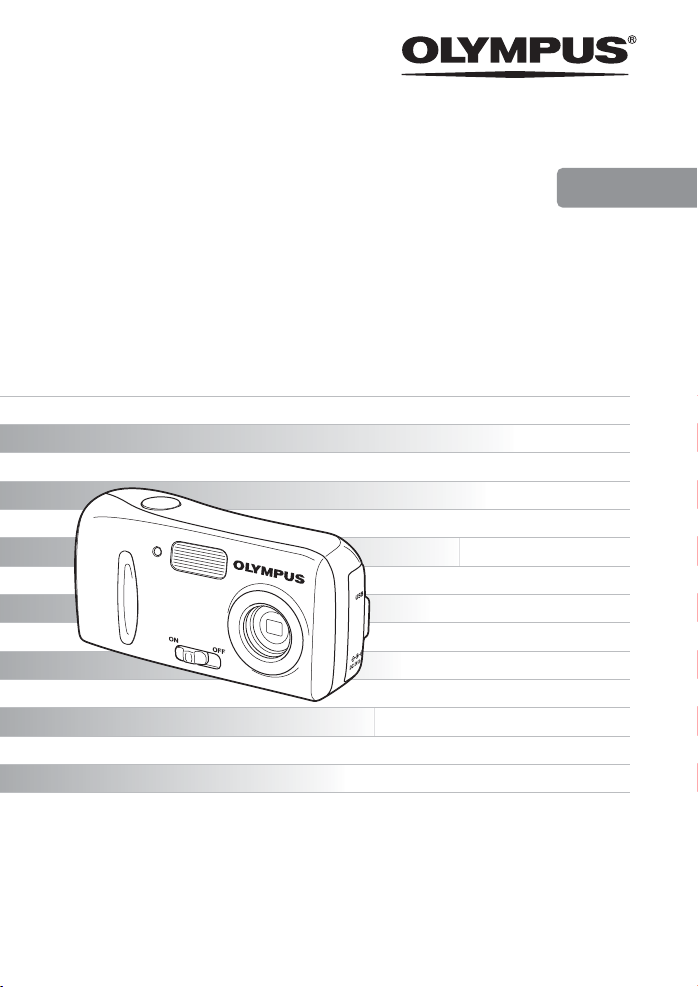
DIGITALKAMERA
C-180
D-435
Betjeningsvejledning
DK
Detaljerede forklaringer af alle
funktioner til størst mulig glæde
af kameraet.
Grundlæggende betjening
Optage
Gengive
Printe
Online billeder
Kameraindstillinger
Fejlfinding
Tak fordi de valgte et Olympus digitalkamera. Før kameraet tages i brug, bør denne
vejledning læses grundigt, for at få mest glæde af og størst mulig holdbarhed af
kameraet.
Denne vejledning er kortfattet. Der er mere detaljerede oplysninger i Advanced
Manual. Gem denne vejledning til senere brug.
Det anbefales at tage nogle prøveoptagelser for at lære kameraet at kende, inden der
tages vigtige billeder.
Illustrationerne i denne vejledning kan afvige fra de på kameraet viste.
Page 2

Til brugere i Europa
»CE« mærket viser at dette produkt overholder de Europæiske krav
vedrørende sikkerhed, helbred, miljø samt brugerbeskyttelse.
»CE« mærkede kameraer er beregnet til det europæiske marked.
Dette symbol [en skraldespand med et kryds over] betyder at elektrisk/
elektronisk affald indsamles separat.
Det må derfor ikke bortskaffes med dagrenovationen.
Man skal benytte det retur- og indsamlingssystem der forefindes i det
respektive land.
Produktet, samt medfølgende tilbehør, overholder WEEE standarden.
Varemærker
• IBM er et registreret varemærke fra International Business Machines Corporation.
• Microsoft og Windows er registrerede varemærker fra Microsoft Corporation.
• Macintosh er et varemærke fra Apple Computer Inc.
• xD-Picture Card er et varemærke.
• Alle andre selskaber samt produktnavne er registrerede varemærker og/eller varemærker
fra de respektive ejere.
• Kamerastandarder for fil systemer nævnt i denne manual er »Design Rule for Camera File
System / DCF« standarder fastsat af Japan Electronics and Information Technology
Industries Association (JEITA).
2
DK
Page 3
Indholdsfortegnelse
Her findes vigtige ting til at få
størst mulig glæde at kameraet.
Læs her før der tages billeder.
Fra grundlæggende teknik til
praktiske funktioner.
Betragte og sortere de optagne
billeder.
Indstillinger der gør kameraet
nemmere at bruge.
Til udprintning af billeder.
For at se billederne på en
computer. Sådan fungerer
OLYMPUS Master.
Fejlfinding.
Hvis man ønsker at se delenes
betegnelser, en menuliste eller
søger efter noget bestemt.
Kom hurtigt i gang
Grundlæggende vejledning
Tips før man tager billeder
Optage
Gengive
Nyttige funktioner
Printe billeder
Slut kameraet til en
computer
Tillæg
Diverse
S. 7
S. 13
S. 18
S. 24
S. 34
S. 39
S. 43
S. 52
S. 64
S. 75
1
2
3
4
5
6
7
8
9
DK
3
Page 4
Sikkerhed
BEMÆRK
FARE FOR ELEKTRISK STØD
FORSØG IKKE AT SKILLE AD
BEMÆRK: FOR AT MINDSKE FAREN FOR ELEKTRISK STØD, BØR
DÆKSLERNE IKKE FJERNES. VED FEJL BØR MAN KONTAKTE
FARE
ADVARSEL
BEMÆRK
ADVARSEL!
FOR AT UNDGÅ RISIKOEN FOR BRAND ELLER ELEKTRISK STØD, BØR DETTE
PRODUKT IKKE UDSÆTTES FOR VAND ELLER MEGET FUGT.
Almindelige sikkerhedsregler
Læs alle vejledninger
Gem alle sikkerheds og betjeningsvejledninger til senere brug.
Rengøring
Tilbehør
Vand og væsker
Anbringelse
Strømforsyninger
Lynnedslag
– Man skal altid fjerne dette produkt fra stikkontakter, før det gøres rent. Brug en
blød klud til rengøring. Brug hverken væsker, rensemidler på spraydåser eller organiske
opløsningsmidler til at rengøre dette produkt.
– For en sikkerhedsskyld bør man kun bruge tilbehør der er anbefalet af Olympus.
dette.
på et sikkert sikkert stativ el. lign.
– Ved forbehold angående vejrsikre produkter bør man læse afsnittet om
– For at undgå skader på produktet og personer, skal dette produkt altid sættes
– Brug kun strømkilder som anbefalet på produktet.
– I tordenvejr bør man altid fjerne netadaptere fra stikkontakter.
AUTORISERET OLYMPUS SERVICE.
En trekant med et udråbstegn indeni, henleder opmærksomheden på særlig
vigtige afsnit i det medfølgende materiale.
Hvis man overser advarslerne i forbindelse med dette mærke, kan der ske
alvorlig skade eller død.
Hvis man overser advarslerne i forbindelse med dette mærke, kan der ske
skade eller død.
Hvis man overser advarslerne i forbindelse med dette mærke, kan der ske
skade eller ødelæggelse af udstyr.
– Læs alle vejledninger omhyggeligt før dette produkt tages i brug.
Håndtering af kameraet
ADVARSEL
Brug ikke kameraet i nærheden af brændbare eller eksplosive gasser.
Brug ikke flash tæt på mennesker (spædbørn, mindre børn o.s.v.).
• Vær forsigtig når der tages flashbilleder tæt på. Mindst 1 meter til motivets ansigt. Det kan
skade synet hvis flashen skydes af for tæt på motivets øjne.
4
DK
Page 5
Sikkerhed
Sørg for at holde spædbørn og mindre børn fra kameraet.
• Hold altid kameraet uden for børns rækkevidde for at undgå at følgende farlige situationer
opstår:
• Kvælning som følge af at få rem eller ledning omkring halsen.
• Sluge batterier eller andre smådele.
• Skyde flashen af i øjnene på sig selv eller på andre børn.
• I øvrigt komme til skade med nogle af kameraets bevægelige dele.
Se ikke mod solen med kameraet.
Kameraet bør ikke bruges i støvede eller fugtige omgivelser.
Dæk ikke flashen med hænderne når denne skyder af.
BEMÆRK
Brug ikke kameraet hvis der kommer lugt, støj eller røg fra det.
• Fjern aldrig batterier med våde hænder, der kan opstå brand eller man kan brænde
hænderne.
Brug ikke kameraet med våde hænder.
Læg ikke kameraet hvor det bliver udsat for stærk varme.
• Det kan ødelægge dele i kameraet og måske forvolde brand. Undgå at tildække lader og
netadapter (f.eks. med et håndklæde). Det kan overophedes og medføre brand.
Pas på at kameraet ikke bliver for varmt.
• Kameraet indeholder metaldele der kan blive så varme at de forvolder skade. Vær
opmærksom på følgende:
• Kameraet bliver varmt ved lang tids brug. Hvis man fortsætter med at bruge det, kan
det blive varmeskadet.
• Hvis kameraet benyttes i særligt kolde områder, kan det blive så koldt at men må bruge
handsker.
Vær forsigtig med remmen.
• Pas på remmen ikke hænger fast i noget og forvolder skade.
Håndtering af batteriet
Følg disse vigtige anvisninger for at undgå at batterier lækker, bliver varme,
brænder, eksploderer eller er årsag til elektrisk stød eller brand.
FARE
• Der bør kun anvendes NiMH batterier og lader af Olympus fabrikat.
• Forsøg ikke at opvarme eller brænde batterier.
• Ved opbevaring og transport af batterier, bør man undgå at de kommer i forbindelse med
metalgenstande som f.eks. smykker, nåle osv.
• Opbevar aldrig batterier i direkte sollys eller ved høje temperaturer i en bil, på varmeapparat
osv.
• Batterierne kan lække syre, overophedes eller eksplodere samt være årsag til brand,
varmeskader. Forsøg aldrig at skille batterier ad eller lodde på dem, osv.
• Hvis man får batterisyre i øjnene bør man omgående skylle i rent vand og søge læge med
det samme.
• Hold altid batterier uden for børns rækkevidde. Hvis et barn sluger et batteri, bør man
omgående søge læge.
DK
5
Page 6
Sikkerhed
ADVARSEL
• Opbevar batterierne tørt.
• For at forhindre at batterier lækker, overophedes eller forvolder brand og eksplosion, bør der
kun anvendes batterier anbefalet til dette produkt.
• Bland ikke batterier (gamle med nye, opladede eller flade eller forskellig fabrikat).
• Forsøg aldrig at oplade alkaline-, lithium- eller CR-V3 lithiumbatterier.
• Sæt batterier omhyggeligt i som beskrevet i vejledningen.
• Brug ikke batterier hvor den isolerende kappe er ødelagt, da det kan medføre lækage, brand
eller skade.
BEMÆRK
• Fjern ikke batterierne umiddelbart efter brug af kameraet. Batterierne kan være varme.
• Fjern altid batterierne fra kameraet, hvis det ikke skal bruges i længere tid.
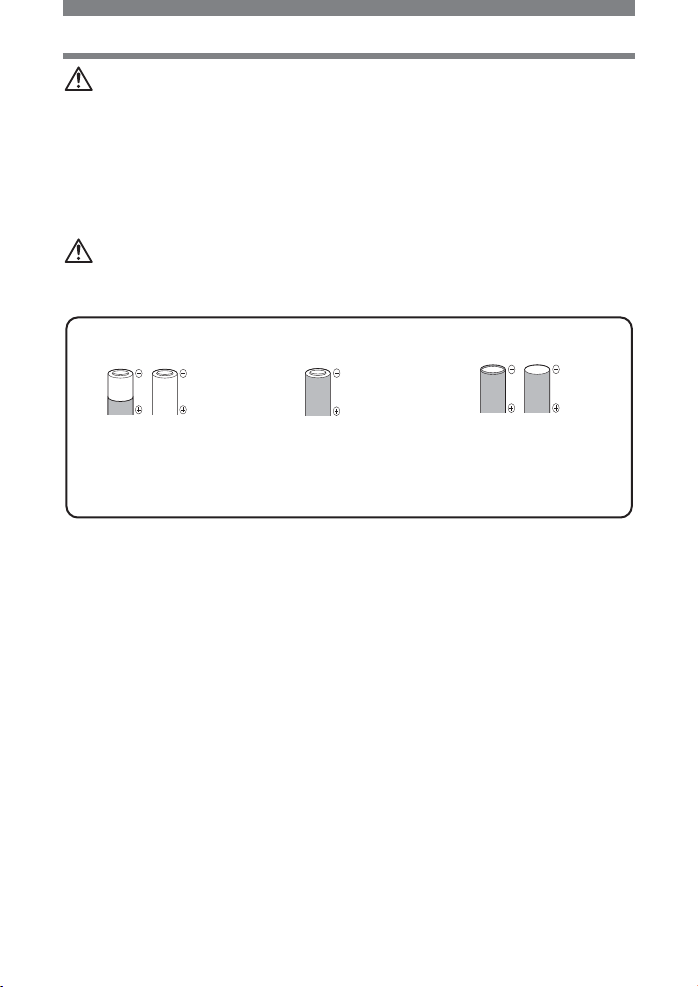
• Følgende AA (R6) batterier kan ikke benyttes.
Batterier der ikke har en
heldækkende kappe.
• Hvis NiMH batterier ikke er ladet op på den angivne tid, bør man standse opladningen og
undlade at benytte dem.
• Brug ikke et ødelagt batteri.
• Hvis et batteri lækker, bliver misfarvet, deformt eller på anden måde defekt under brug,
stop da øjeblikkelig brugen. Kontakt forhandleren eller autoriseret service. Fortsat brug kan
medføre brand eller elektrisk stød.
• Hvis der kommer batterisyre på tøj eller hud, fjernes tøjet omgående og der skylles med rent
vand. Hvis der kommer mærker på huden, søges omg. læge.
• Forsøg ikke at ændre batterikammeret, eller komme andet i end batterier.
• Udsæt ikke batterier for stød eller vedvarende rystelser.
6
DK
Batterier hvor terminalen er hævet
men ikke dækket af
en isolering.
Batterier hvor terminalerne er
flade og ikke helt dækket af
isolering. (Sådanne batterier
kan ikke bruges selv om terminalen er delvist dækket.)
Page 7
Kom hurtigt i gang
Tag delene ud af æsken
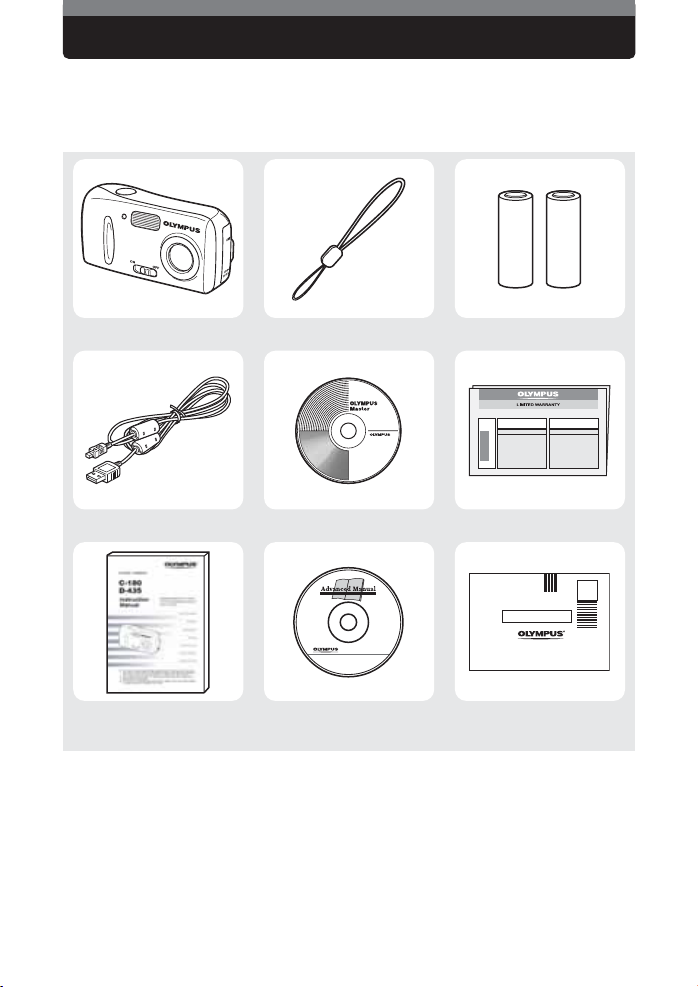
Hvis noget mangler eller er ødelagt, kontaktes forhandleren hvor kameraet er købt.
Digitalkamera
USB kabel OLYMPUS Master CD-ROM Garantibevis
Betjeningsvejledning
(dette hæfte)
Æskens indhold kan variere alt efter hvor kameraet er købt.
Advanced manual (CD-ROM) Registreringskort
Rem AA (R6) alkalinebatterier (to)
DK
7
Page 8
Kom hurtigt i gang
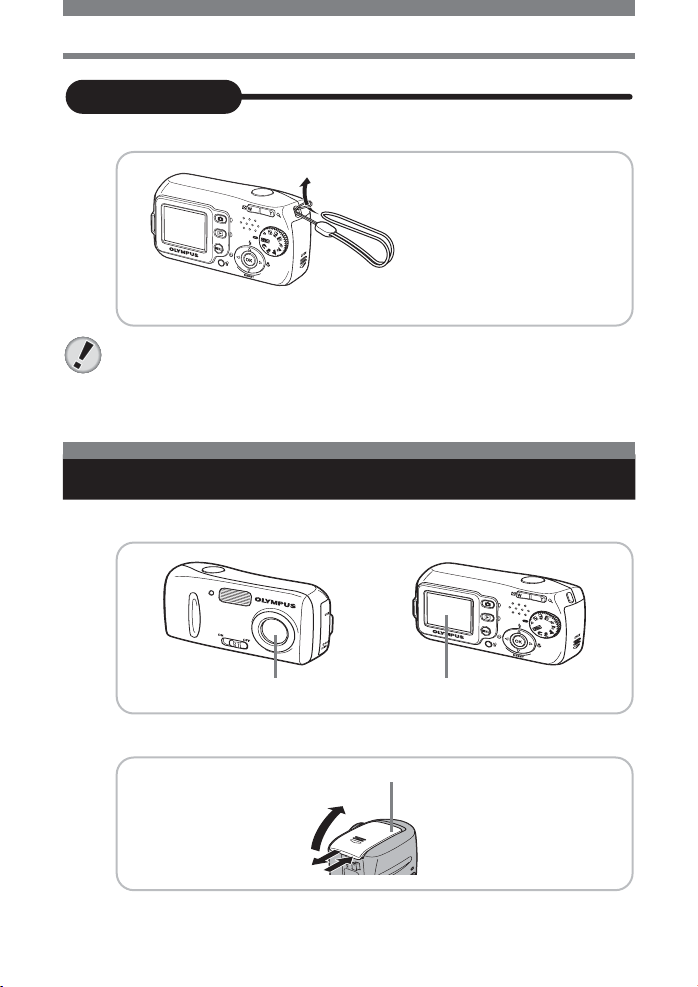
• Stram remmen til, så den sidder fast.
• Optikdækslet skal være lukket. • Skærmen skal være slukket.
Skub
Løft
Batteri- / kortdæksel
Sæt remmen på
Sæt remmen på som vist.
1
Bemærk
• Pas på remmen når kameraet håndteres, da den kan hænge i og forvolde skade.
• Sæt remmen korrekt på, så den ikke går af. Olympus fralægger sig ansvaret for
enhver skade der måtte opstå ved tab som følge af forkert monteret rem.
Sæt batterier i
Sluk for kameraet.
1
Åben batteri- / kortdækslet.
2
8
DK
Page 9
Kom hurtigt i gang
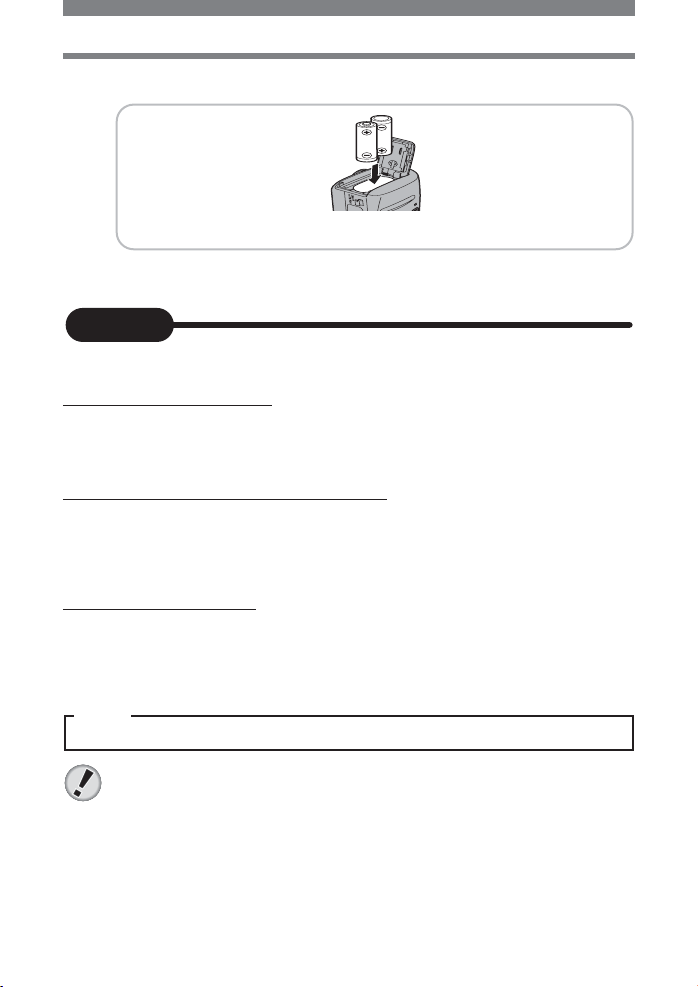
• Retningen for isætning af batterier er vist i batteribeholderen samt i bunden af
kameraet.
Sæt batterier i.
3
Luk batteri- / kortdækslet.
4
Batteriet
Foruden de medfølgende batterier, kan følgende typer benyttes. Vælg den strømforsyning der
er bedst egnet til formålet.
(
AA (R6) alkalinebatterier
Hvis man pludselig får brug for batterier, kan der benyttes AA (R6) alkalinebatterier som man
kan købe stort set overalt. Det antal billeder man kan optage varierer dog en del afhængig af
fabrikat, optagebetingelser osv.
Kameraet bruger to AA (R6) alkalinebatterier.
(
NiMH batterier (genopladelige batterier)
Olympus NiMH batterier er genopladelige og økonomiske i brug. Man bør dog huske på at
gentagen opladning uden at batterierne er helt afladet, forringer kapaciteten. Batterierne er
ikke helt opladet ved leveringen. Oplad dem derfor inden brug med en af Olympus anbefalet
lader. Læs mere i laderens vejledning.
Kameraet bruger to NiMH batterier.
(
Lithiumbatteri (CR-V3)
Olympus CR-V3 lithiumbatteri holder meget længere end alkalinebatterier. Det kan dog ikke
oplades. Fjern ikke mærkaten på batteriet. Kameraet kræver et CR-V3 lithiumbatteri.
• Ved isætning af dette batteri, kan batteri / kortdækslet være vanskeligt at lukke.
Tryk fast på dækslet og skub til det låser.
Kameraet kræver et lithiumbatteri.
Vigtigt
Der kan ikke benyttes zinc-carbon batterier.
Bemærk
• Strømforbruget varierer afhængig af hvilke funktioner der bruges.
• Der bruges konstant strøm ved de herunder beskrevne forhold, og batterierne
aflades hurtigere.
• Når skærmen bruges i lang tid.
• Når udløseren gentagne gange trykkes ned i optagefunktion og dermed
aktiverer autofokusen.
• Kameraet er sluttet til en computer eller printer.
• Batterilevetiden er afhængig af typen, fabrikatet, optageforhold osv.
• Hvis man bruger flade batterier kan kameraet slukke uden først at vise
batterisymbolet.
DK
9
Page 10
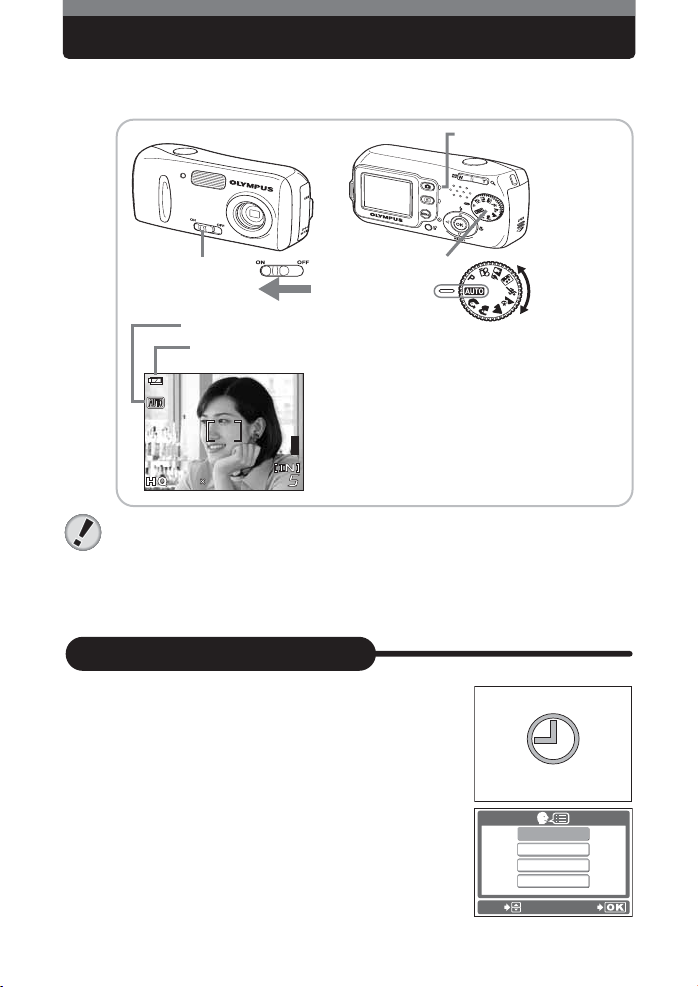
Tænd for kameraet
2592
1944
• Optikdækslet åbner.
• Skærmen tænder.
• Den orange lampe på kameraet
tænder.
Batterisymbol
Optagefunktion
Omskifter
Orange lampe
Tænd / slukknap
Stil omskifteren på
1
på ON.
2592
2592 1944
1944
h
og stil tænd / slukknappen
Bemærk
• Hvis kameraet ikke betjenes i ca. 30 sekunder, går kameraet automatisk i
hvilestilling for at spare på batterierne. Kameraet aktiveres atter ved tryk på l
eller på udløseren.
• Efter 30 minutter i hvilefunktion, slukker kameraet automatisk. Tænd for kameraet
når det skal bruges.
Første gang kameraet tændes
Indstilling af dato og tid
Første gang kameraet tændes, vises [Y/M/D] for at
minde om at dato og tid skal indstilles. Se »Indstilling
af dato og tid« i afsnit 5. Kameraet fungerer også uden
denne indstilling.
Sprogene i kameraet
De tilgængelige sprog afhænger af hvor kameraet er
købt. Instruktionerne i denne vejledning hører til
menubillederne på engelsk. Se »Valg af menusprog«
i afsnit 5.
SELECT
Y/M/D
ENGLISH
FRANCAIS
ESPAÑOL
PORTUGUES
GO
10 DK
Page 11
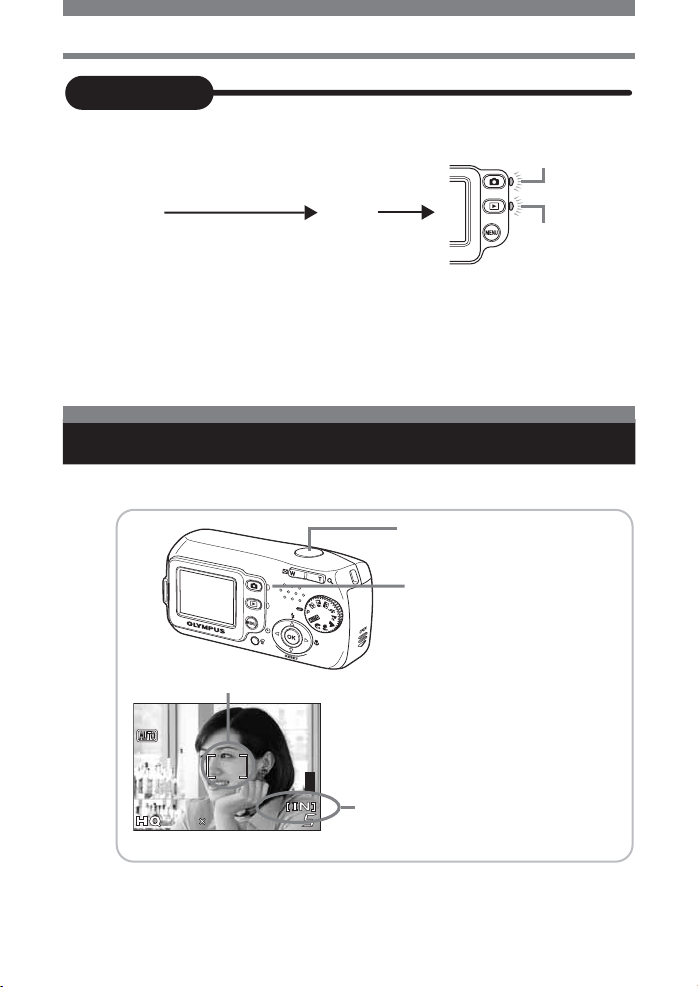
Tænd for kameraet
2592
1944
• Ret AF søgefeltet mod motivet, når
skærmen bruges.
• Det optagne billede gemmes i kameraet.
Udløser
Orange lampe
[IN]: Viser at billedet gemmes i kameraets
indbyggede hukommelse.
AF søgefelt
Batteristyrke
Batterisymbolet skifter for at vise hvor meget strøm der er tilbage på batteriet.
Orange lampe
ef
Lyser (grøn)
(Slukker efter et øjeblik)
Klar til at tage billeder.
Tag et billede
Komponer billedet.
1
Blinker (rød)
Batterierne svage.
Batterierne bør udskiftes eller
lades op.
Grøn lampe
Den grønne og orange lampe
på kameraet blinker.
Batterierne er flade. Sæt nye
i eller genoplad.
2592
1944
2592 1944
DK 11
Page 12
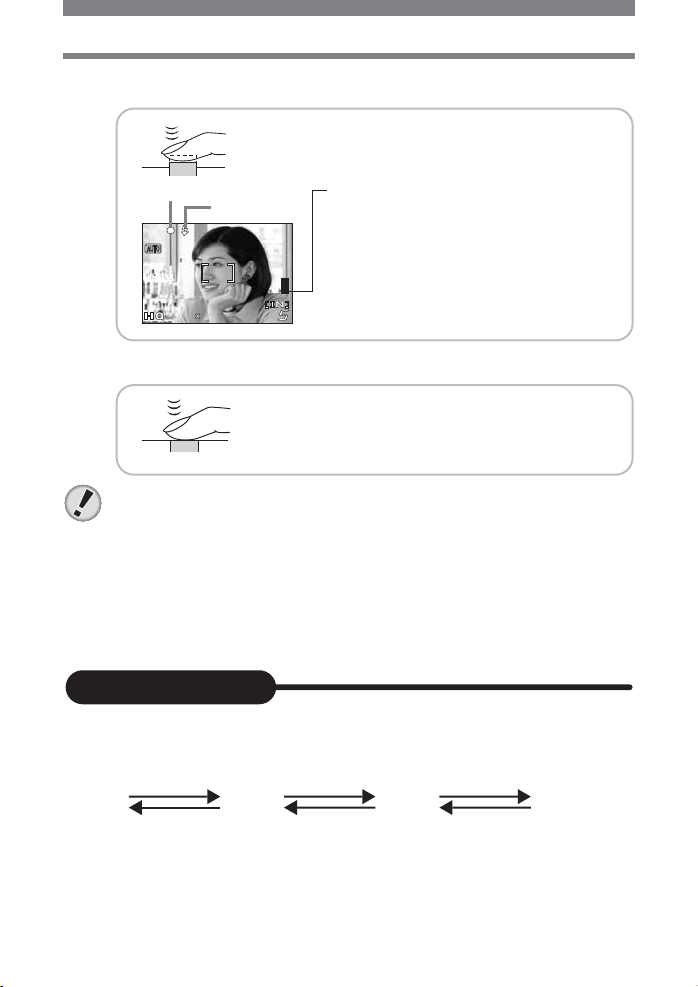
Tag et billede
2592
1944
• Når skarphed og eksponering er låst,
lyser den grønne lampe (Fokuslås).
• Når flashen skyder af lyser
# symbolet.
• Tryk udløseren halvt ned og hold den
der.
# Symbol
Grøn lampe
Hukommelsesmåler
• Kameraet tager billedet. Den orange lampe på
kameraet blinker medens billedet gemmes.
• Tryk udløseren helt ned.
Stil skarpt på motivet.
2
2592
1944
2592 1944
Tag billedet.
3
Bemærk
• Tryk udløseren roligt ned. Hvis der trykkes for hårdt, bevæger kameraet sig og
billederne kan blive uskarpe.
• De optagne billeder ligger i kameraet uanset om kameraet slukkes eller batterierne
fjernes eller skiftes.
• Når den orange lampe blinker, må man aldrig åbne batteri-/kortdækslet, fjerne
batterier eller netadapteren. Det kan ødelægge de gemte billeder eller de netop
optagne billeder.
• Når man fotograferer i kraftigt modlys, kan den del af motivet der ligger i skygge,
fremtræde farvet.
Hukommelsesmåler
Hver gang der tages et billede, lyser hukommelsesmåleren som tegn på at billedet
der lige er taget, lægges ned på kortet. Hukommelsesmåleren skifter efter hvor
mange billeder kameraet er ved at behandle. Måleren lyser ikke ved optagelse af film.
Skyd Skyd Skyd
a b c d
Før der tages
billeder
(Slukket)
12 DK
Når der er taget
ét billede
(Lyser)
Når der er taget
flere billeder
(Lyser)
Vent
Vent med at tage billeder
til måleren slukker.
Der kan ikke tages
flere billeder
(Lyser helt)
Page 13
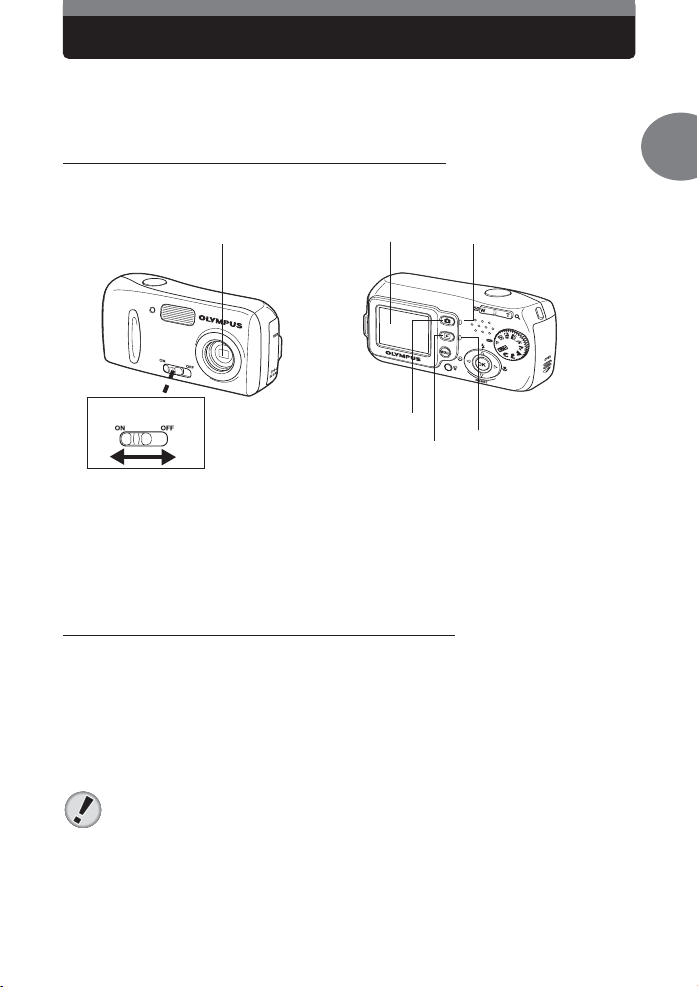
Sådan bruges optageknappen og gengiveknappen
I optagefunktionen kan der tages billeder og indstille optagefunktioner, medens
gengivefunktionen bruges til at vise de optagne billeder.
Der skiftes mellem de to funktioner med l og k. Tryk på k for at tænde
kameraet i gengivefunktion.
( Sådan tændes kameraet i optagefunktion.
Stil tænd / slukknappen på ON.
• Kameraet tænder i optagefunktion. Der kan tages billeder.
• Optikdækslet åbner • Skærmen tænder • Orange lampe lyser
1
Tænd / slukknap
Sådan slukkes kameraet …
→ Stil tænd / slukknappen på OFF. Optikdækslet lukker og skærmen og den orange lampe
slukker.
Sådan går man i gengivefunktion …
→ Tryk på k. Optikdækslet forbliver åbent og gengivefunktionen er aktiveret. Tryk på l
for at gå i optagefunktion.
Optageknap (l)
Gengiveknap (k)
• Grøn lampe lyser
( Sådan tændes kameraet i gengivefunktion.
Tryk på k med tænd / slukknappen på OFF.
• Kameraet tænder i gengivefunktion.
Sådan slukkes kameraet …
→ Tryk på k. Skærmen og den grønne lampe slukker.
Sådan går man i optagefunktion …
→ Stil tænd / slukknappen på ON. Optikdækslet åbner og optagefunktionen er aktiveret.
Tryk på k for at gå i gengivefunktion. Optikdækslet forbliver åbent.
Bemærk
• Når kameraet er tændt hænder det at skærmen blinker før billedet vises. Det er ikke
en fejl.
DK 13
Page 14
Sådan bruges optageknappen og gengiveknappen
27
05
2592
1944
2592
1944
PROG
O
2592194
4
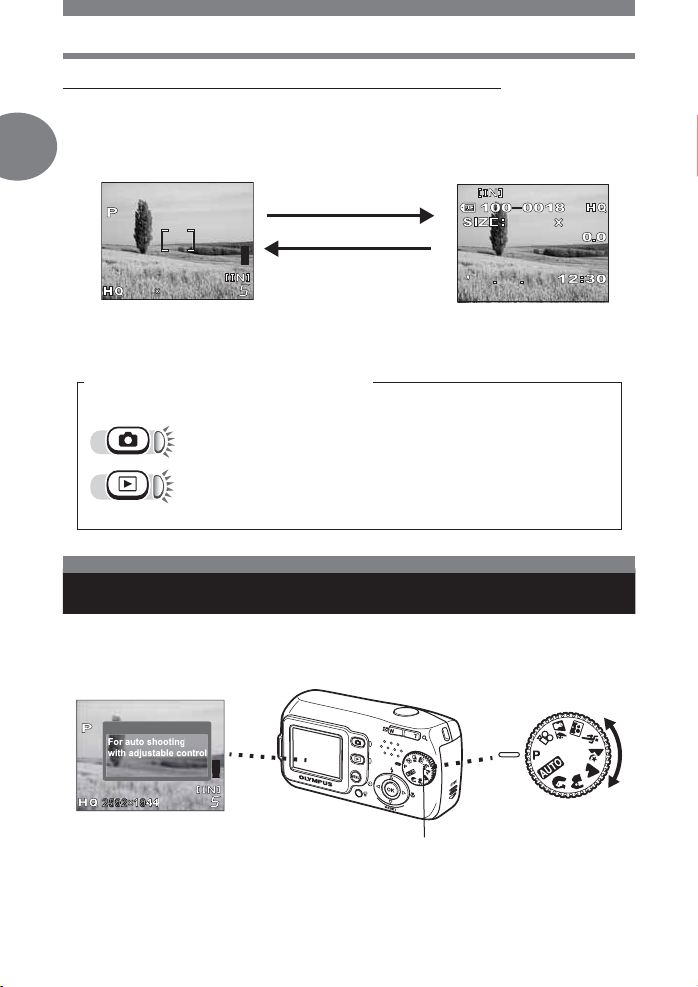
( Skift mellem optagefunktion og gengivefunktion
Skift mellem optage- og gengivefunktion ved at trykke på l, k eller udløseren, med
tænd/slukknappen på ON.
1
Tag billeder
(optagefunktion)
Tryk på k.
Gengive
(vise billeder)
2592
1944
2592
1944
2592 1944
• Motivet vises på
skærmen.
• Den orange lampe lyser.
Tryk på l eller
udløseren.
050527
05
• Det sidst optagne billede
vises på skærmen.
• Den grønne lampe lyser.
Symboler til optage / gengivefunktion
I denne vejledningbruges følgende symboler til visning af kamerafunktion.
Viser optagefunktion.
Den orange lampe ved siden af l lyser.
Viser gengivefunktion.
Den grønne lampe ved siden af k lyser.
Brug af omskifteren
Kameraet kan optage billeder og film. Brug omskifteren til at skifte mellem
funktionerne. Når der er valgt funktion, vises der en forklaring til denne på
skærmen.
RAM AUT
Omskifter
• Mere om hver funktion findes i »Vælg optagefunktion til situationen« (s. 24).
• Der kan skiftes funktion både før og efter der er tændt for kameraet.
5
14 DK
Page 15
Sådan bruges knapperne til direkte valg
Der er forskel på knapperne til optagelse og gengivelse.
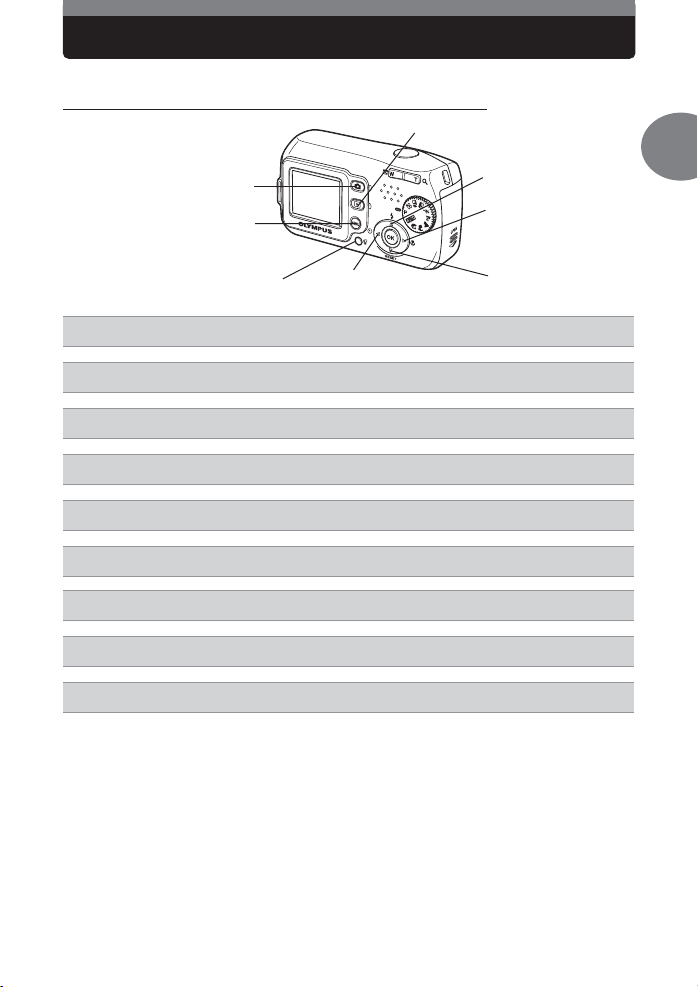
( Knapper til direkte valg i optage- og gengivefunktion
1
k (Gengive) knap gs. 14
j knap (Optagefunktionens menu vises.) gs. 16
n (Flash) knap gs. 27
p knap (standardindstilling) gs. 40
m (Selvudløser) knap gs. 30
o (Makro) knap gs. 26
l (Optage) knap gs. 14
j knap (Gengivemenuen vises) gs. 16
S (Slette) knap gs. 37
DK 15
Page 16
Brug af knapper til direkte valg
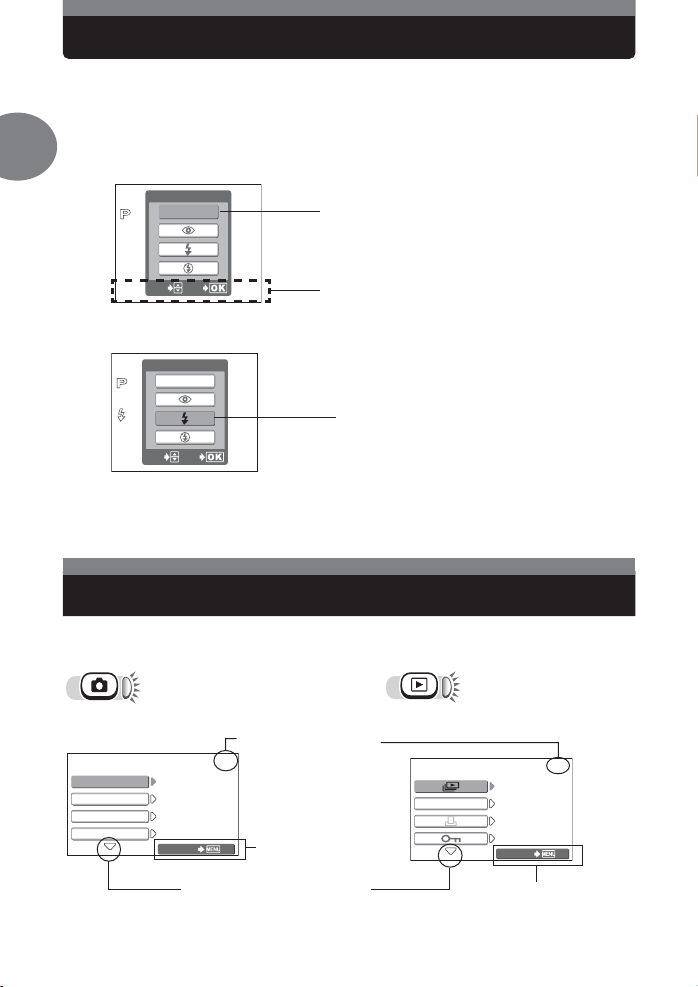
De grundlæggende funktioner betjenes nemt med knapperne til direkte valg. Indstil
med pileknappen og i knappen. Vælg og indstil med knapperne på skærmen.
Herunder vises indstilling af flashen med n.
Tryk på n i optagefunktion.
1
1
• Flashmenuen vises.
FLASH MODE
AUTO
SELECT
GO
Vælg flashfunktion med [\.
2
3
FLASH MODE
AUTO
SELECT
GO
Tryk på i.
• Kameraet er klar.
Aktuel indstilling
Fremgangsmåde
Den valgte indstilling
Sådan bruges menuerne
Når man trykker på j vises menuen på skærmen. Alle kameraets indstillinger foretages
med menuen. Der er forskel på optagemenu og gengivemenu.
Optagemenu Gengivemenu
F
0.0
D
BACKUP
HQ
,
X
05.01.01
EXITEXIT
Viser menuside 1 af 3.
1/3
Luk menuen ved at
00:00
Der vises flere sider herunder.
trykke på j, hvorefter
kameraet er klar til at
optage.
BACKUP
EXITEXIT
Luk menuen ved at trykke
på j, hvorefter kameraet
er klar til at gengive.
1/3
16 DK
Page 17
Sådan bruges menuerne
Brug af menuerne
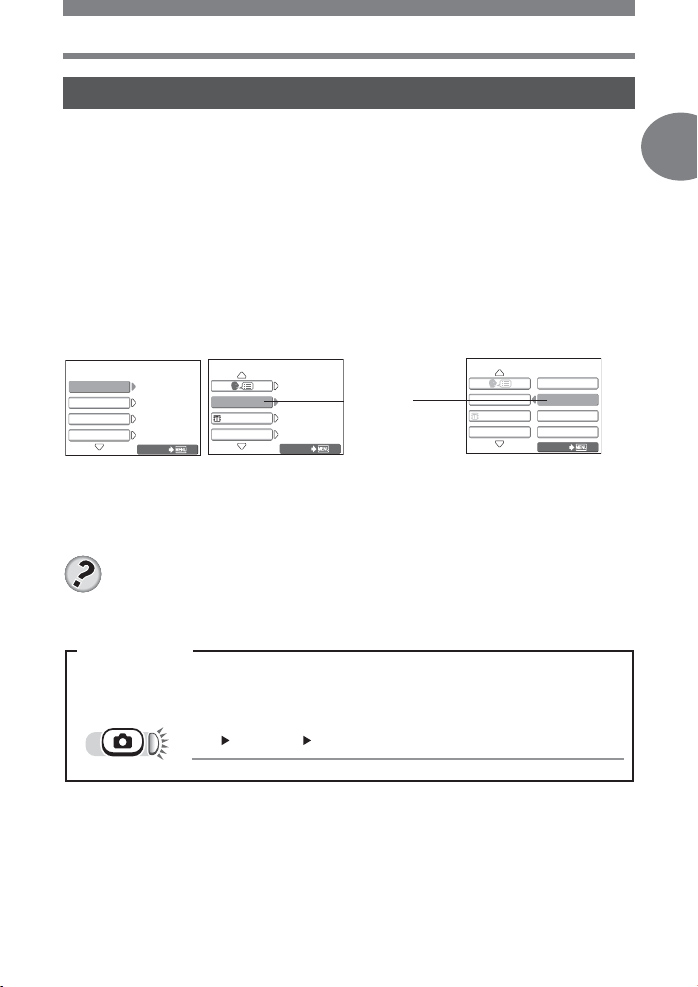
Menupunkterne vælges og indstilles med pileknappen og i. Følg vejledningen i
menuen og indstil med pileknappen.
Herunder vises hvordan optagemenuen fungerer.
Eks.: Indstilling af [SLEEP] funktionen
Tryk på j.
1
Vælg med [\ og tryk på i eller ] eller ^.
2
• Menuen vises.
Nedtonede indstillinger kan ikke vælges.
0.0
HQ
,
05.01.01
EXITEXIT
00:00
1/3
SLEEP
MEMORY FORMAT
PIXEL MAPPING
F
D
BACKUP
X
Tryk på j.
3
• Menuen lukker og kameraet er klar.
ENGLISH
30SEC
EXITEXIT
2/3
Indstilling
SLEEP
MEMORY FORMAT
PIXEL MAPPING
TIPS
• Indstillingerne i menuen gemmes selv om kameraet slukkes.
• Menupunkter der er fælles for optage- og gengivefunktion kan indstilles valgfrit.
30SEC
10MIN
EXITEXIT
2/3
1MIN
3MIN
1
Vedr. menuen
I denne vejledning er fremgangsmåden ved brug af menuerne som følger.
• Eks.: Trin 1 og 2 ved indstilling af [SLEEP] funktionen
j [SLEEP] i
DK 17
Page 18
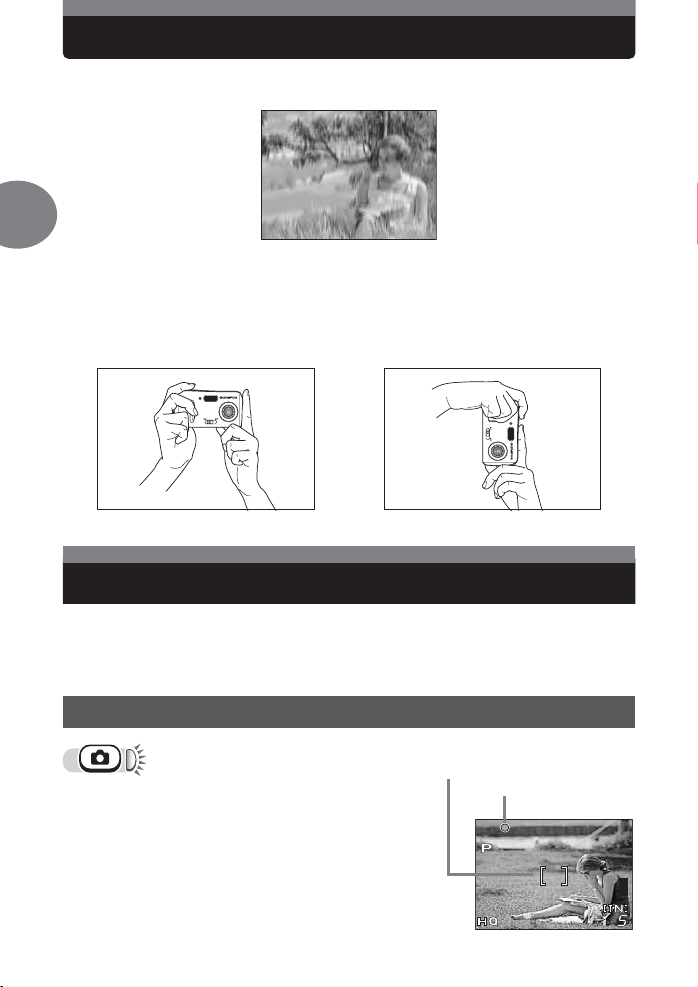
Sådan holdes kameraet
2592
1944
Det hænder at et billede er blevet uskarpt. Det er ofte på grund af at kameraet
bevæges i det øjeblik man trykker på udløseren.
2
Billede der ikke står helt skarpt
Hold med begge hænder på kameraet og pres albuerne ind i siden, så undgår man
at kameraet bevæger sig. Når der tages billeder med kameraet lodret, bør
kameraet holdes således at flashen er over optikken. Hold fingre og rem væk fra
optik og flash.
Vandret greb Lodret greb
Hvis der ikke kan stilles skarpt
Kameraet bestemmer afstanden indenfor AF feltet. Kontrasten er et af kriterierne for
denne indstilling. Motiver med mindre kontrast end omgivelserne eller områder med
meget kontrast, kan være vanskelige for kameraet at se. I disse tilfælde bør man
bruge fokuslås.
Sådan fokuseres der (fokuslås)
Ret AF søgefeltet mod
1
motivet der skal stilles skarpt på.
• Når man fotograferer motiver der er
vanskelige at stille skarpt på eller er i
bevægelse, findes et sted i ca. samme
afstand som motivet.
AF søgefelt
Grøn lampe
2592
1944
2592 1944
18 DK
Page 19
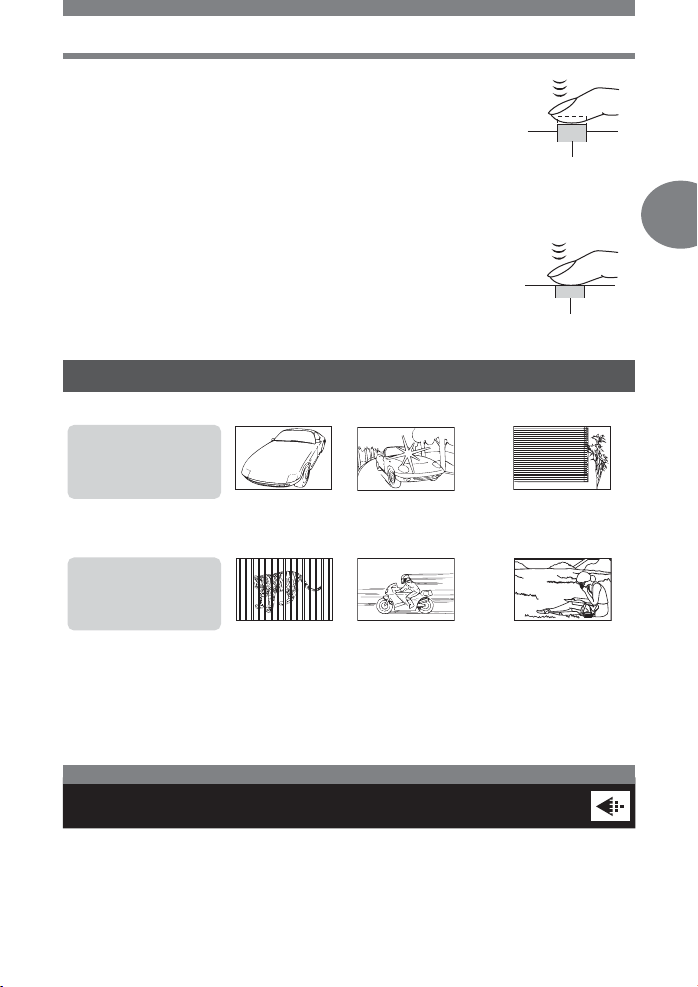
Tryk udløseren halvt ned indtil den
Udløser
2
grønne lampe lyser.
• Når den grønne lampe lyser er fokusering og
eksponering låst.
• Hvis den grønne lampe blinker, er fokusering og
eksponering ikke låst. Løft fingeren fra udløseren,
komponér billedet på ny og tryk udløseren halvt ned
igen.
Medens udløseren holdes halvt nede,
3
komponéres billedet på ny.
Tryk udløseren helt ned.
4
Fokusering på vanskelige motiver
Under visse forhold fungerer autofokus ikke korrekt.
Den grønne lampe
blinker. Der kan ikke
stilles skarpt på motivet.
Den grønne lampe
lyser, men der bliver
ikke stillet skarpt
Motiver med lav
kontrast
Motiver med
forskellig afstand
Motiver med et meget
lyst område i midten af
billedet
Motiver i hurtig
bevægelse
Hvis der ikke kan stilles skarpt
Udløser
Motiver med
vandrette linier
Motiver der ikke er
i midten af billedet
2
I disse tilfælde fokuseres der (fokuslås) på et sted med større kontrast og i samme afstand
som det oprindelige motiv, hvorefter motivet atter komponeres og billedet tages. Hvis der ikke
er lodrette linier i motivet, holdes kameraet lodret og der stilles skarpt med fokuslåsen ved at
trykke udløseren halvt ned, drej derefter atter kameraet til vandret position og tag billedet.
Optagekvaliteter
Man kan vælge den optagefunktion der passer til billederne eller filmene. Vælg den
bedste optagefunktion til formålet (printning, redigering på computer, hjemmeside osv.).
Til information om billedstørrelser i hver billedkvalitet og hukommelsesstørrelse.
DK 19
Page 20
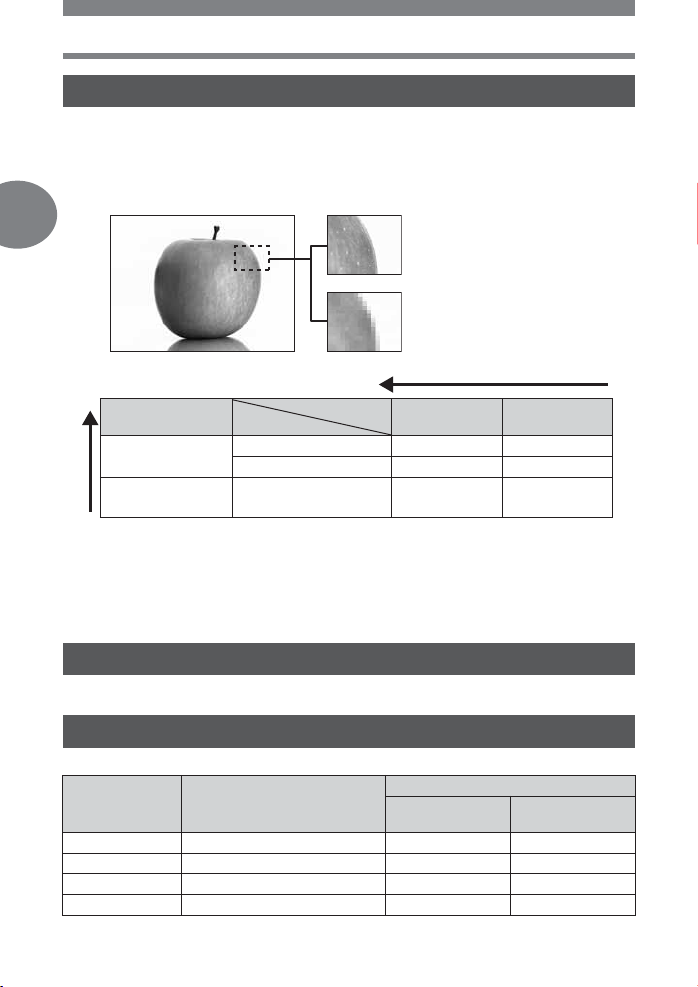
Optagekvaliteter
Optagekvalitet til billeder
Optagekvalitet er udtryk for billedstørrelse og komprimering af det optagne billede. Billederne
dannes af millioner af punkter (pixel). Hvis man forstørrer et billede med relativt få pixel, vil det
ligne en mosaik. Et billede med mage pixel er mere tæt og klart, men består af en større fil
(datamængde), hvilket betyder at der kan optages færre billeder. Hvis man øger
komprimeringen bliver filen mindre, med mere grynede billeder.
2
Billede med mange pixel
Billede med få pixel
Mere klart billede
Anvendelse
Vælges efter
printstørrelse
Til mindre print og
hjemmesider
Større billedstørrelse
Billedstørrelse
Komprimering
2592 x 1944 SHQ HQ
1600 x 1200 – SQ1
640 x 480 – SQ2
Billedstørrelse
Det er det pixelantal (vandret x lodret) der anvendes når et billede gemmes. Gem billedet i
større billedstørrelse for at få et mere klart billede.
Komprimering
Billeddata er komprimeret. Høj komprimering giver mindre klart billede.
Filmfunktion
Film optages i Motion-JPEG formatet.
Antal billeder / resterende optagetid
Billeder
Optagekvalitet Billedstørrelse
SHQ 2592 x 1944 3 8
HQ 2592 x 1944 11 25
SQ1 1600 x 1200 27 64
SQ2 640 x 480 144 331
Lav
komprimering
Antal billeder
Indbygget
hukommelse
komprimering
Kort (Med et
32 MB kort)
Høj
20 DK
Page 21
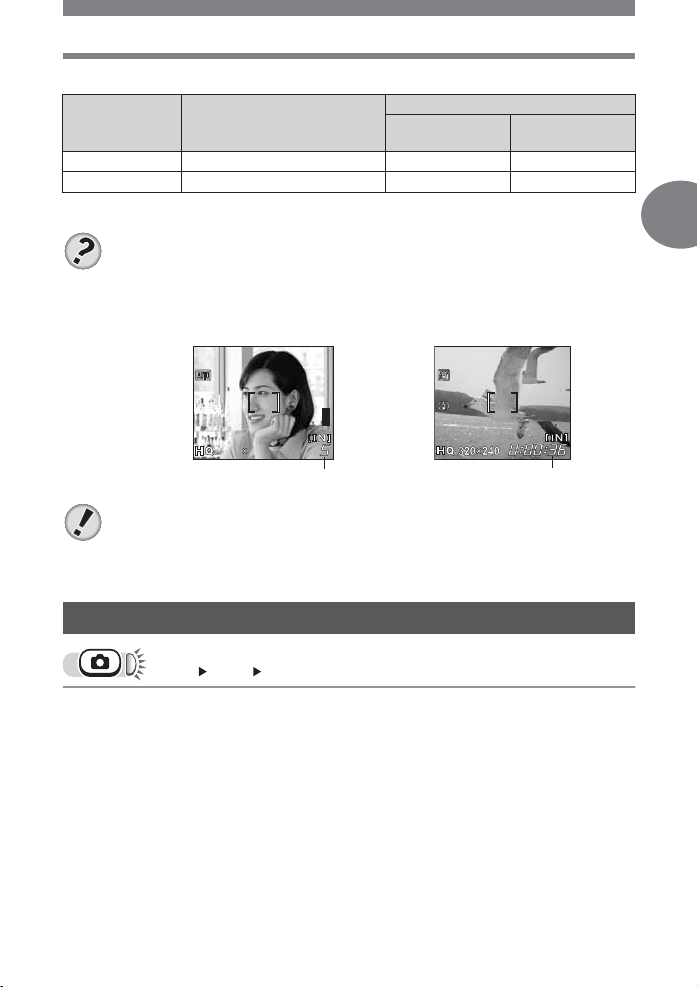
Film
2592
1944
Optagekvalitet Billedstørrelse
HQ 320 x 240 (30 bill. / sek.) 20 sek. 48 sek.
SQ 320 x 240 (15 bill. / sek.) 41 sek. 96 sek.
Resterende optagetid (sek.)
Indbygget
hukommelse
Optagekvaliteter
Kort (Med et
32 MB kort)
TIP
• Et billede der ses på en computerskærm har forskellig størrelse afhængig af
skærmens indstilling. Hvis et billede består af 1024 x 768 pixel, fylder det hele
skærmen når det vises i hel størrelse og skærmen er indstillet til 1024 x 768. Hvis
skærmen er indstillet til en højere opløsning end 1024 x 768 (f.eks.1280 x 1024),
ses kun en del af billedet.
2592
1944
2592 1944
Antal billeder
Bemærk
• Antal billeder samt længste uafbrudte optagetid i tabellen er vejledende.
• Det resterende billedantal kan variere alt efter motivet eller andre faktorer f.eks.
printkodning. Det kan forekomme at det resterende billedantal ikke ændres når der
optages eller slettes et billede.
Resterende optagetid
Skift optagekvalitet
j [K] i
Vælg mellem optagekvaliteterne [SHQ], [HQ], [SQ1] og
1
[SQ2].
Til film vælges der mellem [HQ] og [SQ].
Tryk på i.
2
• Tryk på j for at lukke menuen.
2
De optagne billeder gemmes i den indbyggede hukommelse.
Der kan også gemmes billeder på et xD-Picture kort (herefter blot kaldt »kort« i denne
vejledning). Kortet har større kapacitet end den indbyggede hukommelse og kan
derfor rumme flere billeder. Kortet er praktisk på rejser hvor man tager mange
billeder.
DK 21
Page 22
Optagekvaliteter
27
05
2592
1944
( Indbygget hukommelse
Den indbyggede hukommelse som billederne gemmes på, svarer til filmen i et almindeligt
kamera. Billeder der er optaget og gemt i den indbyggede hukommelse kan nemt slettes,
overskrives og/eller redigeres på en computer. Den indbyggede hukommelse kan ikke
udskiftes eller fjernes fra kameraet.
Indbygget hukommelse og kort
2
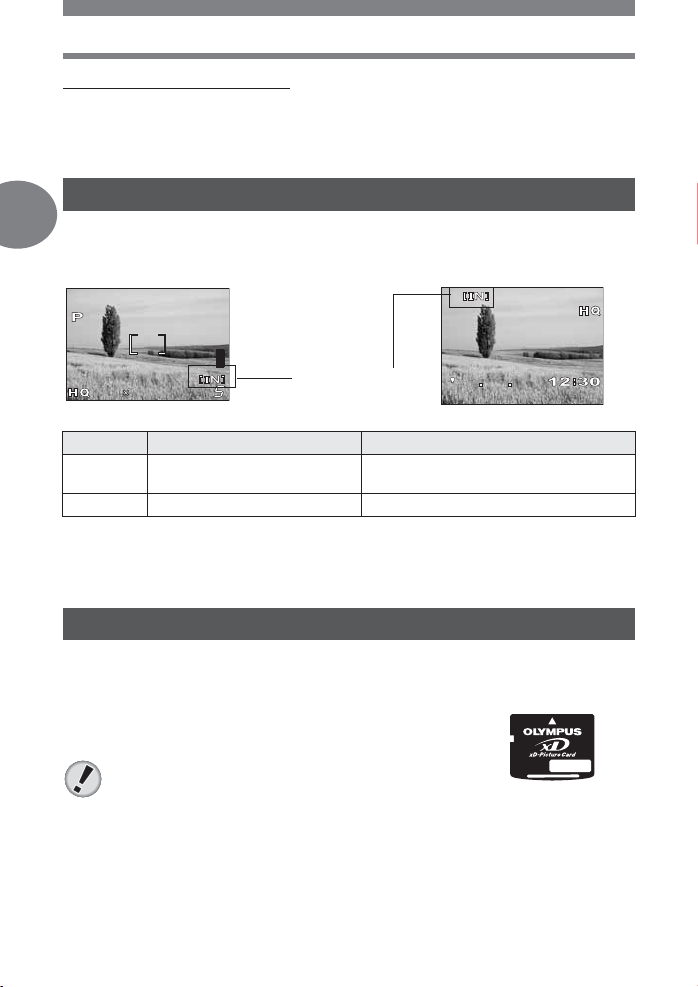
Skræmen viser hvilken hukommelse (indbygget eller kort) der bruges til optagelse og
gengivelse af billederne.
Optagefunktion Gengivefunktion
2592
1944
2592 1944
Symbol Optagefunktion Gengivefunktion
[IN]
[xD] Gemmer på kortet. Viser billeder fra kortet.
• Man kan ikke bruge den indbyggede hukommelse og kortet samtidig.
• Når der sættes kort i, afbrydes den indbyggede hukommelse. Fjern kortet når den
indbyggede hukommelse skal bruges.
• Man kan kopiere billeder fra den indbyggede hukommelse over på kortet.
Gemmer i indbygget
hukommelse.
Aktuel hukommelse
Brug af kort (tilbehør)
Man kan købe kort til brug i dette kamera.
Et kort med stor kapacitet kan rumme mange billeder.
Kompatible kort
• xD-Picture kort (16 MB til 1 GB)
Bemærk
• Det kan forekomme at kameraet ikke genkender ikkeOlympus kort eller kort der er formatteret i andet udstyr (en computer osv.)
Formatter derfor kortet i kameraet før brug.
22 DK
050527
05
Viser billeder fra indbygget hukommelse.
5
Page 23
Isætning af kort
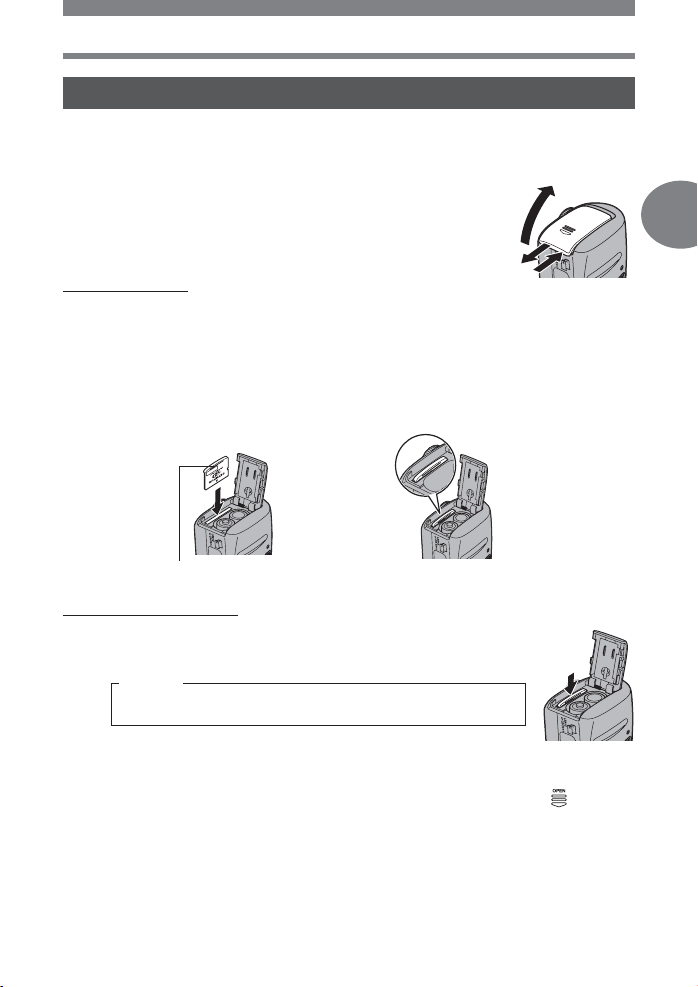
Sørg for at kameraet er slukket.
1
Skub batteri / kortdækslet mod A
2
og åben det mod B.
• Skub med fingerspidsen. Brug ikke neglen,
det kan forvolde skade.
( Sæt kortet i
Vend kortet korrekt og sæt det i
3
kortporten som vist på tegningen.
• Hold kortet lige når det sættes i.
• Kortet stopper med et klik når det er på plads.
• Hvis kortet sættes skævt i, kan det ødelægge kontaktfeltet.
• Hvis kortet ikke er sat helt i, kan der ikke skrives til det.
Optagekvaliteter
B
A
D
2
Indeksfelt
( Udtagning af kort
Skub kortet helt ind i kameraet og slip det.
4
• Kortet kommer lidt ud og stopper.
Bemærk
Hvis man flytter fingeren for hurtigt fra kortet kan det springe ud.
Luk batteri / kortdækslet og skub det på plads.
5
• Brug ikke vold hvis dækslet er svært at lukke. Tryk roligt på mærket
og skub det i pilens retning D.
Korrekt isat kort.
DK 23
Page 24

Vælg optagefunktion efter situationen
( Optagefunktion
P Programautomatik / h Automatik
Kameraet vælger automatisk indstillinger der optager motivet i naturlige farver. Man kan
tilvælge andre funktioner f.eks. flash.
•I P funktionen kan belysningen (eksponeringskompensation) indstilles.
•I h funktionen kan man ikke bruge eksponeringskompensation eller panorama.
i Portræt
Velegnet til portrætbillede af en person. Gengiver hudfarven korrekt.
k Landskab + Portræt
3
Velegnet til billeder af både personer og landskab. Både baggrund og personer vil stå skarpt.
Funktionen er velegnet til naturoptagelser da blåt og grønt gengives naturligt.
l Landskab
Velegnet til landskaber og andre udendørs motiver. Både forgrund og baggrund står skarpt.
Funktionen er velegnet til naturoptagelser da blåt og grønt gengives naturligt.
z Natfoto
Velegnet til billeder om aftenen eller natten. Kameraet vælger en langsommere lukkertid end
ved almindelige optagelser. Hvis man f.eks. tager et billede af en vej om aftenen i P funktion,
vil mangelen på lys resultere i mørke billeder med lysene som prikker. Med natfoto fanges den
rette stemning af vejen. Da kameraet vælger en langsom lukkertid, bør der anvendes stativ.
Støjreduktionen kobles automatisk til ved mørke motiver. Procestiden mellem optagelserne,
hvor der kan ikke tages billeder, fordobles. Billedfilen bliver også lidt større end normalt.
j Sport
Velegnet til motiver i hurtig bevægelse (f.eks. sport). Selv motiver i meget hurtig bevægelse
»fryses«.
o Selvportræt
Velegnet hvis man vil tage et billede af sig selv. Kameraet fokuserer på kort afstand. Der kan
ikke vælges makro.
q Starnd & Sne
Velegnet til billeder ved stranden eller snedækkede bjerge.
n Film
Optager film. Fokuseringen låses under optagelsen, hvorfor man skal holde afstanden mellem
kamera og motiv. Der kan ikke optages lyd.
g»Filmfunktion« (side 29)
24 DK
Page 25
Vælg optagefunktion efter situationen
PROG
O
2592194
4
2592
1944
2592
1944
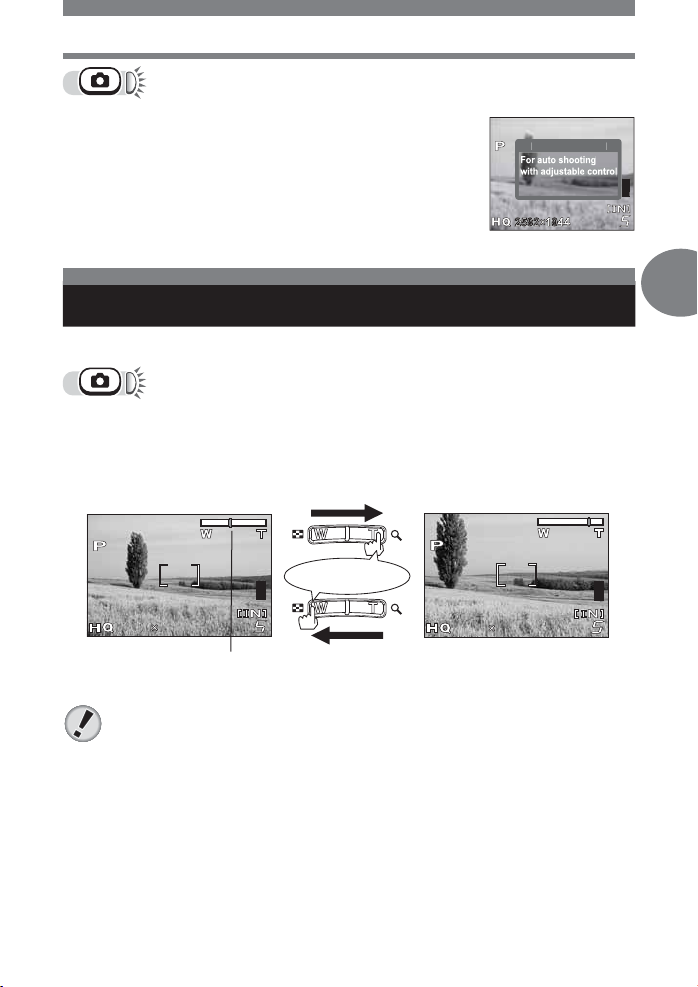
Stil omskifteren på P,
1
z, j, o
• Når der er indstillet, forklares funktionen skærmen.
Tag billedet.
2
eller q.
h, i, k, l
,
RAM AUT
Zoom ind på et fjernt motiv
Man kan bruge den digitale zoom til at vælge mellem vidvinkel eller op til 4x tele.
Tryk på zoomknappen.
1
Zoom ud:
Tryk på zoomknappens W.
2592
1944
2592 1944
Markøren flytter sig efter zoomforløbet.
Tryk
Zoom ind:
Tryk på zoomknappens T.
2592
1944
2592 1944
3
Bemærk
• Billeder taget med digital zoom kan forekomme grynede.
•I n funktion er største mulige zoom 2.5x.
• Der kan ikke benyttes digital zoom i o funktion.
DK 25
Page 26
Tag nærbilleder (makro)
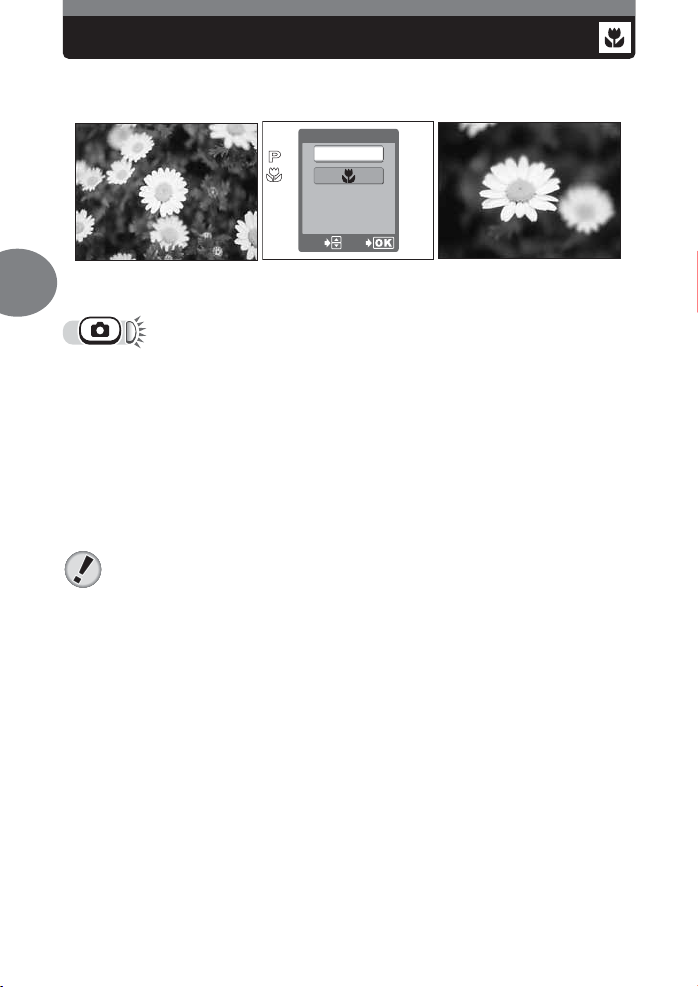
Når man kommer tæt på et motiv, tager fokuseringen længere tid.
I makrofunktionen fokuseres der hurtigere.
&
OFF
For close up
photography.
SELECT
GO
Normal optagelse
3
Makro-optagelse
Tryk på
1
• Makromenuen vises. g»Sådan bruges knapperne til direkte valg«
(side 15)
Vælg [&] og tryk på i.
2
Tag billedet.
3
Bemærk
• Hvis der bruges flash i makrofunktionen, kan der komme tydelige skygger og
eksponeringen kan blive forkert.
• Der kan ikke vælges makro i o funktionen.
o
.
26 DK
Page 27
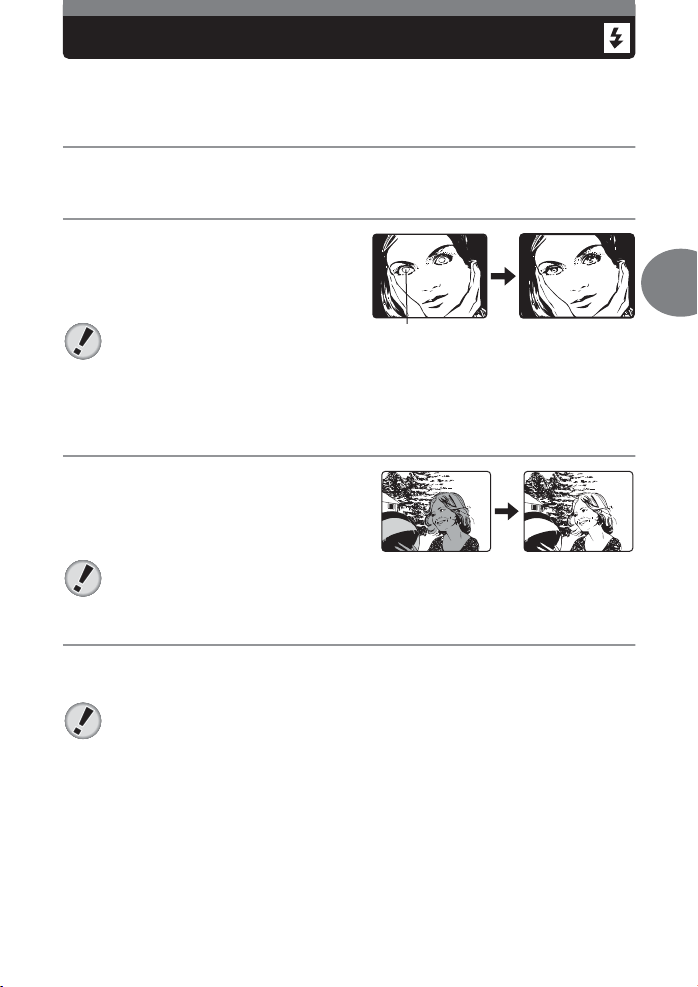
Flash
Vælg flashfunktion efter lysforhold og den effekt der ønskes.
Flashens rækkevidde: 3.0 m
Automatisk flash (Ingen symbol)
Flashen skyder automatisk af i svagt lys og i modlys.
Rød-øjereducerende flash (!)
Flashlys kan give motivet røde øjne på
billederne. Den rød-øjereducerende
flashfunktion mindsker dette fænomen ved at
udsende en række små flashglimt før det
endelige.
Bemærk
• Der går ca. et sekund fra de små glimt til billedet tages. Hold derfor kameraet roligt
så længe for at undgå at kameraet bevæger sig.
• Effektiviteten er afhængig af om motivet ser direkte ind i de små glimt eller om
afstanden er for stor. Desuden er man afhængig af individuelle fysiske forskelle.
Fill-in flash (#)
Flashen skyder altid af uanset lysforhold.
Funktionen er nyttig til fjernelse af skygger fra
motivets ansigt (f.eks. fra træernes blade), i
modlys eller for at korrigere for farvestik fra
kunstlys (især lysstofrør).
Bemærk
• Fill-in flash kan have begrænset effekt under meget stærke lysforhold.
Motivets øjne er røde.
3
Flash frakoblet ($)
Flashen skyder aldrig af, uanset lysforhold. Brug denne funktion hvis der slet ikke ønskes
flash. Bruges også til solnedgange og natoptagelser, hvor flashen alligevel er utilstrækkelig.
Bemærk
• Med denne funktion vælges der ofte en langsom lukkertid i svagt lys, hvorfor man
bør bruge stativ for at undgå kamerarystelser.
DK 27
Page 28
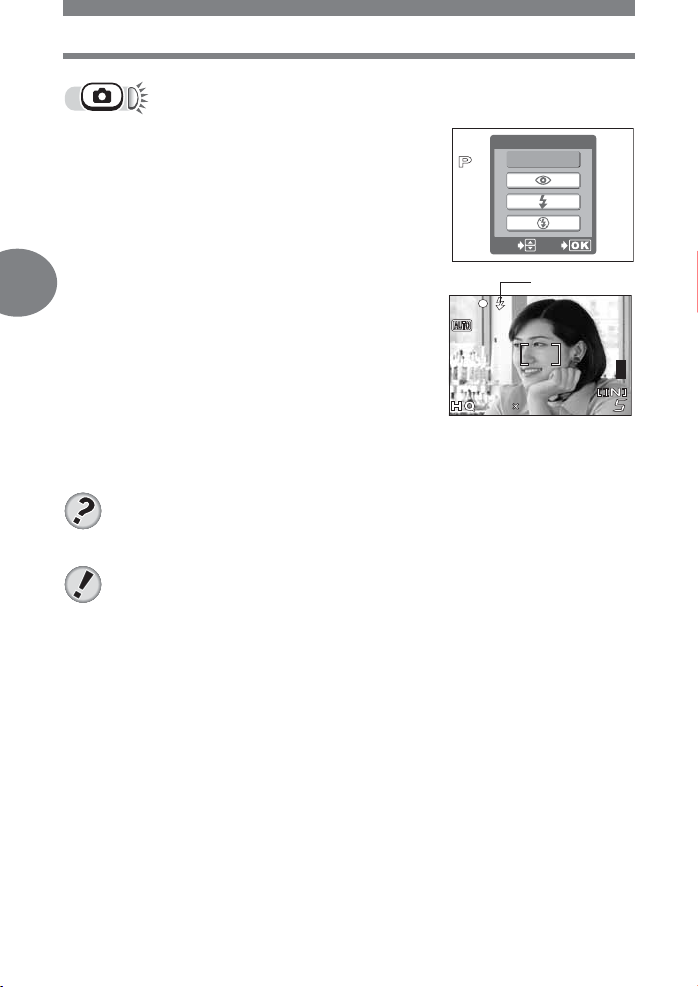
Flash
2592
1944
Tryk på n.
1
• Flashmenuen vises.
Vælg flashfunktion og tryk på i.
2
3
Tryk udløseren halvt ned.
3
• Hvis lysforholdene kræver flash, lyser #
(flash klar symbol).
Tryk udløseren helt ned og tag
4
billedet.
TIP
Når # (flash oplade) symbolet blinker
→ Flashen lader op. Vent til # symbolet lyser konstant.
Bemærk
• Der kan ikke bruges flash til panoramaoptagelser.
• Det kan ske at flashen ikke giver korrekt resultat i makro. Kontroller resultatet på
skærmen.
FLASH MODE
AUTO
SELECT
2592
1944
2592 1944
GO
# Symbol
28 DK
Page 29
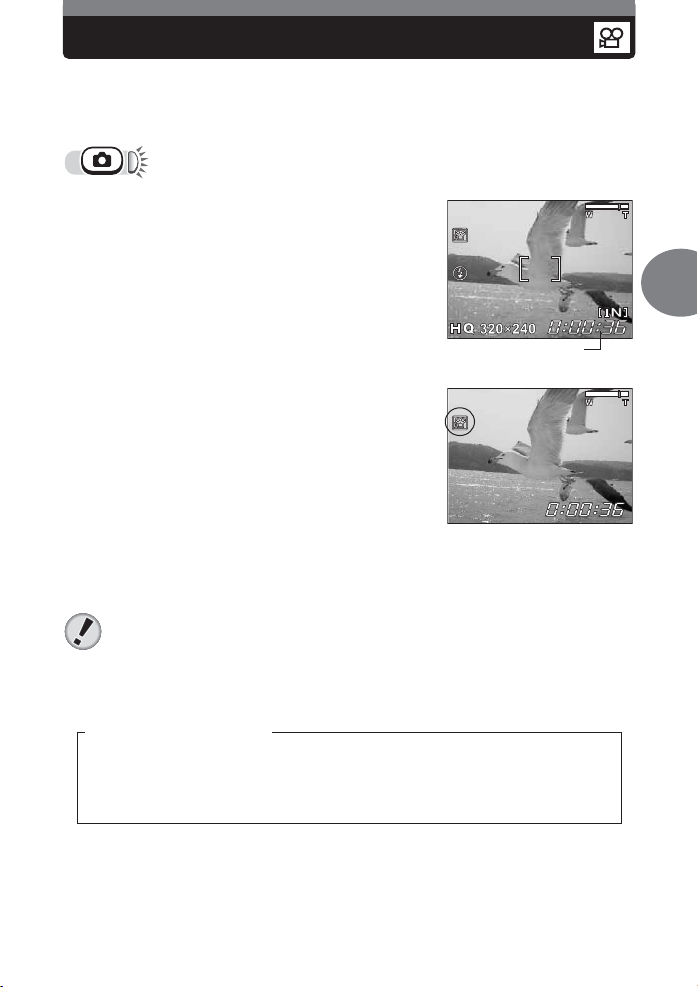
Filmfunktion
Resterende optagetid
Man kan optage og gengive film med dette kamera. Der kan ikke optages lyd.
Fokuseringen er fast. Hvis afstanden til motivet ændres, bliver fokuseringen et
kompromis.
Stil omskifteren på n.
1
• Den resterende optagetid i den indbyggede
hukommelse eller på kortet, vises på
skærmen.
Find motivet.
2
• Kom tættere på med zoomknappen.
Tryk udløseren helt ned og start
3
optagelsen.
• Fokuseringen er låst.
• N lyser rødt under optagelsen.
Stop optagelsen med et nyt tryk på
4
udløseren.
• Optagelsen stopper automatisk når der ikke
er mere optagetid.
• Hvis der er mere plads i den indbyggede hukommelse eller på kortet
(gside 20), kan man optage igen.
3
Bemærk
• Der kan ikke bruges flash.
• Det kan forekomme at der er for lidt optagetid. Prøv da at formattere den
Optagelser af lange film
• Kameraet optager film indtil der atter trykkes på udløseren eller man løber tør for
hukommelse.
• Når hele hukommelsen er brugt op kan man frigøre den, ved at slette eller overføre
til en computer.
indbyggede hukommelse eller kortet før optagelsen fortsætter.
g»Formatting« (side 38)
DK 29
Page 30
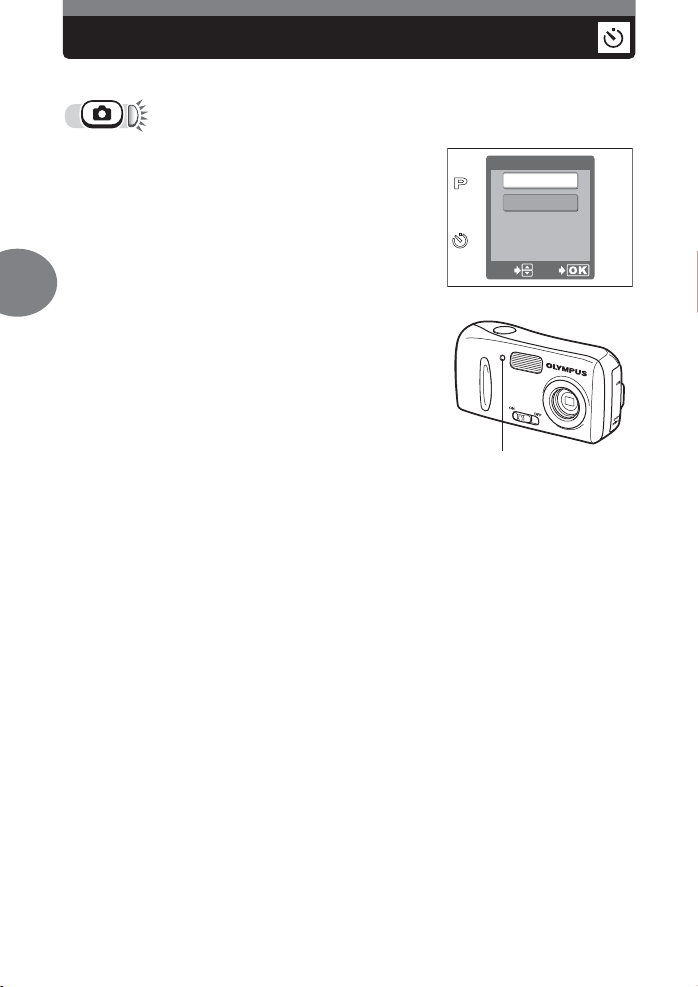
Selvudløser
Sæt kameraet på et stativ ved brug af selvudløser.
Tryk på
1
• Selvudløsermenuen vises.
g»Sådan bruges knapperne til direkte
valg« (side 15)
Vælg [ON] og tryk på i.
2
m
.
Takes picture
after 12 seconds
SELECT
Y
OFF
ON
GO
3
Tryk udløseren helt ned og tag
3
billedet.
• Selvudløserlampen lyser i ca. 10 sekunder
efter udløseren er trykket ned. Den blinker
så i 2 sekunder hvorefter billedet tages.
• Optagelsen stoppes i n funktion ved at
trykke på udløseren.
• Selvudløseren annulleres med ^.
• Selvudløseren annulleres efter hvert billede.
Selvudløserlampe
30 DK
Page 31
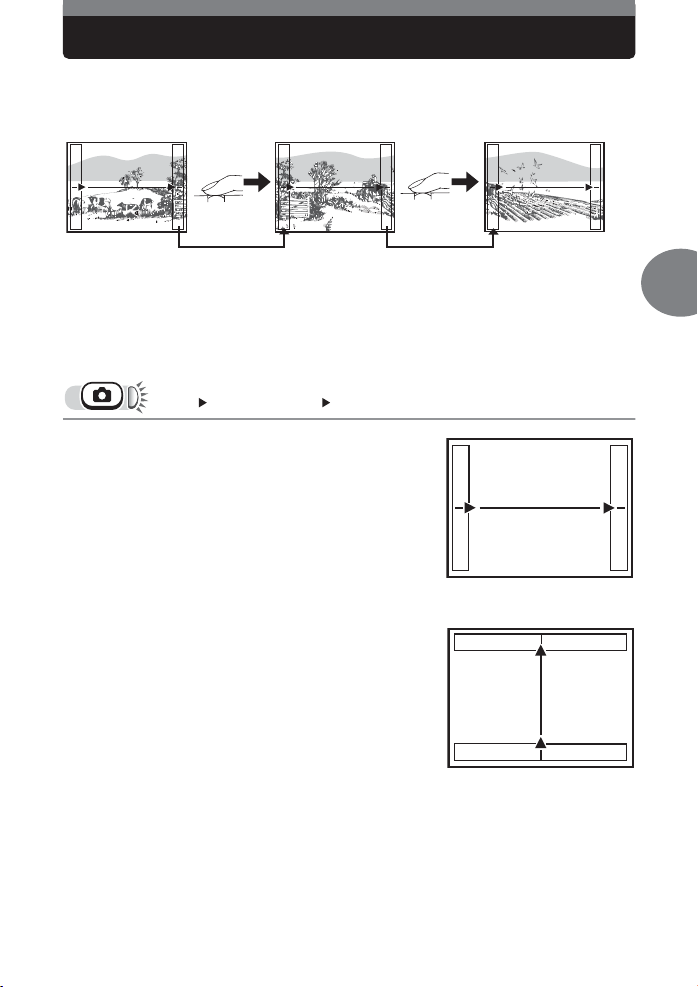
Panoramaoptagelse
Tilslutter billeder fra
venstre mod højre
Tilslutter billeder fra bund
mod top
Udnyt Olympus xD-Picture kortets muligheder for panoramabilleder. Med
panoramafunktionen kan man sammensætte billeder med overlapning af siderne,
med OLYMPUS Master programmet.
Den del af billedet der skal kobles sammen det næste billede bliver ikke stående
på skærmen. Man skal derfor selv huske den og tage næste billede så delen
overlapper. Tag billedet så højre kant af billedet overlapper med venstre kant af
næste billede, hvis man sammensætter fra venstre mod højre (eller omvendt
hvis det gøres fra højre mod venstre).
j [PANORAMA] i g»Sådan bruges menuerne« (side 16)
Vælg, med pileknappen,
1
hvilken side der
sammensættes.
]: Næste billede sluttes
til i højre side.
^: Næste billede sluttes
til i venstre side.
[: Næste billede sluttes
til i toppen.
\: Næste billede sluttes
til i bunden.
3
DK 31
Page 32
Panoramaoptagelse
Sørg for at kanterne vil overlappe og tag
2
billedet.
• Fokusering og eksponering indstilles ved det første
billede. Vælg derfor ikke et meget lyst motiv (sol i
billedet) som første billede.
• Efter første billede kan man ikke zoome.
• Panoramabilledet kan bestå af op til 10 billeder.
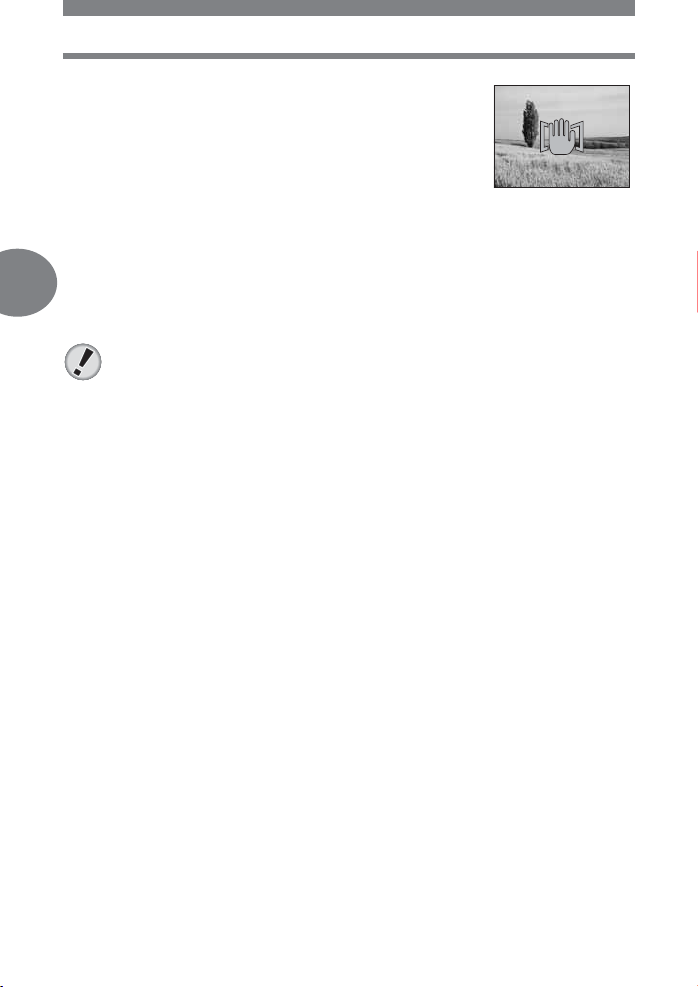
• Efter 10 billeder kommer der et
advarselssymbol g.
3
Afslut panoramafunktionen med j eller i.
3
Bemærk
• Der kan kun tages panoramabilleder når der er kort i kameraet. Der kan kun
benyttes Olympus kort.
• [PANORAMA] fungerer ikke i h og o funktionerne.
• Der kan ikke bruges flash til panoramabilleder.
• Kameraet kan ikke samle panoramabillederne. Man skal bruge OLYMPUS Master
programmet.
32 DK
Page 33
Justering af eksponeringen
(eksponeringskompensation)
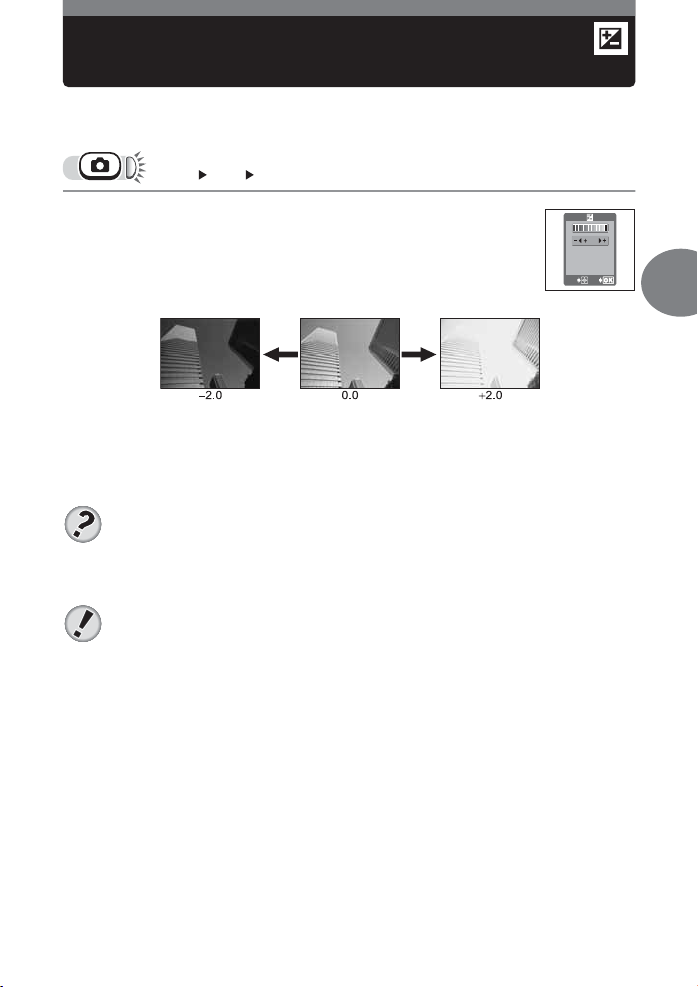
Med denne funktion kan man ændre på eksponeringen. Der kan ændres indenfor
±2.0 EV i 1/3 EV trin.
j [F] i g»Sådan bruges menuerne« (side 16)
Foretag justeringen med
1
på i.
• Plus [+] gør lysere og minus [–] gør mørkere.
Tag billedet.
2
TIP
• Lyse motiver (f.eks. sne) vil ofte blive for mørke i farverne. Juster mod + for at få et
mere korrekt resultat. Modsat justeres der mod – når man tager mørke motiver.
• I nogle situationer får man bedre resultater når man justerer (kompenserer)
eksponeringen manuelt.
Bemærk
•[F] er ikke tilgængelig i h.
• Hvis der bruges flash, kan eksponeringen afvige fra den tilsigtede.
• Eksponeringskompensationen kan ikke redde et billede hvor motivets omgivelser er
meget lyse eller mørke.
^]
og tryk
For
adjusting
image brightness
SELECT
2.0
GO
3
DK 33
Page 34
Gengive billeder
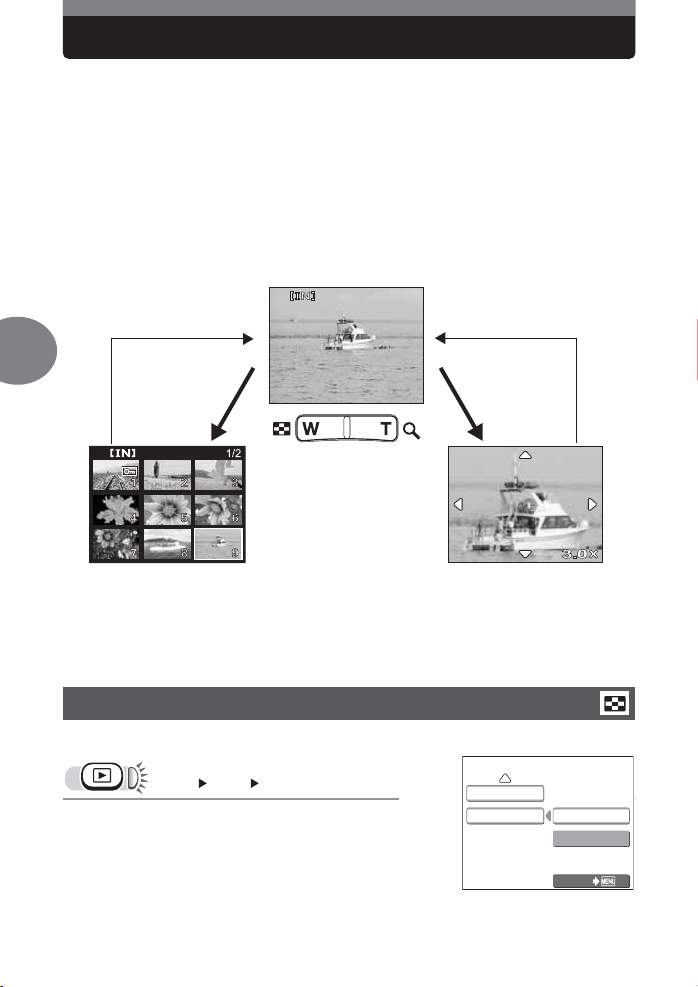
Når der er et kort i kameraet vises der billeder fra dette. Billeder fra den indbyggede
hukommelse vises ved at fjerne kortet.
Tryk på k.
1
• Den grønne lampe på kameraet lyser.
• Det sidst optagne billede vises på skærmen (enkeltbilledvisning).
• Brug pileknappen til at se andre billeder med.
Tryk T eller W på zoomknappen.
2
• Her kan man forstørre billedet (forstørret gengivelse) eller vise et indeks
af billederne (indeksvisning).
Tryk T for at gå til
enkeltbilledvisning
4
WTT W
Indeksvisning
• I indeksvisningen kan det
ønskede billede findes med
pileknappen.
Forstørret gengivelse
• Tryk på T for at forstørre billedet.
• Man kan rulle henover billedet med pileknappen,
i forstørret gengivelse.
• Der kan ikke bruges forstørret gengivelse til film.
Vælg billedantal
Funktionen bruges til at vælge mellem 4 og 9 billeder i indeksvisningen.
9
j [G] i
Vælg [4] eller [9] og tryk på i.
1
• Tryk på j for at lukke menuen.
Tryk W for at gå til
enkeltbilledvisning
SLEEP
G
3/3
4
9
EXITEXIT
34 DK
Page 35
Gengive billeder
Slideshow
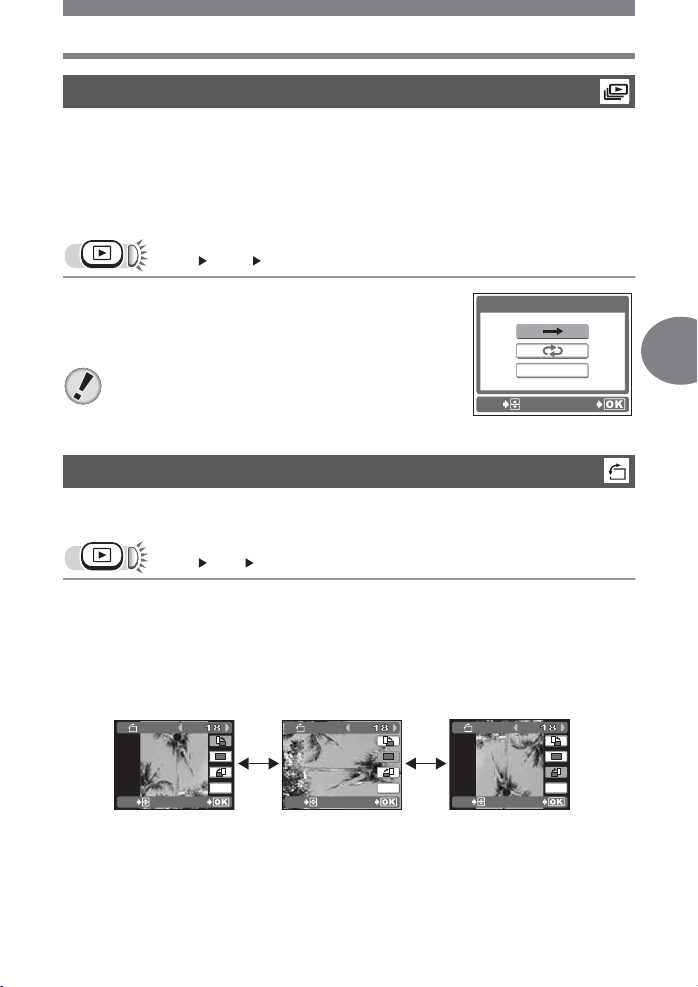
Denne funktion viser billeder et efter et, fra den indbyggede hukommelse eller fra kortet.
Kun første billede i en film vises.
Vælg et billede og hent menuen.
y : Viser alle billeder i rækkefølge.
x : Viser alle billeder uden afbrydelse.
CANCEL : Går til gengivemenuen.
j [m] i
Vælg [y] eller [x] og tryk på i.
1
• Slideshow starter.
• Tryk på i for at stoppe slideshow.
Bemærk
• Det anbefales at bruge en netadapter når der vises
slideshow i længere tid. Ved batteridrift stopper
slideshow efter ca. 30 minutter og kameraet slukker.
SELECT
m
CANCEL
GO
Billedrotering
Billeder taget på højkant, vises liggende. Med denne funktion kan man rotere billederne
90˚ med og mod uret, så de vises korrekt.
j [y] i
Vælg billedet der skal roteres med
1
Vælg [w] eller [s] med [\og tryk på i.
2
• Det roterede billede vises.
SELECT
Vælg [EXIT] med [\ og tryk på i.
3
• Luk menuen med j.
EXIT
GO
SELECT
Oprindeligt billede [s][w]
GO
EXIT
^]
SELECT
.
EXIT
GO
4
DK 35
Page 36
Gengive billeder
Bemærk
Vis film
1
2
4
• Følgende billeder kan ikke roteres.
Film, slettesikrede billeder, billeder der er redigeret på en computer samt billeder
taget med et andet kamera.
• Billedets nye retning huskes også selvom kameraet slukkes.
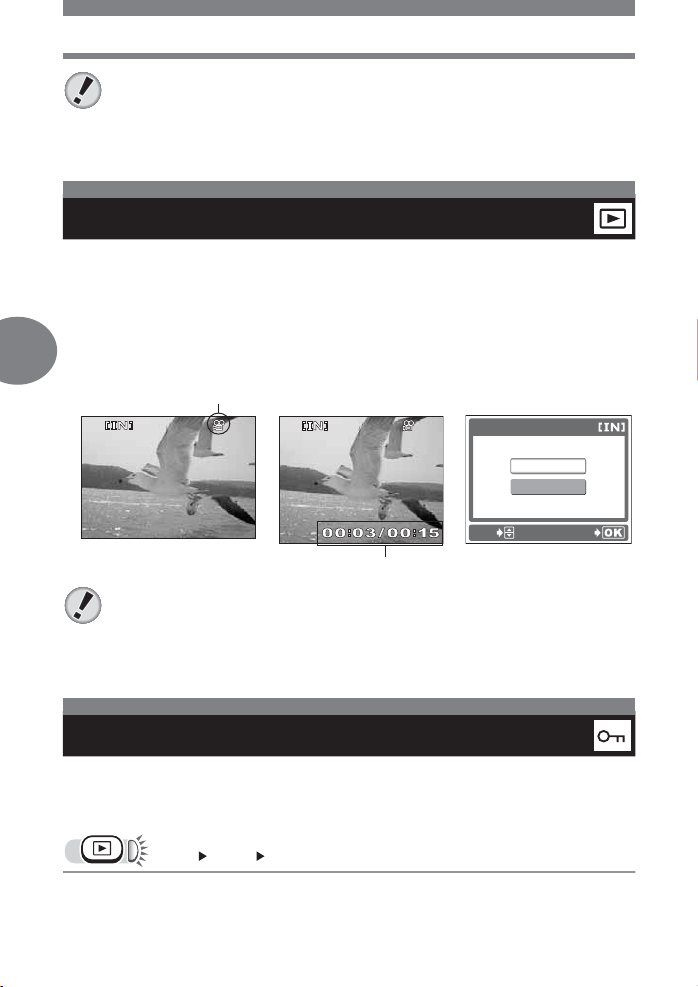
Brug pileknappen til at finde et billede med n.
Tryk på i.
• Filmen vises. Når filmen er slut, går menuen til gengivefunktion.
• Gengivelsen annulleres ved at trykke på i. Vælg [EXIT] og tryk på i.
n Symbol
MOVIE PLAYBACK
PLAYBACK
EXIT
SELECT
Forbrugt tid / Total tid
Bemærk
• Den orange lampe lyser medens kameraet læser filmen ind fra den indbyggede
hukommelse eller fra kortet. Det kan tage lidt tid. Når den orange lampe blinker,
må man ikke åbne batteri- / kortdækslet. Det kan ikke blot ødelægge data, men også
gøre den indbyggede hukommelse eller kortet ubrugelig.
GO
Slettesikring af billeder
Det anbefales at sikre vigtige billeder mod uønsket sletning. Slettesikrede billeder
kan ikke slettes med enkeltbilledsletning / sletning af alle billeder funktionen, men
slettes ved formattering.
j [0] i
36 DK
Page 37
Slettesikring af billeder
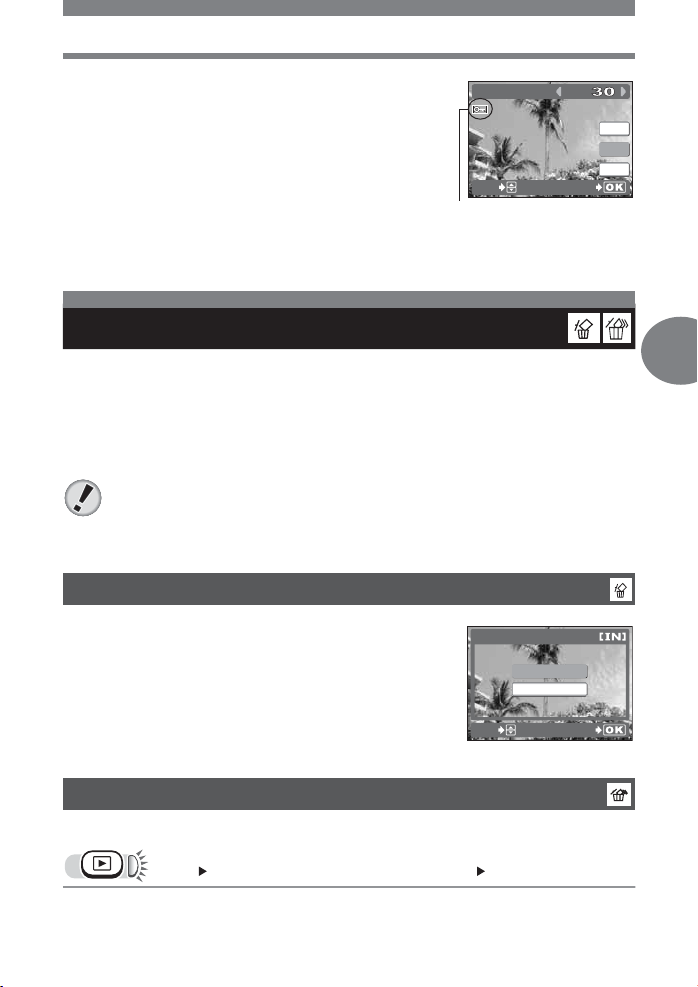
Vises til et slettesikret billede.
Vælg billedet der skal sikres med
1
^]
.
Vælg [ON] med [\ og tryk på i.
2
• Der annulleres med [OFF].
Vælg [EXIT] med [\ og tryk
3
på i.
• Luk menuen med j.
0
SELECT
OFF
ONON
EXIT
GO
Sletning af billeder
Denne funktion sletter optagne billeder. Billederne kan slettes enkeltvis eller alle
billeder samtidig i den indbyggede hukommelse eller kortet.
• Hvis der skal slettes billeder fra den indbyggede hukommelse, må der ikke være kort i
kameraet.
• Slettede billeder kan ikke genskabes. Vær derfor omhyggelig med hvilke billeder der slettes.
Bemærk
• Slettesikrede billeder kan ikke slettes. Annuller slettesikringen før sletning.
• Slettede billeder kan ikke genskabes. Vær derfor omhyggelig med udvælgelsen før
sletningen.
Enkeltbilledsletning
Find billedet der skal slettes og tryk
1
på S knappen.
•[S ERASE] menuen vises.
Vælg [YES] og tryk på i.
2
• Billedet slettes og menuen lukkes.
SELECT
S ERASE
YES
NO
GO
4
Sletning af alle billeder
Denne funktion sletter alle billeder i den indbyggede hukommelse eller kortet.
j [MEMORY SETUP (CARD SETUP)] i
DK 37
Page 38
Sletning af billeder
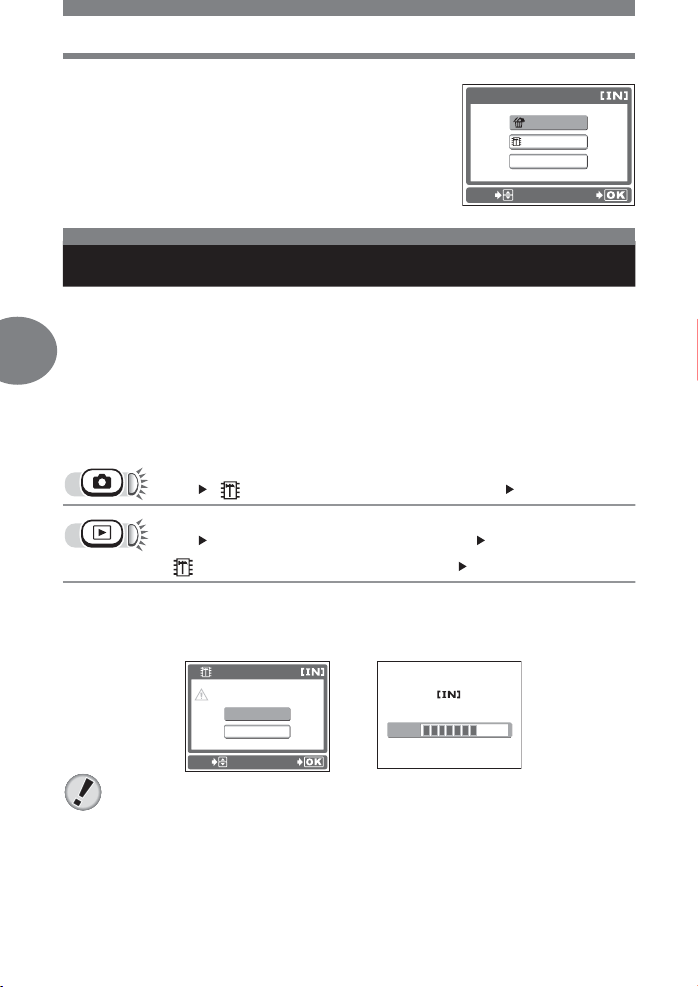
Vælg [RALL ERASE] og tryk på i.
1
Vælg [YES] og tryk på i.
2
• Alle billeder er slettet.
MEMORY SETUP
ALL ERASE
MEMORY FORMAT
CANCEL
SELECT
Formattering
Denne funktion formatterer den indbyggede hukommelse eller kortet. Formatteringen
forbereder kortet til at modtage data.
• Ved formattering af den indbyggede hukommelse skal der ikke være kort i.
4
• Sæt kortet i når det skal formatteres.
• Kort af ikke Olympus fabrikat eller kort der er formatteret i computer skal formatteres i
kameraet før brug.
Alle eksisterende data, også slettesikrede billeder, slettes ved formatteringen.
Husk at gemme vigtige billeder på computeren før formatteringen.
j [ MEMORY FORMAT (II
j
[MEMORY SETUP (CARD SETUP)]
[ MEMORY FORMAT (IIII
Vælg [YES] og tryk på i.
1
• [BUSY] indikatoren viser formatteringsforløbet.
II
FORMAT)] i
FORMAT)] i
GO
MEMORY FORMAT
CAUTION ERASING ALL
YES
NO
SELECT
Bemærk
• Gør ikke følgende under formatteringen, da det kan ødelæggekortet.
Åbne batteri / kortdækslet eller til- og frakoble en netadapter (uanset om der er
batterier i kameraet eller ej).
GO
BUSY
38 DK
Page 39
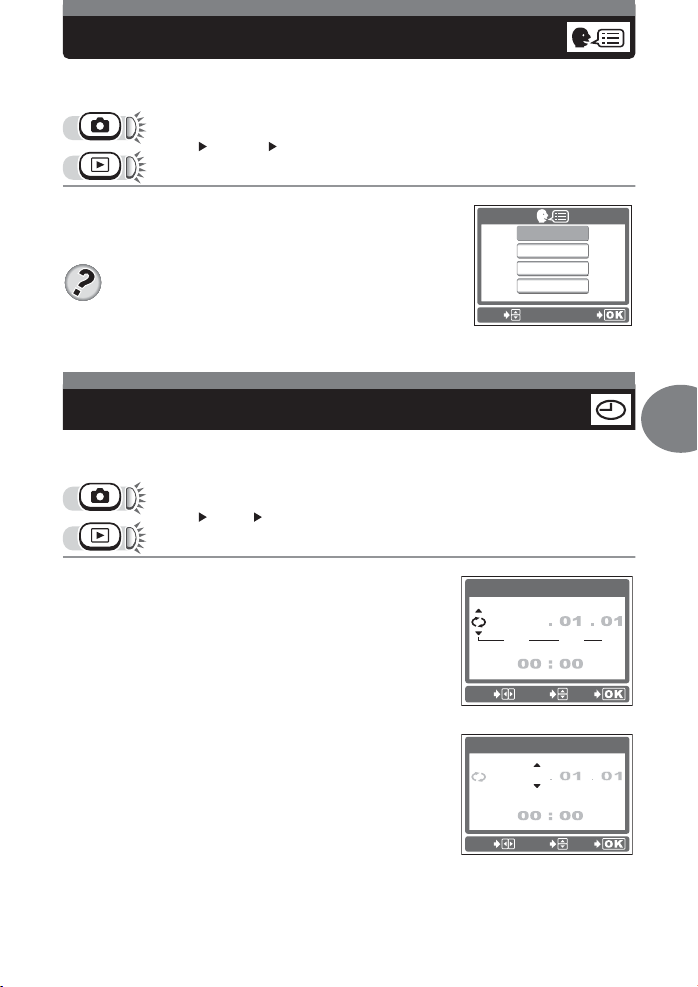
Valg af sprog
Der kan vælges menusprog. De tilgængelige sprog afhænger af hvor kameraet er
købt.
j [W] i
Vælg sprog og tryk på i.
1
• Luk menuen med j.
TIP
Flere sprog
→ Der kan vælges flere sprog til kameraet med det
medfølgende OLYMPUS Master program. Læs mere
i »Help« i OLYMPUS Master programmet.
SELECT
ENGLISH
FRANCAIS
ESPAÑOL
PORTUGUES
GO
Indstilling af dato og tid
Med denne funktion kan man indstille dato og tid. Dato og tid gemmes med hvert
billede og bruges i filnavnet.
j [X] i
Vælg en af følgende datoformater
1
med
[\
: Y-M-D (år / måned / dag),
M-D-Y (måned / dag / år), D-M-Y
(dag / måned / år) og tryk på ].
• Gå til indstilling af år.
• De følgende trin viser fremgangsmåden når
der indstilles [Y-M-D].
Indstil år med [\ , og gå videre til
2
måned med ].
• Man går til forrige indstilling med ^.
• De to første tal i »år« kan ikke indstilles.
SELECT
SELECT
2005
Y
2005
X
SET
X
SET
MD
GO
GO
DK 39
5
Page 40
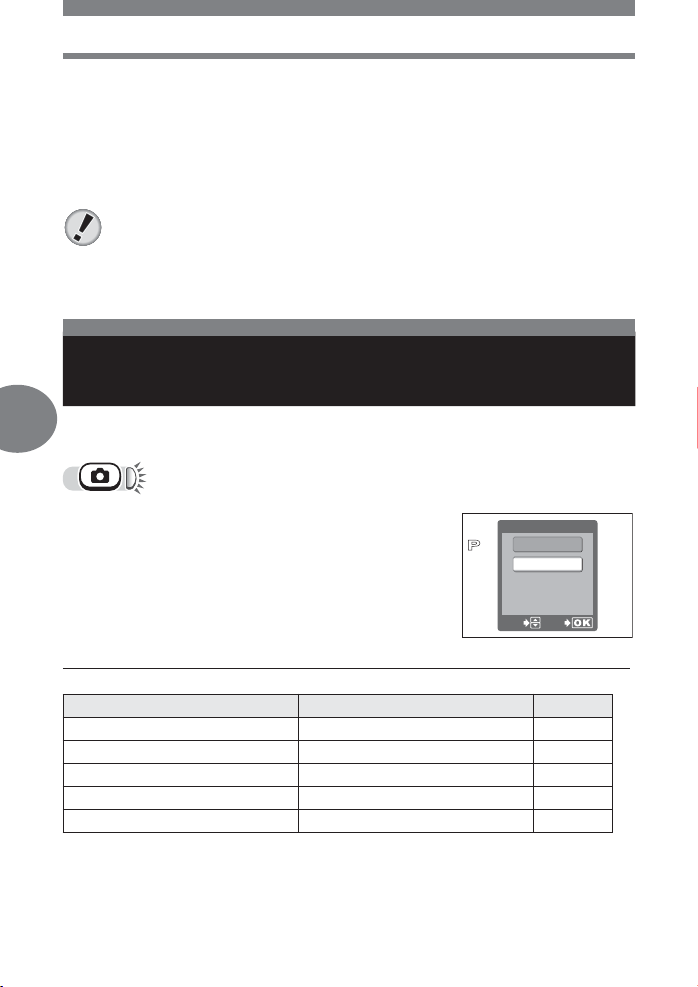
Indstilling af dato og tid
Gentag proceduren indtil dato og tid er indstillet.
3
• Kameraet benytter 24 timer systemet.
Tryk på i.
4
• Der indstilles helt nøjagtigt ved at trykke på i når sekunderne står på 00.
• Luk menuen med j.
Bemærk
• Datoen går til fabriksindstilling hvis kameraet er uden batterier i ca. 3 dage. Det går
dog hurtigere hvis batterierne kun har været kort tid i kameraet, før de tages ud.
Kontroller dato og tid før der tages vigtige billeder.
• Man advares på skærmen, hvis dato og tid er annulleret.
Tilbagestilling af kameraet til standardindstilling
(RESET)
Kameraet beholder de ændrede indstillinger også sel om der slukkes for kameraet.
5
Brug reset funktionen til at nulstille kameraet med.
Tryk på
1
• [RESET] menuen vises.
Vælg [RESET] og tryk på i.
2
• Indstillingerne går til standardindstilling.
( Funktioner som RESET påvirker samt deres standardindstilling
p
Funktion Standardindstilling Se side
FLASH MODE AUTO s. 27
& OFF s. 26
F 0.0 s. 33
Y OFF s. 30
K HQ s. 21
.
RESET
RESET
CANCEL
Reset all mode
SELECT
GO
40 DK
Page 41
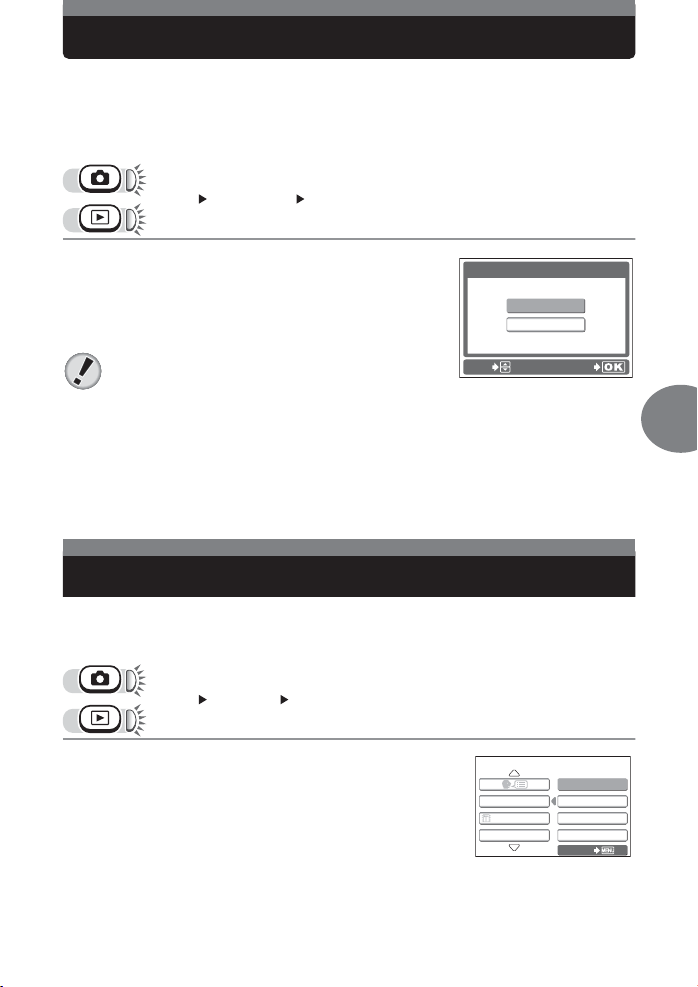
Kopiering af billeder til et kort (BACKUP)
Man kan kopiere (backup) alle billeder fra den indbyggede hukommelse over på
kortet. Billederne i den indbygede hukommelse slettes dog ikke ved kopiering til
kortet.
Der kræves naturligvis et kort for at udnytte denne funktion. Sæt kortet i
kameraet.
j [BACKUP] i
Vælg [YES] og tryk på i.
1
• Alle billeder fra den indbyggede
hukommelse kopieres til kortet.
• Luk menuen med j.
Bemærk
• Hvis der ikke er plads nok på kortet, vises
[CARD FULL] og kopieringen annulleres.
• Når f symbolet blinker, kan der ikke kopieres
da der er for lidt strøm.
• Hvis batterierne løber tør under kopieringen, mistes eller ødelægges billederne.
Brug derfor en netadapter.
• Man må aldrig åbne batteri/kortdækslet, fjerne batterierne eller til- og frakoble en
netadapter under kopieringen, da dette kan medføre fejlfunktion af den indbyggede
hukommelse eller kortet.
SELECT
BACKUP
YES
NO
GO
Indstilling af hvilefunktionens slukketid (SLEEP)
Kameraet går automatisk i hvilefunktion hvis det ikke benyttes i en given tid. Man kan
vælge hvor lang tid der skal gå før kameraet går i hvilefunktion.
Kameraet aktiveres med et tryk på l, k eller udløseren.
j [SLEEP] i
Vælg [30SEC], [1MIN], [3MIN] eller
1
[10MIN] og tryk på i.
• Luk menuen med j.
SLEEP
MEMORY FORMAT
PIXEL MAPPING
30SEC
10MIN
EXITEXIT
2/3
1MIN
3MIN
5
DK 41
Page 42
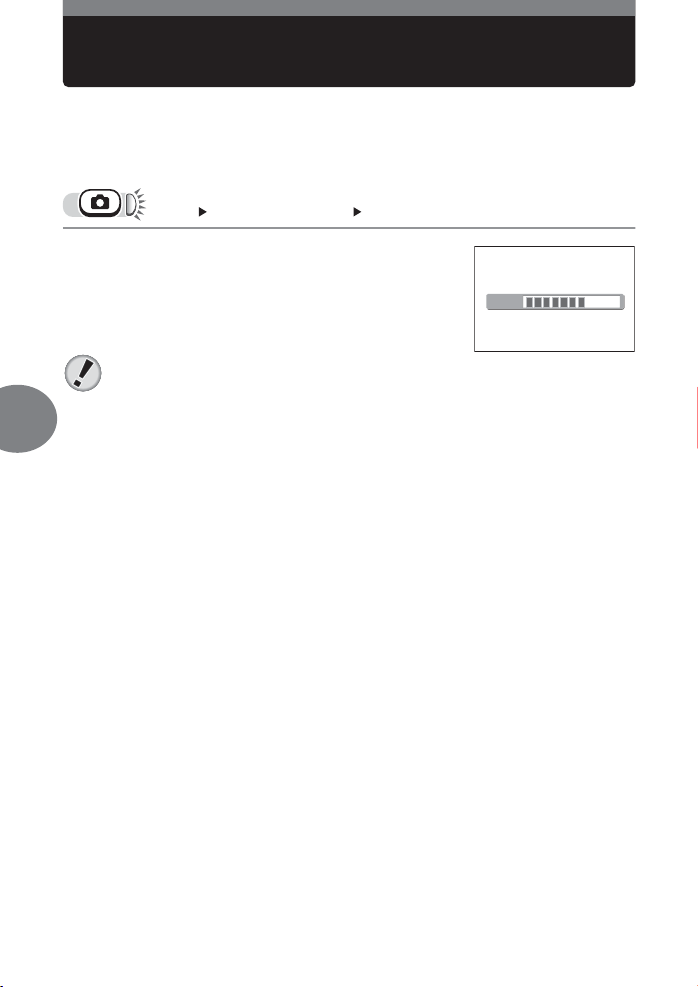
Kontrollering af funktionerne i billedprocessen
(PIXEL MAPPING)
Kameraets pixelmapping kontrollerer og justerer funktionerne i CCD’en og
billedprocessoren. Det er ikke noget man behøver at gøre oftere end ca. en gang om
året. Vent mindst et minut efter brug af skærm eller serieoptagelse, før der foretages
pixelmapping.
j [PIXEL MAPPING] i
Vælg [START] og tryk på i.
1
• [BUSY] indikatoren viser forløbet. Når
pixelmapping er færdig, vendes der tilbage til
menuen.
• Luk menuen med j.
Bemærk
• Hvis man ved et uheld kommer til at slukke for kameraet under pixelmapping,
startes der blot forfra.
BUSY
5
42 DK
Page 43
Direkte printning (PictBridge)
Brug af direkte printfunktion
Ved at slutte kameraet til en PictBridge kompatibel printer med et USB kabel, kan man printe
billeder direkte uden brug af computer. Når kameraet er sluttet til printeren, vælges billeder
samt antal på kameraets skærm. Man kan også printe billeder med printkodning.
Vedr. PictBridge kompatibiliteten, læs printerens vejledning.
STANDARD… Alle printere der understøtter PictBridge, har standardindstillinger. Hvis der
vælges [STANDARD] i menuen, printes billederne efter disse indstillinger. Læs i printerens
vejledning om standardindstillinger eller kontakt leverandøren af printeren.
Bemærk
• Det anbefales at benytte en netadapter når der printes billeder. Hvis der benyttes
batterier, så sørg for at de er ladet godt op. Hvis kameraet stopper medens det
kommunikerer med printeren, kan printeren lave fejl eller billedfilerne kan mistes.
• Der kan ikke printes film.
• Kameraet går ikke i hvilefunktion hvis det er sluttet til en printer med et USB kabel.
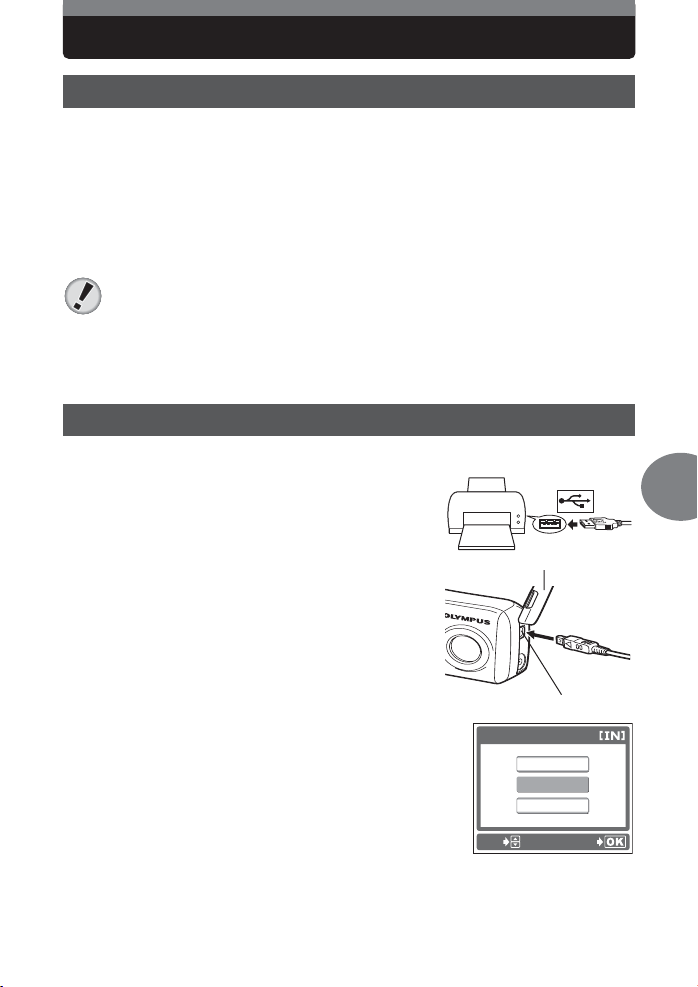
Tilslutning af kamera og printer
Brug det medfølgende USB kabel ved tilslutning af kamera og PictBridge kompatibel printer.
Tænd for printeren og sæt USB
1
kablet i printerens USB stik.
6
Sæt USB kablet i kameraets
2
USB stik.
• Kameraet tænder automatisk.
• Skærmen tænder og menuen til USB
tilslutning vises.
Vælg [PRINT] og tryk på i.
3
• [ONE MOMENT] vises hvorefter
kamera og printer er tilsluttet.
[PRINT MODE SELECT] menuen vises
på skærmen. Vælg printindstillinger på
kameraets skærm.
Stikdæksel
SELECT
USB stik
USB
PC
PRINT
EXIT
GO
DK 43
Page 44
Direkte printning (PictBridge)
[PRINTPAPER]
Bemærk
• [PRINT MODE SELECT] menuen vises ikke når der er valgt [PC] i trin 3.
Fjern USB kablet og start forfra med trin 1.
Print billeder
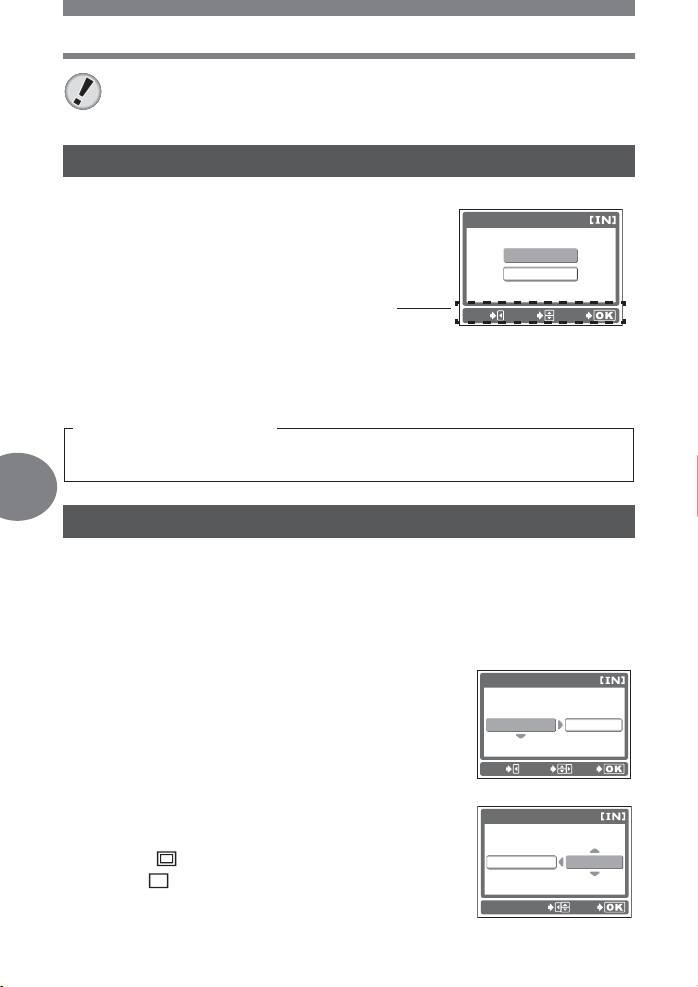
Når kameraet er sluttet til en PictBridge kompatibel printer,
vises [PRINT MODE SELECT] menuen på skærmen.
Her vælges printfunktion. Der kan vælges mellem følgende
printfunktioner.
Fremgangsmåde
PRINT Printer det valgte billede.
PRINT ORDER Printer billeder efter printkodningen på kortet. Funktionen er kun tilgængelig
hvis der er foretaget printkodninger.
Printfunktioner og indstilling
Tilgængelige funktioner, papirstørrelse osv. varierer afhængig af den anvendte printer.
Læs printerens vejledning.
PRINT MODE SELECT
PRINT
PRINT ORDER
EXIT
SELECT
[PRINT MODE SELECT]
6
Nem printning
Metoden beskrevet herunder er den nemmeste måde at printe billeder på. Det valgte billede
printes med standardindstillinger uden dato og filnavn.
Vælg [PRINT] i [PRINT MODE SELECT] menuen og tryk
1
på i.
• [PRINTPAPER] menuen vises.
Vælg papirstørrelse med [\ og tryk
2
på ].
• Hvis [PRINTPAPER] menuen ikke vises, så er
[SIZE] og [BORDERLESS] sat til
[STANDARD].
SIZE
STANDARD
CANCEL
PRINTPAPER
SELECT
GO
BORDERLESS
STANDARD
GO
Vælg med eller uden kant med
3
[\
OFF ( ) Billedet printes med hvid kant.
ON ( ) Der printes helt til kant.
44 DK
og tryk på i.
PRINTPAPER
SIZE
STANDARD
SELECT
BORDERLESS
STANDARD
GO
Page 45
Direkte printning (PictBridge)
Vælg billede med
4
• [PRINT] menuen vises.
Vælg [OK] og tryk på i.
5
• Printningen starter.
• Printningen annulleres ved at vælge [CANCEL]
og trykke på i. [PRINT MODE SELECT] vises
igen.
^]
og tryk på i.
SELECT
SINGLE PRINT
Printfunktion
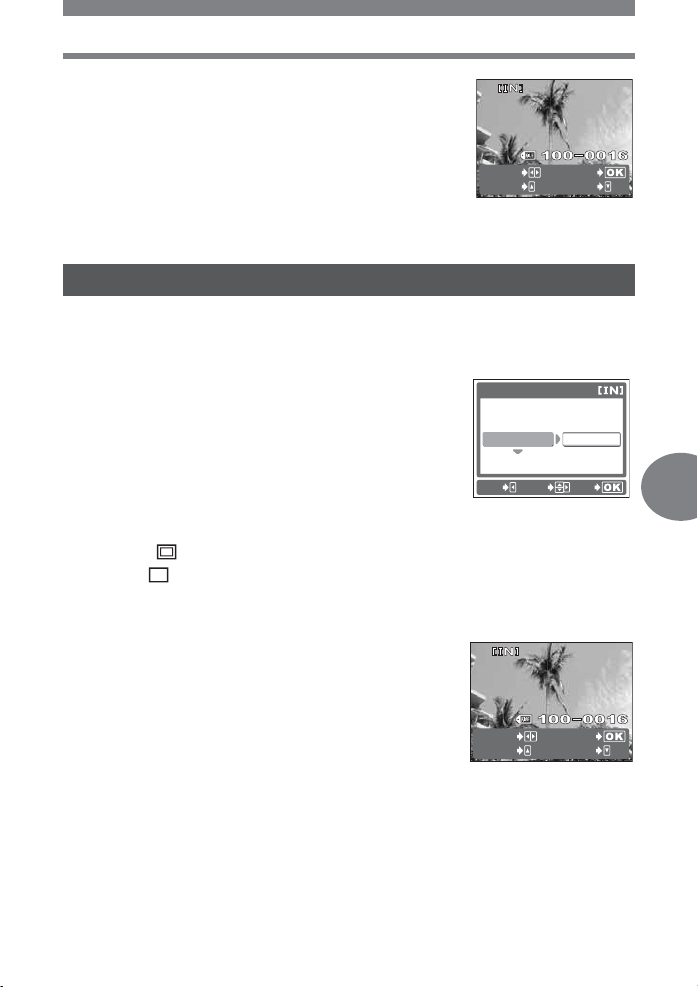
Vælg [PRINT] i [PRINT MODE SELECT] og tryk på i.
1
• [PRINTPAPER] menuen vises.
Vælg papirstørrelse med [\ og tryk
2
på ].
• Hvis [PRINTPAPER] menuen ikke vises, så er
[SIZE] og [BORDERLESS] sat til [STANDARD].
g Gå til trin 4.
Vælg med eller uden kant med [\
3
og tryk på i.
OFF ( ) Billedet printes med hvid kant.
ON ( ) Der printes helt til kant.
Vælg billedet der skal printes
4
med
^]
.
• Tryk W på zoomknappen for at vise billederne
i indeks, hvorfra der også kan vælges billede.
STANDARD
CANCEL
PRINT
MORE
PRINTPAPER
BORDERLESS
SIZE
STANDARD
GO
SELECT
[PRINTPAPER]
6
Vælg printkodning
5
SINGLE PRINT Kodning af et enkelt billede med
MORE Vælger antal af det valgte billede med printkodning.
standardindstillinger.
Der kan tilføjes dato og filnavn.
SELECT
SINGLE PRINT
PRINT
MORE
DK 45
Page 46
Direkte printning (PictBridge)
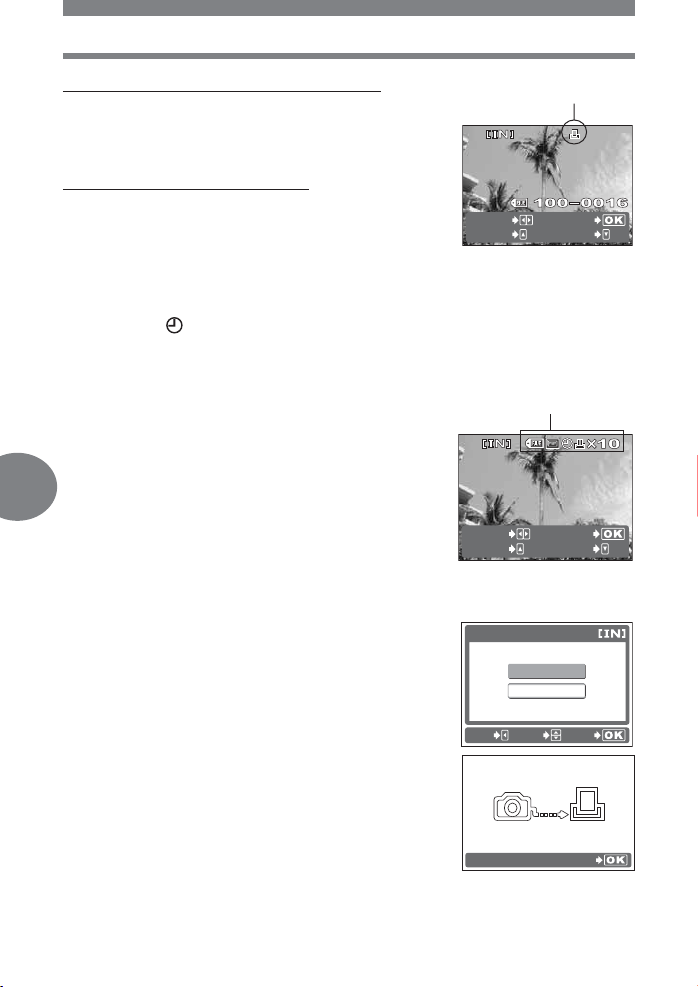
Printkodningssymbolet vises
TRANSFERRING
( Indstil kodning af [SINGLE PRINT]
Tryk på [.
• Tryk atter på [ hvis der vises et billede med
<, for at annullere kodningen.
( Indstil kodning af [MORE]
Tryk på \.
• [PRINT INFO] menuen vises.
Vælg det punkt der skal indstilles med [\
og tryk på i. Vælg punkt med [\ og tryk på i.
<x Vælger billedantal. Der kan vælges op til 10 billeder.
DATE ( ) Billederne printes med dato, hvis der vælges [WITH].
FILE NAME (M) Billederne printes med filnavn, hvis der vælges ]WITH].
SELECT
CANCEL
PRINT
MORE
Når det ønskede er indstillet, vælges der
[END] og trykkes på i.
Menuen i trin 4 vises.
• Hvis der ønskes mere end et billede i
6
[PRINT] funktionen, gentages blot [SINGLE
PRINT] og [MORE] kodningen i trin 4 og 5,
for alle de billeder der ønskes.
Tryk på i.
6
• [PRINT] menuen vises.
Vælg [OK] og tryk på i.
7
• Printningen starter.
• Printningen annulleres ved at vælge
[CANCEL] og trykke på i. [PRINT
MODE SELECT] vises igen.
•
Når printningen er færdig, viser skærmen
[PRINT MODE SELECT] menuen.
46 DK
De valgte indstillinger vises
SELECT
CANCEL
CANCEL
[TRANSFERRING]
PRINT
MORE
PRINT
OK
CANCEL
SELECT
TRANSFERRING
TRANSFERRING
CANCEL
GO
Page 47
Direkte printning (PictBridge)
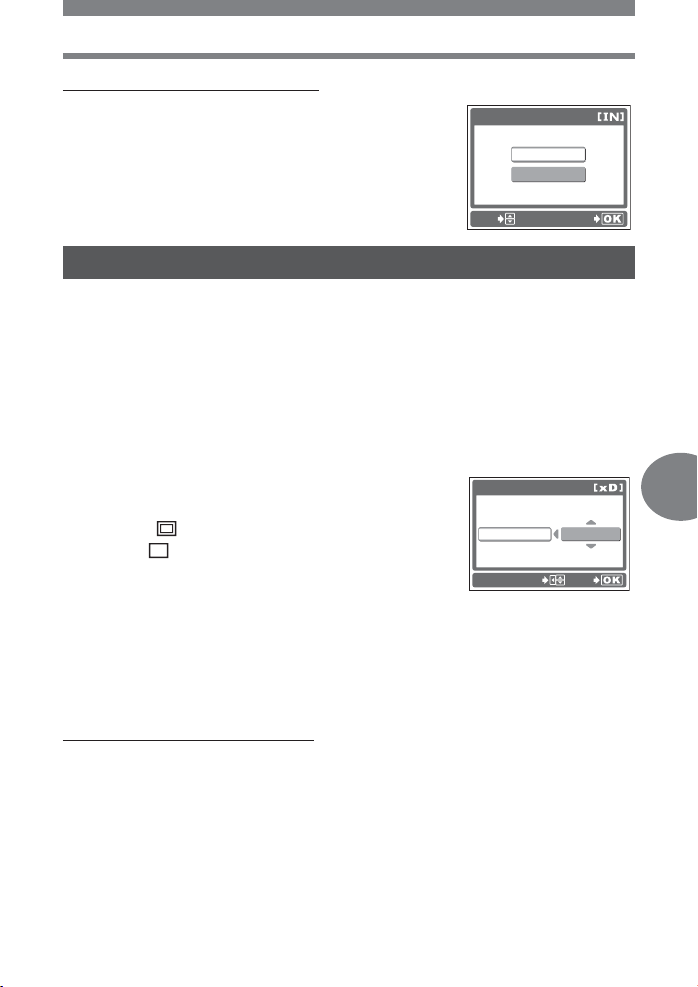
( Annullering af printningen.
Hvis der trykkes på i ved overførsel af data, spørges der om
man vil fortsætte eller annullere. Annuller ved at trykke på
[CANCEL] og derefter på i.
PRINT
CONTINUE
CANCEL
SELECT
GO
Printbestilling
Vælg [PRINT ORDER] i [PRINT MODE SELECT] menuen
1
og tryk på i.
• [PRINTPAPER] menuen vises.
Vælg papirstørrelse med [\ og tryk på ].
2
• Hvis [PRINTPAPER] menuen ikke vises, indstilles [SIZE] og
[BORDERLESS] til [STANDARD]. g Gå til trin 4.
Vælg med eller uden kant med
3
[\
og tryk på i.
OFF ( ) Billedet printes med hvid kant.
ON ( ) Der printes helt til kant.
• [PRINT] menuen vises.
Vælg [OK] og tryk på i.
4
• Printningen starter.
• Printningen annulleres ved at vælge [CANCEL] og trykke på i.
[PRINT MODE SELECT] vises igen.
• Når printningen er slut, vises [PRINT MODE SELECT] menuen.
( Annullering af printningen
Hvis der trykkes på i ved overførsel af data, spørges der om man vil fortsætte eller annullere.
Annuller ved at trykke på [CANCEL] og derefter på [\.
PRINTPAPER
SIZE
STANDARD
SELECT
BORDERLESS
STANDARD
GO
6
DK 47
Page 48
Direkte printning (PictBridge)
Forlad direkte printning
Når man er færdig med at printe, tages kameraet fra printeren.
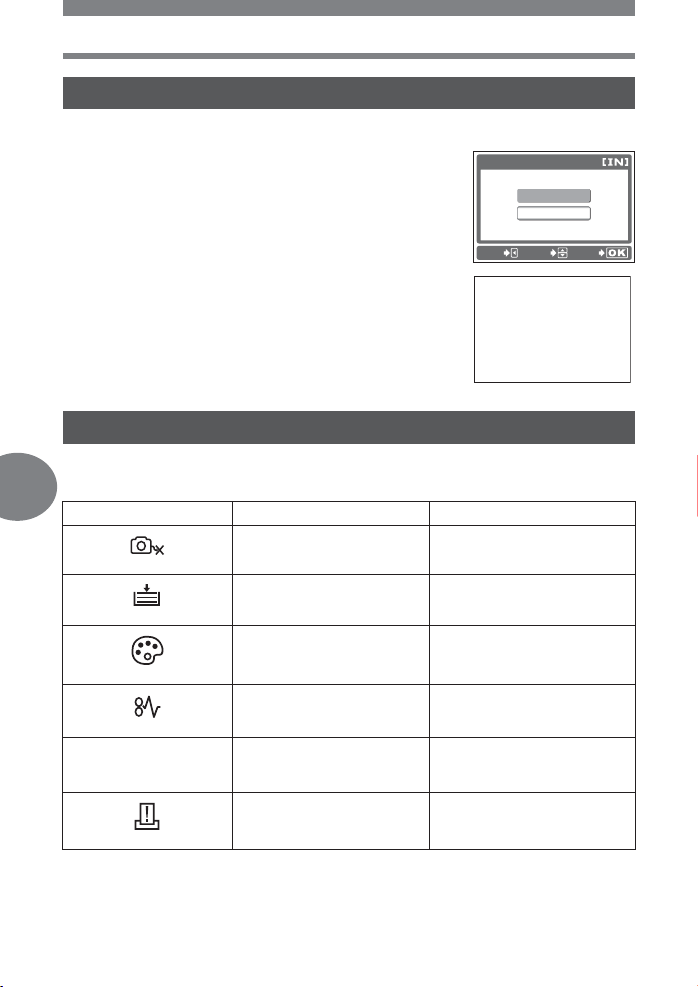
Tryk på ^ i [PRINT MODE SELECT]
1
menuen.
• Beskeden vises.
PRINT MODE SELECT
PRINT
PRINT ORDER
EXIT
SELECT
Fjern USB kablet fra kameraet.
2
• Kameraet slukker.
REMOVE USB CABLE
Fjern USB kablet fra printeren.
3
Hvis der vises en fejlmeddelelse
Hvis der vises en fejlmeddelelse på kameraets skærm under indstilling af direkte print eller
under printningen, ser man i følgende liste.
6
Skærmen viser Fejlmulighed Afhjælpning
NO CONNECTION
NO PAPER
NO INK
JAMMED
SETTINGS CHANGED
PRINT ERROR
Kameraet er ikke sluttet
korrekt til printeren.
Der er ingen papir i printeren. Kom papir i printeren.
Printeren er løbet tør for farve. Udskift farvekassetten.
Der er papirproblemer. Fjern det ødelagte papir.
Printerens papirkassette er
fjernet eller printerindstillingen
er ændret.
Der er et problem med printer
og / eller kamera.
Tag kameraet fra og slut det
korrekt til igen.
Når printeren er indstillet, bør
den ikke ændres.
Sluk for kamera og printer.
Kontroller printer og tilbehør
før der atter tændes.
GO
48 DK
Page 49
Printkodning (DPOF)
Sådan printkodes der
Med printkodningen kan man gemme printdata (antal print samt dato/tid) sammen med
billederne på kortet.
Kun billederne på kortet kan printkodes. Sæt kortet i kameraet når der skal
printkodes.
Med printkodningen kan der nemt printes billeder, enten hjemme på en DPOF kompatibel
printer eller i en forretning der understøtter DPOF. DPOF er en standard der bruges til at
forsyne billeder med printeroplysninger. Når billederne er forsynet med disse oplysninger, kan
der nemt printes billeder hjemme eller i en forretning efter de respektive data på kortet, med
oplysninger om hvilke billeder og antal.
Billeder med printkodning kan printes på følgende måder.
Printning i en DPOF kompatibel forretning.
Der kan printes billeder med printkodningsdata.
Printning på en DPOF kompatibel printer.
Der kan printes direkte fra et kort med printkodningsdata, uden brug af computer. Læs mere
i printerens vejledning. Der kan være brug for en PC kortadapter.
Printning uden DPOF
Billederne i den indbyggede hukommelse kan ikke printes i en forretning. Billederne
skal først kopieres over på et kort.
TIP
Forhold vedrørende printning og optagekvalitet ved optagelse.
→ Opløsningen på en computer/printer handler som regel om antal punkter (pixel) pr.
tomme (dpi). Jo højere dpi værdi des bedre billedkvalitet. Man bør dog huske at
billedets dpi ikke ændres. Det betyder at hvis man printer et billede i en høj
opløsning, bliver billedet mindre. Man kan naturligvis forstørre billedet, men så
bliver kvaliteten dårligere. Hvis man skal printe store billeder i høj kvalitet, så skal
optagekvaliteten være så høj som muligt.
Bemærk
• DPOF kodning indstillet på andet udstyr, kan ikke ændres på dette kamera.
Ændringer skal foretages på det originale udstyr.
• Hvis et kort indeholder DPOF kodninger indstillet på andet udstyr, vil disse blive
slettet når der kodes med dette kamera.
• Der kan kun printkodes hvis der er plads nok på kortet. Ellers vises [CARD FULL].
• Der DPOF printkodes op til 999 billeder pr. kort.
• Selv om et billede har meddelelsen [PICTURE ERROR], kan det printkodes. I dette
tilfælde vises printkodningssymbolet (<) ikke når billedet vises helt. < vises når
der er flere billeder (indeksvisning), der giver mulighed for printkodning.
• Det er ikke alle funktioner der fungerer på alle printere i alle forretninger.
• Det tager lidt tid at gemme printkodningerne på kortet.
6
DK 49
Page 50
Printkodning (DPOF)
27
05
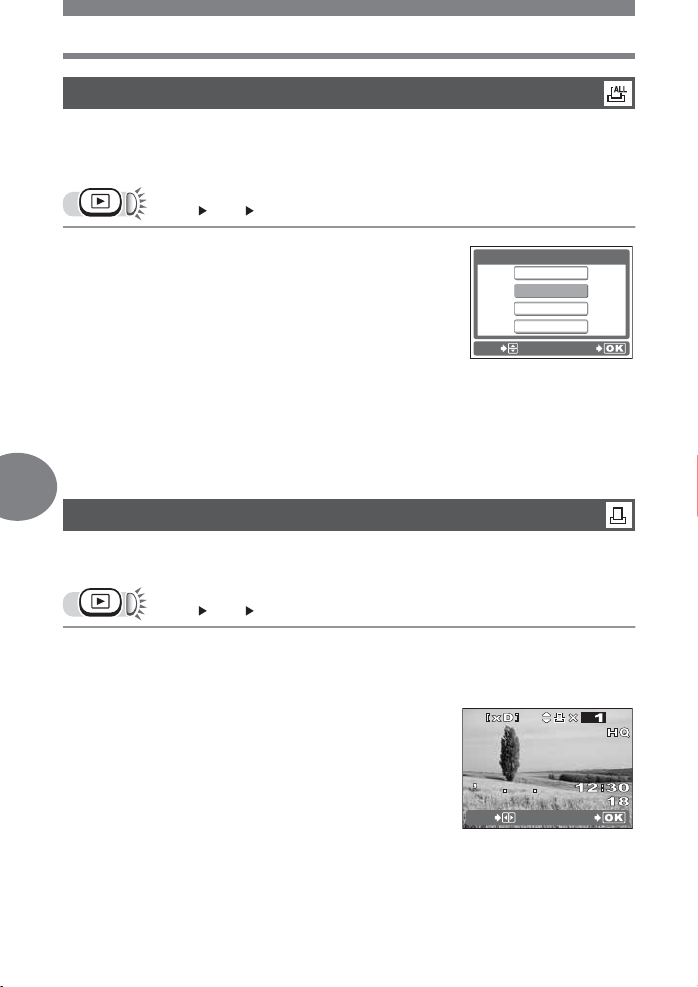
Kodning af alle billeder
Der kan printes et af hvert billede på kortet. Vælg om der skal printes dato og tid.
Man kan ikke ændre antal her. Hvis man vil ændre antal, kodes først alle billeder og derefter
ændres antallet med funktionen til enkeltbilledkodning.
j [<] i
Vælg [U] og tryk på i.
1
Vælg [NO], [DATE] eller [TIME) og
2
tryk på i.
NO Billederne printes uden dato og tid.
DATE Alle billeder printes med optagedato.
TIME Alle billeder printes med
optagetidspunkt.
Vælg [SET] og tryk på i.
3
• Luk menuen med j.
<
PRINT ORDER SETTING
<
U
RESET
CANCEL
SELECT
[PRINT ORDER SETTING]
6
Enkeltbilledkodning
Bruges til at printe udvalgte billeder. Bruges også til at ændre antal samt dato / tid indstilling.
Find billedet og bestem antal.
j [<] i
Vælg [<] og tryk på i.
1
Find billedet der skal printes med
2
pileknappen, vælg antal og tryk
på i.
• Vælg billede med ^].
^: Viser forrige billede.
]: Viser næste billede.
• Vælg det ønskede antal med [\.
[: Øger antallet.
\: Mindsker antallet.
• Printkodningen annulleres ved at vælge 0 i antallet af kopier.
• Gentag dette trin for at kode endnu et billede.
05
SELECT
050527
GO
GO
50 DK
Page 51
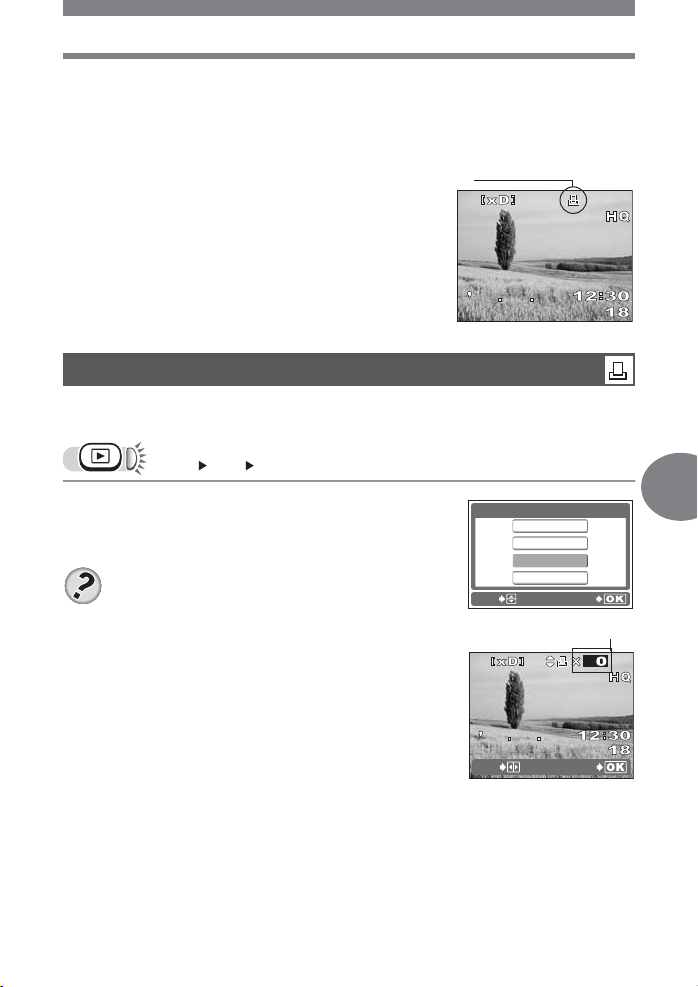
Vælg [NO], [DATE] eller [TIME) og tryk på i.
27
05
27
05
3
NO Billederne printes uden dato og tid.
DATE Alle billeder printes med optagedato.
TIME Alle billeder printes med optagetidspunkt.
Vælg [SET] og tryk på i.
4
• < symbolet vises på billedet der
er på skærmen.
• Luk menuen med j.
Symbol <
Nulstilling af printkodningsdata
Denne funktion nulstiller alle billedets printkodningsdata på kortet.
Brug enkeltbilledkodningen til individuel annullering af printning.
j [<] i
Vælg [RESET] og tryk på i.
1
• Alle printkodningsdata annulleres.
• Luk menuen med j.
TIP
Sådan annulleres kun de uønskede
printkodninger
→ Samme fremgangsmåde som enkeltbilledkodning.
Vælg det uønskede billede og vælg 0 i antal.
Printkodning (DPOF)
050527
05
<
PRINT ORDER SETTING
<
U
RESET
CANCEL
SELECT
GO
Vælg 0 med [\.
6
05
SELECT
050527
GO
DK 51
Page 52
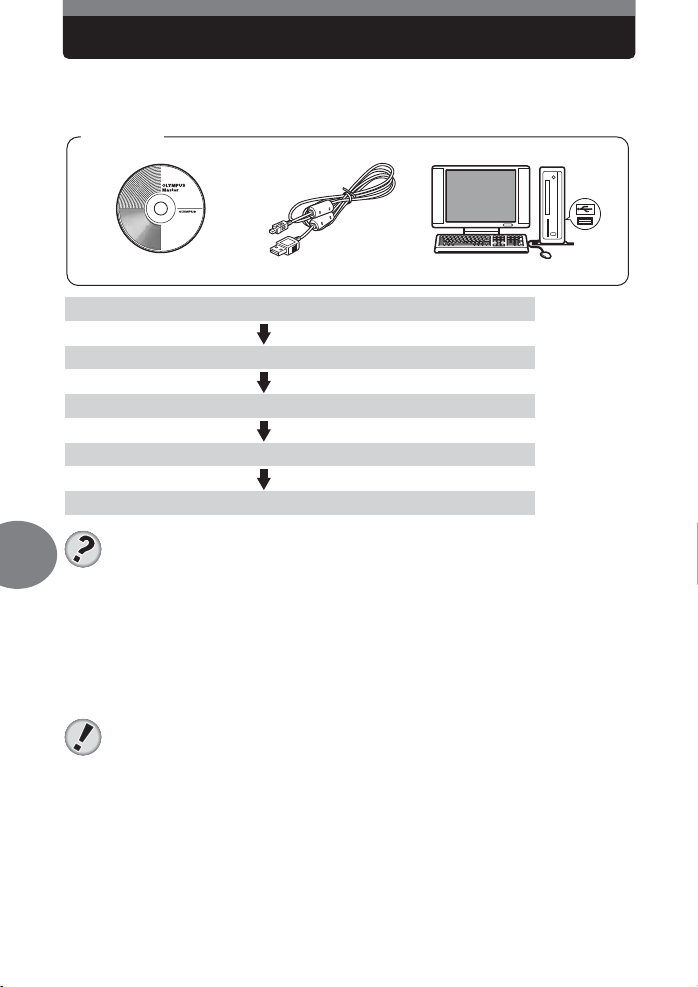
Tilslutning af kamera og computer
USB kablet der følger med kameraet, bruges ved tilslutning af kamera og computer
når der skal overføres billeder med OLYMPUS Master programmet der også følger
med kameraet.
Klargøring
OLYMPUS Master CD-ROM USB kabel Computer med USB stik
Installer OLYMPUS Master programmet
Tilslutning af kamera og computer med USB kablet
Start OLYMPUS Master programmet
Overfør billedfilerne til computeren
Frakobling af kamera og computer
gs. 53
gs. 57
gs. 58
gs. 59
gs. 60
TIP
7
Se og rediger de optagne billeder
→ Hvis de optagne billeder skal redigeres med grafisk tilbehør, skal de først overføres
til en computer. Afhængig af programmet, kan billederne blive ødelagt hvis de
behandles (roteres o.lign.) medens de stadig er i den indbyggede hukommelse
eller på kortet.
Hvis der ikke kan overføres data fra kameraet med USB kablet
→ Billedfilerne på xD-Picture kortet kan da overføres med en PC kortadapter. Læs
mere på Olympus hjemmeside på adressen der står på bagsiden af denne
vejledning.
Bemærk
•
Det anbefales at benytte en netadapter når kameraet sluttes til en computer. Hvis der
bruges skal de være i god stand. Når kameraet er sluttet til en computer, slukker det
ikke automatisk. Hvis batterierne dør, så stopper kameraet ligemeget hvor det er i
forløbet. Det kan medføre computerfejl eller tab af de data der overføres.
•
Sluk ikke for kameraet medens det er sluttet til en computer. Det kan medføre
computerfejl.
•
Tilslutning til computer med en USB fordeler kan give usatbilitet hvis forbindelsen ikke
er helt i orden. Brug direkte forbindelse i stedet for.
52 DK
Page 53
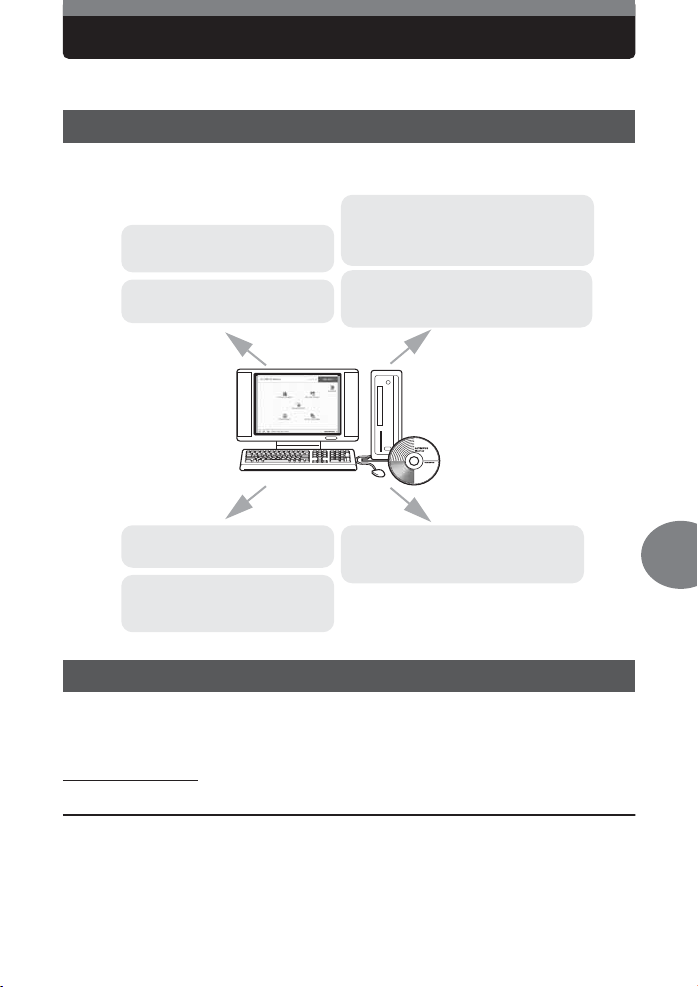
Brug af OLYMPUS Master
Til redigering og håndtering af billedfiler installeres OLYMPUS Master programmet
fra den medfølgende CD-ROM.
Hvad er OLYMPUS Master?
OLYMPUS Master er et computerprogram til redigering af billeder, taget med et digitalkamera.
Når det er installeret på computeren, kan man gøre følgende:
Håndtere billeder
Man kan organisere billederne med
Overføre billeder fra kamera
eller andre medier
Se billeder og film
Man kan se slideshow og lyd.
kalendervisningen. Billedsøgning efter
dato eller nøgleord.
Redigere billeder
Man kan rotere billeder, beskære dem
og ændre størrelse.
Redigere billeder med filter og
ændringer
Printe billeder
Man kan printe billeder og lave
indeks, kalendere og postkort.
Lave panoramabilleder
Man kan lave panoramabilleder af
billeder taget med panoramafunktionen.
Installering af OLYMPUS Master
Kontroller om computeren opfylder følgende systemkrav, før OLYMPUS Master programmet
installeres.
Ved nyere styresystemer henvises der til Olympus hjemmeside.
( Systemkrav
Windows
Styresystem Windows 98SE / Me / 2000 Professionel / XP
Processor Pentium III 500 MHz eller bedre
RAM 128 MB eller mere (256 MB anbefales)
Harddisk 300 MB eller mere
Tilslutning USB stik
Skærm 1024 x 768 pixel, 65.536 farver eller mere
DK 53
7
Page 54
Brug af OLYMPUS Master
Bemærk
• Der kan kun garanters for dataoverførslen på computere med fabriksinstalleret
styresystem.
• Hvis der bruges Windows 2000 Professionel/XP skal der være
administratorrettigheder.
• Internet Explorer og QuickTime 6 eller nyere skal være installeret.
• Windows XP svarer til Windows 2000/Home Edition.
• Windows 2000 svarer til Windows 2000 Professoinal.
• Hvis der benyttes Windows 98SE, installeres driveren automatisk.
Macintosh
Styresystem Mac OS X 10.2 eller nyere
Processor Power PC G3 500 MHz eller bedre
RAM 128 MB eller mere (256 MB anbefales)
Harddisk 300 MB eller mere
Tilslutning USB stik
Skærm 1024 x 768 pixel, 32.000 farver eller mere
Bemærk
• Der kan kun garanters for funktionen på en Macintosh med USB stik.
• QuickTime 6 eller nyere og Safari 1.0 eller nyere skal være installeret.
• Sørg for at fjerne medier (træk og slip til skraldebøtten) før følgende foretages.
I modsat fald kan computeren blive stabil og kræve genstart.
• Fjerne kablet der forbinder kamera med computer.
• Slukke for kameraet.
• Åbne kameraets batteri/kortdæksel.
Windows
7
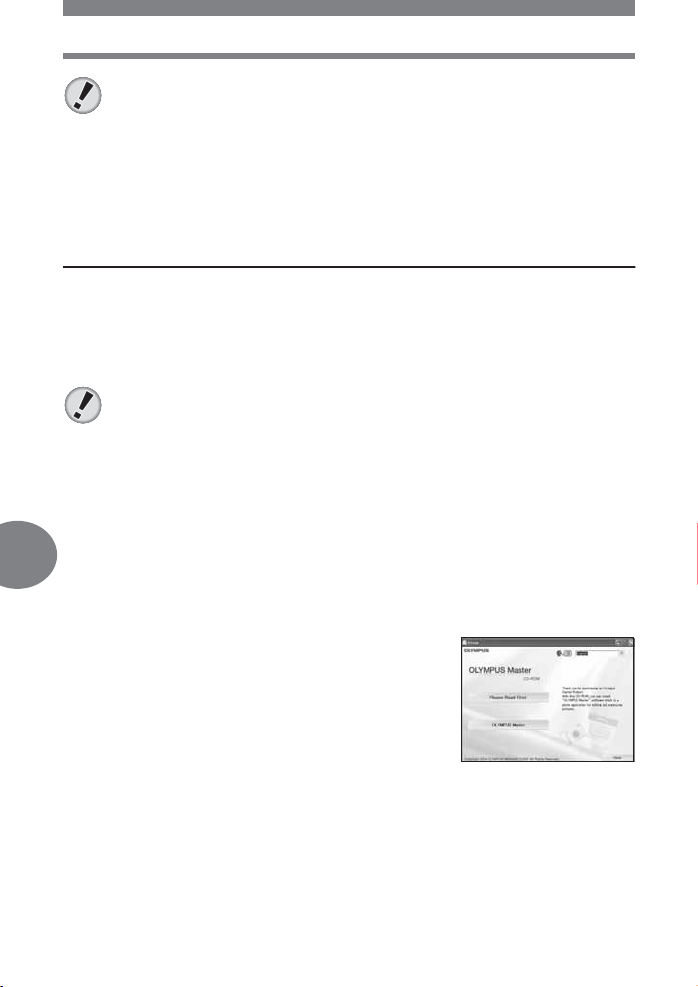
Sæt CD-ROM’en i CD-ROM drevet.
1
• OLYMPUS Master startmenuen vises.
• Hvis ikke menuen vises, dobbeltklikkes der på »Denne computer« og
derefter på CD-ROM symbolet.
Klik på »OLYMPUS Master«.
2
• QuickTime installeringsmenuen vises.
• Det kræver QuickTime at benytte OLYMPUS
Master. QuickTime 6 eller nyere er installeret,
hvis QuickTime menuen ikke vises. Gå da til
trin 4.
Klik »Næste« og følg vejledningen
3
på skærmen.
• Når QuickTime licensaftalen vises, læses den og der klikkes »Yes« for at
fortsætte.
• OLYMPUS Master installeringsmenuen vises.
54 DK
Page 55
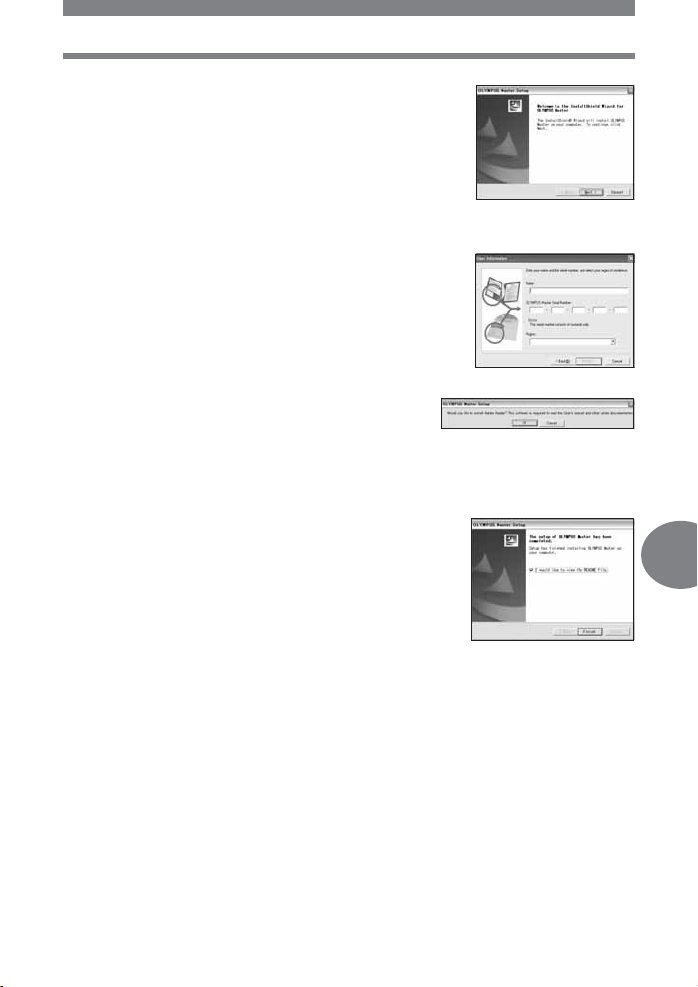
Brug af OLYMPUS Master
Følg vejledningen på skærmen.
4
• Når licensaftalen for OLYMPUS Master vises,
læses den og der svares »Yes« for at fortsætte.
• Når dialogboksen med »User Information« vises,
skrives dit navn og OLYMPUS Master
serienummeret; vælg land og klik på »Next«.
Serienummeret findes på hylsteret til
CD-ROM’en.
• Når DirectX licensaftalen vises, læses denne og
der klikkes på »YES«.
• Nu vises der en menu til installering af Adobe
Reader. Der kræves Adobe Reader for at læse
betjeningsvejledningen til OLYMPUS Master.
Hvis menuen ikke vises, er Adobe Reader
allerede installeret.
Klik på »OK« for at installere
5
Adobe Reader.
• Der annulleres ved at klikke »Cancel«. Gå til trin 7.
• Adobe Reader installeringsmenuen vises. Følg vejledningen på
skærmen.
6
Følg vejledningen på skærmen.
• Menuen bekræfter at installeringen er færdig.
Klik »Finish«.
7
Vælg genstart af computeren når der
7
spørges på skærmen og klik »OK«.
• Computeren genstarter.
• Fjern CD-ROM’en fra CD-ROM drevet og gem
den.
DK 55
Page 56
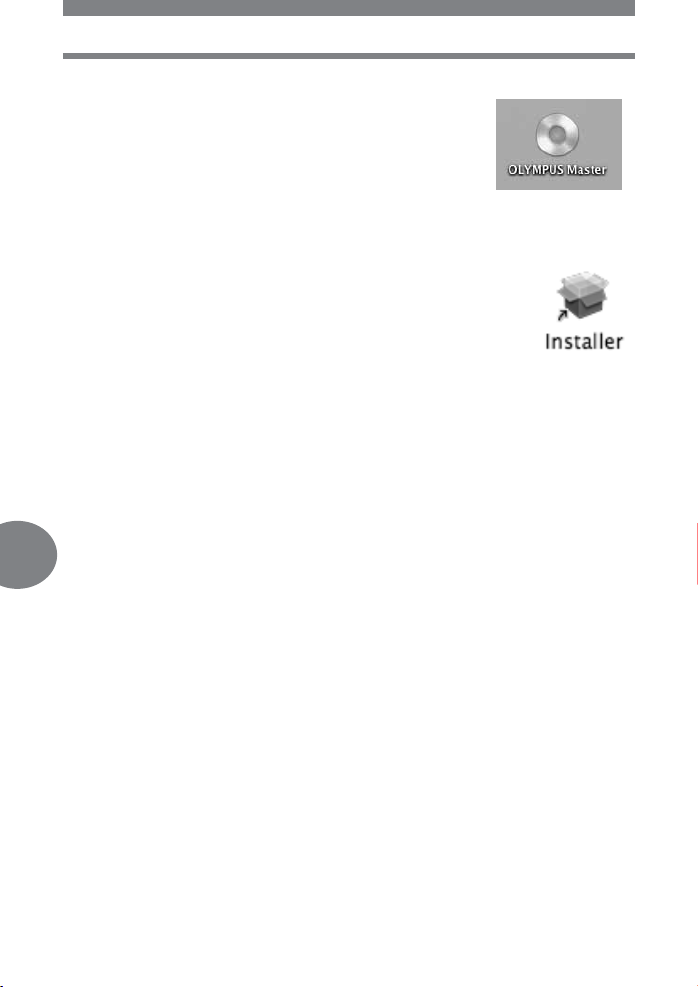
Brug af OLYMPUS Master
Macintosh
Sæt CD-ROM’en i CD-ROM drevet.
1
• CD-ROM vinduet vises.
• Hvis CD-ROM vinduet ikke vises, dobbeltklikkes
der på CD-ROM symbolet på skrivebordet.
Dobbeltklik på det ønskede sprog.
2
Dobbeltklik på »Installer« symbolet.
3
• OLYMPUS Master installeringen starter.
• Følg vejledningen på skærmen.
• Når OLYMPUS Master licensaftalen vises, læses denne
og der klikkes på »Continue« og derefter på »Agree«,
for at fortsætte installeringen.
• Detefter bekræftes det at installeringen er fuldført.
Klik »Finish«.
4
• Det første menubillede vises.
Klik »Restart«.
5
• Computeren genstarter.
• Fjern CD-ROM’en fra CD-ROM drevet og gem den.
7
56 DK
Page 57
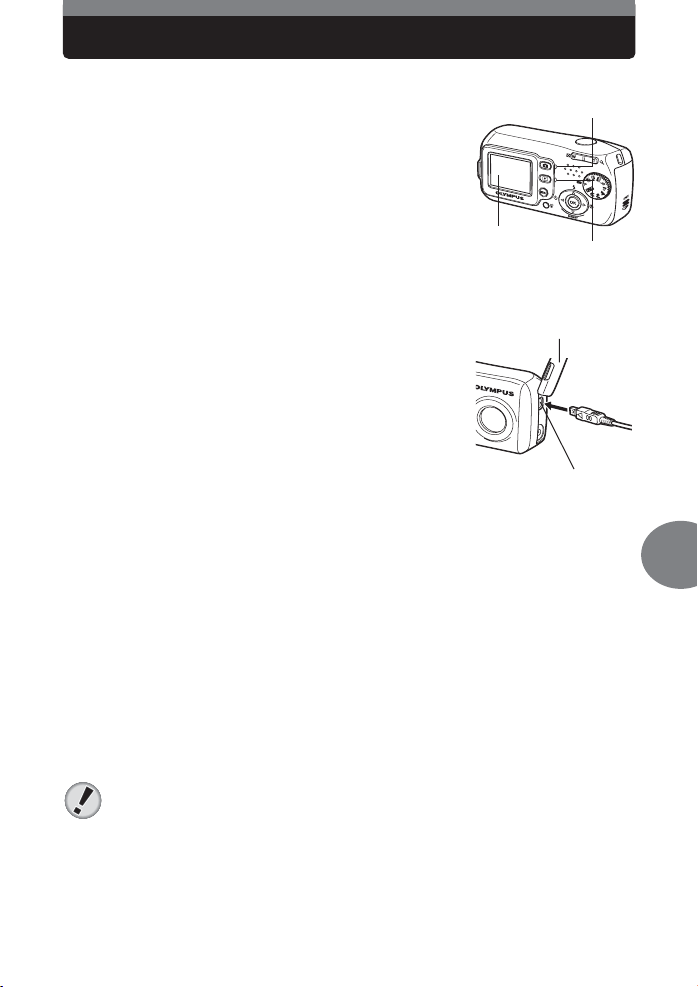
Tilslutning af kamera og computer
Stikdæksel
USB stik
Brug USB kablet der fulgte med kameraet til at tilslutte kamera og computer.
Sørg for at kameraet er slukket.
1
• Skærmen er slukket.
• Den grønne og orange lampe på kameraet er
slukket.
• Optikdækslet er lukket.
Orange lampe
Sæt USB kablet i computerens USB
2
stik.
• Læs i computerens vejledning om placeringen
af USB stikket.
Sæt kablets anden ende
3
i kameraets USB stik
• Kameraet og den grønne lampe på kameraet
tænder.
• Skærmen tænder og menuen til valg af USB
tilslutning vises.
Vælg [PC] og tryk på i.
4
Computeren finder kamerat.
5
• Windows 98SE / Me / 2000
Første gang kameraet tilsluttes, vil computeren forsøge at finde kameraet.
Klik »OK« for at lukke den besked der vises. Kameraet genkendes som
»Ikke-permanent disk«.
• Windows XP
Når kameraet er sluttet til computeren, vises menuen til valg af billedfiler. Klik
»Annuller« da det er OLYMPUS Master der benyttes til overførsel af billeder.
• Mac OS X
Programmet iPhoto, er standardprogrammet til håndtering af digitalbilleder.
Første gang kameraet tilsluttes, starter iPhoto automatisk. Luk det og start
OLYMPUS Master.
Bemærk
• Kameraets funktioner fungerer ikke når det er sluttet til computeren.
.
Skærm
Grøne
lampe
7
DK 57
Page 58
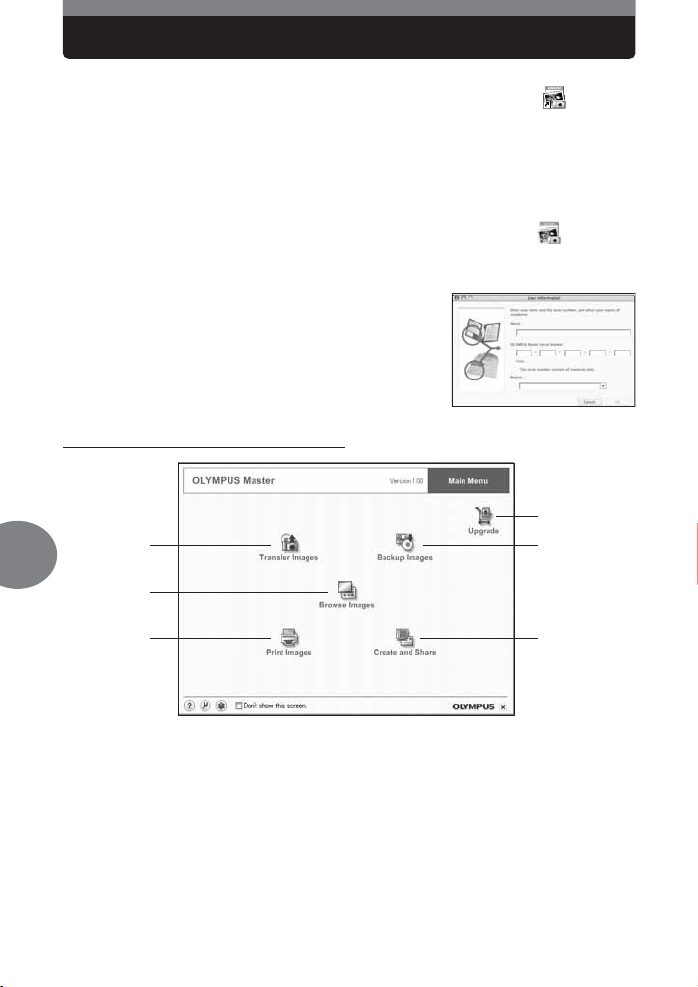
Start OLYMPUS Master
Windows
Dobbeltklik på »OLYMPUS Master« symbolet
1
på skrivebordet.
• Hovedmenuen vises.
• Første gang OLYMPUS Master startes, vises dialogboksen
»Registration« før hovedmenuen. Udfyld registreringen.
Macintosh
Dobbeltklik på »OLYMPUS Master« symbolet
1
i »OLYMPUS Master« mappen.
• Hovedmenuen vises.
• Første gang OLYMPUS Master startes,
vises »User Information« dialogboksen før
hovedmenuen. Indtast dit navn,
serienummeret på OLYMPUS Master og
vælg land.
• Derefter vises »Registration« dialogboksen.
Udfyld registreringen.
( OLYMPUS Master hovedmenu
7
»Transfer Images«
Overførsel af billeder fra kameraet eller
andre medier.
»Browse Images«
Viser oversigtsbilledet.
»Print Images«
Viser printmenuen.
58 DK
»Create and Share«
Viser redigeringsmenuen.
»Backup Images«
Kopierer billederne.
»Upgrade«
Viser opgraderingsmenuen til OLYMPUS
Master Plus.
Page 59
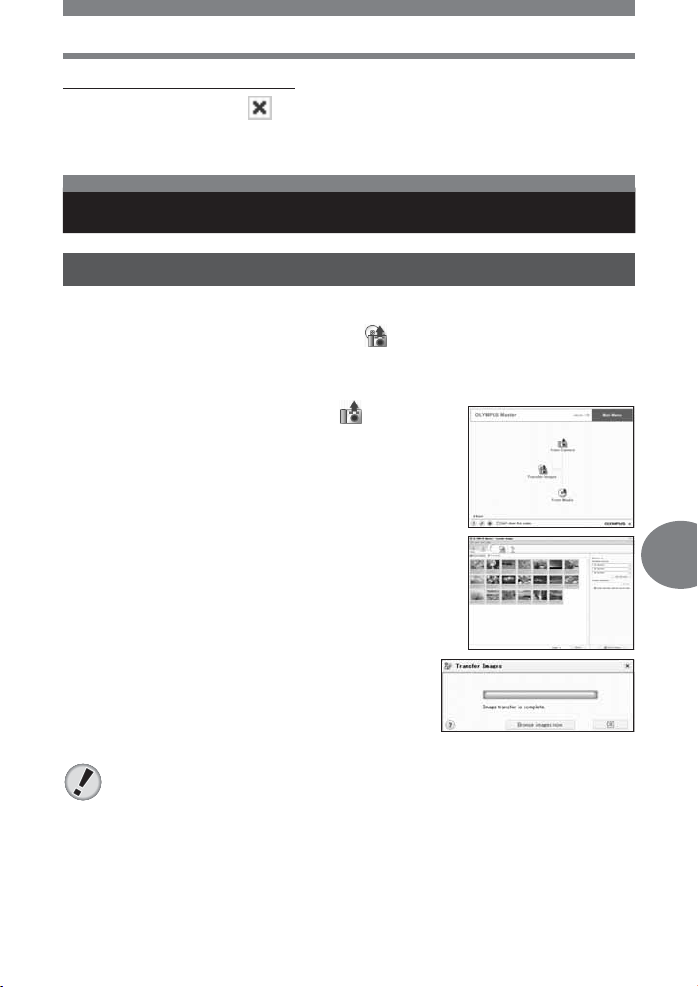
Start OLYMPUS Master
( Afslut OLYMPUS Master
Klik på »Exit« i hovedmenuen.
1
• OLYMPUS Master afsluttes.
Vis kameraets billeder på en computer
Overfør og gem billederne
Man kan gemme billederne på computeren.
Klik på »Transfer Images« OLYMPUS Master
1
hovedmenuen.
• Menu til valg af kilde vises.
Klik på »From Camera« .
2
• Menuen til valg af billeder vises. Alle billederne
i kameraet vises.
Vælg billederne og klik på »Transfer
3
Images«.
• Nu ses en menu der viser at overførslen er
færdig.
7
Klik på »Browse images now«.
4
• De overførte billeder vises i
oversigtsbilledet.
• Klik på »Menu« i »Browse« billedet for at
gå til hovedmenuen.
Bemærk
• Den orange lampe blinker når der overføres billeder. Når lampen blinker kan
billedfilerne ødelægges hvis man gør følgende.
• Åbne batteri / kortdækslet.
• Tilslutte / frakoble netadapteren.
DK 59
Page 60
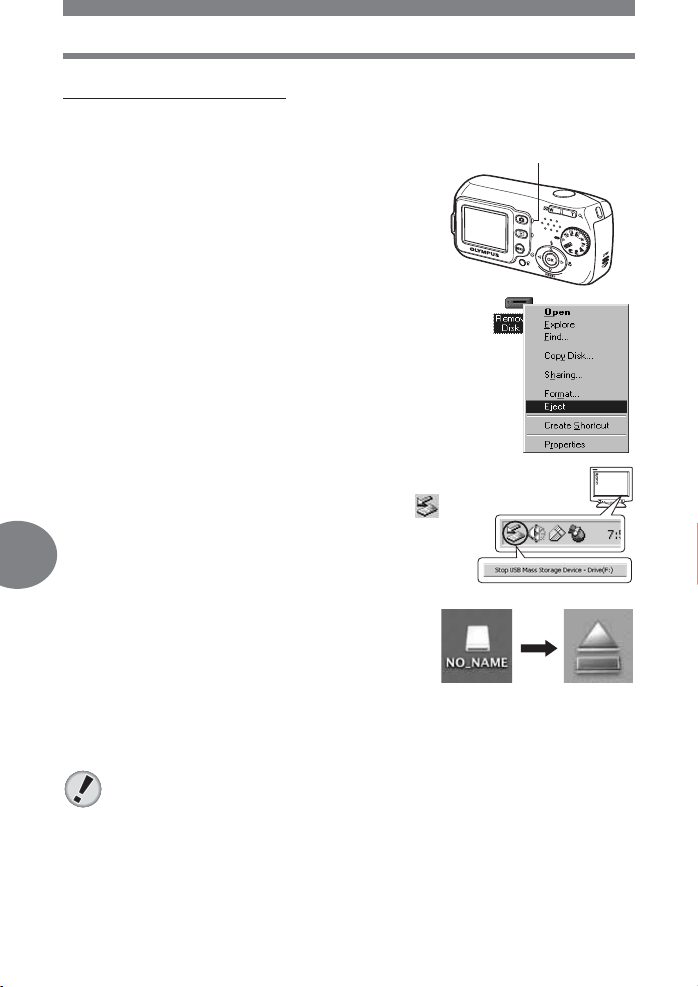
Vis kameraets billeder på en computer
Orange lampe
( Frakobling af kameraet
Når billederne er overført til computeren, kan man frakoble det.
Den orange lampe på kameraet
1
skal være slukket.
Gør følgende når USB kablet skal
2
tages fra.
Windows 98SE
1
Dobbeltklik på »Denne computer« og højreklik på
»Ikke-permanent disk«.
2 Klik derefter på »Skub ud« i rullemenuen.
Windows Me / 2000 / XP
1
Klik på »Tag hardwareenhedens stik ud eller
skub hardwareenheden ud« på proceslinien .
2 Klik på den viste besked.
3 Når der fortælles at enheden kan tages fra,
7
klikkes der på »OK«.
Macintosh
1
Skraldespanden skifter til udtageknap når der
trækkes i »Untitled« eller »NO NAME«. Træk
og slip til udtageknappen.
Tag USB kablet fra kameraet.
3
Bemærk
• Windows Me / 2000 / XP; Når der klikkes på på »Tag hardwareenhedens stik ud
eller skub hardwareenheden ud«, kan der komme en advarsel. Sørg for at der ikke
er ved at overføres data til computeren og at alt tilbehør er lukket. Klik atter på »Tag
hardwareenhedens stik ud eller skub hardwareenheden ud« og tag kablet fra.
60 DK
Page 61
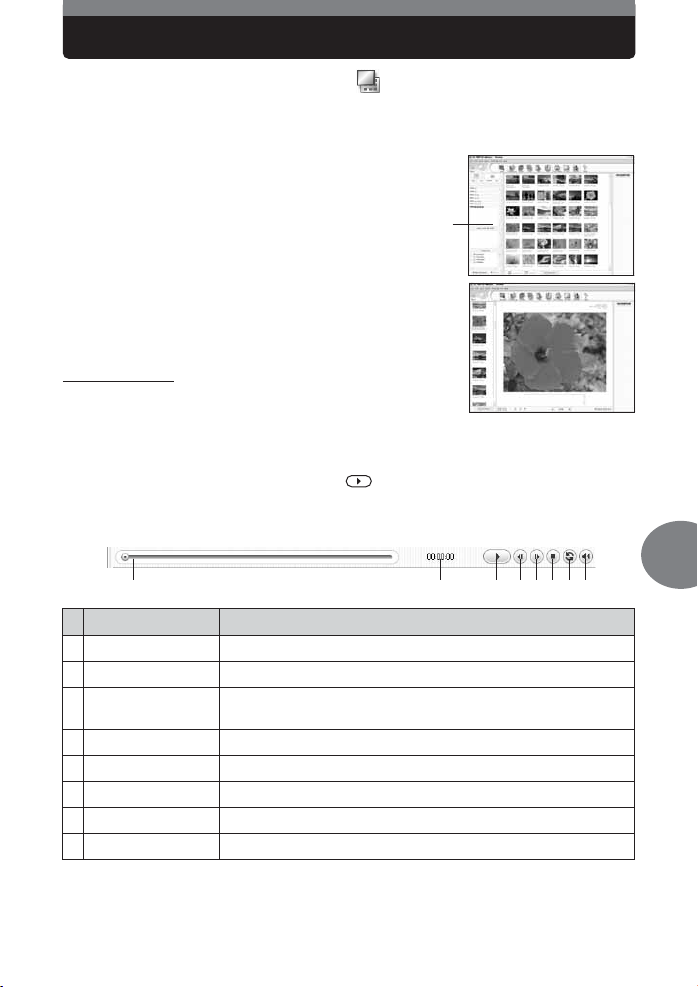
Se billeder og film
Klik på »Browse Images« i OLYMPUS Master
1
hovedmenuen.
• »Browse« vinduet vises.
Dobbeltklik på det indeksbillede
2
der skal ses.
Indeksbillede
• Kameraet skifter gengivefunktion og
billedet forstørres.
• Klik på »Menu« i »Browse« skærmbilledet
for at gå til hovedmenuen.
( Se en film
Dobbeltklik på indeksbilledet til den
1
film der skal ses, i »Browse« vinduet.
• Kameraet skifter gengivefunktion og det første billede i filmen vises.
Klik på gengiveknappen i bunden af menuen, for at
2
vise filmen.
Betegnelser og funktioner vises herunder.
1 2 3 4 5 6 7 8
7
Punkt Beskrivelse
1 Gengive skydeknap Vælg billede med skyderen.
2 Tidsvisning Viser den forbrugte tid.
Gengive (pause)
3
knap
4 Tilbage Viser forrige billede.
5 Frem Viser næste billede.
6 Stop Stopper gengivelsen og går til det første billede.
7 Gentage Viser filmen uafbrudt.
8 Lydstyrke Viser lydstyrkereguleringen.
Viser filmen. Fungerer som pauseknap ved gengivelse.
DK 61
Page 62
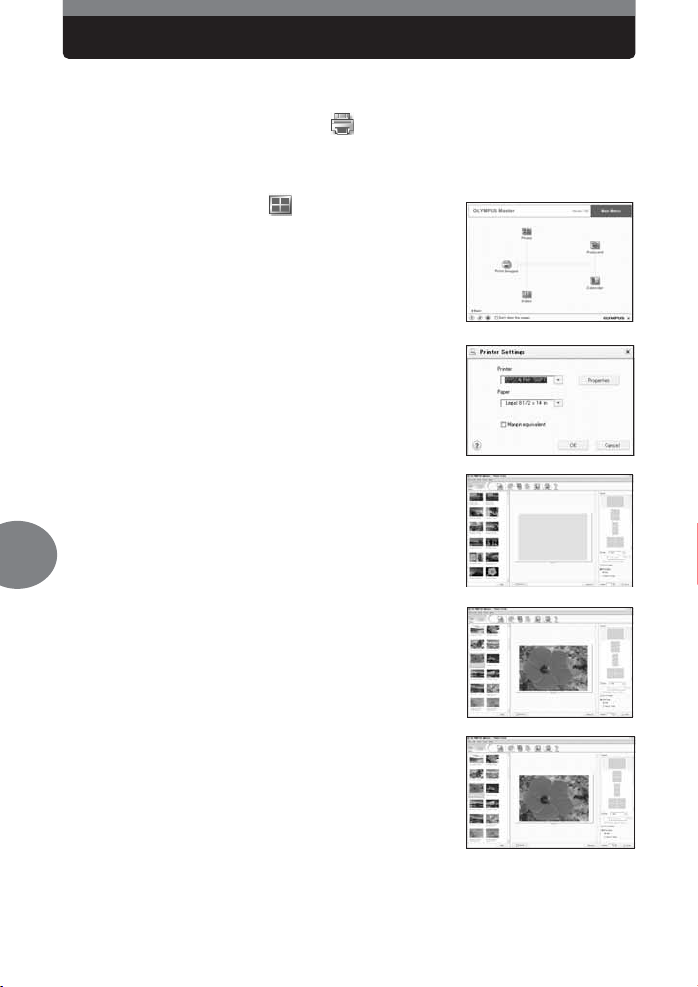
Printning af billeder
Der kan printes billeder fra foto-, indeks-, postkort- og kalendermenuen. Forklaringen
herunder viser fotomenuen.
Klik på »Print Images« i OLYMPUS Master
1
hovedmenuen.
• Printmenuen vises.
Klik på »Photo« .
2
• »Photo Print« menuen vises.
Klik på »Setings« i »Photo Print«
3
menuen.
• Printermenuen vises. Foretag de fornødne
indstillinger.
Vælg udseende og størrelse.
4
• Ønskes der dato og tid på billedet, så markerer
man feltet ved siden af »Print Date« og vælger
mellem Date» og «Date & Time».
7
Vælg det indeksbillede der skal
5
printes og klik på «Add».
• Der vises et kontrolbillede af det valgte billede.
Vælg antal.
6
Klik på «Print».
7
• Der printes.
• Klik på «Menu» i «Photo Print» skærmbilledet,
for at gå til hovedmenuen.
62 DK
Page 63

Overfør og gem billeder på en computer uden
brug af OLYMPUS Master
Dette kamera er kompatibelt med USB mass storage. Man kan slutte kameraet til
computeren med det medfølgende USB kabel og så overføre og gemme billeder
uden brug af OLYMPUS Master. Ved tilslutning af kamera og computer gælder
følgende systemkrav.
Windows: Windows 98SE / Me / 2000 Professional / XP
Macintosh: Mac OS 9.0 – 9.2 / X
Bemærk
• Windows 98SE behøver en USB driver. Før kameraet sluttes til computeren med
USB kablet, dobbeltklikkes der på filerne i følgende mapper i OLYMPUS Master
CD-ROM’en.
(Drevets navn):\USB\INSTALL.EXE
• I følgende tilfælde kan der ikke garanteres for dataoverførslen, selv ikke med et
USB stik.
• Windows 95/98NT 4.0
• Windows 98SE opgraderet fra Windows 95/98
• Mac OS 8.6 eller ældre (Der kan dog overføres data med Mac OS 8.6 med
fabriksinstalleret USB stik og USB MASS Storage Support 1.3.5.)
• Computere med efterinstalleret USB stik på udvidelseskort osv.
• Computere uden fabriksinstalleret styresystem og på en hjemmebygget PC.
7
DK 63
Page 64
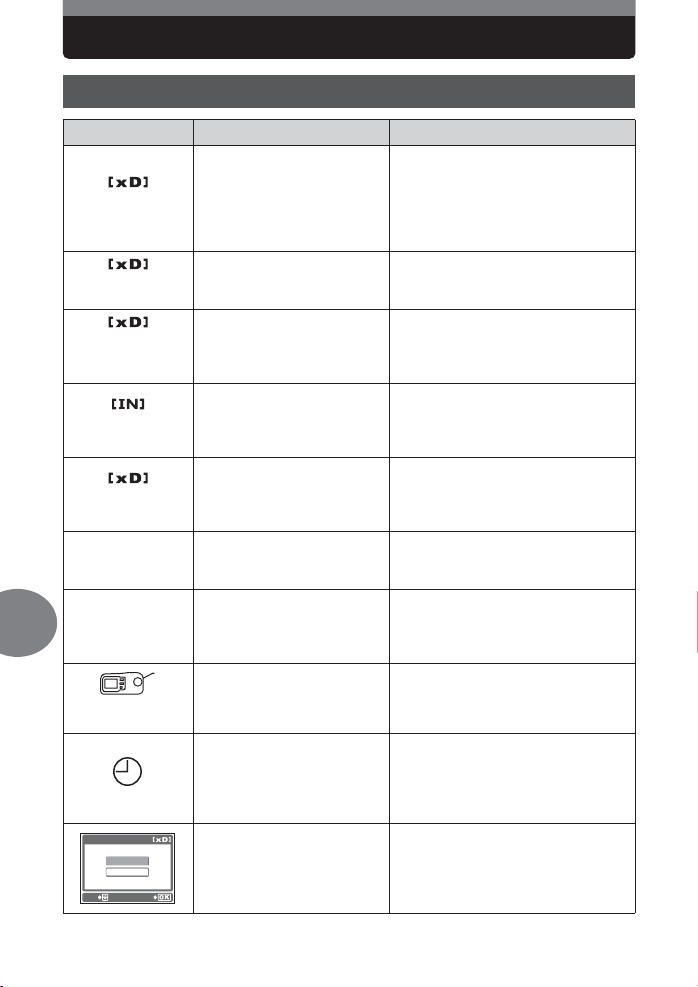
Fejlfinding
Fejlmeddelelser
Skærmvisning Mulig fejl Afhjælpning
CARD ERROR
MEMORY FULL
CARD FULL
NO PICTURE
PICTURE ERROR
8
CARD-COVER
SELECT
q
NO CARD
q
q
WRITE-
PROTECT
>
q
L
r
OPEN
Y/M/D
CARD SETUP
POWER OFF
FORMAT
GO
Kortet er ikke sat i eller kan
ikke ses.
Der er problemer med kortet. Kortet kan ikke bruges. Sæt et nyt
Der kan ikke skrives til kortet. Billedet er slettesikret (kun læse) på
Der er ikke mere plads i den
indbyggede hukommelse, så
der kan ikke optages mere.
Der kan ikke lægges flere
printkodninger, kopier af den
indbyggede hukommelse eller
billeder på kortet.
Der er ingen billeder i den
indbyggede hukommelse eller
på kortet.
Der er problemer det valgte
billede og det kan ikke vises
på dette kamera.
Batteri / kortdækslet står
åbent.
Dato og tid står i
fabriksindstilling første gang
kameraet tændes eller hvis
batteriet har været ude i lang
tid.
Kortet kan ikke bruges i dette
kamera eller er ikke
formatteret.
Sæt kort i eller tag kortet ud og sæt det
atter i. Hvis problemet fortsætter,
formatteres kortet. Hvis kortet ikke
kan formatteres, udskiftes det. Den
indbyggede hukommelse kan bruges
uden isat kort.
kort i.
en computer. Overfør billedet til en
computer og annuller slettesikringen.
Sæt et kort i, kopier billederne til kortet
eller slet uønskede billeder. Før
sletning overføres vigtige billeder til
en computer.
Udskift kortet eller slet uønskede
billeder. Før sletning overføres vigtige
billeder til en computer.
Der er ingen billeder i den indbyggede
hukommelse eller på kortet. Tag nogle
billeder.
Se billederne på en computer med et
billedbehandlingsprogram. Hvis det
ikke kan lade sig gøre, er billedfilen
ødelagt.
Luk batteri / kortdækslet.
Indstil dato og tid.
• Formatter kortet eller udskift.
• Vælg [POWER OFF] og tryk på i.
Sæt et nyt kort i.
• Vælg [FORMAT] og tryk på i. Alle
data på kortet slettes.
64 DK
Page 65
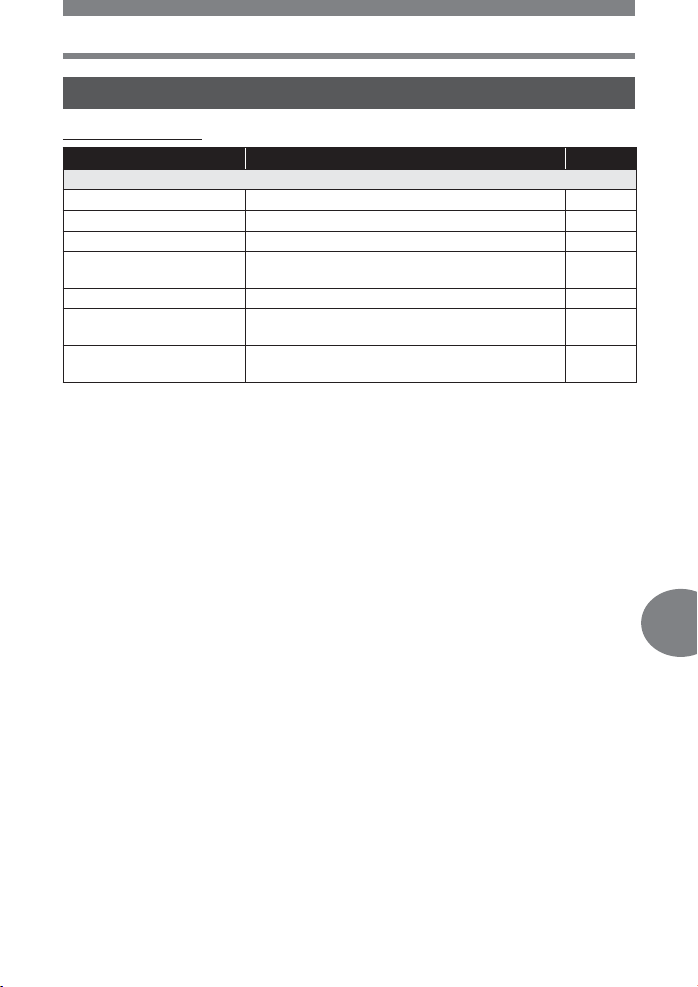
Fejlfinding
Fejlfinding
( Forberedelse
Fejl Afhjælpning
Kameraet tænder ikke eller knapperne reagerer ikke.
Der er slukket. Tænd for kameraet. 13
Batterier er sat forkert i. Sæt batterierne korrekt i. –
Batterierne er flade. Skift batterierne eller lad dem op. –
Batterierne er for kolde til at
fungere.
Kameraet er i hvilefunktion. Aktiver kameraet med udløseren, l eller k. 41
Der er dug’ inden i
kameraet.
Kameraet er sluttet til en
computer.
Varm batterierne op i en lomme. –
Vent med at tænde for kameraet til det er tørt. –
Kameraet kan ikke betjenes når det er sluttet til en
computer.
Se side
–
DK 65
8
Page 66
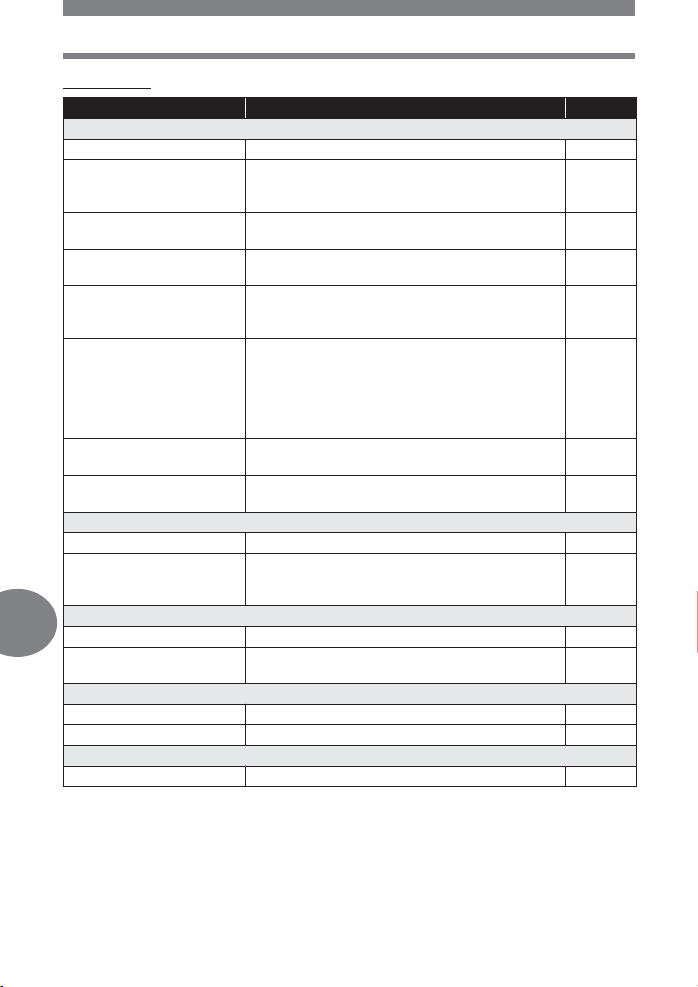
Fejlfinding
( Optage
Fejl Afhjælpning
Der tages ingen billede når man trykker på udløseren.
Batterierne er flade. Skift batterierne eller lad dem op. –
Kameraet er i
gengivefunktion.
Der er slukket. Tænd for kameraet ved at sætte tænd/
Flashen lader op. Flyt fingeren fra udløseren og vent med at tage
Den indbyggede
hukommelse er fyldt op.
Batterierne løb tør under
optagelse eller medens
billederne var ved at blive
lagt i den indbyggede
hukommelse eller på kortet.
(Skærmen slukker)
Hukommelsesmåleren er
fyldt op.
Der er problemer med
kortet.
Skærmen er svær at se billeder på.
Skærmen er i direkte sollys. Skærm for solen med hånden. –
Der er lodrette streger på
skærmen under optagelse.
Det er forkerte data der optages med kameraet.
8
Dato / tid er ikke indstillet. Indstil dato / tid. Uret har ingen fabriksindstilling. 39
Kameraet har været uden
batterier.
Billederne er uskarpe.
Der kan ikke stilles skarpt. Stil skarpt på motivet med fokuslåsen. 18
Der er dug* på optikken. Sluk kameraet og vent med at tænde til det er tørt. –
Skærmen slukker
Kameraet er i hvilefunktion. Tryk på udløseren eller på l. s. 41
Tryk på l eller på udløseren for at gå i
optagefunktion. Hvis skydedækslet er lukket,
sættes tænd / slukknappen på ON.
slukknappen på ON.
billedet, til #
Slet uønskede billeder eller sæt et nyt kort i.
Overfør vigtige billeder til computeren før
sletningen.
Skift batterierne eller lad dem op. (Hvis den orange
lampe blinker, så vent til den slukker.)
Vent til der er plads i hukommelsesmåleren. –
Se i «Fejlmeddelelser». 64
Der kan komme lodrette streger på skærmen, hvis
kameraet rettes mod et lyst motiv i solen. det er
ingen fejl.
Hvis kameraet er uden batterier i 3 dage,
annulleres dato / tid. Indstil igen.
(flash charge) symbolet ikke blinker.
Se side
13
13
28
37
–
–
39
66 DK
Page 67
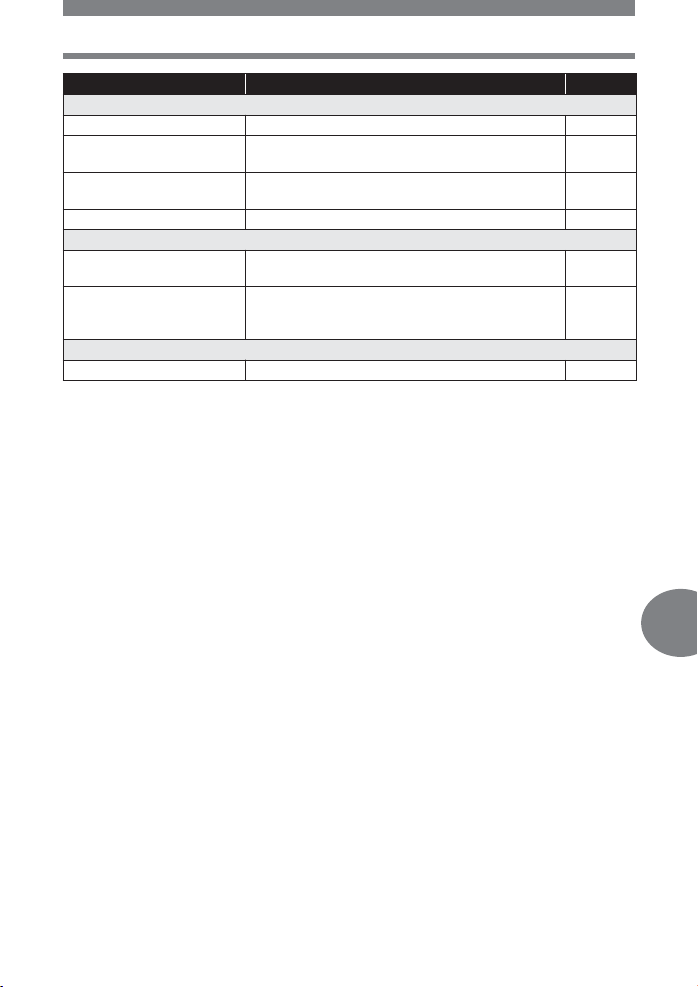
Fejlfinding
Fejl Afhjælpning
Flashen skyder ikke af.
Flashen står på [$]. Vælg en anden flashfunktion end [$]. 27
Motivet er oplyst. Hvis der skal flash til et oplyst motiv, indstilles
Kameraet optager film. Flashen skyder ikke af i n. Stil omskifteren på
Der er valgt panorama. Flashen skyder ikke af i panorama. 31
Batteriet holder kun kort tid.
Kameraet bruges i kulde. Batteriernes kapacitet falder i kulde. Hold batterier
Batteritesten virker ikke
korrekt.
Den grønne og orange lampe på kameraet blinker samtidig.
Batterierne er flade. Skift batterierne eller lad dem op. –
* Dug: Når det bliver koldt, fortættes fugten i luften til vanddråber.
Der dannes dug når kameraet kommer fra kulde til varme.
flashen til [#].
andet end n.
varme i en lomme.
Når strømforbruget svinger meget, kan kameraet
slukke uden at vise advarselssymbol. Skift
batterierne eller lad dem op.
27
29
–
–
Se side
8
DK 67
Page 68
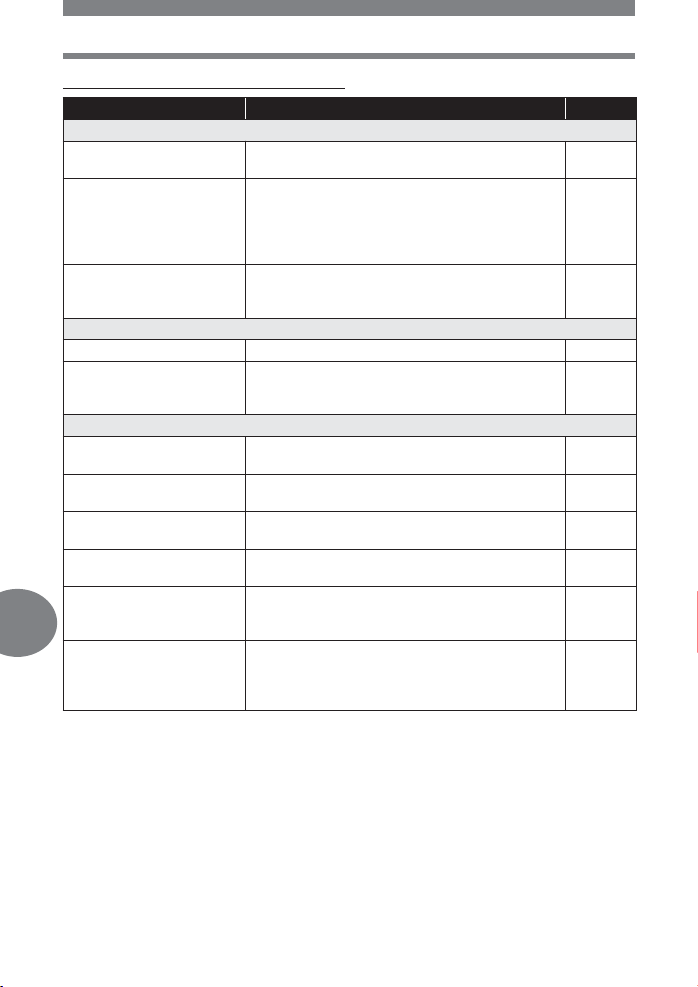
Fejlfinding
( Visning af de optagne billeder
Fejl Afhjælpning
Billedet er uskarpt.
Det drejer sig om et
vanskeligt AF motiv.
Kameraet bevægede sig da
billedet blev taget.
Optikken var snavset. Rens optikken. Brug en puster og fjern støv med
Billedet er for lyst.
Flashen står på fill-in. Vælg end anden flashfunktion end [#]. 27
Midten af motivet er for
mørkt.
Billedet er for mørkt.
Flashen blev dækket af en
finger.
Motivet var udenfor
flashens rækkevidde.
Motivet var for lille og var i
modlys.
Flashen var indstillet på
[$].
Midten af motivet er for lyst. Hvis midten af motivet er for lyst, vil billedet
8
Lyse motiver f.eks. sne vil
fremtræde mørkere end
den naturlige farve i
billedet.
Brug fokuslåsen og tag billedet. 18
Hold kameraet korrekt og tag billedet.
Kamerabevægelser opstår nemt ved langsomme
lukkertider. Når der tages billeder med [$] om
natten eller i mørke, brug da et stativ eller hold
kameraet meget roligt.
en blød klud til optik. Der kan dannes mug på
optikken hvis den opbevares snavset.
Hvis midten af motivet er for mørkt, fremstår hele
arealet for lyst. Juster
eksponeringskompensationen mod minus (–).
Hold korrekt på kameraet og pas på ikke at have
fingre foran flashen.
Tag billeder indenfor flashens rækkevidde. 27
Stil flashen på [#]. 27
Vælg en anden flashfunktion end [$]. 27
fremtræde mørkere. Juster
eksponeringskompensationen mod plus (+).
Juster eksponeringskompensationen mod plus
(+).
Se side
18, 27
70
33
18
33
33
68 DK
Page 69
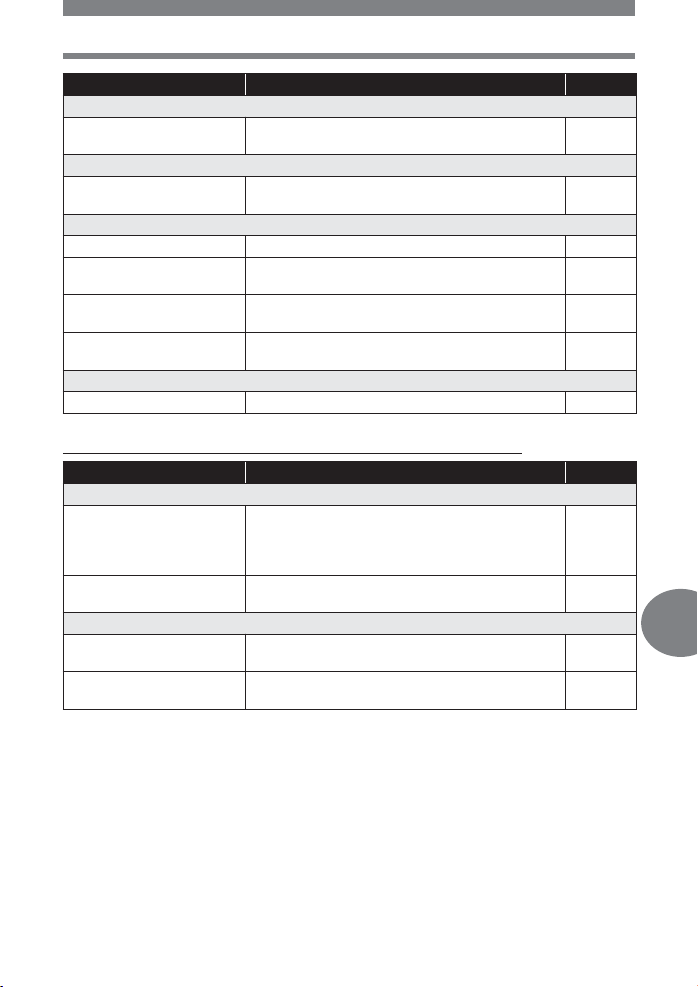
Fejlfinding
Fejl Afhjælpning
Farverne i billedet ser unaturlige ud.
Billedet indeholder ikke
hvidt.
Noget af billedet er for mørkt.
Optikken var delvis dækket
af en finger eller af remmen.
De optagne billeder ses ikke på skærmen.
Kameraet er slukket. Tænd for kameraet i optagefunktion med k.13
Kameraet er i
optagefunktion.
Der er ingen billeder i den
indbyggede hukommelse.
Der er problemer med
kortet.
Enkeltbilledsletning og sletning af alle billeder fungerer ikke.
Billederne er slettesikrede. Fjern slettesikringen. 36
Få noget hvidt med i motivet eller brug [#]. 27
Hold korrekt på kameraet og pas på ikke at have
fingre foran flashen.
Skift til gengivefunktion med k.14
[NO PICTURE] vises på skærmen. Tag nogle
billeder.
Se «Fejlbeskeder». 64
Se side
18
–
( Når kameraet er sluttet til en computer eller printer
Fejl Afhjælpning
Printeren tilsluttes ikke.
Der blev valgt [PC] på
skærmen efter kamera og
printer var tilslutet med USB
kablet.
Printeren understøtter ikke
PictBridge.
Computeren kan ikke finde kameraet.
Computeren kan ikke finde
kameraet.
Der er ikke installeret en
USB driver.
Fjern USB kablet og start forfra med trin 1 i
«Tilslutning af kamera og printer».
Se i printerens vejledning eller kontakt
forhandleren.
Fjern USB kablet fra kameraet og start forfra. 43
Installer OLYMPUS Master. 53
Se side
43
–
8
DK 69
Page 70
Kamerapleje
( Rensning af kameraet
Udvendig:
• Tør af med en blød klud. Hvis kameraet er meget snavset, bruges en klud opvredet i
sæbevand. Tør kameraet af med den fugtige klud og tør efter med en tør klud. Har kameraet
været med på strande, tørres det af med en klud opvredet i rent vand.
Skærm:
• Tør af med en blød klud.
Optik:
• Fjern støv med en gummipuster og rens med optikrensemiddel.
Bemærk
• Brug ikke stærke opløsningsmidler som f.eks. benzol eller sprit og heller ikke
kemiklude.
• Der kan dannes mug på optikken hvis den henlægges meget snavset.
( Opbevaring
• Når kameraet ikke skal bruges i længere tid, fjernes batterier, netadapter og kort hvorefter
den anbringes køligt og tørt.
• Kontroller jævnligt kameraets funktioner med batterier.
Bemærk
• Undgå at opbevare kameraet sammen med kemiske produkter, da det kan medføre
tæringer.
8
70 DK
Page 71
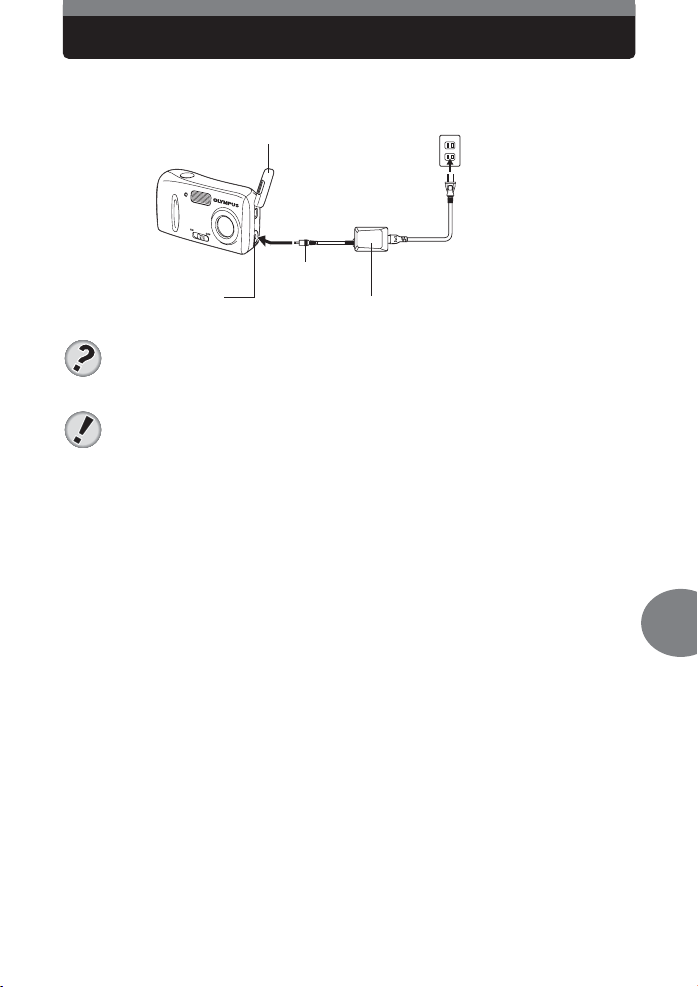
Netadapter (tilbehør)
En netadapter er nyttig til længere tids brug f.eks. overførsel af billeder til computer.
En Olympus netadapter strømforsyner kameraet fra lysnettet.
DC-IN stik
Stikdæksel
Tilslutningskabel
AC adapter
Stikkontakt
Netstik
TIP
• Når netadapteren tilsluttes, strømforsynes kameraet fra lysnettet, også selv om der
er batterier isat. Batterierne oplades ikke.
Bemærk
• Fjern ikke netadapteren medens kameraet er tændt. Det kan påvirke kameraets
indstillinger og funktioner.
• Læs netadapterens vejledning.
8
DK 71
Page 72

Sikkerhedsforskrifter
Forhold vedrørende brug af kameraet
• Kameraet indeholder elektroniske præcisionsdele. Efterlad ikke kameraet i længere tid på
følgende steder.
• Steder med høj temperatur og høj fugtighed, f.eks. direkte sollys, på stranden, i en lukket
bil eller tæt på aircondition eller luftfugter.
• Steder med meget sand, støv eller snavs.
• Tæt på brændbare ting eller eksplosiver.
• I nærheden af vand f.eks. baderum eller regnvejr. Ved vejrsikre produkter bør man læse
den tilhørende vejledning grundigt.
• Hvor det er udsat for rystelser.
• Undgå at tabe eller smide kameraet eller udsætte det for rystelser og stød.
• Når kameraet er sat på et stativ, reguleres kameraets position ved at dreje på stativhovedet.
Drej ikke på kameraet.
• Rør ikke ved kameraets elektriske kontakter.
• Anbring ikke kameraet med optikken direkte mod solen. Optikken eller lukkeren kan tage
skade og give farvefejl, spøgelsesbilleder på CCD’en eller forårsage brand.
• Hvis kameraet udsættes for et pludseligt temperaturskift, f.eks. fra kulde til varme, kan der
dannes dug. Læg kameraet i en plasticpose til det temperaturen er udlignet.
• Hvis kameraet ligger ubenyttet gennem længere tid, kan der forekomme mug, som kan
være årsag til fejl eller svigt. Kontroller kameraet grundigt før brug.
• Følg altid håndteringsvejledningen beskrevet i kameraets vejledning.
Håndtering af batteri
• Olympus NiMH batterier (medfølger visse steder) er kun beregnet til brug med Olympus
digitalkameraer. Brug aldrig disse batterier til andet udstyr.
• NiMH batterier skal altid oplades før de tages i brug for første gang, eller hvis de ikke har
været brugt i længere tid.
• Oplad altid batterierne sætvis (2 eller 4) samtidig.
• Brug kun alkalinebatterier hvis det er absolut nødvendigt. Alkalinebatterier holder kortere tid
end NiMH eller CR-3V lithiumbatterier. Alkalinebatterier holder holder kortere tid, især ved
lave temperaturer. Brug derfor NiMH batterier.
• Der kan ikke benyttes AA manganbatterier (Zinc-Carbon) kan ikke bruges i dette kamera.
8
• Når kameraet bruges i kolde omgivelser, skal man sørge for at holde kamera og batterier så
varme som muligt. Batterier der løber tør for strøm i kulde, vil oftest fungere når de bliver
varme igen.
• Anbefalet temperatur for NiMH batterier.
Brug 0 ˚C til 40 ˚C
Opladning 0 ˚C til 40 ˚C
Opbevaring –20 ˚C til 30 ˚C
Brug, opladning eller opbevaring uden for disse områder, kan forkorte batteriernes levetid og
•
påvirke ydeevnen. Fjern batterierne hvis kameraet ikke skal bruges i længere tid.
•
Læs altid vejledningen til NiMH og NiCd batterier.
•
Antallet af billeder der kan tages afhænger af optageforhold og batterier.
•
Før man tager på en længere rejse, bør man sørge for at ekstra batterier med. De anbefalede
batterier kan være vanskelige at købe på rejser.
72 DK
Page 73

Sikkerhedsforskrifter
LCD skærm
• Tryk ikke for hårdt på skærmen; billedet kan blive sløret og der kan opstå fejl, eller skærmen
kan blive ødelagt.
• Det kan forekomme at der er en lys stribe foroven og forneden på skærmen. Det er ikke en
fejl.
• Hvis et motiv ses diagonalt på skærmen, kan linier forekomme takkede. Det er ikke en fejl,
og vil være mindre synligt i gengivefunktion.
• I kolde omgivelser kan skærmen være lang tid om at tænde eller farverne kan skifte
forbigående. Ved briug i særligt kolde omgivelser, er det en god ide ind i mellem at varme
kameraet op. En LCD skærm er mindre god i kulde, men bliver helt normal ved normal
temperatur.
• LCD’en i denne skærm er fremstillet teknologi af høj præcision. Der kan dog forekomme
permanent mørke eller lyse punkter på LCD skærmen. Afhængig af synsvinklen og billedets
farver, kan disse punkter variere i farver synlighed. Dette er ikke en fejl.
Rettigheder og bemærkninger
• Olympus fralægger sig ethvert ansvar for skader eller omkostninger opstået ved lovmæssig
korrekt brug, eller ethvert krav fra tredjemand, som følge af forkert brug af dette produkt.
• Olympus fralægger sig ethvert ansvar for skader eller omkostninger opstået ved lovmæssig
korrekt brug, og hæfter ikke for skader opstået ved sletning af billeddata.
Fralæggelse af ansvar
• Olympus fralægger sig ethvert ansvar, enten direkte eller indirekte, ved eller angående
ethvert indhold af disse trykte vejledninger eller programmer.
• Olympus forbeholder sig alle rettigheder til dette materiale.
Advarsel
Fotografering uden tilladelse eller brug af ophavsretligt materiale, er ikke tilladt. Olympus
fralægger sig ethvert ansvar for dette, samt andre forhold der måtte krænke indehaverne af
det beskyttede materiale.
Angående copyright
Alle rettigheder forbeholdes. Intet af dette skriftlige materiale eller vedlagte programmer må
kopieres uden tilladelse far Olympus. Alt ansvar fralægges vedrørende brug af materialet,
samt for skader opstået som følge af brug af dette materiale. Olympus forbeholder sig ret til at
ændre indholdet af det skriftlige materiale samt programmer, uden varsel.
8
DK 73
Page 74

Sikkerhedsforskrifter
FCC Bekendtgørelse
• Radio og TV Interferens
Ændringer eller modifikationer uden fabrikantens tilladelse, kan ulovliggøre brugen af dette
udstyr. Udstyret er afprøvet og godkendt ifølge reglerne i FCC bekendtgørelse stk. 15 for
digitalt klasse B udstyr. Disse begrænsninger er fastlagt for at yde beskyttelse mod farlig
stråling i beboelsesrum.
Udstyret udsender, benytter og spreder radiostråling og kan, hvis det ikke benyttes i
overensstemmelse med betjeningsvejledningen, være årsag til forstyrrelser.
Der er imidlertid ingen sikkerhed for at der ikke kan opstå forstyrrelser i særlige tilfælde. Hvis
udstyret er årsag til forstyrrelser af radio- og TV signaler, hvilket kan afgøres ved at tænde
og slukke for udstyret, er brugeren forpligtet til at prøve at afhjælpe dette på en af følgende
måder:
– Prøv at flytte modtagerens antenne.
– Forøg afstanden mellem kamera og modtager.
– Slut udstyret til en anden stikkontakt end den modtageren er tilsluttet.
– Spørg din forhandler eller en radio/TV tekniker. Brug kun USB kabler, leveret af
OLYMPUS, ved tilslutning af kamera og computer (PC).
Ved enhver uautoriseret ændring eller modificering af udstyret, mister brugeren alle
rettigheder til at benytte dette.
8
74 DK
Page 75

Tekniske Data
Kamera
Produkt type : Digitalkamera (til optagelse og gengivelse)
Optagesystem
Billeder : Digital optagelse, JPEG (i henhold til Design rule for
Tilhørende standarder : Exif 2.2, Digital Print Order Format (DPOF),
Film : QuickTime Motion JPEG understøttet
Hukommelse : Indbygget hukommelse (14 MB)
Opløsning : 2.592 x 1.944 pixel (SHQ)
Antal billeder
(med den indbyggede
hukommelse)
Antal effektive pixel : 5.080.000 pixel
Billedelement : 1/2.5” CCD faststof billedelement,
Optik : Olympus optik 6.1 mm, f2.8
Lysmålesystem : Digital ESP måling
Blænde : f2.8, f6.5
Lukkertid : 2 til 1/1500 sek.
Arbejdsområde : 0.5 m til ∞ (NORMAL),
Skærm : 3.8 cm TFT farve LCD skærm, 85.000 pixel
Autofokus : Kontrastbestemmende metode
Ydre tilslutninger : DC-IN stik, USB stik
Automatisk kalendersystem : 2005 til 2099
Arbejdsmiljø
Temperatur : 0 °C til 40 °C (brug)
Fugtighed : 30% til 90% (brug)
Strømforsyning : To AA (R6) alkalinebatterier eller to NiMH batterier /
Mål : 101 mm (B) x 51.5 mm (H) x 34.5 mm (D)
Vægt : 120 gr. (uden batterier og kort)
Camera File system [DCF])
PRINT Image Matching III, PictBridge
xD-Picture kort (16 MB – 1 GB)
2.592 x 1.944 pixel (HQ)
1.600 x 1.200 pixel (SQ1)
640 x 480 pixel (SQ2)
: Ca. 3 billeder (SHQ)
Ca. 11 billeder (HQ)
Ca. 27 billeder (SQ1)
Ca. 144 billeder (SQ2)
5.360.000 pixel (totalt)
(svarende til 36.7 mm med et 35 mm kamera)
0.2 m til 0.5 m (makro)
–20 °C til 60 °C (opbevaring)
10% til 90% (opbevaring)
et lithiumbatteri (CR-V3) /
Olympus netadapter (tilbehør)
(uden fremspring)
9
Ret til ændringer i tekniske data uden forudgående varsel forbeholdes.
DK 75
Page 76

Indeks
A
AF søgefelt ..................................... 18
Antal billeder................................... 20
AUTO (optagefunktion) h ........ 24
Autofokus
Automatisk flash ............................. 27
...................................... 19
B
BACKUP......................................... 41
Batteri ............................................. 72
Billedrotering y ............................ 35
Billedstørrelse ................................ 20
C
CARD SETUP .......................... 37, 38
GLOSSARY INDEX
CCD................................................ 42
D
Dato og tid X ............................... 39
Digitalzoom..................................... 25
Direkte printning ............................. 43
DPOF.............................................. 49
E
Enkeltbilledkodning <.................... 50
Enkeltbilledsletning S .................... 37
EV................................................... 33
Eksponeringskompensation F ...... 33
F
Fejlkoder ................................... 48, 64
Fill-in flash #.................................. 27
9
Filmfunktion n......................... 25, 29
Film i JPEG .................................... 21
Flash............................................... 27
Flashopladning .............................. 28
Flash frakoblet $........................... 27
Flashfunktion #......................... 15, 27
Flash klar ....................................... 28
Fokusering...................................... 18
Fokuslås ......................................... 18
FORMAT I.................................... 38
Formattering ................................... 38
Forstørret gengivelse U................. 34
G
Gengivefunktion q.................. 13, 14
H
Hvilefunktion ................................... 41
HQ ............................................ 20, 21
I
Indeksvisning G............................ 34
Indbygget hukommelse .................. 22
K
Kodning af alle billeder U ............. 50
Komprimering ................................. 20
Kort ................................................. 22
L
LANDSKAB l............................... 24
LANDSKAB+PORTRÆT k .......... 24
M
Makro &................................... 15, 26
MEMORY FORMAT <.................. 38
MEMORY SETUP..................... 37, 38
Menu............................................... 16
MOVIE PLAYBACK q.................. 36
N
NATFOTO z................................. 24
Netadapter...................................... 71
O
OLYMPUS Master .................... 53, 58
Optagefunktion K ......................... 13
Optagekvaliteter K................. 19, 21
76 DK
Page 77

Indeks
P
PANORAMA................................... 31
PictBridge ....................................... 43
PIXEL MAPPING ........................... 42
Pixel................................................ 20
PORTRÆT i ................................ 24
Print .......................................... 44, 45
PRINT ORDER......................... 44, 45
Printkodning <............................... 49
Programautomatik P ..................... 24
R
Rød-øjereducerende flash ! ...... 27
Resterende optagetid ..................... 20
RESET...................................... 15, 40
RESET (printindstillinger) ............... 51
S
Sprog W.................................... 39
SELVPORTRÆT o....................... 24
Selvudløser Y.......................... 15, 30
SLEEP............................................ 41
Sletning af alle billeder R............. 37
SHQ................................................ 20
Slettesikre 0 ............................... 36
Slideshow m................................. 35
SPORT j ..................................... 24
STRAND & SNE q ..................... 24
Støjreduktion .................................. 24
SQ .................................................. 20
SQ1 ................................................ 20
SQ2 ................................................ 20
U
USB kabel .......................... 43, 52, 57
USB driver ................................ 53, 63
X
xD-Picture kort.......................... 22, 23
Z
Zoom............................................... 25
GLOSSARY INDEX
9
DK 77
Page 78

MEMO
78 DK
Page 79

MEMO
DK 79
Page 80
http://www.olympus.com/
Shinjuku Monolith, 3-1 Nishi-Shinjuku 2-chome, Shinjuku-ku, Tokyo, Japan
2 Corporate Center Drive, P.O. Box 9058, Melville, NY, 11747-9058, U.S.A., Tel. 631-844-5000
Technical Support (USA)
24/7 online automated help: http://www.olympusamerica.com/support
Phone customer support: Tel. 1-888-553-4448 (Toll-free)
Our phone customer support is available from 8 am to 10 pm
(Monday to Friday) ET
E-Mail: [email protected]
Olympus software updates can be obtained at: http://www.olympus.com/digital
Vareindlevering: Wendenstrasse 14–18, 20097 Hamburg, Germany
Bredowstrasse 20, 22113 Hamburg, Germany
Breve:
Teknisk Kundeservice i Europa:
Se venligst vor hjemmeside http://www.olympus-europa.com
eller ring til vores GRATISNUMMER*: 00800 - 67 10 83 00
til Østrig, Belgien, Danmark, Finland, Frankrig, Tyskland, Italien, Luxemburg,
Holland, Norge, Portugal, Spanien, Sverige, Schweitz, England.
* Bemærk at nogle (mobil) telefoner/udbydere ikke fungerer med +800 numre.
Alle andre Europæiske lande samt ved vanskeligheder med at komme igennem,
Bruges følgende BETALINGSNUMRE: +49 180 5 - 67 10 83 eller +49 40 - 23 77 38 99.
Teknisk Kundeservice er åben fra 9 til 18 (Mandag til Fredag).
Tlf.: +49 40 - 23 77 3-0 / Fax: +49 40 - 23 07 61
Postfach 10 49 08, 20034 Hamburg, Germany
©2005
Printed in Germany · OE · 2.8 · 6/2005 · Hab. · E0414001
 Loading...