

Page 1
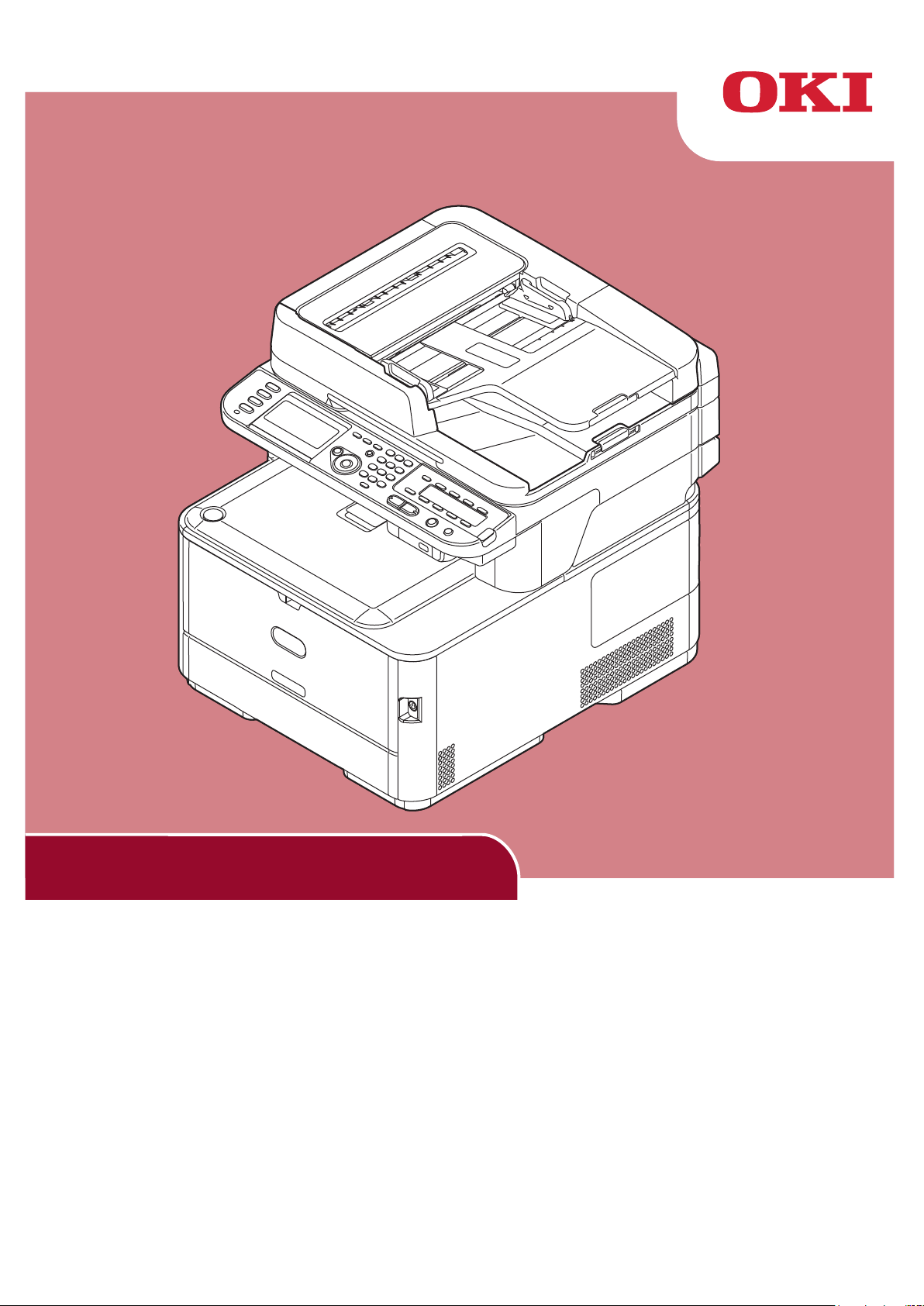
Guida all'avviamento
La presente guida supporta i modelli che seguono:
MC332dn, MC342dn, MC342dw, MC352dn,
MC362dn, MC362w, MC562dn, MC562w,
MC562dw, ES3452 MFP, ES5462 MFP,
ES5462dw MFP, MPS2731mc
Page 2

PREFAZIONE
Nella stesura di questo manuale è stato fatto il possibile per fornire informazioni complete, precise e
aggiornate. Il costruttore non si assume alcuna responsabilità per le conseguenze di eventuali errori
causati da fattori sui quali non ha controllo. Inoltre il costruttore non assicura la validità e correttezza
delle informazioni fornite se al software ed all'apparecchiatura citati in questo manuale sono state
apportate modiche da parte di terze persone. La menzione di prodotti software di altri produttori non
implica necessariamente la relativa approvazione del costruttore.
Nella stesura di questo documento è stato fatto il possibile per fornire informazioni accurate e
utili. Tuttavia non si garantisce in alcun modo, espresso o implicito, la validità e correttezza delle
informazioni qui riportate.
Tutti i diritti sono riservati e di proprietà di Oki Data Corporation. È vietato riprodurre qualsiasi parte del
presente documento in qualsiasi forma o con qualsiasi mezzo senza il previo consenso scritto da parte
di Oki Data Corporation.
© 2012 Oki Data Corporation
OKI è un marchio registrato di proprietà di Oki Electric Industry Co., Ltd.
ENERGY STAR è un marchio registrato dell'Agenzia di Protezione Ambientale degli Stati Uniti.
Microsoft, Windows, Windows Server, Windows Vista e Internet Explorer sono marchi registrati di
proprietà di Microsoft Corporation.
Apple, Macintosh, Mac e Mac OS sono marchi registrati di Apple Inc.
Gli altri nomi di prodotto e marchi di fabbrica sono marchi o marchi registrati dei rispettivi proprietari.
AirPrint
AirPrint logo
iPad
iPhone
iPod
iPod touch
Questo prodotto è conforme ai requisiti delle Direttive del Consiglio 2014/30/EU (EMC), 2014/35/
EU (LVD), 2014/53/EU (RED), 2009/125/EC (ErP) e 2011/65/EU (RoHS), come emendate
dove applicabile, sull'approssimazione delle leggi degli stati membri relative alla compatibilità
elettromagnetica, alla bassa tensione, alle apparecchiature terminali di radio e telecomunicazione,
ai prodotti connessi con il consumo di energia e alle restrizioni sull'utilizzo di determinate sostanze
pericolose in apparecchiature elettriche ed elettroniche.
TM
TM
®
®
®
®
iPad, iPhone, iPod e iPod touch sono marchi commerciali di Apple Inc., registrati
negli Stati Uniti e in altri paesi. AirPrint e il logo AirPrint sono marchi commerciali di
Apple Inc.
Per valutare questo prodotto ai ni della conformità alla direttiva EMC 2014/30/EU e le diverse
congurazioni che potrebbero inuire su tale conformità.
TIPO DI CAVO
Alimentazione 1,8
USB 5,0
LAN 7,0
Telefono 7,0
LUNGHEZZA
(METRI)
NUCLEO SCHERMATURA
8 8
8 4
8 8
8 8
- 2 -
Page 3

ENERGY STAR
k
i
.
c
o
m
/
p
I paesi obiettivo del programma ENERGY STAR sono gli Stati Uniti, il Canada e il Giappone.
Non e' applicabile ad altri paesi.
Questo prodotto è conforme soltato a ENERGY STAR v2.0.
PRIMO SOCCORSO D'EMERGENZA
Prestare attenzione alla polvere del toner:
Se ingoiata, somministrare piccole quantità di acqua e consultare un medico. NON tentare
di provocare il vomito.
Se inalata, portare il soggetto in un luogo all'aria aperta. Consultare un medico.
Se entra in contatto con gli occhi, sciacquare con grosse quantità d'acqua per almeno 15
minuti tenendo le palpebre aperte. Consultare un medico.
I versamenti sugli indumenti o sulla cute esposta devono essere lavati con acqua fredda e
sapone per ridurre il rischio di macchie.
INFORMAZIONI SULL'AMBIENTE
r
o
.
w
w
w
i
n
t
i
n
g
/
- 3 -
Page 4
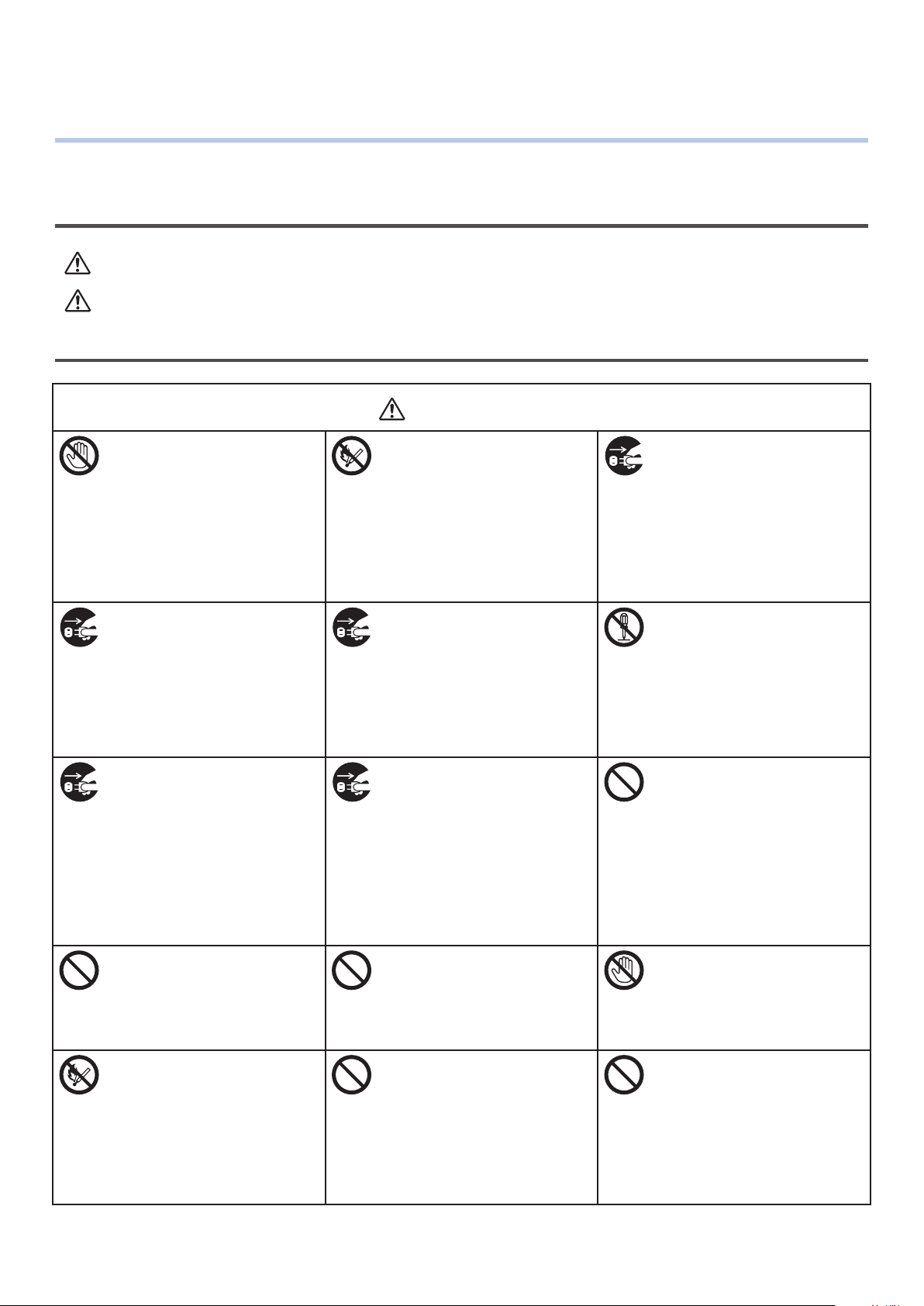
●● Per la sicurezza dell'utente
Prima di utilizzare il prodotto, leggere la Guida all'avviamento (la presente guida) e gli Manuale d'uso
per la sicurezza dell'utente.
Precauzioni relative alla sicurezza
AVVERTENZA
ATTENZIONE
Indica la presenza di un pericolo per il quale il mancato rispetto delle istruzioni fornite
potrebbe provocare lesioni personali o il decesso.
Indica la presenza di un pericolo per il quale il mancato rispetto delle istruzioni fornite
potrebbe provocare lesioni personali
Precauzioni generali
Non toccare l'interruttore
di sicurezza all'interno della
macchina. Ciò potrebbe
provocare una scossa
elettrica a causa dell'alto
voltaggio.
Inoltre, le ruote dentate
possono ruotare, provocando
lesioni personali.
Estrarre la spina
dell'alimentazione dalla presa
e contattare un centro di
assistenza al cliente quando
un liquido, come acqua,
entra nelle parti interne
della macchina. Ciò potrebbe
provocare un incendio.
Scollegare il cavo di
alimentazione e contattare il
centro di assistenza al cliente
se la macchina cade o subisce
dei danneggiamenti.
Ciò potrebbe provocare
scosse elettriche e/o incendi,
causando lesioni personali.
Non inserire corpi estranei
nelle prese di ventilazione.
Ciò potrebbe provocare
scosse elettriche e/o incendi,
causando lesioni.
Non gettare le cartucce
del toner o del tamburo
di stampa nel fuoco.
Ciò potrebbe provocare
l'esplosione della polvere,
causando ustioni.
AVVERTENZA
Non utilizzare spray
inammabili vicino alla
macchina. Ciò potrebbe
provocare un incendio a
causa del calore all'interno
della macchina.
Estrarre la spina
dell'alimentazione dalla
presa e rimuovere materiali
estranei come graffette
cadute all'interno della
macchina. Ciò potrebbe
provocare scosse elettriche
e/o incendi, causando lesioni
personali.
Scollegare periodicamente il
cavo dell'alimentazione per
pulire gli spinotti e le sezioni
tra gli spinotti.
Se la spina dell'alimentazione
resta inserita per un lungo
periodo di tempo, la sezione
della stessa si impolvera e
potrebbe vericarsi un corto
circuito con conseguente
incendio.
Non posizionare sulla
macchina contenitori
contenenti acqua o altri
liquidi. Ciò potrebbe
provocare scosse elettriche
e/o incendi, causando lesioni.
Non usare cavi di
alimentazione o una messa a
terra diversi da quelli indicati
all'interno del Manuale d'uso.
Ciò potrebbe provocare
incendi.
Se l'involucro della macchina
si riscalda notevolmente o
se fuoriesce del fumo oppure
se vengono emessi rumori
anomali od odori insoliti
dalla macchina, esiste il
rischio di incendio. Spegnere
e scollegare il connettore
della rete di alimentazione e
contattare il rivenditore.
Non azionare e/o smontare
la macchina in modi diversi
da quelli indicati dal Manuale
d'uso.
Ciò potrebbe provocare
scosse elettriche e/o incendi,
causando lesioni.
Non pulire il toner rovesciato
con un aspirapolvere.
Ciò potrebbe provocare
un incendio a causa delle
scintille che si formano per
contatto elettrico.
Il toner rovesciato sul
pavimento deve essere pulito
con un panno umido.
Non toccare l'unità di fusione
o altre parti quando si apre il
coperchio della macchina.
Ciò potrebbe provocare delle
ustioni.
Non si garantisce il
funzionamento dei sistemi
di alimentazione non
interrompibili (UPS) o degli
invertitori. Non utilizzare una
fonte di alimentazione non
interrompibile né invertitori.
Ciò potrebbe provocare
incendi.
- 4 -
Page 5
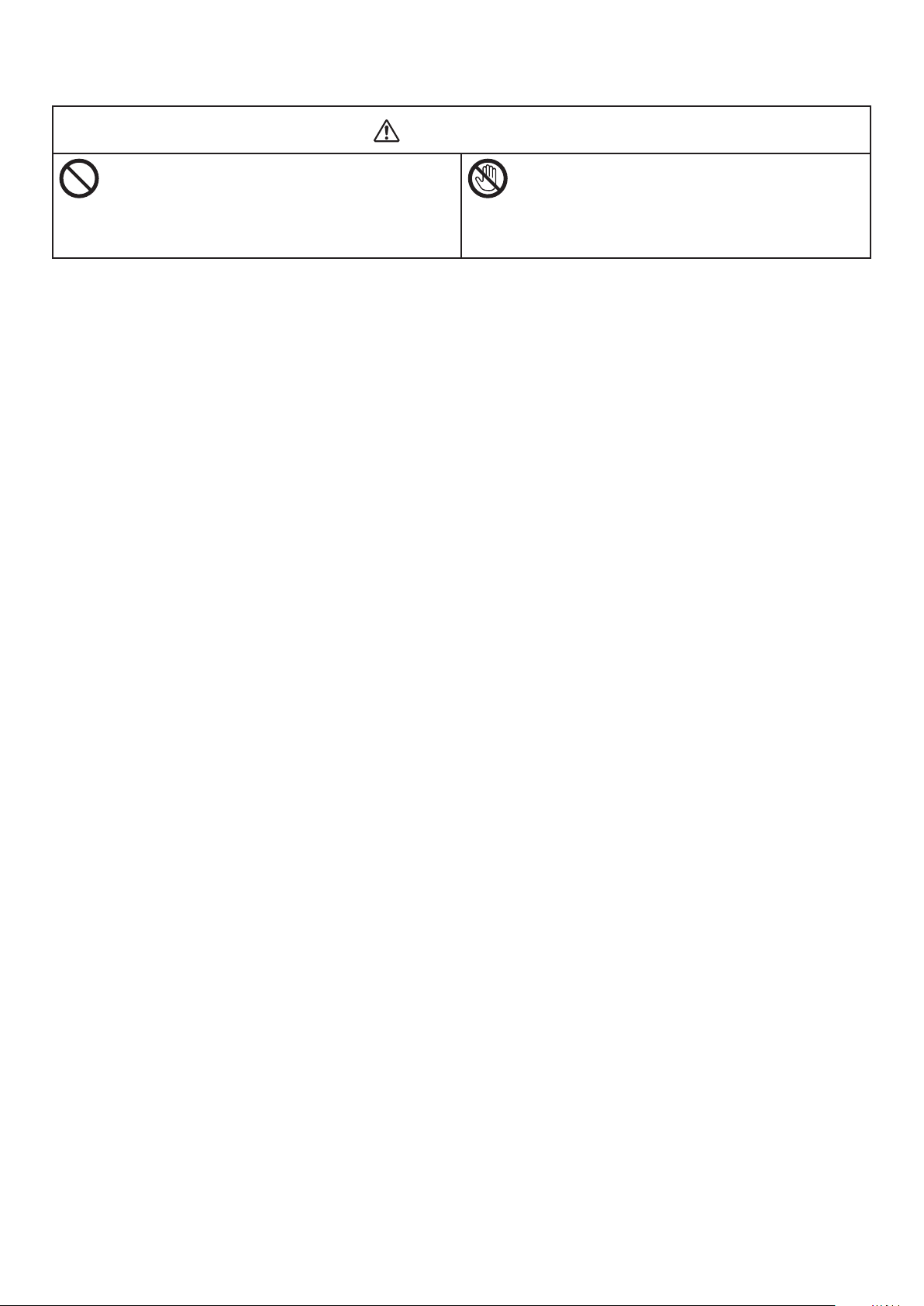
ATTENZIONE
Non avvicinarsi all'area di uscita della carta
quando l'alimentazione è accesa e la stampa è in
corso.
Ciò potrebbe provocare delle lesioni personali.
Non toccare il display a cristalli liquidi, se
danneggiato. Se il liquido (cristalli liquidi) che
fuoriesce dal display a cristalli liquidi entra in
contatto con gli occhi o la bocca, sciacquare con
una grande quantità di acqua. Consultare un
medico, se necessario.
- 5 -
Page 6

Sommario
PREFAZIONE ..........................................................................................2
ENERGY STAR
PRIMO SOCCORSO D'EMERGENZA
INFORMAZIONI SULL'AMBIENTE
Per la sicurezza dell'utente
Informazioni sulla guida
.........................................................................................3
.............................................................3
................................................................3
.......................................................................4
...........................................................................9
1 Congurazionedellamacchina .......................................... 11
Nomi dei componenti ............................................................................. 11
Macchina ............................................................................................................... 11
Pannello operatore
Installazione della macchina ...................................................................14
Requisiti di installazione ........................................................................................... 14
Ambiente di installazione .................................................................................................... 14
Spazio di installazione
Ambiente LAN wireless
(solo MC342dw, MC362w, MC562w, MC562dw, ES5462dw MFP, MPS2731mc) ............................................15
Precauzioni per l’uso in un ambiente LAN wireless ..................................................................15
Terminologia
.................................................................................................. 13
........................................................................................................ 14
..................................................................................................................... 15
Disimballaggio e installazione della macchina .............................................................. 16
Componenti opzionali disponibili
Accensione e spegnimento della macchina
Condizioni di alimentazione elettrica ....................................................................................19
Accensione della macchina
Spegnimento della macchina
Caricamento della carta ........................................................................................... 21
Passaggio 1 Caricamento della carta nel cassetto 1 ................................................................ 22
Passaggio 2 Congurazione delle impostazioni per il cassetto 1
............................................................................... 18
.................................................................. 19
.................................................................................................20
..............................................................................................20
................................................22
Stampa della congurazione ................................................................... 24
Procedura di stampa ............................................................................................... 24
2 Copia ................................................................................. 25
Avviamento di un processo di copia ........................................................................... 25
- 6 -
Page 7

3
Fax (solo per MC342dn, MC342dw, MC362dn,
MC362w, MC562dn, MC562w, MC562dw, ES5462 MFP,
ES5462dw MFP, MPS2731mc) .................................................. 27
Congurazione iniziale per l'invio di fax .................................................... 28
Passaggio 1 Congurazione del codice nazione ............................................................ 28
Passaggio 2 Collegamento di una linea telefonica ........................................................ 29
Collegamento alla linea pubblica (collegamento solo per fax)...................................................29
Collegamento alla linea pubblica (collegamento per fax e telefono) ..........................................30
Collegamento all'ambiente ADSL .........................................................................................31
Collegamento a un telefono IP ............................................................................................31
Collegamento di un sintonizzatore CS o di una televisione digitale ............................................32
Collegamento di un PBX, telefono di casa o telefono aziendale ................................................. 32
Collegamento come telefono interno ....................................................................................33
Passaggio 3 Congurazione delle impostazioni di base ................................................. 33
Passaggio 3-1 Impostazioni per ciascun tipo di composizione ..................................................33
Passaggio 3-2 Congurazione di data/ora .............................................................................34
Passaggio 3-3 Specicazione delle informazioni sul mittente....................................................36
Passaggio 3-4 Collegamento di un PBX ................................................................................. 37
Passaggio 3-5 Impostazioni per Super G3 ............................................................................. 38
Passaggio 3-6 Specica del modo ricezione ........................................................................... 39
Sommario
Fax ..................................................................................................... 41
Procedura di fax ..................................................................................................... 41
Ricezione di un fax .................................................................................................. 43
Comportamento in ricezione ...............................................................................................43
Stampa di fax ricevuti ........................................................................................................ 44
Invio di fax da un computer (per Windows) ..............................................45
Installazione del driver del fax .................................................................................. 45
Procedura del fax da un computer ............................................................................. 53
- 7 -
Page 8

Sommario
4 Scansione .......................................................................... 54
Scansione verso E-mail .......................................................................... 54
Congurazione iniziale per la Scansione verso E-mail ................................................... 54
Passaggio 1 Congurazione delle impostazioni di rete della macchina .......................................54
Passaggio 2 Congurazione delle impostazioni E-mail della macchina .......................................59
Procedura Scansione verso E-mail ............................................................................. 63
Scansione verso cartella condivisa ........................................................... 65
Impostazione iniziale della Scansione verso cartella condivisa ....................................... 65
Passaggio 1 Congurazione delle impostazioni di rete della macchina .......................................65
Passaggio 2 Impostazione del computer e del dispositivo per
la Scansione verso cartella condivisa .................................................................................... 69
Procedura per la Scansione verso cartella condivisa ..................................................... 81
Scansione verso computer ......................................................................82
Impostazione iniziale della Scansione verso computer .................................................. 82
Per Windows ..................................................................................................................... 82
Per Mac OS X ....................................................................................................................96
Procedura per la Scansione verso computer ...............................................................103
5 Stampa ............................................................................ 108
Stampa da un computer....................................................................... 108
Installazione del driver della stampante ....................................................................108
Per Windows ................................................................................................................... 108
Per Mac OS X .................................................................................................................. 118
Avvio di un lavoro di stampa ...................................................................................130
Per driver stampante PCL/PCL XPS Windows ....................................................................... 130
Per driver stampante PS Windows ..................................................................................... 131
Per driver stampante PS Mac OS X .................................................................................... 132
Per AirPrint Mac OS X ...................................................................................................... 132
Per AirPrint iOS ............................................................................................................... 133
Indice analitico ..................................................................... 134
- 8 -
Page 9
●● Informazioni sulla guida
Termini contenuti in questo documento
I seguenti termini sono usati nella presente guida:
Nota
● Indica informazioni importanti sulle operazioni. Accertarsi di leggere tali informazioni.
Promemoria
● Indica informazioni importanti sulle operazioni. Si consiglia di leggere tali informazioni.
Riferimento
● Indica dove si trovano riferimenti nel caso si desiderino informazioni più dettagliate.
AVVERTENZA
● Indica la presenza di un pericolo per il quale il mancato rispetto delle istruzioni fornite potrebbe provocare lesioni personali o
il decesso.
ATTENZIONE
● Indica la presenza di un pericolo per il quale il mancato rispetto delle istruzioni fornite potrebbe provocare lesioni personali
Simboli in questo documento
I seguenti simboli sono usati nella presente guida:
Simboli Descrizione
[ ] ● Indica i nomi di menu nella schermata del display.
● Indica nomi di menu, nestre, nestre di dialogo sul computer.
● Indica i nomi dei componenti della macchina o dei componenti in dotazione.
" " ● Indica messaggi e testo di immissione sulla schermata del display.
● Indica nomi di le sul computer.
● Indica titoli di riferimento.
Tasto < > Indica un tasto hardware sul pannello operatore o un tasto sulla tastiera del computer.
> ● Indica come accedere al menu desiderato dal menu della macchina o dal computer.
● Indica come arrivare alla sezione dove vengono descritte le informazioni correlate.
- 9 -
Page 10

Legenda usata nella presente guida
Nel presente manuale, viene utilizzata la seguente legenda:
● PostScript3 Emulation → PSE, POSTSCRIPT3 Emulation, POSTSCRIPT3 EMULATION
● Sistema operativo Microsoft
● Sistema operativo Microsoft
(versione a 64 bit) *
● Sistema operativo Microsoft
● Sistema operativo Microsoft
● Sistema operativo Microsoft
● Sistema operativo Microsoft
(versione a 64 bit) *
● Sistema operativo Microsoft
● Sistema operativo Microsoft
x64) *
● Sistema operativo Microsoft
● Sistema operativo Microsoft
● Sistema operativo Microsoft
● Sistema operativo Microsoft
● Sistema operativo Microsoft
● Sistema operativo Microsoft
®
Windows® 8 versione a 64 bit → Windows 8 (versione a 64 bit) *
®
Windows Server® 2012 versione a 64 bit → Windows Server 2012
®
Windows® 7 versione a 64 bit → Windows 7 (versione a 64 bit) *
®
Windows Vista® versione a 64 bit → Windows Vista (versione a 64 bit) *
®
Windows Server® 2008 versione R2 a 64 bit → Windows Server 2008 *
®
Windows Server® 2008 versione a 64 bit → Windows Server 2008
®
Windows® XP versione x64 → Windows XP (versione x64) *
®
Windows Server® 2003 versione x64 → Windows Server 2003 (versione
®
Windows® 8 → Windows 8 *
®
Windows® 7 → Windows 7 *
®
Windows Vista® → Windows Vista *
®
Windows Server® 2008 → Windows Server 2008 *
®
Windows® XP → Windows XP *
®
Windows Server® 2003 → Windows Server 2003 *
● Nome generico per Windows 8, Windows Server 2012, Windows 7, Windows Vista, Windows Server
2008, Windows XP e Windows Server 2003 → Windows
● Web Services on Devices → WSD
* Se non sono presenti descrizioni speciali, la versione a 64 bit è compresa in Windows 8, Windows
Server 2012, Windows 7, Windows Vista, Windows Server 2008, Windows XP e Windows Server
2003. (La versione a 64 bit e Windows Server 2008 R2 sono inclusi in Windows Server 2008.)
Se non vi è alcuna descrizione speciale, Windows 7 è detto Windows, Mac OS X 10.7 è detto Mac OS X
e MC562dn è detta "macchina" negli esempi contenuti nel presente documento.
In base al vostro sistema operativo e modello, la descrizione contenuta nel presente documento
potrebbe essere differente.
- 10 -
Page 11
1 Congurazionedellamacchina
1
Questo capitolo spiega la congurazione iniziale per utilizzare la macchina, compresi i nomi dei
componenti della macchina, come disimballare e installare la macchina, accendere/spegnere la
macchina e caricare la carta nel cassetto 1.
●● Nomi dei componenti
Questa sezione mostra i nomi dei componenti della macchina e il pannello operatore.
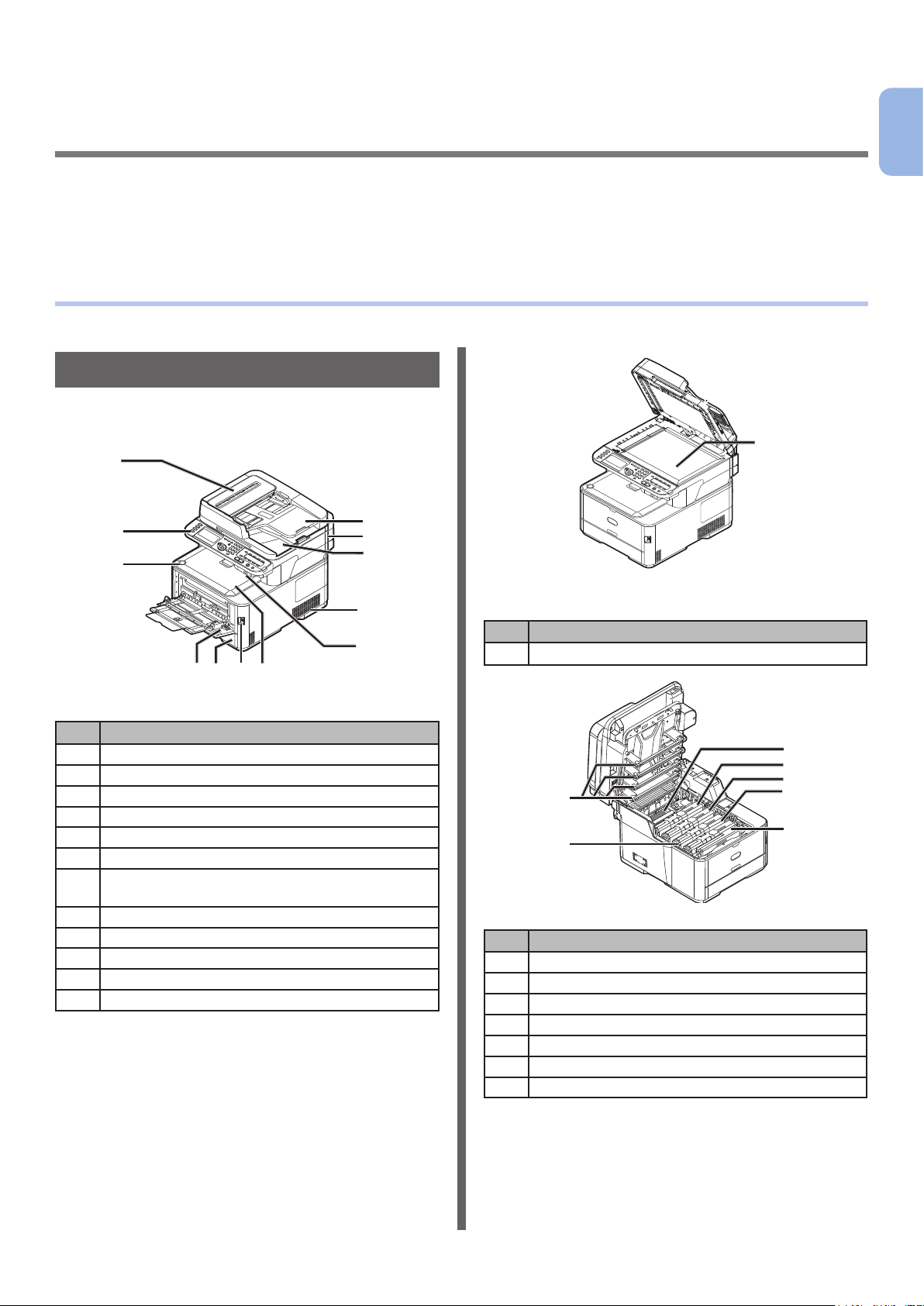
Macchina
L'elenco che segue mostra i nomi dei componenti
della macchina.
7
6
5
8
9
10
11
N. Nome
12
4
3
2
1
13 Lastra di esposizione
13
Congurazione della macchina
N. Nome
1 Coperchio superiore
2 Interruttore dell'alimentazione elettrica
3 Cassetto 1
4 Cassetto MP (multiuso)
5 Pulsante di apertura del coperchio superiore
6 Pannello operatore
7 Coperchio alimentazione automatica
documenti (auto document feeder - ADF)
8 Cassetto documenti
9 Unità scanner
10 Coperchio lastra di esposizione
11 Foro di ventilazione
12 Porta USB
20
19
N. Nome
14 Unità fusore
15 Cartuccia di toner (Y: giallo)
16 Cartuccia di toner (M: magenta)
17 Cartuccia di toner (C: ciano)
18 Cartuccia di toner (K: nero)
19 Unità tamburo dell'immagine
20 Testina LED (quattro testine)
14
15
16
17
18
- 11 -
Page 12
Nomi dei componenti
1
24
Congurazione della macchina
23
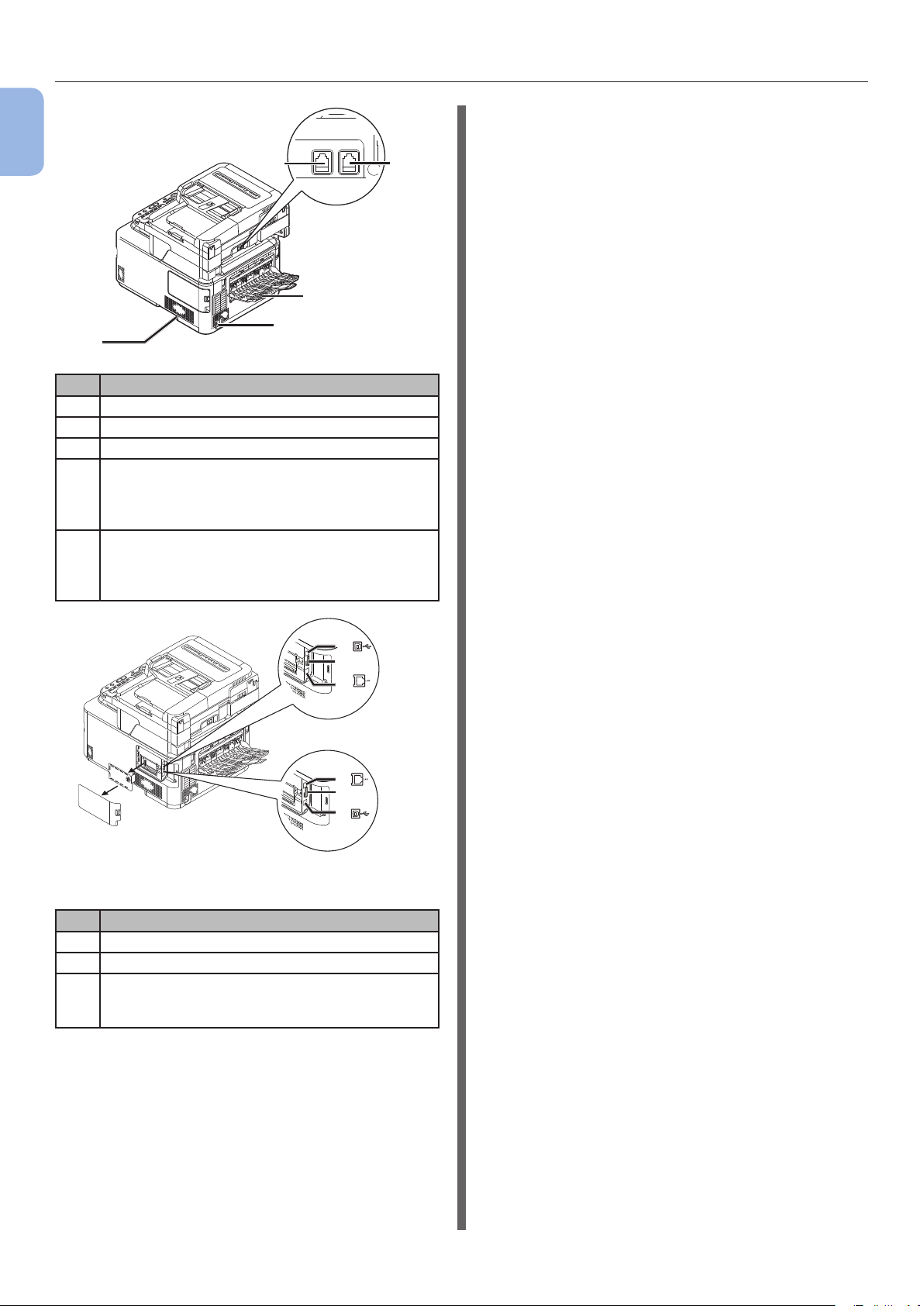
N. Nome
21 Impilatore FaceUp (lato stampato su)
22 Presa di alimentazione CA
23 Foro di ventilazione
24 Connessione LINE
(solo per MC342dn/MC342dw/MC362dn/
MC362w/MC562dn/MC562w/MC562dw/
ES5462 MFP/ES5462dw MFP/MPS2731mc)
25 Connessione TEL
(solo per MC342dn/MC342dw/MC362dn/
MC362w/MC562dn/MC562w/MC562dw/
ES5462 MFP/ES5462dw MFP/MPS2731mc)
LINE TEL
25
21
22
26
28
27
MC562dn/MC362dn/MC352dn/
MC332dn/ES5462/ES3452
27
28
26
MC562dw/MC362w/MC342w/
ES5462dw/MPS2731mc
N. Nome
26 Connessione interfaccia USB
27 Connessione interfaccia di rete
28 Alloggiamento per la scheda di memoria SD
(solo per MC562dn/MC562w/MC562dw/
ES5462 MFP/ES5462dw MFP/MPS2731mc)
- 12 -
Page 13
Nomi dei componenti
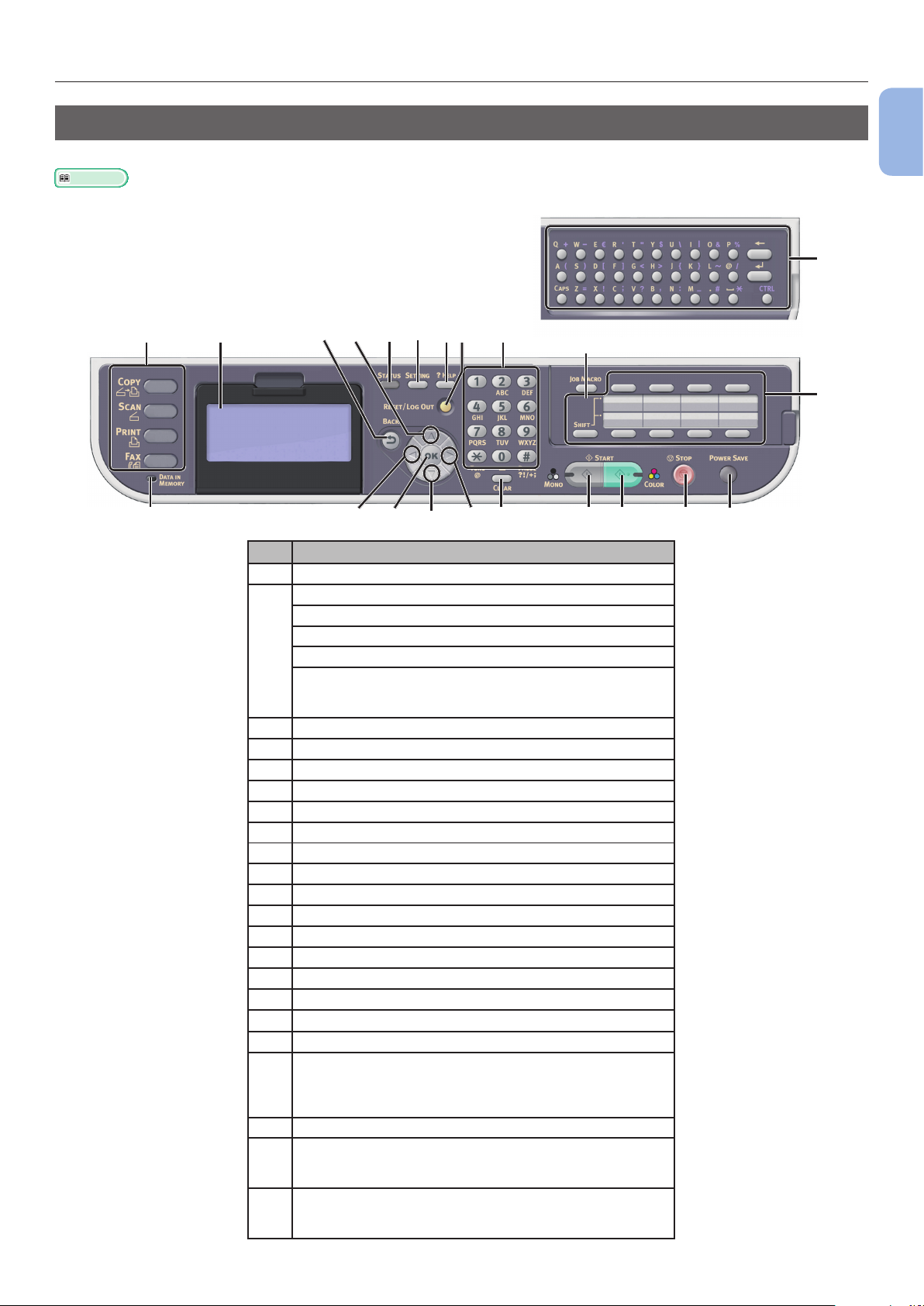
Pannello operatore
Questa sezione mostra i nomi dei componenti della macchina e il pannello operatore.
Riferimento
● Per i dettagli sulle funzioni di ciascun componente, consultare gli Elementi di base del Manuale d'uso > "Introduzione" > "Pannello di controllo".
22
2
19
161
11
13
N. Nome
1 Display
2 Tasti funzione principali
Tasto <COPY (COPIA)>
Tasto <SCAN (SCANSIONE)>
Tasto <PRINT (STAMPA)>
Tasto <FAX (FAX)>
(per MC342dn/MC342dw/MC362dn/MC362w/MC562dn/
MC562w/MC562dw/ES5462 MFP/ES5462dw MFP/MPS2731mc)
3 Tasto <START (MONO) (START(MONO))>
4 Tasto <START (COLOR) (START(ACOLORI))>
5 Tasto <STOP (INTERRUZIONE)>
6 Tasto <STATUS (STATO)>
7 Tasto <SETTING (IMPOSTAZIONE)>
8 Tasto <?HELP (?AIUTO)>
9 Tasto <RESET/LOG OUT (RIPRISTINO/ESCI)>
10 Tastierino a dieci tasti
11 Tasto <UP (SU)>
12 Tasto <DOWN (GIU')>
13 Tasto <LEFT (SINISTRA)>
14 Tasto <RIGHT (DESTRA)>
15 Tasto <OK (OK)>
16 Tasto <BACK (INDIETRO)>
17 Tasto <CLEAR (CANCELLA)>
18 Tasto <POWER SAVE (ECONOMIZZATORE)>
19 Indicatore <DATA IN MEMORY
(DATI IN MEMORIA)>
(per MC342dn/MC342dw/MC362dn/MC362w/MC562dn/
MC562w/MC562dw/ES5462 MFP/ES5462dw MFP/MPS2731mc)
20 Tastierino One-Touch
21 Tasto <JOB MACRO (MACRO DILAVORO)>
(per MC562dn/MC562w/MC562dw/ES5462 MFP/
ES5462dw MFP/MPS2731mc)
22 Tastiera QWERTY
(per MC562dn/MC562w/MC562dw/ES5462 MFP/
ES5462dw MFP/MPS2731mc)
6
15
7
12
- 13 -
9
8
14
10
17
21
3
20
4
5 18
1
Congurazione della macchina
Page 14
Installazione della macchina
1
●● Installazione della macchina
Questa sezione illustra come disimballare e installare la macchina.
Congurazione della macchina
Requisiti di installazione
Questa sezione illustra i requisiti di ambiente e
spazio per l'installazione della macchina.
Ambiente di installazione
La macchina va installata nel seguente
ambiente:
Temperatura: 10°C~32°C
Umidità: 20%~80% di umidità
relativa
Temperatura massima al
bulbo umido: 25°C
Nota
● Fare attenzione alla condensazione. Potrebbe provocare
malfunzionamenti.
● Se s'installa la macchina in un luogo con umidità relativa
dell'aria circostante inferiore al 30%, utilizzare un
umidicatore o un tappeto antistatico.
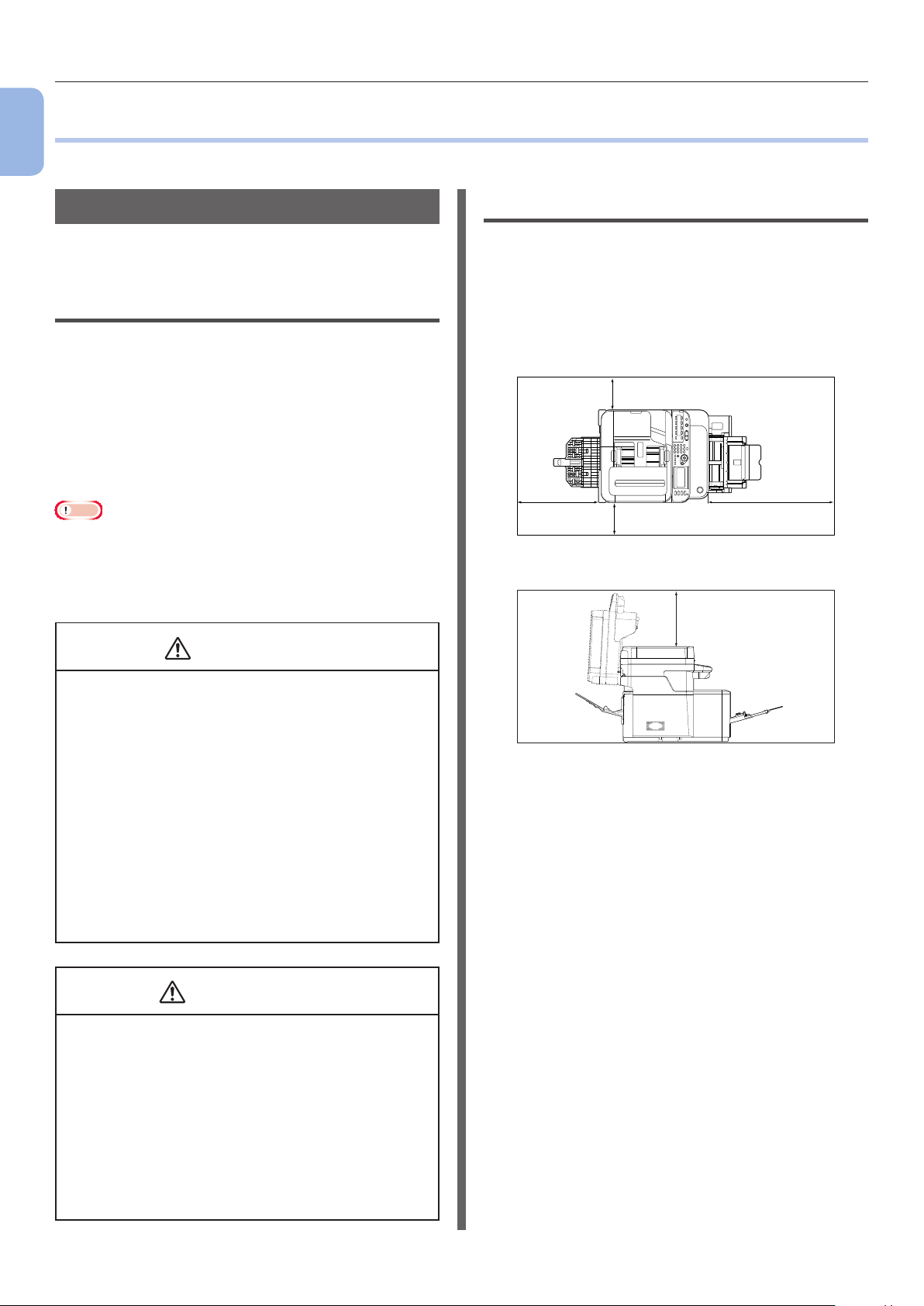
Spazio di installazione
Installare la macchina su una supercie piana
abbastanza ampia da potervi collocare la
macchina.
Lasciare spazio sufciente intorno alla macchina
secondo le immagini qui di seguito.
● Visione dall'alto
60cm
● Visione laterale
20cm
100cm
20cm
60cm
AVVERTENZA
● Non posizionare in luoghi caldi o vicino a amme.
● Non installare in luoghi dove avvengono reazioni
chimiche (laboratorio, ecc.).
● Non installare nei pressi di soluzioni inammabili,
come alcol e diluenti.
● Posizionare fuori dalla portata dei bambini.
● Non installare in luoghi instabili (vacillanti,
inclinati, ecc.).
● Non installare in luoghi umidi o polverosi ed
esposti alla luce diretta del sole.
● Non installare in ambiente esposto ad aria salata
e gas corrosivi.
● Non installare in luoghi sottoposti a frequenti
vibrazioni.
● Non installare in luoghi in cui verrebbero ostruiti i
fori di ventilazione della macchina.
ATTENZIONE
● Non porre direttamente su tappeti o moquette a
pelo lungo.
● Non installare in locali chiusi con scarsa
ventilazione o circolazione dell'aria.
● Se si utilizza la macchina in un locale piccolo per
molto tempo, assicurarsi di ventilarlo.
● Installare lontano da campi magnetici forti e fonti
di rumore.
● Installare lontano da monitor e TV.
● Quando si sposta la macchina, tenerla da ambo
i lati e muoverla inclinando leggermente la parte
posteriore verso il basso.
- 14 -
Page 15
Installazione della macchina
Ambiente LAN wireless (solo MC342dw, MC362w, MC562w, MC562dw, ES5462dw MFP, MPS2731mc)
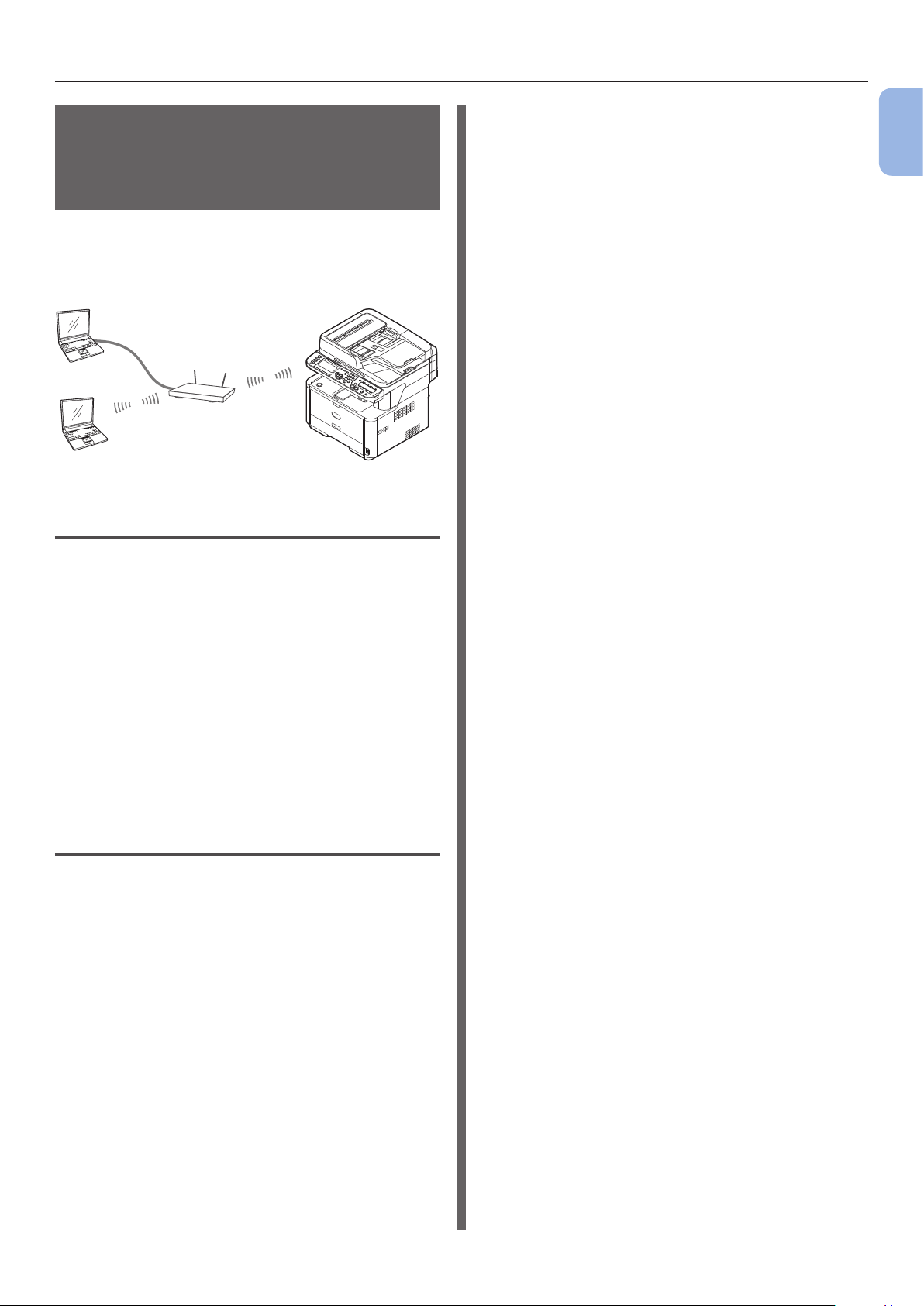
Questo prodotto è in grado di collegarsi in
modalità wireless a un punto di accesso wireless
e può dunque essere utilizzato in rete.
MFP
Punto di accesso wireless
PC
Precauzioni per l’uso in un ambiente LAN wireless
● Questo prodotto non può connettersi
contemporaneamente a una LAN cablata
e una LAN wireless. Durante l'utilizzo della
LAN wireless, scollegare il cavo di rete dal
dispositivo.
da Wi-Fi Alliance, un gruppo industriale LAN
wireless. Sono disponibili due metodi, un
metodo con pulsante e un metodo con codice
PIN, e nel metodo con pulsante è possibile
conguare facilmente le impostazioni della
LAN wireless semplicemente premendo un
pulsante [WPS] sul punto di accesso wireless.
Nel metodo con codice PIN, le impostazioni
LAN wireless possono essere facilmente
conguate registrando il numero a 8 cifre
assegnato al prodotto al punto di accesso
wireless.
● Modalità infrastruttura
Questa modalità comunica attraverso il
punto di accesso wireless. Questo prodotto
non supporta la modalità ad-hoc, in cui la
comunicazione viene effettuata direttamente
con il computer.
1
Congurazione della macchina
● Controllare le impostazioni del punto di
accesso wireless prima di congurare il
SSID e le impostazioni di sicurezza. Questo
prodotto non può connettersi alla LAN se le
impostazioni non sono corrette.
● Questo prodotto supporta la modalità
infrastruttura. La modalità ad-hoc non è
supportata.
Terminologia
● SSID
ID utilizzato per identicare la rete
di destinazione della connessione. La
comunicazione wireless può essere utilizzata
impostando il prodotto con il SSID del punto
di accesso wireless di destinazione della
connessione.
● Impostazioni di sicurezza
Quando si utilizza una LAN wireless, le
impostazioni di sicurezza possono essere
conguate per impedire che le informazioni
trasmesse vengano intercettate o che
venga eseguito l’accesso illegale alla rete.
Le impostazioni di sicurezza devono essere
conguate come le impostazioni del punto di
accesso wireless.
● WPS
Metodo di impostazione LAN wireless fornito
- 15 -
Page 16
Installazione della macchina
Disimballaggio e installazione
1
della macchina
Congurazione della macchina
Questa sezione illustra come disimballare e
installare la macchina.
Nota
● Il tamburo di stampa è molto delicato. Maneggiarlo con
cura.
● Non esporre il tamburo di stampa alla luce diretta del sole
o a una luce interna molto luminosa (all'incirca superiore
a 1.500 lux). Anche in caso di luce interna normale, non
lasciarlo esposto per più di 5 minuti.
● Il materiale di imballaggio e imbottitura sono necessari
per il trasporto della macchina. Conservarli.
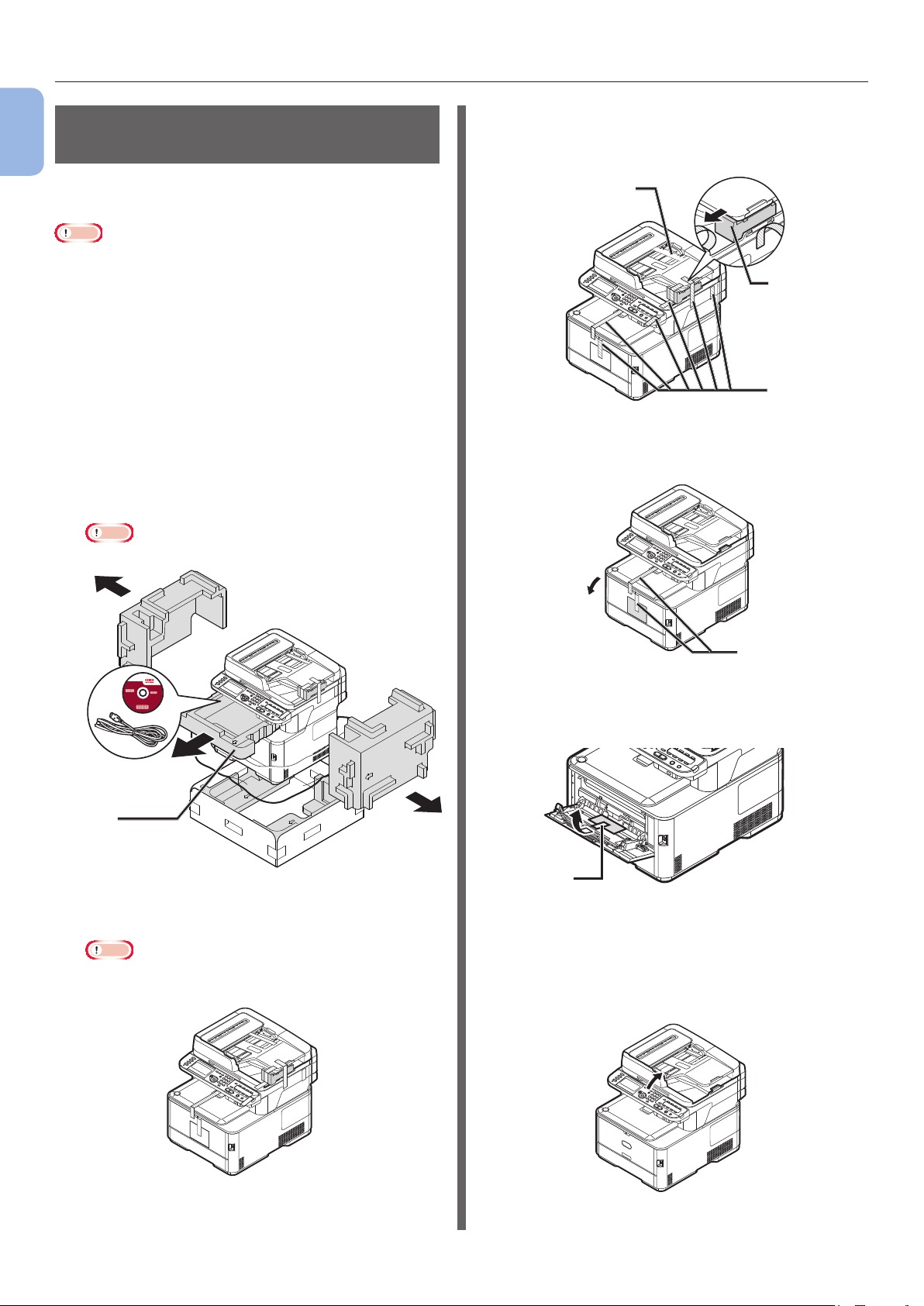
1 Estrarre la macchina dalla scatola e
rimuovere il materiale di imbottitura e la
busta di plastica dalla macchina.
Gli accessori (un cavo CA, un cavo telefonico e il
"DVD-ROM del software") si trovano all'interno
del materiale di imbottitura (1).
Nota
● Il cavo telefonico non è in dotazione in alcuni Paesi.
3 Rimuovere i nastri di protezione (2) nella
parte superiore e ai lati della macchina e
rimuovere il materiale di imbottitura (3).
2
3
2
4 Rimuovere i nastri di protezione (4) per
aprire il cassetto multiuso.
1
2 Sollevare la macchina e porla dove dovrà
essere installata.
Nota
● Non aprire l'unità scanner prima del completamento
del passaggio 9.
4
5 Rimuovere il nastro di protezione (5) e
tirare la carta verso l'alto.
5
6 Chiudere il cassetto MP.
7 Aprire il coperchio della lastra di
esposizione.
- 16 -
Page 17
Installazione della macchina
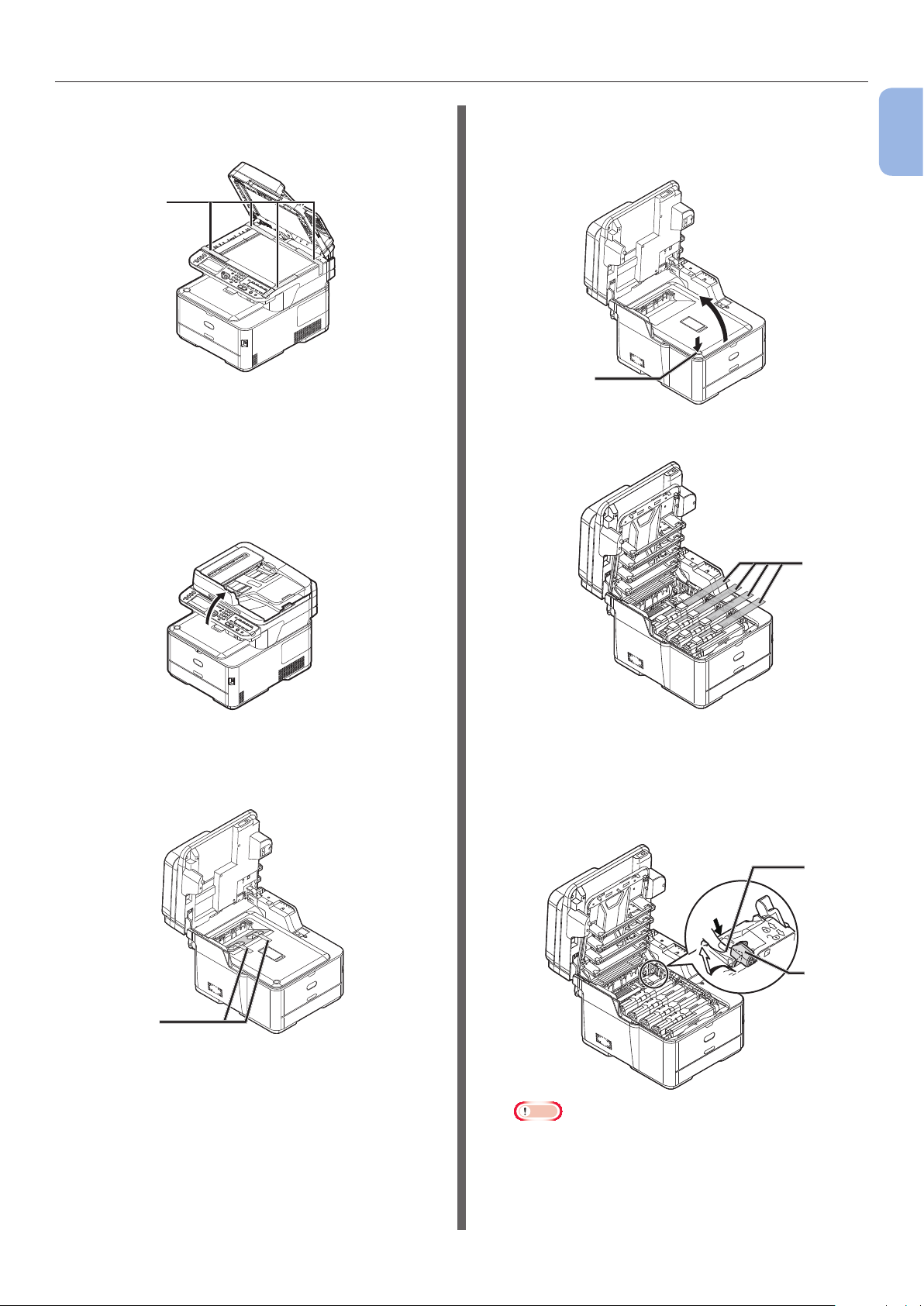
8 Rimuovere i nastri di protezione (6).
Aprire l'ADF e rimuovere i nastri di protezione.
6
9 Chiudere il coperchio della lastra di
esposizione.
A questo punto, aprire o chiudere lo scanner.
10 Aprire l'unità scanner.
12 Premere il pulsante di apertura del
coperchio superiore (8) e aprire il
coperchio superiore.
8
13 Rimuovere i fogli di protezione (9).
9
1
Congurazione della macchina
11 Rimuovere i nastri di protezione (7), i
disseccanti e le pellicole.
7
14 Rimuovere il fermo arancione (11)
premendo contemporaneamente la
leva blu dell'unità sorgente (10) nella
direzione della freccia.
10
9
Nota
● Conservare il fermo arancione, necessario per il
trasporto della macchina.
11
- 17 -
Page 18
Installazione della macchina
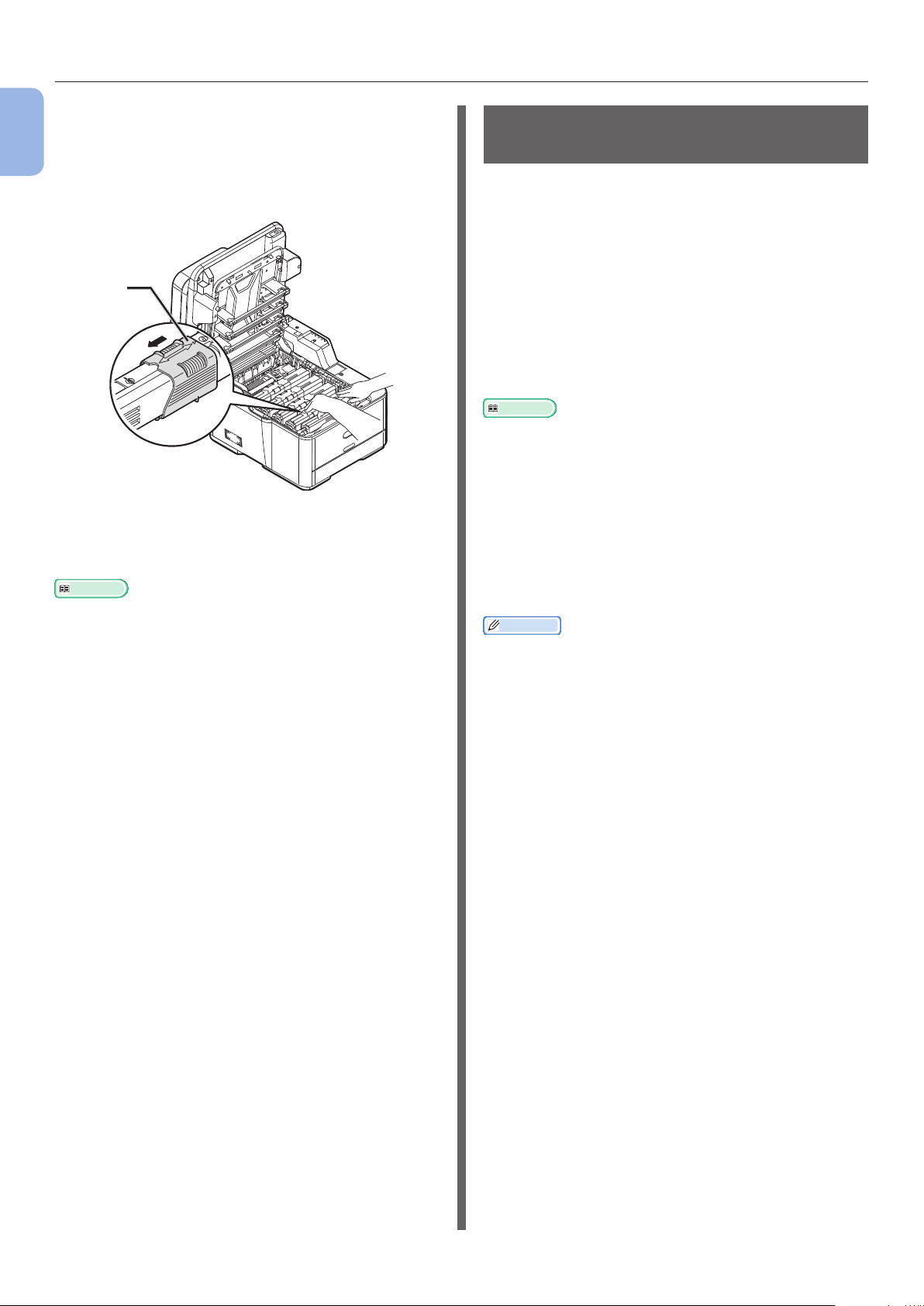
15 Premendo il lato desto della cartuccia di
1
Congurazione della macchina
toner, spostare rapidamente il fermo blu
(12) a sinistra per bloccarlo.
Spostare i fermi in tutte le quattro
cartucce.
12
16 Chiudere il coperchio superiore.
17 Chiudere l'unità di scansione.
Riferimento
● Per informazioni su come caricare la carta nella macchina,
consultare "Caricamento della carta" pag.21.
Componenti opzionali disponibili
Per la macchina, è disponibile il seguente
componente opzionale:
● Seconda unità cassetto (cassetto 2) (solo
MC362dn/MC362w/MC562dn/MC562w/
MC562dw/ES5462 MFP/ES5462dw MFP/
MPS2731mc)
● RAM aggiuntiva (256 MB o 512 MB)
● Scheda 16 GB SD (solo MC562dn/MC562w/
MC562dw/ES5462 MFP/ES5462dw MFP/
MPS2731mc)
Riferimento
● Per dettagli su come installare un componente opzionale,
fare riferimento agli Elementi di Manuale d'uso >
"Installazione degli accessori opzionali".
● Una card di memoria SD è usata come supporto di
memoria per lo spooling quando si copiano settori
o si salvano dai di stampa sicura/stampa criptata,
come destinazione di memoria per dati di modulo e
per la conservazione in memoria di dati di fornitura e
trasmissione.
Per informazioni sulle funzioni di stampa protetta, stampa
protetta crittografata, dati di modulo e dati di fornitura/
trasmissione, consultare il Manuale di congurazione.
Promemoria
● All'interno di MC562dn/MC562w/MC562dw/ES5462 MFP/
ES5462dw MFP/MPS2731mc vi è una scheda SD da 4 GB.
Se si espande la capacità di memoria, si invita a sostituire
con una scheda SD facoltativa da 16 GB.
- 18 -
Page 19
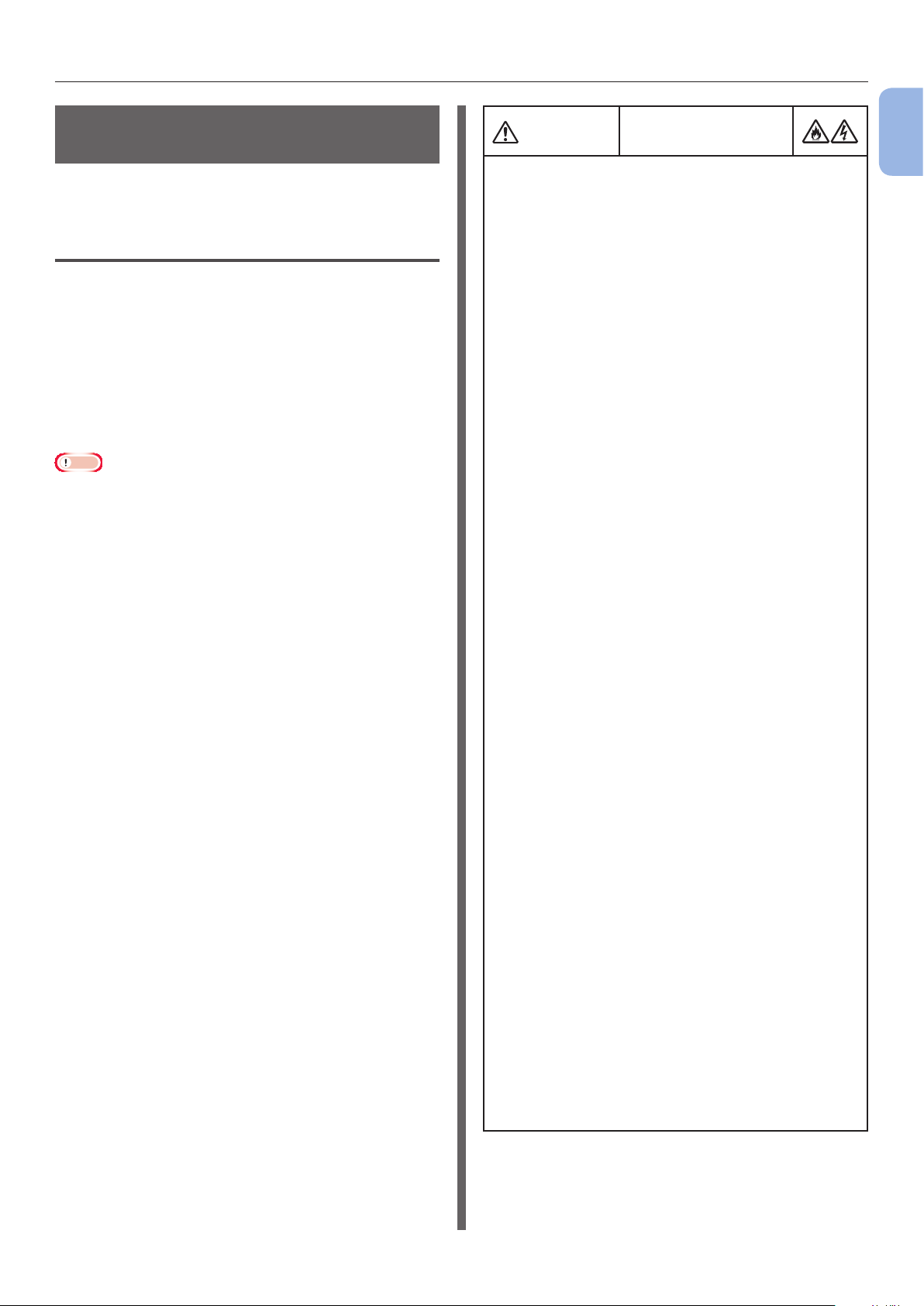
Installazione della macchina
Accensione e spegnimento della macchina
Questa sezione illustra come accendere e
spegnere la macchina.
Condizioni di alimentazione elettrica
L'alimentazione elettrica deve soddisfare le
seguenti condizioni:
Corrente: 110 - 127VAC
(intervallo 99 - 140 VCA)
220 - 240VAC
(intervallo 198 - 264 VCA)
Frequenza: 50/60 Hz ± 2%
Nota
● Se l'alimentazione elettrica è instabile, utilizzare un
regolatore di voltaggio.
● Il consumo di energia massimo di questa macchina è
1170 W. Accertarsi che l'alimentazione sia sufciente per il
funzionamento della macchina.
● Non si garantisce il funzionamento quando sono in
uso un invertitore o un sistema di alimentazione non
interrompibile (UPS). Non utilizzare un sistema di
alimentazione non interrompibile (UPS) né invertitori.
AVVERTENZA
● Accertarsi di spegnere l'interruttore di
alimentazione durante il collegamento o lo
scollegamento del cavo CA e del lo di terra.
● Accertarsi di collegare il lo di terra a un apposito
morsetto di terra. Se non è possibile mettere a
terra la stampante, contattare il negozio in cui è
stata acquistata la macchina.
● Non collegare mai il lo di terra a un tubo
dell'acqua, del gas, a una linea telefonica di terra,
parafulmine o simili.
● Accertarsi di collegare il lo di terra prima
di collegare il cavo CA alla presa elettrica.
Inoltre, durante lo scollegamento del lo di
terra, accertarsi prima di rimuovere il cavo di
alimentazione dalla presa elettrica.
● Accertarsi di collegare e scollegare il cavo CA,
impugnandolo dalla spina di alimentazione
● Inserire completamente la spina di alimentazione
nella presa a muro in modo che sia inserita
correttamente.
● Non inserire né rimuovere la spina di
alimentazione con le mani bagnate.
● Installare il cavo di alimentazione in modo che
non venga calpestato e non porre oggetti sul cavo
stesso.
● Non annodare i cavi.
● Non utilizzare il cavo di alimentazione, se
danneggiato.
● Non utilizzare gli adattatori con uscite multiple.
● Non collegare questa macchina e altri dispositivi
elettrici alla stessa presa a muro. Se collegata
contemporaneamente con un condizionatore
d'aria, fotocopiatrice o distruggidocumenti, ecc.,
il rumore elettrico potrebbe interferire con il
funzionamento della macchina. Se non è possibile
evitare il collegamento simultaneo della macchina
e di un altro dispositivo elettrico alla stessa
presa a muro, utilizzare un ltro anti-rumore
o un trasformatore per la riduzione del rumore
disponibili in commercio.
● Utilizzare il cavo di alimentazione collegato e
inserirlo direttamente con il morsetto di terra. Non
utilizzare cavi di alimentazione per altri prodotti
per la macchina.
● Non utilizzare una prolunga. Quando si rende
inevitabile l'utilizzo di una prolunga, utilizzare un
cavo a 15 A o superiore.
● L'uso di una prolunga potrebbe implicare il
funzionamento della macchina a una capacità
inferiore al normale a causa della diminuzione
della tensione CA.
● Durante la stampa, non spegnere l'alimentazione
elettrica e non estrarre la spina di alimentazione.
● Quando non in uso per lunghi periodi di tempo
(vacanze consecutive o viaggi lunghi), rimuovere
il cavo di alimentazione dalla presa.
● Non utilizzare il cavo di alimentazione collegato
per altri prodotti.
Si rischiano scosse
elettriche e/o incendi.
1
Congurazione della macchina
- 19 -
Page 20
Installazione della macchina
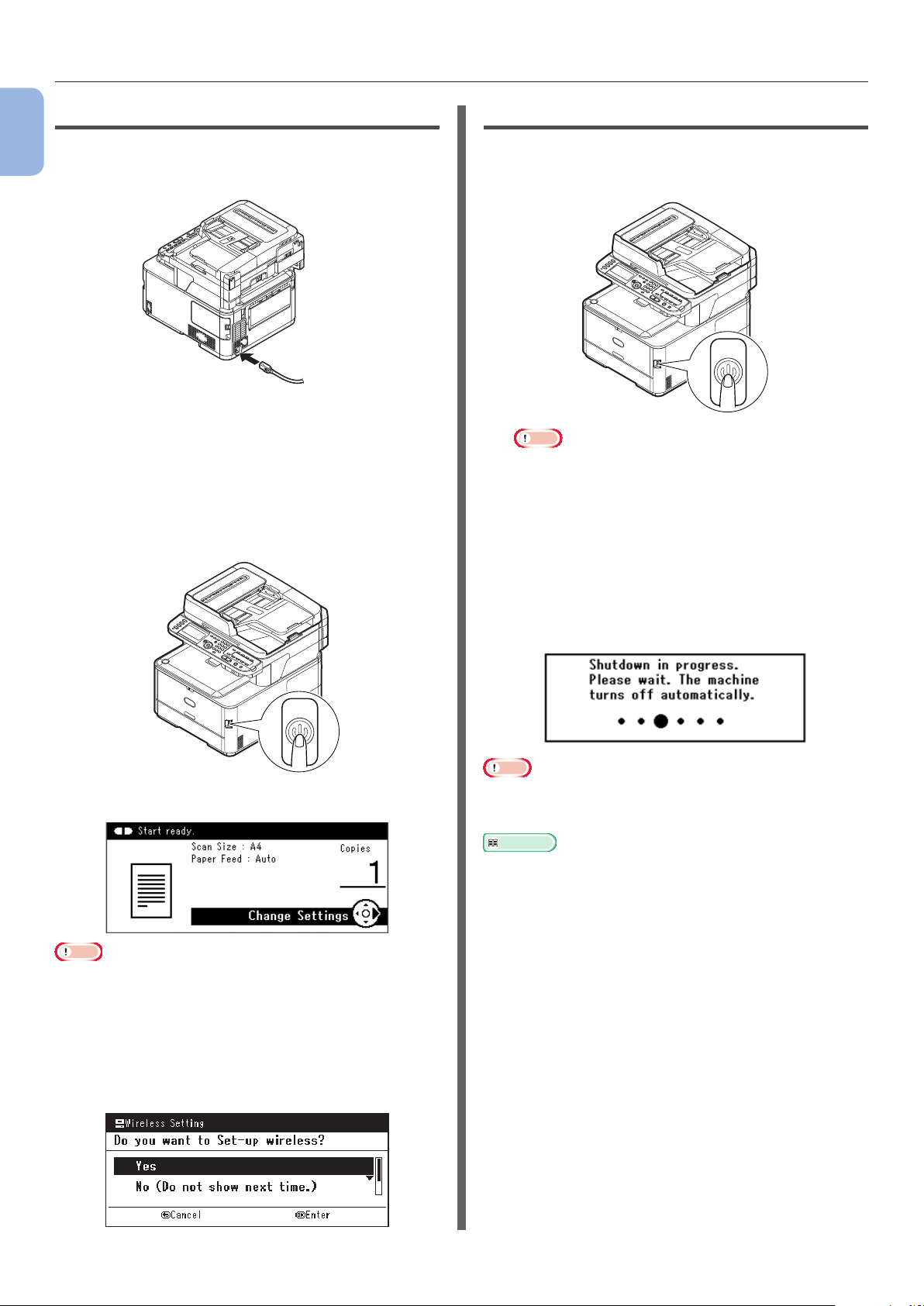
Accensione della macchina
1
1
Inserire il cavo CA nella presa di
Congurazione della macchina
alimentazione CA della macchina.
2 Inserire il cavo CA nella presa elettrica.
3
Assicurarsi che non vi siano documenti
sulla lastra di esposizione o sull'ADF e che
il coperchio di quest'ultimo sia chiuso.
4
Tenere premuto l'interruttore di accensione
per circa un secondo per accendere.
Spegnimento della macchina
1
Tenere premuto l'interruttore di
alimentazione per circa un secondo.
Nota
● Premere l'interruttore di alimentazione per meno di 5
secondi.
Il messaggio [In fase di spegnim. Si prega
di attendere. Il dispositivo si spegne
automatic. (Shutdown in progress. Please wait.
The machine turns off automatically.)] viene
visualizzato nel pannello operatore e l'indicatore
dell'interruttore di alimentazione lampeggia a
intervalli di 1 secondo. Quindi, la macchina si
spegne automaticamente, così come l'indicatore
dell'interruttore di alimentazione.
Quando la macchina è in stato pronto, compare la
schermata di standby copia.
Nota
● Attendere alcuni secondi dopo l'accensione o lo spegnimento
prima di effettuare di nuovo l'accensione o lo spegnimento.
● Con i modelli LAN wireless, prima della schermata di standby,
viene visualizzata una richiesta di scegliere le impostazioni
LAN wireless. Selezionare [Si (Yes)] per eseguire la
congurazione della LAN wireless o selezionare [No (Non
mostrare ancora.) (No (Do not show next time.))] per
non visualizzarla in un secondo momento. (solo MC342dw,
MC362w, MC562w, MC562dw, ES5462dw MFP, MPS2731mc)
Nota
● Attendere alcuni secondi dopo l'accensione o lo
spegnimento prima di effettuare di nuovo l'accensione o lo
spegnimento.
Riferimento
● La macchina è dotata della modalità Economizzatore,
della modalità Sleep e della funzione Auto Power Off. Per
i dettagli su tali funzioni, fare riferimento agli Elementi di
Manuale d'uso > "Informazioni preliminari" > "Modalità
risparmio di energia." / "Modalità sleep" / "Spegnimento
automatico".
- 20 -
Page 21
Installazione della macchina
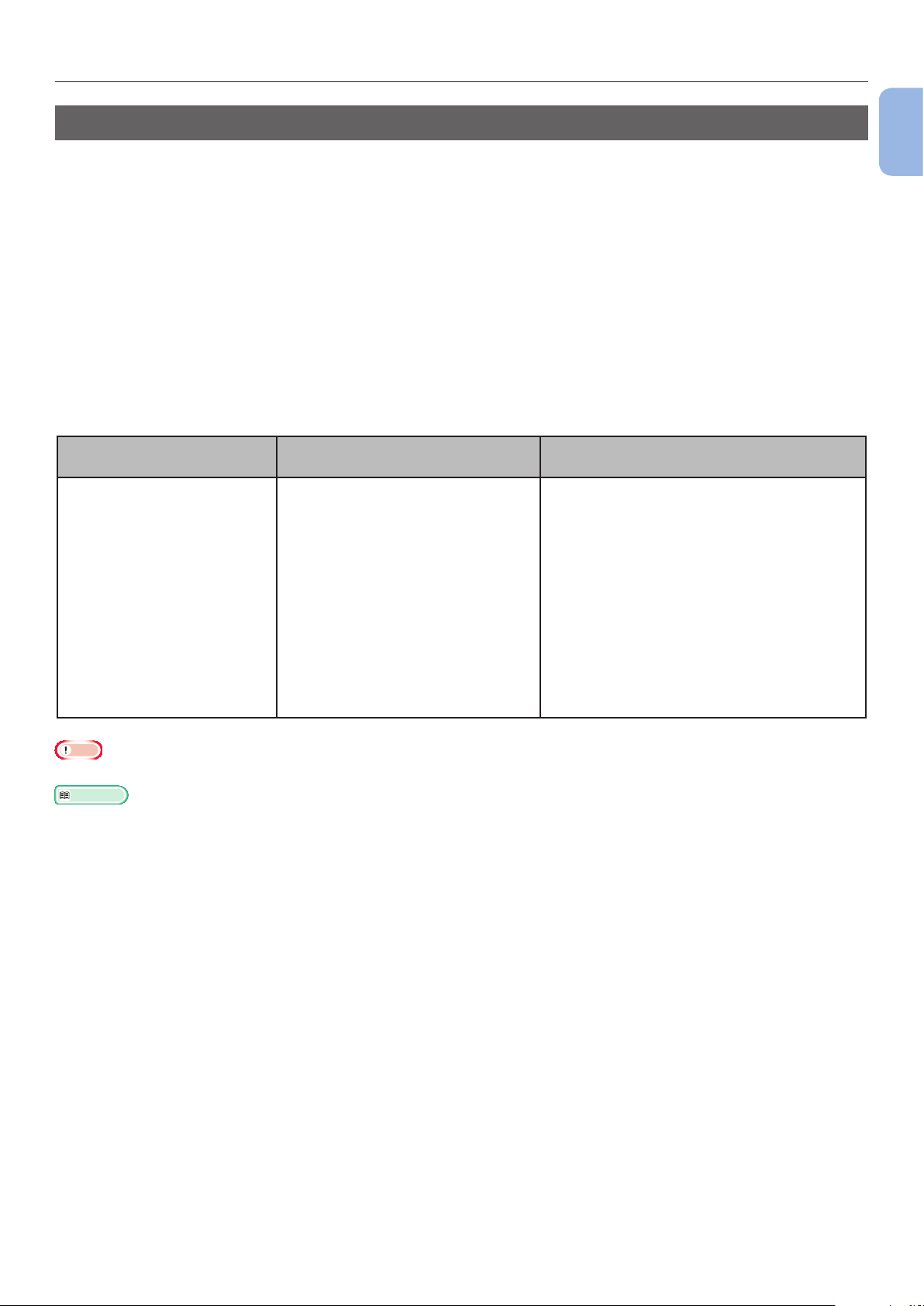
Caricamento della carta
La macchina dispone di due cassetti integrati (il cassetto 1 e il cassetto multiuso) e di un cassetto
opzionale (il cassetto 2).
Il cassetto opzionale (Cassetto 2) è disponibile solo sui modelli MC362dn, MC362w, MC562dn, MC562w,
MC562dw, ES5462 MFP, ES5462dw MFP e MPS2731mc.
Questa sezione illustra i formati di carta supportati, la capacità del cassetto 1 e come caricare la carta
nel cassetto 1. Dopo avere caricato la carta, è necessario registrare la carta caricata nella macchina.
Per completare le procedure di caricamento della carta, attenersi ai 2 passaggi in basso:
● "Passaggio 1 Caricamento della carta nel cassetto 1" pag.22
● "Passaggio 2 Congurazione delle impostazioni per il cassetto 1" pag.22
Specicadelcassetto1
Formato carta
supportato
● A4
● A5*
● B5
● A6*
● Letter
● Legal 13
● Legal 13,5
● Legal 14
● Executive
● 16K (184 x 260 mm)
● 16K (195 x 270 mm)
● 16K (197 x 273 mm)
● Hagaki
● Personalizzato
Capacità di stampa Grammatura della carta
250 fogli
(quando la grammatura della carta
è 80 g/m2)
● Leggero
64 - 74 g/m
● Medio leggero 75 - 82 g/m
● Medio 83 - 104 g/m
● Pesante
105 - 120 g/m
● Ultra-pesante1
121 - 176 g/m
● Ultra-pesante2
177 - 220 g/m
2
2
2
2
2
2
1
Congurazione della macchina
Nota
● Non è possibile effettuare la stampa duplex su carta contrassegnata con il simbolo "*".
Riferimento
● Per le speciche e le modalità di caricamento della carta nel cassetto 2 (opzionale) ed il cassetto multiuso, fare riferimento agli
Elementi di Manuale d'uso > "Caricamento della carta".
- 21 -
Page 22
Installazione della macchina
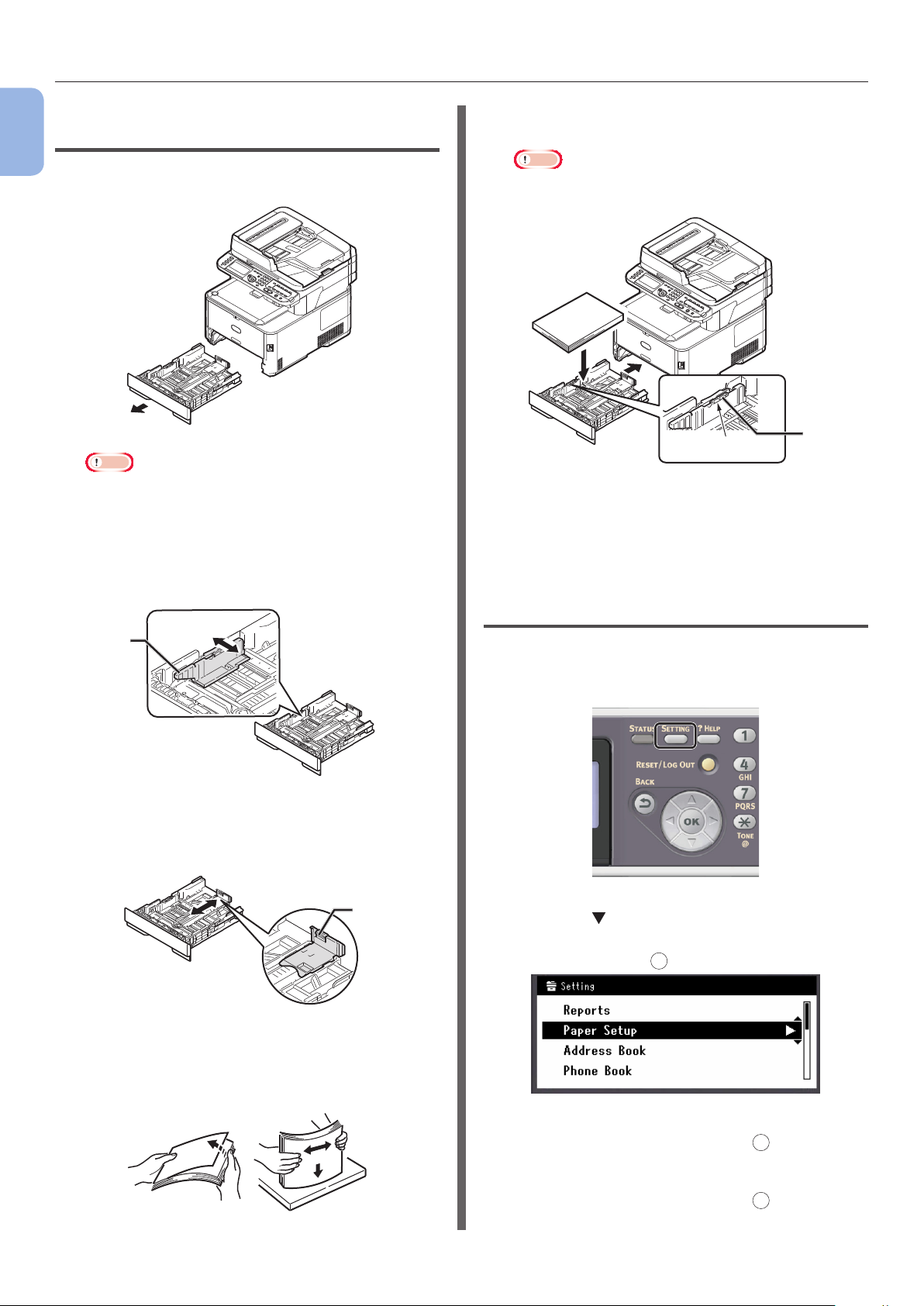
Passaggio 1 Caricamento della carta
1
nel cassetto 1
Congurazione della macchina
1
Estrarre il cassetto 1.
Nota
● Una volta estratto il cassetto, sul pannello verrà
visualizzata la schermata di selezione del supporto
(per circa 6 secondi). È possibile un'ulteriore
congurazione della voce 4 nel passo 2.
2 Fare scorrere la guida della carta (1) no
alla larghezza della carta da caricare.
1
5 Caricare i fogli con il lato da stampare
rivolto verso il basso.
Nota
● Non caricare la carta al di sopra della linea di
riempimento (3).
[ ▼ ▼ ▼ ]
3
6 Spingere il cassetto 1 nché non si
ferma.
Passaggio 2 Congurazione delle
impostazioni per il cassetto 1
1
Premere il tasto <
(
IMPOSTAZIONE
SETTING
> sul pannello operatore.
3 Fare scorrere l'arresto della carta
(2) no alla lunghezza della carta da
caricare.
2
4 Piegare la carta avanti e indietro, quindi
sventolarla. Raddrizzare i bordi della pila
di carta in modo che siano ben livellati.
- 22 -
2 Premere per selezionare
[Parametri Carta (Paper Setup)],
quindi premere OK.
3 Vericare che [Cassetto 1] sia
selezionato quindi premere
OK
.
4 Vericare che [Formato carta] sia
selezionato quindi premere OK.
Page 23
5 Premere per selezionare il formato
della carta caricata, quindi premere OK.
Riferimento
● Se si seleziona [Personalizzato] per
[Formato carta], è necessario registrare il formato
personalizzato. Per la modalità di registrazione del
formato personalizzato, fare riferimento agli Elementi
di Manuale d'uso > "Caricamento della carta" >
"Registrazione di formati personalizzati".
6 Premere per selezionare
[Tipo supporto], quindi premere OK.
7 Premere per selezionare il tipo di
supporto caricato, quindi premere OK.
8 Premere per selezionare
[Peso supporto], quindi premere OK.
9 Premere per selezionare la
grammatura della carta caricata, quindi
premere OK.
Installazione della macchina
1
Congurazione della macchina
10 Premere no alla visualizzazione della
schermata superiore.
- 23 -
Page 24
Stampa della congurazione
1
●● Stampa della congurazione
Questa sezione illustra come stampare la Congurazione sulla quale si possono controllare le
informazioni dettagliate della macchina, come le impostazioni e lo stato della macchina.
Congurazione della macchina
Al termine della congurazione iniziale, attenersi alla procedura in basso per vericare la corretta
installazione della macchina.
Procedura di stampa
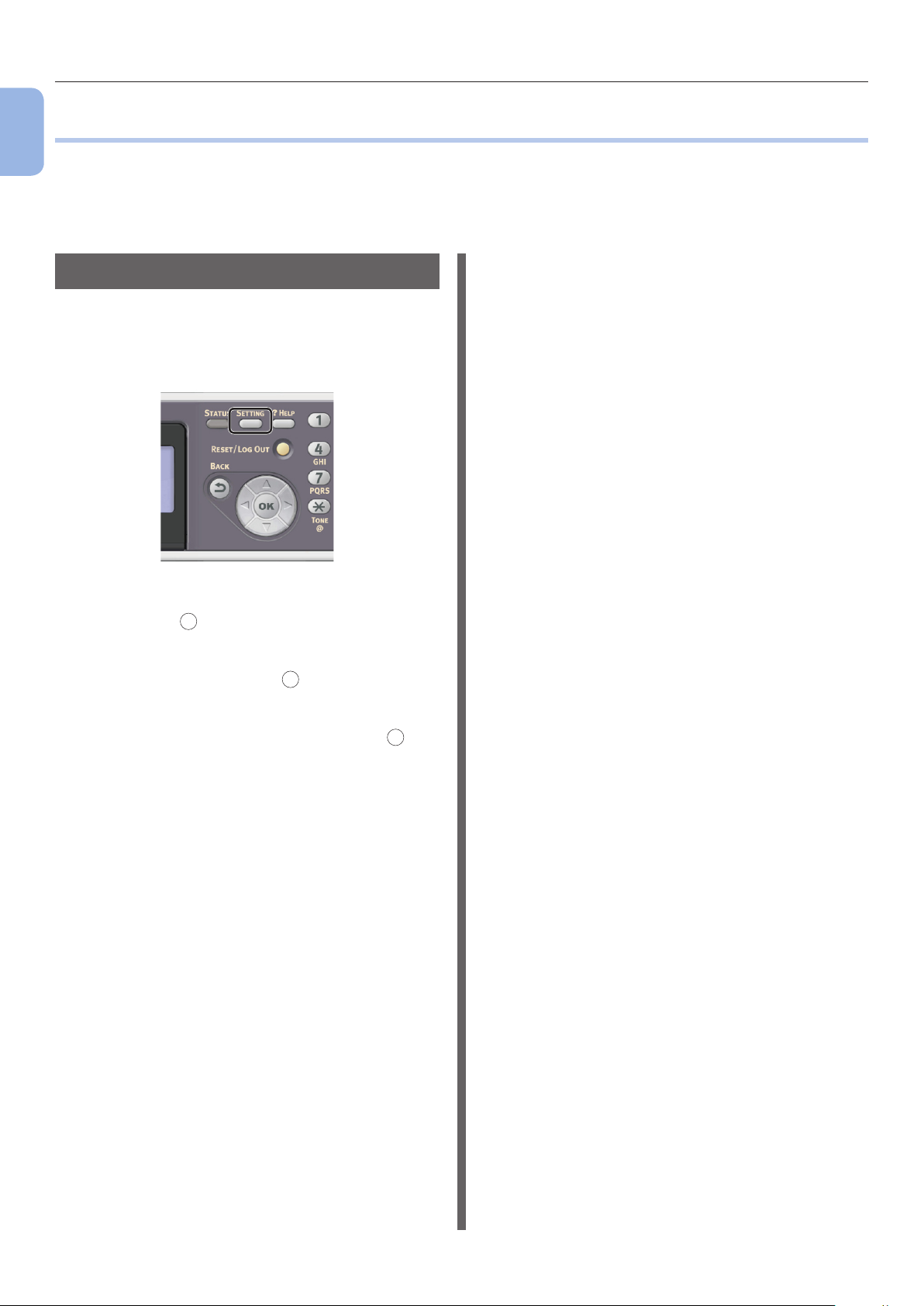
1 Premere il tasto <SETTING
(IMPOSTAZIONE)> sul pannello
operatore.
2 Vericare che [Rapporti] sia selezionato
e premere OK.
3 Vericare che [Congurazione] sia
selezionato e premere OK.
4 Per il messaggio di conferma, vericare
che [Si] sia selezionato e premere OK.
Se la congurazione viene stampata
correttamente, la congurazione iniziale è stata
eseguita correttamente.
- 24 -
Page 25
2 Copia
Questo capitolo illustra le operazioni di base per la funzione di copia della macchina.
Avviamento di un processo di copia
Promemoria
● La procedura che segue utilizza le impostazioni predenite
di fabbrica.
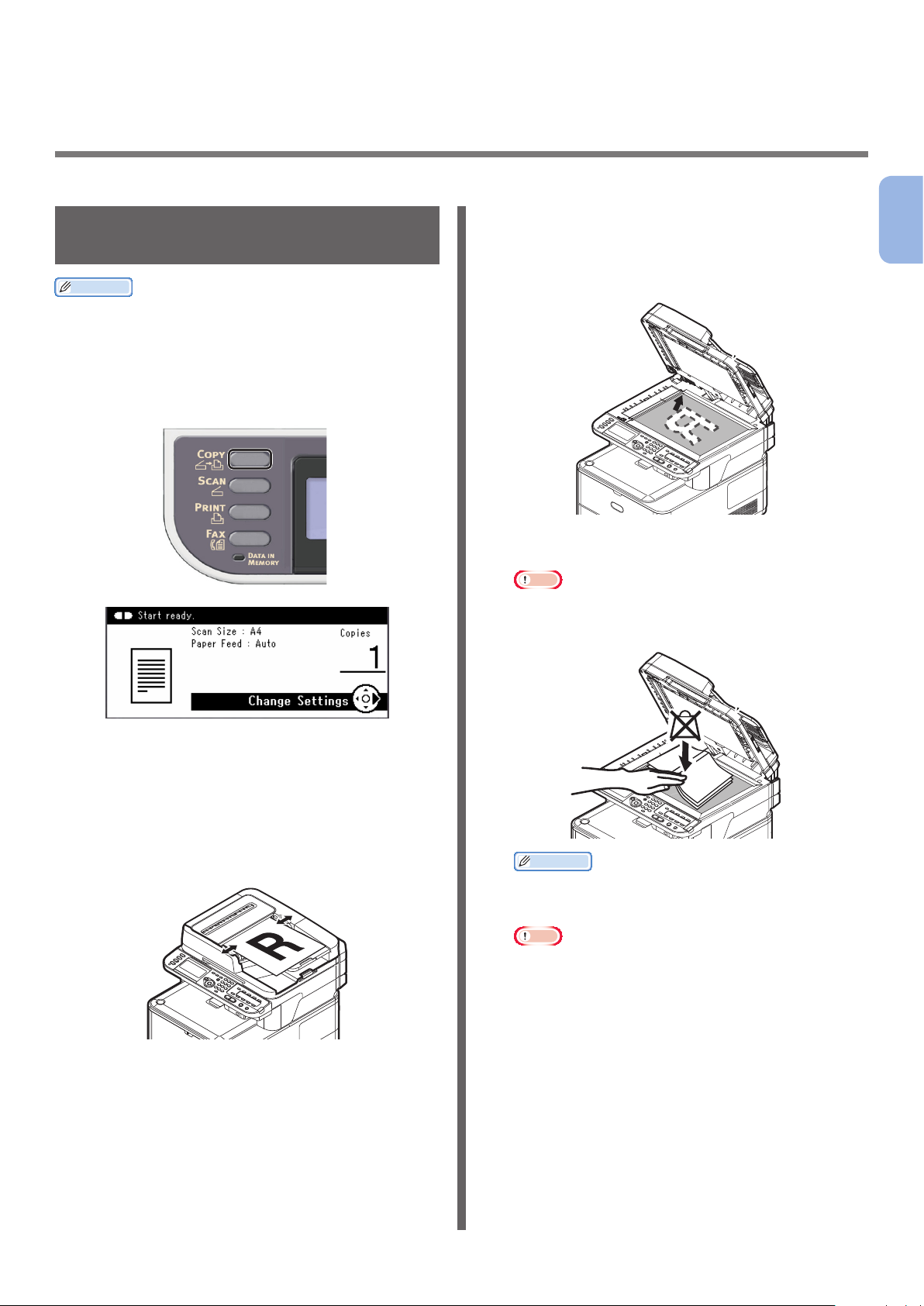
1 Premere il tasto <COPY (COPIA)>
sul pannello operatore per aprire la
schermata di standby copia.
● Lastra di esposizione
Posizionare il documento rivolto verso il basso
e allineare il bordo superiore all'angolo in alto a
sinistra della lastra.
Chiudere con cautela il coperchio della lastra di
esposizione.
Nota
● Quando si effettua una copia con la lastra documenti,
non applicare un carico eccessivo alla lastra
documenti.
2
Copia
2 Posizionare il documento nell'ADF o
sulla lastra documenti come illustrato in
basso:
● ADF
Caricare i documenti rivolti verso l'alto con il
bordo superiore rivolto verso l'interno dell'ADF.
Regolare le guide dell'ADF alla larghezza dei
documenti.
Promemoria
● La macchina dà la priorità all'ADF durante la copia dei
documenti. Accertarsi di non posizionare i documenti
sull'ADF durante l'uso della lastra documenti.
Nota
● Se viene visualizzato il messaggio Errore carrello
specchi <02> (Carriage Error <02>), premere
Spegnere/Riaccendere (Power OFF/ON).
- 25 -
Page 26
Avviamento di un processo di copia
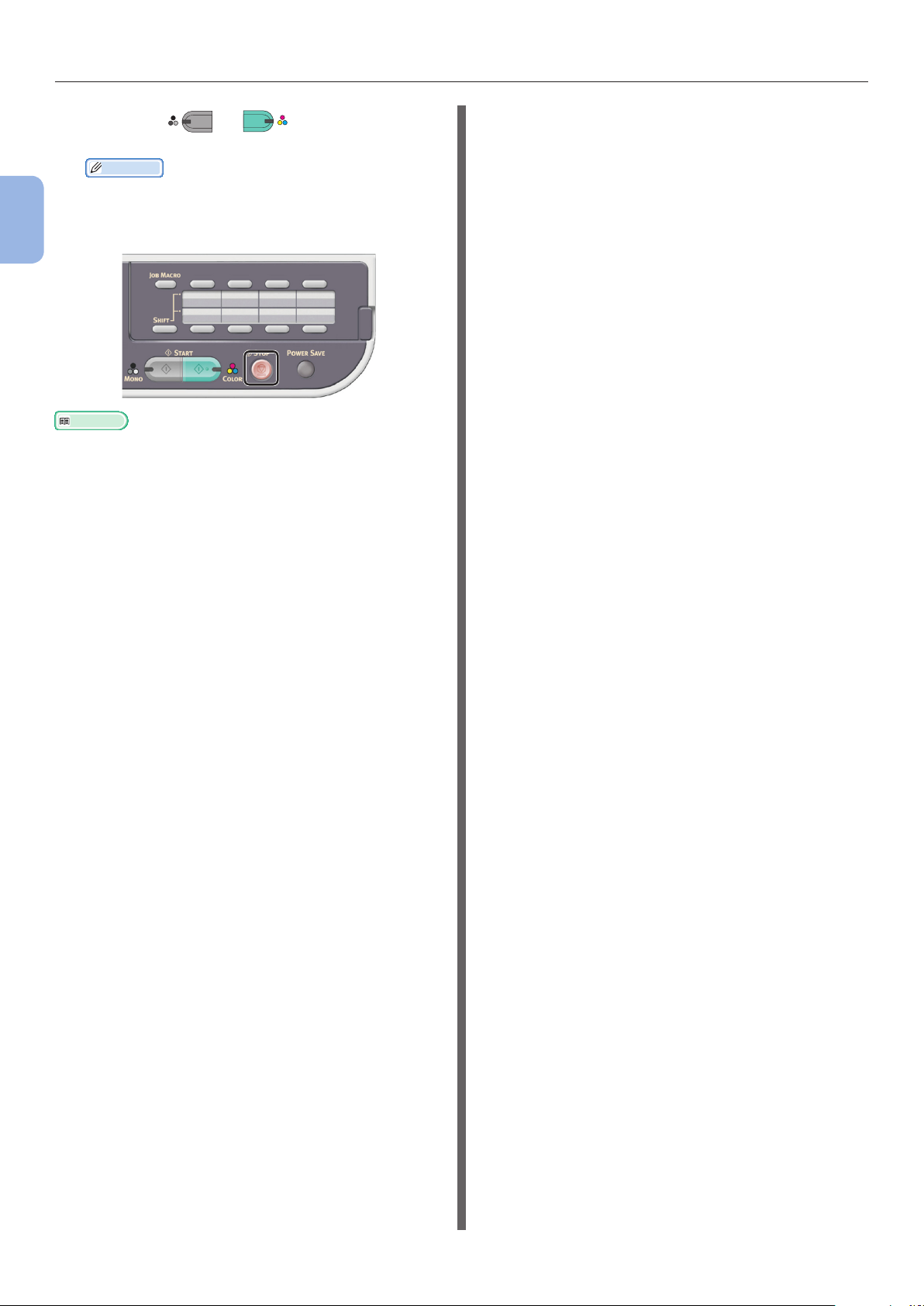
3 Premere
MONO
o
per iniziare la
COLOR
copia.
Promemoria
● È possibile annullare la copia premendo il tasto
<STOP (INTERRUZIONE)> nel pannello operatore,
2
Copia
no a quando viene visualizzato il messaggio che
mostra il completamento della copia.
Riferimento
● Per caricare un documento orizzontale, fare riferimento
agli Elementi di Manuale d'uso > "Funzionamento" >
"Caricamento dei documenti".
● È possibile modicare le impostazioni di copia come
il formato scansione, l'orientamento del documento e
la copia duplex, come opportuno. Per i dettagli, fare
riferimento agli Elementi di Manuale d'uso > "Copia" >
"Funzionamento avanzato".
- 26 -
Page 27
3
Fax (solo per MC342dn, MC342dw, MC362dn, MC362w, MC562dn, MC562w, MC562dw, ES5462 MFP, ES5462dw MFP, MPS2731mc)
Questo capitolo illustra la congurazione iniziale, come l'impostazione del codice nazione, il
collegamento di una linea telefonica e la congurazione delle impostazioni di base e la procedura
fondamentale delle funzioni fax e fax da un computer.
La macchina supporta le seguenti funzioni relative al fax.
Funzione Panoramica
"Fax" Consente di effettuare la scansione dei documenti e di trasmetterli come fax o di
ricevere fax mediante una linea telefonica.
Prima di utilizzare questa funzione, è necessario completare la congurazione iniziale
per il fax.
"Invio di fax da un
computer (per Windows)"
Fax via Internet Consente di sottoporre a scansione i documenti e di trasmetterli come fax o di
Consegna automatica
(solo MC562dn/MC562w/
MC562dw/ES5462
MFP/ES5462dw MFP/
MPS2731mc)
Consente di trasmettere i fax da un computer collegato tramite USB o una rete. I fax
vengono trasmessi direttamente dal computer a una destinazione tramite la macchina
utilizzando una linea telefonica. Per utilizzare questa funzione, il driver del fax deve
essere installato nel computer.
Prima di utilizzare questa funzione, è anche necessario completare la congurazione
iniziale per il fax.
ricevere fax per E-mail tramite una rete.
Per la congurazione iniziale della funzione, fare riferimento agli Elementi di Manuale
di congurazione > "Congurazione delle impostazioni di rete" > "Congurazione
delle funzioni Scansione verso E-mail e Internet fax".
Per la procedura della funzione, fare riferimento agli Elementi di Manuale d'uso > "Fax
via Internet" > "Invio di un fax dal PC” > "Funzionamento di base"
Consente di inoltrare automaticamente i fax ricevuti e i le allegati alle E-mail alle
destinazioni specicate. È possibile specicare indirizzi E-mail e una cartella di rete
come destinazione.
Per la congurazione iniziale della funzione, fare riferimento agli Elementi di Manuale
di congurazione > "Congurazione delle impostazioni di rete" > "Congurazione
delle funzioni Scansione verso E-mail e Internet fax" / "Impostazione della scansione
verso cartella condivisa".
3
Fax (solo per MC342dn, MC342dw, MC362dn, MC362w, MC562dn,
MC562w, MC562dw, ES5462 MFP, ES5462dw MFP, MPS2731mc)
- 27 -
Page 28
Congurazione iniziale per l'invio di fax
●● Congurazioneinizialeperl'inviodifax
Questa sezione illustra la congurazione iniziale necessaria per le funzioni Fax e Fax da computer.
Per congurare la macchina per le funzioni Fax e Fax da computer, attenersi ai 3 passaggi in basso:
● "Passaggio 1 Congurazione del codice nazione" pag.28
● "Passaggio 2 Collegamento di una linea telefonica" pag.29
● "Passaggio 3 Congurazione delle impostazioni di base" pag.33
3
Passaggio1Congurazione
del codice nazione
Fax (solo per MC342dn, MC342dw, MC362dn, MC362w, MC562dn,
MC562w, MC562dw, ES5462 MFP, ES5462dw MFP, MPS2731mc)
Questa sezione spiega come impostare il codice
nazione. Accertarsi di selezionare il codice
nazione appropriato prima di collegare la linea
telefonica.
Nota
● Se si imposta il codice nazione sbagliato, si potrebbe
non essere in grado di inviare o ricevere fax. Se non
è possibile inviare o ricevere fax, anche se la linea
telefonica è stata impostata correttamente, vericare che
[Codice Nazione] sia stato impostato correttamente.
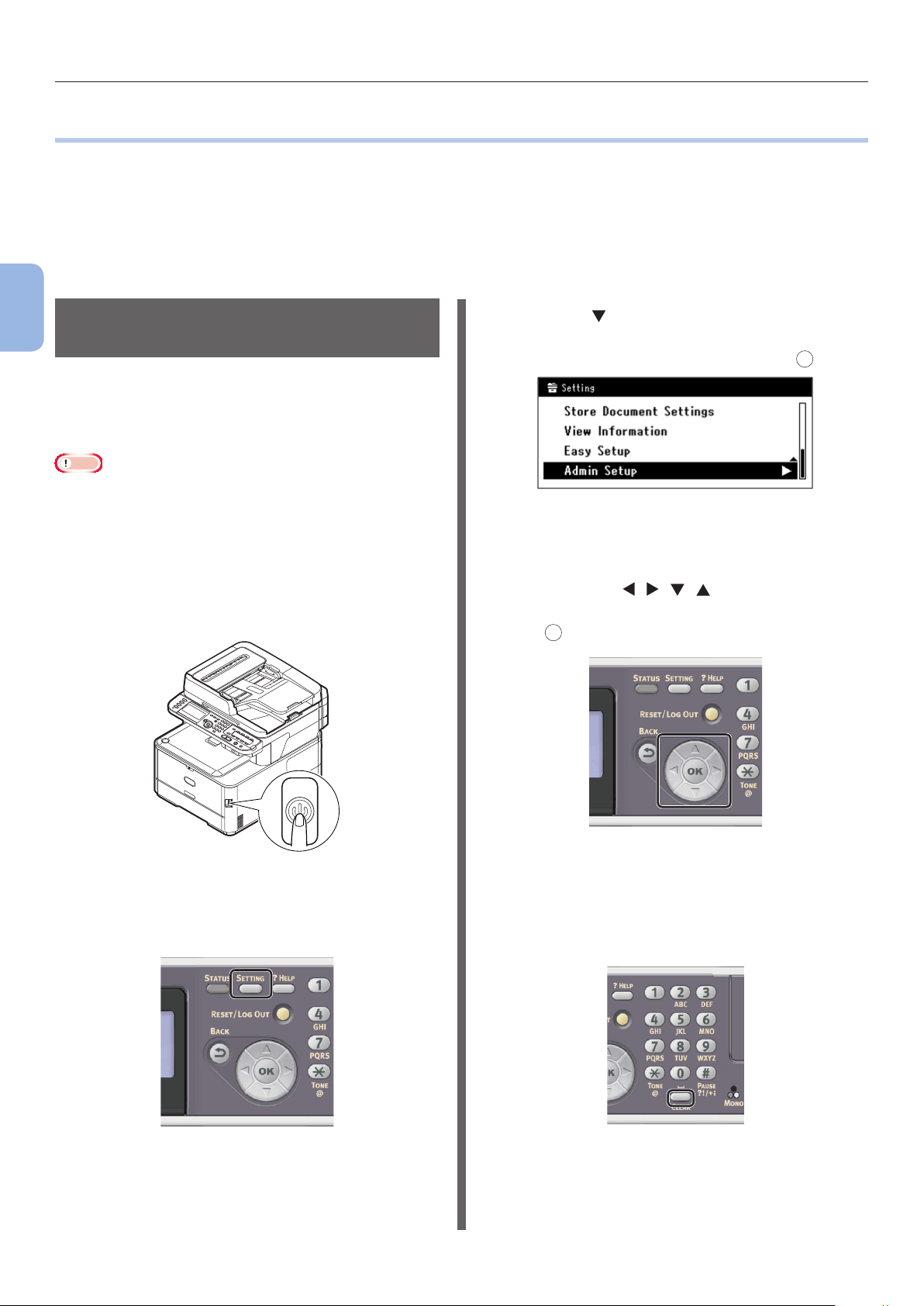
1 Tenere premuto l'interruttore di
accensione per circa un secondo per
accendere.
3 Premere per selezionare
[Parametri Amministrazione
OK
(Admin Setup)], quindi premere
.
4 Inserire la password amministratore.
La password predenita di fabbrica è "aaaaaa".
a Premere , , , per selezionare il
carattere desiderato, quindi premere
OK
.
2 Premere il tasto <SETTING
(IMPOSTAZIONE)> sul pannello
operatore.
- Il carattere selezionato viene visualizzato
come "*" nel campo di testo.
- Se è stato immesso un valore errato,
premere il tasto <CLEAR (CANCELLA)>,
quindi immettere il valore corretto.
b Ripetere il passo a nché non sono
stati immessi tutti i caratteri.
- 28 -
Page 29
Congurazione iniziale per l'invio di fax
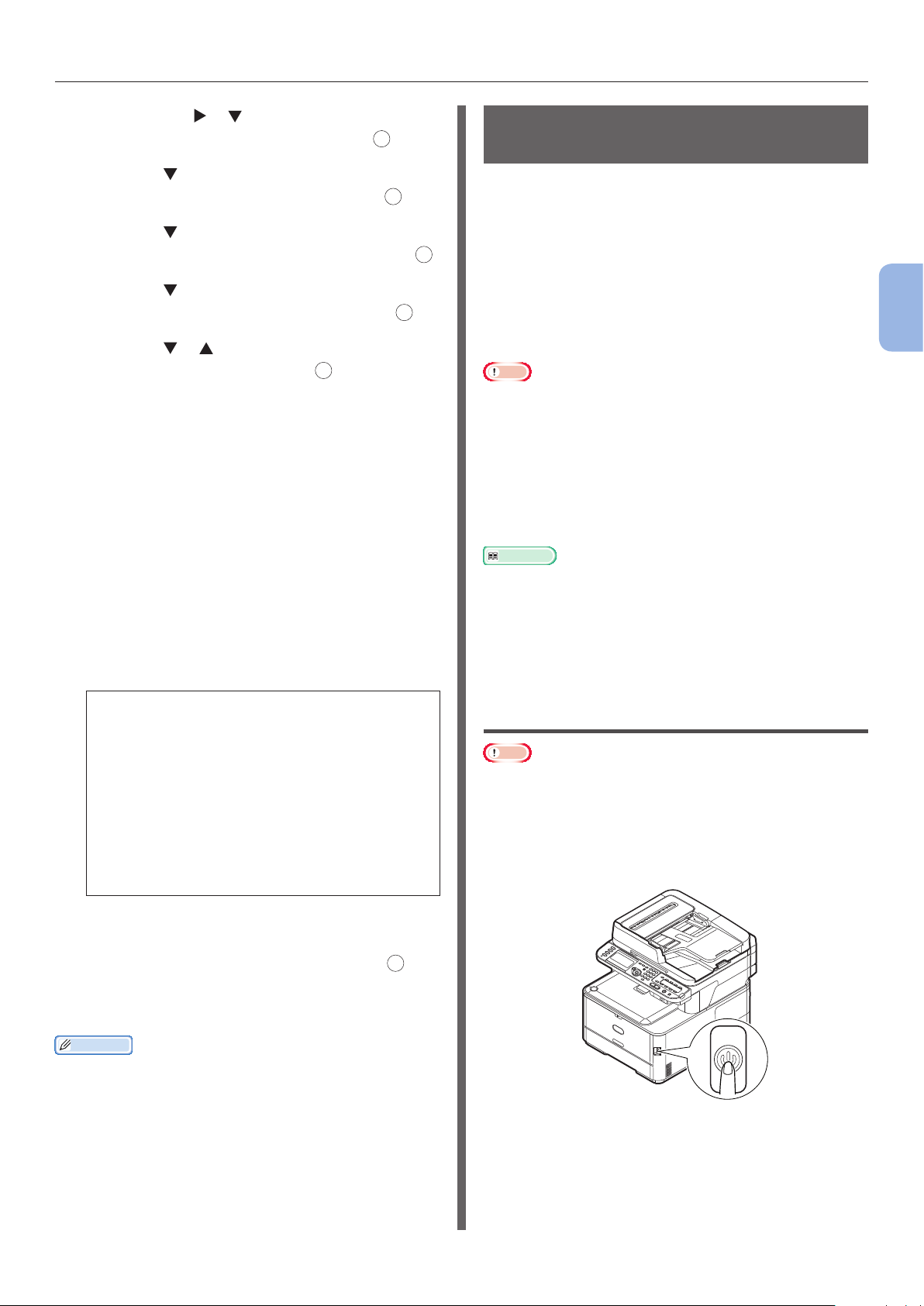
c Premere e per selezionare
[Conferma], quindi premere
OK
.
5 Premere per selezionare
[Parametri Fax], quindi premere OK.
6 Premere per selezionare
[Impostazioni Fax], quindi premere OK.
7 Premere per selezionare
[Codice Nazione], quindi premere
OK
8 Premere o per selezionare il nome
del Paese, quindi premere OK.
Se il nome del Paese desiderato non viene
visualizzato, selezionare il seguente valore.
- Se il Paese desiderato è la Repubblica
Ceca o la Slovacchia, selezionare
[Czech/Slovakia].
- Se il Paese desiderato è il Canada,
selezionare [U.S.A].
- Se la regione del Paese desiderato
è l'America Latina, selezionare
[America Latina].
- Se la regione del Paese desiderato è
l'Europa o il Medio Oriente, selezionare
[Internazionale].
Codici Paese impostabili:
U.S.A Internazionale Regno Unito
Ireland Norway Svezia Finland
Danimarca Germania Hungary
Czech/Slovakia Poland Svizzera
Austria Belgio Netherlands France
Portogallo Spain Italia Greece
Australia Nuova Zelanda Singapore
Hong Kong America Latina Messico
China Russia Taiwan Giappone Corea
Thailand Malaysia Giordania Argentina
Brasile South Africa Belarus Moldavia
Turchia Ucraina
Passaggio 2 Collegamento di una linea telefonica
Questa sezione illustra come collegare una
linea telefonica per l'invio e la ricezione di fax.
Accertarsi di collegare una linea telefonica
a seconda del proprio ambiente prima di
trasmettere o ricevere fax.
Il metodo di collegamento di una linea telefonica
.
varia a seconda dell'ambiente. Collegare la
linea per il proprio ambiente, attenendosi alle
immagini in basso.
Nota
● Non collegare con un cavo USB o LAN in questa fase.
● Accertarsi di impostare il codice nazione appropriato prima
di collegare la linea telefonica.
● Non è possibile effettuare il collegamento direttamente
alla linea ISDN. Per effettuare tale collegamento,
utilizzare un adattatore di terminale (TA) e collegarlo alla
connessione LINE della macchina.
● Il cavo telefonico è in dotazione con la macchina, tranne
che per alcuni Paesi.
Riferimento
● Per vericare il modo ricezione in base all'ambiente della
macchina, consultare "Passaggio 3-6 Specica del modo
ricezione" pag.39.
● Per vericare le impostazioni del tipo di composizione,
fare riferimento a "Passaggio 3-1 Impostazioni per ciascun
tipo di composizione" pag.33.
Collegamento alla linea pubblica (collegamento solo per fax)
Nota
● Non collegare con un cavo USB o LAN in questa fase.
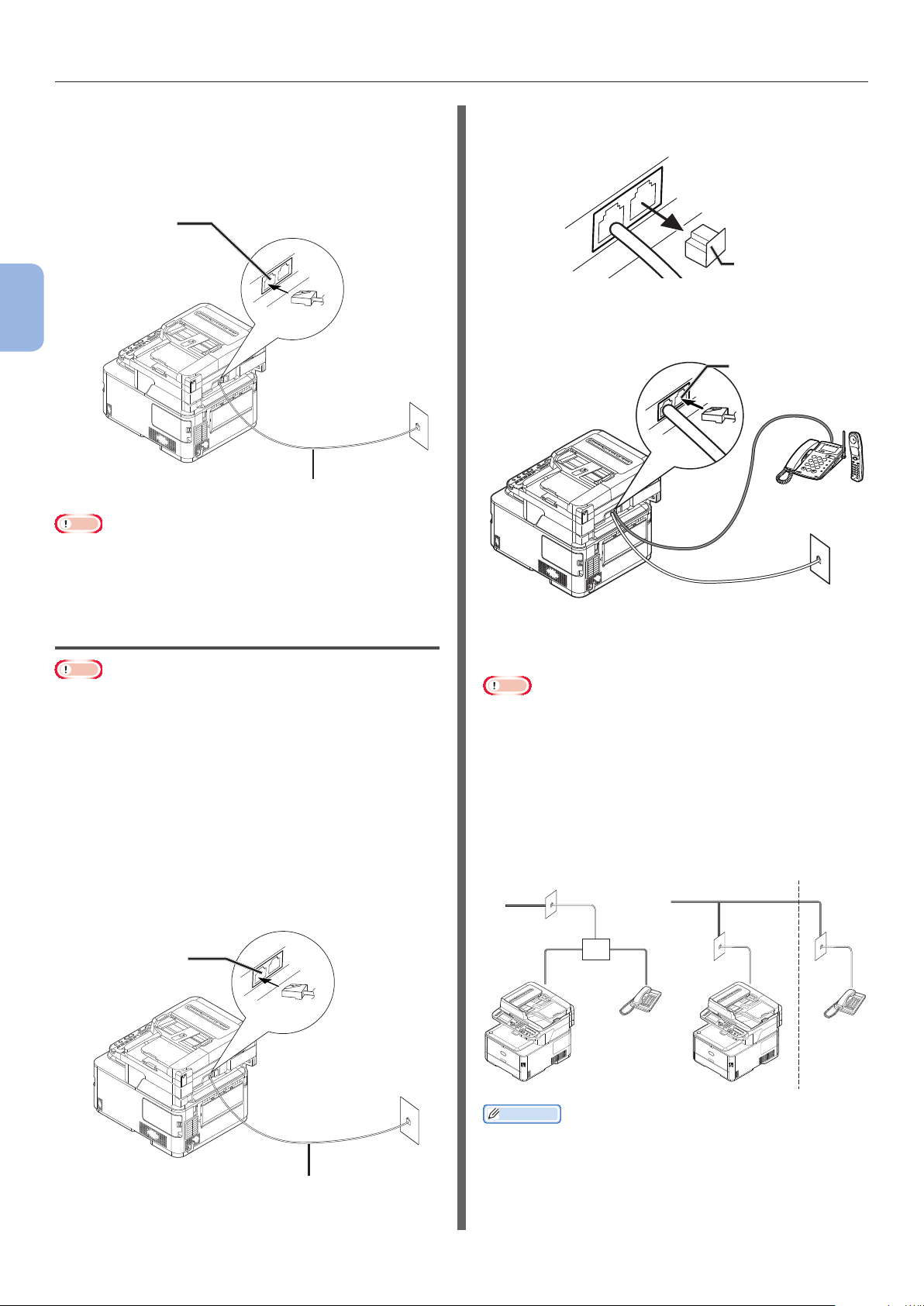
1 Assicurarsi che la macchina sia spenta.
Se la macchina è accesa, tenere premuto
l'interruttore di alimentazione per circa un
secondo per spegnere l'alimentazione.
3
Fax (solo per MC342dn, MC342dw, MC362dn, MC362w, MC562dn,
MC562w, MC562dw, ES5462 MFP, ES5462dw MFP, MPS2731mc)
9 Per il messaggio di conferma, vericare
che [Si] sia selezionato e premere OK.
La macchina si riavvia automaticamente, quindi
dopo pochi minuti viene visualizzata la schermata
predenita.
Promemoria
● Se si modica [Codice Nazione], il valore di [Linea PBX]
e [MF(Toni)/DP(Impulsi)] viene impostato sui valori
predeniti per ciascun codice nazione.
- 29 -
Page 30
Congurazione iniziale per l'invio di fax
2 Inserire un'estremità del
[Cavo telefonico] nella
[Connessione LINE] della
macchina e l'altra estremità in una
[Linea pubblica (analogica)].
Connessione LINE
3
Rimuovere il
[Coperchio del connettore del telefono].
TEL
LINE
Coperchio del connettore
del telefono
3
Fax (solo per MC342dn, MC342dw, MC362dn, MC362w, MC562dn,
MC562w, MC562dw, ES5462 MFP, ES5462dw MFP, MPS2731mc)
Cavo telefonico
Nota
● Accertarsi di collegare il cavo telefonico a
[Connessione LINE]. Non collegarlo mai a
[Connessione TEL].
Collegamento alla linea pubblica (collegamento per fax e telefono)
Nota
● Non collegare con un cavo USB o LAN in questa fase.
1 Assicurarsi che la macchina sia spenta.
Se la macchina è accesa, tenere premuto
l'interruttore di alimentazione per circa un
secondo per spegnere l'alimentazione.
2 Inserire un'estremità del
[Cavo telefonico] nella
[Connessione LINE] della
macchina e l'altra estremità in una
[Linea pubblica (analogica)].
Linea pubblica
(analogica)
4 Inserire il cavo del telefono esterno nella
[Connessione TEL] della macchina.
Connessione TEL
Il telefono connesso alla macchina viene denito
telefono esterno.
Nota
● È possibile collegare solo un telefono alla macchina.
● Non collegare il telefono alla macchina in parallelo.
Se si collega in parallelo il telefono alla macchina, si
vericano i seguenti problemi e la macchina non funziona
correttamente.
- Quando si invia o si riceve un fax, l'immagine del fax
potrebbe essere discontinua o potrebbe vericarsi un
errore di comunicazione se si solleva la cornetta.
- La funzione di trasferimento fax non è in grado di
funzionare dal telefono esterno.
Linea Pubblica (Analogica) Linea Pubblica (Analogica) Primo piano Secondo piano
Connessione LINE
Linea pubblica
(analogica)
Cavo telefonico
Promemoria
● In caso di interconnessione diretta, è necessario un
gruppo separato. Contattare il proprio gestore telefonico.
- 30 -
Page 31

Congurazione iniziale per l'invio di fax
Collegamento all'ambiente ADSL
Nota
● Non collegare con un cavo USB o LAN in questa fase.
Per prima cosa, assicurarsi che la macchina
sia spenta. Se la macchina è accesa, tenere
premuto l'interruttore di alimentazione per circa
un secondo per spegnere l'alimentazione.
Inserire il [Cavo telefonico] collegato al
modem ADSL nella [Connessione LINE] della
macchina.
Rimuovere la copertura del connettore del
telefono.
Inserire il cavo del telefono esterno nella
[Connessione TEL] della macchina.
Connessione LINE
Connessione TEL
Collegamento a un telefono IP
Nota
● Non collegare con un cavo USB o LAN in questa fase.
Per prima cosa, assicurarsi che la macchina
sia spenta. Se la macchina è accesa, tenere
premuto l'interruttore di alimentazione per circa
un secondo per spegnere l'alimentazione.
Inserire il [
telefono IP nella [Connessione LINE] della
macchina.
Rimuovere la copertura del connettore del
telefono.
Inserire il cavo del telefono esterno nel
Connessione TEL] della macchina.
[
Connessione LINE
Cavo telefonico] collegato al
Connessione TEL
3
Fax (solo per MC342dn, MC342dw, MC362dn, MC362w, MC562dn,
MC562w, MC562dw, ES5462 MFP, ES5462dw MFP, MPS2731mc)
Linea pubblica
(analogica)
Cavo telefonico
Splitter
Modem ADSL
Promemoria
● Vericare il tono libero, se non è possibile comporre. Fare
riferimento al Manuale di congurazione > "Appendice
A - Struttura di menu" > "Parametri Amministrazione" >
"Menu Installa".
● Se non è possibile inviare o ricevere fax in modo corretto,
impostare [Super G3] su [NO]. Per i dettagli, fare
riferimento a "Passaggio 3-5 Impostazioni per Super G3"
pag.38.
Telefono ottico
IP Telefono
corrispondente
Unità di rete ottica
Cavo telefonico
*Inserire nel jack del
cavo telefonico.
Promemoria
● Vericare il tono libero, se non è possibile comporre. Fare
riferimento al Manuale di congurazione > "Appendice
A - Struttura di menu" > "Parametri Amministrazione" >
"Menu Installa".
● Se non è possibile inviare o ricevere fax in modo corretto,
impostare [Super G3] su [NO]. Per i dettagli, fare
riferimento a "Passaggio 3-5 Impostazioni per Super G3"
pag.38.
Cavo
LAN
Cavo ottico
- 31 -
Page 32

Congurazione iniziale per l'invio di fax
Collegamento di un sintonizzatore CS o di una televisione digitale
Nota
● Non collegare con un cavo USB o LAN in questa fase.
Per prima cosa, assicurarsi che la macchina
sia spenta. Se la macchina è accesa, tenere
premuto l'interruttore di alimentazione per circa
un secondo per spegnere l'alimentazione.
Inserire il [
3
alla [Linea pubblica (analogica)] alla
[Connessione LINE] della macchina.
Fax (solo per MC342dn, MC342dw, MC362dn, MC362w, MC562dn,
MC562w, MC562dw, ES5462 MFP, ES5462dw MFP, MPS2731mc)
Rimuovere la copertura del connettore del
telefono.
Collegare il cavo telefonico connesso al
sintonizzatore CS o alla televisione digitale alla
[Connessione TEL] della macchina.
Connessione
LINE
Cavo telefonico] collegato
Connessione TEL
Collegamento di un PBX, telefono di casa o telefono aziendale
Nota
● Non collegare con un cavo USB o LAN in questa fase.
Per prima cosa, assicurarsi che la macchina
sia spenta. Se la macchina è accesa, tenere
premuto l'interruttore di alimentazione per circa
un secondo per spegnere l'alimentazione.
Inserire il [Cavo telefonico] collegato
alla [Linea pubblica (analogica)] nel
[Connessione LINE] della macchina.
Rimuovere la copertura del connettore del
telefono.
Collegare il cavo telefonico collegato a un
dispositivo di controllo, incluso PBX, ecc. alla
[Connessione TEL] della macchina.
Connessione
LINE
Connessione TEL
Cavo telefonico
Sintonizzatore
CS o televisione
digitale
Linea
pubblica
(analogica)
Dispositivo di
controllo incluso
PBX, ecc.
Cavo telefonico
Linea
pubblica
(analogica)
● Telefono di casa
In generale, molti telefoni sono collegati a
una o due linee telefoniche, consentendo
sia la comunicazione interna che con sistemi
citotelefonici. Si tratta di una semplice
strumentazione di commutazione per uso
domestico.
● Telefono aziendale
In generale, può includere più di due linee
telefoniche, che possono essere condivise con
molti telefoni; è possibile la comunicazione
interna. Si tratta di una semplice strumentazione
di commutazione.
- 32 -
Page 33

Congurazione iniziale per l'invio di fax
Collegamento come telefono interno
Nota
● Non collegare con un cavo USB o LAN in questa fase.
Per prima cosa, assicurarsi che la macchina
sia spenta. Se la macchina è accesa, tenere
premuto l'interruttore di alimentazione per circa
un secondo per spegnere l'alimentazione.
Collegare il [Cavo telefonico] collegato a un
dispositivo di controllo, incluso PBX, ecc. alla
[Connessione LINE] della macchina.
Connessione LINE
Cavo
telefonico
Promemoria
● Impostare [Linea PBX] su [SI]. Per i dettagli, fare
riferimento a "Passaggio 3-4 Collegamento di un PBX"
pag.37.
Linea pubblica
(analogica)
Dispositivo di
controllo incluso
PBX, ecc.
Passaggio3Congurazione
delle impostazioni di base
Questa sezione illustra come congurare le
impostazioni di base nella macchina per la
funzione fax. Attenersi ai 6 passaggi secondari in
basso:
● "Passaggio 3-1 Impostazioni per ciascun tipo
di composizione" pag.33
● "Passaggio 3-2 Congurazione di data/ora"
pag.34
● "Passaggio 3-3 Specicazione delle
informazioni sul mittente" pag.36
● "Passaggio 3-4 Collegamento di un PBX"
pag.37
● "Passaggio 3-5 Impostazioni per Super G3"
pag.38
● "Passaggio 3-6 Specica del modo ricezione"
pag.39
Nota
● Prima di questa procedura, è necessario completare
l'impostazione del codice nazione e collegare la linea
telefonica in base al proprio ambiente.
Promemoria
● A seconda del proprio ambiente, è possibile ignorare i
punti 3-4 e 3-5. Per i dettagli, fare riferimento a ciascuna
descrizione.
Passaggio 3-1 Impostazioni per ciascun tipo di composizione
3
Fax (solo per MC342dn, MC342dw, MC362dn, MC362w, MC562dn,
MC562w, MC562dw, ES5462 MFP, ES5462dw MFP, MPS2731mc)
Specicare il tipo di composizione per la
trasmissione in base al proprio ambiente.
Il valore predenito di fabbrica per
[MF(Toni)/DP(Impulsi)] è impostato su
[Toni].
● Per i telefoni coi tasti, se si sentono i
segnali acustici "Bip, bup, bip", lasciare
[MF(Toni)/DP(Impulsi)] impostato su
[Toni].
● Per i telefoni coi tasti, se non si sentono i
segnali acustici "Bip, bup, bip", impostare
[MF(Toni)/DP(Impulsi)] su [Impulsi].
● Per i telefoni a ruota, impostare
[MF(Toni)/DP(Impulsi)] su [Impulsi].
- 33 -
Page 34

Congurazione iniziale per l'invio di fax
1 Premere il tasto <SETTING
(IMPOSTAZIONE)> sul pannello
operatore.
3
Fax (solo per MC342dn, MC342dw, MC362dn, MC362w, MC562dn,
MC562w, MC562dw, ES5462 MFP, ES5462dw MFP, MPS2731mc)
2 Premere per selezionare
[Parametri Amministrazione
(Admin Setup)], quindi premere OK.
b Ripetere il passo a nché non sono
stati immessi tutti i caratteri.
c Premere e per selezionare
[Conferma], quindi premere
OK
.
4 Premere per selezionare
[Menu Installa], quindi premere OK.
5 Premere per selezionare
[MF(Toni)/DP(Impulsi)], quindi
premere OK.
6 Premere per selezionare un tipo di
composizione, quindi premere OK.
7 Premere no alla visualizzazione della
schermata superiore.
Passaggio3-2Congurazionedi
data/ora
Congurazione della data/ora della propria
regione.
3 Inserire la password amministratore.
La password predenita di fabbrica è "aaaaaa".
a Premere , , , per selezionare il
carattere desiderato, quindi premere
OK
.
- Il carattere selezionato viene visualizzato
come "*" nel campo di testo.
- Se è stato immesso un valore errato,
premere il tasto <CLEAR (CANCELLA)>,
quindi immettere il valore corretto.
1 Premere il tasto <SETTING
(IMPOSTAZIONE)> sul pannello
operatore.
2 Premere per selezionare
[Impostazione rapida (Easy Setup)],
quindi premere OK.
- 34 -
3 Inserire la password amministratore.
La password predenita di fabbrica è "aaaaaa".
Page 35

Congurazione iniziale per l'invio di fax
a Premere , , , per selezionare il
carattere desiderato, quindi premere
OK
.
- Il carattere selezionato viene visualizzato
come "*" nel campo di testo.
- Se è stato immesso un valore errato,
premere il tasto <CLEAR (CANCELLA)>,
quindi immettere il valore corretto.
8 Premere o per selezionare la data
corrente, quindi premere OK.
Per passare alla casella successiva, premere .
9 Premere o per selezionare l'ora
corrente, quindi premere OK.
Per passare alla casella successiva, premere .
OK
Dopo avere premuto
il messaggio che indica il completamento
dell'impostazione di Data/Ora.
, viene visualizzato
10 Quando viene visualizzata la schermata
del menu di congurazione, premere
per completare la congurazione.
3
Fax (solo per MC342dn, MC342dw, MC362dn, MC362w, MC562dn,
MC562w, MC562dw, ES5462 MFP, ES5462dw MFP, MPS2731mc)
b Ripetere il passo a nché non sono
stati immessi tutti i caratteri.
c Premere e per selezionare
[Conferma], quindi premere OK.
4 Vericare che [Impostazioni Data/Ora
(Date/Time Setting)] sia selezionato
quindi premere .
5 Premere per selezionare il fuso orario
appropriato, quindi premere
OK
.
6 Premere per selezionare l'applicazione
o meno dell'ora legale, quindi premere
OK
.
11 Per il messaggio di conferma, vericare
che [Si] sia selezionato e premere
OK
.
7 Vericare che [Manuale] sia selezionato
quindi premere
OK
.
- 35 -
Page 36

Congurazione iniziale per l'invio di fax
Passaggio3-3Specicazionedelle
informazioni sul mittente
Specicare il numero di fax e il nome del
mittente associati alla macchina. Le informazioni
specicate qui vengono stampate nella parte
superiore dei fax inviati dalla macchina.
1 Premere il tasto <SETTING
(IMPOSTAZIONE)> sul pannello
3
Fax (solo per MC342dn, MC342dw, MC362dn, MC362w, MC562dn,
MC562w, MC562dw, ES5462 MFP, ES5462dw MFP, MPS2731mc)
operatore.
2 Premere per selezionare
[Impostazione rapida (Easy Setup)],
quindi premere OK.
a Premere , , , per selezionare il
carattere desiderato, quindi premere
OK
.
- Il carattere selezionato viene visualizzato
come "*" nel campo di testo.
- Se è stato immesso un valore errato,
premere il tasto <CLEAR (CANCELLA)>,
quindi immettere il valore corretto.
3 Inserire la password amministratore.
La password predenita di fabbrica è "aaaaaa".
b Ripetere il passo a nché non sono
stati immessi tutti i caratteri.
c Premere e per selezionare
[Conferma], quindi premere OK.
4 Premere per selezionare
[Impostazioni Fax (Fax Setting)],
quindi premere .
5 Premere per selezionare la casella di
immissione [Numero di fax]
- 36 -
Page 37

Congurazione iniziale per l'invio di fax
6 Immettere il numero di fax della
macchina con il tastierino a dieci tasti.
7 Vericare che [Conferma (Enter)] sia
selezionato, quindi premere
OK
.
8 Premere per selezionare la casella di
immissione [ID mittente]
Passaggio 3-4 Collegamento di un PBX
Durante il collegamento a un PBX (scambio
interno), impostare [Linea PBX] su [SI].
1 Premere il tasto <SETTING
(IMPOSTAZIONE)> sul pannello
operatore.
2 Premere per selezionare
[Parametri Amministrazione
(Admin Setup)], quindi premere OK.
3
Fax (solo per MC342dn, MC342dw, MC362dn, MC362w, MC562dn,
MC562w, MC562dw, ES5462 MFP, ES5462dw MFP, MPS2731mc)
9 Inserire il nome del mittente a piacere
per una lunghezza massima di 22
caratteri.
10 Premere e per selezionare
[Conferma], quindi premere OK.
Viene visualizzato il messaggio che indica il
completamento delle impostazioni fax.
11 Quando viene visualizzata la schermata
del menu di congurazione, premere
per completare la congurazione.
12 Per il messaggio di conferma, vericare
che [Si] sia selezionato e premere OK.
3 Inserire la password amministratore.
La password predenita è "aaaaaa".
a Premere , , , per selezionare il
carattere desiderato, quindi premere
OK
.
- 37 -
Page 38

Congurazione iniziale per l'invio di fax
- Il carattere selezionato viene visualizzato
come "*" nel campo di testo.
- Se è stato immesso un valore errato,
premere il tasto <CLEAR (CANCELLA)>,
quindi immettere il valore corretto.
3
Fax (solo per MC342dn, MC342dw, MC362dn, MC362w, MC562dn,
MC562w, MC562dw, ES5462 MFP, ES5462dw MFP, MPS2731mc)
b Ripetere il passo a nché non sono
stati immessi tutti i caratteri.
c Premere e per selezionare
[Conferma], quindi premere
4 Premere per selezionare
[Parametri Fax], quindi premere
5 Premere per selezionare
[Impostazioni Fax], quindi premere OK.
Passaggio 3-5 Impostazioni per Super G3
Se non è possibile inviare o ricevere
correttamente fax quando la macchina è
collegata all'ambiente ADSL o a un telefono IP,
impostare [Super G3] su [NO].
1 Premere il tasto <SETTING
(IMPOSTAZIONE)> sul pannello
operatore.
OK
.
2 Premere per selezionare
OK
.
[Parametri Amministrazione
(Admin Setup)], quindi premere OK.
6 Premere per selezionare [Linea PBX],
quindi premere
OK
.
7 Premere per selezionare [SI], quindi
premere
OK
.
8 Premere no alla visualizzazione della
schermata superiore.
3 Inserire la password amministratore.
La password predenita è "aaaaaa".
a Premere , , , per selezionare il
carattere desiderato, quindi premere
OK
.
- 38 -
Page 39

Congurazione iniziale per l'invio di fax
- Il carattere selezionato viene visualizzato
come "*" nel campo di testo.
- Se è stato immesso un valore errato,
premere il tasto <CLEAR (CANCELLA)>,
quindi immettere il valore corretto.
b Ripetere il passo a nché non sono
stati immessi tutti i caratteri.
c Premere e per selezionare
[Conferma], quindi premere
OK
.
4 Premere per selezionare
OK
[Menu Installa], quindi premere
.
5 Premere per selezionare [Super G3],
quindi premere OK.
6 Premere per selezionare [NO], quindi
premere
OK
.
Passaggio3-6Specicadelmodo
ricezione
La modalità di ricezione ottimale varia a seconda
dell'ambiente della macchina. Consultare la
descrizione seguente.
● Modalità Fax ready (Fax pronto)
Questa modalità è consigliata se si usa la
macchina come fax.
● Modalità TEL/FAX
Questa modalità è consigliata se si connette un
telefono esterno alla macchina.
● Modalità S.T./FAX
Questa modalità è consigliata se si connette una
segreteria telefonica esterna alla macchina.
● Modalità Tel Ready (Telefono pronto)
Questa modalità è consigliata se si usa
principalmente un telefono esterno collegato alla
macchina.
● DRD
Questa modalità è consigliata se si usa la funzione
rilevamento squillo distintivo (DRD) fornita da una
società telefonica.
1 Premere il tasto <SETTING
(IMPOSTAZIONE)> sul pannello
operatore.
3
Fax (solo per MC342dn, MC342dw, MC362dn, MC362w, MC562dn,
MC562w, MC562dw, ES5462 MFP, ES5462dw MFP, MPS2731mc)
7 Premere no alla visualizzazione della
schermata superiore.
2 Premere per selezionare
[Parametri Amministrazione
(Admin Setup)], quindi premere OK.
3 Inserire la password amministratore.
La password predenita di fabbrica è "aaaaaa".
- 39 -
Page 40

Congurazione iniziale per l'invio di fax
a Premere , , , per selezionare il
carattere desiderato, quindi premere
OK
.
3
Fax (solo per MC342dn, MC342dw, MC362dn, MC362w, MC562dn,
MC562w, MC562dw, ES5462 MFP, ES5462dw MFP, MPS2731mc)
- Il carattere selezionato viene visualizzato
come "*" nel campo di testo.
- Se è stato immesso un valore errato,
premere il tasto <CLEAR (CANCELLA)>,
quindi immettere il valore corretto.
b Ripetere il passo a nché non sono
stati immessi tutti i caratteri.
c Premere e per selezionare
[Conferma], quindi premere OK.
4 Premere per selezionare
[Menu Installa], quindi premere OK.
5 Premere per selezionare
[Modo ricezione], quindi premere OK.
6 Premere per specicare un modo
ricezione e premere OK.
Modalità di ricezione impostabili:
Modalità FAX* Modalità TEL/FAX
Modalità S-T/FAX Modalità TEL DRD
*indica il valore predenito di fabbrica.
7 Premere no alla visualizzazione della
schermata superiore.
- 40 -
Page 41

Fax
●● Fax
Questa sezione illustra la procedura di base della funzione Fax.
La funzione Fax consente di effettuare la scansione dei documenti e di trasmetterli come fax oppure di
ricevere fax tramite una linea telefonica.
Prima di utilizzare questa funzione, accertarsi di avere completato la congurazione iniziale.
Procedura di fax
Questa sezione illustra la modalità di
trasmissione dei fax. La procedura che segue
utilizza il metodo a inserimento diretto per la
specicazione di una destinazione.
Prima di utilizzare la funzione Fax, è necessario
congurare le impostazioni iniziali.
Nota
● È possibile immettere no a 40 cifre per il numero di
destinazione del fax.
Promemoria
● Si possono caricare solo documenti di formato A4, Letter
o Legal nell'ADF e di formato A4 o Letter sulla lastra
documenti.
● Non si possono caricare documenti con formati misti per i
fax.
● La procedura che segue utilizza le impostazioni predenite
di fabbrica.
1 Premere il tasto <FAX (FAX)> sul
pannello operatore.
2 Posizionare il documento nell'ADF o
sulla lastra documenti come illustrato in
basso:
● ADF
Caricare i documenti rivolti verso l'alto con il
bordo superiore rivolto verso l'interno dell'ADF.
Regolare le guide dell'ADF alla larghezza dei
documenti.
● Lastra di esposizione
Posizionare il documento rivolto verso il basso
e allineare il bordo superiore all'angolo in alto a
sinistra della lastra.
3
Fax (solo per MC342dn, MC342dw, MC362dn, MC362w, MC562dn,
MC562w, MC562dw, ES5462 MFP, ES5462dw MFP, MPS2731mc)
- 41 -
Chiudere con cautela il coperchio della lastra di
esposizione.
Page 42

Fax
Nota
● Quando si effettua una scansione con la lastra
documenti, non applicare un carico eccessivo alla
lastra documenti.
3
Fax (solo per MC342dn, MC342dw, MC362dn, MC362w, MC562dn,
MC562w, MC562dw, ES5462 MFP, ES5462dw MFP, MPS2731mc)
Promemoria
● La macchina dà la priorità all'ADF durante la
scansione dei documenti. Accertarsi di non
posizionare i documenti sull'ADF durante l'uso della
lastra documenti.
Nota
● Se viene visualizzato il messaggio Errore carrello
specchi <02> (Carriage Error <02>), premere
Spegnere/Riaccendere (Power OFF/ON).
3 Vericare che [Fax (Fax)] sia selezionato
e premere OK per aprire la schermata di
avvio del fax.
6 Inserire un numero di fax di destinazione
di al massimo 40 cifre usando il
tastierino a dieci tasti sul pannello
operatore.
Riferimento
● Per le funzioni di composizione come un trattino,
presso e barra, fare riferimento a Elementi di
Manuale d'uso > "Fax: solo MC342dn, MC342dw,
MC362dn, MC362w, MC562dn, MC562w, MC562dw,
ES5462 MFP, ES5462dw MFP e MPS2731mc" >
"Invio di un fax dal prodotto multifunzione" >
"Funzionamento avanzato".
7 Vericare che [Conferma (Enter)] sia
selezionato, quindi premere OK.
4 Vericare che
[Aggiungere destinazione
(Add Destination)] sia selezionato nella
schermata di avvio, quindi premere OK.
5 Premere per selezionare
[Inserimento diretto], quindi premere
OK
.
8 Premere
MONO
per iniziare la
trasmissione.
Nota
● Non si può usare il pulsante
● Se si preme il tasto <STATUS (STATO)> e si preme
due volte
nella schermata del display.
Promemoria
● Se si desidera annullare l'operazione durante
la trasmissione, premere il tasto <STOP
(INTERRUZIONE)> nel pannello operatore.
, le informazioni vengono visualizzate
COLOR
.
- 42 -
Page 43

Fax
Riferimento
● Oltre a immettere direttamente la destinazione, è
possibile utilizzare l'elenco Speed Dial, l'elenco gruppi, la
cronologia delle trasmissioni e quella delle ricezioni oppure
il tastierino One-Touch per specicare la destinazione. Per
i dettagli, fare riferimento agli Elementi di Manuale d'uso
> "Fax: solo MC342dn, MC342dw, MC362dn, MC362w,
MC562dn, MC562w, MC562dw, ES5462 MFP, ES5462dw
MFP e MPS2731mc" > "Gestione della Rubrica telefonica".
● Per caricare un documento orizzontale, fare riferimento
agli Elementi di Manuale d'uso > "Funzionamento” >
"Caricamento dei documenti".
● È possibile modicare le impostazioni fax, come il formato
e la risoluzione dei documenti, se necessario. Per i
dettagli, fare riferimento agli Elementi di Manuale d'uso
> "Fax: solo MC342dn, MC342dw, MC362dn, MC362w,
MC562dn, MC562w, MC562dw, ES5462 MFP, ES5462dw
MFP e MPS2731mc" > "Invio di un fax dal prodotto
multifunzione" > "Funzionamento avanzato".
● Se si desidera specicare più destinazioni, fare riferimento
al Manuale d'uso > "Fax: solo MC342dn, MC342dw,
MC362dn, MC362w, MC562dn, MC562w, MC562dw,
ES5462 MFP, ES5462dw MFP e MPS2731mc" > "Invio di
un fax dal prodotto multifunzione" > "Funzionamento
avanzato".
Ricezione di un fax
Questa sezione illustra in che modo si comporta
la macchina durante la ricezione e la stampa
dei fax quando il modo ricezione è impostato su
[Modalità FAX].
Riferimento
● Per il comportamento della macchina quando il
modo ricezione è impostato su un valore diverso da
[Modalità FAX], fare riferimento agli Elementi di Manuale
d'uso > "Fax: solo MC342dn, MC342dw, MC362dn,
MC362w, MC562dn, MC562w, MC562dw, ES5462 MFP,
ES5462dw MFP e MPS2731mc" > "Invio di un fax dal
prodotto multifunzione" > "Ricezione fax".
Comportamento in ricezione
Per impostazione predenita di fabbrica, la
macchina è impostata su [Modalità FAX], in
modo da ricevere automaticamente i fax.
Mentre la macchina riceve i fax, l'indicatore
<DATA IN MEMORY (DATI IN MEMORIA)>
si illumina. Se si preme il tasto <STATUS
(STATO)> e si preme due volte
vengono visualizzate nella schermata del display.
Anche se la ricezione è terminata, l'indicatore
rimane acceso nché i dati sono in memoria.
, le informazioni
3
Fax (solo per MC342dn, MC342dw, MC362dn, MC362w, MC562dn,
MC562w, MC562dw, ES5462 MFP, ES5462dw MFP, MPS2731mc)
- 43 -
Promemoria
● Qualora si verichi un overow di memoria durante la
ricezione dei dati nella stampante, la ricezione viene
annullata. Se si verica ciò, stampare i dati in memoria
oppure attendere il termine dell'attività di invio/ricezione
memorizzata e chiedere al mittente di inviare di nuovo il
fax.
Page 44

Fax
Stampa di fax ricevuti
La stampante stampa automaticamente il
fax ricevuto. Per impostazione predenita di
fabbrica, il cassetto 1 è impostato per essere
utilizzato.
Nota
● Non estrarre i cassetti carta mentre la macchina sta
stampando.
Promemoria
● Utilizzare solo carta standard o riciclata.
3
● Sono disponibili i formati A4, Letter e Legal.
Fax (solo per MC342dn, MC342dw, MC362dn, MC362w, MC562dn,
MC562w, MC562dw, ES5462 MFP, ES5462dw MFP, MPS2731mc)
Riferimento
● A seconda delle impostazioni di stampa di ricezione, le
immagini più grandi del formato specicato vengono
ridotte, scartate o stampate su più fogli. Per i dettagli,
fare riferimento al Manuale d'uso > "Fax: solo MC342dn,
MC342dw, MC362dn, MC362w, MC562dn, MC562w,
MC562dw, ES5462 MFP, ES5462dw MFP e MPS2731mc" >
"Invio di un fax dal prodotto multifunzione" > "Ricezione
fax" > "Stampa di fax ricevuti".
● Se si desidera utilizzare un altro cassetto di carta per
stampare i fax ricevuti, fare riferimento agli Elementi di
Manuale d'uso > "Appendice A - Struttura di menu" >
"Cassetti" > "Selezione cassetto".
- 44 -
Page 45

Invio di fax da un computer (per Windows)
●● Invio di fax da un computer (per Windows)
Questa sezione illustra come installare un driver del fax e la procedura di base per l'invio di un fax da
un computer. Il driver del fax consente di inviare fax direttamente da un computer a una destinazione
tramite la macchina senza la necessità di stampare il documento.
Prima di inviare un fax da un computer, assicurarsi di installare il driver del fax per MC342dn, MC342dw,
MC362dn, MC362w, MC562dn, MC562w, MC562dw, ES5462 MFP, ES5462dw MFP o MPS2731mc.
Nota
● Prima di utilizzare questa funzione, è necessario completare la congurazione iniziale.
Installazione del driver del fax
Questa sezione illustra come installare un
driver del fax nel proprio computer avendo
come congurazione iniziale la funzione Fax da
computer.
Panoramica
Metodi di connessione
Si può selezionare uno dei seguenti metodi di
connessione:
● "Per la connessione di rete" pag.45
● "Per la connessione USB" pag.51
Requisiti del prodotto
La macchina supporta i seguenti sistemi
operativi Windows:
● Windows 8/Windows 8 (versione a 64 bit)
● Windows Server 2012
● Windows 7/Windows 7 (versione a 64 bit)
● Windows Vista/Windows Vista (versione a 64
bit)
● Windows Server 2008 R2
● Windows Server 2008/Windows Server 2008
(versione x64)
● Windows XP/Windows XP (versione x64)
● Windows Server 2003/Windows Server 2003
(versione x64)
Per la connessione di rete
Per installare un driver del fax nel computer
tramite la connessione di rete, attenersi ai 2
passaggi in basso:
● "Passaggio 1 Congurazione delle impostazioni
di rete della macchina" pag.45
● "Passaggio 2 Installazione del driver del fax"
pag.49
Nota
● È necessario completare le impostazioni di rete del
computer prima di questa procedura.
Promemoria
● Se l'indirizzo IP è già impostato nella macchina, è
possibile ignorare il passaggio 1.
● Se il driver del fax è già installato nel computer, è
possibile ignorare il passaggio 2.
Passaggio1Congurazionedelle
impostazioni di rete della macchina
Collegare la macchina a una rete tramite
un cavo Ethernet o una connessione LAN
wireless (solo MC342dw, MC362w, MC562w,
MC562dw, ES5462dw MFP, MPS2731mc), quindi
congurare l'indirizzo IP della macchina e le
altre informazioni di rete dal pannello operatore.
È possibile impostare l'indirizzo IP in modo
manuale oppure automatico.
Se non ci sono server DHCP o BOOTP in rete, è
necessario congurare manualmente l'indirizzo
IP sul computer o la macchina.
Se l'amministratore di rete o il provider di
servizi internet specica un indirizzo IP univoco
per il computer e la macchina, impostare
manualmente gli indirizzi IP.
Nota
● Se si imposta manualmente un indirizzo IP, chiedere
all'amministratore di rete o al provider di servizi Internet
quale indirizzo IP utilizzare. Se l'indirizzo IP viene
impostato in modo non corretto, la rete potrebbe cadere
oppure l'accesso a Internet potrebbe essere disabilitato.
● Fare corrispondere la versione dell'IP della macchina a
quella del computer.
● Impostare [TCP/IP] su [Si] nella macchina. (Il valore
predenito di fabbrica è [Si]).
Promemoria
● Se si congura una piccola rete composta solo dalla
macchina e dal computer, impostare gli indirizzi IP come
mostrato in basso (secondo RFC1918).
Per il computer
Indirizzo IP: 192.168.0.1~254
Subnet mask: 255.255.255.0
Gateway
predenito:
DNS Server: non usato
non usato
3
Fax (solo per MC342dn, MC342dw, MC362dn, MC362w, MC562dn,
MC562w, MC562dw, ES5462 MFP, ES5462dw MFP, MPS2731mc)
- 45 -
Page 46

Invio di fax da un computer (per Windows)
Per la macchina
Impostazione
indirizzo IP:
Indirizzo IPv4: 192.168.0.1~254
Subnet mask: 255.255.255.0
Indirizzo Gateway: 0.0.0.0
Dimensione rete: Piccola
● Per impostare [Dimensione rete], premere il tasto
3
MC562w, MC562dw, ES5462 MFP, ES5462dw MFP, MPS2731mc)
<SETTING (IMPOSTAZIONE)>, quindi selezionare
[Parametri Amministrazione] > [Menu Rete] >
[Parametri Rete] > [Dimensione rete].
Fax (solo per MC342dn, MC342dw, MC362dn, MC362w, MC562dn,
Manuale
(selezionare un valore diverso dal
computer)
Connessione tramite LAN cablata:
1 Preparare un cavo Ethernet e una
periferica di snodo.
Preparare separatamente un cavo Ethernet
(categoria 5, coppia incrociata, diretto) e una
periferica di snodo.
3 Collegare un'estremità del cavo Ethernet
all'interfaccia di rete sul retro della
macchina.
4 Collegare l'altra estremità del cavo
Ethernet alla periferica di snodo.
2 Tenere premuto l'interruttore di
alimentazione per circa un secondo per
spegnere. Quindi, spegnere il computer.
5 Tenere premuto l'interruttore di
accensione per circa un secondo per
accendere.
- 46 -
Page 47

Invio di fax da un computer (per Windows)
Connessione tramite LAN wireless
(solo MC342dw, MC362w, MC562w,
MC562dw, ES5462dw MFP, MPS2731mc):
Utilizzare la funzione WPS (pulsante) per
impostare la LAN wireless. Per i dettagli sugli
altri metodi di impostazione della LAN wireless,
fare riferimento al Manuale di congurazione.
1 Premere il tasto <SETTING
(IMPOSTAZIONE)> sul pannello
operatore.
2 Premere per selezionare
[Impostazioni wireless (Wireless
Setting)], quindi premere
3
Accedere inserendo la password
dell'amministratore del dispositivo.
Utilizzare i tasti , , , per scegliere la
lettera e quindi premere
La password predenita dell’amministratore è
aaaaaa.
OK
.
.
5 Premere per selezionare [WPS-PBC],
quindi premere OK.
6 Premere per selezionare [Si (Yes)],
quindi premere OK.
Promemoria
● Avviare il pulsante WPS per il punto di accesso wireless
dopo aver fatto clic su [Si (Yes)] nella schermata di
conferma. In alternativa, se il pulsante WPS per il
punto di accesso wireless viene avviato per primo,
avviare il pulsante WPS su questa apparecchiatura.
● Se viene selezionato [No (No)], la schermata torna a
quella dal punto 5.
7 Se al punto 6 viene selezionato
[Si (Yes)], sulla schermata viene
visualizzato [Metodo tasto premuto in
uso... (Running pushbutton method...)].
3
Fax (solo per MC342dn, MC342dw, MC362dn, MC362w, MC562dn,
MC562w, MC562dw, ES5462 MFP, ES5462dw MFP, MPS2731mc)
Il messaggio qui sotto viene visualizzato
per circa 5 secondi.
4
Assicurarsi che [Impostazione
automatica (WSP) (Automatic setup
(WPS))] sia selezionato, quindi premere .
Nota
● Non è possibile eseguire le operazioni del pannello
durante l’esecuzione WPS.
● Quando viene visualizzato [Connessione
WSP riuscita (WPS connection successful)],
l’apparecchiatura è connessa alla LAN wireless.
Promemoria
● Se viene visualizzato [Connessione non riuscita.
Timeout (Connection failed Timeout)], è possibile che
il punto di accesso wireless della destinazione della
connessione non sia stato trovato entro il limite di tempo.
Al punto 6 fare nuovamente clic su [Si (Yes)] entro 2 minuti
dall’avvio del pulsante WPS per il punto di accesso wireless.
● Se viene visualizzato [Sovrapposizione (Overlap)],
il pulsante WPS è in esecuzione su 2 o più punti di
accesso wireless. Attendere per un breve periodo di
tempo, quindi riprovare.
- 47 -
Page 48

Invio di fax da un computer (per Windows)
Impostazione dell’indirizzo IP:
1 Premere il tasto <SETTING
(IMPOSTAZIONE)> sul pannello
operatore.
3
Fax (solo per MC342dn, MC342dw, MC362dn, MC362w, MC562dn,
MC562w, MC562dw, ES5462 MFP, ES5462dw MFP, MPS2731mc)
2 Premere per selezionare
[Impostazione rapida (Easy Setup)],
quindi premere OK.
b Ripetere il passo a nché non sono
stati immessi tutti i caratteri.
c Premere e per selezionare
[Conferma], quindi premere
4
Premere per selezionare
[Impostazioni di rete] quindi premere .
5 Se l'indirizzo IP viene impostato
manualmente, vericare che [Manuale
(Manual)] sia selezionato e premere OK.
OK
.
3 Inserire la password amministratore.
La password predenita di fabbrica è "aaaaaa".
a
Premere , , , per selezionare il
carattere desiderato, quindi premere OK.
- Il carattere selezionato viene visualizzato
come "*" nel campo di testo.
- Se è stato immesso un valore errato,
premere il tasto <CLEAR (CANCELLA)>,
quindi immettere il valore corretto.
Se l'indirizzo IP viene impostato
automaticamente, premere per selezionare
[Processo (Auto)] e premere
punto 10.
OK
. Passare al
6 Immettere l'indirizzo IP utilizzando il
OK
tastierino a dieci tasti e premere
.
- 48 -
Per passare alla casella successiva, premere .
7 Immettere la maschera subnet
utilizzando il tastierino a dieci tasti e
premere OK.
Per passare alla casella successiva, premere .
Page 49

Invio di fax da un computer (per Windows)
8 Immettere l'indirizzo gateway predenito
utilizzando il tastierino a dieci tasti e
premere OK.
Per passare alla casella successiva, premere .
9 Immettere il server DNS e il server
WINS se necessario.
Se non è necessario connettere il server DNS o
il server WINS alla rete, premere OK nché non
compare il messaggio relativo al completamento
delle impostazioni.
10 Quando viene visualizzata la schermata
del menu di congurazione, premere
per completare la congurazione.
11 Per il messaggio di conferma, vericare
che [Si] sia selezionato e premere OK.
Passaggio 2 Installazione del driver
del fax
Nota
● Per completare questa procedura, è necessario eseguire
l'accesso come amministratore.
1 Assicurarsi che la macchina e il computer
siano accesi e collegati, quindi inserire il
"DVD-ROM del software" nel computer.
2 Fare clic su [Esecuzione di Setup.exe]
dopo che è stato visualizzato
[AutoPlay].
Se viene visualizzata la nestra di dialogo
[Controllo dell'account utente], fare clic su
[Si].
3 Selezionare la lingua.
4 Selezionare il dispositivo della macchina,
quindi fare clic su [Avanti (Next)].
3
Fax (solo per MC342dn, MC342dw, MC362dn, MC362w, MC562dn,
MC562w, MC562dw, ES5462 MFP, ES5462dw MFP, MPS2731mc)
X Stampare le informazioni di rete per vericare
che l'indirizzo IP e le altre informazioni di rete
siano impostate correttamente.
1 Premere il tasto <SETTING
(IMPOSTAZIONE)> sul pannello
operatore.
2 Vericare che [Rapporti] sia selezionato
e premere OK.
3 Premere per selezionare [Sistema],
quindi premere OK.
5 Leggere il contratto di licenza e fare clic
su [Sono d’accordo].
6 Leggere "Environmental advice for Users
(Environmental advice for Users)" e fare
clic su [Avanti (Next)].
4
Premere per selezionare
[Informazioni rete], quindi premere OK.
5 Per il messaggio di conferma, vericare
che [Si] sia selezionato e premere OK.
Vengono stampate le informazioni di rete.
- 49 -
Page 50

Invio di fax da un computer (per Windows)
7 Fare clic sul pulsante Installa nella riga
[Driver FAX (FAX driver)].
3
Fax (solo per MC342dn, MC342dw, MC362dn, MC362w, MC562dn,
MC562w, MC562dw, ES5462 MFP, ES5462dw MFP, MPS2731mc)
8 Nella nestra di dialogo
[Controllo di pre-installazione
(Pre-Installation Check)], fare clic su
[Avanti (Next)].
10 Fare clic su [Riavvia ricerca
(Restart search)] per avviare di nuovo la
ricerca del dispositivo.
Dopo che la macchina sarà stata visualizzata,
selezionare la macchina e fare clic su [Avanti
(Next)].
9 Fare clic sul pulsante
[Installazione standard (rete)].
Viene avviata la ricerca del dispositivo.
- Se viene rilevata la macchina, quest'ultima
viene installata automaticamente, Passare
al punto 12.
- Se la macchina non viene rilevata, viene
visualizzata la schermata [Controllare le
impostazione d'installazione.]. Passare
al punto 10.
Promemoria
● Se la macchina non viene visualizzata facendo
clic su [Riavvia ricerca (Restart search)],
selezionare [Nome stampante/Indirizzo IP
(Printer name/IP Address)] e immettere l'indirizzo IP
assegnato alla macchina, quindi fare clic su [Avanti
(Next)].
11 Se viene visualizzata
la nestra di dialogo
[Sicurezza di Windows], fare clic su
[Installa il software del driver].
12 Fare clic sul pulsante [Fine (Finish)].
- 50 -
13 Fare clic su [Esci] nella nestra
[Impostazione].
Page 51

Invio di fax da un computer (per Windows)
14 Fare clic su [Avvio] >
[Dispositivi e stampanti].
15 Vericare che venga visualizzata l'icona
OKI MC562(FAX).
Se il driver della stampante è già installato,
l'icona OKI MC562 potrebbe rappresentare questi
driver. In questo caso, fare clic col tasto destro
sull'icona OKI MC562 e selezionare una voce del
menu, quindi vericare che il driver del fax sia
visualizzato nel sottomenu.
16 Rimuovere il "DVD-ROM del software"
dal computer.
L'installazione è completa.
Per la connessione USB
Attenersi alla procedura in basso per collegare
un cavo USB e installare un driver del fax nel
computer.
Nota
● È necessario eseguire l'accesso come amministratori per
completare questa procedura.
Promemoria
● Se il driver del fax è già installato nel proprio computer, è
possibile ignorare questa procedura.
1 Preparare un cavo USB.
Il cavo USB non è in dotazione con la macchina.
Preparare un cavo USB 2.0 separatamente.
3 Collegare un'estremità del cavo USB
all'interfaccia USB sul retro della
macchina.
4 Accendere il computer.
5 Inserire il "DVD-ROM del software" nel
computer.
6 Fare clic su [Esecuzione di Setup.exe]
dopo che è stato visualizzato
[AutoPlay].
Se viene visualizzata la nestra di dialogo
[Controllo dell'account utente], fare clic su
[Si].
7 Selezionare la lingua.
8 Selezionare il dispositivo della macchina,
quindi fare clic su [Avanti (Next)].
3
Fax (solo per MC342dn, MC342dw, MC362dn, MC362w, MC562dn,
MC562w, MC562dw, ES5462 MFP, ES5462dw MFP, MPS2731mc)
Promemoria
● Utilizzare un cavo USB 2.0 Hi-Speed per una
connessione USB 2.0 Hi-Speed.
2 Tenere premuto l'interruttore di
alimentazione per circa un secondo per
spegnere.
9 Leggere il contratto di licenza e fare clic
su [Sono d’accordo].
- 51 -
Page 52

Invio di fax da un computer (per Windows)
10 Leggere "Environmental advice for Users
(Environmental advice for Users)" e fare
clic su [Avanti (Next)].
3
Fax (solo per MC342dn, MC342dw, MC362dn, MC362w, MC562dn,
MC562w, MC562dw, ES5462 MFP, ES5462dw MFP, MPS2731mc)
11 Fare clic sul pulsante Installa nella riga
[Driver FAX (FAX driver)].
15 Quando vengono visualizzate le
istruzioni che richiedono di collegare la
macchina al computer e di accendere
la macchina, inserire l'altra estremità
del cavo USB nel connettore interfaccia
USB del computer e tenere premuto
l'interruttore di alimentazione per circa
un secondo per accendere la macchina.
12 Nella nestra di dialogo
[Controllo di pre-installazione
(Pre-Installation Check)], fare clic su
[Avanti (Next)].
13 Fare clic sul pulsante
[Installazione standard (locale)].
14 Se viene visualizzata
la nestra di dialogo
[Sicurezza di Windows], fare clic su
[Installa il software del driver].
Nota
● Non inserire il cavo USB nella connessione
dell'interfaccia di rete. Ciò potrebbe danneggiare la
macchina.
16 Fare clic sul pulsante [Fine].
17 Fare clic su [Esci] nella nestra
[Impostazione].
18 Fare clic su [Avvio] >
[Dispositivi e stampanti].
- 52 -
Page 53

Invio di fax da un computer (per Windows)
19 Vericare che venga visualizzata l'icona
OKI MC562(FAX).
Se il driver della stampante è già installato,
l'icona OKI MC562 potrebbe rappresentare questi
driver. In questo caso, fare clic col tasto destro
sull'icona OKI MC562 e selezionare una voce del
menu, quindi vericare che il driver del fax sia
visualizzato nel sottomenu.
20 Rimuovere il "DVD-ROM del software"
dal computer.
L'installazione è completa.
Procedura del fax da un computer
Questa sezione illustra come inviare i dati fax dal
proprio computer.
Prima di utilizzare la funzione Fax da computer,
è necessario installare il driver del fax per la
macchina nel computer.
Promemoria
● Questa sezione utilizza il Blocco note come esempio.
Le voci del menu e la procedura variano a seconda
dell'applicazione e della versione del driver del fax che si
sta utilizzando.
● Per ulteriori informazioni sulle voci di impostazione nel
driver del fax, fare riferimento alla guida online.
1 Aprire il le da inviare tramite fax.
2 Dal menu [File], selezionare [Stampa].
3 Da [Seleziona stampante], selezionare
[OKI MC562 (FAX)], quindi fare clic su
[Stampa].
Viene visualizzata la nestra di dialogo [Settings].
3
Fax (solo per MC342dn, MC342dw, MC362dn, MC362w, MC562dn,
MC562w, MC562dw, ES5462 MFP, ES5462dw MFP, MPS2731mc)
4 Nella scheda [Destinatario], immettere
il nome della destinazione in [Nome] nel
foglio [Specicareinumeri].
5 Immettere il numero fax di destinazione
in [Numero di FAX].
6 Fare clic su [Aggiungi <-].
7 Ripetere i passaggi da 4 a 6 per
specicare tutte le destinazioni.
8 Fare clic sulla scheda [Mittente] e
immettere [Nome del mittente] e
[Numero del mittente:].
9 Fare clic su [OK] per avviare la
trasmissione.
Promemoria
● Se si desidera annullare un'attività durante la
trasmissione dei dati alla macchina, fare doppio clic
sull'icona della stampante nella barra degli strumenti,
selezionare l'attività da annullare, quindi selezionare
[Annulla] dal menu [Document].
Riferimento
● Una volta che i dati sono memorizzati nella macchina, non
è possibile annullare l'attività dal computer. Per i dettagli
su come annullare un'attività di invio fax memorizzata
nella memoria della macchina, fare riferimento agli
Elementi di Manuale d'uso > "Fax: solo MC342dn,
MC342dw, MC362dn, MC362w, MC562dn, MC562w,
MC562dw, ES5462 MFP, ES5462dw MFP e MPS2731mc"
> "Invio di un fax dal prodotto multifunzione" >
"Funzionamento avanzato" > "Visualizzazione/
annullamento processi fax".
- 53 -
Page 54

4 Scansione
In questo capitolo viene descritta la congurazione iniziale e la procedura di base per le funzioni di
Scansione in E-mail, di Scansione verso cartella condivisa e di Scansione verso computer.
La macchina supporta le seguenti funzioni di scansione.
Funzione Panoramica
"Scansione verso E-mail" Consente di sottoporre a scansione i documenti e di inviare le immagini sottoposte a
scansione come le allegato in un'E-mail all'indirizzo E-mail specicato tramite la rete.
"Scansione verso
cartella condivisa"
Scansione verso
Memoria USB
4
"Scansione verso
Scansione
computer"
Scansione da computer
remoto
Consente di sottoporre a scansione i documenti e di salvare le immagini sottoposte a
scansione nella "cartella condivisa" di un computer nella rete.
Consente di sottoporre a scansione i documenti e di salvare le immagini sottoposte a
scansione direttamente in una memoria USB.
Per la procedura della funzione, fare riferimento agli Elementi di Manuale d'uso >
"Scansione" > "Scan verso mem. USB".
Consente di sottoporre a scansione i documenti nel computer tramite rete o USB e di
manipolare le immagini sottoposte a scansione come opportuno utilizzando il pannello
operatore.
Consente di sottoporre a scansione i documenti nel computer tramite rete o USB
e di manipolare le immagini sottoposte a scansione come opportuno utilizzando il
computer.
Per la congurazione iniziale della funzione, fare riferimento agli Elementi di Manuale
d'uso > "Scansione" > "Installazione dei driver scanner (driver TWAIN/WIA/ICA)".
Per la procedura della funzione, fare riferimento agli Elementi di Manuale d'uso >
"Scansione" > "Scansione remota".
●● Scansione verso E-mail
Questa sezione illustra la congurazione iniziale e la procedura di base della funzione Scansione verso
E-mail.
Questa funzione consente di effettuare la scansione dei documenti e di inviare le immagini sottoposte a
scansione come le allegato in un'E-mail all'indirizzo E-mail specicato nella rete.
Prima di utilizzare questa funzione, accertarsi di avere completato la congurazione iniziale.
Congurazioneinizialeperla
Scansione verso E-mail
Questa sezione illustra come eseguire la
congurazione iniziale per la funzione Scansione
verso E-mail. Attenersi ai 2 passaggi in basso:
● "Passaggio 1 Congurazione delle impostazioni
di rete della macchina" pag.54
● "Passaggio 2 Congurazione delle impostazioni
E-mail della macchina" pag.59
Nota
● È necessario completare le impostazioni di rete del
computer prima di questa procedura.
Promemoria
● Se l'indirizzo IP è già impostato nella macchina, è
possibile ignorare il passaggio 1.
Passaggio1Congurazionedelle
impostazioni di rete della macchina
Collegare la macchina a una rete tramite
un cavo Ethernet o una connessione LAN
wireless (solo MC342dw, MC362w, MC562w,
MC562dw, ES5462dw MFP, MPS2731mc), quindi
congurare l'indirizzo IP della macchina e le
altre informazioni di rete dal pannello operatore.
È possibile impostare l'indirizzo IP in modo
manuale oppure automatico.
Se non ci sono server DHCP o BOOTP in rete, è
necessario congurare manualmente l'indirizzo
IP sul computer o la macchina.
Se l'amministratore di rete o il provider di
servizi internet specica un indirizzo IP univoco
per il computer e la macchina, impostare
manualmente gli indirizzi IP.
- 54 -
Page 55

Scansione verso E-mail
Nota
● Se si imposta manualmente un indirizzo IP, chiedere
all'amministratore di rete o al provider di servizi Internet
quale indirizzo IP utilizzare. Se l'indirizzo IP viene
impostato in modo non corretto, la rete potrebbe cadere
oppure l'accesso a Internet potrebbe essere disabilitato.
● Fare corrispondere la versione dell'IP della macchina a
quella del computer.
● Impostare [TCP/IP] su [Si] nella propria macchina. (Il
valore predenito di fabbrica è [Si]).
Promemoria
● Se si congura una piccola rete composta solo dalla
macchina e dal computer, impostare gli indirizzi IP come
mostrato in basso (secondo RFC1918).
Per il computer
Indirizzo IP: 192.168.0.1~254
Subnet mask: 255.255.255.0
Gateway
predenito:
DNS Server: non usato
Per la macchina
Impostazione
indirizzo IP:
Indirizzo IPv4: 192.168.0.1~254
Subnet mask: 255.255.255.0
Indirizzo Gateway: 0.0.0.0
Dimensione rete: Piccola
non usato
Manuale
(selezionare un valore diverso dal
computer)
3 Collegare un'estremità del cavo Ethernet
all'interfaccia di rete sul retro della
macchina.
4
Scansione
4 Collegare l'altra estremità del cavo
Ethernet alla periferica di snodo.
● Per impostare [Dimensione rete], premere il tasto
<SETTING (IMPOSTAZIONE)>, quindi selezionare
[Parametri Amministrazione] > [Menu Rete] >
[Parametri Rete] > [Dimensione rete].
Connessione tramite LAN cablata
Preparare un cavo Ethernet e una
1
periferica di snodo.
Preparare separatamente un cavo Ethernet
(categoria 5, coppia incrociata, diretto) e una
periferica di snodo.
2
Tenere premuto l'interruttore di alimentazione
per circa un secondo per spegnere.
5 Tenere premuto l'interruttore di
accensione per circa un secondo per
accendere.
- 55 -
Page 56

Scansione verso E-mail
Connessione tramite LAN wireless
(solo MC342dw, MC362w, MC562w,
MC562dw, ES5462dw MFP, MPS2731mc)
Utilizzare la funzione WPS (pulsante) per
impostare la LAN wireless. Per i dettagli sugli
altri metodi di impostazione della LAN wireless,
fare riferimento al Manuale di congurazione.
1 Premere il tasto <SETTING
(IMPOSTAZIONE)> sul pannello
operatore.
2 Premere per selezionare
[Impostazioni wireless (Wireless
4
Setting)], quindi premere
Scansione
3
Accedere inserendo la password
dell'amministratore del dispositivo.
Utilizzare i tasti , , , per scegliere la
lettera e quindi premere
La password predenita dell’amministratore è
aaaaaa.
OK
.
.
5 Premere per selezionare [WPS-PBC],
quindi premere OK.
6 Premere per selezionare [Si (Yes)],
quindi premere OK.
Promemoria
● Avviare il pulsante WPS per il punto di accesso wireless
dopo aver fatto clic su [Si (Yes)] nella schermata di
conferma. In alternativa, se il pulsante WPS per il
punto di accesso wireless viene avviato per primo,
avviare il pulsante WPS su questa apparecchiatura.
● Se viene selezionato [No (No)], la schermata torna a
quella dal punto 5.
7 Se al punto 6 viene selezionato
[Si (Yes)], sulla schermata viene
visualizzato [Metodo tasto premuto in
uso... (Running pushbutton method...)].
Il messaggio qui sotto viene visualizzato
per circa 5 secondi.
4
Assicurarsi che [Impostazione
automatica (WSP) (Automatic setup
(WPS))] sia selezionato, quindi premere .
Nota
● Non è possibile eseguire le operazioni del pannello
durante l’esecuzione WPS.
● Quando viene visualizzato [Connessione
WSP riuscita (WPS connection successful)],
l’apparecchiatura è connessa alla LAN wireless.
Promemoria
● Se viene visualizzato [Connessione non riuscita.
Timeout (Connection failed Timeout)], è possibile che
il punto di accesso wireless della destinazione della
connessione non sia stato trovato entro il limite di tempo.
Al punto 6 fare nuovamente clic su [Si (Yes)] entro 2 minuti
dall’avvio del pulsante WPS per il punto di accesso wireless.
● Se viene visualizzato [Sovrapposizione (Overlap)],
il pulsante WPS è in esecuzione su 2 o più punti di
accesso wireless. Attendere per un breve periodo di
tempo, quindi riprovare.
- 56 -
Page 57

Scansione verso E-mail
Impostazione dell’indirizzo IP
Premere il tasto <SETTING
1
(IMPOSTAZIONE)> sul pannello
operatore.
2 Premere per selezionare
[Impostazione rapida (Easy Setup)],
OK
quindi premere
.
b Ripetere il passo a nché non sono
stati immessi tutti i caratteri.
c Premere e per selezionare
[Conferma], quindi premere
4 Premere per selezionare
[Impostazioni di rete
(Network Setting)], quindi premere .
5 Se l'indirizzo IP viene impostato
manualmente, vericare che [Manuale
(Manual)] sia selezionato e premere OK.
OK
.
4
Scansione
3 Inserire la password amministratore.
La password predenita di fabbrica è "aaaaaa".
a
Premere , , , per selezionare il
carattere desiderato, quindi premere
- Il carattere selezionato viene visualizzato
come "*" nel campo di testo.
- Se è stato immesso un valore errato,
premere il tasto <CLEAR (CANCELLA)>,
quindi immettere il valore corretto.
Se l'indirizzo IP viene impostato
automaticamente, premere per selezionare
[Processo (Auto)] e premere OK. Passare al
punto 10.
OK
.
6 Immettere l'indirizzo IP utilizzando il
tastierino a dieci tasti e premere OK.
- 57 -
Per passare alla casella successiva, premere .
7 Immettere la maschera subnet
utilizzando il tastierino a dieci tasti e
premere
Per passare alla casella successiva, premere .
OK
.
Page 58

Scansione verso E-mail
8 Immettere l'indirizzo gateway predenito
utilizzando il tastierino a dieci tasti e
premere
Per passare alla casella successiva, premere .
OK
.
9 Immettere il server DNS e il server
WINS se necessario.
Se non è necessario connettere il server DNS
o il server WINS alla rete, premere OK nché
non viene visualizzato il messaggio relativo al
completamento delle impostazioni.
10 Quando viene visualizzata la schermata
del menu di congurazione, premere
4
Scansione
per completare la congurazione.
11 Per il messaggio di conferma, vericare
che [Si] sia selezionato e premere
X Stampare le informazioni di rete per vericare
che l'indirizzo IP e le altre informazioni di rete
siano impostate correttamente.
OK
.
1 Premere il tasto <SETTING
(IMPOSTAZIONE)> sul pannello
operatore.
2 Vericare che [Rapporti] sia selezionato
e premere OK.
3 Premere per selezionare [Sistema],
quindi premere OK.
4
Premere per selezionare
[
Informazioni rete
], quindi premere OK.
5 Per il messaggio di conferma, vericare
che [Si] sia selezionato e premere OK.
Vengono stampate le informazioni di rete.
- 58 -
Page 59

Scansione verso E-mail
Passaggio2CongurazionedelleimpostazioniE-maildellamacchina
Per congurare le impostazioni E-mail della macchina, attenersi ai 3 passaggi secondari in basso:
● "Passaggio 2-1 Controllo delle impostazioni E-mail del computer" pag.59
● "Passaggio 2-2 Impostazione dell'indirizzo E-mail della macchina" pag.61
● "Passaggio 2-3 Congurazione delle impostazioni E-mail della macchina" pag.61
Controllare i valori per ciascuna voce nel Modulo di congurazione informazioni attenendosi ai passaggi
di cui sopra.
Modulodiinformazionidicongurazione
Valore utente
N. Voce Introduzione di base Esempio
B-1 Indirizzo E-mail della
macchina
B-2 Indirizzo server SMTP L'indirizzo del server usato per
B-3 Indirizzo server POP3 L'indirizzo del server usato per
B-4 Metodo di
autenticazione
B-5 ID utente SMTP Trasmissione di nome account del
B-6 Password SMTP Trasmissione password del server di
B-7 ID Utente POP Ricezione nome account del server
B-8 Password POP Ricezione password server di mail okimc562
B-9 Nome della
destinazione dell'Email
B-10
Indirizzo E-mail della
destinazione dell'Email
L'indirizzo E-mail usato per inviare
E-mail dalla macchina
inviare E-mail
ricevere E-mail
Trasmissione dell'autenticazione del
server mail
server di mail
mail
di mail
Il nome del destinatario al quale si
sta inviando una scansione verso
E-mail dalla macchina
L'indirizzo E-mail del destinatario al
quale si sta inviando una scansione
verso E-mail dalla macchina
mc362@test.
com
smtp.test.com
pop3.test.com
SMTP
OKIMC562
okimc562
utente
Utente
user@test.com
* È possibile consultare le pagine
che seguono e annotare i dettagli
vericati o le impostazioni
congurate.
(no a 80 caratteri)
4
Scansione
Passaggio 2-1 Controllo delle
impostazioni E-mail del computer
Nota
● Se un amministratore di rete specica i valori, come
l'account di server mail, la password e l'indirizzo E-mail
per la macchina, inserirli nel Modulo informazioni di
congurazione.
Promemoria
● La procedura in basso utilizza Windows Live Mail in
Windows 7. Se si sta utilizzando un software di posta
elettronica diverso, fare riferimento al manuale del
software di posta elettronica.
1 Fare clic su [Fare clicper iniziare] e
selezionare [Windows Live Mail].
2 Selezionare il menu [Strumenti] >
[Account].
Se la barra del menu non viene visualizzata,
fare clic sull'icona [Menu] e selezionare
[Mostra barra dei menu].
- 59 -
Page 60

Scansione verso E-mail
3 Selezionare l'account di posta
elettronica, quindi fare clic su
[Proprietà (Properties)].
4
4 Nella scheda [Generale (General)],
Scansione
immettere i contenuti di [Nome (Name)]
e [Indirizzo posta elettronica
(E-mail address)] in B-9 e B-10 del
Modulo di informazioni di congurazione.
5 Fare clic sulla scheda [Server
(Servers)], quindi annotare
ciascuna impostazione nelle colonne
corrispondenti del Modulo di informazioni
di congurazione.
B-3
B-2
B-7
B-8
- Se la casella di controllo
[Autenticazione del server necessaria
(My server requires authentication)] è
selezionata, immettere "SMTP" in B-4 e
attenersi alla procedura 6.
B-9
B-10
- Se la casella di controllo
[Autenticazione del server necessaria
(My server requires authentication)]
non è selezionata, immettere
[POP o non ancora autenticato] in
B-4. A questo punto, la conferma delle
impostazioni E-mail è completa.
Nota
● Se si sta utilizzando un provider di servizi Internet,
immettere [POP].
6 Fare clic su [Impostazioni].
7 Vericare le credenziali di
accesso nelle nestra di dialogo
[Server della posta in uscita
(Outgoing Mail Server)].
- 60 -
- Se [Usa le stesse impostazioni del
server della posta in arrivo (Use same
settings as my incoming mail server)] è
selezionato, immettere gli stessi valori di
B-7 e B-8 in B-5 e B-6.
Page 61

Scansione verso E-mail
- Se [Accesso tramite (Log on using)]
è selezionato, annotare il contenuto di
[Nome account (Account name)] e
[Password (Password)] in B-5 e B-6,
rispettivamente.
Passaggio 2-2 Impostazione
dell'indirizzo E-mail della
macchina
Quando si inviano i dati sottoposti a scansione
dalla macchina tramite un'E-mail, è necessario
l'indirizzo E-mail per la macchina. In base alla
procedura che segue, impostare l'indirizzo E-mail
per la macchina e immetterlo in B-1 del Modulo
di informazioni di congurazione.
● Se l'indirizzo E-mail della macchina viene
specicato dall'amministratore di rete,
immettere l'indirizzo E-mail in B-1.
● Se si sta usando un provider di servizi
Internet, ottenere un indirizzo E-mail per la
macchina dal provider e quindi immettere
l'indirizzo E-mail in B-1.
1 Premere il tasto <SETTING
(IMPOSTAZIONE)> sul pannello
operatore.
2 Premere per selezionare
[Impostazione rapida (Easy Setup)],
quindi premere OK.
4
Scansione
● Se l'indirizzo E-mail per la macchina non è
né specicato né ottenuto, stabilire l'indirizzo
E-mail in base al valore immesso in B-4
(metodo di autenticazione):
- Se B-4 è "SMTP", stabilire un indirizzo
E-mail e immetterlo in B-1.
- Se B-4 è "POP", immettere lo stesso
indirizzo E-mail di B-10 in B-1.
Nota
● Se si desidera che la macchina riceva E-mail, è
necessario ottenere un indirizzo E-mail per la macchina
dall'amministratore di rete o dal provider di servizi
internet.
Passaggio2-3Congurazione
delle impostazioni E-mail della
macchina
Congurare le impostazioni E-mail della
macchina utilizzando le informazioni nel Modulo
di informazioni di congurazione.
3 Inserire la password amministratore.
La password predenita di fabbrica è "aaaaaa".
a Premere , , , per selezionare il
carattere desiderato, quindi premere
OK
.
- Il carattere selezionato viene visualizzato
come "*" nel campo di testo.
- Se è stato immesso un valore errato,
premere il tasto <CLEAR (CANCELLA)>,
quindi immettere il valore corretto.
- 61 -
Page 62

Scansione verso E-mail
b Ripetere il passo a nché non sono
stati immessi tutti i caratteri.
c Premere e per selezionare
[Conferma], quindi premere
4 Premere per selezionare
[Impostazioni E-mail (E-mail Setting)],
quindi premere .
4
Scansione
5 Premere e quindi immettere le
informazioni in B-2.
6 Selezionare [Conferma], quindi
premere OK.
7 Premere , quindi immettere le
informazioni in B-1.
8 Selezionare [Conferma], quindi
premere OK.
12 Premere , quindi selezionare un
metodo di autenticazione basato sulle
informazioni presenti in B-4. Quindi
premere OK.
OK
.
- Se B-4 è "Do not authenticate",
selezionare [Nessuna autenticazione].
Passare al punto 21.
- Se B-4 è "SMTP", selezionare
[Autenticazione SMTP]. Passare al
punto 13.
- Se B-4 è "POP", selezionare
[POP prima di SMTP]. Passare al punto
17.
13 Premere , quindi immettere le
informazioni in B-5.
14 Selezionare [Conferma], quindi
premere OK.
15 Premere , quindi immettere le
informazioni in B-6.
16 Selezionare [Conferma], quindi
premere OK.
Passare al punto 21.
9 Premere , quindi selezionare un
protocollo per la ricezione di E-mail per
la macchina, quindi premere OK.
- Se si desidera che la macchina riceva
E-mail dal server POP3, selezionare
[POP3]. Passare al punto 10.
- Se si desidera che la macchina riceva
E-mail senza utilizzare un server di posta
elettronica, selezionare [SMTP]. Passare
al punto 12.
- Se non si desidera che la macchina riceva
E-mail, selezionare [No]. Passare al punto
12.
10 Premere , quindi immettere le
informazioni in B-3.
11 Selezionare [Conferma], quindi
premere OK.
17 Premere , quindi immettere le
informazioni in B-7.
18 Selezionare [Conferma], quindi
premere OK.
19 Premere , quindi immettere le
informazioni in B-8.
20 Selezionare [Conferma], quindi
premere OK.
21 Quando viene visualizzata la schermata
del menu di congurazione, premere .
22 Per il messaggio di conferma, vericare
che [Si] sia selezionato e premere OK.
La congurazione della Scansione verso E-mail è
completa.
- 62 -
Page 63

Scansione verso E-mail
Procedura Scansione verso E-mail
Questa sezione illustra come avviare la funzione
Scansione verso E-mail. La procedura che segue
utilizza il metodo a inserimento diretto per la
specicazione di una destinazione.
Prima di utilizzare la funzione Scansione verso
E-mail, è necessario congurare le impostazioni
iniziali della rete e della posta elettronica.
Promemoria
● La procedura che segue utilizza le impostazioni predenite
di fabbrica.
1 Premere il tasto <SCAN (SCANSIONE)>
sul pannello operatore.
● Lastra di esposizione
Posizionare il documento rivolto verso il basso
e allineare il bordo superiore all'angolo in alto a
sinistra della lastra.
Chiudere con cautela il coperchio della lastra di
esposizione.
Nota
● Quando si effettua una scansione con la lastra
documenti, non applicare un carico eccessivo alla
lastra documenti.
4
Scansione
2 Posizionare il documento nell'ADF o
sulla lastra documenti come illustrato in
basso:
● ADF
Caricare i documenti rivolti verso l'alto con il
bordo superiore rivolto verso l'interno dell'ADF.
Regolare le guide dell'ADF alla larghezza dei
documenti.
Promemoria
● La macchina dà la priorità all'ADF durante la
scansione dei documenti. Accertarsi di non
posizionare i documenti sull'ADF durante l'uso della
lastra documenti.
Nota
● Se viene visualizzato il messaggio Errore carrello
specchi<02> (Carriage Error <02>) , premere
Spegnere/Riaccendere (Power OFF/ON).
3 Vericare che [Email (E-mail)] sia
selezionato quindi premere OK.
- 63 -
4 Vericare che
[Aggiungere destinazione] sia
selezionato quindi premere OK.
5 Vericare che [A] sia selezionato quindi
premere OK.
Page 64

Scansione verso E-mail
6 Premere per selezionare
[Inserimento diretto], quindi premere
OK
.
7 Immettere un indirizzo E-mail di
destinazione, no a 80 caratteri.
a Premere , , , per selezionare il
carattere desiderato, quindi premere
OK
.
4
Scansione
Il carattere selezionato viene immesso nel
campo di testo.
Se è stato immesso un valore errato,
premere il tasto <CLEAR (CANCELLA)>,
quindi immettere il valore corretto.
b Ripetere il passo a nché non sono
stati immessi tutti i caratteri.
c Premere e per selezionare
[Conferma], quindi premere OK.
8 Se necessario, selezionare [Cc] o [Ccn]
e ripetere i passaggi 6 e 7.
9 Premere per tornare alla schermata
iniziale.
10 Premere
Riferimento
● Oltre a immettere direttamente la destinazione, è
possibile utilizzare la rubrica, l'elenco gruppi, la cronologia
E-mail, la ricerca LDAP oppure il tastierino One-Touch per
specicare la destinazione. Per i dettagli, fare riferimento
agli Elementi di Manuale d'uso > "Scansione" > "Scans.
verso E-mail".
● Per caricare un documento orizzontale, fare riferimento
agli Elementi di Manuale d'uso > "Funzionamento" >
"Caricamento dei documenti".
MONO
o
COLOR
.
- 64 -
Page 65

Scansione verso cartella condivisa
●● Scansione verso cartella condivisa
In questa sezione vengono descritte l'impostazione iniziale e la procedura di base per la funzione di
Scansione verso cartella condivisa.
Questa funzione consente di effettuare la scansione dei documenti e di salvare le immagini sottoposte a
scansione nella "cartella condivisa" di un computer nella rete.
Prima di utilizzare questa funzione, accertarsi di avere completato la congurazione iniziale.
Impostazione iniziale della Scansione verso cartella condivisa
In questa sezione viene descritto come
congurare l'impostazione iniziale per la funzione
di Scansione verso cartella condivisa.
Attenersi ai 2 passaggi in basso:
● "Passaggio 1 Congurazione delle impostazioni
di rete della macchina" pag.65
● "Passaggio 2 Impostazione del computer e
del dispositivo per la Scansione verso cartella
condivisa" pag.69
Nota
● È necessario congurare le impostazioni di rete del
computer prima di questa procedura.
Promemoria
● Se l'indirizzo IP è già impostato nella macchina, è
possibile ignorare il passaggio 1.
Passaggio 1 Congurazionedelle
impostazioni di rete della macchina
Promemoria
● Se si congura una piccola rete composta solo dalla
macchina e dal computer, impostare gli indirizzi IP come
mostrato in basso (secondo RFC1918).
Per il computer
Indirizzo IP: 192.168.0.1~254
Subnet mask: 255.255.255.0
Gateway
predenito:
DNS Server: non usato
Per la macchina
Impostazione
indirizzo IP:
Indirizzo IPv4: 192.168.0.1~254
Subnet mask: 255.255.255.0
Indirizzo Gateway: 0.0.0.0
Dimensione rete: Piccola
● Per impostare [Dimensione rete], premere il tasto
<SETTING (IMPOSTAZIONE)>, quindi selezionare
[Parametri Amministrazione] > [Menu Rete] >
[Parametri Rete] > [Dimensione rete].
non usato
Manuale
(selezionare un valore diverso dal
computer)
4
Scansione
Collegare la macchina a una rete tramite
un cavo Ethernet o una connessione LAN
wireless (solo MC342dw, MC362w, MC562w,
MC562dw, ES5462dw MFP, MPS2731mc), quindi
congurare l'indirizzo IP della macchina e le
altre informazioni di rete dal pannello operatore.
È possibile impostare l'indirizzo IP in modo
manuale oppure automatico.
Se non ci sono server DHCP o BOOTP in rete, è
necessario congurare manualmente l'indirizzo
IP sul computer o la macchina.
Se l'amministratore di rete o il provider di
servizi internet specica un indirizzo IP univoco
per il computer e la macchina, impostare
manualmente gli indirizzi IP.
Nota
● Se si imposta manualmente un indirizzo IP, chiedere
all'amministratore di rete o al provider di servizi Internet
quale indirizzo IP utilizzare. Se l'indirizzo IP viene
impostato in modo non corretto, la rete potrebbe cadere
oppure l'accesso a Internet potrebbe essere disabilitato.
● Fare corrispondere la versione dell'IP della macchina a
quella del computer.
● Impostare [TCP/IP] su [Si] nella macchina. (Il valore
predenito di fabbrica è [Si]).
Connessione tramite LAN cablata
Preparare un cavo Ethernet e una
1
periferica di snodo.
Preparare separatamente un cavo Ethernet
(categoria 5, coppia incrociata, diretto) e una
periferica di snodo.
2
Tenere premuto l'interruttore di alimentazione
per circa un secondo per spegnere.
- 65 -
Page 66

Scansione verso cartella condivisa
3 Collegare un'estremità del cavo Ethernet
all'interfaccia di rete sul retro della
macchina.
4
Scansione
4 Collegare l'altra estremità del cavo
Ethernet alla periferica di snodo.
Connessione tramite LAN wireless
(solo MC342dw, MC362w, MC562w,
MC562dw, ES5462dw MFP, MPS2731mc)
Utilizzare la funzione WPS (pulsante) per
impostare la LAN wireless. Per i dettagli sugli
altri metodi di impostazione della LAN wireless,
fare riferimento al Manuale di congurazione.
1 Premere il tasto <SETTING
(IMPOSTAZIONE)> sul pannello
operatore.
2 Premere per selezionare
[Impostazioni wireless (Wireless
Setting)], quindi premere
3
Accedere inserendo la password
dell'amministratore del dispositivo.
Utilizzare i tasti , , , per scegliere la
lettera e quindi premere
La password predenita dell’amministratore è
aaaaaa.
OK
.
.
5 Tenere premuto l'interruttore di
accensione per circa un secondo per
accendere.
- 66 -
Il messaggio qui sotto viene visualizzato
per circa 5 secondi.
4
Assicurarsi che [Impostazione
automatica (WSP) (Automatic setup
(WPS))] sia selezionato, quindi premere .
Page 67

Scansione verso cartella condivisa
5 Premere per selezionare [WPS-PBC],
quindi premere OK.
6 Premere per selezionare [Si (Yes)],
quindi premere OK.
Promemoria
● Avviare il pulsante WPS per il punto di accesso wireless
dopo aver fatto clic su [Si (Yes)] nella schermata di
conferma. In alternativa, se il pulsante WPS per il
punto di accesso wireless viene avviato per primo,
avviare il pulsante WPS su questa apparecchiatura.
● Se viene selezionato [No (No)], la schermata torna a
quella dal punto 5.
7 Se al punto 6 viene selezionato
[Si (Yes)], sulla schermata viene
visualizzato [Metodo tasto premuto in
uso... (Running pushbutton method...)].
Impostazione dell’indirizzo IP
Premere il tasto <SETTING
1
(IMPOSTAZIONE)> sul pannello
operatore.
2 Premere per selezionare
[Impostazione rapida (Easy Setup)],
OK
quindi premere
.
3 Inserire la password amministratore.
La password predenita di fabbrica è "aaaaaa".
4
Scansione
Nota
● Non è possibile eseguire le operazioni del pannello
durante l’esecuzione WPS.
● Quando viene visualizzato [Connessione
WSP riuscita (WPS connection successful)],
l’apparecchiatura è connessa alla LAN wireless.
Promemoria
● Se viene visualizzato [Connessione non riuscita.
Timeout (Connection failed Timeout)], è possibile che
il punto di accesso wireless della destinazione della
connessione non sia stato trovato entro il limite di tempo.
Al punto 6 fare nuovamente clic su [Si (Yes)] entro 2 minuti
dall’avvio del pulsante WPS per il punto di accesso wireless.
a
Premere , , , per selezionare il
carattere desiderato, quindi premere
- Il carattere selezionato viene visualizzato
come "*" nel campo di testo.
- Se è stato immesso un valore errato,
premere il tasto <CLEAR (CANCELLA)>,
quindi immettere il valore corretto.
OK
.
● Se viene visualizzato [Sovrapposizione (Overlap)],
il pulsante WPS è in esecuzione su 2 o più punti di
accesso wireless. Attendere per un breve periodo di
tempo, quindi riprovare.
- 67 -
Page 68

Scansione verso cartella condivisa
b Ripetere il passo a nché non sono
stati immessi tutti i caratteri.
c Premere e per selezionare
[Conferma], quindi premere
4 Premere per selezionare
[Impostazioni di rete
(Network Setting)], quindi premere .
4
Scansione
5 Se l'indirizzo IP viene impostato
manualmente, vericare che [Manuale
(Manual)] sia selezionato e premere OK.
8 Immettere l'indirizzo gateway predenito
utilizzando il tastierino a dieci tasti e
premere
Per passare alla casella successiva, premere .
OK
.
OK
.
9 Immettere il server DNS e il server
WINS se necessario.
Se non è necessario connettere il server DNS
o il server WINS alla rete, premere OK nché
non viene visualizzato il messaggio relativo al
completamento delle impostazioni.
10 Quando viene visualizzata la schermata
del menu di congurazione, premere
per completare la congurazione.
Se l'indirizzo IP viene impostato
automaticamente, premere per selezionare
[Processo (Auto)] e premere OK. Passare al
punto 10.
6 Immettere l'indirizzo IP utilizzando il
tastierino a dieci tasti e premere OK.
11 Per il messaggio di conferma, vericare
che [Si] sia selezionato e premere
X Stampare le informazioni di rete per vericare
che l'indirizzo IP e le altre informazioni di rete
siano impostate correttamente.
OK
.
1 Premere il tasto <SETTING
(IMPOSTAZIONE)> sul pannello
operatore.
2 Vericare che [Rapporti] sia selezionato
e premere OK.
Per passare alla casella successiva, premere .
7 Immettere la maschera subnet
utilizzando il tastierino a dieci tasti e
premere
Per passare alla casella successiva, premere .
OK
.
- 68 -
3 Premere per selezionare [Sistema],
quindi premere OK.
4
Premere per selezionare
[
Informazioni rete
], quindi premere OK.
5 Per il messaggio di conferma, vericare
che [Si] sia selezionato e premere OK.
Vengono stampate le informazioni di rete.
Page 69

Scansione verso cartella condivisa
Passaggio 2 Impostazione del computer e del dispositivo per la Scansione verso cartella condivisa
Per impostare il computer e il dispositivo per la Scansione verso cartella condivisa, seguire la procedura
qui sotto:
● "Passaggio 2-1 Controllo del nome del computer" pag.69
● "Passaggio 2-2 Determinazione dei nomi delle voci richieste per la Scansione verso cartella condivisa"
pag.71
● "Passaggio 2-3 Impostazione del computer per la Scansione verso cartella condivisa" pag.71
● "Passaggio 2-4 Creazione di un prolo per la Scansione verso cartella condivisa" pag.79
Controllare i valori per ciascuna voce nel Modulo di informazioni di congurazione attenendosi ai
passaggi di cui sopra.
Modulodiinformazionidicongurazione
N. Voce Introduzione di base Esempio
C-1 Nome del computer
di destinazione
C-2 Nome utente per
accedere al computer
di destinazione
C-3 Password per
accedere al computer
di destinazione
C-4 Nome prolo
per registrare le
impostazioni
C-5 Nome di cartella
condivisa sul
computer di
destinazione
C-6 Nome le dei
dati sottoposti a
scansione
Il nome del computer al quale si
stanno trasferendo i dati sottoposti
a scansione
Nome utente per accedere al
computer al quale si stanno
trasferendo i dati sottoposti a
scansione
Password per accedere al computer
al quale si stanno trasferendo i dati
sottoposti a scansione
Nome durante la registrazione di un
prolo nella macchina
Nome di cartella del computer al
quale si stanno trasferendo dati
sottoposti a scansione
Nome del le di dati sottoposto a
scansione
PC1
mc562 (no a 32 caratteri)
mc562 (no a 32 caratteri)
Vendite (no a 16 caratteri)
SalesDev (no a 64 caratteri)
ScanData (no a 64 caratteri)
Valore utente
* È possibile consultare le pagine
che seguono e annotare i dettagli
vericati o le impostazioni
congurate.
4
Scansione
Nota
● Prima di avviare la congurazione, ottenere il permesso dall'amministratore di rete di creare una cartella condivisa sul
computer seguendo la procedura presentata di seguito.
Promemoria
● In questa procedura viene usato il protocollo CIFS.
Passaggio 2-1 Controllo del nome
del computer
Controllare il nome del computer seguendo la
procedura presentata di seguito, e compilare C-1
nel Modulo informazioni di congurazione.
Per Windows 8, Windows Server 2012,
Windows 7, Windows Server 2008 R2,
Windows Server 2008 e Windows Vista
1 Fare clic su [Fare clicper iniziare] e
selezionare [Pannello di controllo].
2 Selezionare [Sistema e sicurezza].
Per Windows Server 2008 e Windows Vista,
selezionare [Sistema e manutenzione].
3 Selezionare
[Visualizza il nome del computer] in
[Sistema].
- 69 -
Page 70

Scansione verso cartella condivisa
4 Immettere il nome in [Nome computer
(Computer Name)] in C-1 del Modulo
informazioni di congurazione.
5 Chiudere la nestra.
4
Scansione
Per Windows Server 2003 e Windows
XP
1 Fare clic su [start] >
[Pannello di controllo] >
[Prestazioni e manutenzione] >
[Sistema].
Per Windows Server 2003, fare clic su
[Fare clicper iniziare] > [Pannello operatore]
> [Sistema].
2 Selezionare la scheda
[Nome computer], quindi fare clic su
[CambiaS].
C-1
Per Mac OS X
1 Dal menu Apple, selezionare
[Preferenze di Sistema].
2 Fare clic su [Condivisione].
3 Immettere il nome in [Nome computer
(Computer Name)] in C-1 del Modulo
informazioni di congurazione.
C-1
Promemoria
● Se il nome del computer ha una lunghezza superiore
a 16 caratteri, per Mac OS X 10.4.11 immettere i
primi 15 caratteri in C-1. Per Mac OS X 10.5-10.7,
selezionare il servizio di rete che si sta utilizzando
da [Preferenze di Sistema] > [Rete] e fare clic
su [Avanzate]. Fare clic sulla scheda [WINS] e
immettere il nome in [NetBIOS Nome] in C-1.
3 Immettere il nome in
[Nome computer] in C-1 del Modulo
informazioni di congurazione.
4 Fare clic su [Annulla] per chiudere la
nestra.
4 Chiudere [Condivisione].
- 70 -
Page 71

Scansione verso cartella condivisa
Passaggio 2-2 Determinazione dei
nomi delle voci richieste per la
Scansione verso cartella condivisa
Determinare i nomi delle seguenti voci e
compilare da C-2 a C-6 nel Modulo informazioni
di congurazione.
● Nome utente per accedere al computer di
destinazione (C-2)
Nota
● Se il nome utente viene gestito nel dominio,
immettere "Username@Domainname" in C-2.
Per controllare il nome del dominio, fare clic su
[CambiaS] nella scheda [Nome computer] nella
nestra di dialogo [Proprietà del sistema].
● Password per accedere al computer di
destinazione (C-3)
● Nome di prolo per registrare le impostazioni
sulla macchina (C-4)
● Nome della cartella condivisa nel computer di
destinazione (C-5)
● Nome le dei dati sottoposti a scansione (C-6)
È possibile specicare "#n" o "#d" come nome
del le.
- Quando si specica "#n": numero di serie
a 5 cifre compreso tra 00000 e 99999
- Quando si specica "#d": data e
ora di creazione del le. 12 cifre di
aammggoommss.
- Quando non è specicato nulla: "Image.
pdf" viene creato per primo, quindi i dati
vengono salvati col nome di "Image#d.
pdf".
Per "#d", fare riferimento a quanto sopra
illustrato.
Passaggio 2-3 Impostazione del
computer per la Scansione verso
cartella condivisa
Con il modulo informazioni di congurazione,
creare un account e una cartella condivisa per la
macchina nel computer.
Promemoria
● Se il computer è in un dominio, la procedura per
aggiungere un account utente potrebbe essere diversa
dalla procedura presentata di seguito. Fare riferimento al
manuale di Microsoft Windows.
Per Windows 8, Windows Server 2012,
Windows 7, Windows Server 2008 R2,
Windows 2008 e Windows Vista
1 Fare clic su [Fare clicper iniziare] >
[Pannello di controllo].
2 Selezionare
[Aggiungi o rimuovi account utente].
3 Selezionare [Crea nuovo account].
4
Scansione
aa: Anno creato (le ultime 2 cifre dell'Età
Cristiana)
mm: Mese creato (da 01 a 12)
gg: Data creata (da 01 a 31)
oo: Ore create (da 00 a 23)
mm: Minuti creati (da 00 a 59)
ss: Secondi creati (da 00 a 59)
* Data e ora di creazione del le sono i valori del timer
della macchina.
Esempio di specicazione del nome le (quando il
formato le è PDF).
- Quando si specica "Data#n": Salvati
come nome le, ad esempio "Data0000.
pdf" e "Data00001.pdf",ecc.
- Quando si specica "File#d": salvati come
nome le "File090715185045.pdf", etc.
- Quando si specica "Scan": Per prima
cosa, viene creato "Scan.pdf", quindi i dati
vengono salvanti con il nome "Scan#d.
pdf".
Per "#d", fare riferimento a quanto sopra
illustrato.
4 Inserire le informazioni in C-2 nella
casella di testo.
5 Vericare che [Utente standard]
sia selezionato, quindi fare clic su
[Crea account].
6 Fare clic sull'icona dell'account utente
creato nel passo 5.
7 Selezionare [Crea password].
- 71 -
Page 72

Scansione verso cartella condivisa
8 Immettere le informazioni in C-3 in
[Nuova password (New password)]
e [Conferma nuova password
(Conrm new password)], quindi
fare clic su [Crea password
(Create password)].
4
Scansione
9 Chiudere il pannello di controllo.
13 Selezionare l'account utente creato nel
passaggio 5 dal menu a discesa, quindi
fare clic su [Aggiungi (Add)].
14 Controllare che sia visualizzato l'utente
aggiunto nel passaggio 13, quindi fare
clic su [Condividi (Share)].
10 Creare una nuova cartella nel computer
con il nome inserito in C-5.
Promemoria
● Si consiglia di creare una cartella nell'unità locale
(unità C o D), non sul desktop, [Documents] o
nell'unità di rete.
11 Fare clic col tasto destro sulla cartella
creata nel passaggio 10 e selezionare
[Proprietà].
12 Selezionare la scheda [Condivisione
(Sharing)], quindi fare clic su [Condividi
(Share)].
Dopo che è stata visualizzata la nestra di dialogo
[Individuazioneretiecondivisionele], fare
clic su [No, sposta la rete a cui è attualmente
connesso il computer nella categoria delle
reti private].
15 Fare clic su [Operazione completatas].
16 Fare clic su [Condivisione avanzata]
nella scheda [Condivisione].
17 Fare clic su [Autorizzazioni
(Permissions)].
- 72 -
Per Windows Vista/Windows Server 2008,
procedere al passo 20.
Page 73

Scansione verso cartella condivisa
18 Fare clic su [Aggiungi (Add)].
19 Immettere il valore in C-2 nel campo
di immissione, quindi fare clic su [OK
(OK)].
3 Selezionare [Crea nuovo account].
4 Immettere il valore di C-2 nella casella
di testo e fare clic su [Avanti (Next)].
5 Selezionare [Limitato (Limited)]
e fare clic su [Crea account
(Create Account)].
4
Scansione
20 Selezionare l'utente aggiunto nel
passaggio 13 e selezionare la casella
di controllo [Consenti (Allow)] per
[Controllo completo (Full Control)],
quindi fare clic su [OK (OK)].
21 Fare clic su [OK (OK)].
22 Fare clic su [Chiudi (Close)].
Passare a "Passaggio 2-4 Creazione di un prolo
per la Scansione verso cartella condivisa"
pag.79.
6 Fare clic sull'icona dell'account utente
creato nel passo 5.
7 Selezionare [Crea password].
8 Immettere il valore di C-3 in
[Digitare la nuova password
(Type a new password)] e
[Immettere nuovamente la
password per confermarla
(Type the new password again to conrm)],
quindi fare clic su [Crea password
(Create Password)].
Per Windows XP
1 Fare clic su [start] >
[Pannello di controllo].
2 Fare doppio clic su [Account utente].
9 Chiudere il pannello di controllo.
- 73 -
Page 74

Scansione verso cartella condivisa
10 Creare una nuova cartella nel computer
con il nome inserito in C-5.
Promemoria
● Si consiglia di creare una cartella nell'unità locale
(unità C o D), non sul desktop, [Documenti] o
nell'unità di rete.
11 Fare clic col tasto destro sulla cartella
creata nel passaggio 10 e selezionare
[Condivisione e protezione].
12 Fare clic su [Se pur comprendendo
i rischi in termini di protezione si
desideracondividereilesenza
4
Scansione
eseguire la procedura, fare clic qui.
(If you understand the security risks but
want to share les without running the
wizard, click here.].
14 Selezionare la casella di controllo
[Condividi la cartella in rete
(Share this folder on the network)]
e [Consenti agli utenti di
retedimodicareile
(Allow network users to change my les)],
quindi fare clic su [OK (OK)].
Passare a "Passaggio 2-4 Creazione di un prolo
per la Scansione verso cartella condivisa"
pag.79.
15 Fare clic su [Aggiungi (Add)].
Se viene visualizzata la schermata in
basso, selezionare [Condividi cartella
(Share this folder)] e fare clic su [Autorizzazioni
(Permissions)]. Passare al punto 15.
13 Selezionare [Attiva la condivisione
lesenzautilizzarelaprocedura
guidata (Just enable le sharing)] in
Windows Firewall, quindi fare clic su [OK
(OK)].
16 Immettere il valore in C-2 nel campo di
immissione e fare clic su [OK (OK)].
- 74 -
Page 75

Scansione verso cartella condivisa
17 Selezionare la casella di
controllo [Consenti (Allow)] per
[Controllo completo (Full Control)],
quindi fare clic su [OK (OK)].
Passare a "Passaggio 2-4 Creazione di un prolo
per la Scansione verso cartella condivisa"
pag.79.
Per Windows Server 2003
Promemoria
● Le voci qui potrebbero differire a seconda dell'edizione in
uso.
1 Fare clic su [Fare clicper iniziare] >
[Strumenti di amministrazione] >
[Gestione computer].
2 Nella nestra a destra, fare doppio clic
su [Utilità di sistema (System Tools)]
> [Utenti e gruppi locali
(Local Users and Groups)], quindi
fare clic col tasto destro del mouse su
[Utenti] e selezionare [Nuovo utente].
3 Immettere il valore di C-2 in
[Nome utente (User name)]
e il valore di C-3 in [Password
(Password)] e [Conferma password
(Conrm password)].
4 Selezionare
[Impossibile cambiare la password
(User can not change password)]
e [Nessuna scadenza password
(Password never expires)], quindi fare
clic su [Crea (Create)].
Promemoria
● Se [Cambiamento obbligatorio
password all'accesso successivo
(User must change password at next logon)]
è selezionato, deselezionarlo in modo da poter
selezionare [Impossibile cambiare la password
(User can not change password)]
e [Nessuna scadenza password
(Password never expires)].
5 Fare clic su [Chiudi].
6 Fare doppio clic su [Utente] e
controllare che sia visualizzato l'utente
creato nel passaggio 4.
4
Scansione
- 75 -
7 Chiudere la nestra.
8 Creare una nuova cartella nel computer
con il nome inserito in C-5.
Promemoria
● Si consiglia di creare una cartella nell'unità locale
(unità C o D), non sul desktop, [Documenti] o
nell'unità di rete.
9 Fare clic col tasto destro sulla cartella
creata nel passaggio 8 e selezionare
[Condivisione].
Page 76

Scansione verso cartella condivisa
10 Selezionare [Condividi cartella
(Share this folder)] e fare clic su
[Autorizzazioni (Permissions)].
4
11 Fare clic su [Aggiungi (Add)].
Scansione
14 Assicurarsi che l'icona della cartella
condivisa creata al passo 8 si trasformi
nell'icona con una mano, quindi chiudere
la nestra.
Passare a "Passaggio 2-4 Creazione di un prolo
per la Scansione verso cartella condivisa"
pag.79.
Per Mac OS X da 10.5 a 10.7
1 Dal menu Apple, selezionare
[Preferenze di Sistema].
2 Fare clic su [Utenti & Gruppi] (per Mac
OS X 10.5 e 10.6: [Account]).
3 Fare clic su [Fare clic sul lucchetto
pereffettuarelemodiche.]
nella parte inferiore sinistra della
schermata e immettere la password
dell'amministratore. Quindi, fare clic su
[Sblocca] (per Mac OS X 10.5 e 10.6:
[OK (OK)]).
12 Immettere il valore in C-2 nel campo di
immissione e fare clic su [OK (OK)].
13 Selezionare la casella di
controllo [Consenti (Allow)] per
[Controllo completo (Full Control)],
quindi fare clic su [OK (OK)].
4 Fare clic su [+].
5 Selezionare [Standard (Standard)] da
[Nuovo account (New Account)].
- 76 -
6 Immettere il valore di C-2 in [Nome
completo].
Per Mac OS X 10.5, immettere il valore di C-2 in
[Nome].
Page 77

Scansione verso cartella condivisa
7 Immettere il nome di C-3 sia in
[Password (Password)] che [Verica].
8 Fare clic su [Crea utente] (per Mac OS
X 10.5 e 10.6: [Crea account]).
Promemoria
● Dopo la nestra di dialogo per l'accesso automatico,
disabilitare l'accesso automatico.
9 Controllare che sia stato aggiunto
un account a [Altri utenti] (per Mac
OS X 10.5 e 10.6: [Altri account])
con il nome di C-2 e chiudere
[Utenti & Gruppi (Users & Groups)]
(per Mac OS X 10.5 e 10.6: [Account]).
15 Selezionare la cartella creata nel
passaggio 10 e fare clic su [Aggiungi].
16 Selezionare la cartella creata nel
passaggio 15 e fare clic su [+] in
[Utenti (Users)].
4
Scansione
17 Selezionare l'account creato nel
passaggio 8 e fare clic su [Selezione
(Select)].
10 Creare una nuova cartella nel computer
con il nome inserito in C-5.
11 Dal menu Apple, selezionare
[Preferenze di Sistema].
12 Fare clic su [Condivisione].
13 Selezionare la casella di controllo di
[Condivisionele (File Sharing)].
18 Fare clic sul pulsante a forma di
triangolo sulla destra dell'utente
aggiunto nel passaggio 17 e selezionare
[Lettura & Scrittura (Read & Write)].
19 Fare clic su [Opzioni (Options)].
14 Fare clic su [+] in [Cartella condivisa
(Shared Folders)].
- 77 -
Page 78

Scansione verso cartella condivisa
20 Selezionare la casella di controllo
di [Condivisionedileecartelle
utilizzando SMB (Windows) (Share
les and folders using SMB (Windows))].
Per Mac OS X 10.5, selezionare
la casella di controllo di
[CondivisionedileecartelleutilizzandoSMB
(Share les and folders using SMB)].
4
Scansione
21 Selezionare la casella di controllo
dell'account aggiunto nel passaggio 16.
22 Immettere il valore di C-3 in [Password
(Password)] e fare clic su [OK (OK)].
Per Mac OS X da 10.3.9 a 10.4.11
Promemoria
● La procedura che segue utilizza come esempio Mac OS X
10.4.11. La descrizione potrebbe variare a seconda del
sistema operativo.
1 Dal menu Apple, selezionare
[Preferenze di Sistema].
2 Fare clic su [Account].
3 Fare clic su [Fare clic sul lucchetto
pereffettuarelemodiche.]
nella parte inferiore sinistra della
schermata e immettere la password
dell'amministratore. Quindi, fare clic su
[OK].
4 Fare clic su [+].
23 Fare clic su [Operazione completatas].
24 Chiudere [Condivisione].
Passare a "Passaggio 2-4 Creazione di un prolo
per la Scansione verso cartella condivisa"
pag.79.
5 Immettere il valore di C-2 in [Nome
(Name)].
6 Immettere il nome di C-3 sia in
[Password (Password)] che [Verica
(Verify)].
7 Fare clic su [Crea account].
Promemoria
● Dopo la nestra di dialogo per l'accesso automatico,
disabilitare l'accesso automatico.
- 78 -
Page 79

Scansione verso cartella condivisa
8 Controllare che sia stato aggiunto un
account a [Altri account] con il nome di
C-2 e chiudere [Account (Accounts)].
9 Creare una nuova cartella nel computer
con il nome inserito in C-5.
10 Dal menu Apple, selezionare
[Preferenze di Sistema].
11 Fare clic su [Condivisione].
15 Immettere il valore di C-3 in [Password
(Password)] e fare clic su [OK (OK)].
16 Fare clic su [Operazione completatas].
17 Chiudere [Condivisione].
Passare a "Passaggio 2-4 Creazione di un prolo
per la Scansione verso cartella condivisa"
pag.79.
Passaggio 2-4 Creazione di un
proloperlaScansioneverso
cartella condivisa
Registrare le informazioni nel Modulo
informazioni di congurazione nella macchina
come prolo. È necessario specicare il prolo
a cui inviare i dati quando si avvia la Scansione
verso cartella condivisa con il computer.
4
Scansione
12 Selezionare la casella di controllo
di [Condivisione di Windows
(Windows Sharing)].
13 Fare clic su [Account... (Accounts...)].
14 Selezionare la casella di controllo
dell'account creato nel passaggio 7.
1 Premere il tasto <SETTING
(IMPOSTAZIONE)> sul pannello
operatore.
2 Premere per selezionare [Proli
(Prole)], quindi premere OK.
- 79 -
3 Premere per selezionare il numero di
proli che si desidera registrare, quindi
premere OK.
4 Vericare che [Registra] sia selezionato
quindi premere OK.
Page 80

Scansione verso cartella condivisa
5 Vericare che [Nomeprolo] sia
selezionato, quindi premere .
6 Inserire le informazioni in C-4.
a
Premere , , , per selezionare il
carattere desiderato, quindi premere
4
Scansione
- Il carattere selezionato viene immesso nel
campo di testo.
- Se è stato immesso un valore errato,
premere il tasto <CLEAR (CANCELLA)>,
quindi immettere il valore corretto.
9 Selezionare [Conferma], quindi
premere OK.
10 Premere per selezionare
[Nome utente], quindi premere .
OK
.
11 Immettere le informazioni in C-2.
Nota
● Se la gestione dominio è terminata, immettere
"C-2@domain name".
● Quando si effettua la gestione del dominio, se non
è possibile connettersi anche dopo avere inserito
"C-2@Domainname", eliminare "@Domainname".
Accedere di nuovo al sito Web della
macchina e impostare il nome del dominio
NetBIOS in [Workgroup Name] in
[Parametri Amministrazione] > [Rete] >
[NBT/NetBEUI].
*Per il nome del dominio, consultare l'amministratore
della rete.
12 Selezionare [Conferma], quindi
premere OK.
13 Premere per selezionare [Password],
quindi premere .
b Ripetere il passo a nché non sono
stati immessi tutti i caratteri.
c Premere e per selezionare
OK
[Conferma], quindi premere
.
7 Premere per selezionare
[URL destinazione], quindi premere .
8 Inserire il valore di C-1 e C-5 come "\\C-
1\C-5".
Esempio: \\PC1\SalesDev
Nota
● Se non è presente alcun server DNS in rete, non
è possibile specicare il computer usando il nome
del computer (C-1). In questo caso, è possibile
congurare le impostazioni usando l'indirizzo IP del
computer.
14 Inserire il valore di C-3.
15 Selezionare [Conferma], quindi
premere OK.
16 Premere per selezionare [Nomele],
quindi premere .
17 Immettere le informazioni in C-6.
18 Selezionare [Conferma], quindi
premere OK.
19 Se necessario, congurare altri elementi.
20 Premere
impostazioni.
L'impostazione della Scansione verso cartella
condivisa è completa.
OK
per registrare le
Esempio: \\192.168.0.3\SalesDev
Promemoria
● Per immettere il segno "\" quando si utilizza una
tastiera QWERTY, premere <CTRL> e, quindi, <\>.
- 80 -
Page 81

Scansione verso cartella condivisa
Procedura per la Scansione verso cartella condivisa
In questa sezione viene descritta la modalità di
avvio della Scansione verso cartella condivisa.
Prima di utilizzare la funzione Scansione verso
cartella condivisa è necessario congurare le
impostazioni iniziali.
Promemoria
● La procedura che segue utilizza le impostazioni predenite
di fabbrica.
1 Premere il tasto <SCAN (SCANSIONE)>
sul pannello operatore.
Nota
● Quando si effettua una scansione con la lastra
documenti, non applicare un carico eccessivo alla
lastra documenti.
Promemoria
● La macchina dà la priorità all'ADF durante la
scansione dei documenti. Accertarsi di non
posizionare i documenti sull'ADF durante l'uso della
lastra documenti.
Nota
● Se viene visualizzato il messaggio Errore carrello
specchi <02> (Carriage Error <02>) , premere
Spegnere/Riaccendere (Power OFF/ON).
4
Scansione
2
Posizionare il documento nell'ADF o sulla
lastra documenti come illustrato in basso:
● ADF
Caricare i documenti rivolti verso l'alto con il
bordo superiore rivolto verso l'interno dell'ADF.
Regolare le guide dell'ADF alla larghezza dei documenti.
● Lastra di esposizione
Posizionare il documento rivolto verso il basso
e allineare il bordo superiore all'angolo in alto a
sinistra della lastra.
3 Premere per selezionare
[Cartella condivisa (Shared Folder)],
quindi premere OK.
4 Vericare che [Selezioneprolo] sia
OK
selezionato quindi premere
.
5 Premere per selezionare un prolo,
o
OK
.
.
COLOR
quindi premere
6 Premere
Riferimento
● Per caricare un documento orizzontale, fare riferimento
agli Elementi di Manuale d'uso > "Funzionamento" >
"Caricamento dei documenti".
MONO
Chiudere con cautela il coperchio della lastra di
esposizione.
- 81 -
Page 82

Scansione verso computer
●● Scansione verso computer
In questa sezione vengono descritte l'impostazione iniziale e le procedure di base per la funzione di
Scansione verso computer.
Questa funzione consente di sottoporre a scansione i documenti nel computer tramite una rete o USB
e di manipolare le immagini sottoposte a scansione come opportuno. È possibile avviare un'attività di
scansione dal pannello operatore.
● Per Windows
Quando si fa clic su
automaticamente l'attività di scansione utilizzando l'unità scanner. È possibile inviare il documento
sottoposto a scansione a un'applicazione specicata, salvarlo in una cartella specicata o inviarlo via
fax.
Per la connessione scansione WSD, è possibile specicare l'applicazione da avviare, dove inviare e
salvare il documento sottoposto a scansione per ciascuna destinazione.
4
● Per Mac OS X
Scansione
Quando si fa clic su
scansione utilizzando l'unità ICA. È possibile selezionare una cartella e salvarvi i documenti sottoposti a
scansione.
o
MONO
o
MONO
, si avvia il programma di utilità ActKey e viene avviata
COLOR
, si avvia Image Capture e viene avviata automaticamente l'attività di
COLOR
È possibile collegare la macchina a un'interfaccia USB o a una rete, ma verrà riconosciuto solo un
computer alla volta.
Prima di utilizzare questa funzione, accertarsi di avere completato la congurazione iniziale.
Impostazione iniziale della Scansione verso computer
In questa sezione viene descritto come
congurare l'impostazione iniziale per la funzione
di Scansione verso computer.
Consultare la procedura per il SO che si sta
utilizzando.
● "Per Windows" pag.82
● "Per Mac OS X" pag.96
Per Windows
Panoramica
Metodi di connessione
Requisiti del prodotto
La macchina supporta i seguenti sistemi
operativi Windows:
Per la connessione alla rete/USB:
● Windows 8/Windows 8 (versione a 64 bit)
● Windows Server 2012
● Windows 7/Windows 7 (versione a 64 bit)
● Windows Vista/Windows Vista (versione a 64 bit)
● Windows Server 2008 R2
● Windows Server 2008/Windows Server 2008
(versione x64)
● Windows XP/Windows XP (versione x64)
● Windows Server 2003/Windows Server 2003
(versione x64)
È possibile selezionare uno dei seguenti metodi
di connessione:
● "Per la connessione di rete" pag.83
● "Per la connessione USB" pag.88
● "Per la connessione scansione WSD" pag.90
Per la connessione scansione WSD:
● Windows 8/Windows 8 (versione a 64 bit)
● Windows Server 2012
● Windows 7/Windows 7 (versione a 64 bit)
● Windows Vista/Windows Vista (versione a 64 bit)
● Windows Server 2008 R2
● Windows Server 2008/Windows Server 2008
(versione x64)
- 82 -
Page 83

Scansione verso computer
Per la connessione di rete
Per congurare la funzione Scansione verso
computer tramite connessione di rete, seguire la
procedura qui sotto:
● "Passaggio 1 Congurazione delle impostazioni
di rete della macchina" pag.83
● "Passaggio 2 Installazione del driver e del
software" pag.87
Nota
● È necessario congurare le impostazioni di rete del
computer prima di questa procedura.
Promemoria
● Se l'indirizzo IP è già impostato nella macchina, è
possibile ignorare il passaggio 1.
● Se il driver dello scanner e ActiveKey sono già installati
nel computer, è possibile ignorare il passaggio 2.
Passaggio1Congurazionedelle
impostazioni di rete della macchina
Collegare la macchina a una rete tramite
un cavo Ethernet o una connessione LAN
wireless (solo MC342dw, MC362w, MC562w,
MC562dw, ES5462dw MFP, MPS2731mc), quindi
congurare l'indirizzo IP della macchina e le
altre informazioni di rete dal pannello operatore.
È possibile impostare l'indirizzo IP in modo
manuale oppure automatico.
Se non ci sono server DHCP o BOOTP in rete, è
necessario congurare manualmente l'indirizzo
IP sul computer o la macchina.
Promemoria
● Se si congura una piccola rete composta solo dalla
macchina e dal computer, impostare gli indirizzi IP come
mostrato in basso (secondo RFC1918).
Per il computer
Indirizzo IP: 192.168.0.1~254
Subnet mask: 255.255.255.0
Gateway
predenito:
DNS Server: non usato
Per la macchina
Impostazione
indirizzo IP:
Indirizzo IPv4: 192.168.0.1~254
Subnet mask: 255.255.255.0
Indirizzo Gateway: 0.0.0.0
Dimensione rete: Piccola
● Per impostare [Dimensione rete], premere il tasto
<SETTING (IMPOSTAZIONE)>, quindi selezionare
[Parametri Amministrazione] > [Menu Rete] >
[Parametri Rete] > [Dimensione rete].
non usato
Manuale
(selezionare un valore diverso dal
computer)
Connessione tramite LAN cablata:
1 Preparare un cavo Ethernet e una
periferica di snodo.
Preparare separatamente un cavo Ethernet
(categoria 5, coppia incrociata, diretto) e una
periferica di snodo.
4
Scansione
Se l'amministratore di rete o il provider di
servizi internet specica un indirizzo IP univoco
per il computer e la macchina, impostare
manualmente gli indirizzi IP.
Nota
● Se si imposta manualmente un indirizzo IP, chiedere
all'amministratore di rete o al provider di servizi Internet
quale indirizzo IP utilizzare. Se l'indirizzo IP viene
impostato in modo non corretto, la rete potrebbe cadere
oppure l'accesso a Internet potrebbe essere disabilitato.
● Per congurare la funzione Scansione verso computer
tramite connessione di rete, seguire le seguenti istruzioni.
- Fare corrispondere la versione dell'IP della macchina a
quella del computer.
- Impostare [TCP/IP] su [Si] nella propria macchina.
(Il valore predenito di fabbrica è [Si]).
- Impostare [TWAIN di rete] su [SI] nella macchina.
(Il valore predenito di fabbrica è [SI]. Se è stato
disabilitato, abilitarlo facendo riferimento al Manuale
di congurazione > "Congurazione della Scansione
verso computer e della Scansione remota" > "Utilizzo
di funzioni per la Scansione verso computer e per la
Scansione remota" > "Abilitazione delle impostazioni
del TWAIN di rete".)
2 Tenere premuto l'interruttore di
alimentazione per circa un secondo per
spegnere.
- 83 -
Page 84

Scansione verso computer
3 Collegare un'estremità del cavo Ethernet
all'interfaccia di rete sul retro della
macchina.
4
Scansione
4 Collegare l'altra estremità del cavo
Ethernet alla periferica di snodo.
Connessione tramite LAN wireless
(solo MC342dw, MC362w, MC562w,
MC562dw, ES5462dw MFP, MPS2731mc):
Utilizzare la funzione WPS (pulsante) per
impostare la LAN wireless. Per i dettagli sugli
altri metodi di impostazione della LAN wireless,
fare riferimento al Manuale di congurazione.
1 Premere il tasto <SETTING
(IMPOSTAZIONE)> sul pannello
operatore.
2 Premere per selezionare
[Impostazioni wireless (Wireless
Setting)], quindi premere
3
Accedere inserendo la password
dell'amministratore del dispositivo.
Utilizzare i tasti , , , per scegliere la
lettera e quindi premere
La password predenita dell’amministratore è
aaaaaa.
OK
.
.
5 Tenere premuto l'interruttore di
accensione per circa un secondo per
accendere.
- 84 -
Il messaggio qui sotto viene visualizzato
per circa 5 secondi.
4
Assicurarsi che [Impostazione
automatica (WSP) (Automatic setup
(WPS))] sia selezionato, quindi premere .
Page 85

Scansione verso computer
5 Premere per selezionare [WPS-PBC],
quindi premere OK.
6 Premere per selezionare [Si (Yes)],
quindi premere OK.
Promemoria
● Avviare il pulsante WPS per il punto di accesso wireless
dopo aver fatto clic su [Si (Yes)] nella schermata di
conferma. In alternativa, se il pulsante WPS per il
punto di accesso wireless viene avviato per primo,
avviare il pulsante WPS su questa apparecchiatura.
● Se viene selezionato [No (No)], la schermata torna a
quella dal punto 5.
7 Se al punto 6 viene selezionato
[Si (Yes)], sulla schermata viene
visualizzato [Metodo tasto premuto in
uso... (Running pushbutton method...)].
Impostazione dell’indirizzo IP:
1 Premere il tasto <SETTING
(IMPOSTAZIONE)> sul pannello
operatore.
2 Premere per selezionare
[Impostazione rapida (Easy Setup)],
quindi premere
OK
.
3 Inserire la password amministratore.
La password predenita di fabbrica è "aaaaaa".
4
Scansione
Nota
● Non è possibile eseguire le operazioni del pannello
durante l’esecuzione WPS.
● Quando viene visualizzato [Connessione
WSP riuscita (WPS connection successful)],
l’apparecchiatura è connessa alla LAN wireless.
Promemoria
● Se viene visualizzato [Connessione non riuscita.
Timeout (Connection failed Timeout)], è possibile che
il punto di accesso wireless della destinazione della
connessione non sia stato trovato entro il limite di tempo.
Al punto 6 fare nuovamente clic su [Si (Yes)] entro 2 minuti
dall’avvio del pulsante WPS per il punto di accesso wireless.
a Premere , , , per selezionare il
carattere desiderato, quindi premere
OK
.
- Il carattere selezionato viene visualizzato
come "*" nel campo di testo.
- Se è stato immesso un valore errato,
premere il tasto <CLEAR (CANCELLA)>,
quindi immettere il valore corretto.
● Se viene visualizzato [Sovrapposizione (Overlap)],
il pulsante WPS è in esecuzione su 2 o più punti di
accesso wireless. Attendere per un breve periodo di
tempo, quindi riprovare.
- 85 -
Page 86

Scansione verso computer
b Ripetere il passo a nché non sono
stati immessi tutti i caratteri.
c Premere e per selezionare
[Conferma], quindi premere
4 Premere per selezionare
[Impostazioni di rete
(Network Setting)], quindi premere .
4
Scansione
5 Se l'indirizzo IP viene impostato
manualmente, vericare che [Manuale
(Manual)] sia selezionato e premere OK.
8 Immettere l'indirizzo gateway predenito
utilizzando il tastierino a dieci tasti e
premere
Per passare alla casella successiva, premere .
OK
.
OK
.
9 Immettere il server DNS e il server
WINS se necessario.
Se non è necessario connettere il server DNS
o il server WINS alla rete, premere OK nché
non viene visualizzato il messaggio relativo al
completamento delle impostazioni.
10 Quando viene visualizzata la schermata
del menu di congurazione, premere
per completare la congurazione.
Se l'indirizzo IP viene impostato
automaticamente, premere per selezionare
[Processo (Auto)] e premere OK. Passare al
punto 10.
6 Immettere l'indirizzo IP utilizzando il
tastierino a dieci tasti e premere OK.
11 Per il messaggio di conferma, vericare
che [Si] sia selezionato e premere
X Stampare le informazioni di rete per vericare
che l'indirizzo IP e le altre informazioni di rete
siano impostate correttamente.
OK
.
1 Premere il tasto <SETTING
(IMPOSTAZIONE)> sul pannello
operatore.
2 Vericare che [Rapporti] sia selezionato
e premere OK.
Per passare alla casella successiva, premere .
7 Immettere la maschera subnet
utilizzando il tastierino a dieci tasti e
premere
Per passare alla casella successiva, premere .
OK
.
- 86 -
3 Premere per selezionare [Sistema],
quindi premere OK.
4
Premere per selezionare
[
Informazioni rete
], quindi premere OK.
5 Per il messaggio di conferma, vericare
che [Si] sia selezionato e premere OK.
Vengono stampate le informazioni di rete.
Page 87

Scansione verso computer
Passaggio 2 Installazione del driver e
del software
La procedura che segue consente di installare
contemporaneamente un driver dello scanner e
ActKey .
1 Assicurarsi che la macchina e il computer
siano accesi e collegati, quindi inserire il
"DVD-ROM del software" nel computer.
2 Fare clic su [Esecuzione di Setup.exe]
dopo che è stato visualizzato
[AutoPlay].
Se viene visualizzata la nestra di dialogo
[Controllo dell'account utente], fare clic su
[Si].
3 Selezionare la lingua.
4 Selezionare il dispositivo della macchina,
quindi fare clic su [Avanti (Next)].
7 Vericare che [Driver dello scanner
(Scanner driver)] e [ActKey (ActKey)]
siano selezionati, quindi fare clic sul
pulsante Installa.
Promemoria
● Per impostazione predenita, sono selezionati
[Driver PCL (PCL driver)], [Driver dello scanner
(Scanner driver)] e [ActKey (ActKey)]. Se non
è necessario o se è già installato nel computer,
deselezionare [Driver PCL (PCL driver)].
4
Scansione
5 Leggere il contratto di licenza e fare clic
su [Sono d’accordo].
6 Leggere
"Consiglio ambientale per gli utenti
(Environmental advice for Users)" e fare
clic su [Avanti (Next)].
8 Se viene visualizzata la nestra di
dialogo [Protezione di Windows],
fare clic su [Installa questo software
driver comunque].
9 Fare clic sul pulsante [Rete (Network)].
Viene avviata la ricerca del dispositivo.
- Se viene rilevata la macchina, quest'ultima
viene installata automaticamente. Passare
al punto 11.
- Se la macchina non viene rilevata, viene
visualizzata la schermata [Controllare le
impostazione d'installazione.]. Passare
al punto 10.
- 87 -
Page 88

Scansione verso computer
10 Fare clic su [Riavvia ricerca
(Restart search)] per avviare di nuovo la
ricerca del dispositivo.
Dopo che la macchina sarà stata visualizzata,
4
Scansione
selezionare la macchina e fare clic su [Avanti
(Next)].
13 Rimuovere il "DVD-ROM del software"
dal computer.
L'installazione è completa.
Riferimento
● Quando si installa ActKey, la Congurazione di rete viene
anche installata simultaneamente. La congurazione
di rete acquisisce automaticamente l'indirizzo IP della
macchina e le informazioni di rete (indirizzo IP, nome
del computer, numero di porta) del computer. Se si
modicano l'indirizzo IP o altre impostazioni della
macchina, è necessario modicare le impostazioni. Per
i dettagli, fare riferimento al Manuale di congurazione
> "Congurazione della Scansione verso computer e
della Scansione remota" > "Utilizzo di driver e software"
> "Utilizzo del software ActKey" > "Utilizzo della
congurazione di rete".
Per la connessione USB
Per congurare la funzione Scansione verso
computer tramite collegamento USB, installare
un driver dello scanner e l'ActKey sul computer.
Promemoria
● Se il driver dello scanner e ActKey sono già installati nel
computer, è possibile ignorare questa procedura.
Promemoria
● Se la macchina non viene visualizzata facendo clic
su [Riavvia ricerca (Restart search)], selezionare
[Nome stampante/Indirizzo IP] e immettere
l'indirizzo IP assegnato alla macchina, quindi fare clic
su [Avanti (Next)].
11 Se viene visualizzata la nestra di
dialogo [Protezione di Windows],
fare clic su [Installa questo software
driver comunque].
12 Fare clic sul pulsante [Esci (Exit)].
1 Preparare un cavo USB.
Il cavo USB non è in dotazione con la macchina.
Preparare un cavo USB 2.0 separatamente.
Promemoria
● Utilizzare un cavo USB 2.0 Hi-Speed per una
connessione USB 2.0 Hi-Speed.
2 Tenere premuto l'interruttore di
alimentazione per circa un secondo per
spegnere.
- 88 -
Page 89

Scansione verso computer
3 Collegare un'estremità del cavo USB
all'interfaccia USB sul retro della
macchina.
4 Accendere il computer.
5 Inserire il "DVD-ROM del software" nel
computer.
6 Fare clic su [Esecuzione di Setup.exe]
dopo che è stato visualizzato
[AutoPlay].
Se viene visualizzata la nestra di dialogo
[Controllo dell'account utente], fare clic su
[Si].
7 Selezionare la lingua.
10 Leggere
"Consiglio ambientale per gli utenti
(Environmental advice for Users)" e fare
clic su [Avanti (Next)].
4
Scansione
11 Vericare che [Driver dello scanner
(Scanner driver)] e [ActKey (ActKey)]
siano selezionati, quindi fare clic sul
pulsante Installa.
Promemoria
● Per impostazione predenita, sono selezionati
[Driver PCL (PCL driver)], [Driver dello scanner
(Scanner driver)] e [ActKey (ActKey)]. Se non
è necessario o se è già installato nel computer,
deselezionare [Driver PCL (PCL driver)].
8 Selezionare il dispositivo della macchina,
quindi fare clic su [Avanti (Next)].
9 Leggere il contratto di licenza e fare clic
su [Sono d’accordo].
12 Se viene visualizzata la nestra di
dialogo [Protezione di Windows],
fare clic su [Installa questo software
driver comunque].
- 89 -
Page 90

Scansione verso computer
13 Quando appaiono le istruzioni che
richiedono di collegare la macchina al
computer e di accendere la macchina,
inserire l'altra estremità del cavo USB
nel connettore interfaccia USB del
computer e tenere premuto l'interruttore
di alimentazione per circa un secondo
per accendere la macchina.
4
Scansione
Per la connessione scansione WSD
Per congurare la Scansione verso computer
tramite connessione di scansione WSD, seguire
la procedura qui sotto:
● "Passaggio 1 Congurazione delle impostazioni
di rete della macchina" pag.90
● "Passaggio 2 Installazione della macchina nel
computer" pag.94
Nota
● È necessario congurare le impostazioni di rete del
computer prima di questa procedura.
Promemoria
● Se l'indirizzo IP è già impostato nella macchina, è
possibile ignorare il passaggio 1.
Passaggio1Congurazionedelle
impostazioni di rete della macchina
Collegare la macchina a una rete tramite
un cavo Ethernet o una connessione LAN
wireless (solo MC342dw, MC362w, MC562w,
MC562dw, ES5462dw MFP, MPS2731mc), quindi
congurare l'indirizzo IP della macchina e le
altre informazioni di rete dal pannello operatore.
È possibile impostare l'indirizzo IP in modo
manuale oppure automatico.
Nota
● Non inserire il cavo USB nella connessione
dell'interfaccia di rete. Ciò potrebbe danneggiare la
macchina.
14 Fare clic sul pulsante [Esci].
15 Rimuovere il "DVD-ROM del software"
dal computer.
L'installazione è completa.
Se non ci sono server DHCP o BOOTP in rete, è
necessario congurare manualmente l'indirizzo
IP sul computer o la macchina.
Se l'amministratore di rete o il provider di
servizi internet specica un indirizzo IP univoco
per il computer e la macchina, impostare
manualmente gli indirizzi IP.
Nota
● Se si imposta manualmente un indirizzo IP, chiedere
all'amministratore di rete o al provider di servizi Internet
quale indirizzo IP utilizzare. Se l'indirizzo IP viene
impostato in modo non corretto, la rete potrebbe cadere
oppure l'accesso a Internet potrebbe essere disabilitato.
● Per congurare la funzione Scansione verso computer
tramite connessione di scansione WSD, seguire le
seguenti istruzioni.
- Fare corrispondere la versione dell'IP della macchina a
quella del computer.
- Impostare [TCP/IP] su [Si] nella macchina. (Il valore
predenito di fabbrica è [Si]).
- Impostare [Servizio Web] su [Si] nella macchina.
(Il valore predenito di fabbrica è [Si]. Se è stato
disabilitato, abilitarlo facendo riferimento al Manuale
di congurazione > "Congurazione della Scansione
verso computer e della Scansione remota" > "Utilizzo
di funzioni per la Scansione verso computer e per
la Scansione remota" > "Abilitazione di Scansione
WSD".)
- 90 -
Page 91

Scansione verso computer
Promemoria
● Se si congura una piccola rete composta solo dalla
macchina e dal computer, impostare gli indirizzi IP come
mostrato in basso (secondo RFC1918).
Per il computer
Indirizzo IP: 192.168.0.1~254
Subnet mask: 255.255.255.0
Gateway
predenito:
DNS Server: non usato
Per la macchina
Impostazione
indirizzo IP:
Indirizzo IPv4: 192.168.0.1~254
Subnet mask: 255.255.255.0
Indirizzo Gateway: 0.0.0.0
Dimensione rete: Piccola
● Per impostare [Dimensione rete], premere il tasto
<SETTING (IMPOSTAZIONE)>, quindi selezionare
[Parametri Amministrazione] > [Menu Rete] >
[Parametri Rete] > [Dimensione rete].
non usato
Manuale
(selezionare un valore diverso dal
computer)
3 Collegare un'estremità del cavo Ethernet
all'interfaccia di rete sul retro della
macchina.
4
Scansione
4 Collegare l'altra estremità del cavo
Ethernet alla periferica di snodo.
Connessione tramite LAN cablata:
1 Preparare un cavo Ethernet e una
periferica di snodo.
Preparare separatamente un cavo Ethernet
(categoria 5, coppia incrociata, diretto) e una
periferica di snodo.
2 Tenere premuto l'interruttore di
alimentazione per circa un secondo per
spegnere.
5 Tenere premuto l'interruttore di
accensione per circa un secondo per
accendere.
- 91 -
Page 92

Scansione verso computer
Connessione tramite LAN wireless
(solo MC342dw, MC362w, MC562w,
MC562dw, ES5462dw MFP, MPS2731mc):
Utilizzare la funzione WPS (pulsante) per
impostare la LAN wireless. Per i dettagli sugli
altri metodi di impostazione della LAN wireless,
fare riferimento al Manuale di congurazione.
1 Premere il tasto <SETTING
(IMPOSTAZIONE)> sul pannello
operatore.
2 Premere per selezionare
[Impostazioni wireless (Wireless
Setting)], quindi premere
.
4
Scansione
3
Accedere inserendo la password
dell'amministratore del dispositivo.
Utilizzare i tasti , , , per scegliere la
lettera e quindi premere
La password predenita dell’amministratore è
aaaaaa.
OK
.
5 Premere per selezionare [WPS-PBC],
quindi premere OK.
6 Premere per selezionare [Si (Yes)],
quindi premere OK.
Promemoria
● Avviare il pulsante WPS per il punto di accesso wireless
dopo aver fatto clic su [Si (Yes)] nella schermata di
conferma. In alternativa, se il pulsante WPS per il
punto di accesso wireless viene avviato per primo,
avviare il pulsante WPS su questa apparecchiatura.
● Se viene selezionato [No (No)], la schermata torna a
quella dal punto 5.
7 Se al punto 6 viene selezionato
[Si (Yes)], sulla schermata viene
visualizzato [Metodo tasto premuto in
uso... (Running pushbutton method...)].
Il messaggio qui sotto viene visualizzato
per circa 5 secondi.
4
Assicurarsi che [Impostazione
automatica (WSP) (Automatic setup
(WPS))] sia selezionato, quindi premere .
Nota
● Non è possibile eseguire le operazioni del pannello
durante l’esecuzione WPS.
● Quando viene visualizzato [Connessione
WSP riuscita (WPS connection successful)],
l’apparecchiatura è connessa alla LAN wireless.
Promemoria
● Se viene visualizzato [Connessione non riuscita.
Timeout (Connection failed Timeout)], è possibile che
il punto di accesso wireless della destinazione della
connessione non sia stato trovato entro il limite di tempo.
Al punto 6 fare nuovamente clic su [Si (Yes)] entro 2 minuti
dall’avvio del pulsante WPS per il punto di accesso wireless.
● Se viene visualizzato [Sovrapposizione (Overlap)],
il pulsante WPS è in esecuzione su 2 o più punti di
accesso wireless. Attendere per un breve periodo di
tempo, quindi riprovare.
- 92 -
Page 93

Scansione verso computer
Impostazione dell’indirizzo IP:
1 Premere il tasto <SETTING
(IMPOSTAZIONE)> sul pannello
operatore.
2 Premere per selezionare
[Impostazione rapida (Easy Setup)],
quindi premere
OK
.
b Ripetere il passo a nché non sono
stati immessi tutti i caratteri.
c Premere e per selezionare
[Conferma], quindi premere
4 Premere per selezionare
[Impostazioni di rete
(Network Setting)], quindi premere .
5 Se l'indirizzo IP viene impostato
manualmente, vericare che [Manuale
(Manual)] sia selezionato e premere OK.
OK
.
4
Scansione
3 Inserire la password amministratore.
La password predenita di fabbrica è "aaaaaa".
a
Premere , , , per selezionare il
carattere desiderato, quindi premere
- Il carattere selezionato viene visualizzato
come "*" nel campo di testo.
- Se è stato immesso un valore errato,
premere il tasto <CLEAR (CANCELLA)>,
quindi immettere il valore corretto.
Se l'indirizzo IP viene impostato
automaticamente, premere per selezionare
[Processo (Auto)] e premere OK. Passare al
punto 10.
OK
.
6 Immettere l'indirizzo IP utilizzando il
tastierino a dieci tasti e premere OK.
- 93 -
Per passare alla casella successiva, premere .
7 Immettere la maschera subnet
utilizzando il tastierino a dieci tasti e
premere
Per passare alla casella successiva, premere .
OK
.
Page 94

Scansione verso computer
8 Immettere l'indirizzo gateway predenito
utilizzando il tastierino a dieci tasti e
premere
Per passare alla casella successiva, premere .
OK
.
9 Immettere il server DNS e il server
WINS se necessario.
Se non è necessario connettere il server DNS
o il server WINS alla rete, premere OK nché
non viene visualizzato il messaggio relativo al
completamento delle impostazioni.
10 Quando viene visualizzata la schermata
del menu di congurazione, premere
4
Scansione
per completare la congurazione.
Passaggio 2 Installazione della
macchina nel computer
Promemoria
● La procedura che segue consente di installare
automaticamente il driver WIA come un driver dello
scanner.
1 Fare clic su [Fare clicper iniziare] e
selezionare [Pannello di controllo].
2 Selezionare [Rete e Internet] >
[Centro connessioni di rete e
condivisione].
3 Selezionare [Modicaimpostazionidi
condivisione avanzate].
4 Vericare che
[Attiva individuazione rete] sia
selezionato.
11 Per il messaggio di conferma, vericare
che [Si] sia selezionato e premere
X Stampare le informazioni di rete per vericare
che l'indirizzo IP e le altre informazioni di rete
siano impostate correttamente.
OK
.
1 Premere il tasto <SETTING
(IMPOSTAZIONE)> sul pannello
operatore.
2 Vericare che [Rapporti] sia selezionato
e premere OK.
5 Chiudere il pannello di controllo.
6 Fare clic su [Fare clicper iniziare] e
selezionare [Rete].
Vengono visualizzati i dispositivi collegati alla
rete.
3 Premere per selezionare [Sistema],
quindi premere OK.
4
Premere per selezionare
[
Informazioni rete
], quindi premere OK.
5 Per il messaggio di conferma, vericare
che [Si] sia selezionato e premere OK.
Vengono stampate le informazioni di rete.
- 94 -
Page 95

Scansione verso computer
7 Fare clic col tasto destro sull'icona
MC362 in [Dispositivi multifunziones
(Multifunction Devices)] e selezionare
[Installa].
Se viene visualizzata la nestra di dialogo
[Controllo dell'account utente], fare clic su
[Si].
8 Quando viene visualizzato il messaggio
che indica che l'installazione è completa,
viene visualizzata la barra delle attività,
fare clic sul messaggio per vericare i
dettagli e fare clic su [Chiudi (Close)].
10 Premere per selezionare [Computer
(Computer)], quindi premere OK.
11 Vericare che
[Selezione connessione PC.] sia
selezionato e premere OK.
12 Premere per selezionare
[Selez. da lista PC connessi a web],
OK
quindi premere
.
13 Vericare che il computer nel quale è
installata la macchina venga visualizzato
come PC di destinazione.
Nota
● Se l'indirizzo IP viene modicato dopo l'installazione,
disinstallare la macchina dal computer attenendosi alla
stessa procedura indicata in "Passaggio 2 Installazione
della macchina nel computer" pag.94 e installarla di
nuovo.
4
Scansione
9 Premere il tasto <SCAN (SCANSIONE)>
sul pannello operatore.
- 95 -
Page 96

Scansione verso computer
Per Mac OS X
Panoramica
Metodi di connessione
Si può selezionare uno dei seguenti metodi di
connessione:
● Connessione di rete
● Connessione USB
Requisiti del prodotto
La macchina supporta Mac OS X 10.6 - 10.8.
4
Scansione
Passaggi da eseguire
Per congurare la funzione Scansione verso
computer con Mac OS X, seguire la procedura
qui sotto:
● "Passaggio 1 Collegamento della macchina al
computer" pag.96
● "Passaggio 2 Installazione di un driver dello
scanner" pag.101
● "Passaggio 3 Registrazione del computer
nello strumento Parametri scanner di rete"
pag.102
Promemoria
● Per la connessione di rete, se l'indirizzo IP è già impostato
nella macchina, è possibile ignorare il passaggio 1.
● Se il driver dello scanner è già installato nel computer, è
possibile ignorare il passaggio 2.
● Per la connessione USB, ignorare il passaggio 3.
Passaggio 1 Collegamento della
macchina al computer
Selezionare il metodo di connessione e attenersi
a ciascuna procedura
● "Per la connessione di rete" pag.96
● "Per la connessione USB" pag.100
Per la connessione di rete
Collegare la macchina a una rete tramite
un cavo Ethernet o una connessione LAN
wireless (solo MC342dw, MC362w, MC562w,
MC562dw, ES5462dw MFP, MPS2731mc), quindi
congurare l'indirizzo IP della macchina e le
altre informazioni di rete dal pannello operatore.
È possibile impostare l'indirizzo IP in modo
manuale oppure automatico.
Se non ci sono server DHCP o BOOTP in rete, è
necessario congurare manualmente l'indirizzo
IP sul computer o la macchina.
Se l'amministratore di rete o il provider di
servizi internet specica un indirizzo IP univoco
per il computer e la macchina, impostare
manualmente gli indirizzi IP.
Nota
● È necessario congurare le impostazioni di rete del
computer prima di questa procedura.
● Se si imposta manualmente un indirizzo IP, chiedere
all'amministratore di rete o al provider di servizi Internet
quale indirizzo IP utilizzare. Se l'indirizzo IP viene
impostato in modo non corretto, la rete potrebbe cadere
oppure l'accesso a Internet potrebbe essere disabilitato.
● Per congurare la funzione Scansione verso computer
tramite connessione di rete, seguire le seguenti istruzioni.
- Fare corrispondere la versione dell'IP della macchina a
quella del computer.
- Impostare [TCP/IP] su [Si] nella propria macchina.
(Il valore predenito di fabbrica è [Si]).
- Impostare [TWAIN di rete] su [SI] nella macchina.
(Il valore predenito di fabbrica è [SI]. Se è stato
disabilitato, abilitarlo facendo riferimento al Manuale
di congurazione > "Congurazione della Scansione
verso computer e della Scansione remota" > "Utilizzo
di funzioni per la Scansione verso computer e per la
Scansione remota" > "Abilitazione delle impostazioni
del TWAIN di rete".)
- 96 -
Page 97

Scansione verso computer
Promemoria
● Se si congura una piccola rete composta solo dalla
macchina e dal computer, impostare gli indirizzi IP come
mostrato in basso (secondo RFC1918).
Per il computer
Indirizzo IP: 192.168.0.1~254
Subnet mask: 255.255.255.0
Gateway
predenito:
DNS Server: non usato
Per la macchina
Impostazione
indirizzo IP:
Indirizzo IPv4: 192.168.0.1~254
Subnet mask: 255.255.255.0
Indirizzo Gateway: 0.0.0.0
Dimensione rete: Piccola
● Per impostare [Dimensione rete], premere il tasto
<SETTING (IMPOSTAZIONE)>, quindi selezionare
[Parametri Amministrazione] > [Menu Rete] >
[Parametri Rete] > [Dimensione rete].
non usato
Manuale
(selezionare un valore diverso dal
computer)
3 Collegare un'estremità del cavo Ethernet
all'interfaccia di rete sul retro della
macchina.
4
Scansione
4 Collegare l'altra estremità del cavo
Ethernet alla periferica di snodo.
Connessione tramite LAN cablata
1 Preparare un cavo Ethernet e una
periferica di snodo.
Preparare separatamente un cavo Ethernet
(categoria 5, coppia incrociata, diretto) e una
periferica di snodo.
2 Tenere premuto l'interruttore di
alimentazione per circa un secondo per
spegnere.
5 Tenere premuto l'interruttore di
accensione per circa un secondo per
accendere.
- 97 -
Page 98

Scansione verso computer
Connessione tramite LAN wireless
(solo MC342dw, MC362w, MC562w,
MC562dw, ES5462dw MFP, MPS2731mc)
Utilizzare la funzione WPS (pulsante) per
impostare la LAN wireless. Per i dettagli sugli
altri metodi di impostazione della LAN wireless,
fare riferimento al Manuale di congurazione.
1 Premere il tasto <SETTING
(IMPOSTAZIONE)> sul pannello
operatore.
2 Premere per selezionare
[Impostazioni wireless (Wireless
Setting)], quindi premere
.
4
Scansione
3
Accedere inserendo la password
dell'amministratore del dispositivo.
Utilizzare i tasti , , , per scegliere la
lettera e quindi premere
La password predenita dell’amministratore è
aaaaaa.
OK
.
5 Premere per selezionare [WPS-PBC],
quindi premere OK.
6 Premere per selezionare [Si (Yes)],
quindi premere OK.
Promemoria
● Avviare il pulsante WPS per il punto di accesso wireless
dopo aver fatto clic su [Si (Yes)] nella schermata di
conferma. In alternativa, se il pulsante WPS per il
punto di accesso wireless viene avviato per primo,
avviare il pulsante WPS su questa apparecchiatura.
● Se viene selezionato [No (No)], la schermata torna a
quella dal punto 5.
7 Se al punto 6 viene selezionato
[Si (Yes)], sulla schermata viene
visualizzato [Metodo tasto premuto in
uso... (Running pushbutton method...)].
Il messaggio qui sotto viene visualizzato
per circa 5 secondi.
4
Assicurarsi che [Impostazione
automatica (WSP) (Automatic setup
(WPS))] sia selezionato, quindi premere .
Nota
● Non è possibile eseguire le operazioni del pannello
durante l’esecuzione WPS.
● Quando viene visualizzato [Connessione
WSP riuscita (WPS connection successful)],
l’apparecchiatura è connessa alla LAN wireless.
Promemoria
● Se viene visualizzato [Connessione non riuscita.
Timeout (Connection failed Timeout)], è possibile che
il punto di accesso wireless della destinazione della
connessione non sia stato trovato entro il limite di tempo.
Al punto 6 fare nuovamente clic su [Si (Yes)] entro 2 minuti
dall’avvio del pulsante WPS per il punto di accesso wireless.
● Se viene visualizzato [Sovrapposizione (Overlap)],
il pulsante WPS è in esecuzione su 2 o più punti di
accesso wireless. Attendere per un breve periodo di
tempo, quindi riprovare.
- 98 -
Page 99

Scansione verso computer
Impostazione dell’indirizzo IP
1 Premere il tasto <SETTING
(IMPOSTAZIONE)> sul pannello
operatore.
2 Premere per selezionare
[Impostazione rapida (Easy Setup)],
quindi premere
OK
.
b Ripetere il passo a nché non sono
stati immessi tutti i caratteri.
c Premere e per selezionare
[Conferma], quindi premere
4 Premere per selezionare
[Impostazioni di rete
(Network Setting)], quindi premere .
5 Se l'indirizzo IP viene impostato
manualmente, vericare che [Manuale
(Manual)] sia selezionato e premere OK.
OK
.
4
Scansione
3 Inserire la password amministratore.
La password predenita di fabbrica è "aaaaaa".
a
Premere , , , per selezionare il
carattere desiderato, quindi premere
- Il carattere selezionato viene visualizzato
come "*" nel campo di testo.
- Se è stato immesso un valore errato,
premere il tasto <CLEAR (CANCELLA)>,
quindi immettere il valore corretto.
Se l'indirizzo IP viene impostato
automaticamente, premere per selezionare
[Processo (Auto)] e premere OK. Passare al
punto 10.
OK
.
6 Immettere l'indirizzo IP utilizzando il
tastierino a dieci tasti e premere OK.
- 99 -
Per passare alla casella successiva, premere .
7 Immettere la maschera subnet
utilizzando il tastierino a dieci tasti e
premere
Per passare alla casella successiva, premere .
OK
.
Page 100

Scansione verso computer
8 Immettere l'indirizzo gateway predenito
utilizzando il tastierino a dieci tasti e
premere
Per passare alla casella successiva, premere .
OK
.
9 Immettere il server DNS e il server
WINS se necessario.
Se non è necessario connettere il server DNS o
il server WINS alla rete, premere OK nché non
compare il messaggio relativo al completamento
delle impostazioni.
10 Quando viene visualizzata la schermata
del menu di congurazione, premere
4
Scansione
per completare la congurazione.
Per la connessione USB
1 Preparare un cavo USB.
Il cavo USB non è in dotazione con la macchina.
Preparare un cavo USB 2.0 separatamente.
Promemoria
● Utilizzare un cavo USB 2.0 Hi-Speed per una
connessione USB 2.0 Hi-Speed.
2 Tenere premuto l'interruttore di
alimentazione per circa un secondo per
spegnere. Quindi, spegnere il computer.
11 Per il messaggio di conferma, vericare
che [Si] sia selezionato e premere
X Stampare le informazioni di rete per vericare
che l'indirizzo IP e le altre informazioni di rete
siano impostate correttamente.
OK
.
1 Premere il tasto <SETTING
(IMPOSTAZIONE)> sul pannello
operatore.
2 Vericare che [Rapporti] sia selezionato
e premere OK.
3 Collegare un'estremità del cavo USB
all'interfaccia USB sul retro della
macchina.
3 Premere per selezionare [Sistema],
quindi premere OK.
4
Premere per selezionare
[
Informazioni rete
], quindi premere OK.
5 Per il messaggio di conferma, vericare
che [Si] sia selezionato e premere OK.
Vengono stampate le informazioni di rete.
- 100 -
 Loading...