

Page 1
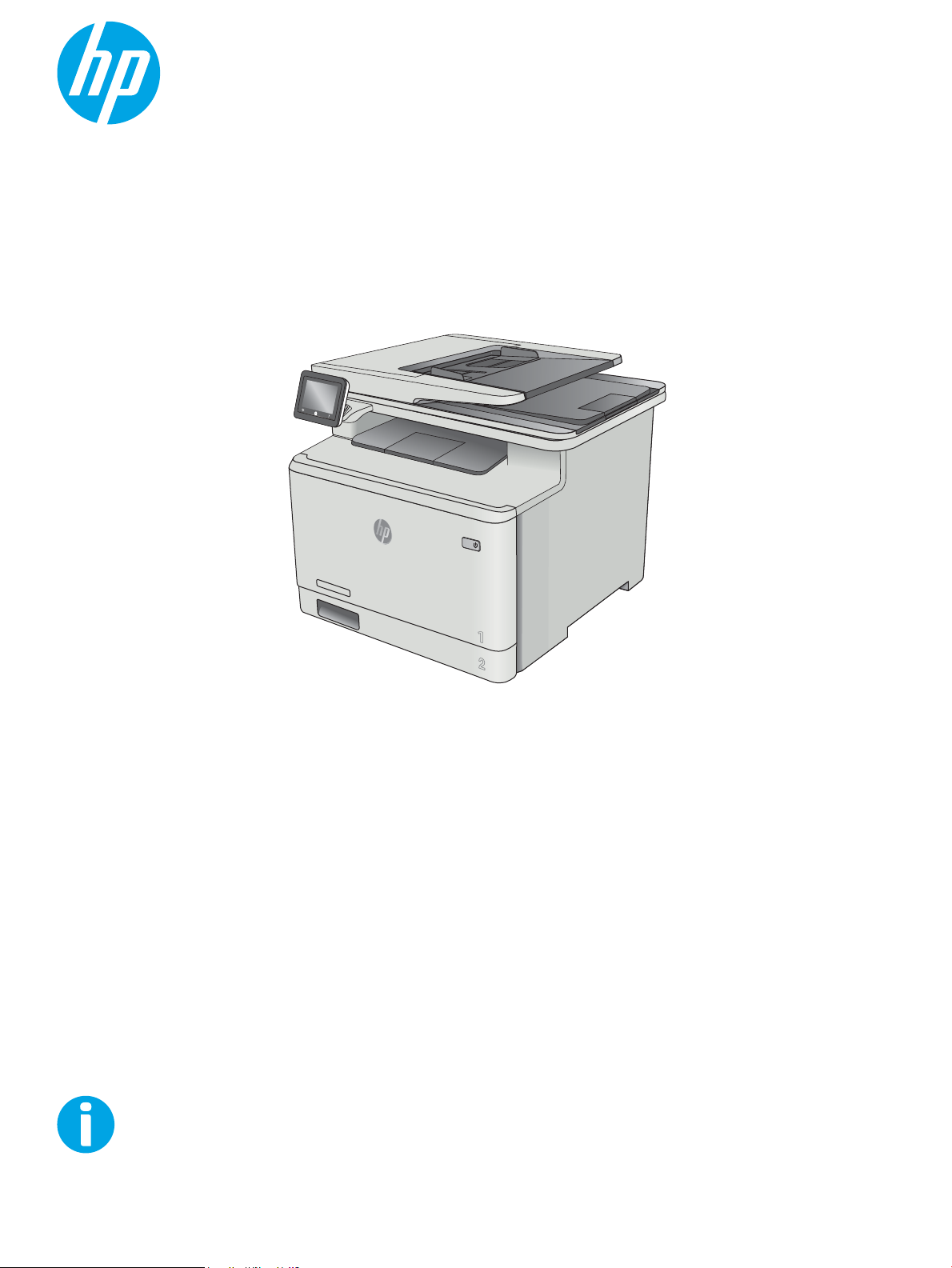
Ghidul utilizatorului
Color LaserJet Pro MFP M477
www.hp.com/support/colorljM477MFP
M477fnw
M477fdn
M477fdw
Page 2

Page 3

HP Color LaserJet Pro MFP M477
Ghidul utilizatorului
Page 4

Drepturi de autor şi licenţă
Menţiuni despre mărcile comerciale
© Copyright 2019 HP Development Company,
L.P.
Reproducerea, adaptarea sau traducerea fără
permisiunea prealabilă în scris sunt interzise, cu
excepţia permisiunilor acordate prin legile
drepturilor de autor.
Informaţiile din acest document pot fi modificate
fără notificare prealabilă.
Singurele garanţii pentru produsele şi serviciile
HP sunt cele stabilite în declaraţiile exprese de
garanţie, care însoţesc aceste produse şi servicii.
Nici o prevedere a prezentului document nu
poate fi interpretată drept garanţie
suplimentară. Compania HP nu va răspunde
pentru nici o omisiune sau eroare tehnică sau
editorială din prezentul document.
Edition 3, 8/2019
Adobe®, Adobe Photoshop®, Acrobat® şi
PostScript
®
sunt mărci comerciale ale Adobe
Systems Incorporated.
Apple şi sigla Apple sunt mărci comerciale ale
Apple Computer, Inc., înregistrate în SUA şi în alte
ţări/regiuni. iPod este o marcă comercială a
Apple Computer, Inc. iPod este numai pentru
copiere legală sau autorizată de deţinătorul de
drept. Nu furaţi muzică.
Microsoft®, Windows®, Windows XP® şi Windows
Vista® sunt mărci comerciale înregistrate ale
Microsoft Corporation în SUA.
UNIX® este o marcă comercială înregistrată a The
Open Group.
Page 5

Cuprins
1 Prezentarea produsului ........................................................................................................................................................................... 1
Vederile produsului .................................................................................................................................................................. 2
Vedere din faţă imprimantă ............................................................................................................................... 2
Vedere din spate imprimantă ............................................................................................................................. 3
Vizualizarea panoului de control ....................................................................................................................... 4
Configuraţia ecranului principal .................................................................................................... 5
Modul de utilizare a panoului de control cu ecran senzitiv ....................................................... 6
Specificaţiile produsului ........................................................................................................................................................... 7
Specificaţii tehnice ............................................................................................................................................... 7
Sisteme de operare acceptate ........................................................................................................................... 9
Soluţii de imprimare mobilă ............................................................................................................................. 10
Dimensiuni imprimantă .................................................................................................................................... 11
Consumul de energie, specificaţii privind alimentarea şi emisiile acustice .............................................. 13
Interval mediu de funcţionare ......................................................................................................................... 13
Configurare hardware imprimantă şi instalare software ................................................................................................. 14
2 Tăvile pentru hârtie ................................................................................................................................................................................ 15
Încărcarea hârtiei în tava 1 (tavă multifuncţională) .......................................................................................................... 16
Introducere ......................................................................................................................................................... 16
Încărcarea hârtiei în tava 1 (tavă multifuncţională) ..................................................................................... 16
Orientarea hârtiei din tava 1 ............................................................................................................................ 18
Încărcarea hârtiei în tava 2 .................................................................................................................................................... 19
Introducere ......................................................................................................................................................... 19
Încărcarea hârtiei în tava 2 ............................................................................................................................... 19
Orientarea hârtiei din tava 2 ............................................................................................................................ 22
Încărcarea şi imprimarea plicurilor ...................................................................................................................................... 23
Introducere ......................................................................................................................................................... 23
Imprimarea plicurilor ......................................................................................................................................... 23
Orientarea plicurilor ........................................................................................................................................... 24
ROWW iii
Page 6

3 Consumabile, accesorii şi componente ............................................................................................................................................... 25
Comandarea de consumabile, accesorii şi componente .................................................................................................. 26
Comandare ......................................................................................................................................................... 26
Consumabile şi accesorii ................................................................................................................................... 26
Componente care pot fi reparate de client .................................................................................................... 26
Înlocuirea cartuşelor de toner .............................................................................................................................................. 28
Introducere ......................................................................................................................................................... 28
Scoateţi şi înlocuiţi cartuşele de toner ........................................................................................................... 29
4 Imprimarea .............................................................................................................................................................................................. 35
Activităţi de imprimare (Windows) ...................................................................................................................................... 36
Modul de imprimare (Windows) ...................................................................................................................... 36
Imprimarea automată pe ambele feţe (Windows) ....................................................................................... 37
Imprimarea manuală pe ambele feţe (Windows) ......................................................................................... 37
Imprimarea mai multor pagini pe coală (Windows) ..................................................................................... 38
Selectarea tipului de hârtie (Windows) .......................................................................................................... 38
Activităţi de imprimare suplimentare ............................................................................................................. 38
Activităţile de imprimare (macOS) ....................................................................................................................................... 40
Modul de imprimare (macOS) .......................................................................................................................... 40
Imprimare automată pe ambele fețe (macOS) ............................................................................................. 40
Imprimare manuală pe ambele fețe (macOS) ............................................................................................... 40
Imprimarea mai multor pagini pe coală (macOS) ......................................................................................... 41
Selectarea tipului de hârtie (macOS) .............................................................................................................. 41
Activităţi de imprimare suplimentare ............................................................................................................. 41
Stocarea operaţiilor de imprimare pe produs pentru imprimare ulterioară sau în mod confidenţial ...................... 43
Introducere ......................................................................................................................................................... 43
Înainte de a începe ............................................................................................................................................. 43
Configurarea imprimantei pentru stocarea operaţiilor ................................................................................ 43
Pasul unu: Instalaţi unitatea ash USB ...................................................................................... 43
Pasul doi: Actualizarea driverului de imprimare ...................................................................... 44
Crearea unei operaţii stocate (Windows) ....................................................................................................... 45
Imprimarea unei operaţii stocate .................................................................................................................... 46
Ştergerea unei operaţii stocate ....................................................................................................................... 46
Imprimarea de pe dispozitive mobile .................................................................................................................................. 48
Introducere ......................................................................................................................................................... 48
Imprimare Wi-Fi Direct şi NFC (doar pentru modelele wireless) ................................................................ 48
Activarea sau dezactivarea funcţiei Wi-Fi Direct ...................................................................... 48
Modificarea numelui Wi-Fi Direct al imprimantei ..................................................................... 49
HP ePrint prin e-mail ......................................................................................................................................... 49
Software-ul HP ePrint ....................................................................................................................................... 50
AirPrint ................................................................................................................................................................. 51
iv ROWW
Page 7

Imprimare de pe Android încorporată ............................................................................................................ 51
Utilizarea imprimării directe de pe un dispozitiv USB ....................................................................................................... 52
Introducere ......................................................................................................................................................... 52
Pasul unu: Accesaţi fişierele USB de pe imprimantă .................................................................................... 52
Pasul doi: Imprimarea de documente de pe USB ......................................................................................... 52
Prima opţiune: Imprimare documente ...................................................................................... 52
A doua opţiune: Imprimare fotografii ........................................................................................ 53
5 Copierea ................................................................................................................................................................................................... 55
Realizarea unei copii .............................................................................................................................................................. 56
Copierea pe ambele feţe (duplex) ........................................................................................................................................ 57
Copierea automată faţă-verso ........................................................................................................................ 57
Copierea manuală faţă-verso .......................................................................................................................... 57
Activităţi de copiere suplimentare ....................................................................................................................................... 58
6 Scanarea .................................................................................................................................................................................................. 59
Scanarea cu software-ul Scanare HP (Windows) .............................................................................................................. 60
Scanarea cu software-ul HP Scan (OS X) ............................................................................................................................ 61
Scanarea pe o unitate ash USB .......................................................................................................................................... 62
Configurarea opţiunii Scanare în dosar din reţea pe un computer Mac ......................................................................... 63
Introducere ......................................................................................................................................................... 63
Înainte de a începe ............................................................................................................................................. 63
Metoda 1: Utilizarea Asistentului scanare în dosar din reţea (Windows) .................................................. 63
Metoda 2: Configurarea opţiunii Scanare în dosar din reţea prin serverul Web încorporat HP
(Windows) ........................................................................................................................................................... 65
Pasul unu: Accesarea serverului Web încorporat HP (EWS) ................................................... 65
Pasul doi: Configurarea caracteristicii Scanare în dosar din reţea ......................................... 65
Configurarea opţiunii Scanare în dosar din reţea pe un computer Mac .................................................... 66
Pasul unu: Accesarea serverului Web încorporat HP (EWS) ................................................... 66
Metoda 1: Utilizaţi un browser Web pentru a deschide serverul Web
încorporat HP (EWS) ................................................................................................. 66
Metoda 2: Utilizaţi Utilitarul HP pentru a deschide serverul Web
încorporat HP (EWS) ................................................................................................. 67
Pasul doi: Configurarea caracteristicii Scanare în dosar din reţea ......................................... 67
Scanarea într-un dosar din reţea ......................................................................................................................................... 69
Configurarea opţiunii Scanare în e-mail ............................................................................................................................. 70
Introducere ......................................................................................................................................................... 70
Înainte de a începe ............................................................................................................................................. 70
Metoda 1: Utilizarea Asistentului scanare în e-mail (Windows) ................................................................. 70
Metoda 2: Configurarea opţiunii Scanare în e-mail prin serverul Web încorporat HP (Windows) ........ 72
Pasul unu: Accesarea serverului Web încorporat HP (EWS) ................................................... 72
ROWW v
Page 8

Pasul doi: Configurarea funcţiei de scanare în e-mail ............................................................. 72
Pasul 3: Adăugaţi contacte la Agenda de adrese de e-mail ................................................... 74
Pasul patru: Configurarea opţiunilor prestabilite pentru e-mail ........................................... 74
Configurarea opţiunii Scanare în e-mail pe un computer Mac ................................................................... 75
Pasul unu: Accesarea serverului Web încorporat HP (EWS) ................................................... 75
Metoda 1: Utilizaţi un browser Web pentru a deschide serverul Web
încorporat HP (EWS) ................................................................................................. 75
Metoda 2: Utilizaţi Utilitarul HP pentru a deschide serverul Web
încorporat HP (EWS)
Pasul doi: Configurarea funcţiei de scanare în e-mail ............................................................. 75
Pasul 3: Adăugaţi contacte la Agenda de adrese de e-mail ................................................... 77
Pasul patru: Configurarea opţiunilor prestabilite pentru e-mail ........................................... 77
Scanarea în e-mail ................................................................................................................................................................. 79
Activităţi de imprimare suplimentare ................................................................................................................................. 80
7 Faxul ......................................................................................................................................................................................................... 81
Configurare pentru trimiterea şi recepţionarea faxurilor ................................................................................................. 82
Înainte de a începe ............................................................................................................................................. 82
Pasul 1: Identificaţi tipul de conexiune telefonică ........................................................................................ 82
Pasul 2: Configuraţi faxul ................................................................................................................................. 83
Linie telefonică dedicată .............................................................................................................. 83
Linie partajată de voce/fax .......................................................................................................... 84
Linie partajată de voce/fax cu robot telefonic .......................................................................... 85
Pasul 3: Configurarea orei, datei şi antetului faxului .................................................................................... 87
Expertul de configurare a faxului HP ......................................................................................... 87
Panoul de control al imprimantei ............................................................................................... 87
Serverul Web încorporat HP (EWS) şi Caseta de instrumente a dispozitivului HP
(Windows) ...................................................................................................................................... 88
Etapa 4: Executaţi un test pentru fax ............................................................................................................. 88
Trimiterea unui fax ................................................................................................................................................................. 90
Trimiterea unui fax din scaner ......................................................................................................................... 90
Trimiterea unui fax din alimentatorul de documente .................................................................................. 91
Utilizarea intrărilor pentru apelări rapide şi de grup .................................................................................... 91
Trimiterea unui fax din software ..................................................................................................................... 92
Trimiterea unui fax dintr-un program software terţ, cum ar fi Microsoft Word ...................................... 92
................................................................................................. 75
8 Gestionarea produsului ......................................................................................................................................................................... 93
Utilizarea aplicaţiilor serviciilor Web HP ............................................................................................................................. 94
Schimbarea tipului de conexiune a produsului (Windows) .............................................................................................. 95
Configurarea avansată cu ajutorul serverului Web încorporat HP (EWS) şi al Casetei de instrumente a
dispozitivului HP (Windows) ................................................................................................................................................. 96
vi ROWW
Page 9

Configurarea avansată cu ajutorul Utilitarului HP pentru OS X ....................................................................................... 99
Deschiderea HP Utility ...................................................................................................................................... 99
Caracteristicile HP Utility .................................................................................................................................. 99
Configurarea setărilor de reţea IP ..................................................................................................................................... 102
Introducere ....................................................................................................................................................... 102
Denegare a partajării imprimantei ................................................................................................................ 102
Vizualizarea sau modificarea setărilor de reţea ......................................................................................... 102
Redenumirea imprimantei în reţea ............................................................................................................... 102
Configurarea manuală a parametrilor IPv4 TCP/IP de la panoul de control .......................................... 103
Setările duplex şi ale vitezei legăturii ........................................................................................................... 103
Funcţiile de securitate ale produsului ............................................................................................................................... 105
Introducere ....................................................................................................................................................... 105
Atribuirea sau schimbarea parolei produsului utilizând serverul Web încorporat ................................ 105
Setări de conservare a energiei ......................................................................................................................................... 106
Introducere ....................................................................................................................................................... 106
Imprimarea cu opţiunea EconoMode ........................................................................................................... 106
Configurarea setării Oprire/dezactivare automată după .......................................................................... 106
Setaţi durata de întârziere înainte de Oprirea automată după şi configuraţi imprimanta în aşa fel
încât să utilizeze o putere de 1 watt sau mai puţin ................................................................................... 107
Configurarea setării de întârziere a opririi ................................................................................................... 107
HP Web Jetadmin ................................................................................................................................................................. 108
Actualizarea firmware-ului ................................................................................................................................................. 109
Metoda 1: Actualizarea firmware-ului utilizând panoul de control ......................................................... 109
Metoda 2: Actualizarea firmware-ului utilizând utilitarul Actualizare firmware ................................... 109
9 Rezolvarea problemelor ...................................................................................................................................................................... 111
Asistenţă pentru clienţi ....................................................................................................................................................... 112
Sistemul de asistenţă al panoului de control .................................................................................................................. 113
Restabilirea setărilor implicite din fabrică ........................................................................................................................ 114
Panoul de control al imprimantei afişează mesajul „Cartuşul are un nivel scăzut” sau „Cartuşul are un nivel
foarte scăzut” ....................................................................................................................................................................... 115
Schimbarea setărilor de „Nivel foarte scăzut” ............................................................................................ 115
Pentru imprimante cu funcţionalitate de fax ......................................................................... 116
Comandarea de consumabile ........................................................................................................................ 116
Produsul nu preia hârtia sau se alimentează greşit ....................................................................................................... 117
Introducere ....................................................................................................................................................... 117
Imprimanta nu preia hârtie ............................................................................................................................ 117
Imprimanta preia mai multe coli de hârtie .................................................................................................. 119
Alimentatorul de documente se blochează, se strâmbă sau preia mai multe coli de hârtie .............. 122
Curăţarea rolelor de preluare şi a plăcii de separare din alimentatorul de documente ...................... 123
Eliminarea blocajelor de hârtie .......................................................................................................................................... 125
ROWW vii
Page 10

Introducere ....................................................................................................................................................... 125
Experimentaţi blocaje de hârtie frecvente sau repetate? ......................................................................... 125
Localizările blocajelor de hârtie .................................................................................................................... 126
Eliminarea blocajelor de hârtie din alimentatorul de documente ........................................................... 127
Eliminarea blocajelor de hârtie din tava 1 ................................................................................................... 129
Eliminarea blocajelor de hârtie din tava 2 ................................................................................................... 132
Eliminarea blocajelor de hârtie de la uşa din spate şi din zona cuptorului ............................................ 133
Eliminarea blocajelor de hârtie din sertarul de ieşire ................................................................................ 135
Eliminaţi blocajele de hârtie din unitatea duplex (numai la modelele duplex) ...................................... 136
Îmbunătăţirea calităţii imprimării ...................................................................................................................................... 137
Introducere ....................................................................................................................................................... 137
Imprimarea din alt program software .......................................................................................................... 137
Verificarea setării pentru tipul de hârtie pentru operaţia de imprimare ................................................ 137
Verificarea setării tipului de hârtie (Windows) ....................................................................... 137
Verificarea setării tipului de hârtie (OS X) ............................................................................... 138
Verificarea stării cartuşului de toner ............................................................................................................ 138
Curăţarea produsului ...................................................................................................................................... 139
Imprimarea unei pagini de curăţare ........................................................................................ 139
Verificarea prezenţei murdăriei şi a petelor pe geamul scanerului .................................... 139
Inspectarea vizuală a cartuşului de toner ................................................................................................... 139
Verificarea hârtiei şi a mediului de imprimare ............................................................................................ 140
Pasul unu: Utilizarea hârtiei care respectă specificaţiile HP ................................................ 140
Pasul doi: Verificarea condiţiilor de mediu .............................................................................. 140
Pasul 3: Setarea alinierii tăvilor individuale ............................................................................ 140
Reglarea setărilor de culoare (Windows) ..................................................................................................... 141
Calibrarea imprimantei pentru alinierea culorilor ...................................................................................... 142
Verificarea setărilor EconoMode ................................................................................................................... 142
Încercarea altui driver de imprimare ............................................................................................................ 143
Îmbunătăţirea calităţii imaginilor copiate şi scanate ...................................................................................................... 145
Introducere ....................................................................................................................................................... 145
Verificarea prezenţei murdăriei şi a petelor pe geamul scanerului ......................................................... 145
Eliminaţi liniile şi dungile când folosiţi alimentatorul de documente ..................................................... 146
Verificarea setărilor hârtiei ............................................................................................................................ 146
Verificarea setărilor de reglare a imaginii .................................................................................................... 146
Optimizare pentru text sau imagini .............................................................................................................. 147
Verificarea rezoluţiei scanerului şi a setărilor de culoare de pe computer ............................................ 147
Îndrumări cu privire la rezoluţie şi culori ................................................................................. 147
Color .............................................................................................................................................. 148
Copierea până la margini ............................................................................................................................... 148
Curăţarea rolelor de preluare şi a plăcii de separare din alimentatorul de documente ...................... 149
Îmbunătăţirea calităţii imaginii faxurilor .......................................................................................................................... 150
viii ROWW
Page 11

Introducere ....................................................................................................................................................... 150
Verificarea prezenţei murdăriei şi a petelor pe geamul scanerului ......................................................... 150
Verificarea setării de rezoluţie pentru faxurile trimise .............................................................................. 151
Verificarea setărilor de corecţie a erorilor ................................................................................................... 151
Verificarea setării de potrivire în pagină ...................................................................................................... 151
Curăţarea rolelor de preluare şi a plăcii de separare din alimentatorul de documente ...................... 151
Trimiterea către alt aparat de fax ................................................................................................................. 153
Verificarea aparatului de fax al expeditorului ............................................................................................. 153
Rezolvarea problemelor de reţea prin cablu ................................................................................................................... 154
Introducere ....................................................................................................................................................... 154
Conexiune fizică necorespunzătoare ........................................................................................................... 154
Computerul utilizează o adresă IP incorectă pentru imprimantă ............................................................ 154
Computerul nu poate să comunice cu imprimanta .................................................................................... 154
Imprimanta utilizează setări de legătură şi duplex incorecte pentru reţea ........................................... 155
Programele software noi pot cauza probleme de compatibilitate ......................................................... 155
Computerul sau staţia de lucru poate fi configurată incorect .................................................................. 155
Imprimanta este dezactivată sau alte setări de reţea sunt incorecte ..................................................... 155
Rezolvarea problemelor de reţea wireless ...................................................................................................................... 156
Introducere ....................................................................................................................................................... 156
Lista de verificare a conectivităţii wireless .................................................................................................. 156
Produsul nu imprimă după finalizarea configurării wireless .................................................................... 157
Produsul nu imprimă, iar computerul are instalat un firewall terţ .......................................................... 157
Conexiunea wireless nu funcţionează după mutarea routerului sau a imprimantei wireless ............ 157
Nu se pot conecta mai multe computere la imprimanta wireless ........................................................... 157
Imprimanta wireless pierde comunicarea atunci când este conectată la un VPN ................................ 158
Reţeaua nu apare în lista de reţele wireless ............................................................................................... 158
Reţeaua wireless nu funcţionează ............................................................................................................... 158
Efectuarea unui test de diagnosticare a reţelei wireless .......................................................................... 158
Reducerea interferenţelor dintr-o reţea wireless ....................................................................................... 158
Rezolvarea problemelor de fax ......................................................................................................................................... 160
Introducere ....................................................................................................................................................... 160
Listă de verificare pentru depanarea faxului .............................................................................................. 160
Rezolvarea problemelor generale cu faxul ................................................................................................. 161
Faxurile sunt trimise încet ......................................................................................................... 161
Calitatea faxului este slabă. ...................................................................................................... 162
Faxul se întrerupe sau se imprimă pe două pagini. .............................................................. 163
Index ........................................................................................................................................................................................................... 165
ROWW ix
Page 12

x ROWW
Page 13

1 Prezentarea produsului
●
Vederile produsului
●
Specificaţiile produsului
●
Configurare hardware imprimantă şi instalare software
Pentru informaţii suplimentare:
Următoarele informaţii sunt corecte la momentul publicării. Pentru informaţiile curente, consultaţi www.hp.com/
support/colorljM477MFP.
Asistenţa completă oferită de HP pentru imprimantă include următoarele informaţii:
● Instalare şi configurare
● Învăţare şi utilizare
● Rezolvarea problemelor
● Descărcări de software şi actualizări de firmware
● Alăturarea la forumuri de asistenţă
● Găsirea de informaţii despre garanţie şi reglementări
ROWW 1
Page 14
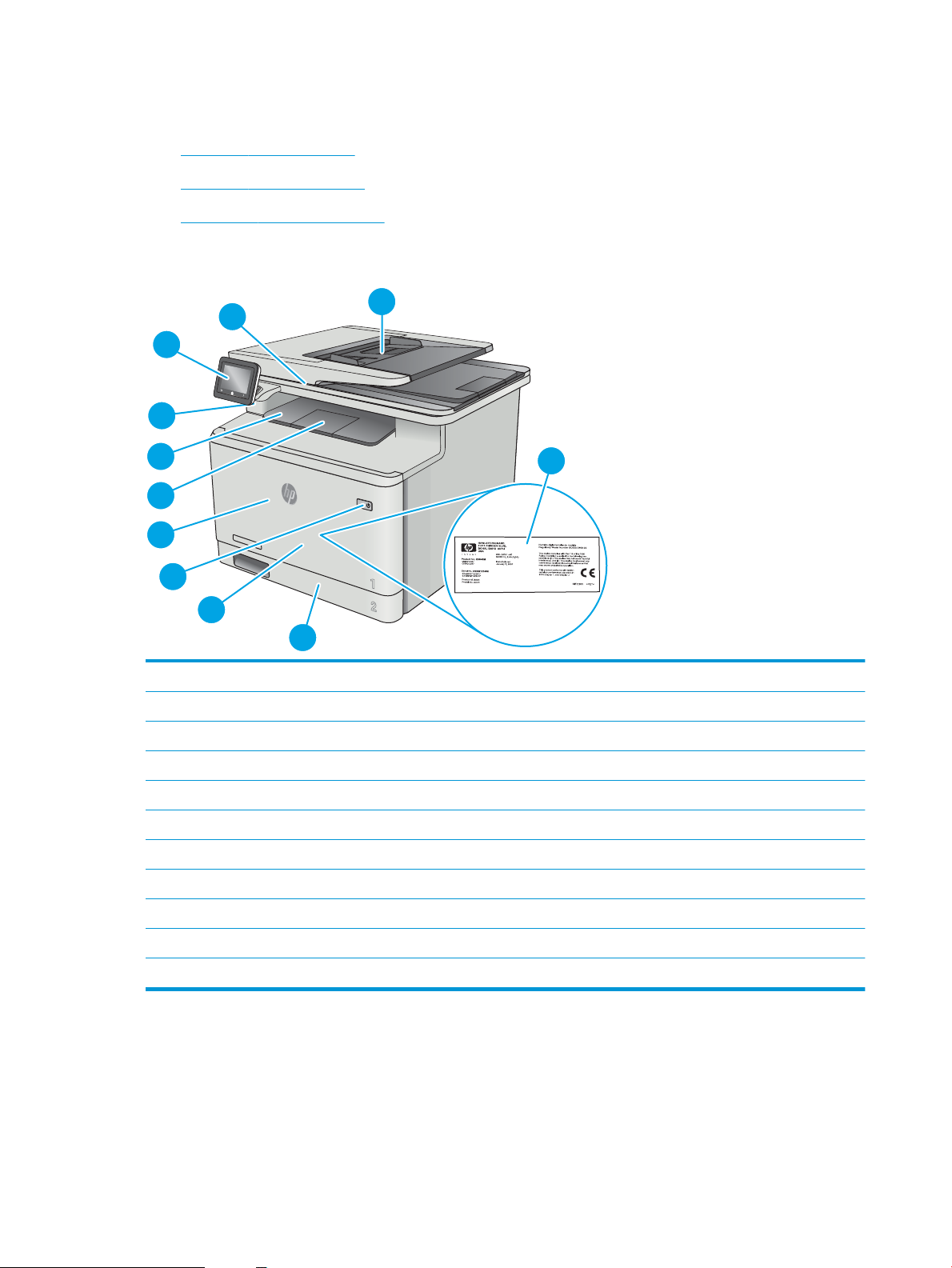
Vederile produsului
10
2
4
11
1
9
8
7
6
5
3
●
Vedere din faţă imprimantă
●
Vedere din spate imprimantă
●
Vizualizarea panoului de control
Vedere din faţă imprimantă
1 Scaner
2 Alimentator de documente
3 Eticheta cu reglementări (în interiorul uşii frontale)
4 Tava 2
5 Tava 1
6 Butonul de pornire/oprire
7 Uşa frontală (asigură accesul la cartuşul de toner)
8 Extensia sertarului de ieşire
9 Sertar de ieşire
10 Port USB pentru imprimare şi scanare direct de la produs (fără computer)
11 Panou de control cu ecran tactil (se înclină pentru vizualizare mai uşoară)
2 Capitolul 1 Prezentarea produsului ROWW
Page 15
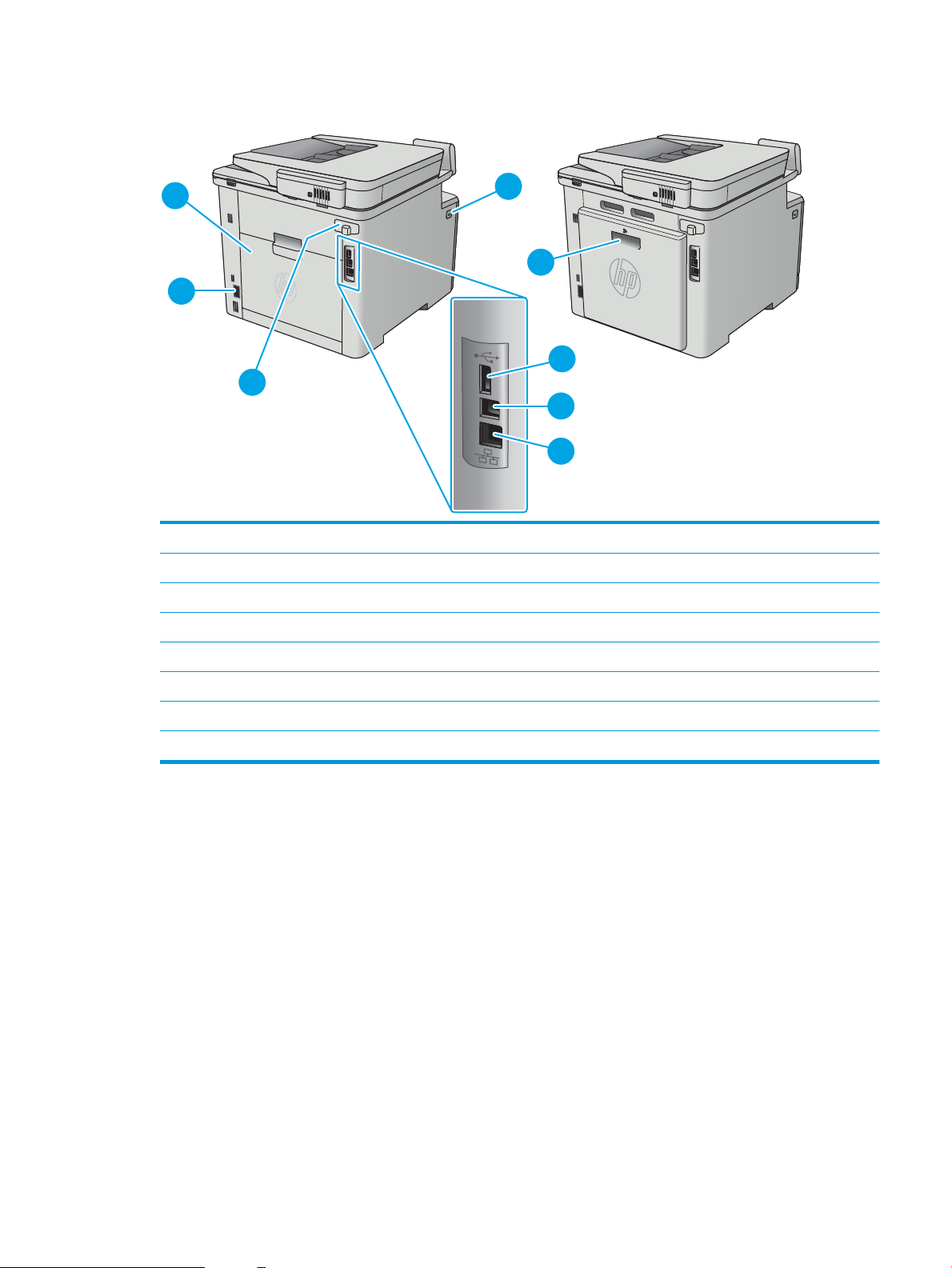
Vedere din spate imprimantă
2
7
8
3
5
4
6
1
1 Butonul de eliberare a uşii frontale
2 Unitate duplex (numai pentru modelele fdn şi fdw)
3 Port USB pentru stocarea operaţiilor
4 Port USB pentru conectarea directă la un computer
5 Port Ethernet
6 Porturi de fax
7 Conexiune de alimentare
8 Uşa din spate (numai pentru modelul fnw) (asigură acces pentru îndepărtarea blocajelor)
ROWW Vederile produsului 3
Page 16
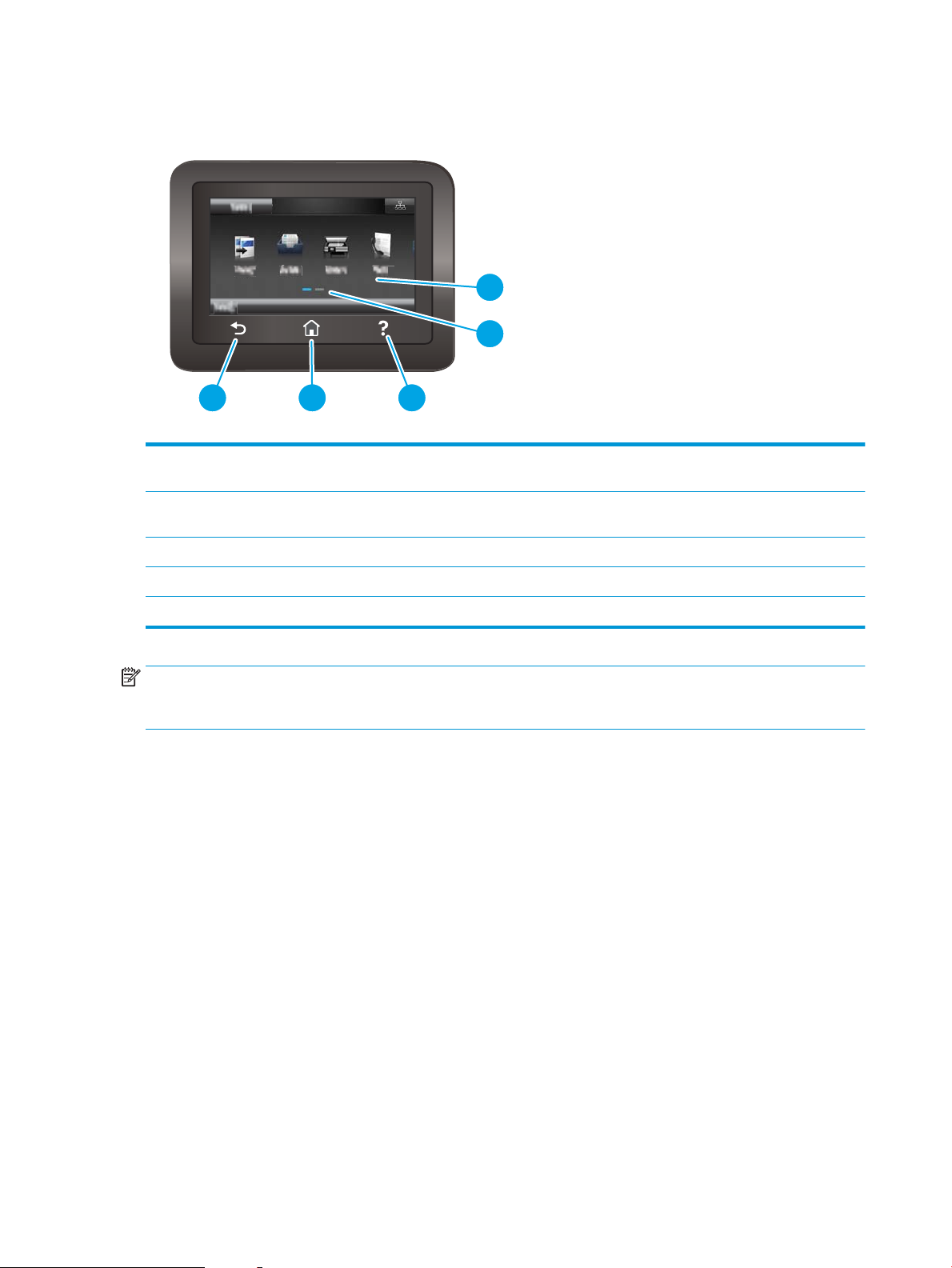
Vizualizarea panoului de control
2
1
345
1 Ecran tactil Asigură accesul la meniuri, animaţii de asistenţă şi informaţii
2 Indicator de ecran principal Afişajul indică ecranul principal afişat în momentul respectiv pe
3 Butonul Ajutor Asigură acces la sistemul de asistenţă al panoului de control
despre imprimantă.
panoul de control.
4 Butonul Ecran principal Asigură acces la ecranul principal
5 Butonul Înapoi Revine la ecranul anterior
NOTĂ: Deoarece panoul de control nu are un buton standard Anulare, în timpul multor procese ale imprimantei
pe ecranul tactil apare un buton Anulare. Acesta le permite utilizatorilor să anuleze un proces înainte ca
imprimanta să îl finalizeze.
4 Capitolul 1 Prezentarea produsului ROWW
Page 17
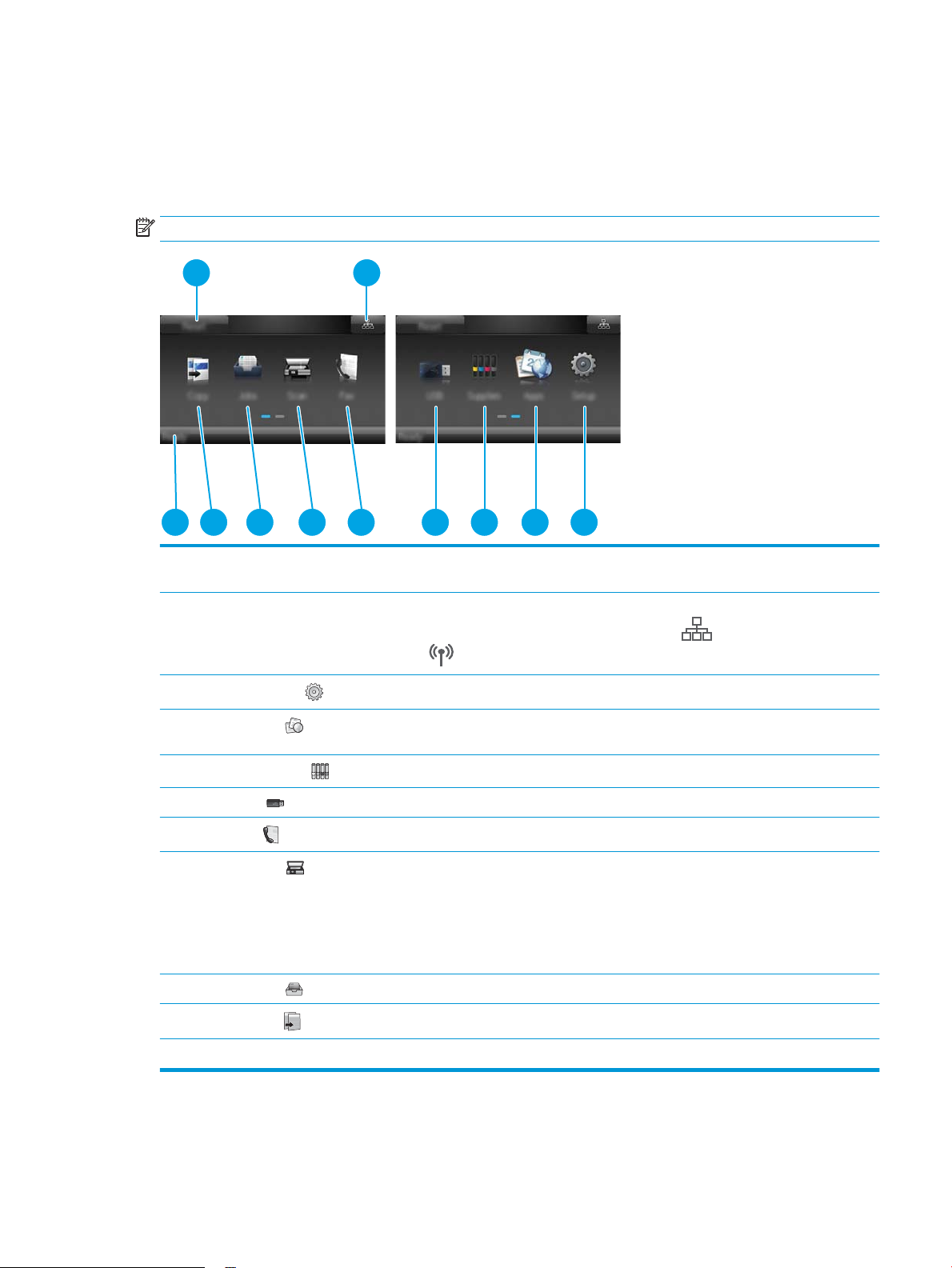
Configuraţia ecranului principal
1
11 9 8 7 610 5 4 3
2
Ecranul principal asigură acces la funcţiile imprimantei şi indică starea curentă a acesteia.
Reveniţi la ecranul principal în orice moment, apăsând butonul Ecran principal de pe panoul de control al
imprimantei.
NOTĂ: Caracteristicile afişate pe ecranul principal pot varia în funcţie de configuraţia imprimantei.
1 Butonul Resetare Atingeţi acest buton pentru a reseta orice setări temporare ale operaţiei la setările implicite ale
imprimantei.
2 Butonul Informaţii de
conectare
3
Butonul Configurare
4
Butonul Aplicaţii
5
Butonul Consumabile
6 Butonul USB Atingeţi acest buton pentru a deschide meniul Unitate ash USB.
7
Butonul Fax
8 Butonul Scanare Atingeţi acest buton pentru a deschide funcţiile de scanare:
9 Butonul Operaţii Atingeţi acest buton pentru a deschide funcţia pentru operaţiile stocate.
10
Butonul Copiere
11 Stare imprimantă Această zonă a ecranului oferă informaţii despre starea generală a imprimantei.
Atingeţi acest buton pentru a deschide meniul Informaţii de conectare, care oferă informaţii despre
reţea. Butonul apare fie ca o pictogramă pentru reţea prin cablu , fie ca o pictogramă pentru
reţea wireless , în funcţie de tipul de reţea la care este conectată imprimanta.
Atingeţi acest buton pentru a deschide meniul Configurare.
Atingeţi acest buton pentru a deschide meniul Aplicaţii, pentru imprimare directă din anumite aplicaţii
Web.
Atingeţi acest buton pentru a vizualiza informaţii despre starea consumabilelor.
Atingeţi acest buton pentru a deschide funcţiile de fax.
● Scanare pe unitate USB
● Scanare în dosar din reţea
● Scanare către e-mail
Atingeţi acest buton pentru a deschide funcţia de copiere.
ROWW Vederile produsului 5
Page 18
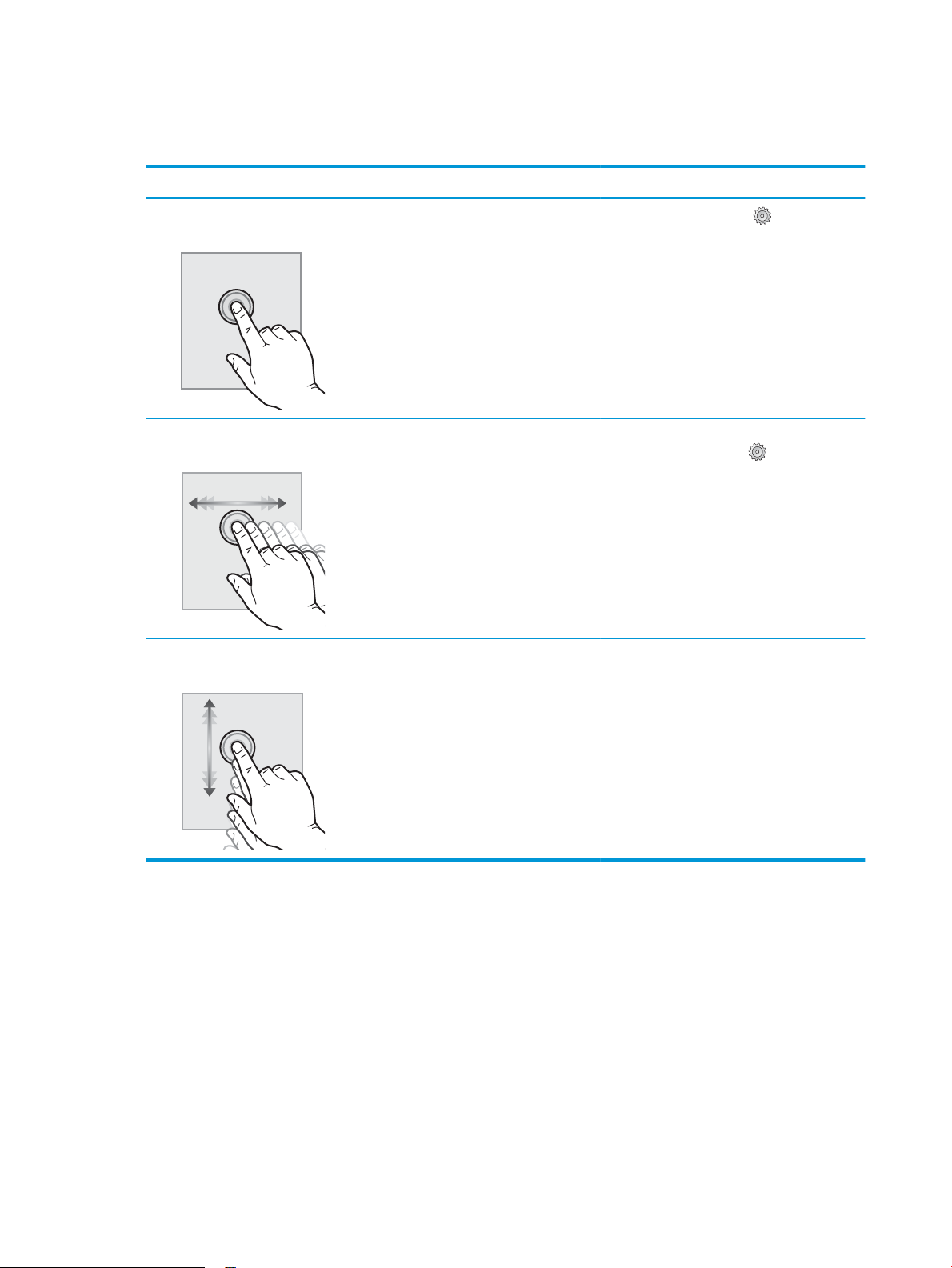
Modul de utilizare a panoului de control cu ecran senzitiv
Utilizaţi următoarele acţiuni pentru a folosi panoul de control cu ecran tactil al imprimantei.
Acţiune Descriere Exemplu
Apăsaţi Atingeţi un element de pe ecran pentru a-l
selecta sau pentru a deschide meniul respectiv.
De asemenea, când derulaţi meniurile, atingeţi
scurt ecranul pentru a opri derularea.
Tragere Atingeţi ecranul şi apoi deplasaţi degetul pe
orizontală pentru a derula ecranul în lateral.
Derulare Atingeţi ecranul şi apoi, fără a ridica degetul,
deplasaţi-l pe verticală pentru a deplasa ecranul.
Atingeţi butonul Configurare pentru a
deschide meniul Configurare.
Deplasaţi degetul pe ecranul principal pentru a
accesa butonul Configurare .
Derulaţi prin meniul Configurare.
6 Capitolul 1 Prezentarea produsului ROWW
Page 19

Specificaţiile produsului
IMPORTANT: Următoarele specificaţii sunt corecte la momentul publicării, dar pot suferi modificări. Pentru
informaţiile curente, consultaţi www.hp.com/support/colorljM477MFP.
●
Specificaţii tehnice
●
Sisteme de operare acceptate
●
Soluţii de imprimare mobilă
●
Dimensiuni imprimantă
●
Consumul de energie, specificaţii privind alimentarea şi emisiile acustice
●
Interval mediu de funcţionare
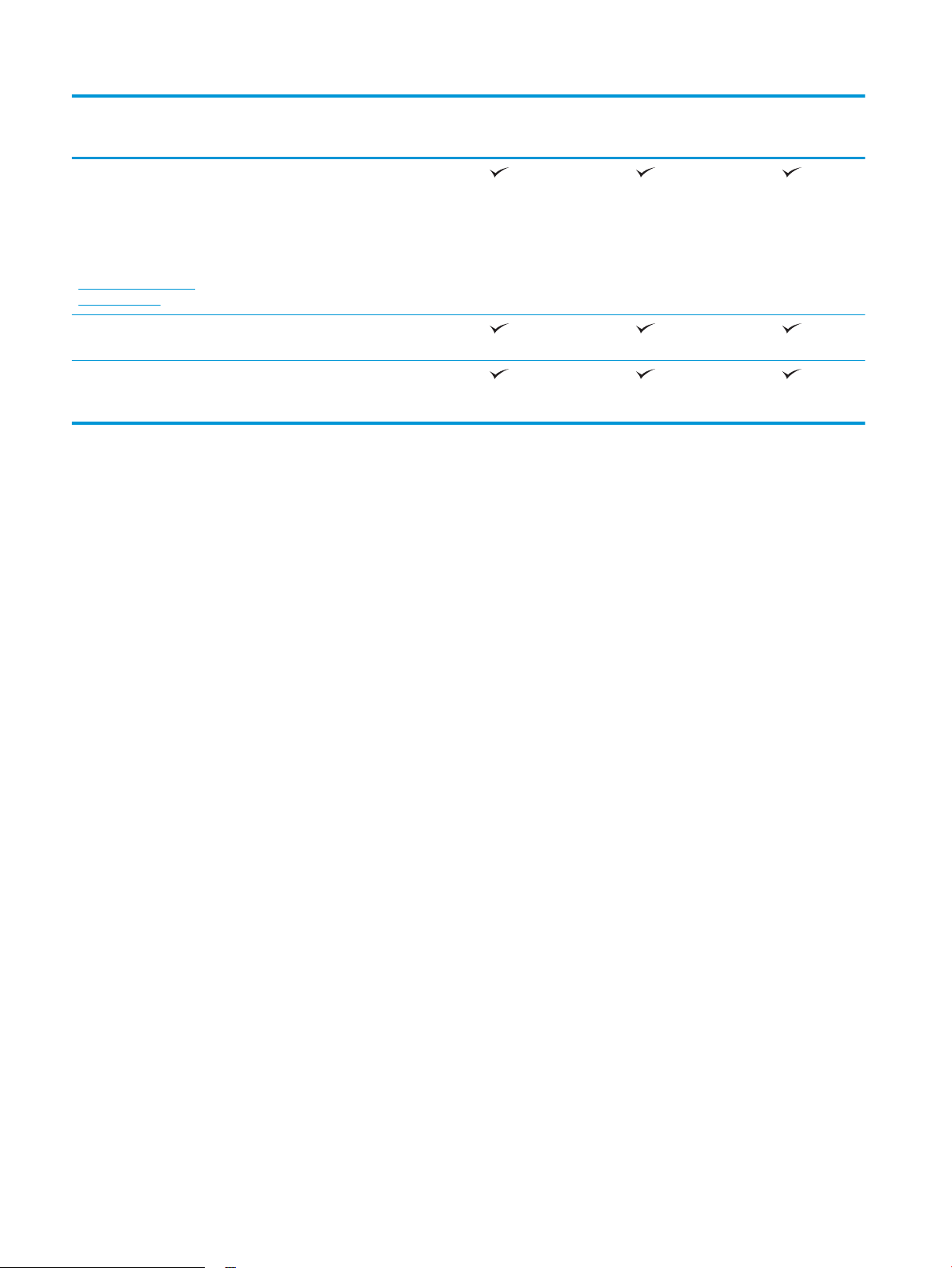
Specificaţii tehnice
Nume model
Cod produs
Manevrarea hârtiei Tavă multifuncţională pentru 50 de coli
(tava 1)
Tava 2 (capacitate de 250 de coli)
Imprimare duplex automată Indisponibil
Conectivitate Conexiune LAN Ethernet 10/100/1000
cu IPv4 şi IPv6
USB 2.0 Hi-Speed
Server de imprimare pentru
conectivitate wireless în reţea
Port USB direct
Accesoriu HP de comunicare în câmp
apropiat (NFC) şi Wi-Fi Direct pentru
imprimare de pe dispozitive mobile
Afişajul panoului de
control şi de intrare
Imprimare Imprimă 27 pagini pe minut (ppm) pe
Panoul de control cu ecran tactil
hârtie de dimensiune A4 şi 28 ppm pe
hârtie de dimensiune Letter
M477fnw
CF377A
Indisponibil Indisponibil
M477fdn
CF378A
Indisponibil
M477fdw
CF379A
Imprimare de pe USB (fără a fi necesar
un computer)
Stocarea operaţiilor/imprimare protejată
prin PIN
(Necesită o unitate ash USB de 16 GB
sau mai mare.)
Fax
ROWW Specificaţiile produsului 7
Page 20
Nume model
M477fnw
M477fdn
M477fdw
Cod produs
Copiere şi scanare
NOTĂ: Vitezele de
copiere şi scanare se
pot modifica. Pentru
cele mai recente
informaţii, vizitaţi
www.hp.com/support/
colorljM477MFP.
Alimentator de documente pentru 50 de
Opţiuni de Scanare către e-mail,
Copiază 19 pagini pe minut (ppm)
Scanează 26 ppm
pagini
Scanare pe USB şi Scanare în dosar din
reţea
CF377A
CF378A
CF379A
8 Capitolul 1 Prezentarea produsului ROWW
Page 21

Sisteme de operare acceptate
Următoarele informaţii se aplică pentru driverele de imprimare Windows PCL 6 şi OS X specifice imprimantei.
Windows: CD-ul cu programul de instalare software HP instalează driverul HP PCL.6, HP PCL-6 sau HP PCL 6 în
funcţie de sistemul de operare Windows, împreună cu software-ul opţional atunci când se utilizează programul
de instalare completă a software-ului. Consultaţi notele de instalare a software-ului pentru mai multe informaţii.
Calculatoarele Mac şi OS X: Calculatoarele Mac şi dispozitivele mobile Apple sunt acceptate de această
imprimantă. Driverul şi utilitarul de imprimare OS X sunt disponibile pentru descărcare de pe site-ul hp.com şi pot
fi disponibile şi prin actualizarea software-ului de la Apple. Programul de instalare a software-ului HP pentru OS
X nu este
1. Accesaţi www.hp.com/support/colorljM477MFP.
2. Selectaţi Opţiuni de asistenţă, iar apoi, din Opţiuni de descărcare selectaţi Drivere, software şi firmware.
3. Faceţi clic pe versiunea sistemului de operare, apoi faceţi clic pe butonul Descărcare.
Sistem de operare Driver de imprimare instalat Note:
inclus pe CD-ul din pachet. Urmaţi aceşti paşi pentru a descărca software-ul de instalare pentru OS X:
Windows® XP SP3 sau o versiune
ulterioară, pe 32 de biţi
Windows Vista® pe 32 de biţi Driverul de imprimare HP PCL.6
Windows Server 2003 SP2 sau o
versiune ulterioară, pe 32 de biţi
Windows 7 SP1 sau o versiune
ulterioară, pe 32 şi 64 de biţi
Driverul de imprimare HP PCL.6
specific imprimantei este instalat pe
acest sistem de operare în cadrul
instalării software-ului de bază.
Programul de instalare de bază
instalează doar driverul şi aplicaţia de
scanare.
specific imprimantei este instalat pe
acest sistem de operare în cadrul
instalării software-ului de bază.
Programul de instalare de bază
instalează doar driverul.
Driverul de imprimare HP PCL.6
specific imprimantei este instalat pe
acest sistem de operare în cadrul
instalării software-ului de bază.
Programul de instalare de bază
instalează doar driverul.
Driverul de imprimare HP PCL 6
specific imprimantei este instalat pe
acest sistem de operare în cadrul
instalării complete a software-ului.
Programul de instalare completă a software-ului nu este
acceptat pentru acest sistem de operare.
Microsoft a retras asistenţa mainstream pentru Windows XP
în aprilie 2009. HP va continua să furnizeze asistenţă de tip
„best-eort” pentru sistemul de operare XP care nu mai este
oferit.
Programul de instalare completă a software-ului nu este
acceptat pentru acest sistem de operare.
Programul de instalare completă a software-ului nu este
acceptat pentru acest sistem de operare.
Utilizaţi drivere UPD pentru sistemele de operare pe 64 de
biţi.
Microsoft a retras asistenţa mainstream pentru Windows
Server 2003 în iulie 2010. HP va continua să furnizeze
asistenţă de tip „best-eort” pentru sistemul de operare
Server 2003 care nu mai este oferit.
Windows 8 pe 32 şi pe 64 de biţi Driverul de imprimare HP PCL-6
specific imprimantei este instalat pe
acest sistem de operare în cadrul
instalării software-ului de bază.
Windows 8.1 pe 32 şi pe 64 de
biţi
Windows 10 Driverul de imprimare HP PCL-6
Driverul de imprimare HP PCL-6
specific imprimantei este instalat pe
acest sistem de operare.
specific imprimantei este instalat pe
acest sistem de operare.
Asistenţa pentru Windows 8 RT este asigurată prin driverul
Microsoft IN OS Versiunea 4, pe 32 de biţi.
Asistenţa pentru Windows 8.1 RT este asigurată prin driverul
Microsoft IN OS Versiunea 4, pe 32 de biţi.
ROWW Specificaţiile produsului 9
Page 22

Sistem de operare Driver de imprimare instalat Note:
Windows Server 2008 SP2 pe 32
de biţi
Windows Server 2008 SP2 pe 64
de biţi
Windows Server 2008 R2 SP1 pe
64 de biţi
Windows Server 2012 pe 64 de
biţi
Windows Server 2012 R2, pe 64
de biţi
OS X 10.8 Mountain Lion, OS X
10.9 Mavericks şi OS X 10.10
Yosemite
Driverul de imprimare HP PCL.6
specific imprimantei este instalat pe
acest sistem de operare în cadrul
instalării software-ului de bază.
Driverul de imprimare HP PCL.6
specific imprimantei este instalat pe
acest sistem de operare în cadrul
instalării software-ului de bază.
Driverul de imprimare HP PCL 6
specific imprimantei este instalat pe
acest sistem de operare în cadrul
instalării software-ului de bază.
Programul de instalare a softwareului nu acceptă Windows Server 2012,
dar driverele de imprimare HP PCL 6 şi
HP PCL-6 specifice imprimantei
acceptă acest sistem.
Programul de instalare a software-
ului nu acceptă Windows Server 2012,
dar driverele de imprimare HP PCL 6 şi
HP PCL-6 specifice imprimantei
acceptă acest sistem.
Driverul şi utilitarul de imprimare OS X
sunt disponibile pentru descărcare de
pe site-ul hp.com şi pot fi disponibile
şi prin actualizarea software-ului de la
Apple. Programul de instalare a
software-ului HP pentru OS X nu este
inclus pe CD-ul din pachet.
Descărcaţi driverul HP PCL 6 sau PCL-6 de pe site-ul Web HP
www.hp.com/support/colorljM477MFP şi utilizaţi
instrumentul Add Printer din Windows pentru a-l instala.
Descărcaţi driverul HP PCL 6 sau PCL-6 de pe site-ul Web HP
www.hp.com/support/colorljM477MFP şi utilizaţi
instrumentul Add Printer din Windows pentru a-l instala.
Pentru OS X, descărcaţi programul de instalare completă de
pe site-ul Web de asistenţă pentru această imprimantă.
1. Accesaţi www.hp.com/support/colorljM477MFP.
2. Selectaţi Opţiuni de asistenţă, iar apoi, din Opţiuni de
descărcare selectaţi Drivere, software şi firmware.
3. Faceţi clic pe versiunea sistemului de operare, apoi
faceţi clic pe butonul Descărcare.
NOTĂ: Pentru o listă actualizată a sistemelor de operare acceptate, accesaţi www.hp.com/support/
colorljM477MFP pentru a beneficia de asistenţa completă pentru imprimantă asigurată de HP.
NOTĂ: Pentru detalii despre sistemele de operare client şi server şi asistenţă pentru drivere HP UPD PCL6, UPD
PCL 5 şi UPD PS ale acestei imprimante, accesaţi www.hp.com/go/upd şi faceţi clic pe fila Specificaţii.
Soluţii de imprimare mobilă
Imprimanta acceptă următoarele programe software pentru imprimare mobilă:
● Software-ul HP ePrint
NOTĂ: Software-ul HP ePrint acceptă următoarele sisteme de operare: Windows 7 SP 1 (pe 32 şi 64 de
biţi); Windows 8 (pe 32 şi 64 de biţi); Windows 8.1 (pe 32 şi 64 de biţi); Windows 10 (pe 32 şi 64 de biţi) şi
versiunile OS X 10.8 Mountain Lion, 10.9 Mavericks şi 10.10 Yosemite.
● HP ePrint prin e-mail (necesită activarea Serviciilor web HP şi înregistrarea imprimantei pe HP Connected)
● Aplicaţia HP ePrint (disponibilă pentru Android, iOS şi Blackberry)
● Aplicaţia ePrint Enterprise (acceptată la toate imprimantele cu software ePrint Enterprise Server)
10 Capitolul 1 Prezentarea produsului ROWW
Page 23
● Aplicaţia All-in-One Remote HP pentru dispozitive iOS şi Android
3
3
1
1
2
2
● Google Cloud Print
● AirPrint
Imprimare Android
●
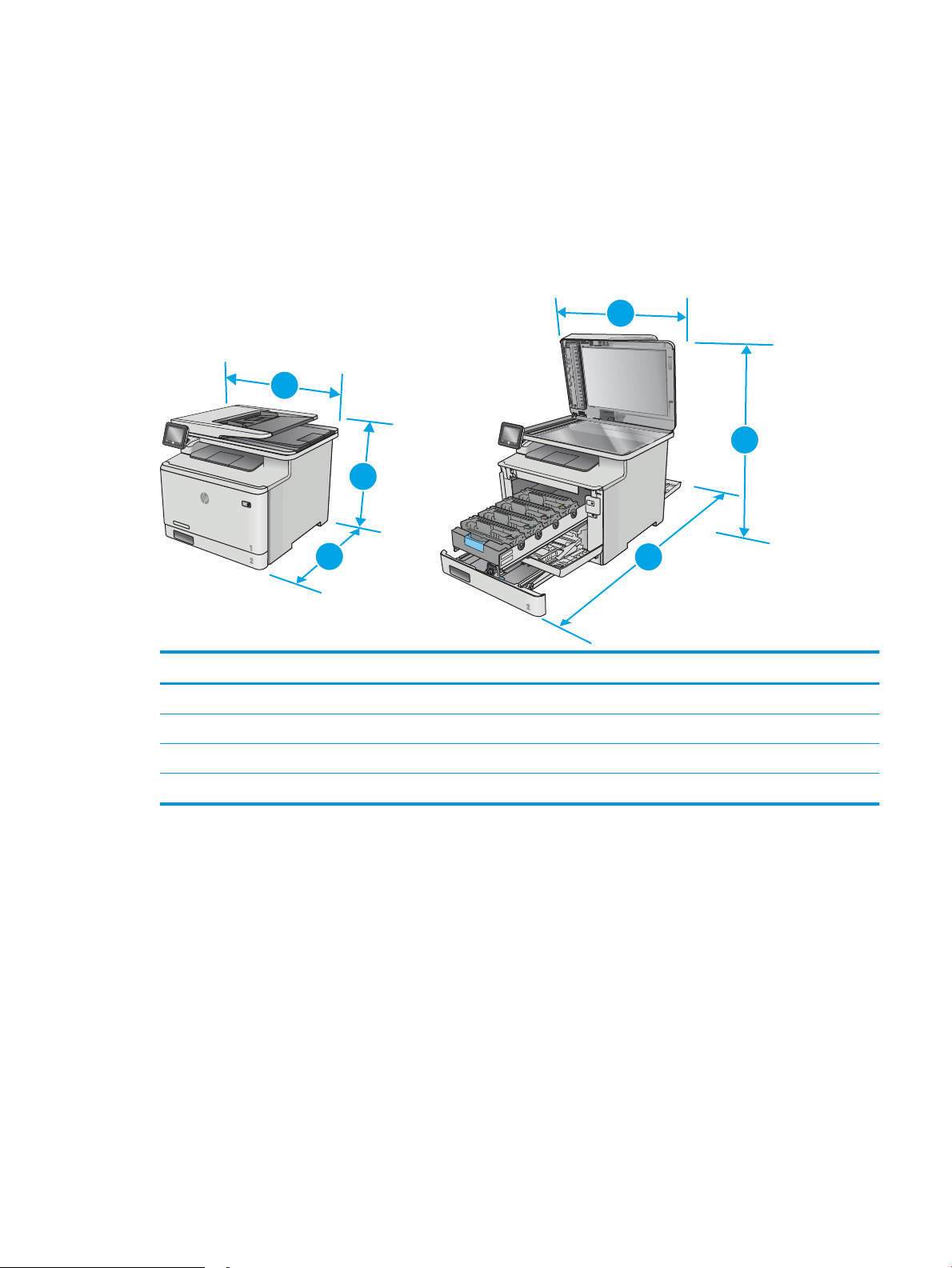
Dimensiuni imprimantă
Figura 1-1 Dimensiuni pentru modelele M477fnw
Imprimantă complet închisă Imprimantă complet deschisă
1. Înălţime 399,8 mm 656 mm
2. Lăţime 461 mm 1025 mm
3. Lungime 415,4 mm 415,4 mm
Greutate (cu cartuşe) 21,8 kg
ROWW Specificaţiile produsului 11
Page 24
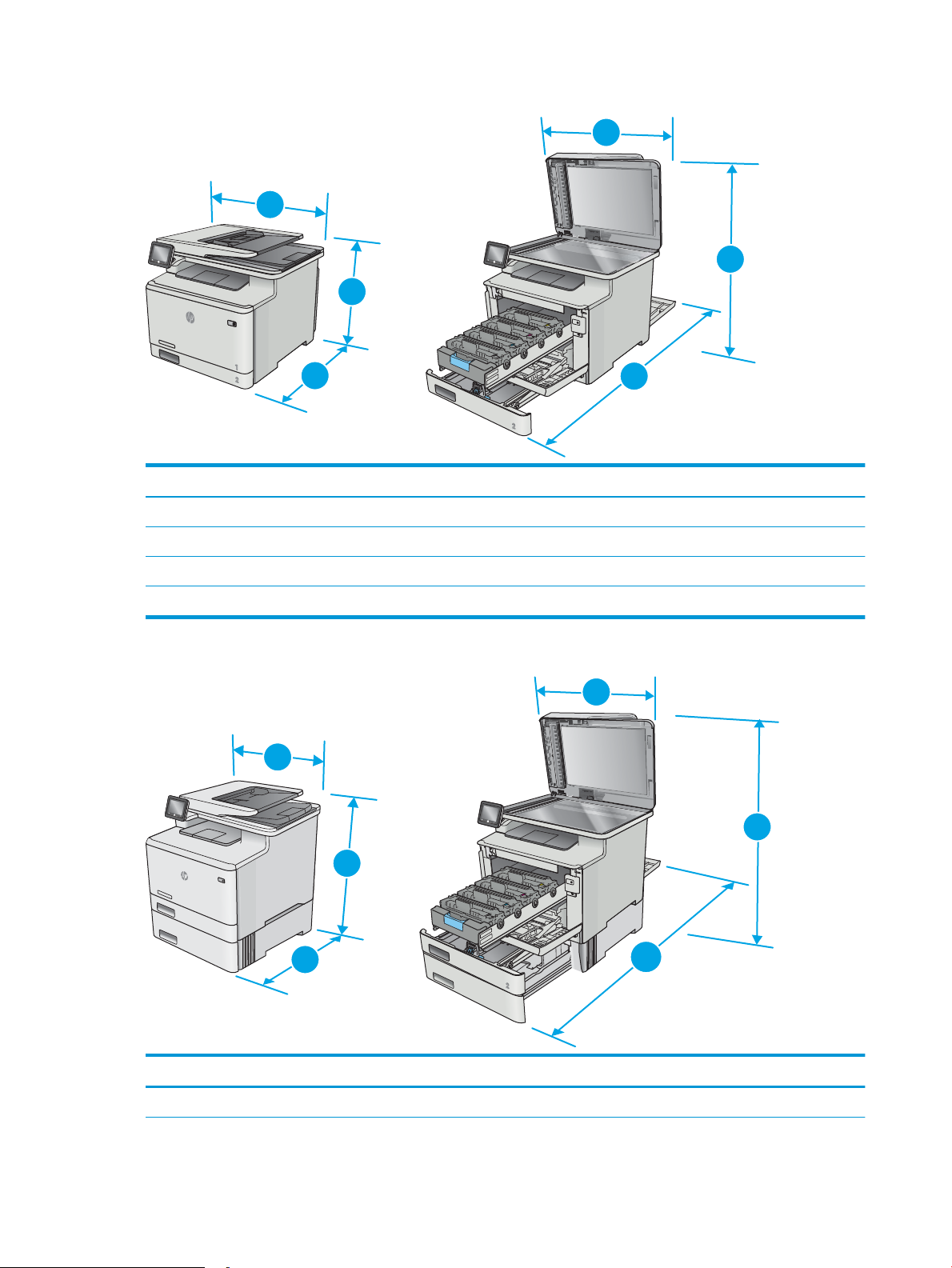
Figura 1-2 Dimensiuni pentru modelele M477fdn şi M477fdw
3
3
1
1
2
2
3
1
2
1
2
3
Imprimantă complet închisă Imprimantă complet deschisă
1. Înălţime 399,8 mm 656 mm
2. Lăţime 472,3 mm 1124,4 mm
3. Lungime 415,4 mm 415,4 mm
Greutate (cu cartuşe) 23,2 kg
Figura 1-3 Dimensiuni pentru modelele cu tava 3 opţională
Imprimantă complet închisă Imprimantă complet deschisă
1. Înălţime 531,8 mm 788 mm
12 Capitolul 1 Prezentarea produsului ROWW
Page 25

Imprimantă complet închisă Imprimantă complet deschisă
2. Lăţime 461 mm (modelul fnw)
472,3 mm (modelele fdn şi fnw)
3. Lungime 415,4 mm 415,4 mm
Greutate (cu cartuşe) 27 kg (modelul fnw)
28,4 kg (modelele fdn şi fnw)
1.025 mm (modelul fnw)
1.124,4 mm (modelele fdn şi fnw)
Consumul de energie, specificaţii privind alimentarea şi emisiile acustice
Pentru informaţii actualizate, consultaţi www.hp.com/support/colorljM477MFP.
ATENŢIE: Cerinţele de alimentare cu energie au la bază ţara/regiunea în care este comercializată imprimanta.
Nu convertiţi tensiunile de funcţionare. Acest lucru va duce la deteriorarea imprimantei şi la anularea garanţiei
acesteia.
Interval mediu de funcţionare
Tabelul 1-1 Specificaţii de mediu de operare
Mediu Recomandată Permisă
Temperatură Între 15° şi 27 °C Între 15° şi 30 °C
Umiditate relativă Umiditate relativă de 20-70 %, fără condens Umiditate relativă între 10 % şi 80 %, fără
condens
ROWW Specificaţiile produsului 13
Page 26

Configurare hardware imprimantă şi instalare software
Pentru instrucţiuni de configurare de bază, consultaţi Afişul de instalare şi Ghidul cu noţiuni introductive,
furnizate împreună cu imprimanta. Pentru instrucţiuni suplimentare, accesaţi asistenţa HP pe Web.
Accesaţi www.hp.com/support/colorljM477MFP pentru a beneficia de asistenţa completă asigurată de HP pentru
imprimantă. Găsiţi următoarele resurse de asistenţă:
● Instalare şi configurare
● Învăţare şi utilizare
● Rezolvarea problemelor
● Descărcaţi actualizări de software şi firmware
● Alăturarea la forumuri de asistenţă
● Găsirea de informaţii despre garanţie şi reglementări
14 Capitolul 1 Prezentarea produsului ROWW
Page 27

2 Tăvile pentru hârtie
●
Încărcarea hârtiei în tava 1 (tavă multifuncţională)
●
Încărcarea hârtiei în tava 2
●
Încărcarea şi imprimarea plicurilor
Pentru informaţii suplimentare:
Următoarele informaţii sunt corecte la momentul publicării. Pentru informaţiile curente, consultaţi www.hp.com/
support/colorljM477MFP.
Asistenţa completă oferită de HP pentru imprimantă include următoarele informaţii:
● Instalare şi configurare
● Învăţare şi utilizare
● Rezolvarea problemelor
● Descărcări de software şi actualizări de firmware
● Alăturarea la forumuri de asistenţă
● Găsirea de informaţii despre garanţie şi reglementări
ROWW 15
Page 28
Încărcarea hârtiei în tava 1 (tavă multifuncţională)
Introducere
Utilizaţi tava 1 pentru a imprima documente pe o singură pagină, documente care necesită mai multe tipuri de
hârtie sau plicuri.
●
Încărcarea hârtiei în tava 1 (tavă multifuncţională)
●
Orientarea hârtiei din tava 1
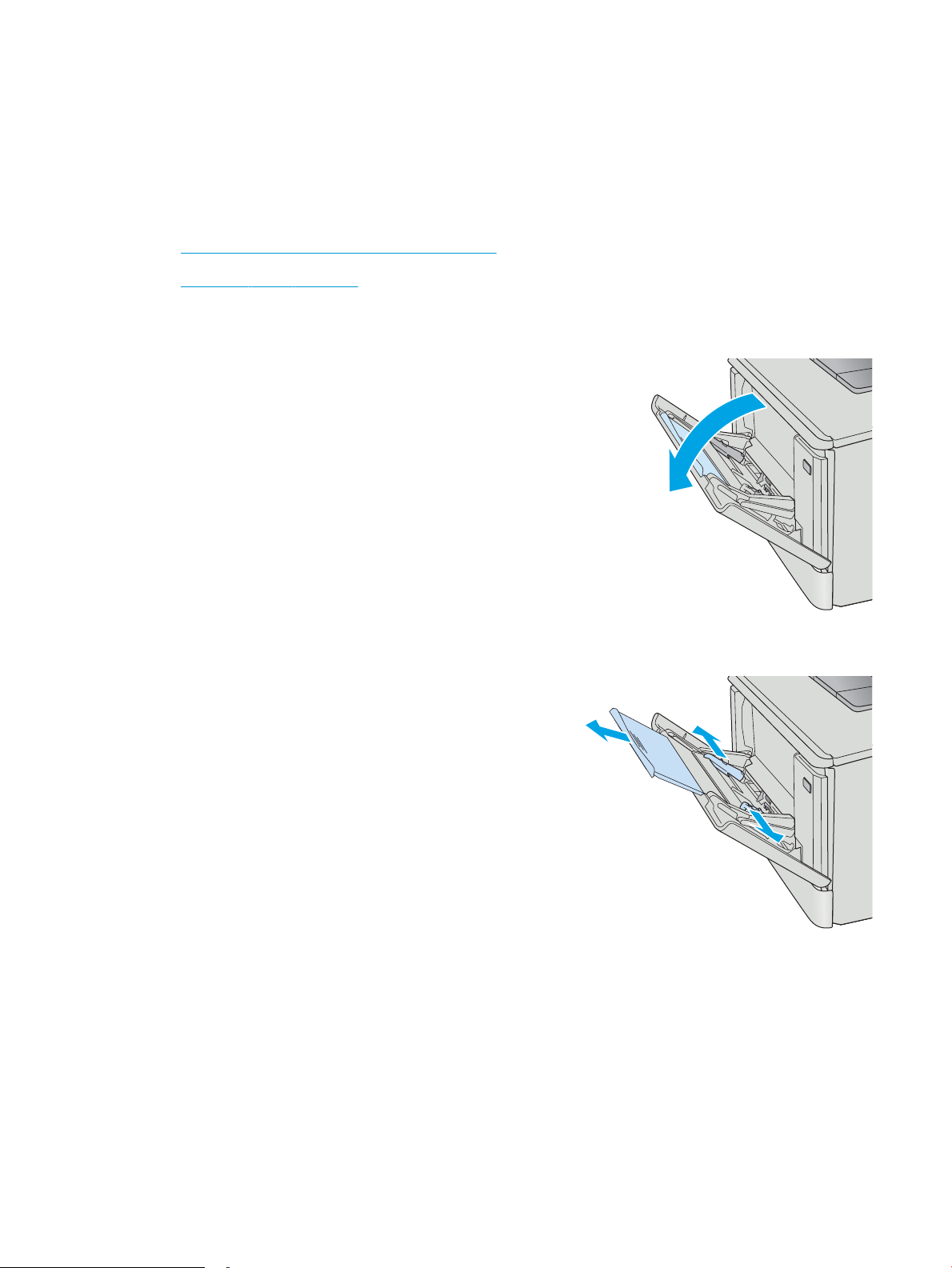
Încărcarea hârtiei în tava 1 (tavă multifuncţională)
1. Deschideţi tava 1.
2. Apăsaţi pe urechea de pe ghidajul pentru hârtie din
partea dreaptă pentru a deplasa ghidajele de
lăţime a hârtiei spre exterior, şi apoi scoateţi
extensia tăvii.
16 Capitolul 2 Tăvile pentru hârtie ROWW
Page 29
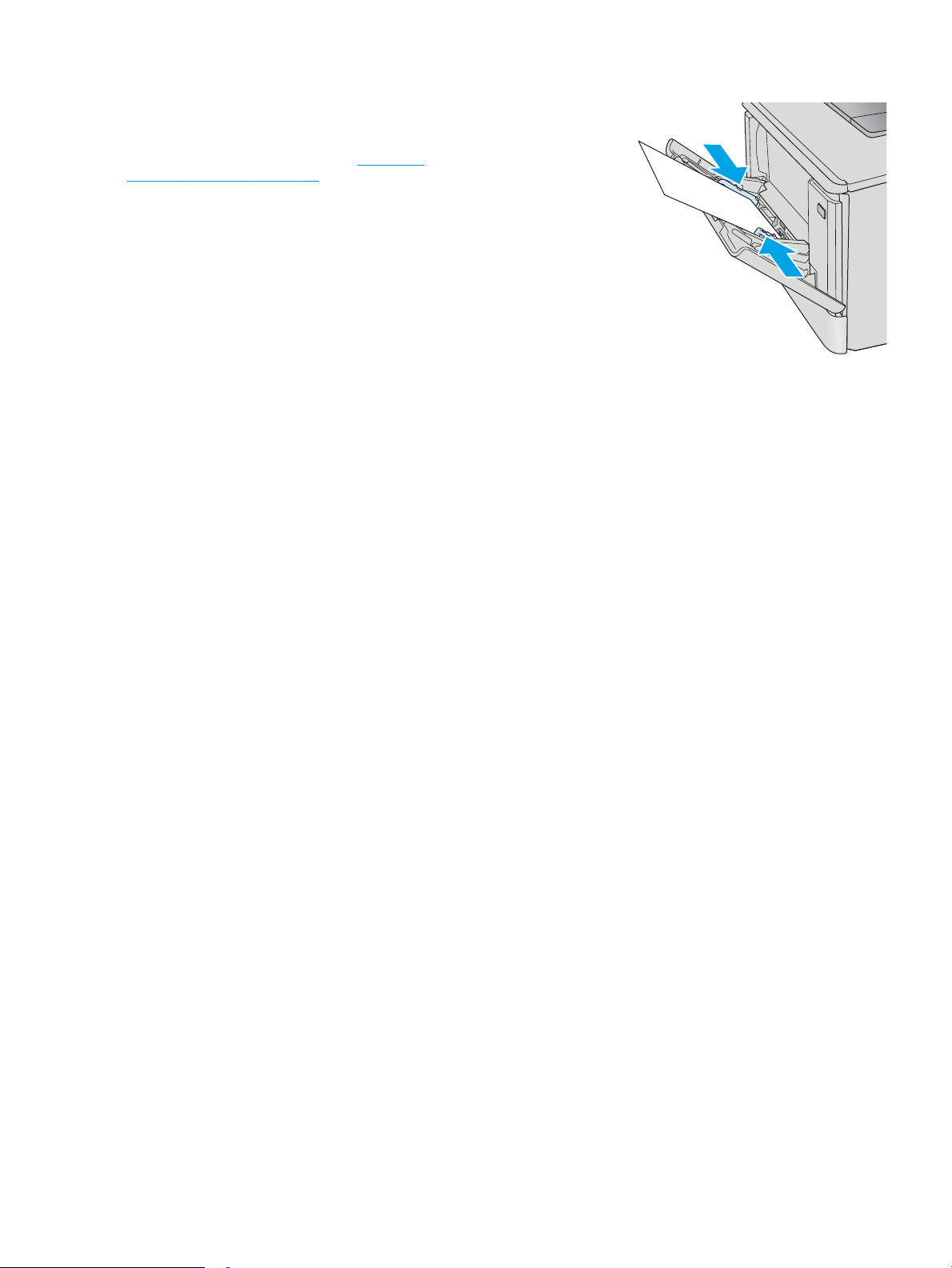
3. Plasaţi topul de hârtie în tavă şi apoi reglaţi
ghidajele laterale astfel încât să atingă uşor topul
de hârtie, fără să îl îndoaie. Pentru informaţii
despre orientarea hârtiei, consultaţi Orientarea
hârtiei din tava 1, la pagina 18.
4. La calculator, lansaţi procesul de imprimare din
aplicaţia software. Asiguraţi-vă că driverul este
setat pentru dimensiunea şi tipul de hârtie corecte
pentru hârtia de imprimat din tava 1.
ROWW Încărcarea hârtiei în tava 1 (tavă multifuncţională) 17
Page 30
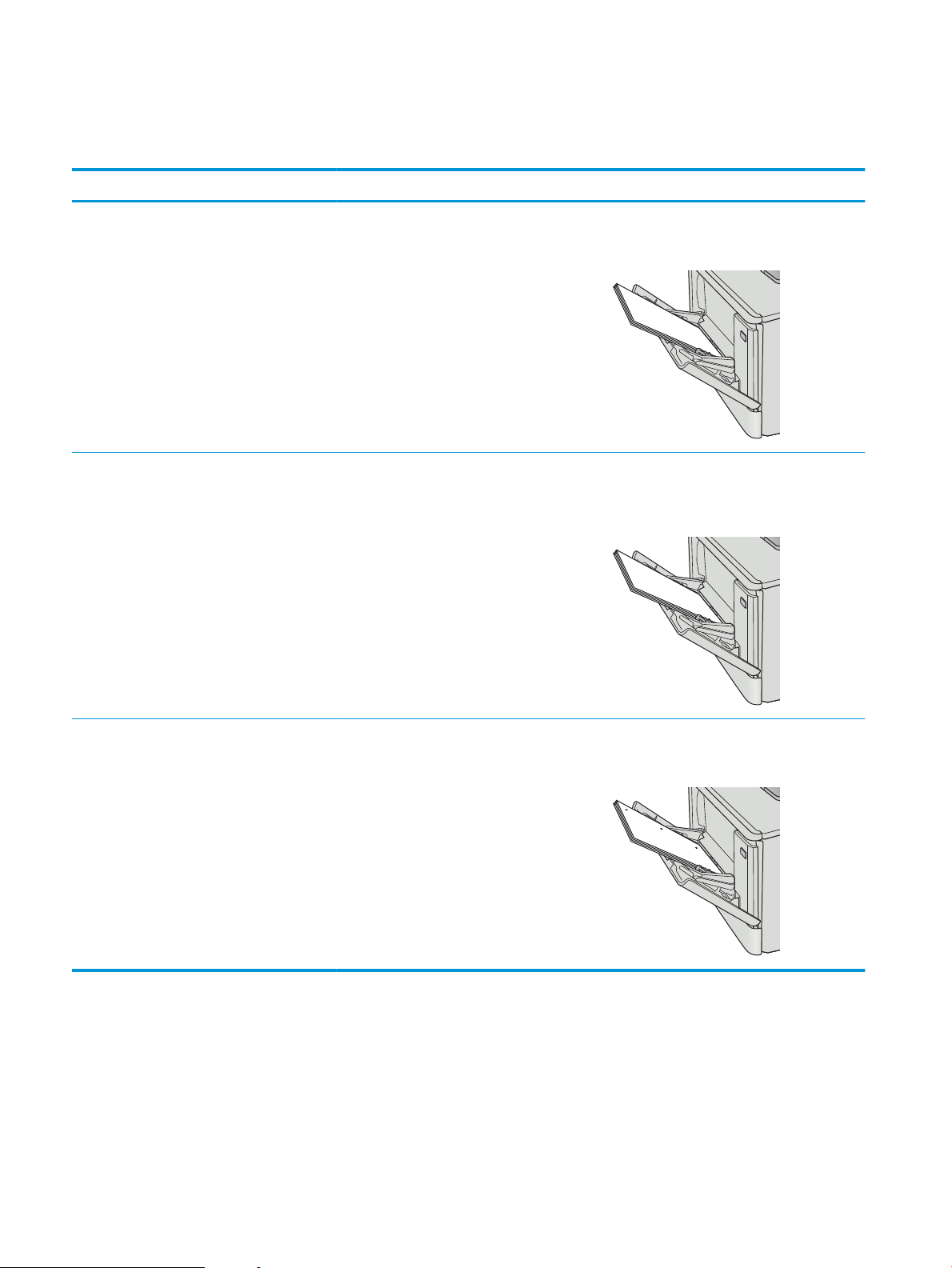
Orientarea hârtiei din tava 1
123
123
Dacă utilizaţi hârtie care necesită o anumită orientare, încărcaţi-o conform informaţiilor din următorul tabel.
Tip de hârtie Ieşire Cum se încarcă hârtia
Hârtie cu antet sau preimprimată Imprimare pe o singură faţă Cu faţa în sus
Marginea superioară orientată către imprimantă
Hârtie cu antet sau preimprimată Imprimare faţă-verso Cu faţa în jos
Marginea superioară orientată spre exteriorul
imprimantei
Hârtie preperforată Imprimare pe o singură faţă sau faţă-verso Cu faţa în sus
Orificiile spre partea stângă a imprimantei
18 Capitolul 2 Tăvile pentru hârtie ROWW
Page 31
Încărcarea hârtiei în tava 2
Introducere
Informaţiile următoare descriu cum să încărcaţi hârtia în tava 2.
●
Încărcarea hârtiei în tava 2
●
Orientarea hârtiei din tava 2
Încărcarea hârtiei în tava 2
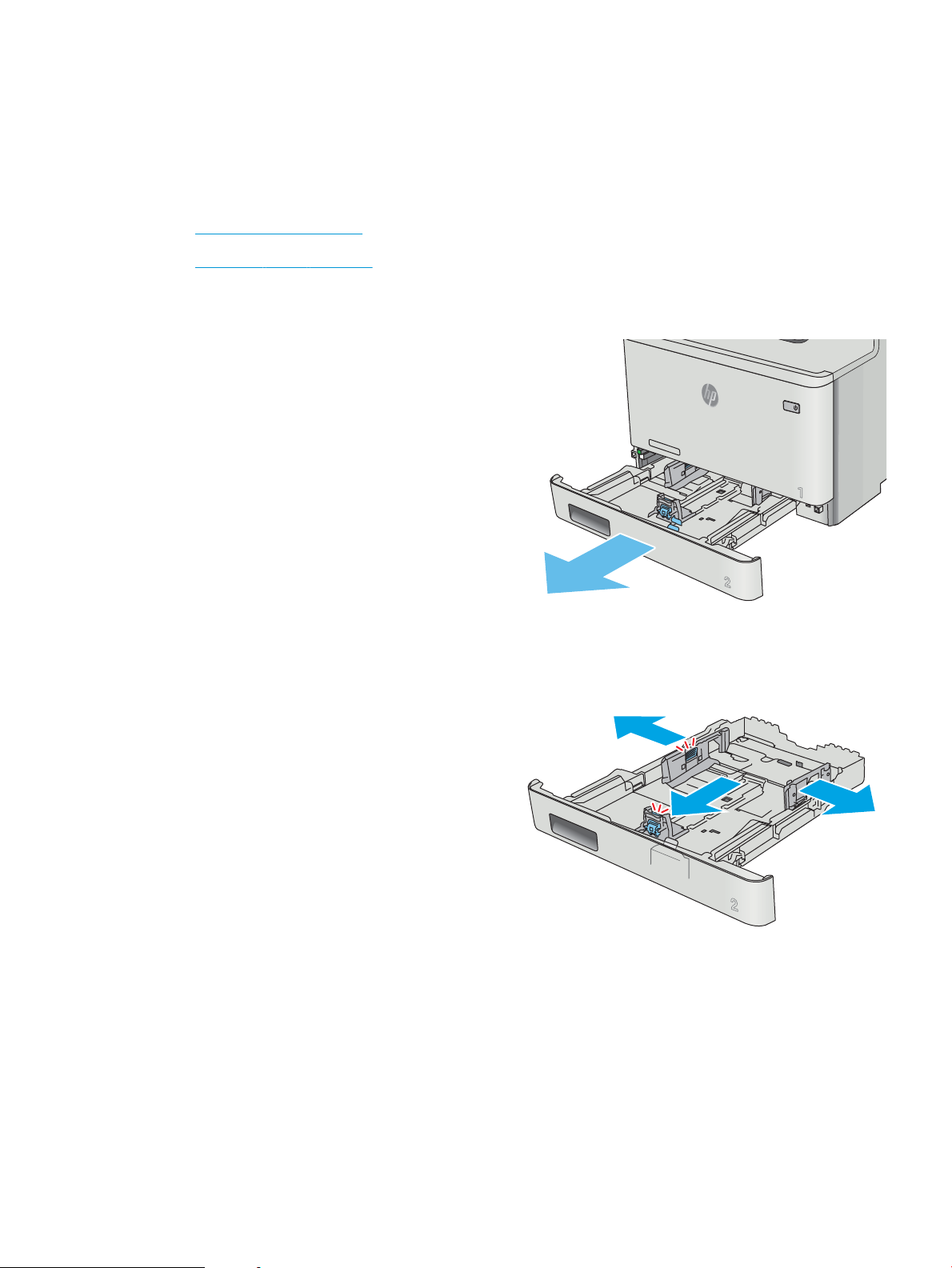
1. Deschideţi tava.
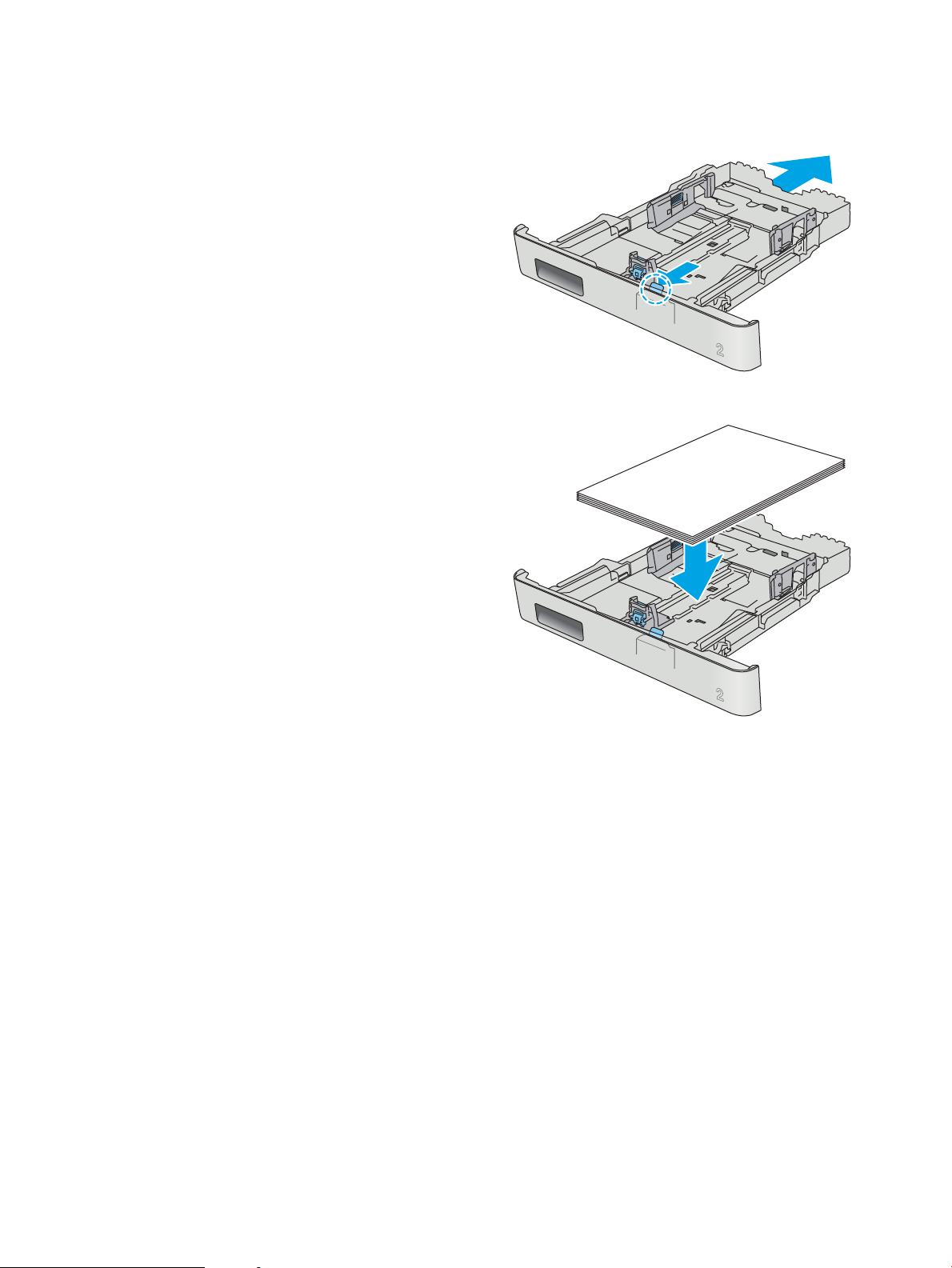
2. Reglaţi ghidajele pentru lăţimea hârtiei strângând
clemele de reglare de pe ghidaje şi glisând ulterior
ghidajele până la dimensiunea hârtiei utilizate.
ROWW Încărcarea hârtiei în tava 2 19
Page 32
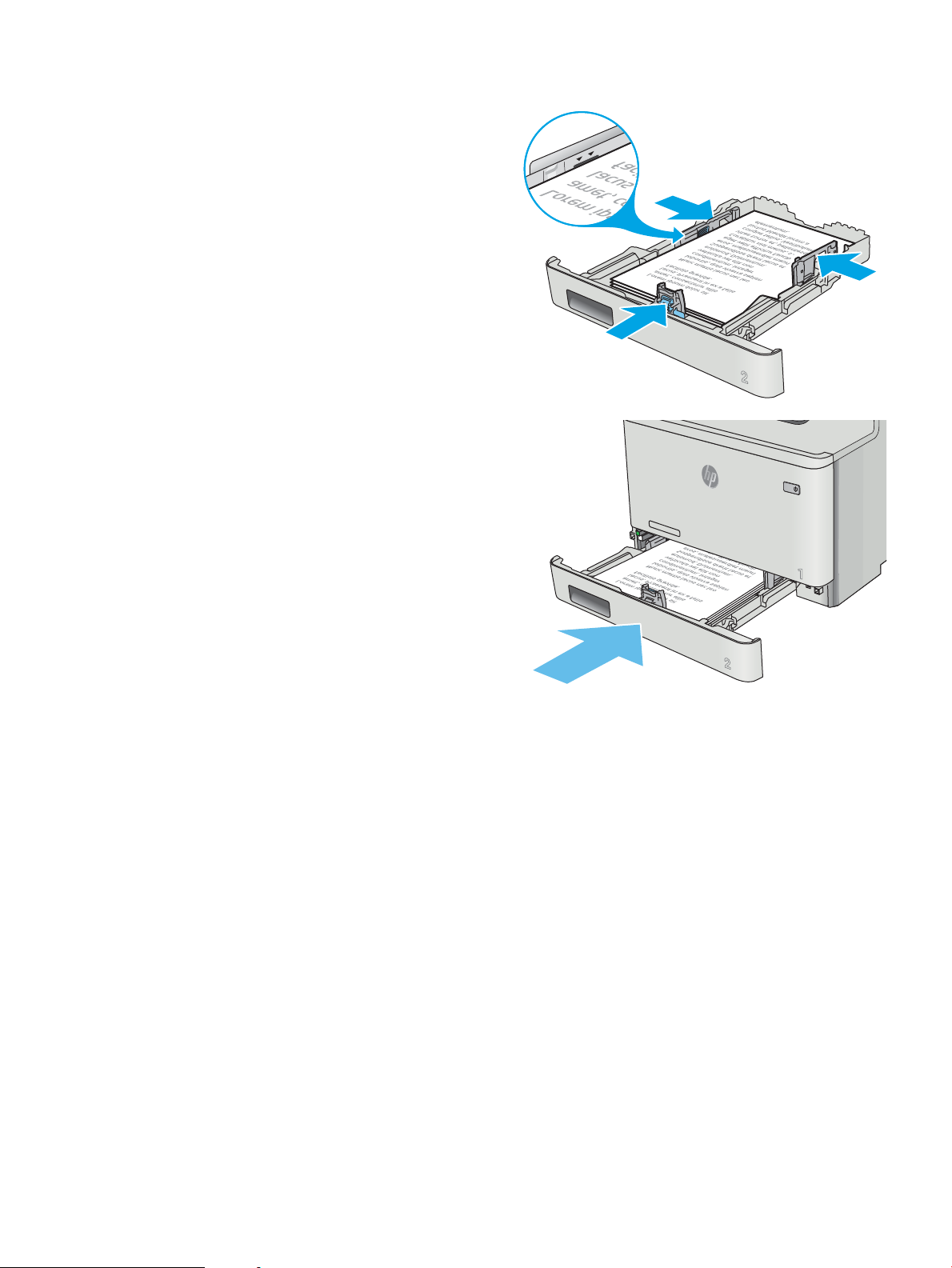
3. Pentru a încărca hârtie de dimensiune Legal,
extindeţi partea din faţă a tăvii strângând
încuietoarea albastră frontală şi trăgând partea
frontală a tăvii.
NOTĂ: Când este încărcată cu hârtie de
dimensiune Legal, tava 2 se extinde din partea din
faţă a imprimantei cu aproximativ 51 mm .
4. Încărcaţi hârtie în tavă.
20 Capitolul 2 Tăvile pentru hârtie ROWW
Page 33
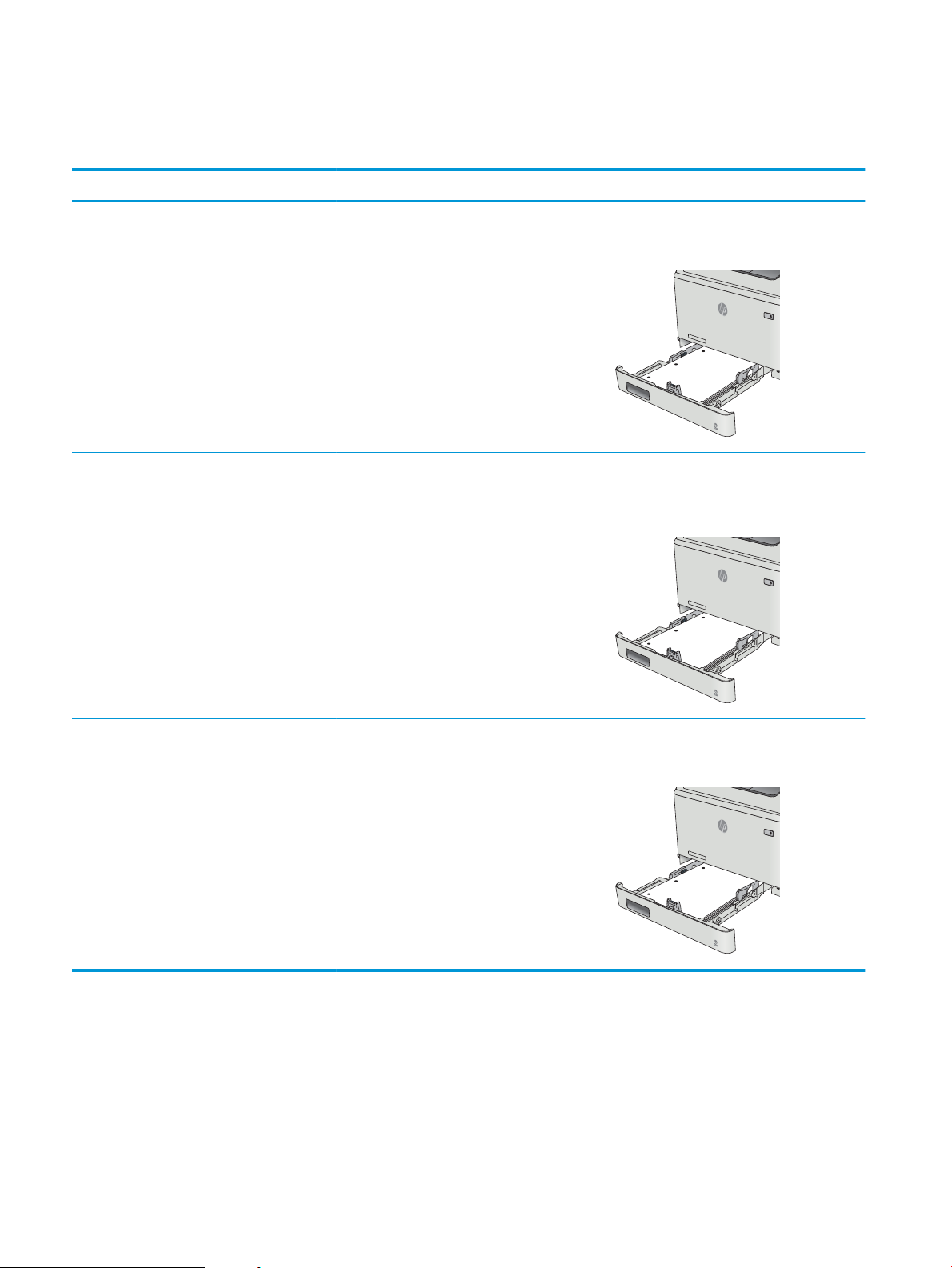
5. Asiguraţi-vă că topul de hârtie este întins în toate
cele patru colţuri. Glisaţi ghidajele de lungime şi
lăţime ale hârtiei astfel încât să opună rezistenţă
topului de hârtie.
NOTĂ: Pentru a preveni blocajele, nu
supraîncărcaţi tava. Asiguraţi-vă că partea
superioară a teancului se aă sub indicatorul de
plin al tăvii.
6. După ce v-aţi asigurat că topul de hârtie se aă sub
indicatorul de tavă plină, închideţi tava.
ROWW Încărcarea hârtiei în tava 2 21
Page 34
Orientarea hârtiei din tava 2
123
123
Dacă utilizaţi hârtie care necesită o anumită orientare, încărcaţi-o conform informaţiilor din următorul tabel.
Tip de hârtie Ieşire Cum se încarcă hârtia
Hârtie cu antet sau preimprimată Imprimare pe o singură faţă Cu faţa în sus
Marginea superioară spre imprimantă
Hârtie cu antet sau preimprimată Imprimare faţă-verso Cu faţa în jos
Marginea superioară orientată spre exteriorul
imprimantei
Hârtie preperforată Imprimare pe o singură faţă sau faţă-verso Cu faţa în sus
Orificiile spre partea stângă a imprimantei
22 Capitolul 2 Tăvile pentru hârtie ROWW
Page 35

Încărcarea şi imprimarea plicurilor
Introducere
Informaţiile următoare descriu modul de imprimare şi de încărcare a plicurilor. Pentru performanţe optime, în
tava 1 trebuie încărcate numai plicuri de 5 mm (4-6 plicuri) şi numai 10 plicuri trebuie încărcate în tava 2.
Pentru a imprima plicuri utilizând fie tava 1, fie tava 2, urmaţi aceşti paşi pentru a selecta setările corecte din
driverul de imprimare.
Imprimarea plicurilor
1. Din programul software, selectaţi opţiunea Imprimare.
2. Selectaţi imprimanta din lista de imprimante, apoi faceţi clic pe sau atingeţi butonul Proprietăţi sau
Preferinţe pentru a deschide driverul de imprimare.
NOTĂ: Numele butonului variază în funcţie de programul software.
NOTĂ: Pentru a accesa aceste caracteristici dintr-un ecran de Start Windows 8 sau 8.1, selectaţi
Dispozitive, selectaţi Imprimare şi apoi selectaţi imprimanta.
3. Faceţi clic pe sau atingeţi fila Hârtie/Calitate.
4. În lista verticală Dimensiune hârtie, selectaţi dimensiunea corectă pentru plicuri.
5. În lista verticală Tip hârtie, selectaţi Plic.
6. În lista verticală Sursă hârtie, selectaţi tava care va fi utilizată.
7. Faceţi clic pe butonul OK pentru a închide caseta de dialog Proprietăţi document.
8. În caseta de dialog Imprimare, faceţi clic pe butonul OK pentru a imprima operaţia.
ROWW Încărcarea şi imprimarea plicurilor 23
Page 36
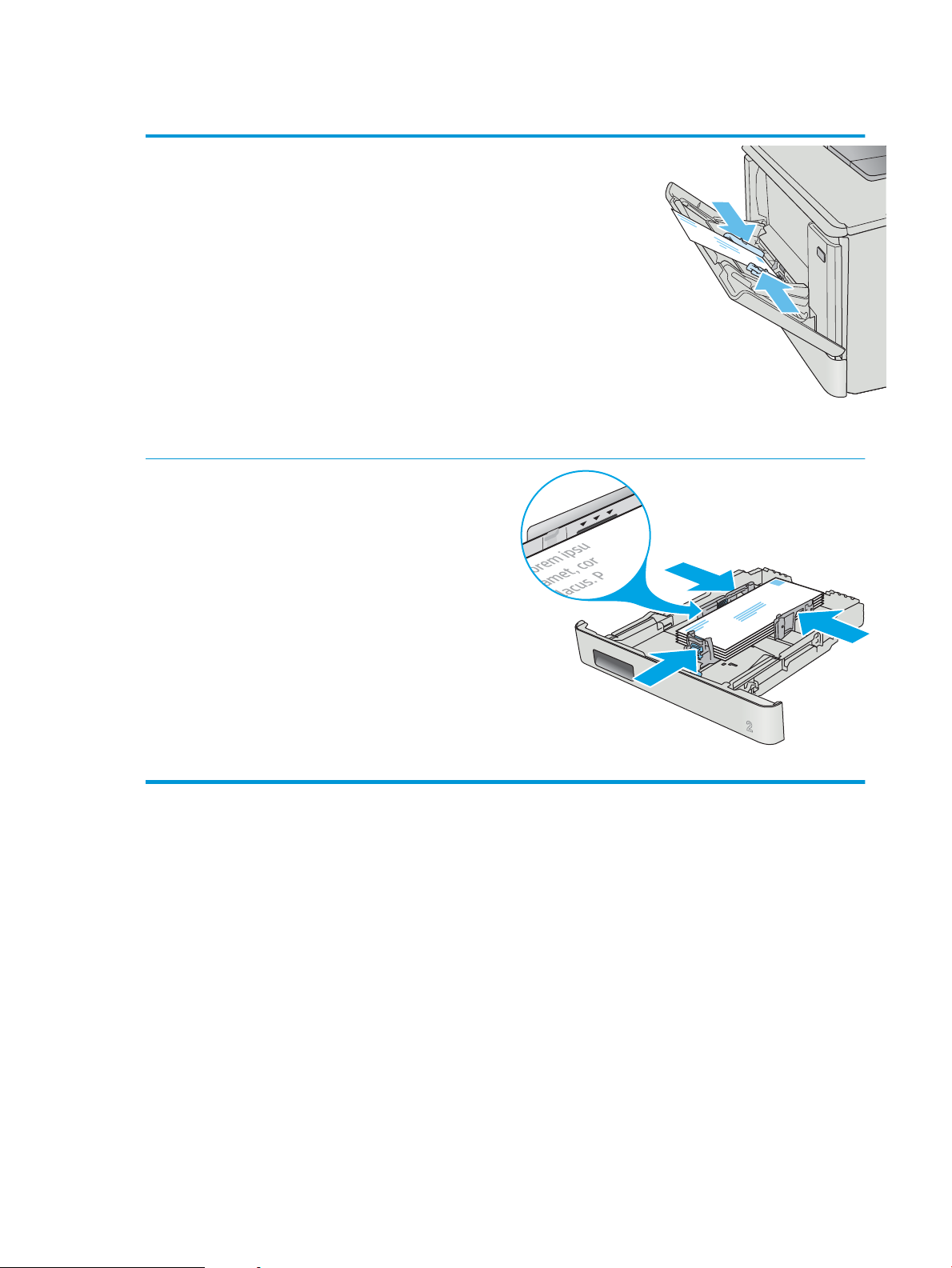
Orientarea plicurilor
Încărcaţi plicurile în tava 1 cu faţa în sus, cu capătul îngust, unde se
aplică timbrul, orientat spre imprimantă.
Încărcaţi plicurile în tava 2 cu faţa în sus, cu capătul îngust, unde se
aplică timbrul, orientat spre imprimantă.
24 Capitolul 2 Tăvile pentru hârtie ROWW
Page 37

3 Consumabile, accesorii şi componente
●
Comandarea de consumabile, accesorii şi componente
●
Înlocuirea cartuşelor de toner
Pentru informaţii suplimentare:
Următoarele informaţii sunt corecte la momentul publicării. Pentru informaţiile curente, consultaţi www.hp.com/
support/colorljM477MFP.
Asistenţa completă oferită de HP pentru imprimantă include următoarele informaţii:
● Instalare şi configurare
● Învăţare şi utilizare
● Rezolvarea problemelor
● Descărcări de software şi actualizări de firmware
● Alăturarea la forumuri de asistenţă
● Găsirea de informaţii despre garanţie şi reglementări
ROWW 25
Page 38

Comandarea de consumabile, accesorii şi componente
Comandare
Comandă hârtie şi consumabile www.hp.com/go/suresupply
Comandă piese sau accesorii originale HP www.hp.com/buy/parts
Comandă prin intermediul furnizorilor de service sau asistenţă Contactaţi un furnizor de service sau de asistenţă autorizat de HP.
Comandare prin serverul Web încorporat HP (EWS) Pentru a-l accesa, într-un browser web acceptat de pe computer,
introduceţi adresa IP sau numele gazdei imprimantei în câmpul
pentru adresă/URL. Serverul Web încorporat conţine o legătură
către site-ul Web HP SureSupply, care oferă opţiuni pentru
achiziţionarea de consumabile HP originale.
Consumabile şi accesorii
Element Descriere Cod cartuş Cod componentă
Consumabile
Cartuş de toner HP LaserJet original
410A negru
Cartuş de toner HP LaserJet original
410X negru de mare capacitate
Cartuş de toner HP LaserJet original
410A cian
Cartuş de toner HP LaserJet original
410X cian de mare capacitate
Cartuş de toner HP LaserJet original
410A galben
Cartuş de toner HP LaserJet original
410X galben de mare capacitate
Cartuş de toner HP LaserJet original
410A magenta
Cartuş de toner HP LaserJet original
410X magenta de mare capacitate
Accesorii
Alimentator de hârtie opţional, de 550
de coli
Cablu de imprimantă USB 2.0 Cablu tip A-B (standard, de 2 metri) C6518A
Cartuş de toner negru de capacitate standard,
de schimb
Cartuş de toner negru de mare capacitate, de
schimb
Cartuş de toner cian de capacitate standard, de
schimb
Cartuş de toner cian de mare capacitate, de
schimb
Cartuş de toner galben de capacitate standard,
de schimb
Cartuş de toner galben de mare capacitate, de
schimb
Cartuş de toner magenta de capacitate
standard, de schimb
Cartuş de cerneală magenta de mare
capacitate, de schimb
Tava 3 opţională CF404A
410A CF410A
410X CF410X
410A CF411A
410X CF411X
410A CF412A
410X CF412X
410A CF413A
410X CF413X
Componente care pot fi reparate de client
Componentele care pot fi reparate de către client (CSR) sunt disponibile pentru numeroase imprimante
HP LaserJet, pentru a reduce timpul de reparaţie. Mai multe informaţii despre programul CSR şi beneficiile
acestuia pot fi găsite la adresele www.hp.com/go/csr-support şi www.hp.com/go/csr-faq.
26 Capitolul 3 Consumabile, accesorii şi componente ROWW
Page 39

Componentele de schimb HP originale pot fi comandate la adresa www.hp.com/buy/parts sau contactând un
furnizor de service sau de asistenţă autorizat de HP. La comandare, va fi necesară una din următoarele
informaţii: numărul de reper, numărul de serie (se aă în partea din spate a imprimantei), numărul de produs sau
numele imprimantei.
● Componentele ce pot fi înlocuite de client şi sunt listate ca Obligatorii urmează a fi instalate de către clienţi,
dacă nu doriţi să plătiţi personalul de service HP pentru a efectua reparaţia. Pentru aceste componente,
conform garanţiei produsului HP, nu este furnizată asistenţă la sediu sau pentru returnare la depozit.
● Componentele ce pot fi înlocuite de către client şi sunt listate ca Opţionale pot fi instalate la cererea dvs. de
către personalul de service HP fără nicio taxă suplimentară pe durata perioadei de garanţie a imprimantei.
Opţiuni de înlocuire
Element Descriere
Tavă de intrare de 150 de coli Casetă de schimb pentru tava 2 Obligatoriu RM2-6377-000CN
Alimentator de hârtie de 550 de coli Înlocuitor opţional pentru tava 3 Obligatoriu CF404-67901
personală Cod componentă
ROWW Comandarea de consumabile, accesorii şi componente 27
Page 40

Înlocuirea cartuşelor de toner
Introducere
Această imprimantă anunţă când nivelul unui cartuş de toner este scăzut. Durata de viaţă rămasă efectivă a
cartuşului de toner poate varia. Este bine să aveţi un cartuş de schimb disponibil, pe care să îl puteţi instala când
calitatea imprimării nu mai este acceptabilă.
Pentru cumpărarea de cartuşe sau verificarea compatibilităţii cartuşelor pentru imprimantă, accesaţi
HP SureSupply la www.hp.com/go/suresupply. Derulaţi până la capătul de jos al paginii şi verificaţi dacă ţara/
regiunea
Imprimanta utilizează patru culori şi dispune de cartuşe de toner separate pentru fiecare culoare: galben (Y),
magenta (M), cian (C) şi negru (K). Cartuşele de toner sunt în interiorul uşii frontale.
Element Descriere Cod cartuş Număr de reper
este corectă.
Cartuş de toner HP LaserJet original 410A
negru
Cartuş de toner HP LaserJet original 410X
negru de mare capacitate
Cartuş de toner HP LaserJet original 410A
cian
Cartuş de toner HP LaserJet original 410X
cian de mare capacitate
Cartuş de toner HP LaserJet original 410A
galben
Cartuş de toner HP LaserJet original 410X
galben de mare capacitate
Cartuş de toner HP LaserJet original 410A
magenta
Cartuş de toner HP LaserJet original 410X
magenta de mare capacitate
Cartuş de toner negru de capacitate
standard, de schimb
Cartuş de toner negru de mare capacitate,
de schimb
Cartuş de toner cian de capacitate standard,
de schimb
Cartuş de toner cian de mare capacitate, de
schimb
Cartuş de toner galben de capacitate
standard, de schimb
Cartuş de toner galben de mare capacitate,
de schimb
Cartuş de toner magenta de capacitate
standard, de schimb
Cartuş de cerneală magenta de mare
capacitate, de schimb
410A CF410A
410X CF410X
410A CF411A
410X CF411X
410A CF412A
410X CF412X
410A CF413A
410X CF413X
Nu scoateţi cartuşul de toner din ambalaj până când nu este momentul să fie instalat.
ATENŢIE: Pentru a preveni deteriorarea cartuşului de toner, nu îl expuneţi la lumină mai mult de câteva minute.
În cazul în care cartuşul de toner trebuie să fie scos din imprimantă pentru o perioadă mai lungă de timp, aşezaţi-
l în ambalajul original de plastic sau acoperiţi cartuşul cu un element uşor, opac.
Ilustraţia de mai jos arată componentele cartuşului de toner.
28 Capitolul 3 Consumabile, accesorii şi componente ROWW
Page 41
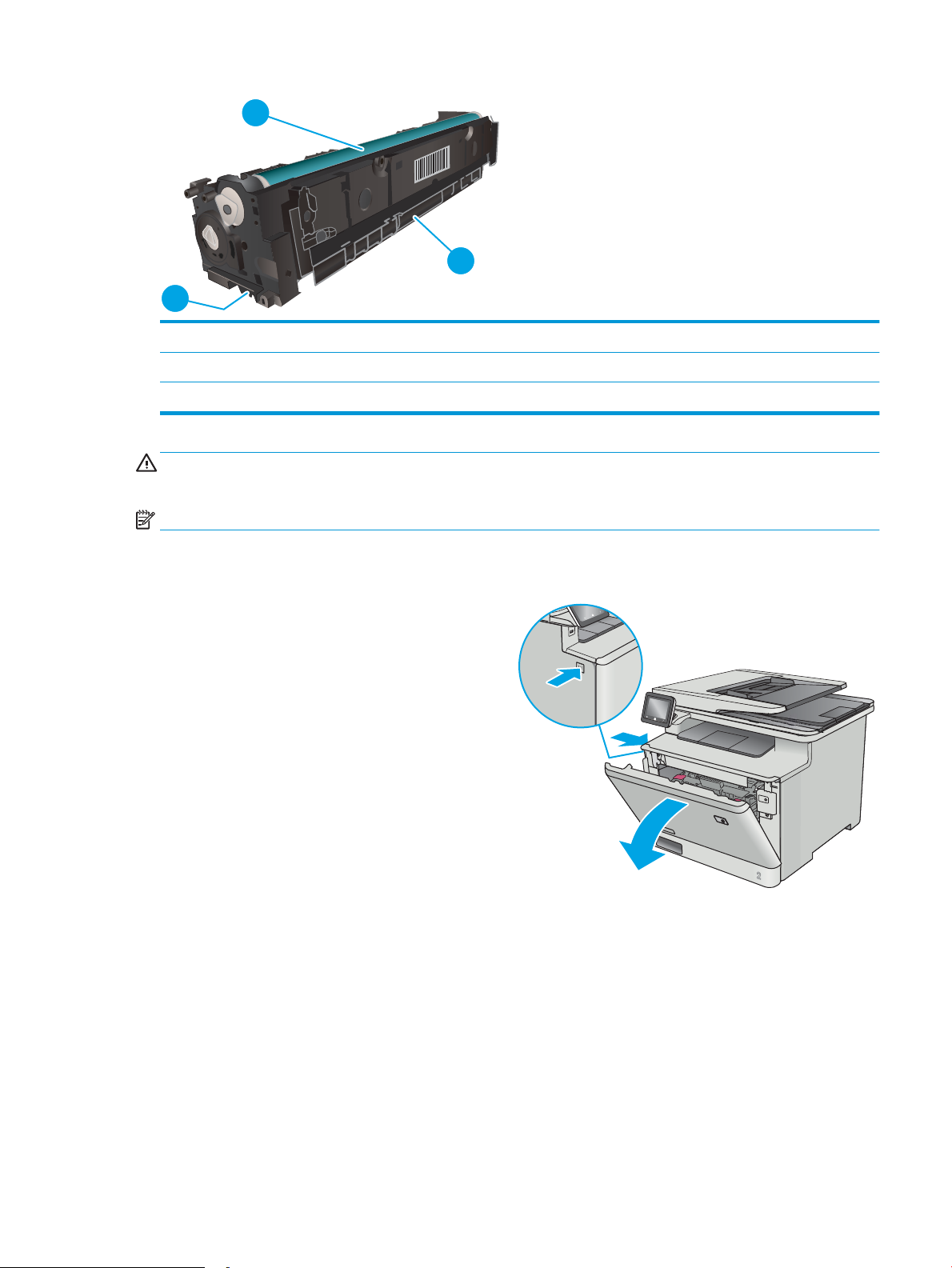
2
1
3
3
1
1
2
1 Mâner
2 Cilindru fotosensibil
3 Cip de memorie
ATENŢIE: Dacă tonerul ajunge pe îmbrăcăminte, curăţaţi-l utilizând o cârpă uscată şi spălaţi îmbrăcămintea în
apă rece. Apa fierbinte impregnează tonerul în ţesătură.
NOTĂ: Informaţii referitoare la reciclarea cartuşelor de toner uzate se aă în cutia cartuşului de toner.
Scoateţi şi înlocuiţi cartuşele de toner
1. Deschideţi uşa frontală, apăsând butonul de pe
panoul din stânga.
ROWW Înlocuirea cartuşelor de toner 29
Page 42
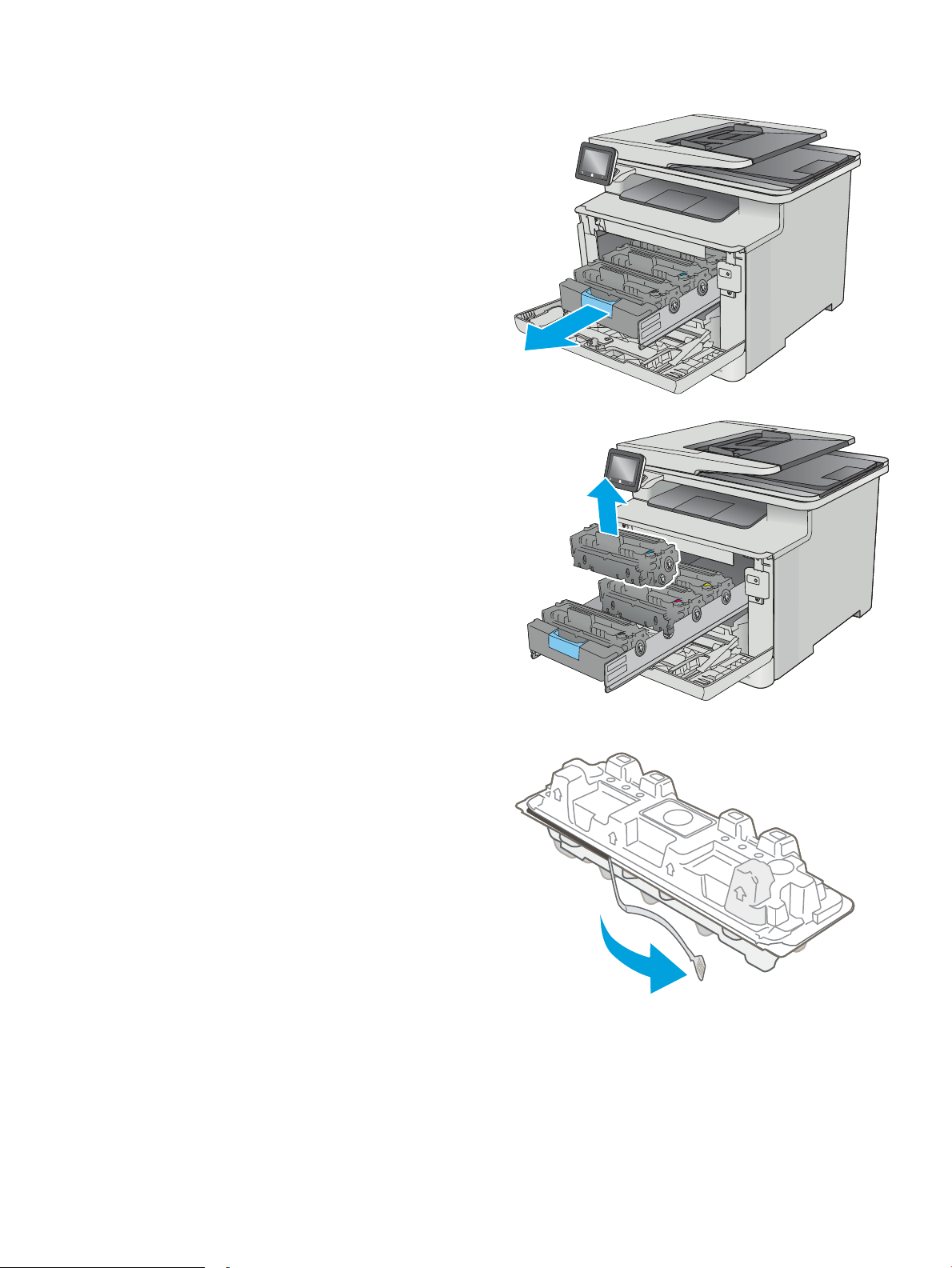
2. Prindeţi mânerul albastru de pe sertarul cartuşului
de toner şi apoi trageţi sertarul.
3. Apucaţi mânerul de pe cartuşul de toner, apoi
trageţi cartuşul drept în sus pentru a-l scoate.
4. Scoateţi ambalajul cu noul cartuş de toner din cutie
şi apoi trageţi de urechea de eliberare de pe
ambalaj.
30 Capitolul 3 Consumabile, accesorii şi componente ROWW
Page 43
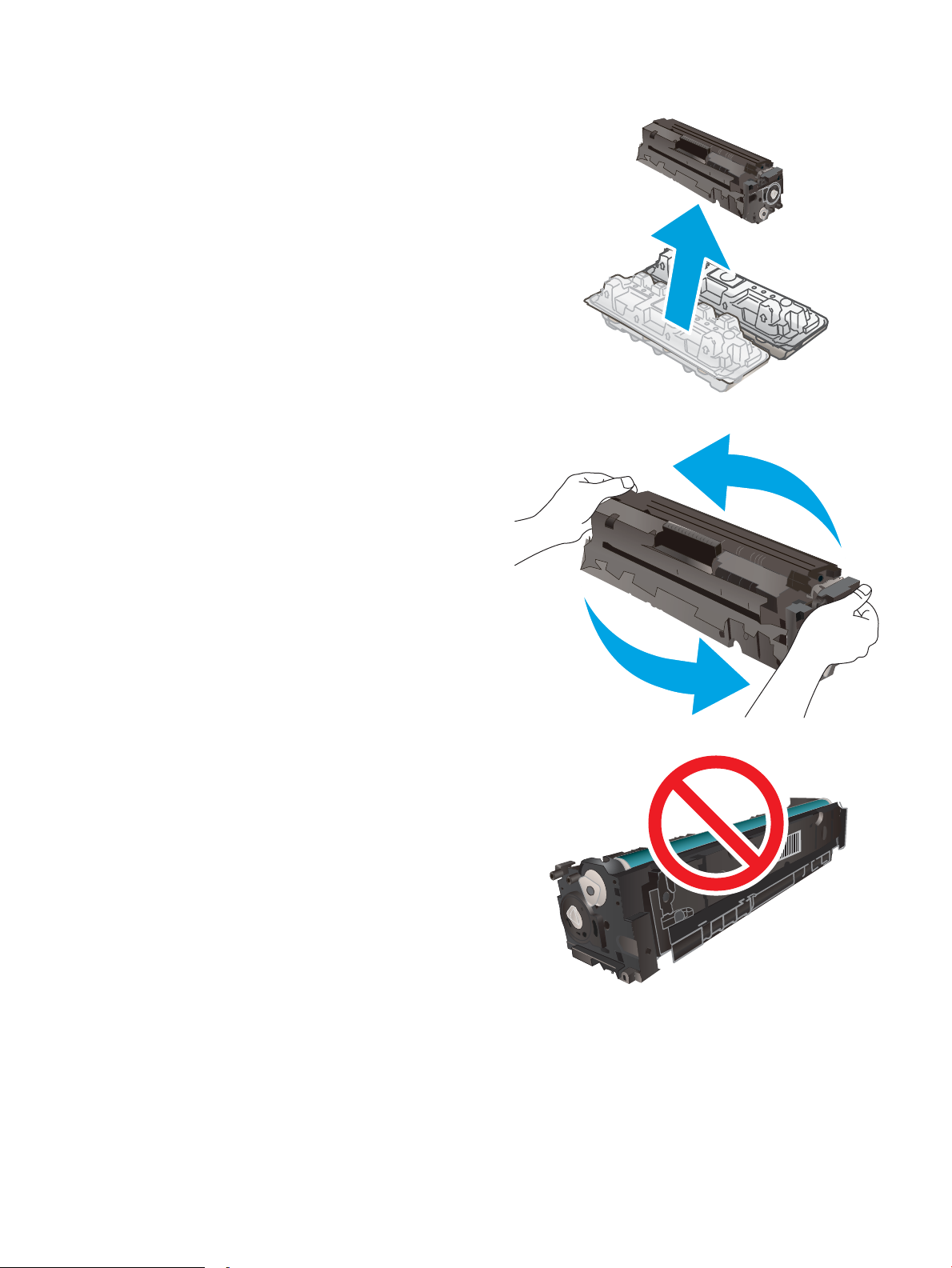
5. Scoateţi cartuşul de toner din ambalajul deschis.
6. Ţinând cartuşul de toner de ambele capete, agitaţi-
l uşor pentru distribuirea uniformă a tonerului în
interiorul cartuşului.
7. Nu atingeţi cilindrul de imagine din partea
inferioară a cartuşului de toner. Amprentele de pe
cilindrul fotosensibil pot cauza probleme de
calitate a imprimării.
De asemenea, nu expuneţi cartuşul la lumină dacă
acest lucru nu este necesar.
ROWW Înlocuirea cartuşelor de toner 31
Page 44
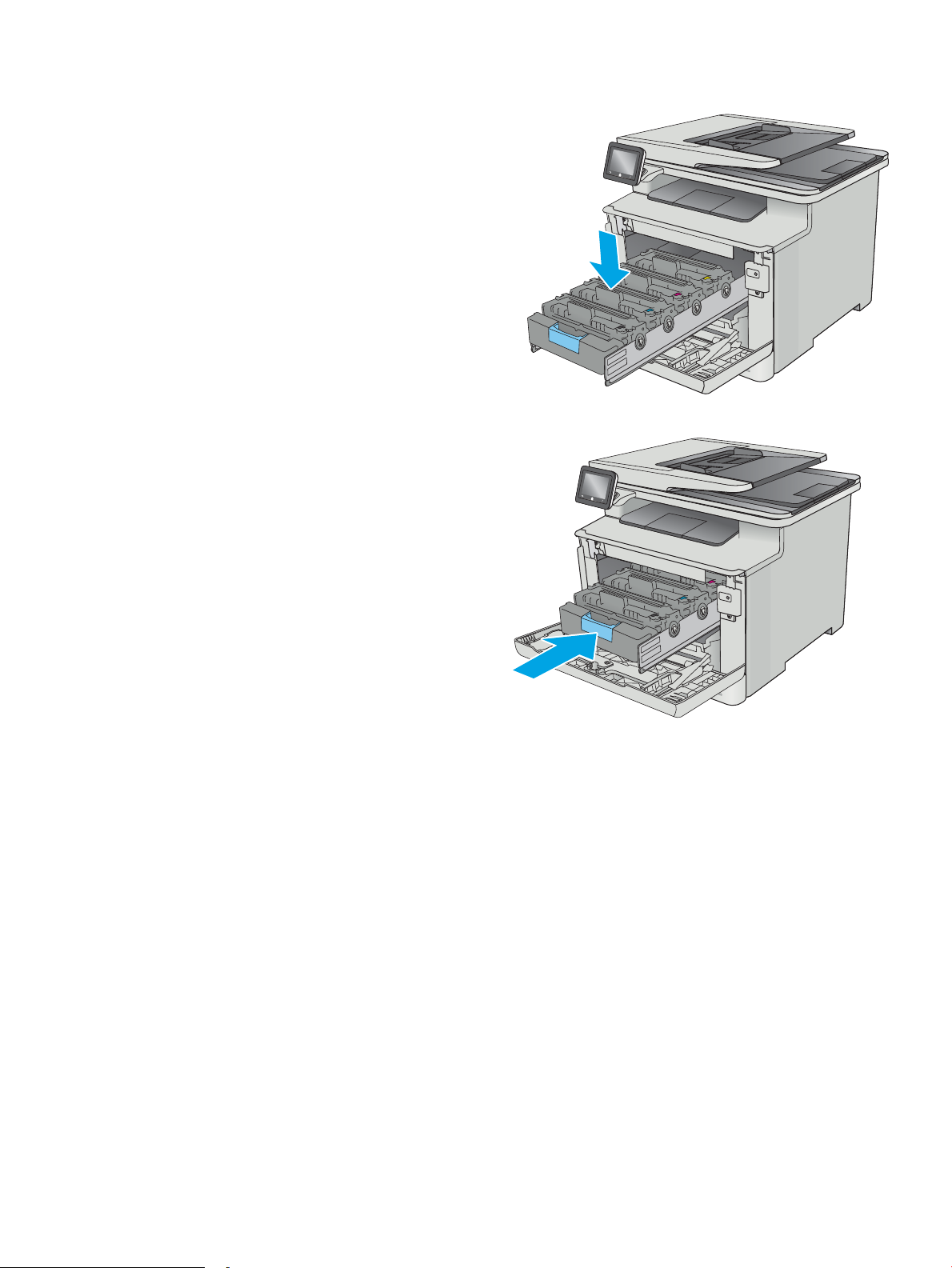
8. Introduceţi noul cartuş de toner în sertar. Asiguraţi-
vă că banda colorată de pe cartuş se potriveşte cu
banda colorată de pe sertar.
9. Închideţi sertarul cartuşului de toner.
32 Capitolul 3 Consumabile, accesorii şi componente ROWW
Page 45
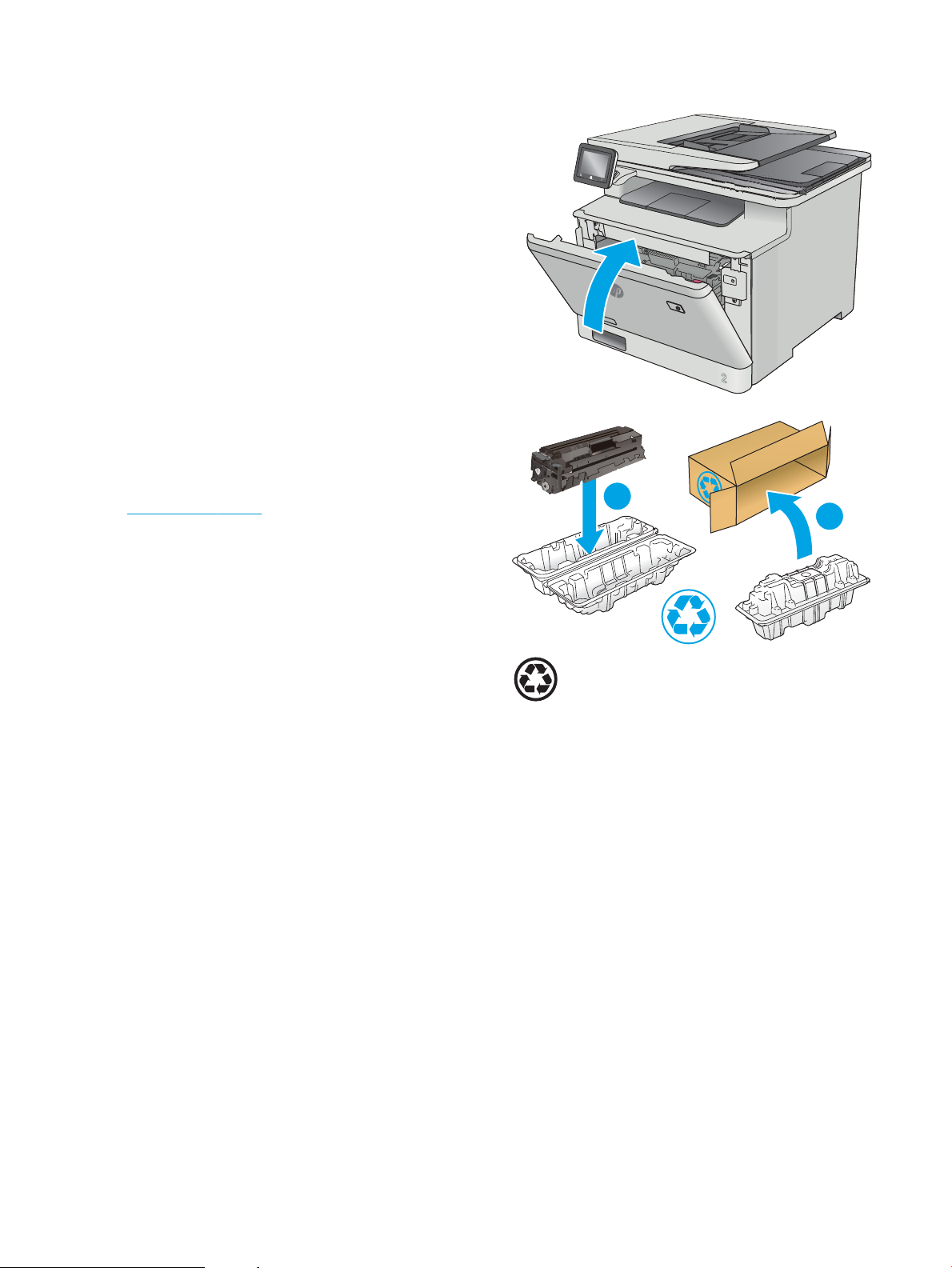
10. Închideţi uşa frontală.
http://www.hp.com/recycle
2
1
11. Ambalaţi cartuşul de toner uzat şi protecţia în
ambalajul în care aţi primit cartuşul nou.
În SUA şi Canada, în cutie este inclusă o etichetă de
expediere pre-plătită. În alte ţări/regiuni, accesaţi
www.hp.com/recycle pentru a imprima o etichetă
de expediere pre-plătită.
Lipiţi pe cutie eticheta de livrare pre-plătită şi
returnaţi cartuşul uzat la HP pentru reciclare (dacă
este disponibilă).
ROWW Înlocuirea cartuşelor de toner 33
Page 46

34 Capitolul 3 Consumabile, accesorii şi componente ROWW
Page 47

4 Imprimarea
●
Activităţi de imprimare (Windows)
●
Activităţile de imprimare (macOS)
●
Stocarea operaţiilor de imprimare pe produs pentru imprimare ulterioară sau în mod confidenţial
●
Imprimarea de pe dispozitive mobile
●
Utilizarea imprimării directe de pe un dispozitiv USB
Pentru informaţii suplimentare:
Următoarele informaţii sunt corecte la momentul publicării. Pentru informaţiile curente, consultaţi www.hp.com/
support/colorljM477MFP.
Asistenţa completă oferită de HP pentru imprimantă include următoarele informaţii:
● Instalare şi configurare
● Învăţare şi utilizare
● Rezolvarea problemelor
● Descărcări de software şi actualizări de firmware
● Alăturarea la forumuri de asistenţă
● Găsirea de informaţii despre garanţie şi reglementări
ROWW 35
Page 48
Activităţi de imprimare (Windows)
Modul de imprimare (Windows)
Procedura următoare descrie procesul de imprimare de bază pentru Windows.
1. Din programul software, selectaţi opţiunea Imprimare.
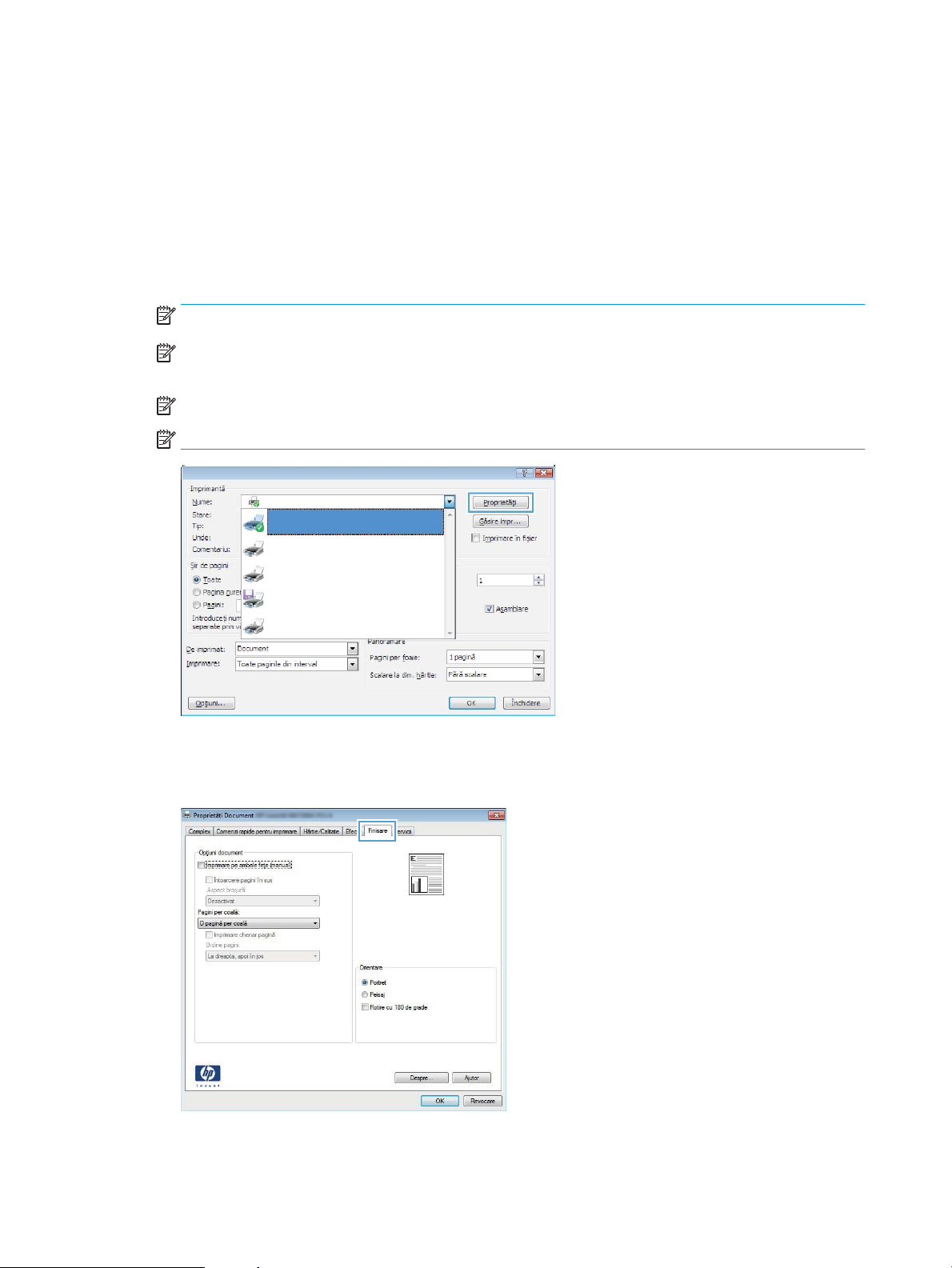
2. Selectaţi imprimanta din lista de imprimante. Pentru a schimba setările, faceţi clic pe sau atingeţi butonul
Proprietăţi sau Preferinţe pentru a deschide driverul de imprimare.
NOTĂ: Numele butonului variază în funcţie de programul software.
NOTĂ: Pentru a accesa aceste caracteristici dintr-un ecran de Start Windows 8 sau 8.1, selectaţi
Dispozitive, selectaţi Imprimare şi apoi selectaţi imprimanta.
NOTĂ: Pentru informaţii suplimentare, faceţi clic pe butonul Ajutor (?) din driverul de imprimare.
NOTĂ: Driverul de imprimare poate să arate diferit de ceea ce este afişat aici, dar paşii sunt aceiaşi.
3. Faceţi clic pe sau atingeţi filele din driverul de imprimare pentru a configura opţiunile disponibile. De
exemplu, setaţi orientarea hârtiei în fila Finisare şi configuraţi setările pentru sursa hârtiei, tipul de hârtie,
dimensiunea de hârtie şi calitate în fila Hârtie/Calitate.
36 Capitolul 4 Imprimarea ROWW
Page 49

4. Faceţi clic pe sau atingeţi butonul OK pentru a reveni la caseta de dialog Imprimare. Selectaţi numărul de
exemplare de imprimat din acest ecran.
5. Faceţi clic pe sau atingeţi butonul OK pentru a imprima operaţia.
Imprimarea automată pe ambele feţe (Windows)
Utilizaţi această procedură pentru imprimantele care au un duplexor automat instalat. Dacă imprimanta nu are
un duplexor automat instalat sau pentru a imprima pe tipuri de hârtie pe care duplexorul nu le acceptă, puteţi
imprima manual pe ambele feţe.
1. Din programul software, selectaţi opţiunea Imprimare.
2. Selectaţi imprimanta din lista de imprimante, apoi faceţi clic pe sau atingeţi butonul Proprietăţi sau
Preferinţe pentru a deschide driverul de imprimare.
NOTĂ: Numele butonului variază în funcţie de programul software.
NOTĂ: Pentru a accesa aceste caracteristici dintr-un ecran de Start Windows 8 sau 8.1, selectaţi
Dispozitive, selectaţi Imprimare şi apoi selectaţi imprimanta.
3. Faceţi clic pe fila Finisare.
4. Selectaţi caseta de validare Imprimare pe ambele feţe. Faceţi clic pe butonul OK pentru a închide caseta de
dialog Proprietăţi document.
5. În caseta de dialog Imprimare, faceţi clic pe butonul OK pentru a imprima operaţia.
Imprimarea manuală pe ambele feţe (Windows)
Utilizaţi această procedură pentru imprimantele care nu au un duplexor automat instalat sau pentru a imprima
pe hârtie pe care duplexorul nu o acceptă.
1. Din programul software, selectaţi opţiunea Imprimare.
2. Selectaţi imprimanta din lista de imprimante, apoi faceţi clic pe sau atingeţi butonul Proprietăţi sau
Preferinţe pentru a deschide driverul de imprimare.
NOTĂ: Numele butonului variază în funcţie de programul software.
NOTĂ: Pentru a accesa aceste caracteristici dintr-un ecran de Start Windows 8 sau 8.1, selectaţi
Dispozitive, selectaţi Imprimare şi apoi selectaţi imprimanta.
3. Faceţi clic pe fila Finisare.
4. Selectaţi caseta de validare Imprimare pe ambele feţe (manual). Faceţi clic pe butonul OK pentru a imprima
prima faţă.
5. Scoateţi topul imprimat din sertarul de ieşire şi amplasaţi-l în tava 1.
6. Dacă vi se solicită, apăsaţi butonul corespunzător de pe panoul de control pentru a continua.
ROWW Activităţi de imprimare (Windows) 37
Page 50

Imprimarea mai multor pagini pe coală (Windows)
1. Din programul software, selectaţi opţiunea Imprimare.
2. Selectaţi imprimanta din lista de imprimante, apoi faceţi clic pe sau atingeţi butonul Proprietăţi sau
Preferinţe pentru a deschide driverul de imprimare.
NOTĂ: Numele butonului variază în funcţie de programul software.
NOTĂ: Pentru a accesa aceste caracteristici dintr-un ecran de Start Windows 8 sau 8.1, selectaţi
Dispozitive, selectaţi Imprimare şi apoi selectaţi imprimanta.
3. Faceţi clic pe fila Finisare.
4. Selectaţi numărul de pagini pe coală din lista verticală Pagini per coală.
5. Selectaţi opţiunile corecte pentru Imprimare chenar pagină, Ordine pagini şi Orientare. Faceţi clic pe butonul
OK pentru a închide caseta de dialog Proprietăţi document.
6. În caseta de dialog Imprimare, faceţi clic pe butonul OK pentru a imprima operaţia.
Selectarea tipului de hârtie (Windows)
1. Din programul software, selectaţi opţiunea Imprimare.
2. Selectaţi imprimanta din lista de imprimante, apoi faceţi clic pe sau atingeţi butonul Proprietăţi sau
Preferinţe pentru a deschide driverul de imprimare.
NOTĂ: Numele butonului variază în funcţie de programul software.
NOTĂ: Pentru a accesa aceste caracteristici dintr-un ecran de Start Windows 8 sau 8.1, selectaţi
Dispozitive, selectaţi Imprimare şi apoi selectaţi imprimanta.
3. Faceţi clic pe sau atingeţi fila Hârtie/Calitate.
4. Din lista derulantă Tip hârtie, faceţi clic pe opţiunea Mai multe....
5. Extindeţi lista de opţiuni Tipul este:.
6. Extindeţi categoria de tipuri de hârtie care descrie cel mai bine hârtia dvs.
7. Selectaţi opţiunea pentru tipul de hârtie utilizat, apoi faceţi clic pe butonul OK.
8. Faceţi clic pe butonul OK pentru a închide caseta de dialog Proprietăţi document. În caseta de dialog
Imprimare, faceţi clic pe butonul OK pentru a imprima operaţia.
Dacă tava trebuie să fie configurată, un mesaj de configurare a tăvii apare pe panoul de control al
imprimantei.
9. Încărcaţi tava cu hârtia de tipul şi dimensiunea specificată, apoi închideţi tava.
10. Atingeţi butonul OK pentru a accepta dimensiunea şi tipul care au fost detectate sau atingeţi butonul
Modificare pentru a alege altă dimensiune sau alt tip de hârtie.
11. Selectaţi dimensiunea şi tipul corect, apoi atingeţi butonul OK.
Activităţi de imprimare suplimentare
Accesaţi www.hp.com/support/colorljM477MFP.
38 Capitolul 4 Imprimarea ROWW
Page 51

Sunt disponibile instrucţiuni pentru efectuarea unor sarcini de imprimare specifice, cum ar fi următoarele:
● Crearea şi utilizarea de comenzi rapide sau presetări pentru imprimare
● Selectarea dimensiunii hârtiei sau utilizarea unei dimensiuni de hârtie personalizate
● Selectarea orientării paginii
● Crearea unei broşuri
● Scalarea unui document pentru a se încadra pe o anumită dimensiune de hârtie
● Imprimarea primei sau ultimei pagini a documentului pe tipuri diferite de hârtie
● Imprimarea de filigrane pe un document
ROWW Activităţi de imprimare (Windows) 39
Page 52

Activităţile de imprimare (macOS)
Modul de imprimare (macOS)
Procedura următoare descrie procesul de imprimare de bază pentru macOS.
1. Faceţi clic pe meniul File (Fişier), apoi faceţi clic pe opţiunea Print (Imprimare).
2. Selectaţi imprimanta.
3. Faceţi clic pe Afişare detalii sau pe Exemplare şi pagini, apoi selectaţi alte meniuri pentru a regla setările de
imprimare.
NOTĂ: Numele elementului variază în funcţie de programul software.
4. Faceţi clic pe butonul Print (Imprimare).
Imprimare automată pe ambele fețe (macOS)
NOTĂ: Aceste informaţii se aplică imprimantelor care au o unitate duplex automată.
NOTĂ: Această caracteristică este disponibilă dacă instalaţi driverul de imprimare HP. Este posibil să nu fie
disponibilă dacă utilizaţi AirPrint.
1. Faceţi clic pe meniul File (Fişier), apoi faceţi clic pe opţiunea Print (Imprimare).
2. Selectaţi imprimanta.
3. Faceţi clic pe Afişare detalii sau pe Exemplare şi pagini, apoi faceţi clic pe meniul Aspect.
NOTĂ: Numele elementului variază în funcţie de programul software.
4. Selectaţi o opţiune de legare din lista derulantă Two-Sided (Faţă-verso).
5. Faceţi clic pe butonul Print (Imprimare).
Imprimare manuală pe ambele fețe (macOS)
NOTĂ: Această caracteristică este disponibilă dacă instalaţi driverul de imprimare HP. Este posibil să nu fie
disponibilă dacă utilizaţi AirPrint.
1. Faceţi clic pe meniul File (Fişier), apoi faceţi clic pe opţiunea Print (Imprimare).
2. Selectaţi imprimanta.
3. Faceţi clic pe Afişare detalii sau pe Exemplare şi pagini, apoi faceţi clic pe meniul Duplex manual.
NOTĂ: Numele elementului variază în funcţie de programul software.
4. Faceţi clic pe caseta Manual Duplex (Duplex manual) şi selectaţi o opţiune de legare.
5. Faceţi clic pe butonul Print (Imprimare).
6. Deplasaţi-vă la imprimantă şi scoateţi toate hârtiile goale din tava 1.
40 Capitolul 4 Imprimarea ROWW
Page 53

7. Scoateţi topul imprimat din sertarul de ieşire şi puneţi-l cu faţa imprimată în jos în tava de alimentare.
8. Dacă vi se solicită, apăsaţi butonul corespunzător de pe panoul de control pentru a continua.
Imprimarea mai multor pagini pe coală (macOS)
1. Faceţi clic pe meniul File (Fişier), apoi faceţi clic pe opţiunea Print (Imprimare).
2. Selectaţi imprimanta.
3. Faceţi clic pe Afişare detalii sau pe Exemplare şi pagini, apoi faceţi clic pe meniul Aspect.
NOTĂ: Numele elementului variază în funcţie de programul software.
4. Din lista derulantă Pages per Sheet (Pagini per coală), selectaţi numărul de pagini pe care doriţi să le
imprimaţi pe fiecare coală.
5. În zona Layout Direction (Direcţie machetare), selectaţi ordinea şi plasarea paginilor pe coală.
6. Din meniul Borders (Chenare), selectaţi tipul de chenar care va fi imprimat în jurul fiecărei pagini pe coală.
7. Faceţi clic pe butonul Print (Imprimare).
Selectarea tipului de hârtie (macOS)
1. Faceţi clic pe meniul File (Fişier), apoi faceţi clic pe opţiunea Print (Imprimare).
2. Selectaţi imprimanta.
3. Faceţi clic pe Afişare detalii sau pe Exemplare şi pagini, apoi faceţi clic pe meniul Hârtie şi calitate sau pe
meniul Hârtie/Calitate.
NOTĂ: Numele elementului variază în funcţie de programul software.
4. Selectaţi din opţiunile de Hârtie şi calitate sau Hârtie/Calitate.
NOTĂ: Această listă conţine setul principal de opţiuni disponibile. Unele opţiuni nu sunt disponibile pe
toate imprimantele.
● Tip suport: Selectaţi opţiunea pentru tipul de hârtie pentru operaţia de imprimare.
● Calitate imprimare: Selectaţi nivelul de rezoluţie pentru operaţia de imprimare.
● Imprimare până la margini: Selectaţi această opţiune pentru a imprima mai aproape de marginile
hârtiei.
5. Faceţi clic pe butonul Print (Imprimare).
Activităţi de imprimare suplimentare
Accesaţi www.hp.com/support/colorljM477MFP.
Sunt disponibile instrucţiuni pentru efectuarea unor sarcini de imprimare specifice, cum ar fi următoarele:
● Crearea şi utilizarea de comenzi rapide sau presetări pentru imprimare
● Selectarea dimensiunii hârtiei sau utilizarea unei dimensiuni de hârtie personalizate
ROWW Activităţile de imprimare (macOS) 41
Page 54

● Selectarea orientării paginii
● Crearea unei broşuri
● Scalarea unui document pentru a se încadra pe o anumită dimensiune de hârtie
Imprimarea primei sau ultimei pagini a documentului pe tipuri diferite de hârtie
●
● Imprimarea de filigrane pe un document
42 Capitolul 4 Imprimarea ROWW
Page 55

Stocarea operaţiilor de imprimare pe produs pentru imprimare ulterioară sau în mod confidenţial
●
Introducere
●
Înainte de a începe
●
Configurarea imprimantei pentru stocarea operaţiilor
●
Crearea unei operaţii stocate (Windows)
●
Imprimarea unei operaţii stocate
●
Ştergerea unei operaţii stocate
Introducere
Această secţiune furnizează detalii privind procedurile de creare şi imprimare a documentelor stocate în
imprimantă. Aceste operaţii pot fi imprimate ulterior sau imprimate în mod confidenţial.
Înainte de a începe
Caracteristica de stocare a operaţiilor are următoarele cerinţe:
● În portul USB gazdă posterior trebuie instalată o unitate ash USB 2.0 dedicată cu cel puţin 16 GB de spaţiu
liber. Această unitate ash USB înmagazinează operaţiile stocate trimise la imprimantă. Scoaterea unităţii
ash USB de la imprimantă dezactivează funcţia de stocare a operaţiilor.
● Dacă utilizaţi un Driver universal de imprimare HP (UPD), trebuie să utilizaţi versiunea UPD 5.9.0 sau o
versiune superioară.
Configurarea imprimantei pentru stocarea operaţiilor
Parcurgeţi următoarele procese pentru a activa caracteristica imprimantei de stocare a operaţiilor.
Pasul unu: Instalaţi unitatea ash USB
1. Localizaţi portul USB din spate.
ROWW Stocarea operaţiilor de imprimare pe produs pentru imprimare ulterioară sau în mod confidenţial 43
Page 56
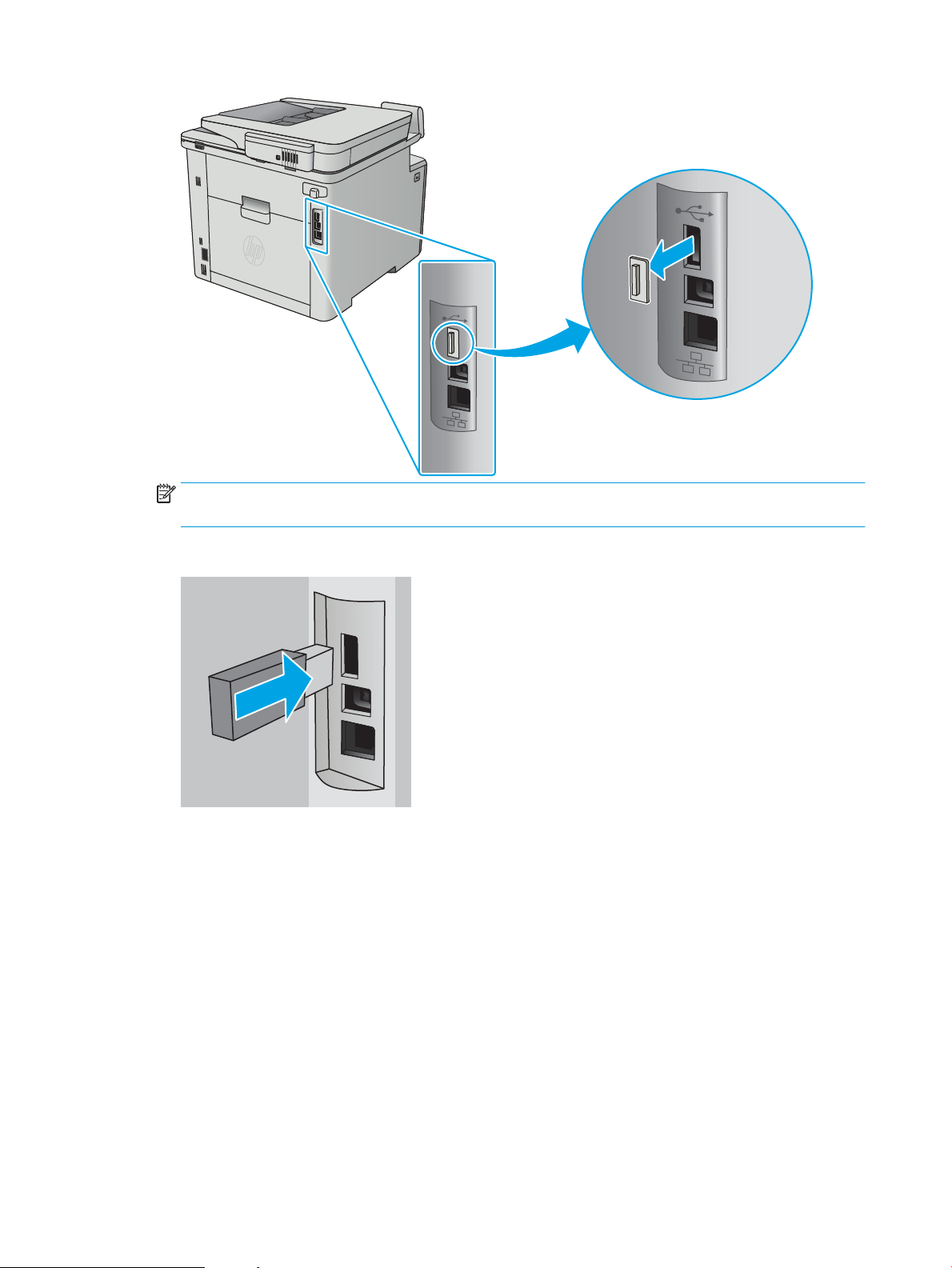
NOTĂ: La anumite modele, portul USB spate este acoperit. Scoateţi capacul portului USB spate înainte de
a continua.
2. Introduceţi o unitate ash USB în portul USB din spate.
Panoul de control afişează un mesaj Unitatea USB va fi formatată.
3. Selectaţi OK pentru a finaliza procedura.
Pasul doi: Actualizarea driverului de imprimare
Actualizarea driverului de imprimare din Windows
1. Faceţi clic pe butonul Start, apoi faceţi clic pe Dispozitive şi imprimante.
2. Faceţi clic dreapta pe numele imprimantei HP şi selectaţi Proprietăţi imprimantă.
3. În caseta de dialog Proprietăţi imprimantă, selectaţi fila Setări dispozitiv.
4. Selectaţi Actualizare acum, apoi faceţi clic pe OK. Driverul de imprimare este actualizat.
Driverul de imprimare actualizat va include fila Stocare operaţie.
44 Capitolul 4 Imprimarea ROWW
Page 57
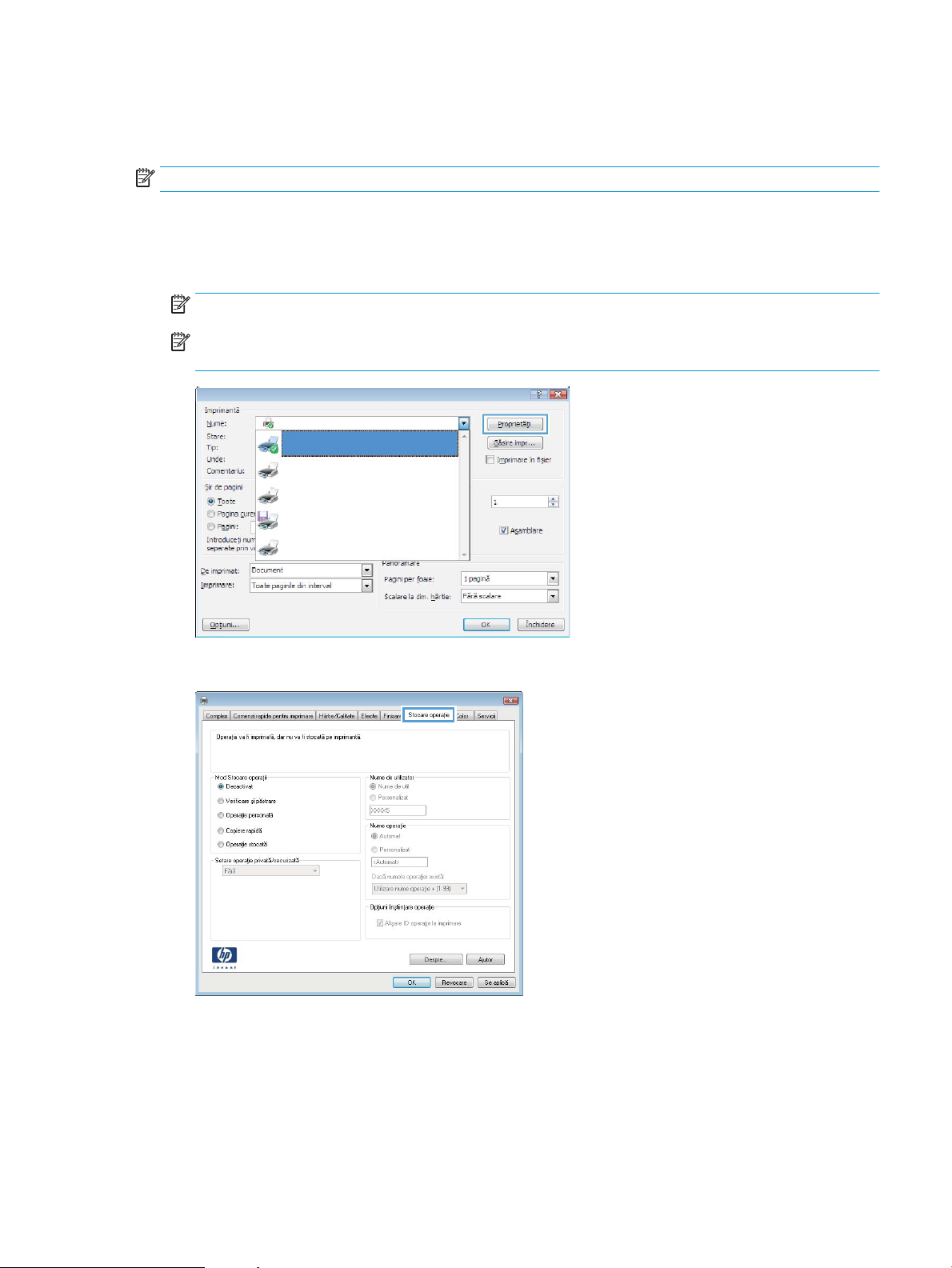
Crearea unei operaţii stocate (Windows)
Stocaţi operaţii pe imprimantă pentru imprimarea privată sau întârziată.
NOTĂ: Driverul de imprimare poate să arate diferit de ceea ce este afişat aici, dar paşii sunt aceiaşi.
1. Din programul software, selectaţi opţiunea Imprimare.
2. Selectaţi imprimanta din lista de imprimante şi apoi selectaţi Proprietăţi sau Preferinţe (numele variază în
funcţie de programul software).
NOTĂ: Numele butonului variază în funcţie de programul software.
NOTĂ: Pentru a accesa aceste caracteristici dintr-un ecran de Start Windows 8 sau 8.1, selectaţi
Dispozitive, selectaţi Imprimare şi apoi selectaţi imprimanta.
3. Faceţi clic pe fila Stocare operaţie.
4. Selectaţi opţiunea Mod Stocare operaţii.
ROWW Stocarea operaţiilor de imprimare pe produs pentru imprimare ulterioară sau în mod confidenţial 45
Page 58

Mode (Mod) Descriere Protecţie prin cod PIN Ştergerea operaţiilor
Verificare şi păstrare Imprimaţi prima pagină a unui
document pentru verificarea
calităţii imprimării, apoi
imprimaţi restul documentului
de la panoul de control al
imprimantei
Operaţie personală Operaţia nu se va imprima
până când nu veţi solicita acest
lucru de la panoul de control al
imprimantei.
Copiere rapidă Imprimaţi numărul solicitat de
exemplare ale unei operaţii şi
stocaţi o copie a operaţiei în
memoria imprimantei, pentru
a o putea imprima din nou mai
târziu.
Operaţie stocată Stocaţi o operaţie pe
imprimantă şi permiteţi altor
utilizatori să imprime operaţia
în orice moment.
Nu Automat după ce operaţia este
imprimată sau când este
atinsă limita de păstrare a
operaţiilor.
Da (opţional) Automat după ce operaţia este
imprimată sau când este
atinsă limita de păstrare a
operaţiilor.
Nu Manual
Da (opţional) Manual
5. Pentru a folosi un nume de utilizator sau un nume de operaţie personalizat, faceţi clic pe opţiunea
Personalizare şi apoi introduceţi numele de utilizator sau numele operaţiei.
Selectaţi opţiunea care se va utiliza dacă o altă operaţie stocată are deja acest nume:
● Utilizare nume operaţie + (1-99): Adăugaţi un număr unic la sfârşitul numelui operaţiei.
● Înlocuire fişier existent: Suprascrieţi operaţia stocată existentă cu cea nouă.
6. Faceţi clic pe butonul OK pentru a închide caseta de dialog Proprietăţi document. În caseta de dialog
Proprietăţi de imprimare, faceţi clic pe butonul OK pentru a imprima operaţia.
Imprimarea unei operaţii stocate
Utilizaţi următoarea procedură pentru a imprima o lucrare care este stocată în memoria produsului.
1. Din ecranul principal de pe panoul de control al produsului, deplasaţi degetul până când se afişează meniul
Operaţii. Atingeţi pictograma Operaţii pentru a deschide meniul.
2. Din lista Foldere operaţii, selectaţi un nume de utilizator. Este afişată o listă a operaţiilor stocate sub
numele de utilizator respectiv.
3. Selectaţi numele operaţiei. Dacă operaţia este privată sau criptată, introduceţi PIN-ul sau parola.
4. Pentru a ajusta numărul de exemplare, atingeţi Exemplare, introduceţi numărul de exemplare şi apoi
atingeţi OK.
5. Selectaţi Imprimare pentru a imprima operaţia.
Ştergerea unei operaţii stocate
Când trimiteţi o operaţie stocată în memoria imprimantei, aceasta suprascrie orice operaţie anterioară cu acelaşi
nume de utilizator şi de operaţie. Dacă memoria imprimantei este plină, panoul de control al imprimantei
46 Capitolul 4 Imprimarea ROWW
Page 59

afişează un mesaj de Memorie insuficientă, iar operaţiile stocate existente trebuie şterse înainte de a putea stoca
operaţii de imprimare suplimentare.
Utilizaţi această procedură pentru a şterge o operaţie care este stocată în memoria imprimantei.
1. Din ecranul principal de pe panoul de control al imprimantei, deplasaţi degetul pe ecran până când se
afişează meniul Operaţii. Atingeţi pictograma Operaţii pentru a deschide meniul.
2. Din lista Foldere operaţii, selectaţi un nume de utilizator. Este afişată o listă a operaţiilor stocate sub
numele de utilizator respectiv.
3. Selectaţi numele operaţiei. Dacă operaţia este privată sau criptată, introduceţi PIN-ul sau parola.
4. Selectaţi Ştergere, apoi selectaţi OK pentru a şterge operaţia.
ROWW Stocarea operaţiilor de imprimare pe produs pentru imprimare ulterioară sau în mod confidenţial 47
Page 60

Imprimarea de pe dispozitive mobile
Introducere
HP oferă multiple soluţii mobile şi ePrint pentru a facilita imprimarea la o imprimantă HP de pe laptop, tabletă,
smartphone sau alt dispozitiv mobil. Pentru a vizualiza lista completă şi pentru a identifica cea mai potrivită
alegere, accesaţi www.hp.com/go/LaserJetMobilePrinting.
NOTĂ: Actualizaţi firmware-ul imprimantei pentru a vă asigura că toate capacităţile de imprimare mobilă şi de
ePrint mobile sunt acceptate.
●
Imprimare Wi-Fi Direct şi NFC (doar pentru modelele wireless)
●
HP ePrint prin e-mail
●
Software-ul HP ePrint
●
AirPrint
●
Imprimare de pe Android încorporată
Imprimare Wi-Fi Direct şi NFC (doar pentru modelele wireless)
Wi-Fi Direct şi NFC permit imprimarea de pe un dispozitiv mobil wireless fără a fi necesară o conexiune la reţea
sau la Internet. Capacităţile NFC permit o conexiune facilă unu-la-unu de imprimare pentru dispozitive mobile,
prin simpla atingere a unui dispozitiv de celălalt.
NOTĂ: Nu toate sistemele de operare mobile sunt acceptate în prezent de Wi-Fi Direct şi NFC.
Utilizaţi Wi-Fi Direct pentru a imprima wireless de pe următoarele dispozitive:
● Dispozitive mobile Android, compatibile cu soluţia de imprimare Android încorporată
● iPhone, iPad sau iPod touch prin intermediul Apple AirPrint sau al aplicaţiei HP ePrint
● Dispozitive mobile cu Android care utilizează aplicaţia HP ePrint sau soluţia de imprimare Android
încorporată
● Dispozitive PC şi Mac care utilizează software-ul HP ePrint
Pentru mai multe informaţii despre imprimarea Wi-Fi Direct, accesaţi www.hp.com/go/wirelessprinting.
Capacităţile NFC şi Wi-Fi Direct pot fi activate sau dezactivate de la panoul de control al imprimantei.
Activarea sau dezactivarea funcţiei Wi-Fi Direct
Mai întâi trebuie activate capacităţile Wi-Fi Direct de la panoul de control al imprimantei.
1. În ecranul principal de pe panoul de control al imprimantei, selectaţi butonul Informaţii de conectare
.
2. Deschideţi următoarele meniuri:
48 Capitolul 4 Imprimarea ROWW
Page 61
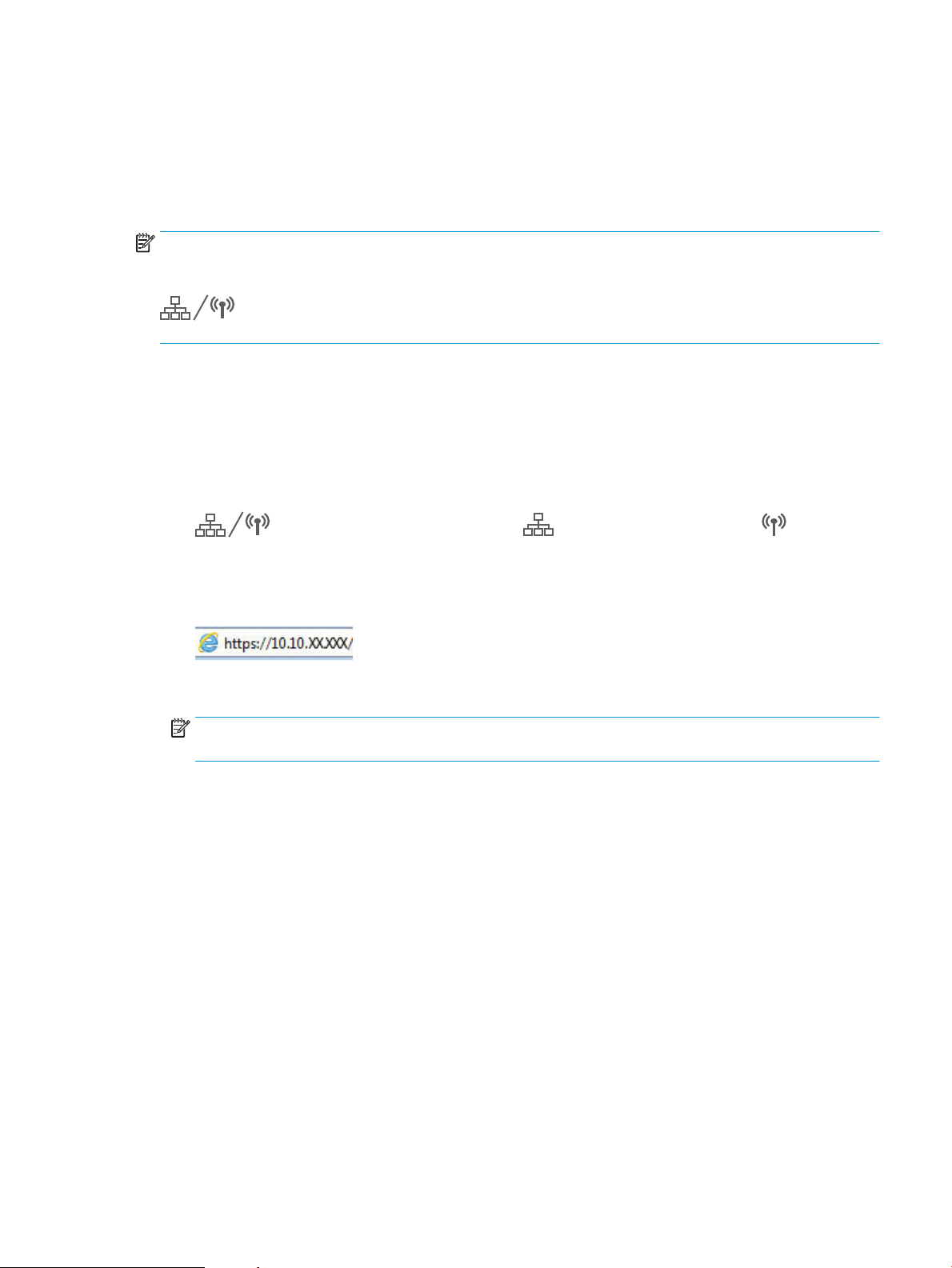
● Wi-Fi Direct
● Setări
● Activat/dezactivat
3. Atingeţi elementul de meniu Activat. Atingerea butonului Dezactivat dezactivează imprimarea Wi-Fi Direct.
NOTĂ: În mediile în care sunt instalate mai multe modele ale aceleiaşi imprimantei, poate fi util să alocaţi
fiecărei imprimante un nume unic Wi-Fi Direct pentru identificarea mai uşoară a produsului pentru imprimare WiFi Direct. Numele Wi-Fi Direct este, de asemenea, disponibil atingând pictograma Informaţii de conectare
de pe ecranul principal de pe panoul de control al imprimantei, apoi atingând pictograma Wi-Fi
Direct.
Modificarea numelui Wi-Fi Direct al imprimantei
Urmaţi această procedură pentru a schimba numele Wi-Fi Direct al imprimantei utilizând serverul Web încorporat
HP (EWS):
Pasul unu: Deschiderea serverului Web încorporat HP
1. În ecranul principal de pe panoul de control al imprimantei, selectaţi butonul Informaţii de conectare
, apoi atingeţi butonul Conectat la reţea sau butonul Reţea Wi-Fi pornită pentru a afişa
adresa IP sau numele gazdei.
2. Deschideţi un browser Web şi, în linia de adresă, tastaţi adresa IP sau numele gazdei exact cum sunt afişate
pe panoul de control al imprimantei. Apăsaţi tasta Enter de pe tastatura computerului. Se deschide EWS.
Dacă browserul web afişează mesajul Este o problemă cu certificatul de securitate al acestui site web când
încercaţi să deschideţi EWS, faceţi clic pe Continuare la acest site web (nerecomandat).
NOTĂ: Dacă alegeţi Continuare la acest site web (nerecomandat), acest lucru nu va dăuna computerului în
timp ce navigaţi în EWS pentru imprimanta HP.
Pasul doi: Modificarea numelui Wi-Fi Direct
1. Faceţi clic pe fila Reţea.
2. În panoul de navigare din partea stângă, faceţi clic pe legătura Configurare Wi-Fi Direct.
3. În câmpul Nume Wi-Fi Direct, introduceţi noul nume.
4. Faceţi clic pe Aplicare.
HP ePrint prin e-mail
Utilizaţi HP ePrint pentru a imprima documente prin trimiterea acestora ca ataşări de e-mail către adresa de email a imprimantei de la orice dispozitiv cu funcţie de e-mail.
Pentru a utiliza HP ePrint, imprimanta trebuie să îndeplinească următoarele cerinţe:
ROWW Imprimarea de pe dispozitive mobile 49
Page 62

● Imprimanta trebuie să fie conectată la o reţea prin cablu sau wireless şi să aibă acces la Internet.
● Serviciile Web HP trebuie să fie activate la imprimantă, iar imprimanta trebuie să fie înregistrată la
HP Connected.
Urmaţi această procedură pentru a activa Serviciile Web HP şi a vă înregistra pe HP Connected:
1. În ecranul principal de pe panoul de control al imprimantei, atingeţi butonul Informaţii de conectare
.
2. Deschideţi următoarele meniuri:
○ HP ePrint
○ Setări
○ Activare servicii Web
3. Atingeţi butonul Imprimare pentru a citi termenii acordului de utilizare. Atingeţi butonul OK pentru a
accepta termenii de utilizare şi a activa HP Web Services
Imprimanta activează Serviciile web, apoi imprimă o pagină de informaţii. Pagina de informaţii conţine
codul de imprimantă necesar pentru a înregistra imprimanta HP la HP Connected.
4. Vizitaţi site-ul www.hpconnected.com pentru a crea un cont HP ePrint şi a finaliza procesul de
configurare.
Software-ul HP ePrint
Software-ul HP ePrint facilitează imprimarea de la un computer desktop sau laptop Windows sau Mac pe orice
imprimantă HP cu funcţionalitate ePrint. Acest software facilitează găsirea de imprimante HP cu ePrint activat
care sunt înregistrate în contul dvs. HP Connected. Imprimanta HP de destinaţie poate fi amplasată în birou sau în
alte locaţii de oriunde din lume.
● Windows: După instalarea software-ului, activaţi opţiunea Imprimare din aplicaţia dvs., apoi selectaţi
HP ePrint din lista de imprimante instalate. Faceţi clic pe butonul Proprietăţi pentru a configura opţiunile de
imprimare.
● macOS: După instalarea software-ului, selectați File (Fișier), Print (Imprimare) și apoi selectați săgeata de
lângă PDF (în colțul din stânga jos al ecranului driverului). Selectați HP ePrint.
Pentru Windows, software-ul HP ePrint acceptă imprimarea TCP/IP la imprimantele din reţeaua locală, prin reţea
(LAN sau WAN), către produse care acceptă UPD PostScript®.
Atât Windows, cât și macOS acceptă imprimarea IPP către produse conectate în rețeaua LAN sau WAN, care
acceptă ePCL.
Atât Windows, cât și macOS acceptă imprimarea documentelor PDF către locații de imprimare publice și
imprimarea cu ajutorul HP ePrint prin e-mail, în cloud.
Accesaţi www.hp.com/go/eprintsoftware pentru drivere şi informaţii.
NOTĂ: Pentru Windows, numele de driver de imprimare software HP ePrint este HP ePrint + JetAdvantage.
NOTĂ: Software-ul HP ePrint este un utilitar de ux de lucru PDF pentru macOS și, tehnic vorbind, nu este un
driver de imprimare.
NOTĂ: Software-ul HP ePrint nu acceptă imprimarea prin USB.
50 Capitolul 4 Imprimarea ROWW
Page 63

AirPrint
Imprimarea directă cu ajutorul tehnologiei AirPrint de la Apple este acceptată pentru iOS și de la computere Mac
cu sistem de operare macOS 10.7 Lion și versiuni mai recente. Utilizați AirPrint pentru a imprima direct pe
imprimantă de pe un iPad, iPhone (3GS sau o versiune ulterioară) sau iPod touch (de generația a treia sau o
versiune ulterioară) în cadrul următoarelor aplicații mobile:
● Mail
● Photos
●
Safari
● iBooks
● O serie de aplicaţii de la terţi
Pentru a utiliza AirPrint, imprimanta trebuie să fie conectată la aceeaşi reţea (subreţea) ca dispozitivul Apple.
Pentru mai multe informaţii despre utilizarea serviciului AirPrint şi despre imprimantele HP compatibile cu
AirPrint, accesaţi www.hp.com/go/MobilePrinting.
NOTĂ: Înainte de a utiliza AirPrint cu o conexiune USB, verificaţi dacă numărul versiunii. Versiunile 1.3 şi cele
anterioare ale AirPrint nu acceptă conexiuni USB.
Imprimare de pe Android încorporată
Soluţia încorporată de imprimare HP pentru Android şi Kindle permite dispozitivelor mobile să găsească în mod
automat şi să imprime pe imprimante HP, care sunt fie într-o reţea sau în aria de acoperire a reţelei wireless
pentru imprimarea Wi-Fi Direct.
Soluţia de imprimare este încorporată în numeroase versiuni ale sistemului de operare.
NOTĂ: Dacă imprimarea nu este disponibilă pe dispozitivul dvs., accesaţi Google Play > aplicaţii Android şi
instalaţi plug-inul de Service HP Print.
Pentru mai multe informaţii despre modul de utilizare a imprimării încorporate pentru Android şi despre
dispozitivele Android care sunt acceptate, accesaţi www.hp.com/go/LaserJetMobilePrinting.
ROWW Imprimarea de pe dispozitive mobile 51
Page 64

Utilizarea imprimării directe de pe un dispozitiv USB
Introducere
Această imprimantă beneficiază de imprimare direct de pe un dispozitiv USB, astfel încât să puteţi imprima rapid
fişiere, fără a fi nevoie să le trimiteţi de pe un computer. Imprimanta acceptă unităţi ash USB standard în portul
USB. Acesta acceptă următoarele tipuri de fişiere:
● .pdf
● .jpg
● .prn şi .PRN
● .cht şi.CHT
● .pxl
● .pcl şi .PCL
● .ps şi .PS
● .doc şi .docx
● .ppt şi .pptx
Pasul unu: Accesaţi fişierele USB de pe imprimantă
1. Introduceţi unitatea ash USB în portul USB pentru imprimare directă al imprimantei.
2. Meniul Unitate ash USB se deschide cu următoarele opţiuni:
● Imprimare documente
● Vizualiz. şi imprim. foto
● Scanare pe unitate USB
Pasul doi: Imprimarea de documente de pe USB
Prima opţiune: Imprimare documente
1. Pentru a imprima un document, selectaţi Imprimare documente.
2. Selectaţi numele documentului de imprimat. Dacă documentul este stocat într-un folder, selectaţi mai întâi
folderul, apoi selectaţi documentul pe care doriţi să îl imprimaţi.
3. Când se deschide ecranul de sumar, pot fi ajustate următoarele setări:
● Număr de exemplare
● Dimensiune hârtie
● Tip hârtie
● Încadrare în pagină
52 Capitolul 4 Imprimarea ROWW
Page 65

● Colaţionare
● Culoare de imprimare (numai la modelele color)
4. Selectaţi butonul Imprimare pentru a imprima documentul.
5. Preluaţi operaţia imprimată din sertarul de ieşire şi scoateţi unitatea ash USB.
A doua opţiune: Imprimare fotografii
1. Pentru a imprima fotografii, selectaţi Vizualizare şi imprimare fotografii.
2. Selectaţi previzualizarea imaginii pentru fiecare fotografie de imprimat, apoi selectaţi Finalizat.
3. Când se deschide ecranul de sumar, pot fi ajustate următoarele setări:
● Dimensiune pagină
● Dimensiune hârtie
● Tip hârtie
● Număr de exemplare
● Culoare de imprimare (numai la imprimantele color)
● Mai deschis/închis
4. Selectaţi butonul Imprimare pentru a imprima fotografiile.
5. Preluaţi operaţia imprimată din sertarul de ieşire şi scoateţi unitatea ash USB.
ROWW Utilizarea imprimării directe de pe un dispozitiv USB 53
Page 66

54 Capitolul 4 Imprimarea ROWW
Page 67

5 Copierea
●
Realizarea unei copii
●
Copierea pe ambele feţe (duplex)
●
Activităţi de copiere suplimentare
Pentru informaţii suplimentare:
Următoarele informaţii sunt corecte la momentul publicării. Pentru informaţiile curente, consultaţi www.hp.com/
support/colorljM477MFP.
Asistenţa completă oferită de HP pentru imprimantă include următoarele informaţii:
● Instalare şi configurare
● Învăţare şi utilizare
● Rezolvarea problemelor
● Descărcări de software şi actualizări de firmware
● Alăturarea la forumuri de asistenţă
● Găsirea de informaţii despre garanţie şi reglementări
ROWW 55
Page 68

Realizarea unei copii
1. Încărcaţi documentul pe geamul scanerului în funcţie de indicatoarele de pe produs.
2. Din ecranul principal de pe panoul de control al produsului, atingeţi butonul Copiere .
3. Pentru a optimiza calitatea copierii pentru diferite tipuri de documente, atingeţi butonul Setări, după care
derulaţi până la butonul Optimizare şi atingeţi-l. Treceţi cu degetul peste ecranul panoului de control pentru
a derula opţiunile, apoi atingeţi o opţiune pentru a o selecta. Sunt disponibile următoarele setări de calitate
a copierii:
● Selectare automată: Utilizaţi această setare atunci când nu sunteţi preocupat de calitatea
exemplarului. Aceasta este setarea implicită.
● Mixtă: Utilizaţi această setare pentru documente care conţin o combinaţie de text şi imagini grafice.
● Text: Selectaţi această setare pentru documente care conţin în majoritate text.
● Imagine: Utilizaţi această setare pentru documente care conţin în majoritate grafică.
4. Atingeţi Număr de exemplare, apoi utilizaţi tastatura de pe ecranul senzitiv pentru a regla numărul de
exemplare.
5. Atingeţi butonul Negru sau Color pentru a începe copierea.
56 Capitolul 5 Copierea ROWW
Page 69

Copierea pe ambele feţe (duplex)
●
Copierea automată faţă-verso
●
Copierea manuală faţă-verso
Copierea automată faţă-verso
1. Încărcaţi documentele originale în alimentatorul de documente, cu prima pagină orientată în sus şi cu
partea de sus a paginii spre înainte.
2. Ajustaţi ghidajele pentru hârtie astfel încât să corespundă dimensiunii documentului.
3. Din ecranul principal de pe panoul de control al produsului, atingeţi butonul Copiere .
4. Atingeţi butonul Setări.
5. Derulaţi la şi atingeţi butonul Faţă-verso.
6. Răsfoiţi opţiunile, apoi atingeţi o opţiune pentru a o selecta.
7. Atingeţi butonul Negru sau Color pentru a începe copierea.
Copierea manuală faţă-verso
1. Aşezaţi documentul cu faţa în jos pe geamul scanerului, cu colţul din stânga sus al paginii în colţul din
stânga sus al geamului. Închideţi scanerul.
2. Din ecranul principal de pe panoul de control al produsului, atingeţi butonul Copiere .
3. Atingeţi butonul Setări.
4. Derulaţi la şi atingeţi butonul Faţă-verso.
5. Răsfoiţi opţiunile, apoi atingeţi o opţiune pentru a o selecta.
6. Atingeţi butonul Negru sau Color pentru a începe copierea.
7. Produsul vă solicită să încărcaţi următorul document original. Aşezaţi-l pe geam, apoi atingeţi butonul OK.
8. Repetaţi acest proces până când aţi scanat şi ultima pagină. Atingeţi butonul Finalizat pentru a termina
imprimarea exemplarelor.
ROWW Copierea pe ambele feţe (duplex) 57
Page 70

Activităţi de copiere suplimentare
Accesaţi www.hp.com/support/colorljM477MFP.
Sunt disponibile instrucţiuni pentru efectuarea unor sarcini de copiere specifice, cum ar fi următoarele:
● Copierea sau scanarea paginilor din cărţi sau alte documente legate
● Copierea originalelor de diferite dimensiuni
● Copierea sau scanarea ambelor părţi ale unui act de identitate
● Copierea sau scanarea unui document în format broşură
58 Capitolul 5 Copierea ROWW
Page 71

6 Scanarea
●
Scanarea cu software-ul Scanare HP (Windows)
●
Scanarea cu software-ul HP Scan (OS X)
●
Scanarea pe o unitate ash USB
●
Configurarea opţiunii Scanare în dosar din reţea pe un computer Mac
●
Scanarea într-un dosar din reţea
●
Configurarea opţiunii Scanare în e-mail
●
Scanarea în e-mail
●
Activităţi de imprimare suplimentare
Pentru informaţii suplimentare:
Următoarele informaţii sunt corecte la momentul publicării. Pentru informaţiile curente, consultaţi www.hp.com/
support/colorljM477MFP.
Asistenţa completă oferită de HP pentru imprimantă include următoarele informaţii:
● Instalare şi configurare
● Învăţare şi utilizare
● Rezolvarea problemelor
● Descărcări de software şi actualizări de firmware
● Alăturarea la forumuri de asistenţă
● Găsirea de informaţii despre garanţie şi reglementări
ROWW 59
Page 72

Scanarea cu software-ul Scanare HP (Windows)
Utilizaţi software-ul Scanare HP pentru a iniţia scanarea din software de pe computerul dvs. Puteţi salva
imaginea scanată ca fişier sau o puteţi trimite la o altă aplicaţie software.
1. Încărcaţi documentul în alimentatorul de documente sau pe geamul scanerului în funcţie de indicatoarele
de pe imprimantă.
2. De pe computer, faceţi clic pe Start, faceţi clic pe Programe (sau pe Toate programele în Windows XP).
3. Faceţi clic pe HP, apoi selectaţi-vă imprimanta.
4. Faceţi clic pe Scanare HP, selectaţi o comandă rapidă de scanare şi reglaţi setările, dacă este necesar.
5. Faceţi clic pe Scanare.
NOTĂ: Faceţi clic pe Mai multe pentru a avea acces la mai multe opţiuni.
Faceţi clic pe Creare comandă rapidă nouă de scanare pentru a crea un set personalizat de setări şi salvaţi-l în
lista de comenzi rapide.
60 Capitolul 6 Scanarea ROWW
Page 73

Scanarea cu software-ul HP Scan (OS X)
Utilizaţi software-ul HP Scan pentru a iniţia scanarea din software pe computerul dvs.
1. Încărcaţi documentul în alimentatorul de documente sau pe geamul scanerului în funcţie de indicatoarele
de pe imprimantă.
2. De la computer, deschideţi HP Scan, care se aă în dosarul HP din interiorul dosarului Applications (Aplicaţii).
3. Urmaţi instrucţiunile de pe ecran pentru a scana documentul.
4. După ce aţi scanat toate paginile, faceţi clic pe File (Fişier) şi apoi pe Save (Salvare) pentru a le salva într-un
fişier.
ROWW Scanarea cu software-ul HP Scan (OS X) 61
Page 74

Scanarea pe o unitate ash USB
1. Încărcaţi documentul în alimentatorul de documente sau pe geamul scanerului în funcţie de indicatoarele
de pe imprimantă.
2. Introduceţi o unitate ash USB în portul USB pentru imprimare directă.
3. Meniul Unitate ash USB se deschide cu următoarele opţiuni:
● Imprimare documente
● Vizualiz. şi imprim. foto
● Scanare pe unitate USB
4. Selectaţi Scanare pe unitate USB.
5. Când se deschide ecranul de sumar, pot fi ajustate următoarele setări:
● Tip fişier de scanat
● Rezoluţie scanare
● Dimensiune hârtie pentru scanare
● Sursă de scanare
● Prefix nume fişier
● Culoare de imprimare
6. Atingeţi butonul Scanare pentru a scana şi a salva fişierul.
Imprimanta creează un dosar cu numele HPSCANS pe unitatea USB şi salvează fişierul în format .PDF
sau .JPG, utilizând un nume de fişier generat automat.
62 Capitolul 6 Scanarea ROWW
Page 75

Configurarea opţiunii Scanare în dosar din reţea pe un computer Mac
●
Introducere
●
Înainte de a începe
●
Metoda 1: Utilizarea Asistentului scanare în dosar din reţea (Windows)
●
Metoda 2: Configurarea opţiunii Scanare în dosar din reţea prin serverul Web încorporat HP (Windows)
●
Configurarea opţiunii Scanare în dosar din reţea pe un computer Mac
Introducere
Imprimanta dispune de o funcţie capabilă să scaneze un document şi să îl salveze într-un dosar din reţea. Pentru
a utiliza această funcţie de scanare, imprimanta trebuie să fie conectată la o reţea; cu toate acestea, funcţia nu
este disponibilă decât după a fost ce configurată. Există două metode pentru configurarea Scanării în dosar din
reţea, Asistentul de configurare Scanare în dosar din reţea (Windows), care este instalat în grupul de programe
HP pentru imprimantă în cadrul instalării complete a software-ului în Windows 7, şi configurarea Scanării în dosar
din reţea prin serverul Web încorporat HP (EWS). Utilizaţi informaţiile următoare pentru a configura caracteristica
Scanare în dosar din reţea.
Înainte de a începe
Pentru a configura funcţia de Scanare în dosar din reţea, imprimanta trebuie să aibă o conexiune activă la aceeaşi
reţea ca şi computerul pe care va rula procesul de configurare.
Administratorii au nevoie de următoarele informaţii înainte de a începe procesul de configurare.
● Acces administrativ la imprimantă
● Calea de reţea a dosarului de destinaţie (de ex., \\numeserver.us.numecompanie.net\scanări)
NOTĂ: Folderul din reţea trebuie configurat ca un folder partajat pentru funcţia de Scanare în dosar din
reţea să funcţioneze.
Metoda 1: Utilizarea Asistentului scanare în dosar din reţea (Windows)
Unele imprimante HP includ instalarea driverului de pe un CD cu software. La sfârşitul acestei instalări există o
opţiune pentru Configurare Scanare în dosar şi în e-mail. Asistenţii de configurare includ opţiuni pentru
configurarea de bază.
NOTĂ: Asistentul de scanare în dosar din reţea este disponibil numai cu sistemul de operare Windows 7.
1. Faceţi clic pe Start, apoi faceţi clic pe Programe.
2. Faceţi clic pe HP, faceţi clic pe numele imprimantei şi apoi pe Asistent scanare în dosar din reţea.
NOTĂ: Dacă nu este disponibilă opţiunea Asistent scanare în dosar din reţea, utilizaţi Metoda 2:
Configurarea opţiunii Scanare în dosar din reţea prin serverul Web încorporat HP (Windows), la pagina 65
3. În caseta de dialog Profiluri dosar de reţea, faceţi clic pe butonul Nou. Se deschide caseta de dialog
Configurare scanare în dosar din reţea.
4. În pagina 1. Start, introduceţi numele dosarului în câmpul Nume afişat. Acesta este numele care va fi afişat
pe panoul de control al imprimantei.
ROWW Configurarea opţiunii Scanare în dosar din reţea pe un computer Mac 63
Page 76

5. Completaţi câmpul Folder destinaţie în unul din următoarele moduri:
a. Introduceţi manual calea fişierului.
b. Faceţi clic pe butonul Răsfoire şi navigaţi la locaţia dosarului.
c. Realizaţi următoarea activitate pentru a crea un folder partajat:
i. Faceţi clic pe Cale de partajare.
ii. În caseta de dialog Gestionare partajări în reţea, faceţi clic pe Nou.
iii. În câmpul Nume de partajare, introduceţi numele de afişat pentru dosarul partajat.
iv. Pentru a completa câmpul Cale dosar, faceţi clic pe butonul Răsfoire şi apoi selectaţi una dintre
următoarele opţiuni. Faceţi clic pe OK după ce aţi terminat.
● Navigaţi până la un folder existent de pe computer.
● Faceţi clic pe Creare dosar nou pentru a crea un dosar nou.
v. În cazul în care calea partajate necesită o descriere, introduceţi o descriere în câmpul Descriere.
vi. În câmpul Tip partajare, selectaţi una dintre următoarele opţiuni şi apoi faceţi clic pe Aplicare.
● Public
● Privat
NOTĂ: Din motive legate de securitate, HP recomandă să selectaţi tipul de partajare Privat.
vii. Când se afişează mesajul Partajare creată cu succes, faceţi clic pe OK.
viii. Selectaţi caseta de validare pentru folderul destinaţie şi apoi faceţi clic pe OK.
6. Pentru a crea o comandă rapidă către dosarul din reţea de pe desktopul computerului, selectaţi caseta de
validare Create comandă rapidă pe desktop către dosarul din reţea
7. Pentru a solicita introducerea unui cod PIN la panoul de control al imprimantei înainte ca aceasta să poată
trimite un document scanat într-un dosar din reţea, introduceţi un cod PIN din 4 cifre în câmpul Cod PIN de
siguranţă, apoi reintroduceţi codul PIN în câmpul Confirmare cod PIN de siguranţă. Faceţi clic pe Următorul.
NOTĂ: HP vă recomandă să creaţi un cod PIN pentru a securiza dosarul destinaţie.
NOTĂ: Când este creat un cod PIN, acesta trebuie introdus la panoul de control al imprimantei de fiecare
dată când se trimite o scanare la dosarul din reţea.
8. În pagina 2. Autentificare, introduceţi Windows, Numele de utilizator Windows şi Parola Windows utilizate
pentru a vă conecta la computer, apoi faceţi clic pe Următorul.
9. În pagina 3. Configurare, selectaţi setările de scanare prestabilite după finalizarea operaţiei următoare, apoi
faceţi clic pe Următorul.
a. Din lista verticală Tip document, selectaţi formatul de fişier prestabilit pentru fişierele scanate.
b. Din lista verticală Preferinţă color, selectaţi Alb-negru sau Color.
c. Din lista verticală Dimensiune hârtie, selectaţi dimensiunea prestabilită a hârtiei pentru fişierele
scanate.
64 Capitolul 6 Scanarea ROWW
Page 77
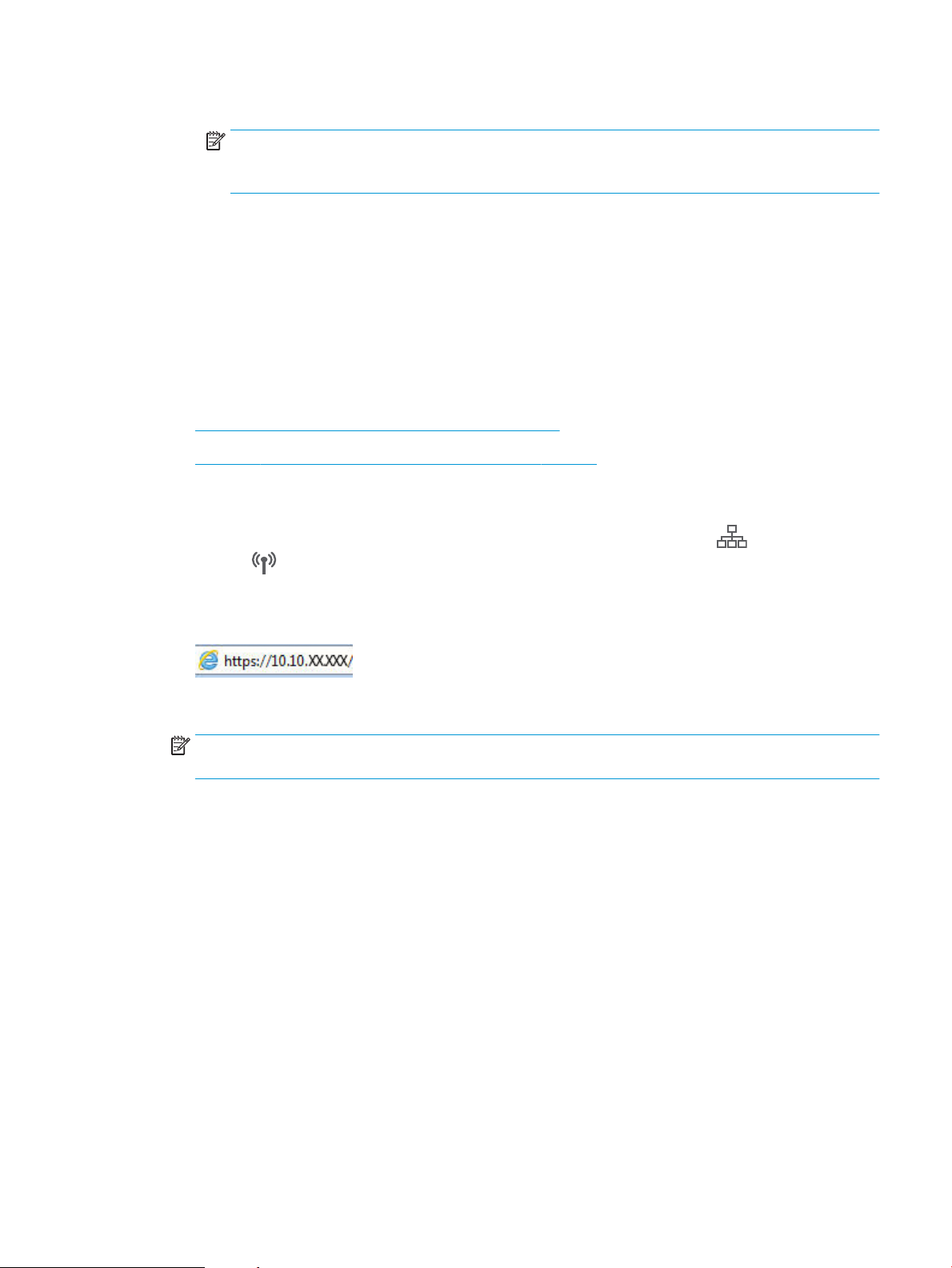
d. Din lista verticală Setări calitate, selectaţi rezoluţia prestabilită pentru fişierele scanate.
NOTĂ: Imaginile cu rezoluţie mai mare au mai multe puncte per inch (dpi), astfel încât prezintă mai
multe detalii. Imaginile cu rezoluţie mai mică au mai puţine puncte per inch (dpi) şi prezintă mai puţine
detalii, dar au dimensiune mai mică.
e. În câmpul Prefix nume fişier, introduceţi un prefix de nume de fişier (de ex., MyScan).
10. În pagina 4. Finalizare, revizuiţi informaţiile şi verificaţi ca toate setările să fie corecte. Dacă survine o eroare,
faceţi clic pe butonul Înapoi pentru a o corecta. Dacă setările sunt corecte, faceţi clic pe butonul Salvare şi
testare pentru a testa configuraţia.
11. Când este afişat mesajul Felicitări, faceţi clic pe Finalizare pentru a finaliza configurarea.
Metoda 2: Configurarea opţiunii Scanare în dosar din reţea prin serverul Web încorporat HP (Windows)
●
Pasul unu: Accesarea serverului Web încorporat HP (EWS)
●
Pasul doi: Configurarea caracteristicii Scanare în dosar din reţea
Pasul unu: Accesarea serverului Web încorporat HP (EWS)
1. În ecranul principal de pe panoul de control al imprimantei, atingeţi butonul Reţea sau butonul
Wireless pentru a afişa adresa IP sau numele gazdei.
2. Deschideţi un browser web şi, în linia de adresă, tastaţi adresa IP sau numele gazdei exact cum sunt afişate
pe panoul de control al imprimantei. Apăsaţi tasta Enter de pe tastatura computerului. Se deschide EWS.
Dacă browserul web afişează mesajul Este o problemă cu certificatul de securitate al acestui site web când
încercaţi să deschideţi EWS, faceţi clic pe Continuare la acest site web (nerecomandat).
NOTĂ: Dacă alegeţi Continuare la acest site web (nerecomandat), acest lucru nu va dăuna computerului în
timp ce navigaţi în EWS pentru imprimanta HP.
Pasul doi: Configurarea caracteristicii Scanare în dosar din reţea
1. Faceţi clic pe fila Sistem.
2. În panoul de navigare din partea stângă, faceţi clic pe legătura Administrare.
3. În zona Caracteristici activate, setaţi opţiunea Scanare în dosar din reţea la Activat.
4. Faceţi clic pe fila Scanare.
5. În panoul de navigare din partea stângă, asiguraţi-vă că este evidenţiată legătura Configurare dosar din
reţea. Pagina Scanare în dosar din reţea trebuie să fie afişată.
6. Pe pagina Configuraţie folder de reţea, faceţi clic pe butonul Nou.
7. În zona Informaţii dosar din reţea, completaţi următoarele câmpuri:
a. În câmpul Nume afişat, introduceţi numele de afişat pentru dosar.
b. În câmpul Cale reţea, introduceţi calea din reţea către dosar.
ROWW Configurarea opţiunii Scanare în dosar din reţea pe un computer Mac 65
Page 78

c. În câmpul Nume utilizator, introduceţi numele de utilizator necesar pentru accesarea dosarului din
reţea.
d. În câmpul Parolă, introduceţi parola necesară pentru accesarea dosarului din reţea.
8. Pentru a solicita introducerea unui cod PIN la panoul de control al imprimantei înainte ca imprimanta să
poate trimite un fişier într-un dosar din reţea, completaţi câmpurile următoarele din zona Securizare acces
la dosar cu un cod PIN:
a. În câmpul Cod PIN (opţional), introduceţi un cod PIN din patru cifre.
b. În câmpul Confirmare PIN, reintroduceţi codul PIN din patru cifre.
NOTĂ: HP vă recomandă să creaţi un cod PIN pentru a securiza dosarul destinaţie.
NOTĂ: Când este creat un cod PIN, acesta trebuie introdus la panoul de control al imprimantei de fiecare
dată când se trimite o scanare la dosarul din reţea.
9. În zona Setări scanare, completaţi următoarele câmpuri:
a. Din lista verticală Tip fişier de scanare, selectaţi formatul de fişier prestabilit pentru fişierele scanate.
b. Din lista verticală Dimensiune hârtie scanare, selectaţi dimensiunea prestabilită a hârtiei pentru
fişierele scanate.
c. Din lista verticală Rezoluţie de scanare, selectaţi rezoluţia de scanare prestabilită pentru fişierele
scanate.
NOTĂ: Imaginile cu rezoluţie mai mare au mai multe puncte per inch (dpi), astfel încât prezintă mai
multe detalii. Imaginile cu rezoluţie mai mică au mai puţine puncte per inch (dpi) şi prezintă mai puţine
detalii, dar au dimensiune mai mică.
d. Din lista verticală Ieşire color, selectaţi dacă fişierele scanate vor fi alb-negru sau color.
e. În câmpul Prefix nume fişier, introduceţi un prefix pentru numele de fişier (de ex., MyScan).
10. Revizuiţi toate informaţiile, apoi faceţi clic pe una din următoarele opţiuni:
● Salvare şi testare: Selectaţi această opţiune pentru a salva informaţiile şi a testa conexiunea.
● Numai salvare: Selectaţi această opţiune pentru a salva informaţiile fără a testa conexiunea.
● Revocare: Selectaţi această opţiune pentru a închide configuraţia fără a salva.
Configurarea opţiunii Scanare în dosar din reţea pe un computer Mac
●
Pasul unu: Accesarea serverului Web încorporat HP (EWS)
●
Pasul doi: Configurarea caracteristicii Scanare în dosar din reţea
Pasul unu: Accesarea serverului Web încorporat HP (EWS)
Utilizaţi una dintre următoarele metode pentru a deschide interfaţa serverului Web încorporat HP (EWS).
Metoda 1: Utilizaţi un browser Web pentru a deschide serverul Web încorporat HP (EWS)
1. În ecranul principal de pe panoul de control al imprimantei, atingeţi butonul Reţea sau butonul
Wireless pentru a afişa adresa IP sau numele gazdei.
66 Capitolul 6 Scanarea ROWW
Page 79
2. Deschideţi un browser web şi, în linia de adresă, tastaţi adresa IP sau numele gazdei exact cum sunt afişate
pe panoul de control al imprimantei. Apăsaţi tasta Enter de pe tastatura computerului. Se deschide EWS.
Dacă browserul web afişează mesajul Este o problemă cu certificatul de securitate al acestui site web când
încercaţi să deschideţi EWS, faceţi clic pe Continuare la acest site web (nerecomandat).
NOTĂ: Dacă alegeţi Continuare la acest site web (nerecomandat), acest lucru nu va dăuna computerului în
timp ce navigaţi în EWS pentru imprimanta HP.
Metoda 2: Utilizaţi Utilitarul HP pentru a deschide serverul Web încorporat HP (EWS)
1. Deschideţi Aplicaţii, faceţi clic pe HP, apoi faceţi clic pe Utilitar HP. Se afişează ecranul principal al Utilitarului
HP.
2. În ecranul principal al Utilitarului HP, accesaţi serverul Web încorporat HP (EWS) într-unul din următoarele
moduri:
● În zona de Setări imprimantă, faceţi clic pe setări suplimentare şi apoi faceţi clic pe Deschidere server
web încorporat.
● În zona Setări de scanare, faceţi clic pe Scanare în dosar din reţea şi apoi faceţi clic pe Înregistrare
dosar partajat....
NOTĂ: Dacă nu aveţi un dosar din reţea partajat disponibil, faceţi clic pe Doresc ajutor pentru a crea
dosarul.
Serverul Web încorporat HP (EWS) se deschide.
Pasul doi: Configurarea caracteristicii Scanare în dosar din reţea
1. Faceţi clic pe fila Sistem.
2. În panoul de navigare din partea stângă, faceţi clic pe legătura Administrare.
3. În zona Caracteristici activate, setaţi opţiunea Scanare în dosar din reţea la Activat.
4. Faceţi clic pe fila Scanare.
5. În panoul de navigare din partea stângă, asiguraţi-vă că este evidenţiată legătura Configurare dosar din
reţea. Pagina Scanare în dosar din reţea trebuie să fie afişată.
6. Pe pagina Configuraţie folder de reţea, faceţi clic pe butonul Nou.
7. În zona Informaţii dosar din reţea, completaţi următoarele câmpuri:
a. În câmpul Nume afişat, introduceţi numele de afişat pentru dosar.
b. În câmpul Cale reţea, introduceţi calea din reţea către dosar.
c. În câmpul Nume utilizator, introduceţi numele de utilizator necesar pentru accesarea dosarului din
reţea.
d. În câmpul Parolă, introduceţi parola necesară pentru accesarea dosarului din reţea.
8. Pentru a solicita introducerea unui cod PIN la panoul de control al imprimantei înainte ca imprimanta să
poate trimite un fişier într-un dosar din reţea, completaţi câmpurile următoarele din zona Securizare acces
la dosar cu un cod PIN:
ROWW Configurarea opţiunii Scanare în dosar din reţea pe un computer Mac 67
Page 80

a. În câmpul Cod PIN (opţional), introduceţi un cod PIN din patru cifre.
b. În câmpul Confirmare PIN, reintroduceţi codul PIN din patru cifre.
NOTĂ: HP vă recomandă să creaţi un cod PIN pentru a securiza dosarul destinaţie.
NOTĂ: Când este creat un cod PIN, acesta trebuie introdus la panoul de control al imprimantei de fiecare
dată când se trimite o scanare la dosarul din reţea.
9. În zona Setări scanare, completaţi următoarele câmpuri:
a. Din lista verticală Tip fişier de scanare, selectaţi formatul de fişier prestabilit pentru fişierele scanate.
b. Din lista verticală Dimensiune hârtie scanare, selectaţi dimensiunea prestabilită a hârtiei pentru
fişierele scanate.
c. Din lista verticală Rezoluţie de scanare, selectaţi rezoluţia de scanare prestabilită pentru fişierele
scanate.
NOTĂ: Imaginile cu rezoluţie mai mare au mai multe puncte per inch (dpi), astfel încât prezintă mai
multe detalii. Imaginile cu rezoluţie mai mică au mai puţine puncte per inch (dpi) şi prezintă mai puţine
detalii, dar au dimensiune mai mică.
d. Din lista verticală Ieşire color, selectaţi dacă fişierele scanate vor fi alb-negru sau color.
e. În câmpul Prefix nume fişier, introduceţi un prefix pentru numele de fişier (de ex., MyScan).
10. Revizuiţi toate informaţiile, apoi faceţi clic pe una din următoarele opţiuni:
● Salvare şi testare: Selectaţi această opţiune pentru a salva informaţiile şi a testa conexiunea.
● Numai salvare: Selectaţi această opţiune pentru a salva informaţiile fără a testa conexiunea.
● Revocare: Selectaţi această opţiune pentru a închide configuraţia fără a salva.
68 Capitolul 6 Scanarea ROWW
Page 81

Scanarea într-un dosar din reţea
Utilizaţi panoul de control al imprimante pentru a scana un document şi a-l salva într-un dosar din reţea.
NOTĂ: Pentru a utiliza această caracteristică, produsul trebuie să fie conectat la o reţea şi funcţia Scanare în
dosar din reţea trebuie configurată utilizând Asistentul de configurare pentru scanare în dosar din reţea
(Windows) sau serverul Web încorporat HP.
1. Încărcaţi documentul pe geamul scanerului în funcţie de indicatoarele de pe imprimantă.
2. În ecranul principal de pe panoul de control al imprimantei, atingeţi pictograma Scanare .
3. Atingeţi elementul Scanare în dosar din reţea.
4. În lista cu dosarele din reţea, selectaţi dosarul în care doriţi să salvaţi documentul.
5. Ecranul panoului de control afişează setările de scanare.
● Dacă doriţi să modificaţi oricare dintre setări, atingeţi butonul Setări, apoi modificaţi setările.
● Dacă setările sunt corecte, treceţi la pasul următor.
6. Atingeţi butonul Scanare pentru a începe operaţia de scanare.
ROWW Scanarea într-un dosar din reţea 69
Page 82

Configurarea opţiunii Scanare în e-mail
●
Introducere
●
Înainte de a începe
●
Metoda 1: Utilizarea Asistentului scanare în e-mail (Windows)
●
Metoda 2: Configurarea opţiunii Scanare în e-mail prin serverul Web încorporat HP (Windows)
●
Configurarea opţiunii Scanare în e-mail pe un computer Mac
Introducere
Produsul dispune de o funcţie capabilă să scaneze un document şi să îl trimită către una sau mai multe adrese de
e-mail. Pentru a utiliza această funcţie de scanare, imprimanta trebuie să fie conectată la o reţea; cu toate
acestea, funcţia nu este disponibilă decât după a fost ce configurată. Există două metode pentru configurarea
Scanării în E-mail, Asistentul de configurare Scanare în e-mail (Windows), care este instalat în grupul de
programe HP pentru imprimantă în cadrul instalării complete a software-ului în Windows 7, şi configurarea
Scanării în e-mail prin serverul Web încorporat HP (EWS). Utilizaţi informaţiile următoare pentru a configura
caracteristica Scanare în e-mail.
Înainte de a începe
Pentru a configura funcţia de Scanare în e-mail, imprimanta trebuie să aibă o conexiune activă la aceeaşi reţea ca
şi computerul pe care va rula procesul de configurare.
Administratorii au nevoie de următoarele informaţii înainte de a începe procesul de configurare.
● Acces administrativ la imprimantă
● Server SMTP (de ex., smtp.mycompany.com)
NOTĂ: Dacă nu ştiţi numele serverului SMTP, numărul portului SMTP sau informaţiile de autentificare,
contactaţi furnizorul de servicii de e-mail/Internet sau administratorul de sistem pentru aceste informaţii.
Numele serverului SMTP şi numerele porturilor sunt în general uşor de găsit prin efectuarea unei căutări pe
Internet. De exemplu, utilizaţi termeni precum „nume server smtp gmail” sau „nume server smtp yahoo”
când efectuaţi căutarea.
● Numărul portului SMTP
● Cerinţele de autentificare la serverul SMTP pentru mesaje e-mail trimise, incluzând numele de utilizator şi
parola folosite pentru autentificare, dacă este cazul.
NOTĂ: Consultaţi documentaţia furnizorului dvs. de servicii de e-mail pentru informaţii privind limitele de
transmisie digitală pentru contul dvs. de e-mail. Este posibil ca unii furnizori să vă blocheze temporar
contul dacă vă depăşiţi limita de expediţie.
Metoda 1: Utilizarea Asistentului scanare în e-mail (Windows)
Unele imprimante HP includ instalarea driverului de pe un CD cu software. La sfârşitul acestei instalări există o
opţiune pentru Configurare Scanare în dosar şi în e-mail. Asistenţii de configurare includ opţiuni pentru
configurarea de bază.
NOTĂ: Asistentul de scanare în e-mail este disponibil numai cu sistemul de operare Windows 7.
70 Capitolul 6 Scanarea ROWW
Page 83

1. Faceţi clic pe Start, apoi faceţi clic pe Programe.
2. Faceţi clic pe HP, faceţi clic pe numele imprimantei şi apoi pe Asistent scanare în e-mail.
NOTĂ: Dacă nu este disponibilă opţiunea Asistent scanare în e-mail, utilizaţi Metoda 2: Configurarea
opţiunii Scanare în e-mail prin serverul Web încorporat HP (Windows), la pagina 72
3. În caseta de dialog Profiluri de trimitere a e-mailurilor, faceţi clic pe butonul Nou. Se va deschide caseta de
dialog Configurare scanare în e-mail.
4. În pagina 1. Start, introduceţi adresa de e-mail a expeditorului în câmpul Adresă de e-mail.
5. În câmpul Nume afişat, introduceţi numele expeditorului. Acesta este numele care va fi afişat pe panoul de
control al imprimantei.
6. Pentru a solicita introducerea unui cod PIN la imprimantă înainte ca aceasta să poată trimite un e-mail,
introduceţi un cod PIN din 4 cifre în câmpul Cod PIN de siguranţă, apoi reintroduceţi codul PIN în câmpul
Confirmare cod PIN de siguranţă şi faceţi clic pe Următorul.
NOTĂ: HP vă recomandă să creaţi un cod PIN pentru a securiza profilul de e-mail.
NOTĂ: Când este creat un cod PIN, acesta trebuie introdus pe panoul de control al imprimantei de fiecare
dată când se utilizează profilul pentru a trimite o scanare în e-mail.
7. În pagina 2. Autentificare, introduceţi Serverul SMTP şi Numărul de Port.
NOTĂ: În majoritatea cazurilor, numărul prestabilit al portului nu trebuie modificat.
NOTĂ: Dacă utilizaţi un serviciu SMTP găzduit precum Gmail, verificaţi adresa SMTP, numărul portului şi
setările SSL de la site-ul web al furnizorului de servicii sau din alte surse. În mod caracteristic, pentru Gmail,
adresa SMTP este smtp.gmail.com, numărul portului, 465, iar SSL trebuie activat.
Consultaţi sursele online pentru a verifica actualitatea şi valabilitatea acestor setări de server la momentul
configurării.
8. Dacă utilizaţi Google™ Gmail ca serviciu de e-mail, selectaţi caseta de validare Utilizaţi întotdeauna o
conexiune securizată (SSL/TLS).
9. Selectaţi Dimensiunea maximă e-mail din meniul vertical.
NOTĂ: HP recomandă utilizarea dimensiunii de fişier prestabilite Automată, pentru dimensiunea maximă.
10. Dacă serverul SMTP necesită autentificare pentru a trimite un e-mail, selectaţi caseta de validare
Autentificare la conectarea la e-mail, apoi introduceţi ID utilizator şi Parola, iar apoi faceţi clic pe Următorul.
11. În pagina 3. Configurare, pentru a copia automat setările pentru expeditor în mesajele e-mail trimise de la
profil, selectaţi Include expeditor în toate mesajele de e-mail trimise cu succes de la imprimantă şi apoi
faceţi clic pe Următorul.
12. În pagina 4. Finalizare, revizuiţi informaţiile şi verificaţi ca toate setările să fie corecte. Dacă survine o eroare,
faceţi clic pe butonul Înapoi pentru a o corecta. Dacă setările sunt corecte, faceţi clic pe butonul Salvare şi
testare pentru a testa configuraţia.
13. Când este afişat mesajul Felicitări, faceţi clic pe Finalizare pentru a finaliza configurarea.
ROWW Configurarea opţiunii Scanare în e-mail 71
Page 84
Metoda 2: Configurarea opţiunii Scanare în e-mail prin serverul Web încorporat HP
(Windows)
●
Pasul unu: Accesarea serverului Web încorporat HP (EWS)
●
Pasul doi: Configurarea funcţiei de scanare în e-mail
●
Pasul 3: Adăugaţi contacte la Agenda de adrese de e-mail
●
Pasul patru: Configurarea opţiunilor prestabilite pentru e-mail
Pasul unu: Accesarea serverului Web încorporat HP (EWS)
1. În ecranul principal de pe panoul de control al imprimantei, atingeţi butonul Reţea sau butonul
Wireless pentru a afişa adresa IP sau numele gazdei.
2. Deschideţi un browser web şi, în linia de adresă, tastaţi adresa IP sau numele gazdei exact cum sunt afişate
pe panoul de control al imprimantei. Apăsaţi tasta Enter de pe tastatura computerului. Se deschide EWS.
Dacă browserul web afişează mesajul Este o problemă cu certificatul de securitate al acestui site web când
încercaţi să deschideţi EWS, faceţi clic pe Continuare la acest site web (nerecomandat).
NOTĂ: Dacă alegeţi Continuare la acest site web (nerecomandat), acest lucru nu va dăuna computerului în
timp ce navigaţi în EWS pentru imprimanta HP.
Pasul doi: Configurarea funcţiei de scanare în e-mail
1. Faceţi clic pe fila Sistem.
2. În panoul de navigare din partea stângă, faceţi clic pe legătura Administrare.
3. În zona Caracteristici activate, setaţi opţiunea Scanare în e-mail la Activat.
4. Faceţi clic pe fila Scanare.
5. În panoul de navigare din partea stângă, faceţi clic pe legătura Profiluri de e-mail de ieşire.
6. În pagina Profiluri de e-mail de ieşire, faceţi clic pe butonul Nou.
7. În zona Adresă de e-mail, completaţi următoarele câmpuri:
a. În câmpul Adresa dvs. de e-mail, introduceţi adresa de e-mail a expeditorului pentru noul profil de
trimitere a e-mailurilor.
b. În câmpul Nume afişat, introduceţi numele expeditorului. Acesta este numele care va fi afişat pe
panoul de control al imprimantei.
8. În zona de Setări server SMTP, completaţi următoarele câmpuri:
72 Capitolul 6 Scanarea ROWW
Page 85

a. În câmpul Server SMTP, introduceţi adresa serverului SMTP.
b. În câmpul Port SMTP, introduceţi numărul portului SMTP.
NOTĂ: În majoritatea cazurilor, numărul prestabilit al portului nu trebuie modificat.
NOTĂ: Dacă utilizaţi un serviciu SMTP găzduit precum Gmail, verificaţi adresa SMTP, numărul
portului şi setările SSL de la site-ul web al furnizorului de servicii sau din alte surse. În mod
caracteristic, pentru Gmail, adresa SMTP este smtp.gmail.com, numărul portului, 465, iar SSL trebuie
activat.
Consultaţi sursele online pentru a verifica actualitatea şi valabilitatea acestor setări de server la
momentul configurării.
c. Dacă utilizaţi Google™ Gmail ca serviciu de e-mail, selectaţi caseta de validare Utilizaţi întotdeauna o
conexiune securizată (SSL/TLS).
9. Dacă serverul SMTP necesită autentificare pentru a trimite un e-mail, completaţi următoarele câmpuri din
zona Autentificare SMTP:
a. Selectaţi caseta de validare Serverul SMTP necesită autentificare pentru mesajele de e-mail de ieşire.
b. În caseta ID utilizator SMTP, introduceţi ID-ul de utilizator pentru serverul SMTP.
c. În câmpul Parolă SMTP, introduceţi parola pentru serverul SMTP.
10. Pentru a solicita introducerea unui cod PIN la panoul de control al imprimantei înainte de a trimite un e-mail
utilizând adresa de e-mail, completaţi următoarele câmpuri din zona Cod PIN opţional:
a. În câmpul Cod PIN (opţional), introduceţi un cod PIN din patru cifre.
b. În câmpul Confirmare PIN, reintroduceţi codul PIN din patru cifre.
NOTĂ: HP vă recomandă să creaţi un cod PIN pentru a securiza profilul de e-mail.
NOTĂ: Când este creat un cod PIN, acesta trebuie introdus pe panoul de control al imprimantei de fiecare
dată când se utilizează profilul pentru a trimite o scanare în e-mail.
11. Pentru a configura preferinţele opţionale de e-mail, completaţi câmpurile următoarele din zona Preferinţe
mesaj de e-mail:
a. Din lista verticală Dimensiune maximă pentru ataşări la mesaje de e-mail, selectaţi dimensiunea
maximă pentru ataşările la mesajele de e-mail.
NOTĂ: HP recomandă utilizarea dimensiunii de fişier prestabilite Automată, pentru dimensiunea
maximă.
b. Pentru a copia automat expeditorul la mesajele de e-mail trimise de la profil, selectaţi caseta de
validare CC automat.
12. Revizuiţi toate informaţiile, apoi faceţi clic pe una din următoarele opţiuni:
● Salvare şi testare: Selectaţi această opţiune pentru a salva informaţiile şi a testa conexiunea.
● Numai salvare: Selectaţi această opţiune pentru a salva informaţiile fără a testa conexiunea.
● Revocare: Selectaţi această opţiune pentru a închide configuraţia fără a salva.
ROWW Configurarea opţiunii Scanare în e-mail 73
Page 86

Pasul 3: Adăugaţi contacte la Agenda de adrese de e-mail
▲ În panoul de navigare din partea stângă, faceţi clic pe Agendă de adrese de e-mail pentru a adăuga adrese
de e-mail în agenda de adrese accesibilă de la imprimantă.
Pentru a introduce o adresă de e-mail individuală, efectuaţi operaţia următoare:
a. În câmpul Nume contact, introduceţi numele noului contact e-mail.
b. La Adresă de e-mail contact, introduceţi adresa de e-mail a noului contact.
c. Faceţi clic pe Adăugare/editare.
Pentru a crea un grup de e-mail, efectuaţi operaţia următoare:
a. Faceţi clic pe Grup nou.
b. În câmpul Introduceţi numele grupului, introduceţi un nume pentru noul grup.
c. Faceţi clic pe un nume în zona Toate persoanele, apoi faceţi clic pe butonul săgeată pentru a-l muta în
zona Persoane în grup.
NOTĂ: Selectaţi mai multe nume simultan apăsând Ctrl şi apoi făcând clic pe un nume.
d. Faceţi clic pe Salvare.
Pasul patru: Configurarea opţiunilor prestabilite pentru e-mail
▲ În panoul de navigare din partea stângă, faceţi clic pe Opţiuni pentru e-mail pentru a configura opţiunile
prestabilite pentru e-mail.
a. În zona Subiect şi corp text prestabilit, completaţi următoarele câmpuri:
i. În câmpul Subiect e-mail, introduceţi o linie de subiect prestabilită pentru mesajele de e-mail.
ii. În câmpul Text corp, introduceţi un mesaj personalizat prestabilit pentru mesajele e-mail.
iii. Selectaţi Afişare text corp pentru a permite afişarea textului prestabilit al corpului în mesajele de
e-mail.
iv. Selectaţi Ascunde textul corpului pentru a elimina textul prestabilit al corpului pentru un mesaj
de e-mail.
b. În zona Setări scanare, completaţi următoarele câmpuri:
i. Din lista verticală Tip fişier de scanare, selectaţi formatul de fişier prestabilit pentru fişierele
scanate.
ii. Din lista verticală Dimensiune hârtie scanare, selectaţi dimensiunea prestabilită a hârtiei pentru
fişierele scanate.
iii. Din lista verticală Rezoluţie de scanare, selectaţi rezoluţia prestabilită pentru fişierele scanate.
NOTĂ: Imaginile cu rezoluţie mai mare au mai multe puncte per inch (dpi), astfel încât prezintă
mai multe detalii. Imaginile cu rezoluţie mai mică au mai puţine puncte per inch (dpi) şi prezintă
mai puţine detalii, dar au dimensiune mai mică.
74 Capitolul 6 Scanarea ROWW
Page 87
iv. Din lista verticală Ieşire color, selectaţi Alb-negru sau Color.
v. În câmpul Prefix nume fişier, introduceţi un prefix pentru numele de fişier (de ex., MyScan).
c. Faceţi clic pe Aplicare.
Configurarea opţiunii Scanare în e-mail pe un computer Mac
●
Pasul unu: Accesarea serverului Web încorporat HP (EWS)
●
Pasul doi: Configurarea funcţiei de scanare în e-mail
●
Pasul 3: Adăugaţi contacte la Agenda de adrese de e-mail
●
Pasul patru: Configurarea opţiunilor prestabilite pentru e-mail
Pasul unu: Accesarea serverului Web încorporat HP (EWS)
Utilizaţi una dintre următoarele metode pentru a deschide interfaţa serverului Web încorporat HP (EWS).
Metoda 1: Utilizaţi un browser Web pentru a deschide serverul Web încorporat HP (EWS)
1. În ecranul principal de pe panoul de control al imprimantei, atingeţi butonul Reţea sau butonul
Wireless pentru a afişa adresa IP sau numele gazdei.
2. Deschideţi un browser web şi, în linia de adresă, tastaţi adresa IP sau numele gazdei exact cum sunt afişate
pe panoul de control al imprimantei. Apăsaţi tasta Enter de pe tastatura computerului. Se deschide EWS.
Dacă browserul web afişează mesajul Este o problemă cu certificatul de securitate al acestui site web când
încercaţi să deschideţi EWS, faceţi clic pe Continuare la acest site web (nerecomandat).
NOTĂ: Dacă alegeţi Continuare la acest site web (nerecomandat), acest lucru nu va dăuna computerului în
timp ce navigaţi în EWS pentru imprimanta HP.
Metoda 2: Utilizaţi Utilitarul HP pentru a deschide serverul Web încorporat HP (EWS)
1. Deschideţi Aplicaţii, faceţi clic pe HP, apoi faceţi clic pe Utilitar HP. Se afişează ecranul principal al Utilitarului
HP.
2. În ecranul principal al Utilitarului HP, accesaţi serverul Web încorporat HP (EWS) într-unul din următoarele
moduri:
● În zona de Setări imprimantă, faceţi clic pe setări suplimentare şi apoi faceţi clic pe Deschidere server
web încorporat.
● În zona de Setări de scanare, faceţi clic pe Scanare în e-mail, apoi faceţi clic pe Începere configurare
Scanare către e-mail....
Serverul Web încorporat HP (EWS) se deschide.
Pasul doi: Configurarea funcţiei de scanare în e-mail
1. Faceţi clic pe fila Sistem.
2. În panoul de navigare din partea stângă, faceţi clic pe legătura Administrare.
ROWW Configurarea opţiunii Scanare în e-mail 75
Page 88

3. În zona Caracteristici activate, setaţi opţiunea Scanare în e-mail la Activat.
4. Faceţi clic pe fila Scanare.
5. În panoul de navigare din partea stângă, faceţi clic pe legătura Profiluri de e-mail de ieşire.
6. În pagina Profiluri de e-mail de ieşire, faceţi clic pe butonul Nou.
7. În zona Adresă de e-mail, completaţi următoarele câmpuri:
a. În câmpul Adresa dvs. de e-mail, introduceţi adresa de e-mail a expeditorului pentru noul profil de
trimitere a e-mailurilor.
b. În câmpul Nume afişat, introduceţi numele expeditorului. Acesta este numele care va fi afişat pe
panoul de control al imprimantei.
8. În zona de Setări server SMTP, completaţi următoarele câmpuri:
a. În câmpul Server SMTP, introduceţi adresa serverului SMTP.
b. În câmpul Port SMTP, introduceţi numărul portului SMTP.
NOTĂ: În majoritatea cazurilor, numărul prestabilit al portului nu trebuie modificat.
NOTĂ: Dacă utilizaţi un serviciu SMTP găzduit precum Gmail, verificaţi adresa SMTP, numărul
portului şi setările SSL de la site-ul web al furnizorului de servicii sau din alte surse. În mod
caracteristic, pentru Gmail, adresa SMTP este smtp.gmail.com, numărul portului, 465, iar SSL trebuie
activat.
Consultaţi sursele online pentru a verifica actualitatea şi valabilitatea acestor setări de server la
momentul configurării.
c. Dacă utilizaţi Google™ Gmail ca serviciu de e-mail, selectaţi caseta de validare Utilizaţi întotdeauna o
conexiune securizată (SSL/TLS).
9. Dacă serverul SMTP necesită autentificare pentru a trimite un e-mail, completaţi următoarele câmpuri din
zona Autentificare SMTP:
a. Selectaţi caseta de validare Serverul SMTP necesită autentificare pentru mesajele de e-mail de ieşire.
b. În caseta ID utilizator SMTP, introduceţi ID-ul de utilizator pentru serverul SMTP.
c. În câmpul Parolă SMTP, introduceţi parola pentru serverul SMTP.
10. Pentru a solicita introducerea unui cod PIN la panoul de control al imprimantei înainte de a trimite un e-mail
utilizând adresa de e-mail, completaţi următoarele câmpuri din zona Cod PIN opţional:
a. În câmpul Cod PIN (opţional), introduceţi un cod PIN din patru cifre.
b. În câmpul Confirmare PIN, reintroduceţi codul PIN din patru cifre.
NOTĂ: HP vă recomandă să creaţi un cod PIN pentru a securiza profilul de e-mail.
NOTĂ: Când este creat un cod PIN, acesta trebuie introdus pe panoul de control al imprimantei de fiecare
dată când se utilizează profilul pentru a trimite o scanare în e-mail.
11. Pentru a configura preferinţele opţionale de e-mail, completaţi câmpurile următoarele din zona Preferinţe
mesaj de e-mail:
76 Capitolul 6 Scanarea ROWW
Page 89

a. Din lista verticală Dimensiune maximă pentru ataşări la mesaje de e-mail, selectaţi dimensiunea
maximă pentru ataşările la mesajele de e-mail.
NOTĂ: HP recomandă utilizarea dimensiunii de fişier prestabilite Automată, pentru dimensiunea
maximă.
b. Pentru a copia automat expeditorul la mesajele de e-mail trimise de la profil, selectaţi caseta de
validare CC automat.
12. Revizuiţi toate informaţiile, apoi faceţi clic pe una din următoarele opţiuni:
● Salvare şi testare: Selectaţi această opţiune pentru a salva informaţiile şi a testa conexiunea.
● Numai salvare: Selectaţi această opţiune pentru a salva informaţiile fără a testa conexiunea.
● Revocare: Selectaţi această opţiune pentru a închide configuraţia fără a salva.
Pasul 3: Adăugaţi contacte la Agenda de adrese de e-mail
▲ În panoul de navigare din partea stângă, faceţi clic pe Agendă de adrese de e-mail pentru a adăuga adrese
de e-mail în agenda de adrese accesibilă de la imprimantă.
Pentru a introduce o adresă de e-mail individuală, efectuaţi operaţia următoare:
a. În câmpul Nume contact, introduceţi numele noului contact e-mail.
b. La Adresă de e-mail contact, introduceţi adresa de e-mail a noului contact.
c. Faceţi clic pe Adăugare/editare.
Pentru a crea un grup de e-mail, efectuaţi operaţia următoare:
a. Faceţi clic pe Grup nou.
b. În câmpul Introduceţi numele grupului, introduceţi un nume pentru noul grup.
c. Faceţi clic pe un nume în zona Toate persoanele, apoi faceţi clic pe butonul săgeată pentru a-l muta în
zona Persoane în grup.
NOTĂ: Selectaţi mai multe nume simultan apăsând Ctrl şi apoi făcând clic pe un nume.
d. Faceţi clic pe Salvare.
Pasul patru: Configurarea opţiunilor prestabilite pentru e-mail
▲ În panoul de navigare din partea stângă, faceţi clic pe Opţiuni pentru e-mail pentru a configura opţiunile
prestabilite pentru e-mail.
a. În zona Subiect şi corp text prestabilit, completaţi următoarele câmpuri:
i. În câmpul Subiect e-mail, introduceţi o linie de subiect prestabilită pentru mesajele de e-mail.
ii. În câmpul Text corp, introduceţi un mesaj personalizat prestabilit pentru mesajele e-mail.
ROWW Configurarea opţiunii Scanare în e-mail 77
Page 90

iii. Selectaţi Afişare text corp pentru a permite afişarea textului prestabilit al corpului în mesajele de
e-mail.
iv. Selectaţi Ascunde textul corpului pentru a elimina textul prestabilit al corpului pentru un mesaj
de e-mail.
b. În zona Setări scanare, completaţi următoarele câmpuri:
i. Din lista verticală Tip fişier de scanare, selectaţi formatul de fişier prestabilit pentru fişierele
scanate.
ii. Din lista verticală Dimensiune hârtie scanare, selectaţi dimensiunea prestabilită a hârtiei pentru
fişierele scanate.
iii. Din lista verticală Rezoluţie de scanare, selectaţi rezoluţia prestabilită pentru fişierele scanate.
NOTĂ: Imaginile cu rezoluţie mai mare au mai multe puncte per inch (dpi), astfel încât prezintă
mai multe detalii. Imaginile cu rezoluţie mai mică au mai puţine puncte per inch (dpi) şi prezintă
mai puţine detalii, dar au dimensiune mai mică.
iv. Din lista verticală Ieşire color, selectaţi Alb-negru sau Color.
v. În câmpul Prefix nume fişier, introduceţi un prefix pentru numele de fişier (de ex., MyScan).
c. Faceţi clic pe Aplicare.
78 Capitolul 6 Scanarea ROWW
Page 91

Scanarea în e-mail
Utilizaţi panoul de control al imprimantei pentru a scana un fişier direct către o adresă de e-mail. Fişierul scanat
este trimis către adresă ca o ataşare la mesajul de e-mail.
NOTĂ: Pentru a utiliza această caracteristică, imprimanta trebuie să fie conectată la o reţea şi funcţia Scanare în
e-mail trebuie configurată utilizând Asistentul de configurare pentru scanare în e-mail (Windows) sau serverul
Web încorporat HP.
1. Încărcaţi documentul pe geamul scanerului în funcţie de indicatoarele de pe imprimantă.
2. În ecranul principal de pe panoul de control al imprimantei, atingeţi pictograma Scanare .
3. Configurarea opţiunii Scanare în e-mail.
4. Atingeţi Trimitere e-mail.
5. Selectaţi adresa De la pe care doriţi să o utilizaţi. Aceasta este cunoscută, de asemenea, ca „profilul de
trimitere a e-mailului”.
NOTĂ: În cazul în care caracteristica PIN a fost configurată, introduceţi PIN-ul şi atingeţi butonul OK.
Totuşi, un PIN nu este necesar pentru a utiliza această caracteristică.
6. Atingeţi butonul Către şi alegeţi adresa sau grupul la care doriţi să trimiteţi fişierul. Când aţi terminat,
atingeţi butonul Finalizat.
● Pentru a trimite mesajul la o altă adresă, atingeţi din nou butonul Nou şi introduceţi adresa de e-mail.
7. Atingeţi butonul Subiect dacă doriţi să adăugaţi o linie de subiect
8. Atingeţi butonul Următorul.
9. Ecranul panoului de control afişează setările de scanare.
● Dacă doriţi să modificaţi oricare dintre setări, atingeţi butonul Setări, apoi modificaţi setările.
● Dacă setările sunt corecte, treceţi la pasul următor.
10. Atingeţi butonul Scanare pentru a începe operaţia de scanare.
ROWW Scanarea în e-mail 79
Page 92

Activităţi de imprimare suplimentare
Accesaţi www.hp.com/support/colorljM477MFP.
Sunt disponibile instrucţiuni pentru efectuarea unor sarcini de scanare specifice, cum ar fi următoarele:
● Cum să scanaţi o fotografie sau un document general
● Cum să scanaţi sub formă de text care poate fi editat (OCR)
● Cum să scanaţi mai multe pagini într-un singur fişier
80 Capitolul 6 Scanarea ROWW
Page 93

7 Faxul
●
Configurare pentru trimiterea şi recepţionarea faxurilor
●
Trimiterea unui fax
Pentru informaţii suplimentare:
Următoarele informaţii sunt corecte la momentul publicării. Pentru informaţiile curente, consultaţi www.hp.com/
support/colorljM477MFP.
Asistenţa completă oferită de HP pentru imprimantă include următoarele informaţii:
● Instalare şi configurare
● Învăţare şi utilizare
● Rezolvarea problemelor
● Descărcări de software şi actualizări de firmware
● Alăturarea la forumuri de asistenţă
● Găsirea de informaţii despre garanţie şi reglementări
ROWW 81
Page 94

Configurare pentru trimiterea şi recepţionarea faxurilor
●
Înainte de a începe
●
Pasul 1: Identificaţi tipul de conexiune telefonică
●
Pasul 2: Configuraţi faxul
●
Pasul 3: Configurarea orei, datei şi antetului faxului
●
Etapa 4: Executaţi un test pentru fax
Înainte de a începe
Asiguraţi-vă că imprimanta a fost configurată complet înainte de conectarea la serviciul de fax.
NOTĂ: Utilizaţi cablul telefonic şi orice adaptoare incluse cu imprimanta pentru a o conecta la priza telefonică.
NOTĂ: În ţări/regiuni care utilizează sisteme de telefonie în serie, împreună cu imprimanta este inclus un
adaptor. Utilizaţi adaptorul pentru a conecta alte dispozitive de telecomunicaţii la aceeaşi priză telefonică la care
este conectată imprimanta.
Urmaţi instrucţiunile de la următorii patru paşi:
Pasul 1: Identificaţi tipul de conexiune telefonică, la pagina 82.
Pasul 2: Configuraţi faxul, la pagina 83.
Pasul 3: Configurarea orei, datei şi antetului faxului, la pagina 87.
Etapa 4: Executaţi un test pentru fax, la pagina 88.
Pasul 1: Identificaţi tipul de conexiune telefonică
Verificaţi următoarele tipuri de echipamente şi servicii pentru a determina ce metodă de configurare să utilizaţi.
Metoda utilizată depinde de echipamentul şi serviciile care sunt instalate deja pe sistemul telefonic.
NOTĂ: Imprimanta este un dispozitiv analogic. HP recomandă utilizarea imprimantei cu o linie telefonică
analogică dedicată.
● Linie telefonică dedicată: Imprimanta este singurul echipament sau serviciu conectat la linia telefonică
● Apeluri vocale: Apelurile vocale şi de fax utilizează aceeaşi linie telefonică
● Robot telefonic: Robotul telefonic preia apelurile vocale pe aceeaşi linie telefonică utilizată pentru apelurile
de fax
● Mesagerie vocală: Serviciul de abonare la mesageria vocală utilizează aceeaşi linie telefonică ca şi faxul
● Serviciu de semnale de apel distincte: Un serviciu oferit de compania de telefonie care permite ca mai multe
numere de telefon să fie asociate cu o singură linie telefonică, fiecare număr având un model de sonerie
diferit; imprimanta detectează modelul de sonerie care îi este asociat şi preia apelul
● Modem dial-up pentru computer: Un computer utilizează linia telefonică pentru a se conecta la Internet
printr-o conexiune dial-up
● Linie DSL: Un serviciu DSL (linie de abonat digitală) furnizat de compania de telefonie; acest serviciu poate fi
denumit ADSL în unele ţări/regiuni
82 Capitolul 7 Faxul ROWW
Page 95
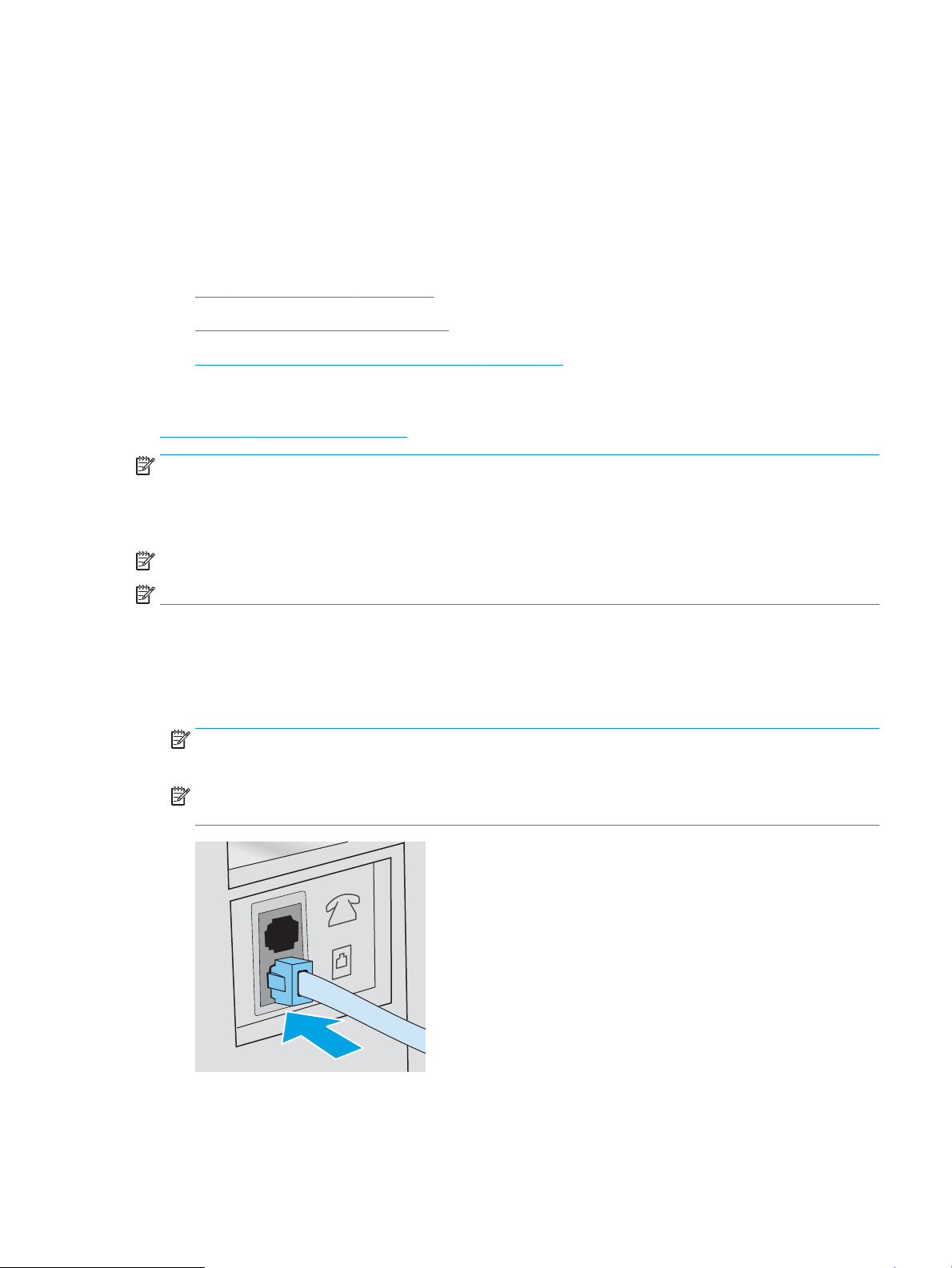
● Sistem telefonic PBX sau ISDN: Un sistem de telefonie de tip centrală telefonică de companie (PBX) sau un
sistem de tip reţea cu servicii digitale integrate (ISDN)
● Sistem telefonic VoIP: Voce peste Protocol de Internet (VoIP) printr-un furnizor de servicii de Internet
Pasul 2: Configuraţi faxul
Faceţi clic pe legătura de mai jos care descrie cel mai bine mediul în care imprimanta va trimite şi va primi faxuri,
şi urmaţi instrucţiunile de configurare.
● Linie telefonică dedicată, la pagina 83
● Linie partajată de voce/fax, la pagina 84
● Linie partajată de voce/fax cu robot telefonic, la pagina 85
În această secţiune sunt incluse instrucţiuni doar pentru trei dintre tipurile de conexiuni disponibile. Pentru mai
multe informaţii despre conectarea imprimantei cu alte tipuri de conexiuni, accesaţi site-ul Web de asistenţă
www.hp.com/support/colorljM477MFP.
NOTĂ: Imprimanta este un aparat de fax analogic. HP recomandă utilizarea imprimantei cu o linie telefonică
analogică dedicată. Pentru un mediu digital, precum DSL, PBX, ISDN sau VoIP, asiguraţi-vă că utilizaţi filtrele
corecte şi configuraţi corect setările digitale. Pentru informaţii suplimentare, contactaţi furnizorul de servicii
digitale.
NOTĂ: Nu conectaţi mai mult de trei dispozitive la linia telefonică.
NOTĂ: Mesageria vocală nu este acceptată de această imprimantă.
Linie telefonică dedicată
Urmaţi aceşti paşi pentru a configura imprimanta pe o linie telefonică dedicată fără servicii suplimentare.
1. Conectaţi cablul telefonic la portul de fax al imprimantei şi la priza telefonică de perete.
NOTĂ: Este posibil ca unele ţări/regiuni să necesite un adaptor pentru cablul telefonic livrat cu
imprimanta.
NOTĂ: În cazul unor anumite imprimante, portul de fax poate fi poziţionat deasupra portului pentru
telefon. Consultaţi pictogramele de pe imprimantă.
2. Configuraţi imprimanta pentru a prelua automat apelurile de fax.
ROWW Configurare pentru trimiterea şi recepţionarea faxurilor 83
Page 96
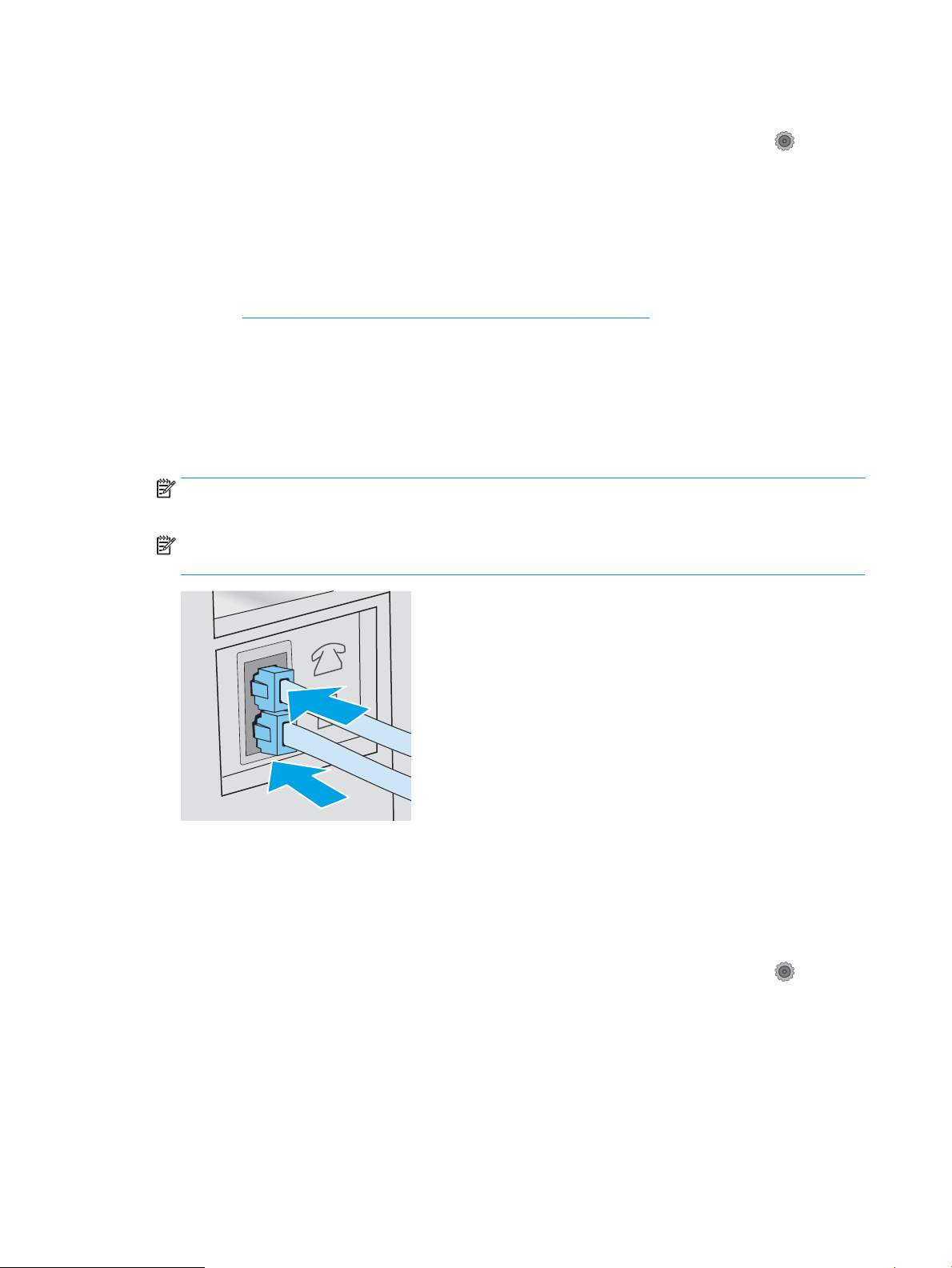
a. Porniţi imprimanta.
b. În ecranul principal de pe panoul de control al imprimantei, atingeţi butonul Configurare .
c. Atingeţi meniul Configurare fax.
d. Atingeţi meniul Configurare de bază.
e. Atingeţi setarea Mod răspuns.
f. Atingeţi opţiunea Automat.
3. Treceţi la Pasul 3: Configurarea orei, datei şi antetului faxului, la pagina 87.
Linie partajată de voce/fax
Urmaţi aceşti paşi pentru a configura imprimanta pe o linie partajată de voce/fax.
1. Deconectaţi orice dispozitive care sunt conectate la priza telefonică.
2. Conectaţi cablul telefonic la portul de fax al imprimantei şi la priza telefonică de perete.
NOTĂ: Este posibil ca unele ţări/regiuni să necesite un adaptor pentru cablul telefonic livrat cu
imprimanta.
NOTĂ: În cazul unor anumite imprimante, portul de fax poate fi poziţionat deasupra portului pentru
telefon. Consultaţi pictogramele de pe imprimantă.
3. Scoateţi mufa din portul „ieşire linie telefonică” aat în partea din spate a imprimantei, după care conectaţi
un telefon la acest port.
4. Configuraţi imprimanta pentru a prelua automat apelurile de fax.
a. Porniţi imprimanta.
b. În ecranul principal de pe panoul de control al imprimantei, atingeţi butonul Configurare .
c. Atingeţi meniul Configurare fax.
d. Atingeţi meniul Configurare de bază.
e. Atingeţi setarea Mod răspuns, după care atingeţi opţiunea Automat.
5. Setaţi imprimanta să caute ton de apel înainte de a trimite un fax.
84 Capitolul 7 Faxul ROWW
Page 97
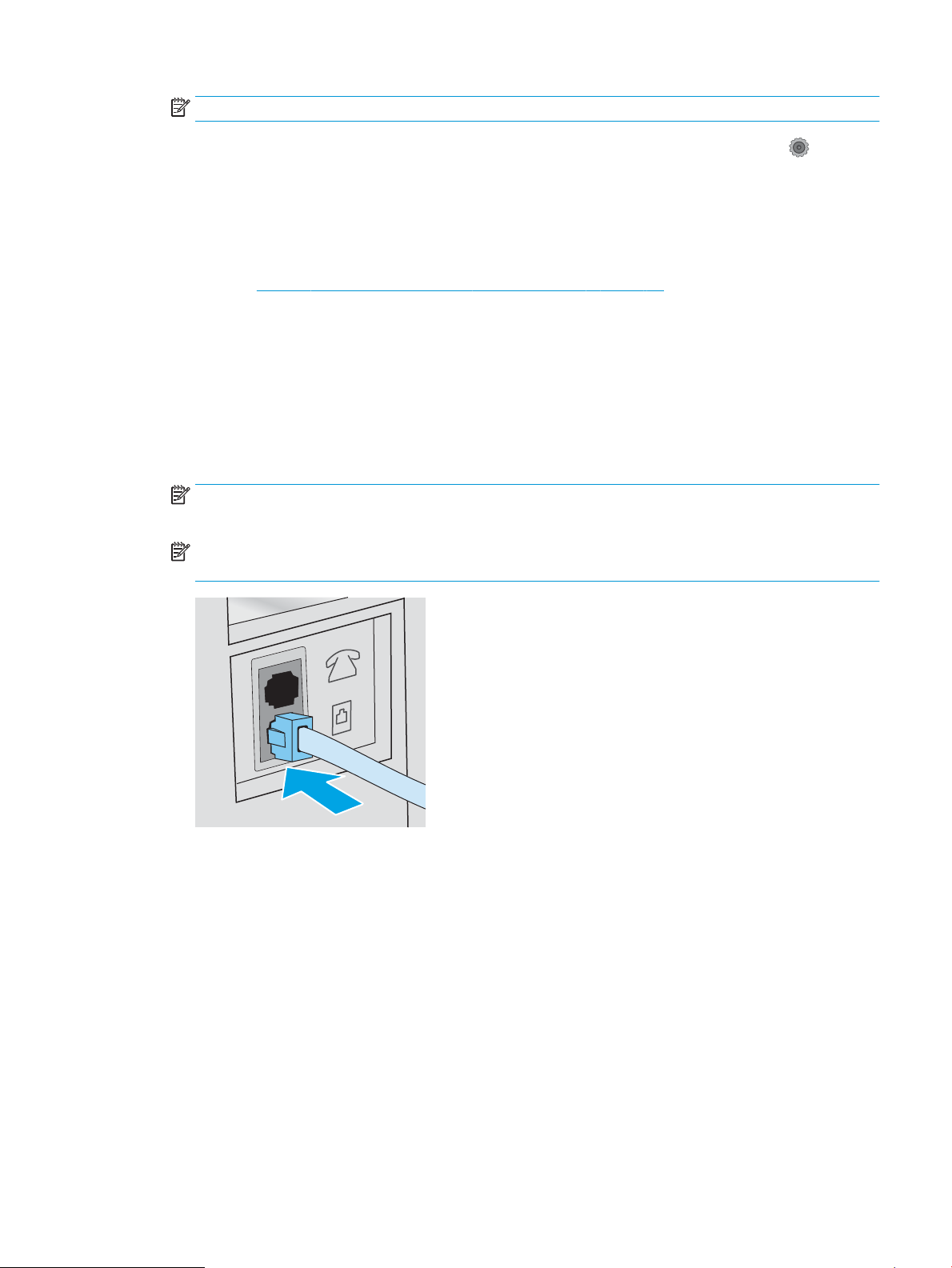
NOTĂ: Aceasta împiedică imprimanta să trimită un fax când cineva vorbeşte la telefon.
a. În ecranul principal de pe panoul de control al imprimantei, atingeţi butonul Configurare .
b. Atingeţi meniul Configurare fax.
c. Atingeţi meniul Configurare avansată.
d. Atingeţi setarea Detectare ton de apel, apoi atingeţi butonul Activat.
6. Treceţi la Pasul 3: Configurarea orei, datei şi antetului faxului, la pagina 87.
Linie partajată de voce/fax cu robot telefonic
Urmaţi aceşti paşi pentru a configura imprimanta pe o linie partajată de voce/fax cu un robot telefonic.
1. Deconectaţi orice dispozitive care sunt conectate la priza telefonică.
2. Scoateţi mufa din portul „ieşire linie telefonică” aat în partea din spate a imprimantei.
3. Conectaţi cablul telefonic la portul de fax al imprimantei şi la priza telefonică de perete.
NOTĂ: Este posibil ca unele ţări/regiuni să necesite un adaptor pentru cablul telefonic livrat cu
imprimanta.
NOTĂ: În cazul unor anumite imprimante, portul de fax poate fi poziţionat deasupra portului pentru
telefon. Consultaţi pictogramele de pe imprimantă.
ROWW Configurare pentru trimiterea şi recepţionarea faxurilor 85
Page 98
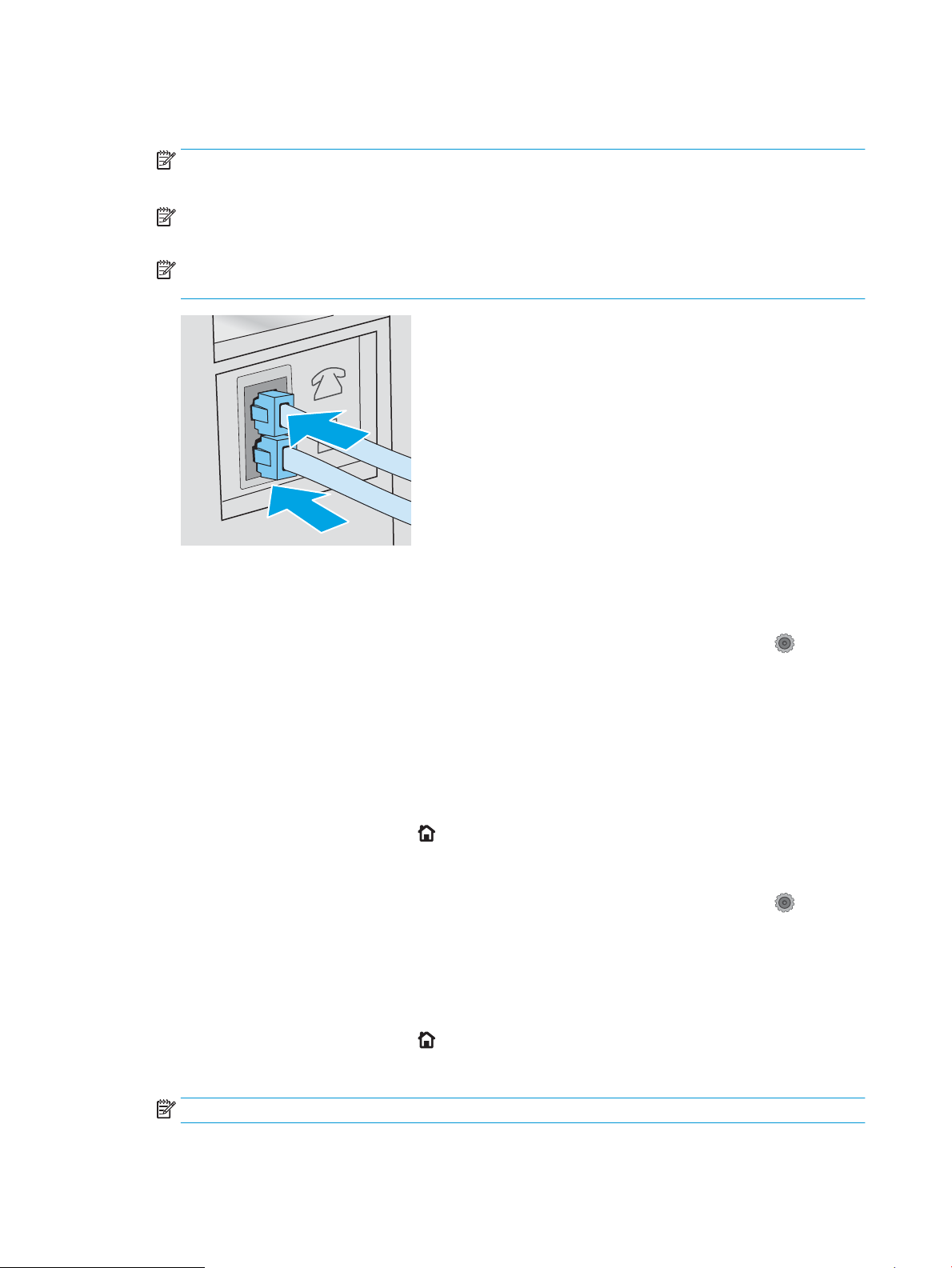
4. Conectaţi cablul de telefon al robotului telefonic la portul „ieşire linie telefonică” aat în partea din spate a
imprimantei.
NOTĂ: Conectaţi robotul telefonic direct la imprimantă; altfel, acesta ar putea înregistra tonuri de fax de la
un aparat care trimite faxuri, iar imprimanta ar putea să nu le primească.
NOTĂ: În cazul în care robotul nu are un telefon încorporat, este recomandat să conectaţi un telefon la
portul de IEŞIRE al robotului telefonic.
NOTĂ: În cazul unor anumite imprimante, portul de fax poate fi poziţionat deasupra portului pentru
telefon. Consultaţi pictogramele de pe imprimantă.
5. Configuraţi setarea Apeluri de răspuns pe imprimantă.
a. Porniţi imprimanta.
b. În ecranul principal de pe panoul de control al imprimantei, atingeţi butonul Configurare .
c. Atingeţi meniul Configurare fax.
d. Atingeţi meniul Configurare de bază.
e. Atingeţi opţiunea Apeluri de răspuns.
f. Utilizaţi tastatura numerică de pe panoul de control al imprimantei pentru a configura numărul de
apeluri la 5 sau mai multe, apoi atingeţi butonul OK.
g. Atingeţi butonul Ecran principal pentru a reveni la meniul principal.
6. Configuraţi imprimanta pentru a prelua automat apelurile de fax.
a. În ecranul principal de pe panoul de control al imprimantei, atingeţi butonul Configurare .
b. Atingeţi meniul Configurare fax.
c. Atingeţi meniul Configurare de bază.
d. Atingeţi setarea Mod răspuns, după care atingeţi opţiunea Automat.
e. Atingeţi butonul Ecran principal pentru a reveni la meniul principal.
7. Setaţi imprimanta să caute ton de apel înainte de a trimite un fax.
NOTĂ: Aceasta împiedică imprimanta să trimită un fax când cineva vorbeşte la telefon.
86 Capitolul 7 Faxul ROWW
Page 99

a. În ecranul principal de pe panoul de control al imprimantei, atingeţi butonul Configurare .
b. Atingeţi meniul Configurare fax.
c. Atingeţi meniul Configurare avansată.
d. Atingeţi setarea Detectare ton de apel, apoi atingeţi butonul Activat.
8. Treceţi la Pasul 3: Configurarea orei, datei şi antetului faxului, la pagina 87.
Pasul 3: Configurarea orei, datei şi antetului faxului
Configuraţi setările de fax ale imprimantei utilizând una din următoarele metode:
● Expertul de configurare a faxului HP, la pagina 87 (metodă recomandată)
● Panoul de control al imprimantei, la pagina 87
● Serverul Web încorporat HP (EWS) şi Caseta de instrumente a dispozitivului HP (Windows), la pagina 88
(dacă software-ul este instalat)
NOTĂ: În Statele Unite şi multe alte ţări/regiuni, setarea orei, a datei şi a altor informaţii din antetul faxului
reprezintă o cerinţă legală.
Expertul de configurare a faxului HP
Accesaţi Expertul de configurare a faxului după configurarea iniţială şi instalarea software-ului, urmând aceşti
paşi.
NOTĂ: Asistentul de configurare a faxului este disponibil numai cu sistemul de operare Windows 7.
1. Faceţi clic pe Start, apoi faceţi clic pe Programe.
2. Faceţi clic pe HP, faceţi clic pe numele imprimantei şi apoi pe Asistent de configurare fax HP.
3. Pentru configurarea setărilor de fax, urmaţi instrucţiunile afişate de Expertul de configurare a faxului HP.
4. Treceţi la Etapa 4: Executaţi un test pentru fax, la pagina 88.
Panoul de control al imprimantei
Pentru a utiliza panoul de control pentru setarea orei, a datei şi a antetului, parcurgeţi următorii paşi.
1. În ecranul principal, atingeţi butonul Configurare .
2. Atingeţi meniul Configurare fax.
3. Atingeţi meniul Configurare de bază.
4. Derulaţi până la şi atingeţi butonul Dată/Oră.
5. Selectaţi formatul de 12 ore sau de 24 de ore.
6. Utilizaţi tastatura pentru a introduce ora curentă, apoi atingeţi butonul OK.
NOTĂ: Atingeţi butonul 123 pentru a deschide o tastatură care conţine caractere speciale, dacă este
necesar.
ROWW Configurare pentru trimiterea şi recepţionarea faxurilor 87
Page 100
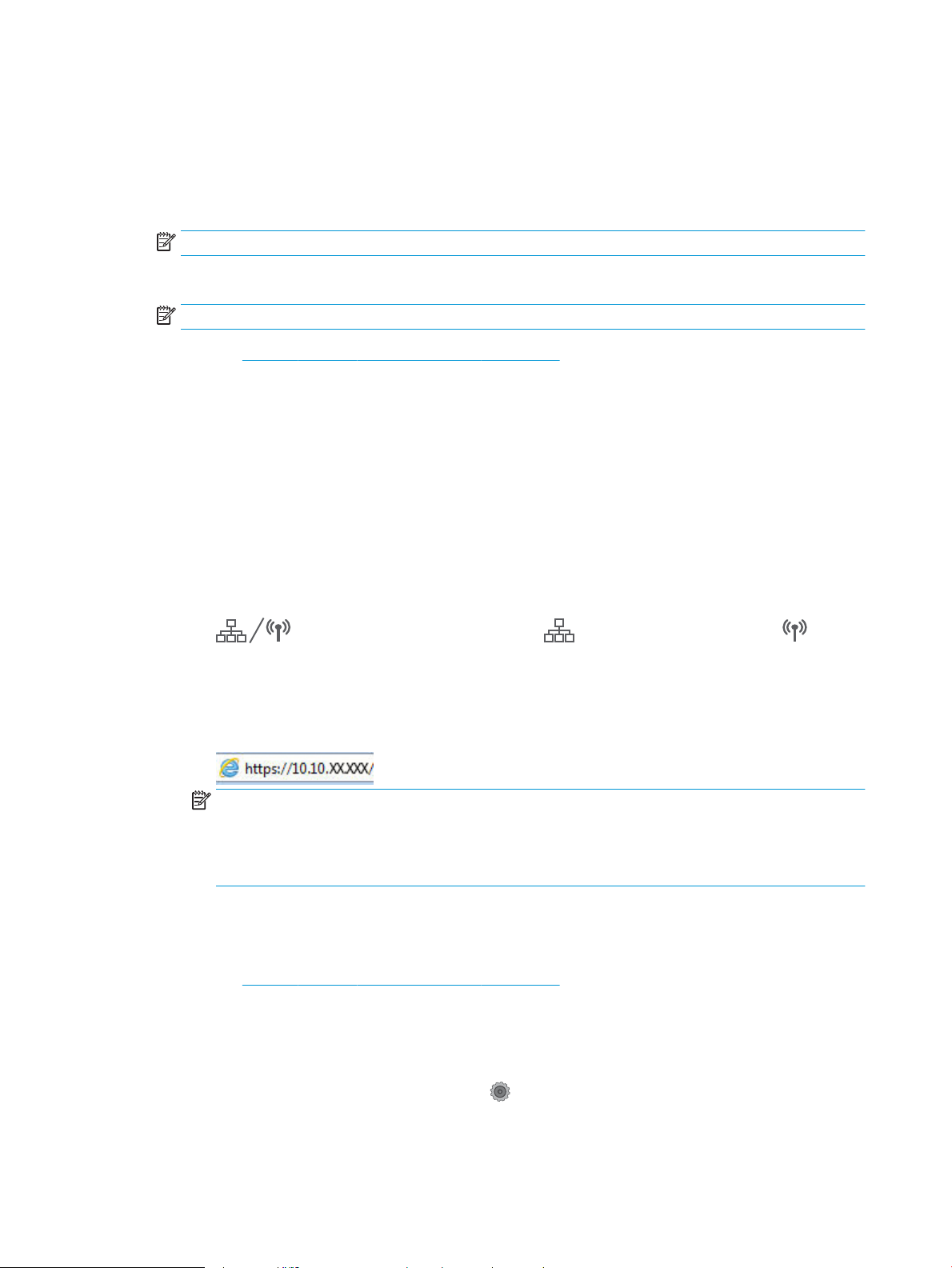
7. Selectaţi formatul pentru dată.
8. Utilizaţi tastatura pentru a introduce data curentă, apoi atingeţi butonul OK.
9. Atingeţi meniul Antet fax.
10. Folosiţi tastatura pentru a introduce numărul de fax, apoi atingeţi butonul OK.
NOTĂ: Numărul maxim de caractere pentru un număr de fax este 20.
11. Folosiţi tastatura pentru a introduce numele sau antetul companiei, apoi atingeţi butonul OK.
NOTĂ: Numărul maxim de caractere pentru un antet de fax este 25.
12. Treceţi la Etapa 4: Executaţi un test pentru fax, la pagina 88.
Serverul Web încorporat HP (EWS) şi Caseta de instrumente a dispozitivului HP (Windows)
1. Porniţi HP EWS din meniul Start sau dintr-un browser Web.
Meniul Start
a. Faceţi clic pe butonul Start, apoi faceţi clic pe elementul Programe.
b. Faceţi clic pe grupul de imprimante HP şi apoi pe elementul Casetă de instrumente dispozitiv HP.
Browserul Web
a. În ecranul principal de pe panoul de control al imprimantei, atingeţi butonul Informaţii de conectare
, apoi atingeţi butonul Conectat la reţea sau butonul Reţea Wi-Fi pornită pentru a
afişa adresa IP sau numele gazdei.
b. Deschideţi un browser Web şi, în linia de adresă, tastaţi adresa IP sau numele gazdei exact cum sunt
afişate pe panoul de control al imprimantei. Apăsaţi tasta Enter de pe tastatura computerului. Se
deschide EWS.
NOTĂ: Dacă browserul web afişează mesajul Este o problemă cu certificatul de securitate al acestui
site web când încercaţi să deschideţi EWS, faceţi clic pe Continuare la acest site web (nerecomandat).
Dacă alegeţi Continuare la acest site web (nerecomandat), acest lucru nu va dăuna computerului în
timp ce navigaţi în EWS pentru imprimanta HP.
2. Faceţi clic pe fila Fax.
3. Urmaţi instrucţiunile de pe ecran pentru configurarea setărilor de fax.
4. Treceţi la Etapa 4: Executaţi un test pentru fax, la pagina 88.
Etapa 4: Executaţi un test pentru fax
Executaţi un test de fax pentru a vă asigura că faxul este configurat corect.
1. În ecranul principal, atingeţi butonul Configurare .
2. Derulaţi până la şi atingeţi meniul Service.
88 Capitolul 7 Faxul ROWW
 Loading...