

Page 1

Przewodnik użytkownika
Page 2

Oznaczenia Użyte w Tym Podręczniku
• Znaki ostrzegawcze
W dokumentacji i na projektorze zastosowane zostały symbole graficzne wskazujące bezpieczne użytkowanie urządzenia.
Należy zapoznać się z tymi symbolami ostrzegawczymi i przestrzegać instrukcji w celu uniknięcia uszkodzenia ciała lub mienia.
Ostrzeżenie
Przestroga
• Znaki informacyjne
Uwaga
a
s Oznacza stronę, na której można znaleźć dokładne informacje na dany temat.
g
[Nazwa] Oznacza nazwę przycisku na pilocie lub panelu sterowania.
Nazwa menu Oznacza elementy menu Konfiguracja.
Ten symbol oznacza informacje, których zignorowanie może być przyczyną obrażeń ciała lub nawet śmierci w wyniku niewłaściwej obsługi
projektora.
Ten symbol oznacza informacje, których zignorowanie może być przyczyną obrażeń ciała lub zniszczenia mienia w wyniku niewłaściwej
obsługi projektora.
Oznacza czynności, które mogą spowodować obrażenia ciała lub uszkodzenie sprzętu, jeśli nie zostaną zachowane odpowiednie środki
ostrożności.
Oznacza dodatkowe informacje i uwagi, które pomagają zgłębić dany temat.
Oznacza, że wyjaśnienie podkreślonego słowa lub słów przed tym symbolem znajduje się w słowniku. Patrz rozdział "Słownik" w części
"Dodatek".
s "Słownik" str.100
Przykład: przycisk [Esc]
Przykład:
Wybierz Jasność z menu Obraz.
Obraz - Jasność
Page 3

Spis treści
3
Oznaczenia Użyte w Tym Podręczniku .............. 2
Wprowadzenie
Nazwy części i funkcje ....................................... 7
Przód/Góra...................................................7
Tył........................................................8
Spód.......................................................9
Panel sterowania..............................................10
Pilot......................................................11
Wymiana baterii w pilocie ......................................13
Zasięg działania pilota ........................................14
Przygotowanie projektora
Instalacja projektora ....................................... 16
Metody Instalacji ..............................................16
Metody instalacji ............................................17
Rozmiar ekranu i przybliżona odległość projekcji ........................17
Podłączanie sprzętu ....................................... 18
Podłączanie źródeł obrazu.......................................18
Podłączanie komputera .........................................20
Podłączanie urządzeń USB .......................................22
Podstawowe funkcje
Projekcja Obrazów ......................................... 25
Automatyczne wykrywanie odbieranego sygnału i zmiana wyświetlanego obrazu
(Wyszukaj źródło) ............................................. 25
Przełączanie źródła wyświetlanego obrazu za pomocą pilota ................26
Wyświetlanie przy użyciu USB Display ................................26
Wymagania systemowe .......................................26
Podłączanie po raz pierwszy.................................... 27
Odinstalowywanie...........................................28
Dostosowywanie wyświetlanych obrazów ................... 30
Korekta zniekształconej geometrii obrazu.............................30
Korekta automatyczna ........................................30
Ręczna korekta.............................................31
Regulacja rozmiaru obrazu.......................................34
Ustawianie pozycji obrazu .......................................34
Regulacja pochylenia w poziomie ..................................34
Korygowanie ostrości...........................................35
Regulacja głośności ............................................ 35
Wybór jakości projekcji (Wybór Trybu koloru)..........................35
Ustawianie Automat. przesłona....................................36
Zmiana współczynnika kształtu wyświetlanego obrazu ...................36
Metody zmieniania ..........................................37
Zmiana trybu kształtu obrazu...................................37
Przydatne Funkcje
Funkcje projekcji .......................................... 40
Projekcja bez komputera (Pokaz slajdów).............................40
Specyfikacje plików, które można wyświetlić przy użyciu Pokaz slajdów......40
Przykładowe Pokazy slajdów ....................................40
Metody obsługi Pokazu slajdów ..................................40
Wyświetlanie wybranego obrazu.................................42
Projekcja w odpowiedniej kolejności wszystkich plików obrazów znajdujących się
w danym folderze (Pokaz slajdów)................................43
Ustawienia wyświetlania plików obrazów i ustawienia działania funkcji Pokaz
slajdów .................................................. 44
Tymczasowe ukrycie dźwięku i obrazu (Wycisz A/V)......................45
Zatrzymanie obrazu (Freeze) ......................................45
Funkcja wskaźnika (Wskaźnik).....................................46
Zwiększanie części obrazu (E-Zoom).................................47
Używanie pilota do sterowania wskaźnikiem myszy (Mysz bezprze.) . . . . . . . . . . . 48
Zapisywanie Logo Użytkownika ....................................50
Page 4

Spis treści
4
Funkcje Bezpieczeństwa ................................... 52
Zarządzanie użytkownikami (Ochrona hasłem).........................52
Wersje funkcji Ochrona hasłem..................................52
Włączanie funkcji Ochrona hasłem ................................ 52
Wprowadzanie hasła .........................................53
Ograniczenie działania (Blokada działania) ............................54
Blokada zabezpieczająca przed kradzieżą .............................55
Instalowanie kabla zabezpieczającego .............................55
Monitorowanie i sterowanie ................................ 56
Polecenia ESC/VP21............................................56
Przed rozpoczęciem..........................................56
Lista poleceń..............................................56
Protokół komunikacyjny .......................................56
Menu Konfiguracja
Korzystanie z Menu Konfiguracja ........................... 58
Lista Funkcji ............................................... 59
Tabela menu konfiguracji ........................................ 59
Menu Obraz .................................................60
Menu Sygnał .................................................61
Menu Ustawienia ..............................................63
Menu Zaawansow. .............................................64
Menu Informacje (Bez możliwości zmian) ............................. 65
Menu Zerowanie ..............................................66
Rozwiązywanie problemów
Korzystanie z Pomocy ...................................... 69
Rozwiązywanie Problemów . . . . . ............................ 70
Odczytywanie Stanu Wskaźników..................................70
Gdy stan wskaźników nie zasugerował rozwiązania......................73
Problemy związane z obrazem....................................74
Brak obrazu............................................... 74
Obrazy ruchome nie są wyświetlane (tylko część obrazu ruchomego jest czarna)
........................................................ 75
Projekcja zatrzymuje się samoczynnie.............................75
Pojawia się komunikat Nieobsługiwane. ............................75
Pojawia się komunikat Brak sygnału. ............................... 75
Obraz jest rozmyty, nieostry lub zniekształcony .......................76
Na obrazie pojawiają się zakłócenia lub zniekształcenia ..................77
Obraz jest obcięty (duży) lub jest mały lub ma nieprawidłowy współczynnik
kształtu ..................................................77
Kolory obrazu są nieprawidłowe .................................78
Obraz jest zbyt ciemny ........................................79
Problemy podczas rozpoczynania projekcji ............................79
Projektor nie włącza się .......................................79
Inne problemy............................................... 80
Brak dźwięku lub dźwięk jest bardzo słaby ..........................80
Pilot nie działa..............................................81
Chcę zmienić język komunikatów i menu ...........................81
Nazwy plików obrazów nie są właściwie wyświetlane w pokazie slajdów......81
Konserwacja
Czyszczenie ............................................... 83
Czyszczenie Powierzchni Projektora ................................. 83
Czyszczenie obiektywu ..........................................83
Czyszczenie filtra powietrza......................................83
Wymiana Materiałów Eksploatacyjnych ..................... 85
Wymiana lampy..............................................85
Okres eksploatacji lampy ......................................85
Opis wymiany lampy.........................................86
Zerowanie czasu pracy lampy................................... 88
Wymiana filtra powietrza ........................................88
Okres eksploatacji filtra powietrza................................ 88
Opis wymiany filtra powietrza ...................................88
Page 5

Spis treści
Dodatek
Opcjonalne Akcesoria i Materiały Eksploatacyjne ............. 91
Akcesoria Opcjonalne..........................................91
Materiały eksploatacyjne........................................91
Rozmiar ekranu i projekcji .................................. 92
Odległość od ekranu ...........................................92
Obsługiwane monitory ..................................... 94
Obsługiwane Rozdzielczości......................................94
Sygnały komputerowe (analogowy sygnał RGB) .......................94
Komponent Video...........................................94
Kompozytowy sygnał wideo ....................................94
Sygnały wejściowe z gniazda HDMI ...............................94
Dane Techniczne .......................................... 96
Ogólna Charakterystyka Urządzenia ................................. 96
Wygląd ................................................... 99
5
Słownik .................................................. 100
Informacje Ogólne ........................................ 102
Informacje dotyczące oznaczeń ................................... 102
Uwaga ogólna: .............................................. 102
Skorowidz ............................................... 103
Page 6

Wprowadzenie
W tym rozdziale znajdują się informacje o częściach urządzenia.
Page 7

Nazwy części i funkcje
7
Przód/Góra
Nazwa Funkcja
Otwór wylotowy
A
wentylatora
Otwór wylotowy wentylatora służy do wewnętrznego
chłodzenia projektora.
Nazwa Funkcja
Dźwignia regulacji
C
nóżki
Przednia regulowania
D
nóżka
Suwak ściszania A/V
E
Odbiornik zdalny
F
Pokrętło ostrzenia
G
Pokrętło
H
powiększenia
Otwór wlotu
I
powietrza
(filtr powietrza)
Pokrywa filtra
J
powietrza
Naciśnij dźwignię regulacji nóżki, aby wyciągnąć i wsunąć
przednią regulowaną nóżkę.
s "Ustawianie pozycji obrazu" str.34
Przygotowując powierzchnię, np. biurko, wyciągnij
nóżkę, aby wyregulować pozycję obrazu.
s "Ustawianie pozycji obrazu" str.34
Zamknij suwak, gdy projektor nie jest używany, aby
ochronić obiektyw. Podczas projekcji możesz zamknąć
suwak, aby ukryć obraz i dźwięk.
s "Tymczasowe ukrycie dźwięku i obrazu (Wycisz
A/V)" str.45
Odbiera sygnały z pilota.
Regulacja ostrości obrazu.
s "Korygowanie ostrości" str.35
Regulacja rozmiaru obrazu.
s "Regulacja rozmiaru obrazu" str.34
Powietrze jest przezeń wciągane, aby chłodzić projektor
od środka.
s "Czyszczenie filtra powietrza" str.83
Otwiera i zamyka pokrywę filtra powietrza.
s "Wymiana filtra powietrza" str.88
Gałka suwaka
B
ściszania A/V
Przestroga
Podczas prezentacji nie przykładaj twarzy czy rąk
do otworów wylotowych oraz nie kładź przedmiotów, które mogłyby zostać zdeformowane lub uszkodzone przez ciepło odprowadzane przez otwór
wylotowy wentylatora.
Przesuń tę gałkę, aby otworzyć lub zamknąć suwak
ściszania A/V.
Głośnik
K
Wskaźniki
L
Panel sterowania
M
Pozioma korekcja
N
obrazu
Pokrywa lampy
O
Wyjścia audio.
Pokazuje stan projektora.
s "Odczytywanie Stanu Wskaźników" str.70
Służy do obsługi projektora.
s "Spód" str.9
Koryguje odkształcenie poziome obrazu wyświetlanego
przez projektor.
s "Ręczna korekta" str.31
Otwórz, aby wymienić lampę projektora.
s "Wymiana lampy" str.85
Page 8
Nazwy części i funkcje
8
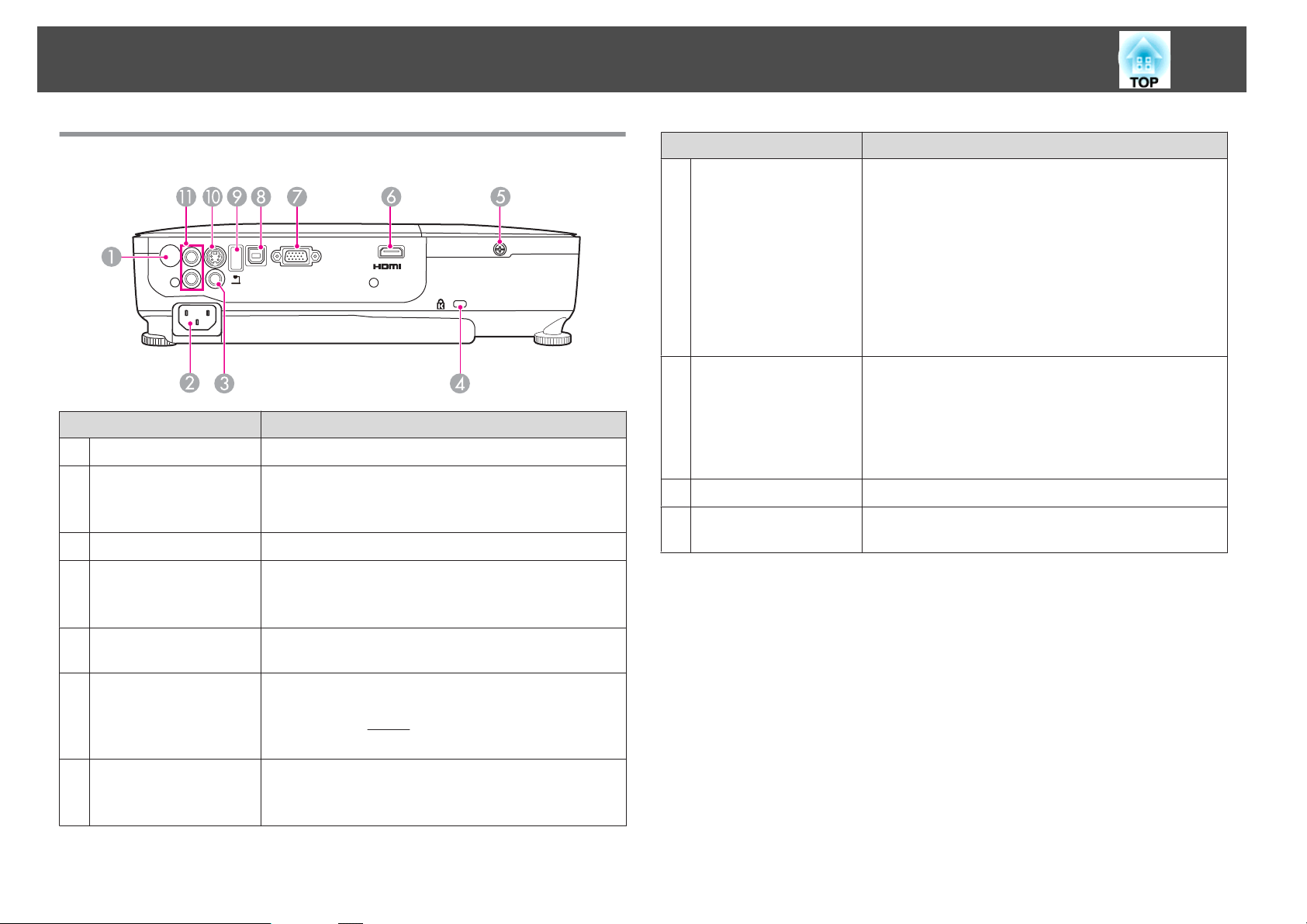
Tył
Nazwa Funkcja
Odbiornik zdalny
A
Gniazdo wejściowe
B
przewodu
zasilającego
Gniazdo Video
C
Otwór
D
zabezpieczający
Odbiera sygnały z pilota.
Służy do podłączenia przewodu zasilającego do
projektora.
s Przewodnik szybkiego startu
Dla całkowitego sygnału wizyjnego ze źródeł wideo.
Otwór zabezpieczający jest zgodny z systemem
Microsaver Security System firmy Kensington.
s "Blokada zabezpieczająca przed kradzieżą" str.55
Nazwa Funkcja
Gniazdo USB(TypeB)
H
Gniazdo USB(TypeA)
I
Gniazdo S-Video
J
Gniazdo Audio-L/R
K
• Pozwala na połączenie projektora z komputerem za
pomocą kabla USB i wyświetlania obrazu
wyświetlanego na komputerze.
s "Wyświetlanie przy użyciu USB Display"
str.26
• Tego gniazda można również użyć do połączenia
z komputerem przez kabel USB, w celu korzystania
z funkcji Mysz bezprze.
s "Używanie pilota do sterowania wskaźnikiem
myszy (Mysz bezprze.)" str.48
• Podłącza pamięć USB lub aparat cyfrowy i wyświetla
obrazy jako Pokaz slajdów.
s "Projekcja bez komputera (Pokaz slajdów)"
str.40
• Umożliwia podłączenie opcjonalnej Kamera do
dokumentów.
Dla sygnałów S-video ze źródeł wideo.
Umożliwia podłączenie dźwięku ze sprzętu podłączonego
do gniazda Computer, S-Video lub Video.
Śruba mocująca
E
pokrywę lampy
Gniazdo HDMI
F
Gniazdo Computer
G
Śruba do zamocowania pokrywy lampy.
Odbiera sygnały wideo z komputerów oraz urządzeń
video zgodnych ze standardem HDMI. Ten projektor jest
kompatybilny z
s "Podłączanie sprzętu" str.18
Stanowi wejście dla sygnału wideo z komputera
i komponentowego sygnału wideo z innych źródeł.
HDCPg.
Page 9

Nazwy części i funkcje
9
Spód
Nazwa Funkcja
Przednia regulowana
C
nóżka
Punkt instalacji linki
D
zabezpieczającej
Przygotowując powierzchnię, np. biurko, wyciągnij
nóżkę, aby wyregulować pozycję obrazu.
s "Ustawianie pozycji obrazu" str.34
Przeprowadź tędy dostępną w sprzedaży blokadę linkową
i zablokuj ją.
s "Instalowanie kabla zabezpieczającego" str.55
Nazwa Funkcja
Punkty montażowe
A
wspornika sufitowego
(trzy punkty)
Tył
B
Przytwierdź tutaj opcjonalny Wspornik sufitowy, gdy
zawieszasz projektor pod sufitem.
s "Instalacja projektora" str.16
s "Akcesoria Opcjonalne" str.91
W przypadku ustawienia na powierzchni takiej jak biurko
można regulować poziome położenie projektora,
obracając nóżką w celu jej wysunięcia lub wsunięcia.
s "Regulacja pochylenia w poziomie" str.34
Page 10
Nazwy części i funkcje
10
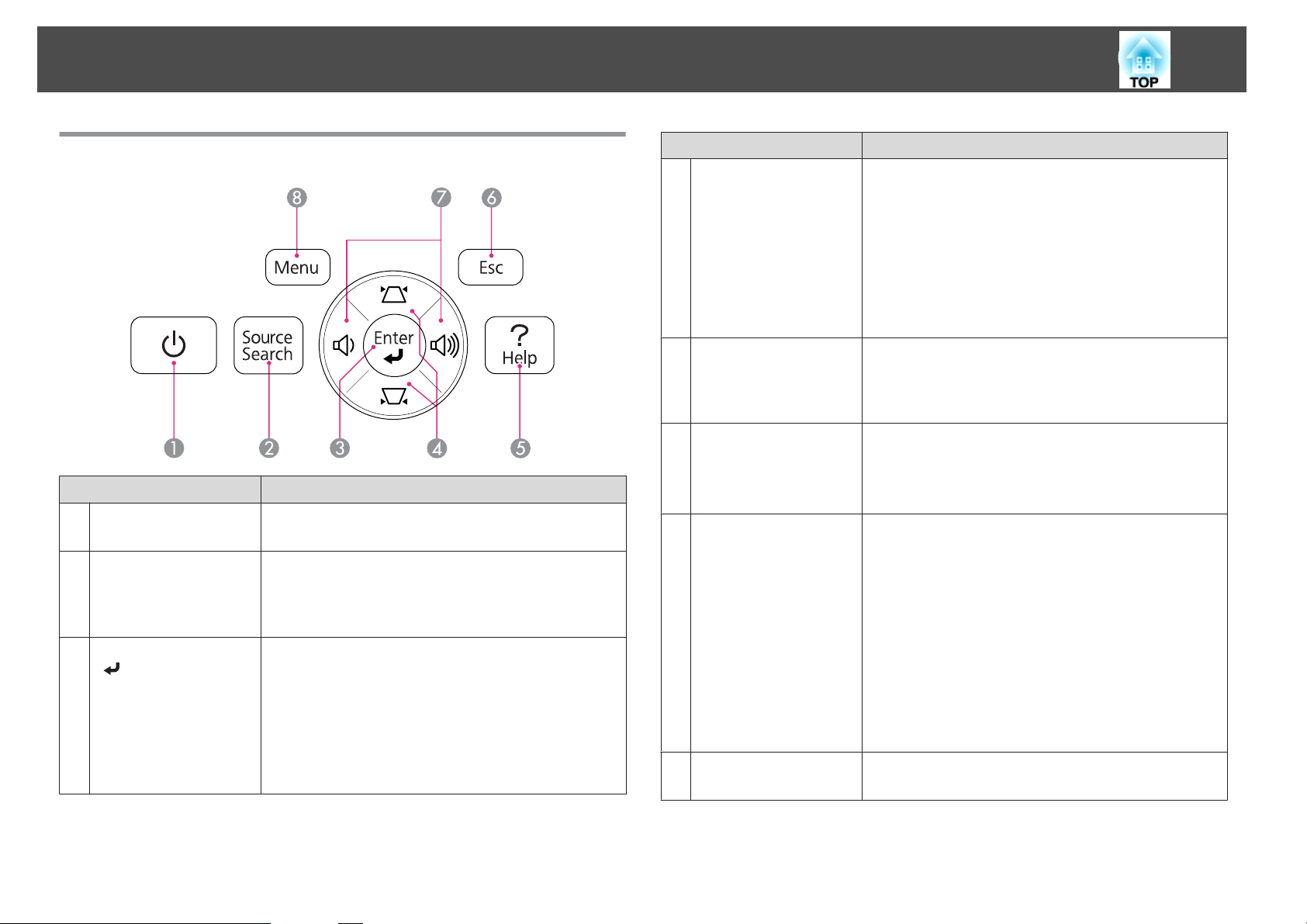
Panel sterowania
Nazwa Funkcja
przycisk [t]
A
Przycisk [Source
B
Search]
Przycisk [Enter]
C
[
]
Włączanie i wyłączanie zasilania projektora.
s Przewodnik szybkiego startu
Zmienia na następne źródło wysyłające obraz.
s "Automatyczne wykrywanie odbieranego sygnału
i zmiana wyświetlanego obrazu (Wyszukaj źródło)"
str.25
• Gdy na ekranie wyświetlone jest menu Konfiguracja lub
ekran pomocy, naciśnięcie tego przycisku spowoduje
akceptację wybranego elementu i przejście na następny
poziom.
• W przypadku naciśnięcia podczas wyświetlania
analogowych sygnałów RGB z gniazda Computer
można automatycznie optymalizować funkcje Traking,
Synchronizacja i Pozycja.
Nazwa Funkcja
Przyciski [w][v]
D
Przycisk [Help]
E
Przycisk [Esc]
F
Przyciski [a][b]
G
Przycisk [Menu]
H
• Wyświetlają ekran Geometria obrazu umożliwiający
skorygowanie odkształceń geometrii w kierunkach
pionowym i poziomym.
s "Ręczna korekta" str.31
• Gdy wyświetlone jest menu Konfiguracja lub ekran
Pomoc, przyciski te pozwalają wybrać pozycje menu
i wartości ustawień.
s "Korzystanie z Menu Konfiguracja" str.58
s "Korzystanie z Pomocy" str.69
Otwiera i zamyka ekran pomocy, który zawiera
informacje w jaki sposób rozwiązywać ewentualne
problemy.
s "Korzystanie z Pomocy" str.69
• Zatrzymuje bieżącą funkcję.
• Naciśnięcie przycisku w menu Konfiguracja spowoduje
przejście na poprzedni poziom menu.
s "Korzystanie z Menu Konfiguracja" str.58
• [a] Obniża głośność.
[b] Zwiększa głośność.
"Regulacja głośności" str.35
s
• Umożliwia korektę odkształceń dla opcji geometrii
obrazu w kierunku poziomym po wyświetleniu ekranu
Geometria obrazu.
s "Geom. poz/pion" str.31
• Gdy wyświetlone jest Konfiguracja lub ekran Pomoc,
przyciski te pozwalają wybrać pozycje menu i wartości
ustawień.
s "Korzystanie z Menu Konfiguracja" str.58
s "Korzystanie z Pomocy" str.69
Otwiera i zamyka Konfiguracja.
s "Korzystanie z Menu Konfiguracja" str.58
Page 11

Nazwy części i funkcje
11
Pilot
Nazwa Funkcja
Przycisk [t]
A
Przycisk [Computer]
B
Przycisk [Video]
C
Przyciski numeryczne
D
Przycisk [Auto]
E
Przycisk [Aspect]
F
Przycisk [Num]
G
Przycisk [Menu]
H
Włączanie i wyłączanie zasilania projektora.
s Przewodnik szybkiego startu
Zmienia odbiór na obraz z gniazda Computer.
Każde naciśnięcie przycisku powoduje przejście do gniazd
S-Video, Video i HDMI.
Wprowadź hasło.
s "Włączanie funkcji Ochrona hasłem" str.52
W przypadku naciśnięcia podczas wyświetlania
analogowych sygnałów RGB z gniazda Computer można
automatycznie optymalizować funkcje Traking,
Synchronizacja i Pozycja.
Każde naciśnięcie przycisku zmienia tryb kształtu obrazu.
s "Zmiana współczynnika kształtu wyświetlanego
obrazu " str.36
Przytrzymaj ten przycisk i naciskając przyciski
numeryczne, aby wprowadzać hasło i liczby.
s "Włączanie funkcji Ochrona hasłem" str.52
Otwiera i zamyka Konfiguracja.
s "Korzystanie z Menu Konfiguracja" str.58
I
Przyciski [ ][ ]
][ ]
[
• Gdy wyświetlone jest menu Konfiguracja lub ekran
Pomoc, przyciski te pozwalają wybrać pozycje menu
i wartości ustawień.
s "Korzystanie z Menu Konfiguracja" str.58
• Podczas wyświetlania Pokazu slajdów, za pomocą tych
przycisków można przejść do poprzedniego/
następnego obrazu, obracać obraz itp.
s "Metody obsługi Pokazu slajdów" str.40
• Gdy włączona jest funkcja Mysz bezprze., przechylenie
tego przycisku w danym kierunku przesunie wskaźnik
w tym kierunku.
s "Używanie pilota do sterowania wskaźnikiem
myszy (Mysz bezprze.)" str.48
Page 12

Nazwy części i funkcje
12
Nazwa Funkcja
J
Przycisk [ ]
Przycisk [User]
K
Przyciski [Page]
L
[[][]]
Przyciski [E-Zoom]
M
[z][x]
• Gdy na ekranie wyświetlone jest menu Konfiguracja lub
ekran pomocy, naciśnięcie tego przycisku spowoduje
akceptację wybranego elementu i przejście na następny
poziom.
s "Korzystanie z Menu Konfiguracja" str.58
• Pełni funkcję lewego przycisku myszy, gdy
uaktywniona jest funkcja Mysz bezprze.
s "Używanie pilota do sterowania wskaźnikiem
myszy (Mysz bezprze.)" str.48
Przycisk pozwala na przypisanie często używanych
pozycji dostępnych spośród pięciu dostępnych pozycji
menu Konfiguracja. Naciśnięcie przycisku [User]
spowoduje wyświetlenie ekranu wyboru lub regulacji
wybranego elementu menu i umożliwia szybkie
wprowadzanie lub regulację ustawień.
s "Menu Ustawienia" str.63
Jako ustawienie domyślne jest przypisywane Zużycie
energii.
Zmienia strony w plikach takich jak PowerPoint
w przypadku korzystania z następujących metod
projekcji.
• W przypadku korzystania z funkcji Mysz bezprze.
s "Używanie pilota do sterowania wskaźnikiem
myszy (Mysz bezprze.)" str.48
• W przypadku korzystania z USB Display
s "Wyświetlanie przy użyciu USB Display"
str.26
Wyświetlając obrazy lub scenariusze za pomocą funkcji
Pokaz slajdów, przy użyciu tych przycisków można
przechodzić do poprzedniego/następnego ekranu.
Powiększanie lub zmniejszenie obrazu bez zmiany
wielkości projekcji.
s "Zwiększanie części obrazu (E-Zoom)" str.47
Nazwa Funkcja
Przycisk [A/V Mute]
N
Przycisk [Help]
O
Przycisk [Freeze]
P
Przyciski [Volume]
Q
[a][b]
Przycisk [Pointer]
R
Przycisk [Esc]
S
Przycisk [Color Mode]
T
Przycisk [LAN]
U
• Włącza i wyłącza dźwięk i wideo.
s "Tymczasowe ukrycie dźwięku i obrazu (Wycisz
A/V)" str.45
• Możesz zmienić to ustawienie w trybie Projekcja
w poniżej opisany sposób, wciskając przycisk na pilocie
przez około pięciu sekund.
PrzódWPrzód/Sufit
TyłWTył/Sufit
Otwiera i zamyka ekran pomocy, który zawiera
informacje w jaki sposób rozwiązywać ewentualne
problemy.
s "Korzystanie z Pomocy" str.69
Powoduje zatrzymanie lub wznowienie zatrzymanego
obrazu.
s "Zatrzymanie obrazu (Freeze)" str.45
[a] Obniża głośność.
[b] Zwiększa głośność.
"Regulacja głośności" str.35
s
Wyświetla na ekranie wskaźnik.
s "Funkcja wskaźnika (Wskaźnik)" str.46
• Zatrzymuje bieżącą funkcję.
• Naciśnięcie przycisku w menu Konfiguracja spowoduje
przejście na poprzedni poziom menu.
s "Korzystanie z Menu Konfiguracja" str.58
• Pełni funkcję lewego przycisku myszy, gdy
uaktywniona jest funkcja Mysz bezprze.
s "Używanie pilota do sterowania wskaźnikiem
myszy (Mysz bezprze.)" str.48
Każde naciśnięcie przycisku zmienia tryb koloru.
s "Wybór jakości projekcji (Wybór Trybu koloru)"
str.35
Niedostępny w tym modelu projektora.
Page 13
Nazwy części i funkcje
13
Nazwa Funkcja
Przycisk [USB]
V
Przycisk [Source
W
Search]
Obszar wysyłania
X
podczerwieni pilota
Po każdym naciśnięciu przycisku będą wyświetlane
następujące obrazy:
• USB Display
• Obrazy z urządzenia podłączonego do gniazda
USB(TypeA)
Zmienia na następne źródło wysyłające obraz.
s "Automatyczne wykrywanie odbieranego sygnału
i zmiana wyświetlanego obrazu (Wyszukaj źródło)"
str.25
Wysyła sygnały zdalnego sterowania.
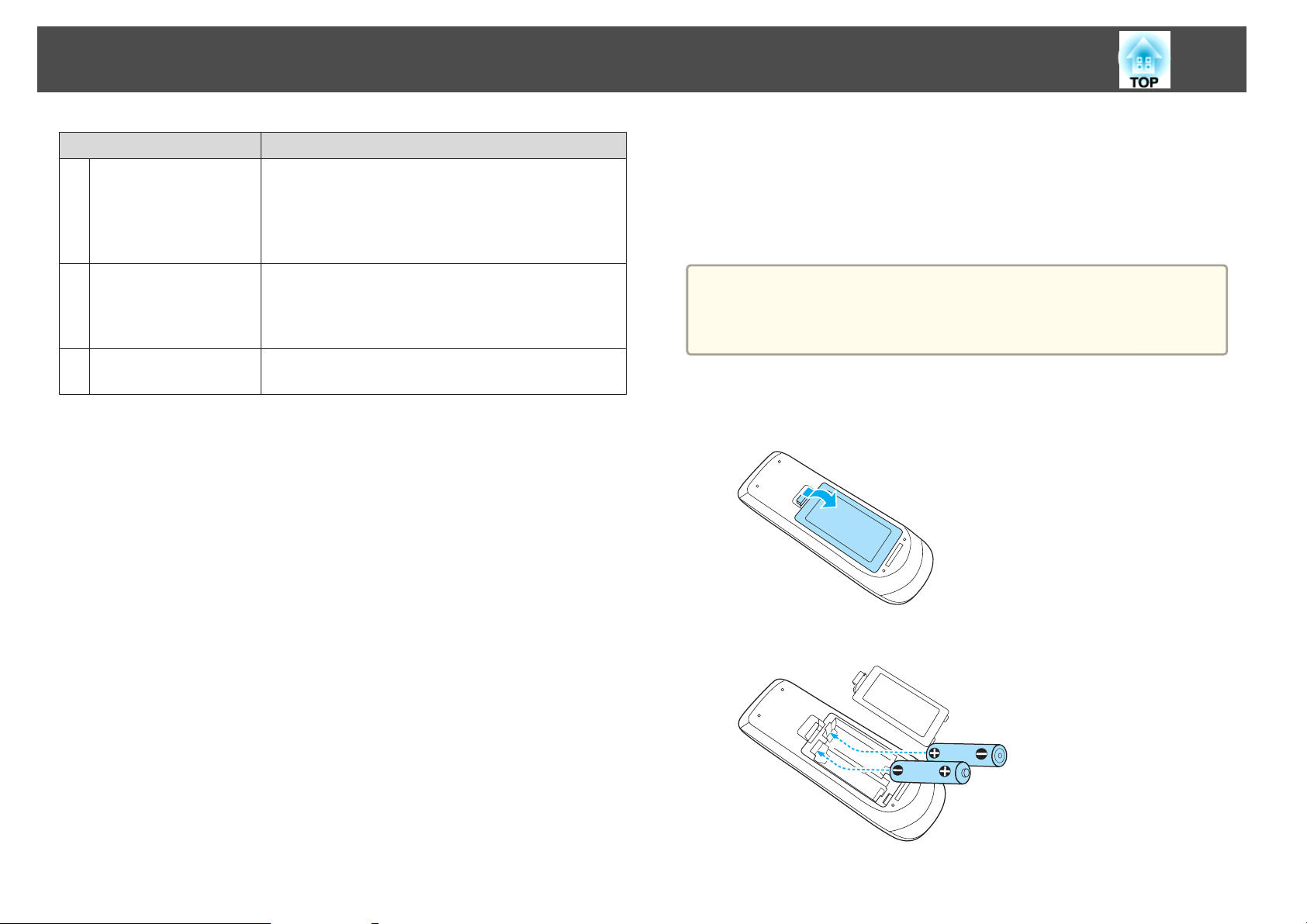
Wymiana baterii w pilocie
Jeśli pilot z opóźnieniem reaguje na polecenia lub przestał działać, może to
oznaczać, że wyczerpały się baterie. Należy wymienić baterie. Przygotuj dwie
manganowe lub alkaliczne baterie AA. Nie można używać baterii innych niż
manganowe lub alkaliczne baterie AA.
Uwaga
Przed wymianą baterii koniecznie zapoznaj się z niniejszym podręcznikiem.
s Instrukcje dotyczące bezpieczeństwa
a
Zdejmij pokrywę komory baterii.
Wciskając zapadkę pokrywy komory baterii, podnieś pokrywę do
góry.
b
Wymień baterie na nowe.
Page 14
Nazwy części i funkcje
Przestroga
Sprawdź rozmieszczenie oznaczeń (+) i (-) wewnątrz komory baterii, aby
poprawnie włożyć baterie.
14
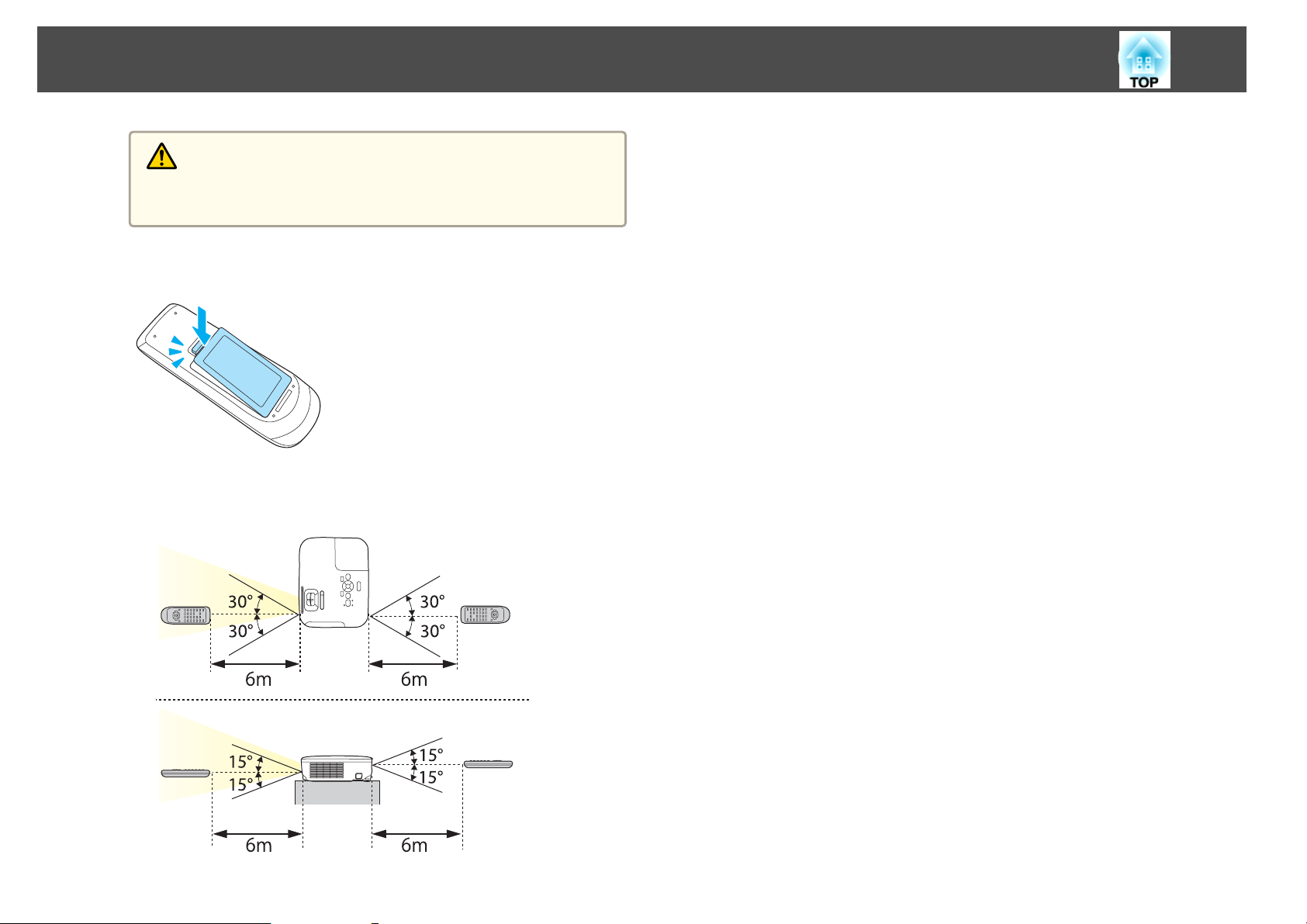
c
Zasięg działania pilota
Załóż pokrywę komory baterii.
Wciśnij pokrywę komory baterii, aż wskoczy na miejsce.
Page 15

Przygotowanie projektora
Niniejszy rozdział zawiera opis sposobu instalacji projektora i podłączania źródeł projekcji.
Page 16

Instalacja projektora
16
Metody Instalacji
Projektor obsługuje następujące cztery metody projekcji. Instalację
projektora należy przeprowadzić zgodnie z warunkami panującymi
w miejscu instalacji.
• Wyświetlanie obrazów z przodu
ekranu. (Przód projekcja)
• Zawieszenie projektora pod sufitem i wyświetlanie obrazów
z przodu ekranu. (Przód/Sufit projekcja)
• Wyświetlanie obrazów z półprzezroczystego ekranu. (Tył
projekcja)
• Zawieszenie projektora pod sufitem i wyświetlanie obrazów
z tyłu półprzezroczystego ekranu. (Tył/Sufit - projekcja)
Ostrzeżenie
• Należy użyć specjalnej metody instalacji przy zawieszaniu projektora pod
sufitem (wspornik sufitowy). Nieprawidłowo zamontowany projektor może
spaść i spowodować obrażenia ciała.
• Jeśli zastosujesz klej w Punkty montażowe wspornika sufitowego, aby
zapobiec odkręcaniu się śrub lub użyjesz smarów lub olejów na projektorze,
obudowa projektora może popękać i spowodować jego wypadnięcie ze
wspornika. Wypadnięcie projektora ze wspornika może spowodować poważne
obrażenia ciała osób znajdujących się pod wspornikiem i uszkodzić projektor.
Przy instalacji lub regulacji wspornika sufitowego nie należy używać kleju, aby
zapobiec odkręcaniu się śrub ani nie należy stosować olejów czy smarów.
Uwaga
• Nie należy używać projektora w pozycji obróconej na bok. Może to
spowodować usterki.
• Nie należy zakrywać otworu wlotu lub wylotu powietrza w projektorze. Ich
zakrycie mogłoby spowodować wzrost temperatury wewnątrz urządzenia i w
rezultacie pożar.
• Gdy zawieszasz projektor pod sufitem, wymagany jest Wspornik
a
sufitowy, który jest wyposażeniem dodatkowym.
"Akcesoria Opcjonalne" str.91
s
• Domyślne ustawienie opcji Projekcja to Przód. Ustawienie Przód
można zmienić na wartość Tył w menu Konfiguracja.
s Zaawansow. - Projekcja str.64
• Tryb Projekcja można zmienić, wciskając przycisk [A/V Mute] na
pilocie przez około pięć sekund.
PrzódWPrzód/Sufit
TyłWTył/Sufit
Page 17

Instalacja projektora
17
Metody instalacji
Zainstaluj projektor w następujący sposób.
• Projektor należy instalować tak, aby znajdował się w pozycji równoległej
do ekranu.
W przypadku montażu projektora pod kątem w stosunku do ekranu
wyświetlany obraz może mieć zniekształconą geometrię.
• Umieść projektor na poziomej powierzchni.
Jeśli projektor będzie przechylony, wyświetlany obraz również będzie
przechylony.
• W przypadku braku możliwości zainstalowania projektora równolegle
a
do ekranu patrz poniżej.
s "Korekta zniekształconej geometrii obrazu" str.30
• W przypadku braku możliwości zainstalowania projektora na
poziomej powierzchni patrz poniżej.
s "Regulacja pochylenia w poziomie" str.34
s "Korekta zniekształconej geometrii obrazu" str.30
najkrótszą odległość przy maksymalnym zbliżeniu. Więcej informacji
dotyczących odległości projekcji można znaleźć poniżej.
s
"Rozmiar ekranu i projekcji" str.92
W trakcie poprawiania geometrii obrazu wyświetlany obraz może
a
zostać zmniejszony.
80”
(170×110cm)
50”
(110×67cm)
150”
(320×200cm)
100”
(220×130cm)
Rozmiar ekranu i przybliżona odległość projekcji
Rozmiar projekcji jest określany na podstawie odległości projektora od
ekranu. Patrz ilustracja po prawej stronie, aby wybrać najlepszą pozycję
w zależności od rozmiaru ekranu. Ilustracje przedstawiają przybliżoną
Page 18

Podłączanie sprzętu
Nazwa portu, lokalizacja oraz układ złącza różnią się w zależności od podłączanego źródła.
Podłączanie źródeł obrazu
Aby wyświetlać obrazy z odtwarzaczy DVD lub konsol do gier, podłącz projektor, stosując jedną z poniższych metod.
Przy użyciu dołączonej przejściówki oraz opcjonalnego kabla dla komponentowego sygnału wideo
A
s "Akcesoria Opcjonalne" str.91
Podłącz gniazdo wyjścia komponentowego sygnału źródła obrazu do gniazda wejścia Computer projektora.
Dźwięk można odtwarzać przez głośnik projektora, podłączając gniazdo wyjściowe dźwięku źródła obrazu do gniazda wejściowego dźwięku Audio Input projektora za pomocą
dostępnego w handlu kabla audio.
Przy użyciu dostępnego w handlu kabla wideo lub S-video
B
Podłącz gniazdo wyjściowe sygnału wideo źródła obrazu do gniazda Video projektora.
Lub podłącz gniazdo wyjściowe sygnału S-Video źródła obrazu do gniazda S-Video projektora.
Dźwięk można odtwarzać przez głośnik projektora, podłączając gniazdo wyjściowe dźwięku źródła obrazu do gniazda wejściowego dźwięku Audio Input projektora za pomocą
dostępnego w handlu kabla audio.
Przy użyciu kabla HDMI (dostępny w sprzedaży)
C
Podłącz gniazdo HDMI źródła obrazu do gniazda HDMI projektora.
Wraz z obrazem z projektora może być także odtwarzany dźwięk ze źródła obrazu.
18
Page 19

Podłączanie sprzętu
19
Uwaga
• Wyłącz zasilanie urządzenia przed jego podłączeniem. Podłączanie włączonego urządzenia może spowodować usterki.
• Podłączając urządzenie, sprawdź czy złącze kabla odpowiada kształtem gniazdu. Włożenie złącza w innej orientacji lub wymuszanie siłą może spowodować usterki lub
uszkodzenie urządzenia.
Page 20

Podłączanie sprzętu
• Używaj kabla HDMI spełniającego normy dla technologii HDMI.
a
• W zależności od rodzaju podłączanego urządzenia kształt złącza może być specyficzny dla tego urządzenia. W takim przypadku należy użyć kabla dołączonego do
urządzenia lub dostępnego jako akcesorium opcjonalne dla tego urządzenia.
• Kabel służący do podłączania do projektora może różnić się w zależności od sygnału wyjściowego wideo pochodzącego z urządzenia wideo. Niektóre urządzenia
wideo mogą przesyłać kilka różnych typów sygnałów wideo. Poniżej podano ogólne informacje dotyczące sygnałów wideo, w kolejności od najlepszej do
najgorszej jakości obrazu.
Komponentowy sygnał wideo > Sygnał S-video > Kompozytowy sygnał wideo
Należy zapoznać się z dokumentacją posiadanego urządzenia wideo w celu uzyskania informacji o tym, które z sygnałów to urządzenie może wysyłać.
Kompozytowy sygnał wideo może także występować pod nazwą "Video out".
• W przypadku, gdy podłączono konsolę do gier, podczas manipulowania nią może być zauważalne nieznaczne opóźnienie obrazu z projektora.
s "Wybór jakości projekcji (Wybór Trybu koloru)" str.35
• Gdy używasz zakupionego kabla audio 2RCA(L/R)/stereo, sprawdź, czy jest oznaczony "Bez rezystancji".
Podłączanie komputera
Aby wyświetlać obrazy z komputera, podłącz komputer stosując jedną z poniższych metod.
20
Przy użyciu opcjonalnego kabla komputerowego
A
Podłącz wyjście monitora komputera do gniazda Computer projektora.
Dźwięk można odtwarzać przez głośnik projektora, podłączając gniazdo wyjściowe dźwięku komputera do gniazda wejściowego dźwięku Audio Input projektora za pomocą
dostępnego w handlu kabla audio.
Przy użyciu kabla USB (dostępny w sprzedaży)
B
Podłącz gniazdo USB komputera do gniazda USB(TypeB) projektora.
Wraz z obrazem z projektora może być także odtwarzany dźwięk z komputera.
Przy użyciu kabla HDMI (dostępny w sprzedaży)
C
Podłącz gniazdo HDMI komputera do gniazda HDMI projektora.
Wraz z obrazem z projektora może być także odtwarzany dźwięk z komputera.
Page 21

Podłączanie sprzętu
Połączenie projektora z komputerem przy pomocy przewodu USB pozwala wyświetlać obrazy z komputera. Funkcja ta nosi nazwę USB Display.
a
s "Wyświetlanie przy użyciu USB Display" str.26
21
Page 22

Podłączanie sprzętu
Podłączanie urządzeń USB
Można podłączać takie urządzenia jak pamięć USB, opcjonalną Kamera do dokumentów, kompatybilne twarde dyski USB oraz aparaty cyfrowe.
Przy użyciu dołączonego kabla USB podłącz urządzenie USB do portu USB(TypeA) projektora.
22
Po podłączeniu urządzenia USB można wyświetlać pliki z obrazami zapisane w pamięci USB lub w aparacie cyfrowym, korzystając z funkcji Pokaz
slajdów.
s
"Przykładowe Pokazy slajdów" str.40
Kiedy Kamera dokument. jest podłączona podczas projekcji obrazów z innego gniazda wejściowego, naciśnij przycisk [USB] na pilocie lub [Source Search] na
panelu sterowania, aby przełączyć na obrazy z Kamera do dokumentów.
s
"Automatyczne wykrywanie odbieranego sygnału i zmiana wyświetlanego obrazu (Wyszukaj źródło)" str.25
Uwaga
• W przypadku użycia koncentratora USB połączenie może nie działać prawidłowo. Urządzenia takie, jak aparaty cyfrowe i urządzenia USB powinny być podłączane
bezpośrednio do projektora.
• W przypadku podłączania i używania dysku twardego USB należy upewnić się, że podłączono zasilacz dostarczony z dyskiem twardym.
• Podłącz aparat cyfrowy lub dysk twardy do projektora za pomocą kabla USB dostarczonego z urządzeniem.
• Użyj kabla USB o długości nie przekraczającej 3 m. Jeśli kabel będzie dłuższy niż 3 m, Pokaz slajdów może nie działać prawidłowo.
Page 23

Podłączanie sprzętu
Odłączanie urządzeń USB
Po zakończeniu wyświetlania odłącz urządzenia USB od projektora. W przypadku takich urządzeń, jak aparaty cyfrowe lub twarde dyski, należy urządzenie
wyłączyć i odłączyć od projektora.
23
Page 24

Podstawowe funkcje
Rozdział ten opisuje sposób projekcji i dostosowywania obrazów.
Page 25

Projekcja Obrazów
25
Automatyczne wykrywanie odbieranego sygnału i zmiana wyświetlanego obrazu (Wyszukaj źródło)
Naciśnij przycisk [Source Search], aby wyświetlać obrazy z portu aktualnie
odbierającego obraz.
Używanie pilota Przy użyciu panelu sterowania
a
Przy braku doprowadzonych sygnałów wejściowych wyświetlany jest
następujący ekran.
Gdy podłączone są dwa źródła obrazu (lub więcej), naciskaj
przycisk [Source Search], dopóki nie zostanie wyświetlony żądany obraz.
Gdy podłączone jest urządzenie video, rozpocznij odtwarzanie przed
rozpoczęciem tej czynności.
Page 26

Projekcja Obrazów
26
Przełączanie źródła wyświetlanego obrazu za pomocą pilota
Możesz zmienić bezpośrednio na wyświetlany obraz naciskając następujące
przyciski na pilocie.
Pilot
Zmienia odbiór na obraz z gniazda Computer.
A
Po każdym naciśnięciu przycisku będą wyświetlane obrazy z następujących
B
źródeł.
• Gniazdo S-Video
• Gniazdo Video
• Gniazdo HDMI
Po każdym naciśnięciu przycisku będą wyświetlane obrazy z następujących
C
źródeł.
• USB Display
• Obrazy z urządzenia podłączonego do gniazda USB(TypeA)
Wyświetlanie przy użyciu USB Display
Połączenie projektora z komputerem przy pomocy przewodu USB pozwala
wyświetlać obrazy z komputera.
Wraz z obrazem z projektora może być także odtwarzany dźwięk
z komputera.
Aby włączyć USB Display, ustaw USB Type B na USB Display w menu
konfiguracji.
s
Zaawansow. - USB Type B str.64
Wymagania systemowe
System Windows
System operacyjny
Windows 2000
Windows XP
Windows Vista Ultimate, wersja 32-bitowa
*1
*2
Professional, wersja 32-bitowa
Home Edition, wersja 32-bitowa
Tablet PC Edition, wersja 32-
bitowa
Enterprise, wersja 32-bitowa
Business, wersja 32-bitowa
Home Premium, wersja 32-
bitowa
Home Basic, wersja 32-bitowa
Windows 7 Ultimate, wersja 32/64-bitowa
Enterprise, wersja 32/64-bitowa
Professional, wersja 32/64-bitowa
Home Premium, wersja 32/64-
bitowa
Home Basic, wersja 32-bitowa
Starter, wersja 32-bitowa
Page 27

Projekcja Obrazów
27
Procesor
Ilość pamięci
Dysk twardy
(wolne miejsce)
Wyświetlanie
*1 Tylko Service Pack 4
*2 Z wyjątkiem Service Pack 1
System Mac OS
System operacyjny
Procesor
Ilość pamięci
Dysk twardy
(wolne miejsce)
Wyświetlanie
Mobile Pentium III 1,2 GHz lub szybszy
Zalecany: Pentium M 1,6 GHz lub szybszy
256 MB lub więcej
Zalecane: 512 MB lub więcej
20 MB lub więcej
Rozdzielczość nie mniejsza niż 640x480 i nie większa niż
1600x1200.
Zdolność wyświetlania kolorów z palety 16-bitowej lub
większej
Mac OS X 10.5.x
Mac OS X 10.6.x
Power PC G4 1 GHz lub szybszy
Zalecany: Core Duo 1,83 GHz lub szybszy
512 MB lub więcej
20 MB lub więcej
Rozdzielczość nie mniejsza niż 640x480 i nie większa niż
1600x1200.
Zdolność wyświetlania kolorów z palety 16-bitowej lub większej
Podłączanie po raz pierwszy
Przy pierwszym podłączaniu projektora do komputera przy użyciu kabla
USB należy zainstalować sterownik. Procedury dla systemu Windows i Mac
OS są inne.
• Przy kolejnym podłączaniu instalacja sterownika nie jest już
a
System Windows
a
konieczna.
• W przypadku wprowadzania obrazów z wielu źródeł, jako źródło
wejścia ustaw USB Display.
• W przypadku użycia koncentratora USB połączenie może nie działać
prawidłowo. Przewód USB podłącz bezpośrednio do projektora.
Podłącz gniazdo USB komputera do gniazda USB(TypeB) projektora
za pomocą kabla USB.
W przypadku systemu Windows 2000 lub Windows XP może
a
W przypadku systemu Windows 2000
Kliknij dwukrotnie Komputer, EPSON PJ_UD, a następnie
EMP_UDSE.EXE.
W systemie Windows XP
zostać wyświetlony komunikat z pytaniem o chęć ponownego
uruchomienia komputera. Wybierz opcję Nie.
b
Instalacja sterownika rozpocznie się automatycznie.
W systemie Windows Vista/Windows 7
Gdy wyświetlone zostanie okno dialogowe, kliknij Run
EMP_UDSE.exe.
Na ekranie Umowy licencyjnej kliknij przycisk Tak.
Page 28
Projekcja Obrazów
28
c
d
Obrazy z komputera są wyświetlane.
Obrazy z komputera mogą zostać wyświetlone dopiero po kilku
chwilach. Czekając na wyświetlenie obrazów z komputera nie
zmieniaj ustawień sprzętu, nie odłączaj kabla USB i nie wyłączaj
zasilania projektora.
Po zakończeniu wyświetlania odłącz przewód USB.
Podczas odłączania przewodu USB nie ma potrzeby korzystania
z funkcji Bezpieczne usuwanie sprzętu.
• Jeśli oprogramowanie nie zostało zainstalowane
a
automatycznie, kliknij dwukrotnie na komputerze Mój
komputer - EPSON_PJ_UD - EMP_UDSE.EXE.
• Jeśli z niewiadomych przyczyn obrazy nie są wyświetlane, na
komputerze wybierz opcje Wszystkie programy - EPSON
Projector - Epson USB Display - Epson USB Display
Vx.xx.
• W przypadku korzystania z komputera z systemem Windows
2000 na poziomie użytkownika zostanie wyświetlony
systemowy komunikat o błędzie i korzystanie
z oprogramowania może nie być możliwe. W takiej sytuacji
należy podjąć próbę aktualizacji systemu Windows do
najnowszej wersji, a następnie uruchomić ponownie komputer.
Szczegółowe informacje można uzyskać od lokalnego
sprzedawcy lub pod najbliższym adresem dostępnym
w poniższym dokumencie.
Projektor Epson — lista adresów
s
c
d
e
f
W celu przeprowadzenia instalacji postępuj zgodnie z instrukcjami
na ekranie.
Na ekranie Umowy licencyjnej kliknij przycisk Tak.
Wprowadź hasło uprawnień administratora i uruchom instalację.
Po zakończeniu instalacji pojawi się ikona USB Display w oknie
Dock i na pasku menu.
Obrazy z komputera są wyświetlane.
Obrazy z komputera mogą zostać wyświetlone dopiero po kilku
chwilach. Czekając na wyświetlenie obrazów z komputera nie
zmieniaj ustawień sprzętu, nie odłączaj kabla USB i nie wyłączaj
zasilania projektora.
Aby zakończyć projekcję, wybierz opcję Odłącz z menu ikon USB
Display na pasku menu lub Dock, a następnie odłącz przewód
USB.
• Jeśli dla programu USB Display nie jest automatycznie
a
wyświetlany folder setup w programie Finder, kliknij
dwukrotnie EPSON PJ_UD - Instalator programu USB
Display na komputerze.
• Jeśli z pewnych przyczyn żaden obraz nie jest wyświetlany,
kliknij ikonę USB Display w oknie Dock.
• W przypadku braku ikony USB Display w oknie Dock, kliknij
dwukrotnie pozycję USB Display w folderze Programy.
• W przypadku wybrania pozycji Wyjście z menu ikony USB
Display w oknie Dock, USB Display nie zostanie
automatycznie uruchomiony po podłączeniu przewodu USB.
System Mac OS
a
Podłącz gniazdo USB komputera do gniazda USB(TypeB) projektora
za pomocą kabla USB.
Folder Setup programu USB Display jest wyświetlany w oknie
programu Finder.
Kliknij dwukrotnie ikonę Instalator programu USB Display.
b
Odinstalowywanie
W przypadku systemu Windows 2000
a
Kliknij Start, wybierz Ustawienia, a następnie kliknij Panel
sterowania.
Page 29

Projekcja Obrazów
29
b
Kliknij dwukrotnie pozycję Dodaj/usuń programy.
c
Kliknij Zmień lub usuń programy.
d
Wybierz pozycję Epson USB Display i kliknij Zmień/Usuń.
W systemie Windows XP
Kliknij Start, a następnie kliknij Panel sterowania.
a
b
Kliknij dwukrotnie pozycję Dodaj lub usuń programy.
c
Wybierz pozycję Epson USB Display i kliknij Usuń.
W systemie Windows Vista/Windows 7
Kliknij Start, a następnie kliknij Panel sterowania.
a
b
Kliknij Odinstaluj program w sekcji Programy.
c
Wybierz pozycję Epson USB Display i kliknij Odinstaluj.
System Mac OS
a
Otwórz folder Programy, kliknij dwukrotnie USB Display,
a następnie kliknij dwukrotnie Narzędzie.
Uruchom program Dezinstalator programu USB Display.
b
Page 30
Dostosowywanie wyświetlanych obrazów
30
Korekta zniekształconej geometrii obrazu
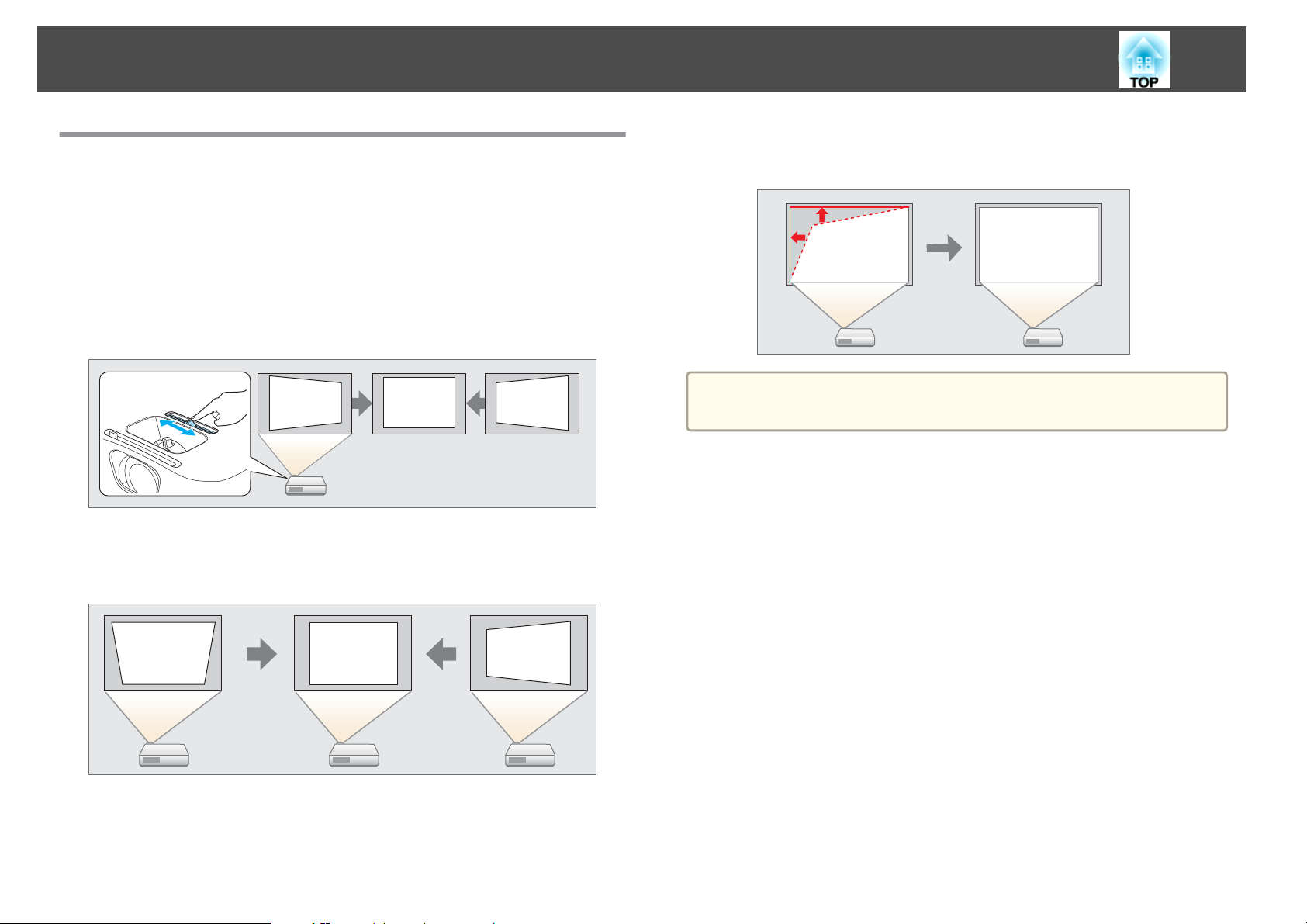
Zniekształconą geometrię obrazu można skorygować stosując jedną
z poniższych metod.
• Korekta automatyczna (Autom. geom. pion.)
Automatycznie koryguje odchylenia geometrii w pionie.
• Ręczna korekta (geometria pozioma)
Umożliwia ręczne korygowanie zniekształceń w poziomie za pomocą
funkcji Pozioma korekcja obrazu.
• Korekta ręczna (geometria poz/pion)
Umożliwia ręczne korygowanie zniekształceń w poziomie i pionie
(niezależnie).
• Ręczna korekta (Quick Corner)
Umożliwia ręczną korektę czterech narożników (niezależnie).
W trakcie poprawiania geometrii obrazu, wyświetlany obraz może
a
zostać zmniejszony.
Korekta automatyczna
Autom. geom. pion.
Kiedy projektor wykryje ruch, na przykład, gdy zostanie zainstalowany,
przesunięty lub odchylony, automatycznie skoryguje on odchylenia
geometrii w pionie. Ta funkcja projektora nazywa się Autom. geom.
pion.
Kiedy projektor pozostanie bez ruchu przez około dwie sekundy po
wykryciu ruchu, wyświetl ekran do regulacji, po czym automatycznie
zacznie korygować wyświetlany obraz.
Opcja Autom. geom. pion. umożliwia korektę wyświetlanego obrazu
w następujących warunkach.
Kąt korekty: ok. 30˚ w górę i w dół
Page 31

Dostosowywanie wyświetlanych obrazów
31
• Funkcja Autom. geom. pion. działa tylko wtedy, gdy opcja Projekcja
a
Ręczna korekta
Służy do ręcznego korygowania zniekształceń geometrii obrazu.
Opcja Geom. poz/pion umożliwia korektę wyświetlanego obrazu
w następujących warunkach.
Kąt korekty: ok. 30˚ w prawo i w lewo/ok. 30˚ do góry i w dół
Geometria pozioma
Przesuń element sterujący Pozioma korekcja obrazu na prawo lub na lewo,
aby dokonać korekty geometrii obrazu w poziomie.
jest ustawiona na Przód w menu konfiguracji.
s Zaawansow. - Projekcja str.64
• Aby nie używać funkcji Autom. geom. pion., ustaw opcję Autom.
geom. pion. na Wyłączone.
s Ustawienia - Geometria obrazu - Geom. poz/pion - Autom.
geom. pion. str.63
• W przypadku używania funkcji Pozioma korekcja obrazu ustaw opcję
a
Geom. poz/pion
Umożliwia ręczne korygowanie zniekształceń w poziomie i pionie
(niezależnie).
a
Geometria pozioma na wartość Włączone.
s Ustawienia - Geometria obrazu - Geom. poz/pion - Geometria
pozioma str.63
• Można także skorygować zniekształcenia geometrii w poziomie,
korzystając z funkcji Geom. poz/pion.
Naciśnij przyciski [w] lub [v] na panelu sterowania podczas
wyświetlania obrazu z projektora w celu wyświetlenia ekranu
Geometria obrazu.
b
Naciśnij poniższe przyciski w celu skorygowania odkształceń
geometrii obrazu.
w
Naciśnij przyciski [
w pionie.
] lub [v] w celu skorygowania odkształceń
Page 32

Dostosowywanie wyświetlanych obrazów
32
Naciśnij przyciski [a] lub [b] w celu skorygowania odkształceń
w poziomie.
a
b
Podczas projekcji naciśnij przycisk [Menu].
s
"Korzystanie z Menu Konfiguracja" str.58
Używanie pilota Przy użyciu panelu sterowania
Wybierz Geometria obrazu z menu Ustawienia.
Geometrię poz/pion można także ustawić w menu Konfiguracja.
a
Quick Corner
Funkcja ta umożliwia ręczne korygowanie każdego z czterech rogów
wyświetlanego obrazu z osobna.
s Ustawienia - Geometria obrazu - Geom. poz/pion str.63
c
Wybierz Quick Corner i naciśnij przycisk [ ].
Page 33

Dostosowywanie wyświetlanych obrazów
33
d
Za pomocą przycisków [ ], [ ], [ ] oraz [ ] na pilocie lub [w],
[
v
], [a] i [b] na panelu sterowania, wybierz narożnik, który ma być
skorygowany, po czym naciśnij przycisk [
].
e
Za pomocą przycisków [ ], [ ], [ ] i [ ] na pilocie lub [w],
[
v
], [a] oraz [b] na panelu sterowania, skoryguj położenie
narożnika.
W przypadku naciśnięcia przycisku [
pokazany w kroku 4.
Jeśli komunikat "Nie można już przesunąć." zostanie wyświetlony
podczas wprowadzania korekty, oznacza to, że nie można
kontynuować korekty kształtu w kierunku wskazanym przez szary
trójkąt.
] wyświetlony zostanie ekran
f
g
W razie potrzeby powtórz kroki 4 i 5, aby wyregulować pozostałe
narożniki.
Po zakończeniu naciśnij przycisk [Esc], aby wyjść z menu regulacji.
Ponieważ ustawienie opcji Geometria obrazu zostało zmienione na
Quick Corner, po kolejnym naciśnięciu przycisków [
panelu sterowania zostanie wyświetlony ekran wyboru narożnika
z kroku 4. Zmień ustawienie opcji Geometria obrazu na Geom.
w
] lub [v] na
Page 34

Dostosowywanie wyświetlanych obrazów
34
poz/pion, aby skorygować geometrię w poziomie i pionie przy użyciu
w
przycisków [
s
Ustawienia - Geometria obrazu - Geom. poz/pion str.63
a
] oraz [v] na panelu sterowania.
Jeśli podczas wyświetlania ekranu wyboru narożnika z kroku 4
przycisk [Esc] zostanie wciśnięty na około dwie sekundy,
wyświetlany jest poniższy ekran.
Resetuj Quick Corner: Resetuje efekty regulacji wprowadzone
za pomocą funkcji Quick Corner.
Przeł. na Geom. poz/pion: Przełącza metodę korekcji na Geom.
poz/pion.
s "Menu Ustawienia" str.63
Ustawianie pozycji obrazu
Naciśnij dźwignię regulacji nóżki, aby wyciągnąć i wsunąć przednią
regulowaną nóżkę. Pozycję obrazu można ustawić pochylając projektor
o maks. 12 stopni.
Im większy kąt pochylenia, tym trudniej ustawić ostrość. Zamontuj
a
projektor tak, aby wymagał jedynie niewielkiego pochylenia.
Regulacja pochylenia w poziomie
Regulacja rozmiaru obrazu
Obróć pokrętło powiększania, aby ustawić rozmiar wyświetlanego obrazu.
Wysuwaj i wsuwaj tylną nóżkę, aby uregulować pochylenie projektora
w poziomie.
Wysuń tylną nóżkę.
A
Page 35

Dostosowywanie wyświetlanych obrazów
35
Wsuń tylną nóżkę.
B
Korygowanie ostrości
Ostrość można skorygować za pomocą pierścienia ostrości.
Regulacja głośności
Głośność można ustawić stosując jedną z poniższych metod.
• Naciśnij przycisk [Volume] na panelu sterowania lub pilocie, aby
ustawić ostrość.
[
a] Obniża głośność.
b] Zwiększa głośność.
[
• Wyreguluj głośność w menu Konfiguracja.
s Ustawienia - Głośność str.63
Przestroga
Nie należy włączać urządzenia z dużą głośnością.
Nagłe usłyszenie zbyt głośnego dźwięku może spowodować utratę słuchu. Przed
wyłączeniem należy zawsze obniżyć głośność, aby móc stopniowo zwiększyć
głośność po włączeniu urządzenia.
Wybór jakości projekcji (Wybór Trybu koloru)
Możesz łatwo uzyskać najlepszą jakość obrazu poprzez wybranie ustawienia
odpowiedniego dla warunków, w których odbywa się prezentacja. Jasność
obrazu zależy od wybranego trybu.
Tryb Zastosowanie
Dynamiczny
Pokój dzienny
Teatr
Ten tryb jest idealny do pracy w jasnych
pomieszczeniach.
Ten tryb jest idealny do odtwarzania obrazów
z projektora w pomieszczeniu z zasuniętymi zasłonami.
Idealny tryb do oglądania filmów w ciemnym pokoju.
Nadaje obrazom naturalny odcień.
Używanie pilota Przy użyciu panelu sterowania
Gra
• Ten tryb jest idealny do grania w gry w jasnych
pomieszczeniach.
• Przełączenie do trybu Gra zajmuje kilka sekund.
• Opóźnienie ekranu można zmniejszyć, ustawiając
sygnał wejściowy na sygnał progresywny 480p lub
720p. Więcej informacji na temat regulacji sygnału
zawiera dokumentacja dołączona do konsoli do gier.
Page 36

Dostosowywanie wyświetlanych obrazów
36
Po każdym naciśnięciu przycisku [Color Mode] na ekranie zostanie
wyświetlona nazwa trybu koloru i tryb koloru zostanie zmieniony.
Pilot
Można ustawić Tryb koloru w menu Konfiguracja.
a
s Obraz - Tryb koloru str.60
Ustawianie Automat. przesłona
Funkcja automatycznego ustawiania jasności zgodnie z jasnością
wyświetlanego obrazu pozwala cieszyć się głębią obrazu i bogactwem
szczegółów.
b
c
d
Wybierz opcję Automat. przesłona z menu Obraz.
Wybierz Włączone.
Ustawienie zostanie zapisane dla każdej opcji funkcji Tryb koloru.
Naciśnij przycisk [Menu], aby zakończyć konfigurację.
Ustawienia Automat. przesłona nie można wybrać, jeśli dla opcji
a
Tryb koloru wybrano wartość Pokój dzienny.
a
Naciśnij przycisk [Menu].
s
"Korzystanie z Menu Konfiguracja" str.58
Używanie pilota Przy użyciu panelu sterowania
Zmiana współczynnika kształtu wyświetlanego obrazu
Współczynnik kształtug wyświetlanego obrazu można zmienić stosownie do
typu, współczynnika wysokości i szerokości oraz rozdzielczości sygnałów
wejściowych.
Dostępne tryby kształtów różnią się w zależności od sygnału aktualnie
wyświetlanego obrazu.
Page 37

Dostosowywanie wyświetlanych obrazów
Metody zmieniania
Po każdym naciśnięciu przycisku [Aspect] na pilocie zdalnego sterowania na
ekranie zostanie wyświetlona nazwa trybu kształtu i współczynnik kształtu
zmieni się.
Pilot
Współczynnik kształtu można ustawić w menu Konfiguracja.
a
Zmiana trybu kształtu obrazu
Wyświetlanie obrazów ze sprzętu wideo lub z gniazda HDMI
Każde naciśnięcie przycisku [Aspect] powoduje zmianę trybu kształtu
obrazu kolejno na Normalnie, Automatycznie, 16:9, Pełny, Powiększenie
i Natywny.
Przykład: sygnał wejściowy 1080p (rozdzielczość: 1920x1080, współczynnik
kształtu: 16:9)
s Sygnał - Kształt obrazu str.61
Normalnie lub Automatycznie
A
16:9
B
Pełny
C
Powiększ
D
Natywny
E
Wyświetlanie obrazów z komputera
Poniżej przedstawiono przykłady projekcji dla każdego trybu kształtu
obrazu.
Tryb propor-
cji
Normalny
XGA 1024X768(4:3) WXGA 1280X800(16:10)
Sygnał wejściowy
37
Page 38

Dostosowywanie wyświetlanych obrazów
38
Tryb propor-
cji
16:9
Pełny
Powiększenie
Natywny
Sygnał wejściowy
XGA 1024X768(4:3) WXGA 1280X800(16:10)
a
Jeśli część obrazu nie jest widoczna, w menu konfiguracji należy
ustawić dla opcji Rozdzielczość wartości Panorama lub Normalnie,
zależnie od rozmiaru ekranu komputera.
s Menu Sygnał - Rozdzielczość str.61
Page 39

Przydatne Funkcje
Rozdział ten zawiera pożyteczne wskazówki dotyczące prowadzenia prezentacji oraz funkcji bezpieczeństwa.
Page 40

Funkcje projekcji
40
Projekcja bez komputera (Pokaz slajdów)
Podłączenie urządzenia pamięci masowej USB, np. pamięci USB lub
twardego dysku USB do projektora, umożliwia wyświetlanie plików
zapisanych na urządzeniu bez potrzeby użycia komputera. Funkcja ta
nazywana jest Pokaz slajdów.
• Nie jest możliwe korzystanie z urządzeń pamięci USB wyposażonych
a
Specyfikacje plików, które można wyświetlić przy użyciu Pokaz slajdów
Typ Typ pliku (roz-
Obraz .jpg Nie istnieje możliwość odtwarzania następujących
w funkcje zabezpieczeń.
• Zniekształcenia geometrii obrazu nie można skorygować podczas
wyświetlania Pokazu slajdów, nawet przy użyciu przycisków[w] oraz
[v] na panelu sterowania.
Uwagi
szerzenie)
typów plików.
- Pliki w trybie koloru CMYK
- Pliki progresywne
- Obrazy o rozdzielczości przekraczającej
8192x8192
W związku z charakterystyką plików JPEG, obrazy
o zbyt wysokim współczynniku kompresji mogą nie
być wyświetlane wyraźnie.
.bmp Nie istnieje możliwość odtwarzania obrazów
o rozdzielczości przekraczającej 1280x800.
Typ Typ pliku (roz-
szerzenie)
.png Nie istnieje możliwość odtwarzania obrazów
• W przypadku podłączania i używania dysku twardego USB należy
a
upewnić się, że podłączono zasilacz dostarczony z dyskiem twardym.
• Projektor nie obsługuje niektórych systemów plików, dlatego też
należy używać nośników sformatowanych w systemie Windows.
• Nośnik należy sformatować w systemie plików FAT16/32.
Uwagi
o rozdzielczości przekraczającej 1280x800.
Przykładowe Pokazy slajdów
Wyświetlanie obrazów zapisanych w urządzeniu pamięci masowej USB
s
"Wyświetlanie wybranego obrazu" str.42
s
"Projekcja w odpowiedniej kolejności wszystkich plików obrazów
znajdujących się w danym folderze (Pokaz slajdów)" str.43
.gif • Nie istnieje możliwość odtwarzania obrazów
o rozdzielczości przekraczającej 1280x800.
• Odtwarzanie animowanych plików GIF nie jest
możliwe.
Metody obsługi Pokazu slajdów
Mimo że poniższe kroki zostały objaśnione na przykładzie pilota, te same
czynności można wykonać za pomocą panelu sterowania projektora.
Page 41

Funkcje projekcji
41
Uruchamianie funkcji Pokaz slajdów
a
b
* Jeżeli plik nie może zostać wyświetlony jako miniatura, jest wyświetlany
w postaci ikony.
Zmień źródło na USB.
s
"Przełączanie źródła wyświetlanego obrazu za pomocą pilota"
str.26
Podłącz urządzenie pamięci USB lub aparat cyfrowy do projektora.
s
"Podłączanie urządzeń USB" str.22
Rozpocznie się Pokaz slajdów i wyświetlany jest ekran z listą plików.
• Pliki JPEG są wyświetlane jako miniatury (niewielkie obrazy
zawartości plików).
• Inne pliki i foldery są wyświetlane jako ikony, jak przedstawiono
w poniższej tabeli.
Ikona Plik Ikona Plik
Pliki JPEG
Pliki GIF Pliki PNG
*
Pliki BMP
• Istnieje także możliwość wsunięcia karty pamięci do czytnika kart
a
Projekcja obrazów
USB, a następnie podłączenie czytnika do projektora. Jednakże
niektóre dostępne w sprzedaży czytniki kart USB mogą nie być
zgodne z projektorem.
• Po wyświetleniu następującego ekranu (Wybierz dysk), przy użyciu
przycisków[
zostać użyty, a następnie naciśnij przycisk [
• Aby wyświetlić ekran Wybierz dysk, umieść kursor na opcji Wybierz
dysk w górnej części ekranu listy plików, a następnie naciśnij
przycisk [
], [ ], [ ] oraz[ ] wybierz napęd, który ma
].
].
a
Za pomocą przycisków [ ], [ ], [ ] oraz [ ] wybierz plik lub
folder, który chcesz wyświetlać.
Page 42

Funkcje projekcji
42
a
Jeśli wszystkie pliki i foldery nie mogą być wyświetlone
równocześnie na bieżącym ekranie, naciśnij przycisk []] na
pilocie lub umieść kursor na przycisku Następna strona na dole
ekranu i naciśnij przycisk [
Aby powrócić do poprzedniego ekranu, naciśnij przycisk [[] na
pilocie lub umieść kursor na przycisku Poprzednia strona
u góry ekranu i naciśnij przycisk [
].
].
b
Podczas wyświetlania obrazów naciśnij przycisk [ ] lub [ ].
Zatrzymywanie pokazu slajdów
Aby zamknąć Pokaz slajdów, odłącz urządzenie USB od gniazda USB
projektora. W przypadku aparatów cyfrowych, twardych dysków itp.
najpierw należy wyłączyć zasilanie urządzenia, a następnie je odłączyć.
b
Naciśnij przycisk [ ].
Wyświetlony zostanie wybrany obraz.
W przypadku wybrania folderu wyświetlane są pliki w nim zawarte.
Aby powrócić do poprzedniego ekranu, ustaw kursor na Do góry
i naciśnij przycisk [
Obracanie obrazów
Wyświetlane obrazy można obracać w krokach co 90˚. Funkcja obracania
jest dostępna także podczas Pokaz slajdów.
Wyświetlaj obrazy lub uruchom funkcję Pokaz slajdów.
].
a
Wyświetlanie wybranego obrazu
Uwaga
Urządzenia pamięci USB nie należy odłączać podczas uzyskiwania dostępu do
znajdujących się na nim danych. Może to spowodować niepoprawne działanie
funkcji Pokaz slajdów.
a
Uruchom Pokaz slajdów.
Wyświetlony zostanie ekran listy plików.
s
"Uruchamianie funkcji Pokaz slajdów" str.41
Page 43

Funkcje projekcji
43
b
c
Za pomocą przycisków [ ], [ ], [ ] oraz [ ] wybierz obraz,
który chcesz wyświetlać.
Naciśnij przycisk [ ].
Obraz zostanie wyświetlony.
Projekcja w odpowiedniej kolejności wszystkich plików obrazów
znajdujących się w danym folderze (Pokaz slajdów)
Istnieje możliwość wyświetlania obrazów znajdujących się w folderze
w kolejności. Funkcja ta nazywana jest Pokaz slajdów. Aby uruchomić
pokaz slajdów, wykonaj czynności poniższej procedury.
Aby zmieniać pliki automatycznie po uruchomieniu funkcji Pokaz
a
a
b
slajdów, ustaw Czas przełączania ekranu w menu Opcja funkcji Pokaz
slajdów na dowolną wartość inną niż Nie. Ustawieniem domyślnym są
3 sekundy.
s "Ustawienia wyświetlania plików obrazów i ustawienia działania
funkcji Pokaz slajdów" str.44
Uruchom Pokaz slajdów.
Wyświetlony zostanie ekran listy plików.
s
"Uruchamianie funkcji Pokaz slajdów" str.41
Za pomocą przycisków [ ], [ ], [ ] oraz [ ] wskaż kursorem
folder, którego zawartość ma być wyświetlona w postaci Pokazu
slajdów i naciśnij przycisk [
].
d
a
Naciśnij przycisk [Esc], aby powrócić do ekranu listy plików.
Przy użyciu przycisków [ ][ ] można przechodzić do
następnego lub poprzedniego pliku z obrazem.
c
W dolnej prawej części ekranu listy plików wybierz opcję Pokaz
slajdów, a następnie naciśnij przycisk [
Pokaz slajdów rozpocznie się, a pliki obrazów zapisane w folderze
zostaną automatycznie kolejno wyświetlone.
Po odtworzeniu ostatniego pliku automatycznie ponownie
wyświetlana jest lista plików. W przypadku wybrania dla ustawienia
].
Page 44

Funkcje projekcji
44
Odtwarzanie ciągłe wartości Włączone w oknie Opcja, po
osiągnięciu końca projekcja rozpocznie się od początku.
s
"Ustawienia wyświetlania plików obrazów i ustawienia działania
funkcji Pokaz slajdów" str.44
Podczas pokazu slajdów możliwe jest przejście do kolejnego ekranu,
powrót do poprzedniego ekranu lub zatrzymanie odtwarzania.
Jeśli dla ustawienia Czas przełączania ekranu na ekranie Opcja została
a
Podczas wyświetlania pliku obrazu za pomocą programu Slideshow można
użyć następujących funkcji.
• Freeze
s
• Wycisz A/V
s
wybrana wartość Nie, po wybraniu funkcji Odtwórz pokaz slajdów
pliki nie będą przełączane automatycznie. Aby przejść do następnego
pliku, naciśnij przycisk [
"Zatrzymanie obrazu (Freeze)" str.45
"Tymczasowe ukrycie dźwięku i obrazu (Wycisz A/V)" str.45
], [ ] lub []].
b
Z wyświetlonego podmenu wybierz opcję Opcja i naciśnij przycisk
].
[
Gdy zostanie wyświetlony następujący ekran Opcja, ustaw
wszystkie pozycje.
Włącz ustawienia, umieszczając wskaźnik nad elementem docelowym
i naciskając przycisk [
Poniższa tabela przedstawia szczegóły poszczególnych pozycji.
].
• E-zoom
s
"Zwiększanie części obrazu (E-Zoom)" str.47
Ustawienia wyświetlania plików obrazów i ustawienia działania funkcji Pokaz slajdów
Kolejność wyświetlania plików oraz działanie funkcji Pokaz slajdów można
ustawić na ekranie Opcja.
a
Naciśnij przyciski [ ], [ ], [ ] oraz [ ], aby umieścić kursor
nad folderem, dla którego zawartości mają być wprowadzone
ustawienia wyświetlania, a następnie naciśnij przycisk [Esc].
Kolejność wyświetlania
Kierunek sortowania
Odtwarzanie
ciągłe
Czas przełączania ekranu
Można wybrać wyświetlanie plików Według nazwy lub
Według daty.
Można wybrać sortowanie plików Rosnąco lub
Malejąco.
Istnieje możliwość określenia, czy odtwarzanie Pokaz
slajdów powinno być powtarzane.
Istnieje możliwość określenia czasu wyświetlania
pojedynczego pliku w trybie Pokaz slajdów. Czas można
ustawić w zakresie od Nie (0) do 60 Sekund. W przypadku
wybrania opcji Nie odtwarzanie zostanie wyłączone
automatyczne.
Page 45

Funkcje projekcji
45
Efekt
Po zakończeniu konfiguracji, przy użyciu przycisków [ ], [ ],
Możliwość ustawienia efektów ekranów podczas zmiany
slajdów.
c
] oraz [ ] ustaw kursor nad OK i naciśnij przycisk [ ].
[
Ustawienia zostaną zastosowane.
Jeśli nie chcesz zastosować ustawień, umieść wskaźnik nad
przyciskiem Anuluj, a następnie naciśnij przycisk [
Tymczasowe ukrycie dźwięku i obrazu (Wycisz
A/V)
Można użyć tej funkcji, aby ukryć obraz na ekranie, lub aby nie pokazywać
obrazu np. podczas zmiany plików.
].
Każde naciśnięcie przycisku [A/V Mute] lub otwarcie/zamknięcie pokrywy
obiektywu powoduje włączenie lub wyłączenie funkcji Wycisz A/V.
Pilot Projektor
• Podczas wyświetlania obrazów ruchomych obraz i dźwięk są nadal
a
odtwarzane nawet po włączeniu funkcji Wycisz A/V. Wznowienie
odtwarzania od punktu, w którym włączono funkcję Wycisz A/V, nie
jest możliwe.
• Można wybrać wyświetlany ekran po naciśnięciu przycisku [A/V
Mute] w menu Konfiguracja.
Zaawansow. - Wyświetlanie - Wycisz A/V str.64
s
• Kiedy suwak ściszania A/V jest zamknięty i przez około 30 minut
nie są wykonywane żadne operacje, zostaje włączony Zegar osł.
obiektywu i zasilanie zostaje automatycznie wyłączone. Jeśli nie
chcesz włączać Zegara osł. obiektywu, ustaw opcję Zegar osł.
obiektywu na Wyłączone.
s Zaawansow. - Działanie - Zegar osł. obiektywu str.64
• Lampa świeci stale podczas działania funkcji Wycisz A/V, dlatego
czas pracy lampy jest naliczany.
Zatrzymanie obrazu (Freeze)
Gdy na ruchomych obrazach zostanie włączona funkcja Freeze, zamrożony
obraz nadal jest wyświetlany, więc możesz wyświetlać ruchomy obraz po
Page 46

Funkcje projekcji
jednej klatce jako zdjęcia. Możesz również przeprowadzać operacje na
plikach podczas prezentacji z komputera, co nie będzie wyświetlane przez
projektor, jeśli włączono wcześniej funkcję Freeze.
Każde naciśnięcie przycisku [Freeze] włącza lub wyłącza funkcję
Zamrożenie.
Pilot
46
• Dźwięk nie jest zatrzymywany.
a
• Podczas wyświetlania obrazów ruchomych obrazy są nadal
odtwarzane nawet po zamrożeniu obrazu. Wznowienie odtwarzania
od punktu, w którym obraz został zamrożony, nie jest możliwe.
• Naciśnięcie przycisku [Freeze] podczas wyświetlania menu
Konfiguracja lub ekranu pomocy powoduje ich wyłączenie.
• Funkcja Freeze obrazu działa również, gdy używana jest funkcja EZoom.
Funkcja wskaźnika (Wskaźnik)
Funkcja ta pozwala na przesuwanie wskaźnika po wyświetlanym obrazie
i pomaga zwrócić uwagę na omawiany obszar.
a
b
Wyświetl wskaźnik.
Każde naciśnięcie przycisku [Pointer] włącza lub wyłącza wskaźnik.
Pilot
Przesuń ikonę wskaźnika ( ).
Pilot
Jeżeli w tym stanie naciśnięta zostanie dowolna para sąsiadujących ze
sobą przycisków [
wskaźnikiem po przekątnej.
], [ ], [ ] i [ ], można poruszać
Page 47

Funkcje projekcji
47
a
Z menu Konfiguracja można wybrać kształt ikony wskaźnika.
s Ustawienia - Kształt wskaźnika str.63
Zwiększanie części obrazu (E-Zoom)
Funkcja ta jest przydatna, gdy chcesz powiększyć obraz, aby zobaczyć więcej
szczegółów.
Uruchom funkcję E-Zoom.
a
Naciśnij przycisk [
Pilot
z
], aby wyświetlić Krzyżyk ( ).
Page 48

Funkcje projekcji
48
b
c
Przesuń Krzyżyk ( ) na obszar obrazu, który chcesz powiększyć.
Pilot
Jeżeli w tym stanie naciśnięta zostanie dowolna para sąsiadujących ze
sobą przycisków [
wskaźnikiem po przekątnej.
Powiększ.
Pilot
• Na ekranie zostanie wyświetlony stopień powiększenia.
a
Wybrany obszar może zostać powiększony od 1 do 4 razy
w 25 stopniach.
• W czasie projekcji powiększonych obrazów, naciskaj przyciski
[
], [ ], [ ] oraz [ ], aby przewijać obraz.
], [ ], [ ] i [ ], można poruszać
Przycisk [z]: Każde naciśnięcie
przycisku powiększa obszar. Możesz
szybko go powiększyć wciskając
i przytrzymując przycisk.
Przycisk [x]: Zmniejsza powiększone
obrazy.
Przycisk [Esc]: Wyłącza funkcję Ezoom.
Używanie pilota do sterowania wskaźnikiem myszy (Mysz bezprze.)
Wskaźnik myszy na komputerze można kontrolować za pomocą pilota
projektora. Funkcja ta nosi nazwę Mysz bezprze.
Poniższe systemy operacyjne mogą obsługiwać mysz bezprzewodową.
Windows Mac OS
System operacyjny
* W niektórych wersjach systemów operacyjnych zastosowanie funkcji Mysz
bezprze. może okazać się niemożliwe.
Użyj poniższej procedury, aby włączyć funkcję Mysz bezprze.
a
Podłącz projektor do komputera przy użyciu kabla USB.
s
"Podłączanie komputera" str.20
Zmień źródło na jedno z poniższych.
Windows 98
Windows 98SE
Windows Me
Windows 2000
Windows XP
Windows Vista
Windows 7
Mac OS X 10.3.x
Mac OS X 10.4.x
Mac OS X 10.5.x
Mac OS X 10.6.x
b
• USB Display
• Komputer
• HDMI
s
"Przełączanie źródła wyświetlanego obrazu za pomocą pilota"
str.26
Page 49

Funkcje projekcji
49
Po ustawieniu można w następujący sposób sterować wskaźnikiem myszy.
Przesuwanie wskaźnika myszy
Przyciski [ ][ ][ ][ ]:
Umożliwiają przesuwanie wskaźnika
myszy.
Kliknięcie myszą
Przycisk [Esc] Kliknij prawy przycisk
myszy.
Metoda "przeciągnij i upuść"
Przycisk [
myszy. Naciśnij szybko dwukrotnie,
aby dwukrotnie kliknąć.
Przytrzymując naciśnięty przycisk
], naciśnij przyciski [ ], [ ],
[
[
] oraz [ ].
]: Kliknij lewy przycisk
a
• Jeżeli w tym stanie naciśnięta zostanie dowolna para sąsiadujących ze
sobą przycisków [
wskaźnikiem po przekątnej.
• Jeśli przyciski myszy są zamienione w komputerze, funkcjonowanie
przycisków na pilocie zostanie również zamienione.
• Funkcja myszy bezprzewodowej nie działa w następujących
warunkach.
- Gdy wyświetlane jest menu Konfiguracja lub ekran Pomoc
- Podczas obsługi funkcji innych niż funkcja myszy bezprzewodowej
(np. regulacja głośności)
Podczas korzystania z funkcji E-Zoom lub Wskaźnik dostępna jest
jednak funkcja przewijania stron w górę i w dół.
], [ ], [ ] i [ ], można poruszać
Strona góra/dół
Zwolnij przycisk [
element w żądanym miejscu.
Przycisk [[]: Przechodzi do
poprzedniej strony.
Przycisk []]: Przechodzi do następnej
strony.
], aby upuścić
Page 50

Funkcje projekcji
Zapisywanie Logo Użytkownika
Możliwe jest zapamiętanie aktualnie wyświetlanego obrazu jako logo
użytkownika.
Po zapisaniu logo użytkownika nie można przywrócić fabrycznego
a
logo.
50
a
b
Wyświetl obraz, który ma zostać zapisany jako logo użytkownika,
a następnie naciśnij przycisk [Menu].
s
"Korzystanie z Menu Konfiguracja" str.58
Używanie pilota Przy użyciu panelu sterowania
Wybierz Logo użytkownika z Zaawansow.
c
• Jeśli dla funkcji Ochrona logo użytk. w menu Ochrona
a
Po wyświetleniu komunikatu "Wybrać ten obraz jako logo
użytkownika?" wybierz Tak.
a
hasłem została wybrana wartość Włączone, wyświetlany jest
komunikat i nie można zmienić logo użytkownika. Zmiany
staną się możliwe po ustawieniu dla opcji Ochrona logo
użytk. wartości Wyłączone.
s "Zarządzanie użytkownikami (Ochrona hasłem)" str.52
• Jeśli zostanie wybrana funkcja Logo użytkownika podczas
korzystania z funkcji Geometria obrazu, E-Zoom, Kształt
obrazu lub Reguluj powiększ., funkcje te zostaną tymczasowo
anulowane.
Po naciśnięciu przycisku [ ] na pilocie lub panelu sterowania,
rozmiar ekranu może się zmienić w zależności od sygnału
w celu dostosowania do rozdzielczości sygnału obrazu.
Page 51

Funkcje projekcji
51
d
e
f
Przesuń ramkę, aby wybrać fragment obrazu, który posłuży za logo
użytkownika.
Te same działania możesz wykonać z panelu sterowania projektora.
Pilot
Możesz zapisać obraz o wielkości 400x300 pikseli.
a
Po naciśnięciu przycisku [ ] zostanie wyświetlony komunikat
"Wybrać ten obraz?"; wybierz pozycję Tak.
Wybierz stopień powiększenia z ekranu ustawień powiększenia.
g
Po wyświetleniu komunikatu "Zapisać ten obraz jako logo
użytkownika?", wybierz Tak.
Obraz zostanie zapisany. Po zapisaniu obrazu pojawi się komunikat
"Ukończono."
• Przy zapisie nowego logo użytkownika poprzednie logo
a
użytkownika zostanie skasowane.
• Zapisywanie trwa kilka chwil. Podczas zapisywania logo nie
należy używać projektora ani podłączonego sprzętu, ponieważ
może to spowodować nieprawidłowości w funkcjonowaniu
urządzenia.
Page 52

Funkcje Bezpieczeństwa
52
Projektor jest wyposażony w następujące ulepszone funkcje bezpieczeństwa.
• Ochrona hasłem
Można określić, kto jest uprawniony do używania projektora.
• Blokada działania
Możesz zapobiec nieautoryzowanym zmianom ustawień projektora.
s
"Ograniczenie działania (Blokada działania)" str.54
• Blokada Zabezpieczająca Przed Kradzieżą
Projektor jest wyposażony w element zabezpieczający przed kradzieżą.
s
"Blokada zabezpieczająca przed kradzieżą" str.55
Zarządzanie użytkownikami (Ochrona hasłem)
Po włączeniu funkcji Ochrona hasłem osoby, które nie znają hasła, nie będą
mogły używać projektora do wyświetlania obrazów nawet wtedy, gdy
projektor jest włączony. Ponadto nie będzie można zmienić loga
użytkownika wyświetlanego po włączeniu projektora. Jest to funkcja
zabezpieczająca przed kradzieżą, ponieważ projektor nie może być używany,
nawet jeśli zostanie ukradziony. Fabrycznie funkcja Ochrona hasłem nie jest
włączona.
• Ochrona logo użytk.
Funkcja ta uniemożliwia zmianę logo użytkownika ustawionego przez
właściciela projektora. Gdy ustawieniem funkcji Ochrona logo użytk. jest
Włączone, zablokowane są następujące operacje dotyczące logo
użytkownika.
• Przechwytywanie logo użytkownika
• Ustawianie opcji Wyświetl tło, Ekran startowy lub Wycisz A/V
w menu Wyświetlanie
s
Zaawansow. - Wyświetlanie str.64
Włączanie funkcji Ochrona hasłem
Wykonaj następujące kroki, aby włączyć funkcję Ochrona hasłem.
a
Podczas projekcji obrazu przytrzymaj przez około pięć sekund
naciśnięty przycisk [Freeze].
Na ekranie zostanie wyświetlone menu funkcji Ochrona hasłem.
Pilot
Wersje funkcji Ochrona hasłem
Istnieją następujące dwa rodzaje ustawień funkcji Ochrona hasłem,
odpowiednio do sposobu użytkowania projektora.
• Ochrona wł. prądu
Gdy ustawieniem funkcji Ochrona wł. prądu jest Włączone, wówczas po
podłączeniu i włączeniu projektora należy wprowadzić ustawione
wcześniej hasło (dotyczy to również funkcji Włącz zasilanie). Projekcja nie
rozpocznie się, jeśli nie zostanie wprowadzone prawidłowe hasło.
a
Jeśli funkcja Ochrona hasłem jest już włączona, należy podać
hasło.
Jeśli hasło było prawidłowe, na ekranie pojawi się menu funkcji
Ochrona hasłem.
s "Wprowadzanie hasła" str.53
Page 53

Funkcje Bezpieczeństwa
53
b
c
d
Wybierz rodzaj ochrony hasłem, który chcesz ustawić, a następnie
naciśnij przycisk [
Wybierz Włączone i naciśnij przycisk [ ].
Naciśnij przycisk [Esc], ekran zostanie ponownie wyświetlony
w kroku 2.
Podaj hasło.
(1)
Wybierz Hasło i naciśnij przycisk [
(2) Kiedy zostanie wyświetlony komunikat "Zmienić hasło?", wybierz
pozycję Tak, a następnie naciśnij przycisk [
„0000”. Zmień je na swoje własne hasło. W przypadku wybrania pozycji
Nie pojawi się ponownie ekran wyświetlony w czynności 2.
(3) Trzymając naciśnięty przycisk [Num], wprowadź czterocyfrowe hasło
przy pomocy przycisków numerycznych. Wpisywane hasło jest
wyświetlane jako "* * * *". Po wpisaniu hasła pojawi się ekran, gdzie należy
potwierdzić hasło.
].
].
]. Hasło domyślne to
Pilot
(4) Ponownie wpisz hasło.
Pojawi się komunikat "Nowe hasło zostało zapisane."
Jeśli wprowadzisz niepoprawne hasło, pojawi się komunikat proszący
o ponowne wpisane hasła.
Wprowadzanie hasła
Gdy pojawi się pole do wpisania hasła, wpisz hasło, używając pilota.
Trzymając przycisk [Num] wprowadź hasło za pomocą przycisków
numerycznych.
Po wprowadzeniu prawidłowego hasła funkcja Ochrona hasłem jest
tymczasowo wyłączona.
Page 54

Funkcje Bezpieczeństwa
54
Uwaga
• Jeśli trzy razy pod rząd zostanie wprowadzone niepoprawne hasło, na około
pięć minut zostanie wyświetlony komunikat "Działanie projektora zostanie
zablokowane.", a następnie projektor przejdzie w stan gotowości. W tym
przypadku wyjmij wtyczkę projektora z gniazdka elektrycznego, ponownie ją
włóż i włącz ponownie zasilanie projektora. Projektor ponownie wyświetli
ekran z polem do wpisania hasła.
• Jeśli użytkownik zapomniał hasła, należy zanotować numer wyświetlany na
ekranie „Kod żądania: xxxxx” i skontaktować się z firmą Epson pod
najbliższym adresem podanym w dokumencie Projektor Epson — lista
adresów.
s Projektor Epson — lista adresów
• Jeśli użytkownik będzie powtarzał powyższe czynności i wpisze złe hasło
trzydzieści razy, pojawi się następujący komunikat i projektor nie będzie
przyjmował dalszych haseł. "Działanie projektora zostanie zablokowane.
Skontaktuj się z firmą Epson, tak jak opisano w dokumentacji."
s Projektor Epson — lista adresów
Ograniczenie działania (Blokada działania)
Wykonaj jedną z poniższych czynności, aby zablokować przyciski panelu
sterowania.
a
b
Podczas projekcji naciśnij przycisk [Menu].
s
"Korzystanie z Menu Konfiguracja" str.58
Używanie pilota Przy użyciu panelu sterowania
Wybierz opcję Blokada działania z menu Ustawienia.
• Blokada pełna
Wszystkie przyciski panelu sterowania są zablokowane. Nie można
wykonać żadnych czynności za pomocą panelu sterowania, włącznie
z włączeniem lub wyłączeniem zasilania.
• Częściowa blokada
Wszystkie przyciski na panelu sterowania są zablokowane, z wyjątkiem
przycisku [
Funkcja ta jest przydatna podczas imprez czy pokazów, gdy chcesz wyłączyć
wszystkie przyciski podczas projekcji lub w szkołach, gdy chcesz ograniczyć
możliwości sterowania z przycisków. Można nadal sterować projektorem
używając pilota.
t
].
c
Wybierz pozycję Pełna blokada albo Częściowa blokada, zależnie
od zamiaru.
Page 55

Funkcje Bezpieczeństwa
d
Gdy pojawi się pytanie o potwierdzenie, wybierz Tak.
Przyciski panelu sterowanie zostaną zablokowane zgodnie z twoim
ustawieniem.
Możesz wyłączyć blokadę panelu sterowania jedną
a
z następujących metod.
• Wybierz Wyłączone z ustawień opcji Blokada działania.
s Ustawienia - Blokada działania str.63
• Naciśnij i przytrzymaj wciśnięty przycisk [
sterowania przez około siedem sekund, co spowoduje
wyświetlenie komunikatu i wyłączenie blokady.
] na panelu
Blokada zabezpieczająca przed kradzieżą
Projektor jest wyposażony w szereg elementów zabezpieczających przed
kradzieżą.
• Otwór zabezpieczający
Otwór zabezpieczający jest zgodny z Microsaver Security System firmy
Kensington.
Więcej informacji dotyczących Microsaver Security System można znaleźć
poniżej.
s
http://www.kensington.com/
• Punkt instalacji kabla zabezpieczającego
Dostępny na rynku przewód zabezpieczający przed kradzieżą można
przewlec przez ten punkt instalacji, aby przymocować projektor do biurka
lub kolumny.
Instalowanie kabla zabezpieczającego
Przeprowadź kabel zabezpieczający przed kradzieżą przez punkt instalacji.
55
Patrz dokumentacja dostarczona z przewodem zabezpieczającym, aby
uzyskać instrukcje dotyczące instalacji.
Page 56

Monitorowanie i sterowanie
56
Polecenia ESC/VP21
Projektorem można sterować z urządzenia zewnętrznego za pomocą
ESC/VP21.
Przed rozpoczęciem
a
b
c
Lista poleceń
Po przesłaniu do projektora polecenia Włącz zasilanie, projektor włącza się
i przechodzi w tryb nagrzewania. Po włączeniu projektora, zwracany jest
znak dwukropka „:” (3Ah).
Po przesłaniu polecenia do projektora, wykonuje on polecenie oraz zwraca
":" i następnie przechodzi do kolejnego polecenia.
Jeśli polecenie kończy się z błędem, wysyłany jest komunikat błędu oraz
zwracany jest znak ":".
Zainstaluj sterownik komunikacji USB (EPSON USB-COM Driver) na
komputerze. Szczegółowe informacje o sterowniku EPSON USBCOM można uzyskać od lokalnego sprzedawcy lub pod najbliższym
adresem dostępnym w dokumencie Projektor Epson — lista
adresów.
s
Projektor Epson — lista adresów
Ustaw opcję USB Type B na Link 21L w menu Zaawansow.
s
Zaawansow. - USB Type B str.64
Podłącz port USB komputera do gniazda USB (Type B) projektora
przy użyciu kabla USB.
Przy kolejnym uruchomieniu rozpocznij od kroku 2.
Poniżej przedstawiono główną zawartość.
Element Polecenie
Zasilanie Włączone/
Wyłączone
Wybór sygnału Komputer Auto SOURCE 1F
Wycisz A/V Włączone/Wyłączone
Dodaj znak powrotu karetki (CR) o kodzie (0Dh) na końcu każdego polecenia,
a następnie przeprowadź transmisję.
Szczegółowe informacje można uzyskać od lokalnego sprzedawcy lub pod
najbliższym adresem dostępnym w dokumencie Projektor Epson — lista
adresów.
s
Projektor Epson — lista adresów
Włączone PWR ON
Wyłączone PWR OFF
RGB SOURCE 11
Komponent SOURCE 14
HDMI SOURCE 30
Video SOURCE 41
S-Video SOURCE 42
USB Display SOURCE 51
USB SOURCE 52
Włączone MUTE ON
Wyłączone MUTE OFF
Protokół komunikacyjny
• Ustawieniem domyślnym jest 9600 bps
• Długość danych: 8 bit
• Parzystość: Żadna
• Bit zatrzymania: 1 bit
• Sterowanie przepływem: brak
Page 57

Menu Konfiguracja
Rozdział ten wyjaśnia zasady używania menu Konfiguracja i jego funkcji.
Page 58

Korzystanie z Menu Konfiguracja
58
Rozdział ten wyjaśnia zasady używania menu Konfiguracja i jego funkcji.
Mimo, że kroki zostały objaśnione na przykładzie pilota, te same czynności
można wykonać za pomocą panelu sterowania projektora. Informacje
o dostępnych przyciskach i ich funkcjach są zawarte pod menu
w podręczniku.
Wyświetl ekran menu Konfiguracja.
a
Wybierz element głównego menu.
b
c
Wybierz element podmenu.
Zmień ustawienia.
d
e
Naciśnij przycisk [Menu], aby zakończyć konfigurację.
Page 59

Lista Funkcji
59
Tabela menu konfiguracji
Programowalne pozycje różnią się w zależności od używanego modelu,
sygnału obrazu i aktualnie wyświetlanego źródła.
Nazwa głównego
menu
Menu Obraz
s str.60
Menu Sygnał
s str.61
Nazwa podmenu Wartości pozycji lub ustawień
Tryb koloru Dynamiczny, Pokój dzienny,
Teatr, Gra
Jasność Od -24 do 24
Kontrast Od -24 do 24
Nasycenie koloru Od -32 do 32
Odcień Od -32 do 32
Ostrość Od -5 do 5
temp. barwowa Wysoka, Średnia oraz Niska
Regulacja kolorów Czerwony: od -16 do 16
Zielony: od -16 do 16
Niebieski: od -16 do 16
Automat. przesłona Włączone i Wyłączone
Auto. ustawienie Włączone i Wyłączone
Rozdzielczość Automatycznie, Panorama oraz
Normalnie
Traking -
Synchronizacja Od 0 do 31
Pozycja W górę, W dół, W lewo oraz W
prawo
Progresywne Włączone, Wyłączone, Video
oraz Film/Automat.
Redukcja szumów Wyłączone, NR1 oraz NR2
Zakres wideo HDMI Automatycznie, Normalne oraz
Rozszerzone
Nazwa głównego
menu
Menu Ustawienia
s str.63
Menu Zaawansow.
s str.64
Nazwa podmenu Wartości pozycji lub ustawień
Sygnał wejściowy Automatycznie, RGB oraz
Komponent
Sygnał wideo Automatycznie, NTSC,
NTSC4.43, PAL, M-PAL, N-PAL,
PAL60 oraz SECAM
Kształt obrazu Normalnie, Auto, 4:3, 16:9,
Pełny, Powiększenie oraz
Natywny
Nadmierne skanowanie
Geometria obrazu Geom. poz/pion oraz Quick
Powiększenie -
Blokada działania Pełna blokada, Częściowa
Kształt wskaźnika Wskaźnik 1, 2 oraz 3
Zużycie energii Normalne i ECO
Głośność Od 0 do 10
Odbiornik zdalny Przód/Tył, Przód, Tył
Przycisk użytkownika Kontrola jasności, Informacje,
Wzorzec testowy -
Wyświetlanie Ustawianie opcji Komunikaty,
Logo użytkownika -
Projekcja Przód, Przód/Sufit, Tył
Automatycznie, Wyłączone, 4%
oraz 8%
Corner
blokada oraz Wyłączone
i Wyłączone
Progresywne, Wzorzec testowy,
Rozdzielczość.
Wyświetl tło, Ekran startowy lub
Wycisz A/V
i Tył/Sufit
Page 60

Lista Funkcji
Nazwa głównego
menu
Nazwa podmenu Wartości pozycji lub ustawień
Działanie Włącz zasilanie, Tryb uśpienia,
Czas trybu uśpienia, Zegar osł.
obiektywu oraz Tryb dużej
wysokości
Tryb gotowości Komunikacja wł. i Komunikacja
wył.
USB Type B Wyświetlacz USB i Link 21L
Język 15 lub 35 języków
*1
s
"Automatyczne wykrywanie odbieranego sygnału i zmiana
wyświetlanego obrazu (Wyszukaj źródło)" str.25
60
Menu Informacje
s str.65
Menu Zerowanie
s str.66
*1 Liczba obsługiwanych języków zależy od regionu, w którym używany jest
projektor.
Czas pracy lampy -
Źródło -
Sygnał wejściowy -
Rozdzielczość -
Sygnał wideo -
Częst. odświeżania -
Info synchronizacji -
Status -
Numer seryjny -
Zerowanie całkowite -
Zerowanie czasu lam-py-
Menu Obraz
Programowalne pozycje różnią się w zależności od sygnału obrazu
i aktualnie wyświetlanego źródła. Ustawione wartości są zachowywane dla
każdego rodzaju sygnału wideo.
Menu podrzędne Funkcja
Tryb koloru
Jasność
Kontrast
Nasycenie koloru
Odcień
Ostrość
Możesz ustawić taką jakość obrazu, która będzie pasować do
otoczenia.
s "Wybór jakości projekcji (Wybór Trybu koloru)" str.35
Możesz ustawić jasność obrazu.
Możesz ustawić różnicę pomiędzy jasnymi i ciemnymi
obszarami obrazów.
Możesz wyregulować nasycenie koloru obrazów.
(Regulacja jest możliwa wyłącznie, gdy sygnałem wejściowym
jest sygnał komponentowego wideo. Jeśli sygnałem wejściowym
jest całkowity sygnał wizyjny lub sygnał S-video, regulacja jest
możliwa tylko w przypadku, gdy sygnał jest odbierany w systemie
NTSC.)
Możesz ustawić odcień obrazu.
Możesz ustawić ostrość obrazu.
Page 61

Lista Funkcji
Menu podrzędne Funkcja
Temp. barwowa
Służy do ustawienia ogólnego odcienia obrazu. Można ustawić
jedną z trzech wartości temperatury bieli (odcienia), od Wysoka,
przez Średnia, aż do Niska. Obraz ma zabarwienie niebieskie
w przypadku wyboru wartości Wysoka lub zabarwienie
czerwone w przypadku wyboru wartości Niska.
s
"Automatyczne wykrywanie odbieranego sygnału i zmiana
wyświetlanego obrazu (Wyszukaj źródło)" str.25
61
Regulacja kolorów
Automat. przesłona
Zerowanie
Można wyregulować siłę koloru dla opcji Czerwony, Zielony
oraz Niebieski oddzielnie.
(Tej funkcji nie można ustawić, kiedy Tryb koloru jest ustawiony
na Pokój dzienny.)
Ustaw w opcji Włączone, aby uregulować przesłonę w celu
uzyskania optymalnego natężenia światła dla wyświetlanych
obrazów.
Ustawienie zostanie zapisane dla każdej opcji funkcji Tryb
koloru.
s "Ustawianie Automat. przesłona" str.36
Wszystkie ustawienia pozycji menu Obraz można przywrócić do
wartości domyślnych. Poniżej opisano, jak przywrócić
ustawienia fabryczne wszystkich pozycji menu.
s "Menu Zerowanie" str.66
Menu Sygnał
Programowalne pozycje różnią się w zależności od sygnału obrazu
i aktualnie wyświetlanego źródła. Ustawione wartości są zachowywane dla
każdego rodzaju sygnału wideo.
Nie można wprowadzać ustawień w menu Sygnał, jeśli źródłem sygnału jest
USB Display lub USB.
Menu podrzędne Funkcja
Auto. ustawienie
Rozdzielczość
Traking
Synchronizacja
Ustaw na Włączone, aby automatycznie dopasowywać opcje
Traking, Synchronizacja oraz Pozycja do optymalnego stanu po
zmianie odbieranego sygnału.
Ustaw na Automatycznie, aby automatycznie rozpoznawać
rozdzielczość sygnału wejściowego. Jeśli obrazy nie są
wyświetlane prawidłowo (np. nie są widoczne niektóre części
obrazu) przy ustawionej opcji Automatycznie, należy ustawić
opcję Panorama dla ekranów panoramicznych lub opcję
Normalnie dla ekranów o proporcjach 4:3 lub 5:4, w zależności
od podłączonego komputera.
Gdy na wyświetlanym obrazie z komputera pojawią się pionowe
pasy, możesz go wyregulować używając tej funkcji.
Gdy wyświetlany obraz z komputera będzie migał, będzie
nieostry lub będzie zawierał zakłócenia, możesz go wyregulować
używając tej funkcji.
Pozycja
Służy do regulacji pozycji ekranu w górę, dół, lewo i prawo, gdy
część obrazu jest niewidoczna.
Page 62

Lista Funkcji
62
Menu podrzędne Funkcja
Progresywne
Redukcja szumów
Zakres wideo
HDMI
(To ustawienie można regulować tylko wtedy, gdy odbierany jest
sygnał komponentowy lub RGB wideo z przeplotem (480i/576i/
1080i). Nie można tego zrobić, gdy sygnałem wejściowym jest
cyfrowy RGB.)
Przeplotg (i) sygnał jest zmieniony na Progresywneg (p).
(Konwersja IP)
Wyłączone: Ustawienie idealne dla oglądania obrazów z dużą
ilością ruchu.
Video: idealne ustawienie do oglądania zwykłych obrazów
wideo.
Film/Automat.: idealne ustawienie do filmów, grafiki
komputerowej i animacji.
(Nie można ustawić, gdy sygnałem wejściowym jest cyfrowy
RGB lub gdy wyświetlany jest sygnał z przeplotem przy opcji
Progresywne ustawionej na Wyłączone. Tej funkcji nie można
ustawić, kiedy Tryb koloru jest ustawiony na Gra.)
Wygładza marne jakościowo obrazy. Dostępne są dwa tryby.
Należy wybrać swoje ulubione ustawienie. Do wyświetlania
obrazów ze źródeł charakteryzujących się bardzo niskim
poziomem szumów (np. z płyt DVD) zaleca się ustawienie tej
opcji w pozycji Wyłączone.
Jeśli do gniazda HDMI projektora podłączono odtwarzacz DVD,
zakres wideo projektora jest ustawiany zgodnie z zakresem
wideo odtwarzacza DVD.
Menu podrzędne Funkcja
Sygnał wideo
Kształt obrazu
Nadmierne skanowanie
Zerowanie
Jako źródło sygnału wejściowego można wybrać gniazdo Video.
Jeśli element ten ma wartość Automatycznie, sygnały wideo są
automatycznie rozpoznawane. Jeśli przy ustawieniu wartości
Automatycznie na obrazie widoczne są zakłócenia lub np. obraz
w ogóle nie jest widoczny, należy wybrać sygnał odpowiedni do
podłączonego urządzenia.
Możesz zmienić
obrazów.
s "Zmiana współczynnika kształtu wyświetlanego obrazu "
str.36
Zmienia współczynnik wyświetlanego obrazu (zakres
wyświetlanego obrazu). Można ustawić zakres przycinania
obrazu na Wyłączone, 4% lub 8%. W przypadku źródła HDMI,
dostępne jest ustawienie Autom. W przypadku wyboru opcji
Automatycznie, następuje automatyczna zmiana ustawienia na
Wyłączone lub 8%, w zależności od sygnału wejściowego.
Można przywrócić wszystkie wartości w menu Sygnał do
wartości domyślnych, za wyjątkiem elementu Sygnał
wejściowy.
Poniżej opisano jak przywrócić ustawienia fabryczne wszystkich
pozycji menu.
"Menu Zerowanie" str.66
s
współczynnik kształtug wyświetlanych
Sygnał wejściowy
Jako źródło sygnału wejściowego można wybrać gniazdo
Computer.
Jeśli element ten ma wartość Automatycznie, sygnał wejściowy
jest ustawiany automatycznie w zależności od podłączonego
urządzenia.
Jeśli po ustawieniu wartości Automatycznie kolory nie są
wyświetlane prawidłowo, wybierz odpowiedni sygnał zgodny
z podłączonym urządzeniem.
Page 63

Lista Funkcji
63
Menu Ustawienia
Menu podrzędne Funkcja
Geometria obrazu
Służy do korygowania zniekształceń geometrii obrazu.
• W przypadku wyboru opcji Geom. poz/pion:
Ustaw opcję Geometria pionowa oraz Geometria
pozioma, aby skorygować pionowe i poziome
zniekształcenia geometrii obrazu.
Można także ustawić opcję Autom. geom. pion.
i Geometria pozioma na wartość Włączone lub
Wyłączone.
• W przypadku wyboru Quick Corner:
Wybierz i popraw cztery narożniki wyświetlanego obrazu.
s "Quick Corner" str.32
Menu podrzędne Funkcja
Kształt wskaźnika
Zużycie energii
Głośność
Odbiornik zdalny
Możesz wybrać kształt wskaźnika.
Wskaźnik 1:
Wskaźnik 2:
Wskaźnik 3:
s "Funkcja wskaźnika (Wskaźnik)" str.46
Możliwe są dwa poziomy jasności lampy.
Wybierz ustawienie ECO, jeśli wyświetlane obrazy są zbyt jasne,
np. gdy projekcja odbywa się w zaciemnionym pokoju lub na
małym ekranie. Po wybraniu ustawienia ECO a zużycie energii
jest mniejsze i okres żywotności lampy ulegają następującym
zmianom, a hałas z wentylatora podczas projekcji jest mniejszy.
Zużycie prądu: mniejsze o około 17,5%, żywotność lampy: około
1.25-krotnie dłuższa
Jeśli projektor jest używany na wyższych wysokościach lub
w miejscach narażonych na działanie wysokich temperatur,
może zostać automatycznie włączone ustawienie ECO. Gdy to
nastąpi, pozycja menu Zużycie energii zostanie wyszarzona i nie
będzie możliwa jej modyfikacja.
Możesz ustawić głośność. Ustawione wartości są zachowywane
dla każdego rodzaju sygnału.
Można ograniczyć odbiór sygnału sterującego z pilota.
Jeśli wybrano ustawienie Wyłączone, nie można wykonywać
operacji przy użyciu pilota. Aby korzystać z pilota, naciśnij
i przytrzymaj przycisk [Menu] na pilocie przez co najmniej 15
sekund, aby ponownie ustawić wartość domyślną.
Blokada działania
Możesz użyć tej funkcji, aby ograniczyć możliwość korzystania
z panelu sterowania.
s "Ograniczenie działania (Blokada działania)" str.54
Page 64

Lista Funkcji
64
Menu podrzędne Funkcja
Przycisk użytkownika
Wzorzec testowy
Służy do wyboru i przypisania elementu z menu Konfiguracja
przy użyciu przycisku [User] na pilocie. Bezpośrednie
naciśnięcie przycisku [User] spowoduje wyświetlenie
przypisanego ekranu wyboru lub regulacji wybranego elementu
menu i umożliwia szybkie wprowadzanie lub regulację ustawień.
Do przycisku [User] można przypisać jeden z sześciu
następujących elementów:
Kontrola jasności, Informacje, Progresywne, Wzorzec
testowy, Rozdzielczość.
Podczas konfiguracji projektora wyświetlany jest wzór testowy
umożliwiający skorygowanie stanu wyświetlania bez
podłączania sprzętu. Gdy wyświetlany jest wzór testowy, można
wykonać korektę powiększenia i ostrości oraz korektę geometrii.
Aby anulować wzorzec testowy, naciśnij przycisk [Esc] na pilocie
lub panelu sterowania.
Uwaga
Jeśli wzorzec jest wyświetlany przez dłuższy czas, na
wyświetlanych obrazach może być widoczny obraz
resztkowy.
Zerowanie
Można przywrócić wszystkie wartości w menu Ustawienia do
wartości domyślnych, za wyjątkiem elementu Przycisk
użytkownika.
Poniżej opisano jak przywrócić ustawienia fabryczne wszystkich
pozycji menu.
s "Menu Zerowanie" str.66
Menu Zaawansow.
Menu podrzęd-
ne
Wyświetlanie
Możesz dokonać zmian ustawień sposobu wyświetlania
projektora.
Komunikaty: Przy ustawieniu Wyłączone, nie będą
wyświetlane następujące elementy.
Nazwy pozycji w przypadku zmiany opcji Źródło, Tryb
koloru lub Współczynnik kształtu, komunikaty w przypadku
braku sygnału wejściowego oraz ostrzeżenia takie jak
Ostrzeż. wys. temp.
Wyświetl tło
sygnału video, można ustawić wyświetlanie tła na: Czarny,
Niebieski lub Logo.
Ekran startowy
użytkownika po rozpoczęciu projekcji.
Wycisz A/V
po naciśnięciu przycisku [A/V Mute] na pilocie. Dostępne
opcje to: Czarny, Niebieski lub Logo.
Funkcja
*1
: Gdy projektor nie otrzymuje żadnego
*1
: Ustaw na Włączone, aby wyświetlać Logo
*1
: Możesz zdecydować, jak ma wyglądać ekran
Page 65

Lista Funkcji
65
Menu podrzęd-
ne
Logo użytkow-
*1
nika
Projekcja
Działanie
Funkcja
Możesz zmienić Logo użytkownika, które będzie wyświetlane
jako tło po włączeniu funkcji Wyświetl tło, Wycisz A/V
itd.
s "Zapisywanie Logo Użytkownika" str.50
Wybierz jedną z poniższych metod projekcji w zależności od
sposobu montażu projektora.
Przód, Przód/Sufit, Tył oraz Tył/Sufit
Możesz zmienić to ustawienie w poniższej kolejności
wciskając przycisk [A/V Mute] na pilocie przez około pięć
sekund.
PrzódWPrzód/Sufit
TyłWTył/Sufit
s "Metody Instalacji" str.16
Włącz zasilanie: Ustaw opcję Włączone, aby włączyć
projektor jedynie podłączając go do zasilania.
Jeśli podłączony jest kabel sieciowy, należy pamiętać, że
projektor zostanie włączony automatycznie po przywróceniu
zasilania, np. po przerwie w dostawie prądu.
Tryb uśpienia: Ustawienie tej funkcji w pozycji Włączone
powoduje automatyczne przerwanie wyświetlania
w przypadku, gdy nie jest odbierany sygnał wejściowy i nie
są wykonywane żadne operacje.
Czas trybu uśpienia: jeśli Tryb uśpienia ustawiono jako
Włączone, pozwala wprowadzić czas, po którym projektor
zostanie automatycznie wyłączony. Dopuszczalne są wartości
z zakresu od 1 do 30 minut.
Zegar osł. obiektywu: Gdy ustawienie funkcji jest
Włączone, projektor jest automatycznie wyłączany 30 minut
po zamknięciu suwaka ściszania A/V.
Ta wartość jest domyślnie ustawiona na Włączone.
Tryb dużej wysokości: Funkcję tę należy ustawić w pozycji
Włączone, jeśli projektor jest używany na wysokości ponad
1500 m n.p.m.
Menu podrzęd-
ne
Tryb gotowości
USB Type B
Język
Zerowanie
*1Gdy w funkcji Ochrona hasłem nadamy elementowi Ochrona logo użytk.
wartość Włączone, nie można będzie zmieniać ustawień dotyczących logo
użytkownika. Zmiany staną się możliwe po ustawieniu dla opcji Ochrona logo
użytk. wartości Wyłączone.
s "Zarządzanie użytkownikami (Ochrona hasłem)" str.52
*2 Za wyjątkiem pracy w trybie dużej wysokości.
W przypadku ustawienia opcji Komunikacja wł., można
monitorować i sterować działaniem projektora za
pośrednictwem komputera, nawet jeśli projektor znajduje się
w trybie gotowości.
s "Monitorowanie i sterowanie" str.56
USB Display: powoduje aktywację opcji USB Display.
s "Wyświetlanie przy użyciu USB Display" str.26
Link 21L: powoduje aktywację poleceń ESC/VP21.
s "Polecenia ESC/VP21" str.56
Możesz wybrać język wyświetlanych komunikatów i menu.
Pozwala przywrócić wartości domyślne parametrów
Wyświetlanie
Poniżej opisano jak przywrócić ustawienia fabryczne
wszystkich pozycji menu.
s "Menu Zerowanie" str.66
*1
i Działanie*2 w menu Zaawansow.
Funkcja
Menu Informacje (Bez możliwości zmian)
Menu to pozwala na sprawdzenie stanu odbieranych sygnałów wideo oraz
stanu projektora. Liczba wyświetlanych elementów menu zależy od źródła
odbieranego sygnału wideo. W zależności od modelu, niektóre funkcje są
niedostępne.
Page 66

Lista Funkcji
s
"Automatyczne wykrywanie odbieranego sygnału i zmiana
wyświetlanego obrazu (Wyszukaj źródło)" str.25
Menu podrzęd-
ne
Status
66
Funkcja
Jest to informacja na temat błędów, które wystąpiły
w projektorze.
Informacja ta może być potrzebna, gdy projektor będzie
wymagał naprawy.
Menu podrzęd-
ne
Czas pracy lampy
Źródło
Sygnał wejściowy
Rozdzielczość
Częst. odświeżania
Info synchronizacji
Sygnał wideo
Funkcja
Pozwala wyświetlić całkowity czas pracy lampy
Gdy osiągnie on poziom alarmowy lampy, znaki będą
wyświetlane w żółtym kolorze.
Możesz wyświetlić nazwę źródła, do którego podłączone jest
zewnętrzne urządzenie wysyłające obraz.
Możesz wyświetlać zawartość opcji Sygnał wejściowy
w menu Sygnał, zgodnie z ustawieniami parametru Źródło.
Pozwala wyświetlić informację o rozdzielczości.
Możesz wyświetlić informacje o
odświeżaniag.
Możesz wyświetlić informacje o sygnale wideo.
Informacja ta może być potrzebna, gdy projektor będzie
wymagał naprawy.
Pozwala wyświetlić ustawienia opcji Sygnał wideo w menu
Sygnał.
częstotliwości
*
.
Numer seryjny
* Całkowity czas pracy będzie wyświetlany jako „0H” przez pierwsze 10 godzin.
Czas równy lub dłuższy niż 10 godzin będzie wyświetlany jako „10H”, „11H”
itd.
Wyświetlanie numeru seryjnego projektora.
Menu Zerowanie
Menu podrzędne Funkcja
Zerowanie całkowite
Możesz przywrócić ustawienia domyślne wszystkich elementów
w menu Konfiguracja.
Następujące pozycje nie zerują się do wartości domyślnych:
Sygnał wejściowy, Logo użytkownika, Czas pracy lampy, Język,
Hasło oraz Przycisk użytkownika.
Page 67

Lista Funkcji
Menu podrzędne Funkcja
Zerowanie czasu
lampy
Zeruje całkowitą liczbę godzin pracy lampy. Należy wyzerować
ten licznik po wymianie lampy.
67
Page 68

Rozwiązywanie problemów
Ten rozdział opisuje, jak zidentyfikować problemy i co zrobić, gdy problem zostanie znaleziony.
Page 69

Korzystanie z Pomocy
69
W przypadku wystąpienia problemu z projektorem można wyświetlić ekran
pomocy, naciskając przycisk Help. Problem można rozwiązać odpowiadając
na pytania.
a
Naciśnij przycisk [Help].
Zostanie wyświetlony ekran Pomoc.
Używanie pilota Przy użyciu panelu sterowania
Wybierz element menu.
b
c
Potwierdź wybór.
Używanie pilota Przy użyciu panelu sterowania
Pytania i odpowiedzi są wyświetlane, jak pokazano na poniższym
ekranie.
Naciśnij przycisk [Help], aby zamknąć ekran Pomoc.
Używanie pilota Przy użyciu panelu sterowania
a
Jeśli funkcja Pomoc nie pomogła rozwiązać problemu, patrz
poniżej.
s "Rozwiązywanie Problemów" str.70
Page 70

Rozwiązywanie Problemów
Jeśli wystąpił problem z projektorem, najpierw sprawdź stan wskaźników projektora i zapoznaj się z rozdziałem „Odczytywanie stanu wskaźników” poniżej.
Patrz poniżej, jeśli wskaźniki nie wskazują jasno problemu.
s
"Gdy stan wskaźników nie zasugerował rozwiązania" str.73
Odczytywanie Stanu Wskaźników
Projektor jest wyposażony w następujące trzy wskaźniki stanu pracy projektora.
70
Wskaźnik zasilania Pokazują stan pracy urządzenia.
A
Stan gotowości
Gdy w stanie gotowości zostanie naciśnięty przycisk [t], rozpocznie się projekcja.
Trwa przygotowywanie do monitorowania za pośrednictwem połączenia USB/szeregowego lub
przebiega proces schładzania
Wszystkie przyciski są nieaktywne, gdy miga kontrolka.
Nagrzewanie
Czas nagrzewania wynosi około 30 sekund. Gdy nagrzewanie zostanie ukończone, wskaźnik
przestanie migać.
Przycisk [t] jest nieaktywny podczas nagrzewania.
Wyświetlanie
Wskaźnik lampy Pokazują stan lampy projekcyjnej.
B
Page 71

Rozwiązywanie Problemów
Wskaźnik temperatury Wskazują stan temperatury wewnętrznej.
C
Skorzystaj z zamieszczonej tabeli, aby sprawdzić znaczenie wskaźników oraz usunąć problem, który sygnalizują.
Jeśli wskaźniki się nie świecą, sprawdź czy kabel zasilania jest prawidłowo włączony i czy energia elektryczna jest prawidłowo dostarczana.
71
Czasem, nawet jeśli kabel zasilania został odłączony, wskaźnik [
t] świeci się przez krótki czas, ale nie jest to usterka.
: Świeci się : Miga : Nie świeci się : Różnie w zależności od stanu projektora
Stan Przyczyna Sposób usunięcia problemu lub stan
Błąd wewnętrzny Przestań korzystać z projektora, odłącz wtyczkę przewodu zasilającego z gniazda elektrycznego i skontaktuj się ze sprzedawcą lub
przedstawicielem firmy pod najbliższym adresem wymienionym w dokumencie Projektor Epson — lista adresów.
s Projektor Epson — lista adresów
Błąd wentylatora
Błąd czujnika
Temp. za wysoka
(przegrzewanie)
Przestań korzystać z projektora, odłącz wtyczkę przewodu zasilającego z gniazda elektrycznego i skontaktuj się ze sprzedawcą lub
przedstawicielem firmy pod najbliższym adresem wymienionym w dokumencie Projektor Epson — lista adresów.
s Projektor Epson — lista adresów
Lampa automatycznie wyłącza się i projekcja zostaje wstrzymana. Poczekaj około pięciu minut. Po około pięciu minutach projektor przejdzie
w stan gotowości, wiec sprawdź następujące dwa punkty.
• Sprawdź czy filtr powietrza oraz otwory wentylatora są czyste i czy projektor nie przylega do ściany.
• Jeśli filtr powietrza jest zatkany, wyczyść go lub wymień.
s "Czyszczenie filtra powietrza" str.83, "Wymiana filtra powietrza" str.88
Jeśli błąd nadal występuje, przestań korzystać z projektora, odłącz wtyczkę przewodu zasilającego z gniazda elektrycznego i skontaktuj się ze
sprzedawcą lub przedstawicielem firmy pod najbliższym adresem wymienionym na liście Projektor Epson — lista adresów.
s Projektor Epson — lista adresów
Błąd lampy
Awaria lampy
Jeśli projektor jest używany na wysokości powyżej 1500 metrów n.p.m., ustaw Tryb dużej wysokości na pozycję Włączone.
s "Menu Zaawansow." str.64
Sprawdź następujące dwa punkty.
• Wyjmij lampę i sprawdź, czy nie jest pęknięta.
s "Wymiana lampy" str.85
• Wyczyść filtr powietrza.
s "Czyszczenie filtra powietrza" str.83
Page 72

Rozwiązywanie Problemów
Stan Przyczyna Sposób usunięcia problemu lub stan
72
Jeśli lampa nie jest pęknięta: Włóż lampę z powrotem i włącz zasilanie.
Jeśli błąd nadal występuje: Wymień lampę na nową i włącz zasilanie.
Jeśli błąd nadal występuje: Przestań korzystać z projektora, odłącz wtyczkę przewodu zasilającego z gniazda elektrycznego i skontaktuj się ze
sprzedawcą lub przedstawicielem firmy pod najbliższym adresem wymienionym w Projektor Epson — lista adresów.
s Projektor Epson — lista adresów
Jeśli lampa jest pęknięta: Skontaktuj się ze sprzedawcą lub przedstawicielem firmy pod najbliższym adresem wymienionym w Projektor
Epson — lista adresów. (Do momentu wymiany lampy nie można wyświetlać obrazów).
s Projektor Epson — lista adresów
Jeśli projektor jest używany na wysokości powyżej 1500 metrów n.p.m., ustaw Tryb dużej wysokości na pozycję Włączone.
s "Menu Zaawansow." str.64
a
Błąd Auto Iris
Bł. zasil.
Ostrzeż. wys. temp. (To nie jest usterka. Jednakże, jeśli temperatura wzrośnie ponownie zbyt wysoko, projektor wyłączy się automatycznie.)
Wymień lampę Należy ją wymienić na nową lampę.
• Jeśli projektor nie działa prawidłowo, pomimo że wszystkie wskaźniki działają normalnie, patrz poniżej.
s "Gdy stan wskaźników nie zasugerował rozwiązania" str.73
• Jeśli stan wskaźników nie został wymieniony w tej tabeli, przestań korzystać z projektora, odłącz wtyczkę przewodu zasilającego z gniazda elektrycznego
i skontaktuj się ze sprzedawcą lub przedstawicielem firmy pod najbliższym adresem wymienionym w Projektor Epson — lista adresów.
s Projektor Epson — lista adresów
Przestań korzystać z projektora, odłącz wtyczkę przewodu zasilającego z gniazda elektrycznego i skontaktuj się ze sprzedawcą lub
przedstawicielem firmy pod najbliższym adresem wymienionym w dokumencie Projektor Epson — lista adresów.
s Projektor Epson — lista adresów
• Sprawdź czy filtr powietrza oraz otwory wentylatora są czyste i czy projektor nie przylega do ściany.
• Jeśli filtr powietrza jest zatkany, wyczyść go lub wymień.
s "Czyszczenie filtra powietrza" str.83, "Wymiana filtra powietrza" str.88
s "Wymiana lampy" str.85
Jeśli po upłynięciu okresu eksploatacji lampa będzie nadal używana, zwiększa się ryzyko wybuchu lampy. Wymień lampę na nową jak
najszybciej.
Page 73

Rozwiązywanie Problemów
73
Gdy stan wskaźników nie zasugerował rozwiązania
Jeśli występuje jakikolwiek z następujących problemów i wskaźniki nie
sugerują rozwiązania, przejdź na stronę poświęconą danemu problemowi.
Problemy związane z obrazem
• Brak obrazu
Projekcja nie uruchamia się, obszar projekcji jest całkowicie
czarny, obszar projekcji jest całkowicie niebieski.
• Nie jest wyświetlane video
Obraz ruchomy z komputera jest czarny i nic się nie wyświetla.sstr.75
• Projekcja zatrzymuje się samoczynnie s
• Wyświetla się komunikat „Nieobsługiwane”. s
• Wyświetla się komunikat „Brak sygnału”. s
• Obraz jest rozmyty, nieostry lub zniekształcony s
s
str.74
str.75
str.75
str.75
str.76
Problemy podczas rozpoczynania projekcji
• Projektor nie włącza się s
Inne problemy
• Brak dźwięku lub dźwięk jest bardzo słaby s
• Pilot nie działa s
• Chcę zmienić język komunikatów i menu s
• Nazwy plików obrazów nie są właściwie wyświetlane w pokazie
slajdów
str.79
str.80
str.81
str.81
s
str.81
• Na obrazie pojawiają się zakłócenia lub zniekształcenia s
str.77
• Obraz jest obcięty (duży) lub jest mały lub ma nieprawidłowy
współczynnik kształtu
Tylko cześć obrazu jest wyświetlona, lub proporcja wysokości
i szerokości obrazu nie jest prawidłowa.
• Kolory obrazu są nieprawidłowe
Cały obraz wyświetlany jest w odcieniach koloru purpurowego
lub zielonego, obrazy są czarno-białe lub kolory matowe.
• Obraz jest zbyt ciemny s
s
str.77
s
str.78
str.79
Page 74

Rozwiązywanie Problemów
Problemy związane z obrazem
Brak obrazu
Sprawdź Rozwiązanie
Czy został naciśnięty przycisk [t]? Naciśnij przycisk [t], aby włączyć zasilanie.
Czy wskaźniki są wyłączone? Przewód zasilania nie jest prawidłowo podłączony lub energia elektryczna nie jest dostarczana.
Podłącz prawidłowo kabel zasilania projektora.
Przewodnik szybkiego startu
s
Sprawdź, czy gniazdko elektryczne lub źródło energii działają prawidłowo.
Czy Wycisz A/V jest włączone? Naciśnij przycisk [A/V Mute] na pilocie, aby wyłączyć funkcję Wycisz A/V.
s "Tymczasowe ukrycie dźwięku i obrazu (Wycisz A/V)" str.45
Czy zamknięty został suwak ściszania A/V? Otwórz suwak ściszania A/V.
s "Przód/Góra" str.7
Czy ustawienia menu Konfiguracja są poprawne? Zeruje wszystkie ustawienia.
s Menu Zerowanie - Zerowanie całkowite str.66
74
Czy obraz, który ma być wyświetlany jest całkowicie czarny?
(Tylko podczas projekcji obrazu z komputera)
Czy ustawienia formatu sygnału obrazu są prawidłowe?
(Tylko podczas projekcji obrazu ze źródła video)
Czy przewód USB został prawidłowo podłączony?
(W przypadku projekcji USB Display)
Czy program Windows Media Center jest wyświetlany na pełnym
ekranie?
(W przypadku projekcji USB Display)
Czy wyświetlona jest aplikacja korzystająca z funkcji DirectX
systemu Windows?
(W przypadku projekcji USB Display)
Niektóre obrazy, jak na przykład wygaszacze ekranu, mogą być całkowicie czarne.
Zmień ustawienia w zależności od właściwości sygnału z podłączonego urządzenia.
s Menu Sygnał - Sygnał wideo str.61
Sprawdź, czy przewód USB jest właściwie podłączony. Podłącz go ponownie, jeśli nie jest podłączony lub jest podłączony
nieprawidłowo.
Gdy program Windows Media Center jest wyświetlany na pełnym ekranie, projekcja przy użyciu USB Display jest
niemożliwa. Zmniejsz rozmiar ekranu.
Aplikacje korzystające z funkcji DirectX systemu Windows mogą nie wyświetlać obrazów prawidłowo.
Page 75

Rozwiązywanie Problemów
Obrazy ruchome nie są wyświetlane (tylko część obrazu ruchomego jest czarna)
Sprawdź Rozwiązanie
Czy sygnał obrazu z komputera jest wysyłany na wyświetlacz LCD
lub monitor?
(Tylko podczas projekcji obrazu z komputera przenośnego lub
komputera z wbudowanym ekranem LCD)
Projekcja zatrzymuje się samoczynnie
Sprawdź Rozwiązanie
Czy opcja Tryb uśpienia jest ustawiona na wartość Włączone? Naciśnij przycisk [t], aby włączyć zasilanie. Jeśli nie chcesz używać opcji Tryb uśpienia, zmień wartość ustawienia na
Pojawia się komunikat "Nieobsługiwane".
Zmień sygnał wideo z komputera tak, by był wysyłany tylko na wyjście zewnętrzne. Sprawdź instrukcję obsługi
komputera lub skontaktuj się z producentem komputera.
Wyłączone.
s Menu Zaawansow. - Działanie - Tryb uśpienia str.64
75
Sprawdź Rozwiązanie
Czy ustawienia formatu sygnału obrazu są prawidłowe?
(Tylko podczas projekcji obrazu ze źródła video)
Czy rozdzielczość sygnału obrazu oraz częstotliwość odświeżania są
odpowiednie dla bieżącego trybu?
(Tylko podczas projekcji obrazu z komputera)
Zmień ustawienia w zależności od właściwości sygnału z podłączonego urządzenia.
s Menu Sygnał - Sygnał wideo str.61
Przeczytaj w dokumentacji komputera, w jaki sposób zmienić rozdzielczość sygnału obrazu oraz szybkość odświeżania
sygnału wyjściowego komputera.
s "Obsługiwane monitory" str.94
Pojawia się komunikat "Brak sygnału".
Sprawdź Rozwiązanie
Czy kable są podłączone prawidłowo? Sprawdź, czy wszystkie przewody wymagane do projekcji są starannie podłączone.
s Przewodnik szybkiego startu
Czy wybrano prawidłowe gniazdo? Zmień obraz, naciskając przycisk [Source Search] na pilocie lub panelu sterowania.
s "Automatyczne wykrywanie odbieranego sygnału i zmiana wyświetlanego obrazu (Wyszukaj źródło)" str.25
Page 76

Rozwiązywanie Problemów
Sprawdź Rozwiązanie
Czy włączone jest zasilanie komputera albo źródła sygnału wideo? Włącz zasilanie urządzenia.
76
Czy sygnał jest wysyłany do projektora?
(Tylko podczas projekcji obrazu z komputera przenośnego lub
komputera z wbudowanym ekranem LCD)
Jeśli sygnał obrazu jest wysyłany jedynie do monitora LCD komputera lub monitora dodatkowego, zmień ustawienie,
aby sygnał był wysyłany do urządzenia zewnętrznego i na monitor komputera. W niektórych modelach komputerów,
gdy sygnały obrazów są wysyłane na zewnątrz, nie pojawiają się już na monitorze LCD lub monitorze dodatkowym.
Jeśli podłączenie jest wykonywane w momencie, gdy zasilanie projektora lub komputera jest włączone, klawisz Fn
(klawisz funkcyjny), który zmienia sygnał obrazu komputera na wyjście zewnętrzne może nie działać. Wyłącz i włącz
zasilanie komputera oraz projektora.
s Przewodnik szybkiego startu
s Dokumentacja komputera
Obraz jest rozmyty, nieostry lub zniekształcony
Sprawdź Rozwiązanie
Czy dla opcji Autom. geom. pion. wybrane jest ustawienie
Wyłączone?
Czy ostrość jest wyregulowana prawidłowo? Obracaj pokrętło ostrości, aby ustawić ostrość.
Czy projektor jest w prawidłowej odległości? Czy odległość projektora od ekranu jest większa niż odległość zalecana?
Ustawienie tej pozycji na Włączone włączy funkcję Autom. geom. pion.
s Ustawienia - Geometria obrazu - Geom. poz/pion - Autom. geom. pion. str.63
Jeśli używasz projektora z tym ustawieniem wyłączonym, wyreguluj obraz ręcznie.
"Ręczna korekta" str.31
s
s "Korygowanie ostrości" str.35
Ustaw projektor w zalecanej odległości.
"Rozmiar ekranu i projekcji" str.92
s
Czy wartość regulacji zniekształcenia trapezowego nie jest za duża? Zmniejsz kąt projekcji, aby zmniejszyć zniekształcenie trapezowe.
s "Ustawianie pozycji obrazu" str.34
Czy obiektyw zaparował? Jeśli projektor jest nagle przeniesiony z zimnego otoczenia do ciepłego otoczenia, lub jeśli nastąpi nagła zmiana
temperatury, na obiektywie może pojawić się skroplenie pary wodnej, co może spowodować, że obraz stanie się
niewyraźny. Umieść monitor w pomieszczeniu projekcji godzinę przed użyciem. Jeśli na obiektywie pojawi się
skroplenie, wyłącz projektor i poczekaj aż zniknie.
Page 77

Rozwiązywanie Problemów
Na obrazie pojawiają się zakłócenia lub zniekształcenia
Sprawdź Rozwiązanie
Czy ustawienia formatu sygnału obrazu są prawidłowe?
(Tylko podczas projekcji obrazu ze źródła video)
Czy kable są podłączone prawidłowo? Sprawdź czy wszystkie kable wymagane do projekcji są starannie podłączone.
Czy używasz przedłużacza? Jeśli używasz przedłużacza, zakłócenia elektryczne mogą mieć wpływ na sygnał. Użyj kabli dostarczonych
Zmień ustawienia w zależności od właściwości sygnału z podłączonego urządzenia.
s Menu Sygnał - Sygnał wideo str.61
s "Podłączanie sprzętu" str.18
z projektorem, aby sprawdzić, czy kabel przedłużacza jest przyczyną problemu.
77
Czy wybrano prawidłową rozdzielczość?
(Tylko podczas projekcji obrazu z komputera)
Czy ustawienia
wyregulowane?
(Tylko podczas projekcji obrazu z komputera)
Czy wybrano Przenos nałożonego okna?
(W przypadku projekcji USB Display)
Synchronizacjag i Trakingg są prawidłowo
Zmień ustawienia komputera w taki sposób, aby sygnał wychodzący był kompatybilny z tym projektorem.
s "Obsługiwane monitory" str.94
s Dokumentacja komputera
Naciśnij przycisk [Auto] na pilocie lub przycisk [
Jeśli nawet po przeprowadzeniu automatycznej regulacji obraz nie jest wyregulowany prawidłowo, można spróbować
regulacji w menu Konfiguracja.
s Menu Sygnał - Traking, Synchronizacja str.61
Kliknij Wszystkie programy - Projektor EPSON - Epson USB Display - Ustawienia Epson USB Display Ver. x.xx
i odznacz pole wyboru Przenos nałożonego okna.
] na panelu sterowania, aby przeprowadzić automatyczną regulację.
Obraz jest obcięty (duży) lub jest mały lub ma nieprawidłowy współczynnik kształtu
Sprawdź Rozwiązanie
Czy obraz jest wyświetlany z komputera z ekranem
panoramicznym?
(Tylko podczas projekcji obrazu z komputera)
Czy obraz jest nadal powiększony przez funkcję E-Zoom? Naciśnij przycisk [Esc] na pilocie, aby wyłączyć funkcję E-Zoom.
Czy pozycja obrazu jest wyregulowana prawidłowo? (Tylko podczas projekcji analogowych sygnałów RGB z gniazda Computer)
Zmień ustawienia w zależności od właściwości sygnału z podłączonego urządzenia.
s Menu Sygnał - Rozdzielczość str.61
s "Zwiększanie części obrazu (E-Zoom)" str.47
Naciśnij przycisk [Auto] na pilocie lub przycisk [
Położenie można również ustawić w menu Konfiguracja.
s Sygnał - Pozycja str.61
] na panelu sterowania, aby wyregulować położenie.
Page 78

Rozwiązywanie Problemów
Sprawdź Rozwiązanie
Czy komputer jest ustawiony na wyświetlanie na dwóch
monitorach?
(Tylko podczas projekcji obrazu z komputera)
78
Jeśli w systemie Windows włączono wyświetlanie na dwóch monitorach Panel sterowania – Właściwości ekranu, to
wyświetlana będzie tylko około połowa obrazu. Aby wyświetlić cały obraz na ekranie monitora, wyłącz wyświetlanie na
dwóch monitorach.
s Dokumentacja sterownika karty graficznej komputera
Czy wybrano prawidłową rozdzielczość?
(Tylko podczas projekcji obrazu z komputera)
Zmień ustawienia komputera w taki sposób, aby sygnał wychodzący był kompatybilny z tym projektorem.
s "Obsługiwane monitory" str.94
Dokumentacja komputera
s
Kolory obrazu są nieprawidłowe
Sprawdź Rozwiązanie
Czy ustawienia dotyczące sygnału wejściowego zgadzają się
z właściwościami sygnału odbieranego z podłączonego urządzenia?
Czy jasność obrazu jest wyregulowana prawidłowo? Wyreguluj ustawienie Jasność w menu Konfiguracja.
Czy kable są właściwie podłączone? Sprawdź, czy wszystkie przewody wymagane do projekcji są starannie podłączone.
Czy
kontrastg jest prawidłowo ustawiony? Wyreguluj ustawienie Kontrast w menu Konfiguracja.
Czy ustawienie koloru jest prawidłowe? Wyreguluj ustawienie Regulacja kolorów w menu Konfiguracja.
Zmień następujące ustawienia w zależności od właściwości sygnału z podłączonego urządzenia.
• Gdy obraz pochodzi z urządzenia podłączonego do gniazda Computer
s Sygnał - Sygnał wejściowy str.61
• Gdy obraz pochodzi z urządzenia podłączonego do gniazda Video lub S-Video.
s Sygnał - Sygnał wideo str.61
s Obraz - Jasność str.60
s "Podłączanie sprzętu" str.18
s Obraz - Kontrast str.60
s Obraz - Regulacja kolorów str.60
Czy nasycenie koloru i odcień są prawidłowo wyregulowane?
(Tylko podczas projekcji obrazu ze źródła video)
Wyreguluj ustawienia Nasycenie koloru i Odcień w menu Konfiguracja.
s Obraz - Nasycenie koloru, Odcień str.60
Page 79

Rozwiązywanie Problemów
Obraz jest zbyt ciemny
Sprawdź Rozwiązanie
Czy jasność obrazu jest prawidłowo ustawiona? Wyreguluj ustawienia Jasność i Zużycie energii w menu Konfiguracja.
s Obraz - Jasność str.60
Ustawienia - Zużycie energii str.63
s
Czy
kontrastg jest prawidłowo ustawiony? Wyreguluj ustawienie Kontrast w menu Konfiguracja.
s Obraz - Kontrast str.60
Czy należy wymienić lampę? Kiedy zbliża się czas wymiany lampy, obraz staje się ciemniejszy, a jakość kolorów ulega pogorszeniu. Gd y m a t o m ie js ce
wymień lampę na nową.
s "Wymiana lampy" str.85
79
Czy projektor jest używany na wyższych wysokościach lub
w miejscach narażonych na działanie wysokich temperatur?
Jeśli projektor jest używany na wyższych wysokościach lub w miejscach narażonych na działanie wysokich temperatur,
opcja Zużycie energii może zostać automatycznie ustawiona na wartość ECO. Może to spowodować przyciemnienie
ekranu. Gdy to nastąpi, modyfikacja pozycji menu Zużycie energii nie będzie możliwa.
Problemy podczas rozpoczynania projekcji
Projektor nie włącza się
Sprawdź Rozwiązanie
Czy został naciśnięty przycisk [t]? Naciśnij przycisk [t], aby włączyć zasilanie.
Czy wskaźniki są wyłączone? Przewód zasilania nie jest prawidłowo podłączony lub energia elektryczna nie jest dostarczana.
Odłącz przewód zasilania, a następnie podłącz go ponownie.
s Przewodnik szybkiego startu
Sprawdź, czy gniazdko elektryczne lub źródło energii działają prawidłowo.
Czy wskaźniki włączają się i wyłączają podczas dotykania kabla? Prawdopodobnie kabla zasilający ma słabe styki lub jest uszkodzony. Ponownie włóż kabel zasilający. Jeśli błąd
występuje nadal, przestań korzystać z projektora, wyciągnij kabel zasilający z gniazdka elektrycznego i skontaktuj się ze
sprzedawcą lub przedstawicielem firmy pod najbliższym adresem wymienionym w dokumencie Projektor Epson — lista
adresów.
s Projektor Epson — lista adresów
Page 80

Rozwiązywanie Problemów
Sprawdź Rozwiązanie
Czy Blokada działania jest ustawiona na wartość Pełna blokada? Naciśnij przycisk [t] na pilocie. Aby nie używać funkcji Blokada działania, zmień wartość ustawienia na
Wyłączone.
s Ustawienia - Blokada działania str.63
Czy wybrano prawidłowe ustawienie dla odbiornika zdalnego? Sprawdź ustawienie Odbiornik zdalny w menu Konfiguracja.
s Ustawienia - Odbiornik zdalny str.63
Inne problemy
Brak dźwięku lub dźwięk jest bardzo słaby
Sprawdź Rozwiązanie
Sprawdź, czy kabel audio/wideo jest dobrze podłączony do
projektora i źródła dźwięku.
Czy poziom dźwięku jest ustawiony w pozycji minimalnej? Wyreguluj poziom dźwięku tak, aby był słyszalny.
Odłącz kabel od gniazda wejściowego Audio, a następnie podłącz kabel ponownie.
s Ustawienia - Głośność str.63
s "Regulacja głośności" str.35
80
Czy włączona jest funkcja Wycisz A/V? Naciśnij przycisk [A/V Mute] na pilocie, aby wyłączyć funkcję Wycisz A/V.
s "Tymczasowe ukrycie dźwięku i obrazu (Wycisz A/V)" str.45
Czy w danych technicznych kabla audio znajduje się pozycja "Bez
rezystancji"?
Czy do połączenia użyto kabla HDMI? Jeśli przy połączeniu za pomocą kabla HDMI nie jest odtwarzany dźwięk, ustaw podłączone urządzenie na wyjście
Czy wybrano Wyjście dźwięku z projektora?
(W przypadku projekcji USB Display)
Gdy używasz zakupionego kabla audio, sprawdź, czy jest oznaczony "Bez rezystancji".
PCM.
Kliknij Wszystkie programy - Projektor EPSON - Epson USB Display - Ustawienia Epson USB Display Ver. x.xx
i zaznacz pole wyboru Wyjście dźwięku z projektora.
Page 81

Rozwiązywanie Problemów
Pilot nie działa
Sprawdź Rozwiązanie
Czy obszar wysyłania podczerwieni pilota jest skierowany na
odbiornik zdalny w pracującym projektorze?
Czy pilot nie jest w zbyt daleko od projektora? Zasięg działania pilota wynosi około 6 m.
Skieruj pilota w kierunku odbiornika zdalnego.
s "Zasięg działania pilota" str.14
s "Zasięg działania pilota" str.14
81
Czy bezpośrednie światło słoneczne lub silne światło z lampy
fluorescencyjnej oświetla projektor?
Czy wybrano prawidłowe ustawienie dla Odbiornik zdalny? Sprawdź ustawienie Odbiornik zdalny w menu Konfiguracja.
Czy baterie są rozładowane lub zostały włożone nieprawidłowo? Upewnij się, że baterie zostały prawidłowo włożone lub w razie konieczności wymień baterie na nowe.
Ustaw projektor w miejscu, w którym nie pada na niego silne światło. Można również wyłączyć zdalny odbiornik,
przestawiając na wartość Wyłączone funkcję Odbiornik zdalny w menu Konfiguracja.
s Ustawienia - Odbiornik zdalny str.63
s Ustawienia - Odbiornik zdalny str.63
s "Wymiana baterii w pilocie" str.13
Chcę zmienić język komunikatów i menu
Sprawdź Rozwiązanie
Zmień ustawienie Język. Wyreguluj ustawienie Język w menu Konfiguracja.
s Zaawansow. - Język str.64
Nazwy plików obrazów nie są właściwie wyświetlane w pokazie slajdów
Sprawdź Rozwiązanie
Czy nazwa pliku jest zbyt długa? Nazwa pliku może mieć maksymalnie 8 znaków. W przypadku dłuższych nazw plików środek nazwy jest
pomijany i nazwa jest skracana do 8 znaków.
Czy w nazwie pliku zawarte są znaki 2-bajtowe? W nazwach plików mogą być używane wyłącznie jednobajtowe znaki alfanumeryczne i symbole. Wszelkie inne
znaki są zastępowane znakiem zapytania (?).
Page 82

Konserwacja
Rozdział ten zawiera informacje o procedurach konserwacji, które zapewnią najwyższą wydajność projektora przez długie lata.
Page 83

Czyszczenie
83
Należy wyczyścić projektor, gdy zabrudzi się lub gdy zmniejszy się jakość
wyświetlanych obrazów.
Uwaga
Przed rozpoczęciem czyszczenia wyłącz zasilanie projektora.
Czyszczenie Powierzchni Projektora
Wyczyść powierzchnię projektora przecierając ją miękką szmatką.
Gdy projektor jest bardzo zabrudzony, nawilż ściereczkę wodą z dodatkiem
małej ilości neutralnego detergentu a następnie dobrze ją wyciśnij przed
wytarciem powierzchni projektora.
Uwaga
Nie należy używać lotnych substancji takich jak alkohol, wosk czy
rozpuszczalnik do czyszczenia powierzchni projektora. Ich użycie może
wywołać uszkodzenia lub odbarwienia obudowy.
Uwaga
Nie należy wycierać obiektywu szorstkim materiałem oraz należy chronić
obiektyw przed wstrząsami, ponieważ łatwo może się uszkodzić.
Czyszczenie filtra powietrza
Wyczyść filtr powietrza oraz wlot powietrza, gdy zostanie wyświetlony
następujący komunikat.
"Projektor przegrzewa się. Sprawdź drożność otworu wentylacyjnego lub
wymień filtr powietrza."
Uwaga
• Jeśli na filtrze powietrza zbierze się kurz, może spowodować podwyższenie
wewnętrznej temperatury projektora, co prowadzi do problemów z działaniem
układu optycznego i skrócenia jego żywotności. Wyczyść filtr powietrza
natychmiast po wyświetleniu komunikatu.
• Nie wolno płukać filtra powietrza w wodzie. Nie wolno używać detergentów
ani rozpuszczalników.
Czyszczenie obiektywu
Do czyszczenia obiektywu należy używać ogólnie dostępnych ściereczek do
czyszczenia okularów.
Ostrzeżenie
Nie używać pojemników pod ciśnieniem zawierających gaz palny do usuwania
pyłu i zanieczyszczeń na obiektywie. Projektor może się zapalić w wyniku
wysokiej temperatury wewnętrznej lampy.
Page 84

Czyszczenie
• Jeśli ten komunikat jest często wyświetlany, nawet po oczyszczeniu
a
filtra, należy wymienić filtr. Należy włożyć nowy filtr powietrza.
s "Wymiana filtra powietrza" str.88
• Zaleca się czyszczenie tych części przynajmniej raz na trzy miesiące.
Czyszczenie należy przeprowadzać częściej, jeśli projektor pracuje
w bardzo zapylonym środowisku.
84
Page 85

Wymiana Materiałów Eksploatacyjnych
85
W niniejszym rozdziale został opisany sposób wymiany baterii w pilocie,
lampy i filtra powietrza.
Wymiana lampy
Okres eksploatacji lampy
Należy wymienić lampę na nową, gdy:
• Wyświetlony zostanie następujący komunikat.
"Nadszedł termin wymiany lampy. Skontaktuj się ze sprzedawcą
projektora firmy Epson lub odwiedź witrynę www.epson.com, aby zakupić
produkt."
Komunikat wyświetlany jest przez 30 sekund.
• Wskaźnik miga na pomarańczowo.
• Wyświetlany obraz jest coraz ciemniejszy lub jego jakość pogarsza się.
Uwaga
• Aby zapewnić wysoką jasność i jakość wyświetlanych obrazów, komunikat
o zmianie lampy pojawia się po następujących okresach.
Kiedy Zużycie energii jest ustawione na Normalna: Około 3900 godzin
Kiedy Zużycie energii jest ustawione na ECO: Około 4900 godzin
s Ustawienia - Zużycie energii str.63
• Jeśli po upłynięciu okresu eksploatacji lampa będzie nadal używana, zwiększa
się ryzyko wybuchu lampy. Gdy pojawi się komunikat o konieczności
wymiany lampy, należy bezzwłocznie wymienić lampę na nową nawet wtedy,
gdy jeszcze działa.
• Nie włączać kilkakrotnie zasilania zaraz po jego wyłączeniu. Częste włączanie
i wyłączanie zasilania może spowodować skrócenie czasu używalności lamp.
• W zależności od parametrów lampy i sposobu jej użytkowania lampa może
świecić słabiej lub przestać działać przed pojawieniem się komunikatu
ostrzegawczego. Należy mieć zawsze przygotowaną lampę zapasową.
Page 86

Wymiana Materiałów Eksploatacyjnych
Opis wymiany lampy
Lampę można wymienić również wtedy, gdy projektor jest zawieszony pod
sufitem.
Ostrzeżenie
• Gdy lampa przestała działać, należy założyć, że jest pęknięta. Podczas
wymiany lampy w projektorze zamontowanym pod sufitem należy zawsze
przyjmować, że lampa jest pęknięta i dlatego należy stać z boku pokrywy
lampy, a nie pod nią. Delikatnie zdejmij pokrywę lampy.
• Nigdy nie rozbieraj ani nie przerabiaj lamp. Zainstalowanie zmodyfikowanej
lub rozmontowanej lampy do projektora może spowodować pożar, porażenie
prądem lub nieszczęśliwy wypadek.
Przestroga
Przed zdjęciem pokrywy lampy poczekaj, aż lampa wystarczająco ostygnie. Jeśli
lampa będzie gorąca, możesz się oparzyć lub spowodować inne obrażenia ciała.
Na ostudzenie lampy należy poczekać około 1 godziny po wyłączeniu zasilania
projektora.
86
a
b
Po wyłączeniu zasilania projektora odłącz przewód zasilania, gdy
projektor wyda dwa sygnały dźwiękowe.
Przed zdjęciem pokrywy lampy w górnej części projektora
poczekaj, aż lampa wystarczająco się ochłodzi.
Poluzuj śrubę mocującą lampę wkrętakiem dostarczanym z nową
lampą lub wkrętakiem Phillips. Następnie przesuń pokrywę lampy do
przodu i podnieś ją.
c
Poluzuj dwie śruby mocujące lampę.
Page 87

Wymiana Materiałów Eksploatacyjnych
87
d
Wyjmij starą lampę, ciągnąc za uchwyt.
Jeśli lampa jest pęknięta, wymień ją na nową lub skontaktuj się ze
swoim sprzedawcą.
s
Projektor Epson — lista adresów
e
Włóż nową lampę.
Należy wprowadzić nową lampę w odpowiednim kierunku wzdłuż
prowadnicy, aby umieścić ją na właściwym miejscu, pchnąć ją
zdecydowanym ruchem, a kiedy zostanie wprowadzona do końca –
dokręcić dwie śruby.
①
②
②
①
Page 88

Wymiana Materiałów Eksploatacyjnych
88
f
Załóż pokrywę lampy.
Uwaga
• Sprawdź, czy lampa jest dobrze zainstalowana. Ze względów bezpieczeństwa
lampa wyłącza się automatycznie po zdjęciu pokrywy lampy. Jeśli lampa lub
pokrywa lampy nie jest prawidłowo włożona, lampa nie będzie świecić.
• Ten produkt zawiera lampę, w której skład wchodzi rtęć (Hg). Dowiedz się,
jakie są lokalne przepisy dotyczące utylizacji takiego produktu. Nie należy
wyrzucać takiej lampy do zwykłego pojemnika na śmieci.
Licznik Czas pracy lampy należy zerować tylko po wymianie lampy.
a
W przeciwnym wypadku okres wymiany lampy nie będzie wskazywany
prawidłowo.
Wymiana filtra powietrza
Okres eksploatacji filtra powietrza
Jeśli komunikat jest często wyświetlany, pomimo że filtr powietrza został
oczyszczony, należy wymienić filtr.
Opis wymiany filtra powietrza
Można wymienić filtr powietrza, nawet gdy projektor jest zawieszony pod
sufitem.
a
Po wyłączeniu zasilania projektora odłącz przewód zasilania, gdy
projektor wyda dwa sygnały dźwiękowe.
Otwórz pokrywę filtru powietrza.
b
Zerowanie czasu pracy lampy
Projektor posiada funkcję licznika czasu pracy lampy, dzięki któremu
powiadamia użytkownika komunikatem lub wskaźnikiem, że należy
wymienić lampę. Po wymianie lampy nie zapomnij wyzerować licznika
godzin pracy lampy w menu Zerowanie.
s
Zerowanie — Zerowanie czasu lampy str.66
Page 89

Wymiana Materiałów Eksploatacyjnych
89
c
d
Wyjmij filtr powietrza.
Chwyć pokrywę filtra powietrza palcami i wyciągnij ją na zewnątrz.
Załóż nowy filtr powietrza.
Wsuń filtr powietrza od zewnątrz i dociśnij go, aż zostanie
zatrzaśnięty.
e
Zamknij pokrywę filtru powietrza.
Należy utylizować zużyte filtry powietrza zgodnie z miejscowymi
a
przepisami.
Rama filtra: tworzywo ABS
Filtr: pianka poliuretanowa
Page 90

Dodatek
Page 91

Opcjonalne Akcesoria i Materiały Eksploatacyjne
91
Dostępne są przedstawione niżej akcesoria i materiały eksploatacyjne.
Zakupów należy dokonywać zgodnie z aktualnym zapotrzebowaniem.
Następująca lista opcjonalnych akcesoriów i materiałów eksploatacyjnych
obowiązuje od maja 2011. Dane dotyczące akcesoriów mogą ulec zmianie
bez wcześniejszego powiadomienia. Mogą występować różnice w ich
dostępności między różnymi krajami.
Akcesoria Opcjonalne
Moduł interaktywny ELPIU01
Należy użyć w przypadku obsługi ekranu komputera na powierzchni projekcyjnej.
Kamera do dokumentów ELPDC06/ELPDC11
Stosowana do wyświetlania np. książek, dokumentów dla projektorów lub
slajdów.
Miękka torba ELPKS63
Miękka torba służąca do przenoszenia projektora.
Przenośny ekran 50" ELPSC32
Mały ekran łatwy do przenoszenia. (Współczynnik kształtug 4:3)
Przenośny ekran 60" ELPSC27
Przenośny ekran 80" ELPSC28
Ekran 100" ELPSC29
Rozwijane ekrany przenośne. (współczynnik kształtu 4:3)
Przenośny ekran 70" ELPSC23
Przenośny ekran 80" ELPSC24
Przenośny ekran 90" ELPSC25
Rozwijane ekrany przenośne. (współczynnik kształtu 16:10)
Kabel komputerowy ELPKC02
(1,8 m - dla mini D-Sub15-pin/mini D-Sub 15pin)
Kabel komputerowy ELPKC09
(3 m - dla mini D-Sub15-pin/mini D-Sub 15pin)
Kabel komputerowy ELPKC10
(20 m - dla mini D-Sub15-pin/mini D-Sub 15pin)
Kabel dla komponentowego sygnału wideo ELPKC19
(3 m - dla mini D-Sub 15-pin/RCA męski
Służy do wyświetlania źródła Komponent Videog.
^
3)
Rurka sufitowa (450 mm)* ELPFP13
Rurka sufitowa (700 mm)
Stosowane do montażu projektora w wysokich pomieszczeniach.
*
ELPFP14
Wspornik sufitowy* ELPMB23
Stosowany do instalacji projektora pod sufitem.
Należy użyć specjalnej metody instalacji przy zawieszaniu projektora pod
*
sufitem. Skontaktuj się ze sprzedawcą lub przedstawicielem firmy pod
najbliższym adresem wymienionym w Projektor Epson — lista adresów.
s Projektor Epson — lista adresów
Materiały eksploatacyjne
Moduł lampy ELPLP67
Lampa na wymianę.
Filtr powietrza ELPAF32
Filtr na wymianę.
Przenośny ekran 53" ELPSC30
Przenośny ekran 64" ELPSC31
Przenośne ekrany magnetyczne. (współczynnik kształtu 4:3)
Ekran o zmiennym współczynniku kształtu ELPSC26
Przenośny ekran o zmiennym współczynniku kształtu.
Page 92

Rozmiar ekranu i projekcji
92
Odległość od ekranu
Odległość od ekranu
A
Odległość od środka obiektywu do podstawy ekranu
B
(lub do góry ekranu, jeśli jest zawieszony pod sufitem)
Środek obiektywu
C
Współczynnik kształtu 4:3
30" 61x46 94 - 113 -7
A
Najkrótsza (Szer.) do
Najdłuższa (Tele)
Jednostka: cm
B
A
Współczynnik kształtu 4:3
60" 120x91 190 - 229 -13
70" 142x107 222 - 267 -15
80" 160x120 255 - 306 -17
100" 200x150 319 - 383 -22
150" 300x230 480 - 577 -33
200" 410x300 641 - 770 -44
280" 570 x 430 898 - 1079 -61
Najkrótsza (Szer.) do
Najdłuższa (Tele)
A
Współczynnik kształtu
16:9
35" 78x44 99 - 120 -4
40" 89x50 114 - 137 -5
50" 110x62 143 - 172 -6
60" 130x75 172 - 208 -8
70" 155x87 202 - 243 -9
80" 180x100 231 - 278 -10
100" 220x120 289 - 348 -13
150" 330x190 435 - 523 -19
200" 440x250 582 - 699 -26
310" 690 x 390 903 - 1084 -40
Najkrótsza (Szer.) do
Najdłuższa (Tele)
B
Jednostka: cm
B
40" 81x61 126 - 152 -9
50" 100x76 158 - 190 -11
Page 93

Rozmiar ekranu i projekcji
93
Jednostka: cm
Współczynnik kształtu
16:10
35" 76x47 97 - 117 -7
40" 86x54 111 - 134 -8
50" 110x67 139 - 168 -10
60" 130x81 168 - 202 -12
80" 170x110 225 - 270 -15
100" 220x130 281 - 338 -19
150" 320x200 424 - 509 -29
200" 430x270 566 - 680 -38
320" 690 x 430 907 - 1089 -62
Najkrótsza (Szer.) do
Najdłuższa (Tele)
A
B
Page 94

Obsługiwane monitory
94
Obsługiwane Rozdzielczości
Sygnały komputerowe (analogowy sygnał RGB)
Sygnał Częstotliwość odświeżania
(Hz)
VGA 60/72/75/85 640x480
SVGA 56/60/72/75/85 800x600
XGA 60/70/75/85 1024x768
WXGA 60 1280x768
60 1360x768
60/75/85 1280x800
WXGA+ 60/75/85 1440x900
SXGA 70/75/85 1152x864
60/75/85 1280x1024
60/75/85 1280x960
SXGA+ 60/75 1400x1050
WSXGA+
*
60 1680x1050
Rozdzielczość
(piksele)
Komponent Video
Sygnał Częstotliwość odświeżania
SDTV (480i) 60 720x480
SDTV (576i) 50 720x576
SDTV (480p) 60 720x480
SDTV (576p) 50 720x576
HDTV (720p) 50/60 1280x720
HDTV (1080i) 50/60 1920x1080
Kompozytowy sygnał wideo
Sygnał Częstotliwość odświeżania
TV (NTSC) 60 720x480
TV (SECAM) 50 720x576
TV (PAL) 50/60 720x576
(Hz)
(Hz)
Rozdzielczość (pik-
sele)
Rozdzielczość (pik-
sele)
UXGA 60 1600x1200
MAC13" 67 640x480
MAC16" 75 832x624
MAC19" 75 1024x768
59 1024x768
MAC21" 75 1152x870
* Zgodny tylko, kiedy została wybrana wartość Panorama dla opcji
Rozdzielczość w menu Konfiguracja.
Nawet jeśli przesyłane są sygnały inne niż wymienione powyżej, obraz
prawdopodobnie zostanie wyświetlony. Jednakże niektóre funkcje mogą być
nieobsługiwane.
Sygnały wejściowe z gniazda HDMI
Sygnał Częstotliwość odświeżania
(Hz)
VGA 60 640x480
SVGA 60 800x600
XGA 60 1024x768
WXGA 60 1280x800
60 1280x960
SXGA
60 1280x1024
Rozdzielczość (piksele)
Page 95

Obsługiwane monitory
95
Sygnał Częstotliwość odświeżania
(Hz)
SXGA+ 60 1400x1050
UXGA 60 1600x1200
SDTV (480i/480p) 60 720x480
SDTV (576i/576p) 50 720x576
HDTV (720p) 50/60 1280x720
HDTV (1080i) 50/60 1920x1080
HDTV (1080p) 24/30/50/60 1920x1080
Rozdzielczość (piksele)
Page 96

Dane Techniczne
Ogólna Charakterystyka Urządzenia
96
Nazwa produktu
Wymiary
Rozmiar panelu LCD
Sposób wyświetlania
Rozdzielczość
Regulacja ostrości
Regulacja powiększenia
Lampa
Maks. siła dźwięku
Głośnik
Zasilanie
Pobór mocy w zakresie 100 do
120 V
w zakresie 220 do
240 V
EH-TW480
295 (szer.) x 79 (wys.) x 228 (głęb.) mm
0,59" Szer.
Aktywna polisilikonowa matryca TFT
1 024 000
WXGA (1280 (szer.) x 800 (wys.) pikseli) x 3
Ręczna
Ręczna (1 do 1,2)
Lampa UHE, 200 W, Nr modelu: ELPLP67
2 W
1
Od 100 do 240 V AC±10%, od 50/60 Hz 2,9 do 1,3 A
Podczas pracy: 283 W
Pobór mocy w trybie gotowości (Komunikacja wł.): 2,9 W
Pobór mocy w trybie gotowości (Komunikacja wył.): 0,36 W
Podczas pracy: 270 W
Pobór mocy w trybie gotowości (Komunikacja wł.): 3,3 W
Pobór mocy w trybie gotowości (Komunikacja wył.): 0,47 W
Wysokość robocza n.p.m.
Temperatura robocza
Temperatura przechowywania
Waga
Złącza Gniazdo wejściowe Computer 1
Gniazdo Video 1
Gniazdo S-Video 1
Wysokość od 0 do 2286 m
od 5 do +35°C (bez kondensacji)
od -10 do +60°C (bez kondensacji)
Ok. 2,3 kg
Mini D-Sub15-stykowy (żeński)
RCA pin jack
Mini DIN 4 pin
Page 97

Dane Techniczne
97
Gniazdo Audio Input 1
Gniazdo HDMI 1
Gniazdo USB(TypeA)
Gniazdo USB(TypeB)
* Obsługuje USB 2.0. Porty USB nie gwarantują współpracy ze wszystkimi urządzeniami zgodnymi ze standardem USB.
*
*
1
1
HDMI (Dźwięk jest obsługiwany wyłącznie przez PCM)
RCA pin jack x 2
Złącze USB (Typ A)
Złącze USB (Typ B)
Page 98

Dane Techniczne
Kąt nachylenia
Jeśli korzystasz z projektora, który jest nachylony pod kątem większym niż 30˚, istnieje niebezpieczeństwo wypadku i uszkodzenia sprzętu.
98
Page 99

Wygląd
Środek obiektywu
A
Odległość od środka obiektywu do punktu mocowania wspornika
B
99
Jednostki: mm
Page 100

Słownik
W tej sekcji objaśniono w skrócie trudniejsze terminy, które nie zostały wyjaśnione w tekście tego podręcznika. Aby uzyskać więcej szczegółów, należy skorzystać
z ogólnie dostępnej literatury na dany temat.
100
Częst. odświeżania
HDCP
HDTV
Komponent Video
Kompozy towy sygnał wideo
Kontrast
Progresywne
Przeplot
SDTV
SVGA
S-Video
SXGA
Synchronizacja
Świecące elementy wyświetlacza mają taką samą jasność i kolor przez bardzo krótki czas. Z tego powodu obraz musi być skanowany wiele razy na
sekundę, aby odświeżyć święcący element. Liczba odświeżeń na sekundę nazywa się się częstotliwością odświeżania i jest wyrażana w hercach (Hz).
HDCP jest akronimem od High-bandwidth Digital Content Protection. HDCP zapobiega nielegalnemu kopiowaniu i zapewnia ochronę praw
autorskich za pomocą szyfrowania danych cyfrowych przesyłanych przez złącza DVI i HDMI. Ponieważ gniazdo HDMI w niniejszym projektorze
obsługuje HDCP, może wyświetlać obrazy cyfrowe zabezpieczane technologią HDCP. Niemniej jednak projektor może się okazać niezdolny do
wyświetlania obrazu chronionego za pomocą zaktualizowanych lub zmodyfikowanych wersji szyfrowania HDCP.
Skrót od nazwy High-Definition Television, czyli telewizja wysokiej rozdzielczości, która spełnia następujące kryteria.
• Pionowa rozdzielczość minimum 720p lub 1080i (p =
• Ekran, którego
Metoda dzieląca sygnał wideo na komponent jasności (Y), i komponent jasności bez niebieskiego (Cb lub Pb) oraz komponent jasności bez
czerwonego (Cr lub Pr).
Metoda łącząca sygnał wideo w komponent jasności i komponent koloru w celu przesłania przez pojedynczy kabel.
Względna jasność jasnych i ciemnych obszarów obrazu może być podwyższona lub obniżona, aby tekst i grafika były bardziej widoczne lub bardziej
gładkie. Regulacja tej szczególnej cechy obrazu nazywa się regulacją kontrastu.
Wyświetla informacje, aby tworzyć jeden obraz na raz, wyświetlając obraz na jednej klatce. Mimo że liczba linii skanowania jest taka sama, ilość
migotań na obrazach zmniejsza się, ponieważ ilość informacji została podwojona w porównaniu do systemu z przeplotem.
Przesyła informacje potrzebne do utworzenia jednego ekranu wysyłając co drugą linię, zaczynając od góry obrazu, kierując się ku dołowi.
Prawdopodobieństwo migotania obrazów jest większe, ponieważ jedna klatka jest wyświetlana co drugą linię.
Akronim od Standard Definition Television, czyli telewizja standardowa, która nie spełnia parametrów HDTVg - telewizji wysokiej rozdzielczości.
Standardowy rozmiar ekranu o rozdzielczości 800 (poziomo) x 600 (pionowo) pikseli.
Metoda dzieląca sygnał wideo na jasność (Y) i kolor (C).
Standardowy rozmiar ekranu o rozdzielczości 1280 (poziomo) x 1024 (pionowo) pikseli.
Sygnały otrzymywane z komputera mają określoną częstotliwość. Jeśli częstotliwość projektora nie jest zgodna z tą częstotliwością, powstały obraz
ma złą jakość. Proces dopasowywania faz tych sygnałów (względnej pozycji grzbietów i dolin w sygnale) nazywa się synchronizacją. Jeśli sygnały nie są
zsynchronizowane, na obrazie będzie widoczne migotanie, nieostrość i poziome zakłócenia.
współczynnik kształtug wynosi 16:9
Progresywneg, i = Przeplotg)
Traking
VGA
Sygnały otrzymywane z komputera mają określoną częstotliwość. Jeśli częstotliwość projektora nie jest zgodna z tą częstotliwością, powstały obraz
ma złą jakość. Proces dopasowywania częstotliwości tych sygnałów (liczba grzbietów w sygnale) to Traking. Jeśli Traking nie jest przeprowadzony
prawidłowo, w sygnale pojawiają się szerokie pionowe pasy.
Standardowy rozmiar ekranu o rozdzielczości 640 (poziomo) x 480 (pionowo) pikseli.
 Loading...