

Page 1
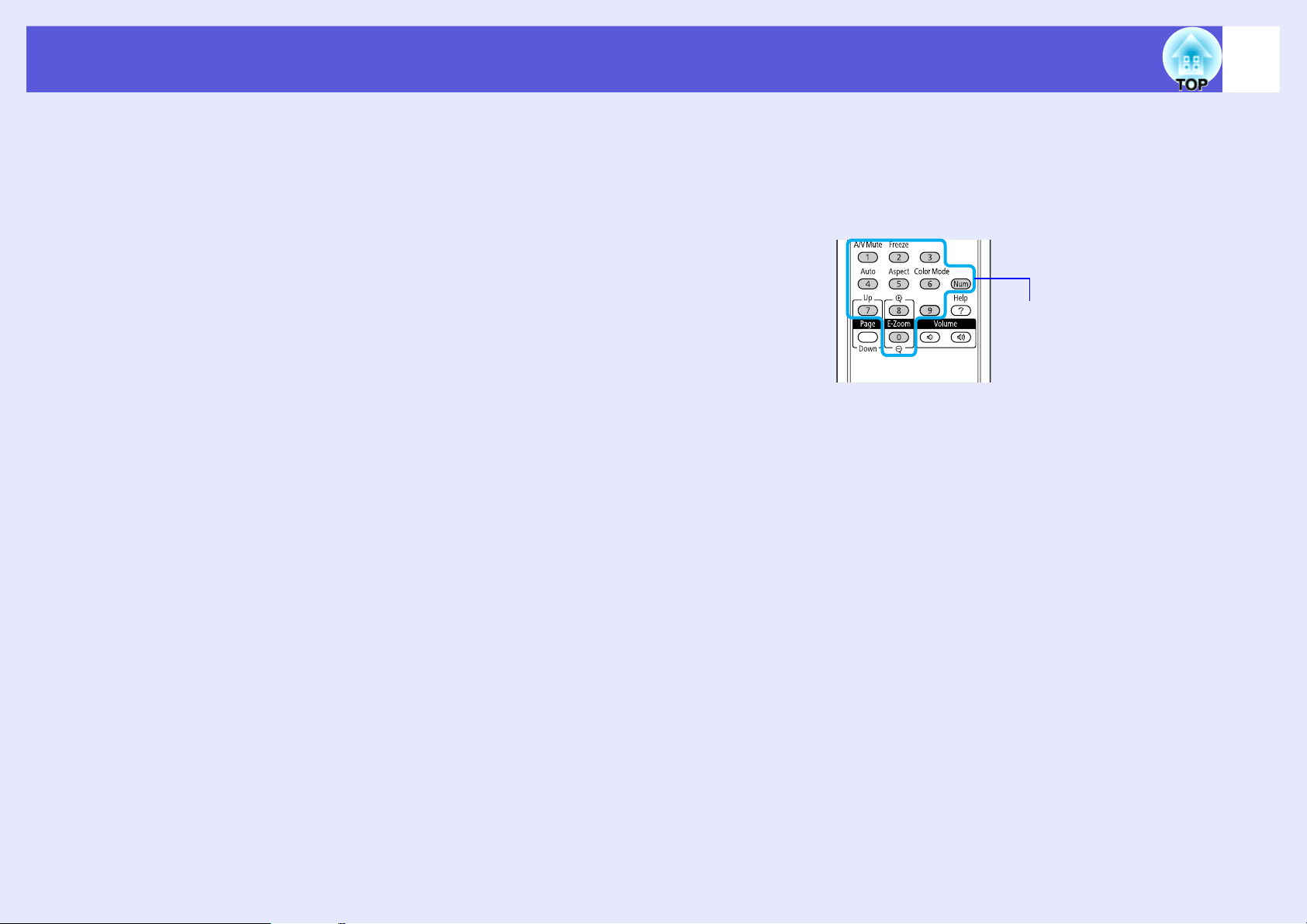
Használati útmutató
1
Page 2
A kézikönyvben használt jelölések
f Biztonsági jelölések
Annak érdekében, hogy a kivetítő használata biztonságosan és rendeltetésszerűen történjen, különböző jelölések és szimbólumok
figyelmeztetnek a kézikönyvben és magán a készüléken a felhasználó és mások testi épségét vagy anyagi értékekeit fenyegető lehetséges
biztonsági kockázatokra.
A jelölések és jelentéseik a következők. Mindenképpen olvassa el és értse meg ezeket a kézikönyv további olvasása előtt.
2
Figyelmeztetés
Vigyázat
f Általános információs jelölések
Figyelem
Kiemelt veszélyhelyzetet jelez, amikor az utasítások be nem tartása és a kellő elővigyázat hiánya halált vagy súlyos
sérülést okozhat.
Olyan veszélyhelyzetet jelez, amikor az utasítások be nem tartása és a kellő elővigyázat hiánya sérülést vagy anyagi
kárt okozhat.
Olyan eljárásokra utal, amelyek során anyagi kár vagy személyi sérülés következhet be kellő elővigyázat hiánya
esetén.
Kiegészítő információkra és szempontokra utal, amelyek hasznosak lehetnek egy adott téma kapcsán.
q
s
g
Eljárás
[ (Megnevezés) ]
"(Menü megnevezése)"
Arra az oldalra utal, ahol az adott témával kapcsolatos részletes információk megtalálhatók.
Arra utal, hogy a szimbólum előtt álló aláhúzott szó vagy szavak magyarázata szerepel a szószedetben. Lásd a
"Függelékben" a "Szószedet" című szakaszt. s oldal.87
Üzemeltetési módszerekre és a műveletek sorrendjére utal.
A jelzett eljárást a számozott lépések sorrendjében kell végrehajtani.
A távirányítón vagy a vezérlőpanelen található gombok megnevezésére utal.
Példa: [Esc] gomb
A konfigurációs menüpontokra utal.
Példa: "Kép" - "Fényerő"
Page 3
Tartalomjegyzék
3
Kivetítő funkciók.........................................................................................5
Az alkatrészek megnevezése és funkciója ..............................................6
Előlap/Tető..........................................................................................................6
Hátlap................................................................................................................... 7
Vezérlőpanel ........................................................................................................ 8
Távirányító............................................................................................................ 9
Alaplemez ..........................................................................................................11
Hasznos funkciók
A kivetített kép megváltoztatása ............................................................13
Átváltás a bemeneti jel automatikus érzékelésével (Forrás keresése) ............... 13
Közvetlen átváltás távvezérlővel ........................................................................14
A kivetítés javítására szolgáló funkciók.................................................15
A kivetítési minőség kiválasztása (Színmód kiválasztása) .................................15
Az Automatikus íriszállítás beállítása ................................................................ 17
A kép és a hang ideiglenes elrejtése (A/V némítás) ...........................................18
A kép kimerevítése (Kimerevítés) ....................................................................... 19
A képarány megváltoztatása..............................................................................20
A kép egy részének kinagyítása (E-Zoom)......................................................... 23
Biztonsági funkciók..................................................................................25
A felhasználók kezelése (Jelszavas védelem) ....................................................25
A működés korlátozása (Vezérlőpanel zárolása)................................................28
Lopásgátló zár ................................................................................................... 29
Konfigurációs menü
A Konfigurációs menü használata ..........................................................31
A funkciók felsorolása .............................................................................32
Kép menü........................................................................................................... 32
Jel menü.............................................................................................................33
Beállítások menü................................................................................................35
Kiterjesztett menü ..............................................................................................36
Információs menü (csak a kijelző) ...................................................................... 38
Alaphelyzet menü...............................................................................................39
Hibaelhárítás
A súgó használata ....................................................................................41
Problémamegoldás ..................................................................................43
A visszajelzők leolvasása ................................................................................... 43
Ha a visszajelzések nem nyújtanak segítséget .................................................. 47
Függelék
Telepítési módszerek............................................................................... 57
Tisztítás..................................................................................................... 58
A kivetítő felületének tisztítása .......................................................................... 58
A lencse tisztítása .............................................................................................. 58
A levegőszűrő és a beszívó szellőzőnyílás tisztítása......................................... 58
A fogyóeszközök cseréje ........................................................................ 59
A távvezérlő elemeinek cseréje ......................................................................... 59
A lámpa cseréje ................................................................................................. 60
A levegőszűrő cseréje........................................................................................ 64
Felhasználói logó mentése .....................................................................65
Képernyőméret és távolság .................................................................... 68
USB-eszköz csatlakoztatása és eltávolítása......................................... 69
USB-eszköz csatlakoztatása ............................................................................. 69
A visszajelzők leolvasása................................................................................... 69
USB-eszköz eltávolítása .................................................................................... 69
SD kártya behelyezése és eltávolítása................................................... 70
SD kártya behelyezése ..................................................................................... 70
SD kártya hozzáférést jelző lámpa leolvasása................................................... 70
SD kártya eltávolítása ........................................................................................ 71
Csatlakoztatás USB-kábellel a kivetítéshez (USB Display).................. 72
Csatlakoztatási mód .......................................................................................... 72
USB kábel csatlakoztatása ..................................................................... 75
Fel-le lapozás a távvezérlővel............................................................................ 75
Az egérmutató mozgatása a távvezérlővel (Vezeték nélküli egér funkció) ........ 76
Diavetítés használata............................................................................... 79
A diavetítés formájában kivetíthető képfájlok .................................................... 79
A Diavetítés alapvető műveletei......................................................................... 79
A képfájlok megjelenítése és a diavetítés beállítása.......................................... 84
Kiegészítő tartozékok és fogyóeszközök.............................................. 86
Szószedet ................................................................................................. 87
ESC/VP21 parancsok............................................................................... 89
Parancslista ....................................................................................................... 89
Kábelek elrendezése ......................................................................................... 89
USB kapcsolat beállítása................................................................................... 90
A támogatott monitor kijelzők felsorolása ............................................ 91
Műszaki adatok ........................................................................................ 94
Műszaki adatok ................................................................................................. 94
A tartozék szoftverek rendszerkövetelményei ................................................... 96
Page 4
Tartalomjegyzék
Külső megjelenés .....................................................................................97
Tárgymutató..............................................................................................98
4
Page 5
Kivetítő funkciók
5
Egyszerű használat
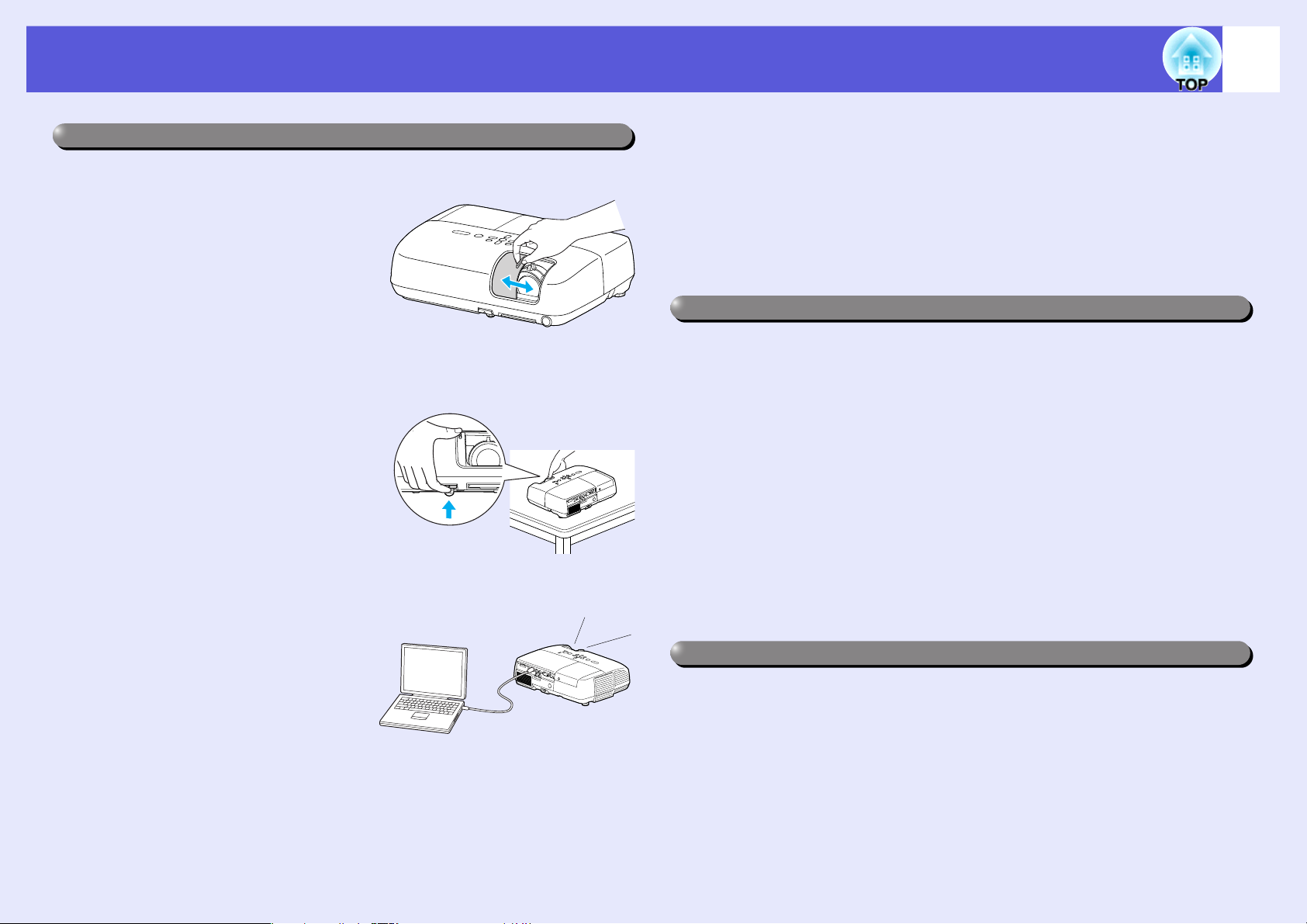
f Az A/V csúsztatható takarólemez megkönnyíti a kivetítést és a
tárolást
Az A/V csúsztatható takarólemez
nyitásával és zárásával nem jelent
gondot a kivetítés megállítása és
folytatása, ami megkönnyíti az
egyértelmű prezentációk tartását.
f A készülék egy lábon áll, ezért nem kell vesződnie a vízszintes
beállítással
Egyszerűen, félkézzel beállíthatja a
készülék magasságát.
sBevezetés
f Csatlakoztatás USB-kábellel a kivetítéshez (USB Display)
USB-kábel csatlakoztatásával
kivetítheti a Windows számítógép
képernyőjén megjelenő képeket.
sBevezetés
f Képek kivetítése USB-tárolóeszközről vagy SD kártyáról
számítógép használata nélkül
Ha USB-tárolóeszközt vagy SD kártyát csatlakoztat a kivetítőhöz,
diavetítés formájában kivetítheti többek között a digitális
fényképezőgéppel készült, JPEG formátumú képeket. Így
egyszerűbb a kivetítés, mivel nincs szükség számítógépre.
s oldal.79
Bővített biztonsági funkciók
f Jelszavas védelem a felhasználók korlátozására és kezelésére
Jelszó beállításával korlátozhatja a kivetítő használatát. s oldal.25
f A Működési Zár korlátozza a vezérlőpanel gombjainak
működését.
Megakadályozhatja, hogy bárki engedély nélkül megváltoztassa a
kivetítő beállításait. s oldal.28
f Különféle lopásgátló eszközzel felszerelve
A kivetítőt a következő biztonsági eszközökkel szerelték fel:
s oldal.29
• Biztonsági nyílás
• Biztonsági kábel rögzítési pontja
Könnyű kezelhetőség
f Betáp kapcsoló Be/Ki
A központilag vezérelt áramellátású helyiségekben, például
konferenciatermekben beállítható a kivetítő automatikus be- és
kikapcsolása a kivetítő áramellátásának be-, illetve kikapcsolásakor.
Nincs késlekedés a lehűlés miatt
f
A kivetítő kikapcsolása után eltávolíthatja a kivetítő tápkábelét a
fali csatlakozóaljzatból anélkül, hogy előtte meg kellene várnia a
kivetítő lehűlését.
Page 6
Az alkatrészek megnevezése és funkciója
6
Előlap/Tető
A
B
C
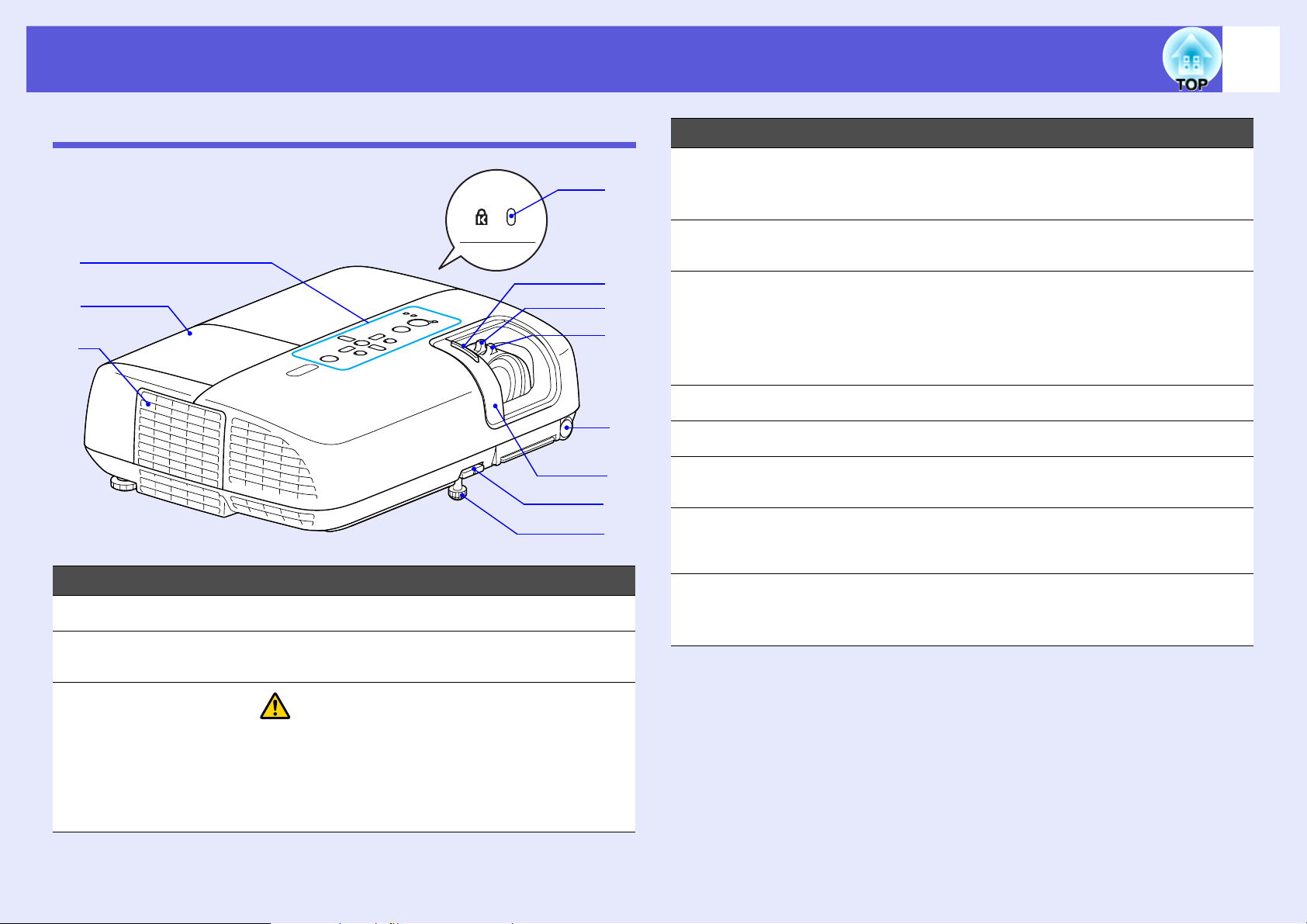
Megnevezés Funkció
Vezérlőpanel s oldal.8
A
Lámpa burkolat A kivetítő lámpájának cseréjéhez nyissa ki ezt
B
a burkolatot. s oldal.61
K
J
I
H
G
F
E
D
Megnevezés Funkció
Első állítható láb Kihúzásával beállíthatja a kivetített kép
D
helyzetét, ha a kivetítőt például egy íróasztal
lapjára helyezte. s Bevezetés
Láb-állítási kar Húzza ki a láb karját az első láb kihúzásához
E
és betolásához. s Bevezetés
A/V csúsztatható
F
takarólemez
Távvevő Veszi a távirányító jeleit. s Bevezetés
G
Fókuszáló gyűrű A kép fókuszálására szolgál. s Bevezetés
H
Nagyító/kicsinyítő
I
gyűrű
A/V csúsztatható
J
takarólemez
gombja
Biztonsági nyílás
K
(j)
A lencse védelme érdekében zárja le a
tolózárat, amikor nem használja a kivetítőt. Ha
kivetítés közben lezárja, elrejtheti a képet és a
hangot (A/V elnémítása). s Bevezetés,
oldal.18
Beállítja a képméretet. s Bevezetés
A gomb eltolásával kinyithatja és lezárhatja az
A/V csúsztatható takarólemezt.
A biztonsági nyílás kompatibilis a Kensington
által gyártott Microsaver Security Systemmel.
s oldal.29
Levegő kifúvó
C
szellőzőnyílás
Vigyázat
Ne tegyen olyan tárgyakat a szellőzőnyílás
közelébe, amelyek megvetemedhetnek vagy
más módon megsérülhetnek a hőtől, és ne
tegye az arcát vagy a kezét a szellőzőnyílás
közelébe, amikor a kivetítő működik.
Page 7
Az alkatrészek megnevezése és funkciója
7
Hátlap
KJI
FHGA
BC
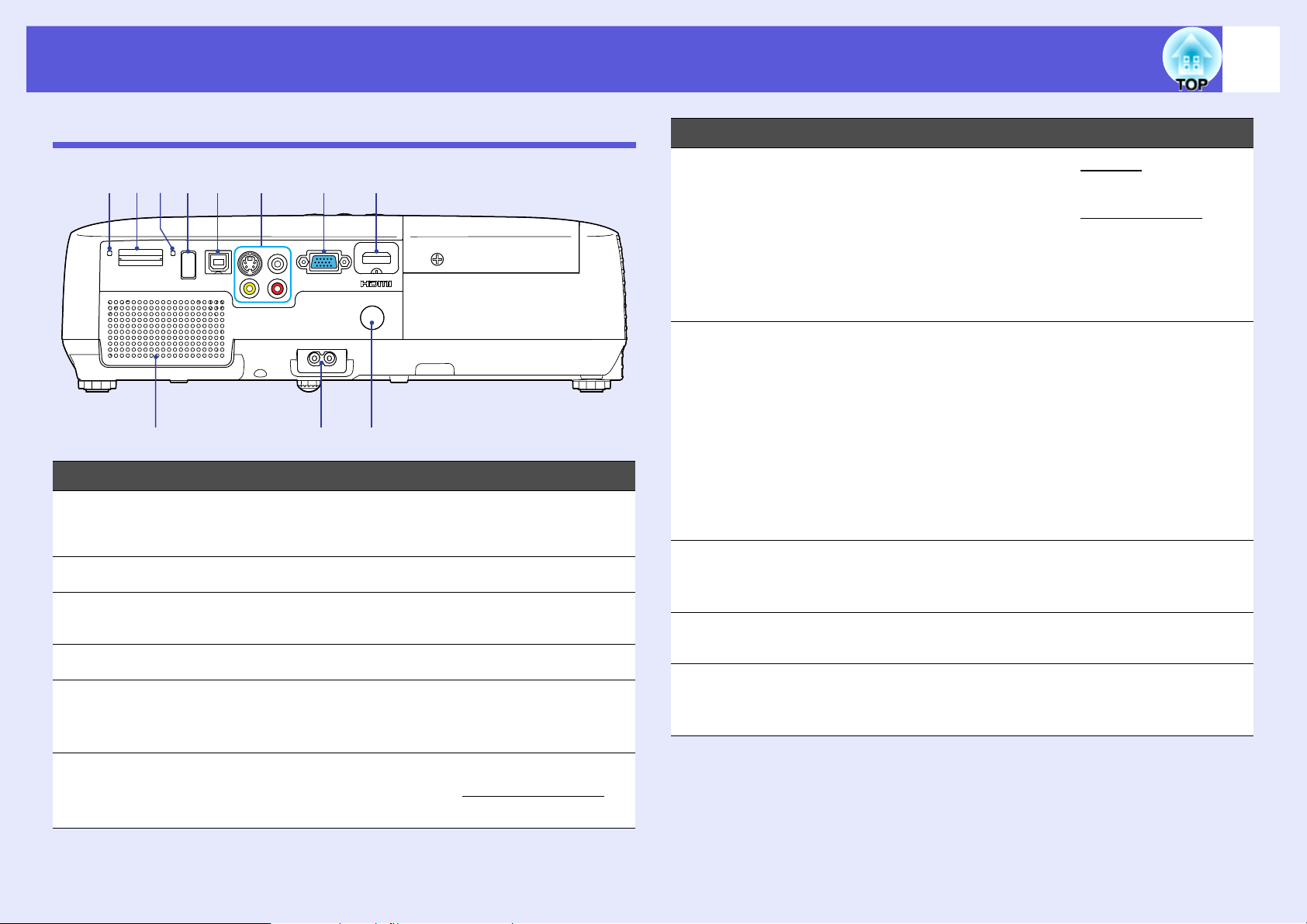
Megnevezés Funkció
SD kártya
A
hozzáférést jelző
lámpa
Hangszóró
B
Tápkábel
C
bemenet
Távvevő Veszi a távirányító jeleit. s Bevezetés
D
HDMI bemenet
E
port
Az SD kártya elérési állapotát jelzi. s oldal.70
A hálózati tápkábel csatlakozója.
s Bevezetés
A számítógépről vagy HDMI-kompatibilis
videoforrásokból érkező jelekhez.
s Bevezetés
E
D
Megnevezés Funkció
S-Video bemeneti
G
port
Video bemeneti
port
Audio bemeneti
port
USB port (B típus) Ha USB-kábellel számítógépet csatlakoztat a
H
USB port (A típus) Csatlakoztasson digitális fényképezőgépet
I
USB-visszajelző Az USB-port (A típus) állapotát jelzi villogással,
J
SD kártyanyílás SD kártya behelyezésével diavetítés
K
Video forrásokból érkező S-videog jelekhez.
Video forrásokból érkező kompozit videog
jelekhez.
Ehhez a bemenethez csatlakoztatható a
kivetíteni kívánt berendezés audio kimeneti
portja. s Bevezetés
kivetítőhöz, és beállítja a kapcsolatot, számos
funkció áll rendelkezésére.
• Csatlakoztassa a számítógépet USBkábellel, és vetítse ki a számítógépen lévő
képeket. s oldal.72
• Távvezérlő segítségével fel-le lapozhat, és
mozgathatja az egérmutatót. A csatlakozó a
kivetítő számítógépről történő vezérlésére is
használható. s oldal.75
vagy USB-tárolóeszközt az azon lévő
képekből álló diavetítéshez. s oldal.69, 79
vagy folyamatos világítással. s oldal.69
formájában vetítheti ki a tárolt képfájlokat.
s oldal.70, 79
Számítógép
F
bemenet port
A számítógépről érkező videojelekhez és más
video-forrásokból érkező komponens video
jelekhez. s Bevezetés
g
Page 8
Az alkatrészek megnevezése és funkciója
8
Vezérlőpanel
A
B
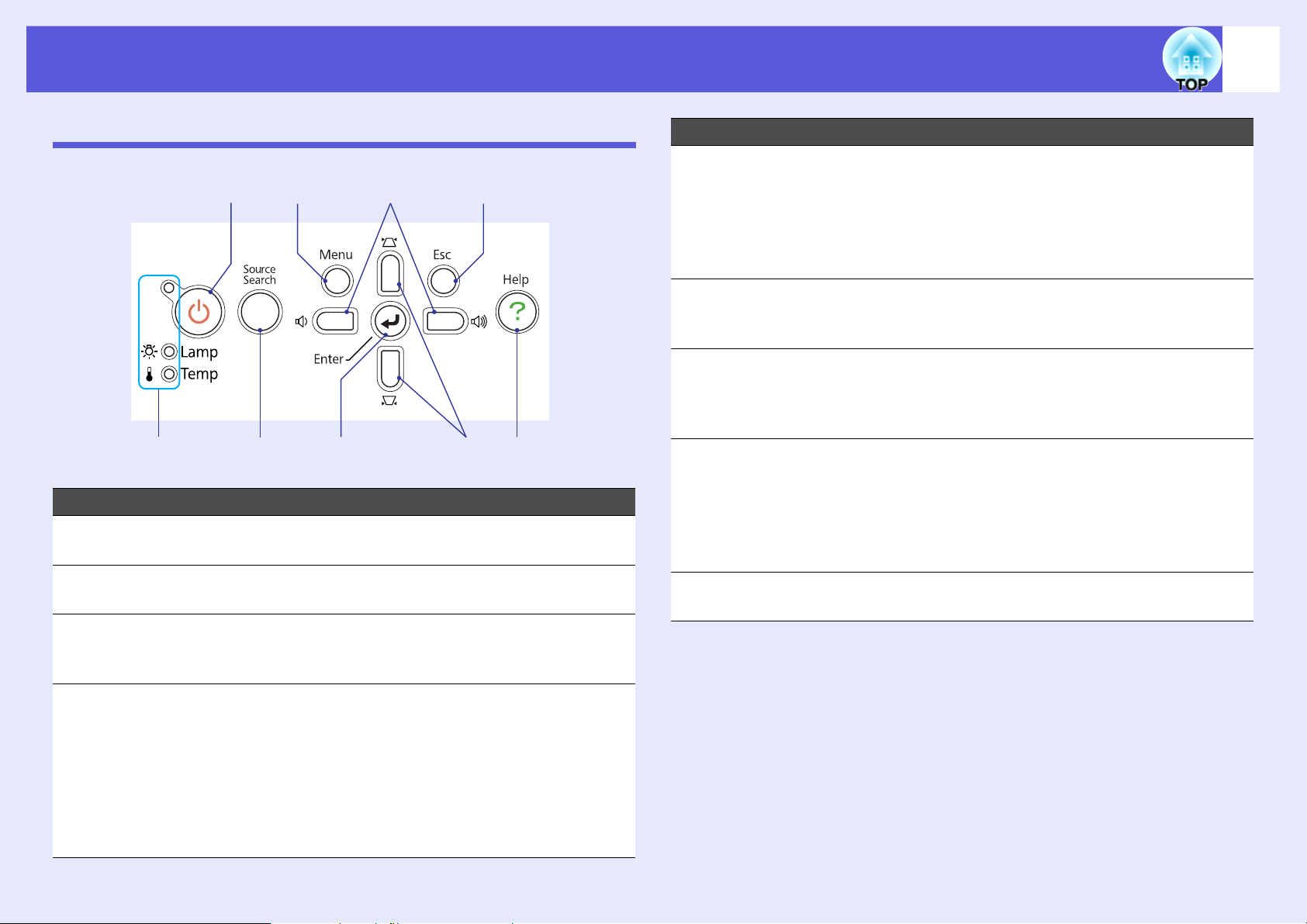
Megnevezés Funkció
[t] gomb A kivetítő be- vagy kikapcsolása.
A
Állapot
B
visszajelzők
[Source Search]
C
gomb
C
s Bevezetés
A visszajelzők színe, villogása vagy folyamatos
világítása a kivetítő állapotát jelzi. s oldal.43
Átáll a következő bemeneti forrásra, amely
csatlakoztatva van a kivetítőhöz és képeket
küld a készülékre. s oldal.13
H
Megnevezés Funkció
[v] [w] gomb Korrigálja a trapéztorzítást.
E
Ha megnyomja, miközben megjelenik egy
GI
[Help] gomb Megjeleníti és bezárja a súgó képernyőt,
F
[Esc] gomb Leállítja az aktuális funkciót.
G
FED
[a] [b] gombok Nyomja meg a hangerő beállításához.
H
[Menu] gomb Megjeleníti és bezárja a konfigurációs menüt.
I
konfigurációs menü vagy egy súgó képernyő,
ezekkel a gombokkal kiválaszthatja a
menüpontokat és a beállítási értékeket.
s Bevezetés, s oldal.31
amely megmutatja az előforduló hibák
megoldásának módját. s oldal.41
Ha megnyomja egy konfigurációs menü
megjelenítése közben, visszalép az előző
menüszintre. s oldal.31
Ha megnyomja, miközben megjelenik egy
konfigurációs menü vagy egy súgó képernyő,
ezekkel a gombokkal kiválaszthatja a
menüpontokat és a beállítási értékeket.
s Bevezetés, s oldal.31
s oldal.31
[Enter] gomb Ha számítógépes jelről vett kép kivetítése
D
közben megnyomja, automatikusan beállítja a
tracking-et, a szinkronizálást és a helyzetet az
optimális kép kivetítése érdekében.
Ha megjelenik egy konfigurációs menü vagy
egy súgó képernyő, akkor elfogadja és
betáplálja az aktuális kiválasztást, és
továbblép a következő szintre. s oldal.31
Page 9
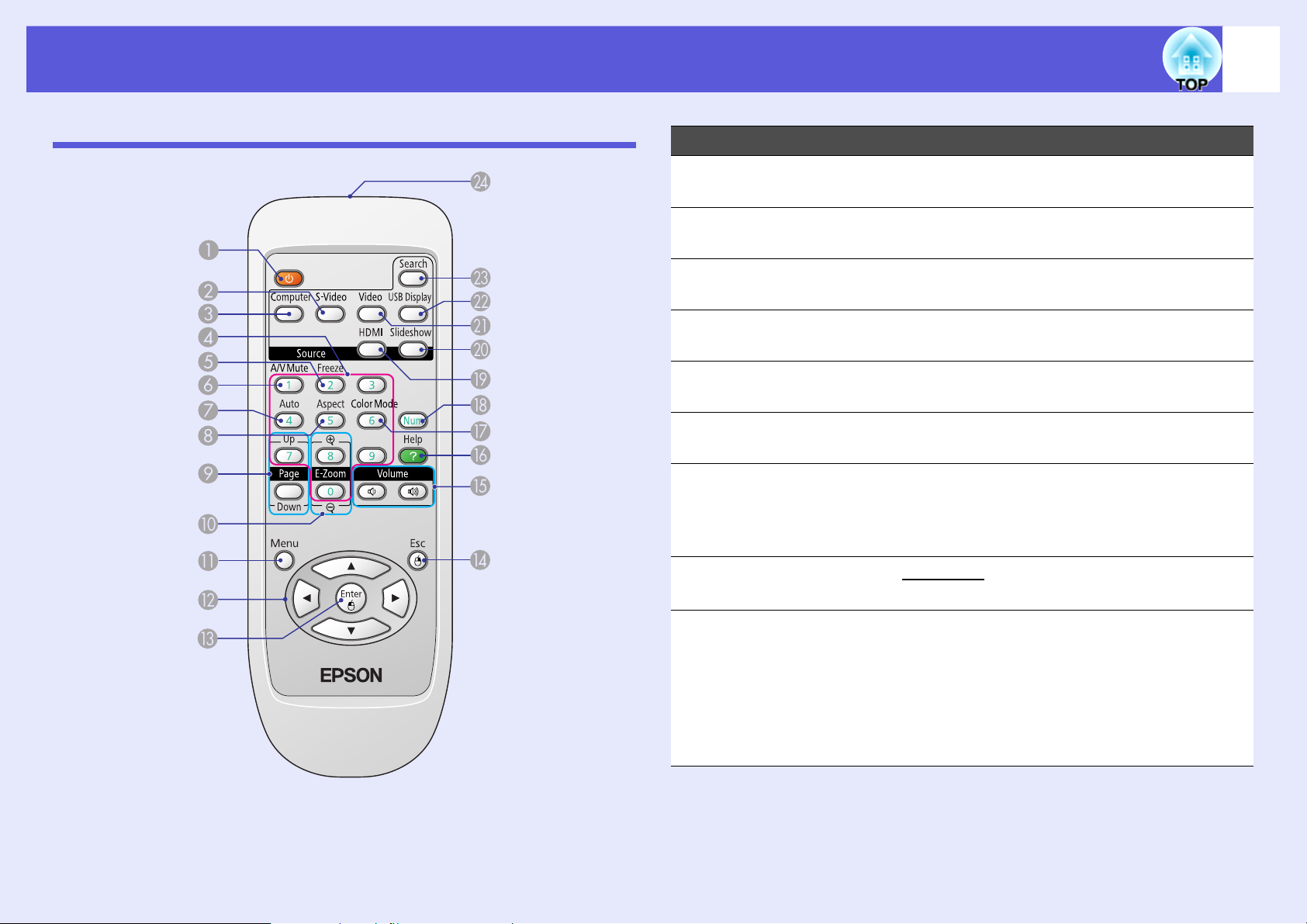
Az alkatrészek megnevezése és funkciója
9
Távirányító
Megnevezés Funkció
[t] gomb A kivetítő be- vagy kikapcsolása.
A
s Bevezetés
[S-Video] gomb Átvált az S-Video bemeneti portról érkező
B
képekre. s oldal.14
[Computer] gomb Átvált a Számítógép bemeneti portról érkező
C
képekre. s oldal.14
Számgombok Ezeket a gombokat használja a jelszavak
D
bevitelére. s oldal.25
[Freeze] gomb Képek megállítása vagy újraindítása.
E
s oldal.19
[A/V Mute] gomb Be- és kikapcsolja a video és az audio
F
funkciót. s oldal.18
[Auto Setup]
G
gomb
[Aspect] gomb
H
Ha számítógépes jelről vett kép kivetítése
közben megnyomja, automatikusan beállítja a
tracking-et, a szinkronizálást és a helyzetet az
optimális kép kivetítése érdekében.
Az oldalarányg mindig megváltozik, amikor
megnyomja ezt a gombot. s oldal.20
[Page] gomb
I
(+) (-)
Ezzel lapozhat az USB Display funkcióval
megjelenített lapok között. s oldal.72
• A diavetítés diái között is ezzel lapozhat.
s oldal.79
• A fel-le lapozás akkor engedélyezett, ha a
kivetítőt USB-kábellel számítógéphez
csatlakoztatja. s oldal.75
Page 10
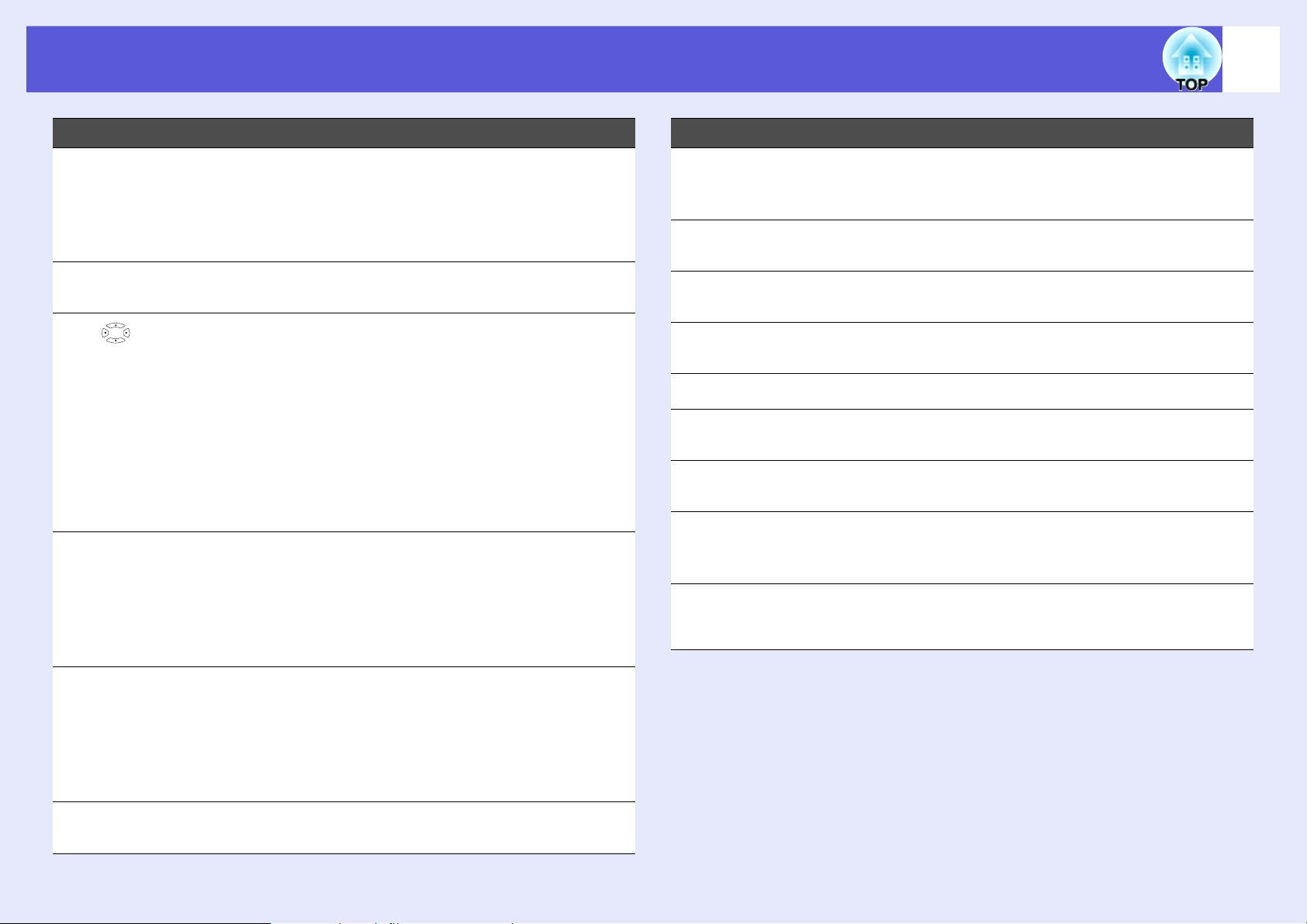
Az alkatrészek megnevezése és funkciója
10
Megnevezés Funkció
[E-Zoom]
J
gombok (z) (x)
[Menu] gomb Megjeleníti és bezárja a konfigurációs menüt.
K
L
[] gomb
[Enter] gomb Ha megjelenik egy konfigurációs menü vagy
M
(+) A kivetítési méret megváltoztatása nélkül
kinagyítja a képet.
(-) Csökkenti a kép azon részeit, melyek a [z]
gomb segítségével kerültek kinagyításra.
s oldal.23
s oldal.31
Ha megnyomja, miközben megjelenik egy
konfigurációs menü vagy egy súgó képernyő,
ezekkel a gombokkal kiválaszthatja a
menüpontokat és a beállítási értékeket.
s oldal.31, 41
Diavetítés során egy elem vagy fénykép
kiválasztására használható. s oldal.79
A Vezeték nélküli egér funkció használatakor
az egérmutató abba az irányba mozdul el,
amelyik gombot megnyomja. s oldal.76
egy súgó képernyő, akkor elfogadja és
betáplálja az aktuális kiválasztást, és
továbblép a következő szintre. s oldal.31, 41
A Vezeték nélküli egér funkció használatakor
bal egérgombként használható. s oldal.76
Megnevezés Funkció
[Help] gomb Megjeleníti és bezárja a súgó képernyőt,
P
amely megmutatja az előforduló hibák
megoldásának módját. s oldal.41
[Color Mode]
Q
gomb
[Num] gomb Ezeket a gombokat használja a jelszavak
R
[HDMI] gomb Átvált a HDMI bemeneti portról érkező
S
[Slideshow] gomb Átvált a diavetítés képeire. s oldal.14
T
[Video] gomb Átvált a Video bemeneti portról érkező
U
[USB Display]
V
gomb
[Source Search]
W
gomb
Távirányító
X
fénykibocsátó
része
Amikor megnyomja ezt a gombot, a színmód
minden alkalommal megváltozik. s oldal.15
bevitelére. s oldal.25
képekre. s oldal.14
képekre. s oldal.14
Átvált az USB Display funkció képeire.
s oldal.14
Átáll a következő bemeneti forrásra, amely
csatlakoztatva van a kivetítőhöz és képeket
küld a készülékre. s oldal.13
A távvezérlő jeleit bocsátja ki. s Bevezetés
[Esc] gomb Leállítja az aktuális funkciót. Ha egy
N
konfigurációs menü kijelzése közben
megnyomja, visszalép az előző szintre.
s oldal.31, 41
A Vezeték nélküli egér funkció használatakor
jobb egérgombként használható. s oldal.76
[Volume] gombok
O
(a) (b)
(a) Csökkenti a hangerőt.
(b) Növeli a hangerőt. s Bevezetés
Page 11
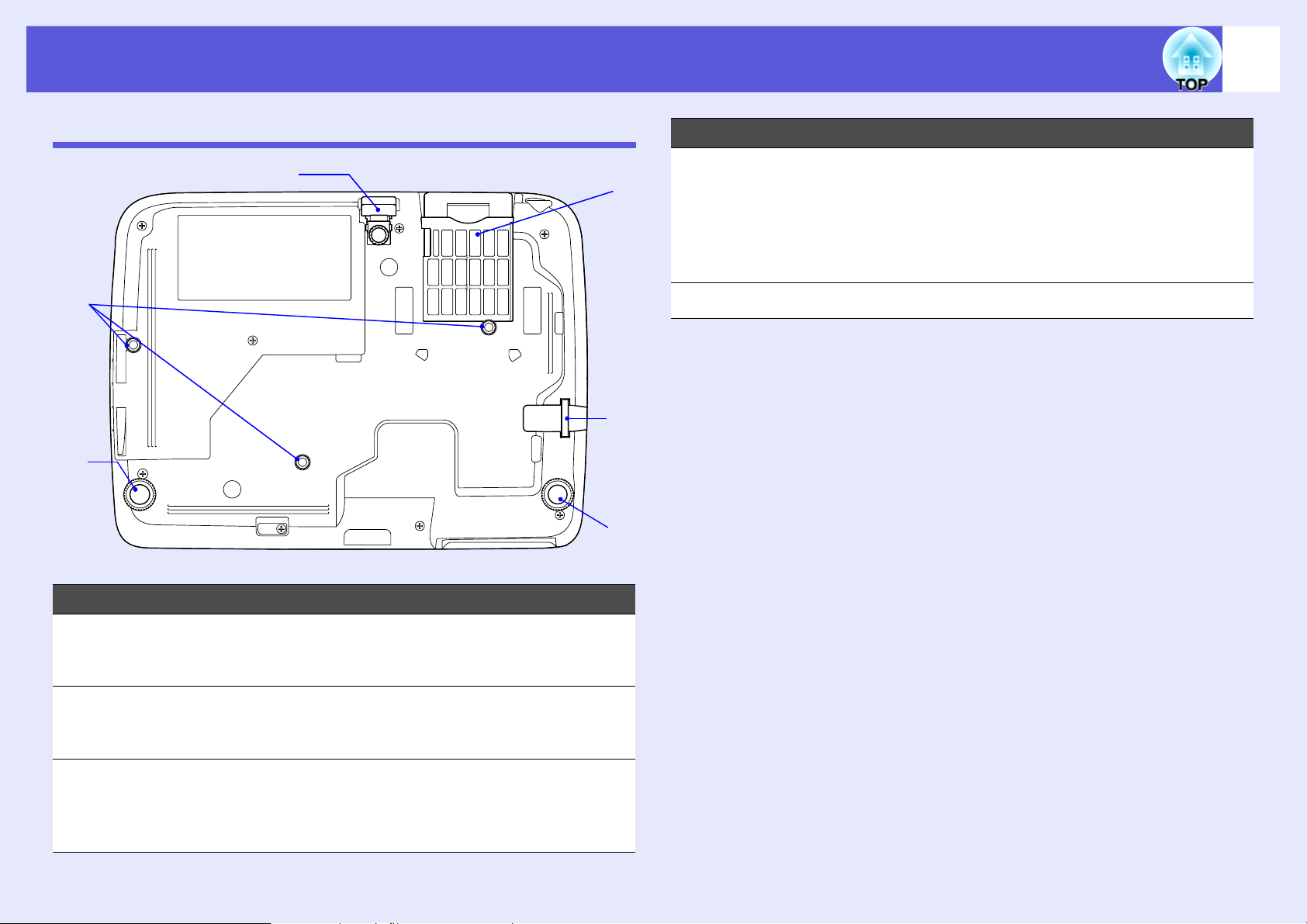
Az alkatrészek megnevezése és funkciója
11
Alaplemez
A
B
E
D
C
B
Megnevezés Funkció
Levegőszűrő
D
(Levegőbeszívó
szellőzőnyílás)
Első állítható láb s oldal.6
E
Megakadályozza, hogy por és idegen
részecskék behatoljanak a kivetítő belsejébe a
levegő beszívása során. A kivetítő
figyelmeztető üzenetet jelenít meg, amikor
ideje kitisztítani vagy kicserélni a levegőszűrőt.
s oldal.58, 64
Megnevezés Funkció
Felfüggesztőkonz
A
ol rögzítési
pontjai (3 pont)
Hátsó láb (2 pont) Forgatással lehet kihúzni és visszatolni, a
B
Biztonsági kábel
C
rögzítési pontja
Ide kell csatlakoztatni az opcionális
mennyezeti rögzítést, ha felfüggeszti a
kivetítőt a mennyezetre. s oldal.57, 86
vízszintes dőlésszög beállítása céljából.
s Bevezetés
Ha a kivetítőt fix tárgyhoz szeretné rögzíteni,
bújtasson át ezen a ponton kereskedelmi
forgalomban elérhető lopásgátló biztonsági
kábelt. s oldal.29
Page 12

Hasznos funkciók
Ez a fejezet prezentációk megtartásakor és más alkalmakkor hasznos funkciókat ismertet, és bemutatja a
biztonsági funkciókat.
A kivetített kép megváltoztatása....................... 13
• Átváltás a bemeneti jel automatikus
érzékelésével (Forrás keresése)......................................13
• Közvetlen átváltás távvezérlővel ....................................14
A kivetítés javítására szolgáló funkciók ...........15
• A kivetítési minőség kiválasztása
(Színmód kiválasztása).....................................................15
Színmód átváltása távvezérlővel ................................................15
Színmód átváltása a konfigurációs menüvel.............................16
• Az Automatikus íriszállítás beállítása...........................17
• A kép és a hang ideiglenes elrejtése
(A/V némítás) ...................................................................18
• A kép kimerevítése (Kimerevítés) .................................19
• A képarány megváltoztatása ...........................................20
Átváltási módok...........................................................................20
Számítógépről vagy HDMI forrásból származó
képek arányának megváltoztatása ........................................21
Biztonsági funkciók ............................................25
• A felhasználók kezelése (Jelszavas védelem) .............. 25
A jelszavas védelem típusa......................................................... 25
Jelszavas védelem beállítása....................................................... 25
Jelszó beírása................................................................................ 27
• A működés korlátozása (Vezérlőpanel zárolása) ........ 28
• Lopásgátló zár .................................................................. 29
A biztonsági kábel felszerelése.................................................. 29
• A kép egy részének kinagyítása (E-Zoom)...................23
Page 13
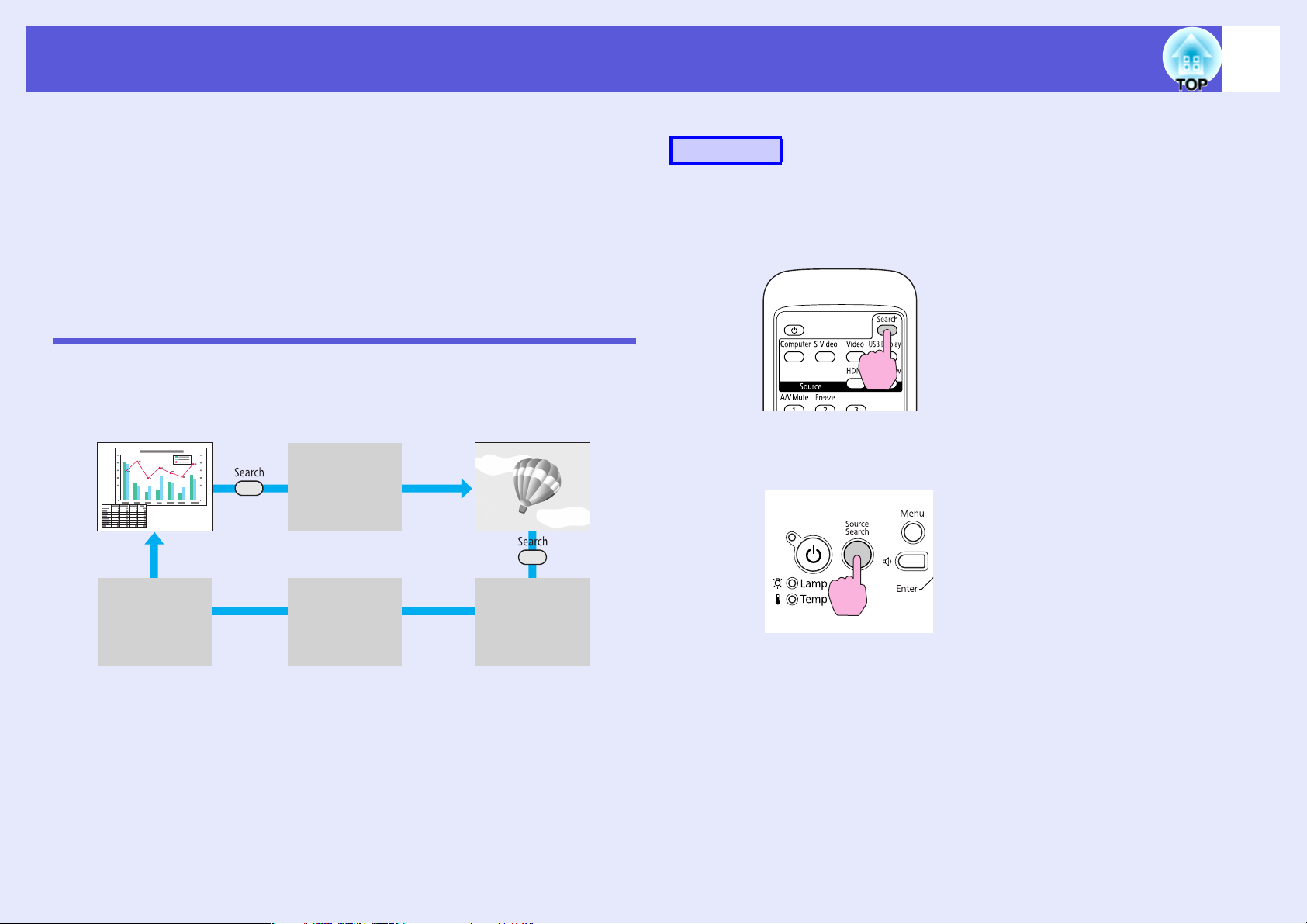
A kivetített kép megváltoztatása
A következő módszerekkel válthat át a kivetíteni kívánt képek között.
• Átváltás forrás keresésével
A kivetítő automatikusan észleli a csatlakoztatott berendezésből
érkező jeleket, és kivetíti az említett berendezésből betáplált képet.
• Közvetlen átváltás
A távvezérlő kívánt bemeneti portnak megfelelő gombjának
megnyomásával válthat át.
Átváltás a bemeneti jel automatikus érzékelésével (Forrás keresése)
A kívánt kép így gyorsan kivetíthető, mert a [Source Search] gomb a
képjelet nem kapó bemeneti portokat kihagyja.
Számítógép VideoS-Video
13
Eljárás
Ha a videokészülék csatlakoztatva van, ezen művelet előtt indítsa el
a lejátszást.
A távvezérlő használata
A vezérlőpanel használata
Diavetítés
*
USB Display
HDMI
*
Ha kettő vagy több készülék van csatlakoztatva, nyomja meg
és tartsa lenyomva a [Source Search] gombot mindaddig, amíg
a készülék ki nem vetíti a kiválasztott képet.
Page 14
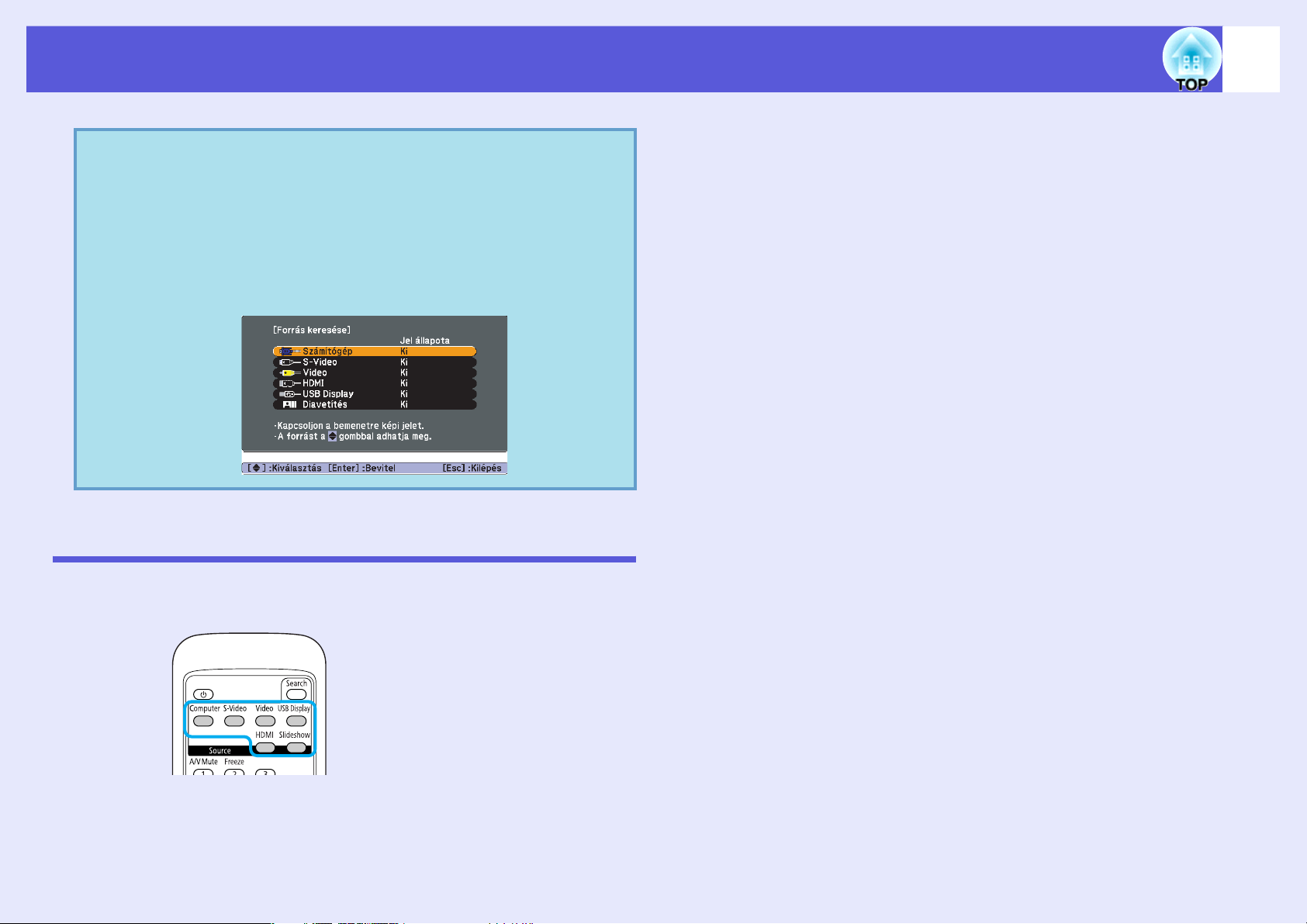
A kivetített kép megváltoztatása
A képjelek állapotát bemutató következő képernyő
q
akkor jelenik meg, ha csak az a kép áll rendelkezésre,
amelyet a kivetítő éppen kivetít, vagy ha a készülék nem
talál képjelet. Kiválaszthatja azt a bemeneti portot,
amelyről a használni kívánt csatlakoztatott készülék
kivetít. Ha kb. tíz másodpercen belül nem hajt végre
semmilyen műveletet, akkor ez a képernyő bezáródik.
14
Közvetlen átváltás távvezérlővel
A távvezérlő megfelelő gombjának megnyomásával közvetlenül
átválthat a kívánt forrásra.
A gombok működtetésével kapcsolatban lásd a következőket.
s oldal.9
Page 15
A kivetítés javítására szolgáló funkciók
15
A kivetítési minőség kiválasztása (Színmód kiválasztása)
Könnyen elérheti az optimális képminőséget, ha egyszerűen
kiválasztja azt a beállítást, amely a legjobban megfelel a kivetítési
környezetnek. A kép fényereje a kiválasztott módnak megfelelően
változik.
Üzemmód Alkalmazás
Dinamikus Ez az üzemmód világos helyiségekben
használható ideálisan. Ez a legvilágosabb
üzemmód, amely igen jól adja vissza a
szürkeárnyalatokat.
Játék Ez az üzemmód színes anyagokat tartalmazó
bemutatók megtartásához ideális világos
helyiségben.
Nappali Ez az üzemmód fekete-fehér anyagokat
tartalmazó bemutatók megtartásához ideális
világos helyiségben.
Színház Ideális filmek megtekintéséhez sötét
helyiségben. Természetes tónust ad a képeknek.
Fénykép
Sportesemények
sRGBg Ideális azoknál a képeknél, amelyek
Sötét fal Még ha fekete (vagy zöld) táblára történik is a
*1
*2
Ideális állóképek, például fényképek
kivetítésére világos helyiségben. A képeket
elevenné és megfelelően kontrasztossá teszi.
Ideális TV-műsorok megtekintéséhez világos
helyiségben. A képeket elevenné és életszerűvé
teszi.
megfelelnek az sRGB színszabványnak.
kivetítés, ez a beállítás természetes, a fehér
vászonra történő kivetítéshez hasonló
színárnyalatot biztosít a képeknek.
*2 Csak a következő jelbemenetek esetén választható:
Komponens videó, S-Video, kompozit videó, HDMI
komponens
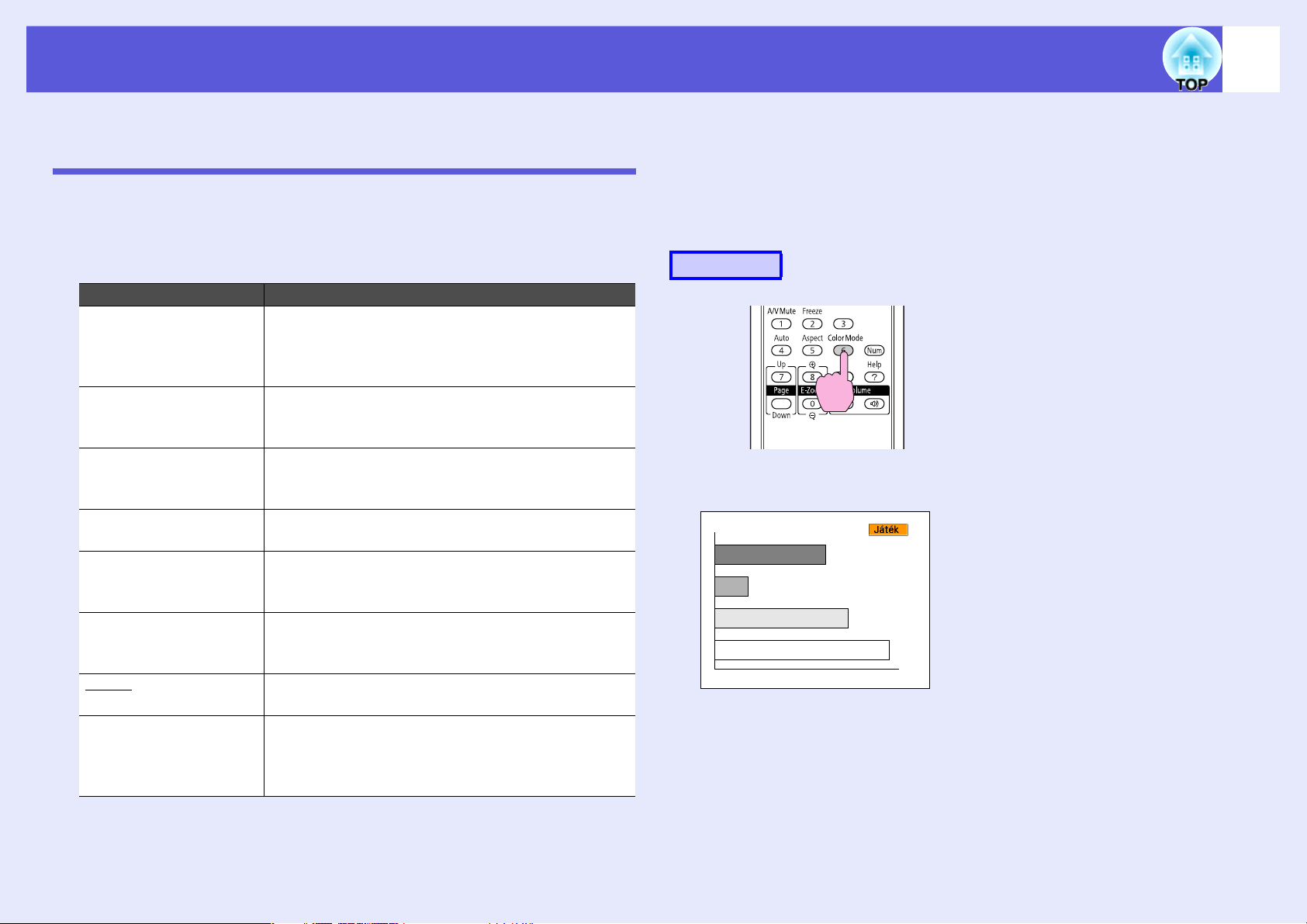
f Színmód átváltása távvezérlővel
Eljárás
Amikor megnyomja a gombot, a színmód neve megjelenik a
képernyőn, és a színmód vált.
Ha megnyomja a gombot, miközben a színmód neve megjelenik a
képernyőn, átvált a következő színmódra.
*1 Csak a következő jelbemenetek esetén választható:
Számítógép, HDMI Digital-RGB, USB Display, Diavetítés
Page 16
A kivetítés javítására szolgáló funkciók
16
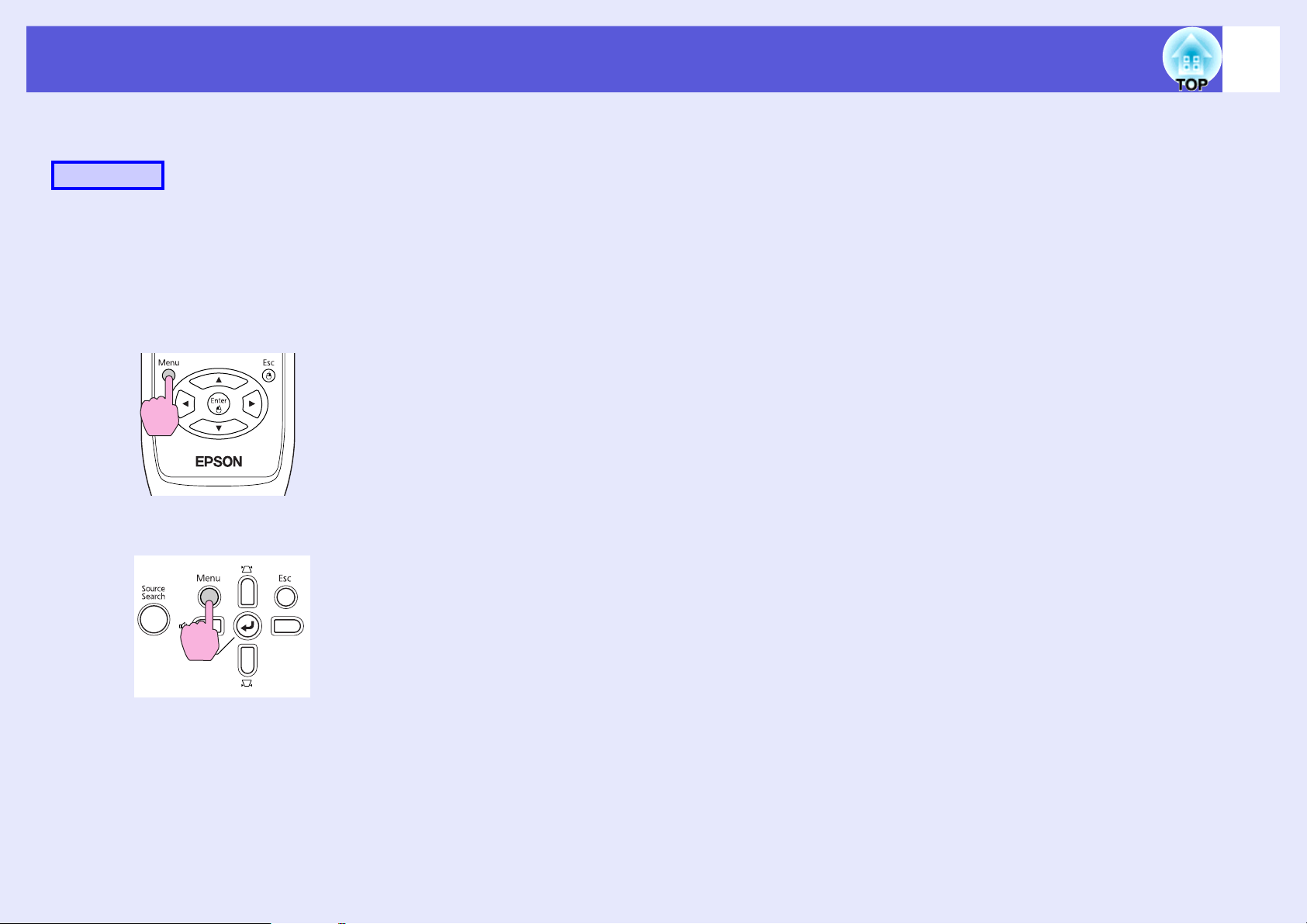
f Színmód átváltása a konfigurációs menüvel
Eljárás
A
A távvezérlő használata
A vezérlőpanel használata
Nyomja meg a [Menu] gombot, és válassza ki a
"Kép" - "Színmód" pontot a konfigurációs menüben.
s oldal.31
B
C
Válassza ki egy Színmód nevét.
Nyomja meg a [Menu] gombot a konfigurációs
menü bezárásához.
Page 17
A kivetítés javítására szolgáló funkciók
17
Az Automatikus íriszállítás beállítása
A funkció automatikusan a megjelenített kép világosságának
megfelelően állítja be a fényerőt, így élénk és részletgazdag képeket
biztosít.
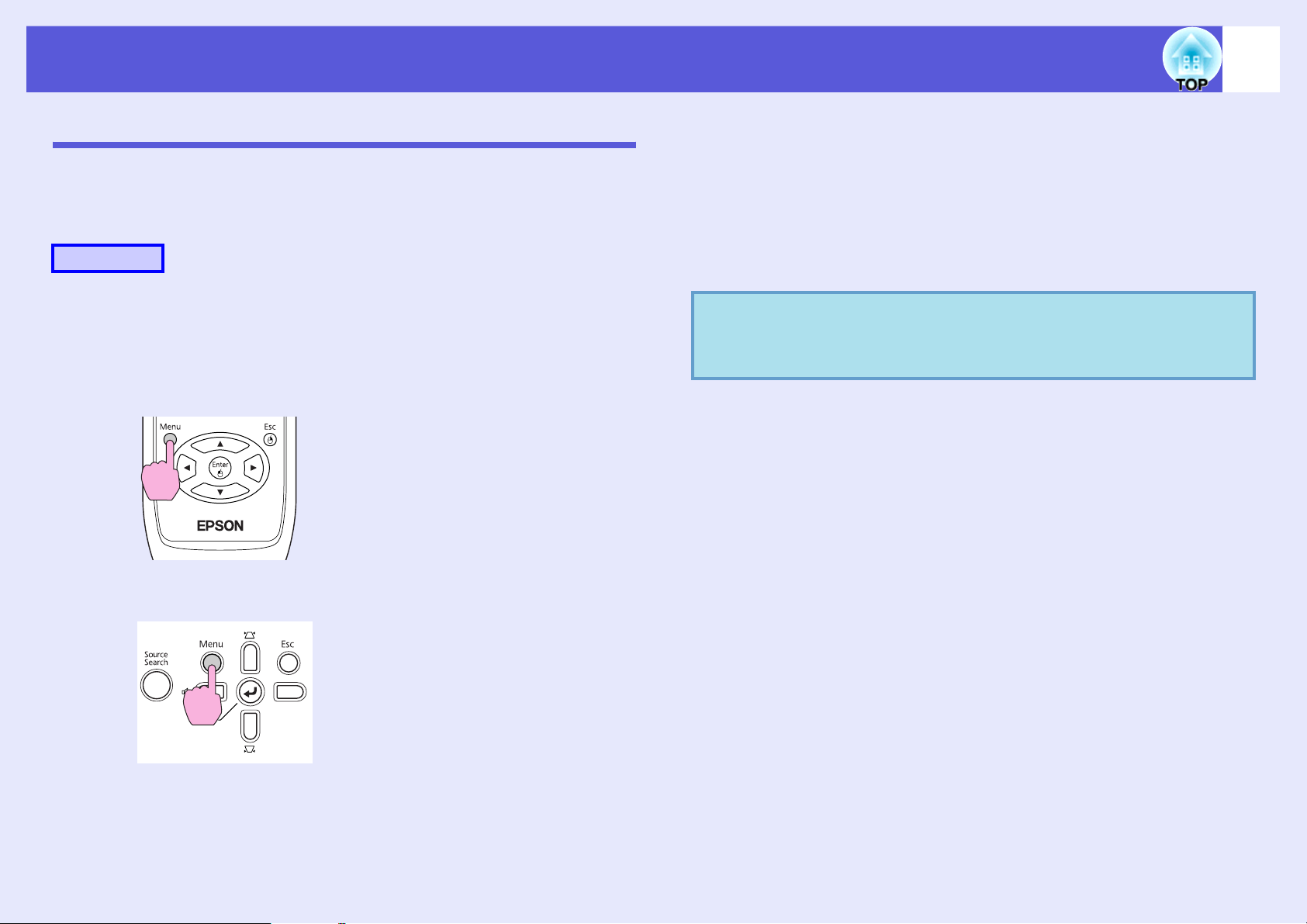
Eljárás
A
A távvezérlő használata
Nyomja meg a [Menu] gombot, és válassza ki a
"Kép" - "Aut. íriszállítás" pontot a konfigurációs
menüben. s oldal.31
B
C
q
Válassza a "Be" lehetőséget.
A beállítást a készülék minden egyes színmódhoz külön
tárolja.
Nyomja meg a [Menu] gombot a konfigurációs
menü bezárásához.
Ezt az elemet csak akkor lehet kiválasztani, ha a
"Dinamikus" vagy a "Mozi" elemet választja ki a
"Színmód" beállítás értékeként a "Kép" menüben.
A vezérlőpanel használata
Page 18
A kivetítés javítására szolgáló funkciók
18
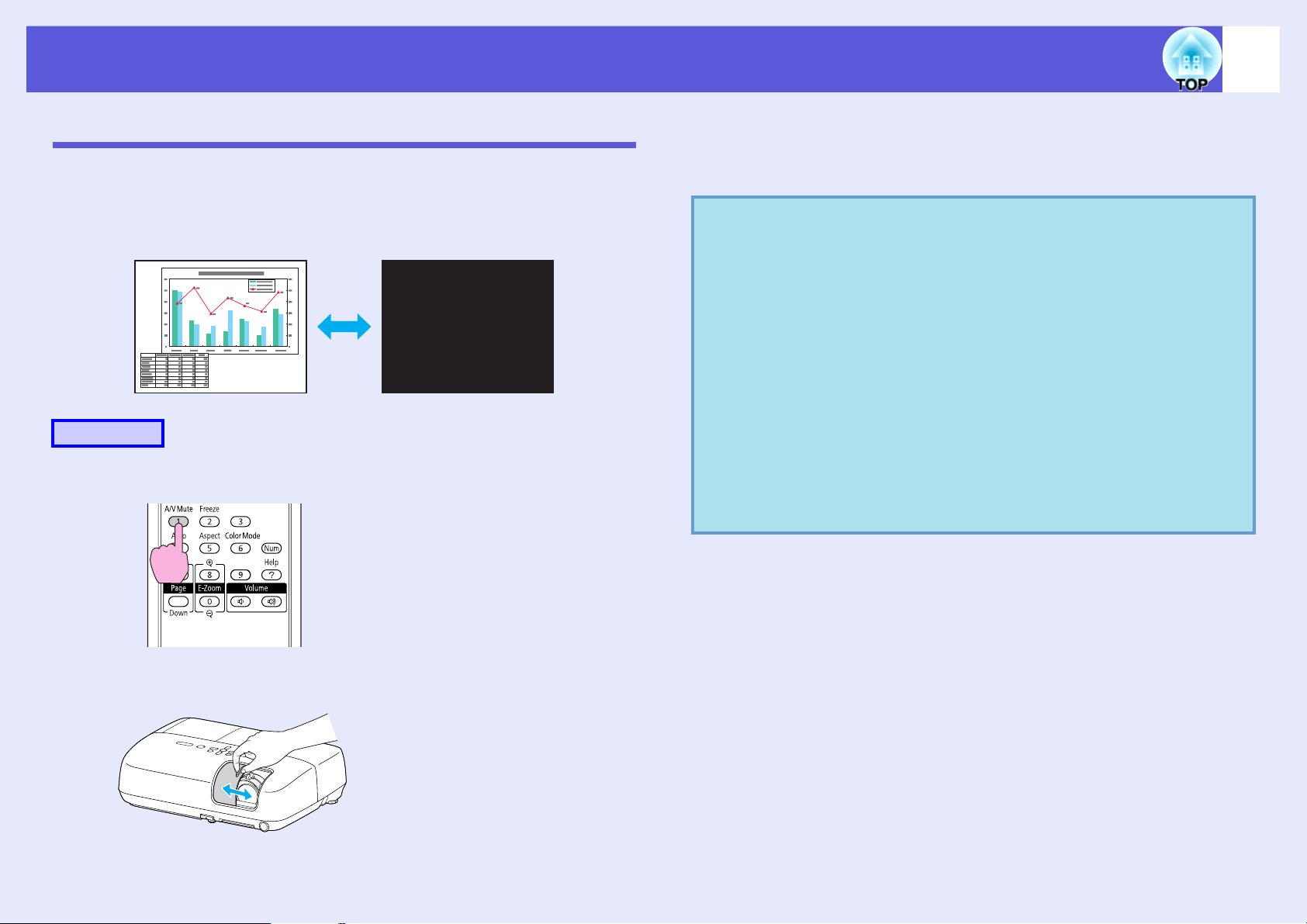
A kép és a hang ideiglenes elrejtése (A/V némítás)
Ezt akkor lehet használni, amikor a hallgatóság figyelmét a
mondanivalójára szeretné irányítani, vagy ha nem akarja
megmutatni a részleteket, például amikor számítógépről vetített
prezentációk során vált a fájlok között.
Eljárás
Távvezérlő
Amikor megnyomja ezt a gombot, vagy ha az A/V csúsztatható
takarólemezt kinyitja vagy bezárja, az A/V némítás be- vagy
kikapcsol.
•Ha mozgó képek kivetítése közben használja ezt a
q
funkciót, a forrás tovább folytatja a képek és a hang
lejátszását, és nem tud visszatérni arra a pontra, ahol
az A/V némítást aktiválta.
•A távvezérlőn megadhatja hogy a kijelző fekete, kék,
vagy logó értéket vegyen fel az A/V némítás
használatakor, ha kiválasztja az "Kiterjesztet" "Display (Kijelzés)" - "A/V némítás" lehetőséget a
konfigurációs s oldal.36
•Megadható, hogy ha az A/V némítás csúszkája zárva
van és az A/V némítás megkezdődik, akkor az
áramellátás kb. 30 perc elteltével automatikusan
kikapcsolódjon, ha beállítja az "Kiterjesztett" "Működés" - "Lencsefedő időzítő" lehetőséget a
konfigurációs menüben. s oldal.37
Kivetítő
Page 19
A kivetítés javítására szolgáló funkciók
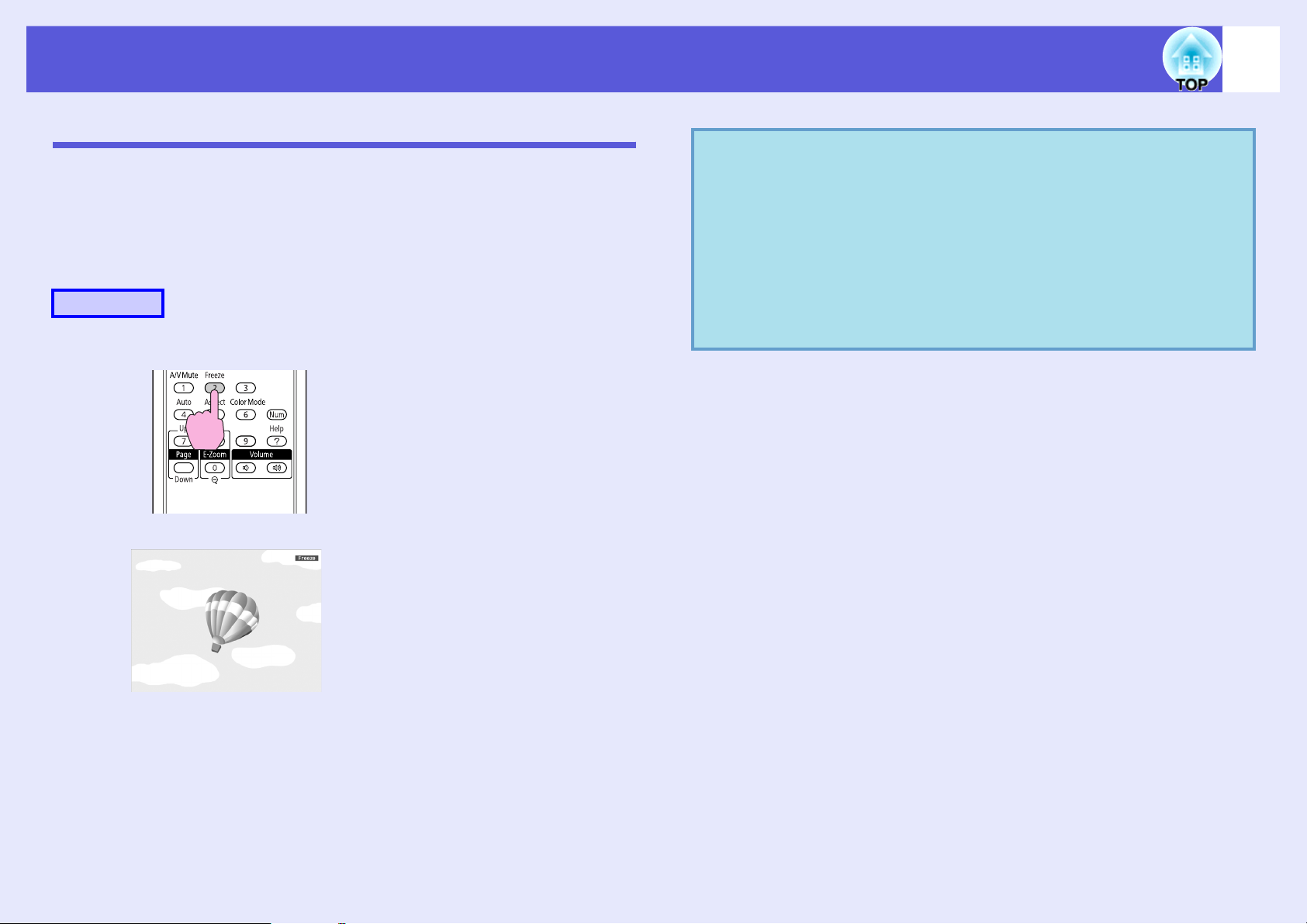
A kép kimerevítése (Kimerevítés)
Ha a képernyőn kimerevíti a mozgó képet, a készülék továbbra is
kivetíti a képet, ezért állóképhez hasonlóan kivetíthet mozgó
képeket. Ezenkívül képek kivetítése nélkül végrehajthat olyan
műveleteket, mint például számítógépről vetített prezentációk során
váltás a fájlok között, ha előzetesen aktiválja a kimerevítési funkciót.
Eljárás
Távvezérlő
q
19
•A hang nem kapcsolódik ki.
•A képforrás továbbra is lejátssza a mozgó képeket,
annak ellenére, hogy a képernyőt kimerevítette, ezért
nem lehet folytatni a kivetítést a megszakítás helyétől.
•Ha a [Freeze] gombot megnyomja a konfigurációs
menü vagy egy súgó képernyő megjelenítése közben, a
menü vagy a súgó képernyő kijelzése eltűnik.
•A kimerevítés az E-Zoom használata közben is
működik.
Ha megnyomja ezt a gombot, a kimerevítés be- vagy kikapcsol.
Page 20
A kivetítés javítására szolgáló funkciók
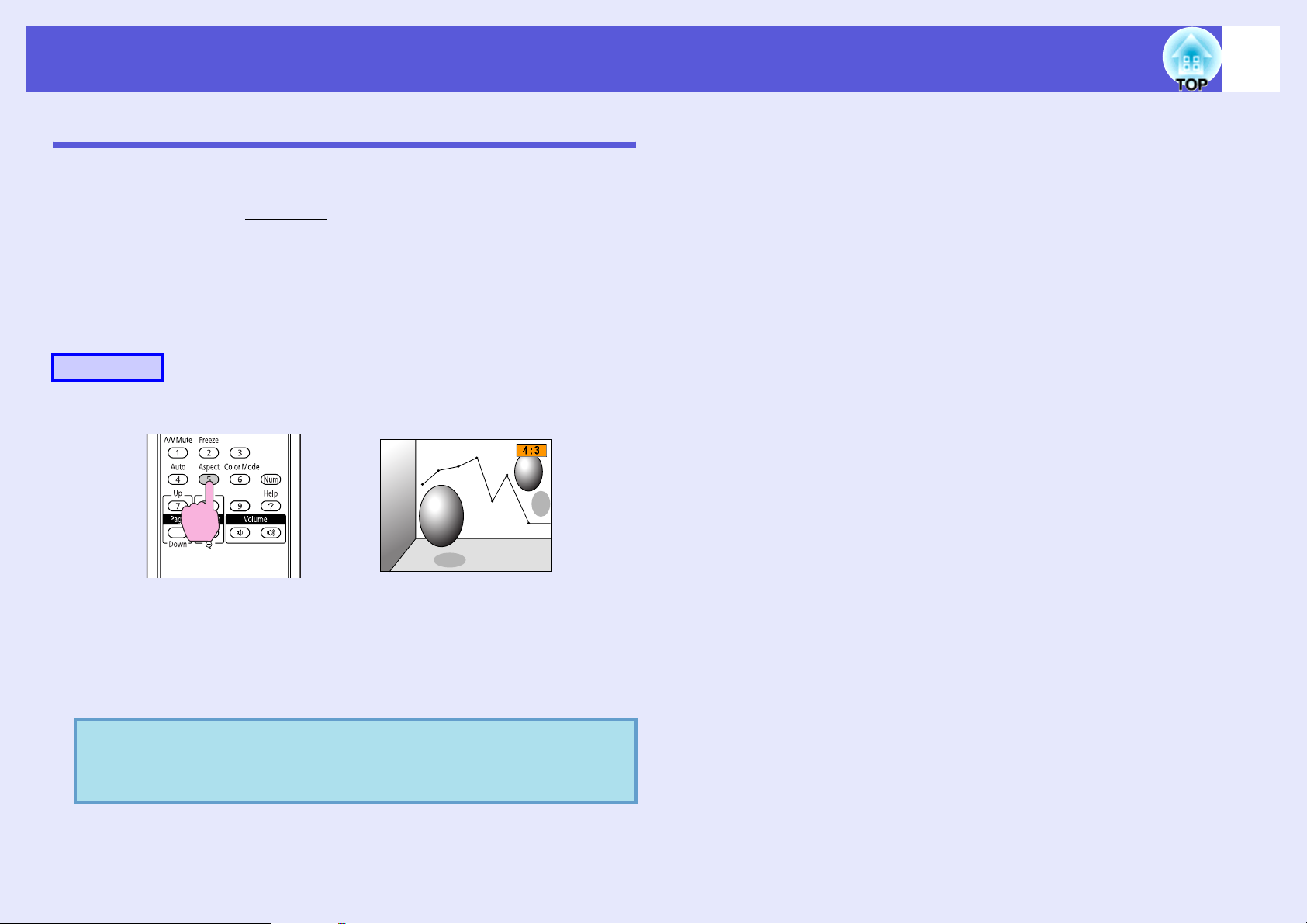
A képarány megváltoztatása
Ha videokészüléket csatlakoztat, és digitális videón vagy DVD
lemezre 16:9 arányú szélesvásznú formátumban rögzített képeket
vetít ki, módosítsa a képaránytg. A képarány módosítása akkor is
szükséges, ha a számítógépen lévő képeket teljes méretben kívánja
kivetíteni.
Az átváltási módok és a képarányok típusai a következők.
f Átváltási módok
Eljárás
20
Amikor megnyomja a gombot, az arány neve megjelenik a
képernyőn, és az arány vált.
Ha megnyomja a gombot, miközben az arány neve megjelenik a
képernyőn, átvált a következő arányra.
Ez a konfigurációs menü "Jel" menüjében található
q
"Képarány" segítségével is beállítható. s oldal.34
Page 21
A kivetítés javítására szolgáló funkciók
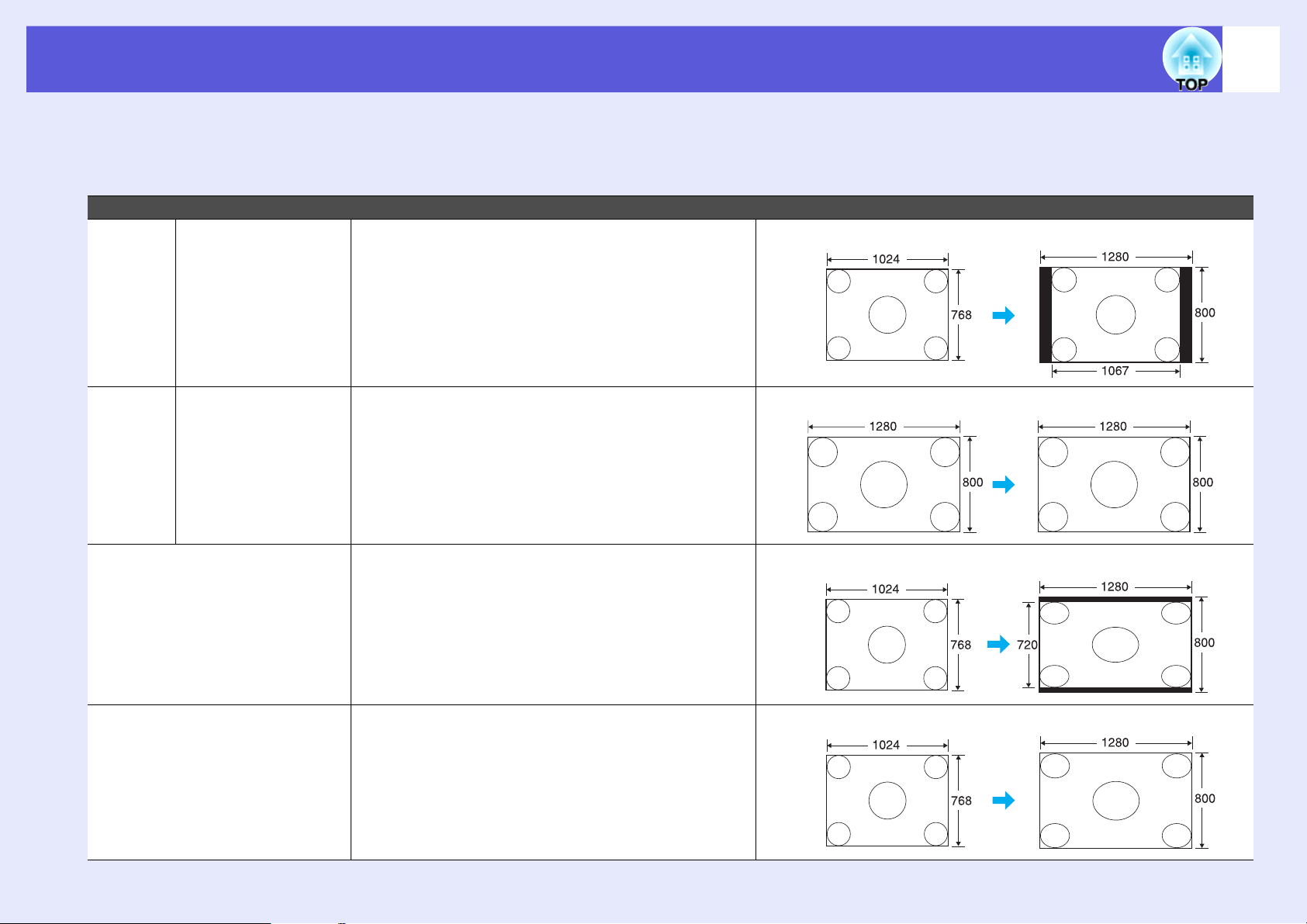
f Számítógépről vagy HDMI forrásból származó képek arányának megváltoztatása
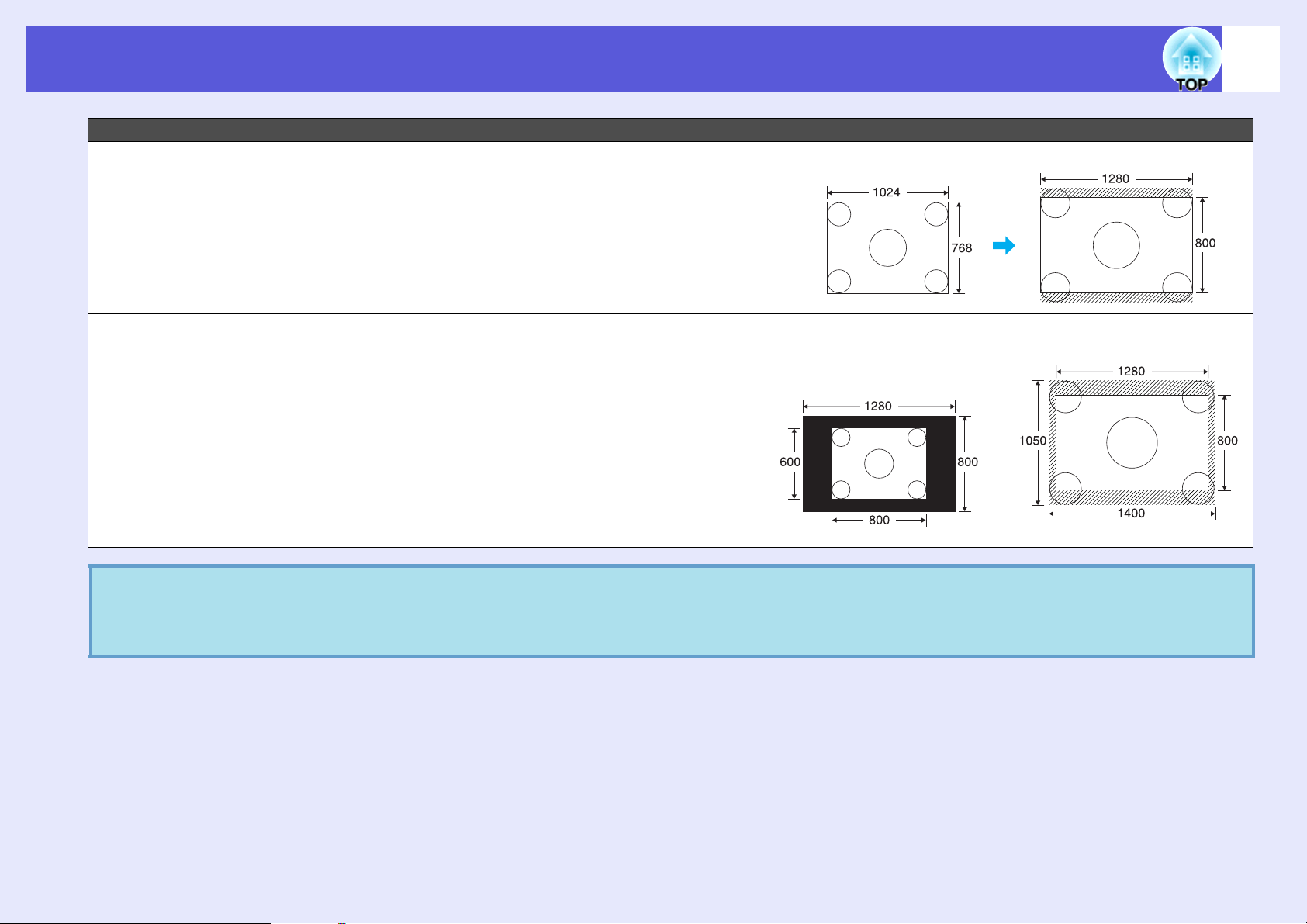
A Számítógép vagy HDMI bemeneti portról származó képek kivetítésekor a képarány a következőképpen módosítható. A kivetítési méret a
WXGA felbontásnak köszönhetően 1280 x 800 képpont (a képarány 16:10). 16:9 képarányú vászonra való vetítésnél állítsa be a "16:9" értéket.
Beállítás Magyarázat Példa a kivetítésre
Normál A Számítógép
bemeneti portról
származó képek
kivetítésekor
Teljes vetítési méretre történik a kivetítés, a
bemeneti adatok képarányának megfelelően.
1024 ^ 768 felbontású bemenő jel esetén
21
Automat
ikus
16:9 Teljes vetítési méretre történik a kivetítés, 16:9
Teljes Teljes vetítési méretre történik a kivetítés. 1024 ^ 768 felbontású bemenő jel esetén
A HDMI bemeneti
portról származó
képek
kivetítésekor
A bemeneti jelhez tartozó információk alapján
meghatározott képarányban történik a kivetítés.
képarányban.
1280 ^ 800 felbontású bemenő jel esetén
1024 ^ 768 felbontású bemenő jel esetén
Page 22
A kivetítés javítására szolgáló funkciók
Beállítás Magyarázat Példa a kivetítésre
Nagyítás Oldalirányban a teljes vetítési méretre történik a
kivetítés, a bemeneti adatok képarányának
megfelelően. A vetítési méreten túlnyúló részek
nem kerülnek kivetítésre.
22
1024 ^ 768 felbontású bemenő jel esetén
Arány A vetítési terület közepére kerül kivetítésre a
bemenet, az eredeti felbontásban. Az élesebb
kivetítéshez ideális.
Ha a kép felbontása nagyobb, mint 1280 ^ 800, a
kép széle nem látható.
Ha számítógépről származó képek kivetítésekor a kép bizonyos részei hiányoznak, vagy nem vetíthető ki a teljes kép, állítsa be
q
a konfigurációs menü "Felbontás" lehetőségét a számítógép panelméretének megfelelően "Széles" vagy "Normál" értékre.
s oldal.33
800 ^ 600 felbontású bemenő
jel esetén
1400 ^ 1050 felbontású
bemenő jel esetén
Page 23
A kivetítés javítására szolgáló funkciók
23
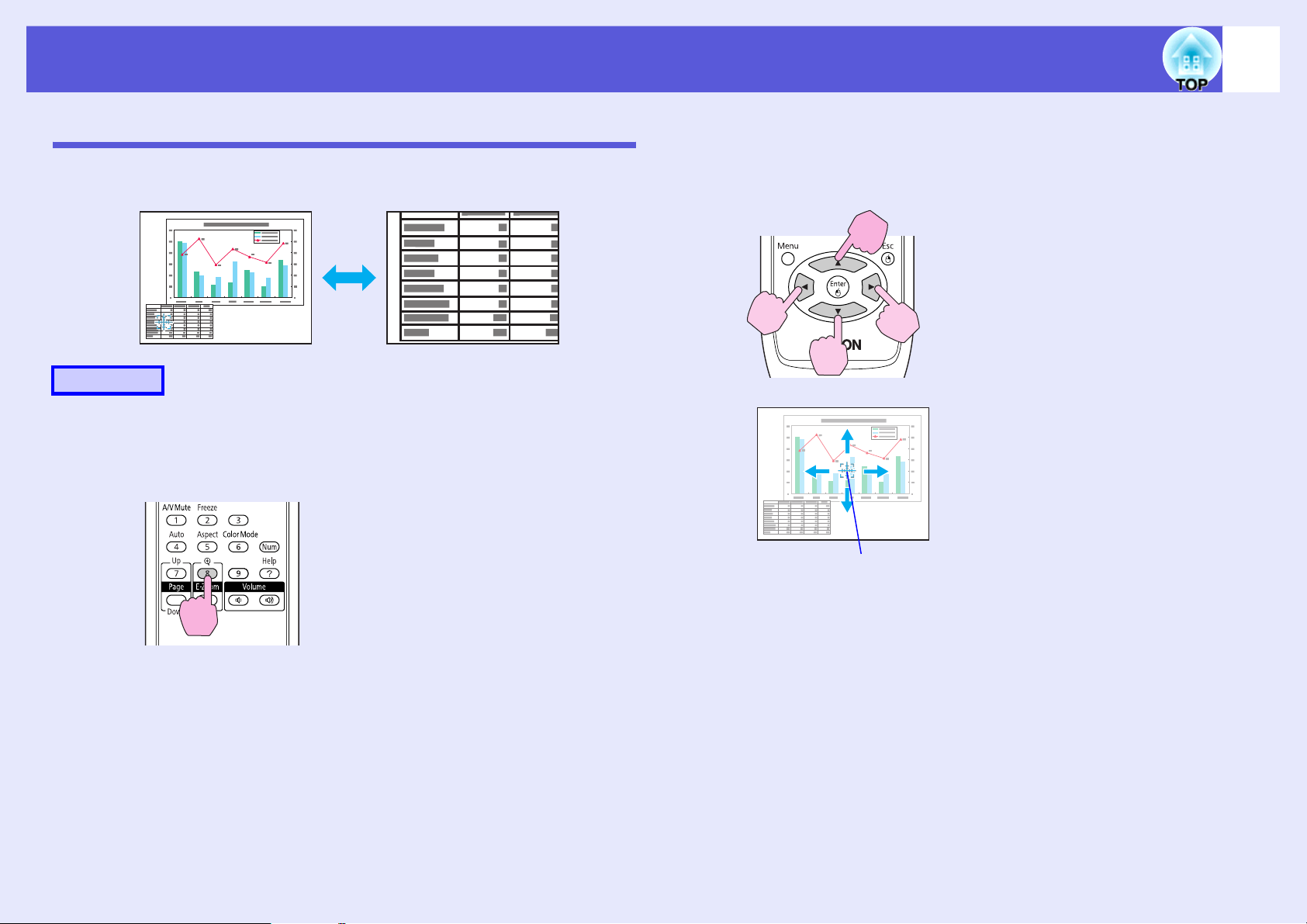
A kép egy részének kinagyítása (E-Zoom)
Ez akkor hasznos, ha fel akar nagyítani képeket a részletek, például
ábrák és táblázatok bemutatása céljából.
Eljárás
A
Távvezérlő
Az E-Zoom elindítása.
B
Távvezérlő
Mozgassa a keresztet a képnek arra a területére,
amelyet ki akar nagyítani.
Kereszt
Page 24
A kivetítés javítására szolgáló funkciók
24
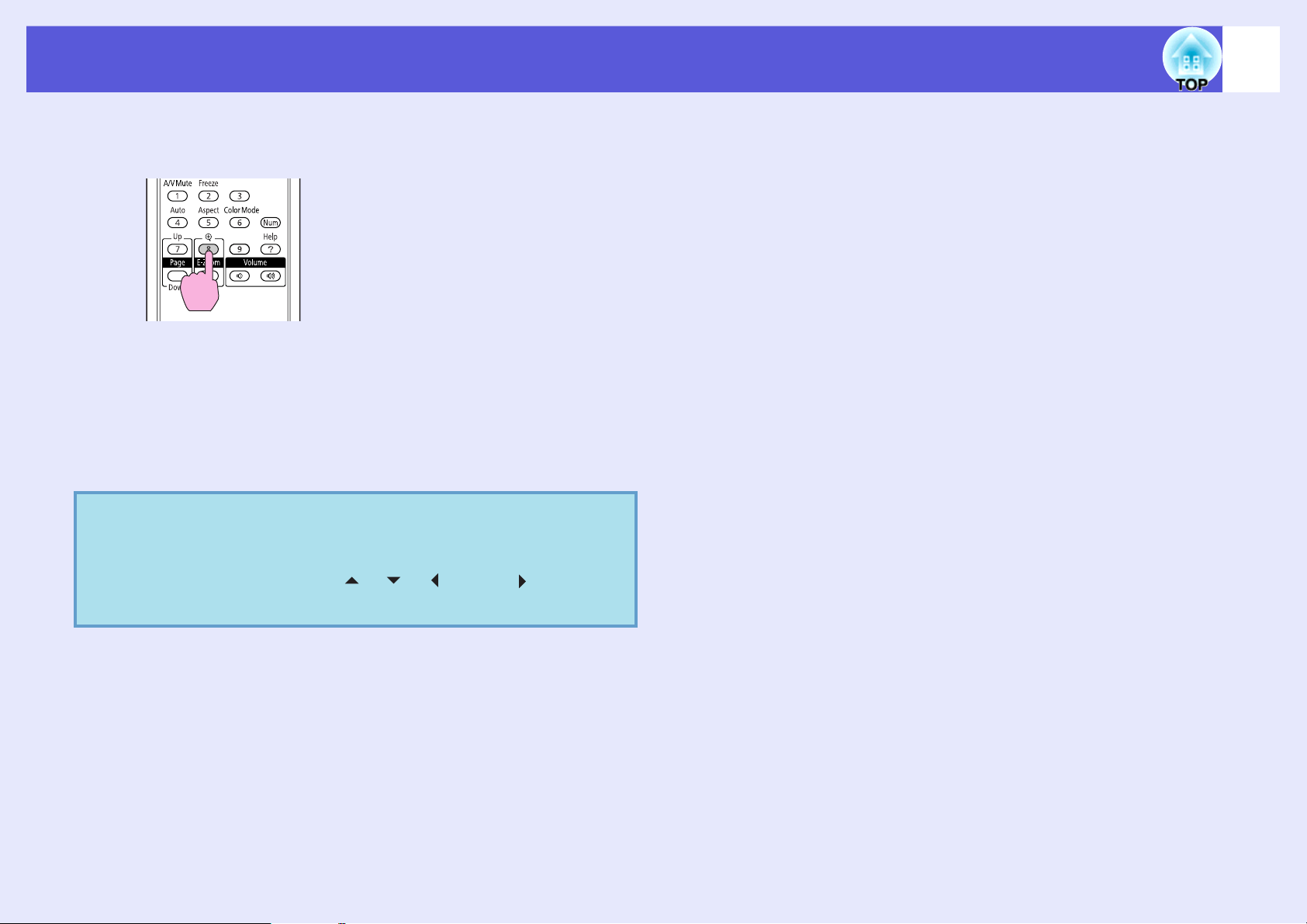
C
Távvezérlő
q
Kinagyítás.
Amikor megnyomja a gombot, az adott terület nagysága
megnövekszik. A gomb lenyomva tartásával gyorsan
kinagyíthatja.
Lekicsinyítheti a kinagyított képet, ha megnyomja a [-]
gombot.
A törléshez nyomja meg az [Esc] gombot.
•A nagyítási arány megjelenik a képernyőn. A
kiválasztott területet 25 lépésben ki lehet nagyítani
1:4 arányban.
•A kép görgethető az [ ], [ ], [ ], vagy [ ] gombok
megnyomásával.
Page 25
Biztonsági funkciók
25
A kivetítő a következő bővített biztonsági funkciókkal rendelkezik.
• Jelszavas védelem
Korlátozhatja, hogy ki használhatja a kivetítőt.
• Vezérlés zárolása
Megakadályozhatja, hogy bárki engedély nélkül megváltoztassa a
kivetítő beállításait.
• Lopásgátló zár
A kivetítőt különféle lopásgátló biztonsági eszközökkel szerelték fel.
A felhasználók kezelése (Jelszavas védelem)
A Jelszavas védelem funkció aktiválása esetén a jelszót nem ismerő
személyek akkor sem használhatják a kivetítőt képek kivetítésére,
ha a kivetítő be van kapcsolva. Ezenkívül a kivetítő bekapcsolásakor
megjelenő felhasználói logó sem módosítható. Ez lopásgátló
eszközként is működik, mivel a kivetítő még akkor sem használható,
ha ellopják. Vásárláskor a Jelszavas védelem funkció nincs aktiválva.
f A jelszavas védelem típusa
A kivetítő használati módjától függően a jelszavas védelem alábbi
két típusa állítható be.
1. "Bekapcsolásvédelem"
Ha a "Bekapcsolásvédelem" "Be" helyzetben van, a kivetítő
bekapcsolásakor mindig be kell írni a jelszót, ha a jelszó legutolsó
beírását követően leválasztották az áramellátásról. Ha nem írják
be a megfelelő jelszót, a kivetítés nem indul el.
2."Felh. logó védelme"
A kivetítő tulajdonosa által beállított logó más által nem
módosítható. Ha a "Felhasználói logó védelme" "Be" helyzetben
van, a következő beállítások megváltoztatása nem lehetséges.
• Felhasználói logó rögzítése
• A "Kijelzési háttér", "Indítási képernyő" és "A/V némítás"
beállításai a konfigurációs menü "Kijelző" menüpontjából.
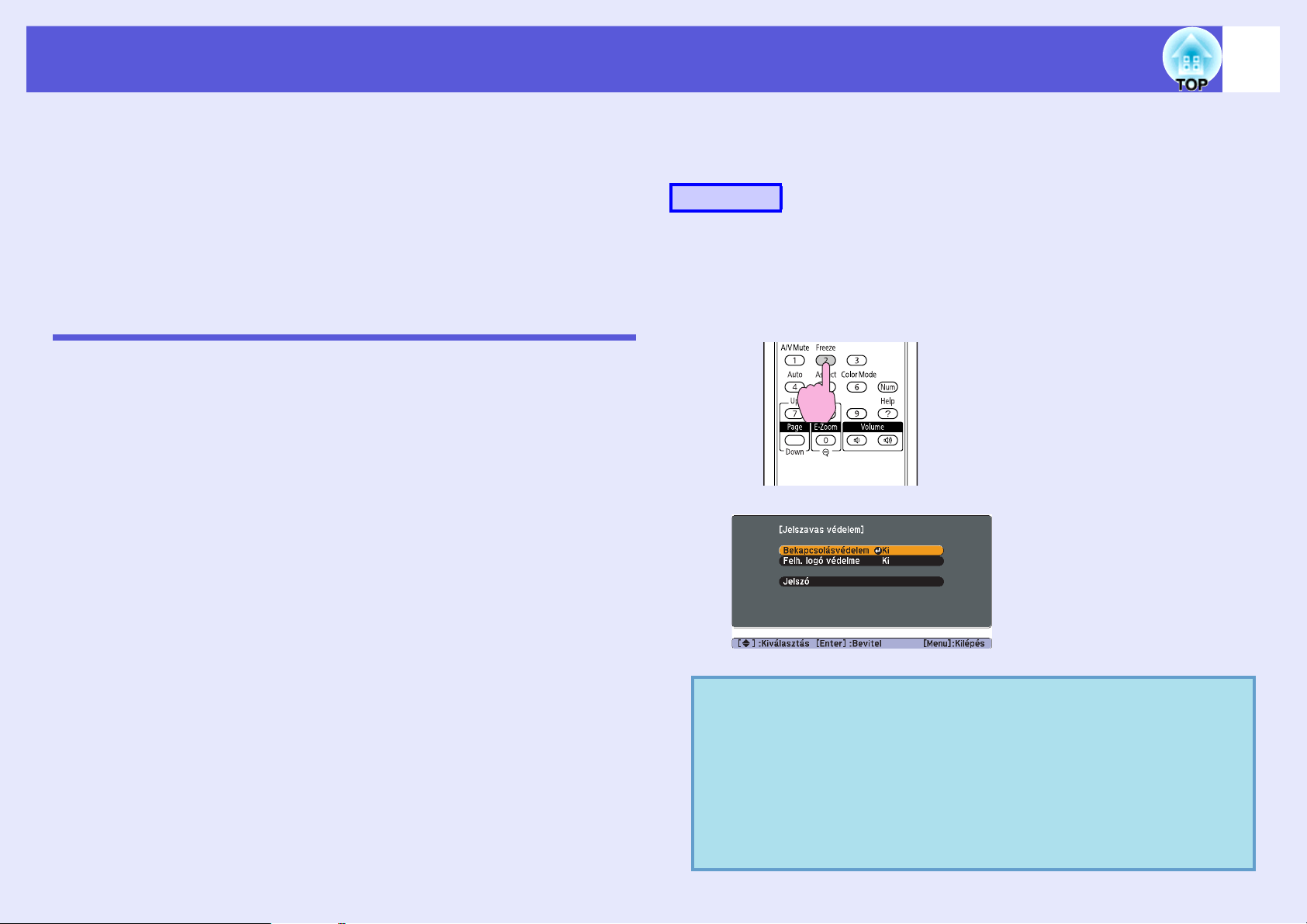
f Jelszavas védelem beállítása
A következő módon lehet beállítani a Jelszavas védelmet.
Eljárás
A
Távvezérlő
q
Kb. öt másodpercig tartsa lenyomva a [Freeze]
gombot.
Megjelenik a Jelszavas védelem beállítási menüje.
•Ha a Jelszavas védelem már aktív, akkor be kell írnia
a jelszót.
Ha a jelszót megfelelően írta be, akkor megjelenik a
jelszavas védelem beállítási menü. s "Jelszó
beírása" p.27
•Ha a jelszó be van állítva, akkor ragassza fel a
jelszavas védelem matricát a kivetítőre, jól látható
helyre, a tolvajok elrettentése céljából.
Page 26
Biztonsági funkciók
26
B
C
D
A "Bekapcsolásvédelem" bekapcsolása.
(1) Válassza ki a "Bekapcsolásvédelem" elemet, majd nyomja
meg az [Enter] gombot.
(2) Válassza ki az "Be" elemet, majd nyomja meg az [Enter]
gombot.
(3) Nyomja meg az [Esc] gombot.
"Felh. logó védelme" bekapcsolása.
(1) Válassza ki a "A felhasználói logó védelme" elemet, majd
nyomja meg az [Enter] gombot.
(2) Válassza ki az "Be" elemet, majd nyomja meg az [Enter]
gombot.
(3) Nyomja meg az [Esc] gombot.
Jelszó beállítása.
(1) Válassza ki a "Jelszó" elemet, majd nyomja meg az [Enter]
gombot.
(2) Amikor a kijelzőn megjelenik a "Módosítja a jelszót?"
kérdés, válassza a "Igen" lehetőséget, majd nyomja meg
az [Enter] gombot. A jelszó alapértelmezett értéke
"0000". Állítsa át a kívánt jelszóra. Ha a "Nem"
lehetőséget választja, a kijelzőn újból megjelenik az 1.
lépésben látott képernyő.
(3) A [Num] gombot lenyomva tartva adjon meg egy
négyjegyű számot a számgombok segítségével. A beírt
szám megjelenik "* * * *" formátumban. Miután beírta a
negyedik számjegyet, megjelenik a megerősítési képernyő.
Távvezérlő
Számgom
bok
(4) Újból írja be a jelszót.
Megjelenik a "Jelszó elfogadva" üzenet.
Ha tévesen írta be a jelszót, a megjelenő üzenet felszólítja
önt a jelszó újbóli beírására.
Page 27
Biztonsági funkciók
f Jelszó beírása
Amikor megjelenik a jelszó beírási képernyő, a távvezérlő
számgombjaival írja be a jelszót.
Eljárás
A [Num] gombot lenyomva tartva adja meg a jelszót a
számgombok segítségével.
A helyes jelszó beírása után elindul a kivetítés.
Figyelem
•Ha háromszor egymás után tévesen írja be a jelszót, kb. öt
percre megjelenik a "A kivetítő zárolva van." üzenet, majd a
kivetítő készenléti állapotba kapcsol. Ha ez megtörténik,
húzza ki a tápkábelt a konnektorból, majd dugaszolja vissza
és újból kapcsolja be a kivetítőt. A kivetítő kijelzőjén újból
megjelenik a jelszó beírási képernyő, és ekkor beírhatja a
helyes jelszót.
•Ha elfelejtette a jelszót, jegyezze fel a képernyőn megjelenő
"Kérelemkód: xxxxx" számot, majd vegye fel a kapcsolatot a
Terméktámogatás és szervizelési útmutatóban megadott
legközelebbi címmel. s Epson projektor címjegyzék lista
•Ha folytatja a fenti műveletet és háromszor egymás után
hibás jelszót ír be, akkor megjelenik a következő üzenet és a
kivetítő utána már nem fogad el jelszó-beírást. A kivetítő
zárolva van. Vegye fel az Epson vállalattal a kapcsolatot a
dokumentációban leírtak alapján." s Epson projektor
címjegyzék lista
27
Page 28
Biztonsági funkciók
28
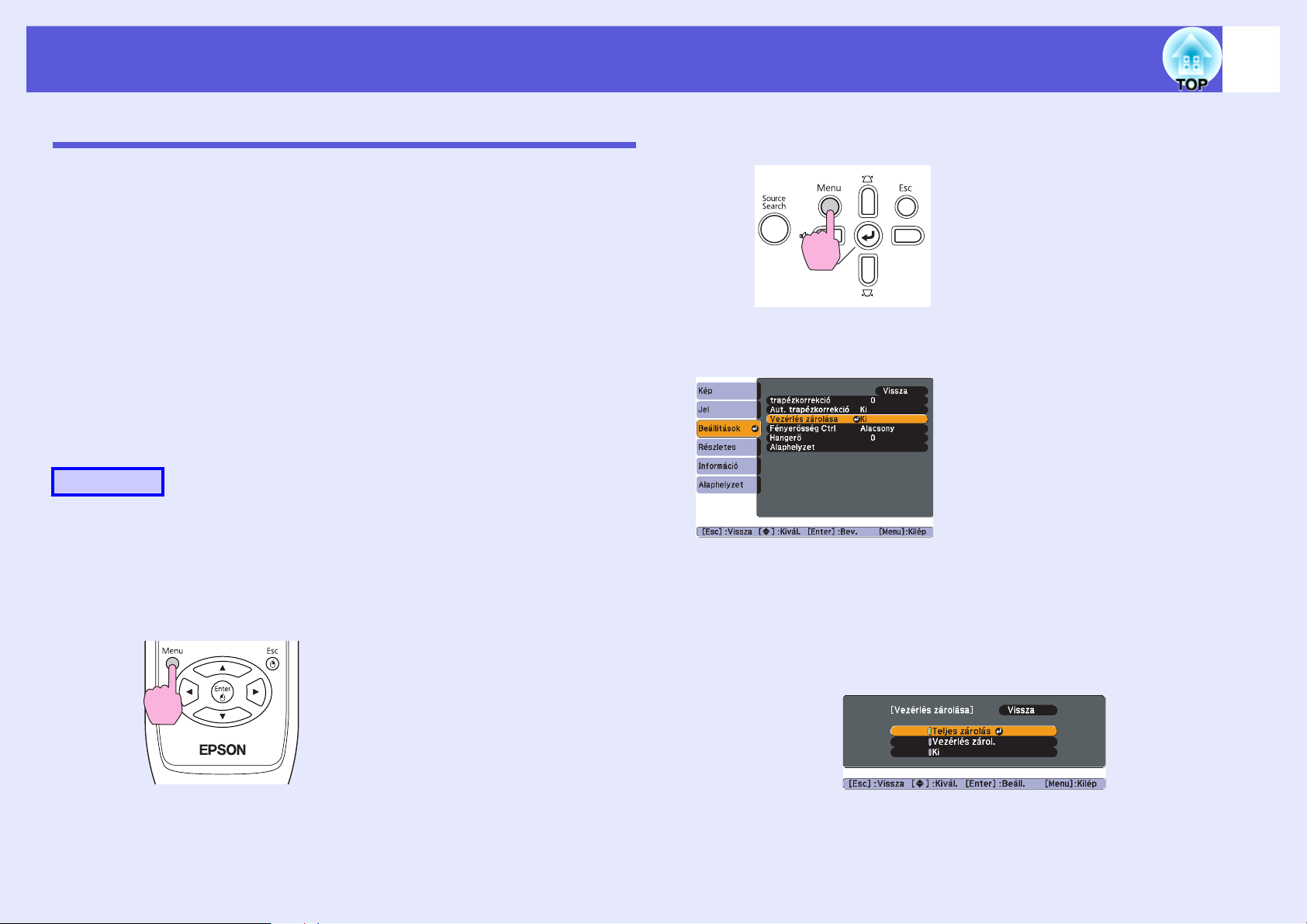
A működés korlátozása (Vezérlőpanel zárolása)
Az alábbi módon lezárhatja a vezérlőpanel kezelőgombjait.
• Teljes zárolás
A vezérlőpanel összes gombja le van zárva. Nem végezhet
műveleteket a vezérlőpanelről, ki- és bekapcsolást sem.
• Vezérlés zárol.
A vezérlőpanel összes gombja le van zárva, a [t] gomb
kivételével.
Ez a funkció nagyon hasznos olyan rendezvényeken vagy
bemutatókon, amikor szeretné deaktiválni az összes gombot és
kizárólag vetíteni akar, vagy iskolákban, ha korlátozni akarja a
gombok működését. A kivetítő a távvezérlővel ekkor is
működtethető.
Eljárás
A
A távvezérlő használata
Nyomja meg a [Menu] gombot és válassza a
"Beállítások"
- "Vezérlés zárolása" elemet a
konfigurációs menüben. s oldal.31
A vezérlőpanel használata
Ellenőrizze a használt gombokat és az általuk végrehajtott
műveleteket a menüben található útmutatóban.
B
Válassza ki a "Teljes zárolás" vagy az "Vezérlés
zárol." elemet.
Page 29
Biztonsági funkciók
29
C
q
Amikor megjelenik a megerősítési üzenet, válassza
ki az "Igen" lehetőséget.
A vezérlőpanel gombjai a kiválasztott beállításnak
megfelelően le vannak zárva.
Az alábbi módon oldhatja fel a vezérlőpanel lezárását.
•A távvezérlőn válassza az "Ki" elemet a
konfigurációs menü "Beállítások" - "Vezérlés
zárolása" menüpontjában.
•Ha megnyomja és kb. hét másodpercig lenyomva
tartja az [Enter] gombot a vezérlőpanelen, akkor
megjelenik egy üzenet és a zár fel lesz oldva.
Lopásgátló zár
Mivel a kivetítőt gyakran szerelik mennyezetre és hagyják
őrizetlenül a teremben, előfordulhat, hogy valaki megpróbálja
eltulajdonítani. Ezért a kivetítőt a következő biztonsági eszközökkel
látták el.
• Biztonsági nyílás
A biztonsági nyílás kompatibilis a Kensington által gyártott
Microsaver Security Systemmel. A Microsaver Security Systemről
bővebb információt a Kensington honlapján találhat
http://www.kensington.com/
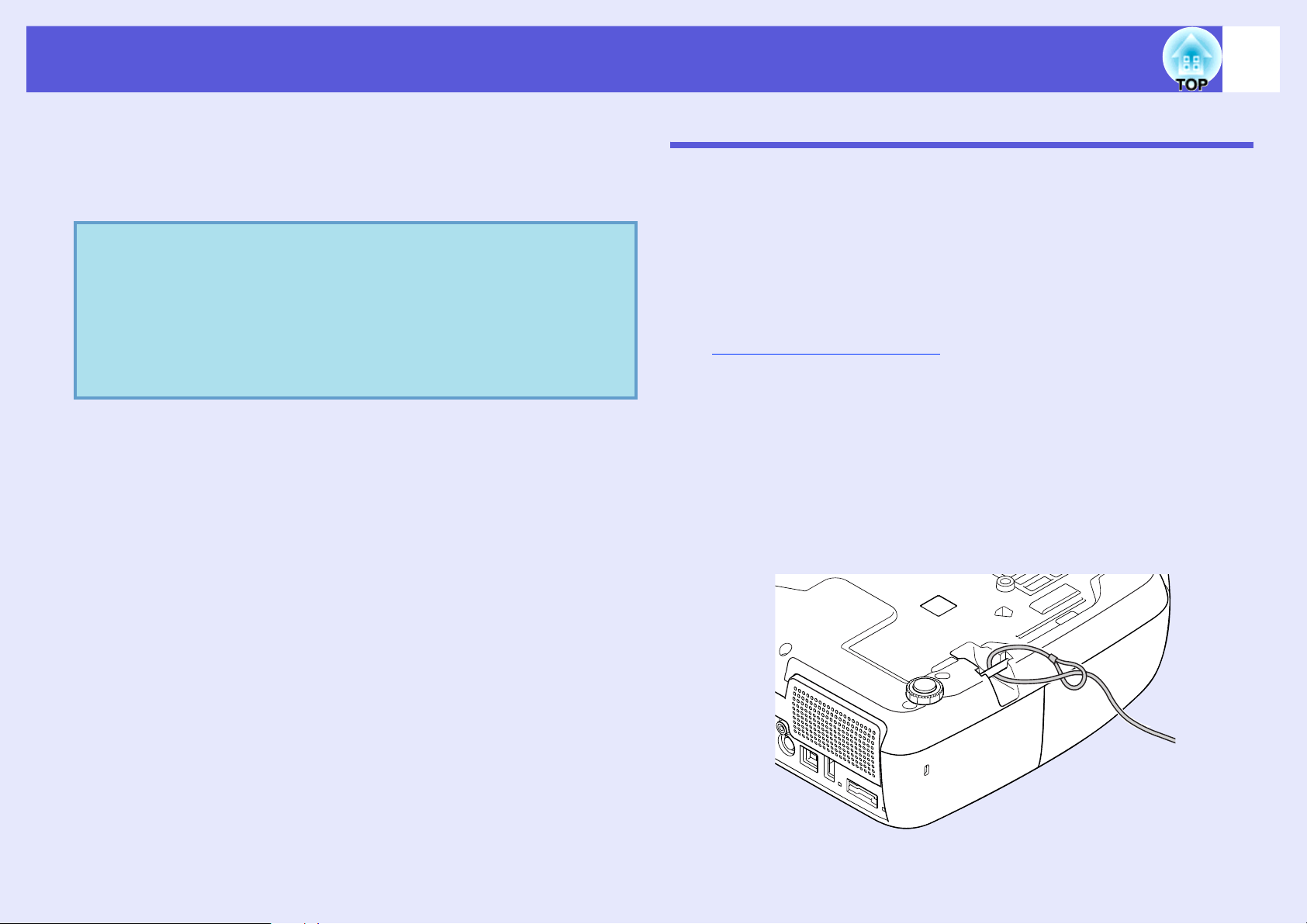
• Biztonsági kábel rögzítési pontja
Ha a kivetítőt asztalhoz vagy oszlophoz rögzíti, akkor bújtasson át
ezen a ponton egy kereskedelemben is kapható lopásgátló
biztonsági kábelt.
f A biztonsági kábel felszerelése
Bújtassa át a lopásgátló biztonsági kábelt a rögzítési ponton.
A biztonsági kábel lezárásához olvassa el a biztonsági kábelhez
mellékelt útmutatót.
Page 30

Konfigurációs menü
Ez a fejezet kifejti a konfigurációs menü és funkcióinak használatát.
A Konfigurációs menü használata .................... 31
A funkciók felsorolása........................................ 32
• Kép menü...........................................................................32
• Jel menü.............................................................................33
• Beállítások menü ..............................................................35
• Kiterjesztett menü ............................................................36
• Információs menü (csak a kijelző)..................................38
• Alaphelyzet menü.............................................................39
Page 31

A Konfigurációs menü használata
31
A
Választás a főmenüből
Főmenü
Útmutató
B
Választás az almenüből
Almenü (beállítások)
C
A kiválasztott elem megváltoztatása
D
Kilépés
Használt gombok
A vezérlőpanel használata
A távvezérlő használata
A beállítások megváltoztatásának kiválasztása
Page 32

A funkciók felsorolása
Kép menü
A beállítandó elemek az aktuálisan kivetített képjeltől függően változnak, az alábbi screen shot-ok (képernyő-pillanatképek) szerint. A részletes
beállítást mindegyik képjelhez el lehet menteni.
32
Számítógépes kép
Almenü Funkció
Színmód A környezetnek megfelelően megválaszthatja a kép minőségét. s oldal.15
Fényerő Beállíthatja a kép fényerejét.
Kontrasztg Beállíthatja a kép fényes és árnyékos részei közötti különbséget.
Színtelítettség Beállíthatja a képek színtelítettségét.
Árnyalat (Ez a beállítás csak NTSC jelek betáplálása esetén lehetséges, kompozit video/S-video használatakor.)
Beállíthatja a kép színárnyalatát.
Élesség Beállíthatja a kép élességét.
Színhőmérséklet Beállíthatja a kép általános színárnyalatát. Ha a "Nagy" értéket választja, akkor a kép kékes árnyalatú lesz, az "Alacsony" érték
választása esetén pedig vöröses árnyalatúvá válik.
(Ezt az elemet nem lehet kiválasztani, ha az "sRGB
Színmódosítás Piros, Zöld, Kék (vörös, zöld, kék): Külön-külön beállíthatja az egyes színek színtelítettségét.
(Ezt az elemet nem lehet kiválasztani, ha az "sRGB
Aut. íriszállítás (Ezt az elemet csak akkor lehet kiválasztani, ha a "Dinamikus" vagy a "Mozi" elemet választja ki a "Színmód" beállítás értékeként a
"Kép" menüben.)
A képnek megfelelő fényerő beállításához módosítsa a Be/Ki beállítást. s oldal.17
Alaphelyzet Visszaállíthatja az "Kép" menü összes beállítását az alapértelmezett értékre. Az összes menüelem alapértelmezett értékre történő
visszaállításáról lásd: s oldal.39
g" elemet választja ki "Színmódként" az "Kép" menüben.)
g" elemet választja ki "Színmódként" az "Kép" menüben.)
Komponens videog/Kompozit videog/S-videog
Page 33

A funkciók felsorolása
Jel menü
A beállítandó elemek az aktuálisan kivetített képjeltől függően változnak, az alábbi screen shot-ok (képernyő-pillanatképek) szerint. A részletes
beállítást mindegyik képjelhez el lehet menteni.
33
Számítógépes kép
Almenü Funkció
Aut. beállítás Megválaszthatja, hogy amikor a bemenő jel megváltozik, a kép automatikusan beálljon-e az optimális állapotra (Be) vagy nem (Ki).
s oldal.50
Felbontás Az "Automatikus" érték kiválasztása esetén a készülék automatikusan felismeri a bemenő jel felbontását. Ha az "Automatikus" érték
kiválasztásakor a kivetített kép egyes részei hiányoznak, állítsa be a "Széles" értéket a széles képernyőhöz, illetve a "Normál" értéket a
4:3 vagy 5:4 képarányú képernyőhöz, a számítógép képméretének megfelelően.
Sávtartásg Beállíthatja a számítógépes képeket, amikor függőleges csíkok jelennek meg a képeken. s oldal.50
Szinkrong Beállíthatja a számítógépes képeket, amikor villogás, elmosódottság vagy interferencia jelenik meg a képeken. s oldal.50
Pozíció Beállíthatja a kijelzés helyzetét felfelé, lefelé, balra és jobbra, ha a kép egy része nem látható, hogy a készülék a teljes képet kivetítse.
Progresszívg (Komponens videó és HDMI csak 480i/576i jelbemenet esetén állítható be)
Ki: IP konverzió végrehajtása a képernyő minden egyes mezőjénél. Ideális sok mozgást tartalmazó képek megtekintése esetén.
Be: váltottsoros
HDMI képtartomány (Ez a lehetőség nem állítható be digitális RGB bemenet esetén)
Ha a kivetítő HDMI bemeneti portját DVD-lejátszóhoz vagy hasonló forráshoz csatlakoztatta, akkor a kivetítő videotartománya a
forrás videotartományának megfelelően állítható be.
HDMI kép
Komponens videog Kompozit videog/S-videog
g (i) a készülék konvertálja a jeleket progresszívg (p) jelekké. Ideális állóképek megtekintése esetén.
Page 34

A funkciók felsorolása
Almenü Funkció
Bemeneti jel A bemeneti jel forrásának megadhatja a Számítógép bemenet port lehetőséget.
Ha az "Automatikus" értékre állítja, akkor a készülék a csatlakoztatott berendezésnek megfelelően automatikusan beállítja a betáplált
jelet.
Ha a színek nem megfelelően jelennek meg az "Automatikus" érték kiválasztása esetén, akkor a csatlakoztatott berendezésnek
megfelelően válassza ki a megfelelő jelet.
Videojel Az "Automatikus" érték kiválasztása esetén a készülék automatikusan felismeri a videojeleket. Ha a képen interferencia jelenik meg,
vagy fellép valamilyen probléma, például a készülék egyáltalán nem vetít ki képet az "Automatikus" érték kiválasztása esetén, akkor a
csatlakoztatott berendezésnek megfelelően válassza ki a megfelelő jelet.
Képarány Beállíthatja a képaránytg a kivetített képekhez. s oldal.20
Alaphelyzet Visszaállíthatja a "Jel" menü összes beállítását az alapértelmezett értékre, a "Bemeneti jel" kivételével.
Az összes menüelem alapértelmezett értékre történő visszaállításáról lásd: s oldal.39
34
Page 35

A funkciók felsorolása
Beállítások menü
Almenü Funkció
Trapézkorrekció Korrigálhatja a képek trapéztorzítását. s Bevezetés
Aut. trapézkorrekció Automatikus trapézkorrekciót hajt végre.
(Ez csak akkor adható meg, ha a "Elöl" van kiválasztva a "Kiterjesztett" - "Kivetítés" lehetőségben.)
Vezérlés zárolása A kivetítő vezérlőpanelének használatának korlátozására szolgál. s oldal.28
Fényerősség Ctrl Beállíthatja a lámpa fényerejét a két beállítás egyikére.
Válassza a "Alacsony" értéket, ha a kivetített képek túl világosak, például ha sötét helyiségben vetít képeket kicsi ernyőre. Ha a
"Alacsony" értéket választja, a felhasznált elektromosság mennyisége és a lámpa élettartama megváltozik a következőképpen, és a
vetítés alatt halkabb lesz a ventilátor. Áramfogyasztás: kb. 40 W csökkenés, lámpa élettartama: kb. 1,3-szeres
Hangerő Beállíthatja a hangerőt.
Alaphelyzet Visszaállíthatja az "Beállítások" menü összes beállítását az alapértelmezett értékre.
Az összes menüelem alapértelmezett értékre történő visszaállításáról lásd: s oldal.39
35
Page 36

A funkciók felsorolása
Kiterjesztett menü
Almenü Funkció
Kijelző Elvégezheti a kivetítő kijelzőjével kapcsolatos beállításokat.
Üzenet: Beállíthatja, hogy a kijelző megjelenítse-e (Be), vagy sem (Ki) a forrás nevét, amikor megváltoztatja a betáplálási forrást, a
színmód nevét, amikor megváltoztatja a színmódot, egy üzenetet, ha nincs betáplált jel stb.
Kijelző háttere
értékre.
Induló képernyő
(Ki).
A/V elnémítása
Felhasználói logó Megváltoztathatja a felhasználói logót, amely háttérként és amely az A/V némítás során megjelenik. s oldal.65
Kivetítés Kiválaszthatja az alábbiak közül, a kivetítő aktuális beállításainak és helyzetének megfelelően. s oldal.57
"Elöl" "Elöl/Mennyezet" "Hátul" "Hátul/Mennyezet"
Megváltoztathatja a beállítást az alábbiak szerint, ha kb. 5 másodpercre lenyomja a [A/V Mute] gombot a távvezérlőn.
"Elöl" W" Elöl/Mennyezet"
"Hátul" W "Hátul/Mennyezet"
*1
: Arra az esetre, ha nem áll rendelkezésre képjel, beállíthatja a képernyő állapotát "Fekete", "Kék" vagy "Logó"
*1
: Beállíthatja, hogy az induló képernyő (a kivetítő bekapcsolásakor kivetített kép) megjelenjen-e vagy sem (Be) vagy
*1
: Beállíthatja az A/V elnémítása során kijelzett képernyőt "Fekete", "Kék" vagy "Logó" értékre.
36
Page 37

A funkciók felsorolása
Almenü Funkció
Működés Betáp kapcsoló: Beállíthatja a Direct Power On (Betáp kapcsoló) engedélyezését (Be) vagy letiltását (Ki).
Ha "Be" helyzetre állítja, és a kivetítő tápkábele csatlakoztatva van a konnektorhoz, akkor ügyeljen arra, hogy a hirtelen
áramlökések miatt a kivetítő automatikusan bekapcsolódhat.
Alvó mód: Ha "On (Be)" állapotban van, akkor a készülék automatikusan kikapcsol, ha nincs bemeneti kép vagy nem használja a
készüléket.
Alvó mód időzítő: Ha az alvó mód "Be" állapotban van, akkor megadhatja, hogy a kivetítő mennyi ideig várakozzon az automatikus
kikapcsolás előtt (1 - 30perc közötti értéket adhat meg).
Lencsefedő időzítő: Ha "Be" állapotban van, akkor a készülék automatikusan kikapcsol a lencsefedő bezárása után 30 perccel.
Nagy magasság:: Állítsa "Be" helyzetbe, ha a kivetítőt 1500 m tengerszint feletti magasság felett használja.
USB Type B A kivetítő USB-kábellel a számítógéphez csatlakoztatható, és az "USB Display" beállítás használatával a számítógépen lévő képek
kivetíthetők. s oldal.72
Az egérmutató távvezérlővel történő mozgatásához állítsa be a "Vez.nélk. egér" értékre. s oldal.76
A távvezérlővel történő fel-le lapozáshoz állítsa be az "Oldal Fel/Le" értékre. s oldal.75
Link 21Lg Megadhatja, hogy kívánja-e használni az EMP Link 21L szoftvert (Be) vagy (Ki). Állítsa "Be" lehetőségre és az USB kommunikációs
vezérlő telepítése után használja.
Nyelv Beállíthatja a kijelzett üzenetek nyelvét.
Alaphelyzet Visszaállíthatja a "Kijelző
Az összes menüelem alapértelmezett értékre történő visszaállításáról lásd: s oldal.39
*1 Ha a "Felh. logó védelme" "Be" értékre van állítva a "Jelszavas védelem" menüben, akkor a felhasználói logóval kapcsolatos beállításokat nem lehet
megváltoztatni. Változtatásokat akkor lehet végrehajtani, ha a "Felh. logó védelme" értékét "Ki" értékre állítja. s oldal.25
*2 Kivétel: "Nagy magasság".
*1
" és "Működés*2" elemet az "Kiterjesztett" menüben az alapértelmezett beállításokra.
37
Page 38

A funkciók felsorolása
Információs menü (csak a kijelző)
Ellenőrizheti a kivetített képjelek állapotát és a kivetítő állapotát. A megjelenített elemek az aktuálisan kivetített képjeltől függenek, az alábbi
screen shot-okon (képernyő pillanatképeken) látható módon.
38
Számítógépes kép/komponens videóg/HDMI
Kompozit videog/S-videog
USB Display/Diavetítés
kép jele
Almenü Funkció
Lámpa üzemideje Megjelenítheti a lámpa összesített üzemidejét*.
Ha eléri a lámpa figyelmeztetési idejét, a karakterek sárga színnel jelennek meg a kijelzőn.
Forrás Megjelenítheti a betáplálási port nevét, amelyen keresztül a csatlakoztatott berendezés képeit a kivetítő éppen kivetíti.
Bemeneti jel Megjeleníti a "Forrás" szerinti "Bemeneti jel" beállítást a "Jel" menüből.
Felbontás Megjelenítheti a betáplálás felbontását.
Videojel Megjelenítheti a "Videojel" tartalmát, amely be van állítva a "Jel" menüben.
Frissítési gyak.g Megjelenítheti a frissítési gyakoriságot.
Szinkrong
információ
Állapot A kivetítőn bekövetkezett problémákról ad információkat.
* Az összesített használati idő "0H" formátumban jelenik meg az első 10 órában. 10 vagy több óra elteltével egy óra adódik hozzá minden újabb órában.
Megjelenítheti a képjellel kapcsolatos információkat.
Ezekre az információkra akkor lehet szükség, ha a készülék karbantartásra szorul.
Ezekre az információkra akkor lehet szükség, ha a készülék karbantartásra szorul.
Page 39

A funkciók felsorolása
Alaphelyzet menü
Almenü Funkció
Alaphelyzetbe mind Az összes menü összes elemét visszaállíthatja az alapértelmezett értékre.
Az alábbi elemeket nem lehet visszaállítani az alapértelmezett értékre: "Bemeneti jel", "Felhasználó logója", "Lámpa üzemórái" és
"Nyelv".
Lámpa
üzemidejének
nullázása
Törölheti az összesített Lámpa üzemórái időértéket és visszaállíthatja "0H" értékre. Akkor nullázza ezt az értéket, mikor kicseréli a
lámpát.
39
Page 40

Hibaelhárítás
Ez a fejezet leírja a problémák azonosításának módját és a teendőket hiba esetén.
A súgó használata .............................................. 41
Problémamegoldás ............................................ 43
• A visszajelzők leolvasása .................................................43
t A tápfeszültség visszajelzése vörös színnel világít...............44
io A visszajelző narancssárga színben világít
vagy villog.................................................................................46
• Ha a visszajelzések nem nyújtanak segítséget ..............47
A képekkel kapcsolatos problémák ..........................................48
A kivetítés megkezdésekor felmerülő problémák...................53
Egyéb problémák.........................................................................54
Page 41

A súgó használata
41
Ha felmerül valamilyen probléma a kivetítővel, a Súgó a képernyőn
megjeleníti az információkat, hogy segítséget nyújtsanak a probléma
megoldásához. A kérdésekre adott válaszok segítségével megadhatja
a helyes beállításokat.
Eljárás
A
A távvezérlő használata
A vezérlőpanel használata
Nyomja meg az [Help] gombot.
Megjelenik a súgó képernyő.
B
A távvezérlő használata
A vezérlőpanel használata
Válasszon ki egy menüpontot.
Page 42

A súgó használata
42
C
A távvezérlő használata
A vezérlőpanel használata
Erősítse meg a választást.
q
•Ha a súgóban nem találja meg a probléma
megoldását, lásd: "Problémamegoldás". s oldal.43
•A súgó megjelenített tartalma a kivetítő modelljétől
függően eltérő.
A kérdések és megoldások az alábbi képernyőn látható
módon jelennek meg.
A súgóból történő kilépéshez nyomja meg a [Help] gombot.
Page 43

Problémamegoldás
Jelzi
űködési áll
Ha problémák merülnek fel a kivetítő kapcsán, először ellenőrizze a kivetítő visszajelzőit, és olvassa el "A visszajelzők leolvasása" című alábbi
szakaszt.
Ha a visszajelzők alapján nem lehet egyértelműen megállapítani a probléma okát, lásd: "Ha a visszajelzők nem nyújtanak támpontot".
s oldal.47
A visszajelzők leolvasása
A kivetítő a következő három visszajelzővel van ellátva, amelyek jelzik a kivetítő működési állapotát.
a m
Narancssárga : Készenléti állapot
Zöld (villog) : Felmelegedés folyamatban
Zöld : Kivetítés folyamatban
Jelzi a kivetítő lámpa állapotát.
Jelzi a belső hőmérsékleti állapotot.
apotot.
Ha a [t] gombot megnyomja ebben az állapotban, elindul a kivetítés.
A felmelegedési idő kb. 30 másodperc. A felmelegedés befejeződése után a visszajelző
villogása megszűnik.
43
Az alábbi táblázatból kiolvasható a visszajelzők kijelzésének jelentése és a jelzett problémák megoldásának módja.
Ha egyik visszajelző sem világít, ellenőrizze, megfelelően van-e csatlakoztatva a tápkábel és hogy a tápfeszültség rendben van-e.
Időnként előfordul, hogy amikor a tápkábelt kihúzzák, a t visszajelző rövid ideig égve marad (ez nem hiba).
Page 44

Problémamegoldás
44
f t A tápfeszültség visszajelzése vörös színnel világít
Állapot Ok Megoldás vagy állapot
Vörös
Vörös
Vörös
Vörös
Vörös
Vörös
Vörös
Vörös
Vörös
Vörös
Belső hiba Állítsa le a kivetítő használatát, húzza ki a tápkábelt a konnektorból, és vegye fel a kapcsolatot a helyi
márkakereskedővel vagy a Terméktámogatás és szervizelési útmutatóban található legközelebbi címmel.
s Epson projektor címjegyzék lista
Ventilátor hiba
Érzékelő hiba
Állítsa le a kivetítő használatát, húzza ki a tápkábelt a konnektorból, és vegye fel a kapcsolatot a helyi
márkakereskedővel vagy a Terméktámogatás és szervizelési útmutatóban található legközelebbi címmel.
s Epson projektor címjegyzék lista
Automatikus
íriszállítás hibája
Állítsa le a kivetítő használatát, húzza ki a tápkábelt a konnektorból, és vegye fel a kapcsolatot a helyi
márkakereskedővel vagy a Terméktámogatás és szervizelési útmutatóban található legközelebbi címmel.
s Epson projektor címjegyzék lista
Magas hőmérséklet
hiba
(túlmelegedés)
A lámpa automatikusan kikapcsol és a kivetítés leáll. Várjon kb. öt percet. Kb. öt perc eltelte után a kivetítő
készenléti állapotba kapcsol, ekkor ellenőrizze a következő két pontot.
• Ellenőrizze, hogy a levegőszűrő és a levegő kilépő szellőzőnyílás tiszta-e, és hogy a kivetítő nem ér-e hozzá egy
falhoz.
• Ha a levegőszűrő eldugult, tisztítsa meg vagy cserélje ki. s oldal.58, 64
Ha a fenti szempontok ellenőrzése után a hiba továbbra is fennáll, állítsa le a kivetítő használatát, húzza ki a
tápkábelt a konnektorból, és vegye fel a kapcsolatot a helyi márkakereskedővel vagy a Terméktámogatás és
szervizelési útmutató című dokumentumban található legközelebbi címmel. s Epson projektor címjegyzék lista
Ha legalább 1500 méteres tengerszint feletti magasságban használja a készüléket, állítsa a "Nagy magasság"
lehetőséget "Be" helyzetbe. s oldal.37
Probléma
: Világít : Villog: : Kikapcsolva
Page 45

Problémamegoldás
Állapot Ok Megoldás vagy állapot
Vörös
Vörös
Lámpahiba
Lámpahiba
A lámpa fedele
nyitva
45
: Világít : Villog: : Kikapcsolva
Ellenőrizze a következő két szempontot.
• Vegye ki a lámpát és ellenőrizze, nincs-e megrepedve. s oldal.61
• Tisztítsa meg a levegőszűrőt. s oldal.58
Ha nincs megrepedve - Szerelje vissza a lámpát, és kapcsolja be a tápfeszültséget.
Ha a hiba továbbra is fennáll - Cserélje ki a lámpát új lámpára, majd kapcsolja be a tápfeszültséget.
Ha a hiba továbbra is fennáll - Állítsa le a kivetítő használatát, húzza ki a tápkábelt a konnektorból, és vegye
fel a kapcsolatot a helyi márkakereskedővel vagy a Terméktámogatás és
szervizelési útmutatóban található legközelebbi címmel. s Epson projektor
címjegyzék lista
Ha meg van repedve - Cserélje ki a lámpát, vagy további tanácsért vegye fel a kapcsolatot a helyi
márkakereskedővel. Ha önállóan cseréli ki a lámpát, vigyázzon a törött üvegcserepekre (a
lámpa kicseréléséig nem folytathatja a kivetítést). s Epson projektor címjegyzék lista
Ellenőrizze, megfelelően fel van-e szerelve a lámpa és a lámpa burkolata. s oldal.61
Ha a lámpa burkolata vagy a lámpa nincs megfelelően felszerelve, a lámpa nem kapcsolódik fel.
Ha legalább 1500 méteres tengerszint feletti magasságban használja a készüléket, állítsa a "Nagy magasság"
lehetőséget "Be" helyzetbe. s oldal.37
Page 46

Problémamegoldás
46
f io A visszajelző narancssárga színben világít vagy villog
: Világít : Villog : Kikapcsolva : A kivetítő állapotától függően változik
Állapot Ok Megoldás vagy állapot
Vörös
Narancss
árga
Narancss
árga
Figyelmeztetés
magas
hőmérsékletre
Cserélje ki a lámpát Cserélje ki a lámpát újra. s oldal.61
(Ez nem jelent különösebb problémát. Azonban ha a hőmérséklet túl magasra emelkedik, a kivetítés
automatikusan megáll.)
• Ellenőrizze, hogy a levegőszűrő és a levegő kilépő szellőzőnyílás tiszta-e, és hogy a kivetítő nem ér-e hozzá egy
falhoz.
• Ha a levegőszűrő eldugult, tisztítsa meg vagy cserélje ki. s oldal.58, 64
Ha a lámpa élettartamának letelte után tovább használja a lámpát, a lámpa felrobbanásának veszélye
megnövekszik. A lehető leghamarabb cserélje ki új lámpára.
•Ha a kivetítő nem működik megfelelően, jóllehet az összes visszajelző normális állapotot jelez, lásd: "Ha a visszajelzések nem
q
nyújtanak segítséget". s oldal.47
•Ha valamelyik visszajelző a táblázatokban le nem írt állapotot jelez, állítsa le a kivetítő használatát, húzza ki a tápkábelt a
konnektorból, és vegye fel a kapcsolatot a helyi márkakereskedővel vagy a Terméktámogatás és szervizelési útmutatóban
található legközelebbi címmel. s Epson projektor címjegyzék lista
Figyelmeztetés
Page 47

Problémamegoldás
47
Ha a visszajelzések nem nyújtanak segítséget
Ha fellép valamilyen hiba az alábbiak közül és a visszajelzők nem
kínálnak megoldást, akkor lásd az egyes problémák mellett
feltüntetett oldalt.
A képekkel kapcsolatos problémák
f Nem jelenik meg kép s oldal.48
A kivetítés nem indul el, a vetítési terület fekete, a vetítési terület
kék stb.
f A mozgó képek nem jelennek meg s oldal.48
A számítógépről kivetített mozgó képek helyén fekete folt látható,
és a készülék nem vetít ki semmit.
f A kivetítés automatikusan leáll s oldal.48
f Megjelenik a "Nem támogatott." üzenet. s oldal.49
f Megjelenik a "Nincs jel." üzenet s oldal.49
f A képek elmosódottak vagy nincsenek fókuszálva
s oldal.50
f Interferencia vagy torzulás látszik a képeken s oldal.50
Interferencia, torzulás, vagy fekete-fehér minták jelennek meg.
f A kép csonka (túl nagy) vagy kicsi, vagy a nézőpont nem
megfelelő s oldal.51
Csak a kép egy része jelenik meg, vagy a kép magassági és szélességi
arányai nem megfelelőek stb.
f A kép színei nem megfelelőek s oldal.51
A teljes kép bíbor vagy zöld árnyalatban jelenik meg, a képek
fekete-fehérek, a színek homályosak stb.
(A számítógép-monitorok és az LCD-képernyők szín-reprodukciós
képessége nem azonos, ezért a kivetítő által kivetített színek és a
monitoron megjelenő színek nem feltétlenül illeszkednek
egymáshoz, de ez nem utal hibára.)
f A képek megjelenése sötét s oldal.52
A kivetítés megkezdésekor felmerülő problémák
f A készülék nem kapcsolódik be s oldal.53
Egyéb problémák
f Nincs hang, vagy a hang túl halk
s oldal.54
f A távvezérlő nem működik
s oldal.54
Page 48

Problémamegoldás
f A képekkel kapcsolatos problémák
f Nem jelenik meg kép
Ellenőrzés Megoldás
Megnyomta a [t] gombot? A készülék bekapcsolásához nyomja meg a [t] gombot.
Sötétek a visszajelzők? A tápkábel nincs megfelelően csatlakoztatva, vagy a tápfeszültség nem megfelelő.
Megfelelő módon csatlakoztassa a kivetítő tápkábelét. s Bevezetés
Ellenőrizze, hogy megfelelően működik-e a konnektor vagy az áramforrás.
Az A/V némítás aktív? Nyomja meg az [A/V Mute] gombot a távvezérlőn az A/V némítás kiiktatásához. s oldal.18
Zárva van az A/V csúsztatható takarólemez? Nyissa ki az A/V csúsztatható takarólemezt.
Megfelelően van beállítva a konfigurációs menü? Állítsa vissza az összes beállítást. s"Alaphelyzet" - "Alaphelyzetbe mind" oldal.39
A kivetített kép teljesen fekete? Bizonyos betáplált képek, például a képernyővédők, teljesen feketék lehetnek.
Csak számítógépes képek kivetítése esetén
A képjel formátum beállítása megfelelő? Változtassa meg a beállítást a csatlakoztatott berendezés jelének megfelelően. s"Jel" - "Videojel"
Kizárólag video forrásból kivetített képek esetén
f A mozgó képek nem jelennek meg
oldal.34
48
Ellenőrzés Megoldás
A számítógép képjele eljut az LCD-re és a monitorra? Állítsa át a képjelet csak külső kimenetre. sSzámítógép dokumentációja
Kizárólag laptopról vagy beépített LCD-
képernyővel rendelkező számítógépről
érkező képek kivetítése esetén
f A kivetítés automatikusan leáll
Ellenőrzés Megoldás
A "Szüneteltetés üzemmód" "Be" értékre van állítva? A készülék bekapcsolásához nyomja meg a [t] gombot. Ha nem akarja használni az "Alvó mód"
lehetőséget, állítsa át a beállítást "Ki" értékre. s"Kiterjesztett"-"Működés"-"Alvó mód" oldal.37
Page 49

Problémamegoldás
f Megjelenik a "Nem támogatott." üzenet
Ellenőrzés Megoldás
A képjel formátum beállítása megfelelő? Változtassa meg a beállítást a csatlakoztatott berendezés jelének megfelelően. s"Jel" - "Videojel"
Kizárólag video forrásból kivetített képek esetén
A képjel felbontása és a frissítési arány megfelel az
adott üzemmódnak?
Csak számítógépes képek kivetítése esetén
oldal.34
A képjel felbontásának átállításáról és a számítógépes kimenet frissítési gyakoriságáról olvassa el a
számítógép dokumentációját. s "A támogatott monitor kijelzők felsorolása" p.91
f Megjelenik a "Nincs jel." üzenet
Ellenőrzés Megoldás
A kábelek csatlakoztatása rendben van? Ellenőrizze, hogy a kivetítéshez szükséges összes kábel megfelelően van-e csatlakoztatva.
s Bevezetés
A megfelelő bemeneti portot választotta ki? Állítsa át a képet úgy, hogy megnyomja a [Source Search] gombot a távvezérlőn vagy a
vezérlőpanelen.
Be van kapcsolva a számítógép vagy a video forrás
áramellátása?
A képjelek eljutnak a kivetítőhöz? Ha a képjelek csak a számítógép LCD-kijelzőjére vagy a tartozék monitorra jutnak el, akkor át kell
Kizárólag laptopról vagy beépített LCD-
képernyővel rendelkező számítógépről
érkező képek kivetítése esetén
Kapcsolja be az adott berendezés áramellátását.
állítania a kimenetet a külső rendeltetési helyre, valamint a számítógép saját monitorára. Bizonyos
számítógép-modellek esetén, ha a képjelet a készüléken kívülre vezetik, akkor azok nem jelennek
meg az LCD monitoron vagy a tartozék monitoron. sA számítógép dokumentációja, az olyan
címek alatt mint "Külső kimenet" vagy "Külső monitor csatlakoztatása".
Ha a csatlakoztatás előtt bekapcsolja a kivetítő vagy a számítógép áramellátását, akkor nem
működik az a funkció [Fn] gomb, amely átállítja a számítógép képjelét a külső kimenetre. Kapcsolja
ki a számítógépet és a kivetítőt, majd kapcsolja vissza mindkettőt.
s oldal.13
49
Page 50

Problémamegoldás
f A képek elmosódottak vagy nincsenek fókuszálva
Ellenőrzés Megoldás
Megfelelően van beállítva a fókusz? A fókusz beállításához csavarja el a fókuszgyűrűt. s Bevezetés
A kivetítő megfelelő távolságra van a vetítőernyőtől? A vetítési távolság az ajánlott tartományon kívül esik?
A készüléket az ajánlott tartományon belül helyezze el. s oldal.68
Túlságosan nagy a trapéztorzítás beállítási értéke? Csökkentse a kivetítő szögét a trapéztorzítás korrigálási mértékének csökkentése érdekében.
Kondenzáció alakult ki a lencsén? Ha a kivetítőt hideg környezetből váratlanul beviszik egy meleg helyre, vagy ha a környezeti
hőmérséklet hirtelen megváltozik, akkor kondenzáció alakulhat ki a lencse felületén, és ettől a
képek elmosódottak lehetnek. A használat előtt kb. egy órával állítsa fel a kivetítőt az adott
helyiségben. Ha kondenzáció alakul ki a lencsén, kapcsolja ki a kivetítőt és várja meg, amíg a
kondenzáció eltűnik.
f Interferencia vagy torzulás látszik a képeken
Ellenőrzés Megoldás
A képjel formátum beállítása megfelelő? Változtassa meg a beállítást a csatlakoztatott berendezés jelének megfelelően. s"Jel" - "Videojel"
Kizárólag video forrásból kivetített képek esetén
A kábelek csatlakoztatása rendben van? Ellenőrizze, hogy a kivetítéshez szükséges összes kábel megfelelően van-e csatlakoztatva.
Használ hosszabbítókábelt? Ha hosszabbítókábelt használ, akkor a jeleket megzavarhatja elektromos interferencia. A
A megfelelő felbontást választotta ki? Úgy állítsa be a számítógépet, hogy a kiadott jelek kompatibilisek legyenek a kivetítővel.
Csak számítógépes képek kivetítése esetén
A "Szink.g" és "Sávtartásg" beállítása megfelelő? Nyomja meg az [Auto] gombot a távvezérlőn, vagy az [Enter] gombot a vezérlőpanelen a kivetített
Csak számítógépes képek kivetítése esetén
oldal.34
kivetítőhöz kapott kábelek használatával ellenőrizze, hogy az ön által használt kábelek okozhatják-e
a problémát.
s "A támogatott monitor kijelzők felsorolása" p.91 sSzámítógép dokumentációja
számítógépes kép automatikus beállítása érdekében. Ha a képek beállítása az automatikus beállítás
használata után sem megfelelő, akkor elvégezheti a beállítást a konfigurációs menü "Szink." és
"Sávtartás" menüpontjának használatával. s"Jel" - "Sávtartás", "Szink." oldal.33
50
Page 51

Problémamegoldás
f A kép csonka (túl nagy) vagy kicsi, vagy a nézőpont nem megfelelő
Ellenőrzés Megoldás
Széles számítógépes képet vetít ki? Változtassa meg a beállítást a csatlakoztatott berendezés jelének megfelelően. s"Jel" -
Csak számítógépes képek kivetítése esetén
A képet az E-Zoom használatával nagyította ki? Nyomja meg az [Esc] gombot a távvezérlőn az E-Zoom kiiktatásához. s oldal.23
A "Pozíció" beállítása megfelelő? Nyomja meg az [Auto] gombot a távvezérlőn, vagy az [Enter] gombot a vezérlőpanelen a kivetített
A számítógép két kijelzőre van beállítva? Ha két kijelző van aktiválva a számítógép vezérlőpanelén a "Kijelzési tulajdonságok" menüpont
Csak számítógépes képek kivetítése esetén
A megfelelő felbontást választotta ki? Úgy állítsa be a számítógépet, hogy a kiadott jelek kompatibilisek legyenek a kivetítővel.
Csak számítógépes képek kivetítése esetén
"Felbontás" oldal.33
számítógépes kép automatikus beállítása érdekében. Ha a képek beállítása az automatikus beállítás
használata után sem megfelelő, akkor elvégezheti a beállítást a konfigurációs menü "Pozíció"
menüpontjának használatával.
A számítógépes képjelek mellett más jeleket is beállíthat a kivetítés közben a konfigurációs menü
"Pozíció" menüpontjának beállításával. s"Jel" - "Pozíció" oldal.33
alatt, akkor a számítógép képernyőjén csak a képnek kb. a fele jelenik meg. Ha a teljes képet meg
akarja jeleníteni a számítógép képernyőjén, akkor kapcsolja ki a két kijelző beállítást.
sSzámítógép video illesztőprogramjának dokumentációja
s "A támogatott monitor kijelzők felsorolása" p.91 sSzámítógép dokumentációja
51
f A kép színei nem megfelelőek
Ellenőrzés Megoldás
A bemenő jel beállításai megfelelnek a csatlakoztatott
eszköz jeleinek?
A kép fényerejének beállítása megfelelő? Állítsa be a "Fényerő" beállítási értékeit a konfigurációs menüben. s"Kép" - "Fényerő" oldal.32
A kábelek csatlakoztatása rendben van? Ellenőrizze, hogy a kivetítéshez szükséges összes kábel megfelelően van-e csatlakoztatva.
A "Kontrasztg" beállítása megfelelő? Állítsa be a "Kontraszt" beállítási értékeit a konfigurációs menüben. s"Kép" - "Kontraszt"
A szín beállítása megfelelő? Állítsa be a "Színmódosítás" beállítási értékeit a konfigurációs menüben. s"Kép" -
A színtelítettség és a színárnyalat beállítása megfelelő? Állítsa be a "Színtelítettség" és "Színárnyalat" beállítási értékeit a konfigurációs menüben.
Kizárólag video forrásból kivetített képek esetén
Állítsa át a következő beállításokat a csatlakoztatott berendezés jelének megfelelően.
Ha a Számítógép bemeneti porthoz csatlakoztatott berendezésről vetít ki képeket, lásd: s "Jel" -
"Bemeneti jel" oldal.34
Ha a Video vagy S-Video lehetőségekhez csatlakoztatott berendezésről vetít ki képeket, lásd:
s"Jel" - "Videojel" oldal.34
oldal.32
"Színmódosítás" oldal.32
s"Kép" - "Színtelítettség", "Színárnyalat" oldal.32
Page 52

Problémamegoldás
f A képek megjelenése sötét
Ellenőrzés Megoldás
A kép fényereje és luminanciája megfelelően van
beállítva?
A "Kontrasztg" beállítása megfelelő? Állítsa be a "Kontraszt" beállítási értékeit a konfigurációs menüben. s"Kép" - "Kontraszt"
Időszerűvé vált a lámpa cseréje? Amikor már csaknem eljött a lámpacsere ideje, a kép sötétebb lesz, a színminőség pedig szegényessé
Állítsa be a "Fényerő" és "Fényerősség Ctrl" beállítási értékeit a konfigurációs menüben.
s"Kép" - "Fényerő" oldal.32 s"Beállítások" - "Fényerősség Ctrl" oldal.35
oldal.32
válik. Ha erre sor kerül, cserélje ki a lámpát új lámpára. s oldal.60
52
Page 53

Problémamegoldás
f A kivetítés megkezdésekor felmerülő problémák
f A készülék nem kapcsolódik be
Ellenőrzés Megoldás
Megnyomta a [t] gombot? A készülék bekapcsolásához nyomja meg a [t] gombot.
Sötétek a visszajelzők? A tápkábel nincs megfelelően csatlakoztatva, vagy a tápfeszültség nem megfelelő.
Megfelelő módon csatlakoztassa a kivetítő tápkábelét.
Ellenőrizze, hogy megfelelően működik-e a konnektor vagy az áramforrás.
A visszajelzők kigyulladnak és elalszanak, amikor
megérinti a tápkábelt?
A működési zár "Teljes zárolás" helyzetben van? Ha megnyomja és kb. hét másodpercig lenyomva tartja az [Enter] gombot a vezérlőpanelen, akkor
A Közvetlen kikapcsolás után azonnal visszadugta a
tápkábelt, vagy a megszakító kikapcsolt állapotban van?
Valószínűleg rossz a tápkábel érintkezése, vagy a tápkábel hibás. Igazítsa meg a tápkábelt. Igazítsa
meg a tápkábelt. Ha ez nem oldja meg a problémát, állítsa le a kivetítő használatát, húzza ki a
tápkábelt a konnektorból, és vegye fel a kapcsolatot a helyi márkakereskedővel vagy a
Terméktámogatás és szervizelési útmutatóban található legközelebbi címmel. s Epson projektor
címjegyzék lista
megjelenik egy üzenet és a zár fel lesz oldva. s oldal.28
Ha a bal oldalon ismertetett műveletet a "Betáp kapcsoló" "Be" állása esetén hajtja végre,
előfordulhat, hogy a tápellátás nem kapcsolódik vissza. A készülék bekapcsolásához nyomja meg a
[t] gombot.
53
Page 54

Problémamegoldás
f Egyéb problémák
f Nincs hang, vagy a hang túl halk
Ellenőrzés Megoldás
Az audio forrás csatlakoztatása megfelelő? Ellenőrizze, hogy a kábel csatlakoztatva van-e az audio porthoz.
A hangerő minimumra van állítva? Úgy állítsa be a hangerőt, hogy hallható legyen.
Az A/V némítás aktív? Nyomja meg az [A/V Mute] gombot a távvezérlőn az A/V némítás kiiktatásához. s oldal.18
Az audiokábel specifikációja "Nincs ellenállás"? Ha kereskedelmi forgalomban kapható audiokábelt használ, ellenőrizze, hogy van-e rajta "Nincs
ellenállás" címke.
f A távvezérlő nem működik
Ellenőrzés Megoldás
A távvezérlő fénykibocsátó része a kivetítő távvevőjére
irányul működtetés közben?
A távvezérlő túl messze van a kivetítőtől? A távvezérlő működési távolsága kb. 6 m
Világít-e közvetlen napfény vagy fénycsőből származó
erős fény a távvezérlőre?
Lemerültek-e az elemek, vagy megfelelően vannak-e
behelyezve?
Lenyomta-e több mint 30másodpercre a távvezérlő
valamelyik gombját?
Irányítsa a távvezérlőt a távvevő felé.
A távvezérlő működési szöge kb. 30 fok vízszintesen és 15 fok függőlegesen.
Állítsa olyan helyre a kivetítőt, ahol nem világít erős fény a távvezérlőre.
Ellenőrizze, hogy megfelelően vannak-e behelyezve az elemek, vagy szükség esetén cserélje ki az
elemeket. s oldal.59
Ha a távvezérlő valamelyik gombját több mint 30 másodpercre lenyomja, a távvezérlő nem ad ki
magából további jeleket (a távvezérlő szüneteltetés üzemmódja). Ha a gombot elengedik, a
távvezérlő visszatér a normál működésre. Ez megakadályozhatja az akkumulátorok véletlenszerű
lemerülését, mert az Alvó mód működésbe lép akkor is, ha véletlenül lenyomódik a távvezérlő
valamelyik gombja, például táskában történő tároláskor, vagy ha rátesznek valamilyen tárgyat.
54
Page 55

Függelék
Ez a fejezet a karbantartással kapcsolatos információkat tartalmazza, hogy a kivetítő hosszú időn keresztül a lehető
legjobb teljesítményt nyújtsa.
Telepítési módszerek ......................................... 57
Tisztítás ............................................................... 58
• A kivetítő felületének tisztítása ......................................58
• A lencse tisztítása..............................................................58
• A levegőszűrő és a beszívó szellőzőnyílás tisztítása .....58
A fogyóeszközök cseréje................................... 59
• A távvezérlő elemeinek cseréje ......................................59
• A lámpa cseréje ................................................................60
Lámpa cserélési időtartama........................................................60
A lámpacsere módja ....................................................................61
A lámpa üzemidejének nullázása...............................................63
• A levegőszűrő cseréje ......................................................64
Levegőszűrő cserélési időtartama..............................................64
A levegőszűrő cseréje..................................................................64
Felhasználói logó mentése ................................ 65
• SD kártya behelyezése ................................................... 70
• SD kártya hozzáférést jelző lámpa leolvasása.............. 70
• SD kártya eltávolítása...................................................... 71
Csatlakoztatás USB-kábellel a kivetítéshez
(USB Display).......................................................72
• Csatlakoztatási mód......................................................... 72
Csatlakoztatás az első alkalommal............................................ 73
A további alkalmak során...........................................................74
USB kábel csatlakoztatása ................................75
• Fel-le lapozás a távvezérlővel ......................................... 75
• Az egérmutató mozgatása a távvezérlővel
(Vezeték nélküli egér funkció)....................................... 76
Vezeték nélküli egér használata ................................................77
Diavetítés használata..........................................79
• A diavetítés formájában kivetíthető képfájlok ............ 79
Képernyőméret és távolság............................... 68
USB-eszköz csatlakoztatása és
eltávolítása .......................................................... 69
• USB-eszköz csatlakoztatása ............................................69
• A visszajelzők leolvasása .................................................69
• USB-eszköz eltávolítása...................................................69
SD kártya behelyezése és eltávolítása ............. 70
• A Diavetítés alapvető műveletei.................................... 79
Diavetítés indítása ....................................................................... 79
Kilépés a Diavetítés funkcióból................................................. 80
A Diavetítés fájlböngésző képernyője...................................... 80
Egy kép megjelenítése ................................................................82
Diavetítés megjelenítése............................................................. 83
Képek elforgatása........................................................................ 84
• A képfájlok megjelenítése és a diavetítés
beállítása............................................................................ 84
Page 56

Kiegészítő tartozékok és fogyóeszközök ........86
Műszaki adatok ...................................................94
Kiegészítő tartozékok..................................................................86
Fogyóeszközök.............................................................................86
Szószedet ............................................................ 87
ESC/VP21 parancsok ......................................... 89
• Parancslista........................................................................89
• Kábelek elrendezése.........................................................89
USB-csatlakozás...........................................................................89
• USB kapcsolat beállítása .................................................90
A támogatott monitor kijelzők felsorolása....... 91
Számítógépes képek (analóg RGB)...........................................91
Komponens video ........................................................................92
Kompozit video/S-video..............................................................92
HDMI bemeneti portról érkező jel............................................93
• Műszaki adatok ................................................................ 94
• A tartozék szoftverek rendszerkövetelményei............. 96
Külső megjelenés................................................97
Tárgymutató ........................................................98
Page 57

Telepítési módszerek
57
A kivetítő a következő négy kivetítési módszert támogatja. A
telepítési környezet feltételeinek megfelelően végezze el az eszköz
beállítását.
Figyelmeztetés
•Speciális telepítési mód szükséges, ha fel akarják függeszteni
a kivetítőt a mennyezetre (mennyezeti rögzítés). Nem
megfelelő telepítés esetén a készülék leeshet, ami balesetet és
sérülést idézhet elő.
•Ha ragasztóanyagot használ a mennyezeti rögzítéshez,
nehogy a csavarok meglazuljanak, vagy ha kenőanyagot vagy
olajat használ a kivetítőn, akkor a készülék háza
megrepedhet, amitől viszont leeshet a mennyezeti rögzítésről.
Ez súlyos sérülést idézhet elő, ha valaki a mennyezeti rögzítés
alatt tartózkodik és a kivetítő is megsérülhet.
Mennyezeti rögzítés felszerelése vagy beállítása esetén ne
használjon ragasztóanyagokat a csavarok meglazulásának
megakadályozására, ne használjon olajat, kenőanyagokat
stb.
Figyelem
Ne használja a kivetítőt ezen az oldalon. Ez meghibásodáshoz
vezethet.
•Függessze fel a kivetítőt a
mennyezetre és a képernyő
elülső oldalára vetítse ki a
képeket. (Kivetítés elölről/
mennyezetről)
•Szükség van egy opcionális mennyezeti rögzítésre, ha
q
fel akarja függeszteni a kivetítőt a mennyezetre.
s oldal.86
•Megváltoztathatja a beállítást az alábbiak szerint, ha
kb. 5 másodpercre lenyomja a [A/V Mute] gombot a
távvezérlőn.
"Elöl" W" Elöl/Mennyezet"
A "Hátul" vagy "Hátul/Mennyezet" beállítást a.
konfigurációs menüből érheti el. s oldal.36
•Függessze fel a kivetítőt a
mennyezetre és egy áttetsző
képernyő hátsó oldalára
vetítse ki a képeket.
(Kivetítés hátulról/
mennyezetről)
•Képek kivetítése a képernyő
előtt elhelyezett kivetítővel.
(Kivetítés elölről)
•Képek kivetítése egy áttetsző
képernyő mögött elhelyezett
kivetítővel. (Kivetítés
hátulról)
Page 58

Tisztítás
Meg kell tisztítania a kivetítőt, ha beszennyeződik, vagy ha a kivetített
képek minősége romlani kezd.
A kivetítő felületének tisztítása
Puha ruhával letörölve tisztítsa meg a kivetítő felületét.
Ha a kivetítő különösen szennyezett, akkor nedvesítse meg a ruhát
nagyon kevés, semleges hatású tisztítószert tartalmazó vízzel,
alaposan csavarja ki és ezzel törölje le a kivetítőt felületét.
Figyelem
Ne használjon illékony anyagokat, például fényezőt, alkoholt
vagy hígítót a kivetítő felületének megtisztítására. A
készülékház minősége megváltozhat vagy elszíneződhet.
A lencse tisztítása
58
Figyelem
Ha a por felhalmozódik a levegőszűrőben, a kivetítő belső
hőmérséklete megemelkedhet, ami működési problémákat
okozhat és lerövidítheti az optika élettartamát. Ha az üzenet
megjelenik, azonnal tisztítsa meg a levegőszűrőt.
Kereskedelmi forgalomban kapható tisztító ruhával óvatosan törölje
le a lencsét.
Figyelem
A lencsét ne dörzsölje kemény anyagokkal és ne tegye ki
rázkódásnak, ellenkező esetben a lencse megsérülhet.
A levegőszűrő és a beszívó szellőzőnyílás tisztítása
Ha a következő üzenet megjelenik, akkor tisztítsa meg a szűrőt és a
beszívó szellőzőnyílást.
"A kivetítő túlmelegszik. Ellenőrizze, nem zárja-e el valami a
szellőzőnyílást, és tisztítsa meg vagy cserélje ki a levegőszűrőt."
s "A levegőszűrő cseréje" p.64
q
•Ha az üzenet gyakran megjelenik akkor is, ha csak
nemrég tisztította a készüléket, ideje cserélni a
levegőszűrőt. Cserélje ki a levegőszűrőt egy újra.
s oldal.64
•Javasoljuk, hogy legalább háromhavonta tisztítsa meg
ezeket az alkatrészeket. Ha a kivetítőt különösen
poros környezetben használja, akkor gyakrabban kell
tisztítani.
Page 59

A fogyóeszközök cseréje
59
Ez a fejezet leírja a távvezérlő elemei, a lámpa és a levegőszűrő
cseréjének módját.
A távvezérlő elemeinek cseréje
Ha a készülék nehézkesen reagál a távvezérlővel kiadott
parancsokra, vagy ha a távvezérlő nem működik egy bizonyos ideig
történő használat után, ez valószínűleg azt jelenti, hogy az elemek
kezdenek lemerülni. Ilyenkor cserélje ki az elemeket új elemekre.
Szükség esetén legyen kéznél két tartalék AA méretű alkáli vagy
mangán szárazelem. Kizárólag AA méretű alkáli vagy mangán
szárazelemek használhatók.
Figyelem
Elemcsere előtt feltétlenül olvassa el a Biztonsági előírásokat/
a Terméktámogatás és szervizelési útmutatót. s Biztonsági
előírások
Eljárás
A
Vegye le az elemtér fedelét.
Miközben lenyomja az elemtér fedelének rögzítőelemét,
emelje felfelé a fedelet.
B
C
Cserélje ki újakra a régi elemeket.
Vigyázat
Az elemtartó belsejében ellenőrizze a (+) és (-) jelölések
helyét, és annak megfelelően helyezze be az elemeket.
Tegye vissza az elemtartó fedelét.
Nyomja le az elemtartó fedelét, amíg a helyére nem kattan.
Rögzítőelem
Page 60

A fogyóeszközök cseréje
A lámpa cseréje
f Lámpa cserélési időtartama
Ideje kicserélni a lámpát, ha:
• a "Cserélje a lámpát" üzenet kijelzésre kerül.
Megjelenik egy üzenet.
• A lámpa visszajelzője narancssárga fénnyel villog.
60
Figyelem
•A lámpa cseréjére figyelmeztető üzenet az alábbi időtartam
után jelenik meg, a kezdeti fényerő és a kivetített képek
minőségének fenntartása érdekében. s "Fényerősség Ctrl"
p.35
- Ha folyamatosan nagy fényerővel használják: Kb. 2900 óra
- Ha folyamatosan alacsony fényerővel használják: Kb. 3900
óra
•Ha a lámpa élettartamának letelte után tovább használja a
lámpát, a lámpa felrobbanásának veszélye megnövekszik. Ha
a csere időtartamának letelte után tovább használja a
lámpát, a lámpa felrobbanásának veszélye megnövekszik. Ha
megjelenik a lámpa cseréjére figyelmeztető üzenet, a lehető
leghamarabb cserélje ki a lámpát, még akkor is, ha továbbra
is működik.
•A lámpa tulajdonságaitól és a használat módjától függően a
lámpa elsötétülhet vagy működésképtelenné válhat a cserére
figyelmeztető üzenet megjelenése előtt. Szükség esetére
mindig tartson kéznél tartalék lámpát.
Narancssárga villogás
• A kivetített kép sötétebbé válik vagy minősége romlani kezd.
Page 61

A fogyóeszközök cseréje
61
f A lámpacsere módja
Figyelmeztetés
Ha azért kell kicserélnie a lámpát, mert már nem működik,
akkor lehetséges, hogy a lámpa eltörött.
Ha kicseréli a mennyezetre szerelt kivetítőben a lámpát,
mindig azt kell feltételeznie, hogy a lámpa eltörött, ezért
mindig a lámpaburkolat oldalán álljon, soha ne alatta.
Óvatosan távolítsa el a lámpa burkolatát. Amikor kinyitja a
lámpa burkolatát, apró üvegcserepek hullhatnak le. Ha
üvegcserép kerül a szemébe, azonnal forduljon orvoshoz.
Vigyázat
A lámpa burkolatának leszerelése előtt várja meg, amíg a
lámpa eléggé lehűl. Ha a lámpa még forró, égési- vagy más
sérüléseket okozhat. A feszültség kikapcsolása után kb. egy
óra hosszat tart, amíg a lámpa eléggé lehűl.
Eljárás
A
B
Miután kikapcsolta a kivetítőt és kétszer megszólalt
a megerősítő csipogás, válassza le a tápkábelt.
Várja meg, amíg a lámpa lehűl, majd szerelje le a
lámpa burkolatát.
Az új lámpához kapott csavarhúzóval vagy keresztfejű
csavarhúzóval lazítsa meg a lámpa burkolatának
rögzítőcsavarját. Utána csúsztassa egyenesen előre a lámpa
burkolatát és felemelve vegye le.
Page 62

A fogyóeszközök cseréje
62
C
D
Lazítsa meg a lámpa két rögzítőcsavarját.
Vegye ki a régi lámpát.
Ha a lámpa megrepedt, cserélje ki új lámpára, vagy további
tanácsokért vegye fel a kapcsolatot a helyi
márkakereskedéssel. s Epson projektor címjegyzék lista
E
Szerelje fel az új lámpát.
Illessze be az új lámpát a vezetősín mentén a megfelelő
irányban úgy, hogy beilleszkedjen a helyére, majd nyomja
határozottan lefelé a "PUSH" felirattal ellátott résznél.
Miután teljesen behelyezte, húzza meg a két csavart.
Page 63

A fogyóeszközök cseréje
63
F
Figyelem
•Ellenőrizze, hogy a lámpa megfelelően a helyén van-e. Ha a
•A termékben higanyt (Hg) tartalmazó alkatrész van. A
Tegye vissza a lámpa burkolatát.
lámpa burkolata el van távolítva, a lámpa automatikusan
kikapcsol megelőzendő a baleseteket. Ha a lámpa vagy a
burkolat visszaszerelése nem megfelelő, a lámpa nem
kapcsolódik fel.
kidobással vagy az újrahasznosítással kapcsolatban
tájékozódjon a helyi rendeletekben. Ne dobja ki a normál
hulladékkal együtt.
f A lámpa üzemidejének nullázása
A kivetítő feljegyzi, mennyi ideig működtették a lámpát, és üzenettel
és visszajelzéssel értesíti a felhasználót, ha eljött a lámpa
kicserélésének ideje. A lámpa kicserélése után feltétlenül nullázza
lámpa üzemidejét a konfigurációs menüben. s oldal.39
Csak akkor nullázza a lámpa üzemidejét, ha a lámpa
q
cserére került. Ellenkező esetben a lámpa cserélési
időtartama helytelenül kerül kijelzésre.
Page 64

A fogyóeszközök cseréje
64
A levegőszűrő cseréje
f Levegőszűrő cserélési időtartama
Ideje kicserélni a levegőszűrőt, ha:
• A levegőszűrő elszakadt.
• Az üzenet annak ellenére megjelenik, hogy megtisztította a
levegőszűrőt.
f A levegőszűrő cseréje
A levegőszűrőt akkor is ki lehet cserélni, ha a kivetítőt felfüggesztik
a mennyezetre.
Eljárás
A
B
Miután kikapcsolta a kivetítőt és kétszer megszólalt
a megerősítő csipogás, válassza le a tápkábelt.
Szerelje ki a levegőszűrőt.
Tegye az ujját a levegőszűrő mélyedésébe, és a kiszereléshez
csúsztassa előre.
C
q
Szerelje be az új levegőszűrőt.
Kívülről csúsztassa be a levegőszűrőt és nyomja be, amíg be
nem kattan a helyére.
A helyi rendeleteknek megfelelően dobja ki a
levegőszűrőt.
A keret anyaga: polikarbonát, ABS műgyanta
A szűrő anyaga: poliuretán hab
Page 65

Felhasználói logó mentése
65
Felhasználói logóként elmentheti az aktuálisan kivetített képet.
Felhasználói logó regisztrálásakor az aktuális
q
Eljárás
A
A távvezérlő használata
A vezérlőpanel használata
felhasználói logó törlődik, és nem áll vissza az
alapértelmezett beállítás.
Vetítse ki azt a képet, amelyet felhasználói logóként
szeretne használni, majd nyomja meg a [Menu]
gombot.
B
q
A konfigurációs menüben válassza az
"Kiterjesztett"-"Felhasználói logó" lehetőséget.
s oldal.31
Ellenőrizze a használt gombokat és az általuk végrehajtott
műveleteket a menüben található útmutatóban.
•Ha a "Felh. logó védelme" a "Jelszavas védelem"
menüben "Be" értékre van állítva, akkor megjelenik
egy üzenet és a felhasználói logót nem lehet
megváltoztatni. Változtatásokat akkor lehet
végrehajtani, ha a "Felh. logó védelme" értékét "Ki"
értékre állítja. s oldal.25
•Ha a "Felhasználó logója" beállítást trapéztorzításkorrekció, E-Zoom vagy Képarány végrehajtása során
választja ki, a folyamatban lévő művelet törlődik.
Page 66

Felhasználói logó mentése
66
C
q
D
Amikor megjelenik a "Kép kiválasztása felhasználói
logóként?" üzenet, válassza a "Igen" lehetőséget.
Ha megnyomja az [Enter] gombot a távvezérlőn vagy a
vezérlőpanelen, a képernyőméret megváltozhat a jeltől
függően, mivel a képjel felbontásának megfelelően
megváltozik.
Mozgassa ezt a keretet a képnek arra a részére,
amelyet felhasználói logóként szeretne használni.
A vezérlőpanel használata
q
E
Legfeljebb 400 ^ 300 pont méretű képet menthet.
Amikor megjelenik a "Kiválasztja ezt a képet?"
üzenet, válassza a "Igen" lehetőséget.
A távvezérlő használata
F
A nagyítás beállítási képernyőn válassza ki a
nagyítási tényezőt.
Page 67

Felhasználói logó mentése
67
G
q
Amikor megjelenik a "Kép mentése felhasználói
logóként?" üzenet, válassza a "Igen" lehetőséget.
A kép mentése megtörtént. A kép mentése után megjelenik a
"Kész" üzenet.
A felhasználói logó mentése kb. 15 másodpercig tart. A
mentés közben ne használja a kivetítőt vagy a
csatlakoztatott berendezéseket. Ez meghibásodáshoz
vezethet.
Page 68

Képernyőméret és távolság
Az alábbi táblázat alapján válassza ki a legjobb helyet a kivetítő számára. A megadott értékek csak útmutatásul szolgálnak.
Mértékegység: cm Mértékegység: cm Mértékegység: cm
Kivetítési távolság
16:10 képernyőméret
Minimum Maximum
30" 65 ^ 40 94 - 113 0 30" 61 ^ 46 106 - 129 0 30" 66 ^ 37 96 - 116 +2
40" 86 ^ 54 126 - 152 0 40" 81 ^ 61 143 - 173 0 40" 89 ^ 50 130 - 156- +3
50" 110 ^ 67 158 - 191 0 50" 100 ^ 76 180 - 217 0 50" 110 ^ 62 163 - 196 +3
60" 130 ^ 81 191 - 230 0 60" 120 ^ 91 216 - 260 0 60" 130 ^ 75 196 - 236 +4
80" 170 ^ 110 255 - 307 0 70" 140 ^ 110 253 - 304 0 70" 150 ^ 87 229 - 276 +5
100" 220 ^ 130 320 - 385 0 80" 160 ^ 120 290 - 348 0 80" 180 ^ 100 263 - 316 +6
120" 260 ^ 160 385 - 463 0 100" 200 ^ 150 363 - 436 0 100" 220 ^ 120 329 - 396 +7
150" 320 ^ 200 482 - 579 0 150" 300 ^ 230 546 - 656 0 150" 330 ^ 190 495 - 596 +10
200" 430 ^ 270 644 - 774 0 200" 410 ^ 300 729 - 876 0 200" 440 ^ 250 662 - 795 +14
250" 540 ^ 340 806 - 968 0 235" 480 ^ 360 857 - 1030 0 260" 580 ^ 320 861 - 1035 +18
U
(Széles)-(Tele)
V
4:3 képernyőméret
Kivetítési távolság
U
Minimum Maximum
(Széles)-(Tele)
V
16:9 képernyőméret
A lencse középpontja
Kivetítési távolság
U
Minimum Maximum
(Széles)-(Tele)
68
V
A lencse középpontja
90°
Képernyő
vetítővászon alja (mennyezetre
szerelt kivetítő esetén teteje) közötti
távolság.
90°
Képernyő
a lencse középpontja és a
Page 69

USB-eszköz csatlakoztatása és eltávolítása
A kivetítőhöz az USB 2.0 vagy 1.1 szabvánnyal kompatibilis digitális
fényképezőgép, merevlemez-meghajtó és USB-memória
csatlakoztatható. A csatlakoztatott digitális fényképezőgépen vagy
USB-tárolóeszközön lévő képfájlok diavetítés formájában kivetíthetők.
s oldal.79
USB-eszköz csatlakoztatása
Ez a rész egy digitális fényképezőgép példáján keresztül ismerteti az
USB-eszközök csatlakoztatási módját.
A csatlakoztatáshoz arra alkalmas vagy a digitális fényképezőgéphez
mellékelt USB-kábelt használjon.
Figyelem
•USB-hub használata esetén a normál működtetés nem
lehetséges. A kivetítőt közvetlenül csatlakoztassa a digitális
fényképezőgéphez vagy USB-tárolóeszközhöz.
•USB-kompatibilis merevlemez-meghajtó csatlakoztatása
esetén feltétlenül használja a merevlemez-meghajtó tartozék
hálózati adapterét.
A visszajelzők leolvasása
69
Legfeljebb 3 méter hosszú USB-kábelt használjon. Ha a
q
kábel 3 méternél hosszabb, előfordulhat, hogy a
diavetítés nem működik normálisan.
A digitális
fényképezőgép
USB-portjához
USB-kábel
Az USB-
porthoz
(A típus)
Az USB-visszajelző a következő módon világít a kivetítőhöz
csatlakoztatott USB-eszköz állapotának jelzésekor.
: Világít : Kikapcsolva
Visszajelzők Állapot
(narancssárga) USB-eszköz van csatlakoztatva.
(zöld) A kivetítő diavetítést jelenít meg a
csatlakoztatott eszköz képeiből.
Nincs csatlakoztatva USB-eszköz.
USB-eszköz eltávolítása
A kivetítés végeztével a következő eljárással távolítsa el az USBeszközöket a kivetítőből.
Eljárás
A
B
Kapcsolja ki a digitális fényképezőgépet vagy az
USB-eszközt.
Távolítsa el az eszközt az USB-portból (A típus).
Page 70

SD kártya behelyezése és eltávolítása
70
A behelyezett SD kártya vagy SDHC (SD High Capacity) kártyán lévő
képfájlok diavetítés formájában kivetíthetők. s oldal.79
A továbbiakban ezekre az eszközökre SD kártyaként hivatkozunk.
A következő rész az SD kártyák behelyezési és kiadási módját
ismerteti.
SD kártya behelyezése
Figyelem
Úgy helyezze be az SD kártyát, hogy az a megfelelő irányba
nézzen. Ha a kártyát nem megfelelő irányban helyezi be, az
működési hibát okozhat, vagy kárt tehet a készülékben.
Eljárás
Az SD kártyát felső felületével felfelé helyezze be a
kártyanyílásba.
Határozottan tolja be a kártyát ütközésig.
SD kártya hozzáférést jelző lámpa leolvasása
Az SD kártya hozzáférést jelző lámpa a következő módon világít
vagy villog, így jelzi az SD kártya hozzáférésének állapotát.
: Villog : Világít: : Kikapcsolva
Lámpa Állapot
Adatok olvasása az SD kártyáról.
Az SD kártya készenléti állapotban van.
Az SD kártya nem érhető el.
SD kártya
(kereskedelmi forgalomban kapható)
Page 71

SD kártya behelyezése és eltávolítása
SD kártya eltávolítása
Figyelem
Ne távolítsa el a kártyát, amíg a hozzáférést jelző lámpa
villog. Kárt tehet a kártyában vagy a kivetítőben.
Eljárás
71
A
hozzáférést jelző
B
Finoman nyomja meg az SD kártyát.
A kivetítő kiadja az SD kártyát.
SD kártya
lámpa
Fogja meg az SD kártyát, és húzza egyenesen kifelé.
Page 72

Csatlakoztatás USB-kábellel a kivetítéshez (USB Display)
A kivetítővel számítógépről is kivetíthet képeket, ha USB-kábellel Windows
rendszerű számítógéphez csatlakoztatja. Ez a funkció az USB Display. A
számítógépen lévő képek USB-kábellel történő csatlakoztatással gyorsan és
könnyen kivetíthetők.
Csatlakoztatási mód
Eljárás
Figyelem
Ne használjon USB-hubot: a kivetítőt közvetlenül a
számítógéphez csatlakoztassa.
72
Kapcsolja be a számítógépet.
USB-kábel csatlakoztatása (kereskedelmi forgalomban kapható).
Ha a kivetítő hangszóróját kívánja használni, csatlakoztasson egy
(kereskedelmi forgalomban kapható) audiokábelt is.
s "Csatlakoztatás az első alkalommal" p.73
s "A további alkalmak során" p.74
Nyissa ki az A/V csúsztatható
takarólemezt.
Kapcsolja be a
kivetítőt.
A vezérlőpanel
használata
Sípoló hang
A távvezérlő
használata
Csatlakoztassa a (tartozék) hálózati
tápkábelt.
Page 73

Csatlakoztatás USB-kábellel a kivetítéshez (USB Display)
73
f Csatlakoztatás az első alkalommal
Windows 2000 használata esetén kattintson duplán a számítógépen a
"Sajátgép" - "EPSON_PJ_UD" - "EMP_UDSE. EXE" lehetőségre.
A
Az illesztőprogram telepítése automatikusan
megkezdődik.
Windows 2000 számítógép felhasználóhitelesítéssel történő
használata esetén előfordulhat, hogy a Windows hibaüzenetet
jelenít meg, és a telepítés nem hajtható végre. Ilyenkor frissítse
a Windows rendszert a legújabb állapotra, majd csatlakoztassa
újra. A további részletekkel kapcsolatban forduljon a
Terméktámogatás és szervizelési útmutatóban található
legközelebbi kapcsolattartóhoz. s
címjegyzék lista
Epson projektor
B
Válassza az "Elfogadom" lehetőséget.
Ha az illesztőprogram nincs telepítve, nem használhatja az
USB Display funkciót. Feltétlenül válassza az "Elfogadom"
lehetőséget. A telepítés visszavonásához nyomja meg a "Nem
fogadom el" gombot.
Page 74

Csatlakoztatás USB-kábellel a kivetítéshez (USB Display)
74
C
q
A kivetítő kivetíti a számítógép által megjelenített
képeket.
Kis időbe telhet, amíg a számítógépen lévő képek
megjelennek a vetítővásznon. A kivetítés során ne nyúljon a
berendezésekhez, ne bontsa az USB-kábel csatlakozását, és
ne kapcsolja ki a kivetítőt.
•Ha nem jelennek meg a képek, kattintson a "Minden
program" - "EPSON Projector" - "EPSON USB
Display" - "EPSON USB Display Vx.x" lehetőségre.
•Ha az automatikus telepítés nem történik meg,
kattintson duplán az "EMP_UDSE. EXE" lehetőségre
a "Sajátgép" - "EPSON_PJ_UD" menüben.
•Az illesztőprogram eltávolításához kattintson a
"Módosítás/Eltávolítás" gombra a "Start" "Vezérlőpult" - "Programok telepítése és törlése" "EPSON USB Display" alatt.
•Lecsatlakoztatás
A kivetítő az USB kábel eltávolításával egyszerűen
lecsatlakoztatható. Nincs szükség a Windows
"Hardver biztonságos eltávolítása" lehetőségének
használatára.
f A további alkalmak során
A kivetítő kivetíti a számítógép által megjelenített képeket.
Kis időbe telhet, amíg a számítógépen lévő képek megjelennek a
vetítővásznon. A kivetítés során ne nyúljon a berendezésekhez.
Page 75

USB kábel csatlakoztatása
75
Az USB Display funkciótól eltérő funkciók használatához
csatlakoztassa a számítógép USB-portját és a kivetítő hátlapján lévő
(B típusú) USB-portot kereskedelmi forgalomban kapható USBkábellel. A használat módjáról a megadott oldalakon olvashat. Ezek a
funkciók nem használhatók az USB Display funkcióval egy időben.
• A távvezérlő [Page] (+)/(-) gombjai fel-le lapozáshoz használhatók.
s oldal.75
• Az egérmutató a távvezérlővel mozgatható. s oldal.76
• A kivetítő a számítógépről küldött parancsokkal vezérelhető.
s oldal.89
USB-kábel
A USB porthoz
Az USB-porthoz
(B típus)
Fel-le lapozás a távvezérlővel
A számítógép képernyőjén megjelenő kép kivetítésekor a fel-le
lapozás a távvezérlővel működtethető, ha a számítógép nincs a
közelben.
Eljárás
A
B
Windows 98/98SE/2000/Me/XP Home Edition/XP Professional
Vista Home Basic/Vista Home Premium/Vista Business/Vista Enterprise/
Vista Ultimate
Mac OS X 10.3 - 10.5
Csatlakoztassa a számítógépet a kivetítőhöz USBkábellel. s oldal.72
Állítsa a "Részletes" - "USB Type B" beállítást "Oldal
Fel/Le" értékre a konfigurációs menüben.
• Az USB Display funkció használatakor állítsa a "Részletes"
- "USB Type B" beállítást "USB Display" értékre a
konfigurációs menüben. s oldal.72
• A Fel-le lapozás és a Vezeték nélküli egér funkció nem
használható egyszerre. s oldal.76
Kompatibilis számítógép
Page 76

USB kábel csatlakoztatása
76
Példa a használatra: PowerPoint diavetítés megjelenítésekor az előző
és következő dia a következőképpen jeleníthető
meg.
Előző vagy következő dia
megjelenítése PowerPoint
diavetítés során
Előző dia
Következő dia
Az egérmutató mozgatása a távvezérlővel (Vezeték nélküli egér funkció)
A tartozék távvezérlő egérmutató funkcióval is rendelkezik. Ez a
Vezeték nélküli egér funkció.
Ez akkor használható, ha az aktuális bemeneti forrás számítógép
vagy HDMI.
•A Vezeték nélküli egér funkció az USB Display
q
Eljárás
A
B
használata során nem használható.
•A Vezeték nélküli egér és a Fel-le lapozás funkció nem
használható egyszerre.
Csatlakoztassa a számítógépet a kivetítőhöz USBkábellel. s oldal.72
Állítsa a "Részletes" - "USB Type B" beállítást
"Vezeték nélküli egér" értékre a konfigurációs
menüben.
Kompatibilis számítógép
Windows 98/98SE/2000/Me/XP Home Edition/XP Professional
Vista Home Basic/Vista Home Premium/Vista Business/Vista Enterprise/
Vista Ultimate
Mac OS X 10.3 - 10.5
Page 77

USB kábel csatlakoztatása
•A Windows vagy Macintosh operációs rendszer
q
verziójától függően előfordulhat, hogy a Vezeték
nélküli egér funkció nem használható.
•Előfordulhat, hogy az egér használatához a
számítógépen kell módosítania beállításokat. Bővebb
információért lásd a számítógép dokumentációját.
77
f Vezeték nélküli egér használata
Egérmutató mozgatása Egérkattintás művelet
Csatlakoztatás után az egérmutató az alábbi műveletekre
használható.
Bal egérgomb Jobb egérgomb
Dupla kattintás: nyomja meg
gyorsan kétszer a gombot.
Áthúzási művelet
(1) Tartsa lenyomva az [Enter]
gombot, és nyomja meg a [ ]
gombot a húzáshoz.
(2) Elengedéshez engedje fel az
[Enter] gombot a kívánt helyen.
Page 78

USB kábel csatlakoztatása
•Ha a számítógépen felcserélve használja a bal és jobb
q
egérgombot, a távvezérlővel történő működtetés is
fordított.
•A Vezeték nélküli egér funkció a következő funkciók
használata során nem használható:
- A Konfigurációs menü használata
- A Súgó menü használata
- Az E-Zoom használata
- Felhasználói logó rögzítése
- A hangerő szabályozása
78
Page 79

Diavetítés használata
79
A kivetítő digitális fényképezőgéphez, USB-tárolóeszközhöz vagy SD
kártyához csatlakoztatásával is tarthat bemutatókat. Az ezeken az
eszközökön tárolt képfájlok közvetlenül kivetíthetők. Így egyszerűbb a
kivetítés, mivel nincs szükség számítógépre.
A diavetítés formájában kivetíthető képfájlok
A diavetítés formájában kivetíthető képfájlok a következők.
Típus
Csak
állóképek
q
•A biztonsági funkcióval rendelkező USBtárolóeszközök nem használhatók.
•Ha a tömörítési arány magas, a JPEG fájlok
jellegzetességei miatt előfordulhat, hogy a kép nem
vetíthető ki megfelelően.
•Videofájlok nem vetíthetők ki.
Fájltípus
(kiterjesztés)
.jpg Csak az Exif szabványnak megfelelő
JPEG fájlok használhatók.
A 8176 x 6144 feletti felbontású képek
nem vetíthetők ki.
A kép vízszintes/függőleges
képpontszámának oszthatónak kell
lenni 8-cal.
Megjegyzés
A Diavetítés alapvető műveletei
A következőkben a Diavetítés alapvető használati módja olvasható.
Az összes következő művelet a távvezérlővel hajtható végre. Ezért a
gombnevek itt a távvezérlő gombjaira vonatkoznak.
f Diavetítés indítása
Eljárás
A Diavetítés automatikusan elindul, ha a kivetítőhöz USBtárolóeszközt vagy SD kártyát csatlakoztat.
USB-tárolóeszköz vagy SD kártya csatlakoztatásához lásd a
következőket.
USB-tárolóeszköz csatlakoztatása: s oldal.69
SD kártya csatlakoztatása: s oldal.70
Más forrásból származó képek kivetítése közben a
q
kivetítő a [Slideshow] gomb megnyomásakor azonnal a
csatlakoztatott eszközre vált.
Page 80

Diavetítés használata
80
f Kilépés a Diavetítés funkcióból
Eljárás
A diavetítés befejezéséhez távolítsa el a csatlakoztatott
USB-tárolóeszközt vagy SD kártyát.
USB-tárolóeszköz vagy SD kártya eltávolításához lásd a
következőket.
USB-tárolóeszköz eltávolítása: s oldal.69
SD kártya eltávolítása: s oldal.71
f A Diavetítés fájlböngésző képernyője
A diavetítés megkezdésekor a következőhöz hasonló képernyő
jelenik meg. Ez a fájlböngésző képernyő.
Ha a kivetítőt több tárolóeszközhöz csatlakoztatja, a következőhöz
hasonló, a tárolók típusát jelző ikonokat tartalmazó
meghajtóválasztó képernyő jelenik meg. Ebben az esetben nyomja
meg a [ ] gombot, válassza ki a megjeleníteni kívánt tartalomhoz
tartozó meghajtót, majd nyomja meg az [Enter] gombot.
Egyszerre akár 5 tárolóeszközt is csatlakoztathat: 1 SD
q
kártyát és 4 USB-tárolóeszközt.
Page 81

Diavetítés használata
81
A következőkben a fájlböngésző képernyő ismertetése olvasható
Állapot megjelenítése
Vezérlőpanel
(felső)
Tartalom
képernyő
Vezérlőpanel
(alsó)
Használati útmutató
Az alábbi táblázat a fájlböngésző képernyő menüelemeinek és
tartalmának magyarázatát tartalmazza, valamint azt, mi történik, ha
kiválasztja és elfogadja őket az [Enter] gombbal.
Elem neve Funkció
Állapot
megjelenítése
Vezérlőpanel
(felső)
A meghajtó, mappa, az éppen megjelenített oldal és
a teljes oldalszám ellenőrzésére szolgál.
A tetejére: egy szinttel feljebbi mappába
lép.
Előző oldal: megjeleníti az előző oldalt,
ha van ilyen.
Meghajtó kiválasztása: a meghajtóválasztó
képernyőre lép.
Elem neve Funkció
Tartalom képernyő Megjeleníti a mappákat és a képfájlok miniatűrjeit.
• Nyomja meg a [ ] gombot, és válasszon ki egy
mappát vagy miniatűr képet. A kiválasztott mappa
és képfájl színes keretben látható (kurzor).
• A tartalom képernyő a mappák és képfájlok
számától függően több oldalból is állhat.
• Ha kiválaszt egy képfájlt, és megnyomja az [Enter]
gombot, a kiválasztott képfájl jelenik meg a
kivetítőn.
• Ha kiválaszt egy mappát, és megnyomja az [Enter]
gombot, a mappa tartalma jelenik meg.
• Ha kiválasztja "A tetejére" ikont, és megnyomja az
[Enter] gombot, az egy szinttel feljebb lévő mappa
tartalma jelenik meg. A legfelső szinten lévő
mappa megjelenítésekor az ikon nem látható.
• A miniatűrként nem megjeleníthető JPEG
képeket az itt látható ikon jelzi.
Vezérlőpanel
(alsó)
Használati
útmutató
Beállítás: megjeleníti a beállítási
képernyőt. s oldal.84
Következő oldal: megjeleníti a következő oldalt,
ha van ilyen.
Diavetítés: elindítja a diavetítést.
A kiválasztott elemnek megfelelő használati
útmutató látható. Az itt látható gombok
használhatók.
q
Ha a tartalom több oldalon látható, az oldalak között
a [Page] (+) / (-) gombbal válthat.
Page 82

Diavetítés használata
82
f Egy kép megjelenítése
Eljárás
A
Nyomja meg a [ ] gombot, és mozgassa a kurzort
a kivetíteni kívánt képfájlra.
B
q
Nyomja meg az [Enter] gombot.
Megjelenik a kiválasztott képfájl.
•Ha a kurzort a képfájlra mozgatja, és megnyomja az
[Esc] gombot, a következő almenü jelenik meg. A
képfájl ebben az állapotban is megjeleníthető, ha
megnyomja az [Enter] gombot.
•Megjelenítés közben a [ ] gombbal válthat a
képfájlok között.
Page 83

Diavetítés használata
f Diavetítés megjelenítése
Az egy mappában lévő képfájlok egymás után sorban
megjeleníthetők. Ez a funkció a Diavetítés. A Diavetítés a
következő eljárással indítható. A következő rész azt ismerteti,
hogyan indítható diavetítés a megjelenített tartalom képernyőről.
Eljárás
A
Jelenítse meg azt a mappát a fájlböngésző
képernyőn, amelyből diavetítést kíván indítani.
q
83
•Ha a diavetítést egy bizonyos képfájltól kívánja
elindítani, jelenítse meg a fájlt, és nyomja meg az
[Enter] gombot.
•Ha egy bizonyos mappában lévő képfájlokból kíván
diavetítést megjeleníteni, mozgassa a böngészőben a
kurzort a mappára, és nyomja meg az [Esc] gombot.
A megjelenő almenüben válassza ki a "Diavetítés"
lehetőséget, és nyomja meg az [Enter] gombot.
B
C
Nyomja meg a [ ] gombot, és mozgassa a kurzort
az (alsó) vezérlőpult "Diavetites" gombjára.
Nyomja meg az [Enter] gombot.
Megkezdődik a diavetítés, és a kivetítő sorban egymás után
kivetíti a mappában lévő képeket.
A diavetítés utolsó képnek kivetítése után automatikusan újra
megjelenik a fájlböngésző képernyő. Ha a beállítási képernyő
"Folyamatos lejátszás" beállításának értéke "Be", a diavetítés
automatikusan megismétlődik. s oldal.84
•A diavetítéshez feltételek is beállíthatók, például
ismétlődő kivetítés és a képek közti áttűnési
effektusok. A képek diavetítés során történő
automatikus váltásához a beállítások menüben állítsa
a képernyőváltási időt a "Nem" értéktől eltérő
értékre. (Ha a képernyőváltási idő beállítása "Nem",
a diák közt manuálisan kell átváltani.) s oldal.84
Page 84

Diavetítés használata
84
f Képek elforgatása
A megjelenített képek 90 fokonként elforgathatók. A diavetítés
során megjelenített képek is elforgathatók. A képek elforgatásához
a következő eljárás használható.
Eljárás
A
B
Jelenítsen meg egy képet, vagy indítsa el a
diavetítést.
Ha megjelenítette a képet, nyomja meg a [ ]
gombot vagy a [ ] gombot.
Le
Fel
Le Fel
Fel
Le
A képfájlok megjelenítése és a diavetítés beállítása.
A képek böngészőben történő megjelenítési sorrendjének
megadásához és a diavetítés beállításához jelenítse meg a beállítások
menüt.
Eljárás
A
Nyomja meg a [ ] gombot a fájlböngésző
képernyőn, mozgassa a kurzort az (alsó)
"Beállítás"vezérlőpult [Beállítások] gombjára, és
nyomja meg az [Enter] gombot.
Megjelenik a beállítási képernyő.
Fel
Le
Page 85

Diavetítés használata
85
B
C
Mozgassa a kurzort a módosítani kívánt elemre,
nyomja meg az [Enter] gombot, és ezzel a beállítás
érvénybe lép.
Az egyes elemekről az alábbi táblázatból tudhat meg
bővebbet.
Elem Funkció
Megjelenítés
beállítása
Folyamatos lejátszás Beállíthatja a diavetítés ismétlődő
Képernyőváltási idő Beállíthatja, mennyi ideig legyen látható
Effekt Beállíthatja a képek közti áttűnési
Nyomja meg a [ ] gombot, mozgassa a kurzort az
"OK" gombra, majd nyomja meg az [Enter] gombot.
Beállíthatja a fájlok megjelenítési
sorrendjét. A fájlok név szerinti vagy
frissítés szerinti növekvő sorrendje
választható.
megjelenítését.
egy fájl a diavetítés során. A beállítás
értéke "Nem" vagy "1 - 60 Másodperc"
lehet. Ha a "Nem" értéket állítja be, a
képek nem váltanak át automatikusan.
effektusokat.
Page 86

Kiegészítő tartozékok és fogyóeszközök
86
Készítse elő a következő kiegészítőket és fogyóeszközöket. A
használattól függően vásárolja ezeket. A kiegészítő tartozékok és
fogyóeszközök alábbi listájának dátuma: 2008.07. A tartozékok
részletes adatai minden előzetes értesítés nélkül megváltoztathatók,
és nem minden országban kapható mindegyik tartozék.
f Kiegészítő tartozékok
Puha hordtáska ELPKS16B
Ebben a táskában szállítsa a kivetítot, ha szükséges.
60 hüvelykes hordozható vetítőernyőELPSC07
80 hüvelykes hordozható vetítőernyőELPSC08
100 hüvelykes vetítőernyőELPSC10
Hordozható legördíthető vetítőernyők (Képarány
50 hüvelykes hordozható vetítőernyő ELPSC06
Könnyen szállítható kompakt vetítőernyő. (4:3 képarány)
HD-15 kábel ELPKC02
(1,8 m - mini D-Sub15-tűs/mini D-Sub 15-tűs)
Ez azonos a kivetítőhöz biztosított számítógépes kábellel.
HD-15 kábel ELPKC09
(3 m - mini D-Sub15-tűs/mini D-Sub 15-tűs)
HD-15 PC kábel ELPKC10
(20 m - mini D-Sub15-tűs/mini D-Sub 15-tűs)
Használja ezen hosszabb kábelek egyikét, ha a kivetítőhöz biztosított
számítógépes kábel túl rövid.
Mennyezeti lemez* ELPFC03
Cső 370 (370 mm ezüst)
Cső 570 (570 mm ezüst)
Cső 770 (770 mm ezüst)
Mennyezeti rögzítés (a mennyezeti lemezzel való használatra)* ELPMB18
A kivetítő mennyezetre történő felszerelésre szolgál.
*
ELPFP04
*
ELPFP05
*
ELPFP06
g 4:3)
f Fogyóeszközök
Lámpaegység ELPLP41
A használt lámpa cserealkatrésze.
Levegőszűrő (2) ELPAF13
A használt levegőszűrő cserealkatrésze.
* Különleges felszerelési módra van szükség a kivetítő mennyezetre
történő felfüggesztéséhez. Ha ezt a felszerelési módot választja, vegye fel
a kapcsolatot a márkakereskedővel, vagy a Terméktámogatás és
szervizelési útmutatóban található legközelebbi címmel. s Epson
projektor címjegyzék lista
Page 87

Szószedet
Ebben a fejezetben röviden kifejtünk néhány egyszerű kifejezést, amelyet a kivetítő kapcsán használunk, és néhány bonyolultabb kifejezést,
amelyet jelen útmutató szövege nem fejt ki. A részletekről lásd a kereskedelmi forgalomban beszerezhető kiadványokat.
Dolby Digital A Dolby Laboratories által kifejlesztett hangformátum. A normál sztereo kétcsatornás formátum, amely két hangszórót vesz
igénybe. A Dolby Digital hatcsatornás (5.1-csatorna) rendszer, amely ezt kiegészíti egy középső hangszóróval, két hátsó
hangszóróval és egy mélynyomó ládával.
Frissítési gyakoriság A kijelző fény-kibocsátó eleme csak rendkívül rövid ideig képes fenntartani az állandó fényerőt és színt. Ezért a képet
másodpercenként nagyon sokszor le kell tapogatni a fény-kibocsátó elem frissítése érdekében. A frissítési műveletek
másodpercenkénti számát frissítési aránynak nevezzük, és Hertz-ben (Hz) fejezzük ki.
HDTV A nagy felbontású televízió rövidítése, azokra a nagy felbontású rendszerekre vonatkozik, amelyek megfelelnek a következő
feltételeknek.
• Függőleges felbontás legalább 720p vagy 1080i (p = progresszív
• Képernyő képaránya
Dolby Digital
Interlace (váltottsoros) Kép-letapogatási módszer, amely a kép-adatokat felosztja finom vízszintes vonalakra, amelyek egymás után jelennek meg
balról jobbra, majd fentről lefelé. A páros és a páratlan számú vonalak váltakozva jelennek meg.
Képarány A kivetített kép vagy a képernyő szélességének és magasságának aránya. Ha a szélesség és magasság aránya 16:9 vagy 16:10, a
hosszúkás alakú képernyőt szélesvásznúnak nevezik. A szabványos képek képaránya 4:3.
Komponens video A jobb képminőség érdekében leválasztott luminancia és szín komponenst tartalmazó videojel.
Három független jelet tartalmazó képekre vonatkozik: Y (luminancia jel), Pb és Pr (színkülönbség-jelek).
Kompozit video Videó fényerőjelek és színjelek keverékéből összeállított videojelek. A háztartási videokészülékek által széles körben használt
jelek tartoznak ide (NTSC, PAL és SECAM formátumok). Az Y vivőjel (fényerőjel) és a színsávban lévő króma (szín) jel
egymást átfedve egy jelet alkot.
Kontraszt A kép fényes és sötét területeinek relatív fényereje növelhető vagy csökkenthető, hogy a szöveg és az ábrák világosan
elkülönüljenek, vagy hogy lágyabb megjelenést nyerjenek. A kép ezen tulajdonságának állítását "kontraszt beállításnak"
nevezzük.
Progresszív Kép-letapogatási módszer, amely egy kép kép-adatait fentről lefelé haladva tapogatja le egyetlen egységes kép létrehozása
érdekében.
Sávtartás A számítógépek jelkimenetének van egy adott frekvenciája. Ha a kivetítő frekvenciája nem illeszkedik ehhez a frekvenciához,
akkor a képek minősége gyenge lesz. Azt a folyamatot, amely összehangolja ezen jelek frekvenciáját (a jelek csúcsértékeinek
számát) tracking-nek nevezzük. Megfelelő tracking nélkül széles függőleges csíkok jelennek meg a jelben.
SDTV A szabványos felbontású televízió rövidítése, azokra a szabványos televíziós rendszerekre vonatkozik, amelyek nem felelnek
meg a HDTV
Squeeze mode
(összenyomás üzemmód)
Ebben az üzemmódban a 16:9 képarányú széles képeket vízszintes irányban összenyomják, hogy 4:3 arányban lehessen tárolni
a rögzítési adathordozón.
Ha ezeket a képeket lejátsszák a kivetítő összenyomási üzemmódjában, akkora a készülék helyreállítja eredeti, 16:9 arányú
formátumukat.
g audio vétel és lejátszás (vagy kimenet)
g nagy felbontású televízió feltételeinek.
g 16:9
g, i = interlace (váltottsoros)g)
87
Page 88

Szószedet
sRGB Nemzetközi szabvány olyan szín-intervallumokhoz amelyek úgy annak kialakítva, hogy a video-berendezéssel reprodukált
színek könnyen kezelhetőek legyenek számítógépes operációs rendszerrel (OS) és az internettel. Ha a csatlakoztatott forrás
rendelkezik sRGB üzemmóddal, akkor állítsa a kivetítőt és a csatlakoztatott jelforrást sRGB üzemmódba.
SVGA Videojel-típus, 800 (vízszintes) ^ 600 (függőleges) pont felbontással, az IBM PC/AT-kompatibilis számítógépek alkalmazzák.
S-Video A jobb képminőség érdekében leválasztott luminancia és szín komponenst tartalmazó videojel.
Két független jelet tartalmazó képekre vonatkozik: Y (luminancia jel) és C (színjel).
SXGA Videojel-típus, 1280 (vízszintes) ^ 1024 (függőleges) pont felbontással, az IBM PC/AT-kompatibilis számítógépek alkalmazzák.
Szinkronizálás A számítógépek jelkimenetének van egy adott frekvenciája. Ha a kivetítő frekvenciája nem illeszkedik ehhez a frekvenciához,
akkor a képek minősége gyenge lesz. Azt a folyamatot, amely összehangolja ezen jelek fázisait (a jelek egymáshoz viszonyított
csúcsértékeit és fázisminimumait) szinkronizálásnak nevezzük. Ha a jelek nincsenek szinkronizálva, akkor villogás, életlenség
és vízszintes interferencia következhet be.
VGA Videojel-típus, 640 (vízszintes) ^ 480 (függőleges) pont felbontással, az IBM PC/AT-kompatibilis számítógépek alkalmazzák.
XGA Videojel-típus, 1024 (vízszintes) ^ 768 (függőleges) pont felbontással, az IBM PC/AT-kompatibilis számítógépek alkalmazzák.
88
Page 89

ESC/VP21 parancsok
89
Parancslista
Az ESC és VP21 parancsok a számítógépről a kivetítő vezérléséhez
küldött parancsok.
Ha a kivetítő bekapcsolási parancsot kap, a készülék bekapcsolódik
és felmelegedési üzemmódba lép. A kivetítő tápellátásának
bekapcsolásakor kettőspont, ":" (3Ah) jelenik meg.
Parancs betáplálása esetén a kivetítő végrehajtja a parancsot és újból
megjelenik egy ":", majd fogadja a következő parancsot.
Ha a parancs végrehajtása során rendellenesség lép fel, megjelenik
egy hibaüzenet és újból megjelenik a ":".
Elem Parancs
Főkapcsoló ON/
OFF
Jelkiválasztás Video SOURCE 41
A/V némítás ON/
OFF
A/V némítás
kiválasztása
Jelkiválasztás Számítógép (automatikus) SOURCE 1F
ON PWR ON
OFF PWR OFF
S-Video SOURCE 42
HDMI SOURCE 30
USB Display SOURCE 51
Diavetítés SOURCE 52
ON MUTE ON
OFF MUTE OFF
Fekete MSEL 00
Kék MSEL 01
Logó MSEL 02
Elem
Számítógép SOURCE 11
Parancs
Számítógép port
Kábelek elrendezése
f USB-csatlakozás
Csatlakozó típusa: USB (B típus)
<A kivetítőnél> <A számítógépnél>
(B típusú)
* Minden egyes parancs végére beilleszt egy Carriage Return (CR) (kocsi
vissza) kódot (0Dh), majd továbbítja.
Page 90

ESC/VP21 parancsok
USB kapcsolat beállítása
A kivetítő USB-kapcsolaton keresztüli adatátvitellel küldött ESC/
VP21 parancsokkal történő vezérléséhez a konfigurációs menü
"Részletes" - "USB Type B" beállítását az "USB Display" értéktől
eltérő értékre kell állítani. Ezenkívül a következő előkészületekre
van szükség.
Eljárás
90
A
B
C
Töltse le az USB meghajtóprogramot (USB-COM
Driver) az Epson weblapjáról a számítógépére.
Menjen a http://www.epson.com weblapra, majd ott válassza az
Ön helyi Epson képviseletéhez tartozó weblap support
szekcióját.
Telepítse a letöltött USB meghajtóprogramot a
számítógépére.
Olvassa el a letöltési képernyőn megjelenített információkat.
Állítsa az "Kiterjesztett"-"Link 21L" lehetőséget
"Be" állapotba a kivetítő konfigurációs menüjében.
Page 91

A támogatott monitor kijelzők felsorolása
f Számítógépes képek (analóg RGB)
91
Jel
Frissítési gyak.g
(Hz)
Felbontás
(pontok)
Normál 16:9 Te l je s Nagyítás Arány
Képaránymód
VGAEGA 70 640^350 1280^700 1280^720 1280^800 1280^700 640^350
VGAg 60/72/75/85, iMac
SVGAg 56/60/72/75/85, iMac
XGAg 60/70/75/85, iMac
*1
*1
*1
640^480/640^360
800^600/800^450
1024^768/1024^576
*2
*2
1066^800 1280^720 1280^800 1280^800 640^480
1066^800 1280^720 1280^800 1280^800 800^600
*2
1066^800 1280^720 1280^800 1280^800 1024^768
60 1280^768 1280^768 1280^720 1280^800 1280^768 1280^768
WXGA
60 1360^768 1280^722 1280^720 1280^800 1280^722 1280^768
60/75/85 1280^800 1280^800 1280^720 1280^800 1280^800 1280^800
WXGA+ 60/75/85 1440^900 1280^800 1280^720 1280^800 1280^800 1280^800
3
WSXGA+
*
60 1680^1050 1280^800 1280^720 1280^800 1280^800 1280^800
70/75/85 1152^864 1066^800 1280^720 1280^800 1280^800 1280^800
SXGAg
60/75/85 1280^1024 1000^800 1280^720 1280^800 1280^800 1280^800
60/75/85 1280^960 1066^800 1280^720 1280^800 1280^800 1280^800
SXGA+ 60/75/85 1400^1050 1066^800 1280^720 1280^800 1280^800 1280^800
UXGA 60 1600^1200 1066^800 1280^720 1280^800 1280^800 1280^800
MAC13" 67 640^480 1066^800 1280^720 1280^800 1280^800 640^480
MAC16" 75 832^624 1066^800 1280^720 1280^800 1280^800 832^624
75 1024^768 1066^800 1280^720 1280^800 1280^800 1024^768
MAC19"
60 1024^768 1066^800 1280^720 1280^800 1280^800 1024^768
MAC21" 75 1152^870 1059^800 1280^720 1280^800 1280^800 1152^800
*1 A csatlakozás nem lehetséges, ha a berendezésen nincs VGA kimeneti port.
*2 Letterbox jel
*3 Csak akkor használható, ha a "Széles" beállítást választja a konfigurációs menü "Felbontás" pontjában.
A kivetítés valószínűleg akkor is működni fog, ha a fentiekben fel nem sorolt jelet táplálnak be. Azonban lehetséges, hogy nem támogat minden funkciót.
Page 92

A támogatott monitor kijelzők felsorolása
f Komponens video
92
Mértékegység: képpont
Jel
Frissítési gyak.g
(Hz)
SDTVg (480i) 60 720^480/720^360
SDTV(576i) 50 720^576/720^432
SDTV(480p) 60 720^480/720^360
SDTV(576p) 50 720^576/720^432
HDTVg(720p) 50/60 1280^720 1280^720 1280^720 1280^800 1280^720 1280^720
HDTV(1080i) 50/60 1920^1080 1280^720 1280^720 1280^800 1280^720 1280^800
*Letterbox jel
f Kompozit video/S-video
Jel
TV (NTSC) 60 720^480/720^360
TV (PAL,
SECAM)
*Letterbox jel
Frissítési gyak.g
(Hz)
Felbontás
Felbontás
50 720^576/720^432
Képaránymód
Normál 16:9 Te l j es Nagyítás Arány
*
*
*
*
1066^800 1280^720 1280^800 1280^800 640^480
1066^800 1280^720 1280^800 1280^800 768^576
1066^800 1280^720 1280^800 1280^800 640^480
1066^800 1280^720 1280^800 1280^800 768^576
Mértékegység: képpont
Képaránymód
Normál 16:9 Te l j e s Nagyítás Arány
*
*
1066^800 1280^720 1280^800 1280^800 640^480
1066^800 1280^720 1280^800 1280^800 768^576
Page 93

A támogatott monitor kijelzők felsorolása
f HDMI bemeneti portról érkező jel
93
Mértékegység: képpont
Jel
Frissítési gyak.g
(Hz)
Felbontás
VGAg 60 640^480/640^360
16:9 Tel j e s Nagyítás Arány
*
1280^720 1280^800 1280^800 640^480
Képaránymód
SVGAg 60 800^600 1280^720 1280^800 1280^800 800^600
XGAg 60 1024^768 1280^720 1280^800 1280^800 1024^768
SXGAg
60 1280^960 1280^720 1280^800 1280^800 1280^800
60 1280^1024 1280^720 1280^800 1280^800 1280^800
SXGA+ 60 1400^1050 1280^720 1280^800 1280^800 1280^800
UXGA 60 1600^1200 1280^720 1280^800 1280^800 1280^800
SDTVg(480i) 60 720^480/720^360
SDTV(480p) 60 720^480/720^360
SDTV(576i) 50 720^576/720^432
SDTV(576p) 50 720^576/720^432
*
*
*
*
1280^720 1280^800 1280^800 640^480
1280^720 1280^800 1280^800 640^480
1280^720 1280^800 1280^800 768^576
1280^720 1280^800 1280^800 768^576
HDTVg(720p) 50/60 1280^720 1280^720 1280^800 1280^720 1280^720
HDTV(1080i) 50/60 1920^1080 1280^720 1280^800 1280^720 1280^800
HDTV(1080p) 50/60 1920^1080 1280^720 1280^800 1280^720 1280^800
*Letterbox jel
Page 94

Műszaki adatok
Műszaki adatok
Te r m é k n e v e EH-TW420
Méretek 327 (szélesség) ^ 92 (magasság) ^ 245 (mélység)
mm
Panel mérete 0,56"
Kijelzési módszer Poliszilikonos TFT aktív mátrix
Felbontás 1 024 000 pixel WXGA
(1280 (szélesség) ^ 800 (magasság) pont) ^ 3
Fókusz beállítása Manuális
Kicsinyítés/nagyítás beállítása Kézi (kb. 1 - 1,2)
Lámpa UHE lámpa, 170 W, Modellszám: ELPLP41
Max. audio teljesítmény 7 W mono
Hangszóró 1
Áramellátás 100 - 240 V AC ±10%, 50/60 Hz AC 2,8 - 1,5 A
Áramfogyasztás 100 - 120 V
tartományban
220 - 240 V
tartományban
Működési magasság 0 - 2286m tengerszint feletti magasság
Működési hőmérséklet 5 - +35°C (Nincs kondenzáció)
Tárolási hőmérséklet -10 - +60°C (Nincs kondenzáció)
Tömeg Kb. 2,8 kg
Készenléti áramfogyasztás: 3,0 W
Készenléti áramfogyasztás: 4,3 W
Működés: 246 W
Működés: 231 W
94
Page 95

Műszaki adatok
Te r m é k n e v e EH-TW420
CsatlakozókSzámítógép bemenet
port
Audio bemeneti port 1 RCA tűs jack
S-Video bemeneti port 1 Mini DIN 4-tűs
Video bemeneti port 1 RCA tűs jack
Audio bemeneti port 1 RCA tűs jack
HDMI bemenet port 1 HDMI
Monitor kimeneti port 1 USB port (A típus)
USB port (B típus)
*1*3
*2*3
Kártyanyílás 1 SD kártya x 1
*1 Az A típusú USB-csatlakozó az USB 1,1 szabványt támogatja.
*2 Az B típusú USB-csatlakozó az USB 2,0 szabványt támogatja.
*3 Az USB portok nem feltétlenül működnek együtt minden USB-t támogató eszközzel.
1
Mini D-Sub15-tűs (csatlakozóhüvely) kék
1 USB csatlakozó (A típus)
1 USB csatlakozó (B típus)
95
Dőlésszög
Az SDHC logó védjegy.
0° - 30°0° - 30°
Ha 30°-nál nagyobb dőlésszögben használja a
kivetítőt, akkor a készülék megsérülhet és
balesetet okozhat.
Page 96

Műszaki adatok
A tartozék szoftverek rendszerkövetelményei
A kivetítő tartozék USB Display szoftverének működéséhez a
következő számítógépes követelményeket kell teljesíteni.
Követelmények
Operációs rendszer Windows 2000 SP4
Windows XP SP1
Windows XP SP2
Windows Vista
Windows Vista SP1
Processzor Mobile Pentium III 1,2GHz vagy
gyorsabb
Ajánlott: Pentium M 1,6 GHz vagy
gyorsabb
Memóriakapacitás 256 MB vagy több
Ajánlott: 512 MB vagy több
Szabad hely a merevlemezen 256 MB vagy több
Kijelző XGA (1024 ^ 768) vagy jobb felbontás
16 bites szín vagy több megjelenített szín
Kb. 32 000 megjelenített szín
96
Page 97

Külső megjelenés
Mértékegység: mm A lencse középpontja
97
3-M4x9
92,5
* A lencse középpontja és a felfüggesztőkonzol
rögzítési pontja közötti távolság
245,0
92,0
12,0
115,0
127,0
67,5
Page 98

Tárgymutató
98
A
A jelszavas védelem matricája ............................ 25
A kivetítő felületének tisztítása ............................ 58
A lámpa üzemidejének nullázása .................. 39, 63
A lámpacsere módja ...........................................61
A levegőszűrő cseréje .........................................64
A levegőszűrő és a beszívó szellőzőnyílás
tisztítása .............................................................. 58
A/V csúsztatható takarólemez .............................. 6
A/V némítás ......................................................... 18
Alacsony fényerő ................................................. 35
Alaphelyzet menü ................................................ 39
Alaphelyzetbe mind ............................................. 39
Almenü ................................................................ 31
Alvó mód ............................................................. 37
Audio bemeneti port ............................................. 7
Aut. beállítás ....................................................... 33
Az alkatrészek megnevezése és funkciója ............ 6
Az elemek cseréje ............................................... 59
Á
Árnyalat ............................................................... 32
B
Beállítások menü ................................................. 35
Bemeneti jel .................................................. 34, 38
Betáp kapcsoló ................................................... 37
D
Dinamikus ........................................................... 15
Dőlésszög ........................................................... 95
E
Egérmutató ..........................................................77
Elöl .......................................................................36
Első állítható láb ....................................................6
ESC/VP21 ............................................................89
E-zoom ................................................................23
É
Élesség ................................................................32
F
Felbontás .................................................33, 38, 91
Felfüggesztőkonzol rögzítési pontjai ...................11
Felh. logó védelme ..............................................25
Felhasználói logó .................................................65
Fényerő ................................................................32
Fényerősség Ctrl .................................................35
Fénykép ...............................................................15
Fogyóeszközök ...................................................86
Forrás ..................................................................38
Forrás keresése .....................................................8
Fókuszáló gyűrű ....................................................6
Főmenü ...............................................................31
Frissítési gyakoriság ............................................38
H
Hangerő ...............................................................35
Hátsó képernyő ...................................................57
Hátsó láb .............................................................11
Hátul ....................................................................36
Hőmérséklet visszajelző ......................................43
I
Induló képernyő ...................................................36
Információs menü ................................................38
J
Játék ................................................................... 15
Jelszavas védelem .............................................. 25
K
Kereszt ................................................................ 23
Kép menü ............................................................ 32
Kiegészítő tartozékok ......................................... 86
Kijelző .................................................................. 36
Kijelző háttere ..................................................... 36
Kimerevítés ......................................................... 19
Kiterjesztett menü ............................................... 36
Kivetítés .............................................................. 36
Kivetítési távolság ............................................... 68
Konfigurációs menü ............................................ 31
Kontraszt ............................................................. 32
Kód kérése .......................................................... 27
Külső méret rajza ................................................ 97
L
Lámpa burkolat ..................................................... 6
Lámpa cserélési időtartama ................................ 60
Lámpa üzemideje ................................................ 38
Lámpa visszajelzője ............................................ 43
Levegő kifúvó szellőzőnyílás ................................. 6
Levegőbeszívó szellőzőnyílás ............................. 11
Levegőszűrő ....................................................... 11
Levegőszűrő cserélési időtartama ...................... 64
M
Mennyezet .......................................................... 36
Menü ................................................................... 31
Működés ............................................................. 37
Működési hőmérséklet ........................................ 94
Műszaki adatok ................................................... 94
Page 99

Tárgymutató
99
N
Nagy magasság: ................................................. 37
Nagyító/kicsinyítő gyűrű ........................................6
Ny
Nyelv ................................................................... 37
P
Pozíció ................................................................ 33
Problémamegoldás .............................................43
Progresszív ......................................................... 33
S
Sávtartás .............................................................33
SD kártya ............................................................ 70
Sötét fal ............................................................... 15
Sportesemények ................................................. 15
sRGB ................................................................... 15
Súgó funkció ....................................................... 41
S-Video port ..........................................................7
Sz
Számgombok ........................................................ 9
Számítógép bemenet port .................................... 7
Szinkroninformáció ............................................. 38
Szinkronizálás ..................................................... 33
Színház ................................................................ 15
Színmód ........................................................ 15, 32
Színmódosítás .....................................................32
Színtelítettség ...................................................... 32
Szószedet ........................................................... 87
T
Támogatott monitor kijelzők ................................91
Tápfeszültség visszajelzője .................................43
Tápkábel bemenet .................................................7
Tárolási hőmérséklet ...........................................94
Távirányító fénykibocsátó része ..........................10
Távvevő .............................................................6, 7
Teljes zárolás .......................................................28
Trapézkorrekció ...................................................35
Túlmelegedés ......................................................44
U
USB kábel csatlakoztatása .................................75
USB-eszköz csatlakoztatása ...............................69
Ü
Üzenetek .............................................................36
V
Vetítővászon mérete ............................................68
Vezérlés zárolása ...........................................28, 35
Vezérlőpanel ..........................................................8
Video port ..............................................................7
Videojel ..........................................................34, 38
Visszajelzők .........................................................43
Page 100

100
Minden jog fenntartva. A kiadvány egyetlen része sem
reprodukálható, nem tárolható visszakereshető rendszerben, és nem
továbbítható semmilyen formában vagy eszközzel, legyen az
elektronikus, mechanikus, fénymásolás, adatrögzítés, vagy bármilyen
más mód, a Seiko Epson Corporation előzetes írásbeli engedélye
nélkül. Semmiféle szabadalmi felelősséget nem vállalunk a
kiadványban szereplő információk használata tekintetében.
Ezenkívül nem vállalunk felelősséget a kiadványban szereplő
információk használatából fakadó károkért sem.
Sem a Seiko Epson Corporation, sem leányvállalatai nem tartoznak
semmiféle felelősséggel a termék vásárlói vagy harmadik felek felé
azokért a károkért, veszteségekért, költségekért vagy kiadásokért,
amelyek a vásárló vagy harmadik felek számára felmerülnek baleset,
a termék helytelen használata vagy az azzal történő visszaélés, a
jogosulatlan módosítások, javítások vagy változtatások miatt, vagy
(az Egyesült Államok kivételével) a Seiko Epson Corporation
üzemeltetési és karbantartási utasításai szigorú betartásának
elmulasztása miatt.
Általános megjegyzés:
A Macintosh, a Mac és az iMac az Apple Computer, Inc. bejegyzett
védjegye.
Az IBM az International Business Machines Corporation bejegyzett
védjegye.
A Windows, a Windows NT, a VGA, és a PowerPoint a Microsoft
Corporation védjegyei vagy bejegyzett védjegyei az Amerikai
Egyesül Államokban és/vagy más országokban.
A Dolby a Dolby Laboratories védjegye.
A HDMI és a High-Definition Multimedia Interface a HDMI
Licensing LLC védjegye vagy bejegyzett védjegye.
A jelen kiadványban szereplő minden egyéb terméknév kizárólag
azonosítási célokra szolgál, és illetékes tulajdonosának védjegye
lehet. Az Epson mindenféle és minden jogról lemond ezekkel a
megjelölésekkel kapcsolatban.
Ez a termék nyílt forráskódú szoftvert használ.
A Seiko Epson Corporation semmiféle felelősséggel nem tartozik
azokért a károkért vagy problémákért, amelyek olyan kiegészítők
vagy fogyóeszközök használatából fakadnak, amelyek eltérnek a
Seiko Epson Corporation által Eredeti Epson Termékként vagy
Epson Által Jóváhagyott Termékként megjelölt termékektől.
Jelen útmutató tartalma minden további értesítés nélkül
megváltoztatható vagy frissíthető.
Az útmutatóban található illusztrációk és a tényleges kivetítő között
lehetnek eltérések.
ZSEIKO EPSON CORPORATION 2008. All rights reserved.
 Loading...