

Page 1

Page 2
Informacje o podręcznikach i używanej notacji
Typy podręczników
Dokumentacja projektora firmy EPSON została podzielona na dwa następujące podręczniki.
Należy zapoznać się z nimi w poniższej kolejności.
Instrukcje dotyczące bezpieczeństwa/Podręcznik wsparcia i serwisu
Ten podręcznik zawiera informacje na temat bezpiecznego korzystania z projektora, a także
broszurę z warunkami gwarancji serwisowej oraz listę kontrolną rozwiązywania problemów.
Przed rozpoczęciem korzystania z projektora należy dokładnie przeczytać ten podręcznik.
Przewodnik użytkownika (ten podręcznik)
Ten Przewodnik użytkownika zawiera informacje dotyczące instalowania projektora, podstawowych
działań, korzystania z menu konfiguracji, rozwiązywania problemów i konserwacji.
Notacja używana w tym Przewodniku użytkownika
Znaki ostrzegawcze
W celu zapewnienia bezpiecznego i prawidłowego użytkowania produktu, w Przewodniku
użytkownika oraz na urządzeniu znajdują się znaki ostrzegające przed możliwym
niebezpieczeństwem dla użytkownika oraz możliwością uszkodzenia innych urządzeń.
Poniżej wymieniono znaki i ich znaczenie. Należy zapoznać się znimi przed rozpoczęciem czytania podręcznika.
Ostrzeżenie przed możliwością śmiertelnego wypadku lub poważnych uszkodzeń ciała w przypadku
zignorowania tego ostrzeżenia, lub gdy nie będą zachowane odpowiednie środki ostrożności.
Ostrzeżenie przed możliwością obrażeń ciała lub uszkodzenia innych przedmiotów w przypadku
zignorowania tego ostrzeżenia, lub gdy nie będą zachowane odpowiednie środki ostrożności.
Informacje ogólne
Procedury, których wykonanie w niepoprawny sposób może spowodować obrażenia ciała lub
uszkodzenie projektora.
Oznacza dodatkowe informacje i uwagi, które pomagają zgłębić dany temat.
s
A, k itp.
Wskazuje stronę, na której można znaleźć przydatne informacje dotyczące danego tematu.
Oznacza, że wyjaśnienie podkreślonego słowa lub słów przed tym symbolem znajduje się w
słowniku.
Patrz „Słownik” w „Załącznik”.
Przyciski na pilocie zdalnego sterowania lub na panelu sterowania projektora.
sstr.79
„Nazwa menu”
[Name]
Oznacza elementy menu konfiguracji.
Przykład: „Obraz” - „Tryb koloru”
Nazwa gniazda projektora.
Przykład: [Video] (Wideo)
Znaczenie słów „urządzenie” i „projektor”
Słowa „urządzenie” i „projektor”, występujące w zawartości tego Przewodnika użytkownika, mogą
oznaczać elementy będące akcesoriami lub urządzeniami opcjonalnymi w stosunku do samego projektora.
Page 3
Sprawdzanie elementów projektora
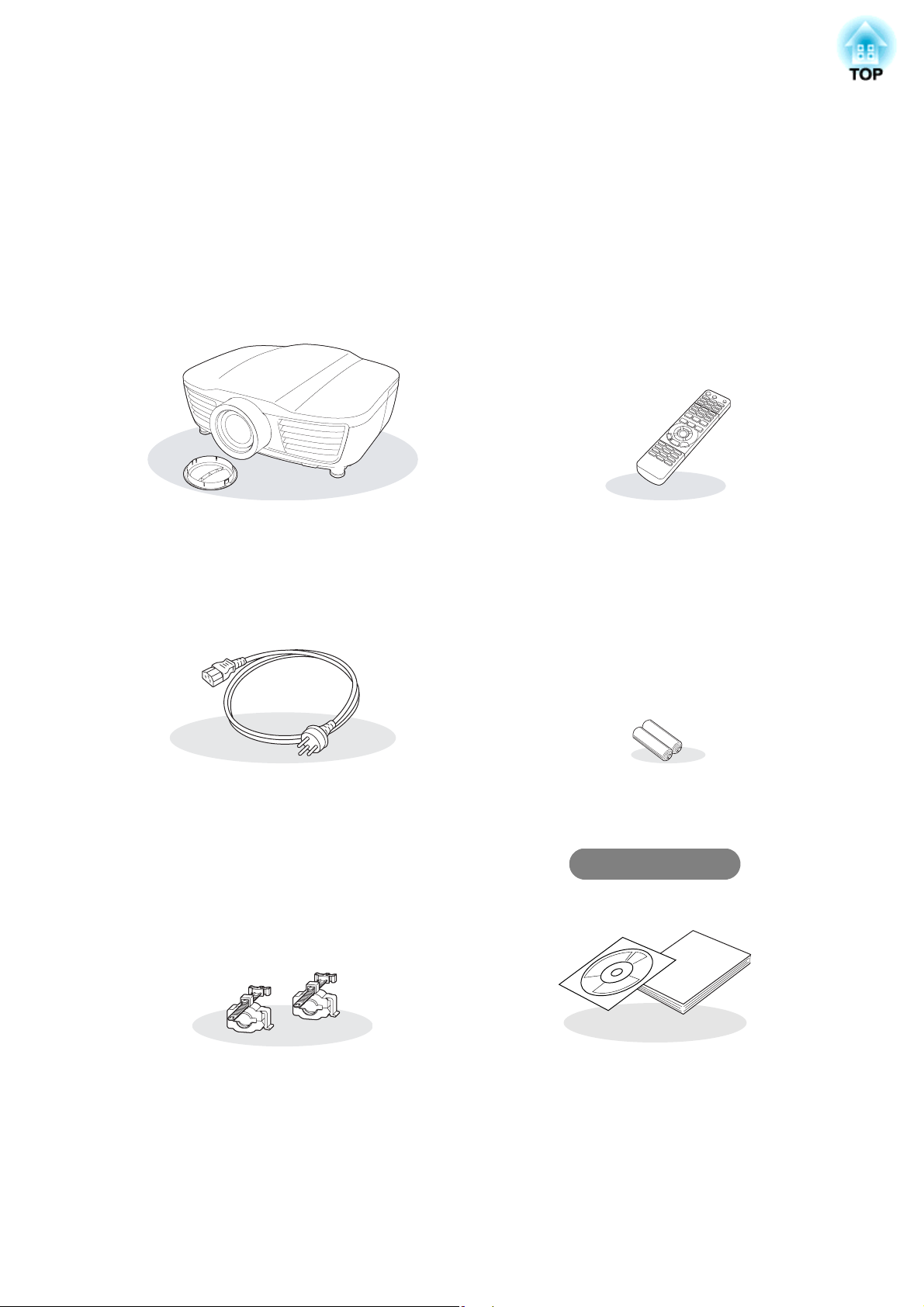
Po rozpakowaniu projektora należy upewnić się, że dostarczono wszystkie elementy
przedstawione poniżej.
Jeśli brakuje jakichkolwiek elementów lub są one niewłaściwe, należy skontaktować się ze
sprzedawcą.
❏ Projektor (z osłoną obiektywu) ❏ Pilot
❏ Kabel zasilający (3,0 m)
Podłącz do projektora i do gniazdka sieciowego.
❏ Opaski kabla HDMI (2 szt.)
Podtrzymują kabel HDMI.
❏ Baterie alkaliczne typu AA (2 szt.)
Włóż do pilota zdalnego sterowania.
Dokumentacja
❏ Dysk CD-ROM z dokumentami
(Instrukcje dotyczące bezpieczeństwa/
Podręcznik wsparcia i serwisu, Przewodnik
użytkownika)
❏ Przewodnik szybkiego startu
1
Page 4

Spis treści
■ Funkcje projektora ...................................... 4
■ Nazwy części i funkcje ...............................6
Przód/góra ..........................................................6
Panel sterowania ...............................................6
Pilot .................................................................... 7
Tył ...................................................................... 8
Spód ................................................................... 8
■ Wygląd ..........................................................9
Instalowanie projektora
■ Konfigurowanie .........................................10
Dostosowywanie rozmiaru projekcji ............10
Metody projekcji .............................................11
■ Podłączanie źródeł obrazu ....................... 12
■ Przygotowanie pilota ................................ 13
Wkładanie baterii do pilota ........................... 13
Używanie pilota .............................................. 13
Podstawowe czynności obsługowe
■
Rozpoczynanie i zatrzymywanie projekcji ..... 14
Włączanie zasilania i projekcja obrazów ......14
Gdy oczekiwane obrazy nie są
wyświetlane ...................................................15
Wyłączanie zasilania .......................................15
■ Dostosowywanie ekranu projekcji .......... 16
Regulacja ostrości ........................................... 16
Dostosowywanie rozmiaru projekcji
(regulacja powiększania) ............................. 16
Dostosowywanie pozycji wyświetlanego
obrazu (przesuwanie obiektywu) ............... 16
Dostosowywanie przechylenia projektora .. 17
Wyświetlanie wzorca testowego ................... 17
Regulowanie jakości obrazu
■ Regulacja podstawowych ustawień
jakości obrazu ...........................................18
Wybieranie trybu koloru ................................18
Wybieranie proporcji .....................................19
■ Zaawansowana regulacja kolorów .......... 21
Regulacja odcienia, nasycenia i jasności ......21
Regulacja wartości gamma ............................22
Regulacja RGB (przesunięcie, przyrost) .....23
Wybieranie gamy kolorów..............................23
■ Dalsze sprawdzanie jakości obrazu ........ 24
Regulacja Ostrość (zaawansowana) ............. 24
Ustawienie Automatyczna przesłona .......... 24
Super-resolution .............................................25
Przesłona obiektywu ...................................... 25
■ Wyświetlanie obrazu z ustawioną
wstępnie jakością obrazu
(funkcja Pamięć) ........................................26
Zapisywanie, ładowanie, kasowanie i
zmienianie nazwy pamięci ........................... 26
■ Projekcja obrazu z użyciem wstępnie
zdefiniowanej pozycji obiektywu ............. 28
Zapisywanie, wywoływanie i
usuwanie pozycji obiektywu oraz zmiana
nazw tych pozycji .......................................... 28
2
Page 5

Menu konfiguracji
Spis treści
■ Funkcje w menu konfiguracyjnym .......... 30
Korzystanie z menu konfiguracyjnego .........30
Lista menu konfiguracyjnych
(EH-R2000) ...................................................32
Lista menu konfiguracyjnych
(EH-R4000) ...................................................35
Menu „Obraz” .................................................38
Funkcje zaawansowane
■ Korzystanie z funkcji HDMI Link ............. 48
Konfigurowanie funkcji HDMI Link ...........48
Lista podłączonych urządzeń .........................50
■ Obsługa projektora za pośrednictwem
komputera (tylko EH-R4000) .................... 51
Zmienianie ustawień przy użyciu
przeglądarki internetowej
(sterowanie za pomocą sieci) .......................51
Menu „Sygnał” ................................................39
Menu „Ustawienia” ........................................42
Menu „Pamięć” ..............................................44
Menu „Sieć” (tylko EH-R4000) ...................45
• Klawiatura ekranowa ....................................... 47
Menu „Zerowanie” ........................................47
• Podłączanie kabla sieci LAN .......................... 51
• Wyświetlanie ekranu sterowania za pomocą
sieci ................................................................... 51
• Wybieranie ustawień projektora .................... 52
Korzystanie z funkcji powiadamiana o
problemach za pomocą poczty
elektronicznej ................................................53
projektora
Instalowanie
Podstawowe
czynności obsługowe
Regulowanie
jakości obrazu
Rozwiązywanie problemów
■ Rozwiązywanie problemu ........................ 54
Odczytanie stanu wskaźników .......................54
• Kiedy wskaźnik (ostrzeżenie)
świeci lub miga ................................................54
• Wskaźniki stanu podczas normalnej pracy ....55
Jeśli nie można uzyskać pomocy, korzystając
we wskaźników ..............................................56
• Problemy związane z obrazem .........................57
Załącznik
■ Konserwacja ............................................. 65
Czyszczenie ......................................................65
• Czyszczenie filtru powietrza ............................65
• Czyszczenie obudowy projektora ....................67
• Czyszczenie obiektywu .....................................67
Okres wymiany materiałów eksploatacyjnych
• Okres eksploatacji filtra powietrza .................68
• Okres eksploatacji lampy .................................68
Wymiana materiałów eksploatacyjnych .......69
• Wymiana filtru powietrza .................................69
• Wymiana lampy .................................................70
• Zerowanie licznika godzin pracy lampy .........71
..68
•
Problemy podczas rozpoczynania projekcji
• Problemy z pilotem .......................................... 62
• Inne problemy ................................................... 62
• Problemy związane z siecią
(tylko EH-R4000) ........................................... 62
• Problemy związane z funkcją HDMI Link .... 63
...... 61
Odczytywanie Wysyłanych Powiadomień o
Problemach ....................................................64
■ Opcjonalne akcesoria i materiały
eksploatacyjne .......................................... 72
Zakładanie i zdejmowanie pokrywy kabli.
......72
■ Informacje o standardzie PJLink ............ 73
■ Lista kompatybilnych monitorów ............ 74
• Komponentowy sygnał wideo ........................ 74
• Kompozytowy sygnał wideo/sygnał
S-Video ............................................................ 74
• Sygnał wejściowy z gniazda wejściowego
[HDMI1] / [HDMI2] ...................................... 75
• Obraz komputerowy
(analogowy sygnał RGB) .............................. 75
■ Dane techniczne ....................................... 76
■ Słownik ...................................................... 79
■ Skorowidz .................................................. 81
Menu
Funkcje
Funkcje
Załącznik Rozwiązywanie
konfiguracji
zaawansowane
zaawansowane
problemów
3
Page 6
Funkcje projektora
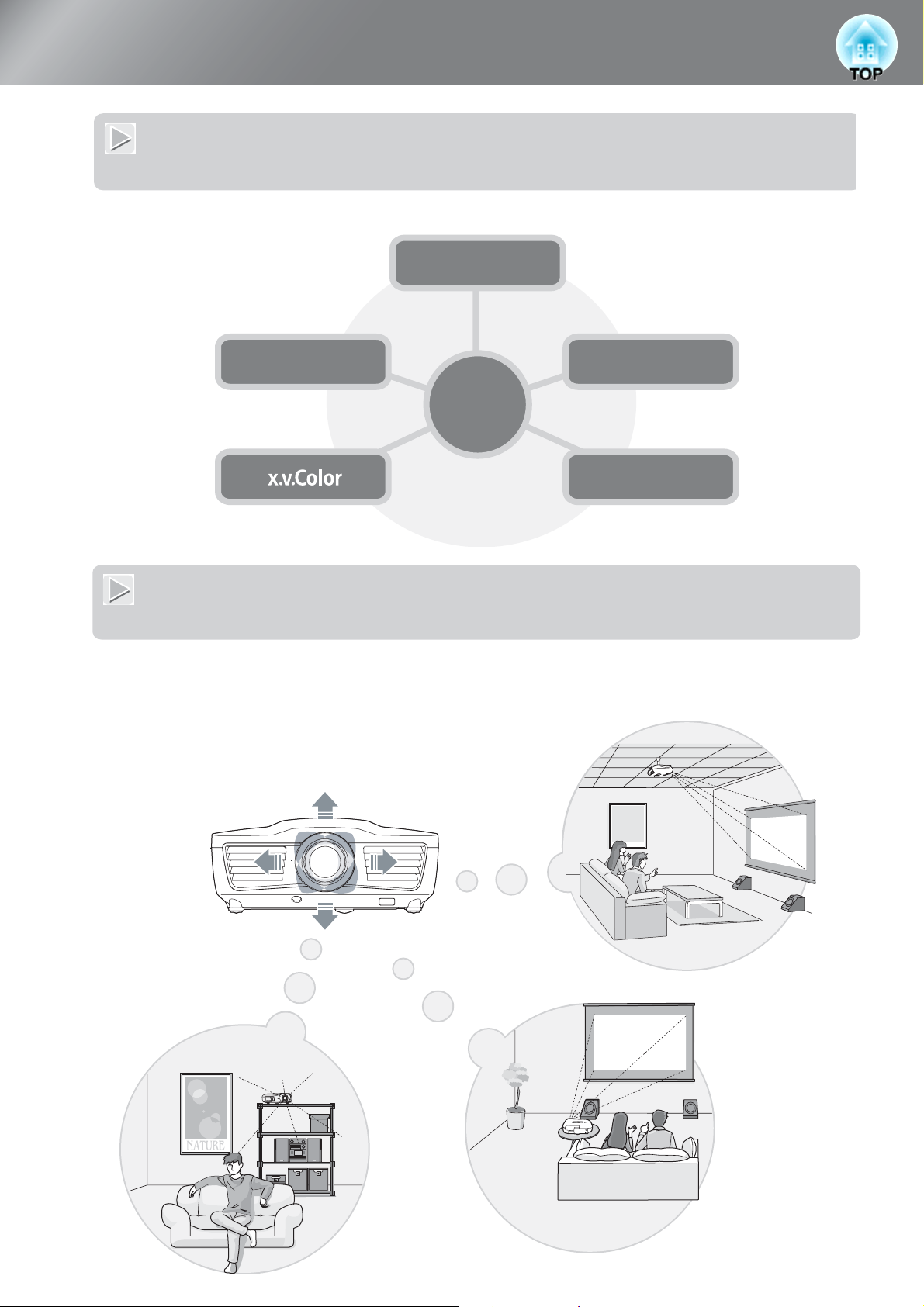
Możliwość dopasowania wyglądu obrazu do środowiska projekcji (Tryb koloru)
L
Obrazy optymalnie dopasowane do warunków otoczenia można z łatwością wyświetlić, wybierając jeden z
pięciu zdefiniowanych trybów kolorów.
sstr.18
Dynamiczny
Kino
Tr y b
koloru
Pokój dzienny
Naturalny
Elektryczne sterowanie zmianą ustawień przesunięcia obiektywu, powiększenia i ostrości
Funkcja przesunięcia obiektywu umożliwia dostosowywanie pozycji
wyświetlanego obrazu w pionie i poziomie, dzięki czemu zapewnia
znacznie większą swobodę w wyborze miejsca pracy projektora.
Funkcje powiększenia, ostrości i przesunięcia obiektywu można
obsługiwać za pomocą pilota, a po dokonaniu ustawień można
dodatkowo zablokować pozycję wyświetlanego obrazu.
sstr.16
4
Page 7
Funkcje projektora
Zaawansowane funkcje regulacji jakości obrazu
Oprócz wstępnie zdefiniowanych trybów koloru można modyfikować również bezwzględną temperaturę
barwową i odcienie skóry. Ponadto można dostosować wartość gamma, przesunięcie i wzmocnienie kolorów
RGB oraz odcień, nasycenie i jasność kolorów RGBCMY w celu utworzenia kolorów zgodnych z obrazem.
Super-resolution
Funkcja Super-resolution pozwala wyświetlać obraz z podłączonego odtwarzacza DVD w rozdzielczości
zbliżonej do pełnej rozdzielczości HD, a ponadto umożliwia wyostrzenie fragmentów obrazu o niskiej
rozdzielczości (lub rozmytych).
Interpolacja ramki
Funkcja interpolacji ramki porównuje każdy z dwóch sąsiadujących ze sobą obrazów w nagraniu filmowym i
na ich podstawie generuje obrazy pośrednie, co zapewnia płynną i dynamiczną projekcję bez spowolnień
ruchu i rozmycia obrazu.
Inne funkcje zwiększające komfort obsługi projektora
Poniżej przedstawiono niektóre inne funkcje, jakie są dostępne.
• Funkcja HDMI Link pozwala używać pilota do jednoczesnego włączania zasilania projektora i połączonego
z nim urządzenia audio lub wideo zgodnego ze standardem HDMI-CEC, a także do sterowania
podłączonymi urządzeniami.
• Funkcja pamięci umożliwia łatwe zachowywanie preferowanych ustawień odcienia kolorów i wczytywanie
ich z pamięci, gdy są potrzebne.
• Funkcja podświetlenia przycisków pilota znacząco ułatwia obsługę pilota w ciemnych pomieszczeniach.
sstr.7
• Funkcja automatycznej przesłony samoczynnie rozpoznaje zmiany jasności obrazu i odpowiednio
dostosowuje ilość światła w celu zapewnienia optymalnej głębi obrazu i efektu stereoskopowego.
sstr.48
sstr.26
sstr.24
5
Page 8
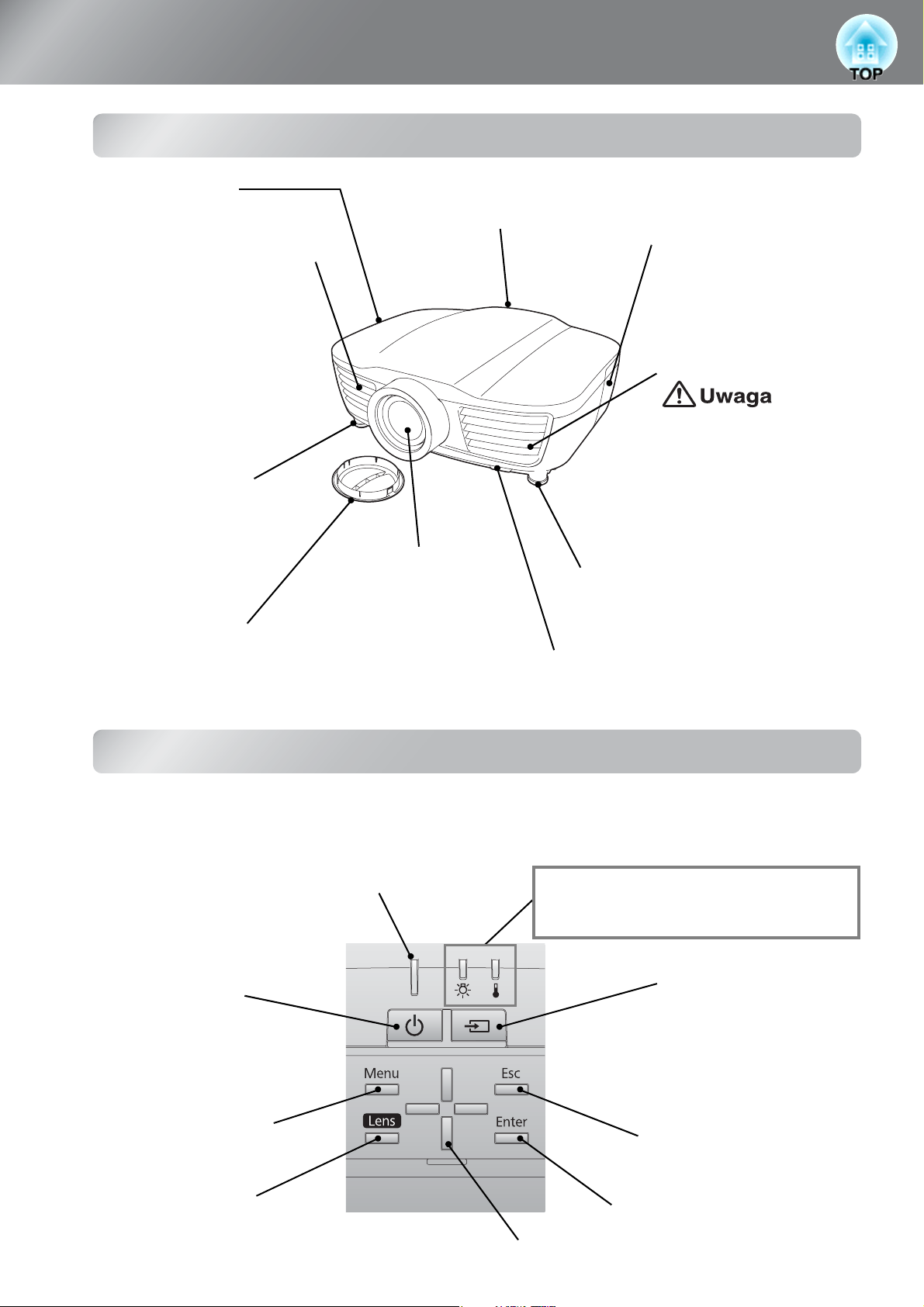
Nazwy części i funkcje
Przód/góra
• Panel sterowania
(boczny)
sPatrz poniżej
•
Wlot powietrza (filtr powietrza)
s
str.65,
69
Pobiera powietrze na potrzeby
chłodzenia wnętrza projektora.
Kurz gromadzący się na filtrze
może prowadzić do wzrostu
temperatury projektora, co z kolei
może spowodować problemy
podczas jego pracy i spadek
trwałości podzespołów optycznych.
Filtr powietrza należy regularnie
czyścić.
• Obszar odbioru sygnału zdalnego sterowania sstr.13
Odbiera sygnały przesyłane z pilota zdalnego sterowania.
• Przednie regulowane
nóżki sstr.17
Nóżki te można wysunąć w
celu dostosowania kąta
projekcji tak, aby projektor
po ustawieniu stał w
pozycji poziomej.
• Obiektyw projektora
Z tego miejsca są
wyświetlane obrazy.
• Pokrywa obiektywu
Kiedy projektor nie jest używany, należy założyć tę pokrywę
na obiektyw, aby zapobiec jego zabrudzeniu lub
uszkodzeniu.
• Pokrywa lampy sstr.70
Otwórz tę pokrywę, aby
wymienić lampę projektora.
• Otwory wylotowe
wentylatora
Wylot powietrza chłodzącego
wnętrze projektora.
W pobliżu otworów wylotowych
wentylatora nie należy umieszczać
jakichkolwiek przedmiotów,
które mogłyby ulec odkształceniu
lub uszkodzeniu pod wpływem
wysokiej temperatury. W trakcie
projekcji nie należy przybliżać rąk
ani twarzy do tych wylotów.
• Przednie regulowane nóżki s
Nóżki te można wysunąć w celu dostosowania
kąta projekcji tak, aby projektor po ustawieniu
stał w pozycji poziomej.
•
Obszar odbioru sygnału zdalnego sterowania sstr.13
Odbiera sygnały przesyłane z pilota zdalnego sterowania.
str.17
6
Panel sterowania
Przyciski, których funkcji nie przedstawiono poniżej, działają w taki sam sposób jak
analogiczne przyciski na pilocie. Aby uzyskać więcej informacji na temat tych przycisków,
należy przejść do części „Pilot”.
• Wskaźnik działania sstr.54
• Przycisk zasilania
sstr.14, 15
• Przycisk Menu (menu)
sstr.30
•
Przycisk Lens (obiektywu)
Służy do elektronicznego wybierania ustawień
ostrości, powiększenia i przesunięcia obiektywu.
sstr.16
• Przyciski K
• Wskaźniki ostrzeżenia sstr.54
Migają lub świecą w różnych kolorach,
sygnalizując problemy z działaniem projektora.
• Przycisk źródła sstr.15
Każde naciśnięcie tego
przycisku powoduje
zmianę źródła sygnału
wejściowego.
• Przycisk Esc (anulowania)
• Przycisk Enter (zatwierdzania)
Page 9
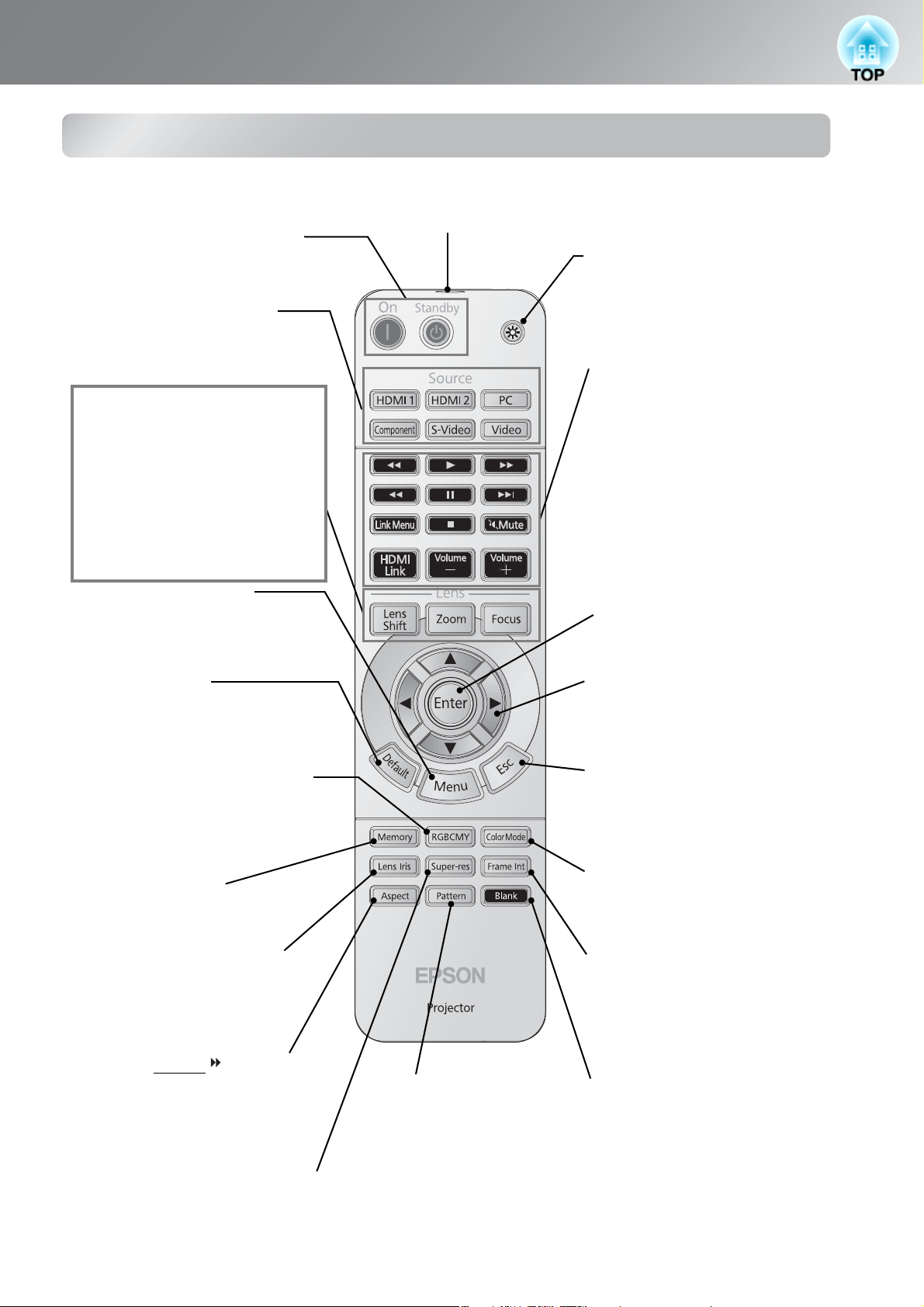
Nazwy części i funkcje
•
•
•
•
•
•
•
•
Pilot
• Obszar emisji podczerwieni sstr.13
Wysyła sygnały zdalnego sterowania.
Przyciski zasilania sstr.14, 15
Umożliwiają włączanie i
wyłączanie projektora.
Przyciski Source (źródeł)
sstr.15
Służą do zmiany źródła sygnału
podłączonego do projektora.
• Przyciski Lens (obiektywu)
sstr.16
Przycisk Lens Shift (przesunięcia
obiektywu):
Zmienia pozycję obrazu w pionie
i w poziomie.
Przycisk Zoom (powiększenia):
Dostosowuje rozmiar obrazu.
Przycisk Focus (ostrości):
Zmienia ostrość obrazu.
Przycisk Menu (menu)
sstr.30
Służy do wyświetlania/zamykania
menu konfiguracyjnego.
Przycisk Default
(ustawień domyślnych)
Służy do przywracania ustawień
domyślnych w wyświetlanym menu.
• Przycisk podświetlenia
Podświetla na 15 sekund
wszystkie przyciski pilota, aby
były widoczne w ciemnym
pomieszczeniu.
• Przyciski obsługi funkcji HDMI
Link sstr.48
Służą do obsługi funkcji
odtwarzania, zatrzymywania,
regulacji głośności itp. w
podłączonych urządzeniach
zgodnych ze standardem HDMICEC.
• Przycisk Enter (zatwierdzania)
,
sstr.18, 26
Naciśnięcie tego przycisku
podczas wyświetlania menu
powoduje wybranie danej
pozycji menu i przejście do
następnego ekranu.
30
• Przyciski \
sstr.18, 21, 23, 30
Naciśnij, aby wybrać pozycje
menu i wartości regulacji.
Przycisk RGBCMY (RGBCMY)
sstr.21
Umożliwia regulację odcienia,
nasycenia i jasności poszczególnych
kolorów RGBCMY.
Przycisk Memory
(pamięci) sstr.26
Zapisuje, wczytuje i kasuje
zawartość pamięci.
Przycisk Lens Iris (przesłony
obiektywu) sstr.25
Zmienia jasność obrazu poprzez
skorygowanie natężenia
oświetlenia w obiektywie.
Przycisk Aspect (proporcji)
sstr.19
Zmienia proporcje ekranu w
zależności od sygnału
wejściowego.
• Przycisk Pattern
(wzorzec) sstr.17
Powoduje wyświetlenie
i ukrycie wzorca
testowego.
• Przycisk Super-res
(funkcji Super-resolution) sstr.25
Powoduje wyostrzenie obrazu przy użyciu funkcji
Super-resolution w celu zminimalizowania rozmycia
krawędzi i fragmentów obrazu.
• Przycisk Esc (anulowania)
sstr.18, 21, 30
Naciśnięcie podczas wyświetlania
menu powoduje powrót do
poprzedniego menu.
• Przycisk Color Mode (trybu
koloru) sstr.18
Zmienia tryb koloru w zależności
od miejsca projekcji.
• Przycisk Frame Int
(interpolacji ramki) sstr.40
Eliminuje spowolnienia ruchu w
dynamicznych scenach, aby
zapewnić płynną projekcję i
ostrzejszy obraz.
• Przycisk Blank (pusty)
Powoduje tymczasowe
wyłączenie i włączenie
wyświetlanych obrazów.
Naciśnięcie podczas wyświetlania
menu konfiguracyjnego lub
wyświetlania menu poprzez
naciśnięcie przycisku m lub
n powoduje zniknięcie i
wyświetlenie ekranu menu.
7
Page 10
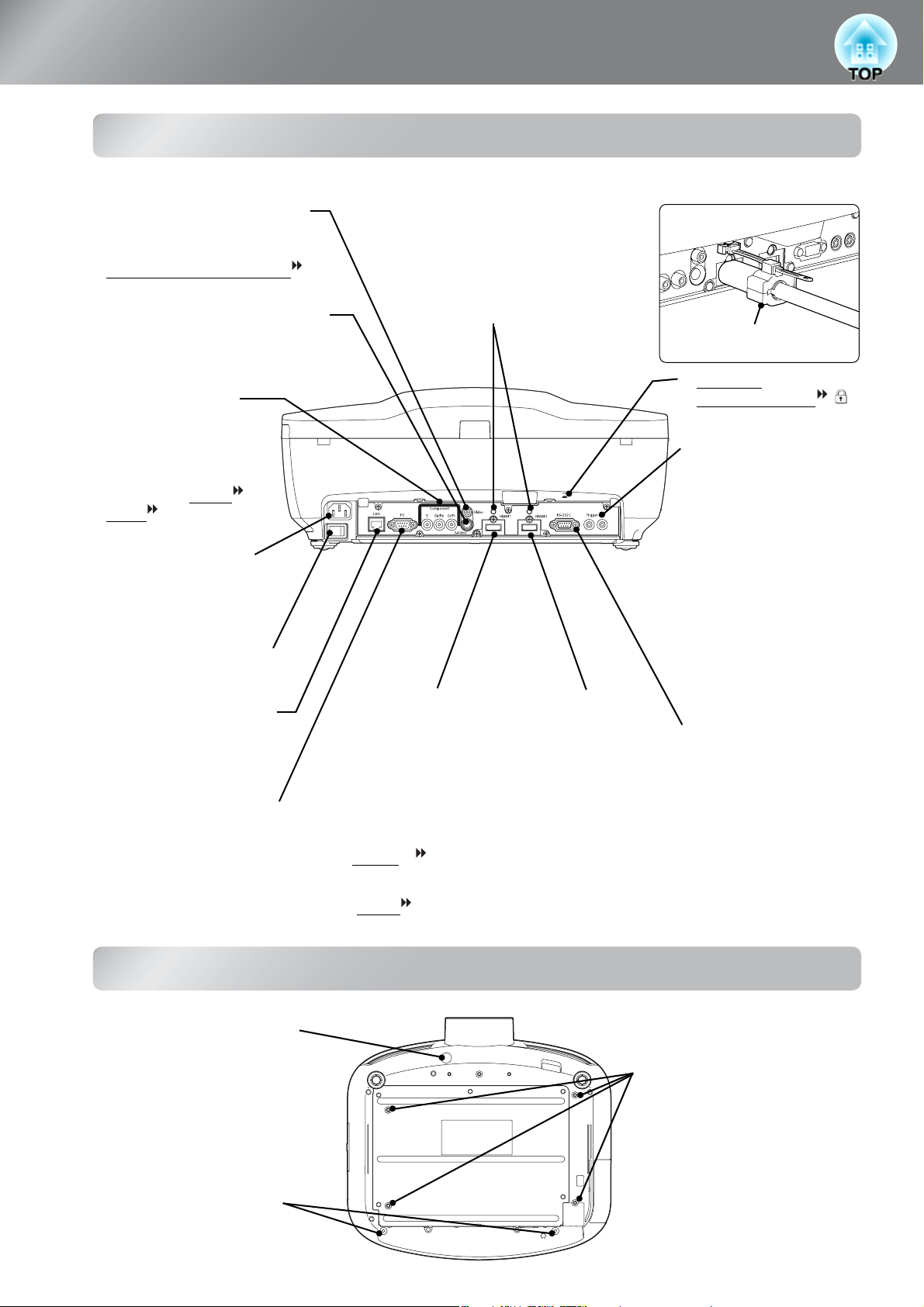
Nazwy części i funkcje
Tył
Użyte tu ilustracje przedstawiają projektor EH-R4000.
• Gniazdo wejściowe [Video]
(wideo) sstr.12
Służy do łączenia projektora z wyjściem
kompozytowego sygnału wideo
zewnętrznego urządzenia wideo.
• Gniazdo wejściowe [S-Video]
(S-Video) sstr.12
Służy do łączenia projektora z wyjściem
S-Video zewnętrznego urządzenia wideo.
•
Gniazdo wejściowe
[Component] (sygnału
komponentowego)
Służy do łączenia projektora z
komponentowymi gniazdami
wyjściowymi (YCbCr
YPbPr
urządzeń wideo.
) zewnętrznych
s
str.12
lub
• Gniazdo wejściowe
przewodu
zasilającego sstr.14
Służy do podłączania
przewodu zasilającego.
• Główny wyłącznik zasilania
sstr.14
• Port [LAN] (sieci LAN)
(tylko EH-R4000)
Służy do podłączania
projektora do sieci LAN.
sstr.51
• Gniazdo wejściowe [PC]
(komputera) sstr.12
Służy do połączenia z
wyjściem RGB komputera.
* Gniazdo to jest zgodne ze standardem HDCP .
• Uchwyty kabli
Należy do nich przymocować kable HDMI
(za pomocą opasek do kabli HDMI),
ponieważ kable te są grube i ciężkie, w
związku z czym mogłyby się wysunąć z
gniazd pod wpływem własnego ciężaru.
• Gniazdo wejściowe
[HDMI1] (HDMI1)*
sstr.12
Służy do łączenia
projektora ze źródłem
sygnału wideo
zgodnym ze
standardem
HDMI
komputerem.
TM
lub z
• Gniazdo wejściowe
[HDMI2] (HDMI2)*
sstr.12
Służy do łączenia
projektora ze
źródłem sygnału
wideo zgodnym ze
standardem HDMI
lub z komputerem.
TM
Opaska do kabla HDMI
(w zestawie)
• Blokada
bezpieczeństwa
sstr.80
• Port [Trigger out]
(wyzwalacza
uruchomienia)
Po włączeniu projektora w
tym porcie pojawia się prąd
stały o napięciu 12 V. Port
ten służy do przekazywania
informacji o stanie
projektora (włączony/
wyłączony) lub wybranych
proporcjach obrazu
(Anamor. szer./Ściśnij w
poz.) do urządzeń
zewnętrznych, takich jak
elektrycznie rozwijany ekran.
• Port [RS-232C]
(RS-232C)
Służy do podłączania
komputera przy użyciu
kabla RS-232C w celu
sterowania projektorem
z komputera. W
normalnej sytuacji nie
jest używany.
8
Spód
• Przełącznik otwierania
pokrywy filtru sstr.68
Po jego wciśnięciu można
wymienić wewnętrzny filtr
powietrza.
• Mocowanie pokrywy
kabli (2 miejsca)
Przymocuj tutaj opcjonalną
pokrywę kabli.
• Punkty mocowania
wspornika zawieszenia
(4 punkty) sstr.72
Przytwierdź tutaj opcjonalne
mocowanie, gdy zawieszasz
projektor pod sufitem.
Page 11
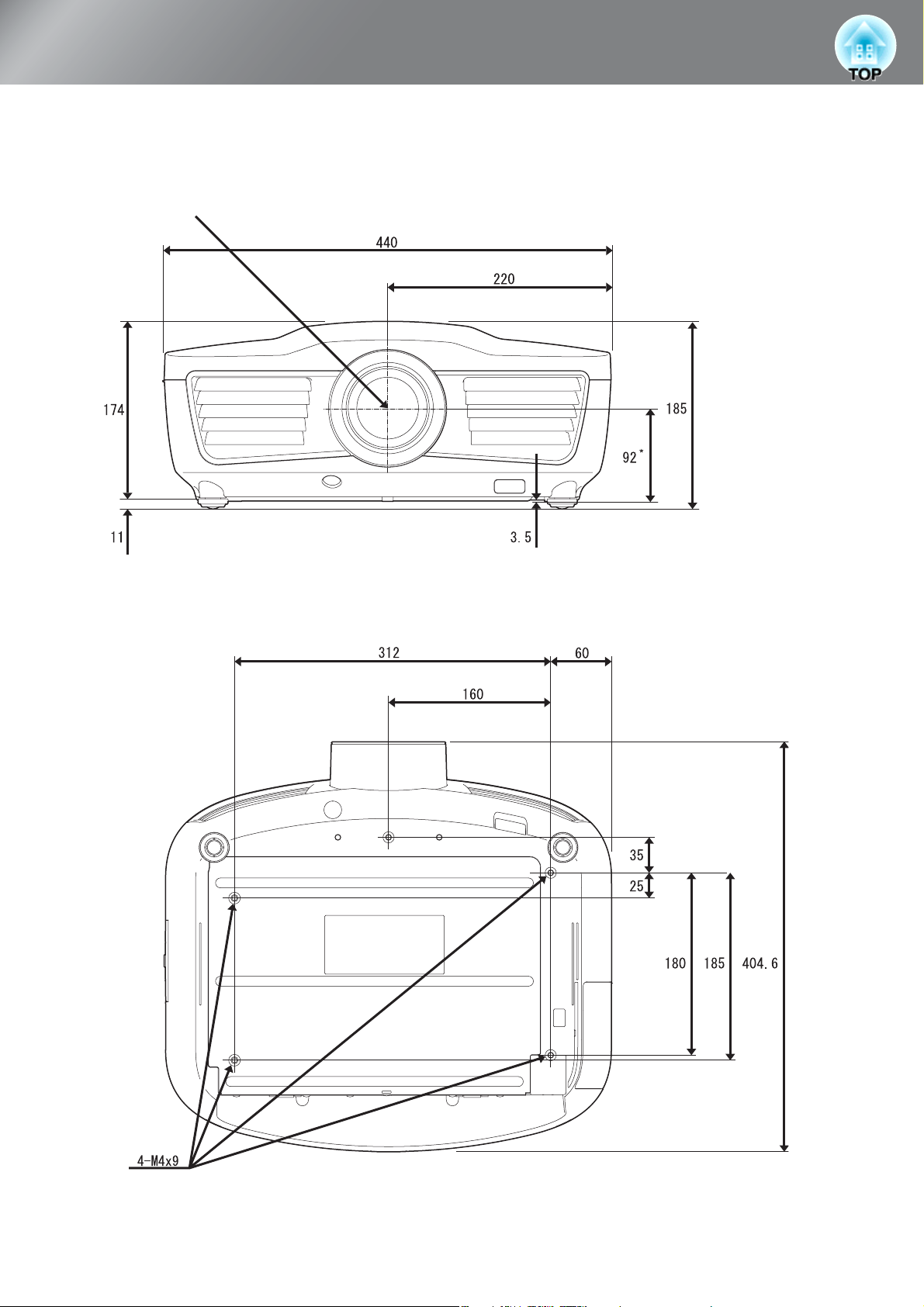
Wygląd
Środek obiektywu
* Odległość środka obiektywu do punktów mocowania wspornika
Środek obiektywu
Jednostki: mm
9
Page 12
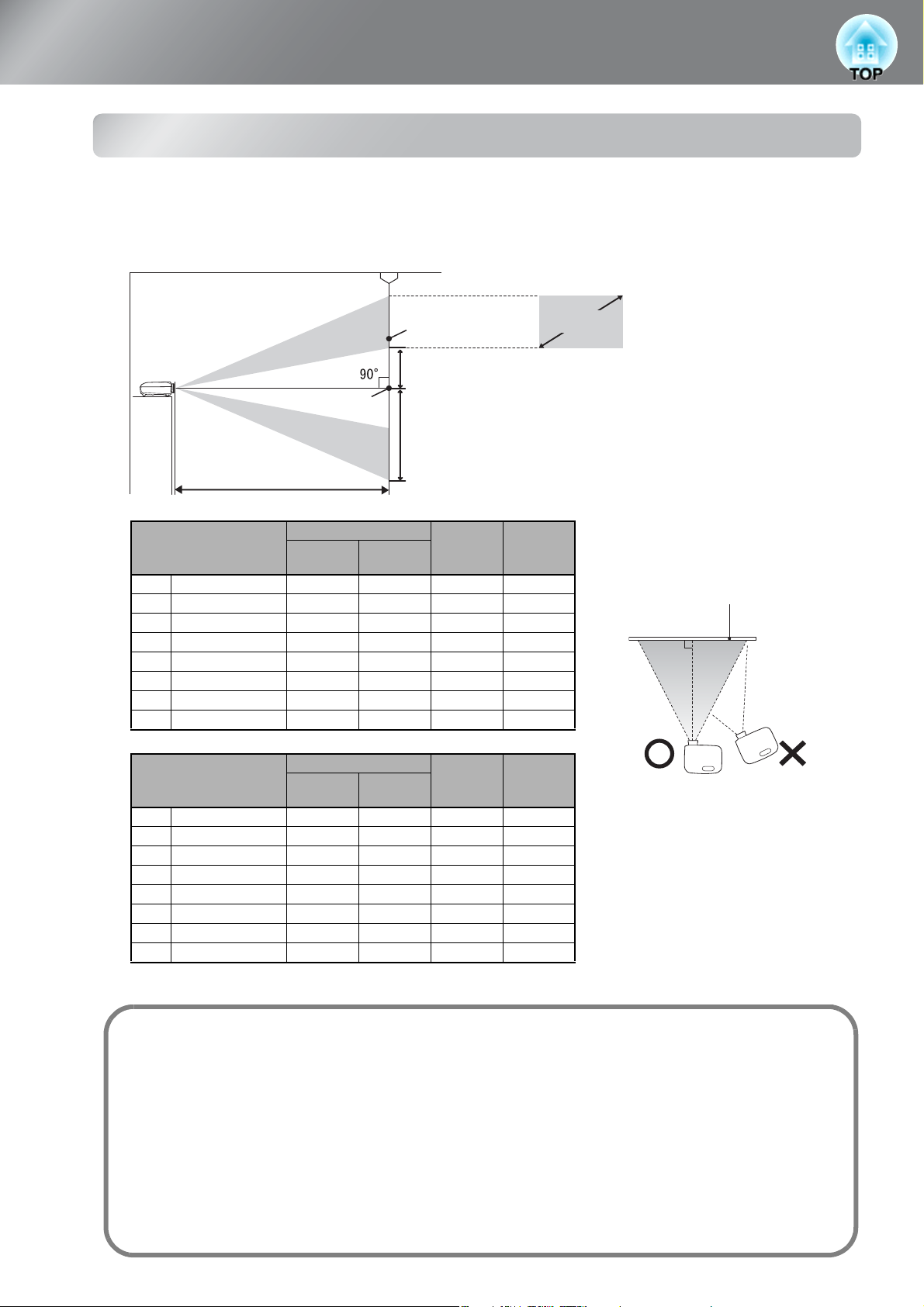
Konfigurowanie
Dostosowywanie rozmiaru projekcji
Kiedy projektor jest bardziej oddalony od ekranu, wyświetlany obraz może być większy.
Korzystając z poniższej tabeli, należy umieścić projektor w takim miejscu, aby obrazy
wyświetlane na ekran miały optymalny rozmiar.
Wartości powinny być używane jako wskazówka podczas konfigurowania projektora.
Ekran
A*
Środek obiektywu
Jest to wysokość od środka obiektywu do spodniej krawędzi
B*
Odległość od ekranu
Odległość od ekranu
16:9 rozmiar ekranu
30" 66x37 83 179 13 50
40" 89x50 111 240 17 67
60" 130x75 169 361 26 101
80" 180x100 226 482 35 134
100" 220x120 283 604 44 168
120" 270x150 341 725 52 202
150" 330x190 427 908 65 252
200" 440x250 570 1211 87 336
Rozmiar ekranu 4:3
30" 61x46 102 220 16 62
40" 81x61 137 294 21 82
60" 120x90 207 443 32 123
80" 160x120 277 591 43 165
100" 200x150 348 740 53 206
120" 240x180 418 889 64 247
150" 300x230 523 1112 80 309
200" 410x300 699 1483 107 411
Najkrótsza
(szeroki kąt)
Odległość od ekranu
Najkrótsza
(szeroki kąt)
Najdłuższa
(tele)
Najdłuższa
(tele)
*
wyświetlanych obrazów.
(A: gdy wartość przesunięcia obiektywu jest największa)
(B: gdy wartość przesunięcia obiektywu jest najmniejsza)
Jednostki: cm
A B
Jednostki: cm
A
B
Rozmiar ekranu
Ekran
Ustawić tak, aby projektor był ustawiony
równolegle do ekranu. W przypadku
ustawienia projektora pod kątem do
ekranu obraz będzie zniekształcony.
10
Regulowanie przesunięcia obiektywu
Funkcji przesunięcia obiektywu można użyć do zmieniania pozycji obrazu. Jest ona szczególnie przydatna w
przedstawionych poniżej sytuacjach.
• Gdy projektor jest zawieszony pod sufitem
• Gdy wysokość projektora nie jest zgodna z wysokością ekranu
• Gdy projektor jest umieszczony z boku w celu umożliwienia oglądania zawartości ekranu, kiedy użytkownik
siedzi bezpośrednio przed nim
Podczas regulacji pozycji obrazu przy użyciu pokrętła przesunięcia obiektywu następuje minimalne
zniekształcenie obrazu, ponieważ korekcja przesunięcia obiektywu jest wykonywana optycznie. Jednak aby
uzyskać optymalną jakość obrazu, nie należy używać funkcji przesunięcia obiektywu.
sstr.16
Page 13
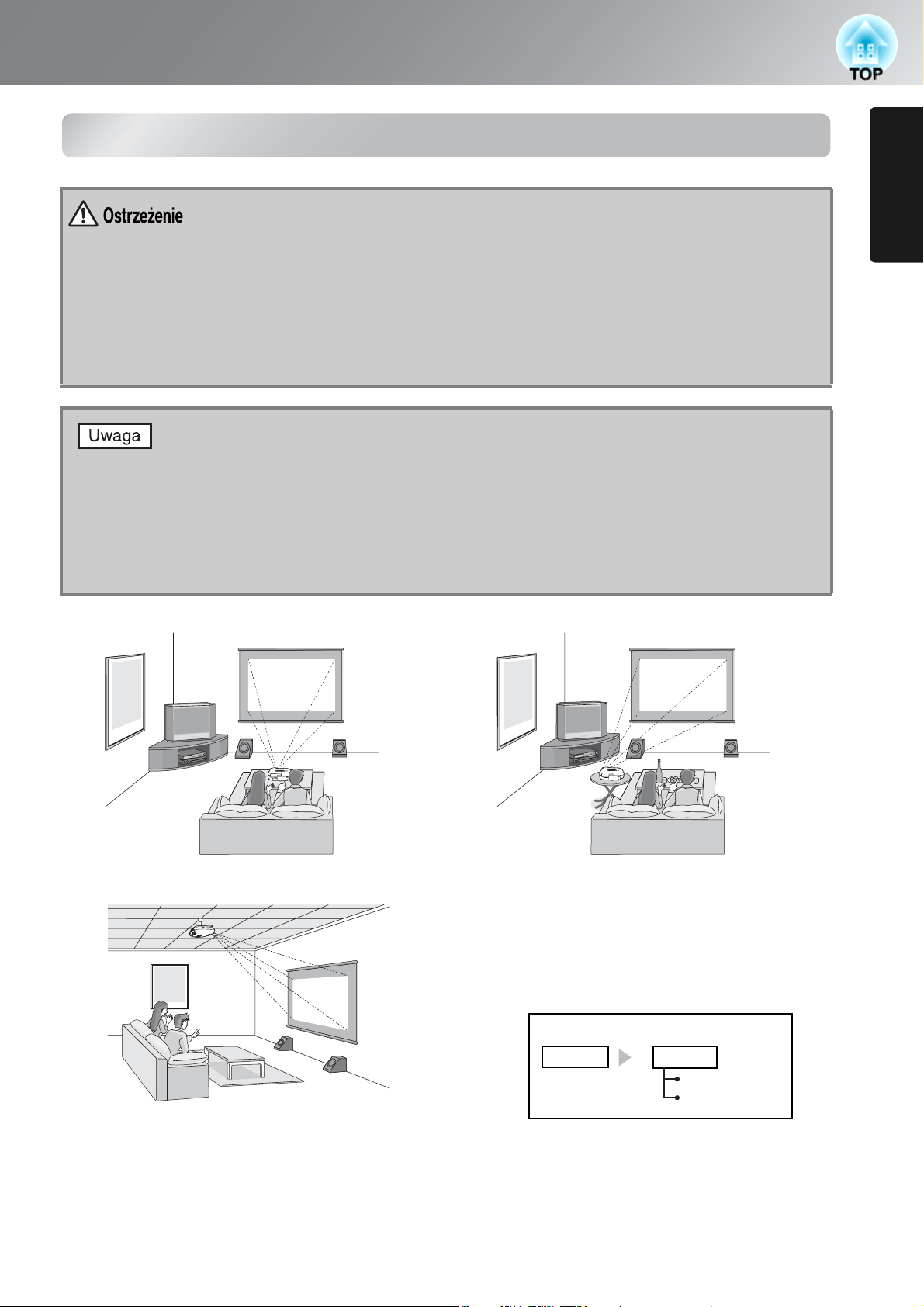
Metody projekcji
• Jeśli projektor jest montowany pod sufitem, montaż powinien zostać przeprowadzony
przez odpowiednio przeszkolonych techników przy użyciu wyłącznie zatwierdzonego
osprzętu montażowego. W przypadku nieprawidłowego montażu projektora może dojść
do jego upadku. Może to spowodować obrażenia lub wypadki. W sprawie montażu
należy się skontaktować ze sprzedawcą.
• Jeśli projektor jest podwieszony pod sufitem, nie należy zabezpieczać śrub uchwytu
spoiwem ani stosować smarów, olejów itp., ponieważ obudowa może pęknąć, w wyniku
czego projektor może spaść. Może to spowodować poważne obrażenia ciała lub
uszkodzenie urządzenia. Podczas montażu lub regulacji uchwytu sufitowego, nie należy
zabezpieczać śrub spoiwem, ani stosować olejów, smarów itp.
• Z projektora nie można korzystać z miejscach o dużej wilgotności lub zapyleniu, w pobliżu
urządzeń służących do ogrzewania i gotowania oraz w miejscach, w których projektor może
być narażony na kontakt z dymem lub parą. Nie używać ani nie przechowywać projektora
na zewnątrz budynków przez dłuższy czas. Może to spowodować pożar lub porażenie
prądem.
• Filtr powietrza należy czyścić co 3 miesiące.
Czyszczenie należy przeprowadzać częściej, jeśli projektor pracuje w zapylonym
środowisku.
• Nie należy używać projektora w pozycji obróconej na bok. Może to spowodować usterki.
Konfigurowanie
Instalowanie
projektora
■ Projekcja bezpośrednio z przodu
■ Projekcja sufitowa
■ Projekcja z boku ekranu
* Jeśli projektor jest umieszczony z boku
ekranu, należy go skierować na wprost (a nie
na środek ekranu), a następnie wyśrodkować
obraz na ekranie za pomocą pokrętła
przesuwania obiektywu.
* W przypadku podwieszenia projektora pod
sufitem należy zmienić ustawienia menu
konfiguracyjnego.
Menu konfiguracyjne
Ustawienia
sstr.42
Projekcja
Przód
Przód/sufit
11
Page 14
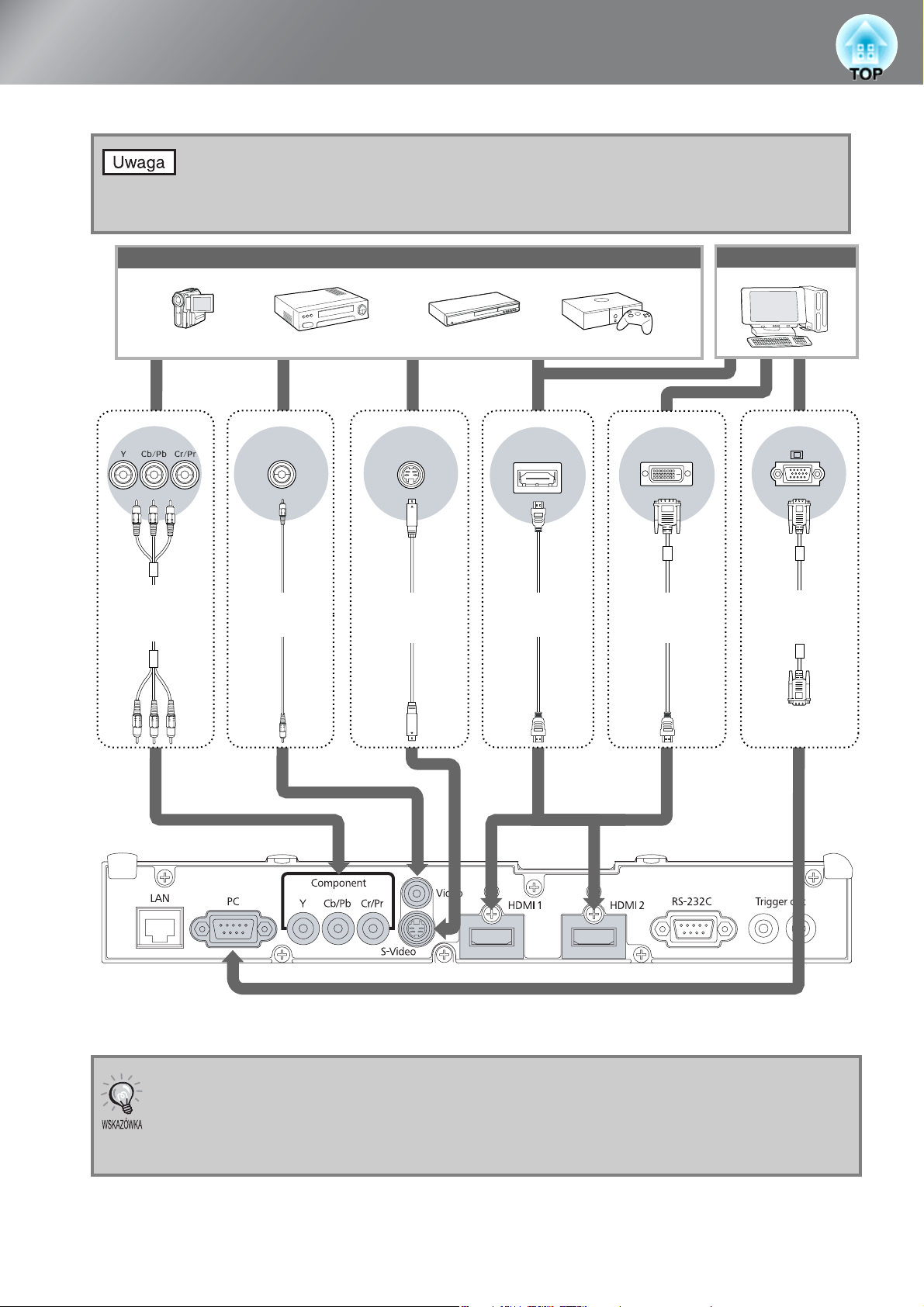
Podłączanie źródeł obrazu
Użyte tu ilustracje przedstawiają projektor EH-R4000.
• Przed połączeniem projektora i źródła sygnału należy odłączyć zasilanie obu urządzeń. Jeśli
zasilanie jest włączone, może to spowodować uszkodzenie któregoś z urządzeń.
• Przed podłączeniem złączy kabla do portów urządzenia należy sprawdzić ich kształt. Użycie
siły do podłączenia złącza do portu urządzenia o innym kształcie lub liczbie styków może
spowodować niepoprawne działanie lub uszkodzenia złącza bądź portu.
Urządzenia wideo (magnetowid VHS, odtwarzacz DVD, konsola itp.)
*Nazwy gniazd mogą się różnić w zależności od podłączanych urządzeń.
Wyjście
komponentowe
Kabel wideo
komponentowy
(dostępny w
sprzedaży)
Kabel wideo RCA
(dostępny w
sprzedaży)
S-video Video HDMI
Kabel S-Video
(dostępny w
sprzedaży)
Kabel HDMI
(dostępny w
sprzedaży*)
Wyjście DVI-D
Kabel z przejściówką
HDMI — DVI-D
(dostępny w
sprzedaży)
Komputer
Mini D-Sub
15-pinowe
Kabel komputerowy
(dostępny w
sprzedaży)
Mini D-Sub
15-pinowe
* Należy użyć kabla HDMI zgodnego ze specyfikacjami HDMI.
Stosowane kable różnią się w zależności od sygnałów wyjściowych przekazywanych przez
podłączone urządzenia wideo.
Niektóre urządzenia wideo mogą przekazywać kilka różnych typów sygnałów.
Szczegółowe informacje na temat typów sygnałów przekazywanych przez urządzenie wideo
można znaleźć w dokumentacji dołączonej do urządzenia.
12
Page 15
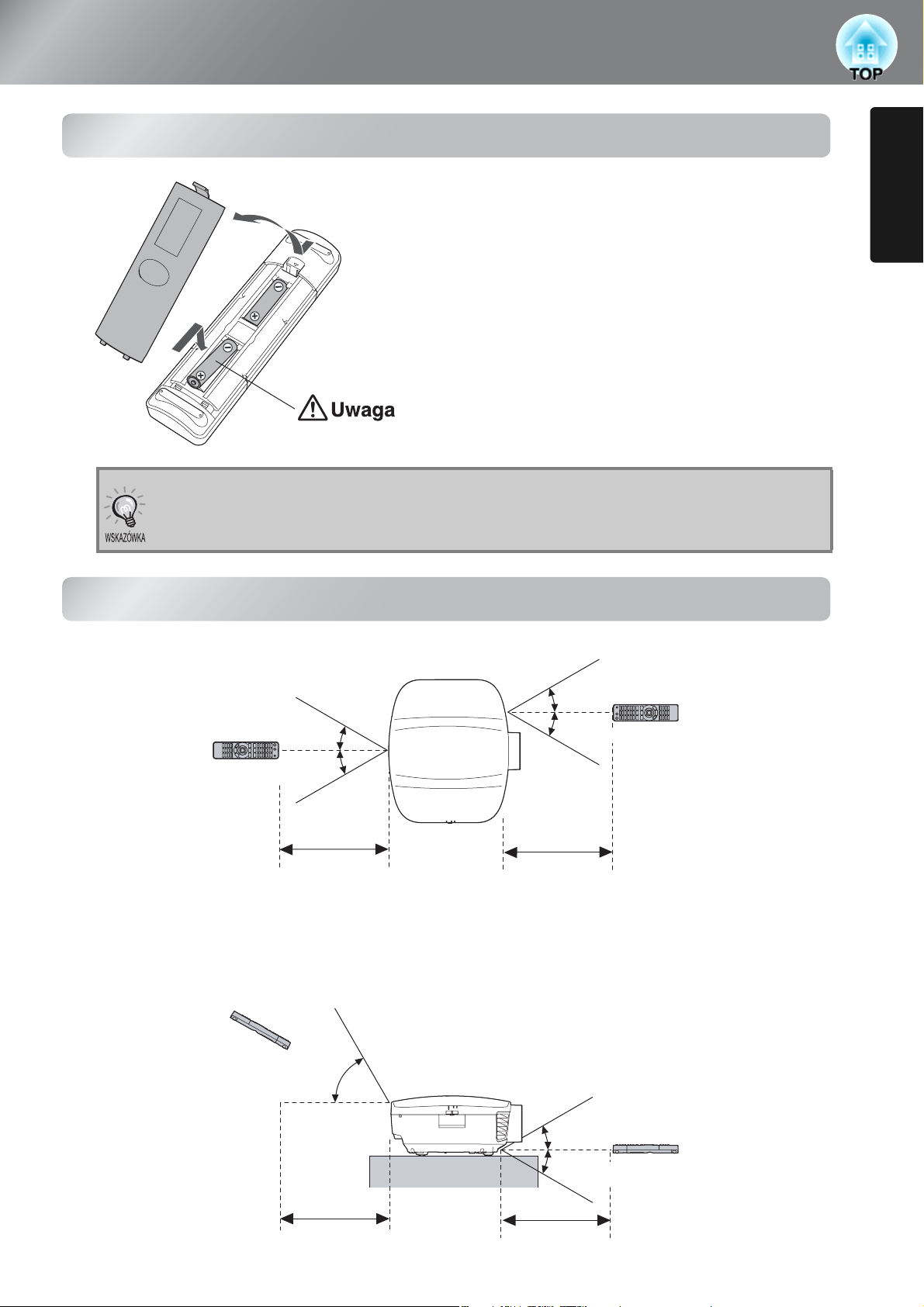
Przygotowanie pilota
Wkładanie baterii do pilota
W momencie zakupu baterie nie są włożone do
pilota zdalnego sterowania. Przed użyciem pilota
należy włożyć do niego dostarczone baterie.
1
2
3
Sprawdź oznaczenia (+) i (-) w komorze baterii, a następnie
włóż baterie tak, aby były skierowane prawidłowo.
Jeśli pilot z opóźnieniem reaguje na polecenia lub przestał działać, może to oznaczać, że
wyczerpały się baterie. W taki przypadku należy wymienić baterie na nowe. Przygotować dwie
alkaliczne lub manganowe baterie rozmiaru AA. Korzystanie z baterii innego typu jest zabronione.
Podnieś pokrywę komory baterii, naciskając
wypustkę.
Włóż baterie we właściwym kierunku.
Zamknij pokrywę.
Instalowanie
projektora
Używanie pilota
■ Zasięg działania (poziomy)
■ Zasięg działania (pionowy)
Ok. 30°
Ok. 30°
Ok. 10 m
Zasięg działania
Ok. 30°
Ok. 30°
Ok. 10 m
Zasięg działania
Ok. 60°
Ok. 10 m
Zasięg działania
Ok. 30°
Ok. 30°
Ok. 10 m
Zasięg działania
13
Page 16
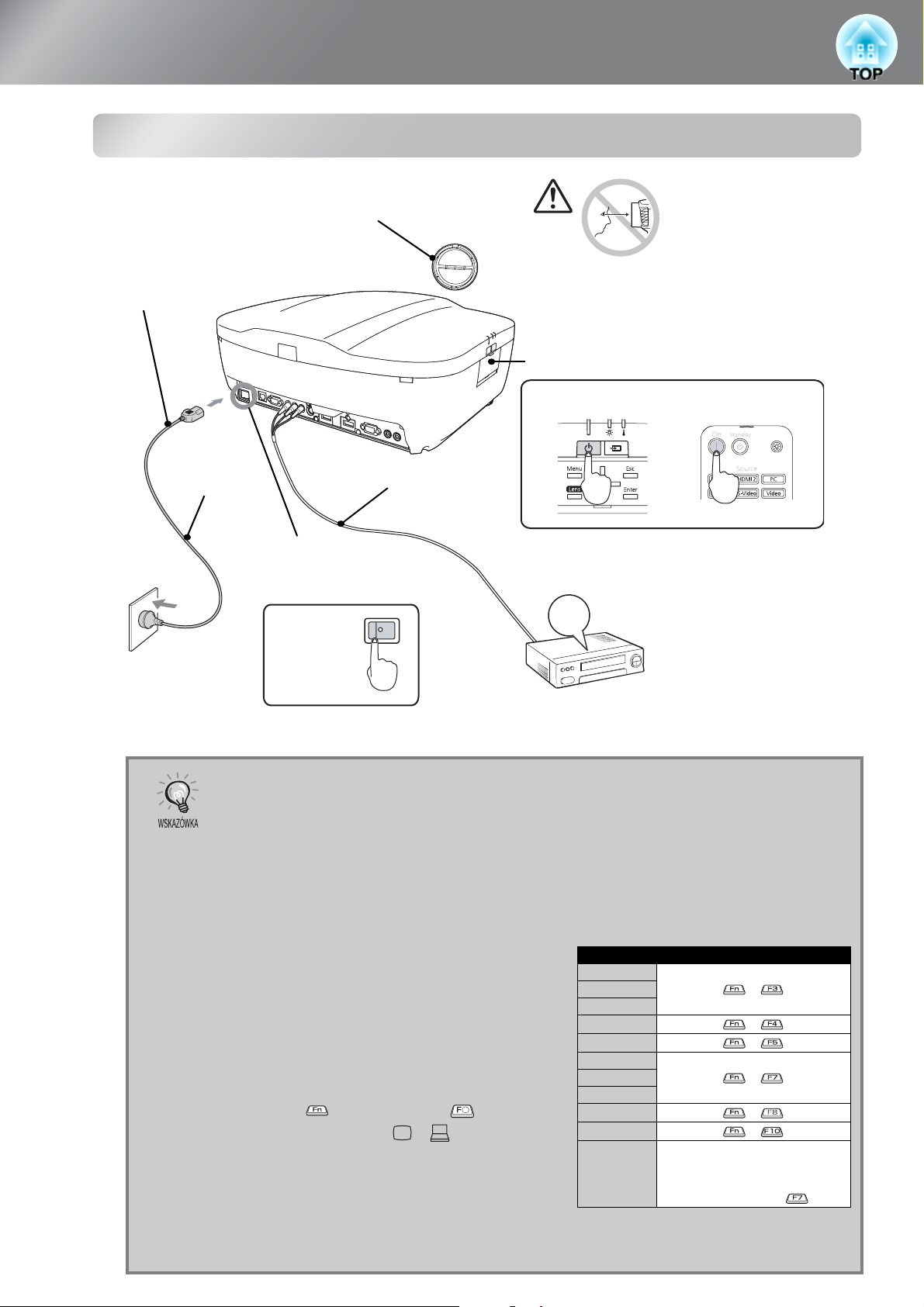
Rozpoczynanie i zatrzymywanie projekcji
Włączanie zasilania i projekcja obrazów
1 Zdejmij pokrywę obiektywu.
2 Podłącz
przewód
zasilający.
(w zestawie)
(dostępna w
sprzedaży)
3 Włącz główny
wyłącznik zasilania.
ON
Podczas projekcji nie
należy patrzeć w
obiektyw.
5 Włącz zasilanie.
Panel sterowania
Pilot
4 Włącz zasilanie
podłączonego urządzenia.
ON
14
W przypadku problemu z projekcją nawet po prawidłowym skonfigurowaniu i podłączeniu projektora patrz
s
str.15, 54.
• Jeśli opcja „Włącz zasilanie” zostanie ustawiona na „Włączone”, zasilanie urządzenia
zostanie włączone po włączeniu głównego wyłącznika zasilania bez konieczności
naciskania przycisku zasilania na pilocie lub panelu sterowania projektora.
• Projektor jest wyposażony w funkcję „Blokada rodzicielska”, która zapobiega
przypadkowemu włączeniu zasilania i spojrzeniu w obiektyw projektora przez dziecko,
oraz w funkcję „Blokada działania”, która uniemożliwia nieprawidłowe użycie.
• W przypadku korzystania z projektora na wysokości co najmniej 1500 m n.p.m. należy
się upewnić, że funkcja „Tryb dużej wysokości” ma wartość „Włączona”.
•
Projektor jest wyposażony w funkcję
automatycznej regulacji, która automatycznie
optymalizuje projektor po włączeniu sygnału
wejściowego z komputera.
• Jeśli do projektora podłączony jest komputer
przenośny lub komputer z ekranem LCD,
może być konieczne użycie klawiatury lub
ustawień funkcji w celu zmiany wyjścia
docelowego. Naciskając i przytrzymując
klawisz , naciśnij klawisz (klawisz z
symbolem takim jak / ). Po dokonaniu
wyboru wkrótce rozpocznie się projekcja.
s Dokumentacja komputera
• Po wybraniu ustawienia „Włączone” dla
pozycji „Tryb gotowości” projektor można
włączać i wyłączać za pomocą przeglądarki
internetowej uruchomionej na komputerze
przyłączonym do sieci. (EH-R4000) sstr.42
Panasonic
SOTEC
Toshiba
LENOVO
SONY
Fujitsu
Macintosh
Przykład wyboru wyjścia
NEC
HP
IBM
DELL
Wybierz ustawienie obrazu lustrzanego lub
W zależności od systemu operacyjnego,
można zmienić wybrane wyjście przez
wyboru ekranu.
naciśnięcie klawisza .
sstr.42
sstr.42
sstr.43
+
+
+
+
+
+
Page 17
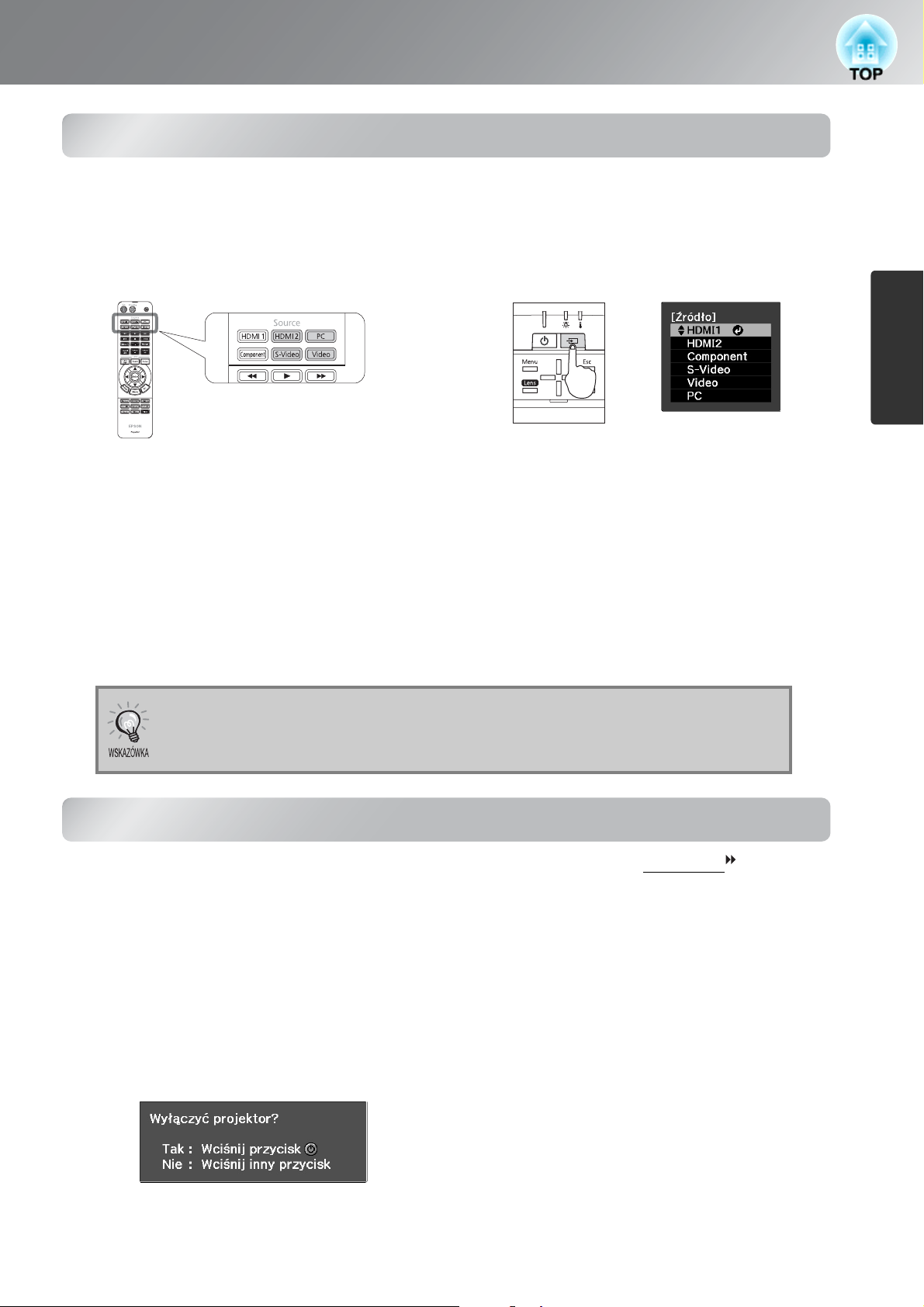
Rozpoczynanie i zatrzymywanie projekcji
Gdy oczekiwane obrazy nie są wyświetlane
Jeśli podłączono więcej niż jedno źródło sygnału lub gdy nie są wyświetlane żadne obrazy, użyj
pilota lub przycisków na panelu sterowania projektora, aby wybrać źródła sygnału. W
przypadku urządzeń wideo naciśnij najpierw przycisk [Play] na urządzeniu wideo, a następnie
wybierz źródło sygnału.
Używanie pilota Używając panelu sterowania
Podstawowe
czynności obsługowe
Naciśnij przycisk z nazwą portu, do którego
podłączone jest żądane źródło sygnału.
Jeśli kolor obrazu wyświetlanego z gniazda wejściowego [Component]
(Komponentowe) jest nienaturalny, wybierz odpowiedni sygnał w zależności od
sygnału z podłączonego urządzenia, korzystając z pozycji „Sygnał wejściowy” w
menu konfiguracyjnym.
Wyłączanie zasilania
Wyłącz zasilanie źródeł sygnału
1
podłączonych do projektora.
2
Naciśnij przycisk M na pilocie zdalnego
sterowania lub przycisk
sterowania projektora.
Jeśli dla pozycji „Potw. trybu gotow.” w
menu konfiguracyjnym wybrano ustawienie
„Włączone”, po naciśnięciu przycisku
zostanie wyświetlony poniższy komunikat.
W takiej sytuacji należy nacisnąć przycisk
M jeszcze raz.
A na panelu
sstr.43
M
Naciśnięcie przycisku B spowoduje
wyświetlenie menu.
Każde naciśnięcie przycisku B powoduje
przesunięcie wskaźnika. Przesuń wskaźnik na
docelowe źródło wejściowe, aby je wybrać.
´
Z
ródło wejściowe zostaje automatycznie
przełączone, jeśli żadna operacja nie zostanie
wykonana w ciągu trzech sekund od umieszczenia
wskaźnika na docelowym źródle wejściowym.
Możesz także nacisnąć przycisk F , aby
przełączyć źródło docelowe.
Gdy upłynie okres schładzania
3
16 sekund) i przestanie migać wskaźnik
działania, wyłącz zasilanie za pomocą
wyłącznika głównego.
Po naciśnięciu przycisku
przełączy się w tryb gotowości. Do całkowitego
wyłączenia zasilania projektora użyj głównego
wyłącznika zasilania. Podczas pracy w trybie
gotowości projektor zużywa pewną ilość
energii.
Załóż pokrywę obiektywu.
4
M lub A projektor
(trwający ok.
Istnieje możliwość określenia, czy po
naciśnięciu na pilocie przycisku
wyświetlany komunikat potwierdzenia.
sstr.43
M ma być
Jeśli projektor jest podwieszony pod sufitem, a
osłona obiektywu została zdjęta, osłona może
być potrzebna podczas przenoszenia
projektora w inne miejsce, dlatego należy
schować ją w bezpiecznym miejscu.
15
Page 18
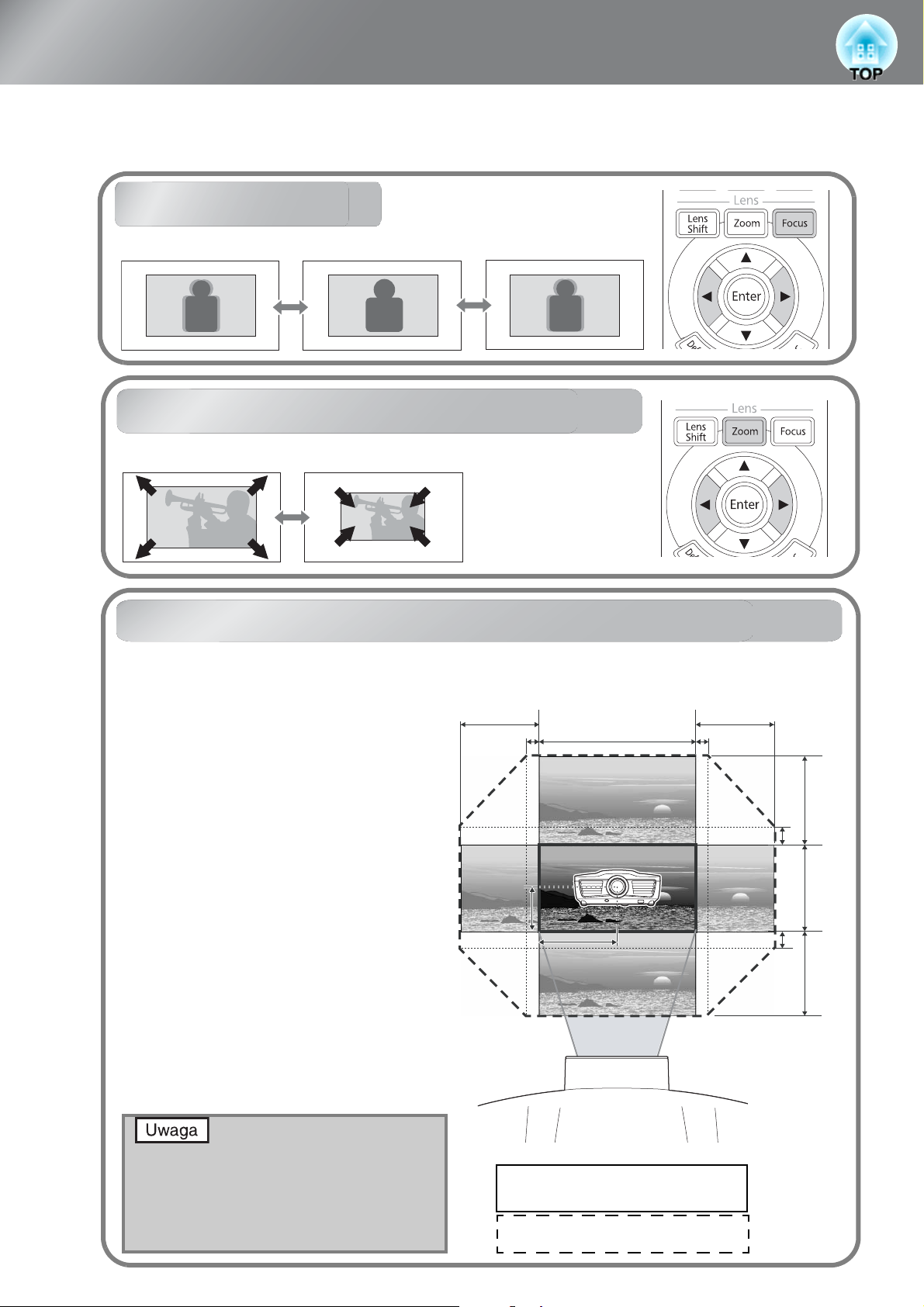
Dostosowywanie ekranu projekcji
Ustawienia ostrości, powiększenia i pozycji wyświetlanego obrazu można zmieniać elektronicznie.
Poniżej przedstawiono sposób modyfikowania tych ustawień za pomocą pilota. Ustawienia te
można również zmieniać za pomocą panelu sterowania projektora.
Regulacja ostrości
Naciśnij przycisk i, a potem zmień ustawienie za pomocą przycisku
]
.
Dostosowywanie rozmiaru projekcji (regulacja powiększania)
Naciśnij przycisk
h
, a potem zmień ustawienie za pomocą przycisku
]
.
Dostosowywanie pozycji wyświetlanego obrazu (przesuwanie obiektywu)
Jeśli projektora nie można ustawić bezpośrednio
przed ekranem, użyj funkcji przesunięcia
obiektywu w celu skorygowania pozycji
wyświetlanych obrazów. Zakres regulacji pozycji
przedstawiono na rysunku po prawej stronie.
H x 40 %
H x 4 %
H
H x 40 %
H x 4 %
16
Naciśnij przycisk g , a następnie
skoryguj odpowiednio ustawienie za
pomocą przycisków
w y
z x
.
W celu ustawienia obiektywu z powrotem w
pozycji środkowej naciśnij odpowiedni przycisk z
grupy przycisków
w y
i przytrzymaj go
z x
do momentu ustawienia obiektywu w pozycji
środkowej i zatrzymania.
Do powtórnego skorygowania ustawienia użyj
przycisków
w y
z x
.
Pozycji wyświetlanego obrazu nie można
skorygować w taki sposób, aby uzyskać
jednocześnie położenia skrajne w osi pionowej i
poziomej.
Jeśli na przykład obraz przesunięto w osi pionowej
w położenie skrajne, w osi poziomej ekranu
można go przesunąć maksymalnie o 4 proc.
Gdy konieczne jest przeniesienie/
przewiezienie projektora w inne miejsce,
jego obiektyw należy ustawić w pozycji
środkowej. Przenoszenie/przewożenie
projektora z obiektywem ustawionym w
pozycji innej niż środkowa wiąże się z
ryzykiem uszkodzenia mechanizmu
przesuwania obiektywu.
1/2 V
1/2 V
1/2 H
1/2 H
Standardowa pozycja projekcji
(środkowa pozycja przesunięcia obiektywu)
Zakres, w jakim można przesunąć obraz od
standardowej pozycji projekcji
V x 90 %
V x 9 %
V
V x 9 %
V x 90 %
Page 19
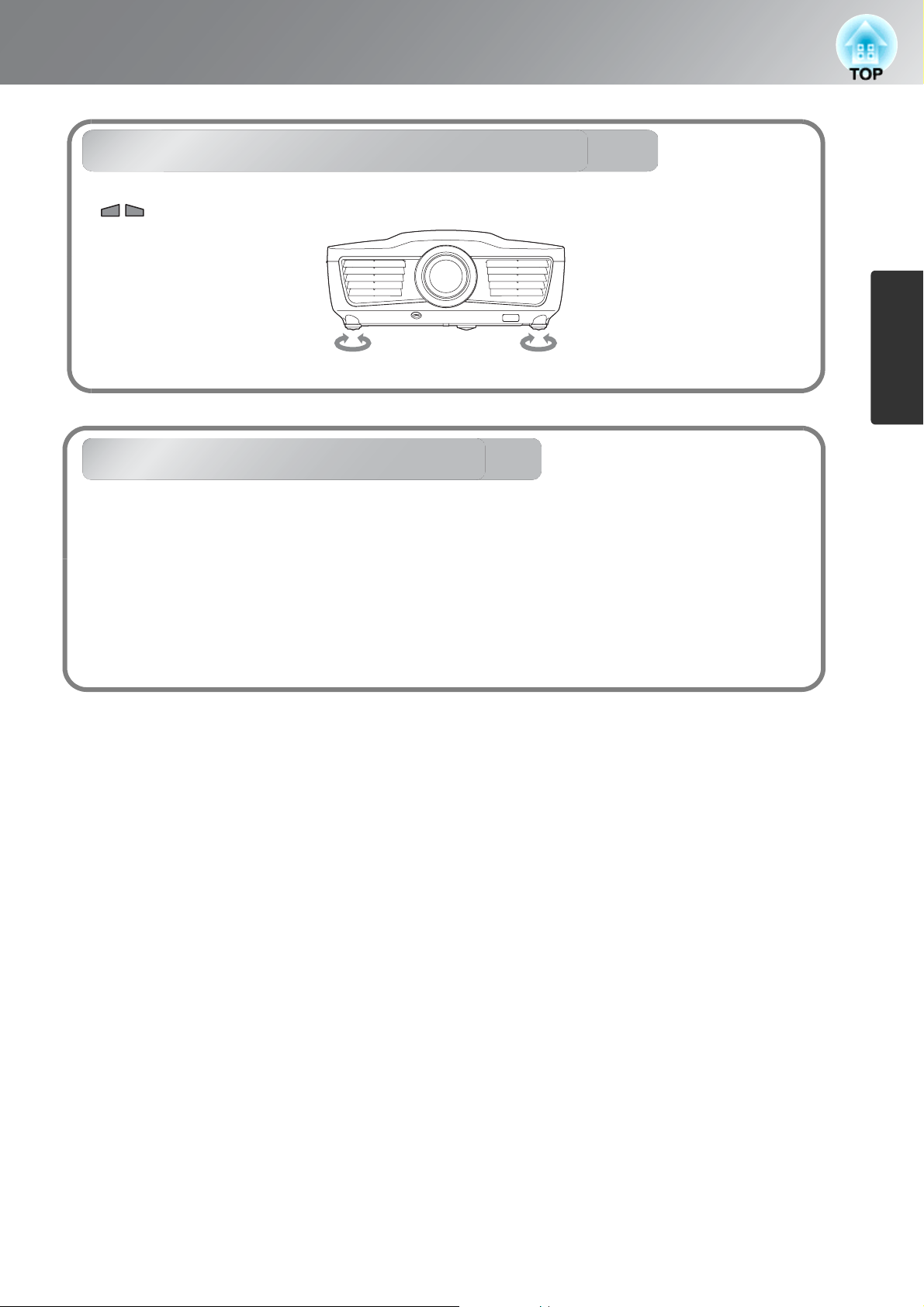
Dostosowywanie ekranu projekcji
Dostosowywanie przechylenia projektora
Jeśli obraz z projektora ustawionego na płaskiej powierzchni jest przechylony w poziomie
( ), należy użyć przednich nóżek do regulacji przechylenia.
Wysunięcie
SchowanieWysunięcie Schowanie
Wyświetlanie wzorca testowego
Za pomocą wzorca testowego można przeprowadzić początkową konfigurację takich
ustawień jak powiększenie, ostrość i pozycja obrazu przy użyciu funkcji przesuwania
obiektywu bez podłączania do urządzeń elektrycznych.
Po naciśnięciu przycisku t na pilocie zostanie wyświetlone menu wzorca testowego.
Można teraz dostosować pozycję wyświetlania obrazu oraz dokonać regulacji
poszczególnych składowych kolorów: R (czerwony), G (zielony) i B (niebieski).
W celu zamknięcia menu wzorca testowego naciśnij przycisk l albo wybierz opcję
„Wyjście”.
Podstawowe
czynności obsługowe
17
Page 20
Regulacja podstawowych ustawień jakości obrazu
Wybieranie trybu koloru
Wybieranie proporcji
Wybieranie funkcji menu
Użyj przycisków w y, aby wybrać pozycję.
Naciśnij przycisk
* Naciśnięcie przycisku
menu wyboru.
v, aby potwierdzić wybór.
powoduje ukrycie
l
Wybieranie trybu koloru
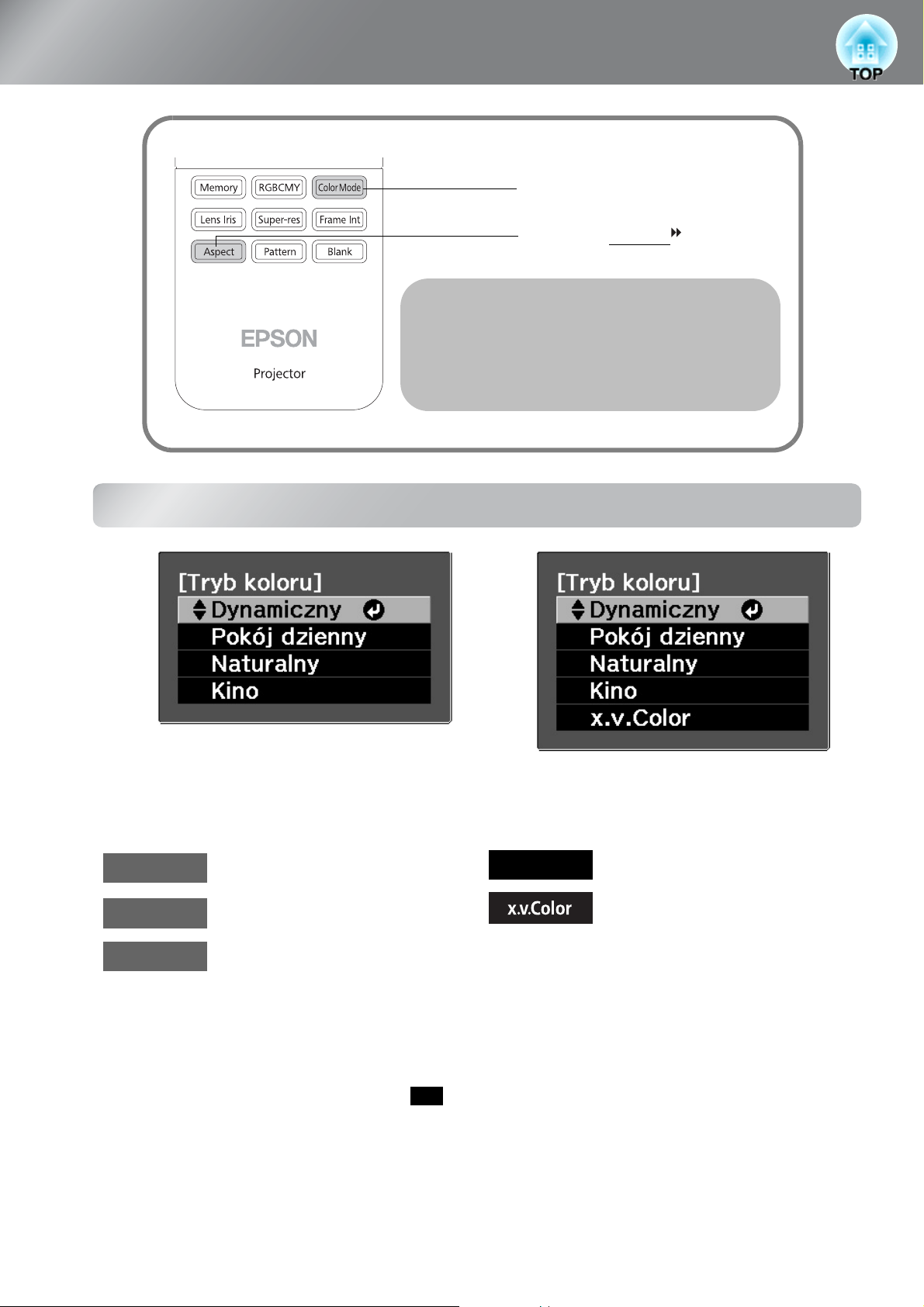
Naciśnij przycisk o i wybierz
tryb koloru z menu.
Ustawienie jest możliwe także przy
użyciu menu konfiguracyjnego.
Dynamiczny
Pokój dzienny
Naturalny
: Projekcja obrazu o najwyższej
jasności i wyrazistości.
: Projekcja ostrego i wyrazistego
obrazu.
: Projekcja obrazu z najbardziej
naturalnym i precyzyjnym
odwzorowaniem kolorów.
Zaleca się rozpoczęcie pracy w
tym trybie podczas regulacji
kolorów.
Gdy sygnał jest doprowadzany przez
gniazda HDMI1/HDMI2.
Kino
: Do oglądania filmów i
koncertów.
: Można wybrać sygnały
przesyłane do gniazda HDMI1
lub HDMI2. Zapewniane jest
wierne odwzorowanie kolorów
na obrazie zarejestrowanym w
formacie x.v.Color.
18
W przypadku wybrania dowolnego trybu automatycznie uaktywniany jest Epson Cinema Filter,
co gwarantuje zachowanie wysokiej wierności odwzorowania kolorów w obrazie ze źródeł
oryginalnych.
Page 21
Regulacja podstawowych ustawień jakości obrazu
Wybieranie proporcji
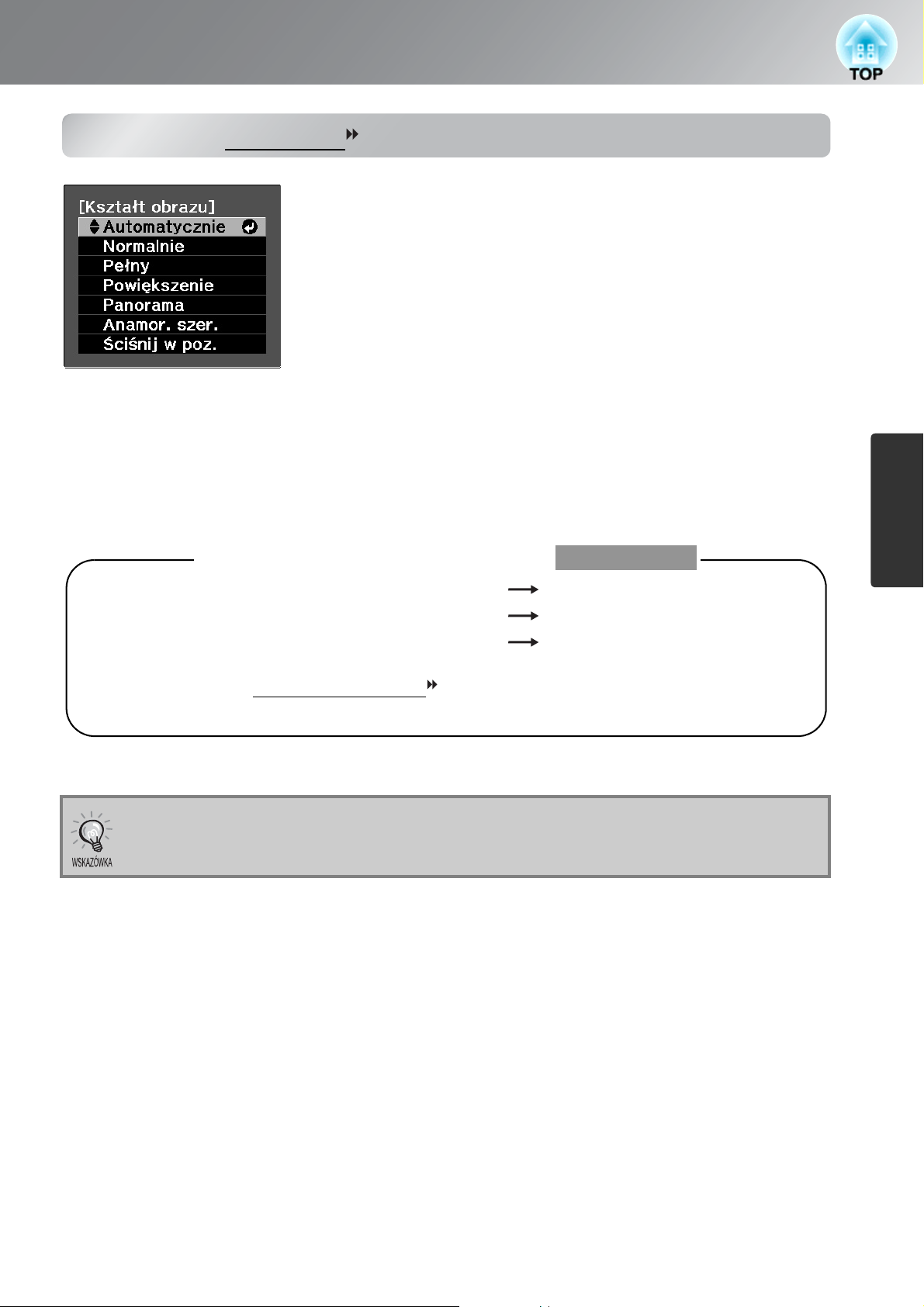
Naciśnij przycisk s i wybierz tryb proporcji z menu.
W przypadku niektórych rodzajów sygnału wejściowego nie jest możliwe wybranie proporcji
obrazu.
Podczas projekcji z użyciem ustawienia Automatycznie
● Sygnały wejściowe 4:3 Normalnie
● Obrazy wejściowe zarejestrowane w trybie zwężania Pełny
● Sygnały wejściowe letterbox Powiększenie
• Ta opcja nie jest dostępna, gdy sygnał obrazu jest przekazywany z komputera, oraz w przypadku
niektórych sygnałow komponentowych wideo
• Jeśli opcja Automatycznie nie jest odpowiednia, ustawienie zmienia się na opcję Normalnie.
Jeśli obraz, który został skompresowany, powiększony lub rozdzielony przy użyciu funkcji proporcji, jest
wyświetlany w miejscach publicznych, takich jak sklep lub hotel, w celu zarabiania lub publicznej
prezentacji, może to spowodować naruszenie praw autora chronionych prawami autorskimi.
.
Regulowanie
jakości obrazu
19
Page 22
Regulacja podstawowych ustawień jakości obrazu
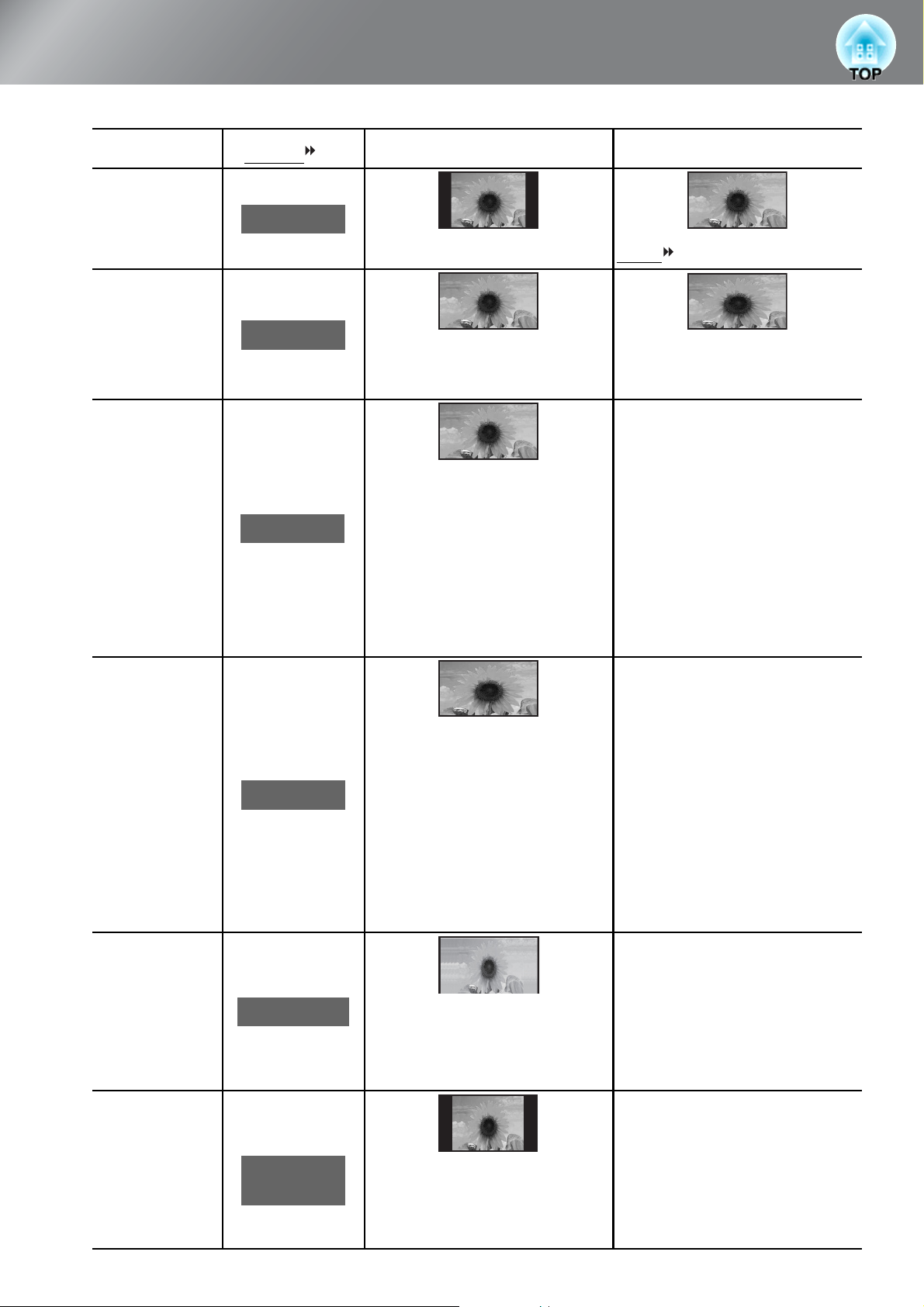
Sygnał wejściowy
• Obrazy o
standardowych
proporcjach (4:3)
• Obrazy
komputerowe
Obrazy
zarejestrowane
przez kamerę
wideo lub
oprogramowanie
DVD w trybie
zwężania
Obrazy letterbox
Obrazy o
standardowych
proporcjach (4:3)
• Obrazy
komputerowe
• Sygnały HD
(o wysokiej
rozdzielczości)
• Sygnały SD
(o standardowej
rozdzielczości)
• Obrazy
komputerowe
• Sygnały HD
(o wysokiej
rozdzielczości)
• Sygnały SD
(o standardowej
rozdzielczości)
Zalecany
proporcji tryb
Normalnie
Pełny
Powiększenie
Panorama
Anamor. szer.
Ściśnij w
poz.
Wynik Uwagi
Czarne pasy będą pojawiać się z lewej
i prawej strony obrazów.
Sygnały wejściowe będą wyświetlane
z tą samą szerokością co rozdzielczość
panelu projektora.
Sygnały wejściowe będą wyświetlane
z tą samą wysokością co rozdzielczość
panelu projektora.
Sygnały wejściowe będą wyświetlane
z tą samą wysokością co rozdzielczość
panelu projektora. Jednocześnie
współczynnik powiększenia obrazu
będzie mniejszy w pobliżu środka
obrazów, ale będzie stawał się większy
przy lewej i prawej krawędzi obrazów.
Użyj tego ustawienia, aby obejrzeć
film z płyty DVD lub Blue-ray w
formacie CinemaScope za pomocą
dostępnego w handlu obiektywu
anamorficznego.
Użyj tego ustawienia do projekcji
obrazu w formacie 16:9 lub 4:3 w
sytuacji, gdy w projektorze
zamontowano obiektyw
anamorficzny.
Obrazy wyświetlane w formacie
HDTV
Obrazy wyświetlane w formacie 4:3
będą wydłużone w poziomie.
• Wyświetlanie obrazu w formacie 4:3
powoduje ukrycie górnej i dolnej
części obrazu. W takim przypadku
można zmniejszyć rozmiar ukrytych
części obrazu w kierunku
pionowym, tak aby stały się one
widoczne. W tym celu należy użyć
opcji „Rozmiar powiększenia” w
menu konfiguracyjnym.
• Jeśli wyświetlane są obrazy z
napisami, które zostają ukryte,
należy użyć pozycji menu „Poz.
podpisu pow.” w celu dokonania
regulacji.
Jest to przydatne w przypadku
obrazów w formacie 4:3
wyświetlanych na ekranie
panoramicznym. Ze względu na
praktyczny brak zniekształceń dzięki
powiększeniu środkowej części
obrazów, rozmiar obrazów będzie
bardziej zbliżony do oryginalnego.
Ponieważ obrazy są powiększane z
każdej strony, ruch w stronę krawędzi
obrazu wydaje się odbywać szybciej,
co powoduje wrażenie większej
prędkości, dzięki czemu tryb ten jest
idealny do oglądania zawodów
sportowych.
Wybierz dla pozycji „Nadmierne
skanowanie” ustawienie „Wyłączone”
(100% obrazu). Wybranie ustawienia
innego niż „Wyłączone” uniemożliwi
prawidłową projekcję obrazu.
będą miały proporcje 16:9.
sstr.39
sstr.40
20
Page 23
Zaawansowana regulacja kolorów
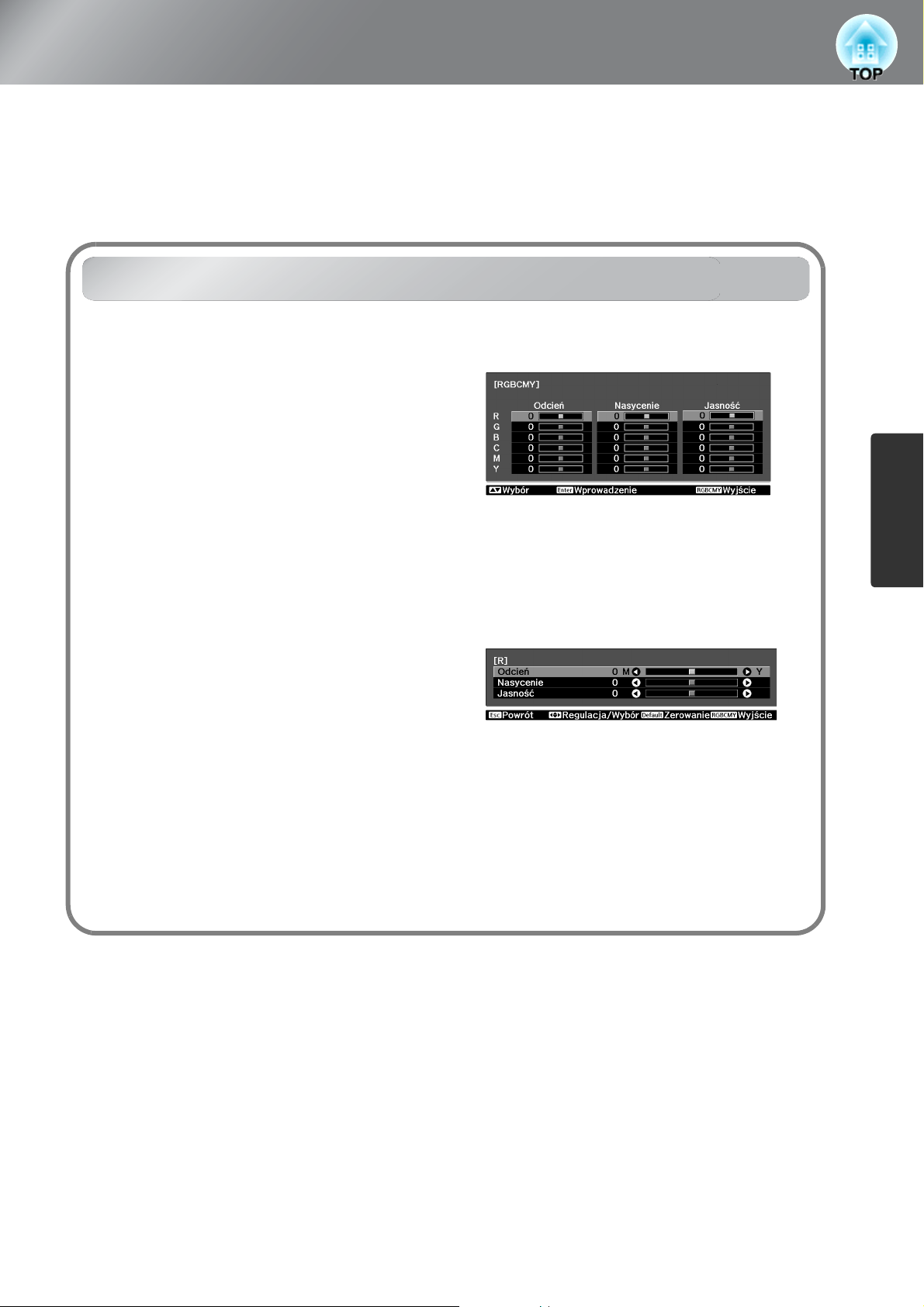
Można wybrać opcję „Obraz” — „Ostrość” lub „Zaawansowane”, aby dostosować obrazy
zgodnie z własnymi preferencjami. Ekran ustawień „RGBCMY” można wyświetlić, naciskając
odpowiadający mu przycisk na pilocie.
Dostosowane wartości można zapisać w pamięci, co pozwala na ich przywracanie i stosowanie
do wyświetlanego obrazu w dowolnym momencie. (sstr.26)
Regulacja odcienia, nasycenia i jasności
Istnieje możliwość dostosowania odcienia,
nasycenia i jasności dla każdej składowej
koloru oddzielnie: R (czerwony), G (zielony),
B (niebieski), C (niebiesko-zielony), M
(różowy), Y (żółty). Regulacja nie jest możliwa
w przypadku ustawienia pozycji „Tryb koloru”
na „x.v. Color”.
1 Naciśnij przycisk n.
Odcień
■
Umożliwia dostosowanie odcienia całego
obrazu na niebieskawy, zielonkawy lub
czerwonawy.
Nasycenie
■
Umożliwia dostosowanie ogólnej jaskrawości
kolorów obrazu.
Jasność
■
Umożliwia dostosowanie ogólnej jasności
obrazu.
2 Za pomocą przycisków w y wybierz i
zatwierdź ustawienie kolorów, a następnie
wybierz ustawienie odcienia, nasycenia lub
jasności i dostosuj je za pomocą
przycisków
Aby dostosować inny kolor, naciśnij
przycisk
Aby przywrócić wartości domyślne
wszystkich ustawień regulacji, naciśnij
przycisk
l
j.
z x
.
.
3 Naciśnij przycisk n, aby wyjść z menu.
Regulowanie
jakości obrazu
21
Page 24
Zaawansowana regulacja kolorów
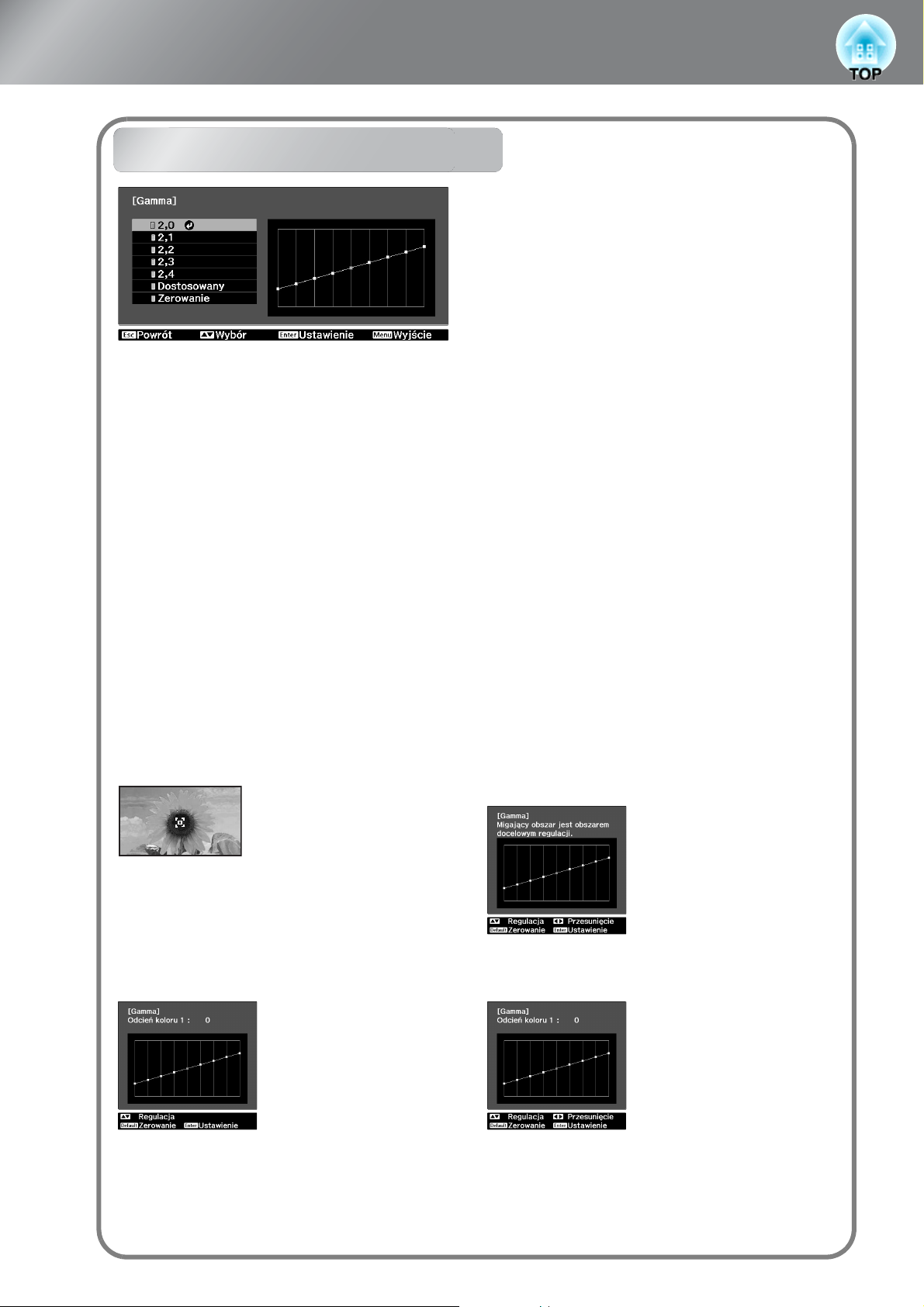
Regulacja wartości gamma
■ Regulacja przy użyciu wartości
korekcji gamma
Do wykonania tych czynności użyj pilota.
Różnice między urządzeniami mogą spowodować
lekkie odchylenia kolorów podczas wyświetlania
obrazów. Istnieje możliwość dostosowania tego
zjawiska. (Podczas takiej regulacji projekcja
zostanie przerwana na chwilę). Istnieją dwie
metody wykonania tej czynności. Pierwsza z nich
to wybranie wartości korekcji gamma [2.0], [2.1],
[2.2], [2.3], [2.4]. Druga metoda umożliwia
dostosowaną regulację przy użyciu wyświetlanego
obrazu lub wykresu gamma. Oś pozioma wykresu
gamma reprezentuje poziom sygnału
wejściowego, a oś pionowa reprezentuje poziom
sygnału wyjściowego.
Regulacja nie jest możliwa w przypadku
ustawienia pozycji „Tryb koloru” na „x.v. Color”.
■ Dostosowane
(„Dostosuj z obrazu”)
Naciśnij przycisk k, wybierz kolejno pozycje
„Obraz” – „Zaawansowane” – „Gamma” –
„Dostosowany” – „Dostosuj z obrazu”, a potem
zatwierdź wybór za pomocą przycisku
Ikona gamma pojawi się na wyświetlanym obrazie.
v
.
1 Naciśnij przycisk
pozycje „Obraz” – „Zaawansowane” –
„Gamma”, a potem zatwierdź wybór.
, wybierz kolejno
k
2 Do wybrania ustawienia użyj przycisków
, a do jego zatwierdzenia użyj
z x
przycisku
Sprawdź wynik regulacji na wykresie gamma.
Wybranie mniejszej wartości spowoduje rozjaśnienie
ciemniejszych obszarów obrazów, ale jaśniejsze
obszary mogą stać się przesycone. Jest to
wskazywane przez wybrzuszenie w górnej części
wykresu gamma.
Wybranie większej wartości spowoduje
przyciemnienie jaśniejszych obszarów obrazów. Jest
to wskazywane przez wybrzuszenie w dolnej części
wykresu gamma.
■
Dostosowane
(„Dostosuj z wykresu”)
Naciśnij przycisk k, wybierz kolejno pozycje
„Obraz” – „Zaawansowane” – „Gamma” –
„Dostosowany” – „Dostosuj z wykresu”, a
potem zatwierdź wybór za pomocą przycisku
. Zostanie wyświetlony wykres regulacji
v
wartości gamma.
v
.
22
Użyj przycisków w y
przesunąć ikonę gamma w miejsce, w którym
chcesz dostosować jasność, a następnie naciśnij
przycisk
takiej samej jasności jak miejsce zaznaczone
zaczną migać i pojawi się wykres regulacji
ustawienia gamma.
Do wybrania ustawienia użyj przycisków
w y, a do jego zatwierdzenia użyj
przycisku
Naciśnij przycisk
czynność.
, aby zatwierdzić wybór. Obszary o
v
.
v
j, aby wrócić i powtórzyć tę
z x
, aby
Za pomocą przycisków
w którym chcesz skorygować jasność odcienia
kolorów.
Do wybrania ustawienia użyj przycisków
w y, a do jego zatwierdzenia użyj
przycisku
Naciśnij przycisk
tę czynność.
v.
j, aby wrócić i powtórzyć
wybierz miejsce,
z x
Page 25
Zaawansowana regulacja kolorów
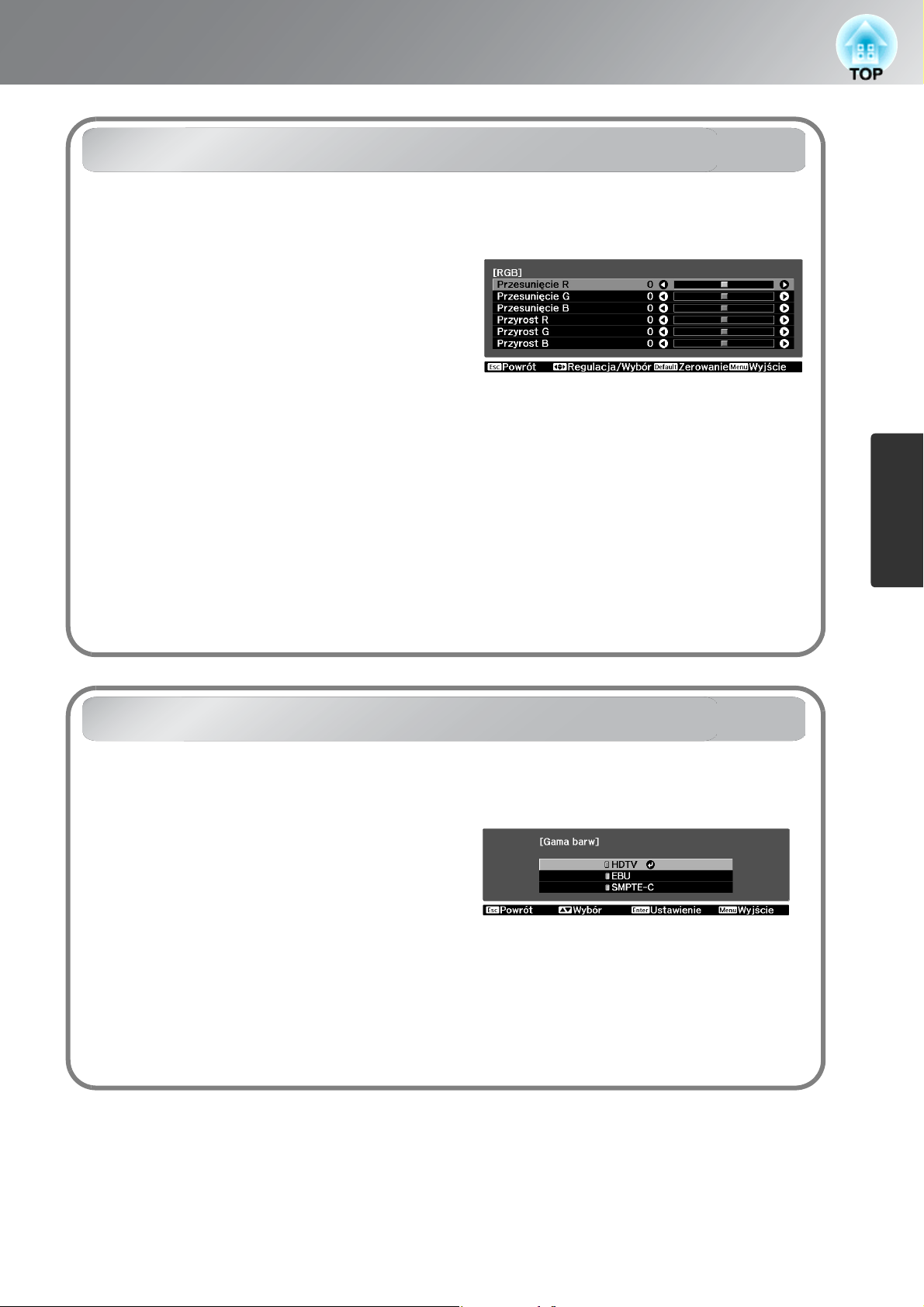
Regulacja RGB (przesunięcie, przyrost)
Jasność obrazu można dostosować poprzez
regulację poszczególnych składowych kolorów
R (czerwony), G (zielony), B (niebieski)
ciemnych (przesunięcie) i jasnych obszarów
(przyrost).
Regulacja nie jest możliwa w przypadku
ustawienia pozycji „Tryb koloru” na „x.v.
Color”.
■ Przesunięcie
Aby ciemne obszary były wyraźniejsze, należy
zmienić ustawienie w stronę + (prawo).
Zmiana ustawienia w stronę – (lewo)
powoduje wyostrzenie całego obrazu, ale
kontrast ciemnych obszarów obniży się.
■ Przyrost
Aby jasne obszary były wyraźniejsze, należy
zmienić ustawienie w stronę (lewo). Zmiana
ustawienia w stronę + (prawo) spowoduje
rozjaśnienie obrazu i zbliżenie go do bieli, ale
kontrast jasnych obszarów obniży się
1 Naciśnij przycisk k i wybierz opcję
„Obraz” — „Zaawansowane” — „RGB”, a
następnie potwierdź wybór.
1 Do wybrania pozycji użyj przycisków w
y, a do zmiany ustawienia użyj
j.
z x
.
przycisków
Aby przywrócić wartości domyślne
wszystkich ustawień regulacji, naciśnij
przycisk
2 Naciśnij przycisk k, aby wyjść z menu.
Regulowanie
jakości obrazu
Wybieranie gamy kolorów
Dostępne są wstępnie zdefiniowane ustawienia
gamy kolorów dostosowane do poszczególnych
formatów kolorów różnych urządzeń. Wyboru
odpowiedniej gamy kolorów dokonuje się,
zaznaczając w menu pozycję, która odpowiada
danemu urządzeniu.
To ustawienie jest dostępne tylko wtedy, gdy
dla pozycji „Tryb koloru” wybrano ustawienie
„Naturalny”.
1 Naciśnij przycisk k, a następnie wybierz
kolejno pozycje „Obraz” –
„Zaawansowane” – „Gama barw”.
2 W zależności od rodzaju urządzenia
wybierz ustawienie „HDTV”, „EBU” lub
„SMPTE-C”, a następnie zatwierdź wybór.
3 Naciśnij przycisk k, aby wyjść z menu.
23
Page 26
Dalsze sprawdzanie jakości obrazu
Oprócz regulacji kolorów, możliwe jest zaawansowane dostosowanie ostrości i ilości światła z
lampy do obrazu w celu uzyskania najlepszej jakości.
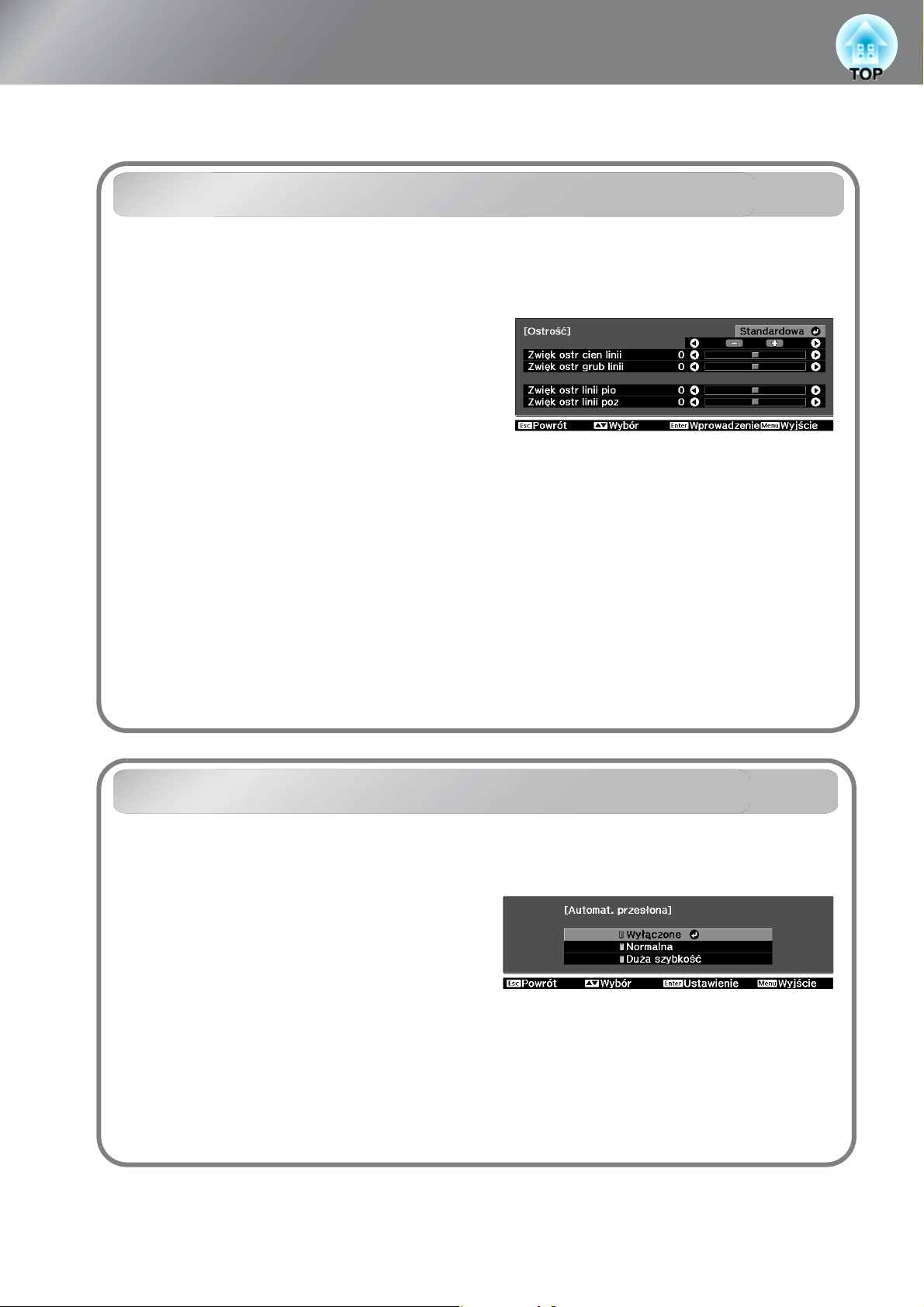
Regulacja Ostrość (zaawansowana)
Jeśli opcja „Zwięk ostr cien linii” jest
ustawiona w kierunku +, nastąpi wyróżnienie
włosów i szczegółowych fragmentów ubrań.
Jeśli opcja „Zwięk ostr cien linii” jest
ustawiona w kierunku +, obszary
dostosowywane przez opcję „Zwięk ostr cien
linii” nie zostaną wyróżnione. Nastąpi jedynie
wyróżnienie ogólnych obszarów całego
obiektu, np. konturu i tła, czego wynikiem
będzie ostry obraz.
Ustawienie opcji „Zwięk ostr linii poz” lub
„Zwięk ostr linii pio” w stronę + spowoduje
zwiększenie ostrości w kierunku poziomym lub
pionowym. Ustawienie tych opcji w stronę –
spowoduje zmiękczenie obrazu.
Opcji tych nie można zmieniać podczas
wyświetlania sygnału z komputera.
1
Naciśnij przycisk k, a następnie wybierz
opcję „Obraz” — „Ostrość”. Wybierz opcję
„Zaawansowane” w prawym górnym rogu
ekranu, aby potwierdzić wybór.
2 Do wybrania pozycji użyj przycisków w
y, a do zmiany ustawienia użyj
przycisków
Opcje „Zwięk ostr cien linii” i „Zwięk ostr
grub linii” można dostosować jednocześnie
przy użyciu paska na górze ekranu.
Aby przywrócić wartości domyślne
wszystkich ustawień regulacji, naciśnij
przycisk
j
z x
.
.
3 Naciśnij przycisk k, aby wyjść z menu.
Ustawienie Automatyczna przesłona
Po włączeniu ustawienia „Automat. przesłona”
intensywność światła z lampy jest sterowana
automatycznie w zależności od jasności obrazów,
dzięki czemu można uzyskać wyższy kontrast i
bogate szczegóły. Szybkość śledzenia kontroli
intensywności światła w reakcji na zmiany jasności
obrazu można ustawić na wartość „Normalna” lub
„Wysoka” w zależności od własnych preferencji.
Ustawienie nie jest możliwe w przypadku
ustawienia pozycji „Tryb koloru” na „x.v. Color”.
* Podczas wyświetlania niektórych obrazów
może być emitowany dźwięk pracy funkcji
Automat. przesłona. Nie oznacza to
uszkodzenia projektora.
1 Naciśnij przycisk k, a następnie wybierz
opcję
„Obraz” — „Automat. przesłona”.
2 Wybierz odpowiednią pozycję za pomocą
przycisków
zatwierdź wybór.
3 Naciśnij przycisk k, aby wyjść z menu.
w y, a następnie
24
Page 27

Super-resolution
Dalsze sprawdzanie jakości obrazu
Rozmycie krawędzi i fragmentów obrazu
spowodowane na przykład przeskalowaniem
obrazu w rozdzielczości standardowej (SD) do
rozdzielczości 1080p można zminimalizować,
dokonując wyostrzenia przy użyciu
przetwarzania Super-resolution. Im większa
wybrana wartość, tym silniejszy efekt.
W przypadku niektórych obrazów może się
zwiększyć ilość zakłóceń w obszarach krawędzi
obrazu.
Zmiana ustawienia nie jest możliwa podczas
wyświetlania obrazu z komputera.
Przesłona obiektywu
Ta funkcja umożliwia dostosowywanie jasności
poprzez zmianę ilości światła przepuszczanego
przez obiektyw projektora.
W przeciwieństwie do funkcji Automat.
przesłona, która samoczynnie koryguje
intensywność oświetlenia stosownie do
parametrów obrazu, ta funkcja jest
obsługiwana ręcznie, dzięki czemu doskonale
sprawdza się przy projekcji filmów z dużą
ilością jasnych scen.
1 Naciśnij przycisk q.
2 Zmień ustawienie za pomocą przycisków
.
z x
3 Naciśnij przycisk k , aby zamknąć
ekran.
1 Naciśnij przycisk p.
2 Zmień ustawienie za pomocą przycisków
.
z x
3 Naciśnij przycisk k , aby zamknąć
ekran.
Regulowanie
jakości obrazu
25
Page 28

Wyświetlanie obrazu z ustawioną wstępnie jakością obrazu (funkcja Pamięć)
Po użyciu takich poleceń menu, takich jak „Sygnał” i „Obraz” w menu konfiguracyjnym w celu
dostosowania wyświetlanego obrazu, można zapisać wartości regulacji (Zapisz w pamięci).
Zapisane dane można w prosty sposób przywrócić, co pozwala cieszyć się obrazem z
dostosowanymi ustawieniami przez cały czas (Wywołaj z pamięci).
Zapisywanie, ładowanie, kasowanie i zmienianie nazwy pamięci
■ Zapisz w pamięci
1 Dostosuj wszystkie ustawienia, których
wartości mają zostać zapisane.
2 Naciśnij przycisk m i wybierz opcję
„Zapisz w pamięci”.
Wyświetli się ekran Zapisz w pamięci.
W pamięci można zapisać do 10 wartości
regulacji.
Istnieje możliwość zapisania skorygowanych
ustawień poniższych pozycji.
■ Menu Obraz
Wszystkie pozycje
■ Menu Sygnał
• Progresywne
• Interpol. ramki
• Super-resolution
• Wszystkie pozycje w podmenu
„Zaawansowane”
W zależności od rodzaju sygnału wejściowego
część pozycji może być niedostępna.sstr.30
3 Wybierz nazwę pamięci (od Memory 1 do
Memory 10) w celu zapisania ustawień, a
następnie naciśnij przycisk
Kiedy symbol poprzedzający nazwę
pamięci ma kolor zielony, w danej pozycji
pamięci zostały już zapisane wartości
regulacji.
Wybierz zapisaną nazwę pamięci i naciśnij
przycisk
Wyświetlony zostanie komunikat
potwierdzenia.
Wybranie opcji „Tak” spowoduje
wykasowanie poprzedniej zawartości pamięci
i zapisanie bieżących wartości regulacji.
■ Wywołaj z pamięci
Umożliwia załadowanie zapisanych pozycji
pamięci.
v lub F.
v lub F.
26
1 Naciśnij przycisk
„Wywołaj z pamięci”.
Wyświetli się ekran Wywołaj z pamięci.
i wybierz opcję
m
2 Wybierz docelową nazwę pamięci
Page 29

Wyświetlanie obrazu z ustawioną wstępnie jakością obrazu (funkcja Pamięć)
• Tryb koloru, który został wybrany
podczas zapisywania pamięci,
zostaje wyświetlony po prawej
stronie.
• Niektóre ustawienia odczytane z
pamięci mogą nie zostać
zastosowane do obrazu, co jest
zależne od sygnału wejściowego.
■ Skasuj pamięć
Tej funkcji można używać do kasowania i
czyszczenia nieużywanych pozycji pamięci.
1 Naciśnij przycisk m i wybierz opcję
„Skasuj pamięć”.
Wyświetli się ekran Skasuj pamięć.
2 Wybierz nazwę pamięci do skasowania.
Wyświetlony zostanie komunikat
potwierdzenia. Wybranie opcji „Tak”
spowoduje skasowanie pamięci.
2 Wybierz nazwę pamięci do zmiany i
naciśnij przycisk
v lub F.
3 Wyświetli się ekran wyboru nazwy.
Aby wybrać jedną z wyświetlanych nazw
pamięci, wybierz żądaną nazwę, a
następnie naciśnij przycisk
przejdź do kroku 5. Aby użyć nazwy
niestandardowej, wybierz opcję
„Dostosowany”.
v lub F i
4 Wybranie opcji „Dostosowany”
spowoduje wyświetlenie następującej
klawiatury.
Użyj przycisków
aby wybrać żądany klawisz, a następnie
naciśnij przycisk
wprowadzić maksymalnie 12 znaków.
Po wprowadzeniu nazwy wybierz opcję
„Finish” i naciśnij przycisk
w y
lub F. Można
v
z x
v
lub K,
lub F.
Regulowanie
jakości obrazu
Aby skasować wszystkie zapisane pozycje
pamięci, wybierz opcję „Zerowanie” —
„Zerowanie pamięci” w menu
konfiguracyjnym. sstr.47
■ Zmień n. pam.
Nazwy domyślne („Memory1” do
(„Memory10”) można zmienić. Nazwy pamięci
można zmienić, aby ułatwić rozpoznawanie
ustawień.
1 Naciśnij przycisk m, a następnie
wybierz opcję „Zmień n. pam.”.
Wyświetlony zostanie ekran „Zmień n.
pam.”.
5 Wybrana lub wprowadzona nazwa
pamięci zostanie wyświetlona obok
wstępnie ustawionego numeru pamięci,
aby wskazać, że nazwa została zmieniona.
Następnie zmieniona nazwa będzie
wyświetlana na ekranach „Wywołaj z
pamięci” i „Zapisz w pamięc”.
27
Page 30

Projekcja obrazu z użyciem wstępnie zdefiniowanej pozycji obiektywu
Istnieje możliwość zapisania samodzielnie zdefiniowanych ustawień ostrości, powiększenia i
przesunięcia obiektywu w pamięci projektora, w postaci pliku ustawień. (Zapisywanie pozycji
obiektywu)
Zapisane ustawienia można łatwo wywołać, aby wyeliminować konieczność każdorazowego
korygowania ustawień ostrości, powiększenia i pozycji obiektywu przed przystąpieniem do
projekcji. (Wywoływanie pozycji obiektywu)
Domyślne nazwy plików ustawień można zmienić, co ułatwia wyszukiwanie żądanej pozycji na
liście takich plików. (Zmiana nazwy pozycji obiektywu)
Zapisywanie, wywoływanie i usuwanie pozycji obiektywu oraz zmiana nazw tych pozycji
■ Zapisywanie pozycji obiektywu
Bieżące ustawienia powiększenia, ostrości i
przesunięcia obiektywu zostaną zapisane w
pamięci.
Istnieje możliwość utworzenia maksymalnie
trzech plików ustawień.
1 Naciśnij przycisk k, a następnie wybierz
pozycje „Pamięć” – „Zapisz poz. obiek.”.
Zostanie wyświetlony ekran Zapisz poz.
obiek..
2 Wybierz pozycję „Pamięć1”, „Pamięć2”
lub „Pamięć3”, a następnie zatwierdź
wybór.
Bieżące ustawienia zostaną zapisane w
wybranej pozycji pamięci.
Jeśli zostanie wybrana pozycja pamięci
zawierająca już inne ustawienia, na ekranie
pojawi się komunikat potwierdzenia.
Wybranie opcji „Tak” spowoduje
zastąpienie starych ustawień bieżącymi.
■ Wywoływanie ustawień z pamięci
Zapisane ustawienia można wywołać z
pamięci.
1 Naciśnij przycisk k , a następnie
wybierz pozycje „Pamięć” – „Załaduj poz.
obiek.”.
Zostanie wyświetlony ekran Załaduj poz.
obiek..
2 Wybierz żądaną nazwę pozycji obiektywu.
Wartości powiększenia, ostrości i
przesunięcia obiektywu zostaną
dostosowane do wybranych ustawień
pozycji obiektywu.
W trakcie zmiany ustawień będzie
wyświetlany stosowny komunikat, a
projektora nie będzie można obsługiwać.
Uwagi dotyczące funkcji
„Załaduj poz. obiek.”
Ta funkcja nie gwarantuje
pełnego przywrócenia
zapisanych ustawień. Mogą
wystąpić pewne różnice.
28
Page 31

Projekcja obrazu z użyciem wstępnie zdefiniowanej pozycji obiektywu
■ Usuwanie zapisanych ustawień
Zapisane ustawienia można usunąć.
1 Naciśnij przycisk k , a następnie
wybierz pozycje „Pamięć” – „Skasuj poz.
obiek.”.
Zostanie wyświetlony ekran Skasuj poz.
obiek..
2 Wybierz pozycję obiektywu, którą chcesz
usunąć.
Zostanie wyświetlony komunikat
potwierdzenia.
Wybierz opcję „Tak”, aby usunąć
zaznaczoną pozycję.
W celu usunięcia wszystkich zapisanych
pozycji obiektywu wybierz kolejno pozycje
„Zerowanie” – „Wyzeruj poz. obiek.” z
menu konfiguracji.
sstr.47
■ Zmiana nazwy zapisanych ustawień
Istnieje możliwość zmiany nazwy ustawień
zapisanych w pamięci.
1 Naciśnij przycisk k , a następnie
wybierz pozycje „Pamięć” – „Zm. naz. poz.
obiek.”.
Zostanie wyświetlony ekran Zm. naz. poz.
obiek..
2 Wybierz pozycję obiektywu, której nazwę
chcesz zmienić, a następnie naciśnij
przycisk
v lub F.
3 Zostanie wyświetlony ekran z klawiaturą.
Użyj przycisków
aby wybrać żądany klawisz, a następnie
naciśnij przycisk
Po wprowadzeniu nazwy wybierz opcję
„Finish” i naciśnij przycisk
w y
lub F.
v
z x
lub F.
v
lub K,
Regulowanie
jakości obrazu
4 Wybrana lub wprowadzona nazwa
zostanie wyświetlona obok nazwy danej
pozycji obiektywu, aby zasygnalizować
zmianę nazwy.
Odtąd na ekranach „Załaduj poz. obiek.” i
„Zapisz poz. obiek.” będzie wyświetlana
zmieniona nazwa.
29
Page 32

Funkcje w menu konfiguracyjnym
Menu konfiguracji można używać w celu dokonywania regulacji i wybierania ustawień
dotyczących jakości obrazu i sygnałów wejściowych.
Poniżej opisano sposób wybierania tych ustawień za pomocą pilota zdalnego sterowania.
Ustawienia można również zmieniać za pomocą panelu sterowania projektora.
Wszystkie pozycje w menu konfiguracyjnym mogą zostać sprawdzone podczas wprowadzania
ustawień.
Główne menu Podmenu
Pasek nawigacji
Szczegółowe informacje dotyczące metody obsługi zawiera sekcja „Korzystanie z menu
konfiguracyjnego” w następnym rozdziale.
Menu konfiguracji można użyć do zmiany wzorca kolorów i pozycji wyświetlania menu.
s„Ustawienia” – „Wyświetlanie” – „Menu Pozycja”, „Menu Kolor”
Korzystanie z menu konfiguracyjnego
Wyświetlanie menu
Naciśnij przycisk k.
30
Wybierz pozycję menu.
Użyj przycisku w lub y, aby wybrać pozycję menu, a następnie naciśnij przycisk v.
Page 33

Funkcje w menu konfiguracyjnym
Zmiana ustawień
Przykład:
Użyj przycisku z lub x, aby dostosować
wartości.
(zielony): bieżąca wartość ustawienia
Użyj przycisku w lub y, aby wybrać
pozycję, a następnie naciśnij przycisk v.
Naciśnięcie przycisku v w sytuacji, gdy jest zaznaczona pozycja oznaczona symbolem
, spowoduje wyświetlenie ekranu wyboru dla danej pozycji.
Aby powrócić do poprzedniego ekranu, naciśnij przycisk l.
• W przypadku pozycji takich jak „Jasność”, które można dostosować przy użyciu
paska regulacji, możliwe jest przywrócenie wartości domyślnych poprzez
naciśnięcie przycisku
• Naciśnięcie przycisku
zniknięcie menu. Jest to przydatne podczas sprawdzania wyniku regulacji obrazu.
Ponowne naciśnięcie przycisku
j po wyświetleniu paska regulacji.
u na pilocie podczas wyświetlania menu spowoduje
spowoduje powtórne wyświetlenie menu.
u
Po zmianie ustawienia
Naciśnij przycisk k.
Menu
konfiguracji
31
Page 34

Funkcje w menu konfiguracyjnym
Lista menu konfiguracyjnych (
EH-R2000
)
W przypadku braku wejściowych sygnałów obrazu nie można określić żadnych ustawień w
menu „Obraz” i „Sygnał”. Ponadto pozycje wyświetlane w menu „Obraz”, „Sygnał” i
„
Informacje” będą się różnić w zależności od typu sygnału wyświetlanego obrazu.
Niewyświetlane, gdy źródłem sygnału wejściowego jest komputer.
Try b ko l or u sstr.38
Obraz
Jasność sstr.38
Kontrast sstr.38
Nasycenie koloru sstr.38
Odcień sstr.38
Ostrość sstr.38
Bezw. temp. barwowa
Odcień skóry sstr.38
Zaawansowane sstr.38
Zużycie energii sstr.39
Automat. przesłona sstr.39
Przesłona soczewki sstr.39
sstr.38
Dynamiczny, Pokój dzienny, Naturalny, Kino,
(Pozycja „x.v.Color” jest wyświetlana podczas wyświetlania obrazu na podstawie sygnału z gniazd wejściowych HDMI1/HDMI2)
Standardowa
Zwięk ostr cien linii, Zwięk ostr grub linii,
Zwięk ostr linii poz, Zwięk ostr linii pio
2,0, 2,1, 2,2, 2,3, 2,4
Dostosowany
Zerowanie
Przesunięcie R, G, B
Przyrost R, G, B
R (Odcień/Nasycenie/Jasność),
G (Odcień/Nasycenie/Jasność),
B (Odcień/Nasycenie/Jasność),
C (Odcień/Nasycenie/Jasność),
M (Odcień/Nasycenie/Jasność),
Y (Odcień/Nasycenie/Jasność)
Dostosuj z obrazu
Dostosuj z wykresu
HDTV, EBU, SMPTE-C
Normalna, ECO
Wyłączone, Normalna,
Duża szybkość
Zaawansowane
Gamma
RGB
RGBCMY
Gama barw
Zerowanie sstr.39
Niewyświetlane, gdy źródłem sygnału wejściowego jest komputer.
Wyświetlane tylko dla źródła obrazu z komputera
(nie pojawia się w przypadku wyświetlania obrazu na podstawie
sygnałów z gniazda wejściowego [HDMI1]/[HDMI2])
Kształt obrazu sstr.39
Automatycznie, Normalnie, Pełny, Powiększenie, Panorama, Anamor. szer., Ściśnij w poz.
Rozmiar powiększenia sstr.39
Sygnał
Poz. podpisu pow. sstr.40
Tr a k i ng
sstr.40
Synchronizacja sstr.40
Pozycja sstr.40
Progresywne
Interpol. ramki sstr.40
sstr.40
Wyłączone, Niska,
Normalna, Wysoka
Super-resolution sstr.40
Auto. ustawienie sstr.40
Włączone, Wyłączone
Zaawansowane sstr.40
Zerowanie sstr.41
Tak, Nie
Wyświetlane tylko dla komponentowego wejścia wideo/obrazu z
komputera (gniazda wejściowe [HDMI1]/[HDMI2]).
Wyświetlane tylko dla komponentowego wejścia wideo.
Video, Film, Automatycznie
Redukcja szumów
Reduk.szum. Mosquito
Redukcja szum. Block
Poziom konfiguracji
EPSON Super White
Tak, Nie
Nadmierne skanowanie
Zakres wideo HDMI
Wyłączone, 1, 2, 3
Wyłączone, 1, 2, 3
Włączone, Wyłączone
0%, 7,5%
Włączone, Wyłączone
Automatycznie, Wyłączone,
2%, 4%, 6%, 8%
Automatycznie, Normalne,
Rozszerzone
32
Page 35

Funkcje w menu konfiguracyjnym
Blokuj ustawienie sstr.42
Ustawienia
Projekcja sstr.42
Działanie sstr.42
Wyświetlanie sstr.43
Blokada soczewki
Blokada rodzicielska
Blokada działania
Przód, Przód/Sufit, Tył, Tył/Sufit
Włącz zasilanie
Tryb uśpienia
Oświetlenie
Wyzwalacz uruchom.
Tryb dużej wysokości
Menu Pozycja
Menu Kolor
Komunikaty
Wyświetl tło
Ekran startowy
Potw. trybu gotow.
Góra-lewo, Góra-środek, Góra-prawo, Środek-lewo, Środek,
Środek-prawo, Dół-lewo, Dół-środek, Dół-prawo
Włączone, Wyłączone
Włączone, Wyłączone
Włączone, Wyłączone
Włączone, Wyłączone
Wyłączone, 5 min, 10 min, 30 min
Włączone, Wyłączone
Wyłączone, Zasilanie, Anamor. szer.
Włączone, Wyłączone
Kolor 1, Kolor 2
Włączone, Wyłączone
Czarny, Niebieski, Logo
Włączone, Wyłączone
Włączone, Wyłączone
Sygnał wejściowy sstr.43
Język sstr.44
Zerowanie sstr.44
Wywołaj z pamięci
Zapisz w pamięci sstr.44
Pamięć
Skasuj pamięć sstr.44
Zmień n. pam. sstr.44
Załaduj poz. obiek.
Zapisz poz. obiek. sstr.44
Skasuj poz. obiek. sstr.44
Tak, Nie
sstr.44
sstr.44
Sygnał wideo
Component
Pamięć1 do Pamięć10
Pamięć1 do Pamięć10
Pamięć1 do Pamięć10
Pamięć1 do Pamięć10
Pamięć1 do Pamięć3
Pamięć1 do Pamięć3
Pamięć1 do Pamięć3
Automatycznie, NTSC , NTSC4.43, PAL ,
M-PAL, N-PAL, PAL60, SECAM
Automatycznie, YCbCr , YPbPr
Menu
konfiguracji
Zm. naz. poz. obiek.
sstr.44
Pamięć1 do Pamięć3
33
Page 36

Funkcje w menu konfiguracyjnym
Wyświetlane tylko dla wejścia kompozytowego sygnału wideo/S-Video
Wyświetlane tylko dla komponentowego wejścia wideo/obrazu z komputera
Czas pracy lampy
´
Z
ródło
Sygnał wejściowy
InformacjeZerowanie
Rozdzielczość
Tryb skanowania
Częst. odświeżania
Info synchronizacji
• Tekst komunikatu będzie wyświetlany żółtym kolorem, jeśli należy zmienić lampę.
• Czas w zakresie od 0 do 10 będzie wyświetlany jako 0H (0 godzin). Powyżej wartości
10H (10 godzin) czas będzie wyświetlany 1H (godzinowo).
Sygnał wideo
Głębia koloru
Status
Numer seryjny
Zerowanie całkowite
sstr.47
Zerowanie pamięci sstr.47
Wyzeruj poz. obiek.
Zerowanie czasu lampy
sstr.47
sstr.47
Menu „Informacje” służy wyłącznie do wyświetlania informacji o stanie projektora.
Wyświetlanie głębi kolorów transmisji HDMI.
Jest to informacja na temat błędów, które wystąpiły w projektorze.
Wartość ta jest czasami używana podczas składania zgłoszeń.
Wartość ta jest czasami używana podczas składania zgłoszeń.
34
Page 37

Funkcje w menu konfiguracyjnym
Lista menu konfiguracyjnych (EH-R4000)
W przypadku braku wejściowych sygnałów obrazu nie można określić żadnych ustawień w
menu „Obraz” ani „Sygnał”.
Ponadto pozycje wyświetlane w menu „Obraz”, „Sygnał” i „Informacje” będą się różnić
zależności od typu sygnału wyświetlanego obrazu.
Niewyświetlane, gdy źródłem sygnału wejściowego jest komputer.
w
Try b ko l or u sstr.38
Obraz
Jasność sstr.38
Kontrast sstr.38
Nasycenie koloru sstr.38
Odcień sstr.38
Ostrość sstr.38
Bezw. temp. barwowa sstr.38
Odcień skóry sstr.38
Zaawansowane sstr.38
Zużycie energii sstr.39
Automat. przesłona sstr.39
Przesłona soczewki sstr.39
Zerowanie sstr.39
Dynamiczny, Pokój dzienny, Naturalny, Kino,
(Pozycja „x.v.Color” jest wyświetlana podczas wyświetlania obrazu na podstawie sygnału z gniazd wejściowych HDMI1/HDMI2.)
Standardowa
Zwięk ostr cien linii, Zwięk ostr grub linii,
Zwięk ostr linii poz, Zwięk ostr linii pio
2,0, 2,1, 2,2, 2,3, 2,4
Dostosowany
Zerowanie
Przesunięcie R, G, B
Przyrost R, G, B
R (Odcień/Nasycenie/Jasność),
G (Odcień/Nasycenie/Jasność),
B (Odcień/Nasycenie/Jasność),
C (Odcień/Nasycenie/Jasność),
M (Odcień/Nasycenie/Jasność),
Y (Odcień/Nasycenie/Jasność)
Dostosuj z obrazu
Dostosuj z wykresu
HDTV, EBU, SMPTE-C
Normalna, ECO
Wyłączone, Normalna,
Duża szybkość
Zaawansowane
Gamma
RGB
RGBCMY
Gama barw
Tak, Nie
Menu
konfiguracji
Niewyświetlane, gdy źródłem sygnału wejściowego jest komputer.
Wyświetlane tylko dla źródła obrazu z komputera
(nie pojawia się w przypadku wyświetlania obrazu na podstawie
sygnałów z gniazda wejściowego [HDMI1]/[HDMI2])
Kształt obrazu sstr.39
Automatycznie, Normalnie, Pełny, Powiększenie, Panorama, Anamor. szer., Ściśnij w poz.
Rozmiar powiększenia sstr.39
Sygnał
Poz. podpisu pow. sstr.40
Tr a k i ng
sstr.40
Synchronizacja sstr.40
Pozycja sstr.40
Progresywne
sstr.40
Interpol. ramki sstr.40
Video, Film, Automatycznie
Wyłączone, Niska
Normalna, Wysoka
Super-resolution sstr.40
Auto. ustawienie sstr.40
Włączone, Wyłączone
Zaawansowane sstr.40
Zerowanie sstr.41
Ta k , N i e
Wyświetlane tylko dla komponentowego wejścia wideo/obrazu z
komputera (gniazda wejściowe [HDMI1]/[HDMI2]).
Wyświetlane tylko dla komponentowego wejścia wideo.
,
Redukcja szumów
Reduk.szum. Mosquito
Redukcja szum. Block
Wyłączone, 1, 2, 3
Wyłączone, 1, 2, 3
Włączone, Wyłączone
Poziom konfiguracji
EPSON Super White
Nadmierne skanowanie
Zakres wideo HDMI
Włączone, Wyłączone
Automatycznie, Wyłączone,
2%, 4%, 6%, 8%
Automatycznie,
Rozszerzone
0%, 7,5%
Normalne
,
35
Page 38

Funkcje w menu konfiguracyjnym
Blokuj ustawienie sstr.42
Ustawienia
Projekcja sstr.42
Tryb gotowości sstr.42
Działanie sstr.42
Wyświetlanie sstr.43
Blokada soczewki
Blokada rodzicielska
Blokada działania
Przód, Przód/Sufit, Tył, Tył/Sufit
Komunikacja wł., Komunikacja wył.
Włącz zasilanie
Tryb uśpienia
Oświetlenie
Wyzwalacz uruchom. 1
Wyzwalacz uruchom. 2
Tryb dużej wysokości
Menu Pozycja
Menu Kolor
Komunikaty
Wyświetl tło
Góra-lewo, Góra-środek, Góra-prawo, Środek-lewo, Środek,
Środek-prawo, Dół-lewo, Dół-środek, Dół-prawo
Czarny, Niebieski, Logo
Włączone, Wyłączone
Włączone, Wyłączone
Włączone, Wyłączone
Włączone, Wyłączone
Wyłączone, 5 min, 10 min, 30 min
Włączone, Wyłączone
Wyłączone, Zasilanie, Anamor. szer.
Wyłączone, Zasilanie, Anamor. szer.
Włączone, Wyłączone
Kolor 1, Kolor 2
Włączone, Wyłączone
Sygnał wejściowy sstr.43
Język sstr.44
Zerowanie sstr.44
Wywołaj z pamięci sstr.44
Zapisz w pamięci sstr.44
Pamięć
Skasuj pamięć sstr.44
Zmień n. pam. sstr.44
Załaduj poz. obiek.
Zapisz poz. obiek. sstr.44
Tak, Nie
sstr.44
Ekran startowy
Potw. trybu gotow.
Sygnał wideo
Component
Automatycznie, YCbCr , YPbPr
Pamięć1 do Pamięć10
Pamięć1 do Pamięć10
Pamięć1 do Pamięć10
Pamięć1 do Pamięć10
Pamięć1 do Pamięć3
Pamięć1 do Pamięć3
Włączone, Wyłączone
Włączone, Wyłączone
Automatycznie, NTSC , NTSC4.43, PAL ,
M-PAL, N-PAL, PAL60, SECAM
36
Skasuj poz. obiek. sstr.44
Zm. naz. poz. obiek.
sstr.44
Pamięć1 do Pamięć3
Pamięć1 do Pamięć3
Page 39

Funkcje w menu konfiguracyjnym
1
Informacje o sieci sstr.45
Sieć
Podstawowy sstr.45
Sieć LAN kablowa sstr.45
Poczta sstr.46
Nazwa projektora
DHCP
Adres IP
Maska podsieci
Adres bramy
Adres MAC
Nazwa projektora
Hasło PJLink
Hasło kontroli sieci
DHCP
Adres IP
Maska podsieci
Adres bramy
Powiadom.o poczta
Serwer SMTP
Numer portu
Ustawienie adresu 1
Włączone, Wyłączone
Włączone, Wyłączone
AMX Device Discovery sstr.46
Zerowanie sstr.46
Wyświetlane tylko dla wejścia kompozytowego sygnału wideo/S-Video
Wyświetlane tylko dla komponentowego wejścia wideo/obrazu z komputera
Czas pracy lampy
´
Z
ródło
Sygnał wejściowy
InformacjeZerowanie
Rozdzielczość
Tryb skanowania
Częst. odświeżania
Info synchronizacji
Sygnał wideo
Głębia koloru
Status
Numer seryjny
Ustawienie adresu 2
Ustawienie adresu 3
Włączone, Wyłączone
Tak, Nie
• Tekst komunikatu będzie wyświetlany żółtym kolorem, jeśli należy zmienić lampę.
• Czas w zakresie od 0 do 10 będzie wyświetlany jako 0H (0 godzin). Powyżej wartości
(10 godzin) czas będzie wyświetlany 1H (godzinowo).
Menu „Informacje” służy wyłącznie do wyświetlania informacji o stanie projektora.
Wyświetlanie głębi kolorów transmisji HDMI.
Jest to informacja na temat błędów, które wystąpiły w projektorze.
Wartość ta jest czasami używana podczas składania zgłoszeń.
Wartość ta jest czasami używana podczas składania zgłoszeń.
Menu
konfiguracji
Zerowanie całkowite sstr.47
Zerowanie pamięci sstr.47
Wyzeruj poz. obiek. sstr.47
Zerowanie czasu lampy sstr.47
37
Page 40

Funkcje w menu konfiguracyjnym
Menu „Obraz”
Niewyświetlane, gdy źródłem sygnału wejściowego jest kompute
Tr y b ko l o r u
Istnieje możliwość wybrania pięciu różnych ustawień trybu koloru, w zależności od wyświetlanych obrazów
lub miejsca projekcji. sstr.18
Jasność
(Regulacja nie jest możliwa w przypadku ustawienia pozycji „Tryb koloru” na „x.v.Color”.)
Tę pozycję należy wyregulować, kiedy poziom wyjściowy podłączonego urządzenia jest niski i obrazy są zbyt
ciemne.
Kontrast
(Regulacja nie jest możliwa w przypadku ustawienia pozycji „Tryb koloru” na „x.v.Color”.)
Umożliwia dostosowywanie różnicy między jasnymi i ciemnymi obszarami.
Zwiększenie kontrastu powoduje uzyskanie obrazu o większej modulacji.
Nasycenie koloru
(Regulacja nie jest możliwa w przypadku ustawienia pozycji „Tryb koloru” na „x.v.Color”.)
Umożliwia dostosowywanie intensywności kolorów obrazu.
Odcień
(Regulacja nie jest możliwa w przypadku ustawienia pozycji „Tryb koloru” na „x.v.Color”.)
Umożliwia dostosowywanie odcienia obrazu.
Ostrość
Umożliwia dostosowywanie ostrości obrazu.
*1
*2
*2
*2
*2
*2
Standardowa
Wyniki regulacji są stosowane do całego obrazu.
Zaawansowane
Umożliwia dostosowywanie określonego obszaru. sstr.24
Bezw. temp. barwowa
(Regulacja nie jest możliwa w przypadku wybrania następujących ustawień dla pozycji „Tryb koloru”: EHR4000 : „Naturalny”, „x.v.Color”).
Umożliwia dostosowanie ogólnego odcienia obrazu. Wybranie wyższej wartości powoduje, że obrazy mają
niebieski odcień, natomiast wybranie niższej wartości sprawia, że obrazy mają odcień czerwony. Bezwzględną
temperaturę barwową można ustawić na jedną z 12 wartości w zakresie od 5000 K do 10 000 K.
Odcień skóry
(Regulacja nie jest możliwa w przypadku wybrania następujących ustawień dla pozycji „Tryb koloru”: EHR4000 : „Naturalny”, „x.v.Color”).
Umożliwia dostosowywanie odcienia skóry osób na ekranie. Wybranie wyższej wartości powoduje
zwiększenie odcienia zielonego, natomiast wybranie niższej wartości powoduje zwiększenie odcienia
czerwonego.
*2
*2
Zaawansowane
(Regulacja nie jest możliwa w przypadku ustawienia pozycji „Tryb koloru” na „x.v.Color”.)
Gamma
Umożliwia dostosowywanie wartości gamma. Można wybrać wartość lub dokonać regulacji podczas
wyświetlania obrazu lub wykresu. sstr.22
RGB
Umożliwia dostosowywanie przesunięcia i przyrostu dla każdej składowej koloru R/G/B. sstr.23
*1
*1
38
*1 Wartości ustawień są zapisywane oddzielnie dla każdego źródła obrazu i typu sygnału.
*2 Wartości ustawień są zapisywane oddzielnie dla każdego źródła obrazu i ustawienia trybu koloru.
Page 41

Funkcje w menu konfiguracyjnym
RGBCMY
Umożliwia dostosowywanie odcienia, nasycenia i jasności dla każdej składowej koloru R/G/B/C/M/Y.
sstr.21
*1
Gama barw *1
(Wybranie ustawienia dla tej pozycji jest możliwe tylko w przypadku, gdy pozycja „Tryb koloru” jest
ustawiona na „Naturalny”).
Ustawienie należy dostosować do trybu gamy kolorów używanego przez urządzenie źródłowe. sstr.23
• HDTV : zapewnia odwzorowanie gamy kolorów zgodnej ze standardem studyjnym HDTV (jest to
standard międzynarodowy).
• SMPTE-C : zapewnia odwzorowanie gamy kolorów zgodnej ze standardem SMPTE-C.
• EBU : zapewnia odwzorowanie gamy kolorów zgodnej ze standardem EBU.
Zużycie energii
Możliwe są dwa poziomy jasności lampy.
Wybierz ustawienie „ECO”, jeśli wyświetlane obrazy są zbyt jasne, np. gdy wyświetlasz obrazy w ciemnym
pokoju lub na małym ekranie. Użycie ustawienia „ECO” powoduje obniżenie zużycia energii i szumu
wentylatora podczas projekcji.
Automat. przesłona
(Zmiana ustawienia nie jest możliwa w przypadku ustawienia pozycji „Tryb koloru” na „x.v.Color”.)
Szybkość śledzenia kontroli intensywności światła w reakcji na zmiany jasności obrazu można ustawić na
wartość „Normalna” lub „Duża szybkość” stosownie do indywidualnych upodobań. Wybranie ustawienia
„Wyłączone” powoduje, że kontrola intensywności światła nie jest wykonywana. sstr.24
*2
*3
Przesłona soczewki
Ta pozycja umożliwia dostosowywanie jasności poprzez sterowanie ilością światła w obiektywie projektora.
sstr.25
Zerowanie
Ta pozycja umożliwia przywrócenie wartości domyślnych dla wszystkich ustawień w menu „Obraz”.
Menu „Sygnał”
Kształt obrazu
Umożliwia wybór trybu proporcji obrazu. sstr.18
Rozmiar powiększenia
(Wybranie ustawienia dla tej pozycji jest możliwe tylko w przypadku, gdy pozycja „Kształt obrazu” jest
ustawiona na „Powiększenie”).
Ta funkcja umożliwia zmniejszenie rozmiaru obrazu w kierunku pionowym, aby umożliwić wyświetlenie
górnej i dolnej części obrazu, które zostają ukryte po wybraniu pozycji „Powiększenie”. Im wyższa wartość
regulacji (współczynnik redukcji) ustawiona w tym miejscu, tym bardziej obraz jest kompresowany i
spłaszczany w kierunku pionowym.
*1
*1
Menu
konfiguracji
*1 Wartości ustawień są zapisywane oddzielnie dla każdego źródła obrazu i typu sygnału.
*2 Wartości ustawień są zapisywane oddzielnie dla każdego źródła obrazu i ustawienia trybu koloru.
*3 Wartości ustawień są zapisywane oddzielnie dla każdego ustawienia trybu koloru.
39
Page 42

Funkcje w menu konfiguracyjnym
Niewyświetlane, gdy źródłem sygnału wejściowego jest komputer.
Pojawia się tylko w przypadku wyświetlania obraz z komputera (nie pojawia się podczas wyświetlania sygnałów z gniazda wejściowego [HDMI1]/[HDMI2]).
Poz. podpisu pow.
(Wybranie ustawienia dla tej pozycji jest możliwe tylko w przypadku, gdy pozycja „Kształt obrazu” jest
ustawiona na „Powiększenie”).
Ta funkcja powoduje przesunięcie pozycji obrazu w jednym kierunku (w górę lub w dół) w celu umożliwienia
wyświetlenia napisów podczas projekcji obrazów z napisami.
*1
Tr ak in g
Umożliwia regulację obrazu, jeśli pojawiają się na nim pionowe pasy.
Synchronizacja
Umożliwia regulację obrazu, jeśli występują na nim drgania, rozmycia lub zakłócenia.
• Drgania i rozmycia mogą również występować podczas regulacji ustawień opcji jasności, kontrastu i ostrości.
• Ostrzejszy obraz można uzyskać, dostosowując kolejno ustawienia „Traking” i „Synchronizacja”.
Pozycja
(Ustawienie nie jest możliwe w przypadku wyświetlania sygnałów z gniazda wejściowego [HDMI1]/[HDMI2]).
Kiedy część obrazu jest przycięta, należy przesunąć pozycję obrazu w pionie i w poziomie, tak aby był
wyświetlany cały obraz. W celu dostosowania pozycji użyj przycisków
Progresywne
(Zmiana ustawienia jest możliwa tylko w przypadku wyświetlania obrazu na podstawie sygnałów z gniazda
wejściowego [Video] (Wideo) / [S-Video] lub sygnałów 480i, 576i, 1080i z gniazda wejściowego [Component]
(Komponentowe) / [HDMI1] / [HDMI2].)
Sygnał z przeplotem
dla obrazu.
• Video : ustawienie idealne do wyświetlania obrazów wideo o charakterze ogólnym.
• Film : ustawienie idealne do wyświetlania filmów. Należy je wybrać, jeśli po wybraniu pozycji
•
Automatycznie
*1
*1
*1
w,
*1
(i) jest przekształcany na sygnał progresywny (p) przy użyciu metody odpowiedniej
„Automatycznie” występują drgania podczas wyświetlania filmów.
: wykonywana jest optymalna konwersja sygnału dla filmów, grafiki komputerowej i animacji.
, y i z.
x
Interpol. ramki
Następuje porównanie bieżącej i poprzedniej ramki, a ramka znajdująca się między nimi jest interpolowana,
aby zredukować rozmycia i uzyskać wyraźniejsze ruchome obrazy. Stopień interpolacji można ustawić na
„Niska”, „Normalna” lub „Wysoka”. Jeśli po wybraniu ustawienia „Niska”, „Normalna” lub „Wysoka”
występują szumy, należy zmienić ustawienie na „Wyłączone”.
Super-resolution
Umożliwia poprawę jakości rozmytych obrazów i ostrych krawędzi, zapewniając precyzyjny i szczegółowy
wygląd wyświetlanych obrazów. Im większa wybrana wartość, tym silniejszy efekt. sstr.25
*1
*1
Auto. ustawienie
Umożliwia włączanie i wyłączanie funkcji automatycznej regulacji, która pozwala na automatyczne
dostosowywanie optymalnych ustawień obrazu w przypadku zmiany sygnału wejściowego. Parametry
dostosowywane automatycznie to „Traking”, „Pozycja” i „Synchronizacja”.
Zaawansowane
(Zmiana ustawienia nie jest możliwa w przypadku ustawienia pozycji „Tryb koloru” na „x.v.Color”.)
Redukcja szumów
Powoduje redukcję drgań obrazu.
Dostępne są trzy tryby. Należy wybrać jeden z nich w zależności od własnych preferencji.
Ustaw wartość „Wyłączone”, kiedy źródło obrazu, takie jak DVD, zawiera minimalne zakłócenia elektryczne.
*1
40
*1 Wartości ustawień są zapisywane oddzielnie dla każdego źródła obrazu i typu sygnału.
Page 43

Funkcje w menu konfiguracyjnym
Niewyświetlane, gdy źródłem sygnału wejściowego jest komputer.
Pojawia się tylko w przypadku wyświetlania obraz z komputera (nie pojawia się podczas wyświetlania sygnałów z gniazda wejściowego [HDMI1]/[HDMI2]).
Reduk.szum. Mosquito (Reduk.szum. Mosquito)
Powoduje redukcję szumów, które mogą być generowane wokół krawędzi obrazów MPEG. Dostępne są trzy
tryby. Wybierz preferowany tryb.
*1
Redukcja szum. Block (Redukcja szum. Block)
Wybierz wartość „Włączone”, aby zredukować szum blokowy, który może wystąpić podczas wyświetlania
obrazów MPEG skompresowanych z niską prędkością bitową.
Poziom konfiguracji
(Ustawienie tej pozycji jest możliwe w przypadku wyświetlania sygnałów NTSC
[Video] (Wideo) / [S-Video] lub w przypadku wyświetlania komponentowego sygnału wideo z gniazda
wejściowego [Component] (Komponentowe)).
Jeśli używany jest projektor przeznaczony dla krajów z innym poziomem (odstępem) czerni (np. Korea
Południowa), należy użyć tej funkcji w celu uzyskania prawidłowego obrazu. W przypadku zmiany tego
ustawienia należy sprawdzić parametry podłączonego urządzenia.
EPSON Super White
(To ustawienie można zmienić tylko wtedy, gdy jest ustawiony tryb koloru „Naturalny” lub „Kino”, a sygnał
jest doprowadzany za pośrednictwem gniazda wejściowego [HDMI1]/[HDMI2].)
Jeśli jasnobiałe obszary obrazów mają niejednolity wygląd i są prześwietlone, wybierz ustawienie „Włączone”.
W przypadku wybrania wartości „Włączone” ustawienie „Zakres wideo HDMI” zostanie zignorowane.
Nadmierne skanowanie
(Zmiana ustawienia jest możliwa tylko w przypadku wyświetlania obrazu na podstawie sygnałów z gniazda
wejściowego [HDMI1]/[HDMI2]/[Component]
(Komponentowe).)
• Wyłączone, 2%, 4%, 6%, 8%: w przypadku wybrania ustawienia „Wyłączone” górna i dolna część obrazu jest niekiedy
• Automatycznie: pojawia się podczas wyświetlania obrazu na podstawie sygnałów z gniazda wejściowego [HDMI1]/
*1
*1
*1
narażona na zakłócenia elektryczne w zależności od sygnału wejściowego. W takim
przypadku należy dostosować pozycję wyświetlania obrazu („Pozycja”).
[HDMI2]. W zależności od sygnału wejściowego automatycznie wybierane jest ustawienie Wyłączone
lub 8%. (Gdy gniazdo DVI urządzenia źródłowego jest połączone z gniazdem wejściowym [HDMI1]/
[HDMI2] projektora, pozycja „Automatycznie” nie jest wyświetlana.)
*1
z gniazda wejściowego
sstr.40
Menu
konfiguracji
Zakres wideo HDMI
(Zmiana ustawienia jest możliwa tylko w przypadku, gdy dla pozycji „EPSON Super White” wybrano
ustawienie „Wyłączone”. Jeśli pozycja „Tryb koloru” ma wartość „x.v.Color”, ustawienia nie można zmienić.)
Kiedy gniazdo wejściowe [HDMI1]/[HDMI2] projektora jest połączone na przykład z odtwarzaczem DVD,
wybranie wartości
wideo odtwarzacza DVD.
Jeśli po wybraniu wartości Automatycznie obraz staje się zbyt ciemny/nadmiernie rozjaśniony, ustaw zakres
wideo projektora tak, aby był zgodny z analogicznym zakresem odtwarzacza DVD. Ustawienie odtwarzacza
DVD może mieć wartość Normalne lub Rozszerzone.
(Gdy gniazdo DVI urządzenia źródłowego jest połączone z gniazdem wejściowym [HDMI1]/[HDMI2]
projektora, pozycja „Automatycznie” nie jest wyświetlana).
*1
Automaty czni e
pozwala automatycznie dostosować zakres wideo projektora do zakresu
Zerowanie
Przywracane są wartości domyślne dla wszystkich pozycji w menu „Sygnał” z wyjątkiem pozycji „Kształt
obrazu ”.
*1 Wartości ustawień są zapisywane oddzielnie dla każdego źródła obrazu i typu sygnału.
41
Page 44

Funkcje w menu konfiguracyjnym
Menu „Ustawienia”
Blokuj ustawienie
Blokada soczewki
Wybranie wartości „Włączone” uniemożliwi zmianę aktualnie wybranych wartości ustawień „Ostrość”,
„Powiększ” i „Przesun. obiektywu”. Naciśnięcie przycisku
„Blokada soczewki” wybrano ustawienie „Włączone”, spowoduje wyświetlenie na ekranie ikony .
Blokada rodzicielska
i, h lub g w sytuacji, gdy dla pozycji
Ta pozycja służy do blokowania funkcji włączania urządzenia przez naciśnięcie przycisku
sterowania, dzięki czemu dziecko nie może przypadkowo włączyć zasilania projektora i spojrzeć w jego
obiektyw. Gdy blokada jest aktywna, zasilanie można włączyć tylko poprzez naciśnięcie przycisku
przytrzymanie go przez około 3 sekundy. Przycisku
zdalnego sterowania działa w normalny sposób.
Zmiana ustawienia zostanie zastosowana dopiero po wyłączeniu zasilania i schłodzeniu
Należy pamiętać, że nawet jeśli pozycja „Blokada rodzicielska” jest ustawiona na „Włączone”, projekcja
rozpoczyna się natychmiast po włączeniu głównego wyłącznika zasilania, gdy pozycja „Włącz zasilanie” jest
ustawiona na „Włączone”.
A można używać do wyłączania zasilania, a pilot
A na panelu
A i
projektora.
Blokada działania
W przypadku wybrania ustawienia „Włączone” nie można używać żadnych przycisków na panelu sterowania
projektora z wyjątkiem przycisku
pojawi się ikona . Aby anulować blokadę, należy nacisnąć i przytrzymać przycisk
projektora przez co najmniej siedem sekund.
Po zmianie ustawienia zostanie ono uaktywnione dopiero po wyjściu z menu konfiguracyjnego.
A. Po naciśnięciu dowolnego z zablokowanych przycisków na ekranie
F na panelu sterowania
Projekcja
To ustawienie należy dostosować do usytuowania projektora.
• Przód : to ustawienie należy wybrać, jeśli projektor znajduje się przed ekranem.
• Przód/Sufit :
• Tył : to ustawienie należy wybrać, jeśli projektor znajduje się za ekranem.
• Tył/Sufit :
to ustawienie należy wybrać, jeśli projektor znajduje się przed ekranem i jest podwieszony pod sufitem.
to ustawienie należy wybrać, jeśli projektor znajduje się za ekranem i jest podwieszony pod sufitem.
42
Tryb gotowości (tylko EH-R4000)
Wybierz ustawienie „Komunikacja wł.”, jeśli chcesz, aby można było monitorować stan projektora i/lub
sterować nim za pośrednictwem sieci nawet w sytuacji, gdy projektor pracuje w trybie gotowości.
Działanie
Włącz zasilanie
Istnieje możliwość określenia, czy po włączeniu głównego wyłącznika zasilania projekcja ma się rozpoczynać
natychmiast, bez naciskania przycisku
Jeśli wybrano ustawienie „Włączone”, a główny wyłącznik zasilania pozostaje włączony, nagły impuls elektryczny,
który może powstać w przypadku przywrócenia zasilania po jego awarii, może spowodować włączenie projektora.
Try b u ś p i e n i a
Projektor jest wyposażony w funkcję oszczędzania energii, która powoduje automatyczne wyłączenie
zasilania i przełączenie projektora w tryb oczekiwania w przypadku braku sygnału wejściowego przez dłuższy
czas. Można wybrać jedno z czterech ustawień czasu, który musi upłynąć przed włączeniem funkcji
oszczędzania energii. Wybranie ustawienia „Wyłączone” spowoduje wyłączenie funkcji oszczędzania energii.
Naciśnięcie przycisku
L w trybie gotowości spowoduje ponowne rozpoczęcie projekcji.
Oświetlenie
Jeśli podświetlenie przycisku
pomieszczeniu, wybierz dla tej pozycji ustawienie „Wyłączone”.
A i wskaźnika pracy przeszkadza podczas oglądania filmu w ciemnym
A lub L. Dostępne ustawienia to Włączone i Wyłączone.
Page 45

Funkcje w menu konfiguracyjnym
Wyzwalacz uruchom.
Ta pozycja umożliwia włączenie lub wyłączenie funkcji wyzwalacza w celu określenia, czy informacje takie,
jak stan zasilania projektora, mają być przekazywane do urządzenia zewnętrznego.
Zmiana ustawienia zostanie zastosowana dopiero po wyłączeniu zasilania i schłodzeniu
• Wyłączone : brak napięcia na wyjściu portu wyzwalacza.
• Zasilanie : po włączeniu zasilania projektora na wyjściu portu wyzwalacza pojawia się napięcie.
• Anamor. szer. : po włączeniu zasilania projektora na wyjściu portu wyzwalacza pojawia się napięcie, o ile
ustawiono proporcje obrazu „Anamor. szer.” lub „Ściśnij w poz.”.
projektora.
Tryb dużej wysokości
Wentylator działa z określoną prędkością obrotową, aby obniżyć temperaturę wewnętrzną.
Jeśli projektor jest używany na wysokości około 1500 m n.p.m., należy wybrać ustawienie „Włączone”.
Wyświetlanie
Menu Pozycja
Określ pozycję wyświetlania menu za pomocą przycisków
w, x, y i z.
Menu Kolor
Umożliwia wybranie koloru głównego menu konfiguracyjnego.
• Kolor 1: Czarny
• Kolor 2: Niebieski
Komunikaty
Ta pozycja umożliwia określenie, czy poniższe komunikaty mają być wyświetlane (Włączone) czy też nie
(Wyłączone).
• Sygnał obrazu, tryb koloru, proporcje
• Komunikaty informujące o braku sygnału obrazu lub o niezgodnym sygnale wejściowym.
i nazwa pozycji pamięci, z której przywracane są ustawienia.
Wyświetl tło
Powoduje wyświetlenie menu służącego do wybierania stanu ekranu po ustawieniu funkcji wygaszania lub w
przypadku braku sygnału obrazu.
Ekran startowy
Ta pozycja umożliwia określenie, czy ma być wyświetlany ekran startowy (ekran z logo firmy EPSON
wyświetlany na początku projekcji). Dostępne ustawienia to Włączone i Wyłączone. Zmiana ustawienia
zostanie zastosowana dopiero po wyłączeniu zasilania i schłodzeniu
projektora.
Potw. trybu gotow.
Menu
konfiguracji
Ta pozycja służy do określania, czy po naciśnięciu na pilocie przycisku
potwierdzenia. Dostępne ustawienia to Włączone i Wyłączone.
M ma być wyświetlany komunikat
Sygnał wejściowy
Sygnał wideo
Umożliwia ustawianie formatu sygnału zgodnie z formatem sygnału urządzenia wideo podłączonego do portu
wejściowego [Video] (Wideo) lub [S-Video]. W przypadku wybrania ustawienia „Automatycznie” format
sygnału wideo będzie ustawiany automatycznie.
Jeśli na obrazie występuje duża ilość zakłóceń lub wybranie opcji „Automatycznie” nie eliminuje problemów
(np. z brakiem projekcji obrazu), należy ustawić właściwy format sygnału ręcznie.
43
Page 46

Funkcje w menu konfiguracyjnym
Component
Ustawienie to należy zmienić zgodnie z typem sygnału przesyłanego przez urządzenie wideo podłączone do
portu wejściowego [Component] (Komponentowe).
Jeśli wybrano ustawienie „Automatycznie”, odpowiedni sygnał będzie ustawiany automatycznie. W
przypadku, gdy pomimo wybrania ustawienia „Automatycznie” wyświetlane kolory są nienaturalne, należy
wybrać odpowiednią nazwę sygnału z menu.
Język
Umożliwia ustawianie języka komunikatów i menu.
Zerowanie
Przywracane są ustawienia domyślne wszystkich pozycji menu „Ustawienia” poza pozycjami „Tryb dużej
wysokości”, „Projekcja”, „Component”, „Język” i „Tryb gotowości” (tylko EH-R4000).
Menu „Pamięć”
Wywołaj z pamięci
Ta pozycja pozwala przywrócić ustawienia, które zostały wcześniej zapisane przy użyciu funkcji „Zapisz w
pamięci”. sstr.26
Pozycji tej nie można wybrać, jeśli nie zapisano żadnych ustawień przy użyciu funkcji „Zapisz w pamięci”.
Zapisz w pamięci
Ta pozycja umożliwia zapisywanie ustawień wybranych w menu „Sygnał” i „Obraz”. sstr.26
Skasuj pamięć
Ta pozycja służy do kasowania niepotrzebnych pozycji pamięci. sstr.26
Zmień n. pam.
Ta pozycja służy do zmiany nazw pamięci, od „Pamięć1” do „Pamięć10”. Nazwy można zmienić, aby ułatwić
rozpoznawanie ustawień. Nazwę pamięci można zmienić przy użyciu jednej z dwóch poniższych metod.
sstr.26
• Wybierz nową pozycję pamięci z listy i zmień jej nazwę.
• Wybierz opcję „Dostosowany”, a następnie wprowadź żądaną nazwę.
Załaduj poz. obiek.
Ta pozycja pozwala przywrócić ustawienia, które zostały wcześniej zapisane przy użyciu funkcji „Zapisz poz.
obiek.”. sstr.28
Pozycji tej nie można wybrać, jeśli nie zapisano żadnych ustawień przy użyciu funkcji „Zapisz poz. obiek.”.
Zapisz poz. obiek.
44
Istnieje możliwość zapisania ustawień ostrości, powiększenia i przesunięcia obiektywu. sstr.28
Skasuj poz. obiek.
Ta pozycja służy do kasowania niepotrzebnych ustawień pozycji obiektywu zapisanych w pamięci. sstr.28
Zm. naz. poz. obiek.
Ta pozycja służy do zmiany nazw pamięci, od „Pamięć1” do „Pamięć3”.
Page 47

Funkcje w menu konfiguracyjnym
Menu „Sieć” (tylko EH-R4000)
Informacje o sieci
Istnieje możliwość sprawdzenia ustawień każdej sieci.
Nazwa projektora
Wyświetlanie nazwy projektora identyfikującej go w sieci.
DHCP
Wyświetlanie informacji o tym, czy protokół DHCP jest używany (Włączone) czy też nie (Wyłączone).
Adres IP
Wyświetlanie adresu IP, który zostanie przypisany projektorowi.
Maska podsieci
Wyświetlanie maski podsieci dla projektora.
Adres bramy
Wyświetlanie adresu IP bramy dla projektora.
Adres MAC
Wyświetlanie adresu MAC.
Podstawowy
Nazwa projektora
Wyświetlanie nazwy projektora identyfikującej go w sieci. Podczas edycji można wprowadzić maksymalnie 16
jednobitowych znaków alfanumerycznych.
Hasło PJLink
Określanie hasła na potrzeby uzyskiwania dostępu do projektora za pośrednictwem zgodnego
oprogramowania obsługującego protokół PJLink. Można wprowadzić maksymalnie 32 jednobitowe znaki
alfanumeryczne.
Hasło kontroli sieci
Określanie hasła na potrzeby zmiany ustawień i sterowania projektorem za pośrednictwem sieci. Można
wprowadzić maksymalnie osiem jednobitowych znaków alfanumerycznych. Sterowanie za pomocą sieci
odbywa się przy użyciu komputera podłączonego do sieci i umożliwia konfigurowanie ustawień projektora, a
także sterowanie jego pracą przy użyciu przeglądarki internetowej.
Sieć LAN kablowa
DHCP
Włączanie/wyłączanie (Włączone/Wyłączone) obsługi protokołu DHCP. W przypadku wybrania ustawienia
„Włączone” nie można zdefiniować innych adresów.
Menu
konfiguracji
Adres IP
Wprowadza się tu adres IP przypisany do projektora. W każdym polu adresu można wpisać wartość od 0 do
255. Nie jest jednak możliwe użycie następujących adresów IP:
0.x.x.x, 127.x.x.x, 224.0.0.0 do 255.255.255.255 (gdzie „x” oznacza liczbę od 0 do 255)
Maska podsieci
Określa się tu maskę podsieci dla projektora. W każdym polu adresu można wpisać wartość od 0 do 255. Nie
jest jednak możliwe użycie następujących masek podsieci:
0.x.x.x do 254.x.x.x, 255.255.255.255
45
Page 48

Funkcje w menu konfiguracyjnym
Adres bramy
Określa się tu adres IP bramy dla projektora. W każdym polu adresu można wpisać wartość od 0 do 255. Nie
jest jednak możliwe użycie następujących adresów bramy:
0.x.x.x, 127.x.x.x, 224.0.0.0 do 255.255.255.255 (gdzie „x” oznacza liczbę od 0 do 255)
Poczta
Powiadom.o poczta
Można tu włączyć/wyłączyć (Włączone/Wyłączone) funkcję powiadamiania przy użyciu wiadomości e-mail.
Serwer SMTP
Określa się tu adres IP serwera SMTP dla projektora.
W każdym polu adresu można wpisać wartość od 0 do 255. Nie jest jednak możliwe użycie następujących
adresów IP:
0.x.x.x, 127.x.x.x, 224.0.0.0 do 255.255.255.255 (gdzie „x” oznacza liczbę od 0 do 255)
Numer portu
Określa się tu numer portu serwera SMTP. Wartością domyślną jest 25. Istnieje możliwość wprowadzenia
liczby z zakresu od 1 do 65535.
Ustawienie adresu 1-3
Wprowadza się tu adres e-mail i wybiera ustawienia dotyczące informacji zawartych w powiadomieniu o
nieprawidłowościach lub w ostrzeżeniu przesyłanym w wiadomości e-mail. W polu adresu e-mail można
wprowadzić maksymalnie 32 jednobitowe znaki alfanumeryczne. Podczas określania problemów i ostrzeżeń
sygnalizowanych za pomocą wiadomości e-mail można wybrać wiele pozycji. Można również zmienić każdy
adres e-mail.
AMX Device Discovery
Jeśli projektor jest podłączony do sieci, wybierz ustawienie „Włączone”, aby umożliwić wykrywanie go przy
użyciu technologii AMX Device Discovery. Jeśli projektor nie jest podłączony do sieci kontrolowanej przy
użyciu sterownika AMX lub technologii AMX Device Discovery, wybierz ustawienie „Wyłączone”.
Zerowanie
W celu przywrócenia ustawień domyślnych dla wszystkich pozycji w menu Sieć wybierz ustawienie „Tak”.
46
Page 49

Funkcje w menu konfiguracyjnym
Klawiatura ekranowa
Menu Sieć zawiera wiele ustawień definiowanych za pomocą wartości alfanumerycznych.
Gdy jest konieczne wprowadzenie takiej wartości, wyświetlana jest przedstawiona tu
klawiatura ekranowa. Do ustawiania kursora na żądanym klawiszu służą przyciski w, y,
i K, a do wprowadzenia znaku alfanumerycznego służy przycisk v. Po zakończeniu
z, x
wprowadzania danych naciśnij klawisz [Finish] (Zakończ) na klawiaturze, aby potwierdzić
ich poprawność. W celu anulowania wprowadzonych danych naciśnij klawisz [Cancel]
(Anuluj) na klawiaturze.
Każde użycie klawisza [CAPS] powoduje zmianę wielkości liter.
Każde użycie klawisza [SYM1/2] powoduje zmianę klawiszy symboli w obszarze otoczonym
ramką.
Menu „Zerowanie”
Zerowanie całkowite
Ta pozycja służy do przywracania ustawień domyślnych dla wszystkich pozycji w menu konfiguracji. Użycie
polecenia „Zerowanie całkowite” nie powoduje przywrócenia ustawień domyślnych dla pozycji
„Component” i „Język” w menu „Ustawienia” ani dla pozycji w menu „Pamięć”.
Użycie polecenia „Zerowanie całkowite” nie powoduje przywrócenia ustawień domyślnych dla pozycji z
menu „Sieć”. (tylko EH-R4000).
Zerowanie pamięci
Ta pozycja służy do zerowania (usuwania) wszystkich ustawień dokonanych za pomocą funkcji „Zapisz w
pamięci”.
Wyzeruj poz. obiek.
Ta pozycja służy do zerowania (usuwania) wszystkich ustawień dokonanych za pomocą funkcji „Zapisz poz.
obiek.”.
Zerowanie czasu lampy
Ta pozycja służy do kasowania licznika łącznego czasu pracy lampy i przywracania stanu „0H” (0 godzin). Tę
procedurę należy wykonać po wymianie lampy.
Menu
konfiguracji
47
Page 50

Korzystanie z funkcji HDMI Link
Urządzenia audio/wideo, które są zgodne ze standardem HDMI-CEC, można obsługiwać
za pomocą pilota projektora, o ile zostaną podłączone do gniazda HDMI. Dostępne funkcje
to na przykład włączanie zasilania podłączonych w ten sposób urządzeń wraz z zasilaniem
projektora czy regulacja głośności amplitunera.
Nawet jeśli amplituner nie jest zgodny ze standardem HDMI-CEC, funkcje zdalnego sterowania będą działać, o ile zgodne z tym standardem będzie urządzenie podłączone za jego
pośrednictwem.
Przykładowy sposób wykonania połączeń
Amplituner Odtwarzacz itp.
Kabel HDMI
´
Z
ródło HDMI
Kabel HDMI
Odtwarzacz itp.
Kabel HDMI
Odtwarzanie
Konfigurowanie funkcji HDMI Link
Naciśnij przycisk d na pilocie, aby wyświetlić ekran
ustawień „Łącze HDMI”. Wybranie ustawienia
„Włączone” umożliwi korzystanie z poniższych funkcji.
• Włączanie (urządzenie -> PJ) • Włączanie (PJ -> urządzenie)
• Wyłączanie (PJ -> urządzenie) • Regulacja głośności amplitunera
• Sterowanie podłączonymi urządzeniami
(obsługa funkcji odtwarzania, zatrzymywania, przewijania/przeszukiwania do
przodu, przewijania/przeszukiwania do tyłu, wybierania kolejnego rozdziału,
wybierania poprzedniego rozdziału, pauzy)
48
W podłączonych urządzeniach należy wybrać ustawienia umożliwiające korzystanie z funkcji HDMI Link. Szczegółowe informacje na ten temat można znaleźć w dokumentacji dostarczonej wraz z tymi urządzeniami.
■ Włączanie (urządzenie -> PJ)
Włączenie odtwarzania w podłączonym urządzeniu audio lub wideo powoduje samoczynne
włączenie projektora.
Odtwarzacz itp.
Kabel HDMI
Odtwarzanie
Amplituner
Kabel HDMI
Włączone
Page 51

Korzystanie z funkcji HDMI Link
■ Włączanie (PJ -> urządzenie)
Włączenie projektora powoduje samoczynne włączenie podłączonych urządzeń.
Jeśli do projektora podłączono wiele urządzeń innych niż amplituner, włączane jest
urządzenie, którego używano ostatnio.
Amplituner
Kabel HDMI Kabel HDMI
Włączone
Włączone
Odtwarzacz itp.
Włączone
■ Wyłączanie (PJ -> urządzenie)
Wyłączenie projektora powoduje samoczynne wyłączenie podłączonych urządzeń.
• W podłączonych urządzeniach musi być aktywna funkcja sterowania włączaniem i
wyłączaniem zasilania za pośrednictwem interfejsu CEC.
• W niektórych sytuacjach, np. gdy jest aktywna funkcja nagrywania, podłączone
urządzenie nie zostanie wyłączone.
Amplituner
Odtwarzacz itp.
Kabel HDMI Kabel HDMI
Wyłączenie
Wyłączenie
Wyłączenie
■ Sterowanie wybieraniem źródła sygnału
Włączenie odtwarzania nagrania audio-wideo w podłączonym urządzeniu powoduje samoczynne wybranie w projektorze wejścia HDMI jako źródła sygnału.
Odtwarzacz itp.
Kabel HDMI
Odtwarzanie
Amplituner
Kabel HDMI
W projektorze jest
wybierane wejście HDMI
jako źródło sygnału.
Funkcje
zaawansowane
49
Page 52

Korzystanie z funkcji HDMI Link
■ Regulacja głośności amplitunera/sterowania podłączonymi urządzeniami
Za pomocą przycisków
f e c \ v l
na pilocie można regulować głośność w
amplitunerze, wyciszać dźwięk i obsługiwać kilka innych funkcji.
Jeśli do projektora podłączono wiele amplitunerów i innych urządzeń, sygnał sterowania
jest kierowany do pierwszego rozpoznanego urządzenia.
W celu użycia pilota do obsługi innego urządzenia należy wybrać żądane urządzenie docelowe z listy podłączonych urządzeń.
Amplituner
Kabel HDMI Kabel HDMI
f e c
Lista podłączonych urządzeń
Naciśnij przycisk d na pilocie, aby wyświetlić
ekran ustawień „Poł. urządzenia”.
Odtwarzacz itp.
f e c
V Y itp.
50
Zostanie wyświetlona lista urządzeń podłączonych
do gniazd HDMI.
Lista mieści maksymalnie 10 pozycji.
Typ: Wyświetlane są tu informacje o rodzaju
urządzenia (odtwarzacz, nagrywarka,
zestaw audio/wideo lub tuner).
Zielony wskaźnik ( ) wyświetlany po lewej stronie informuje, które
urządzenie jest aktualnie wybrane.
Nazwa: Wyświetlane są tu nazwy, np. oznaczenia modelowe, podłączonych urządzeń
zgodnych ze standardem HDMI-CEC.
Jeśli dane urządzenie nie udostępnia szczegółowych danych identyfikacyjnych,
nie pojawiają się tu żadne informacje.
Wskazanie urządzenia docelowego pozwala korzystać z wyszczególnionych poniżej funkcji.
• Włączanie urządzenia, kiedy pracuje ono w trybie gotowości.
• Wybieranie odpowiednio wejścia HDMI 1 lub HDMI2 jako źródła sygnału i
samoczynne rozpoczynanie projekcji.
• Obsługa wydzielonego menu urządzenia lub włączanie funkcji odtwarzania.
• Wymagane jest użycie kabli zgodnych ze standardem HDMI.
• Niektóre urządzenia zgodne ze standardem HDMI-CEC są obsługiwane wyłącznie
w ograniczonym zakresie albo nie są obsługiwane wcale. Zapoznaj się z dokumentacją dostarczoną wraz z tymi urządzeniami.
s
Dokumentacja urządzenia
Page 53

Obsługa projektora za pośrednictwem komputera (tylko EH-R4000)
Zmienianie ustawień przy użyciu przeglądarki internetowej (sterowanie za pomocą sieci)
Podłączony do sieci projektor można konfigurować i obsługiwać za pośrednictwem
przeglądarki internetowej zainstalowanej na komputerze przyłączonym do tej samej sieci.
Po uaktywnieniu odpowiedniej funkcji możliwe jest zdalne wybieranie ustawień projektora
i sterowanie jego pracą. Takie rozwiązanie ułatwia również wprowadzanie znaków w polach
ustawień, ponieważ można do tego celu użyć klawiatury podłączonego komputera.
Wymagane jest korzystanie z przeglądarki internetowej Microsoft Internet Explorer w wersji 6.0
lub nowszej. W przypadku komputera Macintosh dozwolone jest także używanie przeglądarki
Safari. Jednak w przypadku korzystania z przeglądarki internetowej pracującej pod kontrolą systemu operacyjnego Mac OS X w wersji 10.2.8 mogą wystąpić problemy z wyświetlaniem części
przycisków radiowych na ekranach sterowania projektorem za pomocą sieci.
Jeśli chcesz, aby można było konfigurować projektor i/lub sterować nim za pośrednictwem sieci nawet w sytuacji, gdy projektor pracuje w trybie gotowości, wybierz ustawienie „Komunikacja wł.” dla pozycji „Tryb gotowości” w menu „Ustawienia” projektora.
Podłączanie kabla sieci LAN
Do podłączenia projektora do sieci należy użyć dostępnego w handlu kabla przeznaczonego
do sieci LAN typu 100BASE-TX lub 10BASE-T.
Aby wyeliminować ryzyko wystąpienia nieprawidłowości, należy użyć kabla ekranowanego
kategorii 5.
Wyświetlanie ekranu sterowania za pomocą sieci
W celu wyświetlenia ekranu sterowania projektorem za pomocą sieci należy wykonać
poniższą procedurę.
Jeśli w przeglądarce internetowej włączono opcję nawiązywania połączenia za
pośrednictwem serwera proxy, nie będzie można wyświetlić ekranu sterowania
projektorem za pomocą sieci. W takiej sytuacji należy skonfigurować przeglądarkę
tak, aby połączenie było nawiązywane w inny sposób niż przy użyciu serwera
proxy.
Wprowadzanie adresu IP projektora
Aby wyświetlić ekran sterowania projektorem za pomocą sieci, należy wprowadzić adres IP
projektora, postępując w sposób opisany poniżej.
Funkcje
zaawansowane
Uruchom przeglądarkę internetową w komputerze.
Wprowadź adres IP projektora w polu adresu przeglądarki internetowej Web, a
następnie naciśnij klawisz [Enter] na klawiaturze komputera.
Zostanie wyświetlony ekran sterowania projektorem za pomocą sieci.
Jeśli w menu „Sieć” projektora (część menu konfiguracyjnego) uaktywniono opcję
„Hasło kontroli sieci”
pozycji „
Hasło kontroli sieci
, wprowadź wymagane hasło. Hasło to definiuje się za pomocą
”. sstr.45
51
Page 54

Obsługa projektora za pośrednictwem komputera (tylko EH-R4000)
Wybieranie ustawień projektora
Możliwe jest konfigurowanie tych samych ustawień, które konfiguruje się za pomocą menu
konfiguracyjnego w projektorze. Ustawienia zmienione za pomocą komputera zmieniają się
także w menu konfiguracyjnym projektora. Niektóre ustawienia można konfigurować
jedynie przy użyciu przeglądarki internetowej.
Pozycje menu konfiguracyjnego, których ustawień nie można zmienić za pomocą
przeglądarki internetowej
Możliwa jest modyfikacja ustawień wszystkich pozycji menu konfiguracyjnego z wyjątkiem
pozycji wyszczególnionych poniżej.
• „Sygnał” – „Rozmiar powiększenia” • „Sygnał” – „Poz. podpisu pow.”
•
„Ustawienia” – „Działanie” – „Tryb dużej wysokości”• „Ustawienia” – „Wyświetlanie” – „Menu Pozycja”
• „Ustawienia” – „Wyświetlanie” – „Menu Kolor”
•
„Ustawienia” – „Wyświetlanie” – „Nazwa modelu
• „Zerowanie” – „Zerowanie całkowite”, „Zerowanie czasu lampy”
• „Ustawienia” – „Wyświetlanie” – „Potw. trybu gotow.”
” • „Ustawienia” – „Język”
Układ menu jest taki sam jak w menu konfiguracyjnym projektora.
s
str.30
52
Page 55

Obsługa projektora za pośrednictwem komputera (tylko EH-R4000)
Korzystanie z funkcji powiadamiana o problemach za pomocą poczty elektronicznej
Dostępna w menu konfiguracyjnym funkcja powiadomień przesyłanych pocztą elektroniczną pozwala automatycznie wysyłać wiadomość e-mail z informacją o zaistniałym problemie lub wygenerowanym ostrzeżeniu na wstępnie zdefiniowane adresy. Dzięki temu osoba
odpowiedzialna za nadzór nad projektorami jest informowana o każdej usterce i każdym
kłopocie, nawet jeśli przebywa daleko od miejsca, w którym projektory są użytkowane.
s
str.30
• Istnieje możliwość zdefiniowania maksymalnie trzech lokalizacji docelowych
(adresów e-mail) dla wysyłanych powiadomień. Wiadomości e-mail są wysyłane
jednocześnie na wszystkie trzy zdefiniowane adresy.
• Jeśli w projektorze wystąpi poważny błąd, skutkujący przerwaniem jego pracy,
powiadomienie może nie zostać wysłane.
• Wybranie ustawienia „Komunikacja wł.” w menu „Ustawienia” (część menu konfiguracyjnego) pozwala monitorować stan projektora nawet wtedy, gdy pracuje on w
trybie „Tryb gotowości”.
53
Funkcje
zaawansowane
Page 56

Rozwiązywanie problemu
Odczytanie stanu wskaźników
Projektor wskazuje swój stan za pomocą
wskaźników. Wskaźniki A i działania świecą i
migają, a wskaźnik świeci i miga w kolorze
czerwonym w zależności od bieżącego stanu
urządzenia.
W poniższej tabeli przedstawiono znaczenie
wskaźników oraz sposoby rozwiązywania problemów przez nie wskazywanych.
*
Jeśli żaden ze wskaźników nie świeci, należy sprawdzić,
czy kabel zasilający jest prawidłowo podłączony i czy
główny wyłącznik zasilania jest włączony.
Wskaźnik (działanie)
Wskaźnik (ostrzeżenie)
Kiedy wskaźnik (ostrzeżenie) świeci lub miga
: Świeci się : Miga : Nie świeci się
Czerwony
Czerwony
Czerwony
Problem wewnętrzny
Czerwony
Problem z automatyczną
przesłoną /
Problem z filtrem Cinema
Filter
Problem z wentylatorem /
Problem z czujnikiem
Problem z lampą / Błąd lampy
Sprawdź, czy lampa nie jest uszkodzona.
Wyczyść filtr powietrza.
Jeśli lampa nie
jest uszkodzona
s
str.65
Wymień lampę i
włącz zasilanie.
Odłącz kabel zasilający od gniazda
elektrycznego. Następnie skontaktuj się ze
sprzedawcą lub z najbliższym adresem
dostępnym w Podręczniku wsparcia i
serwisu.
adresów
s
str.69
Jeśli wymiana lampy nie spowodowała rozwiązania
problemu, przerwij korzystanie z projektora i odłącz
kabel zasilania od gniazda elektrycznego. Następnie
skontaktuj się ze sprzedawcą lub z najbliższym
adresem dostępnym w
serwisu
s
Projektor Epson — lista
. s
Projektor Epson — lista adresów
ostrzeżenie/problem
Podręczniku wsparcia i
54
Czerwony
Pomarańczowy
Jeśli lampa jest
uszkodzona
Jeśli projektor jest używany na wysokości powyżej 1 500 metrów n.p.m., ustaw „Tryb dużej
wysokości” na „Włączone”.
Skontaktuj się ze sprzedawcą lub z najbliższym adresem dostępnym w
sekcji Projektor Epson — lista adresów.
s
str.43
Wysoka temperatura
wewnętrzna (przegrzewanie)
Lampa wyłączy się automatycznie,
a projekcja zostanie przerwana.
Odczekaj około 5 minut. Kiedy
wentylator zatrzyma się, wyłącz
główny wyłącznik zasilania z tyłu
projektora.
Trwa szybkie chłodzenie
Możesz nadal korzystać z
projektora, ale ponowny wzrost
temperatury spowoduje jego
automatyczne wyłączenie.
•Jeśli projektor został
zainstalowany w
pobliżu ściany,
pozostaw odstęp o
wielkości co najmniej
20 cm między
urządzeniem i ścianą.
•Wyczyść filtry
powietrza, jeśli są
zatkane.
s
str.65
Jeśli problem nie został
rozwiązany po ponownym
włączeniu zasilania,
przestań korzystać z
projektora, wyłącz główny
wyłącznik zasilania i odłącz
kabel zasilający od gniazda
elektrycznego.
skontaktuj się ze sprzedawcą
lub z najbliższym adresem
dostępnym w
wsparcia i serwisu
s
Projektor Epson — lista
adresów
Następnie
Podręczniku
.
Page 57

Rozwiązywanie problemu
Pomarańczowy
Ostrzeżenie dotyczące wyłączenia lampy
Konieczna jest wymiana lampy. Lampę należy wymienić jak najszybciej. sstr.70
Dalsze korzystanie z projektora bez wymiany lampy może spowodować wybuch lampy.
Wskaźniki stanu podczas normalnej pracy
Podczas normalnej pracy wskaźnik nie świeci. : Świeci się : Miga
Tr y b g o to wo ś ci
Rozgrzewanie w
toku
Trwa projekcja
Naciśnięcie przycisku
chwili.
Czas rozgrzewania wynosi około 50 sekund.
W fazie rozgrzewania nie można przełączyć projektora w tryb
gotowości za pomocą przycisku
na panelu sterowania.
Trwa prawidłowe działanie.
Wskaźnik nie świeci, jeśli dla funkcji podświetlenia wybrano
ustawienie „Wyłączone”.
L spowoduje rozpoczęcie projekcji po
na pilocie ani przycisku A
M
Trwa chłodzenie
(około 16 sekund)
Konfigurowanie
funkcji
monitorowania
stanu projektora
za
pośrednictwem
sieci (tylko
R4000
)
EH-
Pilot i panel sterowania zostają wyłączone podczas trwającego
chłodzenia. Po zakończeniu chłodzenia projektor przejdzie w tryb
gotowości. Jeśli główny wyłącznik zatrzymania z tyłu projektora
zostanie wyłączony podczas chłodzenia, należy poczekać, aż
lampa wystarczająco ostygnie (zwykle wymagane jest około 10
minut), a następnie włącz ponownie główny wyłącznik zasilania.
Gdy miga to wskazanie, nie można używać żadnych przycisków.
problemów
Rozwiązywanie
55
Page 58

Rozwiązywanie problemu
Jeśli nie można uzyskać pomocy, korzystając we wskaźników
Jeśli występuje jakikolwiek z następujących problemów i wskaźniki nie sugerują
rozwiązania, przejdź na stronę poświęconą danemu problemowi.
Problemy związane z obrazem
● Obraz nie pojawia się
Projekcja nie rozpoczyna się, obszar
projekcji jest całkowicie czarny lub
niebieski itp.
● Obrazy ruchome nie są wyświetlane
s
str.57
Obrazy ruchome z komputera nie są
wyświetlane.
● Pojawia się komunikat
„Nieobsługiwane”
● Pojawia się komunikat „Brak sygnału.”
s
str.58
● Obraz jest zamazany lub nieostry
s
str.59
● Na obrazie pojawiają się zakłócenia lub
zniekształcenia
Problemy podczas rozpoczynania projekcji
● Zasilanie nie włącza się
s
s
s
str.58
str.59
str.57
s
str.61 ● Pilot nie działa sstr.62
● Obraz jest zbyt duży (obcięty) lub zbyt
mały
s
str.60
Obraz wyświetlany jest tylko częściowo.
● Kolory obrazu nie są prawidłowe
s
str.60
Cały obraz ma odcień purpurowy lub
zielonkawy, obraz jest czarno-biały, kolory
są zbyt blade itp.
(Monitory komputerowe i wyświetlacze
LCD mają różną wydajność odtwarzania,
więc kolory wyświetlane przez projektor i
kolory wyświetlane na monitorze
niekoniecznie będą takie same, ale nie
świadczy to o problemie.)
● Obraz jest ciemny
● Projekcja zatrzymuje się samoczynnie
s
str.61
Problemy z pilotem
s
str.61
Inne problemy
●
s
Chcę zmienić język komunikatów i menu sstr.62
Problemy związane z siecią (tylko EH-R4000)
● Nie można otrzymać powiadomienia pocztą, nawet gdy w projektorze wystąpi
nieprawidłowość
Problemy związane z funkcją HDMI Link
● Nie działa funkcja HDMI Link
● Na liście podłączonych urządzeń brakuje nazwy jednego z urządzeń
s
str.62
s
str.63
s
str.63
56
Page 59

Problemy związane z obrazem
■ Obraz nie pojawia się
Rozwiązywanie problemu
Czy przycisk [Power]
(Zasilanie) został naciśnięty?
Czy główny wyłącznik zasilania
Naciśnij przycisk
przycisk
na panelu sterowania projektora.
A
Włącz główny wyłącznik zasilania z tyłu projektora.
został wyłączony?
Czy żaden wskaźnik nie
świeci?
Odłącz kabel zasilający, a następnie podłącz go ponownie.
s
str.14
Sprawdź bezpiecznik, aby upewnić się, że dostarczane jest
zasilanie.
Czy aktywny jest tryb pusty? Naciśnij przycisk
Czy odbierany jest sygnał
wideo?
Sprawdź, czy podłączone urządzenie zostało włączone. Jeśli
dla polecenia menu „Komunikaty” ustawiono wartość
„Włączone”, wyświetlane będą komunikaty dotyczące sygnału
obrazu.
s
„Ustawienia” - „Wyświetlanie” - „Komunikaty” str.43
Czy ustawienia formatu
sygnału obrazu są
prawidłowe?
Kiedy odbierany jest sygnał Kompozytowy sygnał wideo
S-Video
Jeśli projekcja nie rozpoczyna się po ustawieniu dla polecenia
menu „Sygnał wideo” wartości „Automatycznie”, wybierz
format sygnału zgodny ze źródłem sygnału.
s
„Ustawienia” - „Sygnał wejściowy” - „Sygnał wideo” str.43
na pilocie zdalnego sterowania lub
L
na pilocie, aby anulować tryb pusty.
u
lub
Kiedy źródło sygnału jest podłączone do gniazda
[Component] (Komponentowe)
Jeśli projekcja nie rozpoczyna się po ustawieniu pozycji
„Component” w menu „Sygnał wejściowy” na
„Automatycznie”, wybierz format sygnału zgodny ze źródłem
sygnału z podłączonego urządzenia.
s
„Ustawienia” - „Sygnał wejściowy” - „Component” str.44
Czy ustawienia menu
Spróbuj wyzerować wszystkie bieżące ustawienia.
konfiguracji zostały wybrane
prawidłowo?
Czy projektor i komputer
połączono ze sobą, kiedy było
włączone ich zasilanie?
Kiedy podłączony jest
komputer
Jeśli urządzenie podłączono przy włączonym zasilaniu, może
nie działać klawisz funkcyjny [Fn], który służy do przełączania
sygnału wideo komputera na wyjście zewnętrzne. Wyłącz
komputer podłączony do projektora, a następnie włącz
komputer ponownie.
■ Obrazy ruchome nie są wyświetlane
Czy sygnał obrazu z komputera
jest wysyłany jednocześnie na
zewnątrz i na monitor LCD?
Tylko podczas wyświetlania
obrazu z komputera
przenośnego lub komputera z
wbudowanym ekranem LCD
Wyświetlanie ruchomych obrazów jednocześnie na monitorze
zewnętrznym i na monitorze LCD może się nie powieść ze
względu na dane techniczne komputera. Ustaw sygnał obrazu
tak, aby był wysyłany tylko na zewnątrz.
s
Dokumentacja komputera, sekcja zatytułowana „Wyjście
zewnętrzne” lub „Podłączanie zewnętrznego monitora”
s
str.47
problemów
Rozwiązywanie
57
Page 60

Rozwiązywanie problemu
■ Pojawia się komunikat „Nieobsługiwane”
Czy ustawienia formatu sygnału
obrazu są prawidłowe?
Kiedy odbierany jest sygnał Kompozytowy sygnał wideo lub
S-Video
Jeśli projekcja nie rozpoczyna się po ustawieniu dla polecenia
menu „Sygnał wideo” wartości „Automatycznie”, wybierz
format sygnału zgodny ze źródłem sygnału.
s
„Ustawienia” - „Sygnał wejściowy” - „Sygnał wideo” str.43
Kiedy źródło sygnału jest podłączone do gniazda
[Component] (Komponentowe)
Jeśli projekcja nie rozpoczyna się po ustawieniu pozycji
„Component” w menu „Sygnał wejściowy” na
„Automatycznie”, wybierz format sygnału zgodny ze źródłem
sygnału z podłączonego urządzenia.
s
„Ustawienia” - „Sygnał wejściowy” - „Component” str.44
Czy tryb odpowiada
częstotliwości sygnału i
rozdzielczości obrazu?
Tylko podczas projekcji
obrazu z komputera
Użyj polecenia menu „Rozdzielczość”, aby sprawdzić sygnał
wejściowy. Zapoznaj się także z sekcją „Lista kompatybilnych
monitorów”, aby upewnić się, że sygnał jest zgodny.
s
„Informacje” - „Rozdzielczość” str.34, 37
s
„Lista kompatybilnych monitorów” str.74
■ Pojawia się komunikat „Brak sygnału.”
Czy kable są podłączone
prawidłowo?
Czy wybrano właściwy port
wejściowy wideo?
Czy podłączone urządzenie
zostało włączone?
Czy sygnał jest wysyłany do
projektora?
Tylko podczas wyświetlania
obrazu z komputera
przenośnego lub komputera
z wbudowanym ekranem
LCD
Sprawdź, czy wszystkie kable wymagane do projekcji są
s
prawidłowo podłączone.
str.12
Naciśnij przycisk O, P, R, Q, S lub
T na pilocie bądź przycisk B na panelu sterowania
s
projektora, aby zmienić źródło obrazu.
Włącz zasilanie urządzeń.
Jeśli sygnał obrazu jest przesyłany tylko do monitora LCD
komputera, należy zmienić wyjście.
W przypadku niektórych modeli komputerów, jeśli sygnał
obrazu jest przesyłany na zewnątrz, obraz nie będzie już
wyświetlany na monitorze LCD.
s
Dokumentacja komputera, sekcja zatytułowana „Wyjście
zewnętrzne” lub „Podłączanie zewnętrznego monitora”
Jeśli urządzenie podłączono przy włączonym zasilaniu, może
nie działać klawisz funkcyjny [Fn], który służy do przełączania
sygnału wideo komputera na wyjście zewnętrzne. Należy
wyłączyć zasilanie projektora i komputera, a następnie
włączyć ponownie oba urządzenia.
s
str.15
str.14
58
Page 61

■ Obraz jest zamazany lub nieostry
Rozwiązywanie problemu
Czy ostrość została poprawnie
ustawiona?
Czy pokrywa obiektywu jest
nadal założona?
Czy projektor znajduje się we
właściwej odległości?
Dostosuj ostrość. sstr.16
Zdejmij pokrywę obiektywu.
Zalecana odległość projektora od ekranu wynosi 83–1210 cm
dla ekranu o proporcjach 16:9, oraz 102–1482 cm dla ekranu o
proporcjach 4:3. Ustaw projektor w odpowiedniej odległości
Czy na obiektywie występuje
zjawisko kondensacji?
od ekranu.
Jeśli projektor zostanie nagle przeniesiony z zimnego do
ciepłego otoczenia lub nastąpi nagła zmiana temperatury
s
str.10
otoczenia, na powierzchni obiektywu może wystąpić zjawisko
kondensacji, które powoduje rozmycie obrazu. Projektor
należy umieścić w pomieszczeniu na godzinę przed jego
użyciem. Jeśli na obiektywie wystąpiło zjawisko kondensacji,
należy wyłączyć zasilanie i poczekać, aż ono ustąpi.
■ Na obrazie pojawiają się zakłócenia lub zniekształcenia
Czy ustawienia formatu sygnału
obrazu są prawidłowe?
Kiedy odbierany jest sygnał Kompozytowy sygnał wideo lub
S-Video
Jeśli projekcja nie rozpoczyna się po ustawieniu dla polecenia
menu „Sygnał wideo” wartości „Automatycznie”, wybierz
format sygnału zgodny ze źródłem sygnału.
s
„Ustawienia” - „Sygnał wejściowy” - „Sygnał wideo” str.43
Czy kable są podłączone
prawidłowo?
Czy używany jest przedłużacz?
Czy ustawienia „Synchronizacja ”
i „Traking
określone?
Czy wybrano właściwą
rozdzielczość?
” zostały poprawnie
Tylko podczas projekcji
obrazu z komputera
Tylko podczas projekcji
obrazu z komputera
Kiedy źródło sygnału jest podłączone do gniazda
[Component] (Komponentowe)
Jeśli projekcja nie rozpoczyna się po ustawieniu pozycji
„Component” w menu „Sygnał wejściowy” na
„Automatycznie”, wybierz format sygnału zgodny ze źródłem
sygnału z podłączonego urządzenia.
s
„Ustawienia” - „Sygnał wejściowy” - „Component” str.44
Sprawdź, czy wszystkie kable wymagane do projekcji są
s
prawidłowo podłączone.
str.12
Użycie przedłużacza może spowodować zwiększenie ilości
zakłóceń. Spróbuj podłączyć wzmacniacz sygnału.
Projektor posiada funkcję automatycznej regulacji, która
zapewnia projekcję optymalnego obrazu. Jednak w przypadku
niektórych typów sygnału nie można uzyskać poprawnych
ustawień nawet po wykonaniu automatycznej regulacji. W
takim przypadku należy użyć poleceń menu „Traking” i
„Synchronizacja” w celu przeprowadzenia regulacji.
s
„Sygnał” - „Traking”, „Synchronizacja” str.40
Komputer należy ustawić tak, aby wysyłany z niego sygnał
odpowiadał możliwościom projektora.
s
„Lista kompatybilnych monitorów” str.74
Dokumentacja komputera
problemów
Rozwiązywanie
59
Page 62

Rozwiązywanie problemu
■ Obraz jest zbyt duży (obcięty) lub zbyt mały
Czy wybrano właściwe
proporcje
?
Naciśnij przycisk s, aby wybrać odpowiednie proporcje
dla sygnału wejściowego.
Jeśli wyświetlany jest obraz z napisami i wybrane jest
ustawienie „Powiększenie”, użyj polecenia menu „Poz.
podpisu pow.”, aby dostosować obraz.
Czy ustawienie „Pozycja”
zostało prawidłowo określone?
Czy komputer jest ustawiony na
wyświetlanie na dwóch
ekranach?
Tylko podczas projekcji
obrazu z komputera
Użyj polecenia menu „Pozycja”, aby przeprowadzić regulację.
s
Jeśli na podłączonym komputerze uaktywniono ustawienie
wyświetlania na dwóch ekran, projector wyświetla tylko
połowę obrazów widocznych na ekranie komputera. Aby
wyświetlić cały obraz na ekranie komputera, należy wyłączyć
funkcję wyświetlania obrazu na dwóch ekranach.
s
Czy wybrano właściwą
rozdzielczość?
Tylko podczas projekcji
obrazu z komputera
Komputer należy ustawić tak, aby wysyłany z niego sygnał
odpowiadał możliwościom projektora.
s
■ Kolory obrazu nie są prawidłowe
s
str.19
s
str.40
„Sygnał” - „Pozycja” str.40
Dokumentacja sterownika wideo komputera
„Lista kompatybilnych monitorów” str.74
Dokumentacja komputera
Czy ustawienia formatu sygnału
obrazu są prawidłowe?
Czy kable są podłączone
prawidłowo?
Czy ustawienie kontrastu
obrazu zostało prawidłowo
wyregulowane?
Czy kolory zostały prawidłowo
wyregulowane?
Kiedy odbierany jest sygnał Kompozytowy sygnał wideo lub
S-Video
Jeśli projekcja nie rozpoczyna się po ustawieniu dla polecenia
menu „Sygnał wideo” wartości „Automatycznie”, wybierz
format sygnału zgodny ze źródłem sygnału.
s
„Ustawienia” - „Sygnał wejściowy” - „Sygnał wideo” str.43
Kiedy źródło sygnału jest podłączone do gniazda
[Component] (Komponentowe)
Jeśli projekcja nie rozpoczyna się po ustawieniu pozycji
„Component” w menu „Sygnał wejściowy” na
„Automatycznie”, wybierz format sygnału zgodny ze źródłem
sygnału z podłączonego urządzenia.
s
„Ustawienia” - „Sygnał wejściowy” - „Component” str.44
Sprawdź, czy wszystkie kable wymagane do projekcji są
s
prawidłowo podłączone.
str.12
Użyj polecenia menu „Kontrast” w celu regulacji kolorów.
s „Obraz” - „Kontrast”
str.38
Użyj polecenia menu „Zaawansowane” w celu regulacji
kolorów.
s „Obraz” - „Zaawansowane”
str.38
60
Czy ustawienia intensywności
koloru i odcienia zostały
prawidłowo wyregulowane?
Tylko podczas projekcji
obrazu ze źródła video
Użyj poleceń menu „Nasycenie koloru” i „Odcień” w celu
regulacji kolorów i odcienia.
s
„Obraz” - „Nasycenie koloru”, „Odcień” str.38
Page 63

■ Obraz jest ciemny
Rozwiązywanie problemu
Czy ustawienie jasności obrazu
zostało prawidłowo
wyregulowane?
Czy ustawienie kontrastu
obrazu zostało prawidłowo
wyregulowane?
Czy zbliża się czas wymiany
lampy?
Czy przesłona obiektywu
została poprawnie ustawiona?
■ Projekcja zatrzymuje się samoczynnie
Czy aktywny jest tryb uśpienia?
Użyj polecenia menu „Jasność” w celu przeprowadzenia
regulacji.
s
„Obraz” - „Jasność” str.38
Użyj polecenia menu „Kontrast” w celu regulacji kolorów.
s „Obraz” - „Kontrast”
W miarę zbliżania się terminu wymiany lampy obraz staje się
ciemniejszy, a jakość kolorów pogarsza się. W takim
przypadku należy wymienić lampę na nową.
Skoryguj ustawienie „Przesłona soczewki”. sstr.25
Jeśli dla opcji „Tryb uśpienia” ustawiono wartość „On”, lampa
wyłącza się automatycznie w przypadku braku sygnału przez
około 30 minut, a projektor przełącza się w tryb gotowości.
Naciśnij przycisk
przycisk
zasilanie projektora. Aby anulować ustawienie trybu uśpienia,
zmień ustawienie opcji „Tryb uśpienia” na wartość
„W y ł ą c z o n e ” .
s
„Ustawienia” - „Działanie” - „Tryb uśpienia” str.42
str.38
s
str.69
L na pilocie zdalnego sterowania lub
A na panelu sterowania projektora, aby przywrócić
Problemy podczas rozpoczynania projekcji
■ Zasilanie nie włącza się
Czy przycisk [Power] (Zasilanie)
został naciśnięty?
Czy pozycja „Blokada
rodzicielska” jest ustawiona na
wartość „Włączone”?
Czy żaden wskaźnik nie świeci?
Czy wskaźniki przestają i
zaczynają świecić po dotknięciu
kabla zasilającego?
Naciśnij przycisk L na pilocie zdalnego sterowania lub
przycisk
Jeśli dla opcji „Blokada rodzicielska” ustawiono wartość
„Włączone”, naciśnij i przytrzymaj przycisk
sterowania projektora przez 3 sekundy lub naciśnij przycisk
na panelu zdalnego sterowania, aby włączyć zasilanie.
s
„Ustawienia” - „Działanie” - „Blokada rodzicielska” str.42
Odłącz kabel zasilający, a następnie podłącz go ponownie.
s
str.14
Sprawdź bezpiecznik, aby upewnić się, że dostarczane jest
zasilanie.
Wyłącz zasilanie, odłącz kabel zasilający, a następnie podłącz
go ponownie. Jeśli nie spowoduje to rozwiązania problemu,
przyczyną może być kabel zasilający. Następnie skontaktuj się
ze sprzedawcą lub z najbliższym adresem dostępnym w
Podręczniku wsparcia i serwisu.
adresów
na panelu sterowania projektora.
A
A na panelu
s
Projektor Epson — lista
L
problemów
Rozwiązywanie
61
Page 64

Rozwiązywanie problemu
Problemy z pilotem
■ Pilot nie działa
Czy podczas korzystania z pilota
obszar emisji sygnału zdalnego
sterowania jest skierowany w
stronę obszaru odbioru sygnału
zdalnego sterowania?
Czy pilot nie jest w zbyt daleko
od projektora?
Czy na obszar odbioru sygnału
zdalnego sterowania pada
bezpośrednio światło słoneczne lub
silne światło z lampy jarzeniowej?
Czy baterie są wyczerpane lub
czy zostały nieprawidłowo
włożone?
Pilot należy skierować w stronę odbiornika sygnału zdalnego
sterowania.
Zasięg działania
Zasięg działania pilota wynosi około 10 m. sstr.13
Projektor należy ustawić w takim położeniu, aby silne światło
nie padało na odbiornik sygnału zdalnego sterowania.
Włóż nowe baterie, upewniając się, że są one skierowane
prawidłowo.
Inne problemy
■ Chcę zmienić język komunikatów i menu
Zmień ustawienie Język.
Wyreguluj ustawienie „Język” w menu Konfiguracja.
s
„Ustawienia” - „Język” str.44
s
s
str.13
str.13
Problemy związane z siecią (tylko EH-R4000)
■ Nie można otrzymać powiadomienia pocztą, nawet gdy w projektorze wystąpi
nieprawidłowość
Czy wprowadzono poprawne
ustawienia sieciowe?
Czy dla opcji „Tryb gotowości”
jest wybrane ustawienie „Sieć
włączona”?
Czy wystąpił błąd krytyczny,
który spowodował nagłe
zatrzymanie pracy projektora?
Czy energia elektryczna jest
dostarczona do projektora?
Czy opcja Powiadom.o poczta
jest prawidłowo ustawiona w
menu Konfiguracja?
Sprawdź ustawienia sieciowe projektora. sstr.45
Aby skorzystać z funkcji Powiadom.o poczta, gdy projektor
znajduje się w trybie czuwania, wybierz ustawienie „Sieć
włączona” dla opcji „Tryb gotowości” w menu Konfiguracja.
s
„Zaawansow.” - „Tryb gotowości” str.42
W przypadku nagłego zatrzymania pracy projektora nie jest
możliwe przesyłanie wiadomości e-mail.
Jeśli błąd utrzymuje się po sprawdzeniu stanu projektora,
skontaktuj się z lokalnym sprzedawcą lub najbliższym punktem
kontaktowym podanym w Podręczniku wsparcia i serwisu.
s
Projektor Epson — lista adresów
Sprawdź, czy nie wystąpiła lokalna awaria zasilania lub czy nie
został uruchomiony wyłącznik gniazda elektrycznego projektora.
Powiadomienie o problemach za pomocą poczty
elektronicznej jest wysyłane zgodnie z ustawieniami funkcji
„Poczta” w menu Konfiguracja. Sprawdź, czy ustawienia te są
prawidłowe.
s
„Sieć” - „Poczta” str.46
62
Czy kabel sieciowy został
prawidłowo podłączony?
Sprawdź, czy kabel sieciowy jest właściwie podłączony.
Podłącz go ponownie, jeśli nie jest podłączony lub jest
podłączony nieprawidłowo.
Page 65

Problemy związane z funkcją HDMI Link
■ Nie działa funkcja HDMI Link
Rozwiązywanie problemu
Czy używane są kable zgodne
ze standardem HDMI?
Czy podłączone urządzenia są
zgodne ze standardem HDMICEC?
Czy kable są podłączone
prawidłowo?
Czy włączono zasilanie
podłączonego wzmacniacza/
odtwarzacza DVD/innego
urządzenia?
Czy urządzenia podłączono od
zera czy tylko zmieniono sposób
ich podłączenia?
Wymagane jest użycie kabli zgodnych ze standardem HDMI.
Urządzenia niezgodne ze standardem HDMI-CEC nie będą
działać poprawnie, nawet jeśli są wyposażone w gniazdo
HDMI. Zapoznaj się z dokumentacją dostarczoną wraz z
danym urządzeniem.
s
Dokumentacja urządzenia
Sprawdź, czy wszystkie kable potrzebne do prawidłowego
działania funkcji HDMI Link są poprawnie podłączone.
Upewnij się, że podłączone urządzenia mają włączone
zasilanie i pracują w trybie gotowości. Zapoznaj się z
dokumentacją dostarczoną wraz z tymi urządzeniami.
s
Dokumentacja urządzenia
Jeśli funkcja przestała działać po podłączeniu nowego
urządzenia albo zmianie sposobu podłączenia kabli, może być
konieczne wyzerowanie zapamiętanych ustawień komunikacji
CEC w podłączonych urządzeniach albo wyłączenie i
ponowne włączenie tych urządzeń.
s
Dokumentacja urządzenia
■ Na liście podłączonych urządzeń brakuje nazwy jednego z urządzeń
Czy podłączone urządzenia są
zgodne ze standardem HDMICEC?
Nazwa podłączonego urządzenia nie będzie wyświetlana na
liście, jeśli urządzenie to nie jest zgodne ze standardem
HDMI-CEC. Zapoznaj się z dokumentacją dostarczoną wraz z
danym urządzeniem.
s
Dokumentacja urządzenia
problemów
Rozwiązywanie
63
Page 66

Rozwiązywanie problemu
Odczytywanie Wysyłanych Powiadomień o Problemach
Jeśli funkcję powiadamiania o poczcie ustawiono na Włączone i wystąpił problem lub
ostrzeżenie związane z funkcjonowaniem projektora, zostanie wysłana poniższa wiadomość
e-mail.
Temat: EPSON Projector
Wiersz 1: Nazwa projektora, którego dotyczy problem
Wiersz 2: Adres IP projektora, którego dotyczy problem.
Wiersz 3 i kolejne: Szczegółowe informacje na temat problemu
Opis problemu jest wypisany w punktach w oddzielnych wierszach. W poniższej tabeli
przedstawiono szczegółowe informacje zawarte w komunikatach dotyczących
poszczególnych elementów. Aby rozpoznać problem lub ostrzeżenie, patrz sekcja
„Odczytanie stanu wskaźników”. sstr.54
Komunikat Przyczyna
Brak sygnału
No-signal
Brak sygnału na wejściu projektora. Sprawdź stan
połączeń lub sprawdź, czy włączono zasilanie źródła
sygnału.
Internal error Błąd wewnętrzny
Fan related error Błąd wentylatora
Sensor error Błąd czujnika
Auto Iris Error Błąd Auto Iris
Cinema Filter Error Błąd Cinema Filter
Power Err. (Ballast) Bł. zasil. (stab.)
Lamp timer failure Awaria lampy
Lamp out Błąd lampy
Lamp replacement notification Wymień lampę
High Temp Warning Ostrzeż. wys. temp.
Lens Iris Warning Ostrzeżenie dotyczące przesłony obiektywu
Cinema Filter Warn Ostrz. Cinema Filter
Na początku komunikatu jest wyświetlany znak (+) lub (-).
(+): oznacza wystąpienie problemu z projektorem
(-) : oznacza rozwiązanie problemu z projektorem
64
Page 67

Konserwacja
W tej sekcji opisano sposoby konserwacji, takie jak czyszczenie projektora i wymiana
materiałów eksploatacyjnych.
Czyszczenie
Należy wyczyścić projektor, gdy zabrudzi się lub gdy zmniejszy się jakość wyświetlanych
obrazów.
Do usuwania kurzu lub brudu, który przywarł do części projektora, takich jak
obiektyw lub filtr, nie należy używać sprayów zawierających gaz łatwopalny. Lampa
wewnątrz projektora nagrzewa się silnie podczas użycia, co może doprowadzić do
zapalenia się gazu i wybuchu.
Czyszczenie filtru powietrza
Jeśli filtr powietrza zostanie zatkany przez nagromadzony w nim kurz, pojawi się komunikat
„Projektor przegrzewa się. Sprawdź drożność otworu wentylacyjnego lub wymień filtr
powietrza.”. W takiej sytuacji należy wyczyścić filtr powietrza.
• Zatkanie filtru powietrza kurzem może spowodować przegrzanie procesora, co z
kolei może spowodować problemy podczas jego pracy i skrócenie czasu pracy
części optycznych. Zaleca się czyszczenie tych części przynajmniej raz na trzy
miesiące. Jeśli projektor używany jest w zakurzonym miejscu, filtr powietrza należy
czyścić częściej.
• Filtru powietrza nie należy myć. Nie wolno używać detergentów ani
rozpuszczalników.
• Do czyszczenia należy użyć miękkiej szczoteczki z długimi włóknami, delikatnie
przecierając filtr. Zbyt mocne szczotkowanie może spowodować wepchnięcie kurzu
do filtru powietrza, przez co jego usunięcie będzie trudne.
Wciśnij przełącznik otwierania pokrywy
filtru i zdejmij pokrywę filtru powietrza.
Pokrywa filtru powietrza jest przywiązana do
projektora, co eliminuje ryzyko jej upuszczenia
z dużej wysokości w przypadku wymiany filtru
w projektorze podwieszonym pod sufitem.
Chwyć za wystającą część filtru powietrza
i wyciągnąć filtr.
Załącznik
65
Page 68

Konserwacja
Postukaj cztery lub pięć razy w filtr
powietrza skierowany do dołu, aby
wytrząsnąć kurz.
Odwróć filtr na drugą stronę i postukaj go
ponownie, aby wytrząsnąć kurz.
Użyj odkurzacza do usunięcia pozostałego
kurzu z powierzchni filtru powietrza.
• Nie uderzaj filtru powietrza zbyt mocno,
ponieważ może spowodować to jego
wygięcie lub uszkodzenie, przez co jego
dalsze użycie nie będzie możliwe.
• Uważaj, aby podczas ostukiwania filtru
powietrza nie uszkodzić jego wystającej
części.
Włóż filtr powietrza.
Załóż pokrywę filtru powietrza.
66
Page 69

Czyszczenie obudowy projektora
Obudowę projektora należy czyścić, wycierając ją
delikatnie miękką ściereczką.
Jeśli projektor jest mocno zabrudzony, należy zmoczyć
ściereczkę w wodzie zawierającej niewielką ilość
neutralnego detergentu, a następnie wykręcić ją do sucha
przed przetarciem obudowy projektora. Następnie należy
ponownie przetrzeć obudowę miękką, suchą ściereczką.
Do czyszczenia obudowy projektora nie należy
używać lotnych substancji, takich jak wosk, alkohol
ani rozpuszczalnik. Mogą one spowodować
zniekształcenie obudowy i łuszczenie jej powłoki.
Czyszczenie obiektywu
Do czyszczenia obiektywu zaleca się użycie dmuchawy
powietrza zakupionej specjalnie do tego celu. Można
jednak także przetrzeć delikatnie obiektyw ściereczką do
czyszczenia okularów.
Konserwacja
Nie należy wycierać obiektywu szorstkim materiałem
oraz należy chronić obiektyw przed wstrząsami,
ponieważ łatwo może się uszkodzić.
67
Załącznik
Page 70

Konserwacja
Okres wymiany materiałów eksploatacyjnych
Okres eksploatacji filtra powietrza
• Kiedy filtr powietrza ulegnie uszkodzeniu lub wyświetlany jest komunikat „Wymień filtr”,
nawet jeśli filtr powietrza został oczyszczony.
Wymień opcjonalny filtr powietrza.
sWymiana filtru powietrza str.69
Okres eksploatacji lampy
• Po rozpoczęciu projekcji wyświetlany jest komunikat „Wymień lampę.”.
Wyświetlony zostanie komunikat.
• Wyświetlane obrazy stają się coraz ciemniejsze lub ich jakość zaczyna się pogarszać.
• Ostrzeżenie o wymianie pojawia się po upływie co najmniej 3900 godzin pracy lampy
w celu zachowania początkowej jasności i jakości wyświetlanych obrazów. Czas, po
upływie którego wyświetlany będzie komunikat, zależy od warunków używania,
takich jak ustawienia trybu koloru.
Dalsze korzystanie z lampy po przekroczeniu tego czasu zwiększa
prawdopodobieństwo jej pęknięcia. Gdy pojawi się komunikat o konieczności
wymiany lampy, należy bezzwłocznie wymienić lampę na nową, nawet jeśli jeszcze
działa.
• Zależnie od parametrów lampy i sposobu jej użycia, lampa może stać się ciemniejsza
lub przestać działać przed pojawieniem się odpowiedniego ostrzeżenia. Zawsze
należy dysponować zapasową lampą na wypadek konieczności jej użycia.
• Należy się skontaktować ze sprzedawcą lub z najbliższą z placówek, których adresy
zamieszczono w części Projektor Epson — lista adresów.
68
Page 71

Wymiana materiałów eksploatacyjnych
Wymiana filtru powietrza
Nie wolno dotykać pokrywy lampy bezpośrednio po wyłączeniu projektora, ponieważ
grozi to oparzeniem.
Należy utylizować zużyte filtry powietrza zgodnie z miejscowymi przepisami.
Materiał ramki: PP
Materiały filtru: PP, PET
Konserwacja
Naciśnij przycisk M
12
lub A, aby wyłączyć
zasilanie, a następnie
wyłącz główny
wyłącznik zasilania.
Wyjmij stary filtr
4
powietrza.
Wciśnij przełącznik
otwierania pokrywy filtru.
Włóż nowy filtr powietrza.
5
Zdejmij pokrywę filtru
3
powietrza.
Załóż pokrywę filtru powietrza.
6
69
Załącznik
Page 72

Konserwacja
Wymiana lampy
Jeśli lampa przestała działać i konieczna jest jej wymiana, istnieje niebezpieczeństwo,
że lampa jest już pęknięta.
W przypadku wymiany lampy w projektorze podwieszonym pod sufitem należy
zawsze założyć, że lampa pękła i zachować szczególną ostrożność podczas jej
wyjmowania. Ponadto należy stać z boku projektora, a nie pod nim.
Przed zdjęciem pokrywy lampy należy poczekać, aż lampa wystarczająco ostygnie.
Wykonanie tej czynności w sytuacji, gdy lampa jest silnie nagrzana, grozi oparzeniem.
Naciśnij przycisk M lub
12
A, aby wyłączyć
zasilanie, a następnie
wyłącz główny wyłącznik
zasilania.
* Poczekaj, aż lampa
ostygnie (trwa to mniej
więcej 1 godzinę).
Odkręć śruby mocujące
4
lampę.
Odkręć śrubę mocującą
pokrywę lampy.
Wyjmij starą lampę.
5
Wyciągnij ją w linii prostej.
Zdejmij pokrywę lampy.
3
Włóż nową lampę.
6
Upewnij się, że lampa jest
skierowana we właściwą stronę.
70
Dokręć śruby
7
mocujące lampę.
Załóż pokrywę lampy.
8
Dokręć śrubę mocującą
9
pokrywę lampy.
Page 73

Konserwacja
Zerowanie licznika godzin pracy lampy
Po wymianie lampy na nową należy zawsze wyzerować licznik godzin pracy lampy.
Projektor wyposażony jest we wbudowany licznik czasu pracy lampy. Gdy łączna ilość czasu pracy
osiągnie określoną wartość, wyświetlone zostaje ostrzeżenie o konieczności wymiany lampy.
Naciśnij przycisk L, aby
12
włączyć zasilanie.
Wybierz pozycję „Zerowanie
34
czasu lampy” z menu
„Zerowanie”.
Naciśnij przycisk k, aby
wyświetlić menu
konfiguracyjne.
Wybierz opcję „Tak”, a potem
naciśnij przycisk v.
Zabronione jest rozmontowywanie lampy i dokonywanie jakichkolwiek jej
przeróbek.
• Zamontuj odpowiednio lampę i pokrywę lampy. Projektor nie włączy się, jeśli lampa
lub jej pokrywa nie została prawidłowo zainstalowana.
• Ten produkt zawiera lampę, w której skład wchodzi rtęć (Hg). Dowiedz się, jakie są
lokalne przepisy dotyczące utylizacji takiego produktu. Nie należy wyrzucać takiej
lampy do zwykłego pojemnika na śmieci.
71
Załącznik
Page 74

Opcjonalne akcesoria i materiały eksploatacyjne
W razie potrzeby można zakupić następujące akcesoria opcjonalne i materiały eksploatacyjne.
Następująca lista opcjonalnych akcesoriów i materiałów eksploatacyjnych obowiązuje od: 7.
2010. Szczegóły dotyczące akcesoriów mogą ulec zmianie bez powiadomienia.
Mogą wystąpić różnice w zależności od kraju zakupu.
■ Akcesoria opcjonalne
Przenośny ekran 50" ELPSC06
Mały ekran, który można łatwo przenosić.
(proporcje
Przenośny ekran 60" ELPSC07
Przenośny ekran 80" ELPSC08
Przenośny ekran 100" ELPSC10
Zwijany ekran przenośny. (proporcje 4:3)
Kabel komputerowy VGA-HD15 (1,8 m) ELPKC02
Kabel komputerowy VGA-HD15 (3 m) ELPKC09
Kabel komputerowy VGA-HD15 (20 m) ELPKC10
(złącza typu mini D-Sub 15-pinowe/mini D-Sub
15-pinowe)
Służy do podłączania projektora do komputera.
Wspornik do montażu pod sufitem*ELPMB20
(wraz z płytą sufitową)
Służy do zamontowania projektora pod sufitem.
4:3)
ELPMB22
Rura sufitowa 600 (600 mm, biała)* ELPFP07
Rura sufitowa 450 (450 mm, biała)* ELPFP13
Rura sufitowa 700 (700 mm, biała)* ELPFP14
Używana podczas mocowania projektora do
wysokiego sufitu lub sufitu wykonanego z
forniru.
Pokrywa kabli (matowa czarna)
Pokrywa kabli (biała) ELPCC03W (biała)
Służy do zakrycia kabli, jeśli projektor jest
podwieszony pod sufitem, aby poprawić jego
wygląd.
* W celu podwieszenia projektora pod sufitem
wymagana jest specjalna metoda montażu. Aby
skorzystać z tej metody, należy skontaktować się
ze sprzedawcą.
ELPCC03B
(czarna)
■ Materiały eksploatacyjne
Zestaw lampy ELPLP59
(1 lampa zapasowa, 1 śrubokręt zapasowy)
Służy do wymiany zużytych lamp.
Zestaw filtru powietrza ELPAF28
(1 filtr powietrza)
Służy do wymiany starych filtrów powietrza.
Zakładanie i zdejmowanie pokrywy kabli.
Kiedy projektor jest podwieszony pod sufitem, można użyć pokrywy kabli, aby poprawić
jego wygląd.
Zakładanie pokrywy kabli Zdejmowanie pokrywy kabli
72
Page 75

Informacje o standardzie PJLink
Standard PJLink Class1 został opracowany przez organizację JBMIA (Japan Business Machine
and Information System Industries Association) jako standardowy protokół sterowania
projektorami, które mogą pracować w sieci, w ramach prac nad ustandaryzowaniem protokołów
sterowania projektorami.
Ten projektor jest zgodny ze standardem PJLink Class1 opracowanym przez organizację
JBMIA.
Projektor jest zgodny ze wszystkimi poleceniami zdefiniowanymi przez standard PJLink Class1
z wyjątkiem poleceń wymienionych poniżej. Zgodność ta została potwierdzona w procesie
weryfikacji adaptacji standardu PJLink.
Adres URL:http://pjlink.jbmia.or.jp/english/
• Niezgodne polecenia
Funkcja Polecenie PJLink
Ściszenie dźwięku Wygaszenie obrazu AVMT 11
• Nazwy sygnałów wejściowych zdefiniowane przez standard PJLink i odpowiadające im
złącza projektora
Z´ ródło
PC INPT 11
Video INPT 21
S-Video INPT 22
Component INPT 24
HDMI1 INPT 32
HDMI2 INPT 33
Polecenie PJLink
• Nazwa producenta wyświetlana w odpowiedzi na polecenie „Zapytanie o nazwę
producenta”
EPSON
• Nazwa modelu wyświetlana w odpowiedzi na polecenie „Zapytanie o nazwę produktu”
Home Cinema EH-R4000
PowerLite Pro Cinema 61000
Home Cinema EH-R5000C
73
Załącznik
Page 76

Lista kompatybilnych monitorów
Komponentowy sygnał wideo
Sygnał Częstotliwość odświeżania (Hz) Rozdzielczość (punktów)
SDTV (480i) 60 720×480
SDTV (576i) 50 720×576
SDTV (480p) 60 720×480
SDTV (576p) 50 720×576
(720p) 50/60 1280×720
HDTV
HDTV (1080i) 50/60 1920×1080
HDTV (1080p) 50/60 1920×1080
Kompozytowy sygnał wideo /sygnał S-Video
Sygnał Częstotliwość odświeżania (Hz) Rozdzielczość (punktów)
TV (NTSC ) 60 720×480
TV (SECAM
TV (PAL
) 50 720×576
) 50/60 720×576
74
Page 77

Lista kompatybilnych monitorów
Sygnał wejściowy z gniazda wejściowego [HDMI1] / [HDMI2]
Sygnał Częstotliwość odświeżania (Hz) Rozdzielczość (punktów)
VGA
SDTV (480i) 60 720×480
SDTV(576i) 50 720×576
SDTV(480p) 60 720×480
SDTV(576p) 50 720×576
60 640×480
HDTV
HDTV(1080i) 50/60 1920×1080
HDTV(1080p) 24/50/60 1920×1080
(720p) 50/60 1280×720
Obraz komputerowy (analogowy sygnał RGB)
Sygnał Częstotliwość odświeżania (Hz) Rozdzielczość (punktów)
VGA 60/72/75/85 640×480
SVGA
XGA
SXGA
WXGA
56/60/72/75/85 800×600
60/70/75/85 1024×768
70/75/85 1152×864
60/75/85 1280×960
60/75/85 1280×1024
60 1280×768
60 1360×768
60/75/85 1280×800
MAC13” 67 640×480
MAC16” 75 832×624
MAC19” 59/75 1024×768
MAC21” 75 1152×870
Załącznik
75
Page 78

Dane techniczne
Nazwa produktu
Wymiary
Rozmiar panelu
Sposób wyświetlania
Rozdzielczość
Częstotliwości
skanowania
Regulacja ostrości
Regulacja powiększenia
Przesunięcie obiektywu
Lampa (źródło światła)
Sygnał
cyfrowy
Sygnał
analogowy
EH-R4000 EH-R2000
440 (szer.) × 175 (wys.) × 370 (dł.) mm
(bez nóżek i obiektywu)
Szerokość 0,74 cala
Aktywna polisilikonowa matryca TFT
2 073 600 pikseli (1920 (szer.) × 1080 (wys.) punktów) × 3
Pasmo przenoszenia: 13,5–148,5 MHz
Poziomo: 15,63–67,5 kHz
Pionowo: 24, 50–60 Hz
Pasmo przenoszenia: 13,5–157,5 MHz
Poziomo: 15,63–91,15 kHz
Pionowo: 50–85 Hz
Elektryczna
Elektryczna (w przybliż. 1 : 2,1)
Sterowane elektrycznie
(wartości maksymalne: około 90% pionowo, 40% poziomo)
Lampa UHE, 200 W, nr modelu: ELPLP59
Zasilanie
Zużycie
energii
Wysokość robocza n.p.m.
Temperatura robocza
Temperatura przechowywania
Waga
W zakresie od
100 do 120 V
W zakresie od
220 do 240 V
Praca
Tr y b
gotowości
Praca
Tr y b
gotowości
100– 240 V prądu zmiennego±10%,
50/60 Hz, 2,9 – 1,3 A
291 W (Zużycie energii: Normalna)
243 W (Zużycie energii: ECO)
8,8 W (Komunikacja wł.)
0,17 W (Komunikacja wył.)
280 W (Zużycie energii: Normalna)
235 W (Zużycie energii: ECO)
9,7 W (Komunikacja wł.)
0,27 W (Komunikacja wył.)
0–2286 m
+5 do +35°C (bez kondensacji)
-10 do +60°C(bez kondensacji)
Około 10kg
0,17 W
0,27 W
76
Page 79

Dane techniczne
Gniazda Wejści e
Component
Wejście PC
RCA pin jack × 3
1
1
Mini D-Sub15-pinowe (żeńskie) niebieskie
Wejście
HDMI*
2
HDMI
Zgodne ze standardami HDCP i CEC
Wejście
Video
Wejście
S-Video
LAN
RS-232C
RCA pin jack
Mini DIN 4 pin
1
RJ-45
1
1
-
1
D-Sub 9-pinowe (męskie)
Trigger out
2
3,5 mm mini jack
3,5 mm mini jack
1
* Możliwe jest podłączenie dowolnego urządzenia zgodnego ze standardem HDMI lub DVI-D.
Jednak w zależności od urządzenia projektor może nie wyświetlać obrazu.
W projektorze są używane układy elektroniczne Pixelworks DNXTM.
Produkt został zaprojektowany dla systemów dystrybucji zasilania IT z napięciem fazowym 230 V.
■ Kąt nachylenia
Ustawienie projektora pod kątem większym niż 4° może być przyczyną jego uszkodzenia lub
wypadku.
77
Załącznik
Page 80

Dane techniczne
■ Układ kabla RS-232C
• Kształt złącza: D-Sub 9-pinowe (męskie)
• Złącze wejściowe projektora: RS-232C
<Po stronie projektora>
<Po stronie
projektora>
GND 5 5 GND
RD 2 3 TD
TD 3 2 RD
<Po stronie komputera>
(Kabel
szeregowy PC)
<Po stronie
komputera>
Sygnał Funkcja
GND
TD
RD
■ Protokół komunikacyjny
• Domyślne ustawienie szybkości transmisji danych: 9600 b/s
• Długość danych: 8 bitów
• Parzystość: brak
•Bit stopu: 1 bit
• Sterowanie przepływem danych: brak
Masa przewodu
sygnałowego
Transmisja danych
Odbiór danych
78
Page 81

Słownik
Poniżej przedstawiono wyjaśnienie niektórych terminów użytych w tym podręczniku, które
mogą być nieznane lub nie zostały wyjaśnione w podręczniku. Więcej informacji można znaleźć
w innych publikacjach dostępnych w sprzedaży.
Współczynnik proporcji
Proporcje między długością i szerokością obrazu.
Ekran panoramiczny to ekran spotykany na przykład
w telewizorach HD, którego proporcje szerokości do
wysokości są równe 16:9.
W przypadku telewizorów SD oraz zwykłych
ekranów komputerowych współczynnik proporcji jest
równy 4:3.
Wideo komponentowe
TM
HDMI
Skrót od angielskich słów High Definition
Multimedia Interface. Jest to standard cyfrowej
transmisji obrazów o wysokiej rozdzielczości i
wielokanałowych sygnałów audio.
TM
HDMI
urządzeń cyfrowych i komputerów, umożliwiający
przesyłanie sygnałów cyfrowych z oryginalną, wysoką
jakością bez kompresji. Obejmuje także funkcję
szyfrowania sygnału cyfrowego.
to standard przeznaczony dla domowych
W transmisji wideo metoda podziału sygnału obrazu
na sygnał luminancji (Y), sygnał różnicowy składowej
niebieskiej (Cb lub Pb) oraz sygnał różnicowy
składowej czerwonej (Cr lub Pr).
Wideo kompozytowe
Metoda transmisji wideo łącząca sygnał luminancji i
sygnały chrominancji w jednym kablu.
Kontrast
Względną jasność ciemnych i jasnych obszarów
obrazu można zwiększyć lub zmniejszyć w celu
wyróżnienia lub zmiękczenia tekstu lub grafiki.
Chłodzenie
Jest to proces chłodzenia lampy projektora, która
rozgrzała się w wyniku użycia. Operacja ta jest
wykonywana automatycznie po naciśnięciu przycisku
[Power] (Zasilanie) na pilocie zdalnego sterowania
lub na panelu sterowania projektora w celu
wyłączenia projektora. Podczas chłodzenia nie należy
wyłączać głównego wyłącznika zasilania, ponieważ w
przeciwnym razie proces ten może nie zostać
wykonany prawidłowo. W takim przypadku lampa
projektora i jego wewnętrzne elementy utrzymują
wysoką temperaturę, co może skrócić czas
eksploatacji lampy lub spowodować problemy z
działaniem projektora. Schłodzenie projektora
wymaga około 16 sekund. Rzeczywisty czas
chłodzenia jest zależny od zewnętrznej temperatury
powietrza.
HDCP
HDCP to skrócona nazwa technologii Highbandwidth Digital Content Protection, która chroni
prawa autorskie, zapobiegając nieupoważnionemu
kopiowaniu przez kodowanie cyfrowych sygnałów
przesyłanych między portami DVI i HDMI. Złącze
wejściowe HDMI projektora jest zgodne ze
standardem HDCP, co oznacza, że za jego pomocą
można wyświetlać obrazy cyfrowe zabezpieczone tą
technologią. Jednak jeśli specyfikacja standardu
HDCP ulegnie zmianie, wyświetlanie cyfrowych
obrazów zabezpieczonych jego nowszą wersją może
nie być możliwe.
HDTV
Skrót oznaczający telewizję o wysokiej rozdzielczości
(High-Definition Television). Skrót HDTV odnosi
się do urządzeń, które spełniają następujące warunki.
•Pionowa rozdzielczość minimum 720 p lub 1080i
(p = progresywne
•Format obrazu
•Odbiór i odtwarzanie (lub wyjście) dźwięku w
formacie Dolby Digital
Przeplot
Obraz jest wyświetlany najpierw w wierszach
parzystych, a następnie w nieparzystych, w kolejności
od góry do dołu. Ponieważ każda ramka jest
wyświetlana naprzemiennie w wierszach, może być
widoczne migotanie.
NTSC
Skrót od słów National Television Standards
Committee; jest to format naziemnych, analogowych
i kolorowych transmisji telewizyjnych. Ten format
jest używany w Japonii, Ameryce Północnej oraz w
Ameryce Środkowej i Południowej.
PAL
Skrót od słów Phase Alternation by Line; jest to
format naziemnych, analogowych i kolorowych
transmisji telewizyjnych. Ten format jest używany w
krajach Europy Zachodniej z wyjątkiem Francji, a
także w Afryce i krajach azjatyckich, takich jak
Chiny.
Skanowanie progresywne
Każda ramka obrazu jest jednocześnie wyświetlana
we wszystkich wierszach w kolejności od góry do
dołu. Mimo tego, że wiersze skanowania są takie
same jak w przypadku skanowania z przeplotem,
migotanie jest znacznie mniej widoczne, ponieważ w
tym samym czasie jest przesyłanych dwa razy więcej
danych.
S-video
W transmisji wideo metoda podziału sygnału obrazu
na sygnał luminancji (Y) i sygnał chrominancji (C).
, i = z przeplotem )
16:9
Załącznik
79
Page 82

Słownik
SDTV
Skrót oznaczający telewizję o standardowej
rozdzielczości (Standard Definition Television).
Odnosi się on do standardowych systemów
telewizyjnych, które nie spełniają wymogów
standardu HDTV.
SECAM
Skrót od słów Sequential Couleur A Memoire; jest to
format naziemnych, analogowych i kolorowych
transmisji telewizyjnych. Ten format jest używany we
Francji, Europie Wschodniej, krajach dawnego
Związku Radzieckiego, na Środkowym Wschodzie i
w Afryce.
Blokada bezpieczeństwa
Urządzenie składające się z obudowy ochronnej z
otworem, przez który można przełożyć kabel
chroniący przed kradzieżą w celu przymocowania
urządzenia do stołu lub słupa. Ten projektor jest
zgodny z systemem zabezpieczeń Microsaver
Security System firmy Kensington.
SVGA
YCbCr
Komponentowy sygnał wideo dla telewizji o
standardowej rozdzielczości (SD). Y oznacza
luminancję, a Cb i Cr to różnicowe sygnały kolorów.
YPbPr
Komponentowy sygnał wideo dla telewizji o wysokiej
rozdzielczości (HD). Y oznacza luminancję, a Pb i Pr
to różnicowe sygnały kolorów.
Standardowa rozdzielczość ekranu 800 x 600 pikseli
(szer. x wys.).
SXGA
Standardowa rozdzielczość ekranu 1280 x 1024
pikseli (szer. x wys.).
Synchronizacja (Synchronizacja)
Sygnały otrzymywane z komputera mają określoną
częstotliwość. Jeśli częstotliwość projektora nie jest
zgodna z tą częstotliwością, jakość obrazu
wynikowego nie będzie zbyt wysoka. Proces
dopasowywania faz tych sygnałów (względnych
pozycji grzbietów i dolin sygnału) jest nazywany
„synchronizacją”. Jeśli sygnały nie zostaną
zsynchronizowane, mogą wystąpić problemy takie
jak drgania, rozmycia i poziome zakłócenia.
Zestrajanie
Sygnały otrzymywane z komputera mają określoną
częstotliwość. Jeśli częstotliwość projektora nie jest
zgodna z tą częstotliwością, jakość obrazu
wynikowego nie będzie zbyt wysoka. Proces
dopasowywania częstotliwości tych sygnałów (liczby
grzbietów i dolin sygnału) jest nazywany
„zestrajaniem”. Jeśli zestrajanie nie zostanie
prawidłowo przeprowadzone, na wyświetlanym
obrazie pojawią się szerokie, pionowe pasy.
80
VGA
Standardowa rozdzielczość ekranu 640 x 480 pikseli
(szer. x wys.).
XGA
Standardowa rozdzielczość ekranu 1024 x 768 pikseli
(szer. x wys.).
Page 83

Skorowidz
A
Abs. Color Temp ....................................................32, 35, 38
Anamor. szer. ......................................................................20
Auto. ustawienie ...............................................14, 32, 35, 40
Automat. przesłona ..........................................24, 32, 35, 39
Automatycznie ...................................................................19
B
Blokada działania ...................................................33, 36, 42
Blokada rodzicielska .............................................33, 36, 42
Blokada soczewki .........................................................33, 36
C
Chłodzenie ..........................................................................55
Częst. odświeżania .......................................................34, 37
Czyszczenie filtru powietrza .............................................65
Czyszczenie obiektywu ......................................................67
Czyszczenie obudowy projektora .....................................67
D
Dostosowywanie pozycji wyświetlanego obrazu ............ 16
E
Ekran startowy .......................................................33, 36, 43
EPSON Cinema Filter .......................................................18
EPSON Super White .............................................32, 35, 41
F
Filtr powietrza ......................................................................8
G
Główne menu .....................................................................30
Główny wyłącznik zasilania ..........................................8, 14
Gama barw .............................................................32
Gamma ..........................................................................32, 35
Gniazdo wejściowe HDMI ...............................8, 12, 75, 76
Gniazdo wejściowe PC ......................................8, 12, 75, 76
Gniazdo wejściowe przewodu zasilającego ................. 8, 14
Gniazdo wejściowe S-Video .............................8, 12, 74, 76
Gniazdo wejściowe sygnału komponentowego
...........................................................................8, 12, 74, 76
Gniazdo wejściowe Video .................................8, 12, 74, 76
, 35, 39
H
HDMI-CEC ........................................................................48
HDTV ...........................................................................74, 75
I
Ilość godzin pracy lampy .............................................34, 37
Info synchronizacji .......................................................34, 37
Interpol. ramki .......................................................32, 35, 40
M
Menu ...................................................................................30
Menu Kolor ............................................................ 33, 36, 43
Menu konfiguracyjne .........................................................30
Menu „Obraz” ........................................................32, 35, 38
Menu „Pamięć” ......................................................36, 37, 44
Menu Pozycja .........................................................33, 36, 43
Menu „Sieć” .......................................................................45
Menu „Sygnał” .......................................................32, 35, 39
Menu „Ustawienia” ...............................................33, 36, 42
Menu „Zerowanie” ............................................................47
Metody projekcji ................................................................11
Monitor ...................................................................33, 36, 43
N
Nadmierne skanowanie .........................................32, 35, 41
Nasycenie koloru ...................................................32, 35
Normalnie ...........................................................................20
, 38
O
Odcień .....................................................................32, 35, 38
Odcień skóry ..........................................................32, 35, 38
Odległość od ekranu ..........................................................10
Okres wymiany baterii (pilot) ..........................................13
Oświetlenie .............................................................33, 36, 42
Ostrość ....................................................................32, 35, 38
Ostrość (zaawansowana) .................................24, 32, 35, 38
P
Pamięć .................................................................................26
Panel sterowania ..................................................................6
Pełne menu .........................................................................30
Pełny ....................................................................................20
Pilot .................................................................................7, 13
Podłączanie do komputera ................................................12
Podłączanie do źródła wideo ............................................12
Podmenu .............................................................................30
Pokrywa lampy ...............................................................6, 69
Pokrywa obiektywu ....................................................... 6, 14
Port ............................................................................8, 12, 76
Port Trigger out (Wyzwalacz uruchomienia) .............. 8, 76
Powiększenie ......................................................................20
Poz. podpisu pow. .............................................20, 32, 35, 40
Poziom konfiguracji ...............................................32, 35, 41
Pozycja .....................................................................32, 35, 40
Projekcja ...........................................................11, 33, 36, 42
Przednia regulowana nóżka .......................................... 6, 17
Przegrzewanie ....................................................................54
Przesunięcie ............................................................23, 32, 35
Przesunięcie obiektywu ................................................. 6, 16
Przewód zasilający ............................................................. 14
Przyrost ...................................................................23, 32, 35
J
Jasność .....................................................................32, 35, 38
K
Kompatybilne monitory ....................................................74
Komponentowy sygnał wideo ...........................................74
Kompozytowy sygnał wideo .............................................74
Komunikaty
Kontrast ...................................................................32, 35, 38
Korzystanie z menu konfiguracyjnego .............................30
Kształt obrazu ...................................................19, 32, 35, 39
............................................................33, 36, 43
R
Reduk.szum. Mosquito .........................................32, 35, 41
Redukcja szum. Block .................................................32, 35
Redukcja szumów ..................................................32, 35, 40
Regulacja kolorów .............................................................21
Regulacja odcienia, nasycenia i jasności .........................21
Regulacja ostrości ..........................................................6, 16
Regulacja powiększenia ................................................ 6, 16
Regulacja przechylenia projektora ..................................17
RGB ........................................................................32
RGBCMY ............................................................... 21, 35, 39
, 35, 38
Załącznik
81
Page 84

Skorowidz
Rozdzielczość ............................................................... 34, 37
Rozmiar ekranu ................................................................. 10
Rozmiar obrazu ................................................................. 10
Rozmiar powiększenia .......................................... 32, 35, 39
RS-232C .................................................................... 8, 76, 78
S
Schładzania ......................................................................... 15
SDTV .............................................................................74, 75
Skanowanie progresywne ..................................... 32, 35, 40
Skasuj pamięć ......................................................... 27, 33, 36
Specyfikacja ........................................................................ 76
Sufitowa ........................................................................ 11, 42
Super-resolution ..................................................... 32, 35, 40
S-video ...........................................................................12, 74
Sygnał wejściowy ......................................................... 34, 37
Sygnał wideo ........................................................... 33, 36, 43
Synchronizacja ....................................................... 32, 35, 40
Szeroki kąt .......................................................................... 20
´
S
Ściśnij w poz. ...................................................................... 20
T
Tryb dużej wysokości .............................................33, 36, 43
Tryb gotowości
Try b ko lo ru ....................................................... 18, 32, 35, 38
Tryb uśpienia .......................................................... 33, 36, 42
............................................................. 36, 42
´
Z
´
ródło ........................................................................... 34, 37
Z
82
W
Włącz zasilanie ....................................................... 33, 36, 42
Wielkość wyświetlanego obrazu ...................................... 10
Wskaźnik ostrzeżenia .................................................... 6, 54
Wskaźniki ....................................................................... 6, 54
Wyłączanie .......................................................................... 15
Wybór źródła obrazu ................................................. 6, 7, 15
Wymiana baterii ................................................................. 13
Wymiana filtru powietrza ................................................. 69
Wymiana lampy ................................................................. 69
Wyświetl tło ............................................................ 33, 36, 43
Wywołaj z pamięci ................................................. 26, 33, 36
Wyzwalacz uruchom. ............................................. 33, 36, 43
Wzorzec testowy .................................................................17
X
........................................................................... 18
Y
YCbCr ..................................................................... 12, 33, 36
YPbPr ...................................................................... 12, 33, 36
Z
Załaduj poz. obiek. ...................................................... 33
Zaawansowane ................................................. 32, 35, 38, 40
Zakres wideo HDMI ................................................... 32, 35
Zapisz w pamięci ................................................... 26, 33, 36
Zerowanie ....................................... 32, 33, 35, 36, 37, 39, 44
Zerowanie całkowite ............................................. 34, 37, 47
Zerowanie czasu lampy ...................................34, 37, 47, 69
Zerowanie pamięci ................................................ 34, 37, 47
Zestrajanie .............................................................. 32, 35, 40
Zmiana źródła sygnału .............................................. 6, 7, 16
Zmień n. pam. .............................................................. 27, 33
Zużycie energii ....................................................... 32, 35, 39
, 36
Page 85

Wszelkie prawa zastrzeżone. Żadna część niniejszej publikacji nie może być powielana,
przechowywana w jakimkolwiek systemie wyszukiwania informacji ani przesyłana w żadnej
formie za pomocą jakichkolwiek środków (elektronicznych, mechanicznych, fotokopii,
nagrywania i-innych) bez uprzedniej pisemnej zgody firmy Seiko Epson Corporation.
Użycie informacji zawartych w niniejszej publikacji nie jest związane z żadną odpowiedzialnością patentową. Wykorzystanie informacji zawartych w niniejszej dokumentacji nie
podlega także odpowiedzialności za wynikłe z tego faktu szkody.
Firma Seiko Epson Corporation ani stowarzyszone z nią firmy nie będą odpowiadać przed
nabywcą produktu ani stronami trzecimi za szkody, straty, koszty bądź wydatki poniesione
przez nabywcę lub strony trzecie na skutek: uszkodzenia, niewłaściwego użycia lub użycia
produktu niezgodnie z przeznaczeniem albo niedozwolonej modyfikacji, naprawy lub zmiany produktu, a także (za wyjątkiem Stanów Zjednoczonych) postępowania niezgodnego z
instrukcjami obsługi i konserwacji urządzeń firmy Seiko Epson Corporation.
Firma Epson Seiko Corporation nie ponosi odpowiedzialności za ewentualne uszkodzenia
lub problemy, które wynikają z zastosowania dodatkowych elementów lub materiałów
eksploatacyjnych, oznaczonych przez firmę Seiko Epson Corporation jako Original Epson
Products lub Epson Approved Products.
Treść niniejszego przewodnika może zostać zmieniona lub zaktualizowana bez wcześniejszego powiadomienia.
Ilustracje i ekrany przedstawione w tej publikacji mogą różnić się od rzeczywistych ilustracji
i ekranów.
Uwaga ogólna:
„x.v.Color” i to znaki towarowe firmy Sony Corporation.
Macintosh, Mac oraz iMac to znaki handlowe firmy Apple Inc.
IBM jest zarejestrowanym znakiem handlowym firmy International Business Machines
Corporation.
Windows, WindowsNT i PowerPoint to znaki handlowe lub zarejestrowane znaki handlowe
firmy Microsoft Corporation w Stanach Zjednoczonych.
Dolby to znak handlowy firmy Dolby Laboratories.
HDMI i High-Definition Multimedia Interface to znaki handlowe lub zarejestrowane znaki
handlowe firmy HDMI Licensing LLC.
Pixelworks i DNX to znaki handlowe firmy Pixelworks, Inc.
Znak handlowy PJLink to znak, którego rejestracja jeszcze trwa lub została już zakończona
w Japonii, USA oraz w innych krajach i terenach.
Wszystkie inne nazwy produktów użyte w niniejszym dokumencie służą wyłącznie do celów
identyfikacyjnych i mogą być znakami handlowymi odpowiednich właścicieli. Firma Epson
nie rości sobie żadnych praw do tych znaków.
SEIKO EPSON CORPORATION 2010. All rights reserved.
 Loading...