

Page 1
ESPAÑOL
Guía de inicio
Primeros pasos
Información adicional
Guía de componentes
Operaciones básicas
Funciones de disparo más utilizadas
Disparo utilizando el dial de modo
Funciones de disparo avanzadas
Reproducción/borrado
Ajustes de impresión y transferencia
Conexión al televisor
Personalización de la cámara
Solución de problemas
Lista de mensajes
Apéndice
Asegúrese de leer las Precauciones de seguridad (págs. 224–229).
Page 2
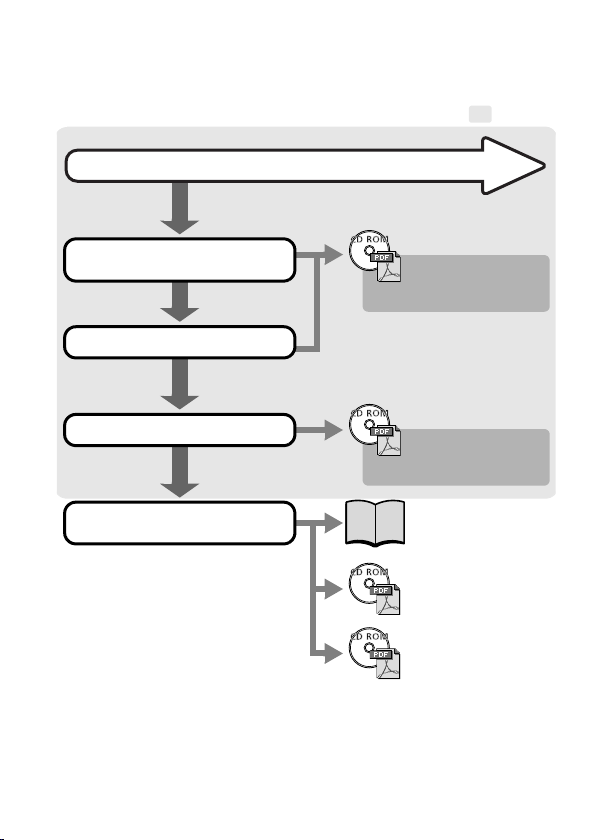
Organigrama y guías de referencia
Éstas son las guías disponibles que puede consultar según el
siguiente organigrama.
Confirmación del contenido del paquete
: Esta guía
Preparativos para utilizar
la cámara
Uso de la cámara
Más detalles sobre la cámara
Conexión de la cámara
a otros dispositivos
• Conexión a una impresora
• Conexión a un televisor
• Conexión a un ordenador
Guía del usuario
de la cámara
Primeros pasos
Guía del usuario
de la cámara
Información adicional
Guía de inicio
Guía del usuario de
impresión directa
Guía de iniciación
al software
Page 3
Confirmación del contenido del paquete
1
Confirmación del contenido del paquete
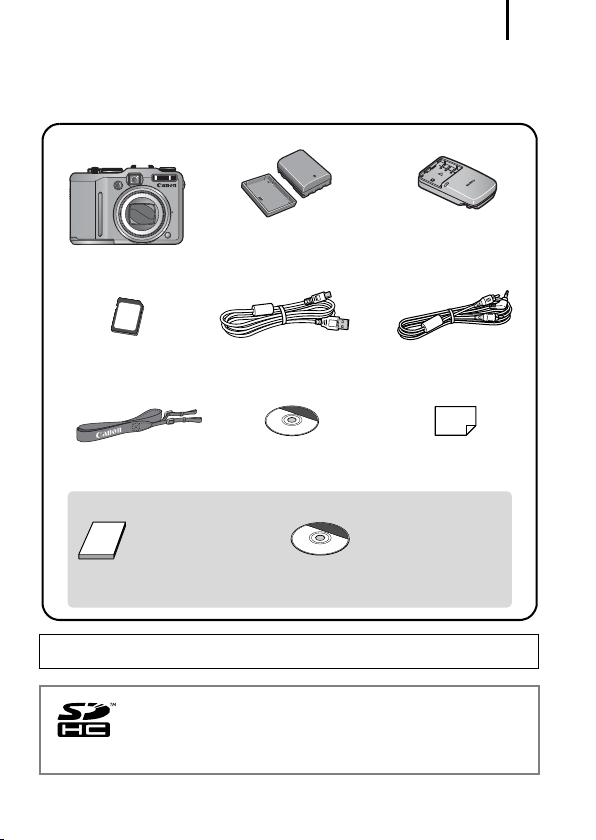
El paquete de la cámara incluye los elementos siguientes. Si faltara
alguno de ellos, póngase en contacto con su distribuidor.
a
Cámara digital
b
Batería NB-2LH
(con la tapa de
terminales)
c
Cargador de Batería
CB-2LW/CB-2LWE
def
Tarjeta de memoria
(32 MB)
Cable interfaz
IFC-400PCU
Cable AV
AVC-DC300
ghi
Correa de cuello
NS-DC6
Guías del usuario
j
•
Guía de inicio
• Folleto “Se recomienda
el uso de accesorios
originales de Canon”
Es posible que con la tarjeta de memoria que se incluye no pueda sacar todo el
partido a esta cámara.
Disco Canon Digital
Camera Solution Disk
Con esta cámara puede utilizar tarjetas de memoria SD,
SDHC, MultiMediaCards, tarjetas MMCplus y tarjetas
HC MMCplus. En esta guía, estas tarjetas se designan
de forma general como tarjetas de memoria.
Folleto European
Warranty System (EWS)
Disco Canon Digital
•
Camera Manuals
Disk
Page 4
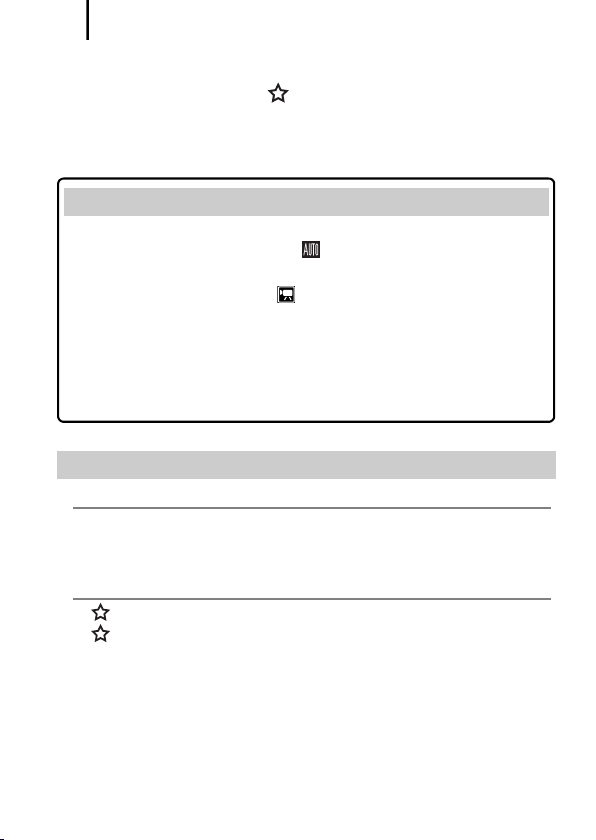
Tabla de Contenido
2
Tabla de Contenido
Los elementos marcados con son listas o gráficos que resumen los
procedimientos o las funciones de la cámara.
Lea esta sección . . . . . . . . . . . . . . . . . . . . . . . . . . . . . . . . . 7
Primeros pasos
Preparativos . . . . . . . . . . . . . . . . . . . . . . . . . . . . . . . . . 10
Toma de imágenes fijas ( modo Auto) . . . . . . . . . . 16
Visualización de imágenes fijas . . . . . . . . . . . . . . . . . 19
Grabación de vídeos ( modo Normal) . . . . . . . . . . 20
Visualización de vídeos . . . . . . . . . . . . . . . . . . . . . . . . 22
Borrado . . . . . . . . . . . . . . . . . . . . . . . . . . . . . . . . . . . . . 23
Impresión. . . . . . . . . . . . . . . . . . . . . . . . . . . . . . . . . . . . 24
Descarga de imágenes en un ordenador . . . . . . . . . . 26
Diagrama del sistema . . . . . . . . . . . . . . . . . . . . . . . . . . 34
Información adicional
Guía de componentes 40
Uso del dial de control . . . . . . . . . . . . . . . . . . . . . . . . . . . . 43
Indicadores . . . . . . . . . . . . . . . . . . . . . . . . . . . . . . . . . . . . 44
Función de ahorro de energía . . . . . . . . . . . . . . . . . . . . . . 45
Operaciones básicas 46
Menús y ajustes . . . . . . . . . . . . . . . . . . . . . . . . . . . . . . . . . 46
Menús y ajustes predeterminados . . . . . . . . . . . . . . . . . . . 48
Cambio entre el modo de disparo y el de reproducción . . 54
Uso de la pantalla LCD . . . . . . . . . . . . . . . . . . . . . . . . . . . 55
Luminosidad de la pantalla LCD . . . . . . . . . . . . . . . . . . . . 56
Personalización de la información de la pantalla. . . . . . . . 57
Información mostrada en la pantalla LCD . . . . . . . . . . . . . 59
Ajuste de la hora mundial . . . . . . . . . . . . . . . . . . . . . . . . . 65
Cómo restablecer los ajustes a sus valores
predeterminados . . . . . . . . . . . . . . . . . . . . . . . . . . . . . . 68
Page 5
Tabla de Contenido
Formateo de tarjetas de memoria . . . . . . . . . . . . . . . . . . . 69
Funciones de disparo más utilizadas 70
Uso del zoom óptico . . . . . . . . . . . . . . . . . . . . . . . . 70
Uso de Zoom Digital/Teleconvertidor digital . . . . . . . . . . . 71
Uso del flash . . . . . . . . . . . . . . . . . . . . . . . . . . . . . . . . . 74
Toma de primeros planos (Macro) . . . . . . . . . . . . . . . . 75
Uso del temporizador . . . . . . . . . . . . . . . . . . . . . . . . . . 76
Modificación de los píxeles de grabación y de la
compresión (imágenes fijas) . . . . . . . . . . . . . . . . . . . . . . 78
Cambio del tipo de imagen . . . . . . . . . . . . . . . . . . . . . . . . 80
Ajuste de la función del estabilizador de imagen. . . . . . . . 82
Ajuste de la velocidad ISO. . . . . . . . . . . . . . . . . . . . . . . . . 84
Comprobación del enfoque y de las expresiones
de las personas (Verif. Foco). . . . . . . . . . . . . . . . . . . . . . 86
Disparo utilizando el dial de modo 88
Dial de modo . . . . . . . . . . . . . . . . . . . . . . . . . . . . . . . . . . . 88
Modos de disparo para escenas específicas. . . . . . . . . . . 89
Programa AE. . . . . . . . . . . . . . . . . . . . . . . . . . . . . . . . 93
Ajuste de la velocidad de obturación. . . . . . . . . . . . . . 94
Ajuste de la abertura . . . . . . . . . . . . . . . . . . . . . . . . . . 96
Ajuste manual de la velocidad de obturación
y la abertura . . . . . . . . . . . . . . . . . . . . . . . . . . . . . . . . 98
Toma de imágenes panorámicas (Ayuda de Stitch) . 100
Grabación de vídeos . . . . . . . . . . . . . . . . . . . . . . . . . 102
Ajuste de las funciones de grabación . . . . . . . . . . . . . . . 108
Conservación de los ajustes personalizados. . . . . . . . 109
Funciones de disparo avanzadas 111
Continuo . . . . . . . . . . . . . . . . . . . . . . . . . . . . . . . . . . . 111
Ajuste de la función de reducción de ojos rojos . . . . . . . 113
Ajuste de la función Sincro Lenta . . . . . . . . . . . . . . . . . . 114
Cambio entre los ajustes de enfoque . . . . . . . . . . . . . . . 115
Selección de un modo Recuadro AF . . . . . . . . . . . . . . . . 116
Toma de fotografías a sujetos difíciles de enfocar
(Bloqueo de enfoque, Bloqueo AF, Enfoque manual,
MF de Seguridad) . . . . . . . . . . . . . . . . . . . . . . . . . . . . 123
Horquillado del enfoque (modo Foco-BKT) . . . . . . . . . . . 127
3
Page 6
Tabla de Contenido
4
Bloqueo del ajuste de la exposición (Bloqueo AE) . . . . . 128
Disparo con el bloqueo FE. . . . . . . . . . . . . . . . . . . . . . . . 130
Horquillado automático (modo de ajuste de la exposición)
. 131
Uso de Filtro ND . . . . . . . . . . . . . . . . . . . . . . . . . . . . . . . 132
Reducción de los efectos de las sacudidas de la cámara
(Despl. ISO auto) . . . . . . . . . . . . . . . . . . . . . . . . . . . . . 133
Ajuste de la compensación de la exposición . . . . . . . 135
Cambio entre los modos de medición . . . . . . . . . . . . . . . 136
Ajuste del tono (Balance Blancos) . . . . . . . . . . . . . . . . . . 137
Grabación en un modo Mis colores . . . . . . . . . . . . . . . . . 140
Modificación de los colores y grabación . . . . . . . . . . . . . 143
Cambio entre los ajustes del flash . . . . . . . . . . . . . . . . . . 148
Compensación del ajuste del flash . . . . . . . . . . . . . . . . . 149
Ajuste de Salida Flash . . . . . . . . . . . . . . . . . . . . . . . . . . . 150
Cambio del momento de destello del flash . . . . . . . . . . . 151
Ajuste de la exposición para las tomas con
el flash incorporado (FE prevención) . . . . . . . . . . . . . . . 152
Registro de ajustes para el botón de acceso directo . 153
Ajuste de la función Autorrotación . . . . . . . . . . . . . . . . . . 155
Creación de un destino para las imágenes (Carpeta) . . . 156
Reajuste de los números de archivo . . . . . . . . . . . . . . . . 158
Reproducción/borrado 160
Visualización de imágenes ampliadas. . . . . . . . . . . . . 160
Visualización de imágenes en grupos de nueve
(Reproducción de índices) . . . . . . . . . . . . . . . . . . . . . . 161
Comprobación del enfoque y de las expresiones de las
personas (pantalla Verif. Foco) . . . . . . . . . . . . . . . . . . . 162
Saltar imágenes. . . . . . . . . . . . . . . . . . . . . . . . . . . . . . 165
Organización de imágenes por categoría (Mi categoría). 167
Visualización de vídeos (funcionamiento del panel de
control de vídeos). . . . . . . . . . . . . . . . . . . . . . . . . . . . . 170
Edición de vídeos. . . . . . . . . . . . . . . . . . . . . . . . . . . . . . . 172
Giro de imágenes en la pantalla . . . . . . . . . . . . . . . . . . . 174
Reproducción con efectos de transición . . . . . . . . . . . . . 175
Reproducción automatizada (presentaciones de
diapositivas) . . . . . . . . . . . . . . . . . . . . . . . . . . . . . . . . . 176
Función Correc. Ojos Rojos. . . . . . . . . . . . . . . . . . . . . . . 180
Page 7
Tabla de Contenido
Añadir efectos de Mis colores . . . . . . . . . . . . . . . . . . . . . 185
Cambio de tamaño de las imágenes . . . . . . . . . . . . . . . . 187
Añadir memos de sonido a las imágenes . . . . . . . . . . . . 189
Grabación de sonido exclusivamente (Grabador
de sonido) . . . . . . . . . . . . . . . . . . . . . . . . . . . . . . . . . . 190
Protección de imágenes . . . . . . . . . . . . . . . . . . . . . . . . . 192
Borrado de imágenes . . . . . . . . . . . . . . . . . . . . . . . . . . . 195
Ajustes de impresión y transferencia 198
Configuración de los ajustes de impresión DPOF . . . . . . 198
Configuración de los ajustes de transferencia DPOF . . . 203
Conexión al televisor 205
Visualización de imágenes en un televisor . . . . . . . . . . . 205
Personalización de la cámara (ajustes de Mi cámara) 207
Modificación de los ajustes de Mi cámara . . . . . . . . . . . . 207
Registro de los ajustes de Mi cámara . . . . . . . . . . . . . . . 208
Solución de problemas 210
Lista de mensajes 220
Apéndice 224
Precauciones de seguridad . . . . . . . . . . . . . . . . . . . . . . . 224
Prevención de fallos de funcionamiento . . . . . . . . . . . . . 229
Manejo de la batería . . . . . . . . . . . . . . . . . . . . . . . . . . . . 229
Manejo de la tarjeta de memoria . . . . . . . . . . . . . . . . . . . 232
Uso de los kits de alimentación (se venden por separado)
Uso de las lentes (se venden por separado) . . . . . . . . . . 236
Uso de un flash externo (se vende por separado). . . . . . 242
Uso de un flash externo (se vende por separado). . . . . . 249
Cuidado y mantenimiento de la cámara . . . . . . . . . . . . . 251
Especificaciones . . . . . . . . . . . . . . . . . . . . . . . . . . . . . . . 252
. 234
ÍNDICE 264
Funciones disponibles en cada modo de disparo 268
5
Page 8
6
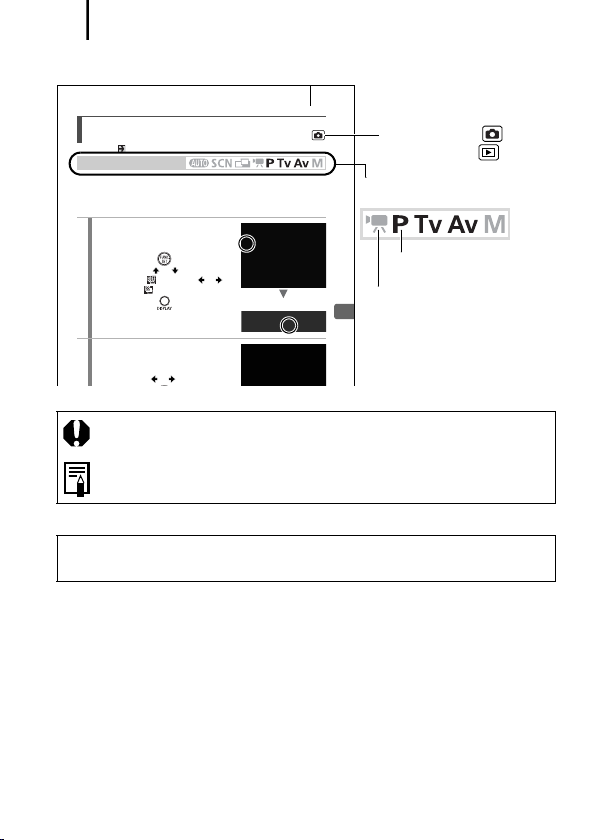
Convenciones de símbolos de esta guía
Funciones de disparo avanzadas
Horquillado automático (modo de ajuste
de la exposición)
Consulte Funciones disponibles en cada modo de disparo (pág. 268).
Modo de disparo
En este modo, la cámara cambia la exposición automáticamente dentr o de
un rango establecido y realiza tres disparos al mismo i ntervalo que el de
disparo continuo (pág. 111). Las imágenes se toman siguiendo este
orden: exposición estándar, subexposición y sobrexposi ción.
1
Seleccione el horquillado
automático de la
exposición.
1. Pulse el botón .
2. Use el botón o para
seleccionar y el botón o
para elegir .
3. Pulse el botón .
2
Ajuste el intervalo de
compensación.
1. Ajuste el intervalo de compensación
con el botón o .
: Este símbolo indica problemas que pueden afectar al
funcionamiento de la cámara.
: Este símbolo indica los temas adicionales que complementan
los procedimientos básicos de funcionamiento.
Las explicaciones de esta guía se basan en los ajustes
predeterminados de la cámara en el momento de su compra.
131
Modo: Disparo ( )/
Reproducción ( )
Modos de disparo disponibles
Estos modos están
disponibles.
Estos modos no están
disponibles.
Page 9

Lea esta sección
7
Lea esta sección
Disparos de prueba
Antes de intentar fotografiar un evento importante, le recomendamos
que tome varias imágenes de prueba para comprobar que el
funcionamiento y el uso de la cámara son correctos.
Canon Inc, sus subsidiarias, sus filiales y sus distribuidores no se
hacen responsables de ningún daño derivado de la mala utilización de
una cámara o accesorio, incluidas las tarjetas de memoria, que origine
que la imagen no se grabe o que el equipo no la pueda leer.
Advertencia sobre el incumplimiento de la ley de
derechos de autor
Las cámaras digitales de Canon son para uso personal y no deberán
utilizarse de una manera que infrinja o contravenga las leyes y
normativas de derechos de autor nacionales o internacionales.
Recuerde que, en ciertos casos, tomar imágenes de representaciones,
exhibiciones o propiedades comerciales con una cámara o cualquier
otro dispositivo puede suponer una infracción de la ley de derechos de
autor o de otros derechos legales, incluso en el caso de que las
imágenes se hayan tomado para uso personal.
Limitaciones de la garantía
Para obtener información acerca de la garantía de la cámara, consulte
el folleto European Warranty System (EWS) de Canon, que se incluye
con la cámara.
Para obtener información de contacto de la Asistencia al cliente
de Canon, consulte el Folleto European Warranty System (EWS).
Page 10
Lea esta sección
8
Temperatura del cuerpo de la cámara
Si utiliza la cámara durante mucho tiempo seguido, puede llegar
a calentarse. Tenga esto en cuenta y extreme las precauciones
cuando utilice la cámara durante largos períodos.
Acerca de la pantalla LCD
La pantalla LCD está fabricada con técnicas de muy alta
precisión. Más del 99,99 % de los píxeles funcionan con arreglo
a las especificaciones. Menos del 0,01 % de los píxeles podrían
fallar ocasionalmente o aparecer como puntos negros o rojos.
Esto no afecta en absoluto a la imagen grabada y no es un fallo
de funcionamiento.
Formato de vídeo
Ajuste el formato de vídeo de la cámara con el de su zona geográfica
antes de usarla con un televisor (pág. 205).
Ajustes de idioma
Consulte el apartado Ajuste del idioma de la pantalla (pág. 15) para
cambiar la configuración de idioma.
Page 11

Primeros pasos
zPreparativos
zToma de imágenes fijas
zVisualización de imágenes fijas
zGrabación de vídeos
zVisualización de vídeos
zBorrado
zImpresión
zDescarga de imágenes en un
ordenador
zDiagrama del sistema
Page 12
Preparativos
10
Preparativos
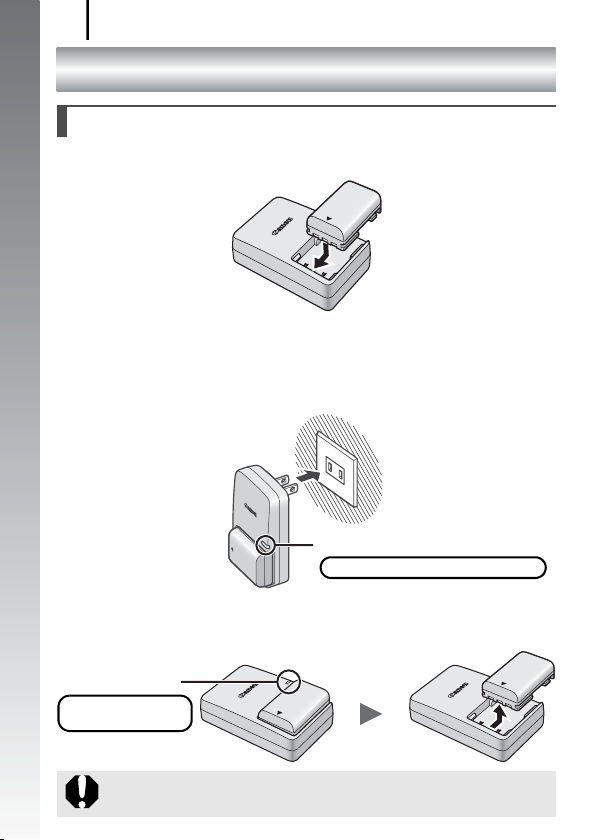
Carga de la batería
1. Introduzca la batería en el cargador de batería.
Primeros pasos
2. Conecte el cargador de batería (CB-2LW) a una fuente
de alimentación o el cable de alimentación al cargador
de batería (CB-2LWE, no se muestra en la ilustración) y
enchúfelo a la fuente de alimentación.
Indicador de carga
Cargando: se ilumina en naranja
3. Retire la batería cuando finalice la carga.
La batería tarda aproximadamente 1 hora y 45 minutos en cargarse.
Indicador
de carga
Carga completa: se
ilumina en verde
Para proteger la batería y prolongar su vida útil, no la tenga
cargando durante más de 24 horas seguidas.
Page 13
Preparativos
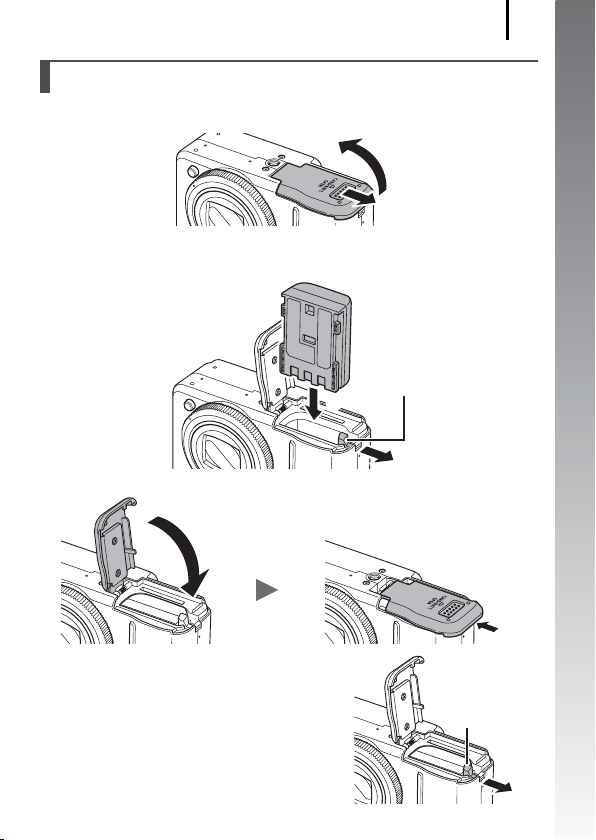
Instalación de la batería
1. Deslice la tapa (a) y ábrala (b).
b
a
2. Presione el cierre de la batería en la dirección de la
flecha (a) e introduzca la batería hasta que encaje.
Cierre de la batería
b
a
3.
Cierre la tapa (a) y deslícela hasta que sienta un clic (b).
a
11
Primeros pasos
Para extraer la batería
Tire del cierre de la batería en la dirección
de la flecha y sujételo mientras extrae
la batería.
Cierre de
la batería
b
Page 14
Preparativos
12
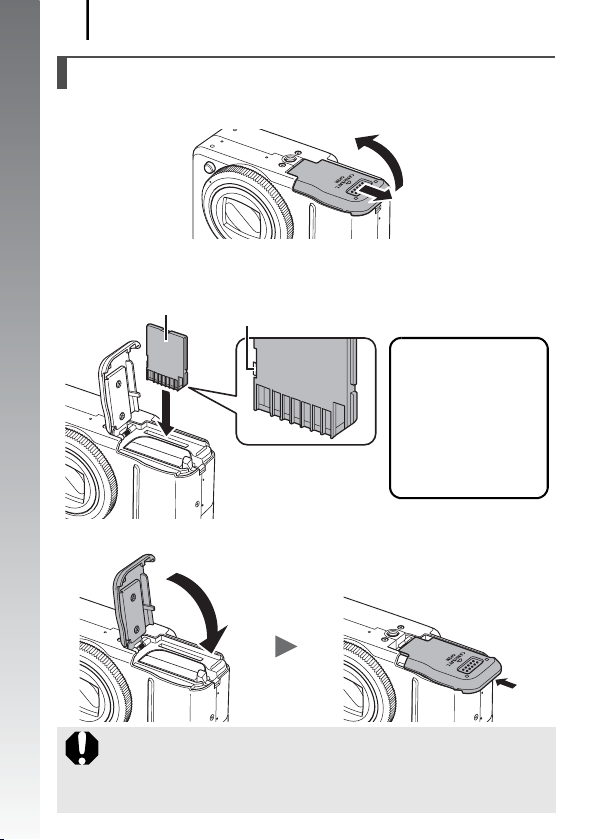
Introducción de la tarjeta de memoria
1. Deslice la tapa (a) y ábrala (b).
b
Primeros pasos
a
2. Introduzca la tarjeta de memoria hasta que encaje en
su lugar.
Parte posterior
3.
Cierre la tapa (a) y deslícela hasta que oiga un clic (b).
Asegúrese de que la orientación de la tarjeta de memoria sea
la correcta antes de introducirla en la cámara. Si se introduce
al revés, la cámara no podrá reconocer la tarjeta de memoria o
se producirá un fallo de funcionamiento.
Pestaña de protección contra escritura
(para las tarjetas de memoria SD)
• Compruebe que
la pestaña de
protección contra
escritura esté
desbloqueada (sólo
para las tarjetas de
memoria SD).
• Compruebe que
la tarjeta tiene la
orientación correcta.
a
b
Page 15
Preparativos
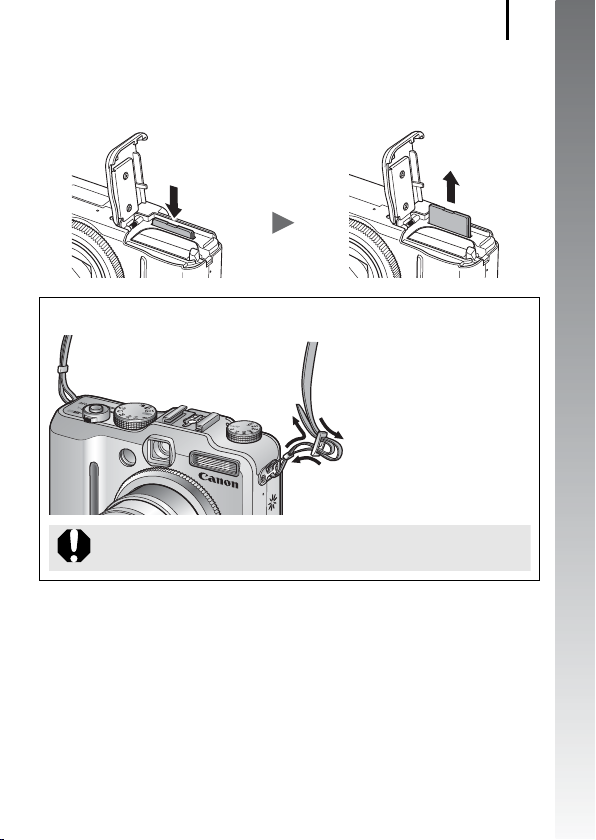
Para extraer la tarjeta de memoria
Empuje la tarjeta de memoria con el dedo hasta que haga clic y,
a continuación, suéltela.
Montaje de la correa de cuello
Tire con fuerza de la
correa cuando la pase
por la hebilla, para que
a
c
no resbale. Haga lo
mismo en el otro lado
de la cámara.
b
Para evitar que la cámara se caiga, se recomienda montar
la correa de cuello antes de utilizarla.
13
Primeros pasos
Page 16
Preparativos
14
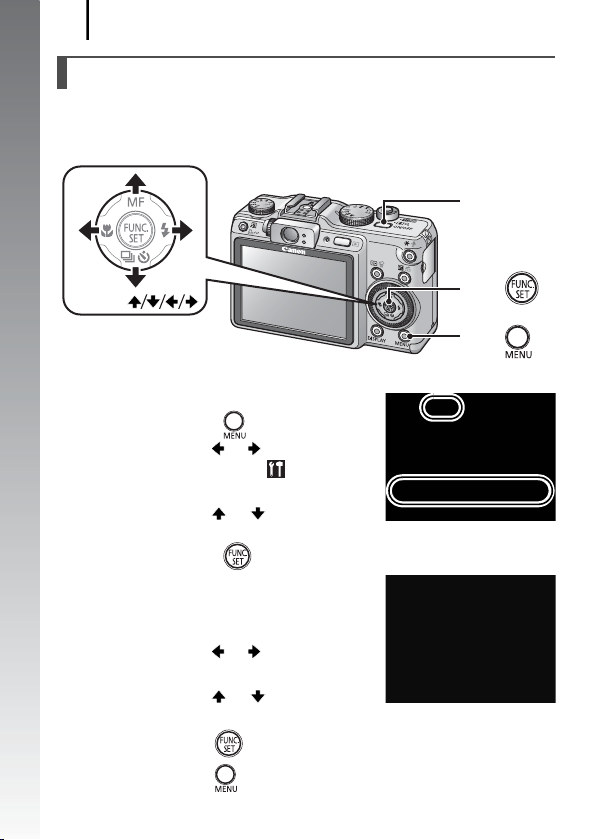
Ajuste de la fecha y la hora
El menú de ajuste de Fecha/Hora aparecerá la primera vez que se
encienda la cámara. Ajuste la fecha y la hora tal como se explica en
los pasos 3 y 4 de la siguiente explicación.
Primeros pasos
Botones
1. Pulse el botón ON/OFF.
2. Seleccione [Fecha/Hora].
1. Pulse el botón .
2. Use el botón o para
seleccionar el menú
(Configuración).
3. Use el botón o para
seleccionar [Fecha/Hora].
4. Pulse el botón .
3. Seleccione el año, el mes,
el día y la hora y el orden
en que aparecerán.
1. Use el botón o para
seleccionar una opción.
2. Use el botón o para ajustar
el valor.
4. Pulse el botón .
5. Pulse el botón .
Botón
ON/OFF
Botón
Botón
Page 17
Preparativos
z La cámara tiene integrada una pila de litio recargable para
guardar ciertos ajustes, como la fecha y la hora. Esta pila se
recarga cuando la batería principal está en la cámara.
Después de comprar la cámara, deje la batería principal en
su interior o conecte el Kit Adaptador de CA ACK-DC20 (se
vende por separado) durante unas cuatro horas para cargar
la pila de litio. Se cargará incluso con la cámara apagada.
z La configuración de la fecha y hora se podría perder si se
quita la batería principal durante más de tres semanas
aproximadamente. Vuelva a ajustarla si esto sucede.
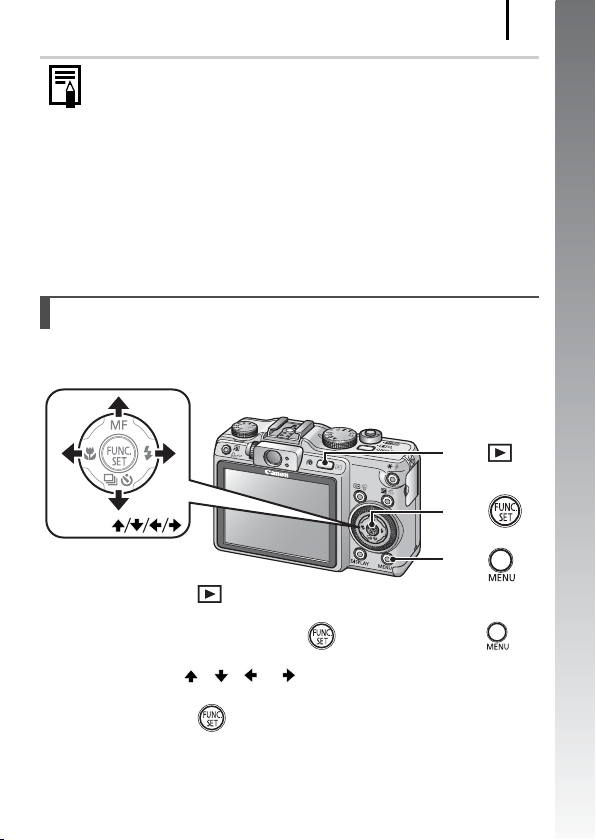
Ajuste del idioma de la pantalla
Puede cambiar el idioma en el que se muestran los menús y los
mensajes de la pantalla LCD.
Botón
15
Primeros pasos
Botones
Botón
Botón
1. Pulse el botón (Reproducción).
2. Mantenga pulsado el botón y pulse el botón .
3. Use el botón , , o para seleccionar un idioma.
4. Pulse el botón .
Page 18
Toma de imágenes fijas
16
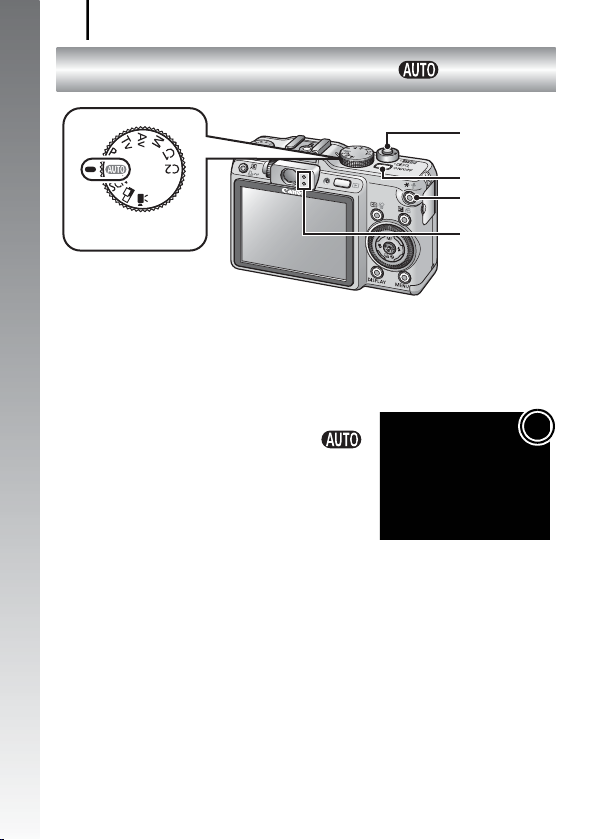
Toma de imágenes fijas
( modo)
Primeros pasos
Dial de modo
1. Pulse el botón ON/OFF.
• Se reproducirá el sonido de inicio y la imagen de inicio aparecerá
en la pantalla LCD.
• Si se vuelve a pulsar el botón ON/OFF, la cámara se apaga.
2. Seleccione un modo de disparo.
1. Coloque el dial de modo en .
3. Oriente la cámara al sujeto.
Botón de
disparo
Botón
ON/OFF
Botón de
micrófono
Indicadores
Page 19
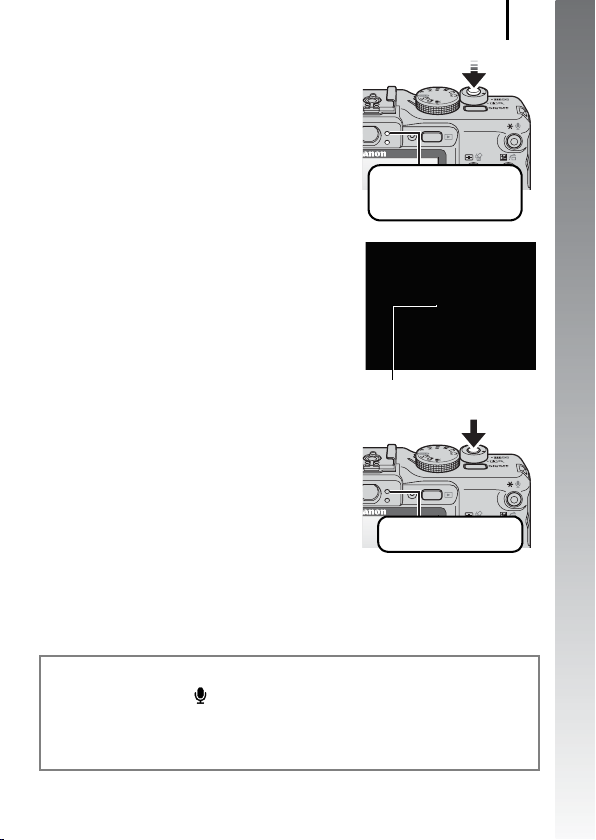
4. Pulse el botón de disparo hasta
la mitad para enfocar.
• Cuando la cámara enfoca, se oye un
pitido doble y el indicador se enciende
en verde (naranja si se usa el flash).
• En la pantalla LCD, el recuadro AF se
verá en verde en el punto de enfoque.
5. Pulse completamente el botón
de disparo para tomar
fotografías.
• Se oirá una vez el sonido del
obturador y la cámara grabará
la imagen.
• El indicador parpadeará en verde
y el archivo se grabará en la tarjeta
de memoria.
Toma de imágenes fijas
Preparativos de
disparo completados:
se ilumina en verde
Recuadro AF
Grabación: parpadea
en verde
17
Primeros pasos
Ajustes de Mute
Si se pulsa el botón (micrófono) al encender la cámara, Mute se
establecerá en [On]. Se desactivarán todos los sonidos excepto los
de advertencia. El ajuste de [Mute] se puede modificar en el menú
Configuración (pág. 51).
Page 20
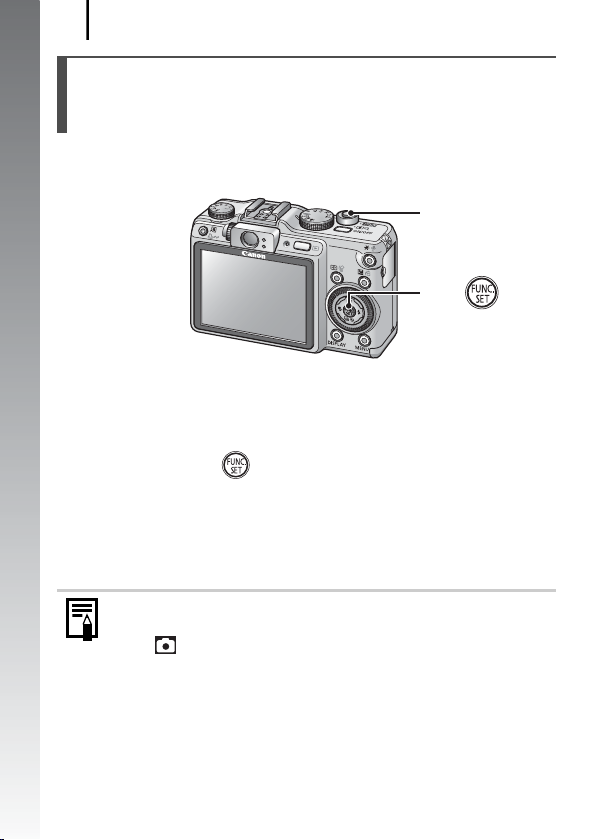
Toma de imágenes fijas
18
Comprobación de una imagen justo
después de disparar (revisión de la
grabación)
Nada más tomarlas, las imágenes grabadas aparecen durante
2 segundos en la pantalla LCD.
Primeros pasos
También puede utilizar los métodos siguientes para que se siga
mostrando la imagen nada más disparar y así poder comprobarla.
z Mantener pulsado el botón de disparo por completo
z Pulsar el botón mientras se muestra la imagen
grabada.
Compruebe que la cámara emite un pitido.
Aunque se esté mostrando una imagen, puede tomar una foto si
pulsa el botón de disparo.
Puede modificar el periodo de tiempo durante el que se
muestran las imágenes configurando el elemento [Revisar] del
menú (Grabación).
Botón de disparo
Botón
Page 21
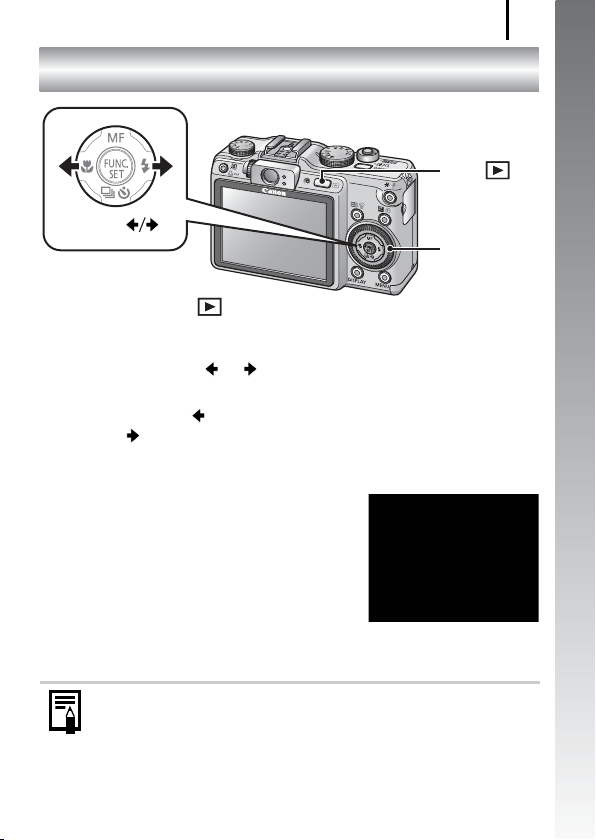
Visualización de imágenes fijas
Visualización de imágenes fijas
Botón
Botones
Dial de control
1. Pulse el botón (Reproducción).
Se mostrará la última imagen grabada.
2. Utilice el botón o para mostrar la imagen que
desee ver.
• Utilice el botón para desplazarse a la imagen anterior y el
botón para desplazarse a la siguiente.
• Las imágenes avanzarán más rápidamente si se mantiene
pulsado el botón, pero tendrán una apariencia más tosca.
• También se pueden seleccionar las
imágenes girando el dial de control.
Cuando se gira en sentido contrario al
de las agujas del reloj, aparece la
imagen anterior, mientras que si se
gira en el sentido de las agujas del
reloj se muestra la imagen siguiente.
19
Primeros pasos
Si ya ha reproducido imágenes, se mostrará la última
visualizada (reanudación de la reproducción). Si se ha
cambiado de tarjeta de memoria, o se han editado las
imágenes de la misma en un ordenador, aparecerá la imagen
más reciente de la tarjeta de memoria.
Page 22
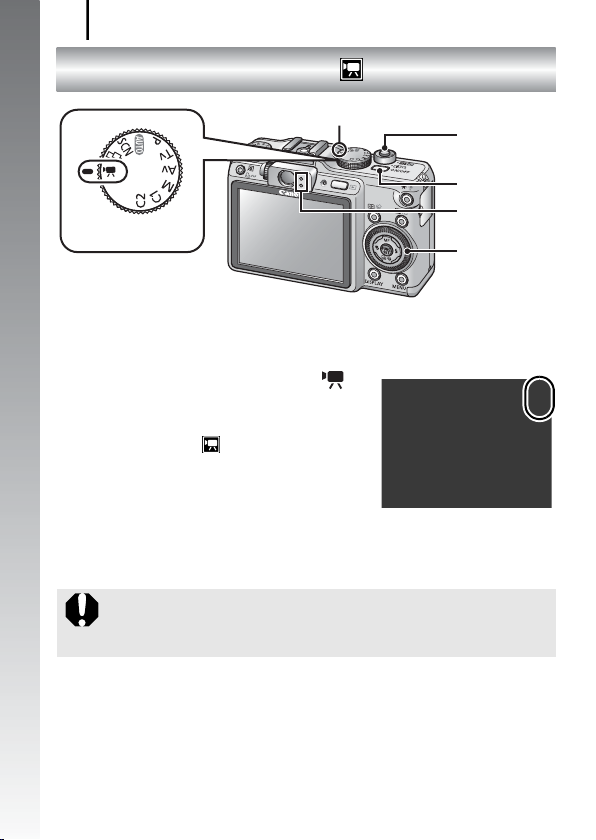
Grabación de vídeos
20
Grabación de vídeos
Primeros pasos
Dial de modo
1. Pulse el botón ON/OFF.
2. Seleccione un modo de disparo.
1. Coloque el dial de modo en
(Película).
2. Gire el dial de control para
seleccionar (Normal).
3. Oriente la cámara al sujeto.
z No toque el micrófono durante la grabación.
z No pulse ningún botón que no sea el botón de disparo.
El sonido que haga el botón se grabará en el vídeo.
( modo Normal)
Micrófono
Botón de
disparo
Botón ON/OFF
Indicadores
Dial de control
Page 23
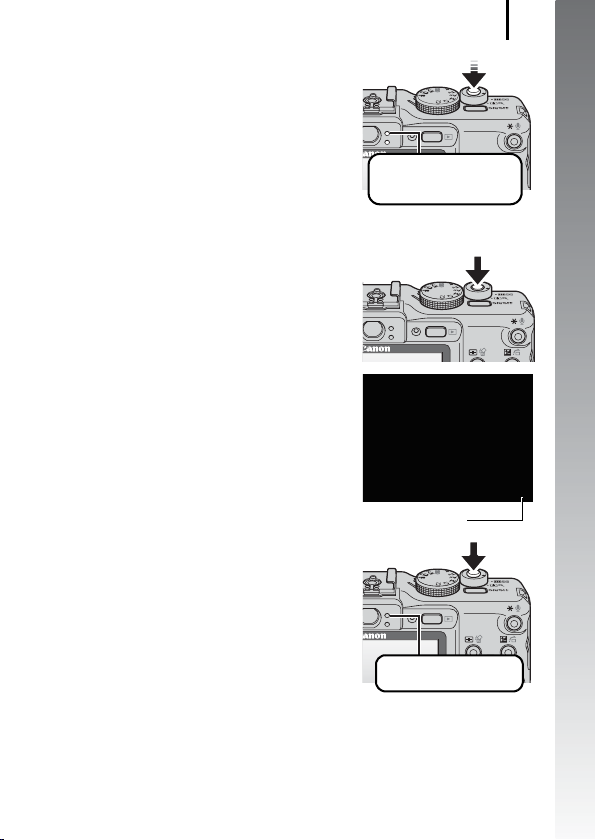
4. Pulse el botón de disparo hasta
la mitad para enfocar.
• Cuando la cámara haya enfocado,
se oirá un pitido doble y el indicador
se encenderá en verde.
• La cámara establecerá
automáticamente la exposición,
el enfoque y el balance de blancos.
5. Pulse completamente el botón
de disparo para grabar.
• La grabación comenzará.
• Durante la grabación, en la pantalla
LCD aparecerán el tiempo de
grabación transcurrido y [z Grab].
6. Pulse de nuevo el botón de
disparo hasta el final para
detener la grabación.
• El indicador parpadeará en verde
y los datos se grabarán en la tarjeta
de memoria.
• La grabación se detendrá
automáticamente cuando haya
transcurrido el tiempo de grabación
máximo o se llene la memoria
incorporada o la tarjeta de memoria.
Grabación de vídeos
Preparativos de
disparo completados:
se ilumina en verde
Tiempo
transcurrido
Grabación: parpadea
en verde
21
Primeros pasos
Page 24
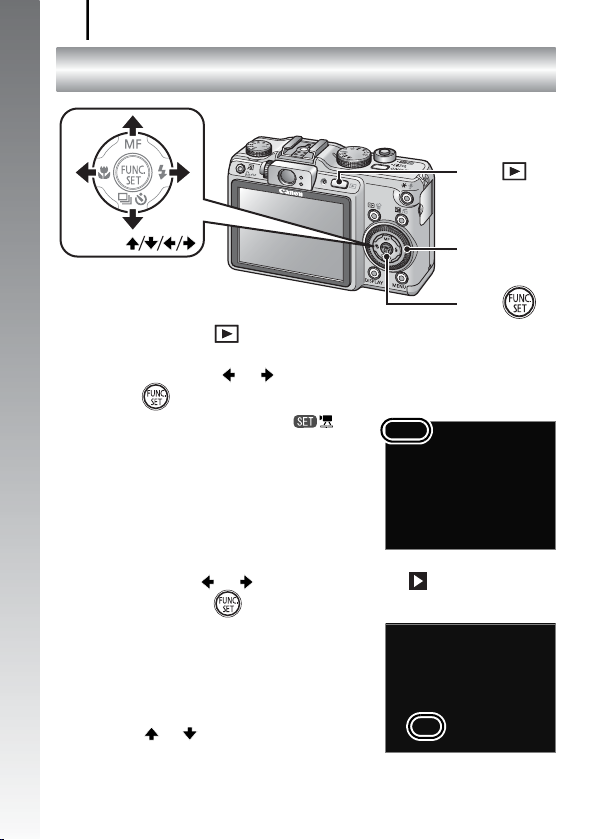
Visualización de vídeos
22
Visualización de vídeos
Primeros pasos
Botón
Botones
Dial de control
Botón
1. Pulse el botón (Reproducción).
2. Utilice el botón o para ver un vídeo y pulse el
botón .
• Las imágenes con el icono
son vídeos.
• También se pueden seleccionar las
imágenes girando el dial de control.
3. Use el botón o para seleccionar (Visualizar) y
pulse el botón .
• Se empezará a reproducir el vídeo.
• Si pulsa el botón FUNC./SET durante
la reproducción, se pondrá en pausa y
podrá reiniciar el vídeo.
• El volumen se puede ajustar con el
botón o .
Page 25
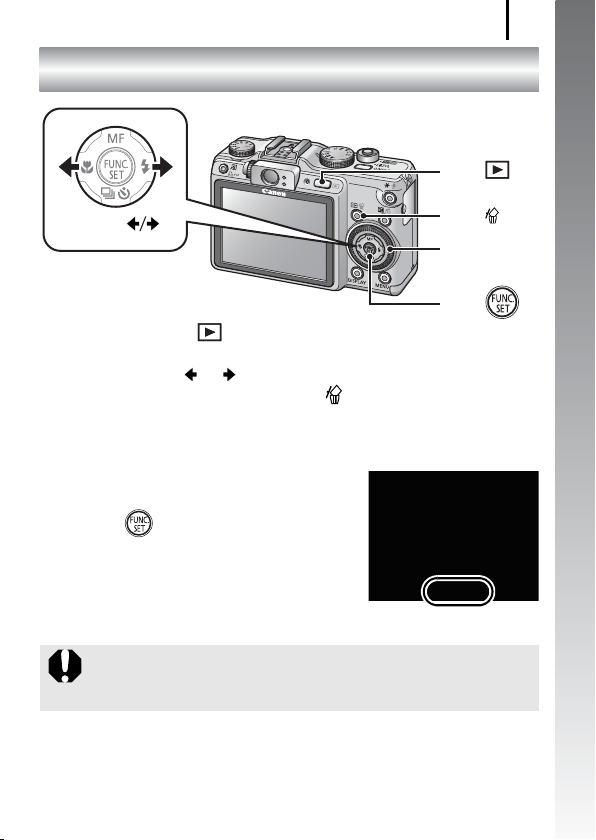
Borrado
Borrado
Botón
23
Primeros pasos
Botones
Botón
Dial de control
Botón
1. Pulse el botón (Reproducción).
2. Use el botón o para seleccionar una imagen que
desee borrar y pulse el botón .
También se pueden seleccionar las imágenes girando el dial
de control.
3. Confirme que [Borrar] está
seleccionado y pulse el
botón .
Para salir en lugar de borrar, seleccione
[Cancelar].
Tenga en cuenta que las imágenes borradas no se pueden
recuperar. Tome las precauciones apropiadas antes de borrar
una imagen.
Page 26
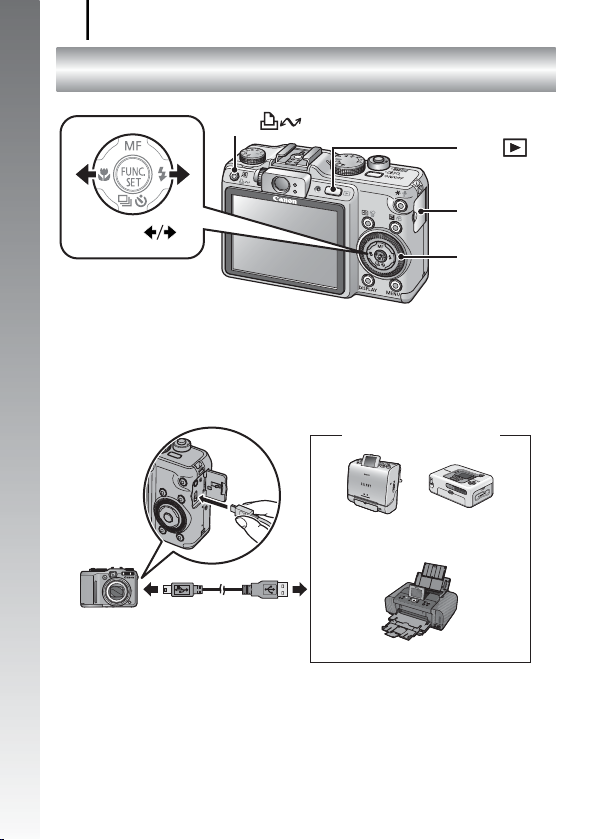
Impresión
24
Impresión
Botón
Botón
Primeros pasos
Botones
1. Conecte la cámara a la impresora*
1
.
Tapa de
terminales
Dial de control
• Abra la tapa de terminales y conecte el cable interfaz hasta
el fondo.
• Consulte la guía del usuario de la impresora para conocer las
instrucciones de la conexión.
Impresoras Canon
Compact Photo Printers
serie SELPHY*
Cámara
*1 Puesto que esta cámara utiliza un protocolo estándar (PictBridge), puede utilizarla
con otras impresoras compatibles con PictBridge además de con las impresoras de
la marca Canon.
*2 También puede utilizar las foto-impresoras para tamaño tarjeta CP-10/CP-100/
CP-200/CP-300.
Cable interfaz
Impresoras de inyección de tinta
2
Page 27
Impresión
25
2. Encienda la impresora.
3.
Pulse el botón (Reproducción)
para encender la cámara.
• El botón se encenderá en
color azul.
• Aparecerá el icono , o en
la pantalla LCD si la conexión es
correcta (los iconos que se muestren
serán distintos en función de la impresora conectada).
• Las imágenes con el icono son vídeos.
4. Utilice el botón o para seleccionar la imagen que
desee imprimir y, a continuación, pulse el botón .
• El botón parpadeará en azul y la impresión comenzará.
• También se pueden seleccionar las imágenes girando el dial
de control.
Cuando haya terminado de imprimir, apague la cámara y la impresora
y desconecte el cable interfaz.
Primeros pasos
Page 28
Descarga de imágenes en un ordenador
26
Descarga de imágenes en un ordenador
Elementos necesarios
• Cámara y ordenador
• Disco Canon Digital Camera Solution Disk, que se suministra
con la cámara
Primeros pasos
• Cable interfaz incluido con la cámara
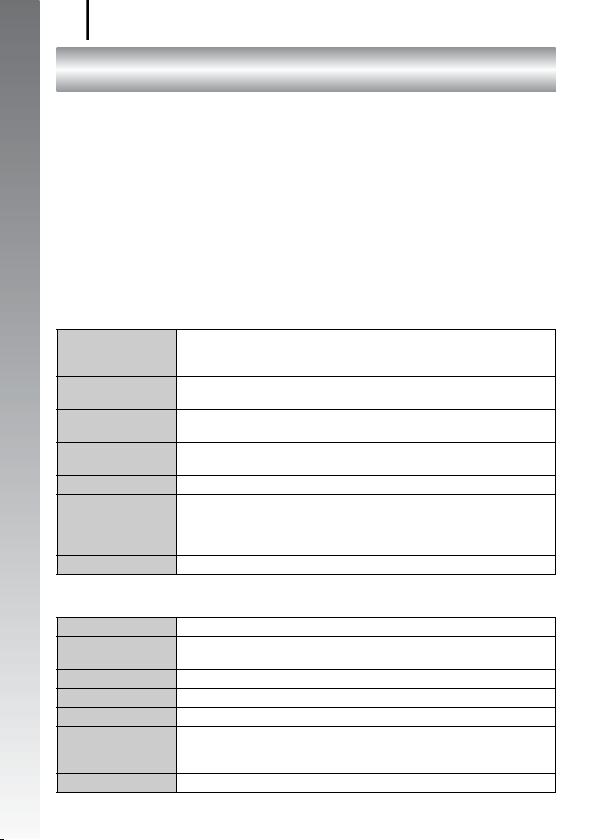
Requisitos del sistema
Instale el software en un ordenador que cumpla los siguientes
requisitos mínimos.
Windows
SO
Modelo de
ordenador
CPU
RAM
Interfaz
Espacio libre en
el disco duro
Pantalla
Macintosh
SO
Modelo de
ordenador
CPU
RAM
Interfaz
Espacio libre en
el disco duro
Pantalla
Windows Vista
Windows XP Service Pack 2
Windows 2000 Service Pack 4
Los anteriores SO deben estar preinstalados en ordenadores con
puertos USB integrados.
Windows Vista : Pentium 1,3 GHz o superior
Windows XP / Windows 2000 : Pentium 500 MHz o superior
Windows Vista : 512 MB o más
Windows XP / Windows 2000 : 256 MB o más
USB
• Canon Utilities
- ZoomBrowser EX : 200 MB o más
- PhotoStitch : 40 MB o más
• Canon Camera TWAIN Driver : 25 MB o más
1024 × 768 píxeles/Color de alta densidad (16 bits) o superior
Mac OS X (v10.3–v10.4)
El anterior SO debe estar preinstalado en ordenadores con
puertos USB integrados.
PowerPC G3/G4/G5 o procesador Intel
256 MB o más
USB
• Canon Utilities
- ImageBrowser : 300 MB o más
- PhotoStitch : 50 MB o más
1024 × 768 píxeles/32 000 colores o superior
Page 29
Descarga de imágenes en un ordenador
Preparación de la descarga de imágenes
Compruebe que el software está instalado antes de conectar la
cámara al ordenador.
1. Instalación del software
Windows
1. Coloque el disco Canon Digital Camera Solution Disk en la
unidad de CD-ROM del ordenador.
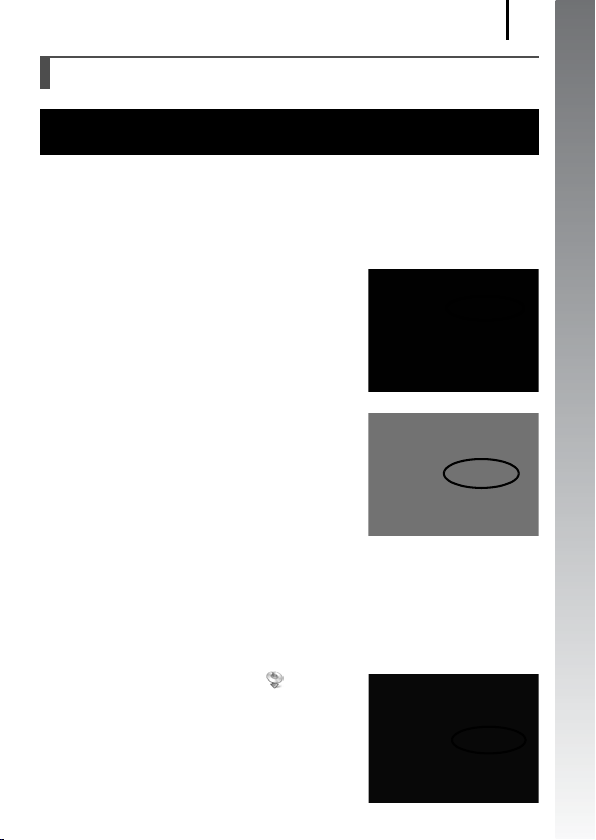
2. Haga clic en [Instalación simple].
Siga los mensajes que aparecen en
la pantalla para continuar con la
instalación.
3. Haga clic en [Reiniciar] o
[Finalizar] cuando haya terminado
la instalación.
Cuando la instalación haya
finalizado, aparecerá [Reiniciar] o
[Finalizar]. Haga clic en el botón que
aparezca.
4. Extraiga el disco de la unidad de CD-ROM cuando
aparezca la pantalla normal del escritorio.
27
Primeros pasos
Macintosh
Haga doble clic en el icono de la
ventana del CD-ROM. Cuando
aparezca el panel del instalador, haga
clic en [Instalar]. Para continuar, siga
las instrucciones que aparezcan en la
pantalla.
Page 30
Descarga de imágenes en un ordenador
28
2. Conexión de la cámara a un ordenador.
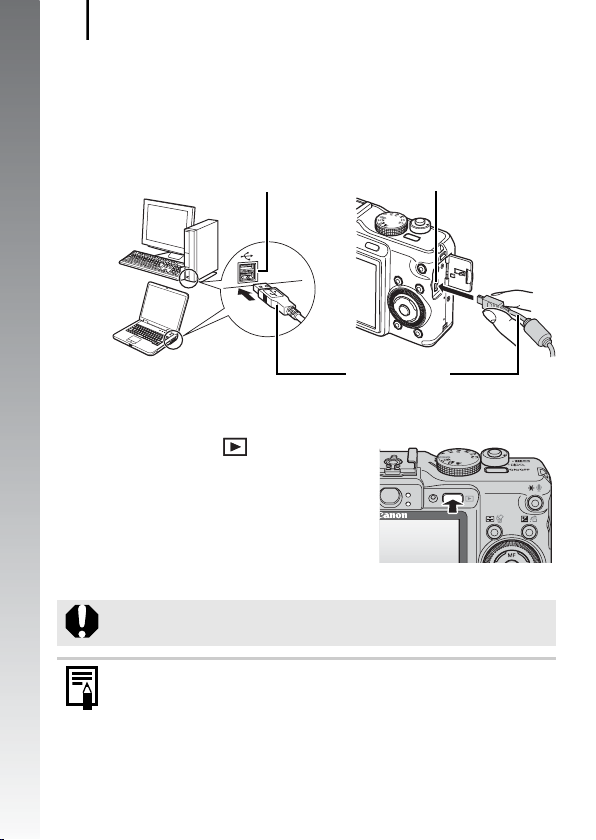
1. Conecte el cable interfaz suministrado al puerto USB del
ordenador y al terminal DIGITAL de la cámara.
Abra la tapa de terminales de la cámara e introduzca el cable
interfaz totalmente en el conector.
Terminal DIGITALPuerto USB
Primeros pasos
Cable interfaz
3. Preparación para la descarga de imágenes en el
ordenador.
1. Pulse el botón
(Reproducción) para
encender la cámara.
Sujete el conector por ambos lados al desconectar el cable
interfaz del terminal DIGITAL de la cámara.
Si aparece la ventana Firma digital no encontrada, haga
clic en [Sí]. El controlador USB terminará de instalarse
automáticamente en el ordenador cuando conecte la cámara
y establezca una conexión.
Page 31

Descarga de imágenes en un ordenador
Windows
Seleccione [Canon CameraWindow] y
haga clic en [Aceptar].
Si la anterior ventana no aparece, haga clic en el menú [Inicio],
seleccione [Programas] o [Todos los programas] y,
a continuación, [Canon Utilities], [CameraWindow],
[CameraWindow] y [CameraWindow].
Aparecerá CameraWindow.
29
Primeros pasos
Los preparativos para la descarga de imágenes han finalizado.
Puede continuar con el apartado Descarga de imágenes con la
cámara (pág. 31) (excepto en Windows 2000).
Con Windows 2000, puede descargar las imágenes utilizando
el ordenador. Consulte la Guía de iniciación al software para
obtener más detalles.
Page 32

Descarga de imágenes en un ordenador
30
Macintosh
Al establecer una conexión entre la cámara y el ordenador,
aparecerá la ventana siguiente. En caso contrario, haga clic en el
icono [CameraWindow] del Dock (la barra que aparece en la parte
inferior del escritorio).
Primeros pasos
Los preparativos para la descarga de imágenes han finalizado.
Puede continuar con el apartado Descarga de imágenes con la
cámara (pág. 31).
Consulte en la Guía de iniciación al software cómo se
descargan las imágenes usando el ordenador.
Page 33

Descarga de imágenes en un ordenador
31
Descarga de imágenes con la cámara
(Transmis.Directa)
Instale el software antes de descargar por primera vez las
imágenes mediante el método Transmis.Directa (pág. 27).
Utilice este método para descargar imágenes utilizando las funciones
de la cámara (excepto en Windows 2000).
Botón
Primeros pasos
Botones
Todas las
imágenes
Nueva Imagen
Imág. trans. DPOF
Selecc. Y Transf.
Fondo de pantalla
Botón
Botón
Transfiere y guarda todas las imágenes en el
ordenador.
Transfiere y guarda en el ordenador sólo las
imágenes que no se hayan transferido con
anterioridad.
Sólo transfiere y guarda en el ordenador
las imágenes con ajustes de orden de
descarga DPOF.
Transfiere y guarda en el ordenador imágenes
individuales a medida que se visualizan y
seleccionan.
Transfiere y guarda en el ordenador imágenes
individuales a medida que se visualizan y
seleccionan. Las imágenes transferidas
aparecerán como fondo de escritorio del
ordenador.
Page 34

Descarga de imágenes en un ordenador
32
1. Compruebe que el menú Transmis.Directa aparece en
la pantalla LCD de la cámara.
• El botón se iluminará en azul.
• Pulse el botón MENU si no aparece el
menú Transmis.Directa.
Primeros pasos
Menú Transmis.Directa
Todas las imágenes/Nueva Imagen/Imág. trans. DPOF
2. Use el botón o para seleccionar , o y
pulse el botón .
• Las imágenes se descargarán.
El botón parpadeará en azul
mientras se realice la descarga.
• La pantalla volverá al menú
Transmis.Directa cuando finalice
la descarga.
• Al pulsar el botón FUNC./SET,
finalizará la descarga en curso.
Selecc. Y Transf./Fondo de pantalla
2. Use los botones o para seleccionar o y
pulse el botón (o el botón ).
3. Use el botón o para seleccionar las imágenes que
desee descargar y pulse el botón .
• Las imágenes se descargarán.
El botón parpadeará en azul
mientras se realice la descarga.
4. Cuando termine la descarga,
pulse el botón .
• Volverá al menú Transmis.Directa.
Page 35

Descarga de imágenes en un ordenador
33
Para fondo de escritorio del ordenador, sólo se pueden
descargar imágenes JPEG.
La opción seleccionada con el botón se conserva
aunque se apague la cámara. El ajuste anterior estará activo la
próxima vez que se abra el menú Transmis.Directa. La pantalla
de selección de imágenes aparecerá directamente si la opción
[Selecc. Y Transf.] o [Fondo de pantalla] fue la última
seleccionada.
Haga clic en [×] en la parte inferior derecha de la ventana para cerrar
CameraWindow y las imágenes descargadas se verán en el
ordenador.
Windows Macintosh
ZoomBrowser EX ImageBrowser
De forma predeterminada, las imágenes descargadas se guardan en
carpetas según la fecha en la que se tomaron.
Primeros pasos
Page 36

Diagrama del sistema
34
Diagrama del sistema
Speedlite
220EX
Primeros pasos
Incluido con
la cámara
Speedlite
430EX
Speedlite
580EX II*
Transmisor
Speedlite
6
ST-E2
Flash alta potencia
HF-DC1
Correa de cuello
NS-DC6
Batería NB-2LH*
(con la tapa de
terminales)
Cargador de Batería
CB-2LW/CB-2LWE*1*
Kit Adaptador de CA ACK-DC20
Alimentador
de corriente
CA-PS700
Adaptador CC
DR-700*
1
5
Adaptador CC
2
alimentación
DR-20
Cable de
Disco Canon Digital
Camera Solution Disk
Estuche
Blando serie
SC-DC55
Cargador de
batería para coche
CBC-NB2
Cable interfaz
IFC-400PCU *
Tarjeta de memoria (32 MB)
Cable AV
AVC-DC300*
impermeable WW-DC1
1
1
Funda impermeable
WP-DC21
Lastre para funda
Page 37

Diagrama del sistema
35
Primeros pasos
Kit de anillos de
personalización de cámara
RAK-DC1
Adaptador de lentes de
conversión LA-DC58H
Cable de conexión directa*
Adaptador PCMCIA
(Adaptador de
tarjeta de PC)
Tarjeta de memoria SD*
• SDC-128M
• SDC-512MSH
Terminal de
entrada de vídeo
Terminal de
entrada de audio
7
Televisor/
Vídeo
Convertidor
granangular
WC-DC58B
3
Lector de
tarjetas USB
*1 También se vende por separado.
*2 No se puede utilizar con la PowerShot G9.
*3 Consulte la guía de usuario suministrada con la impresora de
inyección de tinta para obtener más información acerca de
los cables de impresora y de interfaz.
*4 Esta cámara también se puede conectar a la Foto-impresora
para tamaño tarjeta CP-10/CP-100/CP-200/CP-300.
*5 También se puede utilizar el Cargador de Batería CB-2LT/
CB-2LTE.
*6 También se puede utilizar el Speedlite 580EX.
*7 No se vende en algunos países.
Convertidor tele
TC-DC58C
Impresoras de inyección de
tinta compatibles con la
función de impresión directa*
Compact Photo
Printers*3*
(serie SELPHY)
Puerto USB
Ranura de
tarjeta de PC
Windows/Macintosh
4
3
Page 38

Diagrama del sistema
36
Accesorios opcionales
Los siguientes accesorios de la cámara se venden por separado.
Es posible que algunos accesorios no se vendan en algunas regiones
o que ya no estén disponibles.
Lentes y adaptador de lentes
Primeros pasos
• Adaptador de lentes de conversión LA-DC58H
Este adaptador es necesario para acoplar a la cámara el convertidor
granangular y el convertidor tele.
• Convertidor granangular WC-DC58B
Cuando se instala, modifica la distancia focal del objetivo al
multiplicarla por un factor aproximado de 0,75x.
• Convertidor tele TC-DC58C
Cuando se instala, modifica la distancia focal del objetivo al
multiplicarla por un factor aproximado de 2x.
Flashes
• Speedlite de la serie EX
Speedlites para los modelos Canon EOS. Los sujetos reciben la
iluminación óptima para obtener imágenes vivas y naturales.
• Speedlite 220EX/430EX/580EX II*
*También se puede utilizar el Speedlite 580EX.
• Transmisor Speedlite ST-E2
Permite el control inalámbrico de flashes Speedlite esclavos
(remotos) (a excepción del Speedlite 220EX).
• Flash alta potencia HF-DC1
Este flash complementario para montar en la cámara se puede
utilizar para fotografiar sujetos que se encuentren a una distancia
que no alcance el flash incorporado.
Fuentes de alimentación
• Batería NB-2LH
Batería recargable de ion-litio.
Page 39

Diagrama del sistema
• Cargador de Batería CB-2LW/CB-2LWE
Cargador para la Batería NB-2LH.
• Kit Adaptador de CA ACK-DC20
Adaptador para el suministro de energía desde fuentes de
alimentación domésticas. Se recomienda para utilizar la cámara
durante grandes periodos de tiempo o si ésta se va a conectar a un
ordenador.
• Alimentador de corriente CA-PS700
• Adaptador CC DR-20
• Adaptador CC DR-700 (no se puede utilizar con la PowerShot G9)
• Cable de alimentación
• Cargador de batería para coche CBC-NB2
Permite cargar la batería de la cámara a través de la toma del
encendedor del coche.
Otros accesorios
• Tarjeta de memoria SD
Las tarjetas de memoria SD se utilizan para almacenar las imágenes
grabadas con la cámara. Las tarjetas de la marca Canon están
disponibles en capacidades de 128 MB y 512 MB.
• Cable Interfaz IFC-400PCU
Utilice este cable para conectar la cámara a un ordenador, a una
impresora Compact Photo Printer (serie SELPHY) o a una impresora
de inyección de tinta*.
* Consulte la guía del usuario de la impresora de inyección de tinta.
• Cable AV AVC-DC300
Use este cable para conectar la cámara a un televisor.
• Funda impermeable WP-DC21
Esta funda se puede utilizar para hacer tomas bajo el agua a una
profundidad de hasta 40 metros (130 pies). Evidentemente, también
es ideal para fotografiar sin problemas bajo la lluvia, en la playa o en
las pistas de esquí.
• Estuche blando SC-DC55A/SC-DC55B/SC-DC55C
Protege la cámara de las rozaduras y el polvo. Manéjelo con
cuidado. El cuero puede perder color.
• Kit de anillos de personalización de cámara RAK-DC1
Un conjunto de anillos para lentes en tres colores distintos.
37
Primeros pasos
Page 40

Diagrama del sistema
38
Impresoras compatibles con la función
de impresión directa
Canon pone a su disposición las siguientes impresoras que se venden
por separado para utilizarlas con la cámara. Puede obtener copias
impresas de gran calidad rápida y fácilmente; sólo tiene que
conectarlas a la cámara mediante un único cable y usar los controles
Primeros pasos
de ésta.
• Compact Photo Printers (serie SELPHY)
• Impresoras de inyección de tinta
Para obtener más información, visite el distribuidor de Canon más
cercano.
Se recomienda el uso de accesorios originales de Canon.
Este producto se ha diseñado para alcanzar un rendimiento
excelente cuando se utiliza con accesorios originales de la marca
Canon. Canon no será responsable de ningún daño ocasionado a
este producto, ni de accidentes, como incendios, etc., producidos por
un mal funcionamiento de los accesorios que no sean de la marca
Canon (por ejemplo, fugas y/o explosión de las baterías/pilas). Tenga
en cuenta que esta garantía no cubre las reparaciones relacionadas
con el mal funcionamiento de accesorios que no sean originales de la
marca Canon, si bien puede solicitar dichas reparaciones mediante el
pago de las mismas.
Page 41

Información adicional
Page 42

Guía de componentes
40
Guía de componentes
Vista frontal
a
Luz de ayuda de AF (pág. 49)
b
Lámpara de reducción de ojos rojos (pág. 113)
c
Lámpara del temporizador (pág. 76)
d
Enganches de la Correa de cuello (pág. 13)
e
Ventana del visor (pág. 41)
f
Flash (pág. 74)
g
Altavoz
h
Botón de liberación del anillo (pág. 237)
i
Anillo (pág. 237)
j
Objetivo
La pantalla LCD puede estar recubierta por una fina película de
plástico para protegerla contra arañazos durante el transporte.
Si la tuviera, retírela antes de utilizar la cámara.
Page 43

Guía de componentes
Vista posterior
a
Pantalla LCD (pág. 55)
b
Visor
c
Tapa de terminales
d
Tapa del cable del Adaptador CC (pág. 235)
e
Tapa de la ranura de la tarjeta de memoria y de la batería (págs. 11, 12)
f
Rosca para el trípode
g
Terminal A/V OUT (salida de audio y vídeo) (pág. 205)
h
Terminal DIGITAL (pág. 28)
Uso del visor óptico para fotografiar
Si quiere ahorrar energía al hacer fotografías, apague la pantalla
LCD (pág. 55) y utilice el visor óptico.
• Puede ajustar el visor con el dial de ajuste dióptrico para adaptarlo
a su visión y, así, el motivo aparecerá bien enfocado (pág. 42).
El intervalo de ajustes es de –3,0 a +1,0
• Podrá ver parte del objetivo a través del visor, dependiendo del
ajuste del zoom.
• El campo de visión del visor abarca aproximadamente el 80% de la
imagen real de la toma.
1
⁄m (dpt).
41
Page 44

Guía de componentes
42
Controles
a
Indicadores (pág. 44)
b
Dial de ajuste dióptrico
(pág. 41)
c
Botón (Acceso directo)/
(Imprimir/Compartir)
(págs. 24, 31, 153)
d
Dial de ISO (pág. 84)
e
Luz de ISO
f
Zapata (para accesorios)
(pág. 242)
g
Lámpara de encendido
h
Micrófono (págs. 189, 191)
i
Dial de modo (págs. 16, 88)
j
Botón de disparo (pág. 17)
k
Palanca del zoom
(págs. 70, 160)
Disparo: (Gran angular)/
Reproducción: (Índice)/
l
Botón ON/OFF (pág. 16)
m
Botón (Reproducción)
(pág. 19)
(Teleobjetivo)
(Ampliar)
n
Botón (Bloqueo AE/
Bloqueo FE)/ (Micrófono)
(págs. 128, 130, 189, 191)
o
Botón (Compensación de
la exposición)/ (Saltar)
(págs. 135, 165)
p
Botón
FUNC./SET
Establecer) (pág. 46)
q
Botón
MENU
r
Botón
DISPLAY
s
Botón (Selector de
recuadro AF)/
(Borrado de imágenes una
a una) (págs. 116, 23)
t
Botón (Macro)/ (pág. 75)
u
Botón (Enfoque manual)/
(pág. 123)
v
Botón (Flash)/ (pág. 74)
w
Botón (Continuo)/
(Autodisparador)/
(págs. 111, 76)
x
Dial de control (pág. 43)
(Función/
(pág. 47)
(pág. 55)
Page 45

Guía de componentes
43
Uso del dial de control
Girar el dial de control en el sentido contrario al de las agujas del reloj
equivale a pulsar el botón , mientras que girarlo en el sentido de las
agujas del reloj equivale a pulsar el botón (con algunas funciones,
es como pulsar el botón o ).
Al girar el dial de control se pueden llevar a cabo las operaciones siguientes.
Cuando aparece esta flecha,
el manejo se realiza
mediante el dial de control.
Funciones de disparo
• Selección de los modos Escena especial (pág. 89)
• Selección de / / / (págs. 74, 75, 76, 111)
• Selección del elemento del menú FUNC. (pág. 48)
• Selección del modo Película (pág. 102)
• Selección de la dirección de la toma en el modo Ayuda de Stitch (pág. 100)
• Selección de la velocidad de obturación en (pág. 94)
• Selección de la abertura en (pág. 96)
• Selección de la velocidad de obturación y de la abertura en (pág. 98)
• Selección del recuadro AF (pág. 116)
• Ajuste del enfoque en el modo de enfoque manual (pág. 124)
• Combinación programada (pág. 129)
• Ajuste de la exposición (pág. 135)
Funciones de reproducción
• Selección de la imagen en el modo Reproducción (págs. 19, 160, 161, 165)
• Operaciones durante la visualización y edición de vídeos (págs. 22, 170, 172)
• Operaciones con las memos de sonido o el grabador de sonido (págs. 189, 190)
• Operaciones con los ajustes de impresión DPOF y transferencia
(págs. 198, 203)
Funciones de disparo y reproducción
• Seleccione un elemento del menú (págs. 46, 47)
• Selección de una zona horaria (pág. 65)
• Cambio del color de presentación del reloj (pág. 56)
• Registro del contenido de Mi cámara (pág. 208)
Page 46

Guía de componentes
44
Indicadores
Los indicadores de la cámara se encenderán o parpadearán en los casos
que se indican a continuación.
• Indicador superior
Verde: Preparada para disparar
Parpadea en verde: Grabación A intervalos (Película)/grabación/
lectura/borrado/transferencia de imágenes
(cuando esté conectada a un ordenador/
impresora)
Naranja: Preparada para disparar (flash activado)
Parpadea en naranja: Preparada para disparar (aviso de sacudidas de
la cámara)
• Indicador inferior
Amarillo: Modo Macro/modo Enfoque manual/modo
Parpadea en amarillo: Dificultad para enfocar (se oye un pitido)
No haga nada de lo que sigue mientras parpadee el indicador
verde. Estas acciones pueden dañar los datos de la imagen.
- Agitar o sacudir la cámara
- Apagar la cámara o abrir la tapa de la ranura de la tarjeta de
memoria y de la batería
Bloqueo AF
Page 47

Guía de componentes
Función de ahorro de energía
Esta cámara incluye una función de ahorro de energía. La cámara se
apagará en los casos siguientes. Vuelva a encender la cámara para
conectar la alimentación.
Modo de disparo La alimentación se desactiva aproximadamente
Modo de reproducción
conectada a la
impresora
* Este intervalo se puede cambiar.
z La función de ahorro de energía no se activará durante una
presentación de diapositivas o si la cámara está conectada a
un ordenador.
z Los ajustes de la función de ahorro de energía se pueden
cambiar (pág. 52).
3 minutos después de que se haya usado el
último control de la cámara. La pantalla LCD se
apaga automáticamente 1 minuto* después de
que se haya usado el último control, aunque la
función [Autodesconexión] esté en [Off]. Pulse
cualquier botón que no sea el botón ON/OFF o
cambie la orientación de la cámara para reactivar
la pantalla LCD.
La alimentación se desactiva aproximadamente
5 minutos después de que se haya usado el
último control de la cámara.
45
Page 48

Operaciones básicas
46
Operaciones básicas
Menús y ajustes
Los ajustes de los modos de disparo y reproducción o los ajustes tales como
la impresión, la fecha/hora y los sonidos se establecen con el menú FUNC.
o con los menús Grabación, Play, Impresión, Configuración o Mi cámara.
Botón
Este menú ajusta la mayoría de las funciones de disparo más comunes.
(menú FUNC.)
12
34
• En este ejemplo se muestra el
menú FUNC. en el modo .
1
Ajuste el dial de modo al modo de disparo que
desee utilizar.
2
Pulse el botón .
3
Seleccione un elemento del menú con los
botones o .
Algunos elementos no están disponibles en ciertos modos de disparo.
4
Utilice el botón o para seleccionar una
opción del elemento del menú.
• Puede seleccionar otras opciones de algunos elementos con el
botón DISPLAY.
• Después de seleccionar una opción, puede pulsar
inmediatamente el botón de disparo. Este menú aparecerá de
nuevo tras el disparo, pudiendo ajustar los valores con facilidad.
• También puede utilizar el dial de control para seleccionar la
opción para el elemento del menú.
5
Pulse el botón .
5
Page 49

Operaciones básicas
Botón
Con estos menús se pueden establecer los ajustes adecuados para la
toma, reproducción o impresión de las fotografías.
(menús Grabación, Play, Impresión, Configuración y Mi cámara)
Menú (Grabación)
Menú (Configuración)
Menú (Mi cámara)
47
1
Puede cambiar de menú
2
con el botón o .
• Este ejemplo muestra el menú Grabación en el modo .
1
Pulse el botón .
2
Utilice los botones o para cambiar entre
los menús.
• También puede utilizar la palanca del zoom para cambiar entre los menús.
• Se mostrarán los menús siguientes.
Disparo: Grabación / Configuración / Mi cámara
Reproducción: Play / Imprimir / Configuración / Mi cámara
3
Seleccione un elemento del menú con los
botones o .
• Algunos elementos no se pueden seleccionar en ciertos modos de disparo.
• También puede utilizar el dial de control para seleccionar el elemento
del menú.
4
Use el botón o para seleccionar una opción.
Los elementos de menú seguidos de puntos suspensivos (...) sólo se pueden
seleccionar después de pulsar el botón
siguiente. Pulse el botón
MENU
botón
5
Pulse el botón .
para volver a la pantalla de menús.
34
FUNC./SET
FUNC./SET
de nuevo para confirmar el ajuste y el
5
para mostrar el menú
Page 50

Operaciones básicas
48
Menús y ajustes predeterminados
Consulte Funciones disponibles en cada modo de disparo.
Menú
FUNC.
Los iconos que aparecen a continuación son los ajustes predeterminados.
Elemento de menú
Balance Blancos pág. 137 Filtro ND pág. 132
Mis colores pág. 140
Horquillado
Compensación de la
exposición del flash/
Salida Flash
Modo de medición pág. 136
Menú Grabación
Elemento del menú Opciones
Recuadro AF
/ / / FlexiZone*/Detec. cara/AiAF
Control flash Modo de flash Auto*/Manual pág. 148
Página de
referencia
págs. 127,
131
págs. 149,
150
Comp. exp flash –2 a 0* a +2 pág. 149
Salida Flash Mínimo*/Medio/
Sincro obturac. 1ª Cortina*/
Sincro Lenta On/Off* pág. 114
FE prevención On*/Off pág. 152
Máximo
2ª Cortina
Elemento del menú
Compresión
(imágenes fijas)
Disparo a intervalos
(Película: A intervalos)
Píxeles de grabación
(imágenes fijas)
Píxeles de grabación
(vídeos)
* Ajuste predeterminado
Página de referencia
pág. 116/ Detec. cara*/AiAF/Centrar
pág. 150
pág. 151
Página de
referencia
pág. 78
pág. 107
pág. 78
pág. 106
Resumen/
Page 51

Operaciones básicas
Zoom Digital
(Imágenes
fijas)
(Vídeos) Normal*/Off (sólo en el modo de
Normal*/Off/1.5x/2.0x
pág. 71
película normal)
Ojos Rojos On*/Off pág. 113
Temporizador Retardo: 0 – 10*, 15, 20, 30 seg.
Disparos: 1 – 10*
(El ajuste predeterminado es
pág. 76
3disparos.)
Med.puntualAE centro*/Punto AF pág. 136
Desp.Seguridad On/Off* págs. 96, 97
Despl. ISO auto Off*/Botón /On pág. 133
MF-Punto Zoom On*/Off pág. 124
MF de Seguridad On*/Off pág. 126
modo AF continuo*/simple pág. 115
Luz ayuda AF On*/Off pág. 40
Revisar Off/2 seg.* a 10 seg./Retención
Puede ajustar el
tiempo durante el que
se mostrarán las
imágenes después de
tomarlas (pág. 18).
Info Revisión Off*/Detallado/Verif. Foco pág. 86
Grabar + On/Off* pág. 81
Guardar orig. On/Off* pág. 147
Categoría auto On*/Off Establece si las
imágenes se van
a clasificar en
categorías
automáticamente
al disparar o no.*
Modo IS
(Imágenes
fijas)
Continuo*/Disp. simple/
Despl Horiz./Off
pág. 82
(Vídeos) On*/Off
Convertidor
Ninguno*/WC-DC58B/TC-DC58C
pág. 241
49
1
Page 52

Operaciones básicas
50
Selecc. Info LCD/Visor / /
Info toma Off*2/On*
Retícula Off*2/On*
3
3
pág. 57
Guía 3:2 Off*2*3/On
3
Botón acceso
directo
Histograma Off*2/On*
* pág. 153
Grabar Param. / pág. 109
*1 Se clasifican en función de las categorías siguientes.
(Personas): , , o imágenes con caras detectadas cuando se ha
seleccionado la opción [Detec. cara].
(Paisaje): , ,
(Actos): , , , , , ,
*2 Ajuste predeterminado para la pantalla LCD 1.
*3 Ajuste predeterminado para la pantalla LCD 2.
Menú Play Menú impresión
Elemento del menú
Mostrar diapos pág. 176 Imprimir
Mi categoría pág. 167 Selec. imág. y cant.
Borrar pág. 195 Seleccionar Rango
Proteger pág. 192 Selec. por fecha
Correc. Ojos Rojos pág. 180 Selec. por categoría
Redimensionar pág. 187 Selec. por carpeta
Mis colores pág. 185 Selec. todas imágen.
Grabador de
sonido
Girar pág. 174 Ajustes impresión
Orden descarga pág. 203
Transición pág. 175
Página de
referencia
Elemento del menú
pág. 190 Cancel. todas selec.
Página de
referencia
pág. 198
Page 53

Operaciones básicas
Menú Configuración
Elemento
del menú
Mute On/Off* Establezca [On] para silenciar
Volumen Off/1/2*/3/4/5 Ajusta el volumen de los sonidos
Vol.
Comienzo
Vol.
Operación
Opciones Resumen/Página de referencia
todos los sonidos de operación
excepto los de advertencia.
de inicio, funcionamiento,
temporizador, obturador y
reproducción. El volumen no se
puede ajustar si la opción [Mute]
se establece en [On].
Ajusta el volumen del sonido inicial
cuando se enciende la cámara.
Ajusta el volumen del sonido
de operación que se escucha
cuando se pulsa cualquier botón
que no sea el botón de disparo.
* Ajuste predeterminado
Vol. Autodisp. Ajusta el volumen del sonido
del temporizador que se oye
2 segundos antes de que se
abra el obturador.
Sonido foto Ajusta el volumen del sonido
que se oye cuando se abre el
obturador. El sonido del obturador
no se reproduce cuando se está
grabando un vídeo.
Nivel sonido Ajusta el volumen del sonido de los
vídeos, de las memos de sonido y
del grabador de sonidos.
Audio pág. 108
Nivel micróf. Auto*/Manual Establece el método de ajuste del
nivel de grabación del sonido.
Nivel –40 a 0 dB Establece el nivel de grabación del
sonido.
Filtro viento On/Off* Reduce el ruido del viento.
51
Page 54

Operaciones básicas
52
Luminosid. LCD –7 a 0* a +7 Use el botón o para ajustar
el brillo.
Puede comprobar la luminosidad
en la pantalla LCD mientras ajusta
el valor de configuración.
Ahorro energía pág. 45
Autodesconexión
Display Off 10 seg./20 seg./
On*/Off Establece si la cámara se apagará
automáticamente o no después de
que transcurra el periodo de
tiempo especificado sin que se
haya usado.
Establece el tiempo que transcurre
30 seg./1 min.*/
2 min./3 min.
antes de que la pantalla LCD se
apague cuando no se realiza
ninguna operación con la cámara.
Zona horaria Local*/Mundo pág. 65
Fecha/Hora pág. 14
Reloj Display 0–5*–10 seg./20 seg./
30 seg./1 min./2 min./
3min.
pág. 56
Formatear También se puede seleccionar un
formateo de bajo nivel (pág. 69).
Núm. archivo Continuo*/
Auto Reset
pág. 158
Crear carpeta pág. 156
Crear nueva
carpeta
Autocreación Off*/Diario/Lunes-
Activar la marca de
verificación (On)/
Sin marca de
verificación (Off)
Domingo/Mensual
Crea una carpeta durante la
siguiente sesión de disparo.
También puede establecer un
periodo automático de creación.
Autorrotación On*/Off pág. 155
Unid Distancia m/cm*/ft/in Establece las unidades de longitud
del indicador MF (pág. 124).
Page 55

Operaciones básicas
53
Obj. retraído 1 min.*/0 seg. Ajusta el tiempo que debe
transcurrir para que se retraiga
el objetivo cuando se cambia
del modo de disparo al de
reproducción.
Idioma pág. 15
sistema vídeo NTSC/PAL pág. 205
Mét. impresión Auto*/ Véase a continuación*1.
Reiniciar todo pág. 68
*1 Se puede cambiar el método de conexión con la impresora. Aunque normalmente no es
necesario cambiar la configuración, seleccione cuando vaya a imprimir una imagen
sin bordes que se haya tomado en el modo (Panorámica) en tamaño de papel ancho
utilizando la impresora Canon compact photo printer SELPHY CP750/CP740/CP730/
CP720/CP710/CP510. Como este ajuste se guardará en la memoria cuando se apague
la cámara, para imprimir utilizando un tamaño de imagen diferente a , vuelva al modo
[Auto] (sin embargo, no se puede cambiar el método de conexión mientras se está
conectado a una impresora).
Menú Mi cámara
Elemento del menú Resumen
Tema Selecciona un tema común para cada
elemento de ajuste de Mi cámara.
* Ajuste predeterminado
Página de
referencia
Imagen de inicio Establece la imagen que aparece
cuando se enciende la cámara.
Sonido Inicio Establece el sonido que se oye al
sonido oper. Ajusta el sonido que se reproduce
SonidoTemp. Establece el sonido que se oirá
Sonido obturad. Establece el sonido que se reproduce
Contenido del menú
Mi cámara
encender la cámara.
cuando se pulsa cualquier botón
distinto del botón de disparo.
2 segundos antes de que se abra el
obturador en el modo temporizador.
al pulsar el botón de disparo. (No hay
sonido de disparo para los vídeos.)
(Off)/ */ /
pág. 207
Page 56

Operaciones básicas
54
Cambio entre el modo de disparo y el de reproducción
Apagada
Botón ON/OFF
Botón ON/OFF
* Se puede modificar el tiempo que debe transcurrir para que se retraiga el objetivo
en [Obj. retraído] del menú (pág. 53).
Botón
Botón
ON/OFF
Modo de disparo
Botón
Modo de reproducción
(objetivo extendido)
Modo de reproducción
(objetivo retraído)
Pulse el botón
de disparo hasta
la mitad.
Pulse el botón de disparo
hasta la mitad.
Si el objetivo está
retraído, el
comportamiento de
la cámara es el que
se muestra arriba a
la derecha.
Page 57

Operaciones básicas
Uso de la pantalla LCD
1
Pulse el botón .
• El modo de presentación cambia como sigue con cada pulsación.
Modo de disparo ( )
Pantalla LCD 1*
(Sin información)
1
Modo de reproducción ( )
Sin información
55
Pantalla LCD 2*
(Vista de información)
*1 Se puede modificar la información mostrada (pág. 57).
*2 Con los ajustes predeterminados, se muestran la información de
disparo, la retícula y un histograma (sólo en , , o ).
• La información de disparo aparece aproximadamente durante
6 segundos cuando se cambia un ajuste, con independencia
del modo de presentación seleccionado.
z El ajuste de la pantalla LCD (apagada o encendida)
se conservará aunque se apague la cámara.
z La pantalla LCD no se apaga en el modo ( , ,
), o .
z La pantalla LCD no cambiará a la presentación detallada
o a la pantalla Verif. Foco mientras esté en el modo de
visualización ampliada (pág. 160) o en el de reproducción
de índices (pág. 161).
1*2
Off
Presentación estándar
Presentación detallada
Verif. Foco
(Sólo imágenes fijas)
Page 58

Operaciones básicas
56
Uso del reloj
Puede mostrar la fecha y la hora actuales
durante un intervalo de 5 segundos*
siguiendo uno de estos dos métodos.
* Ajuste predeterminado.
a
Mantenga pulsado el botón
FUNC./SET
mientras se enciende la cámara.
b
En el modo de disparo/reproducción, mantenga pulsado el botón
FUNC./SET
durante más de un segundo.
• Si sostiene la cámara horizontalmente, muestra la hora. Si la sostiene
verticalmente, aparecen la hora y la fecha.
• Puede cambiar el color de la pantalla al pulsar el botón o .
• El reloj dejará de mostrarse cuando haya transcurrido el intervalo de
presentación o al pulsar un botón.
• El intervalo de visualización de la pantalla del reloj se puede cambiar
en el menú (pág. 52).
• En la reproducción de índices, no se puede mostrar el reloj (pág. 161).
Luminosidad de la pantalla LCD
La luminosidad de la pantalla LCD se puede cambiar de las siguientes
maneras.
• Cambiando los ajustes mediante el menú Configuración (pág. 51)
• Cambiando los ajustes con el botón DISPLAY (función de
luminosidad rápida de la pantalla LCD)
Puede ajustar el brillo de la pantalla LCD a su valor máximo
independientemente de la opción seleccionada en el menú
Configuración al pulsar el botón
DISPLAY
• Para restaurar el ajuste de luminosidad anterior, pulse el botón
DISPLAY
de nuevo durante más de un segundo.
• La próxima vez que encienda la cámara, la pantalla LCD tendrá el
ajuste de la luminosidad que haya seleccionado en el menú
Configuración.
* No puede cambiar la luminosidad de la pantalla LCD con esta función si ya la ha ajustado
a su valor máximo en el menú Configuración.
durante más de un segundo.*
Page 59

Operaciones básicas
Presentación nocturna
Al disparar en ambientes oscuros, la cámara ilumina
automáticamente la pantalla LCD para adaptarse a la luminosidad
del sujeto*, lo que facilita el encuadre.
* Aunque puede aparecer ruido y el movimiento del sujeto que se ve en la pantalla
LCD puede ser un tanto irregular, esto no afecta en absoluto a la imagen grabada.
La luminosidad de la imagen mostrada en la pantalla y la luminosidad de la imagen
real grabada serán diferentes.
Personalización de la información de la pantalla
Consulte Funciones disponibles en cada modo de disparo (pág. 268).
2
Modo de disparo
Puede establecer la información que muestra la pantalla LCD.
LCD/Visor
(//)
Info toma Muestra la información del disparo (pág. 59).
Retícula Muestra una retícula que divide la pantalla en 9 partes.
Guía 3:2 Permite confirmar la zona de impresión para una copia
Histograma Modo de disparo: sólo , , y .
Cada vez que se pulsa el botón
En la pantalla LCD se puede establecer uno de los tres
modos de presentación disponibles (Presentación
1/Presentación 2/Display Off). Se puede cambiar entre
los tres modos de presentación pulsando el botón
DISPLAY (pág. 55).
Permite confirmar la colocación vertical y horizontal del
sujeto (pág. 59).
3:2*. Las zonas que se encuentren fuera de la de
impresión aparecerán atenuadas (pág. 59).
* Las imágenes se siguen grabando con la proporción 4:3.
Muestra el histograma (pág. 59).
DISPLAY
muestra a continuación (ajuste predeterminado):
•
• : sin información
• : muestra la información de disparo, la retícula y un histograma
• : Off
*1*
*1 Sólo se puede mostrar [Info toma].
*2 No se puede mostrar [Guía 3:2].
, la pantalla cambia tal como se
57
Page 60

Operaciones básicas
58
1
Elija [Selecc. Info].
1. Pulse el botón .
2. Use el botón o para elegir
[Selecc. Info] del menú .
3. Pulse el botón .
2
Seleccione [LCD/Visor]
1. Use el botón , , o para
seleccionar , o .
• El modo de presentación de la
pantalla LCD se ajustará después de
pulsar el botón DISPLAY.
• Si no desea cambiar de modo de
presentación, utilice el botón , ,
o , pulse el botón FUNC./SET
para que aparezca ( / / ).
• No se puede añadir al icono de LCD/Visor que esté activo
en ese momento.
3
Establezca los ajustes.
1. Use el botón , , o para
elegir los elementos que desee que
se muestren la pantalla LCD.
2. Pulse el botón para añadir la
marca 3.
3. Pulse el botón .
• Aunque los elementos atenuados se
pueden ajustar, no se mostrarán en el modo de disparo actual.
Presentación 1
Presentación 2
Se mostrarán los elementos
marcados con 3.
Display Off
Si, desde la pantalla de configuración de la selección de la
información, se pulsa el botón de disparo hasta la mitad y se
vuelve a la pantalla de disparo, los ajustes no se guardan.
Page 61

Operaciones básicas
Información mostrada en la pantalla LCD
Información de disparo (modo de disparo)
a
Retícula
Balance Blancos
Mis colores
Regleta
Compensación de la
exposición del flash/
Salida Flash
Modo de medición
a
Filtro ND
Compresión (imágenes fijas)
Disparo a intervalos (vídeos)
Píxeles de grabación
(imágenes fijas)
Píxeles de grabación (vídeos)
Sacudidas de la cámara
Zona horaria
Zoom/Teleconvertidor digital
Macro
b
Velocidad ISO*
Flash
1
Histograma (pág. 64)
d
( seleccionado)
(Rojo)
…
(
, )
Guía 3:2
b
Recuadro de
medición puntual AE/
Recuadro de caras/
Recuadro AF
c
Barra /Barra
pág. 137
pág. 140
págs. 131, 127
págs. 149, 150
pág. 136
pág. 132
pág. 78
pág. 107
págs. 78, 80
pág. 102
pág. 61
pág. 65
pág. 71
pág. 75
pág. 84
pág. 74
59
Page 62

Operaciones básicas
60
Modo disparo
Autorotación
págs. 111, 76
pág. 155
Modo de disparo
b
Batería baja (Rojo)
Grabación de vídeos [z Grab] (rojo)
Indicador MF
Estabilizador de imagen
Índice de exposición normal/Marca de nivel de exposición
Filtro viento
c
Nivel micróf. (Manual)
Crear carpeta
Fotos fijas: imágenes que se pueden grabar
Vídeos: tiempo restante/tiempo transcurrido
Barra de cambio de la
exposición
Bloqueo AE/Bloqueo FE
Veloc obturac.
Valor de la abertura
d
Compensación de la
exposición
Bloqueo AF /
Enfoque manual
*1 Se muestra cuando se pulsa el botón de disparo hasta la mitad. No obstante, en la
fotografía con flash, la cámara reajusta automáticamente la velocidad ISO, la velocidad
de obturación y la abertura para conseguir los valores óptimos, por lo que la información
mostrada puede diferir de la de reproducción.
*2 Aparece mientras se graba audio o un vídeo.
2
*
2
*
1
*
1
*
15 – 1/2500
f/2.8 – f/11
…
pág. 88
pág. 229
págs. 20, 102
pág. 125
pág. 82
pág. 99
págs. 108, 190
pág. 156
págs. 259, 260
pág. 105
págs. 128, 130
págs. 94, 98
págs. 96, 98
pág. 135
pág. 123
pág. 124
Page 63

Operaciones básicas
61
Si el indicador parpadea en naranja y aparece el icono de advertencia de
sacudidas de la cámara ( ), significa que quizás se ha seleccionado una
velocidad de obturación lenta debido a que no hay suficiente luz. Utilice
los siguientes métodos para disparar:
- Ajuste Modo IS en cualquier otro parámetro que no sea [Off] (pág. 82).
- Utilice una velocidad ISO más alta (pág. 84)
- Ajuste Despl. ISO auto en [On] (pág. 133)
- Seleccione un ajuste que no sea (flash apagado) (pág. 74)
- Monte la cámara en un trípode o en otro dispositivo.
Información de reproducción (modo de reproducción)
Normal
a
b
c
Reproducción definida
a
Aparecerá la carga de batería
restante.
b
Número de la imagen mostrada/Número total de imágenes
Número de carpeta-Número de archivo
Compresión (Imágenes fijas)
Píxeles de grabación
(Imágenes fijas)
Vídeo
Función Correc. Ojos Rojos/
c
Imagen con un efecto de Mis
colores/redimensionada
Sonido en formato WAVE
Estado de protección
Fecha y hora de disparo
(Rojo)
+
pág. 165
pág. 229
–
págs. 156, 158
pág. 78
pág. 78
–
págs. 180, 185,
187
pág. 189
pág. 192
–
Page 64

Operaciones básicas
62
Detallada
a
Histograma (pág. 64)
Categoría auto/
a
Mi categoría
Modo de disparo
b
Modo de medición
Velocidad ISO
Velocidad de obturación 15–1/2500
A intervalos (Película)
c
Píxeles de grabación/
Tasa de imagen (vídeos)
Valor de abertura f/2.8 – f/11
Compensación de la
exposición
Compensación de la
d
exposición con flash
Salida Flash
Balance Blancos
Filtro ND
Mis colores/Acentuar
color/Intercambiar color
e
Mis colores (reproducción)
Función reducción de
ojos rojos
b
c
d
e
f
g
pág. 167
pág. 88
pág. 136
••• pág. 84
págs. 94, 98
pág. 107
pág. 106
…
…
págs. 96, 98
pág. 135
pág. 150
pág. 151
pág. 137
pág. 132
págs. 140, 143
pág. 185
pág. 113
Page 65

Operaciones básicas
63
Bloqueo AF /Enfoque manual
e
Macro
Tamaño de archivo
f
Compresión (imágenes fijas)
g
Vídeos: duración de los vídeos
*1 Cuando se utiliza el horquillado automático de la exposición (AEB) combinado con la
compensación de la exposición, el intervalo de los valores de compensación que se
muestran va de –4 a +4.
*2 Cuando se usa un flash externo, el intervalo de los valores de compensación que se
muestran va de –3 a +3.
Pantalla Verif. Foco
págs. 123, 124
pág. 75
pág. 261
pág. 260
pág. 260
a
b
Número de la imagen mostrada/Número total de imágenes
a
Compresión (Imágenes fijas) pág. 78
b
Píxeles de grabación
(Imágenes fijas)
+
En algunas imágenes también puede aparecer la información siguiente.
Incluye un archivo de sonido en un formato que no es WAVE o no
se reconoce el formato de archivo.
La imagen JPEG no cumple la norma de diseño para los
estándares del sistema de archivos de cámara (pág. 254).
Tipo de datos no reconocido
–
pág. 78
Page 66

Operaciones básicas
64
z Es posible que no aparezca correctamente la información de
las imágenes tomadas con otras cámaras.
z Advertencia de sobreexposición
En los casos siguientes, las zonas sobreexpuestas de la
imagen parpadean.
- Cuando se revisa una imagen en la pantalla nada más
tomarla (vista de información)
- Cuando se utiliza el modo de presentación detallada en el
modo de reproducción
Función de histograma
El histograma es un gráfico que permite comprobar la luminosidad
de una imagen. Cuanto más se desplace hacia la izquierda el
gráfico, más oscura será la imagen. Cuanto más se desplace hacia
la derecha, más clara será la imagen. Si la imagen es demasiado
oscura, ajuste la compensación de la exposición a un valor positivo.
Del mismo modo, ajuste la compensación de la exposición a un valor
negativo si la imagen es demasiado clara (pág. 135).
Histogramas de ejemplo
Imagen equilibradaImagen oscura Imagen clara
Page 67

Operaciones básicas
65
Ajuste de la hora mundial
Cuando viaje a otro país, puede grabar las imágenes con la hora y la
fecha locales simplemente cambiando el ajuste de la zona horaria, si
previamente ha registrado las zonas horarias de destino. Así evitará tener
que cambiar los ajustes de Fecha/Hora.
Ajuste de la zona horaria Local/Mundo
1
Seleccione [Zona horaria].
1. Pulse el botón .
2. Use el botón o para
seleccionar el menú .
3. Utilice el botón o para
seleccionar [Zona horaria].
4. Pulse el botón .
2
Seleccione (Local).
1. Use el botón o para
seleccionar .
2. Pulse el botón .
• Cuando la utilice por primera vez,
compruebe que se muestra la pantalla
de la derecha y, a continuación, pulse el botón
3
Seleccione una zona
horaria.
1. Utilice el botón o para
seleccionar una zona horaria local.
2. Pulse el botón .
FUNC./SET
.
• Para establecer la opción de horario
de verano, utilice el botón o para que aparezca .
La hora se incrementará en intervalos de una hora.
Page 68

Operaciones básicas
66
4
Seleccione (Mundo).
1. Use el botón o para
seleccionar .
2. Pulse el botón .
5
Seleccione una zona horaria
de destino.
1. Utilice el botón o para
seleccionar la zona horaria
de destino.
2. Pulse el botón .
• Como en el paso 3, puede establecer
el horario de verano.
6
Seleccione (Local).
1. Use el botón para seleccionar
[Local/Mundo].
2. Use el botón o para
seleccionar .
3. Pulse el botón .
Diferencia horaria
con la zona horaria local
Page 69

Operaciones básicas
Cambio a la zona horaria de destino
1
Seleccione [Zona horaria].
1. Pulse el botón .
2. Use el botón o para
seleccionar el menú .
3. Utilice el botón o para
seleccionar [Zona horaria].
4. Pulse el botón .
2
Seleccione (Mundo).
1. Use el botón o para
seleccionar .
2. Pulse el botón .
• Para cambiar la zona horaria de
destino, pulse el botón FUNC./SET.
• Cuando cambie a la zona horaria de destino, en la pantalla LCD
aparecerá .
No seleccione una zona horaria local con anterioridad ya que
no se puede configurar el horario de destino.
Si cambia la fecha y la hora cuando está seleccionada la
opción de zona horaria de destino, la hora y la fecha locales
también se cambiarán automáticamente.
67
Page 70

Operaciones básicas
68
Cómo restablecer los ajustes a sus valores predeterminados
1
Seleccione [Reiniciar todo].
1. Pulse el botón .
2. Use el botón o para
seleccionar el menú .
3. Use el botón o para
seleccionar [Reiniciar todo].
4. Pulse el botón .
2
Establezca los ajustes.
1. Use el botón o para
seleccionar [OK].
2. Pulse el botón .
z Cuando vaya a restablecer el contenido del registro de /
en el ajuste predeterminado, coloque el dial de modo en
o para manejar la cámara.
z Los ajustes no se pueden restaurar si la cámara está
conectada a un ordenador o a una impresora.
z Los ajustes siguientes no se pueden restaurar.
- El modo de disparo.
- Las opciones [Zona horaria], [Fecha/Hora], [Idioma] y
[sistema video] del menú (pág. 53).
- La Velocidad ISO (pág. 84).
- La información del balance de blancos grabada con la
función de balance de blancos personalizado (pág. 139).
- Los colores especificados en los modos [Acentuar color]
(pág. 144) o [Intercambiar color] (pág. 145).
- Los ajustes de Mi cámara registrados recientemente
(pág. 208).
Page 71

Operaciones básicas
Formateo de tarjetas de memoria
Debería formatear siempre las tarjetas de memoria nuevas o aquellas
cuyos datos e imágenes desee borrar en su totalidad.
Tenga en cuenta que al formatear (inicializar) una tarjeta de
memoria se borrarán todos los datos, incluidas las imágenes
protegidas y demás tipos de archivos.
1
Seleccione [Formater].
1. Pulse el botón .
2. Use el botón o para
seleccionar el menú .
3. Use el botón o para
seleccionar [Formater].
4. Pulse el botón .
69
2
Establezca los ajustes.
1. Use el botón o para
seleccionar [OK].
2. Pulse el botón .
• Para realizar un formateo de bajo
nivel, utilice el botón para
seleccionar [Formateo bajo nivel] y el
botón o para añadir una marca
de verificación.
• Mientras esté seleccionado
[Formateo bajo nivel], puede detener el formateo de una tarjeta
pulsando el botón FUNC./SET. Podrá seguir utilizando una
tarjeta sin problemas cuando se detenga el formateo, pero sus
datos se borrarán.
Formateo bajo nivel
Recomendamos seleccionar [Formateo bajo nivel] cuando crea
que la velocidad de lectura o de grabación de una tarjeta de
memoria se ha reducido. Es posible que el formateo de bajo
nivel de algunas tarjetas de memoria tarde 2 o 3 minutos.
Aparece cuando hay datos
de sonido grabados con el
grabador de sonido; tenga
cuidado antes de formatear la
tarjeta de memoria. (pág. 190).
Page 72

Funciones de disparo más utilizadas
70
Funciones de disparo más utilizadas
Uso del zoom óptico
Consulte Funciones disponibles en cada modo de disparo (pág. 268).
Modo de disparo
El zoom se puede ajustar de 35 a 210 mm (distancia focal) en el
equivalente en película de 35 mm. Cuando deslice la palanca del
zoom, aparecerá la barra del zoom.
1
Pulse la palanca del zoom
hacia o .
• Gran angular: para alejar
el sujeto.
• Teleobjetivo: para acercar
el sujeto.
Page 73

Funciones de disparo más utilizadas
71
Uso de Zoom Digital/Teleconvertidor digital
Consulte Funciones disponibles en cada modo de disparo (pág. 268).
Modo de disparo
* : no se puede ajustar en los modos , y .
* : [Teleconvertidor digital] no se puede ajustar.
Se puede combinar el zoom digital con el óptico durante la toma.
Las características del disparo y de las distancias focales disponibles
(equivalentes al formato de 35 mm) son las siguientes.
Opción Distancia focal Características de disparo
Permite disparar con un factor de zoom de hasta
Normal 35 – 840 mm
Off 35 – 210 mm Permite disparar sin el zoom digital.
1.5x 52,5 – 315 mm El zoom digital se fija en el factor de zoom
2.0x 70 – 420 mm
z El zoom digital no se puede usar cuando la pantalla LCD
24 aumentos combinando el zoom digital y el
óptico. Sólo se puede establecer el modo Normal
de Película.
seleccionado y se pasa a la máxima distancia focal
(máx. teleobjetivo).
Esto permite utilizar una velocidad de obturación
más rápida, lo que reduce las posibilidades de que
se produzcan fotos movidas, si se compara con las
que se tomen con el mismo ángulo de visión con
[Normal] u [Off].
está apagada.
z El zoom digital no se puede utilizar en el modo
(Panorámica) ni .
**
Disparo con el zoom digital
1
Seleccione [Zoom Digital].
1. Pulse el botón .
2. Use el botón o para
seleccionar [Zoom Digital] en el
menú .
Page 74

Funciones de disparo más utilizadas
72
2
Establezca los ajustes.
1. Use el botón o para
seleccionar [Normal].
2. Pulse el botón .
3
Deslice la palanca del zoom hacia y dispare.
• El ajuste del zoom óptico y digital combinado aparecerá en la
pantalla LCD.
• Dependiendo de los píxeles de grabación seleccionados, la
imagen puede salir un tanto tosca (el factor del zoom aparecerá
en azul).
• Deslice la palanca hacia para alejar.
Zoom óptico (blanco)
Zoom digital (azul)
Aproximadamente
2 segundos
más tarde
Zoom óptico y digital
combinados
Page 75

Funciones de disparo más utilizadas
73
Acerca del Zoom de seguridad
En función de los píxeles de grabación establecidos, se puede cambiar
del zoom óptico al digital sin que se detenga hasta que la calidad de
imagen empiece a deteriorarse (Zoom de seguridad). Cuando se
alcanza el factor de zoom máximo antes de que la imagen empiece a
deteriorarse, aparece (no está disponible en ).
Ampliación del zoom de seguridad
Píxeles de
grabación
Colores de la barra del zoom
• Blanco: zoom óptico (zona sin deterioro)
• Amarillo: zoom digital (zona sin deterioro)
•
Azul: zoom digital (zona con deterioro)
Zoom óptico Zoom digital
Disparo con el teleconvertidor digital
La función teleconvertidor digital utiliza el zoom digital para que actúe
como un convertidor tele (una óptica que se usa para conseguir un
teleobjetivo)
1
Seleccione [Zoom Digital].
1. Pulse el botón .
2. Use el botón o para
seleccionar [Zoom Digital] en el
menú .
Page 76

Funciones de disparo más utilizadas
74
2
Establezca los ajustes.
1. Utilice el botón o para
seleccionar [1.5x] o [2.0x].
2. Pulse el botón .
3
Ajuste el ángulo de visión
Teleconvertidor digital
con la palanca del zoom y
dispare.
• En la pantalla LCD aparecerá .
• Dependiendo del número de píxeles
de grabación que se haya ajustado,
la calidad de imagen se podría
deteriorar ( y el factor de zoom
aparecen en azul).
Uso del flash
Consulte Funciones disponibles en cada modo de disparo (pág. 268).
Modo de disparo
* No se puede establecer en los modos , o .
1
Pulse el botón .
1. Use el botón o para
seleccionar los ajustes del flash.
: [Auto]
: [On]
: [Off]
Se recomienda usar un trípode u otro dispositivo de apoyo si
aparece el icono de advertencia de sacudidas de la cámara ( ).
*
Page 77

Funciones de disparo más utilizadas
Toma de primeros planos (Macro)
Consulte Funciones disponibles en cada modo de disparo (pág. 268).
Modo de disparo
* No se puede establecer en los modos , , o .
Utilice este modo para fotografiar primeros planos de flores o pequeños
motivos. La zona de imagen a la distancia de disparo mínima desde el
extremo del objetivo al motivo es la siguiente:
Con el máximo gran angular: 28 × 20 mm (1,1 × 0,79 pda)
Distancia mínima de disparo: 1 cm (0,39 pda)
1
Pulse el botón .
1. Use el botón o para
seleccionar .
• La barra del zoom aparecerá mientras
se ajuste el zoom. En el modo macro,
la barra aparecerá en amarillo cuando
el factor de zoom impida el enfoque.
El icono aparecerá atenuado y la
distancia de enfoque será la del modo
de disparo normal.
*
Barra del zoom
Barra amarilla
75
Para cancelar el modo macro:
Pulse el botón y utilice el botón o para que aparezca
(Normal).
z Use la pantalla LCD para componer primeros planos en el
modo macro, ya que las imágenes encuadradas con el visor
pueden aparecer descentradas.
z El uso del flash en el modo macro puede oscurecer los
bordes de la imagen.
Page 78

Funciones de disparo más utilizadas
76
Uso del temporizador
Consulte Funciones disponibles en cada modo de disparo (pág. 268).
*2*
2
1
Modo de disparo
*1 No se puede establecer en en los modos , o .
*2 No se puede establecer en .
*
Puede ajustar con antelación el retardo y el número de disparos que
desee hacer.
Autodisparador 10 s: el obturador se abre 10 segundos después de
pulsar el botón de disparo.
• 2 segundos antes de que el obturador se abra, el pitido del
temporizador sonará* rápidamente y la lámpara parpadeará
más rápido.
Autodisparador 2 s: el obturador se abrirá 2 segundos después de
pulsar el botón de disparo.
• El pitido del temporizador sonará* rápidamente cuando se pulse el
botón de disparo y el obturador se abrirá 2 segundos después.
Temporizador personal.: puede cambiar el tiempo de retardo (0–10,
15, 20, 30 seg.) y el número de disparos (1–10).
• Cuando se ajusta un retardo superior a 2 segundos en la opción
[Retardo], el pitido del temporizador suena* rápidamente
2 segundos antes de que se abra el obturador. Si se han
especificado varios disparos en la opción [Disparos], el pitido
se oirá únicamente con el primer disparo.
* Puede diferir dependiendo de los ajustes de Mi cámara.
Page 79

Funciones de disparo más utilizadas
1
Pulse el botón .
1. Utilice el botón o para cambiar
el ajuste del temporizador.
2
Dispare.
• Cuando se pulse por completo el botón de disparo, parpadeará
la lámpara del temporizador (si se usa la función de reducción
de ojos rojos, parpadeará y, a continuación, permanecerá
encendida durante los 2 últimos segundos).
Para cancelar el temporizador:
Seleccione .
Modificación del tiempo de retardo y del número
de disparos ( )
1
Seleccione [Temporizador].
1. Pulse el botón .
2. Use el botón o para
seleccionar [Temporizador]
en el menú .
3. Pulse el botón .
77
2
Establezca los ajustes.
1. Utilice el botón o para
seleccionar [Retardo] o [Disparos]
y el botón o para modificar
la configuración.
2. Pulse el botón .
3. Pulse el botón .
Page 80

Funciones de disparo más utilizadas
78
Si la opción [Disparos] está configurada en 2 o más disparos,
sucede lo siguiente.
- La exposición y el balance de blancos se fijan en los ajustes
seleccionados para el primer disparo.
- Si se utiliza el flash, el intervalo entre los disparos puede
aumentar.
- El intervalo entre disparos puede aumentar cuando se llena la
memoria integrada de la cámara.
- El disparo se detendrá automáticamente cuando se llene la
tarjeta de memoria.
Modificación de los píxeles de grabación y de la compresión (imágenes fijas)
Consulte Funciones disponibles en cada modo de disparo (pág. 268).
Modo de disparo
1
Seleccione los píxeles de
grabación.
1. Pulse el botón .
2. Use el botón o para
seleccionar y el botón o
para modificar los píxeles de
grabación.
3. Pulse el botón .
2
Seleccione la compresión.
1. Pulse el botón .
2. Use el botón o para
seleccionar y el botón o
para modificar la compresión.
3. Pulse el botón .
Page 81

Funciones de disparo más utilizadas
Valores aproximados de los píxeles de grabación
Píxeles de grabación Finalidad*
Alta
Grande
Mediano 1
12 M 4000 × 3000
8 M 3264 × 2448
Mediano 2 5 M 2592 × 1944
Imprimir en tamaño A2
(aprox. 420 × 594 mm (16,5 × 23,4 pda))
Imprimir en tamaño A3
(aprox. 297 × 420 mm (11,7 × 16,5 pda))
Imprimir en tamaño A4
(aprox. 210 × 297 mm (8,3 × 11,7 pda))
Imprimir en tamaño Carta
216 × 279 mm (8,5 × 11 pda)
Imprimir en tamaño Postal
Mediano 3 2 M 1600 × 1200
Pequeño 0,3 M 640 × 480
Panorámica 4000 × 2248
148 × 100 mm (6 × 4 pda)
Imprimir en tamaño L (grande),
119 × 89 mm (4,7 × 3,5 pda)
Enviar imágenes como datos adjuntos de
correo electrónico o para tomar más
Baja
fotografías
Imprimir en papel ancho (las imágenes se graban
a la proporción de 16:9. Las áreas que no se
hayan grabado aparecerán como barras negras
en la pantalla LCD).
RAW 4000 × 3000 pág. 80
: número aproximado de píxeles de grabación. (M es la abreviatura de
megapíxeles.)
* Los tamaños de papel varían según las regiones.
Valores aproximados para los ajustes de compresión
Compresión Finalidad
Superfina Calidad alta
Fina Fotografiar imágenes de
Normal Fotografiar más imágenes
Normal
Fotografiar imágenes de
calidad superior
calidad normal
79
z
Consulte Tarjetas de memoria y capacidades estimadas
(pág. 259).
z Consulte Tamaño de datos de imágenes (estimados)
(pág. 261).
Page 82

Funciones de disparo más utilizadas
80
Cambio del tipo de imagen
Consulte Funciones disponibles en cada modo de disparo (pág. 268).
Modo de disparo
Esta cámara graba imágenes tanto JPEG como RAW.
Imagen JPEG ( / / / / / )
Cuando se hacen fotografías en JPEG, las imágenes se procesan dentro
de la cámara para conseguir una calidad de imagen óptima, a la vez que
se comprimen para poder almacenar un número mayor de imágenes en la
tarjeta de memoria. Sin embargo, el proceso de compresión es
irreversible, por lo que los datos originales de la imagen no se pueden
recuperar después de comprimir. Consulte Modificación de los píxeles de
grabación y la compresión (imágenes fijas) (pág. 78).
Imagen RAW ( )
Los datos RAW los genera el elemento de imagen y se convierten en
datos digitales que se graban tal cual.
De este modo se crean imágenes sin apenas deterioro que tienen una
calidad de imagen superior a la de las imágenes JPEG. Para visualizar las
imágenes RAW en un ordenador, es necesario utilizar el software
suministrado (ZoomBrowser EX/ImageBrowser), que también permite
ajustar las imágenes sin deteriorar la calidad de la imagen. Con las
funciones de procesamiento de la imagen del software, podrá convertir los
datos de imagen en imágenes JPEG, TIFF o en el tipo más acorde al uso
al que se destinen.
No obstante, no es posible utilizar la impresión directa ni realizar ajustes
de impresión (DPOF) con las imágenes tomadas en modo .
En Windows XP, cuando vaya a descargar imágenes RAW e
imágenes JPEG grabadas de forma simultánea, asegúrese de
utilizar el software suministrado.
Page 83

Funciones de disparo más utilizadas
1
Seleccione .
1. Pulse el botón .
2. Use el botón o para
seleccionar y el botón o
para elegir .
3. Pulse el botón .
Grabación simultánea de imágenes RAW y JPEG
Con cada disparo, se grabará una imagen RAW y
una JPEG ( (Grande, Fina)). Puesto que también
se graba una imagen , ésta se podrá imprimir o ver
On
Off Sólo se graban imágenes RAW.
1
Seleccione [Grabar + ].
1. Pulse el botón .
2. Use el botón o para
en un ordenador sin utilizar el software incluido. Ambas
imágenes se guardan con el mismo número de archivo
y en la misma carpeta, pero se distinguen por la
extensión del archivo. Las imágenes terminan con
la extensión “.CR2”, mientras que las con “.JPG”.
seleccionar [Grabar + ] en el
menú .
81
Page 84

Funciones de disparo más utilizadas
82
2
Establezca los ajustes.
1. Use el botón o para
seleccionar [On] u [Off].
2. Pulse el botón .
Ajuste de la función del estabilizador de imagen
Consulte Funciones disponibles en cada modo de disparo (pág. 268).
Modo de disparo
* Solo se puede establecer en [Continuo].
La función de estabilización óptica de la imagen permite reducir al
mínimo los efectos de las sacudidas de la cámara (imágenes movidas)
cuando se fotografían sujetos lejanos que se han ampliado o cuando
se dispara en lugares oscuros sin flash.
En la pantalla LCD se puede comprobar el efecto que
Continuo
Disp.
simple
Despl
Horiz.
produce el modo IS en las imágenes ya que siempre está
activado. Esto permite encuadrar y enfocar las imágenes con
más facilidad.
El modo IS Disp. simple sólo se activa al pulsar el botón de
disparo. Cuando se establece en [Continuo], en función de
los sujetos, algunas imágenes pueden salir movidas. En el
modo Disp. simple, se pueden tomar fotografías sin tener en
cuenta los movimientos poco naturales que puedan aparecer
en la pantalla LCD.
Esta opción sólo estabiliza el efecto del movimiento vertical
de la cámara sobre la imagen. Se recomienda utilizarla para
fotografiar sujetos con movimiento horizontal.
*
Page 85

Funciones de disparo más utilizadas
1
Seleccione [Modo IS].
1. Pulse el botón .
2. Use el botón o para
seleccionar [Modo IS] en el
menú .
2
Establezca los ajustes.
1. Use el botón o para
seleccionar [Continuo], [Disp. simple]
o [Despl Horiz.].
2. Pulse el botón .
Iconos en la pantalla LCD
[Continuo]
z Las sacudidas de la cámara no se pueden corregir por
z Si las sacudidas de la cámara son muy fuertes, no se
z Sujete la cámara horizontalmente mientras está activado
z Si toma un vídeo después de ajustar [Modo IS] en [Disp.
[Disp.
simple]
completo cuando se dispara a velocidades de obturación
lentas, como en las tomas nocturnas. Se recomienda el uso
de un trípode.
podrán corregir por completo.
[Despl Horiz.] (la estabilización no funciona cuando se
sujeta la cámara verticalmente).
simple] o [Despl Horiz.], el ajuste cambiará a [Continuo].
[Despl
Horiz.]
Ajuste de
[Convertidor] en el
menú Grabación
Ninguno –
WC-DC58B
TC-DC58C
83
Página de
referencia
pág. 241
Page 86

Funciones de disparo más utilizadas
84
Ajuste de la velocidad ISO
Consulte Funciones disponibles en cada modo de disparo (pág. 268).
Modo de disparo
Aumente la velocidad ISO cuando quiera reducir los efectos de los
temblores de las manos y disparar sin flash en una zona oscura o
cuando quiera congelar el movimiento de un sujeto al aumentar la
velocidad de obturación.
Toma de fotografías
Velocidad ISO
AUTO
HI
ISO 80
ISO 100
ISO 200
ISO 400
ISO 800
ISO 1600
ISO 3200
{: Disponible
*1 La velocidad ISO se establece en AUTO.
*2 La velocidad ISO se establece en 80.
*3 Método de ajuste de ISO 3200 (pág. 88)
disparo
{
{
–*1–
–*1–
–*1–
–*1–
–*1–
–*1–
–
*
* Sólo está disponible en .
–
{{{
–
{
–*1–*1–*
{{{{
{{{{
{{{{
{{{{
{{{{
{{{{
3
––––
{*
2
–*
2
Page 87

Funciones de disparo más utilizadas
1
Seleccione una velocidad ISO con el dial
de ISO.
• Cuando se elija una velocidad ISO admisible, la luz de ISO
parpadeará en naranja.
• Si se selecciona ISO AUTO, se ajustará la velocidad ISO
óptima en función de la luz existente en el momento de
disparar. Como la velocidad ISO aumentará automáticamente
en lugares oscuros, la cámara seleccionará una velocidad de
obturación más rápida y reducirá las posibilidades de que se
produzcan sacudidas en la cámara.
• Si selecciona ISO HI (Auto ISO alta)*, se ajusta una sensibilidad
más alta que la de AUTO. Como la velocidad de obturación es
aún más rápida, el movimiento de la cámara y las imágenes
movidas causadas por el movimiento del motivo serán mucho
menores que al disparar la misma escena en AUTO.
* Si se compara con AUTO, quizás el ruido de la imagen capturada
sea mayor.
z Con (a excepción de ), o , no se puede
elegir AUTO para la velocidad ISO.
z Cuando la cámara esté en AUTO o HI y pulse el botón de
disparo hasta la mitad, la cámara ajustará y mostrará la
velocidad ISO. Esta velocidad ISO aparecerá también en la
información de reproducción.
z Cuando se hacen fotos con un valor de velocidad ISO alto,
la cámara aplica automáticamente el proceso de reducción
de ruido.
85
Page 88

Funciones de disparo más utilizadas
86
Comprobación del enfoque y de las expresiones de las personas (Verif. Foco)
Consulte Funciones disponibles en cada modo de disparo (pág. 268).
Modo de disparo
Permite comprobar el enfoque de una imagen tomada.
La opción Detec. cara muestra un recuadro ajustado al tamaño de una
cara en la imagen, permitiendo comprobar fácilmente las expresiones
faciales o si los ojos del sujeto están cerrados. Se recomienda ajustar
[Revisar] en [Retención], en el menú .
1
Seleccione [Info Revisión].
1. Pulse el botón .
2. Use el botón o para
seleccionar [Info Revisión] en el
menú .
2
Establezca los ajustes.
1. Use el botón o para
seleccionar [Verif. Foco].
2. Pulse el botón .
Page 89

3
Realice la fotografía.
• Se mostrará la imagen grabada.
• El recuadro aparecerá de la siguiente
manera.
Funciones de disparo más utilizadas
Contenido del recuadro
87
Color del
recuadro
Naranja Muestra la zona de la imagen que se ve en la parte
Blanco Muestra el punto de enfoque (recuadro AF).
inferior derecha.
Resumen
• El recuadro naranja se puede ver con varias ampliaciones y se
puede mover o cambiar a un recuadro diferente (pág. 163).
Para cancelar la comprobación del enfoque:
Pulse el botón de disparo hasta la mitad.
z La imagen que se muestra se puede borrar pulsando el
botón (pág. 23).
z También puede comprobar el enfoque en el modo de
reproducción (pág. 162).
Page 90

Disparo utilizando el dial de modo
88
Disparo utilizando el dial de modo
Dial de modo
Zona creativa
Auto
Auto
Zona de imagen
: la cámara selecciona los ajustes automáticamente (pág. 16).
Zona de imagen
Cuando se seleccione un modo de disparo que sea apropiado para las
condiciones de éste, la cámara cambiará automáticamente los ajustes
para conseguir un disparo óptimo.
: Escena especial (pág. 89)
: Retrato : Paisaje
: Escena nocturna : Deportes
: Instantánea nocturna : Niños y Mascotas
: Interiores : Vegetación
: Nieve : Playa
: Fuegos Artific : Acuario
: Bajo el Agua : ISO 3200
: Acentuar color : Intercambiar color
: Ayuda de Stitch (pág. 100)
: Película (págs. 20, 102)
Zona creativa
Puede seleccionar a voluntad los ajustes de la cámara, como el valor de la
exposición y de la abertura, que se adecuen a lo que quiera disparar.
: Programa AE (pág. 93)
: Ajuste de la velocidad de obturación (pág. 94)
: Ajuste de la abertura (pág. 96)
: Ajuste manual de la velocidad de obturación y la abertura (pág. 98)
, : Conservación de los ajustes personalizados (pág. 109)
Page 91

Disparo utilizando el dial de modo
89
Modos de disparo para escenas específicas
Consulte Funciones disponibles en cada modo de disparo (pág. 268).
Modo de disparo
Cuando se seleccione un modo de disparo que sea apropiado para las
condiciones de éste, la cámara cambiará automáticamente los ajustes
para conseguir un disparo óptimo.
(Escena especial)
Puede disparar con los ajustes más adecuados para la escena.
1
Coloque el dial de modo en .
2
Seleccione un modo de
disparo.
1. Use el dial de control para
seleccionar un modo de disparo.
Retrato
Produce un efecto suavizador cuando se
fotografían personas.
Paisaje
Optimizado para fotografiar paisajes con sujetos
cercanos y lejanos.
Page 92

Disparo utilizando el dial de modo
90
Escena nocturna
Permite retratar personas contra un cielo de
atardecer o una escena nocturna. El flash se dirige
a la persona y la velocidad de obturación es lenta,
por lo que puede obtener una excelente fotografía
de la persona y del fondo.
Deportes
Dispara imágenes continuas con autofoco. Muy
adecuado para fotografiar sujetos en movimiento.
Instantánea nocturna
Permite captar instantáneas de personas en
penumbra o cuando es de noche reduciendo los
efectos de las sacudidas de la cámara sin tener que
utilizar el trípode.
Niños y Mascotas
Permite captar sujetos en movimiento, como niños
y mascotas, sin perderse ninguna oportunidad.
Interiores
Evita las sacudidas de la cámara y conserva el
color auténtico del sujeto al disparar con luz
fluorescente o de tungsteno.
Vegetación
Para fotografiar árboles y hojas (como los brotes,
las hojas otoñales o las flores) con colores vivos.
Page 93

Disparo utilizando el dial de modo
91
Nieve
Toma fotografías con cierto matiz azulado y sin
que las personas aparezcan oscuras ante un fondo
nevado.
Playa
Dispara sin que las personas aparezcan oscuras
cerca del agua o de la arena, donde el reflejo de la
luz del sol es más intenso.
Fuegos Artific
Capta los fuegos artificiales en el cielo con nitidez y
a la exposición óptima.
Acuario
Selecciona la velocidad ISO, el balance de blancos
y el balance de color óptimos para captar los peces
y demás elementos de un acuario de interior.
Bajo el Agua
Apropiado para realizar fotografías con la Funda
impermeable WP-DC21 (se vende por separado).
Este modo utiliza un ajuste de balance de blancos
óptimo para reducir los tonos azulados y fotografiar
con un matiz natural.
ISO 3200
Se fotografía con la velocidad ISO ajustada a 3200,
el doble de rápido que ISO 1600. Utilícela cuando
sea necesaria una alta velocidad. Evita que el
sujeto salga movido y los efectos de las sacudidas
de la cámara.
Los píxeles de grabación se fijan en (1600 × 1200).
Page 94

Disparo utilizando el dial de modo
92
Acentuar color
Utilice esta opción para que sólo permanezca el
color especificado en la pantalla LCD y transformar
el resto de colores en blanco y negro (pág. 144).
Intercambiar color
Utilice esta opción para transformar un color
especificado en la pantalla LCD en otro (pág. 145).
z
En los modos o , la velocidad de obturación es lenta. Utilice
siempre un trípode para evitar las sacudidas de la cámara.
z
En los modos , , , , , , , o , quizás
aumente la velocidad ISO y genere ruido en la imagen,
dependiendo de la escena que se capte.
Para realizar fotografías debajo del agua, introduzca la cámara
en una Funda impermeable WP-DC21 (se vende por
separado). Se recomienda utilizarla para disparar bajo la lluvia,
en estaciones de esquí o en la playa.
Page 95

Disparo utilizando el dial de modo
93
Programa AE
Consulte Funciones disponibles en cada modo de disparo (pág. 268).
Modo de disparo
La cámara ajusta automáticamente la velocidad de obturación y la
abertura según la luminosidad de la escena. Puede establecer la
velocidad ISO, la compensación de la exposición y el balance de blancos.
1
Coloque el dial de modo en .
2
Realice la fotografía.
z Cuando no se pueda conseguir la exposición correcta, la
velocidad de obturación y el valor de la abertura aparecerán
en rojo en la pantalla LCD al pulsar el botón de disparo hasta
la mitad. Utilice uno de los métodos de disparo siguientes
para obtener la exposición correcta y hacer que aparezcan
en blanco.
- Usar el flash (pág. 74).
- Ajustar la velocidad ISO (pág. 84).
- Cambiar el método de medición (pág. 136).
- Activar el filtro ND (pág. 132).
z Puede cambiar la combinación de velocidad de obturación y
abertura sin alterar la exposición (pág. 129).
Page 96

Disparo utilizando el dial de modo
94
Ajuste de la velocidad de obturación
Consulte Funciones disponibles en cada modo de disparo (pág. 268).
Modo de disparo
Una vez ajustada la velocidad de obturación, la cámara elije
automáticamente la abertura según la luz de la escena.
Las velocidades de obturación rápidas le permiten captar una imagen
de un motivo en movimiento, mientras que las velocidades lentas
crean un efecto de movimiento y permiten tomar fotografías sin flash
en zonas oscuras.
1
Coloque el dial de modo en .
2
Ajuste la velocidad de
obturación.
1. Use el dial de control para cambiar la
velocidad de obturación.
• Cuando se utiliza el dial de control,
aparece la barra de y se puede
cambiar la velocidad de obturación.
3
Dispare.
• Si al pulsar el disparador hasta la mitad el valor de la abertura
aparece en rojo, significa que la imagen está subexpuesta (luz
insuficiente) o sobrexpuesta (demasiada luz). Use el dial de
control para ajustar la velocidad de obturación hasta que el
valor de la abertura aparezca en blanco.
Barra de
Page 97

Disparo utilizando el dial de modo
95
La propia naturaleza de los CCD hace que el ruido de la
imagen grabada aumente a velocidades de obturación lentas.
Sin embargo, esta cámara utiliza un procesamiento especial
para las imágenes tomadas a velocidades de obturación
menores a 1,3 segundos para eliminar el ruido, produciendo
de este modo imágenes de gran calidad (no obstante, quizás
requiera cierto tiempo de procesamiento antes de poder
disparar la siguiente imagen).
z El valor de abertura y la velocidad de obturación cambian de
acuerdo con el estado del zoom del siguiente modo:
Abertura
Valor máximo de
gran angular
Valor máximo de
teleobjetivo
* En función de las condiciones de disparo, el valor de la abertura puede
aumentar hasta f/11 en .
z
La velocidad de obturación más alta de sincronización del
f/2.8 15 a 1/1600
f/3.2 – 3.5 15 a 1/2000
f/4.0 – 8.0* 15 a 1/2500
f/4.8 15 a 1/1600
f/5.6 – 6.3 15 a 1/2000
f/7.1 – 8.0* 15 a 1/2500
Velocidad de obturación
(segundos)
flash incorporado es de 1/500 segundos. La cámara cambia
automáticamente la velocidad de obturación a 1/500 segundos
o más lenta si se selecciona una velocidad más alta.
Visualización de la velocidad de obturación
z Los números de la tabla siguiente indican la velocidad de
obturación en segundos. 1/160 indica 1/160 segundos.
Asimismo, las comillas indican el signo decimal; por ejemplo,
0"3 indica 0,3 segundos y 2" indica 2 segundos.
15" 13" 10" 8" 6" 5" 4" 3"2 2"5 2" 1"6 1"3 1" 0"8 0"6 0"5 0"4
0"3 1/4 1/5 1/6 1/8 1/10 1/13 1/15 1/20 1/25
1/30 1/40 1/50 1/60 1/80 1/100 1/125 1/160 1/200 1/250
1/320 1/400 1/500 1/640 1/800 1/1000 1/1250 1/1600 1/2000
1/2500
z Puede cambiar la combinación de velocidad de obturación y
abertura sin alterar la exposición (pág. 129).
Page 98

Disparo utilizando el dial de modo
96
Acerca de Desp.Seguridad
Si en el menú se establece [Desp.Seguridad] en [On] (pág. 49)
y se pulsa el botón de disparo hasta la mitad, la cámara cambia
automáticamente la velocidad de obturación o la abertura, si es
necesario, para así obtener la exposición correcta. Desp.Seguridad
no funciona cuando está activado el flash.
Ajuste de la abertura
Consulte Funciones disponibles en cada modo de disparo (pág. 268).
Modo de disparo
La abertura ajusta la cantidad de luz que pasa a través de la lente. Cuando
se establezca la abertura, la cámara seleccionará automáticamente la
velocidad de obturación que se ajuste a la luz de la escena.
Al elegir un valor de abertura bajo (abrir el diafragma), se difumina el fondo
y se crea un bonito retrato.
Con un valor de abertura alto (cerrar el diafragma) todo lo que se encuentra
entre el primer plano y el fondo aparece enfocado. Cuanto mayor sea el
valor de la abertura, mayor será la distancia de la imagen que tendrá foco.
1
Coloque el dial de modo en .
2
Ajuste el valor de la
abertura.
1. Use el dial de control para cambiar el
valor de la abertura.
• Cuando se utiliza el dial de control,
aparece la barra de y se puede
cambiar el valor de la abertura.
Barra de
Page 99

Disparo utilizando el dial de modo
3
Dispare.
• Si al pulsar el disparador hasta la mitad la velocidad de
obturación aparece en rojo, significa que la imagen está
subexpuesta (luz insuficiente) o sobrexpuesta (demasiada luz).
Use el dial de control para ajustar el valor de la abertura hasta
que la velocidad de obturación aparezca en blanco.
Algunos valores de la abertura no se pueden seleccionar en
función de la posición del zoom (pág. 95).
z En este modo, la velocidad de obturación con flash
sincronizado varía de 1/60 segundos a 1/500 segundos. Por
tanto, el valor de abertura puede cambiar automáticamente
para coincidir con la velocidad de sincronización del flash,
aunque se haya establecido previamente.
Indicador del valor de la abertura
z Cuanto mayor sea el valor de abertura, más cerrada estará
la abertura de la lente.
F2.8 F3.2 F3.5 F4.0 F4.5 F4.8 F5.0 F5.6 F6.3 F7.1 F8.0
z Puede cambiar la combinación de velocidad de obturación y
abertura sin alterar la exposición (pág. 129).
Acerca de Desp.Seguridad
Si en el menú se establece [Desp.Seguridad] en [On] (pág. 49)
y se pulsa el botón de disparo hasta la mitad, la cámara cambia
automáticamente la velocidad de obturación o la abertura, si es
necesario, para así obtener la exposición correcta. Desp.Seguridad
no funciona cuando está activado el flash.
97
Page 100

Disparo utilizando el dial de modo
98
Ajuste manual de la velocidad de
obturación y la abertura
Consulte Funciones disponibles en cada modo de disparo (pág. 268).
Modo de disparo
Puede ajustar manualmente la velocidad de obturación y la abertura
para fotografiar imágenes.
1
Coloque el dial de modo en .
2
Ajuste la velocidad de obturación y el valor de
la abertura.
1. Pulse el botón para seleccionar la velocidad de obturación
o la abertura.
2. Use el dial de control para cambiar la velocidad de obturación
o la abertura.
• Cuando se utiliza el dial de control, aparece la barra de o la
barra de y se puede cambiar el valor de la abertura.
 Loading...