

Page 1
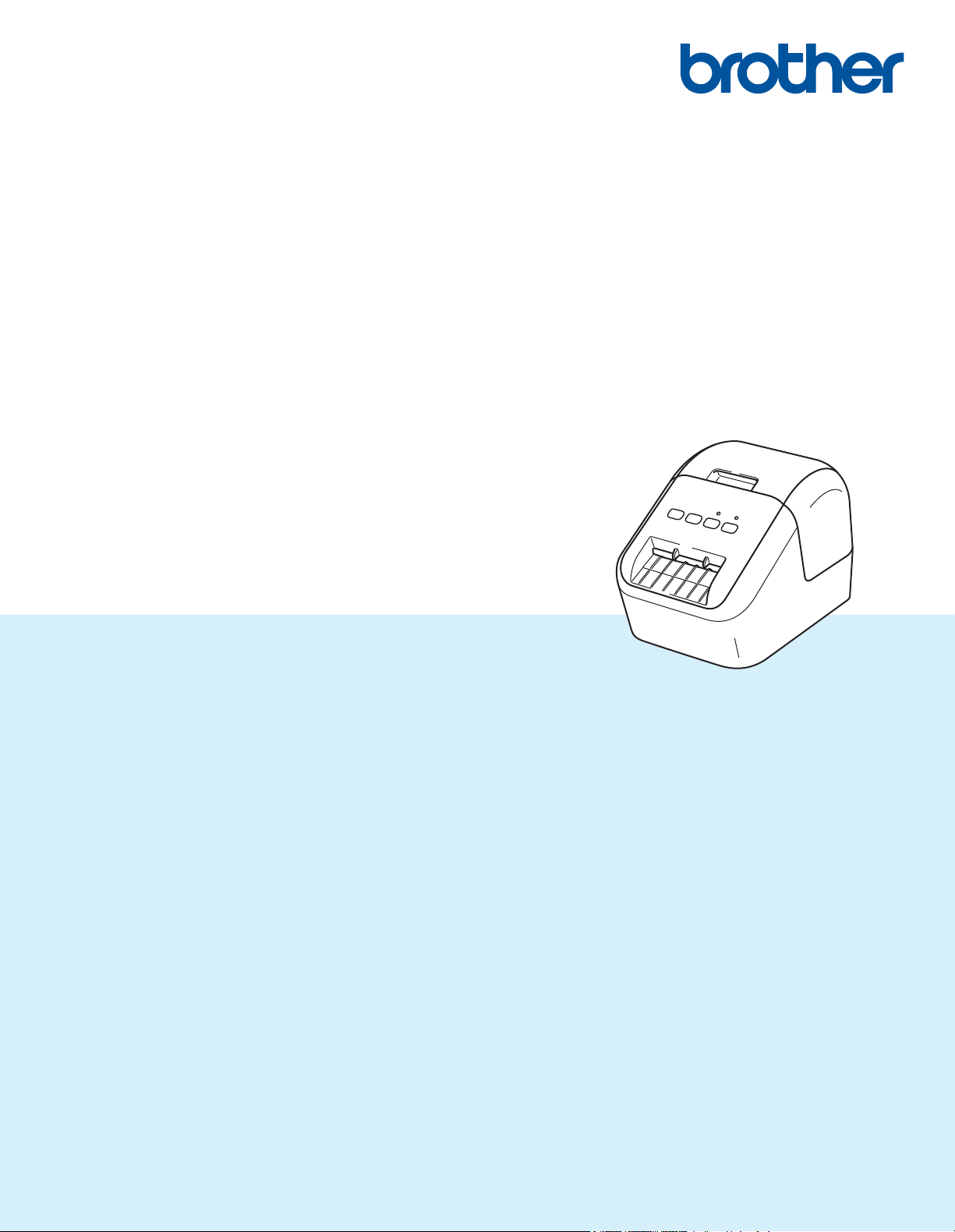
Brugsanvisning QL-800
QL-800
Læs først Produktsikkerhedsguide og derefter Hurtig
installationsvejledning for oplysninger om korrekt konfiguration. Når du
har læst vejledningen, skal du opbevare den et sikkert sted, så du kan
referere til den.
Version 03
DAN
Page 2
Introduktion
Vigtig meddelelse
Dette dokuments indhold og dette produkts specifikationer kan ændres uden varsel.
Brother forbeholder sig retten til uden varsel at foretage ændringer af de indeholdte specifikationer og
materialer og kan ikke holdes ansvarlig for nogen skader (herunder følgeskader), der skyldes anvendelse
af det præsenterede materiale, herunder, men ikke begrænset til, typografiske fejl og andre fejl i
forbindelse med publikationerne.
Skærmbillederne i dette dokument kan variere afhængigt af din computers operativsystem, din
produktmodel og softwareversionen.
Inden du anvender labelprinteren, skal du læse alle de dokumenter, der fulgte med printeren, så du ved,
hvordan den skal anvendes sikkert og korrekt.
Der kan være forskelle mellem din printer og den printer, der vises i illustrationerne.
Det tilgængelige ekstraudstyr og de tilgængelige forbrugsstoffer kan variere afhængigt af landet.
Tilgængelige manualer
Besøg siden Manualer for din model for Brother support-websiden på support.brother.com for at downloade
vejledningen.
Produktsikkerhedsguide
Hurtig installationsvejledning
Brugsanvisning
1
Trykt brugsanvisning i kassen
2
PDF-brugsanvisning på Brother support-websiden
2
1
1
Denne vejledning indeholder sikkerhedsoplysninger; læs den, inden
du bruger printeren.
Denne vejledning indeholder grundlæggende information om brug af
printeren samt tip til fejlfinding.
Denne vejledning indeholder yderligere oplysninger om printerens
indstillinger og drift, tip til fejlfinding og vedligeholdelsesinstruktioner.
i
Page 3
Symboler, der anvendes i denne vejledning
ADVARSEL
FORSIGTIG
Følgende symboler bruges i hele denne vejledning:
Forklarer, hvad du skal gøre for at undgå risiko for personskader.
Forklarer procedurer, du skal følge for at undgå mindre personskader eller skader på
labelprinteren.
Vigtigt!
Bemærk!
Angiver oplysninger eller anvisninger, der skal følges. Hvis de ignoreres, kan det
medføre skader eller fejlfunktioner.
Viser bemærkninger, der indeholder oplysninger eller anvisninger, som kan hjælpe dig
til bedre at forstå produktet og bruge det mere effektivt.
ii
Page 4
Almindelige forholdsregler
DK-rulle (DK-label og DK-tape)
Brug kun originalt Brother-tilbehør og forbrugsstoffer (med mærkerne , ). Brug IKKE uautoriseret
tilbehør eller uautoriserede forbrugsstoffer.
Hvis labelen sættes på en våd, snavset eller fedtet overflade, vil den muligvis nemt skalle af. Inden du
sætter labelen på, skal du rengøre den overflade, som labelen skal sættes på.
DK-ruller bruger termopapir eller film, hvis farver kan falme eller hvis overflader kan skalle af, hvis de
udsættes for ultraviolet lys, vind eller regn.
DK-rullen må IKKE udsættes for direkte sollys, høje temperaturer, høj luftfugtighed eller støv. Opbevares
på et køligt, mørkt sted. Brug DK-rullerne rimeligt hurtigt, efter at du har åbnet emballagen.
Hvis labelens trykte overflade ridses med en fingernegl eller med metalgenstande, eller hvis du rører den
trykte overflade med fugtige eller våde hænder, kan farven ændre sig eller falme.
Sæt ikke labels på personer, dyr eller planter. Desuden må du aldrig sætte labels på offentlig eller privat
ejendom uden tilladelse.
Da enden af DK-rullen er designet til ikke at klæbe til labelspolen, vil den sidste label muligvis ikke blive
afskåret korrekt. Hvis det sker, skal du fjerne de resterende labels, sætte en ny DK-rulle i og udskrive
den sidste label igen.
Bemærk: For at tage hensyn til dette kan det antal DK-labels, som hver DK-rulle indeholder, være større
end det antal, der er angivet på emballagen.
Når en label fjernes, efter at den har været sat på en overflade, kan en del af labelen blive siddende tilbage.
Inden du bruger cd-/dvd-labels, skal du sørge for at følge instruktionerne vedrørende påsætning af cd-
/dvd-labels i brugervejledningen til din cd-/dvd-afspiller.
Brug IKKE cd-/dvd-labels i en cd-/dvd-afspiller med rilleindsætning.
Pil IKKE cd-/dvd-labelen af, når den først er sat på cd’en/dvd’en. Det kan ske, at et tyndt lag ryger af,
hvilket vil medføre, at disken beskadiges.
Sæt IKKE cd-/dvd-labels på cd-/dvd-diske, der er designet til at bruges sammen med inkjetprintere.
Labels skaller nemt af disse diske, og anvendelse af diske med afskallede labels kan medføre
beskadigelse eller tab af data.
Hvis du sætter cd-/dvd-labels på, skal du bruge den applikator, der følger med cd-/dvd-labelrullerne. Hvis
du ikke gør det, kan cd-/dvd-afspilleren blive beskadiget.
Brugerne påtager sig det fulde ansvar for påsætning af cd-/dvd-labels. Brother påtager sig intet ansvar
for nogen tab eller skader, der skyldes forkert brug af cd-/dvd-labels.
Pas på ikke at tabe DK-rullen.
DK-ruller bruger termopapir og termofilm. Både labelen og udskriften vil falme med sollys og varme. Brug
IKKE DK-ruller til udendørs formål, der kræver robusthed.
Afhængigt af stedet, materialet og miljøforholdene kan labels gå løs eller sidde fast, så de ikke kan
fjernes, og farven på labelen kan ændre sig eller smitte af på andre genstande. Inden en label bruges,
skal omgivelserne og materialet kontrolleres. Test labelen ved at sætte et lille stykke af den på et ikke
iøjnefaldende område af den relevante overflade.
Hvis udskrivningsresultaterne ikke er som forventet skal du justere indstillingerne i printerdriveren eller i
Printerindstillingsværktøj.
iii
Page 5

VIGTIG BEMÆRKNING
Windows Vista i dette dokument repræsenterer alle udgaver af Windows Vista.
Windows 7 i dette dokument repræsenterer alle udgaver af Windows 7.
Windows 8 i dette dokument repræsenterer alle udgaver af Windows 8.
Windows 8.1 i dette dokument repræsenterer alle udgaver af Windows 8.1.
Windows 10 i dette dokument repræsenterer Windows 10 Home, Windows 10 Pro, Windows 10 Enterprise
og Windows 10 Education.
Windows 10 i dette dokument repræsenterer ikke Windows 10 Mobile, Windows 10 Mobile Enterprise eller
Windows 10 IoT Core.
Ikke alle modeller fås i alle lande.
iv
Page 6

Indholdsfortegnelse
Afsnit I Grundlæggende betjening
1 Konfiguration af labelprinteren 2
Beskrivelse af dele.....................................................................................................................................2
Forside.................................................................................................................................................2
Bagside................................................................................................................................................3
Isætning af DK-rullen.................................................................................................................................4
Tilslutning af netledningen.........................................................................................................................6
Sådan tændes og slukkes .........................................................................................................................6
2 Udskrivning med en computer (P-touch Editor) 7
Installation af softwaren og printerdrivererne på en computer...................................................................7
Tilslutning af labelprinteren til en computer ...............................................................................................7
Udskrivning fra en computer......................................................................................................................8
Tilgængelige programmer ...................................................................................................................8
Oprettelse af labels fra din computer...................................................................................................9
Påsætning af labels...........................................................................................................................10
3 Udskrivning fra en mobilenhed (kun Android) 11
Tilgængeligt program.........................................................................................................................11
Udskrivning fra en mobilenhed ................................................................................................................12
Påsætning af labels...........................................................................................................................12
4 Ændring af labelprinterindstillingerne 13
Printerindstillingsværktøj til Windows ......................................................................................................13
Inden brug af Printerindstillingsværktøj .............................................................................................13
Brug af Printerindstillingsværktøj til Windows..........................................................................................14
Enhedsindstillinger for Windows..............................................................................................................16
Indstillingsdialogboks.........................................................................................................................16
Menulinje ...........................................................................................................................................18
Fanen Grundlæggende .....................................................................................................................18
Fanen Avanceret ...............................................................................................................................19
Anvendelse af indstillingsændringer på flere labelprintere ................................................................19
Printer Setting Tool til Mac.......................................................................................................................20
Inden brug af Printer Setting Tool......................................................................................................20
Brug af Printer Setting Tool til Mac ..........................................................................................................20
Indstillingsdialogboks.........................................................................................................................21
Fanen Basic (Grundlæggende) .........................................................................................................22
Fanen Advanced (Avanceret)............................................................................................................22
Anvendelse af indstillingsændringer på flere labelprintere ................................................................23
v
Page 7

5 Andre funktioner 24
Bekræft labelprinterindstillingerne ...........................................................................................................24
Konfiguration af 2-farvet udskrivning med andre programmer ................................................................24
Distribueret udskrivning (kun Windows) ..................................................................................................26
Afsnit II Program
6 Sådan bruges P-touch Editor 30
For Windows............................................................................................................................................30
Start af P-touch Editor .......................................................................................................................30
Udskrivning med P-touch Editor ........................................................................................................32
Udskrivning ved hjælp af en 62 mm sort/rød DK-rulle.......................................................................34
Justering af rødområdet, lysstyrke og kontrast..................................................................................37
For Mac....................................................................................................................................................39
Start af P-touch Editor .......................................................................................................................39
Funktionstilstande..............................................................................................................................39
Konfiguration af 2-farveudskrivning ...................................................................................................40
Justering af den røde farve................................................................................................................41
Sådan bruges P-touch Address Book (kun Windows).............................................................................42
Start af P-touch Address Book ..........................................................................................................42
Oprettelse af en ny kontakt................................................................................................................44
7 Sådan bruges P-touch Library (kun Windows) 46
P-touch Library ........................................................................................................................................46
Start af P-touch Library............................................................................................................................46
Åbning og redigering af skabeloner.........................................................................................................47
Udskrivning af skabeloner .......................................................................................................................48
Søgning efter skabeloner.........................................................................................................................49
8 Sådan anvendes P-touch Editor Lite (kun Windows) 51
9 Sådan opdateres P-touch Software 55
Opdatering af P-touch Editor og P-touch Address Book (kun Windows).................................................55
For Windows......................................................................................................................................55
For Mac .............................................................................................................................................57
Opdatering af P-touch Editor Lite (kun Windows) og firmwaren..............................................................58
For Windows......................................................................................................................................58
For Mac .............................................................................................................................................60
Afsnit III Appendiks
10 Nulstilling af labelprinteren 63
Nulstilling af alle indstillinger til fabriksindstillingerne ved hjælp af labelprinterens knapper ...................63
Nulstilling af data ved hjælp af Printerindstillingsværktøj.........................................................................63
vi
Page 8
11 Vedligeholdelse 64
Udvendig rengøring af enheden ..............................................................................................................64
Rengøring af printhovedet .......................................................................................................................64
Rengøring af rullen ..................................................................................................................................64
Rengøring af labeludgangen ...................................................................................................................66
12 Fejlfinding 67
Oversigt ...................................................................................................................................................67
Udskrivningsproblemer......................................................................................................................68
Versionsoplysninger ..........................................................................................................................71
LED-indikatorer........................................................................................................................................72
Fejlfinding ..........................................................................................................................................74
13 Produktspecifikationer 75
Specifikationer for labelprinter .................................................................................................................75
vii
Page 9

Afsnit I
Grundlæggende betjeningI
Konfiguration af labelprinteren 2
Udskrivning med en computer (P-touch Editor) 7
Udskrivning fra en mobilenhed (kun Android) 11
Ændring af labelprinterindstillingerne 13
Andre funktioner 24
Page 10
1
8
7
9
10
4
5
3
6
21
Konfiguration af labelprinteren 1
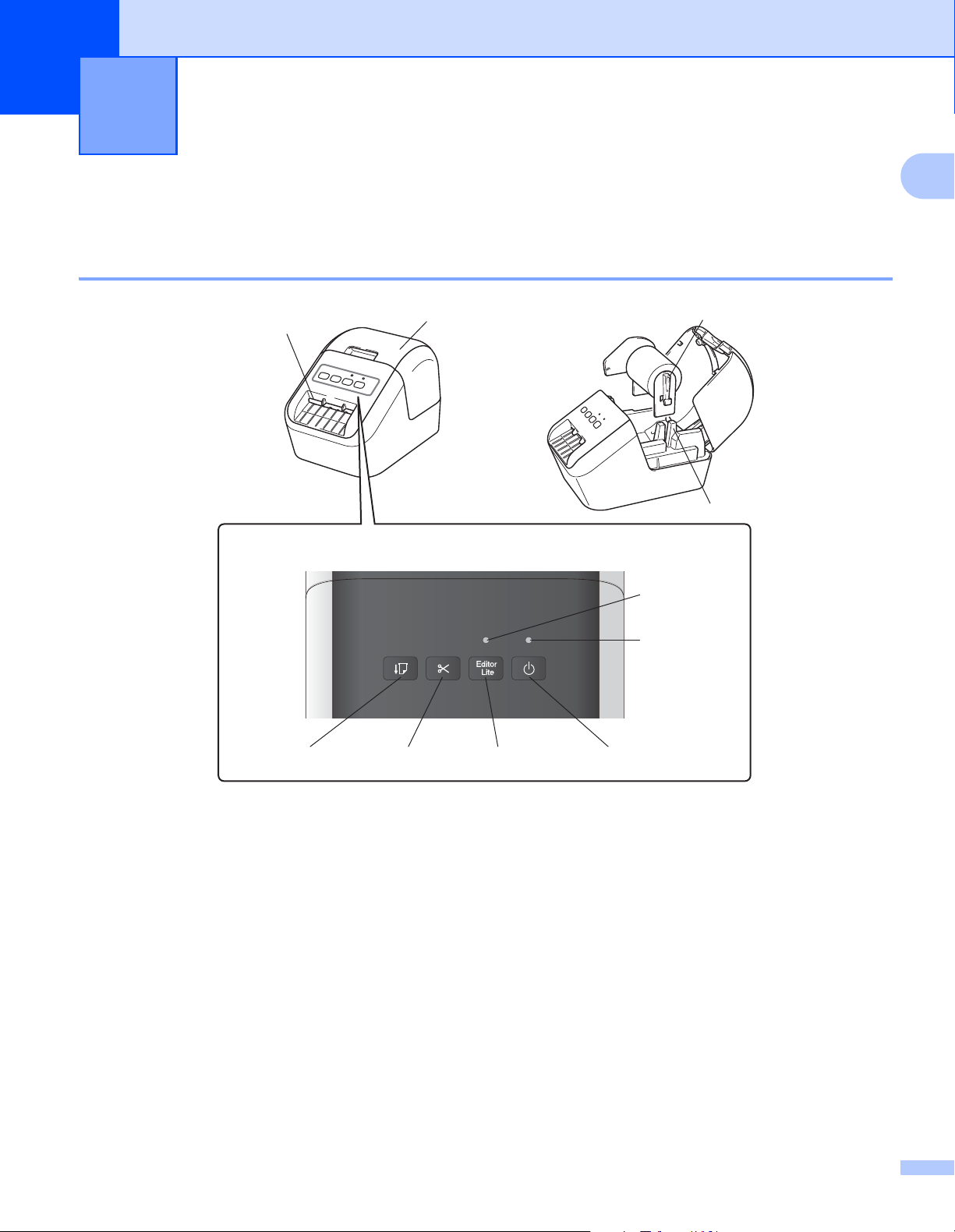
Beskrivelse af dele 1
Forside 1
1
1 Fremføringsknap
2 Skæreenhedsknap
3 Editor Lite-LED
4 Editor Lite-knap
5 Status-LED
6 Tænd/sluk-knap
7 Labeludgang
8 DK-rullerummets dæksel
9 Rullens spolearm
10 Rullens spolestyr
2
Page 11
Konfiguration af labelprinteren
Vigtigt!
21
Bagside 1
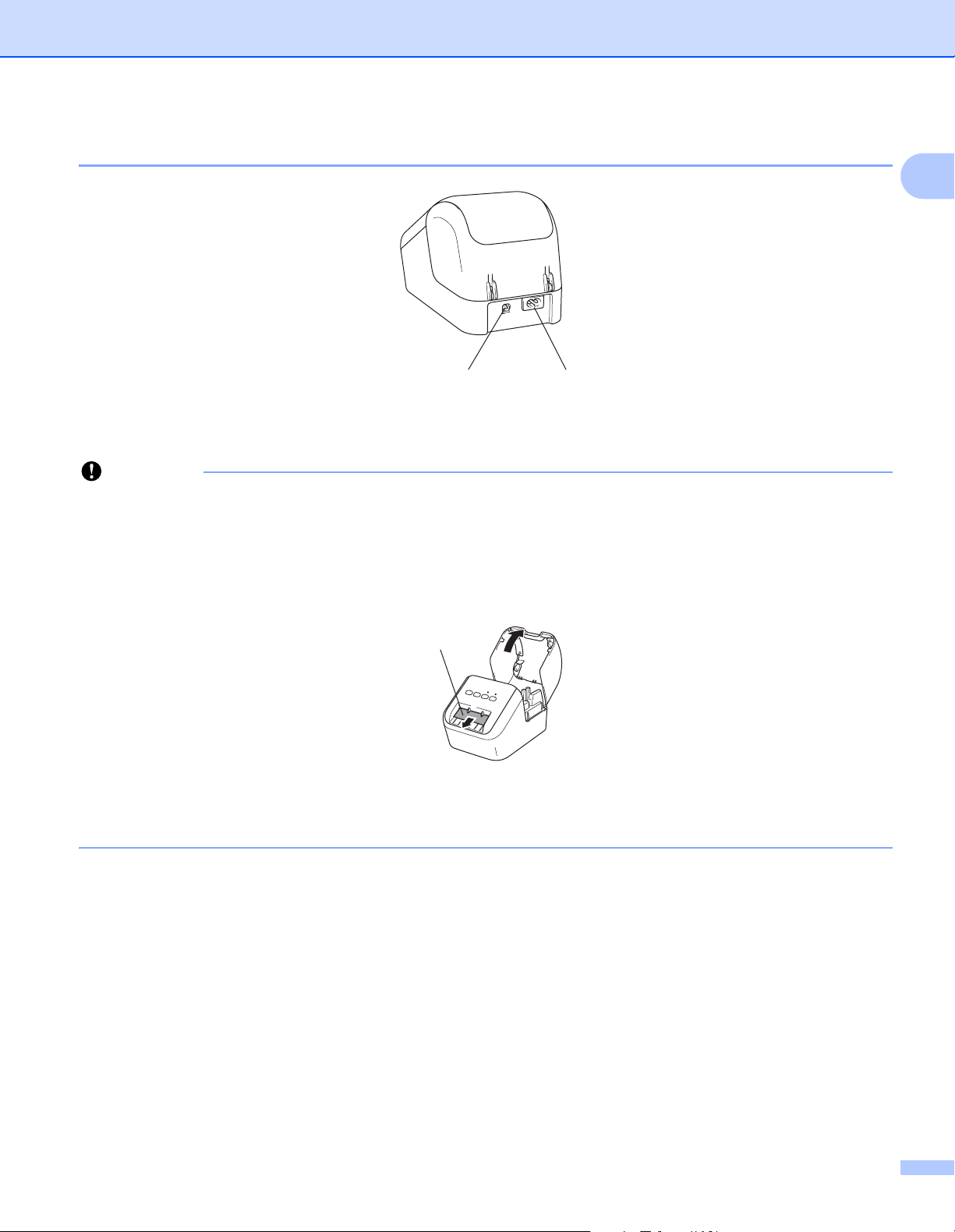
1 Stik til netledning
2 USB-port
Inden du bruger printeren, skal du sørge for at fjerne det beskyttende ark i henhold til den følgende
procedure:
1
1 Sørg for, at printeren er slukket.
Hold printeren i forsiden, og løft med en fast hånd DK-rullerummets dæksel for at åbne det.
2 Fjern det beskyttende ark fra labeludgangen.
Beskyttelsesark
• Smid ikke det beskyttende ark ud.
• Når printeren ikke er i brug skal du løfte DK-rullerummets dæksel og fjerne DK-rullerne inde i printeren.
Sæt det beskyttende ark tilbage i labeludgangen for at bevare god udskriftskvalitet.
3
Page 12

Konfiguration af labelprinteren
1
Isætning af DK-rullen 1
1 Sørg for, at labelprinteren er slukket.
Hold printeren i forsiden, og løft med en fast hånd DK-rullerummets dæksel for at åbne det.
2 Placer DK-rullen i rullens spolestyr.
• Sørg for, at rullens spolearm er helt isat i rullens spolestyr.
• Sørg for, at stabilisatoren (1) glider ind i printerens hak.
• Sørg for, at [Papirtype] (Windows) / [Print Media] (Printmedie) (Mac) i P-touch Editor svarer til det
installerede medie.
1
3 Fjern DK-rullen via printeren.
• Ret kanten af DK-rullen ind med labeludgangens lodrette kant.
• Indsæt den første label i åbningen i rummet.
• Skub labelen gennem labeludgangen, indtil enden når markeringen, som vist nedenfor:
4
Page 13
Konfiguration af labelprinteren
Vigtigt!
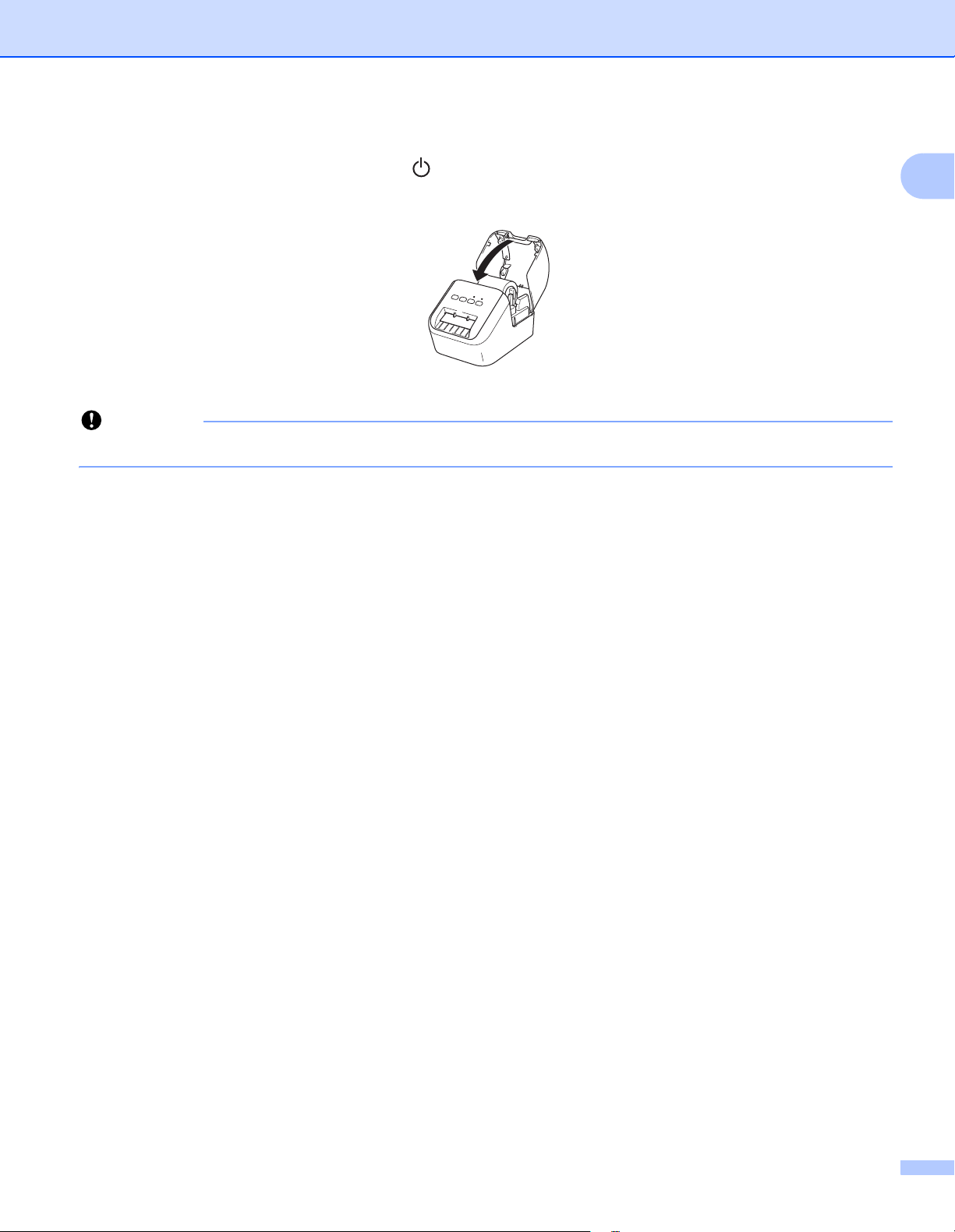
4 Luk DK-rullerummets dæksel.
Når du trykker på Tænd/sluk-knappen ( ) for at tænde for printeren, justeres enden af DK-rullen
automatisk.
Efterlad ikke udskrevne labels i printeren. Det forårsager, at labels sidder fast.
1
5
Page 14

Konfiguration af labelprinteren
Vigtigt!
Tilslutning af netledningen 1
Tilslut netledningen til printeren. Tilslut derefter netledningen til en stikkontakt med jordforbindelse.
Sådan tændes og slukkes 1
Tænd: Tryk på Tænd/sluk-knappen ( ) for at tænde printeren. Status-LED’en lyser grønt.
Sluk: Tryk på Tænd/sluk-knappen ( ) igen for at slukke printeren.
1
Når du slukker for printeren, må du ikke frakoble netledningen, før den orange status-LED slukkes.
6
Page 15

Vigtigt!
Udskrivning med en computer
2
(P-touch Editor)
Installation af softwaren og printerdrivererne på en computer2
Hvis du vil udskrive fra din Windows-computer eller Mac, skal du installere printerdriveren, P-touch Editor og
andre programmer på din computer.
For Windows
Printer Driver, P-touch Editor, P-touch Address Book, P-touch Update Software og Printerindstillingsværktøj.
For Mac
Printer Driver, P-touch Editor, P-touch Update Software og Printer Setting Tool (Printerindstillingsværktøj).
Når du udskriver med P-touch Editor, skal du trykke på P-touch Editor Lite-knappen og holde den nede,
indtil Editor Lite-LED’en slukkes.
1 Gå til vores websted (install.brother), og download installationsprogrammet for den nyeste software og
de nyeste manualer.
2 Dobbeltklik på den downloadede .exe-fil (for Windows) eller DMG-fil (for Mac), og følg vejledningen på
skærmen for at fortsætte med installationen.
2
2
3 Luk dialogboksen, når installationen er fuldført.
Tilslutning af labelprinteren til en computer 2
1 Inden du tilslutter USB-kablet, skal du kontrollere, at printeren er slukket.
2 Sæt USB-kablet i USB-porten bag på printeren.
3 Tilslut USB-kablet til USB-porten på din computer.
4 Tænd printeren.
7
Page 16
Udskrivning med en computer (P-touch Editor)
Udskrivning fra en computer 2
Tilgængelige programmer 2
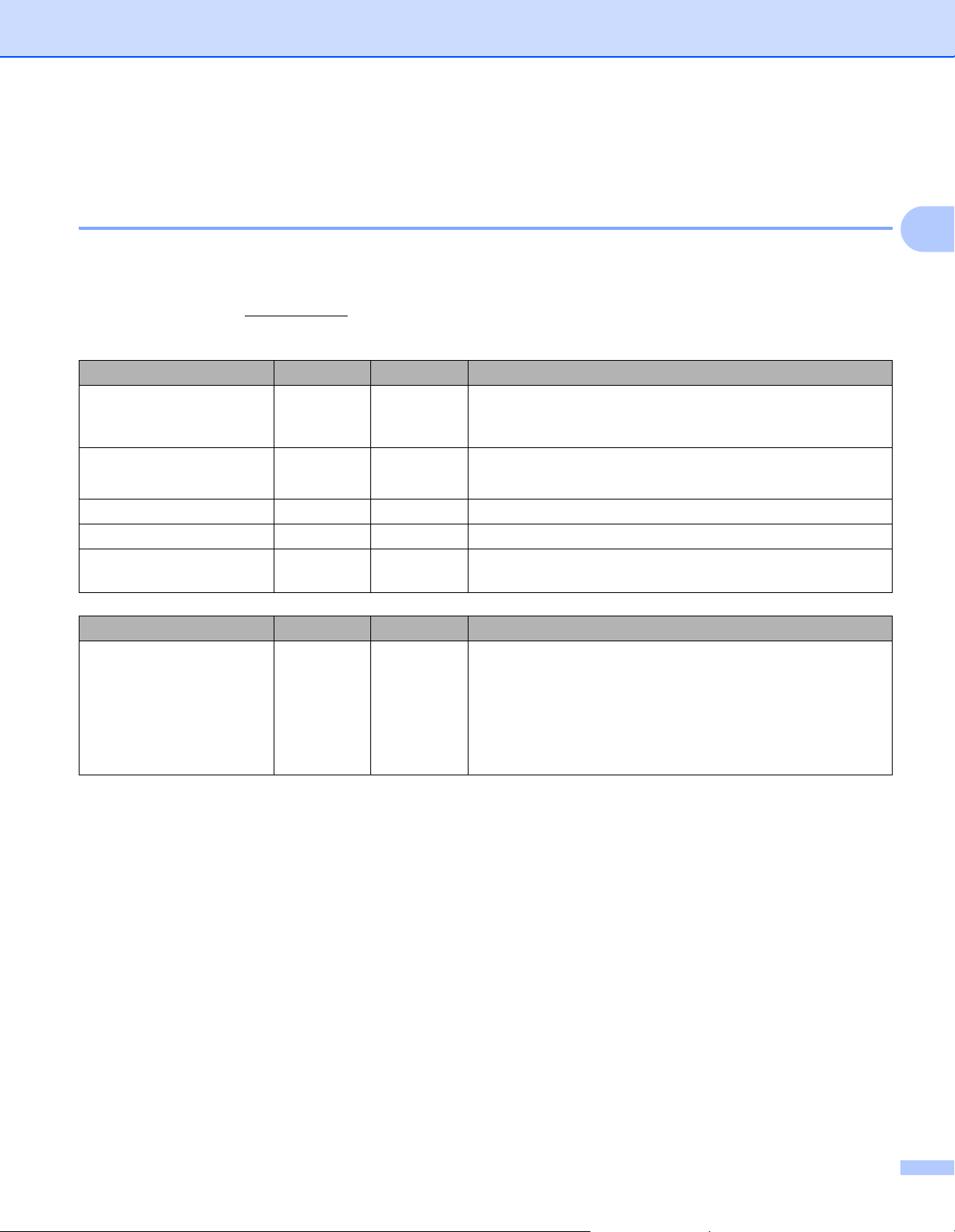
Med henblik på at kunne bruge printeren effektivt findes der en række programmer og funktioner.
Du skal installere printerdriveren for at bruge disse programmer.
2
Gå til vores websted (install.brother
), og download installationsprogrammet for programmerne og
printerdriveren.
Program Windows Mac Egenskaber
Til at designe og udskrive brugerdefinerede labels med
P-touch Editor rr
P-touch Library r
P-touch Update Software rrTil at opdatere software til den nyeste version.
P-touch Address Book r Til at udskive labels ved brug af en database med adresser.
Printer Setting Tool
(Printerindstillingsværktøj)
Funktion Windows Mac Egenskaber
Distribueret udskrivning r
rrTil at angive printerens enhedsindstillinger fra en computer.
integrerede tegneværktøjer, tekst med forskellige skrifttyper
og typografier, importerede grafikbilleder og stregkoder.
Til at administrere og udskrive P-touch Editor-skabeloner.
Dette program installeres med P-touch Editor.
Ved udskrivning af et stort antal labels kan udskrivningen
fordeles mellem flere printere.
Fordi udskrivningen udføres samtidig, kan den samlede
udskrivningstid reduceres.
Du kan finde flere oplysninger under Distribueret udskrivning
(kun Windows) på side 26.
8
Page 17
Udskrivning med en computer (P-touch Editor)
ABCABC
ABCABC
ABC
ABC
Oprettelse af labels fra din computer 2
Der findes flere forskellige måder at udskrive på med denne printer.
Følgende beskriver proceduren for udskrivning fra en computer ved hjælp af P-touch Editor eller P-touch
Address Book.
1 Start P-touch Editor eller P-touch Address Book, og åbn derefter det dokument, du vil udskrive.
2 Opret et labeldesign.
3 Kontroller indstillingerne for afskæring.
4 Vælg [Filer] og derefter [Udskriv] på menulinjen, eller klik på ikonet [Udskriv].
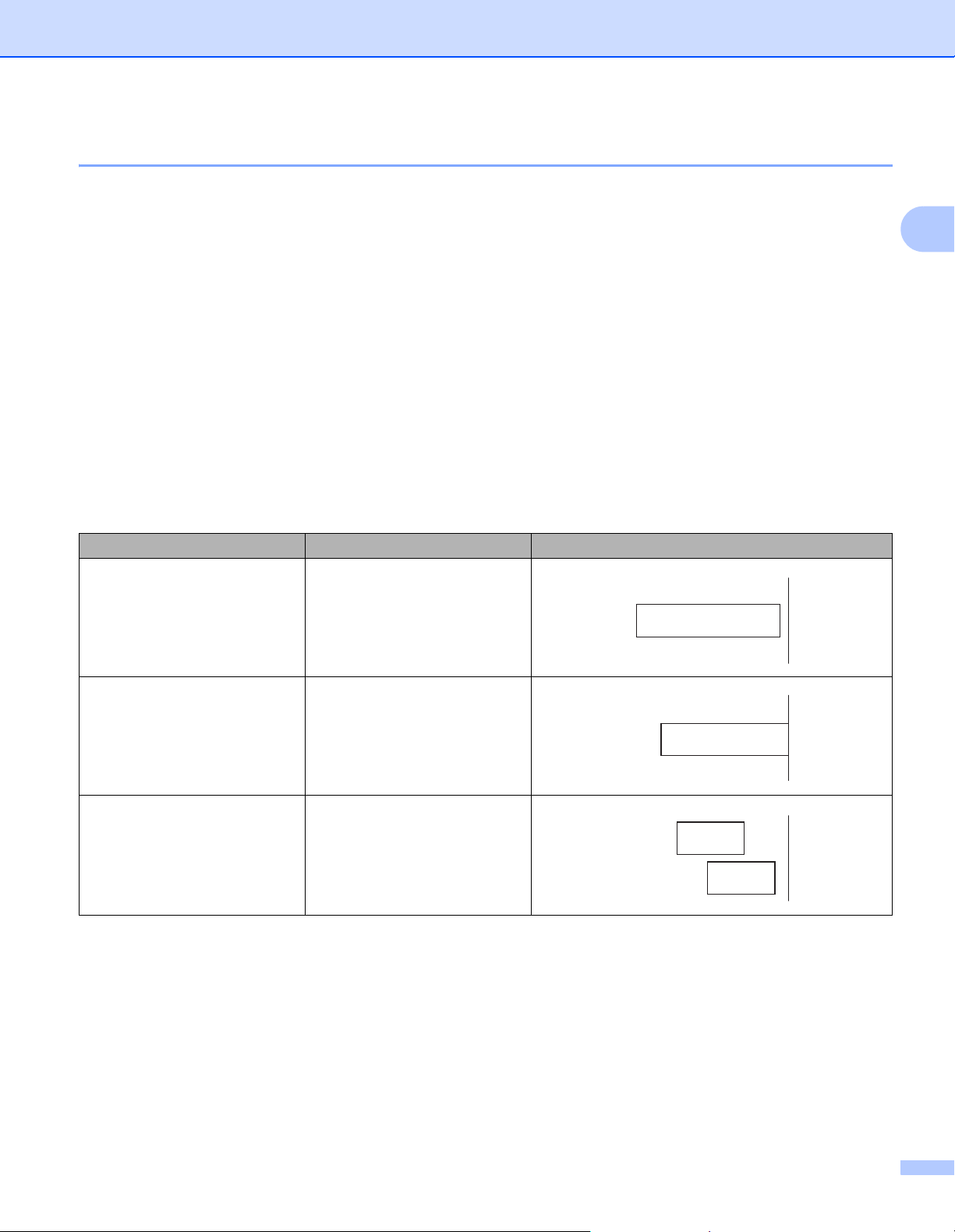
Indstillinger for afskæring 2
Indstillingerne for afskæring giver dig mulighed for at angive, hvordan elementet skal fremføres og afskæres,
når det udskrives. Brug printerdriveren til at vælge afskæringsindstillingen, når du udskriver fra computeren.
Tabel over indstillinger for labelafskæring
Autoklip Klip ved slut Billede
Nej Ja
2
Nej Nej
Ja Ja eller Nej
9
Page 18

Udskrivning med en computer (P-touch Editor)
Bemærk!
Påsætning af labels 2
1 Træk bagsiden af labelen.
2 Placer labelen, og tryk derefter hårdt fra øverst til nederst med fingeren for at sætte labelen på.
Det kan være svært at sætte labels på overflader, som er våde, snavsede eller ujævne. Labelerne vil
muligvis nemt kunne tages af disse overflader.
2
10
Page 19

Bemærk!
Udskrivning fra en mobilenhed
3
Du kan bruge labelprinteren som en stand-alone printer eller tilslutte den til en Android-mobilenhed. Hvis du
vil oprette og udskrive labels direkte fra din mobilenhed, skal du installere appen Brother iPrint&Label (kan
downloades fra Google Play), og derefter tilslutte din printer til din mobilenhed via et USB On-the-Go-kabel
(følger ikke med Brother-printeren).
(kun Android)
Tilgængeligt program 3
Du kan downloade følgende, gratis Brother-program fra Google Play™:
Program Egenskaber
Brother iPrint&Label
Du skal købe et USB On-the-Go-kabel, så du kan tilslutte din printer og Android-mobilenheden.
Opret og udskriv labels med skabeloner på en smartphone, tablet eller en
anden mobilenhed direkte til din printer.
3
3
11
Page 20
Udskrivning fra en mobilenhed (kun Android)
Bemærk!
Udskrivning fra en mobilenhed 3
1 Sørg for, at printeren er tilsluttet din mobilenhed.
Start mobilenhedens udskrivningsprogram.
2 Vælg en labelskabelon eller et labeldesign.
Du kan også vælge en label eller et billede, som du tidligere har designet, og udskrive den/det.
3 Tryk på [Udskriv] i programmenuen.
Indstillinger for afskæring 3
Se Indstillinger for afskæring på side 9.
Påsætning af labels 3
1 Træk bagsiden af labelen.
2 Placer labelen, og tryk derefter hårdt fra øverst til nederst med fingeren for at sætte labelen på.
3
Det kan være svært at sætte labels på overflader, som er våde, snavsede eller ujævne. Labelerne vil
muligvis nemt kunne tages af disse overflader.
12
Page 21

4
Vigtigt!
Ændring af labelprinterindstillingerne 4
Printerindstillingsværktøj til Windows 4
Brug Printerindstillingsværktøj til at specificere printerens enhedsindstillinger fra en Windows-computer.
• Printerindstillingsværktøj er kun tilgængelig med kompatible Brother-printere.
• ”Printerindstillingsværktøj” vises på engelsk som ”Printer Setting Tool” i [Kontrolpanel] og i genvejsikonet.
Inden brug af Printerindstillingsværktøj 4
Sørg for, at netledningen er tilsluttet til printeren og til en stikkontakt.
Kontroller, at printerdriveren er korrekt installeret, og du kan udskrive.
Tilslut din printer til en computer med et USB-kabel.
4
13
Page 22

Ændring af labelprinterindstillingerne
Bemærk!
Brug af Printerindstillingsværktøj til Windows 4
1 Tilslut den printer, du vil konfigurere, til computeren.
2 Start Printerindstillingsværktøj.
For Windows Vista/Windows 7
Klik på Start > Alle programmer > Brother > Label & Mobile Printer > Printer Setting Tool
(Printerindstillingsværktøj).
For Windows 8/Windows 8.1
I skærmbilledet Apps skal du klikke på Printer Setting Tool (Printerindstillingsværktøj).
For Windows 10
Klik på Start > Brother > Label & Mobile Printer > Printer Setting Tool (Printerindstillingsværktøj).
Hovedvinduet vises.
1
2
4
3 Kontroller, at den printer, du vil konfigurere, vises ud for [Printer]. Hvis der vises en anden printer, skal
3
1 Printer
Viser en liste over tilsluttede printere.
2 Enhedsindstillinger
Angiver indstillinger for printerenheden som f.eks. strømindstillinger og printer-indstillinger.
3Afslut
Lukker vinduet.
du vælge den ønskede printer fra rullelisten.
Hvis der kun er tilsluttet én printer, er det ikke nødvendigt at vælge, idet det kun er den pågældende printer,
der er tilgængelig.
14
Page 23

Ændring af labelprinterindstillingerne
Vigtigt!
4 Vælg de indstillinger, du vil ændre, og angiv eller rediger derefter indstillingerne i dialogboksen.
Du kan finde flere oplysninger om indstillingsdialogboksene under Enhedsindstillinger for Windows
på side 16.
5 Klik på [Anvend] og derefter på [Afslut...] for at anvende indstillingerne på printeren.
6 Klik på Afslut.
Brug kun Printerindstillingsværktøj til at konfigurere printeren når printeren venter på det næste
udskrivningsjob. Printeren vil muligvis ikke fungere korrekt, hvis du forsøger at konfigurere den, mens den
håndterer et job.
4
15
Page 24

Ændring af labelprinterindstillingerne
Vigtigt!
Enhedsindstillinger for Windows 4
Brug [Enhedsindstillinger] i Printerindstillingsværktøj til at specificere eller ændre printer-indstillinger, når
printeren og computeren forbindes via et USB-kabel. Du kan ikke blot ændre enhedsindstillingerne for én
printer, men du kan også anvende de samme indstillinger på flere forskellige printere.
Når der udskrives fra et computerprogram, kan der vælges forskellige udskrivningsindstillinger fra
printerdriveren, men ved at bruge [Enhedsindstillinger] i Printerindstillingsværktøj kan der vælges mere
avancerede indstillinger.
Når [Enhedsindstillinger] åbnes, hentes og vises printerens aktuelle indstillinger. Hvis de aktuelle
indstillinger ikke kunne hentes, vises de tidligere indstillinger. Hvis de aktuelle indstillinger ikke kunne hentes,
og der ikke er blevet angivet tidligere indstillinger, vises denne maskines fabriksindstillinger.
Indstillingsdialogboks 4
1
2
3
5
4
6
4
7
8
For at få vist disse faner skal du have administratorrettigheder for computeren eller printeren.
Du kan bekræfte administratorrettighederne for printeren under fanen [Printeregenskaber] - [Sikkerhed].
1 Menulinje
Vælg en kommando, der findes i hver menu på listen.
2Printer
Specificerer den printer, du vil konfigurere.
Hvis der kun er tilsluttet én printer er det ikke nødvendigt at vælge, idet det kun er den pågældende printer,
der er tilgængelig.
16
Page 25

Ændring af labelprinterindstillingerne
Bemærk!
3 Indstillingsfaner
Indeholder indstillinger, som kan angives eller ændres.
Hvis vises på fanen, kan indstillingerne under den pågældende fane ikke angives eller ændres.
Desuden bliver indstillingerne under fanen ikke anvendt på printeren, selvom du klikker på [Anvend].
Indstillingerne under fanen bliver heller ikke gemt eller eksporteret, når kommandoen [Gem
i kommandofil] eller [Eksporter] anvendes.
4 Nuværende indstillinger
Henter indstillingerne for den aktuelt tilsluttede printer og viser dem i dialogboksen. Indstillinger bliver også
hentet for parametre på faner med .
5 Deaktiver disse indstillinger
Når dette afkrydsningsfelt er markeret, vises på fanen, og indstillingerne kan ikke længere angives
eller ændres.
Indstillinger under en fane, hvor vises, bliver ikke anvendt på printeren, selvom du klikker på
[Anvend]. Desuden bliver indstillingerne under fanen ikke gemt eller eksporteret, når kommandoen
[Gem i kommandofil] eller [Eksporter] anvendes.
6 Parametre
Viser de nuværende indstillinger.
7Afslut
Afslutter [Enhedsindstillinger] og vender tilbage til hovedvinduet i Printerindstillingsværktøj.
8 Anvend
Anvender indstillingerne på printeren.
For at gemme de angivne indstillinger i en kommandofil skal du vælge [Gem i kommandofil] på rullelisten.
4
17
Page 26

Ændring af labelprinterindstillingerne
Menulinje 4
Følgende forklarer menuemnerne i dialogboksen Indstillinger.
• Anvend indstillingerne på printeren
Anvender indstillingerne på printeren.
Udfører samme handling, som når der klikkes på [Anvend].
• Kontrollér indstilling
Viser de nuværende indstillinger.
• Gem indstillinger i kommandofil
Gemmer de angivne indstillinger i en kommandofil.
Udfører den samme handling, som når [Gem i kommandofil] vælges i rullelisten [Anvend].
• Importer
Importerer den eksporterede fil.
• Eksporter
Gemmer de aktuelle indstillinger i en fil.
• Fabriksnulstilling
Nulstiller alle printerens indstillinger til fabriksindstillinger.
• Ydeligere indstillinger
Hvis afkrydsningsfeltet [Vis ikke en fejlmeddelelse, hvis de nuværende indstillinger ikke kan hentes
ved start] er markeret, vises der ikke en meddelelse næste gang.
4
Fanen Grundlæggende 4
Følgende forklarer fanen Grundlæggende i dialogboksen Indstillinger.
• Tænd automatisk
Angiver, om printeren tændes automatisk, når netledningen sættes i en stikkontakt.
Tilgængelige indstillinger: [Til], [Fra]
• Sluk automatisk (AC/DC)
Angiver varigheden af perioden, før printeren automatisk slukkes, når den er tilsluttet til en stikkontakt.
Tilgængelige indstillinger: [Ingen], [10/20/30/40/50/60 minutter]
18
Page 27

Ændring af labelprinterindstillingerne
Bemærk!
Fanen Avanceret 4
Følgende forklarer fanen Avanceret i dialogboksen Indstillinger.
• Udskriftstæthed (sort)
Indstiller tætheden for sort.
Tilgængelige indstillinger: [+6/+5/+4/+3/+2/+1/0/-1/-2/-3/-4/-5/-6]
• Udskriftstæthed (rød)
Indstiller tætheden for rød.
Tilgængelige indstillinger: [+6/+5/+4/+3/+2/+1/0/-1/-2/-3/-4/-5/-6]
• Udskriftsdata efter udskrivning
Vælg, om udskriftsdata skal slettes efter udskrivning.
Tilgængelige indstillinger: [Bevar udskriftsdata], [Slet alle udskriftsdata]
Anvendelse af indstillingsændringer på flere labelprintere 4
1 Når du har anvendt indstillingerne på den første printer skal du frakoble printeren fra computeren og
derefter tilslutte den anden printer til computeren.
4
2 Vælg den nyligt tilsluttede printer fra rullelisten [Printer].
3 Klik på [Anvend]. De samme indstillinger, som blev anvendt på den første printer, anvendes på den
anden printer.
4 Gentag trin 1-3 for alle printere, hvis indstillinger du vil ændre.
For at gemme de aktuelle indstillinger i en fil skal du klikke på [Fil] - [Eksporter].
De samme indstillinger kan anvendes på en anden printer ved at klikke på [Fil] - [Importer] og derefter
vælge den eksporterede indstillingsfil. Du kan finde yderligere oplysninger under Enhedsindstillinger for
Windows på side 16.
19
Page 28

Ændring af labelprinterindstillingerne
Bemærk!
Vigtigt!
Vigtigt!
Printer Setting Tool til Mac 4
Ved hjælp af Printer Setting Tool (Printerindstillingsværktøj) kan du angive printerens enhedsindstillinger fra
en Mac. Du kan ikke blot ændre enhedsindstillingerne for én printer, men du kan også anvende de samme
indstillinger på flere forskellige printere.
Printer Setting Tool (Printerindstillingsværktøj) installeres automatisk, når du bruger det første
installationsprogram til at installere printerdriveren. Du kan finde flere oplysninger under Installation af
softwaren og printerdrivererne på en computer på side 7.
Printer Setting Tool (Printerindstillingsværktøj) er kun tilgængelig med kompatible Brother-printere.
Inden brug af Printer Setting Tool 4
Sørg for, at netledningen er tilsluttet til printeren og til en stikkontakt.
Kontroller, at printerdriveren er korrekt installeret, og du kan udskrive.
4
Tilslut din printer til en computer med et USB-kabel.
Brug af Printer Setting Tool til Mac 4
1 Tilslut den printer, du vil konfigurere, til computeren.
2 Klik på [Macintosh HD] - [Programmer] - [Brother] - [Printer Setting Tool] (Printerindstillingsværktøj) -
[Printer Setting Tool.app].
Vinduet [Printer Setting Tool] (Printerindstillingsværktøj) vises.
3 Kontroller, at den printer, du vil konfigurere, vises ud for [Printer]. Hvis der vises en anden printer, skal
du vælge den ønskede printer fra pop op-listen.
4 Vælg en indstillingsfane, og angiv eller rediger derefter indstillingerne.
5 Klik på [Apply Settings to the Printer] (Anvend indstillingen på printeren) under indstillingsfanen for at
anvende indstillingerne på printeren.
6 Klik på [Exit] (Afslut) for at gennemføre angivelsen af indstillingerne.
Brug kun Printer Setting Tool (Printerindstillingsværktøj) til at konfigurere printeren når printeren venter på
det næste udskrivningsjob. Printeren vil muligvis ikke fungere korrekt, hvis du forsøger at konfigurere den,
mens den håndterer et job.
20
Page 29
Ændring af labelprinterindstillingerne
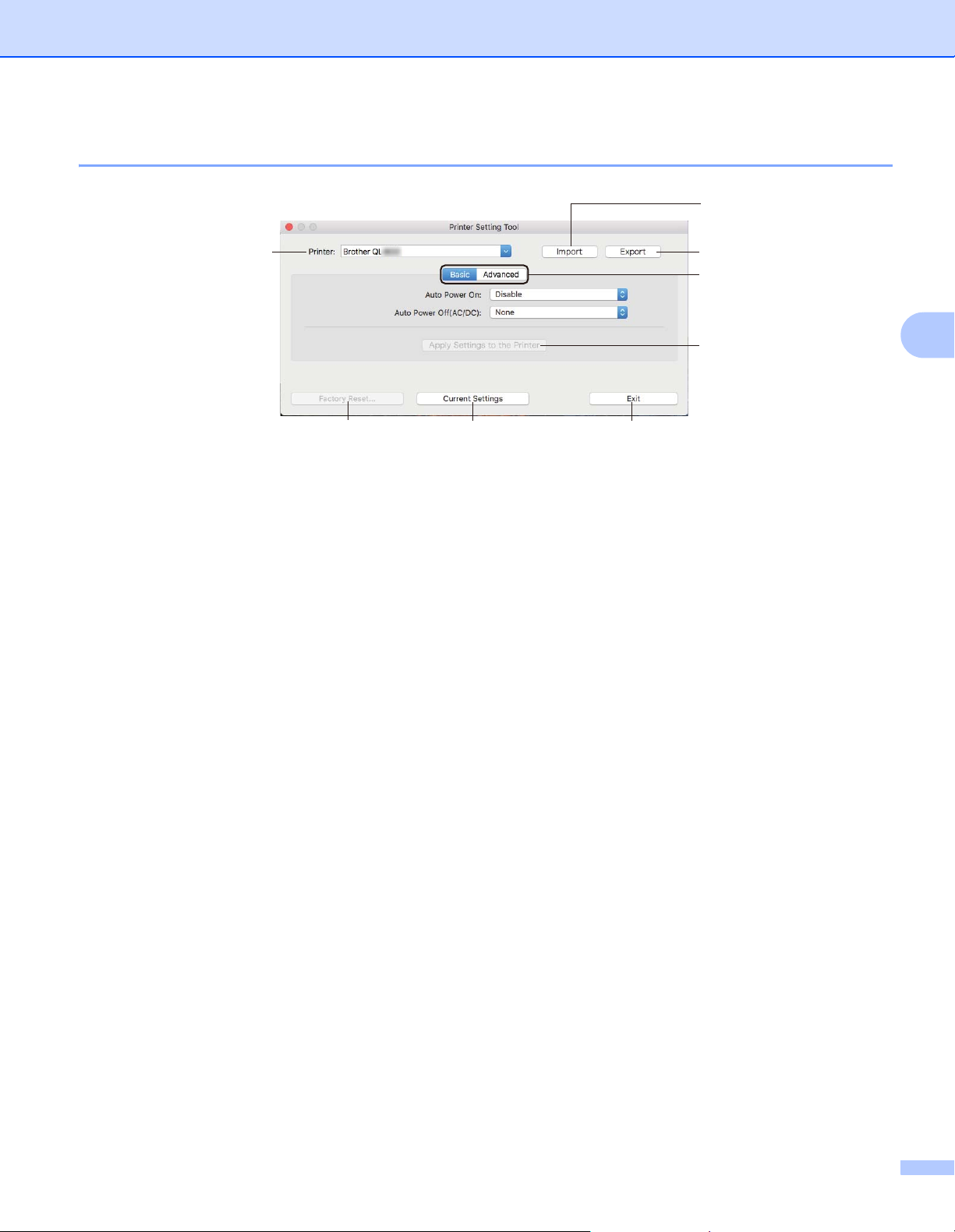
Indstillingsdialogboks 4
2
1
6
7 8
1Printer
Viser en liste over tilsluttede printere.
2 Import (Importér)
Importerer indstillinger fra en fil.
3 Export (Eksportér)
Gemmer de aktuelle indstillinger i en fil.
4 Indstillingsfaner
Indeholder indstillinger, som kan angives eller ændres.
5 Apply Settings to the Printer (Anvend indstillinger på printeren)
Anvender indstillingerne på printeren.
6 Factory Reset (Fabriksnulstilling)
Nulstiller printerens indstillinger til fabriksindstillinger.
3
4
5
4
7 Current Settings (Nuværende indstillinger)
Henter indstillingerne for den aktuelt tilsluttede printer og viser dem i dialogboksen.
8 Exit (Afslut)
Afslutter Printer Setting Tool (Printerindstillingsværktøjet).
21
Page 30

Ændring af labelprinterindstillingerne
Fanen Basic (Grundlæggende) 4
Følgende forklarer fanen Grundlæggende i dialogboksen Indstillinger.
• Auto Power On (Tænd automatisk)
Angiver, om printeren tændes automatisk, når netledningen sættes i en stikkontakt.
Tilgængelige indstillinger: [Disable] (Deaktiver), [Enable] (Aktiver)
• Auto Power Off (AC/DC) (Sluk automatisk (AC/DC))
Angiver varigheden af perioden, før printeren automatisk slukkes, når den er tilsluttet til en stikkontakt.
Tilgængelige indstillinger: [None] (Ingen), [10/20/30/40/50/60 Minutes] (10/20/30/40/50/60 minutter)
Fanen Advanced (Avanceret) 4
Følgende forklarer fanen Avanceret i dialogboksen Indstillinger.
• Print Density (Black) (Udskriftstæthed (sort))
Indstiller tætheden for sort.
Tilgængelige indstillinger: [+6/+5/+4/+3/+2/+1/0/-1/-2/-3/-4/-5/-6]
• Print Density (Red) (Udskriftstæthed (rød))
Indstiller tætheden for rød.
Tilgængelige indstillinger: [+6/+5/+4/+3/+2/+1/0/-1/-2/-3/-4/-5/-6]
• Print Data after Printing (Udskriftsdata efter udskrivning)
Vælg, om udskriftsdata skal slettes efter udskrivning.
Tilgængelige indstillinger: [Keep Print Data] (Bevar udskriftsdata), [Erase All Print Data] (Slet alle
udskriftsdata)
4
22
Page 31
Ændring af labelprinterindstillingerne
Bemærk!
Anvendelse af indstillingsændringer på flere labelprintere 4
1 Når du har anvendt indstillingerne på den første printer skal du frakoble printeren fra computeren og
derefter tilslutte den anden printer til computeren.
2 Vælg den nyligt tilsluttede printer fra rullelisten [Printer].
3 Klik på [Apply Settings to the Printer] (Anvend indstillingen på printeren).
De samme indstillinger, som blev anvendt på den første printer, anvendes på den anden printer.
4 Gentag trin 1-3 for alle printere, hvis indstillinger du vil ændre.
For at gemme de aktuelle indstillinger i en fil skal du klikke på [Export] (Eksporter).
De samme indstillinger kan anvendes på en anden printer ved at klikke på [Import] (Importer) og derefter
vælge den eksporterede indstillingsfil. Du kan finde flere oplysninger under Indstillingsdialogboks
på side 21.
4
23
Page 32
5
Bemærk!
Andre funktioner 5
Bekræft labelprinterindstillingerne 5
Du kan udskrive indstillingsrapporten, der indeholder følgende oplysninger: Firmwareversion,
Enhedsindstillinger og Serienummer.
1 Tænd printeren.
2 Tryk på skæreenhedsknappen ( ) og hold den nede for at udskrive rapporten.
Når du udskriver denne rapport, anbefales en DK-rulle med labels på 29 mm eller bredere, og en
udskrivningslængde på 64 mm. Der kan ikke bruges en DK-rulle til 2-farvet udskrivning.
Konfiguration af 2-farvet udskrivning med andre programmer5
Følg processen nedenfor, når du vil udføre 2-farvet udskrivning med alle andre programmer end P-touch
Editor.
For Windows
1 Åbn vinduet Enheder og printere, vælg [QL-800], og højreklik.
Klik på [Printeregenskaber].
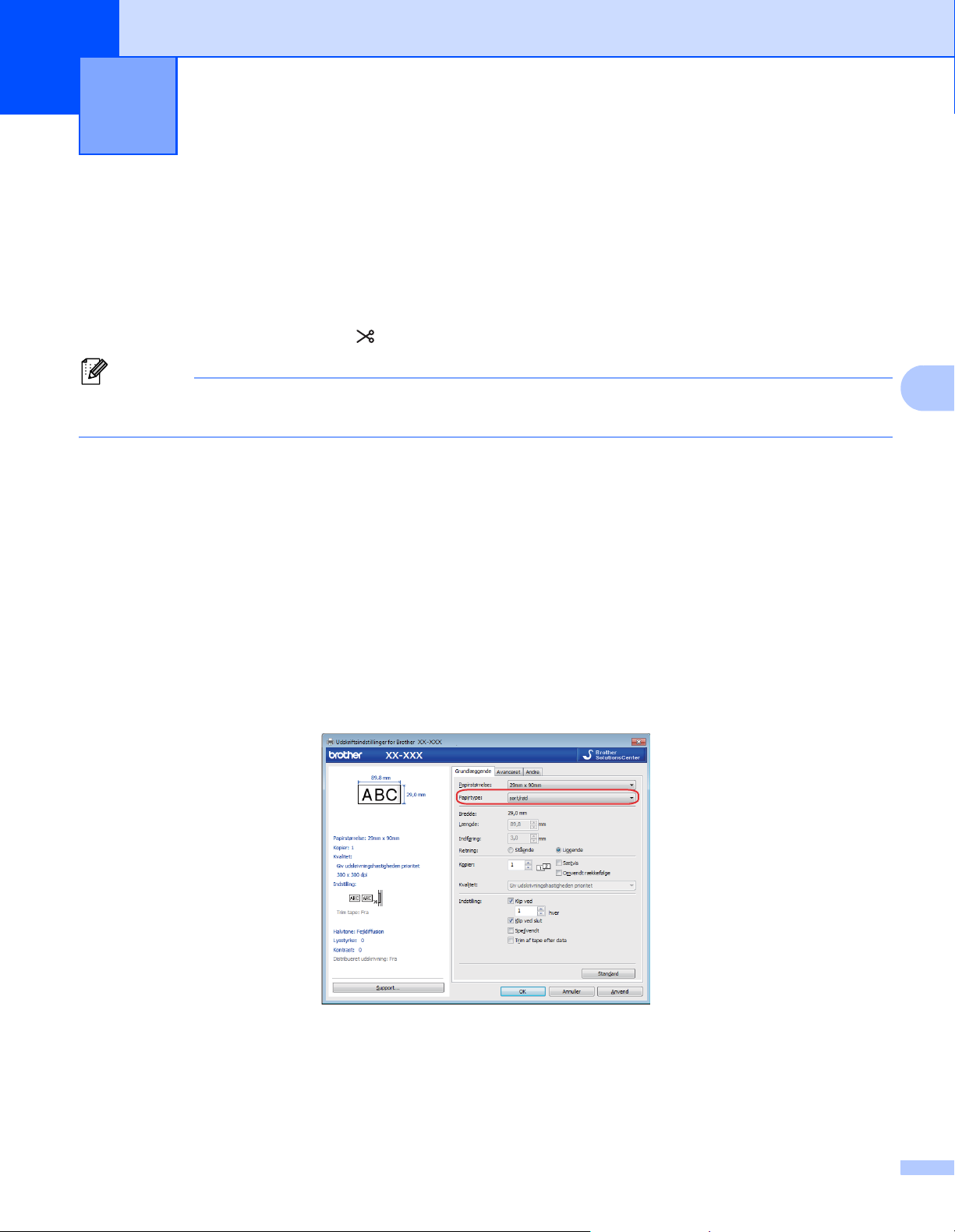
2 Vælg fanen [Generelt], og klik på knappen [Indstillinger...].
3 Vælg [sort/rød] i området [Papirtype].
5
24
Page 33
Andre funktioner
Vigtigt!
For Mac
1 Klik på [Arkiv], og vælg [Udskriv].
Følgende udskrivningsskærmbillede vises.
2 Klik på knappen [Vis info].
Derefter vises følgende udskrivningsskærmbillede.
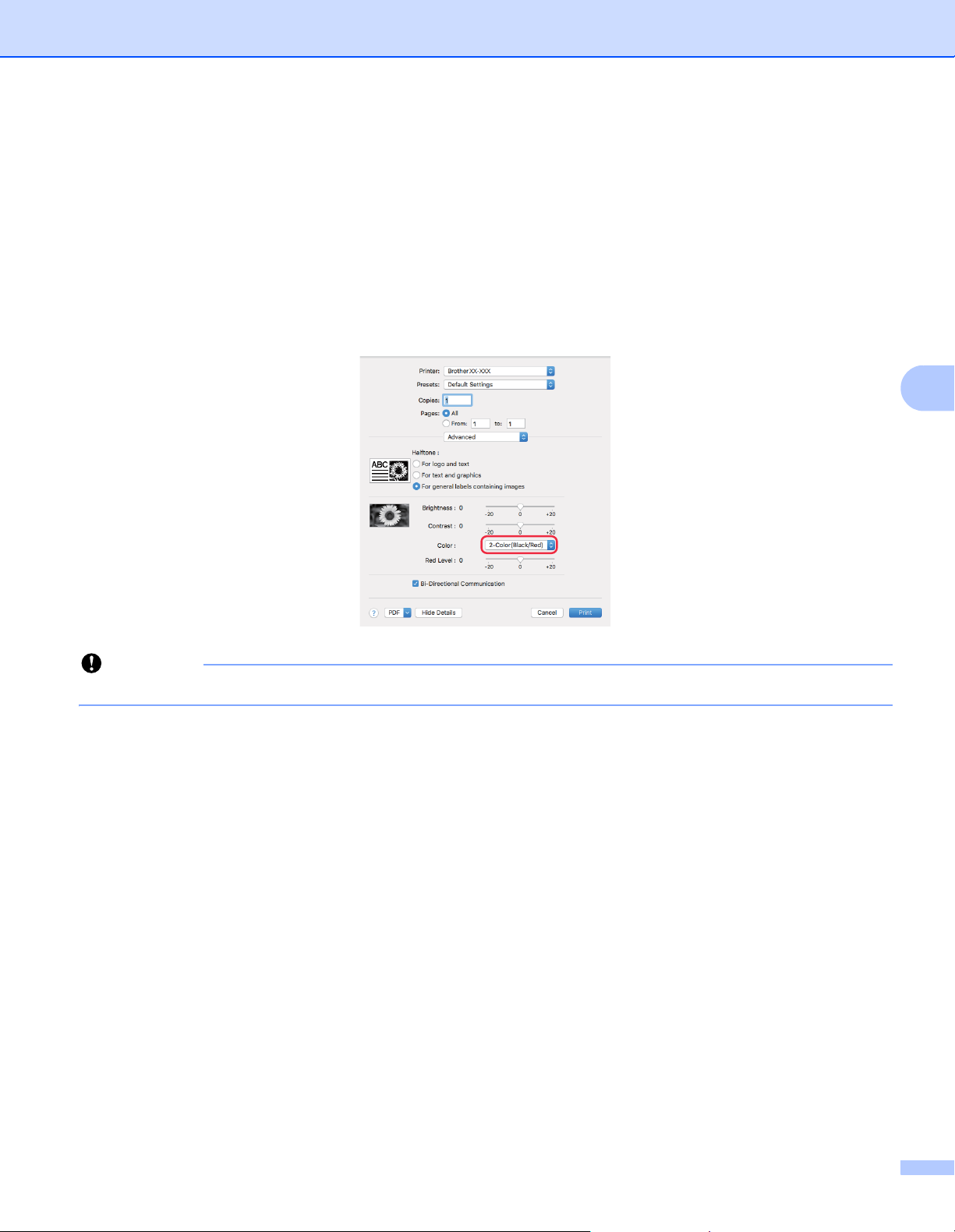
Klik på [Noter] for at vælge [Avanceret].
3 Vælg [2-Color [Black/Red]] (2-Farve [sort/rød]) i området [Color] (Farve).
5
Sørg for at bruge disse indstillinger, når du udskriver i monokrom med en 62 mm sort/rød DK-rulle.
25
Page 34
Andre funktioner
Bemærk!
67 67
66
200
Distribueret udskrivning (kun Windows) 5
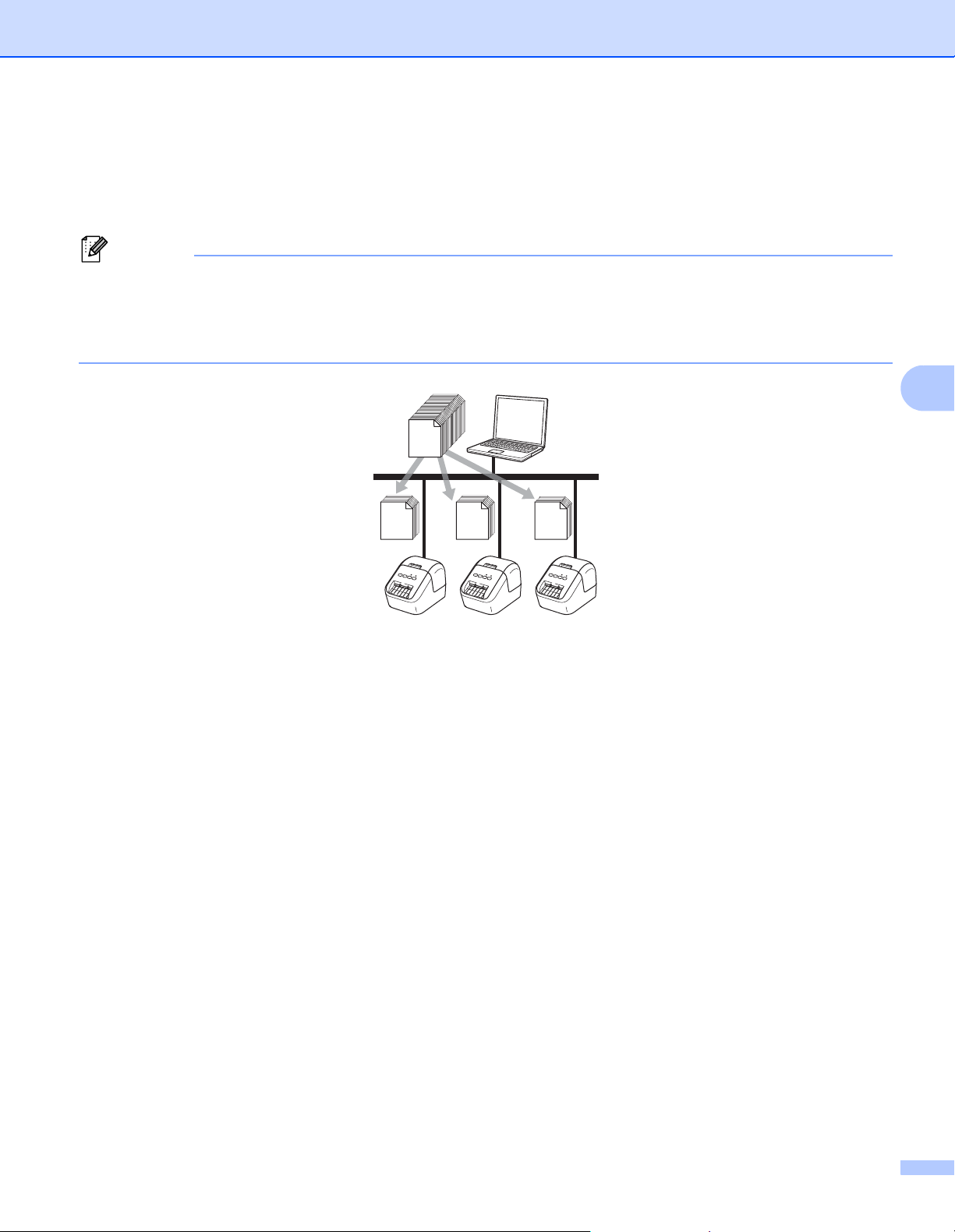
Ved udskrivning af et stort antal labels kan udskrivningen fordeles mellem flere printere.
Fordi udskrivningen udføres samtidig, kan den samlede udskrivningstid reduceres.
• Udskrivningen kan fordeles til printere, der er tilsluttet via en USB-forbindelse.
• Antallet af sider fordeles automatisk blandt de valgte printere. Hvis det angivne antal sider ikke kan
fordeles ligeligt mellem printerne, fordeles de i den rækkefølge, som printerne er anført på i dialogboksen,
når udskriftsindstillingerne angives i trin 4.
5
1 I menuen [Filer] i P-touch Editor skal du klikke på [Udskriv].
2 Klik på [Egenskaber…].
26
Page 35
Andre funktioner
Bemærk!
3 2
1
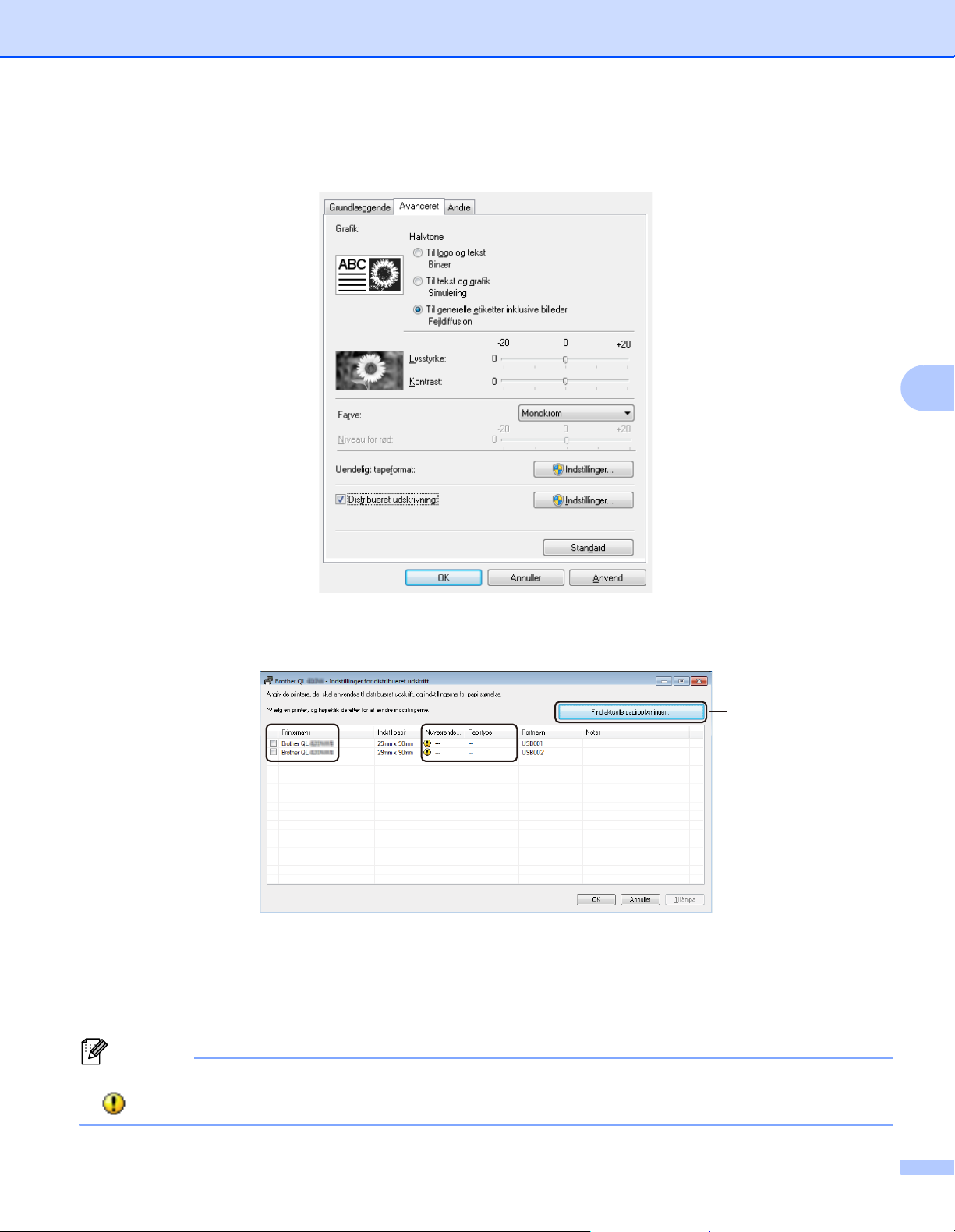
3 Klik på fanen [Avanceret], marker afkrydsningsfeltet [Distribueret udskrivning], og klik derefter på
[Indstillinger].
5
4 I dialogboksen Indstillinger for distribueret udskrift skal du vælge de printere, der skal bruges til
distribueret udskrift.
a) Klik på [Find aktuelle papiroplysninger...] (1).
b) De aktuelle printeroplysninger, som blev registreret, vises under [Nuværende papir] og [Papirtype]
(2).
c) Marker afkrydsningsfeltet ud for det ønskede [Printernavn] (3).
Hvis den valgte labelbredde er forskellig fra den, der vises i kolonnen [Nuværende papir], vises ikonet
. Læg labelen med den bredde, der er angivet i [Angiv bredde], i printeren.
27
Page 36

Andre funktioner
Bemærk!
Bemærk!
Bemærk!
5 Angiv labelstørrelsen.
A. Hvis der kun er valgt én printer.
I dialogboksen Indstillinger for distribueret udskrift fra trin 4 skal du vælge den printer, hvis
indstillinger du vil angive, og derefter skal du enten dobbeltklikke eller højreklikke på den og klikke på
[Indstillinger]. Vælg labelstørrelsen på rullelisten [Angiv bredde].
Oplysninger, der vises i dialogboksen [Indstillinger for distribueret udskrift] fra trin 4, kan indtastes i
tekstfeltet [Noter].
B. Hvis der er valgt flere printere.
I dialogboksen Indstillinger for distribueret udskrift fra trin 4 skal du vælge de printere, hvis
indstillinger du vil angive, og derefter skal du højreklikke på dem og klikke på [Indstillinger]. Vælg
labelstørrelsen på rullelisten [Angiv bredde]. Der anvendes den samme labelstørrelsesindstilling på alle
de valgte printere.
Indstillingerne under [Printerindstillinger] og [Noter] er ikke tilgængelige.
5
6 Klik på [OK] for at lukke vinduet til indstilling af labelstørrelsen.
7 Klik på [OK] for at lukke vinduet [Indstillinger for distribueret udskrift].
Konfigurationen er gennemført.
8 Klik på [OK] for at starte distribueret udskrivning.
• Det er måske ikke muligt at finde oplysninger for en printer, der er tilsluttet ved hjælp af en USB-hub eller
printserver. Inden du udskriver, skal du indtaste indstillingerne manuelt og kontrollere, om printeren kan
bruges til udskrivning.
• Vi anbefaler, at du udfører en forbindelsestest for dit driftsmiljø. Kontakt din it-chef eller administrator for
at få hjælp.
28
Page 37

Afsnit II
Program II
Sådan bruges P-touch Editor 30
Sådan bruges P-touch Library (kun Windows) 46
Sådan anvendes P-touch Editor Lite (kun Windows) 51
Sådan opdateres P-touch Software 55
Page 38

6
Bemærk!
Hvis du vil bruge din printer sammen med din computer, skal du installere P-touch Editor og printerdriveren.
Hvis du vil downloade den nyeste driver og software, skal du besøge Brother support-websiden på
support.brother.com
[Vælg dit område/land.] - [Downloads] - [Vælg dit produkt]
Sådan bruges P-touch Editor 6
For Windows 6
Start af P-touch Editor 6
1 Start P-touch Editor.
For Windows Vista/Windows 7
Klik på knappen Start, klik på [Alle programmer]- [Brother P-touch]- [P-touch Editor 5.x], eller
dobbeltklik på genvejsikonet [P-touch Editor 5.x] på skrivebordet.
For Windows 8/Windows 8.1
Klik på [P-touch Editor 5.x] på skærmbilledet [Apps], eller dobbeltklik på [P-touch Editor 5.x] på
skrivebordet.
For Windows 10
Fra Start-knappen skal du klikke på [P-touch Editor 5.x] under [Brother P-touch] eller dobbeltklikke
på [P-touch Editor 5.x] på skrivebordet.
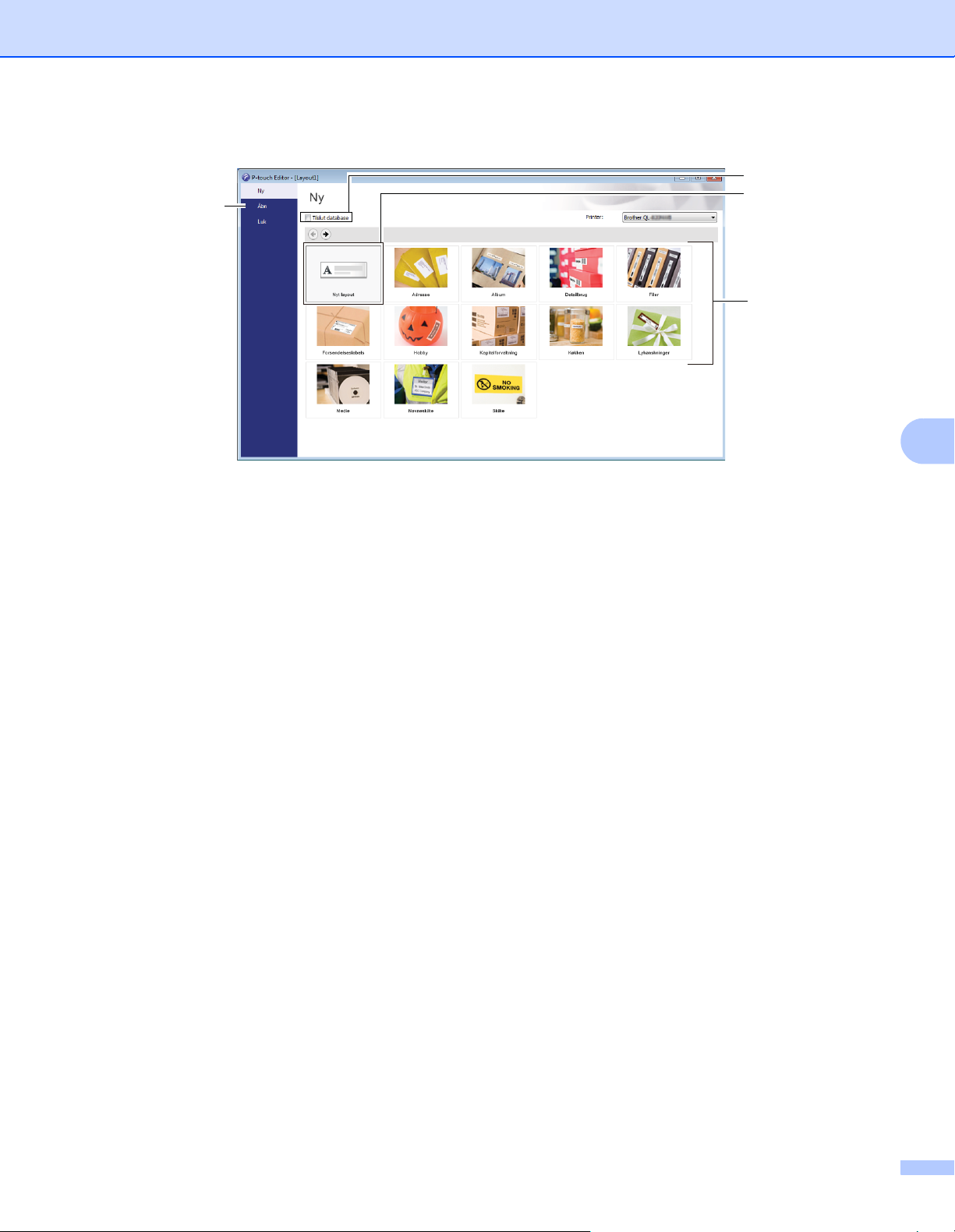
2 Når P-touch Editor starter, skal du vælge, om du vil oprette et nyt layout eller åbne et eksisterende layout.
Hvis du vil ændre den måde, P-touch Editor fungerer på, når det starter, skal du klikke på [Værktøjer] [Indstillinger] i menulinjen P-touch Editor for at få vist dialogboksen Indstillinger. På venstre side skal
du vælge overskriften [Generelt] og derefter vælge den ønskede indstilling i listeboksen [Handlinger]
under [Startindstillinger]. Fabriksindstillingen er [Vis Ny visning].
6
30
Page 39
Sådan bruges P-touch Editor
2
1
3
4
3 Vælg en af de viste indstillinger:
1 For at oprette et nye layout skal du dobbeltklikke på [Nyt layout] eller klikke på [Nyt layout] og
derefter klikke på [→].
2 Hvis du vil oprette et nyt layout med et forudindstillet layout, skal du dobbeltklikke på en kategoriknap
eller vælge en kategoriknap og derefter klikke på [→].
6
3 Hvis du vil tilslutte et forudindstillet layout til en database, skal du markere afkrydsningsfeltet ud for
[Tilslut database].
4 Klik på [Åbn] for at åbne et eksisterende layout.
31
Page 40
Sådan bruges P-touch Editor
B
A
Udskrivning med P-touch Editor 6
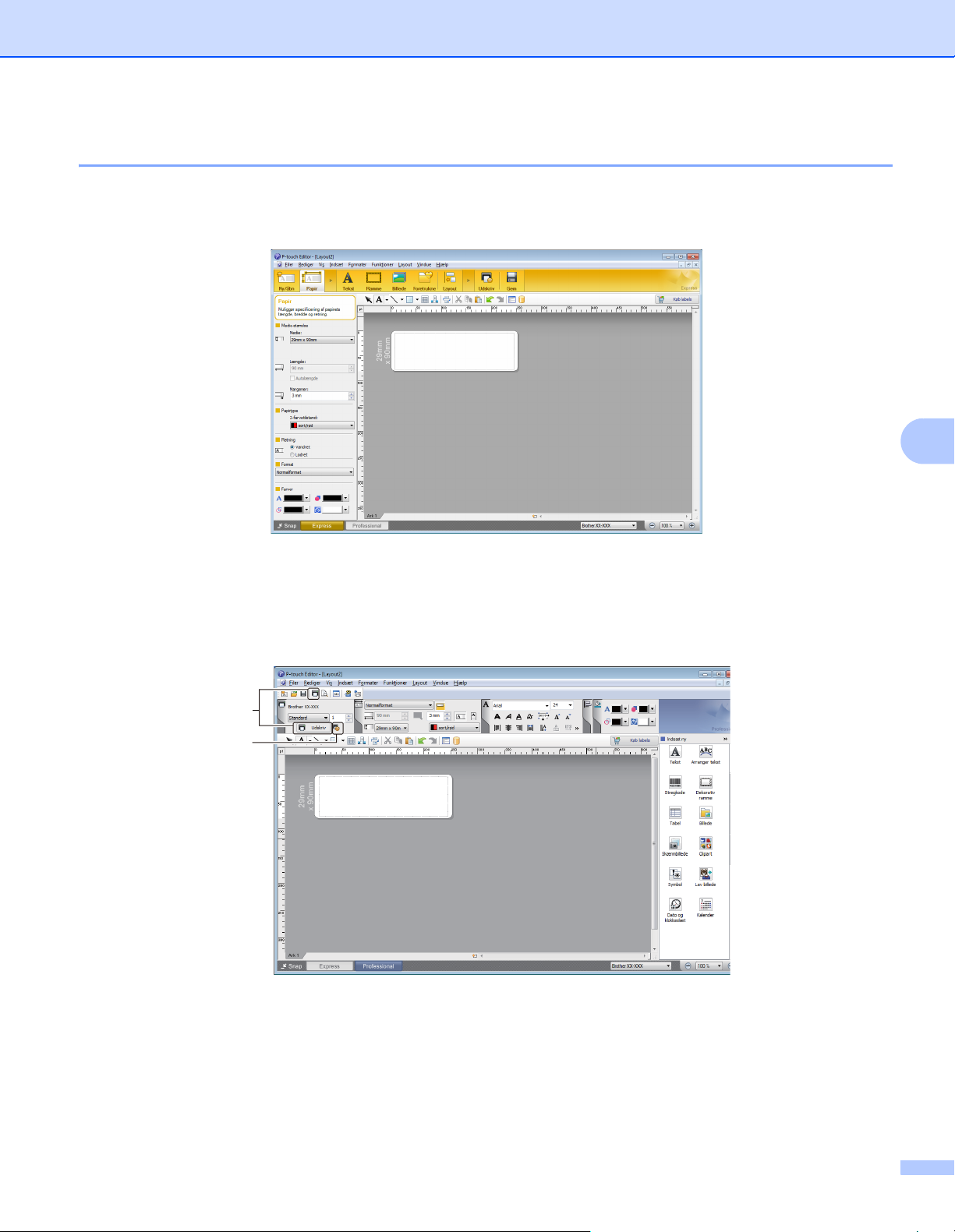
Express-tilstand
I denne tilstand kan du hurtigt oprette layouts, der indeholder tekst og billeder.
6
Hvis du vil udskrive skal du klikke på [Filer] og derefter [Udskriv] på menulinjen, eller klik på ikonet
[Udskriv]. Konfigurer udskriftsindstillingerne på skærmen Udskriv før udskrivning.
Professional-tilstand
Med denne tilstand kan du oprette layout vha. en lang række avancerede værktøjer og indstillinger.
Hvis du vil udskrive, skal du klikke på [Filer] og derefter [Udskriv] på menulinjen, eller klik på ikonet
[Udskriv] (A). Konfigurer udskriftsindstillingerne på skærmen Udskriv før udskrivning.
Desuden kan du klikke på ikonet [Udskriv] (B) for at starte udskrivning uden at ændre indstillingerne for
udskrivning.
32
Page 41
Sådan bruges P-touch Editor
Snap-tilstand
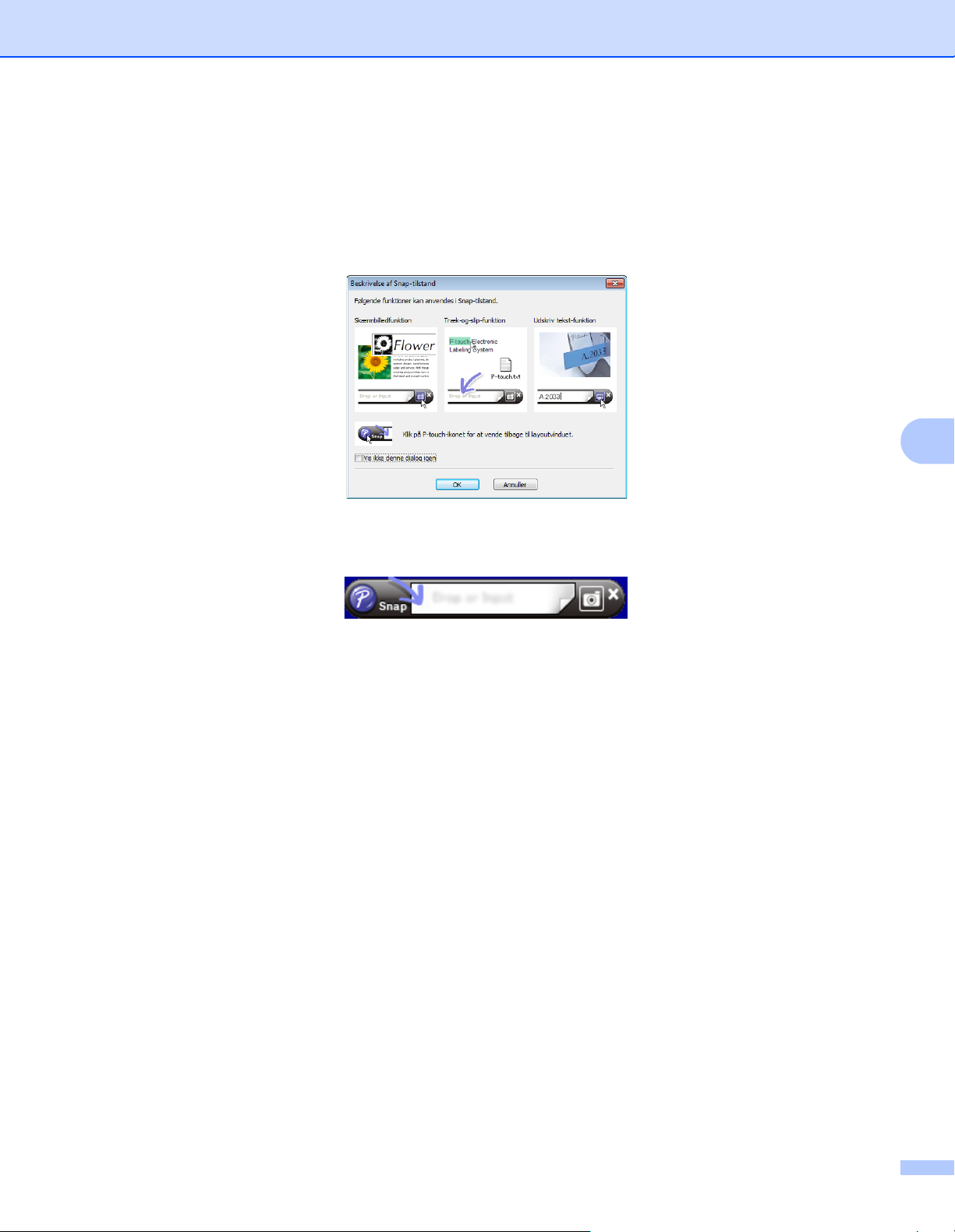
Denne tilstand giver dig mulighed for at gengive hele eller en del af computerskærmen, udskrive det som
et billede og gemme det til fremtidig brug.
1 Klik på knappen til valg af tilstanden [Snap].
Dialogboksen Beskrivelse af Snap-tilstand vises.
2 Klik på [OK].
Paletten for tilstanden Snap vises.
6
33
Page 42
Sådan bruges P-touch Editor
Udskrivning ved hjælp af en 62 mm sort/rød DK-rulle 6
Brug de følgende indstillinger, når du bruger prøverullen (62 mm), som følger med labelprinteren, eller en
almindelig DK-22251 papirtape med løbende længde (sort/rød).
Konfiguration af P-touch Editor
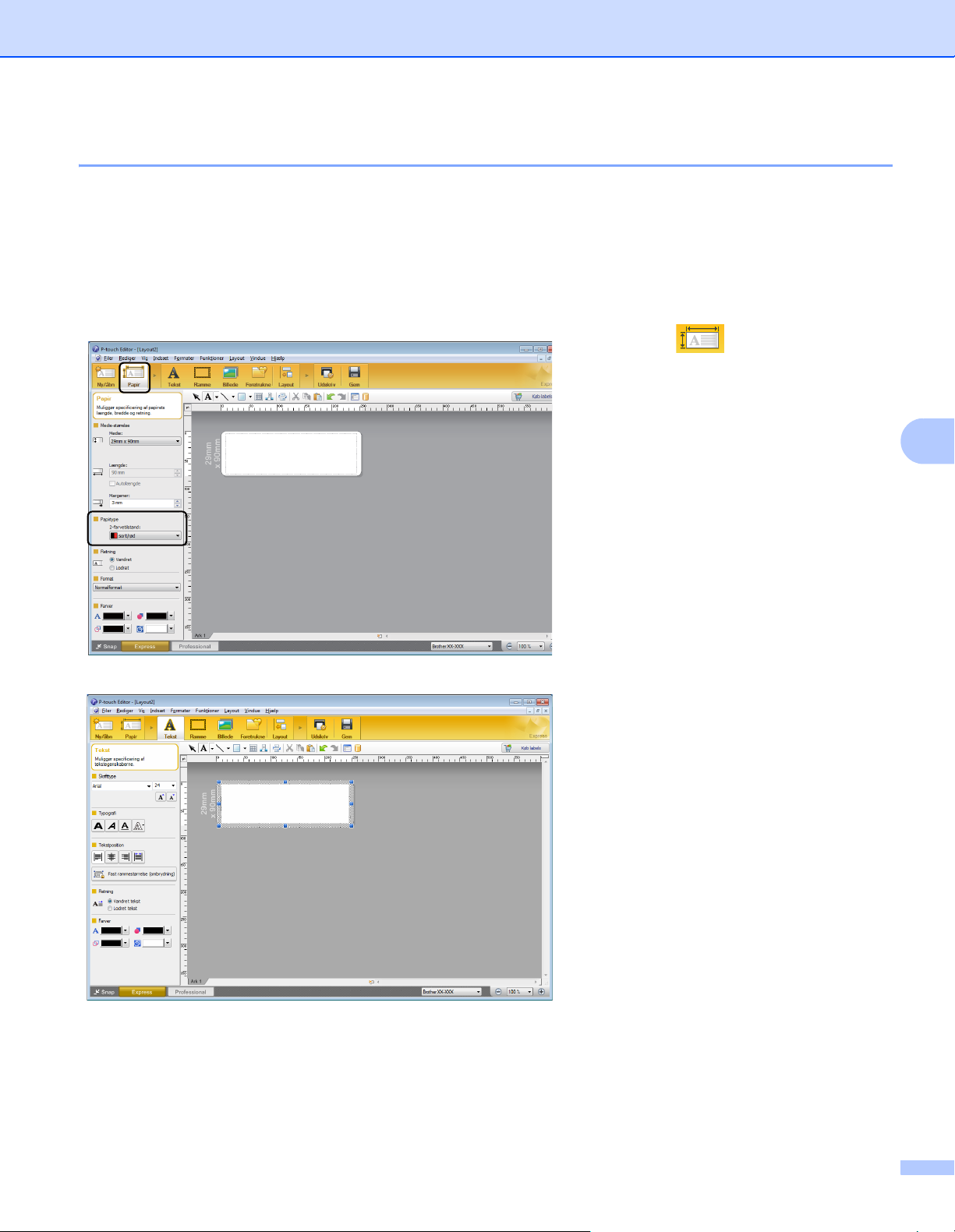
Express-tilstand 6
1 Vælg [Papir], hvorefter
To-farvet-tilstand vises.
2 Vælg [sort/rød] for
[2-farvetilstand:].
6
3 Vælg [Tekst] for at redigere
tekstens farve.
4 Vælg [Ramme] for at redigere
rammens farve.
34
Page 43
Sådan bruges P-touch Editor
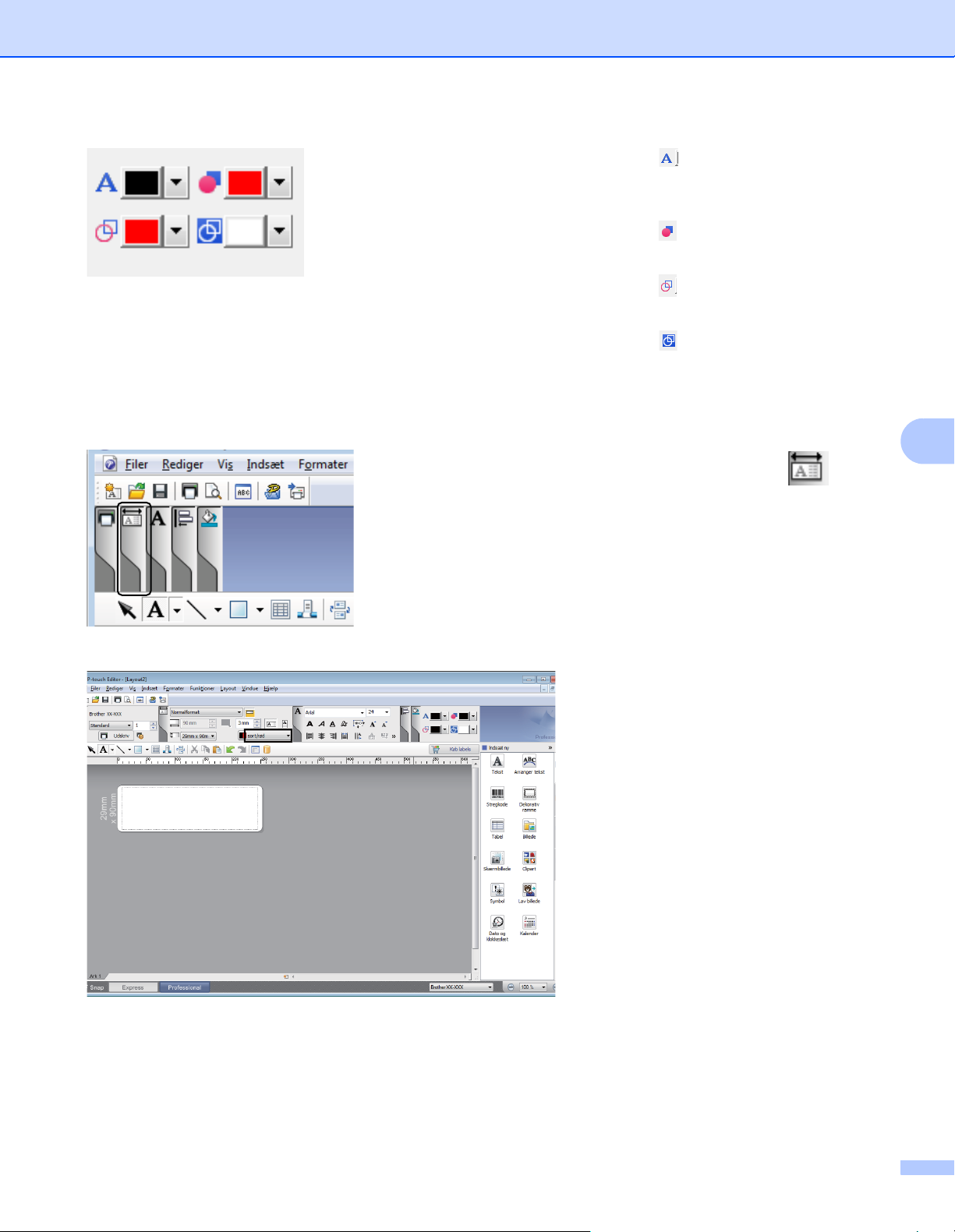
•Brug [Indstiller tekstfarve for
markeret tekst] for at redigere
tekstens farve.
•Brug [Ændrer fyldfarven] for at
redigere farven i et angivet område.
•Brug [Ændrer farven på linjen]
for at redigere linjens farve.
•Brug [Ændrer objektets
baggrundsfarve] for at redigere
objektets baggrundsfarve.
Professional-tilstand 6
1 Klik på illustrationen ,
hvorefter det detaljerede emmen
vises.
6
2 Vælg [sort/rød] på fanen [Papir].
35
Page 44
Sådan bruges P-touch Editor
Bemærk!
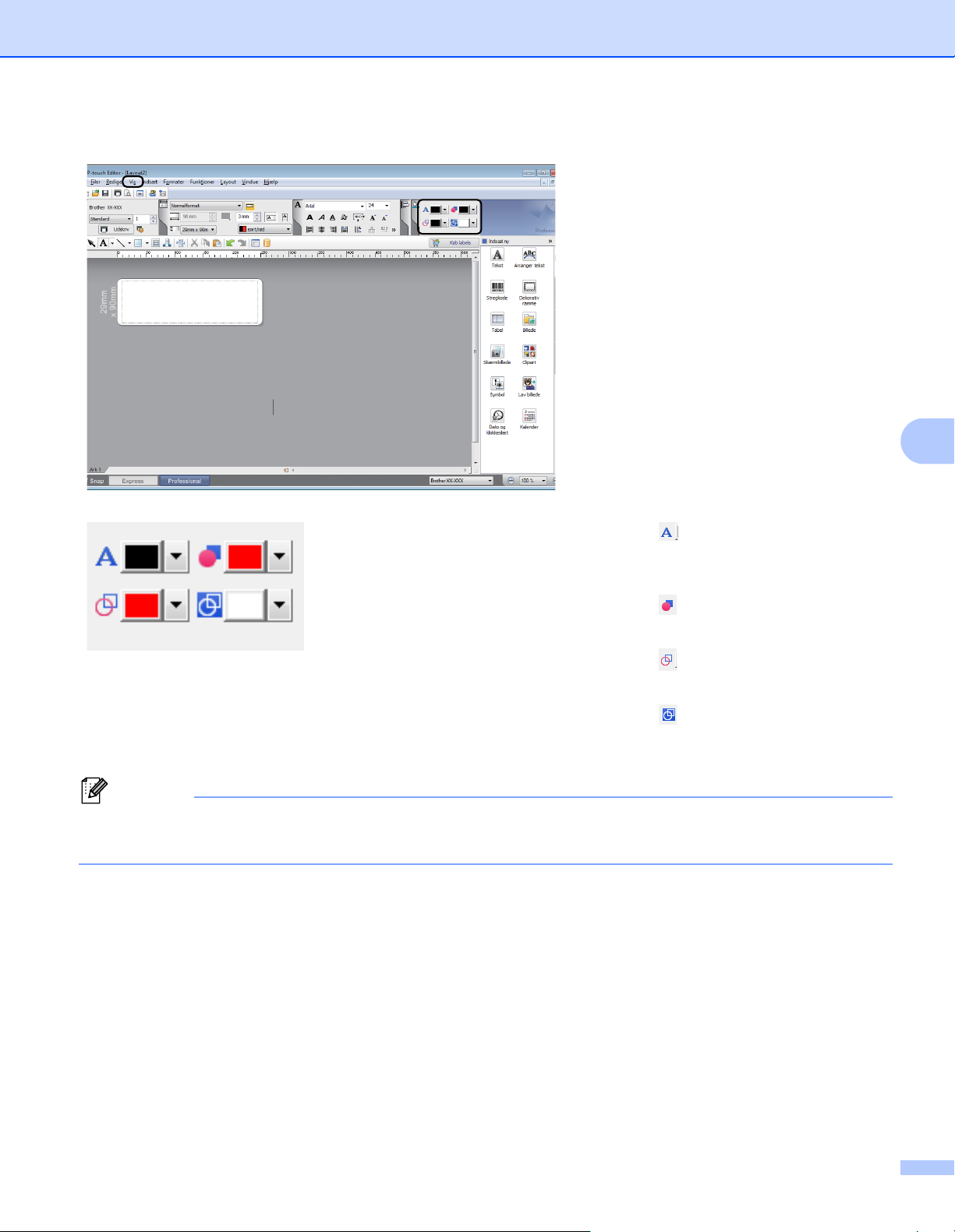
3 Klik på [Vis], vælg
[Egenskabspalet], og klik på
[Farve]. Redigeringspaletten
Farve vises.
6
•Brug [Indstiller tekstfarve for
markeret tekst] for at redigere
tekstens farve.
•Brug [Ændrer fyldfarven] for at
redigere farven i et angivet område.
•Brug [Ændrer farven på linjen]
for at redigere linjens farve.
•Brug [Ændrer objektets
baggrundsfarve] for at redigere
objektets baggrundsfarve.
• Tætheden for sort/rød udskrivning kan justeres i Printerindstillingsværktøj.
• Du kan ikke vælge Høj opløsning-tilstand når du bruger 2-farvet udskrivning.
36
Page 45
Sådan bruges P-touch Editor
Justering af rødområdet, lysstyrke og kontrast 6
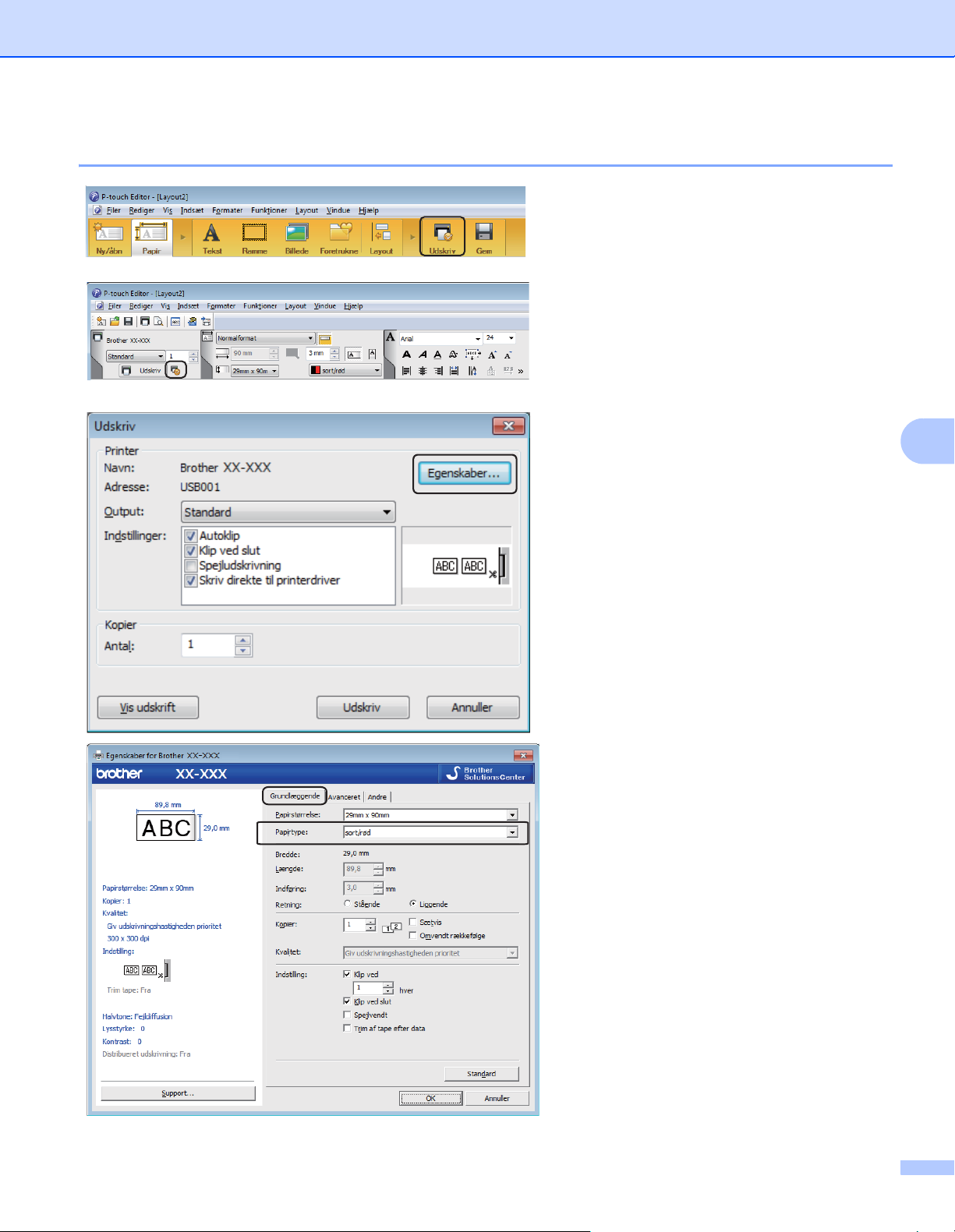
1 Åbn dialogboksen P-touch Editor
[Udskriv].
2 Klik på [Egenskaber].
6
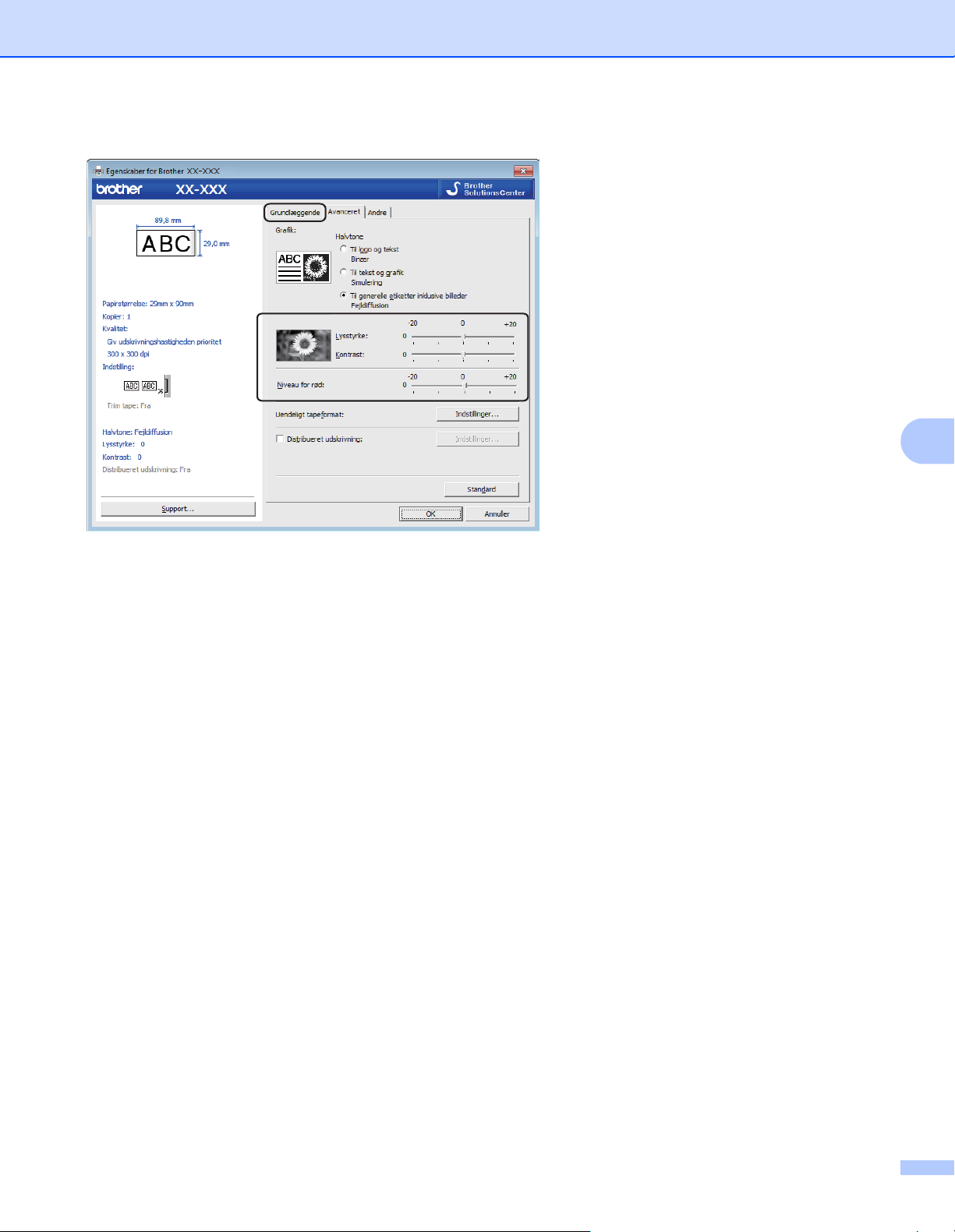
3 Vælg fanen [Grundlæggende].
4 Indstil [Papirtype] til [sort/rød].
37
Page 46
Sådan bruges P-touch Editor
5 Vælg fanen [Avanceret].
6 Indstil [Lysstyrke] og [Kontrast].
(Mellem -20 og +20)
7 Indstil [Niveau for rød]. (Muligt
indstillingsområde: -20 til +20)
6
38
Page 47
Sådan bruges P-touch Editor
Bemærk!
1
2
3
4
For Mac 6
Start af P-touch Editor 6
Dobbeltklik på [Macintosh HD] - [Programmer], og dobbeltklik derefter på programikonet [P-touch Editor].
Når du bruger en Mac-computer, kan du ikke overføre labeldata, der er oprettet med P-touch Editor, til
printeren.
Funktionstilstande 6
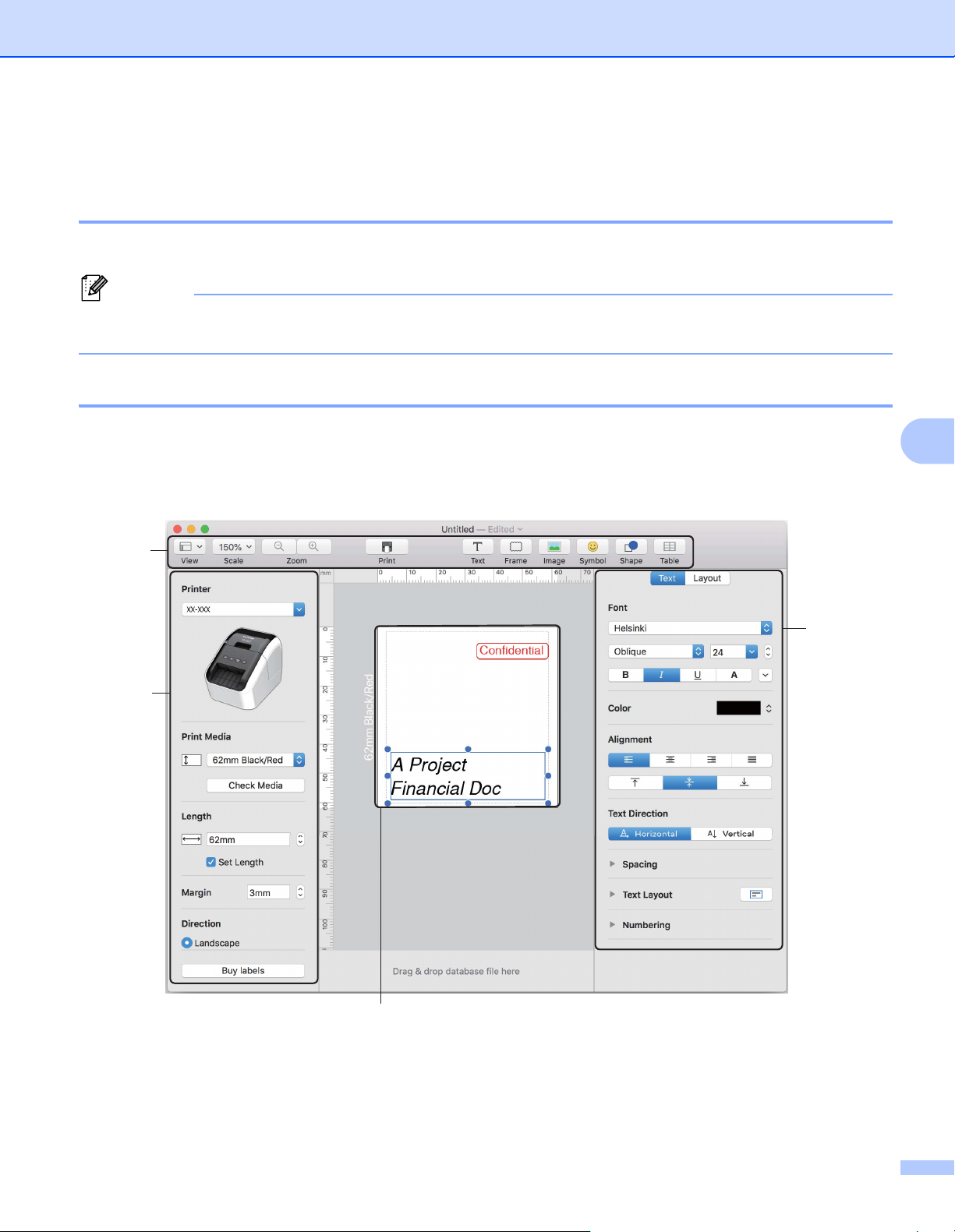
Standard-tilstand
6
I denne tilstand kan du oprette labels med tekst og billeder.
Layoutvinduet er opdelt i følgende områder:
1 Kommandolinje
2 Værktøjslinjen Tegn/rediger
3 Undersøgelse
4 Layoutvindue
39
Page 48
Sådan bruges P-touch Editor
Bemærk!
Konfiguration af 2-farveudskrivning 6
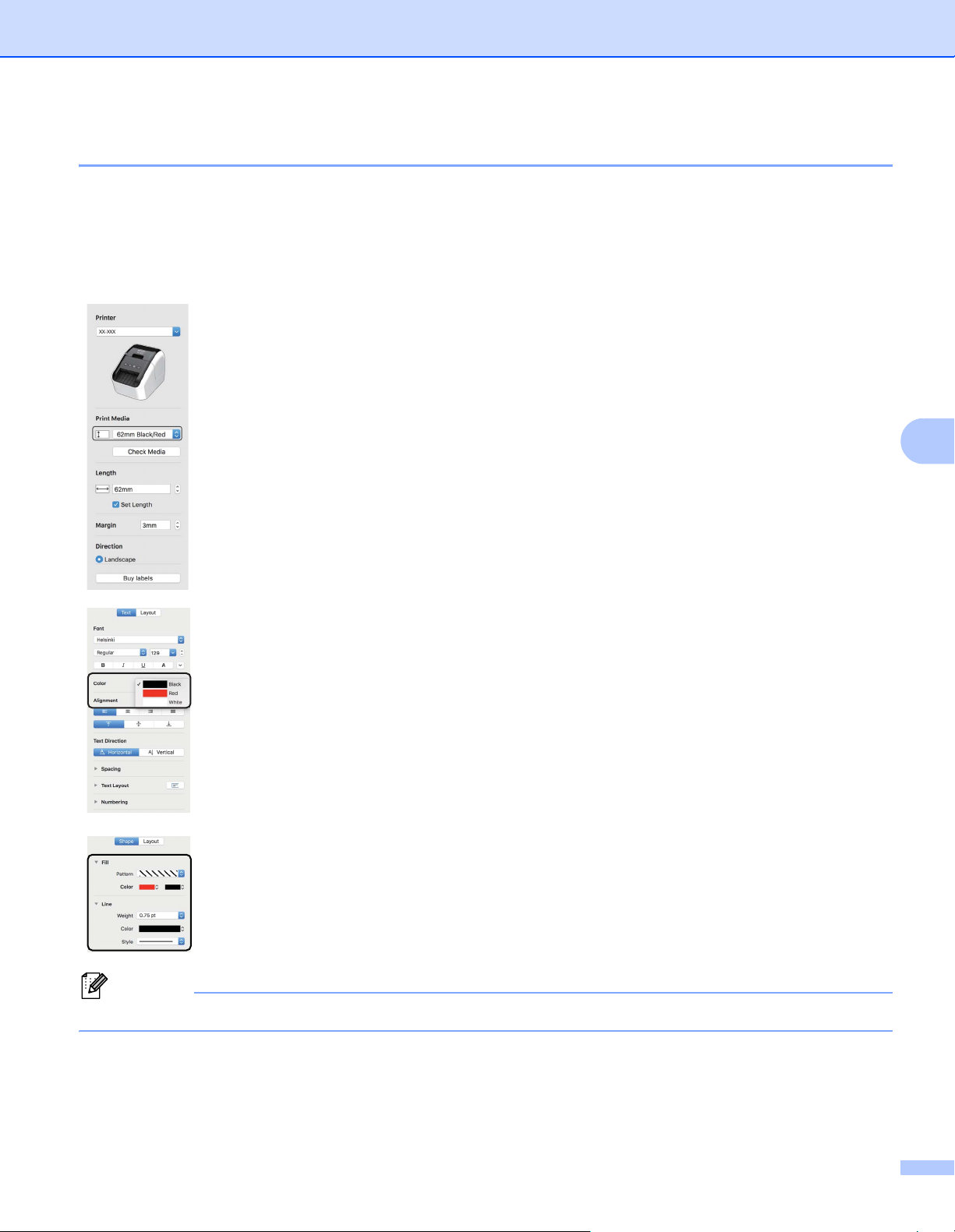
Printeren kan udskrive 2-farvet.
Konfiguration af P-touch Editor
Standard-tilstand 6
1 Vælg [62 mm Black/Red] (62 mm sort/rød).
6
2 Vælg tekst- og objektfarverne.
Tætheden for sort/rød udskrivning kan justeres i Printer Setting Tool (Printerindstillingsværktøj).
40
Page 49

Sådan bruges P-touch Editor
Justering af den røde farve 6
1 Åbn dialogboksen P-touch Editor
[Print] (Udskriv).
2 Klik på knappen [Detailed
Settings] (Detaljerede
indstillinger).
3 Indstil [Red Level] (Rødniveau).
(Mellem -20 og +20)
6
41
Page 50
Sådan bruges P-touch Editor
Bemærk!
Sådan bruges P-touch Address Book (kun Windows) 6
I dette afsnit beskrives fremgangsmåden til effektiv oprettelse af labels ud fra kontakter ved hjælp af P-touch
Address Book. Skærmbillederne kan variere afhængigt af dit operativsystem.
(P-touch Address Book understøttes ikke på visse sprog.)
Start af P-touch Address Book 6
1 Klik på [Start] - [Alle programmer] - [Brother P-touch] - [P-touch Address Book 1.2].
Du kan også starte P-touch Address Book ved hjælp af følgende metoder (kun hvis du oprettede genvejen
under installationen):
• Dobbeltklik på genvejsikonet på skrivebordet.
• Klik på genvejsikonet i menuen Hurtig start.
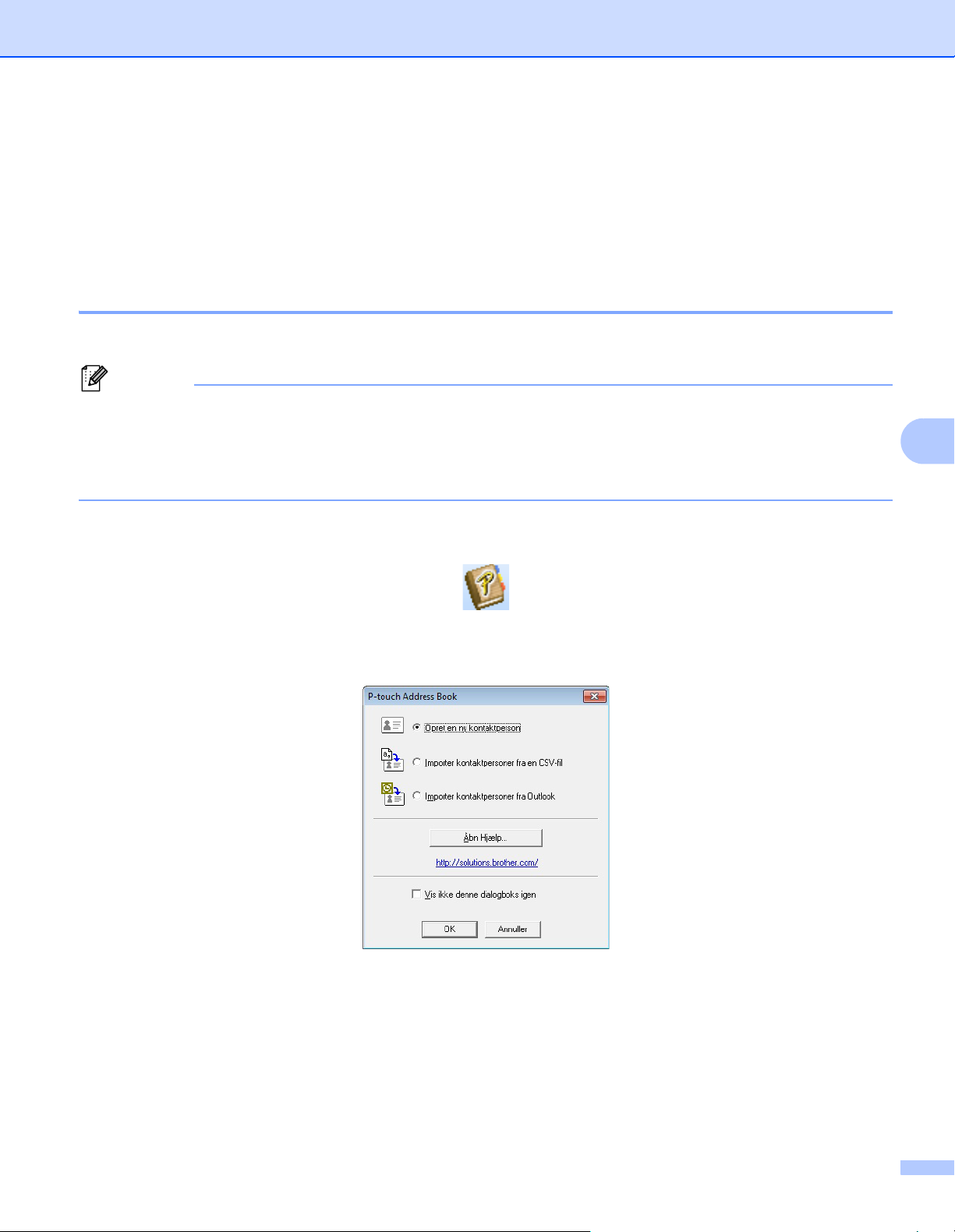
Når P-touch Address Book startes, vises dialogboksen Start, hvor du kan oprette nye kontakter,
importere data i CSV-format eller Outlook-kontaktpersoner osv.
6
2 I dialogboksen Start skal du angive den P-touch Address Book-handling, du vil udføre, og klikke på
knappen [OK].
Hvis du vælger [Opret en ny kontaktperson], vises layoutvinduet.
Hvis du vælger [Importer kontaktpersoner fra en CSV-fil] eller [Importer kontaktpersoner fra Outlook],
kan du importere kontaktpersoner i andre formater.
Klik på knappen [Åbn Hjælp...] for at åbne Hjælp-filerne til P-touch Address Book.
Hjælp til P-touch Address Book indeholder detaljerede oplysninger om de tilgængelige funktioner og
forklarer, hvordan P-touch Address Book bruges.
42
Page 51

Sådan bruges P-touch Editor
1
2
3
4
6
8
5
7
Layoutvindue
Layoutvinduet er opdelt i følgende otte områder:
6
1 Menulinje
Kommandoerne er kategoriseret efter funktion under hver menu (Filer, Rediger, Vis, Layout og
Funktioner).
2 Standardværktøjslinje
Giver adgang til en gruppe ofte anvendte kommandoer (f.eks. Ny kontaktperson, Rediger
kontaktperson, Søg eller Udskriv).
3 Tekstværktøjslinje
Bruges til at justere tekstattributter som f.eks. skrifttypestørrelse og justering til tekstformatering.
4 Visning til valg af layoutstilart
Viser layoutstilarter, der er gemt i mappen.
5 Layoutarbejdsområde
Bruges til at vise eller redigere et layout, der bruger layoutstilarten i visningen til valg af layoutstilart.
6 Kombinationsboksen Kontaktliste
Viser den kontaktliste, der er angivet i øjeblikket. Du kan vælge mellem [Personlig], [Arbejde], [Andet1],
[Andet2] og [Andet3].
7 Indeksfanen
Du kan søge inden for feltet i postvisningen. Klik på [Funktioner] - [Sorter] for at åbne dialogboksen
Sorter, og angiv det ønskede felt ved hjælp af [Tast1].
Viser kontaktdataene i hvert felt. Dataene kan også redigeres (tilføjes til, slettes eller ændres).
8 Postvisning
43
Page 52
Sådan bruges P-touch Editor
1
2
Oprettelse af en ny kontakt 6
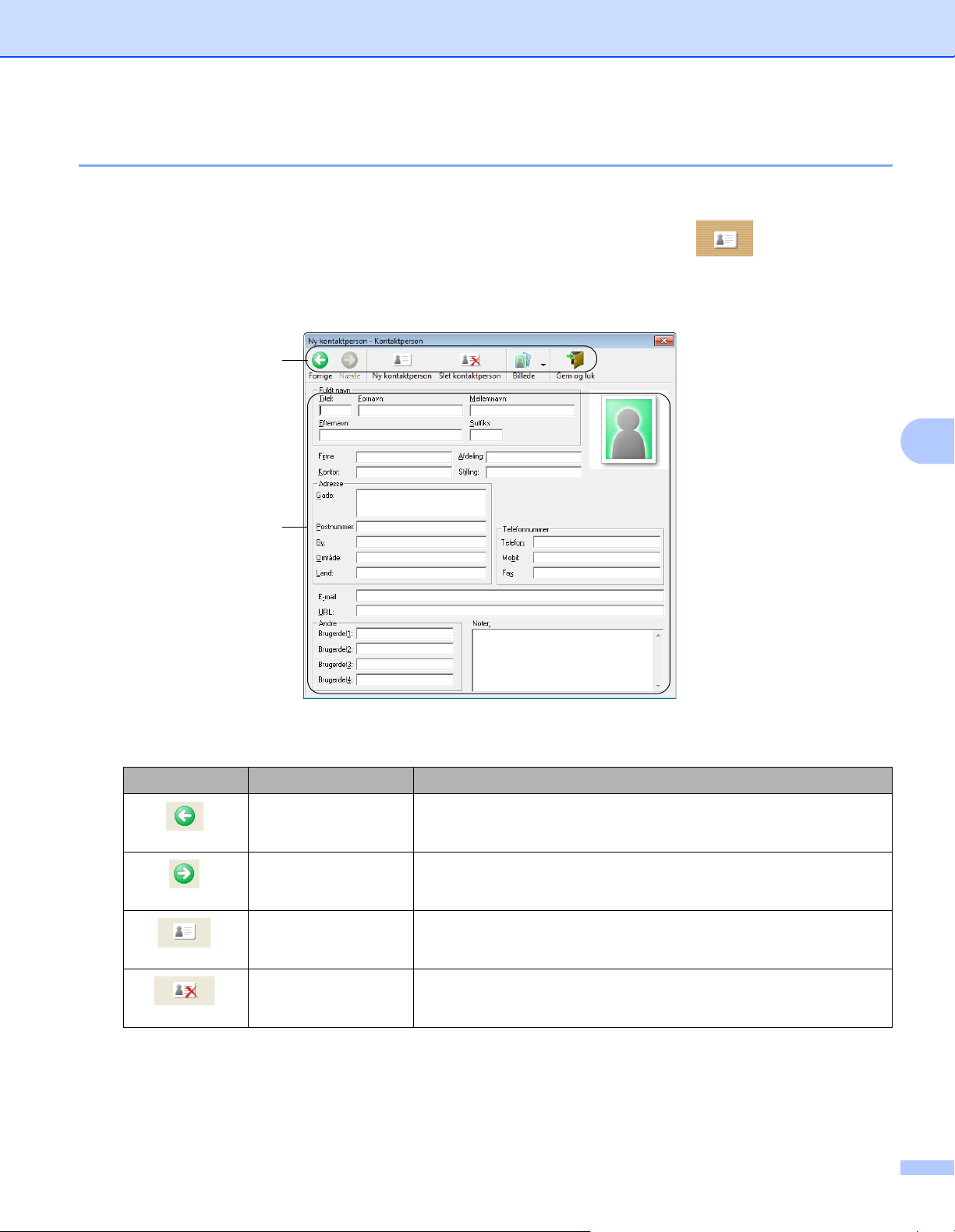
Dette afsnit forklarer, hvordan du opretter en ny kontakt.
1 Klik på [Filer] - [Ny kontaktperson], eller klik på knappen Ny kontaktperson .
Dialogboksen Ny kontaktperson vises.
2 Indtast de ny kontaktoplysninger.
6
1 Værktøjslinjen for formular til ny kontakt
Følgende kommandoer er kategoriseret i menuen:
Ikon Knapnavn Funktion
Forrige Viser den forrige kontaktperson.
Næste Viser den næste kontaktperson.
Ny kontaktperson Viser formularvinduet Ny kontaktperson for en ny
kontaktperson.
Slet kontaktperson Sletter den kontaktperson, der er valgt i øjeblikket.
44
Page 53

Sådan bruges P-touch Editor
Ikon Knapnavn Funktion
Billede Giver dig mulighed for at indsætte et billede for en
kontaktperson fra en fil eller fra et kamera, som er tilsluttet
computeren i øjeblikket.
Følgende filtyper understøttes:
• Bitmap (*.bmp, *.dib)
• JPEG-fil (*.jpg, *.jpeg)
• TIFF-fil (ukomprimeret) (*.tif)
• GIF-fil (*.gif)
• Ikon (*.ico)
• Windows-metafil (*.wmf, *.emf) (* Billedjustering er ikke
tilladt)
• PNG-fil (*.png)
Gem og luk Gemmer kontaktpersonen og lukker dialogboksen
Ny kontaktperson.
6
2 Kontaktformular
Bruges til at indtaste hvert punkt som f.eks. navn, adresse, telefonnummer, firmaoplysninger og emailadresse for den nye kontaktperson.
3 Når du er færdig med at indtaste data, skal du klikke på knappen Gem og luk for at gemme.
45
Page 54

Sådan bruges P-touch Library
7
(kun Windows)
P-touch Library 7
Dette program giver dig mulighed for at håndtere og udskrive P-touch Editor-skabeloner.
Start af P-touch Library 7
For Windows Vista/Windows 7
Fra Start-knappen skal du klikke på [Alle programmer] - [Brother P-touch] - [P-touch Tools] [P-touch Library 2.2].
For Windows 8/Windows 8.1
Klik på [P-touch Library 2.2] på skærmbilledet [Apps].
For Windows 10
Fra Start-knappen skal du klikke på [P-touch Library 2.2] under [Brother P-touch].
Når P-touch Library starter, vises hovedvinduet.
7
7
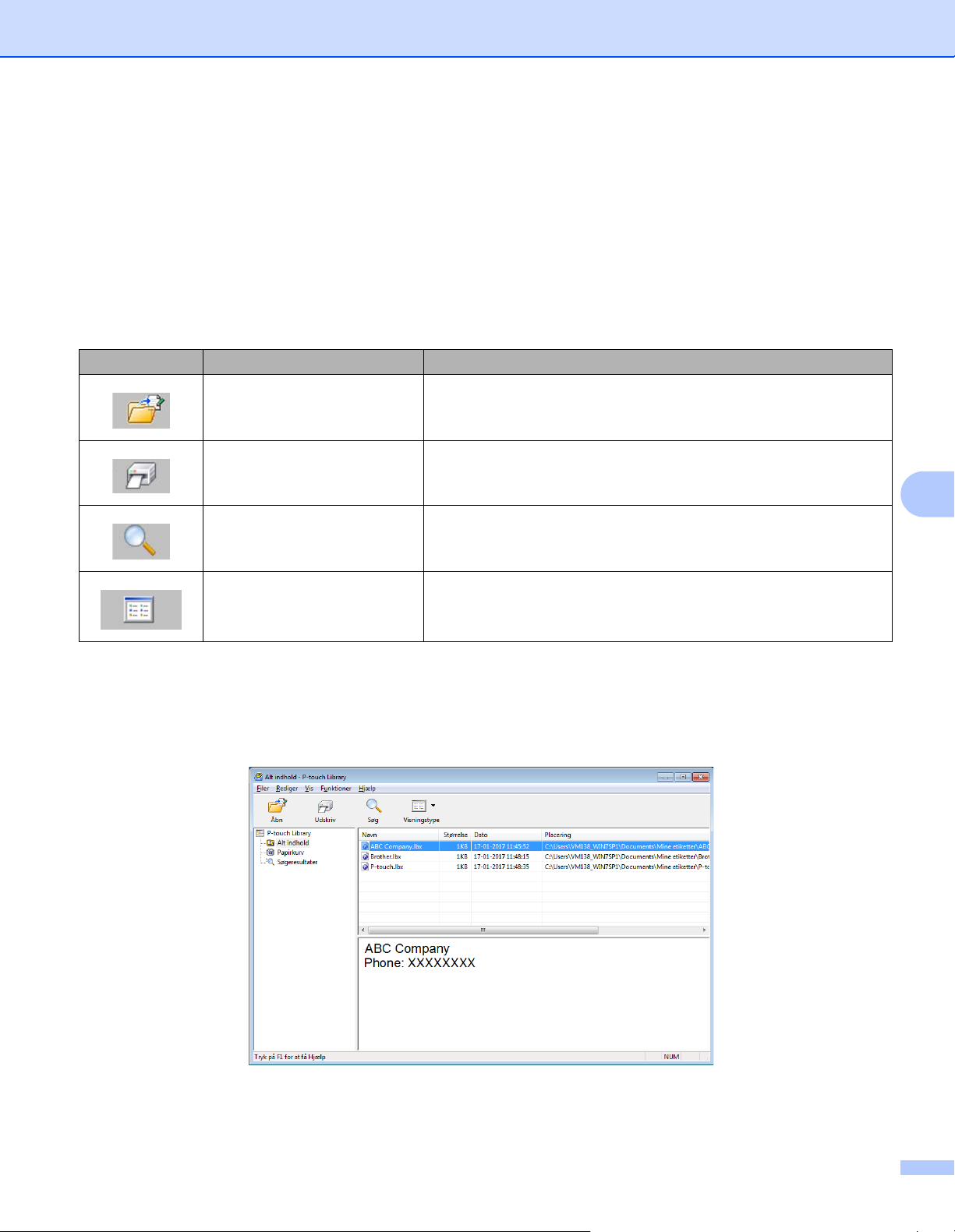
Hovedvindue
1
2
4
3
5
1 Menulinje
Giver adgang til alle tilgængelige kommandoer, som er samlet under hver menutitel ([Filer], [Rediger],
[Vis], [Funktioner] og [Hjælp]) i henhold til deres funktioner.
2 Værktøjslinje
Giver adgang til ofte anvendte kommandoer.
7
46
Page 55
Sådan bruges P-touch Library (kun Windows)
3 Mappeliste
Viser en liste med mapper. Når du vælger en mappe, vises skabelonerne i den valgte mappe i
skabelonlisten.
4 Skabelonliste
Viser en liste med skabeloner i den valgte mappe.
5 Forhåndsvisning
Viser en forhåndsvisning af de skabeloner, der er valgt i skabelonlisten.
Forklaring af ikonerne på værktøjslinjen
Ikon Knapnavn Funktion
Åbn Åbner den valgte skabelon.
Udskriv Udskriver den valgte skabelon med printeren.
7
Søg
Visningstype Skifter filvisningstype.
Giver dig mulighed for at søge efter skabeloner, der er registreret i
P-touch Library.
Åbning og redigering af skabeloner 7
Vælg den skabelon, du vil åbne eller redigere, og klik derefter på [Åbn].
Det program, der er tilknyttet skabelonen, starter, så du kan redigere skabelonen.
47
Page 56

Sådan bruges P-touch Library (kun Windows)
Udskrivning af skabeloner 7
Vælg den skabelon, du vil udskrive, og klik derefter på [Udskriv].
7
Den tilsluttede printer udskriver skabelonen.
48
Page 57

Sådan bruges P-touch Library (kun Windows)
Søgning efter skabeloner 7
Du kan søge efter skabeloner, der er registreret i P-touch Library.
1 Klik på [Søg].
Dialogboksen Søg vises.
7
2 Angiv søgekriterier.
Følgende søgekriterier er tilgængelige:
Indstillinger Detaljer
Flere parametre Bestemmer, hvordan programmet søger, når der er angivet flere kriterier. Hvis du
vælger [OG], søger programmet efter filer, som opfylder alle kriterier.
Hvis du vælger [ELLER], søger programmet efter filer, som opfylder et af kriterierne.
Navn Søg efter en skabelon ved at angive filnavnet.
Type Søg efter en skabelon ved at angive filtypen.
Størrelse Søg efter en skabelon ved at angive filstørrelsen.
Dato Søg efter en skabelon ved at angive fildatoen.
3 Klik på [Start søgning].
Søgningen starter.
Søgeresultatet vises på skærmbilledet.
49
Page 58

Sådan bruges P-touch Library (kun Windows)
Bemærk!
4 Luk dialogboksen Søg.
For at kontrollere søgeresultaterne skal du klikke på [Søgeresultater] i mappevisningen.
Du kan registrere skabeloner i P-touch Library ved at trække og slippe dem i mappen [Alt indhold] eller i
mappelisten. Du kan også konfigurere P-touch Editor til at registrere skabeloner i P-touch Library
automatisk ved hjælp af følgende fremgangsmåde:
1 Fra menuen P-touch Editor skal du vælge [Værktøjer] - [Indstillinger].
2 I dialogboksen Indstillinger skal du klikke på [Registreringsindstillinger] under fanen [Generelt].
3 Vælg timingen for registrering af skabeloner oprettet med P-touch Editor, og klik derefter på [OK].
7
50
Page 59
Sådan anvendes P-touch Editor Lite
2
1
8
Med P-touch Editor Lite kan du hurtigt oprette forskellige enkle labellayout uden at skulle installere drivere
eller software.
P-touch Editor Lite understøttes kun når printeren er tilsluttet med et USB-kabel.
Efter tilslutning af USB-kablet vises der en dialogboks på computerskærmen.
• For Windows Vista skal du klikke på (P-touch Editor Lite).
• For Windows 7/Windows 8/Windows 8.1/Windows 10 skal du klikke på ”Åbn mappe for at se filer” og
dobbeltklikke på (PTLITE10).
P-touch Editor Lite starter.
* Printeren skal indstilles til P-touch Editor Lite-tilstand. Tryk på Editor Lite-knappen, og hold den nede, indtil
Editor Lite-LED’en tændes.
(kun Windows)
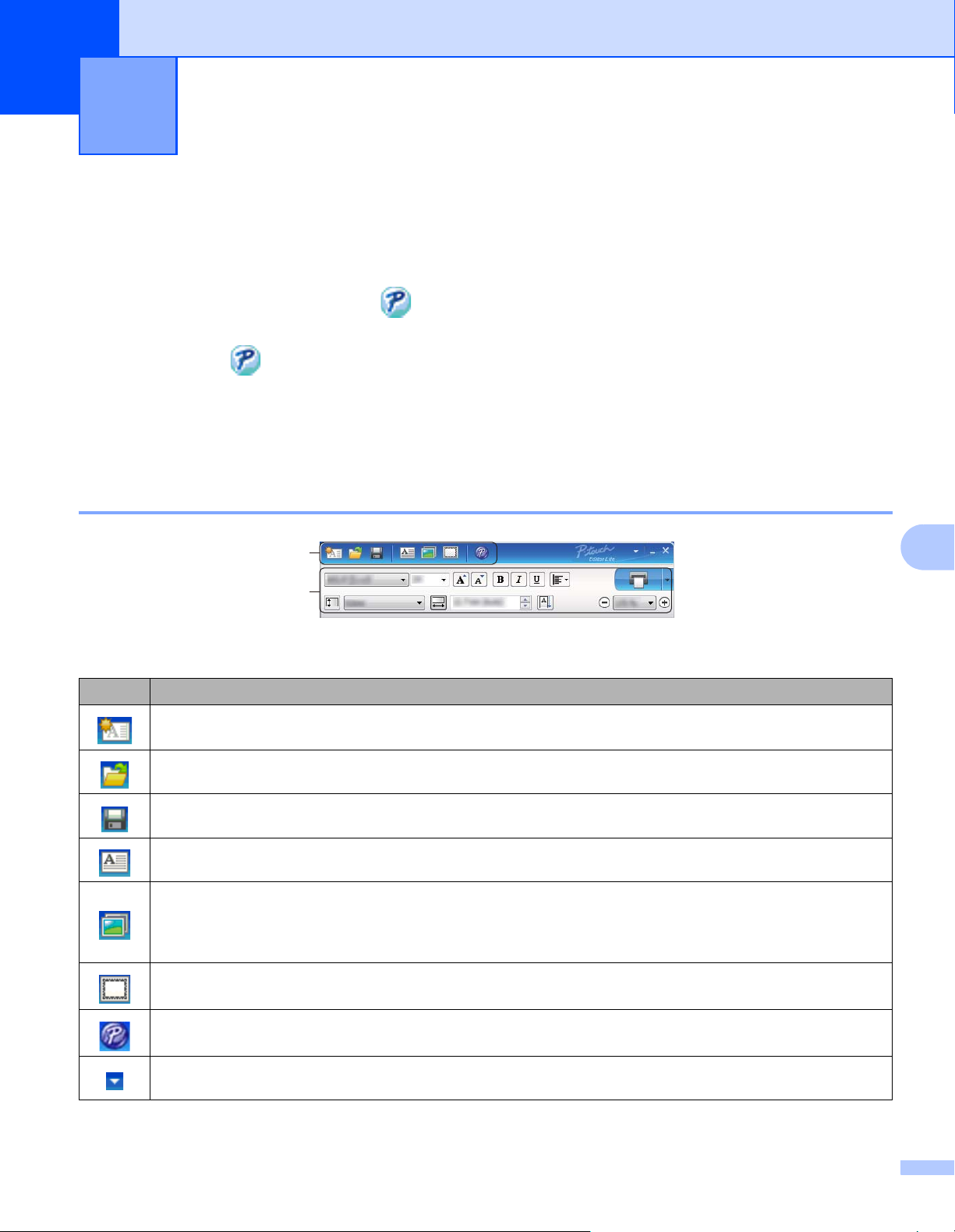
Layoutvindue
8
8
1 Kommandoværktøjslinje
Ikon Funktion
Viser skærmbilledet til oprettelse af nye labels.
Åbner en gemt fil med P-touch Editor Lite.
Gemmer dataene på en computer, men ikke på printeren.
Indsætter en ny tekstboks (nyttig ved oprettelse af labels, der både indeholder enkelte tekstlinjer og
tekstafsnit med flere linjer af tekst).
Indsætter et billede i labelen.
Fra fil: Indsætter et billede, der er gemt på din computer.
Skærmbillede: Indsætter det valgte område på computerskærmen som et billede.
Symbol: Indsætter et af computerens indbyggede symboler.
Indsætter en ramme.
Afslutter P-touch Editor Lite og starter P-touch Editor.
Viser menuen.
Menuen indeholder alle funktioner i P-touch Editor Lite.
51
Page 60
Sådan anvendes P-touch Editor Lite (kun Windows)
Ikon Funktion
Minimerer P-touch Editor Lite.
Lukker P-touch Editor Lite.
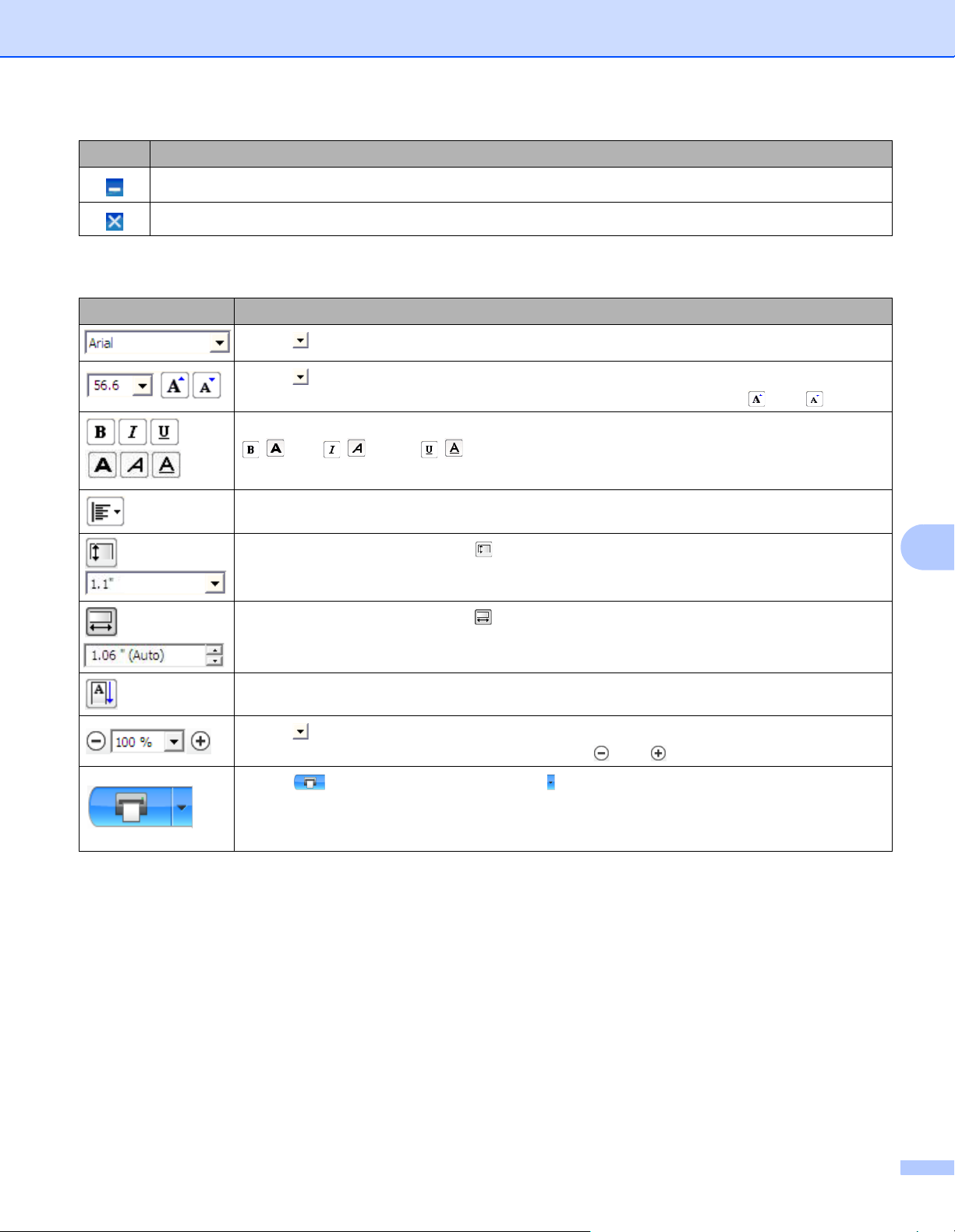
2 Egenskabsværktøjslinje
Ikon Funktion
Klik på for at ændre skrifttypen.
Klik på for at angive skrifttypestørrelsen.
Du kan justere skrifttypestørrelsen et niveau op eller ned ved at klikke på eller .
Angiver skriftstilen:
/
/ Fed / Kursiv / Understreget
Angiver justeringen af tekst i en tekstboks.
Indstiller labelens bredde. Klik på for automatisk at registrere den indsatte labels bredde.
Indstiller labelens længde. Klik på for automatisk at justere labelens længde, så den passer
til den indtastede tekst.
Indstiller/annullerer labelretningen til lodret.
Klik på for at indstille zoomfaktoren for labelvisningen.
Du kan også ændre zoomfaktoren ved at klikke på eller .
Klik på for at udskrive normalt eller på for at udskrive med indstillinger.
Autoklip: Hver label afskæres automatisk efter udskrivning.
Klip ved slut: Klipper labels, når den sidste label er udskrevet.
Antal: Udskriver flere kopier af en label.
8
52
Page 61
Sådan anvendes P-touch Editor Lite (kun Windows)
3
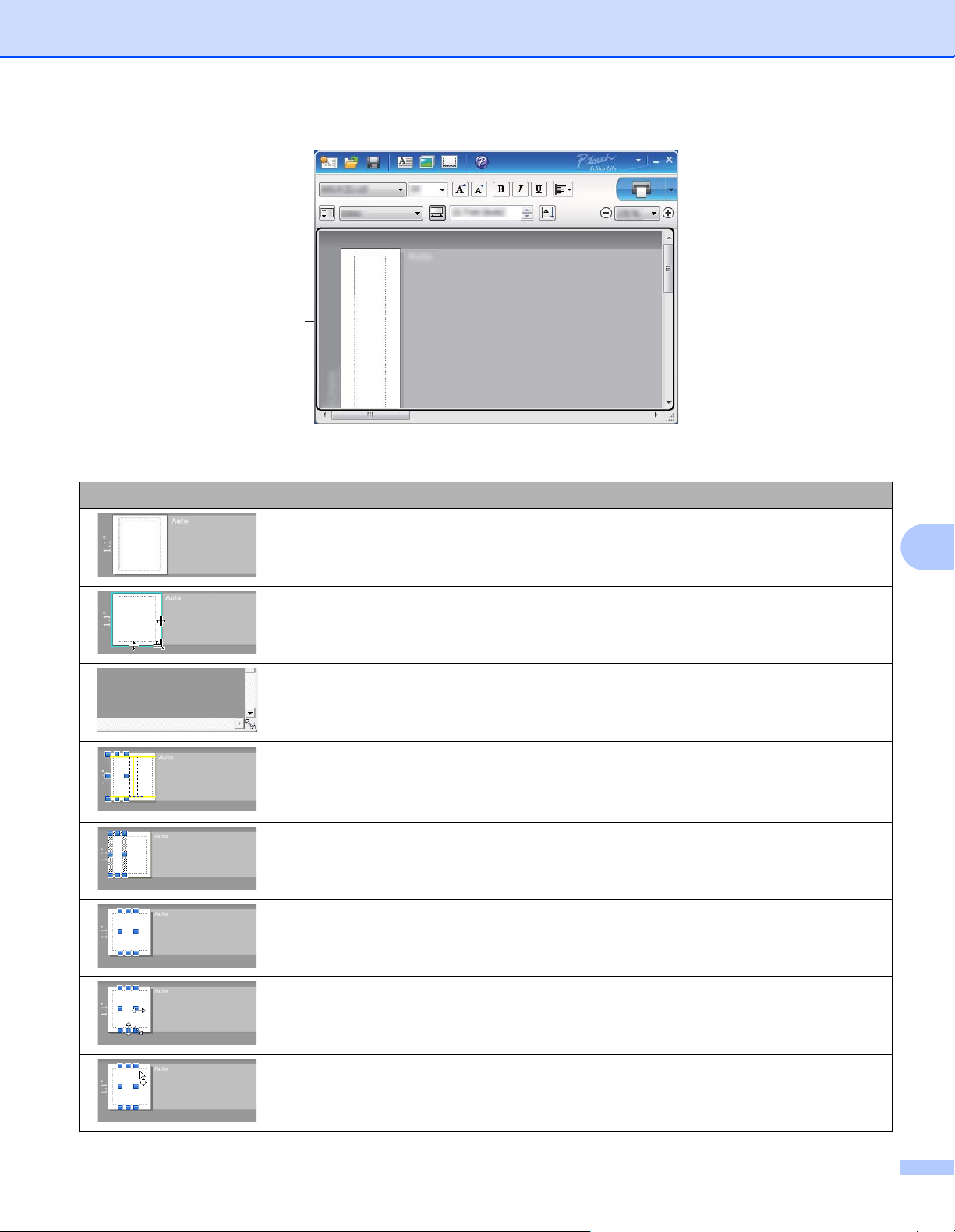
3 Labelvisning
Display Funktion
Denne labelvisning vises, når softwaren startes. Den labelbredde, der er indstillet i
øjeblikket, vises til venstre for labelbilledet. Når ”Auto” vises til højre, justeres labelens
længde automatisk til tekstens længde.
8
Hvis du vil ændre labelens længde og bredde manuelt, skal du flytte markøren til
labelområdets kant og derefter trække den, når den blå linje vises.
Hvis du vil justere størrelsen af P-touch Editor Lite-vinduets kanter, skal du flytte
markøren over en vindueskant og trække den, når markøren ændres til en pil.
Der vises sommetider styrelinjer, når du flytter objekter. De vises, når objektet er placeret
ud for udskriftområdets venstre, højre, øverste eller nederste kant eller i centrum. På
illustrationen til venstre angiver styrelinjerne, at objektet er centreret ved labelens
øverste kant.
Indsatte tekstbokse, billeder og rammer behandles som objekter. Objekter omgives af
håndtag (angives som otte blå punkter).
Angiver, at et objekt er markeret.
Markøren skifter til en pil, når den bevæges over et håndtag. Træk i håndtagene for at
ændre objektets størrelse.
Du kan flytte objekterne ved at trække dem når markøren ændres til et trådkors. For
tekstobjekter bliver markøren kun til et trådkors over objektets kant.
53
Page 62
Sådan anvendes P-touch Editor Lite (kun Windows)
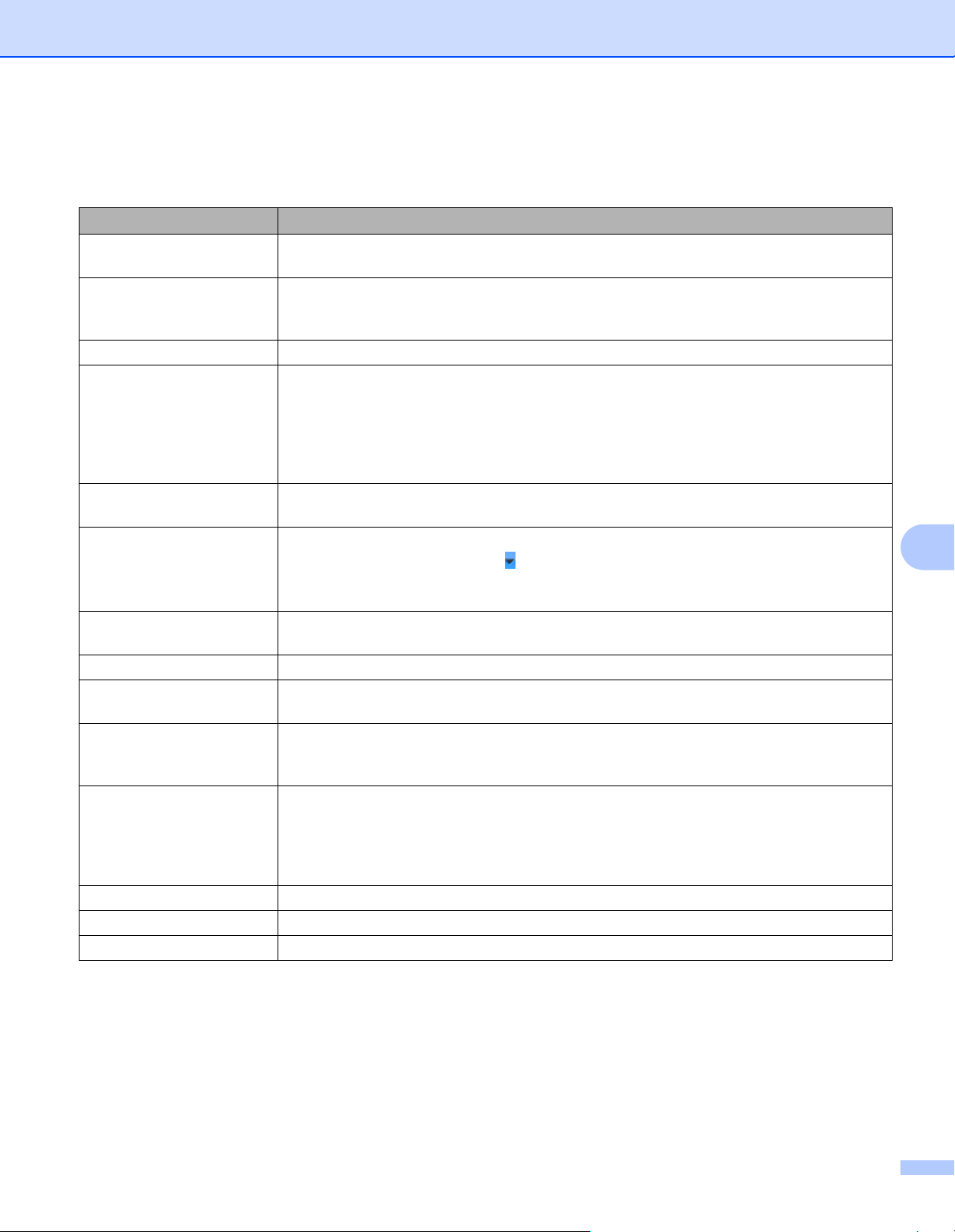
Højreklik i layoutets visningsområde, og kør følgende menuemner.
Andre funktioner (højreklik for at vise)
Menu Gør dette
Fortryd
Annuller Fortryd
Klip
Kopier
Sæt ind
Sidemargener Funktionen er ikke tilgængelig for QL-printere.
Indsæt Klik på Indsæt.
Retning Marker tekstobjektet, og klik på Vandret tekst eller Lodret tekst for at ændre tekstens
Nummerering Vælg tallet eller bogstavet i teksten, og klik på Nummerering for trinvist at øge tallet eller
Skift billede Marker billedet, og klik på Skift billede for at erstatte det nuværende billede med et
Roter Roter objekter 0°, 90°, 180° eller 270°.
Rækkefølge Marker et af objekterne, og klik på Rækkefølge. Vælg derefter Placer forrest, Placer
P-touch Editor... Klik på P-touch Editor hvis du midlertidigt vil bruge P-touch Editor. For kontinuerlig brug
Indstillinger Klik på Indstillinger.
Brother support-webside Klik på Brother support-webside for at gå til webstedet og få assistance og oplysninger.
Om... Klik på Om for at få mere at vide om P-touch Editor Lite-versionen.
Afslut Klik på Afslut for at afslutte P-touch Editor Lite.
Klik på Fortryd for at fortryde den seneste handling.
Klik på Annuller Fortryd for at annullere fortrydelse af den seneste handling.
Vælg det tekstområde (eller objekt), du vil klippe eller kopiere, og vælg Klip eller Kopier.
Klik i destinationsområdet, og vælg Sæt ind.
Vælg Tekstboks for at indsætte tekst på labelen.
Vælg Fra fil for at indsætte et billede, der er gemt på computeren.
Vælg Skærmbillede for at indsætte det valgte område af computerskærmen.
Vælg Symbol for at indsætte et af computerens indbyggede symboler.
Vælg Ramme for at indsætte en af de indbyggede rammer i P-touch Editor Lite.
retning.
bogstavet på hver label. Klik på til højre for knappen Udskriv, og klik på
Udskriftsindstillinger. Marker feltet Nummerering, og indtast antallet af labels, der
skal udskrives, i feltet Antal. Klik på knappen Udskriv.
andet billede.
bagest, Flyt fremad eller Flyt bagud for at indstille rækkefølgen for objekterne i laget.
af P-touch Editor skal du trykke og holde Editor Lite-knappen ned, indtil Editor
Lite-LED’en slukkes.
Vælg enten mm
Vælg sprog for P-touch Editor Lite. Genstart programmet for at anvende det nye ”Sprog”.
Vælg Vis ny værdi efter udskrivning eller Nulstil til oprindelig værdi efter
udskrivning for at indstille nummereringen.
eller tommer for at indstille måleenheden.
8
54
Page 63
9
Bemærk!
Vigtigt!
Bemærk!
Softwaren kan opgraderes til den seneste version ved hjælp af P-touch Update Software.
• Den faktiske software kan være forskellig fra indholdet i denne brugsanvisning.
• Sluk ikke for strømmen, når du overfører data eller opdaterer firmware.
Sådan opdateres P-touch Software 9
Opdatering af P-touch Editor og P-touch Address Book (kun Windows) 9
(Kun Windows) Du skal installere printerdriveren inden du opdaterer P-touch Editor og P-touch Address
Book.
For Windows 9
1 Start P-touch Update Software.
For Windows Vista/Windows 7
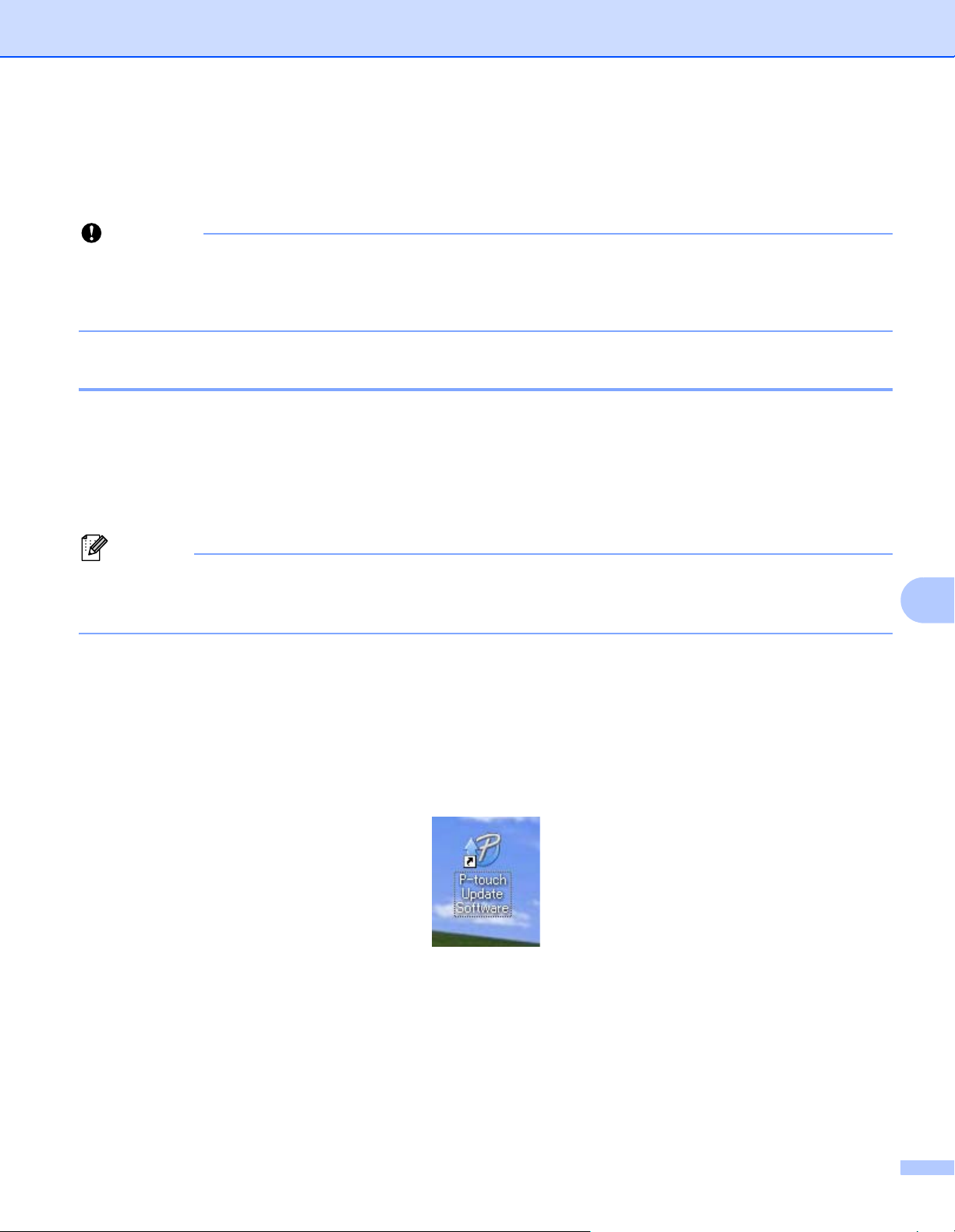
Dobbeltklik på ikonet [P-touch Update Software].
Følgende metode kan også bruges til at starte P-touch Update Software:
Klik på Start-knappen, og vælg derefter [Alle programmer] - [Brother P-touch] - [P-touch Update
Software].
For Windows 8/Windows 8.1
Klik på [P-touch Update Software] på skærmbilledet [Apps], eller dobbeltklik på [P-touch Update
Software] på skrivebordet.
For Windows 10
Fra Start-knappen skal du klikke på [Brother P-touch] - [P-touch Update Software] eller
dobbeltklikke på [P-touch Update Software] på skrivebordet.
9
55
Page 64
Sådan opdateres P-touch Software
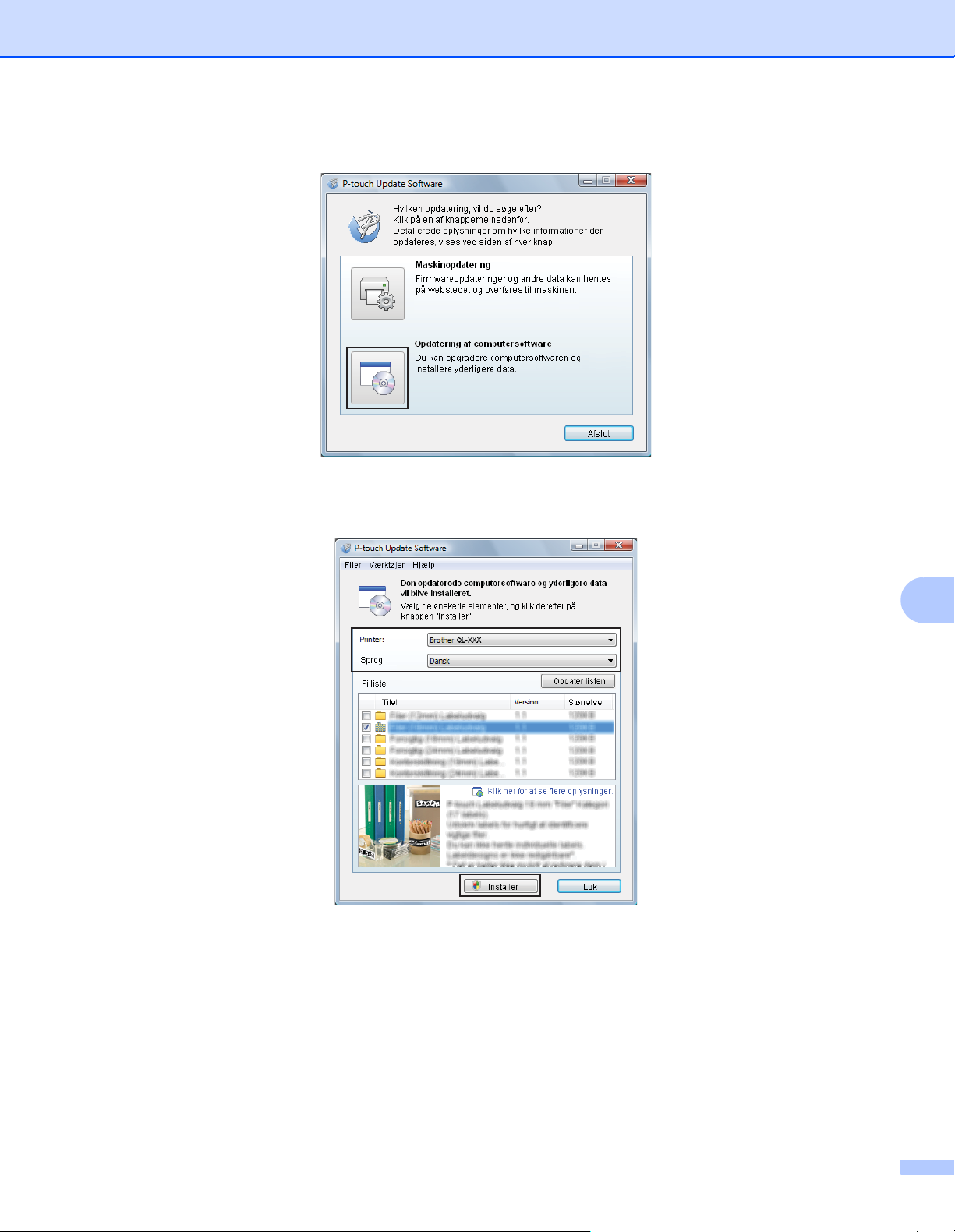
2 Klik på ikonet [Opdatering af computersoftware].
3 Vælg [Printer] og [Sprog], marker afkrydsningsfeltet ud for Cable Label Tool og P-touch Editor, og klik
derefter på [Installer].
4 Der vises en meddelelse, som angiver, at installationen er udført.
9
56
Page 65

Sådan opdateres P-touch Software
Bemærk!
For Mac 9
1 Dobbeltklik på ikonet [P-touch Update Software] på skrivebordet.
Følgende metode kan også bruges til at starte P-touch Update Software:
Dobbeltklik på [Macintosh HD] - [Programmer] - [P-touch Update Software], og dobbeltklik derefter på
programikonet [P-touch Update Software].
2 Klik på ikonet [Computer software update] (Opdatering af computersoftware).
3 Vælg [Printer] og [Language] (Sprog), marker afkrydsningsfeltet ud for P-touch Editor, og klik derefter
på [Install] (Installer).
4 Der vises en meddelelse, som angiver, at installationen er udført.
9
57
Page 66
Sådan opdateres P-touch Software
Vigtigt!
Bemærk!
Opdatering af P-touch Editor Lite (kun Windows) og firmwaren 9
• Printerdriveren skal være installeret inden opdatering af firmwaren.
• Sluk ikke for strømmen, når du overfører data eller opdaterer firmware.
• Hvis et andet program kører, skal du afslutte det.
For Windows 9
1 Tænd printeren og tilslut USB-kablet.
2 Start P-touch Update Software.
For Windows Vista/Windows 7
Dobbeltklik på ikonet [P-touch Update Software].
Følgende metode kan også bruges til at starte P-touch Update Software:
Klik på Start-knappen, og vælg derefter [Alle programmer] - [Brother P-touch] - [P-touch Update
Software].
For Windows 8/Windows 8.1
Klik på [P-touch Update Software] på skærmbilledet [Apps], eller dobbeltklik på [P-touch Update
Software] på skrivebordet.
For Windows 10
Fra Start-knappen skal du klikke på [Brother P-touch] - [P-touch Update Software] eller
dobbeltklikke på [P-touch Update Software] på skrivebordet.
9
58
Page 67
Sådan opdateres P-touch Software
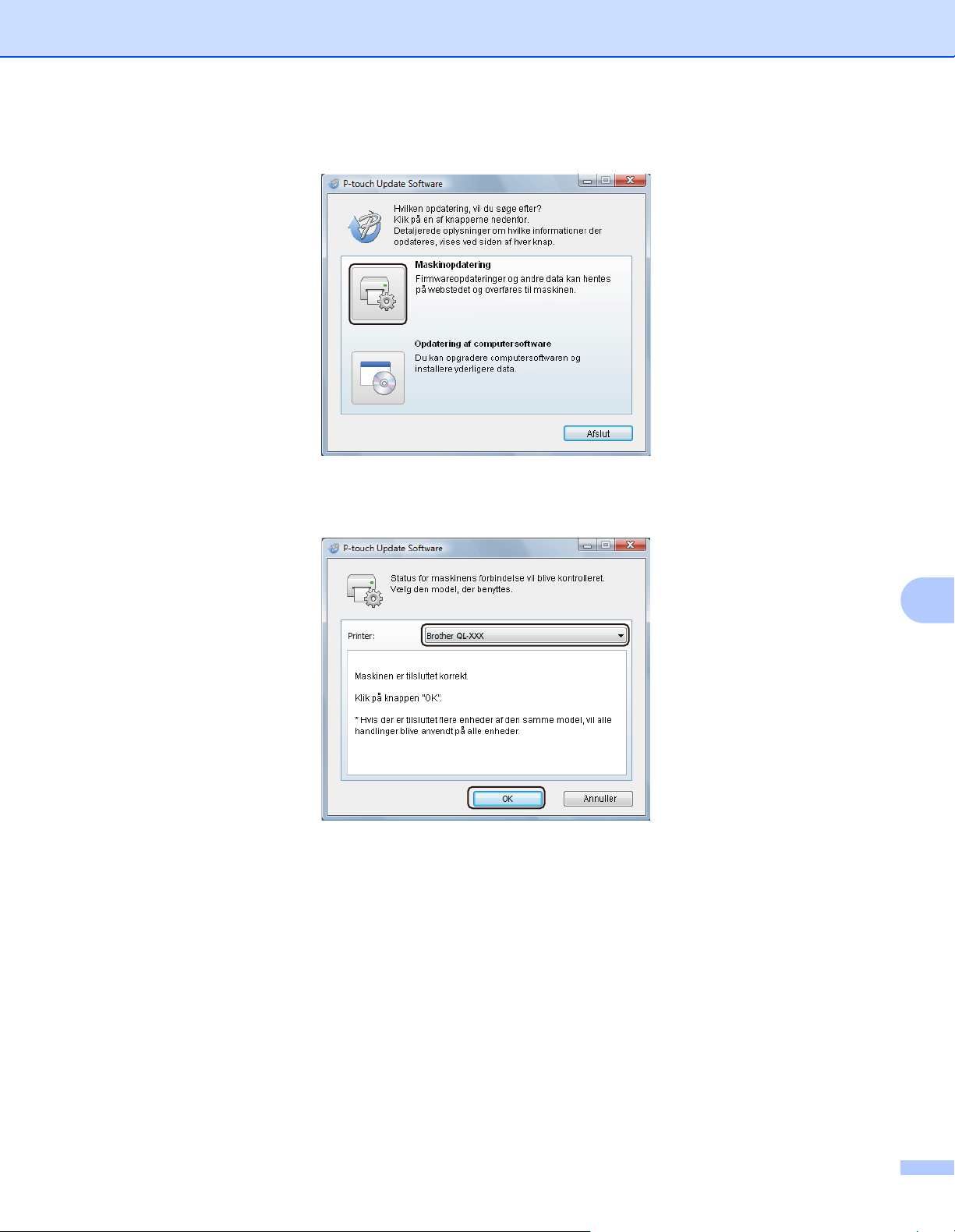
3 Klik på ikonet [Maskinopdatering].
4 Vælg [Printer], kontroller, at meddelelsen [Maskinen er tilsluttet korrekt.] vises, og klik derefter på
[OK].
9
59
Page 68

Sådan opdateres P-touch Software
Vigtigt!
Vigtigt!
Bemærk!
5 Vælg [Sprog], marker afkrydsningsfeltet ud for den firmware, du vil opdatere til, og klik derefter på
[Overfør].
Sluk ikke for printeren, og fjern ikke kablet under dataoverførslen.
6 Tjek det indhold, der skal opdateres, og klik derefter på [Start] for at starte opdateringen.
Firmwareopdateringen starter.
Sluk ikke for printeren, og frakobl ikke kablet under dataoverførslen.
For Mac 9
1 Tænd printeren og tilslut USB-kablet.
2 Dobbeltklik på ikonet [P-touch Update Software] på skrivebordet.
Følgende metode kan også bruges til at starte P-touch Update Software:
Dobbeltklik på [Macintosh HD] - [Programmer] - [P-touch Update Software], og dobbeltklik derefter på
programikonet [P-touch Update Software].
9
60
Page 69

Sådan opdateres P-touch Software
Vigtigt!
Bemærk!
3 Klik på ikonet [Machine update] (Maskinopdatering).
4 Vælg [Printer], kontroller, at [The machine is connected correctly.] (Maskinen er ikke tilsluttet korrekt.)
vises, og klik derefter på [OK].
5 Vælg [Language] (Sprog), marker afkrydsningsfeltet ud for den firmware, du vil opdatere til, og klik
derefter på [Transfer] (Overfør).
Sluk ikke for printeren, og fjern ikke kablet under dataoverførslen.
6 Marker det indhold, der skal opdateres, og klik derefter på [Start] for at starte opdateringen.
Firmwareopdateringen starter.
Sluk ikke for printeren under opdateringsprocessen.
9
61
Page 70

Afsnit III
Appendiks III
Nulstilling af labelprinteren 63
Vedligeholdelse 64
Fejlfinding 67
Produktspecifikationer 75
Page 71

10
Du kan nulstille den interne hukommelse i printeren for at slette alle gemte labelfiler, eller hvis printeren ikke
fungerer korrekt.
Nulstilling af labelprinteren 10
Nulstilling af alle indstillinger til fabriksindstillingerne ved hjælp af labelprinterens knapper 10
For at nulstille printeren skal følgende procedure udføres.
1 Sluk printeren.
2 Tryk og hold ned på Tænd/sluk-knappen ( ) og tryk på skæreenhedsknappen ( ).
Status-LED’en lyser orange og Editor Lite-LED’en blinker grønt.
3 Tryk på skæreenhedsknappen ( ) tre gange for at nulstille alle indstillinger (inklusiv
enhedsindstillingerne) til fabriksindstillingerne.
Status-LED’en lyser orange og Editor Lite-LED’en lyser grønt.
Nulstilling af data ved hjælp af Printerindstillingsværktøj 10
Du kan også nulstille alle printerens indstillinger til fabriksindstillingerne med Printerindstillingsværktøj.
Du kan finde flere oplysninger under Fabriksnulstilling på side 18.
10
63
Page 72
11
Bemærk!
Bemærk!
Bemærk!
Vi anbefaler, at din printer rengøres jævnligt af hensyn til dens ydeevne.
Frakobl altid netledningen, inden du rengør printeren.
Vedligeholdelse 11
Udvendig rengøring af enheden 11
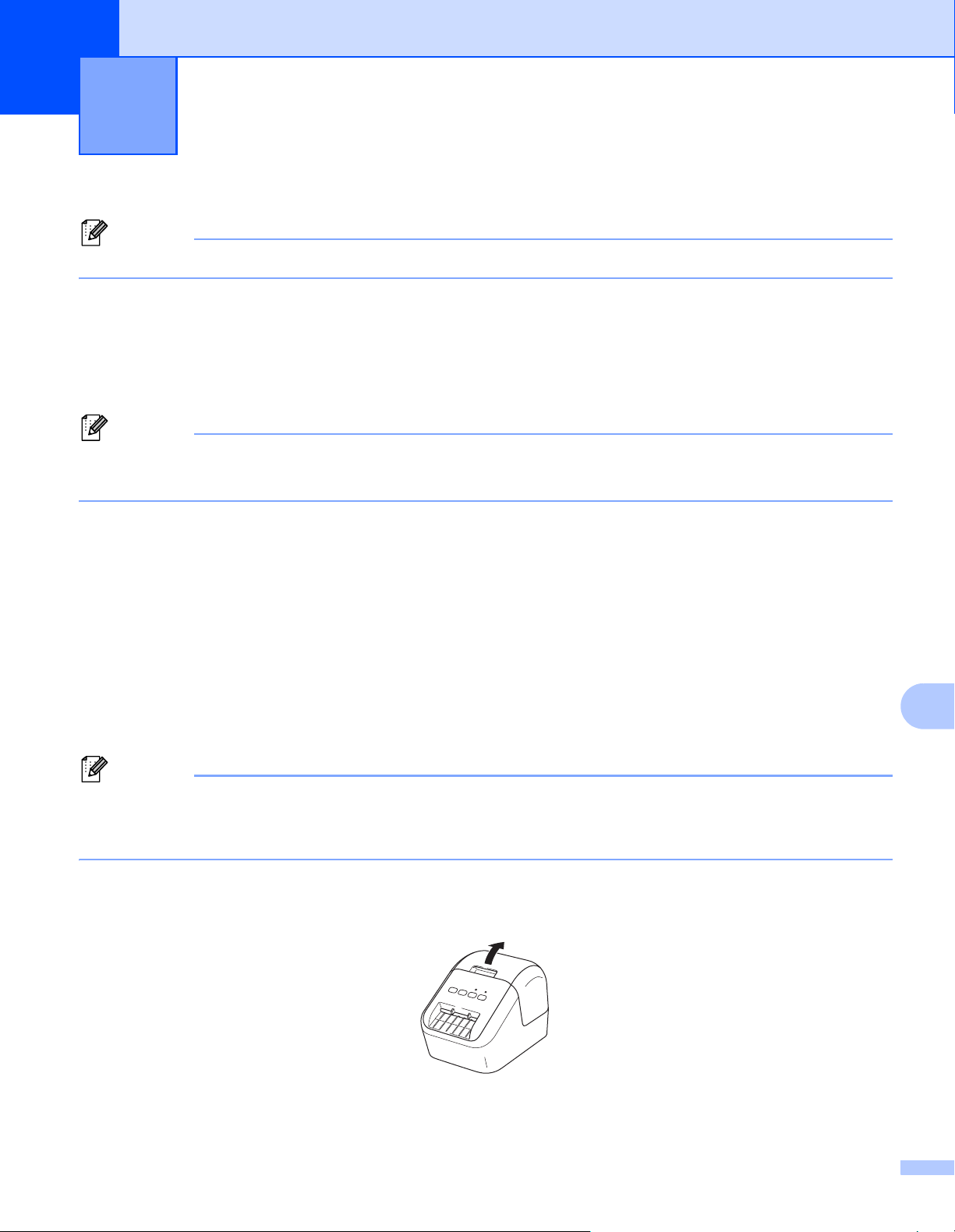
Tør støv og pletter af hovedenheden med en blød, tør klud.
Brug en let fugtig klud med vand til mærker, der er svære at fjerne.
Brug ikke fortynder, rensebenzin, alkohol eller andre organiske opløsningsmidler.
De kan deformere kabinettet eller skade printerens udseende.
Rengøring af printhovedet 11
DK-rullen (termisk papirtype), der anvendes sammen med maskinen, er designet til at rense printhovedet
automatisk. Når DK-rullen passerer printhovedet under udskrivning og labelfremføring, renses printhovedet.
Rengøring af rullen 11
Rengør rullen ved hjælp af rensearket (kan købes separat).
Printeren har kun ét renseark.
Når du rengør rullen, skal du sørge for, at du bruger rensearket, der fulgte med, da det er beregnet til
denne printer.
Hvis du bruger et andet renseark, kan rullens overflade beskadiges og forårsage fejlfunktion.
1 Sluk for strømmen til printeren.
2 Hold på printerens forside, og løft DK-rullerummets dæksel for at åbne det.
11
64
Page 73
Vedligeholdelse
Bemærk!
Bemærk!
Bemærk!
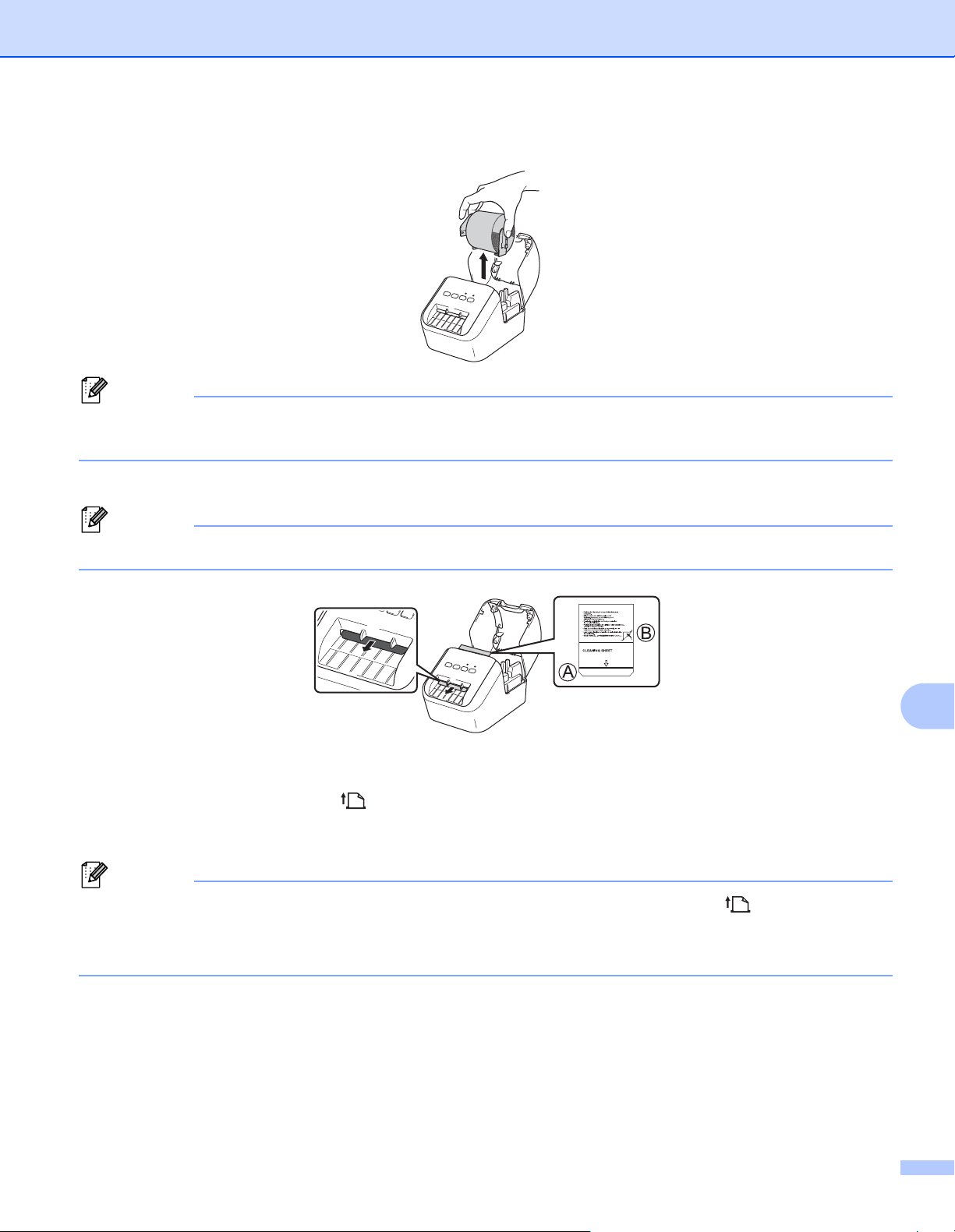
3 Fjern DK-rullen.
Husk at fjerne DK-rullen, inden du renser rullen. Rullens rengøringsfunktion vil ikke fungere korrekt, hvis
DK-rullen ikke er fjernet.
4 Fjern del (B) fra rensearket. Sæt rensearkets kant (A) ind i printenhederne.
Den trykte side af rensearket skal vende opad.
5 Luk DK-rullerummets dæksel og tænd for printeren.
6 Tryk på fremføringsknappen ( ) i mere end ét sekund.
Rensearket skubbes ud.
Rensearkets klæbende side fjerner pletterne eller støvet fra rullen.
• Hvis rensearket ikke skubbes ud, skal du trykke og holde på fremføringsknappen ( ), indtil rensearket
skubbes ud.
• Smid rensearket ud efter brug.
11
65
Page 74

Vedligeholdelse
Rengøring af labeludgangen 11
Hvis en label forårsager labelstop i maskinen, fordi der sidder lim fast på labeludgangen, skal du rense
labeludgangen med en klud.
Brug om nødvendigt en let fugtet klud til at fjerne vanskelige pletter.
11
66
Page 75

12
Fejlfinding 12
Oversigt 12
I dette kapitel forklares det, hvordan du kan løse almindelige problemer, du kan komme ud for, når du bruger
printeren. Hvis du har problemer med printeren, skal du først kontrollere, at du har udført følgende opgaver
korrekt:
Tilslut printeren til en stikkontakt. Du kan finde flere oplysninger under Tilslutning af netledningen
på side 6.
Fjern al beskyttelsesemballage fra printeren.
Installer og vælg den korrekte printerdriver. Du kan finde flere oplysninger under Installation af softwaren
og printerdrivererne på en computer på side 7.
Tilslut printeren til en computer eller mobilenhed. Du kan finde flere oplysninger under Tilslutning af
labelprinteren til en computer på side 7.
Luk DK-rullerummets dæksel helt.
Isæt en DK-rulle korrekt. Du kan finde flere oplysninger under Isætning af DK-rullen på side 4.
Hvis du stadig har problemer, kan du muligvis få hjælp ved at læse fejlfindingstippene i dette kapitel. Hvis du
ikke kan løse dit problem efter at have læst dette kapitel, skal du gå til Brother support-websiden på
support.brother.com
67
12
Page 76
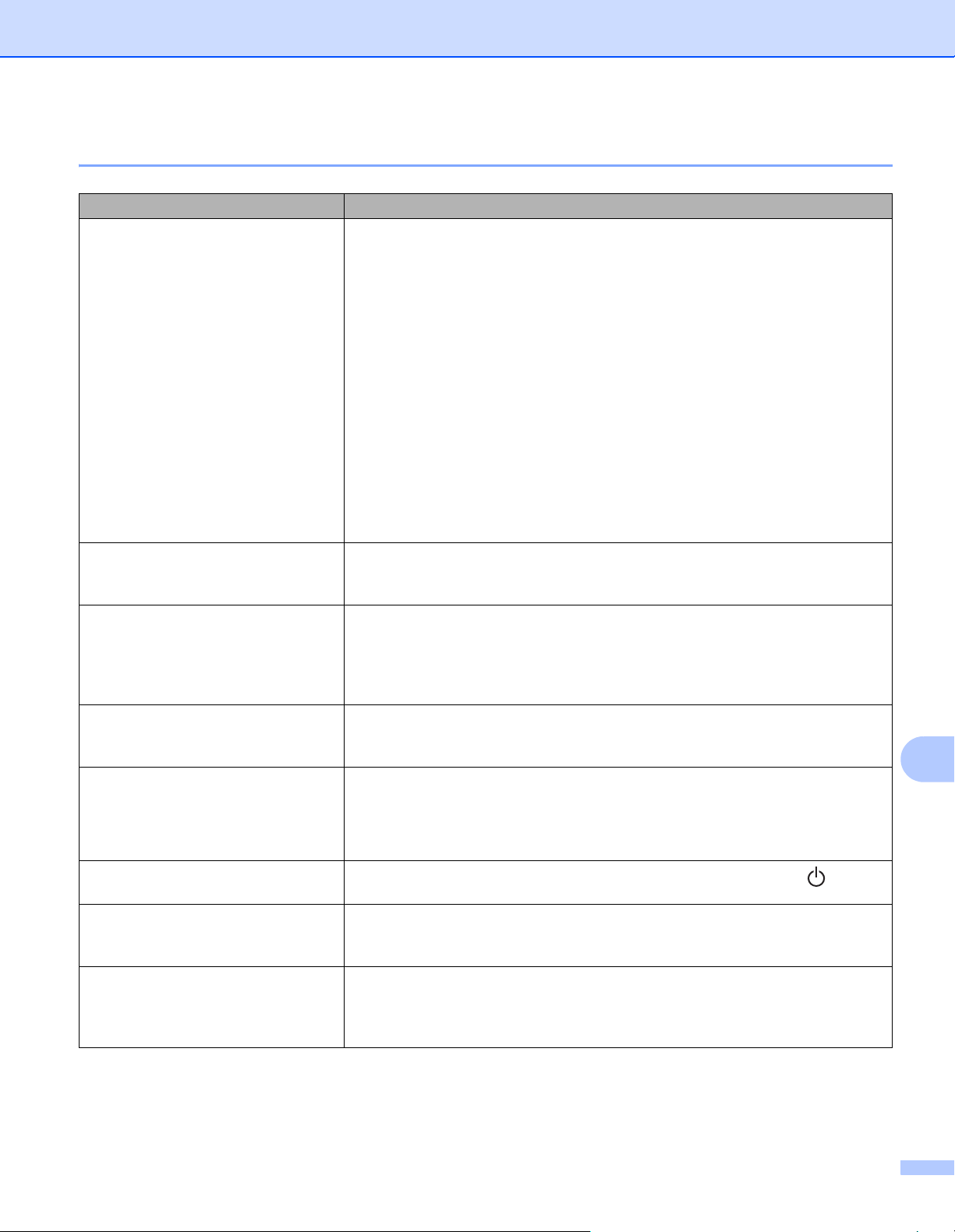
Fejlfinding
Udskrivningsproblemer 12
Problem Løsning
Printeren udskriver ikke, eller der
modtages en udskrivningsfejl.
Status-LED’en lyser ikke. • Er netledningen sat korrekt i?
Den udskrevne label indeholder
streger eller tegn i dårlig kvalitet, eller
labelen indføres ikke korrekt.
Der opstår en datatransmissionsfejl
på computeren.
Labelen skubbes ikke korrekt ud
efter udskrivning.
Jeg vil annullere det aktuelle
udskriftsjob.
Udskriftskvaliteten er dårlig. • Er der snavs eller fnuller på rullen, som forhindrer den i at rulle frit?
Efter at du har udskiftet rullen, mens
tilføjelsesprogramfunktionen var
aktiveret, blev layoutformatet ikke
opdateret.
• Er kablet løst?
Kontroller, at kablet er tilsluttet korrekt.
• Er DK-rullen installeret korrekt?
Ellers skal du fjerne DK-rullen og geninstallere den.
• Er der nok rulle tilbage?
Tjek, at der er nok rulle tilbage.
• Er DK-rullerummets dæksel åbent?
Kontroller, at DK-rullerummets dæksel er lukket.
• Er der opstået en udskrifts- eller transmissionsfejl?
Sluk printeren, og tænd den derefter igen. Hvis der stadig er problemer, skal
du kontakte din Brother-forhandler.
• Hvis printeren er tilsluttet via en USB-hub, skal du prøve at tilslutte den direkte
til computeren. Ellers skal du prøve at tilslutte den til en anden USB-port.
• Sørg for, at [Papirtype] (Windows) / [Print Media] (Printmedie) (Mac) i
P-touch Editor svarer til det installerede medie.
Kontroller, at netledningen er sat i. Hvis den er sat korrekt i, kan du prøve
at sætte den i en anden stikkontakt.
• Er printhovedet eller rullen snavset?
Printhovedet forbliver normalt rent ved normal brug, men fnuller eller snavs
fra rullen kan sidde fast på printerhovedet.
Hvis det sker, skal du rengøre rullen.
Du kan finde flere oplysninger under Rengøring af rullen på side 64.
• Er printeren i afkølingstilstand (status-LED’en blinker orange)?
Vent, til status-LED’en holder op med at blinke, og prøv derefter at udskrive
igen.
• Kontroller, at labeludgangen ikke er blokeret.
• Kontroller, at DK-rullen er sat korrekt i ved at fjerne DK-rullen og installere
den igen.
• Sørg for, at DK-rullerummets dæksel er lukket korrekt.
• Sørg for, at printeren er tændt, og tryk på Tænd/sluk-knappen ( ).
Rengør rullen ved hjælp af rensearket, der kan købes separat.
Du kan finde flere oplysninger under Rengøring af rullen på side 64.
• Luk P-touch Editor for at afslutte tilføjelsesprogrammet, og aktiver derefter
tilføjelsesprogrammet igen.
12
68
Page 77
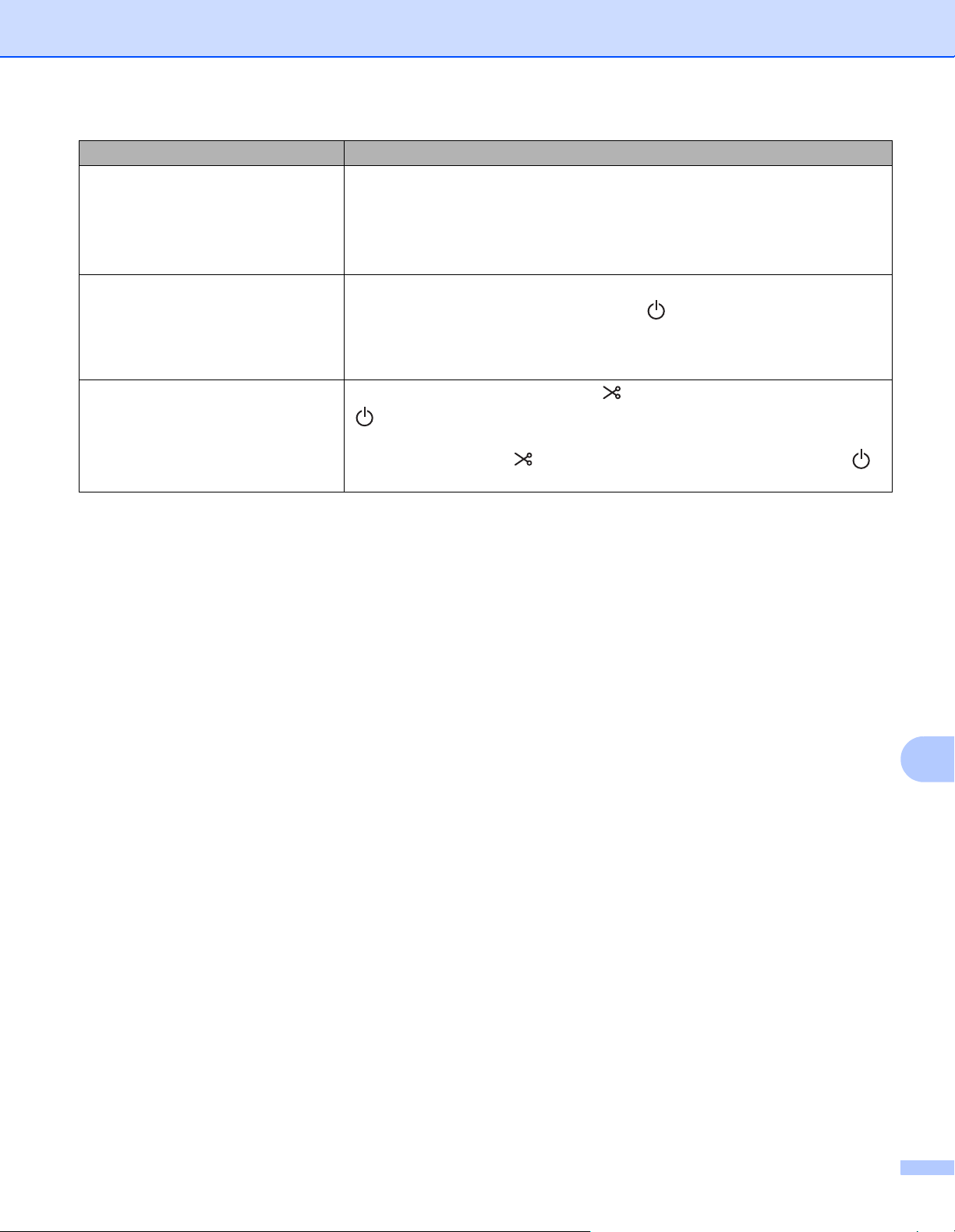
Fejlfinding
Problem Løsning
P-touch tilføjelsesprogram-ikonet
vises ikke i Microsoft Word.
Afskæringsfejl. • Hvis der opstår en afskæringsfejl, skal du holde DK-rullerummets dæksel
Jeg vil nulstille printeren.
• Er Microsoft Word startet fra Microsoft Outlook?
• Er Microsoft Word valgt som standardeditoren for Microsoft Outlook?
På grund af programbegrænsninger virker Microsoft Word Add-In ikke med
de ovennævnte indstillinger. Luk Microsoft Outlook, og genstart Microsoft
Word.
lukket og trykke på Tænd/sluk-knappen ( ). Dermed flyttes skæreenheden
tilbage til den normale position, og printeren slukkes automatisk.
Når printeren er slukket, skal du undersøge labeludgangen og fjerne
eventuelt papirstop. Kontakt Brother Support.
Tryk og hold skæreenhedsknappen ( ), mens du holder Tænd/sluk-knappen
( ) nede, når der er slukket for printeren. Når Editor Lite-LED’en begynder at
blinke og status-LED’en lyser orange, skal du trykke tre gange på
skæreenhedsknappen ( ), mens du fortsat holder Tænd/sluk-knappen ( )
nede. Printeren vil blive nulstillet til fabriksindstillingerne.
69
12
Page 78
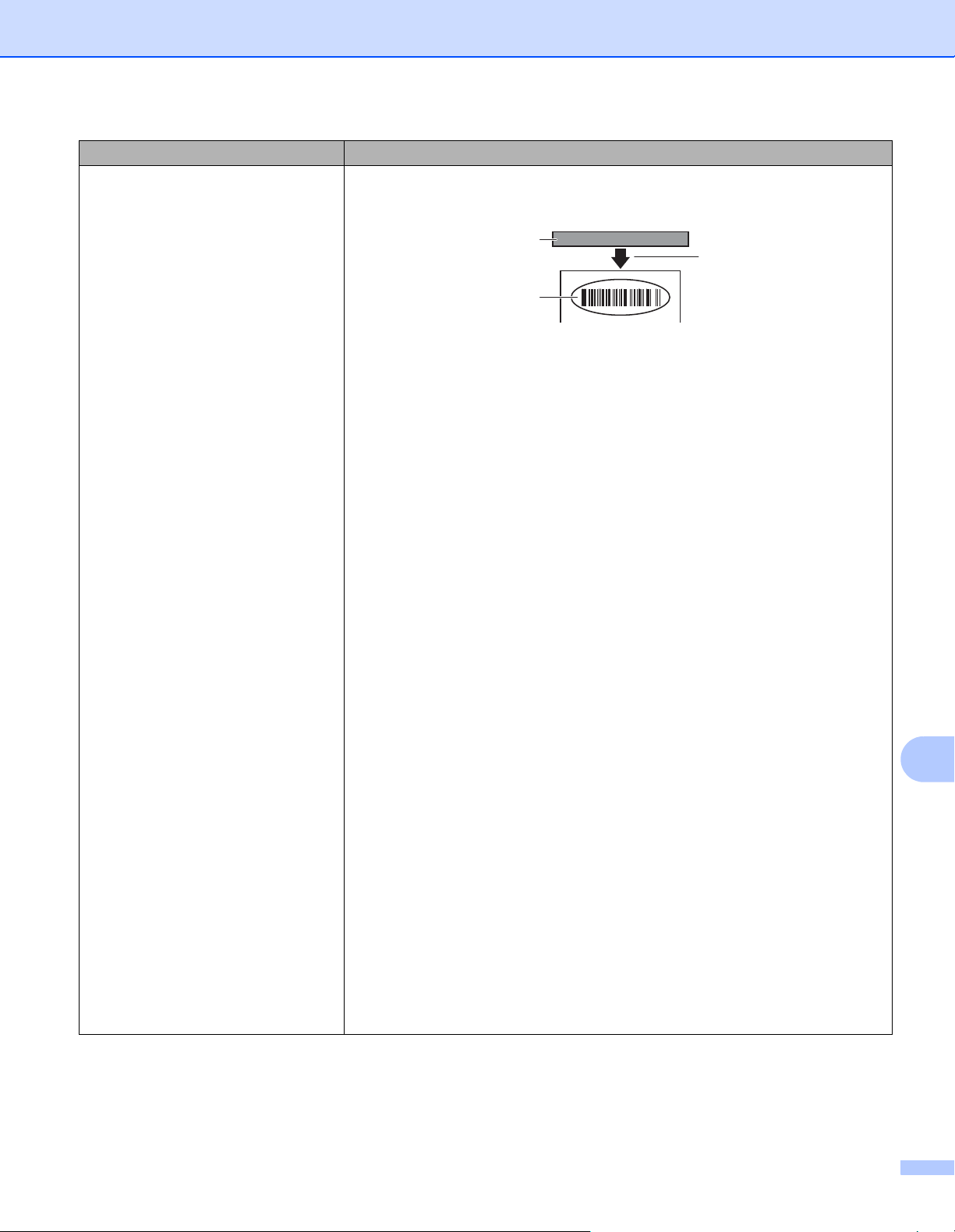
Fejlfinding
Problem Løsning
Udskrevne stregkoder kan ikke
læses.
Udskriv labels, så stregkoderne er justeret i forhold til printhovedet som vist
nedenfor:
1 Printhoved
2 Stregkoder
3 Udskriftsretning
Prøv at bruge en anden scanner.
Vi anbefaler at udskrive stregkoden med indstillingerne for udskriftskvalitet
sat til [Giv udskrivningskvaliteten prioritet] (undtagen for
2-farveudskrivning).
For Windows Vista
Hvis du vil have vist indstillingerne under [Kvalitet], skal du åbne
printeregenskaberne ved at klikke på knappen Start - [Kontrolpanel]-
[Hardware og lyd]- [Printere], højreklikke på den printer, du vil konfigurere,
og derefter klikke på [Udskriftsindstillinger].
1
3
2
For Windows 7
Hvis du vil have vist indstillingerne under [Kvalitet], skal du åbne
printeregenskaberne ved at klikke på knappen Start - [Enheder og printere],
højreklikke på den printer, du vil konfigurere, og derefter klikke på
[Udskriftsindstillinger].
For Windows 8/Windows 8.1
Hvis du vil have vist indstillingerne for [Kvalitet], skal du åbne
printeregenskaberne ved at klikke på [Kontrolpanel] på skærmbilledet [Apps]
- [Hardware og lyd] - [Enheder og printere], højreklikke på den printer, du vil
konfigurere, og derefter klikke på [Udskriftsindstillinger].
For Windows 10
Hvis du vil have vist indstillingerne under [Kvalitet], skal du åbne
printeregenskaberne ved at klikke på knappen Start - [Indstillinger]-
[Enheder]- [Printere og scannere] - [Enheder og printere], højreklikke på
den printer, du vil konfigurere, og derefter klikke på [Udskriftsindstillinger].
For Mac
Hvis du vil ændre indstillingerne for udskriftskvalitet, skal du åbne
dialogboksen Udskriv og vælge [Almindelig] i pop op-menuen med
udskriftsindstillinger.
12
70
Page 79
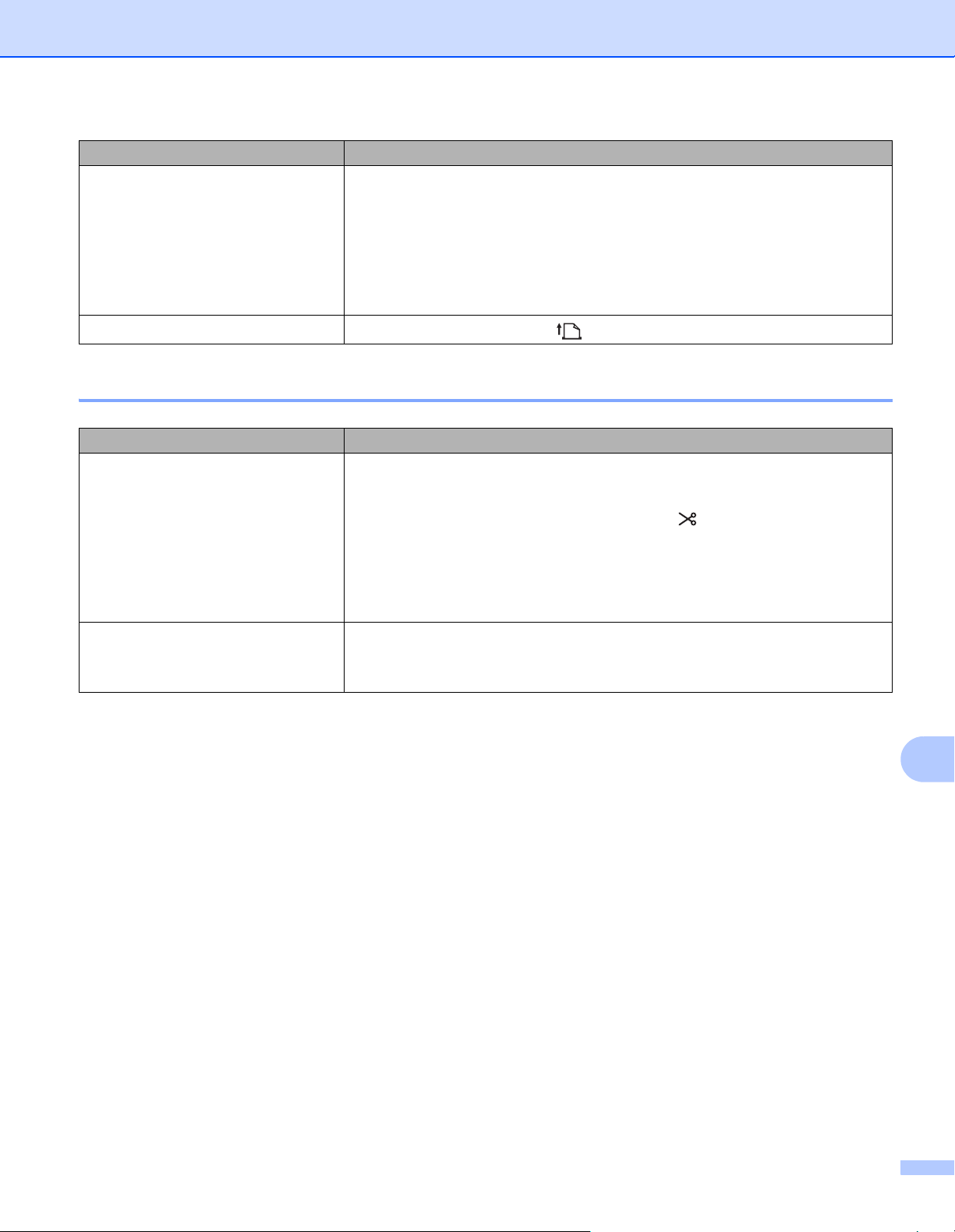
Fejlfinding
Problem Løsning
Der vises en hvid lodret linje, når der
udskrives i rødt.
Jeg vil fremføre labelen.
1 Fjern DK-rullen fra printeren.
2 Luk DK-rullerummets dæksel helt.
3 Tryk og hold ned på knappen Editor Lite i mere end fem sekunder. Vent,
mens valserullen roterer.
4 Når valserullen stopper rotationen, isættes DK-rullen.
Rullen roterer i ca. 40 sekunder.
Tryk på fremføringsknappen ( ) i et sekund.
Versionsoplysninger 12
Problem Løsning
Jeg kender ikke versionsnummeret
på firmwaren til printeren.
Du kan bruge den følgende procedure.
1 Tænd printeren.
2 Tryk og hold ned på skæreenhedsknappen ( ) i flere sekunder for at
udskrive rapporten.
Jeg vil gerne bekræfte, at jeg bruger
den nyeste version af softwaren.
Når du udskriver denne rapport, anbefales en DK-rulle med labels på 29
mm eller bredere, og en udskrivningslængde på 64 mm.
Der kan ikke bruges en DK-rulle til 2-farvet udskrivning.
Brug P-touch Update Software til at bekræfte, om du har den nyeste version.
Yderligere oplysninger om P-touch Update Software kan findes i Sådan
opdateres P-touch Software på side 55.
12
71
Page 80

Fejlfinding
LED-indikatorer 12
Indikatorerne lyser og blinker for at angive printerens status.
eller eller
eller eller
Indikatoren lyser i den viste farve
Indikatoren blinker i den viste farve
Indikatoren kan være slukket, eller den lyser eller blinker i en af de angivne
farver
Indikatoren er slukket
Status-LED Editor Lite-LED Status
Slukket
Tændt
Fremføringstilstand
Udskrivningstilstand
Frem/tilbage-tilstand for rullerotation
Afskæringstilstand
Rengøringstilstand
P-touch Editor Lite-tilstand
Udskrivningsforberedelsestilstand
Annullerer job
Modtager data fra computeren
Overfører data
DK-rullerummets dæksel er åbent. Luk DK-rullerummets dæksel
korrekt
Nulstillingstilstand
Du kan finde flere oplysninger under Nulstilling af alle indstillinger
til fabriksindstillingerne ved hjælp af labelprinterens knapper
på side 63.
12
Skæreenhedsknappen ( ) trykkes tre gange i nulstillingstilstand
System fra-tilstand
Skæreenhedsknappen ( ) trykkes en eller to gange i
nulstillingstilstand
Afkølingstilstand
Dataoverskrivningstilstand
Boottilstand
72
Page 81
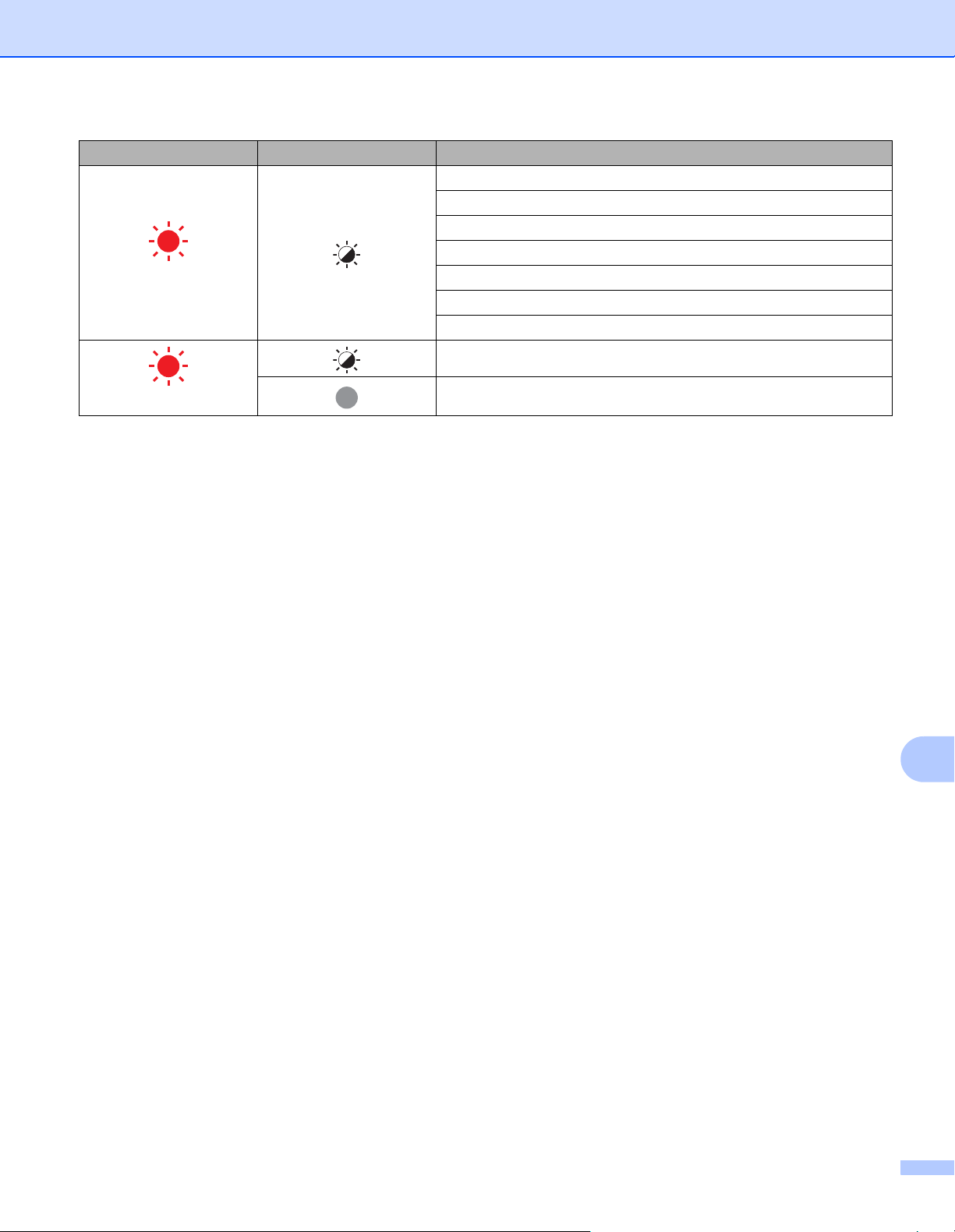
Fejlfinding
Status-LED Editor Lite-LED Status
(1 gang hvert 2. sekund)
Slut på DK-rullen
Fremføringsfejl
DK-rullerummets dæksel blev åbnet mens printeren var i brug
Intet medie-fejl
Forkert medie-fejl
Kommunikationskommando-fejl
Fejl ved udskrivning med to-farvet medie med høj opløsning
Afskæringsfejl
(2 gang hvert 2. sekund)
Systemfejl
12
73
Page 82

Fejlfinding
Bemærk!
Fejlfinding 12
Problem Løsning
Modtagne data i buffer Udskriftsdata er gemt i buffer. Hvis printeren ikke har modtaget alle
data, starter udskrivningen ikke.
Sluk printeren, og tænd den derefter igen.
Hoved køler af Termohovedet er for varmt.
Printeren stopper og fortsætter først udskrivningen, når
termohovedet er kølet af. Hovedet kan blive for varmt, hvis du
udskriver et stort antal labels.
Når termohovedet bliver for varmt, kan det muligvis frembringe
billeder uden for udskriftsområdet. For at undgå eller udsætte
overophedning skal du sørge for, at printeren har tilstrækkelig
ventilation og ikke er anbragt på et lukket område.
Hvis printeren skal køle af, fordi den er overophedet pga. den type
DK-rulle, du bruger, eller labelindholdet, kan udskrivningen tage
længere tid end normalt.
Denne tilstand kan opstå oftere, hvis printeren bruges i store
højder (over 3048 m) pga. en lavere lufttæthed til afkøling af
printeren.
Printeren er i boottilstand Kontakt din Brother-forhandler for at få hjælp til at løse problemet.
DK-rulle-fejl Kontroller følgende:
• Du bruger den korrekte DK-rulle.
• Der er nok labels tilbage.
• DK-rullen er sat korrekt i.
Jeg vil nulstille en fejl Sådan nulstilles en fejl:
1 Åbn DK-rullerummets dæksel, og luk det igen.
2 Hvis fejlen ikke nulstilles, skal du trykke på
skæreenhedsknappen ( ).
3 Hvis fejlen stadig ikke nulstilles, skal du slukke printeren og
derefter tænde den igen.
4 Hvis fejlen ikke er nulstillet, skal du kontakte Brother Support.
12
74
Page 83

13
Produktspecifikationer 13
Specifikationer for labelprinter 13
Størrelse
Mål Ca. 125,3 (B) × 213 (D) × 142 (H) mm
Vægt Ca. 1,15 kg (uden DK-ruller)
LED-indikatorer
Editor Lite-LED (grøn), status-LED (grøn, orange, rød)
Knapper
Tænd/sluk-knap, fremføringsknap, skæreenhedsknappen, Editor Lite-knap
Udskrivning
Metode Direkte termoudskrivning via termohoved
Printhoved 300 dpi/720 punkter
Udskriftsopløsning Standard: 300 dpi/300 dpi
Tilstand med høj opløsning: 300 dpi/600 dpi
Udskrivningshastighed Kun sort udskrivning: Maksimalt 148 mm/sek.
2-farvet (sort og rød på hvid DK-rulle) Udskrivning: Maksimalt 24 mm/sek.
Den faktiske udskrivningshastighed varierer afhængigt af forholdene.
Maksimal udskrivningsbredde 58 mm
Interface
USB-port Version 2.0 Full-speed (perifer enhed)
Strømforsyning
Strømforsyning 220-240 V AC 50/60 Hz 1,1 A
Automatisk slukning Slukket/10/20/30/40/50/60 minutter
(Hvis du vil ændre indstillingen for automatisk slukning, kan du finde flere oplysninger
under Ændring af labelprinterindstillingerne på side 13).
Andet
Skæreenhed Indbygget, kraftig, automatisk skæreenhed
Omgivelser Driftstemperatur/
luftfugtighed
Kompatible operativsystemer
Se support.brother.com
for en udførlig og opdateret liste over software.
I drift: mellem 10 og 35 °C/mellem 20 og 80 %
Maksimal fugttermometertemperatur: 27 °C
13
75
Page 84

 Loading...